



Aquí tienes una guía paso a paso para crear un sitio web de directorio usando el tema Generatepress y el plugin de bloques Generatepress:
- Instala el tema Generatepress
- Instalar y configurar GeoDirectory
- Instala el GenerateBlocks plugin
- Diseña el sitio web de directorio usando el plugin Generatepress tema y el editor Gutenberg Editor
Generatepress Tema en combinación con el plugin GeoDirectory y un GenerateBlocks Plugin, ofrece una solución robusta y flexible para crear un directorio en línea dinámico.
Este trío permite a los usuarios integrar fácilmente funciones basadas en ubicación, personalizar diseños de maquetación e incorporar bloques de contenido interactivos, garantizando una experiencia de usuario intuitiva y atractiva.
Con este enfoque integrado, los desarrolladores web y diseñadores pueden lograr fácilmente un sitio de directorio de nivel profesional adaptado a mercados de nicho específicos o a las necesidades de comunidades más amplias.
Veamos cómo podemos hacerlo en detalle.
En este tutorial:
Instalación del tema y los plugins.
1. Instala el tema Generatepress
Necesitamos instalar un tema y, para este tutorial, instalarás el Generatepress Tema.
Ve a Apariencia >> Temas
Selecciona Añadir nuevo, Instalar, y Activar el Generatepress Tema.

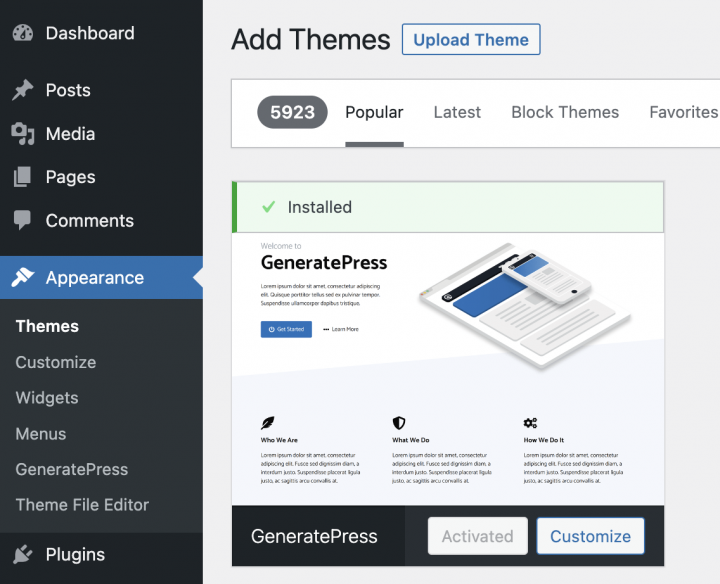
2. Instalar GenerateBlocks plugin
El plugin Gutenberg predeterminado no es suficiente para dar estilo a una plantilla, por lo que instalaremos el GenerateBlocks plugin.
Este plugin proporciona GenerateBlocks que son mejores que los bloques predeterminados y te ayudarán a diseñar las plantillas de página.
Ve a Plugins >> Añadir nuevo.
Busca GenerateBlocks. Instálalo y actívalo.

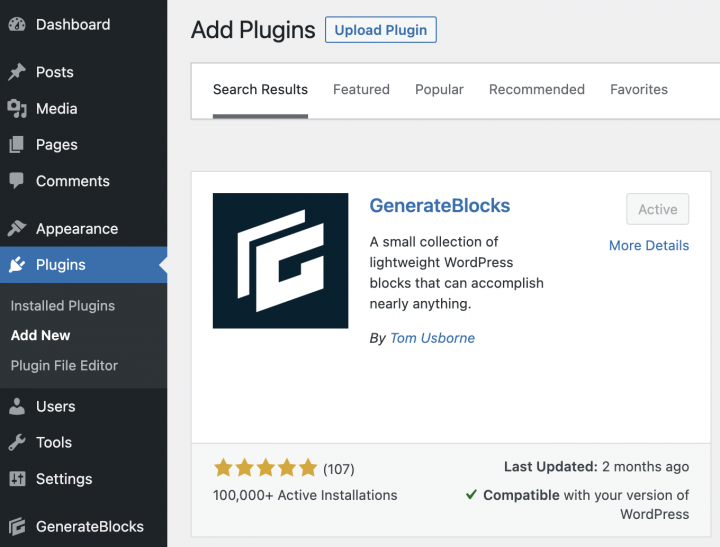
Puedes omitir todos los pasos del Asistente de configuración.
3. Instalar GeoDirectory
Por último, necesitas instalar GeoDirectory.
Ve a Plugins >> Añadir nuevo, busca GeoDirectory. Por favor, instálalo y actívalo, y habremos terminado de instalar los plugins.


4. Asistente de instalación de GeoDirectory
Para GeoDirectory, deberás completar el asistente de configuración para configurar la clave API de Google Maps e importar algunos listados de ejemplo.
Elegir el sistema de mapas (Google Maps u OpenStreetMap)


Puedes elegir entre dos sistemas de mapas en el primer paso del asistente: Google Maps y Open Street Maps (que no requiere una clave API).
En este tutorial seleccionamos OpenStreetMap.
En caso de que desees seleccionar Google Maps, sigue estos pasos adicionales.
Haz clic en el botón Generar clave y sigue los pasos de este documento para generar una clave API válida.
Los pasos esenciales son:
- Activar las claves.
- Crear o seleccionar un proyecto existente.
- Obtener la clave.
- Activar una cuenta de facturación.
- Restringir la clave API (para que solo pueda usarse desde la URL de tu sitio web)
Sobre el punto cuatro: es un requisito. Sin embargo, solo se te cobra si superas el límite, que es de $200/mes.
Este crédito gratuito es más que suficiente para el 99% de los directorios.
Configurar la ciudad predeterminada

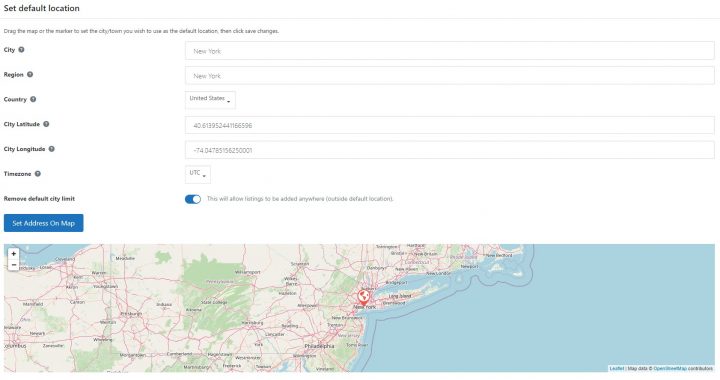
Después de eso, configurarás la ubicación predeterminada. Esta es la ciudad para la que se crea el directorio.
Estableceremos Nueva York como la ciudad predeterminada.
Puedes usar cualquier ubicación que necesites.
Si necesitas agregar listados a más de una ciudad, necesitarás el complemento Location Manager.
Añadir funciones adicionales


En este paso, instalaremos UsersWP, un plugin de inicio de sesión de usuarios que permite a los usuarios registrarse e iniciar sesión en tu sitio web.
Esto es necesario para permitir que los usuarios añadan y editen sus listados. También creará perfiles de usuario donde podrán encontrar sus listados, reseñas y demás.
También instalaremos Ninja Forms para que todos los listados tengan un formulario de contacto que envíe correos electrónicos directamente a los propietarios del listado.
AyeCode Connect no es obligatorio para este tutorial. Es necesario principalmente si deseas añadir complementos premium de GeoDirectory e instalarlos directamente desde el Panel de WordPress.
Añadir datos de prueba


El último paso para completar el asistente de instalación es añadir algunos listados de prueba. Esto también añadirá categorías de listados que podrás editar más adelante según tus necesidades.
No añadirás widgets de barra lateral ni elementos de menú ahora mismo, ya que lo haremos más adelante.
Diseña el Generatepress Sitio web de directorio
Ahora que hemos instalado el tema y los plugins y realizado la configuración preliminar de GeoDirectory, podemos empezar a diseñar nuestro sitio web de directorio con el Generatepress conjunto de herramientas.
1. Generatepress Diseño de la página de inicio del directorio
Puedes crear una nueva página o usar una que WordPress crea por defecto, como la Página de muestra.
Ve a Páginas, edita la página de muestra y renómbrala como Inicio, o crea una nueva página para esto.
A continuación, ve a Apariencia > Personalizar > Ajustes de la página de inicio y selecciona tu página de inicio.

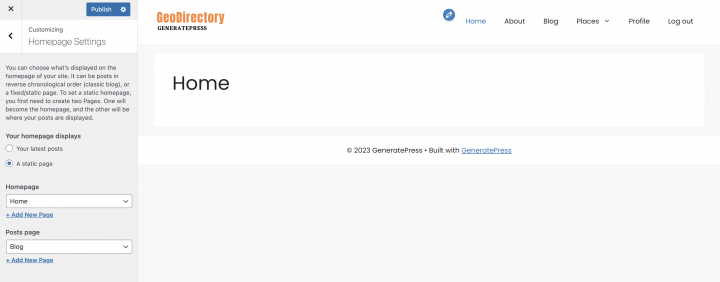
El logotipo
Lo primero es lo primero: necesitaremos un logotipo para nuestro sitio web.
No necesitas contratar a un diseñador para crear la primera versión de tu logotipo.
Uno de los errores más grandes que puedes cometer al iniciar un nuevo directorio es invertir demasiado tiempo y dinero antes de probar el encaje del producto en el mercado.
Puedes diseñar un logotipo en cinco minutos con una aplicación como Canva, que es económica y sorprendentemente buena.

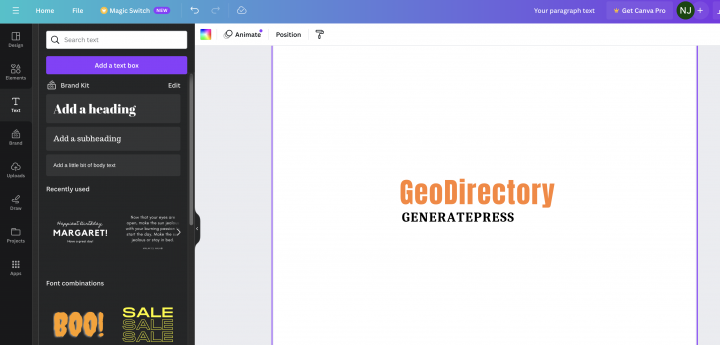
Para un MVP (producto mínimo viable), un logotipo diseñado con Canva será más que suficiente.
Hay varias plantillas de logotipos para elegir, y no importa si tu logotipo inicial no es tan perfecto y original como crees que debería ser.
Si tu proyecto cobra impulso, siempre puedes invertir en mejorarlo o cambiarlo radicalmente más adelante.
Un logotipo mediocre nunca es la causa principal del fracaso de un proyecto.
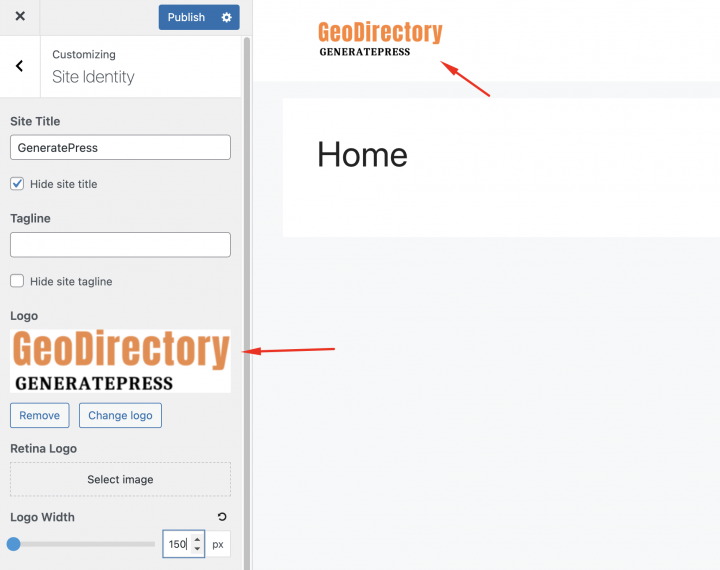
Después de diseñar tu logotipo, ve a Apariencia > Personalizar > Encabezado, haz clic en Logotipo > Seleccionar logotipo, y sube tu archivo PNG. Omite el recorte (o recorta la imagen según sea necesario), en Diseño de logotipo selecciona la opción Logotipo y haz clic en publicar.

El menú de navegación
Después de crear y añadir el logotipo, ve a Apariencia > Menús, y crea tu menú.

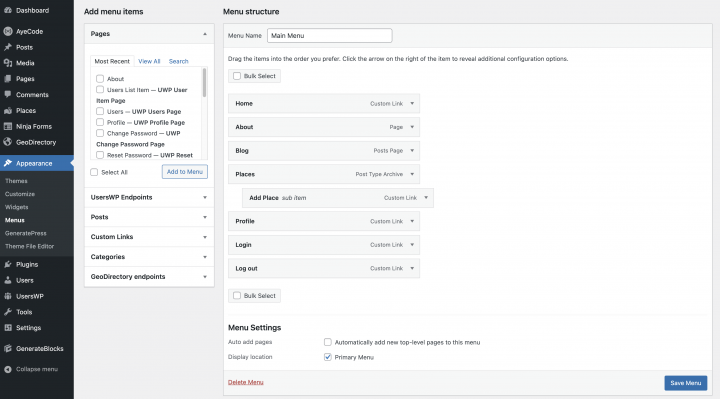
Añade los enlaces necesarios (de la columna izquierda a la columna derecha) y guarda. En la sección Ajustes del menú > Ubicación de visualización, puedes marcar la opciónPrincipal».
Si lo deseas, puedes hacer que el mismo menú aparezca en el pie de página o crear otro menú para que aparezca allí.
En este ejemplo, solo tendremos el menú de navegación del encabezado.
Agregamos siete enlaces de navegación principales y algunos enlaces de subnavegación:
- Inicio
- Acerca de
- Blog
- Lugares y agregar lugares
- Perfil
- Iniciar sesión
- Cerrar sesión
El enlace de inicio de sesión (desde los Endpoints de UsersWP) solo aparecerá para los usuarios que no han iniciado sesión, mientras que los enlaces de cerrar sesión, cuenta y perfil solo aparecerán para los usuarios que sí han iniciado sesión.
La tipografía
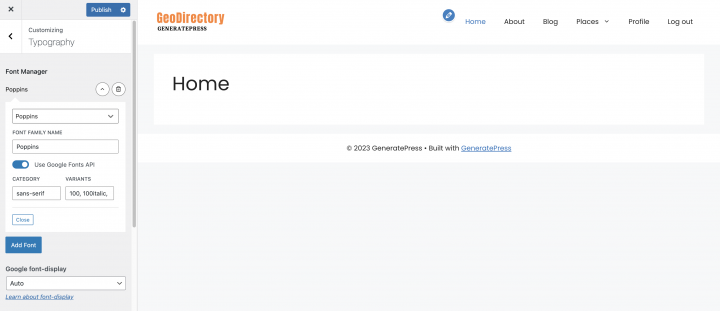
Ahora definamos la tipografía para la fuente y el tamaño del texto del sitio web. Estoy configurando una familia de fuentes, un peso de fuente y un tamaño de fuente globales que se aplicarán a todo el texto del sitio.
iremos a Apariencia > Personalizador > Tipografía > Cuerpo. Estableceremos el Familia de fuente: Poppines Categoría: sans-serif y Variante: 100, 100italic, 200, 200italic, 300, 300italic, regular, italic, 500, 500italic, 600, 600italic, 700, 700italic, 800, 800italic, 900, 900italic

El contenido
Voy a comenzar a construir esta página desde cero usando el GenerateBlocks plugin.
necesitamos un encabezado hero en la página de inicio; para ello, añadamos un bloque Grid proporcionado por GenerateBlocks plugin.

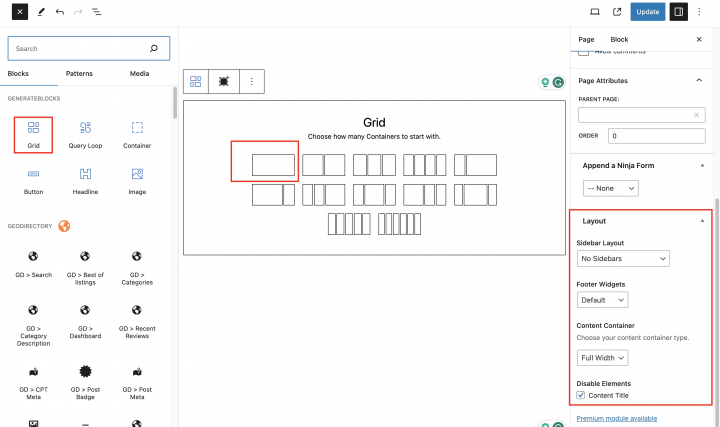
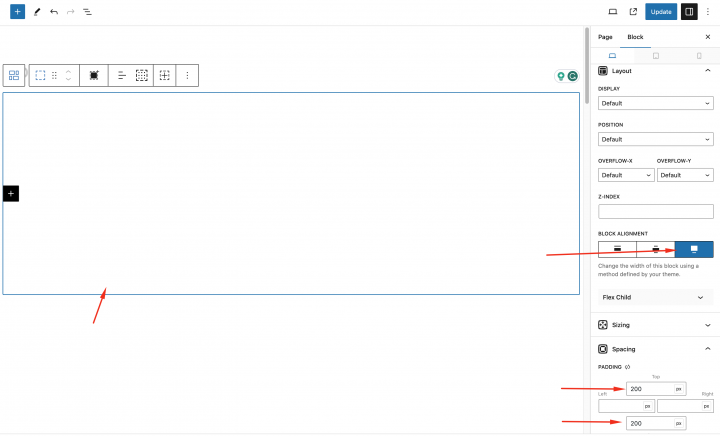
estableceremos la alineación del bloque en ancho.

En la configuración del Grid, establece el ajuste de Diseño en
Diseño de barra lateral: Sin barras laterales
Widget de pie de página: Predeterminado
Contenedor de contenido: Ancho completo
Deshabilitar elemento: Título del contenido
Ancho del elemento de Grid: 100

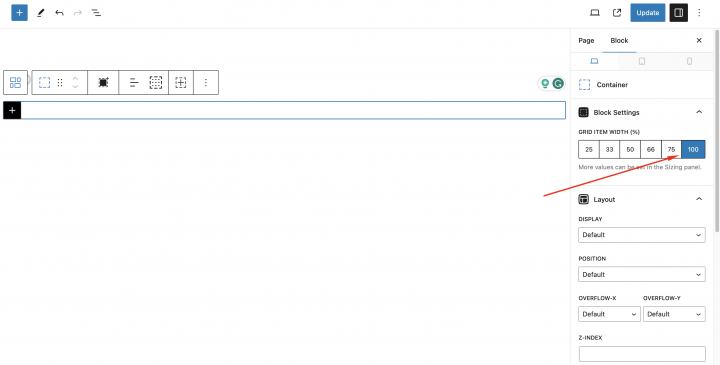
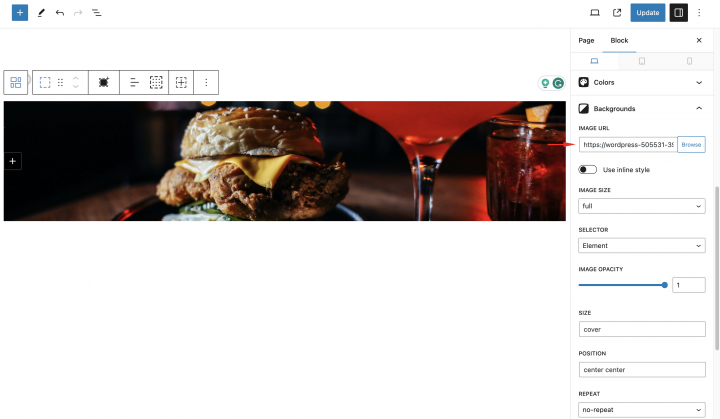
A continuación, comprueba la configuración del bloque y establece la URL de la imagen de fondo.
Para la sección hero, necesitamos una imagen y descargaremos una imagen gratuita de Pexels.com (Gracias, @rachel-claire).

En la configuración de espaciado, el relleno (padding) 100px en los márgenes superior e inferior.

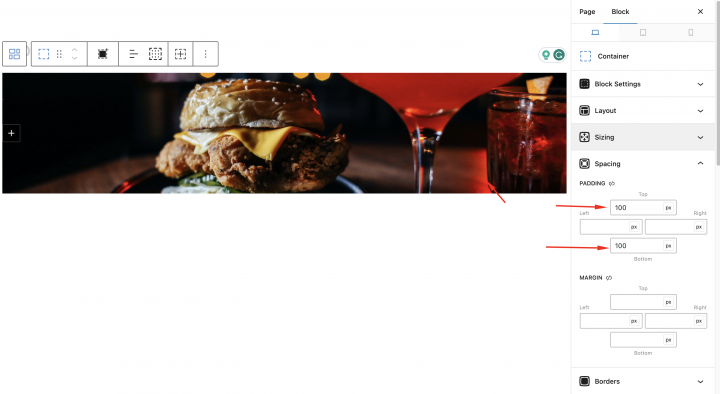
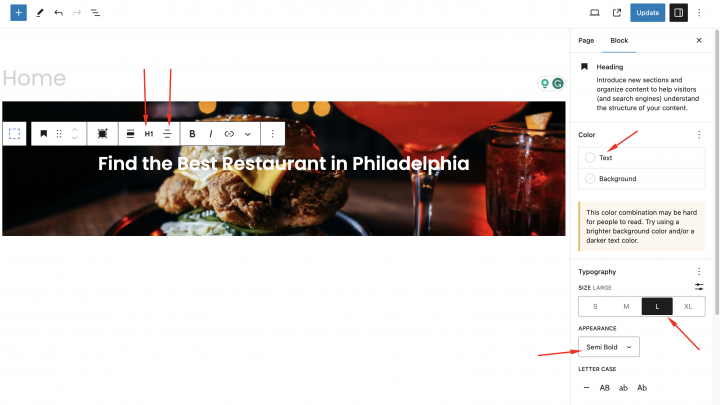
Ahora añadamos una etiqueta de encabezado para agregar algo de texto.
Texto: Encuentra los mejores restaurantes en Filadelfia
Tamaño: Pequeño
Apariencia: Negrita pequeña
Color del texto: #FFFFFF
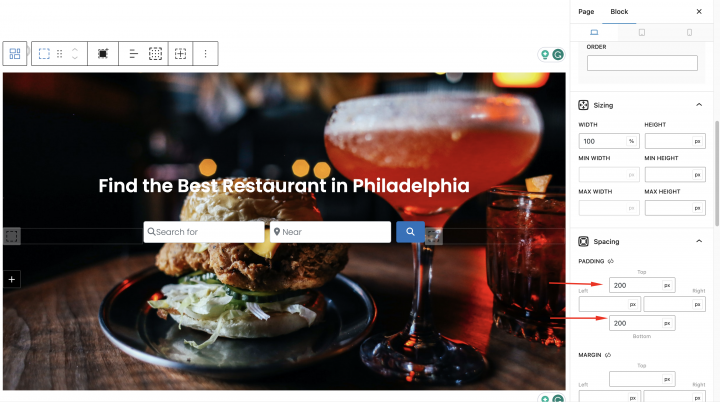
Dentro del mismo Grid, añadiremos el GD > Search bloque con relleno (padding) de 200px en la parte superior e inferior.

Ahora añadiremos un grid vacío debajo del encabezado hero y agregaremos el GD > Categories bloque en ese grid.
Establece las opciones del bloque de la siguiente manera
Tipo de diseño: Fondo de imagen
Elementos por fila: 3
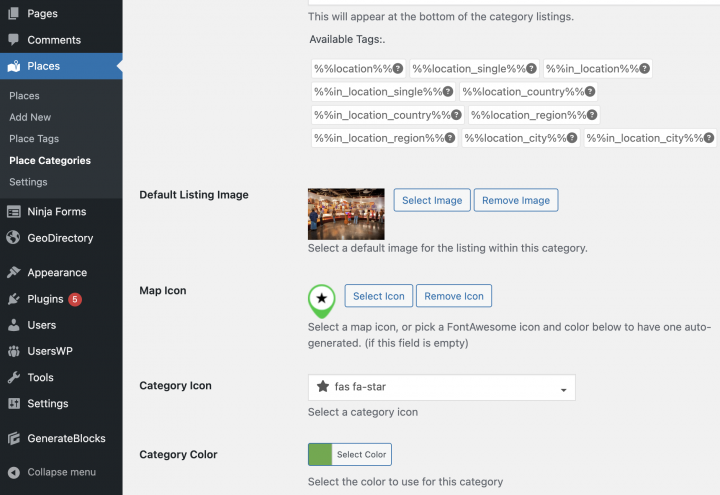
Habilitar el uso de imagen de categoría

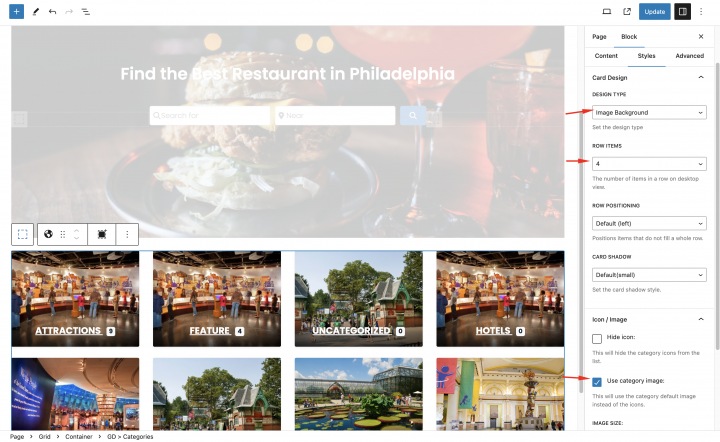
Puedes asignar una imagen a una categoría editándola desde wp-admin -> lugares -> Categorías de lugares.
Cada categoría tiene una opción para establecer una imagen predeterminada

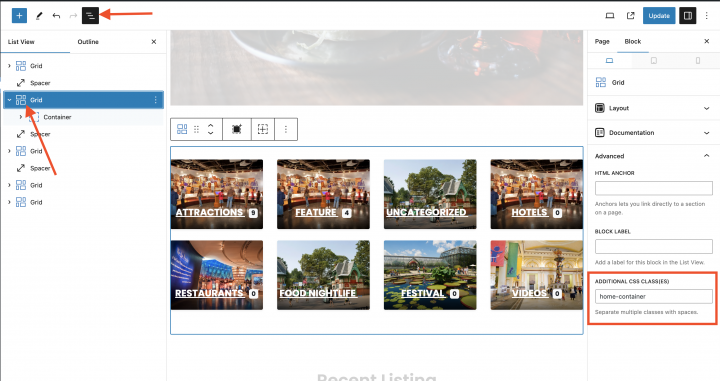
No encontré ninguna configuración funcional en GenerateBlocks para convertir el grid en el diseño de contenido. Añadiremos el home-container clase al grid padre de la categoría.

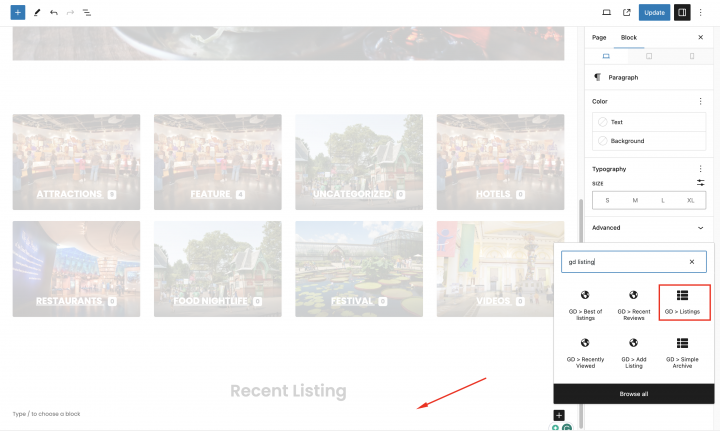
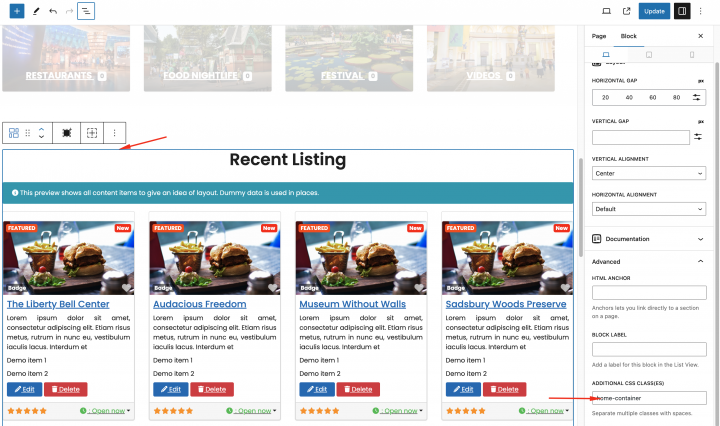
Debajo de la sección hero, añade una Grid más haciendo clic en el icono de más y añade los bloques GD > Listings allí.

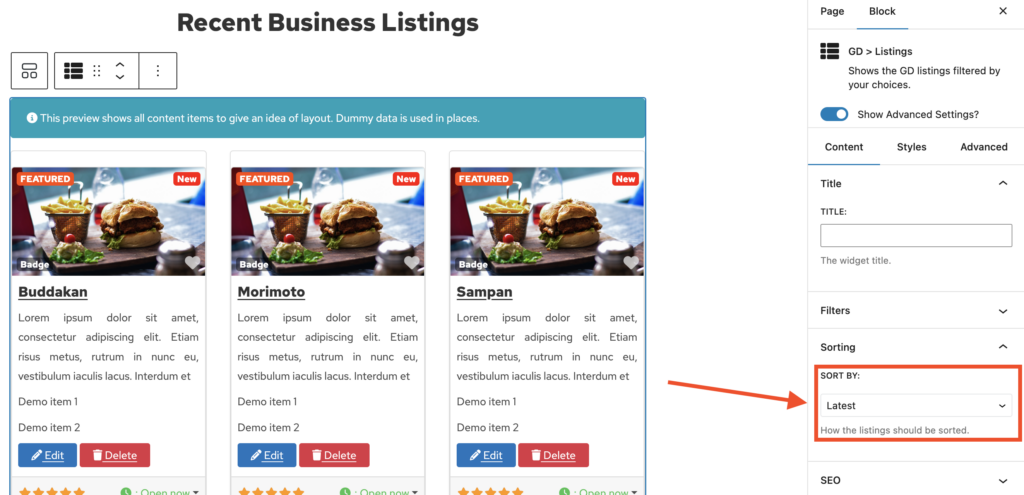
Ahora realizaremos algunos ajustes necesarios en este bloque GD > Listings bloque. estableceremos la ordenación en: reciente

De manera similar al bloque de categorías, añadiremos la home-container clase al grid padre de Listados recientes.

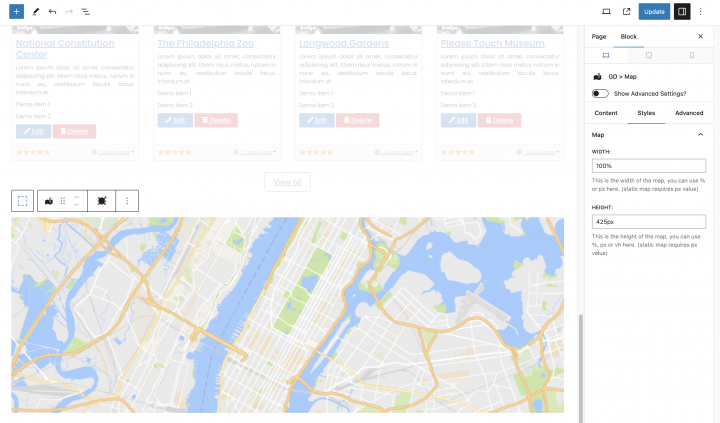
Ahora añadamos un Grid vacío y agrega el bloque GD > Mapa dentro de él, manteniendo la configuración predeterminada.

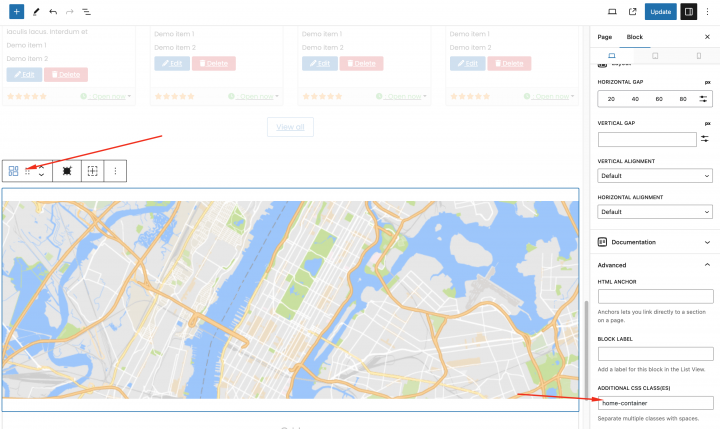
De manera similar a los demás, añadiremos la home-container class al grid principal de GD > map.

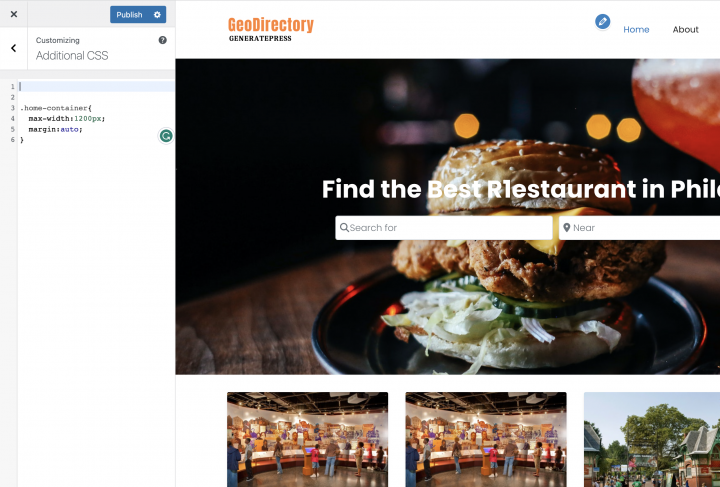
Finalmente, añade el siguiente CSS en el personalizador del tema desde Apariencia => Personalizar => Add CSS
.home-container{
	max-width:1200px;
	margin:auto;
}

¡Felicitaciones! Tu página de inicio está completada.

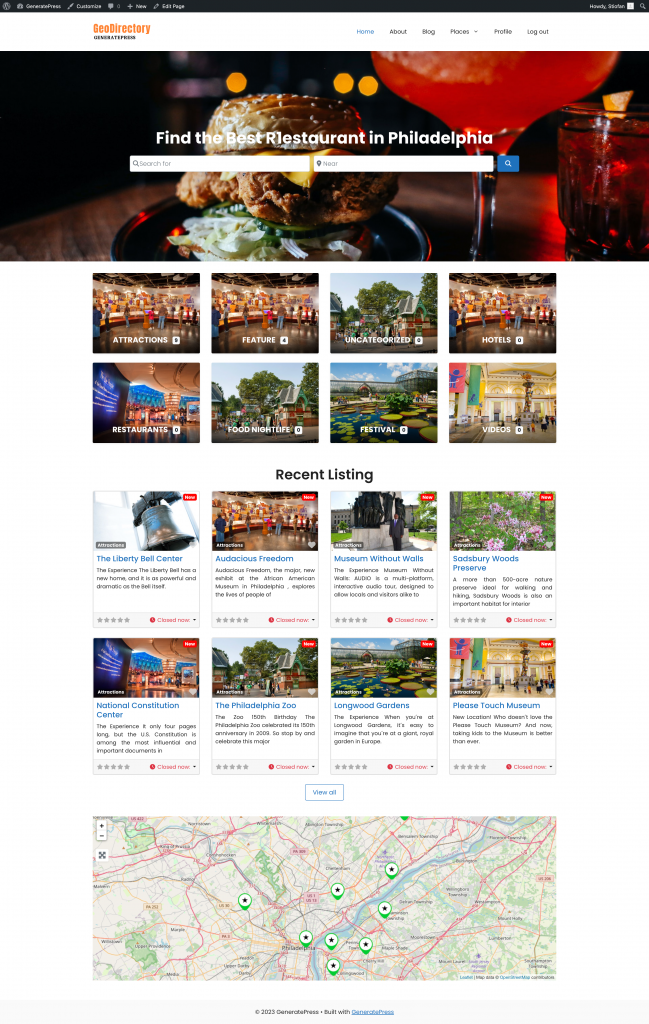
2. Generatepress Diseño de la página de listados y búsqueda del sitio de directorio
Ahora necesitas diseñar dos páginas que son esenciales para cualquier directorio.
La página de listados (archivo general, categorías, etiquetas) y la página de resultados de búsqueda.
GeoDirectory las crea por defecto con un diseño general. En este tutorial, personalizaremos un poco el diseño de estas páginas.
Las páginas de listados y búsqueda son casi idénticas, por lo que la creamos una vez y simplemente copiamos el diseño en la otra página.
Decidimos que el diseño de la página de listados tendría los listados a la izquierda y, a la derecha, un mapa fijo que mostraría la ubicación exacta de los listados.


Esto es muy sencillo.
Página de listados
Ve a Geodirectory > Configuración > General > Páginas > Haz clic en editar la plantilla de página de archivo GD

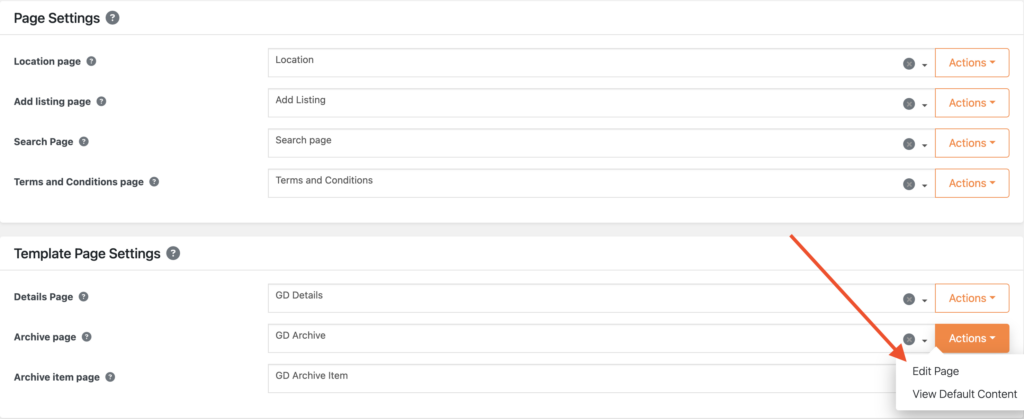
Elimina todo el contenido de esta GD Archive plantilla de página.
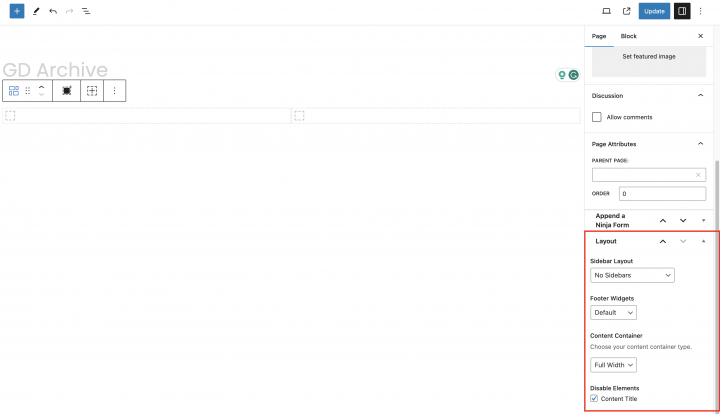
estableceremos la configuración de la página en lo siguiente
Diseño de barra lateral: Sin barra lateral
Widget de pie de página: Predeterminado
Contenedor de contenido: Ancho completo

Ahora añade una cuadrícula vacía con dos columnas.
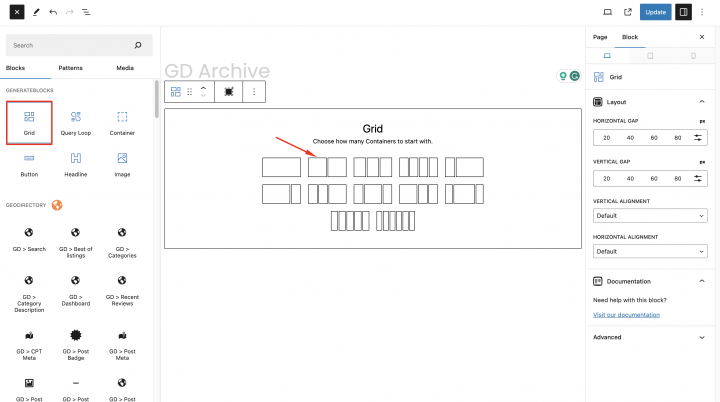
Ahora en el contenedor izquierdo, arrastraremos los widgets relacionados con la página de archivo de GD como GD > Loop Action, GD > Loop, GD > Loop Pagination y GD > Search en la parte superior para que el usuario pueda buscar desde la página de archivo.
En la columna derecha, arrastraremos el GD > Map bloque.

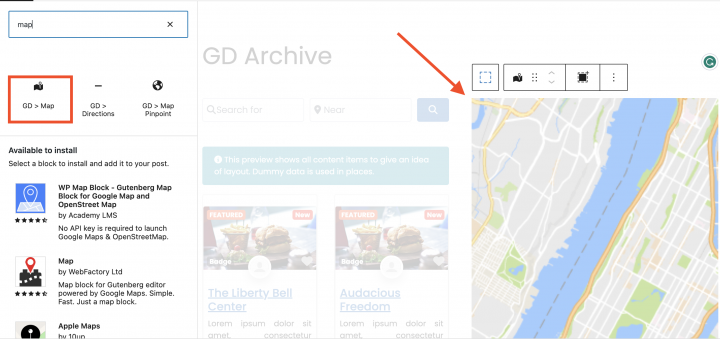
mantendremos toda la configuración predeterminada para el GD > Map. Vamos a darle algo de altura; he decidido darle una altura de 150vh.

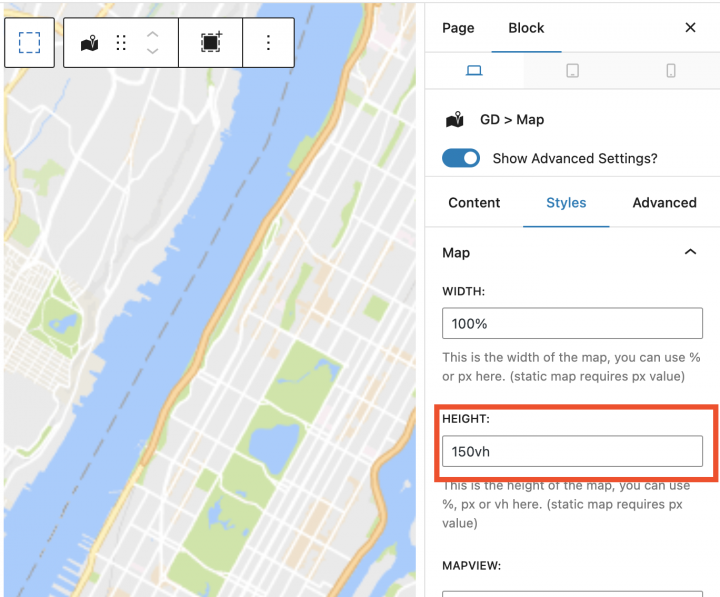
Para hacer que el diseño de la página de archivo sea de ancho completo, añadiremos el siguiente CSS en el personalizador del tema desde Apariencia => Personalizar => Add CSS
.geodir-archive .container.grid-container{
      max-width:100%;
}
.geodir-archive .wp-block-geodirectory-geodir-widget-loop .geodir-loop-container .geodir-listing-posts{
    overflow-y: scroll;
    max-height: 100vh;
}

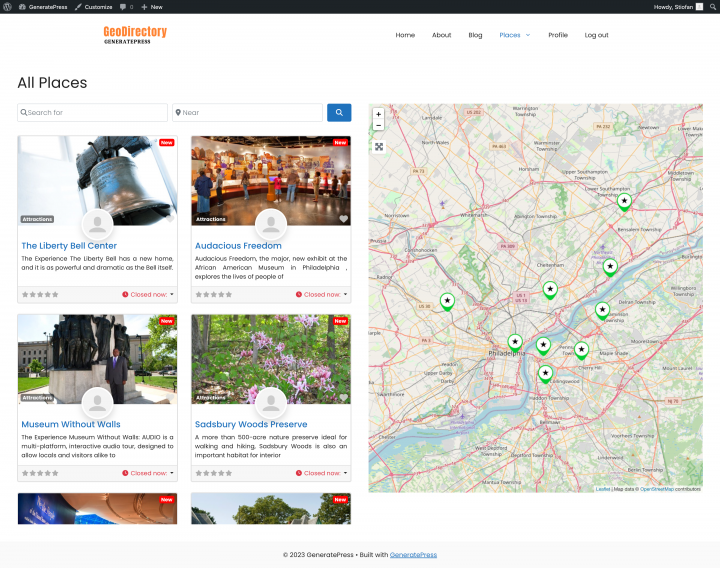
Después de esto, la página de Archivo de listados está lista.
Otra opción es usar el bloque GD > Simple Archive tal como se explica en este tutorial sobre cómo Crear un sitio web de directorio con Elementor.
Para la página de búsqueda, repetimos el mismo proceso.
Página de búsqueda
Ve a Geodirectory > Ajustes > General > Páginas > Haz clic en editar la plantilla de la página GD Search
Elimina todo el contenido de esta GD Search plantilla de página.
Copia todo el contenido de la página GD Archive y pégalo en la página GD Search.
Ahora nuestra página GD Search y Archive está lista.
3. Generatepress Diseño de la página de listado individual del sitio web de directorio
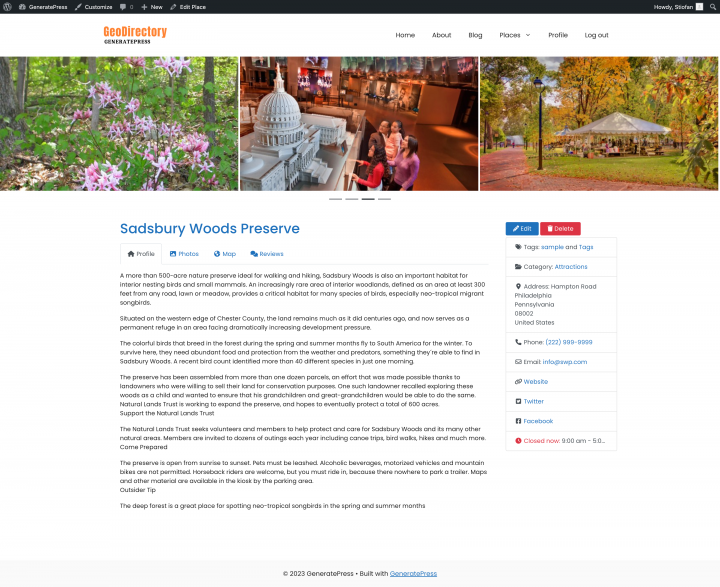
Para editar y personalizar la página GD Detail, puedes ir a Geodirectory > Ajustes > General > Páginas > Haz clic en editar la plantilla de la página GD Detail.


En esta plantilla, ya encontrarás el contenido predeterminado generado por Geodirectory.
eliminaremos todo este contenido predeterminado y añadiremos una nueva cuadrícula.

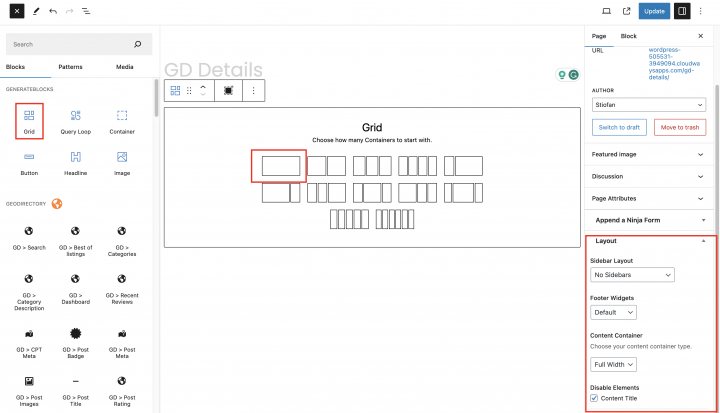
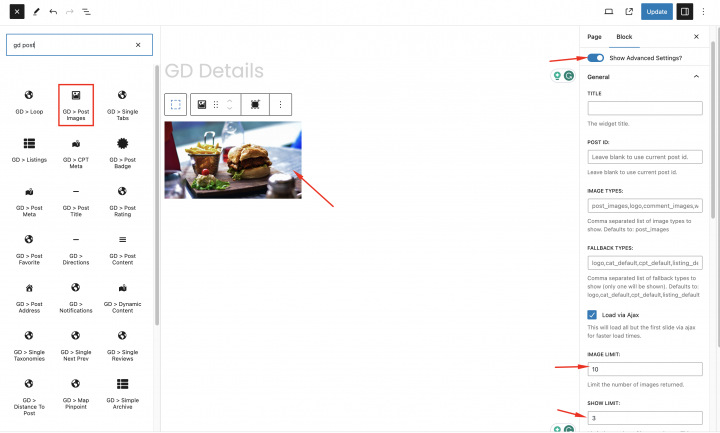
Primero vamos a añadir un carrusel de imágenes en la parte superior de la página de Detalle del listado. Arrastraremos el GD > Post Image bloque en este contenedor con los siguientes ajustes
Límite de imágenes: 10
Límite de visualización: 3
Tipo de salida: Slider
Inicio automático: Activar

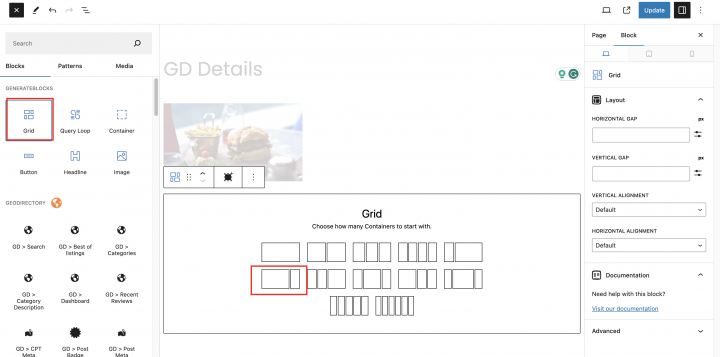
Ahora añadiremos un bloque de cuadrícula vacío más debajo con un diseño de dos columnas.

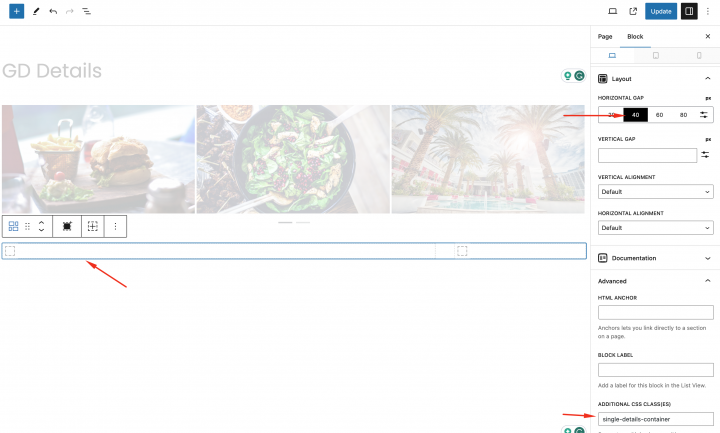
añadiremos una clase (single-details-container ) a esta cuadrícula desde la configuración del bloque.
Ahora vamos a añadir uno por uno todos los shortcodes necesarios de la página de Detalle de GD en la columna izquierda.
Esto incluye GD > Single Taxonomies, GD > Single Tabs y GD > Single Next Prev.
En la columna derecha, añadiremos GD > Author Action y GD > Output Location bloque.

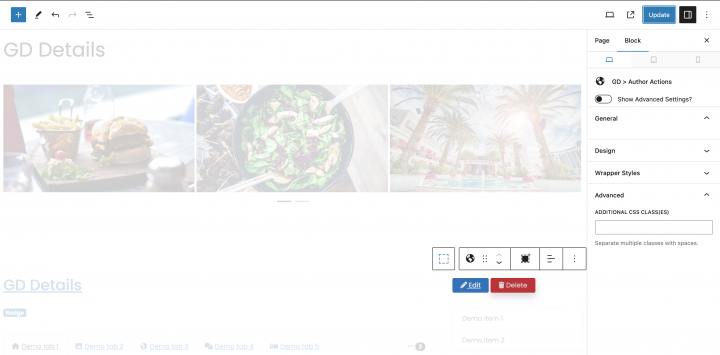
Finalmente, añade el siguiente CSS en el personalizador del tema desde Apariencia => Personalizar => Add CSS
.single-details-container {
    max-width: 1200px;
    margin: auto !important;
}
.single-gd_place .entry-content{
    margin:0px;
}
Tras hacerlo, nuestra página de Detalle del listado ha sido completada.

Añadir funciones premium a tu Generatepress Sitio web de directorio
Si lo deseas, ahora puedes añadir funciones premium a tu directorio, como:
- Listados de pago: con el GeoDirectory Listing Price Manager add-on, puedes establecer precios para el envío de listados. Para cada nivel de precio, puedes activar/desactivar funciones como: restringir el número de imágenes en los listados gratuitos mientras permites más imágenes en los de pago. Permitir más o menos etiquetas y categorías. Activar o desactivar campos personalizados específicos. Enviar descripciones más largas o más cortas.
- Reclamar Listados: Esta es una función fundamental para un directorio en el que el administrador crea la base de datos e invita a los propietarios de negocios a tomar el control de sus listados gratuitos. El proceso de reclamación de un listado puede incluir la obligación de actualizar a un listado de pago para asumir la propiedad del listado.
- Publicidad: vender anuncios es otra forma de monetizar un directorio en línea. Si tienes mucho tráfico, puedes utilizar redes de publicidad. De lo contrario, puedes vender anuncios directamente, permitiendo a las empresas añadir banners en áreas específicas de tu sitio web o haciendo que los listados aparezcan como anuncios, por ejemplo, en la parte superior de los resultados de búsqueda orgánicos.
Estos son solo tres ejemplos. Sin embargo, un sitio web de directorio ofrece muchas formas de ganar dinero en línea.
Puedes crear un mercado global de artículos artesanales, vender entradas para eventos o vender cupones de descuento.
Eleva tu sitio web con estas estrategias clave: Estrategias clave para crear un sitio web de directorio.
Las posibilidades son ilimitadas.