


Si alguna vez has intentado añadir iconos de mapa personalizados a un sitio de directorio, un mapa Leaflet o un panel de Mapbox, sabes cómo acaba.
Los valores predeterminados tienen un aspecto genérico.
Las herramientas gratuitas existentes suelen cubrir solo 1 biblioteca de iconos (generalmente Font Awesome) y únicamente exportan PNG.
En cuanto necesitas un icono de mapa que use un símbolo de Lucide, que coincida exactamente con los colores de tu marca o que salga como un SVG limpio que puedas recolorear con CSS, ya estás de vuelta en Illustrator o pegando rutas SVG en un CodePen.
Llevamos más de 12 años desarrollando GeoDirectory durante más de 12 años, y los iconos de mapa personalizados aparecen en los tickets de soporte cada semana.
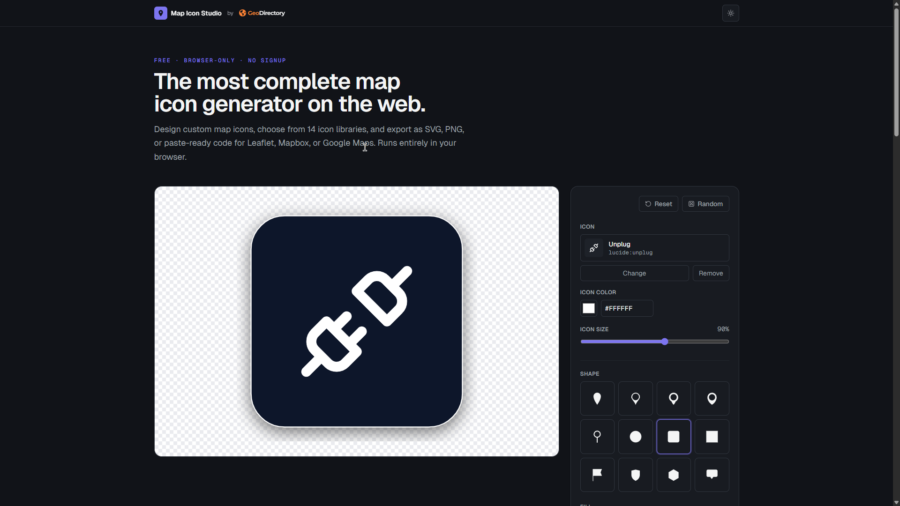
Así que construimos la herramienta que ojalá hubiera existido: Map Icon Studio.
Es gratuita, funciona en tu navegador, no requiere registro, tiene más de 40 000 iconos, descarga iconos de mapa como SVG o PNG y te ofrece código listo para pegar en todas las principales plataformas de mapas.
Esta guía explica qué son los iconos de mapa personalizados, por qué los valores predeterminados se quedan cortos, cómo diseñar buenos iconos y cómo añadirlos a tu mapa.
¿Qué es un icono de mapa personalizado?
Un icono de mapa es el gráfico que marca una ubicación en un mapa.
Según la plataforma, se denomina marcador de mapa, pin de mapa o icono de mapa, y los 3 significan lo mismo.
Todas las plataformas de mapas incluyen uno predeterminado.
Google Maps tiene su gota roja. Leaflet y Mapbox usan por defecto un pin azul.
Funcionan, pero son olvidables.
Cuando tienes más de 1 tipo de ubicación en un mapa (restaurantes vs. hoteles, abierto vs. cerrado, gratuito vs. de pago), necesitas iconos con aspecto diferente, y los predeterminados no te lo dan.
Un icono de mapa personalizado es cualquier icono que hayas diseñado o personalizado tú mismo.
Puede tener una forma o color diferente, un símbolo en su interior, una etiqueta o una sombra: lo que sea que ayude a los usuarios a explorar el mapa más rápido.
Los iconos de mapa personalizados se dividen en 3 categorías.
Iconos basados en imágenes son archivos PNG o SVG colocados en el mapa en coordenadas específicas.
Son sencillos y funcionan en todas las plataformas.
La desventaja es que los PNG se ven borrosos en pantallas retina, y cada cambio de color implica exportar el archivo de nuevo.
Símbolos vectoriales son formas dibujadas por la propia biblioteca de mapas y estilizadas con código.
Se mantienen nítidos a cualquier nivel de zoom y son fáciles de recolorear al instante.
Bibliotecas como Mapbox GL los soportan de forma nativa, y Leaflet los soporta mediante plugins.
Marcadores HTML utilizan un elemento HTML completo como icono del mapa.
Son útiles para clústeres, insignias de información y pins animados.
Son más flexibles, pero más costosos de renderizar cuando el mapa tiene muchos de ellos.
Para el 90% de los casos de uso en directorios y paneles de control, los iconos de mapa SVG son la mejor opción.
Son nítidos, ligeros, fáciles de recolorear y funcionan en todas las plataformas.
Por qué los iconos de mapa predeterminados se quedan cortos
La gente suele necesitar iconos de mapa personalizados por 3 razones.
Múltiples categorías en 1 mapa. Si tu mapa muestra restaurantes, hoteles y gasolineras, necesitas 3 iconos que sean fáciles de distinguir.
Pueden ser la misma forma con distintos símbolos, o el mismo símbolo en diferentes colores.
Los valores predeterminados te dan 1 icono.
Coherencia de marca. Un panel SaaS con grises neutros y un único color de acento no debería tener un pin rojo de Google que desentone.
El icono del mapa es parte de la interfaz.
Densidad de información. A menos que estés usando un extensión de agrupación de marcadores, un mapa con 200 ubicaciones necesita iconos más simples y pequeños que un mapa con 8.
El valor predeterminado está diseñado para una «densidad moderada» y se ve mal en ambos extremos.
Qué hace que un icono de mapa sea bueno
Años construyendo mapas para sitios WordPress nos enseñaron algunas reglas.
Ninguna es sorprendente, pero la mayoría de las herramientas existentes las ignoran.
Reconocible en tamaños pequeños. La mayoría de los iconos de mapa se muestran entre 24 y 32 píxeles.
Si no puedes leer el símbolo a ese tamaño, el icono no funciona.
Entrecierra los ojos para comprobarlo.
Alto contraste con el mapa. Los iconos claros sobre teselas de mapa claras desaparecen.
Elige un color de relleno y un borde contrastante para que el icono siga siendo visible en temas de satélite, calles y oscuros.
1 silueta clara. El pin de lágrima funciona bien porque tiene una punta clara que señala la ubicación.
Los círculos, cuadrados y hexágonos también funcionan bien, pero un icono sin un punto de anclaje claro puede hacer que los usuarios interpreten mal a qué lugar del mapa se refiere.
Símbolo dentro de la forma. Los iconos de mapa con el símbolo fuera de la forma (estilo etiqueta) saturan el mapa.
3 colores como máximo. Usa 1 para la forma, 1 para el símbolo y 1 de acento.
Más de eso y el icono se ve recargado en tamaños pequeños.
Las 8 formas que cubren el 95% de los casos de uso
Probamos docenas de formas en mapas reales de GeoDirectory.
Estas 12 se adaptan a casi cualquier situación.
- Pin (lágrima clásica): el popular pin de Google Maps y la mejor opción por defecto.
- Círculo: minimalista y moderno, ideal para mapas con alta densidad.
- Cuadrado redondeado: tiene una estética Material Design y encaja perfectamente en interfaces de estilo app.
- Cuadrado: nítido y técnico, ideal para paneles arquitectónicos o de datos.
- Bandera: se interpreta como un destino o meta, perfecta para eventos y puntos de inicio y fin.
- Escudo: evoca seguridad, protección o carácter oficial, ideal para servicios de emergencia o listados verificados.
- Hexágono: muy popular en tecnología y visualización de datos, ideal para paneles modernos.
- Bocadillo de diálogo: encaja con reseñas y chats, ideal para testimonios o pines de comentarios.
Map Icon Studio dispone de 12 formas de partida, incluidos el pin clásico, el círculo, el cuadrado y la bandera.
Elegir el símbolo adecuado
El símbolo dentro del icono de mapa indica a los usuarios cuál es la ubicación.
Si eliges el incorrecto, el icono falla, por muy bien diseñado que esté.
Aquí tienes algunas pautas.
Usa una sola biblioteca de iconos en todo tu mapa. Mezclar Font Awesome, Lucide y SVGs personalizados queda desorganizado.
Elige 1 biblioteca y úsala de forma consistente.
Combina el estilo de los símbolos con el estilo de las formas. Usa símbolos con contorno en formas con contorno, y símbolos rellenos en formas rellenas.
La coherencia de estilo importa más que la biblioteca que elijas.
Evita símbolos con líneas finas. Un trazo de 1px desaparece al tamaño de un icono de mapa.
Elige iconos con un grosor de trazo de 1.5px o más, o usa una biblioteca que ofrezca varios grosores (Phosphor es buena para esto).
Map Icon Studio incluye 14 de las mejores bibliotecas de iconos: Lucide, Phosphor, Tabler, Font Awesome, Heroicons, Material Symbols, Iconoir, Remix, Boxicons, Bootstrap Icons, Mage, Octicons, Radix y Simple Icons (para logotipos de marcas como Airbnb, Starbucks y TripAdvisor).
Son más de 40.000 iconos, todos bajo licencias de código abierto.
Cómo añadir iconos de mapa personalizados en Leaflet, Mapbox, Google Maps y GeoDirectory
El código exacto depende de tu plataforma.
Así es como funciona en las más comunes, incluida la parte que suele generar confusión.
Leaflet
const customIcon = L.icon({
  iconUrl: 'https://your-cdn.com/marker.svg',
  iconSize: [32, 40],
  iconAnchor: [16, 40],   // tip of the marker
  popupAnchor: [0, -40]
});

L.marker([40.7128, -74.0060], { icon: customIcon }).addTo(map);
Lo que la gente suele hacer mal es
iconAnchorPara un pin en forma de lágrima, ese punto es el centro inferior (la punta).
Si te equivocas, tu icono señala a la ubicación incorrecta.
El Generador de iconos de mapa para Leaflet te proporciona este fragmento de código con
iconAnchorMapbox GL JS
const el = document.createElement('div');
el.style.backgroundImage = 'url(https://your-cdn.com/marker.svg)';
el.style.width = '32px';
el.style.height = '40px';
el.style.backgroundSize = 'contain';

new mapboxgl.Marker({ element: el, anchor: 'bottom' })
  .setLngLat([-74.0060, 40.7128])
  .addTo(map);
Mapbox usa
[lng, lat][lat, lng]El generador de iconos para mapas de Mapbox te ofrece código
mapboxgl.MarkerGoogle Maps
new google.maps.Marker({
  position: { lat: 40.7128, lng: -74.0060 },
  map: map,
  icon: {
    url: 'https://your-cdn.com/marker.svg',
    scaledSize: new google.maps.Size(32, 40),
    anchor: new google.maps.Point(16, 40)
  }
});
Los navegadores almacenan en caché las URL de los iconos, así que si estás probando cambios en la misma URL de SVG, añade un
?v=2El generador de iconos personalizados para Google Maps calcula
scaledSizeanchorGeoDirectory
En GeoDirectory, los iconos de mapa personalizados se colocan en Categorías → Editar categoría → Icono de categoría predeterminado.
Sube el SVG o PNG, y GeoDirectory lo utiliza automáticamente para cada listado en esa categoría.
Image URL: https://your-cdn.com/restaurant-marker.svg
Recommended size: 36×46 px
Descarga el SVG desde Map Icon Studio para WordPress, súbelo allí y listo.
El mismo archivo funciona en la mayoría de los demás plugins de mapas y localizadores de tiendas para WordPress.
Cómo funciona Map Icon Studio
El proceso habitual es la razón por la que creamos Map Icon Studio.
Diseñas un icono en Figma, exportas un SVG, escribes la configuración de Leaflet de memoria (y te equivocas con el iconAnchor a la primera), pruebas, corriges y publicas.
Luego lo repites para cada categoría en tu mapa.
La herramienta reduce eso a 4 pasos.
- Elige una forma (12 opciones).
- Elige un símbolo (más de 40.000 en 14 bibliotecas).
- Elige colores.
- Copia código listo para usar en Leaflet, Mapbox y Google Maps, o descarga el SVG o PNG para la mayoría de los plugins de mapas y directorios de WordPress.
Todo funciona en tu navegador, no se sube nada a un servidor, no es necesario registrarse y es gratuito.
Qué formato de archivo usar
Usa SVG siempre que puedas.
PNG es aceptable como alternativa cuando tu plataforma no admite SVG, pero eso es poco frecuente en 2026.
SVG se ve nítido en todos los niveles de zoom, tiene un tamaño de archivo menor para un icono de mapa típico y admite el cambio de color mediante variables CSS.
PNG pierde calidad en pantallas retina a menos que incluyas versiones 2× y 3×.
La única excepción es el rendimiento en mapas muy grandes.
Los mapas con más de 1.000 iconos en pantalla a la vez pueden renderizarse ligeramente más rápido con PNG.
Por debajo de esa cifra, SVG es la opción correcta.
Para terminar
Los iconos de mapa personalizados son una de esas tareas que parecen que deberían llevar 10 minutos y terminan llevando 2 horas.
La mayor parte de ese tiempo se va en lidiar con las herramientas.
Cada solución existente es demasiado restrictiva, demasiado cara o demasiado genérica.
Creamos Map Icon Studio porque nosotros mismos nos habíamos topado con este obstáculo docenas de veces en instalaciones de GeoDirectory.
Es gratuito y lo seguirá siendo, y funciona con todas las plataformas de mapas que se nos ocurrieron.
Si encuentras un caso de uso que no cubre, háznoslo saber.