


¿Quieres mostrar toda la información sobre un evento en una sola página de WordPress? Necesitarás un plugin de directorio para WordPress.
Una de las mejores formas de animar a más visitantes del sitio a actuar es minimizando la fricción en el embudo de conversión.
Puedes hacerlo en tu sitio de listados mostrando toda la información relevante sobre un evento, lugar o negocio en una sola página.
Esto no solo ayuda a reducir la fricción en tu sitio WordPress, sino que también anima a más visitantes a actuar en función de tu objetivo de conversión.
En este artículo, te mostraremos paso a paso cómo vincular diferentes tipos de listados en WordPress para que puedas mostrar más información en una sola página.
Pongamos todo en contexto antes de empezar.
Por qué podrías querer vincular diferentes tipos de listados
Vincular diferentes tipos de listados puede ser enormemente útil para gestionar un sitio web de directorio.
Para quienes no estén familiarizados, es esencialmente una forma de unir dos tipos de listados en la que uno o más elementos de un tipo pertenecen o están conectados al otro.
Veamos algunos ejemplos:
Puede que quieras mostrar varios médicos en la página de listado de un hospital para que los visitantes puedan ver rápidamente los médicos disponibles.
O quizás quieras mostrar varios productos o servicios que ofrece un negocio en su página de listado.
Vincular diferentes tipos de listados entre sí es una excelente manera de enriquecer la experiencia de usuario en tu sitio web de directorio.
De esta forma, los visitantes del sitio pueden ver todos los detalles relevantes sobre un evento o una propiedad desde una sola página.
Veamos más de cerca algunos de los beneficios de vincular diferentes tipos de listados en tu sitio WordPress:
- Mejora la experiencia de navegación. Al mostrar toda la información sobre un listado en una sola página, creas una experiencia de navegación fácil de usar para los visitantes de tu sitio. Los visitantes pueden ver el tipo de listado vinculado de un vistazo en la página principal del directorio y hacer clic en él para ver información detallada. Esto reduce la fricción para tus visitantes y es una excelente forma de crear listados de aspecto profesional en tu sitio de directorio WordPress.
- Anima a los visitantes del sitio a actuar. Al mostrar información adicional u otros listados en una sola página de directorio, animas a más visitantes del sitio a dar el siguiente paso en lugar de simplemente curiosear.
- Maximiza la visibilidad. Vincular diferentes tipos de listados aumenta la visibilidad general y ayuda a los visitantes del sitio a descubrir personas u ofertas con mayor facilidad.
Cómo vincular diferentes tipos de listados en WordPress con GeoDirectory
Aquí te mostraremos cómo vincular diferentes tipos de listados en WordPress usando el plugin GeoDirectory.
GeoDirectory ofrece una solución todo en uno para configurar un portal de directorio de negocios global en tu sitio WordPress.

Puedes añadir listados a tu sitio WordPress en cuestión de segundos tras instalar el plugin GeoDirectory.
Es increíblemente fácil de usar y ofrece una amplia funcionalidad para crear atractivos formularios de envío en el frontend.
Puedes crear un directorio de negocios completamente profesional, sitio web de listados de eventos, directorio de propiedades o directorio de lugares mostrando detalles, mapas, imágenes y una forma para que los clientes contacten rápidamente con el negocio.
Lo mejor de GeoDirectory es que es muy sencillo y directo de configurar en cualquier sitio WordPress, incluso si no tienes muchos conocimientos técnicos.
Veamos cómo puedes hacerlo para vincular múltiples tipos de listados en una sola página.
Todos los servicios o productos de un negocio
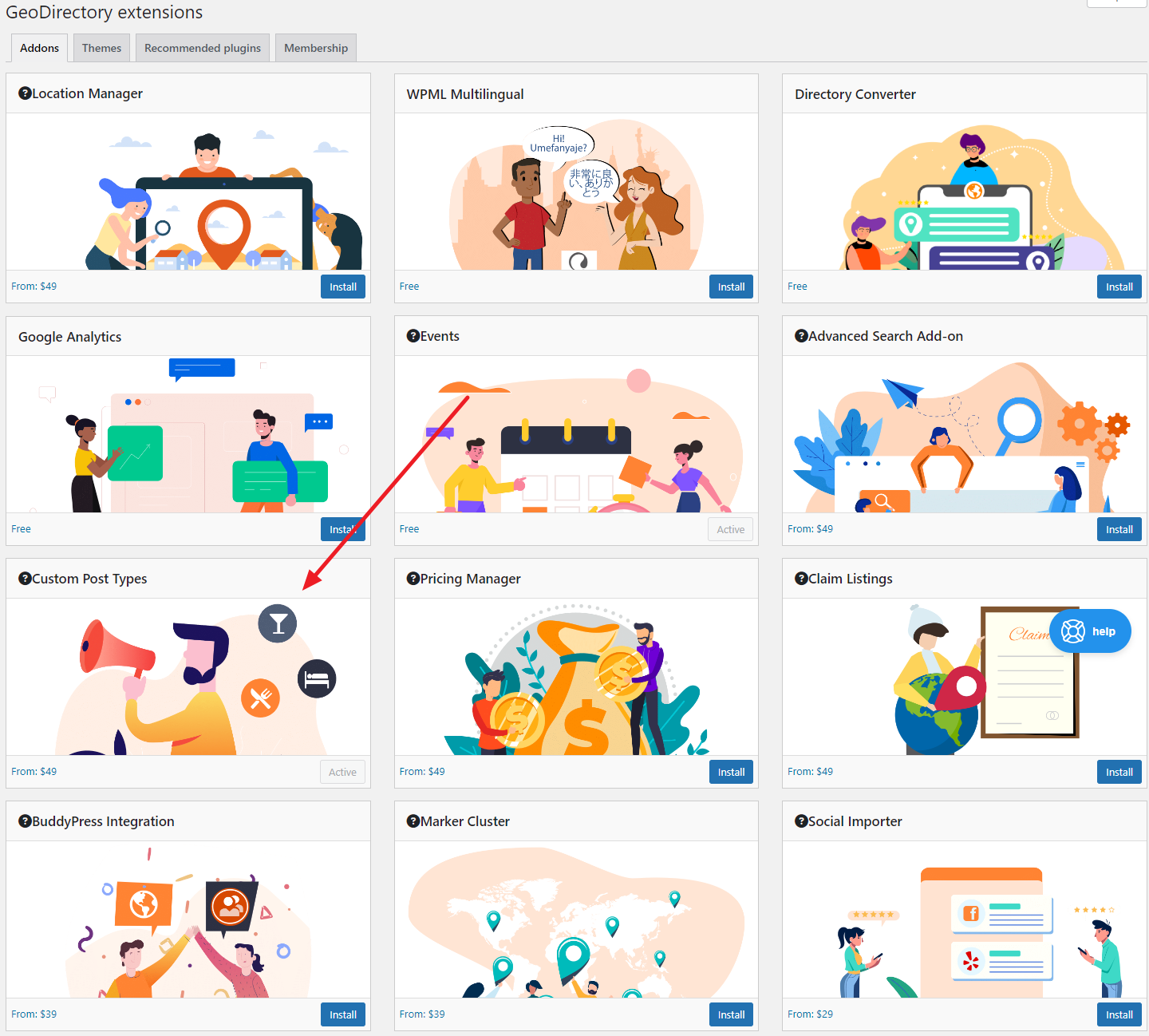
Una vez que tengas el plugin GeoDirectory instalado en tu sitio WordPress, ve a GeoDirectory → Extensions para instalar y activar la Custom Post Types extensión.
Esto te permitirá crear listados personalizados en tu sitio WordPress para poder vincularlos entre sí o mostrarlos en el mismo lugar.

Ahora con la Custom Post Types extensión activada, ve a GeoDirectory → Settings y luego hacer clic en la pestaña Post Types pestaña desde la parte superior y luego el Add New botón para comenzar.

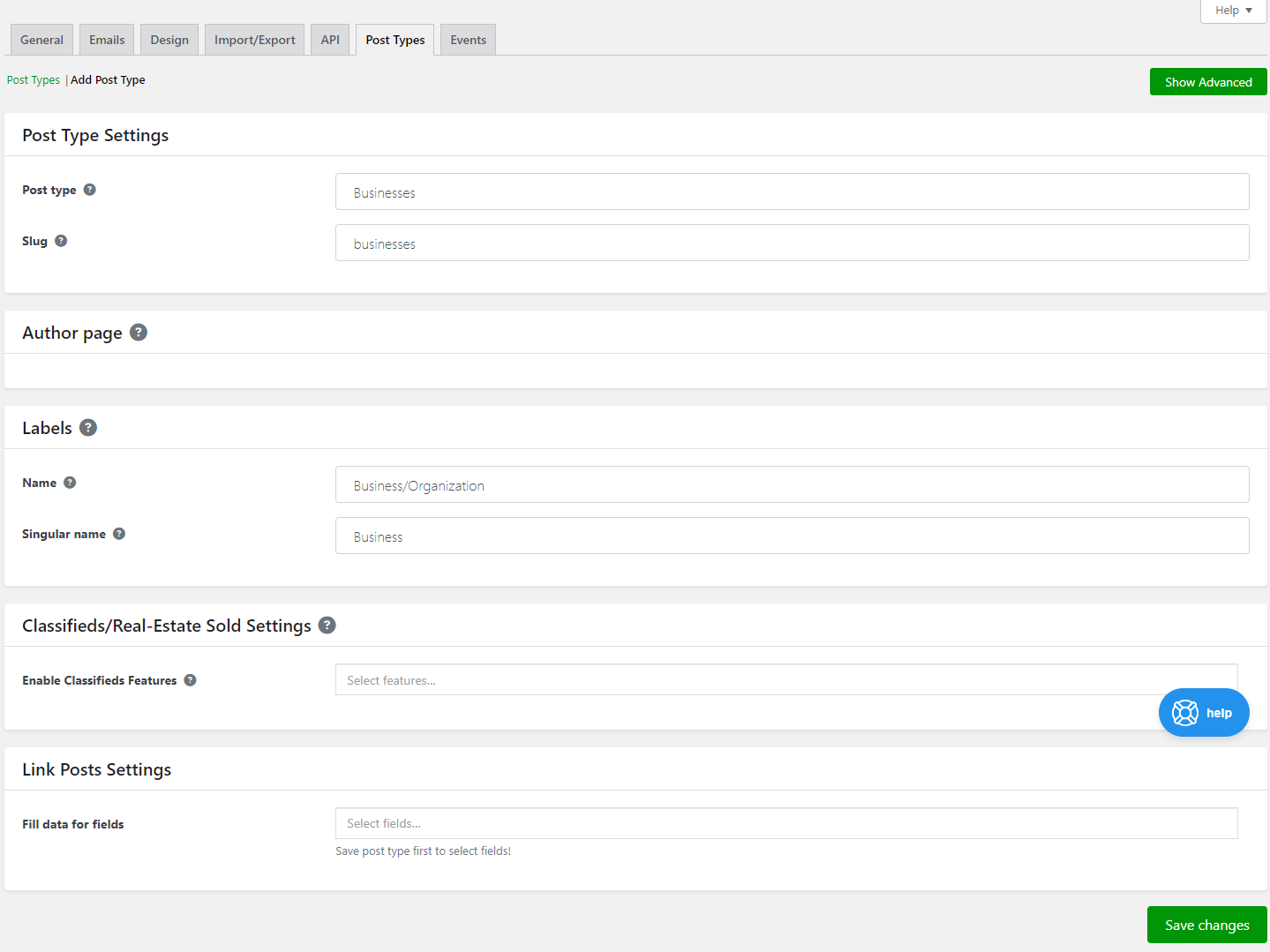
Configura un tipo de entrada personalizado según el tipo de listado que deseas añadir a tu sitio WordPress.
Por ejemplo, si deseas mostrar todos los servicios o productos de un negocio, necesitarás crear dos tipos de entradas personalizados: uno para mostrar la información del negocio y otro para añadir la información de los productos.
Cuando estés listo, haz clic en el Save Changes para continuar.
De esta forma, puedes configurar múltiples tipos de entradas personalizados y comenzar a añadir listados a tu sitio WordPress.
Una vez que tengas dos o más tipos de entradas personalizados creados, podemos comenzar a vincularlos entre sí para que se muestren en la página de detalles de GeoDirectory en el front-end.
En nuestro ejemplo, vamos a listar los productos más populares de un negocio directamente en la página del directorio de negocios.
Para ello, primero navegaremos a Products → Settings y añadiremos el Link Posts: Business campo al formulario de añadir listado.

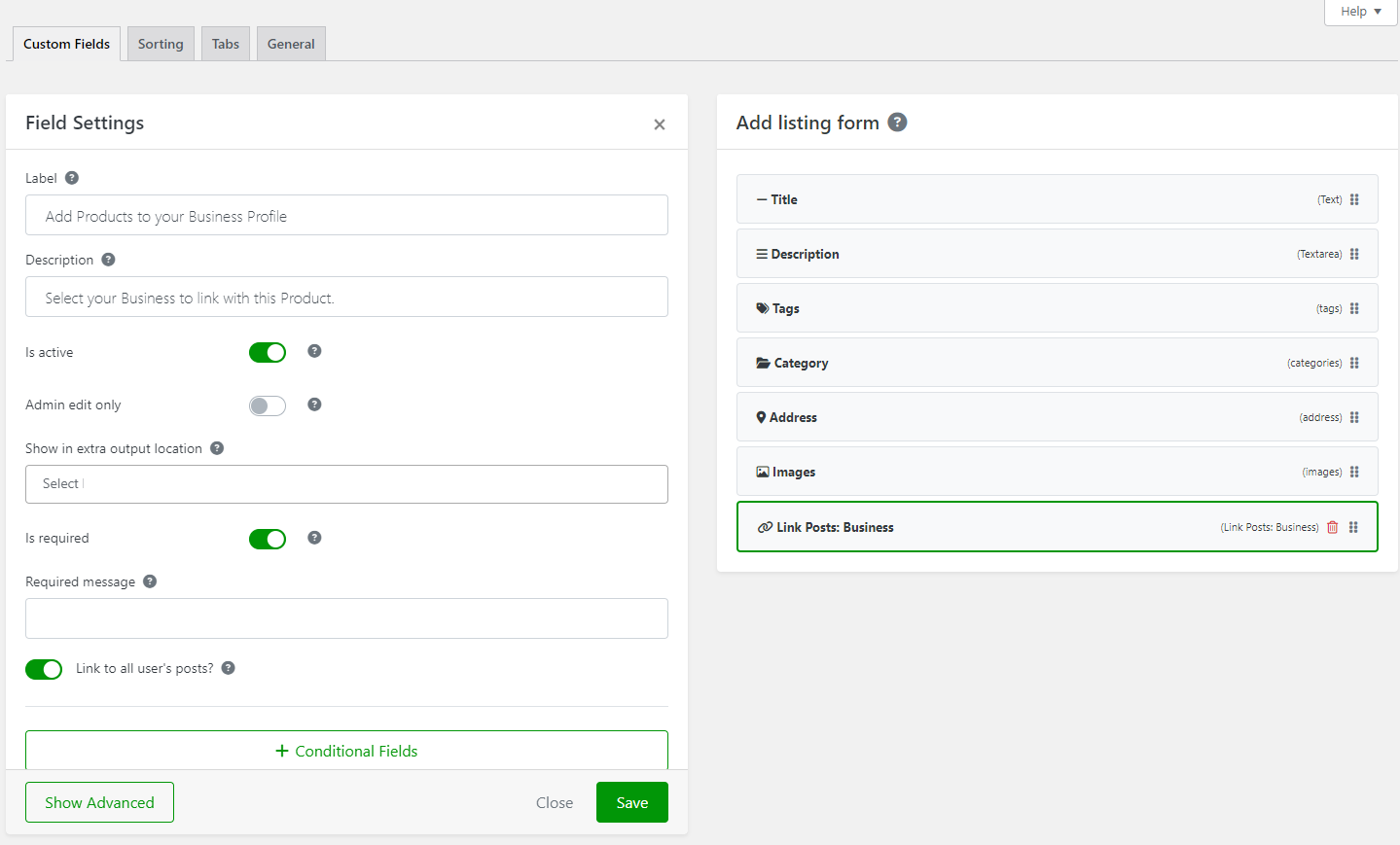
Asegúrate de seleccionar la casilla de verificación Link to all user's posts para garantizar que todos los productos futuros creados por el mismo usuario se listen automáticamente en su página del directorio de negocios.
Cuando estés listo, haz clic en el Save para continuar.

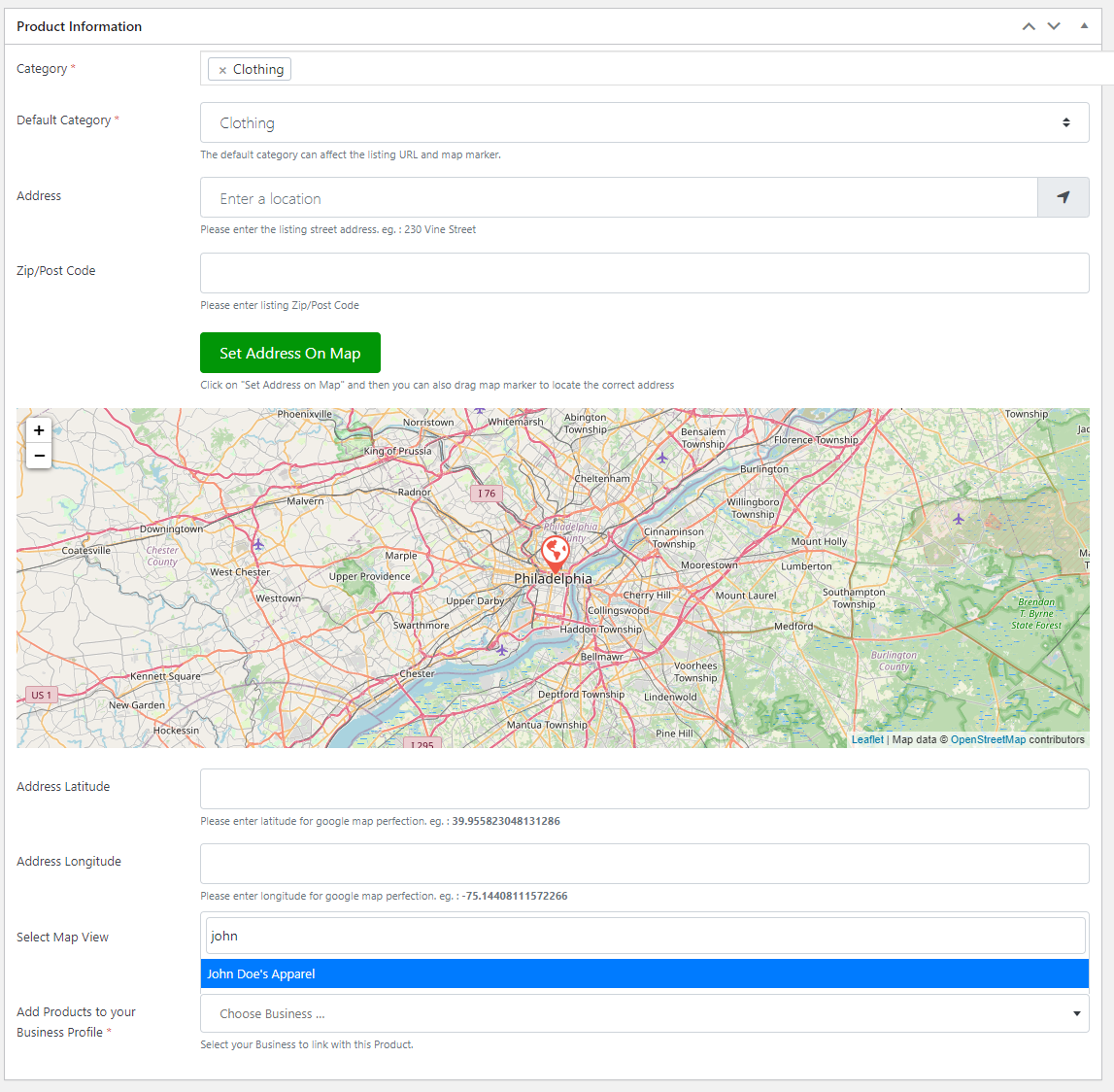
Esto permitirá a los usuarios vincular sus perfiles de negocio al añadir listados de productos a tu sitio WordPress.
Para mostrarlo en el front-end, navega a la configuración del otro tipo de entrada personalizado, Business Name → Settings, y haz clic en la Tabs sección desde la parte superior.
Ahora, añade el campo Linked From: GD_Products campo personalizado a la visualización de pestañas del directorio con el nombre de tu negocio.

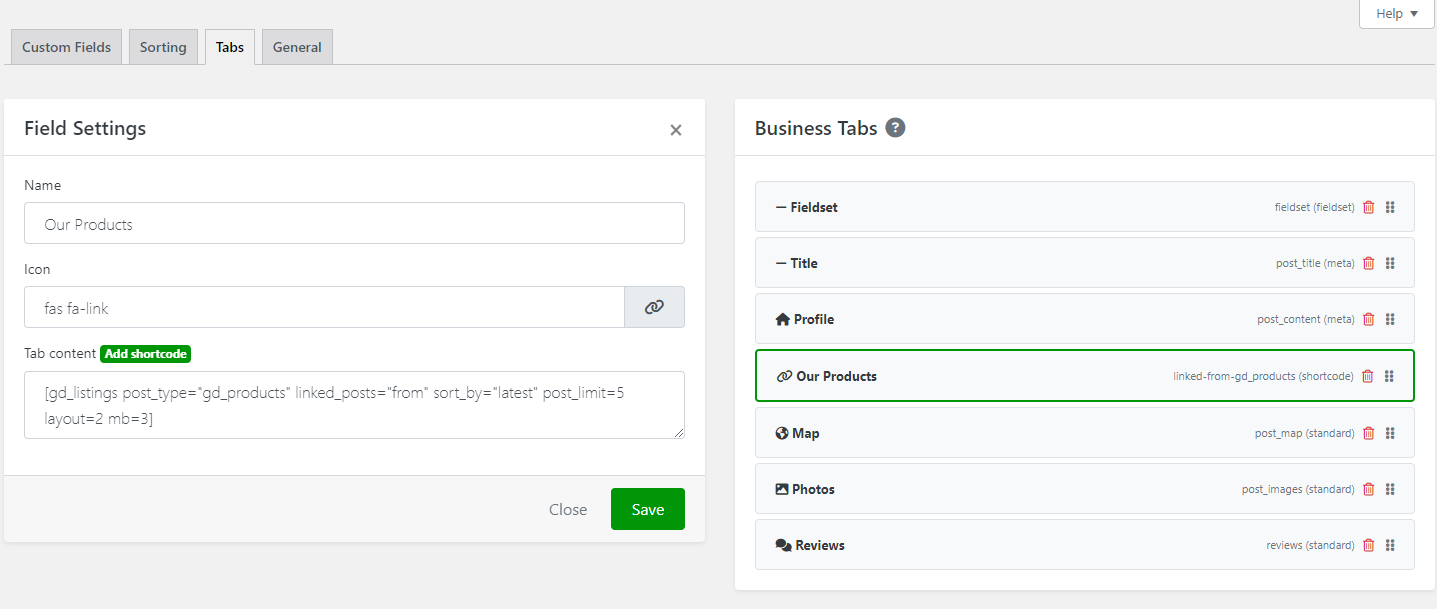
Haz clic en Save para continuar.
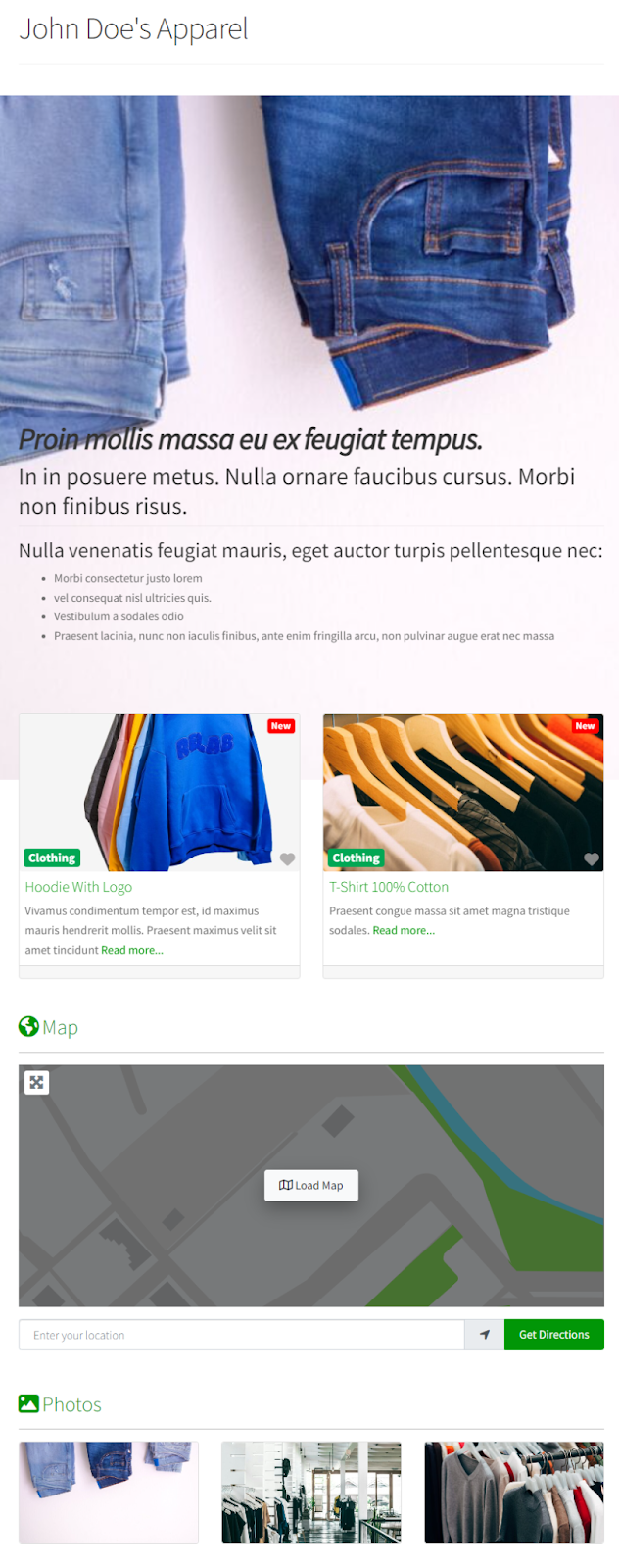
Los productos del negocio se mostrarán ahora en su página principal del directorio.

Todos los eventos celebrados en un lugar
Con GeoDirectory, también puedes mostrar todos los eventos que se celebran en un lugar en la misma página de visualización del listado.
Si bien puedes hacerlo usando la extensión de Tipos de Entradas Personalizados, GeoDirectory también ofrece una Events extensión diseñada específicamente para configurar eventos en tu sitio WordPress.
A efectos de demostración, utilizaremos ambas extensiones conjuntamente para mostrar múltiples eventos celebrados en un lugar.
Para comenzar, primero añadiremos el campo adicional de entrada vinculada al formulario de nuevo listado del evento, para que los usuarios puedan vincular los eventos al lugar donde se celebran.
Para hacerlo, ve a Events → Settings y añadiremos el Link Posts: Venue campo al formulario de añadir listado.

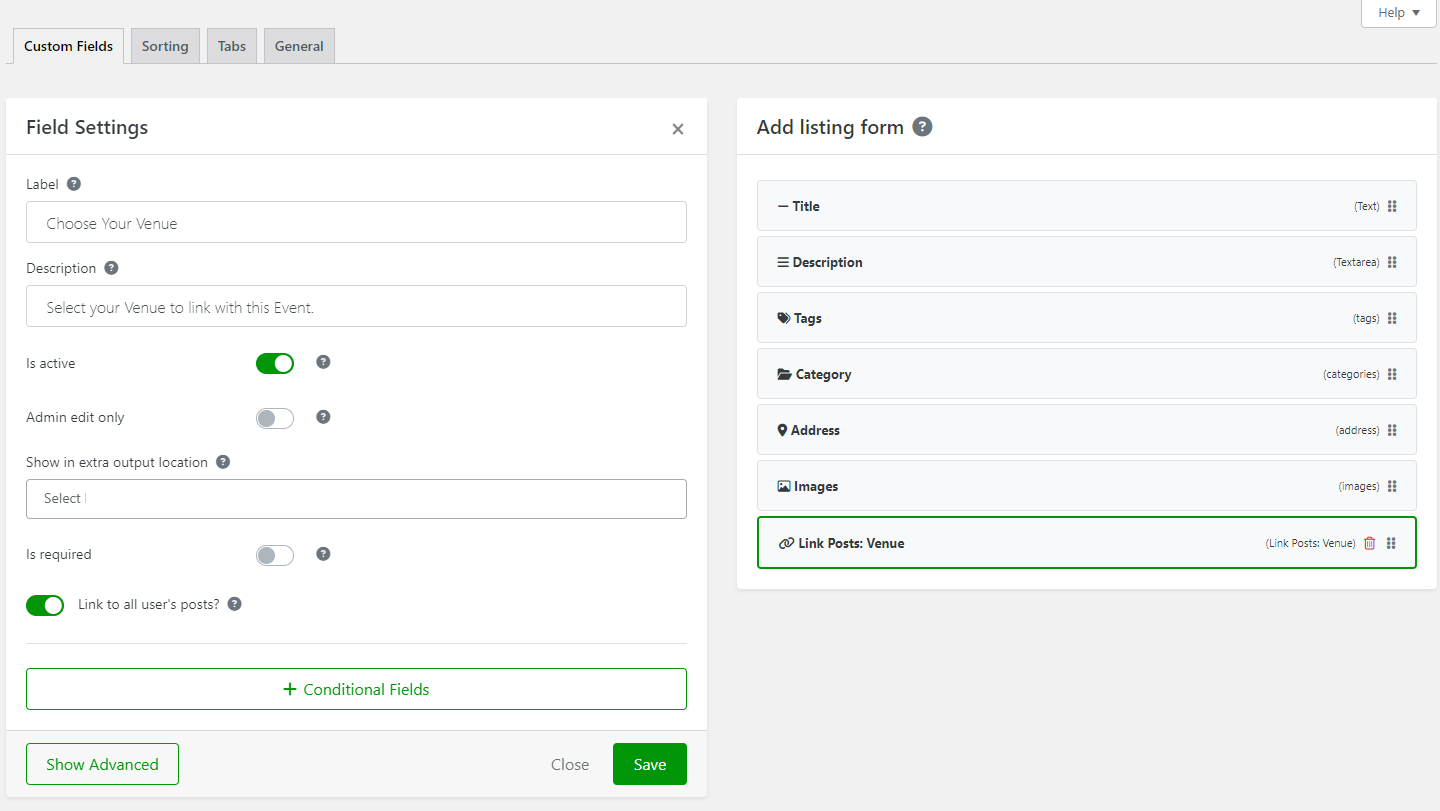
Asegúrate de seleccionar la casilla de verificación Link to all user's posts casilla de verificación antes de hacer clic en el Save para continuar.
Ahora, cuando los usuarios añadan nuevos eventos a tu sitio de directorio, tendrán la opción de vincular el lugar al evento o múltiples eventos al mismo lugar.

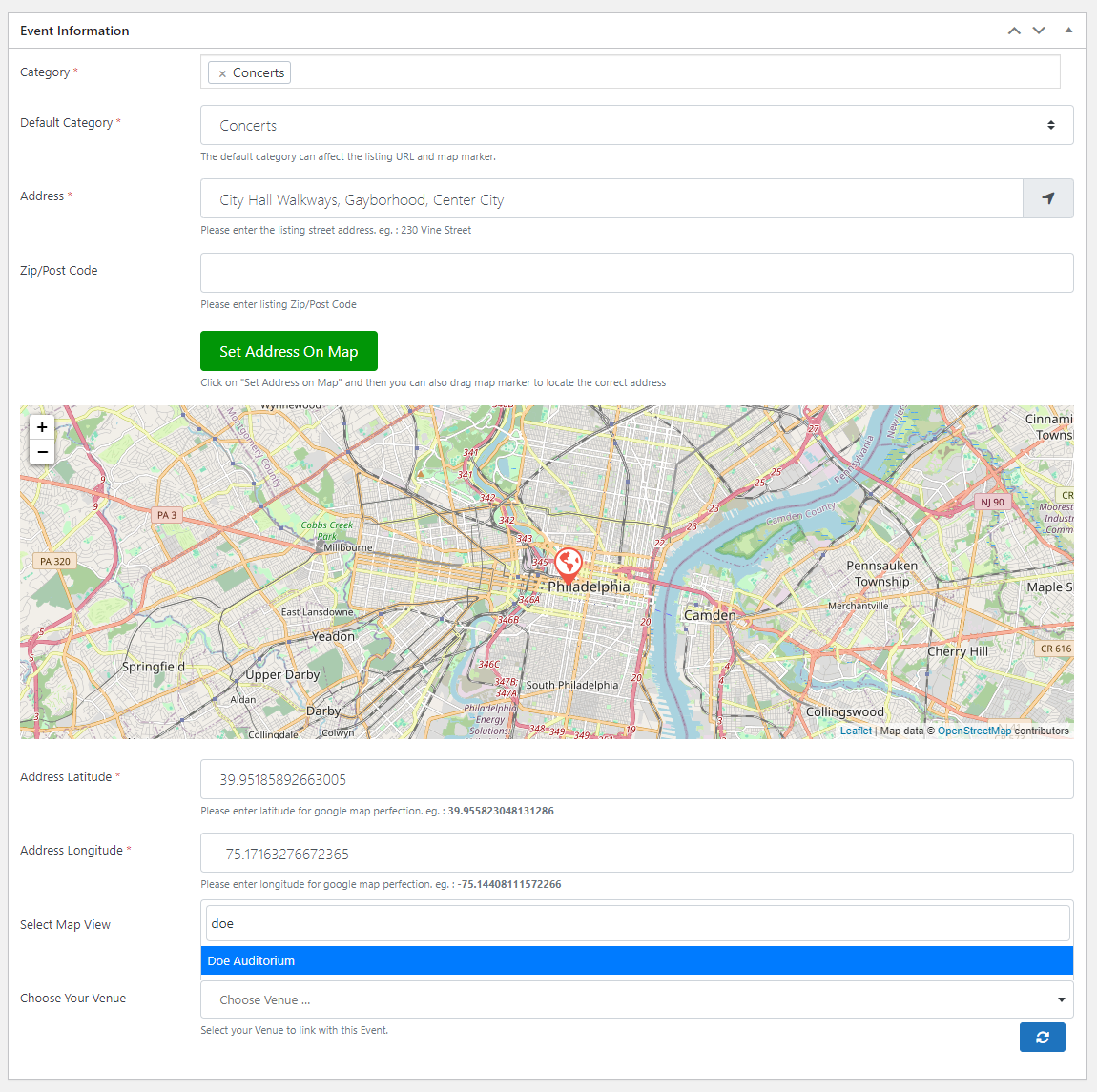
Para mostrar todos los eventos en la misma página de detalles del lugar, navega a Venue → Settings y haz clic en la Tabs sección desde la parte superior.

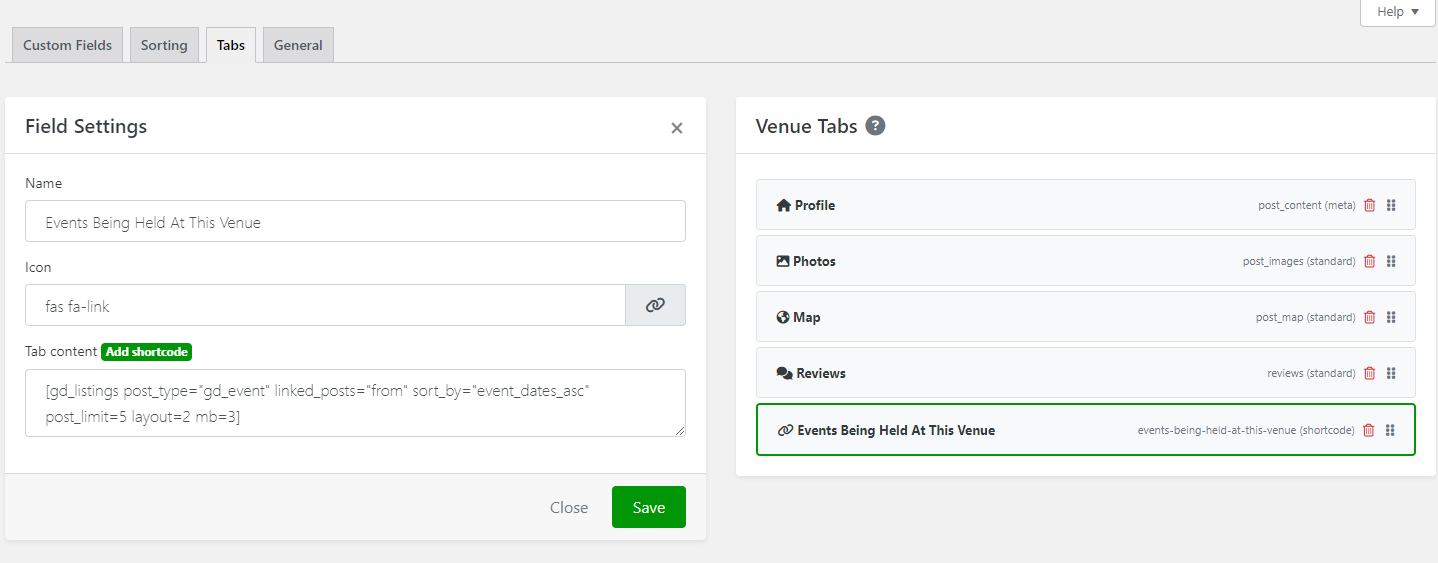
Añade el Linked From: gd_event campo para mostrar todos los eventos vinculados al lugar en una sola página.
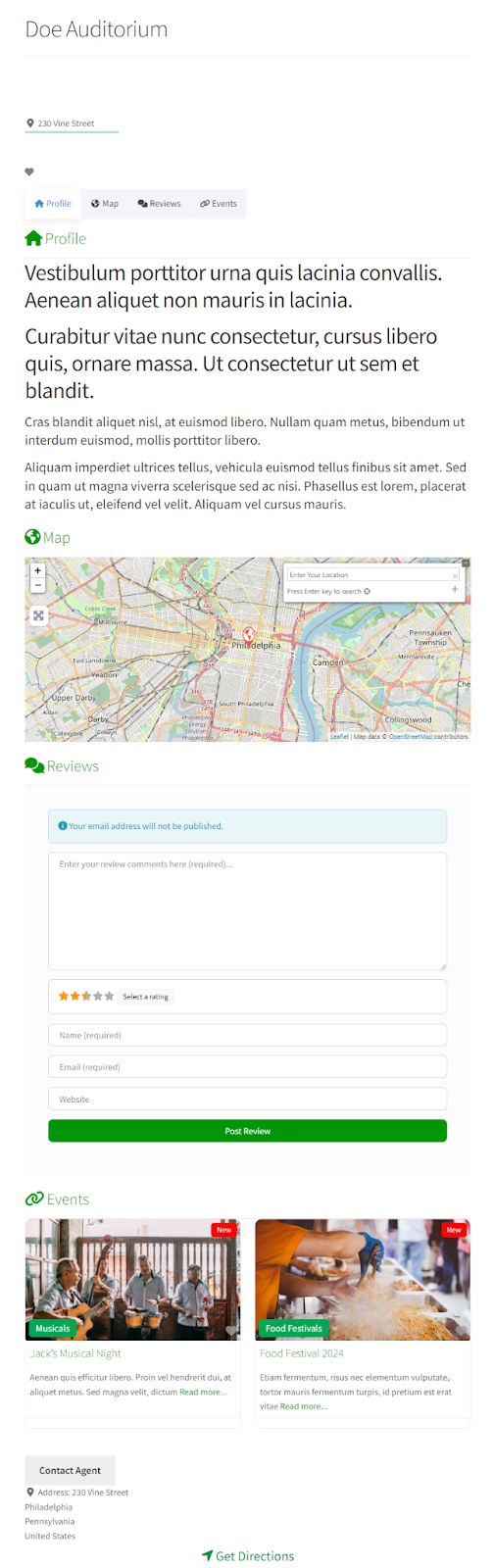
Cuando estés listo, haz clic en el Save botón para continuar. Se verá algo así en el front-end:

Todos los médicos disponibles en un hospital
También puedes usar el plugin GeoDirectory para listar todos los médicos disponibles actualmente en un hospital.
Para esto, necesitaremos crear un tipo de entrada personalizado como «Doctors» y vincularlo con la propiedad u hospital correspondiente.
Ve a GeoDirectory → Settings → Post Types y haz clic en la Add New botón.

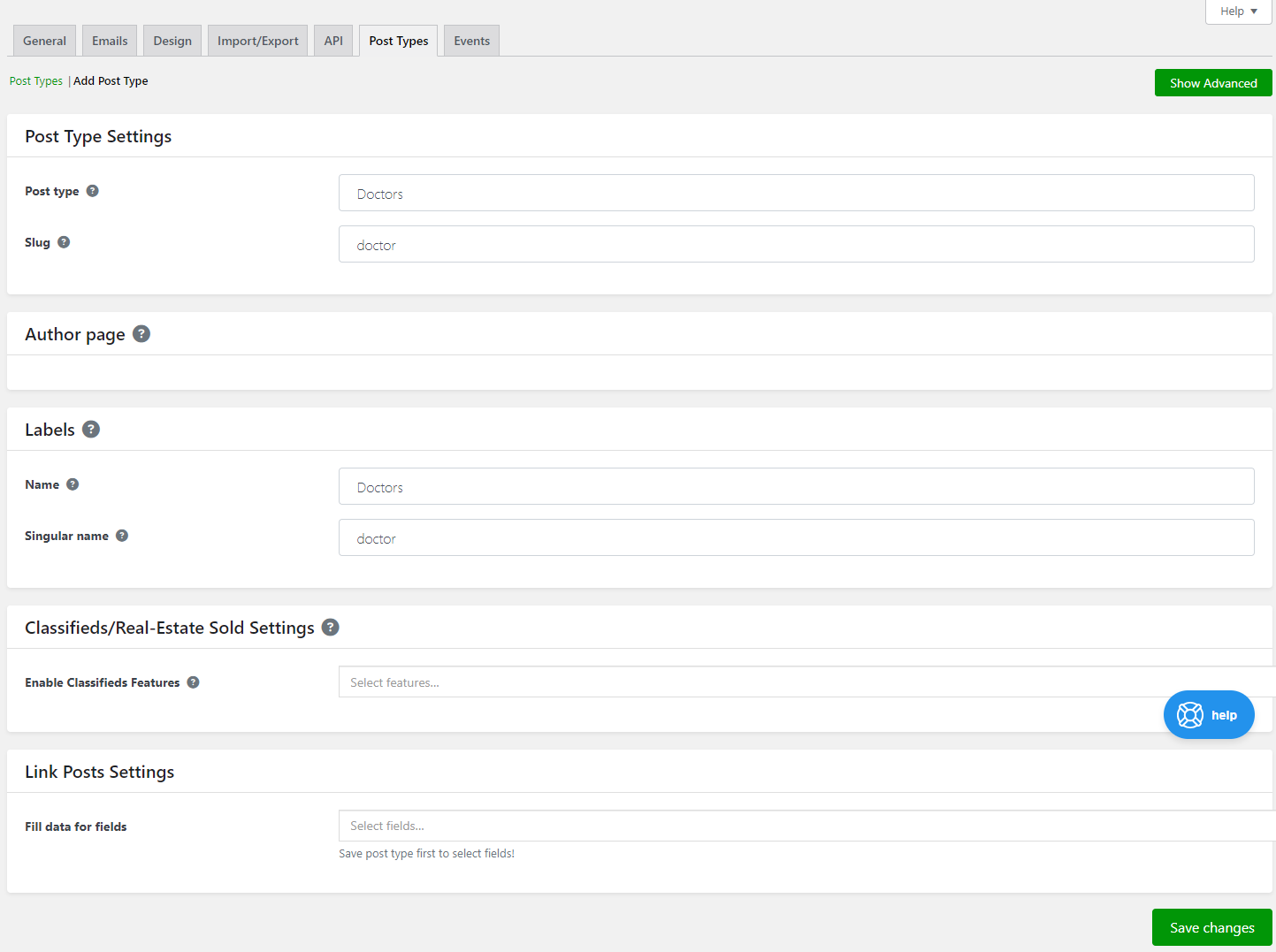
Una vez que estés listo, asegúrate de hacer clic en el botón Save Changes para continuar.
De manera similar a lo que mencionamos antes, añade un campo personalizado al formulario de nuevo listado de médicos navegando a Doctor → Settings → Custom Fields y añadiremos el Link Posts: Property campo al formulario.
De esta manera, cuando un usuario añada un nuevo listado a tu sitio, se le presentará la opción de seleccionar la propiedad o el hospital desde el que opera.

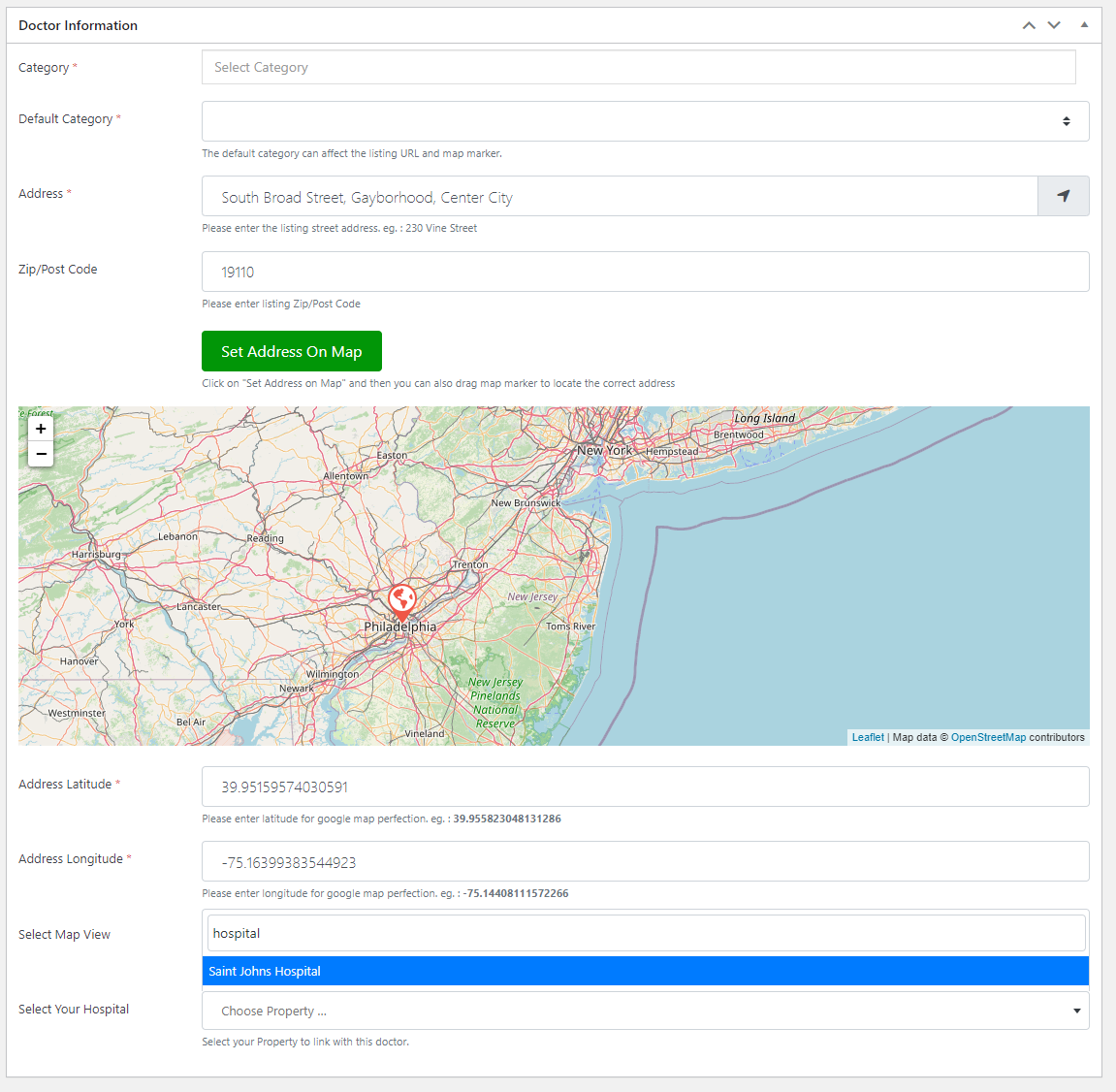
Ahora, para mostrarlo en la página principal del hospital de tu listado, tendrás que añadirlo a la visualización de pestañas.
Para ello, ve a Properties → Settings → Tabs y añadiremos el Link From: gd_doctors shortcode a la visualización de pestañas.

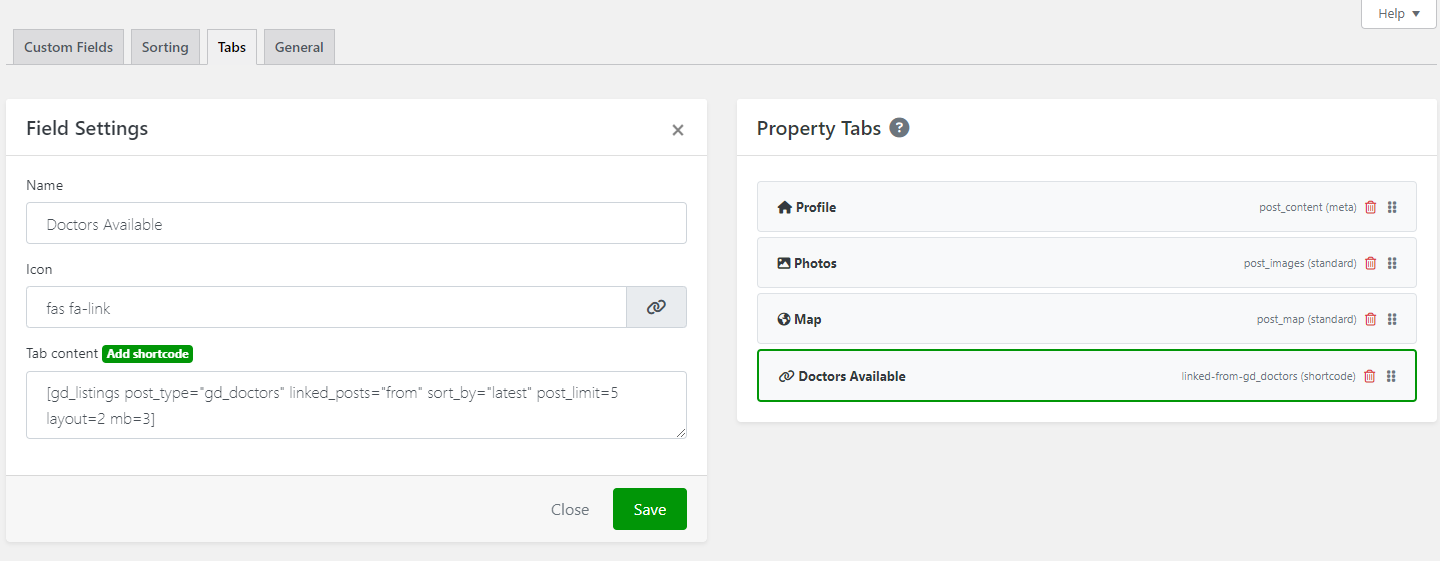
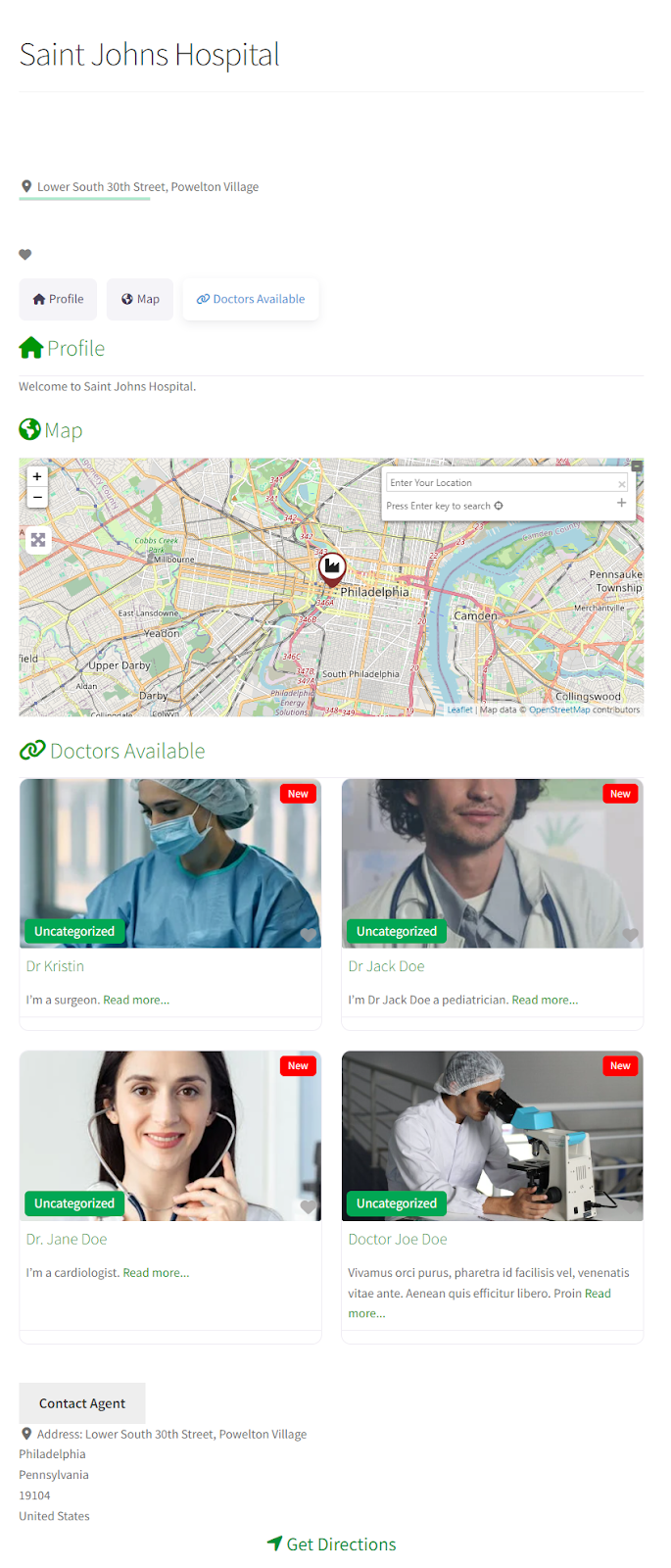
Esto mostrará todos los médicos disponibles en un hospital en la página de detalles del listado de tu sitio WordPress.

Conclusión
Vincular diferentes tipos de listados es una excelente manera de enriquecer la experiencia general del usuario en tu sitio web de directorio WordPress.
Ayuda a presentar más detalles sobre un lugar, negocio o evento de forma profesional, además de animar a los visitantes de tu sitio a actuar rápidamente.
La mejor manera de vincular diferentes tipos de listados en WordPress es usando el plugin GeoDirectory.
Esto se debe a que es muy fácil de usar y te permite crear tipos de publicaciones personalizadas, por lo que configurar cualquier tipo de listado es posible con este potente plugin.
Además, también te permite añadir campos personalizados al formulario de nuevo listado sin tener que tocar ni una sola línea de código.
¿Listo para empezar a vincular diferentes tipos de listados en WordPress? Obtén GeoDirectory hoy mismo!