


Comment créer un site d'annuaires avec Elementor ?
La manière la plus simple de créer un site d'annuaires avec Elementor en utilisant le plugin Elementor gratuit est de suivre les 4 étapes suivantes :
- Installer le thème Hello
- Installer Elementor
- Installer et configurer GeoDirectory
- Concevoir le site d'annuaires avec Elementor
Voyons comment procéder en détail. Mais d'abord, voyons pourquoi cette solution est la meilleure.
La meilleure façon de créer un site d'annuaires avec Elementor.
Pour créer un site d'annuaires avec Elementor, Elementor.com suggère d'utiliser les plugins Custom Post Type UI, Advanced Custom Fields et Elementor Custom Skin.
Est-ce la meilleure approche ?
Peut-être, mais seulement si vous prévoyez de créer un annuaire simple sans les éléments suivants :
- Un grand nombre de fiches (la table de base de données wp-posts ne passe pas bien à l'échelle)
- De nombreux champs personnalisés pour chaque annonce (Advanced Custom Fields ne passe pas à l'échelle au choix)
- Option permettant aux utilisateurs d'ajouter et de modifier leurs annonces depuis le frontend
- Recherche avancée par localisation, proximité, géolocalisation ou champs personnalisés
- Annonces payantes avec des fonctionnalités supplémentaires et une meilleure visibilité
- Options permettant aux propriétaires d'annonces de revendiquer leur annonce
- Avis des utilisateurs et tri des annonces par note
- Cartes interactives offrant des itinéraires pour accéder à l'établissement
- Formulaires de contact pour envoyer des e-mails aux propriétaires d'entreprise
- Autres options de monétisation
- Un annuaire d'événements
En suivant leur tutoriel, vous pouvez créer un catalogue d'entreprises avec les informations essentielles et très peu d'interactivité pour les visiteurs de votre site.
Voici la liste de tous les défis auxquels vous serez confronté en suivant cette approche :
Développer un site d'annuaire avec des types de publications personnalisés et des champs personnalisés avancés
Si vous avez besoin d'un ou de plusieurs des points listés ci-dessus, vous aurez besoin de nombreux plugins supplémentaires et, dans certains cas, d'une bonne dose de code personnalisé.
Il doit bien y avoir une meilleure solution ! Et justement, il y en a une !
Vous pouvez utiliser GeoDirectory :
Le meilleur plugin d'annuaire pour Elementor
Avec ses extensions premium, vous pouvez obtenir tout ce qui est listé ci-dessus et bien plus encore.
De plus, vous pourrez même éviter d'utiliser Elementor PRO, car la version gratuite d'Elementor sera largement suffisante pour ce tutoriel.
Vous n'avez besoin d'Elementor PRO que si vous souhaitez un design très sophistiqué et personnalisé.
Alors, sans plus tarder, voyons comment vous pouvez créer un site d'annuaires avec GeoDirectory, un thème gratuit, la version de base du plugin Elementor et un add-on gratuit tiers.
Site d'annuaires Elementor avec uniquement un thème gratuit et des plugins gratuits
Nous allons commencer ce tutoriel en vous montrant comment créer un site d'annuaires simple en utilisant des ressources WordPress gratuites, comme le plugin Elementor gratuit, son thème Hello gratuit et le plugin GeoDirectory gratuit.
Il comprendra les fonctionnalités suivantes :
- Des annonces illimitées avec des champs personnalisés illimités.
- Recherche par proximité.
- Avis des utilisateurs
- Un formulaire d'ajout d'annonce, permettant aux utilisateurs de soumettre leurs annonces, de les modifier et/ou de les supprimer depuis le front-end du site.
Bien entendu, WordPress, tel quel, offre la possibilité de créer un blog et un nombre illimité de pages.
Nous supposons que vous disposez déjà d'un hébergeur et que WordPress est installé.
Dans ce tutoriel, je crée un annuaire d'entreprises pour la ville de Philadelphie.
Dans ce tutoriel, nous allons :
Installation du thème et des plugins.
1. Installer le thème Hello
Tout d'abord, vous devrez installer un thème ; pour ce tutoriel, vous installerez le thème Hello, qui est le thème de démarrage d'Elementor.

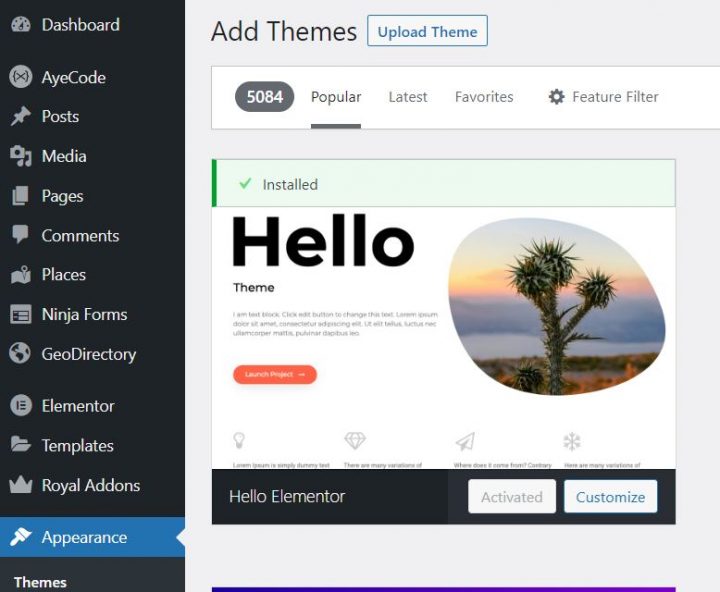
Accédez à Appearance >> Thèmes
Sélectionnez Ajouter, Installer, et Activer le thème Hello.
2. Installer Elementor
Vous devrez maintenant installer le constructeur de pages. Dans ce cas, vous installez la version gratuite du plugin Elementor.
Accédez à Extensions >> Ajouter.
Recherchez Elementor. Installez-le et activez-le.

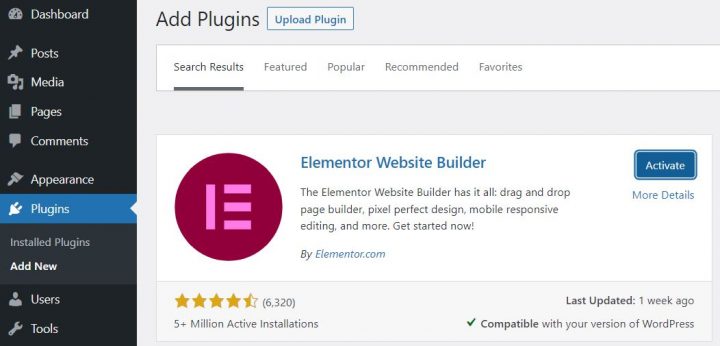
Vous pouvez ignorer toutes les étapes de l'assistant de configuration.
3. Installer GeoDirectory
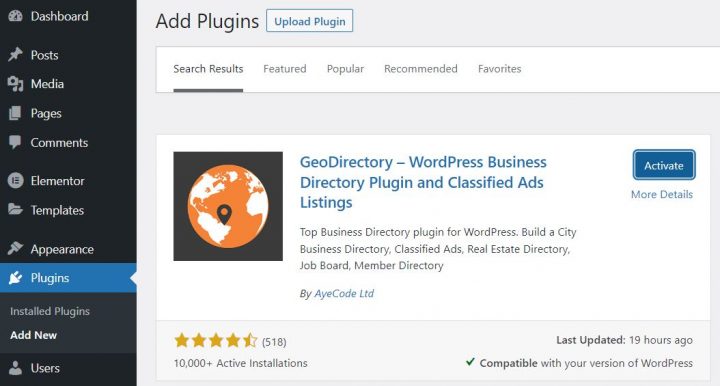
Enfin et surtout, vous devez installer GeoDirectory.
Accédez à Extensions >> Ajouter, recherchez GeoDirectory. Veuillez l'installer et l'activer, et nous avons terminé l'installation des plugins pour l'instant.

4. Assistant d'installation de GeoDirectory
Pour GeoDirectory, vous devrez compléter l'assistant de configuration pour configurer la clé API Google Maps et importer quelques annonces fictives.
Choisir le système de cartographie (Google Maps ou OpenStreetMap)

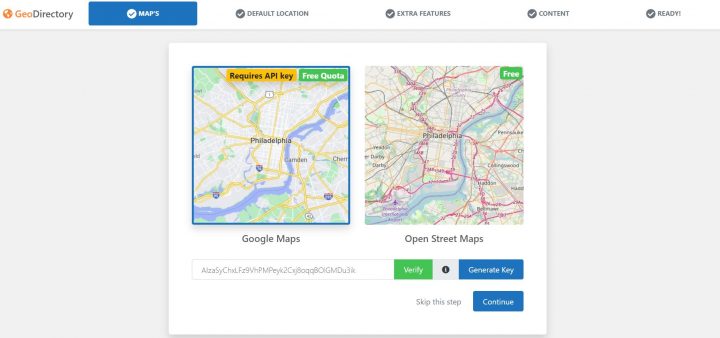
Vous pouvez choisir entre deux systèmes de cartographie à la première étape de l'assistant. Google Maps et Open Street Maps (qui ne nécessite pas de clé API).
Dans ce tutoriel, nous sélectionnons Google Maps.
Cliquez sur le bouton Générer une clé et suivez les étapes dans ce doc pour générer une clé API valide.
Les étapes essentielles sont :
- Créer ou sélectionner un projet existant.
- Activer les clés.
- Obtenir la clé.
- Activer un compte de facturation.
- Restreindre la clé API (afin qu'elle ne puisse être utilisée qu'à partir de l'URL de votre site)
Concernant le point quatre : c'est une obligation. Cependant, vous n'êtes facturé que si vous dépassez le seuil, qui est de 200 $/mois.
Ce crédit gratuit est bien plus que suffisant pour 99 % des annuaires.
Définir la ville par défaut

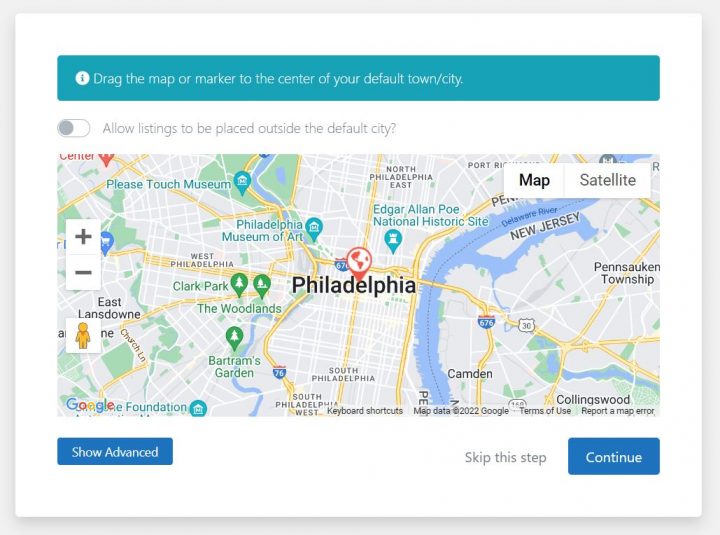
Ensuite, vous définirez l'emplacement par défaut. Il s'agit de la ville pour laquelle le répertoire est créé. Nous laisserons la ville par défaut inchangée.
GeoDirectory utilise Philadelphia comme ville par défaut.
Vous pouvez utiliser n'importe quel emplacement selon vos besoins.
Si vous devez ajouter des annonces dans plusieurs villes, vous aurez besoin du module complémentaire Location Manager.
Ajouter des fonctionnalités supplémentaires

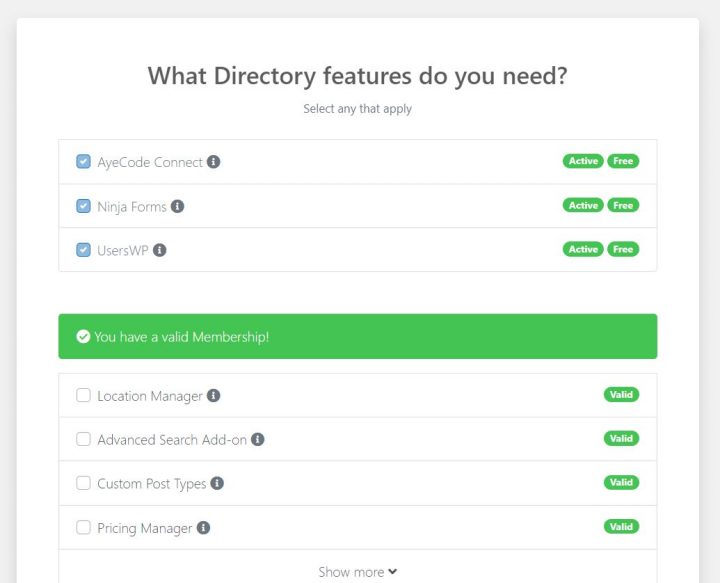
Dans cette étape, nous allons installer UsersWP, notre plugin d'inscription des utilisateurs qui permet aux utilisateurs de s'inscrire et se connecter à votre site web.
Cela est nécessaire pour permettre aux utilisateurs d'ajouter et de modifier leurs annonces. Cela créera également des profils d'utilisateurs où ceux-ci pourront retrouver leurs annonces, avis et autres informations pertinentes.
Nous allons également installer Ninja Forms afin que toutes les annonces disposent d'un formulaire de contact qui envoie des e-mails directement aux propriétaires des annonces.
AyeCode Connect n'est pas obligatoire pour ce tutoriel. Il est principalement nécessaire si vous souhaitez ajouter des extensions premium GeoDirectory et les installer directement depuis le tableau de bord WordPress.
Ajouter des données factices

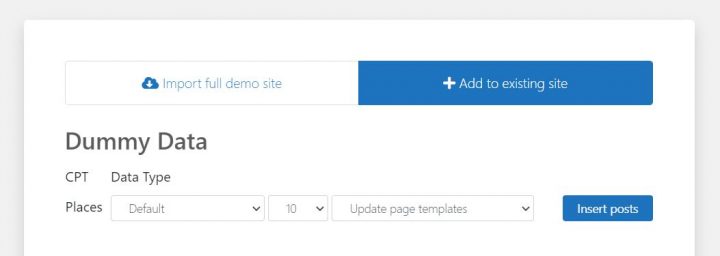
La dernière étape de l'assistant d'installation consiste à ajouter quelques annonces fictives. Cela ajoutera également des catégories d'annonces que vous pourrez modifier ultérieurement selon vos besoins.
Vous n'ajouterez pas les widgets de barre latérale ni les éléments de menu maintenant, car nous le ferons plus tard.
Concevoir le site d'annuaires avec Elementor
Maintenant que nous avons installé le thème, les plugins et terminé la configuration préliminaire de GeoDirectory, nous pouvons commencer à concevoir notre site de répertoire avec Elementor.
1. Conception de la page d'accueil du site de répertoire Elementor
Vous pouvez créer une nouvelle page ou utiliser l'une de celles que WordPress crée par défaut, comme la Page exemple.
Accédez aux Pages, modifiez la page Exemple et renommez-la Accueil, ou créez une nouvelle page à cet effet.
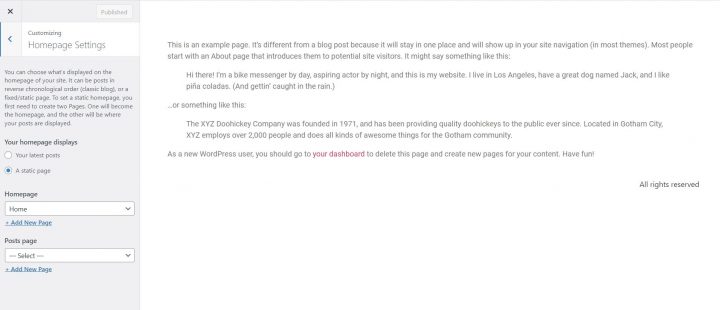
Ensuite, allez dans Appearance > Personnaliser > Réglages de la page d'accueil et sélectionnez votre page d'accueil.
Nous sélectionnerons la page des articles plus tard.

Le logo
Commençons par le commencement : nous aurons besoin d'un logo pour notre site web.
Vous n'avez pas besoin de faire appel à un designer pour esquisser la première version de votre logo.
L'une des plus grandes erreurs que vous puissiez commettre en lançant une nouvelle activité est d'investir trop de temps et d'argent avant d'avoir testé l'adéquation produit-marché.
Vous pouvez concevoir un logo en seulement cinq minutes avec une application comme Canva, qui est étonnamment abordable et efficace.

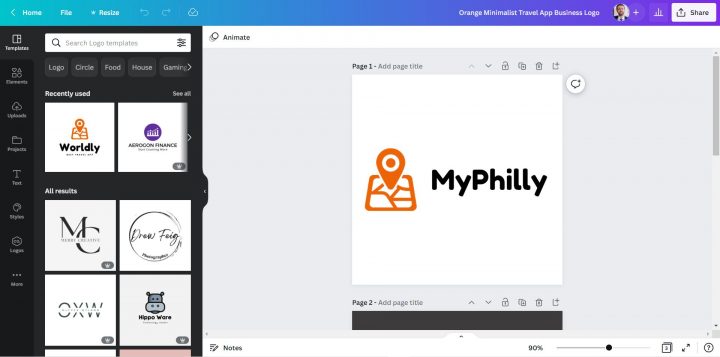
Pour un MVP (produit minimum viable), un logo conçu avec Canva sera largement suffisant.
Il existe plusieurs modèles de logo parmi lesquels choisir, et peu importe si votre logo initial n'est pas aussi parfait ou original que vous le souhaiteriez.
Si votre projet prend de l'ampleur, vous pourrez toujours investir pour l'améliorer ou y apporter des changements radicaux plus tard.
Un logo ordinaire n'est jamais la principale cause de l'échec d'un projet.
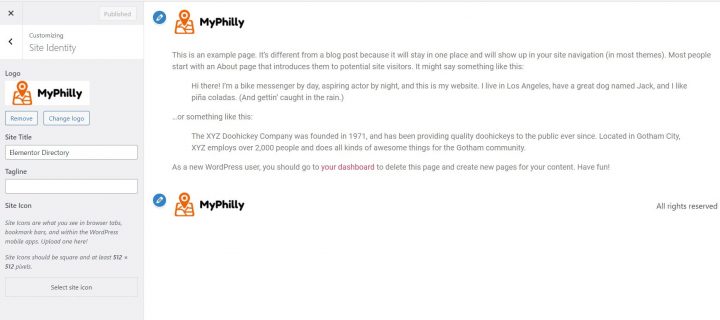
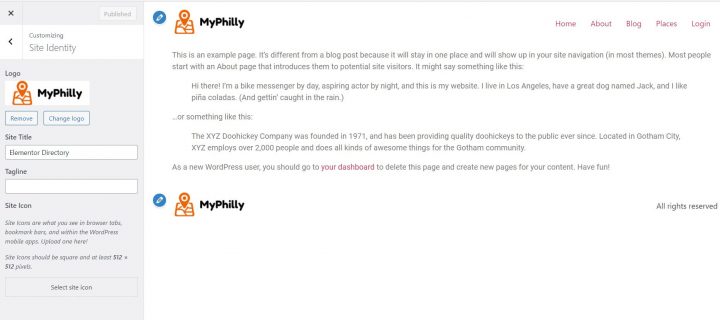
Après avoir conçu votre logo, rendez-vous dans Appearance > Personnaliser > Identité du site, cliquez sur Sélectionner le logo et téléchargez votre fichier PNG. Ignorez le recadrage (ou recadrez l'image selon vos besoins) et cliquez sur Publier.

Le menu de navigation
Après avoir créé et ajouté le logo, rendez-vous dans Appearance > Menus, et créez votre menu.

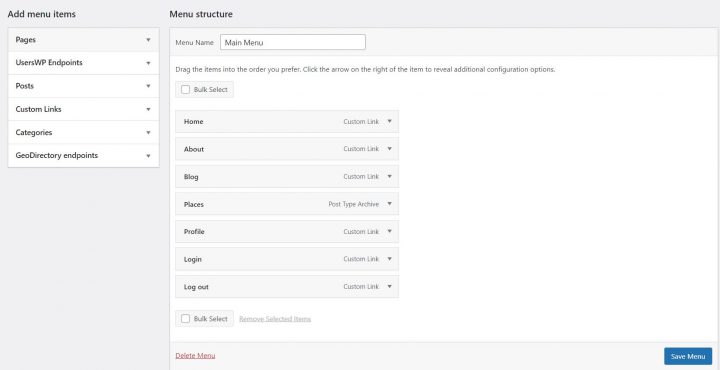
Ajoutez les liens nécessaires (de la colonne de gauche vers la colonne de droite) et enregistrez. Dans les Menu Settings > section Emplacement d'affichage, vous pouvez cocher l'option « En-tête ».
Si vous le souhaitez, vous pouvez faire apparaître le même menu dans le pied de page ou en créer un autre à cet endroit.
Dans cet exemple, nous n'aurons que le menu de navigation de l'en-tête.
Nous avons ajouté sept liens :
- Accueil
- À propos
- Blog
- Lieux
- Profil
- Connexion
- Déconnexion
Le lien de connexion (depuis les points de terminaison UsersWP) n'apparaîtra que pour les utilisateurs déconnectés, tandis que les liens de déconnexion et de profil n'apparaîtront que pour les utilisateurs connectés.
Le contenu
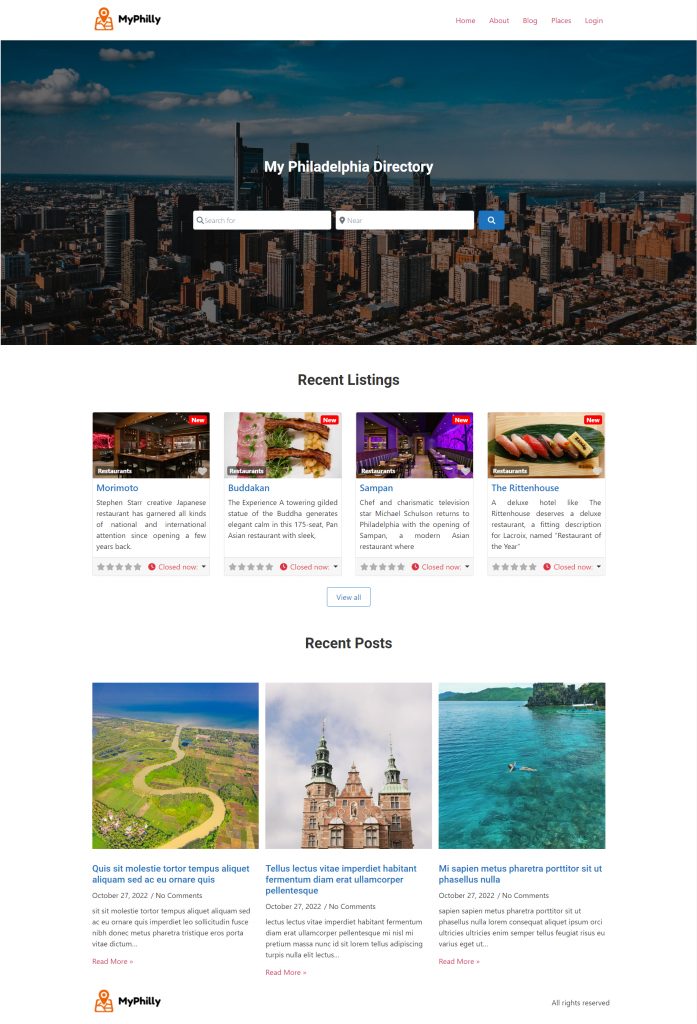
Vous pouvez maintenant commencer à concevoir la page d'accueil. Tout d'abord, vous devrez ajouter une image hero sous l'en-tête.
Pour ce faire, allez dans Pages > Accueil et cliquez sur Modifier avec Elementor.
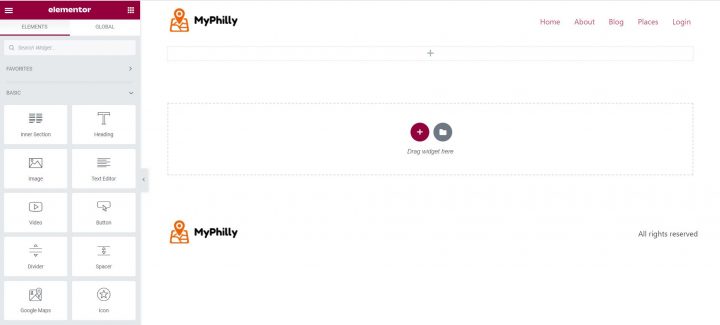
Si vous avez utilisé la page d'exemple, supprimez l'éditeur de texte en faisant un clic droit sur le texte et en sélectionnant Supprimer. Si vous avez créé une nouvelle page, ajoutez une section. (Cliquez sur le bouton plus du constructeur de pages là où il est indiqué Faites glisser le widget ici.)
Vous avez maintenant une page vierge avec une seule section d'une colonne.

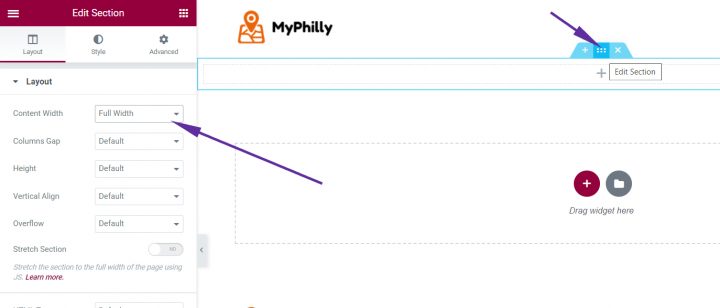
Cliquez sur l'icône Modifier la section (icône centrale bleu clair des sections) et sélectionnez Pleine largeur dans l'option Largeur du contenu.

Ensuite, cliquez sur Style depuis les onglets supérieurs. Sélectionnez > Classique comme Type d'arrière-plan.
Pour la section Hero, nous utiliserons cette image gratuite de Philadelphie provenant de Pexels.com (Merci, @Kelly).
Téléchargez votre image et utilisez l'option Position pour ajuster l'apparence de l'arrière-plan. Dans ce cas, sélectionnez « Centre Centre ».
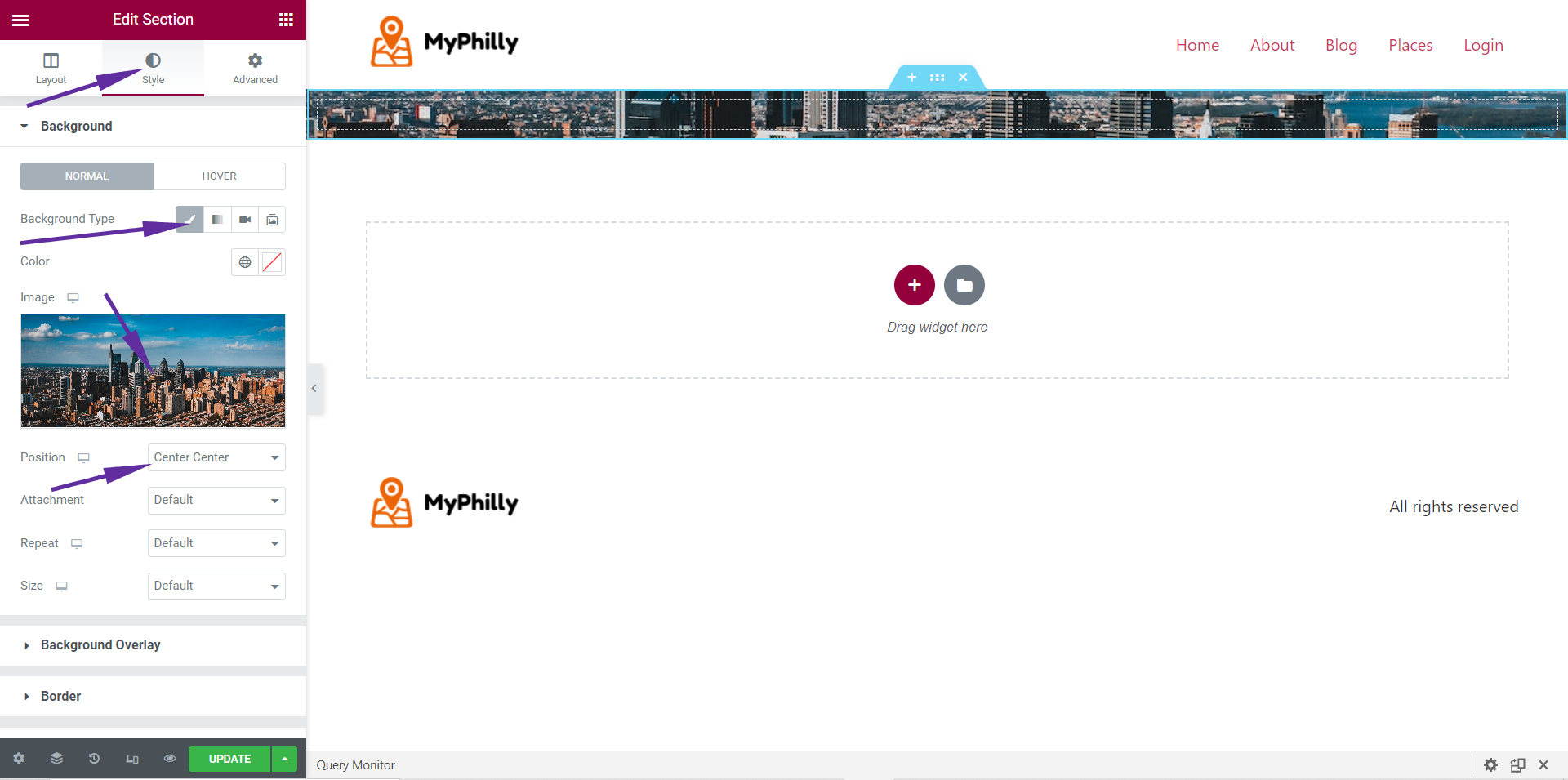
Vous ne pouvez voir pour l'instant qu'une fine bande de notre image, mais l'étape suivante la fera apparaître comme souhaité.
L'image nécessite une superposition, sinon tout texte placé par-dessus ne présentera pas un contraste suffisant et sera difficile à lire.
Cliquez sur Superposition d'arrière-plan, sélectionnez Type d'arrière-plan : Classique, Couleur : Noir (#000000) et Opacité : 0.5 (cela devrait déjà être configuré ainsi).

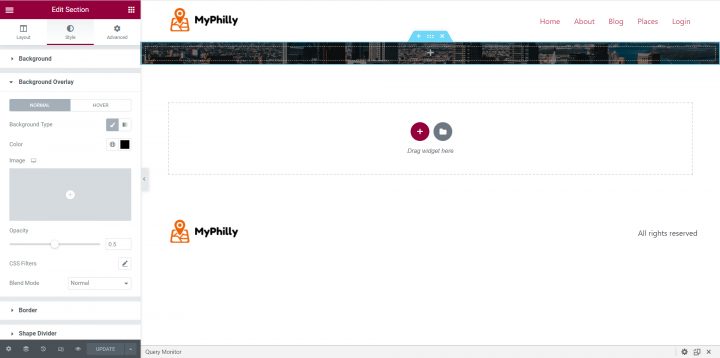
Maintenant que nous avons assombri l'image hero, nous pouvons ajouter du texte.
Cliquez au centre de l'image (un bouton plus gris à peine visible). Cela fera apparaître les widgets dans le panneau Elementor de gauche.
Faites glisser et déposez un élément Titre à l'intérieur de l'image héros.

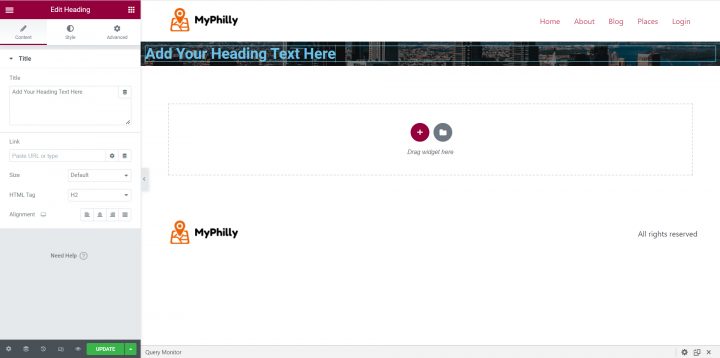
Il est temps de donner un titre à l'image héros de notre page d'accueil.
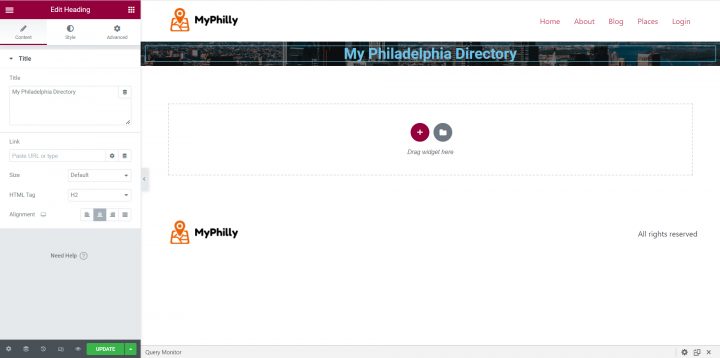
Dans ce tutoriel, j'utiliserai quelque chose de simple comme « My Philadelphia Directory ». Vous pouvez ajouter le slogan de votre choix ici. N'oubliez pas de centrer le texte grâce à l'option d'alignement.
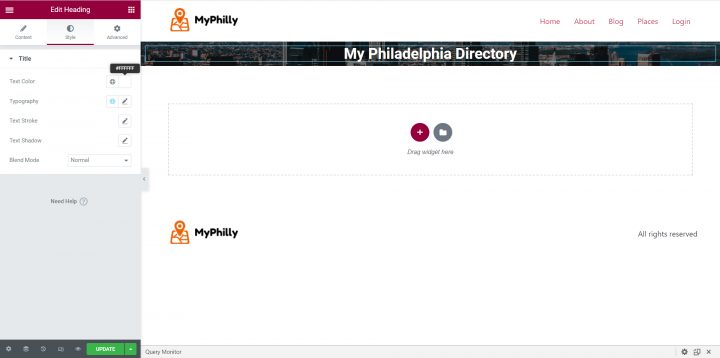
Depuis l'onglet Style, changez la couleur du texte en blanc (#FFFFFF) pour améliorer le contraste et la lisibilité.
Ensuite, ajoutez du rembourrage pour révéler l'image hero comme prévu. Sélectionnez l'onglet Avancé du panneau Elementor de gauche et dissociez les valeurs de rembourrage (pour ce faire, cliquez sur l'icône de lien à la fin des valeurs).
Ajoutez 250 à la valeur du haut et 50 à la valeur du bas. Laissez 0 pour les valeurs droite et gauche.
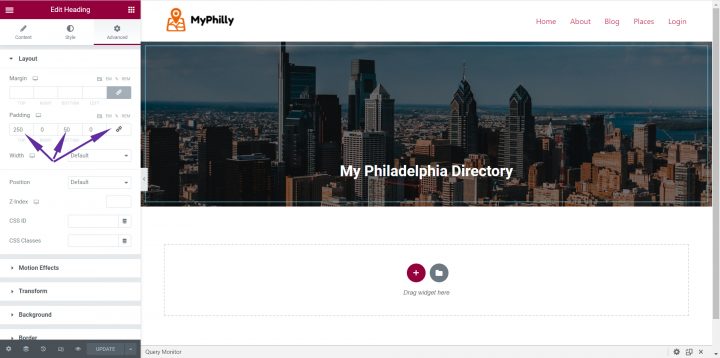
Vous pouvez ajouter le widget de recherche GeoDirectory sous le titre pour compléter l'image hero de la page d'accueil.
Mais d'abord, vous devez ajouter une section intérieure pour contrôler la largeur du formulaire de recherche.
Dans le panneau gauche d'Elementor, cliquez sur l'icône de grille (à droite du logo Elementor) pour revenir à la liste des éléments.
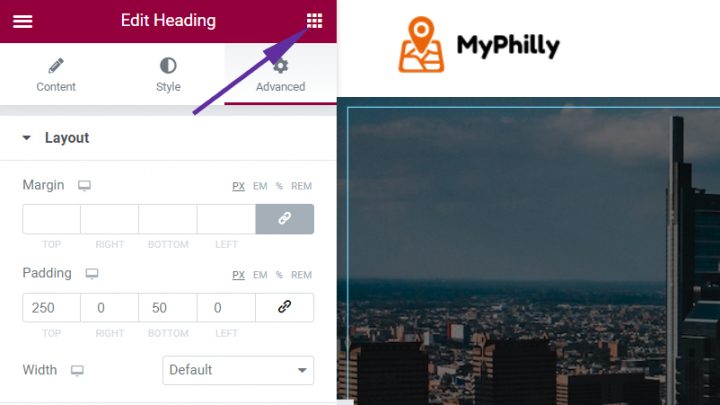
Faites glisser et déposez un élément Section intérieure sous le Titre.
La section intérieure comporte deux colonnes par défaut. Vous devez en supprimer une.
Faites un clic droit sur l'une d'elles et supprimez-la. Cliquez ensuite sur l'autre et définissez sa largeur à 700.
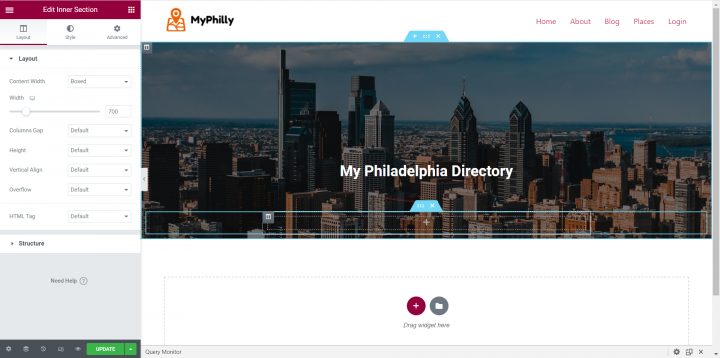
Vous pouvez maintenant ajouter l'élément GD > Search à la section intérieure.
Dans le panneau gauche d'Elementor, cliquez à nouveau sur l'icône de grille (à droite du logo Elementor) pour revenir à la liste des éléments.
Rechercher GD > Search et faites-le glisser-déposer à l'intérieur de la section interne.
Enfin, cliquez sur l'onglet Avancé, dissociez les valeurs de rembourrage et ajoutez 200 à l'option de rembourrage inférieur. Cela affichera la partie inférieure de l'image hero.
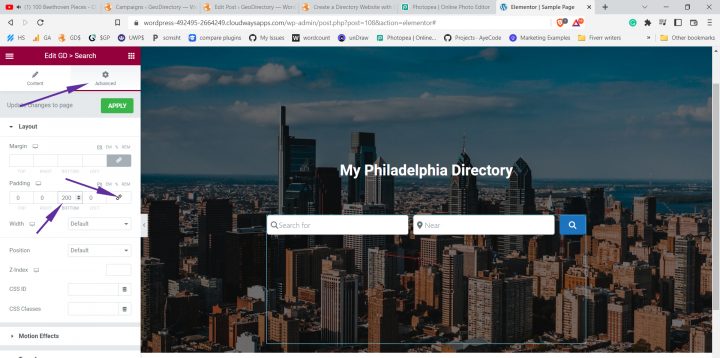
Vous pouvez maintenant ajouter quelques widgets de listings sous l'image hero, ainsi qu'un widget présentant quelques articles de blog.
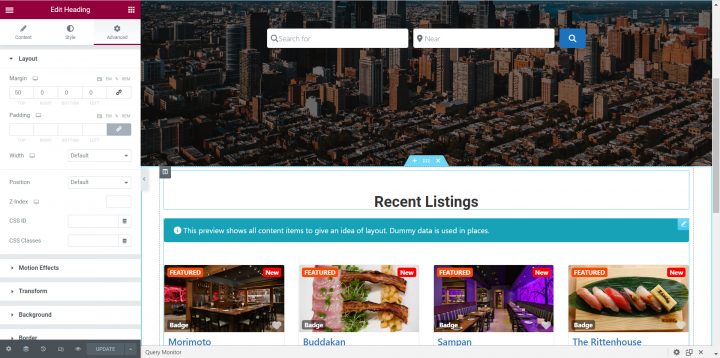
Pour ajouter, disons, une grille avec quatre listings, vous devrez ajouter une nouvelle section sous l'image hero, configurée avec une largeur de contenu encadrée et 1140 comme largeur.
Dans cette section, commencez par ajouter un titre pour les listings récents, changez le texte en Listings récents (ou ce qui vous convient), centrez le texte, changez la couleur en gris foncé (#333333), et ajoutez 50px de marge supérieure depuis l'onglet Avancé.
Ensuite, ajoutez le widget « GD > Listings ». Les paramètres à modifier sont :
Dans Filtres > Publications à afficher = 4
Dans Tri > Trier par = plus récent
Dans Conception > Mise en page = Vue Grille (quatre colonnes)
Styles des wrappers > Marge supérieure = 5
Il est temps d'ajouter des articles de blog.
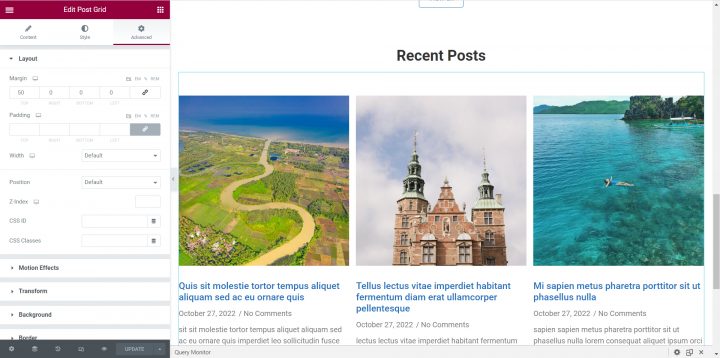
J'ai utilisé ce plugin pour générer des articles fictifs avec des images. J'ai utilisé le Post Grid Elementor Add-on pour les afficher sur la page d'accueil.
Sous les annonces, ajoutez un titre pour les articles récents et remplacez le texte par Recent Posts (ou ce qui vous convient), centrez le texte, changez la couleur en gris foncé (#333333), et ajoutez 50px de marge supérieure depuis l'onglet Avancé.
Ensuite, ajoutez la Post Grid (depuis WPC Element) et ajustez les paramètres suivants :
Depuis l'onglet Style > Titre > Typographie, changez la taille de la police à 1.25rem et la couleur pour correspondre à celle des titres des annonces (#1E73BE).
Enfin, depuis l'onglet Avancé, ajoutez une marge supérieure de 50px.
Et voilà. La page d'accueil est terminée. Vous pouvez ajouter ce que vous souhaitez ensuite, mais c'est amplement suffisant pour ce tutoriel.

2. Design de la page des annonces et de la recherche du site annuaire Elementor
Vous devez maintenant concevoir deux pages essentielles pour tout annuaire.
La page des annonces (archive générale, catégories, étiquettes) et la page des résultats de recherche.
GeoDirectory les crée par défaut, mais dans ce tutoriel, nous allons supprimer les pages par défaut et créer les nôtres.
Vous allez créer deux pages identiques. Nous utiliserons une mise en page avec deux colonnes larges.
Les annonces se trouveront à gauche, et à droite, une carte épinglée affichant l'emplacement précis des annonces.
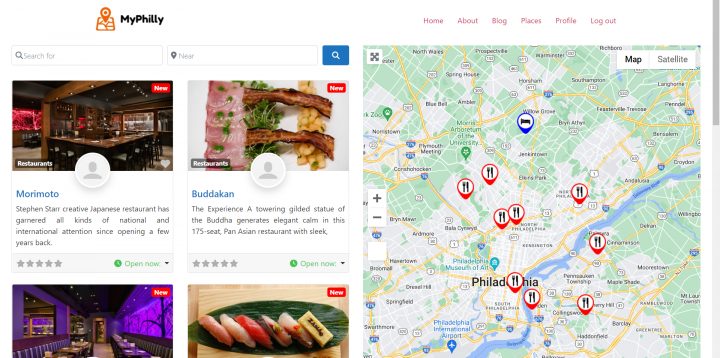
C'est très simple.
Page de listings
Allez dans Pages > Ajouter > Ajouter un titre = Listings. Publiez la nouvelle page.
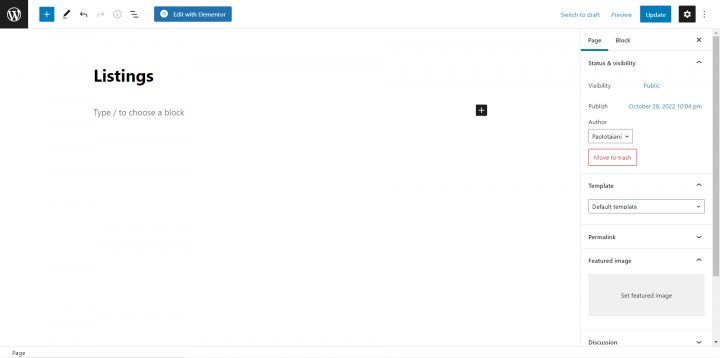
Après avoir publié la page, cliquez sur le bouton Modifier avec Elementor.
Cliquez sur l'icône Engrenage dans le coin inférieur gauche de l'écran, masquez le titre, définissez la mise en page sur Elementor Full Width et cliquez sur Mettre à jour.
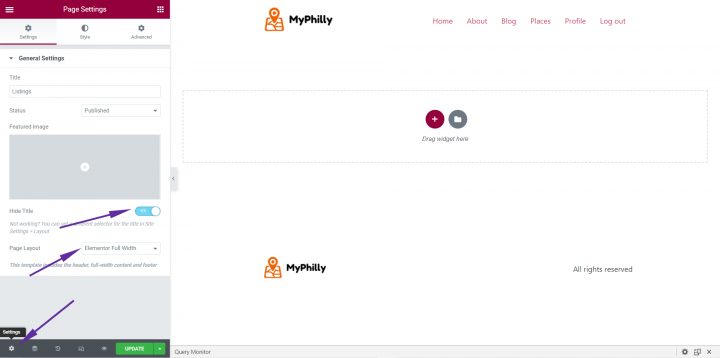
Ajouter une section (Cliquez sur le bouton plus du constructeur de page où il est indiqué Drag widget here.)
Dans Layout > Content Width, définissez Full Width. Cliquez maintenant sur le bouton plus à l'intérieur de la nouvelle section, recherchez GD > Simple Archive, puis faites glisser et déposez le widget dans la section nouvellement créée.
Ajustez les paramètres suivants.
Main Output > Cochez Show Search
Map > Activer Sticky Map
Cliquez sur Update. C'est tout pour la page des annonces.
Pour la page de recherche, nous répétons le même processus.
Page de recherche
Allez dans Pages > Add new > Add Title = S. Publiez la nouvelle page.
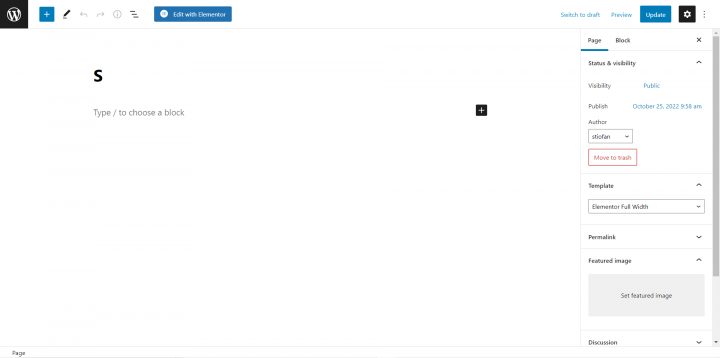
Après avoir publié la page, cliquez sur le bouton Modifier avec Elementor.
Cliquez sur l'icône Engrenage dans le coin inférieur gauche de l'écran, masquez le titre, définissez la mise en page sur Elementor Full Width et cliquez sur Mettre à jour.
Ajouter une section (Cliquez sur le bouton plus du constructeur de page où il est indiqué Drag widget here.)
Dans Layout > Content Width, définissez Full Width. Cliquez maintenant sur le bouton plus à l'intérieur de la nouvelle section, recherchez GD > Simple Archive, puis faites glisser et déposez le widget dans la section nouvellement créée.
Ajustez les paramètres suivants :
- Main Output > Cochez Show Search
- Map > Activer Sticky Map
Cliquez sur Update. C'est tout pour la page de recherche.
Nous devons modifier les paramètres de GeoDirectory pour indiquer au plugin d'utiliser ces deux pages à la place des pages par défaut.
Depuis le tableau de bord WordPress, cliquez sur GeoDirectory > Settings > Pages.
Assignez notre page intitulée Listings comme page d'archive et la page intitulée S comme page de recherche.

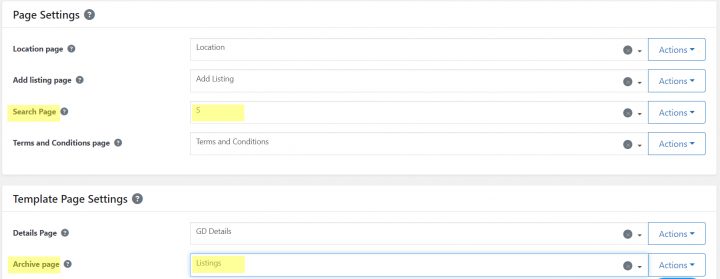
Nous avons finalisé les nouvelles pages Annonces et Recherche, et GeoDirectory sait comment utiliser ces nouveaux modèles.
3. Conception de la page d'annonce individuelle du site de répertoire avec Elementor
Pour finaliser le répertoire, nous devons concevoir un modèle supplémentaire, la page GD Details. C'est le modèle utilisé pour afficher les annonces individuelles.
GeoDirectory en génère un automatiquement, mais nous allons le remplacer pour créer une nouvelle page.
Utilisez le titre de votre choix. Je l'ai appelé « mpdetails ». Enregistrez-le comme brouillon.
Nous devons modifier les paramètres de GeoDirectory pour indiquer au plugin d'utiliser cette page à la place de la page GD Details par défaut.
Depuis le tableau de bord WordPress, cliquez sur GeoDirectory > Settings > Pages.
Attribuez notre page intitulée « mpdetail » comme page de détails.
Retournons maintenant sur la page, ouvrons-la et cliquons sur le bouton Modifier avec Elementor.
Comme nous l'avons fait pour les pages précédentes, cliquez sur l'icône d'engrenage en bas à gauche de l'écran, masquez le titre, définissez la mise en page sur Elementor Full Width et cliquez sur Mettre à jour.
Ajouter une section (Cliquez sur le bouton plus du constructeur de page où il est indiqué Drag widget here.)
Dans Mise en page > Largeur du contenu, sélectionnez Pleine largeur. Cliquez ensuite sur le bouton plus à l'intérieur de la nouvelle section, recherchez GD > Post Images, puis glissez-déposez le widget dans la section nouvellement créée.
Ajustez les paramètres suivants :
- Général > Limite d'affichage : 3
- Design > Type de sortie : Slider
Ensuite, nous devons ajouter le titre de l'annonce. Recherchez l'élément GD > Post Title, puis faites-le glisser vers la zone « Faire glisser le widget ici ».
Ajustez les paramètres suivants :
- Général > Type de sortie : H1
- Design > Taille de police : H1
Nous devons maintenant ajouter le contenu de l'annonce. Ajoutez une nouvelle section (Cliquez sur le bouton plus du constructeur de page où il est indiqué Drag widget here.)
Sélectionnez la mise en page à deux colonnes 66/33 (avec la colonne de gauche deux fois plus large que la colonne de droite)

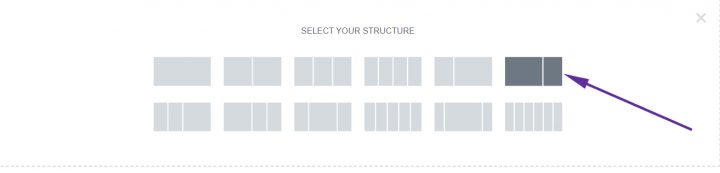
Nous allons faire glisser l'élément GD > Single Tabs vers la colonne de gauche. La seule option à activer est Contenu > Afficher sous forme de liste.
Il affichera la description, la galerie photos, la carte et les avis de chaque annonce sous forme de liste.
Si vous n'activez pas l'option Afficher sous forme de liste, il affichera un groupe de 4 onglets, chaque onglet présentant le contenu mentionné précédemment.
Nous ajouterons l'élément GD > Output location dans la colonne de droite.
Cet élément regroupe plusieurs informations sur l'annonce, notamment les étiquettes, les catégories, les adresses, les coordonnées et les heures d'ouverture.
Ces détails sont également disponibles sous forme d'éléments uniques pouvant être utilisés séparément pour des designs personnalisés.
Par exemple, vous pouvez utiliser l'élément GD > Post Address pour afficher l'adresse n'importe où sur votre page.
Pour tout le contenu, il y a l'élément GD > Post Meta Chaque champ personnalisé peut être affiché via cet élément en définissant la valeur KEY en conséquence.
Vous pouvez également utiliser l'élément GD > Badge pour afficher pratiquement n'importe quelle information d'annonce sous forme de bouton.
Pour finaliser notre page d'annonce de répertoire unique, j'ajouterai du CSS personnalisé afin d'adapter le design au thème et obtenir le rendu souhaité.
Je préfère centraliser tout mon CSS au même endroit, et j'aime l'ajouter dans Apparence >> Personnaliser >> CSS additionnel avec des commentaires.
/* Reduce list heading font size */

h2.gd-tab-list-title.h3 {
font-size: 1.25rem;
}

/* Add white space between headings and content */
div#geodir-tab-content-post_content, div#geodir-tab-content-post_images, div#geodir-tab-content-post_map, div#geodir-tab-content-reviews {
    margin-top: 30px
;
}
Voici à quoi ressemble la page d'annonce unique après cela.
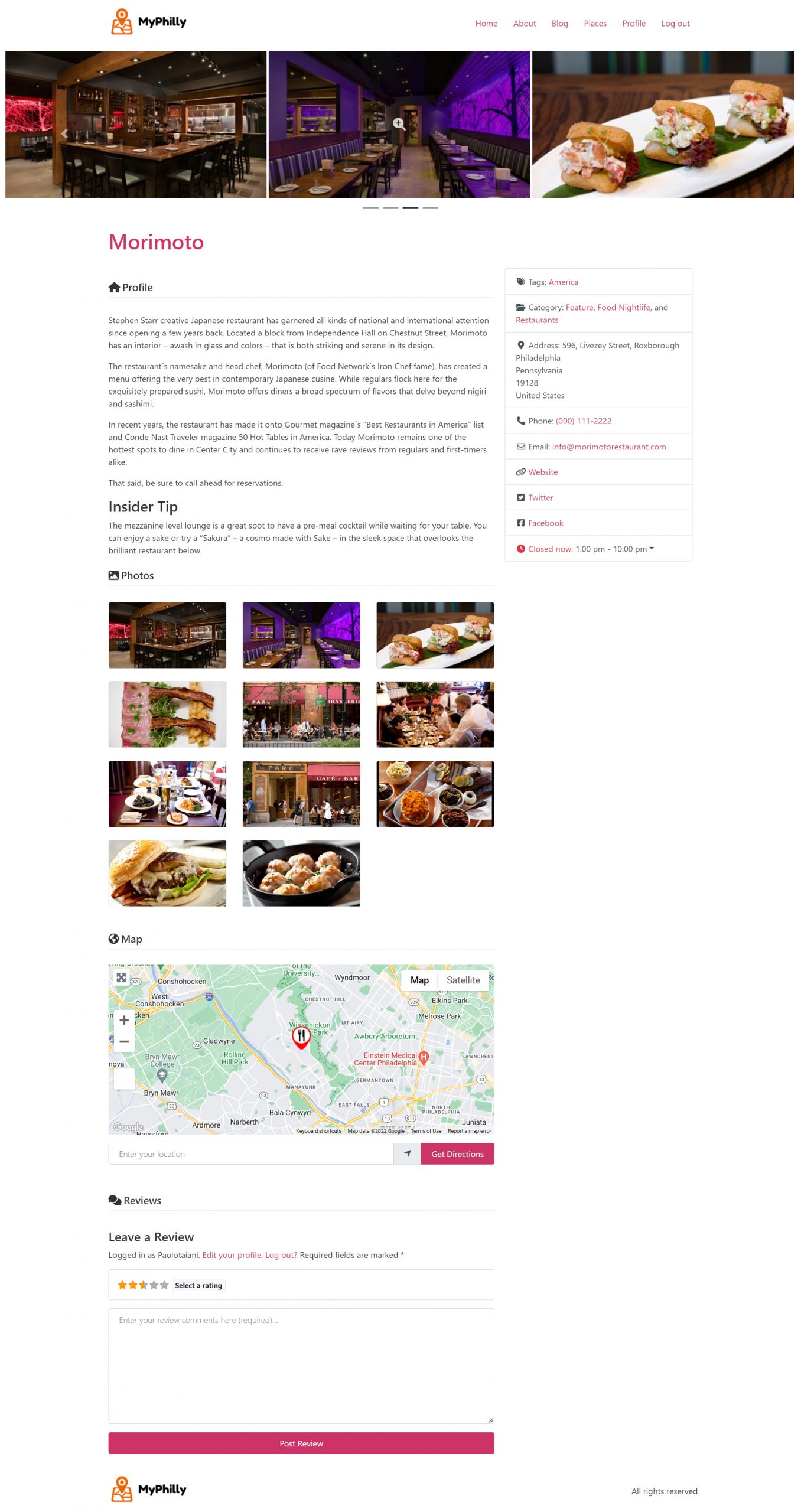
C'est ici. Nous avons construit notre site de répertoire Elementor avec le thème Hello, la version gratuite d'Elementor et GeoDirectory.
Ajouter des fonctionnalités premium à votre site de répertoire Elementor
Si vous le souhaitez, vous pouvez maintenant ajouter des fonctionnalités premium à votre annuaire, telles que :
- Annonces payantes: Avec le GeoDirectory Listing Price Manager add-on, vous pouvez définir des prix pour la soumission de listes. Pour chaque niveau de prix, vous pouvez activer/désactiver des fonctionnalités telles que : restreindre le nombre de photos pour les listes gratuites tout en en autorisant davantage pour les listes payantes, autoriser plus ou moins de tags et de catégories, activer ou désactiver des champs personnalisés spécifiques. Soumettre des descriptions plus longues ou plus courtes.
- Claim Listings: Il s'agit d'une fonctionnalité fondamentale pour un annuaire où l'administrateur crée la base de données et invite les propriétaires d'entreprises à prendre en charge leurs annonces gratuites. Le processus de réclamation d'une annonce peut inclure le passage obligatoire à une annonce payante pour en reprendre la propriété.
- Publicité: la vente d'annonces publicitaires est une autre façon de monétiser un annuaire en ligne. Si vous avez beaucoup de trafic, vous pouvez utiliser des réseaux publicitaires. Sinon, vous pouvez vendre des publicités directement, en permettant aux entreprises d'ajouter des bannières dans des zones spécifiques de votre site web ou en permettant aux annonces d'apparaître sous forme de publicités, par exemple, en haut des résultats de recherche organiques.
Ce ne sont là que trois exemples. Cependant, un site d'annuaire offre de nombreuses façons de gagner de l'argent en ligne.
Vous pouvez créer une marketplace mondiale pour des articles artisanaux, vendre des billets d'événements ou proposer des coupons de réduction.
Rejoignez notre communauté de membres et donnez vie à votre idée : Créer un site de répertoire.
Les possibilités sont infinies.
Construire un site de répertoire avec Elementor PRO
Comme mentionné précédemment, avec Elementor PRO, vous pouvez obtenir des designs bien plus sophistiqués, et je vous suggère de consulter cet article de blog pour découvrir toute l'étendue de l'intégration de GeoDirectory avec Elementor PRO :
Personnalisez le design des templates GeoDirectory avec Elementor Pro
Modèles de site de répertoire Elementor Pro
Pour les utilisateurs d'Elementor PRO, nous proposons plusieurs modèles installables en un clic qui fournissent des sites de répertoire entièrement fonctionnels avec des données fictives.
Ces modèles sont gratuits et peuvent être installés en moins d'une minute.
Ensuite, remplacez le contenu fictif par votre contenu réel et adaptez le modèle à votre image de marque en changeant le logo, la palette de couleurs du site de répertoire et la typographie.
Voici quelques exemples de ce que vous pouvez obtenir avec GeoDirectory et Elementor PRO.
Démos installables en un clic via AyeCode connect plugin, voir cet article de blog pour un tutoriel


Répertoire d'événements (Elementor Pro)
Un répertoire d'événements et une place de marché de billets construits avec Elementor Pro.

Répertoire d'offres d'emploi (Elementor Pro)
Un répertoire d'offres d'emploi construit avec Elementor Pro.


Répertoire de restaurants (Elementor Pro)
Un répertoire de restaurants construit avec Elementor Pro.
Vous souhaitez un tutoriel pour créer un site d'annuaire avec Gutenberg plutôt qu'Elementor ? Consultez cet article sur comment créer un site d'annuaire avec le thème Astra.
Comparer l'intégration Elementor PRO de GeoDirectory avec d'autres plugins d'annuaire WordPress est l'un des exercices les plus utiles dans le choix d'un plugin. Nous avons abordé la question de l'intégration native des données dynamiques dans notre comparaison avec Directorist et notre comparaison avec HivePress. HivePress, en particulier, a la prise en charge d'Elementor comme demande de fonctionnalité confirmée depuis 2022, comme documenté dans l'article de comparaison.