


Si vous avez déjà essayé d'ajouter des icônes de carte personnalisées à un site d'annuaire, une carte Leaflet ou un tableau de bord Mapbox, vous savez comment ça se passe.
Les icônes par défaut paraissent génériques.
Les outils gratuits existants ont tendance à ne couvrir qu'une seule bibliothèque d'icônes (généralement Font Awesome) et ne produisent que des PNG.
Dès que vous avez besoin d'une icône de carte utilisant un symbole Lucide, correspondant exactement aux couleurs de votre marque, ou exportée en SVG propre que vous pouvez recolorer avec du CSS, vous vous retrouvez de retour dans Illustrator ou à coller des chemins SVG dans un CodePen.
Nous développons GeoDirectory depuis plus de 12 ans, et les icônes de carte personnalisées reviennent dans les tickets de support chaque semaine.
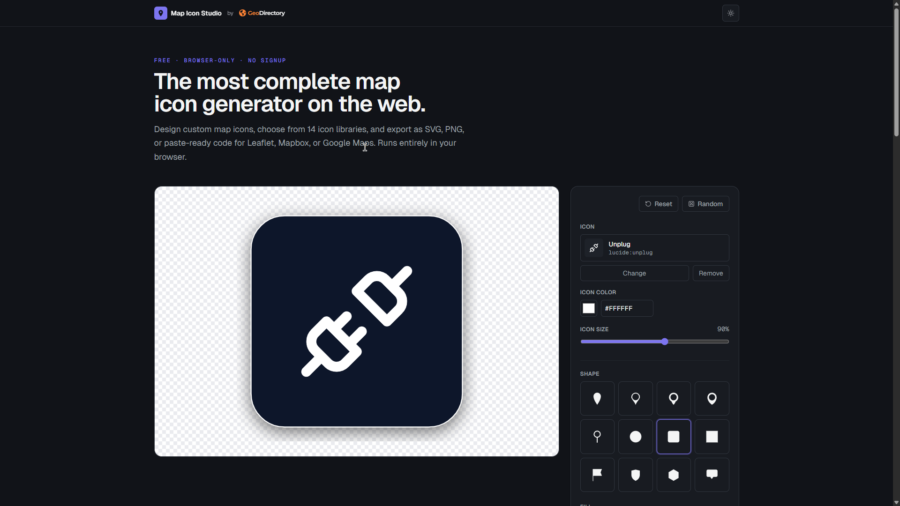
Alors nous avons créé l'outil que nous aurions voulu voir exister : Map Icon Studio.
C'est gratuit, ça fonctionne dans votre navigateur, ne nécessite aucune inscription, propose plus de 40 000 icônes, télécharge les icônes de carte en SVG ou PNG, et vous fournit un code prêt à coller pour toutes les grandes plateformes de cartographie.
Ce guide explique ce que sont les icônes de carte personnalisées, pourquoi les icônes par défaut sont insuffisantes, comment en concevoir de bonnes, et comment les intégrer à votre carte.
Qu'est-ce qu'une icône de carte personnalisée ?
Une icône de carte est le graphique qui marque un emplacement sur une carte.
Selon la plateforme, on l'appelle marqueur de carte, épingle de carte ou icône de carte — les 3 termes désignent la même chose.
Chaque plateforme de cartographie est livrée avec un marqueur par défaut.
Google Maps a sa goutte rouge. Leaflet et Mapbox utilisent tous deux une épingle bleue par défaut.
Ils font le travail, mais ils ne marquent pas les esprits.
Lorsque vous avez plus d'un type d'emplacement sur une carte (restaurants vs hôtels, ouvert vs fermé, gratuit vs payant), vous avez besoin d'icônes d'aspect différent, et les icônes par défaut ne vous le permettent pas.
Une icône de carte personnalisée est toute icône que vous avez conçue ou personnalisée vous-même.
Elle peut avoir une forme ou une couleur différente, un symbole à l'intérieur, un libellé ou une ombre — tout ce qui aide les utilisateurs à parcourir la carte plus rapidement.
Les icônes de carte personnalisées se répartissent en 3 catégories.
Icônes basées sur des images sont des fichiers PNG ou SVG placés sur la carte à des coordonnées précises.
Elles sont simples et fonctionnent sur toutes les plateformes.
L'inconvénient, c'est que les PNG deviennent flous sur les écrans Retina, et chaque changement de couleur implique de réexporter le fichier.
Symboles vectoriels sont des formes dessinées directement par la bibliothèque cartographique et stylisées par du code.
Ils restent nets quel que soit le niveau de zoom et se recolorent facilement à la volée.
Des bibliothèques comme Mapbox GL les prennent en charge nativement, et Leaflet les supporte via des plugins.
Marqueurs HTML utilisent un élément HTML complet comme icône de carte.
Ils sont utiles pour les clusters, les badges d'information et les épingles animées.
Ils sont plus flexibles, mais leur rendu est plus coûteux lorsqu'une carte en contient beaucoup.
Pour 90 % des cas d'usage en annuaire et tableau de bord, les icônes de carte SVG sont le meilleur choix.
Elles sont nettes, légères, faciles à recolorer et fonctionnent sur toutes les plateformes.
Pourquoi les icônes de carte par défaut sont insuffisantes
Les gens ont généralement besoin d'icônes de carte personnalisées pour 3 raisons.
Plusieurs catégories sur 1 carte. Si votre carte affiche des restaurants, des hôtels et des stations-service, vous avez besoin de 3 icônes faciles à distinguer.
Il peut s'agir de la même forme avec des symboles différents, ou du même symbole dans des couleurs différentes.
Les icônes par défaut n'en proposent qu'une seule.
Cohérence de la marque. Un tableau de bord SaaS aux gris neutres et à une seule couleur d'accent ne devrait pas avoir une épingle Google rouge qui détonne.
L'icône de carte fait partie de l'interface utilisateur.
Densité d'information. À moins que vous n'utilisiez un extension Marker Cluster, une carte avec 200 emplacements a besoin d'icônes plus simples et plus petites qu'une carte avec 8.
La valeur par défaut est dimensionnée pour une « densité modérée » et paraît inadaptée aux deux extrêmes.
Ce qui fait une bonne icône de carte
Des années de création de cartes pour des sites WordPress nous ont appris quelques règles.
Aucune n'est surprenante, mais la plupart des outils existants les ignorent.
Reconnaissable en petite taille. La plupart des icônes de carte s'affichent à 24 ou 32 pixels.
Si vous ne pouvez pas lire le symbole à cette taille, l'icône ne fonctionne pas.
Plissez les yeux pour le vérifier.
Fort contraste par rapport à la carte. Les icônes claires sur des tuiles de carte claires disparaissent.
Choisissez une couleur de remplissage et une bordure contrastante pour que l'icône reste visible sur les thèmes satellite, rue et sombre.
1 silhouette claire. L'épingle en larme fonctionne bien car elle a une pointe nette qui indique l'emplacement.
Les cercles, carrés et hexagones fonctionnent bien aussi, mais une icône sans point d'ancrage clair peut amener les utilisateurs à mal identifier l'emplacement sur la carte auquel elle fait référence.
Symbole à l'intérieur de la forme. Les icônes de carte avec le symbole à l'extérieur de la forme (style étiquette) encombrent la carte.
3 couleurs maximum. Utilisez 1 pour la forme, 1 pour le symbole et 1 couleur d'accent.
Au-delà, l'icône paraît surchargée aux petites tailles.
Les 8 formes qui couvrent 95 % des cas d'usage
Nous avons testé des dizaines de formes sur de vraies cartes GeoDirectory.
Ces 12 formes gèrent presque tout.
- Pin (goutte classique) : le célèbre pin Google Maps, et le meilleur choix par défaut.
- Cercle : minimaliste et moderne, idéal pour les cartes denses.
- Carré arrondi : rappelle le Material Design et convient aux interfaces de style applicatif.
- Carré : net et technique, convient aux tableaux de bord architecturaux ou de données.
- Drapeau : évoque une destination ou une ligne d'arrivée, idéal pour les événements et les points de départ et d'arrivée.
- Bouclier : suggère la sécurité, la protection ou quelque chose d'officiel, idéal pour les services d'urgence ou les annonces vérifiées.
- Hexagone : populaire dans la tech et la visualisation de données, idéal pour les tableaux de bord modernes.
- Bulle de dialogue : s'adapte aux avis et aux échanges, idéale pour les témoignages ou les épingles de commentaires.
Map Icon Studio propose 12 formes de départ, dont le pin classique, le cercle, le carré et le drapeau.
Choisir le bon symbole
Le symbole à l'intérieur de l'icône de carte indique aux utilisateurs ce que représente l'emplacement.
Si vous choisissez le mauvais, l'icône échoue, aussi bien conçue soit-elle.
Voici quelques conseils.
Utilisez une seule bibliothèque d'icônes sur toute votre carte. Mélanger Font Awesome, Lucide et des SVG personnalisés donne un rendu brouillon.
Choisissez 1 bibliothèque et tenez-vous-y.
Faites correspondre le style des symboles au style des formes. Utilisez des symboles en contour dans des formes en contour, et des symboles pleins dans des formes pleines.
La cohérence du style compte plus que la bibliothèque que vous choisissez.
Évitez les symboles aux traits fins. Un trait de 1px disparaît à la taille d'une icône de carte.
Choisissez des icônes avec un poids de trait de 1,5px ou plus, ou utilisez une bibliothèque proposant plusieurs graisses (Phosphor est très bien pour cela).
Map Icon Studio inclut 14 des meilleures bibliothèques d'icônes : Lucide, Phosphor, Tabler, Font Awesome, Heroicons, Material Symbols, Iconoir, Remix, Boxicons, Bootstrap Icons, Mage, Octicons, Radix et Simple Icons (pour les logos de marques comme Airbnb, Starbucks et TripAdvisor).
Soit plus de 40 000 icônes, toutes sous licences open source.
Comment ajouter des icônes de carte personnalisées à Leaflet, Mapbox, Google Maps et GeoDirectory
Le code exact dépend de votre plateforme.
Voici comment cela fonctionne sur les plus courantes, y compris la partie qui pose généralement problème.
Leaflet
const customIcon = L.icon({
  iconUrl: 'https://your-cdn.com/marker.svg',
  iconSize: [32, 40],
  iconAnchor: [16, 40],   // tip of the marker
  popupAnchor: [0, -40]
});

L.marker([40.7128, -74.0060], { icon: customIcon }).addTo(map);
La partie que les gens ratent, c'est
iconAnchorPour une épingle en forme de goutte, c'est le centre bas (la pointe).
Si vous vous trompez, votre icône pointe vers le mauvais emplacement.
Le Générateur d'icônes de carte Leaflet vous donne cet extrait de code avec
iconAnchorMapbox GL JS
const el = document.createElement('div');
el.style.backgroundImage = 'url(https://your-cdn.com/marker.svg)';
el.style.width = '32px';
el.style.height = '40px';
el.style.backgroundSize = 'contain';

new mapboxgl.Marker({ element: el, anchor: 'bottom' })
  .setLngLat([-74.0060, 40.7128])
  .addTo(map);
Mapbox utilise
[lng, lat][lat, lng]Le générateur d'icônes de carte Mapbox vous donne des
mapboxgl.MarkerGoogle Maps
new google.maps.Marker({
  position: { lat: 40.7128, lng: -74.0060 },
  map: map,
  icon: {
    url: 'https://your-cdn.com/marker.svg',
    scaledSize: new google.maps.Size(32, 40),
    anchor: new google.maps.Point(16, 40)
  }
});
Les navigateurs mettent en cache les URL des icônes, donc si vous testez des modifications sur la même URL SVG, ajoutez un
?v=2Le générateur d'icônes personnalisées Google Maps calcule
scaledSizeanchorGeoDirectory
Dans GeoDirectory, les icônes de carte personnalisées se trouvent dans Catégories → Modifier la catégorie → Icône de catégorie par défaut.
Téléversez le SVG ou PNG, et GeoDirectory l'utilise automatiquement pour chaque annonce dans cette catégorie.
Image URL: https://your-cdn.com/restaurant-marker.svg
Recommended size: 36×46 px
Téléchargez le SVG depuis Map Icon Studio for WordPress, téléversez-le là, et c'est fait.
Le même fichier fonctionne dans la plupart des autres plugins WordPress de carte et de store locator.
Comment fonctionne Map Icon Studio
Le processus habituel est la raison pour laquelle nous avons créé Map Icon Studio.
Vous concevez une icône dans Figma, exportez un SVG, écrivez la config Leaflet de mémoire (et vous trompez dans l'iconAnchor du premier coup), testez, corrigez et déployez.
Ensuite, vous répétez l'opération pour chaque catégorie de votre carte.
L'outil réduit cela à 4 étapes.
- Choisissez une forme (12 options).
- Choisissez un symbole (plus de 40 000 répartis dans 14 bibliothèques).
- Choisissez les couleurs.
- Copiez le code prêt à l'emploi pour Leaflet, Mapbox et Google Maps, ou téléchargez le SVG ou le PNG pour la plupart des plugins de cartographie et d'annuaires WordPress.
Tout fonctionne dans votre navigateur, rien n'est envoyé sur un serveur, aucune inscription n'est requise, et c'est gratuit.
Quel format de fichier utiliser
Utilisez le SVG chaque fois que vous le pouvez.
Le PNG est acceptable comme solution de repli lorsque votre plateforme ne prend pas en charge le SVG, mais c'est rare en 2026.
Le SVG reste net à chaque niveau de zoom, offre des tailles de fichiers plus légères pour une icône de carte classique, et prend en charge la recoloration via les variables CSS.
Le PNG perd en qualité sur les écrans Retina, sauf si vous fournissez des versions 2× et 3×.
La seule exception concerne les performances sur les très grandes cartes.
Les cartes affichant plus de 1 000 icônes simultanément peuvent s'afficher légèrement plus rapidement en PNG.
En dessous de ce seuil, le SVG est le bon choix.
En résumé
Les icônes de carte personnalisées font partie de ces tâches qui semblent ne devoir prendre que 10 minutes et finissent par en prendre 2 heures.
La majeure partie de ce temps est perdue à contourner les limites des outils.
Chaque solution existante est soit trop restrictive, soit trop coûteuse, soit trop générique.
Nous avons créé Map Icon Studio parce que nous nous étions nous-mêmes heurté à ce mur des dizaines de fois lors d'installations de GeoDirectory.
Il est gratuit et le restera, et il fonctionne avec toutes les plateformes de cartographie auxquelles nous avons pu penser.
Si vous trouvez un cas d'usage qu'il ne couvre pas, faites-le nous savoir.