



GeoDirectory versione 2.1.1.0 introduce una nuova funzionalità molto attesa:
Logica condizionale per i campi personalizzati
Questa nuova funzionalità ti consente di creare dipendenze tra i campi, in base alle condizioni che hai impostato.
I campi dipendenti verranno visualizzati e modificabili solo se i dati inseriti nei campi da cui dipendono soddisfano le condizioni corrette.
Questa funzionalità è fondamentale per gli annunci delle directory aziendali, dove la presenza di numerosi campi personalizzati rende possibile la selezione di campi preimpostati solo quando questi sono applicabili.
Un esempio facile da comprendere è rappresentato dai campi personalizzati per gli Annunci di auto usate.
Presumibilmente, avrai un campo denominato "Marca", dove gli utenti selezionano la casa automobilistica, ad esempio Ford, GMC, o Lamborghini.
E avrai un campo denominato "Modelli", dove si seleziona il modello della Marca di auto scelta. Se si seleziona Ford, questo campo mostrerà modelli come C-Max, Fiesta, Focus, Fusion, Mustang, e così via.
Se si seleziona Lamborghini, questo campo mostrerà modelli come Huracan, Aventador, Gallardo, Murcielago, Diablo, e così via.

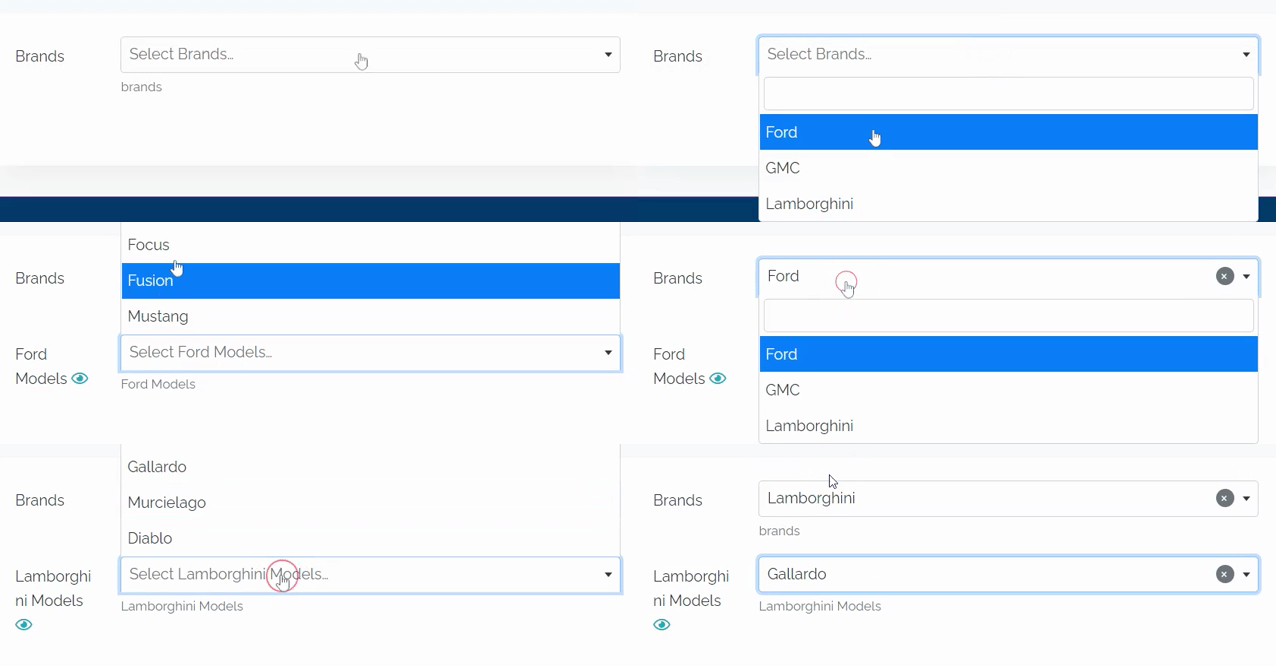
Per creare questo esempio, abbiamo aggiunto 3 campi personalizzati alla nostra configurazione: Marche, Modelli Ford e Modelli Lamborghini.
Nel campo Modelli Ford, abbiamo impostato la condizione per mostrarlo solo quando si seleziona l'opzione Ford nel campo Marche.
Nel campo Modelli Lamborghini, abbiamo impostato la condizione per mostrarlo solo quando si seleziona l'opzione Lamborghini nel campo Marche.
È davvero semplice.
Un altro esempio calzante è quello degli Annunci Immobiliari.
Mostriamo un tutorial completo, incluso come configurare i campi, utilizzando il nostro WordPress Real Estate Theme.
Campi Condizionali per gli Annunci Immobiliari
La nostra demo di annunci immobiliari include un campo denominato Tipo di Proprietà con opzioni come Case, Appartamenti, e Terreni e un altro campo che chiede lo stato di arredato/o non arredato. Ovviamente, il secondo campo non si applica mai alle Terreni proprietà di tipo terreno.
In questo caso, aggiungeremo una Logica Condizionale al campo personalizzato di selezione Arredamento procedendo come segue:
1. Apri il Campo di Selezione Arredamento.
2. Fai clic sul link "+ Conditional Field" nell'angolo in basso a sinistra delle opzioni del campo personalizzato.

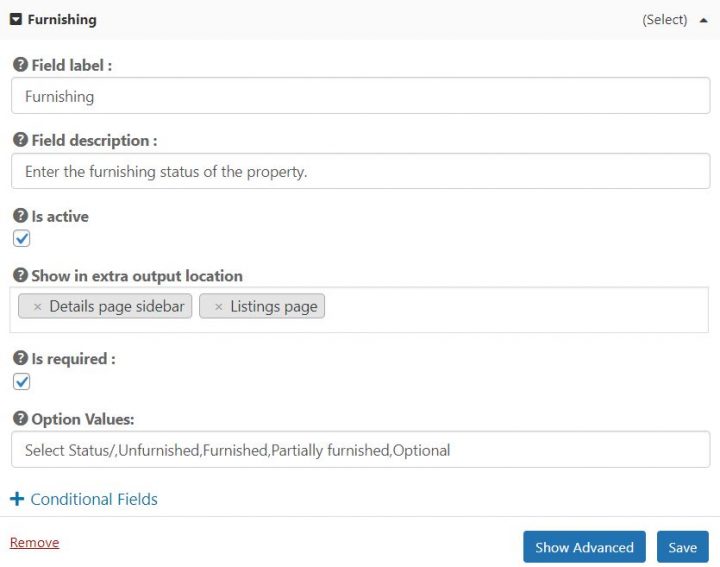
3. Dopo aver fatto clic, apparirà un nuovo set di opzioni.

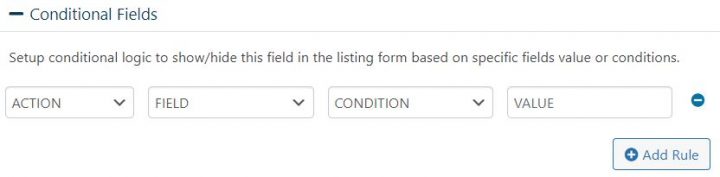
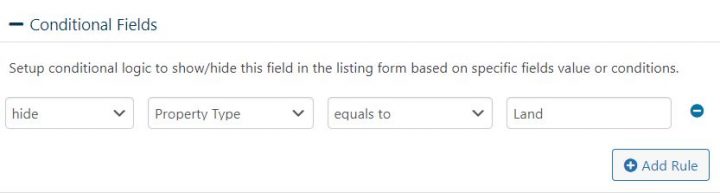
4. Per il nostro esempio, dovremo impostarle come segue:
- AZIONE = NASCONDI
- CAMPO = Property Type
- CONDIZIONE = uguale a
- VALORE = Land
e salva il campo personalizzato. Qui sotto puoi vedere come apparirà.

Dopo aver fatto ciò, questo è il risultato sul Front End:

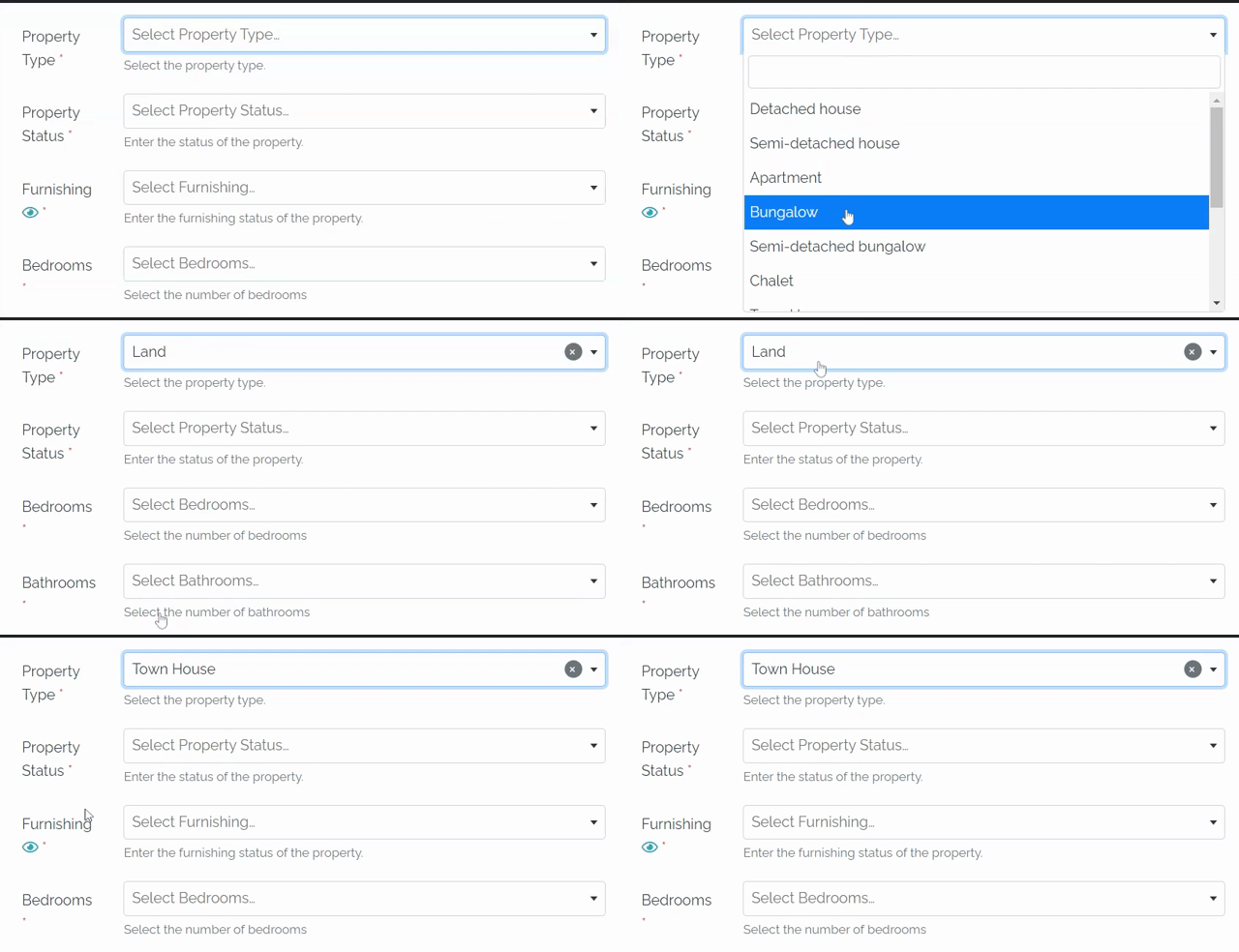
Le stesse condizioni possono essere aggiunte ad altri campi come quelli per camere da letto o bagni, che non sono necessari se si inserisce un terreno.
Puoi anche aggiungere condizioni multiple se ne hai bisogno.
Le opzioni disponibili sono:
- AZIONE = MOSTRA/NASCONDI
- CAMPO = Tutti i tuoi campi
- CONDIZIONE = vuoto, non vuoto, uguale a, diverso da, maggiore di, minore di, contiene.
- VALORE = accetta testo
E puoi aggiungerne quante ne desideri per ogni campo.
Cosa costruirai con i campi personalizzati condizionali di GeoDirectory?
Faccelo sapere nei commenti qui sotto…