Prima di iniziare:
- FAI UN BACKUP DI TUTTO! (sì, sto urlando)
- Assicurati di avere l'ultima versione di GeoTheme (GT) installata (3.7.1).
- Assicurati che il tuo WordPress (WP) sia aggiornato (4.5+)
Per questo tutorial convertiremo il sito barra-accommodation.co.uk da GT a GD.
Non farlo su un sito live: copieremo l'intero sito in una sottodirectory ed eseguiremo la conversione lì prima.
Crea un sito di sviluppo per la conversione:
- Copia i file del tuo sito in una sottocartella o un sottodominio per testare la conversione; nel nostro caso copieremo il sito nella sottocartella /GD/. Di seguito utilizzo Cpanel, ma lo stesso risultato può essere ottenuto tramite SSH o FTP.
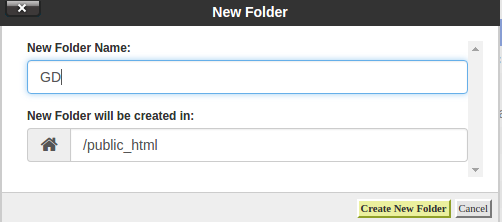
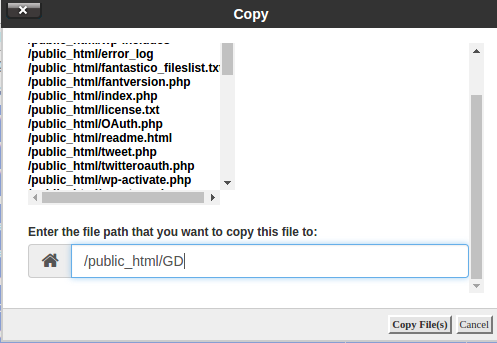
- Copia il tuo Database (DB); nel mio caso utilizzo phpMyAdmin, solitamente incluso in cpanel.
Seleziona la tua tabella: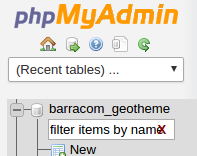

Copia la tabella: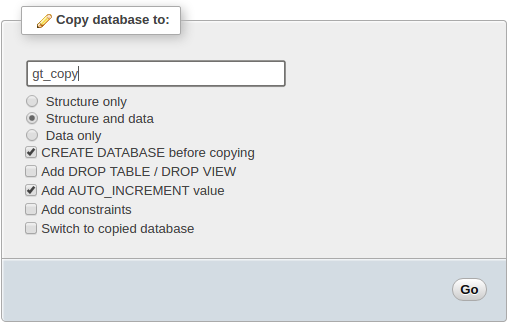
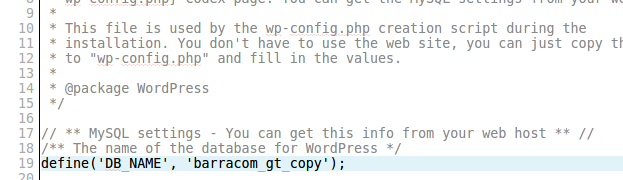
- Modifica il file wp-config.php del tuo sito di sviluppo per utilizzare il Database copiato.
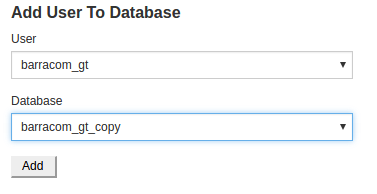
- Assicurati che l'utente del DB abbia i privilegi sulla nuova tabella; puoi usare Cpanel per aggiungere l'utente alla tabella copiata:
- Infine, modifica i valori

con il nostro URL di sviluppo con /GD alla fine:
- Nota per gli sviluppatori: se hai il plugin
Ora dovresti avere un sito di sviluppo funzionante che utilizzeremo per la conversione.
Avvia la Conversione:
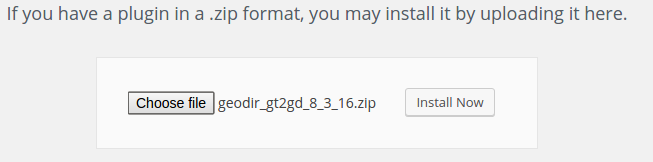
- Installa e attiva il plugin di conversione GT2GD SCARICA l'ultima versione
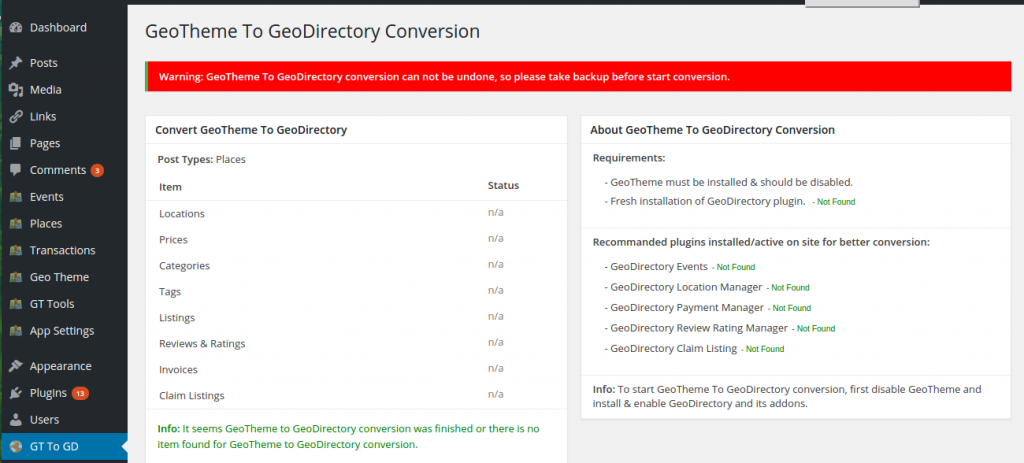
- Vai alla schermata di amministrazione GT2GD: troverai la maggior parte delle istruzioni su cosa fare, ma puoi anche continuare a seguire questo tutorial:
- Cambia il tema con uno non GT; ti consiglio Directory Starter che puoi installare direttamente dalla tua area wp-admin cercando tra i temi
- Disabilita i plugin non essenziali, in particolare i plugin di caching.
- Installa e attiva GeoDirectory e imposta la posizione predefinita e poi gli eventuali addon che utilizzerai. È importante installare e attivare addon come Location Manager, Events, Payments Manager, Claim listings ecc., se hai questo tipo di informazioni nella tua installazione GT (oppure attiva tutto se non sei sicuro). Non è necessario configurare gli addon subito: puoi farlo dopo la conversione.
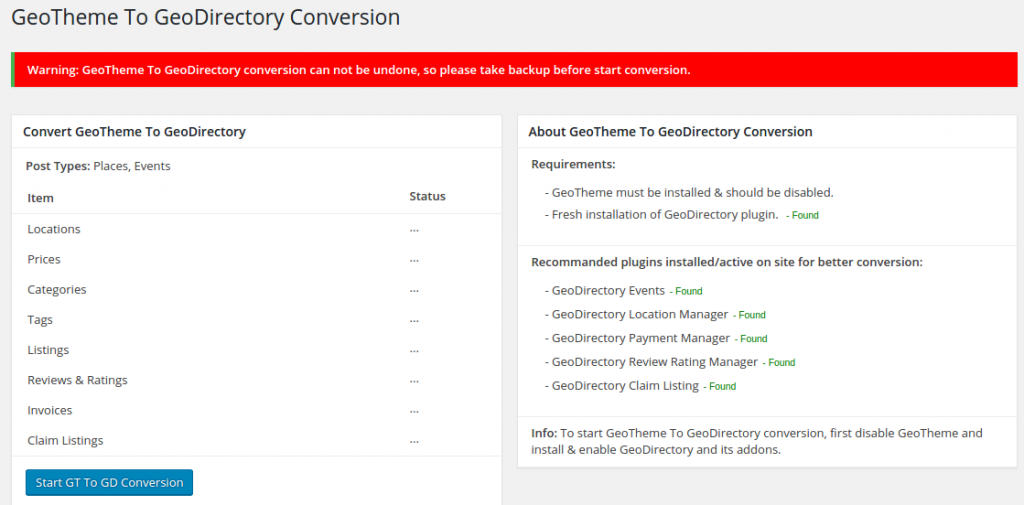
- Ora visita di nuovo la schermata di amministrazione GT2GD e dovresti vedere il pulsante per avviare la conversione:
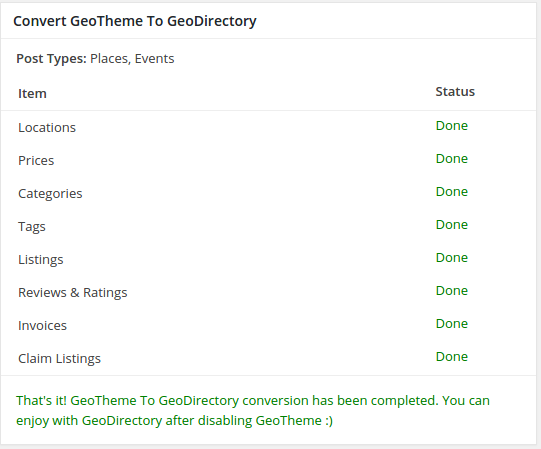
- Una volta completata, vai nelle impostazioni di Place ed Event per i campi personalizzati e salva semplicemente uno qualsiasi dei campi: questo ricostruirà l'ordine di visualizzazione, che può impedire ad alcuni campi di apparire nelle pagine di modifica.
- Controlla i tuoi annunci per assicurarti che siano stati convertiti correttamente.

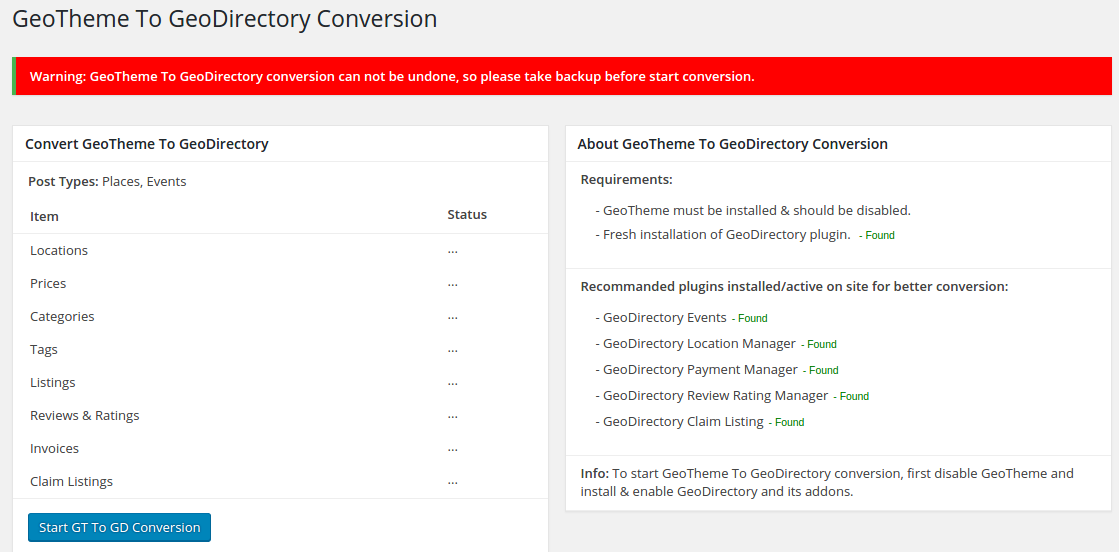
Se la conversione ha funzionato sul tuo sito, puoi invertire i passaggi per la creazione del sito di sviluppo e copiarlo sul sito principale, oppure eseguire direttamente la conversione sul tuo sito live (supponendo che tu abbia un altro backup). Se copi il sito di sviluppo, assicurati di cercare nel DB eventuali URL del sito di sviluppo. Potresti voler configurare il tema e le impostazioni sul tuo sito di sviluppo prima di renderlo live, e ricorda di configurare le nuove impostazioni di pagamento, ecc.
Se hai modificato alcune impostazioni sul tuo sito di sviluppo e ora il tuo sito live sembra puntare ad esse, puoi usare un plugin chiamato Better Search Replace per sostituire gli URL del sito di sviluppo con quelli del sito live: https://wordpress.org/plugins/better-search-replace/
Se avevi pagamenti in abbonamento PayPal esistenti (ricorrenti), dovrai aggiungere questo snippet di codice al file delle funzioni del tuo tema figlio per assicurarti che il pagamento PayPal aggiorni correttamente il tuo annuncio.
Come sempre, se riscontri problemi apri un nuovo post sul nostro forum di supporto.
Grazie,
The GeoDirectory Team