Introduzione:
Supreme Directory è un tema figlio del nostro tema Directory Starter, che ti permette di creare un portale directory moderno con l'aiuto del plugin WordPress GeoDirectory.
Prerequisiti:
Prima di installare il tema, installiamo le sue dipendenze.
- GeoDirectory (Obbligatorio)
- Directory Starter ( Obbligatorio in quanto è il tema padre di Supreme Directory)
Configurazione dei permalink:
Vai a Impostazioni > Permalink > Impostazioni comuni. Assicurati che Nome articolo sia selezionato.
Installazione di GeoDirectory:
- Vai a Plugin > Aggiungi nuovo
- Cerca GeoDirectory – Ultimate Business Directory
- Installalo
- GeoDirectory ha bisogno di almeno una posizione per funzionare. Quindi imposta prima una posizione predefinita seguendo questo tutorial. ( Consiglio: Se hai bisogno di più posizioni, controlla il nostro addon MultiLocations )
- Devi impostare le pagine di GeoDirectory. Vai a Geodirectory > Permalink > Pagine di Geodirectory e configura le pagine:
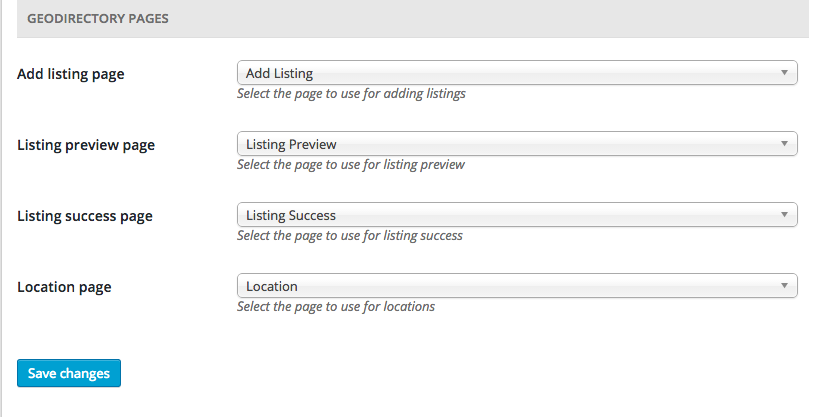

Ti consigliamo di installare i dati di esempio prima di procedere.
Installazione del tema Directory Starter:
- Vai su Aspetto > Temi > Aggiungi nuovo
- Inserisci "Directory Starter" nella casella di ricerca
- Installalo
- Attivalo
- Per la documentazione del tema visita qui
Installazione di Supreme Directory:
Segui questo tutorial per installare il tema.
Come cambiare il logo
Il tema Supreme Directory offre diverse opzioni disponibili nel Personalizzatore di WordPress.
Per cambiare il logo:
- Vai su WordPress – Aspetto – Personalizza
- Nel Personalizzatore vai su Intestazione – Logo
- Carica il tuo logo e pubblica le modifiche
- Visita la tua home page per vedere le modifiche
Home Page
per la home page puoi usare la pagina gd-home predefinita oppure creare una home page personalizzata. Nella demo abbiamo usato il secondo approccio e abbiamo creato il contenuto sotto l'area in evidenza con Beaver Builder Lite.
Dopo aver installato Supreme Directory, la home page utilizzata per impostazione predefinita è gd-home; per cambiarla, crea una home page personalizzata e assegnala come pagina iniziale da Impostazioni >> Lettura (impostazioni di WordPress).
L'immagine per l'area in evidenza è l'immagine in evidenza della pagina. Se non aggiungi un'immagine in evidenza, la pagina utilizzerà un'immagine predefinita, che puoi modificare facilmente dal tuo tema figlio. La dimensione minima consigliata per l'immagine in evidenza è 1400×788. Più l'immagine è alta, più l'effetto parallasse sarà percettibile.
Il titolo dell'area in evidenza corrisponde al titolo della pagina, mentre il sottotitolo è un campo personalizzato con chiave: subtitle.
Se decidi di usare gd-home, il contenuto può essere costruito come di consueto con i widget.
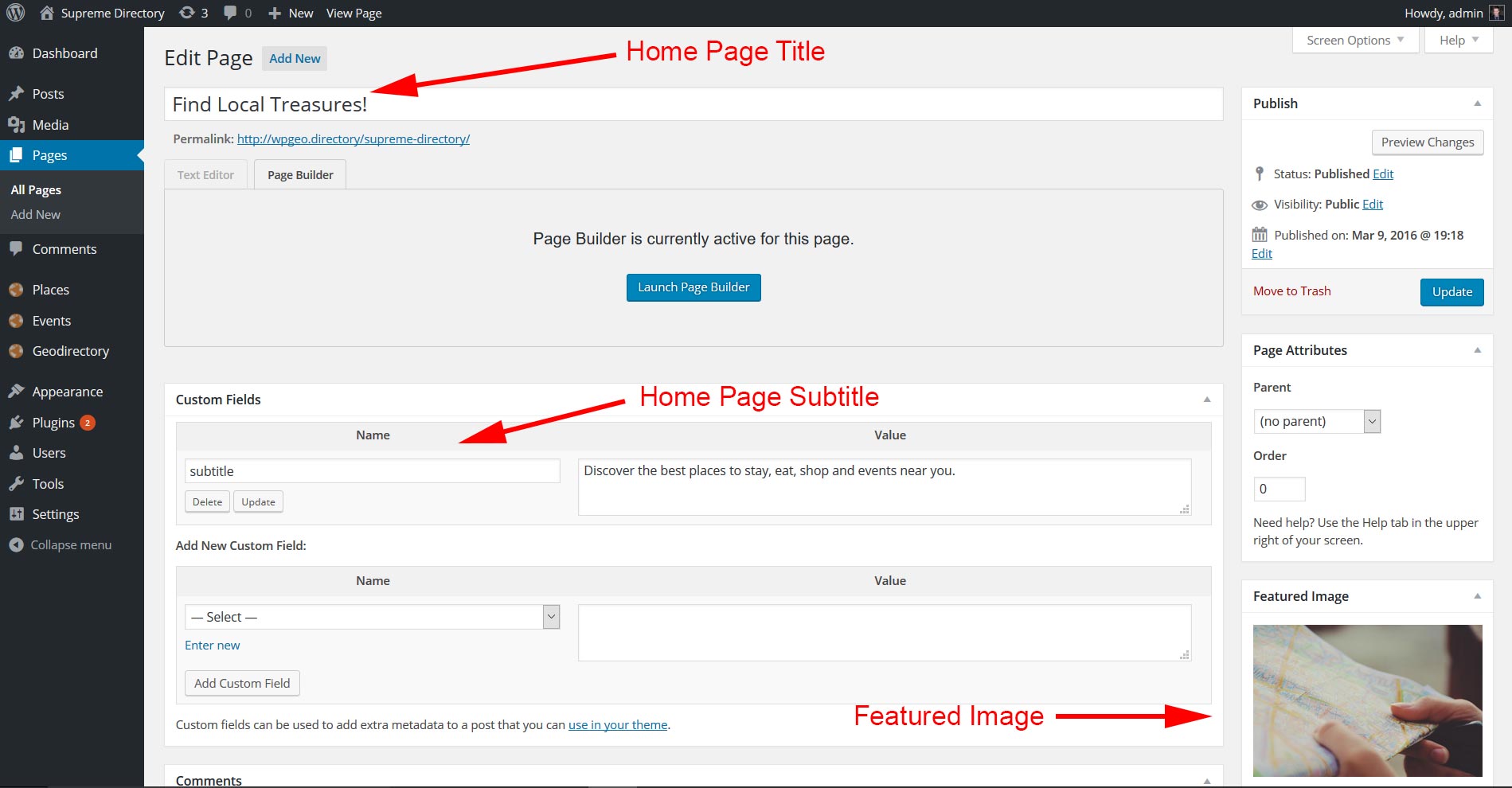
Il modulo di ricerca e il widget delle categorie popolari dell'area in evidenza vengono aggiunti al template in modo programmatico.
Pagina della posizione
La pagina della località funzionerà esattamente come la home page, con la differenza che il suo contenuto può essere modificato solo tramite widget (come la pagina gd-home).
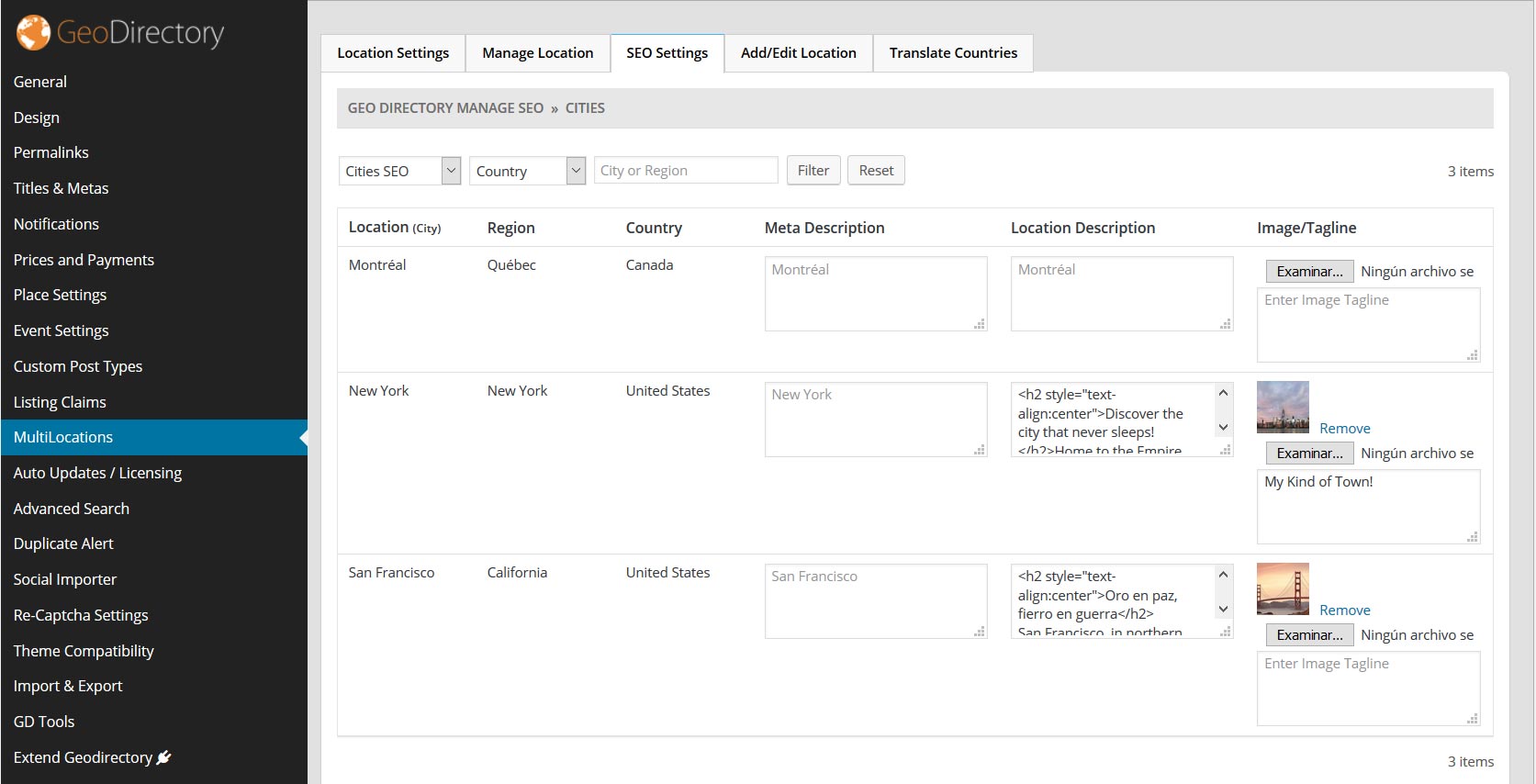
Se installi il Add-on Location Manager puoi assegnare un'immagine in evidenza e un sottotitolo a ciascuna località (Paese / Regione / Città) tramite la scheda Impostazioni SEO della pagina di amministrazione del Gestore delle Località. Consigliamo immagini di 1400 x 788 px.
Pagine Annunci, Ricerca e Autore
Una mappa fissa che occupa il 40% della larghezza dello schermo viene aggiunta programmaticamente alla barra laterale destra di questi template; nessun altro widget è accettato nella barra laterale di queste pagine. Puoi spostare la mappa da destra a sinistra da GD >> Design >> Dettaglio. Puoi aggiungere widget aggiuntivi solo nelle aree widget In Alto e In Basso.
Per un maggiore controllo della pagina Autore, dai un'occhiata a UsersWP GeoDirectory Integration.
Anche il widget di ricerca viene incluso programmaticamente in queste pagine.
Pagina Dettaglio Annuncio
Immagine in Evidenza: La prima immagine caricata nella galleria dell'annuncio viene utilizzata come immagine in evidenza nella sezione hero con parallax in cima alla pagina di dettaglio. La dimensione minima consigliata per l'immagine in evidenza è 1400×788. Tuttavia, è necessario assicurarsi che non vengano ridimensionate. Ecco come configurare le impostazioni consigliate: vai su GD >> Design >> Home e abilita: Ridimensiona immagine grande (Usa la dimensione grande predefinita delle immagini multimediali di WordPress per il caricamento dell'immagine in evidenza. Se deselezionata, verrà utilizzata la dimensione grande predefinita delle immagini di GeoDirectory (800×800).) Poi vai su Impostazioni >> Media e imposta la larghezza massima della dimensione grande a 1400 (o qualsiasi valore preferisci). Questo impedirà che l'immagine originale venga ridimensionata.
Campi personalizzati: Puoi aggiungere campi ai "Luoghi" principali e scegliere dove visualizzarli nella pagina di Dettaglio. Visita la documentazione delle impostazioni dei luoghi principali e consulta la sezione "Dove mostrare": https://wpgeodirectory.com/docs/core-place-settings/#custom
Addon e plugin di terze parti
Supreme Directory è stato testato con tutti i componenti aggiuntivi di GeoDirectory ed è compatibile con UsersWP, Invoicing, e Buddypress.
Come preservare le modifiche apportate al tema Supreme Directory
Supreme Directory è un tema figlio di Directory Starter. Non è possibile creare un tema figlio di un tema figlio. Ogni volta che viene rilasciata una nuova versione di Supreme Directory, i file verranno sovrascritti con l'aggiornamento.
Per preservare le tue modifiche, dovrai:
- Inserire il CSS in GD > Design > Script > Codice CSS stile personalizzato
- Inserire il PHP in un nuovo Snippet utilizzando il Code Snippets plugin
Modifiche comuni al tema Supreme Directory
Consulta le seguenti pagine per trovare le modifiche più comuni apportate dai nostri membri al tema Supreme Directory
- FAQ per il tema Supreme Directory: https://wpgeodirectory.com/docs/supreme-theme-faqs/
- Snippet di codice comuni: https://wpgeodirectory.com/docs/common-code-snippets/