


Immagina di passare ore a digitare manualmente ogni dettaglio di ogni studente o membro del personale in un foglio di calcolo. Non sarebbe fantastico avere un modo più semplice per farlo?
Con WordPress, puoi creare una directory scolastica online completa, facile da usare e dall'aspetto professionale. Ecco una guida passo dopo passo per costruire una directory scolastica online in WordPress con uno dei migliori plugin per la creazione di directory sul mercato: GeoDirectory.
Pronti? Si parte.
Cos'è una directory scolastica?
Una directory scolastica è un elenco di tutti gli studenti e il personale della tua scuola, con le loro informazioni di contatto, foto e altri dettagli rilevanti. È come un annuario virtuale che facilita il contatto tra gli studenti.
Perché una directory scolastica può tornare utile?
- Contatti rapidi: È un punto di riferimento unico per trovare i dati di contatto di studenti, genitori, insegnanti e personale. Niente più ricerche tra molteplici fonti per trovare la persona giusta.
- Comunicazione senza intoppi: Con una directory, le scuole possono garantire una comunicazione fluida tra tutti i soggetti coinvolti. Aggiornamenti importanti, annunci e notifiche raggiungono le persone giuste in modo tempestivo.
- Collaborazione semplificata: Trovare e contattare colleghi insegnanti, studenti e personale diventa un gioco da ragazzi. Favorisce il lavoro di squadra, la condivisione delle risorse e il coordinamento per progetti e attività extracurricolari.
- Partecipazione dei genitori: I genitori possono tenersi informati e partecipare attivamente all'educazione dei propri figli. Possono mettersi facilmente in contatto con insegnanti, dirigenti e altri genitori, favorendo una solida partnership tra famiglia e scuola.
- Supporto ai supplenti: Quando gli insegnanti titolari sono assenti, i supplenti possono consultare la directory per trovare le aule, i contatti e familiarizzare rapidamente con il personale con cui devono interagire.
- Opportunità di networking: La directory funge da strumento di networking, aiutando le persone a entrare in contatto con chi condivide interessi o competenze simili. Insegnanti, genitori e studenti possono trovare e collaborare con persone affini.
- Connessioni con gli ex alunni: Le directory degli ex alunni all'interno della directory scolastica facilitano i contatti tra gli ex studenti e la comunità scolastica. Mantiene gli alumni coinvolti, favorisce la condivisione delle conoscenze e permette potenziali contributi alla scuola.
- Risorse per materia: Puoi avere directory specifiche per dipartimento destinate a studenti e docenti, rendendo facile accedere a risorse legate alle singole materie, dati di contatto e informazioni accademiche specifiche.
- Privacy e sicurezza: Le directory forniscono informazioni garantendo al contempo privacy e sicurezza, controllando l'accesso ai dati sensibili e assicurando che solo le persone autorizzate possano consultare la directory.
- Costruire una comunità solida: In definitiva, una directory scolastica unisce tutti. Promuove la comunicazione, la collaborazione e il coinvolgimento tra studenti, genitori, insegnanti e personale, creando un ambiente di supporto e connessione.
Cosa includere in una directory scolastica
- Dati di contatto della scuola: Fornisci le informazioni di contatto ufficiali della scuola, tra cui indirizzo, numero di telefono e indirizzo email.
- Personale amministrativo: Elenca i nomi, i titoli e i dati di contatto del preside, del vicepreside e di altro personale amministrativo.
- Insegnanti e docenti: Includi una directory di insegnanti e docenti, con i loro nomi, le materie insegnate e gli indirizzi email. Facoltativamente, puoi aggiungere le sedi degli uffici o gli orari di disponibilità.
- Personale di supporto: Includi le informazioni di contatto del personale di supporto, come orientatori, bibliotecari, infermieri e tecnici informatici.
- Directory degli studenti (facoltativa): Se consentito e appropriato, puoi includere una directory degli studenti con informazioni di base come nome, anno scolastico e classe assegnata. Assicurati di rispettare le normative sulla privacy e di ottenere i consensi necessari.
- Elenco dei dipartimenti: Se applicabile, crea sezioni o elenchi separati per i vari dipartimenti, come scienze, matematica, arte, sport, ecc. Includi i dati di contatto dei responsabili di dipartimento e dei docenti.
- Calendario scolastico: Integra un calendario che evidenzi date importanti, eventi, festività e programmi accademici.
- Risorse e servizi: Fornisci informazioni sulle risorse disponibili all'interno della scuola, come la biblioteca, i servizi di consulenza, le attività extracurricolari, i club e i programmi di supporto accademico.
- Associazione genitori-insegnanti (AGI): Includi i dati di contatto dell'associazione genitori-insegnanti o dell'associazione dei genitori, consentendo ai genitori di mettersi in contatto con altri genitori e partecipare alle attività scolastiche.
- Contatti di emergenza: Per un riferimento rapido, elenca i numeri di emergenza, il personale di sicurezza della scuola e i protocolli di sicurezza pertinenti.
Assicurati che la directory venga aggiornata regolarmente per mantenerne l'accuratezza e la rilevanza. Inoltre, è fondamentale rispettare le linee guida sulla privacy e ottenere i consensi necessari quando si includono informazioni personali nella directory.
Passaggio 1: scegliere il tema giusto per la tua directory scolastica
Il tema perfetto è essenziale quando si crea un sito con directory scolastica in WordPress. GeoDirectory offre una gamma di temi bellissimi e personalizzabili con opzioni gratuite e premium (da $19 a $39).
Questi temi sono progettati per directory di singole città o di più città e si integrano perfettamente con Google Maps. Forniscono tipologie di inserzioni predefinite per diverse caratteristiche scolastiche ed eventi, garantendo un'esperienza intuitiva per la pubblicazione delle inserzioni.
Passaggio 2: Configurazione del dominio e dell'hosting
Per dare vita al tuo sito di directory scolastica avrai bisogno di un dominio e di un servizio di hosting. Scegli un nome di dominio che rispecchi l'identità e gli obiettivi della tua scuola. Punta sulla semplicità, includendo il nome della scuola o della regione.
Per quanto riguarda l'hosting, ti consigliamo Cloudways e il suo piano Vultr High-Frequency 1GB, che costa solo $15 al mese ed è una scelta eccellente per il 99% delle directory delle Camere di Commercio. Offre servizi affidabili per archiviare i dati del tuo sito e renderli accessibili online.
Passo 3: Installa GeoDirectory e configura le impostazioni
Dopo aver ottenuto il tuo dominio e l'hosting, il passo successivo è installare il plugin GeoDirectory. Questo plugin è indispensabile per creare una directory scolastica funzionale, offrendo una serie di strumenti per gestire i profili del personale docente e non docente, la gestione degli eventi e le strutture e i servizi scolastici.
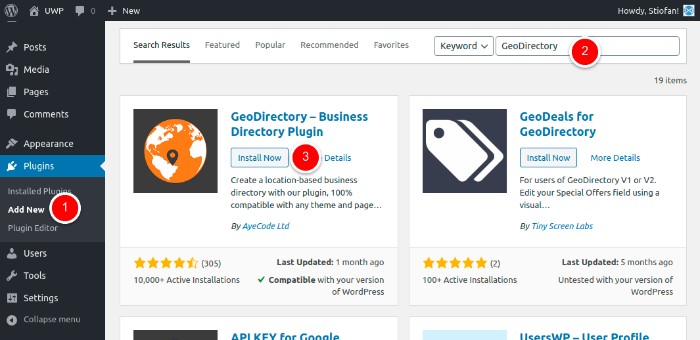
Ecco come installare il plugin GeoDirectory:
- Dalla tua Dashboard, vai su Plugin > Aggiungi nuovo.
- e premi Invio.
- .
- .

Successivamente, ti consigliamo di sfruttare la vasta gamma di funzionalità progettate specificamente per soddisfare le esigenze delle directory scolastiche:
- Gestione semplice delle inserzioni: Con GeoDirectory puoi gestire e organizzare le inserzioni per diversi dipartimenti, classi, club o strutture scolastiche. Tieni traccia dei dettagli rilevanti come informazioni di contatto, descrizioni e foto.
- Gestione degli eventi: Organizza e promuovi gli eventi scolastici, inclusi colloqui genitori-insegnanti, spettacoli, workshop o tornei sportivi. GeoDirectory ti permette di creare inserzioni per gli eventi con date, luoghi e descrizioni.
- Profili del personale docente e non docente: Metti in risalto gli insegnanti e il personale della tua scuola creando profili che ne evidenzino le qualifiche, le aree di competenza e le informazioni di contatto. Questo aiuta studenti e genitori a entrare in contatto facilmente con gli educatori più adatti.
- Recensioni e valutazioni dei genitori: Consenti ai genitori di condividere feedback e valutare le proprie esperienze riguardo a vari aspetti della scuola, come le classi, le attività extrascolastiche o i servizi di supporto. Questo prezioso feedback può aiutare altri genitori a prendere decisioni consapevoli.
- Strutture e servizi scolastici: Metti in evidenza le diverse strutture e i servizi disponibili all'interno della scuola, come biblioteche, impianti sportivi, laboratori o mense. GeoDirectory ti permette di creare inserzioni per ogni struttura, fornendo dettagli essenziali e foto.
Passaggio 4: Personalizza i campi del modulo di invio
Ecco come personalizzare i campi del modulo in GeoDirectory per la tua directory scolastica:
- Accedi alla dashboard di WordPress e vai su 'CPT > Impostazioni > Campi personalizzati'.

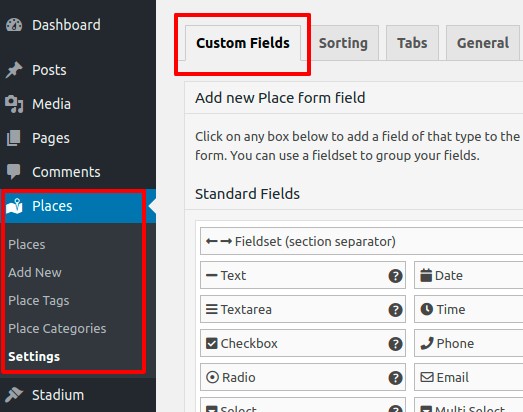
- Nell'interfaccia troverai due sezioni. A sinistra, 'Aggiungi nuovo campo modulo CPT' ti consente di creare nuovi campi. 'Aggiungi nuovo modulo inserzione CPT' a destra mostra i campi attualmente disponibili.

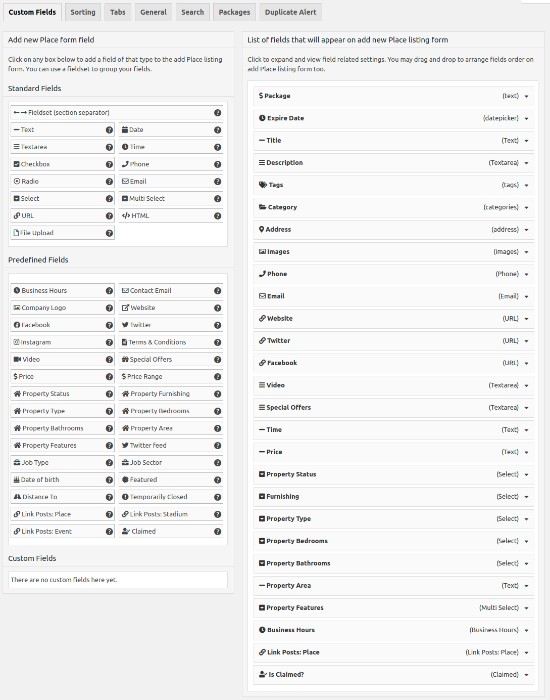
- Puoi scegliere tra 'Campi standard', 'Campi predefiniti' o utilizzare l'area 'Campi personalizzati' per incorporare i tuoi campi personalizzati tramite codice specifico progettato per le esigenze della tua directory scolastica.
- Per aggiungere un nuovo campo personalizzato, seleziona il campo desiderato dal pannello di sinistra: verrà aggiunto al pannello di destra. Il procedimento è simile all'utilizzo dell'interfaccia WordPress Widget Manager.

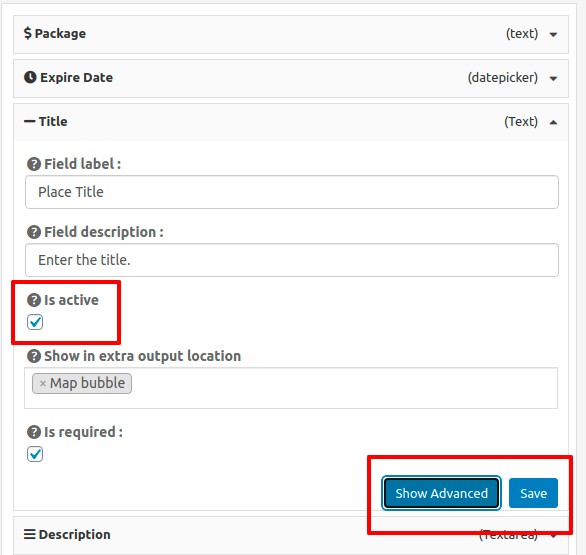
- Una volta personalizzato il campo, clicca su 'Salva'. Ricorda di selezionare l'opzione 'È attivo?' per assicurarti che il campo sia visibile sul sito della tua directory scolastica.
Considera queste idee di personalizzazione per la tua directory scolastica:
- Campo aggiuntivo per i livelli scolastici: Includi un menu a tendina o caselle di controllo per specificare i livelli scolastici associati a ciascuna inserzione, aiutando gli utenti a trovare risorse pertinenti per livelli scolastici specifici.
- Campo materia o dipartimento: Aggiungi un campo per specificare la materia o il dipartimento correlato a ciascuna inserzione, consentendo agli utenti di cercare e filtrare le risorse per materia o dipartimento.
- Campo attività extrascolastiche: Includi un campo in cui le scuole possono fornire informazioni sulle varie attività extrascolastiche, come squadre sportive, club, gruppi musicali e altro ancora.
- Campo strutture e servizi: Crea un campo per mettere in evidenza le strutture e i servizi disponibili all'interno della scuola, come biblioteche, laboratori scientifici, impianti sportivi, aree gioco e mense.
- Campo profili del personale: Fornisci una sezione in cui le scuole possono presentare i profili di insegnanti e membri del personale, includendo qualifiche, aree di competenza e informazioni di contatto.
Personalizzando i campi del modulo in GeoDirectory in base alle esigenze specifiche della tua directory scolastica, puoi creare una piattaforma completa e su misura che presenti efficacemente l'offerta formativa, le risorse e le informazioni sul personale agli studenti, ai genitori e alla comunità scolastica.
Passaggio 5: Creazione delle categorie
Creare un sistema di categorie ben strutturato è fondamentale per mantenere ordine e facilità d'uso in un sito di directory scolastica con molte inserzioni.
I temi GeoDirectory possono stabilire categorie gerarchiche, incluse categorie padre e sottocategorie, progettate specificamente per le directory scolastiche.
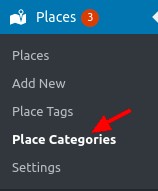
Per iniziare, segui questi passaggi nella tua dashboard WordPress selezionando 'CPT > Categorie CPT':

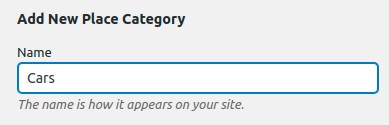
- Nome: Inserisci il nome della categoria che vuoi creare, ad esempio 'Materie', 'Attività extrascolastiche' o 'Strutture'. Si consiglia di utilizzare termini descrittivi al plurale. Questo campo è obbligatorio. Ecco un esempio:

- Slug: Definisci lo slug della categoria, che è la parte dell'URL che porta alla pagina della categoria. Ad esempio, 'materie', 'attività' o 'strutture'.
- Categoria padre: Se applicabile, posiziona la nuova categoria come sottocategoria di una categoria padre. Questo aiuta a organizzare le inserzioni in modo gerarchico. Ad esempio, 'Sport' potrebbe essere una categoria padre, con 'Calcio', 'Basket' e 'Nuoto' come sottocategorie.
- Descrizione: Facoltativamente, fornisci una breve descrizione della categoria, offrendo contesto aggiuntivo o dettagli sulle inserzioni che include.
- Descrizione in cima alla categoria: Questo testo apparirà in cima alla pagina delle inserzioni della categoria, fungendo da introduzione o fornendo informazioni essenziali relative a quella specifica categoria.
- Immagine predefinita dell'inserzione: Scegli un'immagine predefinita che rappresenti le inserzioni all'interno di questa categoria. Potrebbe essere un'icona, una foto o un elemento grafico che rappresenti visivamente la natura della categoria.
- Se lo desideri, seleziona un'icona mappa dai tuoi file multimediali per rappresentare visivamente questa categoria su qualsiasi mappa visualizzata nella directory.
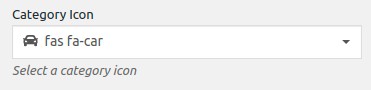
- Icona della categoria: Imposta un'icona che rappresenti visivamente la categoria. Questa icona può essere utilizzata all'interno della directory per un facile riconoscimento e una navigazione intuitiva.

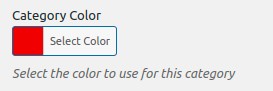
- Colore della categoria: Scegli un colore che corrisponda alla categoria, per una differenziazione visiva immediata e per facilitare la categorizzazione all'interno della directory.

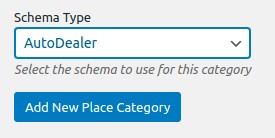
- Tipo di schema: Se è disponibile un tipo di schema adatto alla tua categoria, selezionalo. Questo aiuta i motori di ricerca a comprendere i dati all'interno della categoria e può migliorare la visualizzazione nei risultati di ricerca.

Una volta compilati questi campi, salva la nuova categoria. Sarà ora disponibile quando aggiungi nuove inserzioni alla directory scolastica. Strutturando le categorie in modo efficace, migliorerai l'organizzazione e l'usabilità della tua directory scolastica, rendendo più semplice per gli utenti navigare e trovare le informazioni pertinenti.
Come spingere le persone a utilizzare la tua directory scolastica
Ora che sai come costruire una directory scolastica online, è il momento di incoraggiare le iscrizioni e il coinvolgimento. Ecco alcuni modi per farlo:
- Ambasciatori degli studenti: Recluta studenti entusiasti come ambasciatori per promuovere la directory scolastica tra i loro coetanei. Questi ambasciatori possono illustrare i vantaggi, dimostrare come iscriversi e organizzare attività coinvolgenti o concorsi per incentivare la partecipazione degli studenti.
- Presentazioni in classe: Collabora con gli insegnanti per dedicare del tempo a presentazioni in classe sulla directory scolastica. Spiega i vantaggi, mostra il processo di registrazione e rispondi alle domande degli studenti. Rendila interattiva e sottolinea come la directory possa essere utile per loro.
- Funzionalità esclusive per gli studenti: Offri funzionalità esclusive all'interno della directory pensate appositamente per gli studenti, come una piattaforma per connettersi con i compagni di classe per progetti di gruppo, l'accesso a risorse didattiche o un forum per condividere interessi e hobby. Metti in evidenza queste funzionalità per rendere la directory più attraente per gli studenti.
- Coinvolgimento del personale: Coinvolgi il personale mettendo in evidenza i vantaggi della directory durante le riunioni del personale o le sessioni di sviluppo professionale. Mostra come può semplificare la comunicazione, favorire la collaborazione e offrire un accesso pratico alle risorse.
- Concorsi e incentivi: Organizza concorsi o incentivi riservati agli studenti e al personale che si iscrivono alla directory. Ad esempio, offri premi agli utenti più attivi, incoraggia la partecipazione a sondaggi o sessioni di feedback, oppure premia i membri del personale che aggiornano regolarmente il loro profilo con un riconoscimento speciale.
- Integrazione con le attività scolastiche: Integra la directory nelle attività e negli eventi scolastici. Ad esempio, durante i giorni di orientamento o le riunioni genitori-insegnanti, allestisci uno stand o una postazione dedicata dove studenti e personale possano iscriversi ed esplorare le funzionalità della directory.
- Portfolio degli studenti: Presenta la directory come una piattaforma in cui gli studenti possano mostrare i propri risultati, progetti o portfolio. Sottolinea come possa diventare un registro digitale del loro percorso formativo e supportare le candidature universitarie o lavorative.
- Opportunità di collaborazione: Evidenzia come la directory possa favorire la collaborazione tra studenti e personale. Mostra le funzionalità che consentono discussioni di gruppo, repository di documenti condivisi o strumenti di gestione dei progetti per incentivare le iscrizioni.
- Raccomandazioni tra pari: Incoraggia gli studenti e il personale già iscritti a condividere le loro esperienze positive con i colleghi. Il passaparola da parte di membri fidati della comunità scolastica può essere molto efficace nel favorire le iscrizioni.
- Processo di registrazione semplice: Assicurati che il processo di registrazione sia semplice, intuitivo e adatto all'età degli utenti. Riduci al minimo i campi obbligatori e offri assistenza o tutorial per aiutare studenti e personale a completare l'iscrizione senza difficoltà.
Adattare queste strategie alle esigenze e alle preferenze specifiche di studenti e personale aumenterà le probabilità di iscrizione e contribuirà a creare una comunità attiva attorno alla directory scolastica.
Pronto a dare alla tua scuola una presenza online?
Costruire una directory scolastica online in WordPress offre una soluzione trasformativa per migliorare la comunicazione, la collaborazione e il coinvolgimento della comunità all'interno delle istituzioni scolastiche.
Seguendo i passaggi descritti in questo articolo, puoi creare una directory completa che connette studenti, genitori, insegnanti e personale in modo intuitivo ed efficiente. Ogni aspetto, dalla scelta del tema alla personalizzazione e alle strategie di incentivo all'iscrizione, contribuisce a creare un hub digitale dinamico che rafforza l'ecosistema educativo.
Inizia oggi a connetterti, collaborare e trasformare il tuo ambiente educativo!