


Vuoi mostrare tutte le informazioni su un evento in un'unica pagina WordPress? Avrai bisogno di un plugin directory per WordPress.
Uno dei modi migliori per spingere più visitatori del sito ad agire è ridurre al minimo gli ostacoli nel funnel di conversione.
Puoi farlo sul tuo sito di inserzioni visualizzando tutte le informazioni rilevanti su un evento, una location o un'attività commerciale in un'unica pagina.
Questo non solo aiuta a ridurre gli ostacoli sul tuo sito WordPress, ma incoraggia anche più visitatori a perseguire il tuo obiettivo di conversione.
In questo articolo, ti mostreremo passo dopo passo come collegare diversi tipi di inserzione in WordPress per visualizzare più informazioni su un'unica pagina.
Prima di iniziare, mettiamo tutto in contesto.
Perché potresti voler collegare diversi tipi di inserzione
Collegare diversi tipi di inserzione può essere estremamente utile per gestire un sito web directory.
Per chi non lo sapesse, si tratta essenzialmente di un modo per unire due tipi di inserzione in cui uno o più elementi di un tipo appartengono o sono collegati all'altro.
Vediamo alcuni esempi:
Potresti voler visualizzare più medici nella pagina di inserzione di un ospedale, così i visitatori possono vedere rapidamente i medici disponibili.
Oppure potresti voler mostrare più prodotti o servizi offerti da un'attività nella relativa pagina di inserzione.
Collegare diversi tipi di inserzione tra loro è un ottimo modo per arricchire l'esperienza complessiva degli utenti sul tuo sito web directory.
In questo modo, i visitatori del sito possono visualizzare tutti i dettagli rilevanti su un evento o una proprietà da un'unica pagina.
Scopriamo più da vicino alcuni dei vantaggi del collegamento di diversi tipi di inserzione sul tuo sito WordPress:
- Migliora l'esperienza di navigazione. Visualizzando tutte le informazioni su un'inserzione in un'unica pagina, crei un'esperienza di navigazione intuitiva per i tuoi visitatori. I visitatori possono vedere il tipo di inserzione collegata a colpo d'occhio nella pagina principale della directory e fare clic su di essa per visualizzare informazioni dettagliate. Questo riduce gli ostacoli per i visitatori del sito ed è un ottimo modo per creare inserzioni dall'aspetto professionale sul tuo sito directory WordPress.
- Incentiva i visitatori del sito ad agire. Visualizzando informazioni aggiuntive o altre inserzioni su un'unica pagina directory, spingi più visitatori del sito a compiere il passo successivo invece di limitarsi a curiosare.
- Massimizza la visibilità. Collegare diversi tipi di inserzione aumenta la visibilità complessiva e aiuta i visitatori del sito a scoprire persone o offerte più facilmente.
Come collegare diversi tipi di inserzione in WordPress usando GeoDirectory
Qui ti mostreremo come collegare diversi tipi di inserzione in WordPress usando il plugin GeoDirectory.
GeoDirectory offre una soluzione all-in-one per creare un portale directory aziendale globale sul tuo sito WordPress.

Puoi aggiungere inserzioni al tuo sito WordPress in pochi secondi dopo aver installato il plugin GeoDirectory.
È incredibilmente facile da usare e offre funzionalità avanzate per creare moduli di invio front-end accattivanti.
Puoi creare una directory aziendale completamente professionale, un sito di inserzioni di eventi, una directory di proprietà o una directory di location mostrando dettagli, mappe, immagini e un modo per i clienti di contattare rapidamente l'attività.
La cosa fantastica di GeoDirectory è che è molto semplice e immediato da configurare su qualsiasi sito WordPress, anche se non sei molto esperto di tecnologia.
Vediamo come puoi farlo per collegare più tipi di inserzione in un'unica pagina.
Tutti i servizi o prodotti di un'attività
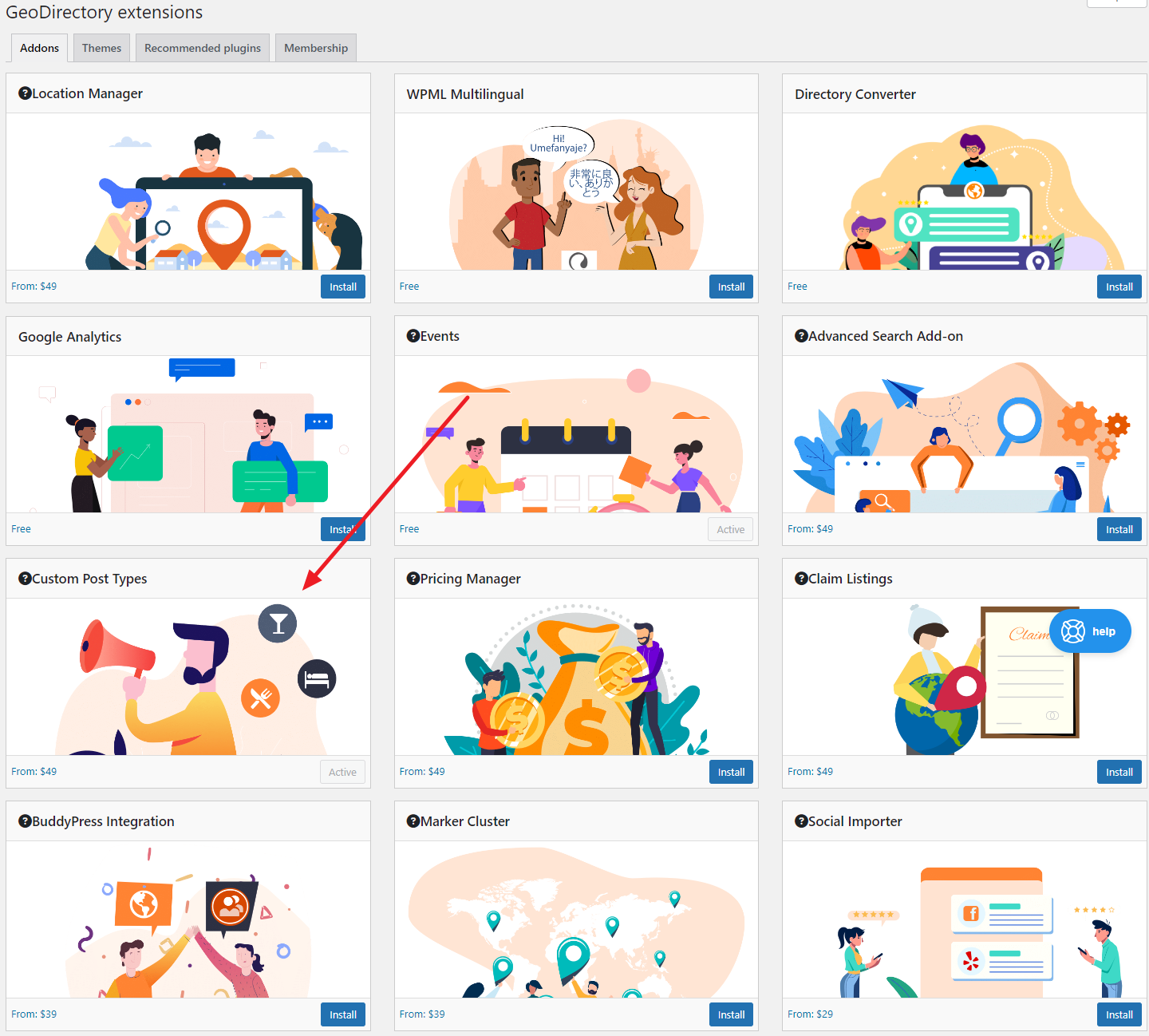
Una volta installato il plugin GeoDirectory sul tuo sito WordPress, vai su GeoDirectory → Estensioni per installare e attivare l' Tipi di contenuto personalizzati estensione.
Questo ti permetterà di creare inserzioni personalizzate sul tuo sito WordPress in modo da poterle collegare tra loro o visualizzarle nello stesso posto.

Ora con l' Tipi di contenuto personalizzati estensione attivata, vai su GeoDirectory → Impostazioni e poi cliccare su Tipi di post nella scheda in alto e poi sul pulsante Aggiungi nuovo per iniziare.

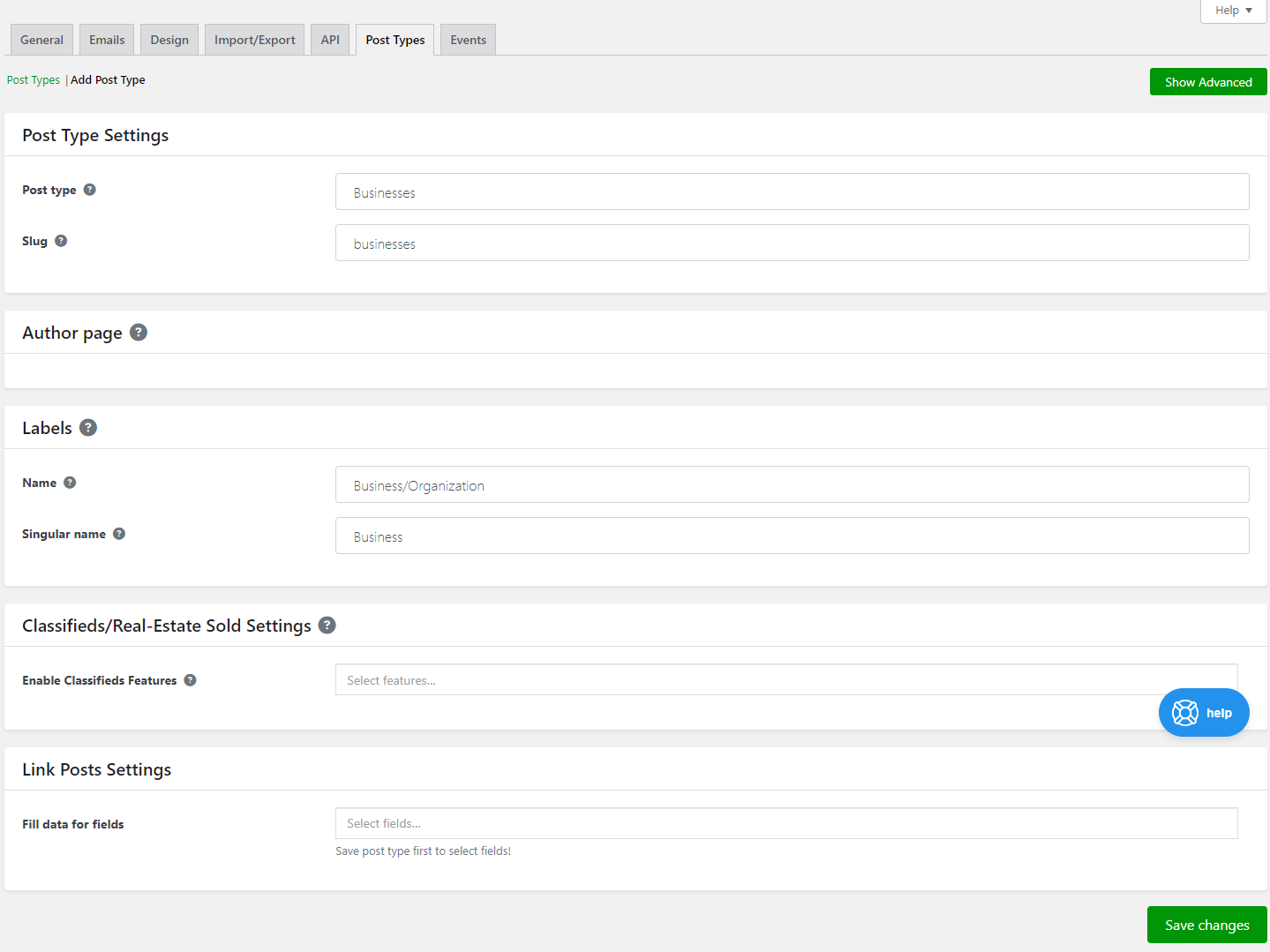
Configura un tipo di post personalizzato in base al tipo di inserzione che vuoi aggiungere al tuo sito WordPress.
Ad esempio, se vuoi visualizzare tutti i servizi o i prodotti di un'attività, dovrai creare due tipi di post personalizzati: uno per mostrare le informazioni sull'attività e l'altro per aggiungere le informazioni sui prodotti.
Quando sei pronto, clicca su Salva modifiche per continuare.
In questo modo, puoi configurare più tipi di post personalizzati e iniziare ad aggiungere inserzioni al tuo sito WordPress.
Una volta creati due o più tipi di post personalizzati, possiamo iniziare a collegarli tra loro per visualizzarli nella pagina dei dettagli di GeoDirectory sul front-end.
Nel nostro esempio, elencheremo i prodotti più popolari di un'azienda direttamente nella pagina della directory aziendale.
Per farlo, accederemo prima a Prodotti → Impostazioni e aggiungeremo il Link Posts: Business campo al modulo di aggiunta inserzione.

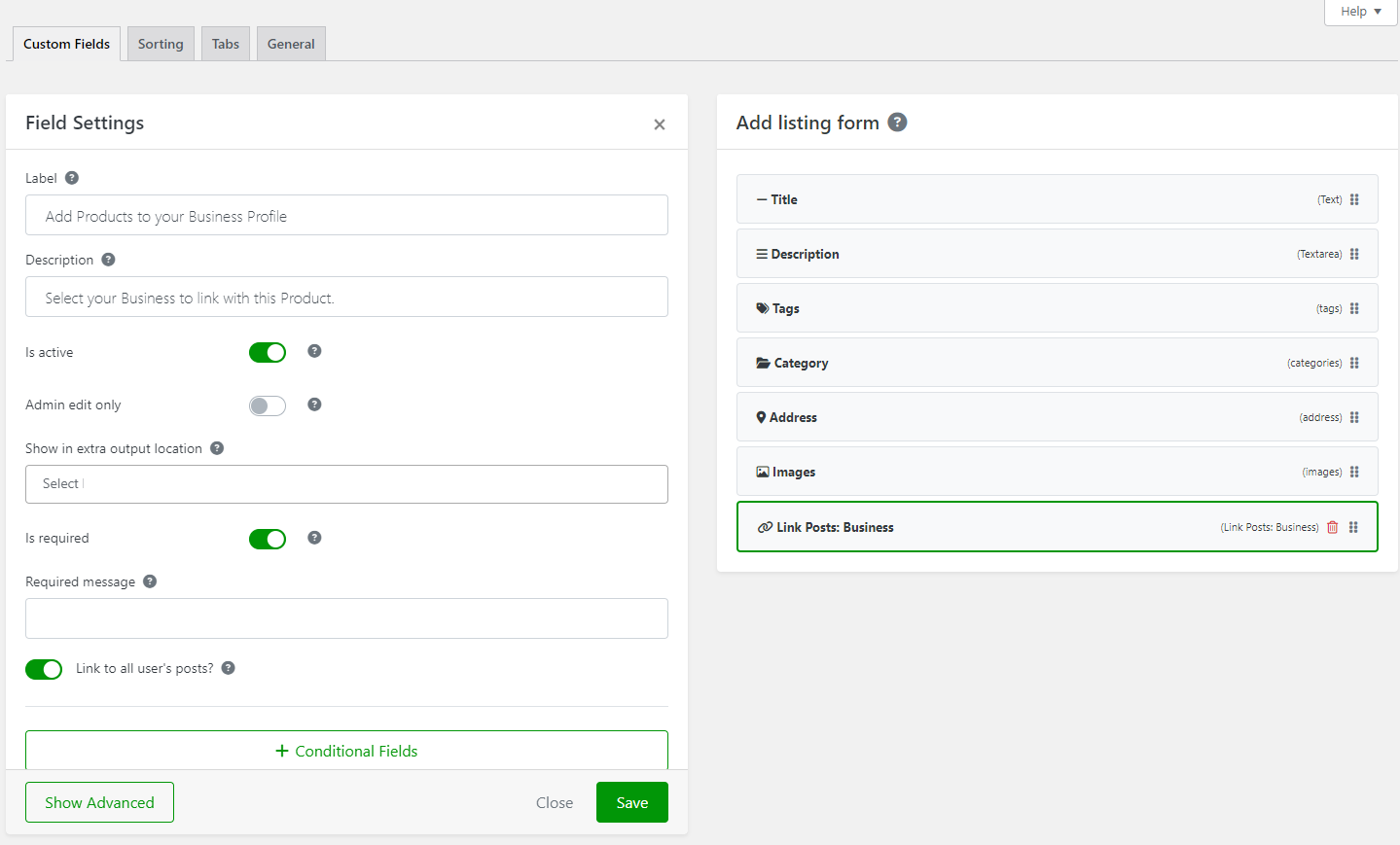
Assicurati di selezionare Link to all user's posts per garantire che tutti i prodotti futuri creati dallo stesso utente vengano elencati automaticamente nella loro pagina della directory aziendale.
Quando sei pronto, clicca su Salva per continuare.

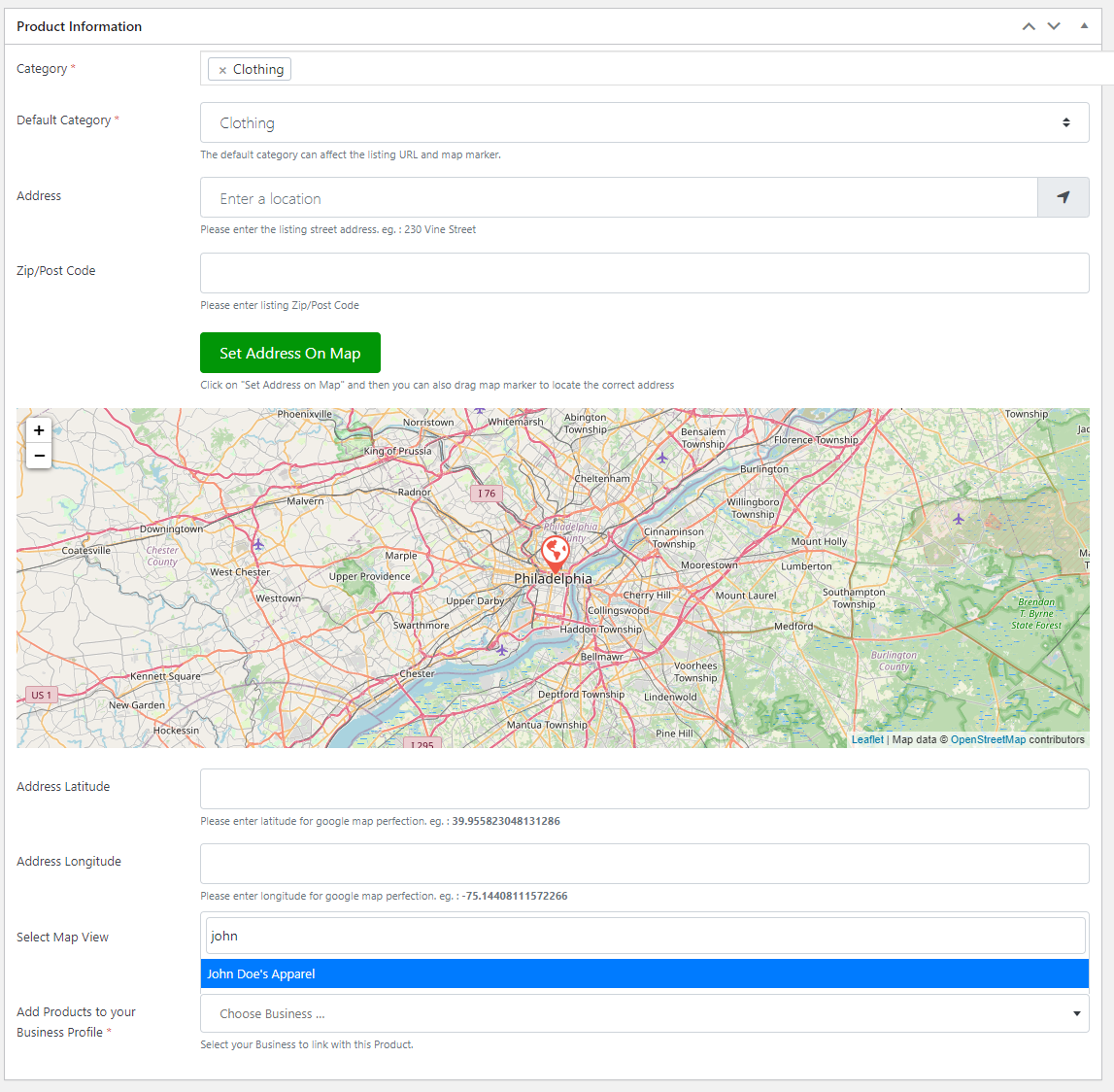
Questo permetterà agli utenti di collegare i loro profili aziendali quando aggiungono inserzioni di prodotti al tuo sito WordPress.
Per visualizzarlo sul front-end, accedi alle impostazioni dell'altro tipo di post personalizzato, Business Name → Impostazioni, e clicca su Schede sezione in alto.
Ora aggiungi il Linked From: GD_Products campo personalizzato nella scheda di visualizzazione della tua directory con il nome dell'azienda.

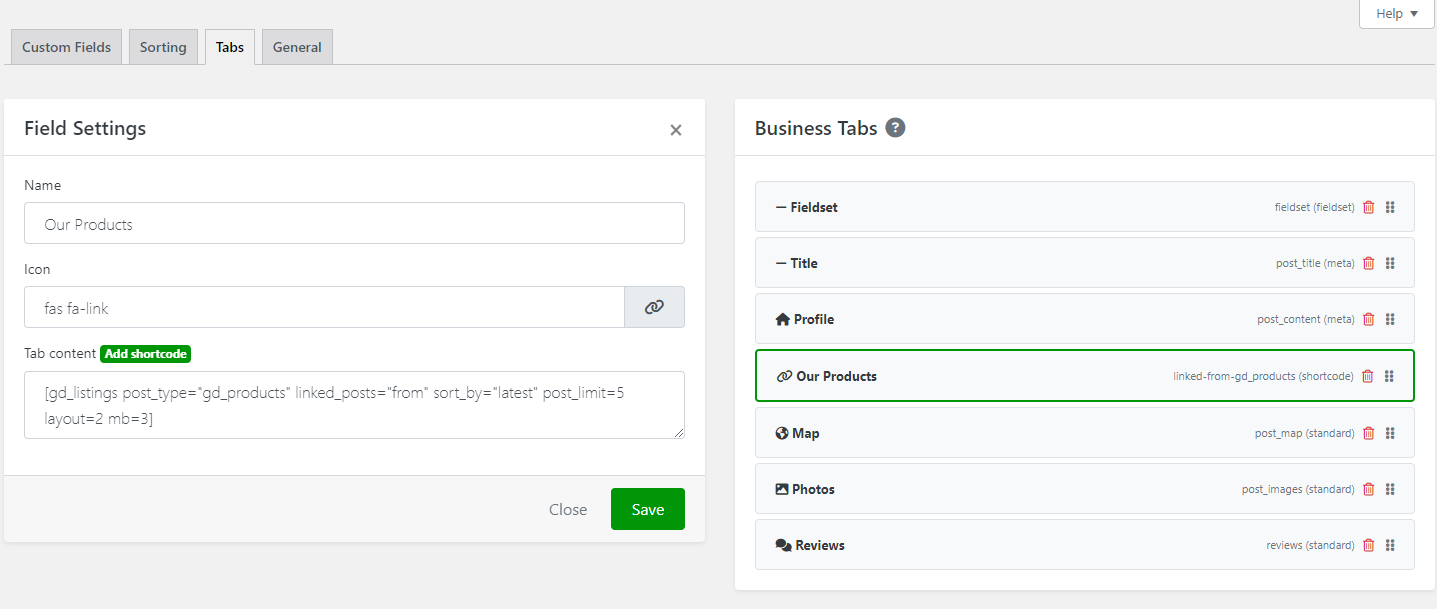
Fai clic su Salva per continuare.
I prodotti dell'azienda verranno ora visualizzati nella sua pagina principale della directory.

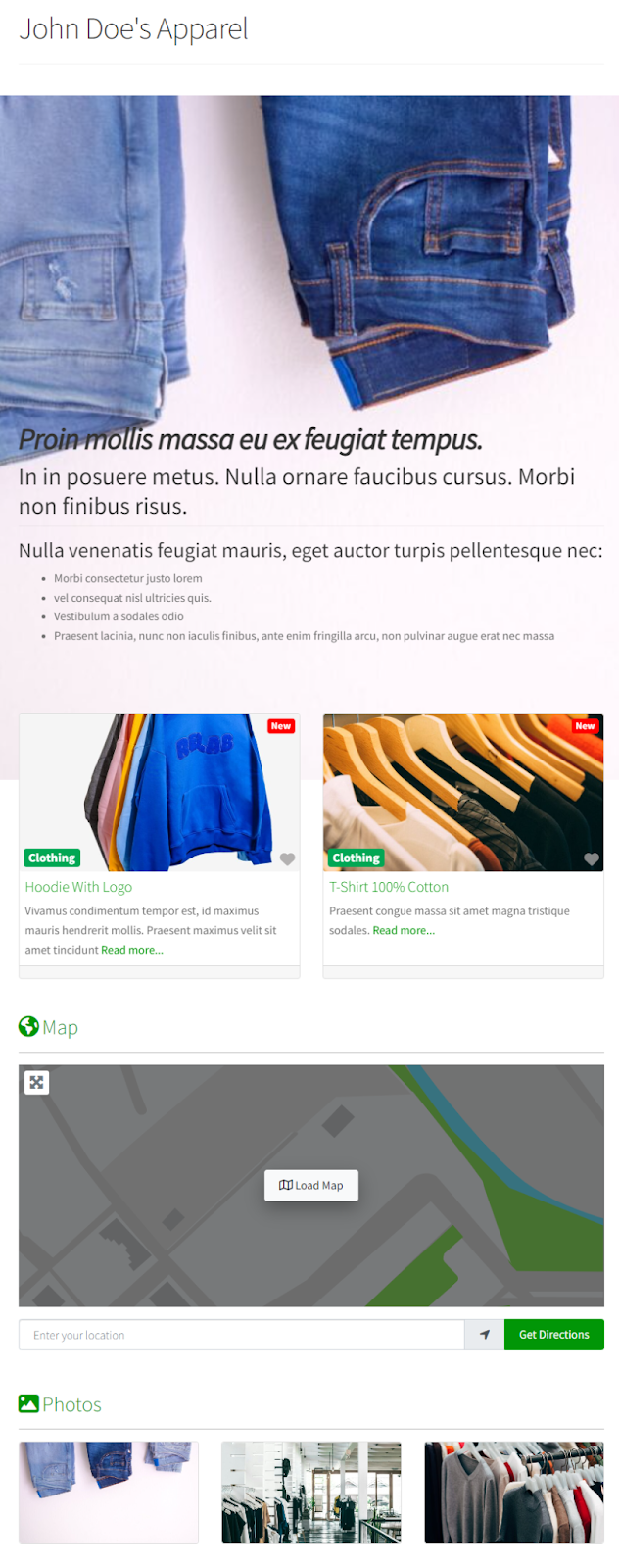
Tutti gli eventi ospitati in una sede
Con GeoDirectory, puoi anche visualizzare tutti gli eventi ospitati in una sede nella stessa pagina di visualizzazione dell'inserzione.
Sebbene sia possibile farlo utilizzando l'estensione Custom Post Types, GeoDirectory offre anche un'apposita Eventi estensione progettata per configurare eventi sul tuo sito WordPress.
A scopo dimostrativo, utilizzeremo entrambe le estensioni insieme per mostrare più eventi ospitati in una sede.
Per iniziare, aggiungeremo prima il campo extra per i post collegati al modulo di nuova inserzione degli eventi, così gli utenti potranno collegare gli eventi alla sede in cui si svolgono.
Per farlo, vai su Events → Impostazioni e aggiungeremo il Link Posts: Venue campo al modulo di aggiunta inserzione.

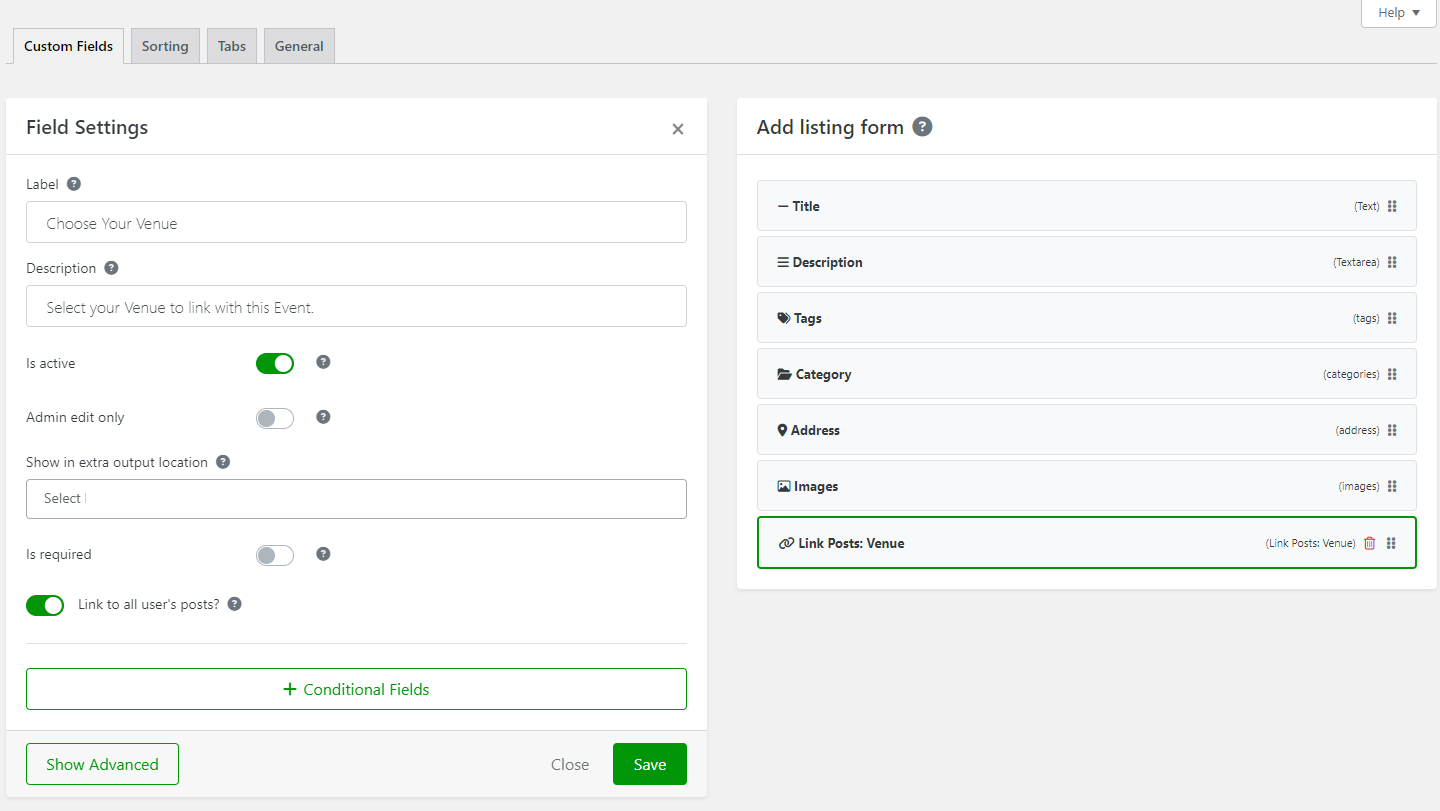
Assicurati di selezionare Link to all user's posts prima di cliccare su Salva per continuare.
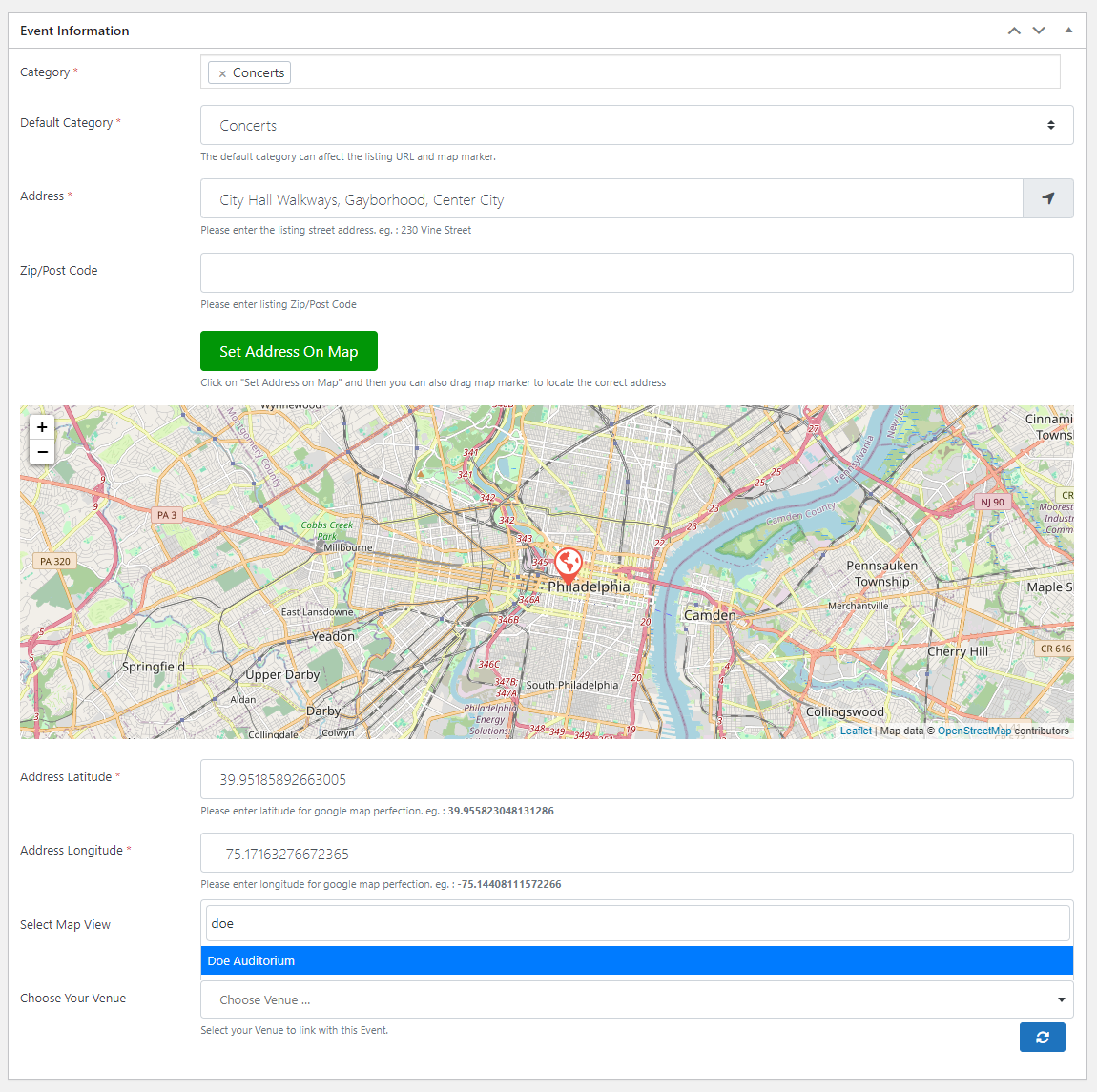
Ora, quando gli utenti aggiungono nuovi eventi al tuo sito di directory, avranno la possibilità di collegare la sede all'evento o più eventi alla stessa sede.

Per visualizzare tutti gli eventi nella pagina dei dettagli della stessa sede, accedi a Venue → Impostazioni e clicca su Schede sezione in alto.

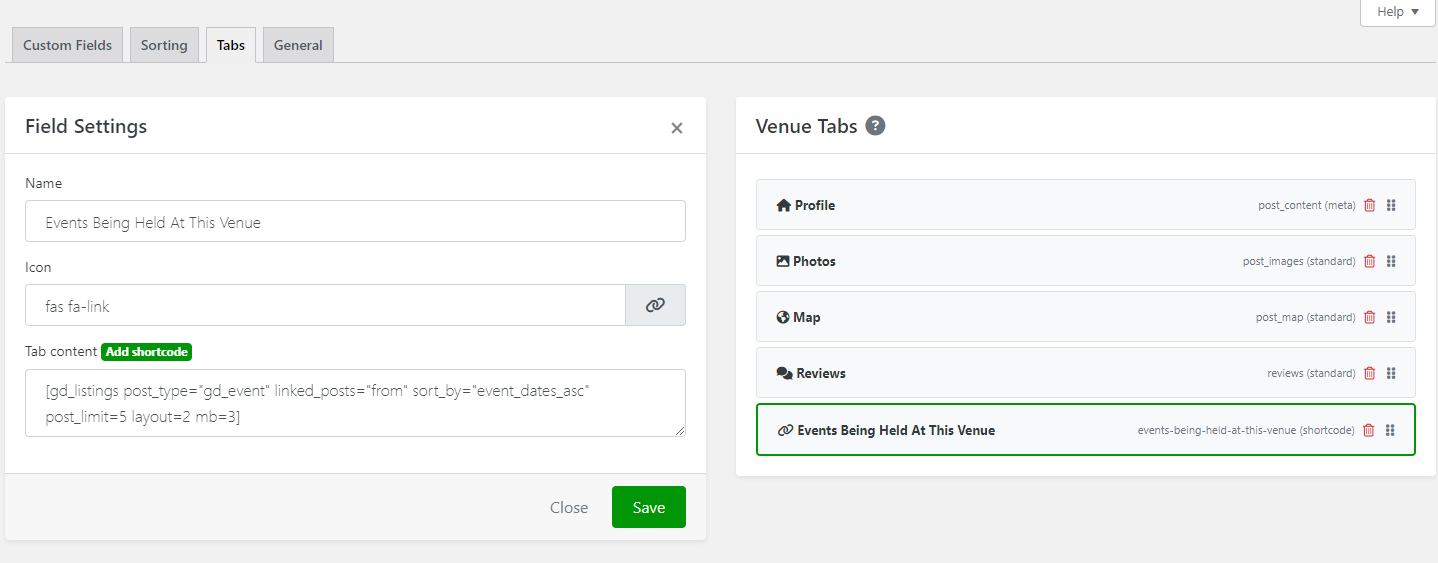
Aggiungi il Linked From: gd_event campo per mostrare tutti gli eventi collegati alla sede in un'unica pagina.
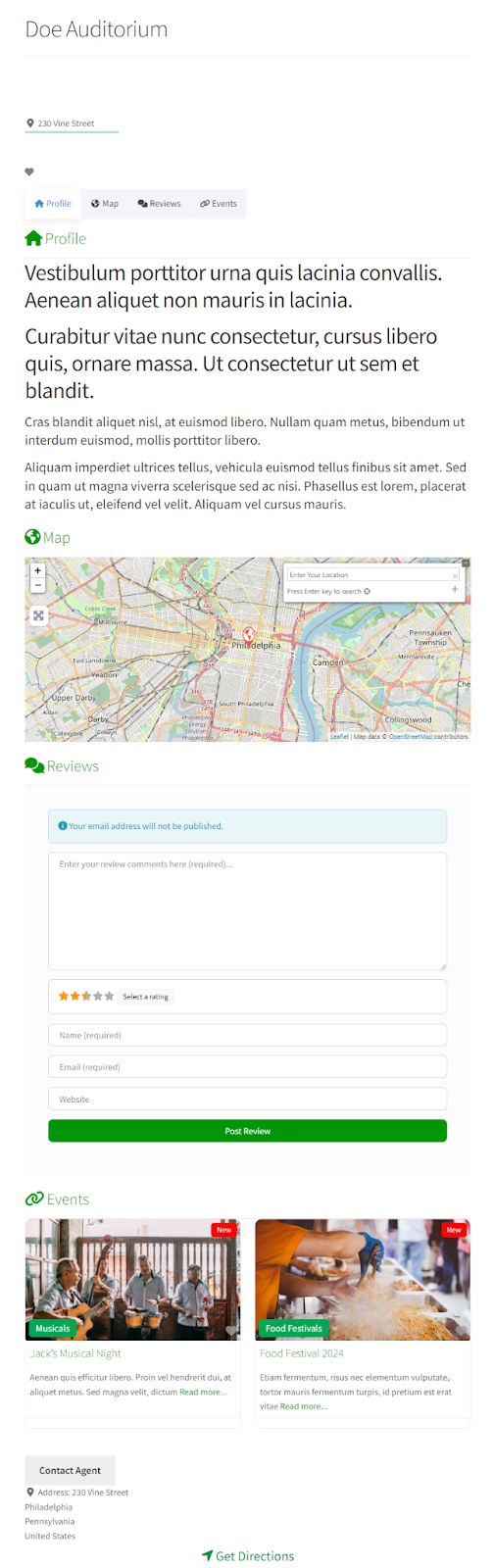
Quando sei pronto, clicca su Salva per continuare. Sul front-end apparirà in modo simile a questo:

Tutti i medici disponibili in un ospedale
Puoi anche utilizzare il plugin GeoDirectory per elencare tutti i medici attualmente disponibili in un ospedale.
e collegarlo alla proprietà o all'ospedale corretto.
Vai a GeoDirectory → Impostazioni → Post Types e clicca su Aggiungi nuovo pulsante.

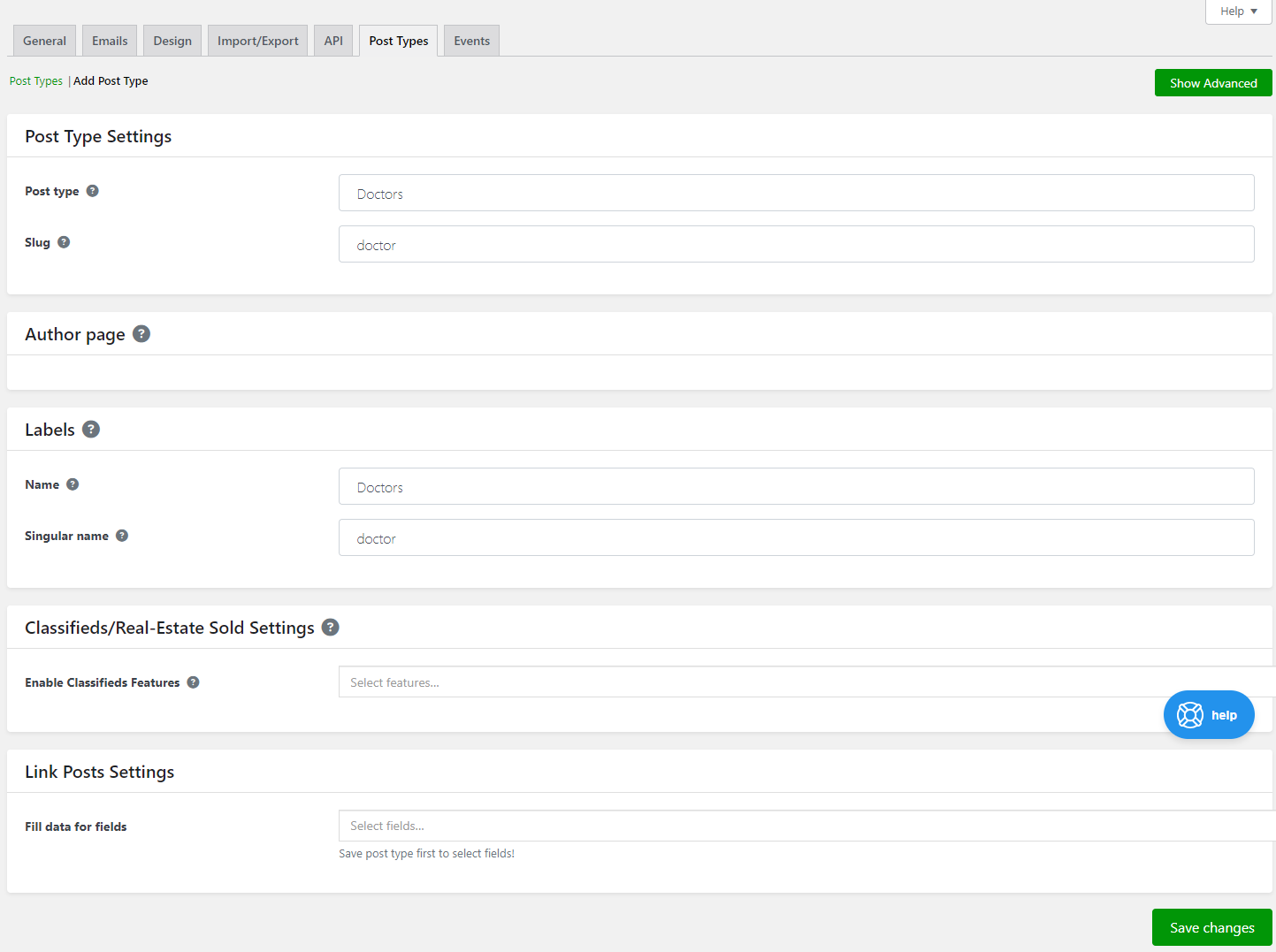
Quando sei pronto, assicurati di cliccare su Salva modifiche per continuare.
Come indicato in precedenza, aggiungi un campo personalizzato al modulo di aggiunta nuova inserzione dei medici accedendo a Doctor → Impostazioni → Custom Fields e aggiungeremo il Link Posts: Property campo al modulo.
In questo modo, quando un utente aggiunge una nuova inserzione al tuo sito, gli verrà presentata l'opzione di selezionare la proprietà o l'ospedale in cui opera.

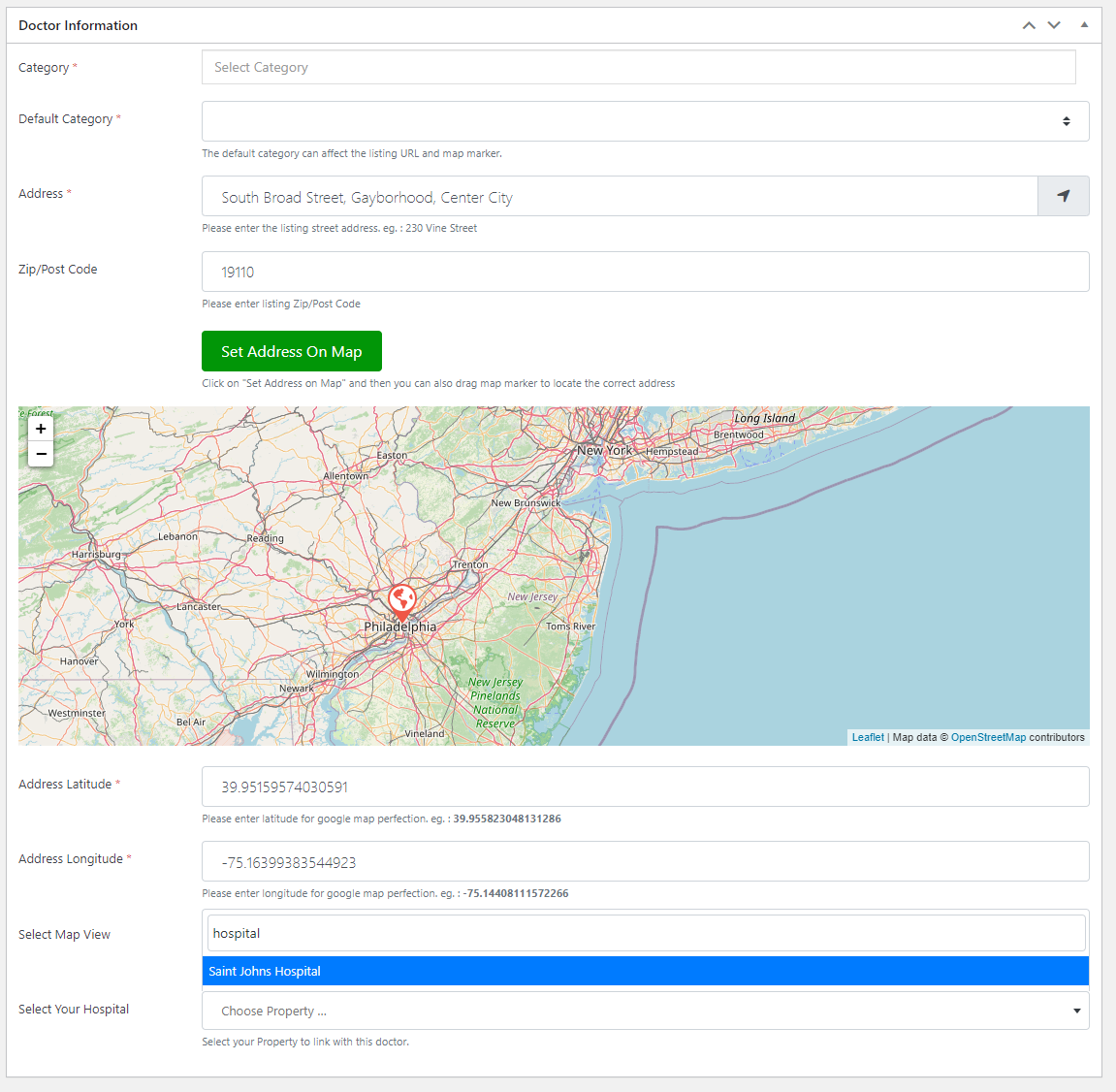
Ora, per visualizzarlo nella pagina principale dell'ospedale del tuo annuncio, dovrai aggiungerlo alla visualizzazione delle schede.
Per farlo, vai su Proprietà → Impostazioni → Schede e aggiungeremo il Link From: gd_doctors shortcode alla visualizzazione delle schede.

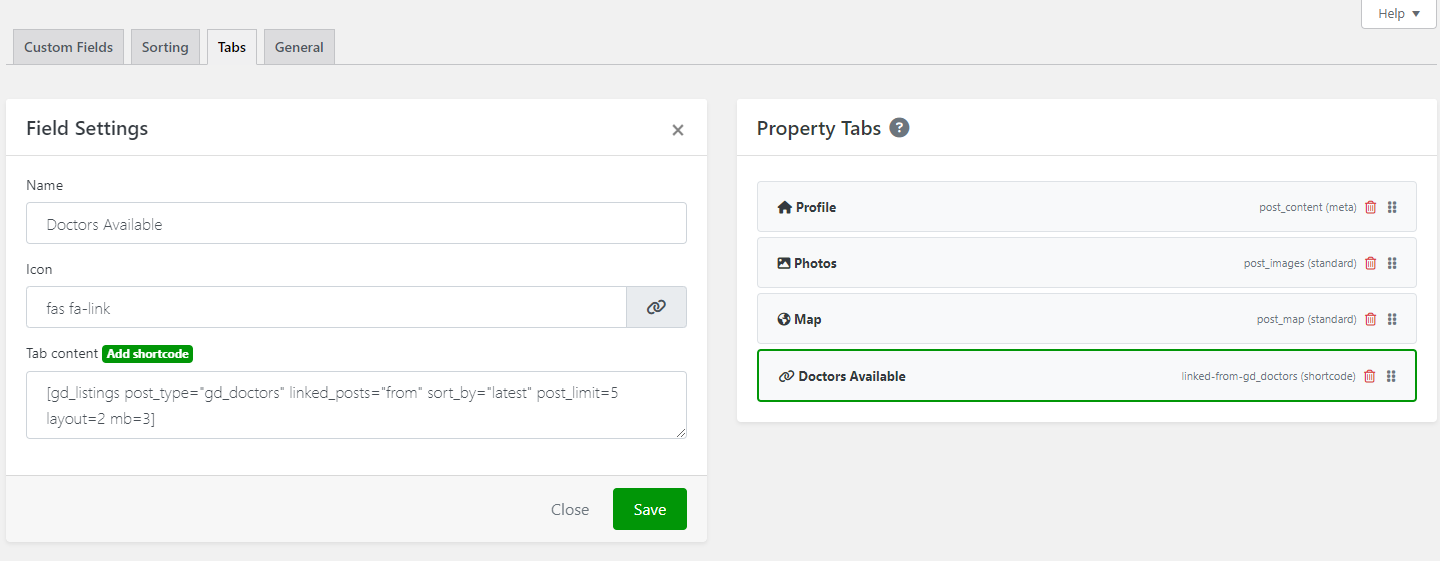
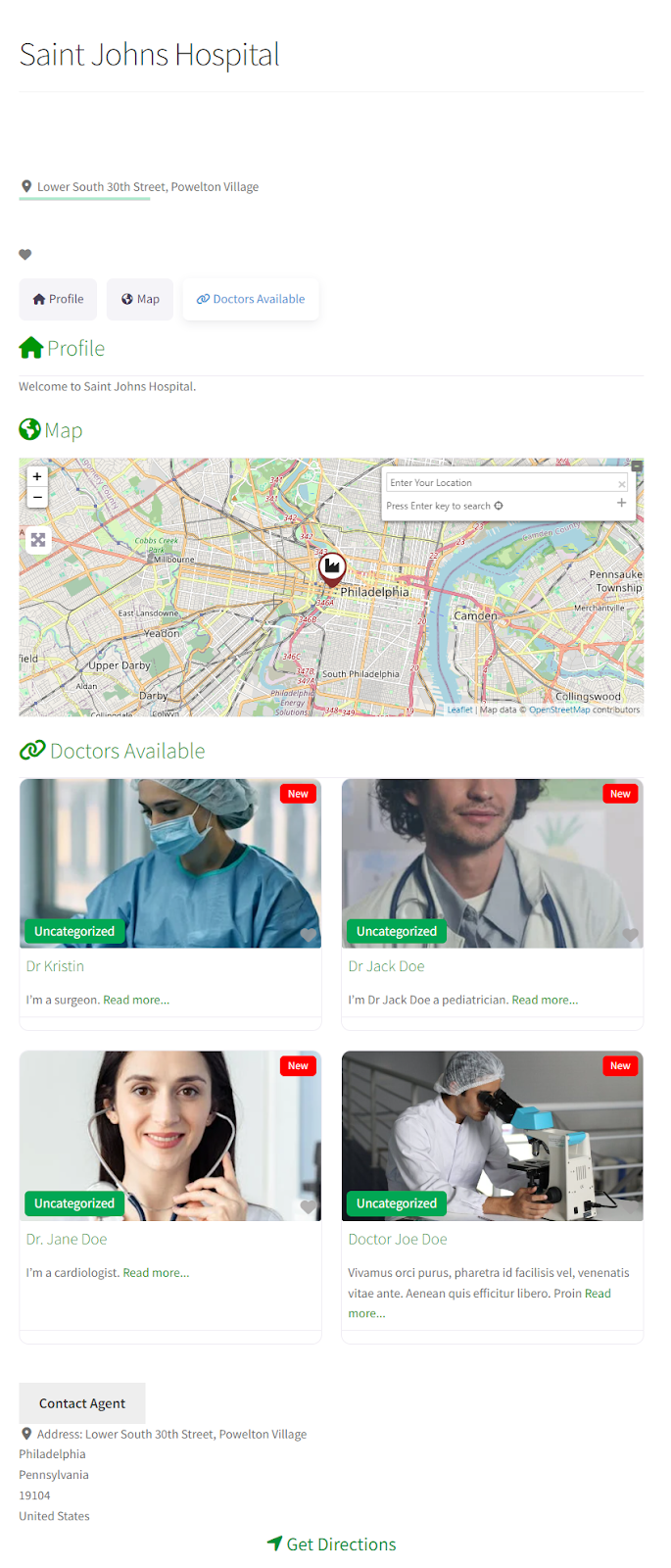
In questo modo verranno mostrati tutti i medici disponibili in un ospedale nella pagina dei dettagli dell'annuncio sul tuo sito WordPress.

Conclusione
Collegare diversi tipi di annunci è un ottimo modo per migliorare l'esperienza complessiva degli utenti sul tuo sito directory WordPress.
Aiuta a presentare maggiori dettagli su un luogo, un'attività o un evento in modo professionale, incoraggiando al tempo stesso i visitatori del sito a compiere rapidamente un'azione.
Il modo migliore per collegare diversi tipi di annunci in WordPress è utilizzare il plugin GeoDirectory.
Questo perché è molto semplice da usare e consente di creare tipi di post personalizzati, rendendo possibile la configurazione di qualsiasi tipo di annuncio grazie a questo potente plugin.
Inoltre, permette anche di aggiungere campi personalizzati al nuovo modulo di annuncio senza dover toccare una singola riga di codice.
Pronto a iniziare a collegare diversi tipi di annunci in WordPress? Ottieni GeoDirectory oggi stesso!