条件付きフィールド
条件が満たされたときにフィールドを表示または非表示にする
GeoDirectory バージョン 2.1.1.0 では、待望の新機能が導入されました:
カスタムフィールドの条件付きロジック
この新機能により、 フィールド間の依存関係を、設定した条件に基づいて作成できます。
依存フィールドは、 入力された値 が依存先のフィールドで 正しい条件に一致する場合.
この機能はビジネスディレクトリリスティングに不可欠です。多くのカスタムフィールドを使用することで、該当する場合にのみプリセットフィールドを選択できるようになります。
わかりやすい例として、 Car Classified Listings.
のカスタムフィールドが挙げられます。おそらく、 「ブランド」。ユーザーはここで自動車メーカーを選択します(例: Ford, GMC、または Lamborghini.
また、モデル」では、選択したブランドの車のモデルを選択します。選択すると Ford、このフィールドには次のようなモデルが表示されます: C-Max, Fiesta, Focus, Fusion, Mustangなどです。
を選択した場合 Lamborghini、このフィールドには次のようなモデルが表示されます: Huracan, Aventador, Gallardo, Murcielago, Diablo, などなど。

この例を作成するために、セットアップに3つのカスタムフィールドを追加しました。ブランド、フォードモデル、ランボルギーニモデルです。
フォードモデルフィールドでは、ブランドフィールドでフォードを選択した場合にのみ表示されるよう条件を設定しました。
ランボルギーニモデルフィールドでは、ブランドフィールドでランボルギーニを選択した場合にのみ表示されるよう条件を設定しました。
それだけの簡単さです。
もう一つの具体的な例として、不動産リスティングが挙げられます。
フィールドの設定方法も含めた完全なチュートリアルを、私たちの WordPress Real Estate Theme.
不動産リスティングの条件付きフィールド
私たちの不動産リスティングデモには、 物件タイプ というラベルのフィールドがあり、 一戸建て, マンション・アパート、および 土地 といった選択肢と、もう一つ別のフィールドがあります。入力を求めるのは 家具付き/家具なしの状態。当然ながら、2番目のフィールドは 土地 物件には適用されません。
この場合、以下の手順で「Furnishing」セレクトカスタムフィールドに条件付きロジックを追加します。
1. Furnishingセレクトフィールドを開きます。
2. カスタムフィールドオプションの左下にある「+ Conditional Field」リンクをクリックします。
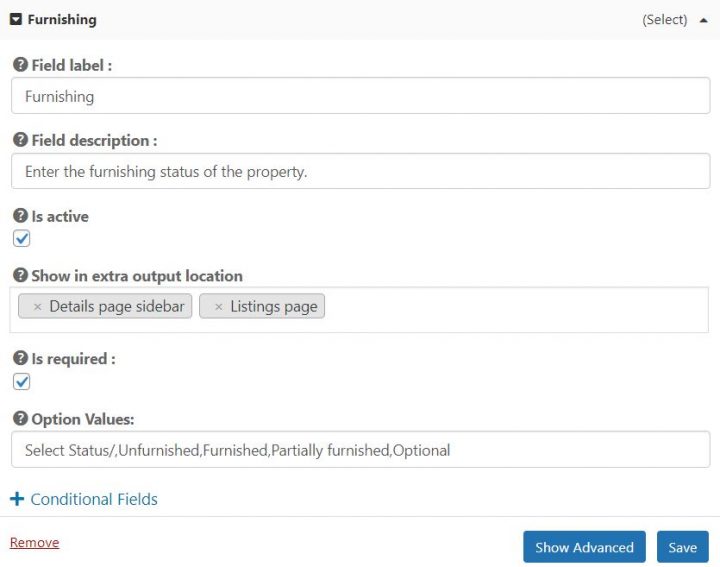
3 クリックすると、新しいオプション一覧が表示されます。
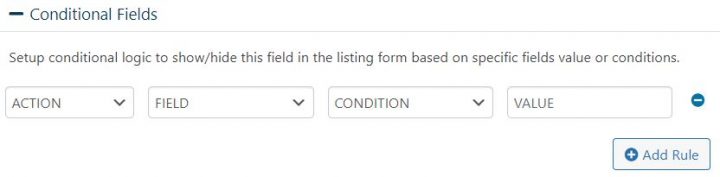
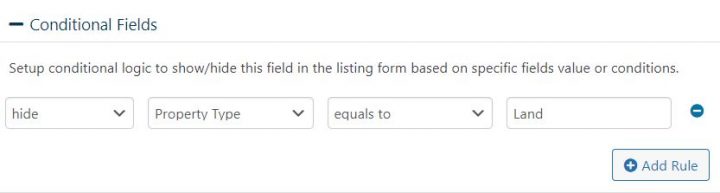
4 この例では、次のように設定する必要があります。
- ACTION = HIDE
- FIELD = Property Type
- CONDITION = equals to
- VALUE = Land
カスタムフィールドを保存します。以下にその表示例を示します。
設定後、フロントエンドでの表示結果は次のとおりです。
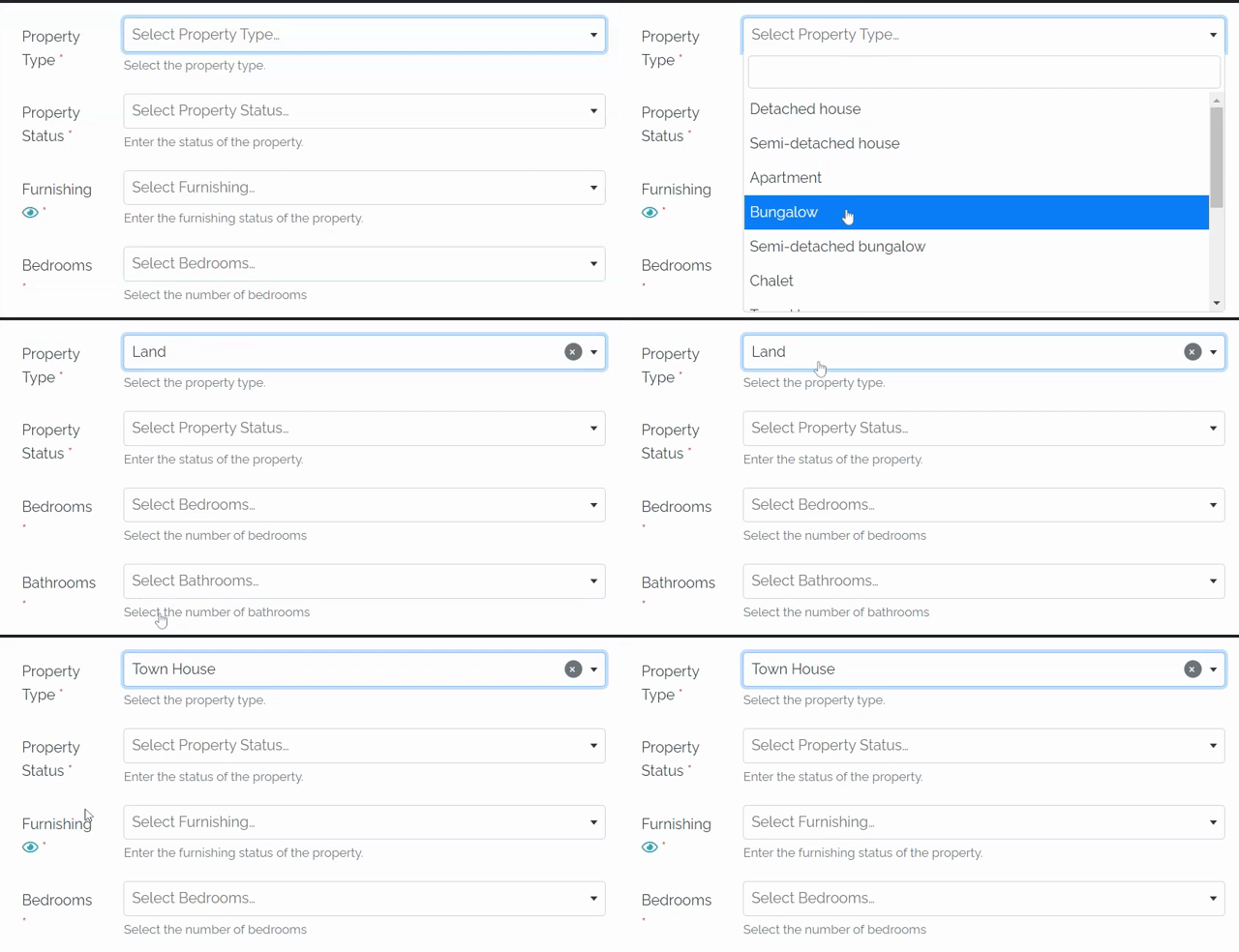
同じ条件を、土地を掲載する際には不要な寝室数や浴室数などの他のフィールドにも追加できます。
また、必要に応じて 複数の条件 を追加することもできます。
利用可能なオプションは次のとおりです:
- ACTION = SHOW/HIDE
- FIELD = すべてのフィールド
- CONDITION = empty, not empty, equals to, not equals, greater than, less then, contains.
- VALUE = テキストを受け付ける
各フィールドに好きなだけ追加できます。
あなたは何を作りますか? GeoDirectory の条件付きカスタムフィールド?
下のコメント欄でぜひ教えてください…
ニュースレター - 最新情報をお届け!
最新ニュース、ヒント、限定コンテンツを直接メールボックスにお届けします。
