WordPressでオンライン学校ディレクトリを構築する方法
すべての生徒やスタッフの詳細情報をスプレッドシートに手作業で入力するのに何時間も費やすことを想像してみてください。もっと簡単な方法があればいいと思いませんか?
WordPressを使えば、使いやすくプロフェッショナルな見た目の包括的なオンライン学校ディレクトリを作成できます。市場で最も優れた ディレクトリビルダープラグイン のひとつを使って、WordPressでオンライン学校ディレクトリを構築するためのステップバイステップガイドをご紹介します: GeoDirectory.
準備はいいですか?さっそく始めましょう。
学校ディレクトリとは何ですか?
学校ディレクトリとは、学校内のすべての生徒とスタッフの一覧で、連絡先情報、写真、その他の関連情報が掲載されています。生徒同士のつながりを維持しやすくする、バーチャルな卒業アルバムのようなものです。
学校ディレクトリはなぜ役立つのでしょうか?
- すぐに連絡先を確認: 生徒、保護者、教師、スタッフの連絡先を一か所で確認できます。適切な人に連絡するために複数の情報源を探し回る必要はもうありません。
- スムーズなコミュニケーション: ディレクトリを活用することで、関係するすべての人の間で円滑なコミュニケーションを確保できます。重要な更新情報、お知らせ、通知が適切な人に迅速に届きます。
- コラボレーションが簡単に: 同僚の教師、生徒、スタッフを見つけて連絡を取ることが容易になります。プロジェクトや課外活動におけるチームワーク、リソースの共有、連携を促進します。
- 保護者の参加: 保護者は子供の教育に関する情報を把握し、積極的に関与することができます。教師、管理者、他の保護者と簡単につながり、強固な家庭と学校のパートナーシップを育むことができます。
- 代理教師のサポート: 通常の教師が不在の場合、代理教師はディレクトリを参照して教室の場所や連絡先を確認し、連絡が必要なスタッフをすばやく把握することができます。
- ネットワーキングの機会: ディレクトリはネットワーキングツールとして機能し、共通の興味や専門知識を持つ人同士をつなげます。教師、保護者、生徒が気の合う仲間を見つけてコラボレーションできます。
- 同窓生のつながり: 学校ディレクトリ内の同窓生ディレクトリは、卒業生と学校コミュニティとのつながりを促進します。同窓生の関与を維持し、知識の共有を可能にし、学校への貢献につながります。
- 教科別リソース: 学生や教員向けに学部別ディレクトリを作成でき、教科関連のリソース、連絡先、特定の学術情報へのアクセスが簡単になります。
- プライバシーとセキュリティ: ディレクトリは情報を提供する一方で、機密データへのアクセスを制御することでプライバシーとセキュリティも確保し、許可された人物だけがディレクトリにアクセスできるようにします。
- 強いコミュニティの構築: 最終的に、学校ディレクトリはすべての人をひとつにまとめます。生徒、保護者、教師、スタッフ間のコミュニケーション、協力、そして関与を促進し、支え合いのある結びついた環境を生み出します。
学校ディレクトリに含めるべき内容
- 学校の連絡先情報: 住所、電話番号、メールアドレスを含む学校の公式連絡先情報を提供してください。
- 管理スタッフ: 校長、副校長、その他の管理職員の氏名、役職、連絡先を一覧にしてください。
- 教師と教員: 教師や教員の氏名、担当教科、メールアドレスを含むディレクトリを作成してください。必要に応じて、研究室の場所や対応可能な時間帯を追加することもできます。
- サポートスタッフ: 進路指導カウンセラー、司書、養護教諭、ITテクニシャンなどのサポートスタッフの連絡先を掲載してください。
- 生徒ディレクトリ(任意): 許可されており適切な場合は、生徒の氏名、学年、クラス割り当てなどの基本情報を含む生徒ディレクトリを作成できます。プライバシー規定と同意が遵守されていることを確認してください。
- 学部一覧: 該当する場合は、理科、数学、芸術、体育など、さまざまな部門ごとにセクションやリストを作成してください。各部門長や教職員の連絡先情報も掲載しましょう。
- 学校カレンダー: 重要な日程、イベント、休日、学事スケジュールを記載したカレンダーを組み込みましょう。
- リソースとサービス: 図書館、カウンセリングサービス、課外活動、クラブ、学習支援プログラムなど、校内で利用できるリソースに関する情報を提供しましょう。
- 保護者・教師協会(PTA): PTAや保護者会の連絡先を掲載し、保護者同士がつながり、学校関連の活動に参加できるようにしましょう。
- 緊急連絡先: すぐに参照できるよう、緊急連絡先番号、学校のセキュリティ担当、関連する安全対策プロトコルを一覧にしておきましょう。
ディレクトリの正確性と関連性を維持するために、定期的な更新を心がけてください。また、個人情報を掲載する際は、プライバシーガイドラインを遵守し、必要な同意を取得することが不可欠です。
ステップ1:学校ディレクトリに最適なテーマを選ぶ
WordPressで学校ディレクトリサイトを作成する際、最適なテーマ選びは欠かせません。 GeoDirectoryは、美しくカスタマイズ可能なテーマを幅広く提供しています 無料版とプレミアム版($19〜$39)があります。
これらのテーマは、単一都市・複数都市対応のディレクトリ向けに設計されており、Google Mapsとシームレスに連携します。さまざまな学校の特徴やイベントに対応した定義済みのリスタイプを備え、リスト登録をスムーズに行えるユーザーフレンドリーな体験を提供します。
ステップ2:ドメインとホスティングを設定する
学校ディレクトリウェブサイトを実現するには、ドメインとホスティングサービスが必要です。学校のアイデンティティと目的を反映したドメイン名を選びましょう。シンプルさを重視し、学校名や地域名を取り入れてください。
ホスティングについては、 Cloudways のVultr High-Frequency 1GBプランをおすすめします。月額わずか$15で、99%の商工会議所ディレクトリに最適な選択肢です。サイトデータの保存とオンラインでのアクセスを安定して提供します。
ステップ3:GeoDirectory をインストールして設定を行う
ドメインとホスティングを確保したら、次のステップはGeoDirectoryプラグインのインストールです。このプラグインは、教職員プロフィールの管理、イベント管理、学校施設・設備の管理など、さまざまなツールを備えた機能的な学校ディレクトリを作成するために不可欠です。
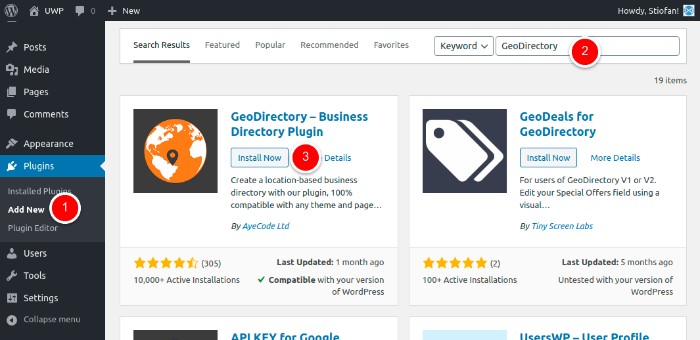
GeoDirectoryプラグインのインストール方法は以下のとおりです:
- ダッシュボードから、プラグイン > 新規追加 に移動します。
- 検索フィールドに「GeoDirectory」と入力し、Enterキーを押します。
- 「GeoDirectory – Business Directory Plugin」を見つけ、「今すぐインストール」ボタンを選択します。
- インストールが完了したら、「有効化」ボタンをクリックします。
次に、学校ディレクトリのニーズに特化して設計された豊富な機能を活用しましょう:
- 簡単なリスティング管理: GeoDirectoryを使えば、各学科・クラス・クラブ・学校施設のリスティングを管理・整理できます。連絡先情報、説明、写真などの関連情報を一括して把握できます。
- イベント管理: 保護者面談、発表会、ワークショップ、スポーツ大会など、学校行事の企画・告知をスムーズに行えます。GeoDirectoryでは、日時・場所・説明を含むイベントリスティングを作成できます。
- 教職員プロフィール: 学校の献身的な教師やスタッフのプロフィールを作成し、資格・専門分野・連絡先情報を紹介しましょう。生徒や保護者が適切な担当者に簡単にアクセスできるようになります。
- 保護者によるレビューと評価: 授業、課外活動、サポートサービスなど、学校のさまざまな側面について保護者がフィードバックや評価を共有できるようにしましょう。この貴重な意見は、他の保護者が十分な情報をもとに判断を下す際に役立ちます。
- 学校施設とアメニティ: 図書館、スポーツ施設、実験室、食堂など、学校内のさまざまな施設やアメニティを紹介しましょう。GeoDirectoryでは各施設のリスティングを作成し、詳細情報や写真を掲載できます。
ステップ4:投稿フォームフィールドのカスタマイズ
学校ディレクトリ向けにGeoDirectoryのフォームフィールドをカスタマイズする方法は以下のとおりです:
- WordPressダッシュボードにアクセスし、「CPT > 設定 > カスタムフィールド」に移動します。
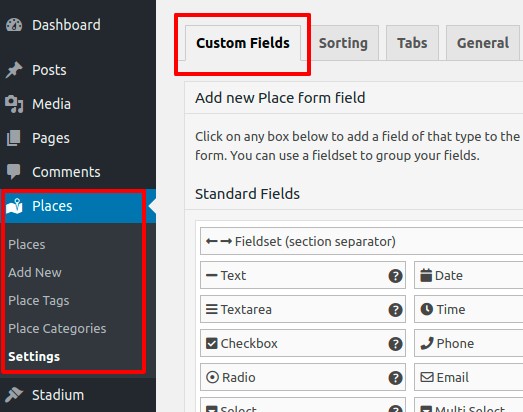
- インターフェースには2つのセクションがあります。左側の「新規CPTフォームフィールドを追加」では新しいフィールドを作成できます。右側の「新規CPTリスティングフォームを追加」には現在使用可能なフィールドが表示されます。
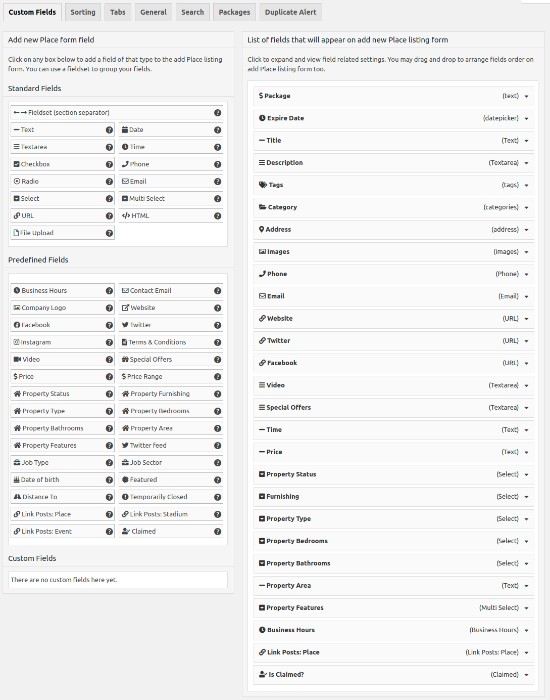
- 「標準フィールド」や「定義済みフィールド」から選択するか、「カスタムフィールド」エリアを活用してカスタムコードで学校ディレクトリのニーズに合わせた独自フィールドを組み込むことができます。
- 新しいカスタムフィールドを追加するには、左パネルから任意のフィールドを選択してください。選択したフィールドは右パネルに追加されます。この操作は、WordPress ウィジェットマネージャーのインターフェースの使い方と同様です。
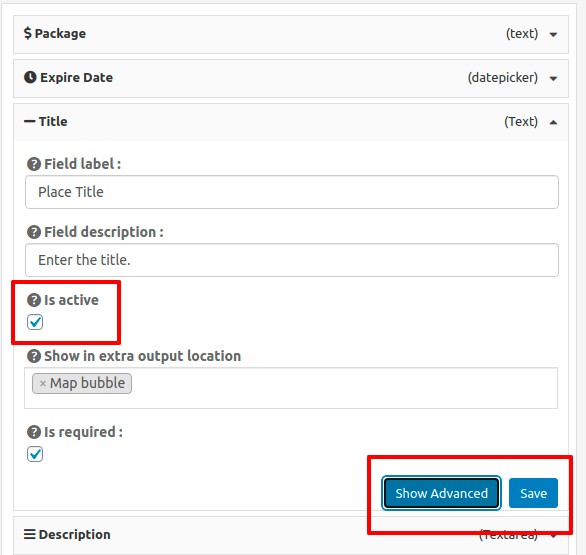
- フィールドのカスタマイズが完了したら、「保存」をクリックしてください。フィールドが学校ディレクトリサイト上で表示されるよう、必ず「有効にする」オプションにチェックを入れてください。
学校ディレクトリに活用できるカスタマイズのアイデアをご紹介します:
- 学年レベルの追加フィールド: 各リスティングに関連する学年レベルを指定するドロップダウンメニューやチェックボックスを追加することで、ユーザーが特定の学年に合ったリソースを見つけやすくなります。
- 教科・部門フィールド: 各リスティングに関連する教科や部門を指定するフィールドを追加することで、ユーザーが教科や部門ごとにリソースを検索・絞り込みできるようになります。
- 課外活動フィールド: スポーツチーム、クラブ、音楽グループなど、さまざまな課外活動に関する情報を学校が提供できるフィールドを追加しましょう。
- 施設・設備フィールド: 図書室、理科実験室、スポーツ施設、グラウンド、食堂など、学校内で利用できる施設や設備を紹介するフィールドを作成しましょう。
- スタッフプロフィールフィールド: 教員やスタッフの資格、専門分野、連絡先情報など、プロフィールを学校が掲載できるセクションを設けましょう。
GeoDirectory のフォームフィールドを学校ディレクトリの独自のニーズに合わせてカスタマイズすることで、学校の提供内容・リソース・スタッフ情報を生徒、保護者、そして学校コミュニティに効果的に伝える、充実したオーダーメイドのプラットフォームを構築できます。
ステップ5:カテゴリーの作成
多数のリスティングを持つ学校ディレクトリサイトで整理された使いやすい環境を維持するには、体系的なカテゴリー構造を作ることが不可欠です。
GeoDirectory のテーマでは、学校ディレクトリ専用に設計された、親カテゴリーとサブカテゴリーを含む階層的なカテゴリー構造を構築できます。
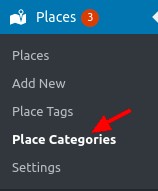
まず、WordPress ダッシュボードで「CPT > CPT Categories」を選択し、以下の手順に従ってください:
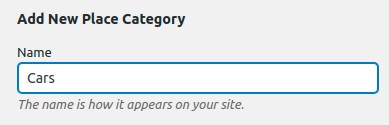
- 名前:「Subjects(教科)」「Extracurricular Activities(課外活動)」「Facilities(施設)」など、作成したいカテゴリー名を入力してください。説明的な複数形の名称を使用することをお勧めします。このフィールドは必須です。以下に例を示します:
- スラッグ:カテゴリーページへのURLの一部となるカテゴリースラッグを定義してください。例:「subjects」「activities」「facilities」などです。
- 親カテゴリー:必要に応じて、新しいカテゴリーを親カテゴリーのサブカテゴリーとして設定してください。これにより、リスティングを階層的に整理できます。たとえば、「Sports(スポーツ)」を親カテゴリーとし、「Football(サッカー)」「Basketball(バスケットボール)」「Swimming(水泳)」をサブカテゴリーとして設定できます。
- 説明: 任意で、カテゴリの簡単な説明を入力し、そこに含まれるリスティングに関する追加の文脈や詳細を提供します。
- カテゴリ上部の説明: このテキストはカテゴリのリスティングページの上部に表示され、その特定カテゴリに関する紹介や重要情報を提供します。
- デフォルトのリスティング画像: このカテゴリ内のリスティングを代表するデフォルト画像を選択します。カテゴリの性質を視覚的に表すアイコン、写真、またはグラフィックを使用できます。
- 必要に応じて、メディアファイルからマップアイコンを選択し、ディレクトリに表示されるマップ上でこのカテゴリを視覚的に表現します。
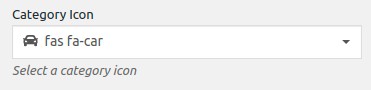
- カテゴリアイコン: カテゴリを視覚的に表すカテゴリアイコンを設定します。このアイコンはディレクトリ内で識別やナビゲーションを容易にするために使用できます。
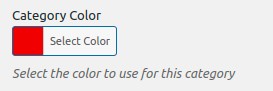
- カテゴリカラー: カテゴリに対応する色を選択し、ディレクトリ全体で視覚的な差別化とカテゴリ分けの補助を行います。
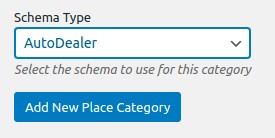
- スキーマタイプ: カテゴリに適したスキーマタイプが利用可能な場合は選択してください。これにより、検索エンジンがカテゴリ内のデータを理解しやすくなり、検索結果の表示が向上する場合があります。
必要な項目をすべて入力したら、新しいカテゴリを保存してください。これにより、学校ディレクトリに新しいリスティングを追加する際に利用できるようになります。カテゴリを効果的に構成することで、学校ディレクトリの整理と使いやすさが向上し、ユーザーがナビゲートして関連情報を見つけやすくなります。
学校ディレクトリを活用してもらうには
オンライン学校ディレクトリの構築方法がわかったところで、次はサインアップとエンゲージメントを促進する方法を考えましょう。以下にいくつかの方法を紹介します:
- 学生アンバサダー: 熱心な学生アンバサダーを募り、学校ディレクトリを仲間に広めてもらいましょう。アンバサダーはメリットを共有し、サインアップ方法を実演し、学生の参加を促すための魅力的なアクティビティやコンテストを企画できます。
- 授業内プレゼンテーション: 教師と連携して、授業内で学校ディレクトリに関するプレゼンテーションの時間を設けましょう。メリットを説明し、登録プロセスを実演し、学生の質問に答えます。インタラクティブな形式にして、ディレクトリが学生にとってどのように役立つかを強調しましょう。
- 学生限定の特別機能: グループプロジェクトでクラスメートとつながるプラットフォーム、学習リソースへのアクセス、趣味や関心を共有するフォーラムなど、学生に特化した限定機能をディレクトリ内で提供しましょう。これらの機能を前面に打ち出し、学生にとってより魅力的なディレクトリにします。
- スタッフの参加促進: 職員会議や研修の場でディレクトリのメリットを紹介し、スタッフの参加を促しましょう。コミュニケーションの効率化、コラボレーションの促進、リソースへの便利なアクセス提供といった活用方法を実演します。
- コンテストとインセンティブ: ディレクトリにサインアップした学生・スタッフ限定のコンテストやインセンティブを企画しましょう。たとえば、最もアクティブなユーザーに賞品を贈ったり、アンケートやフィードバックへの参加を促したり、プロフィールを継続的に更新するスタッフに特別な称賛で報いたりする方法があります。
- 学校活動との統合: ディレクトリを学校の活動やイベントに組み込みましょう。たとえば、オリエンテーションデーや保護者・教師面談の際に、生徒やスタッフがサインアップしてディレクトリの機能を試せる専用のブースやコーナーを設けましょう。
- 生徒のポートフォリオ: ディレクトリを、生徒が自分の実績・プロジェクト・ポートフォリオを発信するプラットフォームとして位置づけましょう。学びの旅をデジタルで記録でき、大学や就職活動にも役立つことを強調してください。
- コラボレーションの機会: ディレクトリが生徒やスタッフ間のコラボレーションを促進できることを訴求しましょう。グループディスカッション、ドキュメント共有リポジトリ、プロジェクト管理ツールなどの機能を紹介し、サインアップを促しましょう。
- 仲間からの推薦: すでに登録している生徒やスタッフに、周囲の人へポジティブな体験を共有するよう促しましょう。学校コミュニティの信頼できるメンバーからの口コミは、サインアップを後押しする大きな力になります。
- シンプルな登録プロセス: 登録プロセスはシンプルで使いやすく、年齢に合ったものにしましょう。必須項目を最小限に抑え、生徒やスタッフがストレスなくサインアップを完了できるようサポートやチュートリアルを提供しましょう。
これらの戦略を生徒やスタッフ一人ひとりのニーズや好みに合わせてカスタマイズすることで、サインアップの可能性が高まり、活気ある学校ディレクトリコミュニティが生まれます。
あなたの学校をオンラインで発信する準備はできていますか?
WordPress でオンラインの学校ディレクトリを構築することは、教育機関内のコミュニケーション・コラボレーション・コミュニティエンゲージメントを向上させる革新的なソリューションです。
この記事で紹介したステップに従えば、生徒・保護者・教師・スタッフをユーザーフレンドリーかつ効率的につなぐ充実したディレクトリを作成できます。テーマの選択からカスタマイズ、戦略的なサインアップ特典まで、あらゆる要素が教育エコシステムを強化する活気あるデジタルハブの実現に貢献します。
今すぐつながり、協力し合い、あなたの教育環境を変革しましょう!
ニュースレター - 最新情報をお届け!
最新ニュース、ヒント、限定コンテンツを直接メールボックスにお届けします。
