カスタムマップアイコンの作成方法(完全ガイド)
ディレクトリサイト、Leaflet マップ、または Mapbox ダッシュボードにカスタムマップアイコンを追加しようとしたことがあれば、その大変さはよくわかるでしょう。
デフォルトのアイコンは没個性的です。
既存の無料ツールは 1 つのアイコンライブラリ(主に Font Awesome)しか対応していないことが多く、出力形式も PNG のみです。
Lucide シンボルを使ったマップアイコンが必要になったとき、ブランドカラーに完全に合わせたいとき、または CSS で再着色できるクリーンな SVG として出力したいとき、また Illustrator に戻るか、CodePen に SVG パスを貼り付ける作業に逆戻りしてしまいます。
私たちは GeoDirectory 12 年以上にわたり、カスタムマップアイコンに関するサポートチケットは毎週届いています。
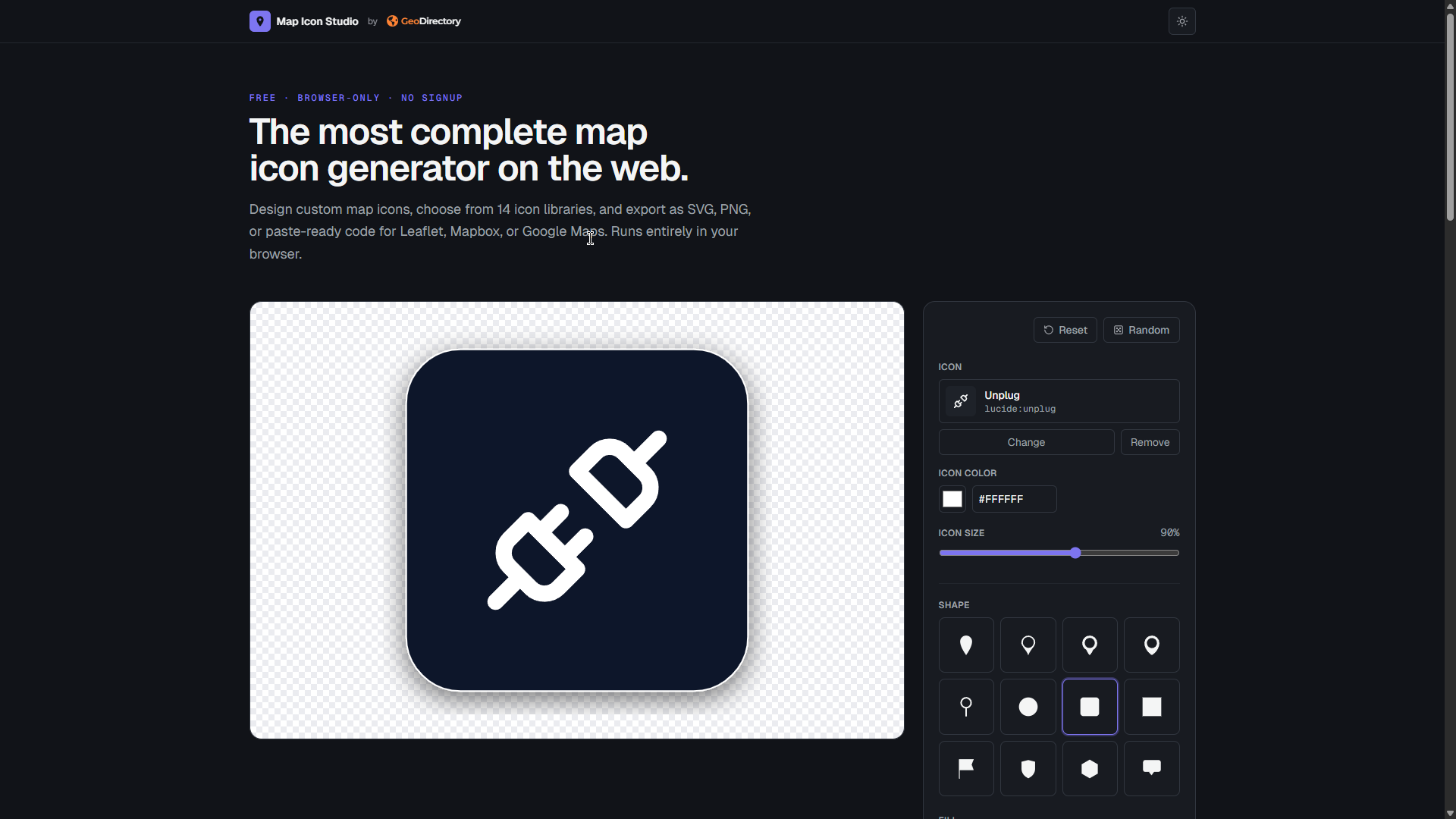
そこで、あったらいいなと思っていたツールを作りました: Map Icon Studio.
無料で使えて、ブラウザ上で動作し、サインアップ不要、40,000 件以上のアイコンを収録、SVG または PNG 形式でマップアイコンをダウンロードでき、主要なマッピングプラットフォームに対応したコードをすぐに貼り付けられる形で提供します。
このガイドでは、カスタムマップアイコンとは何か、なぜデフォルトでは不十分なのか、優れたアイコンのデザイン方法、そしてマップへの適用方法について解説します。
カスタムマップアイコンとは?
マップアイコンとは、地図上で場所を示すグラフィックのことです。
プラットフォームによって、マップマーカー、マップピン、マップアイコンなどと呼ばれますが、この3つはすべて同じものを指しています。
どのマッピングプラットフォームにもデフォルトのマーカーが搭載されています。
Google Mapsには赤いしずく型のアイコンがあります。LeafletとMapboxはどちらもデフォルトで青いピンを使用しています。
機能はしますが、印象に残りません。
マップ上に複数の種類のロケーション(レストランとホテル、営業中と閉店中、無料と有料など)がある場合、見た目の異なるアイコンが必要です。デフォルトのアイコンではそれに対応できません。
カスタムマップアイコンとは、自分でデザインまたはカスタマイズしたアイコンのことです。
形や色を変えたり、内側にシンボルを入れたり、ラベルや影を付けたりと、ユーザーがマップをより素早くスキャンできるよう工夫できます。
カスタムマップアイコンには3つのカテゴリがあります。
画像ベースのアイコン は、マップ上の特定の座標に配置されるPNGまたはSVGファイルです。
シンプルで、あらゆるプラットフォームで動作します。
デメリットは、PNGはRetinaディスプレイでぼやけてしまうことと、色を変えるたびにファイルを再エクスポートする必要がある点です。
ベクターシンボル は、マッピングライブラリ自体が描画し、コードでスタイルを設定する図形です。
どのズームレベルでも鮮明に表示され、その場で簡単に色を変更できます。
Mapbox GLなどのライブラリはネイティブでサポートしており、Leafletはプラグインでサポートしています。
HTMLマーカー マップアイコンとして完全なHTML要素を使用します。
クラスター、情報バッジ、アニメーションピンに便利です。
柔軟性は高いですが、マップ上に多数配置するとレンダリングのコストが高くなります。
ディレクトリやダッシュボードのユースケースの90%において、SVGマップアイコンが最適な選択です。
鮮明で軽量、色の変更も簡単で、あらゆるプラットフォームで動作します。
デフォルトのマップアイコンが不十分な理由
カスタムマップアイコンが必要になる理由は、主に3つあります。
1つのマップに複数のカテゴリ。 マップにレストラン、ホテル、ガソリンスタンドを表示する場合、一目で区別できる3つのアイコンが必要です。
形は同じで記号を変える方法や、記号は同じで色を変える方法などがあります。
デフォルトでは1種類のアイコンしか用意されていません。
ブランドの一貫性。 ニュートラルなグレーと単一のアクセントカラーを使ったSaaSダッシュボードに、赤いGoogle ピンが浮いてしまうのは避けたいものです。
マップアイコンはUIの一部です。
情報の密度。 特に Marker Cluster extensionを使わない限り、200か所のロケーションがあるマップでは、8か所のマップよりもシンプルで小さなアイコンが必要です。
デフォルトは「中程度の密度」に合わせたサイズのため、両極端では見た目がおかしくなります。
優れたマップアイコンの条件
WordPress サイト向けのマップを長年制作してきた経験から、いくつかのルールが見えてきました。
どれも意外なものではありませんが、既存のツールのほとんどはこれらを無視しています。
小さいサイズでも認識できること。 ほとんどのマップアイコンは24〜32ピクセルで表示されます。
そのサイズで記号が読み取れなければ、アイコンとして機能しません。
目を細めてテストしてみてください。
地図との高いコントラスト。 明るい色のアイコンは、明るいマップタイルの上では見えなくなってしまいます。
塗りつぶしの色とコントラストのある枠線を選んで、衛星写真・ストリート・ダークテーマのいずれでもアイコンがはっきり見えるようにしましょう。
シルエットは1つ、明確に。 ティアドロップ型のピンが使いやすいのは、先端が場所をはっきり指し示す明確なシルエットを持っているからです。
円形、正方形、六角形も効果的ですが、明確なアンカーポイントのないアイコンは、地図上のどのスポットを指しているかをユーザーが誤解する原因になります。
シェイプの内側にシンボルを配置。 シンボルをシェイプの外側に配置したマップアイコン(ラベルスタイル)は、地図を煩雑にします。
最大3色まで。 シェイプに1色、シンボルに1色、アクセントに1色を使用します。
それ以上使うと、小さいサイズではアイコンがごちゃごちゃして見えます。
ユースケースの95%をカバーする8つのシェイプ
実際のGeoDirectoryマップで数十種類のシェイプをテストしました。
これら12種類でほぼすべてに対応できます。
- ピン(クラシックな涙形):おなじみのGoogle Mapsのピンで、最もスタンダードなデフォルト。
- サークル:シンプルでモダン、密度の高い地図に最適。
- 角丸正方形:マテリアルデザインの雰囲気を持ち、アプリ風UIに最適。
- スクエア:シャープでテクニカルな印象を与え、建築やデータダッシュボードに最適。
- フラッグ:目的地やゴールラインを連想させ、イベントや出発・終着点に最適。
- シールド:安全性、セキュリティ、または公式性を想起させ、緊急サービスや認証済みリスティングに最適。
- ヘキサゴン:テクノロジーやデータビジュアライゼーションで人気があり、モダンなダッシュボードに最適。
- スピーチバブル:レビューやチャットにぴったりで、口コミやコメントピンに最適。
Map Icon Studioには、クラシックなピン、サークル、スクエア、フラッグを含む12種類のシェイプが用意されています。
適切なシンボルの選び方
マップアイコン内のシンボルは、その場所が何であるかをユーザーに伝えます。
間違ったものを選ぶと、どれほどデザインが優れていても、アイコンは機能しません。
いくつかのガイドラインをご紹介します。
マップ全体で単一のアイコンライブラリを使用する。 Font Awesome、Lucide、カスタムSVGを混在させると見た目が乱雑になります。
1つのライブラリを選んで、それを使い続けましょう。
シンボルのスタイルをシェイプのスタイルに合わせましょう。 アウトライン形状にはアウトラインシンボルを、塗りつぶし形状には塗りつぶしシンボルを使用してください。
スタイルの一貫性は、どのライブラリを選ぶかよりも重要です。
細い線のシンボルは避けましょう。 1pxのストロークは、マップアイコンのサイズでは見えなくなってしまいます。
ストロークの太さが1.5px以上のアイコンを選ぶか、複数の太さを提供するライブラリ(Phosphorはこの点で優れています)を使用してください。
Map Icon Studioには、厳選された14のアイコンライブラリが含まれています:Lucide、Phosphor、Tabler、Font Awesome、Heroicons、Material Symbols、Iconoir、Remix、Boxicons、Bootstrap Icons、Mage、Octicons、Radix、そしてSimple Icons(Airbnb、Starbucks、TripAdvisorなどのブランドロゴ用)。
合計40,000以上のアイコンがすべてオープンソースライセンスのもとで提供されています。
Leaflet、Mapbox、Google Maps、GeoDirectoryにカスタムマップアイコンを追加する方法
具体的なコードはプラットフォームによって異なります。
最も一般的なプラットフォームでの使い方を、つまずきやすいポイントも含めてご説明します。
Leaflet
const customIcon = L.icon({
  iconUrl: 'https://your-cdn.com/marker.svg',
  iconSize: [32, 40],
  iconAnchor: [16, 40],   // tip of the marker
  popupAnchor: [0, -40]
});

L.marker([40.7128, -74.0060], { icon: customIcon }).addTo(map);
よくある間違いのポイントは
iconAnchorティアドロップ型のピンの場合、それは下部中央(先端部分)になります。
ここを間違えると、アイコンが誤った場所を指してしまいます。
The Leafletマップアイコンジェネレーター により、以下のスニペットが
iconAnchorMapbox GL JS
const el = document.createElement('div');
el.style.backgroundImage = 'url(https://your-cdn.com/marker.svg)';
el.style.width = '32px';
el.style.height = '40px';
el.style.backgroundSize = 'contain';

new mapboxgl.Marker({ element: el, anchor: 'bottom' })
  .setLngLat([-74.0060, 40.7128])
  .addTo(map);
Mapbox は
[lng, lat][lat, lng]The Mapbox マップアイコンジェネレーター により、すぐに使える
mapboxgl.MarkerGoogle Maps
new google.maps.Marker({
  position: { lat: 40.7128, lng: -74.0060 },
  map: map,
  icon: {
    url: 'https://your-cdn.com/marker.svg',
    scaledSize: new google.maps.Size(32, 40),
    anchor: new google.maps.Point(16, 40)
  }
});
ブラウザはアイコンの URL をキャッシュするため、同じ SVG URL への変更をテストしている場合は、
?v=2The Google Maps カスタムアイコンジェネレーター が計算します
scaledSizeanchorGeoDirectory
GeoDirectory では、カスタムマップアイコンは カテゴリー → カテゴリーを編集 → デフォルトカテゴリーアイコン.
SVG または PNG をアップロードすると、GeoDirectory がそのカテゴリーのすべてのリスティングに自動的に適用します。
Image URL: https://your-cdn.com/restaurant-marker.svg
Recommended size: 36×46 px
SVG を Map Icon Studio for WordPressからダウンロードしてそこにアップロードすれば完了です。
同じファイルは、他のほとんどの WordPress マップおよびストアロケータープラグインでも動作します。
Map Icon Studio の仕組み
私たちが Map Icon Studio を構築した理由は、従来のプロセスにあります。
Figma でアイコンをデザインし、SVG をエクスポートし、Leaflet の設定を記憶から書き(最初は iconAnchor を間違えて)、テストし、修正し、デプロイする。
次に、マップ上のすべてのカテゴリに対してこれを繰り返します。
このツールを使えば、わずか4ステップで完了します。
- 形状を選ぶ(12種類)。
- シンボルを選ぶ(14のライブラリから40,000種類以上)。
- カラーを選択。
- Leaflet、Mapbox、Google Maps向けのすぐに使えるコードをコピーするか、ほとんどのWordPressマッピング・ディレクトリプラグインに対応したSVGまたはPNGをダウンロードできます。
すべてブラウザ上で動作し、サーバーへのアップロードは一切なく、会員登録も不要で、完全無料です。
使用するファイル形式について
可能な限りSVGを使用してください。
PNGはプラットフォームがSVGに対応していない場合のフォールバックとして使えますが、2026年においてそのようなケースはほとんどありません。
SVGはあらゆるズームレベルでくっきりと表示され、一般的なマップアイコンではファイルサイズも小さく、CSSカスタムプロパティによる色の変更もサポートしています。
PNGは、2倍・3倍の解像度バージョンを用意しない限り、Retinaディスプレイでは画質が低下します。
唯一の例外は、非常に大規模なマップでのパフォーマンスです。
画面上に1,000個以上のアイコンを同時に表示するマップでは、PNGのほうがわずかに速くレンダリングされる場合があります。
それ以下であれば、SVGが最適な選択です。
まとめ
カスタムマップアイコンの作成は、10分で終わりそうに見えて、気づけば2時間かかっていた、というタスクの典型です。
その時間のほとんどは、ツールの制約を回避することに費やされます。
既存のソリューションはどれも、制限が多すぎるか、費用がかかりすぎるか、汎用的すぎるかのいずれかです。
私たちがMap Icon Studioを作ったのは、GeoDirectoryの導入を重ねる中で、自分たち自身が何度もこの壁にぶつかってきたからです。
無料で、今後も無料のまま提供し続けます。また、私たちが思いつく限りのあらゆるマッピングプラットフォームに対応しています。
対応していないユースケースを見つけた場合は、ぜひお知らせください。
ニュースレター - 最新情報をお届け!
最新ニュース、ヒント、限定コンテンツを直接メールボックスにお届けします。
