WordPressで異なるリスティングタイプをリンクする方法
WordPress の単一ページにイベントのすべての情報を表示したいとお考えですか?必要なのは WordPress 用ディレクトリプラグイン.
サイト訪問者に行動を促す最善の方法の一つは、コンバージョンファネルの摩擦を減らすことです。
リスティングサイトでは、イベント、会場、または企業に関するすべての関連情報を1ページにまとめて表示することでこれを実現できます。
これにより、WordPressサイトでの摩擦を軽減するだけでなく、より多くの訪問者がコンバージョン目標に向けて行動を起こすよう促すことができます。
この記事では、WordPress上で異なるリスティングタイプをリンクする方法をステップバイステップでご紹介します。これにより、1つのページにより多くの情報を表示できるようになります。
始める前に、全体像を整理しておきましょう。
異なるリスティングタイプをリンクする理由
異なるリスティングタイプをリンクすることは、ディレクトリサイトの運営において非常に役立ちます。
馴染みのない方のために説明すると、これは本質的に2つのリスティングタイプを結びつける方法であり、一方のタイプの1つまたは複数が他方に属するか、または関連付けられます。
いくつかの例を見てみましょう:
病院のリスティングページに複数の医師を表示することで、訪問者が利用可能な医師をすばやく確認できるようにしたい場合があります。
あるいは、ビジネスのリスティングページに、そのビジネスが提供する複数の商品やサービスを表示したい場合もあるでしょう。
異なるリスティングタイプを相互にリンクすることは、ディレクトリサイト全体のユーザー体験を向上させる優れた方法です。
これにより、サイト訪問者はイベントや物件に関するすべての関連情報を1つのページから確認できます。
WordPressサイトで異なるリスティングタイプをリンクすることの主なメリットを詳しく見てみましょう:
- ブラウジング体験を向上させる。 1つのページにリスティングに関するすべての情報を表示することで、サイト訪問者にとってナビゲートしやすいブラウジング体験を実現できます。訪問者はメインのディレクトリページでリンクされたリスティングタイプを一目で確認し、クリックして詳細情報を閲覧できます。これにより、サイト訪問者の手間が省け、WordPressディレクトリサイトにプロフェッショナルなリスティングを作成する優れた方法となります。
- サイト訪問者の行動を促す。 1つのディレクトリページに追加情報や他のリスティングを表示することで、サイト訪問者がただ閲覧するだけでなく、次のアクションを起こすよう促すことができます。
- 可視性を最大化する。 異なるリスティングタイプをリンクすることで、全体的な可視性が高まり、サイト訪問者が人々や提供物をより簡単に見つけられるようになります。
GeoDirectoryを使用してWordPressで異なるリスティングタイプをリンクする方法
ここでは、GeoDirectoryプラグインを使用してWordPressで異なるリスティングタイプをリンクする方法をご紹介します。
GeoDirectory WordPressサイトにグローバルなビジネスディレクトリポータルを構築するためのオールインワンソリューションを提供します。
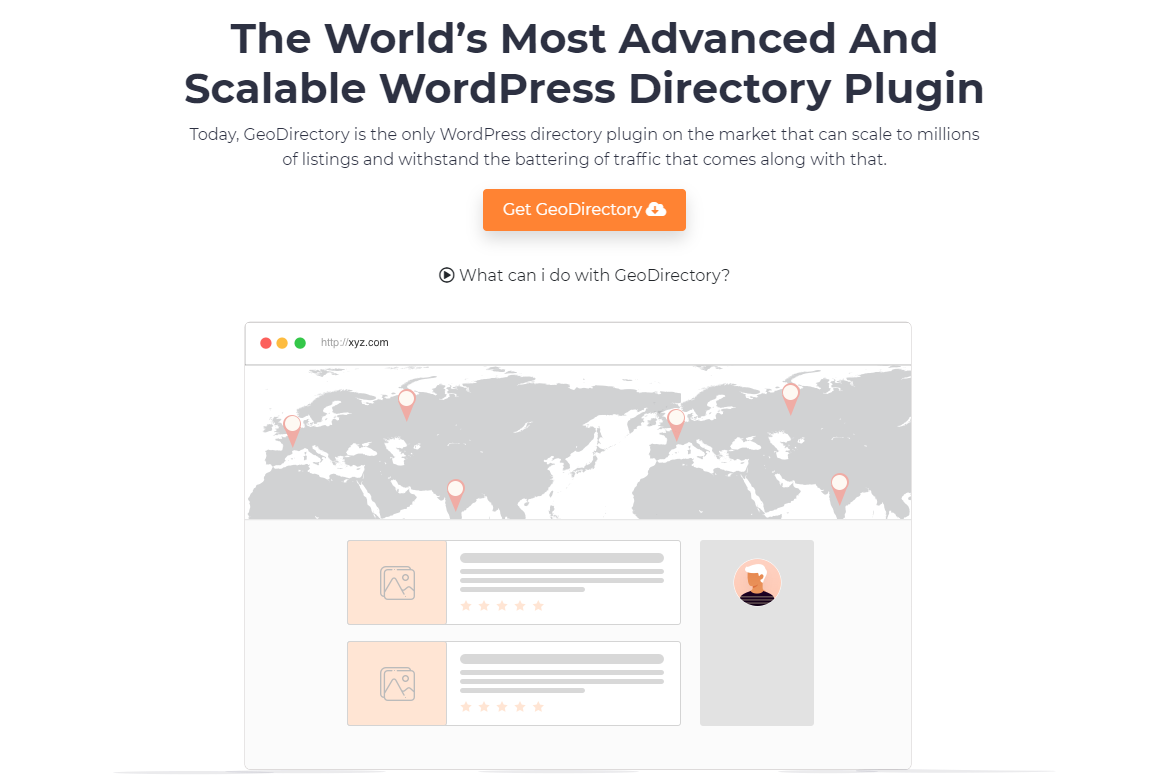
GeoDirectoryプラグインをインストールしてから数秒以内に、WordPressサイトにリスティングを追加できます。
非常に使いやすく、魅力的なフロントエンド投稿フォームを作成するための豊富な機能を備えています。
完全にプロフェッショナルなビジネスディレクトリを作成したり、 イベントリスティングサイト、不動産ディレクトリ、または会場ディレクトリを、詳細情報・地図・画像・ビジネスへの問い合わせ手段とともに表示することができます。
GeoDirectoryの優れた点は、技術的な知識がそれほどなくても、あらゆるWordPressサイトに非常にシンプルかつ簡単にセットアップできることです。
1つのページに複数のリスティングタイプをリンクする方法について説明します。
ビジネスのすべてのサービスまたは製品
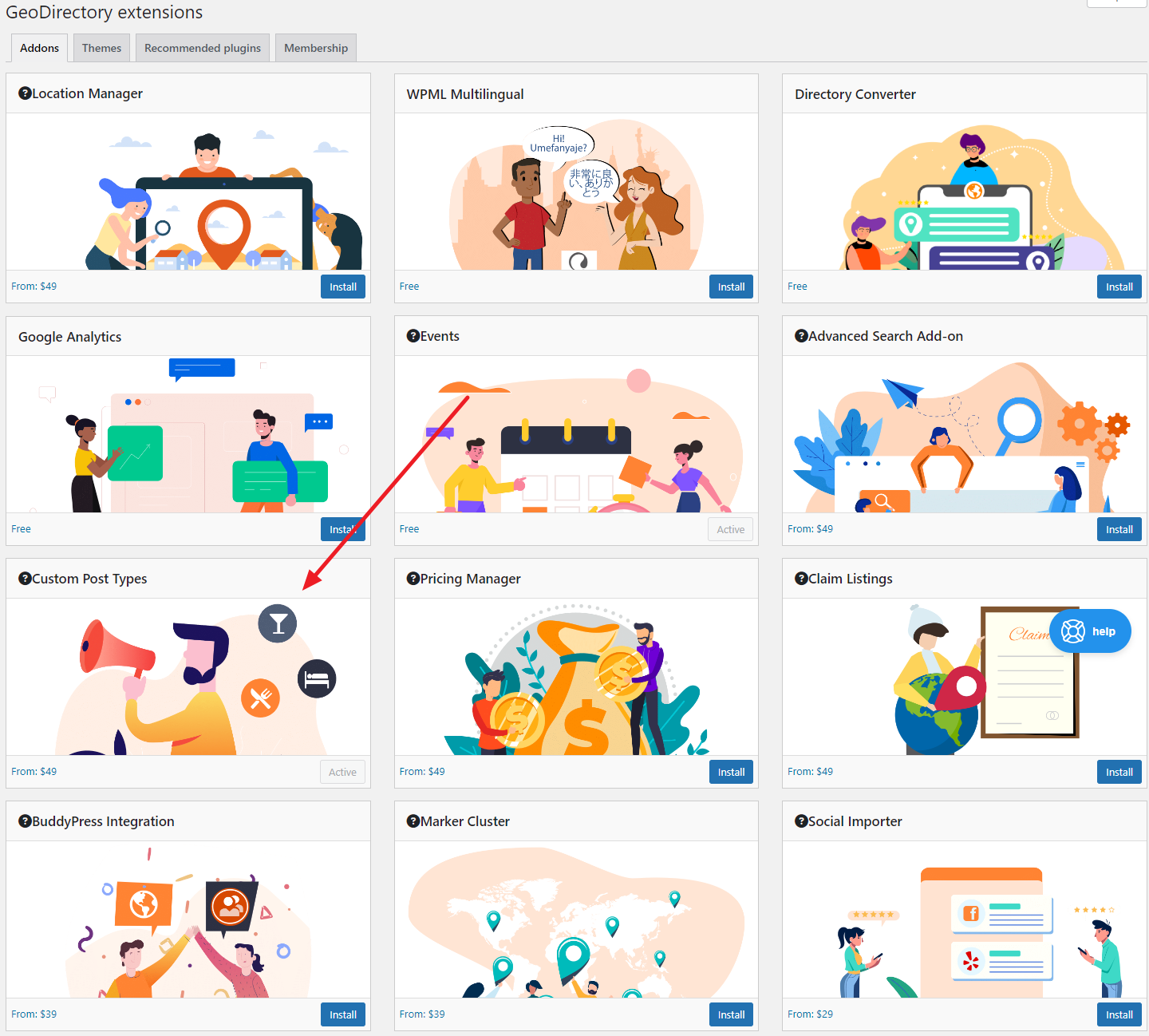
WordPressサイトにGeoDirectoryプラグインをインストールしたら、 GeoDirectory → Extensions に移動して、 Custom Post Types 拡張機能をインストールして有効化します。
これにより、WordPressサイトにカスタムリスティングを作成し、それらをリンクしたり同じ場所に表示したりすることができます。
次に、 Custom Post Types 拡張機能を有効化した状態で、 GeoDirectory → Settings に移動し、次に Post Types 上部の「タブ」を選択し、次に Add New ボタンをクリックして開始します。
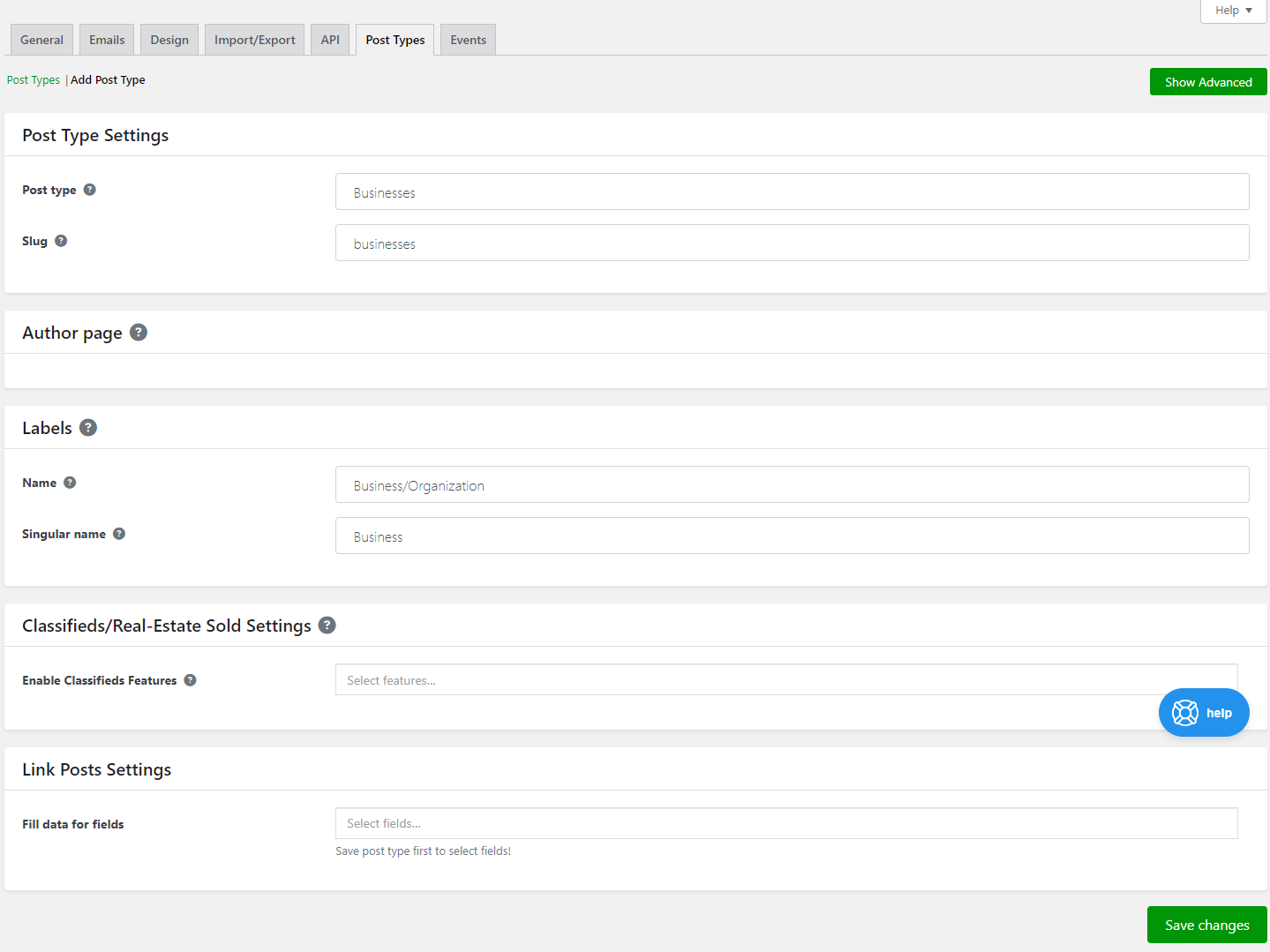
WordPressサイトに追加したいリスティングの種類に合わせて、カスタム投稿タイプを設定します。
たとえば、ビジネスのすべてのサービスや製品を表示したい場合は、ビジネス情報を紹介するものと製品情報を追加するものの、2つのカスタム投稿タイプを作成する必要があります。
準備ができたら、 Save Changes ボタンをクリックして続行します。
これにより、複数の種類のカスタム投稿タイプを設定し、WordPressサイトへのリスティングの追加を開始できます。
カスタム投稿タイプを2つ以上作成したら、それらをリンクしてフロントエンドのGeoDirectoryの詳細ページに表示させる設定を始めることができます。
この例では、ビジネスディレクトリページに直接、ビジネスの人気商品をリスト表示します。
これを行うには、まず Products → Settings に移動し、 Link Posts: Business フィールドをリスティング追加フォームに追加します。
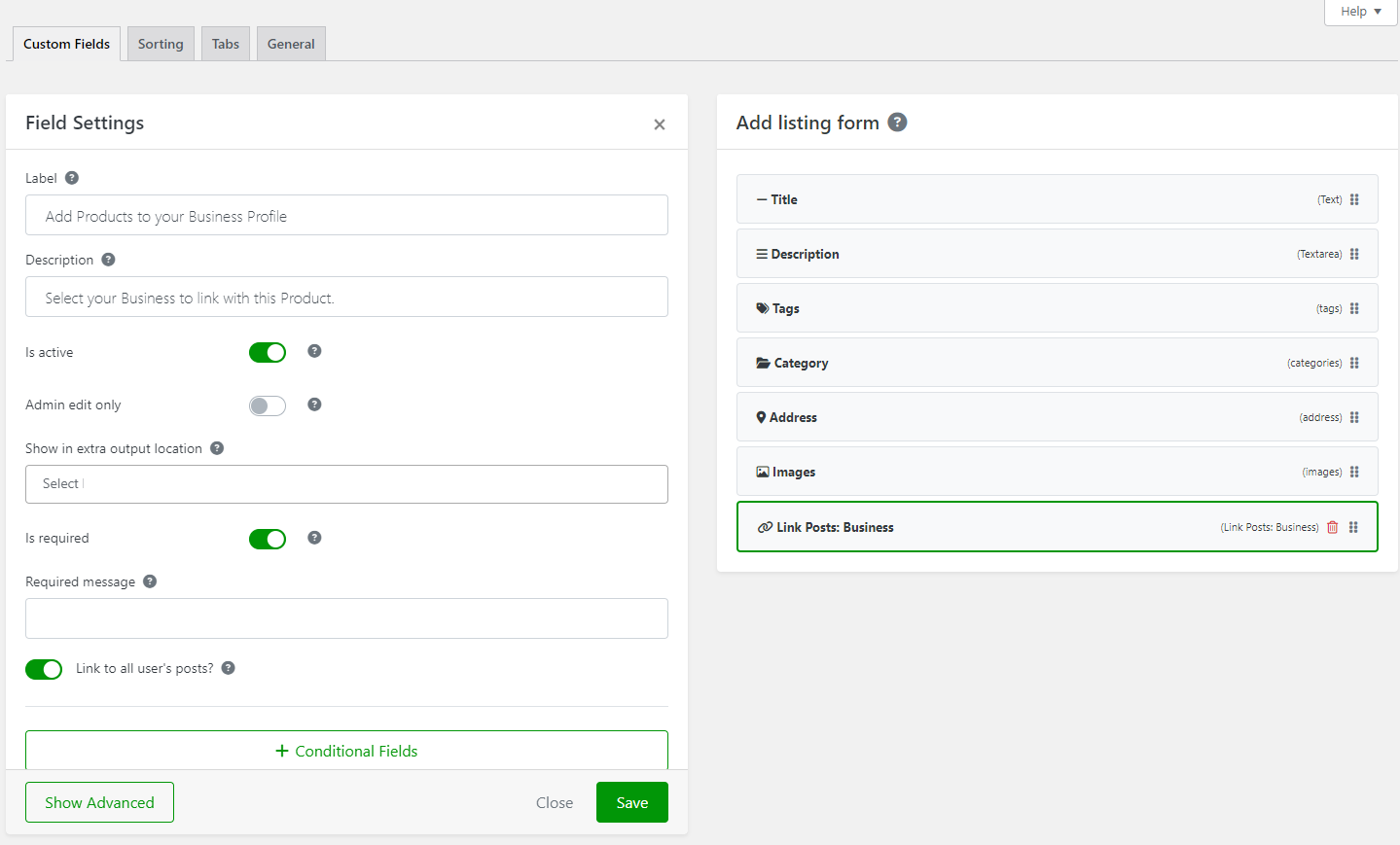
必ず Link to all user's posts チェックボックスを選択して、同じユーザーが今後作成するすべての商品が自動的にビジネスディレクトリページに表示されるようにしてください。
準備ができたら、 Save ボタンをクリックして続行します。
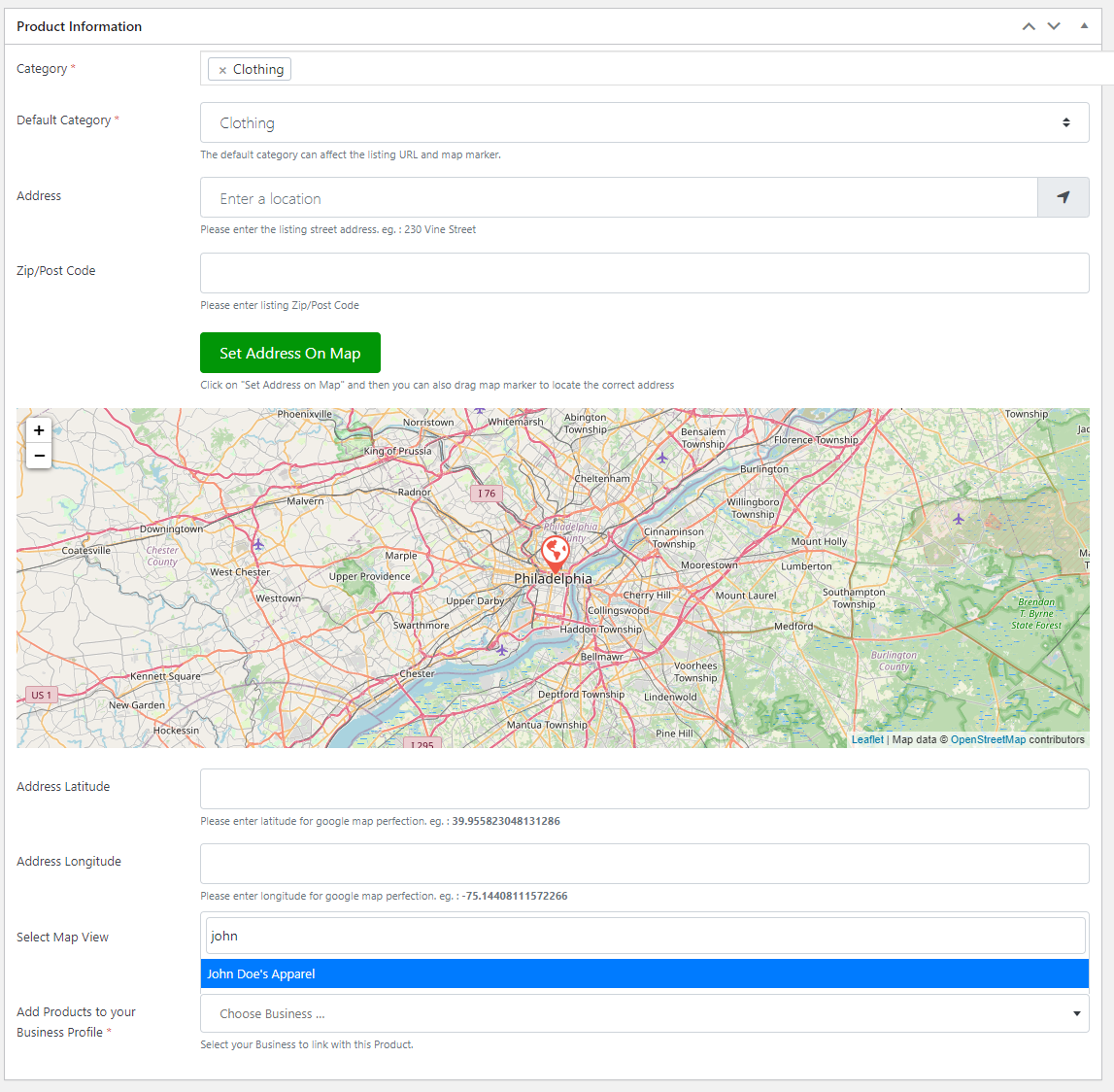
これにより、ユーザーがWordPressサイトに商品リスティングを追加する際に、自分のビジネスプロフィールをリンクできるようになります。
フロントエンドに表示するには、もう一方のカスタム投稿タイプの設定に移動し、 Business Name → Settings, をクリックして タブ セクションを上部から選択します。
次に、 リンク元: GD_Products カスタムフィールドをビジネス名ディレクトリのタブ表示に追加します。
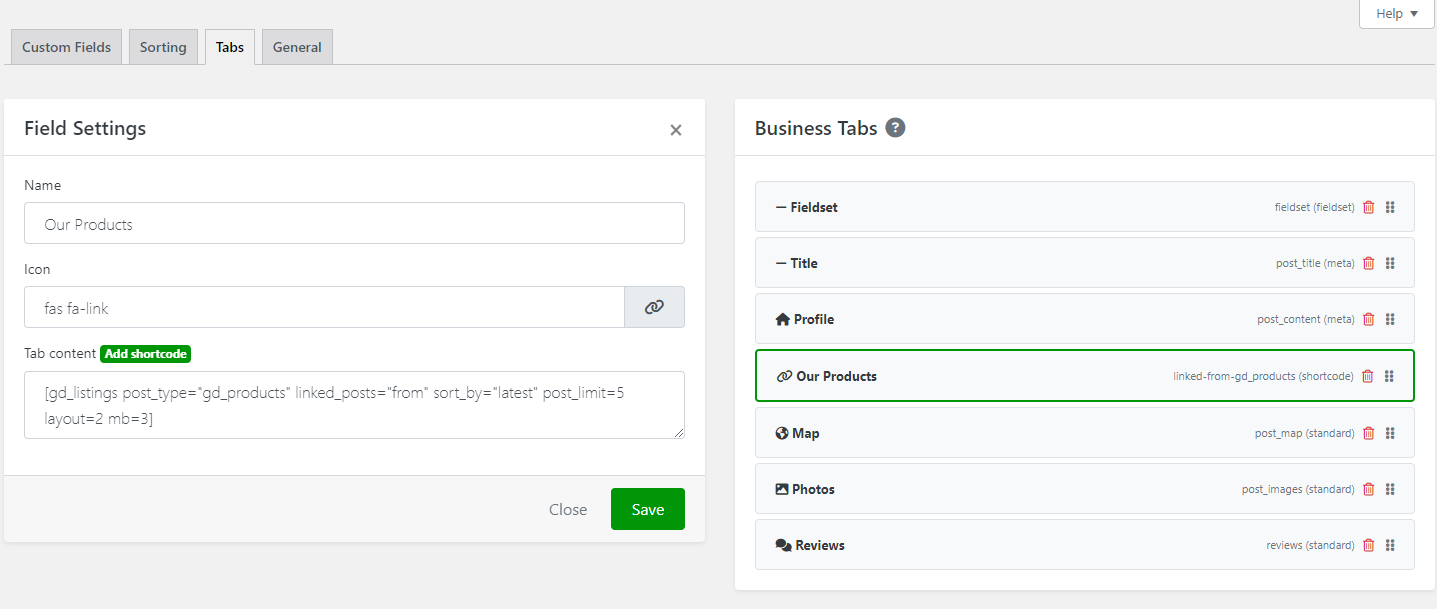
からヘッダーを選択します。 Save ボタンをクリックして続行します。
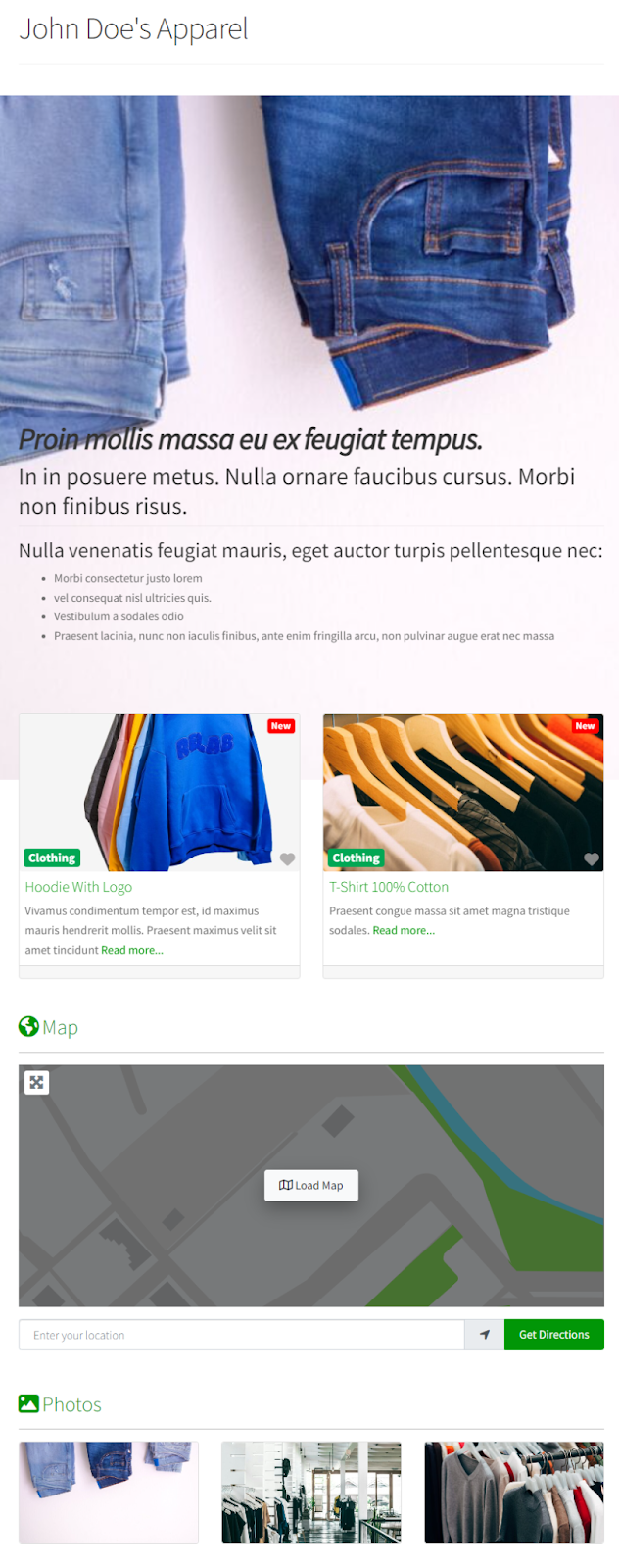
ビジネスの製品は、メインのディレクトリページに表示されるようになります。
会場で開催されるすべてのイベント
GeoDirectoryを使用すると、同じリスティング表示ページに会場で開催されるすべてのイベントを表示することもできます。
カスタム投稿タイプ拡張機能を使用してこれを行うこともできますが、GeoDirectoryには専用の Events WordPressサイトにイベントを設定するために設計された拡張機能もあります。
デモンストレーションの目的で、両方の拡張機能を組み合わせて使用し、会場で開催される複数のイベントを紹介します。
まず、リンク投稿の追加フィールドをイベントの新規リスティングフォームに追加して、ユーザーがイベントを開催される会場にリンクできるようにします。
これを行うには、 イベント → 設定 に移動し、 投稿をリンク: 会場 フィールドをリスティング追加フォームに追加します。
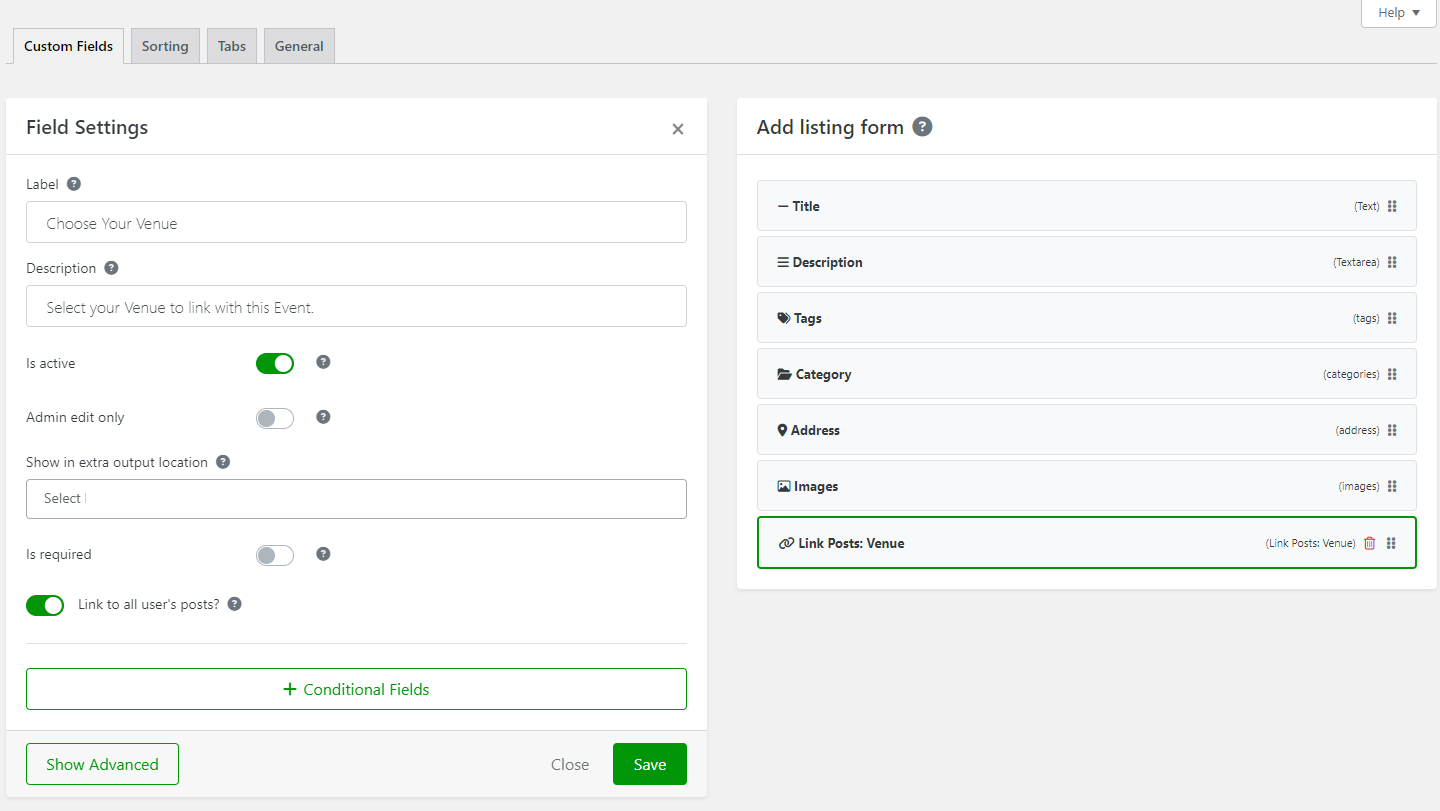
必ず Link to all user's posts チェックボックスをオンにしてから、 Save ボタンをクリックして続行します。
これにより、ユーザーがディレクトリサイトに新しいイベントを追加する際、会場をイベントにリンクしたり、複数のイベントを同じ会場にリンクしたりするオプションが表示されます。
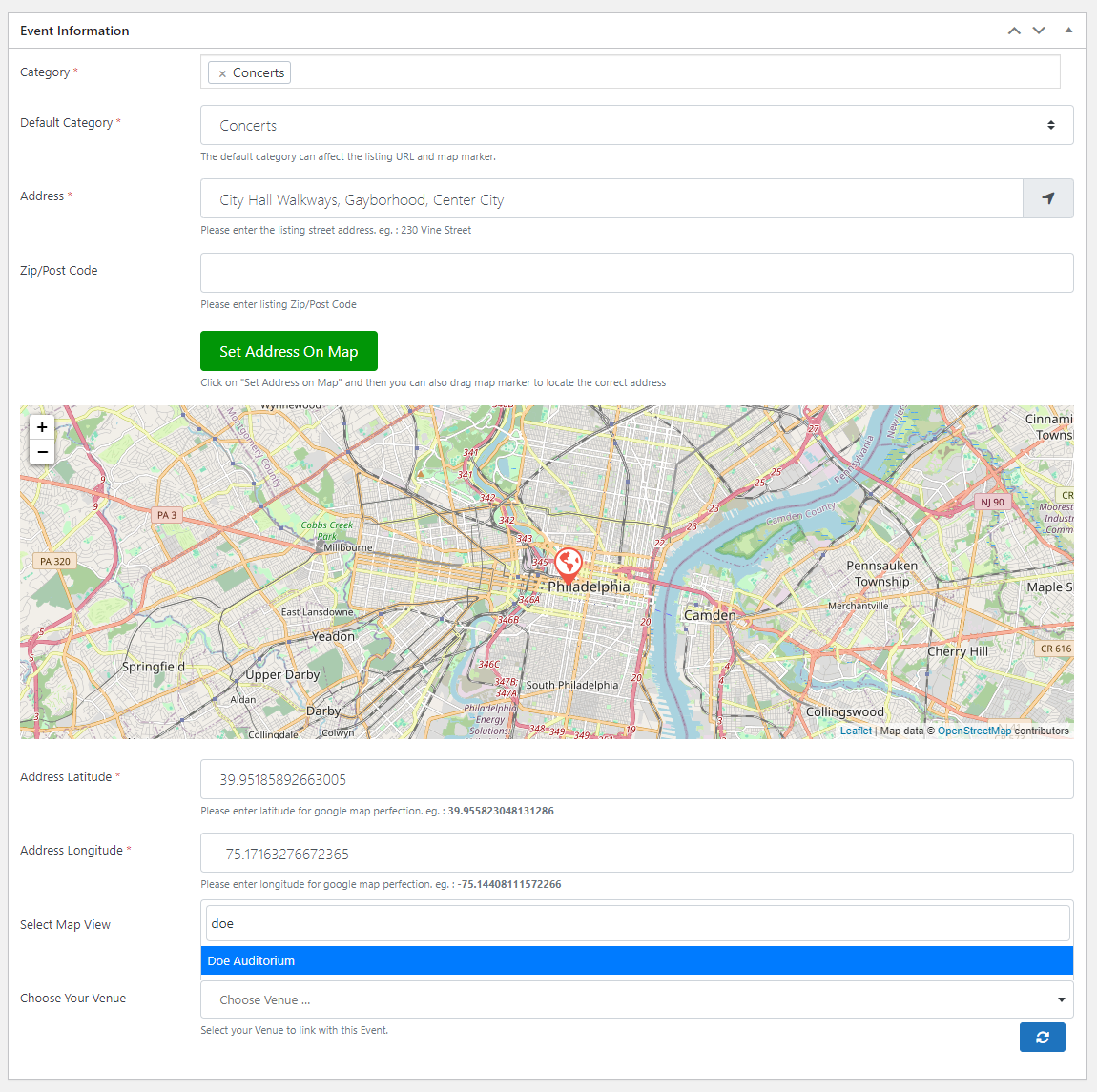
同じ会場詳細ページにすべてのイベントを表示するには、 会場 → 設定 をクリックして タブ セクションを上部から選択します。
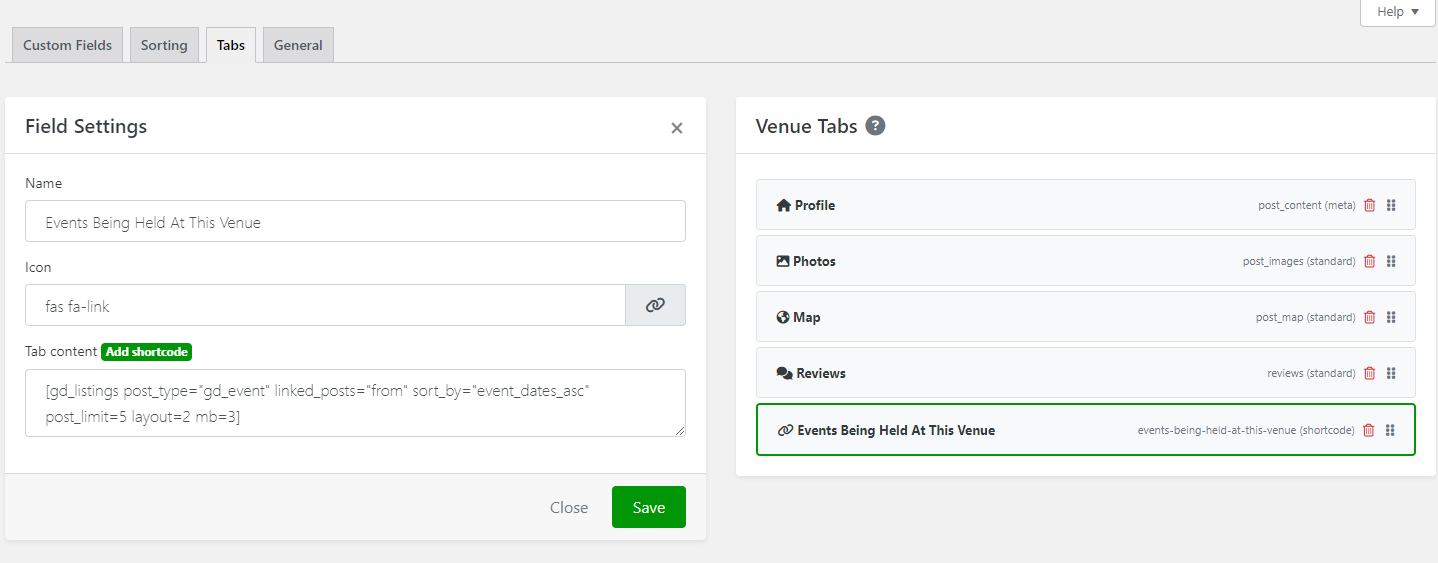
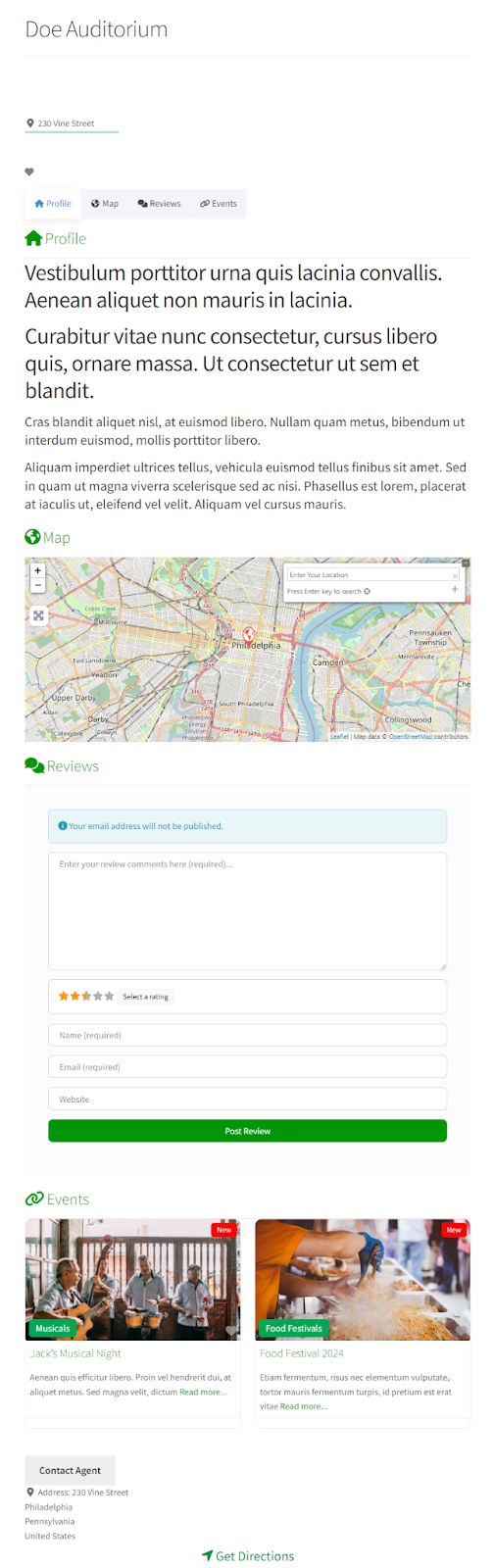
追加する リンク元: gd_event フィールドを使用して、1つのページに会場にリンクされたすべてのイベントを表示します。
準備ができたら、 Save ボタンをクリックして続行します。フロントエンドでは次のように表示されます:
病院で診療可能なすべての医師
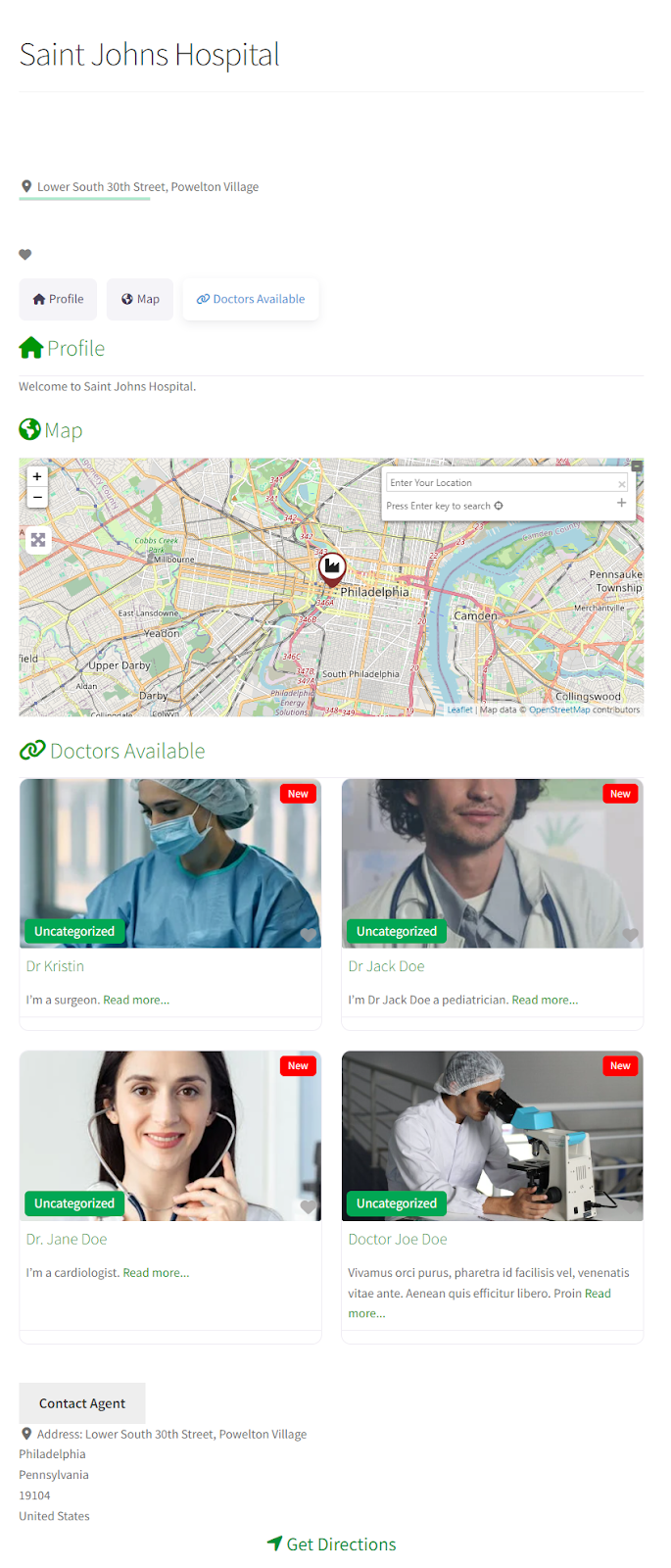
GeoDirectoryプラグインを使用して、病院で現在診療可能なすべての医師を一覧表示することもできます。
そのためには、「Doctors」のようなカスタム投稿タイプを作成し、適切な物件または病院とリンクさせる必要があります。
に移動します GeoDirectory → Settings → Post Types をクリックして Add New ボタン。
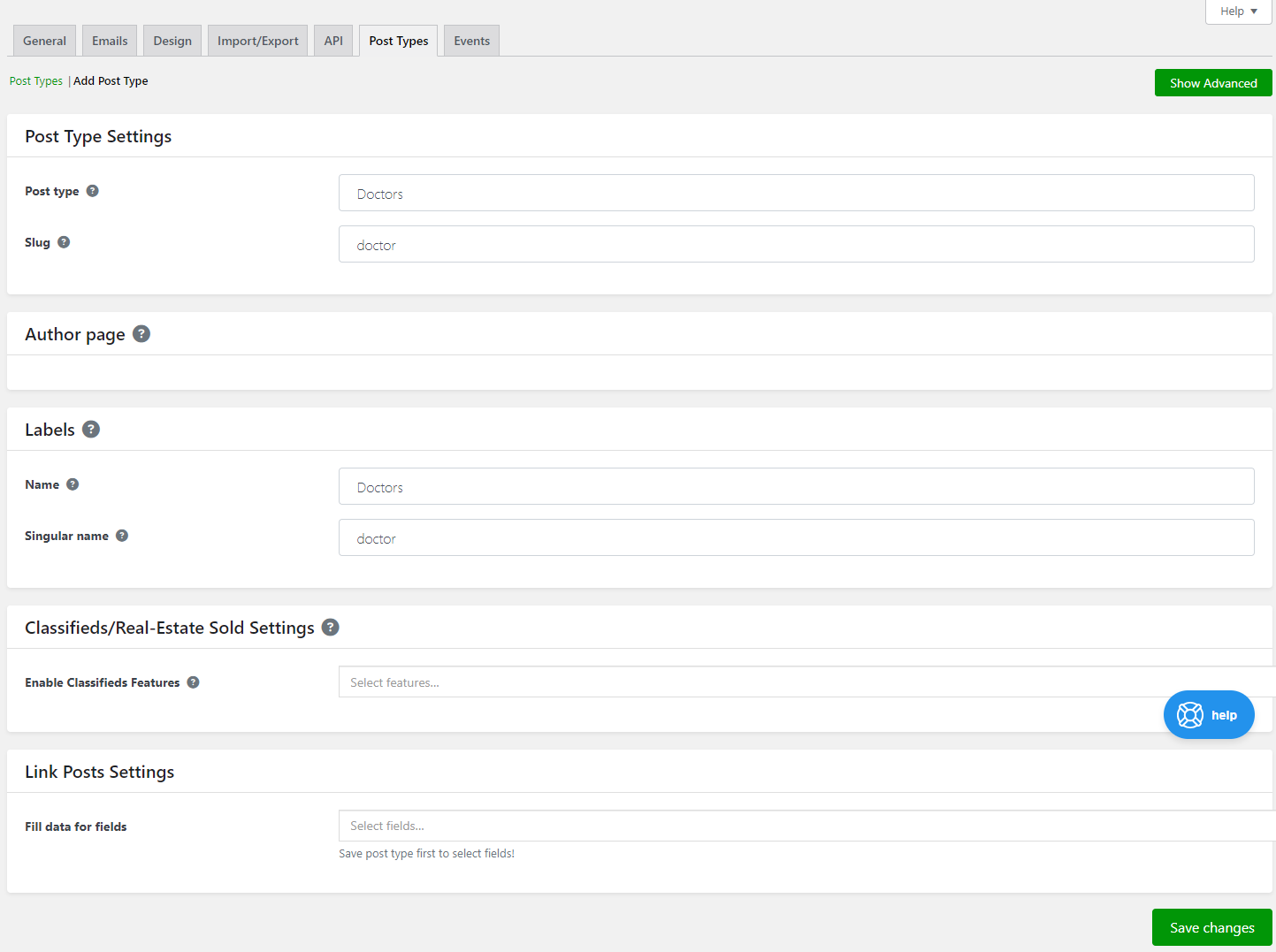
準備ができたら、必ず Save Changes ボタンをクリックして続行します。
先ほどご説明した手順と同様に、以下に移動して医師の新規リスティング追加フォームにカスタムフィールドを追加します。 Doctor → Settings → Custom Fields に移動し、 Link Posts: Property フィールドをフォームに追加します。
こうすることで、ユーザーがサイトに新しいリスティングを追加する際に、勤務先の物件または病院を選択するオプションが表示されます。
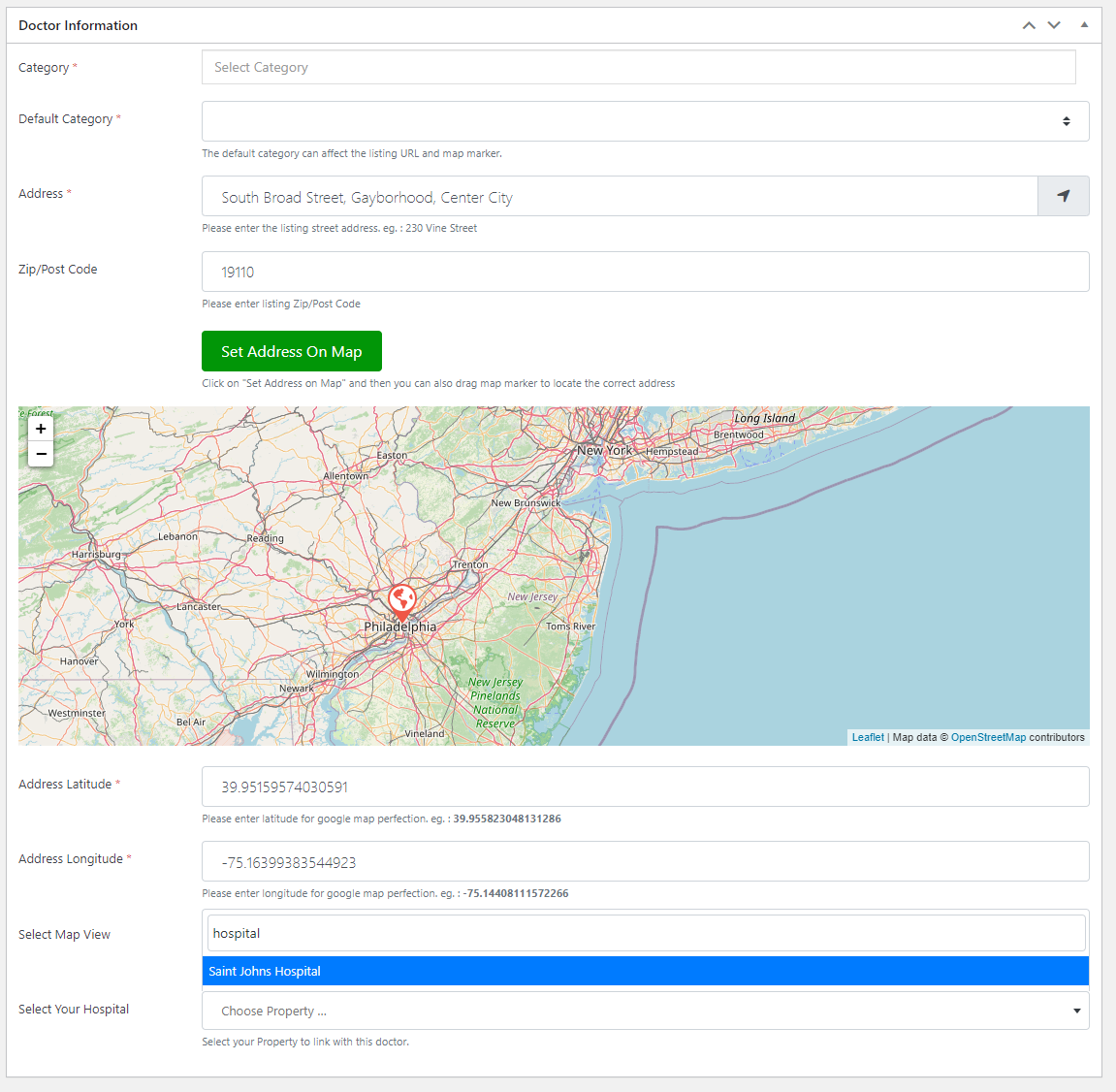
次に、リスティングのメイン病院ページに表示するには、タブ表示に追加する必要があります。
そのためには、以下に移動してください。 Properties → Settings → Tabs に移動し、 Link From: gd_doctors ショートコードをタブ表示に追加します。
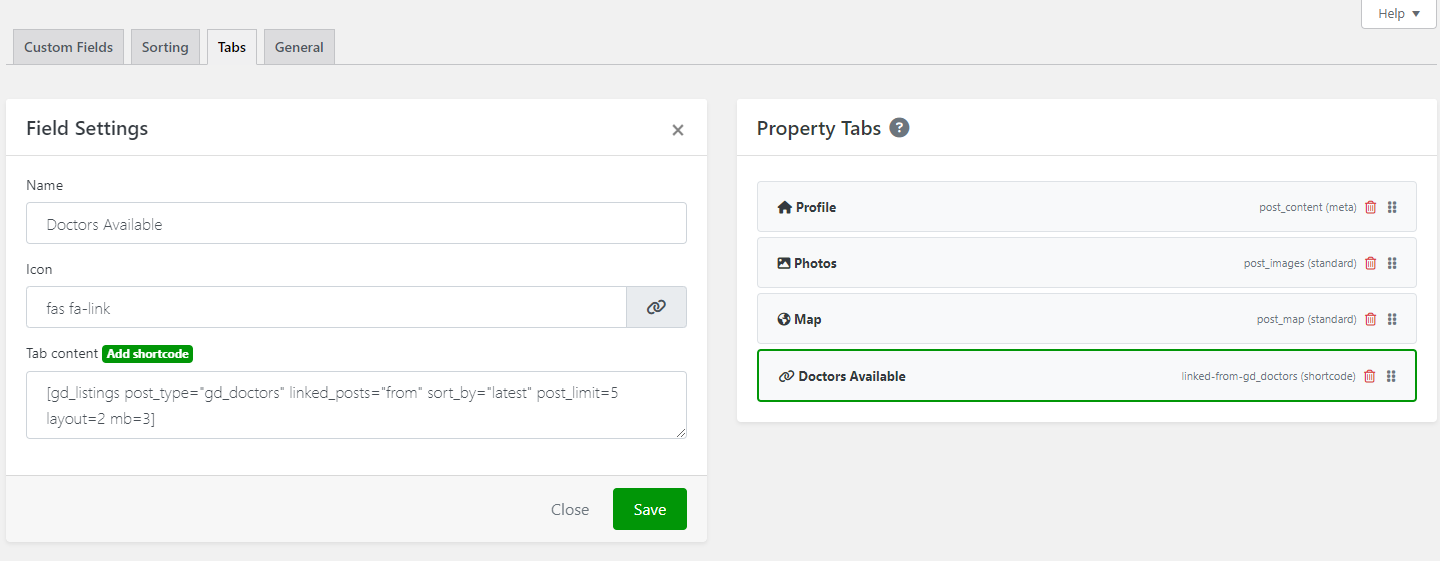
これにより、WordPressサイトのリスティング詳細ページで、病院で利用可能なすべての医師を表示できます。
まとめ
異なるリスティングタイプをリンクすることは、WordPressディレクトリサイト全体のユーザーエクスペリエンスを向上させる優れた方法です。
会場、ビジネス、またはイベントに関する詳細をプロフェッショナルな形で提示しながら、サイト訪問者が素早く行動を起こせるよう促すのに役立ちます。
WordPressで異なるリスティングタイプをリンクする最善の方法は、GeoDirectoryプラグインを使用することです。
なぜなら、非常に使いやすく、カスタム投稿タイプを作成できるため、この強力なプラグインを使えばあらゆる種類のリスティングを設定することが可能だからです。
さらに、コードを一行も触れることなく、新規リスティングフォームにカスタムフィールドを追加することもできます。
WordPressで異なるリスティングタイプのリンクを始める準備はできましたか?ぜひ GeoDirectory を手に入れましょう!
ニュースレター - 最新情報をお届け!
最新ニュース、ヒント、限定コンテンツを直接メールボックスにお届けします。
