



あるビジネスオーナーが、自分のビジネスをプロモーションできるウェブサイトを求めて、インターネットをのんびりと探し回っています。
あちこち探し回りましたが、なかなか見つかりません。そんなとき、あなたのディレクトリにたどり着きました!
あなたのディレクトリが他と一線を画しているのは、GeoDirectory Claim Listing アドオンを導入しているからです。このアドオンにより、ビジネスオーナーは自分のリスティングを申請し、完全に管理できるようになります。
さらに、GeoDirectory Price Manager アドオンと組み合わせることで、ビジネスオーナーにリスティングの申請時にアップグレードと支払いを求め、ディレクトリを収益化することも可能です。
さっそく、この素晴らしい機能のインストールと設定方法を学びましょう!
リスティング申請機能とは?
リスティング申請とは、ユーザーがあらかじめディレクトリに登録されたビジネスリスティング(基本的な説明と写真付き)のオーナーであることを確認できる機能です。
申請が完了すると、そのリスティングを完全に管理でき、情報の追加や更新が自由に行えます。
これにより、ディレクトリを正確な顧客データで常に最新の状態に保つことができます。
ディレクトリサイトに申請機能を追加すべき理由
ビジネスディレクトリサイトにリスティング申請機能を追加することは、いくつかの点で賢明な選択です:
- 自分のものだと証明できる: この機能により、ビジネスオーナーは自分のリスティングを申請し、連絡先情報・営業時間・説明文などの詳細を最新かつ正確な状態に保つことができます。
- 注目を集める:申請済みのリスティングは注目されやすく、検索結果で上位に表示される傾向があるため、より多くの顧客獲得やオンラインプレゼンスの強化につながります。
- 信頼を築く:認証・申請済みのリスティングは顧客からの信頼構築に役立ちます。表示されている情報が正確で最新のものだという安心感を与えられます。
- シーンの分析:ビジネスオーナーは、顧客がどのようにリスティングに関与しているかを詳しく確認し、そのインサイトを活用してオンライン戦略を改善できます。
要するに、クレームリスティング機能の追加はwin-win:顧客体験を向上させ、ビジネスオーナーに貴重なインサイトを提供します。
ステップ1:GeoDirectory Claim Listing アドオンをインストールする
You can クレームリスティングアドオンはこちらからご購入ください.
プロのヒント: GeoDirectoryユーザーは、 GeoDirectory メンバーシップ を利用することで90%節約できます。これには すべて ディレクトリサイトを最強にするアドオンがすべて含まれており、個別に高い料金でアドオンを購入する必要はありません。
次に、Claim Listings 拡張機能をインストールします。
方法は2つあります:自動インストールと手動インストールです。
The 自動インストール は公開中のウェブサイトでのみ機能します。手順は以下のとおりです:
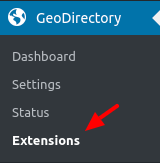
- まず、WordPress のバックエンドにアクセスし、GeoDirectory > Extensions をクリックします。

- すると、「Connect Site」という大きなボタンを含む通知がポップアップ表示されます。


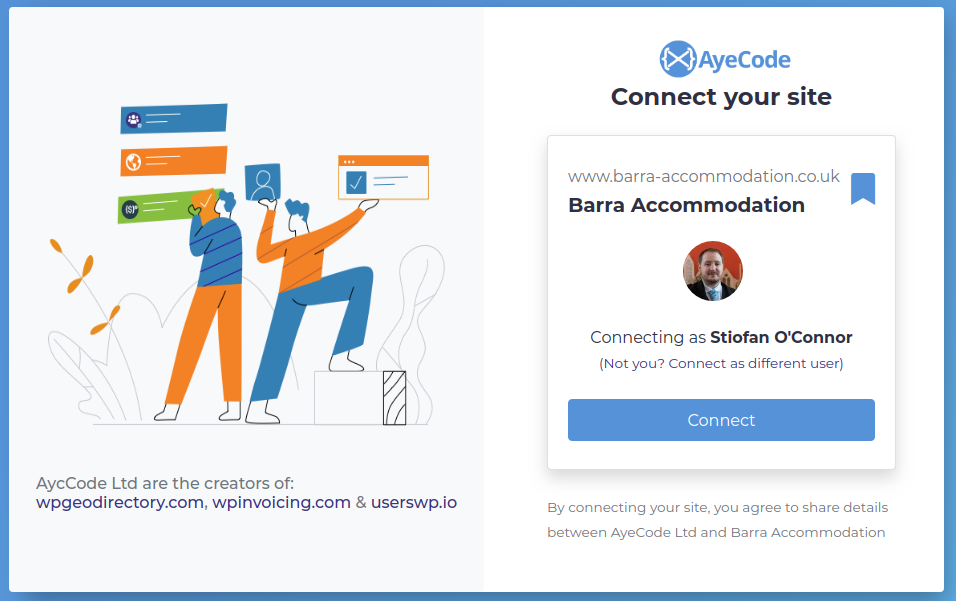
- そのボタンをクリックすると、親会社のウェブサイトに移動し、GeoDirectory などの AyeCode 製品のログイン情報でサインインできます。 UsersWP、または GetPaid.
- あとは「Connect」をクリックするだけ!これで接続完了です。

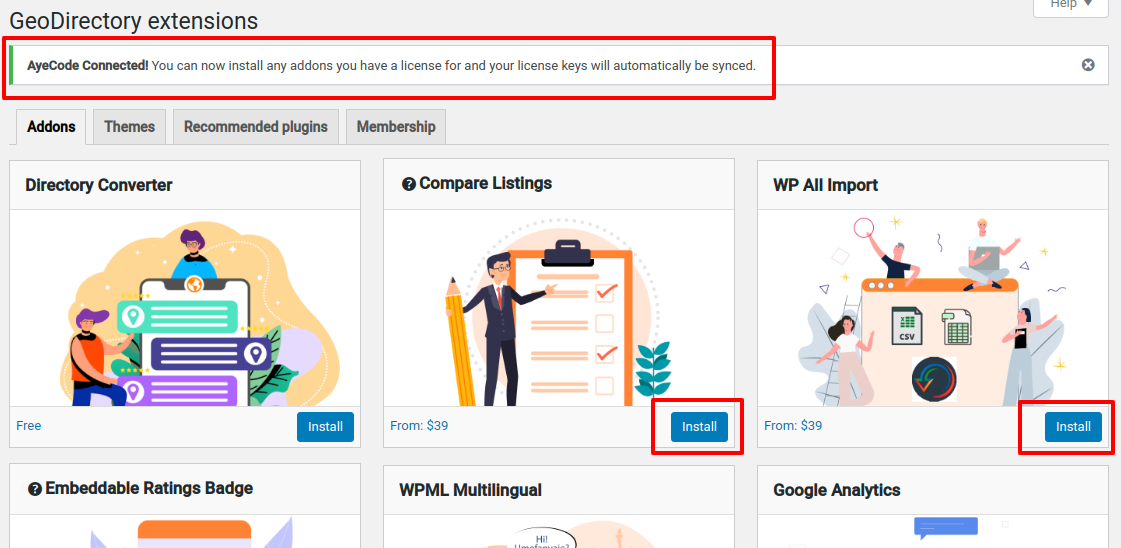
- この時点でサイトに戻り、有効なライセンスを持つ拡張機能を簡単にインストールできます。「Claim Listing」機能もその一つです。

A 手動インストール は、ローカルホスティング環境をお使いの方に適している場合があります。この方法で行う場合は、以下の手順に従ってください:
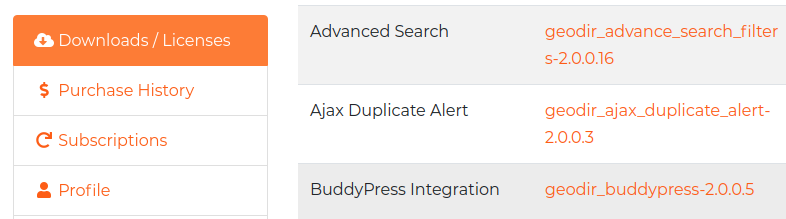
- アカウントエリアから拡張機能のzipファイルをダウンロードします。

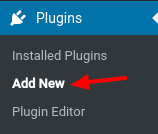
- WordPressのバックエンドにアクセスし、プラグイン > 新規追加をクリックします。

- 画面上部の「プラグインのアップロード」ボタンをクリックします。

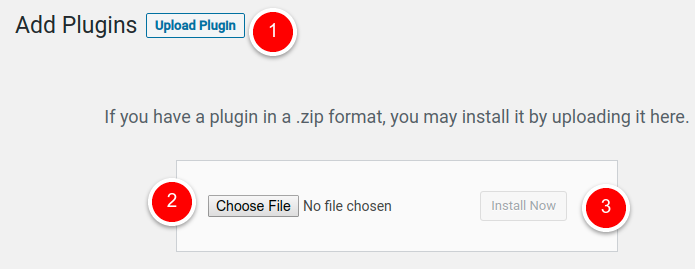
- 先ほどダウンロードしたzipファイルを選択し、「今すぐインストール」をクリックします。

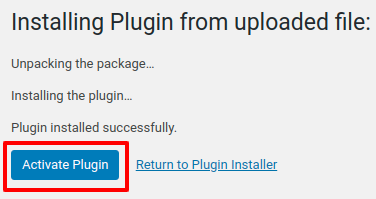
- これで完了です!「プラグインを有効化」ボタンをクリックすれば、すぐに使い始められます。
ステップ2:アドオンの設定
アドオンを有効化したら、 head to your GeoDirectory > 設定 ページに移動し、下にスクロールして Claim Listings セクションで設定を行います 重要な設定。
ユーザーはどのようにリスティングを申請しますか?また、どのように承認しますか?
これらは 申請リスティングを管理する:
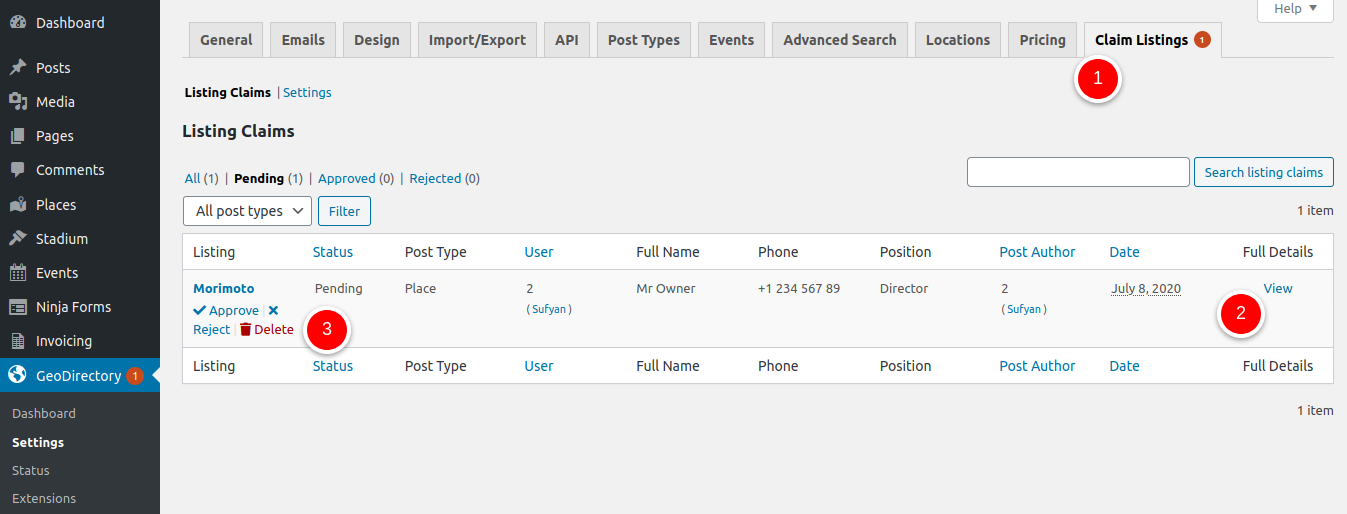
- 手動承認: これは、リスティングが有効化される前に、各リスティングを管理者(あなた)が手動で承認する必要があります。 申請を手動で承認するには、GeoDirectory > 設定 > Claim Listings(タブ)> Listing Claims(サブタブ)に移動し、提出された申請を承認、拒否、または削除することができます。

- 自動承認: これはより手間のかからないオプションで、条件を設定しておくことで、申請が送信されると自動的に承認され、リスティングが有効化されます。例えば:
- リスティングの申請にフォームへの入力を求めたい場合、無料の Ninja Forms Integration を使えば申請フォームをカスタマイズでき、ディレクトリの固有ニーズに合わせた複数のバージョンを作成することも可能です。また、詳細ページのタブに申請フォームを直接表示することもできます。
- メール認証システムを設定したい場合は、「Auto Approve via Email Verification」オプションを選択してください。これにより、ビジネスオーナーはリスティング申請を自動的に認証するためのリンクが記載されたメールを受け取ります。
- 有料申請システムを導入していて「Auto Approve on Payment Received」をオンにすると、支払いが確認された時点で申請が自動的に承認されます(注意:この機能には pricing manager アドオンのインストールが必要です。詳細は後述します)。

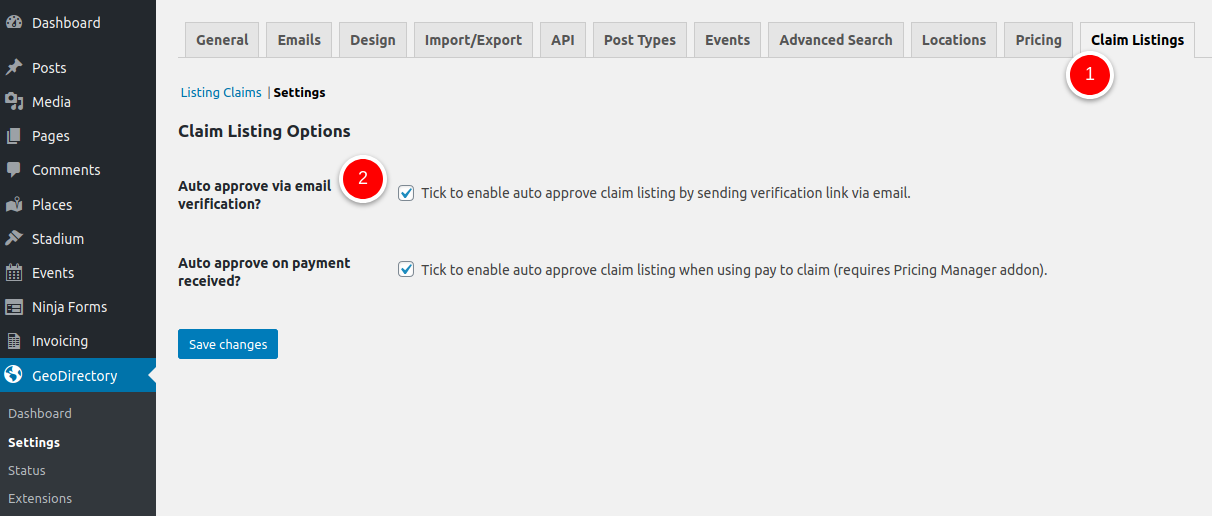
- また、送信されたリスティング申請をすぐに承認したい場合は、GeoDirectory > Settings > Claim Listings > Settings に移動してチェックボックスにチェックを入れるだけです。
「Is Claimed?」フィールドを追加する
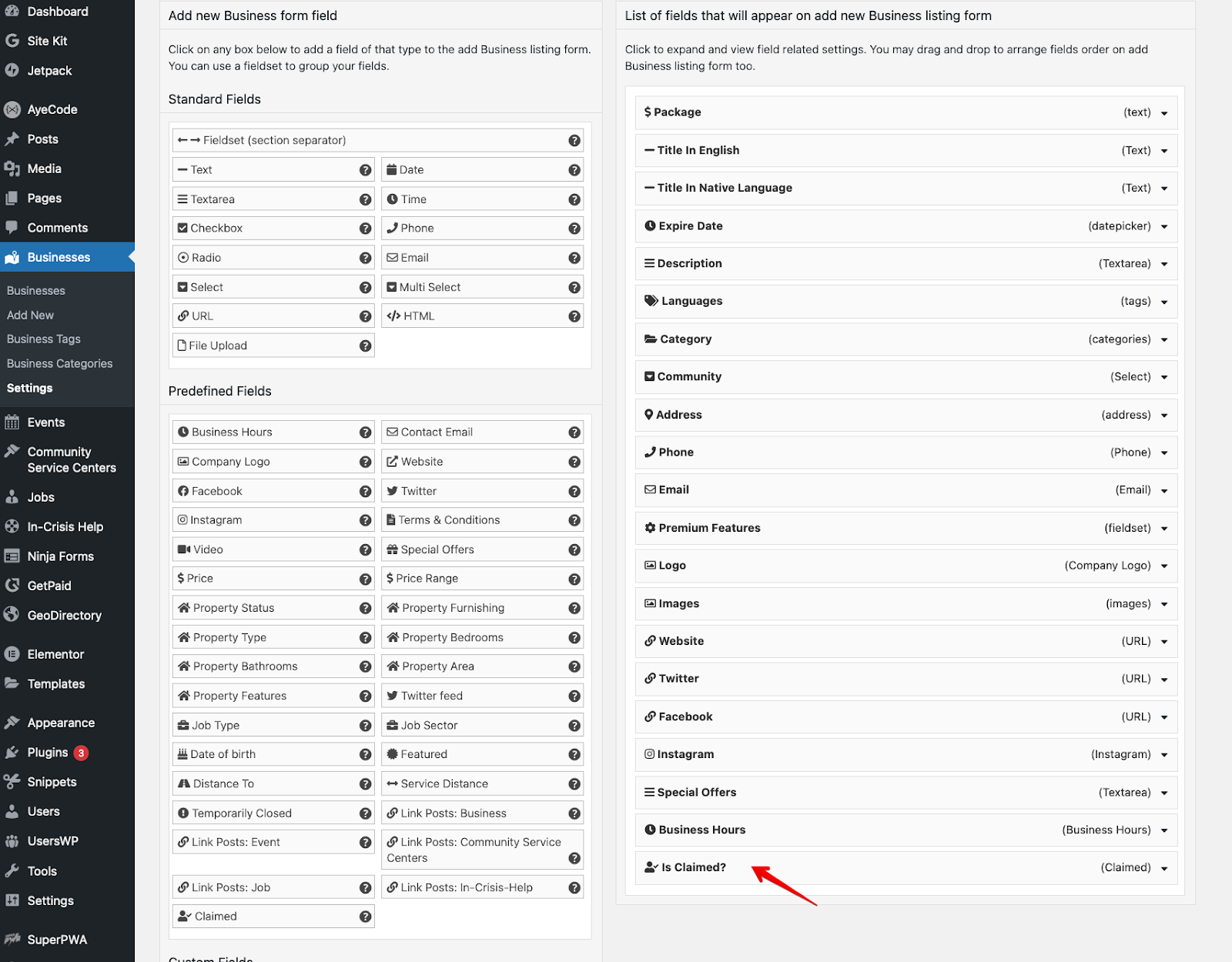
次に、「Is Claimed?」カスタムフィールドが利用可能なフィールドに追加されていることを確認しましょう。これにより、ユーザーが新しいリスティングを追加する際にリスティングを申請できるようになります。
手順は以下のとおりです:
CPT > Settings > Form Builder に移動し、「Is Claimed?」フィールドを利用可能なフィールドセクションにドラッグしてください。この手順を省略すると、「Is Claimed?」ウィジェットが意図した場所に表示されない場合があります。

「Claim Listing」ボタンを追加する
「Claim Listing」機能はボタンなしには成り立ちませんので、必ず追加してください:
フロントエンドに申請ボタンを表示するには、 GD > Post Claim widgetを使用します。任意のウィジェットエリアに追加したり、ショートコードやブロックとしてコンテンツ内で使用することができます。
理想的には、各シングルリスティングページのテンプレートである GD Detail ページに追加するのがおすすめです。
リスティングカードのテンプレートである GD Archive Item ページでも使用できます。
設定できる項目は以下のとおりです:
- Title(タイトル) – ウィジェットのタイトルです。
- Text(テキスト) – ボタンまたはリンクのテキストです。
- Output Type(出力タイプ)(A) – ボタンまたはシンプルなリンクのどちらを出力するか選択できます。
- 表示/非表示オプション – ウィジェットをどこに表示するかを選択します。
選択した出力タイプに基づいて、ウィジェットはボタン(またはシンプルなリンク)を出力します。ボタンは次のような外観になります:

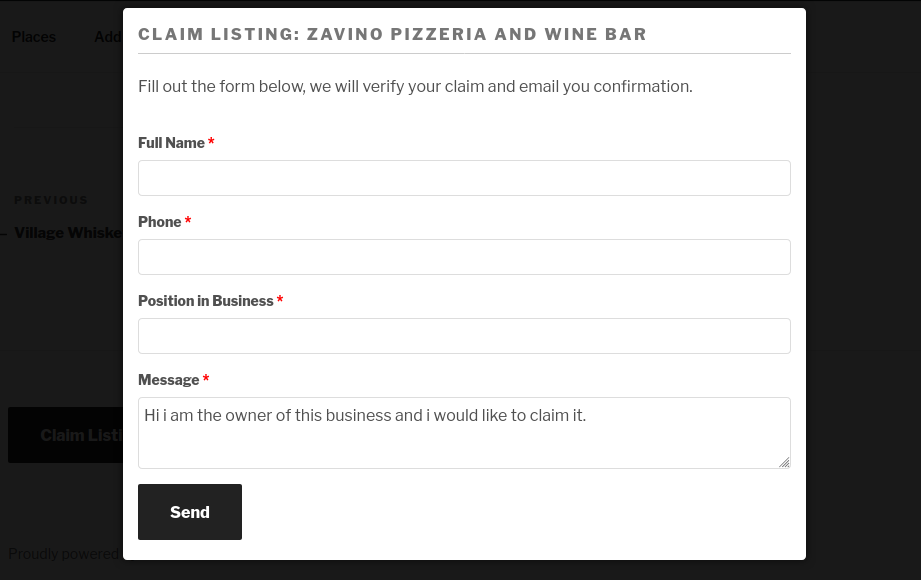
そして、誰かがそれをクリックすると、リスティングのクレームを申請するフォームは次のように表示されます:

ステップ3:料金・支払いアドオンと連携して、この機能で収益を上げる
クレームされたリスティングの料金オプションの設定は、 GeoDirectory Price Manager アドオン.
このアドオンを使えば、 メンバーシッププランおよびクレームされたリスティングの料金を完全にコントロールし、さまざまなプランを作成できます。

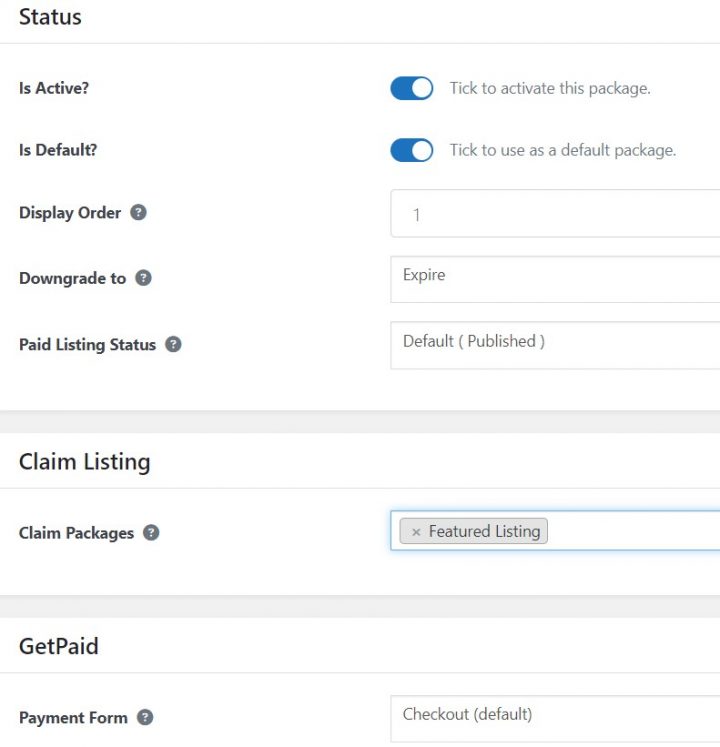
Stripe や PayPal などの決済ゲートウェイと連携することで、ユーザーがすぐにリスティング料金を支払えるようにすることも可能です。
これにより、手動で対応する必要がなくなり、支払い管理がよりスムーズかつ効率的になります。
支払いが完了すると、クレームは自動的に承認され、リスティングが有効化されます。手動での承認や処理は一切不要です!
ステップ4:リスティングのクレームを促進・奨励する
GeoDirectory のクレームリスティング機能が稼働したら、次はそれを宣伝し、ユーザーにリスティングをクレームするよう促す番です。以下にいくつかのヒントをご紹介します:
- フロントエンドに魅力的なCTAを追加する – ホームページにCTAセクションを設けて、ユーザーにリスティングのクレームを促しましょう。また、 広告ランディングページ リスティングをクレームする前にビジネスオーナーが知っておくべきことをすべて説明するセクションを作成しましょう。
- クレームすべき理由をビジネスオーナーに伝える – クレームすることのメリットを伝えましょう。検索結果での視認性や信頼性の向上(「認証済みリスティング」バッジなど)、より正確な情報表示、顧客へのアクセス改善などが挙げられます。
- クレームのインセンティブを提供する – 明らかなメリットに加えて、実際に行動に移すためのひと押しが必要な場合もあります。割引や特別な 有料リスティングトライアル、またはリスティングを申請する際にボーナスポイントを付与し、フロントエンドで「リスティングを申請」ボタンを見つけやすくしましょう。
ステップ5:申請の監視と管理
申請機能が稼働したら、継続的に状況を把握することが重要です。
次のようなさまざまなシナリオで、申請の監視と管理が必要になる場合があります(以下に限りません):
- 申請されたリスティングの正当性を確認し、虚偽または不正確な情報がディレクトリに掲載されるのを防ぎたい場合。
- 特定の基準に基づいた審査・承認など、リスティング申請に関するディレクトリのガイドラインやポリシーを徹底したい場合。
- 「有料申請」システムを採用している場合は、リスティング申請を承認する前に支払いが完了していることを確認してください。
- 承認済み・却下・保留中の申請の記録を保持するなど、リスティング申請のステータスを追跡・管理する必要がある場合。
- リスティング申請に関する問い合わせや異議に対応する必要がある場合、問題を解決するために関連情報やデータにアクセスする必要があります。
GeoDirectory には申請ダッシュボードが用意されており、すべてを一元的に監視・管理できます。また、何らかの理由でリスティング申請の承認を取り消したい場合は、「承認済み」の下にある「リスティング申請」に移動し、該当する申請の「取り消し」をクリックすることで対応できます。

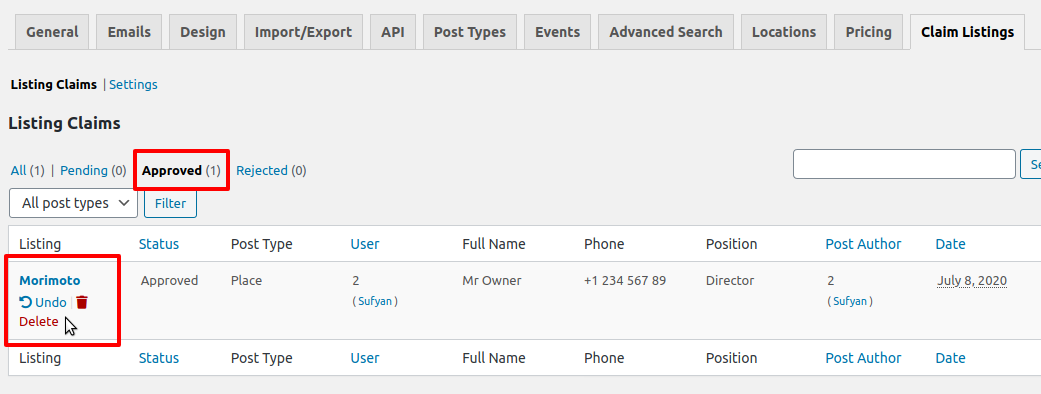
申請を監視・管理することで、ディレクトリ上のすべてのリスティングが正当であり、ガイドラインやポリシーに準拠し、最新の状態に保たれていることを確認できます。
これにより、ディレクトリを 正確で、信頼性が高く、収益性の高い状態に維持できます。
まとめ
GeoDirectory の Claim Listings アドオンの導入は、これほど簡単です。
リスティングを申請できる機能は、あらゆるビジネスディレクトリにとって非常に価値のある機能です。
この機能を活用することで、よりインタラクティブで魅力的なユーザー体験を提供し、ユーザーが有料でリスティングを申請できるようにすることで追加収益を生み出すことができます。
このガイドが、GeoDirectory の Claim Listing アドオンとその効果的な使い方についての理解を深める助けになれば幸いです。
ディレクトリの申請機能をさらにカスタマイズ・最適化するには、GeoDirectory Price Manager アドオンをぜひご確認いただき、ユーザーアカウント管理の向上のために UsersWP と GD の統合もご検討ください。
さあ、何を迷っているのですか? 今すぐ始めよう リスティングの申請を簡単かつ収益性の高いものにしましょう!
ディレクトリ事業のご成功をお祈りしています。申請を楽しんでください! 🙂