


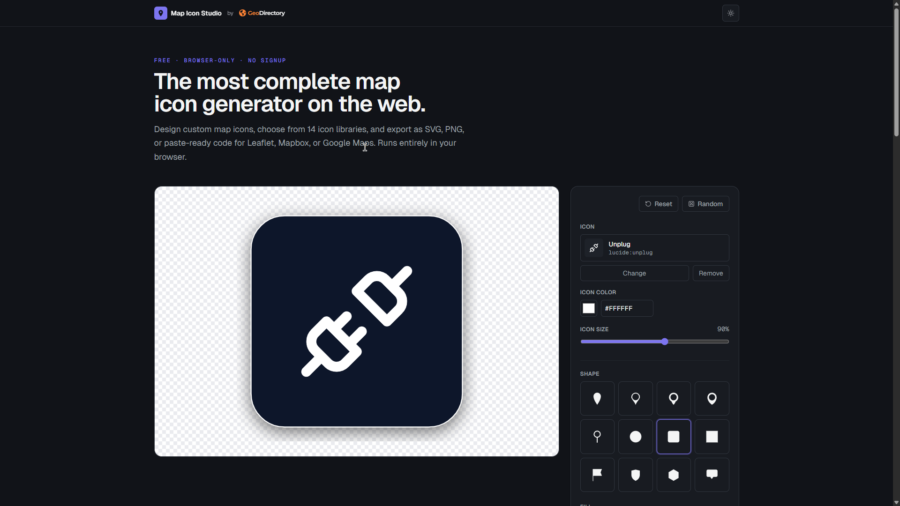
디렉터리 사이트, Leaflet 지도, 또는 Mapbox 대시보드에 커스텀 지도 아이콘을 추가해 본 적이 있다면, 그 과정이 어떤지 잘 아실 겁니다.
기본 아이콘은 너무 평범해 보입니다.
기존 무료 도구들은 대개 아이콘 라이브러리 하나(보통 Font Awesome)만 지원하고 PNG만 출력합니다.
Lucide 심볼을 사용하거나, 브랜드 색상과 정확히 일치하거나, CSS로 색상을 바꿀 수 있는 깔끔한 SVG 형태의 지도 아이콘이 필요한 순간, 다시 Illustrator를 열거나 SVG 경로를 CodePen에 붙여 넣는 작업을 반복하게 됩니다.
저희는 GeoDirectory 12년 이상의 경험을 바탕으로, 커스텀 지도 아이콘 관련 문의는 매주 지원 티켓으로 들어옵니다.
그래서 저희가 있었으면 했던 바로 그 도구를 직접 만들었습니다: Map Icon Studio.
무료로 사용할 수 있고, 브라우저에서 바로 실행되며, 회원가입이 필요 없고, 40,000개 이상의 아이콘을 제공하며, 지도 아이콘을 SVG 또는 PNG로 다운로드할 수 있고, 모든 주요 지도 플랫폼에 바로 붙여 넣을 수 있는 코드를 제공합니다.
이 가이드에서는 커스텀 지도 아이콘이 무엇인지, 기본 아이콘이 왜 부족한지, 좋은 아이콘을 만드는 방법, 그리고 아이콘을 지도에 적용하는 방법을 다룹니다.
커스텀 지도 아이콘이란 무엇인가요?
지도 아이콘은 지도에서 위치를 표시하는 그래픽입니다.
플랫폼에 따라 지도 마커, 지도 핀, 또는 지도 아이콘이라고 불리지만, 세 가지 모두 같은 의미입니다.
모든 지도 플랫폼에는 기본 마커가 제공됩니다.
Google Maps는 빨간 물방울 모양을 사용합니다. Leaflet과 Mapbox는 모두 기본적으로 파란색 핀을 사용합니다.
기능은 하지만, 인상에 남지 않습니다.
지도에 두 종류 이상의 위치(식당 vs. 호텔, 영업 중 vs. 영업 종료, 무료 vs. 유료)가 있을 경우, 서로 다르게 보이는 아이콘이 필요한데 기본 아이콘으로는 그게 불가능합니다.
커스텀 지도 아이콘은 직접 디자인하거나 커스터마이즈한 아이콘을 말합니다.
다른 모양이나 색상, 내부 심볼, 라벨, 그림자 등 사용자가 지도를 더 빠르게 파악할 수 있도록 돕는 요소라면 무엇이든 적용할 수 있습니다.
커스텀 지도 아이콘은 크게 3가지 유형으로 나뉩니다.
이미지 기반 아이콘 은 특정 좌표에 지도 위에 배치되는 PNG 또는 SVG 파일입니다.
사용법이 간단하고 모든 플랫폼에서 작동합니다.
단점은 PNG는 레티나 디스플레이에서 흐릿하게 보이고, 색상을 변경할 때마다 파일을 다시 내보내야 한다는 점입니다.
벡터 심볼 은 매핑 라이브러리 자체가 그리고 코드로 스타일을 지정하는 도형입니다.
어떤 줌 레벨에서도 선명하게 유지되며 즉석에서 색상을 쉽게 변경할 수 있습니다.
Mapbox GL 같은 라이브러리는 기본적으로 지원하며, Leaflet은 플러그인을 통해 지원합니다.
HTML 마커 전체 HTML 요소를 지도 아이콘으로 사용합니다.
클러스터, 정보 배지, 애니메이션 핀에 유용합니다.
더 유연하지만, 지도에 많은 수가 있을 경우 렌더링 비용이 더 많이 듭니다.
디렉터리 및 대시보드 사용 사례의 90%에서 SVG 지도 아이콘이 올바른 선택입니다.
선명하고, 가볍고, 색상 변경이 쉬우며, 모든 플랫폼에서 작동합니다.
기본 지도 아이콘이 부족한 이유
사람들이 보통 커스텀 지도 아이콘을 필요로 하는 이유는 3가지입니다.
1개의 지도에 여러 카테고리. 지도에 레스토랑, 호텔, 주유소가 표시된다면 쉽게 구별할 수 있는 아이콘 3개가 필요합니다.
같은 모양에 다른 심볼을 사용하거나, 같은 심볼에 다른 색상을 사용할 수 있습니다.
기본값은 아이콘 1개만 제공합니다.
브랜드 일관성. 중립적인 회색과 단일 강조색으로 이루어진 SaaS 대시보드에 빨간 구글 핀이 튀어나와서는 안 됩니다.
지도 아이콘은 UI의 일부입니다.
정보 밀도. 사용하지 않는 한 Marker Cluster extension, 200개의 위치가 있는 지도는 8개짜리 지도보다 더 단순하고 작은 아이콘이 필요합니다.
기본값은 "중간 밀도"에 맞게 크기가 설정되어 있어 양쪽 극단에서 모두 어색해 보입니다.
좋은 지도 아이콘의 조건
수년간 WordPress 사이트용 지도를 제작하면서 몇 가지 원칙을 배웠습니다.
놀라운 내용은 없지만, 대부분의 기존 도구들은 이를 무시합니다.
작은 크기에서도 알아볼 수 있어야 합니다. 대부분의 지도 아이콘은 24~32픽셀 크기로 표시됩니다.
그 크기에서 기호를 읽을 수 없다면, 아이콘은 제 역할을 하지 못합니다.
눈을 가늘게 뜨고 확인해 보세요.
지도 배경과의 높은 대비. 밝은 지도 타일 위의 밝은 아이콘은 보이지 않습니다.
위성, 도로, 다크 테마 모두에서 아이콘이 잘 보이도록 채우기 색상과 대비되는 테두리를 선택하세요.
뚜렷한 실루엣 1개. 눈물방울 핀은 위치를 가리키는 명확한 끝점이 있어 효과적입니다.
원, 사각형, 육각형도 잘 작동하지만, 명확한 기준점이 없는 아이콘은 사용자가 지도 위의 위치를 잘못 이해하게 만들 수 있습니다.
도형 안에 기호 배치. 기호가 도형 밖에 있는 지도 아이콘(레이블 스타일)은 지도를 복잡하게 만듭니다.
최대 3가지 색상. 도형에 1개, 기호에 1개, 강조색에 1개를 사용하세요.
그 이상이면 아이콘이 작은 크기에서 복잡해 보입니다.
사용 사례의 95%를 커버하는 8가지 도형
실제 GeoDirectory 지도에서 수십 가지 도형을 테스트했습니다.
이 12가지로 거의 모든 상황을 처리할 수 있습니다.
- 핀 (클래식 눈물방울): 잘 알려진 Google Maps 핀으로, 가장 좋은 기본값입니다.
- 원형: 미니멀하고 모던하며, 밀도 높은 지도에 적합합니다.
- 둥근 사각형: Material Design 느낌을 주며 앱 스타일 UI에 잘 어울립니다.
- 정사각형: 날카롭고 기술적인 느낌으로, 건축 또는 데이터 대시보드에 적합합니다.
- 깃발: 목적지나 결승선을 연상시키며, 이벤트 및 시작·종료 지점에 적합합니다.
- 방패: 안전, 보안 또는 공식적인 느낌을 주며, 긴급 서비스나 인증된 목록에 적합합니다.
- 육각형: 기술 및 데이터 시각화 분야에서 인기 있으며, 모던한 대시보드에 적합합니다.
- 말풍선: 리뷰와 채팅에 어울리며, 추천사나 댓글 핀에 적합합니다.
Map Icon Studio는 클래식 핀, 원형, 정사각형, 깃발을 포함해 12가지 도형을 제공합니다.
올바른 심볼 선택하기
지도 아이콘 안의 심볼은 사용자에게 해당 위치가 무엇인지 알려줍니다.
잘못된 심볼을 선택하면, 아무리 잘 디자인된 아이콘이라도 제 역할을 하지 못합니다.
몇 가지 가이드라인을 소개합니다.
맵 전체에 하나의 아이콘 라이브러리를 사용하세요. Font Awesome, Lucide, 그리고 커스텀 SVG를 혼용하면 지저분해 보입니다.
라이브러리 1개를 선택하고 그것만 사용하세요.
심볼 스타일을 도형 스타일에 맞추세요. 아웃라인 도형에는 아웃라인 심볼을, 채워진 도형에는 채워진 심볼을 사용하세요.
어떤 라이브러리를 선택하느냐보다 일관된 스타일이 더 중요합니다.
선이 가는 심볼은 피하세요. 1px 선은 지도 아이콘 크기에서 보이지 않게 됩니다.
선 굵기가 1.5px 이상인 아이콘을 선택하거나, 다양한 굵기를 제공하는 라이브러리를 사용하세요 (Phosphor가 이 용도에 적합합니다).
Map Icon Studio에는 14개의 최고 아이콘 라이브러리가 포함되어 있습니다: Lucide, Phosphor, Tabler, Font Awesome, Heroicons, Material Symbols, Iconoir, Remix, Boxicons, Bootstrap Icons, Mage, Octicons, Radix, 그리고 Simple Icons (Airbnb, Starbucks, TripAdvisor 등 브랜드 로고 포함).
총 40,000개 이상의 아이콘이 모두 오픈 소스 라이선스로 제공됩니다.
Leaflet, Mapbox, Google Maps 및 GeoDirectory에 커스텀 지도 아이콘을 추가하는 방법
정확한 코드는 사용하는 플랫폼에 따라 다릅니다.
가장 일반적인 플랫폼에서의 작동 방식을 소개합니다. 사람들이 흔히 헷갈리는 부분도 함께 설명합니다.
Leaflet
const customIcon = L.icon({
  iconUrl: 'https://your-cdn.com/marker.svg',
  iconSize: [32, 40],
  iconAnchor: [16, 40],   // tip of the marker
  popupAnchor: [0, -40]
});

L.marker([40.7128, -74.0060], { icon: customIcon }).addTo(map);
사람들이 자주 실수하는 부분은
iconAnchor물방울 모양 핀의 경우, 이는 하단 중앙(뾰족한 끝부분)입니다.
이 값을 잘못 설정하면 아이콘이 엉뚱한 위치를 가리키게 됩니다.
The Leaflet 지도 아이콘 생성기 는 모든 도형에 대해
iconAnchorMapbox GL JS
const el = document.createElement('div');
el.style.backgroundImage = 'url(https://your-cdn.com/marker.svg)';
el.style.width = '32px';
el.style.height = '40px';
el.style.backgroundSize = 'contain';

new mapboxgl.Marker({ element: el, anchor: 'bottom' })
  .setLngLat([-74.0060, 40.7128])
  .addTo(map);
Mapbox는
[lng, lat][lat, lng]The Mapbox 지도 아이콘 생성기 는 픽셀 오프셋이 이미 설정된 바로 사용 가능한
mapboxgl.MarkerGoogle Maps
new google.maps.Marker({
  position: { lat: 40.7128, lng: -74.0060 },
  map: map,
  icon: {
    url: 'https://your-cdn.com/marker.svg',
    scaledSize: new google.maps.Size(32, 40),
    anchor: new google.maps.Point(16, 40)
  }
});
브라우저는 아이콘 URL을 캐시하므로, 동일한 SVG URL에 대한 변경 사항을 테스트하는 경우
?v=2The Google Maps 커스텀 아이콘 생성기 계산
scaledSizeanchorGeoDirectory
GeoDirectory에서 커스텀 지도 아이콘은 카테고리 → 카테고리 편집 → 기본 카테고리 아이콘.
SVG 또는 PNG를 업로드하면 GeoDirectory가 해당 카테고리의 모든 리스팅에 자동으로 적용합니다.
Image URL: https://your-cdn.com/restaurant-marker.svg
Recommended size: 36×46 px
SVG를 다운로드하세요 Map Icon Studio for WordPress, 거기에 업로드하면 끝입니다.
동일한 파일이 대부분의 다른 WordPress 지도 및 매장 찾기 플러그인에서도 작동합니다.
Map Icon Studio 작동 방식
기존의 번거로운 과정 때문에 Map Icon Studio를 만들었습니다.
Figma에서 아이콘을 디자인하고, SVG를 내보내고, Leaflet 설정을 기억에 의존해 작성하다가 (처음엔 iconAnchor를 틀리고), 테스트하고, 수정하고, 배포합니다.
그리고 지도의 모든 카테고리마다 이 과정을 반복해야 합니다.
이 도구는 그 과정을 4단계로 줄여줍니다.
- 도형을 선택하세요 (12가지 옵션).
- 심볼을 선택하세요 (14개 라이브러리에서 40,000개 이상).
- 색상을 선택하세요.
- Leaflet, Mapbox, Google Maps용 바로 붙여넣기 가능한 코드를 복사하거나, 대부분의 WordPress 지도 및 디렉터리 플러그인에 사용할 SVG 또는 PNG를 다운로드하세요.
모든 작업은 브라우저에서 실행되며, 서버에 아무것도 업로드되지 않고, 회원가입도 필요 없으며, 무료입니다.
어떤 파일 형식을 사용할까요
가능하면 SVG를 사용하세요.
PNG는 플랫폼이 SVG를 지원하지 않을 때 대안으로 사용할 수 있지만, 2026년에는 그런 경우가 드뭅니다.
SVG는 모든 줌 레벨에서 선명함을 유지하고, 일반적인 지도 아이콘 기준으로 파일 크기가 더 작으며, CSS 변수를 사용한 색상 변경을 지원합니다.
PNG는 2× 및 3× 버전을 함께 제공하지 않으면 레티나 화면에서 품질이 저하됩니다.
유일한 예외는 매우 큰 지도에서의 성능입니다.
화면에 아이콘이 1,000개 이상 표시되는 지도의 경우, PNG가 약간 더 빠르게 렌더링될 수 있습니다.
그 이하라면 SVG가 올바른 선택입니다.
마무리하며
커스텀 지도 아이콘 작업은 10분이면 끝날 것 같아 보이지만, 결국 2시간이 걸리는 작업 중 하나입니다.
대부분의 시간은 툴의 한계를 극복하는 데 소비됩니다.
기존의 모든 솔루션은 너무 제한적이거나, 너무 비싸거나, 너무 범용적입니다.
저희는 GeoDirectory를 설치하면서 수십 번이나 이 벽에 부딪혔기 때문에 Map Icon Studio를 만들었습니다.
무료로 제공되며 앞으로도 무료로 유지될 것이고, 저희가 생각할 수 있는 모든 지도 플랫폼과 호환됩니다.
지원되지 않는 사용 사례를 발견하시면 알려주세요.