


한 비즈니스 소유자가 자신의 비즈니스를 홍보하는 데 도움이 될 웹사이트를 찾아 인터넷을 여유롭게 돌아다니고 있습니다.
이곳저곳 열심히 찾아봤지만 마땅한 곳을 찾지 못했습니다. 그러다 우연히 당신의 디렉토리를 발견하게 됩니다!
당신의 디렉토리는 GeoDirectory Claim Listing 애드온을 추가했기 때문에 다른 곳과 차별화됩니다. 이 기능을 통해 비즈니스 소유자는 자신의 리스팅을 클레임하고 완전히 제어할 수 있습니다.
더 나아가, GeoDirectory Price Manager 애드온과 함께 사용하면 비즈니스 소유자가 리스팅을 클레임하기 위해 업그레이드 후 비용을 지불하도록 요구함으로써 디렉토리를 수익화할 수 있습니다.
그럼 이 놀라운 기능을 설치하고 설정하는 방법을 알아봅시다!
클레임 리스팅 기능이란 무엇인가요?
클레임 리스팅은 사용자가 기본 설명과 사진 몇 장으로 미리 디렉토리에 추가된 비즈니스 리스팅의 소유권을 확인할 수 있는 기능입니다.
리스팅을 클레임한 후에는 해당 리스팅을 완전히 제어하며 정보를 추가하거나 업데이트할 수 있습니다.
이를 통해 정확한 고객 데이터로 디렉토리를 최신 상태로 유지할 수 있습니다.
디렉토리 사이트에 클레임 기능을 추가해야 하는 이유
비즈니스 디렉토리 웹사이트에 클레임 리스팅 기능을 추가하는 것은 여러 가지 이유에서 현명한 선택입니다:
- 내 비즈니스임을 증명하세요: 이 기능을 통해 비즈니스 소유자는 자신의 리스팅을 클레임하고 연락처 정보, 운영 시간, 설명 등 모든 세부 정보를 최신 상태로 정확하게 유지할 수 있습니다.
- 주목받기: 소유권이 확인된 리스팅은 더 많은 관심을 받고 검색 결과에서 상위에 노출되는 경우가 많아, 더 많은 고객을 유치하고 온라인 존재감을 높이는 데 도움이 됩니다.
- 신뢰 구축: 인증되고 소유권이 확인된 리스팅은 고객에게 신뢰를 심어줍니다. 고객은 표시된 정보가 정확하고 최신 상태임을 확신할 수 있습니다.
- 현황 분석: 사업주는 고객이 자신의 리스팅과 어떻게 상호작용하는지 자세히 살펴보고, 그 인사이트를 활용해 온라인 전략을 개선할 수 있습니다.
한마디로, 소유권 등록 기능을 추가하는 것은 양쪽 모두에게 이득입니다. 고객 경험을 향상시키는 동시에 사업주에게 귀중한 인사이트를 제공합니다.
1단계: GeoDirectory Claim Listing 애드온 설치
다음을 수행할 수 있습니다 여기에서 claim listings 애드온을 구매하세요.
프로 팁: GeoDirectory 사용자는 GeoDirectory 멤버십 을 이용하면 90%를 절약할 수 있습니다. 이 멤버십에는 모든 애드온을 개별적으로 더 높은 가격에 구매하는 대신, 디렉토리 웹사이트를 최강으로 만들어 줄 모든 애드온이 포함되어 있습니다.
이제 Claim Listings 확장 프로그램을 설치해야 합니다.
설치 방법에는 두 가지가 있습니다: 자동 방법과 수동 방법입니다.
The 자동 설치 는 운영 중인 웹사이트에서만 작동합니다 – 방법은 다음과 같습니다:
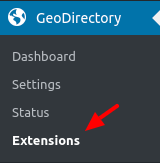
- 먼저 WordPress 백엔드로 이동하여 GeoDirectory > Extensions를 클릭합니다.

- 그러면 "Connect Site"라고 적힌 커다란 버튼이 있는 알림 팝업이 표시됩니다.


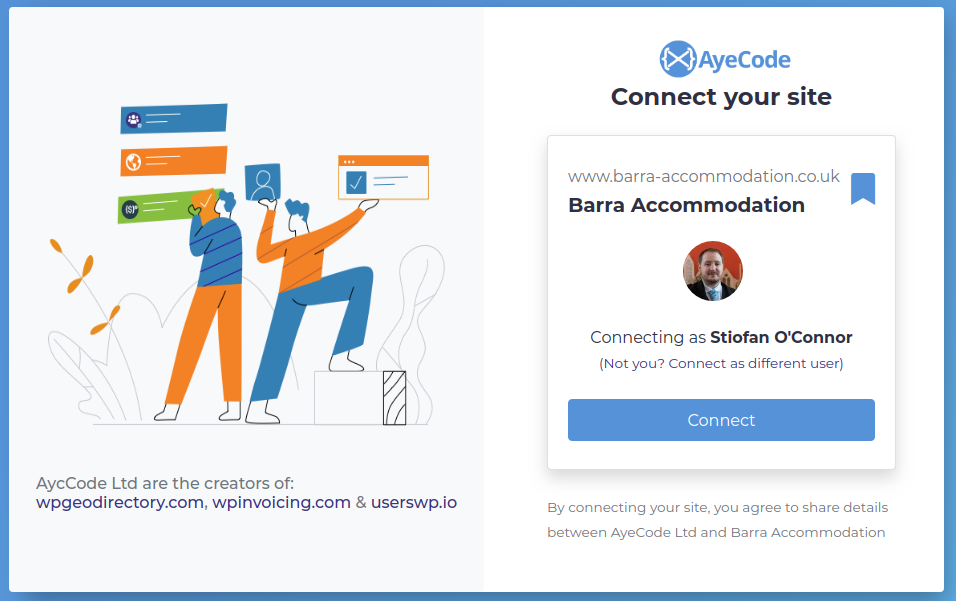
- 해당 버튼을 클릭하면 모회사 웹사이트로 이동하며, GeoDirectory 등 모든 AyeCode 제품의 로그인 정보로 로그인할 수 있습니다. UsersWP, 또는 GetPaid.
- "Connect"를 클릭하기만 하면 됩니다, 짜잔! 이제 연결되었습니다.

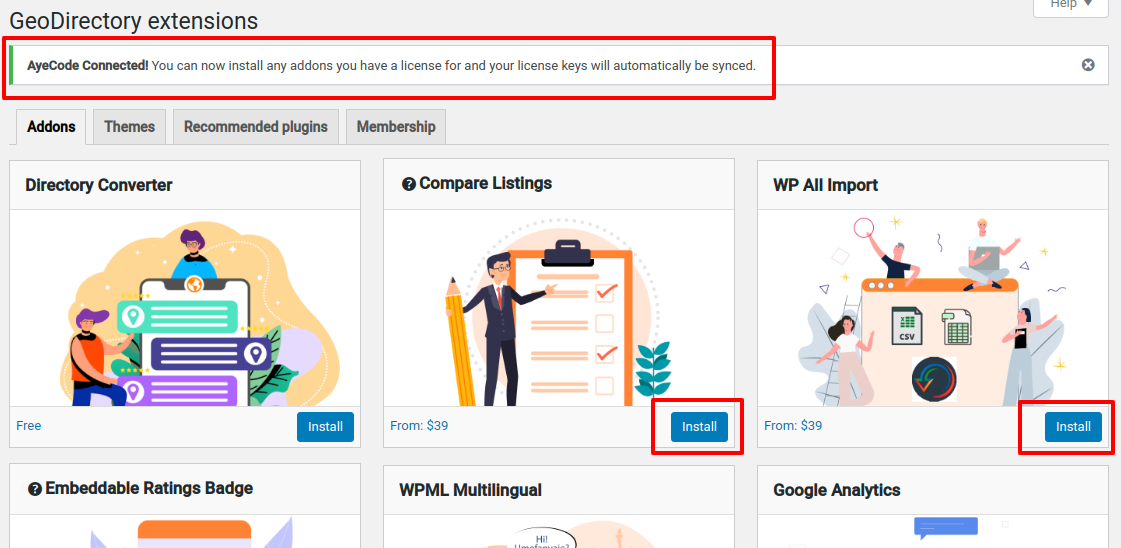
- 이 시점에서 자신의 사이트로 돌아오게 되며, 유효한 라이선스가 있는 모든 확장 프로그램을 쉽게 설치할 수 있습니다 – "Claim Listing" 기능도 포함하여.

A 수동 설치 은(는) 로컬 호스팅 환경을 사용하는 분들에게 더 적합할 수 있습니다. 이 방법을 사용하려면 다음 단계를 따르세요:
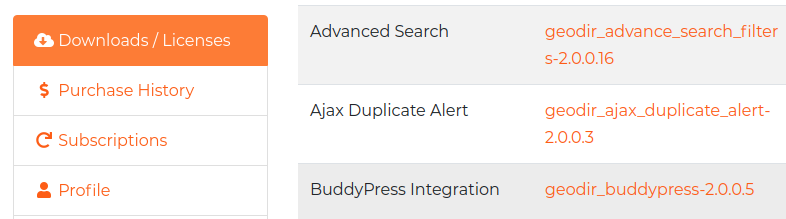
- 계정 영역에서 확장 프로그램 zip 파일을 다운로드하세요.

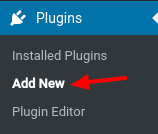
- WordPress 백엔드로 이동하여 플러그인 > 새로 추가를 클릭하세요.

- 화면 상단에서 플러그인 업로드 버튼을 클릭하세요.

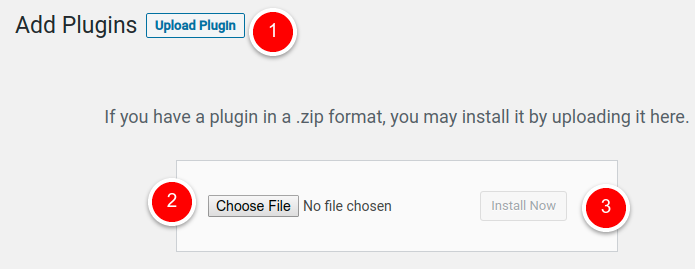
- 지금 설치

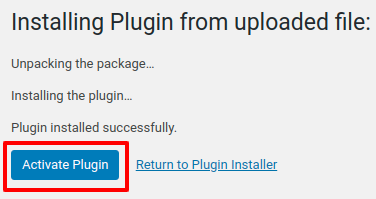
- 이게 전부입니다! 플러그인 활성화 버튼을 클릭하기만 하면 바로 사용할 수 있습니다.
2단계: 애드온 설정하기
애드온이 활성화되면, 다음으로 이동하세요 GeoDirectory > Settings 페이지로 이동하여 아래로 스크롤하여 Claim Listings 섹션에서 구성하세요 중요한 설정.
사용자는 어떻게 리스팅을 신청하나요? 그리고 어떻게 승인하시겠습니까?
다음은 두 가지 주요 방법입니다 리스팅 신청 관리:
- 수동 승인: 이 방법은 각 리스팅이 활성화되기 전에 관리자가 직접 수동으로 승인해야 합니다. 신청을 수동으로 승인하려면, GeoDirectory > 설정 > 리스팅 신청(탭) > 리스팅 신청 목록(하위 탭)으로 이동하면 제출된 신청을 승인, 거부 또는 삭제할 수 있습니다.

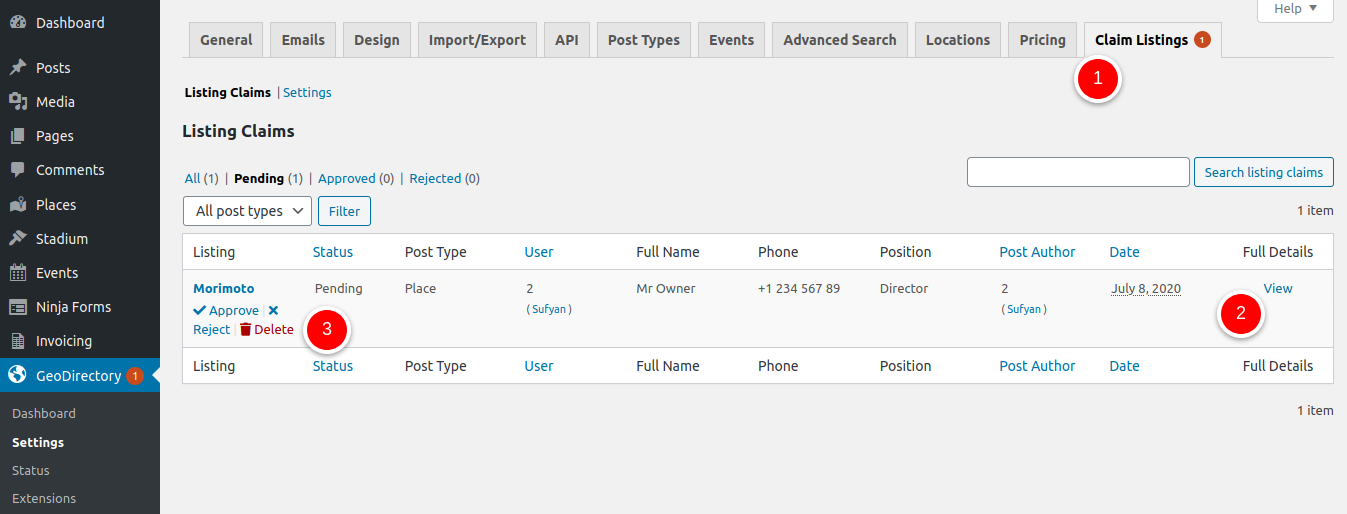
- 자동 승인: 이 옵션은 개입을 최소화할 수 있는 방식으로, 조건을 설정하여 클레임이 제출되면 자동으로 승인되고 리스팅이 활성화되도록 할 수 있습니다. 예를 들면:
- 사람들이 리스팅을 클레임하기 위해 양식을 작성하도록 하려면, 무료 Ninja Forms Integration을 사용하여 클레임 양식을 개인화하고 디렉토리의 고유한 요구에 맞게 여러 버전을 만들 수도 있습니다. 또한 세부 정보 페이지의 탭에서 직접 클레임 양식을 표시할 수도 있습니다.
- 이메일 인증 시스템을 설정하려면 "이메일 인증을 통한 자동 승인(Auto Approve via Email Verification)" 옵션을 선택하여 비즈니스 소유자가 리스팅 클레임을 자동으로 확인할 수 있는 링크가 포함된 이메일을 받도록 하세요.
- 유료 클레임 시스템을 운영 중이고 "결제 수신 시 자동 승인(Auto Approve on Payment Received)"을 활성화하면, 결제가 완료되는 즉시 클레임이 자동으로 승인됩니다(참고: 이 기능을 사용하려면 가격 관리자 애드온이 설치되어 있어야 합니다 – 자세한 내용은 나중에 설명합니다).

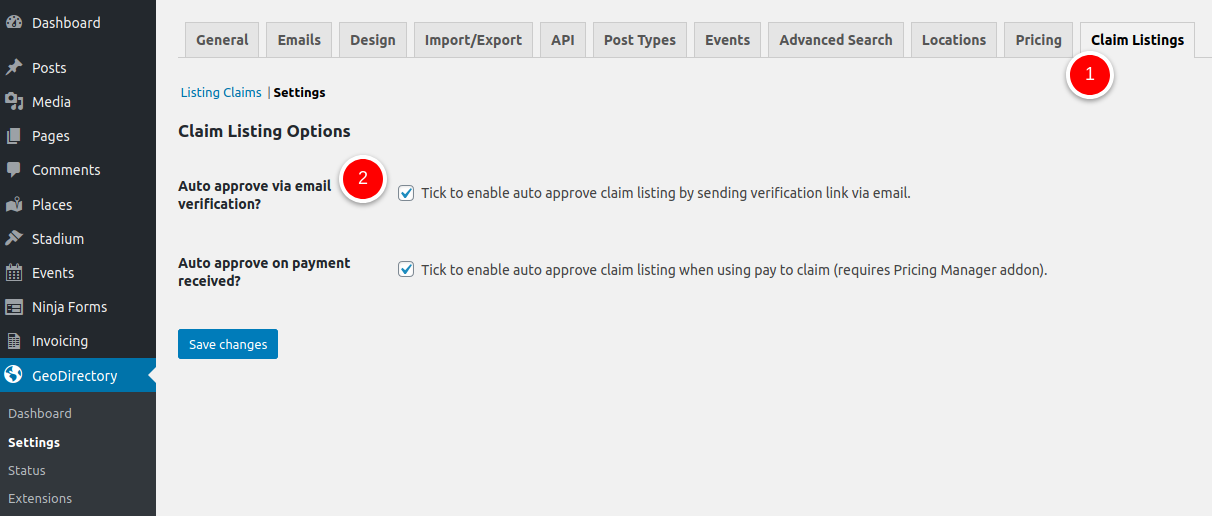
- 제출된 리스팅 클레임을 즉시 승인하고 싶다면, GeoDirectory > 설정 > 클레임 리스팅 > 설정으로 이동하여 해당 박스를 체크하세요.
"클레임 여부(Is Claimed?)" 필드 추가
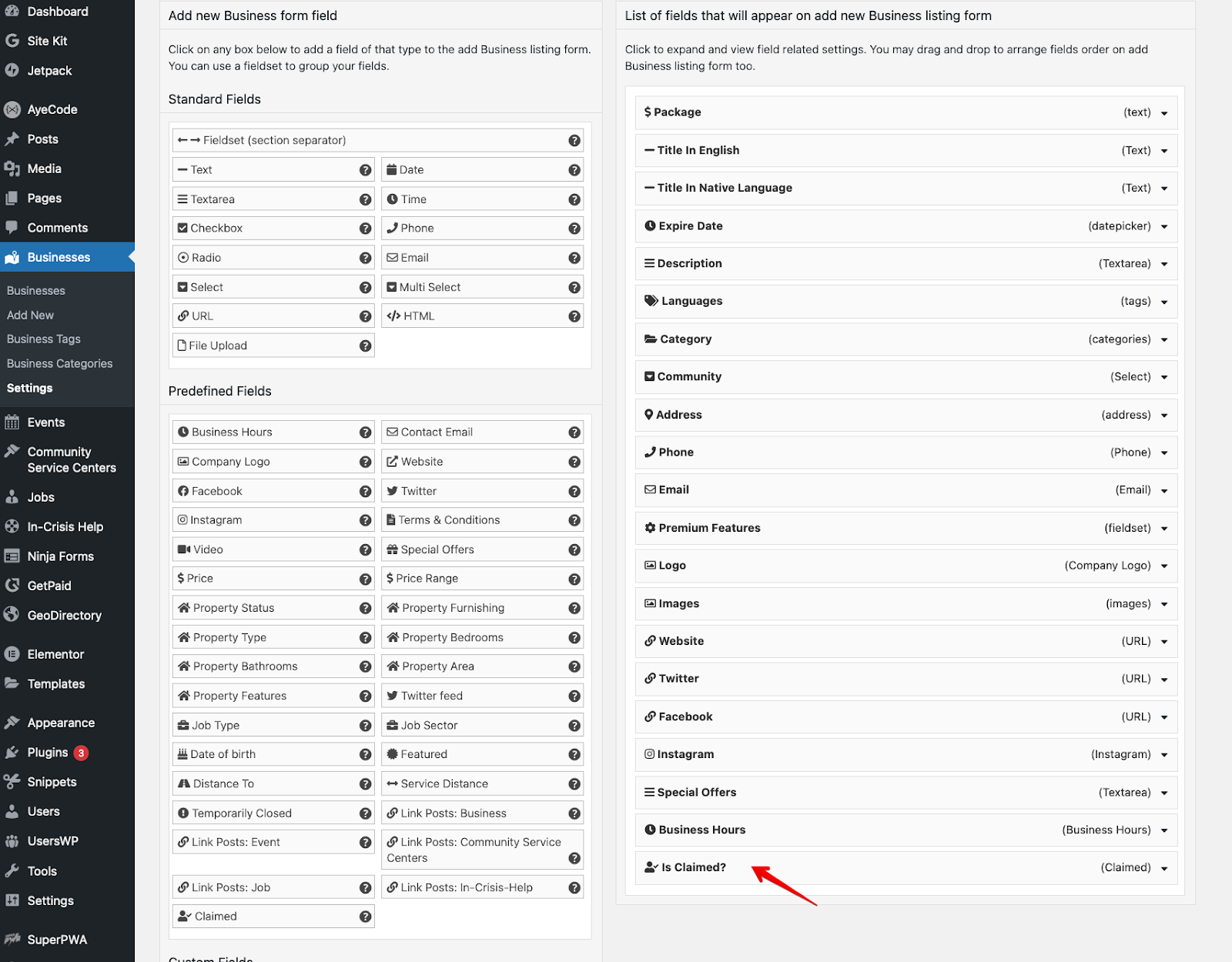
다음으로, 사용자가 새 리스팅을 추가할 때 리스팅을 클레임할 수 있도록 "클레임 여부(Is Claimed?)" 사용자 정의 필드가 사용 가능한 필드에 추가되어 있는지 확인해 보겠습니다.
방법은 다음과 같습니다:
CPT > 설정 > 양식 빌더로 이동하여 "클레임 여부(Is Claimed?)" 필드를 사용 가능한 필드 섹션으로 드래그하세요. 이 단계를 건너뛰면 "클레임 여부(Is Claimed?)" 위젯이 원하는 위치에 표시되지 않을 수 있습니다.

"리스팅 클레임(Claim Listing)" 버튼 추가
실제 버튼 없이는 "리스팅 클레임" 기능을 사용할 수 없으므로, 반드시 추가하세요:
프론트 엔드에 클레임 버튼을 표시하려면 당사의 GD > Post Claim 위젯을 사용하세요. 위젯 영역 어디에나 추가하거나 콘텐츠에서 숏코드 또는 블록으로 사용할 수 있습니다.
이상적으로는 각 단일 리스팅 페이지에 사용되는 템플릿인 GD Detail 페이지에 추가하는 것이 좋습니다.
리스팅 카드에 사용되는 템플릿인 GD Archive Item 페이지에서도 사용할 수 있습니다.
이 위젯에서 설정할 수 있는 항목은 다음과 같습니다:
- 제목 – 위젯의 제목.
- 텍스트 – 버튼 또는 링크 텍스트입니다.
- 출력 유형 (A) – 버튼 또는 단순 링크 중 출력 방식을 선택할 수 있습니다.
- 표시/숨기기 옵션 – 위젯이 표시될 위치를 선택하세요.
선택한 출력 유형에 따라 위젯은 버튼(또는 단순 링크)을 출력합니다. 버튼은 다음과 같이 표시됩니다:

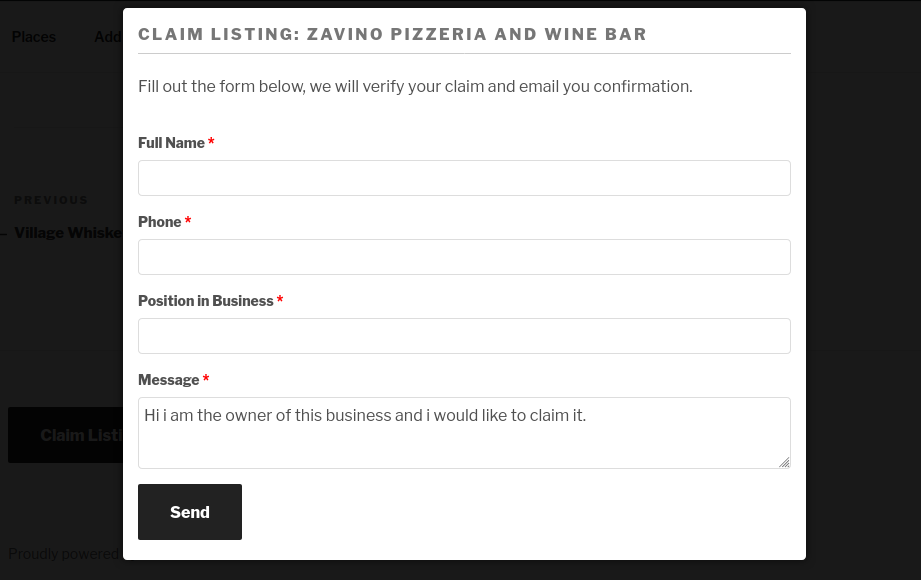
그리고 누군가 버튼을 클릭하면, 리스팅 소유권 신청 양식이 다음과 같이 표시됩니다:

3단계: 가격 및 결제 애드온과 연동하여 이 기능으로 수익 창출하기
소유권이 신청된 리스팅의 가격 옵션 설정은 GeoDirectory Price Manager 애드온.
이 애드온은 멤버십 패키지 및 소유권 신청 리스팅의 가격을 완벽하게 제어할 수 있으며, 다양한 플랜을 만들 수 있습니다.

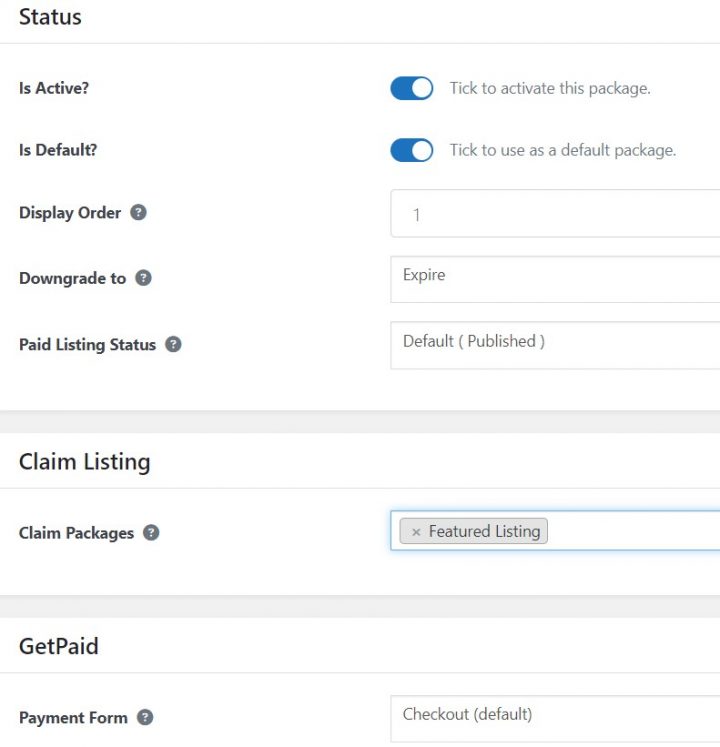
또한 Stripe 또는 PayPal과 같은 결제 게이트웨이를 연동하여 사용자가 즉시 리스팅 비용을 결제할 수 있도록 할 수 있습니다.
이를 통해 결제를 수동으로 처리할 필요 없이 더욱 쉽고 효율적으로 관리할 수 있습니다.
결제가 완료되면 소유권 신청이 자동으로 승인되고 리스팅이 활성화됩니다 – 수동 승인이나 처리가 전혀 필요하지 않습니다!
4단계: 리스팅 소유권 신청 홍보 및 장려하기
GeoDirectory 리스팅 소유권 신청 기능이 준비되었다면, 이제 이를 홍보하고 사용자들이 리스팅을 신청하도록 독려할 차례입니다. 몇 가지 팁을 소개합니다:
- 프런트엔드에 매력적인 행동 유도 문구 추가 – 홈페이지의 CTA 섹션을 활용하여 사용자가 리스팅 소유권을 신청하도록 유도하세요. 비즈니스 소유자가 리스팅 소유권 신청 전에 알아야 할 모든 내용을 설명하는 광고 랜딩 페이지 섹션을 만들어 보세요.
- 비즈니스 소유자에게 리스팅을 클레임해야 하는 이유를 알려주세요 – 검색 결과에서의 가시성 및 신뢰도 향상(예: '인증된 리스팅' 배지), 더 정확한 정보 표시, 고객을 위한 접근성 개선 등 리스팅 클레임의 이점을 알기 쉽게 전달하세요.
- 클레임 유도를 위한 인센티브 제공 – 명백한 혜택 외에도, 비즈니스가 실제로 행동에 나서도록 추가적인 동기가 필요할 수 있습니다. 리스팅을 클레임할 때 할인 혜택, 특별한 유료 리스팅 체험, 또는 보너스 포인트를 제공하고, 프런트 엔드에서 '리스팅 클레임' 버튼을 쉽게 찾을 수 있도록 만드세요.
5단계: 클레임 모니터링 및 관리
클레임 기능이 가동되면, 이를 지속적으로 관리하는 것이 중요합니다.
다음과 같은 다양한 상황에서 클레임을 모니터링하고 관리해야 할 수 있습니다(이에 국한되지 않음):
- 디렉토리에 허위 또는 부정확한 정보가 게시되는 것을 방지하기 위해 클레임된 리스팅의 합법성을 확인하려는 경우.
- 특정 기준에 따라 클레임을 검토 및 승인하는 등 리스팅 클레임에 관한 디렉토리의 지침 및 정책을 적용하려는 경우.
- '클레임 유료화' 시스템을 운영하는 경우, 리스팅 클레임을 승인하기 전에 결제가 완료되었는지 확인하세요.
- 승인, 거절 또는 보류 중인 클레임 기록 유지 등 리스팅 클레임의 상태를 추적하고 관리해야 하는 경우.
- 리스팅 클레임과 관련된 문의나 분쟁에 대응해야 할 경우, 문제를 해결하기 위해 관련 정보와 데이터에 접근해야 합니다.
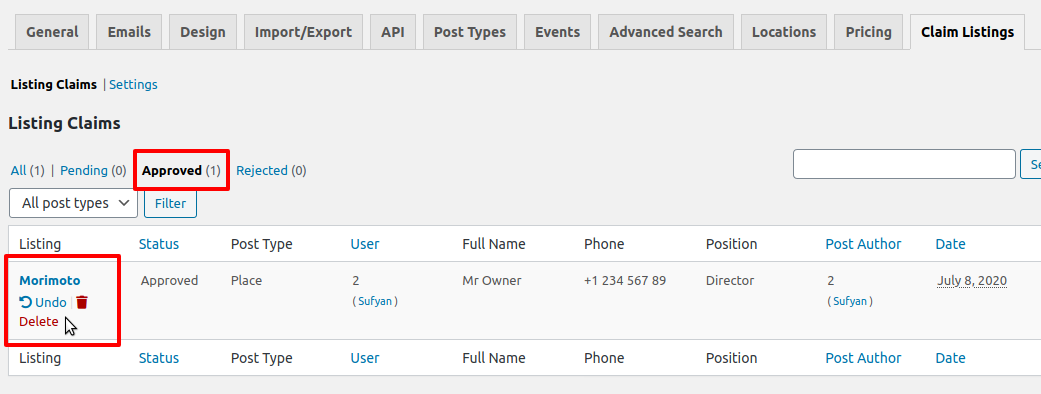
GeoDirectory는 모든 것을 모니터링하고 관리할 수 있는 클레임 대시보드를 제공합니다. 어떤 이유로든 리스팅 클레임 승인을 취소하고 싶다면, 승인됨 항목 아래의 리스팅 클레임으로 이동하여 해당 클레임의 실행 취소를 클릭하면 됩니다.

클레임을 모니터링하고 관리함으로써, 디렉토리의 모든 리스팅이 합법적이고 지침 및 정책을 준수하며 최신 상태로 유지되도록 할 수 있습니다.
이를 통해 디렉토리를 정확하고 신뢰할 수 있으며 수익성 있게 유지할 수 있습니다.
마치며
GeoDirectory 클레임 리스팅 애드온을 시작하는 것은 이처럼 간단합니다.
리스팅 클레임 기능은 모든 비즈니스 디렉토리에 없어서는 안 될 소중한 기능입니다.
이 기능을 통해 보다 인터랙티브하고 매력적인 사용자 경험을 만들고, 사용자가 리스팅 클레임을 위해 비용을 지불할 수 있도록 허용함으로써 추가 수익을 창출할 수 있습니다.
이 가이드가 GeoDirectory 클레임 리스팅 애드온과 그 효과적인 활용 방법에 대한 이해를 높이는 데 도움이 되었기를 바랍니다.
디렉토리의 클레이밍 기능을 더욱 맞춤화하고 최적화하려면 GeoDirectory Price Manager 애드온을 확인하고, 더 나은 사용자 계정 관리를 위해 UsersWP와 GD를 통합하는 것을 고려해 보세요.
그럼 더 이상 망설일 이유가 없겠죠? 지금 바로 시작하세요 리스팅 클레이밍을 쉽고 수익성 있게 만들어 보세요!
디렉토리 운영에 행운을 빕니다. 즐거운 클레이밍 되세요! 🙂