Questa pagina è in fase di sviluppo; nel frattempo visita il forum se hai bisogno di ulteriore assistenza.
Introduzione GD > Are you interested GD > Related Events Listing
Introduction>
Quando installi l'Events Addon, troverai una serie di nuovi widget GD nella sezione aspetto della tua area di amministrazione di WP.
| Nome widget | Può essere utilizzato su queste pagine: | |||||
| Home | Annunci | Cerca | Dettaglio | Autore | Pagine non-GD | |
| GD > Are you interested |  |
|
|
 |
|
|
| GD > Related Events Listing | |
|
|
|
|
|

GD > Are you interested
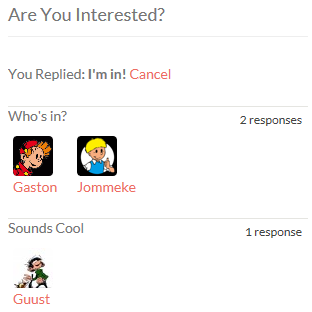
- Questo widget può essere utilizzato solo nelle pagine di dettaglio delle tue inserzioni e verrà visualizzato esclusivamente nelle pagine di dettaglio degli eventi.
- Il widget sarà visibile solo agli utenti connessi.
- Gli utenti connessi potranno confermare la propria partecipazione all'evento o indicare che potrebbero partecipare.
- Una volta terminato un evento, i pulsanti per la partecipazione scompariranno, ma le informazioni rimarranno visibili.
- Ecco un esempio:

GD > Related Events Listing
Impostazioni
Questo widget Eventi è pensato specificamente per le pagine di dettaglio delle tue inserzioni e mostrerà gli eventi che sono stati pubblicati per un determinato luogo.
Il widget funzionerà solo sul tipo di post personalizzato predefinito Luoghi; non verrà visualizzato nelle pagine di dettaglio di altri tipi di post personalizzati.
La maggior parte delle impostazioni sono autoesplicative e coincidono con alcune impostazioni del widget Popular Post View , con una differenza principale:
| Abilita filtro per posizione: | Puoi mostrare automaticamente gli eventi di un'inserzione nella relativa pagina di dettaglio se hai entrambi i plugin Prices and Payment Addon e Events Addon abilitati. Segui semplicemente questi passaggi:
|