Creare diversi tipi di evento

In questa pagina:

Introduzione – Scenario – Preparazione – Esperienza utente

Introduzione

  1. Puoi creare diversi Tipi di contenuto personalizzati, ma puoi avere solo un Tipo di post personalizzato per gli eventi.
  2. Questo articolo spiega come puoi creare diversi tipi di evento, utilizzando il Payments Manager.
  3. Le opzioni e le idee descritte di seguito possono essere utilizzate anche per altri Tipi di post personalizzati.

Scenario

  1. Vogliamo che i nostri utenti possano aggiungere Festival e Mercati: le iscrizioni per i Festival possono includere il nome degli artisti, mentre quelle per i Mercati possono includere i dettagli degli organizzatori.
  2. Ma vogliamo che sia semplice: quando scelgono di aggiungere un Festival, non vengono mostrati i campi specifici per i Mercati.

Preparazione

Categorie

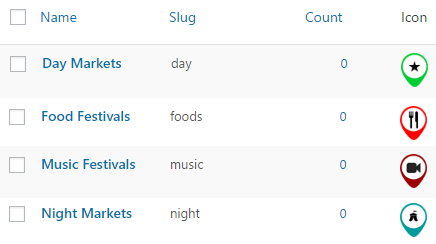
  1. Vai su Events > Categorie evento e aggiungi le tue categorie:
Pacchetti tariffari

  1. Vai su GD > Prezzi e pagamenti e crea o modifica i pacchetti tariffari per gli eventi.
  2. Creeremo un pacchetto Festival e un pacchetto Mercati:

  3. Dopo aver creato il pacchetto Festival, salvalo prima.
  4. Poi scegli di modificarlo nuovamente, e ora potrai escludere tutte le categorie evento che non sono categorie Festival:
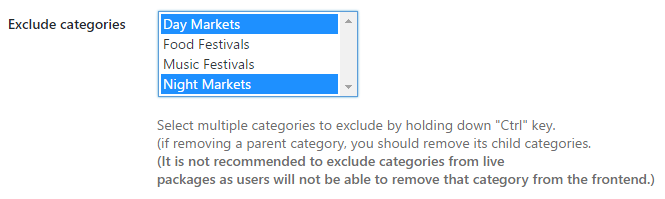
  5. Ripeti l'operazione per il pacchetto Mercati.

Campi personalizzati

  1. Vai su GD > Impostazioni evento e crea un campo Artisti campo personalizzato.
  2. Assicurati di limitare il campo personalizzato al solo pacchetto Festival:
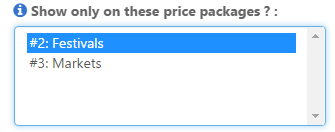
  3. Ripeti l'operazione per il campo personalizzato dedicato ai soli Mercati.

Esperienza utente

  1. Ora puoi collegare direttamente ai pacchetti in questo modo, se preferisci:
    1. Festival: yoursite.com/add-listing/?listing_type=gd_event&package_id=2
    2. Mercati: yoursite.com/add-listing/?listing_type=gd_event&package_id=3
  2. E i tuoi utenti possono anche selezionare dalla pagina Aggiungi Inserzione pagina:
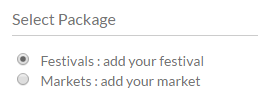
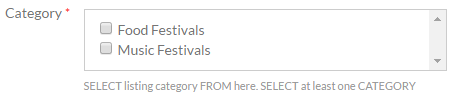
  3. Se scelgono il pacchetto Festival, le categorie Festival saranno le uniche disponibili per la selezione:
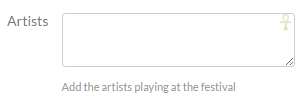
  4. Saranno disponibili anche solo i campi personalizzati specifici per i Festival:
Collegare gli eventi ai luoghi

In questa pagina:

Introduzione Preparazione Utilizzo Opzioni

Introduzione

Gli eventi possono essere collegati ad altri annunci di proprietà dello stesso utente (o facoltativamente di qualsiasi altro utente), con il seguente risultato:

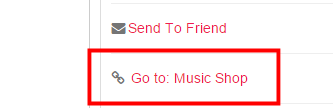
  • La pagina di dettaglio dell'evento avrà un collegamento all'annuncio del luogo nella barra laterale
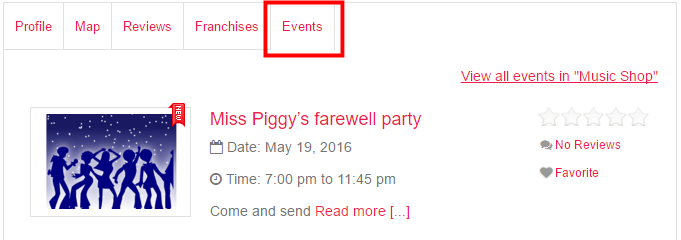
  • L'evento verrà aggiunto a una scheda dell'annuncio del luogo

Preparazione

Avrai bisogno di:

  1. Il Event Manager attivato con almeno una categoria.
    1. Per impostazione predefinita, gli utenti possono collegare gli eventi solo ai propri annunci nel CPT selezionato. Se vuoi che qualsiasi altro utente possa collegare un evento all'annuncio di un altro utente, vai su GD > Impostazioni evento > Qualsiasi autore del collegamento e spunta Consentire il collegamento a qualsiasi post, non solo ai post dell'utente?
  2. Il Pricing Manager attivato.
    1. Crea o modifica un pacchetto prezzi (può essere gratuito) e attiva il collegamento agli eventi:

Utilizzo

Quando un utente aggiunge un evento, avrà la possibilità di collegarlo a un'altra inserzione non-evento.

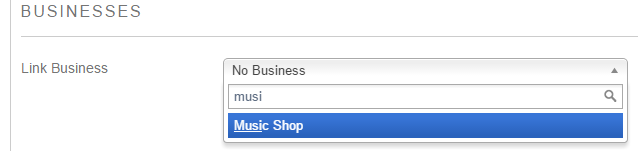
  1. Il modulo Aggiungi inserzione per l'evento includerà un'opzione di ricerca per trovare l'inserzione:
  2. Inizia a digitare almeno le prime tre lettere dell'inserzione che desideri collegare.
  3. Quando il sistema trova l'inserzione, hai due opzioni:
    1. Selezionala: Questo collegherà l'evento all'inserzione.
    2. Selezionala e clicca su Compila i dettagli dell'attività: Questo precompilerà i campi principali e l'indirizzo del nuovo evento con gli stessi dati dell'inserzione dell'attività. Puoi quindi modificare titolo, descrizione ecc. secondo le tue necessità.

Opzioni

Puoi modificare il numero di eventi visualizzati nella scheda Eventi dell'inserzione in GD > Design > Detail > Linked events impostazioni.

Events Addon – Widget

Questa pagina è in fase di sviluppo; nel frattempo visita il forum se hai bisogno di ulteriore assistenza.

Introduzione GD > Are you interested GD > Related Events Listing

Introduction>

Quando installi l'Events Addon, troverai una serie di nuovi widget GD nella sezione aspetto della tua area di amministrazione di WP.

Nome widget Può essere utilizzato su queste pagine:
Home Annunci Cerca Dettaglio Autore Pagine non-GD
GD > Are you interested sì sì sì sì sì sì
GD > Related Events Listing sì sì sì sì sì sì

GD > Are you interested

  1. Questo widget può essere utilizzato solo nelle pagine di dettaglio delle tue inserzioni e verrà visualizzato esclusivamente nelle pagine di dettaglio degli eventi.
  2. Il widget sarà visibile solo agli utenti connessi.
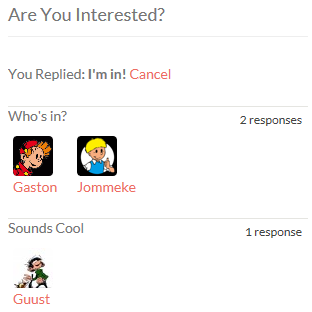
  3. Gli utenti connessi potranno confermare la propria partecipazione all'evento o indicare che potrebbero partecipare.
  4. Una volta terminato un evento, i pulsanti per la partecipazione scompariranno, ma le informazioni rimarranno visibili.
  5. Ecco un esempio:

GD > Related Events Listing

Impostazioni

Questo widget Eventi è pensato specificamente per le pagine di dettaglio delle tue inserzioni e mostrerà gli eventi che sono stati pubblicati per un determinato luogo.

Il widget funzionerà solo sul tipo di post personalizzato predefinito Luoghi; non verrà visualizzato nelle pagine di dettaglio di altri tipi di post personalizzati.

La maggior parte delle impostazioni sono autoesplicative e coincidono con alcune impostazioni del widget Popular Post View , con una differenza principale:

Abilita filtro per posizione: Puoi mostrare automaticamente gli eventi di un'inserzione nella relativa pagina di dettaglio se hai entrambi i plugin Prices and Payment Addon e Events Addon abilitati. Segui semplicemente questi passaggi:

  1. Nel Prices and Payment impostazioni, imposta Link business su Sì nei prezzi degli Events.
  2. Aggiungi il Related Events Listing widget alla pagina di dettaglio e abilita il Filtro Posizione
  3. Ora, se lo stesso utente aggiunge un evento e sceglie uno degli annunci dal Compila i Dettagli dell'Attività menu, quell'evento verrà automaticamente elencato nella pagina di dettaglio dell'annuncio.

Shortcode del Gestore Eventi

In questa pagina:

Elenchi eventi – Calendario eventi – Eventi correlati

Elenchi eventi

Shortcode: [gd_event_listing]

Parametri:

  • category – Numero ID della categoria da mostrare (default = 0 per tutte)
  • post_number – Numero di post da mostrare (default = 5)
  • layout – Numero di colonne da mostrare (default = 2)
  • add_location_filter – True o False (default = false)
  • listing_width – Una percentuale tra 20 e 100 (default = '')
  • list_sort – Uno tra az, upcoming, latest, featured, high_review, high_rating, random (default = latest)
  • list_filter – Uno tra all, today, upcoming, past (default = all)
  • character_count – Numero di caratteri da mostrare dall'Estratto (Min/default = 20)
  • title – title

Questo esempio mostra un widget con 5 annunci in una riga di 5 (griglia 5x5), che visualizza gli eventi in programma ordinati dal più imminente, e il widget avrà un titolo Eventi in Evidenza:

[gd_event_listing layout=5 post_number=5 list_sort=upcoming list_filter=upcoming title=”Featured Events”]

Calendario eventi

Shortcode: [gd_event_calendar]

Parametri:
  • title – title
  • day – Uno tra sunday o monday

Eventi correlati

Shortcode: [gd_related_events]

Parametri:

  • post_number – Numero di post da mostrare (default = 5)
  • layout – Numero di colonne da mostrare (default = 2)
  • event_type – Uno tra all, today, upcoming, past (default = all)
  • add_location_filter – True o False (default = false)
  • listing_width – Una percentuale tra 20 e 100 (default = '')
  • list_sort – Uno tra az, latest, featured, high_review, high_rating, random (default = latest)
  • character_count – Numero di caratteri da mostrare dall'Estratto (Min/default = 20)

Addon Eventi – Panoramica

Introduzione Visita la pagina demo degli eventi
Installazione
Impostazioni eventi Navigazione utente – Impostazioni generali
Campi personalizzati
Opzioni di ordinamento
Impostazioni eventi collegati

Introduzione

Il GeoDirectory Events Addon è un tipo di post personalizzato progettato appositamente per il modo in cui gli eventi vengono solitamente organizzati in base alle date.

Con questo plugin puoi permettere agli utenti di aggiungere i propri eventi al tuo sito. Gli eventi sono ordinati per data più prossima in modo predefinito. Gli utenti possono inserire date ricorrenti per i loro eventi, senza dover creare tanti eventi separati. Essendo anch'esso un tipo di post personalizzato, hai la consueta possibilità di aggiungere campi personalizzati e opzioni di ordinamento.

Events si integra perfettamente con tutti gli altri addon di GeoDirectory:

Visita la pagina demo degli eventi

Installazione

Dopo aver caricamento e attivazione dell'Addon, verrai indirizzato alla pagina delle Impostazioni:

WordPress Admin > GeoDirectory > Event Settings.

Impostazioni Eventi

Navigazione utente

Una volta attivato, dovrai visitare la pagina Navigazione per consentire ai tuoi utenti di aggiungere i loro eventi al tuo sito:

WordPress Admin > GeoDirectory > Design > Navigation

Tutte le altre impostazioni sono accessibili da WordPress Admin > GeoDirectory > Event Settings

Impostazioni generali

Filtro eventi predefinito

  • I tuoi visitatori possono filtrare gli eventi per visualizzare solo gli eventi futuri (oggi + futuro), gli eventi di oggi (solo oggi), gli eventi passati (ieri e precedenti), o tutti gli eventi insieme.
  • Il Filtro eventi predefinito le impostazioni definiranno la scelta iniziale nella pagina degli eventi.
Disabilita la funzione Ricorrente

  • Quando i tuoi utenti aggiungono un evento, potranno aggiungere un
    • Un evento una tantum, sia come evento a giornata intera, sia con possibilità di indicare inizio e fine.
    • Eventi ricorrenti: giornaliero, settimanale, mensile, annuale o personalizzato (seleziona tutte le date applicabili), sia come eventi a giornata intera, sia con possibilità di indicare inizio e fine.
  • Il Disabilita la funzione Ricorrente l'impostazione limiterà l'invio degli eventi ai soli eventi una tantum.

Campi personalizzati

Opzioni di ordinamento

Impostazioni eventi collegati

  • Quando attivi l'addon Eventi, verrà aggiunta una nuova opzione per la pagina di dettaglio pagina.
  • Per modificare queste impostazioni, nell'area di amministrazione, vai su GeoDirectory > Design > Detail > Linked events settings.
  • Le impostazioni presenti dovrebbero essere autoesplicative.