In questa pagina:
Introduzione
Con il Addon Tipi di Post Personalizzati (CPT), puoi collegare due CPT tra loro, allo stesso modo in cui gli eventi possono essere collegati ad altri annunci.
Poiché i CPT possono avere campi personalizzati, prezzi ecc. diversi, questa funzionalità amplia notevolmente ciò che può essere pubblicato sul tuo sito.
Applicazioni
Ecco alcuni esempi per farti capire come potresti utilizzare questa funzionalità:
| CPT | Collegato al CPT |
| Catena di fast food | I nostri hamburger |
| Band rock | Tutti i locali abituali in cui suona la band |
| Marche di auto | I nostri modelli |
Per il resto dell'articolo utilizzeremo un CPT per i costruttori di auto e un CPT per i modelli di auto.
Installazione
- Crea i tuoi CPT e configura tutte le impostazioni secondo le tue esigenze; di seguito trovi le impostazioni che utilizziamo per l'esempio. Nota che si tratta solo di un esempio, adatta le impostazioni alla tua situazione:
CPT Auto Modelli Commenti Ha un indirizzo Sì No Non abbiamo bisogno di indirizzi per i modelli di auto (opzionale) Franchise abilitato Sì No Consentiremo l'aggiunta di concessionarie (opzionale) - Vai alle impostazioni del CPT che vuoi poter collegare a un altro CPT. Nel nostro esempio vogliamo che i vari modelli di auto siano collegati al CPT delle auto, quindi andiamo su GD > Tipi di Post Personalizzati > CPT Modello (solo esempio) > Modalità Avanzata > Collega attività.
- Spunta Collega Attività, seleziona il CPT a cui vuoi collegarlo, e Salva.


Utilizzo
- Quando un utente aggiunge un annuncio nel CPT collegato (Modelli nel nostro esempio), può collegarlo a un annuncio nel CPT collegabile (Auto nel nostro esempio).
- Il modulo Aggiungi Annuncio per il CPT collegato avrà un'opzione di ricerca per trovare l'annuncio nel CPT collegabile:
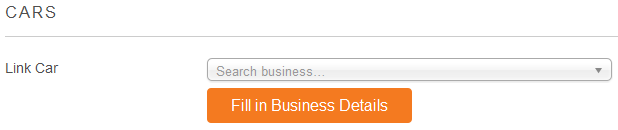
- Inizia a digitare almeno le prime tre lettere dell'annuncio che vuoi connettere (questa non è una funzione di ricerca, ma una funzione di popolamento automatico).
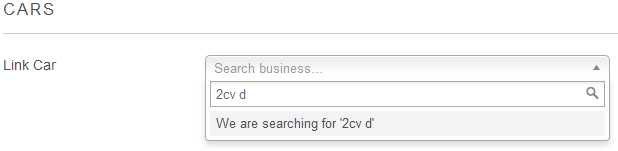
- Non puoi connettere un annuncio a un annuncio di un CPT collegabile appartenente a un altro utente (a meno che tu non sia un amministratore).
- Quando il sistema trova l'annuncio, selezionalo e clicca Compila i dettagli dell'attività.
- Questo precompilerà alcuni campi del nuovo annuncio con gli stessi dati dell'annuncio collegabile.
- Modifica titolo, descrizione ecc. secondo le tue esigenze.
- Ed ecco come apparirà: nella barra laterale otterrai un collegamento da tutti gli annunci collegati all'annuncio collegabile:
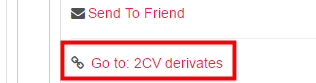
e nella pagina di dettaglio di quell'annuncio collegabile, otterrai una scheda con tutti gli annunci collegati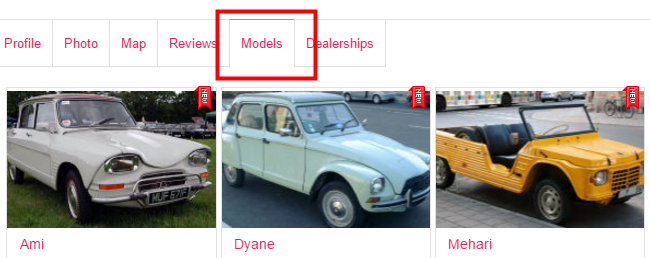
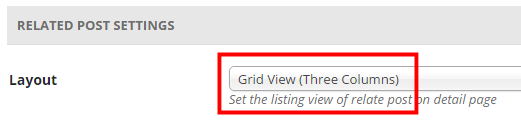
- Per modificare il layout nella scheda con gli annunci collegati, vai su GD > Design > Scheda dettaglio > Impostazioni Post Correlati > Layout, e seleziona lì la visualizzazione elenco o la visualizzazione griglia di tua preferenza: