Introduzione
Il nostro plugin gratuito GeoDirectory viene fornito con un solo Post Type chiamato Places. Ma a volte vorresti avere un nome separato per ogni tipo di inserzione (es: Bar, Hotel, Ristoranti ecc.) invece di un unico nome generico Place.
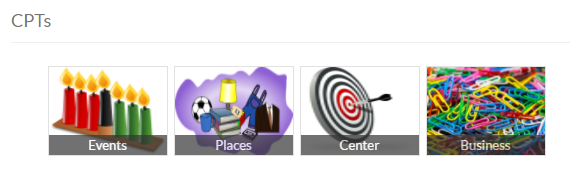
Capire Luoghi, Categorie, Inserzioni e Tipi di contenuto personalizzati
Installando il nostro add-on Custom Post Types, rimuovi questo limite. Puoi creare un numero illimitato di Post Type.
Il vantaggio di questo plugin è che, invece di cercare di gestire una directory ampia e variegata con molte categorie tutte sotto un unico post type, puoi suddividerle in CPTpiù gestibili, potrai quindi aggiungere diversi campi personalizzati a ogni CPT e gestirne più facilmente i prezzi.
Questo plugin si integra perfettamente anche con il nostro addon Advance Search Filters e ti permetterà di cercare per tipo di post e di avere filtri avanzati diversi per ogni tipo di post; ad esempio, un CPT "Hotels" potrebbe avere filtri come "WiFi gratuito" e un altro CPT "Punti di Interesse" potrebbe avere un filtro "Adatto ai bambini".
Installazione
- Visita wpgeodirectory.com ( Acquista un abbonamento se necessario )
- Vai a Il mio account > Download ( Accedi se necessario )
- Download Geodir Custom Posts file zip.
- Vai alla dashboard del tuo sito WordPress e naviga fino a Plugin > Aggiungi nuovo > Carica plugin
- Sfoglia e carica il file zip scaricato da wpgeodirectory.com
- Attiva il plugin.
Configurazione
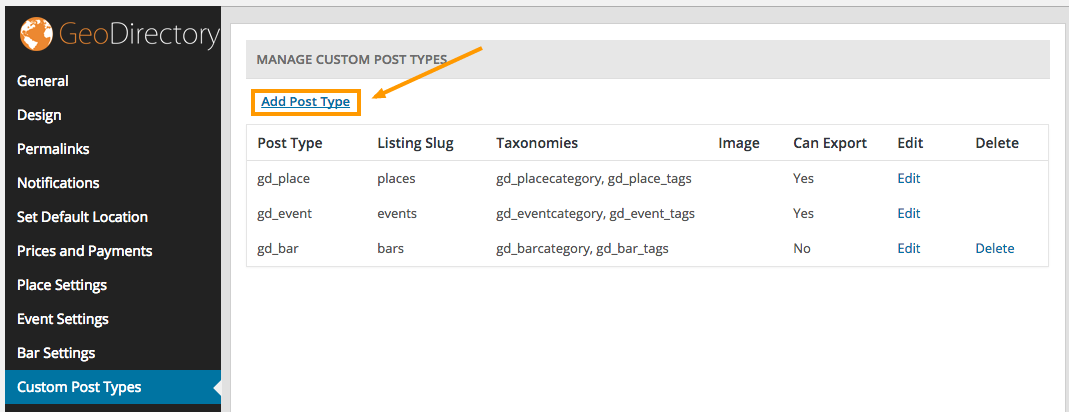
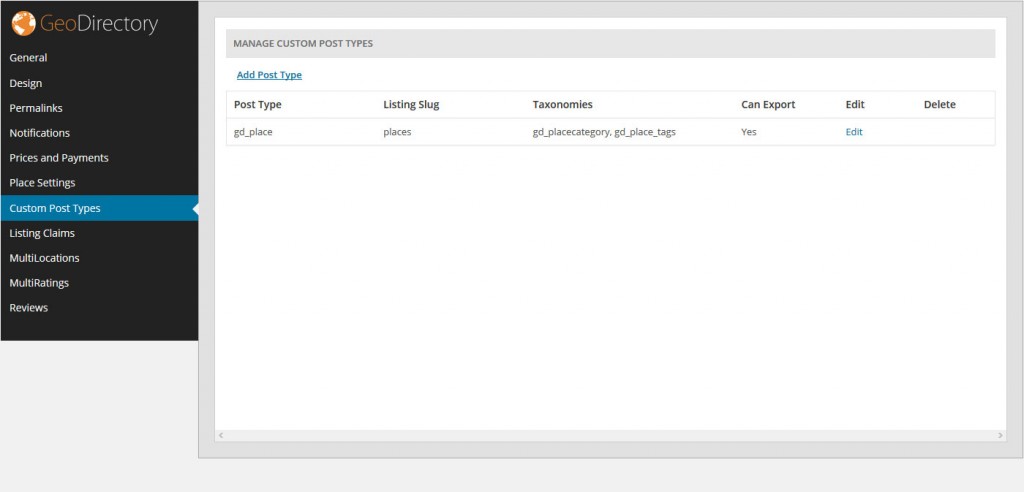
Dopo l'attivazione verrai reindirizzato alla pagina GeoDirectory > Tipi di contenuto personalizzati . Questa è la pagina in cui puoi aggiungere, modificare o eliminare i tuoi post type. Nessuna configurazione aggiuntiva necessaria.
Per aggiungere un nuovo post type
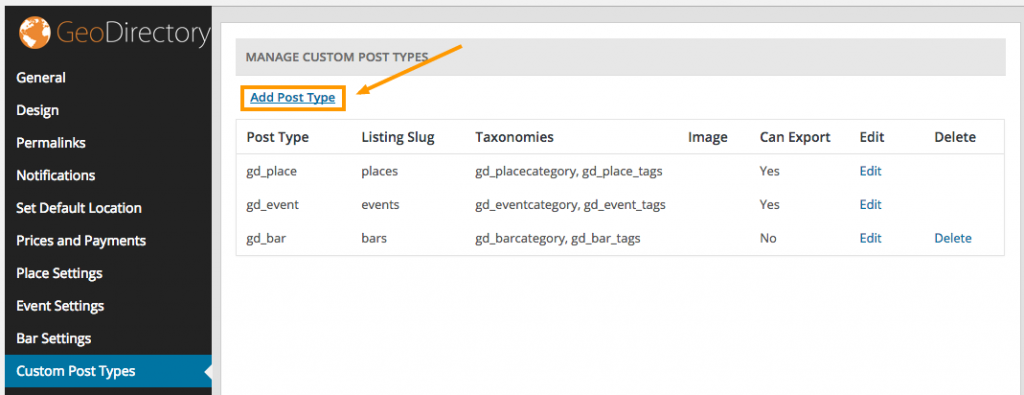
Per aggiungere un nuovo post type, clicca sul link "Aggiungi Post Type" dalla pagina Custom Post Types.
Elenco dei campi del modulo e valori accettati
L'esempio seguente presuppone che tu stia pianificando di creare un post type personalizzato chiamato Bars. Se stai pianificando di creare un post type diverso, modifica i valori di conseguenza.
Post Type
- Tipo di post
- Il nome di sistema del nuovo post type
- Di solito al singolare.
- Minimo 2 caratteri
- Massimo 17 caratteri
- Solo caratteri minuscoli e trattini bassi.
- Una volta aggiunto, il nome di sistema del post type non può essere modificato.
- Esempio: bar
- Slug dell'annuncio
- Il nome slug dell'inserzione.
- Verrà visualizzato nell'URL.
- Minimo 2 caratteri.
- Massimo 20 caratteri.
- Solo caratteri minuscoli, trattini bassi e trattini(-).
- Esempio: bars
- Ordine nell'elenco dei tipi di post
- Posizione in cui questo tipo di post apparirà nell'elenco dei tipi di post su tutto il sito web.
- Nota: Se il valore inserito è già un ordine di un altro tipo di post, questa impostazione non avrà alcun effetto.
- Esempio: 4
- Carica immagine predefinita
- Immagine predefinita del tipo di post.
- Se imposti un'immagine qui, verrà utilizzata come miniatura dell'inserzione quando non è disponibile alcuna immagine.
Etichette
- Nome
- Nome generale per il tipo di post.
- Solitamente al plurale.
- Esempio: Bars
- Nome singolare
- Nome per un singolo oggetto di questo tipo di post.
- Predefinito al valore del nome.
- Esempio: Bar
- Aggiungi nuovo
- Il testo per aggiungere nuovo.
- Il valore predefinito è Aggiungi nuovo sia per i tipi gerarchici che per quelli non gerarchici.
- Esempio: Aggiungi nuovo
- Aggiungi nuovo elemento
- Il testo per aggiungere un nuovo elemento.
- Se lasci questo campo vuoto Aggiungi Nuovo Elemento il testo verrà utilizzato.
- Esempio: Aggiungi Nuovo Bar
- Modifica elemento
- Il testo per modificare l'elemento.
- Se lasci questo campo vuoto Modifica Elemento il testo verrà utilizzato.
- Esempio: Modifica Bar
- Nuovo elemento
- Il testo per il nuovo elemento.
- se lasci questo campo vuoto Nuovo Elemento il testo verrà utilizzato.
- Esempio: Nuovo Bar
- Visualizza elemento
- Il testo per visualizzare l'elemento.
- Se lasci questo campo vuoto Visualizza Elemento il testo verrà utilizzato.
- Esempio: Visualizza Bar
- Cerca elementi
- Il testo per la ricerca degli elementi.
- Se lasci questo campo vuoto Cerca Elementi il testo verrà utilizzato.
- Esempio: Cerca Bars
- Non trovato
- Il testo per elemento non trovato.
- Se lasci questo campo vuoto Non Trovato il testo verrà utilizzato.
- Esempio: No Bar Trovato
- Non trovato nel cestino
- Il testo per elemento non trovato nel cestino.
- Se lasci questo campo vuoto Non Trovato Nel Cestino il testo verrà utilizzato.
- Esempio: No Bar Trovato nel Cestino
- Etichetta scheda Profilo
- Etichetta di testo per la scheda "Profilo" nella pagina di dettaglio del post.
- È facoltativo. Lascia vuoto se non necessario.
- Etichetta scheda Ulteriori Info
- Etichetta di testo per la scheda "Ulteriori Info" nella pagina di dettaglio del post.
- È facoltativo. Lascia vuoto se non necessario.
- Etichetta scheda Foto
- Etichetta di testo per la scheda Foto" nella pagina di dettaglio del post.
- È facoltativo. Lascia vuoto se non necessario.
- Etichetta scheda Mappa
- Etichetta di testo per la scheda "Mappa" nella pagina di dettaglio del post.
- È facoltativo. Lascia vuoto se non necessario.
- Etichetta scheda Recensioni
- Etichetta di testo per la scheda "Recensioni" nella pagina di dettaglio del post.
- È facoltativo. Lascia vuoto se non necessario.
- Etichetta della scheda Listing correlati
- Etichetta di testo per la scheda "Listing correlati" nella pagina di dettaglio del post.
- È facoltativo. Lascia vuoto se non necessario.
Menu di navigazione
- Post
- Se selezionato, disabiliterà gli elenchi di post (del tipo di post corrente) in Aspetto > Menu.
- Categorie
- Se selezionato, disabiliterà le categorie di post (del tipo di post corrente) in Aspetto > Menu.
- Tag
- Se selezionato, disabiliterà i tag dei post (del tipo di post corrente) in Aspetto > Menu.
Supporti
Registra il supporto di determinate funzionalità per un dato tipo di post. Ogni funzionalità ha un impatto diretto sul campo corrispondente visualizzato nella schermata di modifica del post.
- Autore
- Se selezionato, la funzionalità Autore verrà abilitata per il tipo di post corrente.
- Miniatura
- Se selezionato, la funzionalità Miniatura verrà abilitata per il tipo di post corrente.
- Il tema corrente deve supportare anche le miniature dei post.
- Estratto
- Se selezionato, la funzionalità Estratto (Descrizione breve) verrà abilitata per il tipo di post corrente.
- Campi personalizzati
- Se selezionato, la funzionalità Campi personalizzati verrà abilitata per il tipo di post corrente.
- Commenti
- Se selezionato, la funzionalità Commenti verrà abilitata per il tipo di post corrente.
- Se selezionato, verrà visualizzato anche il contatore dei commenti nella schermata di modifica.
- Formati di post
- Se selezionato, la funzionalità Formati di post verrà abilitata per il tipo di post corrente.
Descrizione
- Descrizione
- Un breve riepilogo descrittivo del tipo di post.
Icona del menu
- Icona del menu
- L'URL dell'icona da utilizzare per questo menu.
Esportabile
- Esportabile
- Se impostato su Vero, i dati del tipo di post corrente possono essere esportati.
SEO
- Parole chiave meta
- Le parole chiave meta appariranno nel tag head della pagina di elenco di questo tipo di post.
- Meta descrizione
- La meta descrizione apparirà nel tag head della pagina di elenco di questo tipo di post.
Per modificare un tipo di post
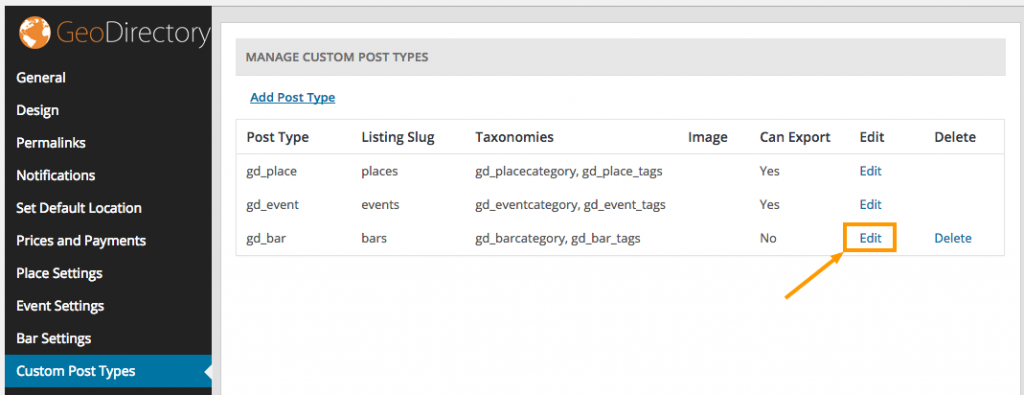
Per modificare un tipo di post, clicca sul link "Modifica" dalla pagina Tipi di post personalizzati.
Per eliminare un tipo di post
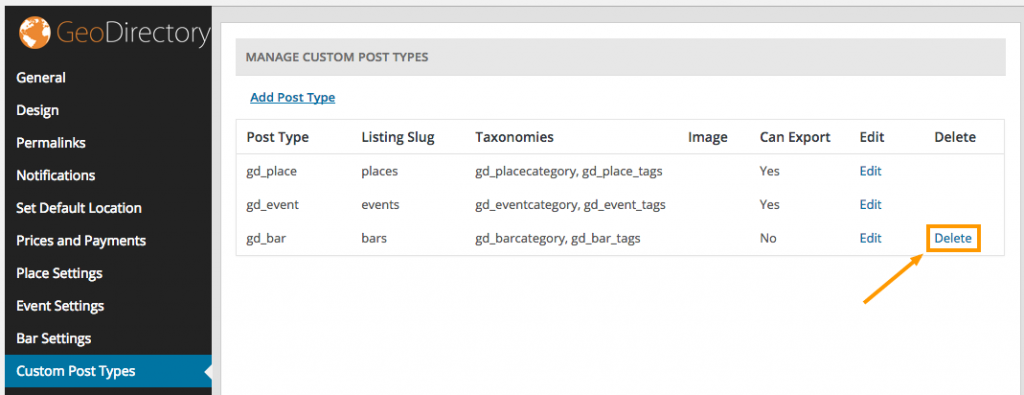
Per eliminare un tipo di post, clicca sul link "Elimina" dalla pagina Tipi di post personalizzati.
Utilizzo
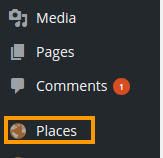
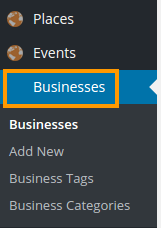
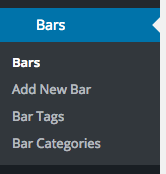
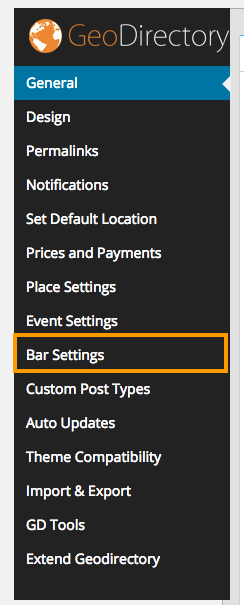
Una volta creato un nuovo tipo di post, potrai vedere nuove voci di menu nelle seguenti aree.
Impostazioni barra
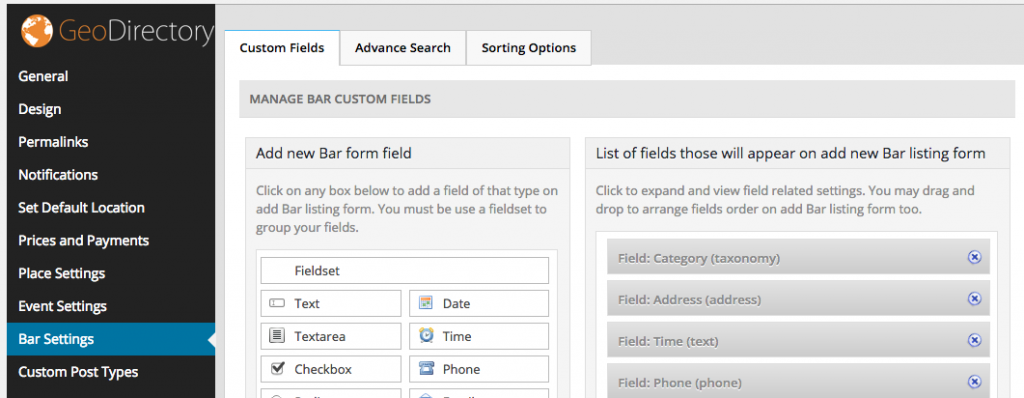
Questa pagina contiene le seguenti schede.
- Campi Personalizzati
- Opzioni di ordinamento
- Ricerca avanzata ( Filtri di ricerca avanzata Obbligatorio )
Campi Personalizzati
Per saperne di più sui campi personalizzati, visita questa sezione
Opzioni di ordinamento
Per saperne di più sulle opzioni di ordinamento, visita questa sezione
Ricerca Avanzata
Per saperne di più sulla ricerca avanzata, visita questa sezione