세계에서 가장 진보하고 확장 가능한 WordPress 디렉토리 플러그인
GeoDirectory는 확장 가능한 비즈니스 디렉토리, 도시 가이드, 부동산 매물, 구인 게시판, 이벤트 사이트, 분류 광고, 로컬 탐색 플랫폼 구축을 위한 엔터프라이즈급 WordPress 플러그인입니다. 일반적인 목록 플러그인과 달리 WordPress 포스트 메타가 아닌 맞춤형 데이터베이스 테이블을 사용하기 때문에, 소규모 로컬 포털부터 수십만 또는 수백만 개의 목록이 있는 디렉토리까지 사이트 성능이 뛰어납니다. 핵심 기능으로는 최적화된 검색, 지도, 리뷰, 프론트엔드 제출, 그리고 맞춤화를 위한 광범위한 애드온 생태계가 포함됩니다. WordPress.org와 Capterra에서 700개 이상의 리뷰를 통해 4.8/5 평점을 받았습니다.
GeoDirectory 시작하기GeoDirectory로 무엇을 할 수 있나요?
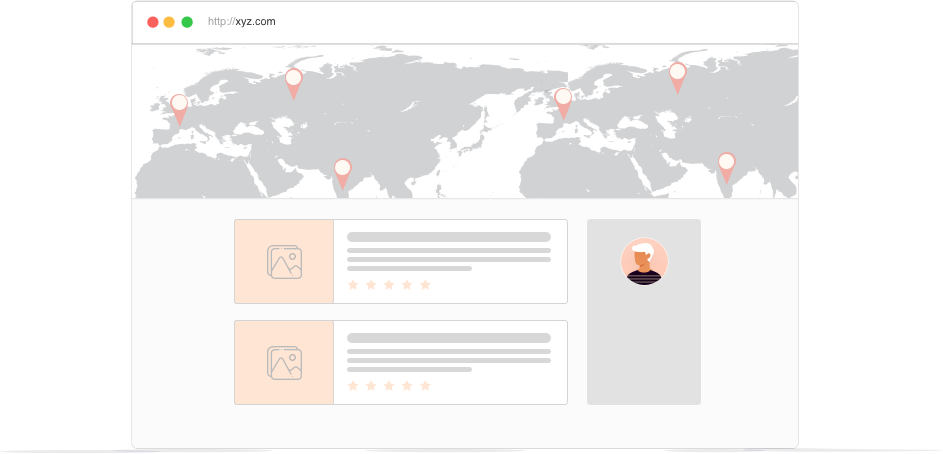
온라인 브라우징과 오프라인 쇼핑을 연결하는 것은 많은 비즈니스의 소매 성공에 필수적입니다.
웹사이트에 매장 찾기 기능을 추가하면 잠재 고객을 가장 가까운 매장으로 안내하는 데 도움이 됩니다.
다음과 같은 여러 가지 WordPress 매장 찾기 플러그인. 하지만 훌륭한 매장 찾기 도구는 단순히 핀이 꽂힌 지도 그 이상입니다.
고객이 주소, 영업 시작 및 종료 시간, 길 안내 등 매장에 관한 중요한 정보에 쉽게 접근할 수 있도록 도와줍니다.
기술적인 관점에서 이는 로컬 SEO를 개선하고 웹사이트, 나아가 오프라인 매장으로 더 많은 자연 유입 트래픽을 유도하는 데 도움이 됩니다.
이 글에서는 GeoDirectory 플러그인을 사용하여 WordPress 사이트에 매장 찾기 기능을 추가하는 방법을 안내해 드리겠습니다.
WordPress 사이트에 매장 찾기 기능이 필요한 이유
매장 찾기 도구는 웹사이트에 통합되어 고객이 주소나 현재 위치를 기반으로 오프라인 매장의 위치를 찾을 수 있게 해주는 기능입니다.
지도 기술과 회사의 매장 데이터베이스를 활용하여 사용자가 가장 가까운 매장을 찾을 수 있도록 도와줍니다.
여러 오프라인 매장을 운영하는 업체는 사용자가 매장을 쉽게 찾을 수 있도록 매장 찾기 기능을 자주 활용합니다.
고객은 가장 가까운 매장에 대한 정보와 길 안내를 빠르게 확인할 수 있습니다.
웹사이트에 매장 찾기 기능을 추가하면 도움이 될 수 있는 비즈니스의 예로는 다음과 같은 것들이 있습니다:
- 프랜차이즈 레스토랑
- 은행(모든 지점 포함)
- 호텔 체인
- 편의점 체인
- 여러 매장을 운영하는 브랜드
이것은 몇 가지 예시에 불과하지만, 매장 찾기 기능은 두 개 이상의 오프라인 매장을 보유한 모든 비즈니스에 유용합니다.
매장 찾기 기능은 전반적인 사용자 경험과 고객 만족도를 향상시킵니다.
잠재 고객이 온라인 탐색에서 오프라인 쇼핑으로 전환할 때의 불편함을 줄이면 비즈니스 성과를 높이는 데 도움이 됩니다.
웹사이트에 매장 찾기 기능을 추가했을 때의 주요 이점을 살펴보겠습니다:
- 사용자 경험을 향상시키세요. 지리적 지도를 활용해 매장을 쉽게 찾을 수 있는 방법을 제공하면 기업 웹사이트의 전반적인 사용자 경험이 향상됩니다.
- 로컬 SEO를 개선하세요. 검색 엔진 로봇은 매장 찾기 기능을 선호합니다. 로컬 SEO를 개선하고 검색 엔진 결과에서 사이트가 더 높은 순위에 노출될 가능성을 높이는 훌륭한 방법입니다. 로컬 검색 결과에서의 가시성을 높이면 비즈니스 사이트의 자연 유입 트래픽을 늘리는 데 도움이 됩니다.
- 브랜드 인지도를 높이세요. 매장 찾기 기능을 갖춘 SEO 최적화 리스팅 페이지를 만들면 브랜드 인지도를 높이고 사이트와 오프라인 매장으로의 트래픽을 유도하는 데 도움이 됩니다.
GeoDirectory를 사용하여 WordPress 사이트에 매장 찾기 기능을 추가하는 방법
GeoDirectory 플러그인을 사용하여 WordPress 사이트에 매장 찾기 기능을 추가하는 방법을 알려드리겠습니다.

GeoDirectory 은 회사 웹사이트에 매장 찾기 기능을 추가할 수 있는 간단하면서도 효과적인 솔루션을 제공합니다.
커스텀 지도 디자인으로 매장 찾기를 표시하고, 다양한 유형의 리스팅을 생성하며, 디렉토리 페이지에 예정된 이벤트나 새로 출시된 제품을 표시할 수 있습니다.
온라인과 오프라인 채널 간의 간극을 좁혀 옴니채널 전략을 강화하려는 비즈니스에 완벽한 솔루션입니다.
GeoDirectory의 가장 큰 장점은 사용하기 쉽다는 것입니다.
단 3단계만으로 WordPress 사이트에 매장 찾기 기능을 추가할 수 있습니다:
1단계: GeoDirectory 설치 및 활성화
시작하려면 WordPress 사이트에 GeoDirectory 플러그인을 설치하고 활성화하세요. 플러그인 → 새 플러그인 추가 로 이동한 후 GeoDirectory.
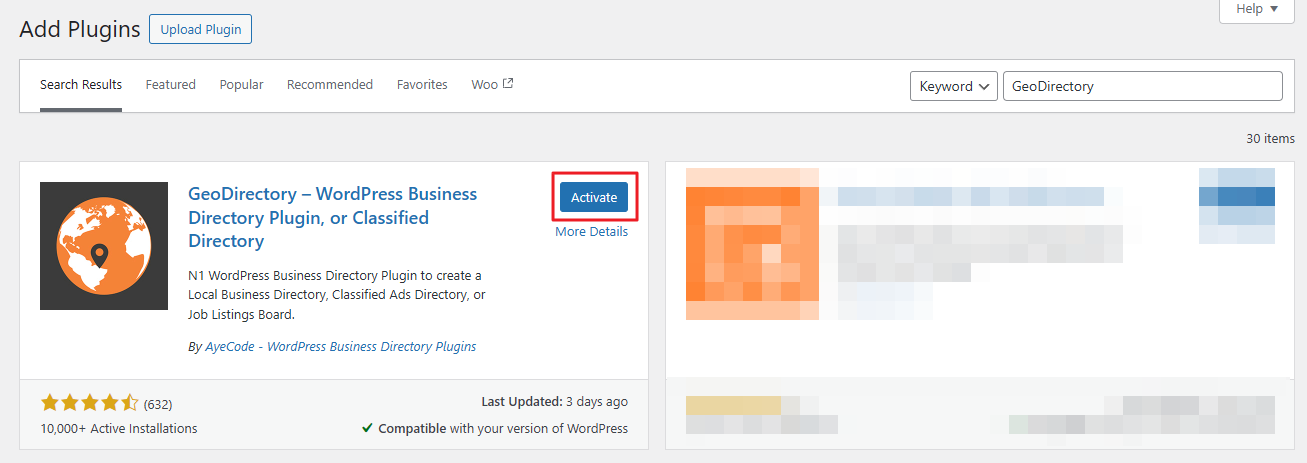
클릭하세요 설치 버튼을 클릭한 다음 활성화 버튼을 클릭하여 사이트에서 사용하세요.
그런 다음 다음 작업을 수행해야 합니다:
- 기본 위치를 선택하세요 (여러 도시를 대상으로 하는 사이트라면 Location Manager 애드온)
- 카테고리 설정 (최소 하나 이상 필요)
2단계: 매장 찾기 기능 설정
예를 들어, 사탕 가게 비즈니스를 위한 매장 찾기 기능을 설정하려는 경우를 가정해 보겠습니다.
이를 위해 Places → Settings → 일반 로 이동하여 기본 Places 게시물 유형을 필요에 맞게 편집하세요.
다음이 필요합니다: Custom Post Types 애드온 Places 게시물 유형과 Candy Store 게시물 유형을 모두 사용하려는 경우입니다.
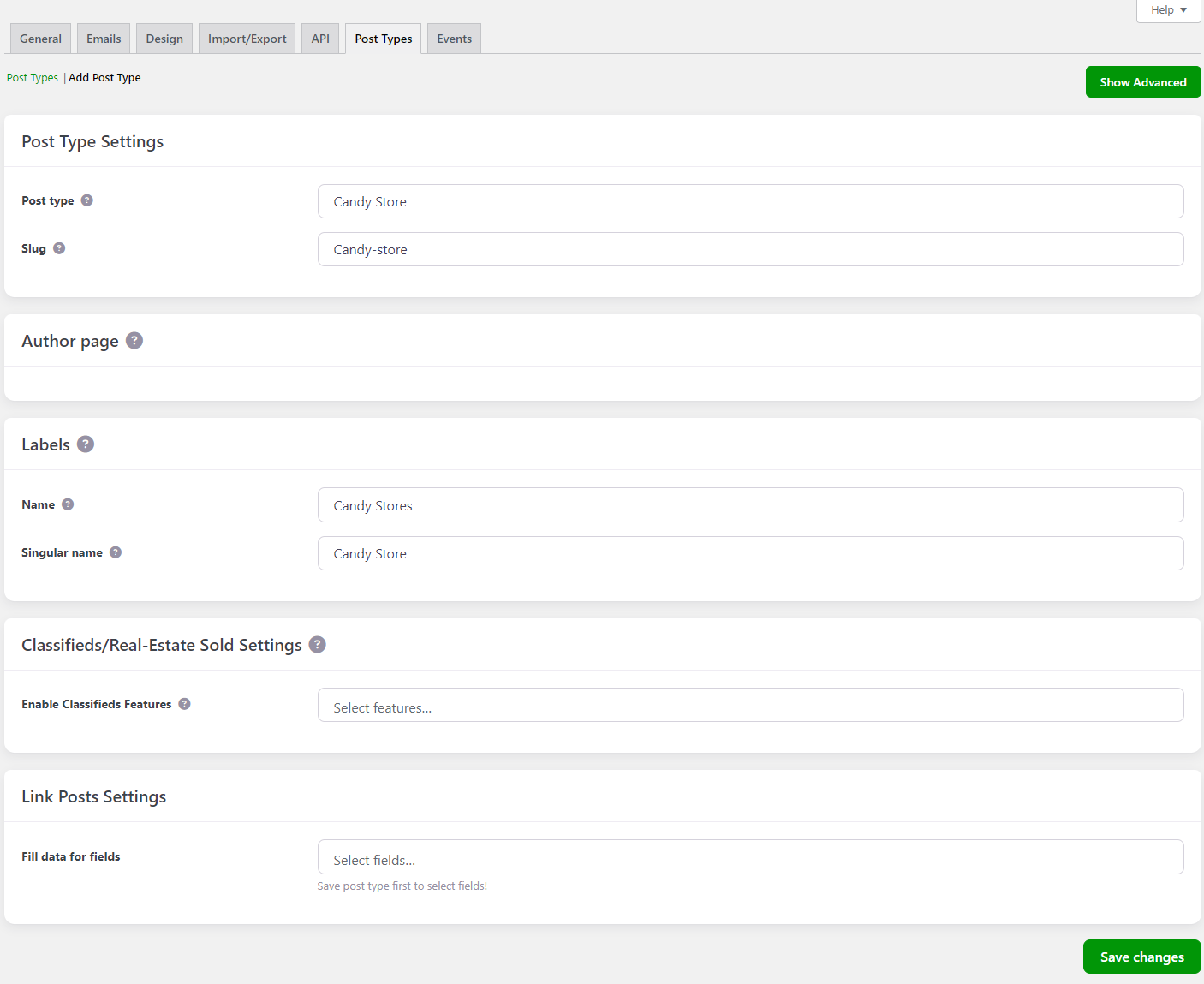
이 예시에서는 새 게시물 유형을 생성했으며, 이렇게 하면 WordPress 관리자 패널에 새 메뉴 항목이 추가됩니다.
이를 위해 GeoDirectory → Settings 으로 이동한 후 Post Types 탭을 상단에서 클릭하세요.
클릭하세요 새로 추가 버튼을 클릭하여 사이트의 "Candy Store" 게시물 유형을 생성하세요.
준비가 되면 반드시 Save Changes 버튼을 하단에서 클릭하세요. 그러면 새로운 사탕 가게 메뉴 항목을 WordPress 관리 패널에 추가합니다.
이제 사탕 가게의 다양한 지점을 추가하고, 고객이 가장 가까운 사탕 가게를 쉽게 찾을 수 있도록 매장 찾기 기능을 추가할 수 있습니다.

이를 위해 사탕 가게 → 새로 추가 새 목록을 만드세요.
매장 이름, 간단한 설명, 목록 이미지를 추가할 수 있습니다.
Candy Store Information 탭에서 주소를 직접 입력하거나 지도를 사용하여 매장 위치를 선택하는 방법으로 매장 찾기 기능을 추가할 수 있습니다.
또한, Select Map View 드롭다운 메뉴를 사용하여 프런트엔드에서 고객에게 지도가 표시되는 방식을 선택할 수 있습니다.
옵션으로는 위성 지도, 지형 지도, 하이브리드 지도가 있습니다.
준비가 되면 게시 버튼을 클릭하여 계속 진행하세요.
3단계: 미리보기
The 사탕 가게 프런트엔드(yoursite.com/candy-stores)의 목록에는 고객이 매장 지점을 확인하고 가장 가까운 지점을 찾는 데 사용할 수 있는 매장 찾기 기능이 표시됩니다.

예를 들어, 고객이 "Broad"라는 검색어를 입력하면, 검색 조건과 일치하는 두 개의 Candyland Delights 매장이 표시됩니다: Candyland Delights on Broad Street 및 Candyland Delights on South Broad Street.
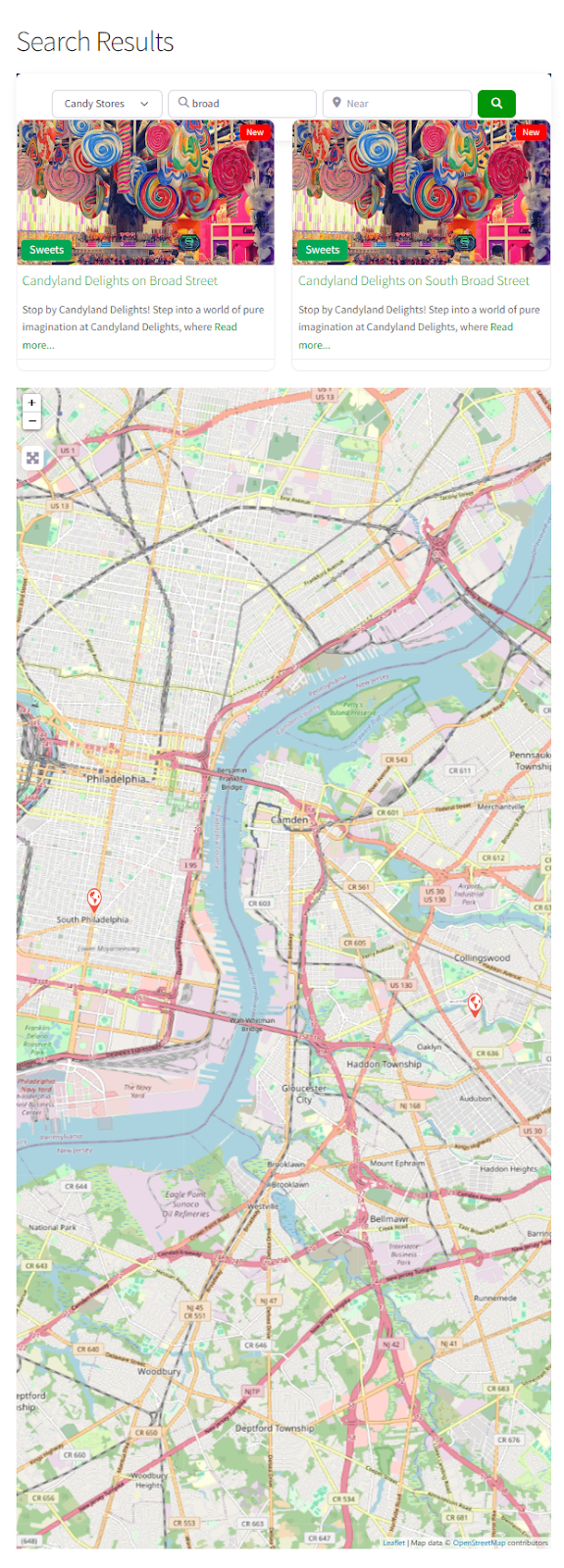
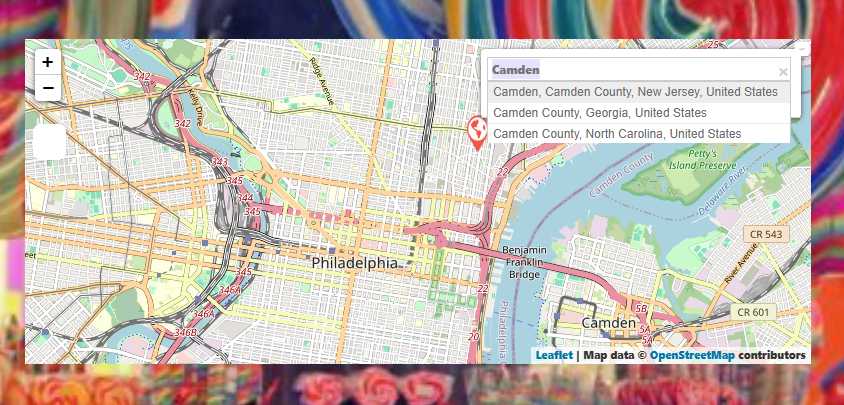
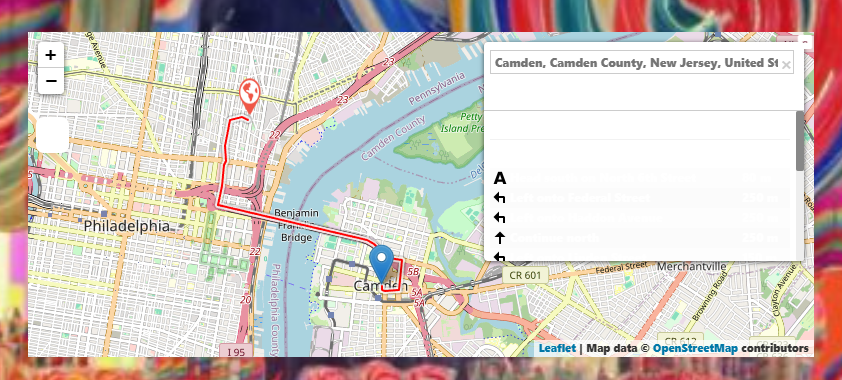
고객은 매장 위치를 클릭하여 해당 매장의 세부 정보를 확인하고 길 안내를 받을 수 있습니다.
고객이 해야 할 일은 자신의 위치를 입력하거나 동적 지도를 사용하여 선택하는 것뿐이며, 지도는 목록을 벗어나지 않고도 자동으로 매장까지의 길 안내를 표시해 줍니다.
WordPress 사이트에 고급 검색 기능 추가하기
대부분의 매장 찾기 플러그인은 WordPress 사이트에 간단한 마커가 있는 지도만 추가할 수 있지만, GeoDirectory는 훨씬 더 많은 기능을 제공합니다.
GeoDirectory의 다양한 애드온을 활용하면 고급 검색 기능 을 AJAX 필터와 함께 비즈니스 사이트에 추가할 수 있습니다.
즉, 사용자는 일반 매장 찾기 지도보다 더 많은 옵션으로 검색 범위를 좁힐 수 있습니다.
매장 찾기에 추가 검색 필터 적용하기
GeoDirectory는 사용자가 위치나 우편번호로 검색할 수 있는 기본 검색 위젯을 제공합니다. 예를 들어, 시카고 근처의 호텔만 찾거나 파리에서 최고 평점의 의류 매장을 검색할 수 있습니다.
사용자는 "Near" 검색 필드에 지역 코드를 직접 입력하여 근처 매장을 쉽게 찾거나, 특정 지역 내 인근 매장을 검색할 수 있습니다.
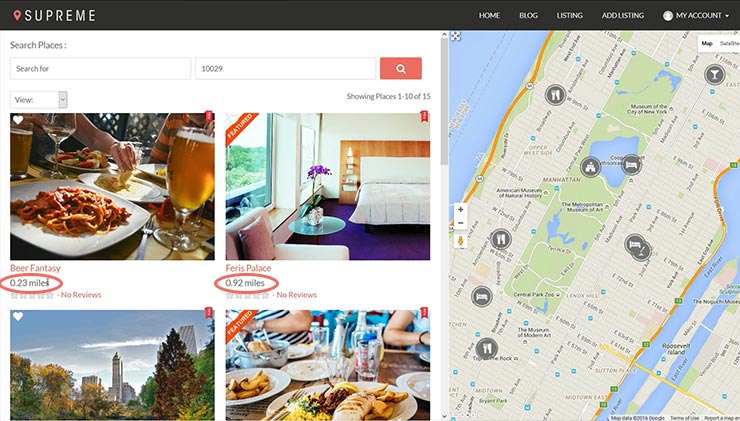
더욱 정교한 검색을 위해 Advanced Search 애드온 을 사용하면 사용자가 위치 기반 근접 및 반경 검색, 주소 및 위치 자동완성, 사용자 정의 필드 검색 등 다양한 기능을 활용할 수 있습니다.
또한 기본 검색 바에 다음과 같은 추가 필드를 제공합니다. 카테고리별 검색 또는 선택 필드.
특정 지점으로부터 일정 반경 내 검색, 사용자 정의 필드를 검색 필터로 활용(예: 가격이나 영업 시간에 따른 영업 중/종료 여부), 주소 자동완성을 통해 사용자가 더 빠르고 정확하게 검색할 수 있습니다.
다중 위치 매장 찾기 만들기
앞서 언급했듯이, Location Manager 애드온 을 사용하면 무제한 위치를 추가할 수 있어, 여러 실제 매장 위치를 보유한 기업에 이상적입니다.

여러 위치를 제한할 수도 있으며, 예를 들어 프랑스와 영국에 있는 매장만 비즈니스 사이트에 게시되도록 설정할 수 있습니다.
대규모 위치 묶음 처리하기
스토어 로케이터에 다양한 매장을 표시하는 마커가 많을 경우, 사이트가 금방 복잡해지고 잠재 고객에게 혼란스러운 사용자 경험을 초래할 수 있습니다.
이를 방지하려면 Marker Cluster 애드온 를 사용하여 여러 마커를 그룹화하고 지도에서 매장 위치 표시를 단순화할 수 있습니다.
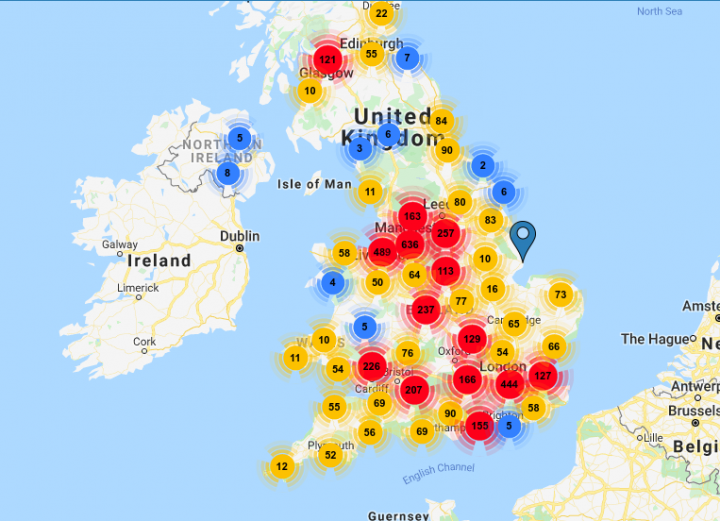
같은 지역이나 구역에 매장이 많은 비즈니스 웹사이트에서 복잡함을 방지하는 효과적인 방법을 제공합니다.
스토어 로케이터에서 각 매장에 대한 이벤트 만들기
GeoDirectory는 비즈니스 웹사이트의 각 매장 위치에 대한 이벤트를 손쉽게 만드는 방법도 제공합니다.
Using the Event 애드온을 사용하면 여러 이벤트를 생성하고 특정 매장에 연결할 수 있습니다.
예를 들어, 특정 매장 위치에서 열릴 여러 이벤트를 표시할 수 있습니다.

또한 매장에 대한 반복 이벤트를 생성하고, 사용자가 자신에게 맞는 날짜나 일정으로 프론트엔드에서 이벤트를 검색할 수 있도록 할 수 있습니다.
자세한 내용은 다음 가이드를 참고하세요: 커스텀 포스트 타입을 연결하는 방법 GeoDirectory를 활용하여.
특정 요소를 기준으로 매장 비교하기
The Compare Listing 애드온 디렉토리 웹사이트에 따라 보기 쉬운 비교 차트를 표시할 수 있습니다.
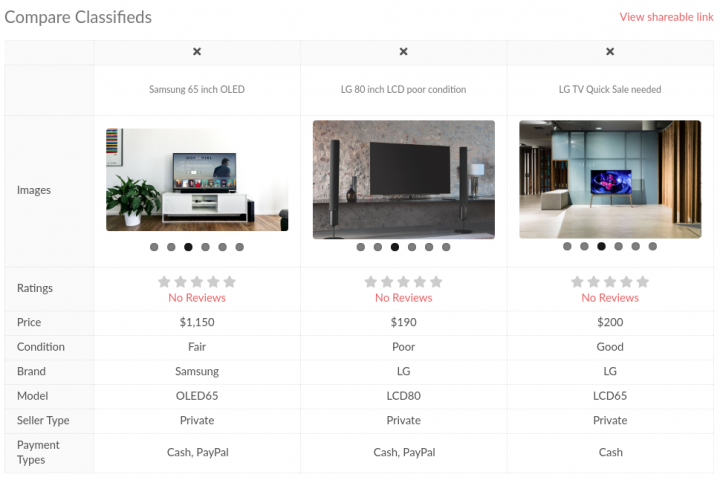
특히 매장 위치가 많은 비즈니스 웹사이트에서 사용자가 가격이나 평점 등 다양한 특성을 비교하여 적합한 매장을 선택하는 데 도움이 됩니다.
기본적으로 이 애드온은 최적화된 라이트박스 화면을 통해 고객이 최대 5개의 리스팅을 한 번에 비교할 수 있도록 합니다.
사용자는 매장 위치로 이동하기 전에 여러 페이지를 탐색하지 않고도 가장 적합한 리스팅을 선택할 수 있습니다.
WooCommerce 매장과 스토어 로케이터 통합하기
이러한 모든 애드온 외에도, GeoDirectory는 다음을 사용하여 WooCommerce 매장을 스토어 로케이터와 통합할 수 있도록 지원합니다. GeoMarketplace 애드온.
이를 통해 온라인 스토어 디렉토리를 만들고 스토어 페이지에서 제품의 직접 구매 링크를 제공할 수 있습니다.
예를 들어, 이 기능을 사용하여 특정 지역의 상위 평점 의류 매장별 인기 의류 아이템을 목록으로 표시할 수 있습니다.
마찬가지로, 레스토랑 웹사이트에서 배달 또는 픽업 가능한 메뉴 아이템을 목록으로 표시할 수 있습니다.
결론
매장 찾기 기능은 역동적이고 인터랙티브한 지도로, 잠재 고객이 브랜드의 실제 매장에 대한 정확한 지리적 지도 데이터를 확인하는 데 도움을 줍니다.
이를 통해 사용자는 지도에서 빠르게 매장을 찾고, 길 안내를 받으며, 핀 위치를 친구 및 가족과 공유할 수 있습니다.
그러나 WordPress는 기본적으로 인터랙티브 매장 찾기 기능을 사이트에 추가할 수 없으므로, GeoDirectory와 같은 플러그인을 사용해야 합니다.
이를 통해 비즈니스 웹사이트에 전문적인 매장 찾기 기능을 표시하고, 애드온을 활용한 다양한 고급 옵션을 사용할 수 있습니다.
WordPress 사이트에 매장 찾기 기능을 추가할 준비가 되셨나요? 지금 바로 GeoDirectory 시작하세요!
단일 WordPress 페이지에서 이벤트에 관한 모든 정보를 보여주고 싶으신가요? 그렇다면 WordPress용 디렉토리 플러그인.
더 많은 사이트 방문자가 행동을 취하도록 유도하는 가장 좋은 방법 중 하나는 전환 퍼널의 마찰을 최소화하는 것입니다.
리스팅 사이트에서 이벤트, 장소 또는 비즈니스에 관한 모든 관련 정보를 단일 페이지에 표시함으로써 이를 실현할 수 있습니다.
이렇게 하면 WordPress 사이트의 마찰을 줄일 뿐만 아니라 더 많은 방문자가 전환 목표를 달성하도록 유도할 수 있습니다.
이 글에서는 단일 페이지에 더 많은 정보를 표시할 수 있도록 WordPress에서 서로 다른 리스팅 유형을 연결하는 방법을 단계별로 안내해 드립니다.
시작하기 전에 전체적인 맥락을 살펴보겠습니다.
서로 다른 리스팅 유형을 연결해야 하는 이유
서로 다른 리스팅 유형을 연결하면 디렉토리 웹사이트를 운영하는 데 매우 유용할 수 있습니다.
익숙하지 않은 분들을 위해 설명하자면, 이는 기본적으로 두 가지 리스팅 유형을 연결하는 방법으로, 한 유형의 하나 이상의 항목이 다른 유형에 속하거나 연결됩니다.
몇 가지 예를 살펴보겠습니다:
방문자가 이용 가능한 의사를 빠르게 확인할 수 있도록 병원 리스팅 페이지에 여러 의사를 표시하고 싶을 수 있습니다.
또는 비즈니스 리스팅 페이지에서 해당 비즈니스가 제공하는 여러 제품이나 서비스를 표시하고 싶을 수도 있습니다.
서로 다른 리스팅 유형을 연결하면 디렉토리 웹사이트의 전반적인 사용자 경험을 향상시킬 수 있는 좋은 방법입니다.
이렇게 하면 사이트 방문자가 단일 페이지에서 이벤트나 매물에 관한 모든 관련 세부 정보를 확인할 수 있습니다.
WordPress 사이트에서 서로 다른 리스팅 유형을 연결할 때의 이점을 자세히 살펴보겠습니다:
- 탐색 경험 향상. 단일 페이지에 리스팅에 관한 모든 정보를 표시함으로써 사이트 방문자에게 탐색하기 쉬운 브라우징 경험을 제공할 수 있습니다. 방문자는 메인 디렉토리 페이지에서 연결된 리스팅 유형을 한눈에 확인하고 클릭하여 상세 정보를 볼 수 있습니다. 이는 사이트 방문자의 마찰을 줄이며, WordPress 디렉토리 사이트에서 전문적인 리스팅을 만드는 데 훌륭한 방법입니다.
- 사이트 방문자가 행동을 취하도록 유도하세요. 단일 디렉토리 페이지에 추가 정보나 다른 리스팅을 표시함으로써 더 많은 사이트 방문자가 단순히 둘러보는 것에 그치지 않고 다음 행동을 취하도록 유도할 수 있습니다.
- 가시성을 극대화하세요. 다양한 리스팅 유형을 연결하면 전반적인 가시성이 높아지고 사이트 방문자가 사람이나 서비스를 더 쉽게 발견할 수 있습니다.
GeoDirectory를 사용하여 WordPress에서 다양한 리스팅 유형을 연결하는 방법
여기에서는 GeoDirectory 플러그인을 사용하여 WordPress에서 다양한 리스팅 유형을 연결하는 방법을 알려드립니다.
GeoDirectory WordPress 사이트에 글로벌 비즈니스 디렉토리 포털을 설정하기 위한 올인원 솔루션을 제공합니다.
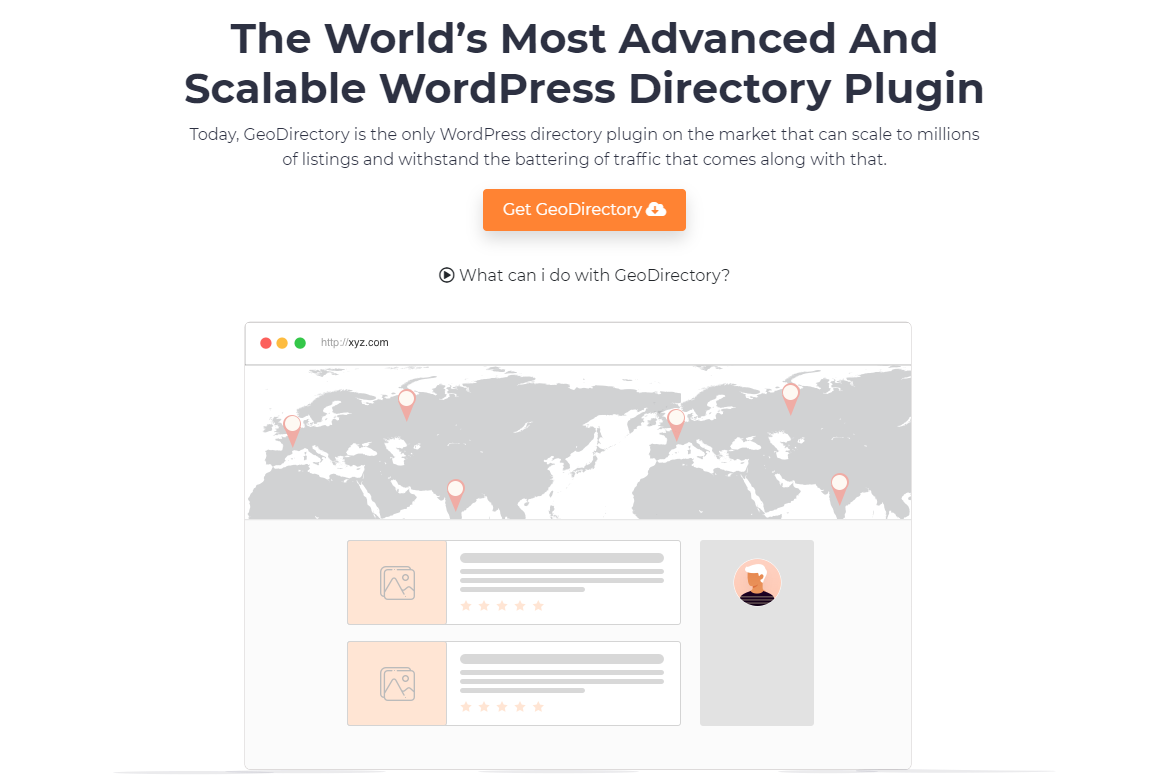
GeoDirectory 플러그인을 설치한 후 몇 초 안에 WordPress 사이트에 리스팅을 추가할 수 있습니다.
사용이 매우 쉬우며 매력적인 프런트엔드 제출 양식을 만들기 위한 광범위한 기능을 제공합니다.
완전히 전문적인 비즈니스 디렉토리, 이벤트 리스팅 웹사이트, 부동산 디렉토리, 또는 장소 디렉토리를 만들 수 있으며, 세부 정보, 지도, 이미지, 그리고 고객이 비즈니스에 신속하게 연락할 수 있는 방법을 표시할 수 있습니다.
GeoDirectory의 가장 큰 장점은 기술에 익숙하지 않더라도 어떤 WordPress 사이트에서든 매우 간단하고 쉽게 설정할 수 있다는 것입니다.
단일 페이지에서 여러 리스팅 유형을 연결하는 방법을 살펴보겠습니다.
비즈니스의 모든 서비스 또는 제품
WordPress 사이트에 GeoDirectory 플러그인을 설치했으면 GeoDirectory → Extensions 으로 이동하여 Custom Post Types 확장 기능을 설치하고 활성화하세요.
이를 통해 WordPress 사이트에 사용자 정의 리스팅을 만들어 함께 연결하거나 같은 위치에 표시할 수 있습니다.
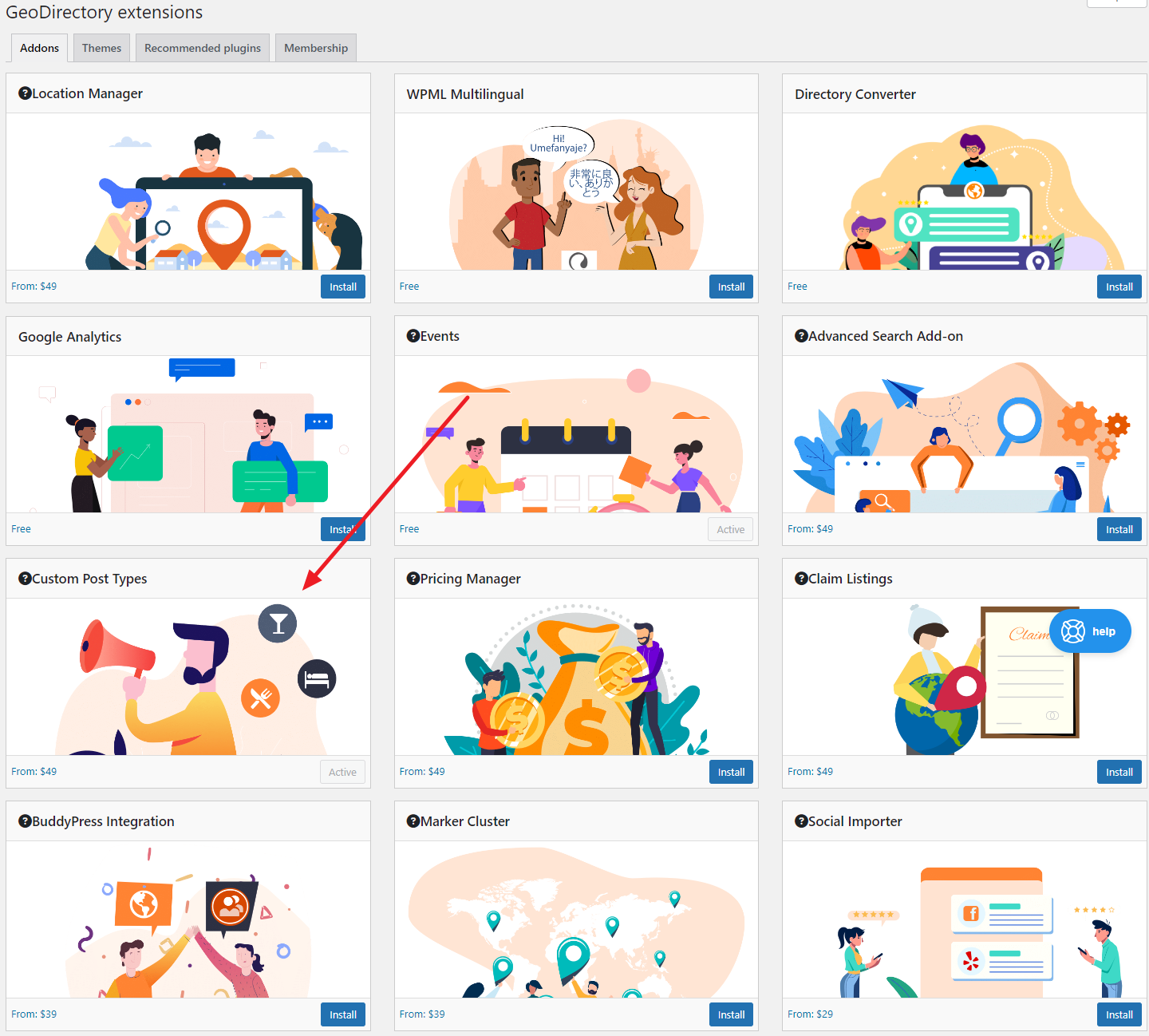
이제 Custom Post Types 확장 기능이 활성화된 상태에서 GeoDirectory → Settings 으로 이동한 후 Post Types 탭을 클릭한 다음 새로 추가 버튼을 클릭하여 시작하세요.
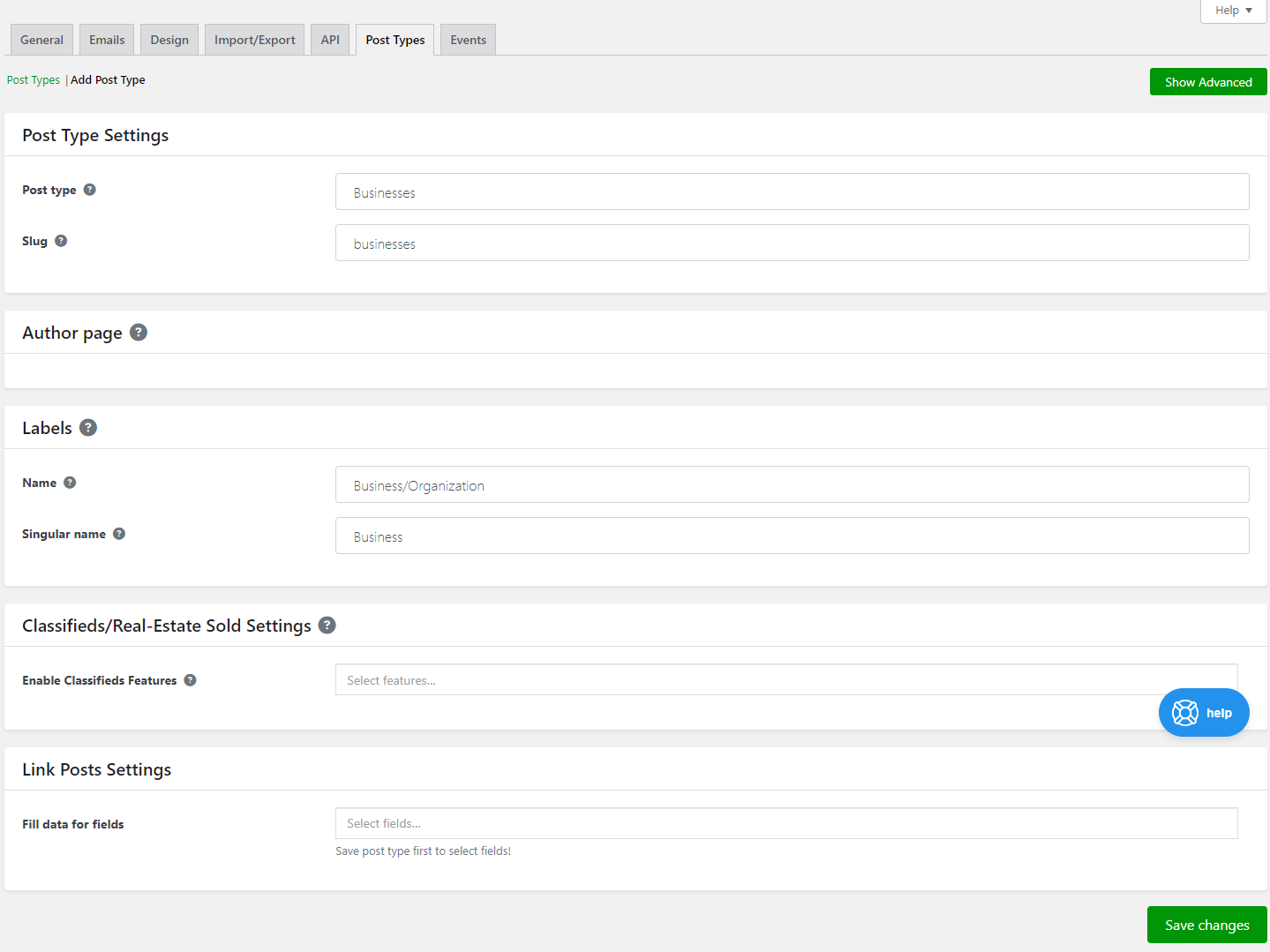
WordPress 사이트에 추가할 리스팅 유형에 맞게 커스텀 포스트 타입을 설정하세요.
예를 들어, 비즈니스의 모든 서비스나 제품을 표시하려면 두 가지 커스텀 포스트 타입을 만들어야 합니다. 하나는 비즈니스 정보를 보여주기 위한 것이고, 다른 하나는 제품 정보를 추가하기 위한 것입니다.
준비가 되면 Save Changes 버튼을 클릭하여 계속 진행하세요.
이렇게 하면 여러 종류의 커스텀 포스트 타입을 설정하고 WordPress 사이트에 리스팅을 추가하기 시작할 수 있습니다.
두 개 이상의 커스텀 포스트 타입을 만들었다면, 이제 이들을 서로 연결하여 프론트엔드의 GeoDirectory 상세 페이지에 표시할 수 있습니다.
이 예시에서는 비즈니스 디렉토리 페이지에 비즈니스의 인기 제품을 직접 나열해 보겠습니다.
이를 위해 먼저 Products → Settings 으로 이동하여 Link Posts: Business 필드를 리스팅 추가 양식에 추가하세요.
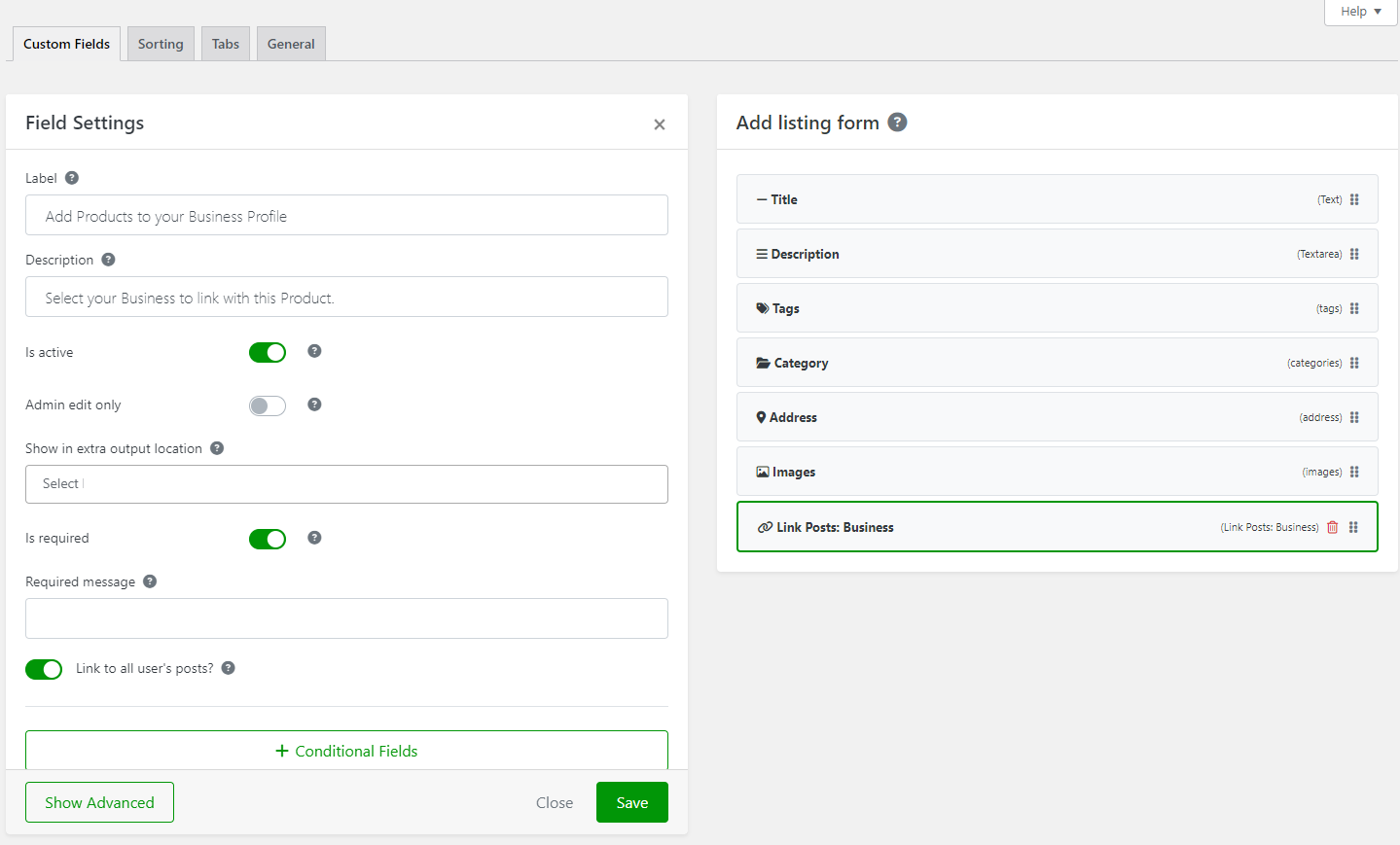
반드시 Link to all user's posts 체크박스를 선택하여 같은 사용자가 앞으로 등록하는 모든 제품이 해당 비즈니스 디렉토리 페이지에 자동으로 나열되도록 하세요.
준비가 되면 Save 버튼을 클릭하여 계속 진행하세요.
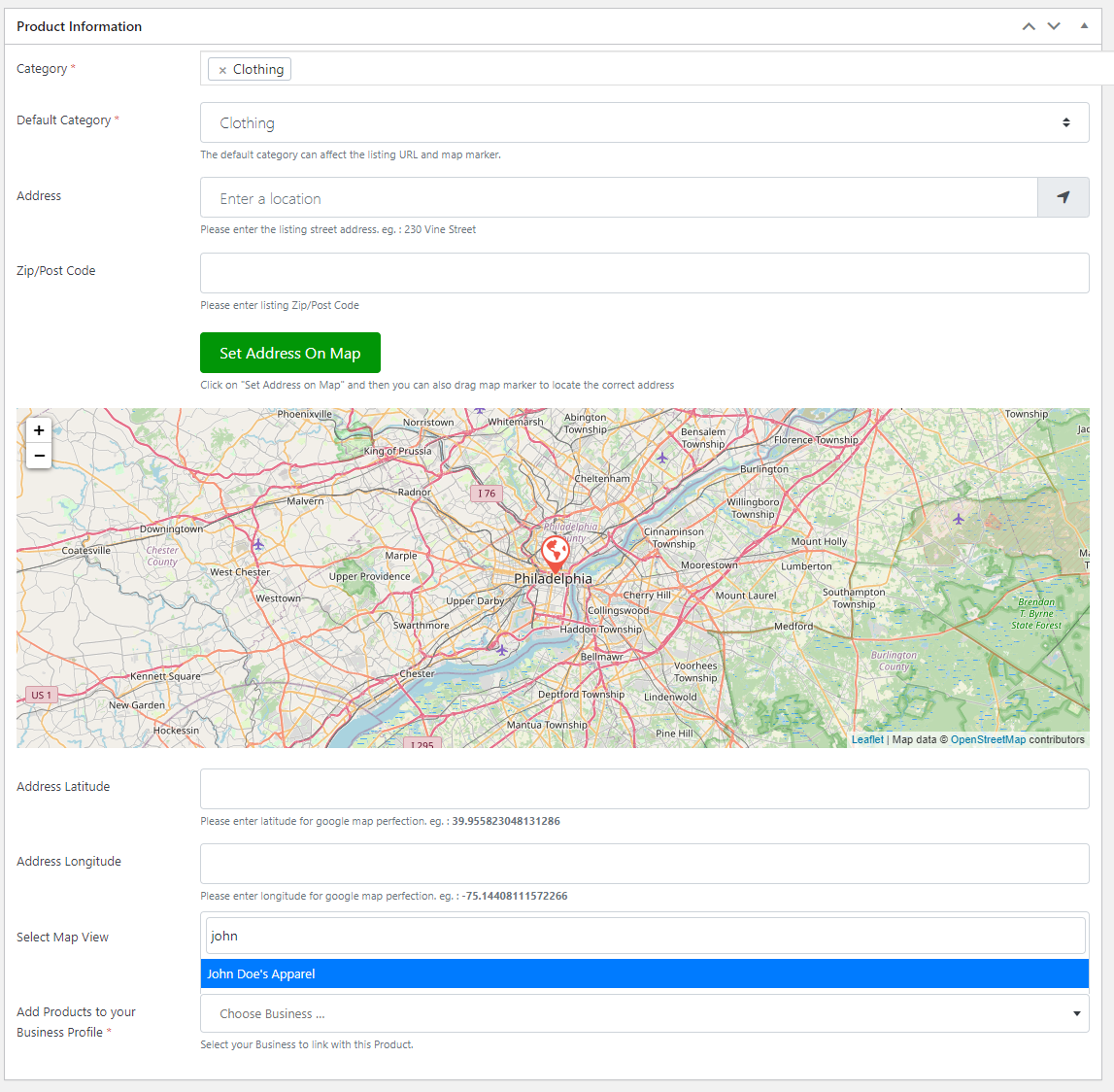
이렇게 하면 사용자가 WordPress 사이트에 제품 리스팅을 추가할 때 자신의 비즈니스 프로필을 연결할 수 있습니다.
프론트엔드에 이를 표시하려면 다른 커스텀 포스트 타입 설정으로 이동하여, Business Name → Settings, 을 클릭하고 Tabs 섹션을 상단에서 선택합니다.
이제 Linked From: GD_Products 커스텀 필드를 비즈니스 이름 디렉토리의 탭 표시에 추가합니다.
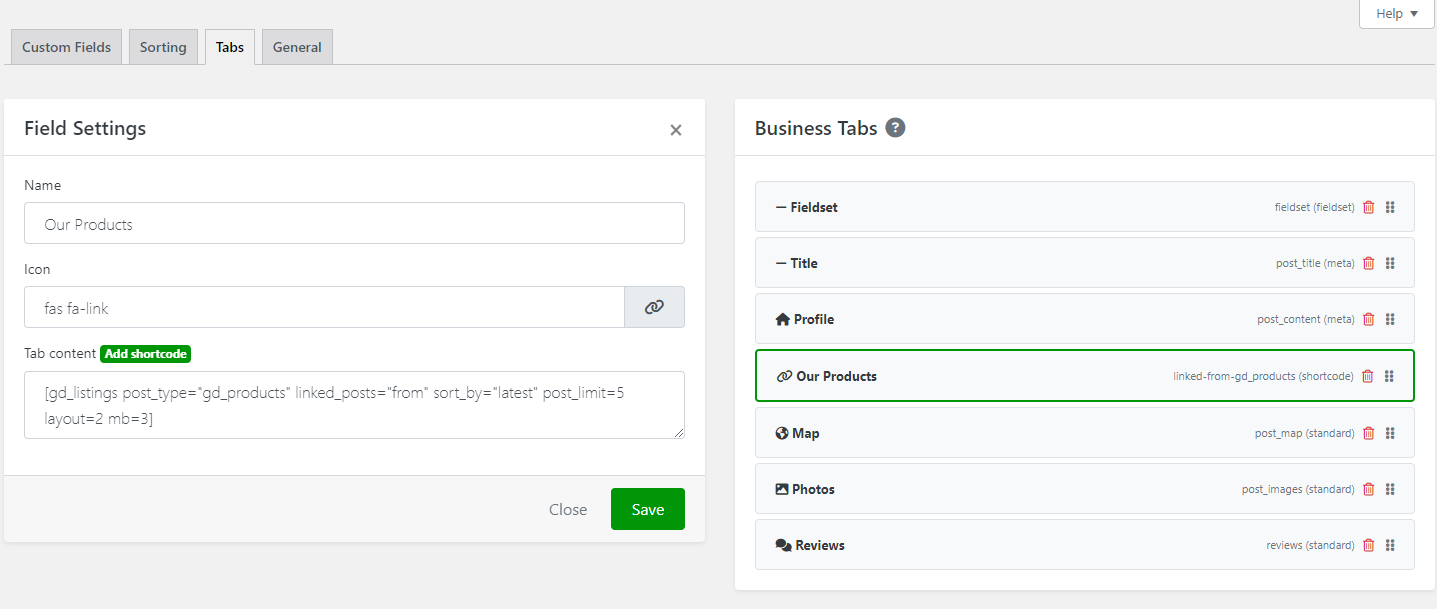
클릭하세요 Save 버튼을 클릭하여 계속 진행하세요.
이제 비즈니스의 제품이 메인 디렉토리 페이지에 표시됩니다.
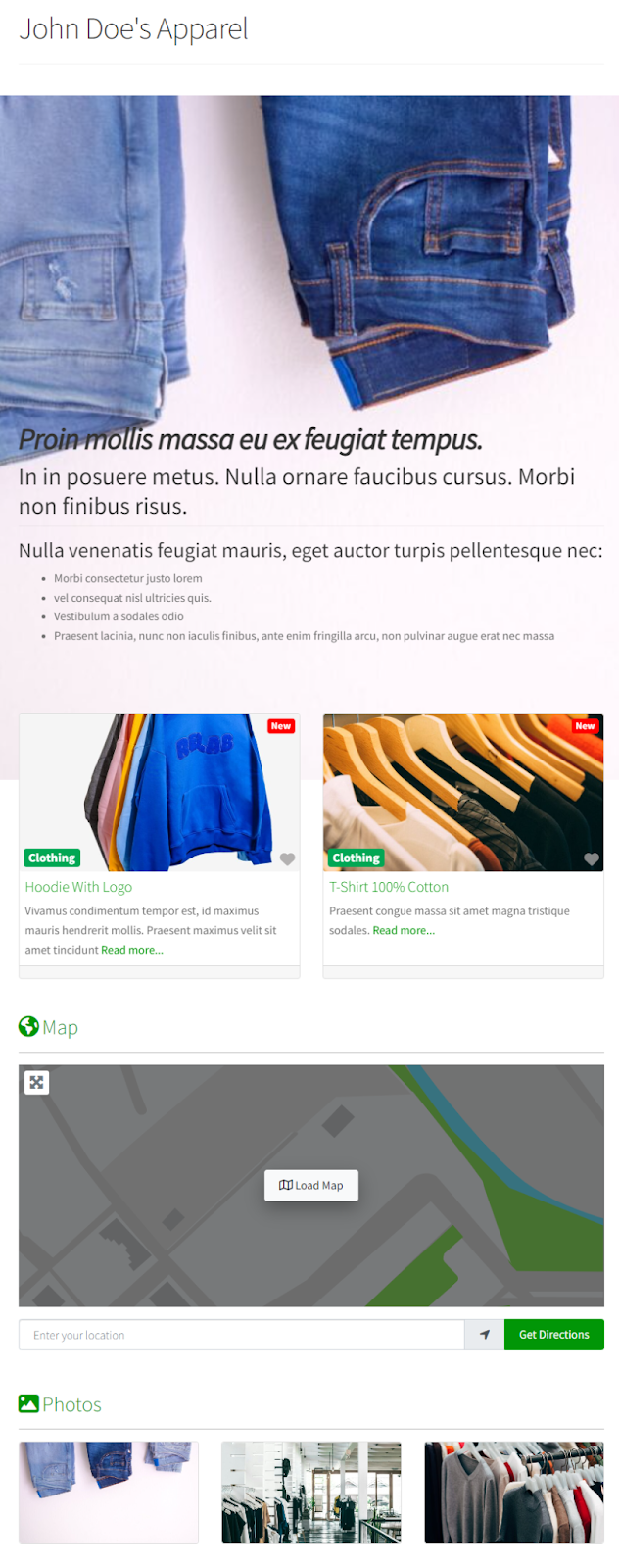
특정 장소에서 열리는 모든 이벤트
GeoDirectory를 사용하면 특정 장소에서 열리는 모든 이벤트를 동일한 리스팅 표시 페이지에서 보여줄 수도 있습니다.
Custom Post Types 확장 기능을 사용하여 이를 구현할 수 있지만, GeoDirectory는 전용 이벤트 확장 기능도 제공하며, 이는 WordPress 사이트에서 이벤트를 설정하도록 설계되었습니다.
시연을 위해 두 확장 기능을 함께 사용하여 한 장소에서 열리는 여러 이벤트를 소개할 것입니다.
시작하려면, 먼저 이벤트 새 리스팅 양식에 연결된 포스트 추가 필드를 추가하여 사용자가 이벤트를 개최 장소에 연결할 수 있도록 합니다.
이를 위해 Events → Settings 으로 이동하여 Link Posts: Venue 필드를 리스팅 추가 양식에 추가하세요.
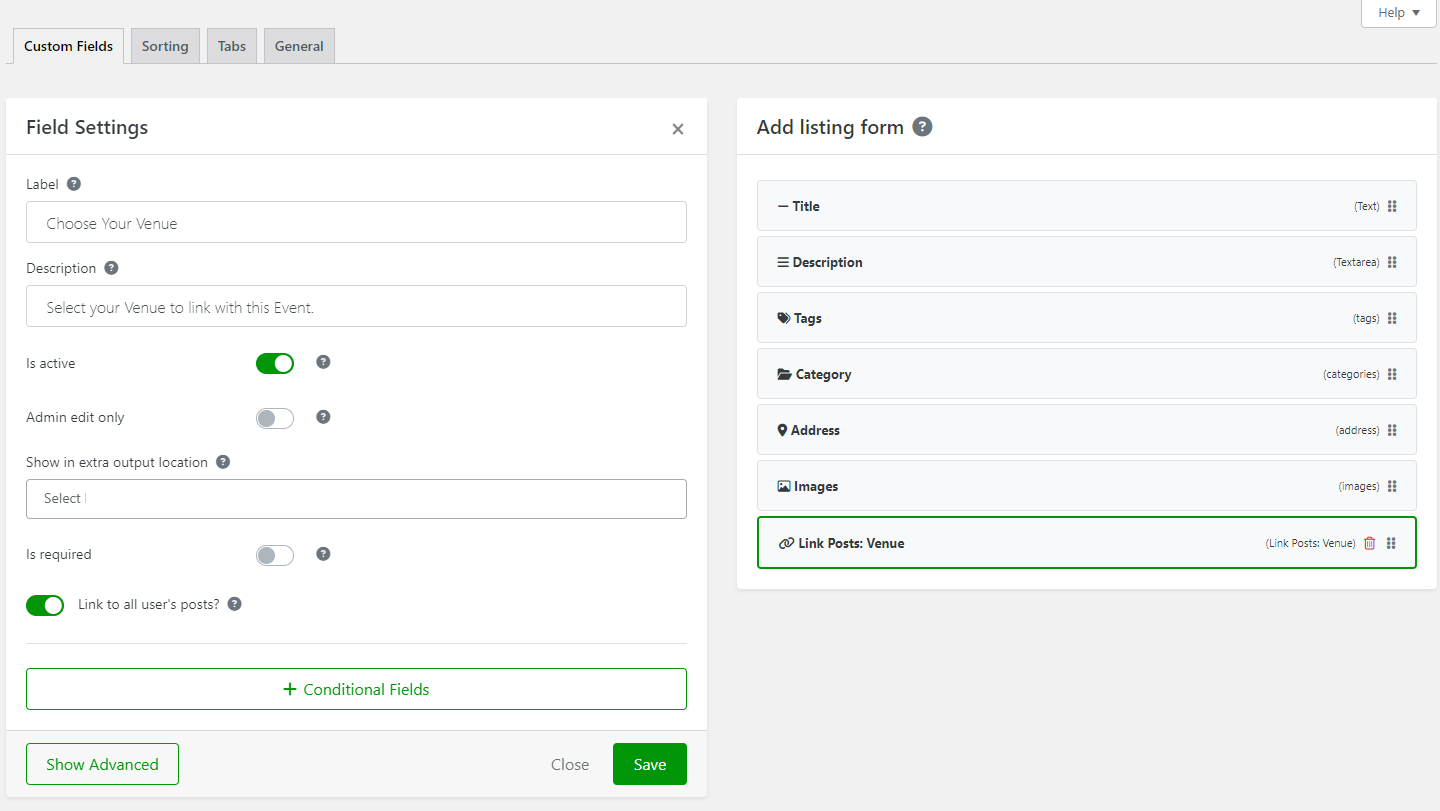
반드시 Link to all user's posts 체크박스를 선택한 후 Save 버튼을 클릭하여 계속 진행하세요.
이제 사용자가 디렉토리 사이트에 새 이벤트를 추가할 때, 장소를 이벤트에 연결하거나 여러 이벤트를 동일한 장소에 연결하는 옵션이 제공됩니다.
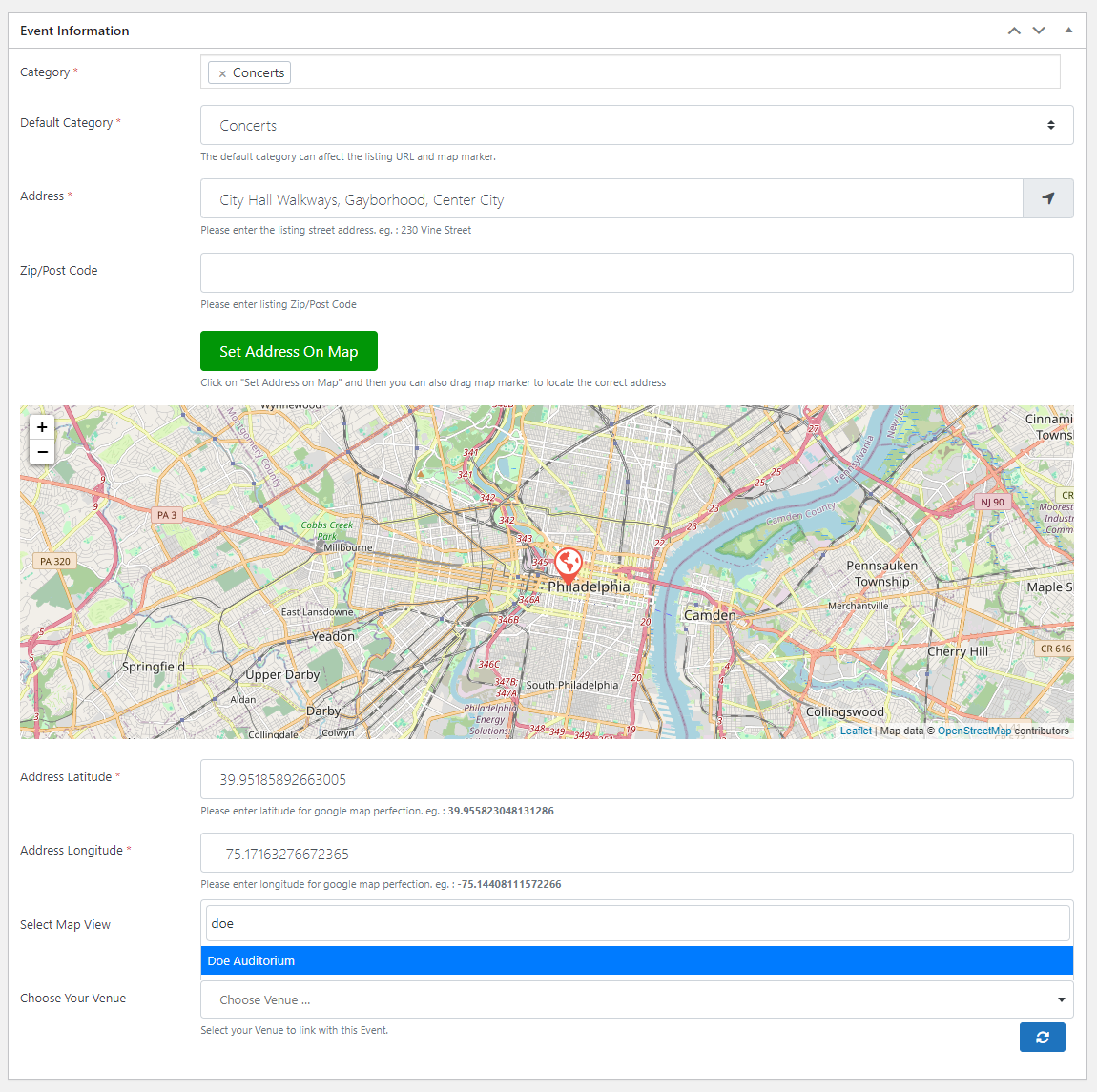
동일한 장소 상세 페이지 아래에 모든 이벤트를 표시하려면 Venue → Settings 을 클릭하고 Tabs 섹션을 상단에서 선택합니다.
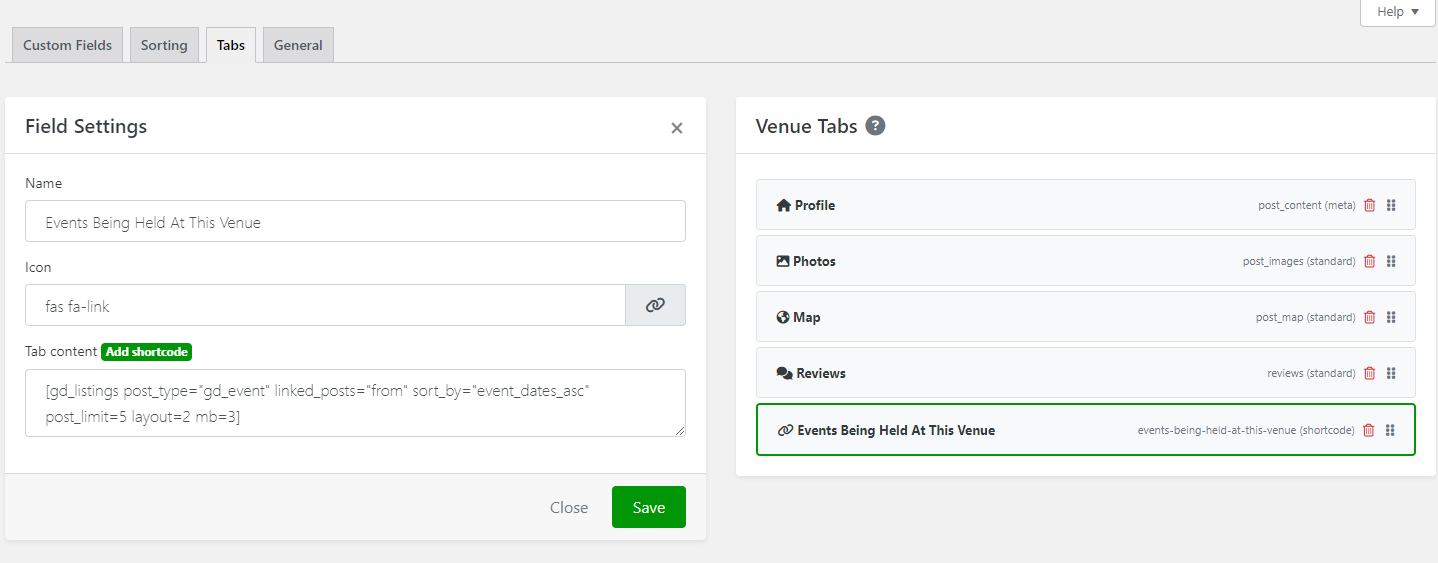
Add the Linked From: gd_event 필드를 사용하여 한 페이지에서 해당 장소와 연결된 모든 이벤트를 보여줍니다.
준비가 되면 Save 버튼을 클릭하여 계속 진행하세요. 프론트엔드에서는 다음과 같이 표시됩니다:
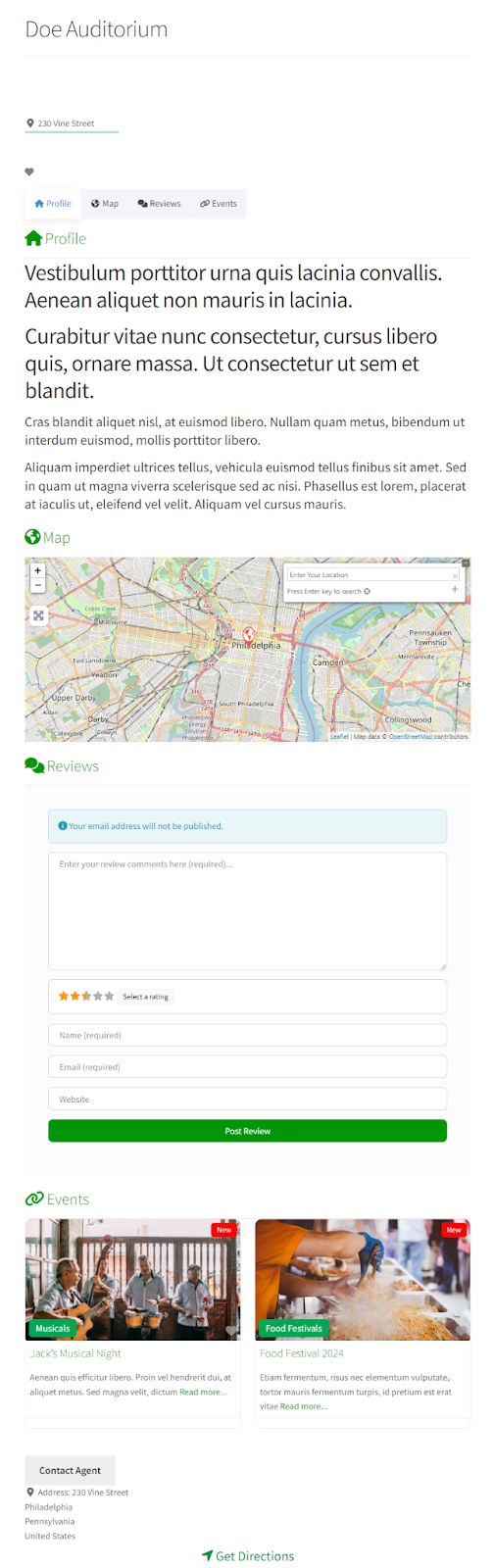
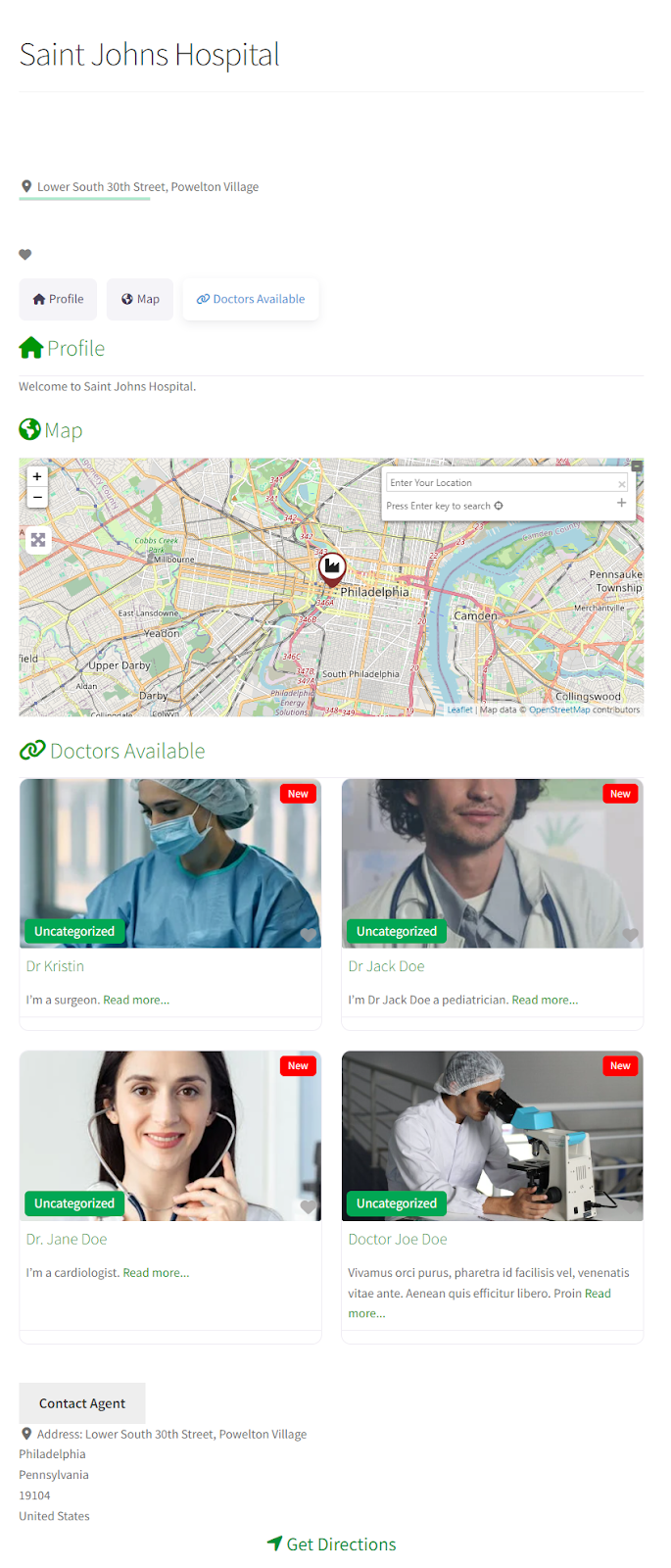
병원에서 이용 가능한 모든 의사
GeoDirectory 플러그인을 사용하여 병원에서 현재 이용 가능한 모든 의사를 목록으로 나열할 수도 있습니다.
이를 위해 "Doctors"와 같은 커스텀 포스트 타입을 생성하고 적절한 시설 또는 병원과 연결해야 합니다.
다음으로 이동 GeoDirectory → Settings → Post Types 을 클릭하고 새로 추가 버튼을 클릭하여 편집해 보겠습니다.
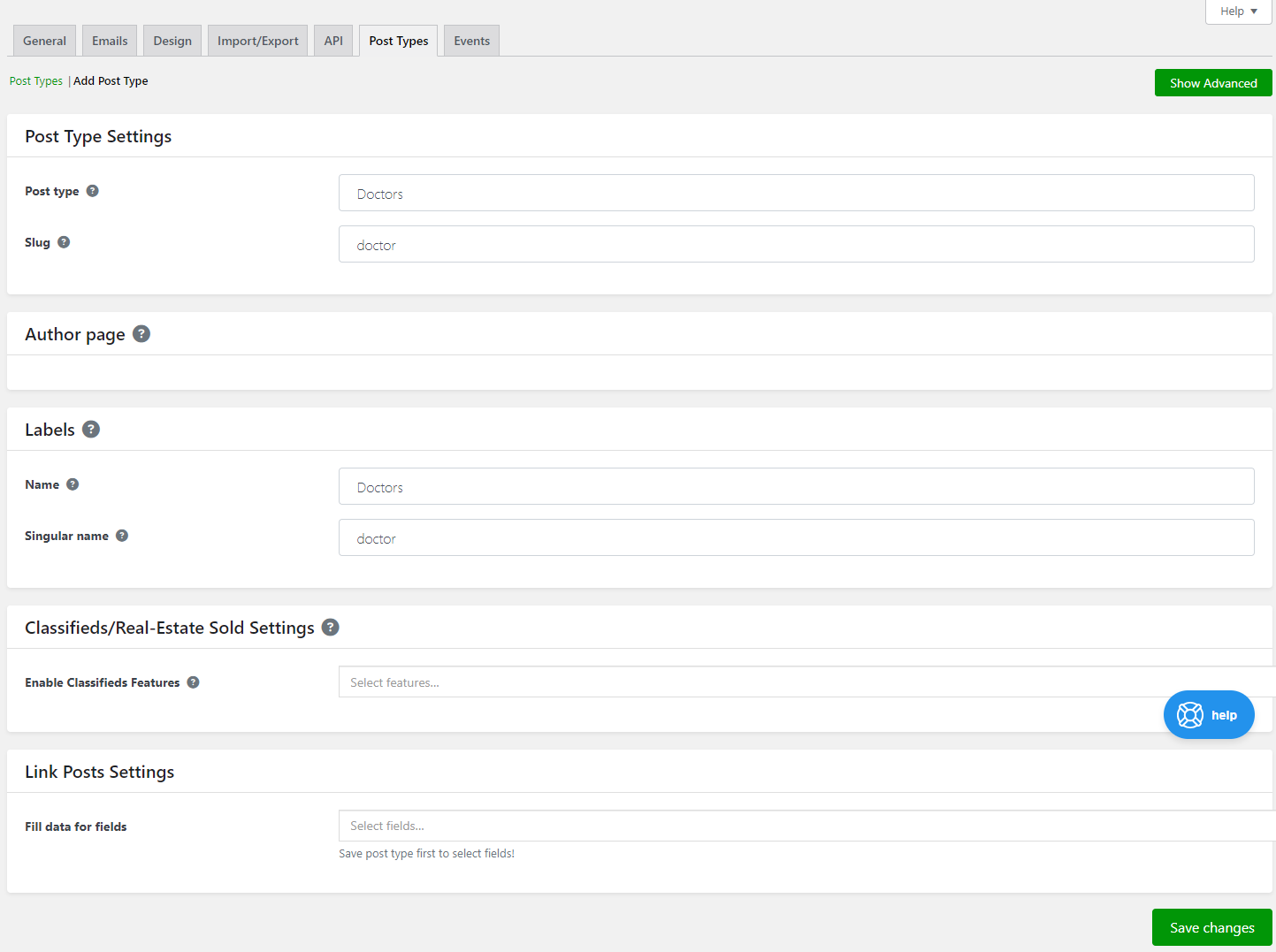
준비가 되면 반드시 Save Changes 버튼을 클릭하여 계속 진행하세요.
앞서 언급한 것과 유사하게, 다음 경로로 이동하여 의사의 새 리스팅 추가 양식에 커스텀 필드를 추가하세요. Doctor → Settings → Custom Fields 으로 이동하여 Link Posts: Property 필드를 양식에 추가하세요.
이렇게 하면 사용자가 사이트에 새 리스팅을 추가할 때, 자신이 근무하는 시설 또는 병원을 선택하는 옵션이 제공됩니다.
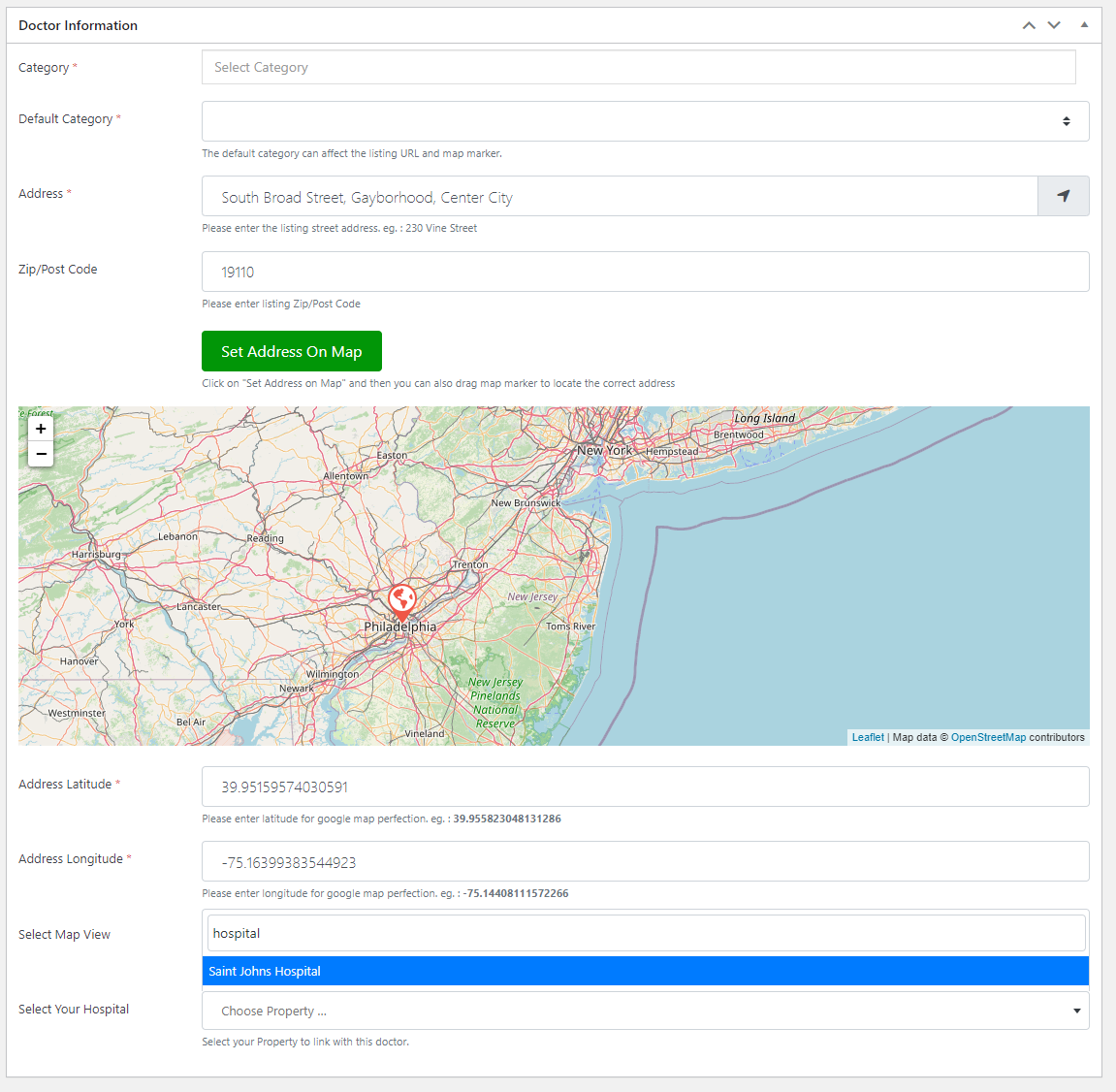
이제 리스팅의 메인 병원 페이지에 표시하려면 탭 디스플레이에 추가해야 합니다.
이를 위해 다음으로 이동하세요. Properties → Settings → Tabs 으로 이동하여 Link From: gd_doctors 숏코드를 탭 디스플레이에 추가하세요.
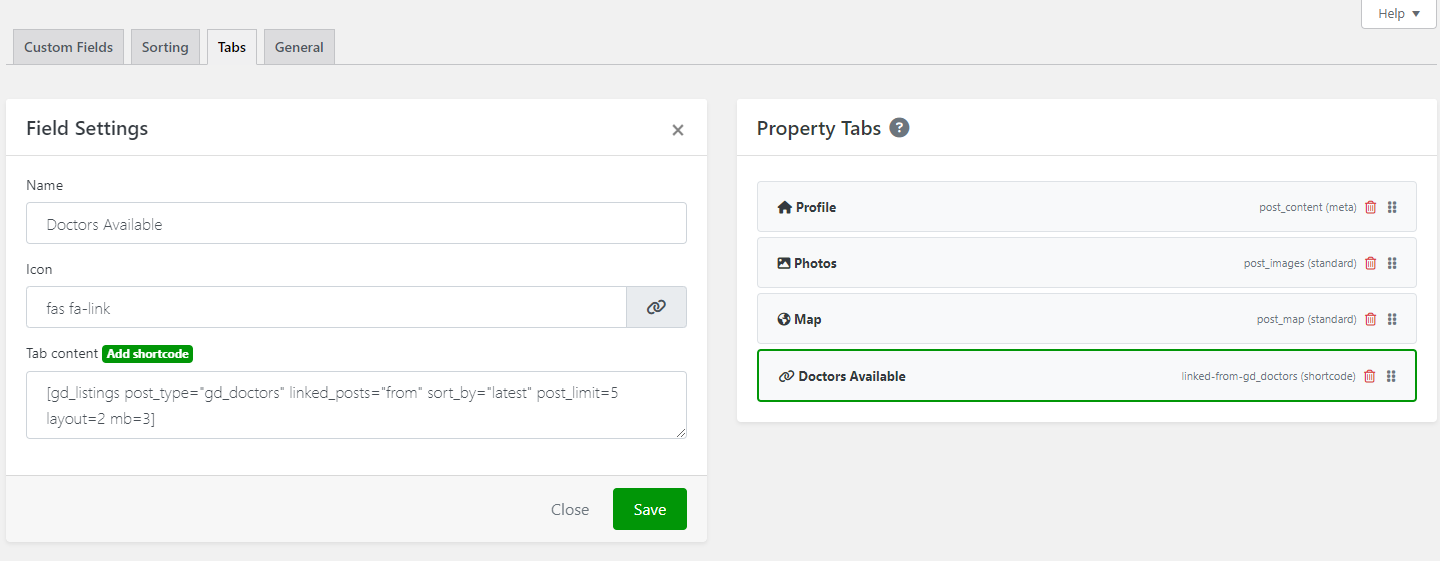
이렇게 하면 WordPress 사이트의 리스팅 상세 페이지에서 병원 내 이용 가능한 모든 의사를 보여줄 수 있습니다.
결론
서로 다른 리스팅 유형을 연결하는 것은 WordPress 디렉토리 웹사이트에서 전반적인 사용자 경험을 향상시키는 훌륭한 방법입니다.
이는 장소, 비즈니스 또는 이벤트에 대한 더 많은 세부 정보를 전문적인 방식으로 제공하는 동시에, 사이트 방문자가 신속하게 행동을 취하도록 유도하는 데 도움이 됩니다.
WordPress에서 서로 다른 리스팅 유형을 연결하는 가장 좋은 방법은 GeoDirectory 플러그인을 사용하는 것입니다.
이는 사용하기가 매우 쉽고 커스텀 포스트 타입을 생성할 수 있기 때문으로, 이 강력한 플러그인을 통해 어떤 유형의 리스팅이든 설정할 수 있습니다.
이 외에도, 단 한 줄의 코드도 건드리지 않고 새 리스팅 양식에 커스텀 필드를 추가할 수 있습니다.
WordPress에서 다양한 리스팅 유형을 연결할 준비가 되셨나요? 지금 GeoDirectory 시작하세요!
최근 저희는 Blockstrap을 개발했습니다. Blockstrap은 플러그인(페이지 구성 요소 제공)이자 블록 테마(FSE – Full Site Editing)로, WordPress의 새로운 사이트 편집기와 Bootstrap 5의 강점을 결합합니다.
저희는 새로운 디렉토리 테마 시리즈의 프레임워크로 Blockstrap을 개발했습니다. 곧 일반 비즈니스 디렉토리 및 이벤트 테마, 부동산 테마, 구인 게시판 테마, 중고거래 테마 등 WordPress용 다양한 디렉토리 템플릿이 추가될 예정입니다.
이 모든 테마는 GeoDirectory를 사용하여 완벽한 디렉토리 사이트를 만들 수 있도록 특별히 설계되었습니다.
이 튜토리얼에서는 Blockstrap 테마, Directory 차일드 테마, 그리고 GeoDirectory 플러그인을 사용하여 디렉토리 웹사이트를 구축하는 단계별 가이드를 확인할 수 있습니다:
- Blockstrap/Directory 테마 설치
- GeoDirectory 설치 및 설정
- 블록 테마 빌더를 사용한 디렉토리 웹사이트 디자인
이 가이드에서는 Directory 테마와 GeoDirectory 플러그인을 사용하여 멋진 온라인 디렉토리를 만드는 방법을 안내해 드립니다.
이 설정을 통해 위치 기반 기능을 손쉽게 추가하고, 사이트를 멋지게 꾸미며, 동적으로 변하는 다양한 콘텐츠를 추가할 수 있습니다.
하지만 지금은 최대한 간단하고 이해하기 쉽게 설명하겠습니다.
이 튜토리얼에서 다루는 내용:
테마 및 플러그인 설치.
1. Blockstrap 테마 및 Directory 차일드 테마
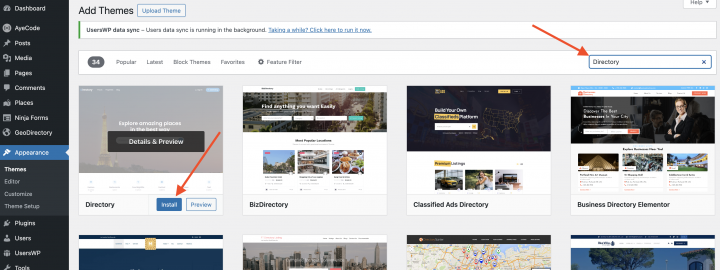
우선, Directory 테마를 설치해 보겠습니다. 이 테마는 Blockstrap 의 차일드 테마이므로 메인 테마도 자동으로 설치됩니다.
Blockstrap 테마를 설치하면 Blockstrap 플러그인 설치도 함께 안내됩니다.
Blockstrap 플러그인은 저희의 페이지 빌더로, 디렉토리 웹사이트의 디자인을 향상시키기 위한 다양한 Blockstrap 블록 컬렉션을 추가하는 데 필요합니다. 디렉토리 웹사이트.
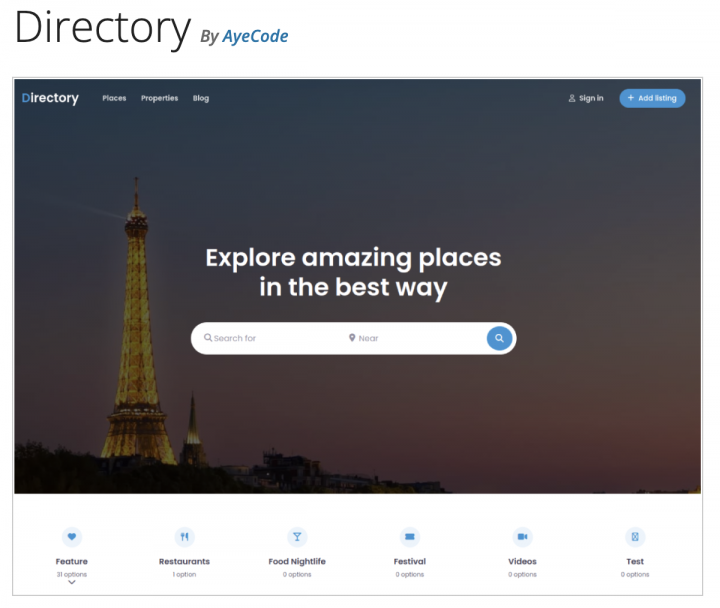
테마의 별점 1점 리뷰 3개가 궁금하신 분들께 안내드립니다. 해당 리뷰들은 현재 버전이 아닌, 다른 개발자들이 제작한 매우 오래된 버전에 대한 리뷰입니다. 저희는 "Directory" 테마의 콘셉트가 마음에 들어 새 제품에 활용하고자 원본 테마와 해당 URL(wordpress.org/themes/directory/)을 인수했습니다. 아쉽게도 이 과정에서 과거의 부정적인 리뷰도 함께 이어받게 되었습니다.
WordPress 웹사이트로 이동한 후
WP-Admin >> 외관 >> 테마 >> 새로 추가에서: Search Directory를 검색하여 첫 번째 테마 옵션을 설치하세요.
2. GeoDirectory 설치
다음 단계를 따라하세요:
- "플러그인"으로 이동한 후 "새로 추가"를 클릭하세요.
- GeoDirectory를 검색하세요.
- 설치 후 활성화하세요.
완료! 플러그인 설정이 모두 끝났습니다.

3. GeoDirectory 설치 마법사
GeoDirectory를 사용하려면 설정 마법사를 완료하여 Google Maps API 키를 구성하고 몇 가지 더미 리스팅을 가져와야 합니다.
지도 시스템 선택 (Google Maps 또는 OpenStreetMap)

설정의 첫 번째 단계에서 두 가지 지도 시스템 중 하나를 선택합니다: Google Maps와 OpenStreetMaps. 이 가이드에서는 OpenStreetMaps를 사용합니다.
Google Maps를 선호하신다면 몇 가지 추가 단계가 필요합니다:
- "키 생성" 버튼을 클릭하고 여기에 제공된 지침에 따라 유효한 API 키를 만드세요.
- 다음은 중요한 단계들입니다:
- 키를 활성화하세요.
- 새 프로젝트를 만들거나 기존 프로젝트를 선택하세요.
- 키를 발급받으세요.
- 결제 계정을 설정하세요.
- API 키를 제한하세요 (웹사이트 URL에서만 작동하도록).
네 번째 단계는 필수이지만, 월 $200를 초과하는 경우에만 요금이 부과됩니다. 그러나 무료 크레딧은 대부분의 디렉토리 요구 사항을 충족하기에 충분합니다.
이제 기본 도시 설정으로 넘어가겠습니다.
기본 도시 설정
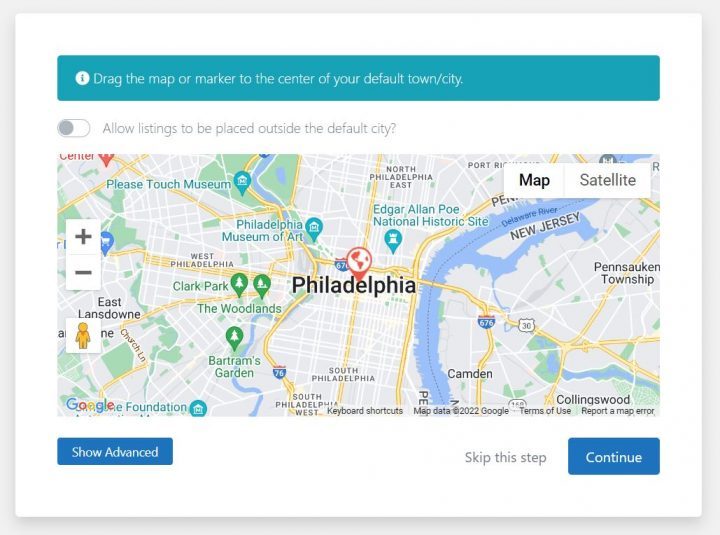
그런 다음 디렉토리에 소개될 주요 도시인 기본 위치를 선택합니다.
기본 도시로 Philadelphia를 선택했지만, 원하는 위치를 자유롭게 선택하셔도 됩니다.
여러 도시를 포함하는 디렉토리를 만들 경우, Location Manager 애드온이 필요합니다.
추가 기능 설정

이 단계에서는 다음을 위한 플러그인인 UsersWP를 설정합니다: 사용자 등록. 이를 통해 사용자가 웹사이트에 가입하고 로그인할 수 있습니다.
UsersWP는 사용자가 자신의 리스팅을 관리하고, 프로필을 생성하며, 리뷰와 같은 기능에 접근하는 데 필수적입니다.
또한, 다음을 설치합니다 Ninja Forms, 이는 모든 리스팅에 문의 양식을 추가합니다. 이 양식은 리스팅 소유자에게 직접 이메일을 발송합니다. (참고: BlockStrap에는 이를 위해 사용할 수 있는 간단한 문의 양식이 있으며, Ninja Forms는 더 고급 양식에 유용합니다)
이 튜토리얼에서는 WordPress 대시보드에서 직접 프리미엄 GeoDirectory 애드온을 추가하려는 경우가 아니라면 AyeCode Connect가 필요하지 않습니다.
더미 데이터 추가

설치 마법사에서 마지막으로 할 일은 샘플 리스팅을 추가하는 것입니다. 이 과정에서 리스팅 카테고리도 생성되지만, 나중에 언제든지 변경할 수 있습니다.
디자인하기 Blockstrap/Directory Theme 디렉토리 웹사이트
테마와 플러그인을 설치하고 GeoDirectory의 기본 설정을 완료했으므로, 이제 디렉토리 웹사이트 디자인을 시작할 수 있습니다.
저희 Blockstrap의 차일드 테마인 Directory 테마는 GeoDirectory 페이지를 위한 사전 제작된 블록 템플릿을 이미 제공합니다.
이 글에서는 이러한 사전 제작된 템플릿을 직접 커스터마이즈할 것입니다.
1. Blockstrap/Directory 홈페이지 디자인
홈페이지 디자인을 맞춤 설정하려면.
다음으로 이동하세요 외관 >> 편집기 >> 템플릿 클릭
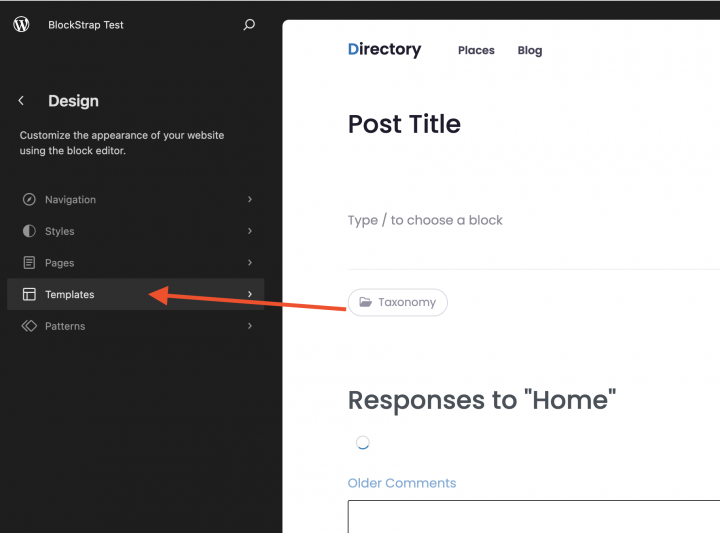
이제 Front page 템플릿을 선택하고 편집 아이콘을 클릭하세요.
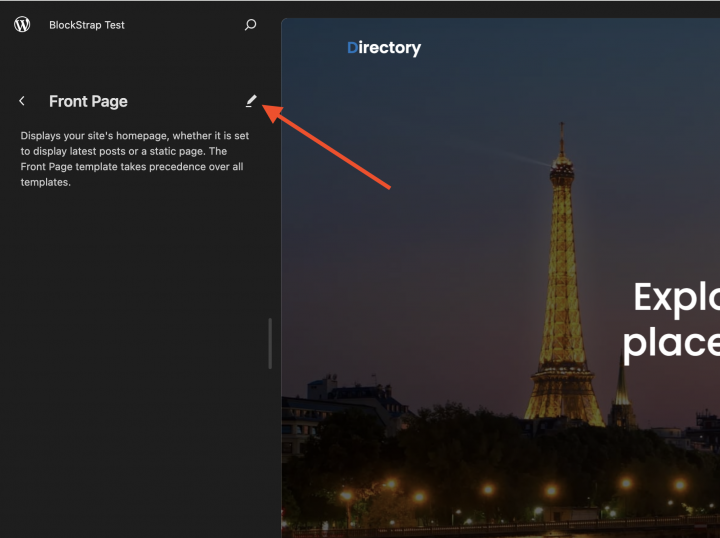
홈페이지 템플릿을 편집하기 전에 먼저 웹사이트용 로고를 만들어 보겠습니다.
1. 로고
가장 먼저 해야 할 일은 웹사이트에 사용할 로고를 준비하는 것입니다.
로고의 첫 번째 버전을 만들기 위해 디자이너를 고용할 필요는 없습니다.
새로운 디렉토리를 시작할 때 저지를 수 있는 가장 큰 실수 중 하나는, 사람들이 실제로 원하는지 테스트해보기도 전에 너무 많은 시간과 돈을 쏟아붓는 것입니다.
Canva 같은 앱을 사용하면 단 5분 만에 로고를 만들 수 있습니다. Canva는 정말 훌륭하고 무료로 사용할 수 있으며(프리미엄 플랜을 선택해도 제공하는 기능에 비해 저렴합니다).
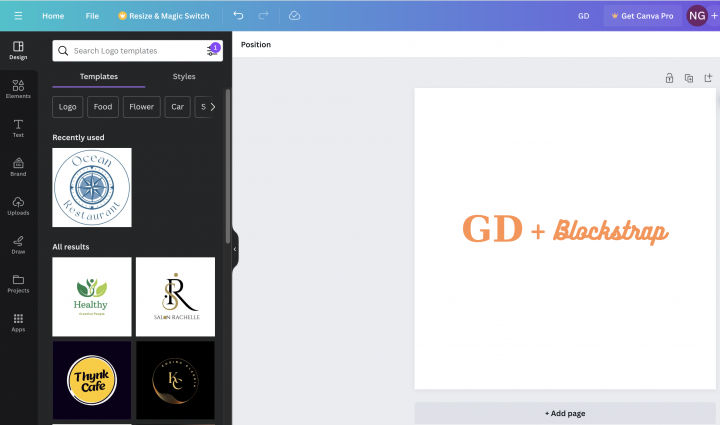
제품의 기본 버전(MVP, 즉 최소 기능 제품이라고도 함)에는 Canva로 만든 로고로도 충분합니다.
선택할 수 있는 로고 템플릿이 매우 많으며, 첫 번째 로고가 완벽하지 않거나 독창적이지 않아도 괜찮습니다.
프로젝트가 잘 진행되기 시작하면, 나중에 언제든지 로고를 개선하거나 완전히 새롭게 바꿀 수 있습니다.
일반적으로 로고 때문에 프로젝트가 실패하는 경우는 드뭅니다.
웹사이트 헤더를 만들 때 이 로고를 사용할 것입니다.
헤더
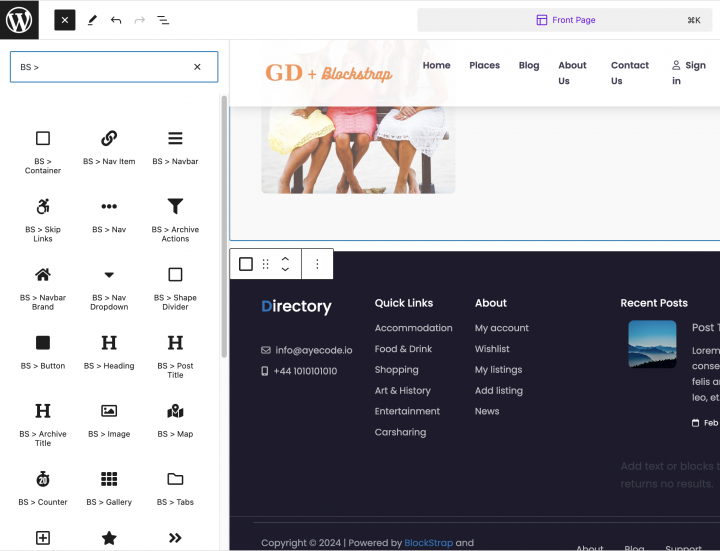
이제 아래 스크린샷에 나와 있는 것처럼 왼쪽에서 적절한 블록을 선택하여 이 로고 이미지를 추가해 보겠습니다.
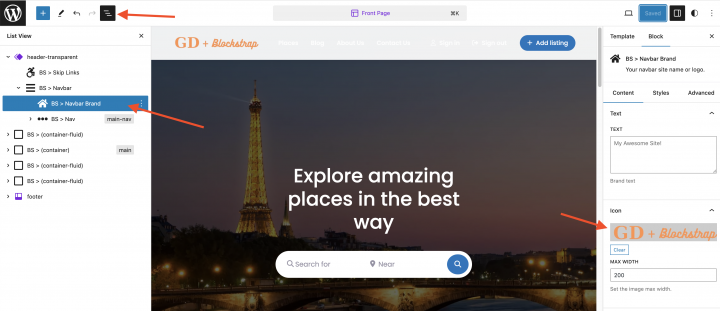
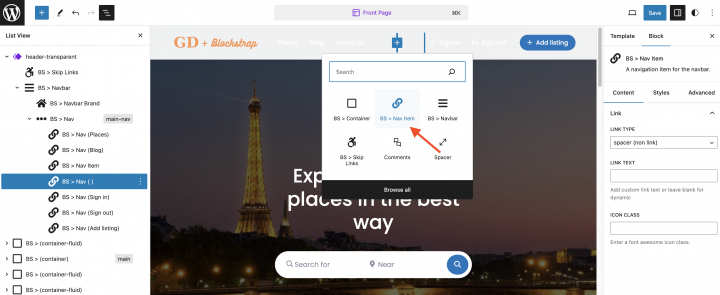
이제 필요한 메뉴 항목을 몇 가지 추가해 보겠습니다. 예를 들면 홈, 장소, 그리고 Blogs, Contact, About 과 같이 추가할 수 있습니다.
다음을 사용할 수 있습니다. BS > Nav item 블록을 사용하여 새 메뉴 항목을 추가하세요.
PRO TIP: 홈페이지에 투명 헤더를 사용하기로 결정했다면, 일반 헤더와 투명 헤더 모두에 로고를 추가해야 합니다.
콘텐츠
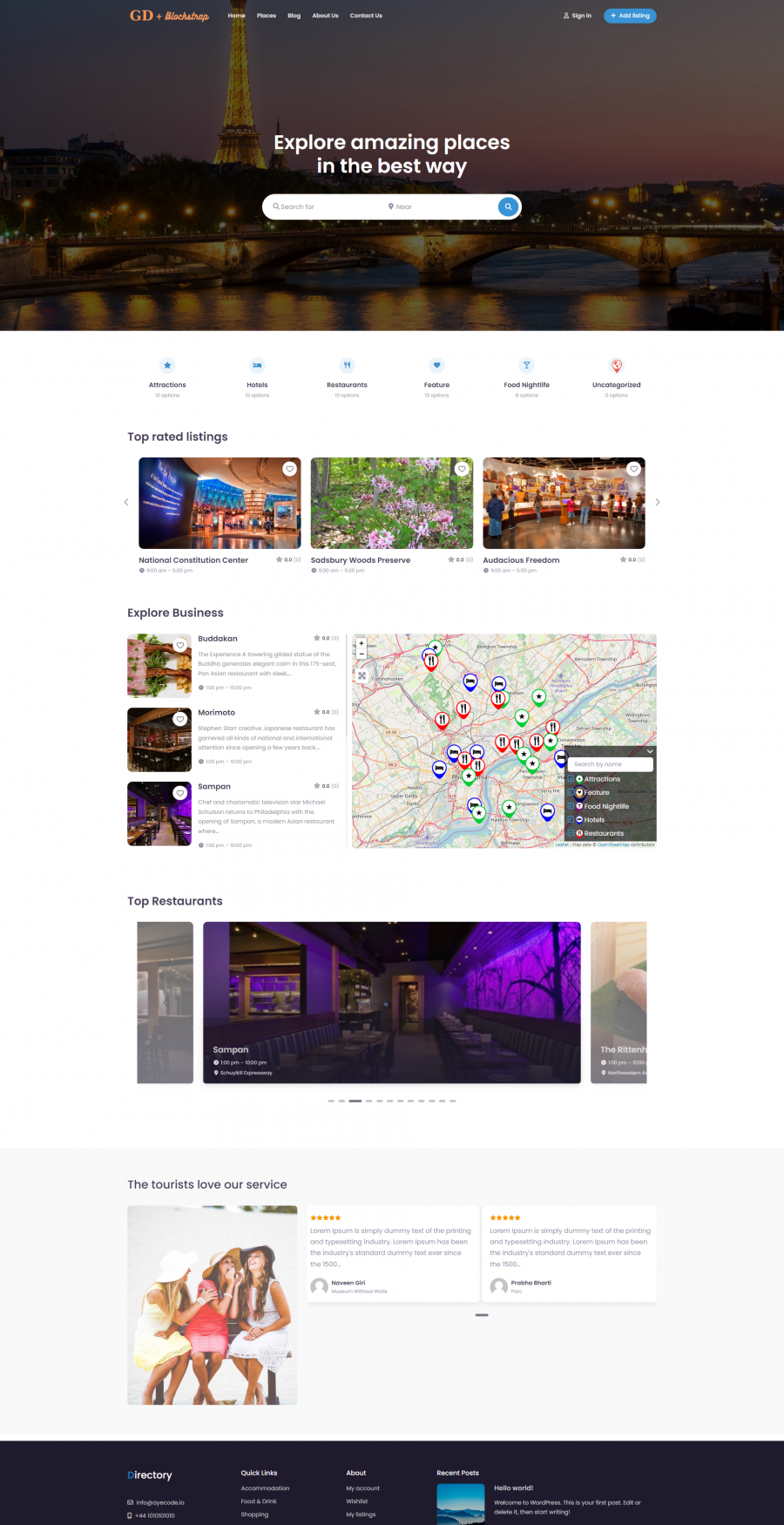
다음은 기본 홈페이지가 Blockstrap's Directory Child Theme.
이미 그 자체로 완성된 것처럼 보이지만, 몇 가지 사소한 변경을 가할 것입니다.
The gd_location 숏코드는 Geodirectory Location Manager 애드온에 속합니다. 현재 이 애드온을 사용하지 않으므로 아래 스크린샷에 표시된 숏코드들을 제거하겠습니다.
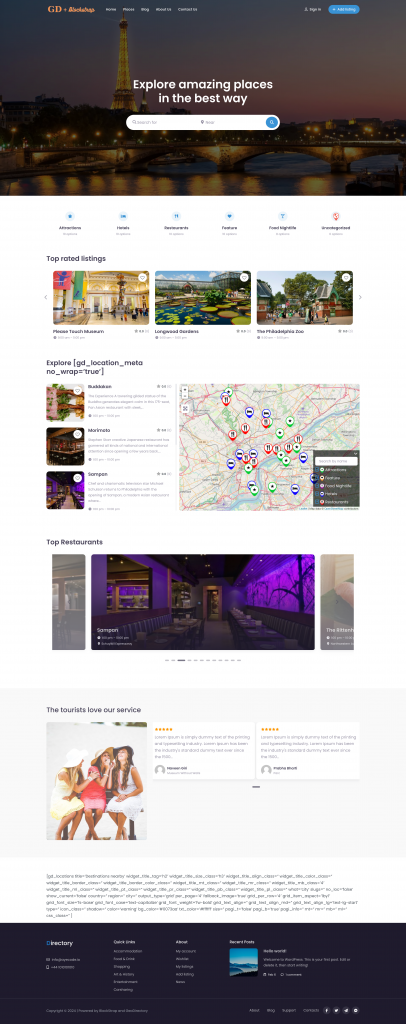
이제 홈페이지가 어떻게 바뀌었는지 확인해 보세요.
새 섹션을 추가하거나 페이지 콘텐츠를 변경하려면 Blockstrap 테마 내장 블록 중 BS >
2. Blockstrap/Directory 웹사이트 리스팅 및 검색 페이지 디자인
앞서 언급했듯이 Blockstrap 및 Directory 테마에는 GD 페이지용 사전 제작 템플릿이 이미 포함되어 있습니다.
이 모든 템플릿은 그 자체로 완성되어 있으므로 별도의 수정이 필요하지 않습니다.
내부 페이지는 히어로 헤더를 사용하므로, 아카이브 페이지의 헤더 섹션을 커스터마이즈하고 새 로고와 메뉴 항목으로 업데이트해야 합니다.
다음으로 이동하세요: 외관 >> 편집기 >> 템플릿 클릭 >> 선택 GD Archive 아카이브 페이지 레이아웃에 사용됩니다.
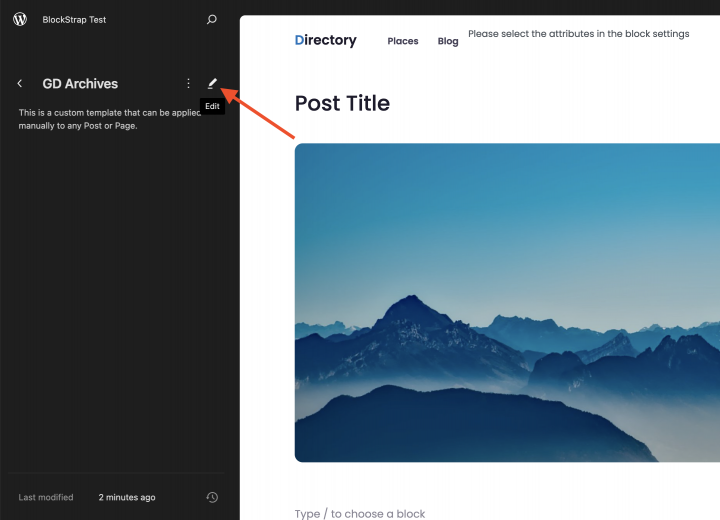
홈페이지와 마찬가지로, GD 아카이브 페이지 헤더에 새 로고와 메뉴 항목을 업로드할 것입니다.
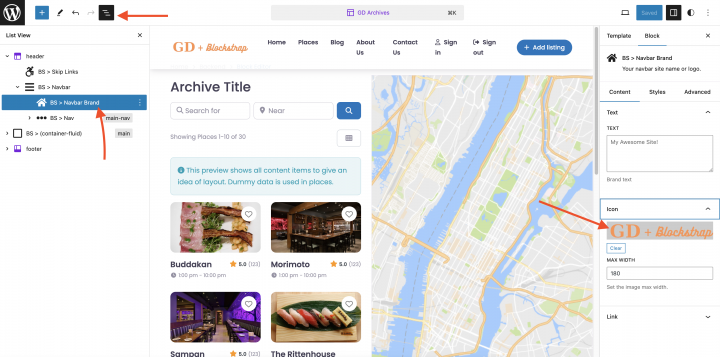
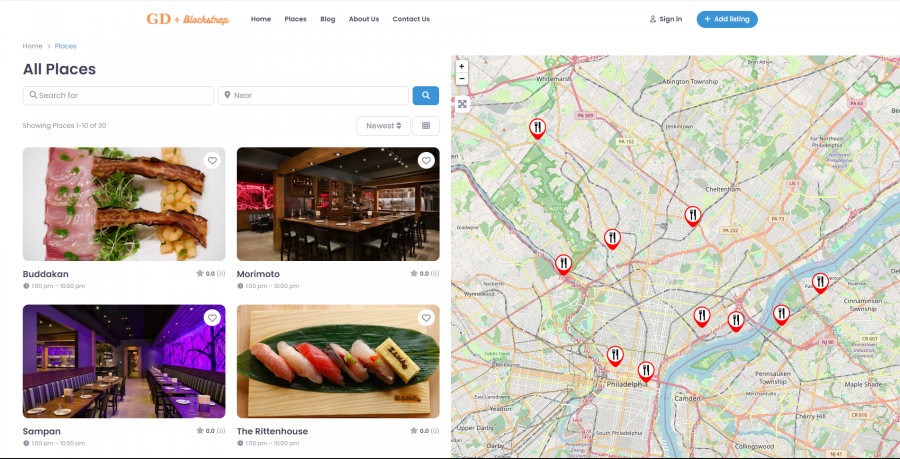
기본 디자인이 적용된 GD 아카이브 페이지의 모습입니다.
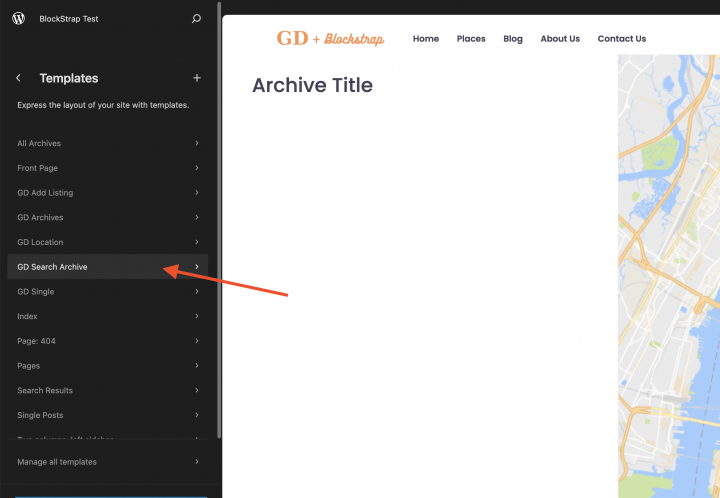
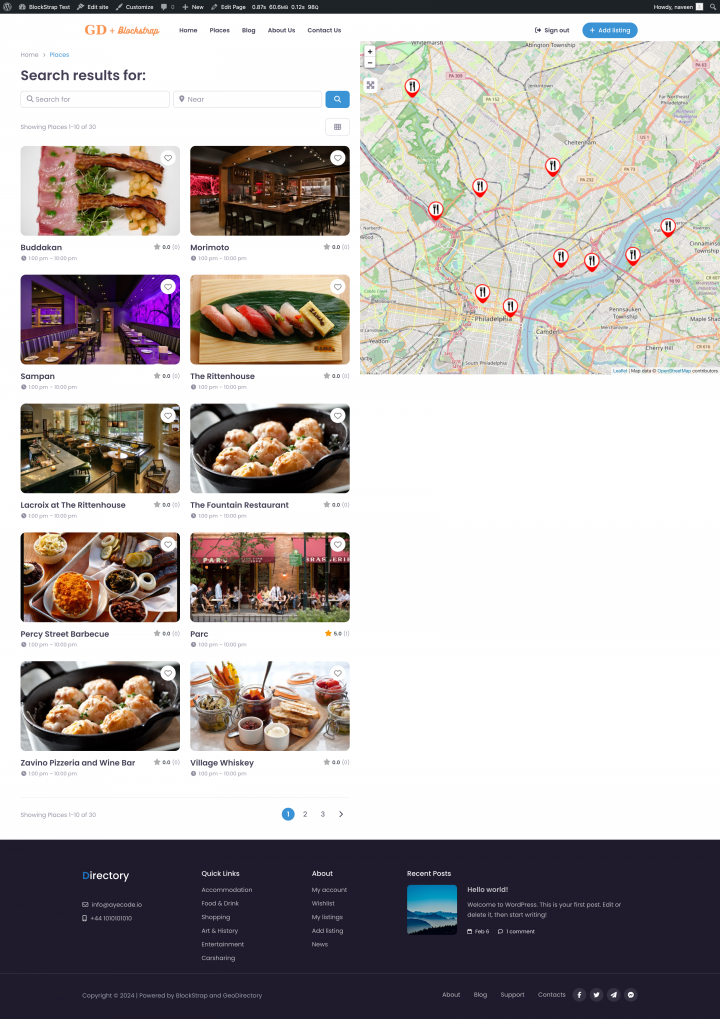
마찬가지로, GD Search 페이지에서 GD Search Archive 템플릿을 선택하고 필요한 변경 사항을 적용하세요.
이 글에서는 레이아웃을 기본값으로 유지하겠습니다.
3. Blockstrap/Directory 웹사이트 단일 리스팅 페이지 디자인
를 커스터마이즈하려면 GD Detail 페이지에서 GD Single 페이지 템플릿을 선택하고 필요한 변경 사항을 적용하세요.
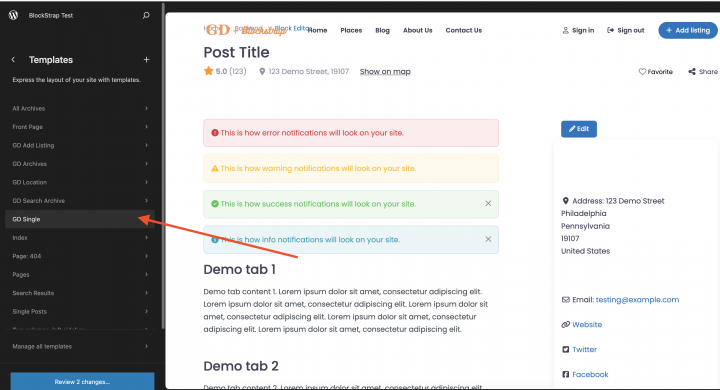
GD 상세 페이지의 기본 템플릿 모습입니다. 완성도가 높고 필요한 모든 요소를 갖추고 있어 별도로 편집하지 않겠습니다.
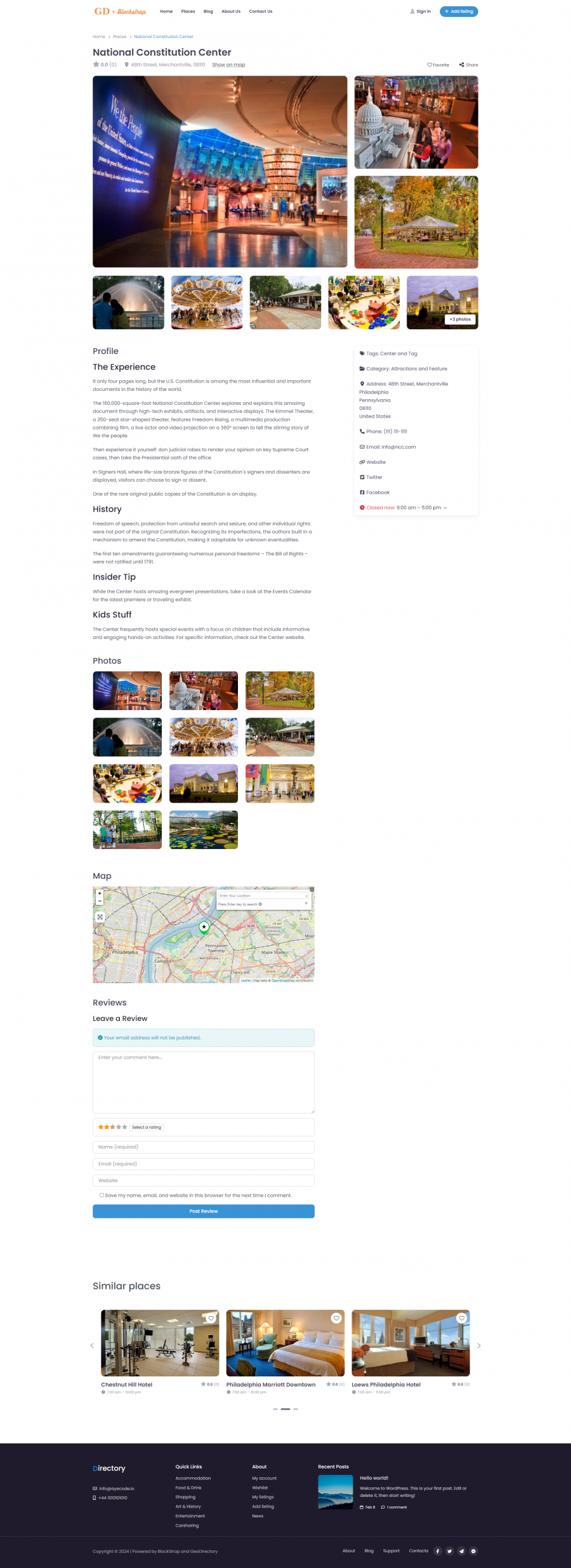
디렉토리에 프리미엄 기능 추가하기 Blockstrap/Directory 웹사이트
원하신다면, 이제 디렉토리에 다음과 같은 프리미엄 기능을 추가할 수 있습니다:
- 유료 리스팅: GeoDirectory Listing Price Manager 애드온을 사용하면 리스팅 등록 비용을 직접 설정할 수 있습니다. 옵션별로 다른 가격을 지정할 수 있습니다. 예를 들어, 유료 리스팅에는 더 많은 사진 업로드 등 추가 기능을 제공하고, 무료 리스팅에는 기능을 제한할 수 있습니다. 또한 어떤 특수 필드를 사용할 수 있는지, 설명의 최대 길이를 얼마로 할지도 설정할 수 있습니다.
- Claim Listings: 이 기능은 디렉토리에서 매우 중요합니다. 작동 방식은 다음과 같습니다. 먼저 관리자가 데이터베이스를 설정합니다. 그런 다음 비즈니스 소유자를 초대하여 무료 리스팅을 관리하게 합니다. 비즈니스 소유자가 완전한 제어권을 원한다면 유료 리스팅으로 업그레이드해야 할 수도 있습니다.
- 광고: 광고 판매 는 또 다른 형태의 온라인 디렉토리 수익화. 방문자가 많은 웹사이트라면 광고 네트워크를 활용할 수 있습니다. 그렇지 않다면 광고를 직접 판매할 수 있습니다. 즉, 비즈니스가 사이트의 특정 영역에 배너를 표시하거나, 검색 결과 상단과 같이 광고 형태로 리스팅을 노출하도록 비용을 받을 수 있습니다.
이것은 세 가지 예시에 불과합니다. 하지만 디렉토리 웹사이트는 온라인으로 수익을 창출하는 다양한 방법을 제공합니다.
핸드메이드 제품을 위한 글로벌 마켓을 만들거나, 이벤트 티켓을 판매하거나, 할인 쿠폰을 제공할 수도 있습니다.
시작하는 데 관심이 있다면 다음 자료를 참고하세요: 처음부터 디렉토리 웹사이트 만드는 방법.
이 튜토리얼은 다목적으로 활용 가능하며, 어떤 테마나 페이지 빌더와도 함께 사용할 수 있습니다.
웹사이트로 할 수 있는 것들은 무궁무진합니다.
결론
저희는 가장 인기 있는 테마와 페이지 빌더를 사용하여 디렉토리를 구축하는 방법에 관한 수많은 튜토리얼을 게시했습니다.
그 중 하나라도 읽어보셨다면, Blockstrap 프레임워크와 그 디렉토리 차일드 테마를 사용한 구축이 훨씬 더 쉽다는 것을 알 수 있을 것입니다.
결과물도 훨씬 더 멋져 보입니다.
마지막으로, Blockstrap 디렉토리 웹사이트를 테스트해보시면 지금까지 저희가 튜토리얼을 만든 다른 어떤 것보다 훨씬 빠르다는 것을 알 수 있을 것입니다.
가장 좋은 점은, Blockstrap 테마와 플러그인, 그리고 디렉토리 차일드 테마 모두 100% 무료라는 것입니다!
그러니, 무엇을 기다리고 계신가요? 지금 바로 Blockstrap과 GeoDirectory 플러그인으로 디렉토리 웹사이트를 시작하고 온라인으로 수익을 창출해 보세요!
Bricks Builder로 디렉토리 웹사이트를 만드는 방법은?
🚨 새로운 Bricks 템플릿 출시! 🚨
GeoDirectory 기반 디렉토리 사이트를 100배 더 쉽고 빠르게 구축할 수 있는 멋진 Bricks Builder 템플릿을 방금 출시했습니다!
🎯 라이브 데모: 여기서 확인하세요
📥 다운로드 및 튜토리얼: Bricks Directory template
💬 대화에 참여하세요: 커뮤니티 포럼에서 토론하기
직접 사용해 보고 의견을 알려주세요!
직접 템플릿을 디자인하고 싶다면, Bricks Builder와 GeoDirectory 플러그인을 사용하여 디렉토리 웹사이트를 구축하는 시작 가이드를 참고하세요:
- Bricks 테마 설치
- GeoDirectory 설치 및 설정
- Bricks Builder로 디렉토리 웹사이트 디자인하기
Bricks Builder와 GeoDirectory 플러그인을 함께 사용하면 매우 정교한 온라인 디렉토리를 만들 수 있습니다.
이 조합을 통해 위치 기반 기능의 손쉬운 통합, 디자인 커스터마이징, 동적 콘텐츠 블록 추가가 가능하며, 사용자 친화적이고 매력적인 웹사이트 경험을 제공합니다.
이번 튜토리얼에서는 단순함과 사용 편의성에 초점을 맞추겠습니다.
주로 GeoDirectory 쇼트코드와 함께 Bricks 빌더를 사용할 예정입니다.
앞으로 몇 주 안에 Bricks 엘리먼트와 쿼리 루프(동적 데이터)를 활용해 각 GD 템플릿을 디자인하는 방법에 대한 상세 튜토리얼을 게시할 예정입니다.
이 튜토리얼에서는 다음을 다룹니다:
테마 및 플러그인 설치.
1. 설치하기 Bricks 테마
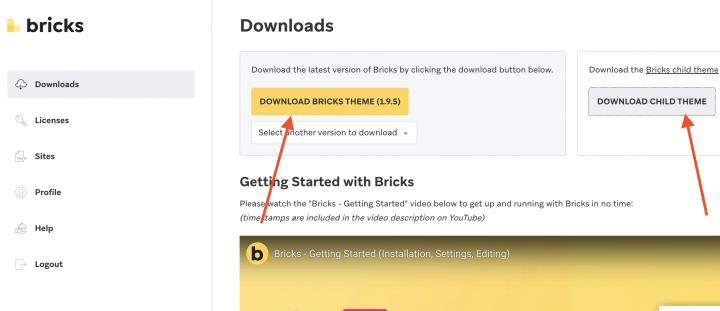
먼저 다음 사이트에서 테마와 차일드 테마를 다운로드하세요: Bricks website.
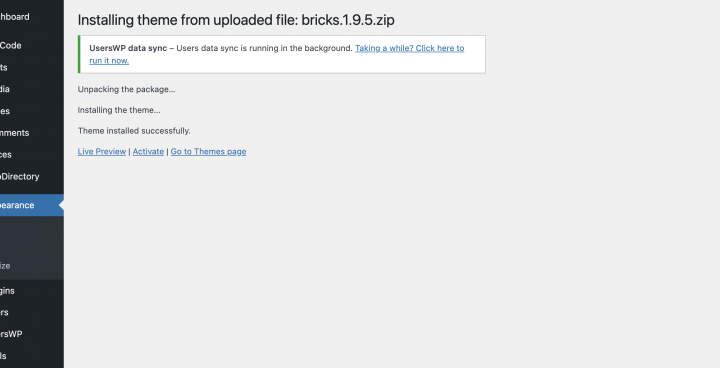
다음 경로에서 WordPress 웹사이트에 테마를 설치하세요: WP-Admin >> 외관 >> 테마
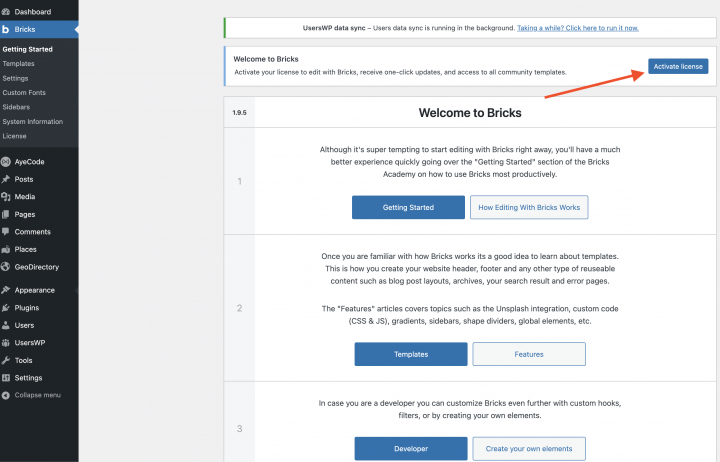
테마 라이선스를 활성화하세요.
2. GeoDirectory 설치
마지막으로, 설치해야 합니다. GeoDirectory.
다음으로 이동하세요 플러그인 >> 새로 추가, GeoDirectory를 검색하세요. 설치 후 활성화하면 플러그인 설치가 완료됩니다.
3. GeoDirectory 설치 마법사
GeoDirectory를 사용하려면 설치 마법사를 완료하여 Google Maps API 키를 구성하고 몇 가지 샘플 목록을 가져와야 합니다.
지도 시스템 선택 (Google Maps 또는 OpenStreetMap)
마법사의 첫 번째 단계에서 Google Maps와 OpenStreetMaps, 두 가지 지도 시스템 중 하나를 선택할 수 있습니다.
이 가이드에서는 OpenStreetMaps를 선택하겠습니다.
Google Maps를 사용하려면 몇 가지 추가 작업이 필요합니다:
- "Generate Key" 버튼을 클릭하고, 이 가이드의 안내에 따라 유효한 API 키를 생성하세요.
- 중요한 단계는 다음과 같습니다:
- Keys를 활성화하세요.
- 새 프로젝트를 만들거나 기존 프로젝트를 선택하세요.
- 키를 발급받습니다.
- 결제 계정을 설정하세요.
- API 키를 제한하세요 (웹사이트 URL에서만 작동하도록).
네 번째 항목은 반드시 해야 하지만, 월 $200을 초과할 때만 비용이 발생합니다.
이 무료 크레딧은 99%의 디렉토리에 충분히 활용할 수 있습니다.
기본 도시 설정
다음으로, 기본 위치를 선택하게 됩니다. 이는 디렉토리가 중심으로 삼는 도시입니다.
여기서는 Philadelphia를 기본 도시로 설정하지만, 원하는 곳 어디든 선택할 수 있습니다.
여러 도시를 위한 디렉토리를 만들 경우, Location Manager 애드온이 필요합니다.
추가 기능 설정
이 단계에서는 UsersWP를 설치합니다. UsersWP는 사용자 등록 플러그인 사용자가 웹사이트에 회원가입하고 로그인할 수 있게 해줍니다.
이 플러그인은 사용자가 리스팅을 추가하고 수정할 수 있도록 하는 데 필요합니다. 또한 사용자가 자신의 리스팅, 리뷰 등을 확인할 수 있는 사용자 프로필을 생성합니다.
또한 설치할 플러그인은 Ninja Forms 입니다. 이를 통해 모든 리스팅에 리스팅 소유자에게 직접 이메일을 발송하는 문의 양식이 추가됩니다.
이 튜토리얼에서 AyeCode Connect를 반드시 사용할 필요는 없습니다. WordPress 대시보드에서 바로 프리미엄 GeoDirectory 애드온을 추가하고 설치하려는 경우에만 필요합니다.
더미 데이터 추가
설치 마법사를 완료하는 마지막 단계는 더미 리스팅을 추가하는 것입니다. 이 과정에서 리스팅 카테고리도 설정되며, 나중에 원하는 대로 변경할 수 있습니다.
지금은 사이드바 위젯이나 메뉴 항목을 추가하지 않겠습니다. 나중에 처리하도록 하겠습니다.
디자인하기 Bricks 디렉토리 웹사이트
테마와 플러그인을 설치하고 GeoDirectory의 기본 설정을 마쳤으니, 이제 디렉토리 웹사이트 디자인을 시작할 수 있습니다.
1. 로고
가장 먼저 해야 할 일은 웹사이트에 사용할 로고를 준비하는 것입니다.
로고의 첫 번째 버전을 만들기 위해 디자이너를 고용할 필요는 없습니다.
새 디렉토리를 시작할 때 가장 큰 실수 중 하나는, 사람들이 원하는지 테스트하기 전에 너무 많은 시간과 돈을 쏟는 것입니다.
Canva 같은 앱을 사용하면 단 5분 만에 로고를 만들 수 있으며, 저렴하면서도 품질이 뛰어납니다.
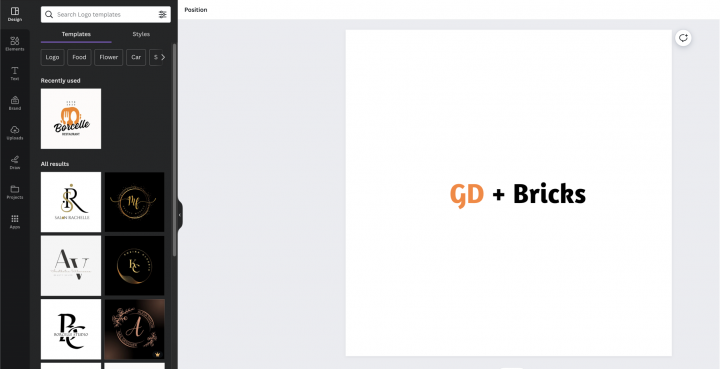
제품의 기본 버전(MVP, 즉 최소 기능 제품이라고도 함)에는 Canva로 만든 로고로도 충분합니다.
선택할 수 있는 로고 템플릿이 매우 많으며, 첫 번째 로고가 완벽하지 않거나 독창적이지 않아도 괜찮습니다.
프로젝트가 잘 진행되기 시작하면, 나중에 언제든지 로고를 개선하거나 완전히 새롭게 바꿀 수 있습니다.
일반적으로 로고가 프로젝트 실패의 원인이 되지는 않습니다. 웹사이트 헤더를 만들 때 이 로고를 사용하겠습니다.
1. Bricks 디렉토리 홈페이지 디자인
새 페이지를 만들거나 WordPress가 기본으로 생성하는 샘플 페이지(Sample Page)를 활용할 수 있습니다.
페이지(Pages)로 이동하여 샘플 페이지를 편집하고 이름을 Home으로 변경하거나, 이를 위한 새 페이지를 만드세요.
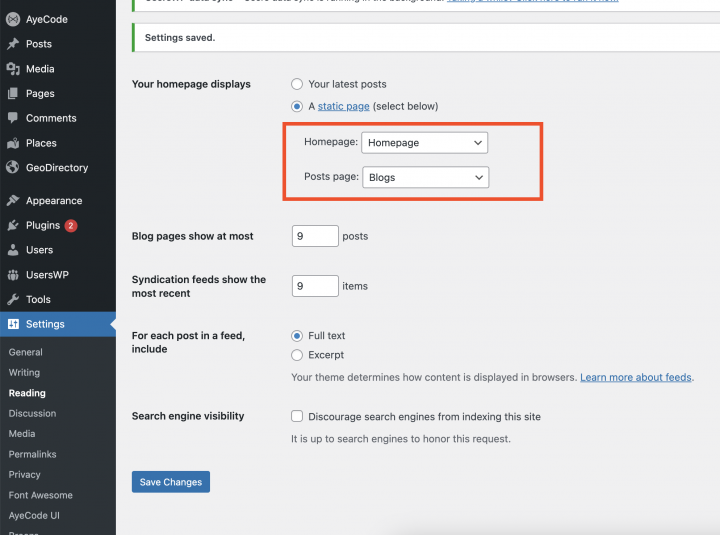
이 페이지를 사이트 홈페이지로 설정해야 합니다. 이를 위해 다음으로 이동하세요 wp-admin >> 설정(Settings) >> 읽기(Reading)
이제 먼저 사이트 내비게이션 메뉴를 설정해 보겠습니다.
내비게이션 메뉴
다음으로 이동하세요 외관 > 메뉴, 에서 메뉴를 만드세요.
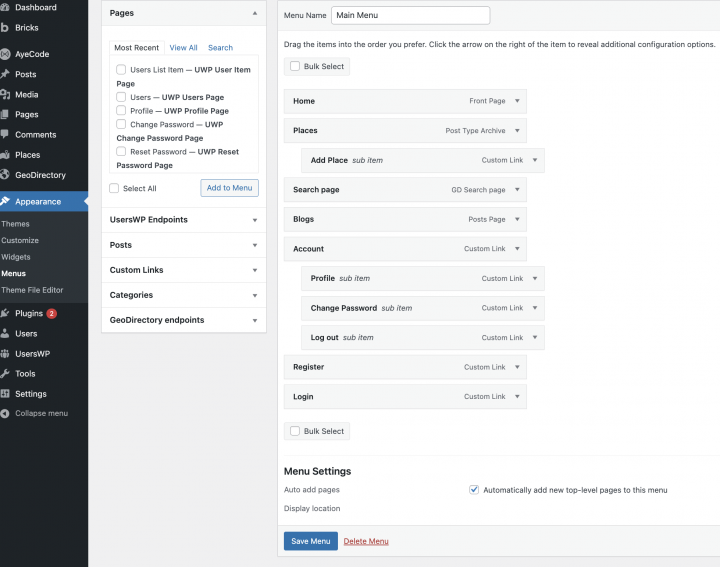
필요한 링크를 추가하고 (왼쪽 열에서 오른쪽 열로) 저장하세요. 그리고 메뉴 설정 > 표시 위치 섹션,헤더 메뉴 – 로그인한 사용자 및 헤더 메뉴 – 로그아웃한 사용자” options.
If you want, you can make the same menu appear on the mobile or create another menu to appear there.
이 예제에서는 헤더 탐색 메뉴만 사용합니다.
We added seven main navigation links and a few sub-navigation links:
- 홈
- Places and add places
- 검색
- 블로그
- 계정
- Register & Login pages
헤더
To set the site header go to wp-admin >> Bricks >> Templates >> 새로 추가
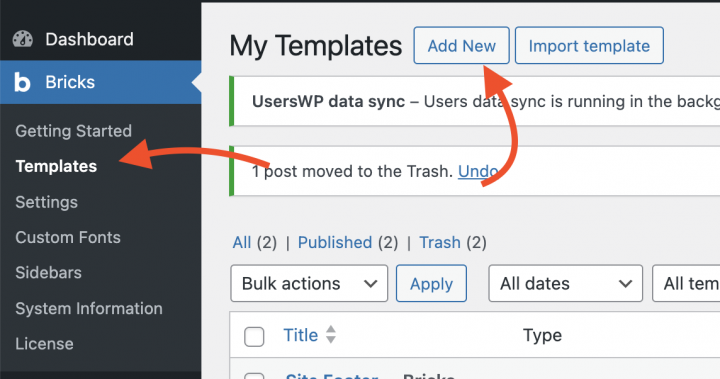
헤더용 Bricks 템플릿을 만듭니다.
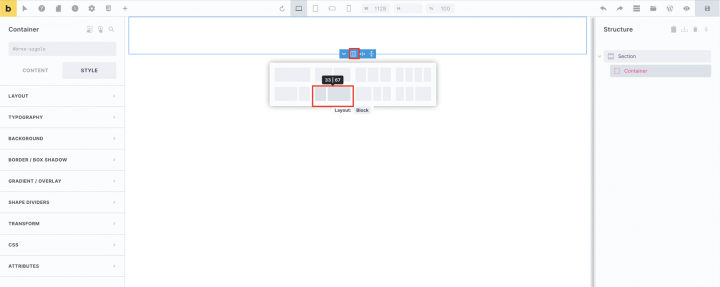
30::70 비율의 두 열 레이아웃을 선택합니다.
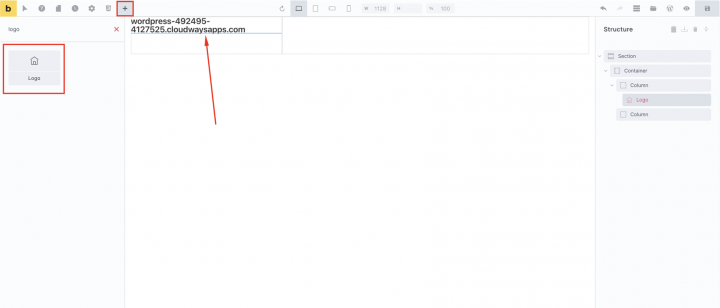
왼쪽 열에 Logo 블록을 드래그하고 사이트 로고를 업로드합니다.
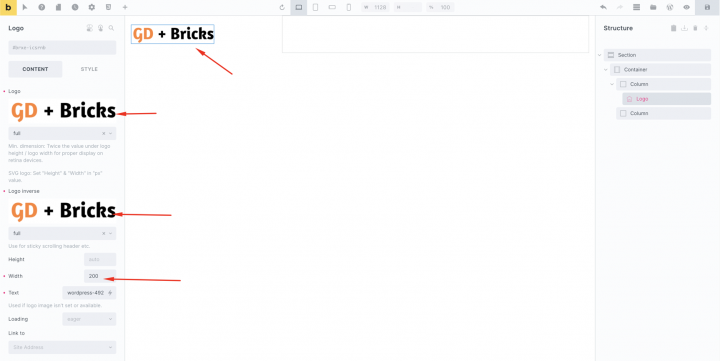
너비를 width:200px로 설정합니다.
오른쪽 열에 Nav menu 를 드래그합니다.
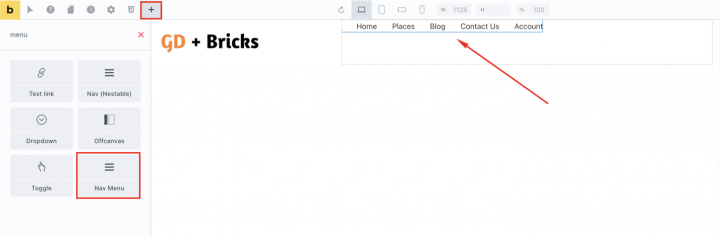
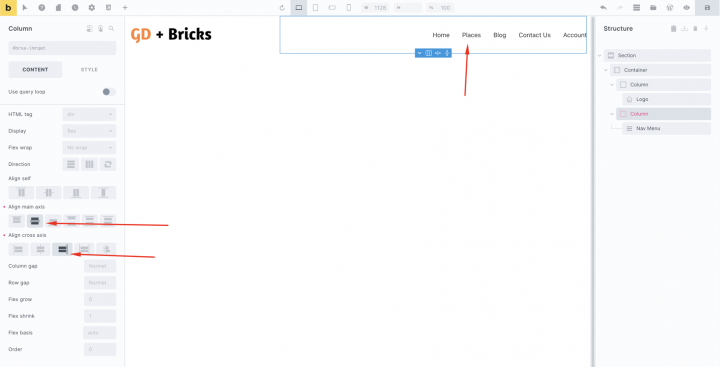
다음과 같은 설정을 사용합니다.
Algin main axis: center
Align cross axis: Right
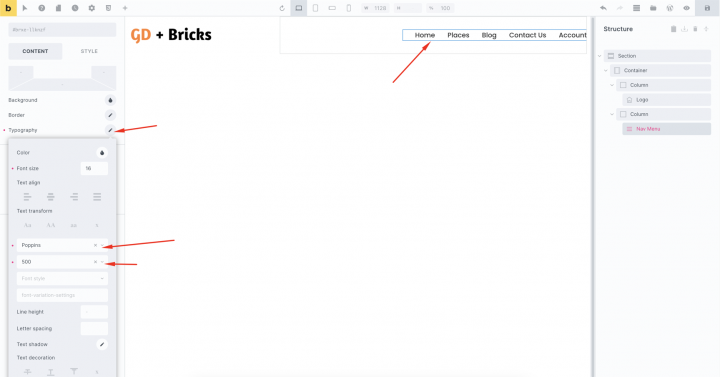
타이포그래피
Text Transform: Poppins 500
콘텐츠
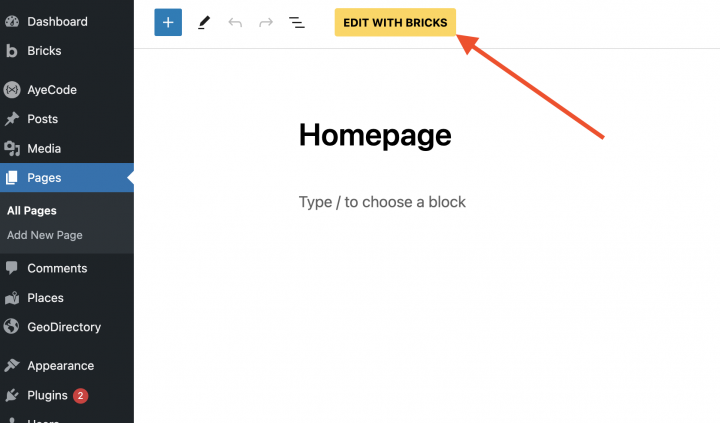
이제 홈페이지를 디자인합니다. Bricks로 편집 버튼을 클릭하여 홈페이지를 편집합니다.
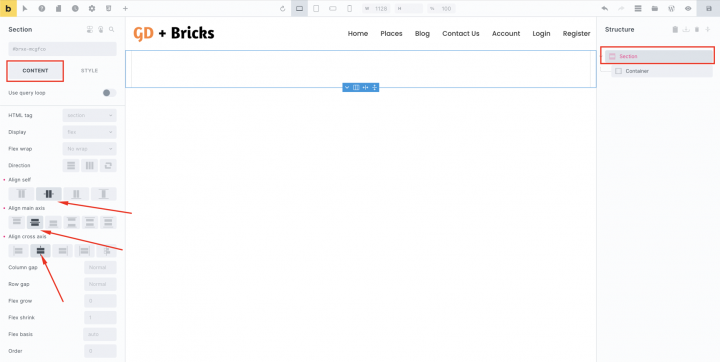
다음 설정으로 빈 컨테이너를 추가합니다.
Align self: 가운데
Align Main Axes: 가운데
Align cross axis: 가운데
제목 블록의 스타일 섹션의 탭
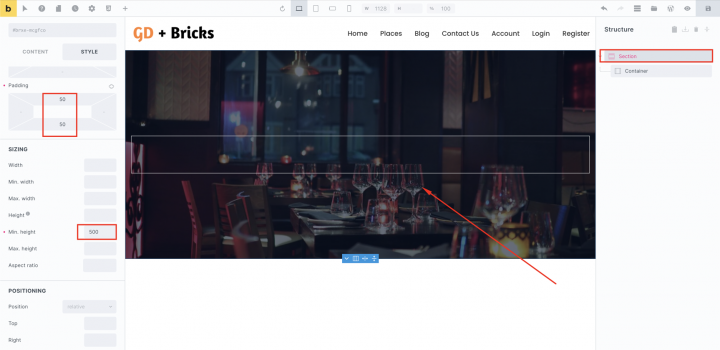
패딩: 50px (위쪽) 50px (아래쪽)
최소 높이: 500
배경 이미지 업로드
배경 위치: 가운데 가운데
배경 반복: 반복
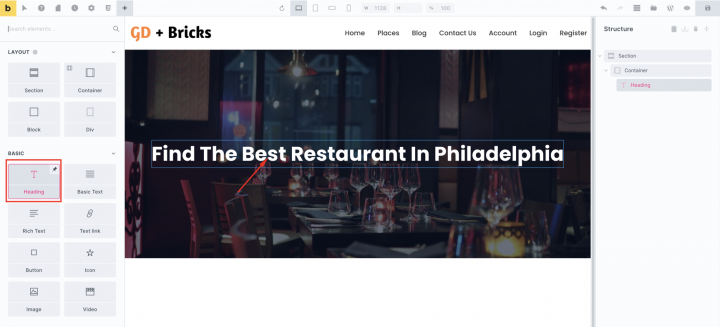
이제 이 컨테이너 위에 제목 태그를 추가해 보겠습니다.
텍스트: 필라델피아 최고의 레스토랑 찾기
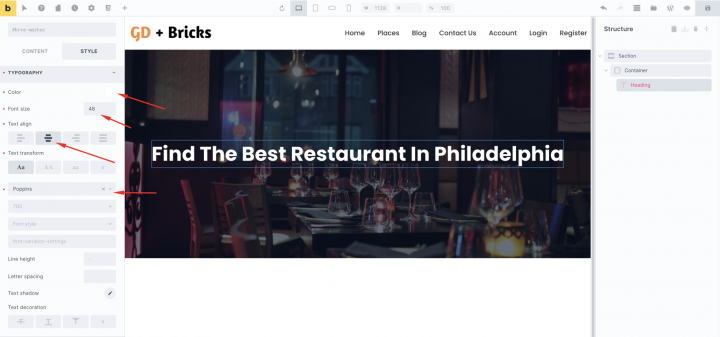
이제 제목 태그의 스타일 탭에서 다음 설정을 추가합니다.
타이포그래피:
글꼴 크기: 48px
텍스트 정렬: 가운데
텍스트 변환: 첫 글자 대문자
폰트: Poppins
이제 아래에 숏코드 블록을 추가하고 [gd_search mb=”3″] 숏코드를 그 안에 추가합니다.
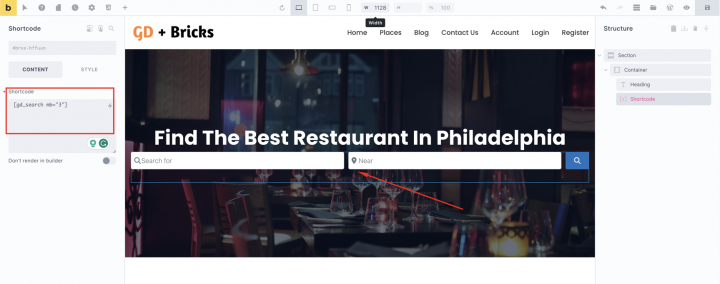
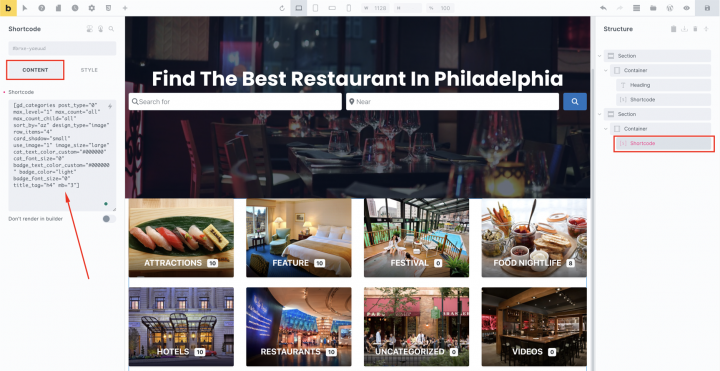
이제 빈 컨테이너를 하나 더 추가하고 다음 숏코드를 사용하여 그 안에 숏코드 블록을 추가해 보겠습니다.
[gd_categories post_type="0" max_level="1" max_count="all" max_count_child="all" sort_by="az" design_type="image" row_items="4" card_shadow="small" use_image="1" image_size="large" cat_text_color_custom="#000000" cat_font_size="0" badge_text_color_custom="#000000" badge_color="light" badge_font_size="0" title_tag="h4" mb="3"]
카테고리 컨테이너의 스타일 탭에서 레이아웃 > 여백으로 이동합니다.
패딩 위: 50px
패딩 아래: 50px
패딩 왼쪽: 50px
패딩 오른쪽: 50px
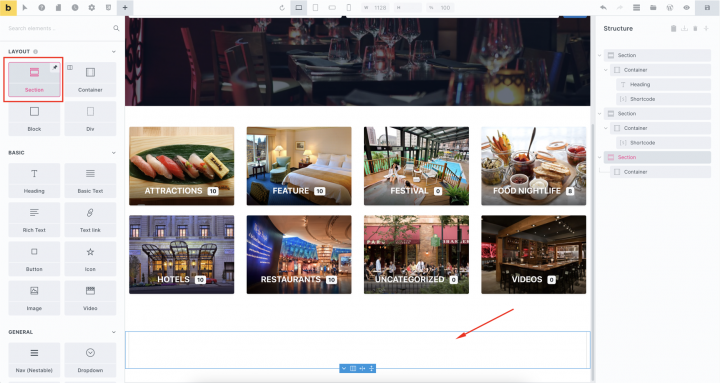
이제 최근 비즈니스를 표시하는 섹션을 추가하겠습니다.
헤더 태그가 있는 빈 섹션을 하나 더 추가하고
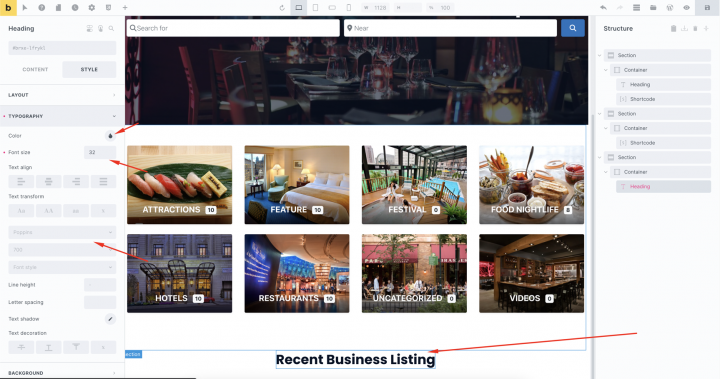
텍스트: 최근 비즈니스 목록
다음과 같은 타이포그래피 설정을 적용합니다
글꼴 크기: 32px
이제 그 아래에 다음 숏코드를 추가합니다
[gd_listings post_type="gd_place" post_limit="8" add_location_filter="1" sort_by="latest" title_tag="h3" layout="4" view_all_link="1" bottom_pagination="1" slide_interval="5" mb="3"]
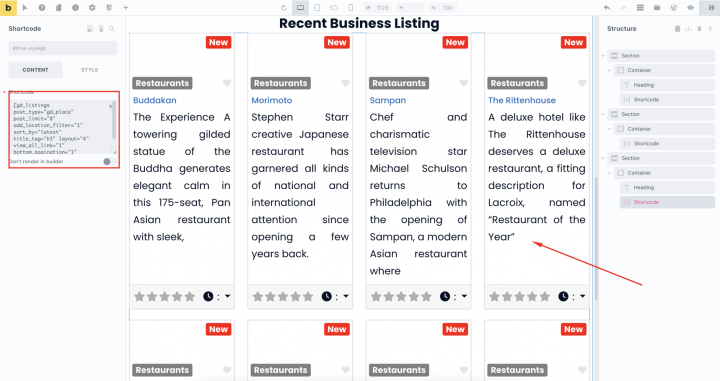
이제 그 아래에 모든 비즈니스를 나열하는 지도를 추가하려고 합니다.
이를 위해 빈 컨테이너를 추가하고 그 안에 다음 숏코드를 포함한 숏코드 블록을 삽입합니다.
컨테이너에 다음 스타일을 적용합니다.
패딩 상단: 50px
패딩 하단: 50px
[gd_map map_type="auto" post_settings="1" width="100%" height="425px" maptype="ROADMAP" zoom="0"]
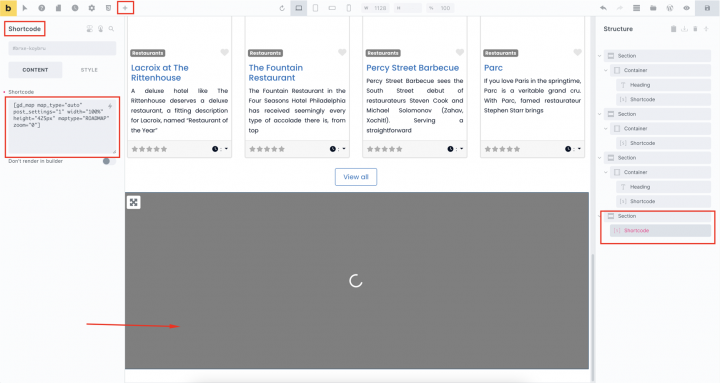
이제 CTA를 추가하기 위해 두 열 레이아웃을 사용하겠습니다.
다음 설정으로
방향: 수평(행)
Align self: 가운데
Align cross axis: 가운데
열 간격: 20
행 간격: 20
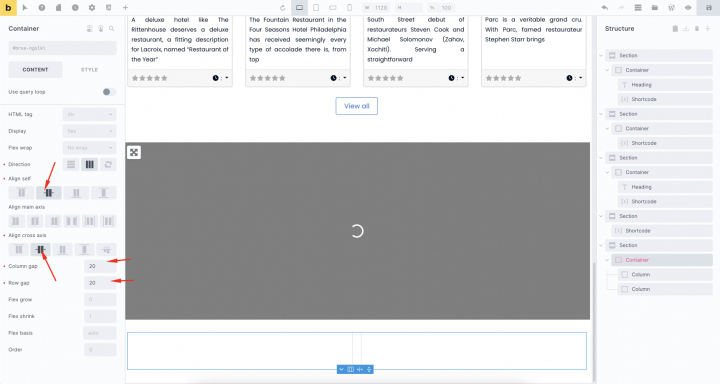
왼쪽 열에는 이미지를 드래그하고, 오른쪽 열에는 텍스트와 리스팅 페이지로 이동하는 버튼을 추가합니다.
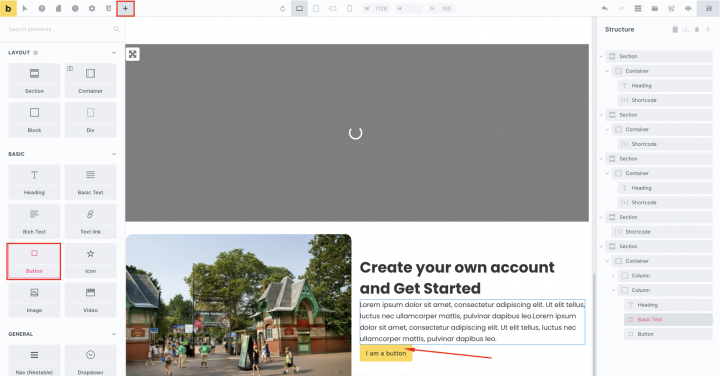
푸터
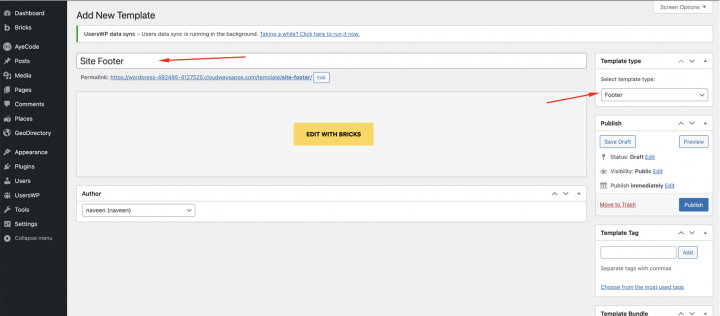
이제 푸터를 디자인하고 생성하려면 다음으로 이동하세요 wp-admin >> Bricks >> Templates >> 새로 추가
그리고 템플릿 태그 를 푸터로 선택한 후 Bricks로 템플릿을 편집합니다.
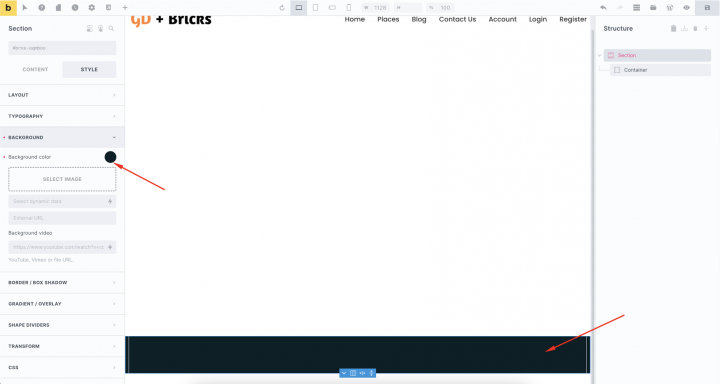
이제 빈 컨테이너를 추가해 보겠습니다. 배경색: #072027
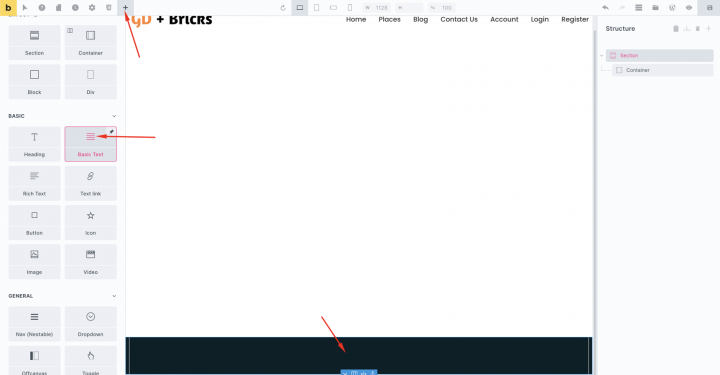
기본 텍스트 블록에 텍스트와 스타일을 추가하세요 텍스트 정렬: 가운데
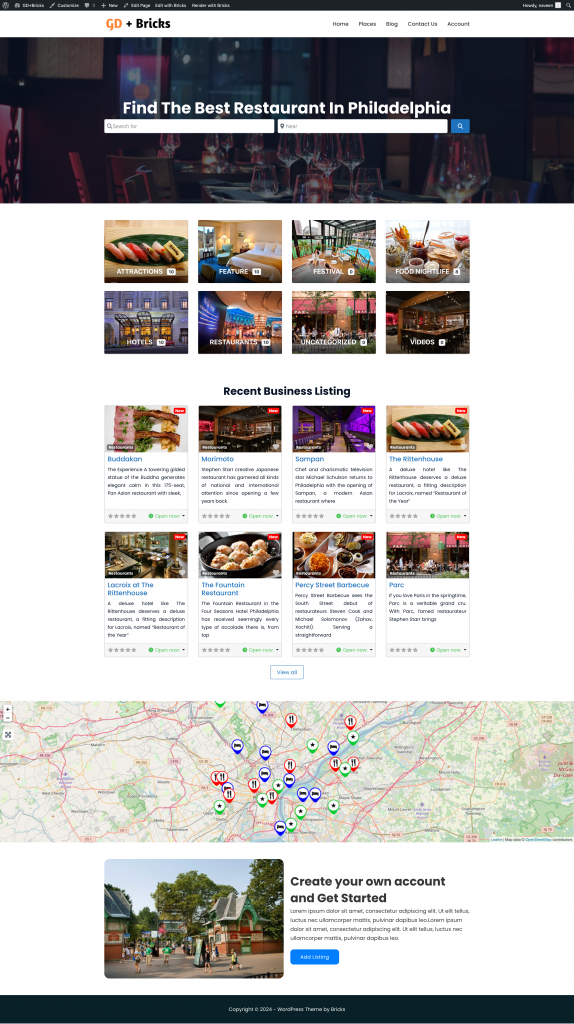
이제 홈페이지가 완성되었습니다.
2. Bricks 디렉토리 웹사이트 리스팅 및 검색 페이지 디자인
디렉토리를 위해 두 가지 중요한 페이지를 만들어야 합니다. 하나는 리스팅 페이지(아카이브, 카테고리, 태그 포함)이고, 다른 하나는 검색 결과 페이지입니다.
GeoDirectory는 기본 디자인으로 이 페이지들을 자동으로 설정합니다. 이 가이드는 이 페이지들의 모양을 조금 더 다듬는 데 도움이 될 것입니다.
리스팅 페이지와 검색 페이지는 매우 유사하기 때문에, 한 번만 디자인하고 동일한 레이아웃을 두 페이지 모두에 적용하겠습니다.
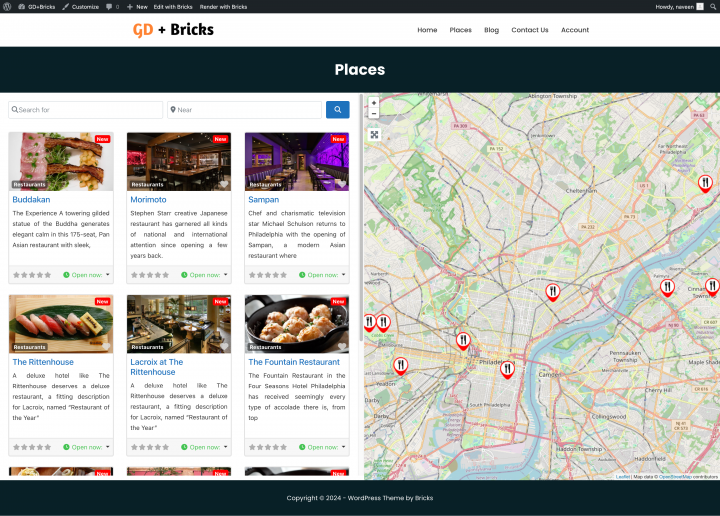
리스팅 페이지 디자인은 왼쪽에 리스팅을 배치하고, 오른쪽에는 각 리스팅의 위치를 보여주는 고정 지도를 배치하는 방식으로 구성할 것입니다.

이 작업은 매우 간단합니다.
GeoDirectory > 설정 > 일반 > 페이지 > GD Archive 페이지 템플릿 편집 클릭으로 이동하세요.
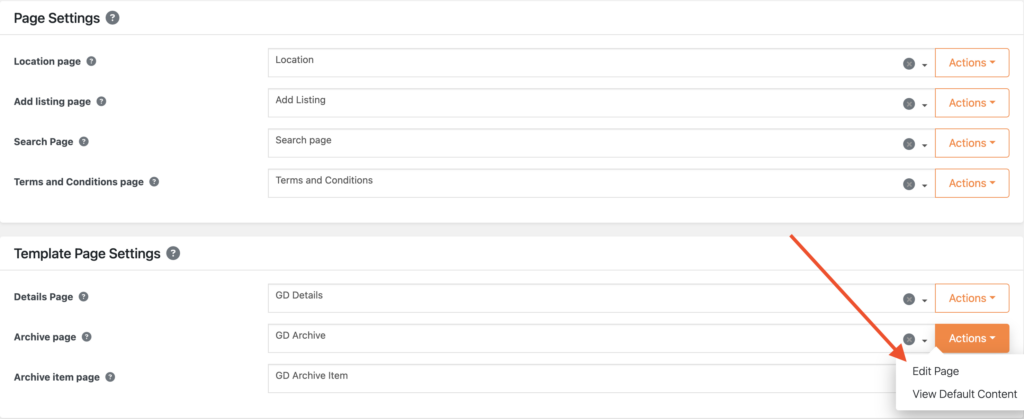
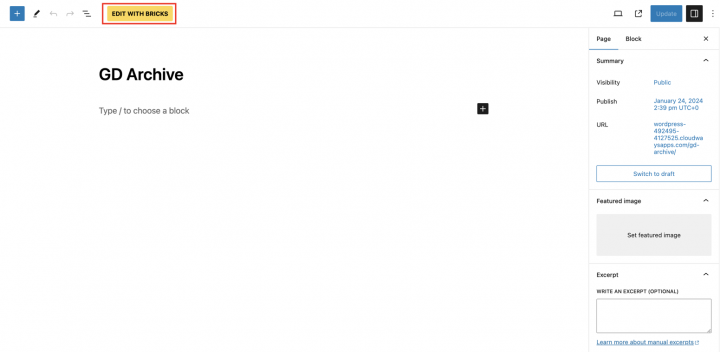
이 항목의 모든 콘텐츠를 삭제하세요. GD Archive 페이지 템플릿을 선택하고 Bricks Builder로 편집하세요.
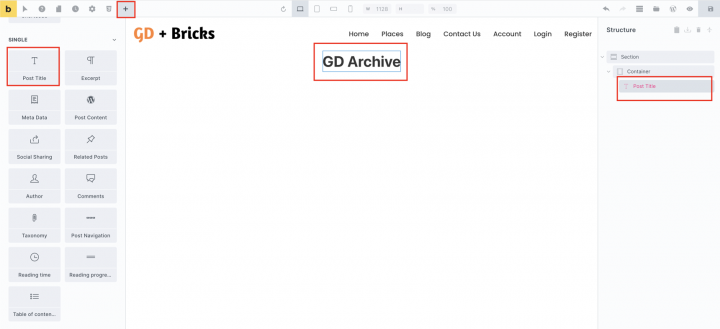
이제 빈 섹션을 추가하고 그 안에 Post Title 블록.
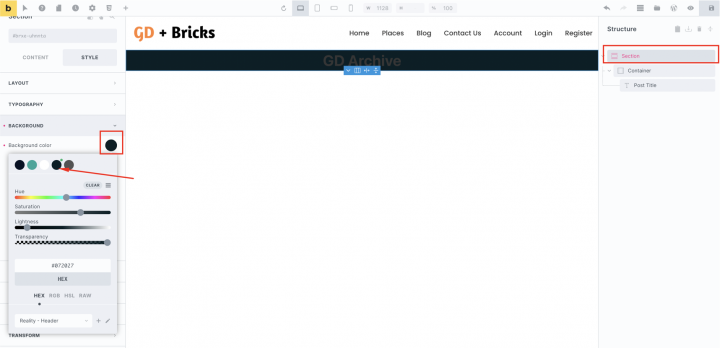
섹션 스타일 설정에서 다음을 설정하세요
배경색: #072027
패딩: 30px 10px 30px 10px
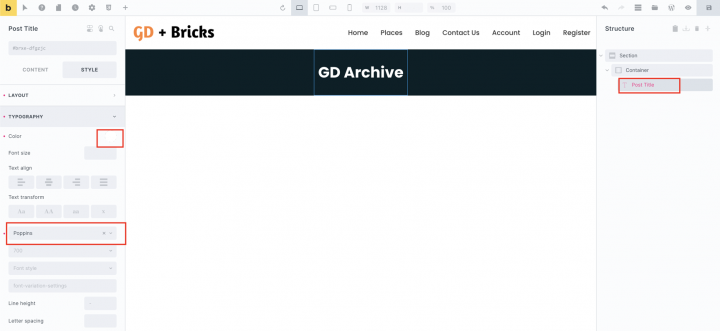
Post Title 블록의 타이포그래피 설정을 다음으로 지정하세요
폰트: Poppins
색상: #fffff
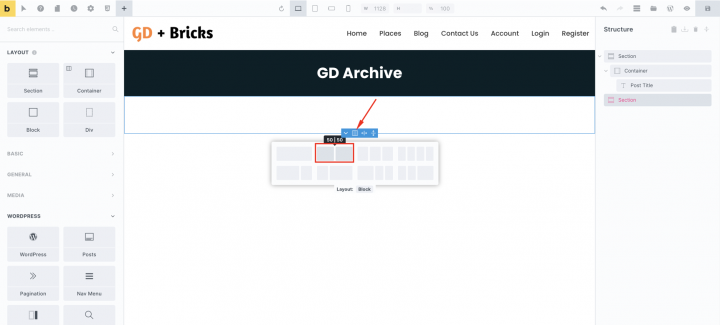
이제 빈 섹션과 그 안에 두 개의 컬럼 컨테이너(50::50)를 추가해 보겠습니다.
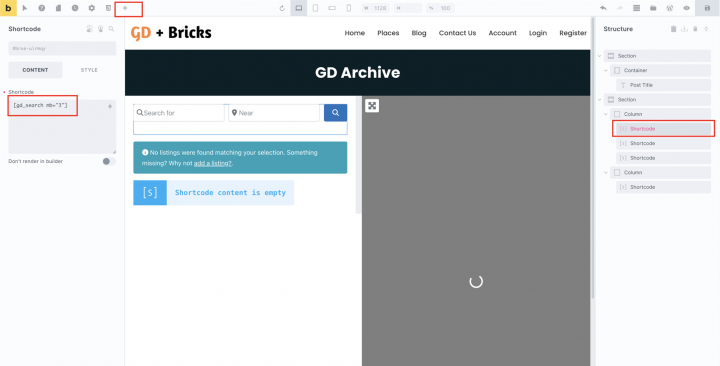
다음으로 왼쪽 컨테이너에는 GD > Loop Action, GD > Loop, GD > Loop Pagination, GD > Search 등 GD 아카이브 페이지 관련 숏코드가 포함된 숏코드 블록을 추가합니다. 상단에 검색 기능을 배치하여 사용자가 아카이브 페이지에서 검색할 수 있도록 합니다.
[gd_search bg=''  mt=''  mr=''  mb='3'  ml=''  pt=''  pr=''  pb=''  pl=''  border=''  rounded=''  rounded_size=''  shadow='' ]
[gd_loop_actions bg=''  mt=''  mr=''  mb='3'  ml=''  pt=''  pr=''  pb=''  pl=''  border=''  rounded=''  rounded_size=''  shadow='' ]
[gd_loop layout='2'  row_gap=''  column_gap=''  card_border=''  card_shadow=''  bg=''  mt=''  mr=''  mb=''  ml=''  pt=''  pr=''  pb=''  pl=''  border=''  rounded=''  rounded_size=''  shadow='' ]
[gd_loop_paging show_advanced=''  bg=''  mt=''  mr=''  mb='3'  ml=''  pt=''  pr=''  pb=''  pl=''  border=''  rounded=''  rounded_size=''  shadow='' ]
오른쪽 컬럼에는 다음 설정으로 GD > Map 숏코드가 포함된 숏코드 블록을 추가하겠습니다.
[gd_map map_type="auto" post_settings="1" width="100%" height="100vh" maptype="ROADMAP" zoom="0"]
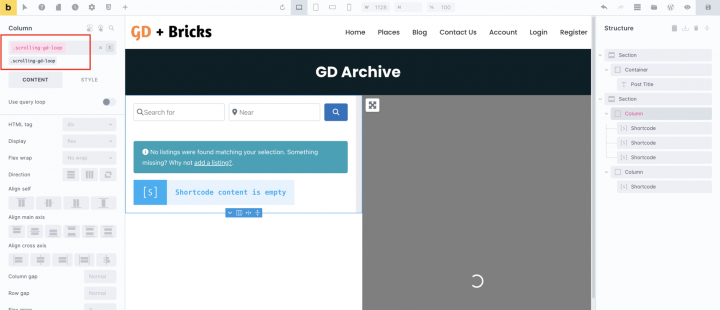
스크롤 터치를 위해 클래스 scrolling-gd-loop 를 왼쪽 컬럼에 추가할 것입니다. 아래 스크린샷에서 표시된 옵션을 확인할 수 있습니다.
다음 스타일을 테마 커스터마이저에 추가해 보겠습니다.
.scrolling-gd-loop{
    overflow-y: scroll !important;
    max-height: 1000px;
}
이제 이 작업이 완료되면 아카이브 페이지가 준비됩니다.
검색 페이지 레이아웃을 만들기 위해.
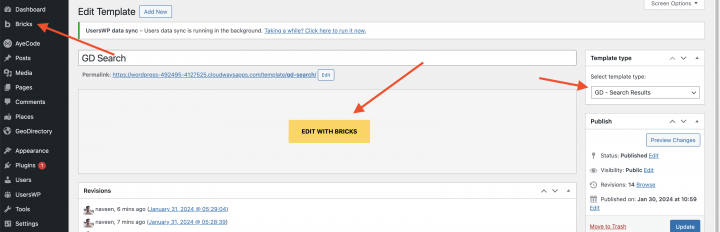
다음을 생성하겠습니다. GD Search 페이지 템플릿 출처: Bricks >> Templates >> 새로 추가. 반드시 선택하세요. 템플릿 유형 선택: GD Search Results
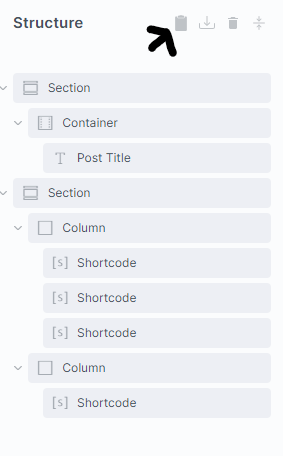
다음의 모든 콘텐츠를 복사하세요. GD Archive Bricks 템플릿을 복사하여 GD Search 페이지 Bricks 템플릿에 붙여넣으세요.
이렇게 하려면 GD 아카이브 페이지에서 Bricks Builder 오른쪽 열(Structure)의 복사(전체) 아이콘을 클릭하세요.
검색 페이지로 이동하세요. 검색 페이지는 다음에서 찾을 수 있습니다. Geodirectory > Settings > General > Pages.
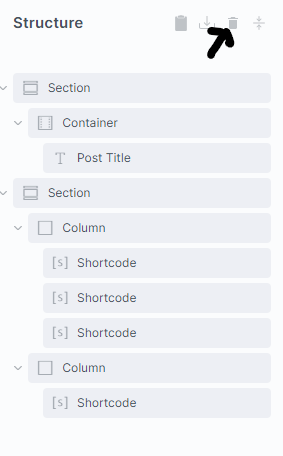
Bricks로 편집하세요. Bricks Builder 오른쪽 열의 제거(전체) 아이콘을 클릭하세요:
마지막으로, Bricks Builder 오른쪽 열의 붙여넣기(전체) 아이콘을 클릭하세요:
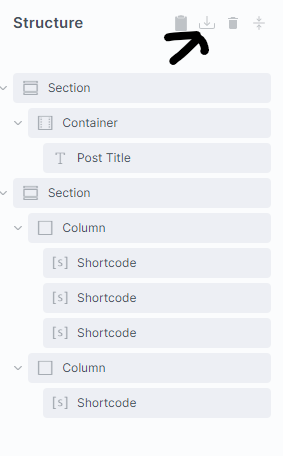
이렇게 하면 검색 페이지와 아카이브 페이지가 동일하게 전체 너비로 표시되며, 왼쪽 열에는 결과가, 오른쪽 열에는 고정 지도가 표시됩니다.
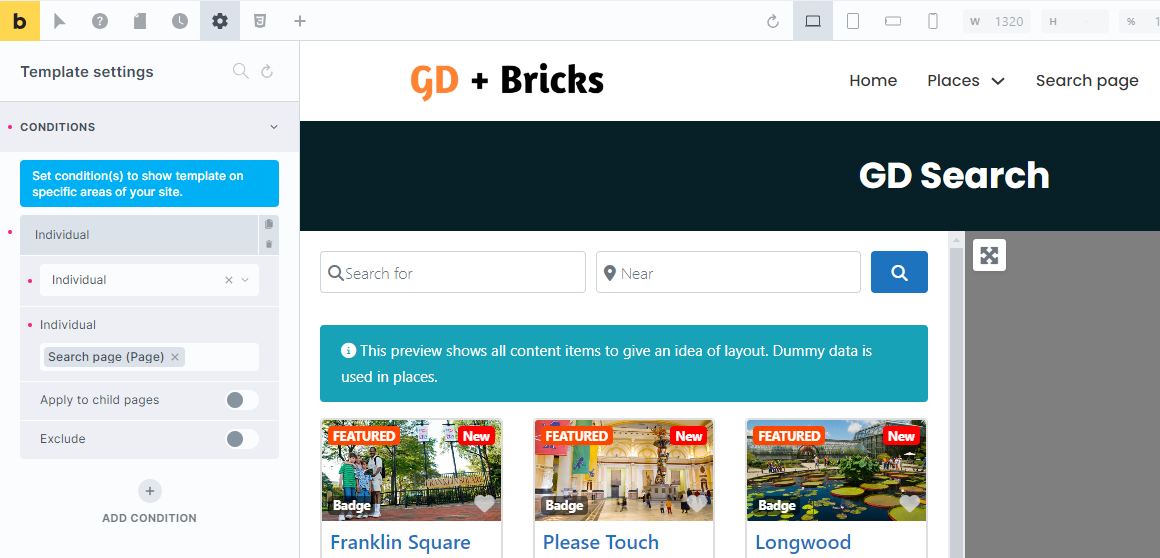
검색 페이지의 경우, 개별 페이지에 이 템플릿을 표시하도록 Bricks에 지시해야 합니다.
이를 위해 기어 아이콘 > 템플릿 설정 > 조건 > 개별 > 검색 페이지 (검색 페이지의 제목).
3. Bricks 디렉토리 웹사이트 단일 리스팅 페이지 디자인
이제 상세 페이지 템플릿을 만들 차례입니다. 다음으로 이동하여 GD Detail 페이지 템플릿을 Bricks에서 편집합니다.
다음으로 이동하세요. Geodirectory > 설정(Settings) > 일반 > 페이지 > GD Detail 페이지 템플릿 편집 클릭.

이 템플릿에서는 Geodirectory가 생성한 기본 콘텐츠를 이미 확인할 수 있습니다.
이 모든 기본 콘텐츠를 제거하고 Bricks를 사용하여 편집합니다.
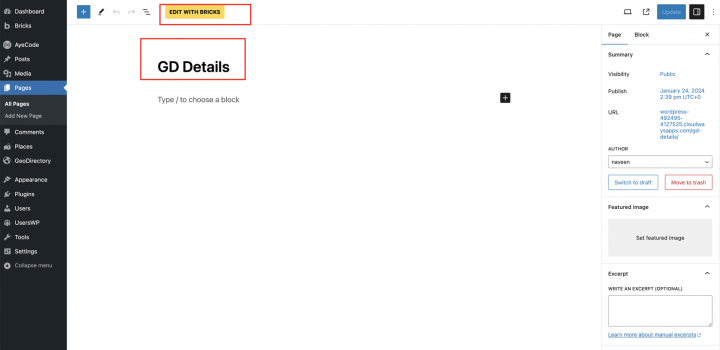
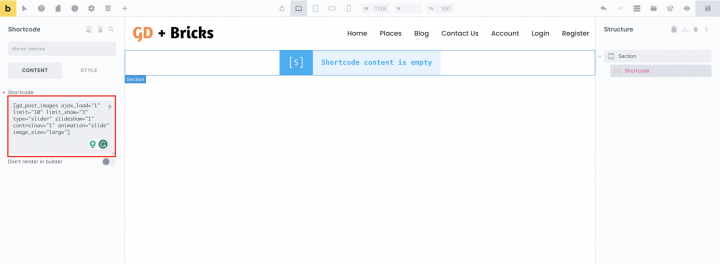
빈 섹션을 추가하고 그 안에 숏코드 블록을 추가해 봅시다.
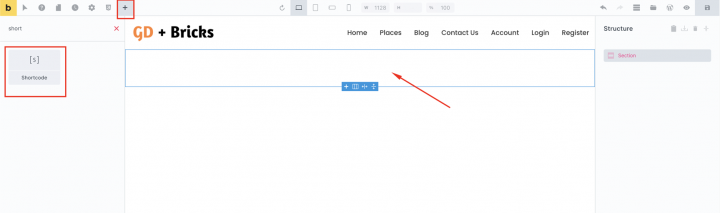
이미지 슬라이더를 표시하려면 다음 숏코드를 사용하세요.
[gd_post_images ajax_load="1" limit="10" limit_show="3" type="slider" slideshow="1" controlnav="1" animation="slide" image_size="large"]
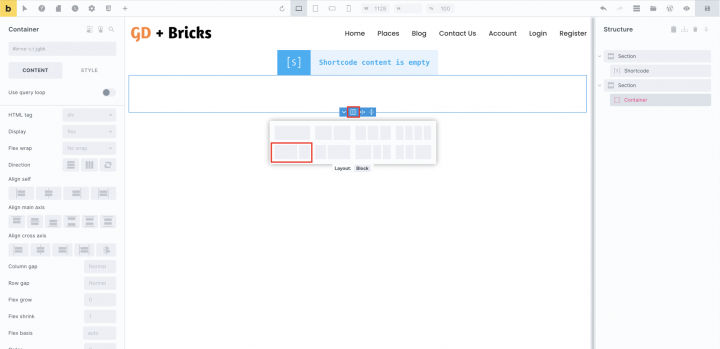
이제 빈 섹션 안에 2열 컨테이너를 추가해 봅시다.
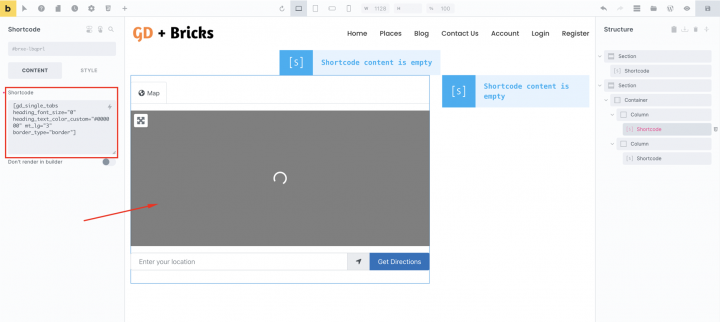
왼쪽 컨테이너에 다음 숏코드들을 추가합니다.
여기에는 GD > Post Title, GD > Single Taxonomies, 그리고 GD > Single Tabs.
[gd_page_title tag='h1'  no_wrap='false'  title_container='1'  strip_html=']
[gd_single_taxonomies taxonomy=''  prefix=''  link_style=''  link_color=''  link_color_custom=''  link_icon='false']
[gd_single_tabs heading_font_size="0" heading_text_color_custom="#000000" mt_lg="3" border_type="border"]
오른쪽 열에는
GD > Author Action, 그리고 GD > Output Location 블록.
[gd_author_actions hide_edit='false'  hide_delete='false'  author_page_only='false']
[gd_output_location location="detail" list_style="wrap"]
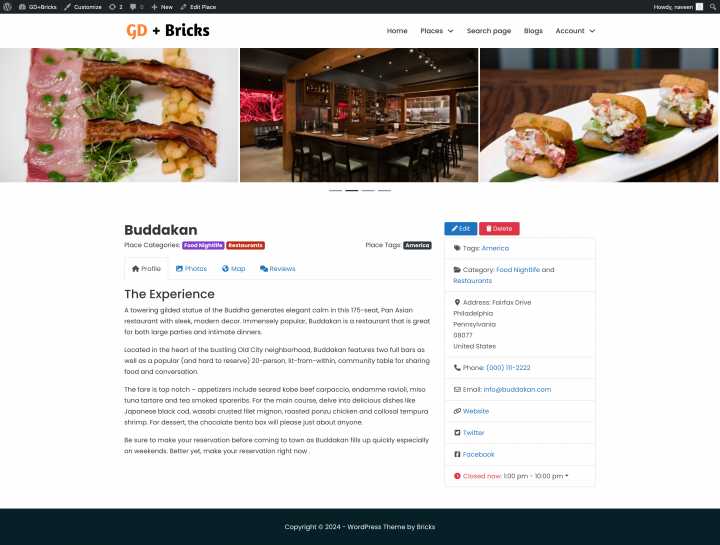
이 작업을 완료하면 리스팅 상세 페이지가 완성됩니다.
디렉토리에 프리미엄 기능 추가하기 Bricks 디렉토리 웹사이트
원하신다면, 이제 디렉토리에 다음과 같은 프리미엄 기능을 추가할 수 있습니다:
- 유료 리스팅: GeoDirectory Listing Price Manager 애드온을 추가합니다. 리스팅 등록 비용을 직접 설정할 수 있습니다. 가격 수준별로 포함하거나 제외할 기능을 선택할 수 있습니다. 예를 들어, 유료 리스팅에는 더 많은 사진을 허용하고 무료 리스팅에는 제한을 둘 수 있습니다. 특정 커스텀 필드의 사용 가능 여부도 설정할 수 있으며, 설명의 길이를 길거나 짧게 조정할 수도 있습니다.
- Claim Listings: 이 기능은 디렉토리에 있어 매우 중요합니다. 작동 방식은 다음과 같습니다: 관리자가 데이터베이스를 설정한 후 비즈니스 소유자를 초대하여 무료 리스팅을 관리하게 합니다. 비즈니스 소유자가 리스팅 소유권을 가져가려면 먼저 유료 리스팅으로 업그레이드해야 할 수도 있습니다.
- 광고: 광고 판매 는 또 다른 형태의 온라인 디렉토리 수익화. 웹사이트 방문자가 많다면 광고 네트워크를 활용할 수 있습니다. 방문자가 많지 않다면 광고를 직접 판매할 수 있습니다. 즉, 비즈니스가 사이트의 특정 위치에 배너를 게재하거나, 검색 결과 상단 등에 리스팅이 광고 형태로 노출되도록 비용을 지불할 수 있습니다.
이것은 세 가지 예시에 불과합니다. 하지만 디렉토리 웹사이트는 온라인으로 수익을 창출하는 다양한 방법을 제공합니다.
수공예 아이템의 글로벌 마켓플레이스를 만들거나, 이벤트 티켓 또는 할인 쿠폰을 판매할 수 있습니다.
첫 번째 프로젝트를 시작하는 분들을 위한 가이드입니다: 나만의 디렉토리 웹사이트 구축하기.
이 범용 튜토리얼은 어떤 테마나 페이지 빌더에도 적용할 수 있습니다.
가능성은 무한합니다.
온라인 디렉토리 비즈니스를 운영하는 것이 엄청난 보람을 줄 수 있다는 것을 잘 아실 겁니다 — 하지만 그만큼 다양한 도전 과제도 따라옵니다.
가장 큰 난관 중 하나는 디렉토리로 트래픽을 유도하는 것입니다.
궁금하신가요 '왜 트래픽이 사이트에 필수적인가'? 답은 간단합니다: 트래픽이 없으면 수익화도 없습니다. 하지만 걱정하지 마세요; 저희가 안내해 드리겠습니다.
이 글에서는 다음 내용을 살펴보겠습니다:
- 디렉토리 웹사이트의 방문자 수를 늘리는 효과적인 전략.
- 사용자와 잠재 고객을 유치하기 위한 실용적인 팁.
- 플랫폼으로 유기적 트래픽과 유료 트래픽 모두를 유도하는 방법에 대한 인사이트.
- 검색 엔진에 맞게 웹사이트를 최적화하기 위한 실행 가능한 조언.
P.S., 디렉토리로 더 많은 트래픽을 유도하기 위해 노력하는 동시에, 그 트래픽을 유지하는 것도 매우 중요합니다.
바로 이때 GeoDirectory 유용하게 활용됩니다.
이 WordPress 플러그인은 웹사이트 방문자들이 계속해서 찾아오고 싶어지는 기능적이면서도 사용자 친화적인 디렉토리를 만드는 데 도움을 줍니다.
디렉토리로 트래픽을 유도하는 것이 왜 중요한가?
디렉토리 웹사이트로 트래픽을 유도하는 것은 여러 가지 이유에서 매우 중요합니다.
주요 이유 몇 가지를 소개합니다:
- 가시성 향상: 더 많은 트래픽은 디렉토리의 가시성을 높여주며, 이는 노출을 원하는 비즈니스에 매우 중요합니다.
- 수익 잠재력 증대: 방문자 수가 늘어나면 수익성 높은 수익화 기회 를 광고 및 프리미엄 리스팅을 통해 얻을 수 있습니다.
- 사용자 신뢰 및 신뢰성: 높은 트래픽은 디렉토리를 신뢰할 수 있는 정보 자원으로 자리매김하게 하여 더 많은 사용자와 리스팅을 끌어들입니다.
- 데이터 수집 촉진: 더 많은 방문자를 통해 디렉토리는 서비스 개선 및 타겟 마케팅에 활용할 수 있는 유용한 사용자 데이터를 수집할 수 있습니다.
- 네트워크 성장: 트래픽이 증가할수록 비즈니스와 사용자 네트워크도 함께 성장합니다. 이는 결과적으로 디렉토리를 더욱 가치 있고 다양하게 만들어 줍니다.
디렉토리로 트래픽을 유도하는 12가지 검증된 방법
트래픽을 창출하는 것은 쉽지 않을 수 있지만, 올바른 전략을 활용하면 충분히 달성할 수 있습니다.
방문자를 효과적으로 유치하는 방법을 소개합니다:
- 검색 엔진 최적화
- 콘텐츠 마케팅 활용
- 다양한 소셜 미디어 채널 활용
- 포럼 또는 커뮤니티에서 활발하게 활동하기
- 동영상 마케팅 활용
- 전략적 이메일 아웃리치
- PPC(클릭당 과금) 광고 시도하기
- 사용자 친화적인 탐색을 위한 디렉토리 최적화
- 다른 디렉토리에 내 디렉토리 등록하기
- 고품질 백링크 구축
- 게스트 블로깅을 통한 영향력 확대
- 관련 사이트의 댓글을 통한 소통
각 전략에 대해 더 자세히 살펴보겠습니다.
1. 검색 엔진 최적화
사이트 최적화 는 온라인 가시성을 높이기 위해 검색 엔진에 매우 중요합니다. 디렉토리 웹사이트의 경우 다음과 같은 사항이 포함됩니다:
키워드 리서치와 관련하여:
- 타깃 독자 파악하기: 등이 포함될 수 있습니다.
- 여행 디렉토리의 경우:
- 음식 블로그 디렉토리의 예:
- 교육 디렉토리의 예:
- 키워드 리서치 도구를 현명하게 활용하세요: SEMrush, Ahrefs, Ubersuggest와 같은 도구는 검색량, 키워드 난이도(KD가 낮은 키워드를 우선시하세요), 관련 용어에 대한 인사이트를 제공합니다. 이러한 도구를 활용하여 트래픽이 높은 키워드와 경쟁이 낮은 키워드 사이의 균형을 찾으세요.
- 경쟁사를 분석하세요: 경쟁사의 웹사이트와 디렉토리를 분석하여 그들이 타겟으로 하는 키워드를 파악하세요. Moz의 Keyword Explorer 같은 도구를 사용하면 경쟁사가 상위 노출되는 키워드를 확인할 수 있습니다.
- 롱테일 키워드를 활용하세요: 롱테일 키워드는 더 구체적이고 길이가 긴 구문으로, 경쟁이 낮고 특정 니치에 더 정밀하게 타겟팅할 수 있습니다. 예를 들어,
- 부동산 디렉토리의 예:
- 피트니스 디렉토리의 예:
- 기술 채용 디렉토리의 예:
- 키워드 활용 팁 및 전략:
- 시즌 및 트렌드 기반 키워드: "여름 여행지" 또는 "2023 디지털 마케팅 전략"과 같이 계절감이나 최신 트렌드를 반영한 키워드를 활용하세요.
- 로컬 SEO: 디렉토리가 특정 지역을 기반으로 한다면 로컬 키워드를 포함하세요. 예를 들어,
- '질문형' 활용법: AnswerThePublic과 같은 도구를 사용하여 해당 니치에서 사람들이 자주 묻는 질문을 찾고, 이를 롱테일 키워드로 활용하세요.
- 사용자 의도를 항상 기억하세요: 키워드는 항상 사용자의 의도—구매, 학습, 검색 등—에 맞게 설정하세요. 이렇게 하면 콘텐츠가 방문자를 유치할 뿐만 아니라 그들의 필요를 충족시킬 수 있습니다.
가장 성공적인 디렉토리 웹사이트들은 기꺼이 시간을 내어 다음과 상담합니다. 검색 마케팅 전문가 그들은 고객에게 집중된 탄탄하고 균형 잡힌 콘텐츠 전략을 구축하는 데 도움을 줄 수 있습니다.
기술적 SEO:
- 사이트 속도 최적화:
- 이미지와 그래픽을 압축하여 품질을 손상시키지 않으면서 로딩 시간을 줄이세요.
- CSS와 JavaScript를 최소화하고, 더 빠른 사이트 성능을 위해 서버 응답 시간을 최적화하세요.
- 지연 로딩(lazy loading)을 구현하여 필요할 때만 요소가 로드되도록 하고, 초기 페이지 로드 시간을 줄이세요.
- 구체적인 예시: 사진 포트폴리오 디렉토리는 TinyPNG와 같은 이미지 압축 도구를 사용하여 고품질 이미지 갤러리가 빠르게 로드되도록 할 수 있습니다.
- 안전한 연결 확보:
- HTTPS를 구현하여 안전한 연결을 제공하세요. 이는 사용자 데이터 보호에 매우 중요합니다.
- SSL 인증서를 사용하여 민감한 정보를 암호화하세요. 특히 개인 정보나 금융 데이터를 다루는 사이트에서는 필수입니다.
- 새로운 취약점에 대비하여 보안 프로토콜을 정기적으로 업데이트하세요.
- 구체적인 예시: 온라인 마켓플레이스 디렉토리는 HTTPS를 사용하여 사용자 신뢰와 보안을 강화하고, 모든 고객 거래가 안전하게 암호화되도록 할 수 있습니다.
- XML 사이트맵 생성:
- XML 사이트맵을 개발하여 검색 엔진이 웹사이트를 더 잘 크롤링하고 색인화할 수 있도록 하세요.
- 새 페이지가 추가될 때 특히, 사이트맵이 정기적으로 업데이트되도록 하세요.
- Google 등의 검색 엔진에 각각의 Webmaster Tools를 통해 사이트맵을 제출하세요.
- 구체적인 예시: 대형 전자상거래 디렉토리의 경우, XML 사이트맵은 검색 엔진이 수천 개의 상품 페이지를 효율적으로 탐색하고 색인화하는 데 도움을 줍니다.
- 깔끔한 웹사이트 구조:
- 사용자와 검색 엔진 모두에게 직관적인 탐색이 가능하도록 명확하고 논리적인 사이트 구조를 설계하세요.
- 브레드크럼 탐색 메뉴와 체계적으로 구성된 메뉴를 활용하여 사용자 경험과 SEO를 향상시키세요.
- URL은 깔끔하고 설명적으로 유지하여 사이트 계층 구조를 반영하도록 하세요.
- 구체적인 예시: 구인구직 포털 디렉토리는 간소화된 탐색 구조를 통해 사용자가 다양한 산업 및 지역의 채용 공고를 손쉽게 필터링하고 찾을 수 있도록 지원합니다.
온페이지 최적화 & 콘텐츠 마케팅:
- 전략적 키워드 통합 & 매력적인 콘텐츠 제작:
- 반려동물 서비스 디렉토리의 경우: "시카고 최고의 강아지 산책 서비스 5선"과 같은 제목을 사용하고, 강아지 산책의 이점에 관한 유익한 콘텐츠를 포함하세요.
- 의료 디렉토리의 경우: "맨해튼의 저렴한 치과 클리닉"과 같은 키워드에 집중하고, "치아 건강 유지를 위한 팁"과 같은 글로 보완하세요.
- 지역 이벤트 디렉토리의 경우: "샌프란시스코의 다가오는 문화 행사"와 같은 문구를 통합하고, 이벤트 주최자나 참가자 인터뷰를 특집으로 다루세요.
- 가치를 더하는 가이드 및 아티클:
- 자동차 딜러십 디렉토리의 경우: 환경 친화적인 차량 옵션에 초점을 맞춰 "뉴저지 전기차 완벽 가이드"와 같은 글을 작성하세요.
- 웨딩 서비스 디렉토리의 경우: 지역 웨딩 플래너 목록과 함께 "로스앤젤레스 최고의 웨딩 플래닝 팁"과 같은 콘텐츠를 제작하세요.
- 프리랜서 디렉토리의 경우: 사용자가 정보에 입각한 결정을 내릴 수 있도록 "비즈니스 프로젝트에 맞는 프리랜서 선택 방법"과 같은 리소스를 제공하세요.
- 다양하고 정기적인 콘텐츠 업데이트:
- 원예 디렉토리의 경우: 계절별 원예 팁, 도시 원예 방법 가이드, 식물 관리 동영상 튜토리얼로 업데이트하세요.
- 스포츠 용품 디렉토리의 경우: 최신 스포츠 장비 리뷰, 선수 인터뷰, 훈련 팁을 정기적으로 게시하세요.
- 교육 자료 디렉토리의 경우: 웨비나, 전문가 강연, 학습 팁 블로그, 교육 트렌드 업데이트를 다양하게 구성하여 제공하세요.
- 모바일 사용자를 위한 반응형 및 인터랙티브 콘텐츠:
- 레스토랑 리뷰 디렉토리의 경우: 메뉴와 리뷰를 모바일 친화적인 형식으로 표시하고, 사용자 생성 콘텐츠를 적극 유도하세요.
- 온라인 튜터링 디렉토리의 경우: 모바일 접근성을 고려하여 튜터 프로필을 인터랙티브하고 쉽게 탐색할 수 있도록 개발하세요.
- 온라인 쇼핑 디렉토리의 경우: 모바일 쇼핑객을 위해 상품 갤러리와 쇼핑 기능이 터치에 최적화되도록 하세요.
전문가 팁: Google Analytics와 같은 도구를 활용하여 디렉토리 SEO 성과를 추적하고 그에 맞게 전략을 개선하세요.
2. 콘텐츠 마케팅 활용
콘텐츠 마케팅은 타깃 독자에게 가치를 제공함으로써 트래픽을 크게 늘릴 수 있습니다.
효과적으로 실행하려면 다음 팁을 따르세요:
- 블로그 게시물: 최고의 현지 맛집 경험이나 레스토랑 선택 팁처럼 디렉토리 틈새 시장과 관련된 주제에 대한 유익한 글을 작성하세요. 독창적인 시각을 제시하는 것이 중요합니다. 독창성이 높을수록 Google 검색 결과 페이지(SERPs)에서 상위에 노출될 가능성이 높아집니다.
- 인포그래픽: 인포그래픽을 활용하여 지역 비즈니스 트렌드와 같은 업계 데이터나 가이드를 시각적으로 매력적인 형식으로 제시함으로써, 복잡한 정보를 쉽게 이해할 수 있도록 만드세요.
- E-book 및 가이드: 방문자와 잠재적 등록자에게 실질적인 가치를 제공하는 무료 종합 가이드 또는 e-book을 리소스로 제공하세요.
- 사례 연구: 디렉토리에 등록된 비즈니스의 성공 사례를 소개하고, 그들의 성과를 강조하여 등록의 이점을 구체적으로 보여주세요.
전문가 팁: 콘텐츠를 신선하고 관련성 있게 유지하기 위해 정기적으로 업데이트하세요. 검색 엔진은 정기적으로 업데이트되는 디렉토리 웹사이트를 선호합니다.
3. 다양한 소셜 미디어 채널 활용하기
소셜 미디어 채널은 타겟 오디언스와 소통하고 더 많은 트래픽을 유도하는 강력한 도구입니다.
하지만 선택하는 채널, 게시하는 콘텐츠, 사용자와의 소통 방식 등 전략 자체는 여러분의 디렉토리 니치.
다음은 이러한 플랫폼을 효과적으로 활용하는 방법입니다:
플랫폼 선택:
- LinkedIn: B2B 디렉토리, 전문 서비스 및 커리어 중심 플랫폼에 적합합니다.
- 구체적인 예시: 구인구직 디렉토리는 LinkedIn을 활용하여 업계 인사이트, 구직 팁, 추천 채용 공고 등을 공유할 수 있습니다.
- Instagram: 여행, 패션, 음식, 예술 등 시각적 요소가 중요한 니치에 적합합니다.
- 구체적인 예시: 여행 디렉토리는 Instagram에서 아름다운 여행지, 여행 팁, 사용자 생성 콘텐츠를 선보일 수 있습니다.
- Facebook: 커뮤니티 기반 디렉토리, 지역 서비스 및 이벤트 목록에 적합합니다.
- 구체적인 예시: 지역 이벤트 디렉토리는 Facebook을 활용하여 커뮤니티의 upcoming 이벤트를 홍보하고 지역 청중과 소통할 수 있습니다.
일관된 게시:
- 정기적인 업데이트: 자주 게시물을 올려 청중에게 최신 정보를 제공하고 참여를 유도합니다.
- 구체적인 예시: 레스토랑 리뷰 디렉토리는 추천 레스토랑, 특별 할인 또는 음식 트렌드에 대해 매일 게시물을 올릴 수 있습니다.
- 콘텐츠 캘린더: 일관된 게시 일정을 유지하기 위해 콘텐츠를 미리 계획합니다.
- 구체적인 예시: 온라인 교육 디렉토리는 새로운 강좌, 학생 성공 사례 및 교육 팁에 대한 주간 게시물을 계획할 수 있습니다.
팔로워와 소통:
- 적극적인 상호작용: 댓글, 메시지 및 리뷰에 응답하여 커뮤니티를 구축합니다.
- 구체적인 예시: 의료 서비스 디렉토리는 서비스나 건강 팁에 관한 문의에 답변하고 환자 피드백을 인정함으로써 소통할 수 있습니다.
- 사용자 생성 콘텐츠: 팔로워가 자신의 경험이나 기여를 공유하도록 독려합니다.
- 구체적인 예시: 피트니스 디렉토리는 사용자들이 운동 성취 또는 건강 변화를 게시하도록 장려할 수 있습니다.
분석 및 조정:
- 성과 추적: Google Analytics 또는 플랫폼별 인사이트와 같은 도구를 사용하여 참여도를 추적합니다.
- 구체적인 예시: 이커머스 디렉토리는 어떤 상품 게시물이 가장 많은 참여를 받는지 추적하고, 유사한 상품을 더 많이 소개할 수 있도록 콘텐츠를 조정할 수 있습니다.
- 전략 개선: 분석 결과를 바탕으로 게시 전략을 조정합니다.
- 구체적인 예시: 부동산 디렉토리에서 가상 투어 영상의 참여도가 더 높다는 것을 발견한다면, 유사한 콘텐츠를 더 많이 제작하고 공유하는 데 집중할 수 있습니다.
특정 틈새 시장과 타깃 이용자에 맞게 소셜 미디어 전략을 최적화함으로써, 디렉토리는 온라인 존재감을 높이고, 이용자와 더욱 효과적으로 소통하며, 시간이 지남에 따라 더 나은 결과를 위해 전략을 조정할 수 있습니다.
전문가 팁: Hootsuite 또는 Buffer 와 같은 소셜 미디어 플랫폼 관리 도구를 활용하여 게시물을 예약하고 참여 지표를 추적하세요.
4. 포럼 또는 커뮤니티에서 활발하게 활동하기
포럼 또는 커뮤니티에서 활발하게 활동하기
온라인 포럼과 커뮤니티에 참여하는 것은 디렉토리 웹사이트로 더 많은 트래픽을 유도하는 매우 효과적인 방법이 될 수 있습니다. 이를 위해 다음과 같은 접근 방식을 고려해 보세요:
관련 포럼 찾기:
- 서브레딧(Subreddits): 타깃 이용자가 활발히 활동할 가능성이 높은 틈새 시장 특화 서브레딧을 찾아보세요.
- 예시: 테크 기기 디렉토리라면, r/gadgets나 r/technology 같은 서브레딧이 이상적입니다.
- 업계 관련 포럼: 특정 업계나 관심사를 위한 포럼에 참여하세요.
- 예시: 비즈니스 디렉토리의 경우, Small Business Forum이나 Warrior Forum 같은 포럼이 유용할 수 있습니다.
- 온라인 그룹: LinkedIn, Facebook, Quora 같은 플랫폼에는 다양한 관심사를 위한 여러 그룹이 있습니다.
- 예시: 여행 디렉토리라면, "Travel Bloggers Around the World" 같은 Facebook 그룹이나 "The Luxury Travel Community" 같은 LinkedIn 그룹이 훌륭한 선택입니다.
가치 제공:
- 질문에 답하기: 해당 분야의 질문에 유익하고 전문적인 답변을 제공하세요.
- 아이디어: 건강 및 웰니스 디렉토리를 운영 중이라면, Quora에서 식단과 운동에 관한 질문에 답변해 보세요.
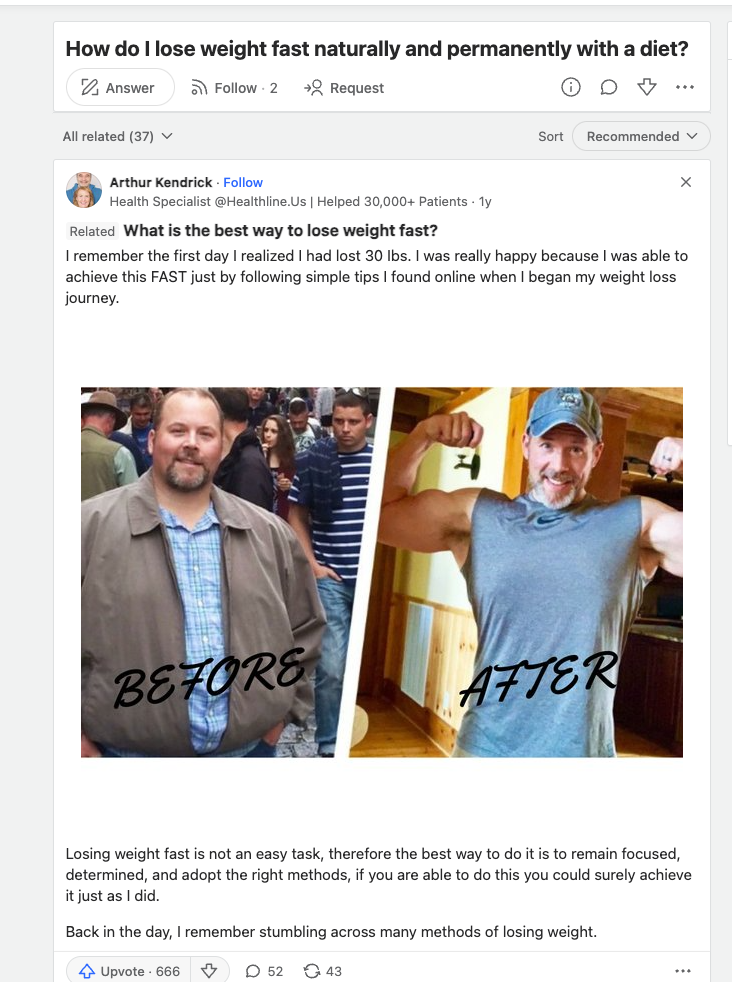
- 인사이트 공유: 트렌딩 주제에 대해 전문 지식이나 독자적인 인사이트를 제공하세요.
- 아이디어: 마케팅 서비스 디렉토리를 운영 중이라면, LinkedIn에서 디지털 마케팅의 새로운 트렌드에 대한 인사이트를 공유해 보세요.
관계 구축:
- 꾸준한 참여: 토론에 정기적으로 참여하고 도움을 제공하세요.
- 팁: 지역 서비스 디렉토리의 경우, 커뮤니티 포럼이나 지역 Facebook 그룹에서 추천이나 조언을 통해 꾸준히 도움을 제공하세요.
- 진정한 관심 보여주기: 직접적인 분야를 넘어 다양한 대화에 참여하여 진정한 관심을 보여주세요.
- 팁: 부동산 디렉토리의 경우, 주택 개선이나 부동산 투자에 관한 폭넓은 토론에 참여해 보세요.
업데이트 공유:
- 관련 디렉토리 업데이트: 토론에 가치를 더하는 디렉토리의 업데이트 사항이나 새로운 기능을 공유하세요.
- 예시: 채용 디렉토리의 경우, r/jobs와 같은 서브레딧에서 구직자와 잠재적 고용주를 매칭하는 데 도움이 되는 새로운 기능을 공유하세요.
- 커뮤니티 중심 콘텐츠: 커뮤니티의 관심사와 직접적으로 관련된 콘텐츠를 공유하세요.
- 예시: 교육 디렉토리의 경우, 관련 LinkedIn 그룹에 온라인 학습 팁에 관한 블로그 게시물을 공유하세요.
적합한 포럼을 파악하고, 참여를 통해 가치를 제공하며, 관계를 구축하고, 관련 업데이트를 공유함으로써 특정 틈새 시장에서 디렉토리의 존재감과 명성을 효과적으로 높일 수 있습니다.
전문가 팁: 포럼이나 커뮤니티의 규칙과 규정을 반드시 준수하세요. 각 플랫폼마다 고유한 가이드라인이 있으며, 이를 위반하면 평판이 손상되고 계정이 정지될 수 있습니다.
5. 동영상 마케팅 활용하기
동영상 광고는 잠재 고객의 관심을 끌고 디렉토리로 더 많은 트래픽을 유도하는 역동적인 방법입니다. 좋은 결과를 얻으려면 다음 단계를 시도해 보세요:
매력적인 콘텐츠 만들기:
- 정보성 콘텐츠: 시청자에게 유용한 정보를 제공하는 동영상을 제작하세요.
- 건강 & 웰니스 디렉토리 예시: 영양과 운동에 관한 "신화 vs. 사실" 동영상 시리즈를 제작하세요.
- 오락성 콘텐츠: 재미있고 시청자의 시선을 사로잡는 동영상을 제작하세요.
- 여행 디렉토리 예시: 인기 여행지의 숨겨진 명소를 소개하는 흥미로운 여행 브이로그를 공유하세요.
- 문제 해결 콘텐츠: 시청자가 가질 수 있는 일반적인 문제나 질문을 다루세요.
- 홈 서비스 디렉토리 예시: DIY 주택 수리 튜토리얼(예: 누수 수도꼭지 수리 방법)을 제공하세요.
검색 최적화:
- 키워드 타겟팅 제목 및 설명: 조사한 키워드를 동영상 제목과 설명에 활용하세요.
- 교육 디렉토리 예시: "효과적인 학습을 위한 10가지 공부 비법"과 같은 제목에 "공부 팁", "효과적인 학습" 등의 키워드를 사용하세요.
- 태그 활용: 관련 태그를 활용하여 동영상의 검색 노출도를 높이세요.
- 음식 & 레시피 디렉토리 예시: 특정 재료, 요리 유형, 조리 방법으로 동영상에 태그를 추가하세요.
설득력 있는 행동 유도(CTA) 삽입:
- 동영상 내 명확한 CTA: 시청자가 디렉토리를 방문하거나 특정 행동을 취하도록 유도하세요.
- 구인 검색 디렉토리 예시: 동영상 마지막에 "지금 꿈의 직장을 찾아보세요 – 더 많은 채용 정보는 저희 웹사이트를 방문하세요."와 같은 CTA로 마무리하세요.
- 참여 또는 구독 유도 CTA: 시청자가 콘텐츠와 상호작용하거나 더 많은 콘텐츠를 위해 구독하도록 유도하세요.
- 패션 디렉토리 예시: "최신 패션 트렌드와 독점 할인 정보를 받으려면 구독하세요."와 같은 CTA를 활용하세요.
인터랙티브 요소:
- 클릭 가능한 링크: 디렉토리에 쉽게 접근할 수 있도록 동영상이나 설명에 링크를 추가하세요.
- 이벤트 기획 디렉토리 예시: 추천 이벤트나 티켓 구매 페이지 링크를 포함하세요.
- 투표 또는 Q&A 세션: 인터랙티브 투표나 실시간 Q&A 세션으로 시청자들의 참여를 유도하세요.
- 테크 가젯 디렉토리 예시: 최신 기술 제품 출시에 관한 실시간 Q&A를 진행하여 시청자들이 질문할 수 있도록 하세요.
- 시청자 참여: 시청자들이 동영상 콘텐츠와 관련된 경험을 댓글로 남기거나 공유하도록 독려하세요.
- 반려동물 케어 디렉토리 예시: 시청자들이 댓글에 반려동물 사진이나 이야기를 공유하도록 초대하세요.
디렉토리의 틈새 시장에 맞춘 매력적인 콘텐츠를 제작하고, 검색에 최적화하며, 효과적인 CTA를 활용하고, 인터랙티브 요소를 적극 이용함으로써 시청자 참여를 크게 높이고 디렉토리로의 트래픽을 유도할 수 있습니다.
전문가 팁: 동영상에 자막이나 캡션을 추가하세요. 이를 통해 청각 장애인을 포함한 더 넓은 시청자층이 콘텐츠에 접근할 수 있습니다.
6. 전략적 이메일 마케팅
Statista에 따르면, 전 세계에 40억 명 이상의 이메일 사용자가 있습니다. 따라서 잘 구성된 이메일 캠페인을 통해 잠재적인 디렉토리 이용자나 등록자에게 연락하는 것은 좋은 방법입니다. 효과적으로 실행하려면 다음 팁을 따르세요:
타겟 이메일 목록:
- 관심사 또는 직업 기반 세분화:
- 부동산 디렉토리 예시: 부동산 중개인, 매수자, 매도자별로 이메일 목록을 세분화하세요.
- 참여도 높은 사용자에 집중하기:
- 온라인 강좌 디렉토리 예시: 특정 강좌 카테고리나 강사와 상호작용한 사용자 목록을 구축하세요.
- 가입 기회 활용하기:
- 비즈니스 서비스 디렉토리 예시: 비즈니스 팁과 업계 뉴스를 위한 뉴스레터 구독 신청을 웹사이트에 제공하세요.
A/B 테스트 활용하기:
- 제목 라인 실험하기:
- 여행 디렉토리 예시숨겨진 여행지 TOP 10
- 이메일 레이아웃 다양화:
- 건강 & 피트니스 디렉토리 예시: 텍스트 위주의 이메일 레이아웃과 이미지 및 인포그래픽을 더 많이 활용한 레이아웃을 비교해 보세요.
- 콘텐츠 유형 변형:
- 이벤트 디렉토리 예시: 이벤트 요약 발송과 개별 이벤트 하이라이트 중 어느 것이 더 많은 참여를 이끌어내는지 테스트해 보세요.
전달 가능성 최적화:
- 스팸 트리거 방지:
- 음식 레시피 디렉토리 예시: 자연스러운 언어를 사용하고 '무료', '보장' 또는 '특별 혜택' 같은 용어를 과도하게 사용하지 마세요.
- 깨끗한 이메일 목록 유지:
- 구인 포털 디렉토리 예시: 비활성 구독자와 반송된 이메일 주소를 제거하기 위해 목록을 정기적으로 정리하세요.
- 이메일 인증 설정:
- 전문 서비스 디렉토리 예시: 전달률을 높이기 위해 SPF 및 DKIM과 같은 이메일 인증 방법을 사용하세요.
가치 제안:
다음 방법을 명확하게 전달하세요: 리스팅 등록 또는 디렉토리를 활용하면 노출 확대, 네트워킹 기회, 독점 콘텐츠 접근 등의 가치를 제공합니다.
- 혜택을 명확하게 전달하세요:
- 비즈니스 네트워킹 디렉토리 예시: 잠재 고객에 대한 네트워킹 기회와 노출 혜택을 강조하세요.
- 가치 제안을 맞춤화하세요:
- 지역 서비스 디렉토리 예시: 리스팅 등록이 지역 내 가시성을 높이고 인근 고객을 유치하는 데 어떻게 도움이 되는지 강조하세요.
- 추천사 또는 성공 사례 포함:
- 교육 자료 디렉토리 예시: 디렉토리를 활용해 혜택을 받은 교육자나 학습자의 성공 사례를 공유하세요.
전문가 팁: 다음과 같은 이메일 마케팅 도구를 통합하세요: Mailchimp 또는 Campaign Monitor를 활용하여 이메일 캠페인을 더욱 효과적으로 관리, 자동화, 분석하세요.
7. 클릭당 과금(PPC) 광고를 활용해 보세요
클릭당 과금(PPC) 광고를 도입하면 디렉토리로 타겟 트래픽을 효율적으로 유도할 수 있습니다. PPC를 최대한 활용하는 방법은 다음과 같습니다:
- 적합한 플랫폼 선택: 다음과 같은 플랫폼을 선택하세요: Google Ads 또는 타겟 고객이 가장 많은 시간을 보내는 곳을 기준으로 Bing Ads를 선택하세요.
- 매력적인 광고 제작: 디렉토리의 이점을 명확하게 부각시키는 광고를 디자인하세요. 클릭을 유도하는 강력한 행동 유도 문구(CTA)를 포함하세요.
- 랜딩 페이지 최적화: 랜딩 페이지가 관련성 있고, 매력적이며, 원활한 사용자 경험을 제공하는지 확인하세요. 이를 통해 클릭 후 전환 가능성을 높일 수 있습니다.
- 예산 관리: 목표에 맞는 예산을 설정하고 성과에 따라 조정하세요. 클릭당 비용과 투자 수익률에 세심하게 주의를 기울이세요.
전문가 팁: 사이트링크, 콜아웃, 구조화된 스니펫과 같은 광고 확장 기능을 활용하세요. 이를 통해 광고에 더 많은 맥락을 제공할 수 있을 뿐만 아니라 Google 검색 결과 페이지에서의 가시성과 호소력을 높일 수 있습니다.
8. 사용자 친화적인 탐색을 위한 디렉토리 최적화
고객의 니즈를 충족하는 포괄적이고 탐색하기 쉬운 리스팅에 집중하여 디렉토리의 매력과 기능성을 강화하세요. 명확한 카테고리와 검색 기능을 갖춘 잘 구조화된 디렉토리는 원활한 사용자 경험을 보장하며, 더 긴 방문 시간과 반복 이용을 유도합니다.
주요 고려 사항은 다음과 같습니다:
커스터마이징:
- 틈새 특화 기능:
- 레스토랑 디렉토리 예시: 메뉴 미리보기, 식이 제한 필터, 예약 옵션 등의 기능을 포함하세요.
- 대상 고객 선호도에 맞게 조정:
- B2B 서비스 디렉토리 예시: 기업이 인증서, 포트폴리오, 고객 후기를 표시할 수 있는 맞춤화 옵션을 제공하세요.
- 현지화:
- 지역 이벤트 디렉토리 예시: 사용자가 현재 위치 또는 선호하는 동네를 기반으로 이벤트를 찾을 수 있는 기능을 구현하세요.
검색 최적화:
- 효율적인 검색 기능:
- 부동산 디렉토리 예시: 부동산 유형, 가격대, 편의시설에 대한 고급 필터를 활용하세요.
- 위치 기반 검색 옵션:
- 구인구직 포털 예시: 사용자가 현재 위치 또는 원하는 도시/지역과의 거리를 기반으로 일자리를 검색할 수 있도록 하세요.
- 사용자 친화적인 검색 인터페이스:
- 의료 서비스 제공자 디렉토리 예시: 이름, 전문 분야 또는 위치별로 전문의, 병원, 클리닉을 찾을 수 있는 간단하고 명확한 검색 필드를 제공하세요.
다음과 같은 플랫폼을 활용하세요: GeoDirectory를 사용한 효율적인 검색 구현 사용자 편의를 위한 필터 및 위치 기반 검색 옵션을 갖춘 기능.
사용자 경험:
- 직관적인 디자인:
- 전자상거래 제품 디렉토리 예시: 다양한 카테고리 탐색과 제품 비교가 용이한 깔끔한 레이아웃.
- 기기 간 반응형:
- 여행 및 숙박 디렉토리 예시: 스마트폰, 태블릿, 데스크톱에서 동등하게 기능적이고 매력적인 사이트를 구현하세요.
- 빠른 로딩 속도:
- 온라인 교육 디렉토리 예시: 강좌 목록과 멀티미디어 콘텐츠의 빠른 로딩을 위해 최적화하세요.
참여 기능:
- 리뷰 및 평점 시스템:
- 지역 서비스 디렉토리 예시: 사용자가 배관공, 전기 기사, 조경사 등의 서비스를 평가하고 리뷰할 수 있도록 하세요.
- 사용자 댓글 및 토론:
- 테크 가젯 디렉토리 예시: 사용자들이 다양한 기기 사용 경험과 팁을 나눌 수 있도록 댓글 섹션을 활성화하세요.
- 인터랙티브 요소:
- 피트니스 및 웰니스 디렉토리 예시: 사용자가 질문하고, 즐겨찾는 헬스장이나 트레이너를 북마크하며, 건강 챌린지에 참여할 수 있는 옵션을 추가하세요.
전문가 팁: 다음을 활용해 보세요: Blockstrap WP 테마와 그 Directory 차일드 테마 사용자 친화적인 탐색과 향상된 디렉토리 기능을 위해. 이 직관적인 테마를 통해 사용자를 효과적으로 사로잡고 유지하는 사이트를 만들 수 있습니다.

9. 다른 디렉토리에 귀하의 디렉토리 등록하기
다른 잘 알려진 디렉토리에 등록하여 비즈니스 디렉토리로 더 많은 트래픽을 유도할 수도 있습니다. 시작하는 방법은 다음과 같습니다:
- 타겟 리서치: 귀하의 특정 분야나 틈새 시장에서 다른 웹사이트와 영향력 있는 디렉토리를 파악하기 위해 철저한 조사를 실시하여, 귀하의 디렉토리 초점과 일치하는지 확인하세요.
- 대상 관련성: 이러한 디렉토리가 귀하의 타겟 오디언스에 적합하고 관련이 있는지 확인하여 잠재 고객을 유치할 가능성을 극대화하세요.
- 지침 준수: 각 디렉토리의 등록 기준을 철저히 준수하여 귀하의 등록 내용이 모든 요구 사항을 충족하는지 확인하세요.
- 콘텐츠 품질 보증: 귀하의 디렉토리에 고품질의 가치 있는 콘텐츠가 가득하도록 하여 다른 디렉토리에 승인될 가능성을 높이세요.
전문가 팁: 다음과 같은 도구를 활용하세요: Ahrefs 또는 SimilarWeb을 사용하여 고려 중인 디렉토리의 트래픽과 권위를 평가하세요.
10. 고품질 백링크 구축하기
의심할 여지 없이, 고품질 백링크를 구축하는 것은 디렉토리의 가시성과 검색 엔진 순위를 높이는 데 필수적입니다. 이를 달성하는 방법은 다음과 같습니다:
콘텐츠 협업: 관련 웹사이트 및 블로거와 협력하면 디렉토리의 가시성과 신뢰도를 크게 높일 수 있습니다. 이는 양측과 각자의 독자 모두에게 가치를 제공하는 상호 이익적인 파트너십을 구축하는 것입니다.
- 웹사이트 및 블로거와 파트너십 맺기: 여행 디렉토리의 경우, 여행지 가이드를 위해 여행 블로거와 협력하세요.
- 게스트 포스팅: 건강 및 웰니스 디렉토리의 경우, 건강 블로그에 게스트 포스트를 작성하세요.
- 콘텐츠 공동 제작: 비즈니스 서비스 디렉토리의 경우, 비즈니스 뉴스 웹사이트와 함께 산업 보고서를 작성하세요.
업계 포럼 활용하기: 업계 포럼에 참여하는 것은 전문성을 드러내고 디렉토리로 자연스럽게 트래픽을 유도하는 탁월한 방법입니다. 핵심은 의미 있는 기여를 통해 해당 커뮤니티에서 신뢰받는 구성원이 되는 것입니다.
- 적극적인 참여: 테크 기기 디렉토리의 경우, TechCrunch 같은 포럼에서 활발히 활동하세요.
- 링크를 자연스럽게 포함한 유익한 답변: 홈 인테리어 디렉토리의 경우, DIY 포럼에서 조언을 제공하세요.
- 권위 확립: 교육 자료 디렉토리의 경우, 교육 포럼에서 질문에 답변하세요.
웨비나 또는 팟캐스트 개최하기: 웨비나나 팟캐스트를 개최하는 것은 청중과 소통하고 디렉토리에 대한 관심을 끌 수 있는 역동적인 방법입니다. 이러한 플랫폼을 통해 주제를 심도 있게 다루고 전문성을 발휘하며 도달 범위를 넓힐 수 있습니다.
- 유익한 웨비나 개최: 부동산 디렉토리의 경우, 부동산 투자에 관한 웨비나를 진행하세요.
- 게스트 스피커와 함께하는 팟캐스트: 창업 디렉토리의 경우, 스타트업의 어려움을 주제로 한 팟캐스트를 시작하세요.
- 상호 홍보: 피트니스 디렉토리의 경우, 피트니스 전문가를 팟캐스트에 초대하세요.
깨진 링크 교체하기: 깨진 링크를 교체하는 것은 백링크 구축을 위한 전략적 접근 방식입니다. 이는 죽은 링크 대신 디렉토리가 가치를 제공할 수 있는 기회를 찾아내어 웹사이트 소유자와 디렉토리 모두에게 이익을 가져다주는 방법입니다.
- 관련 웹사이트의 깨진 링크 파악: 이커머스 디렉토리의 경우, 쇼핑 가이드에서 깨진 상품 링크를 찾으세요.
- 디렉토리를 대체 링크로 제안하기: 환경 서비스 디렉토리의 경우, 환경 블로그에서 깨진 링크를 찾으세요.
- 웹사이트 소유자와 관계 구축: 지역 비즈니스 디렉토리의 경우, 지역 블로거에게 연락을 취하세요.
전문가 팁: 백링크는 양보다 질을 우선시하세요 — 도메인 권위가 높은 신뢰할 수 있는 웹사이트에서만 백링크를 확보하는 것을 목표로 하세요. 스팸성 백링크는 오히려 디렉토리의 신뢰도를 떨어뜨릴 뿐입니다.
강력하고 쉽게 확보할 수 있는 백링크로 디렉토리 트래픽을 높이세요! 뉴스레터를 구독하면 최고의 웹사이트 소스를 독점 공개해 드립니다. 트래픽을 끌어올리는 이 비밀을 놓치지 마세요 – 지금 바로 가입하고 판도를 바꿀 인사이트를 얻으세요!
11. 게스트 블로깅으로 영향력 확장하기
혹시 알고 계셨나요, 게스트 블로깅은 웹사이트 트래픽을 20% 증가시킬 수 있다는 사실을?
따라서 디렉토리로 트래픽을 유도하기 위해 이 방법을 시도해 보는 것이 현명합니다. 방법은 다음과 같습니다:
- 양질의 콘텐츠 제작: 독자에게 실질적인 가치를 전달하고 해당 분야의 전문성을 보여주는 유익하고 흥미로운 게스트 포스트를 작성하세요.
- 소개글 & 백링크: 디렉토리로 연결되는 백링크가 포함된 매력적인 작성자 소개글을 삽입하여 사이트로 트래픽을 유도하세요.
- 네트워킹 노력: 블로그 운영자 및 해당 커뮤니티와 관계를 쌓아 도달 범위를 넓히고 신뢰도를 확립하세요.
- 꾸준한 기여: 게스트 포스트를 정기적으로 기고하여 가시성을 유지하고 독자의 관심과 참여를 이어가세요.
전문가 팁: 게스트 블로깅을 위한 콘텐츠 캘린더를 운영하여 다양한 플랫폼에서 일관되고 전략적인 존재감을 확보하고, 아웃리치 효과와 영향력을 극대화하세요.
12. 관련 사이트 댓글을 통한 커뮤니티 참여
관련 웹사이트, 포럼, 블로그의 댓글을 통해 커뮤니티와 소통하면 디렉토리로 유입되는 트래픽을 크게 늘릴 수 있습니다.
이 방법은 적극적인 참여와 진정성 있는 소통을 필요로 합니다. 최대한 활용하는 방법은 다음과 같습니다:
- 플랫폼 파악: 타깃 독자층이 자주 활동하는 웹사이트, 포럼, 블로그를 찾아 참여하세요. 업계 전문 포럼, 니치와 관련된 블로그, 토론 게시판 등이 해당될 수 있습니다.
- 댓글로 가치 더하기: 의미 있고 통찰력 있는 댓글 작성에 집중하세요. 디렉토리를 노골적으로 홍보하는 것은 피하고, 대신 독자들이 자연스럽게 여러분을 해당 분야의 전문가로 인식할 수 있도록 유용한 정보나 관점을 제공하세요.
- 토론에 참여하기: 다른 댓글에 적극적으로 답변하여 의미 있는 토론을 시작하고 활성화하세요. 이는 가시성을 높일 뿐만 아니라 커뮤니티 내에서 관계를 구축하는 데도 도움이 됩니다.
- 자연스러운 링크 삽입: 플랫폼의 규칙에 따라 적절하고 허용되는 경우, 디렉토리 링크(내부 링크)를 포함하세요. 이는 댓글의 자연스러운 연장선처럼 느껴지도록 맥락에 맞게 은근하게 이루어져야 합니다.
전문가 팁: 댓글에 은근한 행동 유도 문구나 디렉토리와 관련된 인상적인 문구를 포함한 고유한 서명을 만들어 보세요.
이제 디렉토리 웹사이트로 트래픽을 유도하는 방법을 배웠으니, 디렉토리 웹사이트 비즈니스에 상당한 트래픽을 창출하고 수익화 할 수 있습니다.
GeoDirectory로 온라인 디렉토리를 손쉽게 구축하세요
정리하자면, 디렉토리로의 트래픽 유도는 헌신과 타겟 오디언스에 대한 깊은 이해가 필요한 지속적인 과정입니다. 위에서 언급한 전략들을 따르면 트래픽을 꾸준히 늘리고 디렉토리의 장기적인 성공을 보장할 수 있습니다.
핵심 요점:
- 더 높은 가시성을 위해 SEO 모범 사례를 활용하세요.
- 소셜 미디어를 활용하여 잠재 고객을 참여시키고 유치하세요.
- 사용자 요구를 충족하는 가치 있는 콘텐츠를 제공하세요.
- 더 넓은 도달 범위를 위해 업계 인플루언서와 네트워크를 구축하세요.
- 전략을 지속적으로 분석하고 적응시키세요.
이제 이러한 전략들을 갖추었으니, 디렉토리를 최대한 활용할 때입니다.
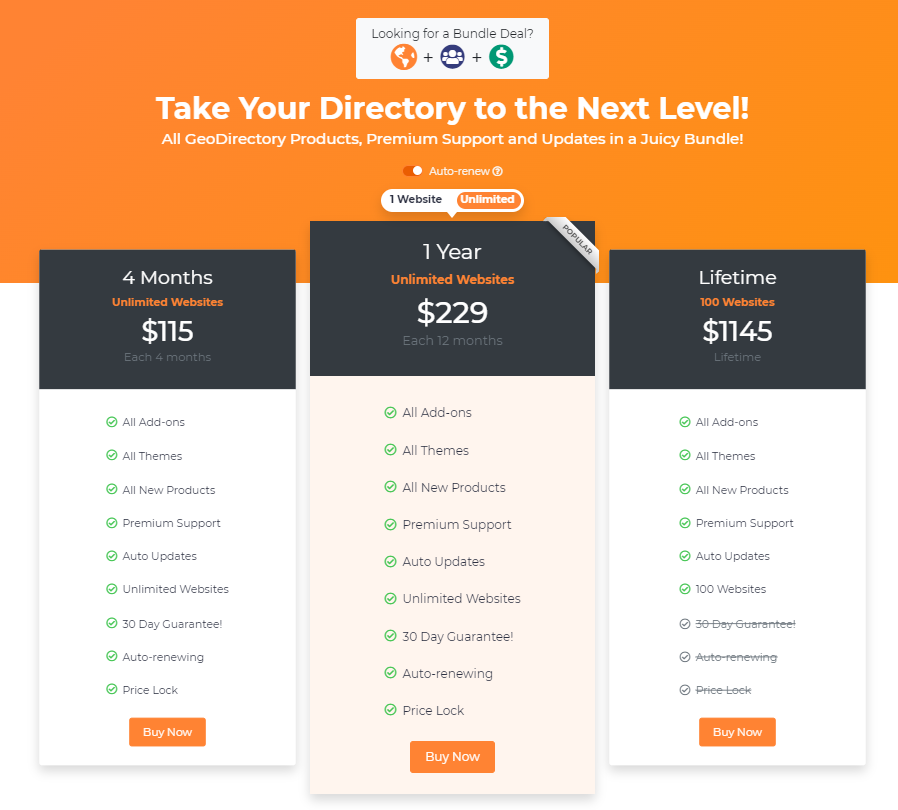
GeoDirectory 는 사이트를 한 단계 끌어올리는 데 필요한 필수 도구와 기능을 제공하여 이 여정을 도울 수 있습니다.
With GeoDirectory, 기능적이고 신뢰할 수 있으며 사용자 친화적인 디렉토리를 구축할 수 있습니다.
물론, 이러한 기능들은 웹사이트 트래픽을 높이는 데 있어 모두 매우 중요합니다.
자주 묻는 질문 – (FAQ)
웹사이트에 즉시 디지털 트래픽을 유도하려면 어떻게 해야 하나요?
웹사이트 트래픽을 즉시 높이려면 유료 광고(Google Ads, 소셜 미디어 광고), 인플루언서 파트너십, 또는 이메일 마케팅을 고려해 보세요. 또한 빠른 SEO 개선과 소셜 미디어 활용으로 즉각적인 자연 유입 성장을 이끌 수 있습니다.
타겟 트래픽은 어떻게 유도하나요?
디렉토리 사이트에 정확히 타겟팅된 트래픽을 유도하려면, 먼저 철저한 잠재 고객 조사 및 세분화를 시작하세요. 그런 다음 아래의 단계를 따르세요:
- 전략적 키워드 배치 활용
- 관련 플랫폼에서 콘텐츠 홍보
- 관련 디렉토리 웹사이트와 협력
트래픽을 유도하는 콘텐츠는 어떻게 만드나요?
트래픽을 유도하려면 타겟 고객의 공감을 얻고, SEO를 위한 관련 키워드를 포함하며, 실질적인 가치를 제공하는 콘텐츠를 만드세요. 여러 플랫폼에 걸쳐 홍보하고, 분석 도구를 활용해 접근 방식을 개선하여 콘텐츠가 항상 흥미롭고 관련성 있게 유지되도록 하세요.
디렉토리 트래픽 유도에 대해 궁금한 점이 있으시면 아래 댓글로 자유롭게 질문해 주세요. 어떤 궁금증이든 해소해 드리기 위해 항상 준비되어 있습니다.
BuddyBoss와 GeoDirectory 플러그인을 사용하여 디렉토리 웹사이트를 만들려면 다음 단계를 따르세요:
- BuddyBoss 테마와 BuddyBoss Platform을 설치합니다.
- GeoDirectory를 설정하세요.
- Elementor 플러그인을 설치하세요.
- BuddyBoss 테마와 Elementor를 사용하여 디렉토리 웹사이트를 디자인하세요.
BuddyBoss와 GeoDirectory 플러그인, Elementor 플러그인을 결합하면 세련된 온라인 디렉토리와 소셜 네트워킹 기능을 갖춘 다목적 플랫폼을 구축할 수 있습니다.
이 조합을 활용하고 이 글에서 안내하는 단계를 따르면, 소셜 네트워킹 기능이 포함된 사용자 친화적인 디렉토리 사이트를 손쉽게 만들 수 있습니다.
이를 실현하는 방법의 세부 사항을 살펴보겠습니다.
이 튜토리얼에서는 다음을 다룹니다:
테마 및 플러그인 설치.
1. 설치하기 BuddyBoss 테마 및 BuddyBoss 플랫폼
테마를 설치해야 합니다. 이 튜토리얼에서는 BuddyBoss 테마를 설치합니다.
다음으로 이동하세요 buddyboss.com, BuddyBoss 테마와 BuddyBoss 플랫폼을 구매하고 다운로드하세요.
다음으로 이동하세요 외관 >> 테마
새로 추가를 선택하고, 설치, 및 활성화 the BuddyBoss 테마를 설치합니다.
다음으로 이동하세요 플러그인 >> 새로 추가
업로드를 선택하고, 설치, 및 활성화 the BuddyBoss 플랫폼 플러그인을 사용하여 이 페이지를 처음부터 만들어 보겠습니다.
이제 BuddyBoss를 구성해 보겠습니다.
다음으로 이동하세요 BuddyBoss >> 구성 요소
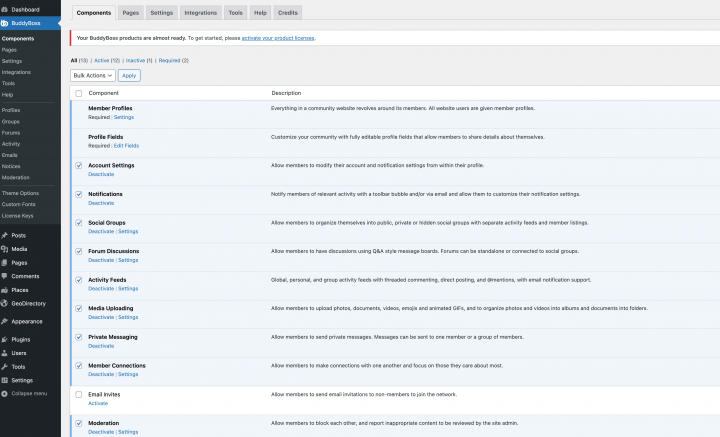
모든 구성 요소를 활성화하고 있으며, 필요에 따라 직접 선택하셔도 됩니다.
이제 다음에서 BuddyBoss에 필요한 몇 가지 페이지를 설정해 보겠습니다. BuddyBoss >> 페이지
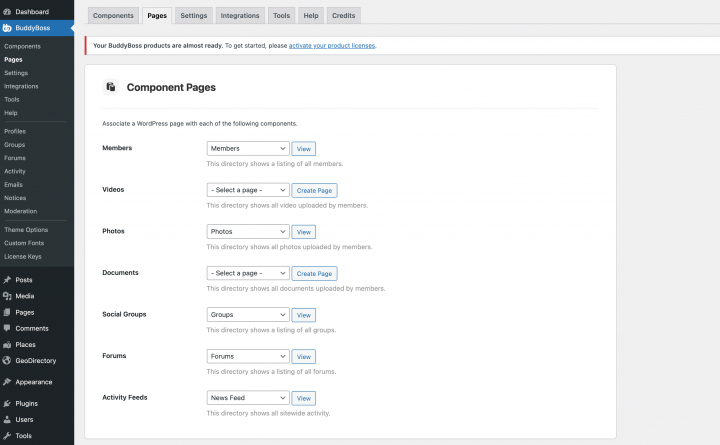
모든 설정을 기본값으로 유지하겠지만, 원하신다면 설정을 확인하고 필요한 변경을 하실 수 있습니다.
이제 우리 사이트는 모든 소셜 네트워킹 기능과 BuddyBoss의 디자인 및 느낌을 갖추고 준비가 완료되었습니다.
2. 설치하기 Elementor 플러그인
템플릿을 스타일링하기 위해 Elementor 플러그인을 사용하여 이 페이지를 처음부터 만들어 보겠습니다.
The Elementor 플러그인은 기본값보다 뛰어난 다양한 커스터마이징 기능을 제공하며 페이지 템플릿을 디자인하는 데 도움이 됩니다.
Elementor 프로 버전도 있으며 다양한 기능을 제공하고, GeoDirectory는 두 버전 모두와 호환됩니다.
이 글에서는 Elementor 무료 버전을 사용할 것입니다.
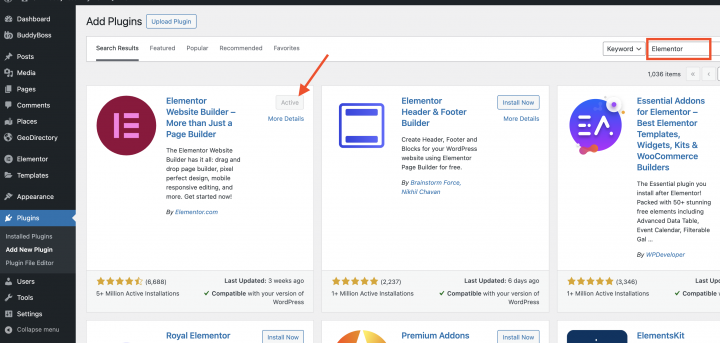
다음으로 이동하세요 플러그인 >> 새로 추가.
검색하기 Elementor. 설치 후 활성화하세요.
3. GeoDirectory 설치
마지막으로, 설치해야 합니다. GeoDirectory.
다음으로 이동하세요 플러그인 >> 새로 추가, GeoDirectory를 검색하세요. 설치 후 활성화하면 플러그인 설치가 완료됩니다.
4. GeoDirectory 설치 마법사
GeoDirectory를 사용하려면 설치 마법사를 완료하여 Google Maps API 키를 구성하고 몇 가지 샘플 목록을 가져와야 합니다.
지도 시스템 선택 (Google Maps 또는 OpenStreetMap)
마법사의 첫 번째 단계에서 두 가지 지도 시스템 중 하나를 선택할 수 있습니다. Google Maps와 Open Street Maps(API 키가 필요하지 않음)입니다.
이 튜토리얼에서는 OpenStreetMaps를 선택합니다.
Google Maps를 선택하려는 경우 다음 추가 단계를 따르세요.
키 생성 버튼을 클릭하고 이 단계를 따르세요 문서 의 단계를 따라 유효한 API 키를 생성하세요.
필수 단계는 다음과 같습니다:
- 키를 활성화합니다.
- 새 프로젝트를 만들거나 기존 프로젝트를 선택합니다.
- 키를 발급받습니다.
- 결제 계정을 활성화합니다.
- API 키를 제한합니다(내 웹사이트 URL에서만 사용할 수 있도록).
네 번째 항목에 대해: 이는 필수 요건입니다. 하지만 임계값인 월 $200를 초과하는 경우에만 요금이 부과됩니다.
이 무료 크레딧은 99%의 디렉토리에 충분히 활용할 수 있습니다.
기본 도시 설정
그 후, 기본 위치를 설정합니다. 이것은 디렉토리가 생성될 도시입니다.
기본 도시로 Philadelphia를 설정하겠습니다.
필요한 위치를 자유롭게 사용할 수 있습니다.
두 개 이상의 도시에 목록을 추가해야 하는 경우 Location Manager 애드온이 필요합니다.
추가 기능 설정
이 단계에서는 UsersWP를 설치합니다. UsersWP는 사용자 등록 플러그인 사용자가 웹사이트에 회원가입하고 로그인할 수 있게 해줍니다.
이 플러그인은 사용자가 리스팅을 추가하고 수정할 수 있도록 하는 데 필요합니다. 또한 사용자가 자신의 리스팅, 리뷰 등을 확인할 수 있는 사용자 프로필을 생성합니다.
또한 설치할 플러그인은 Ninja Forms 입니다. 이를 통해 모든 리스팅에 리스팅 소유자에게 직접 이메일을 발송하는 문의 양식이 추가됩니다.
AyeCode Connect는 이 튜토리얼에서 필수 사항이 아닙니다. 주로 GeoDirectory 프리미엄 애드온을 추가하고 WordPress 대시보드에서 직접 설치하려는 경우에 필요합니다.
더미 데이터 추가
설치 마법사를 완료하기 위한 마지막 단계는 더미 리스팅을 추가하는 것입니다. 이 과정에서 나중에 필요에 따라 수정할 수 있는 리스팅 카테고리도 함께 추가됩니다.
사이드바 위젯과 메뉴 항목은 지금 추가하지 않으며, 이는 나중에 진행할 예정입니다.
5. GeoDirectory BuddyBoss 통합
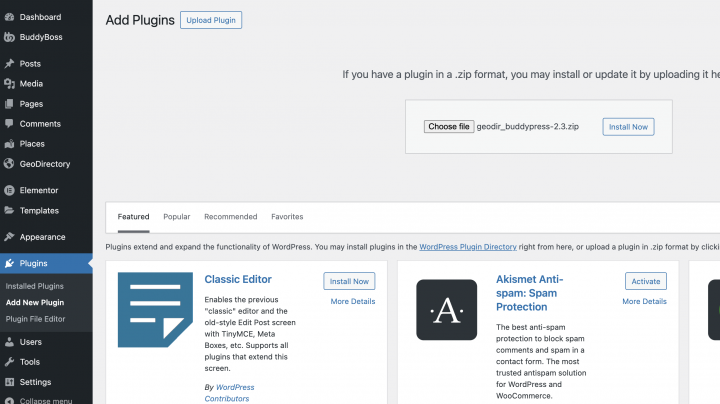
BuddyBoss와 GeoDirectory를 연결하려면 GeoDirectory BuddyBoss 통합 두 가지 모두에서 작동하는 BuddyBoss 및 BuddyPress 통합이 필요합니다.
이 애드온을 Geodirectory 대시보드에서 다운로드하여 이 플러그인을 업로드하고 설치하십시오.
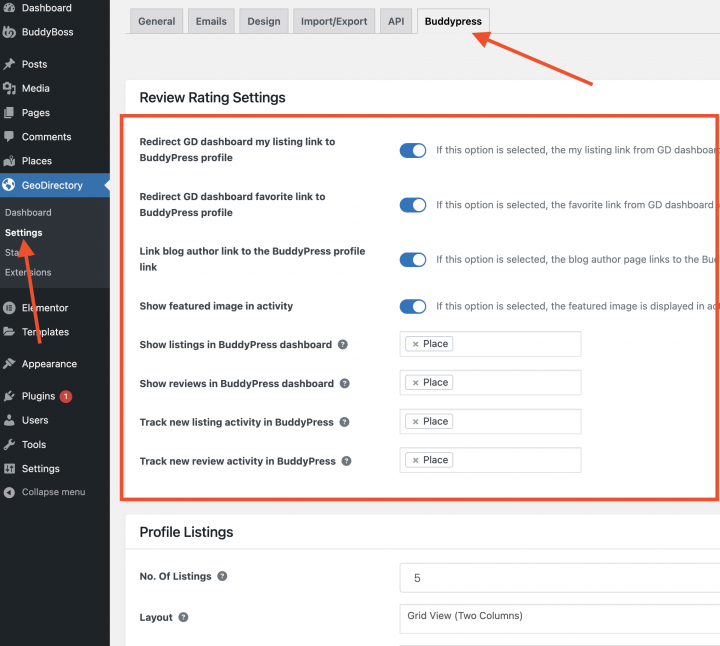
에서 GeoDirectory >> 설정(Settings) >> BuddyPress 탭에서 아래 스크린샷에 언급된 모든 설정을 활성화합니다.
이 플러그인을 사용하면 사용자가 BuddyBoss 프로필 페이지에서 자신의 리스팅을 관리할 수 있습니다.
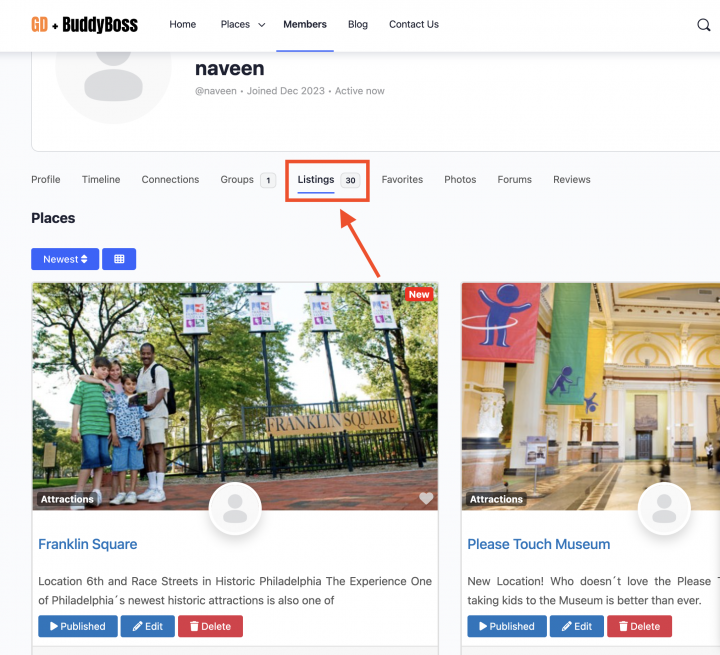
디자인하기 BuddyBoss 디렉토리 웹사이트
테마와 플러그인을 설치하고 GeoDirectory의 기본 설정을 마쳤으니, 이제 디렉토리 웹사이트 디자인을 시작할 수 있습니다.
1. BuddyBoss 디렉토리 홈페이지 디자인
새 페이지를 만들거나 WordPress가 기본으로 생성하는 샘플 페이지(Sample Page)를 활용할 수 있습니다.
페이지(Pages)로 이동하여 샘플 페이지를 편집하고 이름을 Home으로 변경하거나, 이를 위한 새 페이지를 만드세요.
다음으로 외관 > 사용자 정의 > 홈페이지 설정 을 선택하고 홈을 선택하세요.
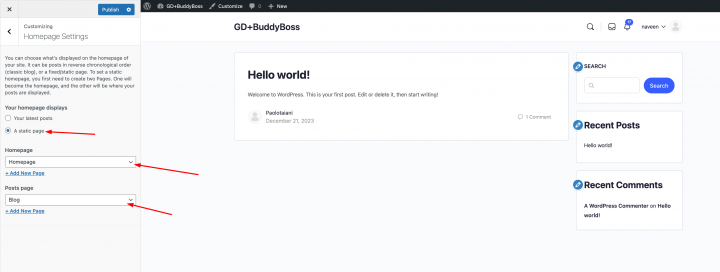
로고
우선, 웹사이트에 사용할 로고가 필요합니다.
로고의 첫 번째 버전을 제작하기 위해 디자이너에게 비용을 지불할 필요는 없습니다.
새 디렉토리를 시작할 때 저지를 수 있는 가장 큰 실수 중 하나는 제품 시장 적합성을 검증하기 전에 너무 많은 시간과 돈을 투자하는 것입니다.
Canva와 같은 앱을 사용하면 5분 만에 로고를 디자인할 수 있으며, 가격도 저렴하고 놀라울 정도로 퀄리티가 좋습니다.
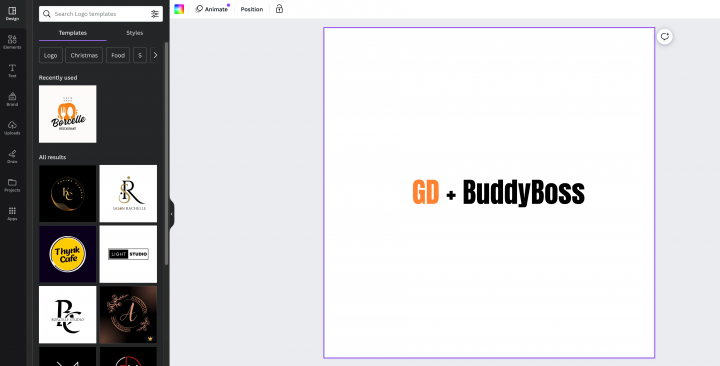
MVP(최소 기능 제품)의 경우, Canva로 디자인한 로고로도 충분합니다.
선택할 수 있는 로고 템플릿이 여러 가지 있으며, 처음 만든 로고가 완벽하거나 독창적이지 않아도 괜찮습니다.
프로젝트가 성장하면 나중에 언제든지 개선하거나 완전히 새롭게 바꿀 수 있습니다.
평범한 로고가 프로젝트 실패의 주된 원인이 되는 경우는 없습니다.
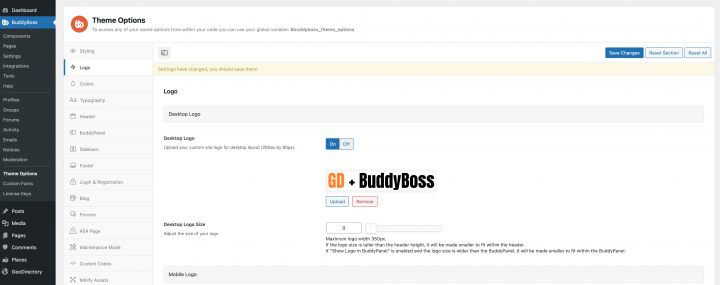
로고 디자인을 완료한 후 BuddyBoss > Theme Options > 로고, PNG 파일을 업로드하세요.
자르기를 건너뛰거나 (또는 필요에 따라 이미지를 자르세요), 로고 레이아웃에서 변경 사항 저장을 클릭합니다.
내비게이션 메뉴
로고를 만들고 추가한 후 외관 > 메뉴, 에서 메뉴를 만드세요.
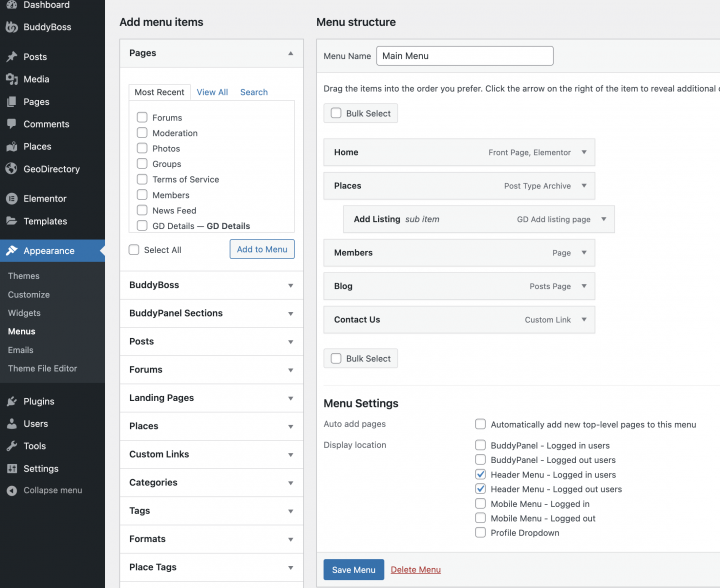
필요한 링크를 추가하고 (왼쪽 열에서 오른쪽 열로) 저장하세요. 그리고 메뉴 설정 > 표시 위치 섹션,헤더 메뉴 – 로그인한 사용자 및 헤더 메뉴 – 로그아웃한 사용자” option.
If you want, you can make the same menu appear on the mobile or create another menu to appear there.
이 예제에서는 헤더 탐색 메뉴만 사용합니다.
We added seven main navigation links and a few sub-navigation links:
- 홈
- Places and add places
- 회원
- 블로그
- 고객 지원
콘텐츠
저는 Elementor 플러그인을 사용하여 이 페이지를 처음부터 만들어 보겠습니다.
저희는 이미 다음 주제에 관한 글을 보유하고 있습니다: Elementor로 디렉토리 웹사이트 만드는 방법.
이 글에서는 BuddyBoss를 함께 활용하는 방법을 소개합니다.
홈페이지에 히어로 헤더가 필요합니다. 이를 위해 페이지 > 홈으로 이동한 후 Elementor로 편집을 클릭하세요.
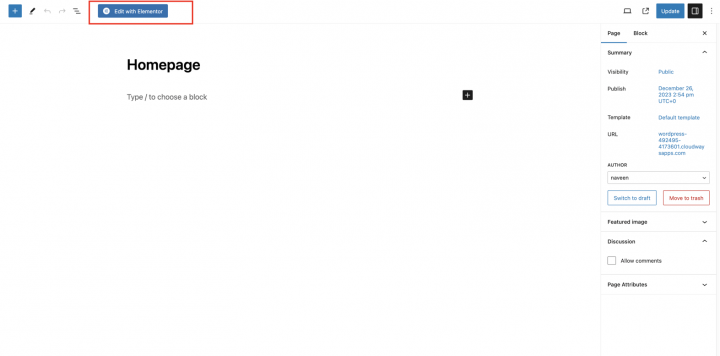
섹션을 추가합니다. (페이지 빌더에서 다음과 같이 표시된 플러스 버튼을 클릭하세요: 여기에 위젯을 드래그하세요.)
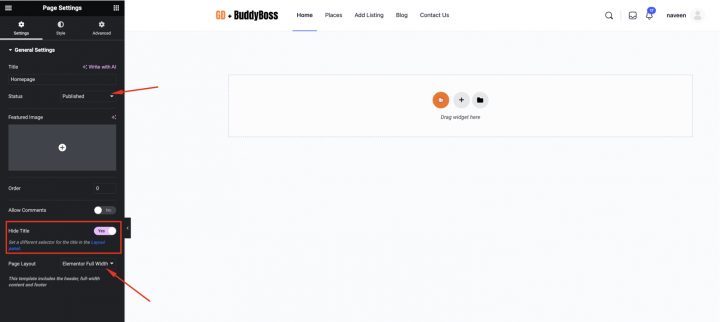
이제 하나의 열로 구성된 섹션 하나만 있는 빈 페이지가 생성되었습니다.
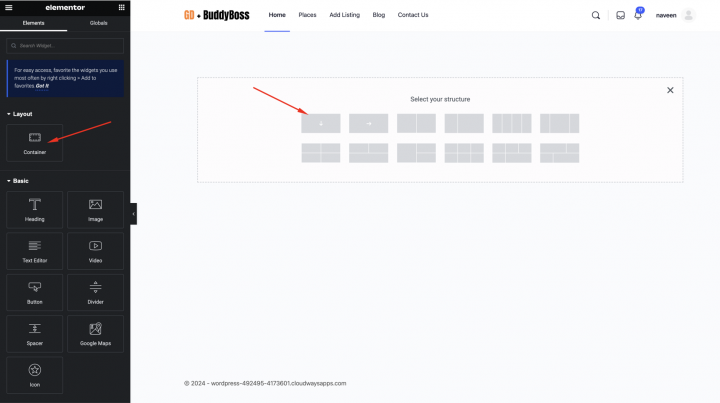
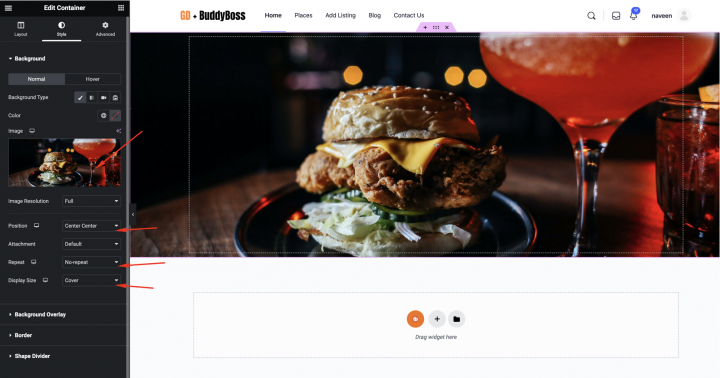
컨테이너 스타일 섹션에서 배경 이미지를 업로드하고 다음과 같은 몇 가지 설정을 적용해 보겠습니다:
위치: 가운데 가운데
반복: 반복 없음
표시 크기: 커버
배경 오버레이: #000000
불투명도: 0.51
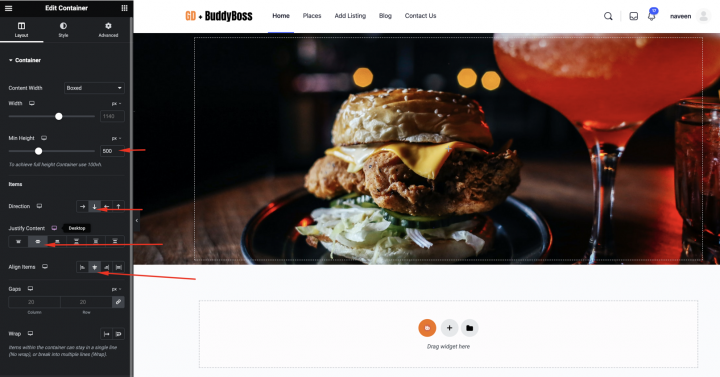
컨테이너의 레이아웃 섹션에서 다음 설정을 구성합니다
최소 높이: 500
방향: 열 세로
가운데 정렬: 가운데
항목 정렬: 가운데
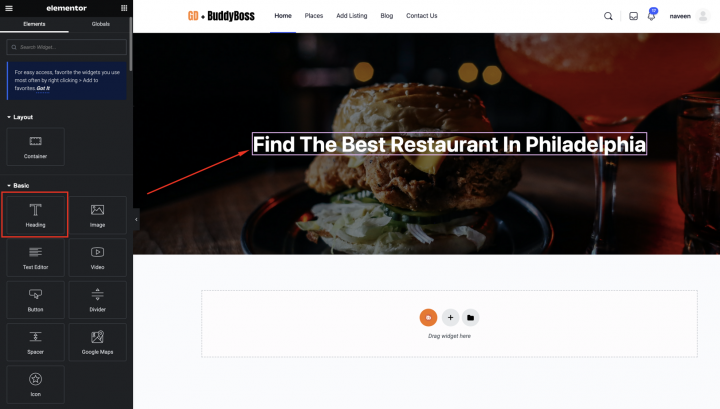
그런 다음 상단에 헤더 태그를 추가하고 텍스트를 다음과 같이 설정합니다: Find The Best Restaurant In Philadelphia, 그리고 아래 설정을 적용합니다
HTML 태그: H1
정렬: 가운데
텍스트 색상: #ffffff
타이포그래피 크기: 48px
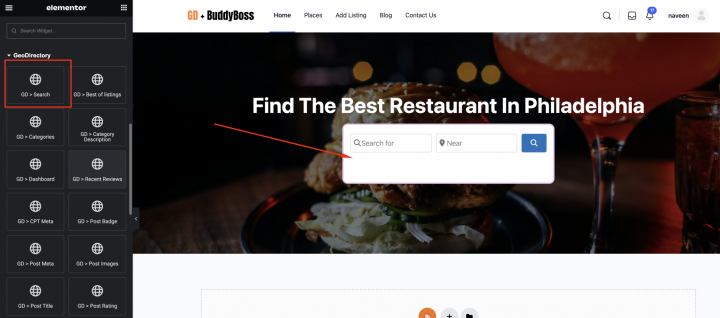
다음으로, GD > Search 블록을 추가하고 기본 설정으로 구성합니다. 고급 탭에서 너비: 전체 너비(100%)
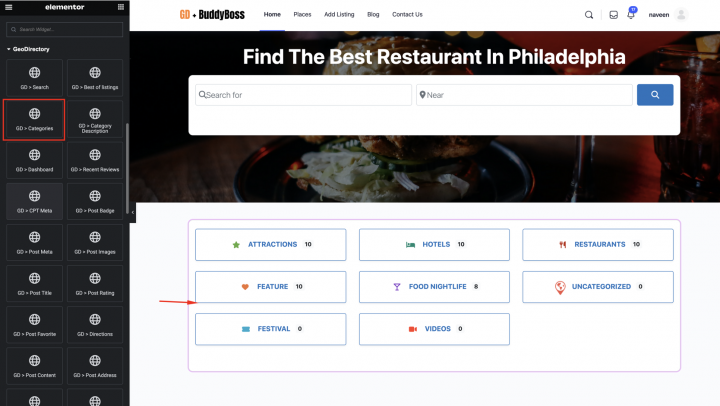
아래에 빈 컨테이너를 하나 더 추가하고 GD > Categories 블록을 드래그하여 카테고리 목록을 표시합니다.
GD > Categories 블록 설정을 다음과 같이 지정합니다
디자인 유형: 이미지 배경
행 항목: 4
다음을 활성화합니다 카테고리 이미지 사용 옵션
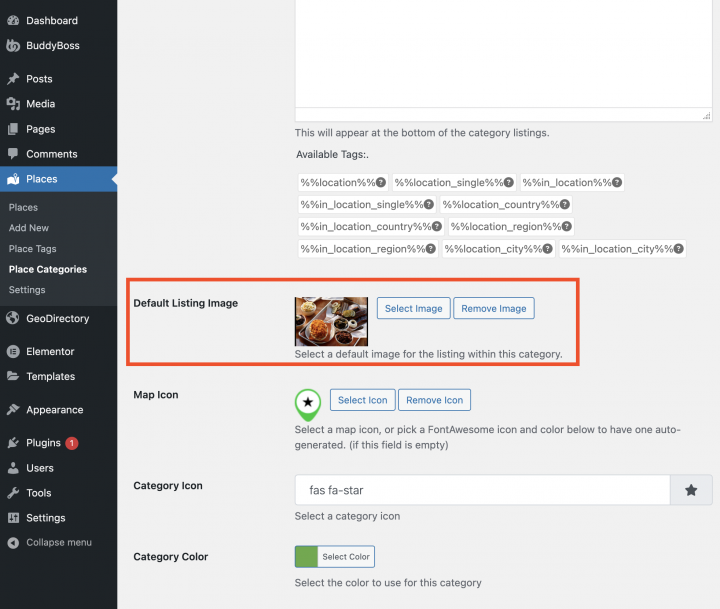
다음에서 카테고리를 편집하여 카테고리에 이미지를 설정할 수 있습니다 wp-admin -> places -> Place Categories.
각 카테고리에는 기본 이미지를 설정하는 옵션이 있습니다
이제 제목 태그가 있는 빈 컨테이너를 추가하고
텍스트: 최근 비즈니스 리스팅
정렬: 가운데
타이포그래피 크기: 38px
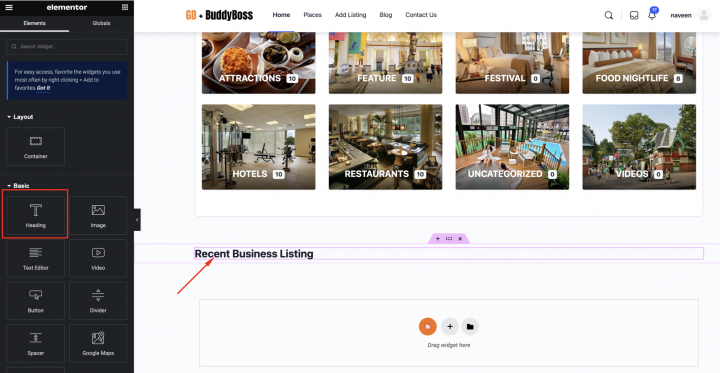
아래에 GD > Listings 블록을 추가하고 다음 설정을 적용합니다
정렬: 최신
그리드: 4
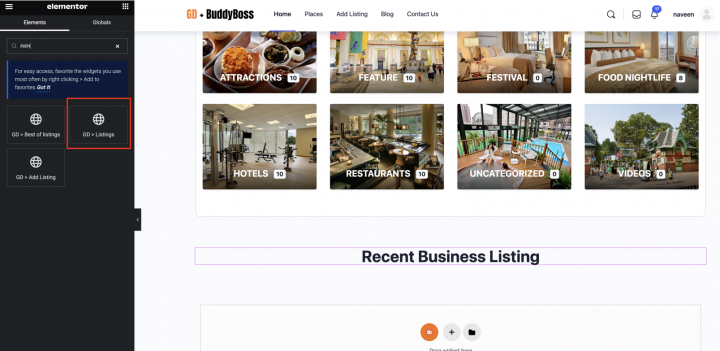
아래의 빈 컨테이너 안으로 GD > Map 단축코드를 드래그합니다.
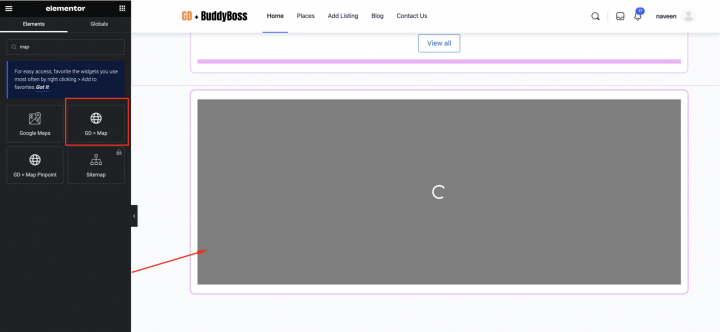
Elementor 컨테이너에서 다음 설정을 적용합니다
콘텐츠 너비: 전체 너비
간격: 0
여백: 상하 50px
패딩: 0px
마지막으로, 사용자를 리스팅 추가 페이지로 이동시키는 CTA를 추가하겠습니다.
두 열 레이아웃의 빈 컨테이너를 추가합니다.
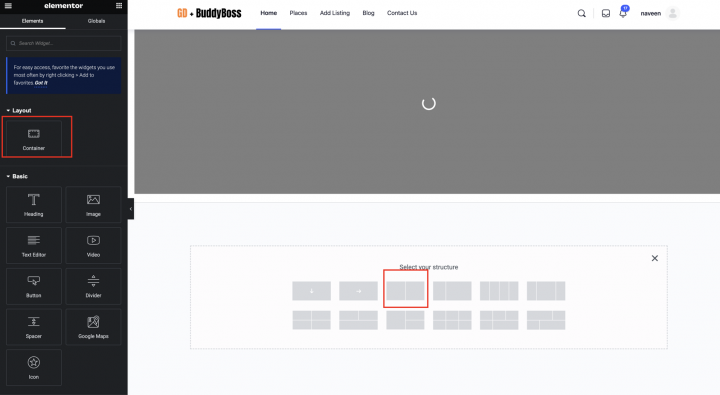
왼쪽 컨테이너에 이미지 박스를 추가합니다.
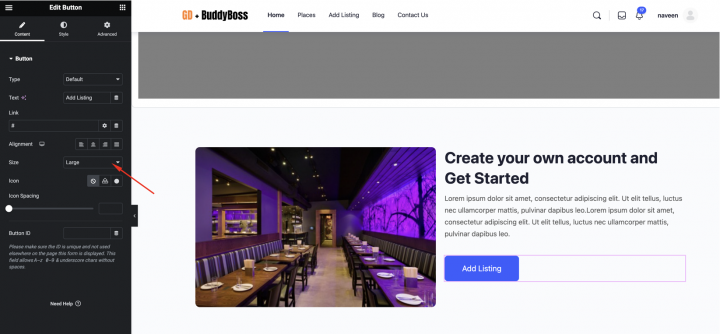
오른쪽 컨테이너에는 아래와 같은 모양이 되도록 제목, 텍스트, 버튼을 드래그하여 배치합니다.
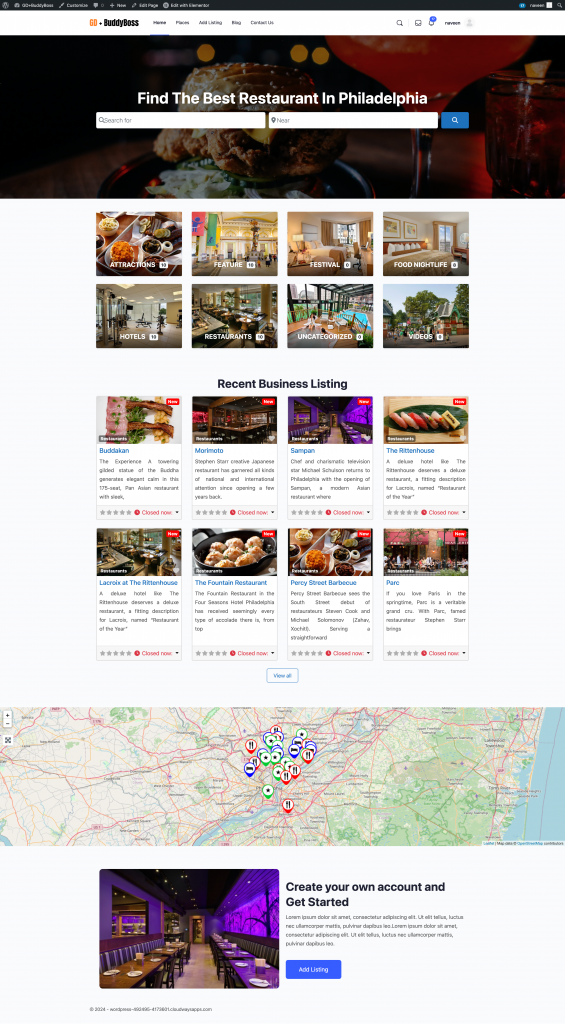
이제 홈페이지가 완성되었습니다.
2. BuddyBoss 디렉터리 웹사이트 리스팅 및 검색 페이지 디자인
디렉토리를 위해 두 가지 중요한 페이지를 만들어야 합니다. 하나는 리스팅 페이지(아카이브, 카테고리, 태그 포함)이고, 다른 하나는 검색 결과 페이지입니다.
GeoDirectory는 기본 디자인으로 이 페이지들을 자동으로 설정합니다. 이 가이드는 이 페이지들의 모양을 조금 더 다듬는 데 도움이 될 것입니다.
리스팅 페이지와 검색 페이지는 매우 유사하기 때문에, 한 번만 디자인하고 동일한 레이아웃을 두 페이지 모두에 적용하겠습니다.
리스팅 페이지 디자인은 왼쪽에 리스팅을 배치하고, 오른쪽에는 각 리스팅의 위치를 보여주는 고정 지도를 배치하는 방식으로 구성할 것입니다.
이 작업은 매우 간단합니다.
GeoDirectory > 설정 > 일반 > 페이지 > GD Archive 페이지 템플릿 편집 클릭으로 이동하세요.
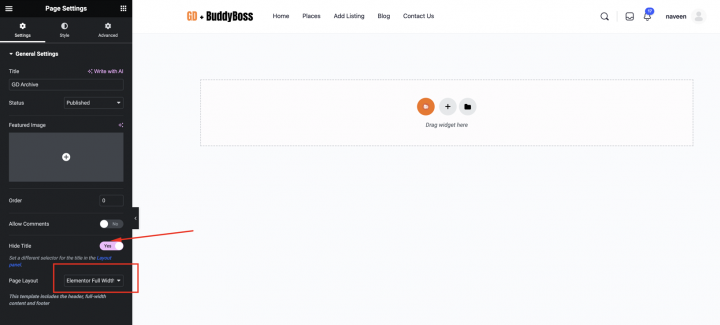
이 항목의 모든 콘텐츠를 삭제하세요. GD Archive 페이지 템플릿을 선택하고 Elementor로 편집합니다.
페이지 설정에서 페이지 레이아웃을 Elementor 전체 너비로 설정합니다.
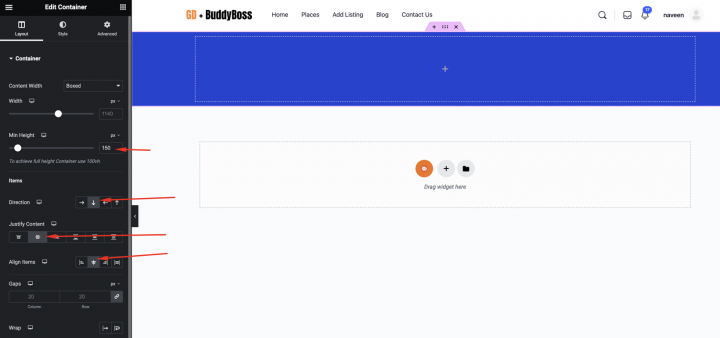
이제 다음 설정으로 빈 컨테이너를 추가해 보겠습니다.
방향: 열 세로
가운데 정렬: 가운데
항목 정렬: 가운데
배경색: #2143D3
이제 GD > page title 블록을 드래그하여 올려놓겠습니다.
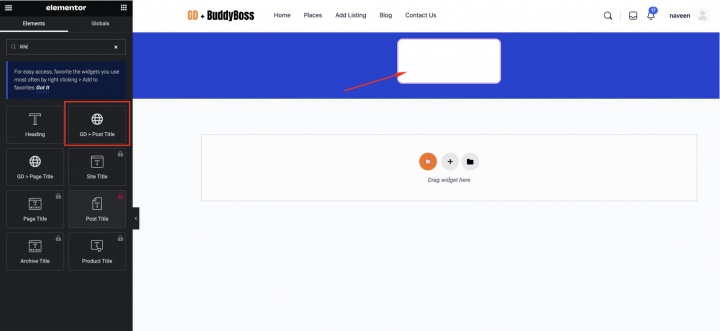
이제 다음 설정으로 두 열 레이아웃을 추가해 보겠습니다.
콘텐츠 너비: 전체 너비
간격: 0
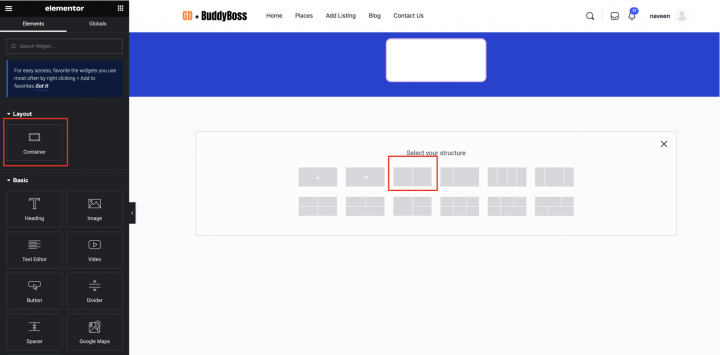
다음으로, 왼쪽 컨테이너에 GD 아카이브 페이지 관련 블록을 추가합니다. 예를 들면 GD > Loop Action, GD > Loop, GD > Loop Pagination, 그리고 GD > Search 을 상단에 배치하여 사용자가 아카이브 페이지에서 검색할 수 있도록 합니다.
스크롤 터치를 위해 클래스 scrolling-gd-loop 스크롤 터치를 위해 이 열에 추가합니다.
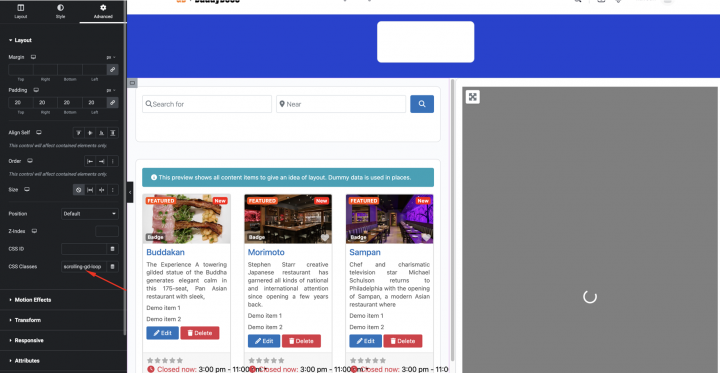
오른쪽 열에는 다음을 드래그합니다. GD > Map 다음 설정으로 블록을 추가합니다.
열 설정
패딩: 0px
여백: 0px
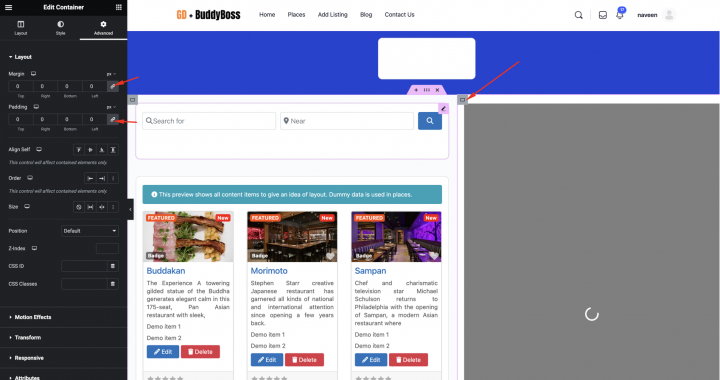
GD > 지도 단축코드 설정을 기본값으로 되돌리고
Height: 100%
Width: 100vh
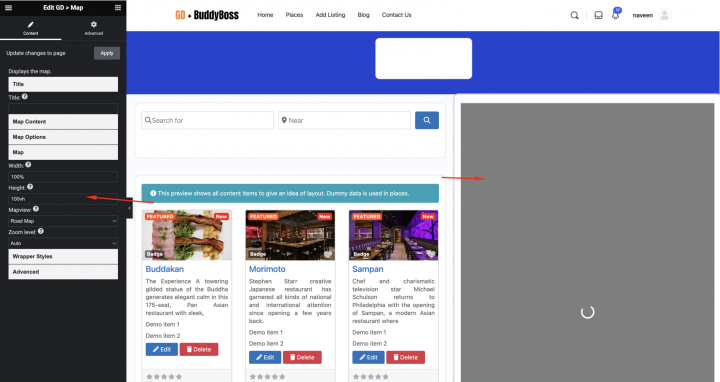
다음 스타일을 테마 커스터마이저에 추가해 보겠습니다.
.scrolling-gd-loop{
    overflow-y: scroll !important;
    max-height: 1000px;
}
이제 이 작업이 완료되면 아카이브 페이지가 준비됩니다.
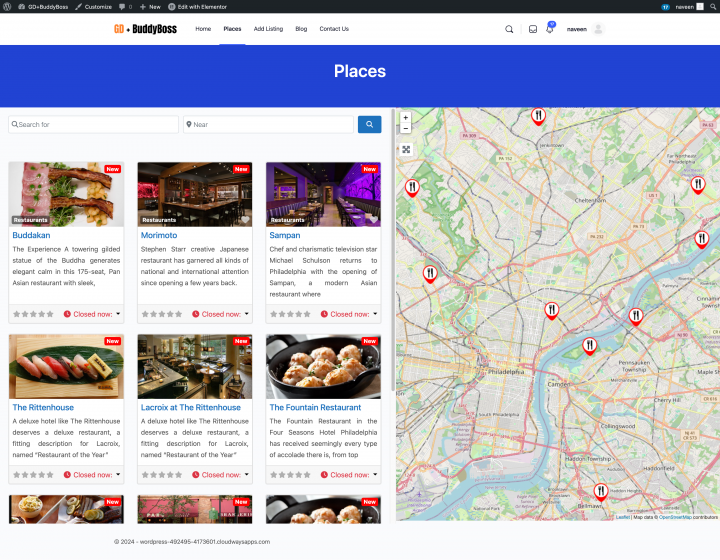
검색 페이지 레이아웃을 만들기 위해.
다음의 모든 콘텐츠를 복사하세요. GD Archive Elementor 템플릿을 복사하여 GD Search 페이지 Elementor 템플릿에 붙여넣으세요.
검색 페이지는 다음 위치에서 찾을 수 있습니다. Geodirectory > Settings > General > Pages.
3. BuddyBoss 디렉토리 웹사이트 단일 리스팅 페이지 디자인
이제 상세 페이지 템플릿을 만들 차례입니다. 다음으로 이동하여 GD Detail Elementor에서 페이지 템플릿을 사용합니다.
다음으로 이동하세요. Geodirectory > 설정(Settings) > 일반 > 페이지 > GD Detail 페이지 템플릿 편집 클릭.
이 템플릿에서는 Geodirectory가 생성한 기본 콘텐츠를 이미 확인할 수 있습니다.
이제 이 기본 콘텐츠를 모두 제거하고 Elementor를 사용하여 편집하겠습니다.
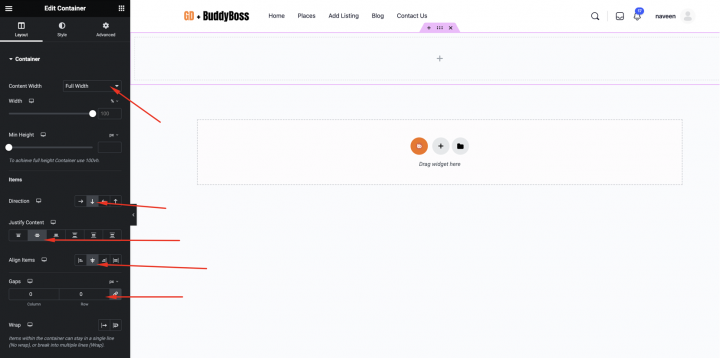
빈 컨테이너를 추가해 봅시다.
콘텐츠 너비: 전체 너비
간격: 0
여백: 상하 50px
패딩: 0px
방향: 열 수직
가운데 정렬: 가운데
항목 정렬: 가운데
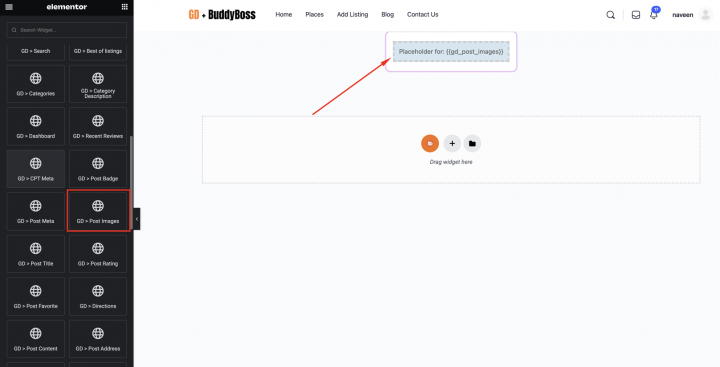
이제 다음 항목을 드래그해 봅시다. Gd > Post Images 단축코드를 아래 설정과 함께 안에 넣으세요.
이미지 제한: 10
표시 제한: 3
출력 유형: 슬라이더
자동 시작: 활성화
컨테이너가 너비: 전체 너비(100%)인지
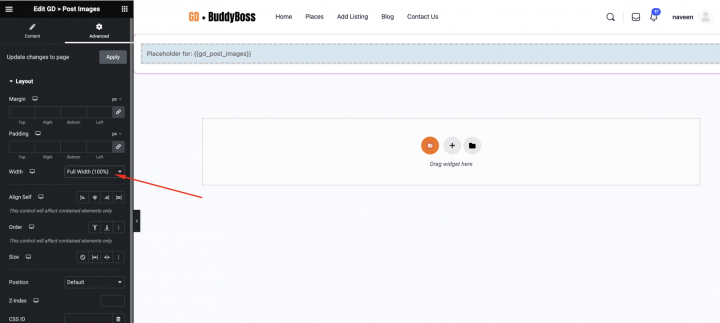
두 열 레이아웃을 추가해 봅시다.
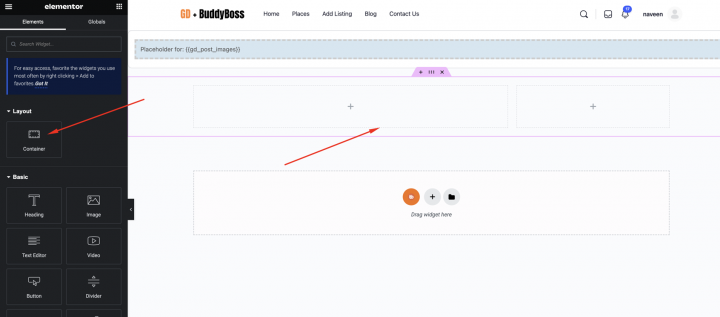
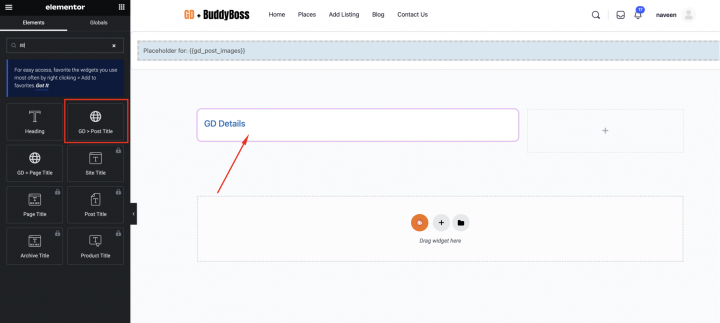
왼쪽 열에 순서대로 추가합니다.
여기에는 GD > Post Title, GD > Single Taxonomies, 그리고 GD > Single Tabs.
오른쪽 열에는 다음을 추가하겠습니다. (BB) 게시물 작성자, GD > Author Action, 그리고 GD > Output Location 블록.
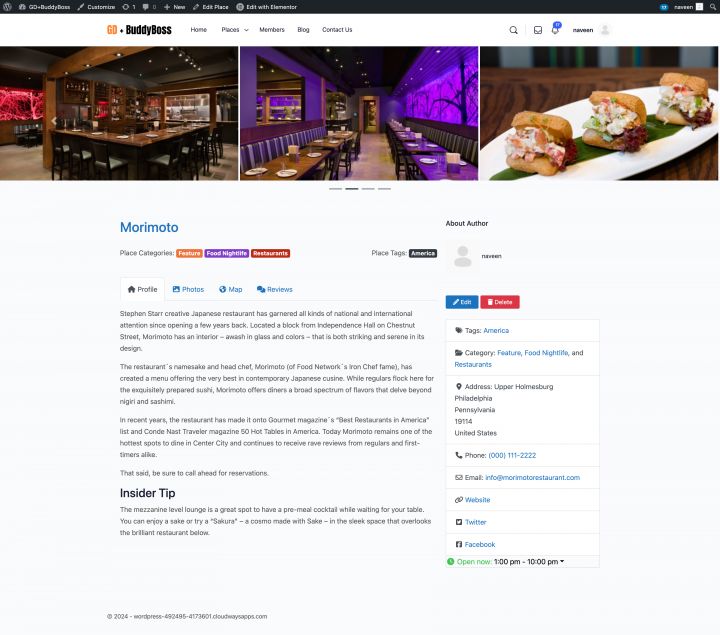
이 작업을 완료하면 리스팅 상세 페이지가 완성됩니다.
디렉토리에 프리미엄 기능 추가하기 BuddyBoss 디렉토리 웹사이트
원하신다면, 이제 디렉토리에 다음과 같은 프리미엄 기능을 추가할 수 있습니다:
- 유료 리스팅: GeoDirectory Listing Price Manager 애드온을 사용하면 리스팅 제출에 대한 가격을 설정할 수 있습니다. 각 가격 등급마다 무료 리스팅의 사진 수 제한(유료 리스팅은 더 많은 이미지 허용), 태그 및 카테고리 수 조정, 특정 사용자 정의 필드 활성화 또는 비활성화, 더 길거나 짧은 설명 제출 등의 기능을 활성화하거나 비활성화할 수 있습니다.
- Claim Listings: 이것은 디렉토리의 핵심 기능으로, 관리자가 데이터베이스를 생성하고 비즈니스 소유자를 초대하여 무료 리스팅을 관리할 수 있게 합니다. 리스팅 소유권을 이전하기 위해 유료 리스팅으로의 업그레이드를 요구하는 과정이 클레임 리스팅 절차에 포함될 수 있습니다.
- 광고: 광고 판매 는 또 다른 형태의 온라인 디렉토리 수익화입니다. 트래픽이 많다면 광고 네트워크를 활용할 수 있습니다. 그렇지 않은 경우, 비즈니스가 웹사이트의 특정 영역에 배너를 추가하거나 리스팅이 광고 형태로(예: 유기적 검색 결과 상단에) 표시되도록 허용하는 방식으로 광고를 직접 판매할 수 있습니다.
이것은 세 가지 예시에 불과합니다. 하지만 디렉토리 웹사이트는 온라인으로 수익을 창출하는 다양한 방법을 제공합니다.
수공예 아이템의 글로벌 마켓플레이스를 만들거나, 이벤트 티켓 또는 할인 쿠폰을 판매할 수 있습니다.
다음 온라인 사업을 위한 필수 단계를 여기서 알아보세요: 성공적인 디렉토리 웹사이트를 만드는 단계.
이 범용 튜토리얼은 어떤 테마나 페이지 빌더에도 적용할 수 있습니다.
가능성은 무한합니다.
다음은 Blocksy 테마와 Stackable – Page Builder Gutenberg Blocks 플러그인을 사용하여 디렉토리 웹사이트를 구축하는 단계별 가이드입니다:
- Blocksy 테마 설치
- Stackable – Page Builder Gutenberg Blocks 플러그인 설치
- GeoDirectory 설치 및 설정
- 다음을 사용하여 디렉토리 웹사이트를 디자인하세요: Blocksy 테마와 Stackable – Page Builder Gutenberg Blocks plugin
Blocksy 테마는 GeoDirectory 플러그인 및 Stackable – Page Builder Gutenberg Blocks 플러그인과 결합하여, 정교한 온라인 디렉토리를 구축하기 위한 다용도의 고급 플랫폼을 만들어 줍니다.
이 통합을 통해 사용자는 위치 기반 기능을 원활하게 통합하고, 레이아웃 옵션을 커스터마이징하며, 동적 콘텐츠 블록을 추가하여 사용자 친화적이고 매력적인 인터페이스를 구현할 수 있습니다.
이 통합 시스템을 통해 웹 개발자와 디자이너는 특정 산업의 요구사항이나 더 넓은 커뮤니티의 필요에 맞춘 최고 수준의 디렉토리 웹사이트를 제작할 수 있습니다.
이를 어떻게 실현할 수 있는지 자세히 살펴보겠습니다.
이 튜토리얼에서는 다음을 다룹니다:
테마 및 플러그인 설치.
1. 설치하기 Blocksy 테마
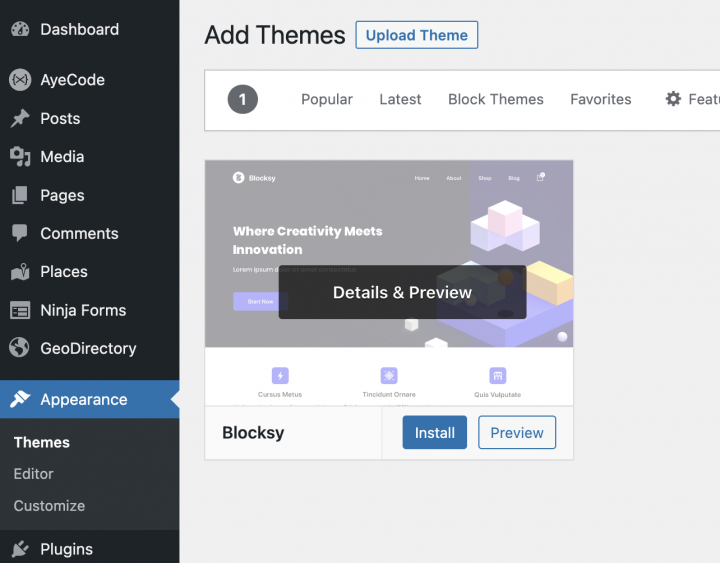
테마를 설치해야 합니다. 이 튜토리얼에서는 Blocksy 테마를 설치합니다.
다음으로 이동하세요 외관 >> 테마
새로 추가를 선택하고, 설치, 및 활성화 the Blocksy 테마를 설치합니다.
2. 설치하기 Stackable – Page Builder Gutenberg Blocks 플러그인
기본 Gutenberg 플러그인만으로는 템플릿을 스타일링하기에 충분하지 않으므로 다음을 설치합니다. Stackable – Page Builder Gutenberg Blocks 플러그인을 사용하여 이 페이지를 처음부터 만들어 보겠습니다.
이 플러그인은 기본 블록보다 더 뛰어난 맞춤형 블록을 제공하며, 페이지 템플릿을 디자인하는 데 도움을 줍니다.
다음으로 이동하세요 플러그인 >> 새로 추가.
검색하기 Stackable – Page Builder Gutenberg Blocks. 설치 후 활성화하세요.
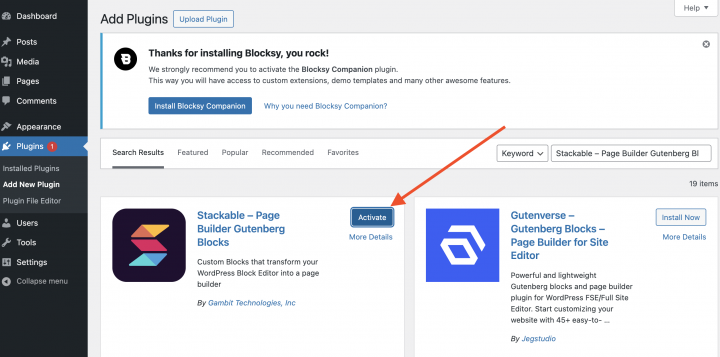
설정 마법사의 모든 단계를 건너뛸 수 있습니다.
3. GeoDirectory 설치
마지막으로, 설치해야 합니다. GeoDirectory.
다음으로 이동하세요 플러그인 >> 새로 추가, GeoDirectory를 검색하세요. 설치 후 활성화하면 플러그인 설치가 완료됩니다.
4. GeoDirectory 설치 마법사
GeoDirectory를 사용하려면 설치 마법사를 완료하여 Google Maps API 키를 구성하고 몇 가지 샘플 목록을 가져와야 합니다.
지도 시스템 선택 (Google Maps 또는 OpenStreetMap)
마법사의 첫 번째 단계에서 두 가지 지도 시스템 중 하나를 선택할 수 있습니다. Google Maps와 Open Street Maps(API 키가 필요하지 않음)입니다.
이 튜토리얼에서는 OpenStreetMaps를 선택합니다.
Google Maps를 선택하려는 경우 다음 추가 단계를 따르세요.
키 생성 버튼을 클릭하고 이 단계를 따르세요 문서 의 단계를 따라 유효한 API 키를 생성하세요.
필수 단계는 다음과 같습니다:
- 키를 활성화합니다.
- 새 프로젝트를 만들거나 기존 프로젝트를 선택합니다.
- 키를 발급받습니다.
- 결제 계정을 활성화합니다.
- API 키를 제한합니다(내 웹사이트 URL에서만 사용할 수 있도록).
네 번째 항목에 대해: 이는 필수 요건입니다. 하지만 임계값인 월 $200를 초과하는 경우에만 요금이 부과됩니다.
이 무료 크레딧은 99%의 디렉토리에 충분히 활용할 수 있습니다.
기본 도시 설정
그 후, 기본 위치를 설정합니다. 이것은 디렉토리가 생성될 도시입니다.
기본 도시로 Philadelphia를 설정하겠습니다.
필요한 위치를 자유롭게 사용할 수 있습니다.
두 개 이상의 도시에 목록을 추가해야 하는 경우 Location Manager 애드온이 필요합니다.
추가 기능 설정
이 단계에서는 UsersWP를 설치합니다. UsersWP는 사용자 등록 플러그인 사용자가 웹사이트에 회원가입하고 로그인할 수 있게 해줍니다.
이 플러그인은 사용자가 리스팅을 추가하고 수정할 수 있도록 하는 데 필요합니다. 또한 사용자가 자신의 리스팅, 리뷰 등을 확인할 수 있는 사용자 프로필을 생성합니다.
또한 설치할 플러그인은 Ninja Forms 입니다. 이를 통해 모든 리스팅에 리스팅 소유자에게 직접 이메일을 발송하는 문의 양식이 추가됩니다.
AyeCode Connect는 이 튜토리얼에서 필수 사항이 아닙니다. 주로 GeoDirectory 프리미엄 애드온을 추가하고 WordPress 대시보드에서 직접 설치하려는 경우에 필요합니다.
더미 데이터 추가
설치 마법사를 완료하기 위한 마지막 단계는 더미 리스팅을 추가하는 것입니다. 이 과정에서 나중에 필요에 따라 수정할 수 있는 리스팅 카테고리도 함께 추가됩니다.
사이드바 위젯과 메뉴 항목은 지금 추가하지 않으며, 이는 나중에 진행할 예정입니다.
디자인하기 Blocksy 디렉토리 웹사이트
플러그인 설치와 GeoDirectory의 기본 설정을 마쳤으니, 이제 Blocksy 테마와 Stackable – Page Builder Gutenberg Blocks 플러그인.
1. 웹사이트 로고 디자인하기
무엇보다 먼저: 웹사이트에 사용할 로고가 필요합니다.
로고의 첫 번째 버전을 제작하기 위해 디자이너에게 비용을 지불할 필요는 없습니다.
새 디렉토리를 시작할 때 저지를 수 있는 가장 큰 실수 중 하나는 제품 시장 적합성을 검증하기 전에 너무 많은 시간과 돈을 투자하는 것입니다.
Canva와 같은 앱을 사용하면 5분 만에 로고를 디자인할 수 있으며, 가격도 저렴하고 놀라울 정도로 퀄리티가 좋습니다.
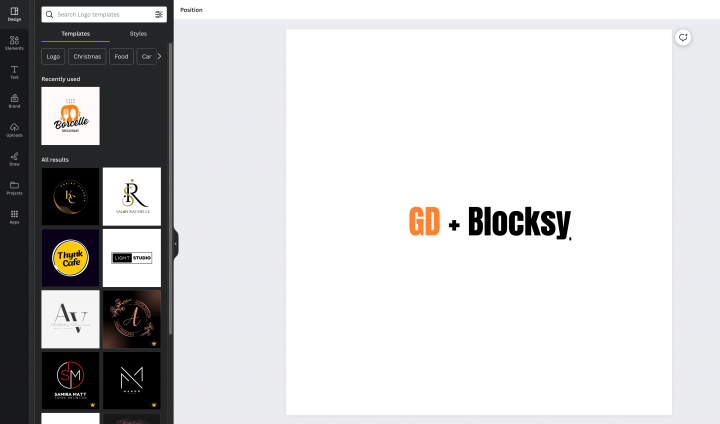
MVP(최소 기능 제품)의 경우, Canva로 디자인한 로고로도 충분합니다.
선택할 수 있는 로고 템플릿이 여러 가지 있으며, 처음 만든 로고가 완벽하거나 독창적이지 않아도 괜찮습니다.
프로젝트가 성장하면 나중에 언제든지 개선하거나 완전히 새롭게 바꿀 수 있습니다.
평범한 로고가 프로젝트 실패의 주된 원인이 되는 경우는 없습니다.
로고 디자인을 완료한 후 외관 > 사용자 정의 > 헤더, 클릭하세요. 로고 변경 링크를 클릭하고 PNG 파일을 업로드하세요. 자르기는 건너뜁니다 (또는 필요에 따라 이미지를 자르세요), Logo Layout에서 Logo 옵션을 선택한 후 게시를 클릭하세요.
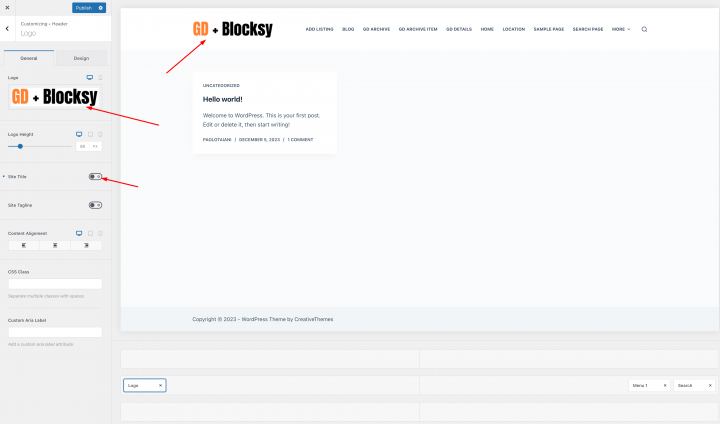
2. Blocksy 디렉토리 홈페이지 디자인
새 페이지를 만들거나 WordPress가 기본으로 제공하는 페이지(예: 샘플 페이지)를 사용할 수 있습니다.
페이지(Pages)로 이동하여 샘플 페이지를 편집하고 이름을 Home으로 변경하거나, 이를 위한 새 페이지를 만드세요.
다음으로 외관 > 사용자 정의 > 홈페이지 설정 을 선택하고 홈을 선택하세요.
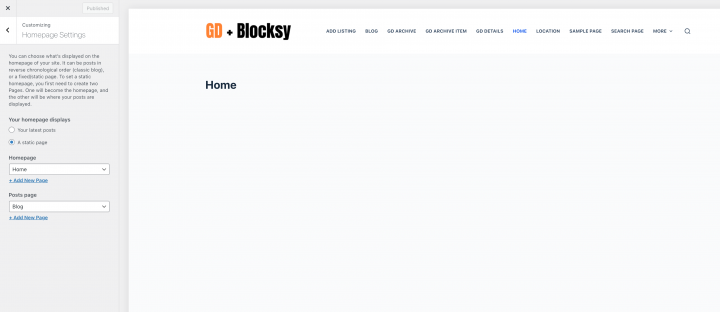
내비게이션 메뉴
로고를 만들고 추가한 후 외관 > 메뉴, 에서 메뉴를 만드세요.
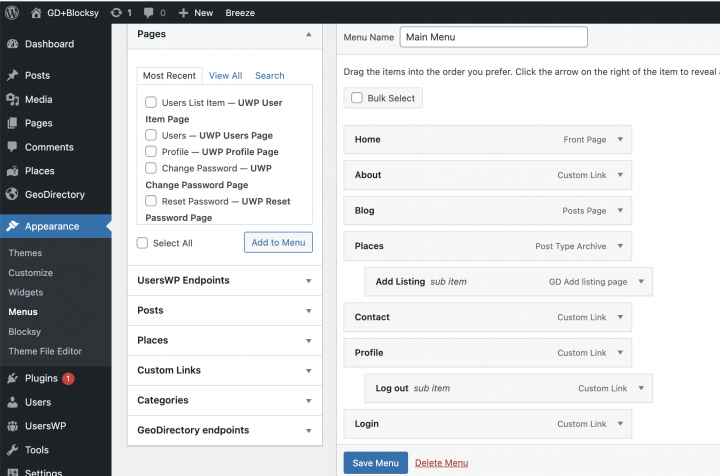
필요한 링크를 추가하고 (왼쪽 열에서 오른쪽 열로) 저장하세요. 그리고 메뉴 설정 > 표시 위치 섹션,기본” option.
원하신다면 같은 메뉴를 푸터에도 표시하거나, 푸터에 표시할 별도의 메뉴를 만들 수 있습니다.
이 예제에서는 헤더 탐색 메뉴만 사용합니다.
We added seven main navigation links and a few sub-navigation links:
- 홈
- 소개
- 블로그
- Places and add places
- 프로필
- 로그인
- 로그아웃
The Login link (from UsersWP Endpoints) will only appear for Logged-out users, while the log-out, account, and profile links will only appear for logged-in users.
메뉴 설정을 다음으로 지정하세요. 폰트: 기본 폰트 / 14px / 굵게 700
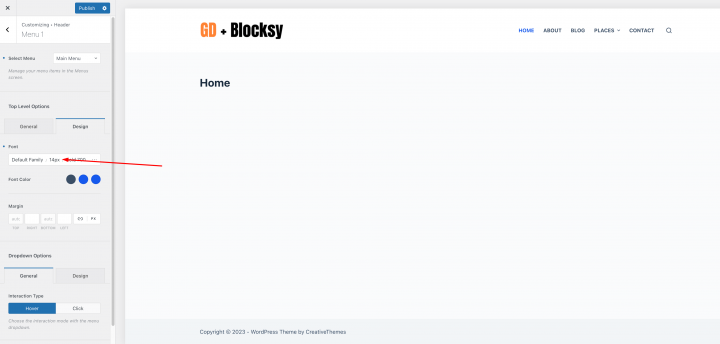
콘텐츠
저는 Stackable – Page Builder Gutenberg Blocks 플러그인을 사용하여 이 페이지를 처음부터 만들어 보겠습니다.
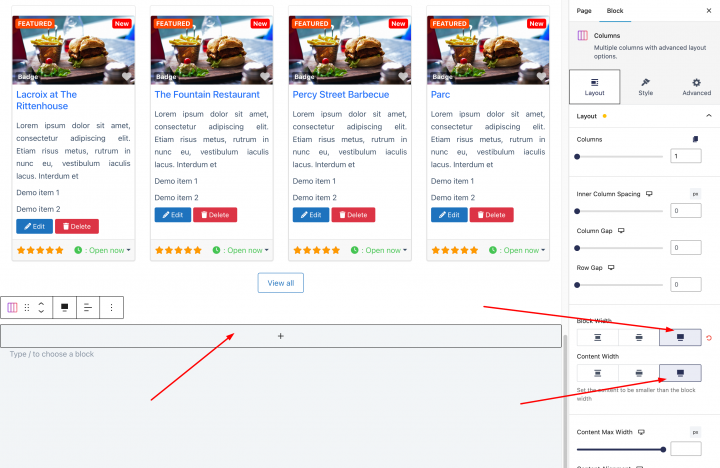
이를 위해 홈페이지에 히어로 헤더가 필요합니다. 다음에서 제공하는 컬럼 블록을 추가해 보겠습니다. Stackable – Page Builder Gutenberg Blocks 플러그인을 사용하여 이 페이지를 처음부터 만들어 보겠습니다.
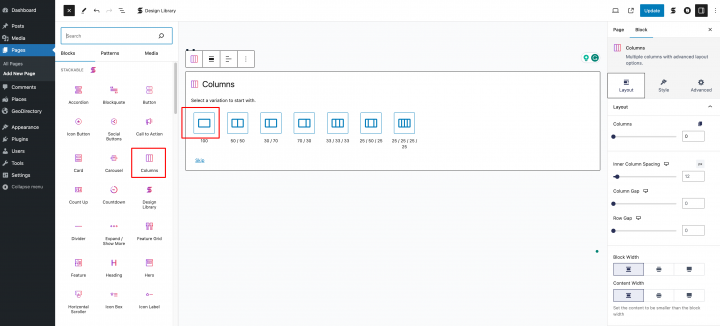
컬럼 레이아웃 설정에서
블록 너비: 전체 너비 정렬
콘텐츠 너비: 전체 너비 정렬
콘텐츠 최대 너비: 1200px
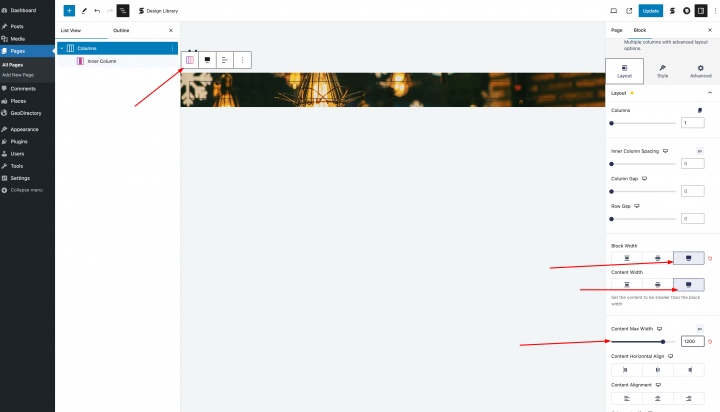
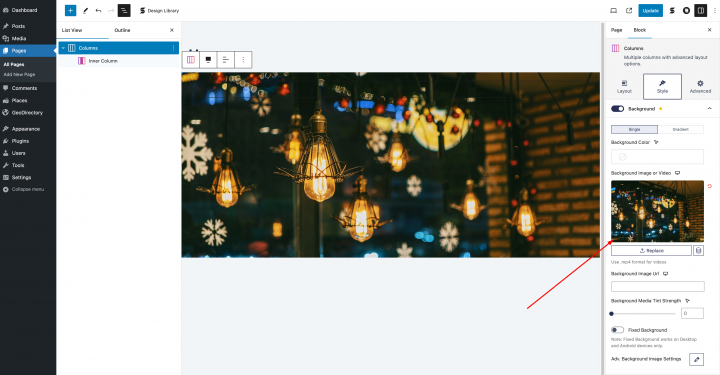
다음으로, 블록 설정을 확인하고 배경 이미지를 설정합니다.
히어로 섹션에는 이미지가 필요하므로, 다음에서 무료 이미지를 다운로드하겠습니다. Pexels.com (감사합니다, @rachel-claire).
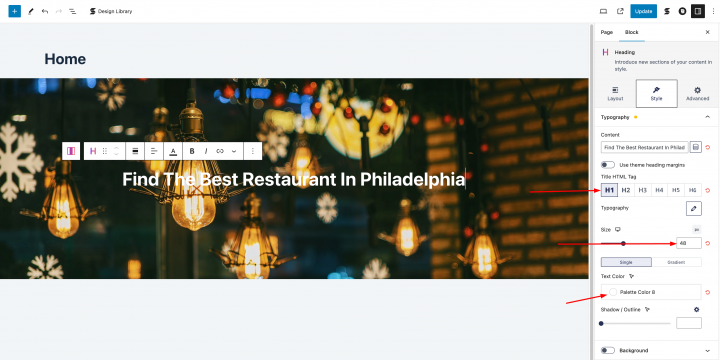
이제 이미지 위에 다음 설정으로 제목 블록을 추가해 보겠습니다.
콘텐츠: 필라델피아 최고의 레스토랑 찾기
제목 HTML 태그: H1
크기: 48
텍스트 색상: #000000
이제 아래에 GD > Search 블록도 추가하겠습니다.
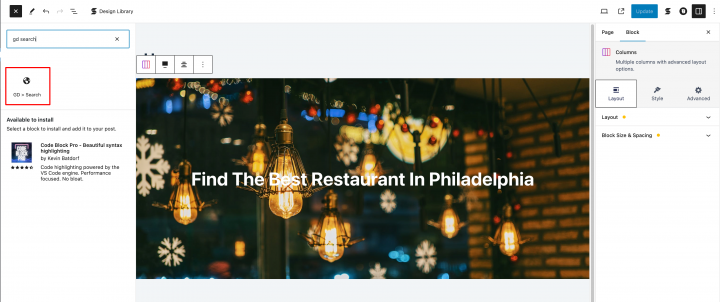
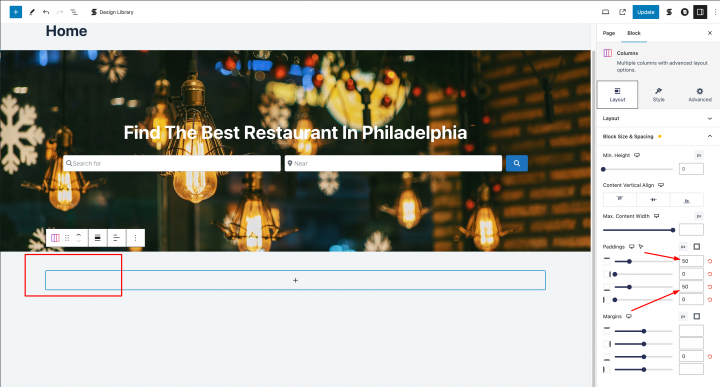
이제 상단과 하단에 패딩 50px을 적용한 빈 컬럼을 하나 더 추가해 보겠습니다.
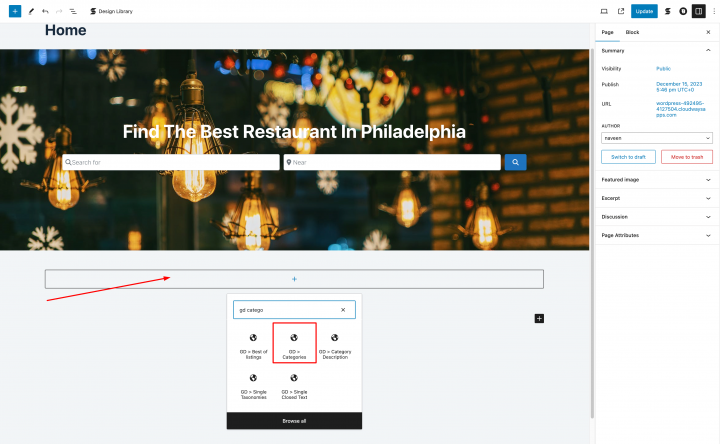
카테고리 목록을 표시하기 위해 GD > Categories 블록을 그 안으로 드래그합니다.
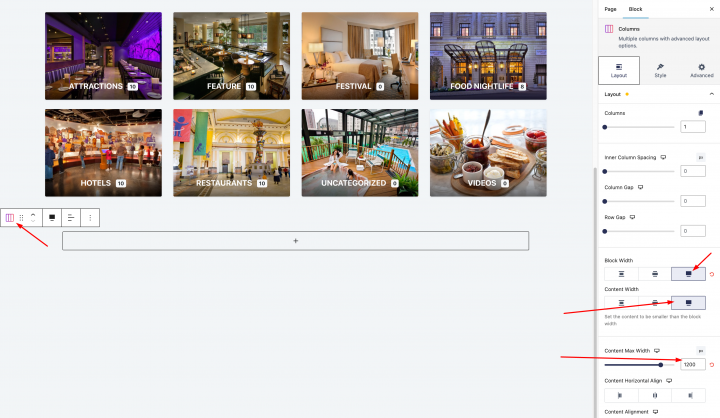
이제 다음 설정으로 빈 컨테이너를 하나 더 추가해 보겠습니다.
블록 너비: 전체 너비 정렬
콘텐츠 너비: 전체 너비 정렬
콘텐츠 최대 너비: 1200px
색상: #00000
이제 웹사이트의 세 번째 섹션을 추가해 보겠습니다. 이 섹션의 이름을최근 비즈니스 목록“.
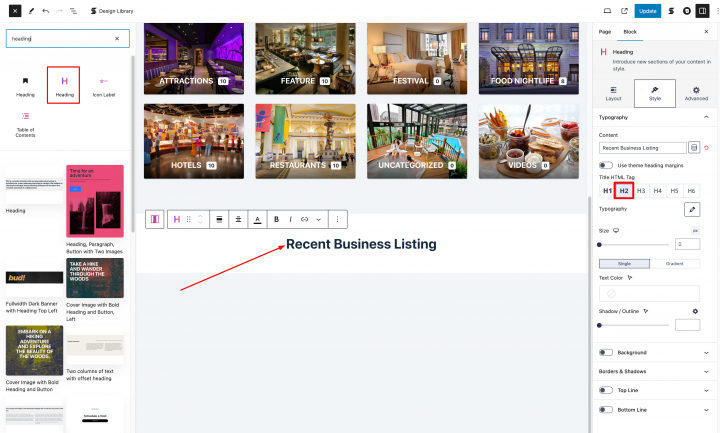
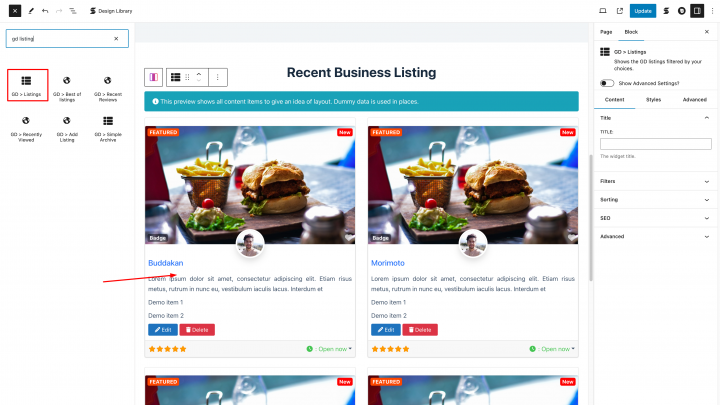
추가하세요 GD > Listing 블록을 추가하려면 플러스 아이콘을 클릭한 후 블록 설정에 접근합니다. 반드시 활성화 the 고급 설정 표시 옵션.
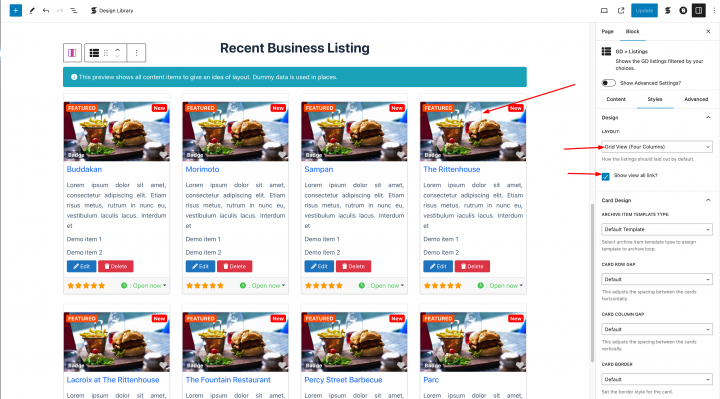
블록의 스타일 탭에서 다음을 업데이트하세요. 레이아웃: 그리드 보기 (4열).
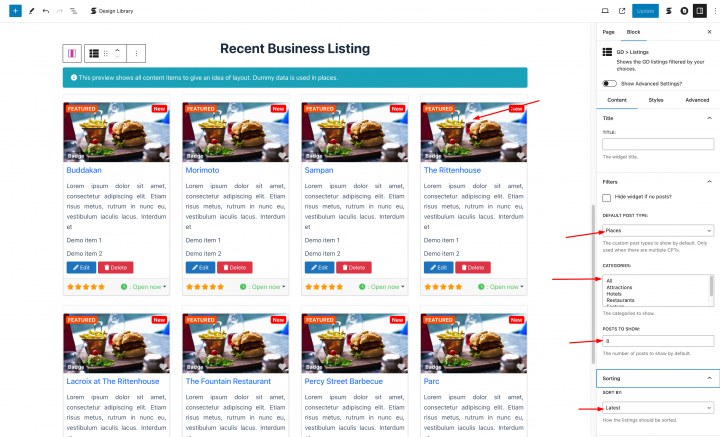
표시할 게시물 수 변경: 8로 설정하고 반드시 위치 필터 활성화 옵션을 체크하고 정렬 기준: 최신순.
이제 다음 설정으로 빈 컨테이너를 하나 더 추가해 보겠습니다.
블록 너비: 전체 너비 정렬
콘텐츠 너비: 전체 너비 정렬
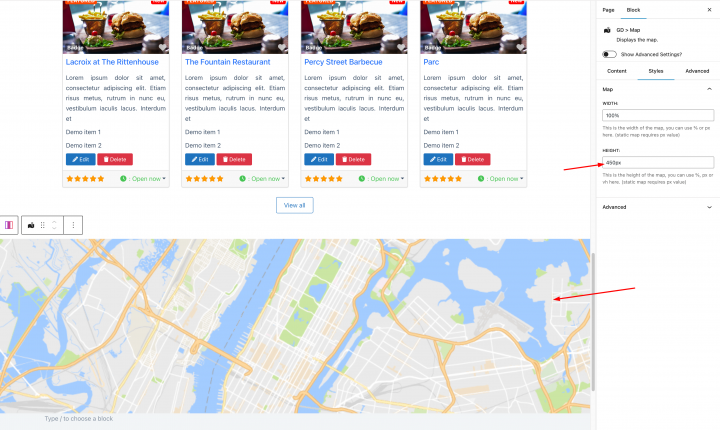
Add the GD > Map 블록을 추가하고 설정을 유지하세요.
너비: 100%
높이: 450px
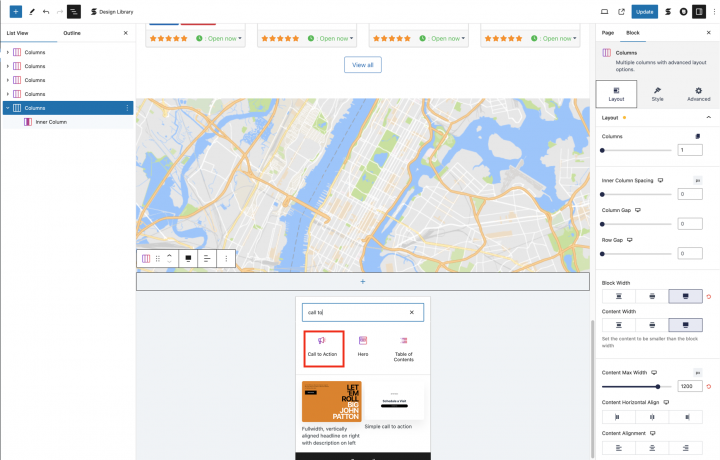
마지막으로 CTA를 추가하겠습니다. 미리 정의된 템플릿 중 하나를 사용하겠습니다.
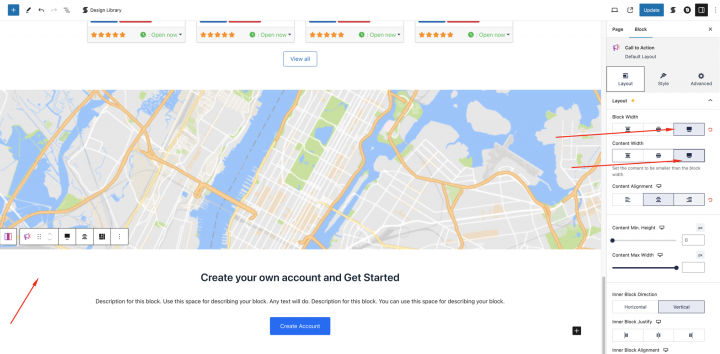
다음 설정을 사용하세요.
블록 너비: 전체 너비 정렬
콘텐츠 너비: 전체 너비 정렬
축하합니다! 홈페이지가 완성되었습니다.
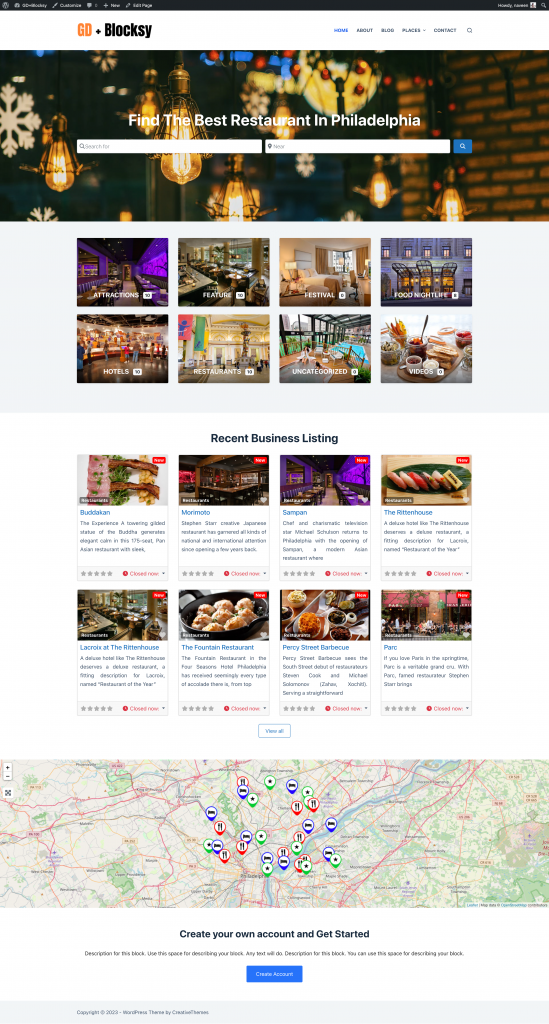
3. Blocksy 디렉토리 웹사이트 리스팅 및 검색 페이지 디자인
리스팅 페이지
이제 모든 디렉토리에 필수적인 두 개의 페이지를 디자인해야 합니다.
리스팅 페이지(일반 아카이브, 카테고리, 태그)와 검색 결과 페이지입니다.
GeoDirectory는 기본적으로 일반 레이아웃으로 이 페이지들을 생성합니다. 이 튜토리얼에서는 이 페이지들의 레이아웃을 조금 커스터마이징해 보겠습니다.
리스팅 페이지와 검색 페이지는 대부분 동일하므로, 한 번 만든 후 다른 페이지에 레이아웃을 복사하면 됩니다.
리스팅 페이지 레이아웃은 왼쪽에 리스팅 목록, 오른쪽에 리스팅의 정확한 위치를 표시하는 고정 지도로 구성하기로 결정했습니다.
이 작업은 매우 간단합니다.
GeoDirectory > 설정 > 일반 > 페이지 > GD Archive 페이지 템플릿 편집 클릭으로 이동하세요.
이 항목의 모든 콘텐츠를 삭제하세요. GD Archive 페이지 템플릿.
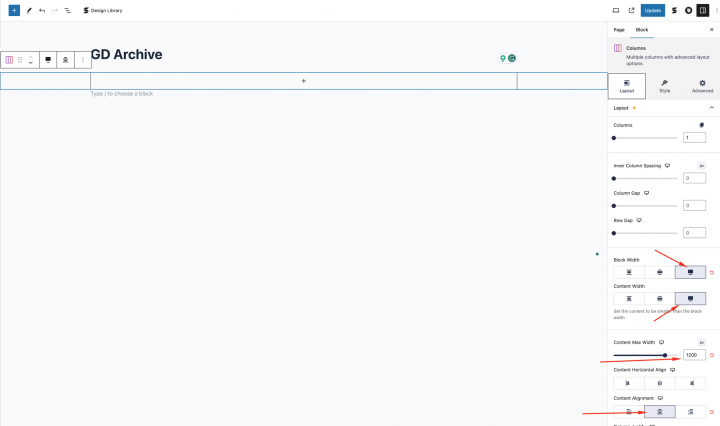
다음 설정으로 빈 열을 추가해 보겠습니다
블록 너비: 전체 너비 정렬
콘텐츠 너비: 전체 너비 정렬
콘텐츠 최대 너비: 1200px
색상: #00000
패딩: 30px
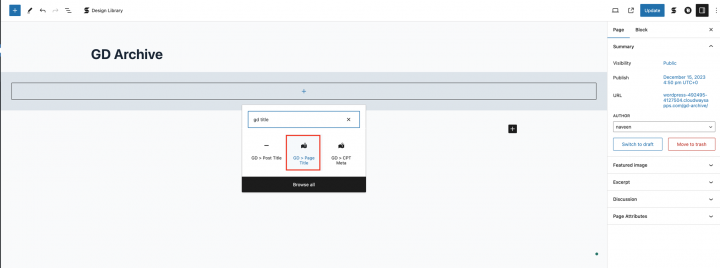
여기에 GD > post title 숏코드를 추가해 보겠습니다.
이제 열 블록을 추가하고 50:50 레이아웃.
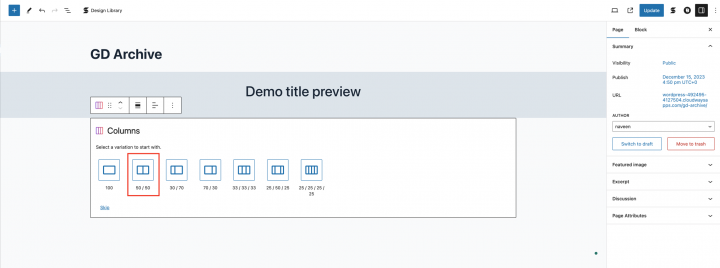
이제 왼쪽 컨테이너에서 다음과 같은 GD 아카이브 페이지 관련 위젯을 드래그합니다. GD > Loop Action, GD > Loop, GD > Loop Pagination, 그리고 GD > Search 을 상단에 배치하여 사용자가 아카이브 페이지에서 검색할 수 있도록 합니다.
오른쪽 열에 GD > Map block, 그리고 모든 설정은 기본값으로 유지하겠습니다. 단, GD > Map block의 높이를 100vh로 설정하겠습니다.
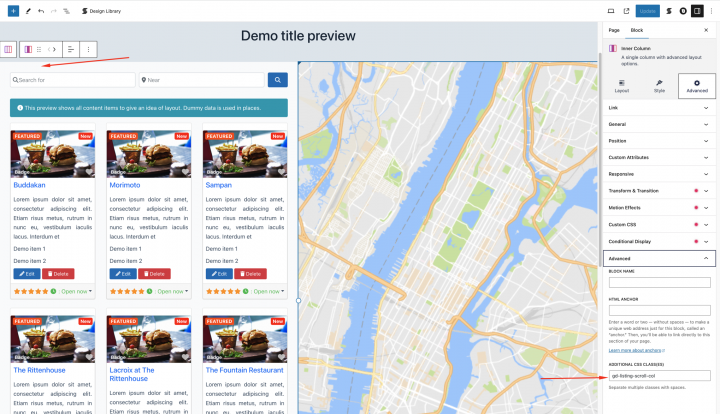
마지막 마무리 작업으로, 다음 CSS를 테마 커스터마이저의 외관 => 사용자 정의 => CSS 추가
.geodir-archive .gd-archive-left-container{
    overflow-Y: scroll;
    max-height: 100%;
	  height:100vh;
		padding-right:15px;
}

.breakdance .bde-column-111-108.bde-column{
	overflow:hidden;
}
이제 리스팅 아카이브 페이지가 완성되었습니다.
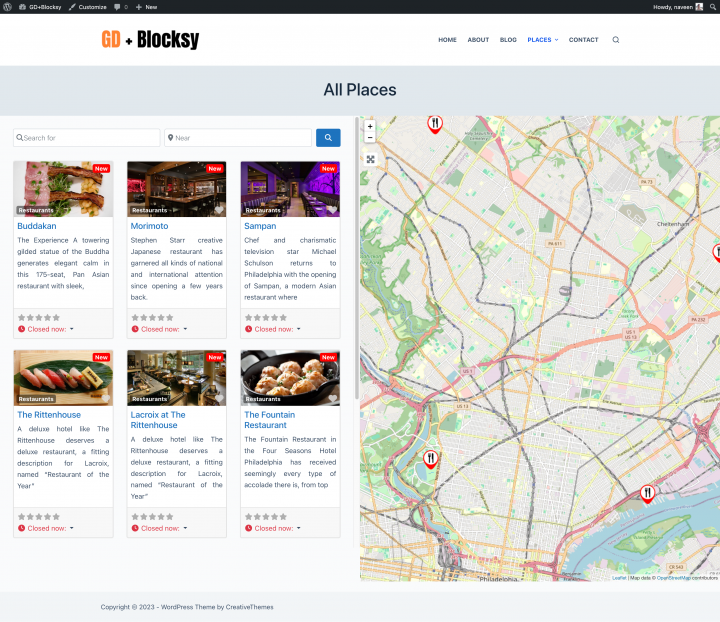
검색 페이지도 동일한 과정을 반복합니다.
검색 페이지
Geodirectory > 설정 > 일반 > 페이지 > GD Search 페이지 템플릿 편집 클릭으로 이동
이 항목의 모든 콘텐츠를 삭제하세요. GD Search 페이지 템플릿.
GD Archive 페이지의 모든 콘텐츠를 복사하여 GD Search 페이지에 붙여넣기 합니다.
마지막으로, 검색 페이지를 전체 너비로 만들려면 다음 CSS가 필요합니다.
.geodir-page-search #main article {
max-width: 100%;
}
이제 GD Search 및 아카이브 페이지가 준비되었습니다.
4. Blocksy 디렉토리 웹사이트 단일 리스팅 페이지 디자인
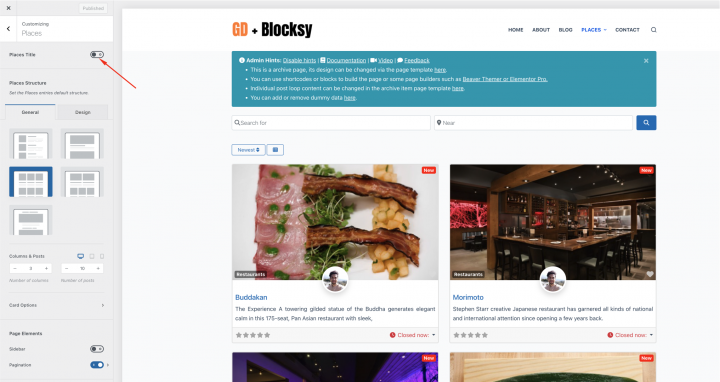
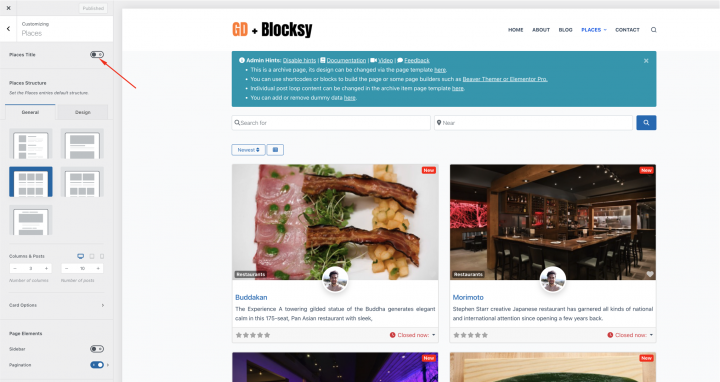
먼저 Appearance > Customize > Places > Single Place에서 기본 제목을 비활성화하고, 아래에 설명된 대로 제목을 비활성화합니다.
GD Detail 페이지를 편집하고 커스터마이즈하려면 Geodirectory > 설정(Settings) > 일반 > 페이지 > GD Detail 페이지 템플릿 편집 클릭.
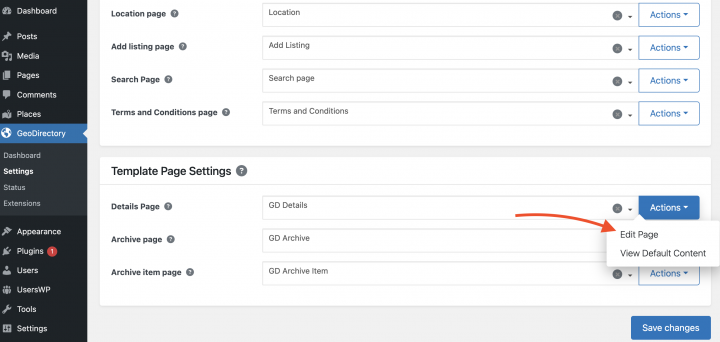
이 템플릿에서는 Geodirectory가 생성한 기본 콘텐츠를 이미 확인할 수 있습니다.
기존의 모든 기본 콘텐츠를 제거하고 새 열 블록을 추가합니다.
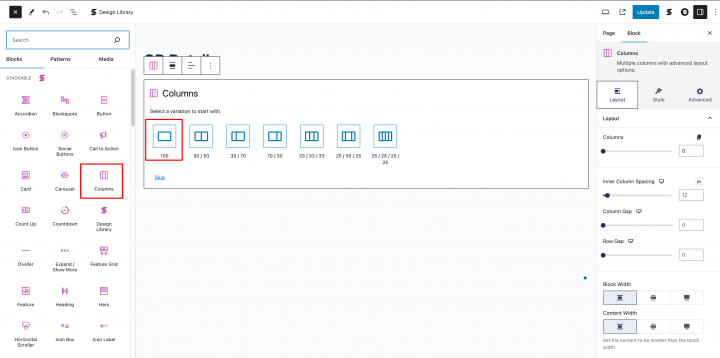
먼저 리스팅 상세 페이지 상단에 이미지 슬라이더를 추가해 보겠습니다.
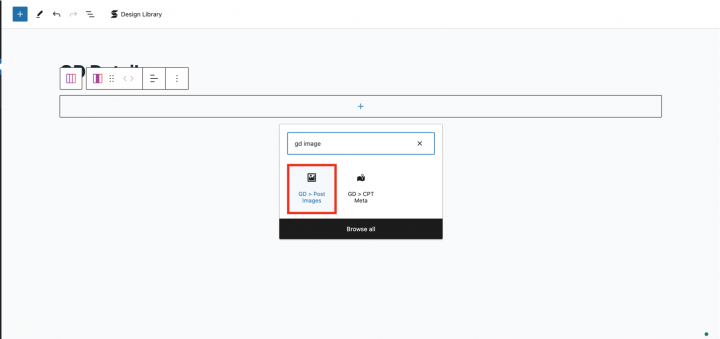
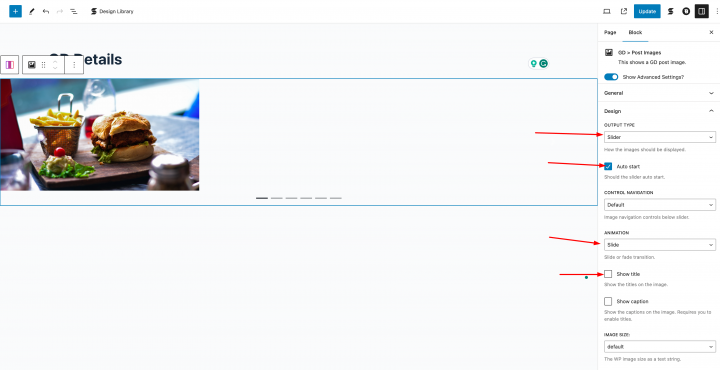
카테고리 목록을 표시하기 위해 GD > Post Image 블록을 이 컨테이너에 다음 설정으로 드래그합니다.
이미지 제한: 10
표시 제한: 3
출력 유형: 슬라이더
자동 시작: 활성화
이제 하나 더 섹션 블록 을 아래에 추가하겠습니다 70/20 레이아웃.
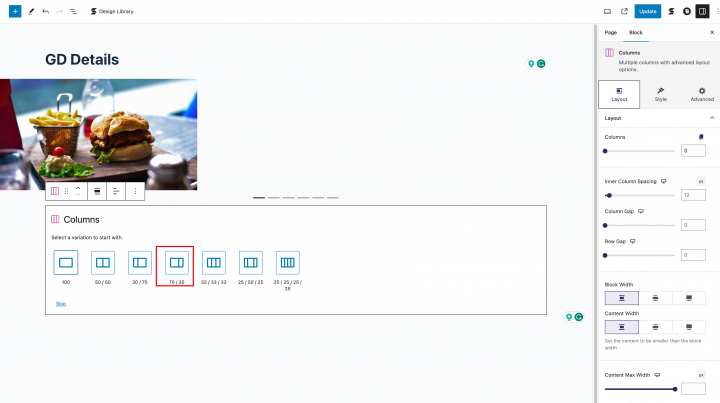
이제 필요한 모든 GD Detail 페이지 숏코드를 왼쪽 열에 하나씩 추가해 보겠습니다.
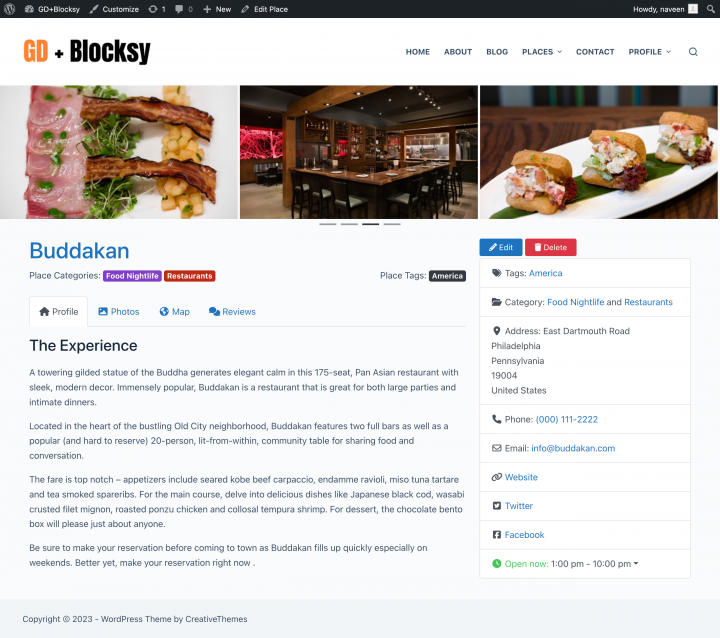
여기에는 GD > Post Title, GD > Single Taxonomies, 그리고 GD > Single Tabs.
오른쪽 열에는 GD > Author Action 및 GD > Output Location 블록.
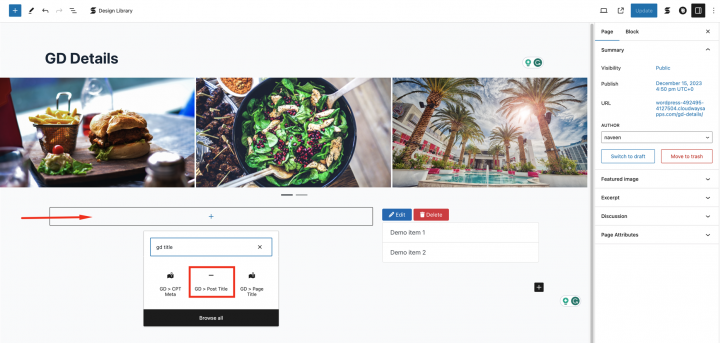
이후, 리스팅 상세 페이지 가 완성되었습니다.
디렉토리에 프리미엄 기능 추가하기 Blocksy디렉토리 웹사이트
원하신다면, 이제 디렉토리에 다음과 같은 프리미엄 기능을 추가할 수 있습니다:
- 유료 리스팅: GeoDirectory Listing Price Manager 애드온을 사용하면 리스팅 등록에 대한 가격을 설정할 수 있습니다. 각 가격 등급별로 다음과 같은 기능을 활성화/비활성화할 수 있습니다: 무료 리스팅의 사진 수 제한 및 유료 리스팅의 사진 수 확대 허용. 태그 및 카테고리 수 조정. 특정 커스텀 필드 활성화 또는 비활성화. 더 길거나 짧은 설명 제출.
- Claim Listings: 이것은 디렉토리의 핵심 기능으로, 관리자가 데이터베이스를 생성하고 비즈니스 소유자를 초대하여 무료 리스팅을 관리할 수 있게 합니다. 리스팅 소유권을 이전하기 위해 유료 리스팅으로의 업그레이드를 요구하는 과정이 클레임 리스팅 절차에 포함될 수 있습니다.
- 광고: 광고 판매 는 또 다른 형태의 온라인 디렉토리 수익화입니다. 트래픽이 많다면 광고 네트워크를 활용할 수 있습니다. 그렇지 않은 경우, 비즈니스가 웹사이트의 특정 영역에 배너를 추가하거나 리스팅이 광고 형태로(예: 유기적 검색 결과 상단에) 표시되도록 허용하는 방식으로 광고를 직접 판매할 수 있습니다.
이것은 세 가지 예시에 불과합니다. 하지만 디렉토리 웹사이트는 온라인으로 수익을 창출하는 다양한 방법을 제공합니다.
온라인 비즈니스를 시작하려고 고민 중이라면, 디렉토리 웹사이트를 만드는 것이 가장 쉬운 시작 방법일 수 있습니다.
이 가이드로 온라인 디렉토리의 비밀을 알아보세요: 디렉토리 웹사이트 제작 가이드.
로펌을 운영 중이든, 법률 업계를 하나의 디지털 공간으로 통합하고 싶든, 변호사 디렉토리 웹사이트를 만드는 방법 을 익히는 것이 핵심 단계입니다.
이는 법률 전문가와 잠재 고객 사이를 연결하는 통로를 만드는 일입니다.
고객이 필요한 법률 지원을 직접 연결받을 수 있는 플랫폼을 만드는 것을 상상해 보세요.
이 종합 가이드에서 다음 내용을 발견하실 수 있습니다:
- 맞춤형 단계 변호사 전용 디렉토리 제작을 위한 것으로, 로펌 디렉토리의 고유한 요구사항을 다룹니다.
- 핵심 가이드라인 사용자 친화적이고 효율적인 변호사 디렉토리 웹사이트를 구축하기 위한 것으로, 법률 업계를 연결하는 핵심 기반이 됩니다.
- 전략적 모범 사례 디렉토리가 단순히 존재하는 것을 넘어 번성하고, 잠재 고객에게 필수 자료로 자리잡을 수 있도록 보장합니다.
- 혁신적인 소프트웨어 솔루션 및 도구 영향력 있는 변호사 디렉토리를 구축하는 데 필수적인.
P.S. 원하시는 것이 디렉토리 플러그인 이러한 목표에 완벽하게 부합하는 GeoDirectory 이 바로 당신의 숨겨진 切牌(결정적 切牌)가 될 수 있습니다.
단순히 목록을 나열하는 데 그치지 않고, 연결하고 역량을 강화하는 네트워크를 만드는 데 있어 최고의 동반자입니다.
GeoDirectory가 어떻게 당신의 디렉토리를 단순한 목록에서 핵심 리소스로 끌어올릴 수 있는지 확인해 보세요.
법률 디렉토리를 만들어야 하는 이유는 무엇인가요?
법률 서비스에 대한 수요가 끊임없이 증가하는 세상에서, 변호사 디렉토리는 고객이 필요한 도움을 찾을 수 있도록 간소화된 경로를 제공합니다.
로펌의 온라인 가시성을 높여, 인터넷을 변호사와 법률 도움이 필요한 사람 모두에게 강력한 동반자로 만들어 줍니다.
법률 디렉토리 개설이 현명한 선택인 이유는 다음과 같습니다:
- 로펌의 온라인 가시성 향상: 로펌과 개인 변호사 모두 변호사 디렉토리에 등록됨으로써 큰 이점을 얻습니다. 디지털 시대에 검색되기 위한 지름길입니다.
- 고객 접근성 간소화: 고객에게는 복잡한 법률 세계를 탐색하는 것이 한결 수월해집니다. 무료 변호사 디렉토리 등록은 법률 도움에 대한 접근성 있는 관문을 제공합니다.
- 신뢰도 강화: 권위 있는 변호사 디렉토리에 등록되면 신뢰도가 한층 높아집니다. 해당 변호사 또는 로펌이 법조계에서 인정받고 신뢰할 수 있음을 보여주는 신호입니다.
우수 변호사 디렉토리 사례:
- FindLaw: 방대한 변호사 목록과 풍부한 법률 정보 리소스로 유명합니다.
- Avvo: 상세한 로펌 프로필, 평점, 고객 리뷰를 제공하여 사용자 경험 측면에서 최고의 법률 디렉토리 중 하나로 꼽힙니다.
- Justia: 무료 변호사 디렉토리 목록과 방대한 법률 리소스로 잘 알려져 있으며, 변호사와 법률 서비스가 필요한 사람 모두에게 도움을 줍니다.
이러한 디렉토리들은 변호사 목록과 사용자 친화적인 기능을 결합하면 법률 커뮤니티를 위한 서비스는 물론, 정의와 법률 대리인을 찾는 사람들에게도 힘이 되는 허브를 만들 수 있다는 것을 잘 보여줍니다.
설정: 법률 디렉토리 만들기
1단계: 법률 디렉토리 웹사이트에 적합한 테마 선택
효과적인 변호사 디렉토리 사이트를 구축하는 첫 번째 단계는 최적의 테마를 선택하는 것입니다.
테마는 웹사이트의 외관과 느낌을 결정하며, 사용자가 디렉토리와 상호작용하는 방식에 영향을 미칩니다.
법률 디렉토리의 테마는 전문적이고, 직관적이며, 접근하기 쉬워야 하고, 법률 시스템과 소개된 로펌의 신뢰성 및 진지함과 부합해야 합니다.
올바른 테마가 중요한 이유:
- 전문적인 외관: 법률 전문직은 신뢰와 전문성을 기반으로 합니다. 테마는 깔끔하고 세련된 디자인으로 이러한 특성을 반영하여 로펌의 온라인 가시성을 높여야 합니다.
- 사용자 경험: 원활한 탐색이 핵심입니다. 테마는 사용자가 변호사를 손쉽게 검색하고, 로펌 프로필을 확인하며, 법률 서비스에 접근할 수 있도록 해야 합니다. 이러한 편의성은 잠재 고객이 변호사에게 직접 연락하도록 유도합니다.
- 맞춤 설정: 법률 디렉토리 분야는 다양한 요구 사항을 가지고 있습니다. 유연한 테마는 레이아웃, 색상, 기능을 맞춤 설정하여 특정 요구를 충족시키고, 정보를 최신 상태로 유지할 수 있도록 합니다.
GeoDirectory 다양한 디렉토리 테마, 무료 디렉토리 테마부터 고급 프리미엄 옵션까지 ($19에서 $39 사이의 가격). 이 테마들은 시각적으로 뛰어날 뿐만 아니라 성능 최적화도 갖추고 있어, 귀하의 변호사 디렉토리가 법률 커뮤니티를 위한 역동적이고 효율적인 도구로 유지될 수 있도록 합니다.
2단계: 법률 디렉토리의 도메인 및 호스팅 설정
테마를 선택한 후, 변호사 디렉토리를 운영하기 위한 다음 핵심 단계는 적합한 도메인과 호스팅을 선택하는 것입니다.
도메인 이름은 귀하의 온라인 정체성으로, 검색 엔진 최적화에 매우 중요하며 법률 서비스를 찾는 고객이 귀하를 쉽게 찾을 수 있도록 합니다.
WordPress 웹사이트의 호스팅 옵션:
- BluehostCloudways: GeoDirectory에서 권장하는 호스팅 제공업체로, 법률 디렉토리 호스팅에 이상적입니다.
- SiteGround: 우수한 고객 지원과 WordPress 사이트에 최적화된 성능을 제공합니다.
- WP Engine: 빠른 속도와 강력한 보안 기능으로 알려진 프리미엄 선택입니다.
도메인 및 호스팅 팁:
- 자격을 갖춘 변호사와 사용자를 연결하는 디렉토리의 목적을 정확히 나타내는 도메인을 선택하세요.
- 호스팅 제공업체가 SEO를 향상시키고 법률 사무소의 검색 엔진 가시성을 높이는지 확인하세요.
- 귀하의 호스팅은 단일 리스팅 페이지에서 종합적인 무료 법률 디렉토리로 성장할 수 있도록 지원해야 합니다.
3단계: GeoDirectory 설치 및 구성
도메인과 호스팅이 준비되면, 다음 단계는 법률 디렉토리를 위한 선도적인 디렉토리 플러그인인 GeoDirectory을(를) 설치하고 구성하는 것입니다. 이 직관적인 멀티 디렉토리 플러그인은 전문적이고 효율적인 법률 디렉토리 사이트를 구축하는 데 이상적입니다.
GeoDirectory 설치:
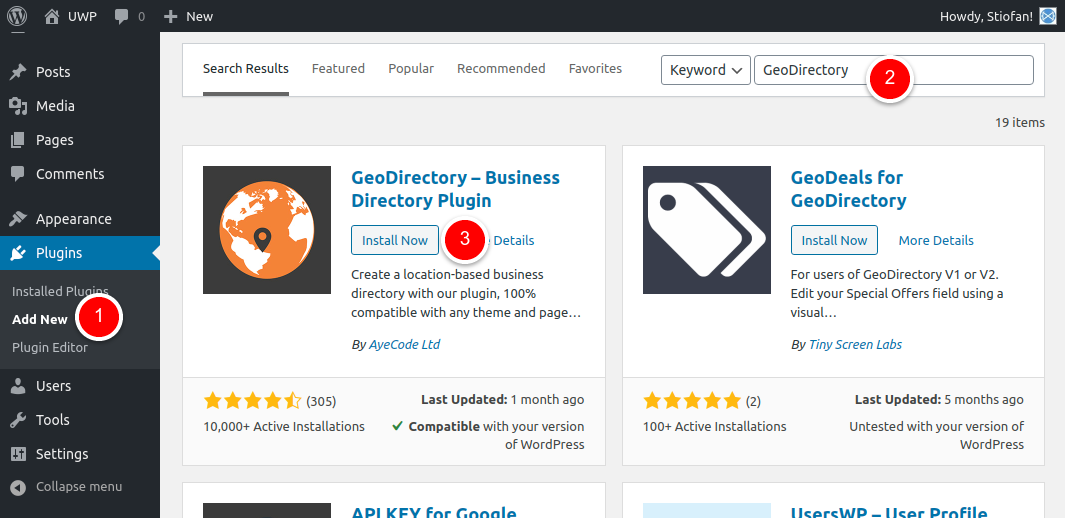
- WordPress 대시보드에서 다음으로 이동하세요 플러그인 > 새로 추가.
- 검색 필드에GeoDirectory"을(를) 입력하고 Enter 키를 누르세요.
- "GeoDirectory – Business Directory Plugin"을(를) 찾아 "설치" 버튼을 클릭하세요.
- 설치가 완료되면 "활성화" 버튼을 클릭하세요.
변호사 디렉토리를 위한 GeoDirectory 설정:
GeoDirectory는 무료 디렉토리 빌더일 뿐만 아니라, 법률 회사에 최적화된 기능들로 가득 찬 직관적인 디렉토리 플러그인입니다. 주요 기능은 다음과 같습니다:
- 사용자 정의 필드 및 카테고리: 법률 회사 및 변호사와 관련된 특정 정보를 포함하도록 목록을 맞춤 설정하세요.
- 위치 기반 검색: 고객이 근처의 변호사를 찾을 수 있도록 하여, 법적 도움이 필요한 사람들이 더 쉽게 연결될 수 있도록 합니다.
- 사용자 리뷰 및 평점: 고객이 피드백을 남길 수 있도록 하여 목록의 신뢰성을 높여줍니다.
4단계: 체계적인 법률 디렉토리를 위한 카테고리 맞춤 설정
법률 디렉토리 운영자로서, 목록을 체계적으로 정리하는 것은 법률 지원을 찾는 사람들에게 신뢰할 수 있는 자료로 기능하는 사용자 친화적인 데이터베이스를 구축하는 데 매우 중요합니다.
지역 변호사 디렉토리에서 카테고리를 맞춤 설정하는 것은 다양한 법률 분야를 반영하고, 잠재적 의뢰인이 위치, 전문 분야 등을 기준으로 적합한 로펌을 쉽게 찾을 수 있도록 하는 데 핵심적인 역할을 합니다.
GeoDirectory에서 카테고리 구성하기:
WordPress 대시보드에서 다음으로 이동하세요. CPT > CPT Categories.
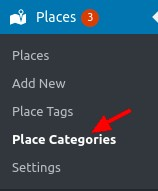
'가족법’, '형사 변호', 또는 '기업법'과 같은 법률 분야에 집중하세요. 명확성을 위해 설명적이고 복수형 용어를 사용하세요. 예시는 다음과 같습니다.
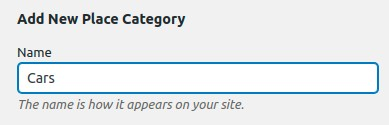
- 슬러그(Slug): URL의 일부를 구성합니다. 예를 들어, 'family-law’, ‘criminal-defense’.
- 상위 카테고리(Parent Category): 더 넓은 분야 아래에 하위 카테고리를 만들어 디렉토리를 체계적으로 정리하세요. 예를 들어, '형사 변호' 아래에 'DUI’, ‘절도', 또는 '폭행’.
- 설명: 카테고리에 대한 간략한 개요를 제공하여 사용자가 해당 카테고리에서 어떤 유형의 법률 사무소 또는 무료 법률 가이드를 찾을 수 있는지 이해할 수 있도록 도와줍니다.
- 카테고리 상단 설명: 이 소개 텍스트는 카테고리 페이지 상단에 표시되며, 필수적인 통찰이나 정보를 제공합니다.
- 기본 리스팅 이미지: 각 카테고리를 시각적으로 나타내는 이미지를 선택하세요. 예를 들어 '형사 변호'를 위한 법봉 이미지 등이 있습니다.
- 지도 아이콘: 위치 기반 검색을 위해 디렉토리 지도에서 각 카테고리를 나타낼 지도 아이콘을 선택하세요.
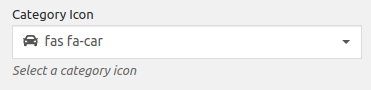
- 카테고리 아이콘: 시각적 탐색을 향상시키기 위해 각 카테고리에 고유한 아이콘을 선택하세요.
- 카테고리 색상: 손쉬운 식별과 시각적 분류를 위해 색상을 지정하세요.
- 스키마 유형: 해당하는 경우, 검색 엔진이 카테고리 콘텐츠를 해석하고 표시하는 방식을 개선하기 위해 스키마 유형을 선택하세요.
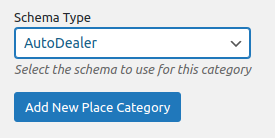
카테고리를 맞춤 설정함으로써 법률 디렉토리 사이트를 여러 법률 디렉토리를 위한 보다 체계적이고, 탐색하기 쉬우며, 포괄적인 플랫폼으로 탈바꿈시킬 수 있습니다.
이는 사용자 경험을 향상시킬 뿐만 아니라, 등록된 법률 회사에 더 많은 고객을 유치할 가능성도 높여줍니다.
5단계: 디렉토리를 위한 법률 양식 필드 맞춤 설정
디렉토리의 법률 양식을 맞춤 설정하는 것은 법률 회사 및 법적 사안과 관련된 최신 정보와 구체적인 내용을 수집하는 데 필수적입니다.
법률 디렉토리 소유자로서, 귀하의 GeoDirectory 설정에서 이러한 필드를 맞춤 설정하면 각 회사의 프로필이 해당 회사의 전문적인 명성과 전문성을 정확하게 반영할 수 있습니다.
GeoDirectory에서 사용자 정의 필드 설정하기:
- WordPress 대시보드에서 다음으로 이동하세요 CPT > Settings > Custom Fields.
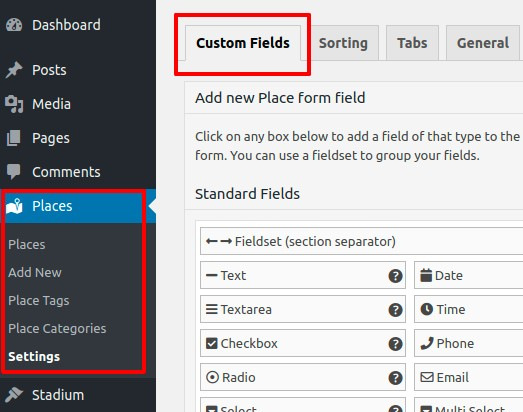
- 인터페이스는 두 섹션으로 나뉩니다. 왼쪽의 'Add New CPT Form Field' 아래에서 새 필드를 만들 수 있습니다. 오른쪽 패널인 'Add New CPT Listing Form'에는 기존 필드가 표시됩니다.
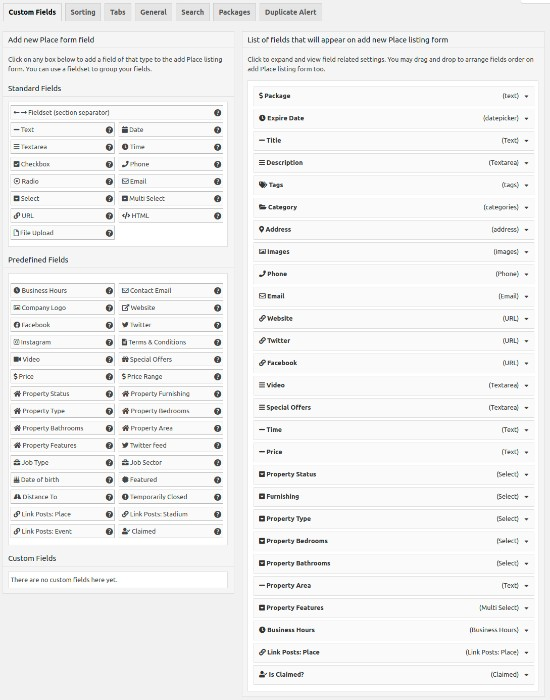
- 'Standard Fields’, ‘Predefined Fields'를 선택하거나, '커스텀 필드' 영역을 사용하여 맞춤 요구 사항을 충족할 수 있습니다.
- 새 필드를 추가하려면 왼쪽 패널에서 원하는 항목을 선택하세요. 그러면 WordPress 위젯 관리자 인터페이스와 유사하게 오른쪽 패널에 나타납니다.
- 필드를 커스터마이징한 후 'Save'을 클릭하세요. '활성화 여부?' 옵션이 체크되어 있는지 확인하여 디렉토리에서 필드가 표시되도록 하세요.
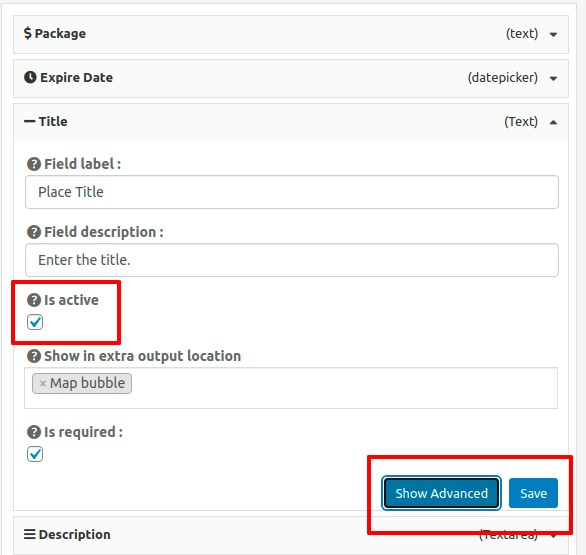
법률 디렉토리를 위한 커스텀 필드 아이디어:
- 전문 분야: 다양한 법률 전문 분야를 다룰 수 있도록 필요한 만큼 카테고리를 나열하세요.
- 경력 연수: 법률 사무소 또는 개인 변호사의 경력 기간을 강조하세요.
- 주요 사례: 사무소가 처리한 중요한 사례를 소개할 수 있도록 하세요.
- 온라인 리뷰 연동: 온라인 리뷰에 링크하거나 표시하여 신뢰를 구축하세요.
이러한 필드를 개인화함으로써, 무료 법률 디렉토리를 단순히 유익한 정보 제공에 그치지 않고, 법률 지원이 필요한 사용자들을 위한 종합적인 리소스로 만들 수 있습니다.
선택 단계: 법률 디렉토리에 고급 플러그인 애드온 추가하기
새롭게 만든 법률 디렉토리 웹사이트에 고급 플러그인 애드온 을 추가하면 기능과 사용자 경험을 크게 향상시킬 수 있습니다.
GeoDirectory를 위한 그러한 애드온 중 하나는 Claim Listings 익스텐션, 변호사 및 법률 비즈니스가 자신의 리스팅을 소유권 주장하여 소유권을 인증하고 프로필의 신뢰성을 높일 수 있는 강력한 기능입니다.
Claim Listings 익스텐션의 기능:
- 소유권 주장 버튼, 숏코드, 위젯 또는 Gutenberg 블록을 사용하여 배치할 수 있는 사용하기 쉬운 소유권 주장 버튼입니다.
- 프런트엔드 라이트박스 팝업 소유권 주장 양식, 사용자 친화적인 인터페이스로 소유권 주장 과정을 간소화합니다.
- Ninja Forms 통합, 소유권 주장 양식을 빠르고 쉽게, 무료로 만들 수 있습니다.
- 소유권 주장 취소, 실수로 승인된 항목을 되돌리거나 허위 소유권 주장에 대응합니다.
- 이메일 알림, 디렉터리 소유자와 비즈니스 소유자 모두에게 소유권 주장 상태를 알려드립니다.
- 인증된 리스팅 배지, 특별한 배지로 인증된 프로필을 돋보이게 하여 신뢰성과 신용도를 높입니다.
Claim Listings 익스텐션 구성하기:
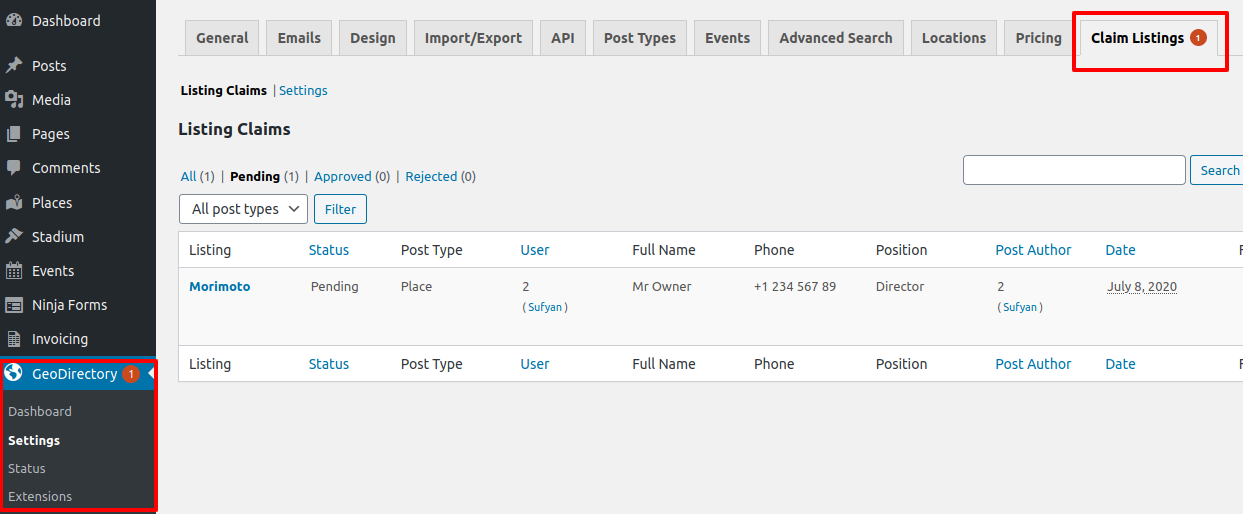
- 설치 및 활성화 후, 다음 경로에서 설정에 접근하세요: GeoDirectory > Settings > Claim Listings.
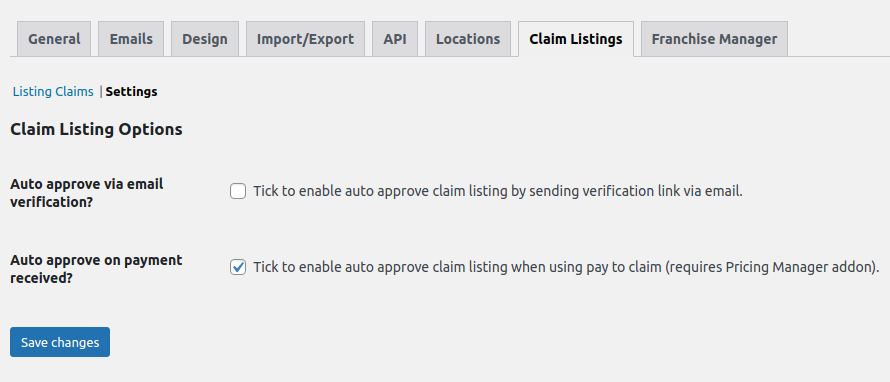
- 소유권 주장 자동 승인을 활성화하려면 다음 경로에서 설정을 조정하세요: GeoDirectory > Settings > Claim Listings > Settings.
- 다음 경로로 이동하여 양식에 "Is Claimed?" 사용자 정의 필드를 추가하세요: CPT > Settings > Form Builder "청구되었습니까?" 필드를 사용 가능한 필드 섹션으로 이동합니다.
이 애드온을 통합함으로써 귀하의 법률 디렉토리는 고객에게 더욱 신뢰할 수 있는 리소스가 될 뿐만 아니라, 법률 기관과 변호사들이 자신의 가시성과 전문적인 명성을 높일 수 있는 플랫폼을 제공합니다.
GeoDirectory로 법률 디렉토리를 한 단계 업그레이드하세요
지금까지 돋보이는 법률 디렉토리 웹사이트를 만들기 위한 로드맵을 살펴봤습니다.
이상적인 테마 선택부터 고급 기능 통합까지, 이제 성공적인 플랫폼을 런칭할 수 있는 지식을 갖추셨습니다.
기억하세요, 귀하의 디렉토리는 단순한 목록 그 이상이 될 수 있습니다. 법률 커뮤니티를 잇는 중요한 다리 역할을 할 수 있습니다.
핵심 요점:
- 법률적 전문성을 반영하는 테마를 선택하세요.
- SEO를 강화하는 도메인과 호스팅을 확보하세요.
- 최적의 기능을 위해 GeoDirectory를 설치하고 구성하세요.
- 더 나은 체계화를 위해 카테고리를 맞춤 설정하세요.
- 상세한 리스팅을 위해 법률 양식 필드를 개인화하세요.
- 향상된 기능을 위한 고급 애드온을 고려해 보세요.
With GeoDirectory, 법률 디렉토리에 대한 귀하의 구상을 역동적이고 사용자 친화적인 플랫폼으로 전환하는 것은 충분히 가능할 뿐 아니라, 저희가 함께하고 싶은 여정입니다.
GeoDirectory는 법률 전문가를 단순히 나열하는 데 그치지 않고, 도움이 필요한 사람들과 진정으로 연결해 주는 디렉토리를 만드는 데 필요한 도구와 유연성을 제공합니다.
오늘 바로 변호사 디렉토리 구축을 시작하고, 법률 분야에서 없어서는 안 될 리소스로 성장하는 모습을 지켜보세요.
Avada 테마와 Avada Builder 플러그인을 사용하여 디렉토리 웹사이트를 구축하는 방법에 대한 쉬운 가이드입니다:
- Avada 테마 설치하기
- GeoDirectory 설치 및 설정
- Avada 빌더를 사용하여 디렉토리 웹사이트 디자인하기
Avada 테마는 GeoDirectory 플러그인 및 Avada Builder 플러그인과 함께 사용할 때, 유연한 온라인 디렉토리를 만드는 탁월한 방법입니다.
이 조합을 통해 위치 기반 기능을 손쉽게 추가하고, 레이아웃을 커스터마이징하며, 사용자 친화적인 경험을 위한 동적 콘텐츠를 포함할 수 있습니다.
웹 개발자와 디자이너가 특정 업종이나 더 넓은 커뮤니티 요구에 맞춘 고품질 디렉토리 웹사이트를 구축할 수 있도록 지원합니다.
이를 실현하는 방법에 대해 자세히 살펴보겠습니다.
이 튜토리얼에서는 다음을 다룹니다:
테마 및 플러그인 설치.
1. Avada 테마 설치하기
Avada는 유연성과 강력한 기능으로 잘 알려진 다재다능하고 인기 있는 WordPress 테마입니다.
코딩 없이도 손쉽게 웹사이트를 디자인하고 커스터마이징할 수 있는 사용자 친화적인 드래그 앤 드롭 빌더를 갖춘 다목적 테마로, 다양한 유형의 웹사이트를 만들 수 있도록 커스터마이징이 가능합니다.
Avada 테마를 구매하고 다양한 기능을 살펴보려면 공식 ThemeForest 마켓플레이스를 방문하세요: Avada 테마 구매 링크.
이 동영상을 따라 Avada 테마를 설정할 수 있습니다.
2. GeoDirectory 설치
마지막으로, 설치해야 합니다. GeoDirectory.
다음으로 이동하세요 플러그인 >> 새로 추가, GeoDirectory를 검색하세요. 설치 후 활성화해 주세요. 플러그인 설치가 완료되었습니다.
3. GeoDirectory 설치 마법사
GeoDirectory 플러그인의 경우, 설정 마법사를 완료하여 Google Maps API 키를 구성하고 몇 가지 더미 목록을 가져와야 합니다.
지도 시스템 선택 (Google Maps 또는 OpenStreetMap)
마법사의 첫 번째 단계에서 Google Maps와 OpenStreetMaps(API 키가 필요하지 않음) 두 가지 지도 시스템 중 하나를 선택할 수 있습니다.
이 튜토리얼에서는 OpenStreetMaps를 선택합니다.
Google Maps를 선택하려면 다음 추가 단계를 따르세요.
키 생성 버튼을 클릭하고 이 단계를 따르세요 문서 의 단계를 따라 유효한 API 키를 생성하세요.
필수 단계는 다음과 같습니다:
- 키를 활성화합니다.
- 새 프로젝트를 만들거나 기존 프로젝트를 선택합니다.
- 키를 발급받습니다.
- 결제 계정을 활성화합니다.
- API 키를 제한합니다(내 웹사이트 URL에서만 사용할 수 있도록).
네 번째 항목에 대해: 이것은 필수 사항입니다. 다만, 월 $200 한도를 초과하는 경우에만 요금이 부과됩니다.
이 무료 크레딧은 99%의 디렉토리에 충분히 활용할 수 있습니다.
기본 도시 설정
그 후, 기본 위치를 설정합니다. 이것은 디렉토리가 생성될 도시입니다.
기본 도시로 Philadelphia를 설정하겠습니다.
필요한 위치를 자유롭게 사용할 수 있습니다.
여러 도시에 목록을 추가해야 하는 경우 Location Manager 애드온이 필요합니다.
추가 기능 설정
이 단계에서는 UsersWP를 설치합니다. UsersWP는 사용자 등록 및 로그인 플러그인 사용자가 웹사이트에 회원가입하고 로그인할 수 있게 해줍니다.
이 플러그인은 사용자가 리스팅을 추가하고 수정할 수 있도록 하는 데 필요합니다. 또한 사용자가 자신의 리스팅, 리뷰 등을 확인할 수 있는 사용자 프로필을 생성합니다.
또한 설치할 플러그인은 Ninja Forms 입니다. 이를 통해 모든 리스팅에 리스팅 소유자에게 직접 이메일을 발송하는 문의 양식이 추가됩니다.
AyeCode Connect는 이 튜토리얼에서 필수 사항이 아닙니다. 주로 GeoDirectory 프리미엄 애드온을 추가하고 WordPress 대시보드에서 직접 설치하려는 경우에 필요합니다.
더미 데이터 추가
설치 마법사를 완료하기 위한 마지막 단계는 더미 리스팅을 추가하는 것입니다. 이 과정에서 나중에 필요에 따라 수정할 수 있는 리스팅 카테고리도 함께 추가됩니다.
지금은 사이드바 위젯과 메뉴 항목을 추가하지 않으며, 나중에 추가할 것입니다.
디자인하기 Avada 디렉토리 웹사이트
테마와 플러그인을 설치하고 GeoDirectory의 기본 설정을 완료했으니, 이제 Avada Suite의 도구들을 활용해 디렉토리 웹사이트 디자인을 시작할 수 있습니다.
1. 웹사이트 로고 디자인하기
무엇보다 먼저: 웹사이트에 사용할 로고가 필요합니다.
로고의 첫 번째 버전을 제작하기 위해 디자이너에게 비용을 지불할 필요는 없습니다.
새 디렉토리를 시작할 때 저지를 수 있는 가장 큰 실수 중 하나는 제품 시장 적합성을 검증하기 전에 너무 많은 시간과 돈을 투자하는 것입니다.
Canva와 같은 앱을 사용하면 5분 만에 로고를 디자인할 수 있으며, 가격도 저렴하고 놀라울 정도로 퀄리티가 좋습니다.
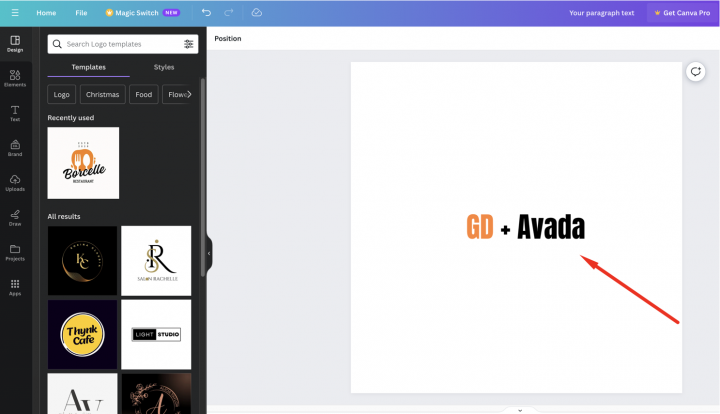
MVP(최소 기능 제품)의 경우, Canva로 디자인한 로고로도 충분합니다.
선택할 수 있는 로고 템플릿이 여러 가지 있으며, 처음 만든 로고가 완벽하거나 독창적이지 않아도 괜찮습니다.
프로젝트가 성장하면 나중에 언제든지 개선하거나 완전히 새롭게 바꿀 수 있습니다.
평범한 로고가 프로젝트 실패의 주된 원인이 되는 경우는 없습니다.
2. Avada 디렉토리 홈페이지 디자인
새 페이지를 만들거나 WordPress가 기본으로 제공하는 페이지(예: 샘플 페이지)를 사용할 수 있습니다.
페이지(Pages)로 이동하여 샘플 페이지를 편집하고 이름을 Home으로 변경하거나, 이를 위한 새 페이지를 만드세요.
다음으로 외관 > 사용자 정의 > 홈페이지 설정 을 선택하고 홈을 선택하세요.
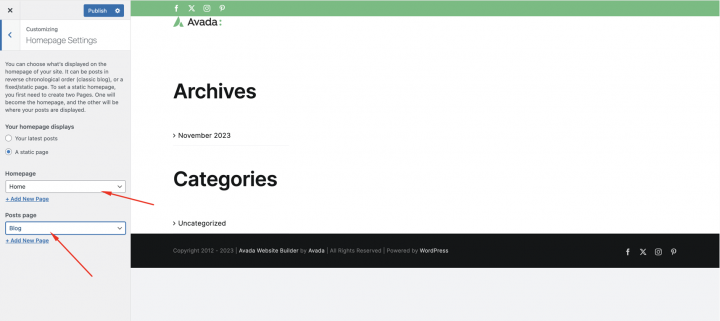
내비게이션 메뉴
로고를 만들고 추가한 후 외관 > 메뉴 에서 메뉴를 만드세요.
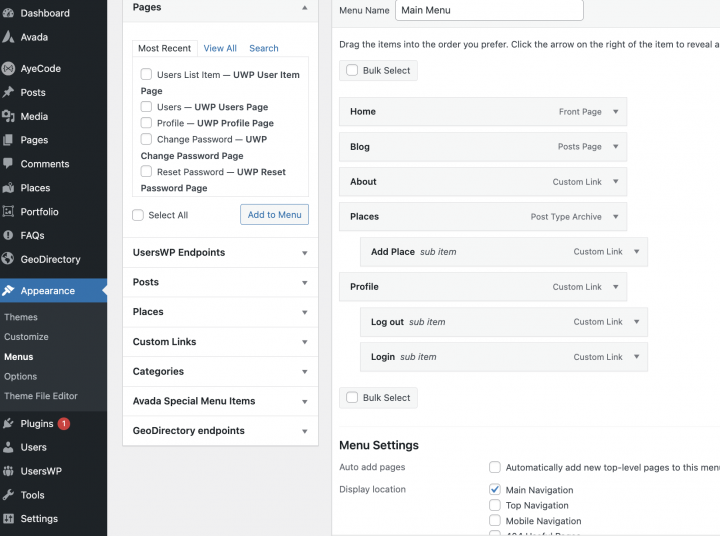
필요한 링크를 추가하고 (왼쪽 열에서 오른쪽 열로) 저장합니다.
제목 블록의 메뉴 설정 > 위치 표시 섹션에서기본 내비게이션” option.
원하신다면 같은 메뉴를 푸터에도 표시하거나, 푸터에 표시할 별도의 메뉴를 만들 수 있습니다.
이 예제에서는 헤더 탐색 메뉴만 사용합니다.
We added seven main navigation links and a few sub-navigation links:
- 홈
- 소개
- 블로그
- Places and add places
- 프로필
- 로그인
- 로그아웃
The Login link (from UsersWP Endpoints) will only appear for Logged-out users, while the log-out, account, and profile links will only appear for logged-in users.
헤더 레이아웃 만들기
이제 Avada 빌더를 사용하여 사이트 헤더 레이아웃을 만들어 보겠습니다.
먼저 Avada > 레이아웃 로 이동하여 다음에서 헤더를 선택합니다. 글로벌 레이아웃.
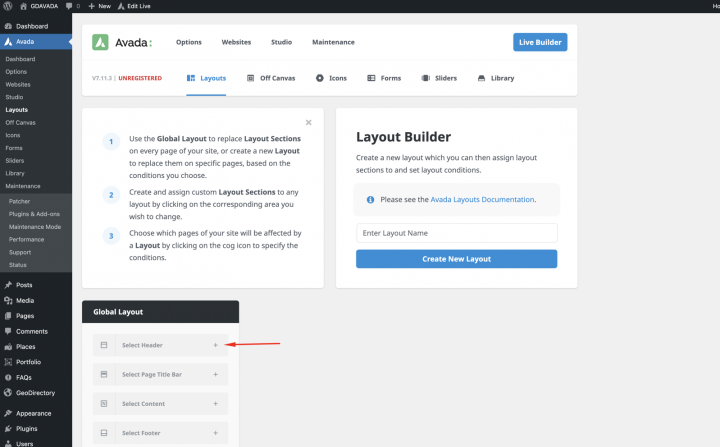
클릭하세요 새 레이아웃 만들기 버튼을 클릭하여 편집해 보겠습니다.
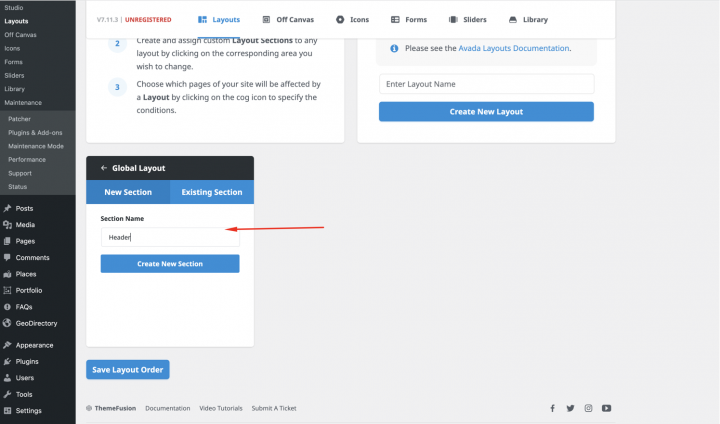
이제 라이브 빌더 버튼을 클릭해 보겠습니다.
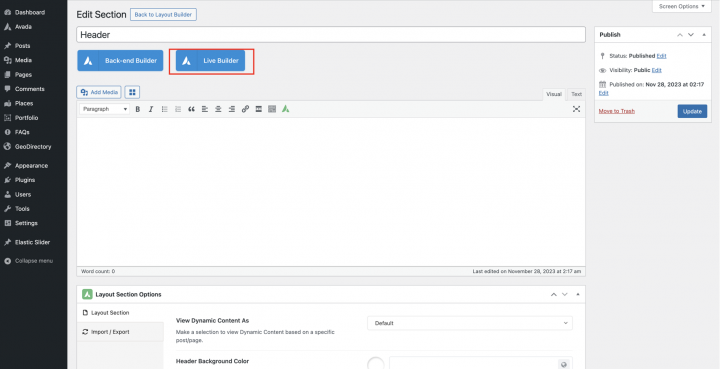
그러면 Avada Builder Library 가 열립니다.
다양한 섹션에 대한 사전 제작 템플릿을 많이 볼 수 있습니다.
이 예제에서는 studio 섹션.
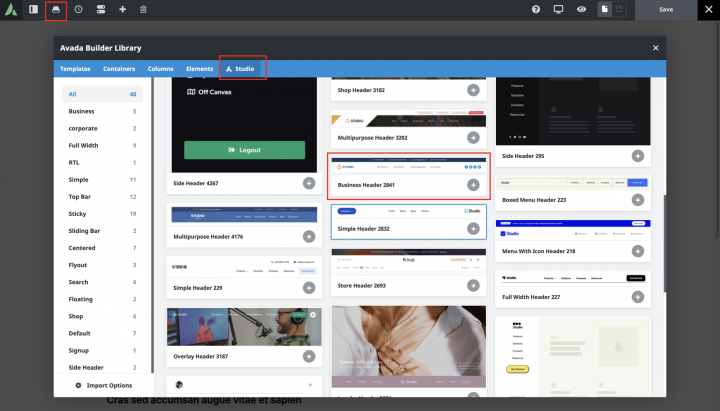
이제 미리 만들어진 헤더의 로고 섹션을 클릭하여 로고를 교체하겠습니다.
다음을 설정합니다 이미지 최대 너비 에서 150px 로고 설정에서.
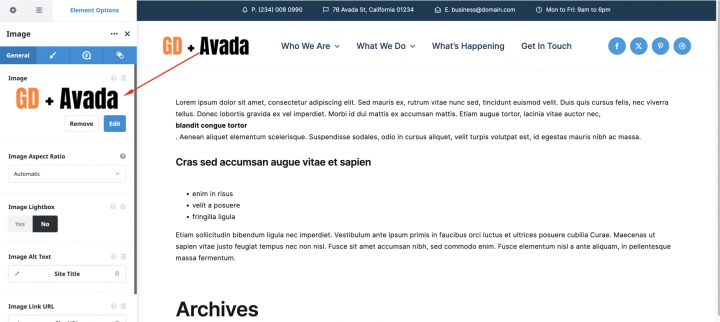
헤더 메뉴에서 사이트 헤더에 표시할 메뉴를 선택하거나 변경합니다.
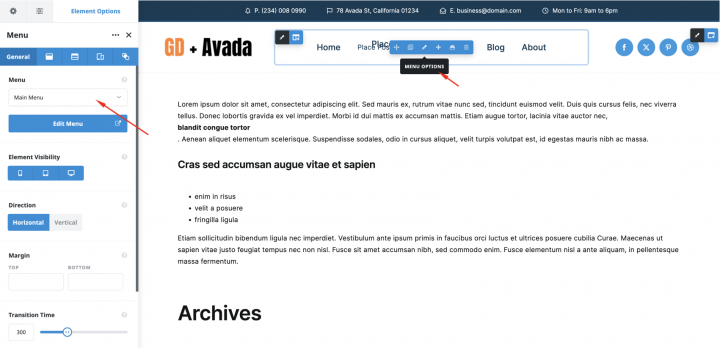
아래 스크린샷에 표시된 대로 일부 스타일 및 정렬을 변경합니다.
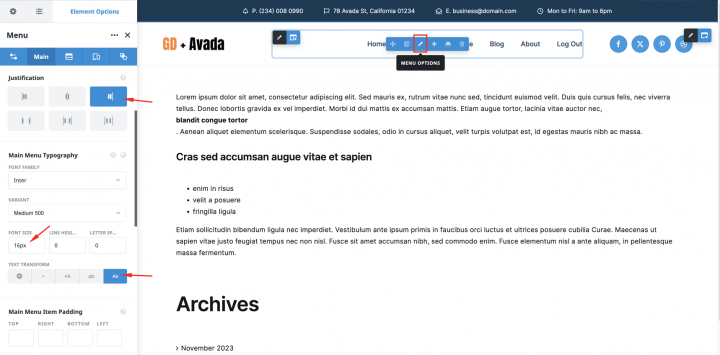
사이트 헤더가 준비되었습니다. 이제 홈페이지 콘텐츠에 집중해 보겠습니다.
콘텐츠
다음을 편집합니다 홈 Live Builder에서 페이지를.
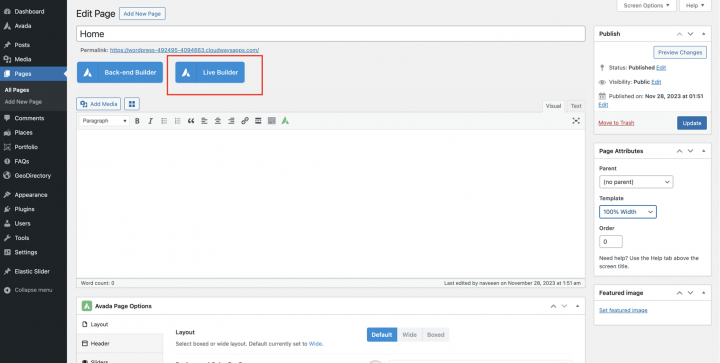
다음 설정으로 빈 컨테이너를 추가해 보겠습니다
내부 콘텐츠 너비: 100%
높이: 최소 높이
최소 높이: 500
행 정렬: 늘이기
열 정렬: 가운데
열 배치: 가운데
배경 설정에서 이미지를 추가합니다.
배경 위치: 가운데 가운데
배경 반복: 반복 없음
배경 크기: 가운데
패턴: 점
패턴 색상: rgba(0,0,0,0.41)
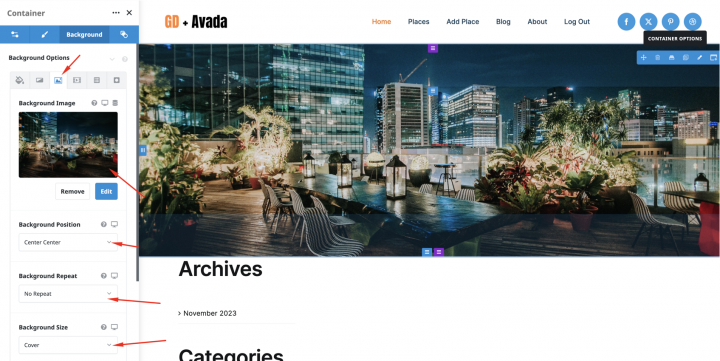
이제 이미지 위에 헤더 제목 태그를 추가해 보겠습니다.
텍스트: 필라델피아 최고의 레스토랑 찾기
타이포그래피:
글꼴 패밀리: Inter
변형: Bolt 700
글꼴 크기: 42px
글꼴 색상: #ffffff
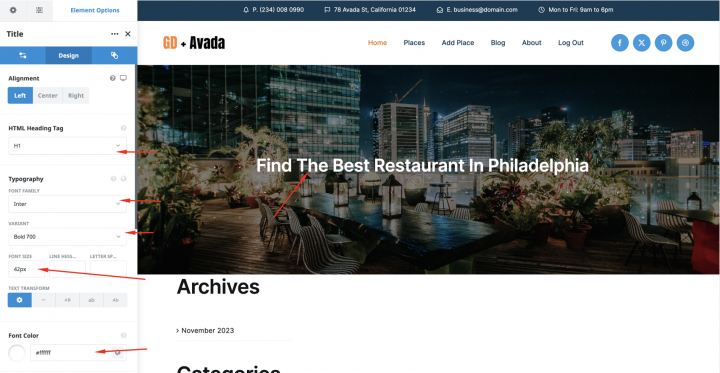
이제 다음을 추가해 보겠습니다 GD > Search 블록을 추가하고 기본 설정을 유지합니다.
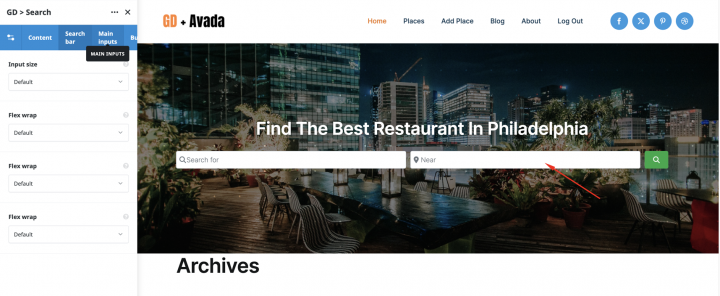
이제 빈 컨테이너를 추가해 보겠습니다. GD > Category 블록을 내부에.
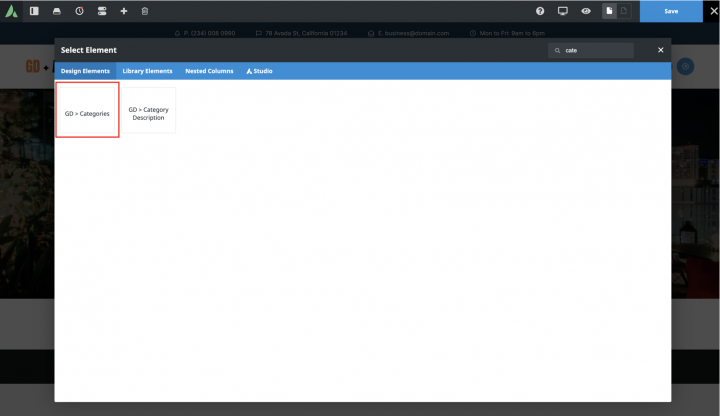
디자인 유형: 아이콘 왼쪽
행 항목: 4
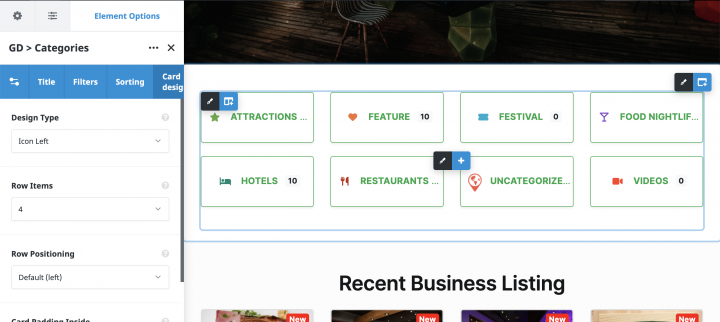
이제 다음과 함께 빈 컨테이너를 하나 더 추가해 보겠습니다. GD > Listing 블록을 내부에 추가하되 다음 설정을 사용합니다.
정렬: 최신
그리드: 4
표시할 게시물: 8
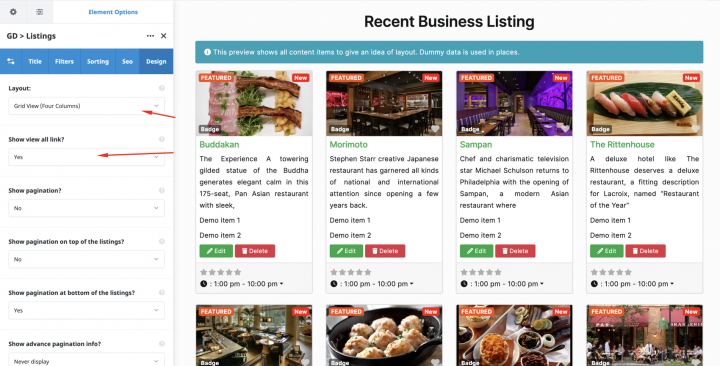
이제 다음 설정으로 빈 컨테이너를 추가해 보겠습니다.
내부 콘텐츠 너비: 100% 너비
높이: 자동
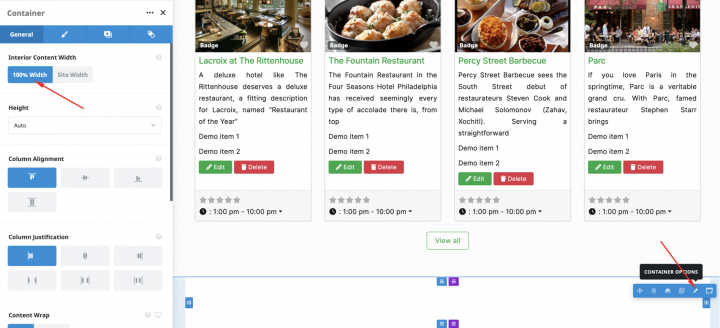
콘텐츠 간격: 좌, 우 0px
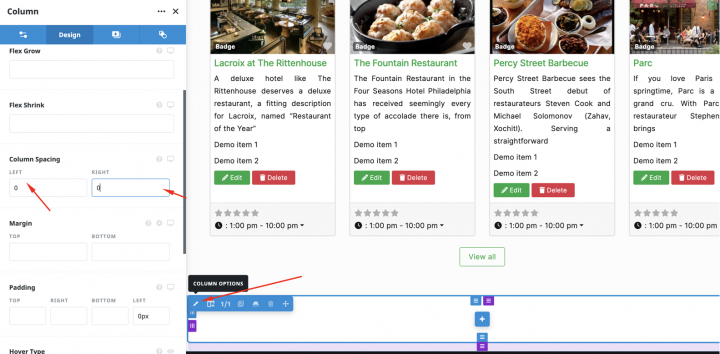
이제 다음을 추가할 것입니다. GD > Map 내부에.
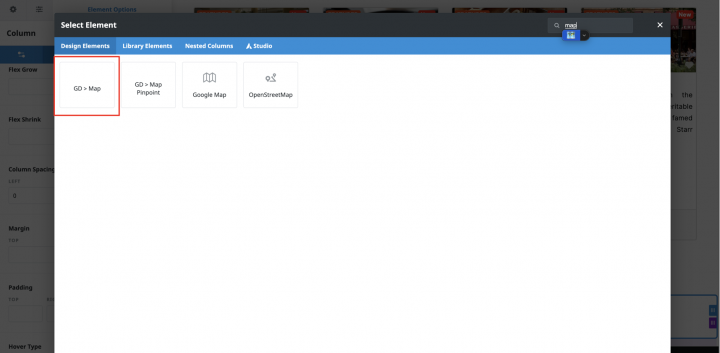
마지막으로, CTA 섹션을 추가할 시간입니다. 빈 컨테이너를 추가할 것입니다.
여기에 Heading 태그를 추가할 것입니다.
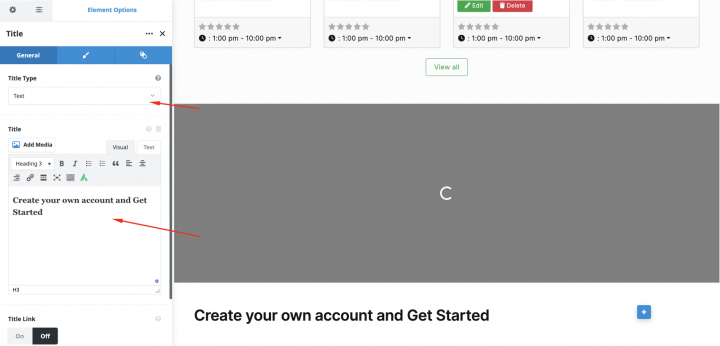
다음 설정으로
정렬: 왼쪽
HTML 제목 태그: H3
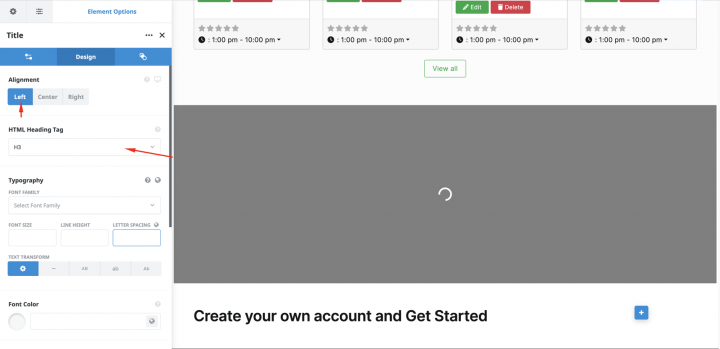
이제 버튼 블록을 추가하고 리스팅 추가 페이지로 연결되는 링크를 설정해 보겠습니다.
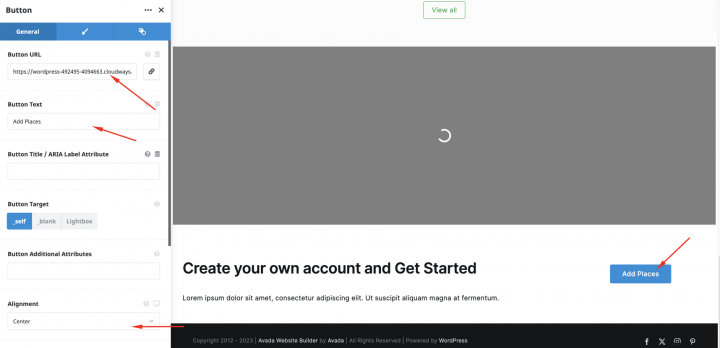
푸터 레이아웃 만들기
마지막으로, 헤더 섹션에서 했던 것과 유사한 방식으로 글로벌 푸터 레이아웃을 만들겠습니다.
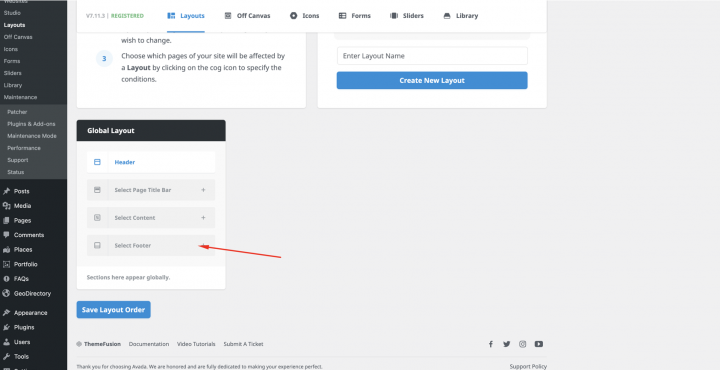
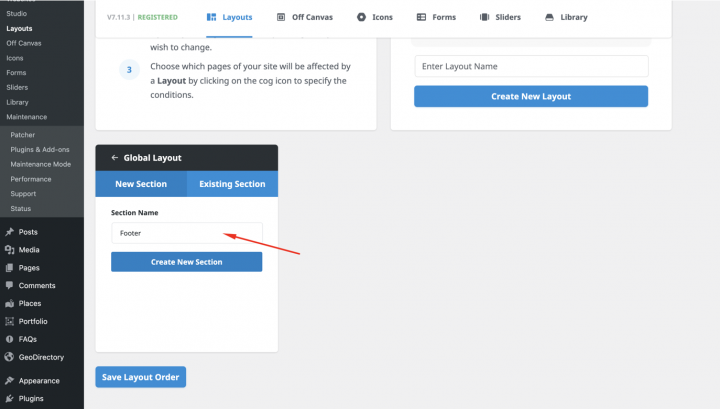
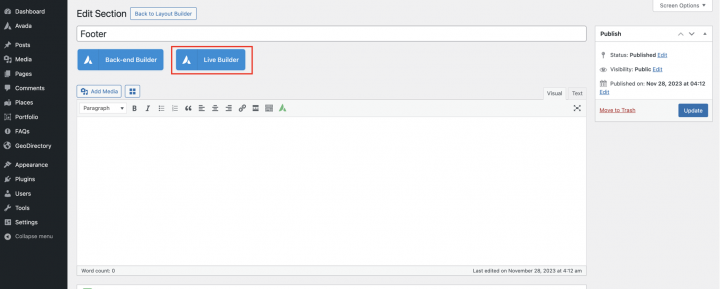
이 예제에서는 미리 만들어진 푸터 레이아웃을 사용합니다.
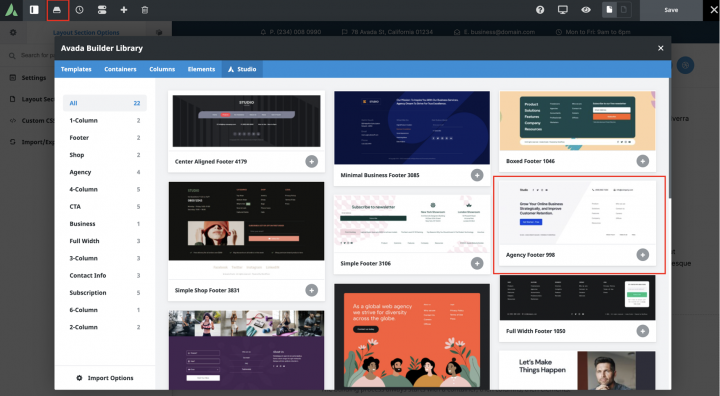
이 푸터 레이아웃을 원하는 대로 수정할 수 있습니다. 지금은 기본값으로 유지하겠습니다.
이 마지막 단계를 마치면 홈페이지가 완성됩니다.
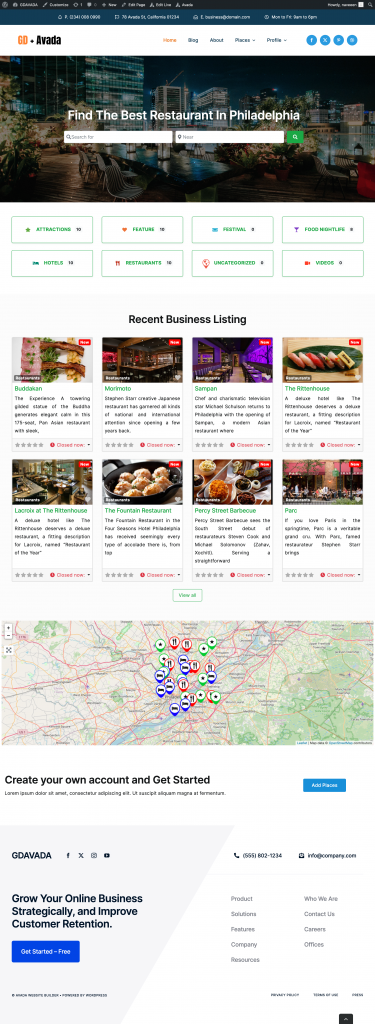
3. Avada 디렉토리 웹사이트 리스팅 및 검색 페이지 디자인
이제 디렉토리에 꼭 필요한 두 개의 페이지를 디자인해야 합니다.
리스팅 페이지(일반 아카이브, 카테고리, 태그)와 검색 결과 페이지입니다.
GeoDirectory는 기본 레이아웃으로 해당 페이지들을 자동으로 생성합니다. 이 튜토리얼에서는 Avada Builder를 사용하여 이 페이지들의 레이아웃을 직접 만들고 커스터마이즈해 보겠습니다.
리스팅 페이지와 검색 페이지는 대부분 동일하므로, 한 번 만든 후 다른 페이지에 레이아웃을 복사하면 됩니다.
리스팅 페이지 레이아웃은 왼쪽에 리스팅 목록, 오른쪽에 리스팅의 정확한 위치를 표시하는 고정 지도로 구성하기로 결정했습니다.
이 작업은 매우 간단합니다.
리스팅 페이지
GeoDirectory > 설정 > 일반 > 페이지 > GD Archive 페이지 템플릿 편집 클릭으로 이동하세요.
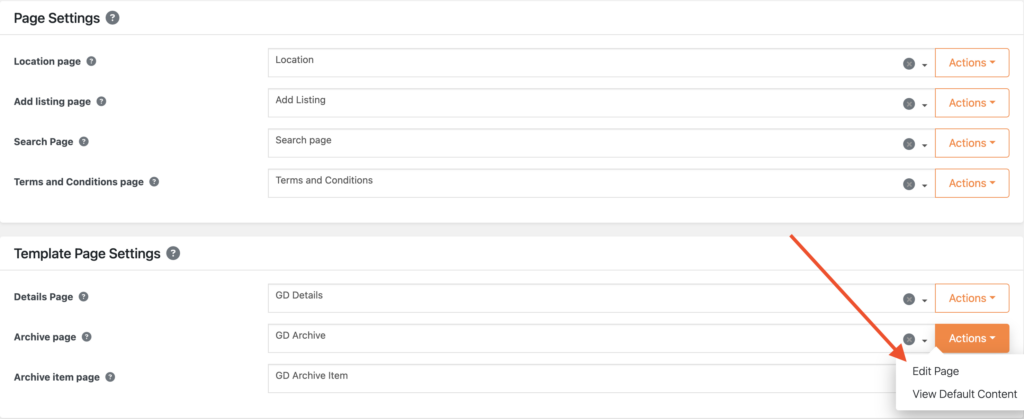
이 항목의 모든 콘텐츠를 삭제하세요. GD Archive 페이지 템플릿.
이제 라이브 빌더를 사용하여 페이지를 편집하세요.
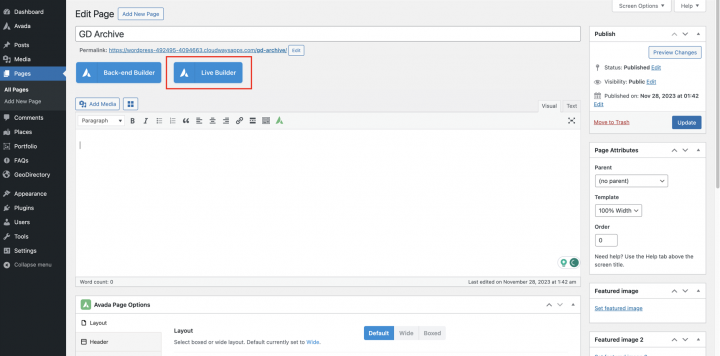
상단과 하단의 콘텐츠 패딩을 0으로 설정한 빈 컨테이너를 추가하겠습니다.
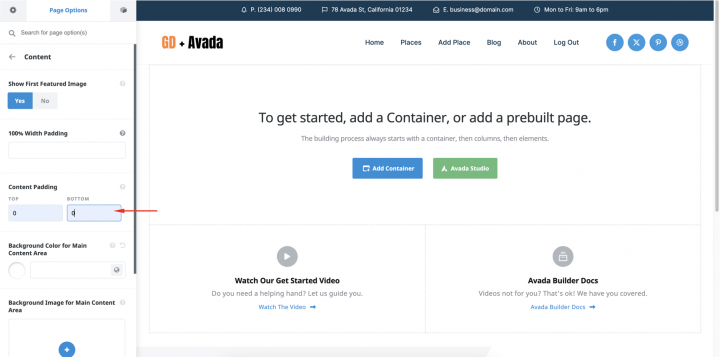
이제 내부에 컬럼을 추가하고 GD > 페이지 제목을 드래그하여 넣겠습니다.
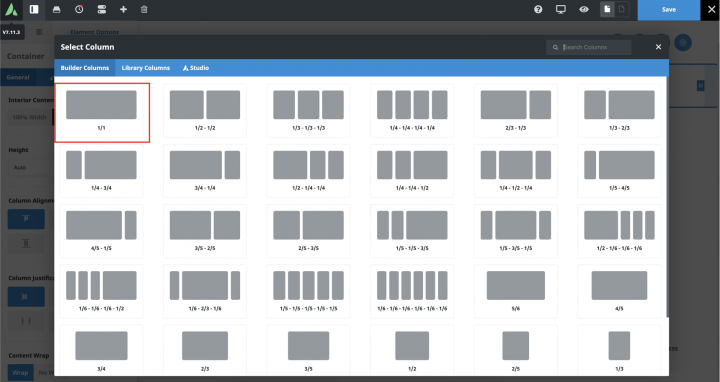
다음을 설정해 보겠습니다
배경색: #f6f6f9
패딩: 50px 0px 50px 0px
컨테이너 링크 색상: #efefef
이제 두 열 컨테이너를 추가해 보겠습니다.
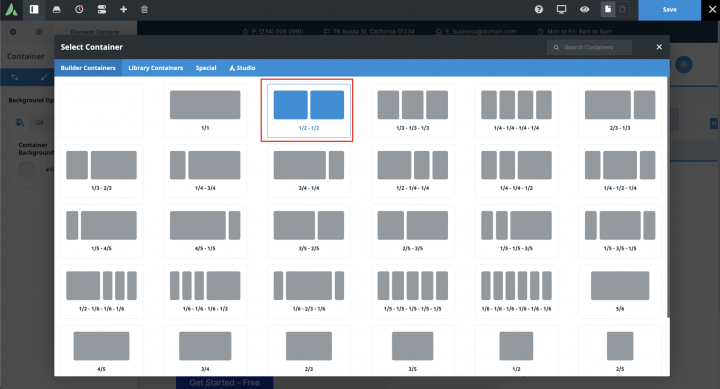
다음으로, 왼쪽 컨테이너에 GD 아카이브 페이지 관련 블록을 추가합니다. 예를 들면 GD > Loop Action, GD > Loop, GD > Loop Pagination, 그리고 GD > Search 을 상단에 배치하여 사용자가 아카이브 페이지에서 검색할 수 있도록 합니다.
오른쪽 열에는 다음을 드래그합니다. GD > Map 블록.
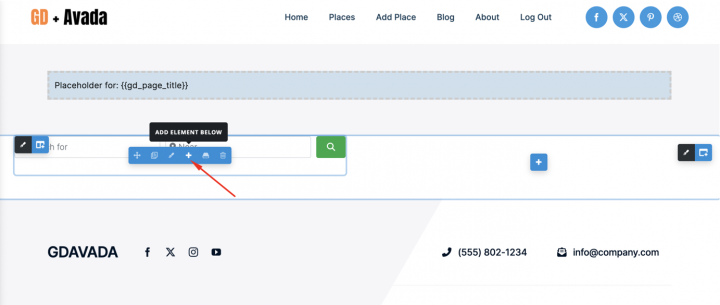
지도를 설정해 보겠습니다
높이: 150vh
패딩: 30px 0px 30px 0px
설정은 기본값으로 유지합니다.
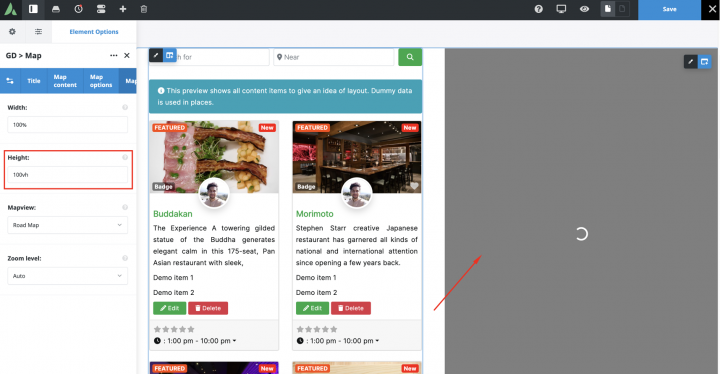
다음을 추가합니다 gd-loop-column 클래스를 왼쪽 열에 추가합니다.
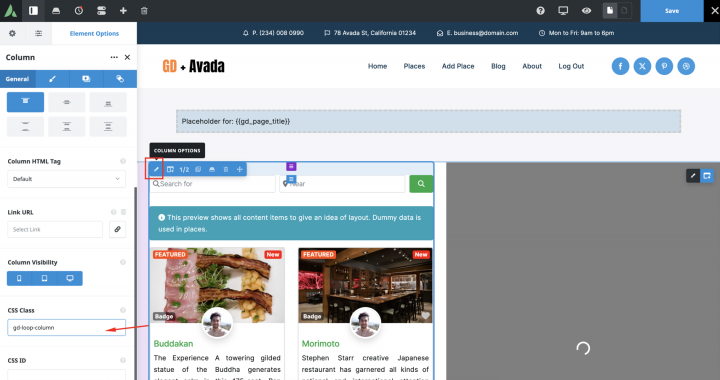
테마 커스터마이저에 다음 CSS 스니펫을 추가합니다.
.gd-loop-column .fusion-column-wrapper{
    overflow-y: scroll;
    padding-right: 17px;
    max-height: 960px;
}
아카이브 페이지가 완성되었습니다.
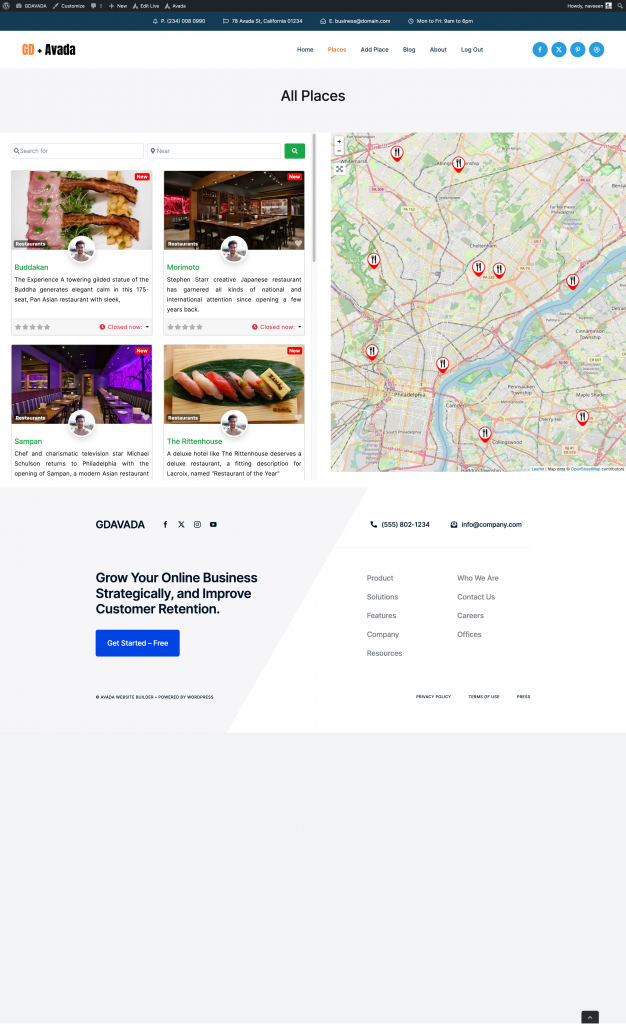
검색 페이지 레이아웃을 만들기 위해.
이 레이아웃에 전역 헤더와 푸터를 지정합니다.
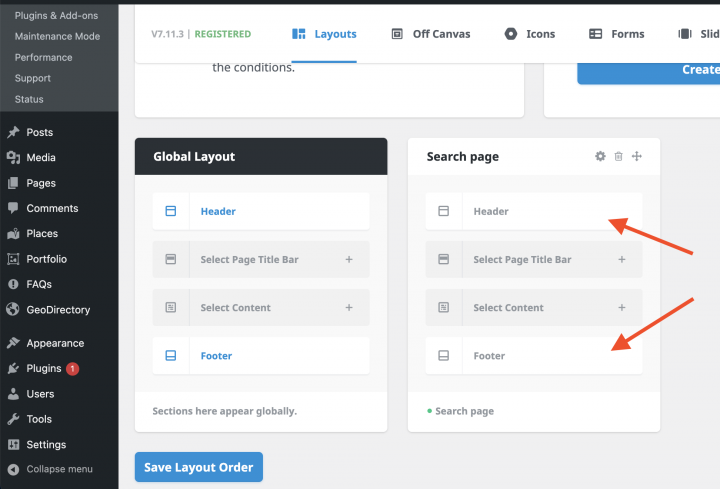
다음으로 이동합니다 Avada > 레이아웃
이것을 추가하고 검색 페이지에 이 레이아웃을 지정합니다.
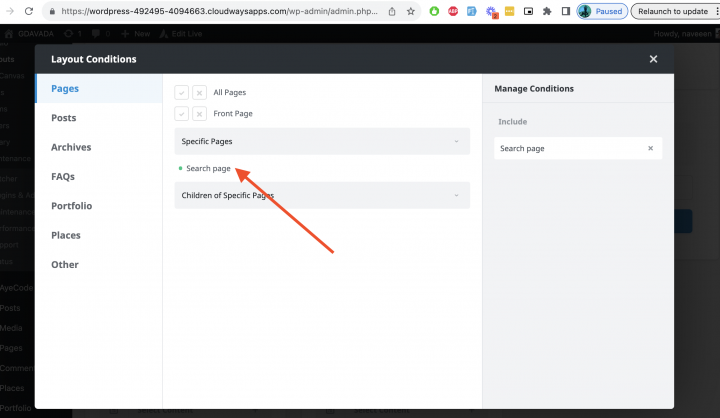
검색 페이지에서 이제 검색 콘텐츠 템플릿을 생성합니다
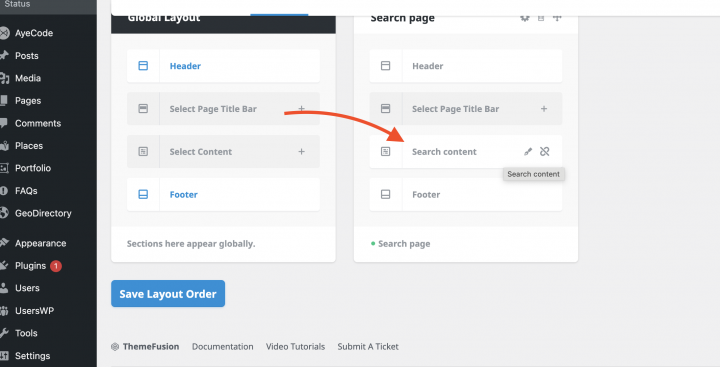
그리고 모든 섹션을 복사합니다 GD > Archive 페이지에서 이 검색 페이지로 붙여넣습니다.
이제 검색 페이지 템플릿이 준비되었습니다.
4. Avada 디렉토리 웹사이트 단일 리스팅 페이지 디자인
이제 상세 페이지 템플릿을 만들 차례입니다. Avada Builder에서 GD Detail 페이지 템플릿을 편집합니다.
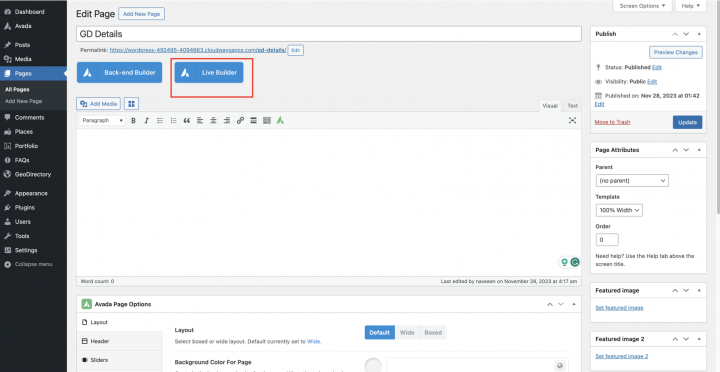
다음과 함께 빈 컨테이너를 추가합니다
내부 콘텐츠 너비: 100% 너비
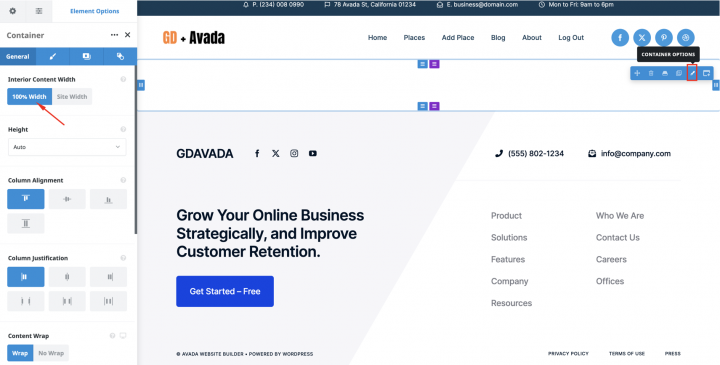
다음 설정으로 GD > Post images 블록을 추가합니다.
이미지 제한: 10
표시 제한: 3
출력 유형: 슬라이더
자동 시작: 활성화
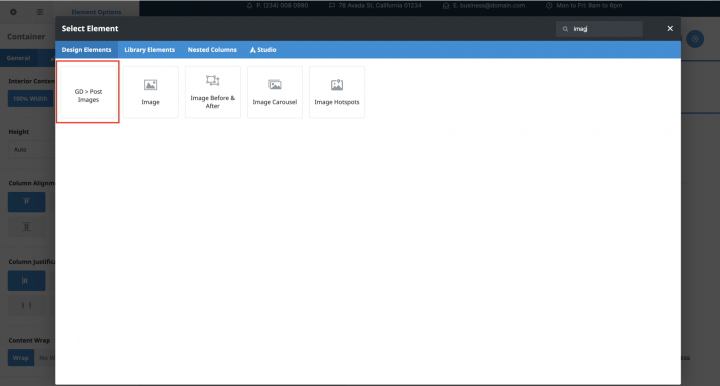
제목 블록의 GD Details 페이지에서 반드시 비활성화하세요 첫 번째 추천 이미지 표시.
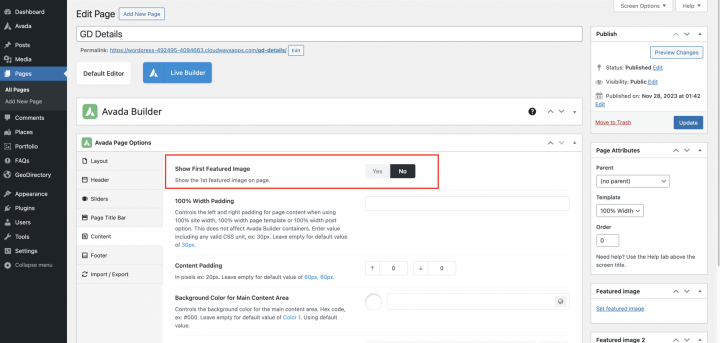
이제 다시 아래와 같이 두 열 레이아웃의 컨테이너를 추가합니다.
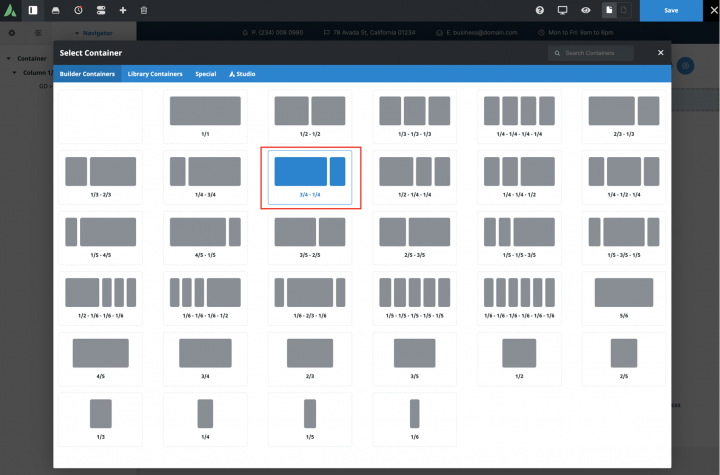
이제 왼쪽 열에 필요한 모든 GD 상세 페이지 블록을 개별적으로 추가합니다.
여기에는 GD > post Title, GD > Single Taxonomies, GD > Single Tabs, 그리고 GD > Single Next Prev.
오른쪽 열에 GD > Author Action 및 GD > Output Location 블록을 추가합니다.
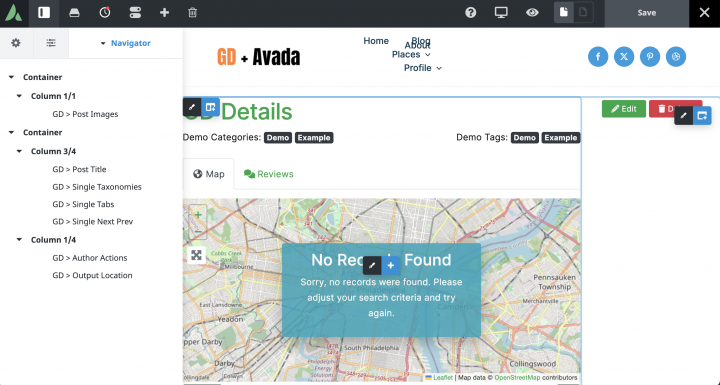
이 작업을 완료하면 리스팅 상세 페이지가 완성됩니다.
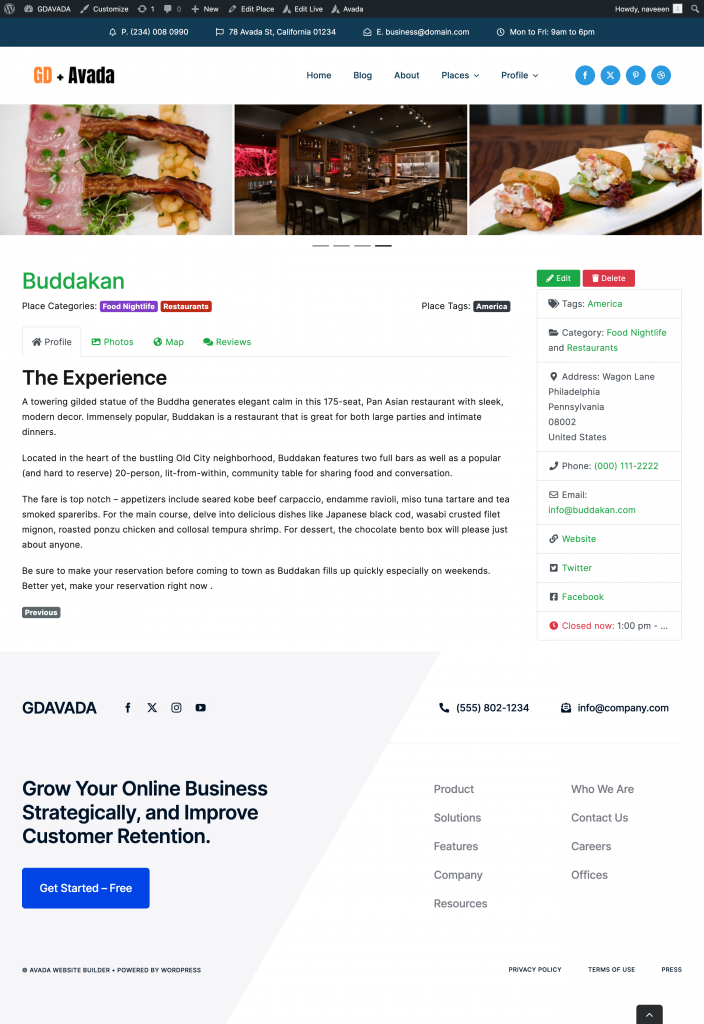
디렉토리에 프리미엄 기능 추가하기 Avada 디렉토리 웹사이트
원하신다면, 이제 디렉토리에 다음과 같은 프리미엄 기능을 추가할 수 있습니다:
- 유료 리스팅: GeoDirectory Listing Price Manager 애드온을 사용하면 리스팅 제출에 대한 가격을 설정할 수 있습니다. 각 가격 등급마다 무료 리스팅의 사진 수 제한(유료 리스팅은 더 많은 이미지 허용), 태그 및 카테고리 수 조정, 특정 사용자 정의 필드 활성화 또는 비활성화, 더 길거나 짧은 설명 제출 등의 기능을 활성화하거나 비활성화할 수 있습니다.
- Claim Listings: 이것은 디렉토리의 핵심 기능으로, 관리자가 데이터베이스를 생성하고 비즈니스 소유자를 초대하여 무료 리스팅을 관리할 수 있게 합니다. 리스팅 소유권을 이전하기 위해 유료 리스팅으로의 업그레이드를 요구하는 과정이 클레임 리스팅 절차에 포함될 수 있습니다.
- 광고: 광고 판매 는 또 다른 형태의 온라인 디렉토리 수익화입니다. 트래픽이 많다면 광고 네트워크를 활용할 수 있습니다. 그렇지 않은 경우, 비즈니스가 웹사이트의 특정 영역에 배너를 추가하거나 리스팅이 광고 형태로(예: 유기적 검색 결과 상단에) 표시되도록 허용하는 방식으로 광고를 직접 판매할 수 있습니다.
이것은 세 가지 예시에 불과합니다. 하지만 디렉토리 웹사이트는 온라인으로 수익을 창출하는 다양한 방법을 제공합니다.
수공예 아이템의 글로벌 마켓플레이스를 만들거나, 이벤트 티켓 또는 할인 쿠폰을 판매할 수 있습니다.
초보자라면 여기서 시작하세요: 디렉토리 웹사이트 만들기: 초보자 가이드.
이 범용 튜토리얼은 어떤 테마나 페이지 빌더에도 적용할 수 있습니다.
가능성은 무한합니다.
의 세계로 뛰어들기 온라인 비즈니스 디렉토리 틈새 시장 은 심해 탐험처럼 느껴질 수 있습니다 – 겉으로 보이는 것보다 훨씬 더 많은 것이 수면 아래에 숨어 있습니다.
특히 틈새 특화 디렉토리에 관한 한, 진정한 보물은 바로 거기에 있습니다.
어떤 디렉토리는 타깃 고객을 자석처럼 끌어당기며 고품질 리드와 전환을 손쉽게 유도하는 이유가 궁금하신 적 있으신가요?
바로 올바른 틈새 시장을 공략하는 것이 핵심입니다.
이 글에서는 창업 성공의 황금 티켓이 될 수 있는 최고의 온라인 비즈니스 디렉토리 틈새 시장 11가지를 공개합니다.
여기서 확인할 수 있는 내용:
- 틈새 시장별로 꼼꼼하게 정리된 온라인 비즈니스 디렉토리 엄선 목록.
- 완벽한 틈새 특화 디렉토리를 선택하는 방법에 대한 내부 노하우.
- 나만의 틈새 중심 온라인 비즈니스 디렉토리를 구축하는 전문가 조언.
- 적합한 방문객을 유치하고 트래픽을 높이기 위해 디렉토리를 최적화하는 전문가 팁을 소개합니다.
그리고 놀라운 사실이 있습니다! 바로 GeoDirectory, WordPress에서 특정 틈새 시장을 겨냥한 온라인 비즈니스 디렉토리를 손쉽게 구축할 수 있습니다.
다음과 같은 것들을 손쉽게 만들 수 있는 도구를 찾고 계신다면 도시 디렉토리, 구인구직 게시판, 또는 중고거래 및 분류 광고 웹사이트 GeoDirectory가 바로 정답입니다.
이 도구가 어떻게 여러분의 지역 비즈니스 디렉토리 사업의 판도를 바꿀 수 있는지 계속 지켜보세요.
온라인 비즈니스 디렉토리 틈새 시장이란 무엇인가요?
온라인 비즈니스 디렉토리 틈새 시장은 특정 산업, 직종 또는 관심사에 집중한 전문화된 목록입니다.
의료, 법률 서비스, 지역 장인, 친환경 비즈니스 등 특정 분야와 관련된 맞춤형 정보와 리소스를 제공합니다.
이러한 디렉토리는 사용자가 특정 틈새 시장 내의 비즈니스와 서비스를 빠르게 찾을 수 있도록 도와주며, 등록된 기업의 가시성을 높이고 소비자가 현명한 선택을 내릴 수 있도록 지원합니다.
특정 분야에 집중한 비즈니스 디렉토리를 만들고 광고, 프리미엄 목록, 리퍼럴 및 기타 비즈니스 디렉토리 수익화 방법으로 매월 수익을 창출할 수 있습니다.
1. 건강 및 웰니스 디렉토리
건강한 라이프스타일을 증진하는 제품과 서비스를 찾는 사람들이 늘어나면서 건강 및 웰니스 분야가 빠르게 성장하고 있습니다.
이 틈새 시장의 온라인 디렉토리는 피트니스 센터부터 전인적 건강 전문가까지, 웰니스 솔루션을 찾는 사람들에게 없어서는 안 될 중요한 리소스가 될 수 있습니다.
왜 이 틈새 시장인가요? 건강이 최우선 과제인 시대에, 웰니스 서비스와 제품에 집중한 디렉토리는 꼭 필요한 요구를 충족시켜 줍니다.
이러한 디렉토리는 건강을 중시하는 소비자와 그들이 필요로 하는 리소스를 연결해 주며, 이 분야의 비즈니스에게 소중한 자산이 됩니다.
디렉토리의 잠재력 극대화
- 전문성 강조: 등록된 비즈니스의 자격, 전문 분야, 성과를 부각하여 신뢰성을 확립하고 건강 및 웰니스 분야에서의 전문성을 showcase하세요.
- 콘텐츠가 왕이다: 건강 팁, 웰니스 트렌드, 흥미로운 블로그로 디렉토리를 정기적으로 업데이트하고, 최신 주제를 활용하여 사용자에게 유용한 정보를 제공하며 재방문을 유도하세요.
- 리뷰로 커뮤니티 구축: 사용자 리뷰를 적극적으로 장려하고 눈에 띄게 노출하여 커뮤니티 의식과 신뢰감을 형성하고, 신규 사용자에게 디렉토리의 신뢰도를 높이세요.
- 인터랙티브 기능: 증상 체크기나 웰니스 계산기 같은 인터랙티브 도구를 통합하여 사용자 참여를 높이고, 실용적이고 유익한 경험을 제공하세요.
전문가 팁: 다음을 통해 건강 및 웰니스 디렉토리의 사용자 참여를 높이세요 저장된 검색 알림 애드온. 사용자가 자신의 건강 관심사에 맞는 새 목록에 대한 업데이트를 받을 수 있어, 지속적인 연결과 정보 제공이 가능합니다.
성공 사례
- Wellness Hub 는 웰니스 리트리트와 전인 건강 전문가의 포괄적인 목록을 제공하며, 상세한 서비스 설명과 사용자 리뷰로 잘 알려져 있습니다.
이 플랫폼은 상세한 서비스 설명과 사용자 리뷰로 유명하며, 다양한 웰니스 서비스에 대한 귀중한 인사이트를 개인에게 제공합니다.
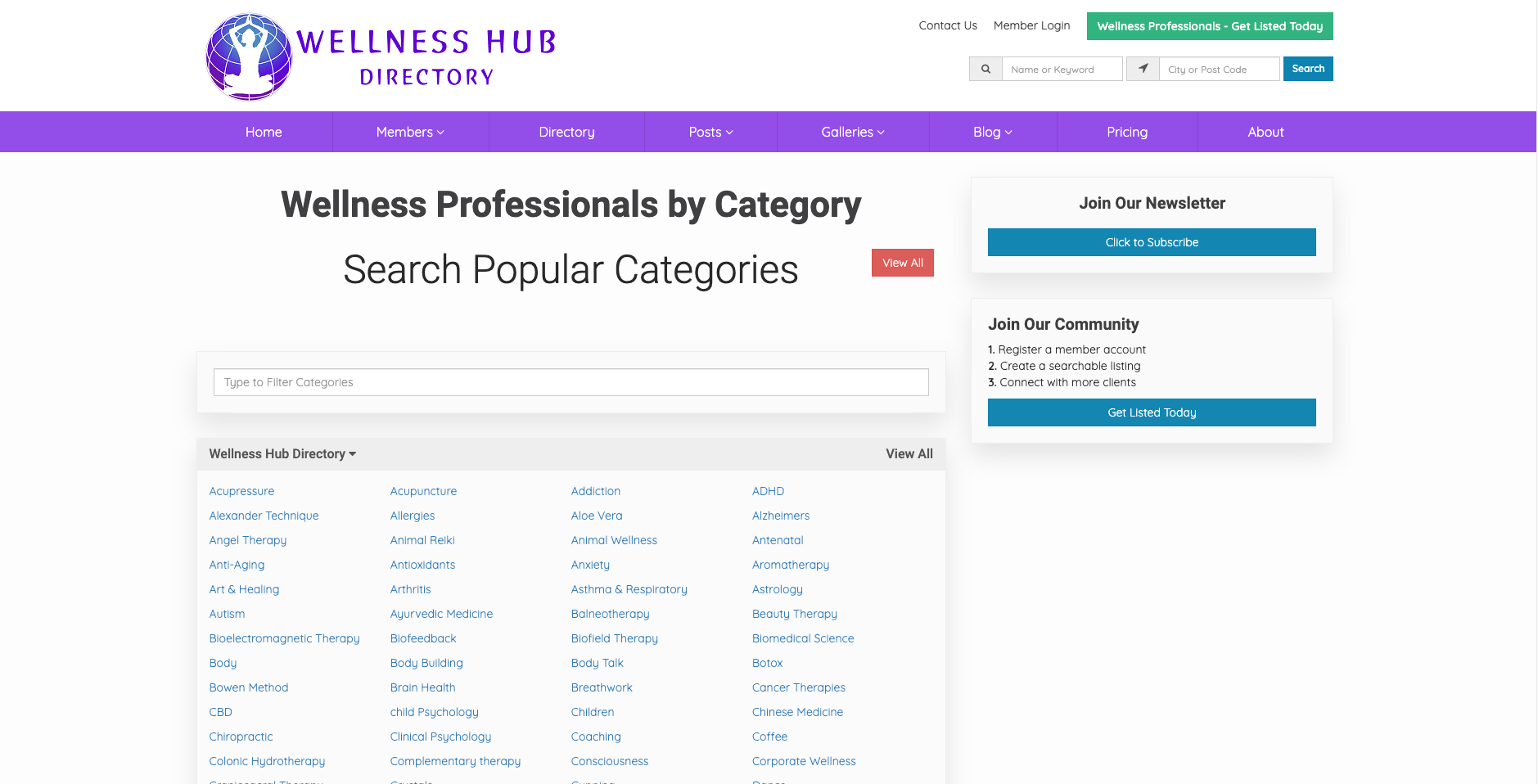
- ExRx 는 지역 헬스장과 피트니스 센터를 전문으로 하며, 퍼스널 트레이닝 및 그룹 수업 등의 서비스에 대한 고급 필터를 제공합니다.
이 플랫폼은 지역 헬스장과 피트니스 센터에 초점을 맞춰, 개인의 특정 선호도와 요구에 맞는 피트니스 시설을 찾는 데 유용한 자원을 제공합니다.
2. 반려동물 서비스 디렉토리
반려동물에 대한 사랑은 절대 식지 않으며, 이는 반려동물 서비스 디렉토리를 수익성 높은 틈새 시장으로 만듭니다.
미용부터 반려동물 친화 카페까지, 이러한 디렉토리는 열정적이고 꾸준히 성장하는 반려동물 주인 커뮤니티를 위해 서비스를 제공합니다.
왜 이 틈새 시장인가? 반려동물 주인들은 항상 자신의 소중한 친구에게 최선을 다하려 하기 때문에, 반려동물 서비스 디렉토리는 필수적인 자원이 됩니다.
이 틈새 시장은 헌신적이고 종종 여유 있는 반려동물 소유자들로 구성된 특성 덕분에 수익성이 높으며, 이들은 반려동물을 위해 최고 품질의 서비스를 찾습니다.
디렉토리의 잠재력 극대화
- 다양한 서비스 제공: 미용, 수의 진료, 반려동물 동반 식당, 반려동물 용품 매장 등 반려동물 케어의 모든 측면을 아우르는 폭넓은 반려동물 관련 서비스를 선보이세요.
- 응급 서비스: 24시간 운영 동물 병원 등 반려동물 응급 서비스를 위한 별도 섹션을 마련하여 긴급 치료가 필요할 때 빠르게 접근할 수 있도록 하세요.
- 지역 기반 타겟팅: 위치 기반 검색 기능을 도입하여 반려동물 소유자가 인근 서비스를 쉽게 찾고 이용할 수 있도록 하여 디렉토리의 편의성과 실용성을 높이세요.
- 사용자 참여: 반려동물 관련 이벤트, 온라인 포럼 또는 토론을 운영하여 반려동물 소유자들이 소통하고 경험을 나누는 커뮤니티 공간을 만들어 참여도와 재방문율을 높이세요.
전문가 팁: 다음을 활용하세요 Location Manager 애드온을 통해 반려동물 서비스 디렉토리를 강화하세요. 사용자가 특정 지역의 서비스를 쉽게 찾을 수 있도록 도와 검색을 더욱 편리하고 정확하게 만들어 줍니다.
성공 사례
- AKC의 Working Group 디렉토리 는 학습 능력이 뛰어나고 지능적이며 강인하고 경계심이 강한 개들에 대한 정보를 제공합니다.
이 개들은 재산 경비, 썰매 끌기, 수상 구조 등의 작업에서 탁월한 능력을 발휘하도록 인간을 돕기 위해 품종 개량되었습니다.
- The Puppy Spot 은 견종 정보, 훈련 팁, 건강 조언, 반려견 케어의 기타 핵심 사항을 제공하는 종합적인 리소스입니다.
반려견 소유자가 신뢰할 수 있는 정보와 가이드에 접근하여 소중한 반려견의 건강과 행복을 지킬 수 있도록 돕는 유용한 플랫폼입니다.
3. 지역 장인 및 공예가 디렉토리
독특하고 수제로 만든 아이템이 점점 더 사랑받는 세상에서, 지역 장인과 공예가를 위한 디렉토리는 중요한 공백을 채워 줍니다.
이러한 디렉토리는 지역 창작자들을 더 넓은 독자층과 연결하여, 주류 시장에서는 찾아볼 수 없는 독창적인 기술과 제품을 선보입니다.
이 틈새 시장이 주목받는 이유: 이 디렉토리들은 장인 제품 및 지역 생산 제품에 대한 증가하는 수요를 활용합니다. 소규모 장인과 공예가가 더 넓은 고객층에 도달할 수 있는 플랫폼을 제공하여, 독창성과 장인 정신을 중시하는 소비자들에게 어필합니다.
디렉토리의 잠재력 극대화
- 장인 조명: 장인의 독특한 이야기, 제작 기법, 영감을 소개하는 심층 프로필을 만드세요. 이를 통해 개인적인 유대감을 형성하고 각 제품에 담긴 예술성을 사용자에게 알릴 수 있습니다. 무료 비즈니스 리스팅 사이트에서 장인의 여정, 지역적·문화적 의미, 수상 경력이나 수상 이력을 강조하여 깊이와 맥락을 더하세요.
- 시각적 임팩트: 고품질 이미지와 동영상을 활용하여 수공예 제품의 장인 정신, 색상, 질감을 생생하게 보여주세요. 제작 과정의 비하인드 씬을 포함하면 사용자 참여도를 최대 30%까지 높일 수 있습니다(업계 참여 통계 기준). 이 접근 방식은 제품에 생동감을 불어넣어 품질과 독창성을 강조합니다.
- 이벤트 및 워크숍: 지역 공예 박람회, 워크숍, 전시회를 적극적으로 홍보하고 사용자에게 최신 정보를 제공하세요. 이는 지역 비즈니스를 지원할 뿐만 아니라 커뮤니티 의식을 형성하는 데도 도움이 됩니다. 날짜, 장소, 주요 활동 등의 세부 정보를 제공하고, 과거 행사의 사용자 후기나 하이라이트를 포함하여 이러한 모임의 활기차고 상호적인 특성을 보여주세요.
- 이커머스 통합: 아티산 제품을 프로필에서 직접 구매할 수 있는 원활한 이커머스 옵션을 제공하여 사용자 경험을 향상시키세요. 상품의 희소성, 한정판 아이템, 맞춤 제작 옵션 등 독특한 판매 포인트를 강조하세요. 편의성을 더하기 위해 원클릭 결제, 다양한 결제 수단, 명확한 반품 정책 등의 기능을 통합하세요.
전문가 팁: 다양한 아티산의 재능을 다음 기능을 사용하여 선보이세요: Custom Post Types 애드온. 이 기능은 전문화된 리스팅을 가능하게 하여 각 아티산에게 고유한 존재감을 부여합니다.
성공 사례
- Artisan Guide 는 아티산, 갤러리, 예술 단체, 그리고 아티산 쇼핑객을 위해 특별히 만들어진 디렉토리입니다. 아티산과 창작자들이 자신의 작품을 선보이고 잠재 고객과 연결될 수 있는 플랫폼을 제공합니다.
- My Artisan Finder 는 이커머스 기능 통합에 탁월하여 고객이 독특한 수공예 제품을 직접 구매할 수 있습니다. 이 디렉토리는 지역 아티산과 그들의 놀라운 창작물을 발굴하고 지원할 수 있도록 설계되어, 지역 장인 정신을 응원하는 데 관심 있는 사람들에게 소중한 자원이 됩니다.
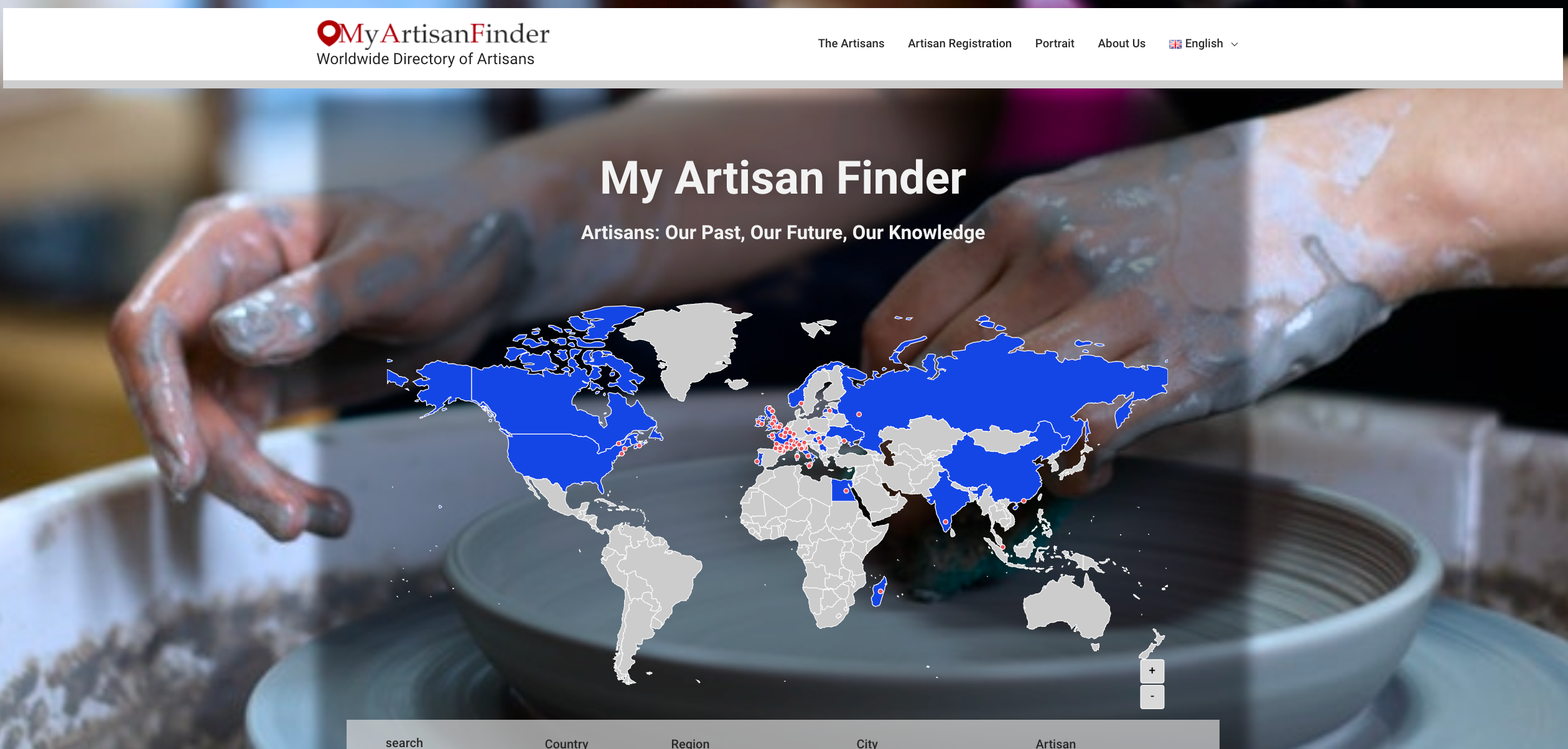
4. 친환경 및 지속 가능한 비즈니스 디렉토리
지속 가능성이 중요한 화두로 떠오르면서, 친환경 비즈니스에 초점을 맞춘 디렉토리의 중요성이 그 어느 때보다 높아지고 있습니다.
이러한 디렉토리는 구매 결정 시 환경적 책임을 우선시하는 소비자들에게 필수적인 존재입니다.
왜 이 틈새 시장인가? 지속 가능한 비즈니스 디렉토리는 친환경 제품 및 서비스에 대한 증가하는 수요에 부응합니다.
이는 친환경 기업이 가시성을 확보하고 소비자가 보다 환경을 의식한 선택을 할 수 있는 플랫폼을 제공합니다.
디렉토리의 잠재력 극대화
- 지속 가능성 강조: 재생 에너지 사용이나 제로 웨이스트 정책 등 기업의 지속 가능한 실천 사항을 상세히 설명하여 친환경적인 측면을 부각하세요. 환경적 영향을 보여주는 인터랙티브 인포그래픽이나 성공 사례로 리스팅을 더욱 풍성하게 만드세요.
- 교육 콘텐츠: 탄소 발자국 줄이는 방법 등 지속 가능성에 관한 심층 기사와 자료를 포함하고, 지속 가능한 관행을 도입한 기업은 고객 충성도가 20% 증가한다는 사실을 비롯한 통계로 뒷받침하세요.
- 커뮤니티 이니셔티브: 지역 환경 정화 활동 등 커뮤니티 기반 환경 프로젝트에 참여하는 기업을 소개하고, 업데이트와 스토리를 통해 직접적인 생태적 영향을 강조하세요.
- 인증 배지: 비즈니스 프로필에 공인된 친환경 인증 또는 배지를 표시하고, Energy Star 인증의 의미와 같이 해당 인증이 무엇을 뜻하는지 간략하게 설명하여 신뢰와 신뢰성을 구축하세요.
전문가 팁: 다음을 활용하여 지속 가능성을 중심으로 한 활기찬 커뮤니티를 만들어 보세요: BuddyPress 통합 애드온. 이 기능을 통해 사용자들은 친환경 실천 방법을 서로 공유하고 소통하며, 디렉토리 경험을 더욱 풍부하게 만들 수 있습니다.
성공 사례
- EcoHubMap 친환경 디렉토리 는 전 세계 환경 단체와 친환경 기업을 한곳에 모아주는 온라인 플랫폼입니다. 이 디렉토리는 지속 가능한 기업을 지원하고 현명한 선택을 하고자 하는 소비자들에게 큰 가치를 제공합니다.
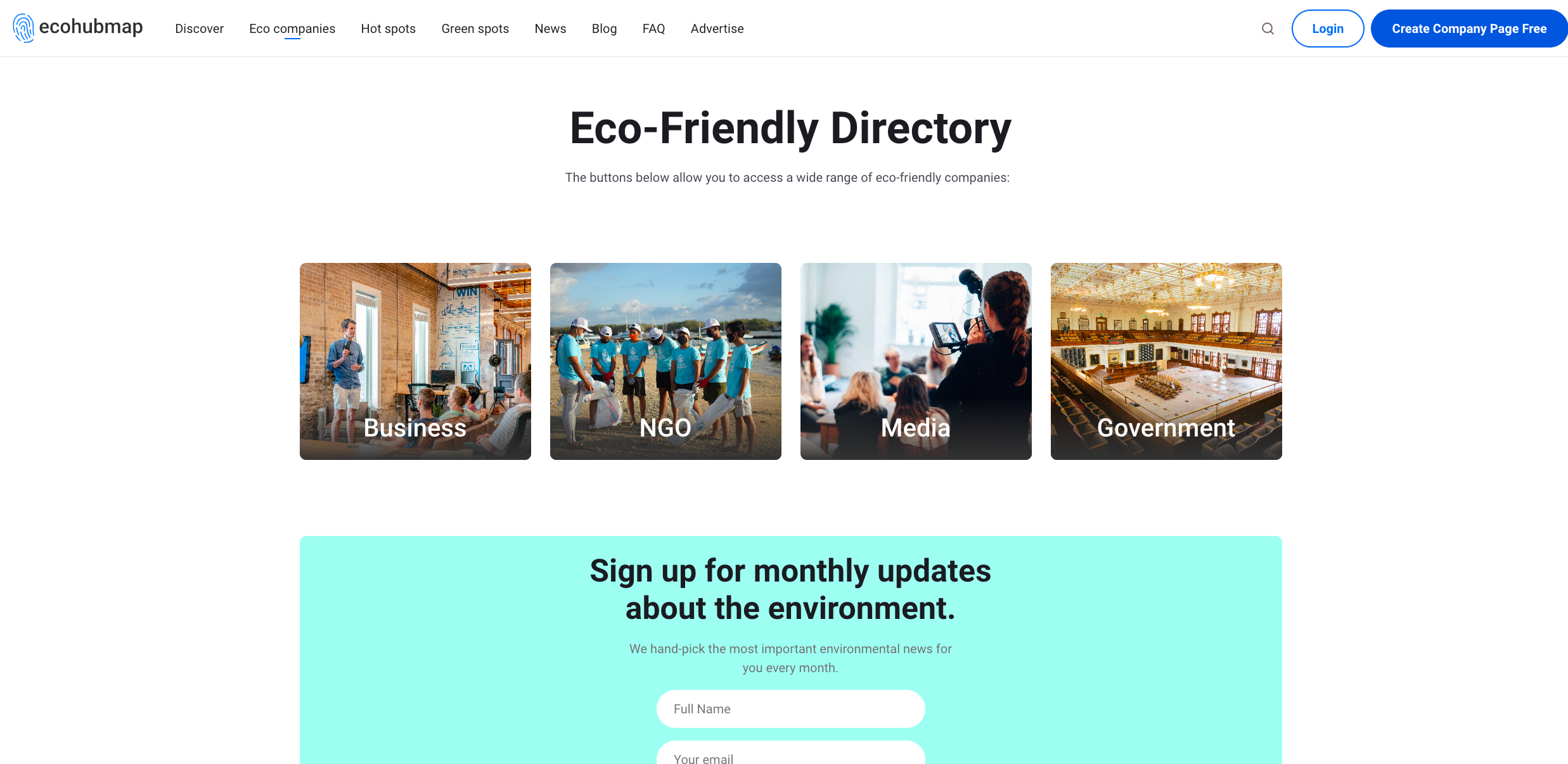
- GreenPages 는 교육적 콘텐츠와 다양한 지속 가능한 비즈니스 목록을 결합하여 신뢰성과 사용자 참여도를 높입니다. 친환경 기업을 폭넓게 수록하고 있어 개인이 환경을 생각하는 기업을 손쉽게 찾고 지원할 수 있도록 도와줍니다.
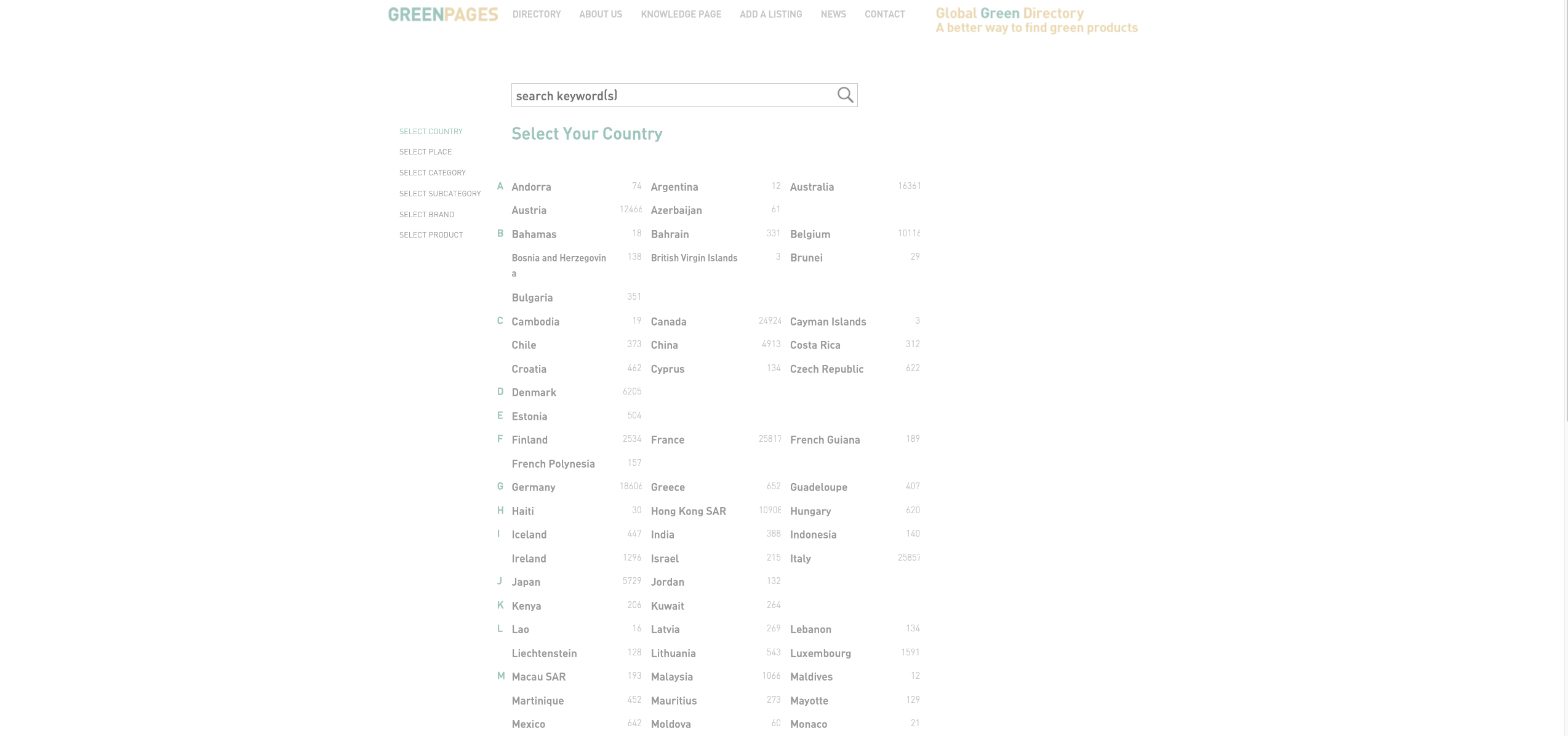
5. 주택 개선 및 리노베이션 디렉토리
주택 개선 및 리노베이션 분야는 빠르게 성장하고 있으며, 집주인들은 꿈의 집을 실현해 줄 전문가를 끊임없이 찾고 있습니다.
이 분야의 디렉토리는 집주인과 숙련된 기술자 및 리노베이션 전문가를 연결하는 중요한 가교 역할을 합니다.
왜 이 틈새 시장인가? 이 디렉토리들은 항상 존재하는 주택 유지보수, 리노베이션, 인테리어 수요를 충족시켜 줍니다.
집주인이 배관공부터 인테리어 디자이너까지 믿을 수 있는 숙련된 전문가를 한곳에서 손쉽게 찾을 수 있는 플랫폼을 제공합니다.
디렉토리의 잠재력 극대화
- 상세한 서비스 목록: 각 전문가의 서비스, 경력, 전문 분야를 자세히 담은 종합 프로필을 제공하세요.
- 비포 & 애프터 갤러리: 시공 전후 이미지를 통해 변화 스토리를 선보이며, 서비스의 효과를 부각시키세요.
- 사용자 후기 및 평점: 고객이 리뷰와 평점을 남기도록 유도하여 신뢰성과 믿음을 쌓으세요.
- DIY 팁 및 아이디어: 주택 개선 팁과 디자인 아이디어를 제공하는 섹션을 마련하여 사용자의 참여를 유도하고 재방문을 이끌어 내세요.
전문가 팁: 주택 개선 디렉토리를 효과적으로 수익화하세요: Pricing Manager 애드온. 비즈니스가 프리미엄 기능에 대해 유연하게 결제할 수 있는 옵션을 제공하여 플랫폼의 가치를 높여줍니다.
성공 사례
- HomeAdvisor 은 홈 제품의 방대한 목록과 사용자 친화적인 인터페이스로 잘 알려져 있으며, 지역 전문가를 쉽게 검색할 수 있도록 도와줍니다.
이 플랫폼은 평점 및 리뷰 시스템을 통해 집주인이 합리적인 고용 결정을 내릴 수 있도록 지원합니다.
집주인은 고용한 전문가에게 전체 평점을 부여하고, 서비스 제공자에 대한 추가 세부 정보를 설명하는 댓글을 남길 수 있습니다.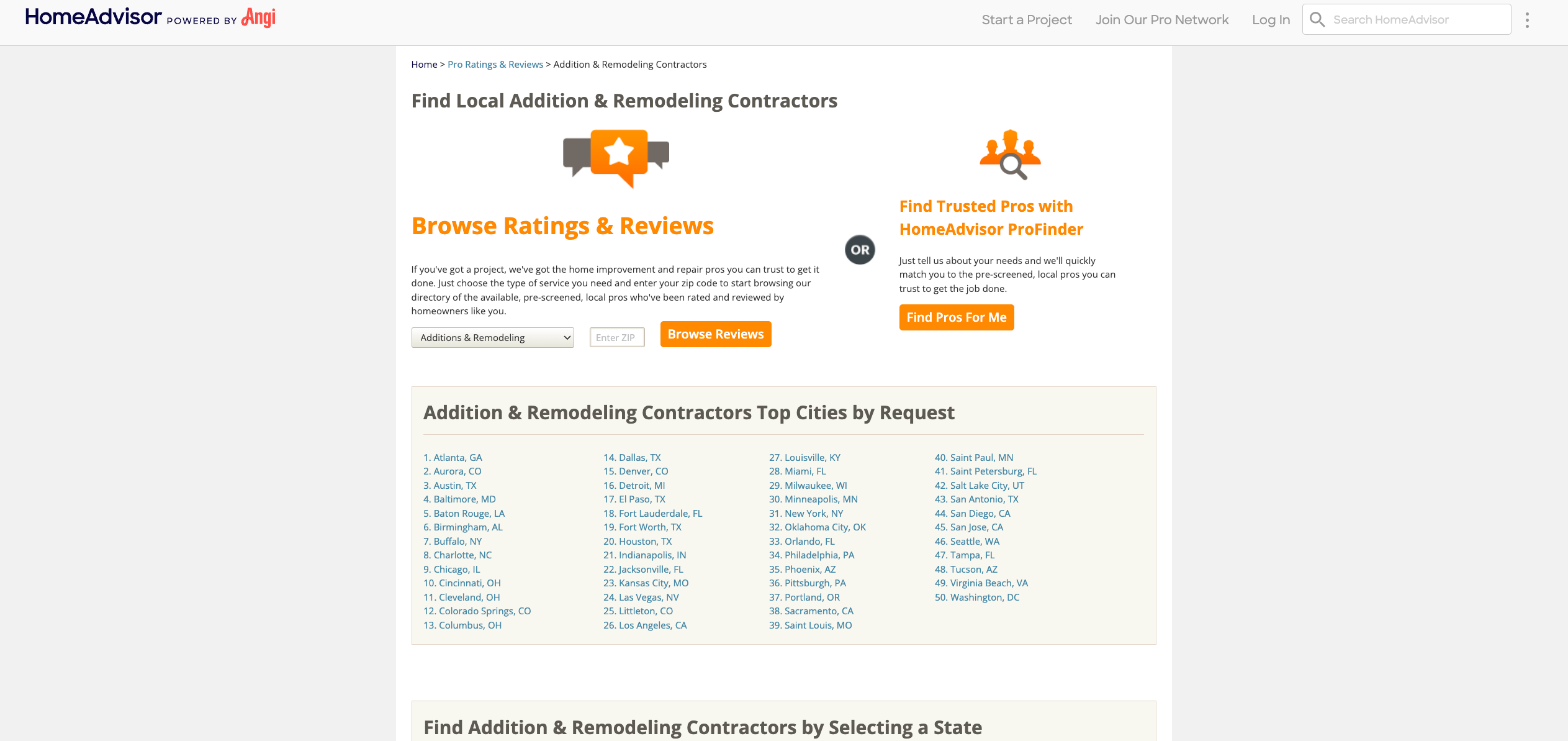
- HiPages 은 영감을 주는 비포&애프터 갤러리와 풍부한 리뷰 덕분에 인기를 얻었으며, 이를 통해 사용자들이 충분한 정보를 바탕으로 결정을 내릴 수 있었습니다.
이 플랫폼은 비포&애프터 갤러리를 통해 풍부한 정보를 제공하여, 사용자가 다양한 전문가의 작업 품질을 시각적으로 확인할 수 있도록 합니다.
6. 교육 및 학습 리소스 디렉토리
평생 학습의 시대에, 교육 리소스와 학습 기회에 초점을 맞춘 디렉토리 웹사이트에 대한 수요가 점점 높아지고 있습니다.
이러한 디렉토리는 강좌, 워크숍, 튜터, 교육 리소스를 한곳에서 찾을 수 있는 중앙화된 플랫폼을 제공합니다.
이 틈새 시장을 선택해야 하는 이유? 온라인 학습과 지속적인 전문성 개발의 성장으로 인해, 이러한 디렉토리는 누구나 쉽게 접근할 수 있는 교육과 역량 강화에 대한 핵심적인 수요를 충족시켜 줍니다.
양질의 교육 리소스를 찾는 학생, 전문가, 그리고 평생 학습자 모두를 위한 서비스입니다.
디렉토리의 잠재력 극대화
- 다양한 학습 옵션: 온라인 강좌, 지역 워크숍, 개인 튜터 등 다양한 교육 리소스를 목록으로 제공합니다.
- 사용자 리뷰 및 평점: 학습자의 리뷰를 통해 교육 콘텐츠의 품질에 대한 인사이트를 제공합니다.
- 맞춤 검색 필터: 강좌 유형, 수준, 주제 영역별 필터를 적용하여 사용자가 원하는 것을 정확하게 찾을 수 있도록 지원합니다.
- 학습 경로 제안: 디렉토리의 리소스를 활용한 잠재적 학습 경로 또는 커리어 발전 루트에 대한 가이드를 제공합니다.
전문가 팁: 사용자가 새로운 학습 기회를 놓치지 않도록 저장된 검색 알림 애드온으로 최신 정보를 제공하세요. 사용자의 관심사에 맞는 새로운 리소스나 강좌에 대해 알림을 보내줍니다.
성공 사례
- Learning Directory 전 세계 교사와 학부모가 엄선한 250개 이상의 무료 온라인 학습 자료와 웹사이트를 제공합니다.
수학, 과학, 언어, 예술 등 다양한 과목을 다루고 있습니다.
이 디렉토리는 다양한 분야의 학습을 지원하는 폭넓은 자료를 제공하여, 교육 자료와 도구를 찾는 학생, 교육자, 학부모 모두에게 유용한 리소스입니다.
- Internet Public Library 은 사용하기 편리한 웹사이트로, 학교, 대학, 이러닝 자료를 망라한 종합 데이터베이스입니다.
교육 기관과 이러닝 기회를 찾는 분들에게 유용한 정보를 제공합니다.
이 디렉토리는 다양한 교육적 요구를 지원하는 폭넓은 자료를 제공하여, 학생, 학부모, 교육자 모두에게 유용한 리소스입니다.
7. 이벤트 및 웨딩 플래닝 디렉토리
이벤트 및 웨딩 플래닝은 정밀함과 창의성이 만나는 틈새 분야입니다.
이 분야의 디렉토리는 기업 행사부터 꿈의 웨딩까지 무엇이든 기획하는 분들에게 없어서는 안 될 존재로, 엄선된 웨딩홀, 케이터링 업체, 장식 업체 등의 목록을 제공합니다.
이 틈새 시장을 선택하는 이유: 개인화되고 특별한 이벤트에 대한 수요가 증가함에 따라, 이러한 디렉토리는 전문 서비스를 찾는 시장의 요구를 충족시켜 줍니다.
이벤트 플래너와 커플에게 원스톱 솔루션을 제공하여, 다양한 서비스 업체와 연결해 잊지 못할 행사를 만들 수 있도록 돕습니다.
디렉토리의 잠재력 극대화
- 종합 서비스 카테고리: 웨딩홀, 플로리스트, 사진작가, 케이터링 서비스 등 다양한 서비스를 목록에 등재하세요.
- 사용자 경험 스토리: 실제 사례와 고객 후기를 소개하여 개인적인 감동을 더하고 신뢰를 쌓으세요.
- 인터랙티브 플래닝 도구: 예산 계산기나 좌석 배치도 작성 도구 등을 도입하여 사용자 참여도를 높이세요.
- 벤더 하이라이트: 다양한 업체를 정기적으로 소개하여 그들의 독특한 서비스와 최근 프로젝트를 알리세요.
전문가 팁: GeoDirectory의 이벤트 애드온으로 이벤트 및 웨딩 플래닝 디렉토리를 강화하세요. 이 기능은 이벤트 중심의 리스팅에 특화되어 있어, 기업 행사부터 꿈의 웨딩까지 다양한 이벤트를 사용자가 쉽게 찾고 참여할 수 있도록 도와줍니다.
성공 사례
- Eventective 은 오하이오주 신시내티를 포함한 다양한 지역의 이벤트 및 웨딩 플래너를 폭넓게 소개하는 온라인 디렉터리입니다.
이 디렉터리는 풀 서비스 이벤트 플래너부터 특정 행사 유형을 전문으로 하는 플래너까지 다양한 플래너를 망라하고 있습니다.
사용자는 디렉터리를 탐색하여 자신의 요구 사항과 예산에 맞는 플래너를 찾을 수 있습니다.
- Wedding Wire 는 신시내티 최고의 웨딩 플래너 목록을 제공하는 온라인 디렉터리입니다.
이 디렉터리에는 종합 플래닝부터 당일 진행 조율까지 다양한 서비스를 전문으로 하는 플래너들이 소개되어 있습니다.
사용자는 디렉터리를 검색하여 자신의 필요와 예산에 맞는 플래너를 찾을 수 있습니다. 또한 이전 고객들의 리뷰와 평점이 포함되어 있어 사용자가 보다 정확한 정보를 바탕으로 결정을 내릴 수 있습니다.
8. 요리 및 미식 디렉터리
음식을 사랑하는 미식가와 요리 탐험가를 위해, 다이닝 경험, 요리 강습, 고급 식재료 공급업체에 초점을 맞춘 디렉터리는 즐거운 여정을 선사합니다.
이러한 디렉터리는 단순한 목록 그 이상으로, 미식 모험으로 향하는 관문 역할을 합니다.
이 틈새 시장을 선택하는 이유는? 요리 경험에 대한 수요가 높은 세상에서, 이러한 디렉터리는 새로운 맛과 요리 기술을 발견하고자 하는 욕구를 충족시켜 줍니다.
미식가, 홈 셰프, 그리고 음식과 음료의 세계를 탐험하고자 하는 모든 분들을 위한 디렉터리입니다.
디렉토리의 잠재력 극대화
- 다양한 다이닝 옵션: 고급 레스토랑부터 숨겨진 동네 맛집까지 다양한 다이닝 경험을 포함합니다.
- 요리 강습 목록: 요리 강습 및 요리 워크숍 목록을 제공하여 예비 셰프와 음식 애호가들의 관심을 끕니다.
- 미식가 리뷰 및 평점: 사용자 리뷰를 장려하고 공개하여 다이닝 경험에 대한 솔직한 인사이트를 제공합니다.
- 고급 식재료 공급업체 프로필: 고급 식재료 공급업체의 프로필을 소개하여 양질의 재료와 독특한 제품을 찾는 데 유용한 리소스를 제공합니다.
전문가 팁: 다음을 사용하세요 Advanced Search Add-on 음식 애호가들이 원하는 것을 정확히 찾을 수 있도록 합니다. 이 기능은 요리 유형, 다이닝 경험, 요리 강습에 대한 세부 검색 필터를 추가합니다.
성공 사례
- SkipTheDishes 는 다양한 식사 경험과 사용자 리뷰로 유명한 인기 플랫폼으로, 음식 애호가들이 즐겨 찾는 곳입니다.
일부 부정적인 리뷰에도 불구하고, SkipTheDishes는 폭넓은 음식 배달 옵션으로 인정받고 있으며, 사용자들에게 편리함과 다양성을 제공합니다.
캐나다 전국 10개 주에 걸친 광범위한 서비스 범위와 전국 새로운 도시 및 마을로의 지속적인 확장이 맞물려, 편리하고 접근하기 쉬운 음식 배달 서비스로서의 매력을 더하고 있습니다.
- The Food Directory 는 세계 최고의 식품 비즈니스, 이벤트, 채용 정보를 소개하는 플랫폼입니다. 음식 애호가와 고품질 식사 경험을 원하는 분들을 위한 공간입니다.
이 플랫폼은 팀이 엄선한 장소들을 소개하며, 최고의 레스토랑, 와이너리, 바 등 다양한 선택지를 제공합니다.
The Food Directory는 탁월한 미식 경험을 소중히 여기고 안목 있는 사람들의 추천을 원하는 푸디들을 위해 설계되었습니다.
9. 기술 및 혁신 디렉토리
빠르게 변화하는 기술 및 혁신의 세계에서, 이 분야에 특화된 디렉토리는 최첨단 기업, 스타트업, 기술 애호가들을 연결하는 데 매우 중요한 역할을 합니다.
이러한 디렉토리는 단순한 목록 이상의 존재로, 기술 커뮤니티 내 협업과 성장을 이끄는 촉매제입니다.
이 틈새 시장을 선택하는 이유: 기술이 전 세계적인 변화를 계속해서 이끌어 가는 만큼, 이 분야의 디렉토리는 기술 기업, 혁신가, 소비자들에게 필수적인 플랫폼을 제공합니다. 소프트웨어 개발부터 새롭게 떠오르는 기술 트렌드에 이르기까지, 최신 기술 발전을 제공하는 측과 이를 찾는 측을 효과적으로 연결합니다.
디렉토리의 잠재력 극대화
- 다양한 기술 카테고리: 소프트웨어, 하드웨어, AI, 신흥 기술 등 폭넓은 기술 분야를 다룹니다.
- 스타트업 스포트라이트: 혁신적인 스타트업을 정기적으로 소개하여 노출 기회와 네트워킹 기회를 제공합니다.
- 기술 이벤트 및 컨퍼런스: 네트워킹과 지식 공유를 위한 예정된 기술 이벤트, 웨비나, 컨퍼런스 정보를 포함합니다.
- 인터랙티브 기술 포럼: 기술 애호가들이 연결하고 아이디어를 나눌 수 있는 포럼이나 토론 게시판을 통해 커뮤니티 참여를 활성화합니다.
전문가 팁: 다음 애드온을 활용하여 Custom Post Types 기술 디렉토리에서 스타트업부터 기성 기술 기업까지 다양한 리스팅을 관리하세요. 이를 통해 디렉토리 구성과 사용자 탐색 편의성을 높일 수 있습니다.
성공 사례
- TechFinitive 는 기술 기업 및 스타트업에 대한 포괄적인 디렉토리로 잘 알려져 있으며, 기술 토론을 위한 활발한 커뮤니티 포럼도 함께 운영하고 있습니다.
TechFinitive의 하드웨어 섹션은 비즈니스 생산성을 높이는 기기에 초점을 맞추고 있으며, 'Collaborate' 섹션은 특히 하이브리드 근무를 중심으로 협업 관련 주제를 심층적으로 설명합니다.
- Ti Tech Directory 는 세계 유수의 기술 기업 목록을 제공하는 활발한 온라인 디렉토리입니다.
이 디렉토리는 사용자가 기술 기업을 발견하고 비교하며 연결할 수 있는 플랫폼을 제공합니다.
Ti Tech Directory는 포괄적인 기술 기업 목록에 대한 접근성을 제공함으로써 사용자가 보다 현명한 결정을 내릴 수 있도록 설계되었습니다.
10. 부동산 및 매물 리스팅 디렉토리
끊임없이 변화하고 역동적인 부동산 시장에서 매물 리스팅 디렉토리는 매우 수요가 높은 리소스입니다.
이러한 디렉토리는 잠재적인 주택 구매자, 임차인, 그리고 부동산 전문가들을 대상으로 포괄적인 매물 목록과 유용한 시장 인사이트를 제공합니다.
이 틈새 시장을 선택하는 이유: 복잡한 부동산 시장에서 이러한 디렉토리는 매물 리스팅, 시장 트렌드, 부동산 서비스를 위한 중앙화된 플랫폼을 제공합니다.
이 디렉토리들은 부동산 매매 또는 임대 과정을 진행하는 이들에게 필수적인 도구입니다.
디렉토리의 잠재력 극대화
- 다양한 매물 제공: 주거용부터 상업용까지 다양한 필요에 맞춘 여러 유형의 부동산을 포함합니다.
- 시장 트렌드 인사이트: 사용자에게 부가가치를 제공하기 위해 부동산 시장 트렌드와 인사이트를 정기적으로 업데이트합니다.
- 중개인 및 브로커 프로필: 부동산 중개인과 브로커의 상세한 프로필을 제공하여 신뢰도와 공신력을 높입니다.
- 가상 투어 및 갤러리: 온라인 매물 조회 경험을 향상시키기 위해 가상 부동산 투어와 고품질 이미지 갤러리를 제공합니다.
전문가 팁: 다음을 활용하세요 마커 클러스터 애드온을 사용하여 부동산 디렉토리의 지도 시각화를 간소화하세요. 이를 통해 지도를 깔끔하게 정리하고 매물 검색 시 사용자 경험을 향상할 수 있습니다.
성공 사례
- Trulia 는 방대한 매물 목록 과 사용자 친화적인 인터페이스로 잘 알려져 있어, 매물 검색을 효율적이고 간편하게 만들어 줍니다.
이 플랫폼의 직관적인 인터페이스와 풍부한 매물 목록 덕분에 사용자는 자신의 조건에 맞는 매물을 쉽게 찾을 수 있습니다.
Trulia는 원활하고 사용자 친화적인 경험을 제공하겠다는 철학을 모바일 앱까지 확장하여, 사용자가 언제 어디서나 매물 목록과 부동산 정보에 접근할 수 있도록 지원합니다.
- Zillow 는 심층적인 시장 인사이트와 상세한 중개인 프로필로 인기를 얻으며, 종합적인 부동산 디렉토리 경험을 제공합니다.
Zillow의 성공은 포괄적인 부동산 중개인 디렉토리와 사용자 친화적인 인터페이스 덕분이며, 최신 부동산 트렌드와 인사이트를 파악하고자 하는 이들에게 유용한 리소스로 자리 잡고 있습니다.
11. 피트니스 및 스포츠 시설 디렉토리
피트니스와 스포츠가 많은 사람들의 삶에서 중요한 역할을 차지하는 세상에서, 피트니스 및 스포츠 시설 전문 디렉토리는 필수적인 안내서 역할을 합니다.
이러한 디렉토리는 헬스장, 스포츠 클럽, 피트니스 센터 등을 사용자와 연결해 주며, 다양한 운동 및 웰니스 요구를 충족시켜 줍니다.
이 틈새 시장을 선택해야 하는 이유: 건강과 웰니스에 대한 관심이 높아지면서, 이러한 디렉토리는 다양한 피트니스 및 스포츠 시설에 쉽게 접근할 수 있도록 지원함으로써 중요한 니즈를 충족시킵니다.
이 디렉토리는 피트니스 마니아, 운동선수, 그리고 신체 활동이나 스포츠에 참여하고자 하는 누구에게나 유용한 리소스입니다.
디렉토리의 잠재력 극대화
- 종합적인 시설 목록: 지역 헬스장부터 전문 스포츠 클럽까지 다양한 피트니스 및 스포츠 시설을 포함하세요.
- 상세한 시설 특징: 장비, 수업, 편의 시설 등 시설에 대한 심층적인 정보를 제공하세요.
- 회원 리뷰 및 평점: 사용자들이 자신의 경험과 평점을 공유하도록 유도하여 신뢰도를 높이고 다른 사람들이 정보에 입각한 결정을 내릴 수 있도록 돕습니다.
- 건강 및 피트니스 블로그: 피트니스 팁, 건강 조언, 스포츠 뉴스를 담은 블로그 섹션을 추가하여 사용자의 참여를 유도하고 재방문을 이끌어 냅니다.
전문가 팁: 다음을 통해 사용자 참여를 높이세요 저장된 검색 알림 애드온. 피트니스 애호가들이 자신의 관심사에 맞는 새로운 시설이나 스포츠 이벤트에 대한 알림을 받을 수 있습니다.
성공 사례
- Ft. Gregg-Adams US Army MWR Sports & Fitness Directory 는 버지니아주 Ft. Gregg-Adams에서 이용 가능한 스포츠 및 피트니스 시설에 대한 정보를 제공합니다.
이 디렉토리는 Army Logistics University Recreation Facility와 Clark Fitness Center를 포함한 스포츠 및 피트니스 시설의 종합적인 목록을 제공하며, Ft. Gregg-Adams에 주둔한 군인과 그 가족들의 피트니스 및 여가 needs를 충족시킵니다.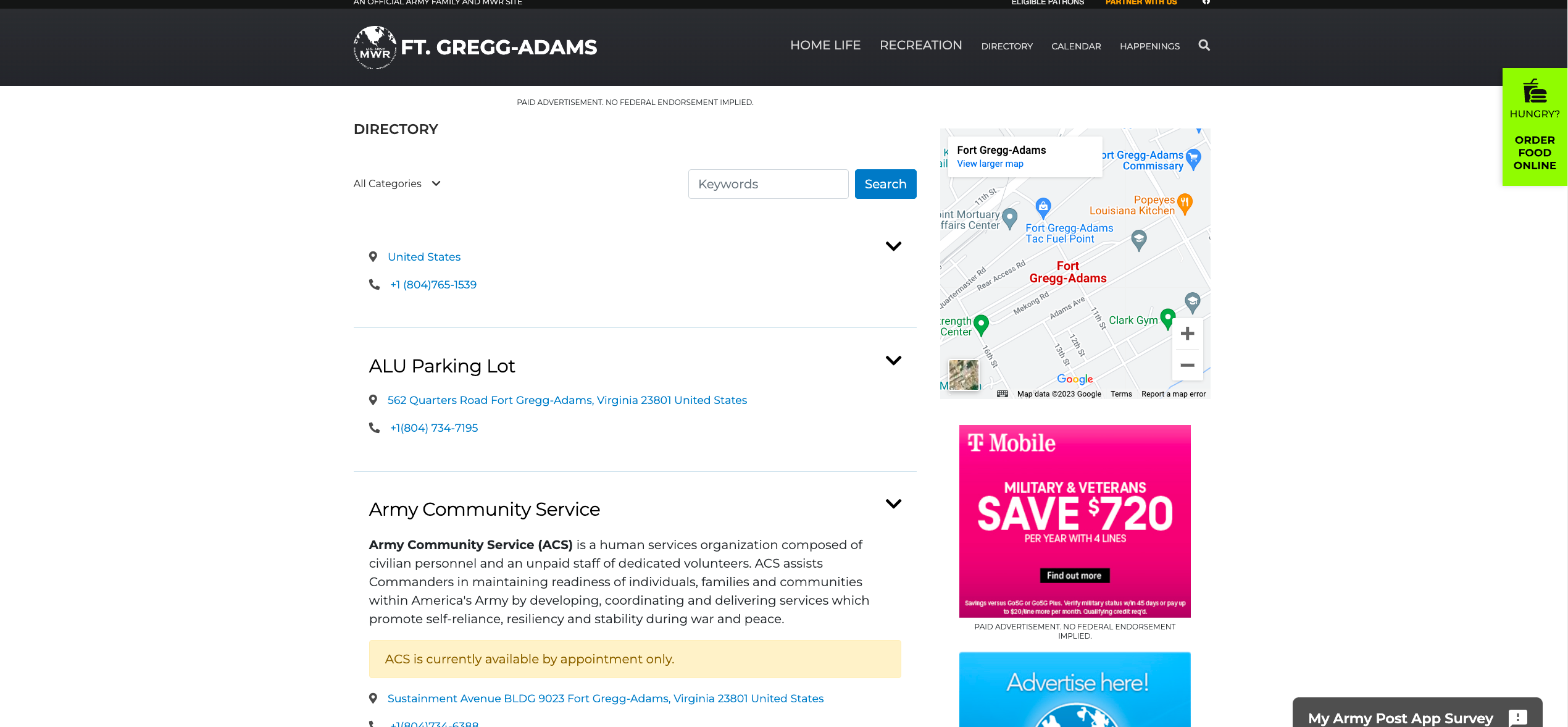
- Athletic Business Buyer's Guide는 스포츠 및 피트니스와 관련된 시설 및 장비 needs를 위한 종합적인 리소스입니다.
이 디렉토리는 스포츠 및 피트니스 산업에 종사하는 개인과 단체의 다양한 요구 사항을 충족하는 폭넓은 카테고리를 제공합니다.
피트니스 시설 및 장비의 다양한 옵션을 탐색하고자 하는 개인에게 유용한 도구로 활용됩니다.
다음과 같은 도구를 활용하면 GeoDirectory 이러한 틈새 디렉토리의 기능과 사용자 경험을 크게 향상시킬 수 있습니다.
GeoDirectory를 사용하면 시설 목록을 손쉽게 관리하고, 고급 검색 기능을 구현하며, 지역화된 검색 경험을 위한 지도를 통합할 수 있습니다.
이는 성공적인 디렉토리 웹사이트의 구축 과정을 간소화할 뿐만 아니라, 전반적인 사용자 경험을 풍부하게 하여 개인이 자신에게 가장 적합한 피트니스 및 스포츠 시설을 효과적으로 찾을 수 있도록 연결해 줍니다.
디렉토리에 맞는 올바른 비즈니스 틈새 시장을 선택하는 방법
틈새 특화 디렉토리의 복잡한 세계를 헤쳐 나가는 것이 부담스럽게 느껴질 수 있습니다. 걱정하지 마세요. 저희가 도와드리겠습니다. 여기에 완벽한 디렉토리를 찾는 방법 귀사의 비즈니스 목표와 고객 니즈에 부합하는.
타깃 고객을 파악하세요
타깃 고객의 세계로 들어가 보세요. 그들을 움직이는 것은 무엇일까요? 방법은 다음과 같습니다:
- 인구통계 분석: 반려동물 서비스 분야에 계신다면, 타깃 고객은 반려동물 주인일 것입니다. 연령, 생활 방식, 위치가 중요합니다. 예를 들어, 고급 반려동물 서비스에 집중하는 비즈니스 디렉토리 웹사이트는 affluent한 고객층에게 더 어필할 수 있습니다.
- 문제 해결: 공통적인 불편 사항을 파악하세요. 건강 및 웰니스 분야에 계신다면, 전인적 건강 전문가를 나열하는 디렉토리처럼 이러한 문제에 해결책을 제공하는 디렉토리를 찾아보세요.
- 관심사 연계: 고객이 환경을 중시한다면, 친환경 비즈니스 디렉토리가 황금 광맥이 될 수 있습니다. 예를 들어, 'EcoChoice'와 같은 디렉토리는 친환경 제품을 찾는 소비자들에게 완벽하게 부합합니다.
- 참여 지표: 디렉토리 내 고객의 참여도를 확인하세요. 리뷰, 댓글, 또는 활발한 토론이 있나요? 높은 참여도는 높은 관심을 의미합니다.
시장 수요 분석
시장 트렌드를 깊이 파고들어 보세요. 다음 사항을 살펴보세요:
- 트렌딩 주제: 다음과 같은 도구를 활용하세요 Google Trends 를 사용해 상승하는 관심사를 파악하세요. '친환경 주택'이 트렌딩 중이라면, 친환경 주거에 집중하는 부동산 디렉토리가 성공적일 수 있습니다.
- 시장 격차 파악: 시장의 빈틈을 찾아보세요. 글루텐 프리 베이커리에 대한 관심이 급증하고 있지만, 이를 나열하는 디렉토리가 충분하지 않을 수 있습니다. 바로 그것이 기회입니다.
- 수요 대 공급: 디렉토리가 포화 상태인지, 아니면 귀사의 비즈니스가 들어갈 여지가 있는지 평가하세요. 고품질 리스팅이 적은 틈새시장은 더 높은 가시성을 제공할 수 있습니다.
- 사례 연구: 성공 사례를 찾아보세요. 예를 들어, 기술 혁신 디렉토리에서 번창하는 비즈니스가 기술 분야에 계신 분의 선택에 영감을 줄 수 있습니다.
품질과 신뢰성 확인
디렉토리의 평판이 핵심입니다. 평가 방법은 다음과 같습니다:
- 사용자 리뷰 및 피드백: 사용자들이 디렉토리에 대해 어떻게 말하는지 확인하세요. 긍정적인 리뷰와 높은 평점은 신뢰를 나타냅니다.
- 전문적인 외관: 세련되고 전문적인 디자인의 디렉토리는 많은 것을 말해줍니다. 이는 귀사의 비즈니스 이미지에도 영향을 미칩니다.
- 최신 리스팅 유지: 디렉토리가 리스팅을 정기적으로 업데이트하는지 확인하세요. 오래된 정보를 담은 디렉토리는 귀사의 가시성에 도움이 되지 않습니다.
- 권위 있는 링크: 권위 있는 웹사이트에서 링크된 디렉터리를 찾아보세요. 이는 신뢰성을 나타냅니다. 예를 들어, 유명 피트니스 잡지에서 링크된 피트니스 디렉터리는 더 큰 영향력을 가집니다.
경쟁사 분석
경쟁사를 파악하면 유용한 인사이트를 얻을 수 있습니다:
- 경쟁사 분석: 주요 경쟁사 목록을 살펴보세요. 그들이 'Local Artisan Finder'에 등록되어 있다면, 여러분도 등록을 고려해볼 만합니다.
- 차별화된 제공 가치: 경쟁사가 디렉터리에서 제공하지 않는 것을 찾아보세요. 그 공백을 채울 수 있나요?
- 디렉터리 독점성: 일부 디렉터리는 독점적이거나 프리미엄 등록을 제공할 수 있습니다. 이러한 기능의 이점을 신중히 따져보세요.
- 시장 포지셔닝: 경쟁사가 이 디렉터리에서 어떻게 포지셔닝하는지 분석하세요. 이는 여러분만의 디렉터리 전략을 수립하는 데 도움이 됩니다.
GeoDirectory 활용하기
GeoDirectory는 디렉터리 연동을 간편하게 해줍니다. 방법은 다음과 같습니다:
- 간편한 설정: GeoDirectory를 사용하면 비즈니스를 빠르고 효율적으로 등록할 수 있습니다.
- 맞춤형 기능: 눈에 띄는 리스팅을 만들어보세요. 여러분의 비즈니스만이 가진 차별점을 강조하세요.
- 고급 검색 기능: GeoDirectory의 검색 도구는 잠재 고객이 여러분의 비즈니스를 쉽게 찾을 수 있도록 도와줍니다.
- 애널리틱스 인사이트: GeoDirectory의 분석 기능을 활용해 리스팅 성과를 파악하고 효과적인 개선을 이루어보세요.
올바른 틈새 전문 디렉터리를 선택하는 것은 단순히 눈에 띄는 것만이 아닙니다. 올바른 곳에서 발견되는 것이기도 합니다.
올바른 장소에서 눈에 띄는 것이 중요합니다. 이 단계들을 따르면, 단순히 디렉터리를 선택하는 것이 아니라 성공으로 가는 길을 선택하는 것입니다.
나만의 틈새 특화 온라인 비즈니스 디렉터리 구축하기
틈새 특화 온라인 비즈니스 디렉터리 구축은 플랫폼을 차별화할 수 있는 전략적인 선택입니다. 다음은 GeoDirectory 를 활용하여 디지털 환경에서 여러분의 디렉터리가 돋보이도록 하는 단계별 가이드입니다.
1. 필수 도구 및 리소스
시작하려면 다음이 필요합니다:
- 웹사이트 빌더: 다음을 선택하세요 WordPress 사용하기 쉬운 인터페이스와 폭넓은 커스터마이징 옵션 때문입니다.
- 디렉토리 플러그인: GeoDirectory는 회원 프로필과 인터랙티브 지도를 포함한 강력한 기능을 갖춘 최적의 솔루션입니다.
- 회원 관리: UsersWP 회원 계정과 구독을 관리하는 데 도움을 줍니다.
- 문의 양식: 맞춤형 양식을 위한 Ninja Forms 또는 Blockstrap의 Contact Form Block.
- 결제 게이트웨이: 다음을 통합하세요 PayPal 또는 Stripe 원활한 결제를 위해.
- SEO 플러그인: 다음으로 사이트를 최적화하세요 Yoast SEO 또는 RankMath.
- 분석: 다음으로 성과를 추적하세요 Google Analytics.
2. 올바른 테마 선택
디렉토리의 성격에 맞는 테마를 선택하세요:
- GeoDirectory는 단일 또는 다중 도시 디렉토리에 적합한 매력적이고 커스터마이징 가능한 테마를 제공합니다. 최신 WordPress Directory Theme Google Maps와 잘 통합되며 사전 정의된 리스팅 유형을 갖추고 있습니다.
3. 도메인 등록 및 호스팅
도메인과 호스팅 서비스를 확보하세요:
- 를 추천드립니다 Cloudways 합리적인 가격과 효율성 때문입니다. 디렉토리의 정체성을 반영하는 도메인 이름을 선택하세요.
4. GeoDirectory 설치 및 설정
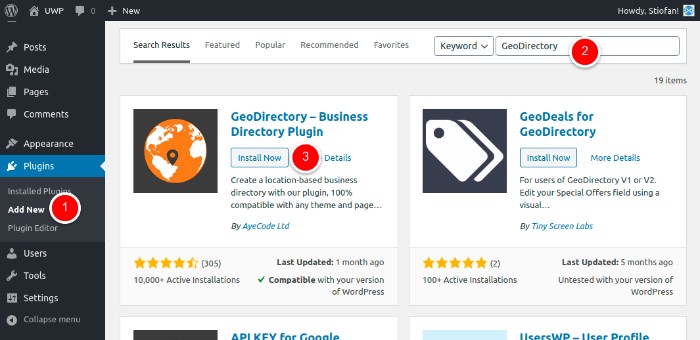
설정하기 GeoDirectory 종합적인 디렉토리 관리를 위해:
- WordPress 대시보드를 통해 플러그인을 설치하세요.
- 효율적인 비즈니스 리스팅 관리, 이벤트 운영, 그리고 상세한 회원 프로필 생성을 위해 다양한 기능을 활용하세요.
- 품질 관리와 사용자 참여를 위해 리뷰 및 평점 기능을 활성화하세요.
- 포괄적인 리소스 리스팅을 위해 상공회의소 시설과 편의시설을 부각시키세요.
카테고리 만들기
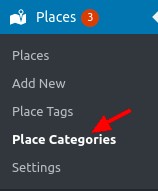
- 관련 카테고리 파악: 소매, 의료, 기술 등 디렉토리에 포함된 비즈니스를 아우르는 주요 카테고리를 먼저 정의하세요.
- 하위 카테고리: 주요 카테고리를 하위 카테고리로 세분화하세요. 예를 들어, 소매 카테고리 아래에 의류, 전자제품, 생활용품 등의 카테고리를 둘 수 있습니다.
- 전문 분야 또는 특성: 친환경 비즈니스나 여성 창업 기업처럼 특화된 서비스나 고유한 특성을 기반으로 추가 카테고리를 고려해 보세요.
- 사용자 친화적인 설계: 명확한 레이블과 논리적인 계층 구조를 갖춘 직관적인 카테고리 구조를 만드세요.
비즈니스 양식 제출 필드
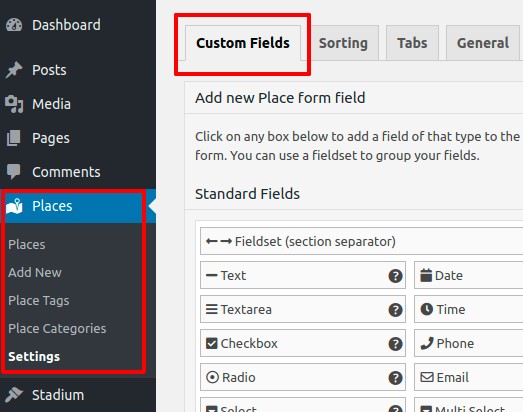
- 양식 필드 조정: GeoDirectory에서 'CPT > Settings > Custom Fields'로 이동하여 양식 필드를 조정하세요.
- 기본 및 사전 정의 필드: 맞춤형 양식 필드를 위해 GeoDirectory의 'Standard Fields', 'Predefined Fields', 그리고 'Custom Fields' 영역을 활용하세요.
- 필드 커스터마이징 제안:
- 멤버십 유형 필드: 멤버십 유형을 식별할 수 있는 옵션을 포함하세요.
- 비즈니스 분야 필드: 비즈니스가 해당 산업 분야를 지정할 수 있도록 하세요.
- 이벤트 및 활동 필드: 비즈니스가 이벤트 또는 활동 정보를 공유할 수 있도록 하세요.
- 서비스 및 편의시설 필드: 제공되는 서비스와 편의시설을 강조합니다.
- 비즈니스 프로필 필드: 상세한 비즈니스 프로필을 위한 공간을 제공합니다.
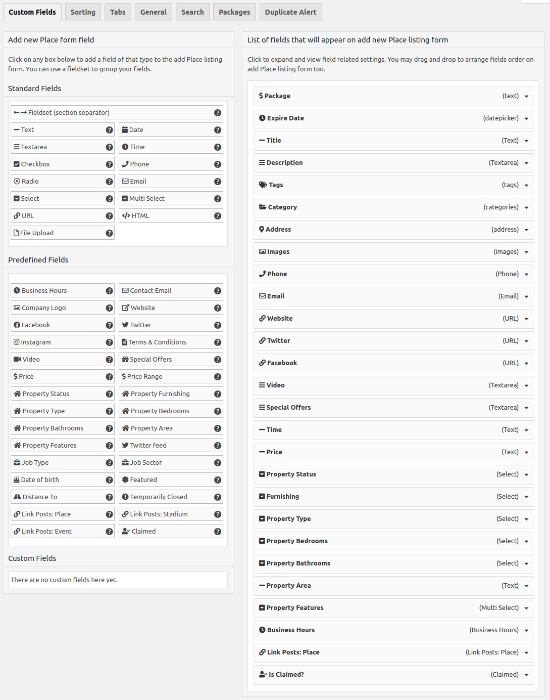
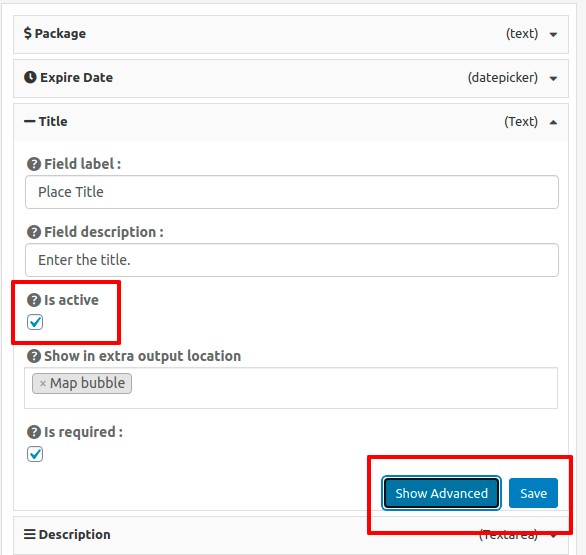
5. 니치 시장에 맞게 맞춤화하기
기본 설정이 완료되면, 특정 니치 시장에 맞게 디렉토리를 맞춤화하세요:
- 카테고리 커스터마이징: 니치 시장에 따라 타깃 고객층에게 공감을 줄 수 있는 카테고리를 만드세요. 피트니스 디렉토리라면 헬스장, 요가 스튜디오, 영양사 등의 카테고리가 포함될 수 있습니다.
- 양질의 콘텐츠로 참여 유도: 관련 블로그, 뉴스 또는 기사를 정기적으로 업데이트하세요. 이를 통해 사용자들이 지속적으로 관심을 갖고 재방문하게 됩니다.
- 커뮤니티 구축: 포럼이나 토론 게시판을 통해 사용자 간의 소통을 장려하세요.
- 로컬 SEO 활용: 로컬 검색에 최적화하여 니치 시장에서의 노출도를 높이세요.
6. GeoDirectory의 기능 활용하기
GeoDirectory의 다양한 기능을 최대한 활용하세요:
- 인터랙티브 지도: 위치 기반 검색이 쉽도록 지도를 연동하세요.
- 고급 검색 기능: 필터와 카테고리를 통해 사용자에게 편리한 검색 경험을 제공하세요.
- 반응형 디자인: 디렉토리가 모바일 기기에 최적화되어 있는지 확인하세요.
- 분석 및 보고: GeoDirectory의 분석 기능을 활용하여 유용한 인사이트를 얻고, 성과 향상을 위한 전략을 개선하세요.
이러한 단계를 따르고 GeoDirectory의 강력한 기능을 활용함으로써, 타깃 고객층을 유치하고 유지하는 니치 중심의 온라인 비즈니스 디렉토리를 구축하여 선택한 니치 시장에서 성장과 성공을 이끌어낼 수 있습니다.
니치 중심 온라인 비즈니스 디렉토리를 위한 전문가 팁
나만의 니치 중심 온라인 비즈니스 디렉토리를 만드는 것은 단순히 현명한 선택이 아니라, 전략적인 선택입니다.
비즈니스를 유치하는 것은 물론 사용자들을 효과적으로 참여시키는 디렉토리를 구축하는 데 도움이 될 몇 가지 전문가 팁을 소개합니다.
명확한 개념으로 시작하세요
디렉토리에는 탄탄한 기반이 필요합니다. 구축 방법은 다음과 같습니다:
- 틈새 시장 선정: 열정을 가질 수 있는 틈새 시장을 선택하세요. 예를 들어 피트니스 마니아라면, 헬스장과 개인 트레이너를 위한 디렉토리가 딱 맞는 선택일 수 있습니다.
- 시장 수요 조사: 선택한 틈새 시장에서 부족한 부분이 무엇인지 파악하세요. 예를 들어 지역 장인들을 망라한 종합 디렉토리가 필요한 경우가 있을 수 있습니다.
- 고유한 판매 제안(USP) 정의: 내 디렉토리를 돋보이게 할 요소는 무엇인가요? 독점 목록이나 부동산 디렉토리의 영상 투어 같은 특별한 기능이 그 답이 될 수 있습니다.
사용자 경험을 고려한 디자인
사용자 경험은 디렉토리의 성패를 좌우합니다. 다음 사항을 고려하세요:
- 직관적인 탐색: 사용자가 원하는 것을 쉽게 찾을 수 있도록 하세요. 명확한 카테고리와 검색창은 필수입니다.
- 모바일 최적화: 대부분의 사용자가 모바일 기기로 디렉토리에 접근하므로, 모바일 환경에 최적화되어야 합니다. 반응형 디자인과 빠른 로딩 속도를 고려하세요.
- 시각적 매력: 미적 요소도 중요합니다. 깔끔하고 모던한 디자인은 사용자 참여도를 높일 수 있습니다.
- 사용자 피드백 시스템: 사용자 피드백을 수집하는 시스템을 도입하여 디렉토리를 지속적으로 개선하세요.
적합한 기술 활용하기
단순하면서도 강력한 기술을 선택하세요. 집중해야 할 사항은 다음과 같습니다:
- 강력한 플랫폼: 다음과 같은 플랫폼을 사용하는 것을 고려해 보세요 WordPress, GeoDirectory와 같은 강력한 플러그인과 결합하면, 향상된 기능과 확장성을 누릴 수 있습니다.
- SEO 최적화 도구: 내 디렉토리가 SEO 친화적이 되도록 하여 가시성을 높이세요. 플러그인과 도구를 활용하여 콘텐츠, 메타 태그, URL을 최적화하세요.
- 분석 추적: 사용자 행동과 디렉토리 성과를 모니터링하기 위해 분석 도구를 통합하세요.
마케팅 전략 수립하기
당신의 디렉토리가 사람들의 눈에 띄어야 합니다. 홍보하는 방법은 다음과 같습니다:
- 콘텐츠 마케팅 활동: 자신의 틈새 시장과 관련된 유익한 콘텐츠를 제작하세요. 음식 관련 디렉토리라면 음식 트렌드나 레스토랑 리뷰에 대한 블로그를 작성할 수 있습니다.
- 소셜 미디어 활용: 소셜 미디어 플랫폼을 통해 타깃 고객에게 다가가세요. 짧은 소식, 성공 사례, 또는 주요 리스팅을 공유하세요.
- 파트너십 및 협업: 디렉토리에 등록된 비즈니스와 협력하여 상호 홍보를 진행하세요. 서로에게 이득이 되는 방법입니다.
- 이메일 마케팅: 이메일 목록을 구축하여 사용자에게 새로운 리스팅, 기능 또는 업계 소식을 지속적으로 전달하세요.
부가 서비스 제공하기
기본 리스팅을 넘어 비즈니스를 유치하고 유지하세요:
- 프리미엄 리스팅: 프리미엄 리스팅을 제공하세요 상단 노출이나 강화된 프로필 등 추가 기능과 함께 제공되는 옵션입니다.
- 광고 기회: 비즈니스가 자신의 서비스를 홍보할 수 있는 광고 공간을 제공하세요.
- 시장 인사이트: 자신의 틈새 시장과 관련된 업계 트렌드와 시장 인사이트를 공유하여 비즈니스에 더 큰 가치를 더하세요.
- 네트워킹 이벤트: 온라인 또는 오프라인 이벤트를 개최하여 틈새 커뮤니티 내 네트워킹을 촉진하세요.
틈새 시장에 특화된 온라인 비즈니스 디렉토리를 구축하는 것은 흥미로운 여정입니다. 올바른 접근 방식과 GeoDirectory같은 기술을 활용하고, 사용자 경험에 집중한다면 틈새 시장의 비즈니스와 소비자 모두에게 유익한 소중한 자원을 만들 수 있습니다. 지금 바로 시작하세요! 디지털 디렉토리의 세계가 여러분을 기다리고 있습니다.
GeoDirectory로 나만의 틈새 디렉토리를 빛내세요
틈새 디렉토리의 세계를 탐색하며 귀중한 인사이트와 효과적인 전략을 갖추게 되셨습니다. 이제 디렉토리 디지털 세계에서 당신만의 흔적을 남길 준비가 되었습니다. 시작하기 전에 핵심 내용을 다시 정리해 보겠습니다:
- 타겟 고객층을 파악하고 이해하세요.
- 시장 수요를 분석하고 현명하게 틈새 시장을 선택하세요.
- 디렉토리의 품질과 신뢰성을 확보하세요.
- 경쟁 현황을 파악하고 자신만의 차별점을 찾으세요.
- 원활한 통합 및 관리를 위해 GeoDirectory를 사용하세요.
틈새 디렉토리 세계에서 두각을 나타내는 것이 핵심이며, GeoDirectory 은 바로 당신의 비밀 무기입니다.
이 강력한 도구는 복잡한 디렉토리 생성 작업을 매끄럽고 즐거운 과정으로 바꿔줍니다.
지역 장인, 기술 혁신가, 건강 전문가 등 어떤 분야를 다루든, GeoDirectory는 단순히 기능적일 뿐만 아니라 실질적인 영향력을 발휘하는 디렉토리를 구축할 수 있도록 도와줍니다.
단순한 플러그인을 넘어, 활기찬 틈새 디렉토리 세계를 함께 헤쳐나가는 파트너입니다. 지금 바로 디렉토리 여정을 시작할 준비가 되셨나요? GeoDirectory는 당신에게 필요한 나침반입니다.