세계에서 가장 진보하고 확장 가능한 WordPress 디렉토리 플러그인
GeoDirectory는 확장 가능한 비즈니스 디렉토리, 도시 가이드, 부동산 매물, 구인 게시판, 이벤트 사이트, 분류 광고, 로컬 탐색 플랫폼 구축을 위한 엔터프라이즈급 WordPress 플러그인입니다. 일반적인 목록 플러그인과 달리 WordPress 포스트 메타가 아닌 맞춤형 데이터베이스 테이블을 사용하기 때문에, 소규모 로컬 포털부터 수십만 또는 수백만 개의 목록이 있는 디렉토리까지 사이트 성능이 뛰어납니다. 핵심 기능으로는 최적화된 검색, 지도, 리뷰, 프론트엔드 제출, 그리고 맞춤화를 위한 광범위한 애드온 생태계가 포함됩니다. WordPress.org와 Capterra에서 700개 이상의 리뷰를 통해 4.8/5 평점을 받았습니다.
GeoDirectory 시작하기GeoDirectory로 무엇을 할 수 있나요?
Kadence 디렉토리 웹사이트를 구축하는 가장 좋은 방법은 무엇인가요?
Kadence 디렉토리 웹사이트를 구축하려면 Kadence Theme, Kadence Blocks, 그리고 최고의 Kadence 디렉토리 플러그인을 활용해야 합니다.
Kadence Theme은 디렉토리 웹사이트의 탄탄한 기반을 제공하는 다재다능하고 높은 수준의 커스터마이징이 가능한 WordPress 테마입니다.
Kadence Blocks는 Gutenberg 블록 라이브러리로, 맞춤형 레이아웃을 만들고 웹사이트에 다양한 기능을 추가할 수 있게 해줍니다.
마지막으로, GeoDirectory 플러그인은 Kadence 테마에 가장 적합한 디렉토리 플러그인으로, 비즈니스 리스팅, 사용자 리뷰, 고급 검색 기능 등 다양한 디렉토리 기능을 웹사이트에 추가할 수 있는 강력한 도구입니다.
이 도구들을 함께 활용하면 강력하고 풍부한 기능을 갖춘 디렉토리 웹사이트를 만들기 위한 완벽한 솔루션을 제공합니다.
무료 테마와 무료 플러그인만으로 만드는 Kadence 디렉토리 웹사이트
이 튜토리얼에서는 무료 Kadence Theme, Kadence Blocks 플러그인, 무료 GeoDirectory 플러그인 등 무료 WordPress 리소스를 활용하여 완성도 높은 디렉토리 웹사이트를 구축하는 과정을 안내해 드립니다.
이 디렉토리 웹사이트는 다음 기능을 제공합니다:
- 무제한 커스텀 필드를 포함한 무제한 리스팅.
- 근접 검색 기능.
- 사용자 리뷰.
- 사용자가 자신의 리스팅을 등록, 수정 및/또는 삭제할 수 있는 프론트엔드 제출 양식.
이미 호스팅 제공업체에 WordPress가 설치되어 있다고 가정합니다. 이 튜토리얼에서는 필라델피아 시를 위한 비즈니스 디렉토리를 만들어 보겠습니다.
이 튜토리얼에서 다룰 내용은 다음과 같습니다:
- 테마 및 플러그인 설치 및 구성
- GeoDirectory 설치 마법사
- Kadence 디렉토리 웹사이트 디자인하기
- 리스팅 및 검색 페이지 디자인
- 단일 리스팅 페이지 디자인
- Kadence 디렉토리 웹사이트에 프리미엄 기능 추가하기
- Kadence Blocks 디렉토리 웹사이트 템플릿
이 튜토리얼을 마치면 바로 운영할 수 있는 완전한 기능의 디렉토리 웹사이트를 완성하게 됩니다. 지금 바로 시작해 봅시다!
Kadence 테마 및 플러그인 설치 및 설정
1. Kadence 테마 설치
가장 먼저 테마를 설치하겠습니다. 이 튜토리얼에서는 Kadence 테마를 사용할 것입니다.
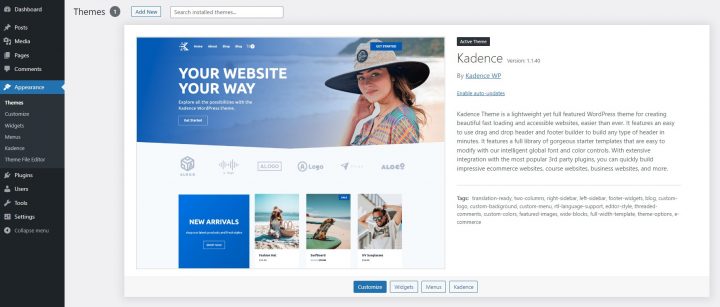
다음으로 이동하세요 외관 >> 테마
새로 추가를 선택하고, 설치, 및 활성화 Hello 테마를 선택하세요.
2. Kadence Blocks 플러그인 설치
이제 Kadence Block 플러그인을 설치해야 합니다.
다음으로 이동하세요 플러그인 >> 새로 추가.
Kadence를 검색한 후 설치하고 활성화하세요.
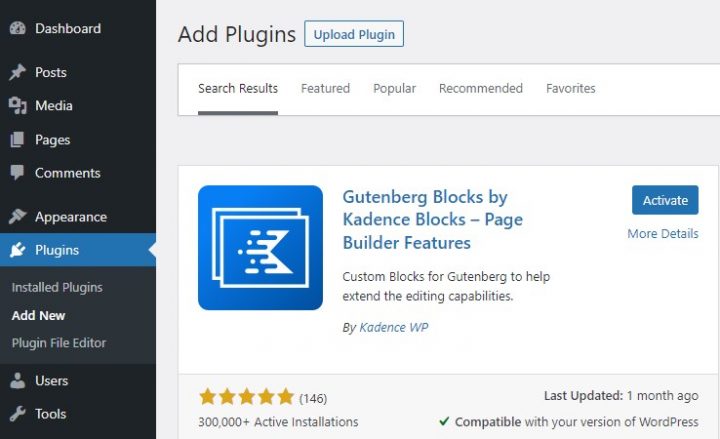
3. GeoDirectory 설치
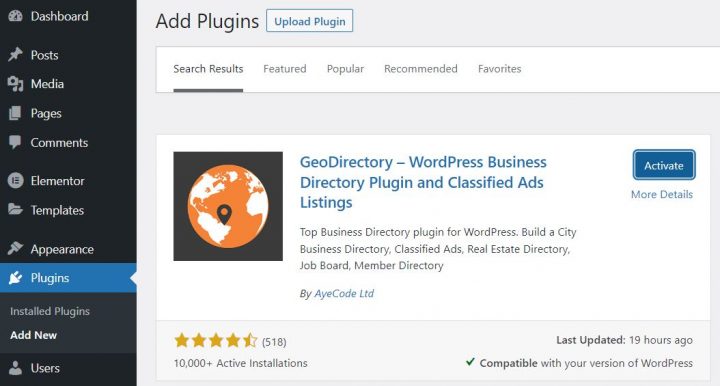
마지막으로, 설치해야 합니다 GeoDirectory.
다음으로 이동하세요 플러그인 >> 새로 추가, GeoDirectory를 검색하세요. 플러그인을 설치하고 활성화하면 지금 단계에서의 플러그인 설치가 완료됩니다.
- 새 프로젝트를 만들거나 기존 프로젝트를 선택합니다.
- 키를 활성화합니다.
- 키를 발급받습니다.
- 결제 계정을 활성화합니다.
- API 키를 제한합니다(내 웹사이트 URL에서만 사용할 수 있도록).
4. GeoDirectory 설치 마법사
GeoDirectory를 사용하려면 설치 마법사를 완료하여 Google Maps API 키를 구성하고 몇 가지 샘플 목록을 가져와야 합니다.
지도 시스템 선택 (Google Maps 또는 OpenStreetMap)
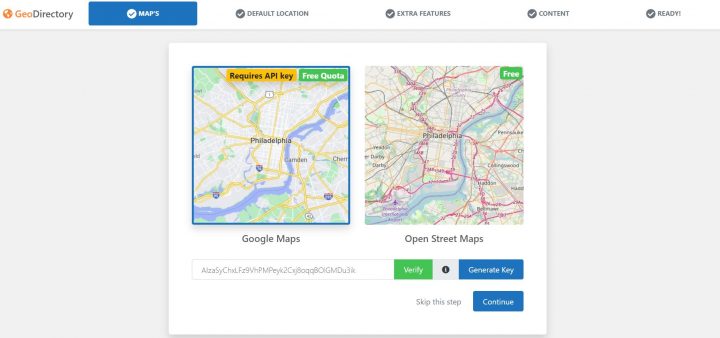
마법사의 첫 번째 단계에서 두 가지 지도 시스템 중 하나를 선택할 수 있습니다. Google Maps와 Open Street Maps(API 키가 필요하지 않음)입니다.
이 튜토리얼에서는 Google Maps를 선택합니다.
키 생성 버튼을 클릭하고 이 단계를 따르세요 문서 의 단계를 따라 유효한 API 키를 생성하세요.
필수 단계는 다음과 같습니다:
네 번째 항목에 대해: 이는 필수 요건입니다. 하지만 임계값인 월 $200를 초과하는 경우에만 요금이 부과됩니다.
이 무료 크레딧은 99%의 디렉토리에 충분히 활용할 수 있습니다.
기본 도시 설정
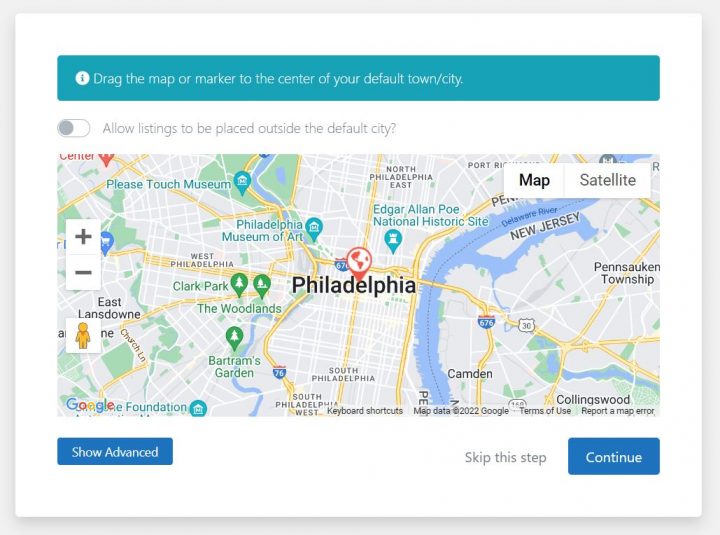
그 다음, 기본 위치를 설정합니다. 이는 디렉토리가 생성되는 도시입니다. 기본 도시는 변경하지 않고 그대로 두겠습니다.
GeoDirectory는 Philadelphia를 기본 도시로 사용합니다.
필요한 위치를 자유롭게 사용할 수 있습니다.
두 개 이상의 도시에 목록을 추가해야 하는 경우 Location Manager 애드온이 필요합니다.
추가 기능 설정
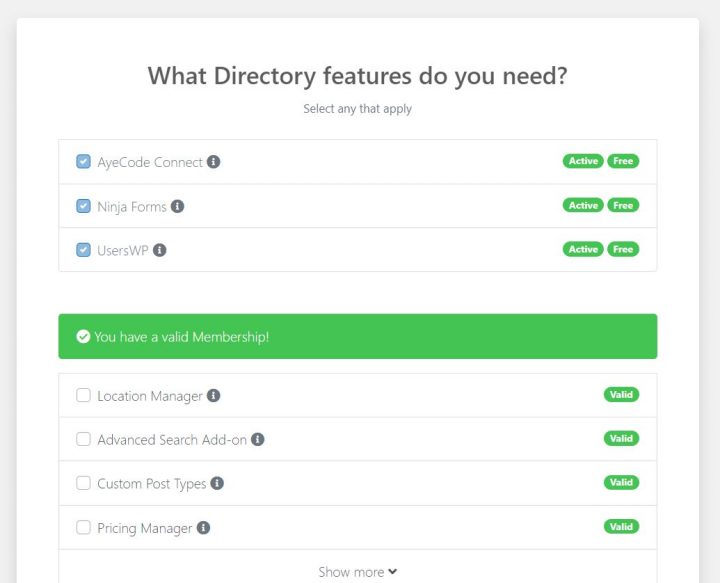
이 단계에서는 UsersWP 플러그인을 설치합니다, 사용자 등록 플러그인 사용자가 귀하의 웹사이트에 회원가입하고 로그인할 수 있게 해줍니다.
이 플러그인은 사용자가 리스팅을 추가하고 수정할 수 있도록 하는 데 필요합니다. 또한 사용자가 자신의 리스팅, 리뷰 등을 확인할 수 있는 사용자 프로필을 생성합니다.
또한 설치할 플러그인은 Ninja Forms 입니다. 이를 통해 모든 리스팅에 리스팅 소유자에게 직접 이메일을 발송하는 문의 양식이 추가됩니다.
AyeCode Connect는 이 튜토리얼에서 필수 사항이 아닙니다. 주로 GeoDirectory 프리미엄 애드온을 추가하고 WordPress 대시보드에서 직접 설치하려는 경우에 필요합니다.
더미 데이터 추가
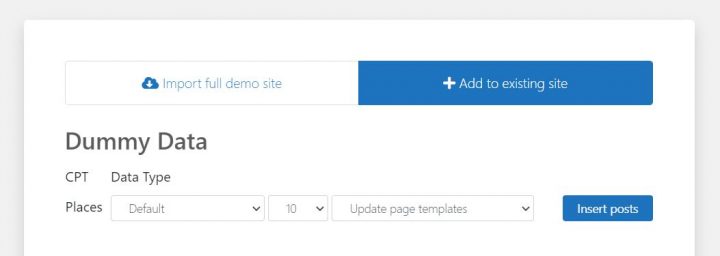
설치 마법사를 완료하기 위한 마지막 단계는 더미 리스팅을 추가하는 것입니다. 이 과정에서 나중에 필요에 따라 수정할 수 있는 리스팅 카테고리도 함께 추가됩니다.
사이드바 위젯과 메뉴 항목은 지금 추가하지 않으며, 이는 나중에 진행할 예정입니다.
Kadence 디렉토리 웹사이트 디자인하기
테마와 플러그인을 설치하고 GeoDirectory의 초기 설정을 완료했으니, 이제 Kadence Suite 도구를 사용하여 디렉토리 웹사이트 디자인을 시작할 수 있습니다.
1. Kadence 디렉토리 홈 페이지 디자인
새 페이지를 만들거나 WordPress가 기본으로 생성하는 샘플 페이지(Sample Page)를 활용할 수 있습니다.
페이지(Pages)로 이동하여 샘플 페이지를 편집하고 이름을 Home으로 변경하거나, 이를 위한 새 페이지를 만드세요.
이제 화면 오른쪽 상단의 페이지 설정 아이콘을 클릭하세요.
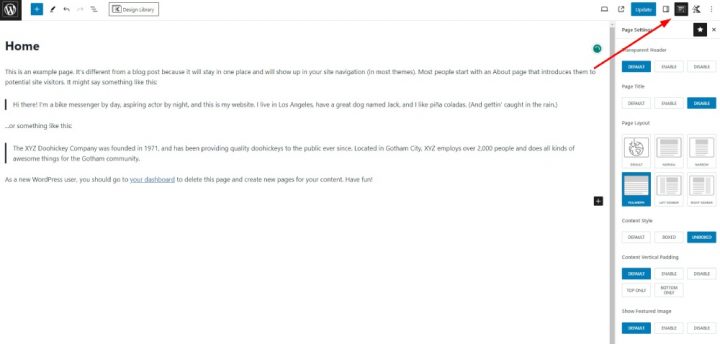
다음 변경 사항을 적용하세요:
- 페이지 제목: 비활성화
- 페이지 레이아웃: 전체 너비
- 콘텐츠 스타일: 언박스드
나머지는 그대로 두세요. 다음으로, 외관 > 사용자 정의 > 홈페이지 설정 으로 이동하여 위 페이지를 홈으로 선택하세요.
게시물 페이지는 나중에 선택하겠습니다.
홈 페이지 콘텐츠를 만들기 전에 헤더 작업을 먼저 해야 합니다.
그 후에 홈 페이지 콘텐츠 디자인으로 돌아오겠습니다.
로고
우선, 웹사이트에 사용할 로고가 필요합니다.
로고의 첫 번째 버전을 제작하기 위해 디자이너에게 비용을 지불할 필요는 없습니다.
새 디렉토리를 시작할 때 저지를 수 있는 가장 큰 실수 중 하나는 제품 시장 적합성을 검증하기 전에 너무 많은 시간과 돈을 투자하는 것입니다.
Canva와 같은 앱을 사용하면 5분 만에 로고를 디자인할 수 있으며, 가격도 저렴하고 놀라울 정도로 퀄리티가 좋습니다.
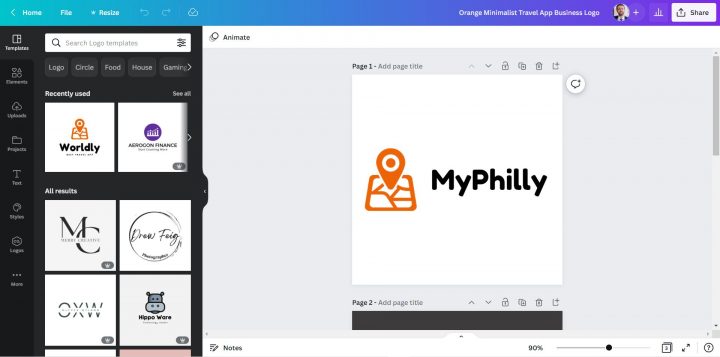
MVP(최소 기능 제품)의 경우, Canva로 디자인한 로고로도 충분합니다.
선택할 수 있는 로고 템플릿이 여러 가지 있으며, 처음 만든 로고가 완벽하거나 독창적이지 않아도 괜찮습니다.
프로젝트가 성장하면 나중에 언제든지 개선하거나 완전히 새롭게 바꿀 수 있습니다.
평범한 로고가 프로젝트 실패의 주된 원인이 되는 경우는 없습니다.
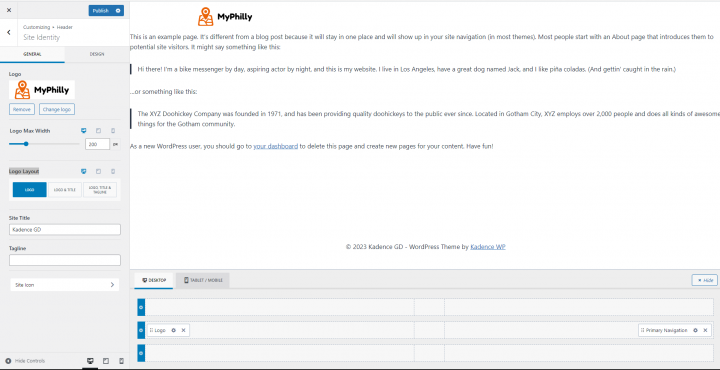
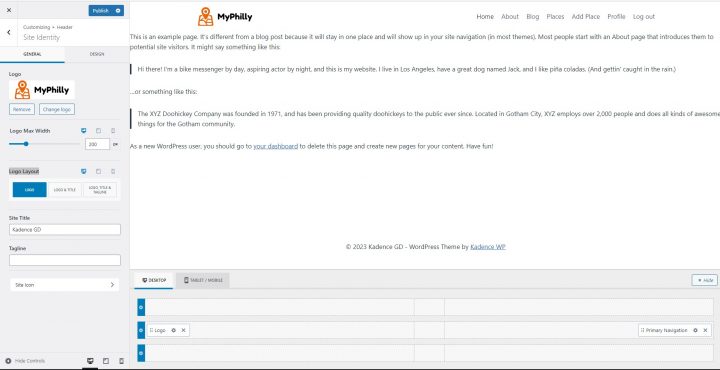
로고 디자인을 완료한 후 외관 > 사용자 정의 > 헤더, 클릭 로고 > 로고 선택, PNG 파일을 업로드하세요. 크롭은 건너뛰고(또는 필요에 따라 이미지를 자르세요), Logo Layout에서 Logo 옵션을 선택한 후 게시를 클릭하세요.
내비게이션 메뉴
로고를 만들고 추가한 후 외관 > 메뉴, 에서 메뉴를 만드세요.
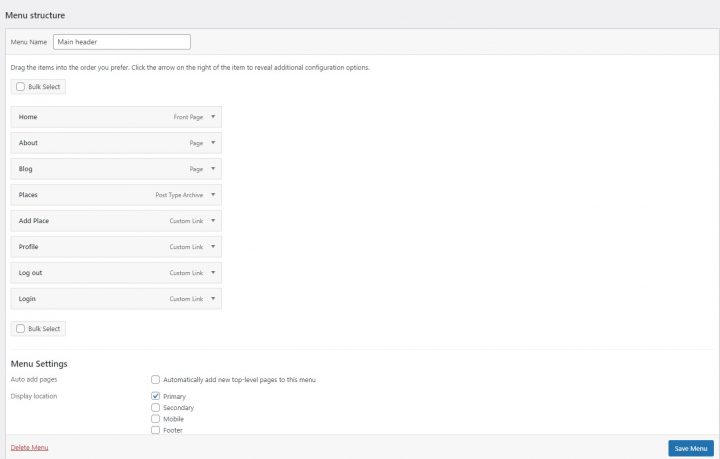
필요한 링크를 추가하고 (왼쪽 열에서 오른쪽 열로) 저장하세요. 그리고 메뉴 설정 > 표시 위치 섹션, "Primary" 옵션을 체크할 수 있습니다.
원하신다면 같은 메뉴를 푸터에도 표시하거나, 푸터에 표시할 별도의 메뉴를 만들 수 있습니다.
이 예제에서는 헤더 탐색 메뉴만 사용합니다.
총 8개의 링크를 추가했습니다:
- 홈
- 소개
- 블로그
- 장소
- 장소 추가
- 프로필
- 로그인
- 로그아웃
로그인 링크(UsersWP 엔드포인트에서 제공)는 로그아웃된 사용자에게만 표시되며, 로그아웃 및 프로필 링크는 로그인된 사용자에게만 표시됩니다.
콘텐츠
이제 홈 페이지 디자인을 시작할 수 있습니다. 먼저, 헤더 아래에 히어로 이미지 를 추가해야 합니다.
이를 위해 페이지 > 홈으로 이동하여 편집을 클릭하세요.
샘플 페이지를 사용한 경우 텍스트를 삭제하세요. 새 페이지를 만든 경우 새 행 레이아웃 블록을 추가하세요.
블록을 선택하려면 '/ 입력' 안내가 표시된 곳에 /Row를 입력하고 Kadence Row Layout 블록을 선택하세요. 다음으로 단일 행(첫 번째 옵션)을 선택하세요.
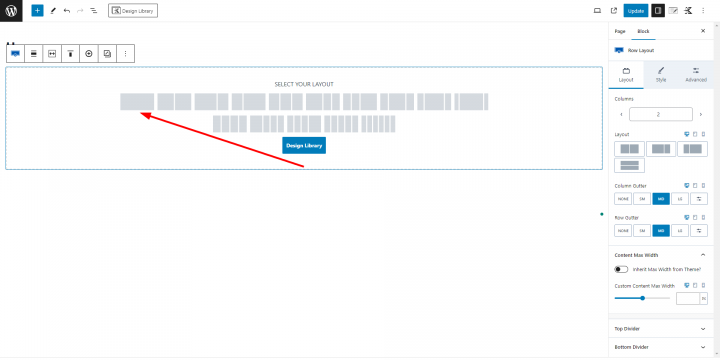
콘텐츠 최대 너비 옵션에 800을 입력하세요.
다음으로 블록 상단 탭에서 스타일을 클릭하세요. 배경 이미지 옵션에서 이미지 선택을 클릭하세요.
히어로 섹션에는 Pexels.com 에서 제공하는 필라델피아의 무료 이미지를 사용할 것입니다. (감사합니다, @Kelly)
이미지를 업로드하고 배경 이미지 첨부 옵션에서 고정(Fixed)을 선택한 후 업데이트하세요.
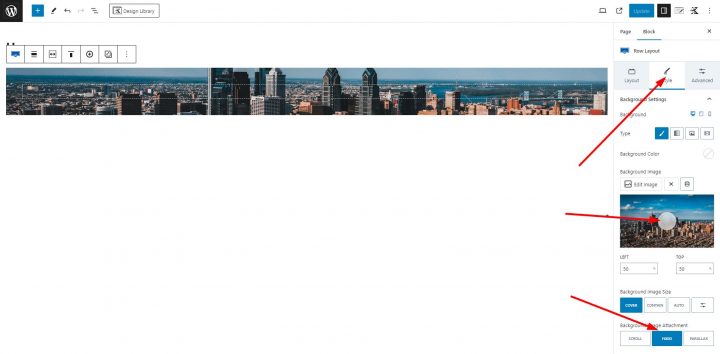
현재는 이미지의 일부분만 보이지만, 다음 단계를 따라 하면 원하는 대로 표시됩니다.
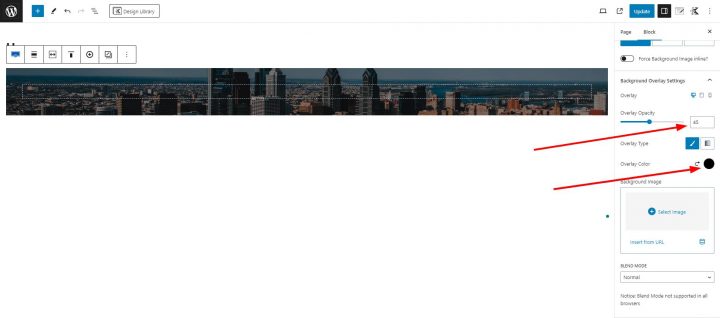
이미지에 오버레이가 필요합니다. 그렇지 않으면 위에 올라가는 텍스트의 대비가 충분하지 않아 읽기 어려울 수 있습니다.
배경 오버레이 설정을 선택하고, 오버레이 불투명도를 45로, 오버레이 색상을 000000(검정)으로 설정하세요.
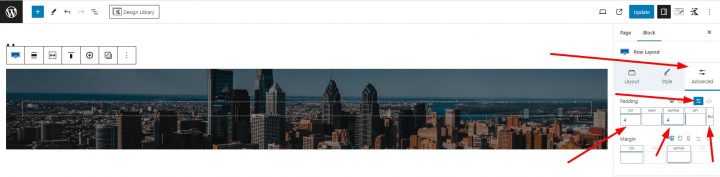
이제 고급 탭을 클릭하고 패딩을 추가해 보겠습니다. 정확히는 상단과 하단에 4em의 패딩입니다. 이를 위해 사용자 지정 크기 설정 아이콘을 클릭하고, 상단 및 하단 입력 필드에 각각 4를 입력한 다음 크기 단위로 EM을 선택하세요.
히어로 이미지를 더 어둡게 만들었으니 이제 텍스트를 추가할 수 있습니다.
이미지 중앙을 클릭하세요(더하기 버튼이 희미하게 보입니다). 그러면 새 블록을 선택할 수 있습니다. Section 블록을 추가하세요.
이미지 중앙을 다시 클릭하고 Text (Adv) 블록을 추가하세요.
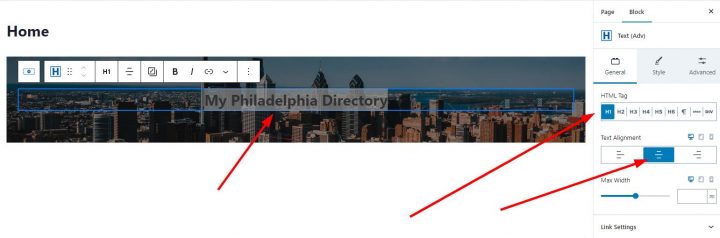
텍스트 블록에 "My Philadelphia Directory"와 같은 내용을 추가하세요.
블록의 일반 섹션에서 HTML 태그로 H1을, 텍스트 정렬은 가운데로 선택하세요.
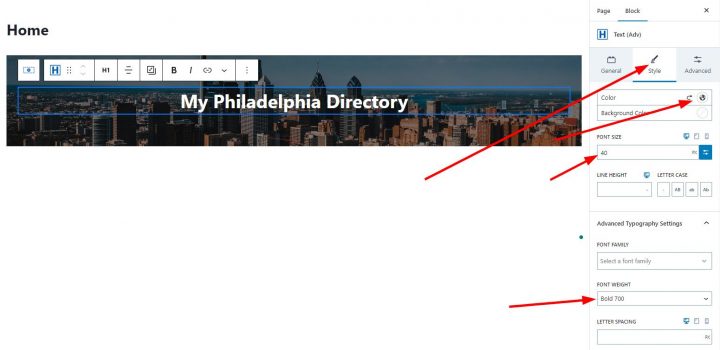
스타일 탭을 클릭하고 색상을 FFFFFF(흰색)로 선택하세요.
다음으로 글꼴 크기 섹션에서 사용자 지정 크기 설정 아이콘을 클릭하고 글꼴 크기를 40으로 설정하세요.
마지막으로, 고급 타이포그래피 설정 > 글꼴 굵기에서 Bold 700을 선택하세요.
이제 Kadence 디렉터리 웹사이트의 히어로 섹션에 검색 폼을 추가할 수 있습니다.
제목 섹션의 오른쪽 하단 모서리에 있는 + 버튼을 클릭하여 새 섹션을 추가합니다.
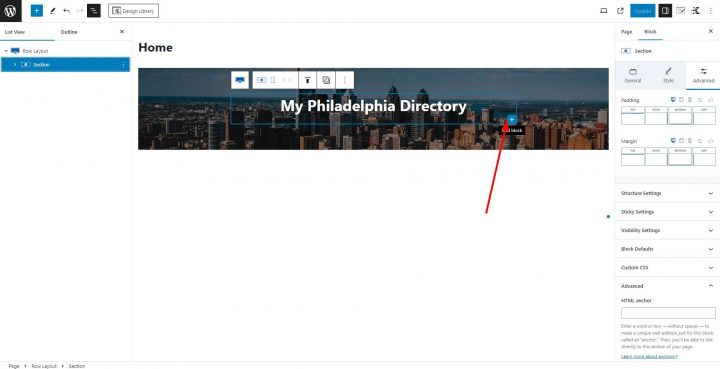
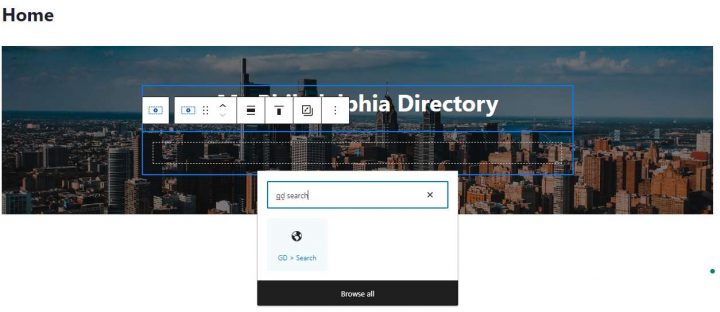
다른 Section 블록을 검색하여 선택하고, 새 섹션 가운데의 플러스 버튼을 클릭한 후 GD > Search 블록을 추가합니다.
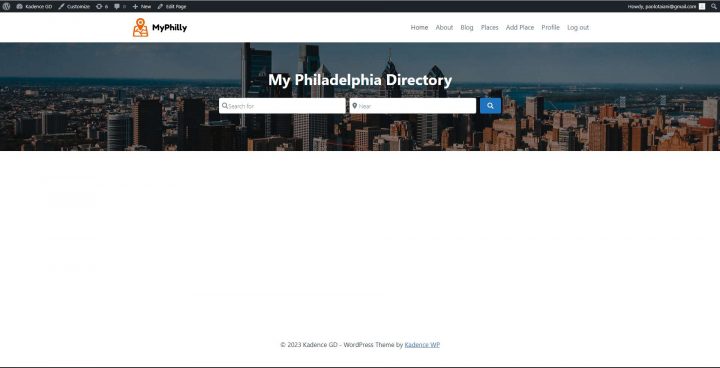
이제 홈페이지의 히어로 섹션이 완성되었으며, 완성된 모습은 다음과 같습니다.
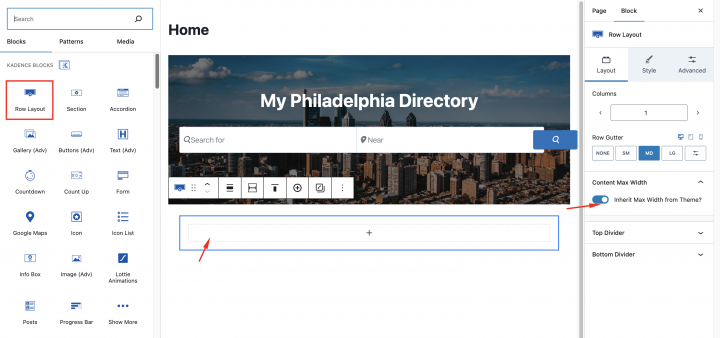
이제 홈페이지에 필요한 섹션을 몇 가지 더 추가할 차례입니다. 지금은 최근 목록 섹션을 추가하겠습니다.
히어로 섹션 아래에 Row Layout 블록을 플러스 아이콘을 클릭하여 추가하고, Section 블록을 그 안에 추가합니다.
이제 제목 블록을 추가하고 Typography를
크기: 크게
대소문자: Ab
텍스트: 최근 비즈니스 목록
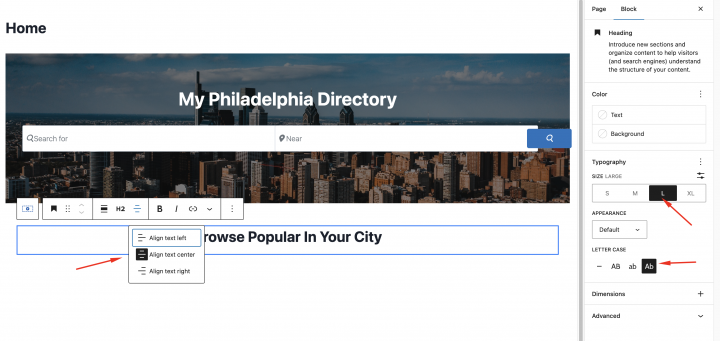
최신 목록을 표시하려면 GD > Listings 블록을 아래에 추가하고 다음 설정을 적용하세요.
정렬 기준: 최신
레이아웃: 그리드 보기( 4열 )
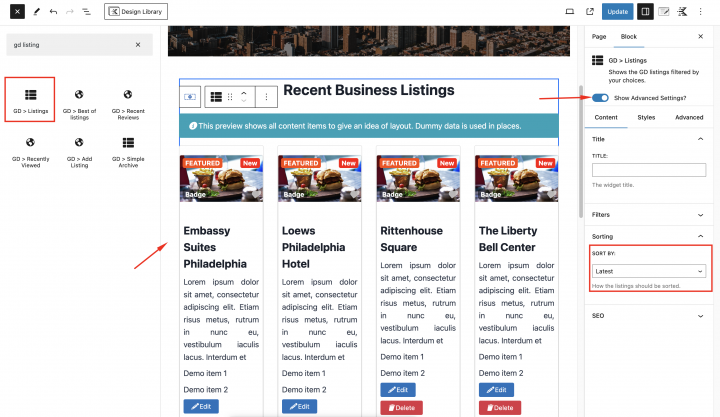
이제 Row Layout 블록을 하나 추가하려면 더하기 아이콘을 클릭하고 Section 블록을 그 안에 추가합니다.
제목 블록의 타이포그래피 설정에서
크기: 크게
대소문자: Ab
텍스트: 내 도시에서 인기 있는 항목 둘러보기
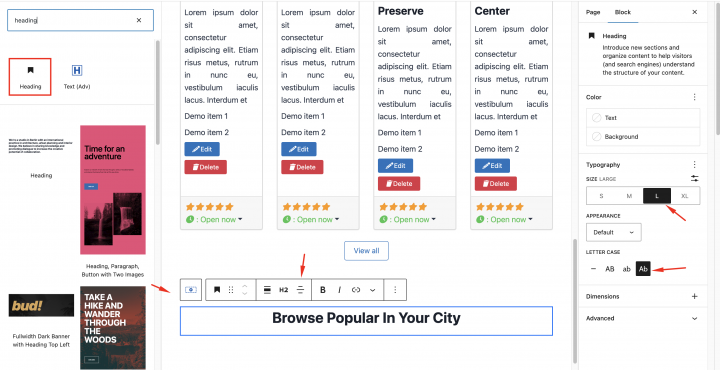
이제 GD>Category 블록을 추가하여 모든 카테고리를 표시합니다.
스타일에서 다음 설정을 추가합니다
행 항목: 4
디자인 유형: 이미지 배경
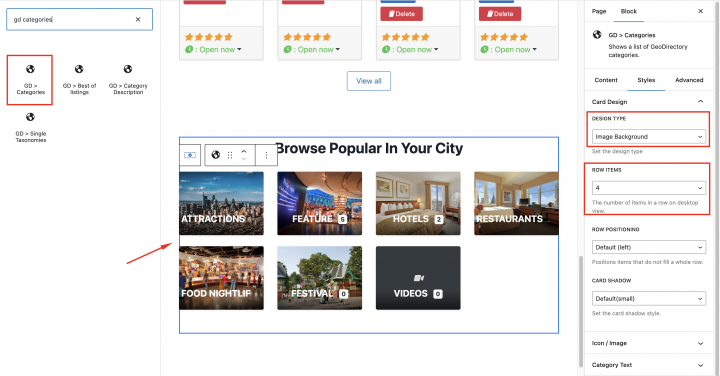
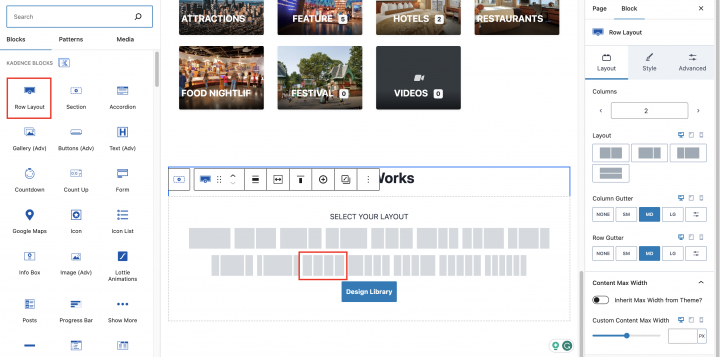
이제 다음을 위한 섹션을 하나 더 추가하겠습니다 작동 방식. 하나를 추가해 봅시다 Row Layout 블록을 추가하려면 플러스 아이콘을 클릭하고 4열 레이아웃을 선택합니다.
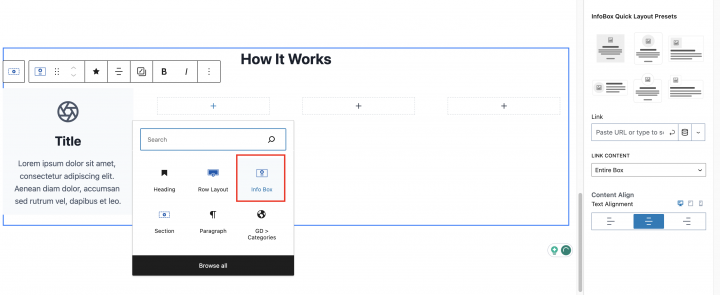
이제 정보 박스 블록을 모든 컨테이너에 추가합니다.
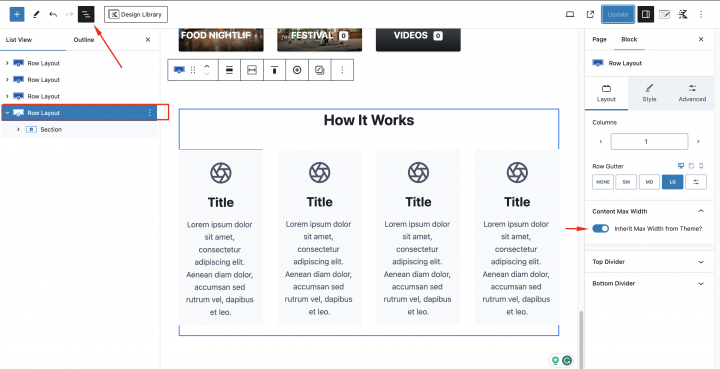
콘텐츠에서 최대 너비: 테마의 최대 너비를 상속합니다.
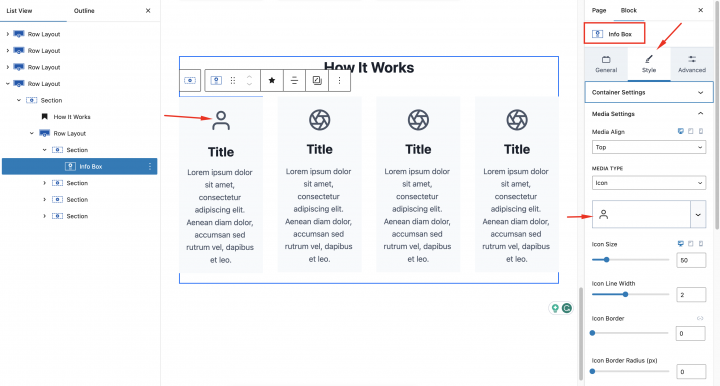
이제 각 컨테이너의 아이콘을 설정하겠습니다. 아무 Info Box 블록 설정 스타일 > 미디어 설정을 클릭합니다
미디어 유형: 아이콘
이제 아이콘의 색상을 설정해 봅시다
아이콘 색상: #FFFFFF
아이콘 배경: #FF6616
미디어 패딩: 20px
아이콘 테두리 반경: 15px
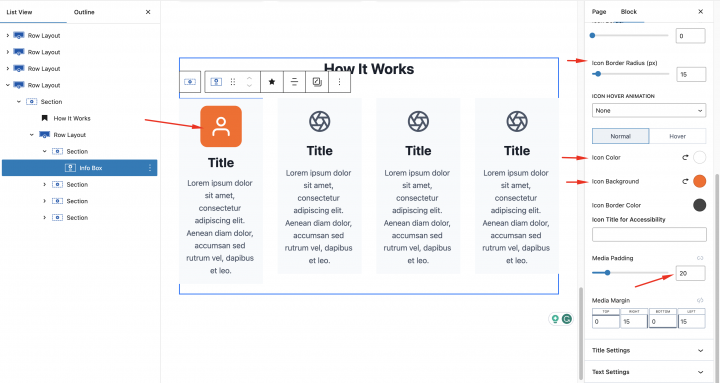
이제 빈 항목을 하나 더 추가해 보겠습니다 Row Layout
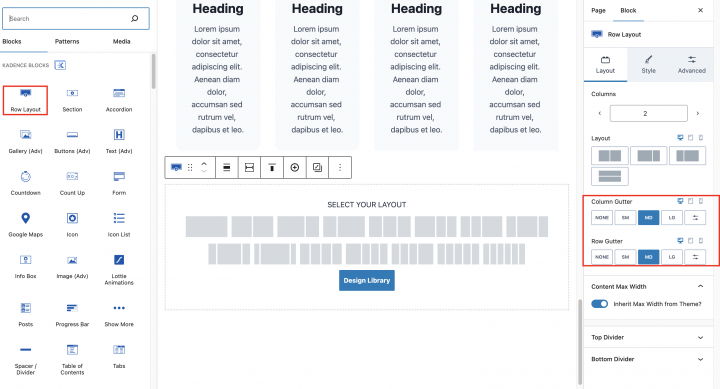
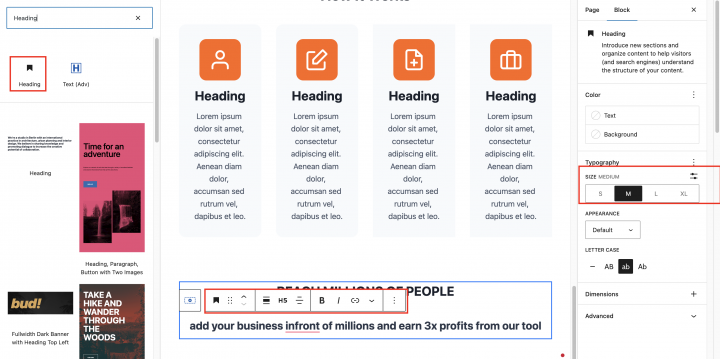
그 안에 CTA를 추가할 것입니다.
제목을 추가하고 타이포그래피 설정에서
크기: 크게
대소문자: Ab
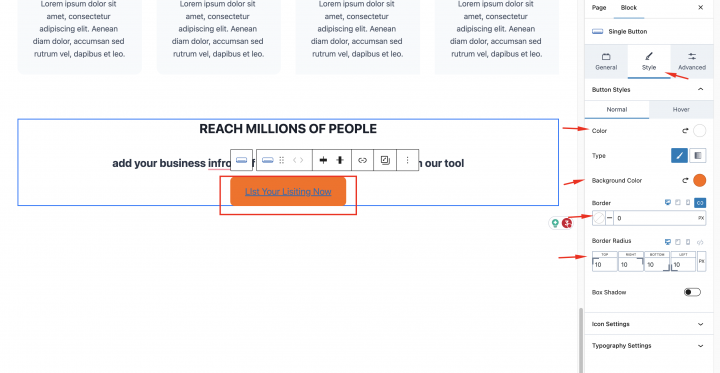
단일 버튼 블록을 추가한 다음 이 블록의 스타일 설정에서 다음을 설정합니다
색상: #FFFFF
배경색: #FF6A00
테두리 반경: 10px
이제 푸터를 설정하겠습니다.
외모 > 사용자 정의 > 푸터로 이동합니다
여기에 몇 가지 푸터 메뉴 위젯을 추가할 것이며, Kadence는 소셜 블록을 제공합니다. 푸터 섹션 상단에 추가할 수 있습니다.
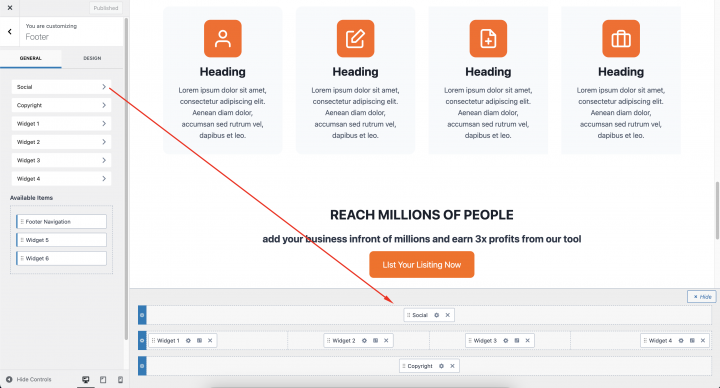
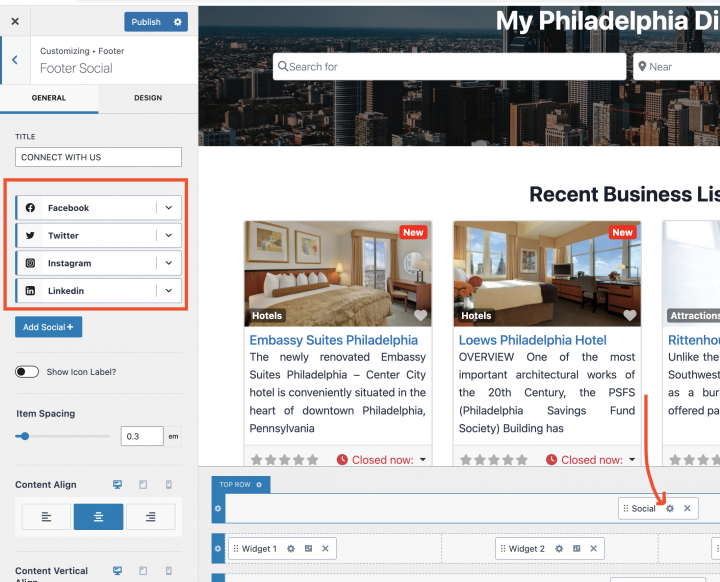
소셜 위젯의 설정 아이콘을 클릭하면 소셜 옵션을 설정할 수 있는 설정 창이 열립니다.
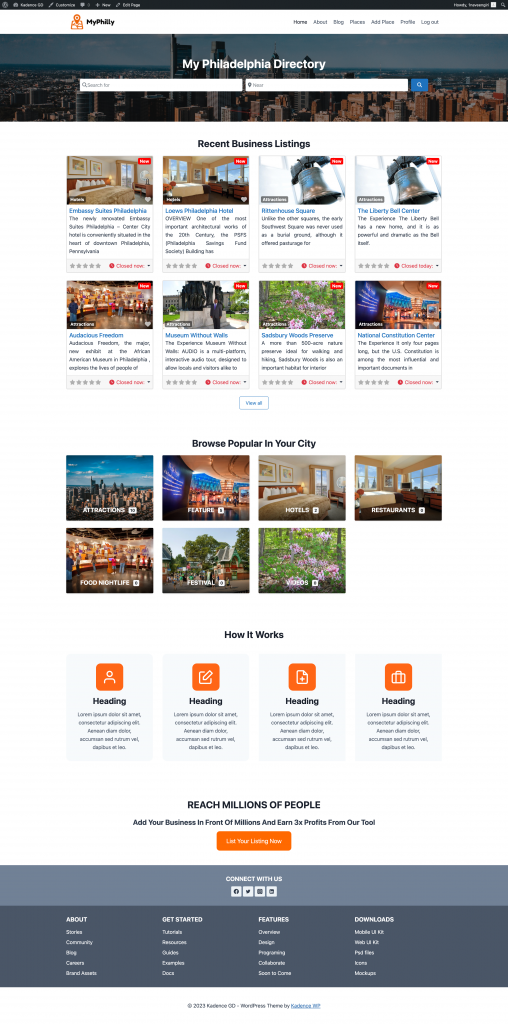
축하합니다! 이제 홈페이지가 완성되었습니다.
Kadence 디렉토리 웹사이트 리스팅 및 검색 페이지 디자인
이제 모든 디렉토리에 필수적인 두 페이지를 디자인해야 합니다.
리스팅 페이지(일반 아카이브, 카테고리, 태그)와 검색 결과 페이지입니다.
GeoDirectory는 기본적으로 일반 레이아웃으로 이 페이지들을 생성합니다. 이 튜토리얼에서는 이 페이지들의 레이아웃을 조금 커스터마이징해 보겠습니다.
리스팅 페이지와 검색 페이지는 대부분 동일하므로, 한 번 만든 후 다른 페이지에 레이아웃을 복사하면 됩니다.
리스팅 페이지 레이아웃은 왼쪽에 목록, 오른쪽에 리스팅의 정확한 위치를 보여주는 고정 지도로 구성하기로 결정했습니다.

이 작업은 매우 간단합니다.
리스팅 페이지
GeoDirectory > 설정 > 일반 > 페이지 > GD Archive 페이지 템플릿 편집 클릭으로 이동하세요.
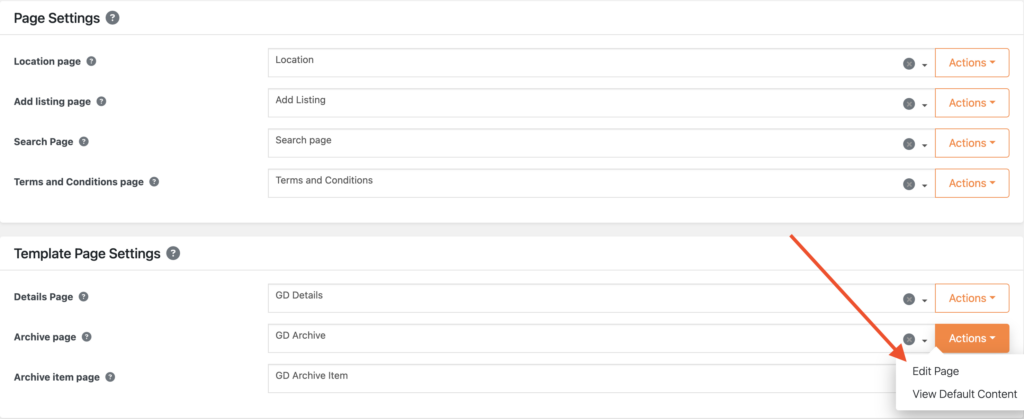
이 항목의 모든 콘텐츠를 삭제하세요. GD Archive 페이지 템플릿.
다음을 사용하여 행 레이아웃을 추가하세요
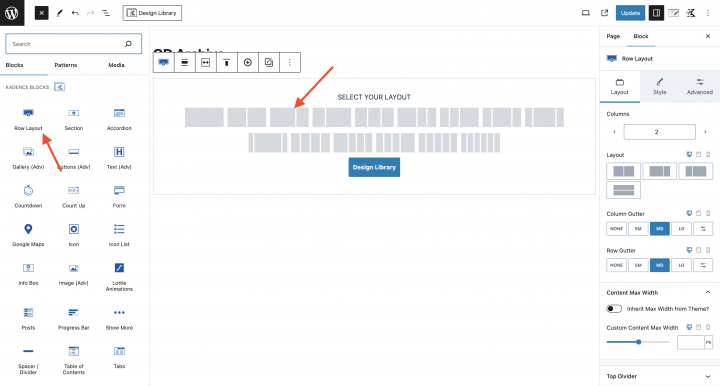
아래 이미지에서 표시된 점을 드래그하여 60 – 40 비율로 만드세요.
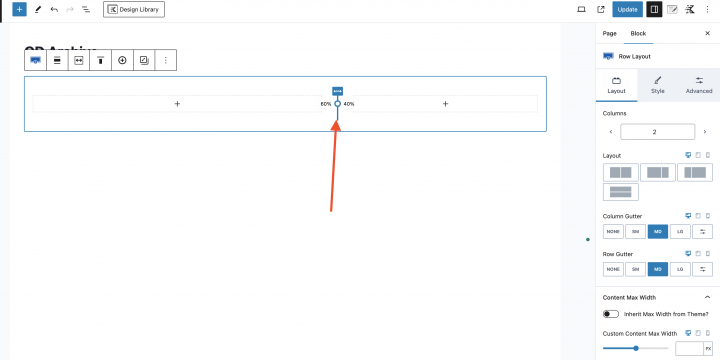
이제 왼쪽 섹션에 다음에 필요한 모든 블록을 추가합니다. GD Archive 페이지. 예를 들어 GD > Loop Action, GD > Loop, GD > Loop Pagination, 그리고 GD > Search
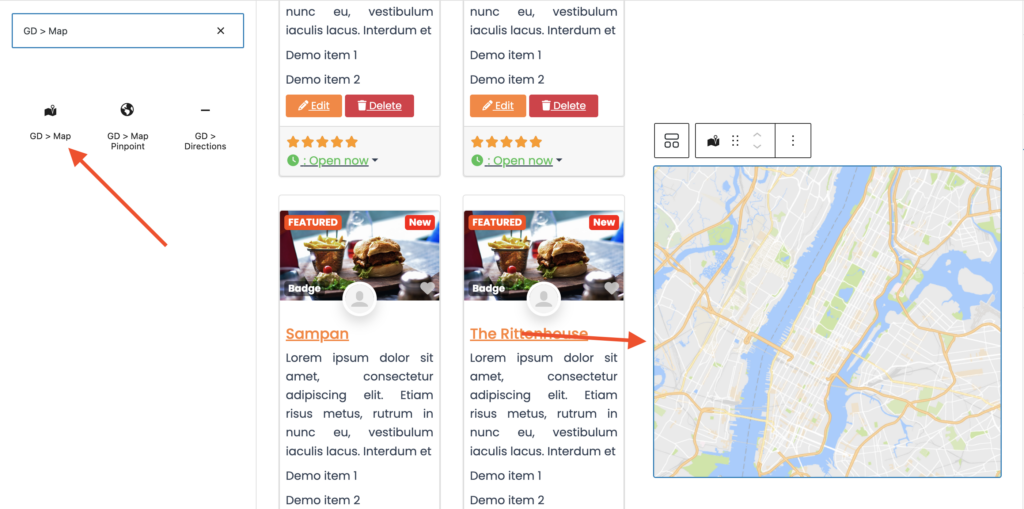
오른쪽 열에는 다음을 드래그합니다. GD > Map 블록.
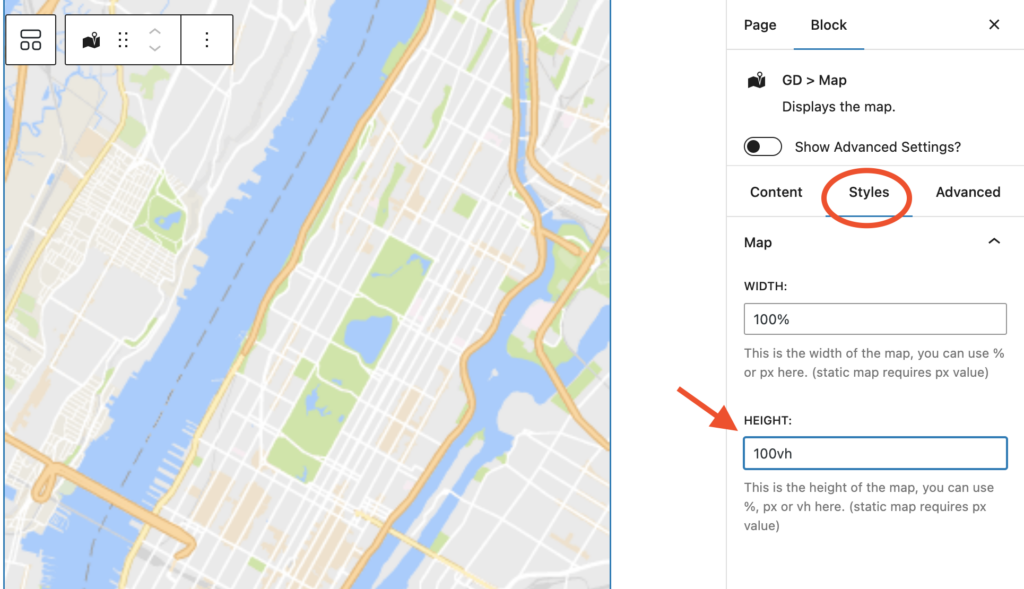
다음에 대한 모든 설정을 기본값으로 유지합니다. GD > Map. 높이를 지정해 보겠습니다. 저는 높이를 다음과 같이 설정하기로 했습니다. 100vh.
맵 블록 상위 행 컨테이너에 CSS 클래스를 추가합니다. kt-inside-inner-col
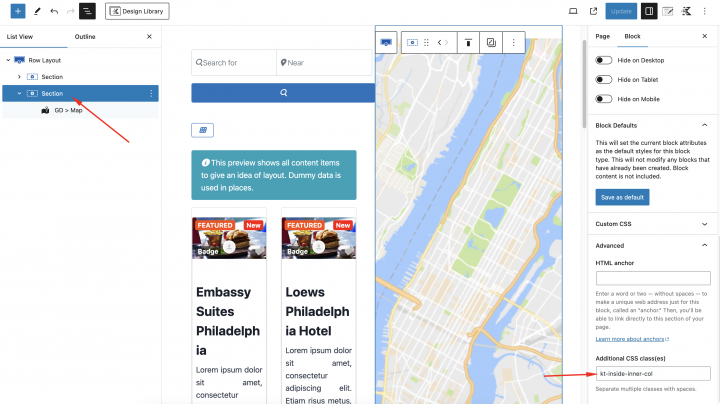
그리고 테마 커스터마이저 외모 > 사용자 정의 > 추가 CSS에 다음 CSS를 추가합니다.
body.archive .kt-inside-inner-col {
    position: sticky;
    top: 0;
}
마지막으로, 오른쪽 상단의 Kadence 아이콘을 클릭하여 페이지를 전체 너비로 설정하고 페이지 레이아웃을 전체 너비로 지정합니다.
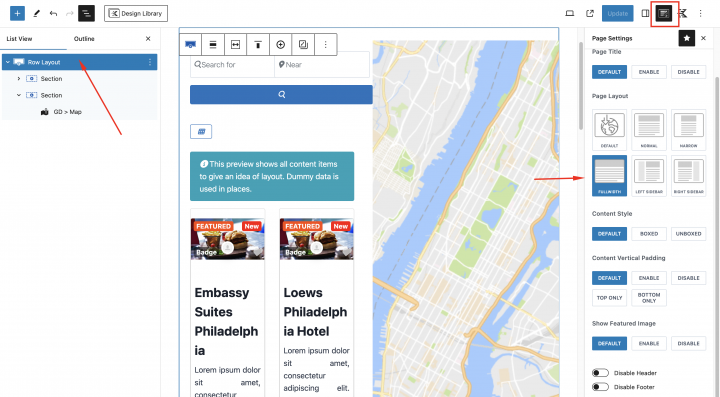
그리고 메인 행 레이아웃에 다음 스타일도 설정합니다.
최대 너비: 100%
열 간격: SW
행 거터: 없음
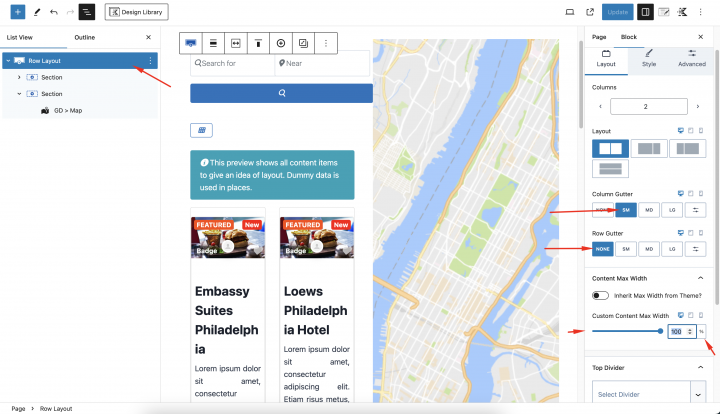
Geodirectory > 설정 > 일반 > 페이지 > GD Search 페이지 템플릿 편집 클릭으로 이동
이 항목의 모든 콘텐츠를 삭제하세요. GD Search 페이지 템플릿.
GD Archive 페이지의 모든 콘텐츠를 복사하여 GD Search 페이지에 붙여넣기 합니다.
이제 GD Search 및 Archive 페이지가 준비되었습니다.
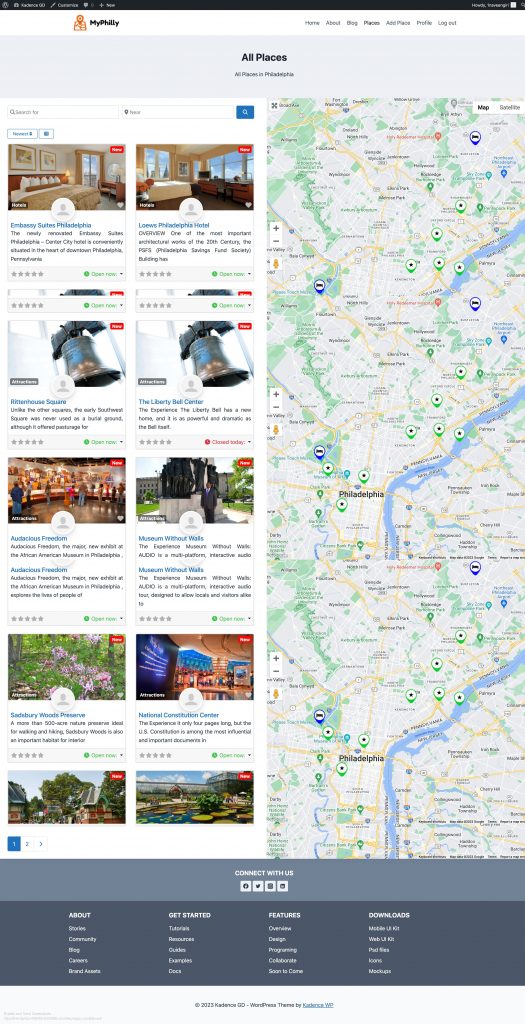
이 템플릿을 손쉽게 만드는 또 다른 방법은 전체 너비 페이지 템플릿과 GD > Simple Archive 블록.
Kadence Directory Website 단일 리스팅 페이지 디자인
GD Detail 페이지를 편집하고 커스터마이즈하려면 Geodirectory > 설정(Settings) > 일반 > 페이지 > GD Detail 페이지 템플릿 편집 클릭.

이 템플릿에서는 Geodirectory가 생성한 기본 콘텐츠를 이미 확인할 수 있습니다.
이 기본 콘텐츠를 모두 제거하고 새로운 Row Layout (으)로: 콘텐츠 너비: 100%
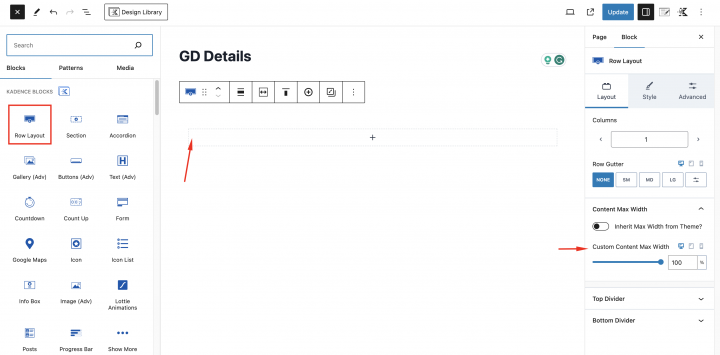
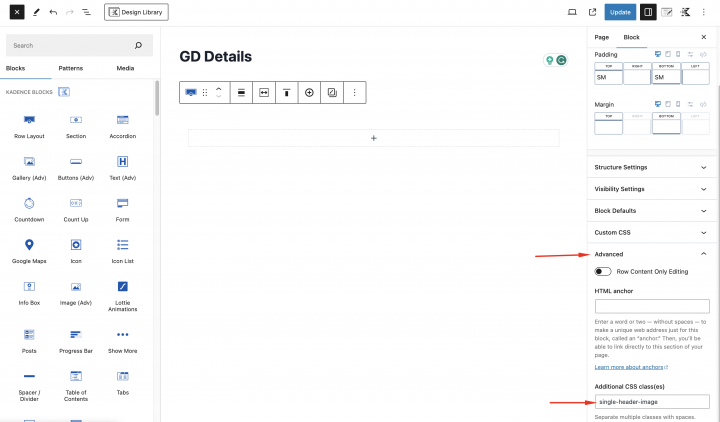
클래스 추가 (single-header-image) 이 행 레이아웃에 추가합니다. 고급 > 추가 CSS 클래스
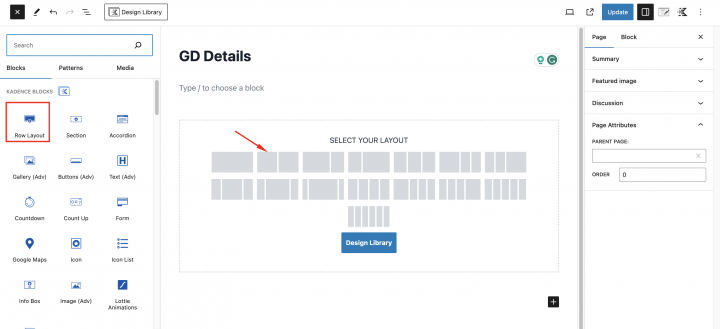
이제 두 개의 열로 구성된 Row Layout 컨테이너를 추가합니다.
왼쪽 컨테이너에는 GD > Post Badge 블록을 추가하여 일부 배지를 정의하고, 오른쪽 컨테이너에는 GD > Post Favorite 블록.
이 컨테이너의 상위 행 레이아웃 안에 사용자 정의 클래스(header-position-feature).
이 아래에 이미지 슬라이더를 추가할 것입니다. 이를 위해 GD > Post Image 블록.
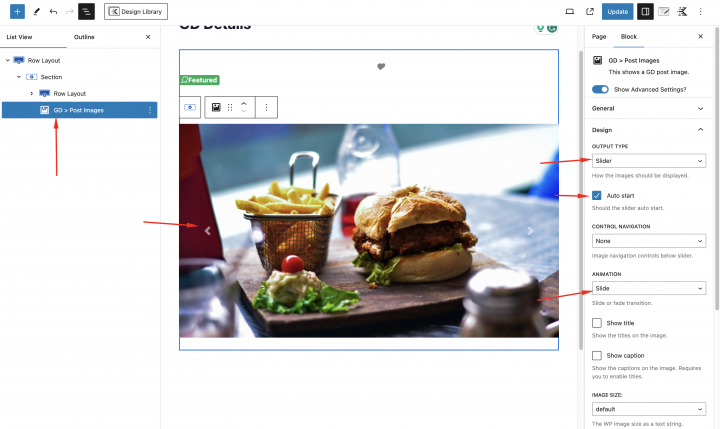
다음 설정을 선택합니다.
출력 유형: 슬라이더
자동 시작: 활성화
애니메이션: 슬라이드
이제 두 개의 열로 구성된 Row Layout 컨테이너.
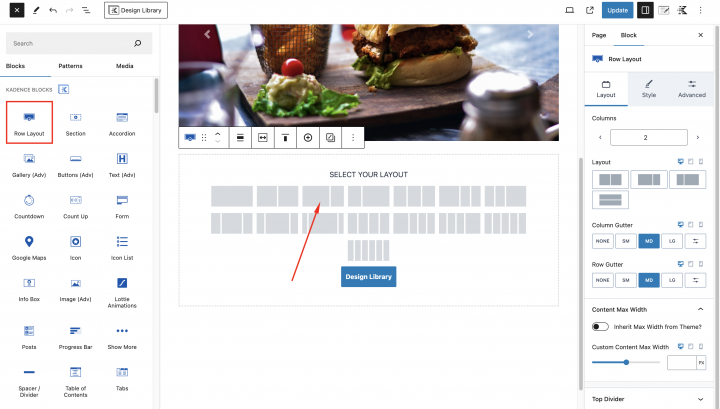
왼쪽 컨테이너 안에 GD 상세 페이지에 필요한 블록들을 추가할 것입니다. 여기에는 다음이 포함됩니다 GD > Single Taxonomies, GD > Single Tabs, GD > Single Next Prev.
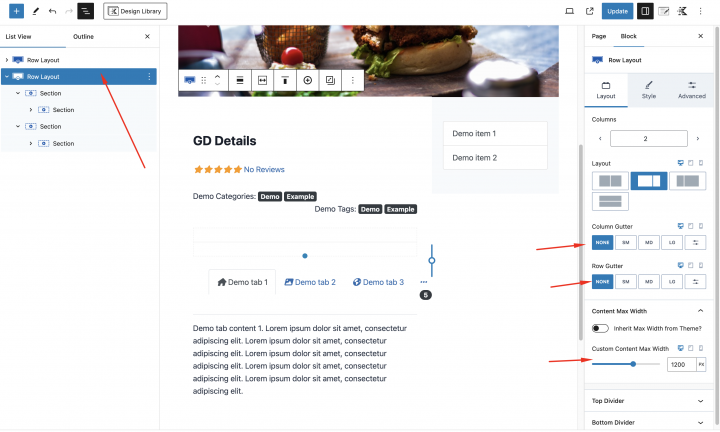
다음 설정으로
최대 너비: 1200px
열 간격: SW
행 거터: 없음
오른쪽 컨테이너에는 GD > Output Location 및 GD > Author Actions 블록.
아래 CSS를 사용하여 GD 상세 페이지 레이아웃에 추가적인 디자인을 적용합니다.
다음 CSS를 외모 > 사용자 정의 > 추가 CSS
.single-header-image {
    max-height: 400px !important;
    overflow: hidden;
}

.geodir-page-single .entry-header {
	display: none;
}
.geodir-page-single .content-area {
	margin: 0px;
}
.geodir-page-single .content-container {
	padding: 0px;
	max-width: 100%;
}
@media (min-width: 576px) {
.bsui .row.row-cols-md-0 .card .embed-responsive {
    max-width: 100% !important;
    display: inline-block;
}
}
.geodir-page-single .entry-content-wrap {
	padding: 0px !important;
}
.geodir-page-single .entry-content {
	margin-top: 0px;
}
.single-header-image {
	max-height: 400px !important;
	overflow: hidden;
}
.single-feature {
	padding: 10px !important;
}

.header-position-feature {
	position: absolute !important;
	width: 100%;
}

.kb-row-layout-id15_c06314-2b > .kt-row-column-wrap {
    z-index: 1;
    position: relative;
		padding:0px !important;
}
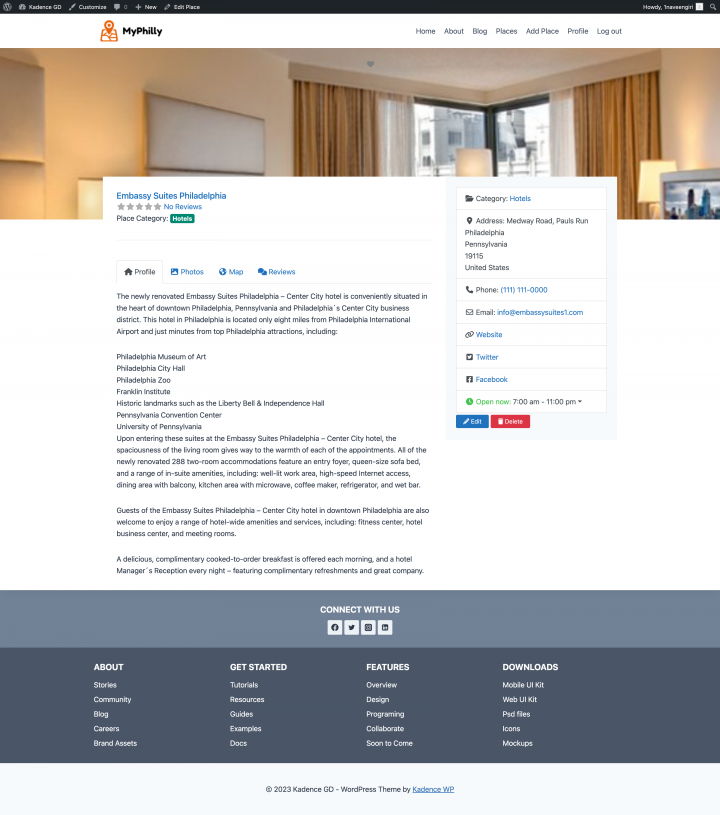
이제 GD 상세 페이지가 완성되었습니다.
Kadence 디렉토리 웹사이트에 프리미엄 기능 추가하기
원하신다면, 이제 디렉토리에 다음과 같은 프리미엄 기능을 추가할 수 있습니다:
- 유료 리스팅: GeoDirectory Listing Price Manager 애드온을 사용하면 리스팅 등록에 대한 가격을 설정할 수 있습니다. 각 가격 등급별로 다음과 같은 기능을 활성화/비활성화할 수 있습니다: 무료 리스팅의 사진 수 제한 및 유료 리스팅의 사진 수 확대 허용. 태그 및 카테고리 수 조정. 특정 커스텀 필드 활성화 또는 비활성화. 더 길거나 짧은 설명 제출.
- Claim Listings: 이것은 디렉토리의 핵심 기능으로, 관리자가 데이터베이스를 생성하고 비즈니스 소유자를 초대하여 무료 리스팅을 관리할 수 있게 합니다. 리스팅 소유권을 이전하기 위해 유료 리스팅으로의 업그레이드를 요구하는 과정이 클레임 리스팅 절차에 포함될 수 있습니다.
- 광고: 광고 판매 는 또 다른 형태의 온라인 디렉토리 수익화입니다. 트래픽이 많다면 광고 네트워크를 활용할 수 있습니다. 그렇지 않은 경우, 비즈니스가 웹사이트의 특정 영역에 배너를 추가하거나 리스팅이 광고 형태로(예: 유기적 검색 결과 상단에) 표시되도록 허용하는 방식으로 광고를 직접 판매할 수 있습니다.
이것은 세 가지 예시에 불과합니다. 하지만 디렉토리 웹사이트는 온라인으로 수익을 창출하는 다양한 방법을 제공합니다.
수공예 아이템의 글로벌 마켓플레이스를 만들거나, 이벤트 티켓 또는 할인 쿠폰을 판매할 수 있습니다.
이 가이드를 통해 손쉽게 제작 과정을 진행해 보세요: 디렉토리 웹사이트 제작을 위한 단계별 가이드.
가능성은 무한합니다.
Kadence Blocks로 디렉토리 웹사이트 만들기
Kadence 테마는 다양한 확장 블록을 제공합니다. 이 블록들은 Kadence Blocks 목록에서 찾을 수 있으며, Gutenberg 블록 목록에서도 사용할 수 있습니다.
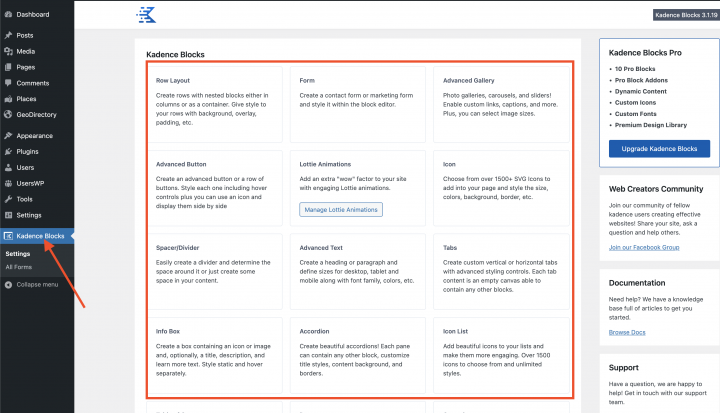
각 페이지 상단에는 디자인 라이브러리 버튼이 있습니다. 이 버튼을 클릭하면 미리 정의된 모든 블록 레이아웃을 활용할 수 있습니다.
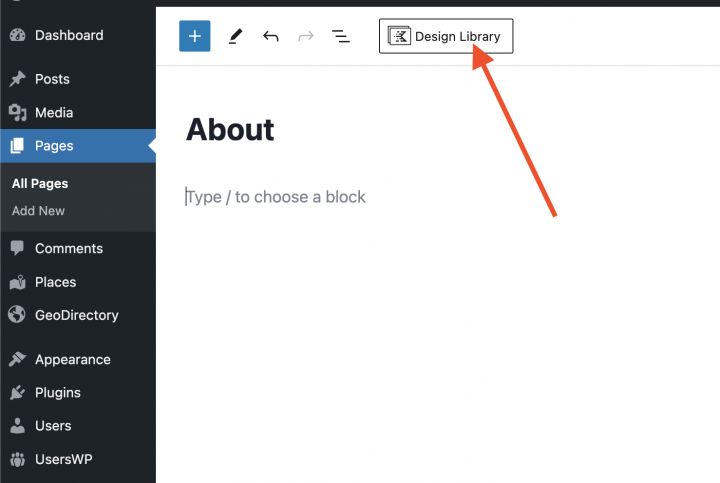
Kadence Blocks 디렉토리 웹사이트 템플릿
GeoDirectory는 Kadence 테마와 함께 사용할 수 있는 다양한 사전 제작 데모를 제공합니다. 아름다운 데모들을 모두 확인해 보세요 여기.
이 템플릿을 웹사이트에 가져오려면 Ayecode connects 플러그인이 필요합니다. 아직 설치되지 않은 경우 플러그인을 다운로드하고 활성화하세요.
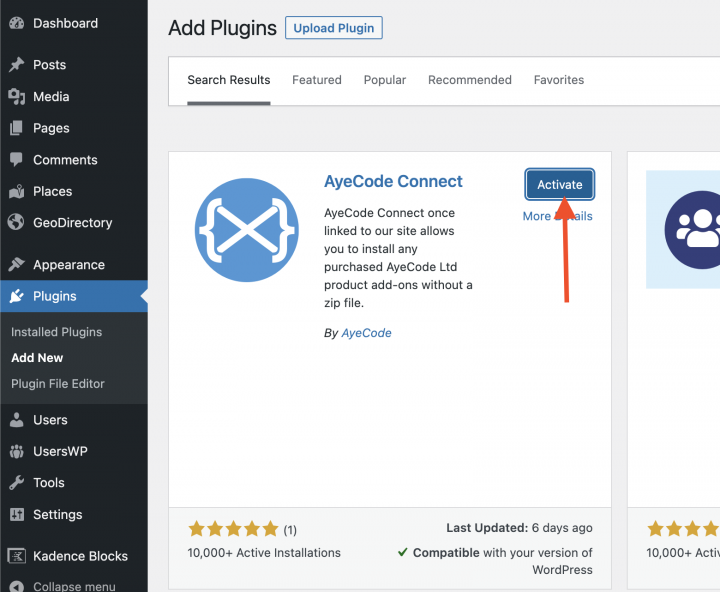
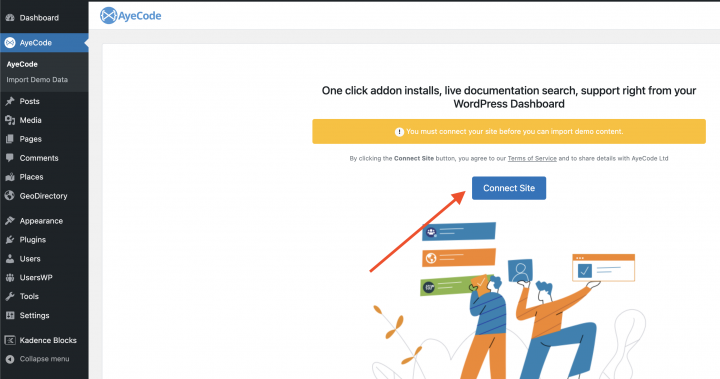
이 플러그인을 활성화한 후, 멤버십을 연결해야 합니다.
Kadence 데모 옆의 보기 버튼을 클릭하여 데모를 가져올 수 있습니다.
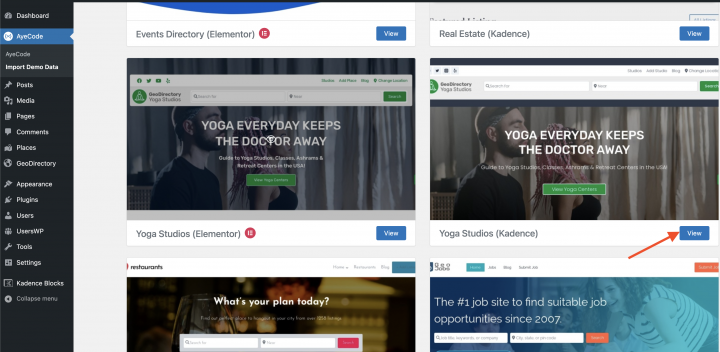
대표적인 예로는 부동산 디렉토리 테마, 레스토랑 디렉토리 테마, 구인 게시판 테마 그리고 요가 살롱 디렉토리 테마 등이 Kadence 테마용 디자인으로 제공됩니다.
Astra 테마를 사용하여 디렉토리 웹사이트를 만드는 가장 좋은 방법은 무엇일까요?
Astra 테마로 디렉토리 웹사이트를 만드는 가장 좋은 방법은 GeoDirectory 플러그인과 Spectra Blocks 플러그인을 함께 사용하는 것입니다. 강력하고 맞춤화 가능한 온라인 디렉토리를 구축하는 훌륭한 방법입니다.
다음은 Astra 테마와 Spectra Website Builder Plugin
- Astra 테마 설치
- Spectra Blocks 설치
- GeoDirectory 설치 및 설정
- Astra 테마와 Spectra Block을 사용하여 디렉토리 웹사이트 디자인
GeoDirectory와 Astra 테마를 사용하여 디렉토리 웹사이트를 구축하는 방법을 자세히 살펴보겠습니다.
이 튜토리얼에서는 다음을 다룹니다:
테마 및 플러그인 설치.
1. Astra 테마 설치
먼저 테마를 설치해야 하며, 이 튜토리얼에서는 Astra 테마를 설치합니다.
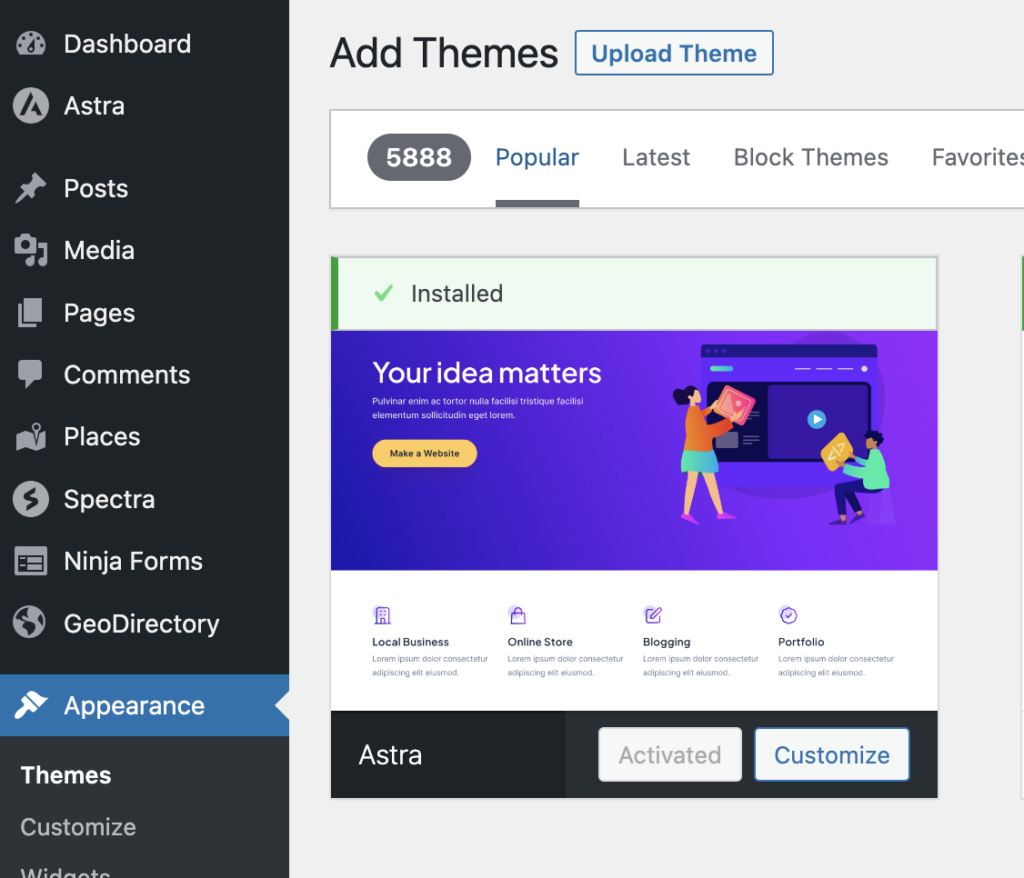
다음으로 이동하세요 외관 >> 테마
새로 추가를 선택하고, 설치, 및 활성화 Astra 테마.
2. Spectra Blocks 플러그인 설치
이제 Spectra Blocks 플러그인을 설치해야 합니다. 이 플러그인은 Gutenberg 블록을 사용하여 페이지를 디자인할 수 있는 더 많은 옵션을 제공합니다.
다음으로 이동하세요 플러그인 >> 새로 추가.
Spectra Blocks를 검색하여 설치하고 활성화하세요.
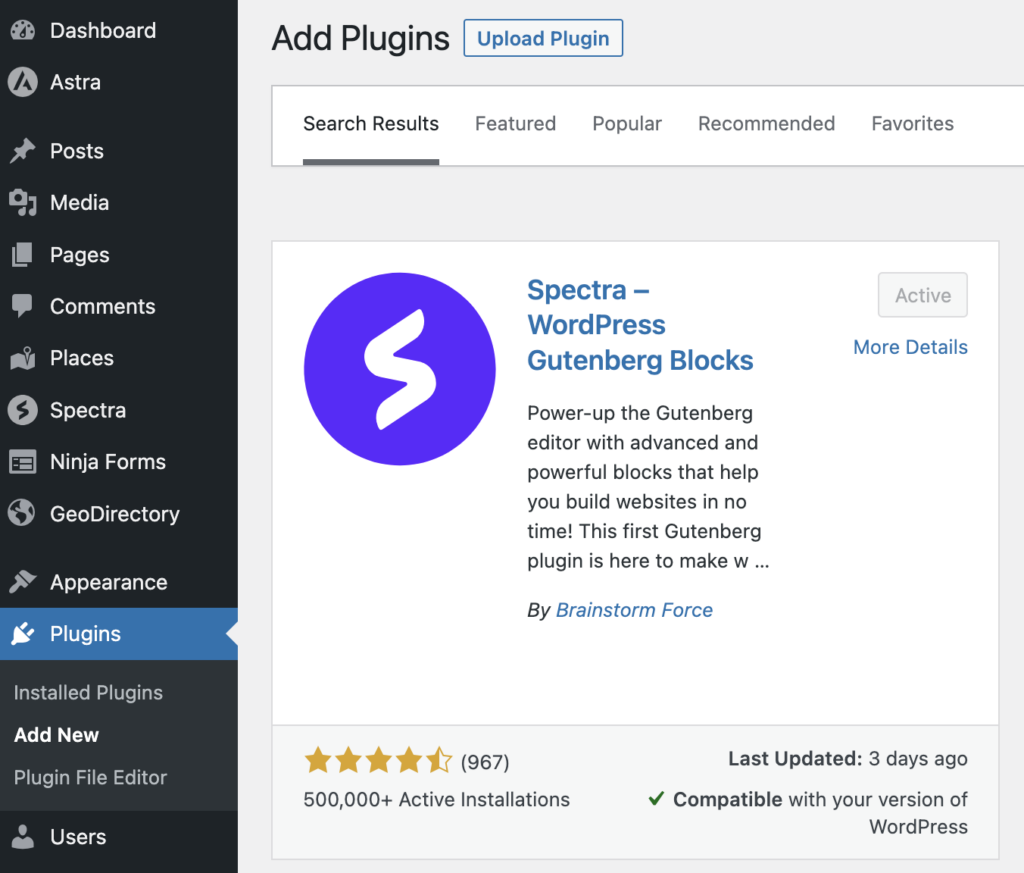
설정 마법사의 모든 단계를 건너뛰어도 됩니다.
3. GeoDirectory 설치
마지막으로, 설치해야 합니다 GeoDirectory.
다음으로 이동하세요 플러그인 >> 새로 추가, GeoDirectory를 검색하세요. 플러그인을 설치하고 활성화하면 지금 단계에서의 플러그인 설치가 완료됩니다.

4. GeoDirectory 설치 마법사
GeoDirectory를 사용하려면 설치 마법사를 완료하여 Google Maps API 키를 구성하고 몇 가지 샘플 목록을 가져와야 합니다.
지도 시스템 선택 (Google Maps 또는 OpenStreetMap)

마법사의 첫 번째 단계에서 두 가지 지도 시스템 중 하나를 선택할 수 있습니다. Google Maps와 Open Street Maps(API 키가 필요하지 않음)입니다.
이 튜토리얼에서는 Google Maps를 선택합니다.
키 생성 버튼을 클릭하고 이 문서 의 단계를 따라 유효한 API 키를 생성하세요.
필수 단계는 다음과 같습니다:
- 키를 활성화합니다.
- 새 프로젝트를 만들거나 기존 프로젝트를 선택합니다.
- 키를 발급받습니다.
- 결제 계정을 활성화합니다.
- API 키를 제한합니다(내 웹사이트 URL에서만 사용할 수 있도록).
네 번째 항목에 대해: 이는 필수 요건입니다. 하지만 임계값인 월 $200를 초과하는 경우에만 요금이 부과됩니다.
이 무료 크레딧은 99%의 디렉토리에 충분히 활용할 수 있습니다.
기본 도시 설정
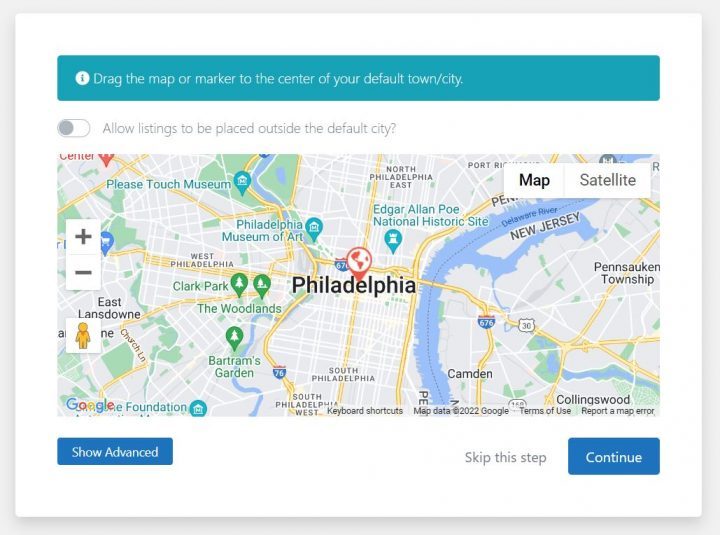
그 다음, 기본 위치를 설정합니다. 이는 디렉토리가 생성되는 도시입니다. 기본 도시는 변경하지 않고 그대로 두겠습니다.
GeoDirectory는 Philadelphia를 기본 도시로 사용합니다.
필요한 위치를 자유롭게 사용할 수 있습니다.
두 개 이상의 도시에 목록을 추가해야 하는 경우 Location Manager 애드온이 필요합니다.
추가 기능 설정
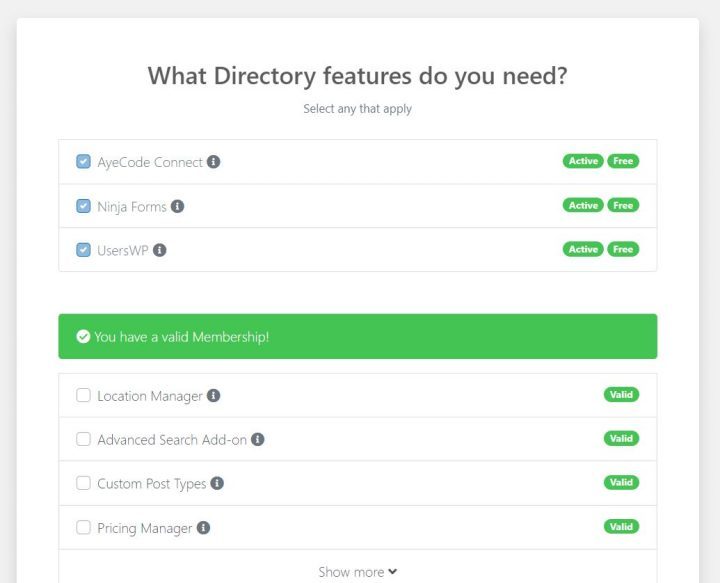
이 단계에서는 UsersWP를 사용자 등록 플러그인 설치하겠습니다. 이 플러그인은 사용자가 웹사이트에 회원가입하고 로그인할 수 있도록 해줍니다.
이 기능은 사용자가 리스팅을 추가하고 수정할 수 있도록 하는 데 필요합니다. 또한 사용자가 자신의 리스팅, 리뷰 및 기타 관련 정보를 확인할 수 있는 사용자 프로필을 생성합니다.
또한 설치할 플러그인은 Ninja Forms 입니다. 이를 통해 모든 리스팅에 리스팅 소유자에게 직접 이메일을 발송하는 문의 양식이 추가됩니다.
AyeCode Connect는 이 튜토리얼에서 필수 사항이 아닙니다. 주로 GeoDirectory 프리미엄 애드온을 추가하고 WordPress 대시보드에서 직접 설치하려는 경우에 필요합니다.
더미 데이터 추가
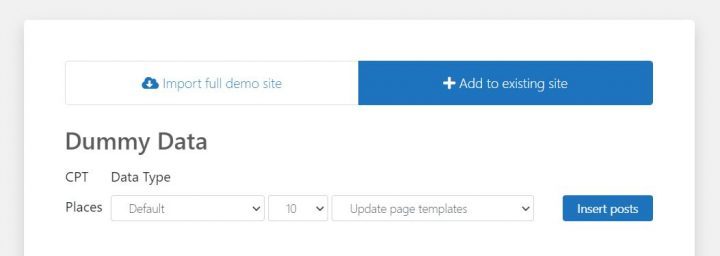
설치 마법사의 마지막 단계는 샘플 리스팅을 추가하는 것입니다. 이 과정에서 나중에 필요에 맞게 수정할 수 있는 리스팅 카테고리도 함께 추가됩니다.
사이드바 위젯과 메뉴 항목은 지금 추가하지 않으며, 이는 나중에 진행할 예정입니다.
Astra 디렉토리 웹사이트 디자인
테마, 플러그인을 설치하고 GeoDirectory의 초기 설정을 완료했으니, 이제 Astra로 디렉토리 웹사이트 디자인을 시작할 수 있습니다.
1. Astra 디렉토리 웹사이트 홈페이지 디자인
새 페이지를 만들거나 WordPress가 기본으로 생성하는 샘플 페이지(Sample Page)를 활용할 수 있습니다.
페이지로 이동하여 샘플 페이지를 편집하고 이름을 홈으로 변경하거나, 이 용도에 맞는 새 페이지를 만드세요.
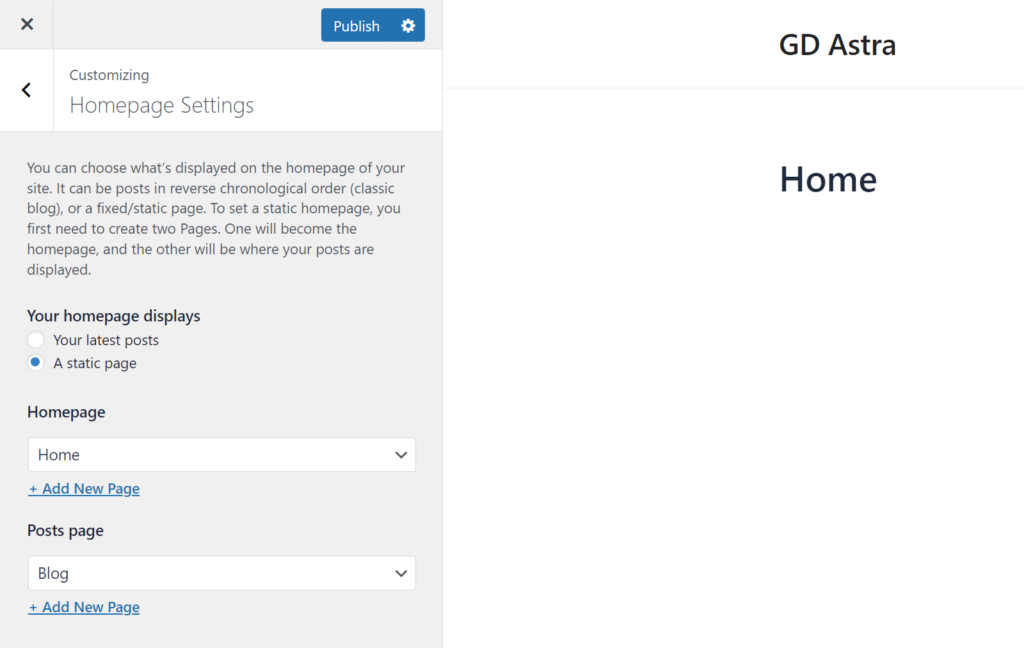
다음으로 외관 > 사용자 정의 > 홈페이지 설정 을 선택하고 홈을 선택하세요.
로고
무엇보다 먼저, 웹사이트에 사용할 로고가 필요합니다.
로고의 첫 번째 버전을 제작하기 위해 디자이너에게 비용을 지불할 필요는 없습니다.
새로운 웹 디렉토리 비즈니스를 시작할 때 흔히 저지르는 가장 큰 실수 중 하나는, 제품 시장 적합성을 검증하기 전에 너무 많은 시간과 비용을 투자하는 것입니다.
Canva와 같은 앱을 사용하면 단 5분 만에 로고를 디자인할 수 있으며, 놀라울 정도로 저렴하고 효과적입니다.
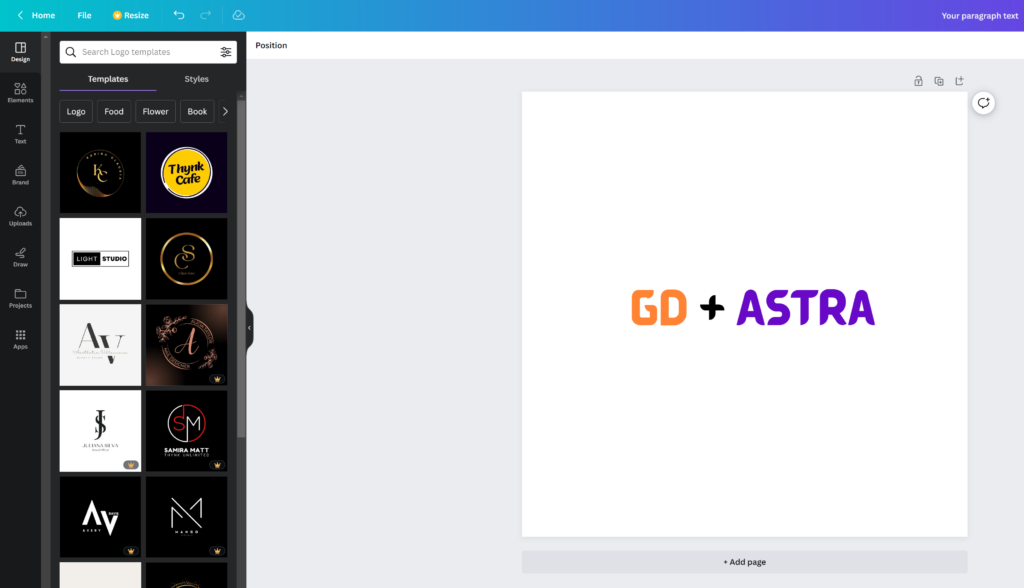
MVP(최소 기능 제품)의 경우, Canva로 디자인한 로고로도 충분합니다.
다양한 로고 템플릿 중에서 선택할 수 있으며, 처음 만든 로고가 이상적이거나 완전히 독창적이지 않아도 괜찮습니다.
프로젝트가 성장하면 언제든지 로고를 개선하거나 나중에 대대적인 변경을 할 수 있습니다.
평범한 로고가 프로젝트 실패의 주된 원인이 되는 경우는 없습니다.
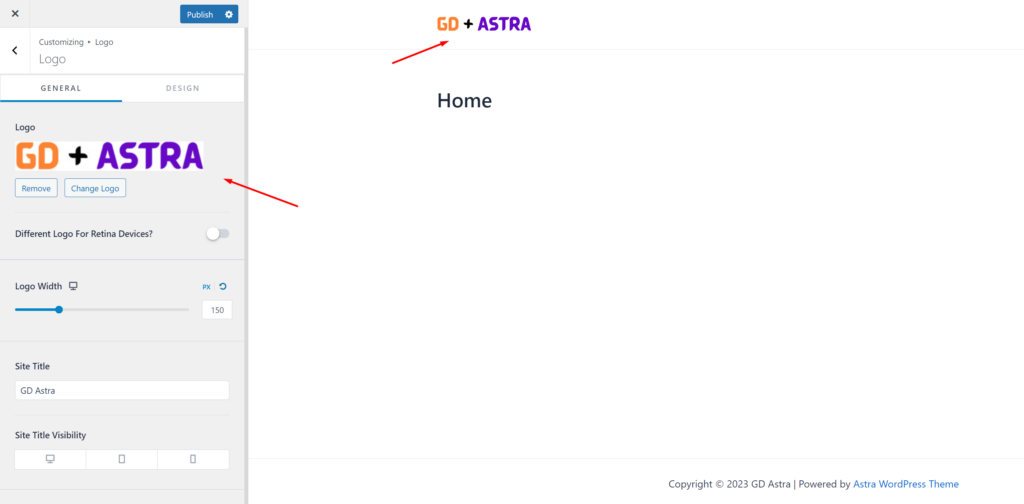
로고 디자인을 완료한 후 외관 > 사용자 정의 > 사이트 아이덴티티, 로고 선택을 클릭하고 PNG 파일을 업로드하세요. 자르기를 건너뛰고(또는 필요에 따라 이미지를 자르세요) 게시를 클릭하세요.
내비게이션 메뉴
로고를 만들고 추가한 후 외관 > 메뉴, 에서 메뉴를 만드세요.
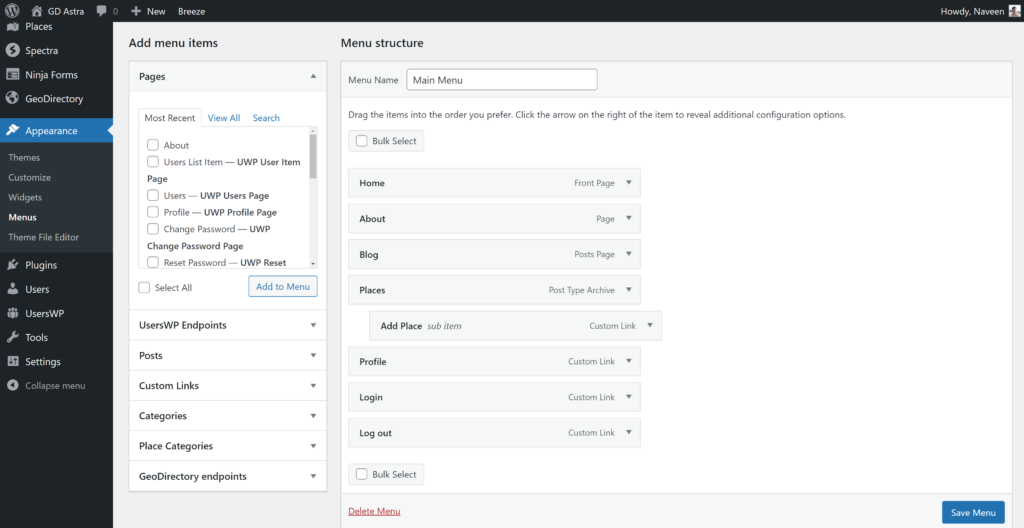
필요한 링크를 추가하고 (왼쪽 열에서 오른쪽 열로) 저장하세요. 그리고 메뉴 설정 > 표시 위치 섹션, "헤더" 옵션을 체크하실 수 있습니다.
원하신다면 같은 메뉴를 푸터에도 표시하거나, 푸터에 표시할 별도의 메뉴를 만들 수 있습니다.
이 예제에서는 헤더 탐색 메뉴만 사용합니다.
저희는 7개의 링크를 추가했습니다:
- 홈
- 소개
- 블로그
- 장소
- 프로필
- 로그인
- 로그아웃
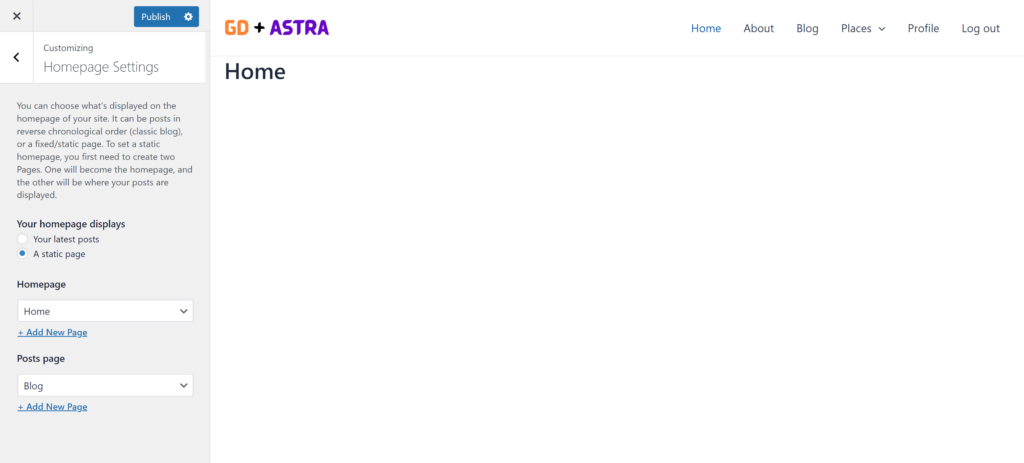
The Login link (from UsersWP Endpoints)는 로그아웃 상태의 사용자에게만 표시되며, 로그아웃 및 프로필 링크는 로그인한 사용자에게만 표시됩니다.
타이포그래피
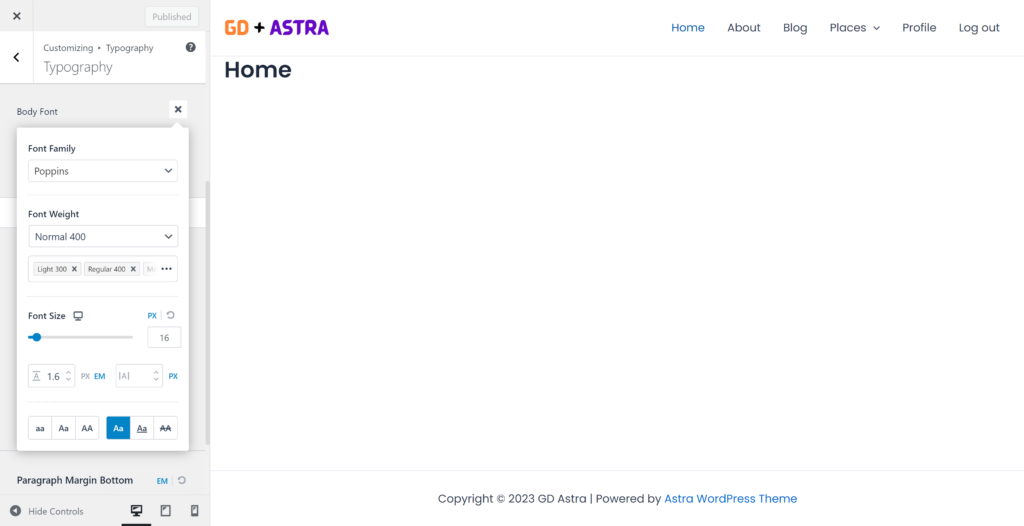
이제 웹사이트 텍스트 폰트와 크기를 위한 타이포그래피를 설정해 보겠습니다. 모든 사이트 텍스트에 적용될 글꼴 패밀리, 글꼴 굵기, 글꼴 크기를 전역으로 설정하고 있습니다.
콘텐츠
Spectra 블록 플러그인은 다양한 사전 제작 페이지 템플릿을 제공합니다. 편집 페이지 화면 상단의 템플릿 키트 버튼을 클릭하여 이를 이용할 수 있습니다.
이 페이지 템플릿이나 특정 패턴을 활용하여 사이트 페이지를 만들 수 있습니다.
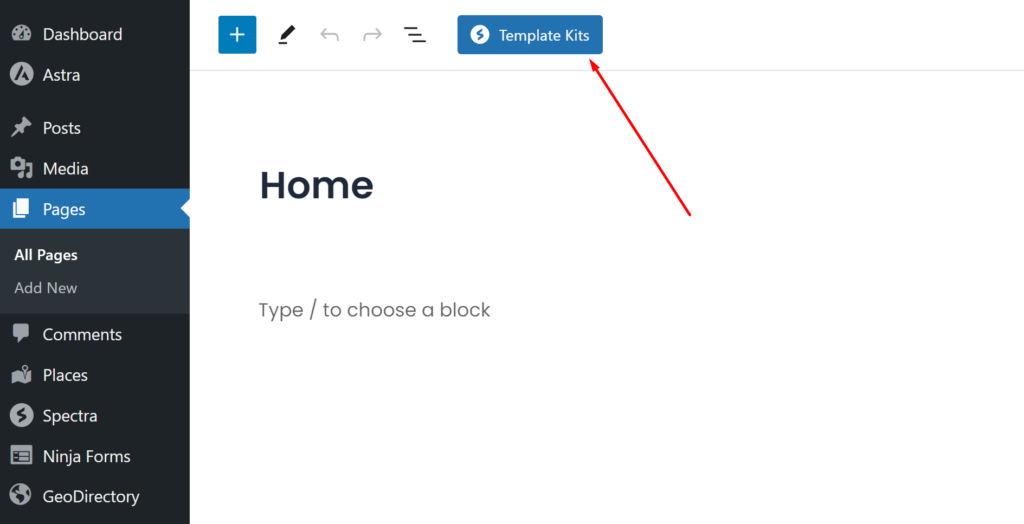
Spectra Blocks 플러그인을 사용하여 이 페이지를 처음부터 만들어 보겠습니다.
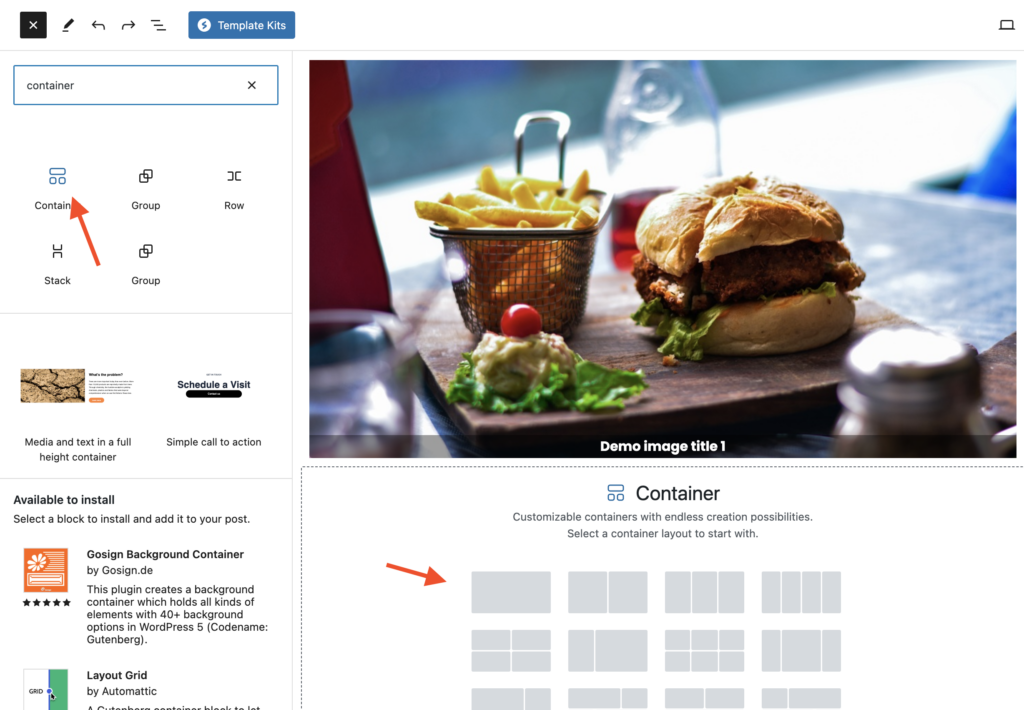
홈페이지에 히어로 헤더가 필요합니다. Spectra Blocks 플러그인이 제공하는 컨테이너 블록을 추가해 보겠습니다.
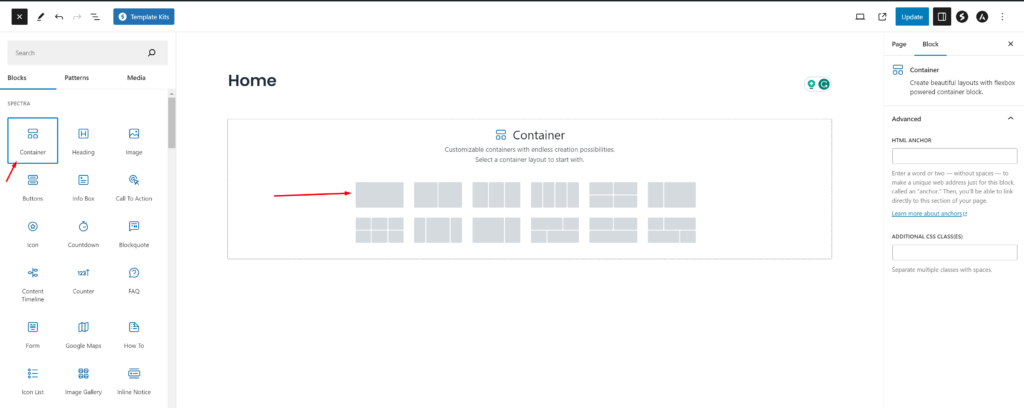
추가된 섹션을 클릭하고 아래 스크린샷에 표시된 대로 콘텐츠 너비 옵션에서 전체 너비를 선택하세요.
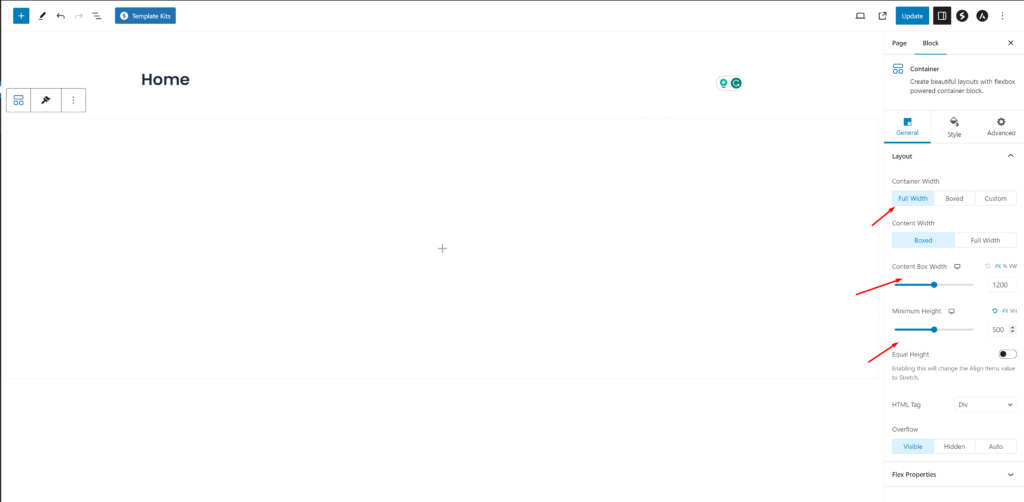
다음으로 상단 탭에서 스타일을 클릭하세요. 배경 유형으로 > 유형 이미지를 선택하세요.
히어로 섹션에는 이미지가 필요하며, 아래에서 무료로 다운로드할 수 있습니다 Pexels.com 에서 제공하는 필라델피아의 무료 이미지를 사용할 것입니다. (감사합니다, @Kelly)
이미지를 업로드하고 선택하세요 반복 에서 반복 없음 및 크기 에서 커버.
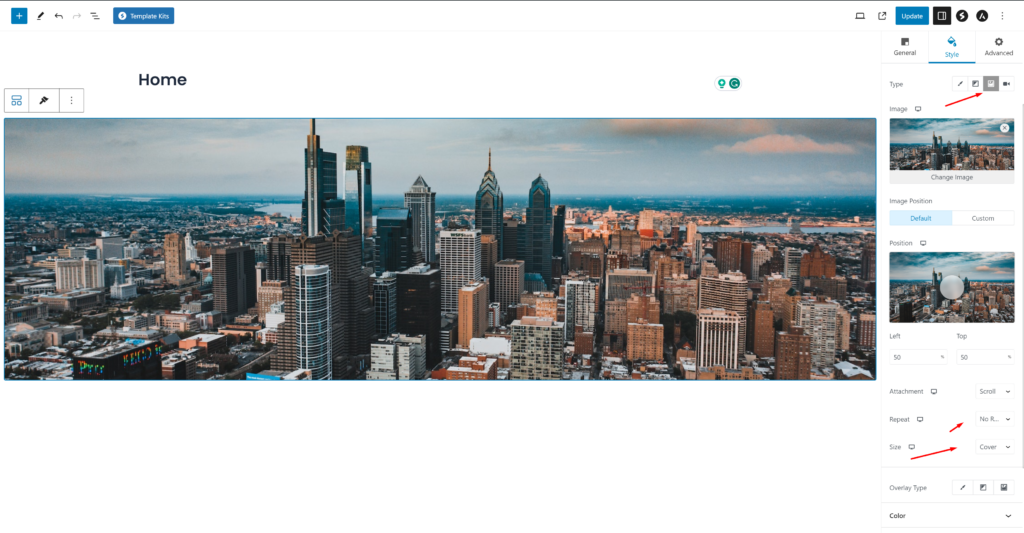
이미지에 오버레이가 필요합니다. 그렇지 않으면 위에 올라가는 텍스트의 대비가 충분하지 않아 읽기 어려울 수 있습니다.
오버레이 유형: 색상, 색상: #1E293B, 불투명도: 0.3 선택
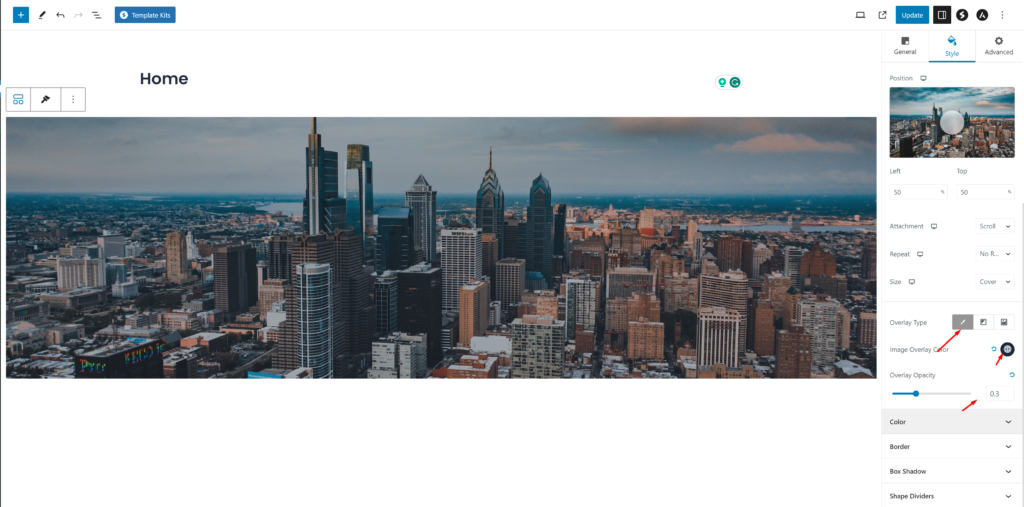
히어로 이미지를 더 어둡게 만들었으니 이제 텍스트를 추가할 수 있습니다.
히어로 이미지 안으로 제목 요소를 드래그 앤 드롭하세요.
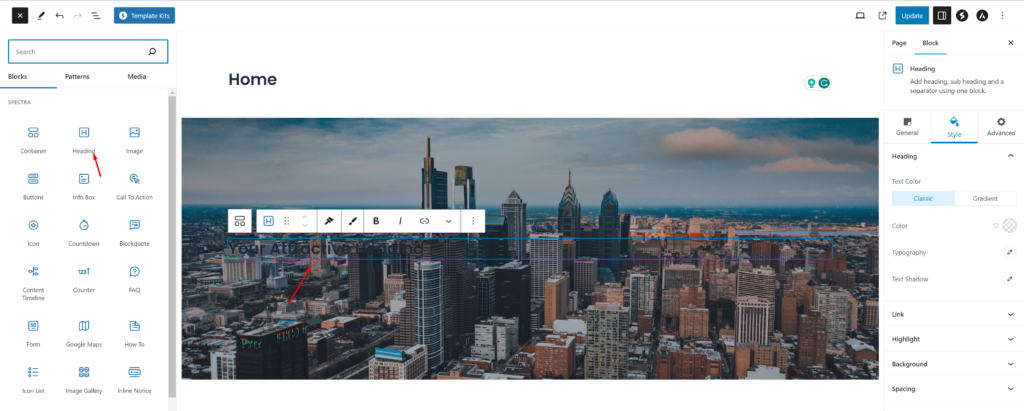
이제 홈페이지 히어로 이미지에 제목을 붙일 시간입니다.
스타일 탭에서 텍스트 색상을 흰색(#FFFFFF)으로 변경하여 대비와 가독성을 높이세요.
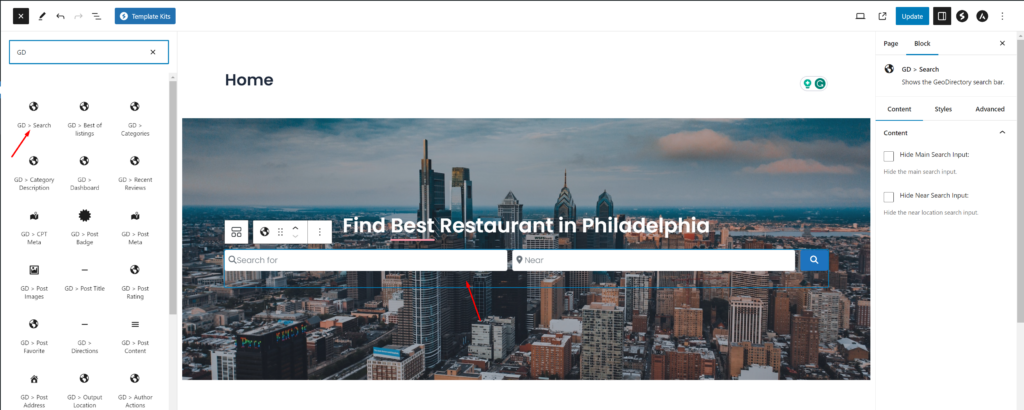
이 튜토리얼에서는 "필라델피아 최고의 레스토랑 찾기"와 같은 간단한 예시를 사용하겠습니다. 원하는 슬로건을 여기에 추가할 수 있습니다. 정렬 옵션을 사용하여 텍스트를 가운데 정렬하는 것을 잊지 마세요.
홈페이지 헤더에 GD 검색을 추가하려면 GD > Search 블록을 히어로 컨테이너 안으로 드래그하세요.
다음으로, 이 히어로 컨테이너에 최소 높이를 추가하세요. 저는 높이와 너비를 800px로 설정하고, 컨테이너의 너비도 전체 너비 로, 콘텐츠 너비는 박스형.
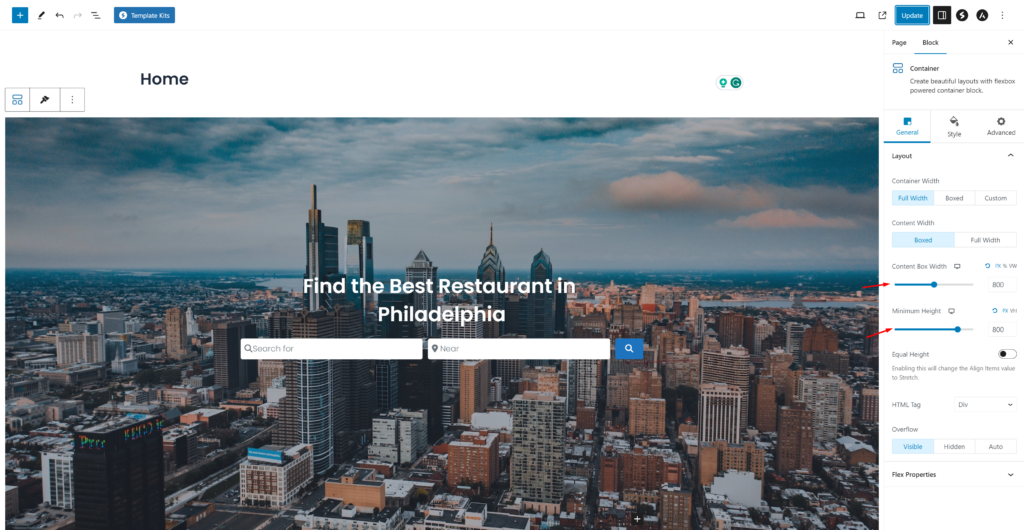
이제 홈페이지 헤더는 페이지 제목과 약간의 여백이 추가된 상태로 이렇게 보입니다.
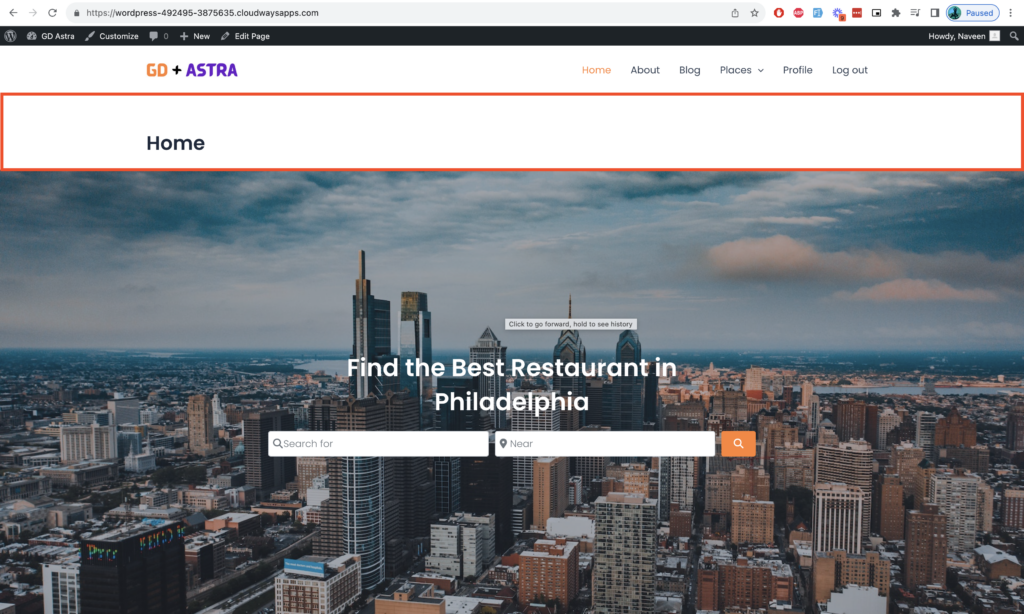
이제 헤더 섹션에서 이 페이지 제목과 여백을 제거할 차례입니다.
페이지 제목을 클릭하면 눈 모양 아이콘이 표시됩니다. 이를 클릭하면 페이지 제목이 숨겨지고 여백이 제거됩니다.
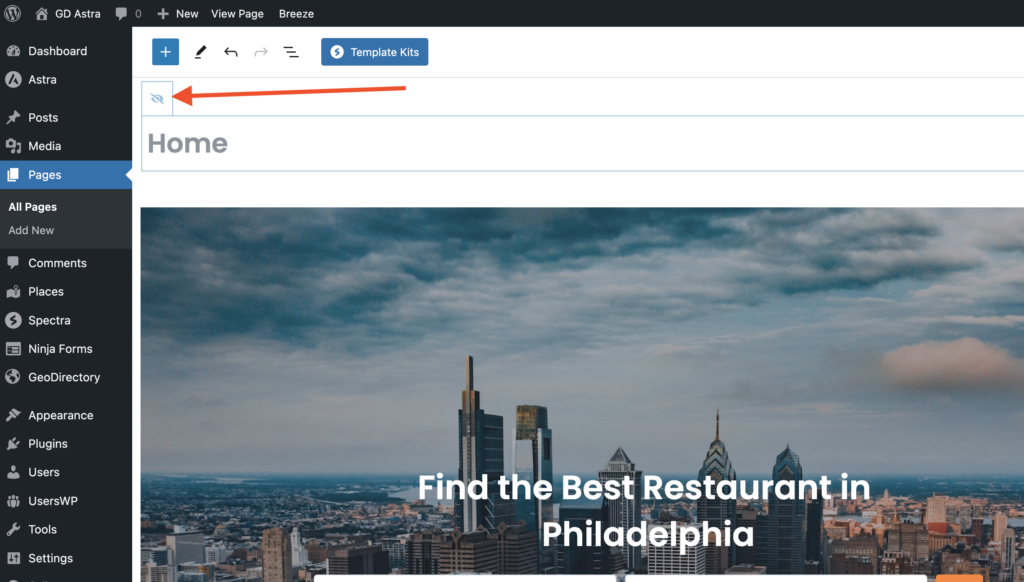
이제 홈페이지에 몇 가지 필수 섹션을 더 추가할 차례입니다. 지금 카테고리 섹션을 추가하겠습니다.
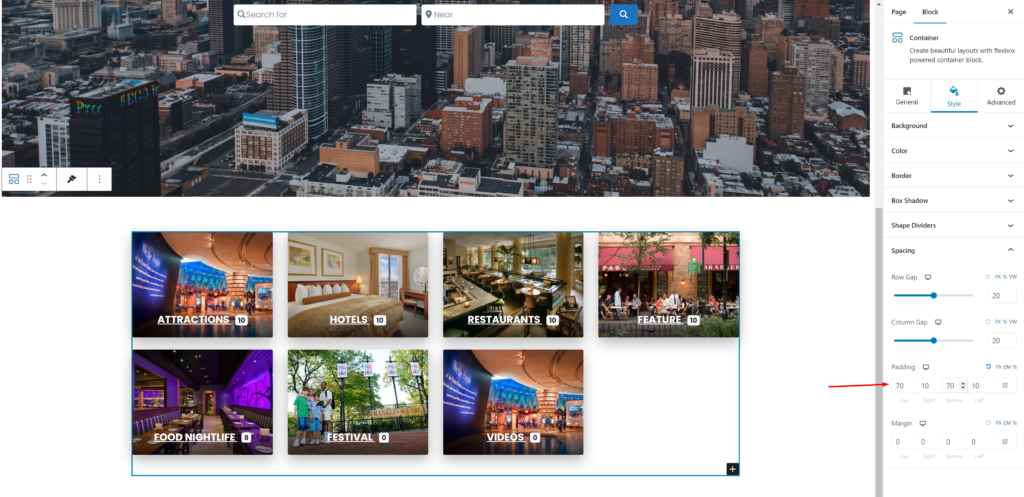
히어로 섹션 아래에서, 플러스 아이콘을 클릭하여 새 컨테이너를 추가한 다음 를 추가하세요 GD > Categories 블록을 추가하세요.
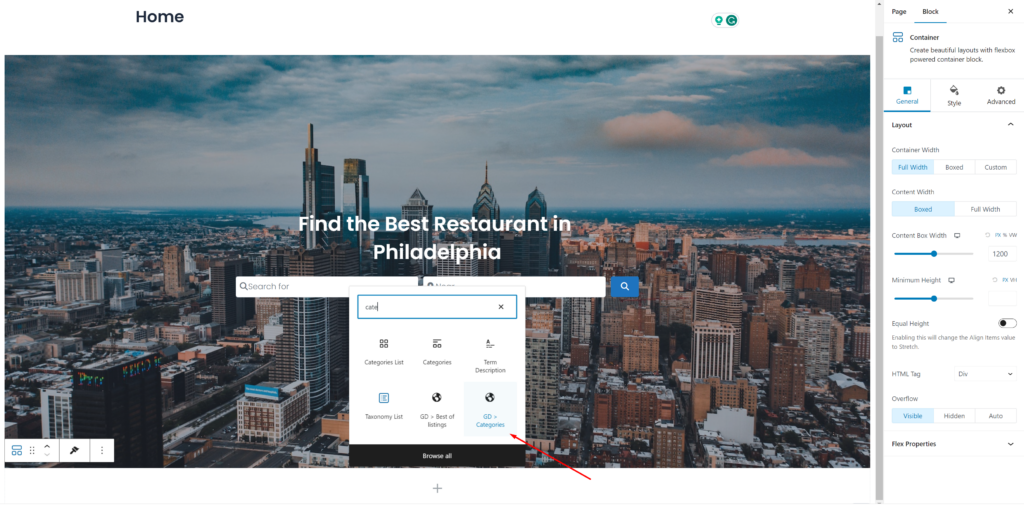
이제 이 GD > 카테고리 블록에서 몇 가지 필요한 설정을 구성하겠습니다. 디자인 유형을 이미지 배경으로 설정하고, 행 항목 수를 4개로 지정한 후, 카테고리 이미지 사용 설정을 활성화합니다.
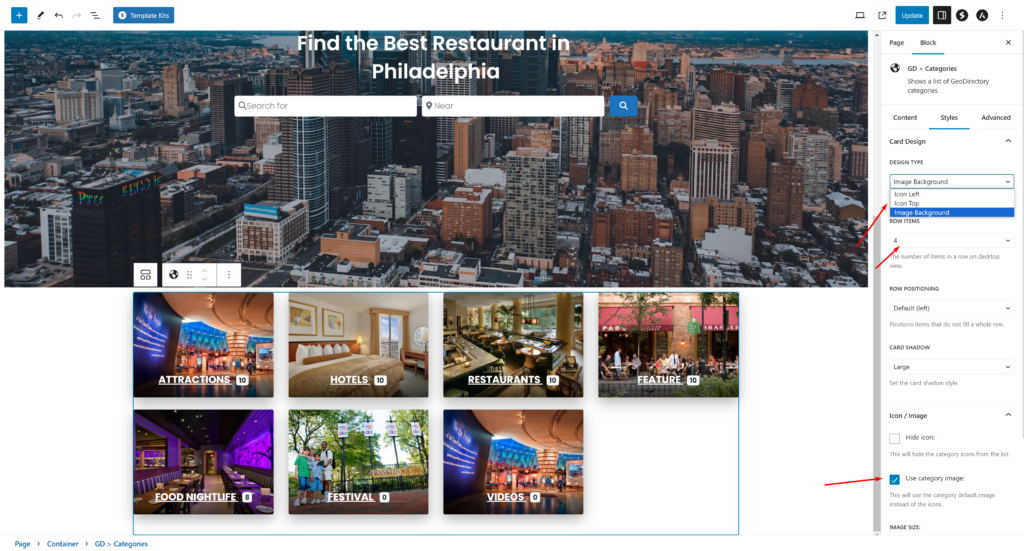
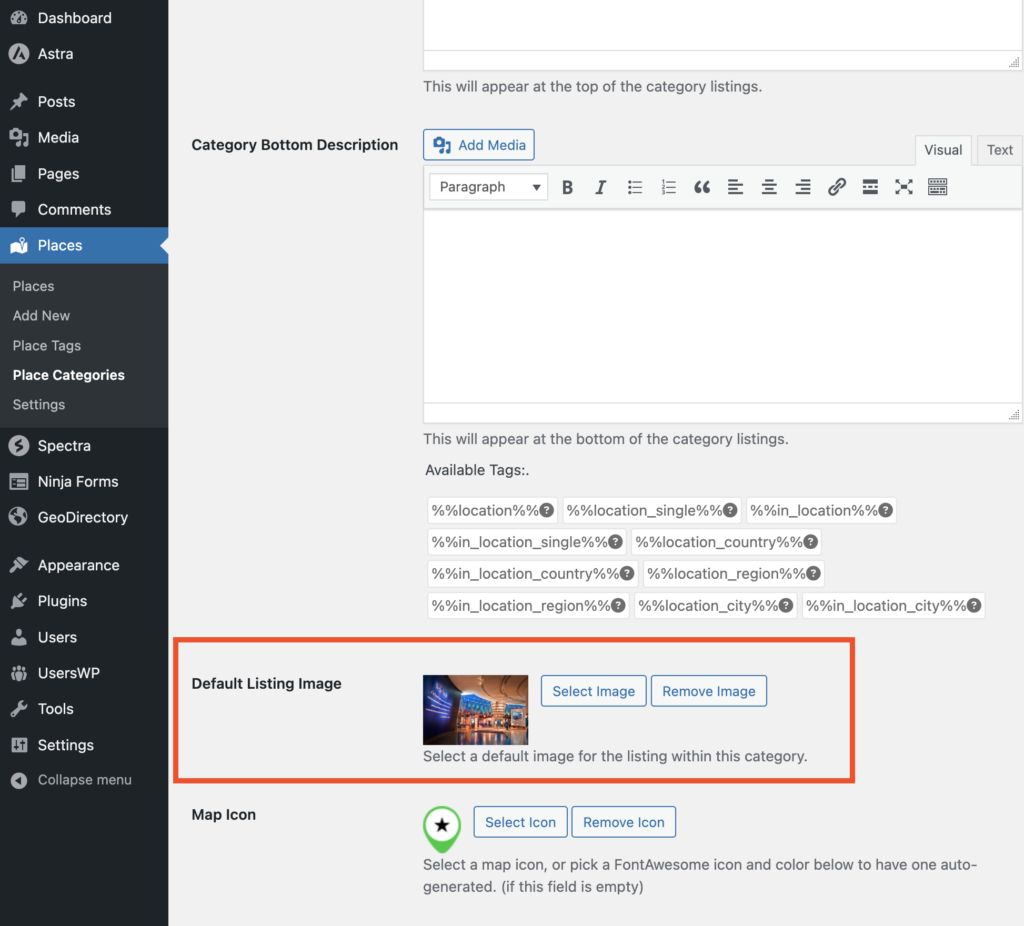
wp-admin -> places -> Place Categories에서 카테고리를 편집하여 카테고리에 이미지를 설정할 수 있습니다.
각 카테고리에는 기본 이미지를 설정하는 옵션이 있습니다
이제 이 새 컨테이너에 패딩을 추가할 차례입니다. 외부 컨테이너를 클릭하고 Style 섹션에서 원하는 패딩을 설정하면 됩니다. 상단과 하단에 70px 패딩을 적용하겠습니다.
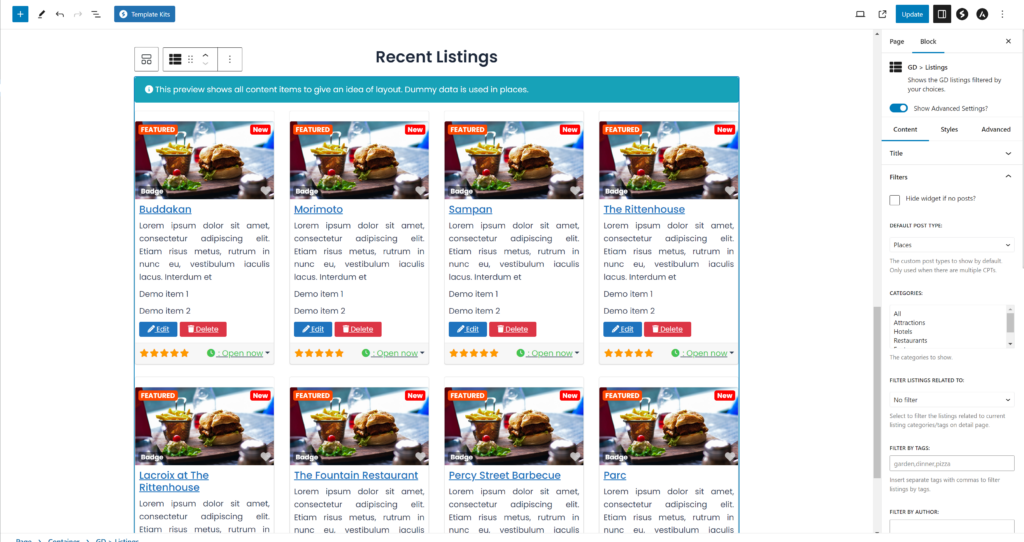
이제 빠르게 컨테이너를 몇 개 더 추가하겠습니다. 카테고리 섹션 아래에 GD > Listings 위젯을 사용하여 최근 리스팅을 추가하겠습니다.
변경해야 할 설정은 다음과 같습니다:
필터 > 표시할 게시물 수 = 4
정렬 > 정렬 기준 = 최신순
디자인 > 레이아웃 = 그리드 보기 (4열)
래퍼 스타일 > 상단 여백 = 5
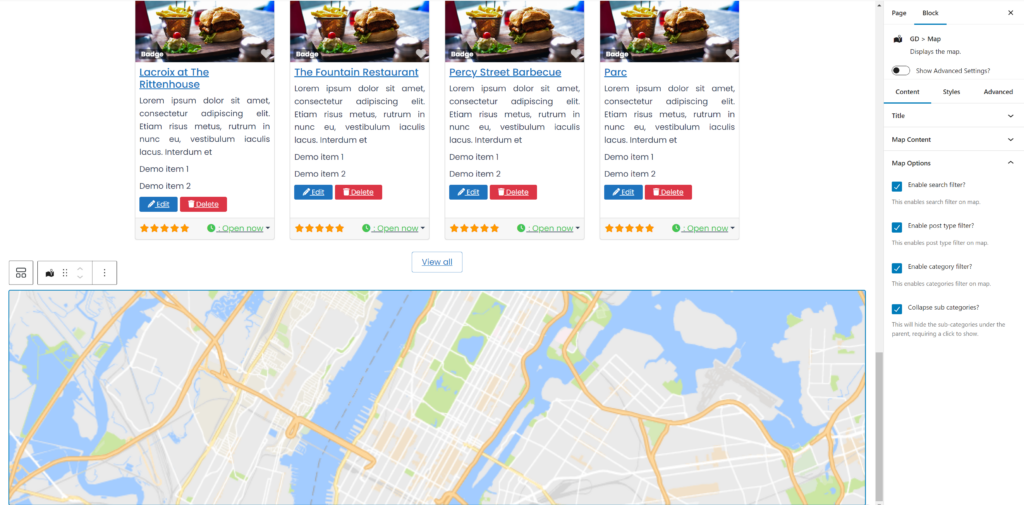
사용자들이 다양한 필터로 리스팅을 정리하고 지도에서 확인할 수 있도록 지도를 추가해 보겠습니다.
다음 설정으로 GD > Map을 사용해 보겠습니다:
지도 유형: Directory Map
지도 옵션: 모두 활성화
스타일 탭을 클릭하고 너비를 설정하여 스타일을 추가해 보겠습니다. 100% 및 높이를 600px 로 설정하여 잘 표시되도록 합니다.
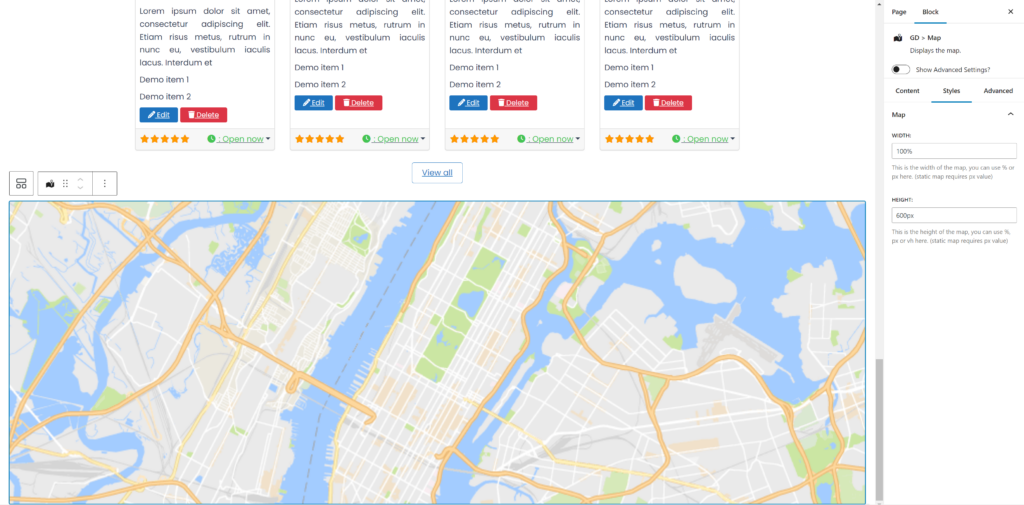
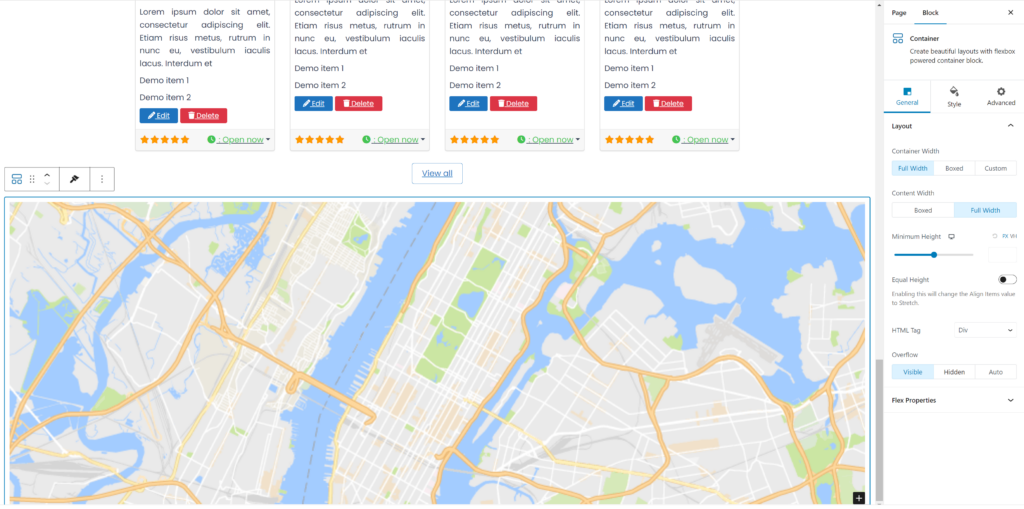
또한 지도 컨테이너를 전체 너비로 설정하여 더 넓어 보이고 보기 좋게 만들겠습니다.
지도의 외부 컨테이너를 클릭하고, 일반 설정에서 컨테이너 너비: 전체 너비, 콘텐츠 너비: 전체 너비로 설정하세요.
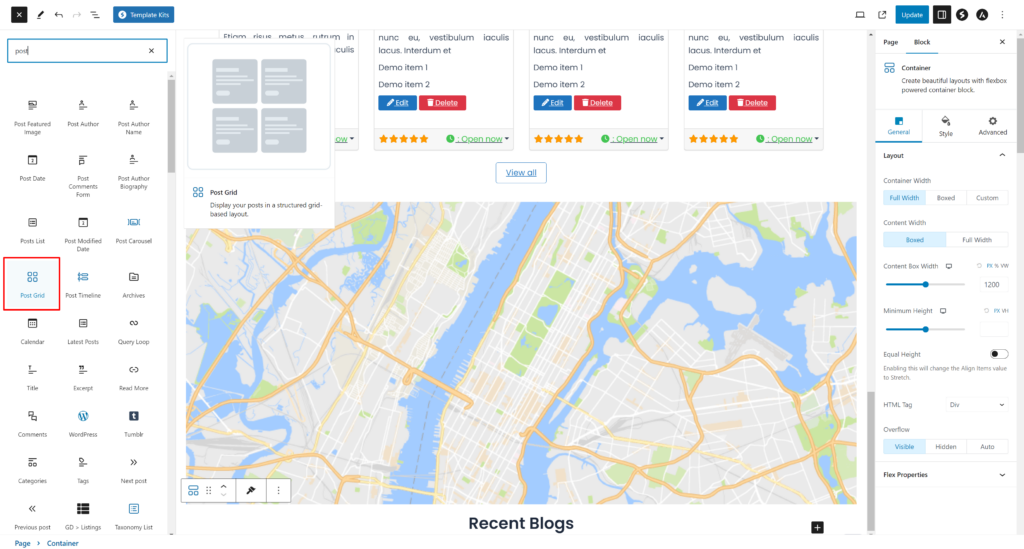
이제 최근 게시물을 표시하는 컨테이너를 하나 더 추가해 보겠습니다. 다음을 사용할 수 있습니다. Post Grid Spectra Blocks 플러그인에서 제공하는 블록 컨테이너입니다.
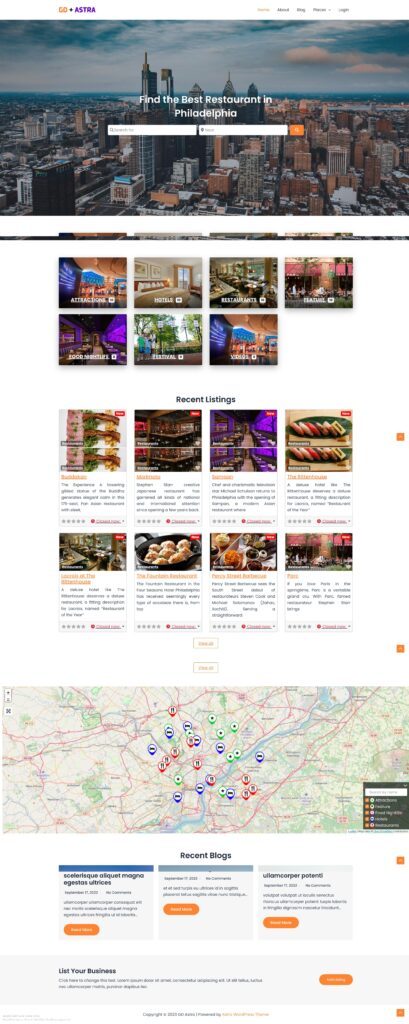
축하합니다! 홈페이지가 완성되었습니다.
원하신다면 다른 컨테이너나 CTA를 여러 개 추가할 수 있습니다.
2. Astra 디렉토리 웹사이트 리스팅 및 검색 페이지 디자인
이제 모든 디렉토리에 필수적인 두 개의 페이지를 디자인해야 합니다.
리스팅 페이지(일반 아카이브, 카테고리, 태그)와 검색 결과 페이지입니다.
GeoDirectory는 기본적으로 일반 레이아웃으로 이 페이지들을 생성합니다. 이 튜토리얼에서는 이 페이지들의 디자인을 조금 커스터마이즈해 보겠습니다.
리스팅 페이지와 검색 페이지는 대부분 동일하므로, 한 번 만들고 레이아웃을 다른 페이지에 복사합니다.
리스팅 페이지 레이아웃은 왼쪽에 리스팅 목록, 오른쪽에 리스팅의 정확한 위치를 표시하는 고정 지도로 구성하기로 결정했습니다.
이 작업은 매우 간단합니다.
리스팅 페이지
GeoDirectory > 설정 > 일반 > 페이지 > GD Archive 페이지 템플릿 편집 클릭으로 이동하세요.
이 항목의 모든 콘텐츠를 삭제하세요. GD Archive 페이지 템플릿.
이제 두 개의 열이 있는 컨테이너를 추가합니다.
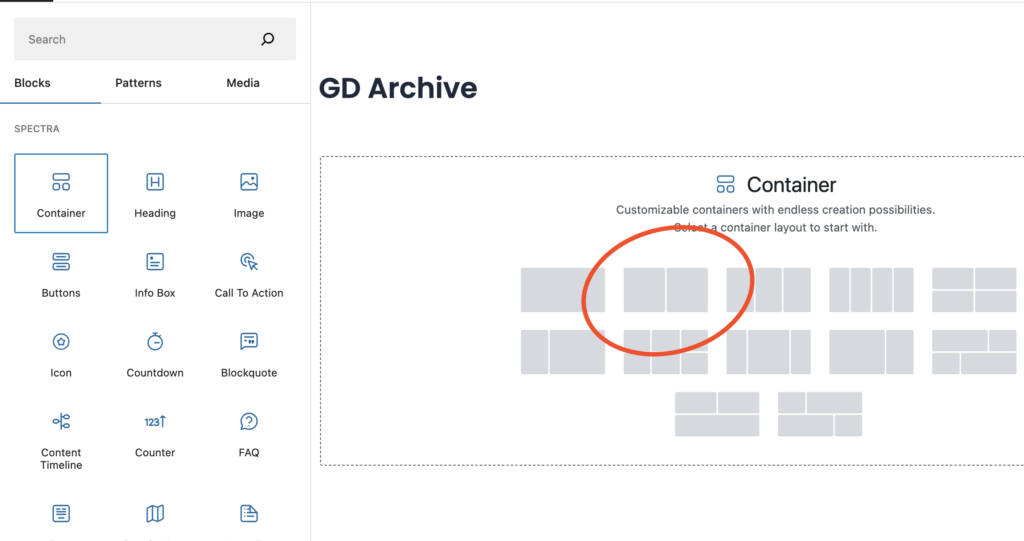
이제 왼쪽 컨테이너에 GD > Loop Action, GD > Loop, GD > Loop Pagination, GD > Search 등 GD 아카이브 페이지 관련 위젯을 상단으로 드래그하여 사용자가 아카이브 페이지에서 검색할 수 있도록 합니다.
오른쪽 열에는 다음을 드래그합니다. GD > Map 블록.
GD > Map의 모든 설정은 기본값으로 유지합니다. 높이를 설정해 보겠습니다. 저는 높이를 100vh.
이제 이미지에 나온 안내에 따라 메인 컨테이너를 전체 너비로 설정하세요.
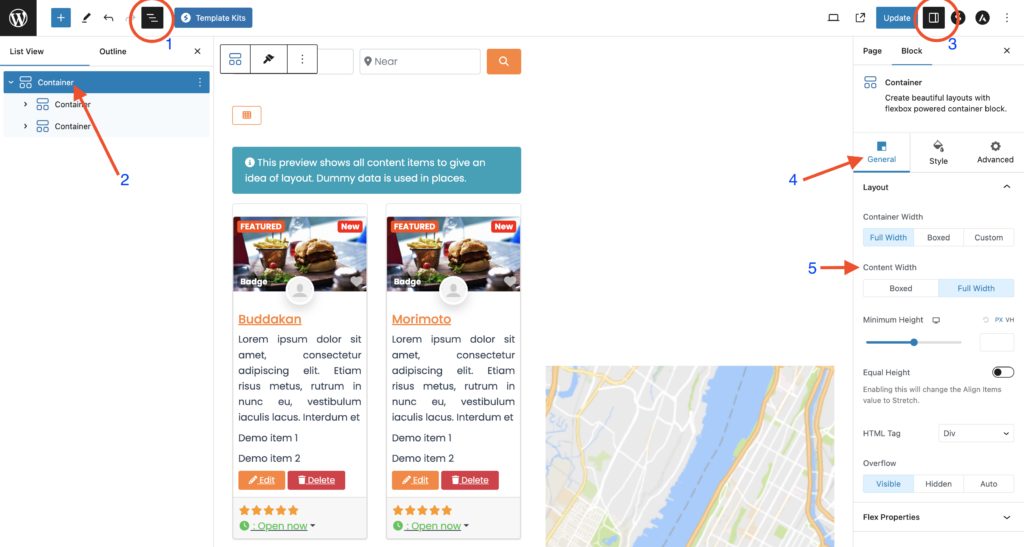
이 작업이 끝나면 리스팅 아카이브 페이지가 완성됩니다.

Astra 무료 버전은 설정이 제한되어 있으므로, 왼쪽 컨테이너 콘텐츠의 크기를 오른쪽 지도 컨테이너와 동일하게 맞추려면 아래 CSS 코드 조각이 필요할 수 있습니다. wp-admin > Appearance > Customise에서 테마 커스터마이저에 붙여넣을 수 있습니다.
.geodir-archive .wp-block-geodirectory-geodir-widget-loop .geodir-loop-container .geodir-listing-posts{
    overflow-y: scroll;
    max-height: 100vh;
}
더 쉬운 방법이 있습니다. 페이지를 전체 너비로 설정하면, 튜토리얼에서 설명한 대로 GD > Simple Archive Block을 추가할 수 있습니다. Elementor로 디렉토리 웹사이트 구축하는 방법.
검색 페이지도 동일한 과정을 반복합니다.
검색 페이지
Geodirectory > 설정 > 일반 > 페이지 > GD 검색 페이지 템플릿 편집 클릭으로 이동합니다.
이 항목의 모든 콘텐츠를 삭제하세요. GD Search 페이지 템플릿.
GD Archive 페이지의 모든 콘텐츠를 복사하여 GD Search 페이지에 붙여넣기 합니다.
이제 GD Search 및 Archive 페이지가 준비되었습니다.
3. Astra 디렉토리 웹사이트 단일 리스팅 페이지 디자인
이제 GD Detail 페이지를 편집하고 커스터마이즈하려면 다음으로 이동하면 됩니다. Geodirectory > 설정(Settings) > 일반 > 페이지 > GD Detail 페이지 템플릿 편집 클릭.
이 템플릿에서는 Geodirectory가 생성한 기본 콘텐츠를 이미 확인할 수 있습니다.
이 기본 콘텐츠를 모두 제거하고 다음 설정으로 컨테이너를 추가하겠습니다. 컨테이너 너비: 전체 너비 및 콘텐츠 너비: 전체 너비.
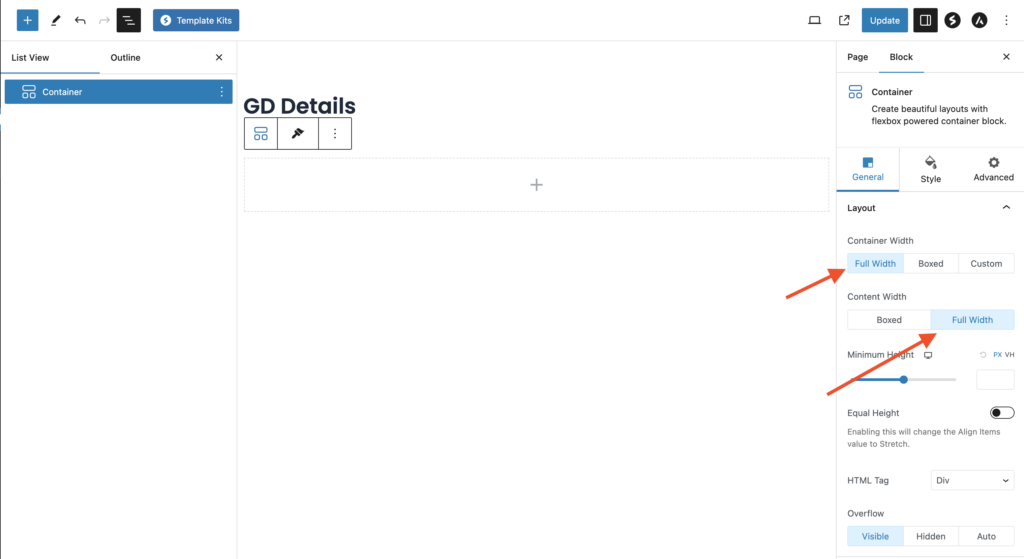
이제 리스팅 상세 페이지 상단에 이미지 슬라이더를 추가해 보겠습니다. 다음 항목을 드래그하여 GD > Post Image 이 컨테이너 안에 블록을 넣습니다.
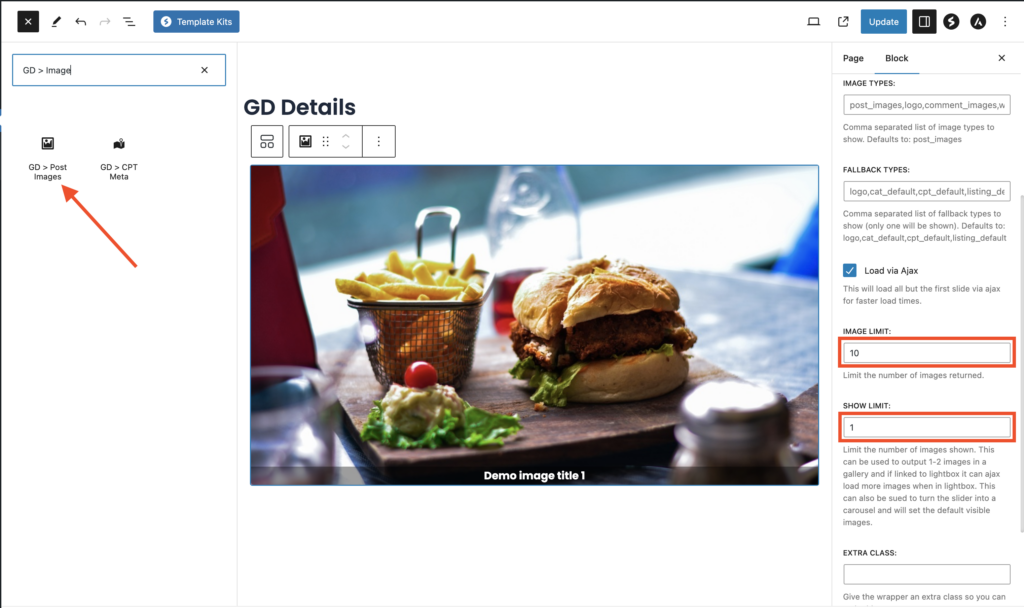
이미지 제한을 10으로, 표시 제한을 1로 설정하면 각 슬라이드에 이미지가 하나씩만 표시됩니다.
이제 이 컨테이너 아래에 또 다른 컨테이너를 추가하겠습니다. 여기에는 Geodirectory Detail 페이지.
이제 필요한 GD Detail 페이지 숏코드를 하나씩 추가해 보겠습니다. 포함되는 항목은 다음과 같습니다. GD > Single Taxonomies, GD > Single Tabs
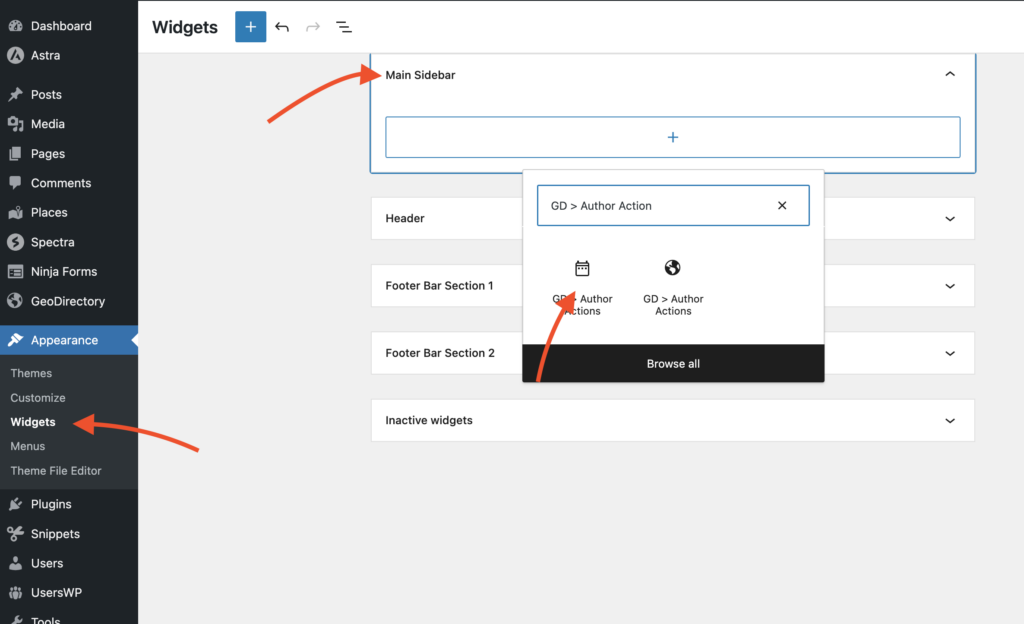
이제 사이드바 위젯을 추가할 차례입니다. wp-admin > 외모 > 위젯으로 이동합니다.
기본 사이드바에 GD > Author Action 위젯을 추가하세요. 이 위젯은 리스팅 작성자에게 편집 및 삭제 리스팅 옵션을 제공합니다.
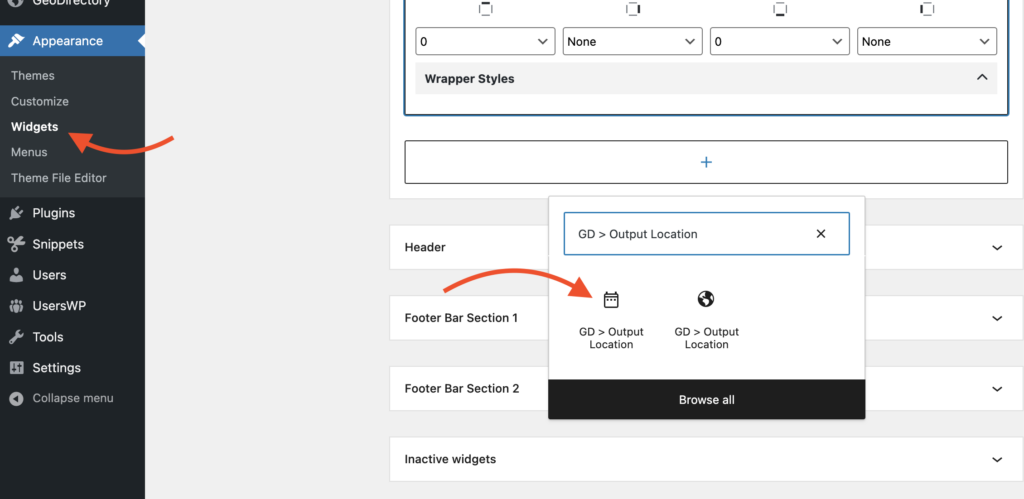
위젯을 하나 더 추가하세요, GD > Output Location. 이 위젯은 상세 페이지에 표시되도록 설정된 주요 리스팅 정보를 모두 보여줍니다.
이 작업을 완료하면, 우리의 리스팅 상세 페이지 가 완성되었습니다.

Astra 디렉토리 웹사이트에 프리미엄 기능 추가하기
원하신다면, 이제 디렉토리에 다음과 같은 프리미엄 기능을 추가할 수 있습니다:
- 유료 리스팅: GeoDirectory Listing Price Manager 애드온을 사용하면 리스팅 제출에 대한 가격을 설정할 수 있습니다. 각 가격 등급에 대해 다음과 같은 기능을 활성화/비활성화할 수 있습니다: 무료 리스팅의 사진 수를 제한하고 유료 리스팅에는 더 많은 사진을 허용하거나, 태그 및 카테고리 수를 늘리거나 줄이고, 특정 사용자 정의 필드를 활성화 또는 비활성화하기. 더 길거나 짧은 설명 제출하기.
- Claim Listings: 이것은 디렉토리의 핵심 기능으로, 관리자가 데이터베이스를 생성하고 비즈니스 소유자를 초대하여 무료 리스팅을 관리할 수 있게 합니다. 리스팅 소유권을 이전하기 위해 유료 리스팅으로의 업그레이드를 요구하는 과정이 클레임 리스팅 절차에 포함될 수 있습니다.
- 광고: 광고 판매 는 또 다른 형태의 온라인 디렉토리 수익화. 트래픽이 많다면 광고 네트워크를 활용할 수 있습니다. 그렇지 않은 경우, 광고를 직접 판매하여 비즈니스가 웹사이트의 특정 영역에 배너를 추가하거나, 예를 들어 자연 검색 결과 상단에 리스팅을 광고로 노출할 수 있도록 허용할 수 있습니다.
이것은 세 가지 예시에 불과합니다. 하지만 디렉토리 웹사이트는 온라인으로 수익을 창출하는 다양한 방법을 제공합니다.
수공예 아이템의 글로벌 마켓플레이스를 만들거나, 이벤트 티켓 또는 할인 쿠폰을 판매할 수 있습니다.
이 종합 가이드로 완벽한 디렉토리 사이트를 구축하세요: 디렉토리 웹사이트 구축하기: 종합 가이드.
가능성은 무한합니다.
Elementor 디렉토리 웹사이트를 구축하는 방법은?
무료 Elementor 플러그인을 사용하여 Elementor 디렉토리 웹사이트를 구축하는 가장 쉬운 방법은 다음 4단계를 따르는 것입니다:
- Hello 테마 설치
- Elementor 설치
- GeoDirectory 설치 및 설정
- Elementor 디렉토리 웹사이트 디자인
이를 자세히 어떻게 할 수 있는지 알아보겠습니다. 하지만 먼저, 왜 이 솔루션이 최선인지 살펴보겠습니다.
Elementor를 사용하여 디렉토리 웹사이트를 구축하는 가장 좋은 방법.
Elementor 디렉토리 웹사이트를 구축하기 위해 Elementor.com은 Custom Post Type UI, Advanced Custom Fields, 그리고 Elementor Custom Skin 플러그인 사용을 권장합니다.
그것이 최선의 방법일까요?
어쩌면 그렇겠지만, 다음 사항 없이 간단한 디렉토리를 구축할 계획인 경우에만 해당됩니다:
- 많은 수의 리스팅 (wp-posts 데이터베이스 테이블은 확장성이 좋지 않습니다)
- 각 리스팅에 대한 많은 커스텀 필드 (Advanced Custom Fields는 확장에 한계가 있습니다 도 마찬가지입니다)
- 사용자가 프론트엔드에서 자신의 리스팅을 추가하고 편집할 수 있는 옵션
- 위치, 근접성, GeoLocation 또는 사용자 정의 필드별 고급 검색
- 추가 기능과 향상된 노출을 제공하는 유료 리스팅
- 리스팅 소유자가 자신의 리스팅을 클레임할 수 있는 옵션
- 사용자 리뷰 및 평점별 리스팅 정렬
- 비즈니스까지의 길 안내를 제공하는 인터랙티브 지도
- 비즈니스 소유자에게 이메일을 보낼 수 있는 문의 양식
- 기타 수익화 옵션
- 이벤트 디렉토리
해당 튜토리얼을 따라 진행하면, 필수 정보가 담긴 비즈니스 카탈로그를 구축할 수 있지만 웹사이트 방문자와의 상호작용은 매우 제한적입니다.
이 방식을 따를 때 직면하게 될 모든 과제를 아래에 정리했습니다:
커스텀 포스트 타입과 Advanced Custom Fields로 디렉토리 웹사이트 개발하기
대신 위에 나열된 항목 중 하나 이상이 필요한 경우, 많은 추가 플러그인과 경우에 따라서는 상당한 양의 커스텀 코드가 필요합니다.
더 나은 방법이 있을 거예요! 네, 있습니다!
GeoDirectory를 사용할 수 있습니다:
최고의 Elementor 디렉토리 플러그인
프리미엄 애드온을 사용하면 위에 나열된 모든 기능과 그 이상을 누릴 수 있습니다.
또한, 이 튜토리얼에서는 무료 버전의 Elementor로도 충분하기 때문에 Elementor PRO 사용을 피할 수도 있습니다.
Elementor PRO는 매우 정교하고 개인화된 디자인이 필요한 경우에만 필요합니다.
자, 더 이상 지체하지 말고, 무료 테마와 Elementor 플러그인 기본 버전, 그리고 서드파티 무료 애드온을 사용하여 GeoDirectory로 디렉토리 웹사이트를 구축하는 방법을 살펴보겠습니다.
무료 테마와 무료 플러그인만으로 Elementor 디렉토리 웹사이트 만들기
이 튜토리얼에서는 무료 Elementor 플러그인, 무료 Hello 테마, 무료 GeoDirectory 플러그인 등 무료 WordPress 리소스를 사용하여 간단한 디렉토리 웹사이트를 구축하는 방법을 소개하는 것으로 시작하겠습니다.
다음과 같은 기능이 포함됩니다:
- 무제한 커스텀 필드를 포함한 무제한 리스팅.
- 근접 위치 검색.
- 사용자 리뷰
- 사용자가 웹사이트 프런트엔드에서 리스팅을 제출하고 수정 및/또는 삭제할 수 있는 리스팅 추가 양식.
물론, WordPress는 기본적으로 블로그와 무제한 페이지를 생성할 수 있는 옵션을 제공합니다.
이미 호스팅 서비스와 WordPress가 설치되어 있다고 가정합니다.
이 튜토리얼에서는 필라델피아 시를 위한 비즈니스 디렉토리를 만들겠습니다.
이 튜토리얼에서는 다음을 다룹니다:
테마 및 플러그인 설치.
1. Hello 테마 설치
먼저 테마를 설치해야 하며, 이 튜토리얼에서는 Elementor 스타터 테마인 Hello 테마를 설치합니다.
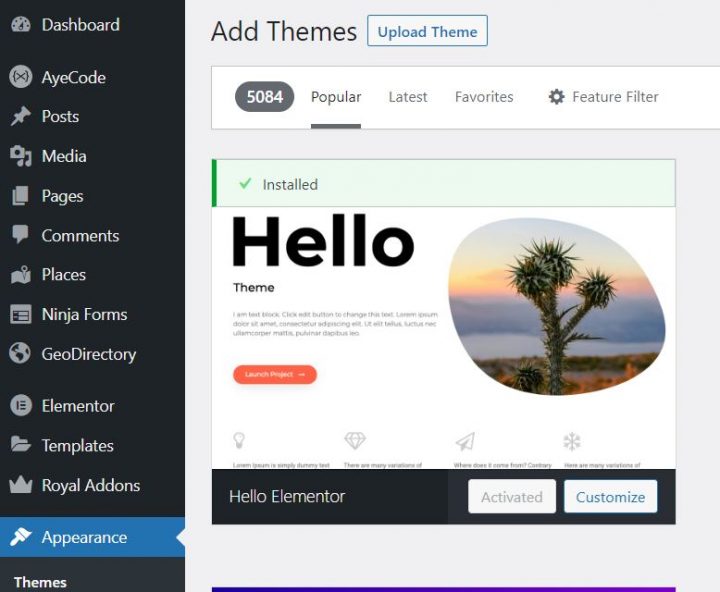
다음으로 이동하세요 외관 >> 테마
새로 추가를 선택하고, 설치, 및 활성화 Hello 테마를 선택하세요.
2. Elementor 설치
이제 페이지 빌더를 설치해야 합니다. 이 경우, 무료 버전의 Elementor 플러그인을 설치합니다.
다음으로 이동하세요 플러그인 >> 새로 추가.
Elementor를 검색하세요. 설치 후 활성화하세요.
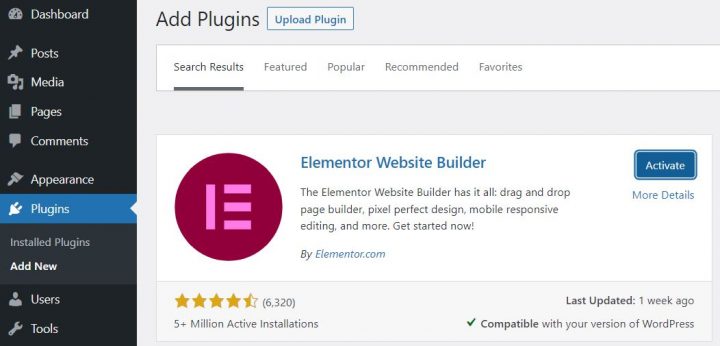
설정 마법사의 모든 단계를 건너뛰어도 됩니다.
3. GeoDirectory 설치
마지막으로, 설치해야 합니다 GeoDirectory.
다음으로 이동하세요 플러그인 >> 새로 추가, GeoDirectory를 검색하세요. 플러그인을 설치하고 활성화하면 지금 단계에서의 플러그인 설치가 완료됩니다.
4. GeoDirectory 설치 마법사
GeoDirectory를 사용하려면 설치 마법사를 완료하여 Google Maps API 키를 구성하고 몇 가지 샘플 목록을 가져와야 합니다.
지도 시스템 선택 (Google Maps 또는 OpenStreetMap)
마법사의 첫 번째 단계에서 두 가지 지도 시스템 중 하나를 선택할 수 있습니다. Google Maps와 Open Street Maps(API 키가 필요하지 않음)입니다.
이 튜토리얼에서는 Google Maps를 선택합니다.
키 생성 버튼을 클릭하고 이 문서 의 단계를 따라 유효한 API 키를 생성하세요.
필수 단계는 다음과 같습니다:
- 새 프로젝트를 만들거나 기존 프로젝트를 선택합니다.
- 키를 활성화합니다.
- 키를 발급받습니다.
- 결제 계정을 활성화합니다.
- API 키를 제한합니다(내 웹사이트 URL에서만 사용할 수 있도록).
네 번째 항목에 대해: 이는 필수 요건입니다. 하지만 임계값인 월 $200를 초과하는 경우에만 요금이 부과됩니다.
이 무료 크레딧은 99%의 디렉토리에 충분히 활용할 수 있습니다.
기본 도시 설정
그 다음, 기본 위치를 설정합니다. 이는 디렉토리가 생성되는 도시입니다. 기본 도시는 변경하지 않고 그대로 두겠습니다.
GeoDirectory는 Philadelphia를 기본 도시로 사용합니다.
필요한 위치를 자유롭게 사용할 수 있습니다.
두 개 이상의 도시에 목록을 추가해야 하는 경우 Location Manager 애드온이 필요합니다.
추가 기능 설정
이 단계에서는 UsersWP, 저희의 사용자 등록 플러그인 설치하겠습니다. 이 플러그인은 사용자가 웹사이트에 회원가입하고 로그인할 수 있도록 해줍니다.
이 기능은 사용자가 리스팅을 추가하고 수정할 수 있도록 하는 데 필요합니다. 또한 사용자가 자신의 리스팅, 리뷰 및 기타 관련 정보를 확인할 수 있는 사용자 프로필을 생성합니다.
또한 설치할 플러그인은 Ninja Forms 입니다. 이를 통해 모든 리스팅에 리스팅 소유자에게 직접 이메일을 발송하는 문의 양식이 추가됩니다.
AyeCode Connect는 이 튜토리얼에서 필수 사항이 아닙니다. 주로 GeoDirectory 프리미엄 애드온을 추가하고 WordPress 대시보드에서 직접 설치하려는 경우에 필요합니다.
더미 데이터 추가
설치 마법사의 마지막 단계는 샘플 리스팅을 추가하는 것입니다. 이 과정에서 나중에 필요에 따라 편집할 수 있는 리스팅 카테고리도 함께 추가됩니다.
사이드바 위젯과 메뉴 항목은 지금 추가하지 않으며, 이는 나중에 진행할 예정입니다.
Elementor 디렉토리 웹사이트 디자인
테마, 플러그인 설치와 GeoDirectory의 기본 설정을 완료했으니, 이제 Elementor로 디렉토리 웹사이트 디자인을 시작할 수 있습니다.
1. Elementor 디렉토리 웹사이트 홈 페이지 디자인
새 페이지를 만들거나 WordPress가 기본으로 생성하는 샘플 페이지(Sample Page)를 활용할 수 있습니다.
페이지로 이동하여 샘플 페이지를 편집하고 이름을 홈으로 변경하거나, 새 페이지를 만드세요.
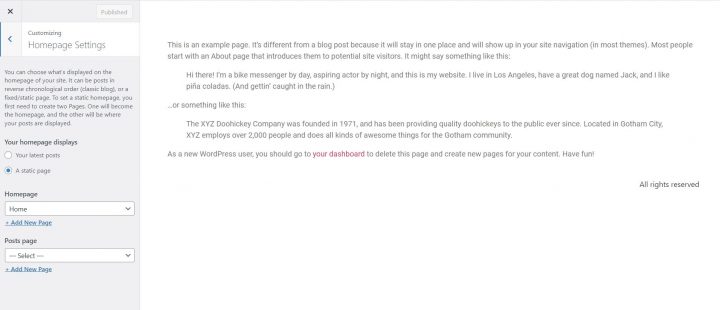
다음으로 외관 > 사용자 정의 > 홈페이지 설정 을 선택하고 홈을 선택하세요.
게시물 페이지는 나중에 선택하겠습니다.
로고
무엇보다 먼저, 웹사이트에 사용할 로고가 필요합니다.
로고의 첫 번째 버전을 제작하기 위해 디자이너에게 비용을 지불할 필요는 없습니다.
새 사업을 시작할 때 저지를 수 있는 가장 큰 실수 중 하나는 제품 시장 적합성을 검증하기도 전에 너무 많은 시간과 돈을 투자하는 것입니다.
Canva와 같은 앱을 사용하면 단 5분 만에 로고를 디자인할 수 있으며, 놀라울 정도로 저렴하고 효과적입니다.
MVP(최소 기능 제품)의 경우, Canva로 디자인한 로고로도 충분합니다.
선택할 수 있는 로고 템플릿이 다양하며, 처음 만든 로고가 원하는 만큼 완벽하거나 독창적이지 않아도 괜찮습니다.
프로젝트가 성장하면 언제든지 개선하거나 나중에 대대적인 변경을 할 수 있습니다.
평범한 로고가 프로젝트 실패의 주된 원인이 되는 경우는 없습니다.
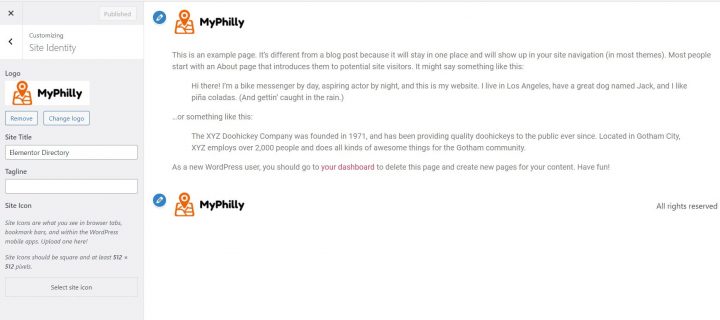
로고 디자인을 완료한 후 외관 > 사용자 정의 > 사이트 아이덴티티, 로고 선택을 클릭하고 PNG 파일을 업로드하세요. 자르기를 건너뛰거나 (또는 필요에 따라 이미지를 자르세요) 게시를 클릭하세요.
내비게이션 메뉴
로고를 만들고 추가한 후 외관 > 메뉴, 에서 메뉴를 만드세요.
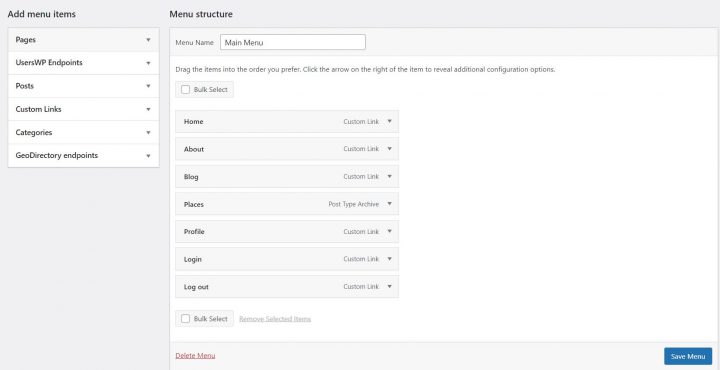
필요한 링크를 추가하고 (왼쪽 열에서 오른쪽 열로) 저장하세요. 그리고 메뉴 설정 > 표시 위치 섹션, "헤더" 옵션을 체크하실 수 있습니다.
원하신다면 같은 메뉴를 푸터에도 표시하거나, 푸터에 표시할 별도의 메뉴를 만들 수 있습니다.
이 예제에서는 헤더 탐색 메뉴만 사용합니다.
저희는 7개의 링크를 추가했습니다:
- 홈
- 소개
- 블로그
- 장소
- 프로필
- 로그인
- 로그아웃
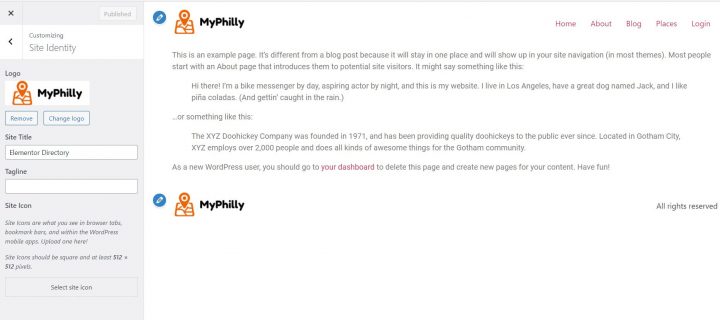
The Login link (from UsersWP Endpoints) 는 로그아웃한 사용자에게만 표시되며, 로그아웃 및 프로필 링크는 로그인한 사용자에게만 표시됩니다.
콘텐츠
이제 홈 페이지 디자인을 시작할 수 있습니다. 먼저, 헤더 아래에 히어로 이미지 를 추가해야 합니다.
이 작업을 수행하려면 페이지 > 홈으로 이동하여 Elementor로 편집을 클릭하세요.
샘플 페이지를 사용했다면, 텍스트를 마우스 오른쪽 버튼으로 클릭하고 삭제를 선택하여 텍스트 편집기를 삭제하세요. 새 페이지를 만들었다면 섹션을 추가하세요. (페이지 빌더에서 다음과 같이 표시된 곳의 플러스 버튼을 클릭하세요 여기에 위젯을 드래그하세요.)
이제 하나의 열로 구성된 섹션 하나만 있는 빈 페이지가 생성되었습니다.
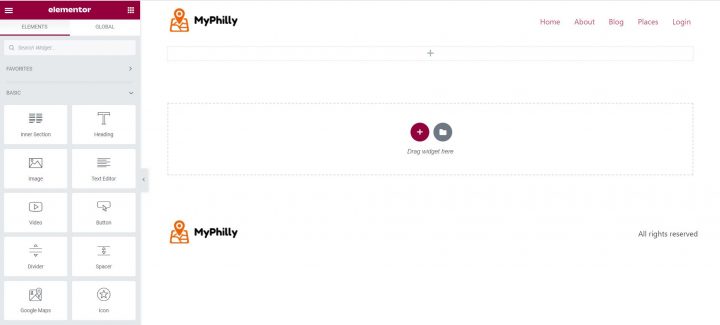
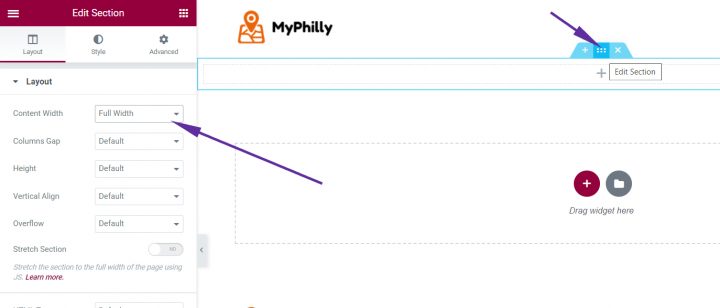
섹션 편집 아이콘(섹션의 하늘색 중앙 아이콘)을 클릭하고 콘텐츠 너비 옵션에서 전체 너비를 선택하세요.
다음으로, 상단 탭에서 스타일을 클릭하세요. 배경 유형으로 > 클래식을 선택하세요.
히어로 섹션에는 Pexels.com 에서 제공하는 필라델피아의 무료 이미지를 사용할 것입니다. (감사합니다, @Kelly)
이미지를 업로드하고 위치 옵션을 사용하여 배경의 모양을 조정하세요. 이 경우
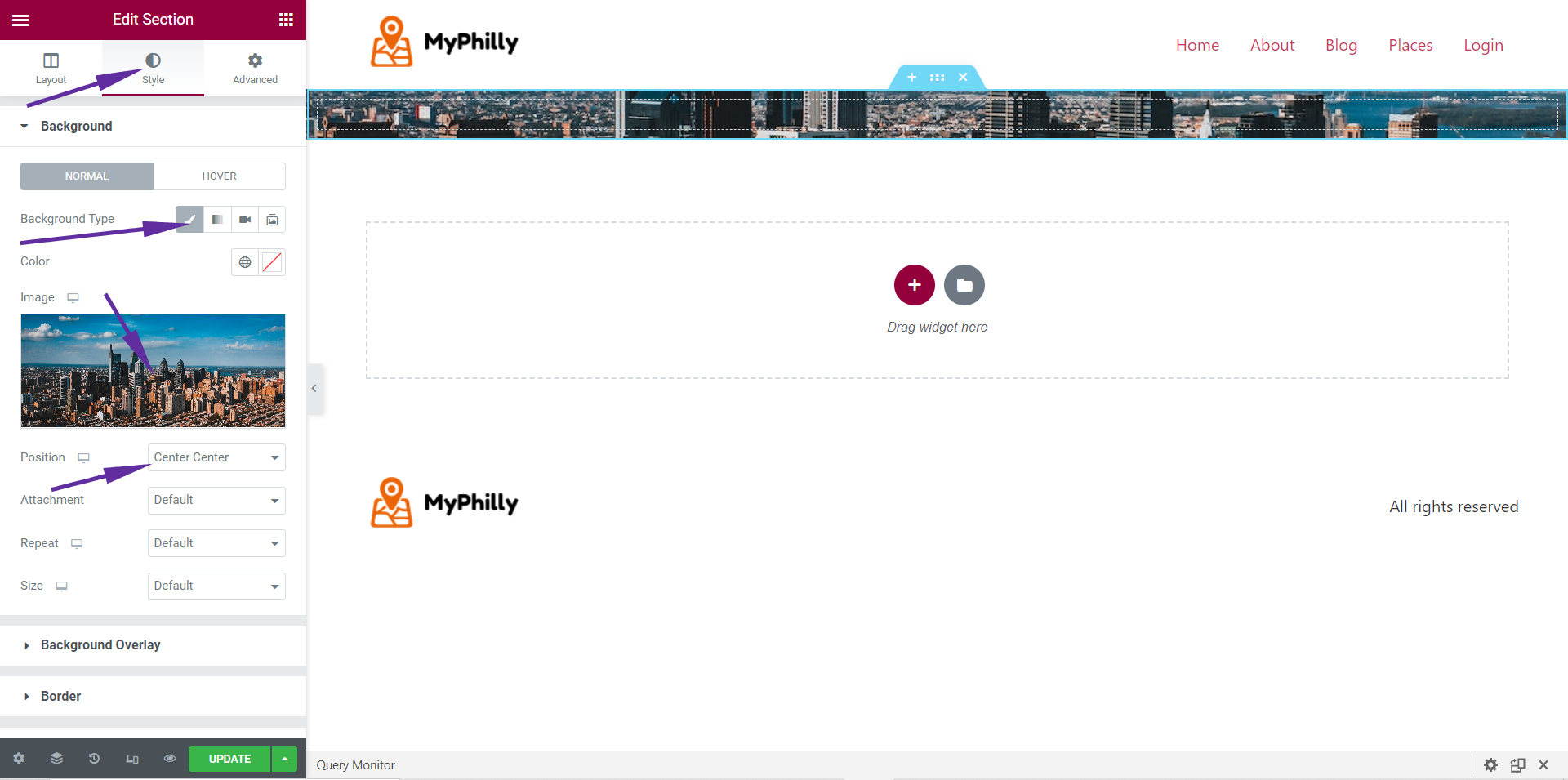
현재는 이미지의 일부분만 보이지만, 다음 단계를 통해 원하는 대로 표시할 수 있습니다.
이미지에 오버레이가 필요합니다. 그렇지 않으면 위에 올라가는 텍스트의 대비가 충분하지 않아 읽기 어려울 수 있습니다.
배경 오버레이를 클릭하고 배경 유형: 클래식, 색상: 검정(#000000), 불투명도: 0.5를 선택하세요 (이미 설정되어 있을 수 있습니다 해당 방식으로).
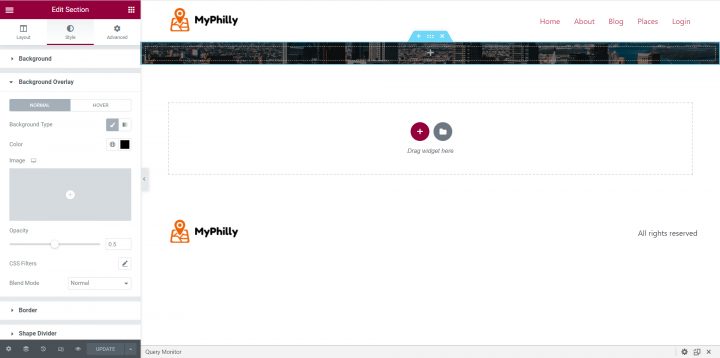
히어로 이미지를 더 어둡게 만들었으니 이제 텍스트를 추가할 수 있습니다.
이미지 중앙을 클릭하세요 (회색 플러스 버튼이 희미하게 보입니다). 그러면 왼쪽 Elementor 패널에 위젯이 표시됩니다.
히어로 이미지 안으로 제목 요소를 드래그 앤 드롭하세요.
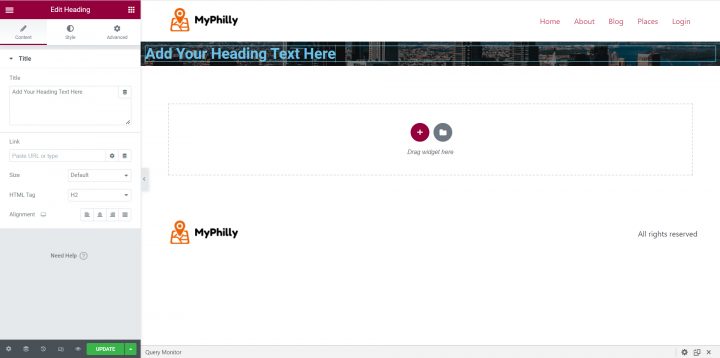
이제 홈페이지 히어로 이미지에 제목을 붙일 시간입니다.
이 튜토리얼에서는 "My Philadelphia Directory"와 같이 간단한 내용을 사용할 것입니다. 원하는 슬로건을 자유롭게 입력하세요. 정렬 옵션을 활용하여 텍스트를 가운데 정렬하는 것도 잊지 마세요.
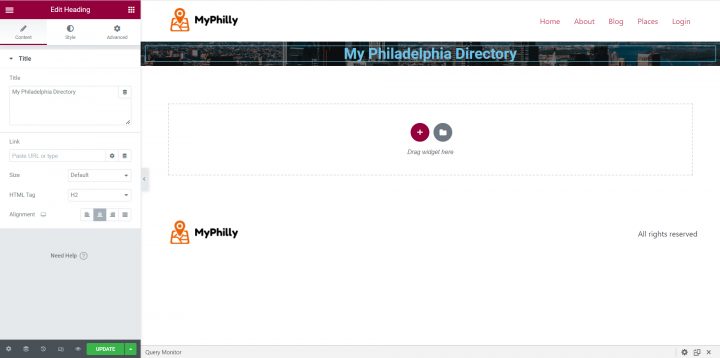
스타일 탭에서 텍스트 색상을 흰색(#FFFFFF)으로 변경하여 대비와 가독성을 높이세요.
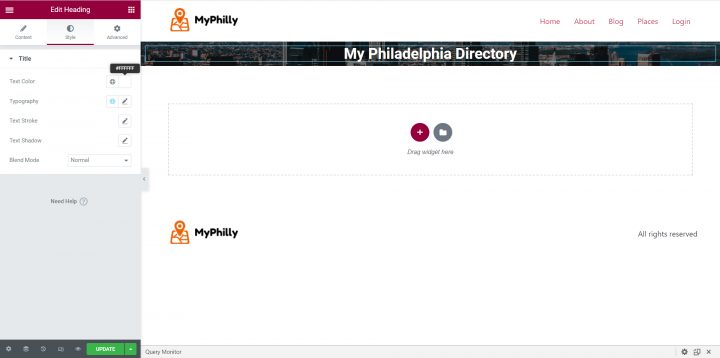
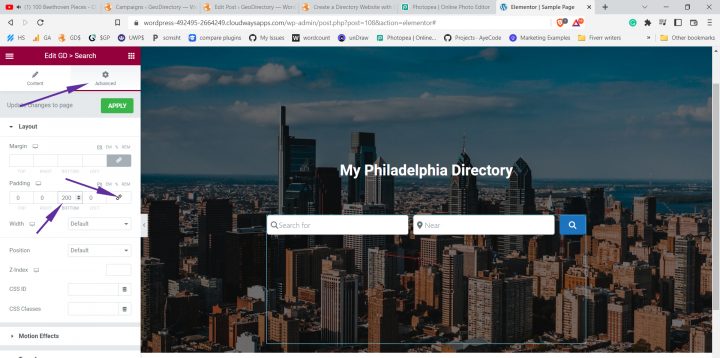
다음으로, 히어로 이미지가 의도한 대로 표시되도록 패딩을 추가합니다. Elementor 패널 왼쪽의 고급 탭을 선택하고 패딩 값의 연결을 해제합니다 (값 끝의 링크 아이콘을 클릭하여 수행합니다).
상단 값에 250을, 하단 값에 50을 추가합니다. 오른쪽과 왼쪽 값은 모두 0으로 유지합니다.
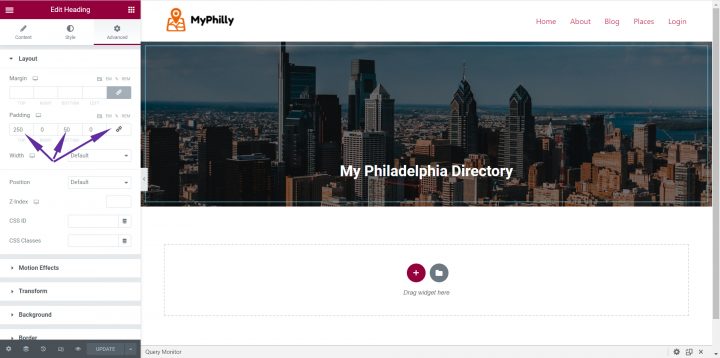
제목 아래에 GeoDirectory 검색 위젯을 추가하여 홈페이지의 히어로 이미지를 완성할 수 있습니다.
단, 먼저 검색 폼의 너비를 조정하기 위해 내부 섹션을 추가해야 합니다.
Elementor 왼쪽 패널에서 그리드 아이콘(Elementor 로고 오른쪽)을 클릭하여 요소 목록으로 돌아갑니다.
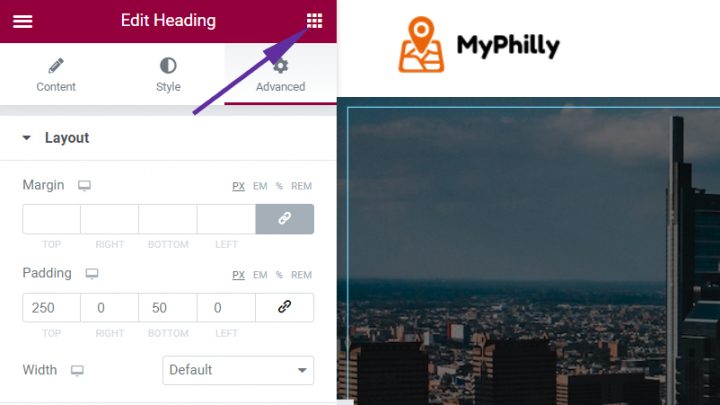
제목 아래에 내부 섹션 요소를 드래그 앤 드롭합니다.
내부 섹션은 기본적으로 두 개의 열로 구성됩니다. 하나를 삭제해야 합니다.
그 중 하나를 마우스 오른쪽 버튼으로 클릭하여 삭제합니다. 그런 다음 나머지 하나를 클릭하고 너비를 700으로 설정합니다.
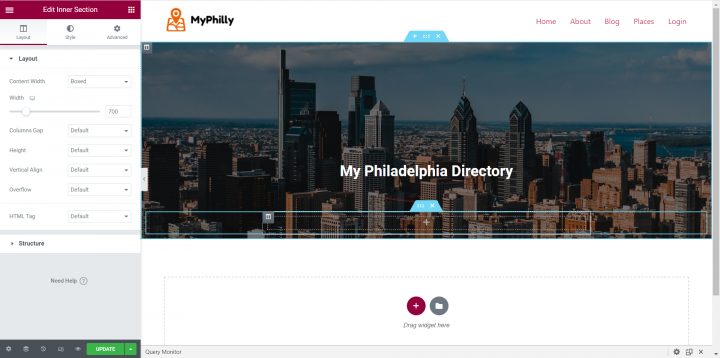
이제 내부 섹션에 GD > 검색 요소를 추가할 수 있습니다.
Elementor 왼쪽 패널에서 그리드 아이콘(Elementor 로고 오른쪽)을 다시 클릭하여 요소 목록으로 돌아갑니다.
검색 GD > Search 을(를) 드래그 앤 드롭하여 내부 섹션 안에 배치하세요.
마지막으로 고급 탭을 클릭하고 패딩 값의 연결을 해제한 다음, 하단 패딩 옵션에 200을 추가하세요. 이렇게 하면 히어로 이미지의 하단 부분이 표시됩니다.
이제 히어로 이미지 아래에 몇 가지 리스팅 위젯과 함께 블로그 게시물 몇 개를 보여주는 위젯을 추가할 수 있습니다.
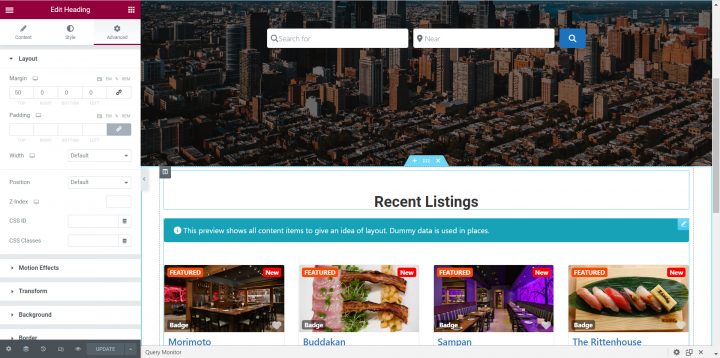
예를 들어 네 개의 리스팅이 포함된 그리드를 추가하려면, 히어로 이미지 아래에 새 섹션을 추가하고 박스형 콘텐츠 너비로 설정한 다음 너비를 1140으로 지정해야 합니다.
이 섹션 안에 먼저 최근 리스팅을 위한 제목을 추가하고, 텍스트를 Recent Listings (또는 적절하다고 생각하는 텍스트)로 변경하고, 텍스트를 가운데 정렬하고, 색상을 진한 회색으로 변경한 다음 (#333333), 고급 탭에서 상단 여백을 50px 추가하세요.
다음으로, "GD > Listings" 위젯을 추가하세요. 변경해야 할 설정은 다음과 같습니다:
필터 > 표시할 게시물 수 = 4
정렬 > 정렬 기준 = 최신순
디자인 > 레이아웃 = 그리드 보기 (4열)
래퍼 스타일 > 상단 여백 = 5
이제 블로그 게시물을 추가할 차례입니다.
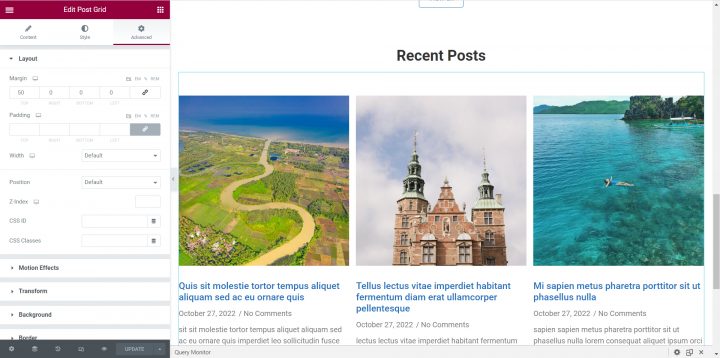
저는 이 플러그인을 사용하여 더미 게시물 (이미지 포함)을생성했습니다. 저는 the Post Grid Elementor Add-on 을(를) 사용하여 홈페이지에 표시했습니다.
리스팅 아래에 최근 게시물을 위한 제목을 추가하고, 텍스트를 Recent Posts (또는 적절하다고 생각하는 텍스트)로 변경하고, 텍스트를 가운데 정렬하고, 색상을 진한 회색으로 변경한 다음 (#333333), 고급 탭에서 상단 여백을 50px 추가하세요.
다음으로, Post Grid(WPC Element 제공)를 추가하고 다음 설정을 조정하세요:
Style 탭 > Title > Typography에서 글꼴 크기를 1.25rem으로 변경하고, 색상을 리스팅 제목 색상에 맞게 설정하세요 (#1E73BE).
마지막으로, Advanced 탭에서 상단 여백을 50px로 추가하세요.
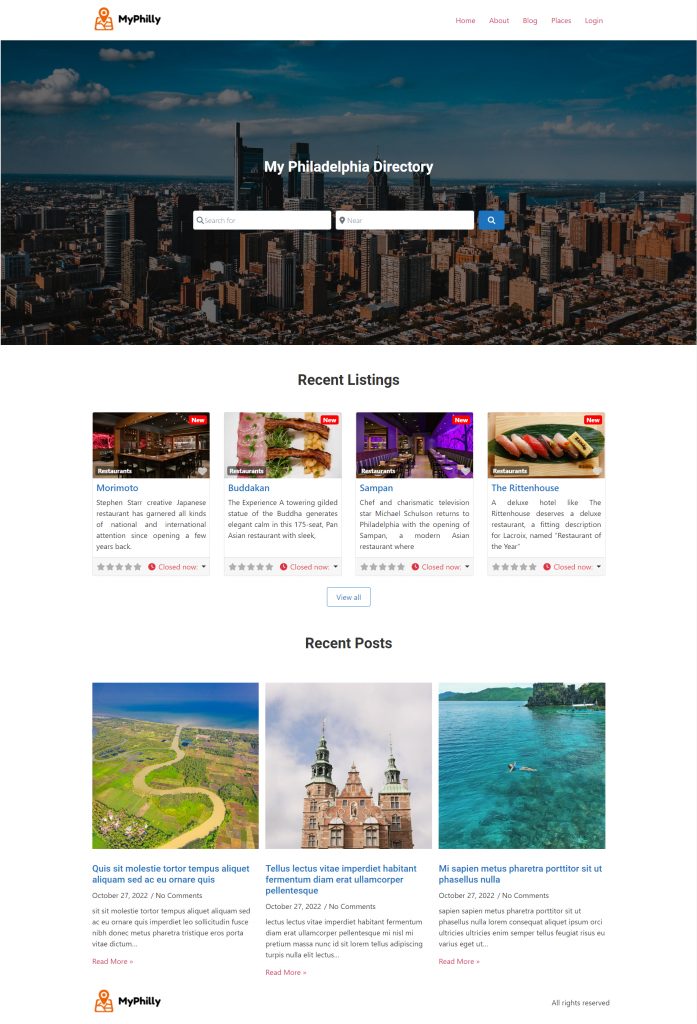
이제 완성되었습니다. 홈페이지가 완성되었습니다. 이후에 원하는 내용을 추가할 수 있지만, 이 튜토리얼에는 이것으로 충분합니다.
2. Elementor 디렉토리 웹사이트 리스팅 및 검색 페이지 디자인
이제 모든 디렉토리에 필수적인 두 개의 페이지를 디자인해야 합니다.
리스팅 페이지(일반 아카이브, 카테고리, 태그)와 검색 결과 페이지입니다.
GeoDirectory는 기본적으로 페이지를 자동 생성하지만, 이 튜토리얼에서는 기본 페이지를 삭제하고 직접 만들어 보겠습니다.
두 개의 동일한 페이지를 만들 것입니다. 두 개의 넓은 열로 구성된 레이아웃을 사용하겠습니다.
왼쪽에는 리스팅이, 오른쪽에는 리스팅의 정확한 위치를 보여주는 고정 지도가 표시됩니다.
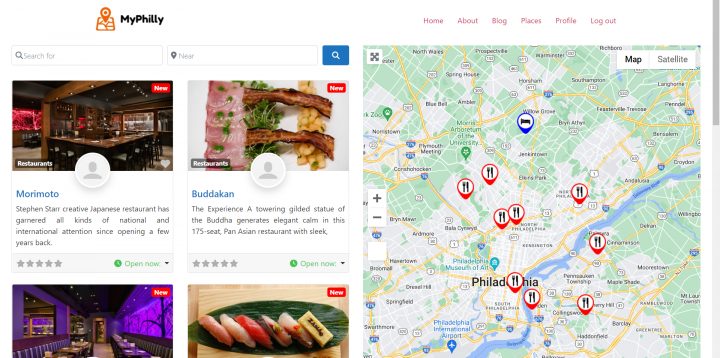
이 작업은 매우 간단합니다.
리스팅 페이지
Pages > Add new로 이동하여 제목을 Listings로 입력하세요. 새 페이지를 게시하세요.
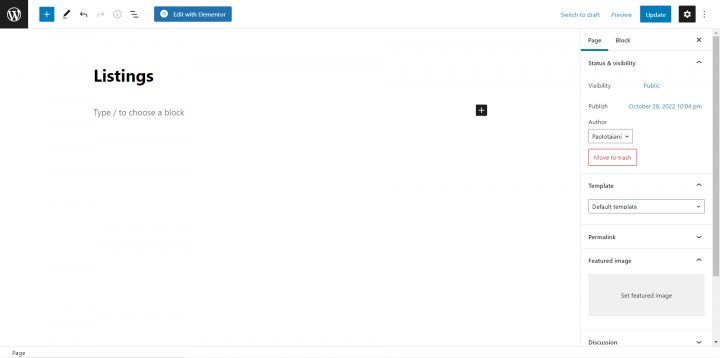
페이지를 게시한 후, Edit with Elementor 버튼을 클릭하세요.
화면 왼쪽 하단의 톱니바퀴 아이콘을 클릭하고, 제목을 숨기고, 페이지 레이아웃을 Elementor Full Width로 설정한 다음 업데이트를 클릭하세요.
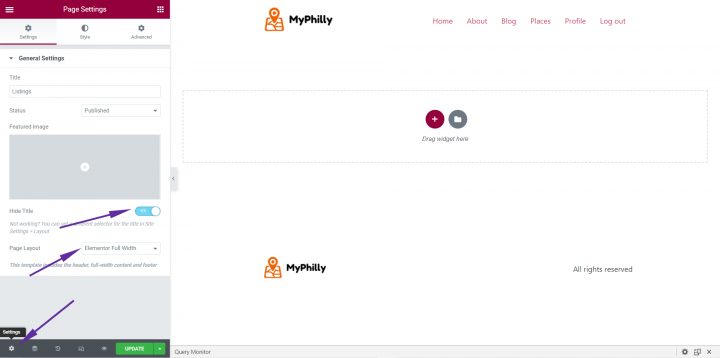
섹션 추가 (페이지 빌더에서 '여기에 위젯을 드래그하세요'라고 표시된 부분의 플러스 버튼을 클릭하세요.)
레이아웃 > 콘텐츠 너비에서 전체 너비로 설정하세요. 그런 다음 새 섹션 안의 플러스 버튼을 클릭하고, GD > Simple Archive를 검색한 후 위젯을 새로 만든 섹션 안으로 드래그 앤 드롭하세요.
다음 설정을 조정하세요.
기본 출력 > 검색 표시 체크
지도 > 고정 지도 활성화
업데이트를 클릭하세요. 목록 페이지 설정이 완료되었습니다.
검색 페이지도 동일한 과정을 반복합니다.
검색 페이지
페이지 > 새로 추가 > 제목 추가 = S. 새 페이지를 게시하세요.
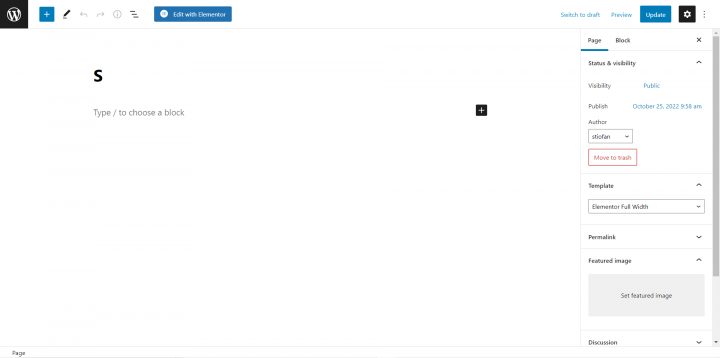
페이지를 게시한 후, Edit with Elementor 버튼을 클릭하세요.
화면 왼쪽 하단의 톱니바퀴 아이콘을 클릭하고, 제목을 숨기고, 페이지 레이아웃을 Elementor Full Width로 설정한 다음 업데이트를 클릭하세요.
섹션 추가 (페이지 빌더에서 '여기에 위젯을 드래그하세요'라고 표시된 부분의 플러스 버튼을 클릭하세요.)
레이아웃 > 콘텐츠 너비에서 전체 너비로 설정하세요. 그런 다음 새 섹션 안의 플러스 버튼을 클릭하고, GD > Simple Archive를 검색한 후 위젯을 새로 만든 섹션 안으로 드래그 앤 드롭하세요.
다음 설정을 조정하세요:
- 기본 출력 > 검색 표시 체크
- 지도 > 고정 지도 활성화
업데이트를 클릭하세요. 검색 페이지 설정이 완료되었습니다.
GeoDirectory 설정을 변경하여 플러그인이 기본 페이지 대신 이 두 페이지를 사용하도록 지정해야 합니다.
WordPress 대시보드에서 GeoDirectory > 설정 > 페이지를 클릭하세요.
'Listings'라는 제목의 페이지를 아카이브 페이지로, 'S'라는 제목의 페이지를 검색 페이지로 지정하세요.
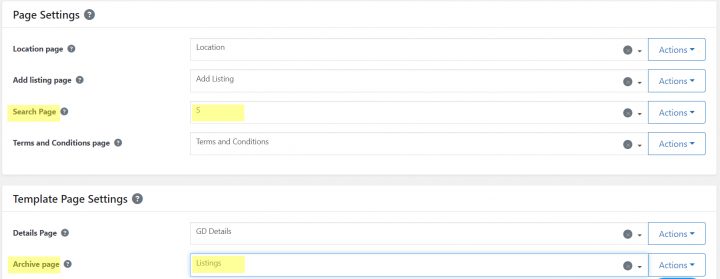
새로운 목록 페이지와 검색 페이지를 모두 완성했으며, GeoDirectory는 이 새 템플릿을 사용하는 방법을 알고 있습니다.
3. Elementor 디렉토리 웹사이트 단일 리스팅 페이지 디자인
디렉토리를 완성하려면 템플릿을 하나 더 디자인해야 합니다. 바로 GD Details 페이지입니다. 이 템플릿은 개별 리스팅을 표시하는 데 사용됩니다.
GeoDirectory가 자동으로 하나를 생성하지만, 새 페이지를 만들기 위해 이를 대체할 것입니다.
라고 이름을 붙였습니다. 임시 저장으로 저장하세요.
GeoDirectory 설정을 변경하여 플러그인이 기본 GD Details 페이지 대신 이 페이지를 사용하도록 지정해야 합니다.
WordPress 대시보드에서 GeoDirectory > 설정 > 페이지를 클릭하세요.
이라는 제목의 페이지를 세부 정보 페이지로 지정하세요.
이제 페이지로 돌아가서 열고, Elementor로 편집 버튼을 클릭합니다.
이전 페이지에서 했던 것처럼, 화면 왼쪽 하단의 기어 아이콘을 클릭하고, 제목을 숨기고, 페이지 레이아웃을 Elementor Full Width로 설정한 후 업데이트를 클릭합니다.
섹션 추가 (페이지 빌더에서 '여기에 위젯을 드래그하세요'라고 표시된 부분의 플러스 버튼을 클릭하세요.)
레이아웃 > 콘텐츠 너비에서 Full Width를 설정합니다. 이제 새 섹션 안의 더하기 버튼을 클릭하고 GD > Post Images를 검색한 후, 새로 생성된 섹션 안에 위젯을 드래그 앤 드롭합니다.
다음 설정을 조정하세요:
- 일반 > 표시 제한: 3
- 디자인 > 출력 유형: Slider
영역으로 드래그합니다.
다음 설정을 조정하세요:
- 일반 > 출력 유형: H1
- 디자인 > 글꼴 크기: H1
이제 리스팅 콘텐츠를 추가해야 합니다. 새 섹션을 추가합니다 (페이지 빌더에서 '여기에 위젯을 드래그하세요'라고 표시된 부분의 플러스 버튼을 클릭하세요.)
66/33 두 열 레이아웃을 선택합니다 (왼쪽 열이 오른쪽 열의 두 배 크기)
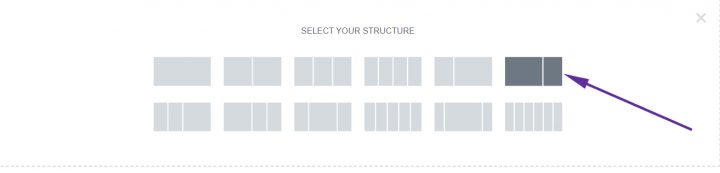
GD > Single Tabs 요소를 왼쪽 열로 드래그합니다. 활성화해야 할 유일한 옵션은 Content > Show as a list입니다.
각 리스팅의 설명, 사진 갤러리, 지도, 리뷰를 목록 형태로 출력합니다.
Show as List 옵션을 활성화하지 않으면, 앞서 언급한 콘텐츠를 각각 표시하는 4개의 탭 그룹이 출력됩니다.
오른쪽 열에 GD > Output location 요소를 추가합니다.
이 요소는 태그, 카테고리, 주소, 연락처 정보, 운영 시간 등 리스팅에 관한 여러 정보를 하나로 묶어 표시합니다.
이러한 세부 정보는 커스텀 디자인에 개별적으로 사용할 수 있는 고유 요소로도 제공됩니다.
예를 들어, GD > Post Address 요소를 사용하면 페이지 어디에서든 주소를 표시할 수 있습니다.
모든 콘텐츠에 대해서는 GD > Post Meta 요소를 사용할 수 있습니다. KEY 값을 적절히 설정하면 모든 커스텀 필드를 이 요소를 통해 출력할 수 있습니다.
또는 다음 요소를 사용할 수도 있습니다. GD > Badge 를 사용하면 거의 모든 리스팅 정보를 버튼 형태로 표시할 수 있습니다.
단일 디렉토리 리스팅 페이지를 완성하기 위해, 테마에 맞게 디자인을 조정하고 원하는 스타일을 구현하는 커스텀 CSS를 추가하겠습니다.
저는 모든 CSS를 한 곳에 모아두는 것을 선호하며, 주석과 함께 Appearance >> Customizer >> Additional CSS에 추가하는 방식을 즐겨 사용합니다.
/* Reduce list heading font size */

h2.gd-tab-list-title.h3 {
font-size: 1.25rem;
}

/* Add white space between headings and content */
div#geodir-tab-content-post_content, div#geodir-tab-content-post_images, div#geodir-tab-content-post_map, div#geodir-tab-content-reviews {
    margin-top: 30px
;
}
적용 후 단일 리스팅 페이지의 모습은 다음과 같습니다.
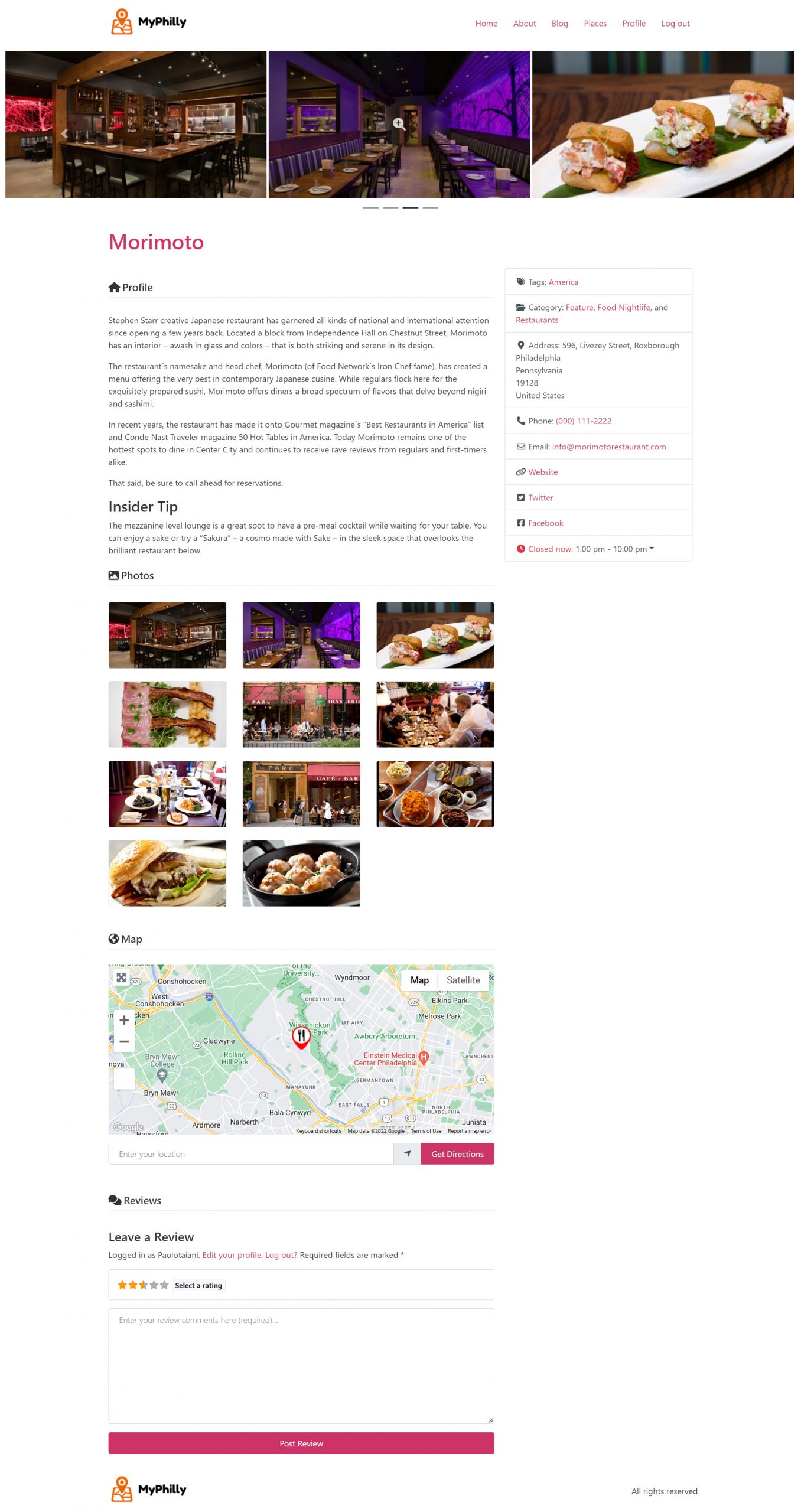
바로 이것입니다. 저희는 Hello 테마, 무료 버전의 Elementor, 그리고 GeoDirectory로 Elementor 디렉토리 웹사이트를 구축했습니다.
Elementor 디렉토리 웹사이트에 프리미엄 기능 추가하기
원하신다면, 이제 디렉토리에 다음과 같은 프리미엄 기능을 추가할 수 있습니다:
- 유료 리스팅: GeoDirectory Listing Price Manager 애드온을 사용하면 리스팅 제출에 대한 가격을 설정할 수 있습니다. 각 가격 등급별로 다음과 같은 기능을 활성화/비활성화할 수 있습니다: 무료 리스팅의 사진 수 제한 및 유료 리스팅의 사진 수 확대 허용, 태그 및 카테고리 수 조정, 특정 커스텀 필드 활성화 또는 비활성화, 더 길거나 짧은 설명 제출.
- Claim Listings: 이것은 디렉토리의 핵심 기능으로, 관리자가 데이터베이스를 생성하고 비즈니스 소유자를 초대하여 무료 리스팅을 관리할 수 있게 합니다. 리스팅 소유권을 이전하기 위해 유료 리스팅으로의 업그레이드를 요구하는 과정이 클레임 리스팅 절차에 포함될 수 있습니다.
- 광고: 광고 판매 는 또 다른 형태의 온라인 디렉토리 수익화. 트래픽이 많다면 광고 네트워크를 활용할 수 있습니다. 그렇지 않은 경우, 광고를 직접 판매하여 비즈니스가 웹사이트의 특정 영역에 배너를 추가하거나, 예를 들어 자연 검색 결과 상단에 리스팅을 광고로 노출할 수 있도록 허용할 수 있습니다.
이것은 세 가지 예시에 불과합니다. 하지만 디렉토리 웹사이트는 온라인으로 수익을 창출하는 다양한 방법을 제공합니다.
수공예품을 위한 글로벌 마켓플레이스를 만들거나, 이벤트 티켓을 판매하거나, 할인 쿠폰을 제공할 수 있습니다.
저희 회원 커뮤니티에 참여하여 아이디어를 실현해 보세요: 디렉토리 웹사이트 만들기.
가능성은 무한합니다.
Elementor PRO로 디렉토리 웹사이트 구축하기
앞서 언급했듯이, Elementor PRO를 사용하면 훨씬 더 정교한 디자인을 구현할 수 있습니다. Elementor PRO와 GeoDirectory 통합의 전체 범위를 확인하려면 이 블로그 게시물을 참고하시기 바랍니다:
Elementor Pro로 GeoDirectory 템플릿 디자인 커스터마이징하기
Elementor Pro 디렉토리 웹사이트 템플릿
Elementor PRO 사용자를 위해, 더미 데이터가 포함된 완전히 작동하는 디렉토리 웹사이트를 제공하는 원클릭 설치 템플릿을 여러 가지 제공합니다.
이 템플릿들은 무료이며 1분 이내에 설치할 수 있습니다.
다음으로, 더미 콘텐츠를 실제 콘텐츠로 편집하고, 로고 변경, 디렉토리 웹사이트 색상 팔레트 및 타이포그래피 조정을 통해 템플릿을 귀하의 브랜딩에 맞게 수정하세요.
다음은 GeoDirectory와 Elementor PRO로 구현할 수 있는 몇 가지 예시입니다.
원클릭 설치 데모 ( AyeCode connect plugin이용), 참고: 튜토리얼용 블로그 게시물


Elementor 대신 Gutenberg로 디렉토리 웹사이트를 만드는 튜토리얼에 관심이 있으신가요? 다음 게시물을 확인해 보세요: Astra 테마로 디렉토리 웹사이트를 만드는 방법.
GeoDirectory의 Elementor PRO 연동 기능을 다른 WordPress 디렉토리 플러그인과 비교하는 것은 플러그인 선택 시 매우 유용한 작업 중 하나입니다. 네이티브 동적 데이터 연동 문제는 다음에서 다루었습니다: Directorist 비교 및 HivePress 비교, 특히 HivePress는 비교 게시물에 문서화된 것처럼 2022년부터 Elementor 지원이 확정된 기능 요청으로 남아 있습니다.

물리적 디렉토리에서 광대한 온라인 디렉토리의 세계로 전환하면서, 도전 과제와 기회 또한 크게 변화했습니다.
이러한 도전에 부응하는 도구 중에는 OpenAI가 개발한 고급 언어 모델인 ChatGPT와 강력한 GeoDirectory가 있으며, WordPress 디렉토리 플러그인 이는 어떤 WordPress 웹사이트든 손쉽게 글로벌 비즈니스 디렉토리로 탈바꿈시켜 줍니다.
이번 글에서는 이 두 가지 강력한 도구가 어떻게 시너지를 발휘하여 세련되고 사용자 친화적이며 인터랙티브한 온라인 비즈니스 디렉토리를 만들어 낼 수 있는지 살펴보겠습니다.
최첨단 AI 기능을 갖춘 ChatGPT는 GeoDirectory 기반의 비즈니스 디렉토리에 생명력을 불어넣어, 콘텐츠 마케팅과 리스팅 설명을 책임져 줄 수 있습니다.
준비되셨나요? 시작해 봅시다.
시작하기 전에: 툴킷 준비하기
가장 먼저 해야 할 일은 몇 가지 소프트웨어로 구성된 툴킷을 갖추는 것입니다:
- ChatGPT: 프리미엄 모델로 제공되는 OpenAI의 ChatGPT는 데이터 관리, 사용자 상호작용, 보안 등을 처리하는 최첨단 언어 모델입니다. OpenAI 플랫폼에서 가입하고 API 문서를 숙지하세요.
- WordPress: 세계에서 가장 인기 있는 오픈소스 콘텐츠 관리 시스템으로, 무료로 사용할 수 있으며 도메인과 호스팅 서비스만 있으면 됩니다.
- GeoDirectory Plugin: 이 강력한 WordPress 플러그인은 위치 기반 비즈니스 디렉토리를 만들기 위해 특별히 설계되었습니다. 핵심 플러그인은 무료이며, 프리미엄 애드온을 통해 추가 기능을 활성화할 수 있습니다.
- Yoast SEO Plugin: 디렉토리가 검색 엔진에 노출되고 높은 순위를 차지하려면 Yoast SEO가 필수입니다. 이 플러그인은 콘텐츠와 메타 태그가 SEO에 최적화되도록 도와줍니다.
- Blockstrap: Bootstrap CSS 프레임워크를 기반으로 구축된 AyeCode의 최신 테마입니다. Directory 차일드 테마와 함께 사용하면 GeoDirectory를 위해 만들어진 역대 최고의 테마가 됩니다.
- 디렉토리 테마: Directory Child Theme은 최고의 스타트업 못지않게 아름다운 디렉토리 웹사이트를 만들어 드립니다.
비즈니스 디렉토리의 틈새 시장 선택하기
- 열정과 전문성 파악하기: 당신이 좋아하거나 잘 아는 것은 무엇인가요? 예를 들어 비건 음식을 좋아한다면, 지역 비건 레스토랑 디렉토리를 시작할 수 있습니다.
- 시장 조사하기: Google Trends 같은 도구를 활용해 수요를 파악하세요. 예를 들어 반려동물 서비스가 당신의 지역에서 인기를 끌고 있다면, 그것이 당신의 틈새 시장이 될 수 있습니다.
- 수익 가능성 평가하기: 디렉토리로 어떻게 수익을 낼 건가요? 비건 레스토랑이 프리미엄 리스팅 비용을 지불할 수 있을까요? 아니면 비건 식품 브랜드와의 제휴 마케팅 기회가 있을까요?
- SEO 기회 살펴보기: SEMrush 같은 도구를 사용해 틈새 시장 내에서 검색량이 높고 경쟁이 낮은 키워드를 찾아보세요.
- ChatGPT 활용하기: 귀하의 지역에서 비건 식당에 대한 관심이 불확실하신가요? ChatGPT로 설문지를 작성해 보세요. 시장 조사 계획 수립과 SEO 친화적인 콘텐츠 제작에도 도움을 받을 수 있습니다.
이상적인 틈새 시장은 여러분의 열정, 시장 수요, 수익화 기회, 그리고 SEO 잠재력을 결합해야 한다는 점을 기억하세요.
ChatGPT와 같은 도구를 활용하면 온라인 비즈니스 디렉토리에 최적화된 틈새 시장을 찾아갈 수 있습니다.
1단계: 비즈니스 디렉토리에 적합한 테마 선택하기
WordPress로 비즈니스 디렉토리를 만들 때 이상적인 테마를 선택하는 것은 매우 중요합니다. GeoDirectory는 매력적이고 커스터마이즈 가능한 테마 컬렉션을 무료 및 프리미엄(19달러~39달러) 형태로 제공합니다.
그렇긴 하지만, 현재 GeoDirectory에 가장 적합한 테마는 단연 Blockstrap 테마의 The Directory Child Theme입니다.
이 테마는 단일 도시 또는 다중 도시 디렉토리 모두에 적합하도록 설계되었으며, Google Maps와 원활하게 통합됩니다.
다양한 비즈니스 기능과 서비스에 맞는 미리 정의된 리스팅 유형을 제공하여 리스팅 등록 과정이 원활하게 이루어지도록 합니다.
2단계: 도메인 및 호스팅 설정
비즈니스 디렉토리 웹사이트를 운영하려면 도메인과 호스팅 서비스가 필요합니다.
디렉토리의 정체성과 목적을 반영하는 도메인 이름을 선택하세요. 업종이나 지역 이름을 활용하여 간결하고 의미 있는 이름을 만드는 것이 좋습니다.
Godaddy 또는 Namecheap 은 원하는 도메인 이름을 구입하기에 좋은 옵션입니다.
호스팅의 경우, 다음과 같은 인기 제공업체를 이용해 보세요. Cloudways, SiteGround, 그리고 WP Engine 은 사이트 데이터를 저장하고 온라인으로 접속 가능하게 해주는 신뢰할 수 있는 서비스를 제공합니다.
3단계: GeoDirectory 설치 및 설정 구성
WordPress 원클릭 설치로 도메인과 호스팅을 확보한 후, 새 WordPress 웹사이트를 설정하세요.
다음으로, GeoDirectory 플러그인을 설치하세요.
이 플러그인은 기능적인 비즈니스 디렉토리를 구축하는 데 핵심적인 역할을 하며, 비즈니스 프로필 관리, 이벤트 관리, 예약 기능, 비즈니스 편의시설 관리 등 다양한 도구를 제공합니다.
GeoDirectory 플러그인을 설치하는 방법은 다음과 같습니다:
- 대시보드에서 플러그인 > 새로 추가로 이동합니다.
- 를 입력하고 Enter 키를 누르세요.
- 를 클릭하세요.
- 버튼을 클릭하세요.
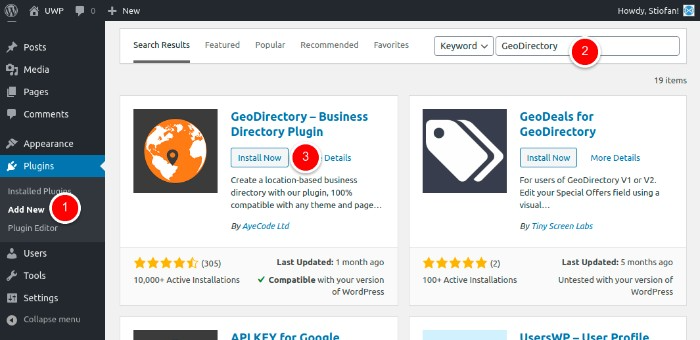
GeoDirectory의 기능은 비즈니스 디렉토리의 고유한 요구사항을 충족하도록 설계되었습니다:
- Easy Listing Management: 다양한 비즈니스의 리스팅을 관리하고 정리하세요. 연락처 정보, 설명, 사진 등 관련 세부 정보를 추적합니다.
- Events Management: 판매 행사, 회의, 워크숍 등 비즈니스 이벤트를 홍보하세요. 날짜, 장소, 설명을 포함한 이벤트 리스팅을 만드세요.
- 비즈니스 프로필: 서비스, 전문 분야, 연락처 정보를 강조하는 프로필을 생성하여 비즈니스를 소개하세요.
- 사용자 리뷰 및 평점: 사용자가 다양한 비즈니스에 대한 경험을 평가하고 피드백을 공유할 수 있도록 합니다.
- 비즈니스 시설 및 편의시설: 비즈니스가 제공하는 다양한 시설 및 편의시설을 강조하세요.
4단계: 제출 양식 필드 개인화
GeoDirectory에서 비즈니스 디렉토리에 맞게 양식 필드를 맞춤 설정하는 단계는 다음과 같습니다:
- WordPress 대시보드에 접속하여 'CPT > Settings > Custom Fields'로 이동하세요.
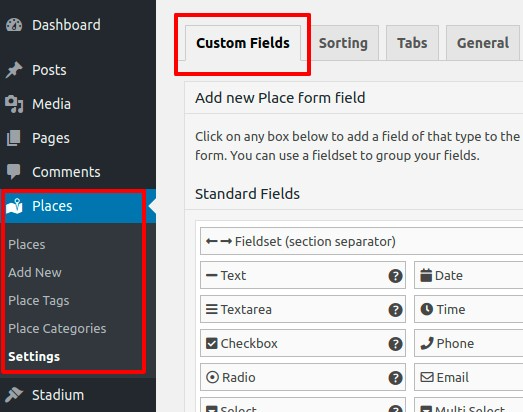
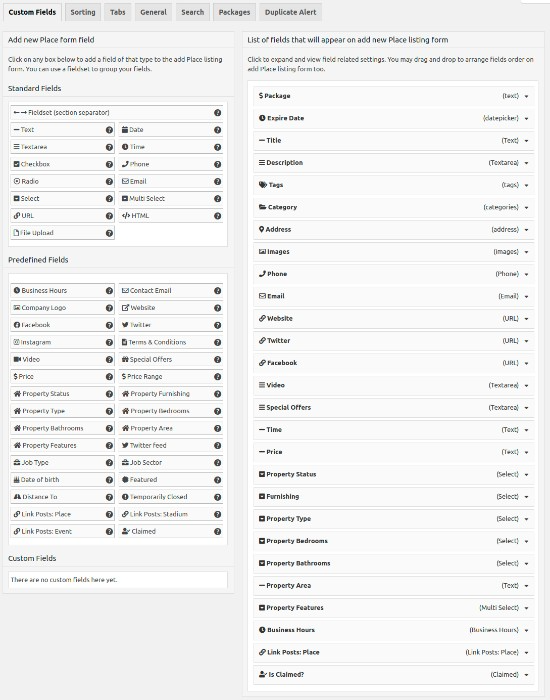
- 인터페이스에서 'Add New CPT Form Field'를 통해 새 필드를 생성하고, 'Add New CPT Listing Form'에서 현재 사용 가능한 필드를 확인할 수 있습니다.
- 'Standard Fields'와 'Predefined Fields' 중에서 선택하거나, 'Custom Fields' 영역을 사용하여 커스텀 필드를 추가하세요(PHP 코딩 필요).
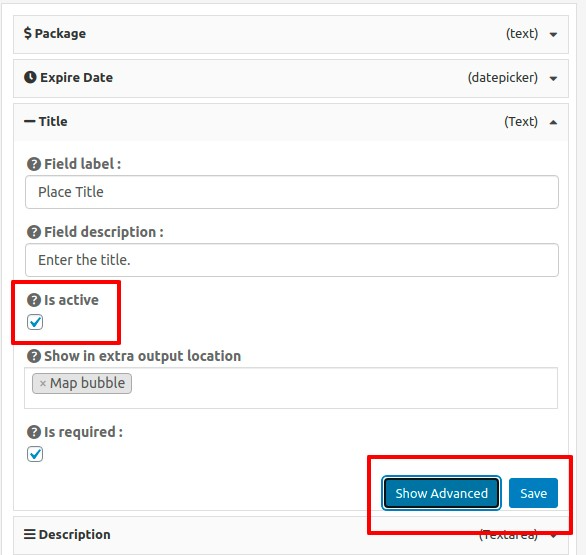
필드 맞춤 설정이 완료되면 'Save'를 클릭하세요. 디렉토리 웹사이트에서 필드가 표시되도록 'Is Active?' 옵션을 반드시 확인하세요.
비즈니스 디렉토리를 위한 맞춤 설정 아이디어는 다음과 같습니다:
- 비즈니스 카테고리 필드: 각 리스팅과 연관된 비즈니스 카테고리를 지정할 수 있는 드롭다운 메뉴나 체크박스를 추가하세요.
- 서비스 필드: 등록된 각 비즈니스가 제공하는 서비스를 지정할 수 있는 필드를 추가하세요.
- 운영 시간 필드: 비즈니스가 운영 시간을 입력할 수 있는 필드를 제공하세요.
- 시설 및 편의 시설 필드: 각 비즈니스가 제공하는 시설 및 편의시설을 강조할 수 있는 필드를 생성하세요.
5단계: 카테고리 만들기
체계적인 카테고리 시스템을 구축하는 것은 정돈된 구조와 사용 편의성을 유지하는 데 매우 중요합니다.
GeoDirectory는 비즈니스 디렉토리에 특화된 상위 카테고리와 하위 카테고리를 포함한 계층형 카테고리를 구성할 수 있는 기능을 제공합니다.
시작하려면 WordPress 대시보드에서 'CPT > CPT Categories'를 선택하고 다음 단계를 따르세요:

- 이름: 'Restaurants', 'Hotels', 'Shops'와 같이 만들려는 카테고리의 이름을 입력하세요. 예시는 다음과 같습니다:
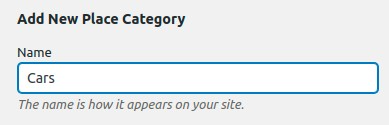
- 슬러그: 카테고리 페이지로 연결되는 URL의 일부가 될 카테고리 슬러그를 정의하세요. 예를 들어 'restaurants', 'hotels', 'shops' 등입니다.
- 상위 카테고리: 해당하는 경우, 새 카테고리를 상위 카테고리의 하위 카테고리로 설정하세요. 이렇게 하면 리스팅을 계층적으로 정리하는 데 도움이 됩니다. 예를 들어 'Food & Beverages'를 상위 카테고리로 두고, 'Restaurants', 'Cafes', 'Bakeries'를 하위 카테고리로 구성할 수 있습니다.
- 설명: 선택 사항으로, 카테고리에 포함된 목록에 대한 추가적인 맥락이나 세부 정보를 제공하는 간략한 설명을 입력하세요.
- 카테고리 상단 설명: 이 텍스트는 카테고리의 리스팅 페이지 상단에 표시되며, 해당 카테고리에 관한 소개나 중요한 정보를 제공하는 역할을 합니다.
- 기본 리스팅 이미지: 이 카테고리 내 리스팅을 대표하는 기본 이미지를 선택하세요. 카테고리의 성격을 시각적으로 나타내는 아이콘, 사진 또는 그래픽을 사용할 수 있습니다.
- 지도 아이콘: 원하는 경우, 미디어 파일에서 지도 아이콘을 선택하여 디렉토리에 표시되는 지도에서 이 카테고리를 시각적으로 나타내세요.
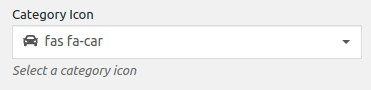
- 카테고리 아이콘: 카테고리를 시각적으로 나타내는 카테고리 아이콘을 설정하세요. 이 아이콘은 디렉토리 내에서 쉬운 인식과 탐색을 위해 활용될 수 있습니다.
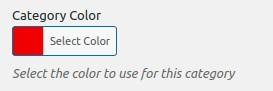
- 카테고리 색상: 카테고리에 맞는 색상을 선택하여 디렉토리 전체에서 시각적인 차별화를 제공하고 분류를 돕습니다.
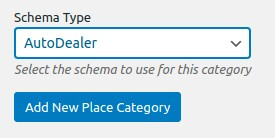
- 스키마 유형: 카테고리에 적합한 스키마 유형이 있다면 선택하세요. 이는 검색 엔진이 카테고리 내 데이터를 이해하는 데 도움을 주며, 검색 결과 표시를 향상시킬 수 있습니다.
이 필드를 모두 작성한 후, 새로 만든 카테고리를 반드시 저장하세요.
이 카테고리는 비즈니스 디렉토리에 새 리스팅을 추가할 때 선택 가능한 옵션으로 표시됩니다.
카테고리를 효과적으로 구성하면 디렉토리의 정리 수준과 사용성이 높아집니다.
이는 탐색 과정을 간소화하고 사용자가 관련 정보를 쉽게 찾을 수 있도록 도와줍니다.
ChatGPT가 도움이 되는 부분 (+ 프롬프트 예시)
1. 블로그 포스트 작성
블로그 포스트는 디렉토리로 트래픽을 유도하는 훌륭한 방법입니다.
블로그 포스트를 통해 디렉토리에 등록된 비즈니스에 관한 유용한 정보, 사업주를 위한 조언 등 다양한 콘텐츠를 제공할 수 있습니다.
ChatGPT는 블로그를 위한 고품질의 매력적인 콘텐츠 생성을 도와줄 수 있습니다.
다음은 활용할 수 있는 샘플 프롬프트입니다:
프롬프트:
그러면 검토하고 필요에 따라 편집할 수 있는 블로그 포스트 초안을 받게 됩니다.
- 콘텐츠 아이디어: 디렉토리 사이트에 올릴 다음 블로그 게시물이나 특집 기사 아이디어가 필요하신가요? ChatGPT가 새로운 콘텐츠 아이디어를 브레인스토밍하는 데 도움을 드릴 수 있습니다. 디렉토리가 지역 비건 레스토랑만을 다룬다면 이렇게 해보세요: "ChatGPT, 지역 비건 레스토랑을 중심으로 한 블로그 게시물 아이디어 다섯 가지를 제안해줘."
- FAQ 작성: 자주 묻는 질문(FAQ)은 사용자들이 가질 수 있는 일반적인 문의 사항을 다루는 훌륭한 방법입니다. Google에서 주요 키워드(기사 주제)를 검색한 다음, '사람들이 자주 묻는 질문' 항목을 복사하여 ChatGPT에 붙여넣고, 해당 질문에 대한 답변을 작성하면서 추가 아이디어도 브레인스토밍해 달라고 요청해보세요. 프롬프트: "ChatGPT, [주제 입력]에 대해 가능한 모든 FAQ를 생각해보고 간결한 답변을 작성해줘." 그러면 검토 및 편집할 수 있는 FAQ 페이지 초안을 받을 수 있습니다.
- 제목 생성: 모든 기사나 게시물에서 제목은 돋보이게 만드는 중요한 요소입니다: "ChatGPT, 지역 비즈니스 디렉토리 사용의 이점에 관한 블로그 게시물에 어울리는 매력적인 제목 5개를 작성해줘."
2. 리스팅 설명 생성
각 리스팅에 대해 매력적이고 설득력 있는 설명을 작성하는 것은, 특히 디렉토리에 수백 또는 수천 개의 비즈니스가 등록되어 있다면 상당히 벅찬 작업일 수 있습니다.
ChatGPT를 활용하면 기본 설명을 작성한 후 모델을 이용해 이를 확장하고 개선할 수 있습니다.
예를 들어, 디렉토리에 커피숍이 있다면 다음과 같은 기본 설명으로 시작할 수 있습니다:
"The Coffee Bean은 스프링필드 시내에 위치한 지역 커피숍입니다. 다양한 커피 음료, 패스트리, 샌드위치를 제공합니다."
그런 다음 ChatGPT에게 이 설명을 더 상세하고 설득력 있는 표현으로 확장해 달라고 요청할 수 있습니다:
프롬프트: "ChatGPT, 이 커피숍 리스팅 설명을 더 풍부하게 확장해줄 수 있어? 'The Coffee Bean은 스프링필드 시내에 위치한 지역 커피숍입니다. 다양한 커피 음료, 패스트리, 샌드위치를 제공합니다.'"
AI는 다음과 같은 답변을 제시할 수 있습니다:
"스프링필드 시내 한복판에 자리 잡은 The Coffee Bean은 단순한 커피숍 그 이상으로, 커피 애호가와 미식가 모두를 위한 안식처입니다. 최상급 원두에서 엄선된 향긋한 커피 음료의 다양한 라인업을 자랑하는 The Coffee Bean은 한 잔 한 잔을 특별한 경험으로 만들어 드립니다. 넉넉한 메뉴에는 갓 구운 패스트리와 고메 샌드위치도 포함되어 있어 간단한 아침 식사, 여유로운 브런치, 혹은 가벼운 점심으로도 안성맞춤입니다. The Coffee Bean에 들어서는 순간, 신선한 커피의 풍부하고 매혹적인 향, 직원들의 따뜻한 환대, 그리고 집처럼 편안한 커뮤니티 분위기에 흠뻑 빠져드실 것입니다."
ChatGPT의 잠재적 활용 범위는 무궁무진하며, 이는 비즈니스 디렉토리 구축을 지원하는 데 활용할 수 있는 몇 가지 예시에 불과합니다.
ChatGPT는 상당한 시간과 노력을 절약해 주고, 사용자들에게 더욱 매력적이고 유용한 리소스를 만드는 데 도움을 줄 수 있습니다.
3. 이메일 커뮤니케이션
문의에 답변하거나, 디렉토리에 등록된 비즈니스에 업데이트 소식을 전달하거나, 뉴스레터를 작성하는 등 어떤 경우에도 ChatGPT가 완벽한 이메일 작성을 도와드릴 수 있습니다. 예를 들면:
- 프롬프트:
4. 소셜 미디어 게시물
소셜 미디어에서 디렉토리를 홍보하는 것은 사용자 기반을 확장하는 데 필수적입니다. ChatGPT는 다양한 플랫폼에 맞는 매력적인 게시물을 작성하는 데 도움을 줄 수 있습니다. 예를 들어:
- 프롬프트:
5. 사용자 추천사
비즈니스 디렉토리의 가치를 보여주는 사용자 추천사 예시를 생성할 수 있습니다.
물론 마케팅 목적으로는 실제 추천사만 사용해야 하지만, AI가 생성한 예시를 통해 효과적인 추천사가 어떤 모습일지 아이디어를 얻을 수 있습니다. 예를 들어:
프롬프트: "ChatGPT, 훌륭한 서비스를 찾은 사용자의 긍정적인 추천사 예시를 작성해줘 지역 맛집 을 저희 디렉토리를 통해 찾은 사용자의 긍정적인 추천사 예시를 작성해 줘.
ChatGPT로 비즈니스 디렉토리 수익화하기
포괄적이고 사용자 친화적이며 최신 정보를 갖춘 비즈니스 디렉토리를 구축하면 다양한 수익화 전략을 활용할 수 있습니다.
그러나 긍정적인 사용자 경험과 가치를 유지하면서 수익을 창출하는 균형을 맞추는 것이 중요합니다.
AI, 특히 ChatGPT의 힘은 이를 실현하는 동시에 추가적인 수익화 기회를 창출하는 데 도움을 줄 수 있습니다.
ChatGPT가 핵심적인 역할을 할 수 있는 몇 가지 전략을 살펴보겠습니다.
1. 프리미엄 리스팅
일반적인 수익화 방법 중 하나는 프리미엄 리스팅을 제공하는 것입니다.
디렉토리의 기본 리스팅은 무료로 제공하되, 더 높은 노출도와 추가 기능을 제공하는 프리미엄 리스팅에 비용을 지불하도록 선택할 수 있습니다.
예를 들어, 프리미엄 리스팅에는 ChatGPT 4가 작성한 확장된 AI 생성 설명을 포함할 수 있습니다.
AI는 해당 비즈니스의 서비스를 부각하는 독창적이고 매력적인 콘텐츠를 작성하여 각 프리미엄 리스팅이 돋보이도록 합니다.
2. 광고
광고는 수익을 창출하는 또 다른 효과적인 방법입니다. ChatGPT는 여러 방면에서 기여할 수 있습니다:
- 디스플레이 광고: ChatGPT의 도움을 받아 타겟 광고 문구를 작성하고, 다양한 타겟층에게 어필할 수 있도록 메시지를 맞춤화할 수 있습니다. 이러한 개인화된 접근 방식은 광고주에게 귀하의 광고 공간을 더욱 가치 있게 만들어 줄 수 있습니다.
- 스폰서 콘텐츠: 기업들은 자사의 제품이나 서비스를 소개하는 AI 생성 기사, 블로그 포스트 또는 기타 콘텐츠에 비용을 지불할 수 있습니다. ChatGPT는 이러한 콘텐츠 작성을 지원하여 사용자에게 유익하고 관련성 높은 내용이 되도록 도와줍니다.
- 제휴 마케팅: 디렉토리에 등록된 기업들이 온라인으로 제품이나 서비스를 판매하는 경우, 귀하의 디렉토리를 통해 발생한 판매에 대해 수수료를 받을 수 있습니다. ChatGPT는 제휴 링크가 포함된 설득력 있는 제품 설명이나 리뷰 작성을 도와줍니다.
3. 파트너십 및 스폰서십
기업과 파트너십 또는 스폰서십을 체결할 때, ChatGPT를 활용하여 파트너십 제안서 작성, 스폰서 콘텐츠 제작, 또는 기타 커뮤니케이션 자료 개발에 활용할 수 있습니다.
이는 프로세스를 더욱 효율적으로 만들 뿐만 아니라, 전문적이고 일관된 톤을 유지하는 데도 도움이 됩니다.
4. 구독 또는 멤버십 요금
귀하의 디렉토리가 제공하는 가치에 따라 독점 혜택 이용을 위한 구독 또는 멤버십 요금을 사용자에게 부과할 수도 있습니다. ChatGPT는 구독자 전용 상세 가이드나 기사 등 독점 콘텐츠 제작을 지원합니다. 또한 구독 혜택 안내, 프로모션 제안, 또는 갱신 알림 메시지 작성에도 도움을 드릴 수 있습니다.
5. 데이터 인사이트 판매
기업 및 사용자 데이터를 수집하면서 다른 기업, 연구자 또는 정부 기관에 유익할 수 있는 소중한 인사이트를 발견할 수 있습니다. ChatGPT는 이 데이터를 종합적이고 이해하기 쉬운 보고서나 요약본으로 작성하는 것을 도와, 더욱 가치 있고 판매 가능한 형태로 만들어 줍니다.
6. 법적 문서
ChatGPT는 귀하의 비즈니스에 필요한 모든 정책, 절차, 서비스 약관 및 기타 법적 문서를 작성할 수 있습니다.
비즈니스 디렉토리를 시작할 준비가 되셨나요?
디지털 시대에 ChatGPT와 같은 AI 도구와 GeoDirectory와 같은 강력한 플러그인을 통합하면 온라인 비즈니스 디렉토리를 더욱 역동적이고 인터랙티브하게 만들 수 있습니다.
매력적인 콘텐츠 제작부터 수익화 전략 지원까지, ChatGPT는 귀하의 디렉토리를 크게 향상시킬 수 있습니다.
효과적인 디렉토리를 구축하는 것은 지속적인 발전과 개선이 필요한 여정임을 기억하세요.
따라서 ChatGPT와 같은 도구를 계속 탐색하고 활용하여 기술과 비즈니스의 최전선에 서 보세요.
이 여정을 계속해 나가면서, 성장과 성공의 가능성은 무한합니다. AI 기반 비즈니스 디렉토리의 성공을 빕니다!
디지털 시대에 정보는 진정 우리의 손끝에 있습니다. 가장 가까운 빵집을 찾는 것부터 동네 최고의 자전거 가게까지, 도시 디렉토리는 지역 주민과 관광객 모두에게 중요한 자원이 될 수 있습니다.
이 가이드에서는 세계에서 가장 인기 있는 콘텐츠 관리 시스템 중 하나인 WordPress를 사용하여 도시 디렉토리를 구축하는 방법을 쉽게 풀어드립니다.
WordPress 초보자이든 숙련된 전문가이든, 디렉토리 구상부터 온라인 론칭까지 각 단계를 안내해 드립니다. 시작하는 데 필요한 모든 도구와 지식을 제공해 드리겠습니다.
이 글을 마칠 때쯤이면, 기능적이면서도 시각적으로 매력적인 종합적이고 사용자 친화적인 도시 디렉토리를 만드는 방법을 알게 될 것입니다.
자, 이제 WordPress의 흥미로운 세계로 뛰어들어 도시 디렉토리를 구축해 봅시다.
도시 디렉토리에는 무엇을 포함해야 할까요?
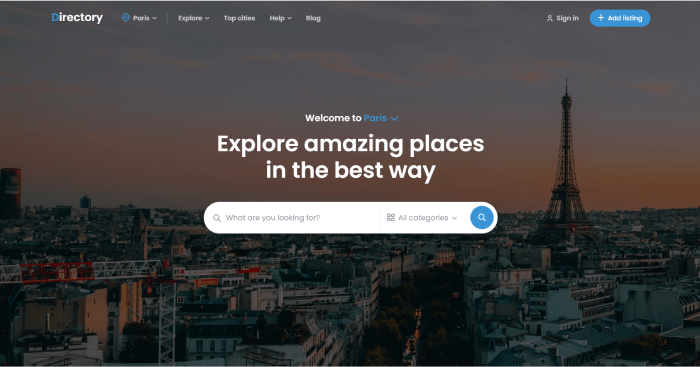
도시 디렉토리를 구축하는 첫 번째 단계는 포함할 콘텐츠를 결정하는 것입니다.
디렉토리는 원하는 만큼 기본적으로 또는 포괄적으로 구성할 수 있습니다 – 모두 대상 고객과 사용 가능한 리소스에 따라 달라집니다.
일반적으로 도시 디렉토리에는 다음이 포함되어야 합니다:
- 비즈니스 목록: 이것은 모든 도시 디렉토리의 핵심입니다. 다음과 같은 카테고리별로 비즈니스를 나열하세요: 레스토랑, 소매점, 호텔, 서비스 제공업체. 영업 시간, 연락처 정보, 제공 서비스에 대한 간략한 설명 등 필수 세부 정보를 포함하세요.
- 구인 목록: 구인 목록 은 디렉토리가 적당한 트래픽을 받는다면 쉽게 수익화할 수 있으며, 구인 게시판이 주목받기 시작하면 보통 상당한 트래픽을 발생시킵니다.
- 주요 명소: 인기 관광 명소, 랜드마크, 박물관, 공원 및 기타 주요 명소를 강조하세요. 간략한 설명, 위치, 운영 시간 및 기타 관련 정보를 포함하세요.
- 커뮤니티 자원: 주민 센터, 도서관, 병원, 경찰서 및 기타 중요한 공공 자원에 대한 정보를 포함하세요. 이 섹션은 도시 신규 이주자들에게 특히 유용합니다.
- 이벤트 캘린더: 정기적으로 업데이트되는 이벤트 캘린더는 도시 디렉토리에 가치를 더하고 방문자들이 반복적으로 돌아오게 만들 수 있습니다. 콘서트, 축제, 공개 회의, 스포츠 행사 등을 포함할 수 있습니다. 이벤트 날짜, 시간, 장소 및 간략한 설명과 같은 세부 정보를 포함하세요. GeoDirectory에는 이를 가능하게 해주는 무료 이벤트 애드온 가 있습니다.
- 대중교통: 버스 및 기차 시간표, 요금 정보, 노선도 등 도시의 대중교통 시스템에 대한 세부 정보는 주민과 방문객 모두에게 매우 유용할 수 있습니다.
- 주거 및 부동산: 이용 가능한 주택 목록, 부동산 매물 목록, 또는 주목할 만한 주거 지역 정보는 해당 도시로 이사를 계획 중인 분들에게 큰 도움이 됩니다.
- 지역 뉴스 및 업데이트: 도시 개발 프로젝트 현황, 지역 법규 변경 사항, 또는 주민들이 알아야 할 중요한 소식 등을 포함할 수 있습니다.
- 리뷰 및 평점: 사용자가 업체와 관심 장소를 평가하고 리뷰를 작성할 수 있도록 하면 디렉터리에 인터랙티브한 요소를 더하고 다른 사용자에게 유용한 피드백을 제공할 수 있습니다.
- 지도 및 길 안내: 각 등록 장소에 지도를 삽입하면 사용자가 주변을 쉽게 찾을 수 있습니다. 길 안내나 내비게이션 기능을 제공하면 특히 대도시에서 유용한 기능이 될 수 있습니다.
정확하고 최신의 정보를 사용자 친화적으로 제공하는 것이 성공적인 도시 디렉터리의 핵심임을 기억하세요.
디렉터리를 특정 도시와 대상 독자에 맞게 맞춤화하면, 주민과 방문객이 반복해서 찾는 소중한 리소스를 만들 수 있습니다.
1단계: 적합한 테마 선택
WordPress로 도시 디렉터리 사이트를 만들 때 잘 맞는 테마를 선택하는 것은 매우 중요합니다. GeoDirectory는 편리하게도 다양하고 아름다운 테마 컬렉션 – 일부는 무료이며, 나머지는 $19에서 $39 사이의 가격으로 제공됩니다.
2023년 4월, 새로운 FSE Directory theme을 출시했으며, 만약 WordPress로 도시 디렉터리를 구축하는 데 관심이 있다면, 이 테마를 고려해 보시기 바랍니다. 역대 가장 높은 커스터마이징 자유도를 자랑하는 디렉터리 테마로, 다음 도시 디렉터리를 구축하기에 이상적입니다.
모든 GeoDirectory 테마는 단일 또는 다중 도시 디렉터리에 맞게 조정할 수 있으며, Google Maps와 원활하게 통합됩니다.
다양한 도시 특성 및 이벤트를 위한 사전 정의된 리스팅 유형과 결제 처리 기능이 포함된 사용자 친화적인 프런트엔드 리스팅 제출 시스템이 포함되어 있습니다.
2단계: 도메인 및 호스팅 설정
WordPress 테마는 웹사이트의 골격이지만, 이를 생동감 있게 만들려면 도메인과 호스팅이 필요합니다.
도메인 이름은 웹사이트의 고유한 인터넷 주소이며, 호스팅 서비스는 사이트의 데이터를 저장하고 온라인에서 접근할 수 있도록 해줍니다(예: Cloudways, SiteGround, WP Engine).
도시 디렉토리 이름 설정을 위한 몇 가지 팁:
- 지역 관련성: 도메인에 도시 또는 지역 이름을 포함하세요. 이는 웹사이트의 목적을 직접적으로 알리고 로컬 검색 엔진 최적화에 도움이 될 수 있습니다.
- 디렉토리 표시: 도메인 이름에 "디렉토리", "가이드", 또는 "허브"와 같은 용어를 포함하는 것을 고려해 보세요. 이는 사용자에게 사이트의 성격을 전달하는 데 도움이 됩니다.
- 간단하고 기억하기 쉽게: 도메인 이름은 기억하고 입력하기 쉬워야 합니다. 복잡한 철자, 과도한 하이픈, 숫자는 사용자에게 혼란을 줄 수 있으므로 피하세요.
- .com 도메인의 우세: 가능하다면 ".com" 도메인을 선택하세요. 가장 널리 알려지고 신뢰받는 도메인 확장자입니다.
- 저작권 문제 방지: 도메인 이름이 상표권이나 기존 브랜드를 침해하지 않는지 확인하세요. 이는 법적 문제와 사용자 혼란을 초래할 수 있습니다.
- 향후 확장 고려: 향후 디렉토리를 더 많은 도시나 지역으로 확장할 계획이라면, 이러한 성장을 허용하는 도메인 이름을 선택하세요.
3단계: GeoDirectory 설치 및 설정 구성
도메인과 호스팅을 준비했다면, 이제 GeoDirectory를 설치할 차례입니다. GeoDirectory는 최고의 WordPress 디렉토리 플러그인.
이 단계는 기능적인 도시 디렉토리를 만드는 데 매우 중요합니다. 리스팅, 이벤트, 결제, 리뷰, 평점 등을 관리하는 데 필요한 모든 도구를 제공하기 때문입니다.
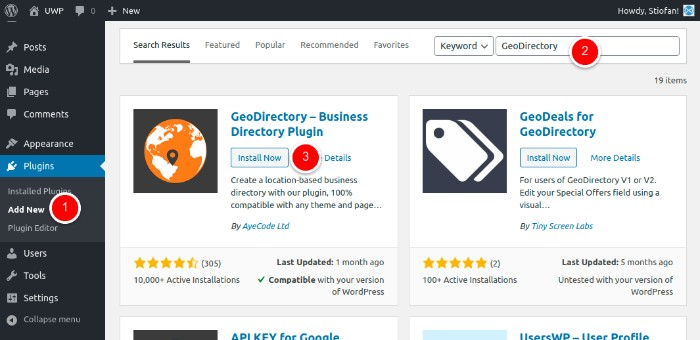
- 대시보드에서 플러그인 > 새로 추가를 선택하세요.
- 검색 필드에
- 설치 후 활성화를 클릭하세요.
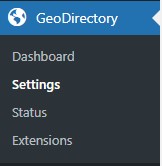
활성화되면 WordPress 대시보드에 새 메뉴 항목이 나타납니다.
The GeoDirectory > Dashboard 도시 디렉토리에 대한 필요한 조치와 통계를 보여줍니다.
아래에서 설정(Settings), 다음 항목을 확인할 수 있습니다:
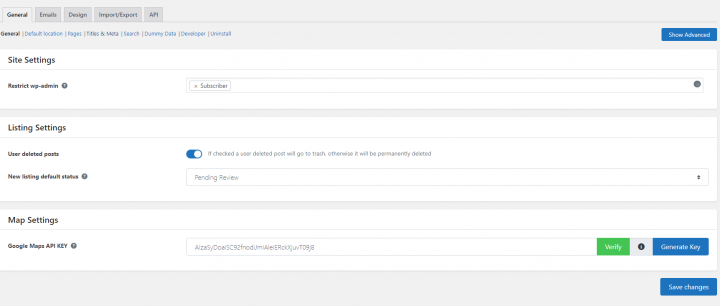
- 일반: 이 섹션에서는 리스팅 및 지도 설정을 관리합니다. 리스팅 추가 양식 지도와 디렉토리 페이지의 시작 위치인 기본 위치를 설정하는 곳이기도 합니다. SEO 설정, 검색 설정, 더미 데이터 생성 등도 포함되어 있습니다.
- 이메일: 이메일 및 알림 옵션을 설정하는 곳입니다. 이메일 템플릿을 수정할 수도 있습니다.
- 디자인: 이 탭에서는 리스팅 아카이브 페이지, 단일 리스팅 페이지, 리뷰, 이메일 템플릿에 대한 일반 디자인 옵션을 확인할 수 있습니다.
- 가져오기/내보내기: CSV 파일을 통해 리스팅, 카테고리, 리뷰, 설정을 대량으로 가져오거나 내보낼 수 있는 곳입니다.
- API: API 탭에서는 리스팅에 대한 REST API를 활성화하고, 외부 애플리케이션이 API와 상호작용할 수 있도록 API 키를 생성할 수 있습니다.
이러한 설정을 귀하의 비전과 대상 고객의 요구에 맞게 구성하는 것은 도시 디렉토리 웹사이트의 성공을 위해 매우 중요합니다.
4단계: 제출 양식 필드 개인화
GeoDirectory에는 기본 도시 디렉토리 구조에 적합한 표준 리스팅 제출 양식 필드가 기본으로 제공됩니다. 물론, 이 필드들을 특정 요구에 맞게 조정하여 디렉토리 리스팅의 관련성과 깊이를 높일 수 있습니다.
- WordPress 대시보드에서 'CPT > 설정 > 사용자 정의 필드'로 이동하는 것부터 시작하세요.
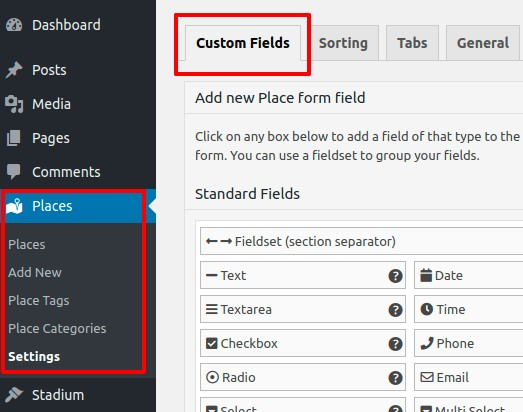
2. 여기서 인터페이스가 두 섹션으로 나뉘어 있는 것을 확인할 수 있습니다. 왼쪽의 '새 CPT 양식 필드 추가'는 새 필드를 생성하는 곳이며, 오른쪽 패널에는 '새 CPT 리스팅 양식 추가'에서 현재 사용 가능한 필드가 표시됩니다.
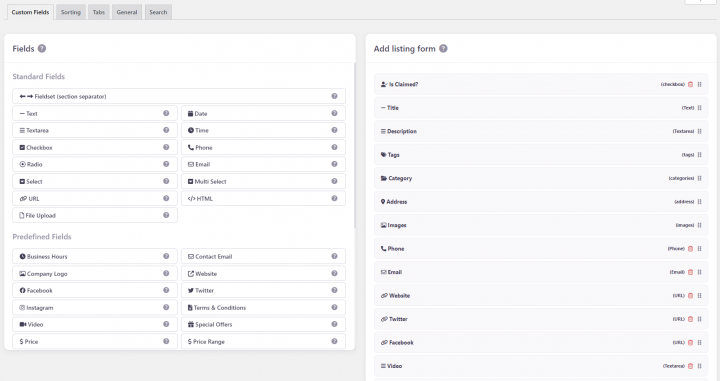
3. 이 섹션들 내에서 '표준 필드', '미리 정의된 필드', 그리고 '사용자 정의 필드' 영역을 선택할 수 있습니다. 마지막 영역은 특히 개발자에게 유용하며, 사용자 정의 코드를 통해 자체 커스텀 필드를 추가할 수 있습니다.
4. 새 사용자 정의 필드를 추가하려면 왼쪽 패널에서 원하는 필드를 클릭하면 오른쪽 패널에 추가됩니다.
5. 새로 추가된 사용자 정의 필드를 클릭하면 오른쪽 패널에 설정이 나타납니다.
6. 필드를 사용자 정의한 후 '저장'을 클릭하세요. 사용자 정의 필드가 사이트에 표시되도록 저장하기 전에 '활성화 여부?' 옵션을 반드시 체크하세요.
도시 디렉토리를 위한 몇 가지 아이디어:
- '동네' 필드 추가: 도시에 뚜렷한 동네나 자치구가 있다면, 제출 양식에 '동네' 드롭다운 메뉴를 추가하는 것을 고려해 보세요. 이를 통해 방문자들이 도시의 특정 지역에 있는 비즈니스를 쉽게 찾을 수 있습니다. (Location Manager 애드온 필요)
- '영업 시간' 필드 추가: 등록된 비즈니스나 서비스의 운영 시간을 알 수 있어 사용자에게 유용할 수 있습니다.
- '주차 가능' 체크박스 통합: 도시에서 주차가 중요한 사항이라면, 해당 장소에 주차 공간이 있는지 여부를 나타내는 체크박스가 유용한 추가 요소가 될 수 있습니다.
- '대중교통 링크' 필드 추가: 각 리스팅에 대한 인근 대중교통 정보를 제공할 수 있습니다. 사용자가 가장 가까운 지하철역, 버스 노선 등의 정보를 입력할 수 있는 텍스트 필드로 만들 수 있습니다.
- '특별 기능' 필드 만들기: 리스터가 자신의 비즈니스에서 제공하는 고유한 속성이나 서비스를 추가할 수 있는 텍스트 상자가 될 수 있습니다.
5단계: 카테고리 만들기
도시 디렉토리 웹사이트는 수백, 아니 수천 개의 리스팅으로 금세 복잡해질 수 있습니다. 체계적인 구성과 사용성을 유지하는 핵심은 잘 정리된 카테고리에 있습니다.
GeoDirectory 테마를 사용하면 상위 카테고리부터 하위 카테고리까지 계층적인 형태로 카테고리를 구성할 수 있습니다.
먼저 WordPress 대시보드로 이동하여 'CPT > CPT Categories'를 선택하세요. 페이지 왼쪽에 새 카테고리를 만들 수 있는 양식이 표시됩니다.
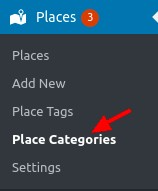
다음 단계를 따르세요:
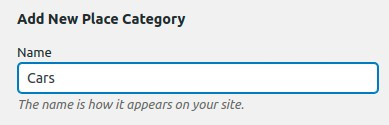
- 이름: 만들고자 하는 카테고리 이름을 입력하세요. 일반적으로 '자동차(Car)'보다는 '자동차들(Cars)'처럼 복수형을 사용하는 것이 좋습니다. 이 항목만 필수이지만, 보다 완성도 높은 디렉토리를 위해 이후 항목들도 함께 작성하시길 권장합니다.
- 슬러그: 카테고리 슬러그를 정의하세요. 이 값은 해당 카테고리 페이지로 연결되는 URL의 일부가 됩니다.
- 상위 카테고리: 필요한 경우, 새 카테고리를 상위 카테고리의 하위 카테고리로 배치할 수 있습니다.
- 설명: 원하는 경우 카테고리에 대한 간단한 설명을 추가하세요.
- 카테고리 상단 설명: 이 텍스트는 카테고리 리스팅 페이지의 상단에 표시됩니다.
- 기본 리스팅 이미지: 이 카테고리 내 리스팅에 사용할 기본 이미지를 선택하세요.
- 지도 아이콘: 선택 사항으로, 미디어 파일에서 지도 아이콘을 선택하여 모든 지도에서 이 카테고리를 표시할 수 있습니다.
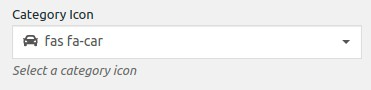
- 카테고리 아이콘: 별도의 지도 아이콘 없이 카테고리 아이콘을 설정하면 카테고리 아이콘과 카테고리 색상 값을 사용하여 지도 아이콘이 자동으로 생성됩니다. 모든 아이콘이 지원되지는 않으므로 주의하세요.
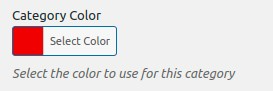
카테고리 색상: 이 카테고리에 사용할 색상을 선택하세요. 이 색상은 커스텀 지도 아이콘을 만드는 데도 사용되며, 사이트 내 다른 설정에서도 활용됩니다.
스키마 유형: 카테고리 유형에 적합한 스키마 유형이 있다면 설정하는 것이 좋습니다. 이를 통해 검색 엔진에 해당 데이터의 성격을 알릴 수 있으며, 경우에 따라 Google이 검색 결과에 스키마 관련 정보를 표시하기도 합니다.
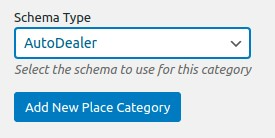
모든 항목을 작성한 후 새 카테고리를 저장하세요. 이제 도시 디렉토리에 새 리스팅을 추가할 때 해당 카테고리를 사용할 수 있습니다.
6단계: 제출 양식으로 첫 번째 리스팅 추가하기
WordPress에서 도시 디렉토리 사이트를 만드는 모든 기본 단계를 성공적으로 완료하셨습니다. 전체 시스템이 구축되었으니, 이제 첫 번째 리스팅을 추가할 시간입니다.
3단계에서 만든 디렉토리 페이지로 이동하세요.
"리스팅 추가" 버튼을 찾을 수 있습니다. 버튼을 클릭하면 제출 양식이 나타납니다. 양식에 관련 정보를 입력하고 첫 번째 리스팅을 제출하세요.
모든 것이 원활하게 작동하는지 확인하세요. 이메일 알림을 설정했다면, 해당 알림도 반드시 확인하세요. Business Directory Plugin의 유용한 기능 중 하나는 CSV 가져오기 및 내보내기 기능입니다. 이를 통해 백업을 유지하고 여러 항목을 한 번에 추가할 수 있습니다.
7단계: 도시 디렉토리로 방문자 유치하기
축하합니다! WordPress에서 도시 디렉토리를 성공적으로 구축했습니다. 이제 디렉토리 페이지를 메인 메뉴나 웹사이트의 다른 적절한 위치에 통합할 수 있습니다.
이제 도시 디렉토리를 홍보할 시간입니다. SEO, 소셜 미디어 홍보, 콘텐츠 마케팅, 유료 광고, 프로모션 혜택 등 검증된 방법들이 있습니다. 물론 이러한 방법들은 이미 잘 알고 계실 것입니다.
관련: 이 종합 SEO 가이드로 디렉토리 웹사이트의 트래픽을 높이세요.
지금 바로 시작할 수 있는 더 창의적이고 실용적인 전략들을 소개합니다:
- 런칭 이벤트 개최: 디렉토리 런칭을 위한 이벤트를 기획해 보세요. 지역 비즈니스와의 만남의 장, 다양한 활동이 포함된 프로모션 행사, 또는 온라인 이벤트도 좋은 방법입니다.
- 콘테스트 진행: 재미있고 흥미로운 콘테스트를 기획해 보세요. 예를 들어, 사용자들이 가장 좋아하는 지역 비즈니스에 투표하거나, 지정된 해시태그와 함께 소셜 미디어에 자신이 좋아하는 도시 명소를 공유하도록 유도하세요. 우승자에게는 독점 혜택이나 특별 인정을 제공하세요.
- 사용자 생성 콘텐츠 활용: 디렉토리에 등록된 비즈니스에 대한 경험을 사용자들이 공유하도록 독려하세요. 리뷰, 소셜 미디어 게시물, 블로그 기고 등의 방식을 활용할 수 있습니다. 우수한 콘텐츠에 보상을 제공하면 참여도를 높일 수 있습니다.
- 추천 프로그램 개발: 사용자들이 다른 사람들을 디렉토리로 추천하도록 동기를 부여하세요. 성공적인 추천에 대해 독점 혜택, 할인, 또는 프리미엄 기능을 제공하는 방법을 활용할 수 있습니다.
- 지역 앰배서더 프로그램 운영: 도시를 사랑하고 디렉토리 홍보에 기꺼이 참여할 지역 인플루언서를 발굴하세요. 그들에게 소문을 퍼뜨릴 수 있는 도구와 인센티브를 제공하세요.
- 독점 콘텐츠 제공: 다른 곳에서는 찾을 수 없는 콘텐츠를 제공하세요. 지역 유명인과의 인터뷰, 지역 역사 심층 탐구, 또는 도시 생활을 위한 내부자 팁 등이 좋은 예입니다.
- 지역 자선단체와 협력하기: 지역 자선단체와 파트너십을 맺고 일정 기간 동안 수익의 일부를 기부하세요. 이를 통해 긍정적인 홍보 효과를 얻고 디렉토리에 더 많은 관심을 모을 수 있습니다.
- QR 코드 활용하기: 디렉토리로 바로 연결되는 QR 코드가 담긴 전단지나 포스터를 배포하세요. 사람들이 이동 중에도 디렉토리에 쉽고 빠르게 접근할 수 있는 방법입니다.
- 동영상 콘텐츠 만들기: 도시의 주요 비즈니스나 명소를 소개하는 동영상 투어는 매력적인 콘텐츠가 될 수 있습니다. 이 동영상을 소셜 미디어와 디렉토리 사이트에 공유하세요.
- 인터랙티브 도시 투어 설계하기: 디렉토리 목록을 기반으로 가상 또는 실제 도시 투어를 설계하세요. 이를 통해 디렉토리의 폭넓은 콘텐츠를 선보이고 사용자에게 재미있는 경험을 제공할 수 있습니다.
지금껏 없었던 최고의 도시 디렉토리를 만들 준비가 되셨나요?
결론적으로, WordPress에서 도시 디렉토리를 구축하는 것은 온라인 독자들에게 도시를 더욱 가깝게 연결해 주는 보람 있는 작업입니다. 철저한 계획, 탄탄한 구성, 전략적인 커스터마이징을 통해 지역 비즈니스와 주민 모두에게 도움이 되는 매력적이고 유익한 도시 디렉토리를 만들 수 있습니다.
도시 디렉토리는 단순한 목록 모음 그 이상입니다. 도시의 활기를 보여주는 역동적인 플랫폼입니다. 따라서 디렉토리를 지속적으로 업데이트하고, 사용자 피드백에 응답하며, 창의적으로 플랫폼을 홍보하는 것이 관련성과 유용성을 유지하는 데 필수적입니다.
이 글에서 제시한 팁과 전략을 지침으로 활용하세요. 올바른 접근 방식과 헌신으로, 도시 디렉토리를 지역 사회와 그 너머를 풍요롭게 하는 소중한 자원으로 만들 수 있습니다.
온라인 디렉토리란 무엇이며, 2023년에 왜 중요한가
디렉토리 웹사이트는 특정 산업이나 틈새 시장 내 비즈니스, 서비스 또는 제품에 관한 정보를 체계적으로 정리하여 제공하는 종합 온라인 플랫폼입니다.
디렉토리 웹사이트는 사용자에게 편리하고 통합된 정보 소스를 제공함으로써, 자신의 필요에 맞는 제품, 서비스 또는 비즈니스를 검색할 때 합리적인 결정을 내릴 수 있도록 돕습니다.
소비자들이 해결책을 찾고 정보를 수집하기 위해 인터넷에 크게 의존하는 디지털 시대에, 디렉토리 웹사이트는 비즈니스와 목표 고객을 연결하는 데 핵심적인 역할을 합니다.
이러한 웹사이트는 사용자가 다양한 비즈니스의 서비스를 쉽게 발견하고 비교할 수 있게 해줄 뿐만 아니라, 비즈니스의 온라인 가시성을 높이고 잠재 고객을 유치하며 신뢰도를 향상시키는 데에도 도움을 줍니다.
온라인 공간에서 경쟁이 갈수록 치열해지는 가운데, 잘 설계되고 사용자 친화적인 디렉토리 웹사이트를 갖추는 것은 차별화를 이루고 사용자와 비즈니스 모두에게 가치를 제공하는 데 필수적입니다.
WordPress 커스텀 포스트 타입(Custom Post Types)과 Advanced Custom Fields를 활용한 디렉토리 웹사이트 제작
WordPress 관련 Facebook 그룹이나 서브레딧에서 디렉토리 웹사이트를 구축하는 가장 좋은 방법을 물어보면, 대다수는 전용 플러그인을 피하고 CPT UI(Custom Post Type)와 ACF(Advanced Custom Fields)로 직접 만들라고 답할 것입니다.
이 도구들은 수백만 명의 사용자가 이용하는 매우 유능한 플러그인이지만, WordPress와 커스텀 포스트 타입, Advanced Custom Fields를 사용해 디렉토리 웹사이트를 개발하는 과정은 까다롭고 답답하며 숨겨진 비용이 많이 발생할 수 있습니다.
이 도구들은 널리 사용되고 인기가 높지만, 개발자가 복잡한 기능을 구현하려면 가파른 학습 곡선이 필요하며, 최적화되지 않은 성능과 제한적인 옵션으로 이어질 수 있습니다.
그 이유를 설명해 드리겠습니다.
커스텀 포스트 타입과 ACF로 디렉토리 웹사이트를 구축할 때 원하는 기능을 구현하기 어려운 15가지 이유:
- 결제 기능과 리스팅 만료 기능을 포함하여, 리스팅을 추가·수정할 수 있는 프론트엔드 리스팅 제출 양식을 만드세요.
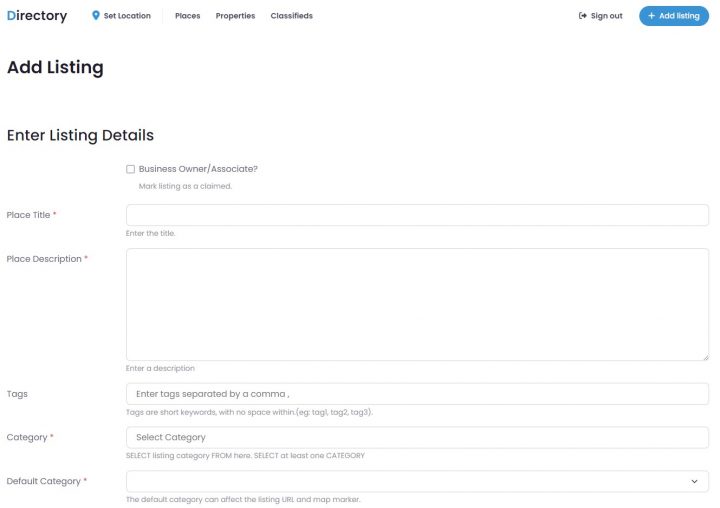
반면 ACF를 사용하면 손쉽게 프론트엔드 양식을 만들 수 있지만 결제를 수락하고, 유료 리스팅과 무료 리스팅에 대한 추가 기능을 제공하며, 구독(정기 결제)을 허용하는 등의 기능을 구현하는 것은 훨씬 더 어려울 것입니다.
DIY 솔루션을 선호하는 강경한 개발자라면, 모든 추가 기능을 직접 커스텀 코딩하는 것이 유일한 방법입니다.
이 작업은 몇 주가 소요될 수 있으며(비슷한 작업을 처음 진행하는 경우에는 몇 달이 걸릴 수도 있습니다), 상당한 시간을 요구합니다.
또는 유료 플러그인을 추가하여 이 기능을 구현할 수 있습니다.
예를 들어, Frontend Admin plugin 의 프로 버전은 프론트엔드 회원 가입, 유료 리스팅 제출 및 편집 기능을 제공합니다.
단일 사이트의 경우, 이 플러그인은 연간 $90의 비용이 추가됩니다.
- 프리미엄 리스팅과 무료 리스팅 구별하기
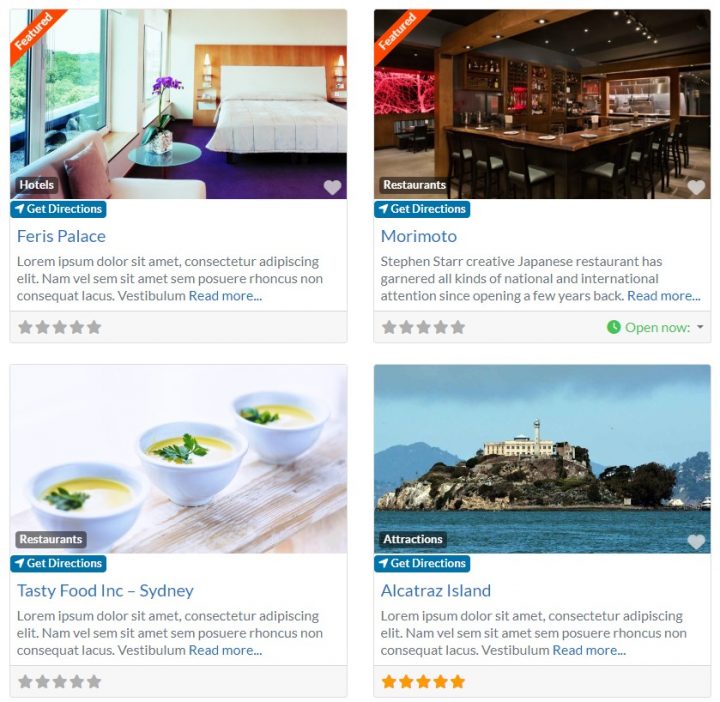
무료 리스팅과 함께 프리미엄 리스팅을 판매하려면, 두 가지를 명확히 구분하고 유료 옵션에 가치를 더해야 합니다.
양식을 만들고, 추가 커스텀 필드 형태로 프리미엄 리스팅에 특별한 기능을 추가하는 것입니다.
예를 들어, 무료 리스팅에는 리스팅 이름, 주소, 전화번호, 사진 1장만 포함될 수 있습니다.
반면 프리미엄 리스팅에는 웹 주소, 소셜 미디어 계정, 더 많은 사진, 더 긴 텍스트 설명, 문의 양식 등 더 많은 정보가 포함될 수 있습니다.
배지를 표시하거나 다른 레이아웃을 사용하는 등 시각적으로 차별화되어야 합니다.
이를 구현하는 것이 특별히 어렵지는 않지만, 비교적 시간이 많이 소요됩니다.
그러나 무료 리스팅에 비해 프리미엄 리스팅에 더 높은 노출도를 제공하는 것은 그리 간단하지 않습니다.
예를 들어, 카테고리 아카이브 페이지에서 프리미엄 리스팅이 항상 상단에 표시되도록 하는 것이 그 예입니다.
이를 위해서는 WP 쿼리 및/또는 SQL을 능숙하게 다룰 수 있어야 합니다.
- 리스팅 구독, 반복 결제 실패 및 리스팅 만료 관리
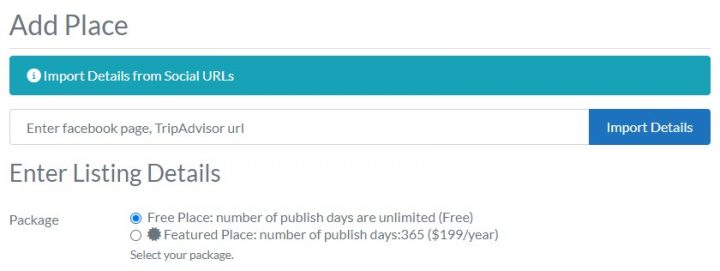
리스팅 소유자가 재결제를 통해 리스팅을 갱신하지 않을 경우 어떻게 해야 할까요?
또는 귀하가 정기 결제가 포함된 구독을 설정한 경우, 리스팅 소유자가 구독을 취소하거나 결제 수단이 거절된다면 어떻게 될까요?
요금을 지불하지 않고 리스팅이 활성 상태로 유지되거나 프리미엄 리스팅의 혜택을 누리는 것은 분명히 원하지 않으실 겁니다, 그렇죠?
리스팅을 다운그레이드하거나 만료시키고 상태를 미게시로 변경하는 시스템을 반드시 설정해야 합니다.
이 모든 것에는 커스텀 코드가 필요하며, 이런 기능을 개발하려면 결제 게이트웨이 API, 특히 IPN(즉시 결제 알림)에 대한 깊은 지식이 필요합니다.
또한 CRON 작업 설정 방법, 게시물 상태 변경 방법, 그리고 추가 데이터를 손실하지 않고 프리미엄 리스팅을 무료 리스팅으로 전환하는 방법도 알아야 합니다.
- 다중 핀이 있는 지도 개발하기.
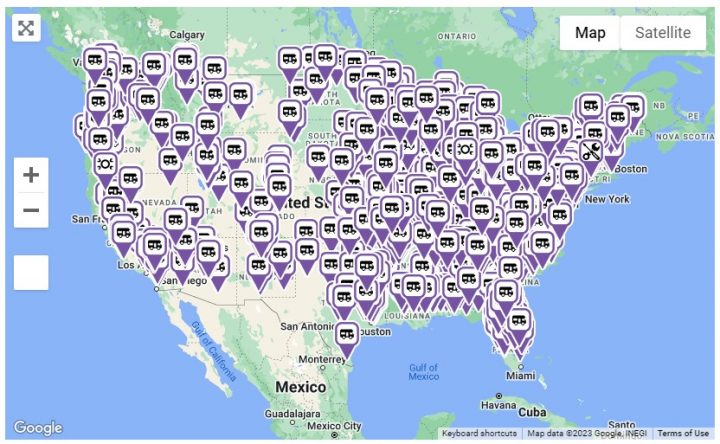
Advanced Custom Fields와 약간의 자바스크립트를 사용하여 Google Map에 위치를 표시하는 것은 비교적 쉽습니다.
첫 번째 단계는 각 리스팅의 주소를 지오코딩하는 것이며, 이 목록의 6번 항목에서 더 자세히 설명하겠습니다.
쉽지 않은 것은 많은 위치를 표시하는 일입니다. 특히 지도 마커를 클릭했을 때 리스팅 제목 외에 더 많은 정보를 전달해야 하는 경우라면 더욱 그렇습니다.
지도에 수백 개 이상의 리스팅을 표시하려 하면(서버 성능이 뛰어나지 않다면 그보다 적어도), 지도가 매우 느리게 로딩되거나 심지어 멈출 수 있습니다.
유일한 해결책은 위치 정보와 상세 정보를 비동기적으로 로드하는 것입니다(AJAX).
그렇게 하는 것은 몇 개의 마커만 있는 지도를 만드는 것보다 훨씬 어렵고, 숙련된 개발자라도 완성하는 데 훨씬 더 많은 시간이 소요됩니다.
리스팅이 많을수록 솔루션은 더욱 복잡해져야 합니다.
먼저 브라우저의 최대 AJAX 응답 크기 한계에 부딪히게 되고, 그런 다음 개별 리스팅의 세부 정보를 AJAX로 로드해야 하며, 이후에는 클러스터링, 나아가 수백만 개의 리스팅을 표시할 수 있는 서버 측 클러스터링도 필요하게 됩니다.
리스팅 수가 많을 때 지도 마커를 클러스터로 묶는 시스템을 구축하는 것은 방대한 수의 리스팅을 다룰 때 필수적입니다.
라이브 사이트가 일부 언론에 노출되어 이러한 한계에 부딪히는 상황은 원하지도 않고 하룻밤 사이에 해결할 수도 없는 일입니다
이런 종류의 시스템을 구축하는 데는 또 다른 엄청난 과제들이 따릅니다.
이를 달성하려면 풍부한 코딩 경험이 필요합니다.
- 리스팅에 동적 문의 양식 통합하기s
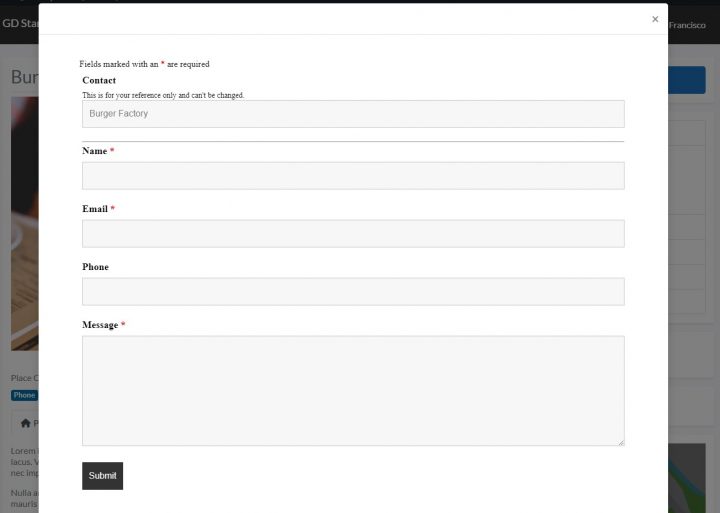
각 리스팅에 고유한 문의 양식을 통합하여 웹사이트 방문자가 비즈니스 소유자에게 직접 연락할 수 있도록 하는 것은 여러 가지 어려움을 수반할 수 있습니다.
동적 양식 생성의 복잡성, 데이터 관리, 맞춤화와 일관성, 스팸 방지, 호환성 문제, 성능 우려, 그리고 지속적인 유지 보수 및 업데이트가 그 어려움에 해당합니다.
이러한 어려움에도 불구하고, 이 기능을 구현하면 웹사이트의 기능성을 크게 향상시키고 방문자와 비즈니스 소유자 간의 소통을 개선할 수 있습니다.
이 기능을 즉시 제공하는 플러그인은 존재하지 않습니다.
커스텀 포스트 타입과 어드밴스드 커스텀 필드를 사용하여 구축된 WordPress 디렉토리에 이러한 기능을 구현하려면 상당한 커스텀 코딩이 필요합니다.
- 리스팅 지오코딩 및 근접 거리 검색
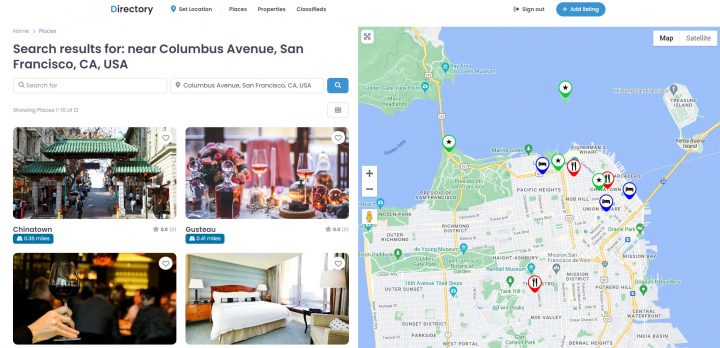
을(를) 만들려면 근접 거리 검색 기능을 구현하려면 먼저 각 리스팅의 주소를 지오코딩해야 합니다.
지오코딩이란 주소에서 경도 및 위도 좌표를 가져오는 것을 의미합니다.
이는 Google Maps 지오코딩 API를 통해 수행할 수 있으며, 온라인에 여러 튜토리얼이 있고 그리 복잡한 작업은 아니지만, 시간이 걸립니다.
시작하는 데 도움이 되는 플러그인이 있지만, 4년 이상 업데이트되지 않았습니다: https://wordpress.org/plugins/address-geocoder/
모든 리스팅의 지오코딩이 완료되면 근접 거리 검색에 필요한 데이터를 갖추게 되지만, 해당 기능을 구현하려면 WP-Query/SQL에 대한 깊은 지식과 커스텀 코드가 필요합니다.
또 다른 옵션으로는 FacetWP를 사용하는 방법이 있습니다. 이는 1~3개 웹사이트에 연간 $99부터 시작하는 프리미엄 검색 플러그인입니다.
- 사용자 위치 파악 및 주변 리스팅 표시
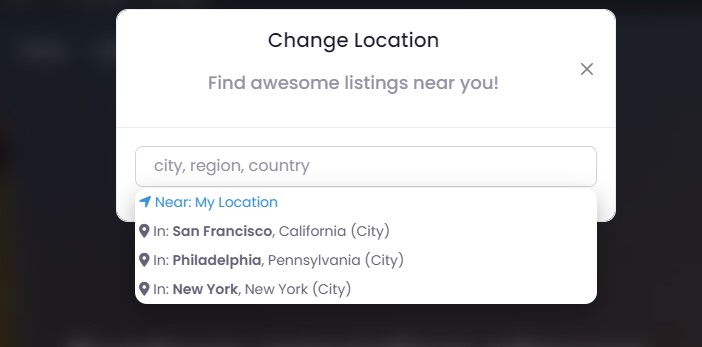
이는 자동으로 수행할 수 있습니다(신뢰할 수 있는 IP 지리위치 데이터가 필요합니다).
또는 Google GeoLocation API를 사용하여 사용자에게 브라우저 위치 공유를 요청하는 방법도 있습니다.
첫 번째 옵션은 사용자 친화적이지만 정확도가 낮습니다. IP 주소가 100% 정확한 주소를 반환하는 경우는 드뭅니다.
두 번째 옵션은 사용자의 위치를 훨씬 높은 정확도로 반환하지만, 사용자의 승인이 있어야만 작동합니다.
두 옵션 모두 모든 과정을 자동화해주는 플러그인이 없기 때문에 별도의 커스텀 코딩이 필요합니다.
또한 사용자의 위치를 확보하는 것은 시작에 불과합니다.
데이터베이스를 쿼리하여 사용자 위치와 가까운 리스팅을 반환하는 작업도 필요합니다.
- 비즈니스 오너를 위한 리스팅 소유권 주장 자동화
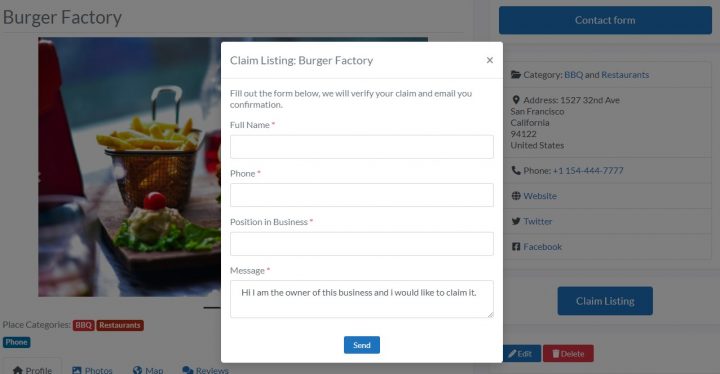
비즈니스 오너와 소통하고 프리미엄 리스팅 결제를 유도하는 가장 쉬운 방법 중 하나는, 그들의 비즈니스를 무료 리스팅으로 디렉토리에 등록한 후 소유권을 주장할 수 있도록 하는 것입니다.
그런 다음 직접 연락하여 무료 체험 기회 등과 함께 이 기회를 알릴 수 있습니다.
또는, 일반적으로 더 좋은 결과를 가져오는 다른 옵션은, 비즈니스 오너가 스스로 디렉토리에서 자신의 리스팅을 발견하는 것입니다.
이 방식을 통해 당신이 웹사이트 노출을 높이는 방법을 알고 있다는 것을 그 자리에서 보여주어, 그들에게 단번에 10배 더 매력적인 파트너로 인식될 수 있습니다.
두 번째 옵션이 가능하려면 리스팅 소유권 주장 시스템 이 갖춰져 있어야 합니다.
리스팅 소유권 주장 시스템은 디렉토리 웹사이트에 구현된 기능으로, 비즈니스 오너가 플랫폼 내 자신의 비즈니스 리스팅 소유권을 가져올 수 있도록 해줍니다.
이 시스템은 디렉토리 웹사이트에 표시되는 정보가 정확하고 최신 상태이며, 승인된 비즈니스 소유자 또는 담당자에 의해 관리될 수 있도록 설계되었습니다.
리스팅을 소유권 주장하려면, 비즈니스 소유자는 디렉토리 웹사이트에서 설정한 인증 절차를 따라야 하며, 여기에는 사업자 등록증, 세금 식별 번호, 또는 공과금 청구서와 같은 신원이나 사업 소유권 증명서 제출이 포함될 수 있습니다.
소유권 주장이 승인되면, 비즈니스 소유자는 해당 리스팅에 대한 관리 권한을 갖게 되며, 정보를 업데이트하고, 사진을 추가하고, 리뷰에 답변하거나, 디렉토리 웹사이트에서 제공하는 프리미엄 기능을 통해 비즈니스를 홍보할 수 있습니다.
몇 개의 리스팅만 있는 소규모 디렉토리의 경우, 문의 양식과 수동 프로세스로 이를 설정할 수 있습니다.
자동화를 추가하려면 이 기능에 많은 커스텀 코딩이 필요합니다. 특히 비즈니스 소유자가 소유권 주장 과정의 일부로 리스팅 업그레이드 비용을 지불하도록 하려는 경우에는 더욱 그렇습니다.
CPT와 ACF로 구축된 디렉토리에 대해 즉시 사용 가능한 방식으로 이 기능을 제공하는 플러그인은 없습니다.
- 영업시간 표시 및 가용성별 검색 필터링
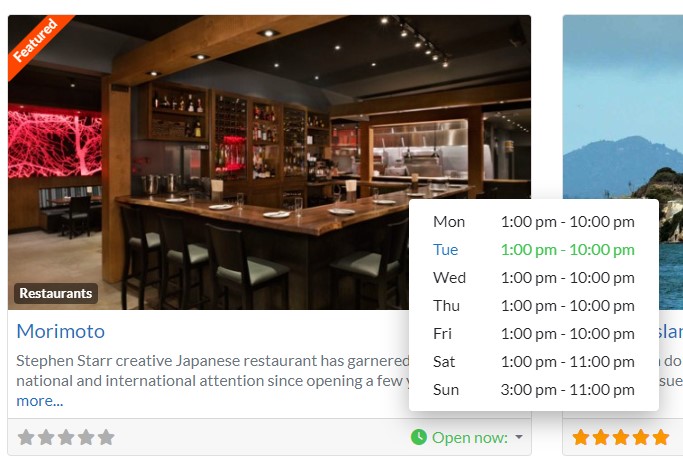
Advanced Custom Fields 플러그인을 사용하면 각 리스팅의 영업시간에 대한 반복 필드를 생성할 수 있습니다.
시간 값이 포함된 드롭다운 필드를 만들고, PHP를 사용하여 표시 또는 계산에 적합한 형식으로 지정해야 합니다.
분 단위의 시간이 필요한 경우, 숫자 필드를 사용해야 합니다.
"지금 영업 중" 또는 "지금 영업 종료"로 검색하는 기능은, 특히 시간대를 고려한 계산이 필요한 경우, 커스텀 쿼리와 코드로만 구현이 가능합니다.
또 다른 큰 과제는 리스팅의 영업 중/영업 종료 상태를 방해하지 않으면서 이 정보를 캐싱하는 것입니다.
페이지에서 영업 중/영업 종료 상태를 실시간으로 변경하려면 JavaScript 기술이 필요합니다.
CPT와 ACF 리스팅에서 이 기능을 구현하는 데 도움이 되는 기성 플러그인이 없다는 것은 말할 필요도 없습니다.
- 평점 및 리뷰 추가, 그리고 최고 평점순으로 리스팅 정렬
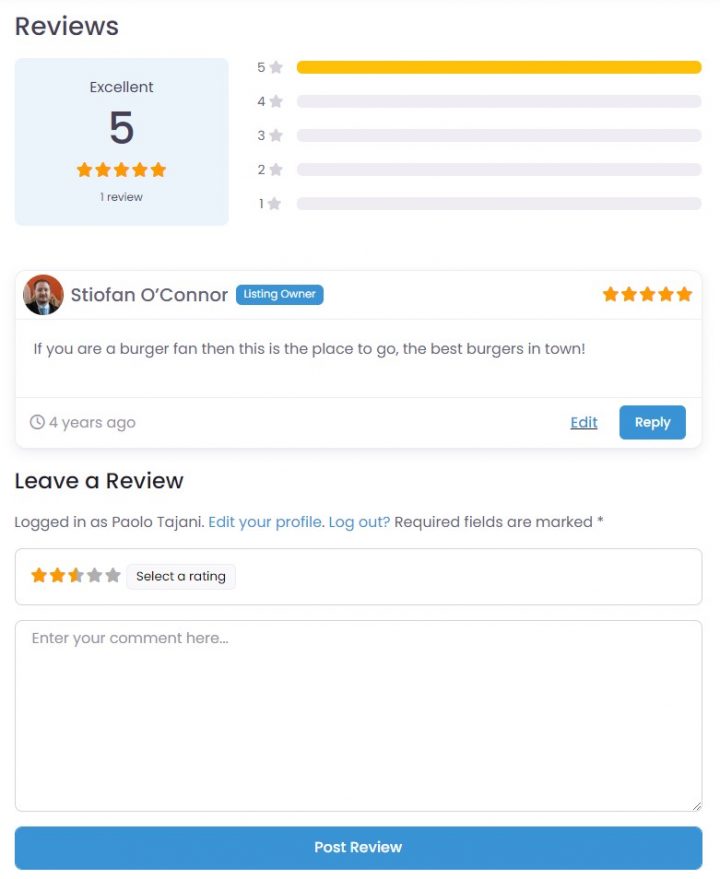
댓글 시스템을 사용하여 커스텀 포스트 타입에 평점과 리뷰를 추가하는 것은 비교적 쉽습니다.
이를 도와주는 무료 및 유료 플러그인이 있으며, 플러그인 없이 구현하는 방법에 관한 튜토리얼도 찾을 수 있습니다.
인기도 또는 최고 평점순으로 리스팅을 정렬하는 것은 좀 더 복잡하며, 일부 커스텀 코드와 WP_Query 클래스, 그리고 경우에 따라 SQL에 대한 지식이 필요합니다.
또한, 이 작업을 진행하다 보면 단순한 최고 평점 순 정렬이 빈약한 랭킹 요소임을 금세 깨닫게 되며, 보다 복잡한 랭킹 쿼리가 필요하다는 것을 알게 됩니다.
특히 커스텀 데이터베이스 테이블을 직접 구축하기로 결정한 경우, 이 모든 필드들로 인해 ACF가 전혀 확장성이 없다는 사실을 금세 알아차리게 될 것입니다.
하지만 이에 대한 자세한 내용은 다음 항목에서 다루겠습니다.
- 커스텀 필드 또는 위치로 리스팅 검색하기
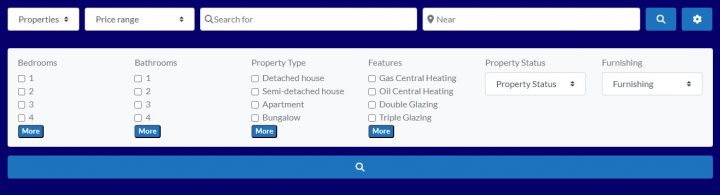
바로 이 지점에서 이 접근 방식은 대규모 환경에서 처참하게 실패하게 됩니다.
wp_postmeta 데이터베이스 테이블(커스텀 필드)은 커스텀 필드로 게시물을 쿼리하도록 설계되지 않았습니다.
커스텀 필드가 2개 이상인 경우 필터링을 적용하면 쿼리 시간이 기하급수적으로 증가할 수 있으며, 소규모 디렉토리조차도 커스텀 필드 두 개 이상의 필터링에서 어려움을 겪을 수 있습니다.
기술적인 설명을 원하시는 분들은 다음 게시물을 참고하세요: ACF 확장성 한계.
FacetWP와 같은 훌륭한 검색 플러그인을 사용하더라도, 각각 커스텀 필드 수가 적은 수백 개 정도의 리스팅만 다루는 것이 아니라면 꽤 빠르게 한계에 부딪히게 될 것입니다.
서버 성능이 좋을수록 한계에 도달하는 시간이 더 오래 걸리겠지만, 결국에는 반드시 그 한계에 이르게 됩니다.
https://hookturn.io/downloads/acf-custom-database-tables/ 와 같이 ACF 데이터를 커스텀 데이터베이스 테이블에 저장하는 플러그인도 있지만, 추가 비용이 발생하며 새로운 데이터베이스 테이블을 검색하기 위해 검색 양식에 맞는 커스텀 쿼리를 직접 작성해야 합니다.
- 비즈니스 소유자를 위한 무료 및 유료 체험 도입하기
손쉬운 온보딩을 위한 체험 옵션을 제공하는 것은 비즈니스 소유자들이 디렉토리 웹사이트의 기능과 혜택을 탐색하도록 유도하는 효과적인 방법입니다.
프리미엄 기능에 대한 무료 또는 할인된 접근을 제공함으로써, 비즈니스 소유자들은 즉각적인 금전적 부담 없이 플랫폼의 가치를 직접 경험할 수 있습니다.
이 접근 방식은 진입 장벽을 낮추고, 디렉토리 웹사이트와 잠재 고객 간의 신뢰를 형성하는 데 도움이 됩니다.
비즈니스 소유자들이 플랫폼에 익숙해지고 온라인 가시성 향상, 잠재 고객 창출, 평판 개선 등의 가능성을 직접 확인하게 되면, 체험 사용자에서 유료 고객으로 전환할 가능성이 더욱 높아집니다.
그렇긴 하지만, 무료 또는 유료 체험 그렇게 단순하지 않을 수 있습니다. 처음부터 직접 개발하는 방식을 선택한다면, 프로젝트와 예산에 며칠, 심지어 몇 주간의 커스텀 코딩 작업이 추가될 수 있습니다.
- 이벤트 추가 및 날짜별 검색
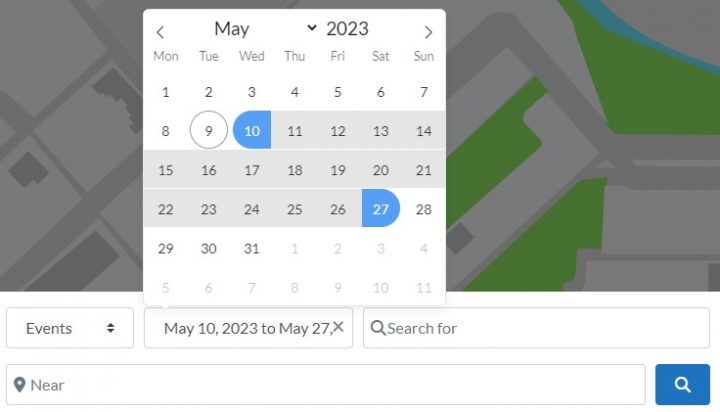
이벤트는 일반 리스팅보다 더 많은 상태를 가진 리스팅으로, 시작일과 종료일에 따라 달라집니다. 이벤트는 지난 이벤트, 예정된 이벤트, 또는 진행 중인 이벤트로 구분됩니다.
별도의 커스텀 포스트 타입과 더욱 복잡한 검색 쿼리가 추가로 필요합니다.
웹사이트에 완전한 이벤트 캘린더 를 추가해 주는 플러그인이 여러 개 있지만, 스타일이 CPT/ACF 조합으로 구축된 리스팅과는 완전히 달라집니다.
이것도 CPT/ACF로 직접 구축하기로 결정한다면, 개발 시간은 두 배로 늘어납니다.
- 리스팅 비교 기능 만들기
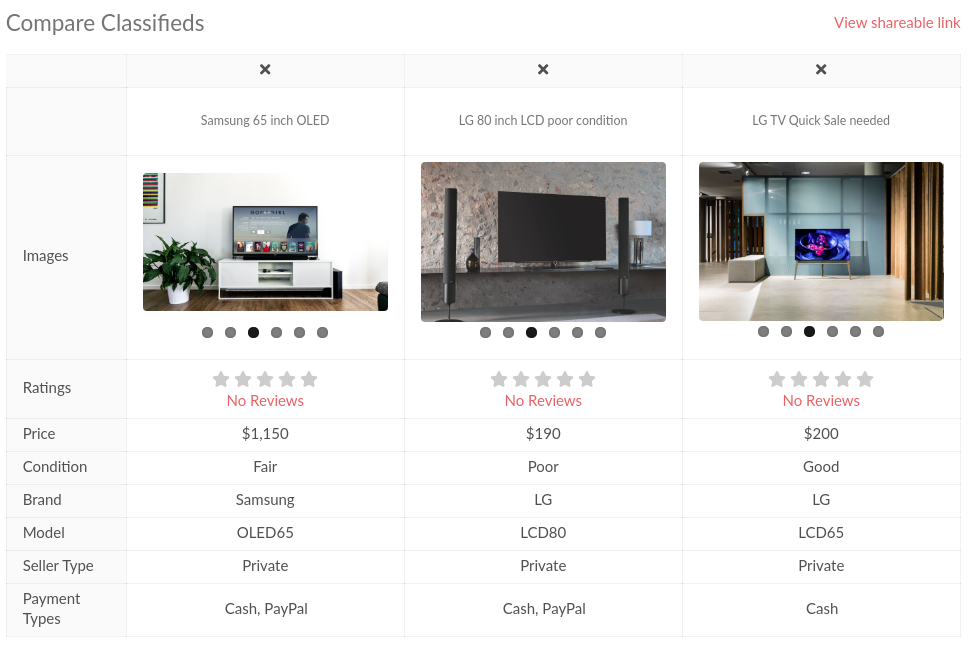
사용자가 리스팅을 비교 할 수 있도록 허용하는 것의 이점은 디렉토리 웹사이트에서 매우 다양합니다.
사용자가 다양한 비즈니스나 서비스를 나란히 쉽게 비교할 수 있게 함으로써, 비교 기능은 보다 정보에 입각한 결정을 내리는 데 도움을 줄 수 있습니다.
이 기능을 통해 사용자는 가격, 특징, 평점 또는 거리와 같은 주요 차이점을 빠르게 파악하고, 자신의 필요와 선호도에 맞는 가장 적합한 옵션을 선택할 수 있습니다.
커스텀 포스트 타입과 Advanced Custom Fields를 사용하여 리스팅 비교 기능을 구현하는 것은 어렵고 시간이 많이 소요될 수 있습니다.
이러한 어려움은 선택된 리스팅의 다양한 커스텀 필드와 속성을 고려하여 나란히 비교할 수 있는 시스템을 동적으로 생성해야 한다는 점에서 비롯됩니다.
또한 비교 인터페이스는 사용자 친화적이고, 시각적으로 매력적이며, 다양한 화면 크기와 디바이스에 반응하도록 설계되어야 합니다.
리스팅 비교 기능을 구현하는 데 필요한 시간은 리스팅의 복잡성, 비교할 커스텀 필드의 수, 그리고 개발자의 커스텀 포스트 타입 및 Advanced Custom Fields 활용 능력 등 여러 요소에 따라 달라집니다.
그러나 이 과정은 원활하고 기능적인 사용자 경험을 보장하기 위해 몇 주간의 개발 및 테스트가 필요한 경우가 많습니다.
- 휴가 임대 숙소를 위한 예약 시스템 추가
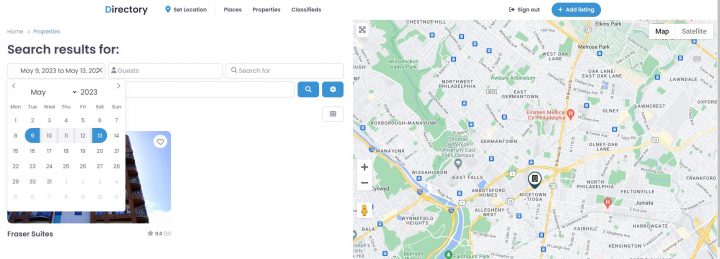
CPT와 ACF만으로는 정말 복잡한 작업이 될 것입니다. 수개월간의 커스텀 코딩이 필요할 것입니다.
하나의 숙소에 대한 예약을 받을 수 있는 무료 플러그인은 몇 가지 있지만, 이 경우에는 각기 다른 소유자가 있는 여러 숙소에 대한 예약을 처리해야 합니다.
날짜별 통합 검색, 커스텀 필드(수영장, WiFi, 주차), 인원 수 기능을 갖춘 멀티벤더 예약을 지원하는 프리미엄 플러그인은 찾을 수 없었습니다.
GeoDirectory는 현재 완전한 휴가 임대 숙소용 예약 플러그인을 제공하는 유일한 솔루션으로, 디렉토리 관리자가 각 예약에 대한 수수료를 통해 수익을 창출할 수 있는 완전한 Airbnb 클론을 구축할 수 있습니다.
결론
Custom Post Types와 Advanced Custom Fields를 사용하여 완전한 비즈니스 디렉토리를 구축하는 것이 가능하긴 하지만, 이 방식으로 필요한 모든 기능을 구현하려면 수개월 또는 수년간의 커스텀 코딩이 필요할 수 있습니다.
또 다른 대안은 ACF 호환 플러그인을 사용하는 것으로, 개발의 특정 부분을 간소화하는 데 도움이 될 수 있습니다.
그러나 이 방식은 서로 다른 개발사의 여러 플러그인을 설치해야 할 수 있으며, 그 중 상당수는 무료가 아니어서 잠재적인 호환성 문제와 비용 증가로 이어질 수 있습니다.
예를 들어, 다음을 사용한다면:
- Frontend Admin: $49.99/year
- FactWP: $99/year
- ACF Custom Database Tables: $149/year
이미 연간 약 $300에 달하지만, 필요한 기능의 극히 일부만 충족한 것에 불과합니다.
보다 효율적이고 비용 효과적인 옵션은 전용 WordPress 비즈니스 디렉토리 플러그인을 사용하는 것입니다. 예를 들어 GeoDirectory가 있습니다.
이 방법을 선택하면 디렉토리 웹사이트를 위해 특별히 설계된 다양한 기능을 활용할 수 있으며, 모든 기능은 단일 개발사가 제공합니다.
플러그인은 일반적으로 경량으로 설계되어 성능 저하에 대한 우려를 최소화하며, 디렉토리 웹사이트 구축이라는 목적에 맞게 최적화된 보다 일관성 있고 뛰어난 애플리케이션을 제공합니다.
GeoDirectory와 같은 솔루션을 선택하면 시간과 비용을 모두 절약할 수 있으며, 커스텀 코딩과 여러 플러그인 관리에 따른 번거로움과 복잡함 없이 강력하고 사용하기 편리한 디렉토리 웹사이트를 만들 수 있습니다.
알고 계셨나요? 모든 구직 활동의 80%가 2022년 기준으로 온라인에서 이루어졌으며, 그 중 약 50%는 구인 게시판을 통해 이루어졌습니다.
취업 시장이 점점 더 치열해지면서, 구직자와 채용 담당자 모두 구인 공고를 빠르고 효율적으로 찾고 관리할 수 있어야 합니다.
이러한 수요 증가에 부응하여, 구직 과정을 간소화하는 데 도움을 주는 다양한 구인 게시판 플러그인들이 개발되었습니다.
그래서 이 글에서는 WordPress에서 사용할 수 있는 최고의 구인 게시판 플러그인 몇 가지를 살펴보겠습니다.
구직자이든 채용 담당자이든, 이 플러그인들은 구직 과정을 간소화하고 완벽한 인재 또는 일자리를 더 쉽게 찾을 수 있도록 도와줍니다.
준비되셨나요? 시작해 봅시다.
WordPress 구인 게시판 플러그인이란?
WordPress 구인 게시판 플러그인은 WordPress를 통해 자사 또는 다른 기업의 채용 공고를 게시할 수 있게 해주는 플러그인입니다.
이 플러그인들은 채용 및 구인 게시판을 위해 특별히 설계되었습니다.
기업과 조직은 채용 과정을 간소화하고 우수한 지원자를 유치하기 위해 이를 자주 활용합니다.
구인 게시판 플러그인을 사용해야 하는 이유는 무엇인가요?
채용 플러그인은 모든 채용 관리 시스템의 핵심 구성 요소입니다.
채용 플러그인은 구인 공고 작성, 실행 및 모니터링 과정을 간소화하는 추가 기능을 제공합니다. 채용 플러그인이 필수적인 이유를 몇 가지 소개합니다:
- 구직 과정 간소화: 채용 플러그인을 통해 구직자들은 관련 채용 공고를 빠르고 쉽게 찾을 수 있습니다. 고급 검색 기능을 갖춘 중앙화된 공간을 제공함으로써, 여러 웹사이트나 구인 게시판을 일일이 탐색하지 않고도 공개 채용 포지션을 검색할 수 있습니다.
- 채용 플러그인은 맞춤형 채용 관리를 제공합니다 채용 공고에 사용자 정의 필드를 추가하고, 맞춤형 채용 지원 양식을 만들고, 사용자 정의 이메일 템플릿을 사용하는 등의 옵션을 제공합니다. 이러한 맞춤 설정은 구직자로부터 관련 정보를 수집하고, 현명한 채용 결정을 내리며, 잠재적 지원자와 견고한 관계를 구축하는 데 도움이 됩니다.
- 시간과 비용 절약: WordPress 웹사이트에 채용 플러그인을 사용하면 채용 공고를 위한 별도의 웹사이트에 추가 비용을 지출할 필요가 없습니다. 또한 서드파티 구인 게시판 사이트를 별도로 찾아야 하는 수고를 덜어줌으로써 시간도 절약됩니다.
- 웹사이트 트래픽 유도: 웹사이트에 구인 게시판을 운영하면 트래픽을 늘릴 수 있습니다. 예를 들어 Indeed는 올해 들어 평균 월 6억 건 이상의 방문 을 기록하고 있습니다.
구인 게시판 플러그인 선택 시 고려해야 할 기준
구인 플러그인을 선택할 때는 다양한 기준을 고려해야 합니다. 가장 중요한 기준 몇 가지를 소개합니다:
- 사용자 인터페이스: 직관적인 사용자 인터페이스를 갖춰 쉽게 탐색하고 사용할 수 있는 구인 게시판 플러그인을 선택하세요.
- 커스터마이징 옵션: 사용자 정의 필드 추가나 맞춤형 입사 지원 양식 생성 등 특정 요구 사항을 충족할 수 있는 커스터마이징 옵션을 제공하는 구인 게시판 플러그인을 고려해 보세요.
- 호환성: 구인 게시판 플러그인이 현재 사용 중인 WordPress 버전과 호환되는지, 그리고 지원자 추적 시스템이나 이메일 마케팅 소프트웨어 등 함께 사용하는 다른 플러그인, 테마 또는 도구와도 호환되는지 확인하세요.
- 기능 및 특성: 구인 목록 관리, 지원자 프로필 관리, 알림 기능 등 구인 게시판 플러그인의 기능과 특성을 평가하세요. 해당 플러그인이 조직의 채용 요구에 필요한 기능을 제공하는지 검토하세요.
- 신뢰성: 플러그인은 안정적이고 신뢰할 수 있어야 합니다. 불안정한 플러그인이나 버그는 채용 관리 시스템에 문제를 일으킬 수 있으며, 예를 들어 채용 공고 오류나 데이터 손상이 발생할 수 있습니다. 플러그인의 문서, 사용자 리뷰, 지원 리소스를 확인하여 신뢰성을 보장하세요.
- 가격: 초기 비용과 지속적인 비용을 모두 고려하여 구인 게시판 플러그인의 비용을 평가하고, 조직의 예산 대비 가치가 있는지 검토하세요.
1. GeoDirectory
10,000건 이상의 설치 수와 4.7의 평균 평점을 자랑하는 GeoDirectory 구인 게시판 플러그인 은 AyeCode Ltd가 개발한 시장에서 가장 발전되고 확장성이 뛰어난 도구 중 하나입니다.
이 플러그인은 2019년 4월에 전면 재작성되어, 개선된 코드 베이스를 바탕으로 더욱 풍부한 기능과 손쉬운 커스터마이징이 가능한 솔루션으로 거듭났습니다.
무료 또는 유료 구인 게시판 테마와 원활하게 통합되도록 설계된 이 플러그인은 더 많은 구직자와 고용주를 유치하는 데 도움이 되는 전문적인 웹사이트를 손쉽게 구축할 수 있게 해줍니다.
강력하고 다재다능한 구인 게시판 플러그인을 찾고 계신다면, 이 플러그인이 업계 최고의 선택 중 하나로 손꼽히는 이유를 아래 기능들을 통해 확인해 보세요:
주요 기능
- 구인 공고 관리: 새 공고 추가, 기존 공고 수정, 만료된 공고 삭제 등 모든 구인 공고를 한 곳에서 손쉽게 관리하세요.
- 유료 구인 공고: 추가 커스텀 필드, 더 높은 노출도, 검색 결과 우선순위 등 더 많은 기능을 제공하여 구인 공고 등록을 수익화하세요.
- 커스텀 필드: 필수 학력, 경력, 기술 등 고용주로부터 직무별 추가 정보를 수집하기 위한 커스텀 필드를 생성하세요.
- 고급 검색: 구직자가 위치, 고용 형태, 급여 범위 등 다양한 고급 검색 옵션을 활용하여 원하는 일자리를 손쉽게 찾을 수 있습니다.
- SEO 최적화: 커스텀 URL, 메타 태그 등 내장된 SEO 기능을 활용하여 구인 게시판을 검색 엔진에 최적화하세요.
- 회원 관리: 와의 원활한 통합으로 UsersWP, 회원 가입, 로그인, 계정 관리 기능을 통해 구직자와 고용주를 손쉽게 관리하세요.
- 공고 비교: 이 플러그인에는 Compare Listing 애드온이 포함되어 있어 구직자가 구인 공고를 나란히 비교할 수 있으며, 더 쉽게 정보에 입각한 결정을 내리고 최적의 취업 기회를 찾을 수 있습니다.
요금제
GeoDirectory 코어 플러그인은 무료이며, 기본적인 구인 게시판을 구축하는 데 충분하고도 남습니다.
고급 검색, 직종 유형, 채용 공고 비교 등의 추가 기능을 사용하려면 다양한 요금제를 이용할 수 있습니다.
멤버십은 $99부터 시작하며, 무제한 웹사이트에 대한 4개월간의 지원 및 업데이트가 포함됩니다.
연간 멤버십은 $199이며, 12개월 동안 무제한 사이트 지원과 모든 기능이 포함됩니다.
장점
- 강력한 검색 및 필터링 옵션 덕분에 사용자가 원하는 리스팅을 쉽게 찾을 수 있습니다.
- 사용자 리뷰와 평점은 유용한 피드백을 제공하고 사용자 경험을 향상시킵니다.
- Google Maps 연동을 통해 채용 공고에 정확한 위치 정보와 지도를 제공합니다.
- 활발한 개발 커뮤니티가 자주 업데이트와 지원을 제공합니다.
단점
- WordPress 초보자에게는 학습 곡선이 가파를 수 있습니다.
- 일부 기능은 추가 플러그인이 필요할 수 있으며, 이로 인해 비용이 증가할 수 있습니다.
2. WP Job Manager
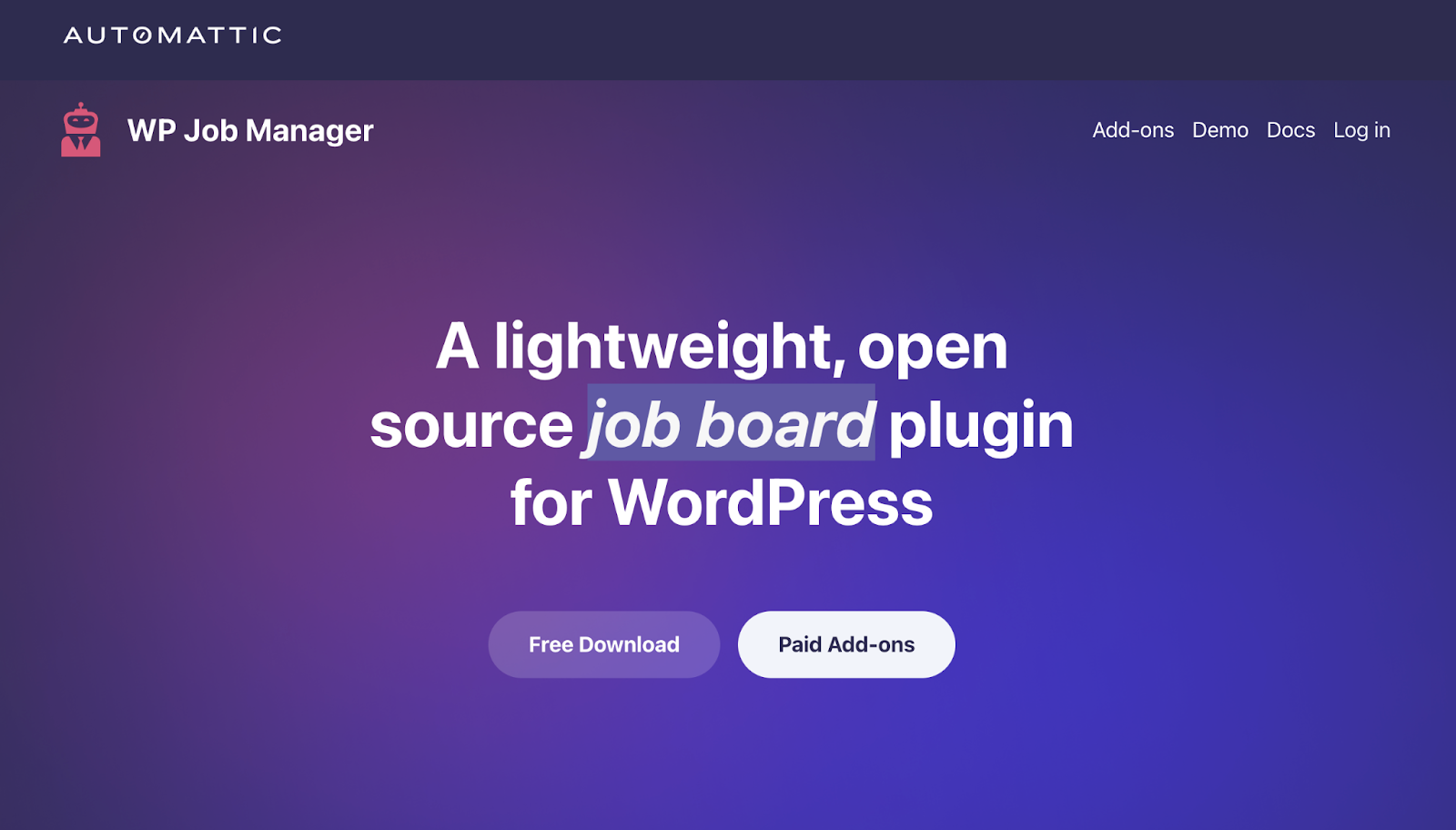
WP Job Manager 는 Automattic이 개발한 WordPress 채용 게시판 플러그인입니다.
새 페이지 만들기와 단축코드 추가 등 몇 가지 단계만으로 몇 분 안에 완전히 기능하는 채용 포털을 구축할 수 있습니다.
이 플러그인을 사용하면 채용 담당자가 웹사이트에 가입하여 채용 공고를 게시할 수 있고, 구직자는 직관적인 대시보드를 통해 손쉽게 리스팅을 관리할 수 있습니다.
또한, WP Job Manager는 프리미엄 애드온을 활용한 유료 채용 공고를 통해 수익을 창출할 수 있는 기회를 제공합니다.
추가 애드온을 통해 이메일 알림, WooCommerce와의 원활한 수익화 연동, 이력서 관리 기능 등 다양한 기능을 활용할 수 있습니다.
WP Job Manager는 알림 및 필터링 가능한 채용 리스팅 제공에 최적화되어 있습니다.
주요 기능
- 고급 검색 및 필터링 옵션: 이 플러그인은 위치, 카테고리, 키워드 등 다양한 기준으로 구직자가 일자리를 찾을 수 있도록 다양한 검색 및 필터링 옵션을 제공합니다.
- 이력서 관리자: 구직자가 이력서를 업로드하고 웹사이트를 통해 직접 지원할 수 있는 이력서 관리자 기능을 제공합니다.
- 채용 알림: WP Job Manager는 사용자가 설정한 조건에 맞는 새 채용 공고가 게시될 때 알림을 받을 수 있는 채용 알림 기능을 제공합니다.
- 다양한 플러그인 및 도구와 통합됩니다.
- 사용하기 쉬운 채용 공고 대시보드.
요금제
WP Job Manager는 기본 기능을 갖춘 무료 버전과 추가 기능을 제공하는 다양한 유료 애드온을 제공합니다. 단일 개인 사이트의 가격은 $159 연간이며, 모든 핵심 애드온이 포함됩니다.
장점
- 가볍고 사용하기 쉬워 소규모 비즈니스와 스타트업에서 인기 있는 선택입니다.
- 맞춤형 채용 지원 양식을 통해 관리자가 구직자로부터 필요한 정보를 수집할 수 있습니다.
- 고급 검색 및 필터링 옵션 덕분에 사용자가 원하는 채용 공고를 쉽게 찾을 수 있습니다.
- 이력서 관리자와 채용 알림 기능이 사용자 경험을 향상시킵니다.
단점
- 일부 기능은 유료 애드온을 통해서만 이용 가능하여 비용이 증가할 수 있습니다.
- 더 강력한 채용 게시판 플러그인에 비해 기능이 제한적입니다.
- 일부 사용자들이 지원 및 문서화 관련 문제를 보고한 바 있습니다.
3. Simple Job Board

Simple Job Board 는 쇼트코드 기반의 채용 게시판 플러그인으로, 고도로 유연한 온라인 채용 게시판 시스템을 구축할 수 있게 해줍니다.
웹사이트 내 원하는 위치에 [jobpost] 쇼트코드를 삽입하기만 하면 플러그인 사용을 시작할 수 있습니다.
각 채용 공고에 대해 다지선다형 옵션, 필수 항목 지정 등을 포함한 맞춤형 지원 양식을 제작할 수 있습니다.
14개 언어를 지원하는 Simple Job Board는 다국어 웹사이트에 완벽한 선택입니다.
Simple Job Board는 에 최적 다국어 사이트.
주요 기능
- 구인 목록을 추가하려면 단축코드를 사용합니다.
- 대시보드에서 지원서에 메모를 추가할 수 있는 기능.
- 구인 목록에 여러 채용 특징을 추가할 수 있는 기능.
- 맞춤 설정 가능한 지원서 양식.
요금제
플러그인은 현재 무료이지만, 플러그인의 기능과 역량을 확장하는 데 필요한 몇 가지 유료 애드온이 있습니다.
장점
- 14개 언어로 제공됩니다.
- 부적합한 지원자를 빠르게 걸러낼 수 있습니다.
단점
- PHP 7.0 이상이 필요합니다.
- 제한된 기능으로 인해 구인 게시판에 필수적인 고급 기능이 부족합니다.
4. ApplyOnline
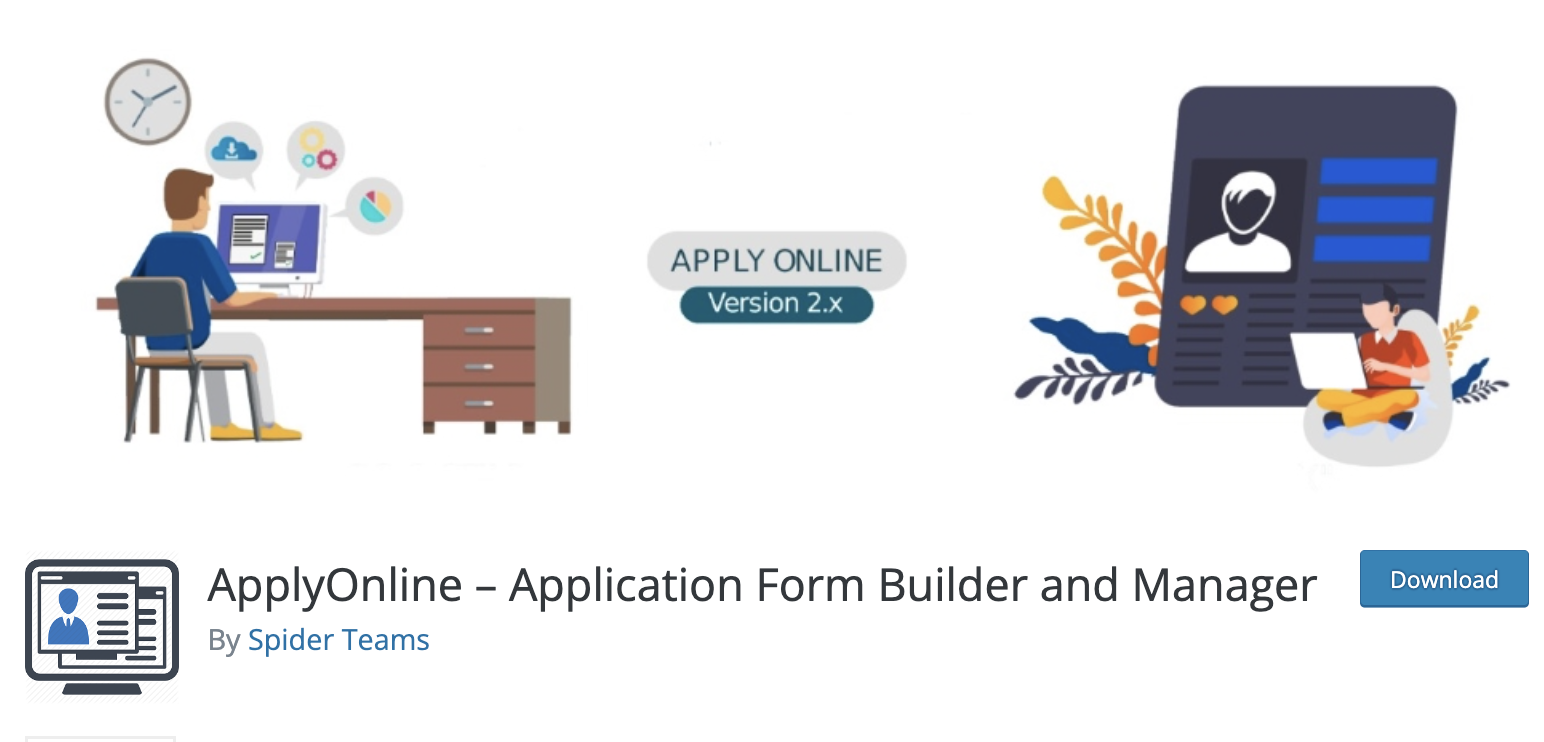
Apply Online 은 다재다능한 분류 광고 관리 플러그인으로 사용자가 목록에 신속하게 응답할 수 있도록 합니다.
이 플러그인을 사용하면 구인 게시판을 웹사이트에 손쉽게 통합하고 지원서를 받는 것이 매우 간편해집니다.
광고 카테고리, 필터, 맞춤 설정 가능한 지원서 양식 필드, 이메일 알림 등 강력한 기능을 갖춘 Apply Online은 포괄적인 솔루션을 제공합니다.
단, 유료 구인 목록 웹사이트를 만들 수 없다는 제한이 있습니다.
이를 극복하기 위해 멤버십 플러그인 을 통합하여 구독 플랜을 만들거나 결제 양식 플러그인 을 활용해 주문을 받을 수 있습니다.
주요 기능
- 이력서 파싱: ApplyOnline은 이력서를 자동으로 파싱하고 관련 정보를 추출하여 고용주가 지원서를 쉽게 검토할 수 있도록 합니다.
- 드래그 앤 드롭 폼 빌더.
- 알림 시스템: 새로운 지원서가 접수되면 플러그인이 고용주에게 알림을 보내 채용 프로세스를 손쉽게 관리할 수 있습니다.
- 채용 게시판 플러그인 연동: JobRoller 및 WP Job Manager와 같은 인기 채용 게시판 플러그인과 원활하게 통합됩니다.
- 다중 파일 첨부 필드.
요금제
ApplyOnline은 사이트 수와 필요한 기능에 따라 다양한 요금제를 제공합니다.
Premium Pack 플랜은 6개월 업데이트 및 지원이 포함된 라이선스 기준 $199부터 시작합니다.
장점
- 맞춤형 지원 양식을 통해 고용주는 구직자로부터 필요한 정보를 수집할 수 있습니다.
- 이력서 파싱 기능으로 고용주가 지원서를 손쉽게 검토할 수 있습니다.
- 알림 시스템으로 채용 프로세스를 손쉽게 관리할 수 있습니다.
- 인기 채용 게시판 플러그인과의 연동으로 추가적인 기능을 제공합니다.
단점
- 템플릿 및 디자인 커스터마이징 옵션이 제한적입니다.
- 일부 사용자는 성능 및 안정성 문제를 보고한 바 있습니다.
- 플러그인이 모든 WordPress 테마와 호환되지 않습니다.
- 고객 지원이 제한적입니다.
5. WP Job Openings
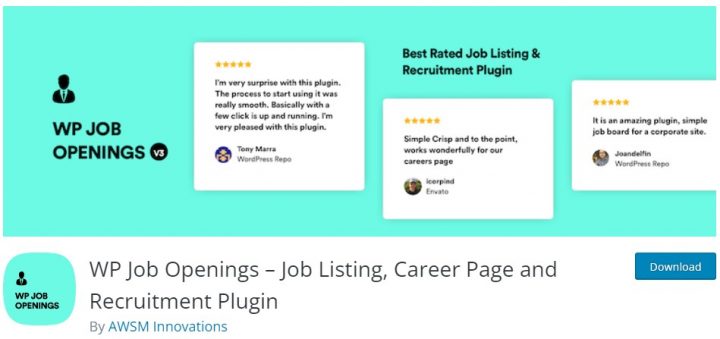
WP Job Openings 도 WordPress 웹사이트에 구인 게시판을 추가하는 좋은 옵션입니다.
WP Job Openings는 WordPress 웹사이트에 채용 공고 페이지를 만들기 위한 강력하고 사용하기 쉬운 플러그인입니다.
다양한 채용 공고 레이아웃과 방식에 대한 철저한 분석을 바탕으로 설계되어, 고성능 채용 도구로서 단순함과 확장성을 제공합니다.
주요 기능
- 간단하고 쉬운 설정 및 사용
- 두 가지 모던 레이아웃 옵션: 그리드 및 리스트
- 무제한 채용 조건 및 필터링 옵션
- AJAX 기반 채용 공고 목록 및 필터링
- 기본 지원서 제출 양식 및 HR 역할 설정
- 맞춤형 이메일 알림 및 템플릿
- 채용 만료 옵션 및 SEO 친화적 구조화 데이터
- WPML 지원 및 주요 WordPress 테마·플러그인과의 호환성
요금제
WP Job Openings 무료 버전은 PRO 버전으로 업그레이드할 수 있으며, 1개 웹사이트 연 $69, 최대 5개 웹사이트 연 $139, 무제한 웹사이트 $399의 비용이 부과됩니다.
장점
- 직관적인 디자인과 사용자 친화적인 인터페이스
- 광범위한 커스터마이징 옵션
- 정기적인 업데이트 및 상세한 문서
- 다양한 WordPress 테마 및 플러그인과 호환
단점
- 프리미엄 기능은 유료 애드온 필요
- 두 가지 레이아웃 옵션으로 제한
최종 평가: 최고의 구인 게시판 플러그인은?
전반적으로, WordPress 사이트에 가장 적합한 구인 게시판 플러그인을 찾고 있다면 훌륭한 옵션이 많이 있습니다.
나에게 맞는 구인 게시판 플러그인은 웹사이트의 필요와 요구 사항에 따라 달라집니다.
각 플러그인의 주요 기능, 가격, 장단점을 고려함으로써 웹사이트 운영자는 자신의 요구에 가장 적합한 플러그인을 선택할 수 있습니다.
하지만 더 큰 유연성이 필요하고, 단순한 구인 게시판을 넘어 모든 종류의 리스팅에 활용할 수 있는 플러그인이 필요하다면, GeoDirectory가 단연 최고의 선택입니다.
강력한 고급 기능과 사용자 친화적인 인터페이스를 갖춘 이 플러그인은 구인 목록 관리, 우수 인재 유치, 전문적인 구인 게시판 웹사이트 구축을 손쉽게 도와줍니다.
구인 게시판을 한 단계 더 발전시키고 싶다면, GeoDirectory를 지금 바로 사용해 보세요.
부수입을 올리고 부업을 주요 사업으로 키울 방법을 찾고 계신가요? 혼자가 아닙니다.
9시-5시 직장 생활에서 벗어나 자신의 시간을 직접 관리하는 것이 최우선 과제가 되어야 합니다.
Stiofan과 저에게 GeoDirectory는 바로 그런 목적으로 시작되었습니다. 약간의 부수입을 올리기 위한 부업이었죠.
SEO 고객들과 계속 일하면서 한편으로는 이탈리아판 "Yelp"를 만들고 싶었습니다.
이것은 10년도 더 전의 일로, Yelp가 파리와 런던 같은 유럽 주요 도시에 진출하기 시작하던 때였습니다.
결국 밀라노와 로마에도 진출할 것이라는 걸 알았고, 경쟁 우위를 줄 수 있는 무언가를 인수할 가능성이 높다고 생각했습니다. 그것이 제 계획이었습니다. 업체 및 리뷰 데이터베이스를 구축해 Yelp에 매각하는 것이었죠.
Stiofan은 자신이 자란 스코틀랜드 섬의 호텔 및 B&B 디렉토리를 새롭게 구축하고 싶었습니다.
우연히도, 우리는 같은 시기에 동일한 프로젝트, 즉 완전한 기능을 갖춘 WordPress용 디렉토리 테마.
포럼에서 만나 함께하면 더 빠르게 작업을 완료할 수 있다는 것을 깨달은 후, 저희는 팀으로 일하기 시작했습니다.
테마를 완성하고 나서 많은 사람들이 저희가 만든 것을 사용하고 싶어할 것이라는 걸 알게 되었고, 그래서 공개적으로 판매를 시작했습니다.
사업은 빠르게 성장했습니다. 저는 Yelp 클론 사이트를 만들 엄두도 내지 못했고, Stiofan은 자신의 Barra Island Directory에 1년에 몇 시간 정도만 투자할 뿐입니다.
GeoDirectory는 탄탄한 사업으로 자리잡아, 그 이후로 저희 두 가족 모두를 부양해 왔을 뿐만 아니라, 현재도 계속 성장 중인 12명의 팀으로 발전했습니다.
요약 하자면, GeoDirectory는 부업으로 시작했지만 탄탄한 사업으로 성장하여, 소소한 부수입이 큰 결실로 이어질 수 있다는 것을 증명했습니다.
도전할 의지가 있는 분들에게는 이런 기회가 아직도 얼마든지 있습니다.
WordPress는 이제 거대한 플랫폼이 되었으며, 몇 가지 기본적인 기술과 노력만 있으면 오늘 당장 WordPress로 수익을 창출할 수 있습니다.
수입을 보완하고 싶든, 본업으로 삼고 싶든, 아니면 그냥 재미로 즐기고 싶든, 지금 바로 시작할 수 있는 15가지 훌륭한 부업을 소개합니다!
각 부업에 필요한 기술, 시작의 난이도, 그리고 수익 창출을 쉽게 해주는 도구들도 함께 소개해 드리겠습니다. 그럼 시작해 볼까요!
1. 블로그 마케팅
- 필요한 기술: 글쓰기 능력 + 기본 SEO
- 난이도: 낮음/중간
- 필요한 도구: WordPress 호스팅 + 도메인, AdSense 계정 (또는 기타 광고 네트워크)
글쓰기에 소질이 있다면, 블로깅은 WordPress에서 시작할 수 있는 최고의 부업 중 하나입니다.
관심 있는 틈새 시장을 선택하고, 양질의 콘텐츠를 꾸준히 작성하며, 검색엔진 최적화(SEO) 기법을 활용하여 더 많은 방문자를 유치하는 방식으로 자신만의 블로그를 시작할 수 있습니다.
SEO 기초를 배울 수 있는 훌륭한 무료 리소스로는 Search Engine Journal, Matt Diggity의 동영상, 그리고 SEMrush 블로그.
안정적인 월간 트래픽을 확보하기 시작하면, 광고, 제휴 링크, 스폰서 게시물을 통해 이 유기적 독자층을 수익화할 수 있습니다. 대부분의 블로거들이 수입의 대부분을 이 방식으로 창출하고 있습니다.
GetPaid와 같은 플러그인을 사용하면, WordPress 사이트에서 노출 수, 클릭 수 또는 체류 시간을 기준으로 텍스트 및 이미지 광고를 판매할 수 있습니다.
사이트에서 이러한 광고를 표시할 영역을 직접 선택할 수 있습니다:

또는 자신의 글쓰기 재능을 활용해 다른 사람들의 블로그 마케팅을 도울 수도 있습니다.
마케터의 45%가 블로깅이 콘텐츠 전략에서 가장 중요한 요소 1위라고 말합니다.
따라서 글쓰기와 SEO에서 무엇이 효과적인지 잘 파악하고 있다면, 중소기업을 위한 프리랜서 블로그 마케팅을 시작할 수 있습니다.
2. 제휴 마케팅
- 필요한 역량: 글쓰기 능력, 기초 SEO, 영업 및 마케팅 지식
- 난이도: 낮음/중간
- 필요한 도구: WordPress 호스팅 + 도메인, 온라인 판매자 계정.
2015년부터 2023년까지, "Affiliate Marketing"에 대한 Google 검색량이 두 배 이상 증가했습니다. 왜일까요? 돈을 버는 데 효과적인 방법이기 때문입니다.
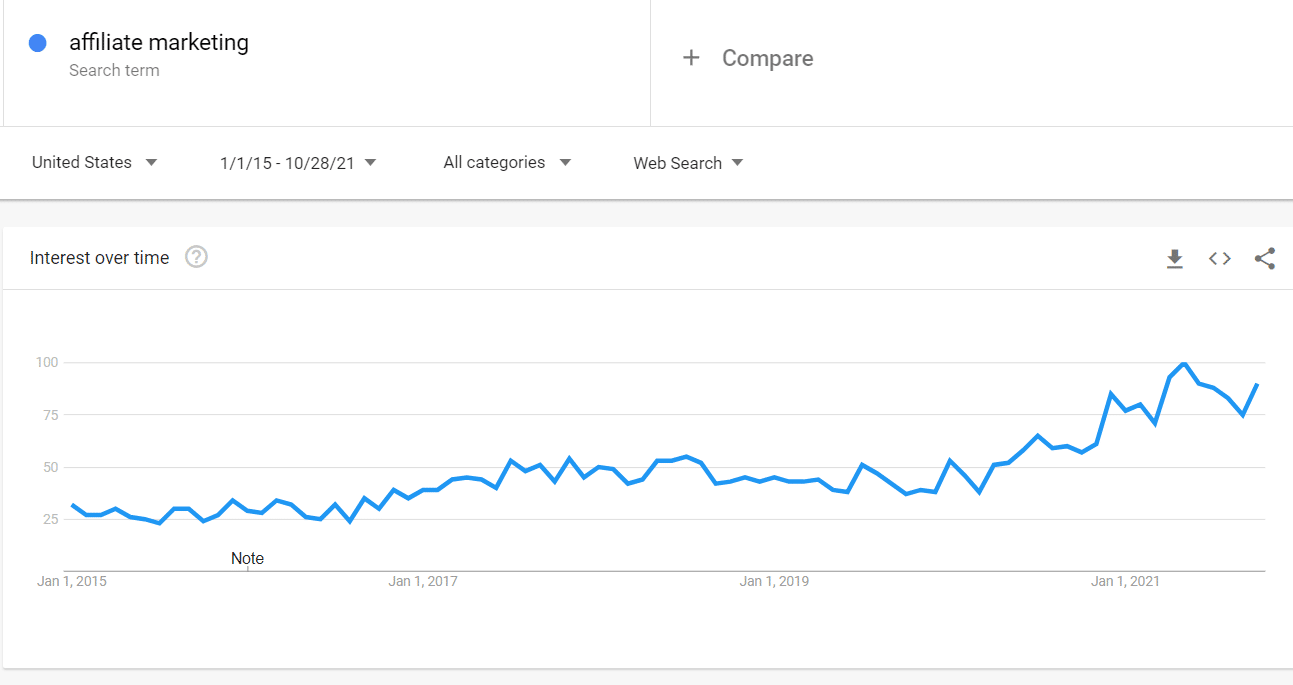
이미 좋아하는 제품과 서비스에 대한 콘텐츠를 만들고, 블로그를 통해 홍보하기만 하면 됩니다.
누군가 내 링크를 클릭하고 구매를 완료할 때마다, 해당 판매에서 커미션을 받게 됩니다.
- 열정을 가질 수 있고 큰 독자층을 보유한 틈새 시장을 찾아보세요.
- 자신의 틈새 시장에 맞는 신뢰할 수 있는 제휴 프로그램을 조사하고 파트너십을 맺으세요.
- 제휴하고 있는 제품이나 서비스를 홍보하는 가치 있는 콘텐츠를 만드세요.
- 소셜 미디어, 이메일 마케팅, 인플루언서 파트너십 등 다양한 마케팅 채널을 활용하세요.
- 성과를 추적하고 그에 맞게 전략을 조정하세요.
- 투명하게 공개하고, 청중에게 제휴 관계를 밝히세요.
- 업계 동향과 새로운 마케팅 기법에 대해 지속적으로 공부하세요.
3. 웹 디렉토리
- 필요한 기술: 글쓰기 능력 + 기초 SEO
- 난이도: 낮음/중간
- 필요한 도구: WordPress 호스팅, GeoDirectory, GetPaid
Yelp, TripAdvisor, Angie's List 같은 사이트들은 신뢰할 수 있는 서비스나 업체를 찾는 데 매우 유용합니다.
하지만 WordPress에서 나만의 디렉토리를 시작할 수 있다는 것을 알고 계셨나요?
저희 GeoDirectory와 같은 플러그인을 사용하면 맞춤 카테고리, 평점, 리뷰를 갖춘 온라인 디렉토리를 손쉽게 만들 수 있습니다.
디렉토리 설정이 완료되면 다음 단계는 수익 창출을 시작하는 것입니다.

다음은 디렉토리로 수익을 올리는 방법입니다:
- 업체가 자신의 리스팅을 등록할 때 수수료를 부과하세요 디렉토리에서.
- 추천 리스팅, 우선 지원, 제품 또는 서비스 할인 등 프리미엄 기능이 포함된 멤버십을 제공하세요.
- 또한 텍스트 및 이미지 광고를 판매할 수도 있습니다 디렉토리 사이트의 다양한 구역에서.

와 함께 GetPaid 플러그인, 리스팅 및 기타 프리미엄 기능에 대한 결제 게이트웨이를 쉽게 추가할 수 있습니다.
내 온라인 디렉토리는 어떤 주제로 만들 수 있을까요?
온라인 디렉토리는 여러분이 열정을 가지고 잘 알고 있는 어떤 주제든 가능합니다. 몇 가지 아이디어를 소개합니다:
- 지역 내 레스토랑, 바, 카페
- 지역 명소 또는 액티비티
- 쇼핑 서비스 또는 매장
- 배관공, 전기 기사 등 가정 서비스 제공업체
- 부동산
- 소프트웨어
- 의료 서비스
예를 들어, Coast Radar 은 영국 최고의 해변과 해안선을 안내하는 디렉토리 웹사이트입니다.

- 관련 키워드와 메타 태그를 활용하여 검색 엔진에 최적화된 웹사이트를 구축하세요.
- 신뢰할 수 있는 다른 웹사이트로부터 백링크를 확보하세요.
- 소셜 미디어 플랫폼을 활용하여 디렉토리를 홍보하고 방문자와 소통하세요.
- 디렉토리에 등록된 비즈니스를 소개하는 블로그 게시물이나 동영상 등 유익한 콘텐츠를 제작하세요.
- 이메일 마케팅은 잠재 고객과 비즈니스에 접근하는 훌륭한 방법이며, 뉴스레터를 통해 새로운 비즈니스 등록 및 디렉토리 업데이트 소식을 독자에게 꾸준히 전달할 수 있습니다. Mailchimp와 같은 자동화 도구를 활용하면 이 과정을 더욱 쉽게 진행할 수 있습니다.
- 소셜 미디어 또는 Google Ads를 통한 유료 광고를 활용하세요.
- 만족한 고객이 디렉토리에서의 긍정적인 경험을 공유하도록 추천 프로그램을 만드세요.
전체 내용을 확인하려면 여기를 클릭하세요 디렉토리 SEO 가이드.
4. 이커머스: 실물 상품
- 필요한 기술: 글쓰기 능력, 기본 SEO, 영업
- 난이도: 중간/높음
- 필요한 도구: WordPress 호스팅, GetPaid, 판매할 상품
실물 상품을 온라인으로 판매하고 싶으신가요? WordPress를 사용하면 몇 분 만에 손쉽게 이커머스 스토어를 구축할 수 있습니다.
먼저, 판매하고 싶은 상품의 종류를 결정해야 합니다.
그런 다음, GetPaid 플러그인을 사용해 고객을 위한 결제 게이트웨이를 추가하고 주문을 관리할 수 있습니다.
예를 들어, "지금 구매" 버튼을 사용해 개별 상품이나 묶음 상품을 판매할 수 있으며, 이 버튼을 클릭하면 결제 양식이 오버레이 형태로 표시됩니다.

또한 사이트에 블로그를 개설하여 상품을 홍보할 수도 있습니다. 이는 자연 검색 트래픽을 늘리고 스토어의 판매를 촉진하는 효과적인 방법입니다.
스토어 설정이 완료되면, 이제 마케팅을 시작할 차례입니다.
SEO, 유료 광고, 소셜 미디어를 활용해 상품을 널리 알릴 수 있습니다.
또한, 고객이 다시 찾아올 수 있도록 질 높은 고객 서비스를 제공하는 것도 잊지 마세요.
5. 이커머스: 디지털 상품
- 필요한 기술: 글쓰기 능력, 기본 SEO
- 난이도: 중간/높음
- 필요한 도구: WordPress 호스팅, GetPaid, 판매할 디지털 상품 하나 이상
실물 상품과 마찬가지로, 디지털 상품을 위한 이커머스 스토어도 만들 수 있습니다.
디지털 다운로드 상품을 판매하든 구독 기반 서비스를 제공하든, GetPaid를 사용하면 디지털 스토어를 간편하게 설정할 수 있으며 바로 판매를 시작할 수 있습니다.

먼저 스토어에 디지털 상품을 등록한 후, SEO와 유료 광고를 활용해 트래픽을 유도하세요.
특정 제품이나 번들에 대한 프로모션 캠페인을 만들 수도 있습니다.
또한, 고객과 정기적으로 소통하기 위해 이메일 목록을 설정하는 것도 고려해 보시기 바랍니다.
6. 카피라이팅
- 필요한 역량: 원어민 수준의 글쓰기 능력, 영업 및 마케팅 지식, 기본적인 SEO, 그리고 다양한 소셜 플랫폼에 대한 충분한 이해
- 난이도: 높음
- 필요한 도구: WordPress 호스팅, GetPaid, 및 카피라이팅 프레임워크
카피라이팅은 온라인으로 수익을 창출하는 훌륭한 방법이며, 많은 분들에게 짭짤한 부업이 될 수 있습니다.
카피라이터는 광고 캠페인, 웹사이트, 이메일, 랜딩 페이지 및 기타 마케팅 자료에 사용되는 마케팅 콘텐츠를 작성합니다.
온라인에서 타깃 오디언스의 공감을 이끌어내는 효과적인 카피를 작성하려면 원어민 수준의 언어 능력과 검색 엔진 최적화(SEO)에 대한 탄탄한 이해가 필수적입니다.
시작하려면 다음과 같은 자료를 통해 학습할 수 있습니다: Kopywriting Kourse, Udemy's Complete Copywriting Course, 또는 The Copywriter's Handbook.
기본기에 익숙해지면, WordPress에 포트폴리오 웹사이트를 구축하여 자신의 역량을 보여주는 작업 샘플과 서비스 판매를 위한 패키지를 함께 게재하는 것이 좋습니다 GetPaid의 서비스 리테이너 기능을 활용하여:

7. 서버 관리 서비스
- 필요한 역량: IT
- 난이도: 높음
- 필요한 도구: WordPress 호스팅, GetPaid
기업은 유지보수 및 업그레이드, 모니터링 및 문제 해결, 백업 및 복구, 규정 준수, 비용 효율성, 그리고 보안을 위해 서버 관리 서비스를 필요로 합니다.
IT 경험이 있다면 서버 관리 서비스를 시작할 수 있습니다. 이 분야는 네트워킹, 서버 하드웨어 및 시스템 관리에 대한 고급 지식이 필요합니다.
이는 서버 관리에 필요한 기술적 노하우를 갖춘 분들에게 수익성 높은 부업이 될 수 있습니다.
WordPress 호스팅을 사용하여 웹사이트를 만들고, GetPaid를 활용해 서비스 패키지를 설정할 수 있습니다.
웹사이트에 이전 프로젝트나 함께 작업한 클라이언트를 보여주는 포트폴리오를 반드시 포함하세요.
또한, 서비스를 홍보하고 잠재 고객과 소통하기 위해 다양한 소셜 플랫폼을 잘 이해하는 것이 중요합니다.
프로 팁 (이 글의 서비스 기반 비즈니스에 해당): 특정 비즈니스 요구에 맞춘 서비스를 판매할 때(표준화된 플랜과 달리), 다음을 통해 맞춤 견적을 클라이언트에게 전송 GetPaid를 통해 전송할 수 있으며, 클라이언트가 수락하면 자동으로 변환됩니다 인보이스로.

8. 보안 연구원
- 필요 스킬: 글쓰기 능력 + IT 보안
- 난이도: 매우 높음
- 필요 도구: WordPress 호스팅, GetPaid, 취약점 스캐너, 악성코드 분석 도구, 디버깅 도구, 네트워크 분석기
IT 보안을 기반으로 컴퓨터 과학과 네트워크에 열정이 있다면, 보안 연구는 훌륭한 부업이 될 수 있습니다.
보안 연구원으로서 애플리케이션과 시스템의 보안을 테스트하고, 취약점을 식별하며, 이를 해결하기 위한 솔루션을 제안하는 역할을 담당하게 됩니다.
다양한 유형의 공격 벡터, 악성 위협을 탐지하고 대응하는 방법, 그리고 안전한 애플리케이션을 개발하는 방법에 대한 이해가 필요합니다.
9. SEO/SEM 서비스
- 필요 스킬: 글쓰기 능력 + SEO/마케팅
- 난이도: 높음
- 필요한 도구: WordPress 호스팅, GetPaid, Ahrefs, Surfer SEO
검색 엔진과 디지털 마케팅에 대한 탄탄한 이해를 갖추고 있다면, SEO 및 SEM 서비스를 제공하는 것이 WordPress에서 수익성 높은 부업이 될 수 있습니다.
기업들이 검색 엔진 순위를 높이고, 웹사이트 트래픽을 늘리며, 전환율을 향상시킬 수 있도록 도울 수 있습니다.
SEO 및 SEM 서비스에 가장 좋은 도구 중 하나는 Ahrefs로, 키워드와 백링크를 조사하고, 유기적 트래픽과 경쟁사를 추적하며, 자신의 웹사이트 성과를 모니터링할 수 있습니다.
다음과 같은 도구 Surfer SEO 는 키워드 및 경쟁사 데이터를 바탕으로 콘텐츠를 최적화하는 데 도움을 줍니다.
SEO 업계는 끊임없이 변화하고 있으므로, 최신 트렌드를 파악하는 것이 필수적입니다.
또한 이 분야는 빈말만 늘어놓는 자칭 전문가들로 악명이 높기 때문에, 검증된 실적이 담긴 포트폴리오를 갖추는 것이 중요합니다.
10. 웹 디자인
- 필요한 기술: UI/UX 디자인
- 난이도: 중간/높음
- 필요한 도구: WordPress 호스팅, BLockstrap, Divi 또는 Elementor
웹 디자인은 WordPress에서 수요가 높은 또 다른 부업입니다.
디자인에 대한 안목과 UI/UX에 대한 탄탄한 이해를 바탕으로, 기업, 비영리단체, 개인을 위한 아름답고 기능적인 웹사이트를 제작할 수 있습니다.
저희의 최신 Blockstrap 테마 (+ 플러그인)은 무료이며, Bootstrap 프레임워크를 사용해 코드 한 줄 없이도 어떤 웹사이트든 구축할 수 있습니다.
또 다른 선택지로, 인기 있는 WordPress 페이지 빌더 두 가지는 Divi 및 Elementor로, 코드 작성 없이도 맞춤형 디자인을 만들 수 있습니다.
또한 클라이언트의 요구에 맞게 커스터마이징할 수 있는 사전 제작 템플릿 라이브러리도 제공합니다.
11. 맞춤형 백엔드 개발
- 필요한 기술: 프로그래밍
- 난이도: 높음
- 필요한 도구: WordPress 호스팅, PHP, MySQL
프로그래밍 실력이 뛰어나신가요? WordPress에서 맞춤형 백엔드 개발 서비스를 제공할 수 있습니다.
여기에는 커스텀 플러그인 제작, 서드파티 API 연동, 데이터베이스 성능 최적화 등이 포함됩니다.
이 서비스를 제공하려면 PHP와 MySQL에 대한 탄탄한 이해가 필요합니다.
또한 Query Monitor 플러그인과 같은 도구를 활용하여 커스텀 플러그인과 함수를 디버깅하고 최적화할 수 있습니다.
12. 호스팅 제공업체
- 필요한 기술: IT + 대규모 자본
- 난이도: 매우 높음
- 필요한 도구: 데이터 센터 인프라, cPanel, WHM
IT 분야의 탄탄한 배경 지식과 상당한 투자 자본을 보유하고 계신다면, WordPress 전용 호스팅 제공업체를 직접 시작할 수 있습니다.
호스팅 제공업체가 되려면 데이터 센터 인프라, 서버, 네트워킹 장비에 상당한 투자가 필요합니다.
공유 호스팅, VPS 호스팅, 전용 호스팅 등 다양한 호스팅 서비스를 제공할 수 있습니다.
또한 웹 호스팅 계정 관리에 널리 사용되는 컨트롤 패널 소프트웨어인 cPanel과 WHM에 대한 충분한 이해가 필요합니다.
상당한 시간과 자원의 투자가 요구되는 만큼 쉽지 않은 사업이지만, 웹 호스팅 서비스에 대한 지속적인 수요를 고려하면 높은 수익을 올릴 수 있는 사업이기도 합니다.
호스팅 제공업체로서 고객의 웹사이트를 안전하게 보호하기 위해 뛰어난 고객 서비스와 기술 지원은 물론, 보안에 대한 탄탄한 이해도 갖추어야 합니다.
또한 호스팅 서비스가 항상 최적의 성능으로 운영될 수 있도록 인프라를 지속적으로 모니터링하고 업그레이드해야 합니다.
13. 플러그인 개발 및 배포
- 필요한 기술: 프로그래밍 + 기본 SEO
- 난이도: 높음
- 필요한 도구: WordPress 호스팅, GitHub, CodeCanyon
자유 세계에서 가장 큰 오픈 소스 콘텐츠 관리 시스템을 위한 플러그인을 직접 개발하고 배포하는 것은 꽤 수익성이 높을 수 있습니다.
WordPress 플러그인을 만들려면 PHP, JS, MySQL 프로그래밍 기술을 마스터해야 합니다.
PHP는 WordPress 함수 및 API와의 상호작용을 가능하게 하므로 WordPress 플러그인 개발의 핵심 기반입니다.
특히 JavaScript와 ReactJS는 새로운 편집기가 이들을 기반으로 구축되면서 점점 더 중요해지고 있습니다.
반면 MySQL은 사용자 정보 및 설정과 같은 플러그인 데이터를 저장하고 불러오는 데 사용됩니다.
또한 WordPress 플러그인 개발 가이드라인, 액션, 필터는 물론 플랫폼과 원활하게 통합되고 뛰어난 사용자 경험을 제공하는 플러그인을 만들기 위한 모범 사례에 대한 깊은 이해가 필요합니다.
그리고 플러그인에 더 고급 기능을 추가하고 싶다면 HTML, CSS, JavaScript 지식이 분명 큰 도움이 될 것입니다.
WordPress.org 플러그인 저장소를 활용한 프리미엄 비즈니스 모델과 GetPaid 같은 플러그인 및 해당 라이선스 관리자 플러그인.
을 사용해 프리미엄 애드온을 판매(저희도 이 방식을 사용합니다)하는 방식으로 플러그인을 배포할 수 있습니다. 또는 CodeCanyon과 같은 상업용 WordPress 플러그인 마켓플레이스를 활용할 수도 있는데, 이를 통해 개발과 지원에만 집중할 수 있습니다. 그와 동시에, 나머지 모든 비즈니스 측면은 플랫폼이 대신 처리해 줍니다.
14. 테마 개발 및 배포
- 필요 기술: 프로그래밍 + UI/UX 디자인 + 기초 SEO
- 난이도: 높음
- 필요 도구: WordPress 호스팅, GitHub, ThemeForest
WordPress 플러그인을 직접 개발하고 배포할 수 있는 것처럼, 디자인 감각과 예술적 소질이 있는 분들은 WordPress 테마로도 똑같이 훌륭한 수익을 올릴 수 있습니다.
WordPress 테마를 디자인하고 개발하려면 HTML, CSS, JavaScript, PHP, MySQL에 대한 탄탄한 이해와 함께 WordPress의 템플릿 계층 구조, 템플릿 태그, 액션/필터 훅에 대한 지식이 필요합니다.
를 통해 디자인에 대한 예리한 안목과 웹 디자인에 대한 깊은 이해 Bootstrap과 같은 프레임워크 또는 Foundation을 바탕으로, 기업과 개인이 웹사이트의 성능과 기능을 향상시킬 수 있는 아름답고 실용적인 테마를 만들 수 있습니다.
테마는 WordPress.org 또는 ThemeForest(상업용 WordPress 테마 마켓플레이스)에서 배포할 수 있습니다.
15. 웹사이트 유지보수 서비스
- 필요한 기술: 기본 IT, 프로그래밍, UI/UX 디자인
- 난이도: 중간/높음
- 필요한 도구: WordPress 호스팅, UpdraftPlus, WP-Optimize
웹사이트 유지보수는 사이트가 원활하게 운영되고 최신 상태를 유지할 수 있도록 지속적으로 수행해야 하는 작업입니다.
IT, 프로그래밍, UI/UX 디자인 역량을 갖추고 있다면 WordPress에서 웹사이트 유지보수 서비스를 제공할 수 있습니다.
백업 도구를 활용해 클라이언트 웹사이트를 정기적으로 백업하고, 보안 플러그인으로 안전하게 보호하며, 캐싱 플러그인으로 빠르고 효율적으로 유지할 수 있습니다.
플러그인 및 테마 업데이트, 보안 검사 및 모니터링, 기타 성능 최적화 서비스도 함께 제공할 수 있습니다.
마치며
WordPress에서 부업을 시작하는 것은 플랫폼 경험을 쌓고 실력을 키우면서 수익도 창출할 수 있는 훌륭한 방법입니다.
플러그인과 테마 개발을 선택하든, 웹사이트 유지보수 서비스를 제공하든, WordPress에서 도전할 수 있는 다양한 비즈니스 기회가 있습니다.
무엇을 망설이고 계신가요? 지금 바로 WordPress 부업을 시작해 보세요!
행운을 빌며, 즐겁게 진행하세요!

대부분의
이 가정은 대다수의 운영자에게 맞지 않습니다.
MLS 데이터 피드를 이용하려면 IDX Broker, IDX/Showcase IDX, 또는 Realtyna 구독이 필요하며, 비용은 월 $80에서 $300 이상으로, 지역에 따라 다른 MLS 이사회 가입비는 별도입니다.
전체 스택을 구성하면 단 한 개의 매물도 등록하기 전에 연간 $1,500에서 $5,000이 소요됩니다.
경쟁이 치열한 미국 시장에서 대규모 팀을 운영하는 브로커라면 이 비용이 합리적일 수 있습니다.
하지만 개인 에이전트, 해외 운영자, 틈새 부동산 사업자(휴가용 임대, 상업용, 토지, 럭셔리, 비공개 거래), 그리고 웹사이트 투자 가치를 테스트 중인 누구에게도 그렇지 않습니다.
직접 매물을 입력하는 방식으로 부동산 웹사이트를 구축하고, 리드를 확보하며, SEO 권위를 쌓고, 연간 $250 미만으로 비즈니스 모델을 검증할 수 있습니다.
수익이 정당성을 입증하면, 그때 MLS를 추가하세요.
이 글은 7가지 WordPress 부동산 매물 플러그인을 솔직하게 비교하고, MLS 의존형 옵션과 독립형 설정을 구분하는 기준을 제시하며, 가볍게 시작하는 것의 이유를 설명합니다.
MLS의 함정
MLS 연동은 부동산 웹사이트의 핵심 기능으로 판매됩니다.
그 홍보는 직관적으로 이해가 됩니다: 시장의 모든 매물을 자동으로 불러오고, 매물 정보를 직접 입력할 필요 없이, 방문자가 지역 전체 매물을 탐색할 수 있습니다.
숨겨진 비용:
- IDX 피드 제공업체(IDX Broker, Showcase IDX, Realtyna, IHOMEFINDER)는 데이터 피드 연결 비용으로 월 $80~$300를 청구합니다
- MLS 이사회 가입비 (이사회 및 지역에 따라 연간 $300~$1,500)
- 일부 MLS 이사회는 피드 접근 권한을 부여하기 전에 공동 중개 계약을 요구합니다
- 표시 제한은 MLS마다 다릅니다 — 일부는 매물 담당 에이전트가 삭제하면 해당 매물이 사라지도록 요구하고, 다른 일부는 특정 브랜딩을 요구합니다
- 가져온 전체 매물 목록이 SEO 권위를 두고 자신의 매물과 경쟁하게 되어, 자연 검색 순위에 도움이 되기보다 오히려 희석될 수 있습니다
- MLS 피드가 계속 유지되는지(서비스 중단은 발생합니다), 그리고 데이터 구조가 변경되지 않는지(실제로 주기적으로 변경됩니다)에 의존해야 합니다.
MLS 연동으로 실질적인 혜택을 받는 중개인은 반복 비용을 감당할 만큼 충분한 거래량과 늘어난 리드 유입을 전환할 수 있는 팀 역량을 갖춘 경우에 한합니다.
1인 중개인, 신규 중개인, 틈새 전문가, 그리고 MLS가 존재하지 않는 해외(유럽, 아시아, 라틴 아메리카 대부분)에서 활동하는 분들은 수동 입력 매물을 잘 처리하면서 비즈니스 필요성이 명확해지면 나중에 MLS를 추가할 수 있는 플러그인을 사용하는 것이 더 적합합니다.
부동산 매물 플러그인에서 찾아야 할 것들
MLS 연동 외에도, 진지한 부동산 플러그인을 단순한 포스트 타입 플러그인과 구별하는 기능들:
- 팀 중개인이 WordPress 관리자 접근 없이도 매물을 등록할 수 있는 프론트엔드 매물 제출 기능
- 매물 유형별 커스텀 필드(단독주택, 콘도, 상업용, 토지, 임대)
- 위치 인식 검색 및 필터링을 지원하는 Google Maps 연동
- 여러 시장을 담당하는 중개인을 위한 다중 지역 지원
- 자체 CRM과 연결된 모든 매물의 리드 수집 양식
- 매물별 모기지 계산기, 도보 점수, 가상 투어 지원
- 에너지 등급 준수 기능(유럽 대부분 지역에서 법적 의무 사항)
- SEO 친화적 URL, 스키마 마크업, 색인 가능한 카테고리 및 지역 페이지
- 페이지 빌더 호환성 (Elementor, Bricks, Beaver Builder, Divi)
- 국제 시장을 위한 다국어 지원
- 모델에 인증된 중개인 프로필이 포함된 경우를 위한 프론트엔드 매물 소유권 주장 워크플로우
- 대규모에서의 성능(매물 10,000개의 디렉토리가 사이트를 느리게 만들어서는 안 됩니다)
이 중 두세 가지 이상이 빠진 플러그인은 진지한 부동산 운영자가 필요로 하는 것보다 더 좁은 사용 사례를 위해 만들어진 것입니다.
실제 사이트 구축에 대한 전체 안내는 다음 가이드를 참고하세요: 부동산 웹사이트 구축 방법.
비교 표
2026년 WordPress 부동산 매물 플러그인 7가지, MLS 의존도 및 연간 총 비용 순으로 정렬.
| 플러그인 | 시작 가격 (1년차) | MLS 필요 여부 | 최적 사용 대상 |
|---|---|---|---|
| Essential Real Estate | 무료 | 아니요 | 저예산 구축, 초보자 |
| GeoDirectory | 무료, 또는 단일 사이트 연간 $139 / 무제한 연간 $229 | 아니요 | 전문 부동산 업체, 다중 지점, 유료 매물 |
| Easy Property Listings | 무료, 또는 PRO 일시불 $87 | 아니요 (유료 MLS는 애드온으로 제공) | 수동으로 입력하는 간단한 매물 관리 |
| Estatik | 무료, 또는 PRO $89 / 프리미엄 $649 | 아니요 (프리미엄 등급에서 MLS 추가 가능) | 나중에 MLS를 추가할 수 있는 개인 에이전트 |
| WPCasa | 무료 (GitHub), 또는 스탠다드 연간 €149 | 아니요 | 개발자 친화적인 맞춤 빌드 |
| Realtyna WPL | MLS용 무료 및 유료 플랜 | 선택 사항 (유료) | Realtyna 생태계에 전념하는 에이전트 |
| IMPress for IDX Broker | 무료 + IDX Broker 구독 ($80+/월) | 예 (바로 그 목적) | MLS 접근 권한과 예산을 갖춘 미국 에이전트 |
이 플러그인 중 다섯 개는 MLS 의존 없이 작동합니다.
하나는 최상위 티어(Estatik Premium)에서 MLS를 유료 옵션으로 제공합니다.
하나는 IDX Broker를 통한 MLS 활용 사례에 특화되어 있으며, 기본 피드 비용을 이미 지불하고 있다고 가정합니다.
플러그인 리뷰
GeoDirectory
GeoDirectory 는 AyeCode Ltd 팀이 만든 무료 WordPress 디렉토리 플러그인으로, 전용 부동산 디렉토리 애드온 을 통해 코어 기능 위에 부동산 특화 기능을 추가합니다.
10,000개 이상의 웹사이트에서 활성화되어 있으며, 2014년부터 지속적으로 개발 중입니다.
경쟁사와의 구조적 차이는 두 가지 구체적인 기술적 선택에서 비롯됩니다.
첫째, GeoDirectory는 리스팅 데이터를 자체 커스텀 데이터베이스 테이블(wp_geodir_gd_place_detail 및 wp_geodir_gd_{cpt-name}_detail 추가 리스팅 유형에 사용) 하는 방식으로, WordPress의 wp_postmeta.
그 결과, 5,000개의 리스팅에서 속도가 급격히 느려지는 것이 아니라 (이는 모든 wp_postmeta-기반 경쟁 제품이 성능 한계에 부딪히는 지점입니다) 50,000개의 리스팅에서도 빠른 속도를 유지하는 디렉토리를 실현합니다.
둘째, GeoDirectory는 모든 주요 페이지 빌더와 기본 호환되며, 브리지 애드온 없이도 Bricks 및 Elementor PRO와의 심층 동적 데이터 통합을 지원합니다.
무료 코어는 다중 위치 디렉토리, 다양한 매물 카테고리를 위한 커스텀 포스트 타입, 위치 인식 검색이 포함된 Google Maps 통합, 프론트엔드 제출 양식, SEO 친화적 인덱싱 가능 아카이브를 제공합니다.
무료 Real Estate Directory 애드온은 모기지 계산기, 에너지 등급 차트(미국용 HERS, 유럽연합용 EPC), Walk Score 통합, 리스팅별 가상 투어 지원을 추가합니다.
무료 Real Estate Listings 테마는 설치 즉시 세련된 기본 디자인을 제공합니다.
수익화 측면은 선택적 유료 애드온으로 지원됩니다: Pricing Manager 유료 리스팅 패키지용, Claim Listings 인증된 에이전트 워크플로우용, Event Manager 오픈 하우스 캘린더용, 그리고 Reviews Manager 매물 및 에이전트 평점용.
가격: 단일 사이트 $139/년 또는 무제한 사이트 $229/년, 4개월 옵션 $115 및 30일 환불 정책 제공. 설계상 평생 라이선스는 없습니다.
MLS 통합은 현재 코어에 내장되어 있지 않습니다.
우리 팀의 MLS 애드온이 로드맵에 포함되어 있으며, 이 카테고리의 다른 제품들처럼 매월 반복 구독료를 부과하는 방식이 아닌 합리적인 연간 구독 애드온 형태로 제공될 예정입니다.
결국 MLS 데이터 피드가 필요해지는 운영자라도, 업그레이드 경로가 월 $80~$300의 추가 비용 없이 합리적인 수준을 유지합니다.
Easy Property Listings
Easy Property Listings 은(는) WordPress 리포지토리에서 가장 입문자 친화적인 부동산 플러그인입니다.
핵심 기능은 무료이며, PRO 버전은 $87 일회성 결제, 전체 애드온 세트인 Core Extension Bundle은 $297 일회성 결제로 이용할 수 있습니다.
설정 마법사를 통해 15분 이내에 매물 유형, 검색 폼, 템플릿 선택을 완료할 수 있습니다.
미국 중심의 IDX 모델이 아닌 MLS 데이터 피드(REAXML, JUPIX)가 표준인 시장의 에이전트와 중개업자를 위해 특별히 제작되었으며, 호주, 영국, 아시아 일부 지역에서 높은 채택률을 보이고 있습니다.
절충점은 기본 아키텍처에 있습니다. 매물 데이터가 WordPress의 wp_postmeta 테이블에 저장되는 방식으로, 디렉토리의 매물이 수천 건을 초과하면 GeoDirectory 섹션에서 언급된 성능 한계에 부딪힙니다.
1,000개 미만의 매물을 보유한 1인 에이전트 및 소규모 사무소 중 일회성 요금 솔루션을 원하는 분들에게 적합합니다.
Estatik
Estatik 은(는) Elementor와 통합된 깔끔한 비주얼 빌더로 매물 페이지를 구성할 수 있는 중간 시장용 부동산 플러그인입니다.
핵심 기능은 무료이며, PRO는 $89, RETS 및 RESO Web API를 지원하는 MLS 통합 버전인 Premium은 $649 일회성 결제입니다.
Premium 티어는 이 목록에서 반복 구독 대신 일회성 요금을 사용하는 유일한 정식 MLS 통합 옵션으로, MLS 데이터가 필요하지만 IDX Broker의 월정액 비용을 피하고 싶은 에이전트에게 Estatik은 매력적인 선택입니다.
주의할 점: MLS 이사회 호환성이 다를 수 있습니다. Premium 티어 결제 전에 Estatik이 귀하의 특정 MLS를 지원하는지 반드시 확인하세요.
HubSpot CRM 통합이 기본 내장되어 있어, 이미 HubSpot으로 마케팅을 운영 중인 에이전트에게 유용합니다.
활성 설치 수 약 8,000개, 평점 4.3/5.
Essential Real Estate
Essential Real Estate 은(는) WordPress 리포지토리에서 가장 포괄적인 완전 무료 부동산 플러그인입니다.
매물 목록, 커스텀 데이터 필드, Google Maps 통합, 에이전트 프로필, 프론트엔드 및 백엔드 커스터마이저, Visual Composer 호환성, WPML 번역 지원이 포함되어 있습니다.
글로벌 결제 통합(PayPal, Stripe, Wire Transfer) 및 360도 가상 투어를 지원합니다.
절충점: 문서가 비영어 원본에서 번역된 것이 티가 나고, 지원 품질이 일정하지 않으며, 기능 범위가 넓어 학습 곡선이 가파릅니다.
$0의 지속 비용을 위해 초기 설정 시간을 투자할 의향이 있는 비용 절감형 운영자에게 적합합니다.
WPCasa
WPCasa 은 개발자 친화적인 부동산 플러그인으로, WordPress.org 공식 저장소에서 가이드라인 위반으로 삭제되었으며 현재는 GitHub을 통해 배포되고 있습니다.
플러그인 자체는 현재도 활발하게 유지·관리되고 있습니다.
GitHub을 통해 무료 코어를 제공하며, 프리미엄 테마, 애드온, 지원이 포함된 Standard 플랜은 €149, Developer 플랜은 €199입니다.
WPCasa는 부동산 플러그인과 테마 프레임워크 역할을 동시에 수행하여 개발자에게 더 많은 제어권을 제공하지만, 비개발자에게는 복잡성이 증가합니다.
wp.org에서 삭제되었기 때문에 표준 WordPress 플러그인 브라우저를 통해 WPCasa를 설치하거나 업데이트할 수 없으며, 이는 시간이 지날수록 운영상의 불편함을 가중시킵니다.
클라이언트를 위한 맞춤형 부동산 사이트를 구축하는 개발자 및 에이전시에게 최적입니다.
Realtyna WPL
Realtyna WPL Real Estate 는 MLS 통합 전문 업체인 Realtyna가 구축한 종합 부동산 플랫폼으로, 자체 에코시스템의 일환으로 전체 MLS 데이터 피드 서비스도 제공합니다.
무료 코어는 무제한 매물 등록, 다양한 매물 유형(매매, 임대, 단기 임대), 기본 에이전트 관리 기능을 지원합니다.
유료 플랜은 Realtyna의 RETS Listings 서비스를 통한 MLS 통합 기능을 추가 제공하며, 데이터 용량 및 갱신 빈도에 따른 구독 등급으로 별도 판매됩니다.
무료 버전은 대부분의 무료 부동산 플러그인보다 기능이 뛰어나지만, 업그레이드 경로는 Realtyna의 더 넓은 에코시스템에 종속되는 구조입니다(모든 것을 한 벤더에서 해결하고 싶다면 장점이지만, 모듈형 도구를 선호한다면 제약이 될 수 있습니다).
Realtyna의 MLS 데이터 서비스를 활용할 계획이 있으며 동일 벤더의 플러그인을 원하는 미국 에이전트에게 최적입니다.
IMPress for IDX Broker
IMPress for IDX Broker 는 미국 부동산 시장 최대 IDX 데이터 피드 제공업체인 IDX Broker의 공식 WordPress 플러그인입니다.
플러그인 자체는 무료입니다.
작동하려면 활성 IDX Broker 구독이 필요하며, 기본 등급은 월 $80 이상이고 리드 관리, 커스텀 위젯, 고급 검색 등의 기능 애드온에 따라 요금이 올라갑니다.
IMPress 패밀리(이전에는 별도 플러그인이었던 IMPress Listings, IMPress Agents)는 단일 플러그인인 IMPress for IDX Broker로 통합되었습니다.
비즈니스가 미국 MLS 데이터 피드를 기반으로 구축되어 있고 이미 IDX Broker를 결제하고 있다면, 이것이 가장 깔끔한 통합 옵션입니다.
처음 시작하는 단계이며 아직 IDX Broker 구독을 결정하지 않았다면, MLS 의존 방식은 부동산 웹사이트를 구축하는 데 있어 가장 비용이 많이 드는 경로입니다.
MLS 통합이 실제로 중요한 경우
MLS 통합의 필요성은 특정 상황에서 분명히 존재합니다.
경쟁이 치열한 미국 시장에서 모든 비교 가능한 에이전트가 자사 사이트에 MLS 기반 검색을 갖추고 있는 대형 중개 회사.
높은 리드 유입을 성사된 거래로 전환할 수 있는 거래량을 보유한 팀 (리드당 가치가 구독 비용을 초과해야 하며, 이는 일반적으로 MLS 기반 트래픽에서 연간 5건 이상의 클로징이 필요합니다).
구매자들이 에이전트 본인의 매물만이 아닌 전체 시장 매물을 볼 것으로 기대하는 지역에서 운영하는 사업자.
그 외 모든 분들에게 MLS는 그에 상응하는 수익 근거 없이 발생하는 비용입니다.
일단 없이 시작하세요.
비즈니스에서 필요로 할 때 추가하세요.
실용적인 접근 방법
대부분의 운영자에게 최고의 부동산 매물 플러그인은 런칭 시 MLS 의존성을 강요하지 않으면서 부동산 기능을 핵심으로 처리하는 것입니다.
대부분의 운영자에게 그것은 무료 GeoDirectory plugin 과 무료 부동산 디렉토리 애드온 및 무료 Real Estate Listings theme.
매물 목록, 검색, 지도, 모기지 계산기, 에너지 등급, 도보 점수, 가상 투어 지원: 모두 포함, 모두 무료, 활성화 즉시 사용 가능.
The 유료 멤버십 번들 단일 사이트 연간 $139 또는 무제한 사이트 연간 $229로 대부분의 IDX Broker 구독 한 달치보다 저렴한 비용으로 수익화 레이어(유료 매물 패키지, 매물 소유권 주장, 이벤트, 리뷰)를 추가합니다.
단계별 구축 안내는 다음 가이드를 참조하세요: 부동산 웹사이트 구축 방법.
Elementor 전용 구축 경로는 다음 튜토리얼을 참조하세요: WordPress 부동산 매물 디렉토리 만드는 방법.
모든 디렉토리 카테고리에 걸친 SaaS 디렉토리 플랫폼에 반대하는 더 광범위한 사례는 다음을 참조하세요: 최고의 비즈니스 디렉토리 소프트웨어 가이드.
최종 생각
부동산 플러그인 시장은 두 가지 진영으로 명확하게 나뉩니다.
MLS 연동이 필수라고 전제하고 그에 맞게 요금을 청구하며, 웹사이트가 실제로 리드를 창출하는지 검증하기도 전에 반복 구독 생태계에 묶어두는 플러그인.
부동산 매물을 자체적으로 훌륭하게 관리하고, 비즈니스 사례가 타당해질 때 나중에 MLS를 추가할 수 있는 옵션을 제공하며, 성장하는 동안 절약한 비용을 고스란히 가져갈 수 있게 해주는 플러그인.
무료 GeoDirectory plugin 는 설계상 두 번째 진영에 확실히 속하며, 2014년부터 지속적으로 개발되어 왔고, 디렉토리가 사이드 프로젝트에서 진정한 비즈니스로 성장하는 동안 방해 없이 함께합니다.
MLS 없이 시작하세요.
자산을 구축하세요.
반복 비용이 수익으로 명확히 정당화될 때만 MLS를 추가하세요.
디렉토리 웹사이트를 만들고 싶으신가요?
디렉토리 웹사이트를 만드는 가장 쉬운 방법은 다음 단계를 따르는 것입니다:
- 플랫폼 선택 (WordPress를 추천합니다)
- 틈새 시장 선정
- 디렉토리 웹사이트 디자인 및 커스터마이징
- 데이터 수집 및 정리
- SEO 최적화
- 디렉토리 웹사이트 홍보
- 모니터링 및 개선
세부 사항을 살펴보기 전에, 먼저 디렉토리 웹사이트를 만들었을 때 여러분과 방문자 모두에게 돌아오는 주요 이점을 알아보겠습니다.
어떤 사람들은 원하는 업체를 찾기 위해 지도, 나침반, 그리고 사냥개 한 무리가 있어야 할 정도입니다.
다행히도, 다른 사람들에게는 그들이 필요한 것을 안내해 줄 여러분의 비즈니스 디렉토리 웹사이트가 있을 것입니다.
여러분의 디렉토리는 특정 지역이나 업종의 비즈니스, 제품, 서비스에 대한 정보를 찾을 수 있는 최고의 리소스가 될 것입니다.
적절한 도구를 활용하면, 나만의 비즈니스 디렉토리 웹사이트를 구축하는 것이 놀랍도록 쉽습니다.
이 가이드에서는 WordPress를 사용하여 강력한 온라인 디렉토리를 만드는 방법을 안내해 드립니다.
왜 디렉토리 웹사이트를 시작해야 할까요?
- 수동적 수입: 광고, 리스팅 수수료, 제휴 마케팅, 프리미엄 리스팅, 또는 스폰서 콘텐츠로 디렉토리를 수익화하고, 손쉽게 수익을 창출하세요.
- 유연성: 인터넷만 연결되면 어디서든 일할 수 있어, 숙소를 찾는 번거로움 없이 디지털 노마드의 자유를 만끽할 수 있습니다.
- 강력한 네트워크 구축: 다양한 기업과 사람들과 교류하며, 미래의 사업에 도움이 될 소중한 관계를 형성할 수 있습니다.
1단계: 플랫폼 선택
비즈니스 디렉토리 웹사이트를 만드는 첫 번째 단계는 적합한 플랫폼을 선택하는 것입니다.
다양한 옵션이 있지만, WordPress, Wix, Squarespace와 같이 사용하기 쉬운 플랫폼을 선택하는 것이 좋습니다:
- WordPress: 웹사이트 빌더의 맥가이버 칼—다재다능하고 강력하며 커스터마이징이 자유로워, 제한 없이 무엇이든 만들 수 있습니다.
- Wix: 화려하고 사용하기 쉬우며 훌륭한 기능들이 가득하지만, 커스터마이징 옵션이 제한적이고 플러그인이 적습니다.
- Squarespace 는 세련되고 미니멀하며 시각적으로 매력적이지만, 기능이 제한적이고 가격이 비쌀 수 있습니다.
초보자를 위한 추천
웹사이트 구축이 처음이라면, WordPress 가 최선의 선택입니다.
수많은 튜토리얼과 리소스, 그리고 방대한 플러그인 마켓플레이스를 통해 완벽한 사이트를 구축하는 데 필요한 모든 도구를 갖출 수 있습니다.
예를 들어, GeoDirectory plugin 을 사용하면 몇 분 만에 강력한 디렉토리 웹사이트를 구축할 수 있습니다. 고급 검색, 소셜 미디어 연동, 평점, 리뷰 등의 기능을 제공하며, 손쉽게 커스터마이징하고 관리할 수 있습니다.
이 가이드에서는 그 사용 방법을 안내해 드리겠습니다.
2단계: 틈새 시장 선택하기
다음 단계는 틈새 시장을 선택하는 것입니다. 웹사이트에 어떤 종류의 비즈니스나 제품을 소개하고 싶으신가요?
디렉토리의 틈새 시장을 선택하세요. 어떤 유형의 비즈니스나 제품을 소개하고 싶으신가요?
- 타겟 고객층 파악하기: 소규모 사업체, 대기업, 또는 특정 산업 등 어떤 대상을 유치할지 결정하세요.
- 경쟁 조사하기: 기존 디렉토리를 살펴보고 시장의 빈틈을 찾아보세요. 나의 디렉토리만의 차별점이 무엇인지, 어떻게 돋보일 수 있는지 파악하세요.
- 지리적 위치 고려하기: 디렉토리가 특정 도시, 주, 또는 지역에 집중할지 결정하세요. 해당 지역의 비즈니스와 사용자 요구에 맞게 디렉토리를 맞춤 구성하세요.
- 카테고리 좁히기: 타겟 고객층과 관련성이 높은 핵심 카테고리에 집중하세요. 명확하게 정의하고 쉽게 탐색할 수 있도록 유지하세요.
- 아이디어 검증하기: 출시 전에 잠재 사용자와 사업체로부터 피드백을 받아 아이디어를 검증하세요.
틈새 비즈니스 디렉토리 예시:
- 특정 도시의 비건 레스토랑 디렉토리
- 특정 지역의 반려동물 미용 서비스
- 특정 산업 분야의 여성 창업 기업
- 특정 국가의 친환경 제품
창의적으로 생각하여 나와 내 고객에게 공감을 줄 수 있는 틈새 시장을 찾아보세요.
다음 링크에서 튜토리얼을 확인하세요: WordPress로 레스토랑 디렉토리 만들기 또는 분류 광고 웹사이트를 만드는 방법.
틈새 시장을 선택했다면 다음 단계로 넘어갈 준비가 된 것입니다.
3단계: 디렉토리 웹사이트 디자인 및 맞춤 설정
플랫폼을 선택하고 틈새 시장을 파악했다면, 이제 디렉토리 웹사이트를 디자인하고 맞춤 설정할 차례입니다.
GeoDirectory 플러그인을 설치하고 설정하는 것부터 시작하세요:
- 플러그인 설치
- 설정 마법사 완료
- 리스팅 및 카테고리 생성
- 위젯 설정
- 메뉴 바에 링크 추가
자세한 안내는 Nicole Sauk의 다음 단계별 안내 영상을 참고하세요:
기본 설정이 완료되면 디자인 맞춤 설정을 시작할 수 있습니다—바로 여기서부터 진짜 재미가 시작됩니다!
원하시는 WordPress Directory Theme 을 GeoDirectory에서 선택하여 비즈니스를 잘 반영하는 멋진 웹사이트를 만들어 보세요.
WordPress 디렉토리 테마 및 페이지 빌더 튜토리얼
GeoDirectory와 함께 사용할 서드파티 테마 선택에 도움이 필요하시다면, 훌륭한 튜토리얼 시리즈가 준비되어 있습니다: 디렉토리 웹사이트 만드는 방법.
기본 제공 디자인 외에도, 사이트를 돋보이게 만들기 위해 개성을 더하고 싶을 것입니다. 다음 팁을 참고해 보세요:
- 독특한 색상 구성 선택 브랜드, 도시 또는 타깃 고객층을 잘 반영하는 색상으로 선택하세요.
- 로고를 커스터마이즈하세요 틈새 시장에 맞는 색상과 이미지로.
- 고품질 이미지를 사용하세요 브랜드와 틈새 시장에 맞는.
- 폰트를 커스터마이즈하세요 일관되고 전문적인 느낌을 위해.
- 개인적인 터치를 추가하세요, 환영 메시지나 개인 이야기처럼, 방문자와 소통할 수 있는 요소를 더해보세요.
- 위젯과 플러그인을 활용하세요 소셜 미디어 피드나 문의 양식 같은 기능을 추가하기 위해.
GeoDirectory는 사이트를 강화할 수 있는 강력한 애드온을 제공합니다. 지금 확인해보세요 여기. 아래는 꼭 갖춰야 할 필수 항목들입니다:
- Location Manager: 글로벌 확장에 최적화되어 있으며, 여러 디렉토리 위치를 개별적으로 관리할 수 있습니다.
- Advanced Search: 사용자가 설정한 기준으로 검색을 필터링할 수 있어 리스팅을 더 쉽게 찾을 수 있도록 도와줍니다.
- Pricing Manager: 프리미엄 옵션으로 리스팅을 수익화하고, 결제를 관리하며, 가격 모델을 설정할 수 있습니다.
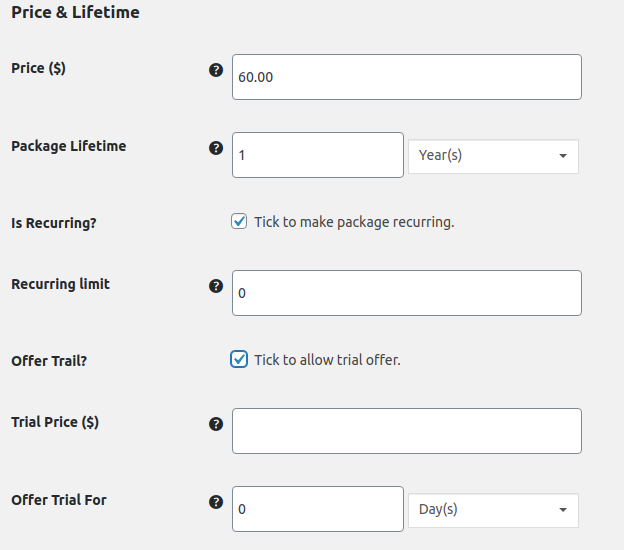
- Multi-Ratings and Reviews: 사용자가 커스터마이즈 가능한 아이콘과 평점 카테고리로 리뷰를 남길 수 있어 신뢰도를 높여줍니다.
이 애드온들은 디렉토리의 잠재력과 사용자 경험을 극대화하는 데 도움을 드릴 것입니다.
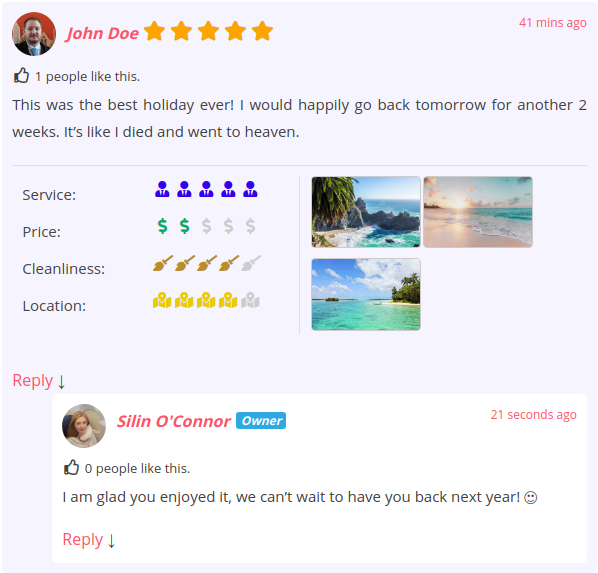
이제 디렉토리에 리스팅을 채울 시간입니다—사이트를 만드는 과정에서 가장 시간이 걸리지만 그만큼 보람 있는 단계입니다!
- 더미 데이터로 시작하기: 사용하세요 더미 데이터를 기능, 커스터마이징, 그리고 GeoDirectory가 다양한 콘텐츠 유형을 처리하는 방식을 테스트하세요.
- 데이터 가져오기: 데이터베이스가 있다면 CSV 가져오기 도구를 사용하여 리스팅을 일괄 추가하고 분류하세요. 다음 데이터 가져오기/내보내기 방법 가이드.
- 리스팅 정리하기: 카테고리, 태그, 하위 카테고리를 설정하여 사용자가 디렉토리를 빠르게 탐색하고 필요한 것을 찾을 수 있도록 하세요.
- 필터 추가하기: 필터를 사용하여 검색 결과를 좁혀주면, 사용자가 긴 목록을 일일이 살펴보지 않고도 원하는 리스팅을 쉽게 찾을 수 있습니다.
데이터를 체계적으로 정리하면 더 나은 사용자 경험을 제공하고 디렉토리의 가치를 높일 수 있습니다!
5단계: SEO 최적화
SEO는 디렉토리의 장기적인 성공에 매우 중요하므로, 지금 바로 SEO 기반을 다져두세요. 다음 섹션에서는 단기 마케팅 전략을 다룰 예정입니다.
비즈니스 리스팅의 SEO 최적화를 위해 다음 단계를 따르세요:
A. 키워드 조사 및 타겟팅
- 관련 서비스를 찾을 때 잠재 고객이 사용할 만한 키워드를 브레인스토밍하세요.
- 다음과 같은 도구를 사용하세요 Google Keyword Planner 를 활용하여 관련성 높고 검색량이 많은 키워드를 찾아보세요.
- 제목, 설명, 관련 리스팅 필드에 타겟 키워드를 포함하세요.
- 낮은~중간 수준의 경쟁 키워드를 기반으로 SEO 콘텐츠를 작성하세요.
B. 메타 태그 및 콘텐츠 최적화
- 간결하고 정확한 정보와 키워드를 활용하여 타이틀 태그와 메타 설명을 최적화하세요.
- 각 비즈니스에 관한 관련 정보를 제공하기 위해 리스팅 내에 타겟 키워드를 사용하세요.
C. 백링크 구축
- 리스팅에 대한 백링크를 얻기 위해 업계 웹사이트 및 비즈니스에 연락하세요.
- 블로그 게시물이나 인포그래픽처럼 다른 사이트들이 링크하고 싶어할 만한 유용한 콘텐츠를 만드세요.
- 업계 내 신뢰할 수 있는 웹사이트에서 백링크를 얻는 데 집중하세요.
GeoDirectory의 내장 SEO 최적화 기능을 통해 디렉토리를 성공적으로 설정하는 것이 더욱 쉬워집니다.
프로 팁: 고려해 보세요 SEO 에이전시 고용을 전문적인 조언을 위해, SEO는 복잡하고 시간이 많이 소요될 수 있습니다.
더 많은 팁을 원하시면 이 온라인 디렉토리를 위한 SEO 가이드.
6단계: 디렉토리 웹사이트 홍보하기
디렉토리 웹사이트 설정이 완료되었으니, 이제 홍보할 시간입니다. 소문을 퍼뜨리는 몇 가지 효과적인 방법을 소개합니다:
소셜 미디어 마케팅
- 적합한 플랫폼 선택: 타겟 오디언스가 온라인에서 시간을 보내는 곳에 집중하세요. 예를 들어, LinkedIn은 로컬 비즈니스에 적합하고, Instagram은 음식 디렉토리에 잘 어울립니다.
- 콘텐츠 캘린더 만들기: 업데이트, 추천 비즈니스, 이벤트, 팁, 그리고 해당 틈새 시장과 관련된 인사이트에 대해 정기적으로 게시하세요.
- 독자와 소통하기: 댓글과 메시지에 답변하여 그들의 의견을 소중히 여긴다는 것을 보여주세요.
- 소셜 미디어 광고 활용하기: Facebook, LinkedIn과 같은 플랫폼은 이상적인 타겟 고객에게 도달할 수 있는 타겟 광고를 지원합니다.
- 인플루언서 및 비즈니스와 파트너십 맺기: 업계 인플루언서나 다른 비즈니스와 협력하여 상호 프로모션을 진행하고 신뢰도와 도달 범위를 높이세요.
이메일 마케팅
- 이메일 주소 수집하기: 웹사이트와 소셜 미디어에서 매력적인 혜택을 제공하는 가입 양식을 활용하여 이메일 주소를 수집하세요.
- 이메일 마케팅 소프트웨어 사용하기: MailChimp와 같은 도구를 사용하면 뉴스레터, 프로모션, 업데이트를 자동화하는 데 도움이 됩니다.
- 새 리스팅 및 추천 리스팅 강조하기: 새로운 비즈니스를 알리고 매달 다양한 비즈니스를 집중 조명하여 디렉토리를 흥미롭게 유지하세요.
- 업계 뉴스 및 이벤트 공유하기: 구독자들에게 관련 트렌드와 다가오는 이벤트에 대한 최신 정보를 제공하세요.
- 이메일 개인화하기: 수신자의 이름을 활용하고 콘텐츠를 관련성 있게 만드세요. 눈길을 끄는 제목과 명확한 행동 유도 문구를 작성하여 참여도를 높이세요.
네트워킹 및 파트너십
- 지역 이벤트 참가: 네트워킹 행사와 비즈니스 모임은 다른 사업주들과 관계를 구축하는 데 매우 효과적입니다.
- 이벤트 또는 웨비나 개최: 유익한 이벤트를 개최하여 전문성을 선보이고 잠재 고객을 유치하세요.
- 추천 프로그램 제공: 고객이 새로운 비즈니스를 추천하도록 할인 혜택이나 인센티브를 제공하여 디렉토리를 확장하고 충성도를 높이세요.
이러한 전략으로 디렉토리를 홍보하면 더 많은 사용자를 유치하고, 리스팅을 늘리며, 해당 틈새 시장에서 강력한 입지를 구축하는 데 도움이 됩니다.
7단계: 모니터링 및 개선
축하합니다!
비즈니스 디렉토리 웹사이트를 성공적으로 런칭했지만, 여정은 여기서 끝나지 않습니다.
성공을 보장하려면 사이트를 지속적으로 모니터링하고 업데이트하며 개선해야 합니다.
다음은 몇 가지 팁입니다:
웹사이트 성과 분석
- Google Analytics와 같은 도구를 활용하여 트래픽과 사용자 행동을 추적할 수 있습니다. 이를 통해 잘 작동하는 부분과 개선이 필요한 부분을 파악할 수 있습니다.
- 주요 모니터링 지표로는 이탈률, 사이트 체류 시간, 페이지뷰 등이 있습니다.
- GeoDirectory는 Google Analytics 애드온 을 사용하면 추적 기능을 통합하고 사이트의 기본 통계를 확인할 수 있습니다.
고객 피드백 수집
- 설문조사, 리뷰 또는 소셜 미디어를 통해 고객에게 피드백을 요청하세요.
- 고객의 의견을 활용하여 개선이 필요한 영역을 파악하고 새로운 기능이나 서비스에 대한 아이디어를 얻으세요.
업데이트 및 개선 작업
- 피드백과 성과 데이터를 활용하여 콘텐츠를 업데이트하고, 내비게이션을 개선하거나, 사용자 경험을 향상시키는 새로운 기능을 추가하세요.
- 웹사이트를 꾸준히 다듬으면 경쟁에서 앞서 나가고 탁월한 사용자 경험을 보장할 수 있습니다.
성공적인 디렉토리 웹사이트는 지속적인 관심과 개선이 필요한 장기 프로젝트입니다—앞서 나가기 위해 끊임없이 발전하세요!
GeoDirectory로 오늘 바로 수익성 높은 디렉토리 비즈니스를 시작하세요
비즈니스 디렉토리 웹사이트를 구축하는 것은 보람 있고 수익성도 높습니다. 이 가이드의 단계를 따르면 고객에게 가치를 제공하고 패시브 인컴을 창출하는 전문적인 디렉토리를 만들 수 있습니다.
- 틈새 시장을 선택하고, 웹사이트를 개인화하며, 다양한 채널을 통해 홍보하고, 지속적으로 개선하세요 그래야 귀하의 디렉토리가 경쟁에서 돋보이고 기업과 소비자 모두에게 소중한 자원이 될 수 있습니다.
- 올바른 도구, 리소스, 그리고 마인드셋을 갖추면 자신의 열정을 번창하는 온라인 비즈니스로 전환할 수 있습니다.
그러니 왜 안 해보시나요 지금 시도해 보세요? 귀하의 비즈니스 디렉토리가 차세대 대세가 될 수도 있습니다!