So erstellst du benutzerdefinierte Kartensymbole (die vollständige Anleitung)
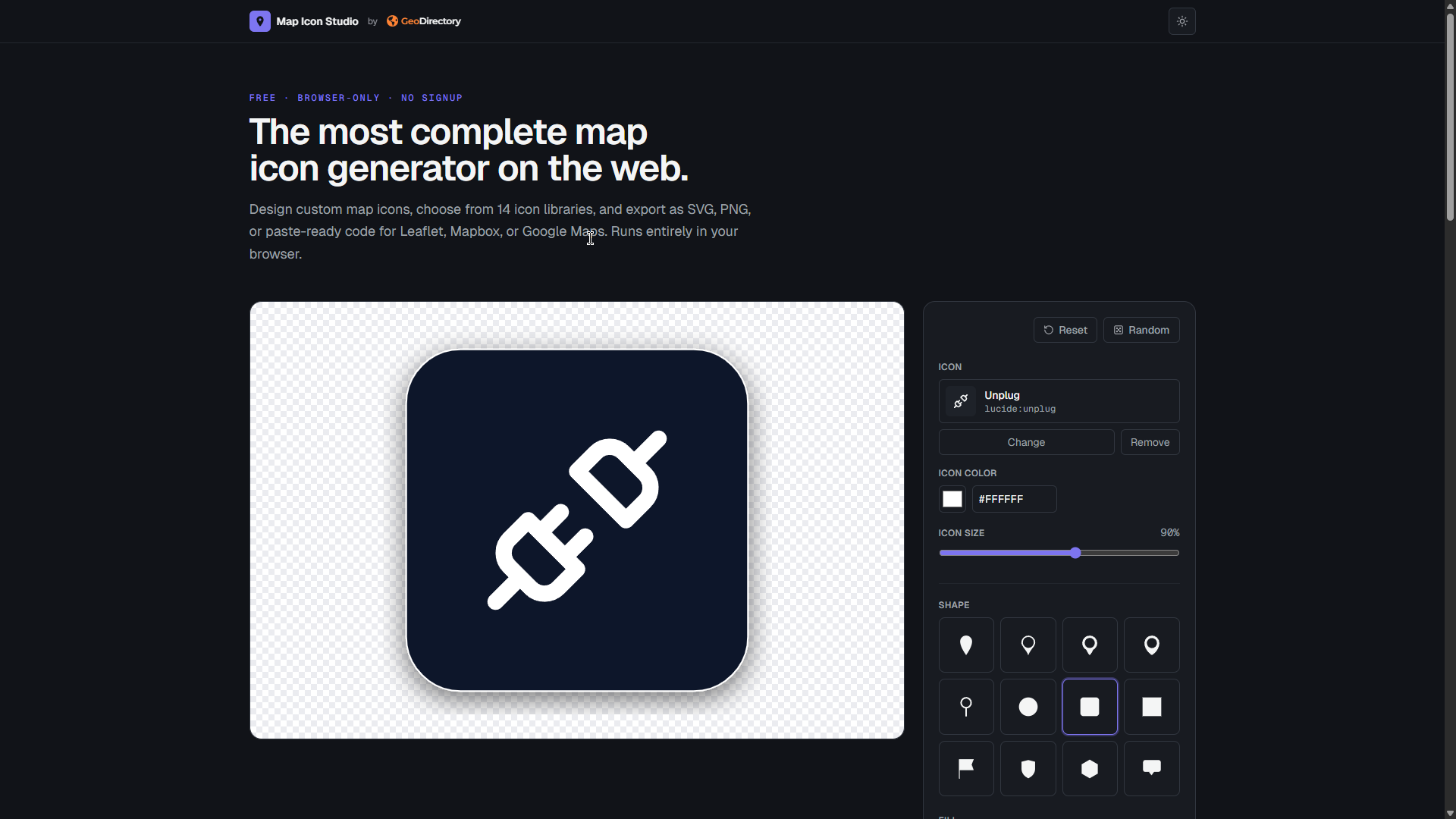
Wenn Sie jemals versucht haben, benutzerdefinierte Karten-Icons zu einer Verzeichnis-Website, einer Leaflet-Karte oder einem Mapbox-Dashboard hinzuzufügen, wissen Sie, wie es läuft.
Die Standardoptionen wirken generisch.
Vorhandene kostenlose Tools unterstützen in der Regel nur eine Icon-Bibliothek (meistens Font Awesome) und exportieren ausschließlich PNGs.
Sobald Sie ein Karten-Icon benötigen, das ein Lucide-Symbol verwendet, exakt Ihren Markenfarben entspricht oder als sauberes SVG ausgegeben wird, das Sie per CSS umfärben können, landen Sie wieder in Illustrator oder fügen SVG-Pfade in ein CodePen ein.
Wir entwickeln GeoDirectory seit über 12 Jahren, und benutzerdefinierte Karten-Icons tauchen jede Woche in Support-Tickets auf.
Also haben wir das Tool gebaut, das wir uns gewünscht hätten: Map Icon Studio.
Es ist kostenlos, läuft im Browser, erfordert keine Anmeldung, bietet 40.000+ Icons, lädt Karten-Icons als SVG oder PNG herunter und liefert einfügefertigen Code für alle gängigen Mapping-Plattformen.
Dieser Leitfaden erklärt, was benutzerdefinierte Karten-Icons sind, warum die Standardoptionen nicht ausreichen, wie man gute Icons gestaltet und wie man sie auf der Karte einsetzt.
Was ist ein benutzerdefiniertes Karten-Icon?
Ein Karten-Icon ist die Grafik, die einen Standort auf einer Karte markiert.
Je nach Plattform wird es als Karten-Marker, Karten-Pin oder Karten-Icon bezeichnet – alle 3 Begriffe meinen dasselbe.
Jede Kartierungsplattform wird mit einem Standard ausgeliefert.
Google Maps hat seinen roten Tropfen. Leaflet und Mapbox verwenden standardmäßig beide einen blauen Pin.
Sie funktionieren, aber sie sind nicht einprägsam.
Wenn Sie mehr als einen Standorttyp auf einer Karte haben (Restaurants vs. Hotels, geöffnet vs. geschlossen, kostenlos vs. kostenpflichtig), benötigen Sie Icons, die sich optisch unterscheiden – und die Standardoptionen bieten das nicht.
Ein benutzerdefiniertes Karten-Icon ist jedes Icon, das Sie selbst gestaltet oder angepasst haben.
Es kann eine andere Form oder Farbe haben, ein Symbol darin enthalten, eine Beschriftung oder einen Schatten – was auch immer den Nutzern hilft, die Karte schneller zu erfassen.
Benutzerdefinierte Karten-Icons lassen sich in 3 Kategorien einteilen.
Bildbasierte Icons sind PNG- oder SVG-Dateien, die an bestimmten Koordinaten auf der Karte platziert werden.
Sie sind unkompliziert und funktionieren auf jeder Plattform.
Der Nachteil ist, dass PNGs auf Retina-Displays unscharf werden und jede Farbänderung einen erneuten Export der Datei erfordert.
Vektorsymbole sind Formen, die von der Kartenbibliothek selbst gezeichnet und per Code gestaltet werden.
Sie bleiben auf jeder Zoomstufe scharf und lassen sich im Handumdrehen umfärben.
Bibliotheken wie Mapbox GL unterstützen sie nativ, und Leaflet unterstützt sie über Plugins.
HTML-Marker verwenden ein vollständiges HTML-Element als Kartensymbol.
Sie sind nützlich für Cluster, Info-Badges und animierte Pins.
Sie sind flexibler, aber beim Rendern aufwändiger, wenn eine Karte viele davon enthält.
Für 90 % der Verzeichnis- und Dashboard-Anwendungsfälle sind SVG-Kartensymbole die richtige Wahl.
Sie sind scharf, leichtgewichtig, leicht umzufärben und funktionieren auf jeder Plattform.
Warum die Standard-Kartensymbole zu kurz greifen
Menschen brauchen am Ende meistens aus 3 Gründen benutzerdefinierte Kartensymbole.
Mehrere Kategorien auf 1 Karte. Wenn Ihre Karte Restaurants, Hotels und Tankstellen anzeigt, benötigen Sie 3 Symbole, die leicht zu unterscheiden sind.
Das kann dieselbe Form mit unterschiedlichen Symbolen sein oder dasselbe Symbol in verschiedenen Farben.
Die Standards bieten Ihnen 1 Symbol.
Markenkonsistenz. Ein SaaS-Dashboard mit neutralen Grautönen und einer einzigen Akzentfarbe sollte keinen roten Google-Pin haben, der ins Auge springt.
Das Kartensymbol ist Teil der Benutzeroberfläche.
Informationsdichte. Sofern Sie kein Marker Cluster extensionverwenden, braucht eine Karte mit 200 Standorten einfachere, kleinere Symbole als eine Karte mit 8.
Der Standard ist für „mittlere Dichte
Was macht ein gutes Kartensymbol aus
Jahre des Kartenaufbaus für WordPress-Seiten haben uns einige Regeln gelehrt.
Keine davon ist überraschend, aber die meisten vorhandenen Tools ignorieren sie.
Auch in kleiner Größe gut erkennbar. Die meisten Kartensymbole werden mit 24 bis 32 Pixeln angezeigt.
Wenn das Symbol in dieser Größe nicht lesbar ist, funktioniert das Icon nicht.
Kneifen Sie die Augen zusammen, um es zu testen.
Hoher Kontrast zur Karte. Helle Icons auf hellen Kartenkacheln verschwinden.
Wählen Sie eine Füllfarbe und einen kontrastierenden Rand, damit das Icon auf Satelliten-, Straßen- und dunklen Themes sichtbar bleibt.
1 klare Silhouette. Der Tropfen-Pin funktioniert gut, weil er eine klare Spitze hat, die auf den Standort zeigt.
Kreise, Quadrate und Hexagone funktionieren ebenfalls gut, aber ein Icon ohne klaren Ankerpunkt kann dazu führen, dass Benutzer falsch einschätzen, auf welchen Punkt auf der Karte es sich bezieht.
Symbol innerhalb der Form. Kartensymbole mit dem Symbol außerhalb der Form (Label-Stil) überladen die Karte.
Maximal 3 Farben. Verwenden Sie 1 für die Form, 1 für das Symbol und 1 Akzentfarbe.
Mehr als das, und das Icon wirkt in kleinen Größen überladen.
Die 8 Formen, die 95 % der Anwendungsfälle abdecken
Wir haben Dutzende von Formen auf echten GeoDirectory-Karten getestet.
Diese 12 decken nahezu alles ab.
- Pin (klassischer Tropfen): der bekannte Google Maps-Pin und die beste Standardoption.
- Kreis: minimalistisch und modern, ideal für dichte Karten.
- Abgerundetes Quadrat: hat einen Material-Design-Look und passt gut zu App-artigen Benutzeroberflächen.
- Quadrat: scharf und technisch, passend für architektonische oder Daten-Dashboards.
- Flagge: wirkt wie ein Ziel oder eine Ziellinie – gut für Veranstaltungen sowie Start- und Endpunkte.
- Schild: vermittelt Sicherheit, Schutz oder Seriosität – gut für Rettungsdienste oder verifizierte Einträge.
- Hexagon: in der Tech- und Datenvisualisierung sehr beliebt, gut für moderne Dashboards.
- Sprechblase: passt zu Rezensionen und Chats, gut für Testimonials oder Kommentar-Pins.
Map Icon Studio bietet 12 Formen als Ausgangspunkt, darunter den klassischen Pin, Kreis, Quadrat und Flagge.
Das richtige Symbol wählen
Das Symbol im Kartenicon zeigt den Nutzern, um welchen Ort es sich handelt.
Wählt man das falsche, funktioniert das Icon nicht – egal wie gut es gestaltet ist.
Hier sind einige Richtlinien.
Verwende eine einheitliche Icon-Bibliothek auf deiner Karte. Font Awesome, Lucide und benutzerdefinierte SVGs zu mischen wirkt unordentlich.
Wähle 1 Bibliothek und bleibe dabei.
Passe den Symbolstil an den Formstil an. Verwende Outline-Symbole in Outline-Formen und gefüllte Symbole in gefüllten Formen.
Ein einheitlicher Stil ist wichtiger als die Wahl der Bibliothek.
Vermeide Symbole mit dünnen Linien. Ein 1px-Strich verschwindet in der Größe eines Kartenicons.
Wähle Icons mit einer Strichstärke von mindestens 1,5 px oder nutze eine Bibliothek, die mehrere Stärken anbietet (Phosphor eignet sich hierfür besonders gut).
Map Icon Studio enthält 14 der besten Icon-Bibliotheken: Lucide, Phosphor, Tabler, Font Awesome, Heroicons, Material Symbols, Iconoir, Remix, Boxicons, Bootstrap Icons, Mage, Octicons, Radix und Simple Icons (für Markenlogos wie Airbnb, Starbucks und TripAdvisor).
Das sind über 40.000 Icons – alle unter Open-Source-Lizenzen.
So fügst du benutzerdefinierte Karten-Icons zu Leaflet, Mapbox, Google Maps und GeoDirectory hinzu
Der genaue Code hängt von deiner Plattform ab.
So funktioniert es auf den gängigsten Plattformen – einschließlich des Teils, der die meisten Leute stolpern lässt.
Leaflet
const customIcon = L.icon({
  iconUrl: 'https://your-cdn.com/marker.svg',
  iconSize: [32, 40],
  iconAnchor: [16, 40],   // tip of the marker
  popupAnchor: [0, -40]
});

L.marker([40.7128, -74.0060], { icon: customIcon }).addTo(map);
Der Teil, den die meisten falsch machen, ist
iconAnchorBei einem Tropfen-Pin ist das die untere Mitte (die Spitze).
Wenn du das falsch einstellst, zeigt dein Icon auf den falschen Standort.
Das Leaflet map icon generator liefert dir diesen Code-Schnipsel mit
iconAnchorMapbox GL JS
const el = document.createElement('div');
el.style.backgroundImage = 'url(https://your-cdn.com/marker.svg)';
el.style.width = '32px';
el.style.height = '40px';
el.style.backgroundSize = 'contain';

new mapboxgl.Marker({ element: el, anchor: 'bottom' })
  .setLngLat([-74.0060, 40.7128])
  .addTo(map);
Mapbox verwendet
[lng, lat][lat, lng]Das Mapbox map icon generator liefert dir sofort einsatzbereiten
mapboxgl.MarkerGoogle Maps
new google.maps.Marker({
  position: { lat: 40.7128, lng: -74.0060 },
  map: map,
  icon: {
    url: 'https://your-cdn.com/marker.svg',
    scaledSize: new google.maps.Size(32, 40),
    anchor: new google.maps.Point(16, 40)
  }
});
Browser cachen Icon-URLs. Wenn du also Änderungen an derselben SVG-URL testest, füge einen
?v=2Das Google Maps custom icon generator berechnet
scaledSizeanchorGeoDirectory
In GeoDirectory werden benutzerdefinierte Kartensymbole in Kategorien → Kategorie bearbeiten → Standard-Kategorie-Icon.
Laden Sie die SVG- oder PNG-Datei hoch, und GeoDirectory verwendet sie automatisch für jedes Listing in dieser Kategorie.
Image URL: https://your-cdn.com/restaurant-marker.svg
Recommended size: 36×46 px
Laden Sie die SVG-Datei von Map Icon Studio for WordPressherunter, laden Sie sie dort hoch, und fertig.
Die gleiche Datei funktioniert in den meisten anderen WordPress-Karten- und Filialsuche-Plugins.
So funktioniert Map Icon Studio
Der übliche Prozess ist der Grund, warum wir Map Icon Studio entwickelt haben.
Sie gestalten ein Symbol in Figma, exportieren eine SVG-Datei, schreiben die Leaflet-Konfiguration aus dem Gedächtnis (und setzen den iconAnchor beim ersten Versuch falsch), testen, korrigieren und veröffentlichen.
Dann wiederholen Sie das für jede Kategorie auf Ihrer Karte.
Das Tool reduziert das auf 4 Schritte.
- Wählen Sie eine Form (12 Optionen).
- Wählen Sie ein Symbol (40.000+ aus 14 Bibliotheken).
- Farben wählen.
- Kopieren Sie einfügefertigen Code für Leaflet, Mapbox und Google Maps, oder laden Sie die SVG- oder PNG-Datei für die meisten WordPress-Karten- und Verzeichnis-Plugins herunter.
Alles läuft in Ihrem Browser, nichts wird auf einen Server hochgeladen, es ist keine Anmeldung erforderlich, und es ist kostenlos.
Map Icon Studio ausprobieren →
Welches Dateiformat Sie verwenden sollten
Verwenden Sie SVG, wann immer es möglich ist.
PNG ist als Fallback akzeptabel, wenn Ihre Plattform SVG nicht unterstützt, aber das ist im Jahr 2026 selten.
SVG bleibt auf jeder Zoomstufe scharf, hat kleinere Dateigrößen für ein typisches Kartensymbol und unterstützt die Neueinfärbung mit CSS-Variablen.
PNG verliert auf Retina-Displays an Qualität, es sei denn, Sie liefern 2×- und 3×-Versionen mit.
Die einzige Ausnahme bildet die Performance bei sehr großen Karten.
Karten mit 1.000+ gleichzeitig sichtbaren Symbolen können mit PNG geringfügig schneller gerendert werden.
Darunter ist SVG die richtige Wahl.
Fazit
Benutzerdefinierte Kartensymbole gehören zu jenen Aufgaben, die aussehen, als würden sie 10 Minuten dauern, am Ende aber 2 Stunden in Anspruch nehmen.
Der Großteil dieser Zeit geht damit drauf, Workarounds für die Tools zu finden.
Jede bestehende Lösung ist entweder zu eingeschränkt, zu teuer oder zu generisch.
Wir haben Map Icon Studio entwickelt, weil wir selbst bei GeoDirectory-Installationen dutzendfach gegen diese Wand gelaufen sind.
Es ist kostenlos und bleibt kostenlos – und es funktioniert mit jeder Kartierungsplattform, die uns eingefallen ist.
Wenn Sie einen Anwendungsfall finden, den es nicht abdeckt, lassen Sie es uns wissen.
Newsletter – Bleiben Sie auf dem Laufenden!
Erhalten Sie die neuesten Nachrichten, Tipps und exklusive Inhalte direkt in Ihrem Posteingang.
