GeoDirectory Framework2.0.0.6
Unser eigenes Theme, speziell für GeoDirectory entwickelt
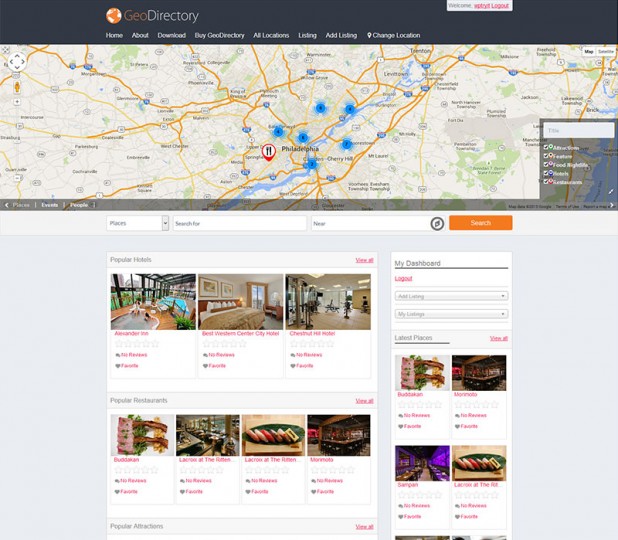
Du bist bereit, das nächste Level zu erreichen und deine eigenen großartigen Child-Themes zu erstellen! GeoDirectory Framework (GDF) ist dein Ausgangspunkt. Verwende GDF zusammen mit dem GeoDirectory-Plugin, um ein vollständiges WordPress directory theme. Oder nutze GDF allein – die Wahl liegt bei dir.
Child-Themes zu erstellen war noch nie so einfach wie mit GeoDirectory Framework als solider Grundlage. Aktiviere und deaktiviere einfach Widget-Bereiche und gestalte dann nahezu jeden Bereich deiner Website über die Framework-Optionsseite.
Um dir den Einstieg zu erleichtern, haben wir selbst eine Reihe von Child-Themes erstellt – wir werden sie bald veröffentlichen.
Responsives Layout.
GeoDirectory Framework ist zu 100 % responsiv. Es passt sich perfekt an jedes Gerät und jede Bildschirmauflösung an. Beide Website-Menüs wechseln auf kleinen Bildschirmen automatisch zur mobilen Menüversion.
Screenshots
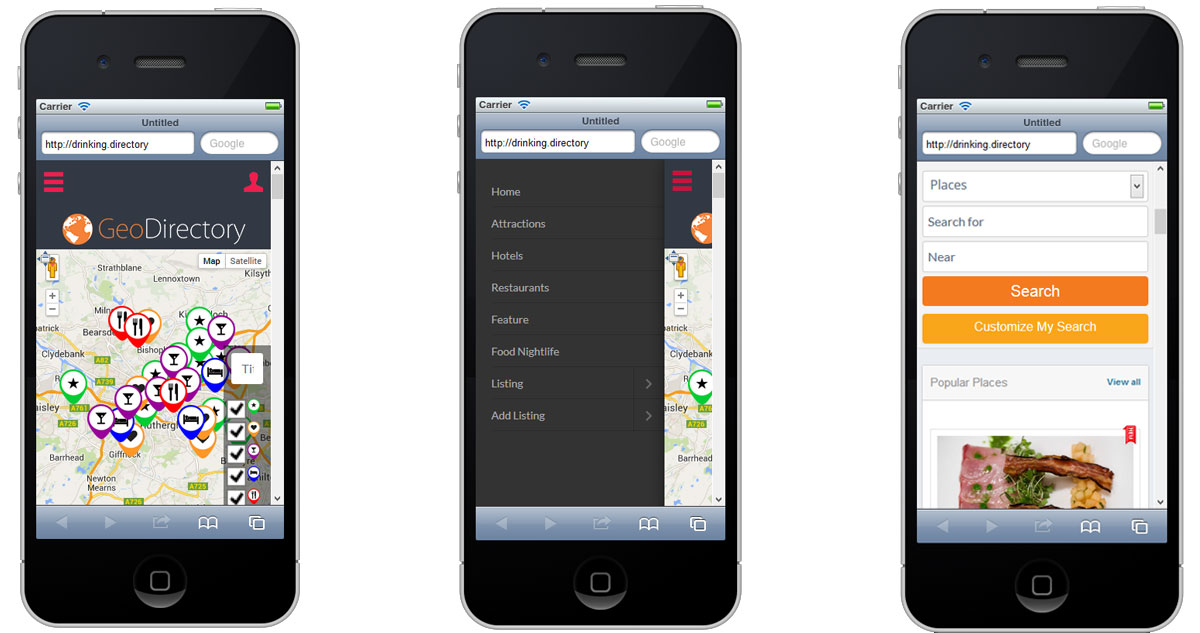
GeoDirectory Framework – Responsives Layout
Customizer-bereit
GDF ist zu 100 % Customizer-freundlich, für schnelles Theme-Styling on the fly. Navigieren Sie einfach zum WordPress Customizer, um Optionen zu ändern und eine Live-Vorschau Ihrer Änderungen zu sehen.
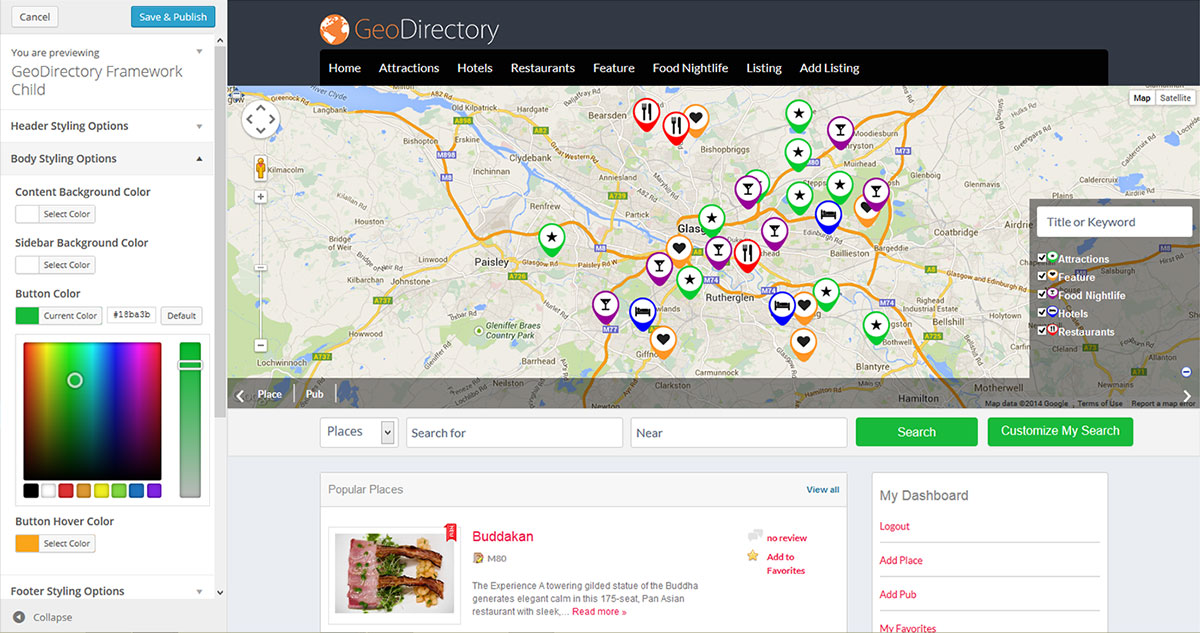
GeoDirectory Theme Framework Customizer
GeoDirectory Framework-Seiten
Das GDF-Framework wurde für die Zusammenarbeit mit dem GeoDirectory-Plugin entwickelt, sodass jede Plugin-Seite auf GDF von Anfang an großartig aussieht. Sie können das Erscheinungsbild Ihrer Seiten jedoch schnell anpassen – entweder über den WordPress Customizer oder über die integrierten Optionsseiten – ganz ohne eine einzige Zeile Code zu bearbeiten.
Möchten Sie noch mehr? Wir empfehlen nicht, Plugin-Dateien direkt zu bearbeiten. Wenn Sie die Plugin-Templates anpassen möchten, sollten Sie diese zunächst aus wp-content/plugins/GeoDirectory/templates in einen Ordner namens geodirectory in Ihrem Child-Theme kopieren und den Code dort bearbeiten. CSS können Sie zur Child-Theme-Datei style.css hinzufügen.
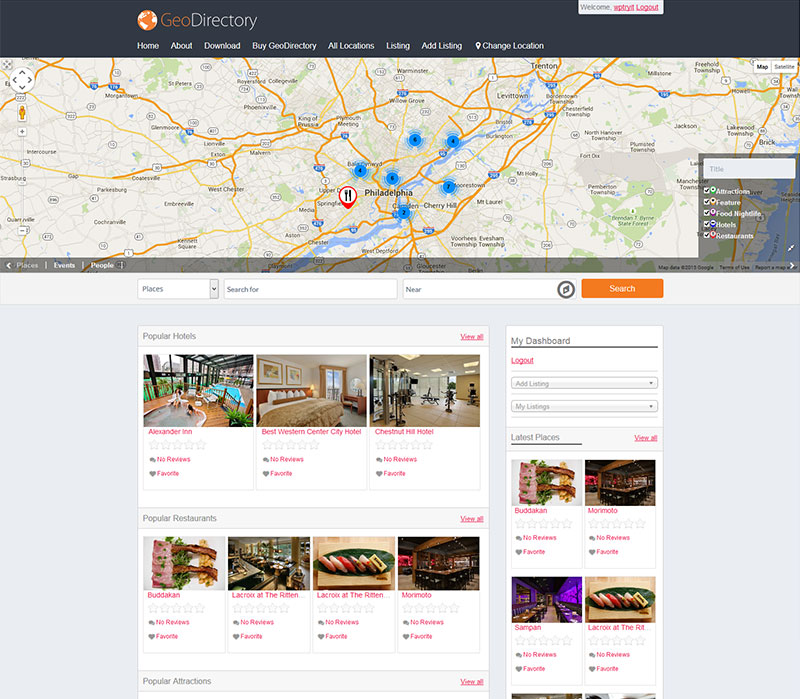
Startseite

Einträge
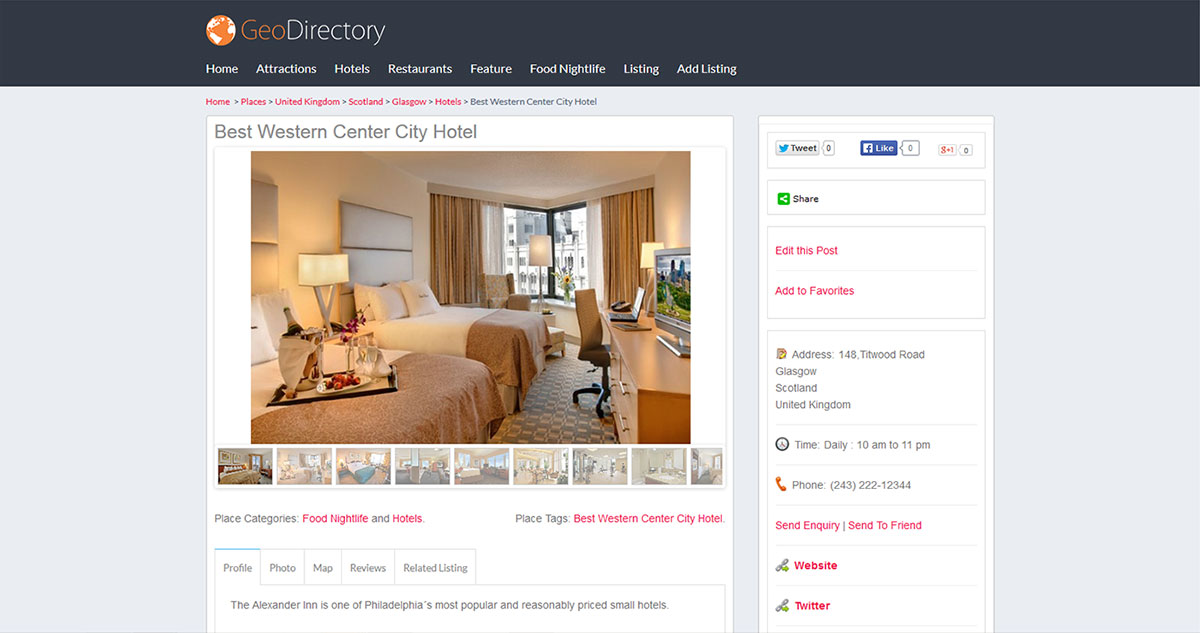
Eintragsdetails

Registrierung

Eintrag hinzufügen
GeoDirectory Framework – Hauptoptionsseite
Legen Sie die Layoutbreite der Website auf dieser Seite der GDF-Optionsoberfläche fest. Wählen Sie zwischen einem fluiden oder einem festbreiten Layout. Der obere Bereich der Startseite, der normalerweise die Karte enthält, kann bei Bedarf separat bearbeitet werden.
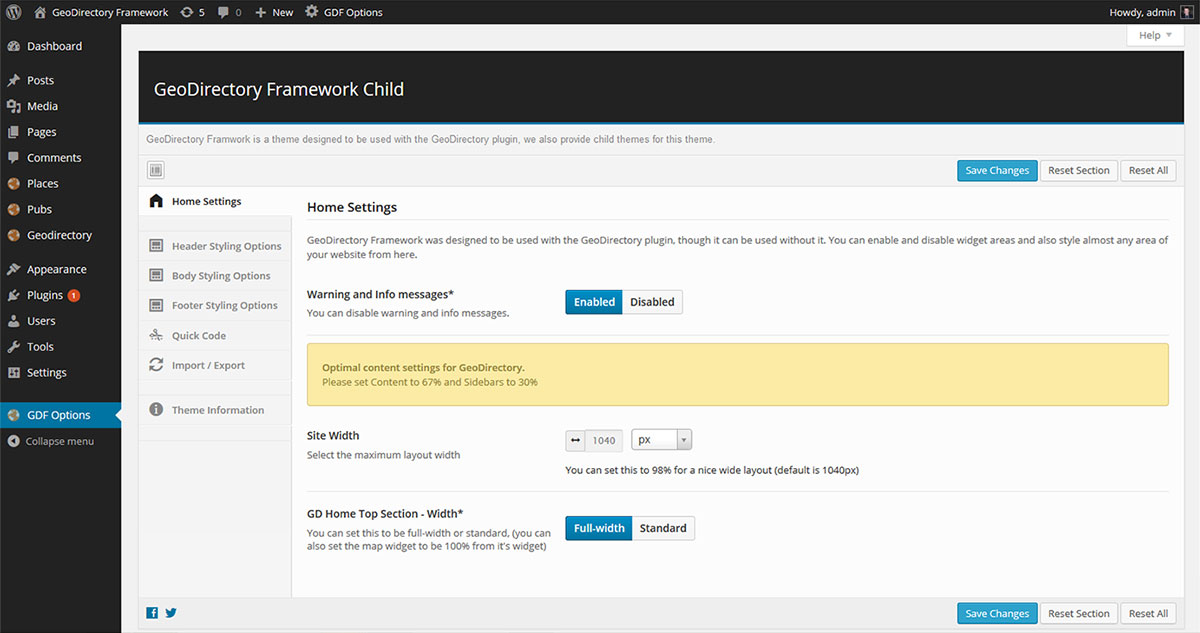
GeoDirectory Framework – Hauptoptionsseite
GeoDirectory Framework – Kopfzeilen-Optionsseite.
Besuchen Sie diese Seite der GDF-Optionsoberfläche, um Optionen für die Kopfzeilenelemente festzulegen:
- Website-Logo
- Website-Logo-Abstände
- Website-Titeltext
- Textfarbe des Slogans
- Kopfzeilen-Hintergrund
- Farbverlauf-Option für die Kopfzeile
- Menü-Schriftart
- Menü-Hintergrundfarbe
- Farbverlauf-Option für das Menü
- Hintergrundfarbe des Untermenüs
- Rahmenfarbe des Untermenüs
- Menü-Rahmen-Option
- Menü-Schaltflächen-Rahmen-Option
- Menü-Rahmenradius
Hier können Sie auch Optionen für die Admin-Leiste und für Mobilgeräte festlegen.

GeoDirectory Framework – Kopfzeilen-Optionsseite
GeoDirectory Framework – Body-Optionsseite.
Wechseln Sie zur Body-Optionsseite, um Optionen für Elemente außerhalb der Kopfzeile festzulegen:
- Body-Hintergrund
- Farbverlauf-Option für den Body
- Hintergrundfarbe des Inhaltsbereichs
- Hintergrundfarbe der Seitenleiste
- Schaltflächenfarbe
- Hover-Farbe der Schaltfläche
- Body-Schriftart
- Farbverlauf-Option für Links
- Farbverlauf-Option für das Menü
- Body h1-Schriftart
- Body h2-Schriftart
- Menü-Rahmen-Option
- Body h3-Schriftart
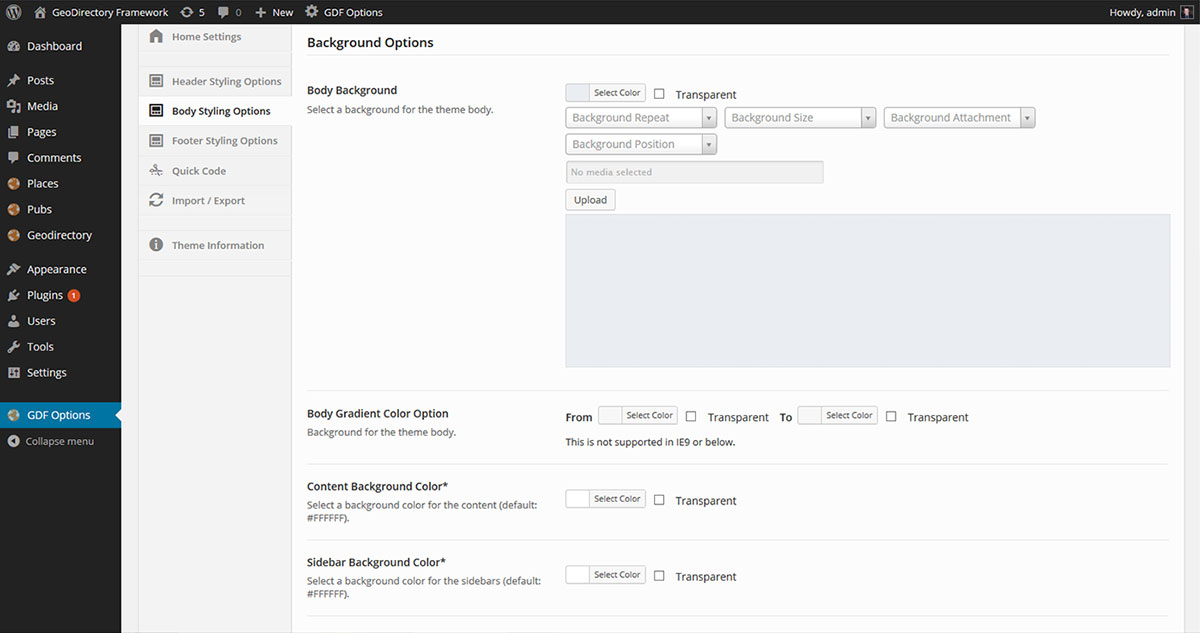
GeoDirectory Framework Body Optionsseite
GeoDirectory Framework Footer-Optionsseite.
Gestalten Sie Elemente in Ihrer Fußzeile über die Footer-Optionsseite:
- Footer-Hintergrund
- Footer-Verlaufsfarboptionen
- Footer-Textfarbe
- Hintergrundfarbe der Seitenleiste
- Footer-Widget-Bereiche aktivieren
- Hover-Farbe der Schaltfläche
- Copyright-Text
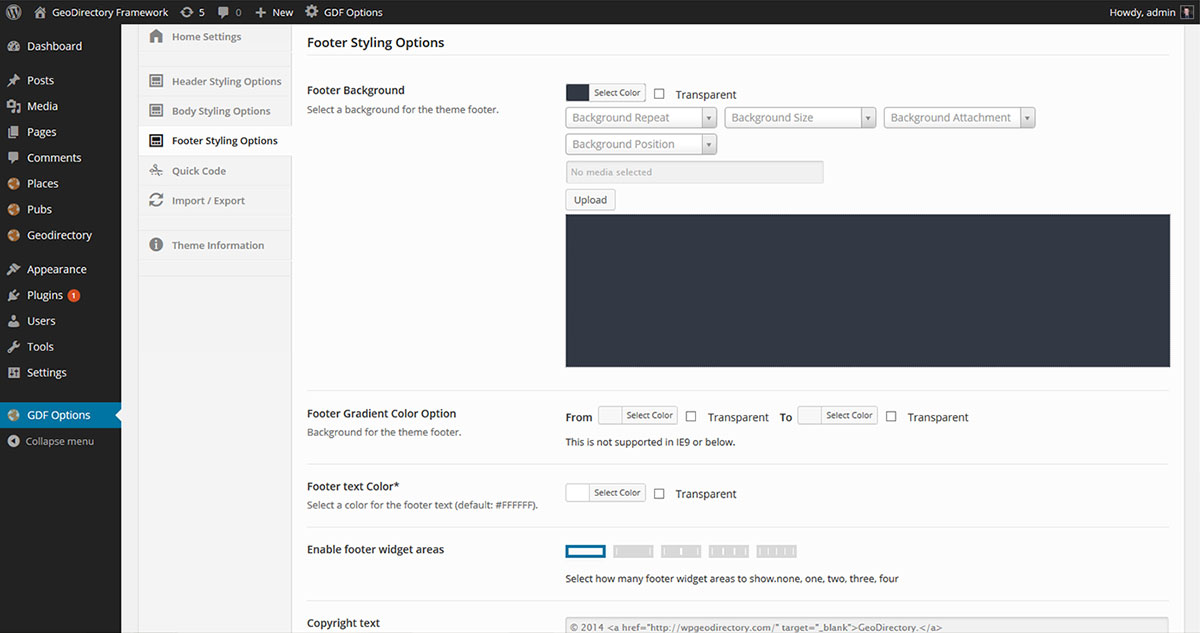
GeoDirectory Framework Footer-Optionsseite
-Holen Sie sich das Bundle und sparen Sie 90%
Nur $229, inklusive 1 Jahr Support, Updates und allen neu veröffentlichten Produkten.
Mitgliedschaft erwerben(Kürzere Laufzeiten zu geringeren Anfangskosten verfügbar)

30 Tage Geld-zurück-Garantie!
(Zu unserem Schutz sind Rückerstattungen für Lifetime-Deals nicht möglich)