Massimizza il potenziale della tua directory online con la funzionalità 'Rivendica inserzione': una guida pratica all'implementazione

Un titolare di attività sta navigando tranquillamente in internet, cercando un sito web che lo aiuti a promuovere la sua attività.
Ha cercato ovunque, ma non riusciva a trovarne uno. Poi si imbatte nella tua directory!
La tua directory si distingue dalle altre perché hai aggiunto il componente aggiuntivo GeoDirectory Claim Listing. Permette ai titolari di attività di rivendicare le proprie inserzioni e di gestirle in piena autonomia.
Per non parlare del fatto che, combinato con il componente aggiuntivo GeoDirectory Price Manager, puoi ora monetizzare la tua directory richiedendo ai titolari di attività di effettuare un upgrade e pagare per la propria inserzione al fine di rivendicarla.
Scopriamo quindi come installare e configurare questa straordinaria funzione!
Cos'è la funzione di rivendicazione dell'inserzione?
Claim Listing è una funzione che consente agli utenti di verificare la proprietà di un'inserzione aziendale che hai aggiunto in anticipo alla tua directory, con una descrizione di base e una serie di immagini.
Una volta rivendicata l'inserzione, ne hanno il pieno controllo e possono aggiungere o aggiornare le relative informazioni.
Questo aiuta a mantenere la directory aggiornata con dati precisi sui clienti.
Perché aggiungere la funzione di rivendicazione al tuo sito directory è indispensabile
Aggiungere una funzione di rivendicazione delle inserzioni a un sito directory aziendale è una mossa intelligente per diversi motivi:
- Dimostrare che è tua: Con questa funzione, i titolari di attività possono rivendicare la propria inserzione e assicurarsi che tutti i dettagli, come le informazioni di contatto, gli orari e la descrizione, siano aggiornati e accurati.
- Farsi notare: le inserzioni rivendicate ottengono spesso più visibilità e appaiono più in alto nei risultati di ricerca, il che può tradursi in più clienti e una presenza online più solida.
- Costruire fiducia: Le inserzioni verificate e rivendicate aiutano a costruire fiducia con i clienti, che possono essere certi che le informazioni visualizzate siano accurate e aggiornate.
- Analizzare lo scenario: I titolari di attività possono esaminare più da vicino come i clienti interagiscono con le loro inserzioni e utilizzare queste informazioni per migliorare la propria strategia online.
In breve, aggiungere una funzione di rivendicazione delle inserzioni è un vantaggio per tutti: migliora l'esperienza del cliente e fornisce ai titolari di attività informazioni preziose.
Passaggio 1: Installa il componente aggiuntivo GeoDirectory Claim Listing
Puoi acquista qui il componente aggiuntivo per le inserzioni rivendicate.
Consiglio pro: Gli utenti GeoDirectory possono risparmiare il 90% acquistando un abbonamento GeoDirectory che include tutti i componenti aggiuntivi per rendere il proprio sito directory inarrestabile, invece di acquistarli uno alla volta a un prezzo più alto.
Ora dovrai installare l'estensione Claim Listings.
Ci sono due modi per farlo: il metodo automatico e quello manuale.
Il l'installazione automatica funziona solo su un sito live – ecco come procedere:
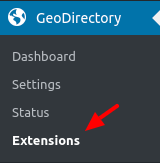
- Prima di tutto, vai nel backend di WordPress e clicca su GeoDirectory > Extensions.
- Vedrai quindi comparire una notifica con un bel pulsante grande che dice "Connect Site".

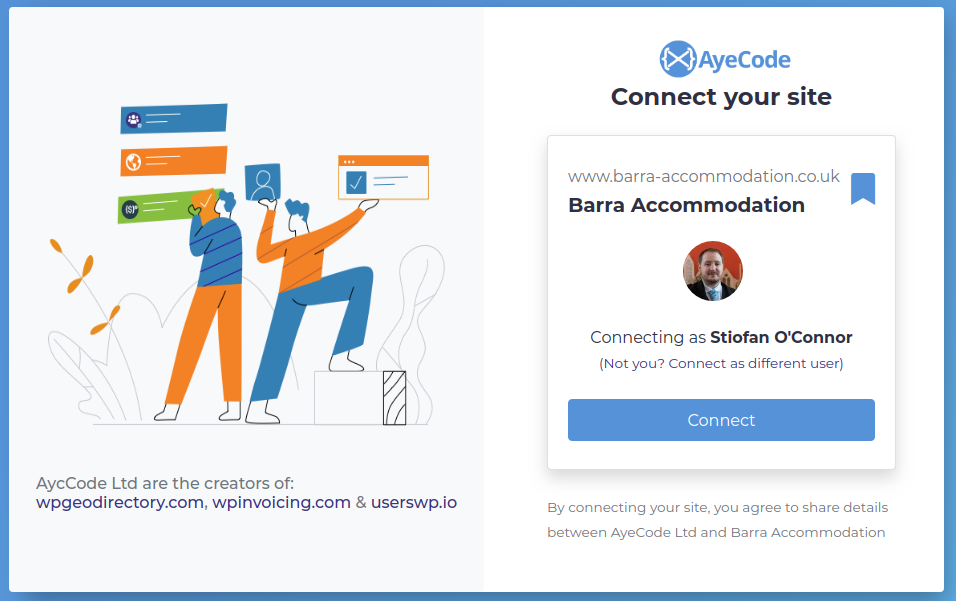
- Cliccandoci sopra verrai reindirizzato al sito della nostra casa madre, dove potrai accedere con le credenziali di qualsiasi prodotto AyeCode come GeoDirectory, UsersWP, o GetPaid.
- Tutto quello che devi fare è cliccare su "Connect" e voilà! Sei ora connesso.
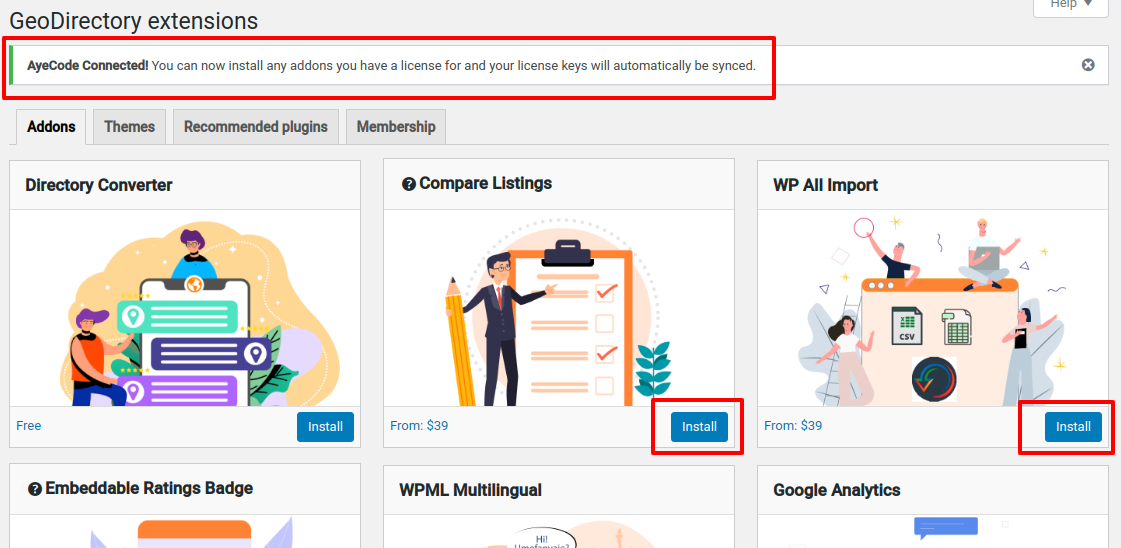
- A questo punto dovresti essere reindirizzato al tuo sito, da cui potrai installare facilmente qualsiasi estensione per cui hai una licenza valida – inclusa la funzione "Claim Listing".
Un l'installazione manuale potrebbe essere più adatta a chi utilizza un ambiente di hosting locale. Per farlo, segui questa procedura:
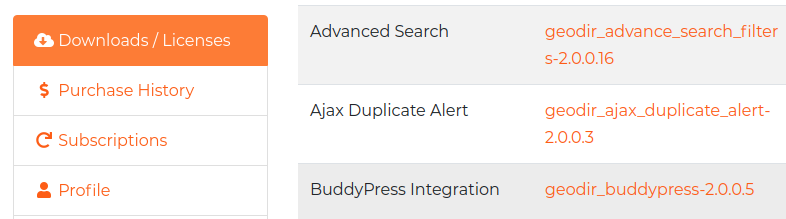
- Scarica il file zip dell'estensione dalla tua area account.
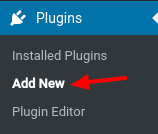
- Vai nel backend di WordPress e clicca su Plugin > Aggiungi nuovo.
- In alto nella schermata, clicca sul pulsante Carica plugin.
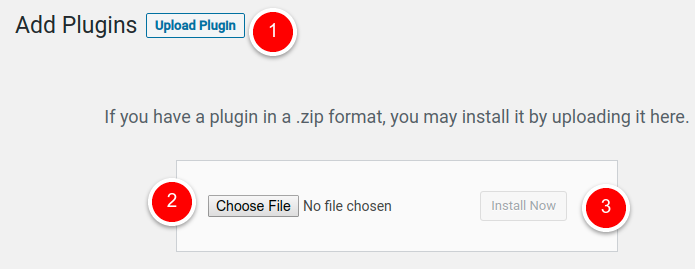
- Seleziona il file zip appena scaricato e clicca su "Installa ora".
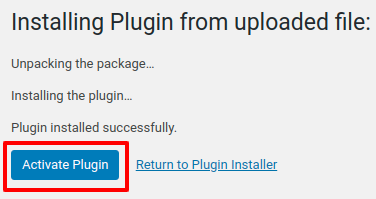
- E questo è tutto! Clicca sul pulsante Attiva plugin e sei pronto per iniziare.
Passaggio 2: Configurazione del componente aggiuntivo
Una volta attivo il componente aggiuntivo, vai alla pagina GeoDirectory > Settings e scorri verso il basso fino alla Claim Listings sezione per configurare le impostazioni importanti.
In che modo gli utenti rivendicheranno le inserzioni? E come le approverai?
Questi sono i due modi principali per gestire le inserzioni rivendicate:
- Approvazione manuale: Questa opzione richiede che tu (l'amministratore) approvi manualmente ogni inserzione prima che venga attivata. Per approvare le rivendicazioni manualmente, vai su GeoDirectory > Settings > Claim Listings (scheda) > Listing Claims (sottoscheda), dove puoi scegliere di approvare, rifiutare o eliminare le rivendicazioni inviate.
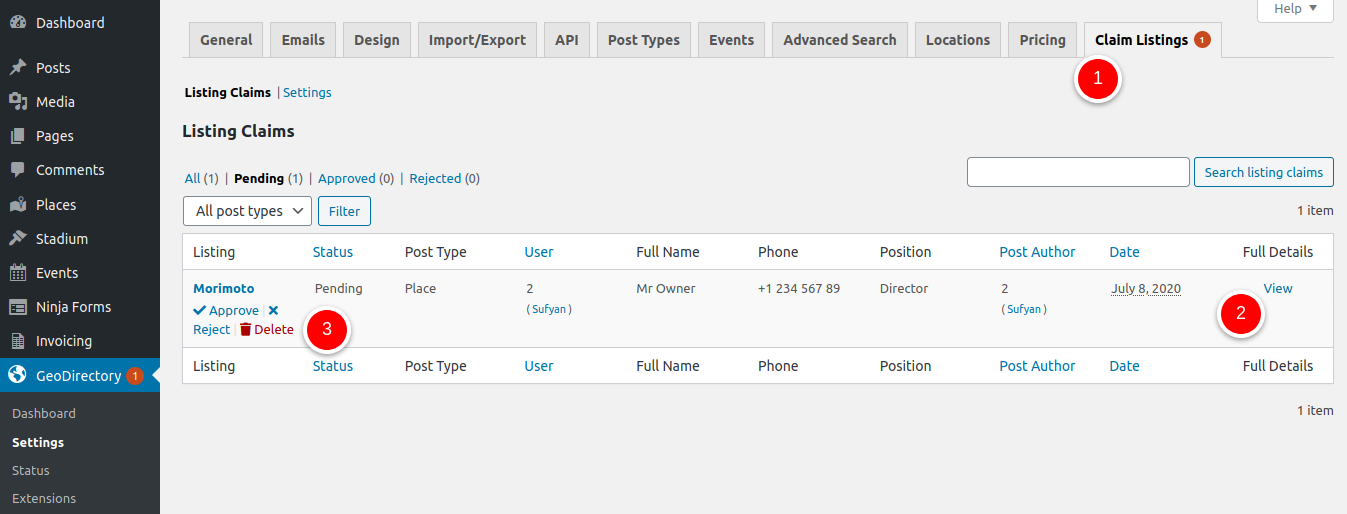
- Approvazione automatica: Si tratta di un'opzione più pratica, in cui puoi impostare delle condizioni e stabilire che, una volta inviata una rivendicazione, venga approvata automaticamente e l'inserzione diventi attiva. Ad esempio:
- Se vuoi che gli utenti compilino un modulo per rivendicare un'inserzione, la gratuita integrazione con Ninja Forms ti consente di personalizzare il modulo di rivendicazione e di crearne anche diverse versioni per soddisfare le esigenze specifiche della tua directory. Puoi anche mostrare i moduli di rivendicazione direttamente nella pagina dei dettagli, all'interno di una scheda.
- Se vuoi impostare un sistema di verifica via email, seleziona l'opzione "Auto Approve via Email Verification" in modo che i titolari di attività ricevano un'email con un link per verificare automaticamente la rivendicazione della propria inserzione.
- Se hai un sistema a pagamento per le rivendicazioni e attivi "Auto Approve on Payment Received", le rivendicazioni verranno approvate automaticamente una volta ricevuto il pagamento (nota: per questo sarà necessario avere installato il componente aggiuntivo per la gestione dei prezzi – ne parleremo più avanti).
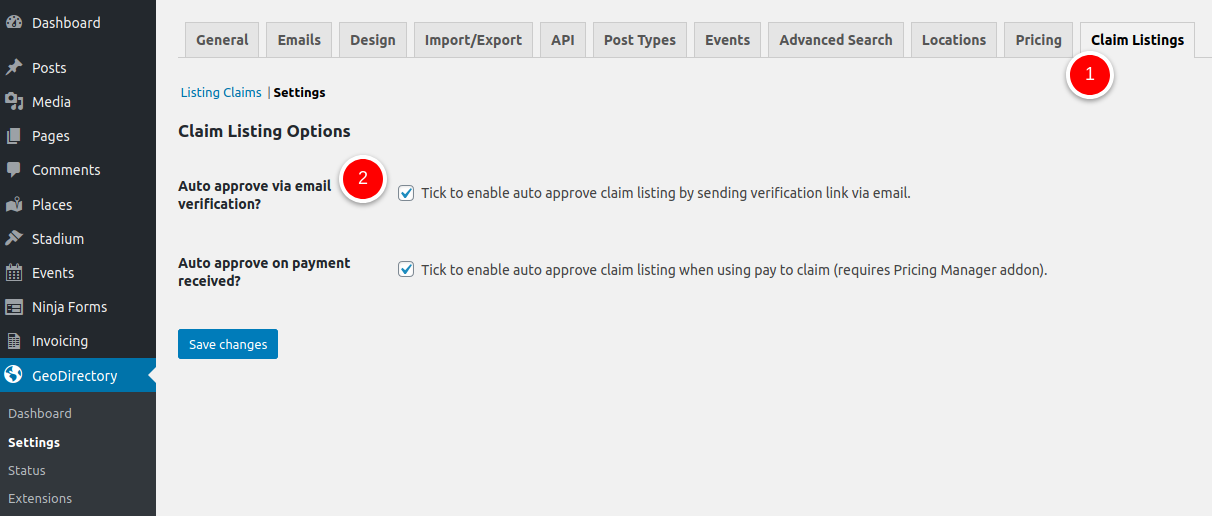
- E se vuoi semplicemente approvare immediatamente le rivendicazioni di inserzioni inviate, vai su GeoDirectory > Settings > Claim Listings > Settings e spunta la casella.
Aggiungi il campo "Is Claimed?"
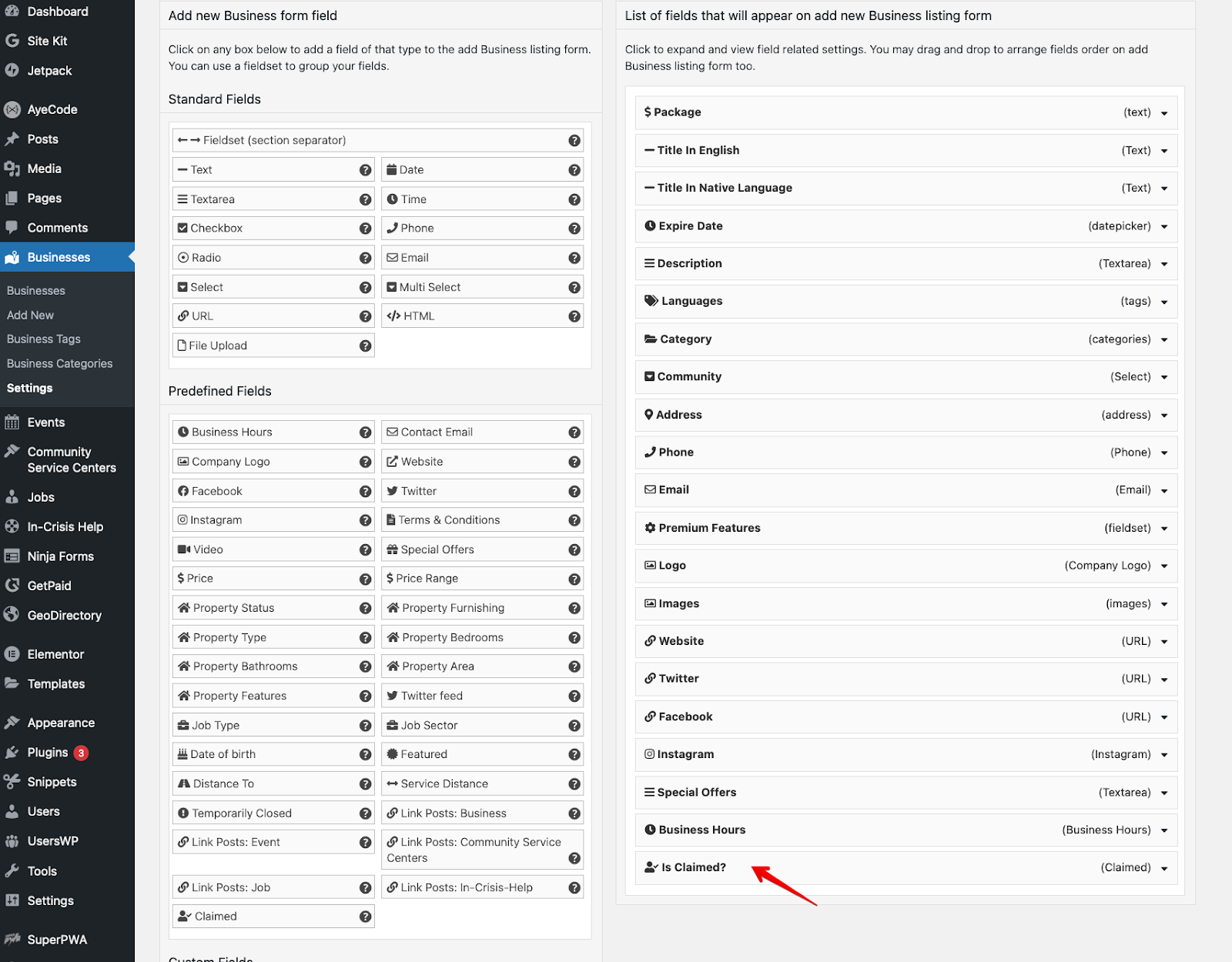
Passiamo ora ad assicurarci che il campo personalizzato "Is Claimed?" venga aggiunto ai campi disponibili, in modo che gli utenti possano rivendicare le inserzioni quando ne aggiungono una nuova.
Ecco come:
Vai su CPT > Settings > Form Builder e trascina il campo "Is Claimed?" nella sezione dei campi disponibili. Senza questo passaggio, il widget "Is Claimed?" potrebbe non apparire dove desideri.
Aggiungi il pulsante "Rivendica inserzione"
Non puoi avere una funzione "Rivendica inserzione" senza il pulsante apposito, quindi assicurati di aggiungerlo:
Per mostrare il pulsante di rivendicazione nel front-end, utilizza il nostro widget GD > Post Claim. Puoi aggiungerlo a qualsiasi area widget o utilizzarlo come shortcode o blocco nel tuo contenuto.
Idealmente, dovrebbe essere aggiunto alla pagina GD Detail, ovvero il template utilizzato per ogni singola pagina di inserzione.
Può essere utilizzato anche nella pagina GD Archive Item, ovvero il template utilizzato per le schede delle inserzioni.
Ecco alcune opzioni che puoi configurare:
- Titolo – Il titolo del widget.
- Testo – Il testo del pulsante o del link.
- Tipo di output (Un) – Puoi scegliere se mostrare un pulsante o un semplice link.
- Opzioni Mostra/Nascondi – Scegli dove visualizzare il widget.
In base al Tipo di output selezionato, il widget genera un pulsante (o un semplice link). Il pulsante avrà un aspetto simile a questo:
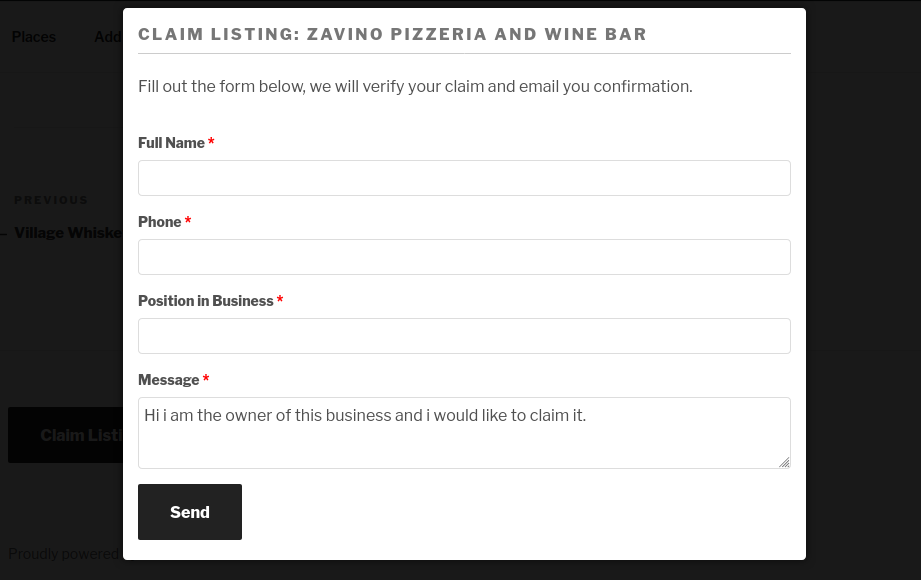
E una volta che qualcuno fa clic su di esso, il modulo per inviare la rivendicazione di un'inserzione avrà questo aspetto:
Passaggio 3: integra con il componente aggiuntivo Prezzi e Pagamenti per monetizzare la funzione
Configurare le opzioni di prezzo per le inserzioni rivendicate è semplice grazie al componente aggiuntivo GeoDirectory Price Manager.
Questo componente aggiuntivo ti offre il pieno controllo su i prezzi dei tuoi pacchetti di abbonamento e delle inserzioni rivendicate, permettendoti di creare piani diversi.
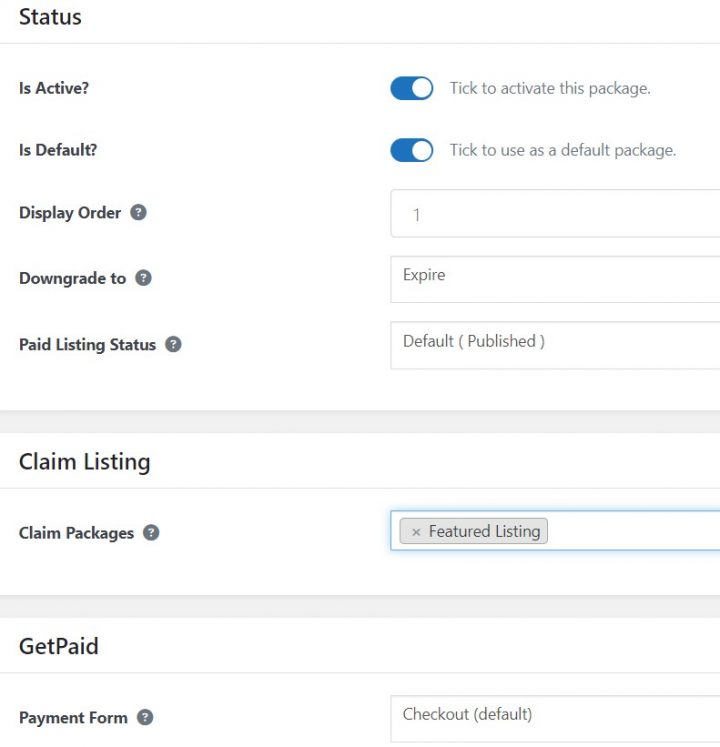
Puoi anche integrare gateway di pagamento come Stripe o PayPal in modo che gli utenti possano pagare per le loro inserzioni immediatamente.
Questo rende la gestione dei pagamenti più semplice ed efficiente, poiché non dovrai occupartene manualmente.
Una volta ricevuto il pagamento, la rivendicazione verrà approvata automaticamente e l'inserzione attivata – nessuna approvazione o elaborazione manuale richiesta!
Passaggio 4: promuovi e incentiva la rivendicazione delle inserzioni
Una volta che la funzione GeoDirectory Claim Listing è operativa, è il momento di promuoverla e incoraggiare gli utenti a rivendicare le proprie inserzioni. Ecco alcuni consigli:
- Aggiungi una call-to-action coinvolgente nel front-end – Utilizza una sezione CTA nella tua homepage per incoraggiare gli utenti a rivendicare le proprie inserzioni. Crea una sezione del pagina di destinazione pubblicitaria che spieghi tutto ciò che un titolare d'azienda deve sapere prima di rivendicare le proprie inserzioni.
- Fai sapere ai titolari d'azienda perché dovrebbero rivendicare la propria inserzione – Comunica i vantaggi della rivendicazione, come una maggiore visibilità e credibilità nei risultati di ricerca (ad esempio con un badge "inserzione verificata"), informazioni più accurate e un accesso migliorato per i clienti.
- Offri incentivi per la rivendicazione – Oltre ai vantaggi evidenti, le aziende potrebbero aver bisogno di una spinta in più per passare all'azione. Offri uno sconto, una prova dell'inserzione a pagamento, o punti bonus quando rivendicano la propria inserzione, e rendi più facile per loro trovare il pulsante "Rivendica inserzione" nel tuo front-end.
Passaggio 5: monitora e gestisci le rivendicazioni
Una volta che la funzione di rivendicazione è operativa, è importante tenerla sotto controllo.
Potresti dover monitorare e gestire le rivendicazioni in vari scenari, tra cui, a titolo esemplificativo:
- Quando vuoi verificare la legittimità di un'inserzione rivendicata per evitare che informazioni fraudolente o errate vengano pubblicate nella tua directory.
- Quando vuoi applicare le linee guida e le politiche della tua directory per la rivendicazione delle inserzioni, ad esempio rivedendo e approvando le rivendicazioni in base a determinati criteri.
- Quando hai un sistema "Paga per rivendicare", assicurati che il pagamento sia stato ricevuto prima di approvare la rivendicazione di un'inserzione.
- Quando hai bisogno di monitorare e gestire lo stato delle rivendicazioni delle inserzioni, ad esempio tenendo un registro delle rivendicazioni approvate, rifiutate o in sospeso.
- Quando hai bisogno di rispondere a richieste o contestazioni riguardanti le rivendicazioni delle inserzioni, devi accedere alle informazioni e ai dati pertinenti per risolvere il problema.
GeoDirectory fornisce una Dashboard delle rivendicazioni dove puoi monitorare e gestire tutto. E se, per qualsiasi motivo, desideri revocare l'approvazione di una rivendicazione di inserzione, puoi farlo accedendo alle Rivendicazioni inserzione nella sezione Approvate e facendo clic su Annulla per quella specifica rivendicazione.
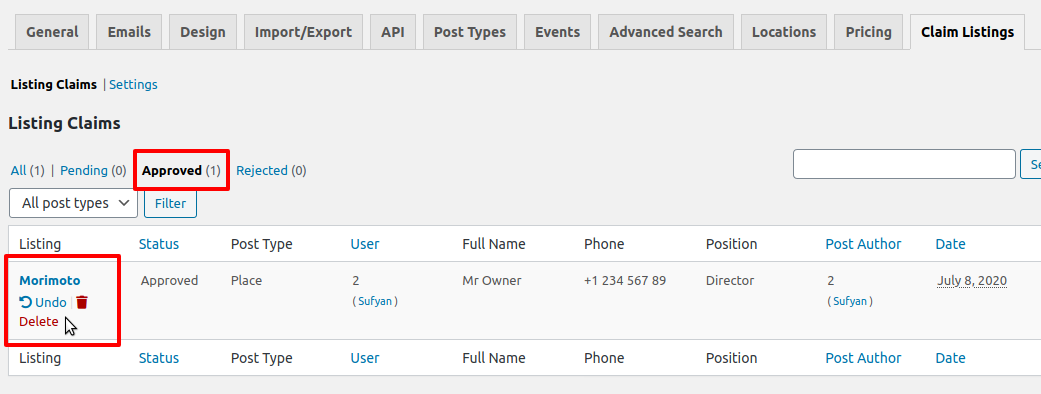
Monitorando e gestendo le rivendicazioni, puoi assicurarti che tutte le inserzioni nella tua directory siano legittime, conformi alle tue linee guida e politiche, e aggiornate.
Questo contribuirà a mantenere la tua directory accurata, affidabile e redditizia.
Considerazioni finali
Ecco quanto è semplice iniziare con il componente aggiuntivo GeoDirectory Claim Listings.
La possibilità di rivendicare le inserzioni è una funzione preziosa per qualsiasi directory aziendale.
Con essa, puoi creare un'esperienza utente più interattiva e coinvolgente e generare entrate aggiuntive consentendo agli utenti di pagare per rivendicare la propria inserzione.
Speriamo che questa guida ti abbia fornito una migliore comprensione del componente aggiuntivo GeoDirectory Claim Listing e di come utilizzarlo in modo efficace.
Per personalizzare e ottimizzare ulteriormente la funzione di rivendicazione nella tua directory, assicurati di consultare il componente aggiuntivo GeoDirectory Price Manager e considera l'integrazione di UsersWP con GD per una migliore gestione degli account utente.
Allora, cosa stai aspettando? Inizia oggi stesso e rendi la rivendicazione degli annunci semplice e redditizia!
Buona fortuna con il tuo progetto di directory e buona rivendicazione! 🙂
Newsletter - Rimani aggiornato!
Ricevi le ultime notizie, consigli e contenuti esclusivi direttamente nella tua casella di posta.
