Inserzioni in Evidenza
Aggiungi Elemento
Configurazione Badge
Ordinamento
Gli annunci in evidenza erano integrati in GDv1 come funzione speciale, ma in GDv2 sono diventati una funzione standardizzata applicabile a molte più cose, inclusi badge come "NUOVO". Di seguito sono riportati i passaggi necessari per implementare questa funzione.
Configura un campo personalizzato
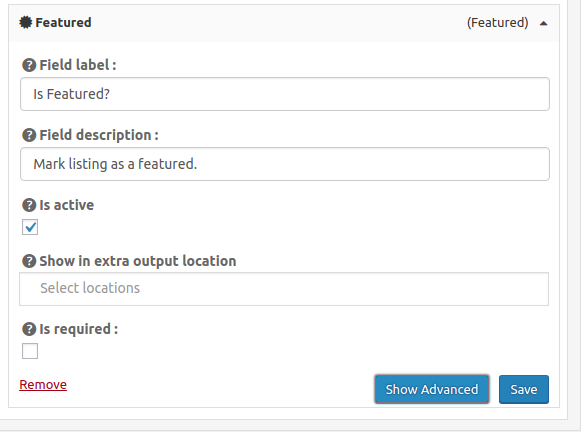
La prima cosa che devi fare è decidere quale campo personalizzato vuoi implementare; per "evidenziato" esiste un campo personalizzato speciale che puoi aggiungere in CPT(Places/Events)>Settings>Custom Fields>Predefined Fields>Featured. Questo campo è essenzialmente una casella di controllo aggiunta al modulo di aggiunta/modifica annuncio; per impostazione predefinita è modificabile solo dagli amministratori, ma alcuni addon come Payments Manager possono impostare questo campo anche per pacchetto prezzi.
Dopo aver aggiunto il campo personalizzato "Featured", modifica o aggiungi un annuncio e assicurati di impostarlo come in evidenza spuntando la casella di controllo; utilizzeremo questo post come post di prova.
(Il campo predefinito "Featured" è semplicemente un campo personalizzato di tipo casella di controllo con impostazioni specifiche preconfigurate; puoi ottenere gli stessi risultati con una casella di controllo standard o qualsiasi altro campo, ma alcuni campi come featured, facebook, twitter ecc. vengono utilizzati da altri addon poiché la chiave del campo è impostata su un nome specifico)
Configurazione del badge
Ora che hai un annuncio impostato come in evidenza, puoi aggiungere "badge" con il widget/shortcode/blocco gd_post_badge per differenziare l'annuncio.
Supponiamo di voler aggiungere un badge alla pagina archivio degli annunci: dovremmo modificare il template di pagina "GD Archive Item template", che puoi trovare rapidamente in GD>Settings>Pages>Archive item page>Edit. Indipendentemente dal fatto che tu stia usando i Blocchi Gutenberg o il generatore di shortcode con l'editor classico, le impostazioni sono le stesse. Probabilmente vorrai aggiungere il badge sotto il titolo (anche se puoi aggiungerlo ovunque); inseriremo un "gd_post_badge". Le impostazioni contengono spiegazioni dettagliate di ciascuna funzione, ma le due impostazioni principali che vogliamo configurare sono:
- Chiave campo: Impostala su "Featured"
- Condizione campo: Impostala su "is not empty"
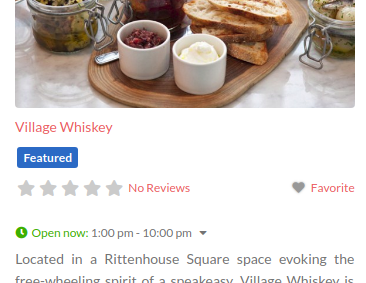
La maggior parte delle altre impostazioni riguarda il design e consente di scegliere testi, colori e icone visualizzati. Un esempio base potrebbe apparire così:
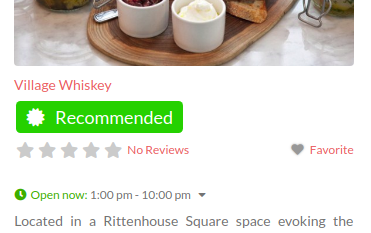
Il testo del badge supporta le icone Font Awesome, quindi puoi utilizzare solo un'icona o un'icona con testo; hai anche la possibilità di rendere il badge più grande:
Puoi inoltre aggiungere più badge: ad esempio, questo è un badge per annunci in evidenza e un badge per nuovi annunci. Puoi creare un badge per nuovi annunci con le seguenti impostazioni:
- Chiave campo: Impostala su "post_date"
- Condizione campo: Impostala su "is not empty"
- Condizione campo: Impostala su "is less than"
- Valore da confrontare: Impostalo su "+30" (il numero di giorni per cui verrà mostrato come nuovo dopo l'aggiunta)
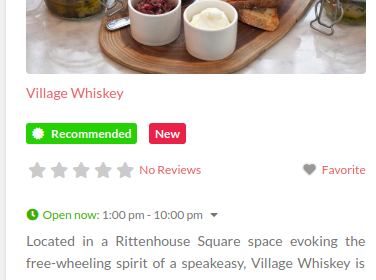
Noterai inoltre che all'elemento li viene assegnata una classe specifica in base ai badge presenti, così puoi applicare stili molto più granulari, come evidenziare l'intero post o rendere il titolo più grande per gli annunci in evidenza.

Se assegniamo agli annunci non in evidenza (questo potrebbe applicarsi anche agli annunci non reclamati, ecc.) un badge con le seguenti impostazioni:
- Chiave campo: Impostala su "Featured"
- Condizione campo: Impostala su "is empty"
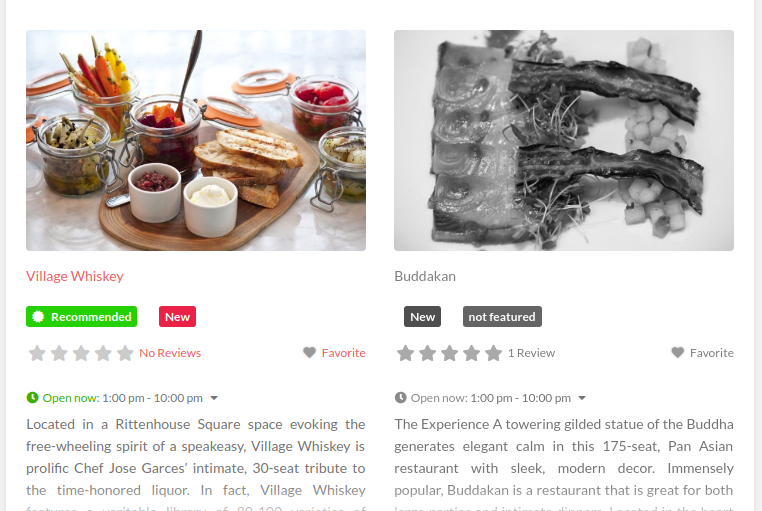
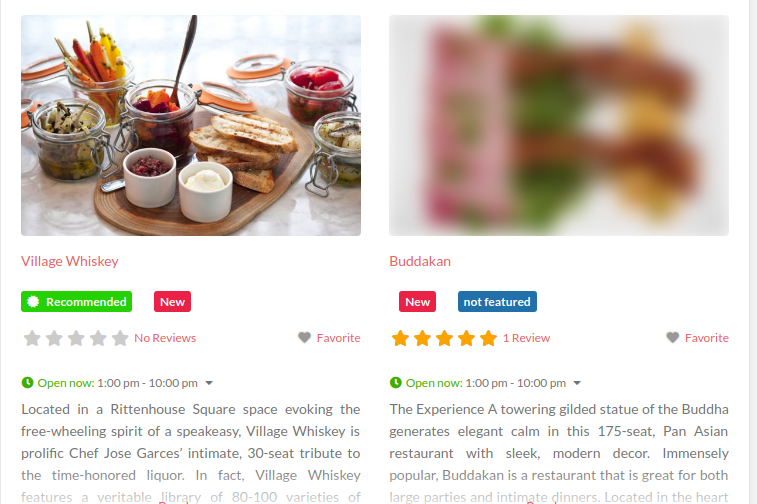
Possiamo quindi usare la classe assegnata "geodir-badge-featured-is_empty" per stilizzare gli annunci:
// Make non featured listings greyscale
.geodir-category-list-view li.geodir-badge-featured-is_empty {
    -webkit-filter: grayscale(100%);
    filter: grayscale(100%);
}
// Make non featured listings images blurred
.geodir-category-list-view li.geodir-badge-featured-is_empty img{
    -webkit-filter: blur(10px);
    filter: blur(10px);
}
Ordinamento
Ordinare gli annunci esattamente come vuoi non è mai stato così semplice: vai a CPT(Places/Events)>Impostazioni>Ordinamento.
Da qui puoi definire esattamente come vuoi che i tuoi annunci vengano ordinati per impostazione predefinita. Ad esempio, se vogliamo ordinare i nostri annunci mettendo prima i "featured" (in evidenza), aggiungiamo il campo featured, lo rendiamo attivo e predefinito. Possiamo anche cambiarne il nome con qualcos'altro, ad esempio "Predefinito", poiché sarà la nostra opzione di ordinamento di default.
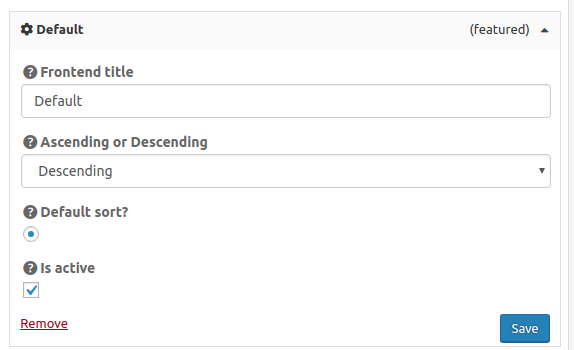
Ora se guardiamo una pagina degli annunci vedremo prima i nostri annunci in evidenza, ma noterai che gli annunci non in evidenza non hanno un ordine specifico. Puoi assegnare a ciascun ordinamento principale degli ordinamenti secondari semplicemente trascinandoli al di sotto e a lato dell'ordinamento principale, come nell'esempio qui sotto:
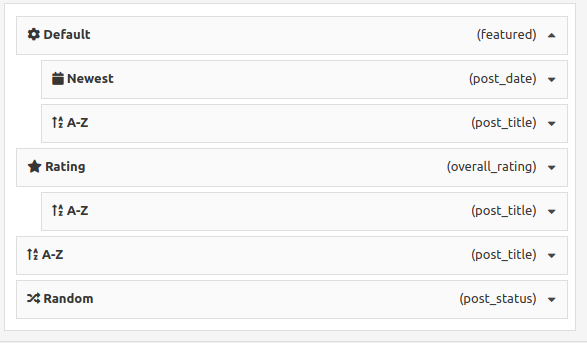
L'immagine qui sopra mostra che ci sono 4 opzioni di ordinamento principali:
- Predefinito (in evidenza)
- Valutazione
- A-Z
- Casuale
Le voci secondarie, ad esempio per Predefinito (in evidenza), significano:
1. prima quelli in evidenza
2. se non in evidenza, ordina per data di aggiunta
3. se non in evidenza e la data di aggiunta è la stessa, ordina alfabeticamente A-Z
La potenza di questo nuovo sistema è enorme e forniremo sempre più esempi su come sfruttarlo al massimo.
Come posso mettere il badge sopra l'immagine come il banner "Nuovo" o "In evidenza" della V1?
Puoi anche posizionare i badge sopra l'immagine. Nel template Archivio, prova a posizionare il badge appena sopra l'immagine.
Può essere utile aggiungere una classe speciale al badge. In questo esempio CSS la classe speciale è ".super-special".
.gd-badge-meta.gd-badge-extra-large.alignright.super-special {
    position: relative;
    left: 50px;
    top: 40px;
    z-index: 3;
}