Design della Pagina
Introduzione
Impostazioni
Panoramica
Personalizza
Domande Frequenti
Introduzione
GeoDirectory V2 installa tutte le pagine e i template di pagina necessari per il tuo sito. Usa le impostazioni per ripristinare le pagine o per assegnarne di nuove secondo le tue esigenze.
Questo documento esamina le Pagine e i Template di Pagina di GeoDirectory V2 e fornisce collegamenti a pagine aggiuntive per aiutarti a Personalizzare la tua directory.
Leggi questa pagina per ulteriori informazioni sulle impostazioni delle Pagine: https://wpgeodirectory.com/docs-v2/geodirectory/settings/general/#pages
Impostazioni di Pagine e Template di Pagina
Trova le Impostazioni GeoDirectory per pagine e template di pagina in
GeoDirectory – Impostazioni – Generale – Pagine
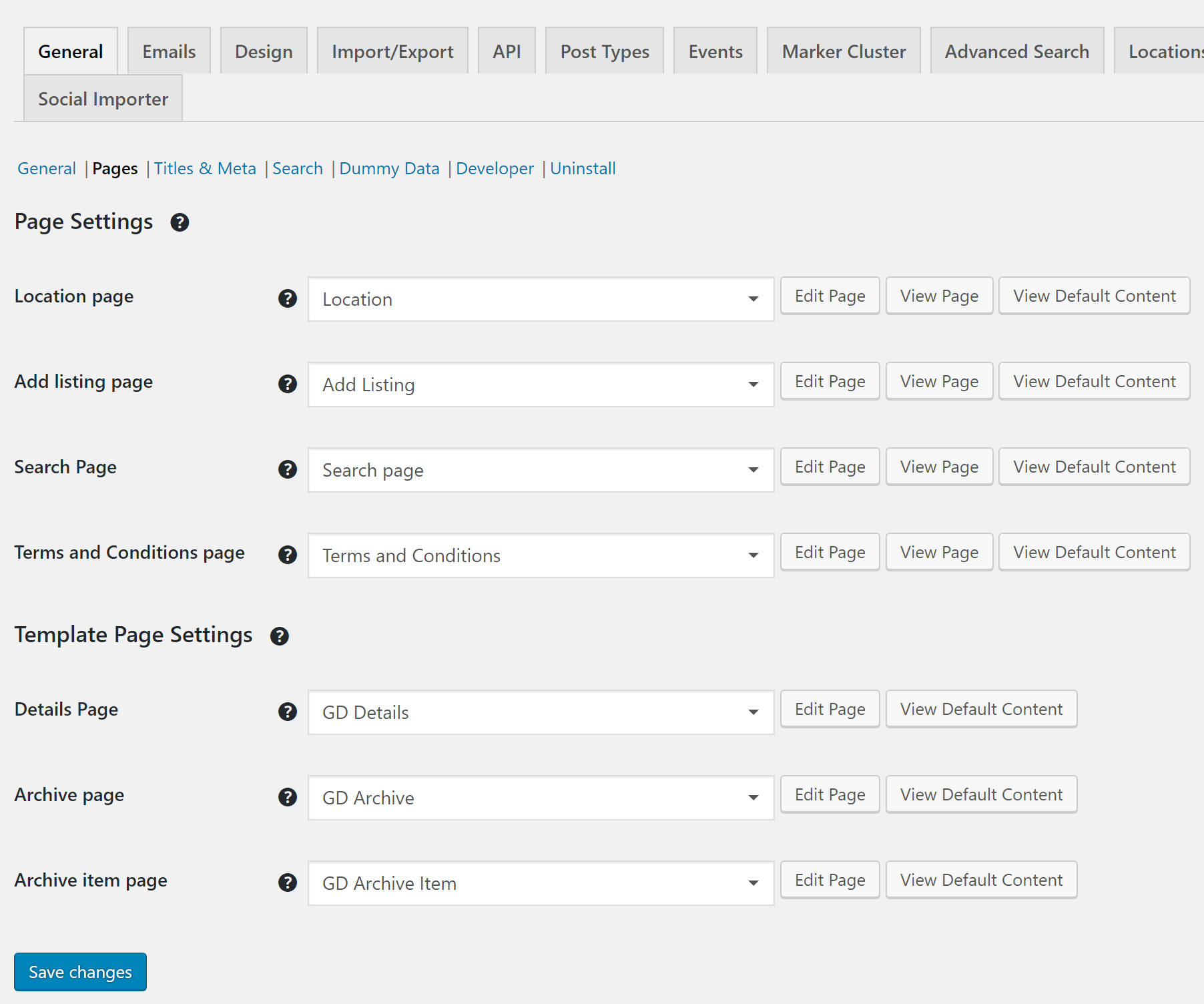
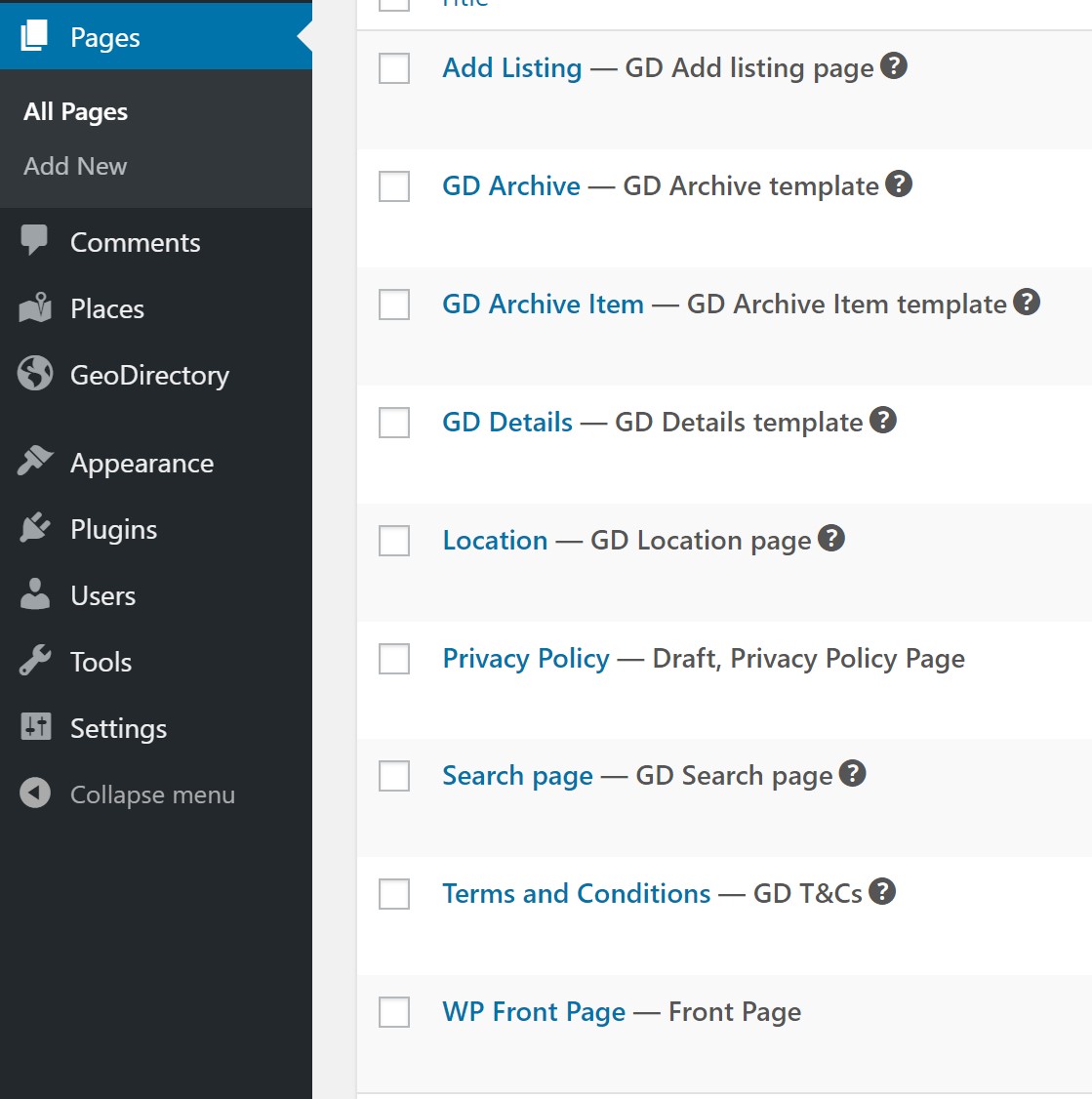
GD" al nome della pagina per ritrovarli facilmente in seguito. Trova le tue pagine in:
WordPress – Tutte le Pagine
Panoramica
Queste sono le Pagine e i Template di Pagina che GeoDirectory V2 crea al momento dell'installazione. Usa la schermata delle impostazioni per aprire le pagine, ripristinarle o assegnarne di nuove.
Pagine GeoDirectory
Le pagine GeoDirectory possono essere modificate con un page builder di base.
- Pagina Posizione
- Controlla il layout per le pagine delle posizioni, incluse "Ovunque", Paese, Regione, Città e Quartiere. Il loop della pagina Posizione mostra tutti gli annunci "IN" quella determinata posizione.
- Una caratteristica unica del template della pagina Posizione è che può visualizzare più tipi di post contemporaneamente.
- Scopri di più
- Aggiungi Inserzione
- La pagina in cui i visitatori del tuo sito possono aggiungere o modificare gli annunci dal lato front-end.
- Visualizza sempre un solo tipo di post alla volta.
- Scopri di più
- Pagina Termini e Condizioni
- Elenca i termini e le condizioni del tuo sito.
- I visitatori vedono un collegamento a questa pagina dalla pagina di aggiunta dell'annuncio.
- Scopri di più
Mantiene i tuoi visitatori fuori dal Backend di WP.
Rende semplice l'opt-in per i visitatori.
Pagine Template GeoDirectory
Le pagine Template GeoDirectory possono essere modificate con un theme builder avanzato.
- Template pagina GD Dettaglio
- Controlla il layout degli "Annunci", ovvero la visualizzazione della pagina Dettaglio in cui i visitatori del sito possono vedere tutte le informazioni di un annuncio in un unico posto.
- Esiste un template predefinito e ognuno CPT può avere anche un template unico, configurato nelle CPT Impostazioni Avanzate.
- Scopri di più
- Template GD Archivio
- Controlla il layout generale delle pagine "archivio", come le pagine di elenco per categoria, in cui vengono visualizzati più "Template Elemento Archivio GD" (annunci).
- Visualizza sempre un solo tipo di post alla volta.
- Esiste un template predefinito e ognuno CPT può avere anche un template unico, configurato nelle CPT Impostazioni Avanzate.
- Scopri di più
- Template Elemento Archivio GD
- Controlla il layout degli "Elementi Archivio GD", ovvero le miniature degli annunci che appaiono nelle pagine Archivio o nell'output di shortcode/widget.
- Visualizza sempre un solo tipo di post alla volta.
- Esiste un template predefinito e ognuno CPT può avere anche un template unico, configurato nelle CPT Impostazioni Avanzate.
- Scopri di più
- Template pagina di ricerca
- Controlla il layout della pagina dei risultati di ricerca.
- Visualizza sempre un solo tipo di post alla volta; la ricerca è sempre limitata a un singolo tipo di post.
- Scopri di più
Personalizza GeoDirectory
GeoDirectory V2 include oltre 40 Elementi di Design che puoi utilizzare per Personalizzare il tuo sito.
Scopri di più sugli Elementi di Design di GeoDirectory V2: Elementi di Design
Scopri di più sulla Personalizzazione di GeoDirectory V2: Personalizza
Domande Frequenti
Come mostrare le pagine Dettaglio come elenco anziché come schede?
Vai alla pagina WP "Template GD Dettagli" e trova lo shortcode [gd_single_tabs] e sostituiscilo con [gd_single_tabs show_as_list=”1″]
Dove posso trovare ulteriori informazioni su shortcode, widget e blocchi?
Visita il Elementi di Design Doc.
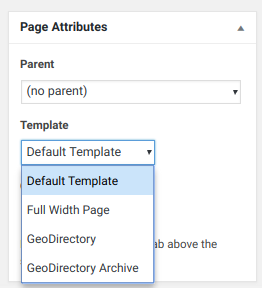
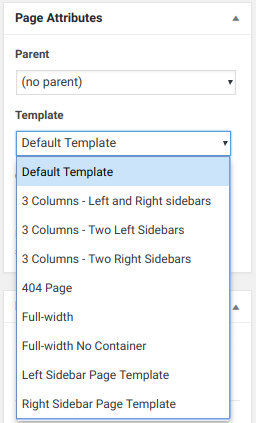
Utilizza la sezione Attributi pagina della pagina WP. Puoi aprire il template di pagina e scegliere tra le opzioni disponibili. Queste opzioni dipendono dal tuo tema. I temi GeoDirectory offrono alcune opzioni, mentre altri temi (Primer) non offrono opzioni ma posizionano una singola barra laterale su ogni pagina.
Primer Theme -> Pagina WP -> Attributi pagina -> Template

GeoDirectory dispone di un metodo integrato per richiamare i template di pagina che consente agli sviluppatori di sovrascrivere la selezione del template di pagina. Se scegli un template di pagina per la "Pagina di dettaglio dei luoghi", ad esempio, uno sviluppatore può sovrascriverlo nel seguente ordine:
1. La pagina GD ha un Template di pagina selezionato in Attributi pagina -> Template di pagina? -> Usa il template di pagina selezionato
2. È stato impostato un override di pagina nelle impostazioni di design (esistono impostazioni GD per i Dettagli e una per gli Archivi). -> Usa il template selezionato.
3. Il tema dispone di un template geodirectory-archive.php?
4. Il tema dispone di un template geodirectory.php?
5. Se nessuna delle condizioni precedenti è soddisfatta, verrà utilizzato il template page.php.
Per le barre laterali, ogni tema include impostazioni diverse per controllare quali barre laterali sono disponibili per la visualizzazione nelle diverse pagine. Dovrai lavorare con il tuo tema o con uno sviluppatore per apportare modifiche che vadano oltre le opzioni fornite dal tuo tema.
Supreme Directory child theme -> Pagina WP -> Attributi pagina -> Template
Kleo Theme -> Pagina WP -> Attributi pagina -> Template
Il numero di post mostrati con lo shortcode gd_loop nelle pagine Archivio è controllato dall'impostazione "Post per pagina".
Per una tipica installazione WordPress, questa impostazione si trova in
WordPress -> Impostazioni -> Lettura -> Post per pagina
Alcuni temi dispongono di un'impostazione che sovrascrive quella di WordPress; quindi, se hai già modificato l'impostazione WP e non vedi risultati, controlla il tuo tema.
Se desideri mostrare più post di un determinato tipo di inserzione, dovrai personalizzare il tuo sito; un GD Expert può aiutarti in questo.