世界最高峰の高機能・スケーラブルなWordPressディレクトリプラグイン
GeoDirectoryは、スケーラブルなビジネスディレクトリ、シティガイド、不動産物件情報、求人ボード、イベントサイト、クラシファイド、地域情報プラットフォームを構築するためのエンタープライズグレードのWordPressプラグインです。汎用のリスティングプラグインとは異なり、WordPressのポストメタではなく専用データベーステーブルを使用しているため、小規模なローカルポータルから数十万〜数百万件の掲載情報を持つディレクトリまで、優れたパフォーマンスを発揮します。主な機能として、最適化された検索、マップ、レビュー、フロントエンド投稿、そしてカスタマイズのための豊富なアドオンエコシステムを備えています。WordPress.orgおよびCapterraにおける700件以上のレビューで4.8/5の高評価を獲得しています。
GeoDirectoryを入手するGeoDirectoryでできることは?
Kadence ディレクトリウェブサイトを構築する最良の方法は何ですか?
Kadence ディレクトリウェブサイトの構築には、Kadence Theme、Kadence Blocks、そして最適な Kadence ディレクトリプラグインを活用します。
Kadence Theme は、ディレクトリウェブサイトの強固な基盤を提供する、多用途で高度にカスタマイズ可能な WordPress テーマです。
Kadence Blocks は一方で、カスタムレイアウトの作成やさまざまな機能の追加を可能にする Gutenberg ブロックライブラリです。
最後に、GeoDirectory プラグインは Kadence テーマに最適なディレクトリプラグインであり、ビジネスリスティング、ユーザーレビュー、高度な検索機能など、ディレクトリ機能をウェブサイトに追加できる強力なツールです。
これらのツールを組み合わせることで、堅牢で機能豊富なディレクトリウェブサイトを構築するための包括的なソリューションが実現します。
無料テーマと無料プラグインだけで作る Kadence ディレクトリウェブサイト
このチュートリアルでは、無料の Kadence Theme、Kadence Blocks プラグイン、無料の GeoDirectory プラグインなど、無料の WordPress リソースを使って本格的なディレクトリウェブサイトを構築する手順をご案内します。
このディレクトリウェブサイトの主な機能:
- 無制限のカスタムフィールドを持つ無制限のリスティング。
- 近接検索機能。
- ユーザーレビュー。
- フロントエンド投稿フォームにより、ユーザーがリスティングの送信・編集・削除を行えます。
すでにホスティングプロバイダーで WordPress をインストール済みであることを前提としています。このチュートリアルでは、フィラデルフィア市のビジネスディレクトリを作成します。
このチュートリアルで扱う内容:
- テーマとプラグインのインストールおよび設定
- GeoDirectory インストールウィザード
- Kadence ディレクトリウェブサイトのデザイン
- リスティングと検索ページのデザイン
- シングルリスティングページのデザイン
- Kadence ディレクトリウェブサイトにプレミアム機能を追加する
- Kadence Blocks ディレクトリウェブサイトテンプレート
このチュートリアルを最後まで進めると、すぐに公開できる完全に機能するディレクトリウェブサイトが完成します。さっそく始めましょう!
Kadence テーマとプラグインのインストールと設定
1. Kadence テーマのインストール
まず最初に、テーマをインストールします。このチュートリアルでは、Kadence テーマを使用します。
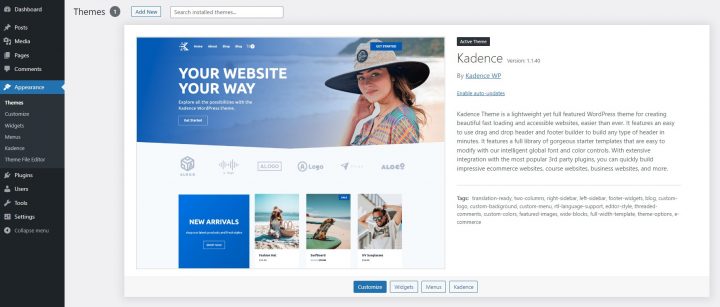
に移動します Appearance >> テーマ
「新規追加」を選択し、 「インストール」、 と 「有効化」 Hello テーマを選択します。
2. Kadence Blocks プラグインのインストール
次に、Kadence Block Pluginをインストールする必要があります。
に移動します プラグイン >> 新規追加。
Kadenceを検索し、インストールして有効化してください。
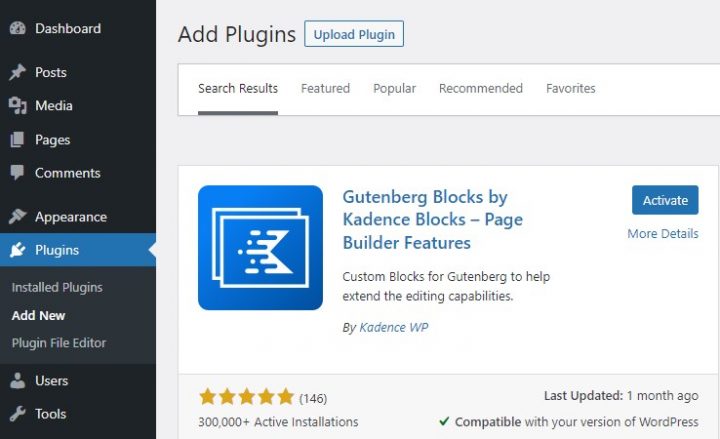
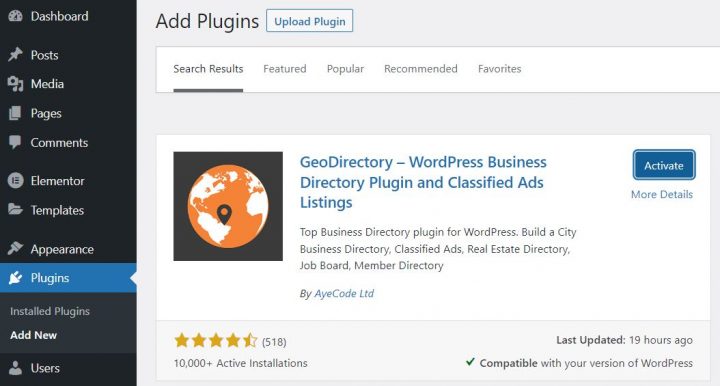
3. GeoDirectoryをインストールする
最後に、インストールが必要なのは GeoDirectory.
に移動します プラグイン >> 新規追加、GeoDirectoryを検索してください。インストールして有効化すれば、今回のプラグインのインストールは完了です。
- プロジェクトを新規作成するか、既存のプロジェクトを選択します。
- キーを有効にします。
- キーを取得します。
- 請求アカウントを有効化します。
- APIキーを制限します(自分のウェブサイトのURLからのみ使用できるように)
4. GeoDirectoryインストールウィザード
GeoDirectoryでは、Google Maps APIキーの設定とダミーリスティングのインポートを行うために、セットアップウィザードを完了する必要があります。
マップシステムの選択(Google Maps または OpenStreetMap)
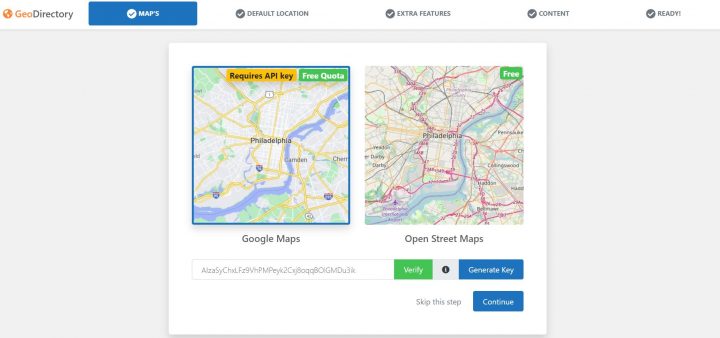
ウィザードの最初のステップで、2つのマッピングシステムから選択できます。Google MapsとOpen Street Maps(APIキー不要)です。
このチュートリアルでは、Google Mapsを選択します。
「キーを生成」ボタンをクリックして、この手順に従ってください ドキュメント の手順に従って有効な API キーを生成します。
主な手順は以下のとおりです:
第4点について:これは必須要件です。ただし、月200ドルのしきい値を超えた場合にのみ課金されます。
この無料クレジットは、99%のディレクトリにとって十分すぎるほどです。
デフォルトの都市を設定する
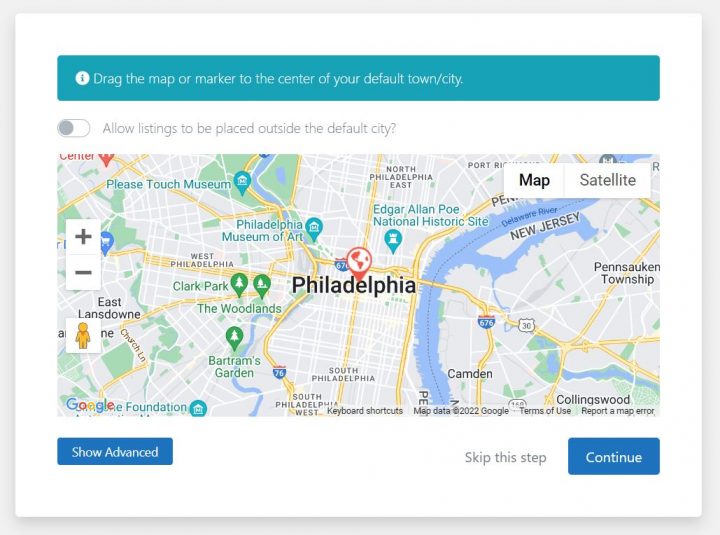
次に、デフォルトのロケーションを設定します。これはディレクトリが作成される都市です。ここではデフォルトの都市をそのまま使用します。
GeoDirectoryはデフォルト都市としてPhiladelphiaを使用しています。
必要な場所をどこでも使用できます。
複数の都市にリスティングを追加する必要がある場合は、Location Manager アドオンが必要です。
追加機能を加える
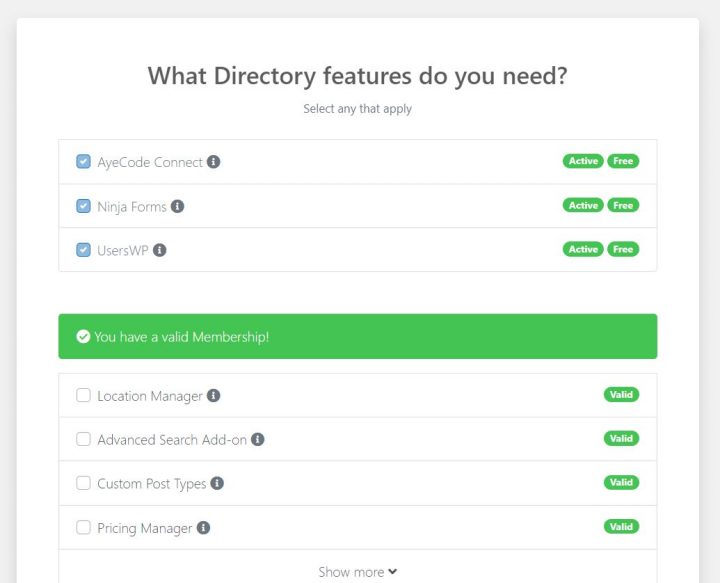
このステップでは、UsersWP プラグインをインストールします。これは、 ユーザー登録プラグイン で、ユーザーがあなたのウェブサイトに登録してサインインできるようになります。
これは、ユーザーがリスティングを追加・編集できるようにするために必要です。また、ユーザーが自分のリスティングやレビューなどを確認できるユーザープロフィールも作成されます。
さらに Ninja Forms もインストールします。これにより、すべてのリスティングにリスティングオーナーへ直接メールを送信するコンタクトフォームが追加されます。
AyeCode Connect はこのチュートリアルでは必須ではありません。主に、GeoDirectory のプレミアムアドオンを追加して WordPress ダッシュボードから直接インストールしたい場合に必要です。
ダミーデータを追加する
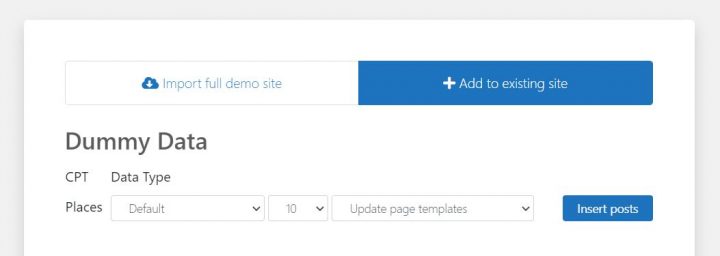
インストールウィザードを完了する最後のステップは、ダミーのリスティングを追加することです。これにより、後で必要に応じて編集できるリスティングカテゴリも追加されます。
サイドバーウィジェットとメニュー項目は今すぐ追加しません。後ほど行います。
Kadence ディレクトリウェブサイトのデザイン
テーマとプラグインをインストールし、GeoDirectory の初期設定が完了したので、Kadence スイートのツールを使ってディレクトリウェブサイトのデザインを始めましょう。
1. Kadence ディレクトリホームページのデザイン
新しいページを作成するか、WordPress がデフォルトで作成するサンプルページなどを利用できます。
「ページ」に移動し、サンプルページを編集して「ホーム」に名前を変更するか、新しいページを作成してください。
次に、画面右上のページ設定アイコンをクリックしてください。
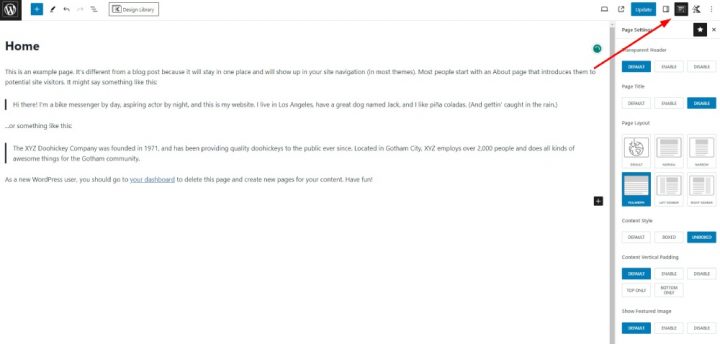
以下の変更を適用してください:
- ページタイトル:無効
- ページレイアウト:全幅
- コンテンツスタイル:アンボックス
それ以外はそのままにしておきます。次に、 Appearance > カスタマイズ > ホームページの設定 に移動し、ホームページとして上記のページを選択してください。
投稿ページは後で設定します。
ホームページのコンテンツを作成する前に、ヘッダーの設定を行う必要があります。
その後、ホームページのコンテンツのデザインに戻ります。
ロゴ
まず最初に、ウェブサイト用のロゴが必要です。
ロゴの初版を作成するためにデザイナーに投資する必要はありません。
新しいディレクトリを始める際に犯しがちな最大のミスの一つは、製品市場適合性をテストする前に時間とお金をかけすぎることです。
Canva のようなアプリを使えば、5分でロゴをデザインできます。安価で、驚くほど高品質です。
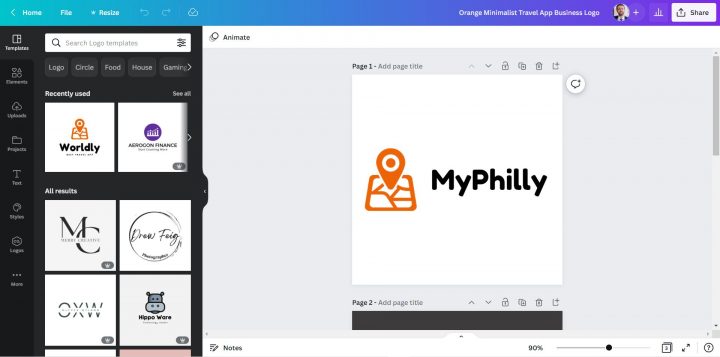
MVP(実用最小限の製品)であれば、Canva でデザインしたロゴで十分すぎるほどです。
選べるロゴテンプレートは数多くあり、最初のロゴが理想通りに完璧でオリジナルでなくても問題ありません。
プロジェクトが軌道に乗れば、後から改善したり大幅に変更したりすることはいつでもできます。
平凡なロゴが、プロジェクト失敗の主な原因になることはありません。
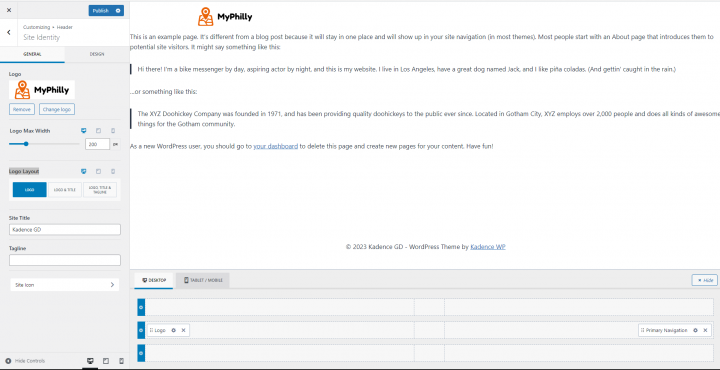
ロゴをデザインしたら、 Appearance > カスタマイズ > ヘッダー、クリックして ロゴ > ロゴを選択、PNG ファイルをアップロードします。トリミングはスキップし(または必要に応じて画像をトリミングして)、「ロゴレイアウト」でロゴオプションを選択し、公開をクリックします。
ナビゲーションメニュー
ロゴを作成して追加したら、 Appearance > Menus に移動し、メニューを作成します。
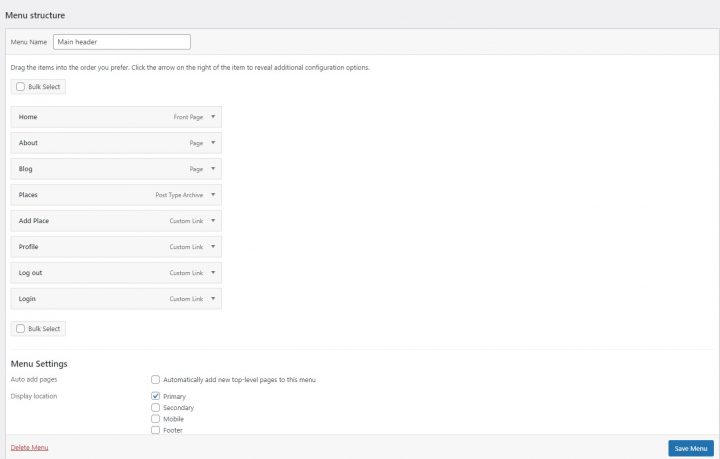
必要なリンクを追加し(左列から右列へ)、保存します。 Menu Settings > の「表示場所」セクション、「プライマリ」オプションにチェックを入れることができます。
必要に応じて、同じメニューをフッターに表示させたり、フッター用に別のメニューを作成したりすることができます。
この例では、ヘッダーナビゲーションメニューのみを使用します。
8つのリンクを追加しました:
- ホーム
- 会社概要
- ブログ
- スポット
- スポットを追加
- プロフィール
- ログイン
- ログアウト
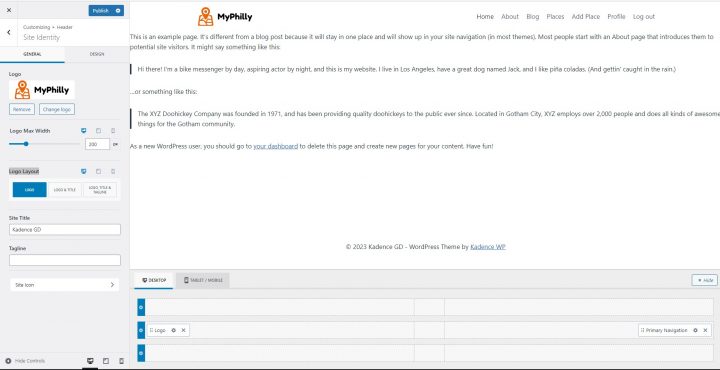
ログインリンク(UsersWP エンドポイント)はログアウト中のユーザーにのみ表示され、ログアウトおよびプロフィールリンクはログイン中のユーザーにのみ表示されます。
コンテンツ
ホームページのデザインを開始できます。まず、 ヒーロー画像 をヘッダーの下に追加する必要があります。
これを行うには、ページ > ホームに移動して「編集」をクリックします。
サンプルページを使用した場合は、テキストを削除してください。新しいページを作成した場合は、新しい行レイアウトブロックを追加してください。
「ブロックを選択するには / を入力」と表示されている場所に /Row と入力し、Kadence Row Layout ブロックを選択します。次に、単一行(1番目のオプション)を選択します
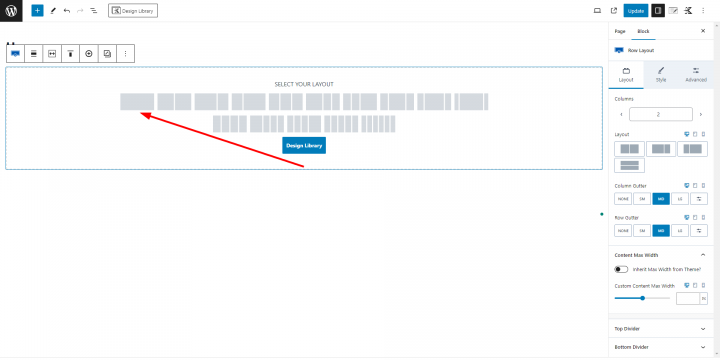
「コンテンツ最大幅」オプションに 800 と入力します。
次に、ブロック上部のタブから「スタイル」をクリックします。背景画像オプションの「画像を選択」をクリックします
ヒーローセクションには、こちらのPhiladelphiaの無料画像を使用します。画像の提供元: Pexels.com (Thanks, @Kelly).
画像をアップロードし、背景画像のアタッチメントとして「固定」オプションを選択して更新します。
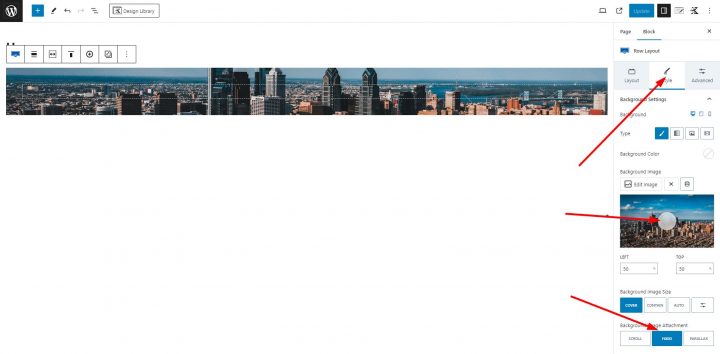
現時点では画像の一部しか表示されていませんが、次のステップで必要に応じた表示になります。
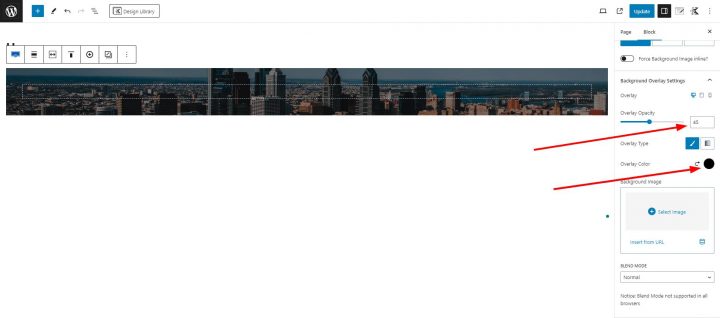
画像にはオーバーレイが必要です。オーバーレイがないと、上に重ねたテキストのコントラストが不十分になり、読みにくくなります。
「背景オーバーレイ設定」を選択し、オーバーレイの不透明度を45、オーバーレイカラーを000000(黒)に設定します。
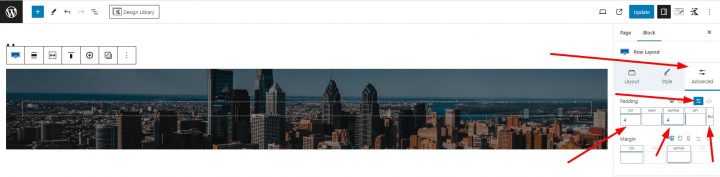
次に「詳細」タブをクリックして、パディングを追加しましょう。上下に正確に4emのパディングを設定します。「カスタムサイズを設定」アイコンをクリックし、上下の入力フィールドにそれぞれ4を入力して、サイズとしてEMを選択してください。
ヒーロー画像を暗くしたので、テキストを追加できます。
画像の中央をクリックします(プラスボタンがうっすら表示されています)。これにより、新しいブロックを選択できます。セクションブロックを追加してください。
再び画像の中央をクリックし、テキスト(Adv)ブロックを追加します。
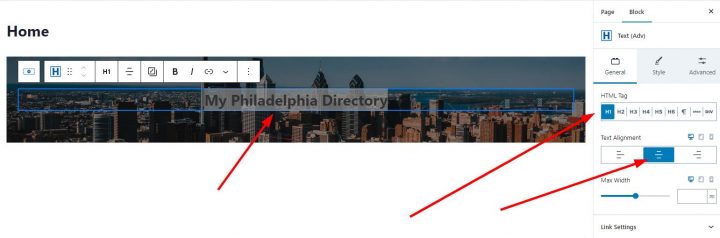
テキストブロックに「My Philadelphia Directory」のような内容を入力します。
ブロックの「一般」セクションで、HTMLタグとしてH1を選択し、テキストの配置を中央に設定します。
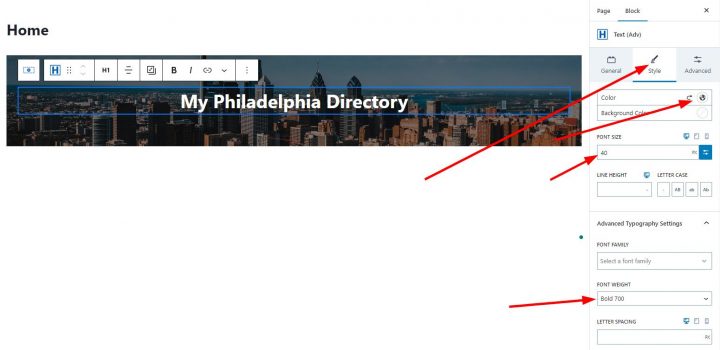
「スタイル」タブをクリックし、カラーを FFFFFF(白)に設定します。
次に、「フォントサイズ」セクションでカスタムサイズ設定アイコンをクリックし、フォントサイズを 40 に設定します。
最後に、「高度なタイポグラフィ設定」→「フォントウェイト」で「ボールド 700」を選択します。
ここで、Kadence ディレクトリサイトのヒーローセクションに検索フォームを追加できます。
タイトルセクションの右下にある「+」ボタンをクリックして、新しいセクションを追加します。
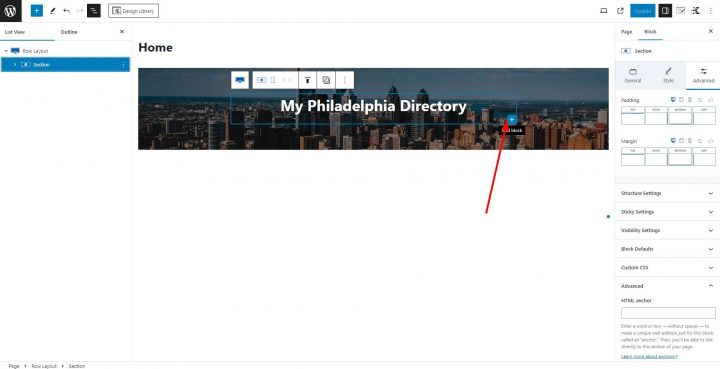
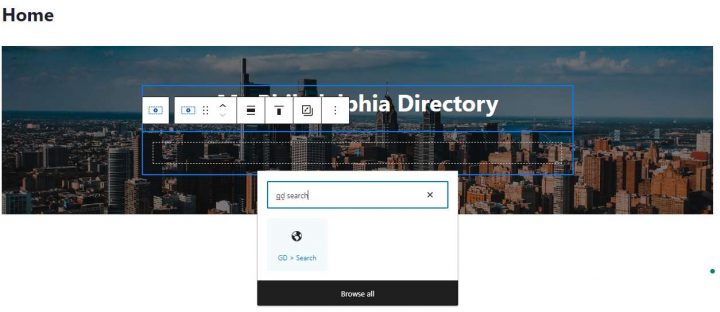
別のセクションブロックを検索して選択し、新しいセクションの中央にあるプラスボタンをクリックして、GD > 検索ブロックを追加します。
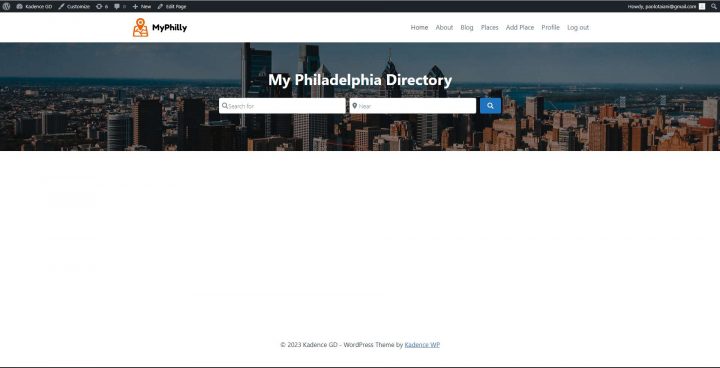
これで、ホームページのヒーローセクションが完成しました。現在の表示はこのようになっています。
次は、ホームページにいくつかの必要なセクションを追加します。まず、最新リスティングのセクションを追加しましょう。
ヒーローセクションの下に、 Row Layout ブロックをプラスアイコンをクリックして追加し、さらに セクション 内のブロック。
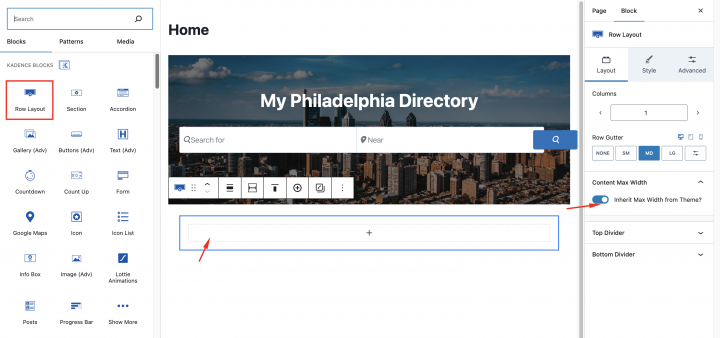
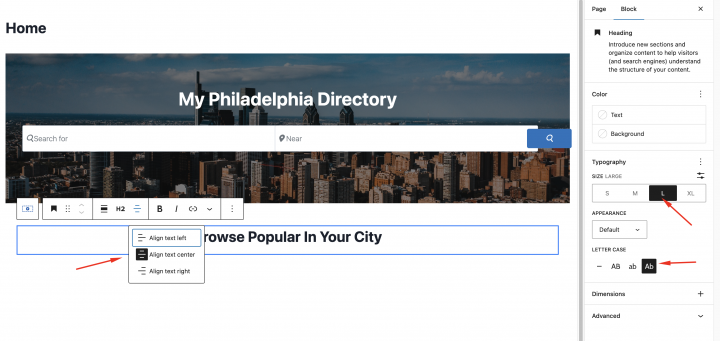
次に、見出しブロックを追加し、タイポグラフィを以下のように設定します
サイズ: 大
文字のケース: Ab
テキスト: Recent Business Listings
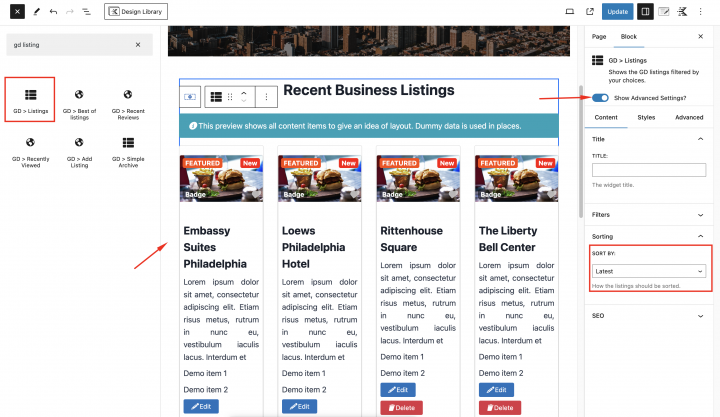
最新のリスティングを表示するには、 GD > Listings ブロックをその下に追加し、以下の設定を行います。
並び替え: 最新
レイアウト: グリッドビュー(4列)
次に、 Row Layout ブロックをプラスアイコンをクリックして追加し、 セクション 内のブロック。
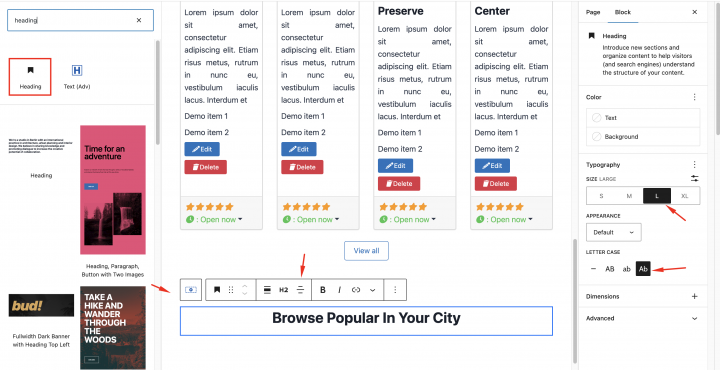
で、選択したブランドの車のモデルを選択します。選択すると タイポグラフィ 見出しブロックの設定
サイズ: 大
文字のケース: Ab
テキスト: あなたの街で人気のものを探す
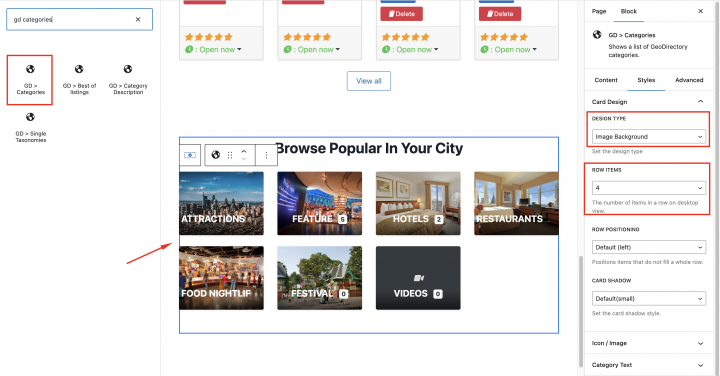
次に GD>Category ブロックをその中に追加して、すべてのカテゴリを表示します。
スタイルに以下の設定を追加します
行アイテム: 4
デザインタイプ: 画像背景
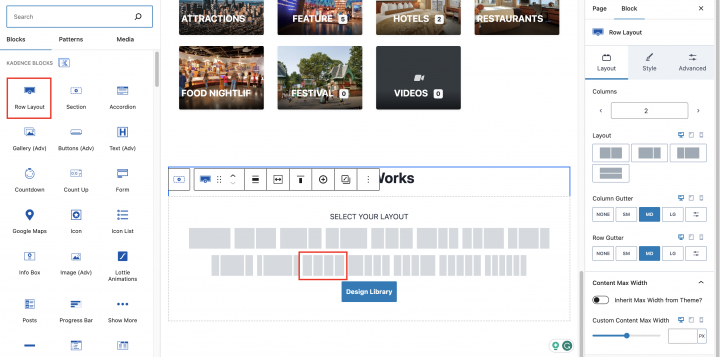
次に、もう1つセクションを追加します。対象は How It Works。プラスアイコンをクリックして1つ追加しましょう。 Row Layout プラスアイコンをクリックし、4カラムレイアウトを選択してブロックを追加します。
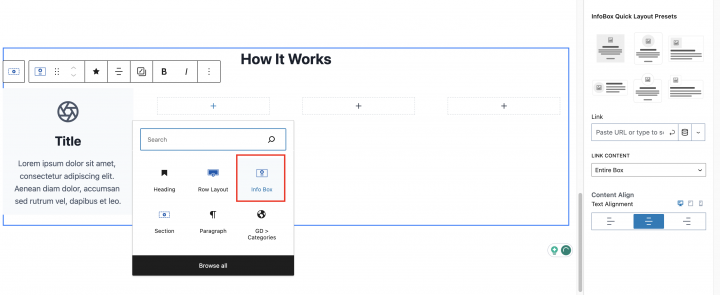
次に Info box ブロックをすべてのコンテナ内に追加します。
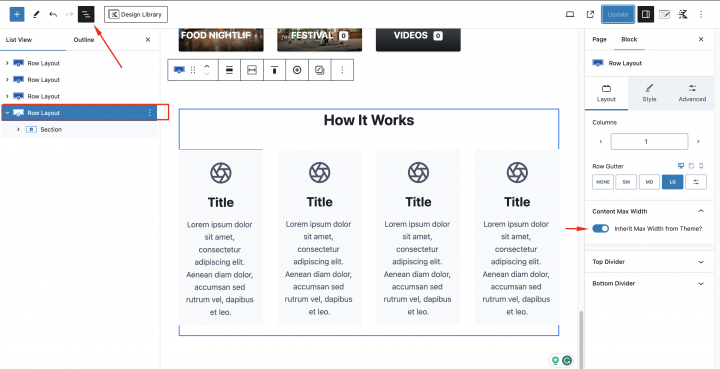
コンテンツの最大幅: テーマから最大幅を継承します。
次に、各コンテナのアイコンを設定します。任意の Info Box をクリックし、ブロック設定の「スタイル」>「メディア設定」で行います。
メディアタイプ: アイコン
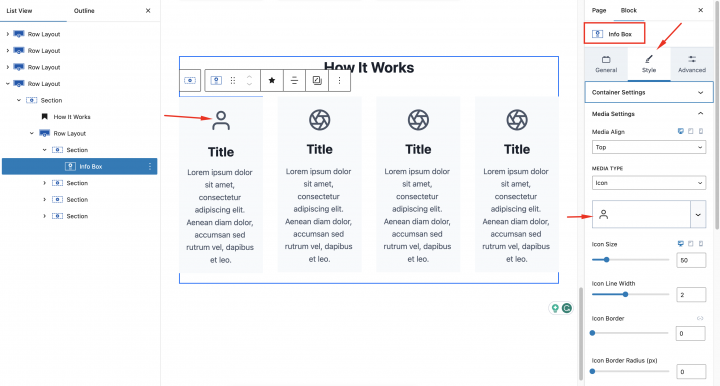
次に、アイコンの色を設定しましょう
アイコンの色: #FFFFFF
アイコンの背景: #FF6616
メディアのパディング: 20px
アイコンの角丸半径: 15px
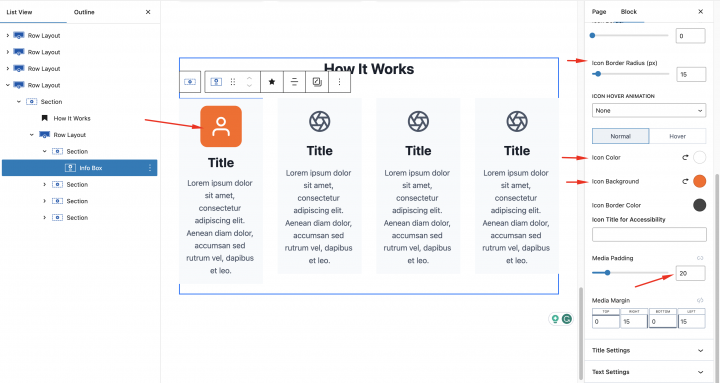
次に、もう1つ空の Row Layout
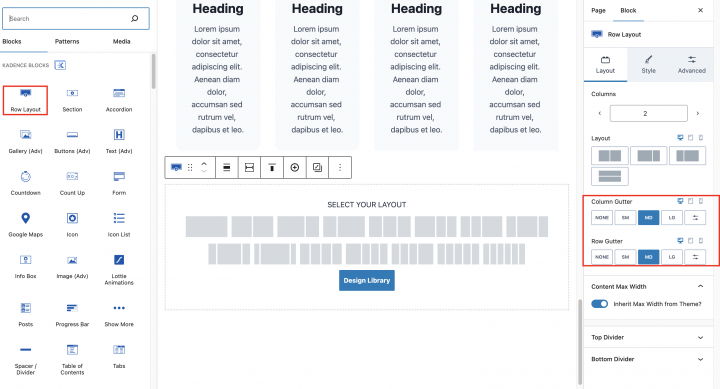
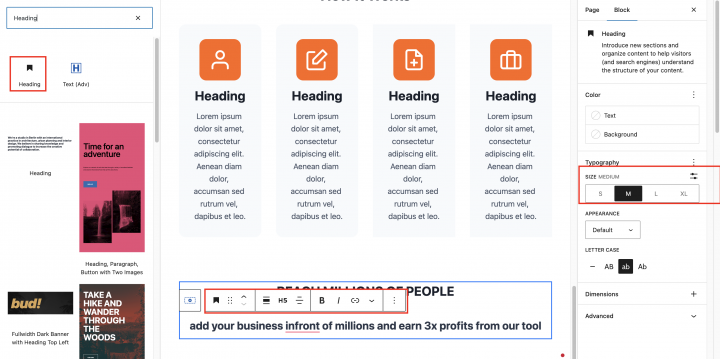
を追加し、その中にCTAを配置します。
見出しを追加し、 タイポグラフィ 見出しブロックの設定
サイズ: 大
文字のケース: Ab
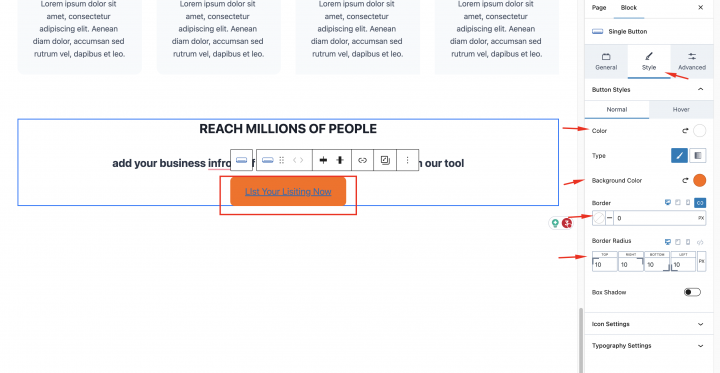
にシングルボタンブロックを追加して、このブロックのスタイル設定内で次のように設定します
色: #FFFFF
背景色: #FF6A00
ボーダー半径: 10px
次にフッターを設定します。
外観 > カスタマイズ > フッター に移動しましょう
ここにいくつかのフッターメニューウィジェットを追加します。また、Kadence はソーシャルブロックを提供しています。フッターセクションの上部に追加できます。
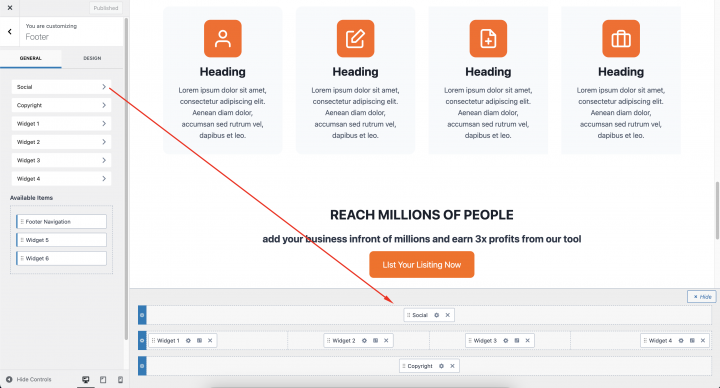
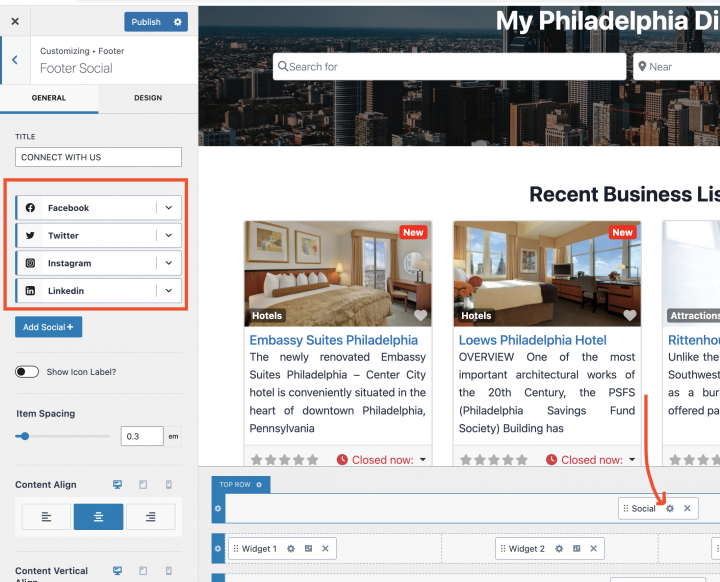
ソーシャルウィジェットの設定アイコンをクリックすると、ソーシャルオプションを設定できる設定画面が開きます。
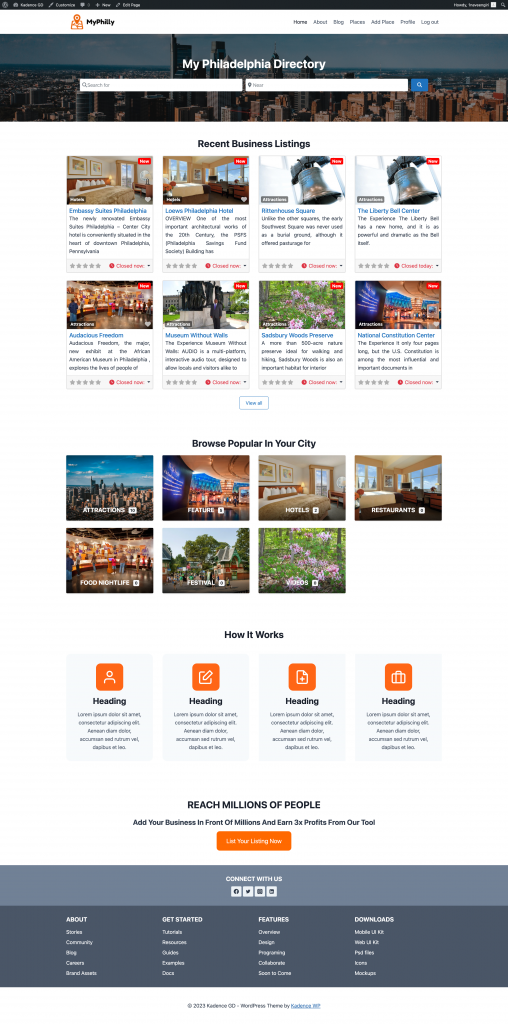
おめでとうございます!ホームページの準備が整いました。
Kadence ディレクトリサイトのリスト・検索ページデザイン
次に、あらゆるディレクトリに欠かせない2つのページをデザインする必要があります。
リスティングページ(一般アーカイブ、カテゴリー、タグ)と検索結果ページです。
GeoDirectory はデフォルトで一般的なレイアウトのページを作成します。このチュートリアルでは、これらのページのレイアウトを少しカスタマイズしていきます。
リストページと検索ページはほぼ同じ構成なので、一度作成してからもう一方のページにレイアウトをコピーするだけです。
リストページのレイアウトは、左側にリスト一覧、右側にリストの正確な位置を示すスティッキーマップを配置することにしました。

これはとても簡単です。
リストページ
GeoDirectory > 設定 > 一般 > ページ に移動し、GD アーカイブページテンプレートの編集をクリックします
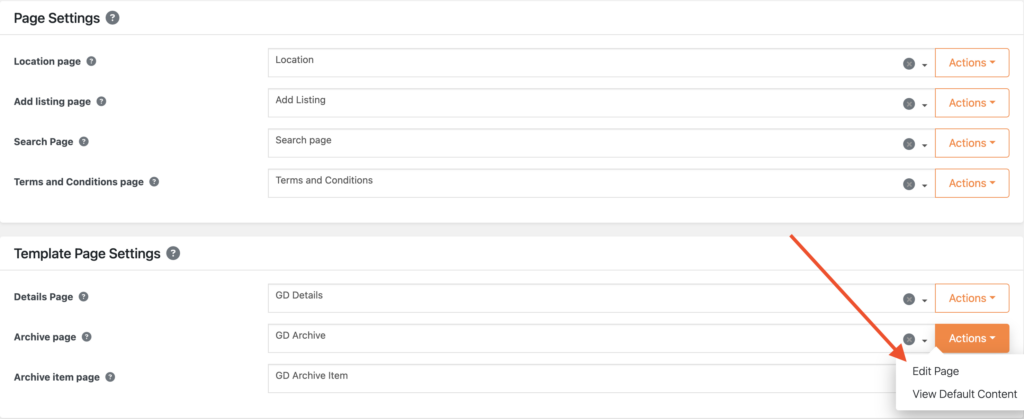
このページからすべてのコンテンツを削除します GD Archive ページテンプレート。
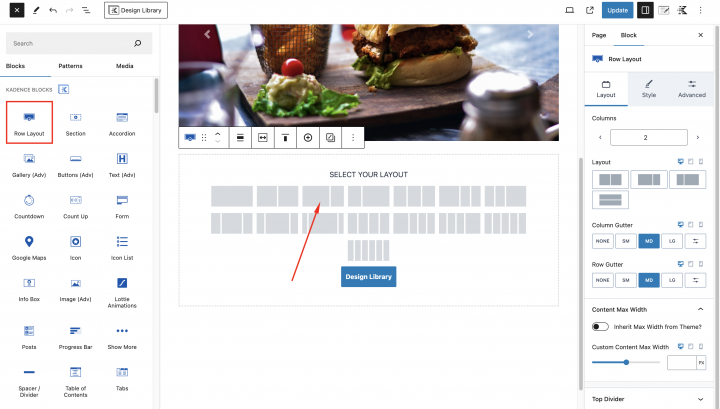
Row レイアウトを追加します(
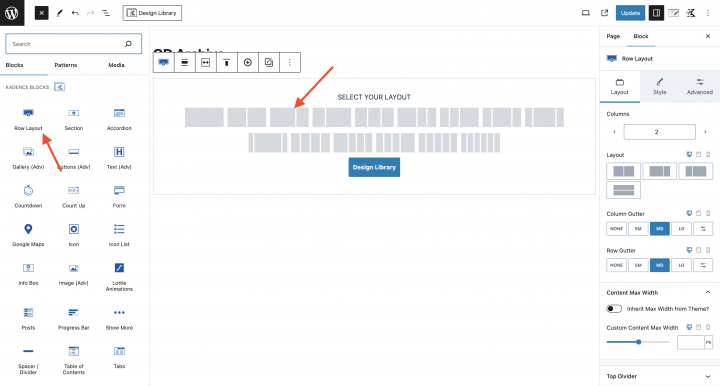
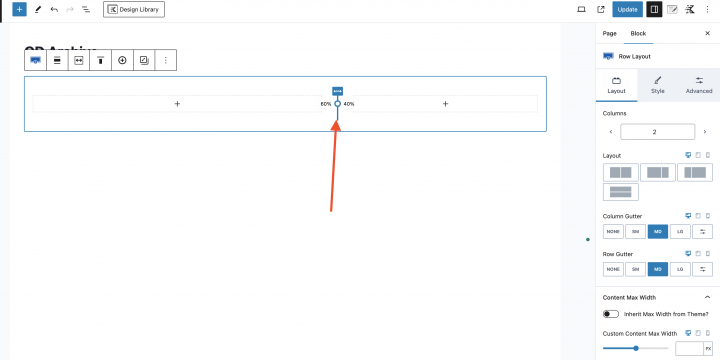
下の画像でマークされたドットをドラッグして、60 対 40 の比率に設定します。
次に左のセクションに、 GD Archive ページに必要なすべてのブロックを追加します。例えば GD > Loop Action, GD > Loop, GD > Loop Pagination、および GD > Search
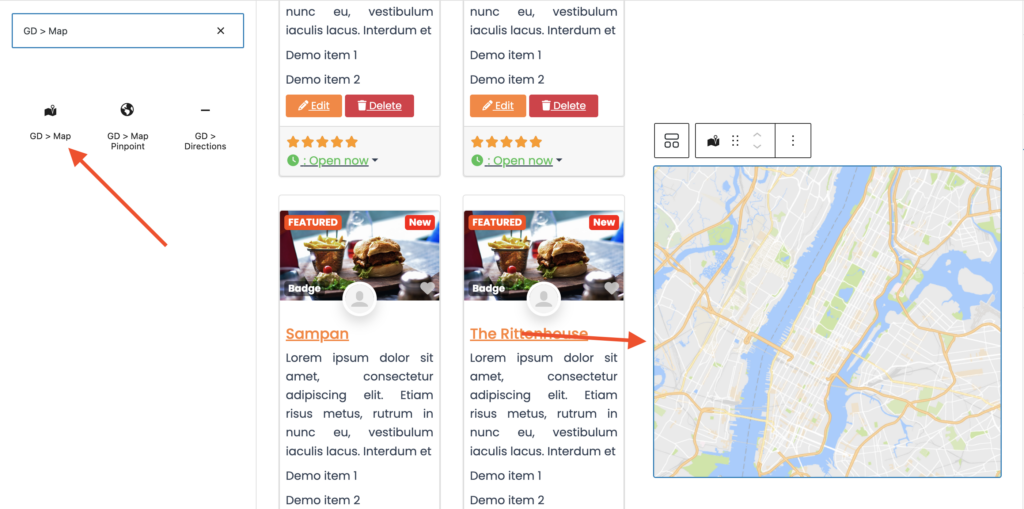
右のカラムには、 GD > Map ブロックをドラッグします。
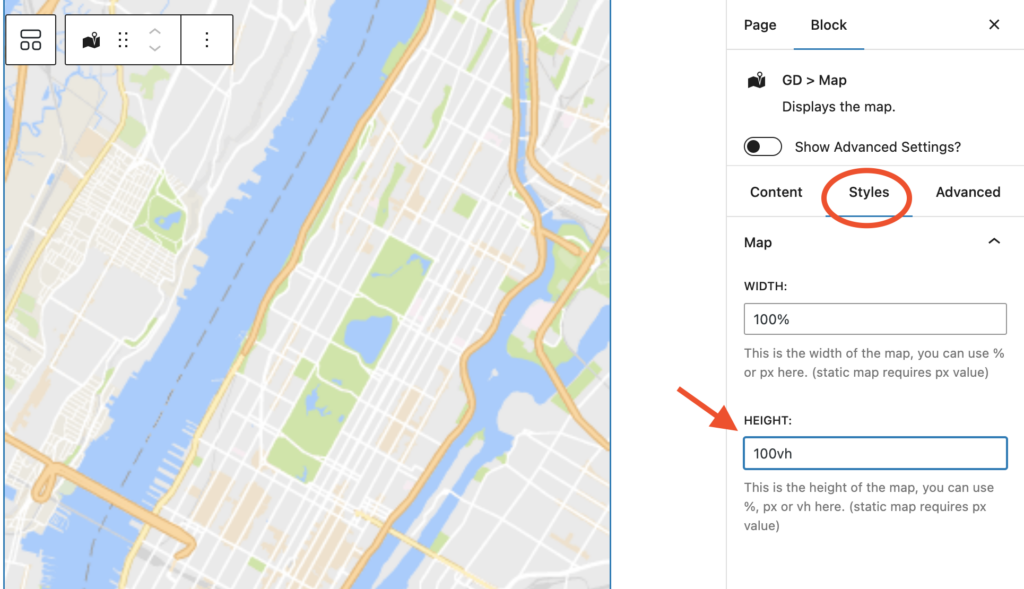
の設定はすべてデフォルトのままにします GD > Map。高さを設定しましょう。ここでは 100vh.
マップブロックの親 Row コンテナに CSS クラス kt-inside-inner-col
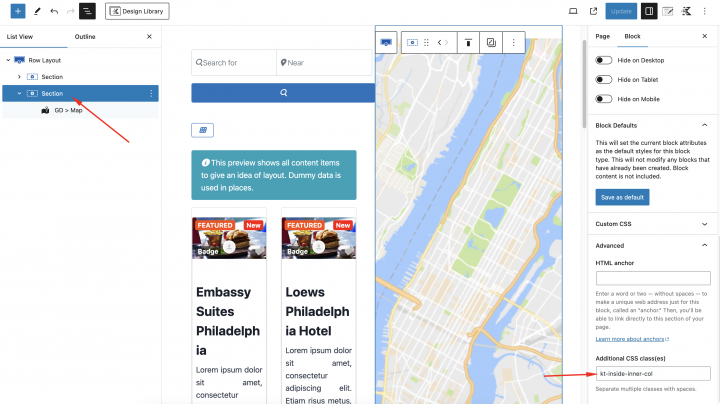
を追加し、テーマカスタマイザーの「外観 > カスタマイズ > 追加 CSS」に以下の CSS を追加します。
body.archive .kt-inside-inner-col {
    position: sticky;
    top: 0;
}
最後に、右上の Kadence アイコンをクリックしてページレイアウトを「Full Width」に設定し、ページ全体を全幅表示にします。
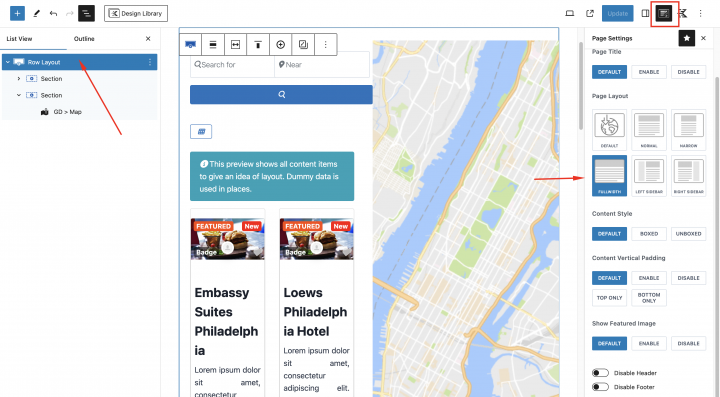
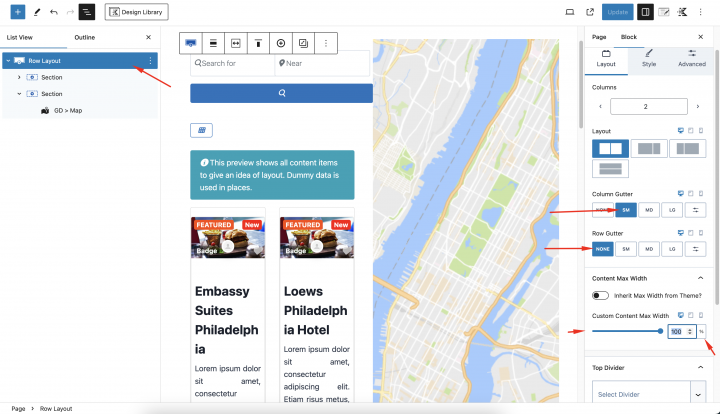
また、メインの Row レイアウトに以下のスタイルも設定します。
最大幅: 100%
カラム間隔: SW
行間隔: なし
GeoDirectory > 設定 > 一般 > ページ > GD Search ページテンプレートの編集をクリック
このページからすべてのコンテンツを削除します GD Search ページテンプレート。
GD アーカイブページのコンテンツをすべてコピーし、GD Search ページに貼り付けます。
これで GD Search とアーカイブページの準備が整いました。
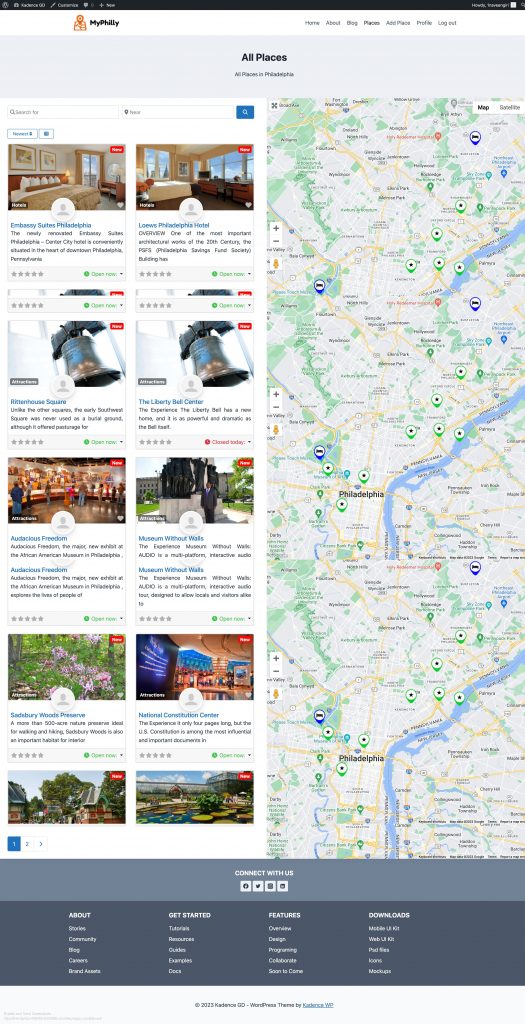
このテンプレートを簡単に作成するもう一つの方法は、全幅ページテンプレートと GD > Simple Archive ブロックをドラッグします。
Kadence ディレクトリウェブサイトの単一リスティングページデザイン
GD Detail ページを編集・カスタマイズするには、 GeoDirectory > 設定 > 一般 > ページ > GD Detail ページテンプレートの編集をクリックします。

このテンプレートには、GeoDirectory によって生成されたデフォルトのコンテンツがすでに含まれています。
これらのデフォルトコンテンツをすべて削除し、新しい Row Layout を追加します: コンテンツ幅: 100%
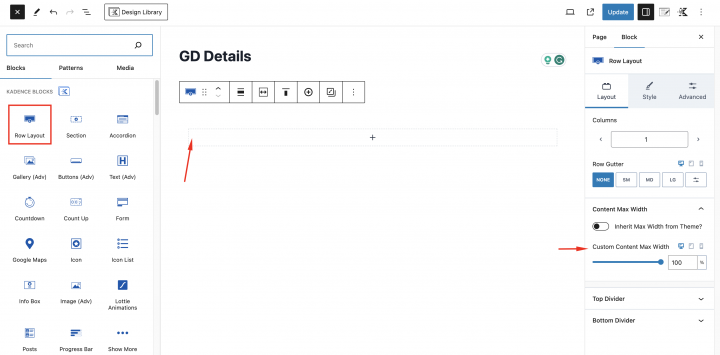
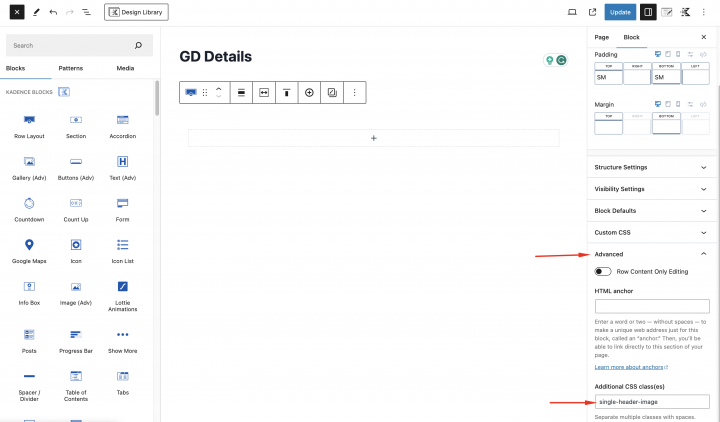
このRow レイアウトにクラス(single-header-image)を追加します( 詳細 > 追加CSSクラス
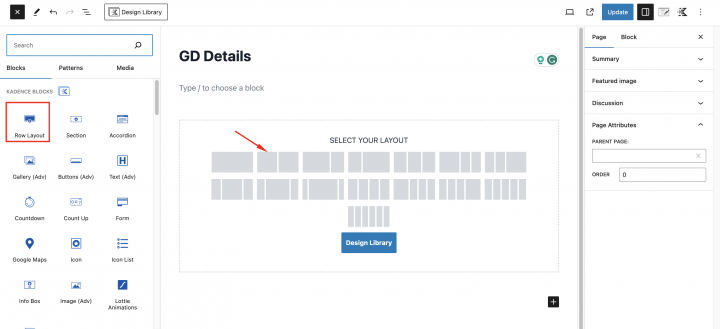
次に、2カラムの Row Layout コンテナを追加します。
左側のコンテナには GD > Post Badge ブロックを追加していくつかのバッジを定義し、右側のコンテナには GD > Post Favorite ブロックをドラッグします。
このコンテナの親行レイアウト内に、カスタムクラス(header-position-feature).
この下に画像スライダーを追加します。そのために、 GD > Post Image ブロックをドラッグします。
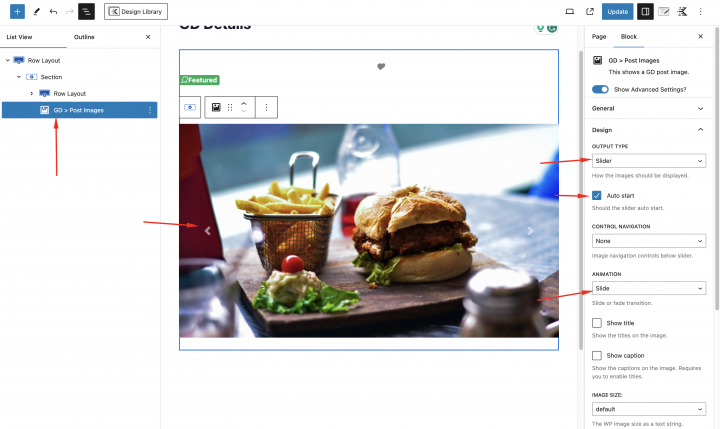
以下の設定を選択します
出力タイプ: スライダー
自動開始: 有効
アニメーション: スライド
次に、2カラムの Row Layout コンテナ。
左のコンテナ内に、GD詳細ページに必要なブロックを追加します。内容は以下の通りです GD > Single Taxonomies, GD > Single Tabs, GD > Single Next Prev.
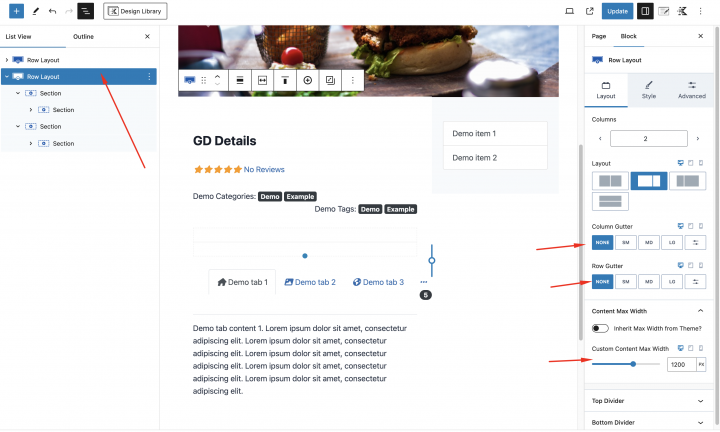
以下の設定で
最大幅: 1200px
カラム間隔: SW
行間隔: なし
右のコンテナには、以下を使用します GD > Output Location と GD > Author Actions ブロックをドラッグします。
以下のCSSを使って、GD詳細ページのレイアウトにデザインをさらに加えます。
以下のCSSを 外観 > カスタマイズ > 追加CSS
.single-header-image {
    max-height: 400px !important;
    overflow: hidden;
}

.geodir-page-single .entry-header {
	display: none;
}
.geodir-page-single .content-area {
	margin: 0px;
}
.geodir-page-single .content-container {
	padding: 0px;
	max-width: 100%;
}
@media (min-width: 576px) {
.bsui .row.row-cols-md-0 .card .embed-responsive {
    max-width: 100% !important;
    display: inline-block;
}
}
.geodir-page-single .entry-content-wrap {
	padding: 0px !important;
}
.geodir-page-single .entry-content {
	margin-top: 0px;
}
.single-header-image {
	max-height: 400px !important;
	overflow: hidden;
}
.single-feature {
	padding: 10px !important;
}

.header-position-feature {
	position: absolute !important;
	width: 100%;
}

.kb-row-layout-id15_c06314-2b > .kt-row-column-wrap {
    z-index: 1;
    position: relative;
		padding:0px !important;
}
これでGD詳細ページの準備が整いました。
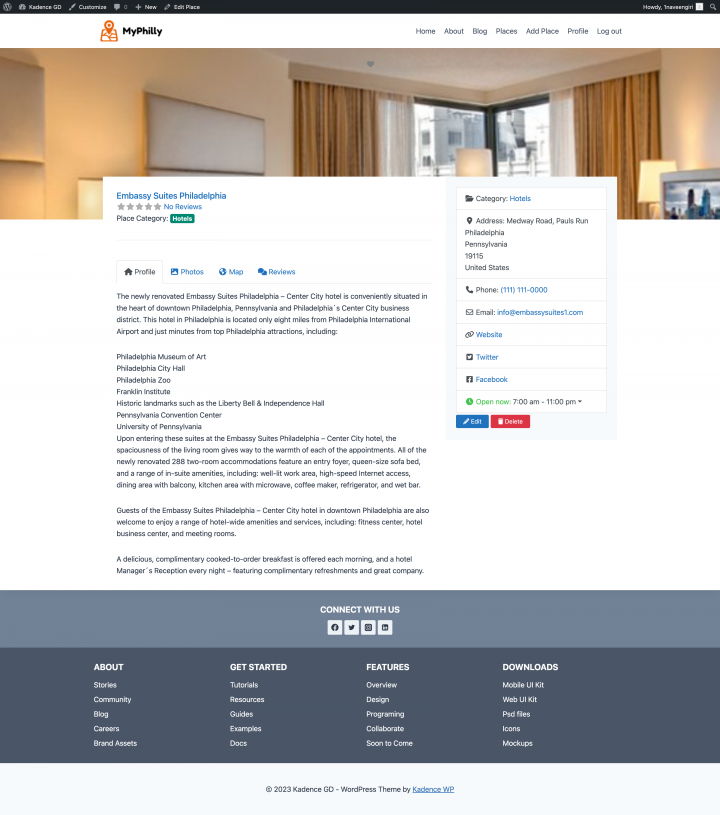
Kadence ディレクトリウェブサイトにプレミアム機能を追加する
ご希望であれば、次のようなプレミアム機能をディレクトリに追加することができます:
- 有料リスティング:GeoDirectory の Listing Price Manager アドオンを使用すると、リスティング掲載の料金を設定できます。各料金プランごとに、次のような機能を有効・無効にすることができます:無料リスティングの写真枚数を制限しながら、有料リスティングではより多くの写真を許可する。タグやカテゴリーの数を増減する。特定のカスタムフィールドを有効または無効にする。説明文の長さを長くしたり短くしたりする。
- Claim Listings:これはディレクトリの基本的な機能で、管理者がデータベースを作成し、ビジネスオーナーを招待して無料リスティングを管理させることができます。リスティングの申請プロセスでは、リスティングのオーナーシップを取得するために有料リスティングへのアップグレードを必須とする場合があります。
- Advertising: 広告の販売 は オンラインディレクトリを収益化するもう一つの方法です。トラフィックが多い場合は広告ネットワークを利用できます。そうでない場合は、ビジネスがウェブサイトの特定エリアにバナーを掲載したり、たとえばオーガニック検索結果の上部に広告としてリスティングを表示したりできるよう、広告を直接販売することもできます。
これらはほんの三つの例に過ぎません。しかし、 ディレクトリウェブサイトはオンラインで収益を得る多くの方法を提供しています.
手作りアイテムのグローバルマーケットプレイスを作成したり、イベントチケットや割引クーポンを販売したりすることができます。
このガイドを使って、作成プロセスをスムーズに進めましょう: ディレクトリウェブサイト作成のステップバイステップガイド.
可能性は無限大です。
Kadence Blocksでディレクトリウェブサイトを構築する
Kadenceテーマには多くの拡張ブロックが用意されています。これらのブロックは Kadence Blocks のリスト内で見つけることができ、Gutenbergのブロックリストからも利用できます。
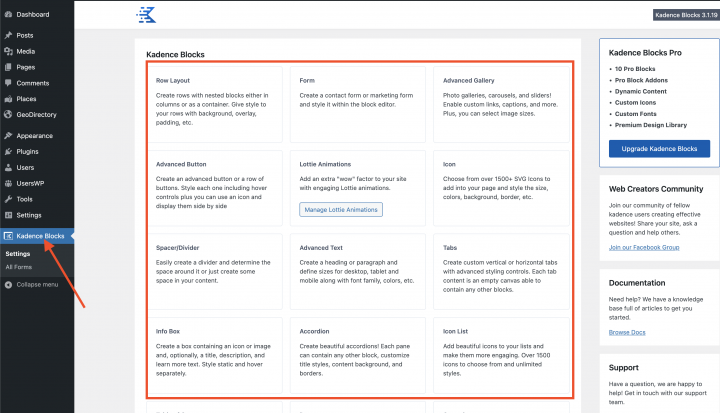
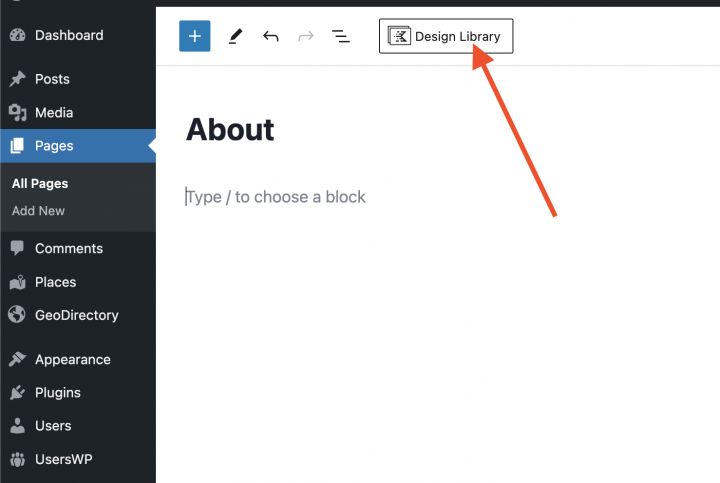
各ページの上部にはデザインライブラリボタンがあります。クリックすると、あらかじめ用意されたブロックレイアウトをすべて利用できます。
Kadence Blocks ディレクトリウェブサイトテンプレート
GeoDirectoryには、Kadenceテーマ向けに多くのデモが用意されています。これらの美しいデモはすべてこちらでご覧いただけます。 こちら.
これらのテンプレートをウェブサイトにインポートできます。必要なのは Ayecode connects プラグインです。まだインストールされていない場合は、ダウンロードしてアクティベートしてください。
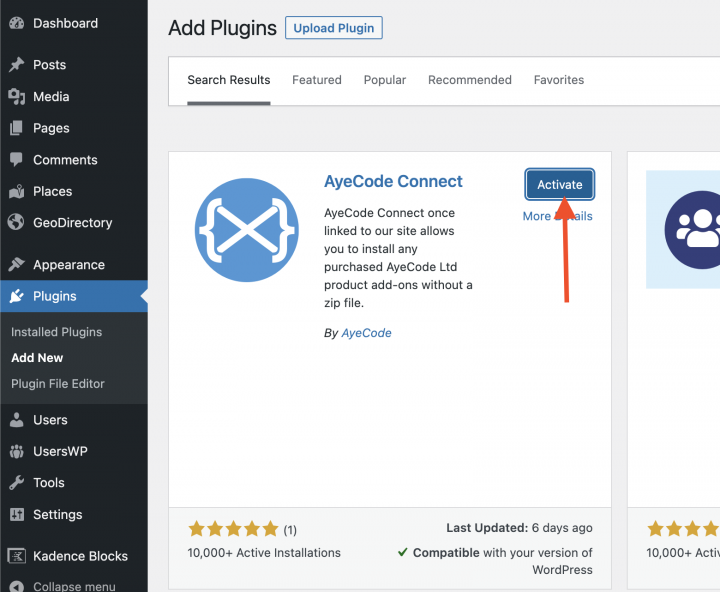
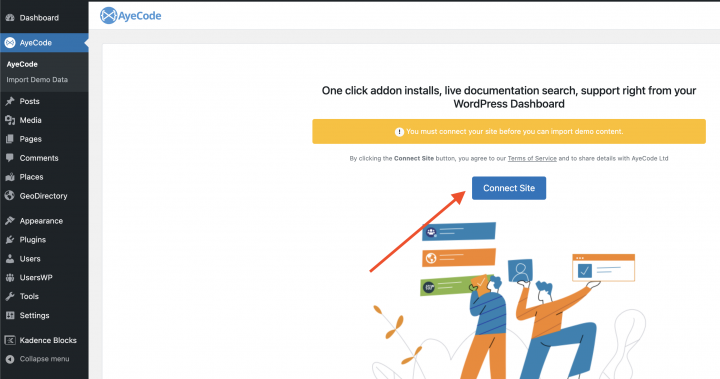
このプラグインをアクティベートした後、メンバーシップを連携する必要があります。
Kadenceデモの横にある表示ボタンをクリックして、デモをインポートできます。
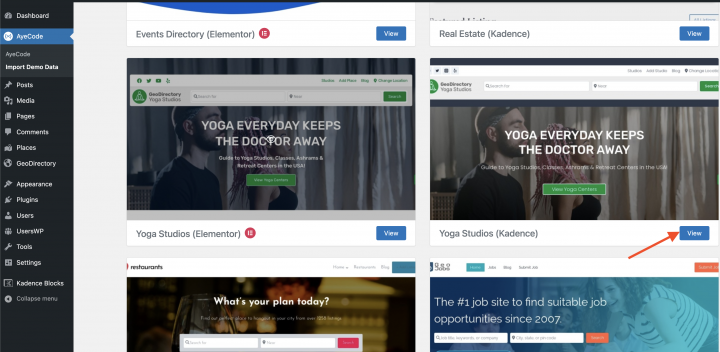
例としては、 Real Estate Directory Theme、レストランディレクトリテーマ、 Job Board Theme および Yoga Salon Directory Theme などがKadenceテーマ向けのデザインとして挙げられます。
Astraテーマを使ってディレクトリウェブサイトを構築する最善の方法は?
Astraテーマを使ったディレクトリウェブサイトの作成には、GeoDirectoryプラグインとSpectra Blocksプラグインを利用するのが最善です。強力でカスタマイズ性の高いオンラインディレクトリを構築するための優れた方法です。
以下は、Astraテーマと Spectra Website Builder Plugin
- Astraテーマをインストールする
- Spectra Blocksをインストールする
- GeoDirectoryをインストールしてセットアップする
- AstraテーマとSpectra Blockを使ってディレクトリウェブサイトをデザインする
GeoDirectoryとAstraテーマを使ったディレクトリウェブサイトの構築方法を詳しく見ていきましょう。
このチュートリアルでは、以下を行います:
テーマとプラグインのインストール。
1. Astraテーマをインストールする
まず、テーマをインストールする必要があります。このチュートリアルでは、Astra テーマをインストールします。
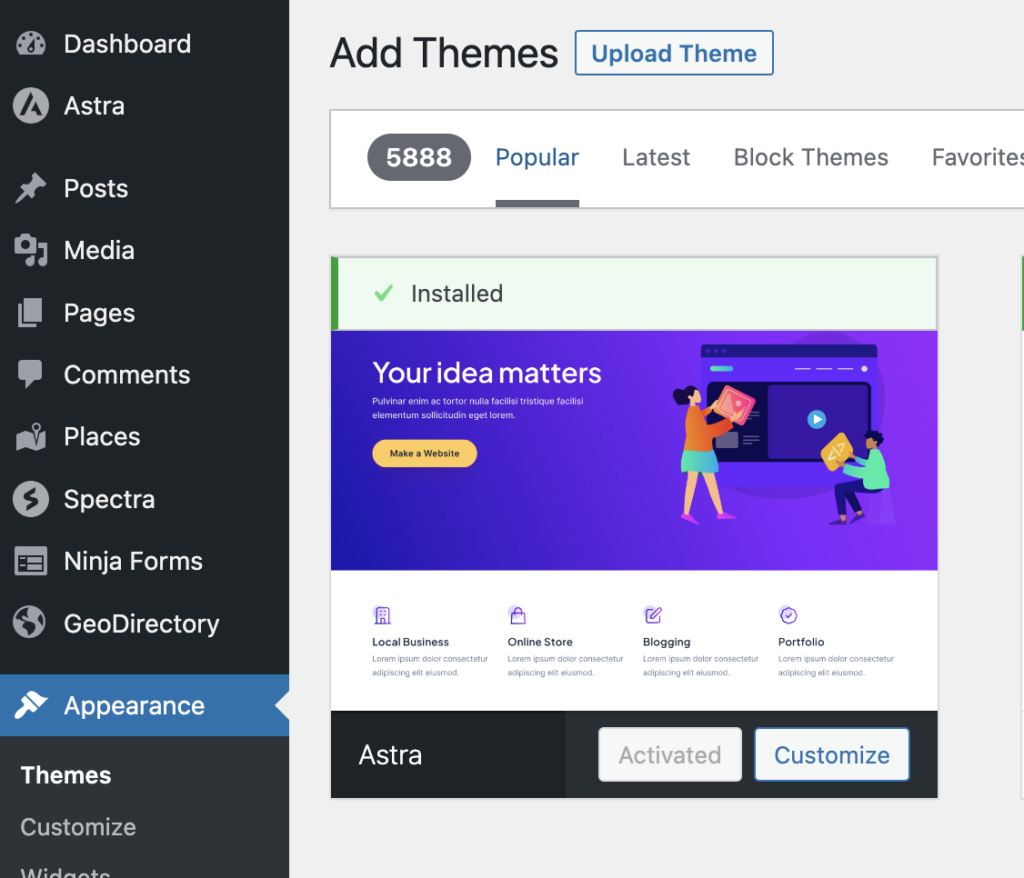
に移動します Appearance >> テーマ
「新規追加」を選択し、 「インストール」、 と 「有効化」 Astra テーマ。
2. Spectra Blocks プラグインをインストールする
次に、Spectra Blocks プラグインをインストールする必要があります。このプラグインは、Gutenberg ブロックを使用してページをデザインするためのオプションを追加提供します。
に移動します プラグイン >> 新規追加。
Spectra Blocks を検索し、インストールして有効化してください。
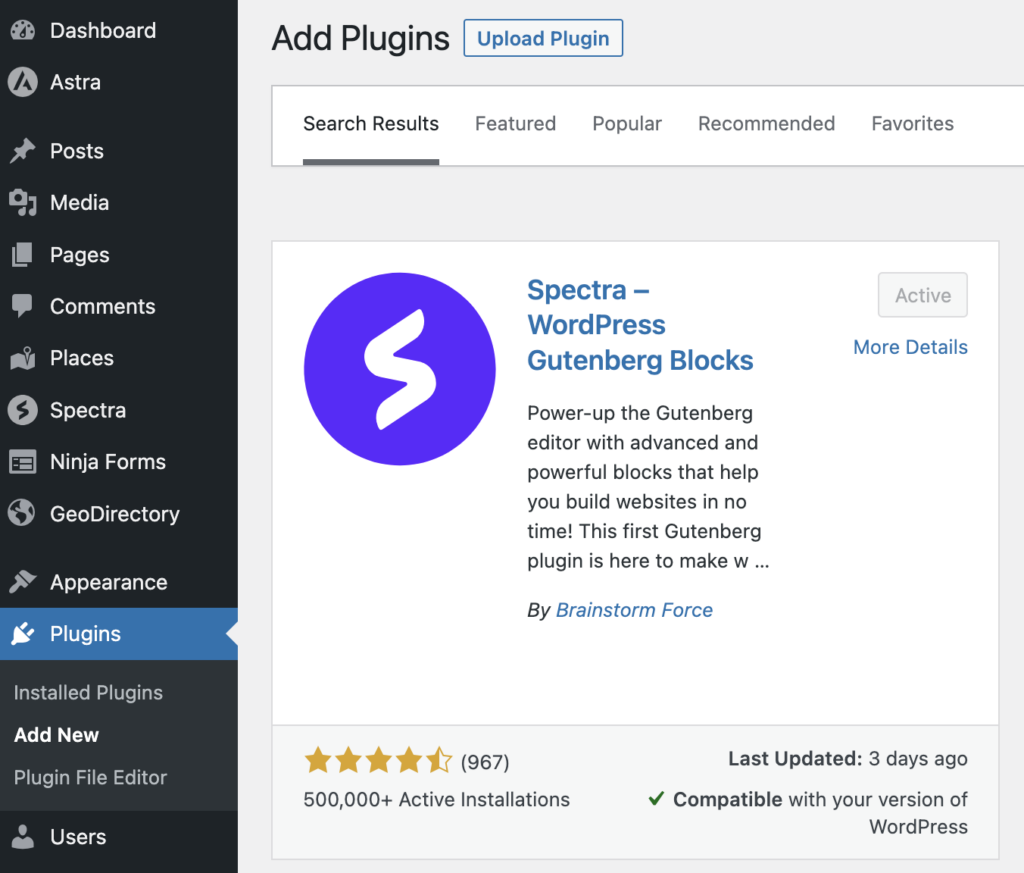
セットアップウィザードのすべてのステップをスキップできます。
3. GeoDirectoryをインストールする
最後に、インストールが必要なのは GeoDirectory.
に移動します プラグイン >> 新規追加、GeoDirectoryを検索してください。インストールして有効化すれば、今回のプラグインのインストールは完了です。

4. GeoDirectoryインストールウィザード
GeoDirectoryでは、Google Maps APIキーの設定とダミーリスティングのインポートを行うために、セットアップウィザードを完了する必要があります。
マップシステムの選択(Google Maps または OpenStreetMap)

ウィザードの最初のステップで、2つのマッピングシステムから選択できます。Google MapsとOpen Street Maps(APIキー不要)です。
このチュートリアルでは、Google Mapsを選択します。
「キーを生成」ボタンをクリックし、こちらの ドキュメント の手順に従って有効な API キーを生成します。
主な手順は以下のとおりです:
- キーを有効にします。
- プロジェクトを新規作成するか、既存のプロジェクトを選択します。
- キーを取得します。
- 請求アカウントを有効化します。
- APIキーを制限します(自分のウェブサイトのURLからのみ使用できるように)
第4点について:これは必須要件です。ただし、月200ドルのしきい値を超えた場合にのみ課金されます。
この無料クレジットは、99%のディレクトリにとって十分すぎるほどです。
デフォルトの都市を設定する
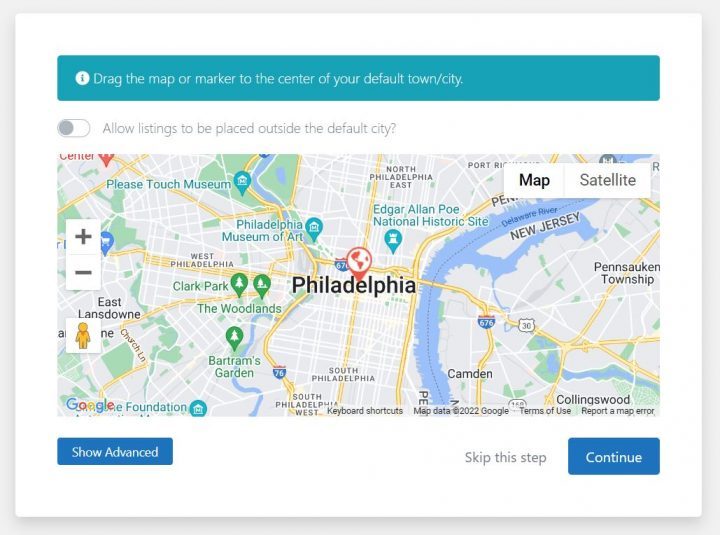
次に、デフォルトのロケーションを設定します。これはディレクトリが作成される都市です。ここではデフォルトの都市をそのまま使用します。
GeoDirectoryはデフォルト都市としてPhiladelphiaを使用しています。
必要な場所をどこでも使用できます。
複数の都市にリスティングを追加する必要がある場合は、Location Manager アドオンが必要です。
追加機能を加える
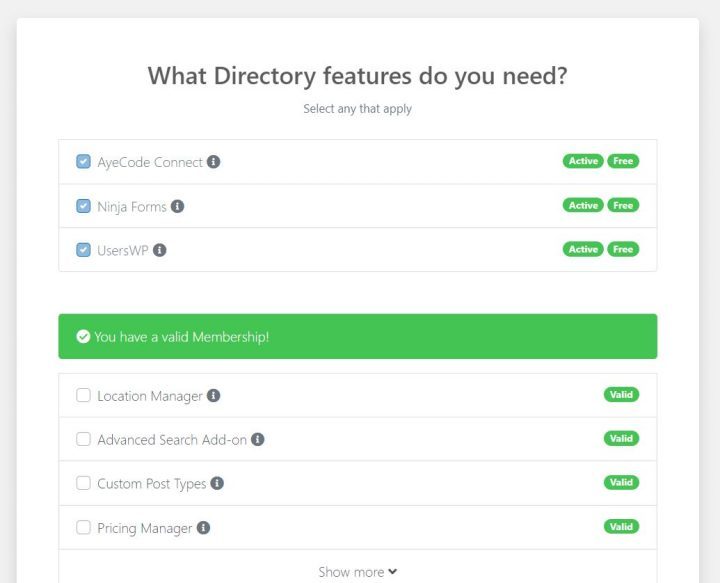
このステップでは、 UsersWP( ユーザー登録プラグイン ユーザーが サイトへの登録とログインを可能にするプラグイン)をインストールします。
これは、ユーザーがリスティングを追加・編集できるようにするために必要です。また、ユーザーが自分のリスティング、レビュー、その他の関連情報を確認できるユーザープロフィールも作成されます。
さらに Ninja Forms もインストールします。これにより、すべてのリスティングにリスティングオーナーへ直接メールを送信するコンタクトフォームが追加されます。
AyeCode Connect はこのチュートリアルでは必須ではありません。主に、GeoDirectory のプレミアムアドオンを追加して WordPress ダッシュボードから直接インストールしたい場合に必要です。
ダミーデータを追加する
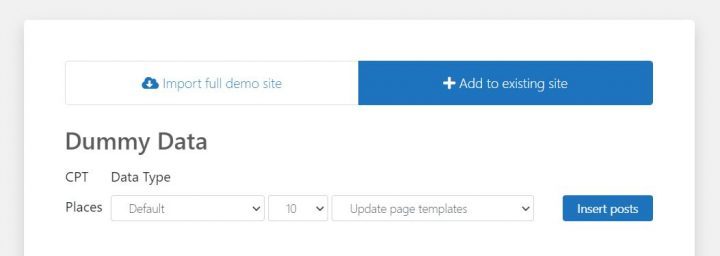
インストールウィザードの最後のステップは、ダミーのリスティングを追加することです。これにより、後で必要に応じて編集できるリスティングカテゴリも追加されます。
サイドバーウィジェットとメニュー項目は今すぐ追加しません。後ほど行います。
AstraディレクトリウェブサイトをデザインするDesign the Astra Directory Website
テーマとプラグインのインストール、および GeoDirectory の初期設定が完了したので、Astra を使ってディレクトリウェブサイトのデザインを始めましょう。
1. Astra ディレクトリウェブサイトのホームページデザイン
新しいページを作成するか、WordPress がデフォルトで作成するサンプルページなどを利用できます。
「ページ」に移動し、サンプルページを編集して「Home」に名前を変更するか、この目的のために新しいページを作成してください。
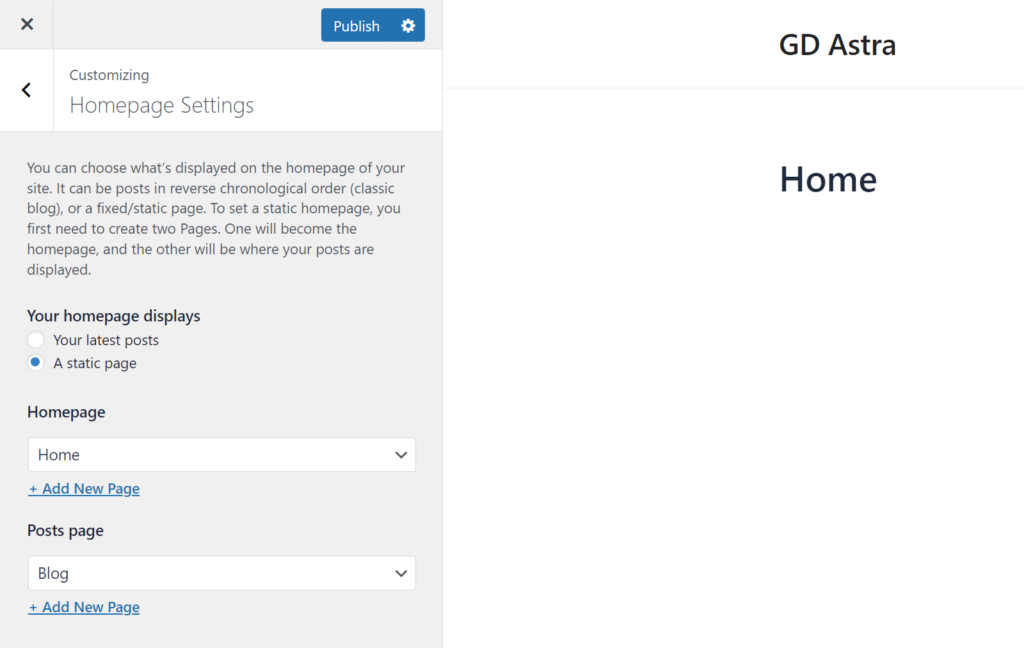
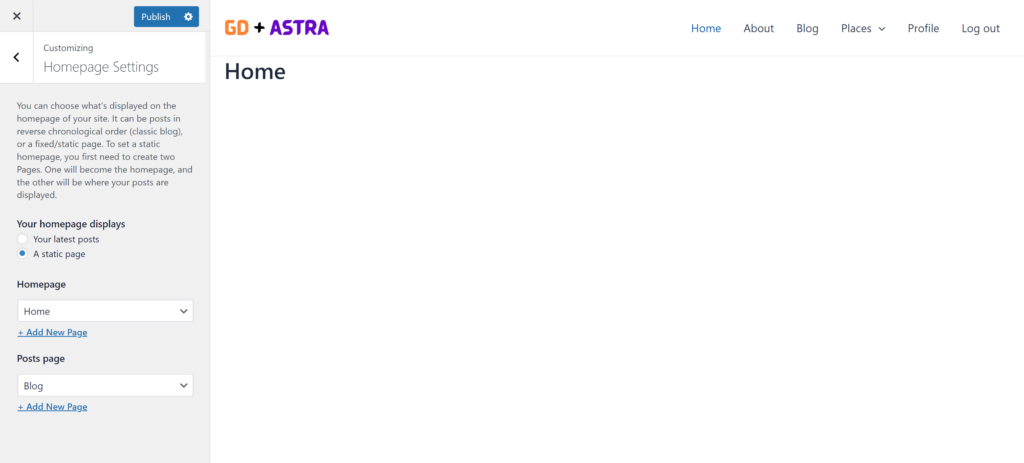
次に、 Appearance > カスタマイズ > ホームページの設定 に移動して、ホームページを選択してください。
ロゴ
まず最初に、ウェブサイト用のロゴが必要です。
ロゴの初版を作成するためにデザイナーに投資する必要はありません。
新しいウェブディレクトリビジネスを始める際に犯しがちな最大の失敗の一つは、製品市場適合性を検証する前に、多くの時間とお金をつぎ込んでしまうことです。
Canva のようなアプリを使えば、わずか5分でロゴをデザインできます。驚くほど手頃な価格で、しかも効果的です。
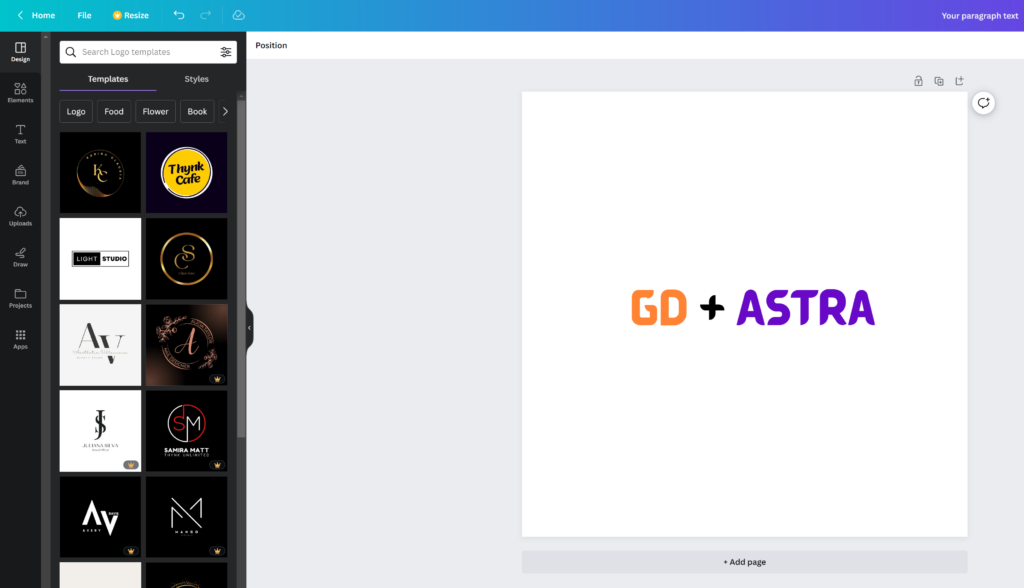
MVP(実用最小限の製品)であれば、Canva でデザインしたロゴで十分すぎるほどです。
選べるロゴテンプレートは多数あり、最初のロゴが理想どおりの完成度やオリジナリティでなくても問題ありません。
プロジェクトが軌道に乗れば、後からいつでもブラッシュアップしたり、大幅な変更を加えたりできます。
平凡なロゴが、プロジェクト失敗の主な原因になることはありません。
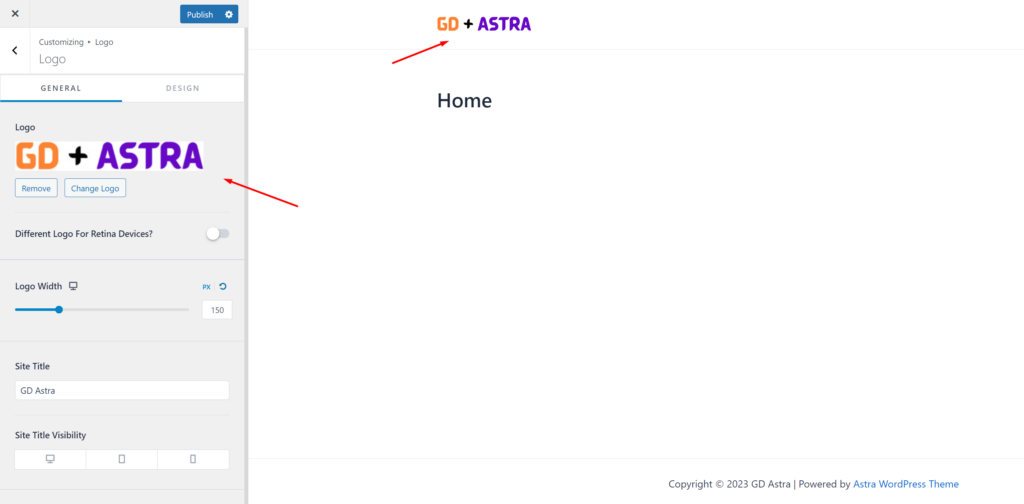
ロゴをデザインしたら、 Appearance > カスタマイズ > サイト基本情報、「ロゴを選択」をクリックし、PNG ファイルをアップロードしてください。トリミングはスキップして(または必要に応じて画像をトリミングして)、「公開」をクリックします。
ナビゲーションメニュー
ロゴを作成して追加したら、 Appearance > Menus に移動し、メニューを作成します。
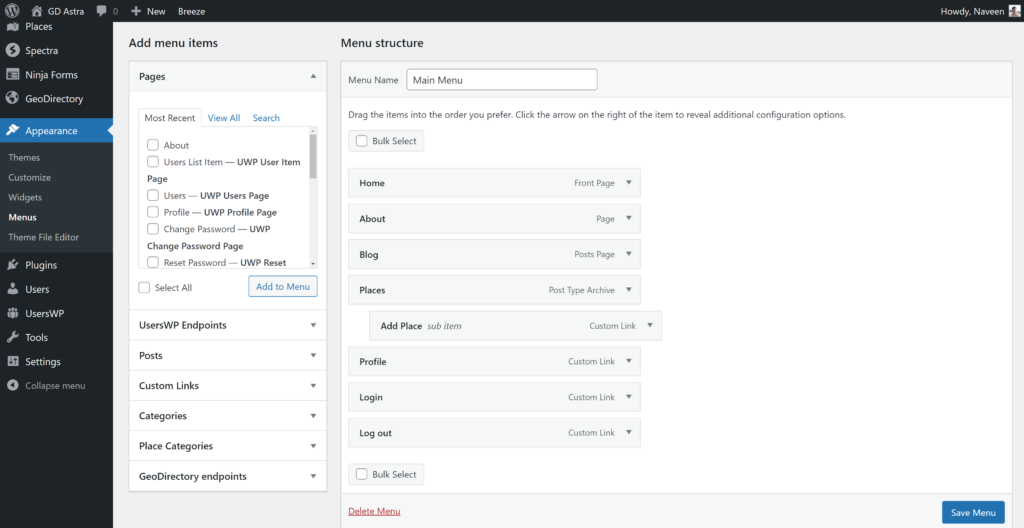
必要なリンクを追加し(左列から右列へ)、保存します。 Menu Settings > の「表示場所」セクションで、「ヘッダー」オプションにチェックを入れることができます。
必要に応じて、同じメニューをフッターに表示させたり、フッター用に別のメニューを作成したりすることができます。
この例では、ヘッダーナビゲーションメニューのみを使用します。
7つのリンクを追加しました:
- ホーム
- 会社概要
- ブログ
- スポット
- プロフィール
- ログイン
- ログアウト
ログインリンク(UsersWP エンドポイントより)はログアウト中のユーザーにのみ表示され、ログアウトおよびプロフィールのリンクはログイン中のユーザーにのみ表示されます。
タイポグラフィ
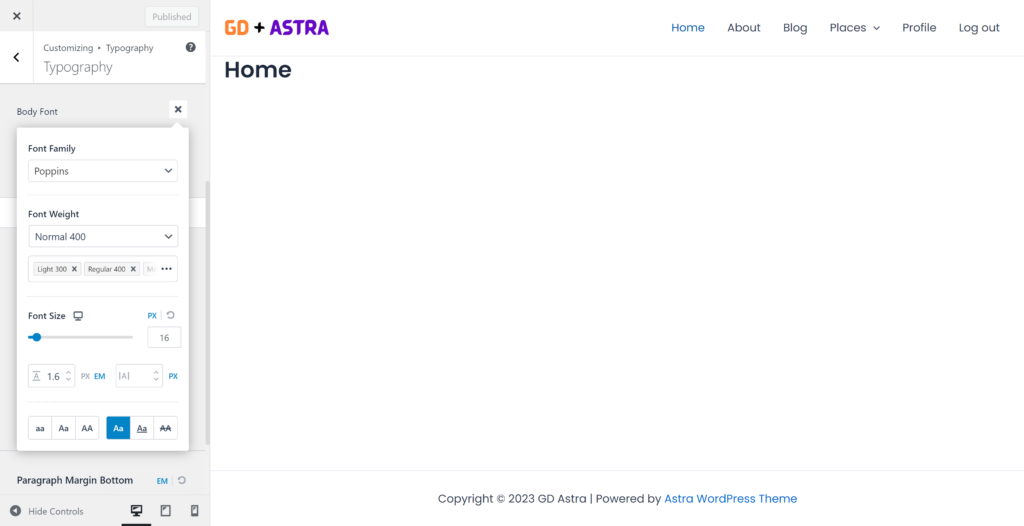
次に、ウェブサイトのテキストフォントとサイズのタイポグラフィを設定しましょう。すべてのサイトテキストに適用される、フォントファミリー、フォントウェイト、フォントサイズをグローバルに設定します。
コンテンツ
Spectra ブロックプラグインには、あらかじめ用意されたページテンプレートが多数あります。編集ページ画面上部の「テンプレートキット」ボタンをクリックするとアクセスできます。
これらのページテンプレートや特定のパターンを使って、サイトのページを構築することができます。
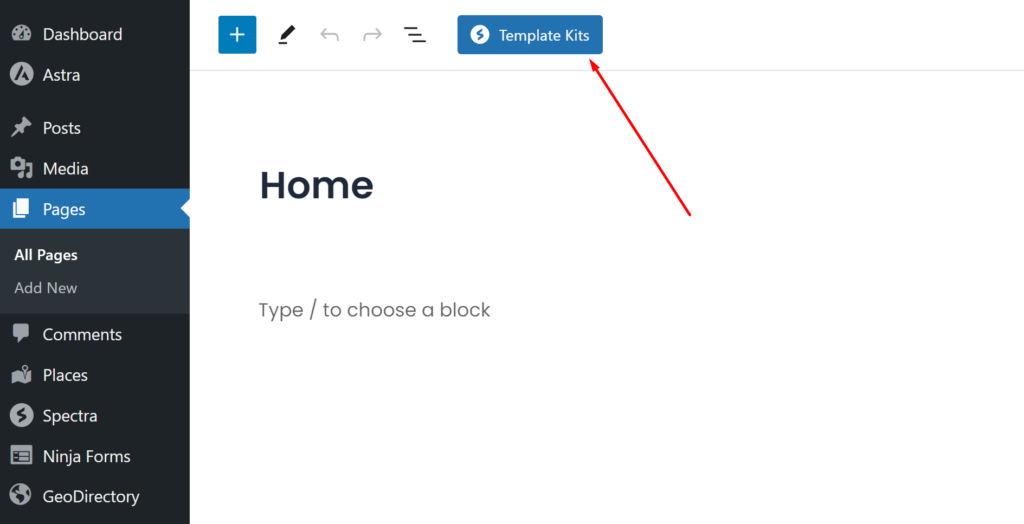
Spactra Blocks プラグインを使って、このページをゼロから構築していきます。
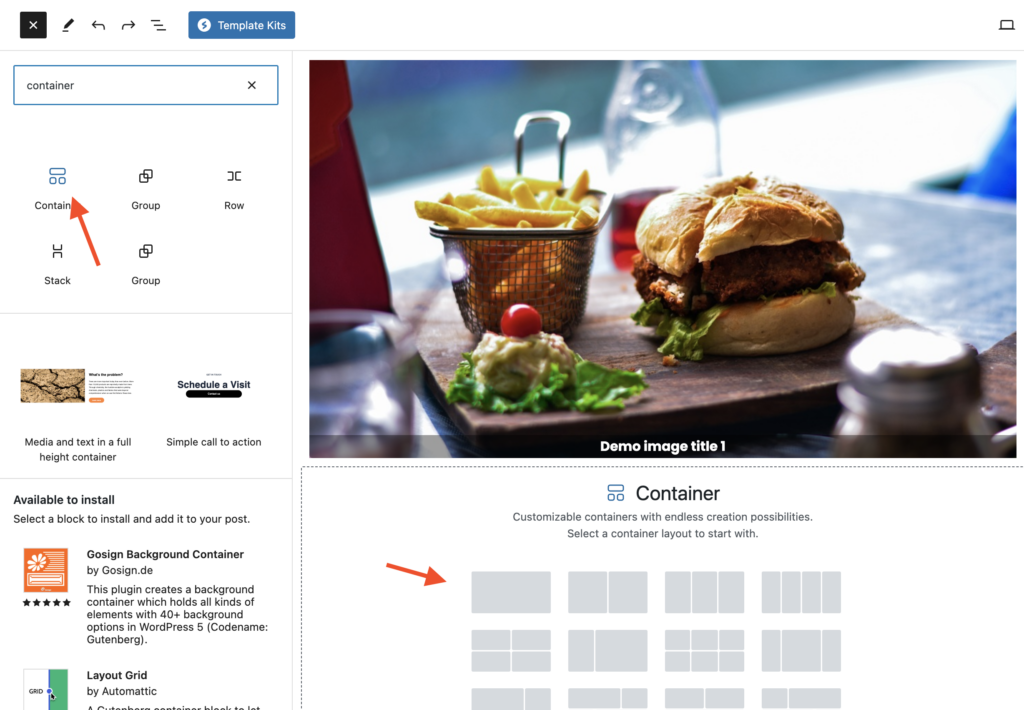
ホームページにヒーローヘッダーが必要なので、Spectra Blocks プラグインが提供するコンテナブロックを追加しましょう。
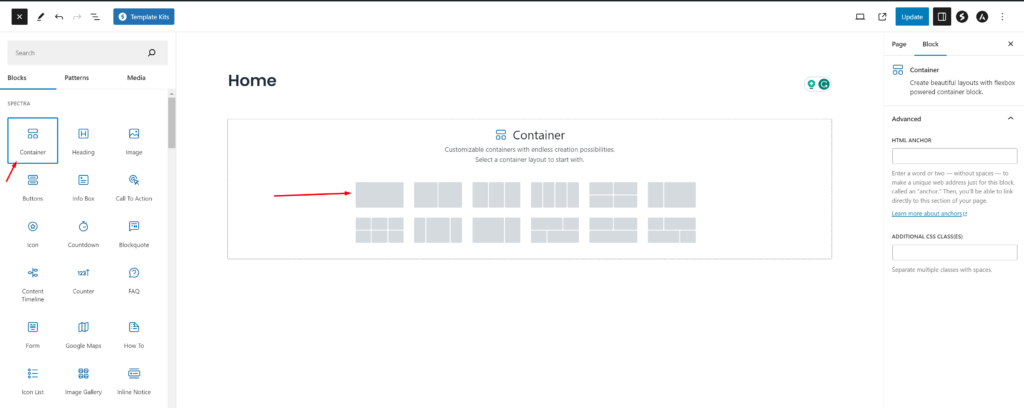
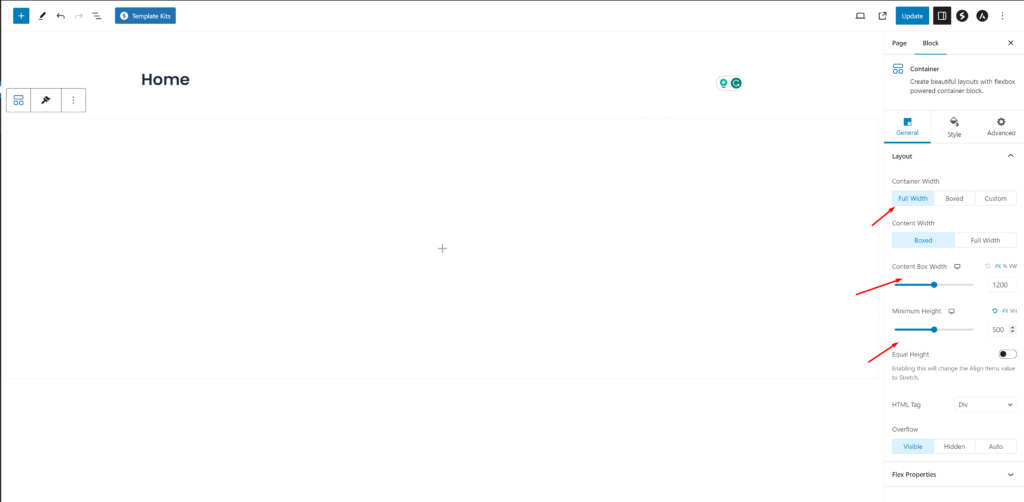
追加したセクションをクリックし、以下のスクリーンショットに示すように、「コンテンツ幅」オプションで「フル幅」を選択します。
次に、上部のタブから「スタイル」をクリックします。背景タイプとして「タイプ:画像」を選択します。
ヒーローセクションには画像が必要です。以下から無料でダウンロードします Pexels.com (Thanks, @Kelly).
画像をアップロードして選択します 繰り返し を 繰り返しなし と サイズ を カバー.
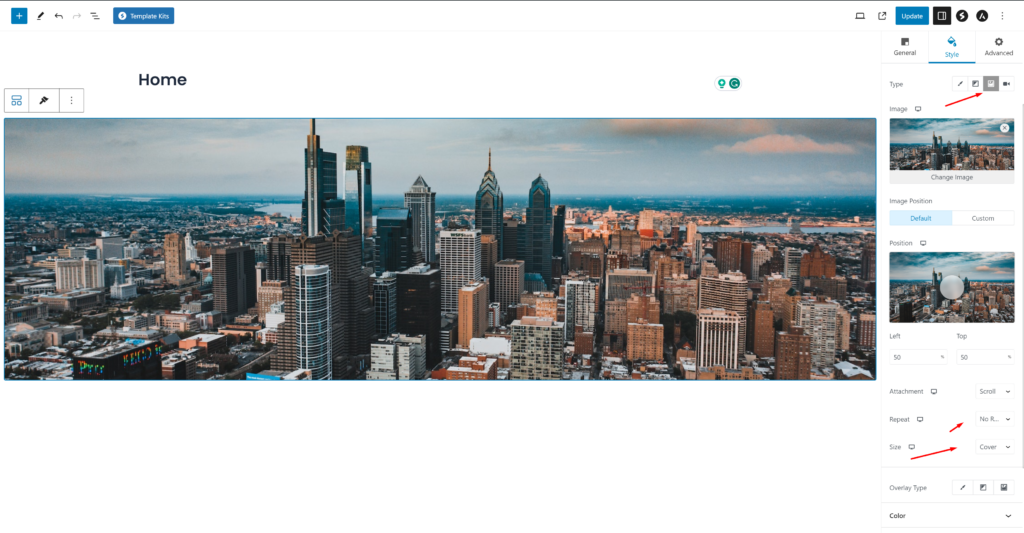
画像にはオーバーレイが必要です。オーバーレイがないと、上に重ねたテキストのコントラストが不十分になり、読みにくくなります。
オーバーレイタイプ:カラー、カラー:#1E293B、不透明度:0.3 を選択します
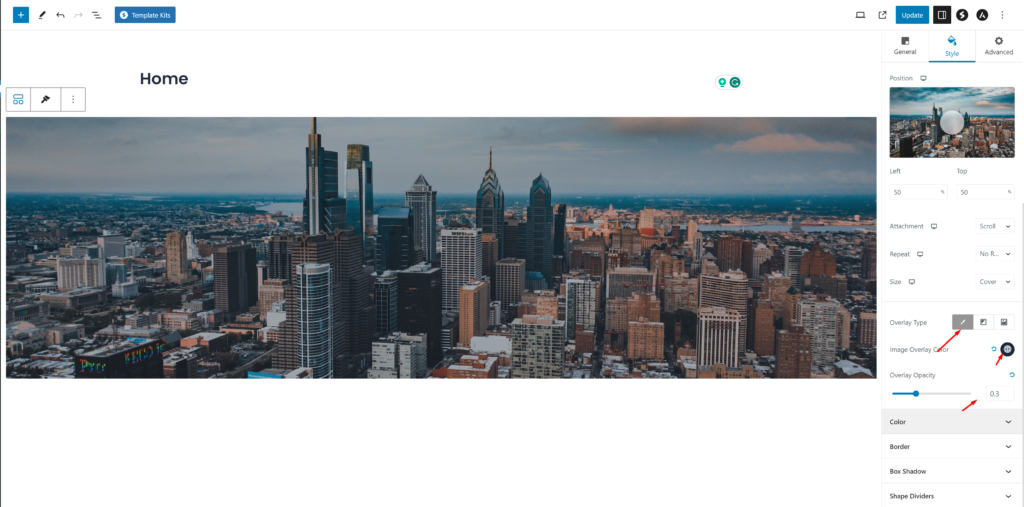
ヒーロー画像を暗くしたので、テキストを追加できます。
ヒーロー画像の中に見出し要素をドラッグ&ドロップします。
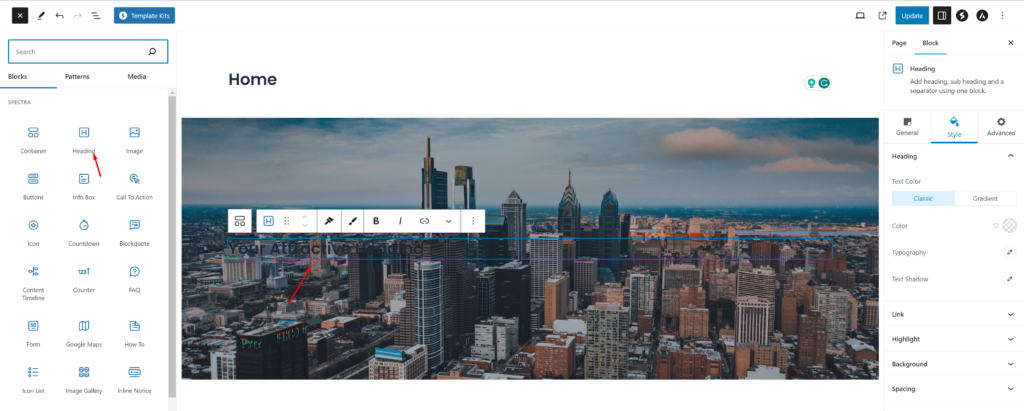
ホームページのヒーロー画像にタイトルを付けましょう。
「スタイル」タブで、テキストカラーをホワイト(#FFFFFF)に変更して、コントラストと読みやすさを向上させます。
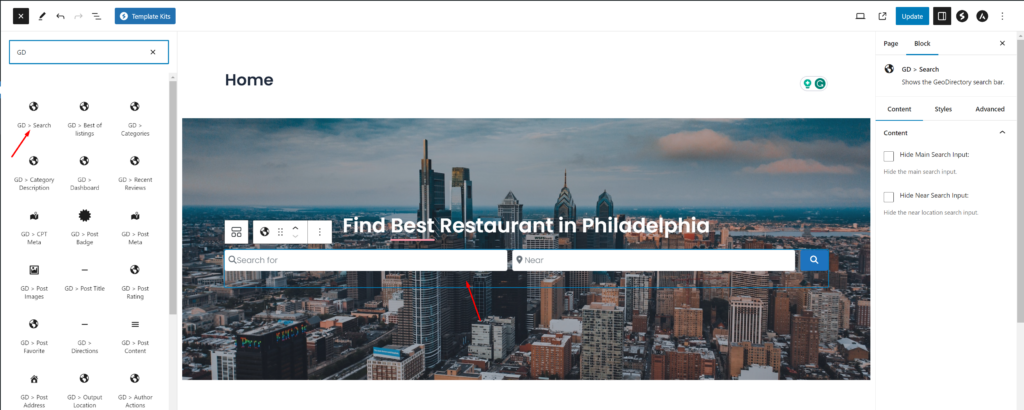
このチュートリアルでは、「Find the Best Restaurant in Philadelphia」のようなシンプルな例を使用します。お好きなスローガンを自由に追加してください。テキストを中央揃えにする際は、配置オプションを使用することを忘れずに。
ホームページのヘッダーに GD 検索を追加するには、 GD > Search ブロックを ヒーローコンテナの中にドラッグします。
次に、このヒーローコンテナに最小の高さを追加します。 私は設定します 高さと幅を800pxに設定し、コンテナの幅を 全幅 に、そして コンテンツ幅を ボックス型.
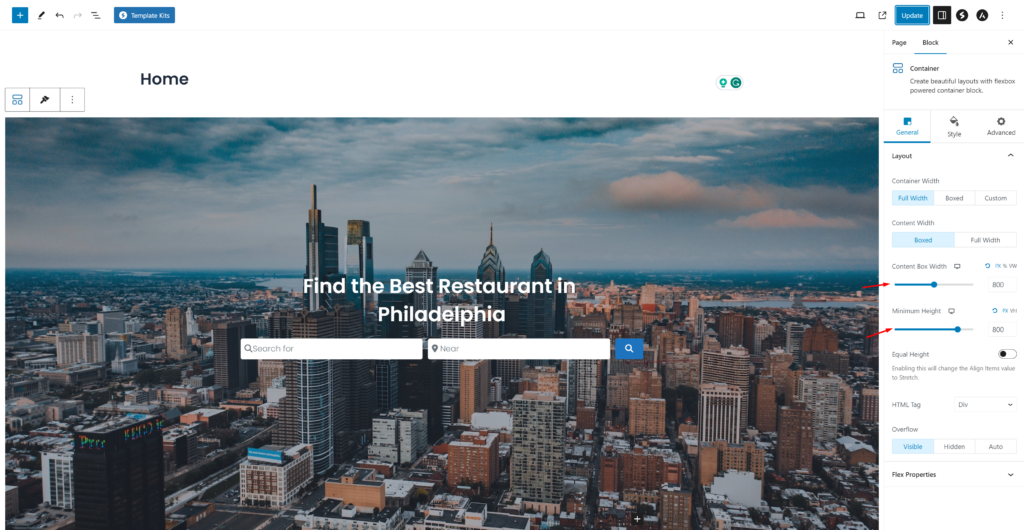
これで、ホームページのヘッダーにページタイトルと余白が表示されるようになりました。
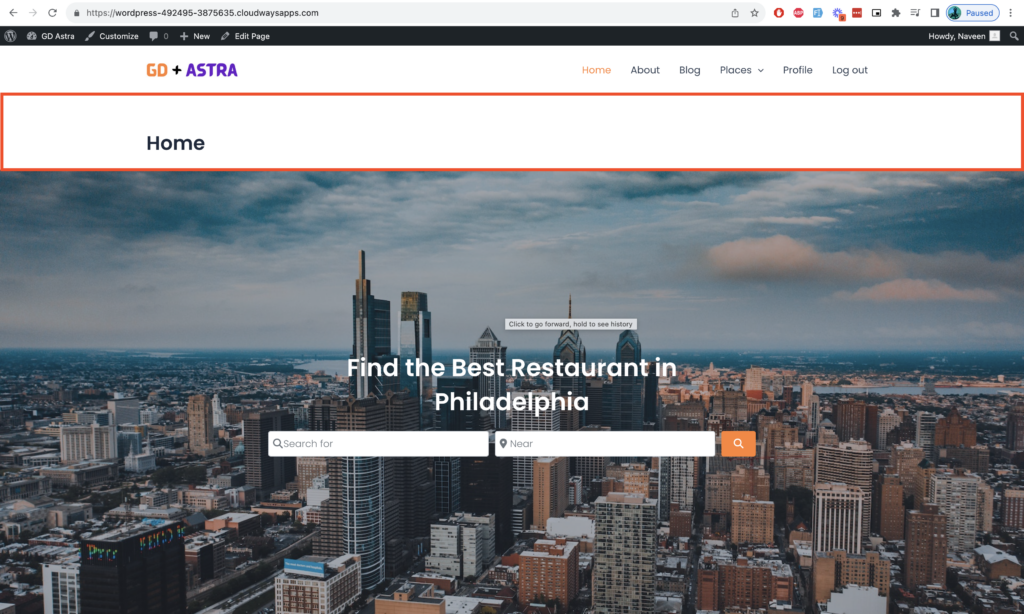
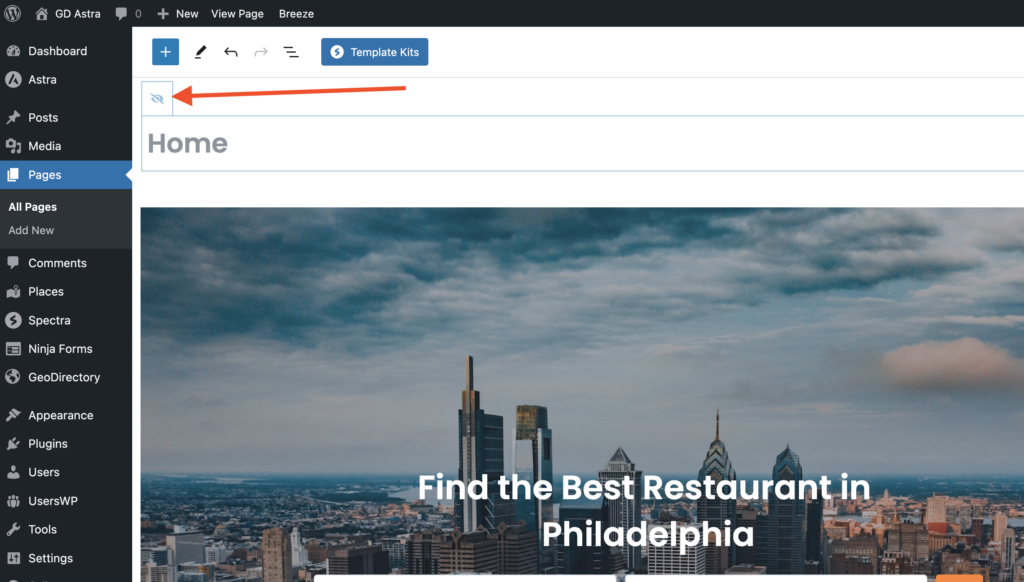
次に、ヘッダーセクションのページタイトルと余白を削除しましょう。
ページタイトルをクリックすると目のアイコンが表示されるので、それをクリックしてページタイトルを非表示にし、余白を削除します。
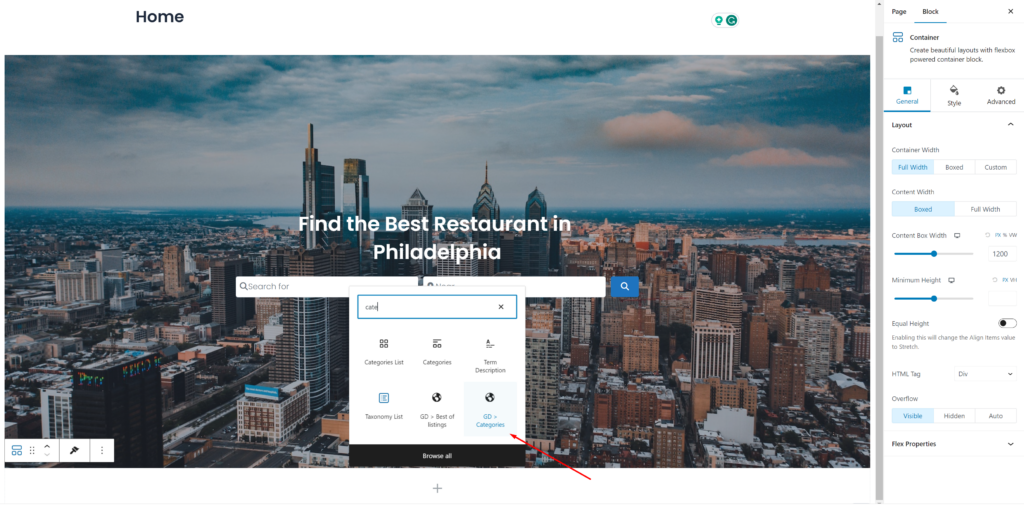
ホームページにさらにいくつかの必要なセクションを追加しましょう。次にカテゴリセクションを追加します。
ヒーローセクションの下に、 プラスアイコンをクリックして別の コンテナを追加し、 次に 以下を追加します GD > Categories ブロックをそこに追加してください。
次に、このGD > カテゴリブロックで必要な設定を行います。デザインタイプを「画像背景」に設定し、行アイテム数を4にして、 カテゴリ画像を使用する 設定を有効にします。
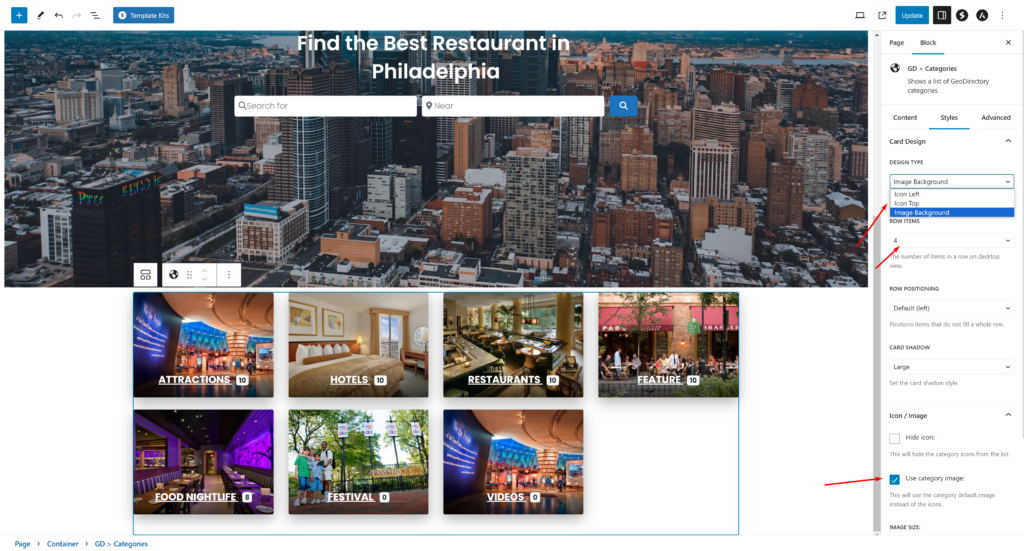
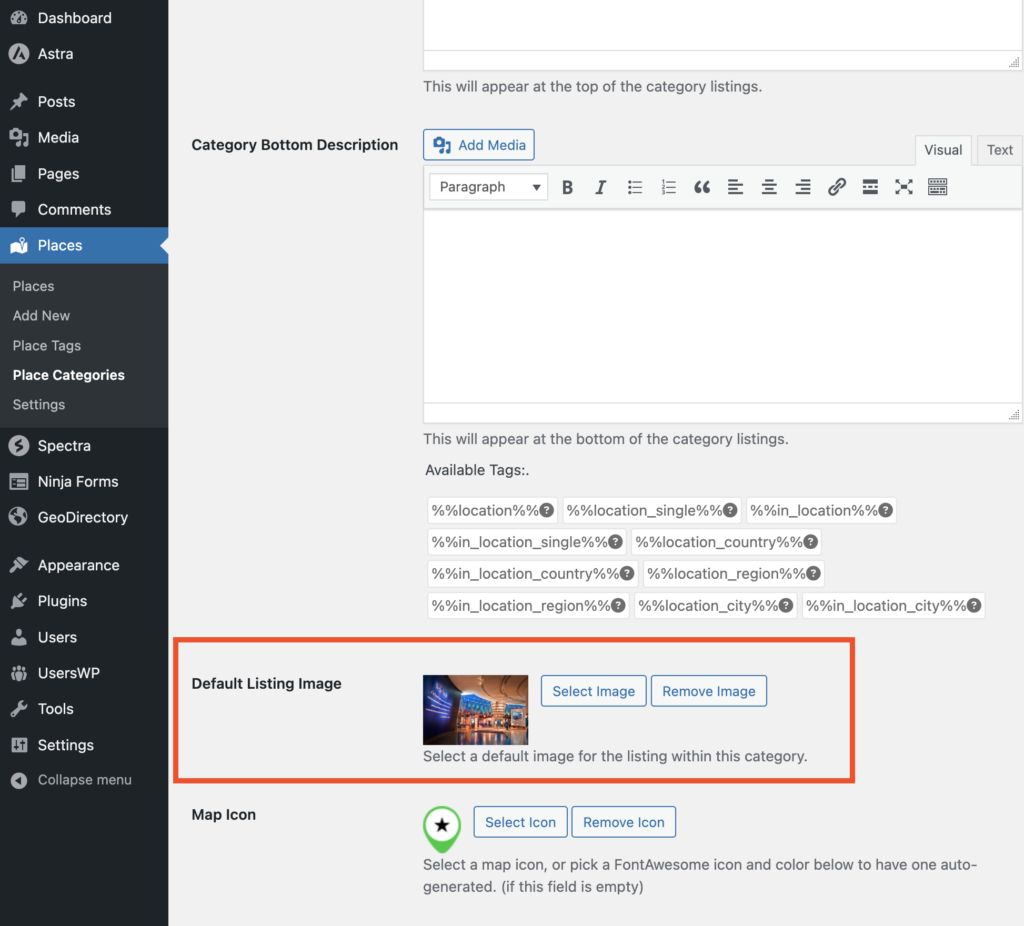
wp-admin -> places -> Place Categories からカテゴリを編集することで、カテゴリに画像を設定できます。
各カテゴリーにはデフォルト画像を設定するオプションがあります
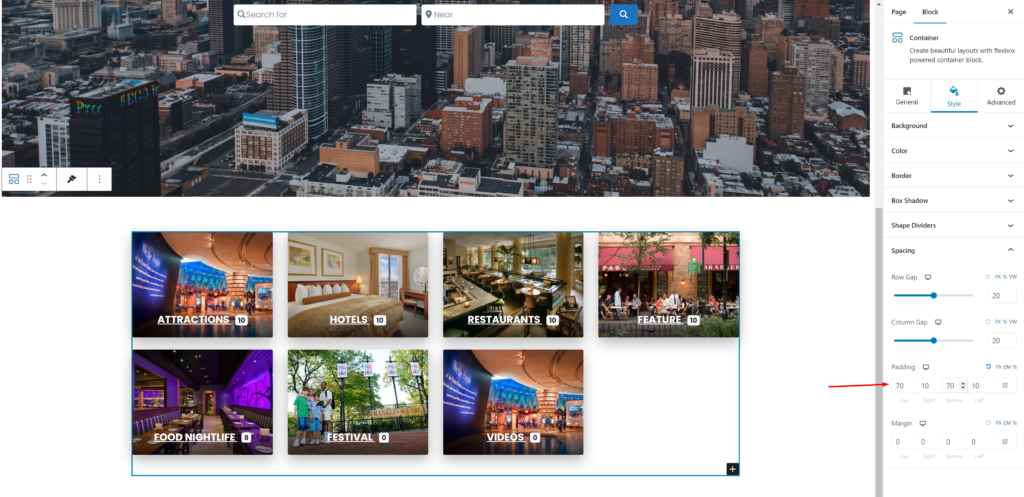
次に、この新しいコンテナにパディングを追加します。外側のコンテナをクリックして、「スタイル」セクションから必要なパディングを設定してください。ここでは 70px の上下パディングを設定します。
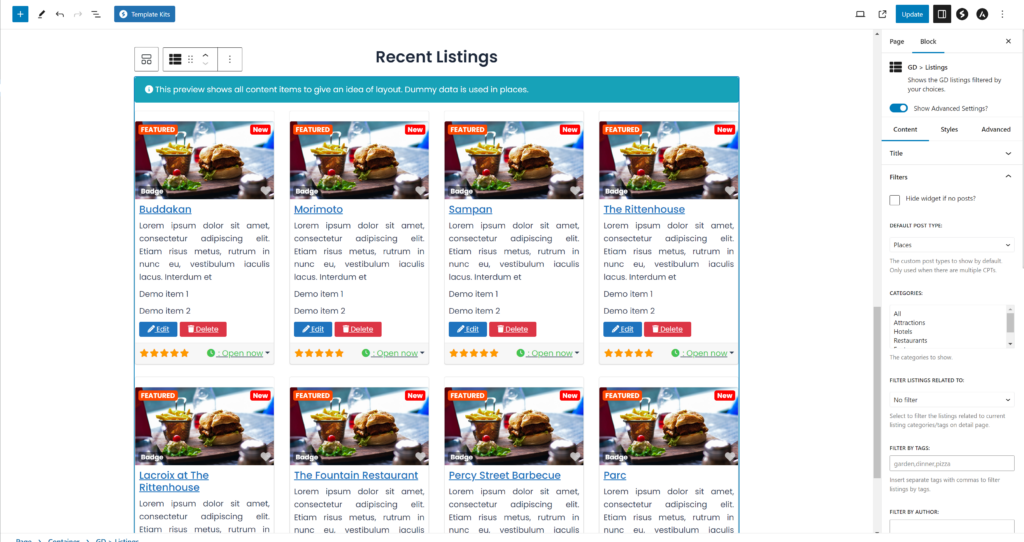
続いて、いくつかのコンテナをすばやく追加していきます。カテゴリセクションの下に最新のリスティングを追加するために、 GD > Listings ウィジェットを使用します。
変更する設定は以下のとおりです:
フィルター > 表示する投稿数 = 4
並び替え > 並び順 = 最新順
デザイン > レイアウト = グリッド表示(4列)
ラッパースタイル > 上マージン = 5
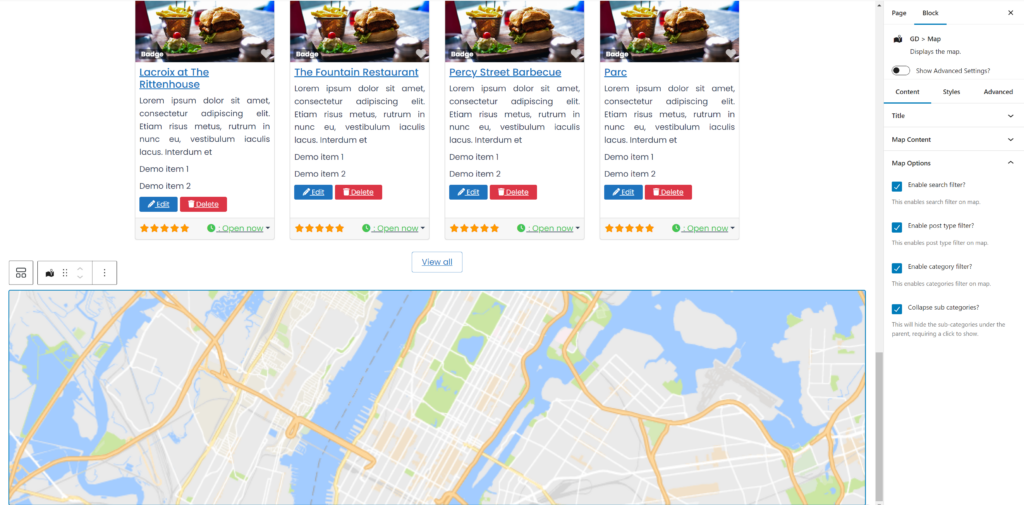
ユーザーがさまざまなフィルターでリスティングを絞り込んでマップで確認できるよう、マップを追加しましょう。
以下の設定で GD > Map を使用しましょう:
マップの種類: Directory Map
マップオプション: すべて有効にする
スタイルタブをクリックして幅を設定し、スタイルを整えましょう。 100% と 高さを 600px 正しく表示されているか 確認するために。
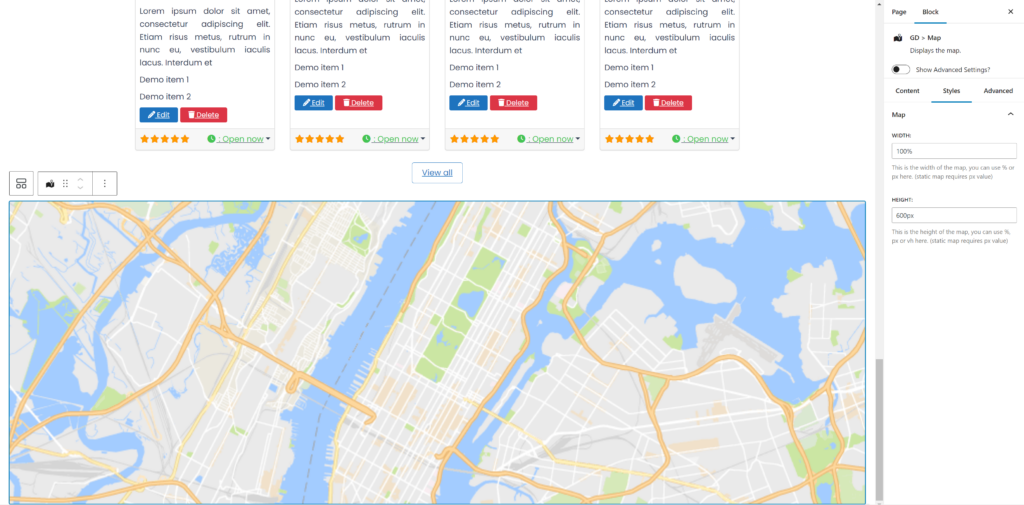
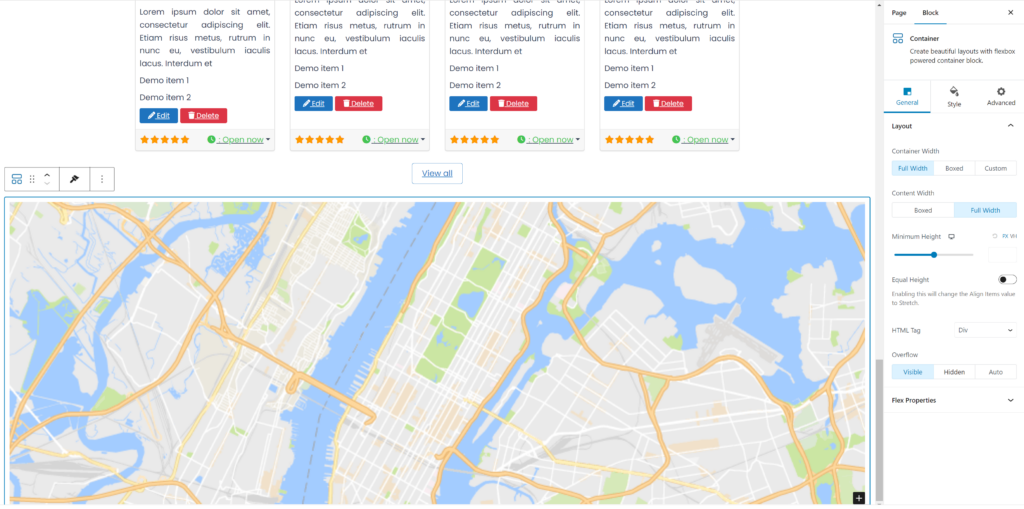
また、マップコンテナを全幅にして、より広く見栄えよく表示されるようにします。
マップの外側のコンテナをクリックし、一般設定でコンテナの幅を「全幅」、コンテンツの幅を「全幅」に設定してください。
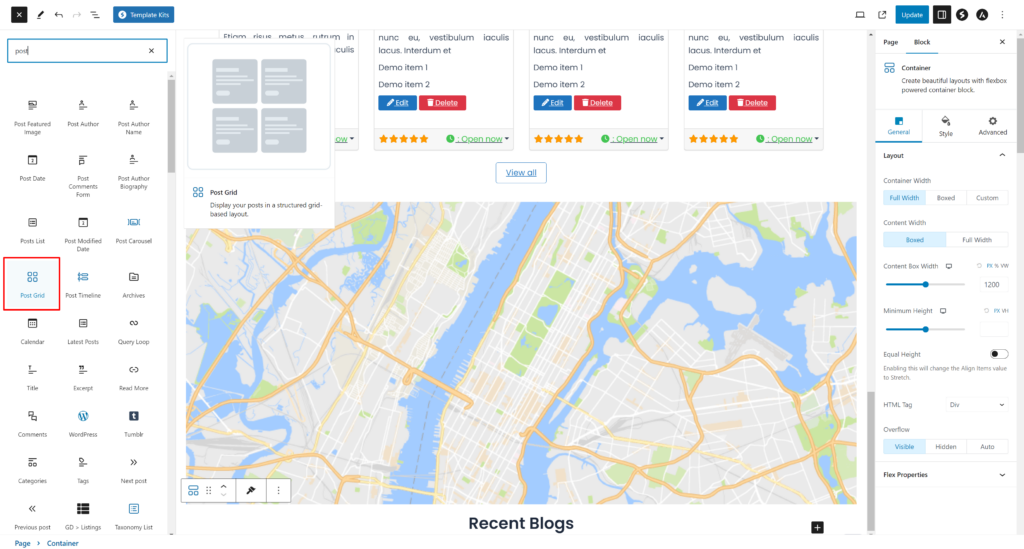
次に、最近の投稿を表示するためのコンテナをもう一つ追加しましょう。 Post Grid Spectra Blocksプラグインが提供するブロックコンテナを使用できます。
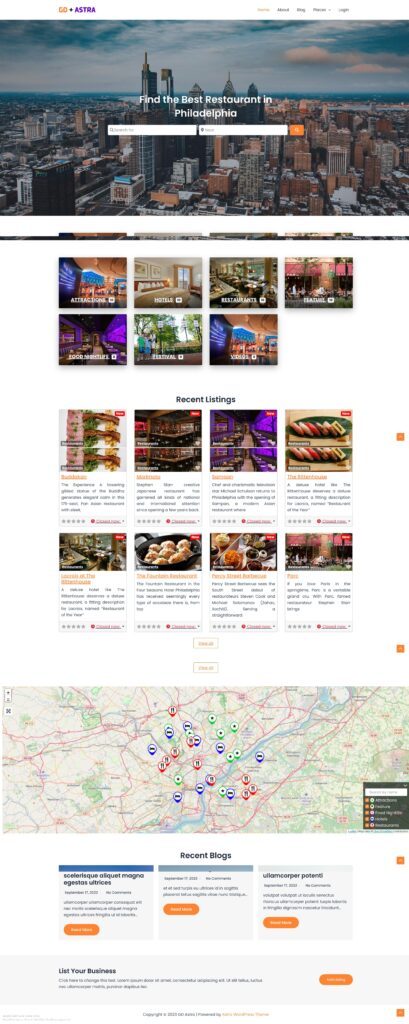
おめでとうございます!ホームページが完成しました。
必要に応じて、他のコンテナやCTAを複数追加することもできます。
2. Astra ディレクトリウェブサイトのリスティングと検索ページのデザイン
次に、あらゆるディレクトリに欠かせない2つのページをデザインする必要があります。
リスティングページ(一般アーカイブ、カテゴリー、タグ)と検索結果ページ。
GeoDirectoryはデフォルトで一般的なレイアウトでこれらを作成します。このチュートリアルでは、これらのページのデザインを少しカスタマイズします。
リスティングページと検索ページはほぼ同じ構成なので、一度作成してレイアウトをもう一方のページにコピーします。
リストページのレイアウトは、左側にリスト一覧、右側にリストの正確な位置を示すスティッキーマップを配置することに決めました。
これはとても簡単です。
リストページ
GeoDirectory > 設定 > 一般 > ページ に移動し、GD アーカイブページテンプレートの編集をクリックします
このページからすべてのコンテンツを削除します GD Archive ページテンプレート。
次に、2カラムのコンテナを追加します。
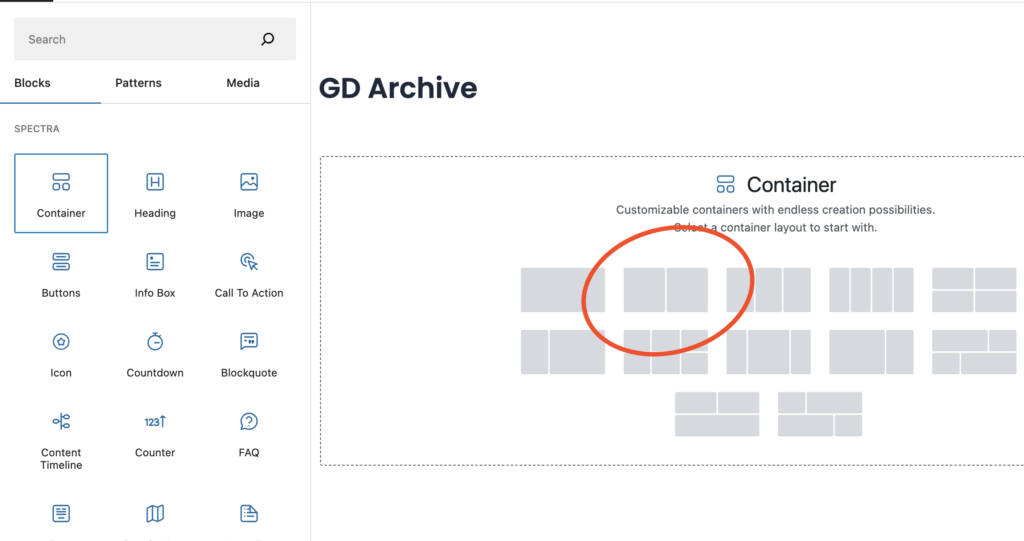
次に、左側のコンテナに、GD > ループアクション、GD > ループ、GD > ループページネーション、GD > 検索などのGDアーカイブページ関連ウィジェットをドラッグし、ユーザーがアーカイブページから検索できるように上部に配置します。
右のカラムには、 GD > Map ブロックをドラッグします。
GD > マップの設定はすべてデフォルトのままにします。高さを指定しましょう。私は 100vh.
次に、画像に示された手順に従って、メインコンテナを全幅に設定してください。
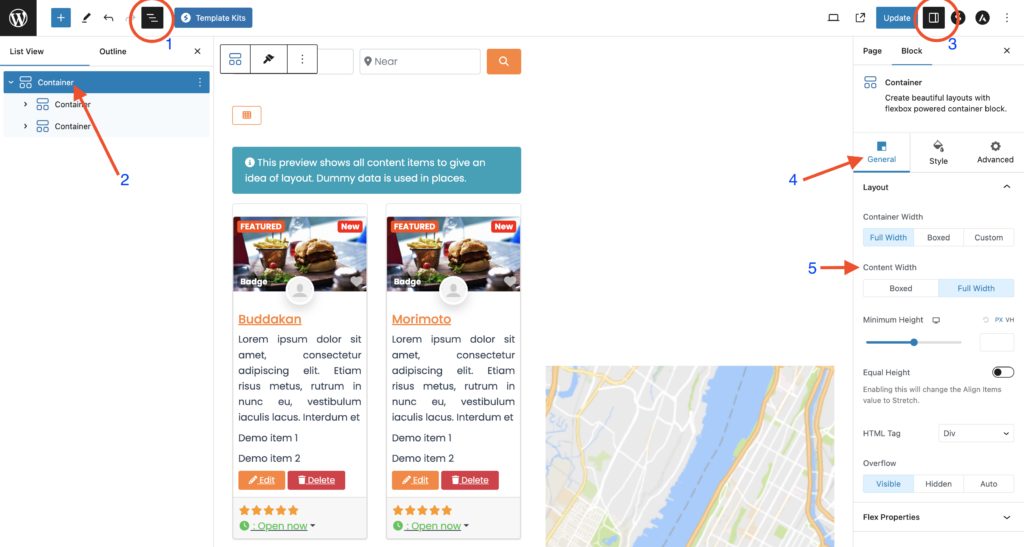
これで、リスティングアーカイブページの準備が整いました。

Astraの無料バージョンは設定が限られているため、左側のコンテナのコンテンツサイズを右側のマップコンテナと同じにするために、以下のCSSスニペットが必要になる場合があります。wp-admin > 外観 > カスタマイズ からテーマカスタマイザーに貼り付けることができます。
.geodir-archive .wp-block-geodirectory-geodir-widget-loop .geodir-loop-container .geodir-listing-posts{
    overflow-y: scroll;
    max-height: 100vh;
}
さらに簡単な方法があります。ページをフル幅に設定すれば、チュートリアルで説明しているように GD > シンプルアーカイブブロックを追加できます Elementor でディレクトリウェブサイトを構築する方法.
検索ページについても、同じ手順を繰り返します。
検索ページ
Geodirectory > 設定 > 一般 > ページ > GD 検索ページテンプレートの編集をクリックします。
このページからすべてのコンテンツを削除します GD Search ページテンプレート。
GD アーカイブページのコンテンツをすべてコピーし、GD Search ページに貼り付けます。
これで GD Search とアーカイブページの準備が整いました。
3. Astra ディレクトリウェブサイトの単一リスティングページデザイン
GD 詳細ページを編集・カスタマイズするには、次へ移動します GeoDirectory > 設定 > 一般 > ページ > GD Detail ページテンプレートの編集をクリックします。
このテンプレートには、GeoDirectory によって生成されたデフォルトのコンテンツがすでに含まれています。
このデフォルトコンテンツをすべて削除し、次の設定でコンテナを追加します コンテナ幅: フル幅、および コンテンツ幅: フル幅。
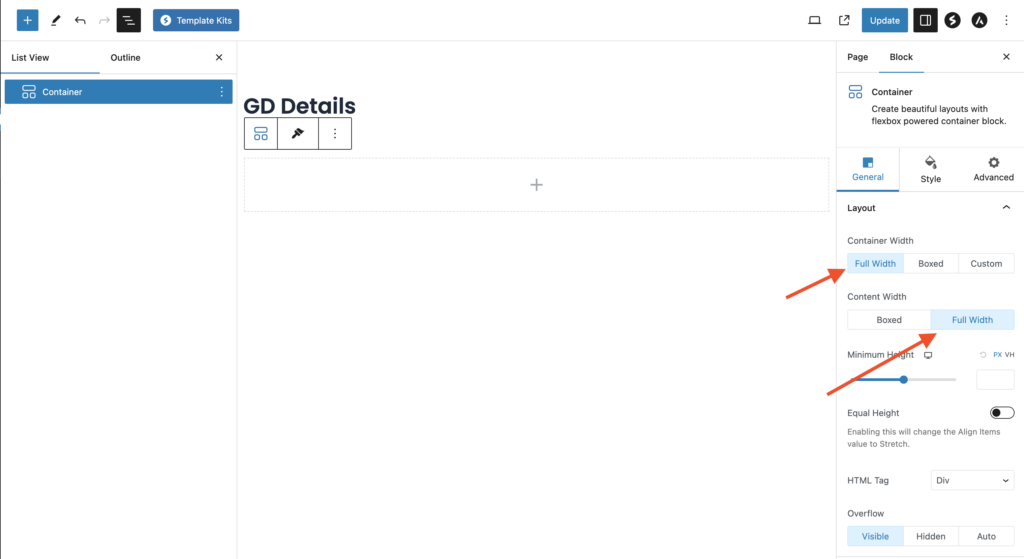
次に、リスティング詳細ページの上部に画像スライダーを追加しましょう。 We will drag the GD > Post Image ブロックをこのコンテナにドラッグします。
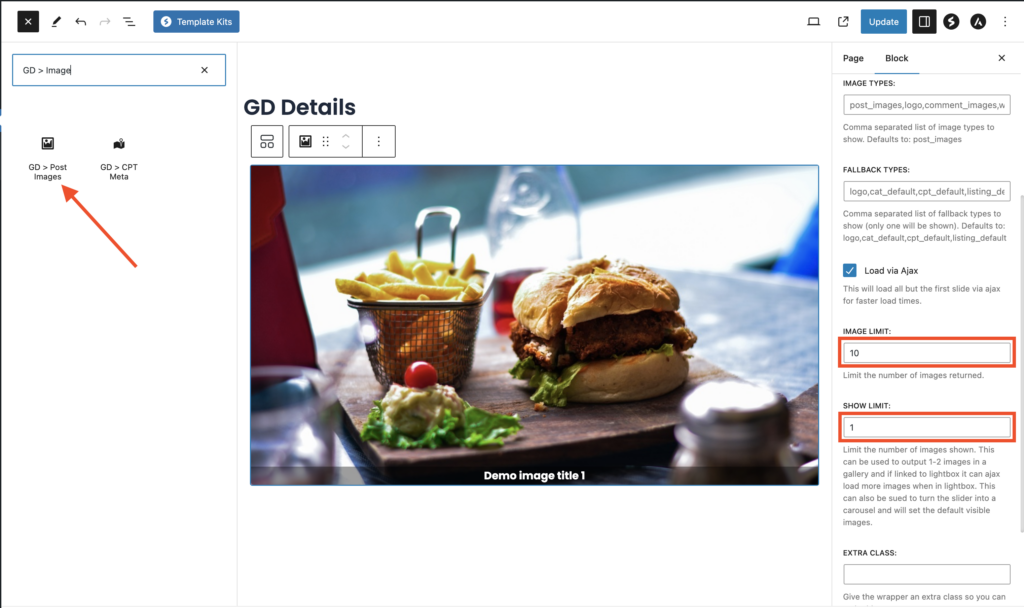
画像の上限を 10、表示上限を 1 に設定することで、各スライドに 1 枚の画像だけが表示されます。
次に、この下に別のコンテナを追加し、そこに Geodirectory 詳細ページ.
では、必要な GD 詳細ページのショートコードをここに一つずつ追加していきましょう。含まれるものは GD > Single Taxonomies, GD > Single Tabs
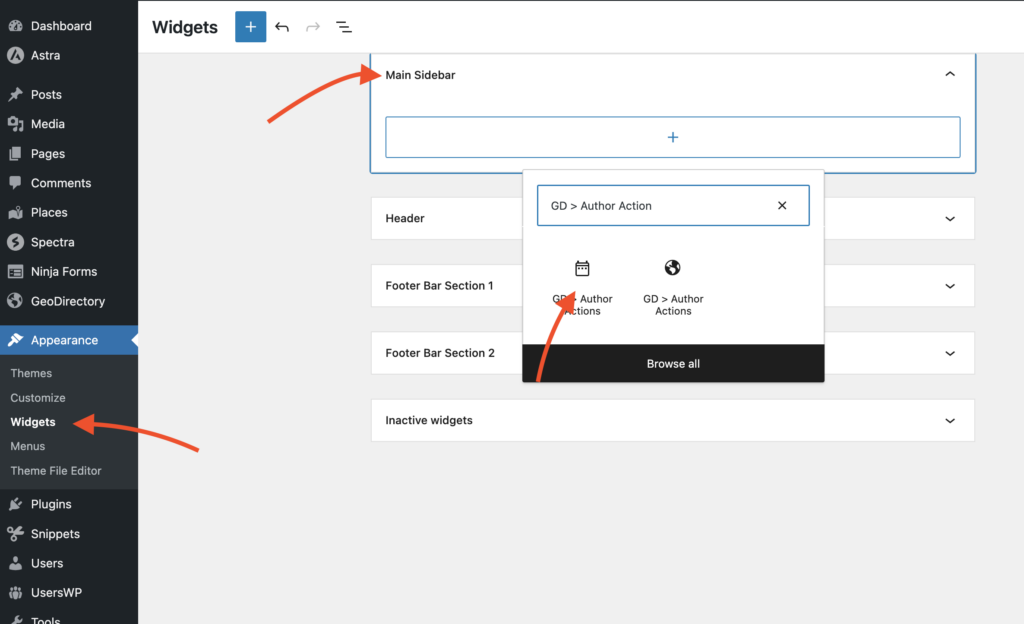
次はサイドバーウィジェットを追加する番です。wp-admin > 外観 > ウィジェット に移動します。
プライマリサイドバーに GD > 著者アクション ウィジェットを追加します。このウィジェットは、リスティング著者に編集および 削除 リスティングのオプションを提供します。
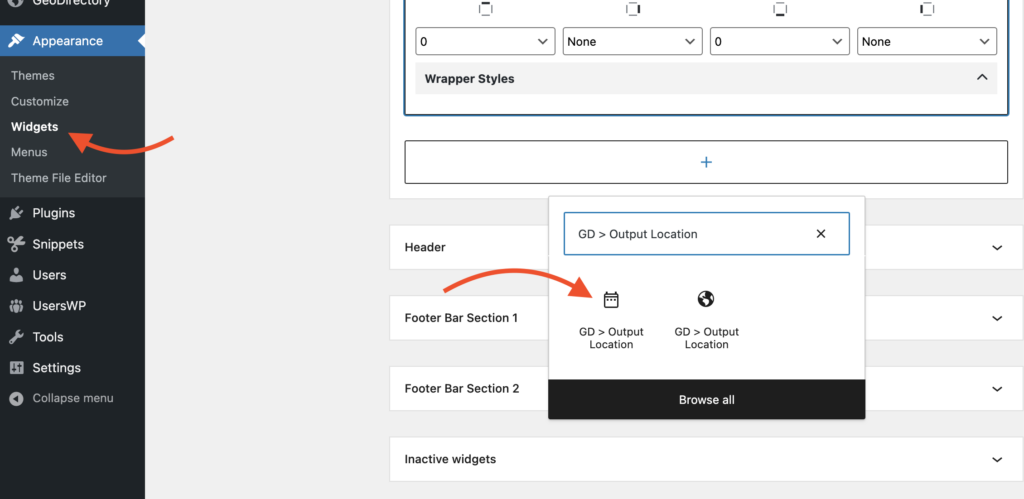
もう1つウィジェットを追加し、 GD > Output 場所。このウィジェットは、詳細ページに表示するよう設定されたすべての主要なリスティング情報を表示します。
これを行った後、私たちの リスティング詳細ページ が完了しました。

Astra ディレクトリウェブサイトにプレミアム機能を追加する
ご希望であれば、次のようなプレミアム機能をディレクトリに追加することができます:
- 有料リスティング:GeoDirectory Listing Price Manager アドオンを使用すると、リスティング申請に価格を設定できます。各価格ティアごとに、次のような機能を有効/無効にできます:無料リスティングの画像枚数を制限しながら有料リスティングではより多くの画像を許可する、タグやカテゴリの数を増減させる、特定のカスタムフィールドを有効または無効にする。説明文の長さを長くしたり短くしたりすること。
- Claim Listings:これはディレクトリの基本的な機能で、管理者がデータベースを作成し、ビジネスオーナーを招待して無料リスティングを管理させることができます。リスティングの申請プロセスでは、リスティングのオーナーシップを取得するために有料リスティングへのアップグレードを必須とする場合があります。
- Advertising: 広告の販売 は オンラインディレクトリを収益化する。トラフィックが多い場合は、広告ネットワークを利用できます。そうでない場合は、広告を直接販売し、ウェブサイトの特定エリアにバナーを追加したり、オーガニック検索結果の上部などにリスティングを広告として表示させたりすることができます。
これらはほんの三つの例に過ぎません。しかし、 ディレクトリウェブサイトはオンラインで収益を得る多くの方法を提供しています.
手作りアイテムのグローバルマーケットプレイスを作成したり、イベントチケットや割引クーポンを販売したりすることができます。
この充実したリソースで、理想のディレクトリサイトを構築しましょう: ディレクトリウェブサイトの構築:総合ガイド.
可能性は無限大です。
Elementorディレクトリサイトを構築するには?
無料のElementorプラグインを使ってElementorディレクトリサイトを構築する最も簡単な方法は、以下の4つのステップを実行することです:
- Hello Themeをインストールする
- Elementorをインストールする
- GeoDirectoryをインストールしてセットアップする
- Elementorディレクトリサイトをデザインする
詳細な方法を見ていきましょう。ただ、その前に、なぜこのソリューションが最善なのかを確認しておきましょう。
Elementor を使ってディレクトリサイトを構築する最善の方法。
Elementor でディレクトリサイトを構築するには、Elementor.com は Custom Post Type UI、Advanced Custom Fields、および Elementor Custom Skin プラグインの使用を推奨しています。
それが最善の方法なのでしょうか?
場合によってはそうかもしれませんが、以下の機能を必要としないシンプルなディレクトリを構築する予定の場合に限ります:
- 大量のリスティング(wp-posts データベーステーブルはスケーラビリティに難があります)
- 各リスティングの多数のカスタムフィールド(Advanced Custom Fields はスケールしない も同様)
- フロントエンドからユーザーがリスティングを追加・編集できるオプション
- 場所・近接性・GeoLocation・カスタムフィールドによる高度な検索
- 追加機能と表示優先度を備えた有料リスティング
- リスティングオーナーが自分のリスティングをクレームするオプション
- ユーザーレビューと評価によるリスティングの並べ替え
- ビジネスへのルート案内を提供するインタラクティブなマップ
- ビジネスオーナーにメールを送信するためのお問い合わせフォーム
- その他の収益化オプション
- イベントディレクトリ
このチュートリアルに従えば、基本情報を掲載したビジネスカタログを構築できますが、サイト訪問者向けのインタラクティブ機能はほとんどありません。
このアプローチを採用した場合に直面するすべての課題をご紹介します:
Custom Post Types と Advanced Custom Fields を使ったディレクトリサイトの開発
上記のポイントを1つ以上必要とする場合は、多くの追加プラグインが必要になり、場合によってはかなりの量のカスタムコードも必要になります。
もっと良い方法があるはずです!実は、あります!
GeoDirectoryを使いましょう:
最高のElementorディレクトリプラグイン
プレミアムアドオンを使えば、上記のすべてとさらに多くの機能を手に入れることができます。
さらに、このチュートリアルではElementorの無料版で十分なため、Elementor PROの使用を避けることもできます。
Elementor PROが必要なのは、非常に洗練されたパーソナライズされたデザインを求める場合のみです。
それでは早速、GeoDirectory、無料テーマ、Elementorプラグインの基本バージョン、そしてサードパーティの無料アドオンを使って、ディレクトリウェブサイトを構築する方法を見ていきましょう。
無料テーマと無料プラグインだけで作るElementorディレクトリウェブサイト
このチュートリアルでは、まず無料のElementorプラグイン、無料のHello Theme、無料のGeoDirectoryプラグインなど、無料のWordPressリソースを使ってシンプルなディレクトリウェブサイトを構築する方法をご紹介します。
以下の機能を備えています:
- 無制限のカスタムフィールドを持つ無制限のリスティング。
- 近接検索。
- ユーザーレビュー
- リスト追加フォーム。ユーザーがウェブサイトのフロントエンドからリスティングを送信・編集・削除できます。
もちろん、WordPressはそのままの状態でブログや無制限のページを作成するオプションが備わっています。
すでにホスティングプロバイダーとWordPressがインストールされていることを前提としています。
このチュートリアルでは、フィラデルフィア市のビジネスディレクトリを作成します。
このチュートリアルでは、以下を行います:
テーマとプラグインのインストール。
1. Hello Themeをインストールする
まず、テーマをインストールする必要があります。このチュートリアルでは、ElementorのスターターテーマであるHello Themeをインストールします。
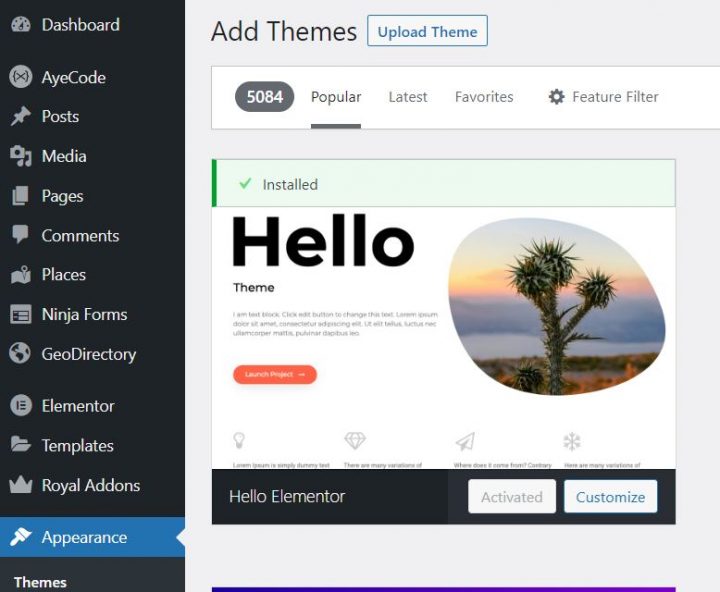
に移動します Appearance >> テーマ
「新規追加」を選択し、 「インストール」、 と 「有効化」 Hello テーマを選択します。
2. Elementorをインストールする
次に、ページビルダーをインストールする必要があります。ここでは、Elementorプラグインの無料版をインストールします。
に移動します プラグイン >> 新規追加。
Elementorを検索し、インストールして有効化してください。
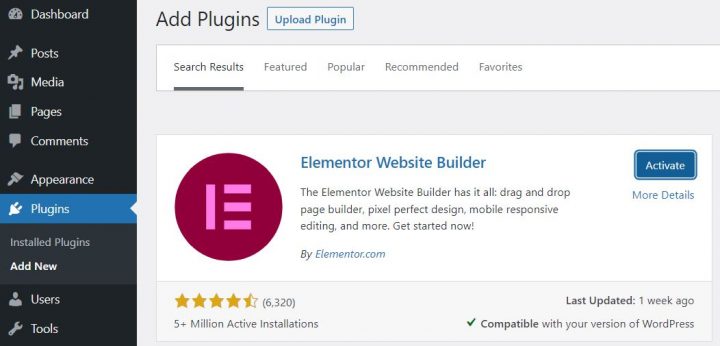
セットアップウィザードのすべてのステップをスキップできます。
3. GeoDirectoryをインストールする
最後に、インストールが必要なのは GeoDirectory.
に移動します プラグイン >> 新規追加、GeoDirectoryを検索してください。インストールして有効化すれば、今回のプラグインのインストールは完了です。
4. GeoDirectoryインストールウィザード
GeoDirectoryでは、Google Maps APIキーの設定とダミーリスティングのインポートを行うために、セットアップウィザードを完了する必要があります。
マップシステムの選択(Google Maps または OpenStreetMap)
ウィザードの最初のステップで、2つのマッピングシステムから選択できます。Google MapsとOpen Street Maps(APIキー不要)です。
このチュートリアルでは、Google Mapsを選択します。
「キーを生成」ボタンをクリックし、こちらの ドキュメント の手順に従って有効な API キーを生成します。
主な手順は以下のとおりです:
- プロジェクトを新規作成するか、既存のプロジェクトを選択します。
- キーを有効にします。
- キーを取得します。
- 請求アカウントを有効化します。
- APIキーを制限します(自分のウェブサイトのURLからのみ使用できるように)
第4点について:これは必須要件です。ただし、月200ドルのしきい値を超えた場合にのみ課金されます。
この無料クレジットは、99%のディレクトリにとって十分すぎるほどです。
デフォルトの都市を設定する
次に、デフォルトのロケーションを設定します。これはディレクトリが作成される都市です。ここではデフォルトの都市をそのまま使用します。
GeoDirectoryはデフォルト都市としてPhiladelphiaを使用しています。
必要な場所をどこでも使用できます。
複数の都市にリスティングを追加する必要がある場合は、Location Manager アドオンが必要です。
追加機能を加える
このステップでは、 UsersWP、私たちの ユーザー登録プラグイン ユーザーが サイトへの登録とログインを可能にするプラグイン)をインストールします。
これは、ユーザーがリスティングを追加・編集できるようにするために必要です。また、ユーザーが自分のリスティング、レビュー、その他の関連情報を確認できるユーザープロフィールも作成されます。
さらに Ninja Forms もインストールします。これにより、すべてのリスティングにリスティングオーナーへ直接メールを送信するコンタクトフォームが追加されます。
AyeCode Connect はこのチュートリアルでは必須ではありません。主に、GeoDirectory のプレミアムアドオンを追加して WordPress ダッシュボードから直接インストールしたい場合に必要です。
ダミーデータを追加する
インストールウィザードの最後のステップでは、ダミーのリスティングをいくつか追加します。これにより、後から必要に応じて編集できるリスティングカテゴリも追加されます。
サイドバーウィジェットとメニュー項目は今すぐ追加しません。後ほど行います。
Elementorディレクトリサイトをデザインする
テーマ、プラグインのインストールが完了し、GeoDirectoryの初期設定も終わりましたので、いよいよElementorでディレクトリウェブサイトのデザインを始めましょう。
1. Elementorディレクトリウェブサイトのホームページデザイン
新しいページを作成するか、WordPress がデフォルトで作成するサンプルページなどを利用できます。
「ページ」に移動し、サンプルページを編集して「ホーム」に名前を変更するか、新しいページを作成してください。
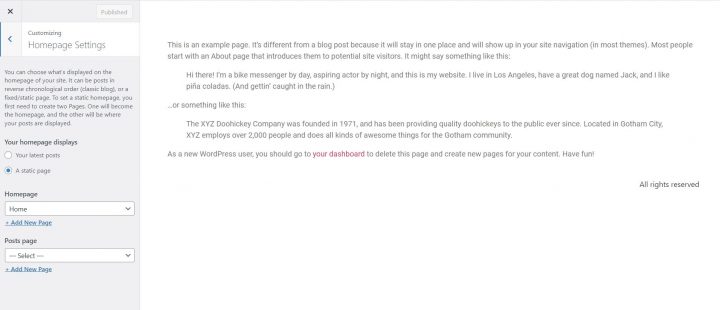
次に、 Appearance > カスタマイズ > ホームページの設定 に移動して、ホームページを選択してください。
投稿ページは後で設定します。
ロゴ
まず最初に、ウェブサイト用のロゴが必要です。
ロゴの初版を作成するためにデザイナーに投資する必要はありません。
新しいビジネスを始める際に犯しがちな大きなミスのひとつは、製品市場適合性を検証する前に多くの時間とお金を投資してしまうことです。
Canva のようなアプリを使えば、わずか5分でロゴをデザインできます。驚くほど手頃な価格で、しかも効果的です。
MVP(実用最小限の製品)であれば、Canva でデザインしたロゴで十分すぎるほどです。
選べるロゴテンプレートはたくさんあり、最初のロゴが理想通りに完璧でオリジナルでなくても問題ありません。
プロジェクトが軌道に乗ってきたら、後からいつでも改善したり大きな変更を加えたりすることができます。
平凡なロゴが、プロジェクト失敗の主な原因になることはありません。
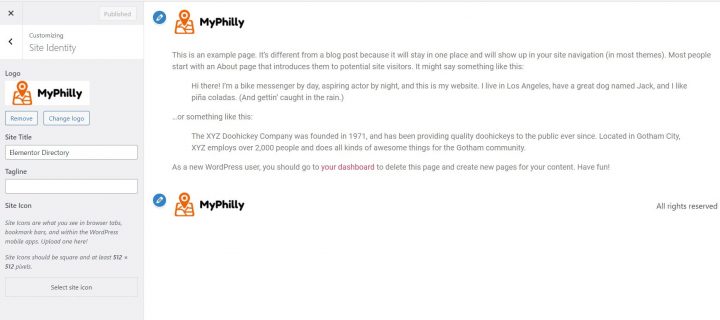
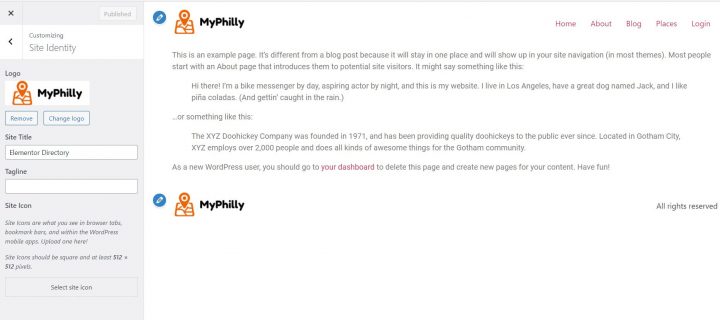
ロゴをデザインしたら、 Appearance > カスタマイズ > サイト基本情報、「ロゴを選択」をクリックして、PNGファイルをアップロードしてください。 トリミングをスキップするか(または必要に応じて画像をトリミングして)、「公開」をクリックします。
ナビゲーションメニュー
ロゴを作成して追加したら、 Appearance > Menus に移動し、メニューを作成します。
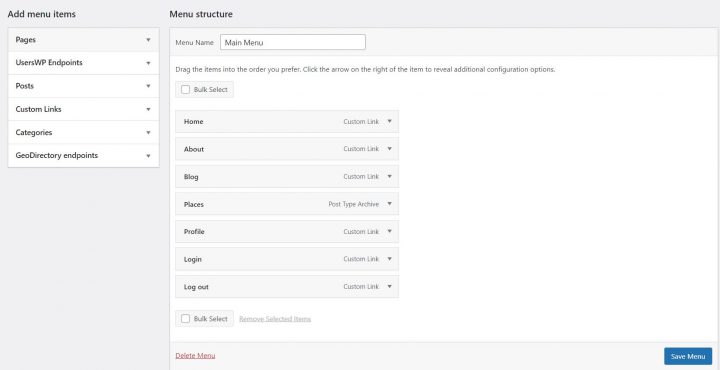
必要なリンクを追加し(左列から右列へ)、保存します。 Menu Settings > の「表示場所」セクションで、「ヘッダー」オプションにチェックを入れることができます。
必要に応じて、同じメニューをフッターに表示させたり、フッター用に別のメニューを作成したりすることができます。
この例では、ヘッダーナビゲーションメニューのみを使用します。
7つのリンクを追加しました:
- ホーム
- 会社概要
- ブログ
- スポット
- プロフィール
- ログイン
- ログアウト
ログインリンク(UsersWP エンドポイントより) はログアウト中のユーザーにのみ表示され、ログアウトおよびプロフィールのリンクはログイン中のユーザーにのみ表示されます。
コンテンツ
ホームページのデザインを開始できます。まず、 ヒーロー画像 をヘッダーの下に追加する必要があります。
これを行うには、ページ > ホームに移動し、「Elementorで編集」をクリックします。
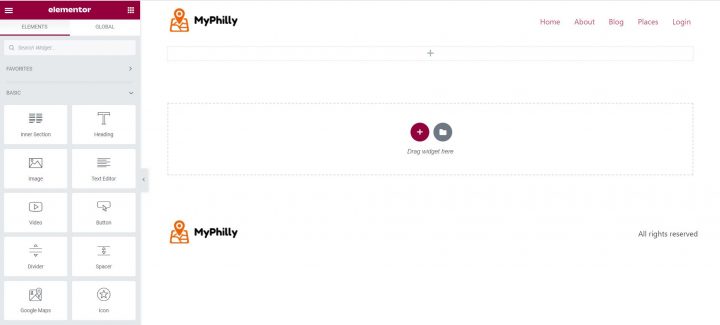
サンプルページを使用した場合は、テキストを右クリックして「削除」を選択し、テキストエディターを削除してください。新しいページを作成した場合は、セクションを追加します。(ページビルダーのプラスボタンをクリックしてください。そこには ウィジェットをここにドラッグ.)
これで、1列のセクションが1つだけある空白のページが完成しました。
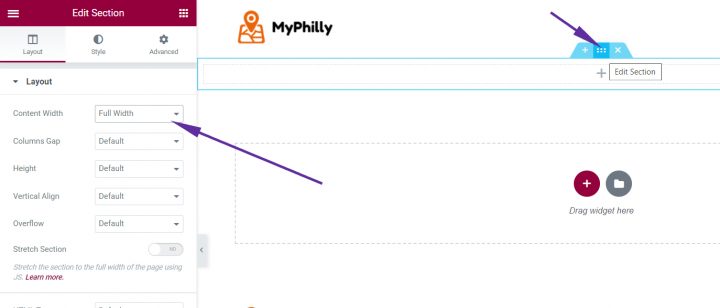
セクション編集アイコン(セクションの中央にある水色のアイコン)をクリックし、「コンテンツ幅」オプションで「全幅」を選択します。
次に、上部タブから「スタイル」をクリックします。背景タイプとして「クラシック」を選択します。
ヒーローセクションには、こちらのPhiladelphiaの無料画像を使用します。画像の提供元: Pexels.com (Thanks, @Kelly).
画像をアップロードし、「位置」オプションを使用して背景の見た目を調整します。この場合、「中央中央」を選択します。
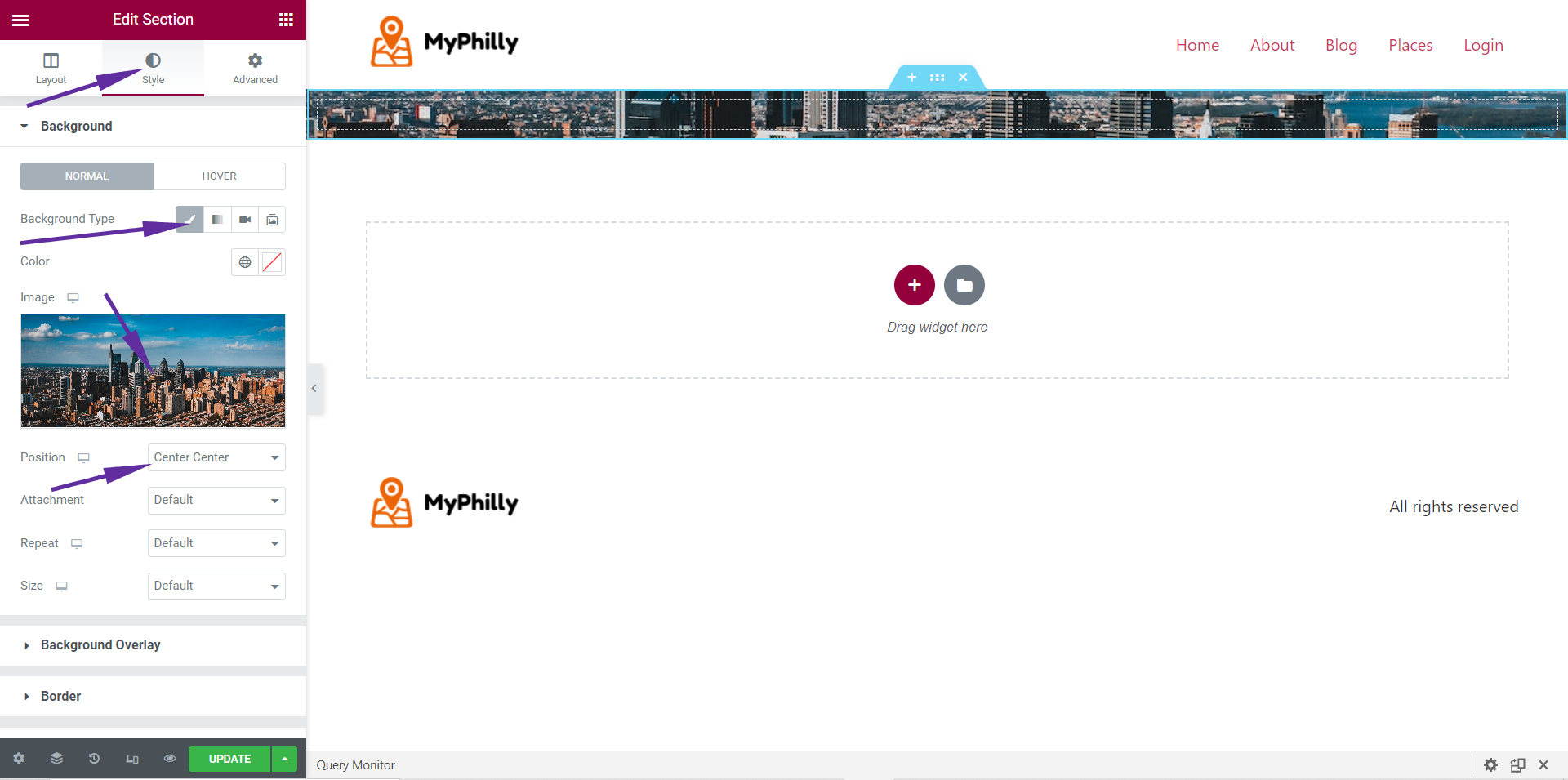
現時点では画像の一部しか表示されていませんが、次のステップで必要な形に表示されるようになります。
画像にはオーバーレイが必要です。オーバーレイがないと、上に重ねたテキストのコントラストが不十分になり、読みにくくなります。
「背景オーバーレイ」をクリックし、背景タイプ:クラシック、カラー:ブラック(#000000)、不透明度:0.5(すでにその設定になっているはずです )を選択します。
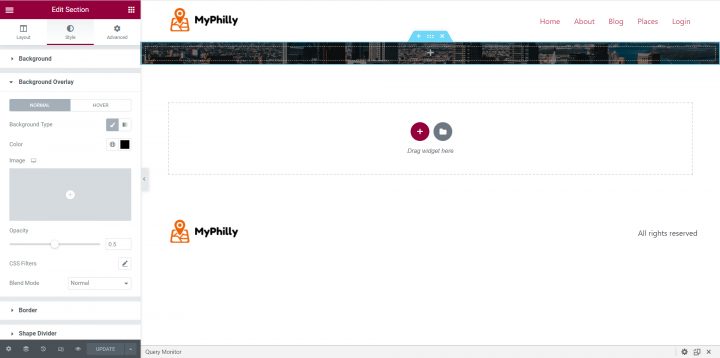
ヒーロー画像を暗くしたので、テキストを追加できます。
画像の中央をクリックします(グレーのプラスボタンがかすかに表示されています)。これにより、左側のElementorパネルにウィジェットが表示されます。
ヒーロー画像の中に見出し要素をドラッグ&ドロップします。
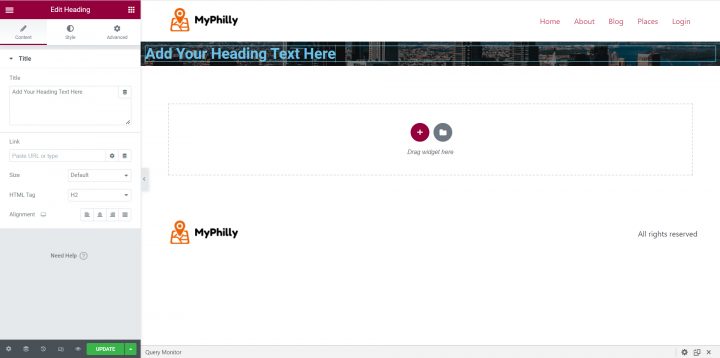
ホームページのヒーロー画像にタイトルを付けましょう。
このチュートリアルでは、「My Philadelphia Directory」のようなシンプルなものを使用します。ここにお好きなスローガンを追加できます。配置オプションを使ってテキストを中央揃えにするのを忘れずに。
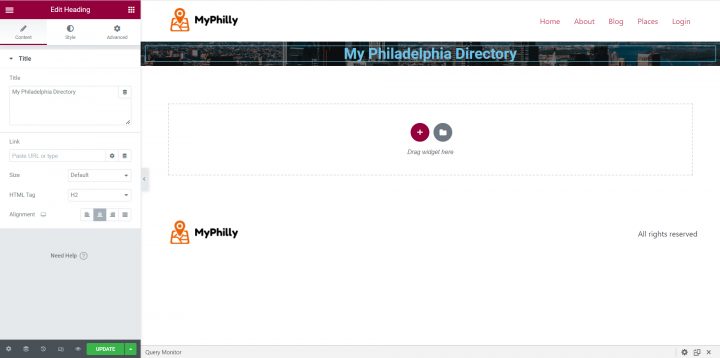
「スタイル」タブで、テキストカラーをホワイト(#FFFFFF)に変更して、コントラストと読みやすさを向上させます。
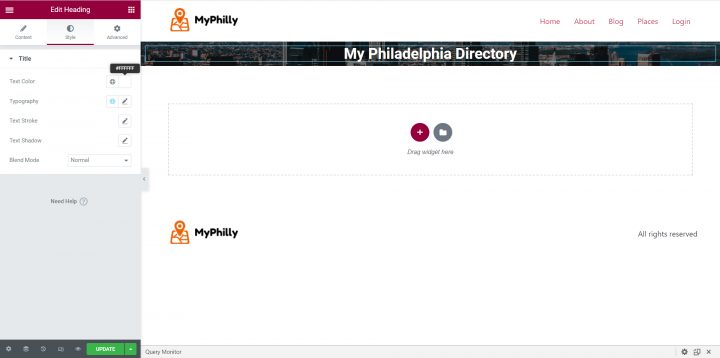
次に、ヒーロー画像が意図通りに表示されるよう、パディングを追加します。左側のElementorパネルの「詳細」タブを選択し、パディングの値のリンクを解除します(これは値の末尾にあるリンクアイコンをクリックすることで行います).
上の値に250、下の値に50を入力します。左右の値はどちらも0のままにしてください。
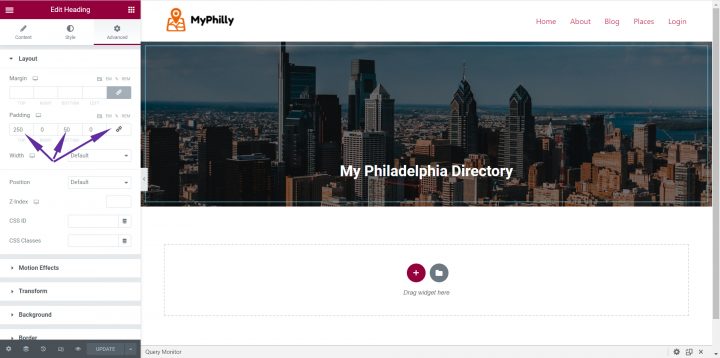
タイトルの下にGeoDirectoryの検索ウィジェットを追加して、ホームページのヒーロー画像を完成させることができます。
ただし、まず検索フォームの幅を調整するために、インナーセクションを追加する必要があります。
Elementorの左パネルで、グリッドアイコン(Elementorロゴの右側)をクリックして要素リストに戻ります。
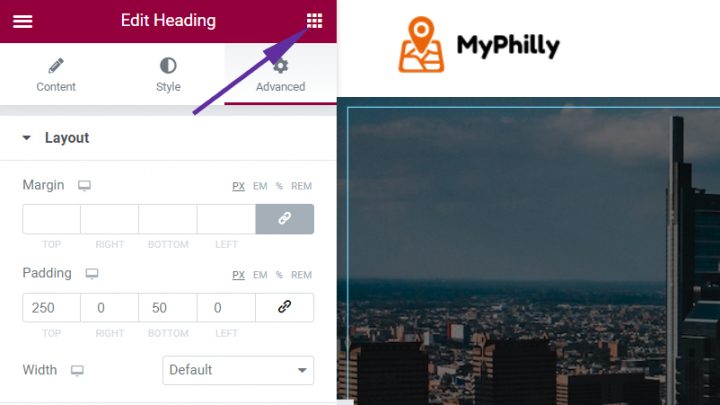
タイトルの下にインナーセクション要素をドラッグ&ドロップします。
インナーセクションはデフォルトで2列になっています。1列を削除する必要があります。
いずれかの列を右クリックして削除します。次にもう一方の列をクリックし、幅を700に設定します。
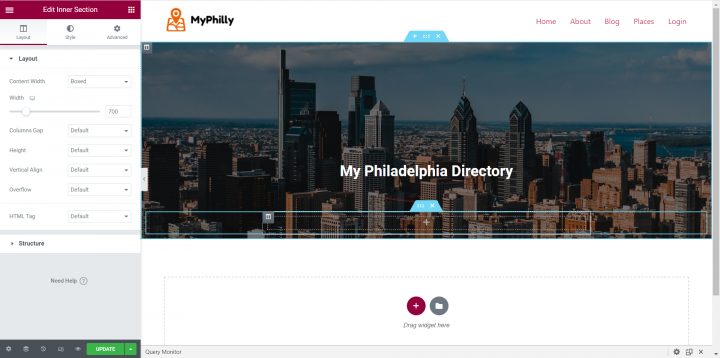
これで、インナーセクションにGD > Search要素を追加できます。
Elementorの左パネルで、グリッドアイコン(Elementorロゴの右)を再度クリックして、要素リストに戻ります。
検索 GD > Search インナーセクション内にドラッグ&ドロップします。
最後に、「詳細」タブをクリックし、パディングの値のリンクを解除して、ボトムパディングに200を追加します。これにより、ヒーロー画像の下部が表示されます。
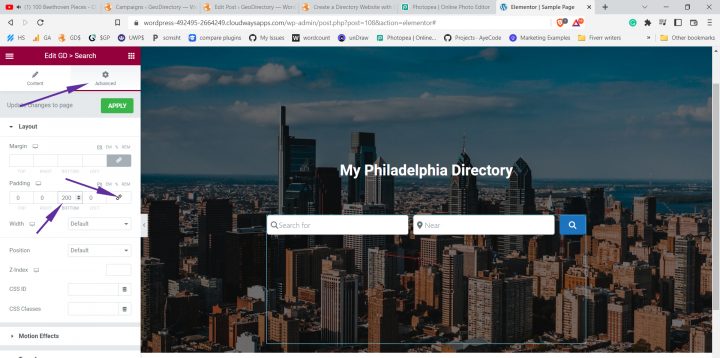
ヒーロー画像の下にいくつかのリスティングウィジェットや、ブログ記事を紹介するウィジェットを追加することができます。
たとえば4件のリスティングをグリッド表示で追加するには、ヒーロー画像の下に新しいセクションを追加し、コンテンツ幅をボックス型に設定して、幅を1140に指定する必要があります。
このセクション内にまず最新リスティング用の見出しを追加し、テキストを「Recent Listings」(または任意のテキスト)に変更し、テキストを中央揃えにして、色をダークグレー(#333333)に変更し、「詳細」タブからトップマージンに50pxを追加します。
次に、「GD > Listings」ウィジェットを追加します。変更すべき設定は以下のとおりです:
フィルター > 表示する投稿数 = 4
並び替え > 並び順 = 最新順
デザイン > レイアウト = グリッド表示(4列)
ラッパースタイル > 上マージン = 5
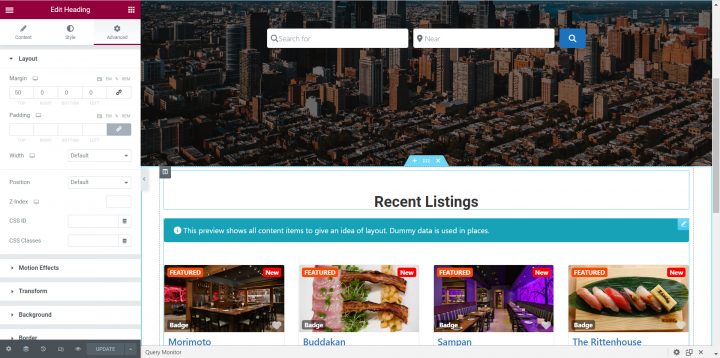
次はブログ記事を追加しましょう。
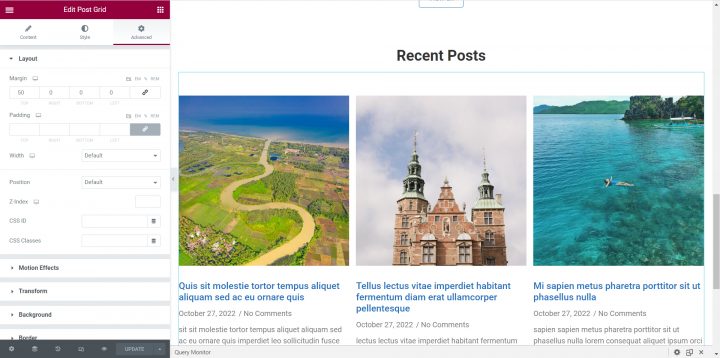
このプラグインを使って ダミー投稿 を画像付きで生成しました。使用したのは の Post Grid Elementor Add-on で、ホームページに表示させました。
リスティングの下に最近の投稿用の見出しを追加し、テキストを「Recent Posts」に変更します(または任意のテキスト)に変更し、テキストを中央揃えにして、色をダークグレー(#333333)に変更し、「詳細」タブからトップマージンに50pxを追加します。
次に、Post Grid(WPC Elementより)を追加し、以下の設定を調整します:
「Style」タブ >「Title」>「Typography」から、フォントサイズを1.25remに変更し、カラーをリスティングタイトルの色に合わせます(#1E73BE).
最後に、「Advanced」タブからトップマージンに50pxを追加します。
これで完成です。ホームページが完成しました。この後は自由に要素を追加できますが、このチュートリアルとしては十分すぎるほどです。
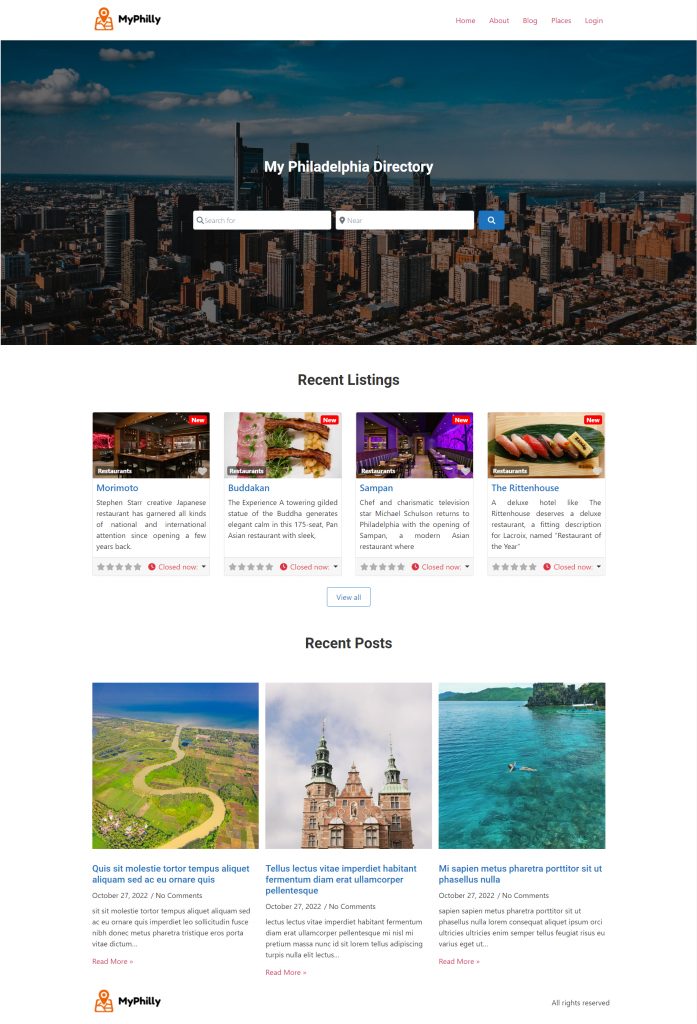
2. Elementor Directory Website リスティング&検索ページのデザイン
次に、あらゆるディレクトリに欠かせない2つのページをデザインする必要があります。
リスティングページ(一般アーカイブ、カテゴリー、タグ)と検索結果ページです。
GeoDirectory はデフォルトでページを自動作成しますが、このチュートリアルではデフォルトのページを削除して独自のページを作成します。
2つの同じページを作成します。2つの幅広カラムのレイアウトを使用します。
左側にリスティング、右側にリスティングの正確な位置を示すスティッキーマップを配置します。
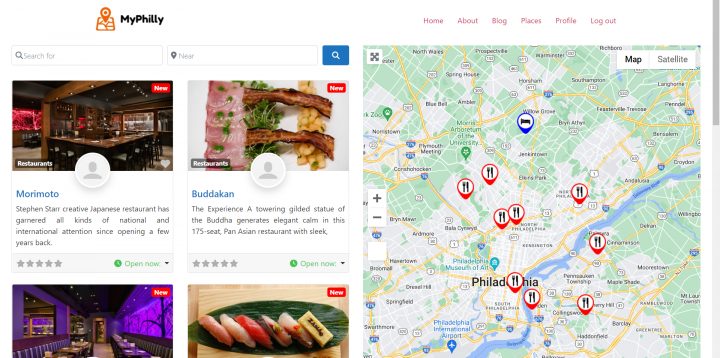
これはとても簡単です。
リストページ
ページ > 新規追加 > タイトルを追加「Listings」に移動します。新しいページを公開します。
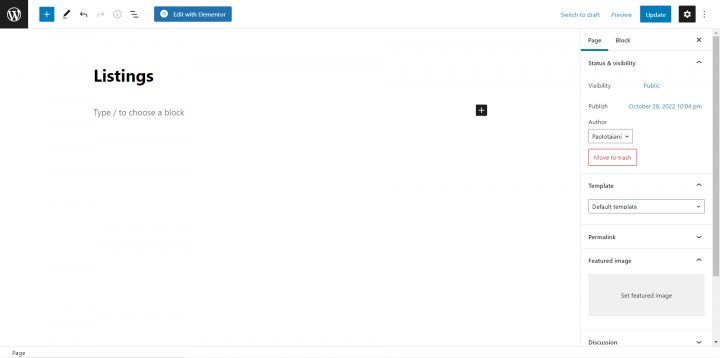
ページを公開したら、「Elementorで編集」ボタンをクリックします。
画面左下の歯車アイコンをクリックし、タイトルを非表示にして、ページレイアウトを「Elementor フル幅」に設定し、「更新」をクリックします。
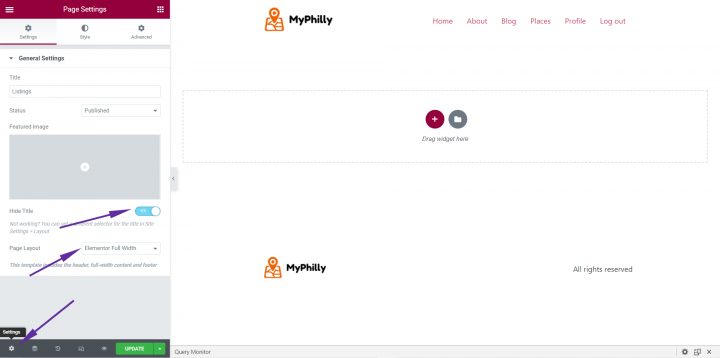
セクションを追加します(ページビルダーの「ウィジェットをここにドラッグ」と表示されている箇所のプラスボタンをクリックします。)
レイアウト > コンテンツ幅 で「フル幅」を設定します。次に、新しいセクション内のプラスボタンをクリックし、GD > Simple Archive を検索して、新しく作成したセクション内にウィジェットをドラッグ&ドロップします。
以下の設定を調整します。
メイン出力 > 「検索を表示」にチェックを入れる
マップ > スティッキーマップを有効にする
「更新」をクリックします。リスティングページの設定はこれで完了です。
検索ページについても、同じ手順を繰り返します。
検索ページ
ページ > 新規追加 > タイトルを追加「S」に移動します。新しいページを公開します。
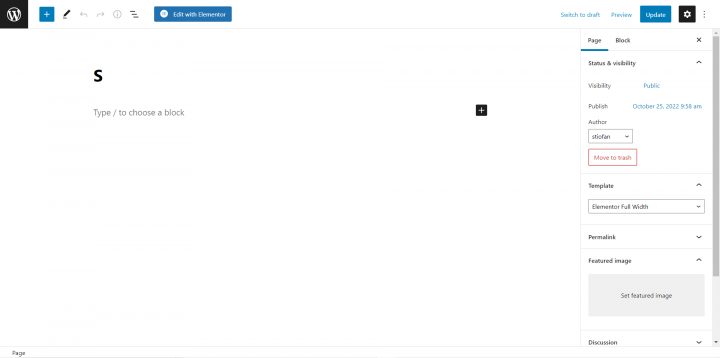
ページを公開したら、「Elementorで編集」ボタンをクリックします。
画面左下の歯車アイコンをクリックし、タイトルを非表示にして、ページレイアウトを「Elementor フル幅」に設定し、「更新」をクリックします。
セクションを追加します(ページビルダーの「ウィジェットをここにドラッグ」と表示されている箇所のプラスボタンをクリックします。)
レイアウト > コンテンツ幅 で「フル幅」を設定します。次に、新しいセクション内のプラスボタンをクリックし、GD > Simple Archive を検索して、新しく作成したセクション内にウィジェットをドラッグ&ドロップします。
以下の設定を調整してください:
- メイン出力 > 「検索を表示」にチェックを入れる
- マップ > スティッキーマップを有効にする
「更新」をクリックします。検索ページの設定はこれで完了です。
GeoDirectory の設定を変更して、デフォルトのページの代わりにこれら2つのページを使用するようプラグインに指示する必要があります。
WordPress ダッシュボードから、GeoDirectory > 設定 > ページ をクリックします。
「Listings」というタイトルのページをアーカイブページに、「S」というタイトルのページを検索ページに割り当てます。
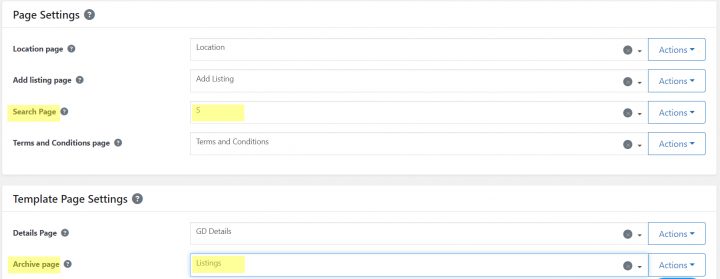
新しいリスティングページと検索ページの両方が完成し、GeoDirectory はこれらの新しいテンプレートの使用方法を認識しています。
3. Elementor ディレクトリサイトの単一リスティングページのデザイン
ディレクトリを完成させるには、もう1つテンプレート(GD 詳細ページ)をデザインする必要があります。これは個々のリスティングを表示するために使用されるテンプレートです。
GeoDirectory は自動的に生成しますが、新しいページを作成するためにそれを置き換えます。
お好みのタイトルを使用してください。ここでは「mpdetails」と名付けました。下書きとして保存します。
GeoDirectory の設定を変更して、デフォルトの GD 詳細ページの代わりにこのページを使用するようプラグインに指示する必要があります。
WordPress ダッシュボードから、GeoDirectory > 設定 > ページ をクリックします。
「mpdetail」というタイトルのページを詳細ページとして割り当てます。
では、ページに戻り、ページを開いて Elementor で編集ボタンをクリックしましょう。
前のページで行ったように、画面左下のギアアイコンをクリックし、タイトルを非表示にして、ページレイアウトを Elementor フル幅に設定し、更新をクリックします。
セクションを追加します(ページビルダーの「ウィジェットをここにドラッグ」と表示されている箇所のプラスボタンをクリックします。)
レイアウト > コンテンツ幅 で「フル幅」を設定します。次に、新しいセクション内のプラスボタンをクリックし、GD > Post Images を検索して、新しく作成したセクション内にウィジェットをドラッグ&ドロップします。
以下の設定を調整してください:
- General > Show Limit: 3
- Design > Output Type: Slider
次に、リスティングのタイトルを追加する必要があります。「GD > Post Title」要素を検索し、「Drag Widget Here」エリアにドラッグしてください。
以下の設定を調整してください:
- General > Output Type: H1
- Design > Font Size: H1
次に、リスティングコンテンツを追加する必要があります。新しいセクションを追加してください(ページビルダーの「ウィジェットをここにドラッグ」と表示されている箇所のプラスボタンをクリックします。)
66/33の2カラムレイアウト(左カラムが右カラムの2倍の幅)を選択します
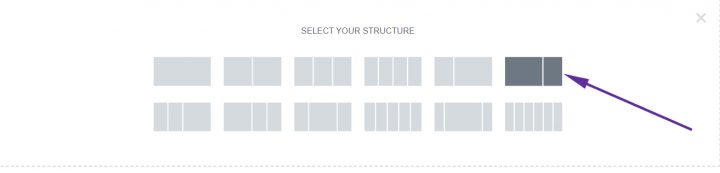
「GD > Single Tabs」要素を左カラムにドラッグします。有効にするオプションは「Content > Show as a list」のみです。
各リスティングの説明、フォトギャラリー、マップ、レビューをリスト形式で出力します。
「Show as List」オプションを有効にしない場合、前述のコンテンツをそれぞれ表示する4つのタブグループが出力されます。
右カラムに「GD > Output location」要素を追加します。
この要素は、タグ、カテゴリー、住所、連絡先情報、営業時間など、リスティングに関するいくつかの情報をまとめて表示します。
これらの詳細は、カスタムデザイン用に個別に使用できる固有の要素としても利用可能です。
たとえば、 GD > Post Address 要素を使用して、ページ上の任意の場所に住所を表示できます。
すべてのコンテンツに対応するのが GD > Post Meta 要素です。KEY値を適切に設定することで、すべてのカスタムフィールドをこの要素を通じて出力できます。
または、次の要素を使用することもできます GD > Badge ボタンとしてほぼあらゆるリスティング情報を表示するために使用します。
シングルディレクトリリスティングページを完成させるために、カスタムCSSを追加してテーマに合わせたデザインに調整し、希望の見た目を実現します。
CSSはひとつの場所にまとめておくのが好みで、Appearance >> Customizer >> Additional CSS にコメントとともに追加するようにしています。
/* Reduce list heading font size */

h2.gd-tab-list-title.h3 {
font-size: 1.25rem;
}

/* Add white space between headings and content */
div#geodir-tab-content-post_content, div#geodir-tab-content-post_images, div#geodir-tab-content-post_map, div#geodir-tab-content-reviews {
    margin-top: 30px
;
}
以上の設定を施した後のシングルリスティングページの外観がこちらです。
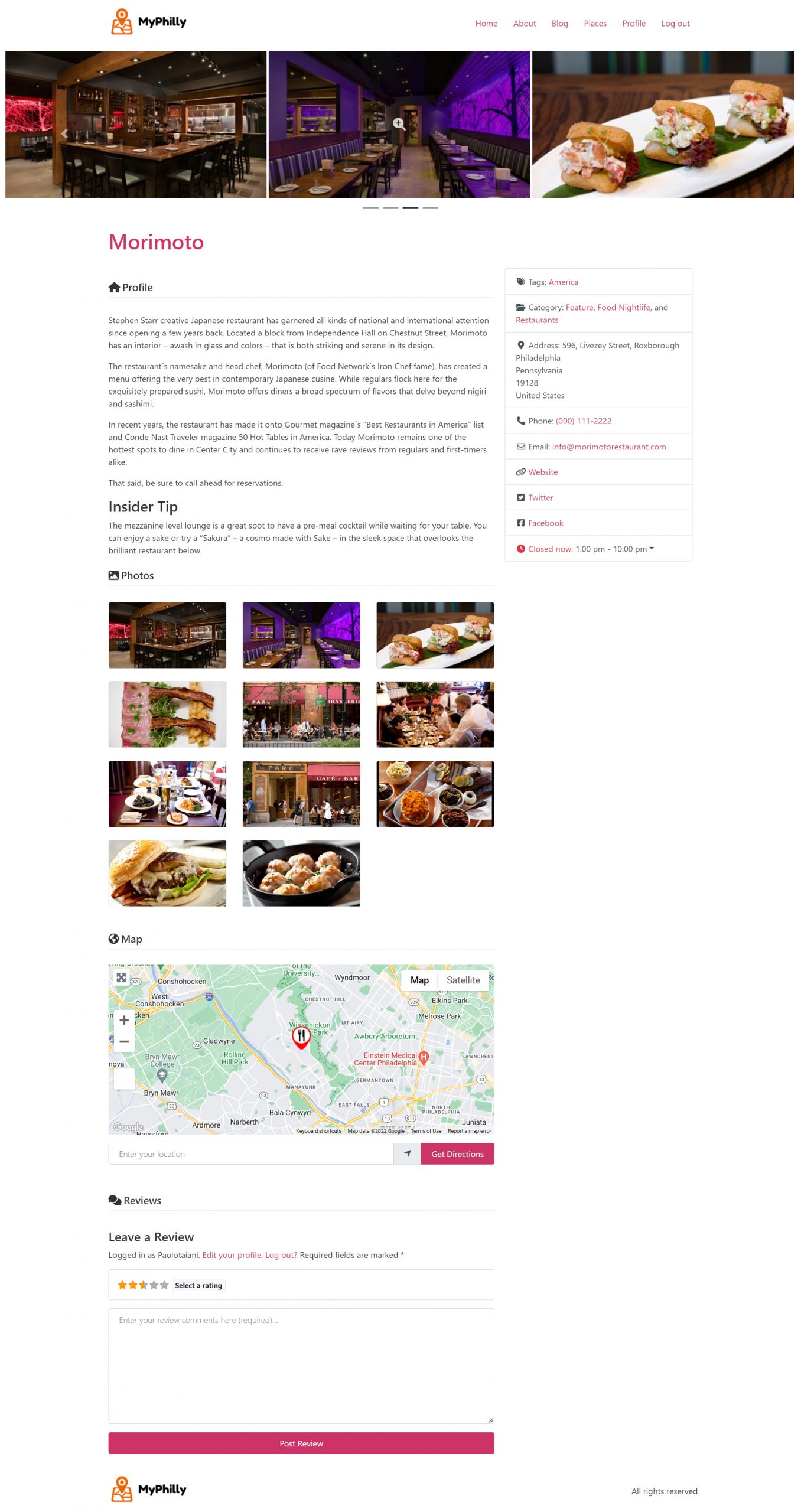
これで完成です。Hello テーマと Elementor の無料版、そして GeoDirectory を使って Elementor ディレクトリウェブサイトを構築しました。
Elementor ディレクトリウェブサイトにプレミアム機能を追加する
ご希望であれば、次のようなプレミアム機能をディレクトリに追加することができます:
- 有料リスティング:GeoDirectory の Listing Price Manager アドオンを使用すると、リスティング投稿の料金を設定できます。各料金プランごとに、次のような機能を有効・無効にできます:無料リスティングの写真枚数を制限しながら有料リスティングではより多くの写真を許可する、タグやカテゴリの数を増減する、特定のカスタムフィールドを有効または無効にする、説明文の長さを長くまたは短くする。
- Claim Listings:これはディレクトリの基本的な機能で、管理者がデータベースを作成し、ビジネスオーナーを招待して無料リスティングを管理させることができます。リスティングの申請プロセスでは、リスティングのオーナーシップを取得するために有料リスティングへのアップグレードを必須とする場合があります。
- Advertising: 広告の販売 は オンラインディレクトリを収益化する。トラフィックが多い場合は、広告ネットワークを利用できます。そうでない場合は、広告を直接販売し、ウェブサイトの特定エリアにバナーを追加したり、オーガニック検索結果の上部などにリスティングを広告として表示させたりすることができます。
これらはほんの三つの例に過ぎません。しかし、 ディレクトリウェブサイトはオンラインで収益を得る多くの方法を提供しています.
手作りアイテムのグローバルマーケットプレイスを作成したり、イベントチケットを販売したり、割引クーポンを提供したりすることができます。
私たちのメンバーコミュニティに参加して、あなたのアイデアを実現しましょう: ディレクトリウェブサイトを作成する.
可能性は無限大です。
Elementor PRO でディレクトリウェブサイトを構築する
先述のとおり、Elementor PRO を使用すると、より洗練されたデザインを実現できます。GeoDirectory と Elementor PRO の統合の全貌については、こちらのブログ記事をぜひご確認ください:
Elementor Pro で GeoDirectory テンプレートのデザインをカスタマイズする
Elementor Pro ディレクトリウェブサイトテンプレート
Elementor PRO ユーザー向けに、ダミーデータ入りの完全に機能するディレクトリウェブサイトをワンクリックでインストールできるテンプレートをいくつかご用意しています。
これらのテンプレートは無料で、1分以内にインストールできます。
次に、ダミーコンテンツを実際のコンテンツに編集し、ロゴ・ディレクトリウェブサイトのカラーパレット・タイポグラフィを変更して、テンプレートをあなたのブランドに合わせて調整してください。
以下は、GeoDirectoryとElementor PROで実現できることのいくつかの例です。
ワンクリックでDEMOをインストール( AyeCode connectプラグイン経由)、 こちらのブログ記事でチュートリアルをご覧ください


Elementorの代わりにGutenbergを使ってディレクトリサイトを構築するチュートリアルに興味がありますか?こちらの記事をご覧ください: Astraテーマでディレクトリサイトを構築する方法.
GeoDirectoryのElementor PRO統合を他のWordPressディレクトリプラグインと比較することは、プラグイン選定において非常に有益な作業のひとつです。ネイティブの動的データ統合に関する問題については、こちらで取り上げました: Directoristの比較記事 と HivePressの比較記事。特にHivePressは、比較記事に記載されているとおり、2022年からElementorサポートが確定済みの機能リクエストとして挙がっています。

物理的なディレクトリからオンラインディレクトリの広大な世界へと移行するにつれ、課題と機会は劇的に変化してきました。
こうした課題に応えるツールの中でも特に注目されるのが、OpenAIが開発した高度な言語モデルであるChatGPTと、強力な WordPressディレクトリプラグイン)を使えば上手くできます。 あらゆるWordPressウェブサイトをグローバルなビジネスディレクトリへと手軽に変換できるプラグインです。
この記事では、これら2つの強力なツールを組み合わせることで、洗練されていて使いやすく、インタラクティブなオンラインビジネスディレクトリを構築する方法についてご紹介します。
ChatGPTは最先端のAI機能を活かして、GeoDirectoryベースのビジネスディレクトリに生き生きとした魅力を吹き込み、コンテンツマーケティングやリスティングの説明文作成をサポートします。
準備はいいですか?さっそく始めましょう。
始める前に:ツールキットを揃えよう
まず最初に行うべきことは、いくつかのソフトウェアを含むツールキットを揃えることです。
- ChatGPT: フリーミアムモデルで提供されているOpenAIのChatGPTは、データ管理、ユーザーインタラクション、セキュリティなどを担う最先端の言語モデルです。OpenAIプラットフォームでサインアップし、APIドキュメントをよく確認しておきましょう。
- WordPress: 世界で最も人気のあるオープンソースのコンテンツ管理システムで、無料で利用できます。必要なのはドメインとホスティングサービスだけです。
- GeoDirectory Plugin: この強力なWordPressプラグインは、位置情報ベースのビジネスディレクトリを作成するために特別に設計されています。コアプラグインは無料で使えますが、プレミアムアドオンを使うことで追加機能を利用できます。
- Yoast SEO Plugin: ディレクトリが検索エンジンで見つけやすく、高い順位に表示されるようにするためには、Yoast SEOは欠かせません。このプラグインはウェブサイトの検索エンジン最適化を助け、コンテンツやメタタグがSEOに適した状態になるようサポートします。
- Blockstrap: AyeCodeが提供する最新テーマで、Bootstrap CSSフレームワークをベースに構築されています。Directoryチャイルドテーマと組み合わせることで、GeoDirectoryのために作られた最高のテーマとなります。
- ディレクトリテーマ: Directoryチャイルドテーマを使えば、あなたのディレクトリウェブサイトをトップスタートアップ並みの美しいデザインに仕上げることができます。
ビジネスディレクトリのニッチを選ぶ
- 自分の情熱と専門知識を見極める: あなたが好きなことや得意なことは何ですか?たとえばヴィーガン料理が好きなら、地元のヴィーガンレストランのディレクトリを立ち上げることもできます。
- 市場調査を行う: Google Trendsなどのツールを使って需要を把握しましょう。たとえば、あなたの地域でペットサービスがトレンドになっているなら、それがあなたのニッチになるかもしれません。
- 収益性を評価する: ディレクトリはどのように収益を上げますか?ビーガンレストランがプレミアムリスティングに料金を支払う可能性はありますか?あるいは、ビーガンフードブランドとのアフィリエイトマーケティングの機会があるかもしれません。
- SEOの機会を探る: SEMrushなどのツールを使って、あなたのニッチにおける検索ボリュームが高く競合の少ないキーワードを見つけましょう。「[あなたの都市]のおすすめビーガンレストラン」のようなキーワードは、ディレクトリの検索順位向上に役立ちます。
- ChatGPTを活用する: あなたの地域でのビーガン飲食への関心が不明な場合は、ChatGPTでアンケートを作成しましょう。市場調査の計画立案やSEOに適したコンテンツ作成にも役立ちます。
理想のニッチは、あなたの情熱・市場の需要・マネタイズの機会・SEOポテンシャルを組み合わせたものであることを忘れないでください。
ChatGPTなどのツールを活用すれば、オンラインビジネスディレクトリに最適なニッチへの道を切り開くことができます。
ステップ1:ビジネスディレクトリに最適なテーマを選ぶ
WordPressでビジネスディレクトリを作成する際、理想のテーマを選ぶことは非常に重要です。GeoDirectoryは 魅力的でカスタマイズ可能なテーマコレクションを提供しており、無料版とプレミアム版($19〜$39)があります。
とはいえ、現時点でGeoDirectoryに最もおすすめのテーマは、BlockstrapテーマのDirectory Child Themeで間違いありません。
このテーマはシングルシティ・マルチシティどちらのディレクトリにも対応しており、Google Mapsとシームレスに連携します。
さまざまなビジネスの特徴やサービスに対応した定義済みのリスティングタイプを備えており、リスティング登録がスムーズに行えます。
ステップ2:ドメインとホスティングを設定する
ビジネスディレクトリウェブサイトを公開するには、ドメインとホスティングサービスが必要です。
ディレクトリのアイデンティティや目的を反映したドメイン名を選びましょう。シンプルでわかりやすいものを目指し、業界名や地域名を取り入れることも検討してみてください。
Godaddy や Namecheap は、お気に入りのドメイン名を取得するための優れた選択肢です。
ホスティングには、人気のプロバイダーである Cloudways, SiteGround、および WP Engine が、サイトのデータを保存してオンラインで公開するための信頼性の高いサービスを提供しています。
ステップ3:GeoDirectory をインストールして設定を行う
ドメインとホスティングを確保し、WordPress のワンクリックインストールを完了したら、新しい WordPress ウェブサイトをセットアップしましょう。
次に、GeoDirectory プラグインをインストールします。
このプラグインは、機能的なビジネスディレクトリを構築するうえで欠かせないものであり、ビジネスプロフィールの管理、イベント管理、予約機能、ビジネス設備・アメニティの管理など、幅広いツールを提供します。
GeoDirectoryプラグインのインストール方法は以下のとおりです:
- ダッシュボードから、プラグイン > 新規追加 に移動します。
- 検索フィールドに「GeoDirectory」と入力し、Enter キーを押します。
- 「GeoDirectory – Business Directory Plugin」を見つけて、「インストール」をクリックします。
- インストールが完了したら、「有効化」ボタンをクリックします。
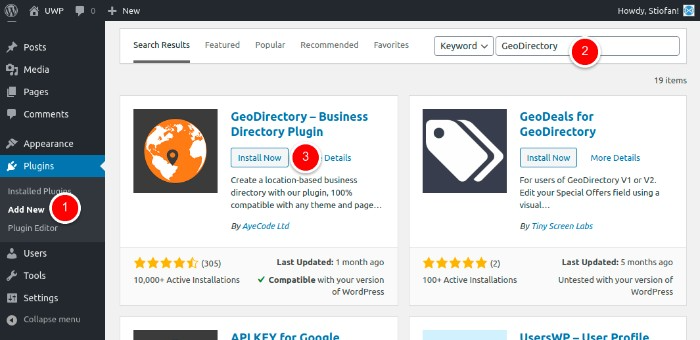
GeoDirectory の機能は、ビジネスディレクトリ特有のニーズに対応するよう設計されています:
- 簡単なリスティング管理: さまざまなビジネスのリスティングを管理・整理できます。連絡先情報、説明、写真などの関連情報を追跡・管理できます。
- イベント管理: セール、ミーティング、ワークショップなど、ビジネスイベントを宣伝できます。日時、場所、説明を含むイベントリスティングを作成できます。
- ビジネスプロフィール: サービス内容、専門分野、連絡先情報を強調したプロフィールを作成して、ビジネスをアピールできます。
- ユーザーレビューと評価: ユーザーがさまざまなビジネスの体験についてフィードバックを共有し、評価を付けることができます。
- ビジネス設備・アメニティ: ビジネスが提供するさまざまな施設やアメニティをハイライトします。
ステップ4:投稿フォームフィールドのカスタマイズ
GeoDirectory のビジネスディレクトリ向けにフォームフィールドをカスタマイズするには、以下の手順に従います:
- WordPressダッシュボードにアクセスし、「CPT > 設定 > カスタムフィールド」に移動します。
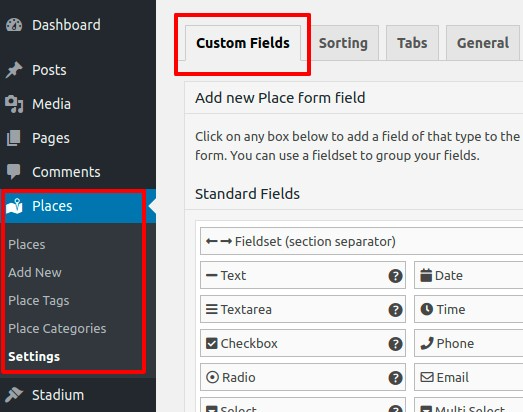
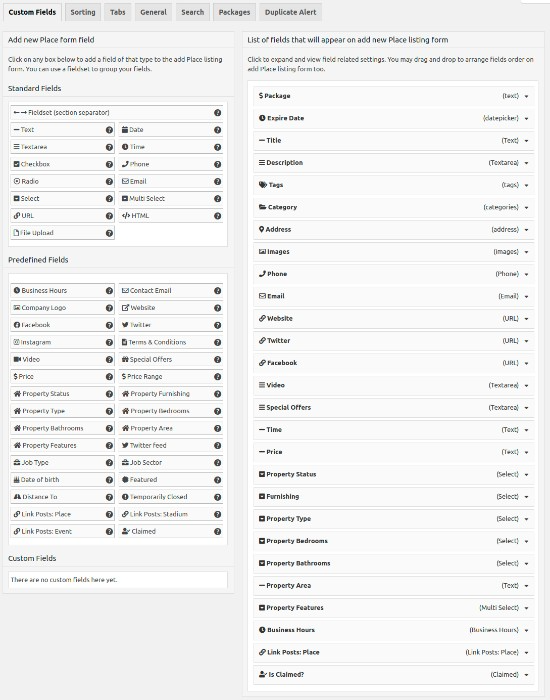
- インターフェースでは、「Add New CPT Form Field」で新しいフィールドを作成でき、「Add New CPT Listing Form」で現在利用可能なフィールドを確認できます。
- 「Standard Fields」や「Predefined Fields」から選択するか、「Custom Fields」エリアを使用してカスタムフィールドを追加します(PHP コーディングが必要です)。
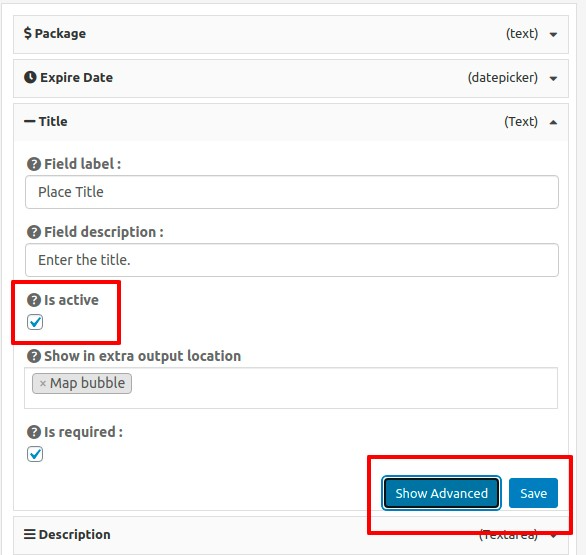
フィールドのカスタマイズが完了したら、「Save」をクリックしてください。「Is Active?」オプションにチェックを入れて、フィールドがディレクトリサイトに表示されるようにすることをお忘れなく。
ビジネスディレクトリのカスタマイズアイデアには、次のようなものがあります:
- ビジネスカテゴリフィールド: 各リスティングに関連するビジネスカテゴリを指定するためのドロップダウンメニューやチェックボックスを追加します。
- サービスフィールド: 各掲載ビジネスが提供するサービスを指定するフィールドを追加します。
- 営業時間フィールド: ビジネスが営業時間を指定できるフィールドを設けます。
- 施設・設備フィールド: 各ビジネスが提供する施設やアメニティをハイライトするフィールドを作成します。
ステップ5:カテゴリーの作成
整理された体系的なカテゴリシステムを構築することは、組織性とユーザビリティを維持するうえで非常に重要です。
GeoDirectory は、ビジネスディレクトリに特化した、親カテゴリとサブカテゴリを含む階層的なカテゴリ構造を構築する機能を提供します。
まず、WordPress ダッシュボード内の「CPT > CPT Categories」を選択し、以下の手順に従います:

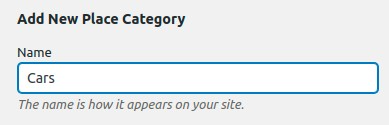
- 名前:「Restaurants」、「Hotels」、「Shops」など、作成したいカテゴリ名を入力します。以下に例を示します:
- スラッグ:カテゴリページへの URL の一部となるカテゴリスラッグを定義します。例:「restaurants」、「hotels」、「shops」。
- 親カテゴリ:必要に応じて、新しいカテゴリを親カテゴリ配下のサブカテゴリとして設定します。これにより、リスティングを階層的に整理できます。たとえば、「Food & Beverages」を親カテゴリとし、「Restaurants」、「Cafes」、「Bakeries」をサブカテゴリとして設定できます。
- 説明: 任意で、カテゴリの簡単な説明を入力し、そこに含まれるリスティングに関する追加の文脈や詳細を提供します。
- カテゴリ上部の説明:このテキストはカテゴリのリスティングページの上部に表示され、そのカテゴリに関する紹介文や重要な情報を提供します。
- デフォルトのリスティング画像:このカテゴリ内のリスティングを表すデフォルト画像を選択します。カテゴリの性質を視覚的に表すアイコン、写真、またはグラフィックを使用できます。
- マップアイコン:必要に応じて、メディアファイルからマップアイコンを選択し、ディレクトリに表示される地図上でこのカテゴリを視覚的に表示します。
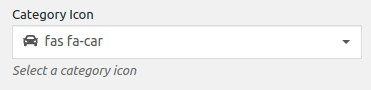
- カテゴリアイコン:カテゴリを視覚的に表すカテゴリアイコンを設定します。このアイコンはディレクトリ内で認識やナビゲーションを容易にするために活用できます。
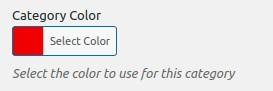
- カテゴリカラー: カテゴリに対応する色を選択し、ディレクトリ全体で視覚的な差別化とカテゴリ分けの補助を行います。
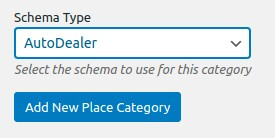
- スキーマタイプ:カテゴリに適したスキーマタイプがある場合は選択してください。これにより、検索エンジンがカテゴリ内のデータを理解しやすくなり、検索結果の表示が向上する場合があります。
これらの項目を入力したら、新しく作成したカテゴリを必ず保存してください。
このカテゴリは、ビジネスディレクトリに新しいリスティングを追加する際に選択肢として利用できるようになります。
カテゴリを効果的に作成することで、ディレクトリの整理のしやすさと使いやすさが向上します。
これにより、ナビゲーションのプロセスが簡素化され、ユーザーが関連情報を見つけやすくなります。
ChatGPTの活用方法(+プロンプト例)
1. ブログ記事の執筆
ブログ記事は、ディレクトリへのトラフィックを増やす効果的な手段です。
ディレクトリに掲載されているビジネスに関する有益な情報や、ビジネスオーナーへのアドバイスなど、さまざまなコンテンツを提供できます。
ChatGPTは、ブログ向けの高品質で魅力的なコンテンツの作成をサポートします。
以下に使用できるサンプルプロンプトを紹介します:
プロンプト:「ChatGPT、地域のビジネスがコミュニティの強化に果たす重要性についてブログ記事を書いてください。」
その後、ブログ記事の下書きが生成されますので、必要に応じて確認・編集してください。
- コンテンツのアイデア: ディレクトリサイトの次のブログ記事や特集記事のアイデアが必要ですか?ChatGPTが新しいコンテンツのアイデアをブレインストーミングするお手伝いをします。ディレクトリが地域のビーガンレストランのみを対象としている場合:「ChatGPT、地域のビーガンレストランをテーマにしたブログ記事のアイデアを5つ提案してください。」
- FAQの作成: よくある質問(FAQ)は、ユーザーからの一般的な問い合わせに対応するための優れた方法です。Googleで主要なキーワード(記事のトピック)を検索し、「他の人はこちらも質問」に表示された質問をコピーしてChatGPTに貼り付け、回答を生成しながらさらに多くの質問をブレインストーミングするよう依頼しましょう。プロンプト:「ChatGPT、[トピックを入力] に関して考えられるすべてのFAQを考え、簡潔な回答を書いてください。」その後、FAQページの下書きが生成されますので、必要に応じて確認・編集してください。
- タイトルの生成: 記事や投稿において、タイトルは他と差別化するための重要な要素です。「ChatGPT、地域ビジネスディレクトリを利用するメリットについてのブログ投稿に使える、魅力的なタイトルを5つ書いてください。」
2. リスティング説明文の生成
各リスティングに魅力的で説得力のある説明文を作成することは、特にディレクトリに何百・何千もの企業が登録されている場合、大変な作業になりがちです。
ChatGPTを活用すれば、まず基本的な説明文を作成し、それをモデルに拡充・改善させることができます。
例えば、ディレクトリにコーヒーショップが登録されている場合、次のような基本的な説明文から始めることができます。
「The Coffee Beanは、スプリングフィールドのダウンタウンに位置する地元のコーヒーショップです。各種コーヒードリンク、ペストリー、サンドイッチをご提供しています。」
そのうえで、ChatGPTにより詳しく、説得力のある表現で説明文を拡充するよう依頼できます。
プロンプト: 「ChatGPT、このコーヒーショップのリスティング用説明文を膨らませてもらえますか? 『The Coffee Beanは、スプリングフィールドのダウンタウンに位置する地元のコーヒーショップです。各種コーヒードリンク、ペストリー、サンドイッチをご提供しています。』」
AIは次のような文章を生成するかもしれません:
「スプリングフィールドのダウンタウン中心部にひっそりと佇むThe Coffee Beanは、ただのコーヒーショップではありません。コーヒー愛好家にも食通にも愛される、特別な憩いの場です。厳選された最高級の豆から丁寧に淹れられる、芳醇なコーヒードリンクの豊富なラインナップが自慢で、一杯一杯が至福のひとときになるよう心がけています。さらに、毎朝焼きたてのペストリーやこだわりのサンドイッチも充実しており、ちょっとした朝食から、ゆったりブランチ、軽めのランチまで幅広くお楽しみいただけます。The Coffee Beanの扉を開けば、漂う新鮮なコーヒーの豊かな香り、温かみあふれるスタッフのおもてなし、そしてまるで我が家のような居心地のよいコミュニティの雰囲気に包まれることでしょう。」
ChatGPTの可能性は無限に広がっており、ビジネスディレクトリの構築をサポートする活用例はほんの一部に過ぎません。
大幅な時間と手間を節約しながら、ユーザーにとってより魅力的で価値のあるリソースを作り上げることができます。
3. メールでのコミュニケーション
問い合わせへの返信、ディレクトリ掲載企業へのアップデート通知、ニュースレターの作成など、ChatGPTが最適なメール文面の作成をサポートします。例えば:
- プロンプト:「ChatGPT、ディレクトリへのリスティングに割引クーポンを追加できるようになる、近日公開予定のアップデートについてビジネスオーナーにお知らせするメールを書いてください。」
4. ソーシャルメディア投稿
ユーザー数を増やすには、ソーシャルメディアでディレクトリを宣伝することが欠かせません。ChatGPTを使えば、各プラットフォームに合わせた魅力的な投稿文を生成できます。例えば:
- プロンプト:「ChatGPT、今週ディレクトリに新たに追加されたビジネスを紹介するFacebookの投稿を書いてください。」その後、新規ビジネスのリストを追加してください。
5. ユーザーの声
ビジネスディレクトリの価値を示すために、ユーザーの声のサンプルをAIで生成することができます。
もちろん、マーケティング目的には実際の声のみを使用すべきですが、AIが生成したサンプルは、効果的な推薦文がどのようなものかをイメージするのに役立ちます。例えば:
プロンプト: 「ChatGPT、ディレクトリを通じて素晴らしい 地元のレストラン を見つけたユーザーによる、好意的な推薦文のサンプルを書いてください。」
ChatGPTを活用したビジネスディレクトリの収益化
充実した内容で使いやすく、常に最新の情報を保つビジネスディレクトリを構築することで、複数の収益化戦略の可能性が開けます。
ただし、収益の創出とポジティブなユーザー体験・価値提供のバランスを取ることが非常に重要です。
AIの力、特にChatGPTを活用することで、これを実現しながら、さらなる収益化の機会を創出することができます。
ChatGPTが重要な役割を果たすいくつかの戦略を詳しく見ていきましょう。
1. プレミアムリスティング
よく使われる収益化の方法として、プレミアムリスティングの提供があります。
ディレクトリへの基本的な掲載は無料にする一方で、より高い視認性と追加機能を備えたプレミアムリスティングへのアップグレードを有料で提供することができます。
例えば、プレミアムリスティングにはChatGPT 4が作成した、充実したAI生成の説明文を含めることができます。
AIはビジネスの提供サービスをアピールする、ユニークで魅力的なコンテンツを作成し、各プレミアムリスティングを際立たせることができます。
2. 広告
広告も効果的な収益創出手段のひとつです。ChatGPTはいくつかの方法で貢献できます:
- ディスプレイ広告: ChatGPTの力を借りてターゲットを絞った広告コピーを作成し、さまざまなオーディエンスに響くメッセージを届けることができます。このパーソナライズされたアプローチにより、広告スペースの価値を広告主にとってより高いものにできます。
- スポンサードコンテンツ: 企業は、自社の製品やサービスを紹介するAI生成の記事、ブログ投稿、またはその他のコンテンツに費用を支払うことができます。ChatGPTはこのコンテンツの執筆を支援し、ユーザーにとって価値があり、関連性の高いものに仕上げます。
- アフィリエイトマーケティング: ディレクトリに掲載されている企業がオンラインで製品やサービスを販売している場合、ディレクトリを経由した売上に対してコミッションを得ることができます。ChatGPTは、アフィリエイトリンクを含む説得力のある商品説明やレビューの作成をサポートします。
3. パートナーシップとスポンサーシップ
企業とパートナーシップやスポンサーシップを結ぶ際、ChatGPTを活用してパートナーシップ提案書の作成、スポンサードコンテンツの制作、またはその他のコミュニケーション資料の開発に役立てることができます。
これにより、プロセスがより効率的になるだけでなく、プロフェッショナルで一貫したトーンを維持するのにも役立ちます。
4. サブスクリプション料金または会員費
ディレクトリが提供する価値に応じて、限定特典へのアクセスに対してユーザーにサブスクリプション料金または会員費を請求できる場合があります。ChatGPTは、サブスクライバー限定の詳細なガイドや記事など、限定コンテンツの作成を支援します。さらに、サブスクリプションの特典、プロモーションオファー、または更新リマインダーに関するコミュニケーションの作成もサポートします。
5. データインサイトの販売
企業やユーザーに関するデータを収集する中で、他の企業、研究者、または政府機関にとって有益な貴重なインサイトが見つかるかもしれません。ChatGPTは、このデータの包括的でわかりやすいレポートやサマリーの作成を支援し、その価値と販売可能性を高めます。
6. 法的文書
ChatGPTは、ポリシー、手順、利用規約、およびビジネスに必要なあらゆる法的テキストを作成することができます。
ビジネスディレクトリを始める準備はできていますか?
デジタル時代において、ChatGPTのようなAIツールとGeoDirectoryのような強力なプラグインを組み合わせることで、オンラインビジネスディレクトリをよりダイナミックでインタラクティブなものにすることができます。
魅力的なコンテンツの作成から収益化戦略の支援まで、ChatGPTはディレクトリを大幅に強化することができます。
効果的なディレクトリを構築することは、絶え間ない進化と改善を必要とする長い旅であることを忘れないでください。
ですから、ChatGPTのようなツールを積極的に活用し、テクノロジーとビジネスの最前線に立ち続けましょう。
この旅を続ける中で、成長と成功の可能性は無限大です。AIを活用したビジネスディレクトリの成功をお祈りしています!
デジタル時代において、情報はまさに指先にあります。近くのベーカリーを探すことから、街で最高の自転車店を見つけることまで、シティディレクトリは地元の人々にも観光客にも欠かせないリソースとなります。
このガイドでは、世界で最も人気のあるコンテンツ管理システムの一つであるWordPressを使用して、シティディレクトリを構築する方法をわかりやすく解説します。
WordPressの初心者の方でも経験豊富なエキスパートの方でも、ディレクトリのコンセプト立案からオンライン公開まで、各ステップをていねいにご案内します。始めるために必要なすべてのツールと知識をお届けします。
この記事を読み終える頃には、機能的でビジュアル的にも魅力的な、使いやすい総合シティディレクトリの作り方を習得できます。
それでは、WordPressの魅力的な世界に飛び込み、シティディレクトリの構築を始めましょう。
シティディレクトリに含めるべき内容は?
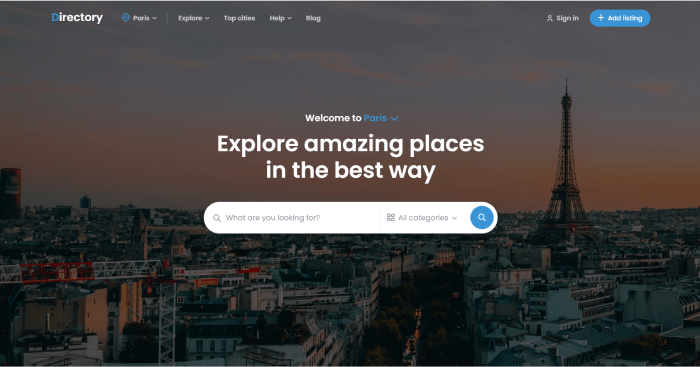
シティディレクトリを構築する最初のステップは、どのようなコンテンツを掲載するかを決めることです。
ディレクトリはシンプルにも充実した内容にもできます。ターゲットオーディエンスと利用可能なリソース次第です。
一般的に、シティディレクトリには以下の内容を含める必要があります:
- ビジネスリスティング: これはあらゆる都市ディレクトリの根幹です。ビジネスを レストラン、小売店、ホテル、サービスプロバイダーなどのカテゴリ別にリスト化しましょう。営業時間、連絡先情報、提供サービスの簡単な説明など、必須情報を掲載してください。
- 求人情報: 求人情報 は、ディレクトリに十分なトラフィックがあれば簡単に収益化でき、求人掲示板が軌道に乗ると通常は多くのトラフィックを生み出します。
- 観光スポット: 人気の観光地、名所、博物館、公園、その他の見どころをピックアップしましょう。簡単な説明、場所、営業時間、その他の関連情報を含めてください。
- 地域リソース: コミュニティセンター、図書館、病院、警察署、その他の重要な公共施設に関する情報を掲載しましょう。このセクションは特に、その都市に新しく来た方に役立ちます。
- イベントカレンダー: 定期的に更新されるイベントカレンダーは、都市ディレクトリの価値を高め、訪問者を繰り返し呼び戻す効果があります。コンサート、フェスティバル、公開会議、スポーツイベントなどを掲載できます。イベントの日時、会場、簡単な説明などの詳細を含めてください。GeoDirectory には無料の イベントアドオン が用意されており、これを活用できます。
- 公共交通機関: バスや電車の時刻表、料金情報、路線図など、都市の公共交通機関に関する詳細情報は、住民や訪問者にとって非常に役立ちます。
- 住宅・不動産: 空き物件のリスト、 不動産情報、または注目の住宅エリアの情報は、その都市への引っ越しを検討している方に役立ちます。
- 地域のニュースと最新情報: これには、都市開発プロジェクトの最新情報、地域の規制変更、または住民が知っておくべきその他の重要なニュースなどが含まれる場合があります。
- レビューと評価: ユーザーがビジネスや観光スポットを評価・レビューできるようにすることで、ディレクトリにインタラクティブな要素を加え、他のユーザーにとって有益なフィードバックを提供できます。
- 地図とナビゲーション: 掲載された各場所に地図を埋め込むことで、ユーザーが周辺を把握しやすくなります。特に大きな都市では、ルート案内やナビゲーション支援機能が役立つでしょう。
情報が正確で最新かつ使いやすいものであることを確保することが、成功する都市ディレクトリの鍵であることを忘れないでください。
ディレクトリを特定の都市とターゲットオーディエンスに合わせてカスタマイズすれば、住民や訪問者が何度も活用するリソースを作り上げることができます。
ステップ 1: 適切なテーマの選択
WordPress で都市ディレクトリサイトを作成する際、適切なテーマの選択は非常に重要です。GeoDirectory では便利なことに 豊富な美しいテーマのセレクション を提供しており、無料のものから $19〜$39 の有料のものまで揃っています。
2023年4月、私たちは新しい FSE Directory themeをリリースしました。もし WordPress で都市ディレクトリを構築することに興味があるなら、ぜひご検討ください。これはこれまでで最もカスタマイズ性の高いディレクトリテーマであり、次の都市ディレクトリの構築に最適です。
すべての GeoDirectory テーマは、単一都市または複数都市のディレクトリに対応しており、Google Maps とシームレスに統合されます。
さまざまな都市の特徴やイベントに対応した定義済みの掲載タイプや、支払い処理機能を備えたユーザーフレンドリーなフロントエンドの掲載投稿システムが含まれています。
ステップ 2: ドメインとホスティングの設定
WordPress テーマはウェブサイトの骨格ですが、それを実際に機能させるにはドメインとホスティングが必要です。
ドメイン名はウェブサイト固有のインターネットアドレスであり、ホスティングサービスはサイトのデータを保存してオンラインでアクセスできるようにします(例: Cloudways、SiteGround、WP Engine など)。
シティディレクトリの名前付けに関するヒント:
- 地域との関連性: ドメインに都市名または地域名を含めましょう。これにより、ウェブサイトの目的が直接伝わり、ローカル検索エンジン最適化の向上にもつながります。
- ディレクトリであることの明示: ドメイン名に「directory(ディレクトリ)」「guide(ガイド)」「hub(ハブ)」などの言葉を含めることを検討しましょう。これにより、サイトの性質をユーザーに伝えやすくなります。
- シンプルで覚えやすく: ドメイン名は覚えやすく、入力しやすいものにしましょう。複雑なスペル、過度なハイフン、数字はユーザーを混乱させる可能性があるため避けてください。
- 「.com」の優位性: 取得可能であれば「.com」ドメインを選びましょう。最も広く認知され、信頼されているドメイン拡張子です。
- 著作権・商標の問題を避ける: ドメイン名が商標や既存のブランドを侵害していないか確認しましょう。侵害があると、法的問題の発生やユーザーの混乱を招く恐れがあります。
- 将来の拡張を見据える: 将来的にディレクトリを他の都市や地域に拡大する予定がある場合は、その成長に対応できるドメイン名を選んでおきましょう。
ステップ3:GeoDirectory をインストールして設定を行う
ドメインとホスティングの準備ができたら、次は業界をリードする WordPress ディレクトリプラグイン.
GeoDirectory をインストールしましょう。リスティング、イベント、支払い、レビュー、評価など、すべての管理に必要なツールが揃っており、機能的なシティディレクトリを作成するうえで欠かせないステップです。
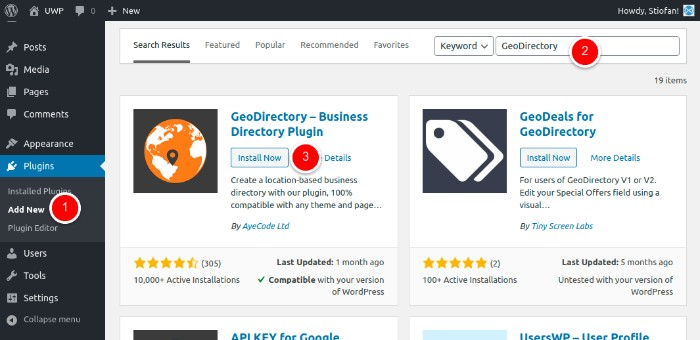
- ダッシュボードから「プラグイン」>「新規追加」を選択します。
- 検索フィールドに「GeoDirectory」と入力し、「GeoDirectory – Business Directory Plugin」の「インストール」を選択してください。
- インストール後、「有効化」をクリックします。
有効化すると、WordPressダッシュボードに新しいメニュー項目が表示されます。
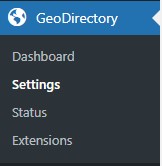
The GeoDirectory > Dashboard シティディレクトリに関する必要なアクションと統計情報を表示します。
「 設定」には、以下の項目があります:
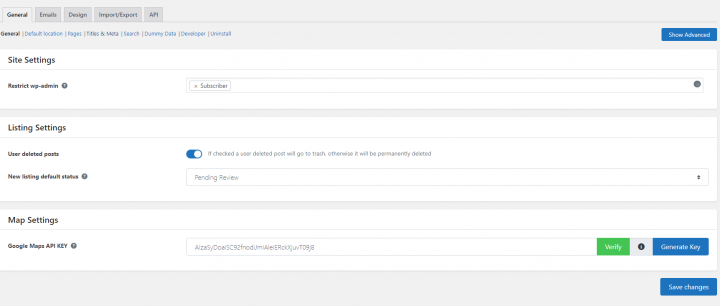
- General: このセクションでは、リスティングおよびマップの設定を管理します。リスティング追加フォームのマップとディレクトリページの起点となるデフォルトの場所を選択する場所でもあります。SEO設定、検索設定、ダミーデータの作成なども含まれています。
- Email: メールおよび通知オプションを設定する場所です。メールテンプレートの変更もここで行えます。
- Design: このタブでは、リスティングアーカイブページ、個別リスティングページ、レビュー、およびメールテンプレートの全般的なデザインオプションを設定できます。
- Import/Export: リスティング、カテゴリー、レビュー、設定をCSVファイルで一括インポート・エクスポートできる場所です。
- API: APIタブでは、リスティング用のREST APIを有効化し、外部アプリケーションがAPIと連携するためのAPIキーを作成することができます。
これらの設定をあなたのビジョンとユーザーのニーズに合わせて最適に構成することが、シティディレクトリウェブサイトの成功にとって非常に重要です。
ステップ4:投稿フォームフィールドのカスタマイズ
GeoDirectoryには、基本的な都市ディレクトリ構造に適した、リスト投稿用の標準フォームフィールドが搭載されています。もちろん、これらのフィールドをお客様の特定のニーズに合わせてカスタマイズし、ディレクトリリストの関連性と深みを高めることができます。
- まず、WordPressダッシュボードの「CPT > 設定 > カスタムフィールド」に移動します。
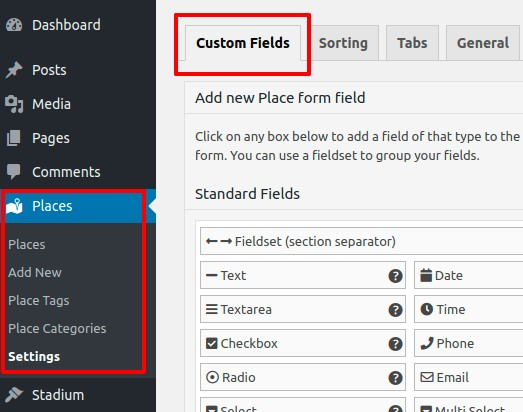
2. ここでは、インターフェースが2つのセクションに分かれています。左側の「新しいCPTフォームフィールドを追加」は新しいフィールドの作成用で、右側のパネルには「新しいCPTリストフォームを追加」で現在利用可能なフィールドが表示されます。
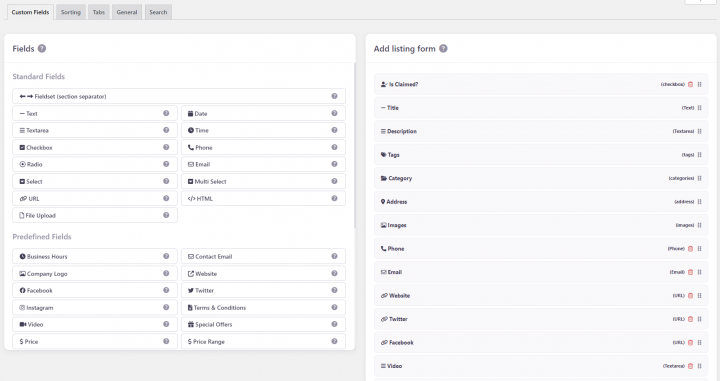
3. これらのセクション内では、「標準フィールド」、「定義済みフィールド」、「カスタムフィールド」エリアを選択できます。最後のエリアは開発者にとって特に便利で、カスタムコードを通じて独自のカスタムフィールドを組み込むことができます。
4. 新しいカスタムフィールドを追加するには、左パネルで目的のフィールドをクリックすると、右パネルに追加されます。
5. 新しく追加されたカスタムフィールドをクリックすると、設定が右パネルに表示されます。
6. フィールドのカスタマイズが完了したら、「保存」をクリックします。カスタムフィールドがサイトに表示されるよう、保存前に「有効にする?」オプションを必ずチェックしてください。
都市ディレクトリのアイデアをいくつかご紹介します:
- 「ネイバーフッド」フィールドを追加する: お住まいの都市に個性的なネイバーフッドや地区がある場合、投稿フォームに「ネイバーフッド」のドロップダウンメニューを追加することをお勧めします。これにより、訪問者が都市の特定のエリアにあるビジネスを見つけやすくなります。(Location Managerアドオンが必要です)
- 「営業時間」フィールドを追加する:掲載されているビジネスやサービスの営業時間をユーザーが確認できるため、大変便利です。
- 「駐車場あり」チェックボックスを追加する:都市内で駐車場が問題となっている場合、その場所に駐車場があるかどうかを示すチェックボックスは有用な追加項目となるでしょう。
- 「公共交通機関のリンク」フィールドを追加する:各リストの近くにある公共交通機関の情報を提供できます。ユーザーが最寄りの地下鉄駅やバス路線などの情報を入力できるテキストフィールドとして設定することができます。
- 「特別な特徴」フィールドを作成する: リスト掲載者が自分のビジネスの独自の属性やサービスを追加できるテキストボックスとして設定できます。
ステップ5:カテゴリーの作成
都市ディレクトリウェブサイトは、数百件、あるいは数千件ものリストがあると、すぐに管理が難しくなります。整理整頓と使いやすさを維持するための鍵は、しっかりと構造化されたカテゴリーにあります。
GeoDirectoryのテーマでは、親カテゴリーからそれに続くサブカテゴリーへと、階層形式でカテゴリーを設定することができます。
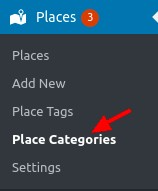
まず、WordPressのダッシュボードにアクセスし、「CPT > CPT カテゴリー」を選択します。ページの左側にフォームが表示され、新しいカテゴリーを作成することができます。
以下の手順に従ってください:
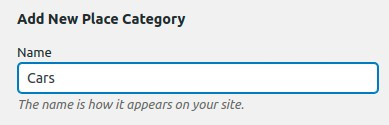
- 名前:作成するカテゴリーの名前を入力します。通常、「Car」よりも「Cars」のように複数形を使用することをお勧めします。これは唯一の必須フィールドですが、より充実したディレクトリを構築するために、以降のフィールドも入力することをお勧めします。
- スラッグ:カテゴリーのスラッグを定義します。これは、このカテゴリーのページへのURLの一部となります。
- 親カテゴリー:必要に応じて、新しいカテゴリーを親カテゴリーのサブカテゴリーとして配置することができます。
- 説明:必要であれば、カテゴリーの簡単な説明を追加します。
- カテゴリートップ説明:このテキストは、カテゴリーのリスティングページの上部に表示されます。
- デフォルトのリスティング画像:このカテゴリー内のリスティングに使用するデフォルト画像を選択します。
- マップアイコン:任意で、メディアファイルからマップアイコンを選択し、マップ上でこのカテゴリーを表示するために使用します。
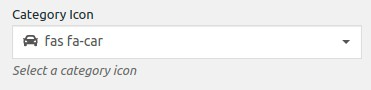
- カテゴリーアイコン:特定のマップアイコンを設定せずにカテゴリーアイコンを設定すると、カテゴリーアイコンとカテゴリーカラーの値を使用してマップアイコンが自動生成されます。すべてのアイコンがサポートされているわけではない点にご注意ください。
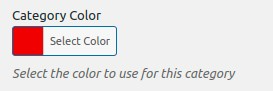
カテゴリーカラー:このカテゴリーに使用する色を選択します。この色は、カスタムマップアイコンの作成にも使用され、サイト内のその他の設定でも活用されます。
スキーマタイプ:カテゴリーの種類に適したスキーマタイプがある場合は、設定することをお勧めします。これにより、検索エンジンに対してどのようなデータが含まれているかを伝えることができ、場合によってはGoogleが検索結果にスキーマ固有の情報を表示することがあります。
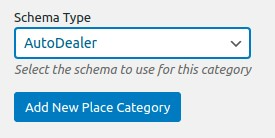
これらのフィールドへの入力が完了したら、新しいカテゴリーを登録します。これで、シティディレクトリに新しいリスティングを追加する際に、このカテゴリーが利用可能になります。
ステップ6:投稿フォームを使って最初のリスティングを追加する
WordPressでシティディレクトリサイトを作成するための基本的なステップがすべて完了しました。システム全体が整ったら、いよいよ最初のリスティングを追加しましょう。
ステップ3で作成したディレクトリページに移動します。
「リスティングを追加」ボタンが表示されますので、クリックして投稿フォームを開きます。必要な情報を入力し、最初のリスティングを登録しましょう。
すべてが正常に動作しているか確認してください。メール通知を設定している場合は、その動作も必ず確認しましょう。Business Directory Pluginの便利な機能として、CSVのインポートとエクスポートが利用できます。これにより、バックアップの管理や複数のアイテムの一括追加が可能になります。
ステップ7:シティディレクトリに訪問者を集める
おめでとうございます!WordPress でシティディレクトリの構築に成功しました。ディレクトリページをメインメニューやウェブサイト上のその他の適切な場所に組み込むことができます。
次は、シティディレクトリのプロモーションを始めましょう。SEO、ソーシャルメディアプロモーション、コンテンツマーケティング、有料広告、プロモーションキャンペーンなど、実績のある方法はすでにご存知のことでしょう。
関連: この総合 SEO ガイドでディレクトリサイトへのトラフィックを増やしましょう。
今すぐ取り組める、より独創的で実践的な戦略をご紹介します:
- ローンチイベントを開催する: ディレクトリのローンチイベントの開催を検討してみましょう。地元のビジネスオーナーとの交流会、インタラクティブなアクティビティを取り入れたプロモーションイベント、あるいはバーチャルイベントなども良いでしょう。
- コンテストを実施する: 楽しくて参加しやすいコンテストを企画しましょう。たとえば、お気に入りの地元ビジネスへの投票や、指定のハッシュタグを使ってお気に入りの街スポットをソーシャルメディアでシェアしてもらう企画などが考えられます。優勝者には限定特典や特別な表彰でお応えしましょう。
- ユーザー生成コンテンツを活用する: ディレクトリに掲載されているビジネスに関する体験をユーザーに共有してもらいましょう。レビュー、ソーシャルメディアへの投稿、ブログへの寄稿などが考えられます。優れた投稿を表彰することで、参加意欲を高めることができます。
- 紹介プログラムを開発する: ユーザーがほかの人をディレクトリに招待したくなるような仕組みを作りましょう。紹介が成功した場合に限定特典、割引、またはプレミアム機能を提供するなどの方法が効果的です。
- 地域アンバサダープログラムを設立する: あなたの街を愛し、ディレクトリのプロモーションに喜んで協力してくれる地元の影響力ある人物を見つけましょう。口コミを広げるためのツールとインセンティブを提供してください。
- 限定コンテンツを提供する: 他では手に入らないコンテンツを提供しましょう。地元の著名人へのインタビュー、地域の歴史を深掘りした記事、または街での生活に役立つ内部情報などが考えられます。
- 地元の慈善団体と協力する: 地元の慈善団体と提携し、一定期間の収益の一部を寄付しましょう。好意的な話題を生み出し、ディレクトリへの注目度を高めることができます。
- QR コードを活用する: QRコードを掲載したチラシやポスターを配布し、ディレクトリに直接アクセスできるようにしましょう。外出先でも手軽にディレクトリを利用できる、素早く簡単な方法です。
- 動画コンテンツを作成する: 市内の人気スポットやビジネスを紹介する動画ツアーは、魅力的なコンテンツになります。これらの動画はSNSやディレクトリサイトでシェアしましょう。
- インタラクティブな街歩きツアーをデザインする: ディレクトリの掲載情報をもとに、バーチャルまたはリアルな街歩きツアーを企画しましょう。ディレクトリの充実ぶりをアピールし、ユーザーに楽しい体験を提供できます。
あなたの街に、これまでで最高のディレクトリを作ってみませんか?
総じて、WordPressで街のディレクトリを作成することは、あなたの街をオンラインの読者に身近にする、やりがいのある取り組みです。綿密な計画、しっかりとした整理整頓、そして戦略的なカスタマイズによって、地元のビジネスや住民双方に役立つ、魅力的で情報豊富な街のディレクトリを作り上げることができます。
街のディレクトリは、単なる掲載情報の集まりではありません。あなたの街の魅力を発信するダイナミックなプラットフォームです。そのため、ディレクトリを継続的に更新し、ユーザーのフィードバックに応え、クリエイティブにプラットフォームを宣伝することが、その関連性と有用性を保つために不可欠です。
この記事で紹介したヒントや戦略をガイドとして活用してください。正しいアプローチと情熱があれば、街のディレクトリを地域コミュニティとその先を豊かにする貴重なリソースへと育てることができます。
オンラインディレクトリとは何か、そして2023年においてなぜ重要なのか
ディレクトリウェブサイトとは、特定の業界やニッチ分野における企業・サービス・商品に関する情報を、包括的かつ整理された形で提供するオンラインプラットフォームです。
便利で一元化された情報源をユーザーに提供することで、ディレクトリウェブサイトはユーザーが自分のニーズに合った商品・サービス・企業を探す際に、十分な情報に基づいた判断を下せるよう支援します。
消費者がインターネットに頼って解決策を探し情報を収集するデジタル時代において、ディレクトリウェブサイトは企業とターゲットオーディエンスをつなぐ上で重要な役割を担っています。
これらのウェブサイトは、ユーザーがさまざまな企業のサービスを発見・比較しやすくするだけでなく、企業のオンライン露出を高め、リードを獲得し、信頼性を向上させる助けにもなります。
オンライン空間での競争が激化する中、他との差別化を図り、ユーザーと企業の双方に価値を提供するためには、デザイン性が高くユーザーフレンドリーなディレクトリウェブサイトを持つことが不可欠です。
WordPressのカスタム投稿タイプとAdvanced Custom Fieldsをディレクトリウェブサイト構築に活用する
ディレクトリウェブサイトを構築する最善の方法についてWordPress関連のFacebookグループやSubredditで尋ねると、専用プラグインを避けてCPT UI(カスタム投稿タイプ)とACF(Advanced Custom Fields)で構築するよう、大多数が答えるでしょう。
これらは何百万人ものユーザーに使われている非常に優秀なプラグインです。しかし、WordPressのカスタム投稿タイプとAdvanced Custom Fieldsを使ってディレクトリウェブサイトを開発しようとすると、そのプロセスは困難で frustrating なものになりがちで、多くの隠れたコストが発生することもあります。
これらのツールは人気があり広く使われていますが、高度な機能を実現するには開発者にとって急な学習曲線を要することが多く、パフォーマンスが最適化されなかったり選択肢が限られたりする結果につながることがあります。
その理由をご説明しましょう。
カスタム投稿タイプとACFを使ってディレクトリウェブサイトを構築する際に、希望する機能を実現するうえでの15の課題:
- 支払いとリスティングの有効期限を含む、リスティングの追加・編集ができるフロントエンド送信フォームを作成する。
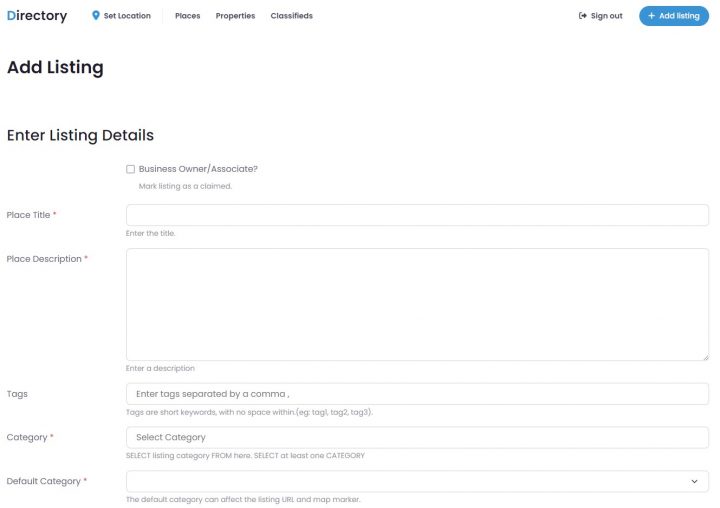
一方、ACFを使えば簡単に フロントエンドにフォームを作成する ことはできますが、コンテンツの追加・編集、支払いの受付、無料リスティングと有料リスティングの追加機能の提供、サブスクリプション(定期支払い)への対応などを実現するのははるかに難しくなります。
DIYソリューションを好むハードコアな開発者であれば、すべての追加機能をカスタムコードで実装するしか方法はありません。
これは数週間の作業になり(同様のタスクに初めて取り組む場合は数か月かかることもあります)。
そうでなければ、有料プラグインを追加することで実現できます。
たとえば、 Frontend Adminプラグイン のプロバージョンを使えば、フロントエンドのユーザー登録、有料リスティングの送信、および編集が可能になります。
シングルサイトの場合、このプラグインで予算に年間$90が加算されます。
- プレミアムリスティングと無料リスティングの差別化
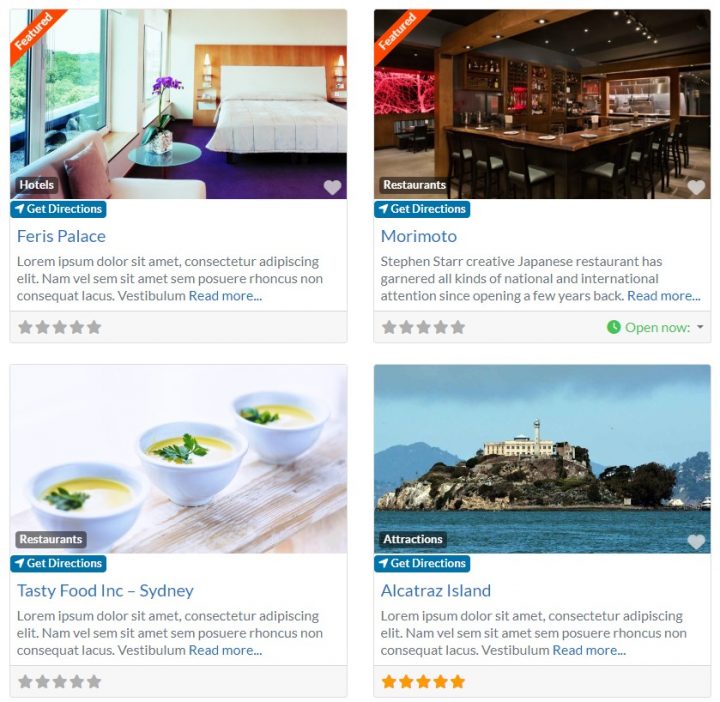
有料リスティングと無料リスティングの両方を提供したい場合、両者を差別化し、有料オプションに付加価値を加える必要があります。
最善の方法は、リスティングタイプごとに「リスティング送信」フォームを作成し、プレミアムリスティングには追加のカスタムフィールドという形で追加機能を設けることです。
たとえば、無料リスティングにはリスティング名、住所、電話番号、写真1枚のみを設定できます。
一方、プレミアムリスティングにはウェブアドレス、SNSアカウント、複数の写真、長めのテキスト説明、お問い合わせフォームなど、より詳細な情報を含めることができます。
さらに、プレミアムリスティングは視覚的に区別できるようにする必要があります。たとえば「FEATURED」バッジを表示したり、異なるレイアウトを使用したりすることが考えられます。
これは特別に難しいことではありませんが、それでも比較的時間がかかります。
それほど簡単ではないのは、無料リスティングと比べてプレミアムリスティングに高い視認性を与えることです。
たとえば、プレミアムリスティングをカテゴリーアーカイブページの常に上位に表示させるといったことです。
そのためには、WPクエリやSQLを使いこなす必要があります。
- リスティングサブスクリプション、定期支払いの失敗、およびリスティングの有効期限の管理
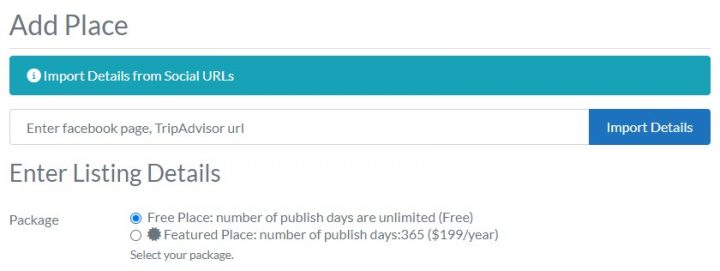
リスティングオーナーが再度支払いをしてリスティングを更新しない場合はどうすればよいでしょうか?
または、 定期支払いによるサブスクリプションを設定した場合で、リスティングオーナーがサブスクリプションをキャンセルした場合、あるいは支払い方法が拒否された場合はどうなるでしょうか?
支払いなしにリスティングがアクティブのままになったり、プレミアムリスティングの特典を受け続けたりすることは、絶対に避けたいですよね?
リスティングをダウングレードするか、有効期限切れにして非公開ステータスに変更する仕組みを構築する必要があります。
これらすべてにはカスタムコードが必要であり、そのようなものを開発するには、決済ゲートウェイのAPI、特にIPN(即時支払い通知)に関する十分な知識が必要です。
また、CRONジョブの設定方法、投稿ステータスの変更方法、そして追加データをできる限り失わずにプレミアムリスティングを無料リスティングに切り替える方法も知っておく必要があります。
- 複数のピンを持つマップの開発。
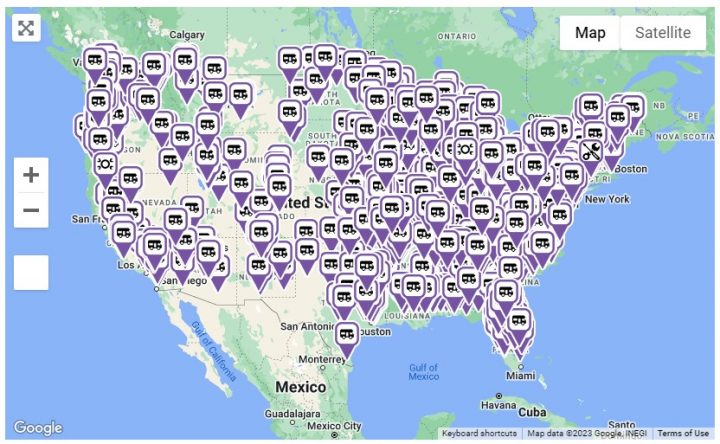
Advanced Custom Fieldsと少量のJavaScriptを使ってGoogle Map上に場所をプロットするのは、比較的簡単です。
最初のステップは各リスティングの住所をジオコーディングすることです。このリストの6番目のポイントで詳しく説明します。
難しいのは、多数の場所をプロットすることです。特に、マップマーカーをクリックしたときにリスティングのタイトル以外の情報もマップに渡して表示しようとする場合はなおさらです。
数百件を超えるリスティングをマップに表示しようとすると(サーバーが高性能でない場合はそれ以下でも)、マップの読み込みが非常に遅くなったり、フリーズしたりすることがあります。
唯一の解決策は、ロケーションと情報を非同期(AJAX)で読み込むことです。
それを実現するのは、いくつかのマーカーを配置した地図を作るよりもはるかに難しく、熟練した開発者でも達成するのにかなりの時間がかかります。
リスティング数が増えるほど、求められるソリューションはより複雑になります。
まず、ブラウザのAJAXレスポンスの最大サイズに達し、次に個々のリスティングの詳細をAJAXで読み込む必要が生じ、さらにクラスタリング、そして数百万件のリスティングを表示できるサーバーサイドクラスタリングまで必要になります。
大量のリスティングに対して クラスター内のマップマーカー を集約するシステムの構築は、膨大な数のリスティングを扱う際に不可欠となります。
サイトが注目を集めたことでライブサイトがこれらの限界に達しても、それは望ましくありませんし、一夜にして修正できるものでもありません
この種のシステムを構築するには、また別の大きな課題がともないます。
それを実現するには、豊富なコーディング経験が必要です。
- リスティングへのダイナミックなお問い合わせフォームの統合s
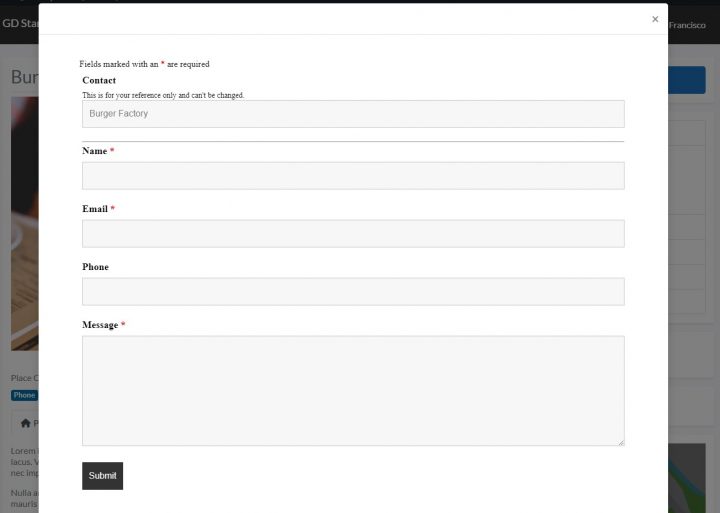
各リスティングに固有のコンタクトフォームを統合し、サイト訪問者がビジネスオーナーに直接連絡できるようにすることは、いくつかの課題をもたらす可能性があります。
動的フォーム生成の複雑さ、データ管理、カスタマイズの一貫性、スパム対策、互換性の問題、パフォーマンスへの懸念、そして継続的なメンテナンスとアップデートが挙げられます。
こうした困難はあるものの、この機能を実装することで、サイトの機能性が大幅に向上し、訪問者とビジネスオーナーとのコミュニケーションが改善されます。
この機能をすぐに提供できるプラグインは存在しません。
カスタム投稿タイプとAdvanced Custom Fieldsを使って構築されたWordPressディレクトリにこのような機能を実装するには、大規模なカスタムコーディングが必要です。
- リスティングのジオコーディングと近隣検索
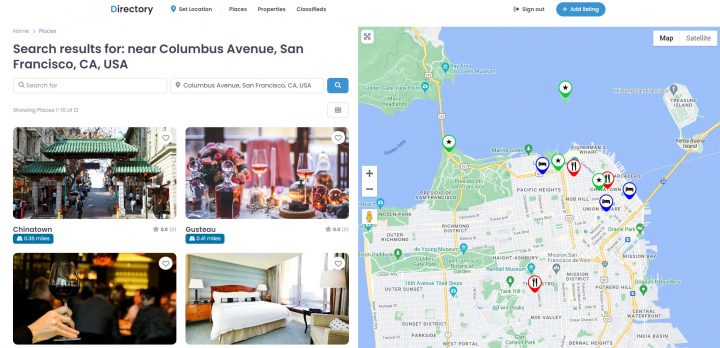
作成するには 近接検索 機能を利用するには、まず各リスティングのアドレスをジオコードする必要があります。
ジオコーディングとは、住所から経度・緯度の座標を取得することです。
これはGoogle Maps ジオコーディングAPIを通じて行うことができます。オンラインにチュートリアルが多数あり、特に複雑な作業ではありませんが、時間がかかります。
開始に役立つプラグインがありますが、4年以上更新されていません: https://wordpress.org/plugins/address-geocoder/
すべてのリスティングのジオコーディングが完了すれば、近接検索に必要なデータが揃います。ただし、その機能を実現するには、WP-Query/SQLの深い知識とカスタムコードが必要です。
もう一つの選択肢として、FacetWPというプレミアム検索プラグインを使う方法があります。1〜3サイトで年間$99からご利用いただけます。
- ユーザーのジオロケーションと近くのリスティングの表示
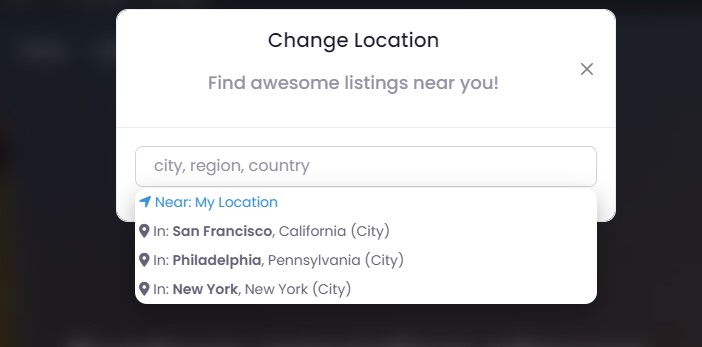
これは自動的に行うことができます(信頼性の高いIPジオロケーションデータが必要です)。
または、Google GeoLocation APIを使用して、ユーザーにブラウザの位置情報の共有を求める方法もあります。
最初の方法はよりユーザーフレンドリーですが、精度は低めです。IPアドレスが100%正確な住所を返すことはほとんどありません。
2番目の方法はユーザーの位置情報をより高い精度で返しますが、ユーザーの許可がある場合にのみ機能します。
どちらの方法も、これらすべてを自動化するプラグインが存在しないため、カスタムコーディングが必要です。
さらに、ユーザーの位置情報を取得することは、あくまでスタート地点にすぎません。
データベースにクエリを実行し、ユーザーの位置に近いリスティングを返す処理も必要です。
- ビジネスオーナーによるリスティング申請の自動化
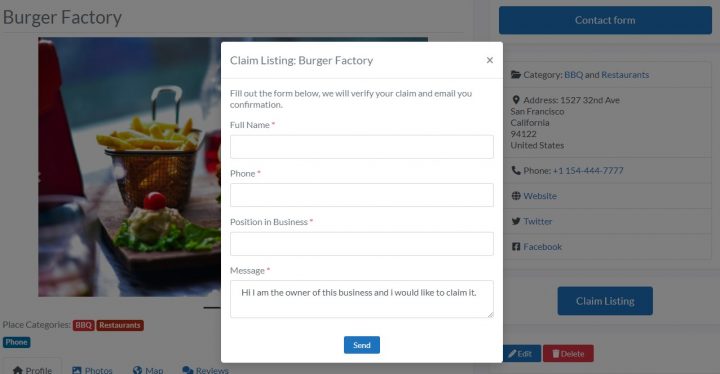
ビジネスオーナーとつながり、プレミアムリスティングへの課金を促す効果的な方法の一つは、ビジネスを無料リスティングとしてディレクトリに追加し、オーナー自身が申請できるようにすることです。
その後、直接連絡を取り、場合によっては無料トライアルとともに、その機会についてお知らせすることができます。
あるいは、もう一つの選択肢として、通常最も良い結果をもたらすのは、ビジネスオーナー自身があなたのディレクトリで自分のリスティングを発見するというケースです。
こうすることで、あなたがウェブサイトへの集客力を持っていることをその場で示せるため、すぐに相手にとって10倍魅力的な存在になれます。
2つ目の選択肢を実現するには、 リスティング申請システム を導入する必要があります。
リスティング申請システムとは、ディレクトリウェブサイトに実装される機能で、ビジネスオーナーがプラットフォーム上の自社ビジネスリスティングのオーナーシップを取得できるようにするものです。
このシステムは、ディレクトリウェブサイトに表示される情報が正確かつ最新であり、権限を持つビジネスオーナーまたはその代表者によって管理されることを保証するために設計されています。
リスティングを申請するには、ビジネスオーナーはディレクトリウェブサイトが定める本人確認プロセスに従う必要があり、営業許可証・税務識別番号・公共料金の請求書など、本人またはビジネスオーナーであることの証明書類の提出が求められる場合があります。
申請が承認されると、ビジネスオーナーはリスティングの管理権限を取得し、情報の更新、写真の追加、レビューへの返信、またはディレクトリウェブサイトが提供するプレミアム機能を使ったビジネスのプロモーションが行えるようになります。
リスティングが数件程度の小規模なディレクトリであれば、お問い合わせフォームと手動プロセスでこれを設定することができます。
自動化を取り入れたい場合、この機能には多くのカスタムコーディングが必要になります。特に、申請プロセスの一環としてビジネスオーナーにリスティングのアップグレード料金を支払ってもらいたい場合はなおさらです。
CPT と ACF で構築されたディレクトリに対して、この機能をすぐに提供できるプラグインは存在しません。
- 営業時間の表示と空き状況による検索フィルタリング
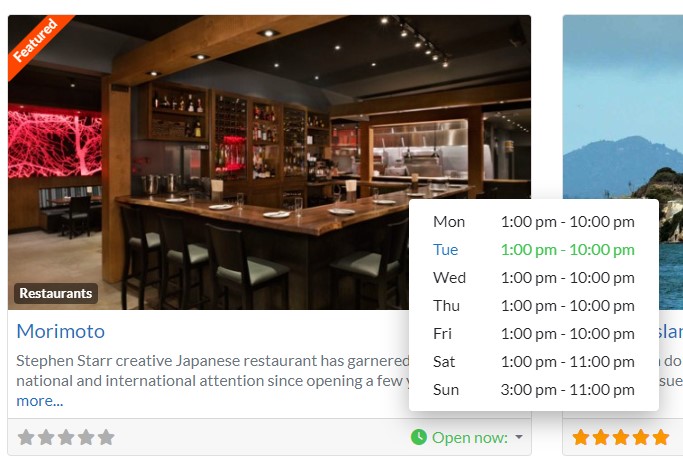
Advanced Custom Fields プラグインを使用すると、各リスティングの営業時間に対してリピーターフィールドを作成できます。
時間の値を含むドロップダウンフィールドを作成し、PHP を使用して表示や計算に適した形式に整える必要があります。
分単位の時間指定が必要な場合は、数値フィールドを使用する必要があります。
「現在営業中」または「現在閉店中」での検索、特にタイムゾーンを考慮した計算が必要な場合は、カスタムクエリとコードによってのみ実現可能です。
もう一つの大きな課題は、リスティングの営業中/閉店中ステータスを乱すことなく、この情報をキャッシュすることです。
これをページ上でリアルタイムに「営業中/営業終了」の表示を切り替えるには、JavaScriptのスキルが必要です。
CPTとACFを使ったリスティングでこの機能を実現できる既製のプラグインが存在しないのは、言うまでもありません。
- 評価・レビューの追加と、高評価順でのリスティングの並び替え
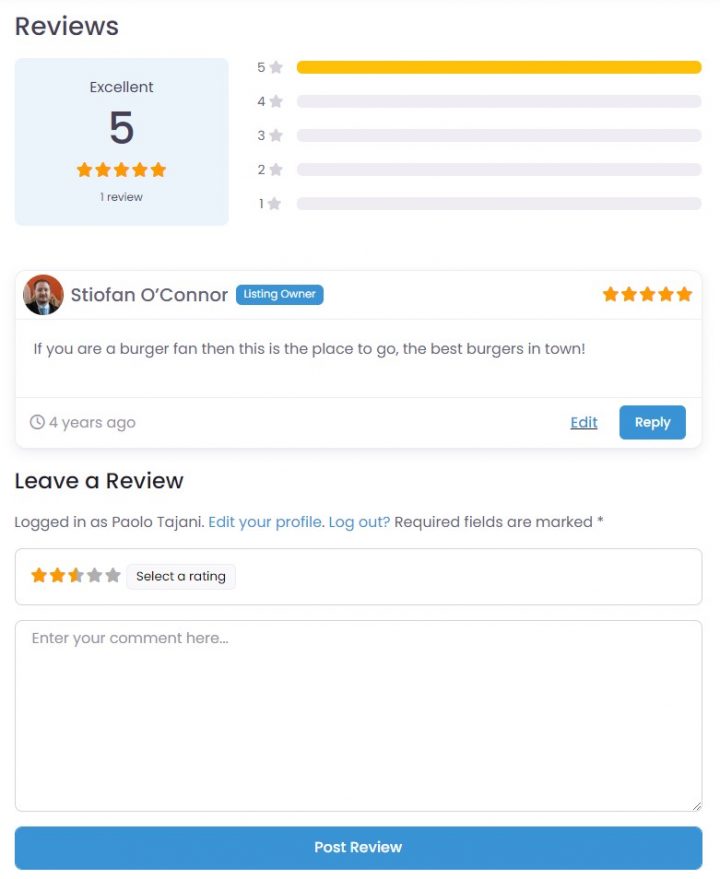
コメントシステムを使ってカスタム投稿タイプに評価とレビューを追加するのは、比較的簡単です。
それを実現するための無料・有料プラグインが存在し、プラグインなしで達成する方法のチュートリアルも見つかるかもしれません。
人気順や高評価順でリスティングを並び替えるのは少し複雑で、カスタムコードとWP_Queryクラスの知識、場合によってはSQLの知識も必要になります。
また、作業を進めると、単純な高評価順の並び替えはランキング要素として不十分であり、より複雑なランキングクエリが必要だとすぐに気づくでしょう。
特に、カスタムデータベーステーブルの構築を選択した場合、フィールド数が多くなるにつれて、ACFがまったくスケールしないことにすぐ気づくでしょう。
ただし、この点については次のセクションで詳しく説明します。
- カスタムフィールドまたは場所によるリスティングの検索
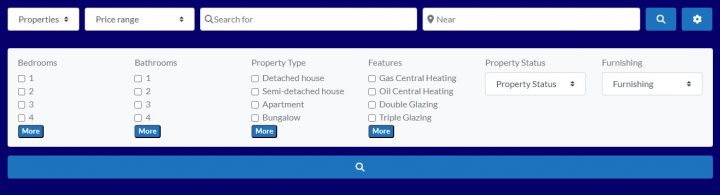
ここが、このアプローチが大規模になると完全に破綻するポイントです。
wp_postmetaデータベーステーブル(カスタムフィールド)は、カスタムフィールドによる投稿のクエリには設計されていません。
複数のカスタムフィールド(2つ以上)でフィルタリングすると、クエリ時間が指数関数的に増加し、小規模なディレクトリでも2つ以上のカスタムフィールドによるフィルタリングに苦労することになります。
技術的な説明を求める方は、こちらの記事をお読みください: ACFのスケーラビリティの限界.
FacetWPのような優れた検索プラグインを使用していても、カスタムフィールドの数が少なく数百件程度のリスティングを扱う場合を除き、かなり早い段階で壁にぶつかるでしょう。
サーバーが高性能であるほど壁にぶつかるまでの時間は長くなりますが、最終的には必ずそこに到達します。
ACFデータをカスタムデータベーステーブルに保存するプラグイン(例:https://hookturn.io/downloads/acf-custom-database-tables/)もありますが、追加コストがかかり、新しいデータベーステーブルを検索するためのカスタムクエリを検索フォーム用に作成する必要があります。
- ビジネスオーナー向けの無料・有料トライアルの導入
オンボーディングを容易にするトライアルオプションを提供することは、ビジネスオーナーがディレクトリウェブサイトの機能とメリットを探索するよう促す効果的な方法です。
プレミアム機能への無料または割引アクセスを提供することで、ビジネスオーナーは即座に金銭的なコミットメントをすることなく、プラットフォームの価値を体験できます。
このアプローチは参入障壁を下げ、ディレクトリウェブサイトと潜在顧客の間の信頼関係を築くのに役立ちます。
ビジネスオーナーがプラットフォームに慣れ親しみ、オンラインでの露出拡大、リード獲得、評判向上といった可能性を実感するにつれ、トライアルユーザーから有料顧客へと転換する可能性が高まります。
とはいえ、無料または 有料トライアル の提供はそれほど簡単ではないかもしれません。ゼロからの開発を選択した場合、プロジェクトと予算に数日、場合によっては数週間のカスタムコーディングが追加されることになります。
- イベントの追加と日付による検索
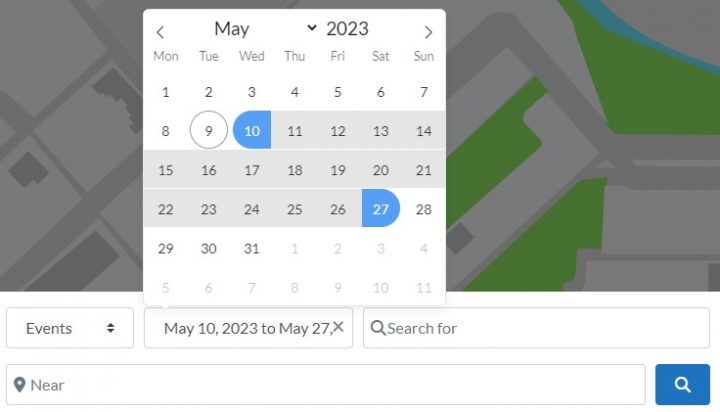
イベントは通常のリスティングよりも多くのステータスを持つリスティングであり、開始日と終了日に依存します。イベントは「過去」「近日開催」「開催中」のいずれかになります。
さらに別のカスタム投稿タイプと、より複雑な検索クエリが必要になります。
ウェブサイトに完全な イベントカレンダー を追加するプラグインはいくつかありますが、そのスタイルはCPT/ACFの組み合わせで構築したリスティングとは全く異なります。
これもCPT/ACFで構築することを選択した場合、開発時間は単純に倍になります。
- リスティング比較機能の作成
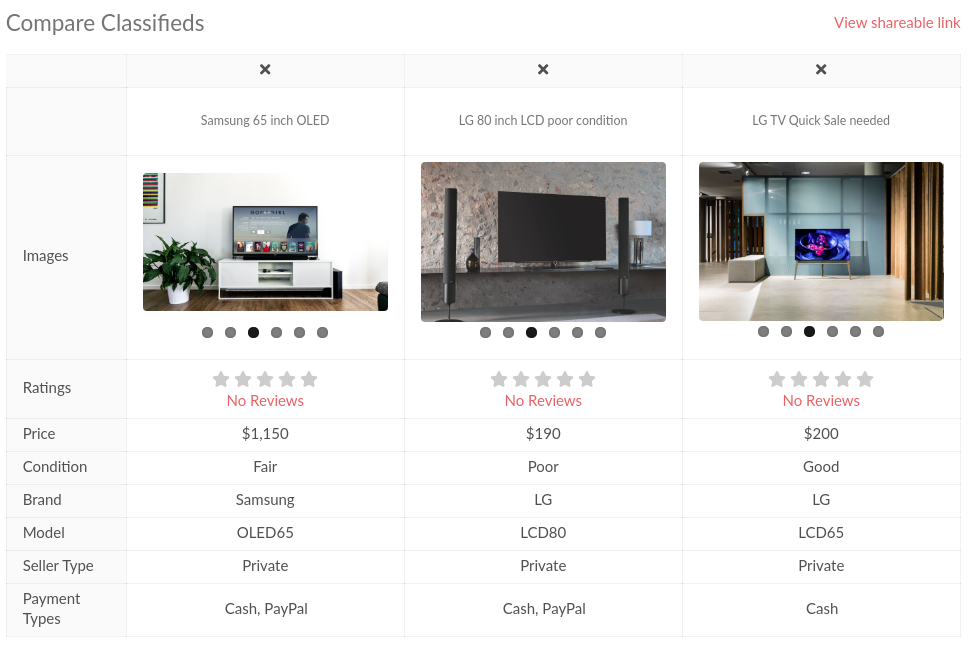
ディレクトリウェブサイトでユーザーが リスティングを比較 できるようにするメリットは数多くあります。
比較機能を使うことで、ユーザーはさまざまなビジネスやサービスを簡単に並べて評価できるようになり、より情報に基づいた意思決定を行うことができます。
この機能により、ユーザーは価格、機能、評価、距離などの主な違いをすばやく把握し、自分のニーズや好みに合った最適な選択肢を選ぶことができます。
カスタム投稿タイプとAdvanced Custom Fieldsを使ってリスト比較機能を実装することは、難しく時間のかかる作業です。
その難しさは、選択されたリストをさまざまなカスタムフィールドや属性を考慮しながら動的に並べて比較するシステムを構築する必要があることに起因しています。
さらに、比較インターフェースはユーザーフレンドリーで視覚的に魅力的であり、さまざまな画面サイズやデバイスに対応したレスポンシブなデザインである必要があります。
リスト比較機能の実装に必要な時間は、リストの複雑さ、比較するカスタムフィールドの数、カスタム投稿タイプとAdvanced Custom Fieldsに関する開発者の習熟度など、いくつかの要因によって異なります。
ただし、スムーズで機能的なユーザー体験を実現するために、このプロセスに数週間の開発とテストを要することは珍しくありません。
- バケーションレンタル向け予約システムの追加
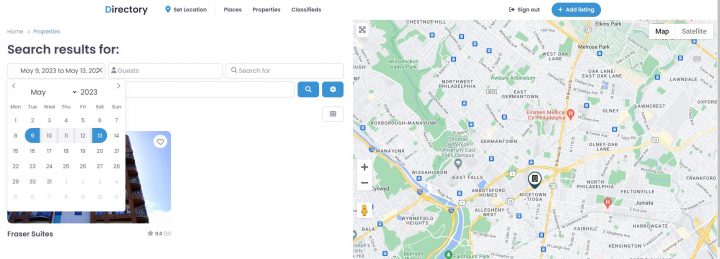
これはCPTとACFだけでは非常に複雑な作業となり、数か月にわたるカスタムコーディングが必要になるでしょう。
1つの物件の予約を受け付けられる無料プラグインはいくつかありますが、今回はそれぞれ異なるオーナーが所有する複数の物件の予約を受け付ける必要があります。
グローバルな日付検索、カスタムフィールド(プール、WiFi、駐車場)、人数に対応したマルチベンダー予約を可能にするプレミアムプラグインは見つかりませんでした。
GeoDirectoryは現在、完全な バケーションレンタル向け予約プラグインを提供する唯一のソリューションであり、ディレクトリ管理者が各予約に対するコミッションで収益を得られる完全なAirbnbクローンの構築が可能です。
まとめ
カスタム投稿タイプとAdvanced Custom Fieldsを使って本格的なビジネスディレクトリを構築することは確かに可能ですが、このアプローチでは必要なすべての機能を実装するために数か月、あるいは数年ものカスタムコーディングが必要になる場合があります。
代替手段として、ACF互換のプラグインを使用することで、開発の特定の側面を効率化できます。
ただし、このアプローチでは異なる開発者によるさまざまなプラグインをインストールする必要があり、その多くは無料ではないため、互換性の問題やコストの増加につながる可能性があります。
たとえば、以下を使用する場合:
- Frontend Admin: $49.99/year
- FactWP: $99/year
- ACF Custom Database Tables: $149/year
すでに年間約300ドルに達しているのに、必要な機能のほんの一部しかカバーできていません。
より効率的でコスト効果の高い選択肢は、専用の WordPress ビジネスディレクトリプラグイン(GeoDirectory など)を使用することです。
このルートを選ぶことで、ディレクトリウェブサイト専用に設計された機能一式を活用できます。これらはすべて単一の開発者によって開発されています。
これらのプラグインは一般的に軽量で、パフォーマンスへの懸念を最小限に抑えながら、ディレクトリウェブサイト構築という目的に特化した、より一貫性の高い優れたアプリケーションを提供します。
GeoDirectory のようなソリューションを選ぶことで、時間とコストの両方を節約でき、カスタムコーディングや複数プラグインの管理にまつわる課題や複雑さを抱えることなく、強力でユーザーフレンドリーなディレクトリウェブサイトを作成できます。
ご存知でしたか、 求人検索の80%が 2022年時点でオンラインで行われており、そのうち約50%が求人ボードからのものでしたか?
雇用市場の競争が激化する中、求職者と採用担当者のどちらも、求人情報を素早く効率的に見つけて管理できる必要があります。
こうした高まるニーズに応えるため、求人活動のプロセスを効率化するための求人ボードプラグインが数多く開発されてきました。
そのため、この記事ではWordPressで利用できる優れた求人ボードプラグインをいくつかご紹介します。
求職者の方にも採用担当者の方にも、これらのプラグインは求人検索プロセスを簡素化し、最適なマッチングを見つけやすくしてくれます。
準備はいいですか?さっそく始めましょう。
WordPress求人ボードプラグインとは?
WordPress求人ボードプラグインとは、WordPressを通じて自社または他社の求人情報を掲載できるプラグインです。
これらのプラグインは、採用活動や求人ボード専用に設計されています。
企業や組織は、採用プロセスを効率化し、優秀な候補者を集めるためにこれらをよく活用しています。
なぜ求人ボードプラグインを使うべきなのか?
求人プラグインは、あらゆる求人管理システムに欠かせない要素です。
求人の作成・実行・モニタリングのプロセスを簡素化する追加機能を提供します。求人プラグインが欠かせない理由をいくつかご紹介します:
- 求人検索プロセスの簡素化: 求人プラグインを使えば、求職者が関連する求人情報を素早く簡単に見つけられます。高度な検索機能を備えた一元管理された場所を提供することで、複数のウェブサイトや求人ボードを渡り歩くことなく、募集中のポジションを検索できます。
- 求人プラグインはカスタマイズ可能な求人管理を提供します 求人投稿へのカスタムフィールドの追加、カスタム応募フォームの作成、カスタムメールテンプレートの利用など、さまざまなオプションが用意されています。これらのカスタマイズにより、求職者から必要な情報を収集し、的確な採用判断を下し、候補者との強固な関係を築くことができます。
- 時間とコストの節約: WordPressサイトで求人プラグインを使えば、求人掲載のために別のウェブサイトに費用をかける必要がありません。また、サードパーティの求人ボードサイトを探す手間も省けるため、時間の節約にもなります。
- ウェブサイトへのトラフィックを増やす: ウェブサイトに求人ボードを設置すると、トラフィックの増加につながります。たとえば、Indeed は今年これまでに平均 月間6億回以上のアクセス を記録しています。
求人ボードプラグインを選ぶ際の基準
求人プラグインを選ぶ際には、さまざまな基準を考慮する必要があります。特に重要なものをいくつかご紹介します:
- ユーザーインターフェース: 直感的で分かりやすいユーザーインターフェースを備え、ナビゲートや操作が簡単な求人ボードプラグインを選びましょう。
- カスタマイズオプション: カスタムフィールドの追加や独自の求人応募フォームの作成など、特定のニーズに対応できるカスタマイズオプションを提供する求人ボードプラグインを検討しましょう。
- 互換性: 求人ボードプラグインが、お使いのバージョンの WordPress、および応募者追跡システムやメールマーケティングソフトウェアなど、使用中の他のプラグイン・テーマ・ツールと互換性があることを確認してください。
- 機能と特性: 求人リストの管理、応募者プロフィール、通知機能など、求人ボードプラグインの機能と特性を評価しましょう。組織の採用ニーズに必要な機能が備わっているかどうかも確認してください。
- 信頼性:プラグインは信頼性が高く、安定していなければなりません。不安定なプラグインやバグは、求人の失敗やデータの破損など、求人管理システムに問題を引き起こす可能性があります。信頼性を確認するために、プラグインのドキュメント、ユーザーレビュー、サポートリソースをチェックしてください。
- 価格: 初期費用と継続的なコストの両方を考慮しながら、求人ボードプラグインのコストを評価し、組織の予算に見合った価値を提供するかどうかを判断しましょう。
1. GeoDirectory
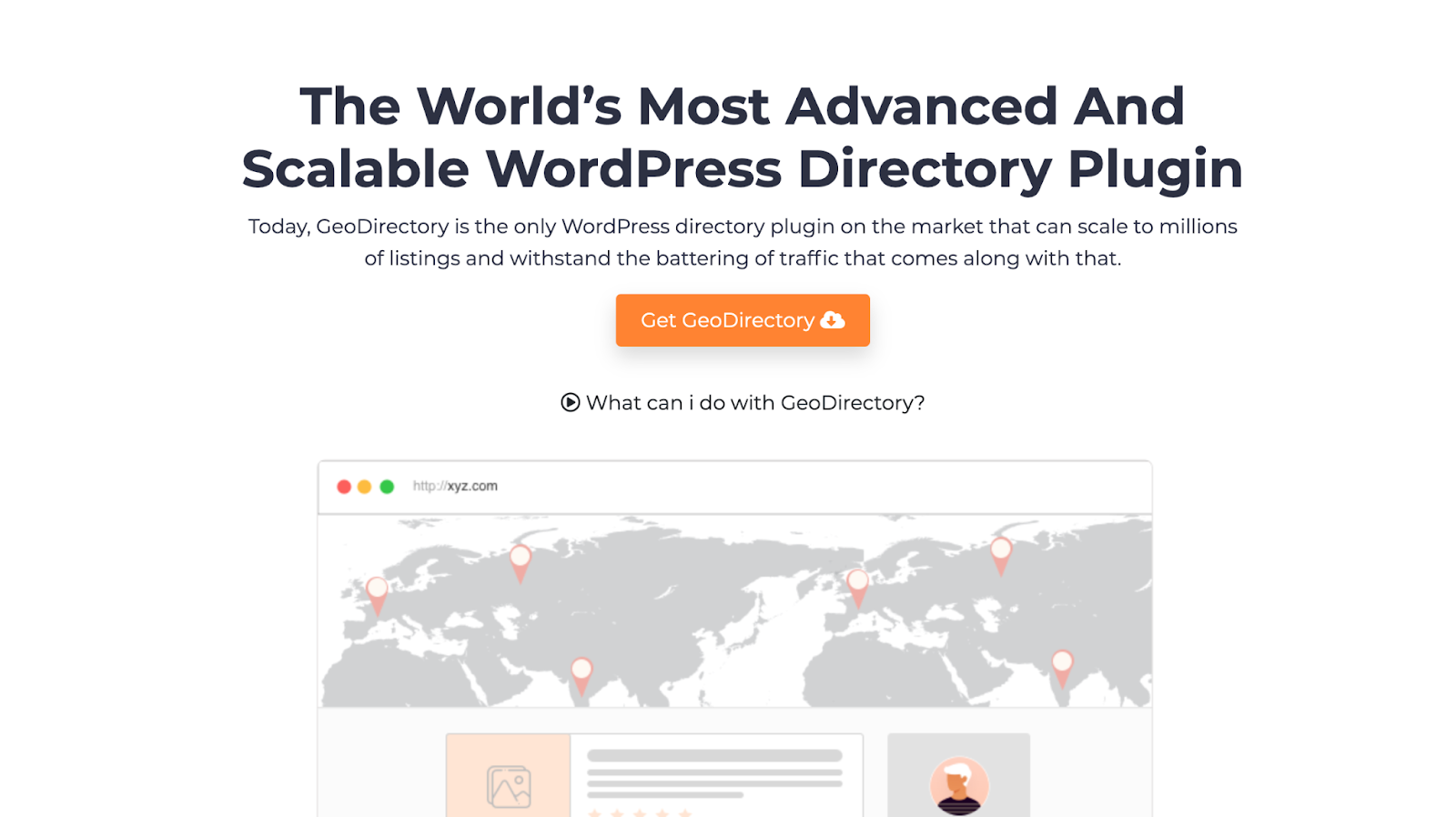
10,000件以上のインストール数と平均4.7の評価を誇る GeoDirectory 求人ボードプラグイン AyeCode Ltd が提供する、市場で最も高度でスケーラブルなツールの一つです。
このプラグインは2019年4月に完全に書き直され、カスタマイズがさらに簡単になった改良されたコードベースを持つ、より機能豊富なソリューションとして生まれ変わりました。
無料・有料を問わずあらゆる求人ボードテーマとシームレスに統合できるよう設計されたこのプラグインは、より多くの求職者と雇用主を引き付けるプロフェッショナルなウェブサイトを簡単に作成できます。
強力で多用途な求人ボードプラグインをお探しなら、業界トップクラスの選択肢としてこのプラグインを際立たせる機能の一部をご紹介します:
主な機能
- 求人リスト管理:新しいリストの追加、既存リストの編集、期限切れリストの削除など、すべての求人リストを一か所で簡単に管理できます。
- 有料求人リスト:追加カスタムフィールド、より高い表示優先度や検索結果での優位性など、より多くの機能を提供することで求人掲載の投稿を収益化できます。
- カスタムフィールド:必要な学歴、経験、スキルなど、雇用主から追加の求人固有情報を収集するためのカスタムフィールドを作成できます。
- 高度な検索:求職者は、勤務地、雇用形態、給与範囲など高度な検索オプションを使って、希望の仕事を簡単に見つけることができます。
- SEO最適化: カスタムURL、メタタグなどの組み込みSEO機能を使って、求人ボードを検索エンジン向けに最適化できます。
- ユーザー管理: とのシームレスな統合により、 UsersWP、ユーザー登録、ログイン、アカウント管理機能で求職者と雇用主を簡単に管理できます。
- リスト比較:このプラグインには Compare Listing アドオン。これにより、求職者が求人情報を並べて比較できるようになり、十分な情報に基づいた意思決定を行い、最適な求人を見つけやすくなります。
料金
GeoDirectory のコアプラグインは無料で、基本的な求人ボードの構築には十分すぎるほどです。
高度な検索、求人タイプ、求人比較などの追加機能を利用するには、さまざまな料金プランが用意されています。
メンバーシップは $99 から始まり、無制限のウェブサイトに対して4か月間のサポートとアップデートが含まれます。
年間メンバーシップは $199 で、無制限サイトのサポートと12か月間のすべての機能が含まれます。
メリット
- 強力な検索・絞り込み機能により、ユーザーが必要なリスティングを簡単に見つけられます。
- ユーザーレビューと評価により、貴重なフィードバックが得られ、ユーザー体験が向上します。
- Google マップ連携により、求人情報に正確な位置情報と地図が提供されます。
- 活発な開発コミュニティにより、頻繁なアップデートとサポートが提供されます。
デメリット
- WordPress 初心者には学習曲線が急になる場合があります。
- 一部の機能は追加プラグインが必要になることがあり、コストが増加する可能性があります。
2. WP Job Manager
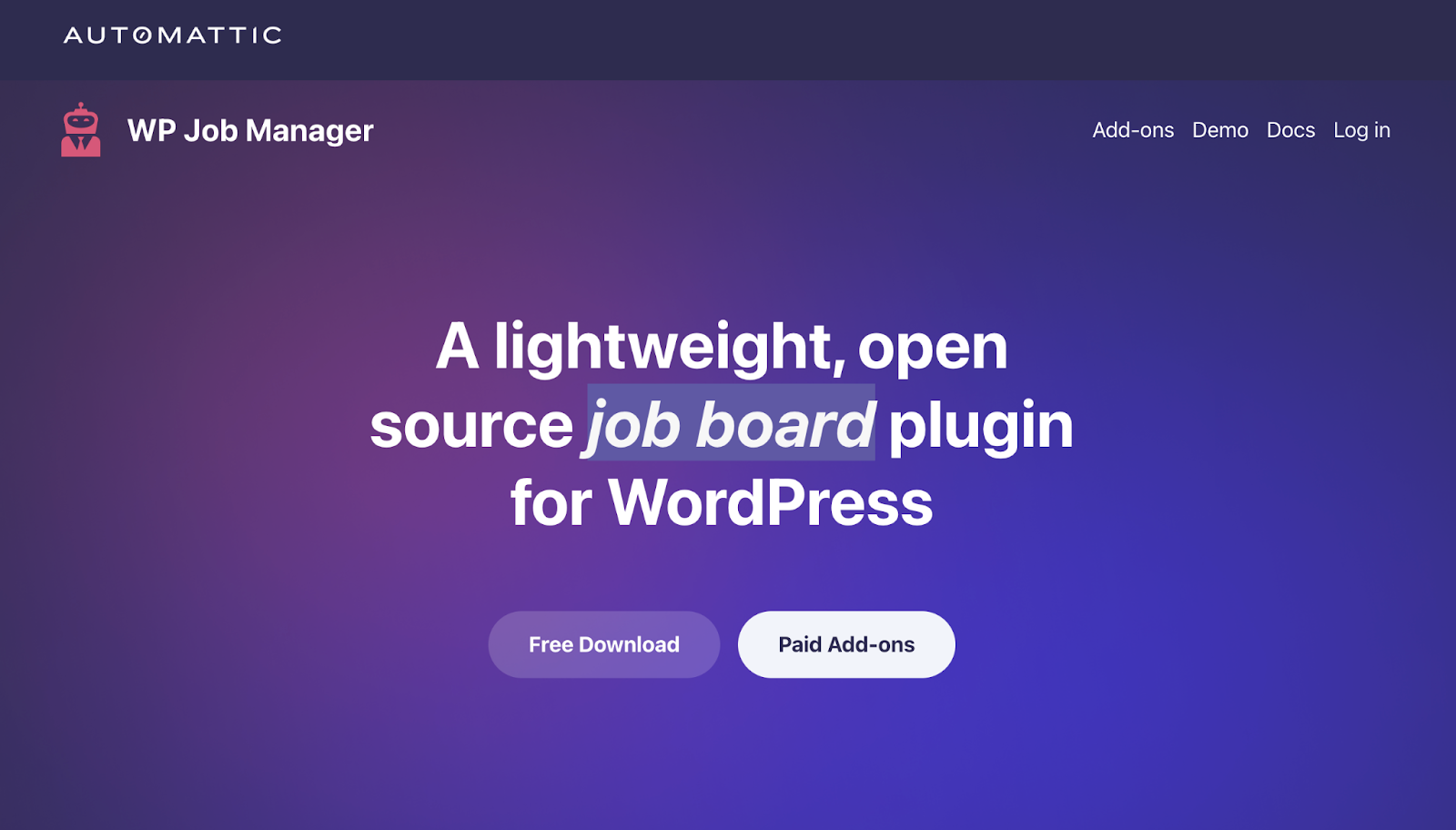
WP Job Manager は、Automattic が開発した WordPress の求人ボードプラグインです。
新しいページの作成とショートコードの追加というわずか数ステップで、数分以内に完全に機能する求人ポータルを構築できます。
このプラグインを使うと、採用担当者がウェブサイトに登録して求人を掲載でき、求職者は直感的なダッシュボードから自分のリスティングを簡単に管理できます。
さらに、WP Job Manager はプレミアムアドオンを使った有料求人掲載により、収益を生み出す機会も提供します。
追加のアドオンにより、メール通知、WooCommerce との収益化のためのシームレスな連携、履歴書マネージャーの追加など、さまざまな機能が利用できます。
WP Job Manager は アラートと絞り込み可能な求人一覧の提供に最適です.
主な機能
- 高度な検索・絞り込みオプション:このプラグインは、場所・カテゴリー・キーワードなどさまざまな条件に基づいて求人を検索できる、多彩な検索・絞り込みオプションを提供します。
- 履歴書管理機能:求職者が履歴書をアップロードし、ウェブサイトから直接求人に応募できる履歴書管理機能を搭載しています。
- 求人アラート:WP Job Manager は求人アラート機能を提供しており、ユーザーが設定した条件に合致する新しい求人が掲載された際に通知を受け取ることができます。
- さまざまな他のプラグインやツールと連携できます。
- 求人一覧を管理する使いやすいダッシュボード。
料金
WP Job Manager は基本機能を備えた無料版と、追加機能を提供する有料アドオンを幅広く提供しています。個人サイト1件あたりの料金は $159 年額(すべてのコアアドオンを含む)です。
メリット
- 軽量で使いやすく、中小企業やスタートアップに人気の選択肢です。
- カスタマイズ可能な求人応募フォームにより、管理者は求職者から必要な情報を収集できます。
- 高度な検索・絞り込みオプションにより、ユーザーが必要な求人を簡単に見つけられます。
- 履歴書管理機能と求人アラート機能がユーザーエクスペリエンスを向上させます。
デメリット
- 一部の機能は有料アドオンでのみ利用可能なため、コストが増加する場合があります。
- より高機能な求人ボードプラグインと比較すると、機能が限られています。
- サポートやドキュメントに問題があると報告するユーザーもいます。
3. Simple Job Board

Simple Job Board は、ショートコードベースの求人ボードプラグインで、高度にカスタマイズ可能なオンライン求人ボードシステムを構築できます。
ウェブサイト上のお好みの場所に [jobpost] ショートコードを挿入するだけで、プラグインの利用を開始できます。
各求人に対して独自の応募フォームを作成でき、複数選択肢の追加、必須項目の指定などが可能です。
14言語に対応したSimple Job Boardは、多言語サイトに最適な選択肢です。
Simple Job Boardは 多言語サイトに 最適.
主な機能
- ショートコードを使用して求人一覧を追加します。
- ダッシュボードから応募にメモを追加する機能。
- 求人一覧に複数の求人特徴を追加する機能。
- カスタマイズ可能な応募フォーム。
料金
プラグインは現在無料ですが、機能や性能を拡張するために必要な有料アドオンがいくつかあります。
メリット
- 14言語に対応。
- 不適切な応募者を素早く選別できます。
デメリット
- PHP 7.0以上が必要です。
- 機能が限られているため、求人ボードに不可欠な高度な機能が不足しています。
4. ApplyOnline
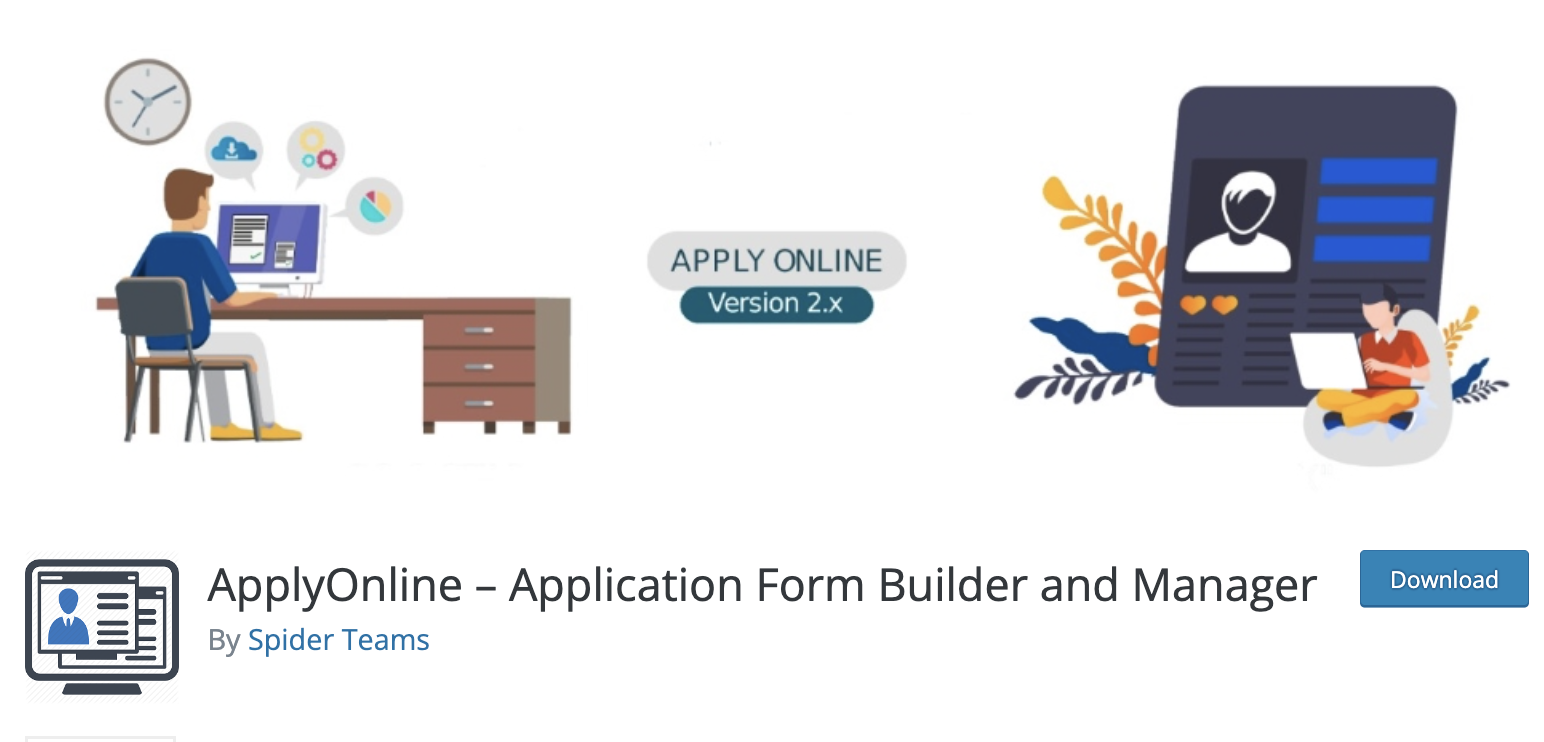
Apply Online は多目的な 求人広告管理プラグイン で、ユーザーが掲載情報に迅速に応答できるようにします。
このプラグインを使えば、求人ボードをウェブサイトに手軽に組み込み、応募を受け付けることが簡単にできます。
広告カテゴリ、フィルター、カスタマイズ可能な応募フォームフィールド、メール通知などの強力な機能を備えたApply Onlineは、包括的なソリューションを提供します。
ただし、有料求人掲載サイトを作成できないという制限があります。
これを解決するには、 メンバーシッププラグイン を統合してサブスクリプションプランを設定するか、 決済フォームプラグイン を利用して注文を受け付けることができます。
主な機能
- 履歴書の解析:ApplyOnlineは履歴書を自動的に解析して関連情報を抽出するため、採用担当者が応募内容を簡単に確認できます。
- ドラッグ&ドロップのフォームビルダー。
- 通知システム:新しい応募があると、プラグインが採用担当者に通知するため、採用プロセスを簡単に管理できます。
- 求人ボードプラグインとの連携:JobRollerやWP Job Managerなどの人気求人ボードプラグインとシームレスに統合できます。
- 複数のファイル添付フィールド。
料金
ApplyOnlineは、サイト数や必要な機能に応じたさまざまな料金プランを提供しています。
Premium Packプランは 6ヶ月間のアップデートおよびサポートを含むライセンスで$199からとなっています。
メリット
- カスタマイズ可能な応募フォームにより、採用担当者は求職者から必要な情報を収集できます。
- 履歴書の解析機能により、採用担当者が応募内容を簡単に確認できます。
- 通知システムにより、採用プロセスを簡単に管理できます。
- 人気の求人ボードプラグインとの連携により、追加機能が利用可能です。
デメリット
- テンプレートやデザインのカスタマイズオプションが限られています。
- パフォーマンスや安定性に問題があると報告しているユーザーもいます。
- プラグインはすべてのWordPressテーマに対応しているわけではありません。
- カスタマーサポートが限られています。
5. WP Job Openings
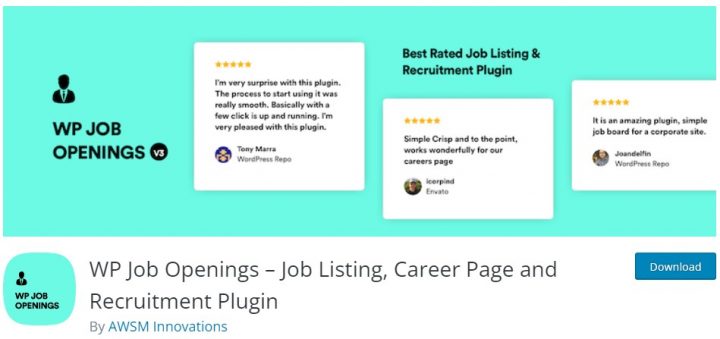
WP Job Openings は、WordPressウェブサイトに求人ボードを組み込むためのもう一つの優れた選択肢です。
WP Job Openings は、WordPressウェブサイトに求人掲載ページを作成するための強力で使いやすいプラグインです。
さまざまな求人掲載レイアウトや手法を徹底的に分析した上で設計されており、高性能な採用ツールとしてシンプルさと拡張性を兼ね備えています。
主な機能
- シンプルで簡単なセットアップと操作性
- 2種類のモダンなレイアウト:グリッドとリスト
- 無制限の求人仕様とフィルタリングオプション
- AJAXを活用した求人掲載とフィルタリング
- デフォルトの応募フォームとHRロールの設定
- カスタマイズ可能なメール通知とテンプレート
- 求人の有効期限オプションとSEOフレンドリーな構造化データ
- WPMLサポートおよび主要なWordPressテーマ・プラグインとの互換性
料金
WP Job Openings の無料版は、PRO版にアップグレードすることができます。料金は1サイトで年間$69、最大5サイトで年間$139、無制限サイトで$399です。
メリット
- 直感的なデザインと使いやすいインターフェース
- 豊富なカスタマイズオプション
- 定期的なアップデートと詳細なドキュメント
- 多くのWordPressテーマやプラグインと互換性あり
デメリット
- プレミアム機能には有料アドオンが必要
- レイアウトオプションが2つに限定
結論:最高の求人ボードプラグインはどれか?
総合的に見て、WordPressサイトに最適な求人ボードプラグインをお探しなら、優れた選択肢が豊富に揃っています。
あなたに合った求人ボードプラグインは、サイトのニーズと要件によって異なります。
各プラグインの主な機能、価格、メリット、デメリットを考慮することで、サイトオーナーは自分のニーズに最適なプラグインを選ぶことができます。
ただし、より高い柔軟性が必要な方や、求人ボードにとどまらず、あらゆる種類のリスティングに活用できるプラグインをお求めの方には、 GeoDirectoryが明確な勝者として際立っています。
高度な機能と使いやすいインターフェースにより、このプラグインは求人情報の管理、優秀な人材の獲得、そしてプロフェッショナルな求人ボードサイトの構築を簡単に実現します。
求人ボードを次のレベルへと引き上げたいなら、ぜひ GeoDirectoryをお試しください.
副収入を得る方法を探していますか?副業をメインのビジネスに育てたいと思っていませんか?あなただけではありません。
9時から5時の単調な生活から抜け出し、自分の時間を自由に管理することを最優先にしましょう。
StiofanとわたしにとってGeoDirectoryはまさにそのために生まれたものです。少し余分な収入を得るための副業です。
わたしはSEOのお客様と仕事を続けながら、イタリア版の「Yelp」を副業として作りたいと思っていました。
これは10年以上前のことで、当時Yelpはパリやロンドンなどヨーロッパの主要都市でサービスを開始し始めていました。
いつか彼らがミラノやローマにも進出してくるだろうと思っていました。そして競争上の優位をもたらすものなら何でも手に入れようとするだろうと。それが私の計画でした。ビジネスとレビューのデータベースを構築して、Yelpに売却するというものです。
Stiofanは、自分の出身地であるスコットランドの島のホテルとB&Bのディレクトリを作り直したいと考えていました。
偶然にも、私たちは同じ時期に同じプロジェクトに取り組んでいました――完全に機能する WordPress向けディレクトリテーマ.
フォーラムで出会い、チームで取り組んだ方が早く完成できると気づいた私たちは、一緒に作業を始めました。
テーマが完成すると、多くの人がこれを使いたいと思うだろうと気づき、一般向けに販売を開始しました。
ビジネスはすぐに軌道に乗りました。私はYelpのクローンを作り始めることすらなく、StiofanもBarra島のディレクトリに年間数時間しか費やしていません。
GeoDirectoryは確固たるビジネスへと成長し、それ以来私たち両方の家族を支え続けているだけでなく、現在も拡大中の12名のチームへと発展しました。
まとめ として、GeoDirectoryはサイドビジネスとしてスタートしましたが、確固たるビジネスへと成長しました。これは、ちょっとした副収入が大きなことへつながり得るという証明です。
このようなチャンスは、挑戦する意欲のある人にとって、まだまだ世の中にあふれています。
WordPressは今や巨大な存在となっており、基本的なスキルと努力があれば、今日からでも収益を上げることができます。
収入を補いたい方、本業にしたい方、あるいは純粋に楽しみたい方のために、今すぐ始められる15のおすすめ副業をご紹介します!
それぞれに必要なスキル、始めるまでの難易度、そして報酬の受け取りを簡単にするツールもご紹介します。さっそく見ていきましょう!
1. ブログマーケティング
- 必要なスキル:ライティング能力 + 基本的なSEO
- 難易度:低〜中
- 必要なツール:WordPressホスティング+ドメイン、AdSenseアカウント(または他の広告ネットワーク)
文章を書くのが得意なら、ブログはWordPressで始めるのに最適な副業のひとつです。
興味のあるニッチを選び、質の高いコンテンツを定期的に執筆し、検索エンジン最適化(SEO)を活用してサイトへの訪問者を増やすことで、自分のブログを始めることができます。
SEOの基礎を学ぶための優れた無料リソースには、次のものがあります: Search Engine Journal, Matt Diggityの動画、そして SEMrush blog.
安定した月間トラフィックを獲得し始めたら、広告、アフィリエイトリンク、スポンサー投稿を通じてこのオーガニックな読者層を収益化できます。これが、ほとんどのブロガーが収入の大部分を得る方法です。
GetPaidのようなプラグインを使えば、インプレッション数、クリック数、またはサイト滞在時間に基づいて、WordPressサイトにテキスト広告や画像広告を販売することができます。
サイト上でこれらの広告を表示するゾーンを選択できます:

また、あなたのライティングの才能を活かして、他の人のブログマーケティングをサポートすることもできます。
マーケターの45% が、ブログはコンテンツ戦略の中で最も重要な要素だと言っています。
つまり、ライティングとSEOにおいて何が効果的かを十分に理解しているなら、中小企業向けにフリーランスのブログマーケティングを始めることができます。
2. アフィリエイトマーケティング
- 必要なスキル:ライティング能力、基本的なSEO、営業・マーケティングの知識
- 難易度:低〜中
- 必要なツール:WordPressホスティング+ドメイン、オンラインマーチャントアカウント。
2015年から2023年にかけて、「Affiliate Marketing」に関するGoogle検索数は 2倍以上に増加しました。なぜでしょうか?それは、お金を稼ぐための効果的な方法だからです。
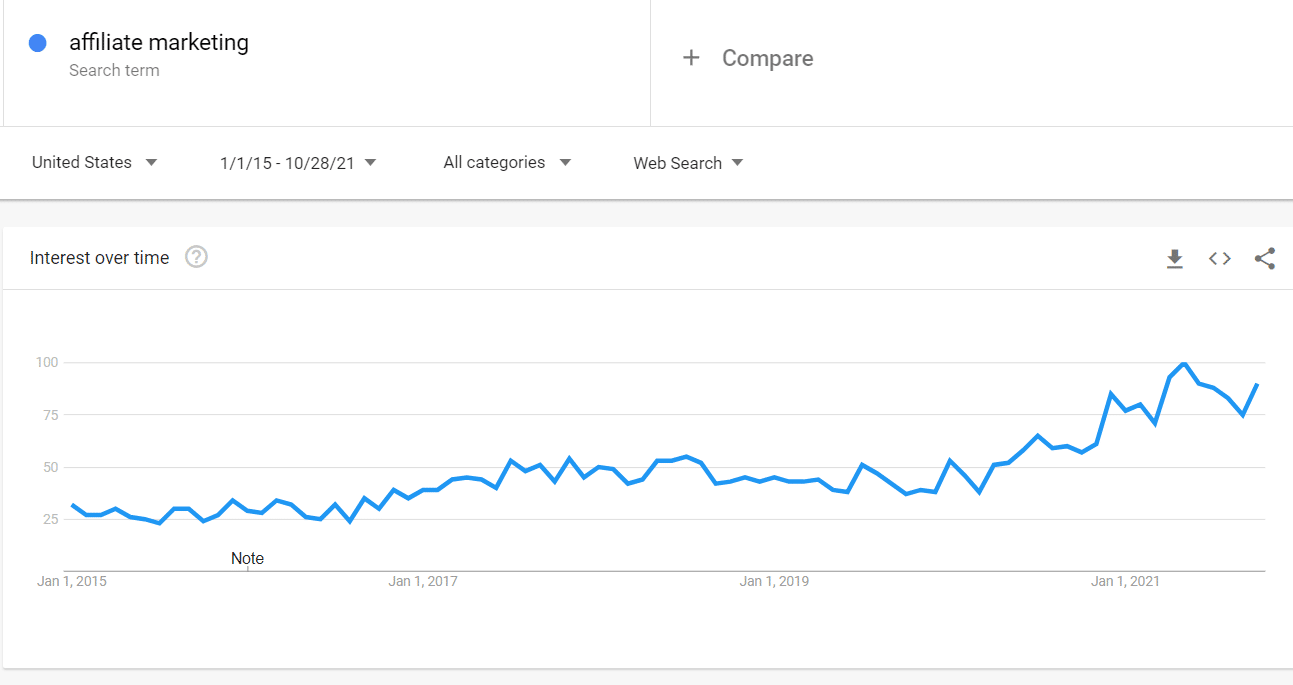
あなたがすでに気に入っている商品やサービスについてのコンテンツを作成し、ブログを通じてそれらを紹介するだけでいいのです。
あなたのリンクの1つを誰かがクリックして購入するたびに、その売上からコミッションを得ることができます。
- あなたが情熱を持てて、かつ大きなオーディエンスを持つニッチを見つけましょう。
- あなたのニッチに合った信頼性の高いアフィリエイトプログラムをリサーチし、提携しましょう。
- 提携している商品やサービスをプロモートする価値あるコンテンツを作成しましょう。
- ソーシャルメディア、メールマーケティング、インフルエンサーとのパートナーシップなど、複数のマーケティングチャネルを活用しましょう。
- パフォーマンスを追跡し、それに応じて戦略を調整しましょう。
- 透明性を保ち、アフィリエイト関係をオーディエンスに開示しましょう。
- 業界の動向や新しいマーケティング手法について継続的に学び続けましょう。
3. ウェブディレクトリ
- 必要なスキル: ライティング能力 + 基本的なSEO
- 難易度:低〜中
- 必要なツール: WordPress ホスティング、GeoDirectory、GetPaid
Yelp、TripAdvisor、Angie's List などのサイトは、信頼できるサービスやビジネスを見つけるのに最適です。
でも、WordPress で独自のディレクトリを始められることをご存知でしたか?
私たちの GeoDirectoryのようなプラグインを使えば、カスタムカテゴリー・評価・レビュー機能を備えたオンラインディレクトリを簡単に作成できます。
ディレクトリが整ったら、次のステップは収益化を始めることです。

こちらが ディレクトリで収益を上げる方法です:
- ビジネスがリスティングを申請する際に手数料を請求する (ディレクトリ内での掲載)。
- おすすめ掲載、優先サポート、商品やサービスの割引など、プレミアム機能を含むメンバーシップを提供しましょう。
- また、 テキスト広告や画像広告を販売する こともできます。ディレクトリサイトのさまざまなゾーンに配置可能です。

を使えば GetPaid プラグインを使えば、掲載やその他のプレミアム機能向けの決済ゲートウェイを簡単に追加できます。
オンラインディレクトリのテーマは何にすればいい?
オンラインディレクトリは、あなたが情熱を持ち、知識のあるテーマであれば何でも構いません。いくつかのアイデアをご紹介します:
- 地元のレストラン、バー、カフェ
- 地元の観光スポットやアクティビティ
- ショッピングサービスや店舗
- 配管工や電気工事士などの家庭向けサービス業者
- 不動産
- ソフトウェア
- 医療サービス
例えば、 Coast Radar は、英国で最高のビーチや海岸線へのガイドとして機能するディレクトリウェブサイトです。

- 関連キーワードやメタタグを取り入れて、検索エンジン向けにウェブサイトを最適化しましょう。
- 信頼性の高い他のウェブサイトから、自サイトへのバックリンクを構築しましょう。
- ソーシャルメディアプラットフォームを活用して、ディレクトリを宣伝し、ユーザーとつながりましょう。
- ディレクトリに掲載されているビジネスを紹介するブログ記事や動画など、価値あるコンテンツを作成しましょう。
- メールマーケティングは潜在顧客やビジネスにアプローチするのに効果的な手段であり、ニュースレターを活用することで新しいビジネスやディレクトリの更新情報をオーディエンスに届け、関心を維持することができます。Mailchimpなどの自動化ツールを使えば、このプロセスをより簡単に進められます。
- ソーシャルメディアやGoogle Adsで有料広告を活用しましょう。
- 満足したお客様があなたのディレクトリに関するポジティブな体験を周りにシェアしてもらえるよう、紹介プログラムを作成しましょう。
詳細はこちら Directory SEO Guide.
4. eコマース:実物商品
- 必要なスキル:文章力、基本的なSEO、営業
- 難易度:中〜高
- 必要なツール:WordPressホスティング、GetPaid、販売する商品
実物商品をオンラインで販売したいですか?WordPressを使えば、eコマースストアを数分で簡単に立ち上げることができます。
まず、どんな種類の商品を販売するかを決める必要があります。
次に、GetPaidプラグインを使って顧客向けの決済ゲートウェイを追加し、注文を管理することができます。
たとえば、「今すぐ購入」ボタンを使って個別商品やセットを販売することができ、オーバーレイ表示の決済フォームが表示されます。

また、サイト上に商品を紹介するブログを設置することもできます。これはオーガニック検索トラフィックを増やし、ストアの売上を伸ばすための効果的な方法です。
ストアの準備が整ったら、いよいよマーケティングを開始しましょう。
SEO、有料広告、ソーシャルメディアを活用して、商品の認知を広げましょう。
また、お客様にリピートしてもらうために、質の高いカスタマーサービスを提供することも大切です。
5. eコマース:デジタル商品
- 必要なスキル:文章力、基本的なSEO
- 難易度:中〜高
- 必要なツール:WordPressホスティング、GetPaid、販売するデジタル商品(1点以上)
実物商品と同様に、デジタル商品のeコマースストアを作成することもできます。
デジタルダウンロードを販売する場合でも、サブスクリプション型サービスを提供する場合でも、 GetPaidを使えば、デジタルストアを簡単に立ち上げて 販売を始めることができます。

まずデジタル商品をストアに追加し、SEOや有料広告でトラフィックを集めましょう。
特定の商品やバンドル向けのプロモーションキャンペーンを作成することもできます。
さらに、顧客と定期的につながるためのメールリストの構築も検討する価値があります。
6. コピーライティング
- 必要なスキル:ネイティブレベルの文章力、セールス・マーケティングの知識、基本的なSEO、さまざまなソーシャルプラットフォームへの深い理解
- 難易度:高
- 必要なツール:WordPressホスティング、GetPaid、 およびコピーライティングのフレームワーク
コピーライティングはオンラインで収入を得る優れた方法であり、多くの人にとって副業として大きな稼ぎになる可能性があります。
コピーライターは、広告キャンペーン・ウェブサイト・メール・ランディングページ・その他のマーケティング資料向けの宣伝文句を執筆します。
オンラインでターゲットオーディエンスの心に響く説得力のあるコピーを作るには、ネイティブレベルの語学力と検索エンジン最適化(SEO)の確かな理解が欠かせません。
まず始めるにあたって、以下のようなリソースで学ぶことができます: Kopywriting Kourse, Udemy's Complete Copywriting Course、または The Copywriter's Handbook.
基礎が身についたら、WordPressでポートフォリオサイトを作り、スキルをアピールする作品サンプルを掲載するとともに、サービスを販売するためのパッケージを設定しましょう GetPaidのサービスリテイナー機能を使って:

7. サーバー管理サービス
- 必要なスキル:IT
- 難易度:高
- 必要なツール:WordPress ホスティング、GetPaid
企業は、メンテナンスやアップグレード、監視とトラブルシューティング、バックアップとリカバリー、コンプライアンス、コスト効率、セキュリティのためにサーバー管理サービスを必要としています。
ITの経験があれば、サーバー管理サービスを始めることができます。このサービスには、ネットワーク、サーバーハードウェア、システム管理に関する高度な知識が求められます。
これは、サーバーを管理するための技術的なノウハウを持つ方にとって、収益性の高い副業になり得ます。
WordPress ホスティングを使ってウェブサイトを作成し、GetPaid でサービスのパッケージを設定することができます。
ウェブサイトには、これまで手がけたプロジェクトやクライアントを紹介するポートフォリオを必ず掲載しましょう。
また、さまざまなソーシャルプラットフォームをよく理解し、サービスを宣伝して潜在的なクライアントと交流できるようにすることも重要です。
プロのヒント(この記事のサービス系ビジネスに適用): 特定のビジネスニーズに合わせたサービスを販売する場合(標準化されたプランとは異なり)、 クライアントにカスタム見積もりを送る ことが GetPaid でできます。クライアントが承認すると、自動的に 請求書に変換されます。

8. セキュリティリサーチャー
- 必要なスキル:ライティング能力 + ITセキュリティ
- 難易度:非常に高い
- 必要なツール:WordPress ホスティング、GetPaid、脆弱性スキャナー、マルウェア解析ツール、デバッグツール、ネットワークアナライザー
コンピューターサイエンスやネットワークに情熱を持ち、ITセキュリティの経験があるなら、セキュリティリサーチは素晴らしい副業になるかもしれません。
セキュリティリサーチャーとして、アプリケーションやシステムのセキュリティをテストし、脆弱性を特定して、それを修正するための解決策を提案する役割を担います。
さまざまな攻撃ベクターの種類、悪意ある脅威の検出と対応方法、そして安全なアプリケーションの開発方法について理解しておく必要があります。
9. SEO/SEMサービス
- 必要なスキル:ライティング能力 + SEO/マーケティング
- 難易度:高
- 必要なツール:WordPressホスティング、GetPaid、Ahrefs、Surfer SEO
検索エンジンとデジタルマーケティングについてしっかりした知識をお持ちであれば、SEOおよびSEMサービスの提供はWordPressで稼げる副業になり得ます。
企業の検索エンジンランキング向上、ウェブサイトへのトラフィック増加、コンバージョン率の改善をサポートすることができます。
SEO・SEMサービスに最適なツールのひとつが Ahrefsで、キーワードやバックリンクのリサーチ、オーガニックトラフィックや競合他社の追跡、自社ウェブサイトのパフォーマンス監視が可能です。
また、 Surfer SEO のようなツールを使えば、キーワードおよび競合データをもとにコンテンツを最適化できます。
SEO業界は常に進化しているため、最新のトレンドを把握し続けることが不可欠です。
また、この分野では根拠のない約束を売り込む自称プロフェッショナルが多いことで知られているため、実績のあるポートフォリオも重要です。
10. Webデザイン
- 必要なスキル:UI/UXデザイン
- 難易度:中〜高
- 必要なツール:WordPressホスティング、BLockstrap、DiviまたはElementor
Webデザインも、WordPressで人気の副業のひとつです。
デザインセンスとUI/UXの確かな知識があれば、企業・非営利団体・個人向けに美しく機能的なウェブサイトを制作することができます。
私たちの最新 Blockstrap theme (+プラグイン)は無料で、Bootstrapフレームワークを使ってコードを一行も書かずにあらゆるウェブサイトを構築できます。
また、人気のWordPressページビルダーとして Divi と Elementorがあり、コードを一切書かずにカスタムデザインを作成することができます。
また、クライアントのニーズに合わせてカスタマイズできる、あらかじめデザインされたテンプレートのライブラリも用意されています。
11. カスタムバックエンド開発
- 必要なスキル:プログラミング
- 難易度:高
- 必要なツール:WordPressホスティング、PHP、MySQL
プログラミングスキルに自信がありますか?WordPressでカスタムバックエンド開発サービスを提供することができます。
これには、カスタムプラグインの作成、サードパーティAPIとの連携、データベースパフォーマンスの最適化などが含まれます。
このサービスを提供するには、PHPとMySQLについての確かな理解が必要です。
さらに、Query Monitorプラグインなどのツールを使って、カスタムプラグインや関数のデバッグと最適化を行うことができます。
12. ホスティングプロバイダー
- 必要なスキル:IT+大規模な資本
- 難易度:非常に高い
- 必要なツール:データセンターインフラ、cPanel、WHM
ITの強固なバックグラウンドと相当な投資資本をお持ちであれば、WordPress向けの独自ホスティングプロバイダービジネスを始めることができます。
ホスティングプロバイダーになるには、データセンターインフラ、サーバー、ネットワーク機器への多大な投資が必要です。
共有ホスティング、VPSホスティング、専用ホスティングなど、幅広いホスティングサービスを提供することができます。
また、Webホスティングアカウントの管理に広く使われているコントロールパネルソフトウェアであるcPanelとWHMについても、しっかりと理解しておく必要があります。
時間とリソースへの多大な投資が求められるため、簡単なビジネスではありません。それでも、Webホスティングサービスへの継続的な需要を考えると、非常に収益性の高いビジネスになり得ます。
ホスティングプロバイダーとして、顧客のウェブサイトを安全に保つために、優れたカスタマーサービスとテクニカルサポート、そしてセキュリティへの確かな理解も求められます。
さらに、ホスティングサービスが常に最高のパフォーマンスで稼働し続けるよう、インフラの継続的な監視とアップグレードも欠かせません。
13. プラグインの開発と配布
- 必要なスキル:プログラミング+基本的なSEO
- 難易度:高
- 必要なツール:WordPress ホスティング、GitHub、CodeCanyon
世界最大のオープンソース・コンテンツ管理システム向けに独自プラグインを開発・配布することは、非常に収益性の高いビジネスになり得ます。
WordPress プラグインを作成するには、PHP・JS・MySQL プログラミングを習得する必要があります。
PHPは WordPress プラグイン開発の根幹であり、WordPress の関数や API との連携を可能にします。
特に JavaScript と ReactJS は、新しいエディターがこれらを用いて構築されていることから、ますます重要性を増しています。
一方、MySQL はユーザー情報や設定など、プラグインに必要なデータの保存と取得に使用されます。
また、 WordPress プラグイン開発ガイドライン、アクション、フィルター、そしてベストプラクティスを深く理解し、プラットフォームにシームレスに統合されて優れたユーザー体験を提供するプラグインを作成する必要があります。
さらに高度な機能をプラグインに追加したい場合は、HTML・CSS・JavaScript の知識が大いに役立つでしょう。
プラグインの配布には、WordPress.org のプラグインリポジトリを活用したフリーミアムビジネスモデルを採用し、GetPaid とその ライセンスマネージャープラグイン.
また、 CodeCanyon(商用 WordPress プラグインのマーケットプレイス)のようなプラットフォームを利用することもできます。これにより開発とサポートに集中でき、その間, ビジネスの その他あらゆる面をプラットフォームが代わりに担ってくれます。
14. テーマの開発と配布
- 必要なスキル:プログラミング+UI/UXデザイン+基本的なSEO
- 難易度:高
- 必要なツール:WordPressホスティング、GitHub、ThemeForest
WordPressプラグインを自分で開発・配布できるのと同様に、デザイン志向やアーティスティックな方はWordPressテーマでも同じことができ、十分な収入を得ることが可能です。
WordPressテーマをデザイン・開発するには、HTML、CSS、JavaScript、PHP、MySQLをしっかりと理解していることに加え、WordPressのテンプレート階層、テンプレートタグ、アクション/フィルターフックの知識も必要です。
With a デザインへの鋭い感性とウェブデザインへの深い理解 Bootstrap などのフレームワーク やFoundationを活用することで、企業や個人がウェブサイトを強化できる美しく機能的なテーマを作成できます。 ウェブサイトのパフォーマンスと機能性を高めることができます。
テーマは WordPress.org または ThemeForest(商用WordPressテーマのマーケットプレイス)で配布することができます。
15. ウェブサイト保守サービス
- 必要なスキル:基本的なIT、プログラミング、UI/UXデザイン
- 難易度:中〜高
- 必要なツール:WordPressホスティング、UpdraftPlus、WP-Optimize
ウェブサイトの保守は、サイトをスムーズに稼働させ、常に最新の状態を維持するために継続的に行わなければならない作業です。
IT、プログラミング、UI/UXデザインのスキルをお持ちであれば、WordPress上でウェブサイト保守サービスを提供することができます。
バックアップツールでクライアントのサイトを定期的にバックアップし、セキュリティプラグインで安全を確保し、キャッシュプラグインで高速かつ効率的な状態を維持することができます。
プラグインやテーマのアップデート、セキュリティスキャン・監視、その他のパフォーマンス最適化サービスも提供できます。
まとめ
WordPressで副業を始めることは、スキルを磨き、プラットフォームの経験を積みながらお金を稼ぐ素晴らしい方法です。
プラグインやテーマの開発を選ぶにしても、ウェブサイトのメンテナンスサービスを提供するにしても、WordPressで展開できるビジネスはさまざまあります。
何を迷っているのですか?今すぐWordPressの副業を始めましょう!
頑張ってください、そして楽しんでください!

「WordPressのベスト不動産プラグイン」を紹介するガイドのほとんどは、初日からMLS連携が必要だと思い込んでいます。
その思い込みは、大多数の運営者にとって間違いです。
MLSデータフィードを利用するには、IDX Broker、IDX/Showcase IDX、またはRealtyna のサブスクリプションが必要で、月額$80〜$300以上かかります。これに加えて、地域によって異なるMLSボードの会員費も必要です。
フルスタック構成では、物件を1件も掲載する前に年間$1,500〜$5,000のコストがかかります。
競争の激しい米国市場で大規模なチームを率いるブローカーにとっては、この計算は成り立ちます。
しかし、個人エージェント、海外の運営者、ニッチな不動産ビジネス(バケーションレンタル、商業用不動産、土地、高級物件、オフマーケット取引)、そしてウェブサイトへの投資が見合うかどうかを検証中の方にとっては、そうとは言えません。
手動入力の物件リスト、リード獲得、SEOの権威性構築、そしてビジネスモデルの検証——これらすべてを年間$250以下で実現できます。
収益がそれを正当化できる段階になったら、後からMLSを追加すればいいのです。
この記事では、7つのWordPress不動産リスティングプラグインを公正に比較し、MLS依存の選択肢とスタンドアローン構成を見分けるフレームワークを示すとともに、軽量な構成から始めることを推奨する理由をお伝えします。
MLSの罠
MLS連携は、不動産ウェブサイトの「決め手となる機能」として売り込まれています。
そのセールストークは直感的に理解しやすいものです。市場内のすべての物件を自動的に取り込み、物件の詳細を手入力する必要が一切なくなり、訪問者は地域の全在庫を閲覧できます。
隠れたコスト:
- IDXフィードプロバイダー(IDX Broker、Showcase IDX、Realtyna、IHOMEFINDER)は、データフィード接続に月額$80〜$300を請求します
- MLSボードの会員費(地域によって異なりますが、ボードごとに年間$300〜$1,500)
- 一部のMLSボードでは、フィードアクセスを許可する前に共同仲介契約の締結が必要です
- MLSによって表示ルールが異なります——掲載エージェントが削除したら即時非表示が求められるMLSもあれば、特定のブランディングを要求するMLSもあります
- インポートした全物件リストが自分の物件と競合してSEOの権威性を奪い合い、オーガニック検索順位を向上させるどころか希薄化させる可能性があります
- MLSフィードが継続して稼働していること(障害は起こります)、そしてデータ構造が変更されないこと(定期的に変更されます)に依存しています
MLS連携から実際に恩恵を受けるエージェントは、継続的なコストを吸収できるだけの取引量と、増加したリードを対応できるだけのチームキャパシティを持つ人々に限られます。
個人エージェント、新人エージェント、ニッチなオペレーター、そしてMLSが存在しない海外(ヨーロッパ、アジア、ラテンアメリカの大部分)で販売を行う方には、手動入力の物件情報をしっかり管理できるプラグインが適しています。ビジネス上の必要性が明確になった段階でMLSを追加できるオプションも備えています。
不動産物件掲載プラグインに求めるべき機能
MLS連携以外にも、本格的な不動産プラグインと単なる投稿タイプ的なプラグインを見分けるための機能があります:
- チームエージェントがWordPressの管理者権限なしで物件を登録できるフロントエンド物件投稿機能
- 物件タイプ(一戸建て、コンドミニアム、商業施設、土地、賃貸)ごとのカスタムフィールド
- 位置情報を活用した検索・絞り込みができるGoogle Mapsとの連携
- 複数のエリアを担当するエージェントのためのマルチロケーション対応
- 各物件ページに設置された、自社CRMと連携するリード獲得フォーム
- 物件ごとの住宅ローン計算機、ウォークスコア、バーチャルツアー対応
- エネルギー評価コンプライアンス(ヨーロッパの大部分で法的に義務付けられています)
- SEOに対応したURL、スキーママークアップ、インデックス可能なカテゴリーおよびエリアページ
- ページビルダーとの互換性(Elementor、Bricks、Beaver Builder、Divi)
- 国際市場向けの多言語対応
- 認証済みエージェントプロフィールを含むモデルに対応したフロントエンドの物件クレームワークフロー
- 大規模時のパフォーマンス(1万件の物件を掲載するディレクトリでも、サイトが極端に遅くなってはなりません)
これらのうち2〜3つ以上が欠けているプラグインは、本格的な不動産事業者が求めるよりも限られた用途向けに作られています。
実際にサイトを構築する際の詳しい手順については、こちらのガイドをご覧ください: 不動産ウェブサイトの作り方.
比較表
2026年のWordPress不動産物件掲載プラグイン7選。MLS依存度と年間総コスト順に掲載。
| プラグイン | 開始価格(1年目) | MLS必須? | 最適な用途 |
|---|---|---|---|
| Essential Real Estate | 無料 | いいえ | 低予算構築、初心者 |
| GeoDirectory | 無料、またはシングルサイト $139/年 / 無制限 $229/年 | いいえ | 本格的な不動産ビジネス、複数拠点、有料リスティング |
| Easy Property Listings | 無料、または PRO 買い切り $87 | いいえ(有料MLSはアドオン経由) | 手動入力のシンプルなリスティング |
| Estatik | 無料、または PRO $89 / Premium $649 | いいえ(PremiumプランでMLS追加可) | 後からMLSを追加する可能性のある個人エージェント |
| WPCasa | 無料(GitHub)、または Standard €149/年 | いいえ | 開発者向けのカスタム構築 |
| Realtyna WPL | MLS向け無料・有料プラン | オプション(有料) | Realtynaのエコシステムに注力するエージェント |
| IMPress for IDX Broker | 無料 + IDX Brokerサブスクリプション(月額80ドル〜) | はい(それが主な目的) | MLSアクセスと予算を持つ米国のエージェント |
これらのプラグインのうち5つは、MLSに依存せずに動作します。
1つは、最上位ティア(Estatik Premium)で有料オプションとしてMLSを提供しています。
1つは、IDX Broker経由のMLSというユースケースに特化して構築されており、基盤となるフィードの料金をすでに支払っていることを前提としています。
プラグインレビュー
GeoDirectory
GeoDirectory は、AyeCode Ltdのチームが構築した無料のWordPressディレクトリプラグインで、専用の 不動産ディレクトリアドオン がコアの上に不動産特有の機能を追加します。
10,000以上のウェブサイトで利用され、2014年から継続的に開発中。
競合他社との構造上の違いは、2つの具体的な技術的選択から生まれています。
まず、GeoDirectoryはリスティングデータをWordPressのwp_geodir_gd_place_detail と wp_geodir_gd_{cpt-name}_detail (追加のリスティングタイプ用)ではなく、独自のカスタムデータベーステーブルに保存します。これはWordPressの wp_postmeta.
その結果、5,000件でスピードが落ちる(これはすべての wp_postmetaベースの競合製品がパフォーマンスの壁にぶつかる地点です)のではなく、50,000件でも高速を維持するディレクトリが実現します。
次に、GeoDirectoryはすべての主要なページビルダーとネイティブ互換性を持ち、BricksおよびElementor PROとはブリッジアドオン不要の深いダイナミックデータ統合を実現しています。
無料のコアは、マルチロケーションディレクトリ、異なる物件カテゴリ向けのカスタム投稿タイプ、位置情報対応検索を備えたGoogle Maps統合、フロントエンド投稿フォーム、SEOフレンドリーなインデックス可能なアーカイブをカバーしています。
無料の Real Estate Directory アドオンは、住宅ローン計算機、エネルギー評価チャート(米国向けHERS、EU向けEPC)、Walk Score統合、および物件ごとのバーチャルツアーサポートを追加します。
無料の Real Estate Listings テーマは、すぐに使える洗練されたデフォルトデザインを提供します。
収益化に関するオプションの有料アドオンも用意されています: Pricing Manager 有料掲載パッケージ用、 Claim Listings 認定エージェントワークフロー用、 Event Manager オープンハウスカレンダー用、および Reviews Manager 物件およびエージェント評価用。
価格: シングルサイト $139/年、または無制限サイト $229/年、4ヶ月オプション $115、30日間返金ポリシーあり。ライフタイムライセンスは、設計上提供していません。
MLS統合は現在のコアには組み込まれていません。
当チームによるMLSアドオンはロードマップに含まれており、このカテゴリの他製品に見られるような月額課金ではなく、リーズナブルな年間サブスクリプションアドオンとして提供される予定です。
最終的にMLSデータフィードが必要になった事業者様も、$80〜$300/月のコストを追加することなく、手頃な価格でアップグレードできます。
Easy Property Listings
Easy Property Listings は、WordPressリポジトリの中で最も初心者にやさしい不動産プラグインです。
コアは無料、PROバージョンは買い切り$87、完全なアドオンセットであるCore Extension Bundleは買い切り$297です。
セットアップウィザードに従うだけで、15分以内にリスティングタイプ、検索フォーム、テンプレートの選択が完了します。
米国中心のIDXモデルではなく、MLSデータフィード(REAXML、JUPIX)が標準となっているオーストラリア・英国・アジアの一部の市場でエージェントやブローカー向けに特化して開発されており、これらの地域で広く導入されています。
トレードオフとなるのは基盤となるアーキテクチャです。リスティングデータはWordPressの wp_postmeta テーブルに保存されるため、ディレクトリのリスティング数が数千件を超えるとGeoDirectoryのセクションで述べたパフォーマンスの壁に突き当たります。
リスティング数が1,000件未満のソロエージェントや小規模オフィスで、買い切りソリューションを求める方に最適です。
Estatik
Estatik は、プロパティページ向けにElementorと統合されたクリーンなビジュアルビルダーを備えたミドルマーケット向け不動産プラグインです。
コアは無料、PROは$89、RETS+RESO Web APIサポートを含むMLS統合版のPremiumは買い切り$649です。
Premiumティアは、このリストの中で月額サブスクリプションではなく買い切り料金を採用した唯一の正規MLSインテグレーションオプションです。MLSデータは必要だがIDX Brokerの月額コストを避けたいエージェントにとって、Estatikは魅力的な選択肢です。
注意点:MLS Board との互換性はケースバイケースです。Premiumティアの購入前に、Estatikがご利用のMLSに対応しているか必ず確認してください。
HubSpot CRMとのインテグレーションが標準搭載されており、すでにHubSpotでマーケティングを運用しているエージェントに便利です。
アクティブインストール数は約8,000件、評価は5点満点中4.3です。
Essential Real Estate
Essential Real Estate は、WordPressリポジトリの中で最も包括的な完全無料の不動産プラグインです。
物件リスティング、カスタムデータフィールド、Googleマップ統合、エージェントプロフィール、フロントエンド・バックエンドカスタマイザー、Visual Composer対応、WPML翻訳サポートを含みます。
グローバル決済インテグレーション(PayPal、Stripe、銀行振込)と360度バーチャルツアーに対応しています。
トレードオフとして、ドキュメントは英語以外の言語から翻訳されているためわかりにくい部分があり、サポート品質にはばらつきがあります。また、機能の範囲が広いため学習曲線が急です。
継続コスト$0と引き換えにセットアップ時間への投資を厭わない、コスト重視の運営者に最適です。
WPCasa
WPCasa は、開発者向けの不動産プラグインです。ガイドライン違反により公式のWordPress.orgリポジトリから削除され、現在はGitHubを通じて配布されています。
プラグイン自体は現在も活発にメンテナンスされています。
コアはGitHubで無料提供。プレミアムテーマ・アドオン・サポートを含むStandardプランは€149、Developerプランは€199。
WPCasaは不動産プラグインとテーマフレームワークの両方として機能するため、開発者はより細かい制御が可能になりますが、非開発者にとっては複雑さが増します。
wp.orgからの削除により、標準のWordPressプラグインブラウザからWPCasaのインストールやアップデートができなくなるため、長期的に運用上の手間が生じます。
クライアント向けにカスタム不動産サイトを構築する開発者・代理店に最適です。
Realtyna WPL
Realtyna WPL Real Estate はRealtyna社が開発した包括的な不動産プラットフォームです。RealtynaはMLSインテグレーションの専門企業であり、エコシステムの一部としてMLSデータフィードサービスも提供しています。
無料のコア機能で、無制限の物件掲載、複数の掲載タイプ(売買・賃貸・バケーションレンタル)、基本的なエージェント管理に対応しています。
有料プランではRealtynaのRETS Listingsサービスを通じたMLS連携が追加されます。このサービスはデータ量と更新頻度に応じたサブスクリプション階層で別途販売されています。
無料版は他の多くの無料不動産プラグインより機能が充実していますが、アップグレードするとRealtynaの広範なエコシステムに縛られます(すべてを一社にまとめたい場合は強みになり、モジュール型ツールを好む場合は制約になります)。
RealtynaのMLSデータサービスの利用を予定しており、同一ベンダーからプラグインを入手したい米国エージェントに最適です。
IMPress for IDX Broker
IMPress for IDX Broker は、米国不動産市場最大のIDXデータフィードプロバイダーであるIDX Brokerの公式WordPressプラグインです。
プラグイン自体は無料です。
機能するにはIDX Brokerの有効なサブスクリプションが必要で、基本プランは月額$80以上から始まり、機能アドオン(リード管理、カスタムウィジェット、高度な検索)を追加すると費用が増加します。
IMPressファミリー(旧来は別々のプラグイン:IMPress Listings、IMPress Agents)は、単一のIMPress for IDX Brokerプラグインに統合されました。
ビジネスが米国のMLSデータフィードを中心に構成されており、すでにIDX Brokerの費用を支払っている場合、これが最もクリーンな統合オプションです。
新規に始める場合でIDX Brokerのサブスクリプションをまだ契約していない場合、MLS依存のアプローチは実用的な不動産ウェブサイトを構築するための最もコストのかかる方法です。
MLS連携が本当に必要な場面
MLS連携の必要性は、特定のシナリオにおいて確かに存在します。
競争の激しい米国市場において、同等のエージェントが全員MLS対応の物件検索機能をサイトに搭載している大手仲介会社。
リードの流入量を成約につなげられるだけの取引件数を持つチーム(リードあたりの価値がサブスクリプションコストを上回る必要があり、通常はMLSトラフィックに起因する年間5件以上の成約が求められます)。
買い手が特定のエージェントの物件だけでなく、市場の全物件を確認することを期待する地域で運営するオペレーター。
それ以外の方にとって、MLSは対応する収益が見込めないコストにすぎません。
まずはMLSなしで始めましょう。
ビジネスが必要とするときに追加すればよいのです。
現実的なアプローチ
ほとんどのオペレーターにとって最適な不動産リスティングプラグインとは、MLS連携をローンチ時に強制することなく、不動産機能を一級の機能として扱えるものです。
ほとんどのオペレーターにとって、それは無料の GeoDirectory plugin と無料の 不動産ディレクトリアドオン 、そして無料の Real Estate Listings theme.
物件リスティング、検索、マップ、住宅ローン計算機、エネルギー評価、ウォークスコア、バーチャルツアー対応:すべて含まれており、すべて無料で、有効化すればすぐに使えます。
The paid Membership bundle (シングルサイト年間$139、無制限サイト年間$229)は、ほとんどのIDX Brokerサブスクリプションの1か月分以下で、収益化レイヤー(有料リスティングパッケージ、物件のクレーム申請、イベント、レビュー)を追加できます。
ステップバイステップの構築ガイドについては、こちらのガイドをご覧ください: 不動産ウェブサイトの作り方.
Elementor専用の構築手順については、こちらのチュートリアルをご覧ください: how to create a WordPress real estate listings directory.
すべてのディレクトリカテゴリにわたるSaaSディレクトリプラットフォームへの反論の詳細については、こちらをご覧ください: best business directory software guide.
最後に
不動産プラグイン市場は、明確に二つの陣営に分かれています。
MLSとの連携を必須とみなし、それに見合った料金を請求し、ウェブサイトがリードを生み出すかどうかを検証する前から継続的なサブスクリプションのエコシステムに縛り付けるプラグイン。
不動産物件の掲載を単独でうまく処理し、ビジネス上の必要性が生じたときにMLSを後から追加できる選択肢を提供し、成長する間の差額はあなたのポケットに残しておけるプラグイン。
無料の GeoDirectory plugin は設計上まさしく後者の部類に入り、2014年から継続的に開発が続けられており、ディレクトリがサイドプロジェクトから本格的なビジネスへと成長する間も、邪魔をすることなくあなたをサポートします。
MLSなしで始める。
資産を築く。
継続コストが収益から見て明らかになったときだけMLSを追加する。
ディレクトリウェブサイトを作成しませんか?
ディレクトリウェブサイトを作成する最も簡単な方法は、以下の手順を実施することです:
- プラットフォームを選ぶ (WordPress をおすすめします)
- ニッチを選ぶ
- ディレクトリウェブサイトをデザイン・カスタマイズする
- データを収集・整理する
- SEO を最適化する
- ディレクトリウェブサイトを宣伝する
- 監視・改善する
詳細に入る前に、まずディレクトリウェブサイトを作成することで、あなたと訪問者にもたらされる主なメリットを理解しましょう。
目当てのビジネスを見つけるために、地図・コンパス・猟犬の群れが必要な人もいます。
幸い、あなたのビジネスディレクトリウェブサイトが、必要なものへ導いてくれる人たちもいます。
あなたのディレクトリは、特定のエリアや業界のビジネス・商品・サービスに関する情報を見つけるための究極のリソースになります。
適切なツールを使えば、自分だけのビジネスディレクトリウェブサイトを驚くほど簡単に構築できます。
このガイドでは、WordPress を使って強力なオンラインディレクトリを作成する方法をご紹介します。
なぜディレクトリウェブサイトを始めるのか?
- パッシブインカム: 広告・掲載料・アフィリエイトマーケティング・プレミアム掲載・スポンサードコンテンツでディレクトリを収益化し、手間なく収入を得ましょう。
- 柔軟性: インターネット接続さえあればどこからでも作業でき、宿泊先を探す手間なくデジタルノマドの自由を満喫できます。
- 強力なネットワークを構築: さまざまな企業や人々とつながり、将来のビジネスに役立つ貴重な関係を築ける可能性があります。
ステップ1:プラットフォームを選ぶ
ビジネスディレクトリウェブサイトを作成する最初のステップは、適切なプラットフォームを選ぶことです。
多くの選択肢がある中で、WordPress、Wix、Squarespaceのような使いやすいプラットフォームを選ぶのがベストです:
- WordPress: ウェブサイトビルダー界のスイスアーミーナイフ——汎用性が高く、パワフルで、高度なカスタマイズが可能。制限なく何でも作れます。
- Wix: 見栄えが良く使いやすく、優れた機能が豊富ですが、カスタマイズの自由度が限られており、プラグインの数も少なめです。
- Squarespace はスタイリッシュでミニマリスト、見た目も美しいですが、機能が限られており、費用がかかる場合があります。
初心者へのおすすめ
ウェブサイト構築が初めてなら、 WordPress が最善の選択です。
豊富なチュートリアルやリソース、そして広大なプラグインマーケットプレイスのおかげで、理想のサイトを作るために必要なツールがすべて揃っています。
たとえば、 GeoDirectory plugin を使えば、強力なディレクトリウェブサイトを数分でセットアップできます。高度な検索機能、ソーシャルメディア連携、評価・レビュー機能など、さまざまな機能を備えており、カスタマイズや管理も簡単です。
このガイドでは、その使い方をご紹介します。
ステップ2:ニッチを選ぶ
次のステップは、ニッチを選ぶことです。あなたのウェブサイトでどんなビジネスや商品を紹介したいですか?
ディレクトリのニッチを選びましょう。どんなビジネスや商品を紹介したいですか?
- ターゲットオーディエンスを特定する: 小規模ビジネス、大企業、または特定の業界など、誰を集客したいかを決めましょう。
- 競合を調査する: 既存のディレクトリを調べ、市場のギャップを探しましょう。あなたのディレクトリの独自性と差別化のポイントを明確にしてください。
- 地理的な場所を考慮する: ディレクトリが特定の市区町村、都道府県、または地域に特化するかどうかを決めましょう。その地域のビジネスとユーザーのニーズに合わせてディレクトリをカスタマイズしてください。
- カテゴリを絞り込む: ターゲットオーディエンスに関連する主要なカテゴリに焦点を当てましょう。明確に定義され、ナビゲートしやすい状態に保ってください。
- アイデアをテストする: ローンチ前に、潜在的なユーザーやビジネスからフィードバックを得てコンセプトを検証しましょう。
ニッチなビジネスディレクトリの例:
- 特定の都市のヴィーガンレストランディレクトリ
- 特定の地域のペットグルーミングサービス
- 特定の業界における女性経営のビジネス
- 特定の国のエコフレンドリー商品
創造力を発揮して、あなたとオーディエンスの心に響くニッチを見つけましょう。
こちらのリンクで以下のチュートリアルをご確認ください: WordPress でレストランディレクトリを作成する や クラシファイド広告ウェブサイトの作り方.
ニッチを選んだら、次のステップに進みましょう。
ステップ3:ディレクトリウェブサイトのデザインとカスタマイズ
プラットフォームを選び、ニッチを特定したら、いよいよディレクトリウェブサイトのデザインとカスタマイズに取りかかりましょう。
まず、GeoDirectoryプラグインをインストールして設定します:
- プラグインをインストールする
- セットアップウィザードを完了する
- リスティングとカテゴリを作成する
- ウィジェットを設定する
- メニューバーにリンクを追加する
詳しいガイダンスとして、Nicole Saukによるこちらのウォークスルー動画をご覧ください。各ステップをわかりやすく解説しています:
基本的な設定が完了したら、デザインのカスタマイズを始めましょう—ここからが楽しい部分です!
お好みの WordPress Directory Theme をGeoDirectory用に選んで、あなたのビジネスを反映した美しいウェブサイトを作りましょう。
WordPress ディレクトリテーマとページビルダーのチュートリアル
GeoDirectoryで使うサードパーティテーマの選び方にお悩みの方には、充実したチュートリアルシリーズをご用意しています: ディレクトリサイトの作り方.
既成のデザインに加えて、サイトを際立たせるための独自のカスタマイズも大切です。以下のヒントを参考にしてください:
- ユニークなカラースキームを選ぶ ブランド、都市、またはターゲットオーディエンスを反映したものを選びましょう。
- ロゴをカスタマイズする ニッチに合った色や画像を使って。
- 高品質な画像を使用する ブランドとニッチに特化したもの。
- フォントをカスタマイズする 一貫性のあるプロフェッショナルな見た目に。
- 個人的なタッチを加える、 ウェルカムメッセージや個人的なストーリーなどで、オーディエンスとつながりましょう。
- ウィジェットとプラグインを活用する ソーシャルメディアフィードやお問い合わせフォームなどの機能を追加しましょう。
GeoDirectoryはサイトを強化する強力なアドオンを提供しています。ぜひご確認ください こちら。以下はぜひ導入したいものです:
- Location Manager: グローバルな拡張に最適で、異なるディレクトリの場所を個別に管理できます。
- Advanced Search: 設定した条件でユーザーが検索を絞り込めるようにし、リスティングを見つけやすくします。
- Pricing Manager: プレミアムオプションでリスティングを収益化し、支払いを管理して料金モデルを設定できます。
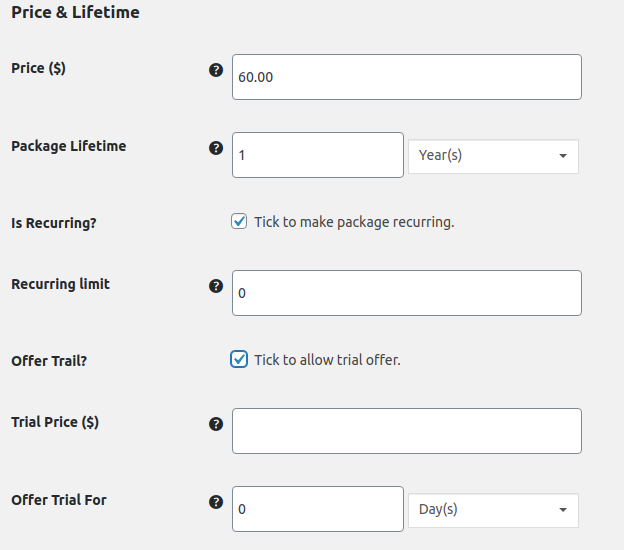
- Multi-Ratings and Reviews: カスタマイズ可能なアイコンと評価カテゴリーでユーザーがレビューを残せるようにし、信頼性を高めます。
これらのアドオンは、ディレクトリの可能性とユーザーエクスペリエンスを最大限に引き出すのに役立ちます。
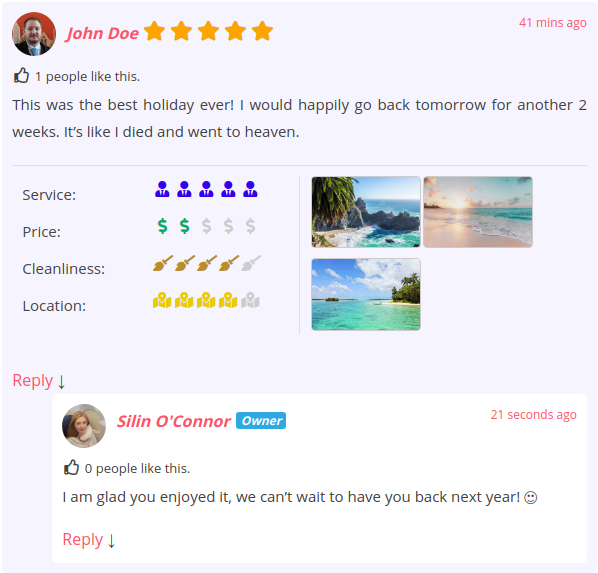
いよいよディレクトリにリスティングを追加する時です—サイト作成の中で最も時間がかかりますが、やりがいのあるステップの一つです!
- ダミーデータから始める: 使用する ダミーデータ 機能、カスタマイズ、およびGeoDirectoryがさまざまなコンテンツタイプをどのように処理するかをテストするためのものです。
- データを インポートする:データベースをお持ちの場合は、CSVインポートツールを使ってリスティングを一括追加・カテゴリ分けしましょう。こちらの データのインポート/エクスポート方法に関するガイド.
- リスティングを整理する: カテゴリ、タグ、サブカテゴリを設定して、ユーザーがディレクトリをスムーズに操作し、必要な情報をすぐに見つけられるようにしましょう。
- フィルターを追加する: フィルターを使って検索結果を絞り込み、ユーザーが長いリストをスクロールすることなく目的のリスティングを見つけやすくしましょう。
データを適切に整理することで、ユーザー体験が向上し、ディレクトリの価値が高まります!
ステップ5:SEOの最適化
SEOはディレクトリの長期的な成功に欠かせません。今すぐSEOの基盤を築き始めましょう。次のセクションでは、短期的なマーケティング戦略について解説します。
ビジネスリスティングをSEO向けに最適化するには、以下の手順に従ってください:
A. キーワードリサーチとターゲティング
- ユーザーが関連サービスを検索する際に使いそうなキーワードを洗い出しましょう。
- などのツールを活用して Google Keyword Planner 関連性が高く検索ボリュームの大きいキーワードを見つけましょう。
- タイトル、説明文、および関連するリスティングフィールドにターゲットキーワードを含めましょう。
- 競合が低〜中程度のキーワードをもとにSEOコンテンツを作成しましょう。
B. メタタグとコンテンツの最適化
- タイトルタグとメタディスクリプションを、簡潔で正確な情報とキーワードで最適化しましょう。
- ターゲットキーワードをリスティング内で使用し、各ビジネスに関する関連情報を提供しましょう。
C. バックリンクの構築
- 業界のウェブサイトやビジネスに働きかけて、リスティングへのバックリンクを獲得しましょう。
- ブログ記事やインフォグラフィックなど、他のサイトがリンクしたくなるような価値あるコンテンツを作成しましょう。
- 業界内の信頼性の高いウェブサイトからバックリンクを獲得することに注力しましょう。
GeoDirectory に搭載されたSEO最適化機能により、ディレクトリを成功に導くための設定がより簡単になります。
プロのヒント: 検討してみてください SEOエージェンシーへの依頼 SEOは複雑で時間がかかるため、専門家のアドバイスを受けることをおすすめします。
さらに詳しいヒントは、こちらの オンラインディレクトリ向けSEOガイド.
ステップ6:ディレクトリウェブサイトを宣伝する
ディレクトリウェブサイトの準備が整ったら、次は宣伝の時です。効果的な周知方法をいくつかご紹介します:
ソーシャルメディアマーケティング
- 適切なプラットフォームを選ぶ: ターゲットオーディエンスがオンラインで時間を過ごす場所に注目しましょう。たとえば、LinkedIn は地元ビジネスに最適で、Instagram はグルメディレクトリに向いています。
- コンテンツカレンダーを作成する: ニッチに関連する更新情報、注目ビジネス、イベント、ヒント、インサイトを定期的に投稿しましょう。
- オーディエンスとエンゲージする: コメントやメッセージに返信して、相手の意見を大切にしていることを示しましょう。
- ソーシャルメディア広告を活用する: FacebookやLinkedInなどのプラットフォームでは、ターゲット広告を使って理想のオーディエンスにリーチできます。
- インフルエンサーや企業とパートナーを組む: 業界のインフルエンサーや他の企業とコラボして相互プロモーションを行い、信頼性とリーチを高めましょう。
メールマーケティング
- メールアドレスを収集する: ウェブサイトやソーシャルメディアで、魅力的なオファーを添えたサインアップフォームを活用してメールアドレスを集めましょう。
- メールマーケティングソフトを使う: MailChimpなどのツールを使えば、ニュースレター・プロモーション・最新情報の配信を自動化できます。
- 新着・注目のリスティングをアピールする: 新しく登録されたビジネスを紹介したり、毎月異なるビジネスにスポットを当てたりして、ディレクトリを魅力的に保ちましょう。
- 業界ニュースやイベントをシェアする: 関連するトレンドや今後のイベントについて、購読者に常に情報を届けましょう。
- メールをパーソナライズする: 受信者の名前を使い、コンテンツを相手に合わせた内容にしましょう。魅力的な件名と明確な行動喚起を盛り込んで、エンゲージメントを高めましょう。
ネットワーキングとパートナーシップ
- 地域のイベントに参加する: ネットワーキングイベントやビジネス交流会は、他のビジネスオーナーと関係を築くのに最適な場です。
- イベントやウェビナーを開催する: 有益なイベントを開催することで、専門知識をアピールし、潜在顧客を引き付けましょう。
- 紹介プログラムを提供する: 割引や特典を提供して既存顧客が新しいビジネスを紹介するよう促し、ディレクトリの拡大とロイヤルティの構築を図りましょう。
これらの戦略でディレクトリを宣伝することで、より多くのユーザーを獲得し、掲載件数を増やし、ニッチ分野での強固な存在感を確立できます。
ステップ7:監視と改善
おめでとうございます!
ビジネスディレクトリウェブサイトを立ち上げましたが、旅はここで終わりではありません。
成功を確実にするためには、サイトを継続的に監視・更新・改善していく必要があります。
いくつかのヒントをご紹介します:
ウェブサイトのパフォーマンス分析
- Google Analytics などのツールを使ってトラフィックやユーザー行動を追跡しましょう。これにより、うまく機能している点と改善が必要な点を把握できます。
- 注目すべき主要指標には、直帰率、サイト滞在時間、ページビューなどがあります。
- GeoDirectory は Google Analytics アドオン はトラッキングを統合し、サイトの基本的な統計情報を共有します。
顧客フィードバックの収集
- アンケート、レビュー、ソーシャルメディアを通じて顧客からフィードバックを集めましょう。
- 顧客のインサイトを活用して改善点を特定し、新しい機能やサービスのアイデアを得ましょう。
更新と改善の実施
- フィードバックとパフォーマンスデータを活用して、コンテンツを更新したり、ナビゲーションを改善したり、新機能を追加してユーザーエクスペリエンスを向上させましょう。
- ウェブサイトを定期的に改善することで、競合他社より一歩先を行き、優れたユーザーエクスペリエンスを実現できます。
成功するディレクトリウェブサイトは、継続的な注意と改善が必要な長期プロジェクトです。常に進化し続けて、競合に差をつけましょう!
GeoDirectoryで今日から収益性の高いディレクトリビジネスを始めよう
ビジネスディレクトリウェブサイトの構築は、やりがいがあり、かつ収益性の高い取り組みです。このガイドの手順に従うことで、顧客に価値を提供し、パッシブインカムを生み出すプロフェッショナルなディレクトリを作成できます。
- ニッチを選び、ウェブサイトをパーソナライズし、さまざまなチャネルでプロモーションを行い、継続的に改善していきましょう ディレクトリが競合他社の中で際立ち、ビジネスと消費者にとって価値あるリソースとなるように。
- 適切なツール、リソース、そしてマインドセットがあれば、あなたの情熱を活気あるオンラインビジネスへと変えることができます。
それなら ぜひ試してみてください。あなたのビジネスディレクトリが次の大ヒットになるかもしれません!