世界最高峰の高機能・スケーラブルなWordPressディレクトリプラグイン
GeoDirectoryは、スケーラブルなビジネスディレクトリ、シティガイド、不動産物件情報、求人ボード、イベントサイト、クラシファイド、地域情報プラットフォームを構築するためのエンタープライズグレードのWordPressプラグインです。汎用のリスティングプラグインとは異なり、WordPressのポストメタではなく専用データベーステーブルを使用しているため、小規模なローカルポータルから数十万〜数百万件の掲載情報を持つディレクトリまで、優れたパフォーマンスを発揮します。主な機能として、最適化された検索、マップ、レビュー、フロントエンド投稿、そしてカスタマイズのための豊富なアドオンエコシステムを備えています。WordPress.orgおよびCapterraにおける700件以上のレビューで4.8/5の高評価を獲得しています。
GeoDirectoryを入手するGeoDirectoryでできることは?
Breakdance Website Builderプラグインを使ってディレクトリウェブサイトを作成する方法をわかりやすく解説します:
- Breakdanceプラグインをインストールする
- GeoDirectoryをインストールして設定する
- Design the Directory Website using the Breakdance プラグインを使ってディレクトリウェブサイトをデザインする
The Breakdance プラグインは、GeoDirectoryプラグインと組み合わせることで、柔軟なオンラインディレクトリを構築する優れた手段となります。この組み合わせにより、位置情報ベースの機能を簡単に追加し、レイアウトをカスタマイズし、ユーザーフレンドリーな体験のための動的なコンテンツを組み込むことができます。
このシステムにより、ウェブ開発者やデザイナーは、特定の業種やより広いコミュニティのニーズに応えた高品質なディレクトリウェブサイトを構築できます。
その具体的な手順を見ていきましょう。
このチュートリアルでは、以下を行います:
プラグインのインストールと設定。
1. をインストールする Breakdance プラグイン
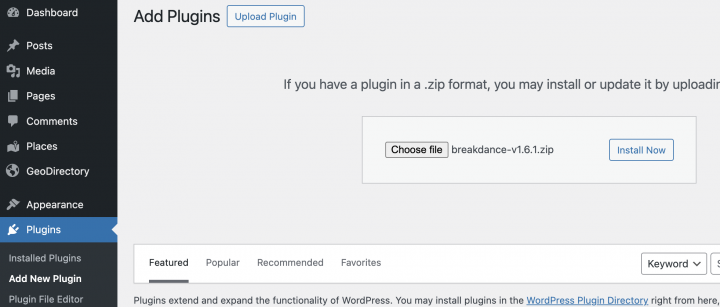
Breakdanceプラグインは breakdance.comからご購入いただけます。プラグインのzipファイルが取得できます。インストールするには プラグイン >> 新規追加 >> 「プラグインをアップロード」をクリック
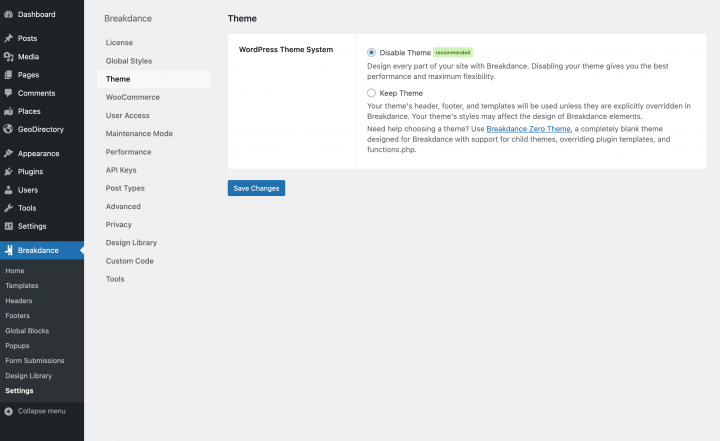
インストール後、 Breakdance >> 設定 >> テーマ >> テーマを無効化
2. GeoDirectoryをインストールする
からWordPressテーマを無効にします。最後に GeoDirectory.
に移動します プラグイン >> 新規追加でGeoDirectoryを検索してインストールしてください。これでプラグインのインストールは完了です。
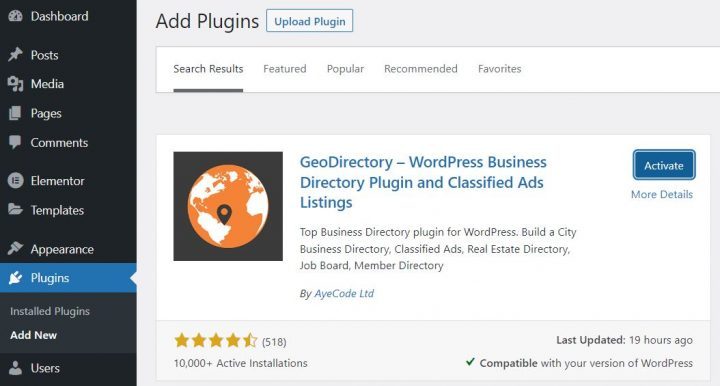
3. GeoDirectory インストールウィザード
GeoDirectoryプラグインについては、セットアップウィザードを完了してGoogle Maps APIキーを設定し、いくつかのダミーリスティングをインポートしてください。
マップシステムの選択(Google Maps または OpenStreetMap)
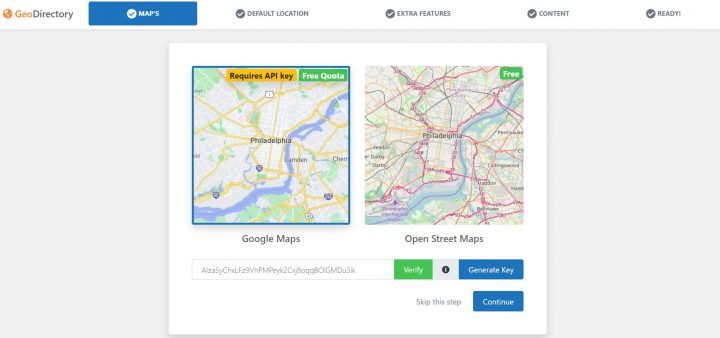
ウィザードの最初のステップで、2つのマッピングシステムから選択できます:Google MapsとOpenStreetMaps(APIキーが不要です)。
このチュートリアルでは、OpenStreetMaps を選択します。
Google Mapsを選択する場合は、以下の追加手順を行ってください。
「キーを生成」ボタンをクリックして、この手順に従ってください ドキュメント の手順に従って有効な API キーを生成します。
主な手順は以下のとおりです:
- キーを有効にします。
- プロジェクトを新規作成するか、既存のプロジェクトを選択します。
- キーを取得します。
- 請求アカウントを有効化します。
- APIキーを制限します(自分のウェブサイトのURLからのみ使用できるように)
ポイント4について:これは必須項目です。ただし、月額200ドルのしきい値を超えた場合にのみ料金が発生します。
この無料クレジットは、99%のディレクトリにとって十分すぎるほどです。
デフォルトの都市を設定する
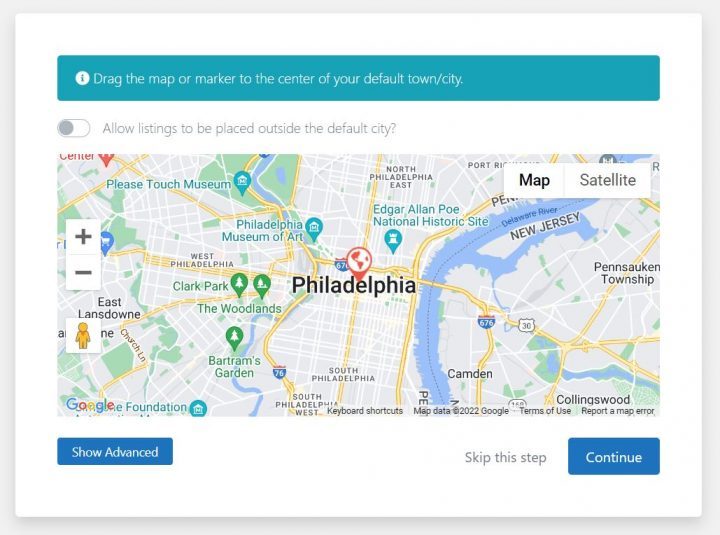
その後、デフォルトの場所を設定します。これはディレクトリが作成される都市です。
デフォルトの都市としてPhiladelphiaを設定します。
必要な場所をどこでも使用できます。
複数の都市にリスティングを追加する必要がある場合は、Location Manager アドオンが必要です。
追加機能を加える
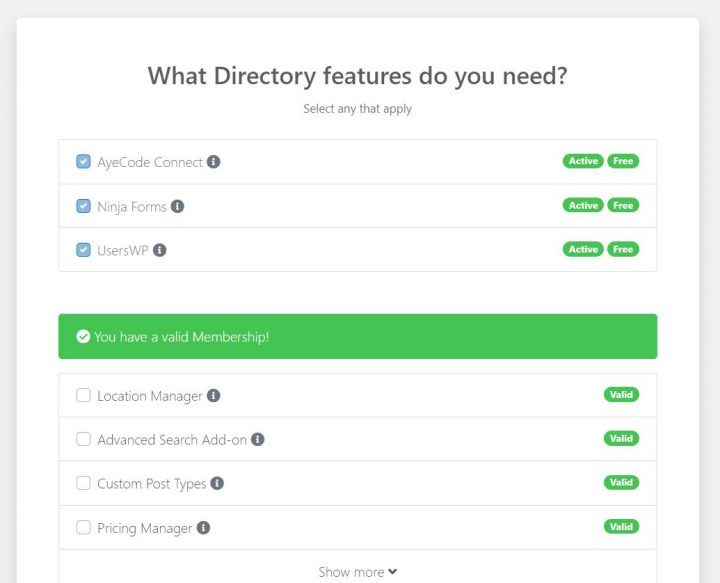
このステップでは、UsersWP をインストールします。これは ユーザー管理プラグイン で、ユーザーがウェブサイトに登録してログインできるようにします。
これは、ユーザーがリスティングを追加・編集できるようにするために必要です。また、ユーザーが自分のリスティングやレビューなどを確認できるユーザープロフィールも作成されます。
さらに Ninja Forms もインストールします。これにより、すべてのリスティングにリスティングオーナーへ直接メールを送信するコンタクトフォームが追加されます。
AyeCode Connect はこのチュートリアルでは必須ではありません。主に、GeoDirectory のプレミアムアドオンを追加して WordPress ダッシュボードから直接インストールしたい場合に必要です。
ダミーデータを追加する
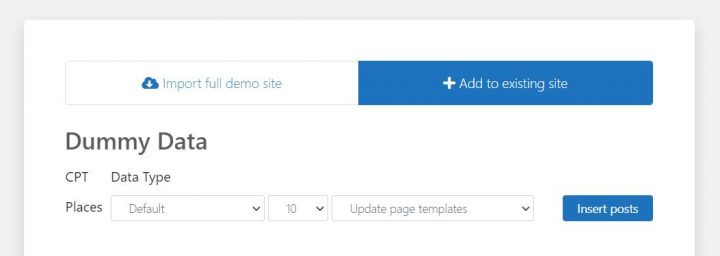
インストールウィザードを完了する最後のステップは、ダミーのリスティングを追加することです。これにより、後で必要に応じて編集できるリスティングカテゴリも追加されます。
サイドバーウィジェットとメニュー項目は今すぐ追加しません。後ほど設定します。
をデザインする Breakdance ディレクトリウェブサイト
プラグインをインストールし、GeoDirectoryの初期設定が完了したので、 Breakdance のツール群を使ってディレクトリウェブサイトのデザインを始めましょう。
1. ウェブサイトのロゴをデザインする
まず最初に、ウェブサイト用のロゴを用意する必要があります。
ロゴの初版を作成するためにデザイナーに投資する必要はありません。
新しいディレクトリを始める際に犯しがちな最大のミスの一つは、製品市場適合性をテストする前に時間とお金をかけすぎることです。
Canva のようなアプリを使えば、5分でロゴをデザインできます。安価で、驚くほど高品質です。
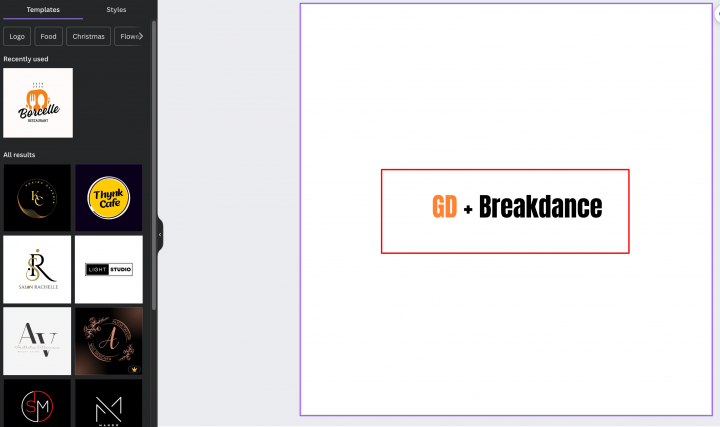
MVP(実用最小限の製品)であれば、Canva でデザインしたロゴで十分すぎるほどです。
選べるロゴテンプレートは数多くあり、最初のロゴが理想通りに完璧でオリジナルでなくても問題ありません。
プロジェクトが軌道に乗れば、後から改善したり大幅に変更したりすることはいつでもできます。
平凡なロゴが、プロジェクト失敗の主な原因になることはありません。
2. Breakdance ディレクトリホームページのデザイン
新しいページを作成するか、WordPressがデフォルトで作成するサンプルページなどを使用できます。
「ページ」に移動し、サンプルページを編集して「ホーム」に名前を変更するか、新しいページを作成してください。
次に、 Appearance > カスタマイズ > ホームページの設定 に移動して、ホームページを選択してください。
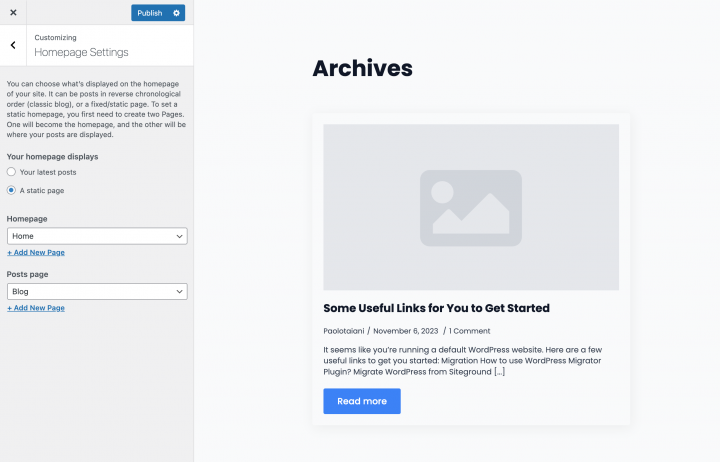
ナビゲーションメニュー
ロゴを作成して追加したら、 Appearance >> メニュー に移動し、メニューを作成します。
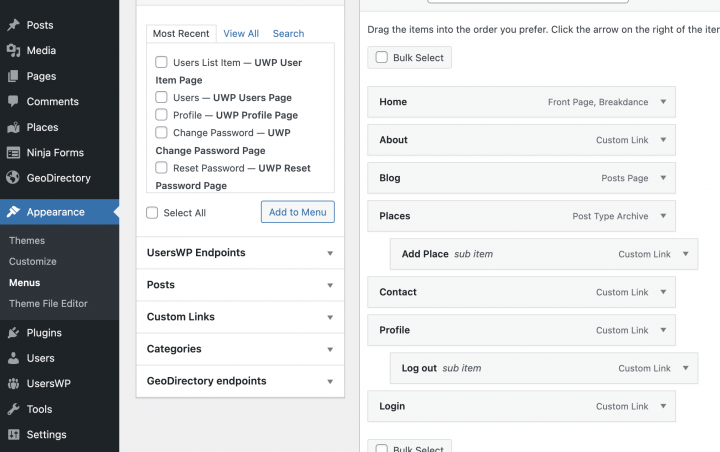
必要なリンクを追加し(左列から右列へ)して保存します。
で、選択したブランドの車のモデルを選択します。選択すると Menu Settings > の「表示場所」セクション、「メイン」オプションを確認できます。
必要に応じて、同じメニューをフッターに表示させたり、フッター用に別のメニューを作成したりすることができます。
この例では、ヘッダーナビゲーションメニューのみを使用します。
メインナビゲーションリンクを7つと、サブナビゲーションリンクをいくつか追加しました:
- ホーム
- 会社概要
- ブログ
- 場所と場所の追加
- プロフィール
- ログイン
- ログアウト
ログインリンク(UsersWP エンドポイントより)はログアウト中のユーザーにのみ表示され、ログアウト・アカウント・プロフィールのリンクはログイン中のユーザーにのみ表示されます。
タイポグラフィ
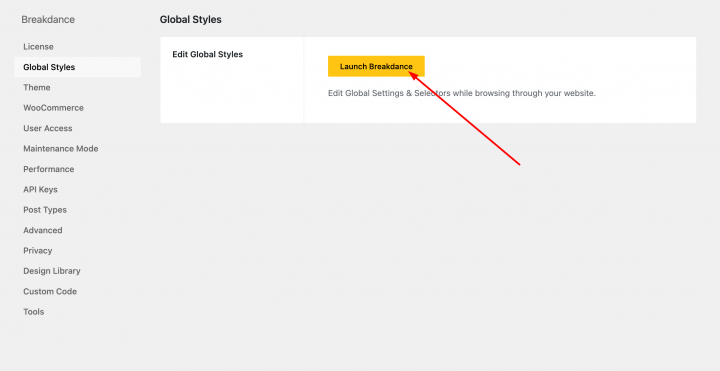
それでは、 Breakdance >> 設定 >> グローバルスタイル >> Breakdance を起動
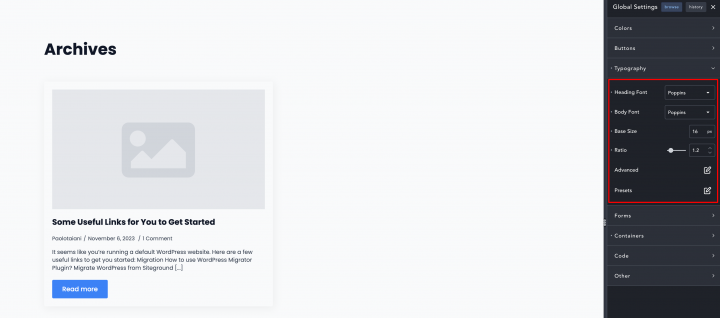
以下はタイポグラフィの設定です
見出しフォント: Poppins
本文フォント: Poppins
基本サイズ: 16px
比率: 1.2
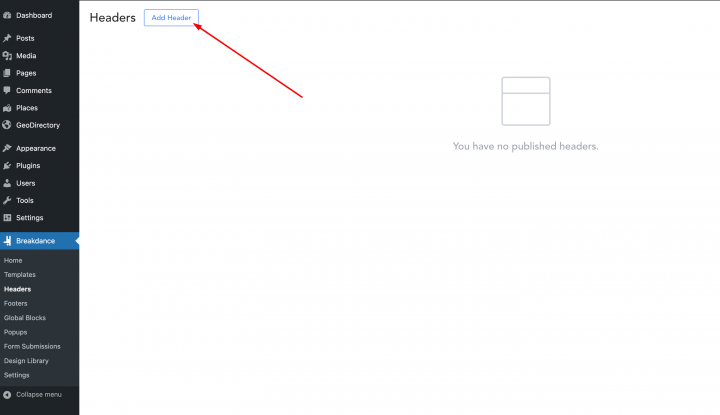
ヘッダーの設定
サイトのヘッダーを設定しましょう。そのためにまず Breakdance >> Header をクリックして Add header.
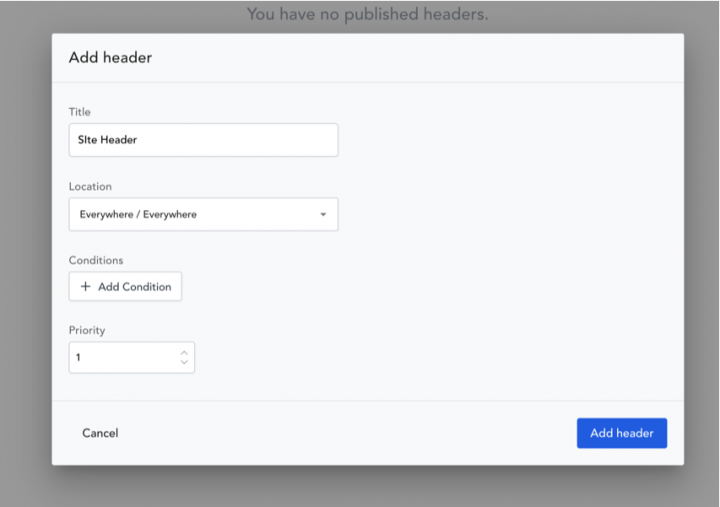
ここでヘッダーにタイトルを付け、次を選択します
Location: Everywhere
Priority: 1
次に Add New ボタンを左上隅でクリックします。利用可能なブロック要素を使ってヘッダーを作成するか、 Library をクリックして、既製のヘッダーテンプレートを使用することもできます。
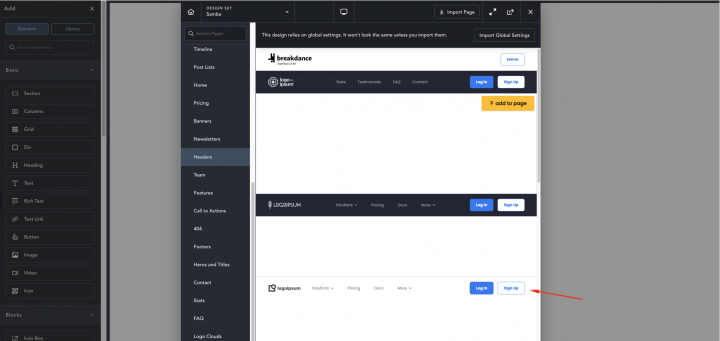
既存のヘッダーテンプレートの一つを ライブラリから使用し、 ロゴ をアップロードして menu を選択しました。
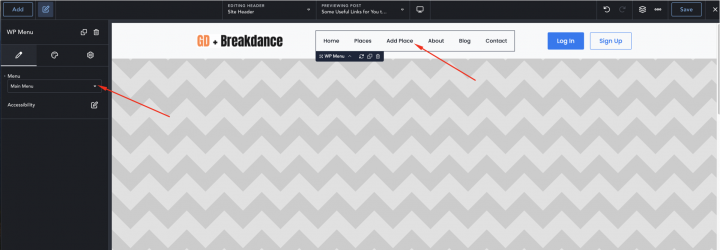
ヘッダーの準備ができたので、次はホームページのコンテンツに取り掛かります。
コンテンツ
このページを Breakdance プラグインを使ってゼロから構築していきます。
そのためにホームページにヒーローヘッダーが必要です。
まず、ホームページを編集しましょう。 Breakdance をクリックして で編集 Breakdance ボタン。
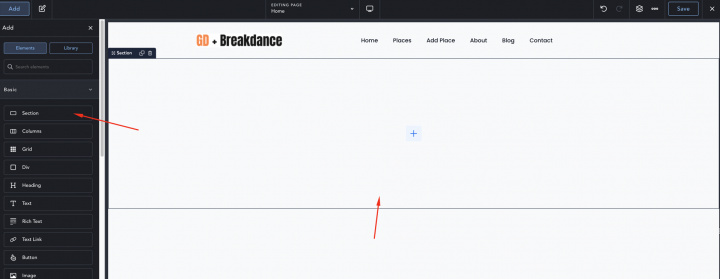
左上の 追加 ボタンをクリックして、空のセクションをドラッグします。
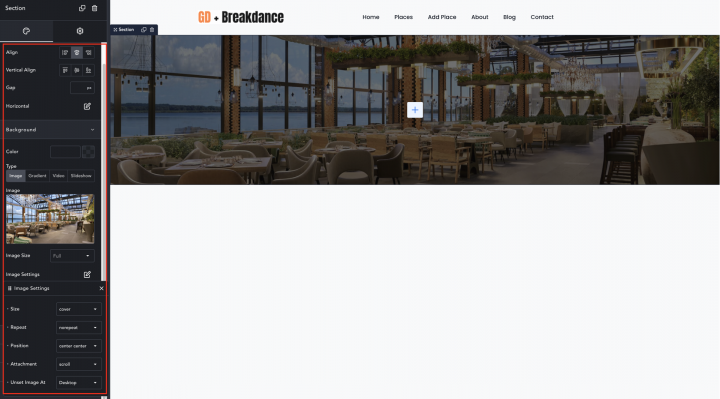
セクションのスタイルタブから以下を設定します
整列: 中央
背景タイプ: 画像
画像サイズ: フル
サイズ: カバー
繰り返し: no-repeat
位置: 中央
添付: スクロール
画像の設定を解除する場所: デスクトップ
高さ: カスタム
カスタム高さ: 400px
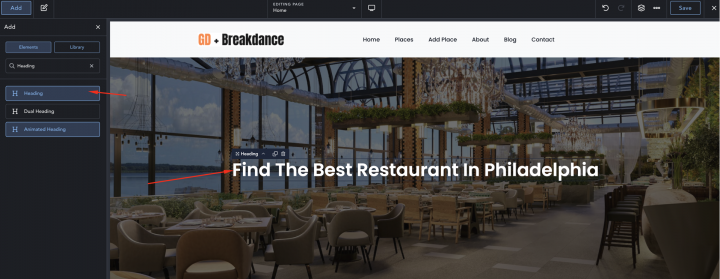
次に、以下の設定で見出し要素をドラッグしましょう。
テキスト: フィラデルフィアで最高のレストランを見つける
色: #FFFFFFFF
フォントサイズ: 48
フォントウェイト: 600
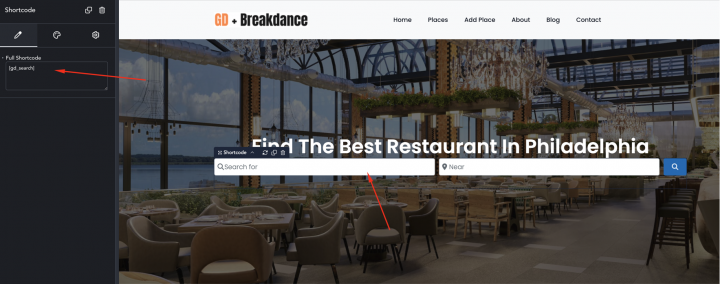
ショートコードブロックを追加し、 [gd_search] のショートコードをその下に配置します。
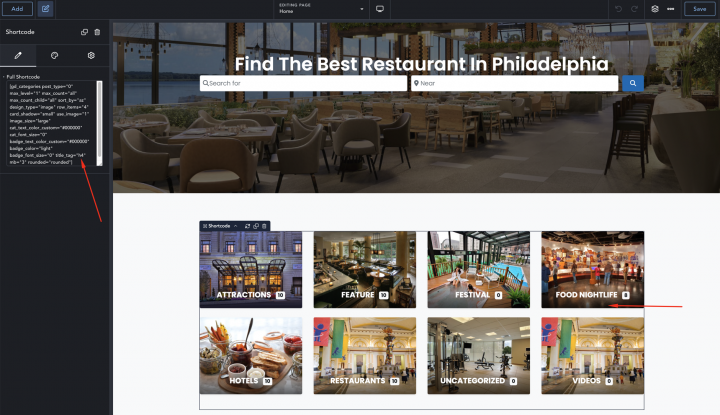
次に、カテゴリーの一覧を表示するために、以下のショートコードを使った空のコンテナをもう1つ下に追加しましょう。
[gd_categories post_type="0" max_level="1" max_count="all" max_count_child="all" sort_by="az" design_type="image" row_items="4" card_shadow="small" use_image="1" image_size="large" cat_text_color_custom="#000000" cat_font_size="0" badge_text_color_custom="#000000" badge_color="light" badge_font_size="0" title_tag="h4" mb="3" rounded="rounded"]
上下に50pxのパディングを設定します。
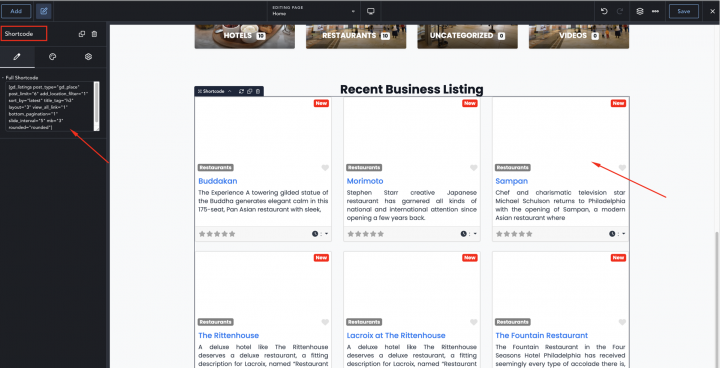
次に、最新リスティングのセクションが必要です。以下のショートコードを使ったショートコード要素を追加します。
[gd_listings post_type="gd_place" post_limit="6" add_location_filter="1" sort_by="latest" title_tag="h3" layout="3" view_all_link="1" bottom_pagination="1" slide_interval="5" mb="3" rounded="rounded"]
次に、リスティングマップを表示するショートコードをもう1つ追加しましょう。
[gd_map map_type="auto" post_settings="1"
width="100%" height="425px"
maptype="ROADMAP" zoom="0"]
最後に、 CTA そのために、既存のCTAテンプレートを使用しています。
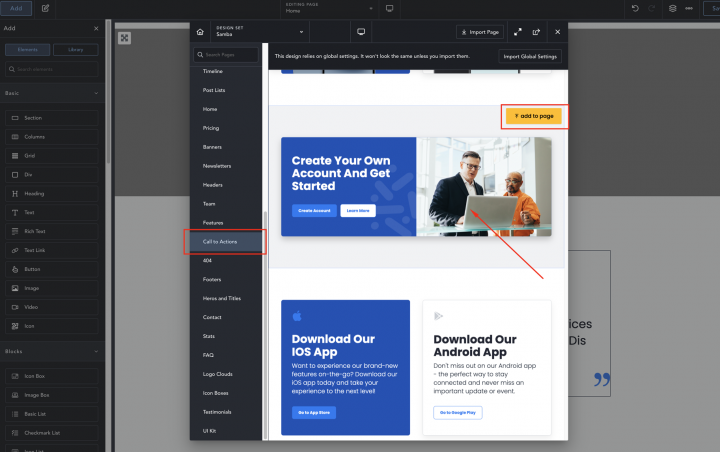
フッターの設定
最後に、サイトのフッターを設定しましょう。次の場所へ移動してください。 Breakdance >> Footer をクリックして 追加 Footer.
フッターをゼロから作成することも、既存のものを使用することもできます。ここでは既存のFooterテンプレートを使用します。これらのフッターメニューは、必要に応じて簡単にカスタマイズできます。
今はそのままにしておきます。
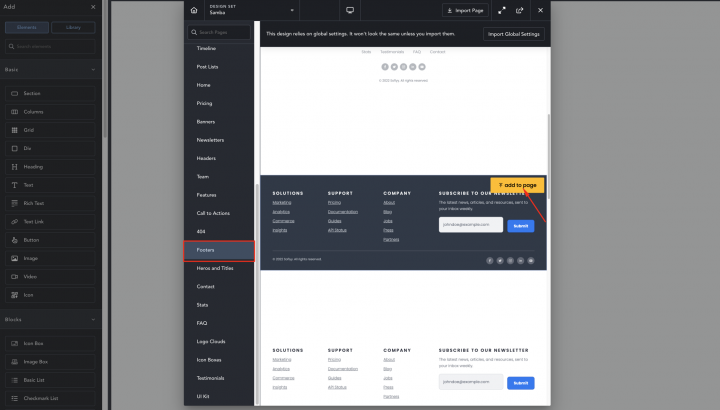
おめでとうございます!ホームページが完成しました。
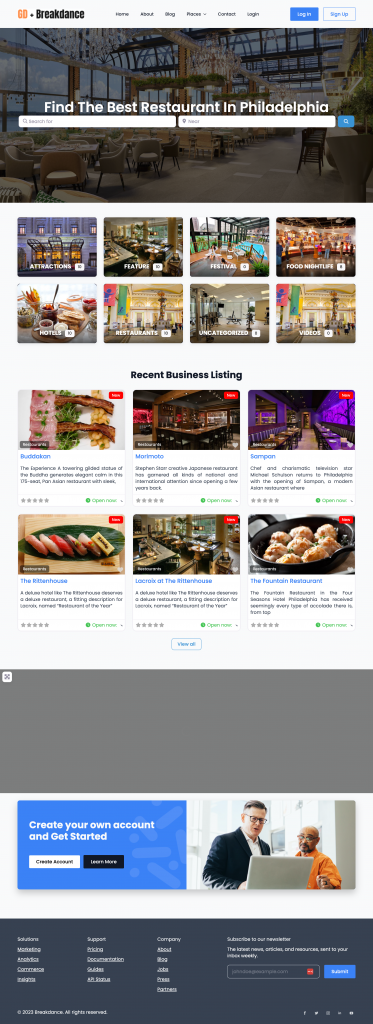
2. Breakdance ディレクトリウェブサイトのリスティングと検索ページのデザイン
リストページ
次に、あらゆるディレクトリに欠かせない2つのページをデザインする必要があります。
リスティングページ(一般アーカイブ、カテゴリー、タグ)と検索結果ページです。
GeoDirectoryはデフォルトで一般的なレイアウトを使用してこれらのページを作成します。このチュートリアルでは、Breakdance Builderを使用してこれらのページのレイアウトを作成・カスタマイズします。
次の場所へ移動してください。 Breakdance >> テンプレート >> テンプレートを追加
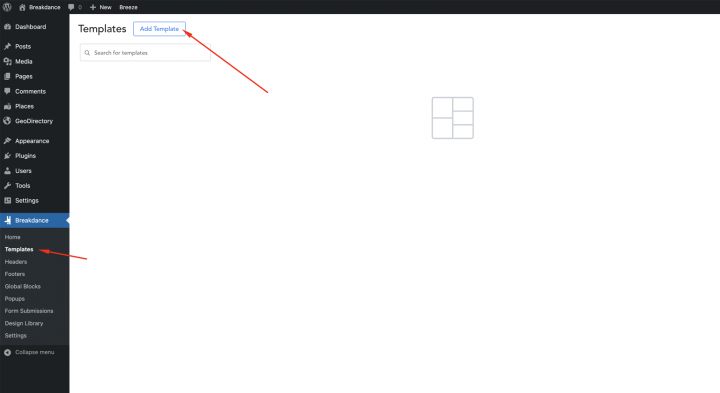
次のオプションで、以下の設定を選択し、 テンプレートを追加 ボタン。
Location: アーカイブ/投稿タイプアーカイブ
条件: Post Type = Places
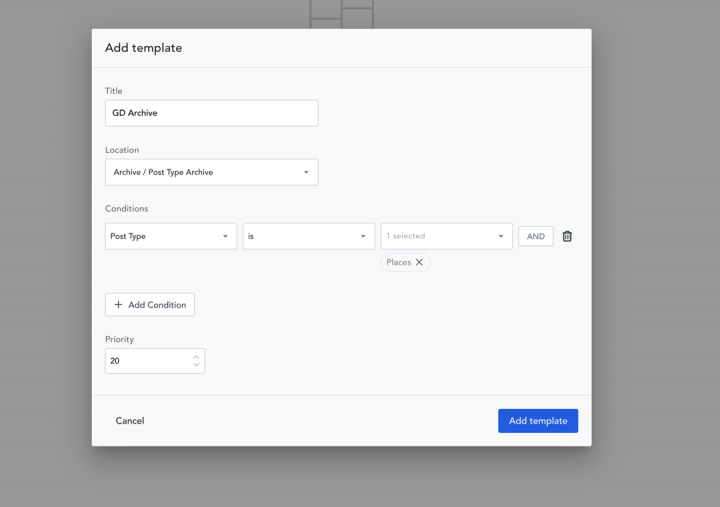
テンプレート内に空のセクションを追加し、そのセクションブロックに以下の設定を適用します。
レイアウト
配置:中央
縦方向の配置:中央
背景:
カラー:F5F8FFFF
タイプ:グラデーション
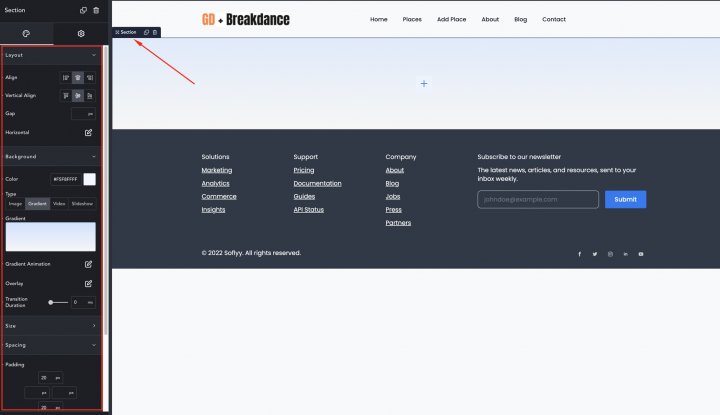
次に、その中にアーカイブタイトルブロックを追加しましょう。
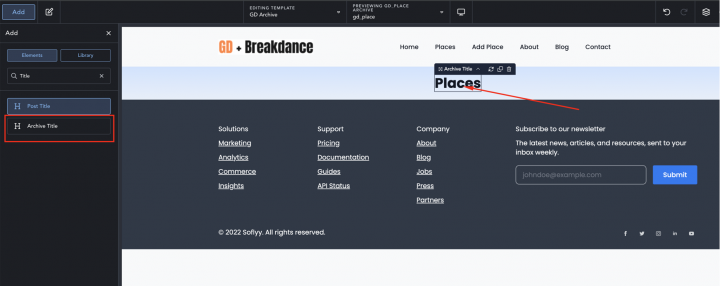
ここでは2つの方法をご紹介します。
2″ height="100vh" maptype="ROADMAP" marker_cluster="1"] を利用することです。
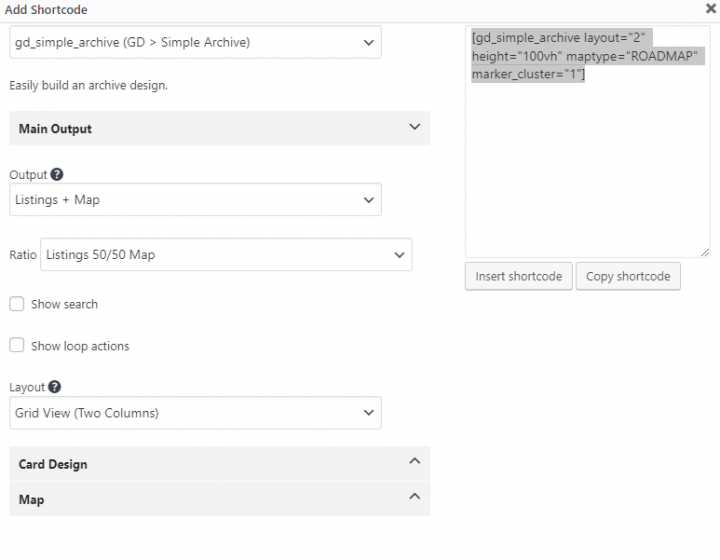
2) デザインを完全にコントロールしたい場合は、代わりに2カラムレイアウトのカラムブロックを追加する必要があります。
設定では以下を使用します 幅: フル
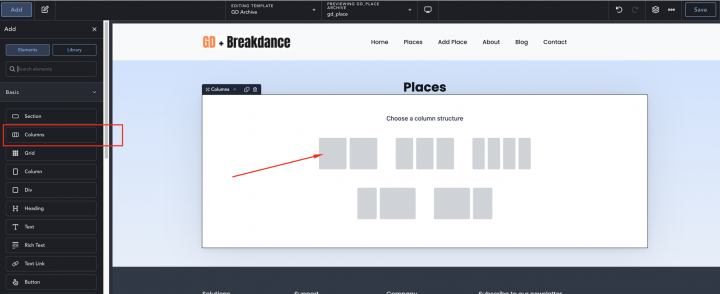
次に、ショートコードコンテナをドラッグし、その中に必要なショートコードを使用します。
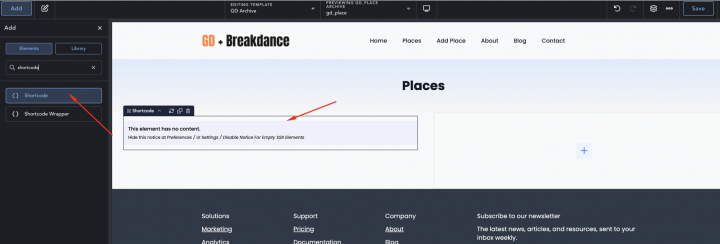
左側のコンテナでは、次のようなGDアーカイブページ関連ウィジェットを使用します GD > Loop Action, GD > Loop, GD > Loop Pagination、および GD > Search をトップに配置して、ユーザーがアーカイブページから検索できるようにします。
[gd_search mb="3"]
[gd_loop_actions]
[gd_loop layout='2']
[gd_loop_paging]
右側のカラムには、 GD > Map ブロックを使用し、すべての設定はデフォルトのままにします。ただし、 GD > Map ブロックの高さを 100vh に設定します.
[gd_map map_type="auto" post_settings="1" scrollwheel="1" width="100%" height="100vh" maptype="ROADMAP" zoom="0"]
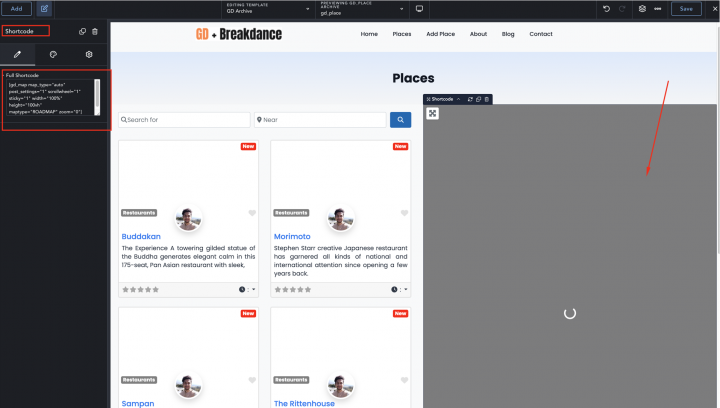
次に、以下の gd-archive-left-container クラスを左のセクションに追加します。
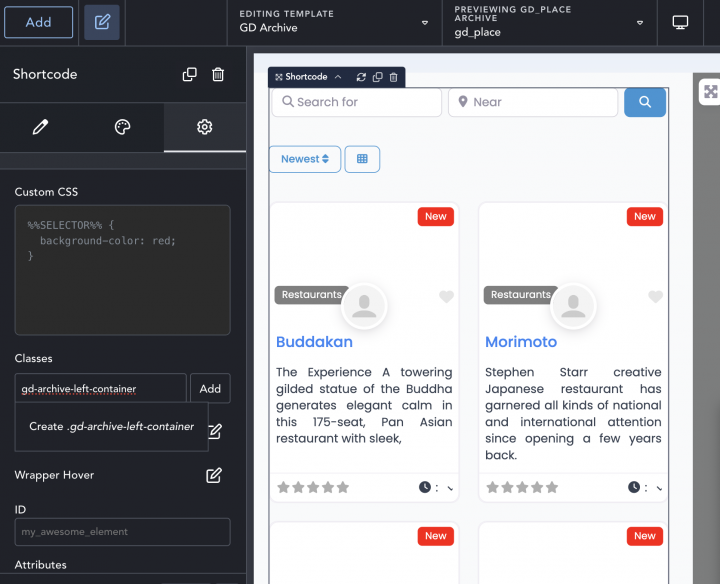
左カラムに以下のクラスを追加します gd-archive-left-column.
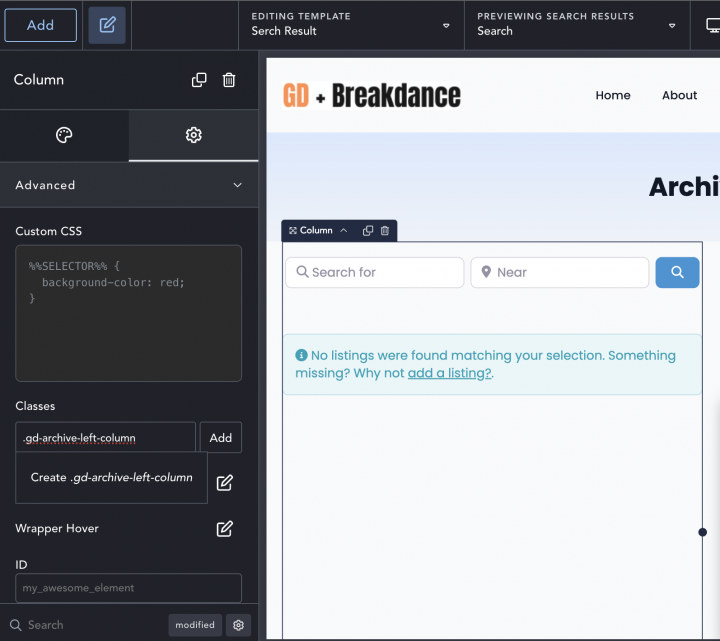
最後の仕上げとして、以下のCSSをテーマカスタマイザーの Appearance => カスタマイズ => CSS を追加
.geodir-archive .gd-archive-left-container{
    overflow-Y: scroll;
    max-height: 100%;
    height:100vh;
    padding-right:15px;
}

.gd-archive-left-column{
	overflow:hidden;
}
これで、リスト一覧ページの準備が整いました。
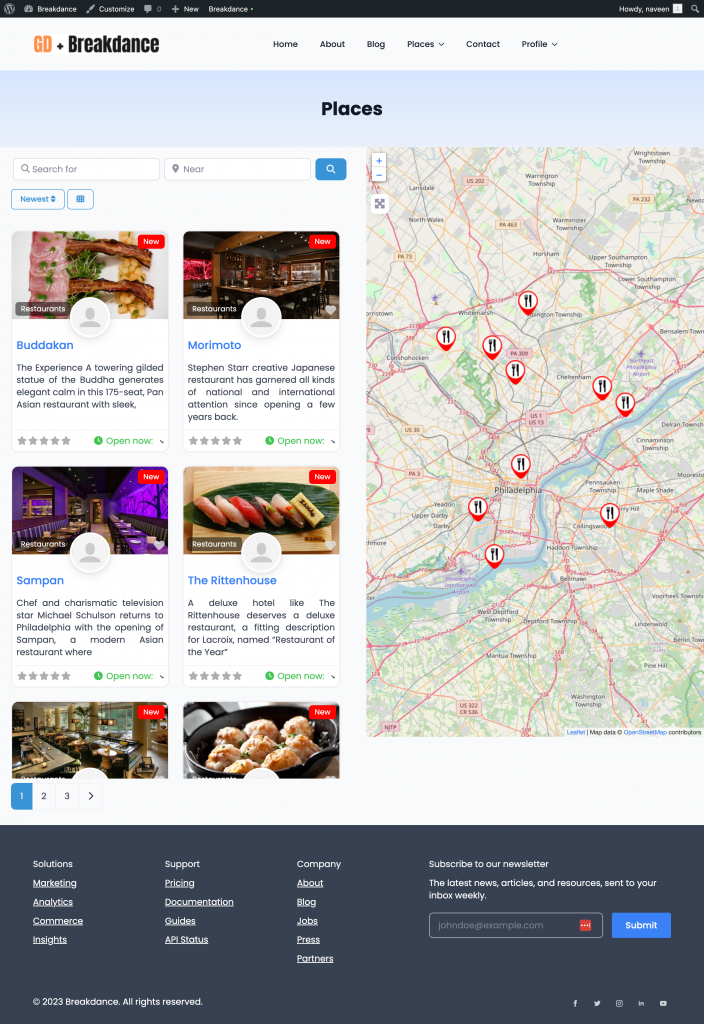
検索ページ
次に、GeoDirectory 検索ページ用のテンプレートを作成します。 Breakdance >> テンプレート >> テンプレートを追加 >> 検索結果
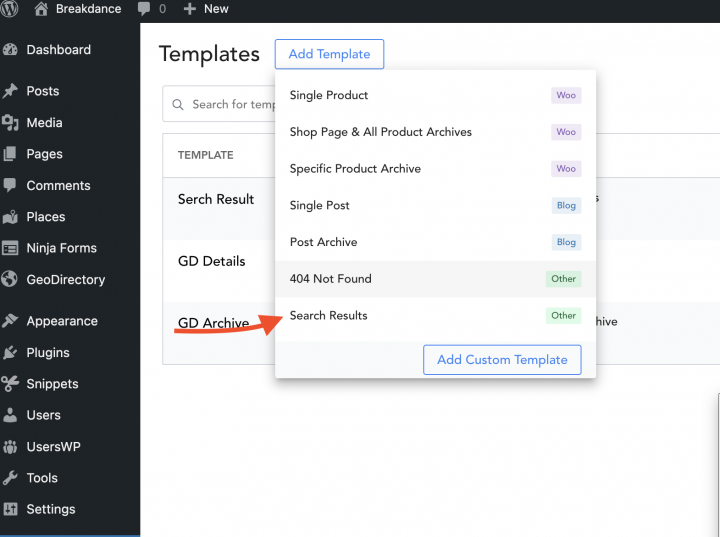
次に、 GD Archive テンプレートのすべてのコンテンツを GD Search テンプレートにコピーします。
これで、GD 検索ページとアーカイブページのテンプレートが完成しました。
4. Breakdance ディレクトリウェブサイトの単一リストページのデザイン
次の場所へ移動してください。 Breakdance >> テンプレート >> テンプレートを追加
次のオプションで、以下の設定を選択し、 テンプレートを追加 ボタン。
Location: Single/Places
条件: Post Type = Places
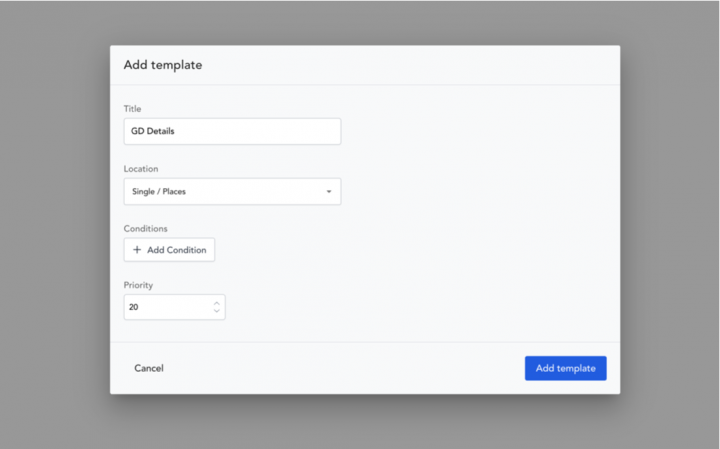
すべての辺のパディングを 0 にした空のセクションを追加します。
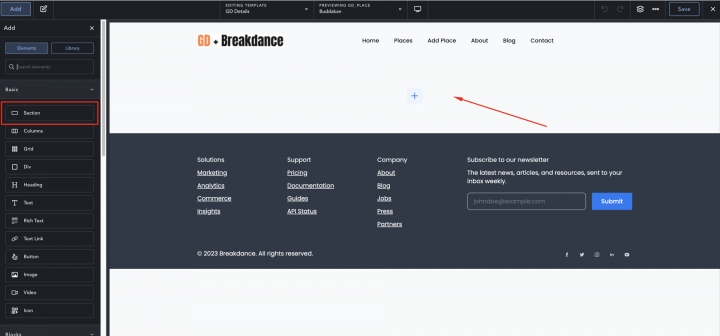
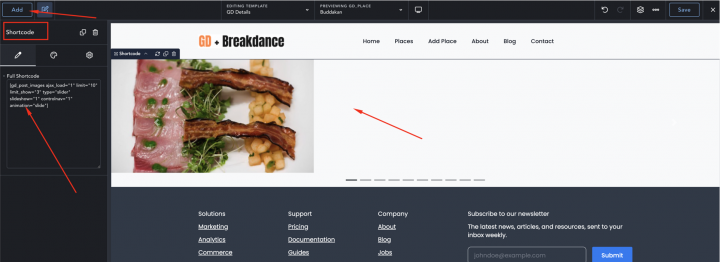
以下のショートコードを追加して、画像スライダーを表示します。
[gd_post_images ajax_load="1" limit="10" limit_show="3" type="slider" slideshow="1" controlnav="1" animation="slide"]
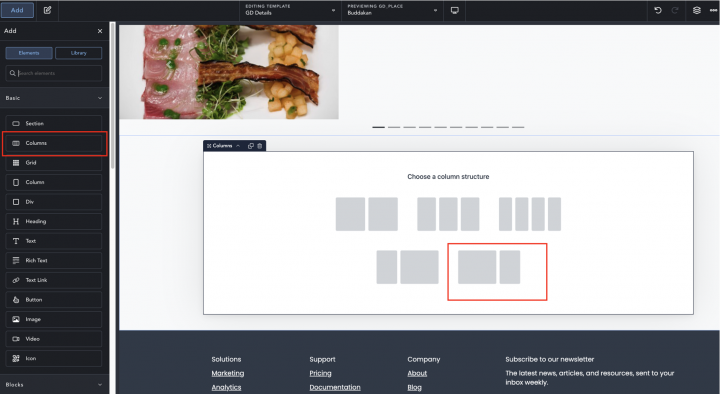
次に、もう 1 つセクションを追加し、その中に 2 カラムレイアウトを追加しましょう。
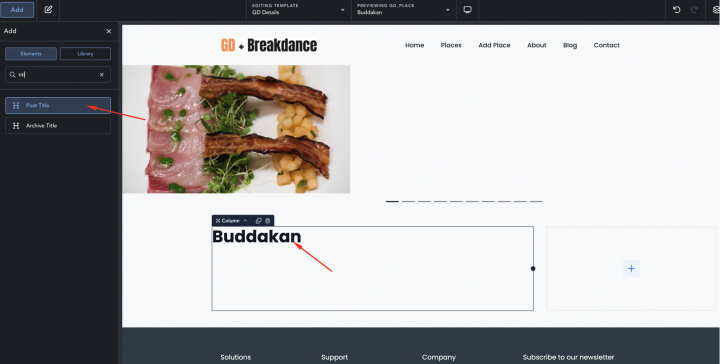
次に、必要なすべての GD Detail ページのショートコードを左カラムに 1 つずつ追加しましょう。
含まれる内容は次のとおりです GD > Post Title, GD > Single Taxonomies、および GD > Single タブ.
[gd_single_taxonomies taxonomy=''  prefix=''  link_style=''  link_color=''  link_color_custom=''  link_icon='false'  mt=''  mr=''  mb='2'  ml=''  pt=''  pr=''  pb=''  pl='' ]
[gd_single_tabs heading_font_size="0" heading_text_color="primary" heading_text_color_custom="#000000" mt_lg="3" border_type="border"]
[gd_single_next_prev bg=''  mt='4'  mr=''  mb='3'  ml=''  pt=''  pr=''  pb=''  pl=''  border=''  rounded=''  rounded_size=''  shadow='' ]
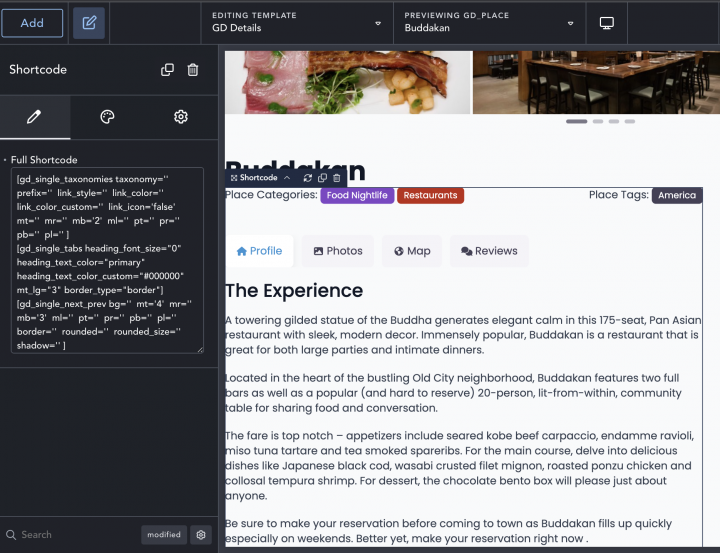
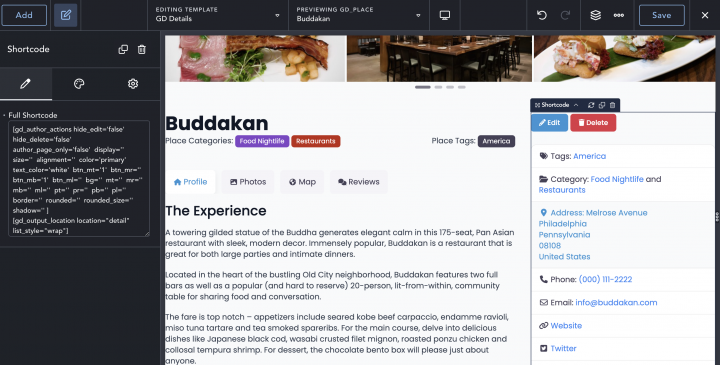
右側のカラムには、次を追加します GD > Author Action と GD > Output Location ブロックをドラッグします。
[gd_author_actions hide_edit='false'  hide_delete='false'  author_page_only='false'  display=''  size=''  alignment=''  color='primary'  text_color='white'  btn_mt='1'  btn_mr=''  btn_mb='1'  btn_ml=''  bg=''  mt=''  mr=''  mb=''  ml=''  pt=''  pr=''  pb=''  pl=''  border=''  rounded=''  rounded_size=''  shadow='' ]
[gd_output_location location="detail" list_style="wrap"]
プラグインにプレミアム機能を追加する Breakdance ディレクトリウェブサイト
ご希望であれば、次のようなプレミアム機能をディレクトリに追加することができます:
- 有料リスティング:GeoDirectory の Listing Price Manager アドオンを使用すると、リスティング掲載の料金を設定できます。各料金プランごとに、次のような機能を有効・無効にすることができます:無料リスティングの写真枚数を制限しながら、有料リスティングではより多くの写真を許可する。タグやカテゴリーの数を増減する。特定のカスタムフィールドを有効または無効にする。説明文の長さを長くしたり短くしたりする。
- Claim Listings:これはディレクトリの基本的な機能で、管理者がデータベースを作成し、ビジネスオーナーを招待して無料リスティングを管理させることができます。リスティングの申請プロセスでは、リスティングのオーナーシップを取得するために有料リスティングへのアップグレードを必須とする場合があります。
- Advertising: 広告の販売 は オンラインディレクトリを収益化するもう一つの方法です。トラフィックが多い場合は広告ネットワークを利用できます。そうでない場合は、ビジネスがウェブサイトの特定エリアにバナーを掲載したり、たとえばオーガニック検索結果の上部に広告としてリスティングを表示したりできるよう、広告を直接販売することもできます。
これらはほんの三つの例に過ぎません。しかし、 ディレクトリウェブサイトはオンラインで収益を得る多くの方法を提供しています.
手作りアイテムのグローバルマーケットプレイスを作成したり、イベントチケットや割引クーポンを販売したりすることができます。
この必携ガイドで基本的な要素を学びましょう: ディレクトリウェブサイト作成の基本.
可能性は無限大です。
近隣ディレクトリウェブサイトを構築すべきか?
目まぐるしく変化する現代社会において、強くつながったコミュニティを育むことはかつてないほど重要です。
近隣ディレクトリは、この目標を達成するための強力なツールになり得ます。
近隣ディレクトリは、住民に近所の人々や地元のビジネス、コミュニティサービスに関する有益な情報を提供することで、コミュニケーションを促進し、帰属意識を育みます。
この記事では、近隣ディレクトリの構築方法をご案内します。近所の人々をより近づけ、地元ビジネスを支援する貴重なリソースを作成する力をお届けします。
ぜひ一緒にこの旅に出発し、あなたのコミュニティの可能性を最大限に引き出しましょう。
近隣ディレクトリが価値ある理由
- コミュニティのつながり: 近隣ディレクトリは、連絡先情報を提供し、交流を促進し、近所同士のサポートを推進することで、コミュニティ意識を育みます。
- コミュニケーションとコラボレーション: 情報交換、イベントの調整、コミュニティの課題への対応を行う中心的なハブとして機能し、住民間のコミュニケーションとコラボレーションを強化します。
- リソース&レコメンデーションハブ: ディレクトリは住民にとって貴重なリソースとなり、地元のビジネス、サービス、アメニティに関する情報を提供して地域経済を支援し、生活の質を向上させます。
- 安全とセキュリティ: 緊急時において、近隣ディレクトリは近所の人々間の迅速なコミュニケーションと支援を可能にし、コミュニティ内の安全とセキュリティを高めます。
- 帰属意識: 社会的統合と参加を促進することで、ディレクトリは強い帰属意識を育み、近隣における全体的なウェルビーイングと満足感に貢献します。
印刷版 vs オンラインディレクトリ:オンラインをおすすめする理由
近隣ディレクトリを作成する際、オンライン版を用意することが最も効率的でコスト効果の高いソリューションです。
- リアルタイム更新: オンラインディレクトリは即時更新が可能ですが、印刷ディレクトリは変更のたびに再印刷や補足資料が必要です。
- アクセシビリティと利便性: オンラインディレクトリはどのデバイスからでも24時間365日アクセスできますが、印刷ディレクトリは物理的なコピーに依存しています。
- 充実したユーザー体験: オンラインディレクトリはインタラクティブな要素と使いやすいナビゲーションを備えていますが、印刷ディレクトリは静的なフォーマットに限られます。
- コストと環境への配慮: オンラインディレクトリは印刷コストをなくし紙の無駄を削減しますが、印刷ディレクトリは物理的なリソースを必要とします。
- プライバシーとセキュリティ: オンラインディレクトリは機密情報のプライバシー管理が可能ですが、印刷ディレクトリは物理的な配布に対するコントロールが限られています。
では、オンラインの近隣ディレクトリを作成するための最適なツールは何でしょうか?
最善の方法は、世界で最も人気のあるウェブサイト構築ツールであるWordPressを使用することです。
WordPressには豊富なテンプレートやプラグインが揃っており、近隣のオンラインディレクトリを驚くほど簡単に作成できます。
このガイドでは、例として、使いやすい GeoDirectory plugin、世界中のWordPress ユーザーに支持されるNo.1の ディレクトリビルダーを使って近隣ディレクトリを構築する方法をご紹介します。
1. 考える:近隣ディレクトリはなぜ必要なのか?
近隣ディレクトリの目的と目標を明確にする際は、その目標に合った具体的な機能を検討しましょう:
- コミュニティのコミュニケーションを強化する: コミュニケーションの改善が目標であれば、住民プロフィールなどの機能を取り入れることを検討してください。これにより、近隣の方々が連絡先や興味・関心を共有できます。 UsersWp プラグイン(WordPress ユーザー登録プラグイン)は、ディレクトリビルダーに最適な連携機能で、住民が交流したり、イベントを企画したり、地域の取り組みで協力し合うことができます。また、掲示板やコミュニティフォーラムを設けることで、住民同士の対話や情報交換が促進されます。
- 地元ビジネスのサポート: 地元ビジネスの振興が主な目的であれば、地域の企業がビジネスリスティング専用セクションで自社のサービス、連絡先、顧客レビューを紹介できるようにしましょう。イベントカレンダーを追加すると、ビジネスがコミュニティ内の特別なプロモーションやイベントを告知する機会も生まれます。
- 重要なコミュニティ情報の共有: コミュニティ情報の共有に重点を置く場合は、ニュースやお知らせのセクションをディレクトリに設けましょう。これにより、更新情報、地域プロジェクト、開発計画などを投稿するプラットフォームとして活用できます。また、 求人・売買広告 セクションを設けることで、住民が広告やサービスの口コミを投稿したり、 不動産情報 、情報共有をさらに促進することができます。
- 地域の安全の向上: 安全性を高めるには、安全・緊急リソースのセクションを設けることを検討してください。このセクションでは、重要な連絡先番号、安全に関するヒント、防犯パトロールの情報などを提供できます。不審な活動を報告するシステムとの連携や、安全に関する情報を共有するプラットフォームの導入も効果的です。
- 社会的な交流の促進: 社会的な交流を促進するには、住民がコミュニティの集まり、ワークショップ、共通の趣味を持つグループを見つけて参加できるイベントカレンダーを掲載しましょう。ディレクトリにボランティア活動の機会を組み込むことで、住民が社会貢献に参加し、地域奉仕に関わるきっかけにもなります。
オンラインディレクトリの機能を目的や目標に合わせることで、コミュニティの特定のニーズと目標に応える、包括的でカスタマイズされたリソースを構築できます。
2. 近隣ディレクトリに含めるべき内容:選択肢
住民の連絡先情報
- 住民の氏名
- 住所または大まかな所在地情報
- 電話番号または希望する連絡方法
- メールアドレス(希望する場合)
ビジネスリスティング
- 地元ビジネスの名称と説明
- 連絡先情報(電話番号、ウェブサイト、メールアドレス)
- 住所または所在地
- 営業時間
- 特別プロモーションや割引(該当する場合)
設備とサービス
- 地域の共用施設に関する情報(公園、遊び場、プール)
- サービス業者(配管工、電気技師、便利屋)
- 医療施設(病院、クリニック、薬局)
- 教育機関(学校、学習塾)
- 宗教団体(教会、モスク、シナゴーグ)
地域のイベントと活動
- 近日開催のイベント(フェスティバル、チャリティー、ブロックパーティー)
- 定期開催の活動(読書クラブ、フィットネスクラス、ワークショップ)
- イベントの説明、日程、時間、場所
緊急連絡先と安全情報:
- 地域の緊急サービス(警察、消防署、救急)
- 近隣防犯活動の情報
- 重要な電話番号(毒物中毒センター、非緊急サービス)
近隣の求人掲示板:
この 求人掲示板 は、子どもたちが行う「車道の雪かき」や「芝刈り」といった仕事から、地元企業の正式な求人情報まで掲載できます。
地域リソース:
- 地方自治体の窓口や担当者
- 公共交通機関の情報
- ゴミ処理のガイドライン
- リサイクルセンターやリサイクルプログラム
町内会・自治会の情報:
- 町内会や自治会に関する詳細情報
- 役員または担当者
- 会議のスケジュールと場所
近隣ディレクトリに掲載する具体的な情報は、地域のニーズや住民の希望に基づいて決定することを忘れないでください。
ディレクトリの正確さと有用性を維持するために、定期的な更新と管理が不可欠です。
3. 近隣ディレクトリの情報収集方法
- アンケートや質問票を実施する: 住民の情報や希望を収集するために、オンラインまたは紙のアンケートを作成しましょう。参加を促すために、特典や景品を用意するのも効果的です。
- 地域の交流イベントを開催する: コミュニティの集い、ブロックパーティー、持ち寄りディナーなどを開催しましょう。住民が連絡先を提供したり、ディレクトリの目的について知ることができる情報ブースを設けましょう。
- オンライン申請フォームを作成する: 住民が自発的に連絡先情報やビジネスの詳細を送信できる簡単なフォームを、地域のウェブサイトやソーシャルメディアプラットフォームに作成しましょう。
- 地元の学校やコミュニティセンターと連携する: 教育機関やコミュニティセンターと提携し、学校やコミュニティイベントの際に家族やビジネスからの情報を収集しましょう。
- ソーシャルメディアプラットフォームを活用する: ディレクトリ専用のオンライングループやフォーラムを作成しましょう。ディレクトリを宣伝し、住民に情報の提出を促すターゲット型オンラインキャンペーンを展開しましょう。
- 地域団体と連携する: 住宅所有者組合、地域防犯グループ、地元のビジネス、図書館、医療機関、コミュニティサービスと協力して情報を収集し、網羅的なカバレッジを確保しましょう。
4. GeoDirectory をインストールして設定を構成する
すでに WordPress をインストール済みであれば、ディレクトリのセットアップを始める準備が整っています。GeoDirectory のインストールは、他の WordPress プラグインと同様にシンプルで簡単です。
- ダッシュボードから、プラグイン > 新規追加 へと進みます。
- 適切な地域ディレクトリプラグイン(例:「Neighborhood Directory Plugin」)を検索します。
- 希望するプラグインの「インストール」をクリックします。
- インストール後、「有効化」をクリックしてプラグインを有効化します。
一般設定
- SEO 最適化のためにディレクトリのパーマリンクを設定し、検索エンジンでの地域ディレクトリの視認性を高めましょう。
- 住民が正確かつ効率的な検索結果を得られるよう、検索機能を細かく調整しましょう。
- 地域コミュニティの具体的なガイドラインや要件に合わせた、リスト掲載申請の利用規約を設定しましょう。
- スパムを防止しディレクトリコンテンツの整合性を維持するために、キャプチャなどのセキュリティ機能を有効にしましょう。
リスティングの設定
- 近隣の住民に最適な閲覧体験を考慮しながら、1ページに表示するアイテム数を指定します。
- 近隣で一般的に見られる更新や変更の頻度に合わせて、各リスティングの掲載期間を設定します。
- 近隣に関連する特定のカテゴリやビジネスを優先するために、アイテムの並び順を定義します。
- 各リスティングにお問い合わせフォームを追加し、住民と地元ビジネスとのスムーズなコミュニケーションを促進します。
メール設定
- オーナーのメールアドレスを公開するかどうかを決定し、プライバシーの設定に応じて表示するメールアドレスの形式をカスタマイズします。
- 住民が近隣に関連する更新情報、イベント、または重要なお知らせを把握できるよう、メール通知の設定を構成します。
- 近隣ディレクトリのブランドイメージと一貫性を保つために、メールのデザインをカスタマイズします。
支払い設定
- ディレクトリを収益化する場合は、地元ビジネスへの提供価値に基づいたリスティング料金を設定し、支払いポリシーを確立します。
- ビジネスが近隣ディレクトリへの掲載を継続できるよう、利便性と継続性のために定期支払いオプションを有効にします。
外観のカスタマイズ
- 近隣の独自の個性や美観を反映させるために、ディレクトリのビジュアルを調整します。
- リスティング申請ボタンの外観をカスタマイズし、視覚的に魅力的でエンゲージメントを促すデザインにします。
- リスティングの検索、閲覧、管理に関するオプションを設定し、シームレスで直感的なユーザー体験を提供します。
ライセンスとアップグレード
- プラグインの無料版をご利用の場合は、追加機能とサポートを利用できるプレミアム版へのアップグレードをご検討ください。
- 近隣ディレクトリに特化したさらなるガイダンスと情報を提供する、包括的なナレッジベースにアクセスできます。
これらの設定をカスタマイズすることで、コミュニティの独自のニーズ、好み、特性に合わせた近隣ディレクトリを作成でき、つながりを強化し、地元ビジネスをサポートし、住民にとって価値あるリソースを提供することができます。
5. 投稿フォームフィールドのカスタマイズ
- WordPressダッシュボードの「CPT > 設定 > カスタムフィールド」セクションにアクセスします。
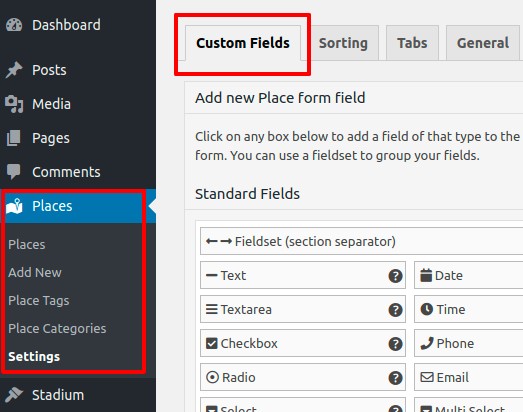
- インターフェースは2つのセクションに分かれています。左側の「新しいCPTフォームフィールドを追加」では新しいフィールドを作成でき、右側のパネルには「新しいCPTリスティングフォームに追加」の既存フィールドが表示されます。
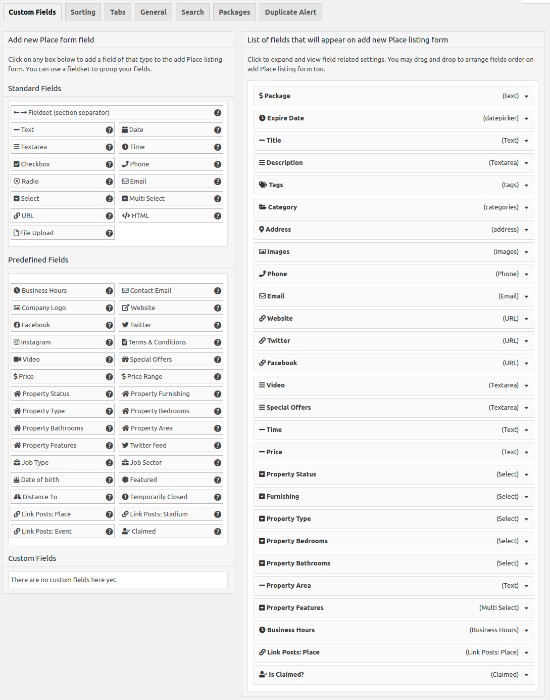
- 「標準フィールド」、「定義済みフィールド」、または「カスタムフィールド」エリアから選択し、カスタムコードを使用して独自のカスタムフィールドを追加できます。
- 新しいカスタムフィールドを追加するには、左パネルで目的のフィールドをクリックすると、WordPressウィジェットマネージャーと同様のインターフェースで右パネルに追加されます。
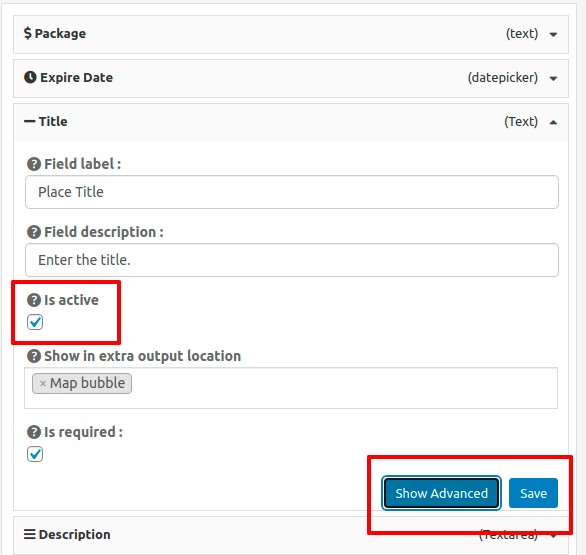
- フィールドをカスタマイズして「保存」をクリックします。カスタムフィールドをサイトに表示させるには、保存前に「有効にする」オプションにチェックが入っていることをご確認ください。
近隣ディレクトリのアイデア例:
- 「ネイバーフッド」フィールドを追加する:訪問者が近隣の特定エリアのビジネスを探せるよう、ドロップダウンメニューを設置します。
- 「カテゴリー」フィールドのカスタマイズ:「レストラン」、「公園」、「ショッピング」、「病院」など、近隣に関連する選択肢を反映したカテゴリーにカスタマイズします。
- 「営業時間」フィールドを追加する:掲載されているビジネスやサービスの営業時間を提供します。
- 「駐車場あり」チェックボックスを追加する:近隣の駐車場に関する懸念に応えるため、その場所に駐車場があるかどうかを示します。
- 「公共交通機関リンク」フィールドを追加する:ユーザーが近くの公共交通機関の情報を入力できるようにします。
- 「特別な特徴」フィールドを作成する:出稿者が自分のビジネスのユニークな特徴やサービスをアピールできるテキストボックスを設置します。
6. カテゴリーの作成
レストラン、公園、地域サービスなど関連するカテゴリーにリスティングをグループ化することで、住民はディレクトリを簡単にナビゲートし、必要な情報を見つけることができます。
さらに、カテゴリーは近隣内でのターゲット広告、マーケティング、プロモーションの機会を提供し、ビジネスと住民の双方にメリットをもたらします。
- WordPressダッシュボードにアクセスし、「CPT > CPTカテゴリー」を選択します。
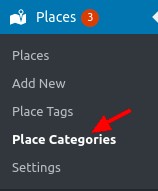
- ページ左側のフォームを使用して新しいカテゴリーを作成します。
- カテゴリー名(できれば複数形)を入力し、URLに使用するカテゴリースラッグを定義します。
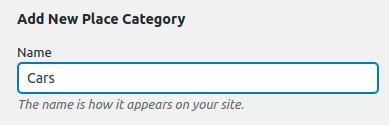
- 必要に応じて、新しいカテゴリーを親カテゴリーのサブカテゴリーとして割り当てます。
- 簡単な説明とカテゴリのトップ説明を含めてください。
- デフォルトのリスティング画像を選択し、必要に応じてマップアイコンとカテゴリアイコンを選択してください。
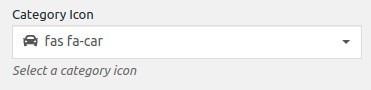
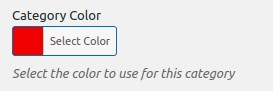
- カテゴリに色を割り当てます。この色はマップアイコンやサイト上の他の設定に使用されます。
- 利用可能な場合は適切なスキーマタイプを設定し、検索エンジンに期待されるデータを通知します。
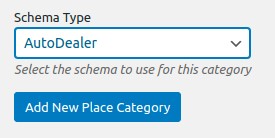
新しいカテゴリを送信すると、近隣ディレクトリへの新しいリスティング追加時に使用できるようになります。
7. 近隣ディレクトリのプロモーション
素晴らしい近隣ディレクトリが完成しました。今度は口コミを広げ、コミュニティを盛り上げる時です。
ディレクトリを宣伝し、住民や地元ビジネスにとって活気あるハブにするための、実践的でわかりやすい戦略をご紹介します。
地域で口コミを広げる
- コミュニティセンター、図書館、地元のビジネスに目を引くポスターを貼ったり、チラシを配布したりしましょう。ディレクトリとそのメリットを皆さんに知ってもらいましょう。
- 地元のビジネスと協力して、ソーシャルメディアでディレクトリを宣伝してもらったり、顧客向けニュースレターに情報を掲載してもらいましょう。
- 地元のインフルエンサーやコミュニティリーダーなど、近隣で影響力のある人物とつながり、ディレクトリへの注目と支持を集めてもらいましょう。
ソーシャルメディアを活用する
- 近隣ディレクトリ専用のソーシャルメディアアカウントを作成しましょう。注目のリスティング、近日開催のイベント、地元ビジネスのストーリーなど、魅力的なコンテンツを定期的に発信しましょう。
- 住民、地元のビジネス、コミュニティ団体に、ソーシャルメディアの投稿をフォロー・シェアしてもらい、より多くの方にリーチしましょう。
- ターゲットを絞ったソーシャルメディア広告を活用して、近隣や周辺コミュニティの住民に的を絞ってアプローチすることも検討してみましょう。
近隣の協会やグループと協力する
- 自治会、防犯グループ、その他のコミュニティ団体と連携しましょう。各団体のコミュニケーションチャネルやイベントを通じてディレクトリを宣伝してもらえます。
- 集会やイベントでゲストとしてプレゼンしたり、記事を寄稿したりすることを申し出てみましょう。ディレクトリがコミュニティにどのようなメリットをもたらすかを紹介し、最大限に活用するためのヒントを提供しましょう。
近隣イベントを開催する
- 地域のイベントをディレクトリの周りに組織化して、活気を生み出しましょう。地元のビジネスフェア、コミュニティフェスティバル、またはネットワーキングイベントなどが考えられます。
- ディレクトリの機能を強調し、住民の参加を促しましょう。これにより、新しい地元ビジネスを発見したり、近隣の人々とつながったりすることができ、コミュニティの一体感が生まれます。
ユーザー生成コンテンツを促進しよう
- インタラクティブにしましょう!住民が掲載されているビジネスやサービスにレビュー、評価、おすすめを投稿できるようにしましょう。これにより、参加意識とコミュニティへの関与感が生まれます。
- 住民がお気に入りのディレクトリ掲載情報や成功体験をシェアできる楽しいコンテストやキャンペーンを開催しましょう。賞品を用意して参加を促し、ユーザー生成コンテンツを増やしましょう。
地元メディアと連携しよう
- 地元の新聞社、ラジオ局、コミュニティニュースレターに働きかけて、情報を広めましょう。ディレクトリの影響力、成功事例、ユニークな機能についてのストーリーをシェアしましょう。
- インタビューやプレスリリースを提供してメディア掲載を獲得し、地域内での認知度を高めましょう。
ローカルSEOを最適化しよう
- ローカル検索エンジン最適化(SEO)に対応することで、住民がオンラインでディレクトリを見つけやすくしましょう。関連キーワード、地域特有のメタタグ、正確なビジネス情報を盛り込みましょう。
- 地域ごとのランディングページを作成し、コミュニティに関連する有益なコンテンツを提供しましょう。これにより、オーガニックトラフィックを集め、ディレクトリの視認性を高めることができます。
フィードバックを求め、継続的に改善しよう
- 住民、地元ビジネス、ディレクトリユーザーからのフィードバックを積極的に受け入れましょう。彼らの意見や提案を聞き、ニーズをより深く理解しましょう。
- フィードバックに積極的に対応し、必要なアップデートや改善を行って、ユーザー体験を向上させ、ディレクトリを常に関連性の高い価値あるものにし続けましょう。
これらの会話型戦略を実践することで、あなたの地域ディレクトリに注目が集まり、住民や地元ビジネスを巻き込み、活気あふれるコミュニティのあらゆる情報が集まる頼れるリソースへと成長させることができます。一緒に実現させましょう!
あなたの地域に、これまでで最高のディレクトリを届ける準備はできていますか?
最後まで読んでいただきました – おめでとうございます!
近隣の人々をより近づけ、地元ビジネスをサポートし、コミュニティの一体感を育むディレクトリを作ることが、今やあなたの手の届くところにあります。
このガイドに示されたステップに従うことで、住民とビジネスにとってかけがえないリソースとなる、充実したユーザーフレンドリーなプラットフォームを構築するためのツールが手に入ります。
この旅に踏み出す準備をして、あなたの素晴らしいディレクトリが地域にもたらすポジティブな影響をぜひ実感してください。
近所の人々をつなぎ、地域社会の成長と活力に貢献する、素晴らしいリソースを一緒に作りましょう。
Beaver BuilderテーマとBeaver Builderプラグインを使ってディレクトリウェブサイトを作成する方法について、わかりやすいガイドをご紹介します:
- Beaver Builderテーマをインストールする
- GeoDirectoryをインストールして設定する
- Beaver Builderプラグインをインストールする & Beaver Themer
- Design the Directory Website using the Beaver Builderプラグイン
The Beaver Builder Themeは、GeoDirectoryプラグインおよびBeaver Builderプラグインと組み合わせることで、柔軟なオンラインディレクトリを作成する優れた方法です。この組み合わせにより、位置情報ベースの機能の追加、レイアウトのカスタマイズ、そしてユーザーフレンドリーな体験のためのダイナミックコンテンツの組み込みが簡単に行えます。
このシステムにより、ウェブ開発者やデザイナーは、特定の業種やより広いコミュニティのニーズに応えた高品質なディレクトリウェブサイトを構築できます。
その具体的な手順を見ていきましょう。
このチュートリアルでは、以下を行います:
テーマとプラグインのインストール。
1. Beaver Builderテーマをインストールする
テーマをインストールする必要があります。このチュートリアルでは、 Beaver Builder テーマをインストールします。
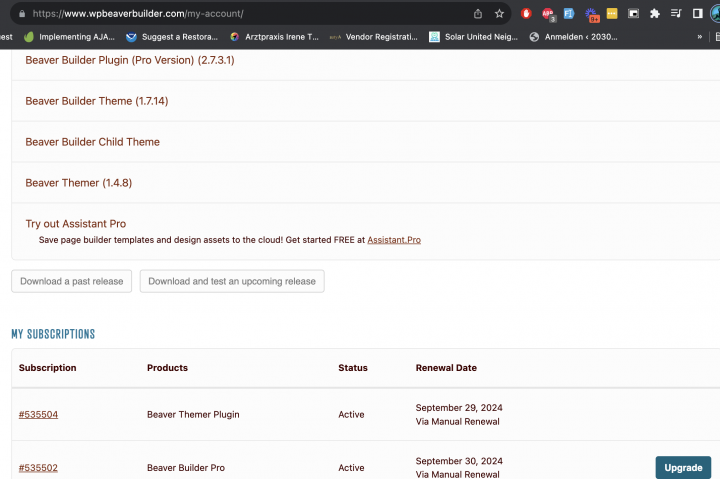
https://www.wpbeaverbuilder.com にアクセスして、 Beaver Builder Pro プラグイン(Beaverテーマ&を含む) Beaver Themer プラグインを使ってゼロから構築していきます。
これらの製品を マイアカウント ページ。
に移動します Appearance >> テーマ。
「新規追加」を選択し、BeaverテーマとChildテーマをインストールして、 Child Beaver テーマをインストールします。
2. インストールする Beaver Builder Pro & Beaver Themer プラグインを使ってディレクトリウェブサイトをデザインする
Beaver Builder ProとBeaver Themerは、ウェブサイトの構築とカスタマイズ体験を向上させるために設計された、強力なWordPressプラグインです。
に移動します プラグイン >> 新規追加 >> 「プラグインをアップロード」をクリック
プラグインのzipファイルをアップロードし、両方のプラグインを一つずつ有効化してください。
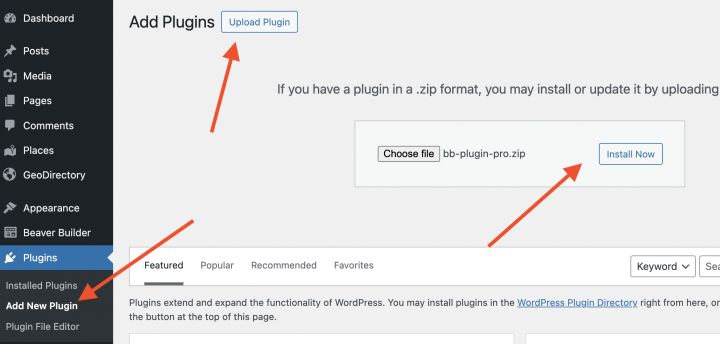
セットアップウィザードのすべてのステップをスキップできます。
3. GeoDirectoryをインストールする
からWordPressテーマを無効にします。最後に GeoDirectory.
に移動します プラグイン >> 新規追加でGeoDirectoryを検索してインストールしてください。これでプラグインのインストールは完了です。
4. GeoDirectoryインストールウィザード
GeoDirectoryプラグインについては、セットアップウィザードを完了してGoogle Maps APIキーを設定し、いくつかのダミーリスティングをインポートしてください。
マップシステムの選択(Google Maps または OpenStreetMap)
ウィザードの最初のステップで、2つのマッピングシステムから選択できます:Google MapsとOpenStreetMaps(APIキーが不要です)。
このチュートリアルでは、OpenStreetMaps を選択します。
Google Mapsを選択する場合は、以下の追加手順を行ってください。
「キーを生成」ボタンをクリックして、この手順に従ってください ドキュメント の手順に従って有効な API キーを生成します。
主な手順は以下のとおりです:
- キーを有効にします。
- プロジェクトを新規作成するか、既存のプロジェクトを選択します。
- キーを取得します。
- 請求アカウントを有効化します。
- APIキーを制限します(自分のウェブサイトのURLからのみ使用できるように)
ポイント4について:これは必須項目です。ただし、月額200ドルのしきい値を超えた場合にのみ料金が発生します。
この無料クレジットは、99%のディレクトリにとって十分すぎるほどです。
デフォルトの都市を設定する
その後、デフォルトの場所を設定します。これはディレクトリが作成される都市です。
デフォルトの都市としてPhiladelphiaを設定します。
必要な場所をどこでも使用できます。
複数の都市にリスティングを追加する必要がある場合は、Location Manager アドオンが必要です。
追加機能を加える
このステップでは、UsersWP をインストールします。これは ユーザー登録・ログインプラグイン で、ユーザーがウェブサイトに登録してログインできるようにします。
これは、ユーザーがリスティングを追加・編集できるようにするために必要です。また、ユーザーが自分のリスティングやレビューなどを確認できるユーザープロフィールも作成されます。
さらに Ninja Forms もインストールします。これにより、すべてのリスティングにリスティングオーナーへ直接メールを送信するコンタクトフォームが追加されます。
AyeCode Connect はこのチュートリアルでは必須ではありません。主に、GeoDirectory のプレミアムアドオンを追加して WordPress ダッシュボードから直接インストールしたい場合に必要です。
ダミーデータを追加する
インストールウィザードを完了する最後のステップは、ダミーのリスティングを追加することです。これにより、後で必要に応じて編集できるリスティングカテゴリも追加されます。
サイドバーウィジェットとメニュー項目は今すぐ追加しません。後ほど設定します。
をデザインする Beaver Builder ディレクトリウェブサイト
テーマとプラグインのインストールおよびGeoDirectoryの初期設定が完了したので、 Beaver Builder のツール群を使ってディレクトリウェブサイトのデザインを始めましょう。
1. ウェブサイトのロゴをデザインする
まず最初に、ウェブサイト用のロゴを用意する必要があります。
ロゴの初版を作成するためにデザイナーに投資する必要はありません。
新しいディレクトリを始める際に犯しがちな最大のミスの一つは、製品市場適合性をテストする前に時間とお金をかけすぎることです。
Canva のようなアプリを使えば、5分でロゴをデザインできます。安価で、驚くほど高品質です。
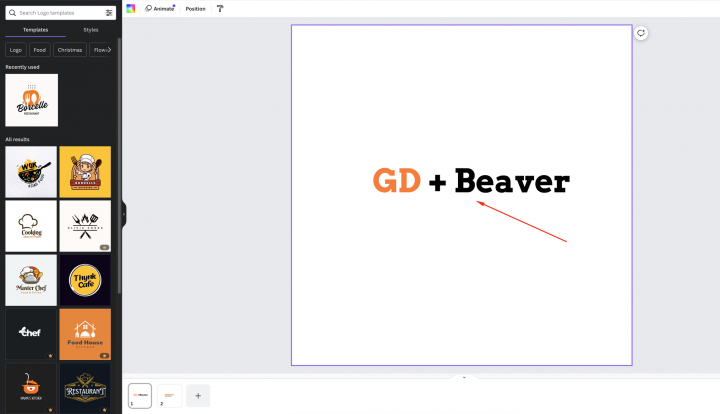
MVP(実用最小限の製品)であれば、Canva でデザインしたロゴで十分すぎるほどです。
選べるロゴテンプレートは数多くあり、最初のロゴが理想通りに完璧でオリジナルでなくても問題ありません。
プロジェクトが軌道に乗れば、後から改善したり大幅に変更したりすることはいつでもできます。
平凡なロゴが、プロジェクト失敗の主な原因になることはありません。
2. Beaver Builder ディレクトリホームページのデザイン
新しいページを作成するか、WordPressがデフォルトで作成するサンプルページなどを使用できます。
「ページ」に移動し、サンプルページを編集して「ホーム」に名前を変更するか、新しいページを作成してください。
次に、 Appearance > カスタマイズ > ホームページの設定 に移動して、ホームページを選択してください。
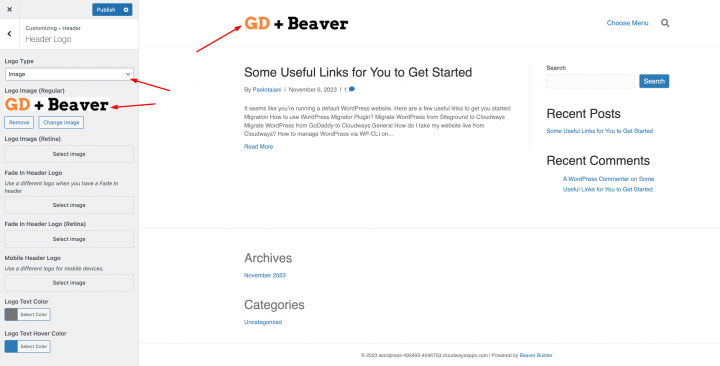
次に、外観 >> カスタマイズ >> ヘッダー >> ヘッダーロゴ からロゴを設定します
設定します。 ロゴタイプ: ヘッダーとロゴ画像のアップロード。
ナビゲーションメニュー
ロゴを作成して追加したら、 Appearance > メニュー に移動し、メニューを作成します。
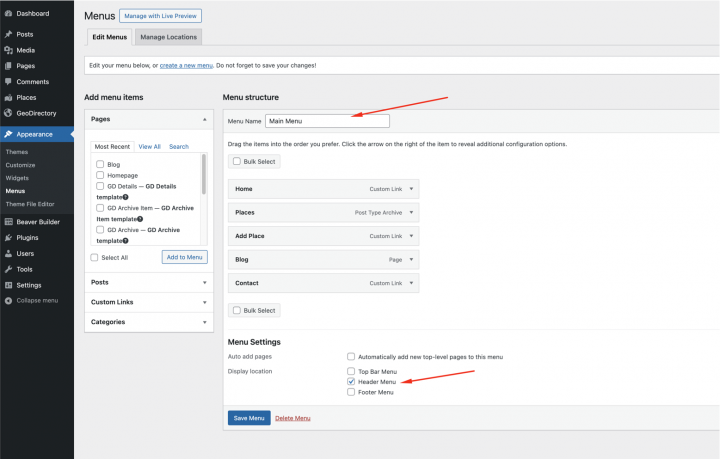
必要なリンクを追加し(左列から右列へ)して保存します。
で、選択したブランドの車のモデルを選択します。選択すると Menu Settings > の「表示場所」セクション、「メイン」オプションを確認できます。
必要に応じて、同じメニューをフッターに表示させたり、フッター用に別のメニューを作成したりすることができます。
この例では、ヘッダーナビゲーションメニューのみを使用します。
メインナビゲーションリンクを7つと、サブナビゲーションリンクをいくつか追加しました:
- ホーム
- 会社概要
- ブログ
- 場所と場所の追加
- プロフィール
- ログイン
- ログアウト
ログインリンク(UsersWP エンドポイントより)はログアウト中のユーザーにのみ表示され、ログアウト・アカウント・プロフィールのリンクはログイン中のユーザーにのみ表示されます。
タイポグラフィ
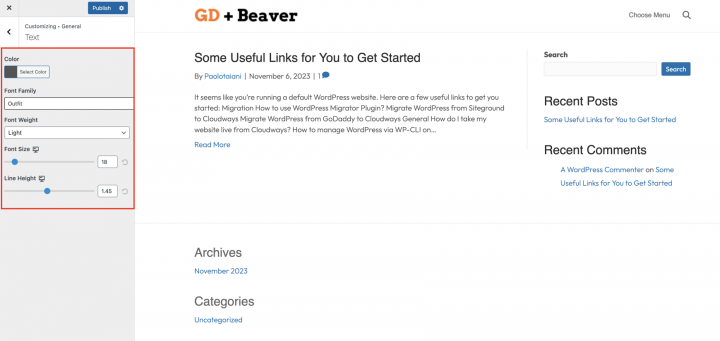
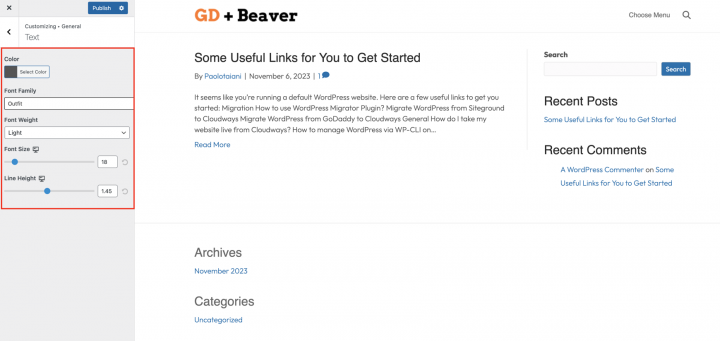
次に、ウェブサイトのテキストフォントとサイズのタイポグラフィを設定しましょう。すべてのサイトテキストに適用される、フォントファミリー、フォントウェイト、フォントサイズをグローバルに設定します。
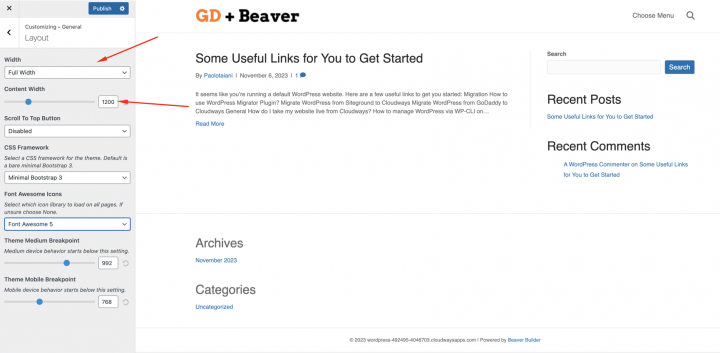
外観 > カスタマイザー > 一般 > レイアウト に移動し、以下の設定を行います
幅: 全幅
コンテンツ幅: 1200
外観 > カスタマイザー > 一般 > テキスト に移動します。
フォントファミリー: Outfit
フォントウェイト: ライト
フォントサイズ: 18
行の高さ: 1.45
コンテンツ
このページを Beaver Builder プラグインを使ってゼロから構築していきます。
そのためにホームページにヒーローヘッダーが必要です。
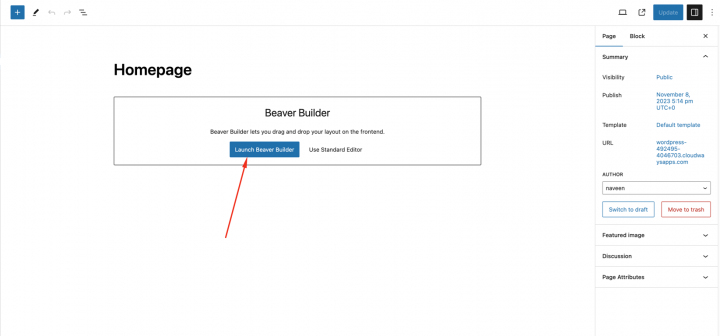
まず、「Beaver Builderを起動」をクリックして、Beaver Builder でホームページを編集しましょう。
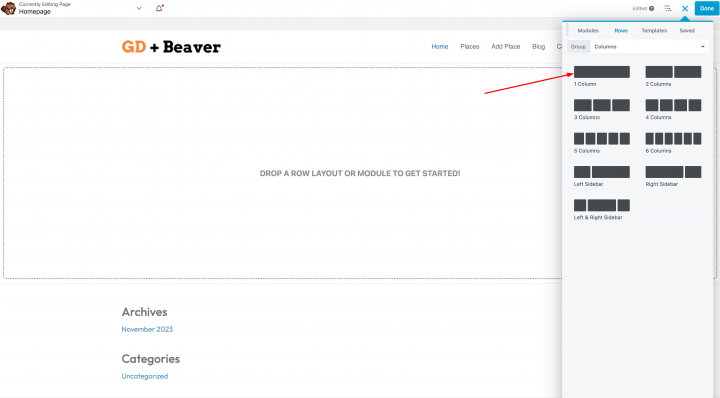
右上のプラスアイコンをクリックして、行コンテナをドラッグします。
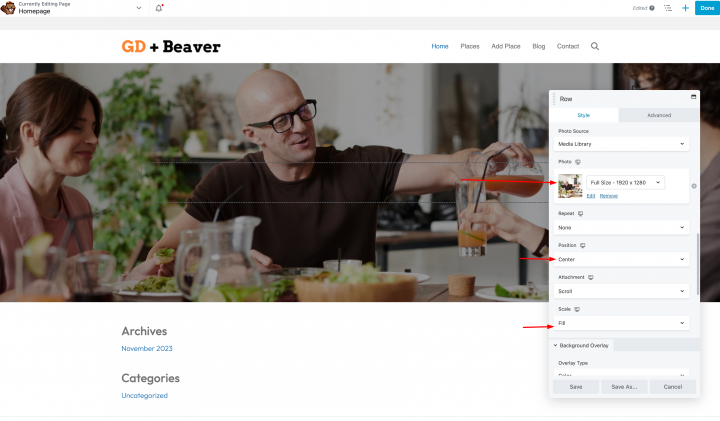
行スタイルタブから設定します
幅: 全幅
コンテンツ幅: 固定
最小高さ: 600px
背景タイプ: 写真
背景写真のソース: メディアライブラリ
位置: 中央
スケール: 塗りつぶし
次に、ヘッダーと GD > Seach ブロックをこの行の上にドラッグしましょう。
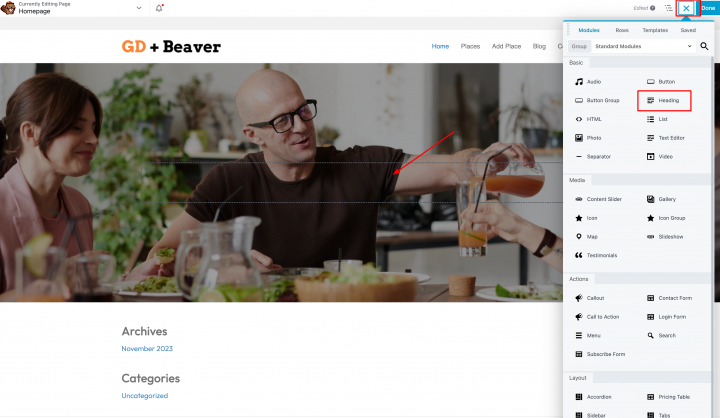
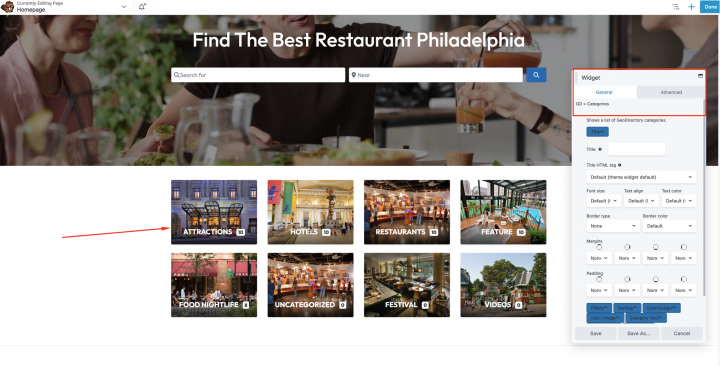
次に、空の行コンテナを1つ追加し、 GD > Categories ブロックをその中に追加します。
Set the GD > Categories ブロックの設定を以下のように行います
デザインタイプ: 画像背景
行アイテム: 4
有効 の カテゴリ画像を使用する オプション
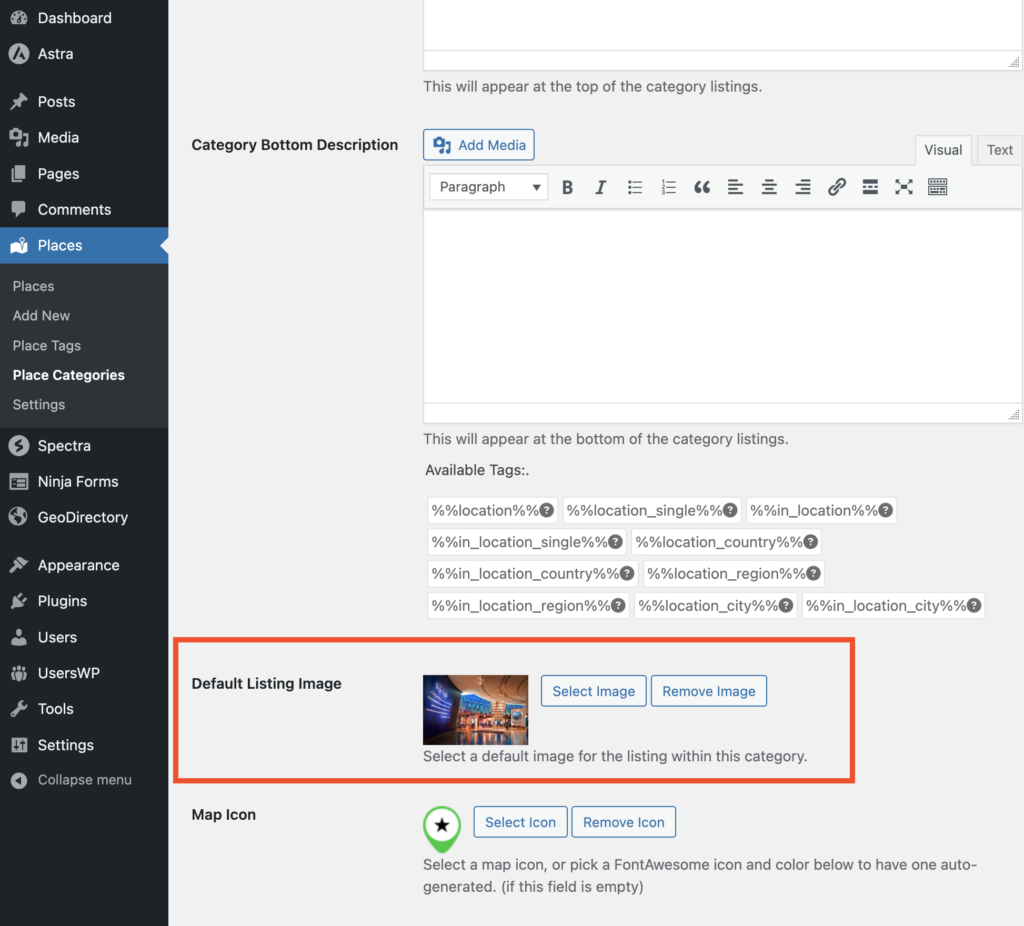
カテゴリーに画像を設定するには、以下からカテゴリーを編集してください wp-admin -> places -> Place Categories.
各カテゴリーにはデフォルト画像を設定するオプションがあります
次に、1カラムレイアウトの空の行を追加します。
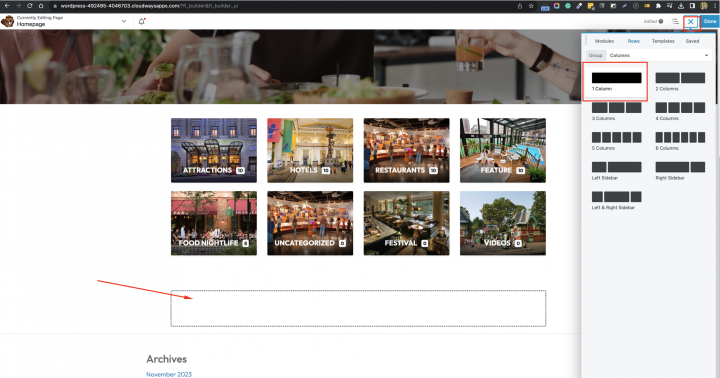
以下の設定で
色: rgba(234,240,255,0.64)
幅: 全幅
コンテンツ幅: 固定
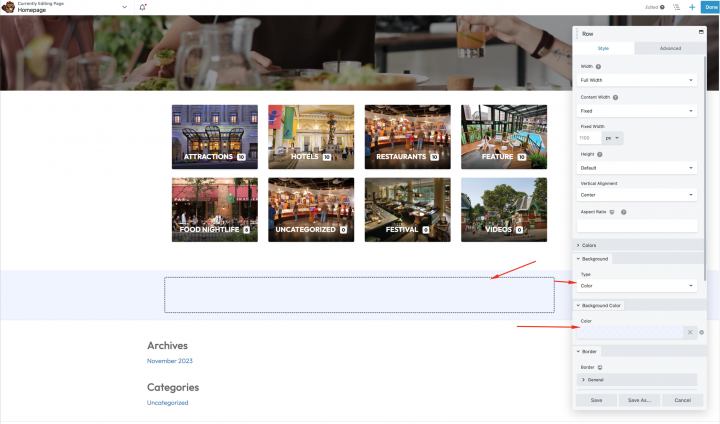
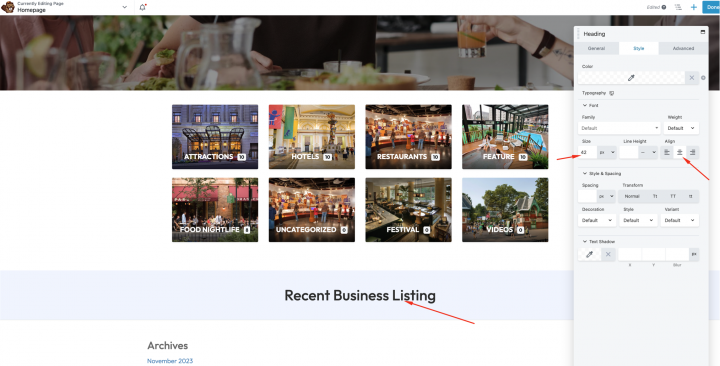
次に、ヘッダー要素を追加します
テキスト: 最近のビジネスリスティング
サイズ: 42
整列: 中央
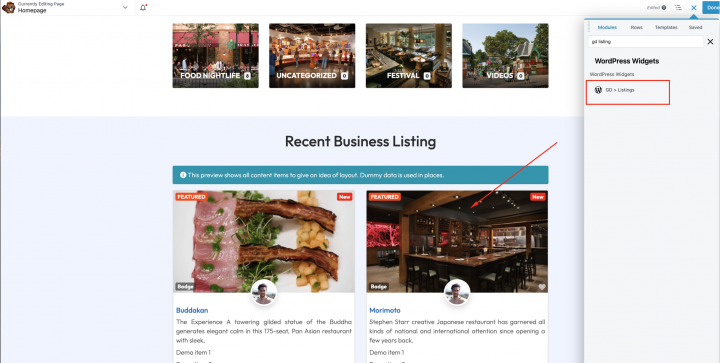
次に、この GD > Listings block.
設定を行います: 並び替え: 最新
グリッド: 4
以下の設定で行コンテナを追加します。
幅: 全幅
コンテンツ幅: 全幅
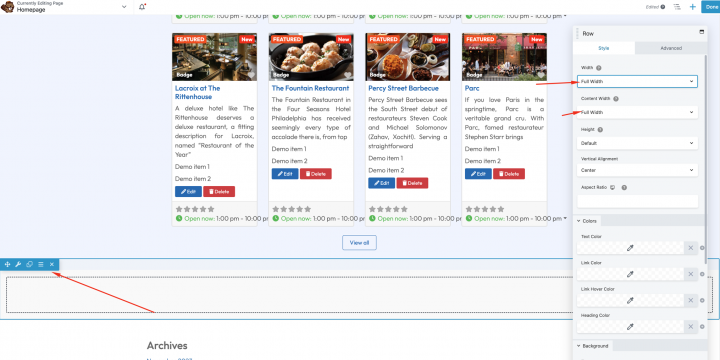
追加する GD > Map ブロックをその中に追加し、設定はデフォルトのままにします。
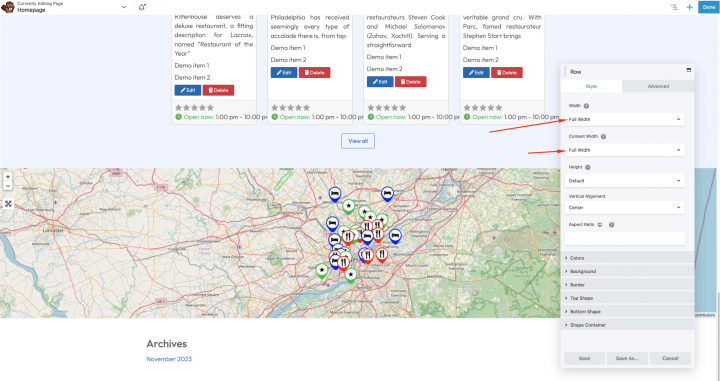
さて、最後に下部にCTAが必要です。
2カラムレイアウトの空の行を以下の設定で追加します。
幅: 全幅
コンテンツ幅: 固定
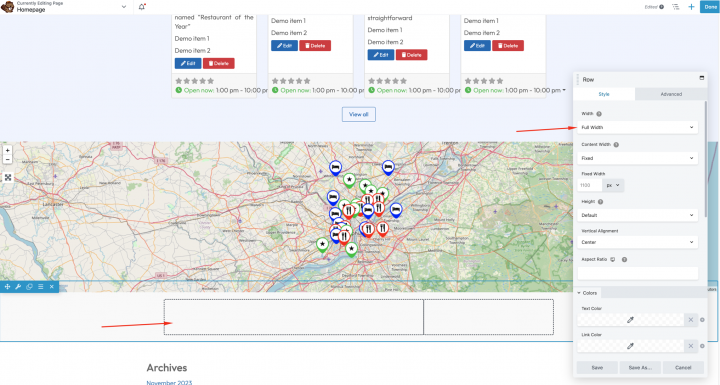
左カラムに見出しとコンテンツを追加し、右カラムにはユーザーをリスティング追加ページへ誘導するボタンを追加します。
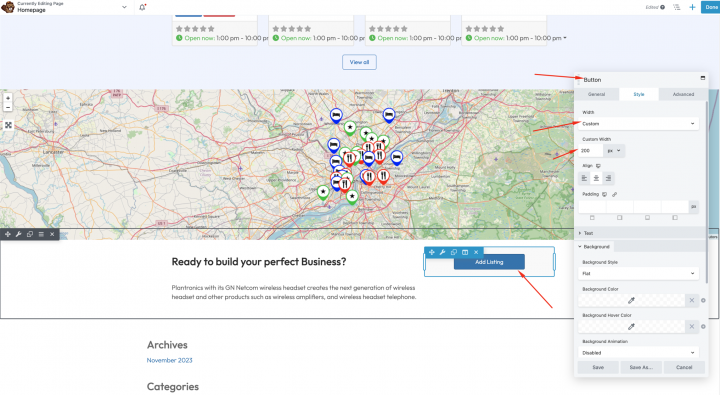
おめでとうございます!ホームページが完成しました。
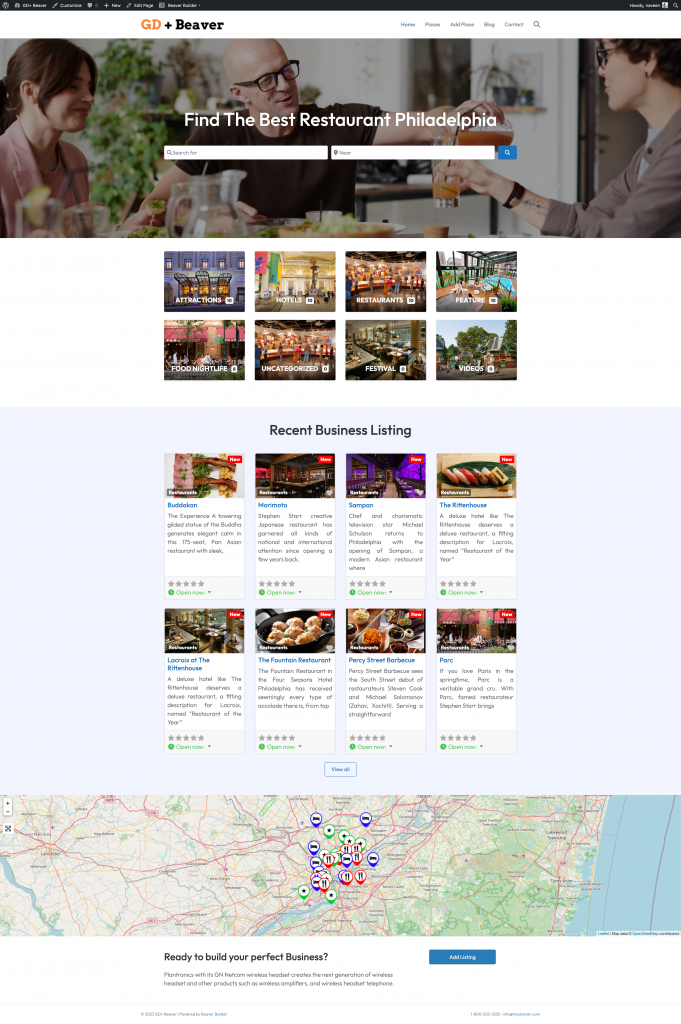
3. Beaver Builder ディレクトリウェブサイトのリスティングと検索ページのデザイン
次に、あらゆるディレクトリに欠かせない2つの重要なページをデザインする必要があります。
リスティングページ(一般アーカイブ、カテゴリー、タグ)と検索結果ページ。
GeoDirectoryはデフォルトで一般的なレイアウトでこれらを作成します。このチュートリアルでは、これらのページのデザインを少しカスタマイズします。
リスティングページと検索ページはほぼ同じ構成なので、一度作成してレイアウトをもう一方のページにコピーします。
リスティングページのレイアウトは、左側にリスティング一覧、右側にリスティングの正確な場所を示すスティッキーマップを配置することにしました。
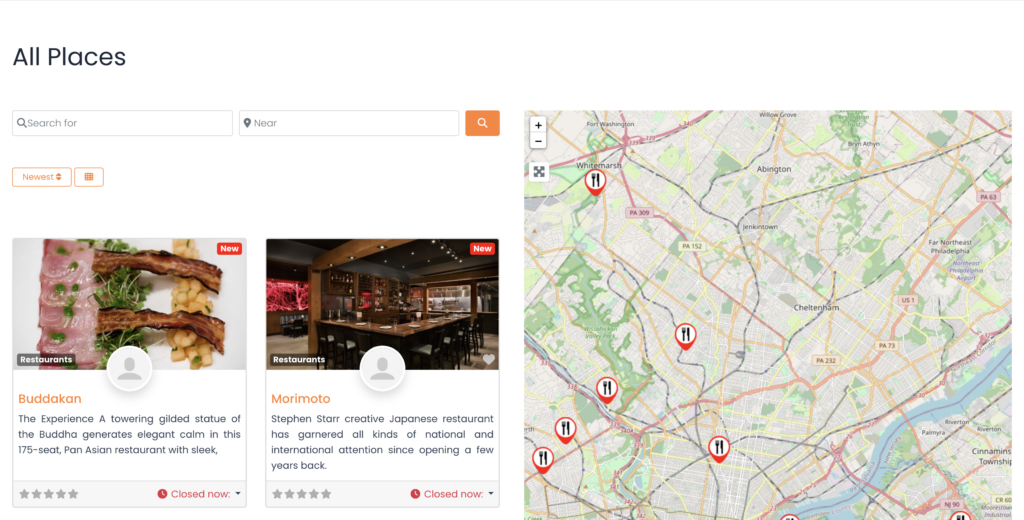
これはとても簡単です。
リストページ
Beaver Builder > Themer Layout > 新規追加 に移動し、選択します
タイトル: GD Archive
タイプ: Themer Layout
レイアウト: アーカイブ
からヘッダーを選択します。 テーマレイアウトを追加 ボタン
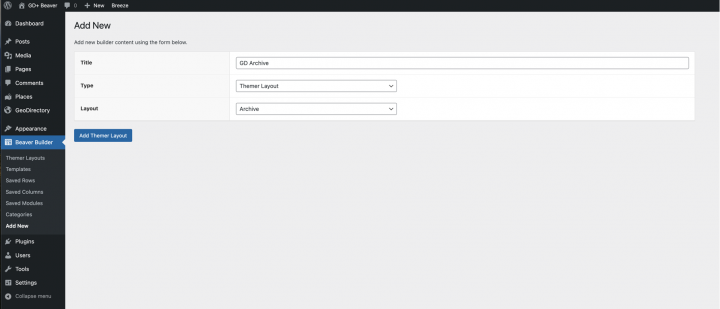
次のページで選択します Location: Place Archive。
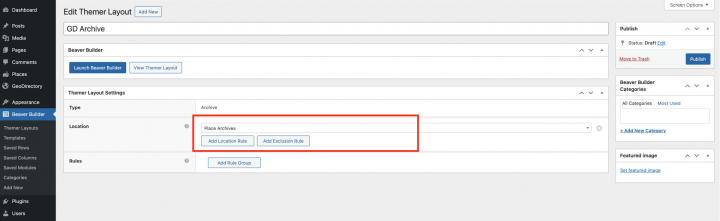
これらの設定を保存したら、 Launch Beaver Builderをクリックします。1カラムレイアウトの空の行を追加します。
幅: 全幅
背景色: #577196
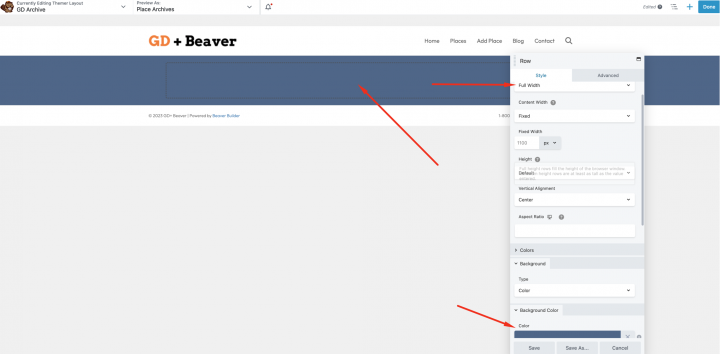
アーカイブタイトルを追加します。
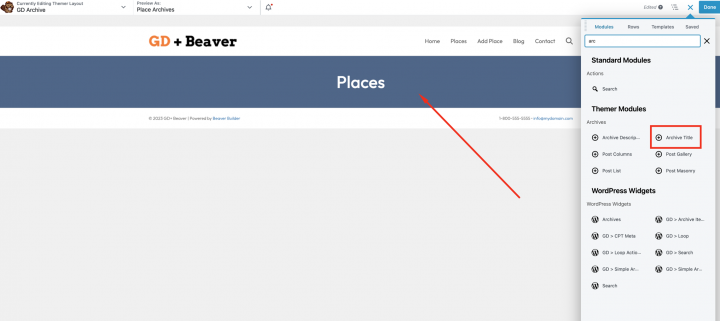
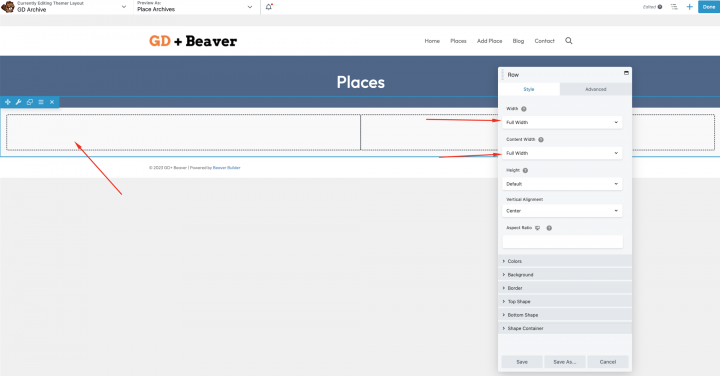
では、2カラムレイアウトの行を追加しましょう。
幅: 全幅
コンテンツ幅: 全幅
次に、左側のコンテナに、GDアーカイブページ関連のウィジェット(例えば GD > Loop Action, GD > Loop, GD > Loop Pagination、および GD > Search をトップに配置して、ユーザーがアーカイブページから検索できるようにします。
右のカラムには、 GD > Map ブロックをドラッグします。
GD > Map の設定はすべてデフォルトのままにします。高さを指定しましょう。今回は 100vh.
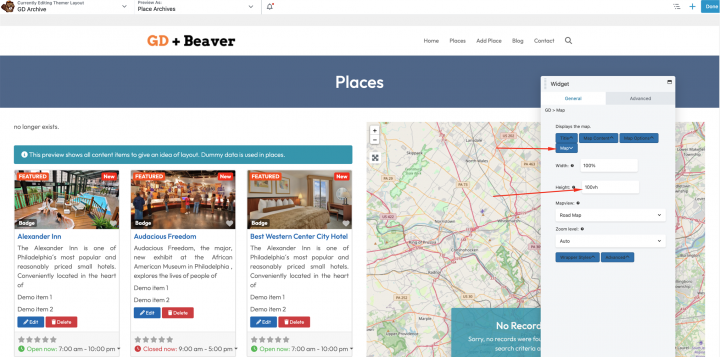
以下のスタイルをテーマカスタマイザーから追加します Appearance => カスタマイズ => CSSを追加します。
.geodir-archive .geodir-listings .geodir_location_listing{
    overflow-y: scroll;
    max-height: 100vh;
    padding-right: 15px;
}
これで、リスティングアーカイブページの準備が整いました。
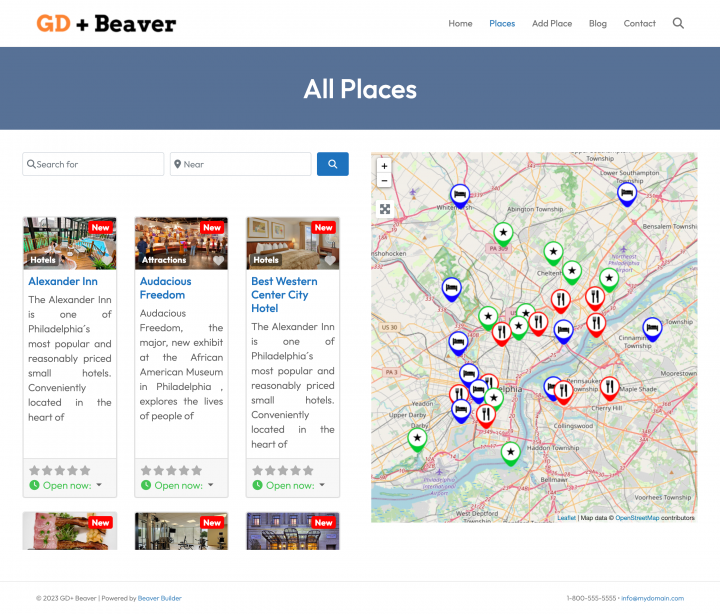
もう1つの方法として、GD > Simple Archive ブロックを使う方法があります。これについては、 Elementor を使ったディレクトリウェブサイト.
検索ページについても、同じ手順を繰り返します。
検索ページ
に移動します Beaver Builder > Themer Layout > 新規追加 を選択し、
タイトル: GD Search
タイプ: Themer Layout
「追加」をクリックします テーマレイアウト ボタン
Copy all the content of the GD Archive Themer Layout テンプレートの内容をすべてコピーして、 GD Search Themer Layout テンプレートに貼り付けます。
次に、 Geodirectory > Settings > General > Pages の中の Search Page Themer Layout で GD Search を選択します
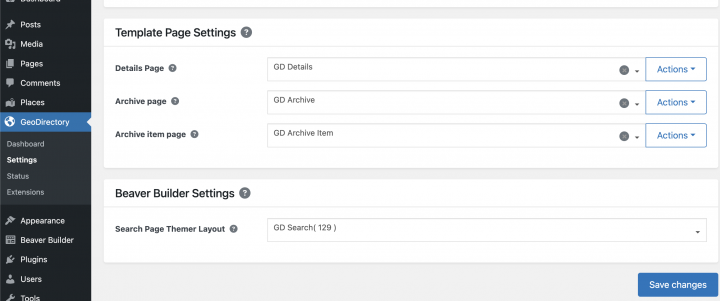
これで、GD Search とアーカイブページの準備が整いました。
4. Beaver Builder ディレクトリウェブサイトの単一リストページのデザイン
Beaver Builder > Themer Layout > 新規追加 に移動し、選択します
タイトル: GD Details
タイプ: Themer Layout
レイアウト: 単数形
からヘッダーを選択します。 Themerレイアウトを追加 ボタン。
次のページで選択します Location: すべての場所
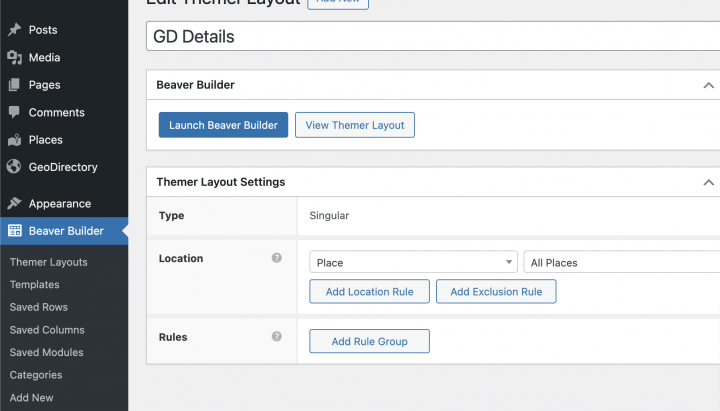
これらの設定を保存したら、 Launch Beaver Builderをクリックします。1カラムレイアウトの空の行を追加します。
幅: 全幅
コンテンツ幅: 全幅
パディング: 0
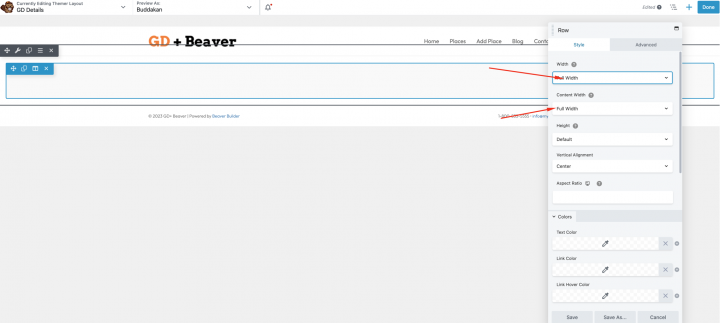
まず、リスト詳細ページの上部に画像スライダーを追加します。
We will drag the GD > Post Image ブロックをこのコンテナにドラッグし、以下の設定を行います
画像の上限: 10
表示上限: 3
出力タイプ: スライダー
自動開始: 有効
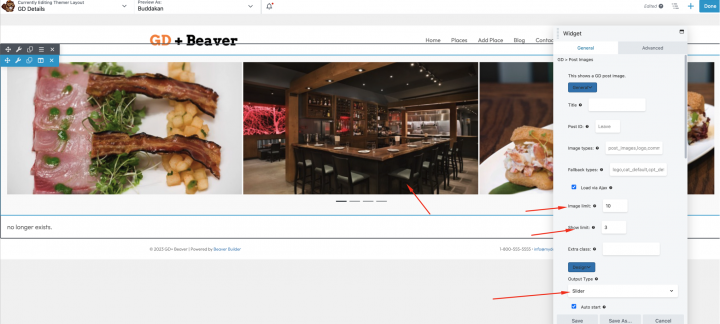
次に、2カラムレイアウトの行を追加しましょう。
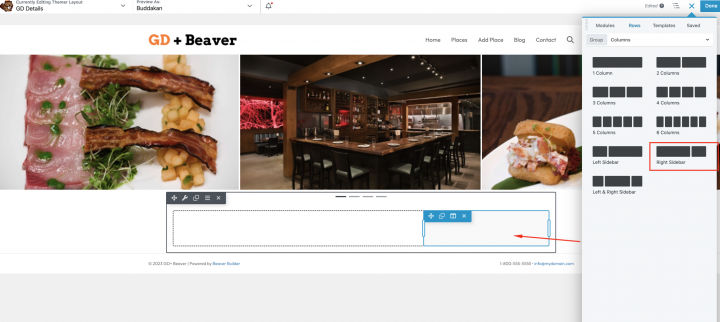
それでは、左カラムにGD詳細ページの必要なショートコードをすべて個別に追加しましょう。
含まれる内容は次のとおりです GD > 投稿タイトル, GD > Single Taxonomies, GD > Single Tabs、および GD > Single Next Prev.
追加します GD > Author Action と GD > Output Location ブロックを追加します。
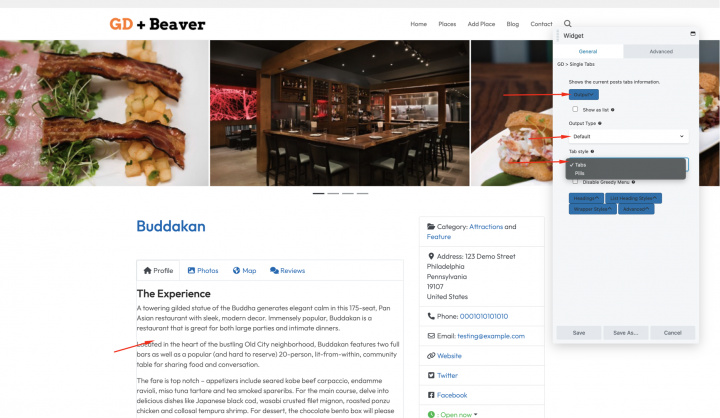
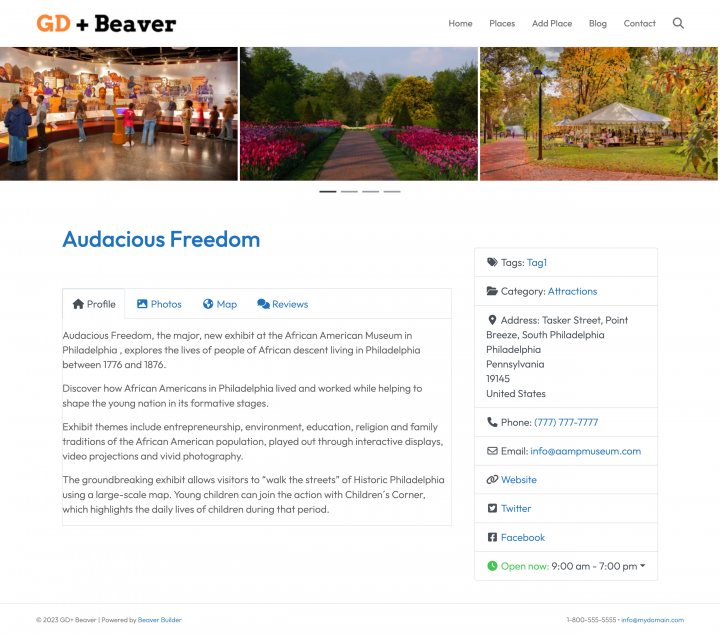
これで、リスト詳細ページが完成しました。
プラグインにプレミアム機能を追加する Beaver Builder ディレクトリウェブサイト
ご希望であれば、次のようなプレミアム機能をディレクトリに追加することができます:
- 有料リスティング:GeoDirectory の Listing Price Manager アドオンを使用すると、リスティング申請に価格を設定できます。各価格帯ごとに、無料リスティングの画像枚数を制限しながら有料リスティングではより多くの画像を許可する機能や、タグ・カテゴリの数の増減、特定のカスタムフィールドの有効・無効の切り替え、説明文の長短設定といった機能を有効または無効にすることができます。
- Claim Listings:これはディレクトリの基本的な機能で、管理者がデータベースを作成し、ビジネスオーナーを招待して無料リスティングを管理させることができます。リスティングの申請プロセスでは、リスティングのオーナーシップを取得するために有料リスティングへのアップグレードを必須とする場合があります。
- Advertising: 広告の販売 は オンラインディレクトリを収益化するもう一つの方法です。トラフィックが多い場合は広告ネットワークを利用できます。そうでない場合は、ビジネスがウェブサイトの特定エリアにバナーを掲載したり、たとえばオーガニック検索結果の上部に広告としてリスティングを表示したりできるよう、広告を直接販売することもできます。
これらはほんの三つの例に過ぎません。しかし、 ディレクトリウェブサイトはオンラインで収益を得る多くの方法を提供しています.
手作りアイテムのグローバルマーケットプレイスを作成したり、イベントチケットや割引クーポンを販売したりすることができます。
ステップバイステップの手順については、こちらのチュートリアルをご覧ください: チュートリアル:ディレクトリウェブサイトの作成方法.
この汎用チュートリアルは、あらゆるテーマやページビルダーに応用できます。
可能性は無限大です。
すべての生徒やスタッフの詳細情報をスプレッドシートに手作業で入力するのに何時間も費やすことを想像してみてください。もっと簡単な方法があればいいと思いませんか?
WordPressを使えば、使いやすくプロフェッショナルな見た目の包括的なオンライン学校ディレクトリを作成できます。市場で最も優れた ディレクトリビルダープラグイン のひとつを使って、WordPressでオンライン学校ディレクトリを構築するためのステップバイステップガイドをご紹介します: GeoDirectory.
準備はいいですか?さっそく始めましょう。
学校ディレクトリとは何ですか?
学校ディレクトリとは、学校内のすべての生徒とスタッフの一覧で、連絡先情報、写真、その他の関連情報が掲載されています。生徒同士のつながりを維持しやすくする、バーチャルな卒業アルバムのようなものです。
学校ディレクトリはなぜ役立つのでしょうか?
- すぐに連絡先を確認: 生徒、保護者、教師、スタッフの連絡先を一か所で確認できます。適切な人に連絡するために複数の情報源を探し回る必要はもうありません。
- スムーズなコミュニケーション: ディレクトリを活用することで、関係するすべての人の間で円滑なコミュニケーションを確保できます。重要な更新情報、お知らせ、通知が適切な人に迅速に届きます。
- コラボレーションが簡単に: 同僚の教師、生徒、スタッフを見つけて連絡を取ることが容易になります。プロジェクトや課外活動におけるチームワーク、リソースの共有、連携を促進します。
- 保護者の参加: 保護者は子供の教育に関する情報を把握し、積極的に関与することができます。教師、管理者、他の保護者と簡単につながり、強固な家庭と学校のパートナーシップを育むことができます。
- 代理教師のサポート: 通常の教師が不在の場合、代理教師はディレクトリを参照して教室の場所や連絡先を確認し、連絡が必要なスタッフをすばやく把握することができます。
- ネットワーキングの機会: ディレクトリはネットワーキングツールとして機能し、共通の興味や専門知識を持つ人同士をつなげます。教師、保護者、生徒が気の合う仲間を見つけてコラボレーションできます。
- 同窓生のつながり: 学校ディレクトリ内の同窓生ディレクトリは、卒業生と学校コミュニティとのつながりを促進します。同窓生の関与を維持し、知識の共有を可能にし、学校への貢献につながります。
- 教科別リソース: 学生や教員向けに学部別ディレクトリを作成でき、教科関連のリソース、連絡先、特定の学術情報へのアクセスが簡単になります。
- プライバシーとセキュリティ: ディレクトリは情報を提供する一方で、機密データへのアクセスを制御することでプライバシーとセキュリティも確保し、許可された人物だけがディレクトリにアクセスできるようにします。
- 強いコミュニティの構築: 最終的に、学校ディレクトリはすべての人をひとつにまとめます。生徒、保護者、教師、スタッフ間のコミュニケーション、協力、そして関与を促進し、支え合いのある結びついた環境を生み出します。
学校ディレクトリに含めるべき内容
- 学校の連絡先情報: 住所、電話番号、メールアドレスを含む学校の公式連絡先情報を提供してください。
- 管理スタッフ: 校長、副校長、その他の管理職員の氏名、役職、連絡先を一覧にしてください。
- 教師と教員: 教師や教員の氏名、担当教科、メールアドレスを含むディレクトリを作成してください。必要に応じて、研究室の場所や対応可能な時間帯を追加することもできます。
- サポートスタッフ: 進路指導カウンセラー、司書、養護教諭、ITテクニシャンなどのサポートスタッフの連絡先を掲載してください。
- 生徒ディレクトリ(任意): 許可されており適切な場合は、生徒の氏名、学年、クラス割り当てなどの基本情報を含む生徒ディレクトリを作成できます。プライバシー規定と同意が遵守されていることを確認してください。
- 学部一覧: 該当する場合は、理科、数学、芸術、体育など、さまざまな部門ごとにセクションやリストを作成してください。各部門長や教職員の連絡先情報も掲載しましょう。
- 学校カレンダー: 重要な日程、イベント、休日、学事スケジュールを記載したカレンダーを組み込みましょう。
- リソースとサービス: 図書館、カウンセリングサービス、課外活動、クラブ、学習支援プログラムなど、校内で利用できるリソースに関する情報を提供しましょう。
- 保護者・教師協会(PTA): PTAや保護者会の連絡先を掲載し、保護者同士がつながり、学校関連の活動に参加できるようにしましょう。
- 緊急連絡先: すぐに参照できるよう、緊急連絡先番号、学校のセキュリティ担当、関連する安全対策プロトコルを一覧にしておきましょう。
ディレクトリの正確性と関連性を維持するために、定期的な更新を心がけてください。また、個人情報を掲載する際は、プライバシーガイドラインを遵守し、必要な同意を取得することが不可欠です。
ステップ1:学校ディレクトリに最適なテーマを選ぶ
WordPressで学校ディレクトリサイトを作成する際、最適なテーマ選びは欠かせません。 GeoDirectoryは、美しくカスタマイズ可能なテーマを幅広く提供しています 無料版とプレミアム版($19〜$39)があります。
これらのテーマは、単一都市・複数都市対応のディレクトリ向けに設計されており、Google Mapsとシームレスに連携します。さまざまな学校の特徴やイベントに対応した定義済みのリスタイプを備え、リスト登録をスムーズに行えるユーザーフレンドリーな体験を提供します。
ステップ2:ドメインとホスティングを設定する
学校ディレクトリウェブサイトを実現するには、ドメインとホスティングサービスが必要です。学校のアイデンティティと目的を反映したドメイン名を選びましょう。シンプルさを重視し、学校名や地域名を取り入れてください。
ホスティングについては、 Cloudways のVultr High-Frequency 1GBプランをおすすめします。月額わずか$15で、99%の商工会議所ディレクトリに最適な選択肢です。サイトデータの保存とオンラインでのアクセスを安定して提供します。
ステップ3:GeoDirectory をインストールして設定を行う
ドメインとホスティングを確保したら、次のステップはGeoDirectoryプラグインのインストールです。このプラグインは、教職員プロフィールの管理、イベント管理、学校施設・設備の管理など、さまざまなツールを備えた機能的な学校ディレクトリを作成するために不可欠です。
GeoDirectoryプラグインのインストール方法は以下のとおりです:
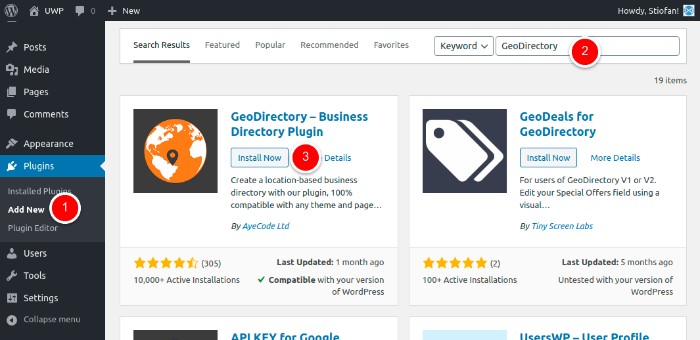
- ダッシュボードから、プラグイン > 新規追加 に移動します。
- 検索フィールドに「GeoDirectory」と入力し、Enterキーを押します。
- 「GeoDirectory – Business Directory Plugin」を見つけ、「今すぐインストール」ボタンを選択します。
- インストールが完了したら、「有効化」ボタンをクリックします。
次に、学校ディレクトリのニーズに特化して設計された豊富な機能を活用しましょう:
- 簡単なリスティング管理: GeoDirectoryを使えば、各学科・クラス・クラブ・学校施設のリスティングを管理・整理できます。連絡先情報、説明、写真などの関連情報を一括して把握できます。
- イベント管理: 保護者面談、発表会、ワークショップ、スポーツ大会など、学校行事の企画・告知をスムーズに行えます。GeoDirectoryでは、日時・場所・説明を含むイベントリスティングを作成できます。
- 教職員プロフィール: 学校の献身的な教師やスタッフのプロフィールを作成し、資格・専門分野・連絡先情報を紹介しましょう。生徒や保護者が適切な担当者に簡単にアクセスできるようになります。
- 保護者によるレビューと評価: 授業、課外活動、サポートサービスなど、学校のさまざまな側面について保護者がフィードバックや評価を共有できるようにしましょう。この貴重な意見は、他の保護者が十分な情報をもとに判断を下す際に役立ちます。
- 学校施設とアメニティ: 図書館、スポーツ施設、実験室、食堂など、学校内のさまざまな施設やアメニティを紹介しましょう。GeoDirectoryでは各施設のリスティングを作成し、詳細情報や写真を掲載できます。
ステップ4:投稿フォームフィールドのカスタマイズ
学校ディレクトリ向けにGeoDirectoryのフォームフィールドをカスタマイズする方法は以下のとおりです:
- WordPressダッシュボードにアクセスし、「CPT > 設定 > カスタムフィールド」に移動します。
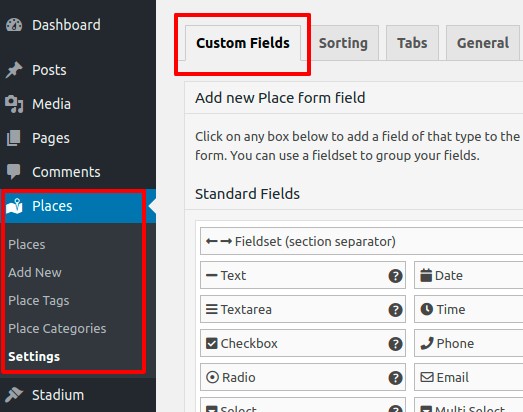
- インターフェースには2つのセクションがあります。左側の「新規CPTフォームフィールドを追加」では新しいフィールドを作成できます。右側の「新規CPTリスティングフォームを追加」には現在使用可能なフィールドが表示されます。
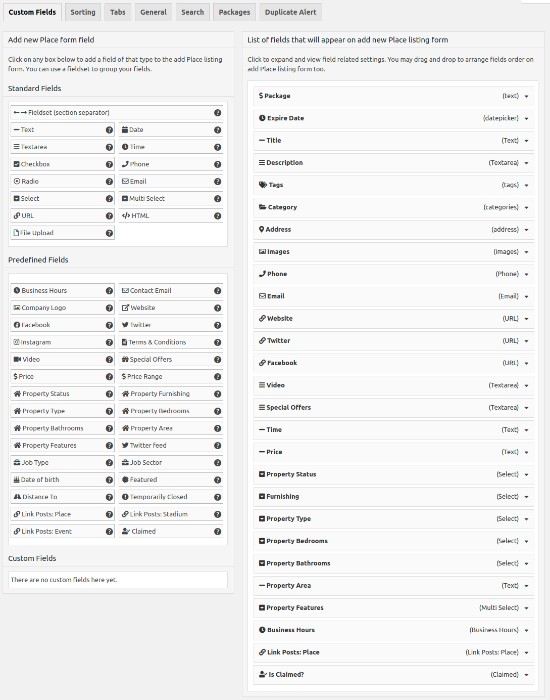
- 「標準フィールド」や「定義済みフィールド」から選択するか、「カスタムフィールド」エリアを活用してカスタムコードで学校ディレクトリのニーズに合わせた独自フィールドを組み込むことができます。
- 新しいカスタムフィールドを追加するには、左パネルから任意のフィールドを選択してください。選択したフィールドは右パネルに追加されます。この操作は、WordPress ウィジェットマネージャーのインターフェースの使い方と同様です。
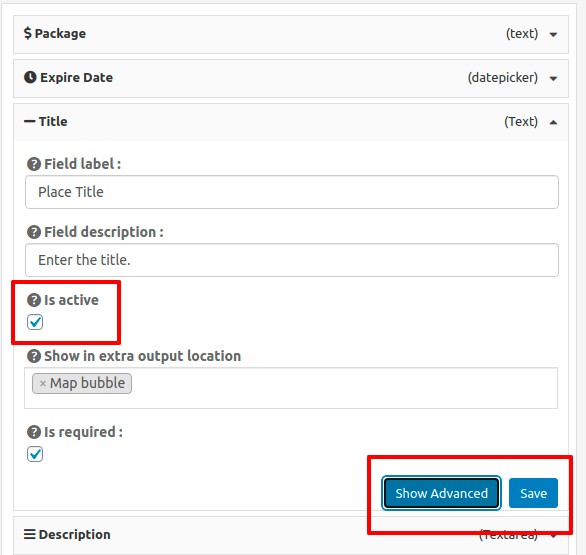
- フィールドのカスタマイズが完了したら、「保存」をクリックしてください。フィールドが学校ディレクトリサイト上で表示されるよう、必ず「有効にする」オプションにチェックを入れてください。
学校ディレクトリに活用できるカスタマイズのアイデアをご紹介します:
- 学年レベルの追加フィールド: 各リスティングに関連する学年レベルを指定するドロップダウンメニューやチェックボックスを追加することで、ユーザーが特定の学年に合ったリソースを見つけやすくなります。
- 教科・部門フィールド: 各リスティングに関連する教科や部門を指定するフィールドを追加することで、ユーザーが教科や部門ごとにリソースを検索・絞り込みできるようになります。
- 課外活動フィールド: スポーツチーム、クラブ、音楽グループなど、さまざまな課外活動に関する情報を学校が提供できるフィールドを追加しましょう。
- 施設・設備フィールド: 図書室、理科実験室、スポーツ施設、グラウンド、食堂など、学校内で利用できる施設や設備を紹介するフィールドを作成しましょう。
- スタッフプロフィールフィールド: 教員やスタッフの資格、専門分野、連絡先情報など、プロフィールを学校が掲載できるセクションを設けましょう。
GeoDirectory のフォームフィールドを学校ディレクトリの独自のニーズに合わせてカスタマイズすることで、学校の提供内容・リソース・スタッフ情報を生徒、保護者、そして学校コミュニティに効果的に伝える、充実したオーダーメイドのプラットフォームを構築できます。
ステップ5:カテゴリーの作成
多数のリスティングを持つ学校ディレクトリサイトで整理された使いやすい環境を維持するには、体系的なカテゴリー構造を作ることが不可欠です。
GeoDirectory のテーマでは、学校ディレクトリ専用に設計された、親カテゴリーとサブカテゴリーを含む階層的なカテゴリー構造を構築できます。
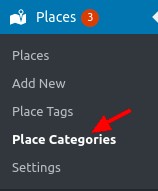
まず、WordPress ダッシュボードで「CPT > CPT Categories」を選択し、以下の手順に従ってください:
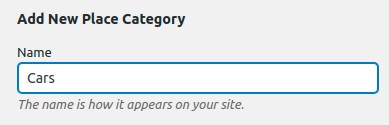
- 名前:「Subjects(教科)」「Extracurricular Activities(課外活動)」「Facilities(施設)」など、作成したいカテゴリー名を入力してください。説明的な複数形の名称を使用することをお勧めします。このフィールドは必須です。以下に例を示します:
- スラッグ:カテゴリーページへのURLの一部となるカテゴリースラッグを定義してください。例:「subjects」「activities」「facilities」などです。
- 親カテゴリー:必要に応じて、新しいカテゴリーを親カテゴリーのサブカテゴリーとして設定してください。これにより、リスティングを階層的に整理できます。たとえば、「Sports(スポーツ)」を親カテゴリーとし、「Football(サッカー)」「Basketball(バスケットボール)」「Swimming(水泳)」をサブカテゴリーとして設定できます。
- 説明: 任意で、カテゴリの簡単な説明を入力し、そこに含まれるリスティングに関する追加の文脈や詳細を提供します。
- カテゴリ上部の説明: このテキストはカテゴリのリスティングページの上部に表示され、その特定カテゴリに関する紹介や重要情報を提供します。
- デフォルトのリスティング画像: このカテゴリ内のリスティングを代表するデフォルト画像を選択します。カテゴリの性質を視覚的に表すアイコン、写真、またはグラフィックを使用できます。
- 必要に応じて、メディアファイルからマップアイコンを選択し、ディレクトリに表示されるマップ上でこのカテゴリを視覚的に表現します。
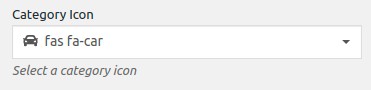
- カテゴリアイコン: カテゴリを視覚的に表すカテゴリアイコンを設定します。このアイコンはディレクトリ内で識別やナビゲーションを容易にするために使用できます。
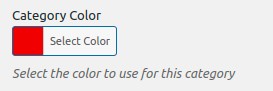
- カテゴリカラー: カテゴリに対応する色を選択し、ディレクトリ全体で視覚的な差別化とカテゴリ分けの補助を行います。
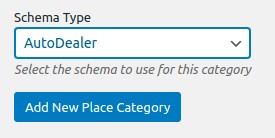
- スキーマタイプ: カテゴリに適したスキーマタイプが利用可能な場合は選択してください。これにより、検索エンジンがカテゴリ内のデータを理解しやすくなり、検索結果の表示が向上する場合があります。
必要な項目をすべて入力したら、新しいカテゴリを保存してください。これにより、学校ディレクトリに新しいリスティングを追加する際に利用できるようになります。カテゴリを効果的に構成することで、学校ディレクトリの整理と使いやすさが向上し、ユーザーがナビゲートして関連情報を見つけやすくなります。
学校ディレクトリを活用してもらうには
オンライン学校ディレクトリの構築方法がわかったところで、次はサインアップとエンゲージメントを促進する方法を考えましょう。以下にいくつかの方法を紹介します:
- 学生アンバサダー: 熱心な学生アンバサダーを募り、学校ディレクトリを仲間に広めてもらいましょう。アンバサダーはメリットを共有し、サインアップ方法を実演し、学生の参加を促すための魅力的なアクティビティやコンテストを企画できます。
- 授業内プレゼンテーション: 教師と連携して、授業内で学校ディレクトリに関するプレゼンテーションの時間を設けましょう。メリットを説明し、登録プロセスを実演し、学生の質問に答えます。インタラクティブな形式にして、ディレクトリが学生にとってどのように役立つかを強調しましょう。
- 学生限定の特別機能: グループプロジェクトでクラスメートとつながるプラットフォーム、学習リソースへのアクセス、趣味や関心を共有するフォーラムなど、学生に特化した限定機能をディレクトリ内で提供しましょう。これらの機能を前面に打ち出し、学生にとってより魅力的なディレクトリにします。
- スタッフの参加促進: 職員会議や研修の場でディレクトリのメリットを紹介し、スタッフの参加を促しましょう。コミュニケーションの効率化、コラボレーションの促進、リソースへの便利なアクセス提供といった活用方法を実演します。
- コンテストとインセンティブ: ディレクトリにサインアップした学生・スタッフ限定のコンテストやインセンティブを企画しましょう。たとえば、最もアクティブなユーザーに賞品を贈ったり、アンケートやフィードバックへの参加を促したり、プロフィールを継続的に更新するスタッフに特別な称賛で報いたりする方法があります。
- 学校活動との統合: ディレクトリを学校の活動やイベントに組み込みましょう。たとえば、オリエンテーションデーや保護者・教師面談の際に、生徒やスタッフがサインアップしてディレクトリの機能を試せる専用のブースやコーナーを設けましょう。
- 生徒のポートフォリオ: ディレクトリを、生徒が自分の実績・プロジェクト・ポートフォリオを発信するプラットフォームとして位置づけましょう。学びの旅をデジタルで記録でき、大学や就職活動にも役立つことを強調してください。
- コラボレーションの機会: ディレクトリが生徒やスタッフ間のコラボレーションを促進できることを訴求しましょう。グループディスカッション、ドキュメント共有リポジトリ、プロジェクト管理ツールなどの機能を紹介し、サインアップを促しましょう。
- 仲間からの推薦: すでに登録している生徒やスタッフに、周囲の人へポジティブな体験を共有するよう促しましょう。学校コミュニティの信頼できるメンバーからの口コミは、サインアップを後押しする大きな力になります。
- シンプルな登録プロセス: 登録プロセスはシンプルで使いやすく、年齢に合ったものにしましょう。必須項目を最小限に抑え、生徒やスタッフがストレスなくサインアップを完了できるようサポートやチュートリアルを提供しましょう。
これらの戦略を生徒やスタッフ一人ひとりのニーズや好みに合わせてカスタマイズすることで、サインアップの可能性が高まり、活気ある学校ディレクトリコミュニティが生まれます。
あなたの学校をオンラインで発信する準備はできていますか?
WordPress でオンラインの学校ディレクトリを構築することは、教育機関内のコミュニケーション・コラボレーション・コミュニティエンゲージメントを向上させる革新的なソリューションです。
この記事で紹介したステップに従えば、生徒・保護者・教師・スタッフをユーザーフレンドリーかつ効率的につなぐ充実したディレクトリを作成できます。テーマの選択からカスタマイズ、戦略的なサインアップ特典まで、あらゆる要素が教育エコシステムを強化する活気あるデジタルハブの実現に貢献します。
今すぐつながり、協力し合い、あなたの教育環境を変革しましょう!

想像してみてください。ビジネスが花開き、プロフェッショナルがつながり、地域経済が活性化する豊かなエコシステムを。
その成功の中心にあるのが商工会議所ディレクトリです。
コラボレーションを促進し、経済成長を後押しするダイナミックなツールです。
この記事では、地域のビジネスとプロフェッショナルをシームレスにつなぐ、強力なハブを構築するための包括的なガイドをご紹介します。
商工会議所の代表者であれ、ディレクトリへの参加を目指す方であれ、大きな起業家的野望を持つ方であれ、このステップバイステップガイドが、堅牢な商工会議所ディレクトリを構築するために必要な知識と戦略を提供します。
準備はいいですか?さっそく始めましょう。
商工会議所ディレクトリとは?
まず、商工会議所とは、さまざまな業種や産業の企業をまとめる任意または義務的な団体です。
つまり、商工会議所ディレクトリとは、これらの商工会議所のすべての会員を掲載するオンラインプラットフォームであり、地域のビジネス環境を包括的に把握することができます。
検索可能なディレクトリで会員を一元化することで、地域のビジネスと顧客がお互いを見つけやすくなります。
地域内のパートナー、サプライヤー、サービスを探している方にも、あなたのディレクトリがその橋渡しをします。
始めるには何が必要ですか?
商工会議所ディレクトリを立ち上げるには、いくつかの必須ツールとリソースが必要です。
すぐに始めるための便利なリストをご紹介します:
- ウェブサイトビルダー: まずは WordPress! ユーザーフレンドリーなインターフェースと柔軟性の高さから、人気のウェブサイト制作ツールとして広く選ばれています。カスタマイズオプションも豊富で、ディレクトリをより魅力的にするための膨大なプラグインライブラリも揃っています。
- ディレクトリプラグイン: といえば Directory プラグイン, GeoDirectory は、頼れるディレクトリビルダーです。メンバープロフィール、検索機能、インタラクティブマップなど、充実した機能を提供します。ディレクトリ管理の基盤となる存在です。
- 会員管理: ぜひ UsersWPをご検討ください。このプラグインを使えば、メンバーアカウント、サブスクリプション、会員レベルに基づいたアクセス制御を簡単に管理できます(サブスクリプションおよびアクセス制御は近日公開予定)。ディレクトリを整理された安全な状態に保ちます。
- お問い合わせフォーム: おすすめは Ninja Forms です。または、弊社の Block Theme called Blockstrapに内蔵されているコンタクトフォームブロックもご活用いただけます。これらのツールを使えばカスタマイズされたお問い合わせフォームを簡単に作成でき、メンバーや訪問者があなたやリスティングオーナーと気軽に連絡を取れるようになります。問い合わせに対して常に対応しやすい環境を整えましょう。
- 決済ゲートウェイ: Get paid hassle-free by integrating PayPal や Stripeを連携させて、手間なく確実に収益を受け取りましょう。これらの信頼性の高い決済ゲートウェイが安全な取引を処理し、会員費の回収や支払いをスムーズに行えます。
- SEO プラグイン: ディレクトリの検索順位を Yoast SEO またはRankmathで向上させましょう。これらのプラグインは、ウェブサイトを検索エンジン向けに最適化し、潜在的なメンバーがあなたを素早く見つけられるようにして、全体的なランキングを改善します。
- アナリティクス: Google Analyticsでディレクトリのパフォーマンスに関するインサイトを取得しましょう。ウェブサイトのトラフィック、訪問者の行動、エンゲージメントを追跡する強力なツールです。常に情報を把握し、データに基づいた意思決定を行いましょう。
これはあくまでも出発点に過ぎません!具体的なニーズや目標に応じて、商工会議所ディレクトリをさらに強化・カスタマイズするための追加プラグインやリソースが数多く用意されています。
セットアップ:商工会議所ディレクトリの作成
ステップ1:テーマの選択
WordPressで商工会議所ディレクトリサイトを構築する際、適切なテーマの選択は非常に重要です。GeoDirectoryには、無料およびプレミアム($19〜$39)の魅力的で完全カスタマイズ可能なテーマが多数揃っています。
最新のテーマは無料の WordPress Directory Theme。フルサイト編集対応のブロックテーマです。
シングルシティおよびマルチシティのディレクトリに最適化されており、Google Mapsとシームレスに統合し、ビジネスの各側面やイベント向けに定義済みのリスティングタイプを提供することで、登録作業を簡素化します。
ステップ2:ドメイン登録とホスティングの設定
商工会議所ディレクトリウェブサイトを開設するには、ドメインとホスティングサービスを確保してください。GeoDirectoryでは、 Cloudways および月額わずか$15のVultr High-Frequency 1GBプランをお勧めします。これは商工会議所ディレクトリの99%に最適な選択肢です。
商工会議所のアイデンティティを表すシンプルなドメイン名を選びましょう。
ステップ3:GeoDirectory をインストールして設定を行う
ドメインとホスティングを設定したら、次のステップはGeoDirectoryプラグインのインストールです。
このプラグインは、完全に機能する商工会議所ディレクトリの構築に欠かせないものであり、メンバープロフィールの管理、イベントスケジューリング、会議所の施設・サービスの管理ツールを提供します。
GeoDirectoryプラグインのインストール方法は以下のとおりです:
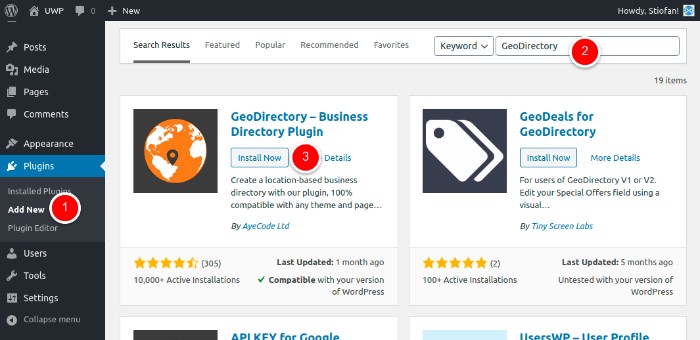
- ダッシュボードから、プラグイン > 新規追加 に移動します。
- 検索ボックスに「GeoDirectory」と入力し、Enterキーを押します。
- 「GeoDirectory – Business Directory Plugin」を検索し、「インストール」ボタンをクリックします。
- インストールが完了したら、「有効化」ボタンをクリックしてください。
次に、商工会議所ディレクトリ向けに用意されたすべての機能を活用しましょう:
- 効率的なビジネスリスティング管理: GeoDirectoryを使えば、連絡先情報・説明文・写真を含むビジネスリスティングを簡単に管理・整理できます。この機能により、商工会議所に登録されたすべての事業者への素早いアクセスと参照が可能になります。
- イベント管理: ビジネス交流会・ワークショップ・地域博覧会など、商工会議所のイベントを企画・管理・プロモーションできます。GeoDirectoryでは、日時・場所・説明を含む詳細なイベントリスティングを作成でき、商工会議所コミュニティへの情報発信を強力にサポートします。
- 会員・事業者プロフィール:事業の専門分野や得意領域、連絡先情報など充実したプロフィールを作成し、会員の独自の強みやスキルをアピールできます。商工会議所内でのネットワーキングを促進する効果もあります。
- レビューと評価:イベント・サービス・ネットワーキング機会など、商工会議所のさまざまな側面について、事業者がフィードバックや評価を共有できるようにします。この機能により品質管理が促進され、参加を検討している方々の意思決定にも役立ちます。
- 商工会議所の施設・アメニティ:会議室・イベントスペース・ビジネスサポートサービスなど、商工会議所を通じて利用できるリソースを紹介できます。GeoDirectoryでは各リソースの詳細なリスティングを作成でき、会員が利用可能な特典の全容を把握できるようにします。
商工会議所の事業者をどのようにカテゴリ分けしますか?
商工会議所ディレクトリを構築する際、事業者を効果的にカテゴリ分けすることは、スムーズなナビゲーションと最適なユーザー体験の実現に欠かせません。
ディレクトリ内の事業者をカテゴリ分けするには、以下の手順に従ってください:
- 適切なカテゴリの特定: ディレクトリ内の事業者を網羅するメインカテゴリを決定します。小売・接客・医療・専門サービス・製造・テクノロジー・建設・飲食サービスなどの業種を検討してください。これらの大分類がディレクトリ整理の基盤となります。
- サブカテゴリ:メインカテゴリを適切なサブカテゴリに細分化します。たとえば、小売カテゴリの下には衣類・家電・家庭用品・スポーツ用品・美容製品などのサブカテゴリを設けることができます。専門サービスの下には法律サービス・会計・マーケティング・コンサルティングなどが考えられます。これにより、ユーザーが希望する業種の事業者を素早く見つけられるようになります。
- 専門分野や特徴: 特化したサービスや独自の特徴に基づいた追加カテゴリやサブカテゴリの設定も検討してください。たとえば、環境に配慮した事業者・女性経営者の事業者・マイノリティ経営者の事業者・地元産品を扱う事業者、またはペット同伴可・ヴィーガン対応・バリアフリーサービスなど特定のニーズに対応する事業者などが挙げられます。これにより、ユーザーが特定の特徴や専門性を持つ事業者を見つけやすくなります。
- 使いやすいデザイン:カテゴリ構造が直感的でわかりやすいものになるよう心がけてください。明確なラベルと論理的な階層を使用し、ナビゲーションを向上させる検索機能の導入も検討しましょう。ユーザーがディレクトリ内で必要なサービスを簡単に見つけられるようにすることが大切です。
GeoDirectoryでカテゴリを作成する
GeoDirectoryでは、商工会議所ディレクトリ向けに明示的に設計された、主カテゴリとサブカテゴリを含む階層的なカテゴリを設定できます。
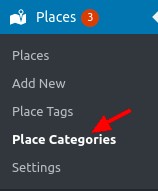
まず、WordPressダッシュボードから「CPT > CPT カテゴリ」に進みます:
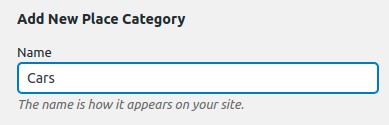
名前:「Industries」「Events」「Services」など、作成したいカテゴリの名前を入力します。説明的な複数形の用語を推奨します。このフィールドは必須です。例:
- スラッグ:カテゴリページへのURLの一部となるカテゴリスラッグを指定します。例:「industries」「events」「services」
- 親カテゴリ:必要に応じて、新しいカテゴリをメインカテゴリのサブカテゴリとして配置します。これにより、リスティングの階層的な整理に役立ちます。例えば、「レストラン」をメインカテゴリとし、「Italian」「Asian」「Mexican」をサブカテゴリとすることができます。
- 説明:必要に応じて、そのカテゴリに関する簡潔な説明を入力し、掲載されるリスティングについての詳細な背景や情報を提供します。
- カテゴリ上部の説明:このテキストはカテゴリのリスティングページ上部に表示され、その特定カテゴリの紹介や重要な情報を伝えます。
- デフォルトリスティング画像:このカテゴリ内のリスティングを代表するデフォルト画像を選択します。カテゴリの性質を視覚的に表すアイコン、写真、またはグラフィックを使用できます。
- マップアイコン:必要に応じて、メディアファイルからマップアイコンを選択し、ディレクトリ内のマップ上でこのカテゴリを視覚的に示します。
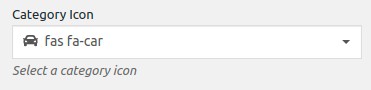
- カテゴリアイコン:カテゴリを視覚的に表すカテゴリアイコンを割り当てます。このアイコンはディレクトリ内で認識やナビゲーションを容易にするために使用できます。
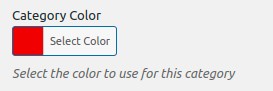
- カテゴリカラー:カテゴリに合った色を選択することで、ディレクトリ全体での視覚的な差別化とカテゴリ分けのサポートができます。
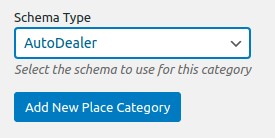
- スキーマタイプ:カテゴリに適したスキーマタイプがあれば選択してください。これにより、検索エンジンがカテゴリ内のデータを理解しやすくなり、検索結果の表示が改善される場合があります。
各フィールドへの入力が完了したら、新しいカテゴリを保存してください。これで、商工会議所ディレクトリに新しいリスティングを追加する際に利用できるようになります。カテゴリを効果的に構成することで、ディレクトリの整理と使いやすさが向上し、ユーザーのナビゲーションや情報検索が簡単になります。
企業が登録するためのフォーム送信フィールドをカスタマイズする
GeoDirectoryのフォームフィールドを商工会議所ディレクトリに合わせて調整する方法は次のとおりです:
まず、WordPressダッシュボードにアクセスし、「CPT > 設定 > カスタムフィールド」に移動します。
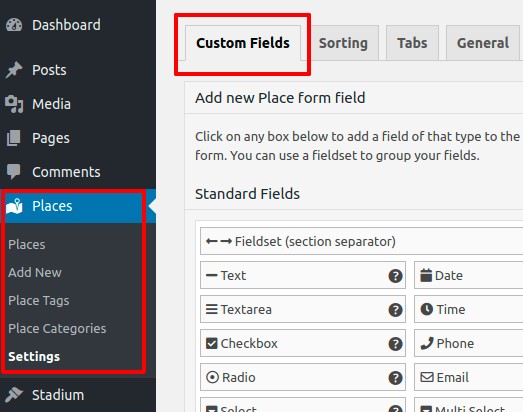
インターフェース内には2つのセクションがあります。左側の「新しいCPTフォームフィールドを追加」では新しいフィールドを作成できます。右側の「新しいCPTリスティングフォームを追加」には現在利用可能なフィールドが表示されます。
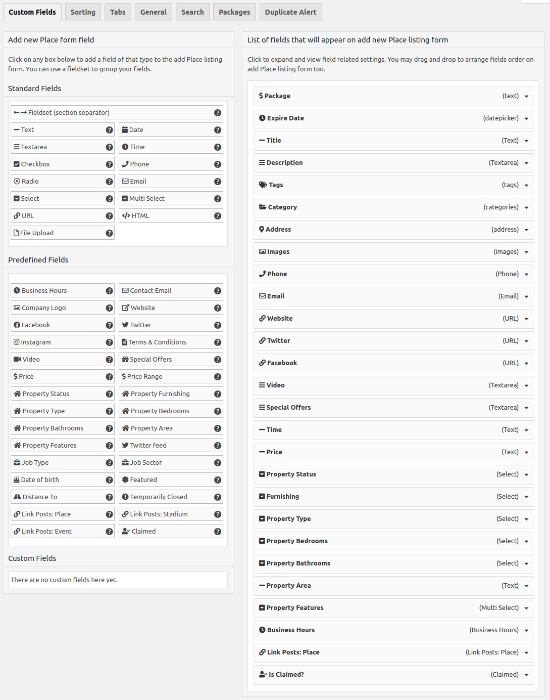
GeoDirectoryは「標準フィールド」「定義済みフィールド」、そしてカスタムコードを通じて独自フィールドを統合するための「カスタムフィールド」エリアを提供しており、商工会議所ディレクトリのニーズに正確に対応しています。新しいカスタムフィールドを追加するには、左パネルから希望するフィールドを選択すると、右パネルに表示されます。これはWordPressウィジェットマネージャーのインターフェースの使い方と同様です。
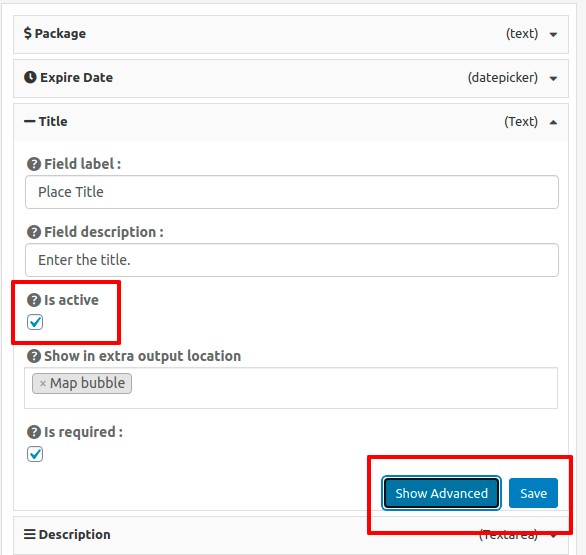
フィールドの調整が完了したら、「保存」をクリックしてください。商工会議所ディレクトリのウェブサイトにフィールドを表示させるには、「有効にする?」オプションにチェックを入れてください。
チェンバーディレクトリのカスタマイズについて、以下の提案をご参考ください:
- 会員タイプフィールド:各リスティングに関連する会員の種類を識別するためのドロップダウンメニューまたはチェックボックスを設けることで、ユーザーが関連リソースを見つけやすくなります。
- ビジネスセクターフィールド:各リスティングに関連するビジネスセクターを指定するフィールドを追加し、ユーザーが業種別にリソースを検索・絞り込めるようにします。
- イベント・活動フィールド:ビジネスが参加するイベントやネットワーキング活動に関する情報を共有できるフィールドを設けます。
- サービス・アメニティフィールド:チェンバーまたは加盟ビジネスが提供するサービスやアメニティ(会議室、ネットワーキングイベント、ビジネスサポートサービスなど)を紹介するフィールドを作成します。
- ビジネスプロフィールフィールド:ビジネスが専門分野、得意領域、連絡先情報などのプロフィールを掲載できるエリアを提供します。
GeoDirectory のフォームフィールドをチェンバーディレクトリの具体的なニーズに合わせてカスタマイズすることで、チェンバーのサービス内容・リソース・ビジネス情報を会員、潜在会員、そして地域コミュニティに効果的に発信できる、詳細でカスタマイズされたプラットフォームを構築することができます。
地域の人々がビジネスを見つけやすくしましょう。
また、 高度な検索ツール を導入して、地域の人々がビジネスを簡単に見つけられるようにすることも重要です。
- たとえば、ディレクトリページに検索バーを設置し、ユーザーが場所、市区町村、郵便番号で検索結果を絞り込めるようにすることができます。これにより、チェンバーオブコマースに登録された全ビジネスのリストを手動でスクロールする手間がなくなります。
- さらに、ビジネスの種類、提供サービス、営業時間などのフィルターを追加することもできます。これらのフィルターにより、ユーザーは必要なビジネスを素早く便利に見つけることができます。
- Google マップを埋め込んだ地図機能を統合することで、ユーザーが場所をもとにビジネスを簡単に検索できるようにすることも可能です。ビジネスの所在地を視覚的に確認しながら、検索結果を絞り込むことができます。
- おすすめリスティングもお忘れなく!これは、チェンバーオブコマースでトップクラスのビジネスや、会員・潜在会員にとって有益なユニークなサービスを持つビジネスを際立たせる優れた方法です。これらのおすすめビジネスには、検索結果での上位表示や適切なカスタマイズの優先対応など、追加のメリットを提供することができます。チェンバーディレクトリは、地域のビジネスにとって強力なリソースになり得ます。
適切なカスタマイズと検索ツールを活用することで、地域の人々が近くのビジネスを簡単に見つけられる、使いやすいチェンバーディレクトリを作成することができます。
どうすれば チェンバーへの登録と利用を促進できる オブコマースディレクトリ
1. 「地域の専門家」ウェビナーシリーズ
ディレクトリに掲載されている地元ビジネスを紹介するウェビナーシリーズを開催しましょう。これにより、参加者に有益な情報を提供できるだけでなく、ディレクトリに掲載されているビジネスの多様性をアピールすることもできます。ウェビナーの録画や補足資料への限定アクセスを特典として提供することで、セッション中の参加登録を促しましょう。
2. 「ディレクトリチャレンジ」ゲーム
ユーザーが登録してディレクトリを使って答えを探す、インタラクティブなゲームやチャレンジを作りましょう。たとえば、ディレクトリを使ったバーチャルスカベンジャーハントや「このビジネスはどこ?」クイズゲームなどが考えられます。優勝者にはディレクトリ掲載ビジネスの割引や無料コンサルティングを贈りましょう。
3. ソーシャルメディアでのディレクトリハイライト
ディレクトリに掲載されているビジネスをソーシャルメディアチャンネルで定期的に紹介しましょう。Instagramストーリー、Facebook Liveインタビュー、TikTokチャレンジなど、クリエイティブなフォーマットを活用してください。これにより、紹介されたビジネスの認知度が高まるだけでなく、ディレクトリの多様性と価値もアピールできます。
4. 「今月のメンバー」特集
毎月、積極的に活動しているディレクトリメンバーを表彰・紹介しましょう。そのメンバーのストーリーをウェブサイト、ニュースレター、ソーシャルメディアで取り上げてください。これにより、他のユーザーも同様の注目を集めようと、ディレクトリへの登録やより積極的な活用を促すことができます。
5. インフルエンサーを巻き込む
ディレクトリの価値をフォロワーに自然な形で発信できる地元のインフルエンサーと提携しましょう。インフルエンサーがディレクトリから選んだビジネスを実際に訪問する「密着1日ツアー」をライブ配信したり、お気に入りのビジネスをシェアしたりすることが考えられます。
6. 限定お得情報&フラッシュセール
ディレクトリ掲載ビジネスと協力して、ディレクトリユーザー限定の期間限定セールやフラッシュセールを実施しましょう。登録者数を増やすため、ソーシャルメディアチャンネルやメールニュースレターでこれらのセールを積極的に告知してください。
7. 超かんたん登録プロセス
シンプルですぐに分かる登録手順の動画チュートリアルを作成しましょう。ディレクトリの使いやすさと価値を強調しながら、ウェブサイトおよびソーシャルメディアチャンネルに投稿してください。
8. 地元イベントと連携する
地元のフェスティバル、スポーツイベント、その他の集まりと連携してディレクトリを宣伝しましょう。ディレクトリメンバーがイベント中に特別なプロモーションを提供したり、ディレクトリへの登録ブースを設けたりすることも検討してみてください。
これらのクリエイティブな戦略を効果的に実施することで、期待感が高まり、エンゲージメントが向上し、商工会議所ディレクトリの登録者数とアクティブユーザーの増加につながります。
商工会議所ディレクトリの構築を始めませんか?
総じて、よく整備され活発に活用されている商工会議所ディレクトリは、地域のビジネスコミュニティにとってかけがえない資産となります。
ウェビナー、インタラクティブゲーム、ソーシャルメディアプロモーション、地元インフルエンサーやイベントとのコラボレーションといったクリエイティブな戦略を実施することで、登録者数と利用率を大幅に高めることができます。
繁栄するディレクトリの鍵は、絶えず革新を続け、オーディエンスの独自のニーズや関心に合わせてエンゲージメントの取り組みを調整していくことにあることを忘れないでください。
地域のビジネスと消費者の両方にとって価値あるハブとなる、活気あふれる商工会議所ディレクトリの発展を願っています。
Neve テーマと Otter ブロックプラグインを使ってディレクトリウェブサイトを構築するためのステップバイステップガイドです:
- をインストールする Neve テーマ
- GeoDirectoryをインストールして設定する
- Otter プラグインをインストールする
- Neve テーマと Gutenberg を使ってディレクトリウェブサイトをデザインする エディター
Neve テーマは、GeoDirectory プラグインおよび Otter プラグインと組み合わせることで、洗練されたオンラインディレクトリを開発するための包括的で柔軟なプラットフォームを提供します。
この組み合わせを活用することで、ユーザーはロケーション中心の機能を簡単に組み込み、レイアウト設定を最適化し、動的なコンテンツブロックを追加することができ、使いやすく没入感のあるインターフェースを実現します。
この一体化したシステムにより、ウェブ開発者やデザイナーは特定の業界ニーズや幅広いコミュニティの要件に対応したトップクラスのディレクトリウェブサイトを構築することができます。
具体的にどのように実現できるか、詳しく見ていきましょう。
このチュートリアルでは、以下を行います:
テーマとプラグインのインストール。
1. をインストールする Neve テーマ
テーマをインストールする必要があります。このチュートリアルでは、 Neve テーマをインストールします。
に移動します Appearance >> テーマ
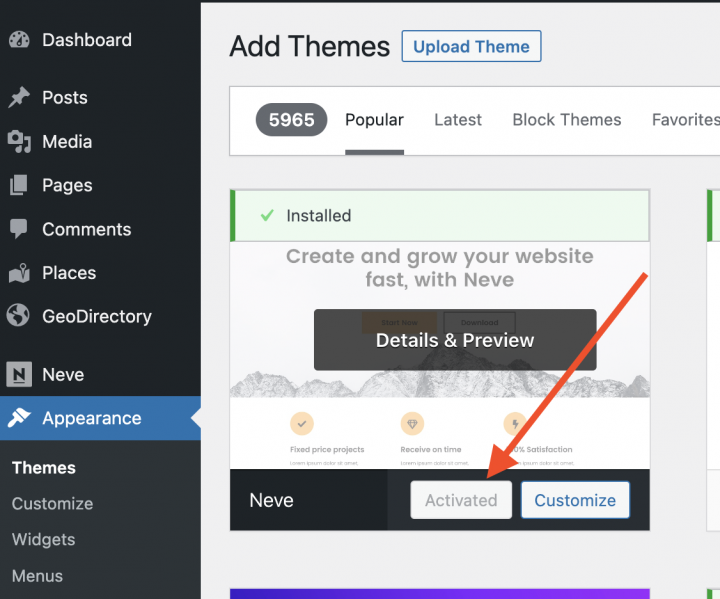
「新規追加」を選択し、 「インストール」、 と 「有効化」 の Neve テーマをインストールします。
2. インストールする Otter プラグインを使ってディレクトリウェブサイトをデザインする
デフォルトのGutenbergプラグインだけではテンプレートをスタイリングするのに十分ではないため、次のプラグインをインストールします: Otter プラグインを使ってゼロから構築していきます。
このプラグインはデフォルトよりも優れたカスタマイズされたブロックを提供し、ページテンプレートのデザインに役立ちます。
に移動します プラグイン >> 新規追加。
検索してください Otter。インストールして有効化してください。
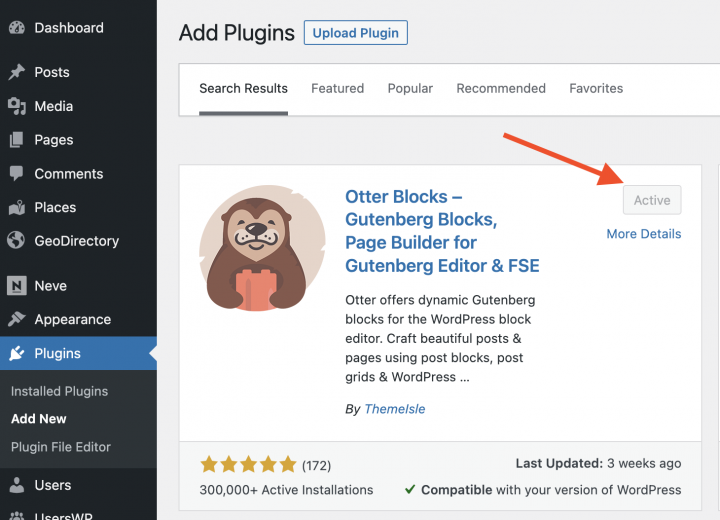
セットアップウィザードのすべてのステップをスキップできます。
3. GeoDirectoryをインストールする
からWordPressテーマを無効にします。最後に GeoDirectory.
に移動します プラグイン >> 新規追加、GeoDirectory を検索してください。インストールして有効化すれば、プラグインのインストールは完了です。
4. GeoDirectoryインストールウィザード
GeoDirectoryでは、Google Maps APIキーの設定とダミーリスティングのインポートを行うために、セットアップウィザードを完了する必要があります。
マップシステムの選択(Google Maps または OpenStreetMap)
ウィザードの最初のステップで、2つのマッピングシステムから選択できます。Google MapsとOpen Street Maps(APIキー不要)です。
このチュートリアルでは、OpenStreetMaps を選択します。
Google Maps を選択する場合は、以下の追加手順を行ってください。
「キーを生成」ボタンをクリックして、この手順に従ってください ドキュメント の手順に従って有効な API キーを生成します。
主な手順は以下のとおりです:
- キーを有効にします。
- プロジェクトを新規作成するか、既存のプロジェクトを選択します。
- キーを取得します。
- 請求アカウントを有効化します。
- APIキーを制限します(自分のウェブサイトのURLからのみ使用できるように)
第4点について:これは必須要件です。ただし、月200ドルのしきい値を超えた場合にのみ課金されます。
この無料クレジットは、99%のディレクトリにとって十分すぎるほどです。
デフォルトの都市を設定する
その後、デフォルトの場所を設定します。これはディレクトリが作成される都市です。
デフォルトの都市としてPhiladelphiaを設定します。
必要な場所をどこでも使用できます。
複数の都市にリスティングを追加する必要がある場合は、Location Manager アドオンが必要です。
追加機能を加える
このステップでは、UsersWP をインストールします。これは ユーザー登録プラグイン で、ユーザーがウェブサイトに登録してログインできるようにします。
これは、ユーザーがリスティングを追加・編集できるようにするために必要です。また、ユーザーが自分のリスティングやレビューなどを確認できるユーザープロフィールも作成されます。
さらに Ninja Forms もインストールします。これにより、すべてのリスティングにリスティングオーナーへ直接メールを送信するコンタクトフォームが追加されます。
AyeCode Connect はこのチュートリアルでは必須ではありません。主に、GeoDirectory のプレミアムアドオンを追加して WordPress ダッシュボードから直接インストールしたい場合に必要です。
ダミーデータを追加する
インストールウィザードを完了する最後のステップは、ダミーのリスティングを追加することです。これにより、後で必要に応じて編集できるリスティングカテゴリも追加されます。
サイドバーウィジェットとメニュー項目は今すぐ追加しません。後ほど行います。
をデザインする Neve ディレクトリウェブサイト
テーマとプラグインをインストールし、GeoDirectory の初期設定が完了したので、 Neve のツール群を使ってディレクトリウェブサイトのデザインを始めましょう。
1. Neve ディレクトリホームページのデザイン
新しいページを作成するか、WordPress がデフォルトで作成するサンプルページなどを利用できます。
「ページ」に移動し、サンプルページを編集して「ホーム」に名前を変更するか、新しいページを作成してください。
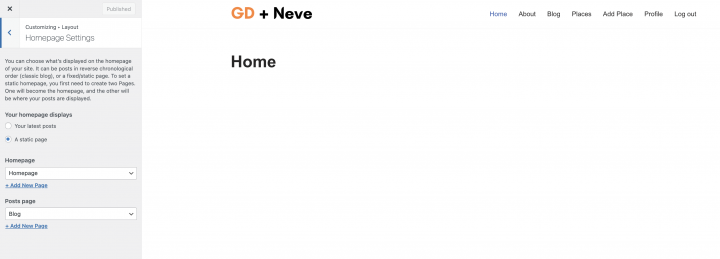
次に、 Appearance > カスタマイズ > ホームページの設定 に移動して、ホームページを選択してください。
ロゴ
まず最初に、ウェブサイト用のロゴが必要です。
ロゴの初版を作成するためにデザイナーに投資する必要はありません。
新しいディレクトリを始める際に犯しがちな最大のミスの一つは、製品市場適合性をテストする前に時間とお金をかけすぎることです。
Canva のようなアプリを使えば、5分でロゴをデザインできます。安価で、驚くほど高品質です。
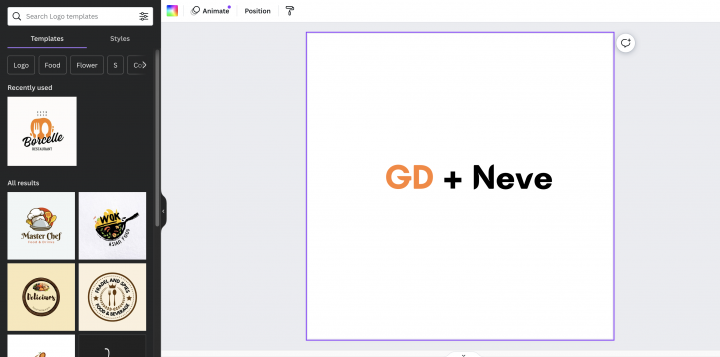
MVP(実用最小限の製品)であれば、Canva でデザインしたロゴで十分すぎるほどです。
選べるロゴテンプレートは数多くあり、最初のロゴが理想通りに完璧でオリジナルでなくても問題ありません。
プロジェクトが軌道に乗れば、後から改善したり大幅に変更したりすることはいつでもできます。
平凡なロゴが、プロジェクト失敗の主な原因になることはありません。
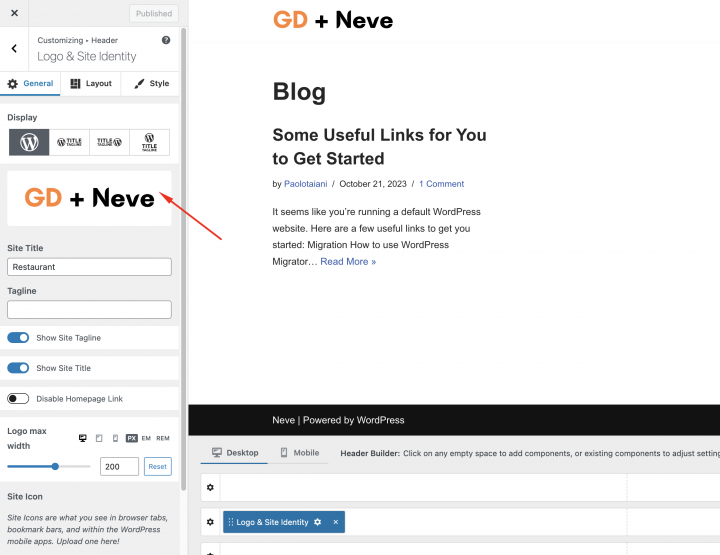
ロゴをデザインしたら、 Appearance > カスタマイズ > ヘッダー、 Change logo リンクをクリックし、PNGファイルをアップロードしてください。切り取りはスキップしてください(または必要に応じて画像をトリミングして)、「ロゴレイアウト」でロゴオプションを選択し、公開をクリックします。
ナビゲーションメニュー
ロゴを作成して追加したら、 Appearance > Menus に移動し、メニューを作成します。
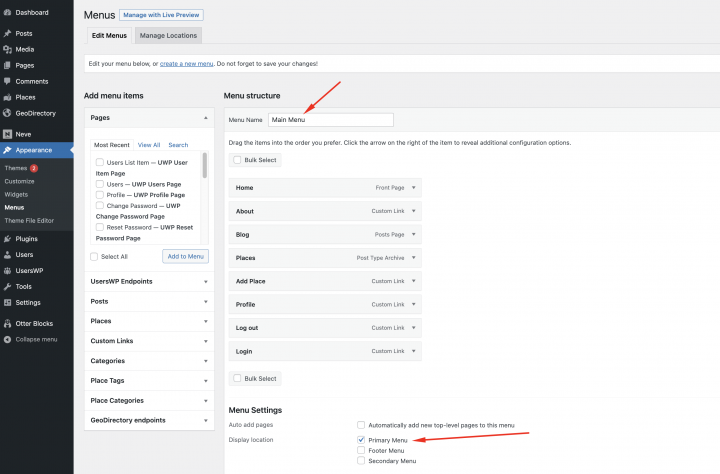
必要なリンクを追加し(左列から右列へ)、保存します。 Menu Settings > の「表示場所」セクション、「メイン」オプションを確認できます。
必要に応じて、同じメニューをフッターに表示させたり、フッター用に別のメニューを作成したりすることができます。
この例では、ヘッダーナビゲーションメニューのみを使用します。
メインナビゲーションリンクを7つと、サブナビゲーションリンクをいくつか追加しました:
- ホーム
- 会社概要
- ブログ
- 場所と場所の追加
- プロフィール
- ログイン
- ログアウト
ログインリンク(UsersWP エンドポイントより)はログアウト中のユーザーにのみ表示され、ログアウト・アカウント・プロフィールのリンクはログイン中のユーザーにのみ表示されます。
タイポグラフィ
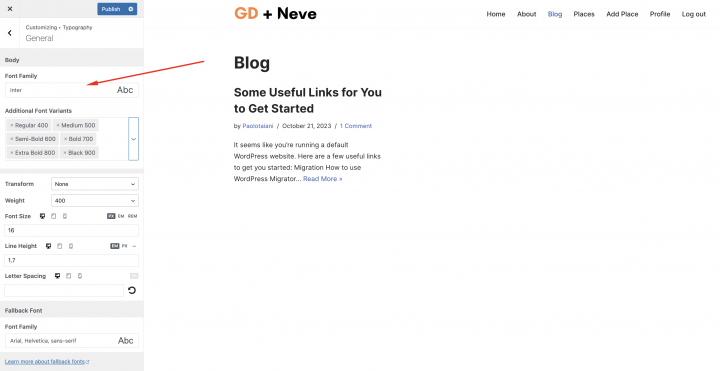
次に、ウェブサイトのテキストフォントとサイズのタイポグラフィを設定しましょう。すべてのサイトテキストに適用される、フォントファミリー、フォントウェイト、フォントサイズをグローバルに設定します。
外観 > カスタマイザー > タイポグラフィ > 全般 > 本文 に移動します。以下を設定します
フォントファミリー: Inter
追加フォント バリアント: Regular 400, Medium 500, Semi-Bold 600, Bold 700, Extra Bold 800, Black 900
変換: なし
ウェイト: 400
フォントサイズ: 16
行の高さ: 1.7
フォントファミリー: Arial, Helvetica, sans-serif
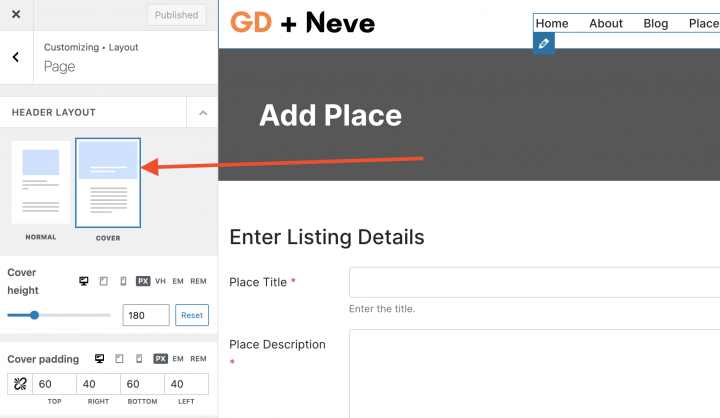
外観 > レイアウト > ページ から以下を設定します ヘッダーレイアウト: カバー
コンテンツ
このページを Otter プラグインを使ってゼロから構築していきます。
ホームページにヒーローヘッダーを追加するために、 WordPress.
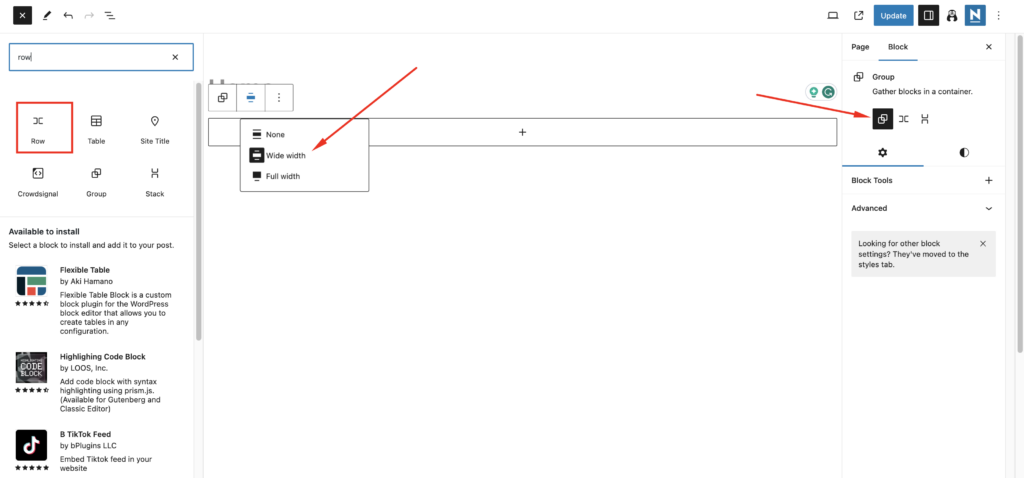
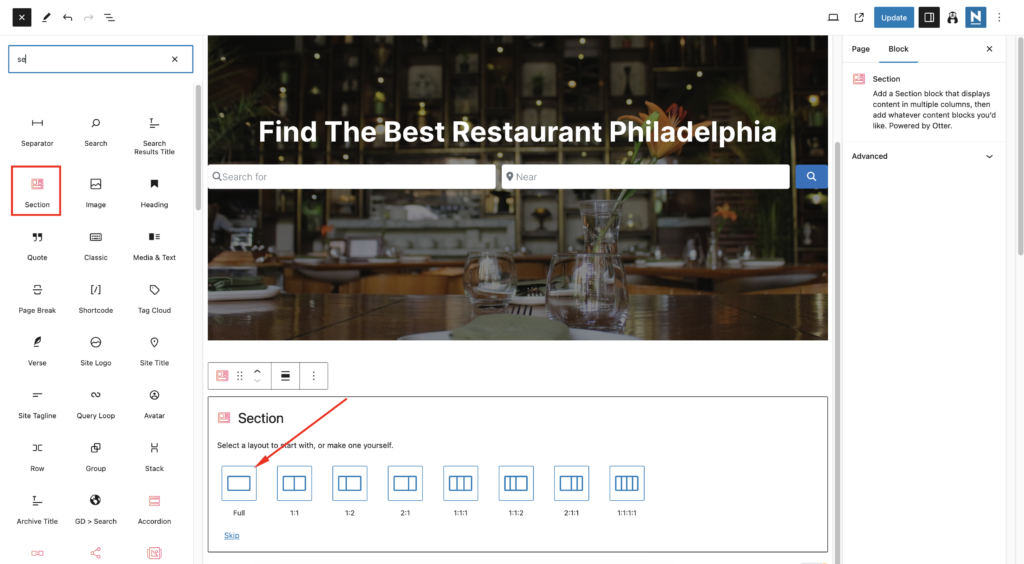
追加します セクションブロック フルサイズのレイアウトで。
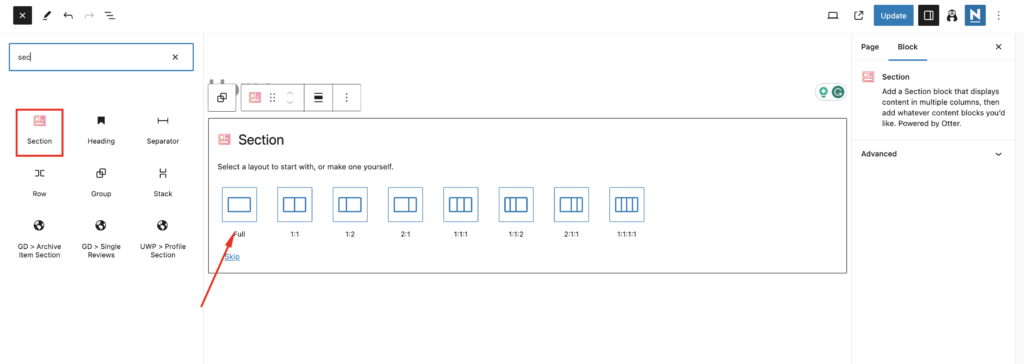
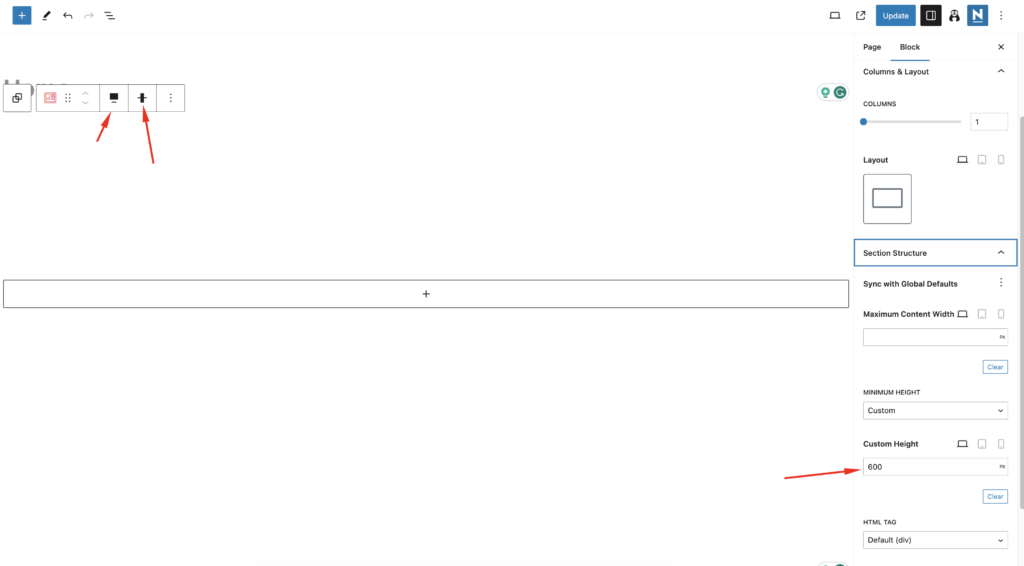
垂直方向の配置:中央に揃えます(スクリーンショットを参照)。 セクションブロック 設定で以下を設定します セクション構造 の設定を次のように変更します。
最小高さ: カスタム
カスタム高さ: 600
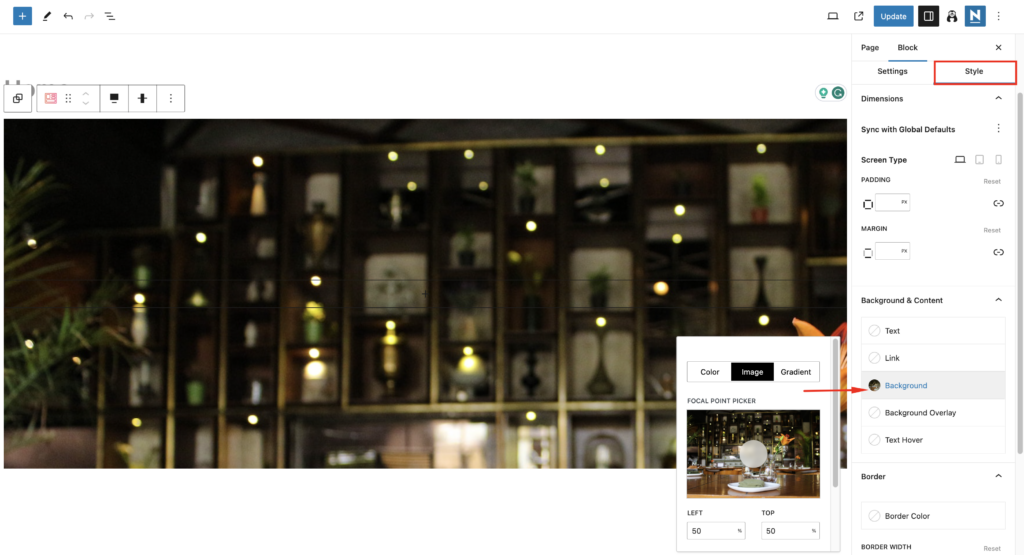
次に、ブロックの設定を確認し、背景画像を設定してください。
ヒーローセクション用の画像が必要なため、次のサイトから無料画像をダウンロードします Pexels.com (ありがとう、@rachel-claire)。
背景オーバーレイの設定を選択し、以下を設定します
オーバーレイ 不透明度: 50
背景オーバーレイカラー: #000000 (ブラック)
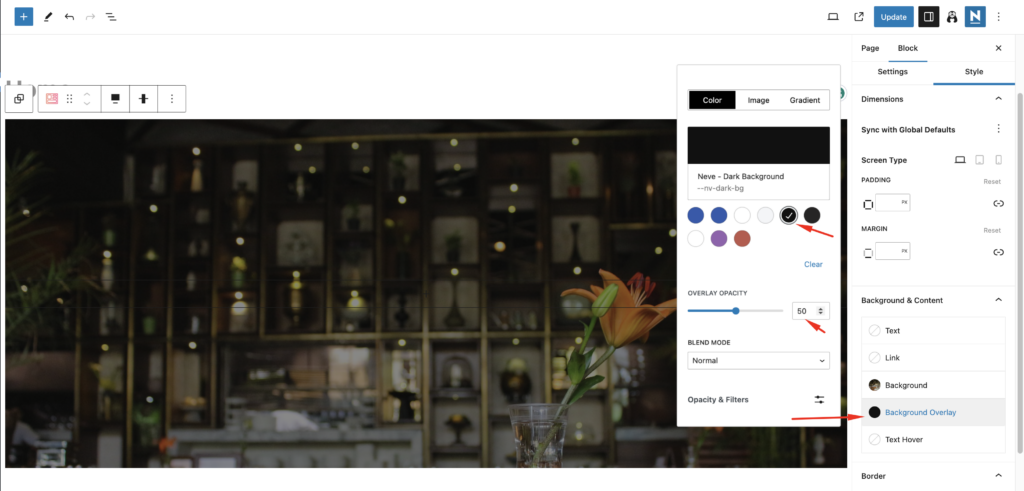
ヒーロー画像のオーバーレイカラー設定
ヒーロー画像を暗くしたので、テキストを追加できます。
画像の中央をクリックします(プラスボタンがうっすら表示されています)。これにより、新しいブロックを選択できます。セクションブロックを追加してください。
画像の中央を再度クリックして「高度な見出し」 ブロックをドラッグします。
テキストブロックに次のようなテキストを追加します:「フィラデルフィアのベストレストランを探す”.
ブロック選択 H1 として HTMLタグ。テキストの配置 中央。(スクリーンショットに示されています。)
で、選択したブランドの車のモデルを選択します。選択すると 高度な見出しブロックのスタイル 設定
フォントサイズ: 48
フォント変換: 先頭文字を大文字にする
テキストカラー: #FFFFFF
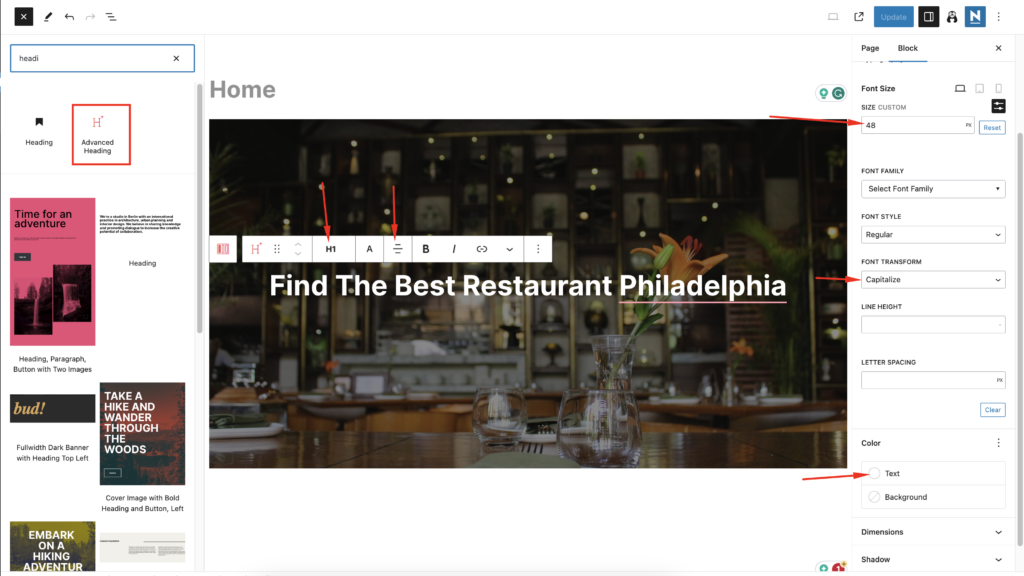
この時点で、Neve ディレクトリウェブサイトのヒーローセクションに検索フォームを追加できます。
タイトルセクションの右下にある「+」ボタンをクリックして、新しいセクションを追加します。
ホームページのヘッダーに GD 検索を追加するには、 GD > Search ブロックをヒーローコンテナ内にドラッグします。
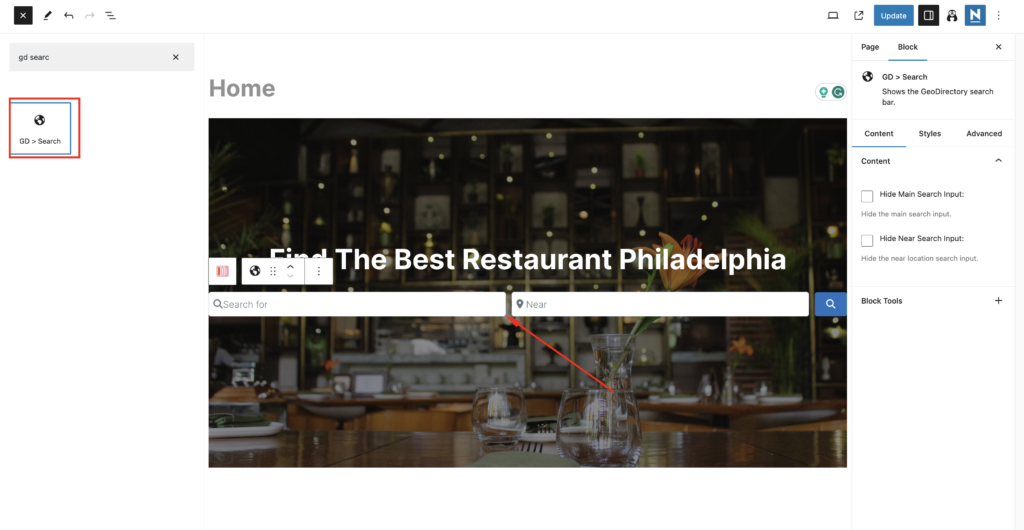
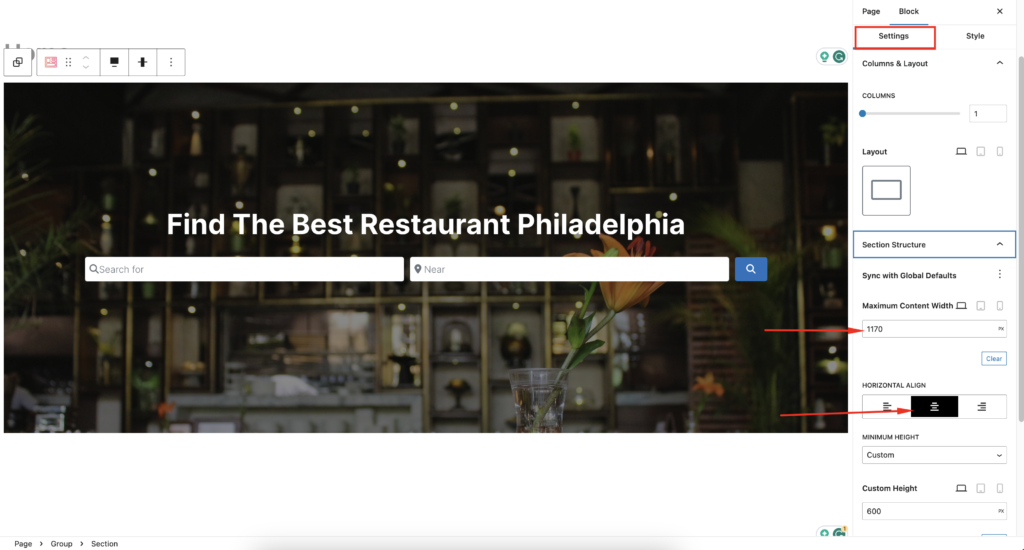
次に、親の セクション ブロックをドラッグします。
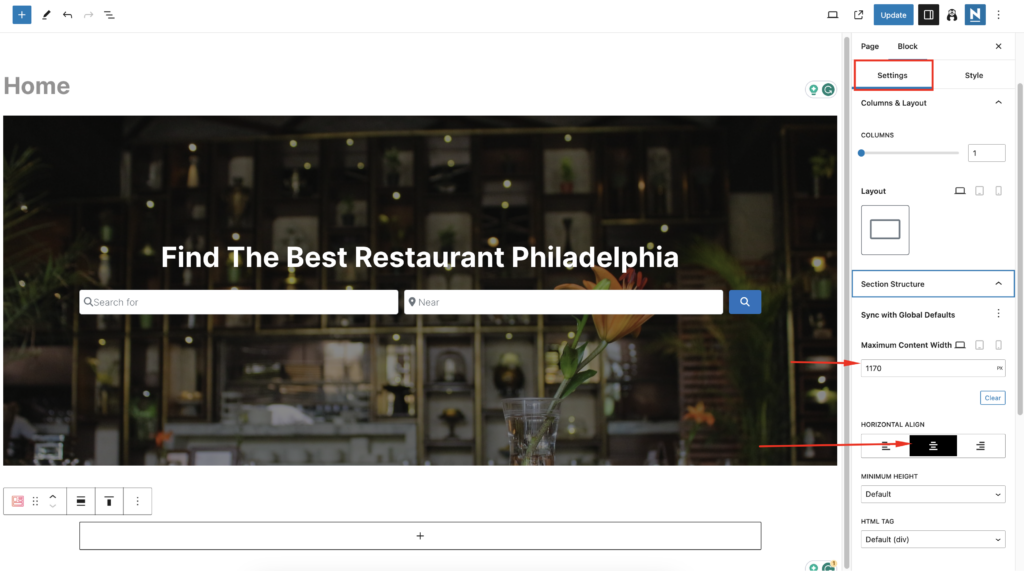
で、選択したブランドの車のモデルを選択します。選択すると 構造設定 設定
最大コンテンツ幅: 1170
水平配置:中央
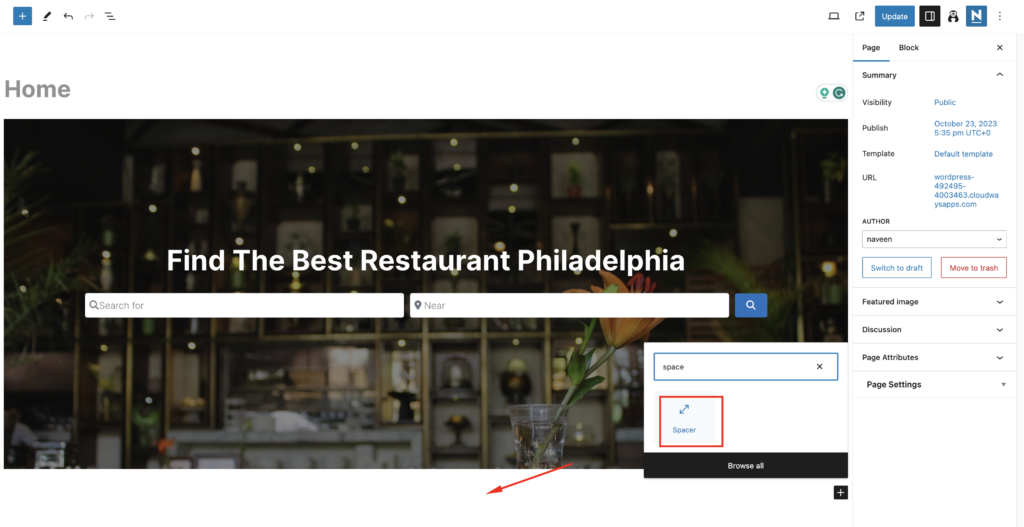
次に、ヒーローセクションの下にスペースを追加します。スペーサーブロックを使用して 高さ = 40.
ホームページにさらにいくつかの必須セクションを追加する時が来ました。プラスアイコンをクリックして セクションブロック をフルサイズレイアウトで追加します。
Change the セクションブロック 設定を変更して セクション構造 設定を次のように更新します:
最大コンテンツ幅: 1170、 水平配置: 中央。
次に、ヒーローヘッダーの下に空のセクションを追加して GD > Categories ブロックを追加します。
ブロックオプションを以下のように設定します
デザインタイプ: 画像背景
行アイテム: 4
カテゴリー画像の使用を有効にする
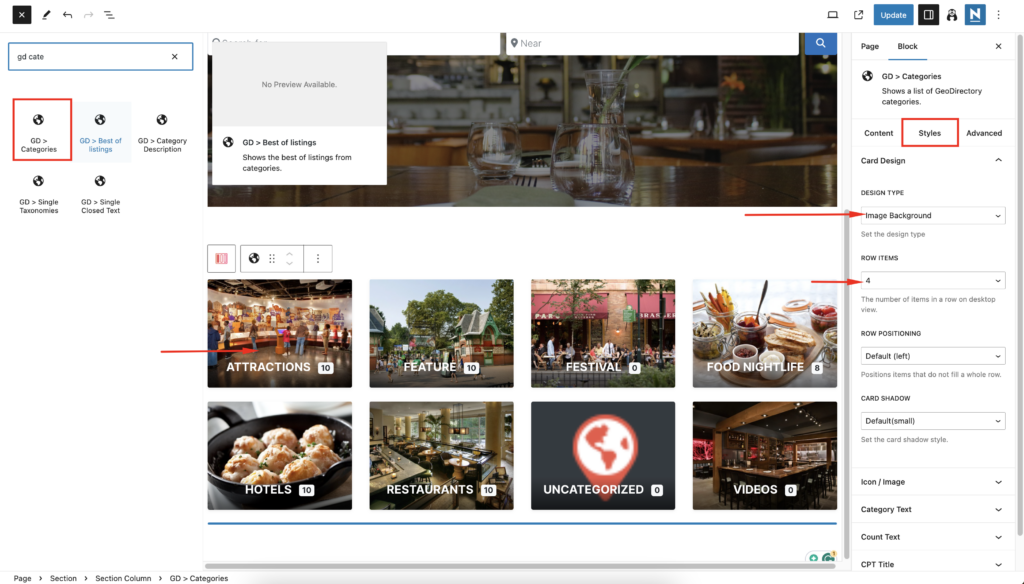
wp-admin -> places -> Place Categories からカテゴリを編集することで、カテゴリに画像を設定できます。
各カテゴリーにはデフォルト画像を設定するオプションがあります
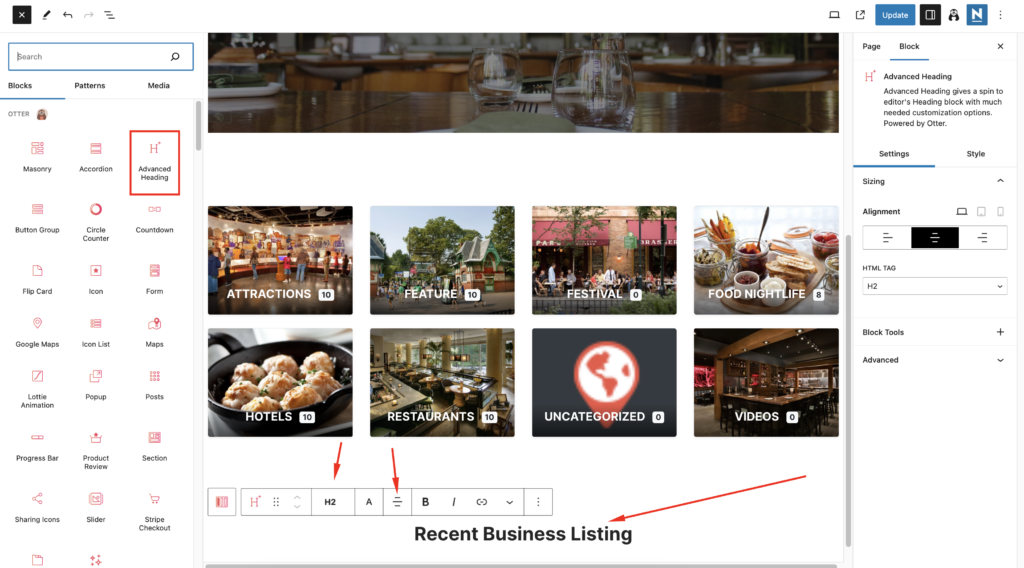
では、ウェブサイトに3つ目のセクションを追加しましょう。これを「最近のビジネスリスティング“.
プラスアイコンをクリックして「Advanced Heading」を検索し、追加したらテキスト設定を次のように構成します:HTMLタグを H3 に設定し、配置を 中央.
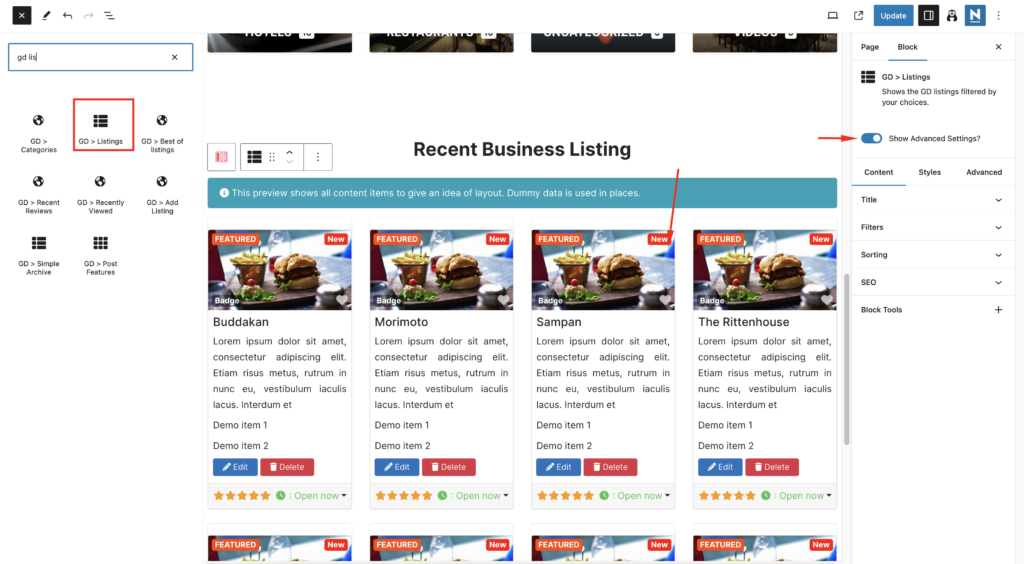
Add a GD > Listing ブロックをプラスアイコンをクリックして追加し、ブロック設定にアクセスします。必ず 有効にして の 詳細設定を表示 オプションを選択してください。
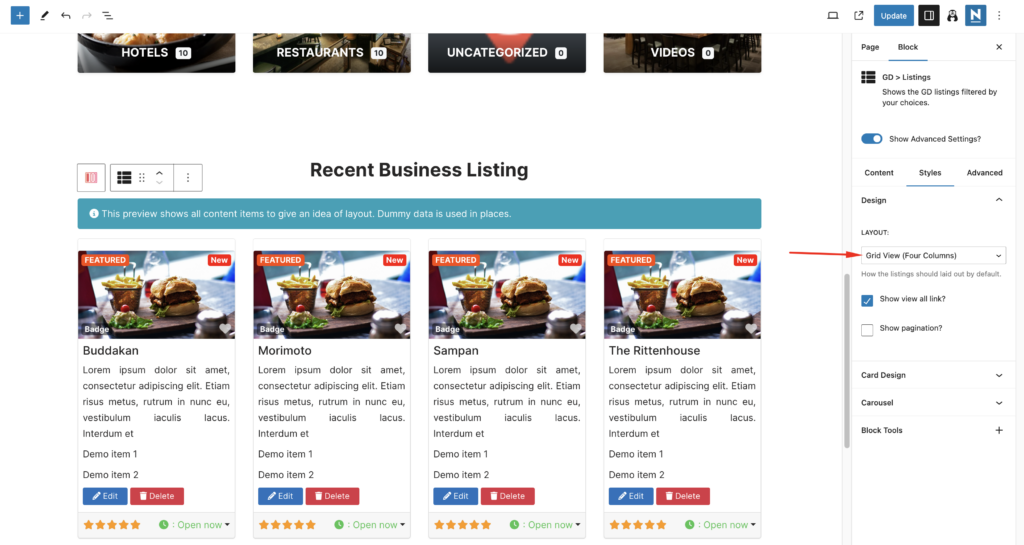
ブロックの スタイル タブで、 レイアウト: グリッドビュー(4カラム).
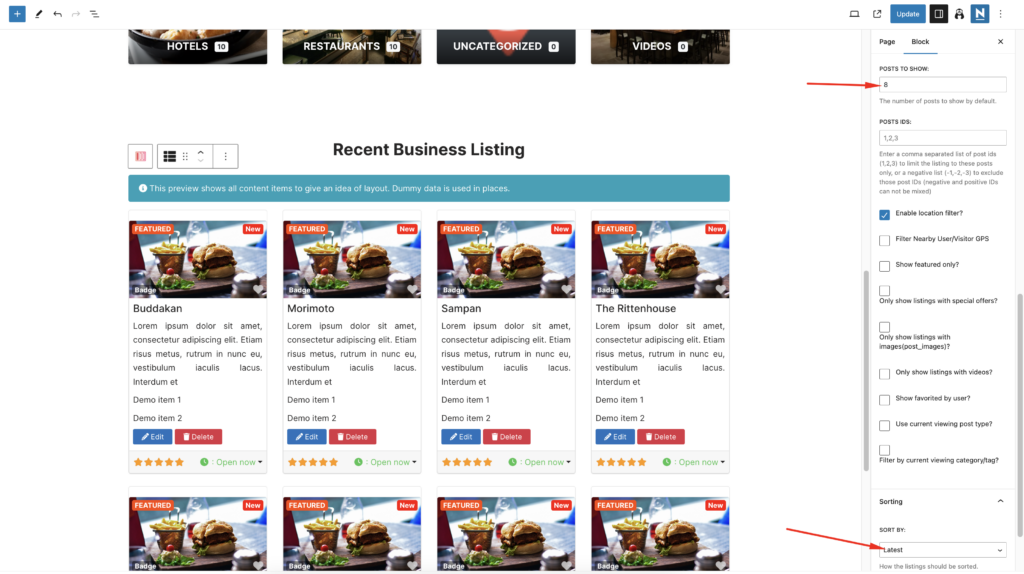
次の数を変更します: 表示する投稿数: 8 を確認し、「ロケーションフィルターを有効にする」オプションにチェックを入れて、 並び替え: 最新版。
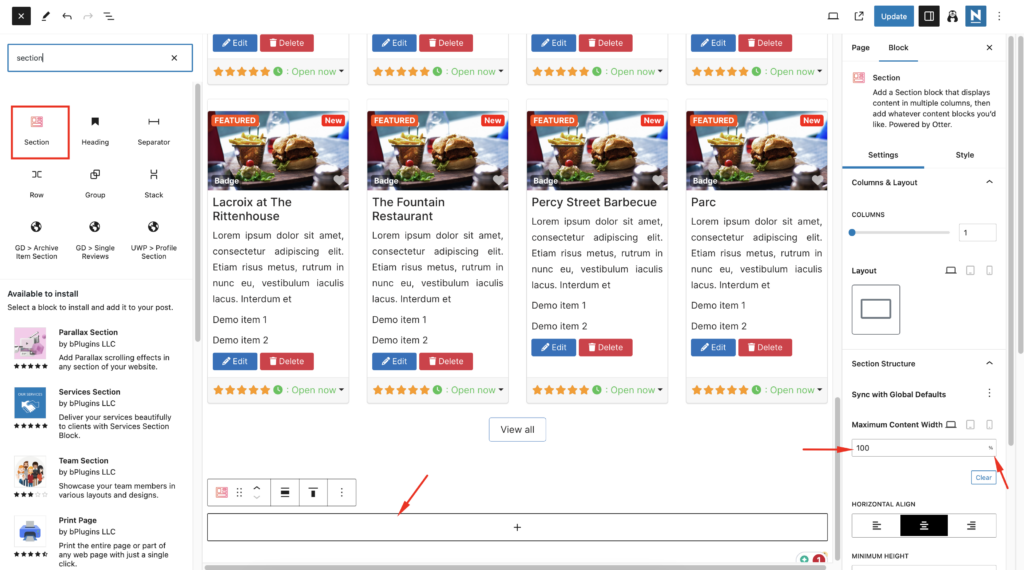
次に、コンテンツを持ち、幅を100に設定した空のColumnを追加しましょう。
追加する GD > Map ブロックに設定し、その他の設定はデフォルトのままにします。
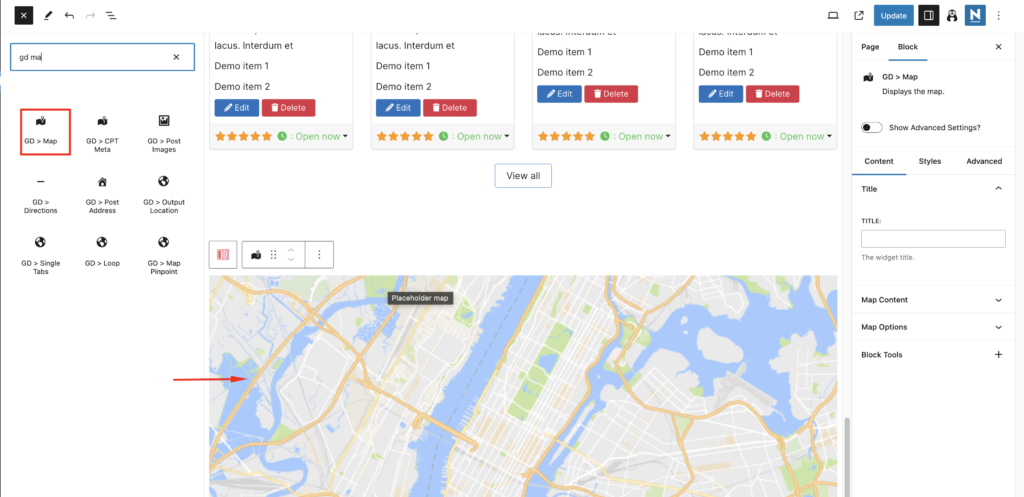
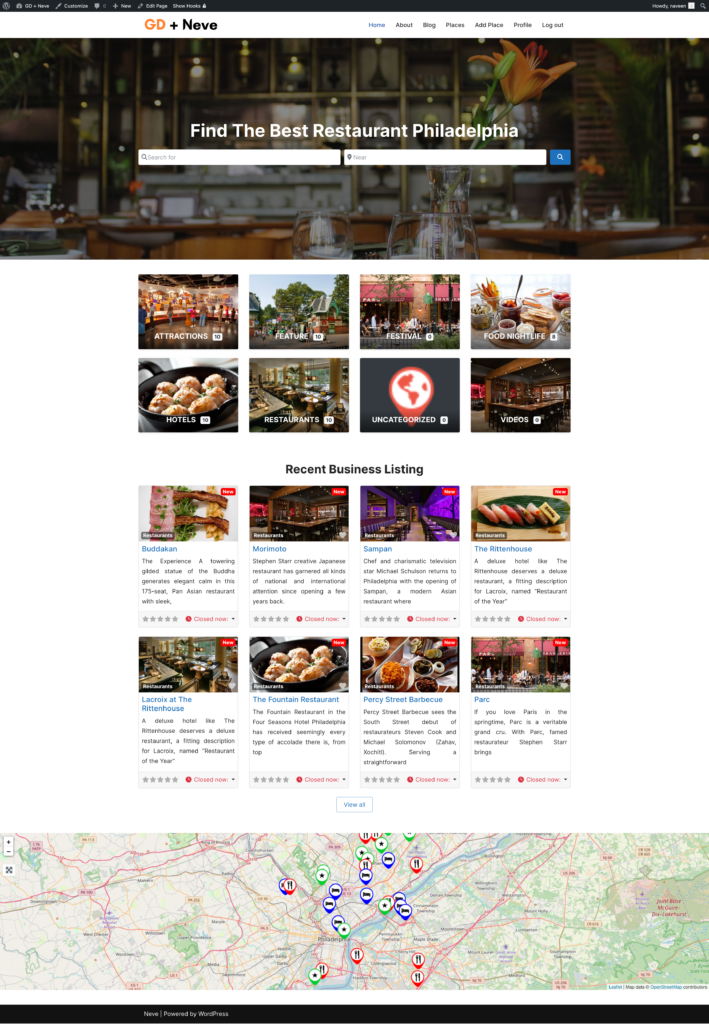
おめでとうございます!ホームページが完成しました。
2. Neve ディレクトリウェブサイトのリスト一覧ページと検索ページのデザイン
リストページ
次に、あらゆるディレクトリに欠かせない2つのページをデザインする必要があります。
リスティングページ(一般アーカイブ、カテゴリー、タグ)と検索結果ページです。
GeoDirectory はデフォルトで一般的なレイアウトのページを作成します。このチュートリアルでは、これらのページのレイアウトを少しカスタマイズしていきます。
リストページと検索ページはほぼ同じ構成なので、一度作成してからもう一方のページにレイアウトをコピーするだけです。
リストページのレイアウトは、左側にリスト一覧、右側にリストの正確な位置を示すスティッキーマップを配置することに決めました。
これはとても簡単です。
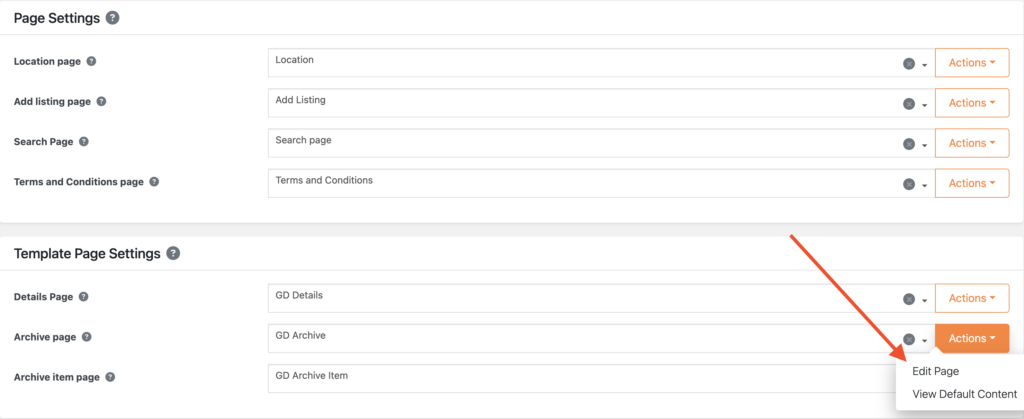
GeoDirectory > 設定 > 一般 > ページ に移動し、GD アーカイブページテンプレートの編集をクリックします
このページからすべてのコンテンツを削除します GD Archive ページテンプレート。
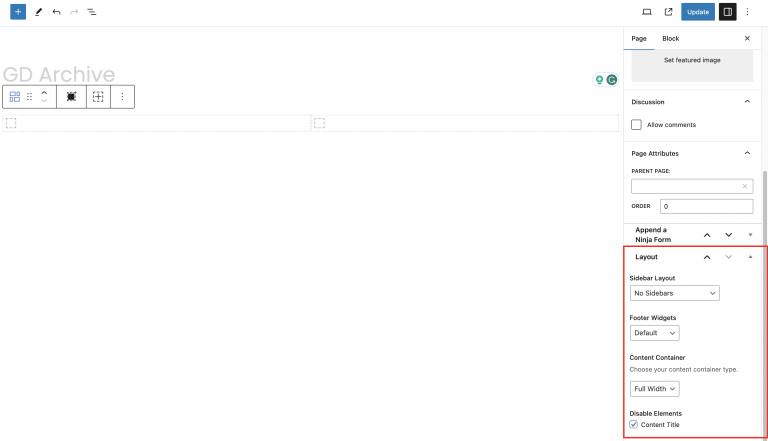
ページ設定を次のように変更します
サイドバーレイアウト: サイドバーなし
フッターウィジェット: デフォルト
コンテンツコンテナ: 全幅
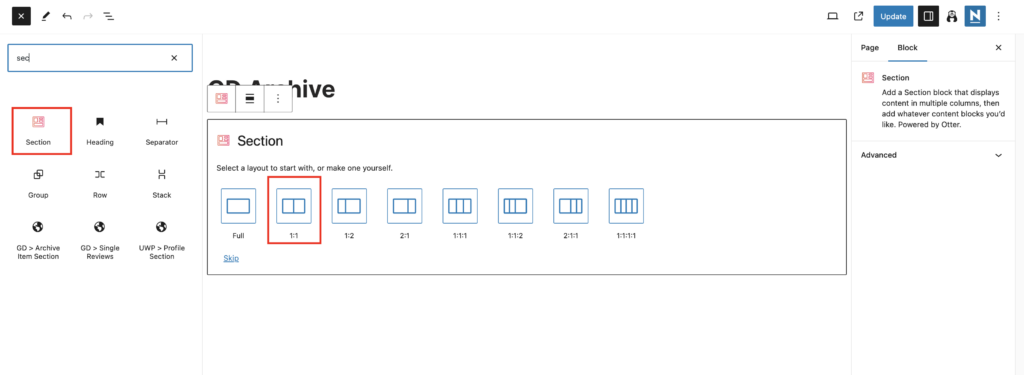
次に、 セクション ブロックを 1:1 レイアウト.
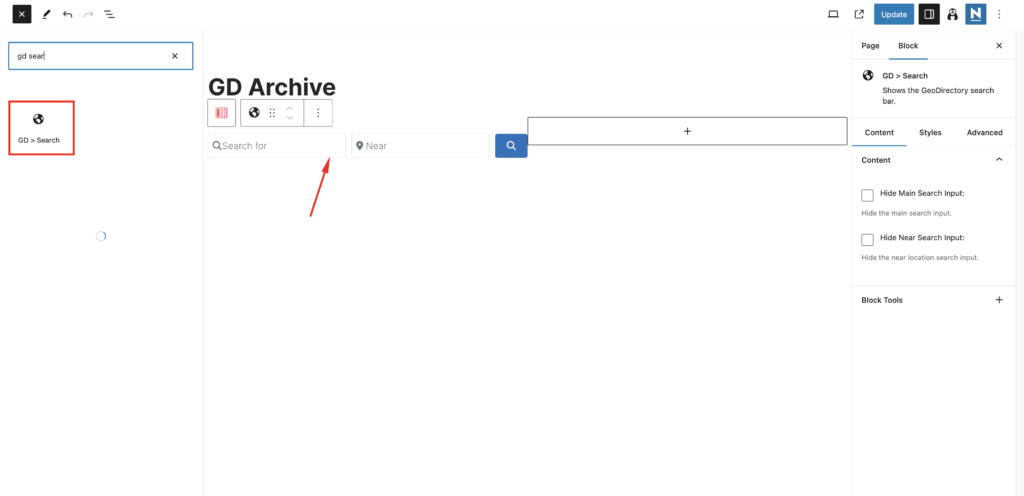
左側のコンテナには、GDアーカイブページ関連のウィジェットをドラッグします。例えば GD > Loop Action, GD > Loop, GD > Loop Pagination、および GD > Search をトップに配置して、ユーザーがアーカイブページから検索できるようにします。
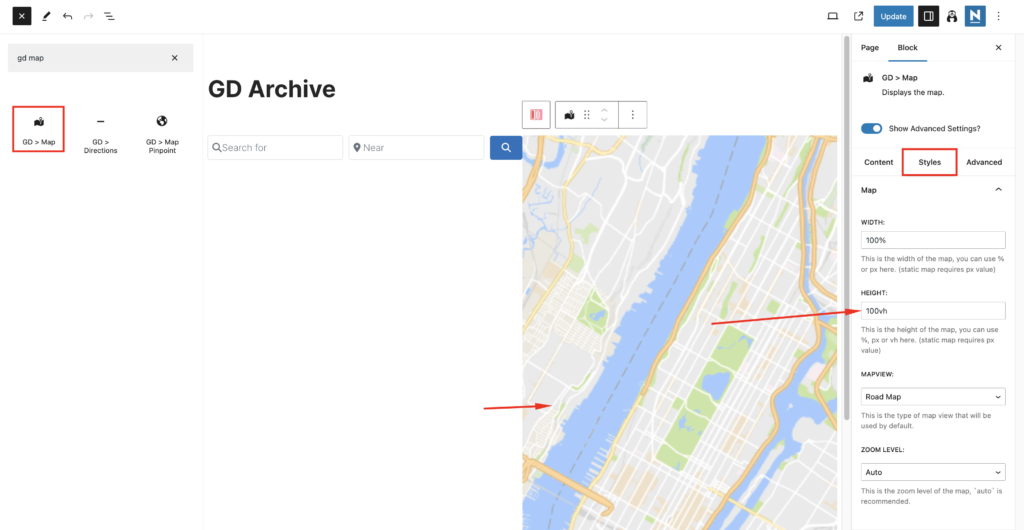
右のカラムに、 GD > Map ブロックを使用し、すべての設定はデフォルトのままにします。ただし、 GD > Map ブロックの高さを 100vh に設定します.
最後の仕上げとして、以下のCSSをテーマカスタマイザーの Appearance => カスタマイズ => CSS を追加
.geodir-archive .container.grid-container{
      max-width:100%;
}
.geodir-archive .wp-block-geodirectory-geodir-widget-loop .geodir-loop-container .geodir-listing-posts{
    overflow-y: scroll;
    max-height: 100vh;
}
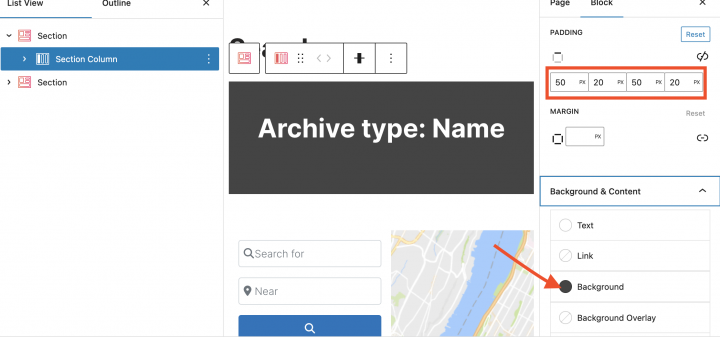
Neve テーマには GD > アーカイブページのタイトルとの軽微な互換性の問題があるため、このページの上部にタイトルコンテナを作成します。
空のセクションをドラッグし、ブロック設定を次のように指定します
背景: #444444
パディング: 50 px, 20 px, 50 px, 20 px
we will drag the アーカイブタイトル 内のブロック。
これで、リスト一覧ページの準備が整いました。
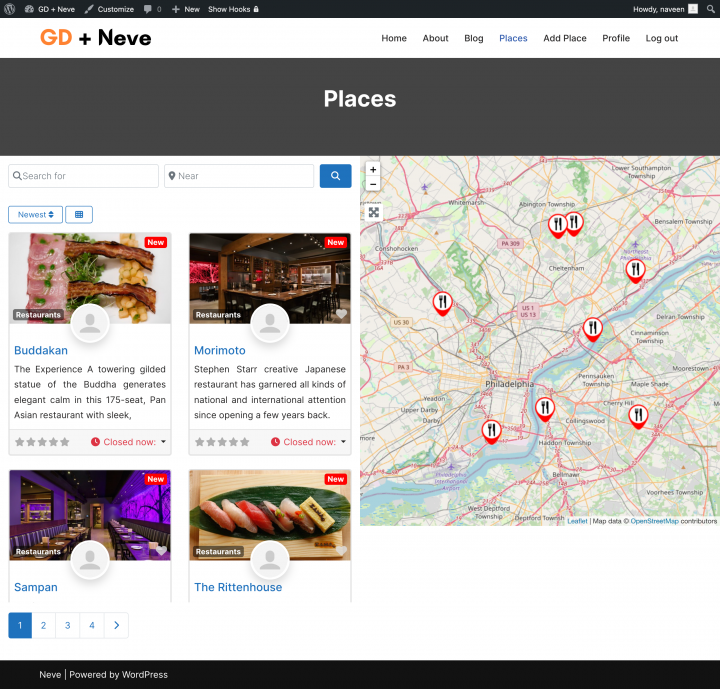
もう一つの方法として、このチュートリアルで説明されている GD > シンプルアーカイブ ブロックを使用する方法があります。 Elementor でディレクトリウェブサイトを構築する.
検索ページについても、同じ手順を繰り返します。
検索ページ
GeoDirectory > 設定 > 一般 > ページ > GD Search ページテンプレートの編集をクリック
このページからすべてのコンテンツを削除します GD Search ページテンプレート。
GD アーカイブページのコンテンツをすべてコピーし、GD Search ページに貼り付けます。
これで GD Search とアーカイブページの準備が整いました。
3. Neve ディレクトリウェブサイトの個別リスティングページのデザイン
GD Detail ページを編集・カスタマイズするには、 GeoDirectory > 設定 > 一般 > ページ > GD Detail ページテンプレートの編集をクリックします。
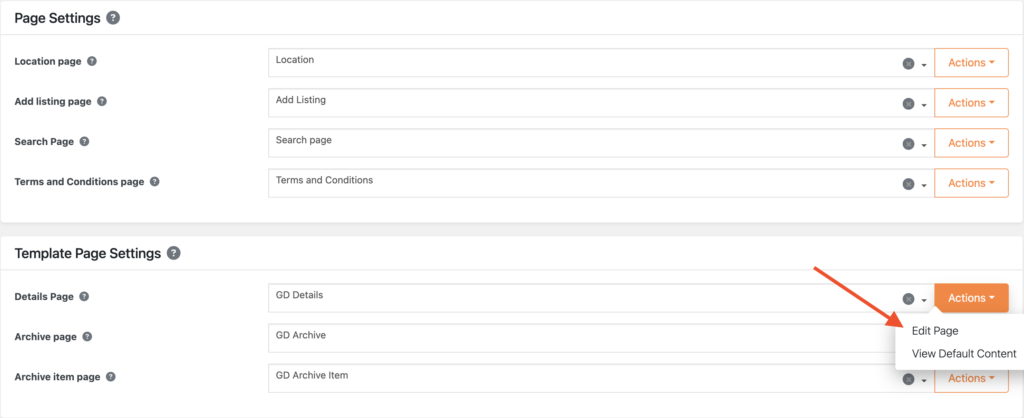
このテンプレートには、GeoDirectory によって生成されたデフォルトのコンテンツがすでに含まれています。
これらのデフォルトコンテンツをすべて削除し、新しいセクションブロックを追加します。
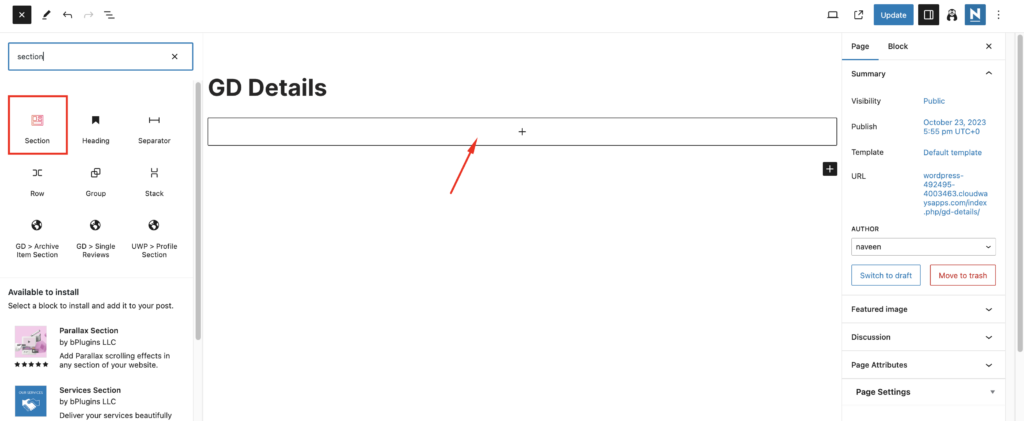
まず、リスティング詳細ページの上部に画像スライダーを追加しましょう。
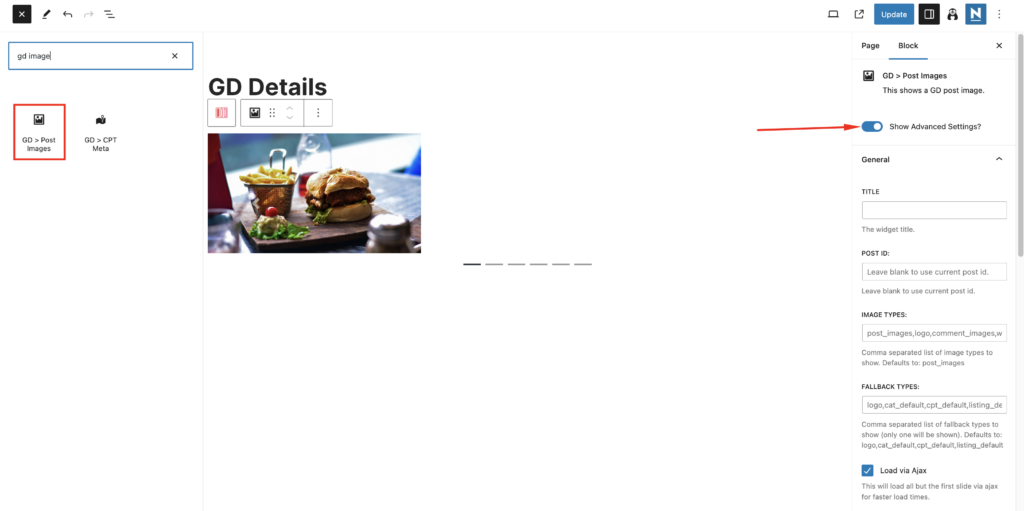
we will drag the GD > Post Image ブロックをこのコンテナにドラッグし、以下の設定を行います
画像の上限: 10
表示上限: 3
出力タイプ: スライダー
自動開始: 有効
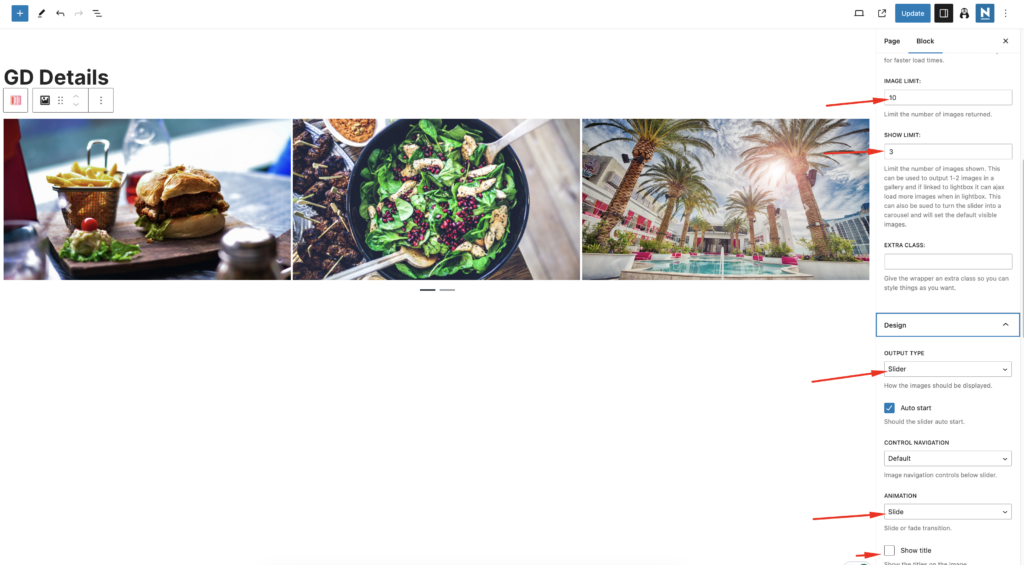
次に、もう一つ セクションブロック をその下に、 2:1 レイアウト.
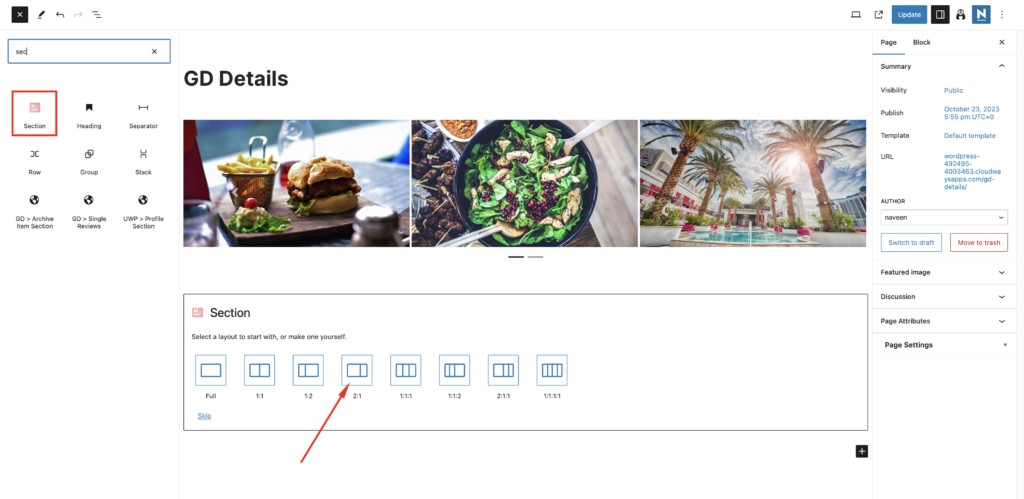
次を変更します セクションブロック 設定を変更して セクション構造 設定を次のように更新します: 最大コンテンツ幅: 1170、 水平配置: 中央
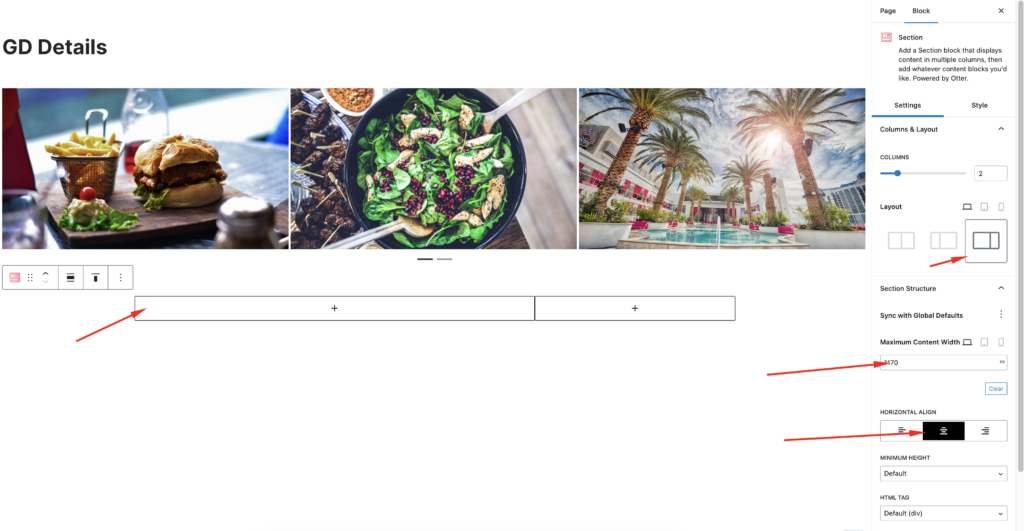
次に、必要なすべての GD Detail ページのショートコードを左カラムに 1 つずつ追加しましょう。
含まれる内容は次のとおりです GD > Post Title, GD > Single Taxonomies、および GD > Single タブ.
右側のカラムには、次を追加します GD > Author Action と GD > Output Location ブロックをドラッグします。
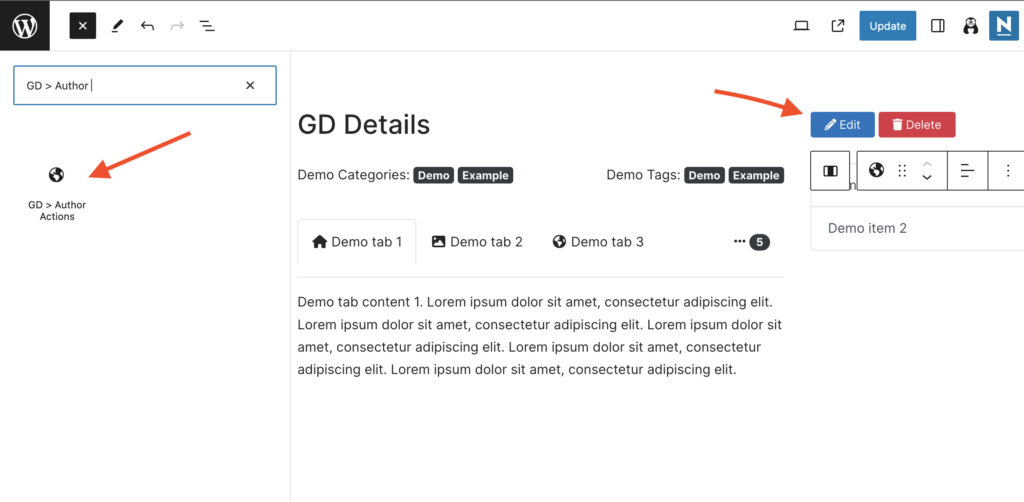
では、クラス( single-gd-section )をこの親セクション全体に追加して、最終的な仕上げを行いましょう。
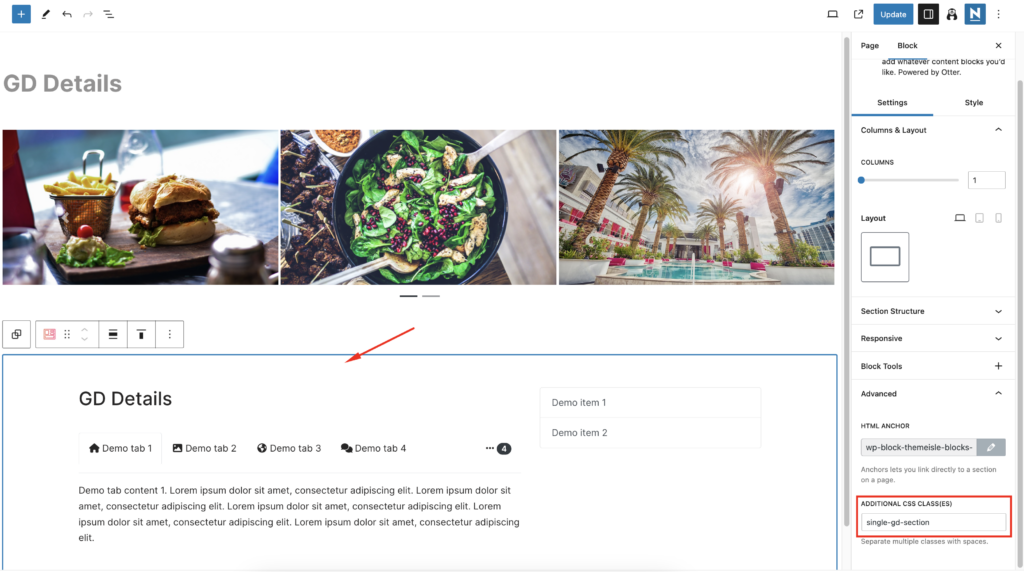
最後に、以下の CSS をテーマカスタマイザーに追加します。 Appearance => カスタマイズ => CSS を追加
.single-gd-section{
	max-width:1170px;
	margin:auto;
}
設定後、 リスティング詳細ページ が完了しました。
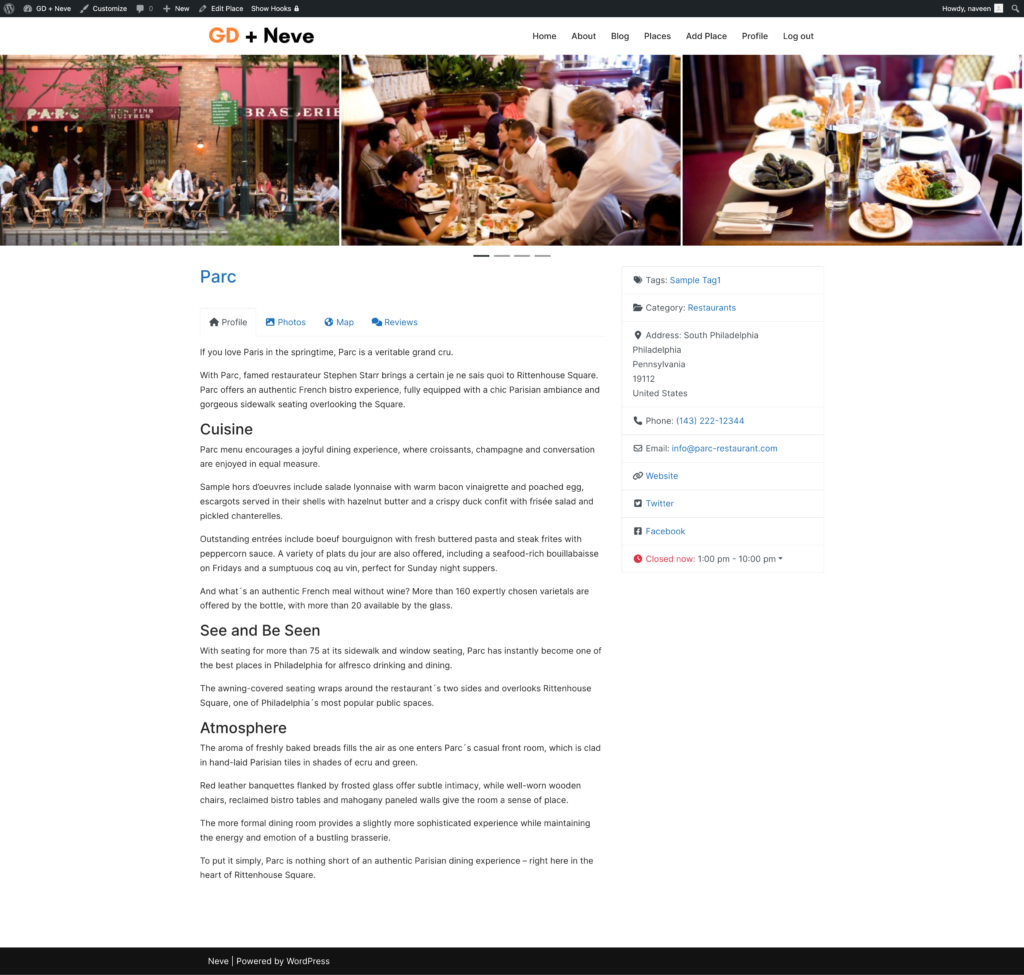
NeveディレクトリWebサイトにプレミアム機能を追加する
ご希望であれば、次のようなプレミアム機能をディレクトリに追加することができます:
- 有料リスティング:GeoDirectory の Listing Price Manager アドオンを使用すると、リスティング掲載の料金を設定できます。各料金プランごとに、次のような機能を有効・無効にすることができます:無料リスティングの写真枚数を制限しながら、有料リスティングではより多くの写真を許可する。タグやカテゴリーの数を増減する。特定のカスタムフィールドを有効または無効にする。説明文の長さを長くしたり短くしたりする。
- Claim Listings:これはディレクトリの基本的な機能で、管理者がデータベースを作成し、ビジネスオーナーを招待して無料リスティングを管理させることができます。リスティングの申請プロセスでは、リスティングのオーナーシップを取得するために有料リスティングへのアップグレードを必須とする場合があります。
- Advertising: 広告の販売 は オンラインディレクトリを収益化するもう一つの方法です。トラフィックが多い場合は広告ネットワークを利用できます。そうでない場合は、ビジネスがウェブサイトの特定エリアにバナーを掲載したり、たとえばオーガニック検索結果の上部に広告としてリスティングを表示したりできるよう、広告を直接販売することもできます。
これらはほんの三つの例に過ぎません。しかし、 ディレクトリウェブサイトはオンラインで収益を得る多くの方法を提供しています.
手作りアイテムのグローバルマーケットプレイスを作成したり、イベントチケットや割引クーポンを販売したりすることができます。
この詳細ガイドを参考に、今日からサイトの構築を始めましょう: ディレクトリWebサイト構築ガイド。これは、あらゆるテーマやページビルダーに応用できる汎用チュートリアルです。
可能性は無限大です。

WordPressのOllieテーマを使ってディレクトリウェブサイトを構築するためのステップバイステップガイドをご紹介します:
- Ollieテーマをインストールする
- GeoDirectoryをインストールして設定する
- OllieWPテーマとGutenbergを使ってディレクトリウェブサイトをデザインする エディター
GeoDirectoryはOllieのようなFSEブロックテーマと完全に互換性があるため、この場合はページビルダーや追加のブロックプラグインは必要ありません。
GeoDirectoryは、あらゆるテーマやページビルダーを使って動的なオンラインディレクトリを構築するための、堅牢かつ柔軟なソリューションを提供します。
このチュートリアルでは、 OllieWP テーマとGeoDirectoryプラグインを組み合わせてディレクトリウェブサイトを構築する方法をご紹介します。
この組み合わせにより、ユーザーは位置情報ベースの機能をシームレスに統合し、レイアウトデザインをカスタマイズし、インタラクティブなコンテンツブロックを組み込むことができ、直感的で魅力的なユーザー体験を実現します。
この統合的なアプローチにより、ウェブ開発者やデザイナーは、特定のニッチ市場や幅広いコミュニティのニーズに合わせた、プロフェッショナル品質のディレクトリサイトを簡単に実現できます。
それでは、具体的な方法を見ていきましょう。
このチュートリアルでは、以下を行います:
テーマとプラグインのインストール。
1. OllieWP テーマのインストール
テーマをインストールする必要があります。このチュートリアルでは、 OllieWP テーマをインストールします。
に移動します Appearance >> テーマ
「新規追加」を選択し、 「インストール」、 と 「有効化」 の OllieWP テーマをインストールします。
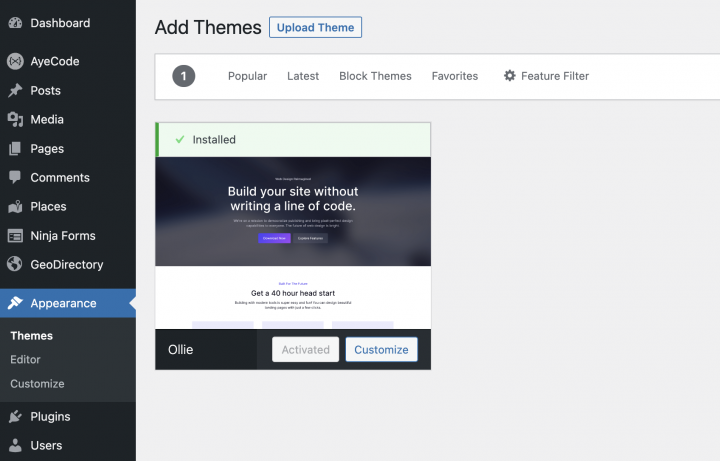
2. GeoDirectoryをインストールする
からWordPressテーマを無効にします。最後に GeoDirectory.
に移動します プラグイン >> 新規追加、GeoDirectory を検索してください。インストールして有効化すれば、プラグインのインストールは完了です。
3. GeoDirectory インストールウィザード
GeoDirectoryでは、Google Maps APIキーの設定とダミーリスティングのインポートを行うために、セットアップウィザードを完了する必要があります。
マップシステムの選択(Google Maps または OpenStreetMap)
ウィザードの最初のステップで、2つのマッピングシステムから選択できます。Google MapsとOpen Street Maps(APIキー不要)です。
このチュートリアルでは、OpenStreetMaps を選択します。
Google Maps を選択する場合は、以下の追加手順を行ってください。
「キーを生成」ボタンをクリックして、この手順に従ってください ドキュメント の手順に従って有効な API キーを生成します。
主な手順は以下のとおりです:
- キーを有効にします。
- プロジェクトを新規作成するか、既存のプロジェクトを選択します。
- キーを取得します。
- 請求アカウントを有効化します。
- APIキーを制限します(自分のウェブサイトのURLからのみ使用できるように)
第4点について:これは必須要件です。ただし、月200ドルのしきい値を超えた場合にのみ課金されます。
この無料クレジットは、99%のディレクトリにとって十分すぎるほどです。
デフォルトの都市を設定する
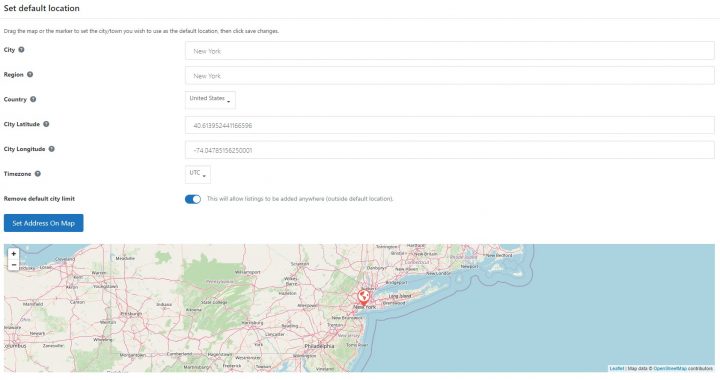
その後、デフォルトの場所を設定します。これはディレクトリが作成される都市です。
デフォルトの都市としてPhiladelphiaを設定します。
必要な場所をどこでも使用できます。
複数の都市にリスティングを追加する必要がある場合は、Location Manager アドオンが必要です。
追加機能を加える
このステップでは、UsersWP をインストールします。これは ユーザーログインプラグイン で、ユーザーがウェブサイトに登録してログインできるようにします。
これは、ユーザーがリスティングを追加・編集できるようにするために必要です。また、ユーザーが自分のリスティングやレビューなどを確認できるユーザープロフィールも作成されます。
さらに Ninja Forms もインストールします。これにより、すべてのリスティングにリスティングオーナーへ直接メールを送信するコンタクトフォームが追加されます。
AyeCode Connect はこのチュートリアルでは必須ではありません。主に、GeoDirectory のプレミアムアドオンを追加して WordPress ダッシュボードから直接インストールしたい場合に必要です。
ダミーデータを追加する
インストールウィザードを完了する最後のステップは、ダミーのリスティングを追加することです。これにより、後で必要に応じて編集できるリスティングカテゴリも追加されます。
サイドバーウィジェットとメニュー項目は今すぐ追加しません。後ほど行います。
をデザインする OllieWP ディレクトリウェブサイト
テーマとプラグインをインストールし、GeoDirectory の初期設定が完了したので、 OllieWP のツール群を使ってディレクトリウェブサイトのデザインを始めましょう。
1. OllieWP ディレクトリホームページのデザイン
新しいページを作成するか、WordPress がデフォルトで作成するサンプルページなどを利用できます。
「ページ」に移動し、サンプルページを編集して「ホーム」に名前を変更するか、新しいページを作成してください。
次に、 Appearance > エディター > ページ > ホーム をクリックして編集ボタンを押します。
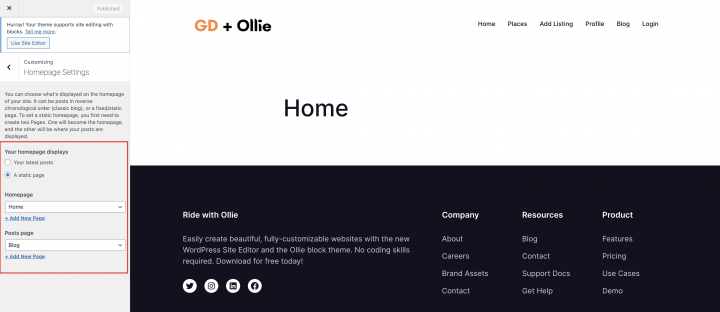
ロゴ
まず最初に、ウェブサイト用のロゴが必要です。
ロゴの初版を作成するためにデザイナーに投資する必要はありません。
新しいディレクトリを始める際に犯しがちな最大のミスの一つは、製品市場適合性をテストする前に時間とお金をかけすぎることです。
Canva のようなアプリを使えば、5分でロゴをデザインできます。安価で、驚くほど高品質です。
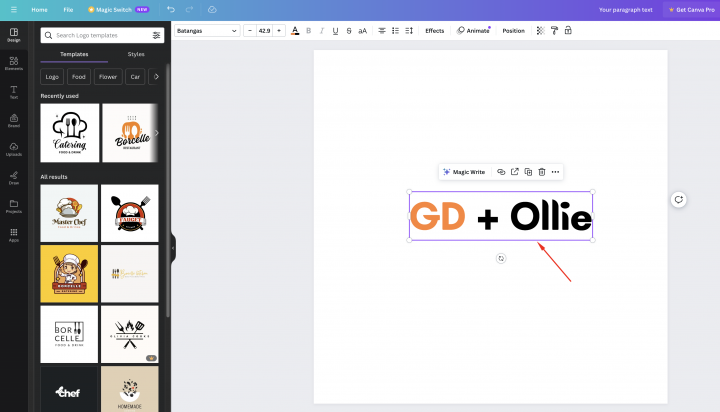
MVP(実用最小限の製品)であれば、Canva でデザインしたロゴで十分すぎるほどです。
選べるロゴテンプレートは数多くあり、最初のロゴが理想通りに完璧でオリジナルでなくても問題ありません。
プロジェクトが軌道に乗れば、後から改善したり大幅に変更したりすることはいつでもできます。
平凡なロゴが、プロジェクト失敗の主な原因になることはありません。
ナビゲーションメニュー
ロゴを作成して追加したら、 Appearance > エディター、 に移動し、メニューを作成します。
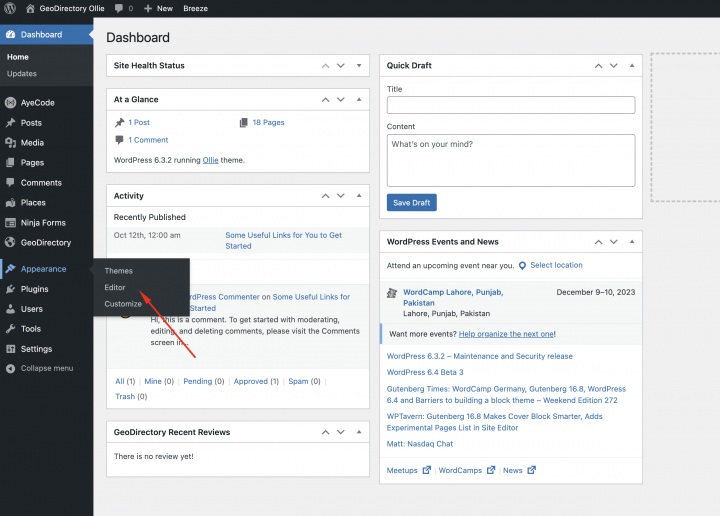
上部のメニューをクリックして、既存のメニューをすべて削除します。
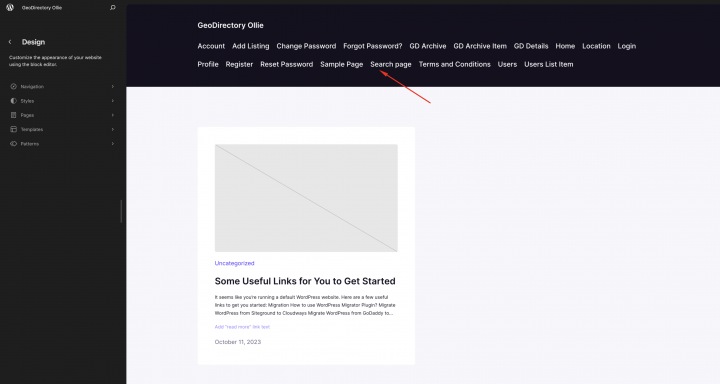
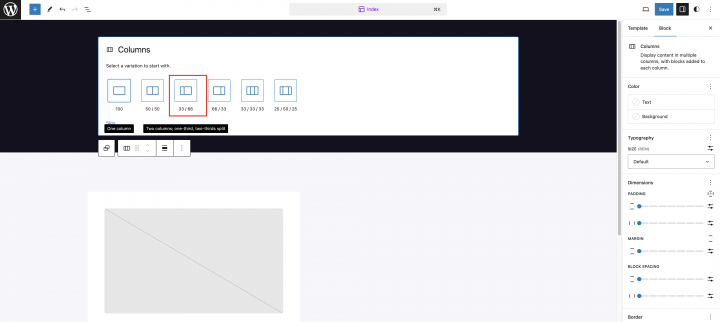
次に、2カラムレイアウトのカラムブロックを追加しましょう。
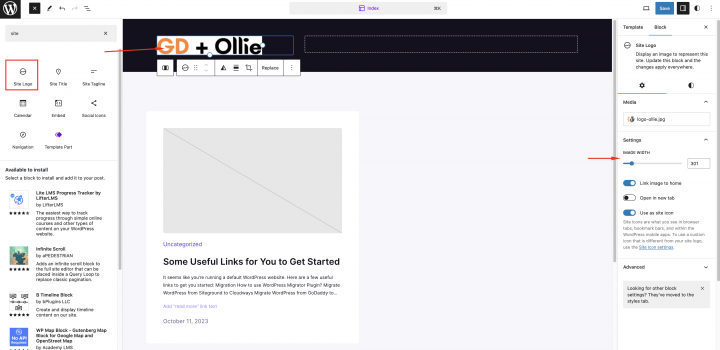
左カラムにサイトロゴブロックを追加します。
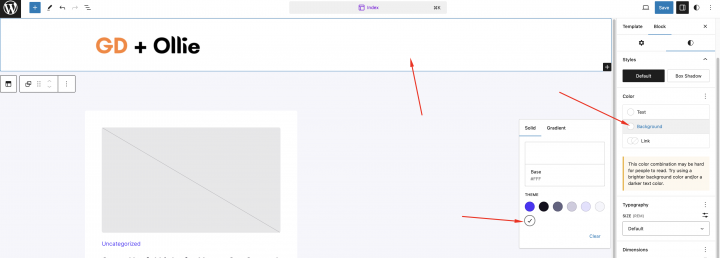
メインヘッダーコンテナをクリックし、ブロック設定から以下を設定してください 背景: #FFFFF
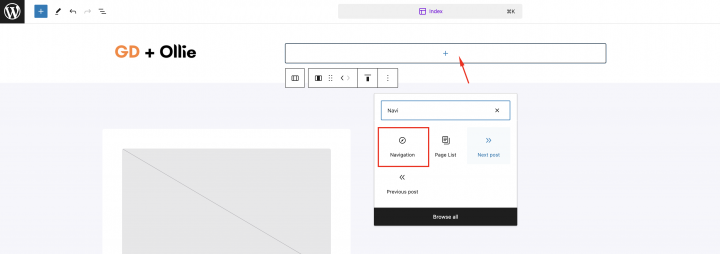
右の列にナビゲーションメニューを追加します。
以下のメインナビゲーションリンクとサブナビゲーションリンクをいくつか追加しました:
- ホーム
- 会社概要
- ブログ
- 場所と場所の追加
- プロフィール
- ログイン/ログアウト
ログイン/ログアウトブロックは、ユーザーのログイン状態に応じてログインリンクまたはログアウトリンクのみを表示します。
コンテンツ
このページを OllieWP およびGutenbergブロック。
に移動します Appearance > エディター > デザイン > ページ をクリックし、ホームページの編集ボタンをクリックします。
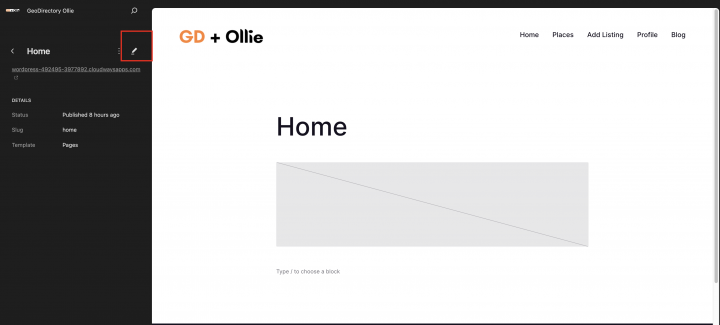
ホームページにはヒーローヘッダーが必要です。そのために、このページのコンテンツをすべて削除して、 カバー ブロックをドラッグします。
次に、ブロック設定を確認し、背景画像のURLを設定します。
ヒーローセクション用の画像が必要なので、以下から無料画像をダウンロードします Pexels.com (ありがとう、@rachel-claire)。
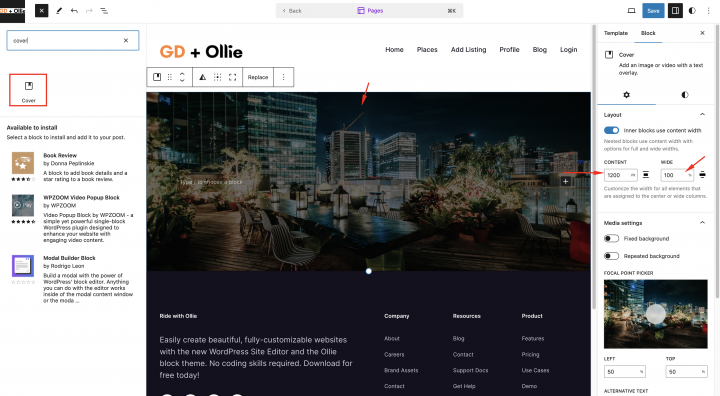
このカバーブロックに以下の設定を追加します
コンテンツ: 1200
幅: 100
不透明度: 50
パディングとマージン: 0
カバーの最小の高さ: 600
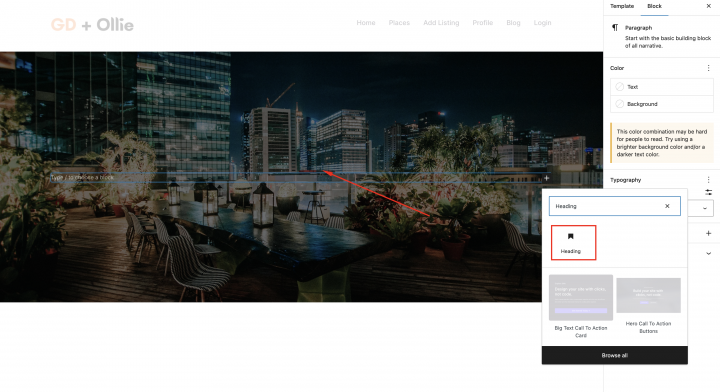
それでは、このカバーブロック内にヘッダータグを追加しましょう。
テキスト: フィラデルフィアで最高のレストランを見つける
ヘッダータグに追加のクラス( heading-text-center )を付けて、スタイルを適用します。
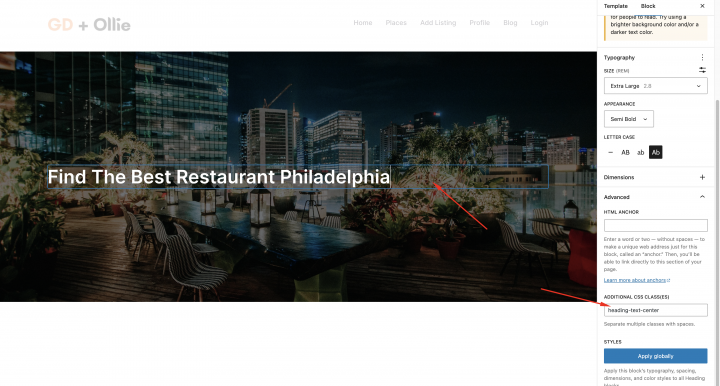
次に、テーマカスタマイザーに以下のスタイルを追加しましょう。
.heading-text-center{
    text-align:center;
}
次に、 GD > search ブロックをこの見出しの下に追加しましょう。
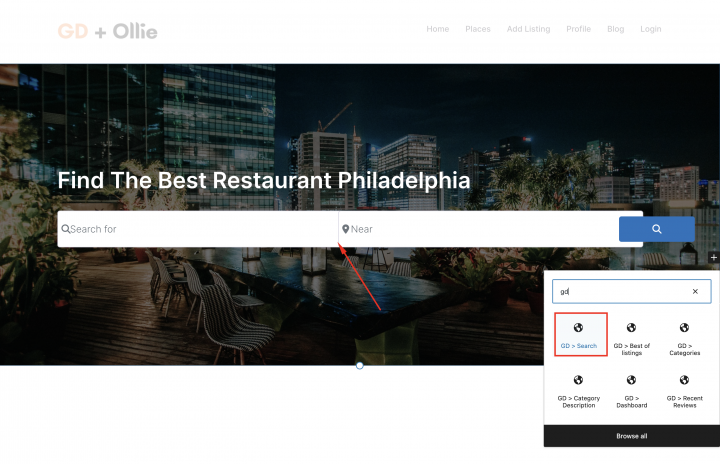
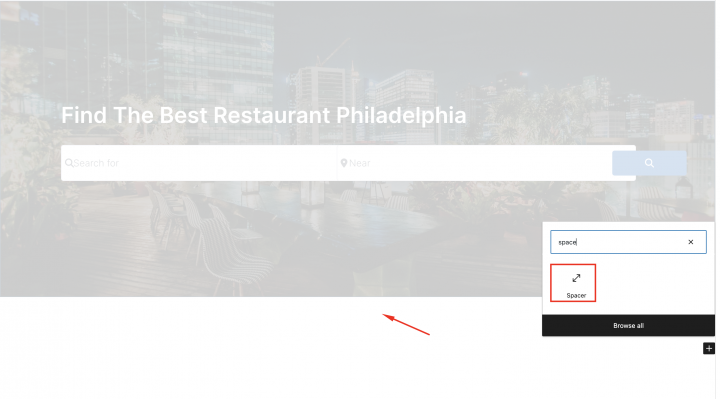
その下に、高さを指定したスペーサーブロックを使って余白を追加しましょう: 60
次に、空のカラムを追加して、 GD > Categories ブロックをその中に配置しましょう。
ブロックオプションを以下のように設定します
デザインタイプ: 画像背景
行アイテム: 3
カテゴリー画像の使用を有効にする
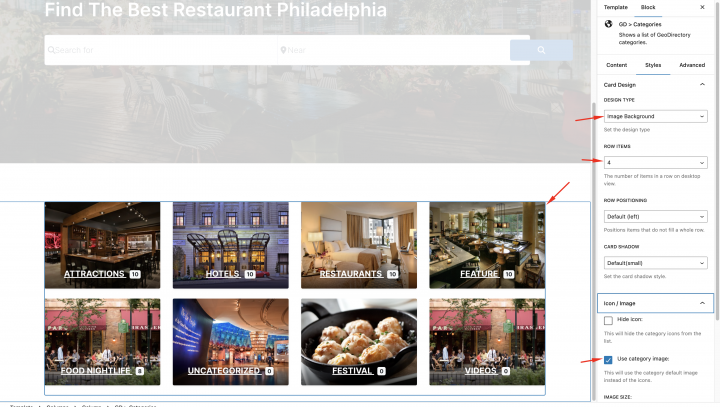
カテゴリーに画像を設定するには、以下からカテゴリーを編集してください wp-admin -> places -> Place Categories.
各カテゴリーにはデフォルト画像を設定するオプションがあります
ヒーローセクションの下に、もう1つ Column をプラスアイコンをクリックして追加し、 GD > Listings ブロックをそこに追加してください。
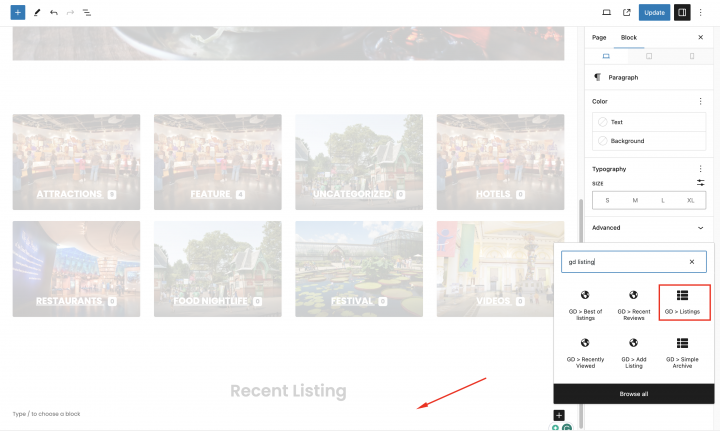
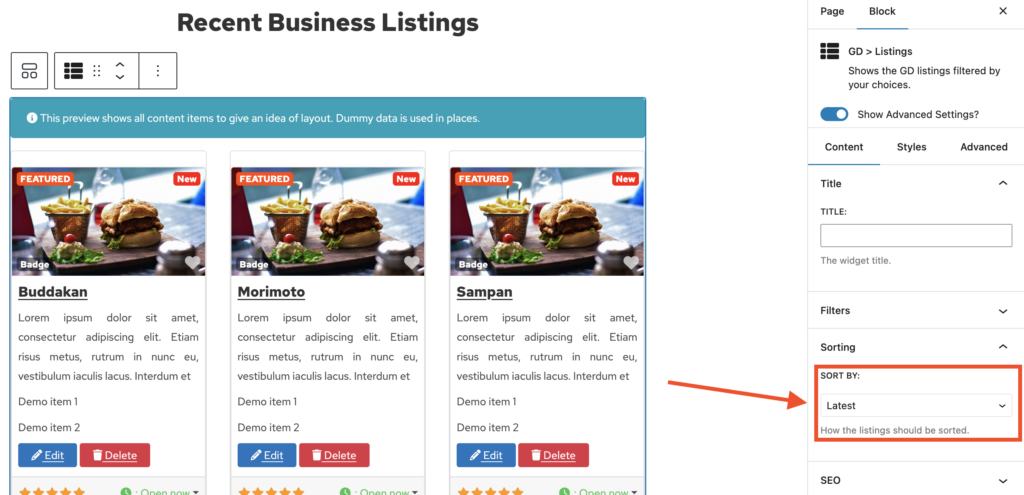
次に、この GD > Listings ブロックで必要な設定を行います。並び替えを「最新」に設定します
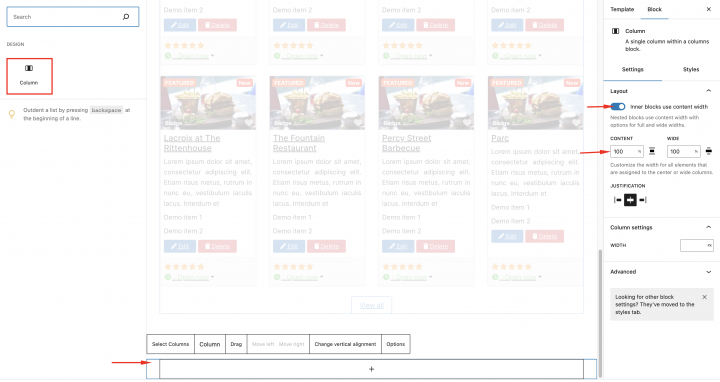
次に、コンテンツを持ち、幅を100に設定した空のColumnを追加しましょう。
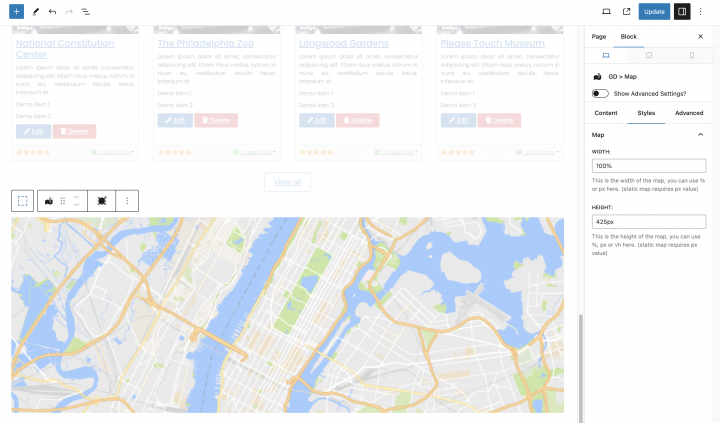
追加する GD > Map ブロックをその中に追加し、設定はデフォルトのままにしてください。
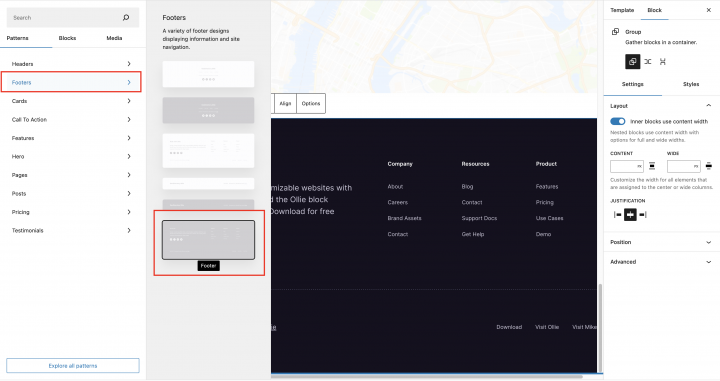
フッターをクリックして、 OllieWP はすでにいくつかのプリビルドフッターテンプレートを提供しています。その中から一つを選択します。
おめでとうございます!ホームページが完成しました。
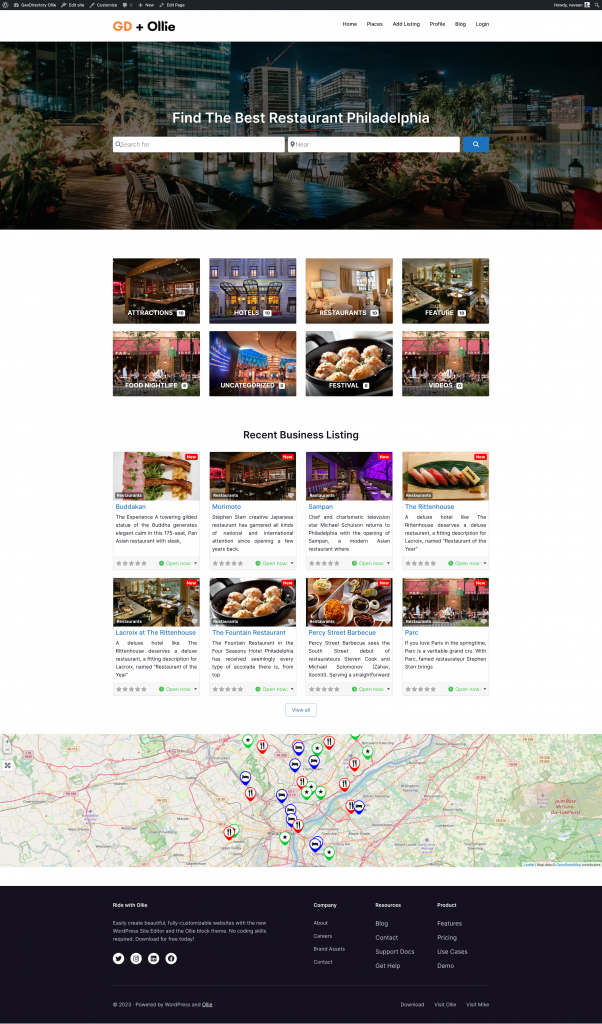
2. OllieWP ディレクトリウェブサイトのリスティングと検索ページのデザイン
次に、あらゆるディレクトリに欠かせない2つのページをデザインする必要があります。
次に、あらゆるディレクトリに欠かせない2つのページをデザインする必要があります。
リスティングページ(一般アーカイブ、カテゴリー、タグ)と検索結果ページです。
GeoDirectory はデフォルトで一般的なレイアウトのページを作成します。このチュートリアルでは、これらのページのレイアウトを少しカスタマイズしていきます。
リストページと検索ページはほぼ同じ構成なので、一度作成してからもう一方のページにレイアウトをコピーするだけです。
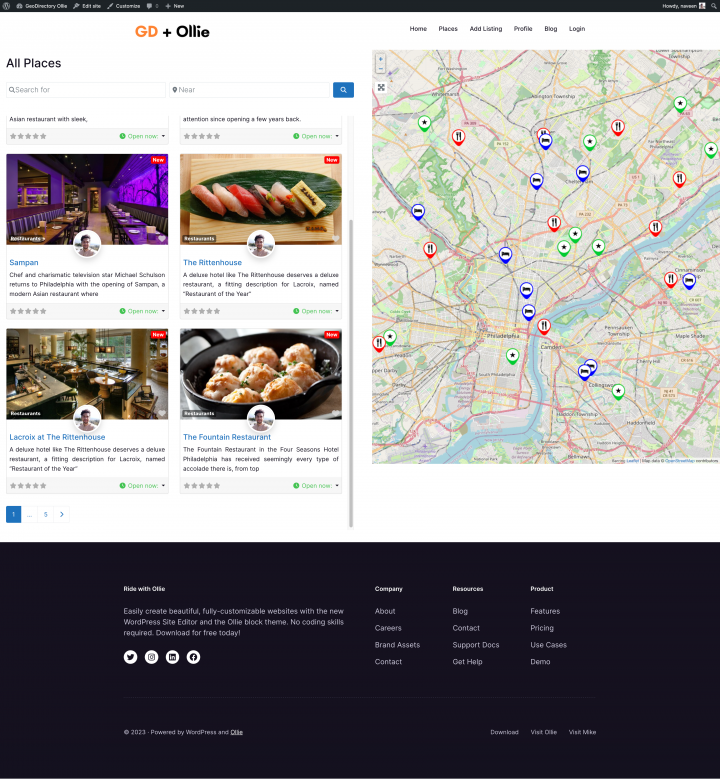
リストページのレイアウトは、左側にリスト一覧、右側にリストの正確な位置を示すスティッキーマップを配置することに決めました。
これはとても簡単です。
リストページ
外観 > エディター > デザイン > テンプレート に移動し、編集をクリックします GD Archive ページテンプレート
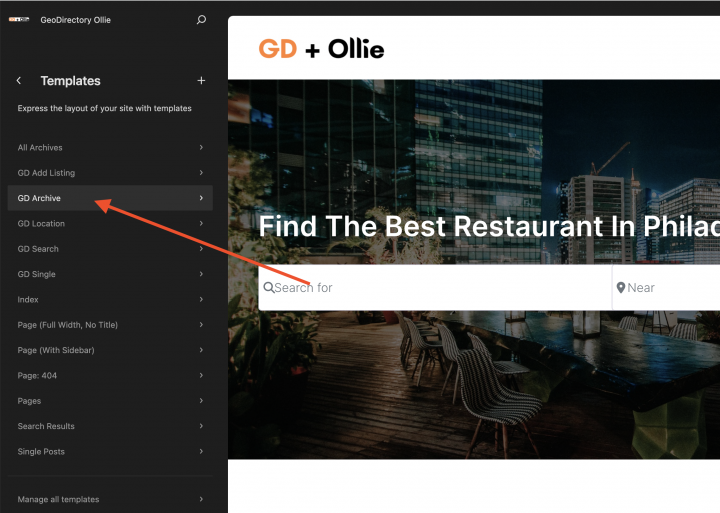
このページからすべてのコンテンツを削除します GD Archive ページテンプレート。
次に、空の行を追加しましょう。
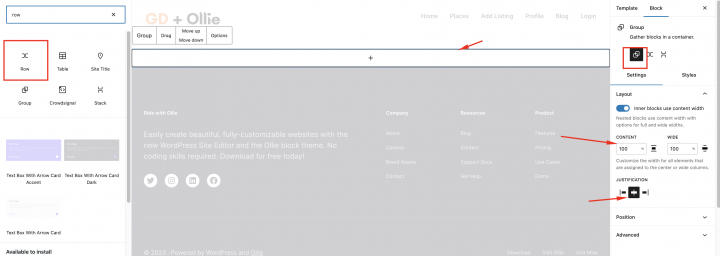
この中に2カラムレイアウトを追加します
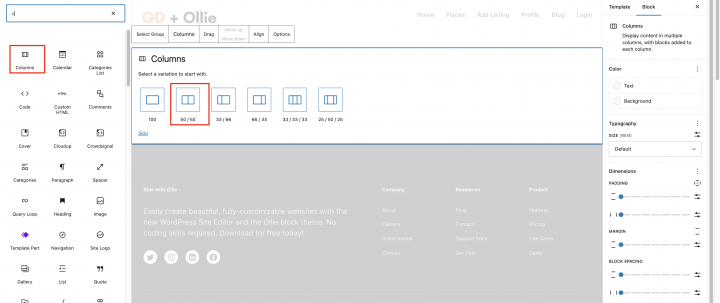
左側のコンテナには、GDアーカイブページ関連のウィジェットをドラッグします。例えば GD > Loop Action, GD > Loop, GD > Loop Pagination、および GD > Search をトップに配置して、ユーザーがアーカイブページから検索できるようにします。
右のカラムには、 GD > Map ブロックをドラッグします。
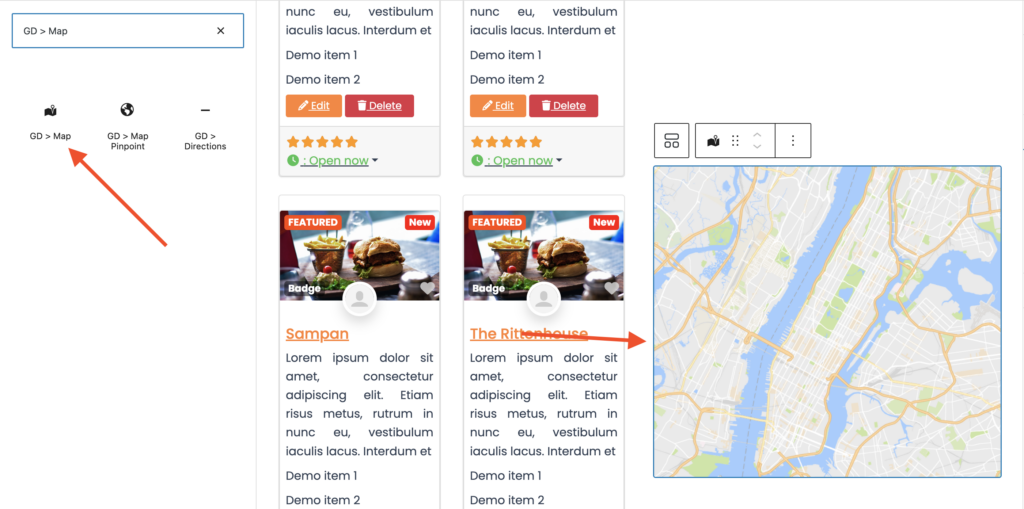
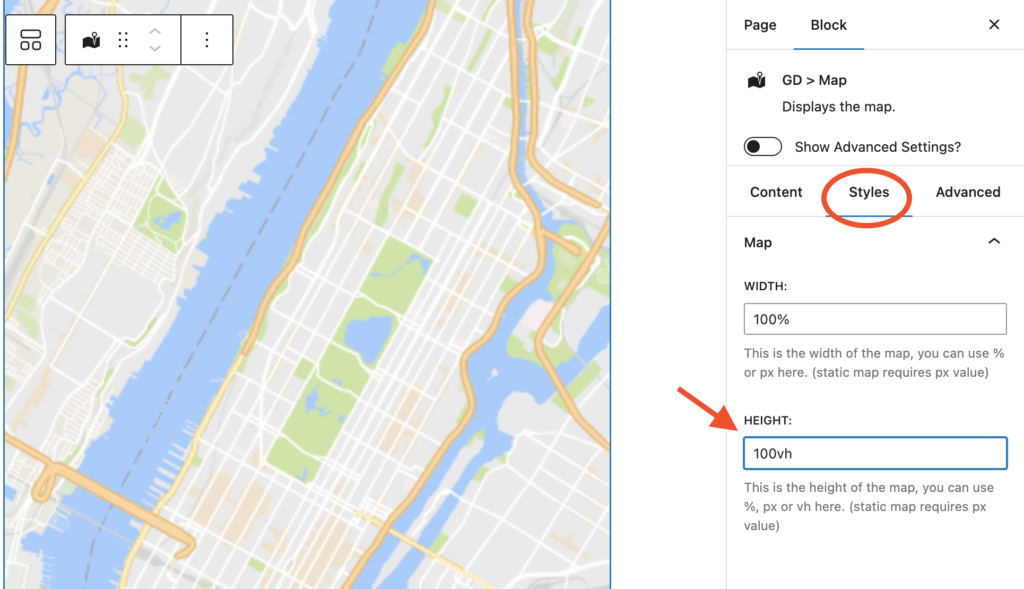
の設定はすべてデフォルトのままにします GD > Map。高さを設定しましょう。ここでは 100vh.
以下のスタイルをテーマカスタマイザーから追加します Appearance => カスタマイズ => CSS を追加
.geodir-archive .geodir-listings .geodir_location_listing{
    overflow-y: scroll;
    max-height: 100vh;
    padding-right: 15px;
}
これで、リストアーカイブページの準備が整いました。
もう一つの方法として、このチュートリアルで説明されている GD > シンプルアーカイブ ブロックを使用する方法があります。 Elementor でディレクトリウェブサイトを構築する.
検索ページについても、同じ手順を繰り返します。
検索ページ
GeoDirectory > 設定 > 一般 > ページ > GD Search ページテンプレートの編集をクリック
このページからすべてのコンテンツを削除します GD Search ページテンプレート。
GD アーカイブページのコンテンツをすべてコピーし、GD Search ページに貼り付けます。
これで GD Search とアーカイブページの準備が整いました。
3. OllieWP ディレクトリウェブサイトの単一リストページのデザイン
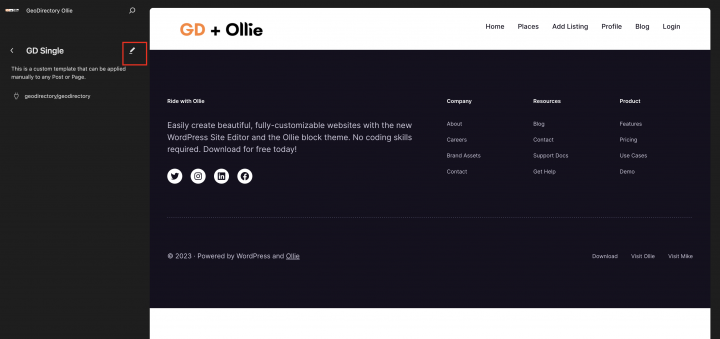
GD Detail ページを編集・カスタマイズするには、 外観 > エディター > デザイン > テンプレート をクリックして「編集」を選択します GD Single ページテンプレート。
空のカラムを追加する
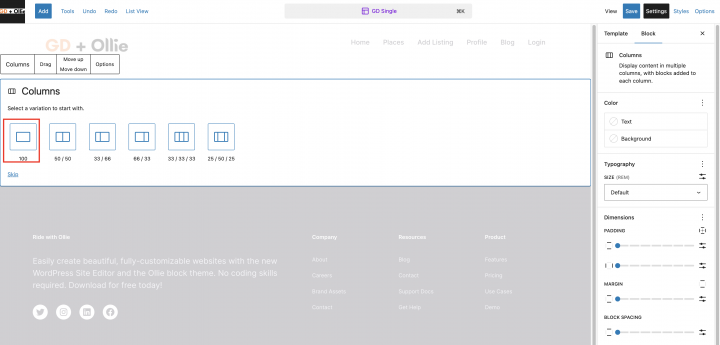
まず、リスティング詳細ページの上部に画像スライダーを追加しましょう。 GD > Post Image ブロックをこのコンテナにドラッグし、以下の設定を行います
画像の上限: 10
表示上限: 3
出力タイプ: スライダー
自動開始: 有効
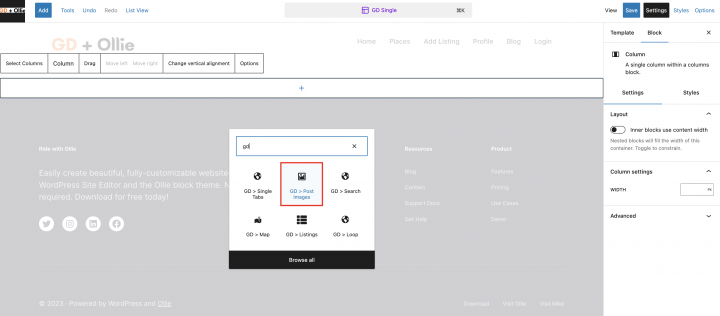
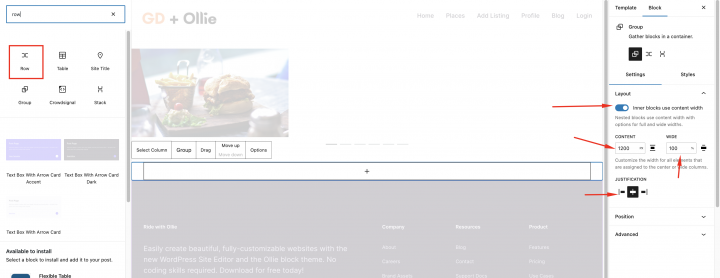
次に、空の行を追加しましょう(
コンテンツ: 1200
幅: 100
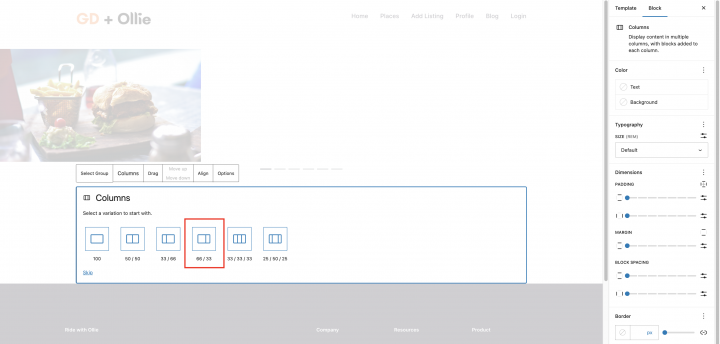
その中に2つのカラムを追加します。
それでは、左側のカラムに必要なGD詳細ページのショートコードをひとつずつ追加していきましょう。
GD > シングルタクソノミー、GD > シングルタブ、GD > シングル前後ナビゲーションが含まれます。
右側のカラムには、次を追加します GD > Author Action と GD > Output Location ブロックをドラッグします。
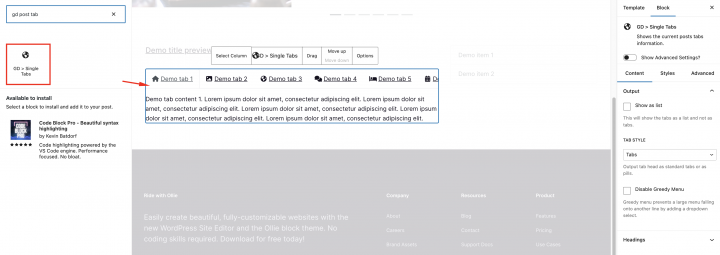
設定が完了すると、 リスティング詳細ページ が完了しました。
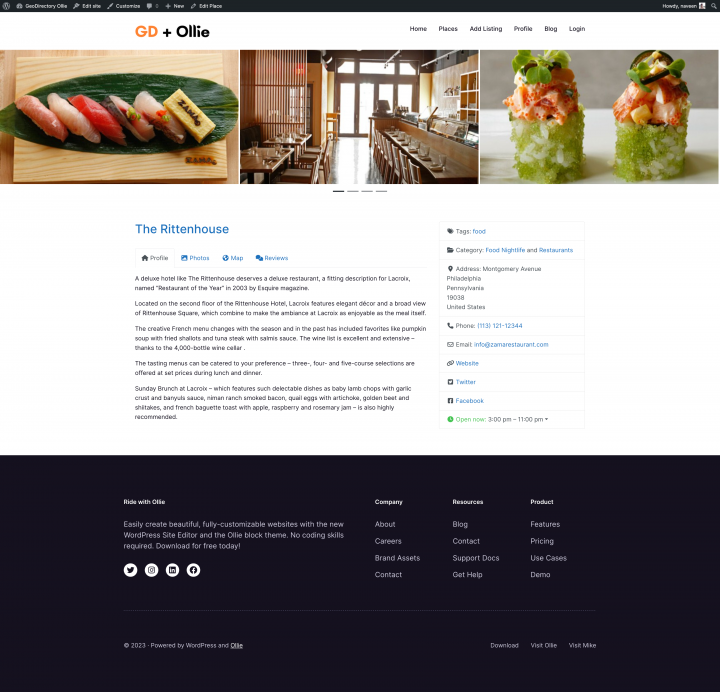
プラグインにプレミアム機能を追加する OllieWP ディレクトリウェブサイト
ご希望であれば、次のようなプレミアム機能をディレクトリに追加することができます:
- 有料リスティング:GeoDirectory の Listing Price Manager アドオンを使用すると、リスティング掲載の料金を設定できます。各料金プランごとに、次のような機能を有効・無効にすることができます:無料リスティングの写真枚数を制限しながら、有料リスティングではより多くの写真を許可する。タグやカテゴリーの数を増減する。特定のカスタムフィールドを有効または無効にする。説明文の長さを長くしたり短くしたりする。
- Claim Listings:これはディレクトリの基本的な機能で、管理者がデータベースを作成し、ビジネスオーナーを招待して無料リスティングを管理させることができます。リスティングの申請プロセスでは、リスティングのオーナーシップを取得するために有料リスティングへのアップグレードを必須とする場合があります。
- Advertising: 広告の販売 は オンラインディレクトリを収益化するもう一つの方法です。トラフィックが多い場合は広告ネットワークを利用できます。そうでない場合は、ビジネスがウェブサイトの特定エリアにバナーを掲載したり、たとえばオーガニック検索結果の上部に広告としてリスティングを表示したりできるよう、広告を直接販売することもできます。
これらはほんの三つの例に過ぎません。しかし、 ディレクトリウェブサイトはオンラインで収益を得る多くの方法を提供しています.
手作りアイテムのグローバルマーケットプレイスを作成したり、イベントチケットや割引クーポンを販売したりすることができます。
このアドバイスでディレクトリウェブサイトプロジェクトを今すぐスタートさせましょう: 今日からディレクトリウェブサイトを始めよう.
可能性は無限大です。
GeneratePressテーマとGeneratePressブロックプラグインを使ってディレクトリサイトを構築するためのステップバイステップガイドです:
- GeneratePressテーマをインストールする
- GeoDirectoryをインストールして設定する
- をインストールする GenerateBlocks プラグインを使ってディレクトリウェブサイトをデザインする
- Design the Directory Website using the Generatepress テーマとGutenberg エディター
Generatepress テーマはGeoDirectoryプラグインおよび GenerateBlocks プラグインと組み合わせることで、ダイナミックなオンラインディレクトリを作成するための堅牢で柔軟なソリューションを提供します。
この3つの組み合わせにより、ユーザーはロケーションベースの機能をシームレスに統合し、レイアウトデザインをカスタマイズし、インタラクティブなコンテンツブロックを組み込むことができ、直感的で魅力的なユーザーエクスペリエンスを実現します。
この統合的なアプローチにより、ウェブ開発者やデザイナーは、特定のニッチ市場や幅広いコミュニティのニーズに合わせた、プロフェッショナル品質のディレクトリサイトを簡単に実現できます。
それでは、具体的な方法を見ていきましょう。
このチュートリアルでは、以下を行います:
テーマとプラグインのインストール。
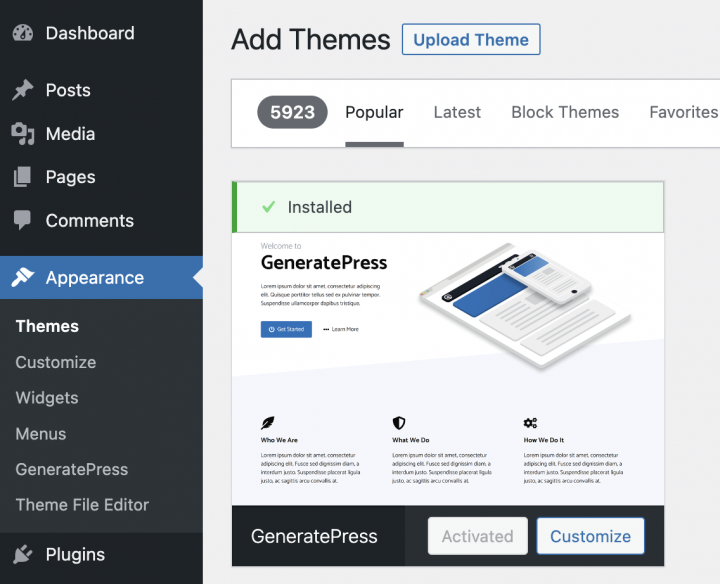
1. GeneratePressテーマをインストールする
テーマをインストールする必要があります。このチュートリアルでは、 Generatepress テーマをインストールします。
に移動します Appearance >> テーマ
「新規追加」を選択し、 「インストール」、 と 「有効化」 の Generatepress テーマをインストールします。
2. インストール GenerateBlocks プラグインを使ってディレクトリウェブサイトをデザインする
デフォルトのGutenbergプラグインだけではテンプレートをスタイリングするのに十分ではないため、次のプラグインをインストールします: GenerateBlocks プラグインを使ってゼロから構築していきます。
このプラグインはカスタマイズされた GenerateBlocks これらはデフォルトのブロックより優れており、ページテンプレートのデザインに役立ちます。
に移動します プラグイン >> 新規追加。
検索してください GenerateBlocks。インストールして有効化してください。
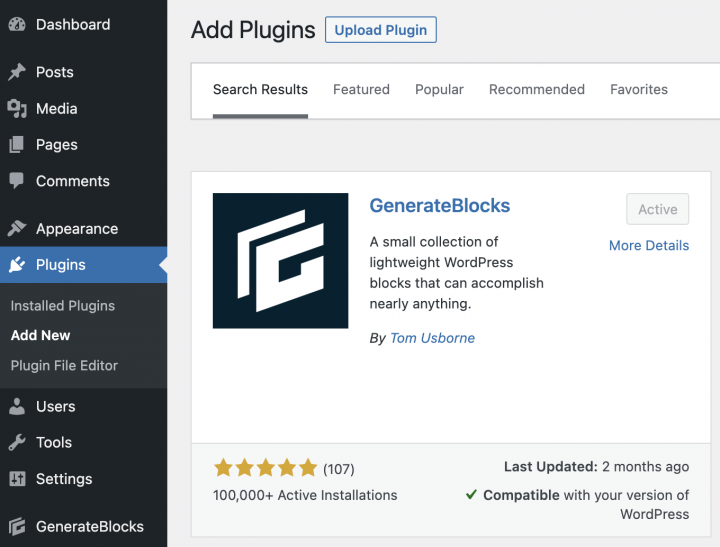
セットアップウィザードのすべてのステップをスキップできます。
3. GeoDirectoryをインストールする
からWordPressテーマを無効にします。最後に GeoDirectory.
に移動します プラグイン >> 新規追加、GeoDirectory を検索してください。インストールして有効化すれば、プラグインのインストールは完了です。
4. GeoDirectoryインストールウィザード
GeoDirectoryでは、Google Maps APIキーの設定とダミーリスティングのインポートを行うために、セットアップウィザードを完了する必要があります。
マップシステムの選択(Google Maps または OpenStreetMap)
ウィザードの最初のステップで、2つのマッピングシステムから選択できます。Google MapsとOpen Street Maps(APIキー不要)です。
このチュートリアルでは、OpenStreetMaps を選択します。
Google Maps を選択する場合は、以下の追加手順を行ってください。
「キーを生成」ボタンをクリックして、この手順に従ってください ドキュメント の手順に従って有効な API キーを生成します。
主な手順は以下のとおりです:
- キーを有効にします。
- プロジェクトを新規作成するか、既存のプロジェクトを選択します。
- キーを取得します。
- 請求アカウントを有効化します。
- APIキーを制限します(自分のウェブサイトのURLからのみ使用できるように)
第4点について:これは必須要件です。ただし、月200ドルのしきい値を超えた場合にのみ課金されます。
この無料クレジットは、99%のディレクトリにとって十分すぎるほどです。
デフォルトの都市を設定する
その後、デフォルトの場所を設定します。これはディレクトリが作成される都市です。
デフォルトの都市としてニューヨークを設定します。
必要な場所をどこでも使用できます。
複数の都市にリスティングを追加する必要がある場合は、Location Manager アドオンが必要です。
追加機能を加える
このステップでは、UsersWP をインストールします。これは ユーザーログインプラグイン で、ユーザーがウェブサイトに登録してログインできるようにします。
これは、ユーザーがリスティングを追加・編集できるようにするために必要です。また、ユーザーが自分のリスティングやレビューなどを確認できるユーザープロフィールも作成されます。
さらに Ninja Forms もインストールします。これにより、すべてのリスティングにリスティングオーナーへ直接メールを送信するコンタクトフォームが追加されます。
AyeCode Connect はこのチュートリアルでは必須ではありません。主に、GeoDirectory のプレミアムアドオンを追加して WordPress ダッシュボードから直接インストールしたい場合に必要です。
ダミーデータを追加する
インストールウィザードを完了する最後のステップは、ダミーのリスティングを追加することです。これにより、後で必要に応じて編集できるリスティングカテゴリも追加されます。
サイドバーウィジェットとメニュー項目は今すぐ追加しません。後ほど行います。
をデザインする Generatepress ディレクトリウェブサイト
テーマとプラグインをインストールし、GeoDirectory の初期設定が完了したので、 Generatepress のツール群を使ってディレクトリウェブサイトのデザインを始めましょう。
1. Generatepress ディレクトリホームページのデザイン
新しいページを作成するか、WordPress がデフォルトで作成するサンプルページなどを利用できます。
「ページ」に移動し、サンプルページを編集して「ホーム」に名前を変更するか、新しいページを作成してください。
次に、 Appearance > カスタマイズ > ホームページの設定 に移動して、ホームページを選択してください。
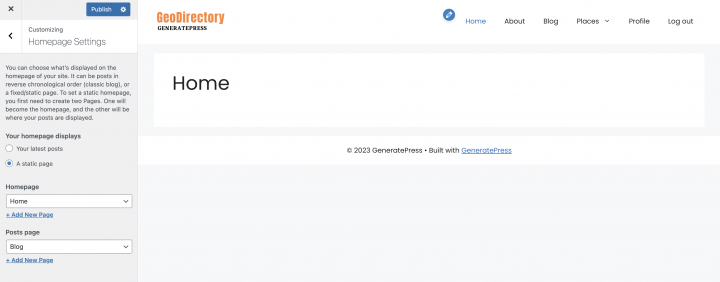
ロゴ
まず最初に、ウェブサイト用のロゴが必要です。
ロゴの初版を作成するためにデザイナーに投資する必要はありません。
新しいディレクトリを始める際に犯しがちな最大のミスの一つは、製品市場適合性をテストする前に時間とお金をかけすぎることです。
Canva のようなアプリを使えば、5分でロゴをデザインできます。安価で、驚くほど高品質です。
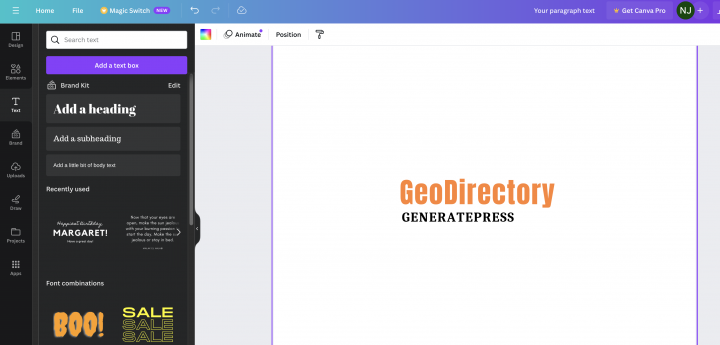
MVP(実用最小限の製品)であれば、Canva でデザインしたロゴで十分すぎるほどです。
選べるロゴテンプレートは数多くあり、最初のロゴが理想通りに完璧でオリジナルでなくても問題ありません。
プロジェクトが軌道に乗れば、後から改善したり大幅に変更したりすることはいつでもできます。
平凡なロゴが、プロジェクト失敗の主な原因になることはありません。
ロゴをデザインしたら、 Appearance > カスタマイズ > ヘッダー、クリックして ロゴ > ロゴを選択、PNG ファイルをアップロードします。トリミングはスキップし(または必要に応じて画像をトリミングして)、「ロゴレイアウト」でロゴオプションを選択し、公開をクリックします。
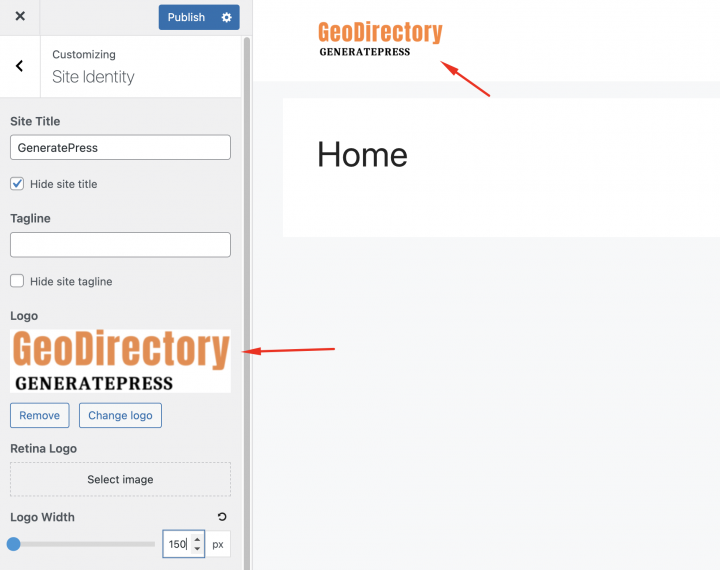
ナビゲーションメニュー
ロゴを作成して追加したら、 Appearance > Menus に移動し、メニューを作成します。
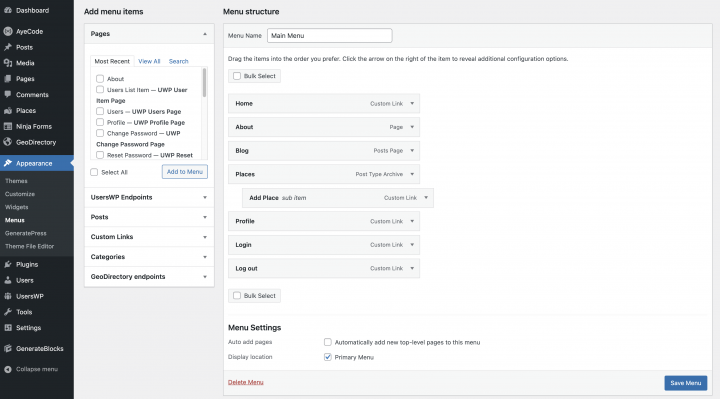
必要なリンクを追加し(左列から右列へ)、保存します。 Menu Settings > の「表示場所」セクション、「メイン」オプションを確認できます。
必要に応じて、同じメニューをフッターに表示させたり、フッター用に別のメニューを作成したりすることができます。
この例では、ヘッダーナビゲーションメニューのみを使用します。
メインナビゲーションリンクを7つと、サブナビゲーションリンクをいくつか追加しました:
- ホーム
- 会社概要
- ブログ
- 場所と場所の追加
- プロフィール
- ログイン
- ログアウト
ログインリンク(UsersWP エンドポイントより)はログアウト中のユーザーにのみ表示され、ログアウト・アカウント・プロフィールのリンクはログイン中のユーザーにのみ表示されます。
タイポグラフィ
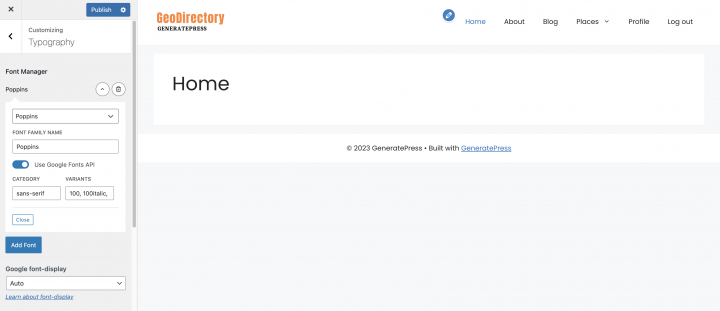
次に、ウェブサイトのテキストフォントとサイズのタイポグラフィを設定しましょう。すべてのサイトテキストに適用される、フォントファミリー、フォントウェイト、フォントサイズをグローバルに設定します。
外観 > カスタマイザー > タイポグラフィ > 本文 に移動し、 フォントファミリー: Poppines カテゴリー: sans-serif および バリアント: 100, 100italic, 200, 200italic, 300, 300italic, regular, italic, 500, 500italic, 600, 600italic, 700, 700italic, 800, 800italic, 900, 900italic
コンテンツ
このページを GenerateBlocks プラグインを使ってゼロから構築していきます。
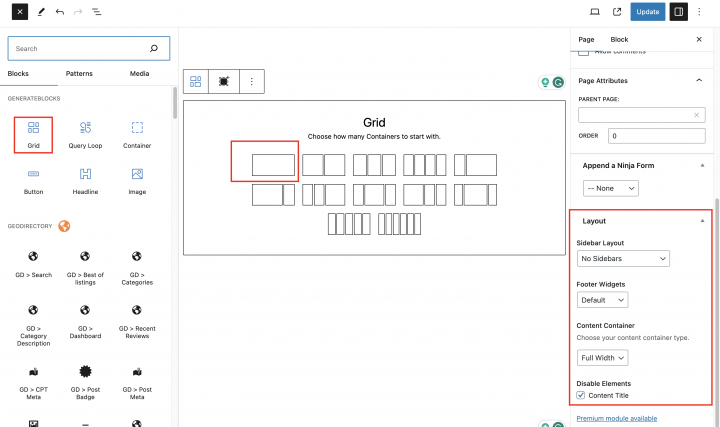
ホームページにヒーローヘッダーが必要なので、 GenerateBlocks プラグインを使ってゼロから構築していきます。
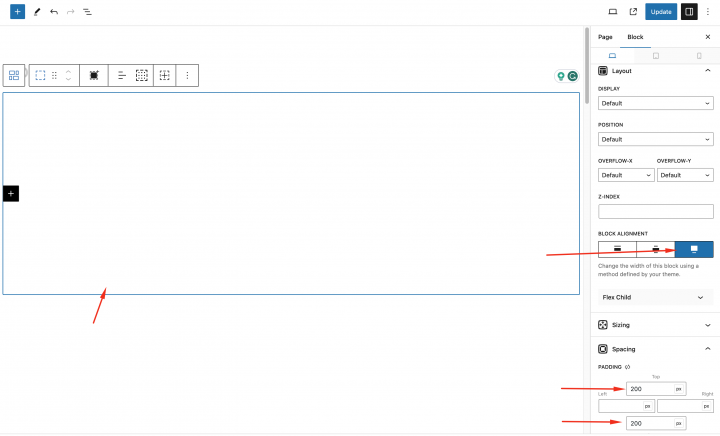
ブロックの配置を ワイド.
グリッドの設定でレイアウト設定を
サイドバーレイアウト: サイドバーなし
フッターウィジェット: デフォルト
コンテンツコンテナ: 全幅
要素を無効にする: コンテンツタイトル
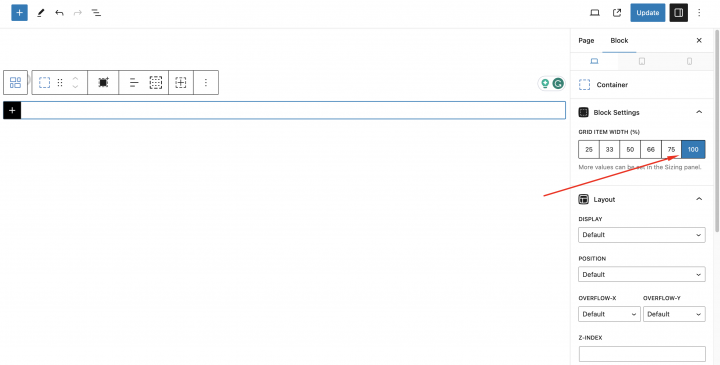
グリッドアイテムの幅: 100
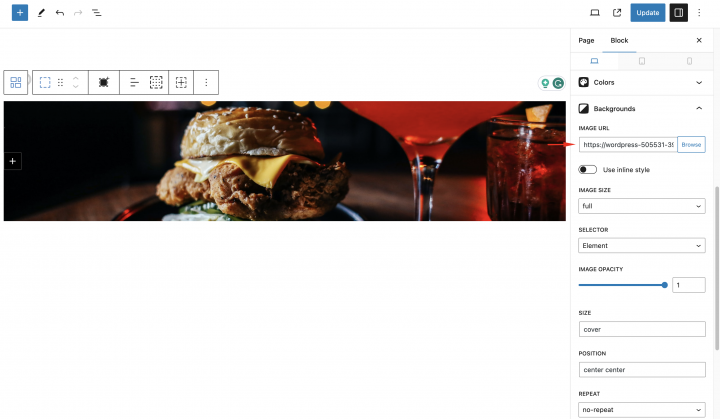
次に、ブロック設定を確認し、背景画像のURLを設定します。
ヒーローセクション用の画像が必要なので、以下から無料画像をダウンロードします Pexels.com (ありがとう、@rachel-claire)。
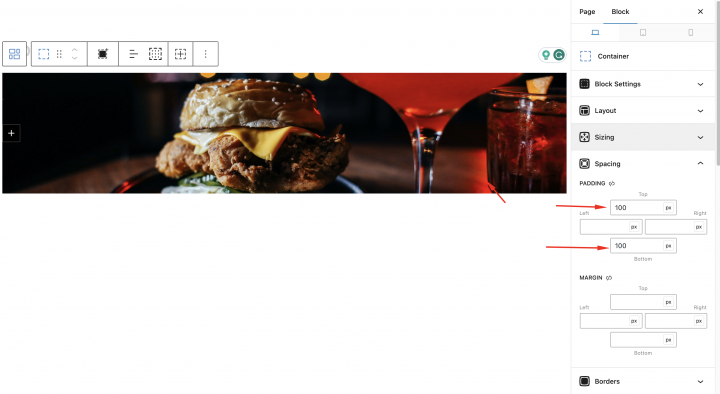
スペーシング設定のパディング 100px 上下のマージンに適用します。
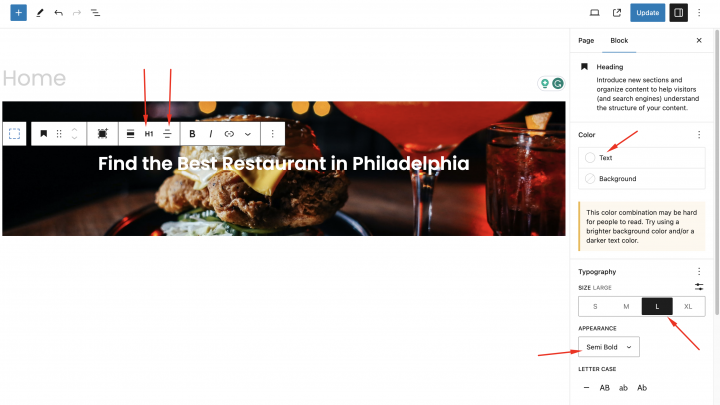
次に、テキストを追加するためのヘッダータグを追加しましょう。
テキスト:: 最高の レストラン フィラデルフィアで
サイズ: 小
外観: 小・太字
テキストカラー: #FFFFFF
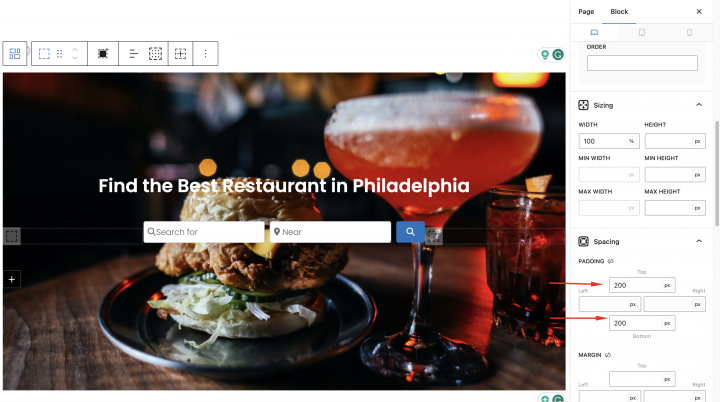
同じグリッド内に、 GD > Search ブロックを上下パディング200pxで追加します。
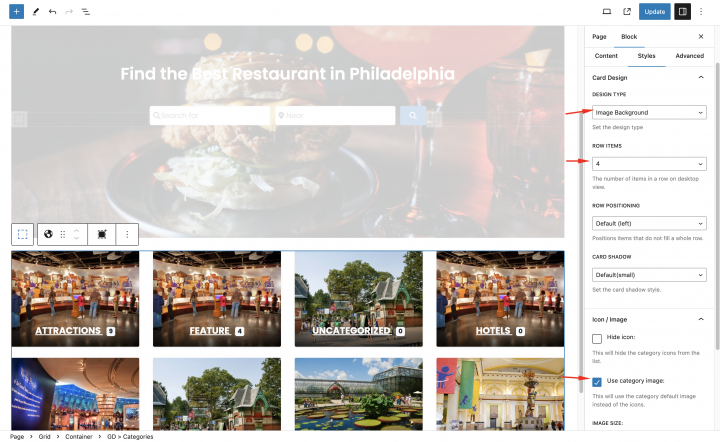
次に、ヒーローヘッダーの下に空のグリッドを追加し、そのグリッドに GD > Categories ブロックを追加します。
ブロックオプションを以下のように設定します
デザインタイプ: 画像背景
行アイテム: 3
カテゴリー画像の使用を有効にする
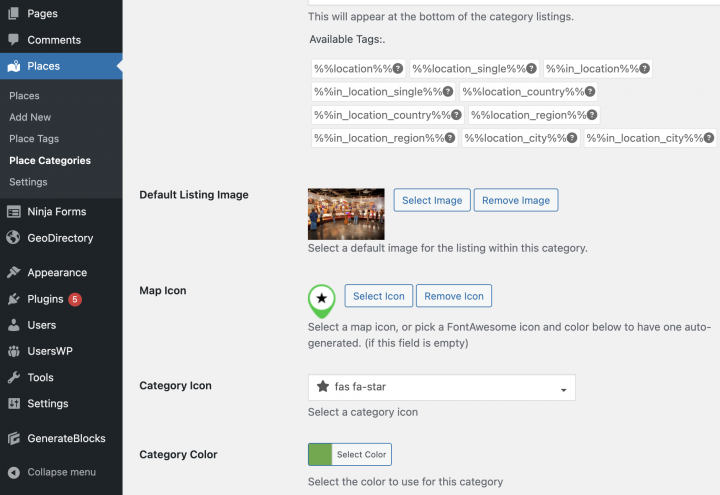
wp-admin -> places -> Place Categories からカテゴリを編集することで、カテゴリに画像を設定できます。
各カテゴリーにはデフォルト画像を設定するオプションがあります
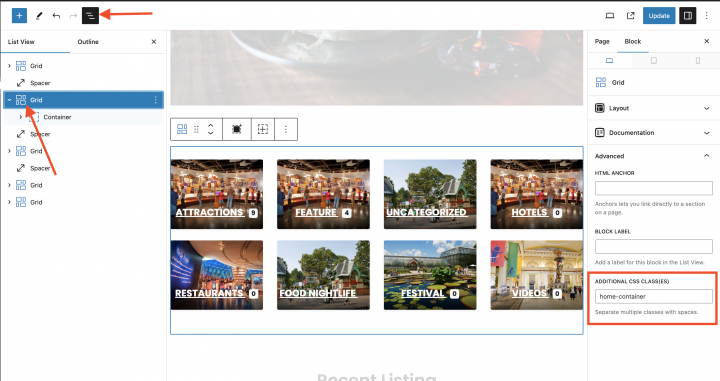
Generateblocksでグリッドをコンテンツレイアウトにするための有効な設定が見つかりませんでした。そこで、 home-container クラスをカテゴリーの親グリッドに追加します。
ヒーローセクションの下に、もう1つ グリッド をプラスアイコンをクリックして追加し、 GD > Listings ブロックをそこに追加してください。
次に、この GD > Listings ブロックで必要な設定を行います。並び替えを「最新」に設定します
同様に、カテゴリーブロックと同じように、 home-container クラスを最新リスティングの親グリッドに追加します。
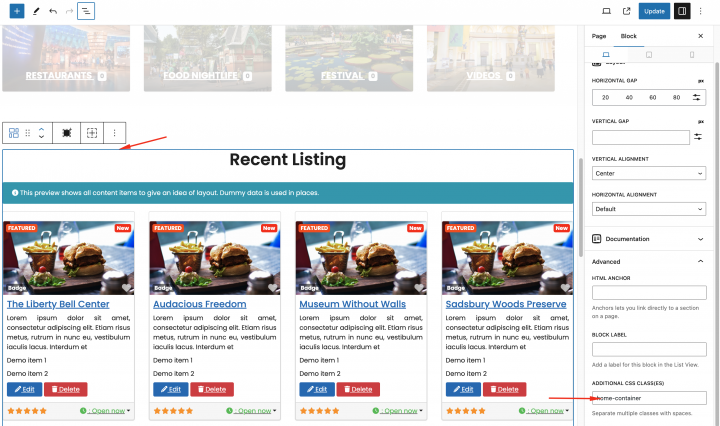
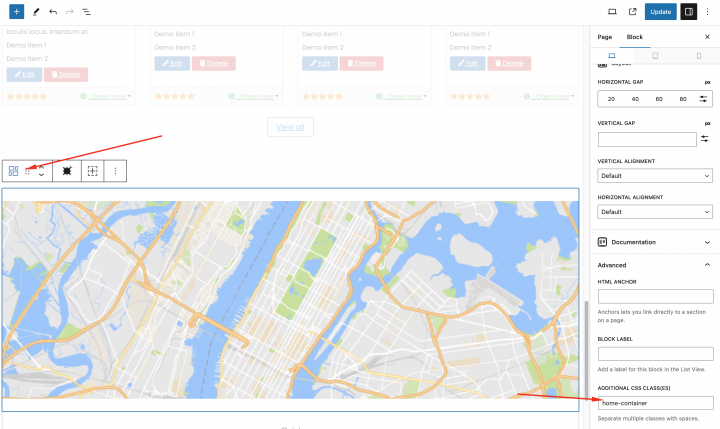
次に、空のグリッドを追加し、その中に GD > Map ブロックを追加して、設定はデフォルトのままにします。
同様に、他と同じように、 home-container クラスを GD > Map の親グリッドに追加します。
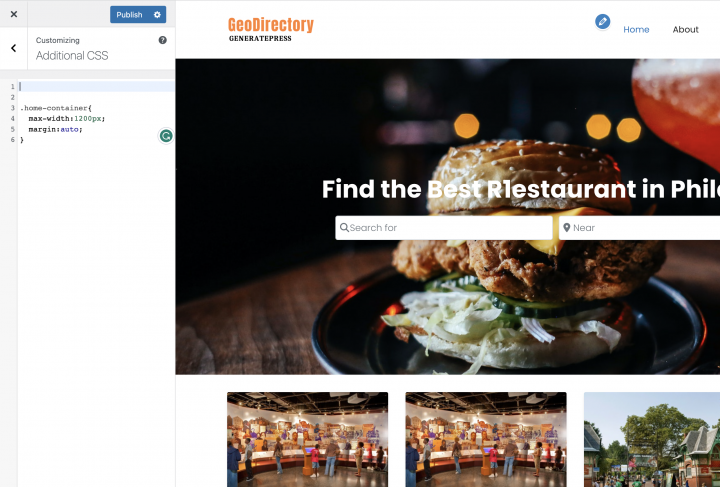
最後に、以下の CSS をテーマカスタマイザーに追加します。 Appearance => カスタマイズ => CSS を追加
.home-container{
	max-width:1200px;
	margin:auto;
}
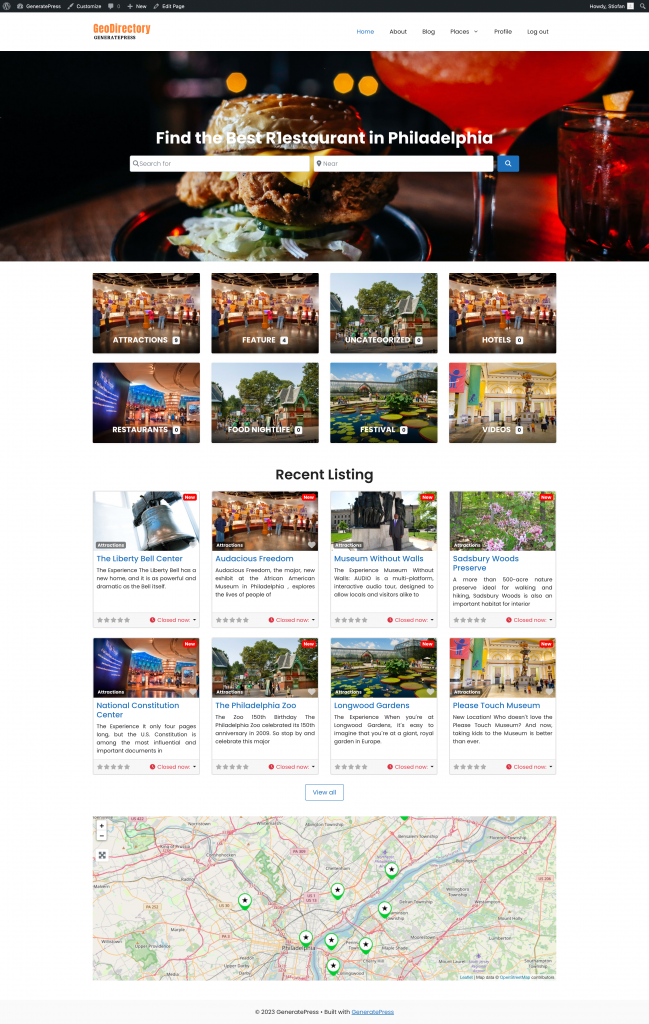
おめでとうございます!ホームページが完成しました。
2. Generatepress ディレクトリウェブサイトのリスティングと検索ページのデザイン
次に、あらゆるディレクトリに欠かせない2つのページをデザインする必要があります。
リスティングページ(一般アーカイブ、カテゴリー、タグ)と検索結果ページです。
GeoDirectory はデフォルトで一般的なレイアウトのページを作成します。このチュートリアルでは、これらのページのレイアウトを少しカスタマイズしていきます。
リストページと検索ページはほぼ同じ構成なので、一度作成してからもう一方のページにレイアウトをコピーするだけです。
リストページのレイアウトは、左側にリスト一覧、右側にリストの正確な位置を示すスティッキーマップを配置することに決めました。
これはとても簡単です。
リストページ
GeoDirectory > 設定 > 一般 > ページ に移動し、GD アーカイブページテンプレートの編集をクリックします
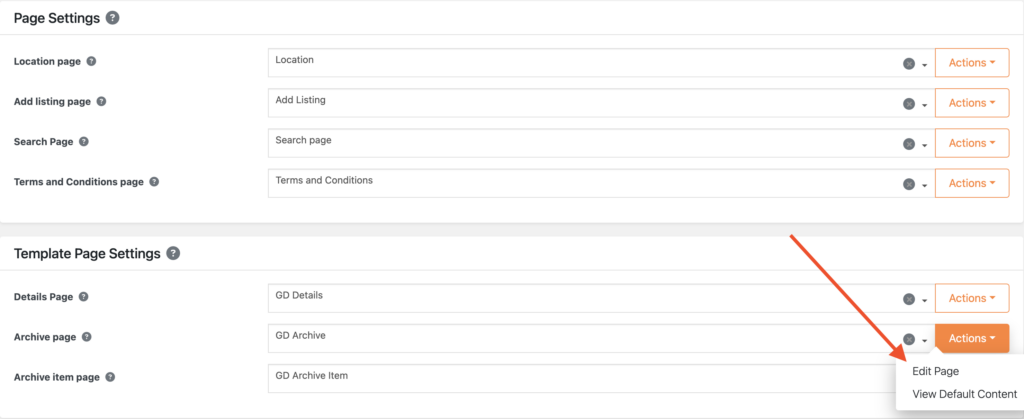
このページからすべてのコンテンツを削除します GD Archive ページテンプレート。
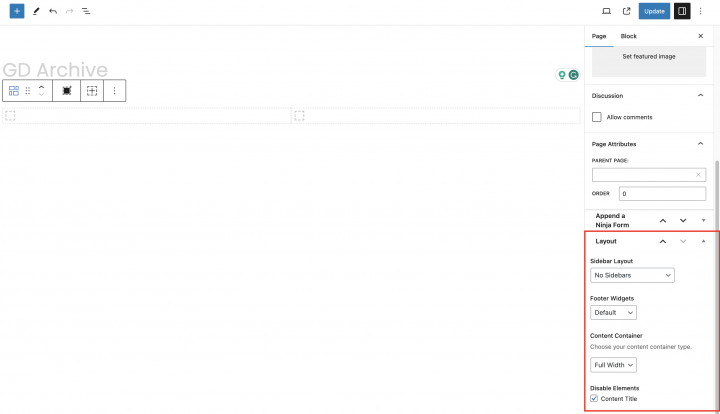
ページ設定を以下のように設定します
サイドバーレイアウト: サイドバーなし
フッターウィジェット: デフォルト
コンテンツコンテナ: 全幅
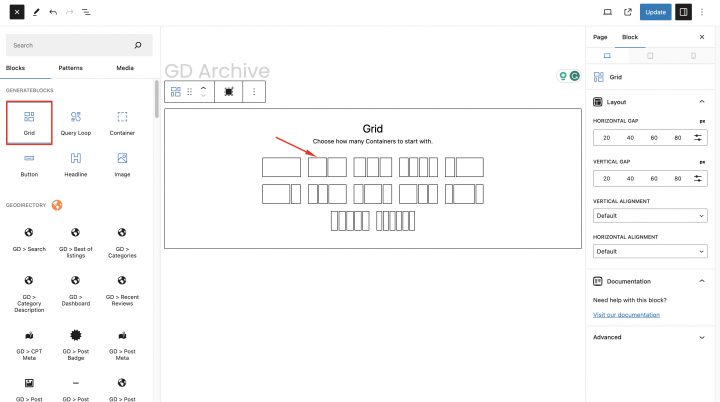
2カラムの空のグリッドを追加します。
左側のコンテナには、GD > Loop Action、GD > Loop、GD > Loop Pagination、GD > Search などの GD アーカイブページ関連ウィジェットをドラッグして上部に配置し、ユーザーがアーカイブページから検索できるようにします。
右のカラムには、 GD > Map ブロックをドラッグします。
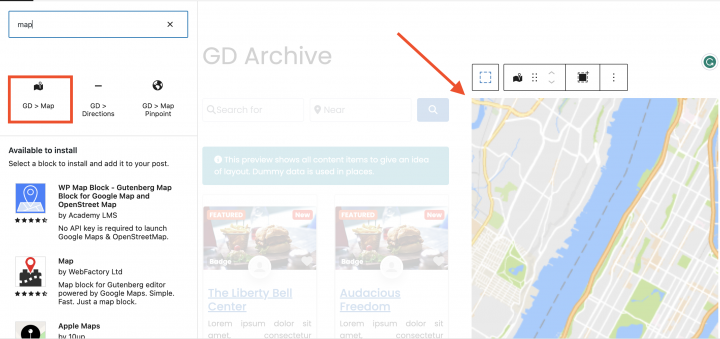
の設定はすべてデフォルトのままにします GD > Map。高さを設定しましょう。ここでは 150vh.
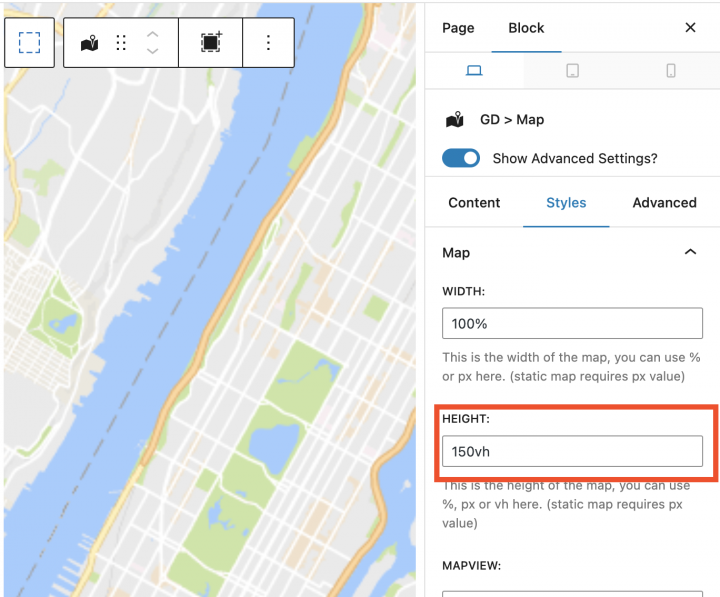
アーカイブページのレイアウトを全幅にするために、以下の CSS をテーマカスタマイザーに追加します。 Appearance => カスタマイズ => CSS を追加
.geodir-archive .container.grid-container{
      max-width:100%;
}
.geodir-archive .wp-block-geodirectory-geodir-widget-loop .geodir-loop-container .geodir-listing-posts{
    overflow-y: scroll;
    max-height: 100vh;
}
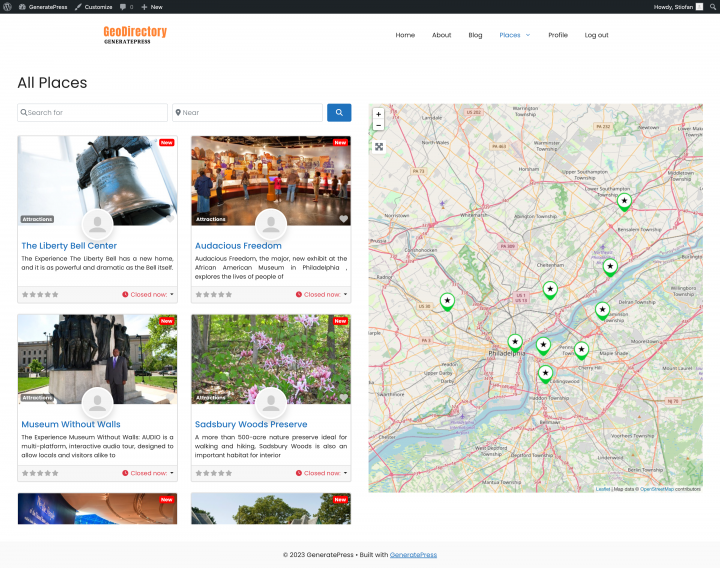
これで、リストアーカイブページの準備が整いました。
もう一つの方法として、このチュートリアルで説明されている GD > シンプルアーカイブ ブロックを使用する方法があります。 Elementor でディレクトリウェブサイトを構築する.
検索ページについても、同じ手順を繰り返します。
検索ページ
GeoDirectory > 設定 > 一般 > ページ > GD Search ページテンプレートの編集をクリック
このページからすべてのコンテンツを削除します GD Search ページテンプレート。
GD アーカイブページのコンテンツをすべてコピーし、GD Search ページに貼り付けます。
これで GD Search とアーカイブページの準備が整いました。
3. Generatepress ディレクトリウェブサイトの単一リストページのデザイン
GD Detail ページを編集・カスタマイズするには、 GeoDirectory > 設定 > 一般 > ページ > GD Detail ページテンプレートの編集をクリックします。
このテンプレートには、GeoDirectory によって生成されたデフォルトのコンテンツがすでに含まれています。
これらのデフォルトコンテンツをすべて削除し、新しいグリッドを追加します。
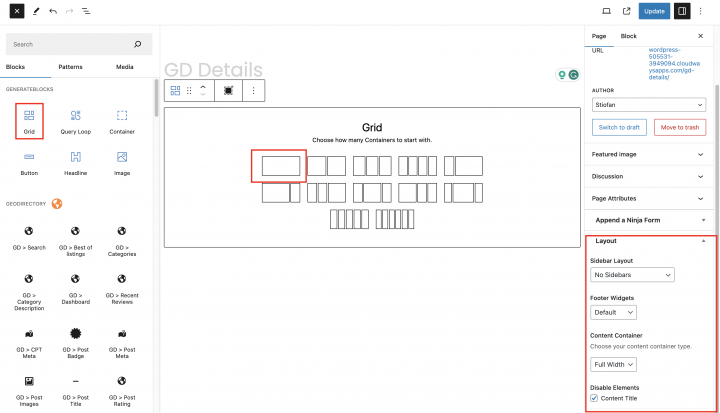
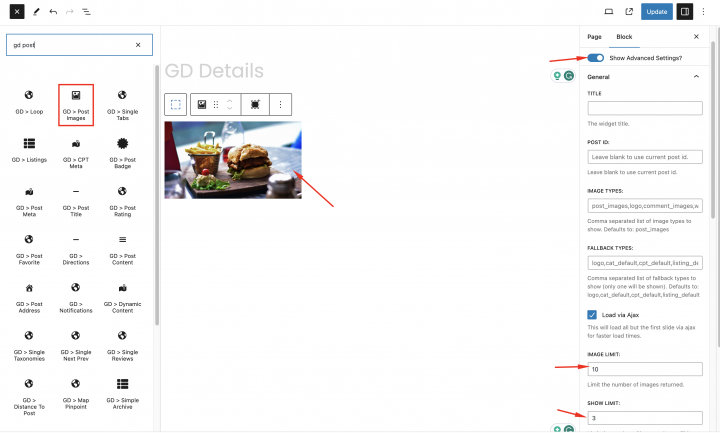
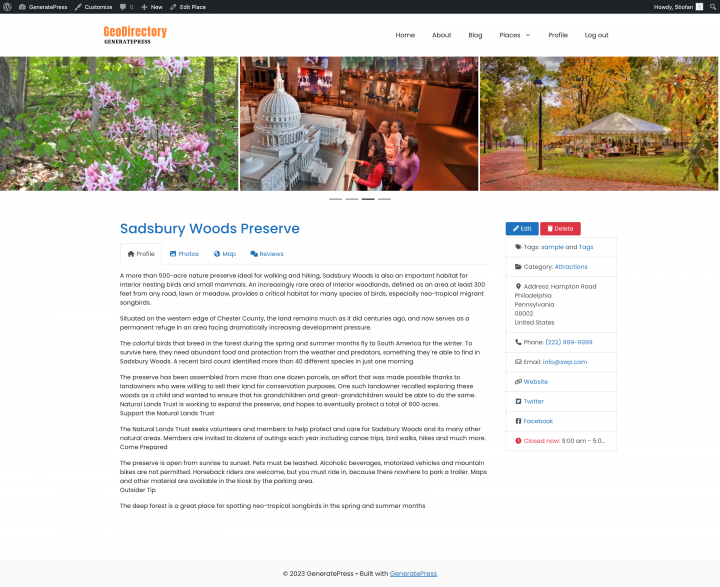
まず、リスティング詳細ページの上部に画像スライダーを追加しましょう。 GD > Post Image ブロックをこのコンテナにドラッグし、以下の設定を行います
画像の上限: 10
表示上限: 3
出力タイプ: スライダー
自動開始: 有効
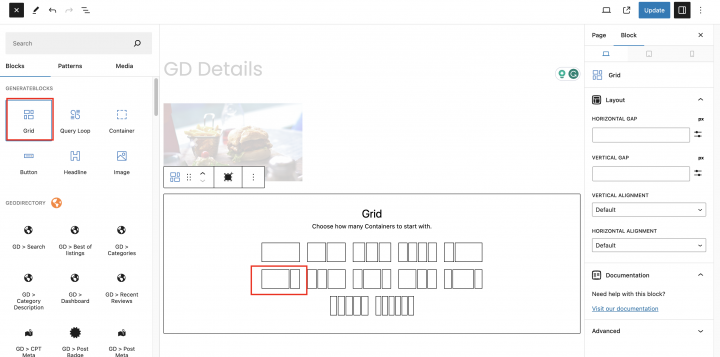
次に、その下に2カラムレイアウトの空のグリッドブロックをもう1つ追加します。
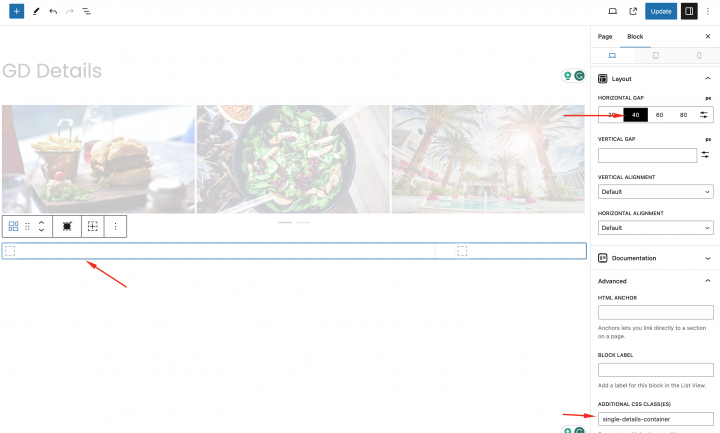
クラス(single-details-container ) をブロック設定からこのグリッドに追加します。
それでは、左側のカラムに必要なGD詳細ページのショートコードをひとつずつ追加していきましょう。
GD > シングルタクソノミー、GD > シングルタブ、GD > シングル前後ナビゲーションが含まれます。
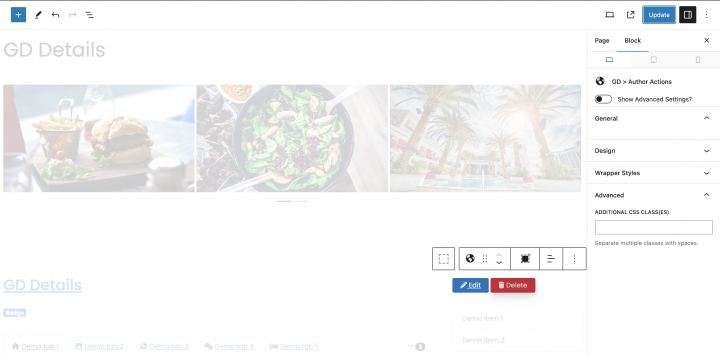
右側のカラムには、次を追加します GD > Author Action と GD > Output Location ブロックをドラッグします。
最後に、以下の CSS をテーマカスタマイザーに追加します。 Appearance => カスタマイズ => CSS を追加
.single-details-container {
    max-width: 1200px;
    margin: auto !important;
}
.single-gd_place .entry-content{
    margin:0px;
}
設定が完了すると、 リスティング詳細ページ が完了しました。
プラグインにプレミアム機能を追加する Generatepress ディレクトリウェブサイト
ご希望であれば、次のようなプレミアム機能をディレクトリに追加することができます:
- 有料リスティング:GeoDirectory の Listing Price Manager アドオンを使用すると、リスティング掲載の料金を設定できます。各料金プランごとに、次のような機能を有効・無効にすることができます:無料リスティングの写真枚数を制限しながら、有料リスティングではより多くの写真を許可する。タグやカテゴリーの数を増減する。特定のカスタムフィールドを有効または無効にする。説明文の長さを長くしたり短くしたりする。
- Claim Listings:これはディレクトリの基本的な機能で、管理者がデータベースを作成し、ビジネスオーナーを招待して無料リスティングを管理させることができます。リスティングの申請プロセスでは、リスティングのオーナーシップを取得するために有料リスティングへのアップグレードを必須とする場合があります。
- Advertising: 広告の販売 は オンラインディレクトリを収益化するもう一つの方法です。トラフィックが多い場合は広告ネットワークを利用できます。そうでない場合は、ビジネスがウェブサイトの特定エリアにバナーを掲載したり、たとえばオーガニック検索結果の上部に広告としてリスティングを表示したりできるよう、広告を直接販売することもできます。
これらはほんの三つの例に過ぎません。しかし、 ディレクトリウェブサイトはオンラインで収益を得る多くの方法を提供しています.
手作りアイテムのグローバルマーケットプレイスを作成したり、イベントチケットや割引クーポンを販売したりすることができます。
これらの重要な戦略でウェブサイトをレベルアップしましょう: ディレクトリウェブサイト作成のための重要な戦略.
可能性は無限大です。
DiviテーマでディレクトリWebサイトを作成するには?
Divi WordPressテーマを使ってディレクトリWebサイトを構築する最も簡単な方法は、以下の3つのステップを実行することです:
- Diviテーマをインストールする
- GeoDirectoryをインストールして設定する
- Diviテーマを使ってディレクトリWebサイトをデザインする
ビジネスディレクトリをステップごとに作成する方法の詳細を説明する前に、Diviテーマの開発者であるElegant Themesの公式ブログに2023年9月11日に公開された投稿を引用したいと思います。
GeoDirectoryはDiviテーマでビジネスディレクトリWebサイトを作成するための最高のWordPressプラグインですか?
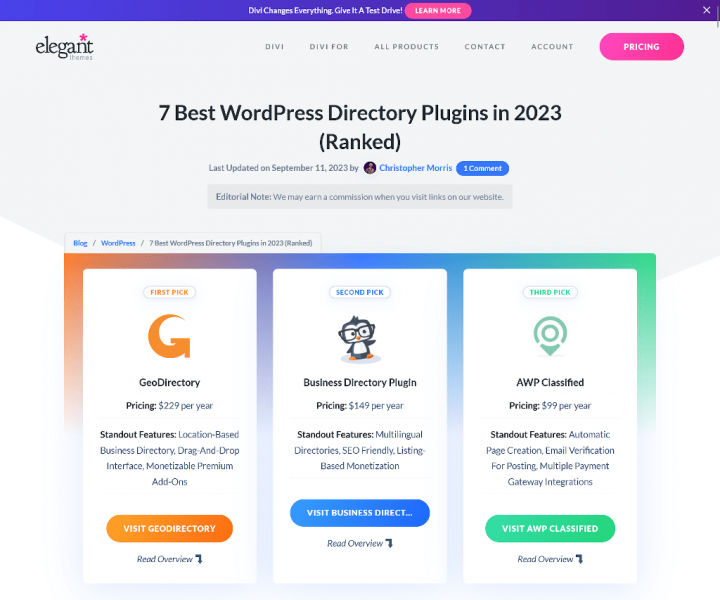
Elegant Themesのブログに、「7 Best WordPress Directory Plugins in 2023 (Ranked)」というタイトルの記事が掲載されました。
GeoDirectoryプラグインがランキングのトップに輝きました。記事の中で、著者はその理由を詳しく説明しています GeoDirectoryはディレクトリサイトを作成するための最高のWordPressプラグインです.
ぜひこの記事を読んでみてください。以下は、該当記事のFAQセクションからの引用です。
WordPressに最適なディレクトリプラグインは何ですか?
記事「7 Best WordPress Directory Plugins in 2023 (Ranked)」のFAQセクションからの引用。
GeoDirectoryは、最高のWordPressディレクトリプラグインです。カスタマイズ可能なリスティング、高度な検索機能、ユーザーレビュー、Google マップ連携、収益化オプション、そして優れたテーマ/プラグインとの互換性を備えています。GeoDirectoryを使えば、機能豊富なディレクトリサイトを簡単に作成できます。
2013年に作成した私の最初のWordPressサイトは、専用プラグインを一切使わないビジネスディレクトリでした。
WP GeoDirectoryの開発者であるPaolo TajaniとStiofan O'Connorが、Templaticの「GeoPlaces」テーマをフォークしてすべての問題を修正したときのことを、今でも覚えています。
彼らはパフォーマンスを向上させ、その後10年以上前にGeoThemeをリリースしました。
その後、進化し続けるWordPressエコシステムに適応し、自らの経験を活かしながら、テーマ開発からの転換を図りました。
その土台をもとに、あらゆる種類のディレクトリサイト作成を可能にするGeoDirectoryプラグインを開発しました。
私はWordPressでディレクトリサイトを作成できるプラグインやテーマのほとんどをテストしてきました。
前述のエントリーと私の11年間の経験、両方が、WP GeoDirectoryがこの目的に最適なプラグインであることを証明しています。
DiviテーマとGeoDirectoryプラグインを使ったディレクトリサイトの作成方法:ステップバイステップガイド
GeoDirectoryとDiviテーマを使ってディレクトリサイトを構築する方法を、詳しく見ていきましょう。
このチュートリアルでは、以下を行います:
目次
- DiviテーマでディレクトリWebサイトを作成するには?
- テーマとプラグインのインストール。
- Divi ディレクトリウェブサイトをデザインする
- DiviGeo で Divi ディレクトリの可能性を最大限に引き出す
- Divi ディレクトリウェブサイトにプレミアム機能を追加する
テーマとプラグインのインストール。
1. Diviテーマをインストールする
まず、Divi テーマをインストールする必要があります
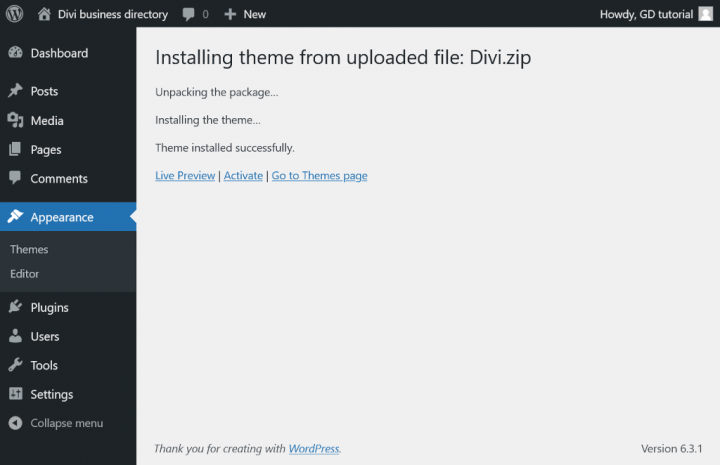
外観 >> テーマ >> に移動します
「新規追加」「テーマのアップロード」「インストール」を選択し、Divi テーマを有効化します。
2. GeoDirectoryをインストールする
次に、GeoDirectory プラグインをインストールする必要があります。
に移動します プラグイン >> 新規追加から GeoDirectory を検索し、インストールして有効化してください。
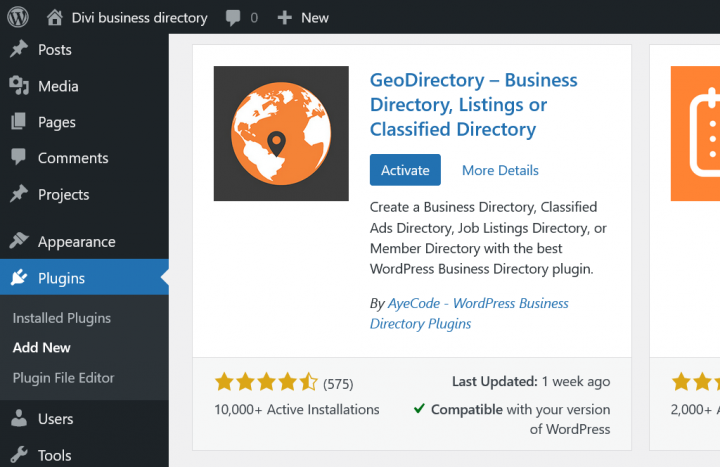
完了です。Divi テーマと GeoDirectory プラグインが有効になったら、次のステップに進みましょう。
3. GeoDirectory インストールウィザード
Divi Builder のシンプルさを気に入っているなら、GeoDirectory プラグインに組み込まれたセットアップウィザードもきっと気に入るでしょう。
マップシステムの選択(Google Maps または OpenStreetMap)
次に、セットアップウィザードを完了して設定を行う必要があります。ウィザードの最初のステップで、2 つのマッピングシステムから選択できます。Google Maps と OpenStreetMaps(API キー不要)です。
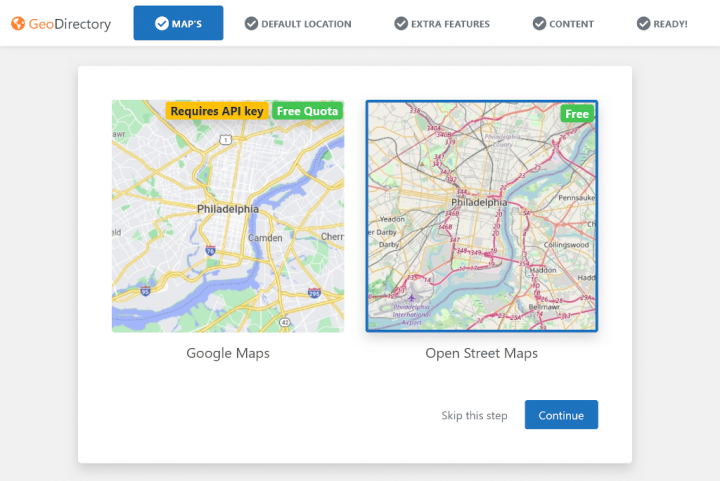
このチュートリアルでは、OpenStreetMaps を選択します。
OpenStreetMap を選択して「続行」をクリックします。
Google Maps を選択する場合は、以下の追加手順を行ってください。
「キーを生成」ボタンをクリックし、こちらの ドキュメント の手順に従って有効な API キーを生成します。
主な手順は以下のとおりです:
- キーを有効にします。
- プロジェクトを新規作成するか、既存のプロジェクトを選択します。
- キーを取得します。
- 請求アカウントを有効化します。
- APIキーを制限します(自分のウェブサイトのURLからのみ使用できるように)
第4点について:これは必須要件です。ただし、月200ドルのしきい値を超えた場合にのみ課金されます。
この無料クレジットは、99%のディレクトリにとって十分すぎるほどです。
デフォルトの都市を設定する
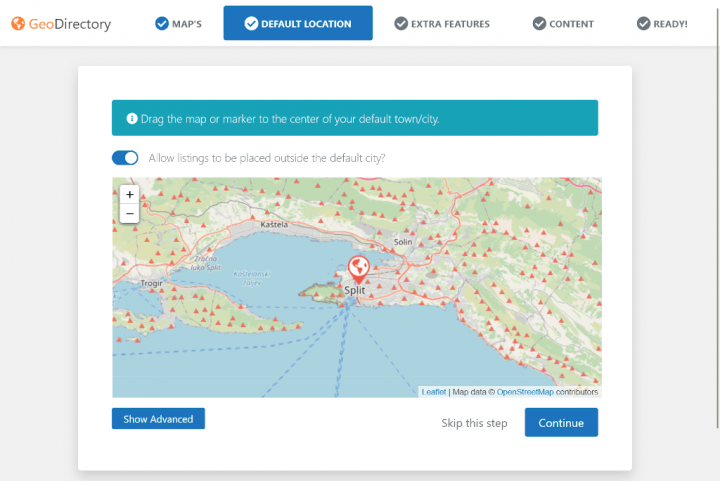
次に、デフォルトの場所を設定します。これはディレクトリが作成される都市です。GeoDirectory のデフォルト都市はフィラデルフィアです。
このチュートリアルで選んだニッチを考慮して、デフォルト都市をクロアチアのスプリトに設定します。
マップのマーカーをドラッグして任意の場所を指定するか、「詳細設定を表示」をクリックして詳細設定を使用できます。
複数の都市にリスティングを追加する必要がある場合は、 Location Manager アドオン.
追加機能を加える
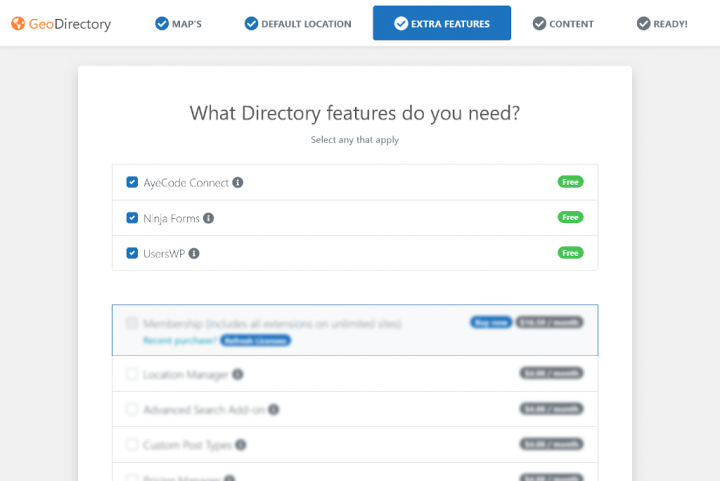
このステップでは、UsersWP をインストールします。これは ユーザーログインプラグイン で、ユーザーがウェブサイトに登録してログインできるようにします。
これは、ユーザーがリスティングを追加・編集できるようにするために必要です。また、ユーザーが自分のリスティングやレビューなどを確認できるユーザープロフィールも作成されます。
さらに Ninja Forms もインストールします。これにより、すべてのリスティングにリスティングオーナーへ直接メールを送信するコンタクトフォームが追加されます。
AyeCode Connect はこのチュートリアルでは必須ではありません。主に、GeoDirectory のプレミアムアドオンを追加して WordPress ダッシュボードから直接インストールしたい場合に必要です。
ダミーデータを追加する
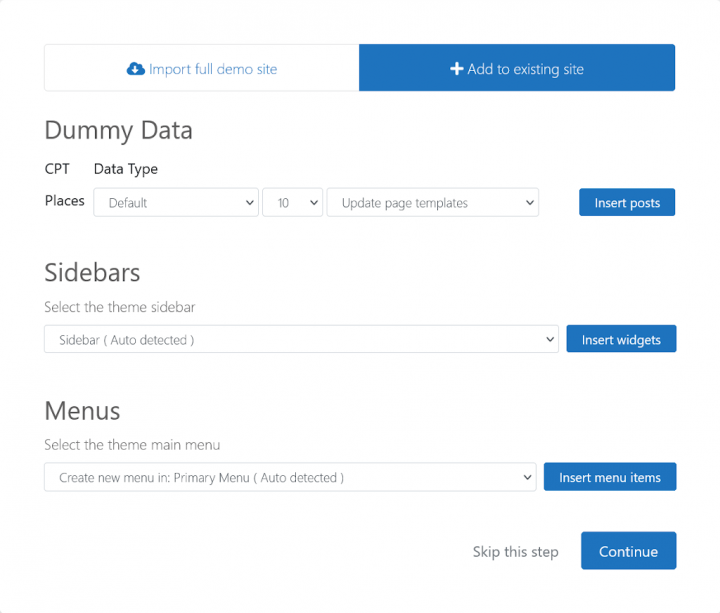
インストールウィザードを完了する最後のステップは、ダミーのリスティングを追加することです。これにより、後で必要に応じて編集できるリスティングカテゴリも追加されます。
サイドバーウィジェットとメニュー項目は今すぐ追加しません。後ほど行います。
Divi ディレクトリウェブサイトをデザインする
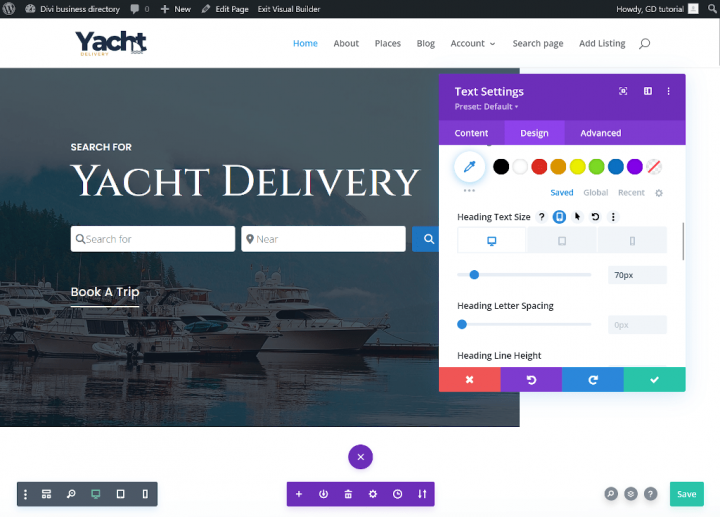
テーマとプラグインをインストールし、GeoDirectory の初期設定が完了したので、Divi テーマを使ってディレクトリウェブサイトのデザインを始めましょう。
1. Divi ディレクトリウェブサイトのホームページデザイン
新しいページを作成するか、WordPress がデフォルトで作成するサンプルページなどを利用できます。
「ページ」に移動し、サンプルページを編集して「ホーム」に名前を変更するか、新しいページを作成してください。
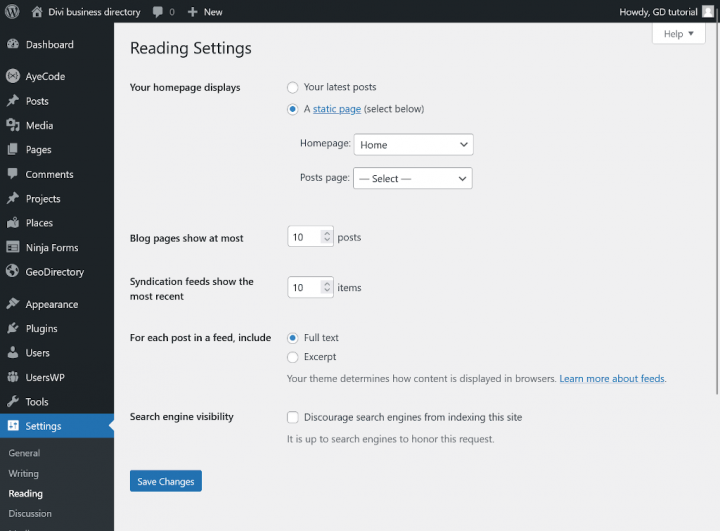
次に、 設定 > 表示設定 > ホームページの設定 に移動して、ホームページを選択してください。
投稿ページは後で設定します。
ロゴ
最初のロゴにデザイナーへの費用をかけるのは避けましょう。
市場適合性を見極める前に多額の投資をしてしまうのはよくある失敗です。
Canva のようなアプリを使えば、手軽に高品質なデザインが作れます。
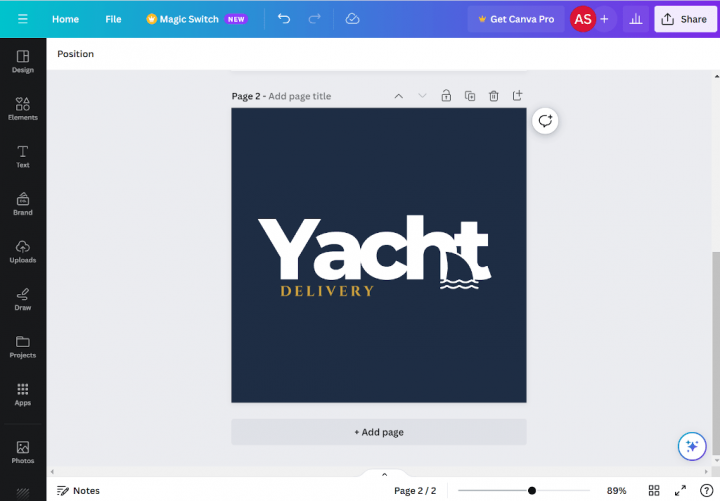
MVP の段階では、Canva で作成したロゴで十分です。
最初から完璧である必要はありませんが、プロジェクトが成功したらロゴをブラッシュアップすることもできます。
覚えておいてください。平均的なロゴがプロジェクト失敗の原因になるわけではありません。
ロゴをデザインしたら、 Divi > Theme Optionsに移動し、「アップロード」をクリックしてCanva.comで作成したロゴを選択します。
トリミングをスキップするか(または必要に応じて画像をトリミングして)、画面左上の「変更を保存」をクリックします。
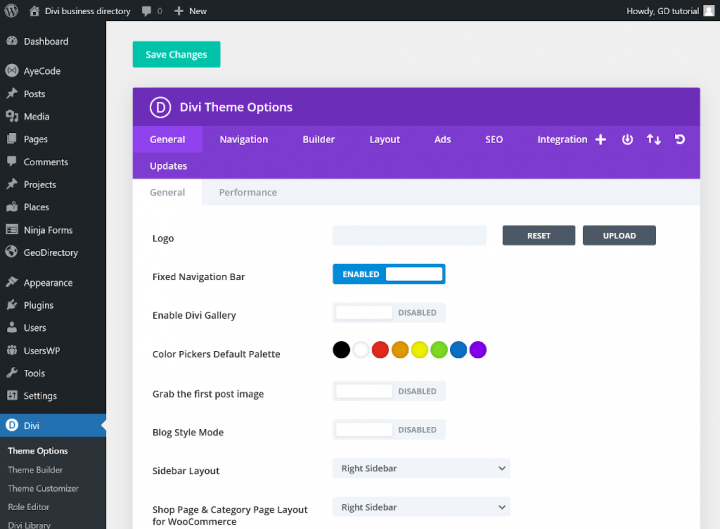
ナビゲーションメニュー
ロゴを作成して追加したら、 Appearance > Menus に移動し、メニューを作成します。
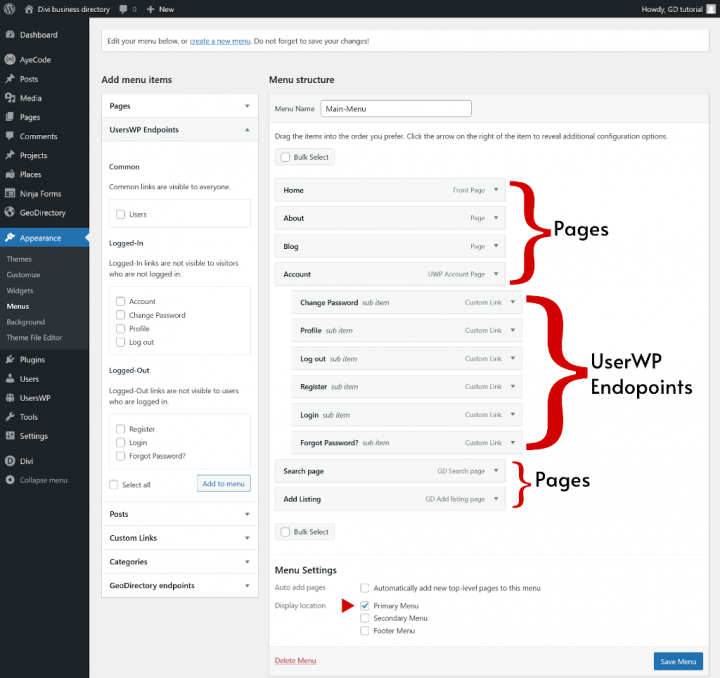
必要なリンクを追加し(左列から右列へ)、保存します。 Menu Settings > の「表示場所」セクションで、「プライマリメニュー」オプションにチェックを入れることができます。
この例では、ヘッダーナビゲーションメニューのみを使用します。
12個のリンクを追加しました:
- ホーム
- 会社概要
- ブログ
- アカウント
- プロフィール( ログイン中 ユーザーに表示)
- パスワード変更( ログイン中 ユーザーに表示)
- ログアウト( ログイン中 ユーザーに表示。)
- 登録( 未ログイン)
- ログイン(未ログインユーザーに表示)
- パスワードをお忘れですか?( 未ログイン)
- 検索ページ
- リスティングを追加
UsersWP エンドポイントのリンクは動的です。上記のカッコ内をご参照ください。
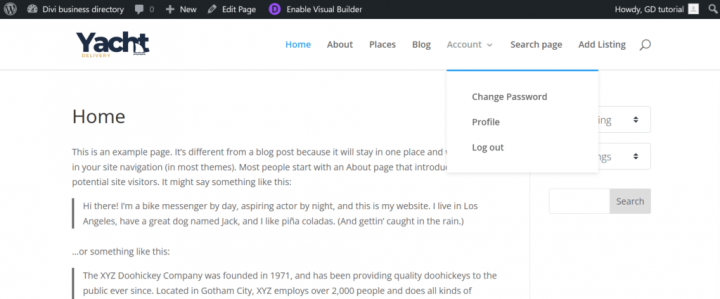
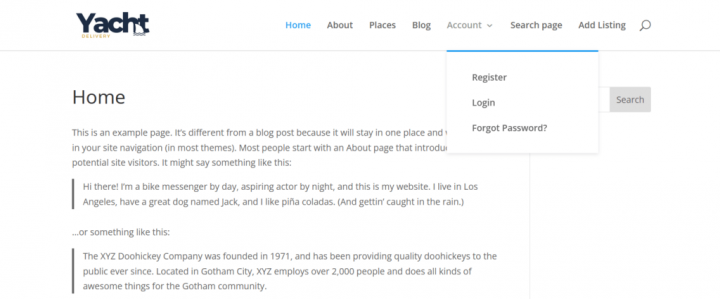
コンテンツ
Divi テーマには、330種類以上の既製レイアウトパックが用意されています。
このチュートリアルでは、Divi モジュールのスタイリングという面倒な作業なしに、魅力的なビジネスディレクトリを作成できる既製レイアウトを選択します。
このチュートリアルでは、あらかじめ用意されたCharter Divi Layout Packを使用します。
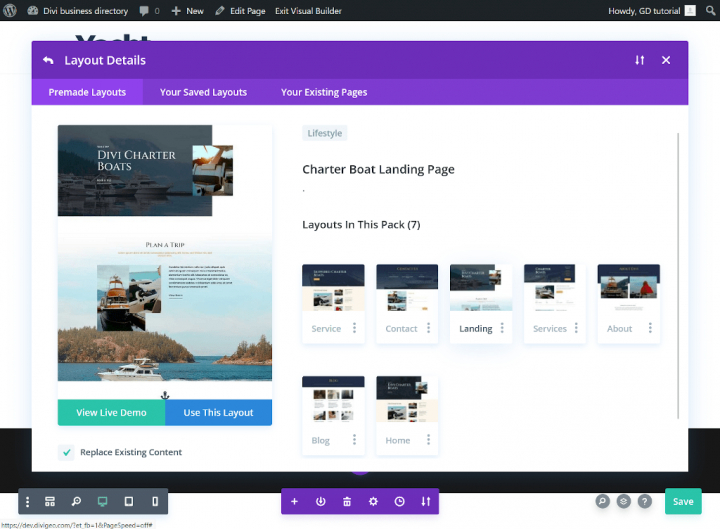
ホームページにアクセスし、「Enable Visual Builder」をクリックして、「Browse Layouts」をクリックします。
あらかじめ用意されたレイアウトライブラリで「Charter Boat Landing Page」を選択し、「Use This Layout」をクリックします。
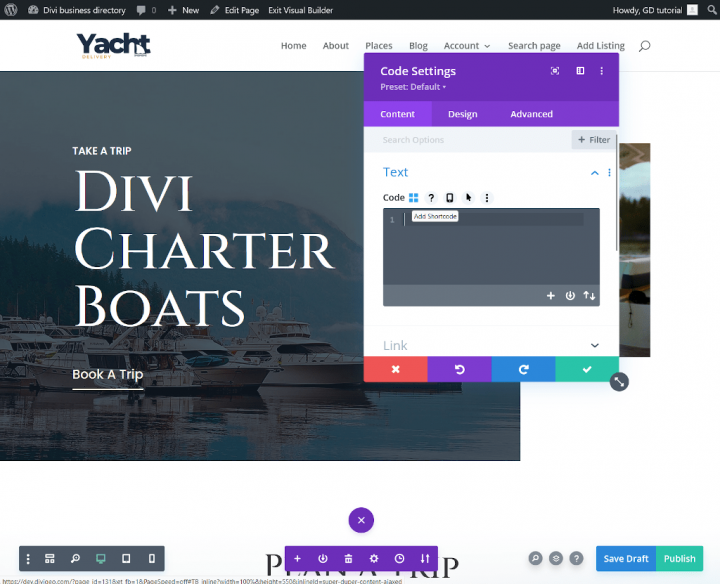
2つ目のテキストモジュールの後にコードモジュールを追加し、「Add Shortcode」をクリックします。
DiviではGutenbergブロックの使用はできませんが、GeoDirectoryプラグインの開発者がショートコードジェネレーターを実装しています。
これにより、Diviのコードモジュールを使って動的なウィジェットを簡単に追加できます。
つまり、Diviでディレクトリサイトを作成する際には、ショートコードジェネレーター機能が強力な味方になります。
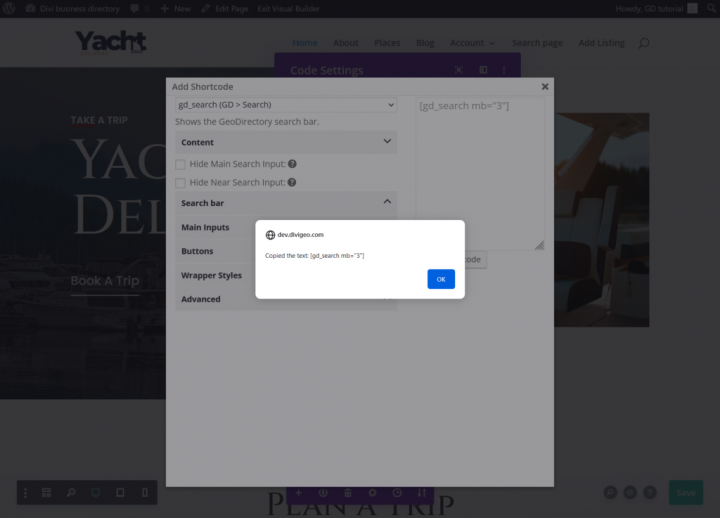
ドロップダウンリストから「gd_search」(GD > Search)を選択し、「Copy shortcode」をクリックします。
コピーされたショートコードはクリップボードに保存されています。コピーしたコードをコードモジュールに貼り付け、チェックマークアイコンをクリックします。
最初のテキストモジュールのコンテンツを「Search for」に変更します。
「Content」タブのヘッダーコンテンツをYacht Deliveryに変更します。「Design」タブでh1ヘッダーのフォントサイズを70pxに変更し、チェックマークをクリックします。
「Book a Trip」ボタンモジュールを削除します。
これでヒーローセクションが完成しました。
次のセクションでは、定義済みのDiviランディングページテンプレートをもとに、H2ヘッダーのコンテンツを「Listings Categories」に変更します。
見出しの下にあるテキストモジュール(金色のフォント)を削除するか、内容を独自のものに変更してください。私はウェブサイトのデザインをより魅力的にするためにLorem Ipsumのテキストをそのまま残します。
写真とテキストが入った2カラムの行を削除し、コードモジュールを含む新しい行を追加します。追加する際は、検索フォームと同じ手順で「Add Shortcode」をクリックしてください。
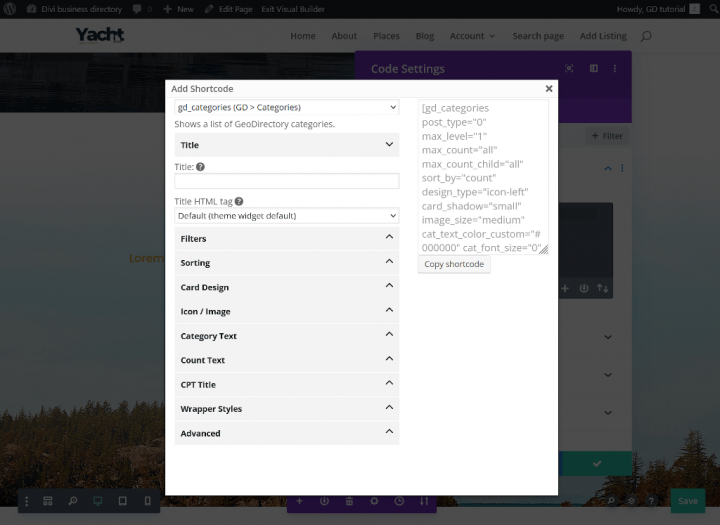
ドロップダウンリストから「gd_categories」(GD > Categories)を選択します。
以下に示すカテゴリカラムの外観を実現するためにショートコードジェネレーターで変更したオプション:
フィルタータブ:
CPTごとに表示する最大カテゴリ数: 3
マーク: 空を非表示
カードデザインタブ:
デザインタイプ: 画像背景
行の配置: 中央
カードの影: 大
アイコン/画像タブ:
マーク:カテゴリ画像を使用
画像サイズ: 大
下のショートコードをコピーして、コードモジュールに貼り付けることもできます。
生成されたショートコード:
[gd_categories post_type="0" hide_empty="1" max_level="1" max_count="3" max_count_child="all" sort_by="count" design_type="image" row_positioning="center" card_shadow="large" use_image="1" image_size="large" cat_text_color_custom="#000000" cat_font_size="0" badge_text_color_custom="#000000" badge_color="light" badge_font_size="0" title_tag="h4" mb="3"]
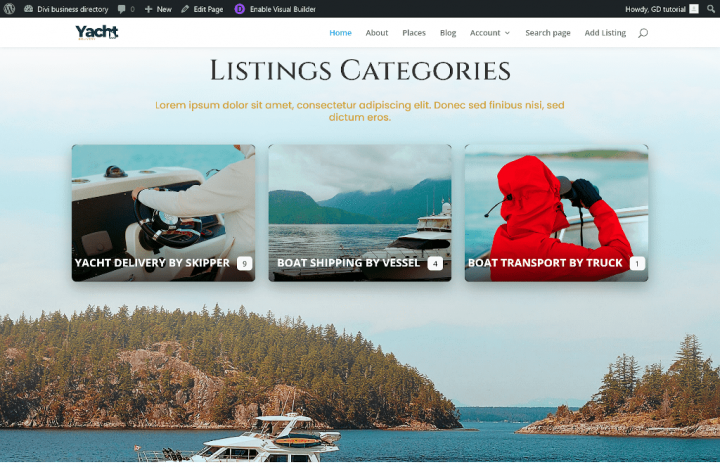
wp-admin -> places -> Place Categories からカテゴリを編集することで、カテゴリに画像を設定できます。
各カテゴリには、デフォルト画像を設定するオプションがあります。
このチュートリアルで選んだニッチに合わせて、カテゴリ名も変更しました。
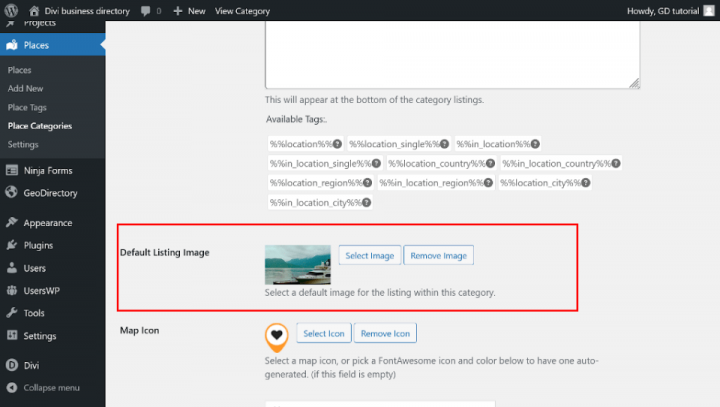
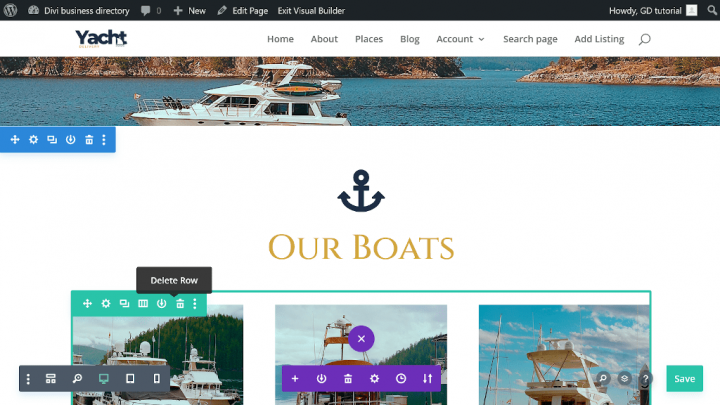
次のセクションでは、最新のエントリーを表示するために使用します。
「Our boats」の見出しを「Latest Yacht providers」に変更してください。見出しの後の行を削除し、Divi コードモジュールを使って新しいセクションを追加します。
検索フォームやカテゴリと同様に、最新のリスティングを表示するショートコードを生成する必要があります。
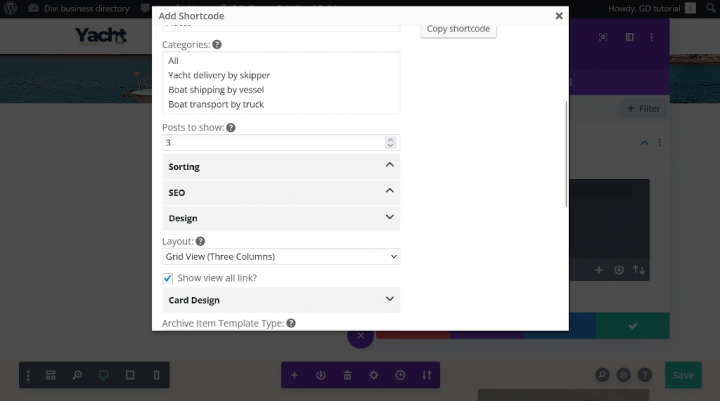
ドロップダウンリストから「gd_listings (GD > Listings)」を選択します。
以下に示す外観を実現するために、ショートコードジェネレーターで変更したオプションは次のとおりです:
フィルタータブ:
表示する投稿数: 3
デザインタブ:
レイアウト: グリッドビュー(3カラム)
下のショートコードをコピーして、コードモジュールに貼り付けることもできます。
生成されたショートコード:[gd_listings post_type="gd_place" post_limit="3" add_location_filter="1" sort_by="az" title_tag="h3" layout="3" view_all_link="1" bottom_pagination="1" slide_interval="5" mb="3"]
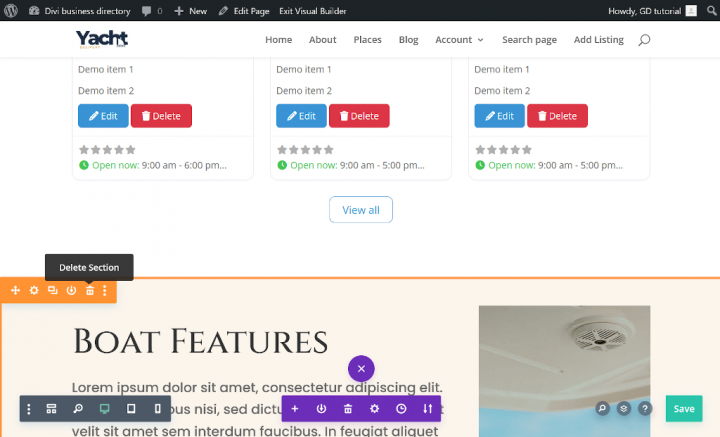
このセクションは不要なので、削除してください。
次のセクションはCTAセクションとして使用します。テキストを「Do you provide Yacht Delivery services?」に変更してください。テキストモジュールのデザインタブで、h2ヘッダーのサイズを60pxに変更します。
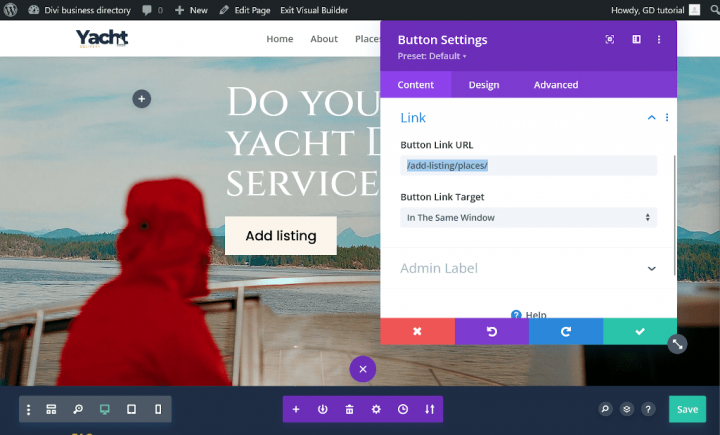
ボタンモジュールのテキストをリスティング追加用に編集し、リンクを「/add-listing/places/」に設定します。
次の「FAQ」セクションは削除してもかまいませんが、プロジェクトをより面白く見せるために、私はそのままにしておきます。
ビジネスディレクトリを作成するニッチに関連したコンテンツをFAQセクションに追加することをお勧めします。
テーマに沿ったコンテンツが多ければ多いほど、検索エンジンでのウェブサイト最適化に有利です。
同様に、次のセクションについても、このガイドでは削除しますが、検索エンジン向けにウェブサイトを最適化するために活用できます。
ホームページのデザインをより良くするため、レビューセクションは削除しません。お好みに応じて判断してください。
グローバルフッターを作成する
Divi Directoryウェブサイトのホームページが完成しました。次に、サイト全体のグローバルフッターを作成しましょう。
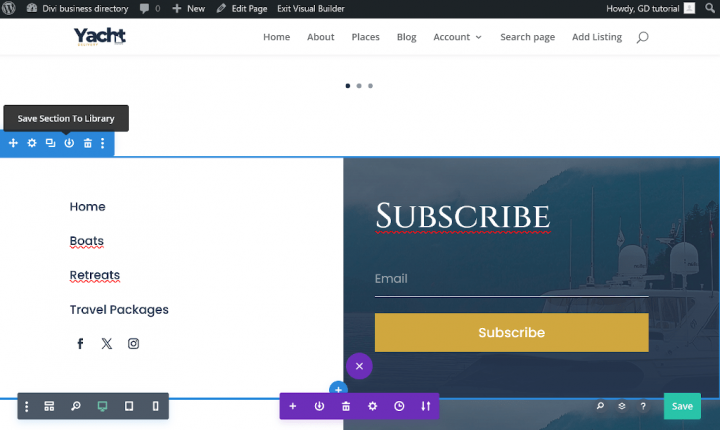
「セクションをライブラリに保存」アイコンをクリックし、セクション名フィールドに「global-footer」と入力して「ライブラリに保存」をクリックします。最後に、画面右下の「保存」ボタンでホームページのレイアウトを保存してください。
Diviライブラリに保存したセクションを削除し、プロジェクトを再度保存します。
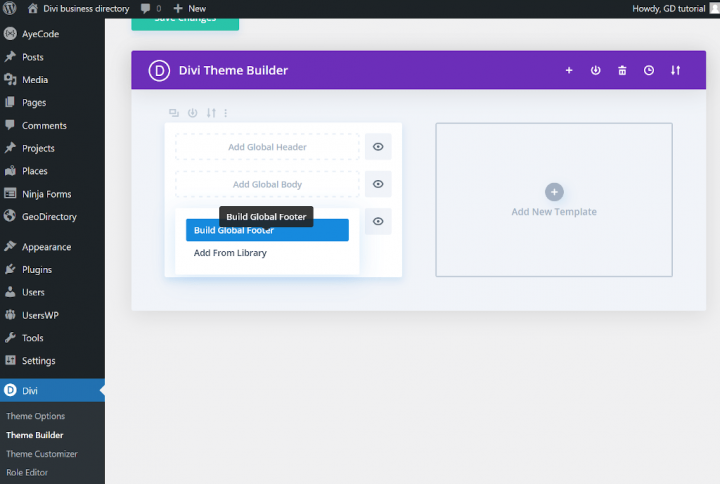
WordPressのダッシュボードに移動し、Divi > テーマビルダーをクリックして、「グローバルフッターを追加」をクリックし、「グローバルフッターを構築」を選択します。
新しいセクションを挿入し、「ライブラリから追加」をクリックして、先ほど作成したセクションを選択し、「このセクションを使用」をクリックします。
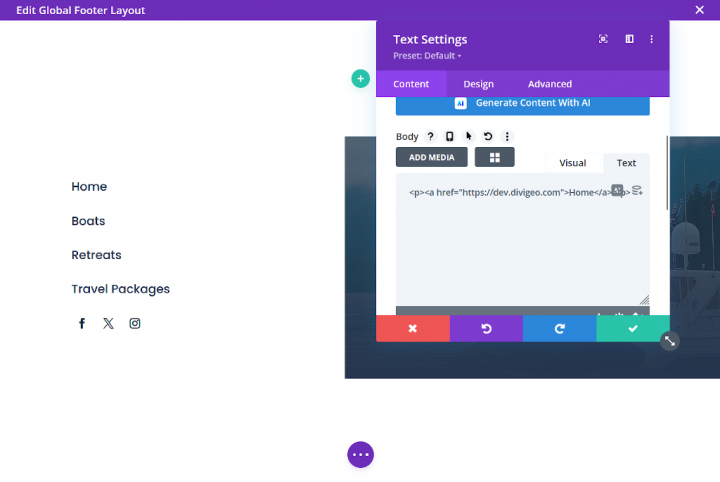
グローバルフッターセクションは、写真、4つのテキストモジュール、およびソーシャルアイコンモジュールで構成されています。
テキストモジュールのコンテンツとリンクを変更します。テキストモジュールを使って、ウェブサイト上のビジネスディレクトリのカテゴリを再表示し、ナビゲーションをより簡単にします。
ソーシャルメディアフォローモジュールに適切なリンクを入力します。
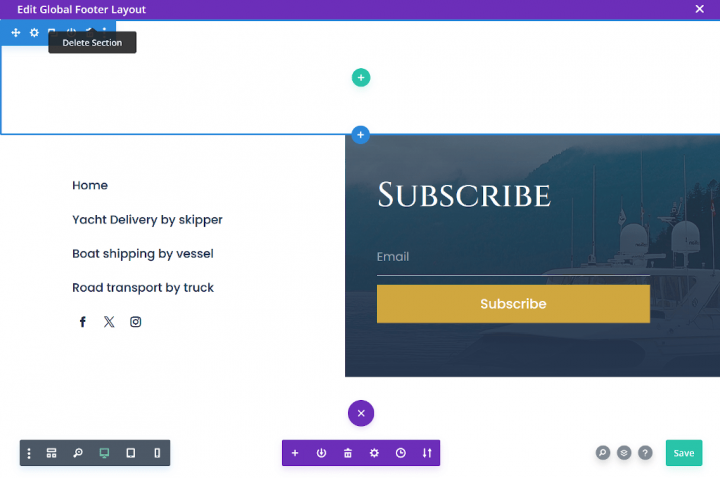
空のセクションを削除してグローバルフッターを保存し、画面右上の「閉じる」をクリックします。
非常に重要:Diviテーマビルダーに戻ったら、「変更を保存」ボタンをクリックしてください。
ディレクトリウェブサイトのホームページとグローバルフッターが完成しました。
Divi ディレクトリウェブサイトのリスティングと検索ページのデザイン
次に、あらゆるディレクトリに欠かせない2つのページをデザインする必要があります。
リスティングページ(一般アーカイブ、カテゴリー、タグ)と検索結果ページです。
GeoDirectoryはデフォルトでページを作成しますが、このチュートリアルではデフォルトページに少し変更を加えます。
マップと、動的タイトルを持つテキストモジュールを追加する必要があります。
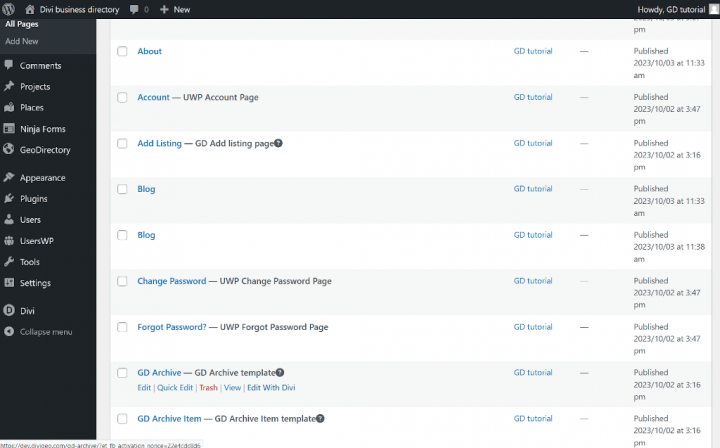
WordPressダッシュボードの「すべてのページ」タブに移動し、「GD Archive」ページを見つけて「Edit With Divi」をクリックし、既存のコンテンツを編集します。
テキストモジュールを削除し、2つのコードモジュールを追加します。
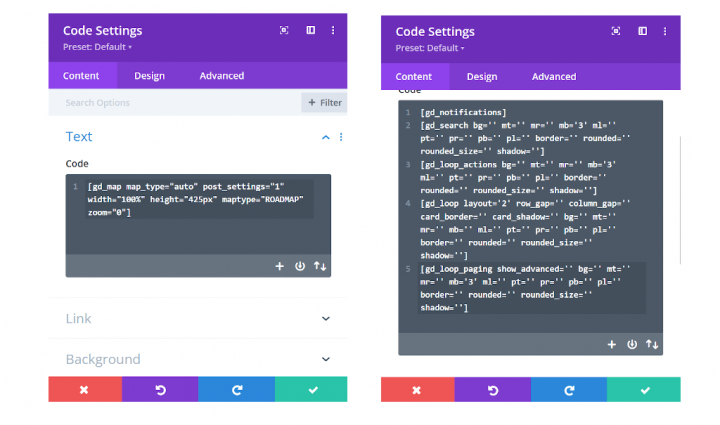
次に、カテゴリや最新リスティング用のショートコードを生成したときと同じ方法で、ショートコードジェネレーターを使用します。
ドロップダウンリストから以下のショートコードを順番に選択し、コピー&ペーストしてください:
GD > Map
GD > Notifications
GD > Search
GD > Loop Action
GD > Loop
GD > Loop paging
以下のショートコードをコードモジュールに貼り付けることもできます。
最初のコードモジュールには、マップを担当するショートコードを追加する必要があります:
[gd_map map_type="auto" post_settings="1" width="100%" height="425px" maptype="ROADMAP" zoom="0"]
2つ目のコードモジュール:
[gd_map map_type="auto" post_settings="1" width="100%" height="425px" maptype="ROADMAP" zoom="0"] <br>
[gd_notifications]
[gd_search bg=” mt=” mr=” mb=’3′ ml=” pt=” pr=” pb=” pl=” border=” rounded=” rounded_size=” shadow=”]
[gd_loop_actions bg=” mt=” mr=” mb=’3′ ml=” pt=” pr=” pb=” pl=” border=” rounded=” rounded_size=” shadow=”]
[gd_loop layout=’2′ row_gap=” column_gap=” card_border=” card_shadow=” bg=” mt=” mr=” mb=” ml=” pt=” pr=” pb=” pl=” border=” rounded=” rounded_size=” shadow=”]
[gd_loop_paging show_advanced=” bg=” mt=” mr=” mb=’3′ ml=” pt=” pr=” pb=” pl=” border=” rounded=” rounded_size=” shadow=”]
次に、Diviコードモジュールセクションの上に、Divi Heading Moduleを含む新しいセクションを追加する必要があります。
アーカイブページのタイトルを表示するために、Diviの組み込みオプションを使用して動的コンテンツを表示します。
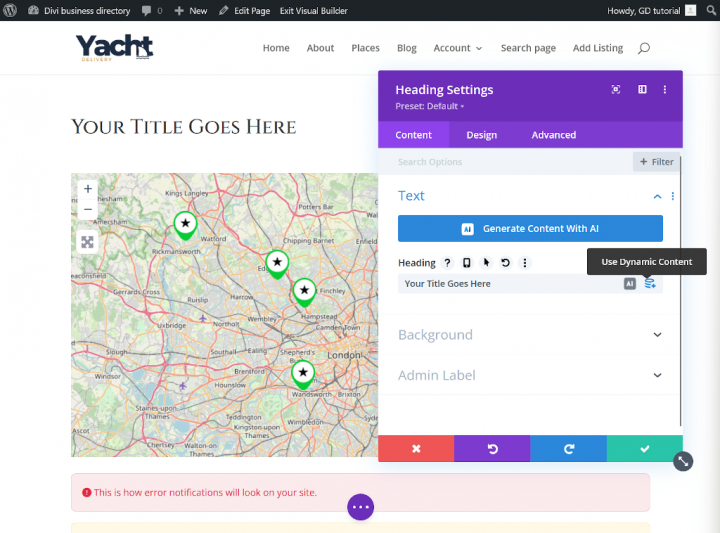
コンテンツタブで、見出しフィールドにカーソルを合わせ、右側の「ダイナミックコンテンツを使用」をクリックします。ドロップダウンリストから「ページ/アーカイブタイトル」を選択してください。
チェックマークをクリックして、GD Archive Divi レイアウトを保存します。
検索ページ
検索ページについても同様の手順を繰り返しますが、フッターの作成と同様に、Divi Theme Builder を使用します。
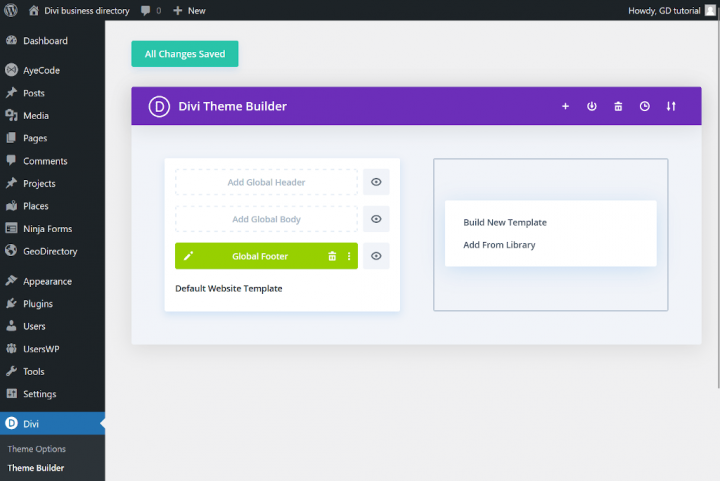
WordPress ダッシュボードから、Divi > Theme Builder に移動します。「新しいテンプレートを追加」をクリックし、次に「新しいテンプレートをビルド」をクリックします。
テンプレート設定が表示されます。「使用する場所」タブの「その他」セクションで「GD Search Results Page」を選択し、「テンプレートを作成」をクリックします。
GD 検索ページを担当する新しいテンプレートが表示されます。
「カスタムボディを追加」をクリックし、「既存のページ」タブで「ライブラリから追加」をクリックします。「GD Archive Layout」をクリックし、「このレイアウトを使用」を選択します。
鉛筆アイコンをクリックしてカスタムボディを編集します。特に操作は不要です。レイアウトを保存し、Divi Builder Theme の変更を保存するだけです。
あと一手順で、Divi で構築したディレクトリサイトが完全に機能するようになります。
個別リスティングページ
単一リスティングページは、ディレクトリサイトの個々のエントリを表示する役割を担っています。
GD アーカイブページや GD 検索ページと同様に、このページテンプレートは GD インストールウィザードによって作成されました。
WordPress ダッシュボードのページ一覧に移動し、Divi で GD Details ページを編集します。
コンテンツを削除し、下の画像のように2カラムの行を追加します。
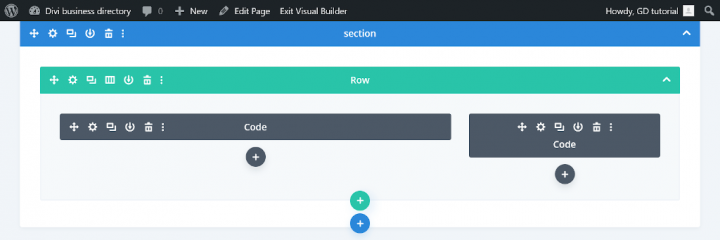
左側のコードモジュールには、投稿コンテンツとギャラリーを担当するショートコードを追加します。
右側のコードモジュールには、電話番号、住所、ソーシャルメディアリンクなど、投稿の詳細情報を表示するショートコードを追加します。
ショートコードジェネレーターの使い方はすでにご存知かと思いますので、以下のショートコードを生成してコピー&ペーストしてください。すぐにコピーできるショートコードも以下にご用意しています。
左側のコードモジュール
[gd_post_images title='' types='' fallback_types='' ajax_load='true' limit='' limit_show='' css_class='' type='slider' slideshow='true' controlnav='1' animation='slide' show_title='true' show_caption='true' image_size='' aspect='' cover='' link_to='' link_screenshot_to='' bg='' mt='' mr='' mb='' ml='' pt='' pr='' pb='' pl='' border='' rounded='' rounded_size='' shadow='' ]
[gd_single_taxonomies taxonomy=” prefix=” link_style=” link_color=” link_color_custom=” link_icon=’false’ mt=” mr=” mb=’2′ ml=” pt=” pr=” pb=” pl=” ]
[gd_single_tabs show_as_list=’false’ output=” tab_style=” disable_greedy=’false’ ]
[gd_single_next_prev bg=” mt=’4′ mr=” mb=’3′ ml=” pt=” pr=” pb=” pl=” border=” rounded=” rounded_size=” shadow=” ]
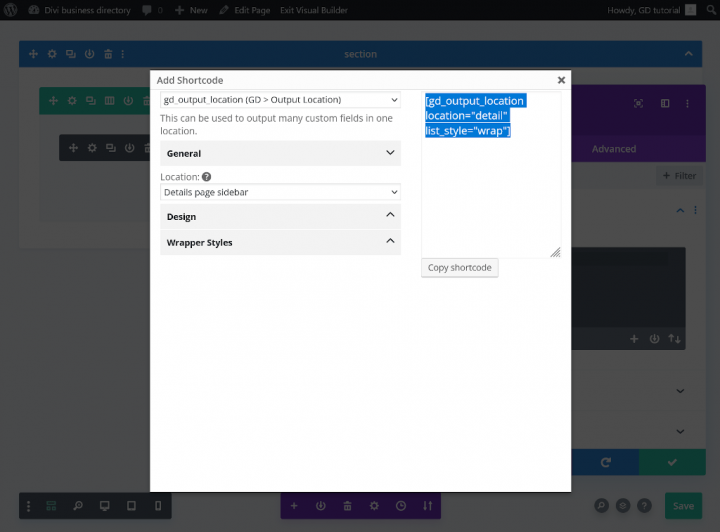
右側のコードモジュール
[gd_output_location location="detail" list_style="wrap"]
もうすぐ完成です!
GDアーカイブページテンプレートを作成したときと同様に、動的なリストタイトルの表示を担当するHeadingモジュールを追加する必要があります。
コードモジュールの上の最初のカラムに新しいDivi Headingモジュールを追加し、動的タイトルをPage/Archive Titleに設定します。
チェックマークをクリックしてレイアウトを保存します。個別投稿ページは次のように表示されます。
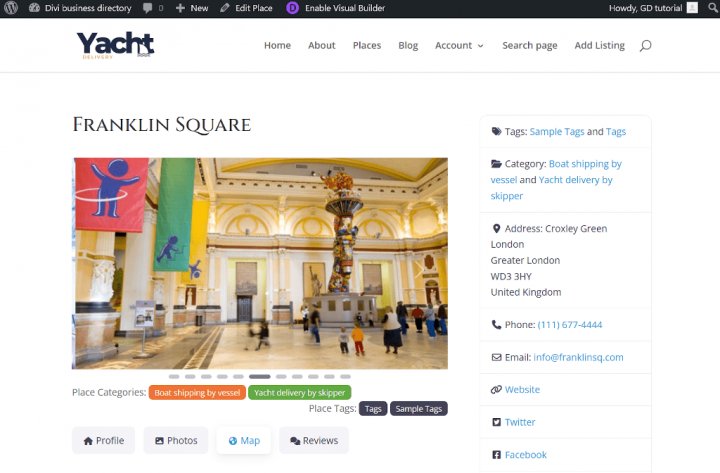
Divi ディレクトリサイトの微調整
Diviディレクトリウェブサイトはほぼ完成です。次にいくつかのオプションを設定して、ウェブサイトを調整しましょう。
カラーとタイポグラフィ
このウェブサイトに選んだメインカラーはネイビーブルーの色合いです。HEXコード: #1e2d44.
テーマカスタマイザー > 一般設定 > レイアウト設定 に移動し、DiviテーマのアクセントカラーをX #1e2d44.
次に、GeoDirectoryプラグインのプライマリカラーを変更する必要があります。
テーマカスタマイザーでAyeCode UIをクリックし、プライマリカラーを次のように設定します: #1e2d44.
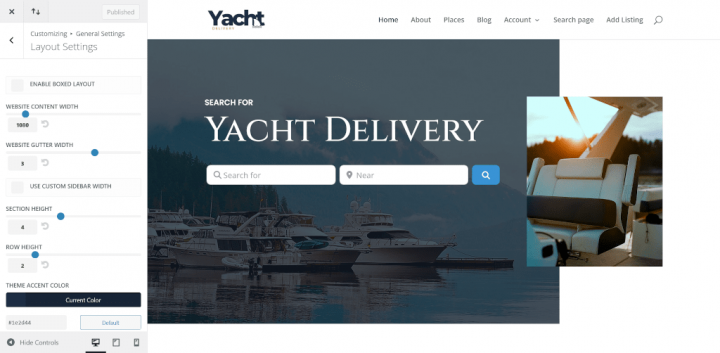
次に、グローバルフォントを設定する必要があります。テーマカスタマイザー > 一般設定 > タイポグラフィ に移動し、ヘッダーフォントをCinzelに変更します。
ご覧のとおり、WpGeodirectoryが生成したヘッダーのフォントはCinzelフォントに変更されていません。
テーマカスタマイザーの「追加CSS」タブに移動し、以下のCSSコードを貼り付けます。
h1, .h1, h2, .h2, h3, .h3, h4, .h4, h5, .h5, h6, .h6 {
  font-family: 'Cinzel', Georgia, "Times New Roman", serif!important;
}
BootStrapバージョンの変更
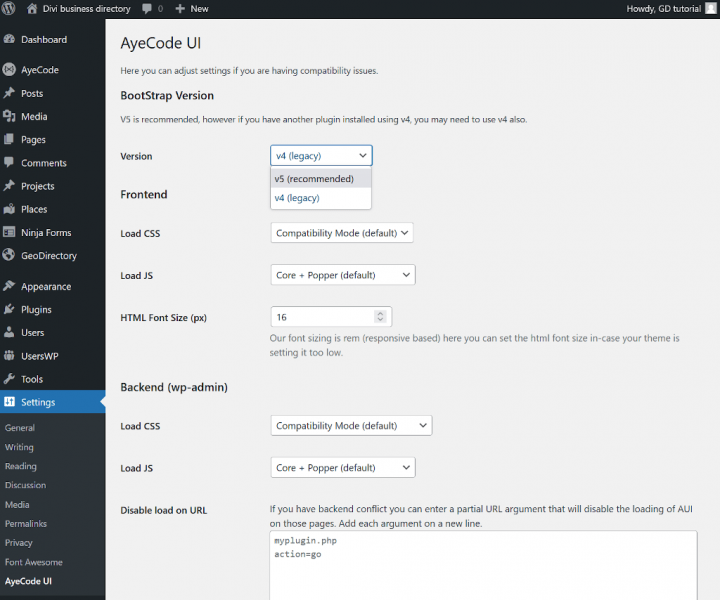
WordPressダッシュボードで「設定」→「AyeCode UI」をクリックし、バージョンをBootStrap V5に変更して保存します。
Diviディレクトリウェブサイトが完成しました。
DiviGeo で Divi ディレクトリの可能性を最大限に引き出す
これは GeoDirectory と Divi を使ってディレクトリを構築するシンプルな方法です。
このプロジェクトを一人で進めることに不安を感じる場合や、より高度なものが必要な場合は、遠慮なくご連絡ください。
私のウェブサイトをご覧いただき、あらかじめデザインされた Divi Business GeoDirectory チャイルドテーマ DiviGeoをご購入いただくか、あなたのニーズに合わせたオリジナルウェブサイトの制作をご依頼ください。
Divi ディレクトリウェブサイトにプレミアム機能を追加する
ご希望であれば、次のようなプレミアム機能をディレクトリに追加することができます:
- 有料リスティング:GeoDirectory の Listing Price Manager アドオンを使用すると、リスティング掲載の料金を設定できます。各料金プランごとに、次のような機能を有効・無効にすることができます:無料リスティングの写真枚数を制限しながら、有料リスティングではより多くの写真を許可する。タグやカテゴリーの数を増減する。特定のカスタムフィールドを有効または無効にする。説明文の長さを長くしたり短くしたりする。
- Claim Listings:これはディレクトリの基本機能であり、管理者がデータベースを作成し、ビジネスオーナーを招待して自分の無料リスティングを管理させます。リスティングの引き取りプロセスには、所有権を取得するために有料リスティングへのアップグレードを強制することが含まれる場合があります。
- Advertising: 広告の販売 は オンラインディレクトリを収益化するもう一つの方法です。トラフィックが多い場合は広告ネットワークを利用できます。そうでない場合は、ビジネスがウェブサイトの特定エリアにバナーを掲載したり、たとえばオーガニック検索結果の上部に広告としてリスティングを表示したりできるよう、広告を直接販売することもできます。
これらはほんの三つの例に過ぎません。しかし、 ディレクトリウェブサイトはオンラインで収益を得る多くの方法を提供しています.
ハンドメイド品のグローバルマーケットプレイスを作ったり、イベントチケットを販売したり、割引クーポンを販売したりすることができます。
以下のヒントで構築プロセスへの理解を深めましょう: ディレクトリウェブサイトの構築:ヒントとコツ.
可能性は無限大です。
OceanWP でディレクトリサイトを作成するには?
OceanWP テーマを使ったディレクトリサイト構築のステップバイステップガイドをご紹介します:
- OceanWP テーマをインストールする
- GeoDirectoryをインストールして設定する
- Spectra Gutenberg Blocks プラグインをインストールする
- OceanWP テーマと Gutenberg を使ってディレクトリサイトをデザインする エディター
OceanWP テーマは、GeoDirectory プラグインおよび Gutenberg Blocks プラグインと組み合わせることで、ダイナミックなオンラインディレクトリを構築するための堅牢で柔軟なソリューションを提供します。
この3つの組み合わせにより、ユーザーはロケーションベースの機能をシームレスに統合し、レイアウトデザインをカスタマイズし、インタラクティブなコンテンツブロックを組み込むことができ、直感的で魅力的なユーザーエクスペリエンスを実現します。
この統合的なアプローチにより、ウェブ開発者やデザイナーは、特定のニッチ市場や幅広いコミュニティのニーズに合わせた、プロフェッショナル品質のディレクトリサイトを簡単に実現できます。
それでは、具体的な方法を見ていきましょう。
このチュートリアルでは、以下を行います:
テーマとプラグインのインストール。
1. OceanWPテーマのインストール
テーマをインストールする必要があります。このチュートリアルでは、OceanWPテーマをインストールします。
に移動します Appearance >> テーマ
「新規追加」を選択し、 「インストール」、 と 「有効化」 OceanWPテーマ。
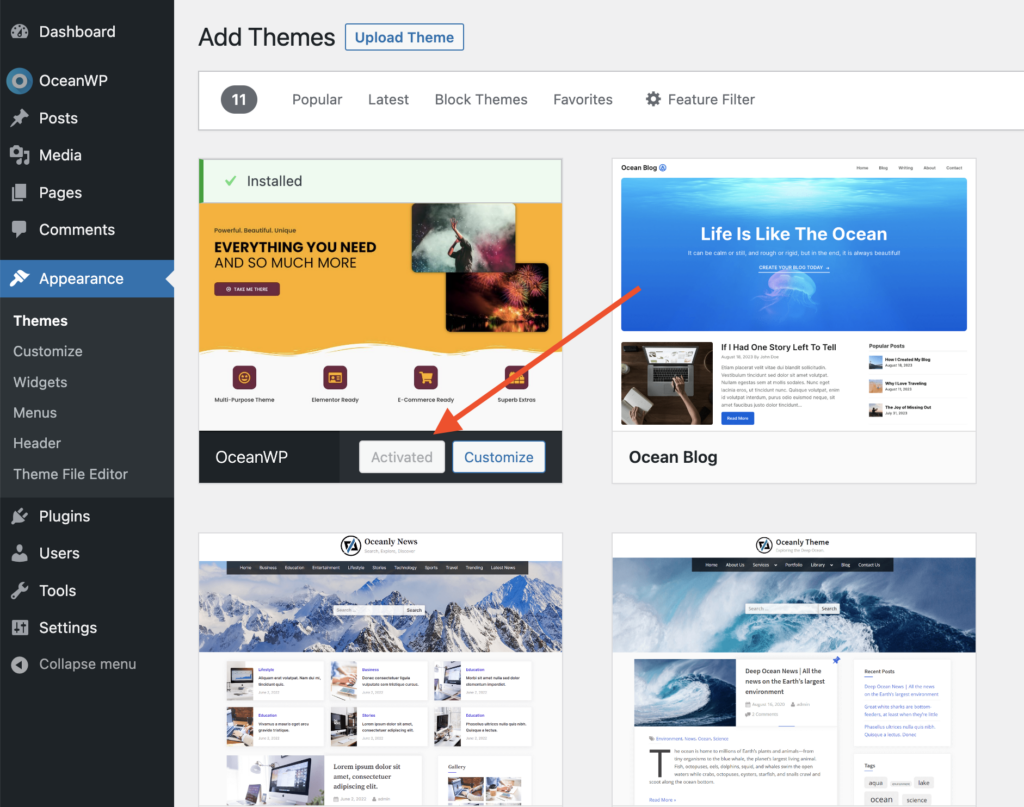
2. Spectra Blocksプラグインのインストール
デフォルトのGutenbergプラグインはテンプレートをスタイリングするには不十分なため、Spectra Blocksプラグインをインストールします。(代わりに Astraテーマとthe Spectra Pluginを使ってディレクトリウェブサイトを作成する方法はこちらのチュートリアルをご覧ください)
このプラグインはカスタマイズされたGutenbergブロックを提供しており、デフォルトのブロックより優れているため、ページテンプレートのデザインに役立ちます。
に移動します プラグイン >> 新規追加。
Spectra Blocksを検索し、インストールして有効化してください。
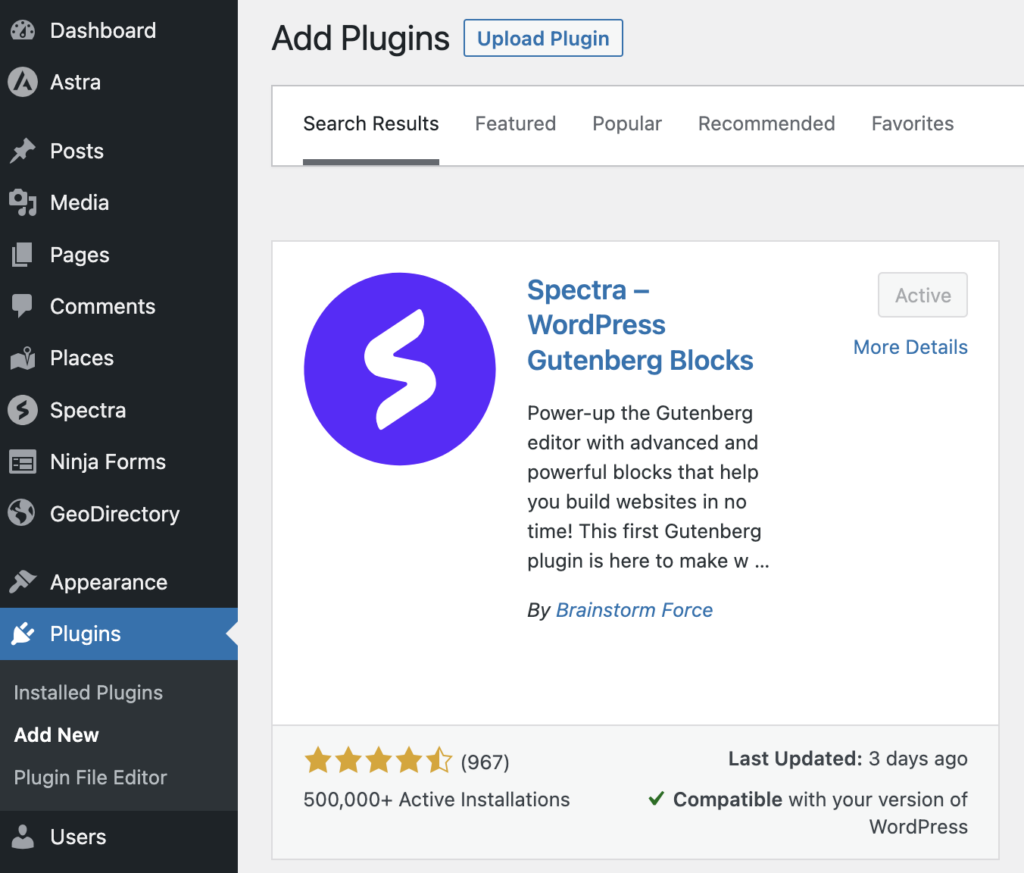
セットアップウィザードのすべてのステップをスキップできます。
3. GeoDirectoryをインストールする
からWordPressテーマを無効にします。最後に GeoDirectory.
に移動します プラグイン >> 新規追加、GeoDirectory を検索してください。インストールして有効化すれば、プラグインのインストールは完了です。
4. GeoDirectoryインストールウィザード
GeoDirectoryでは、Google Maps APIキーの設定とダミーリスティングのインポートを行うために、セットアップウィザードを完了する必要があります。
マップシステムの選択(Google Maps または OpenStreetMap)
ウィザードの最初のステップで、2つのマッピングシステムから選択できます。Google MapsとOpen Street Maps(APIキー不要)です。
このチュートリアルでは、OpenStreetMaps を選択します。
Google Maps を選択する場合は、以下の追加手順を行ってください。
「キーを生成」ボタンをクリックして、この手順に従ってください ドキュメント の手順に従って有効な API キーを生成します。
主な手順は以下のとおりです:
- キーを有効にします。
- プロジェクトを新規作成するか、既存のプロジェクトを選択します。
- キーを取得します。
- 請求アカウントを有効化します。
- APIキーを制限します(自分のウェブサイトのURLからのみ使用できるように)
第4点について:これは必須要件です。ただし、月200ドルのしきい値を超えた場合にのみ課金されます。
この無料クレジットは、99%のディレクトリにとって十分すぎるほどです。
デフォルトの都市を設定する
その後、デフォルトの場所を設定します。これはディレクトリが作成される都市です。
デフォルトの都市としてニューヨークを設定します。
必要な場所をどこでも使用できます。
複数の都市にリスティングを追加する必要がある場合は、Location Manager アドオンが必要です。
追加機能を加える
このステップでは、UsersWP をインストールします。これは ユーザーログインプラグイン で、ユーザーがウェブサイトに登録してログインできるようにします。
これは、ユーザーがリスティングを追加・編集できるようにするために必要です。また、ユーザーが自分のリスティングやレビューなどを確認できるユーザープロフィールも作成されます。
さらに Ninja Forms もインストールします。これにより、すべてのリスティングにリスティングオーナーへ直接メールを送信するコンタクトフォームが追加されます。
AyeCode Connect はこのチュートリアルでは必須ではありません。主に、GeoDirectory のプレミアムアドオンを追加して WordPress ダッシュボードから直接インストールしたい場合に必要です。
ダミーデータを追加する
インストールウィザードを完了する最後のステップは、ダミーのリスティングを追加することです。これにより、後で必要に応じて編集できるリスティングカテゴリも追加されます。
サイドバーウィジェットとメニュー項目は今すぐ追加しません。後ほど行います。
OceanWPディレクトリウェブサイトのデザイン
テーマとプラグインのインストールが完了し、GeoDirectoryの初期設定も済んだので、OceanWPテーマを使ってディレクトリウェブサイトのデザインを始めましょう。
1. OceanWPディレクトリウェブサイトのホームページデザイン
新しいページを作成するか、WordPress がデフォルトで作成するサンプルページなどを利用できます。
「ページ」に移動し、サンプルページを編集して「ホーム」に名前を変更するか、新しいページを作成してください。
次に、 Appearance > カスタマイズ > ホームページの設定 に移動して、ホームページを選択してください。
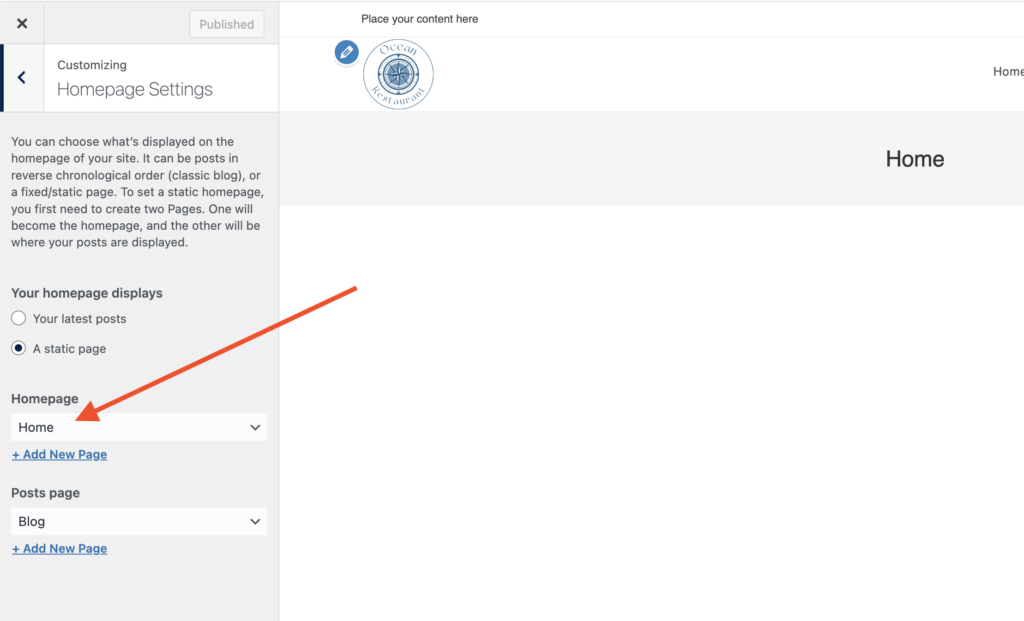
ロゴ
まず最初に、ウェブサイト用のロゴが必要です。
ロゴの初版を作成するためにデザイナーに投資する必要はありません。
新しいディレクトリを始める際に犯しがちな最大のミスの一つは、製品市場適合性をテストする前に時間とお金をかけすぎることです。
Canva のようなアプリを使えば、5分でロゴをデザインできます。安価で、驚くほど高品質です。
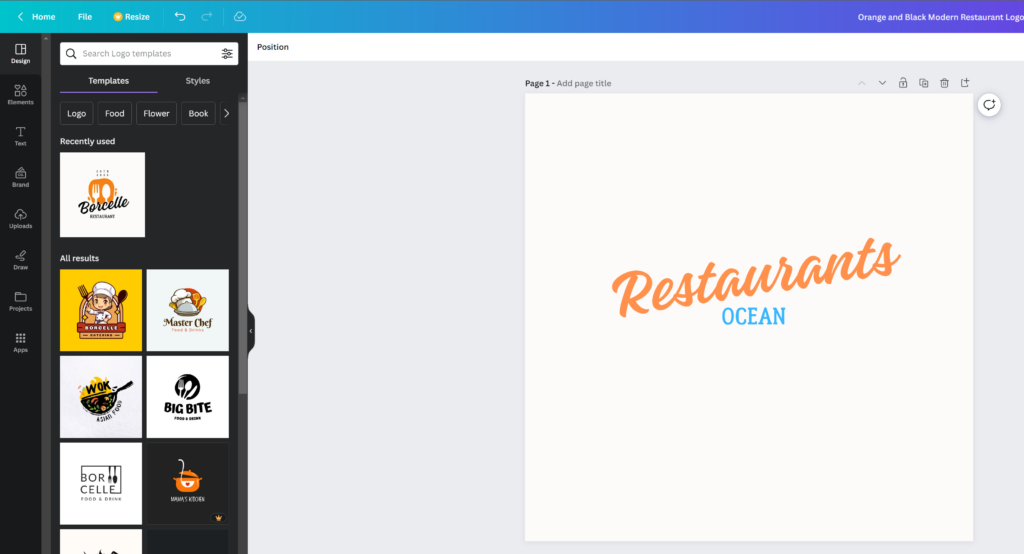
初期のMVP(実用最小限の製品)としては、Canvaで作成したロゴで十分です。
Canvaには豊富なロゴテンプレートが用意されており、最初のロゴが完璧さや独自性に欠けていても問題ありません。
プロジェクトが進むにつれて、ロゴをブラッシュアップしたり、完全にリニューアルしたりすることはいつでも可能です。
プロジェクトの成功は、ロゴの完成度によって決まるわけではありません。
次に Appearance > カスタマイズ > ヘッダー > ロゴに移動し、「ロゴを選択」をクリックしてPNGファイルをアップロードします。トリミングをスキップ(または必要に応じて画像をトリミング)して「公開」をクリックします。ロゴのサイズが大きい場合は、ロゴの最大高さと幅を設定することもできます。
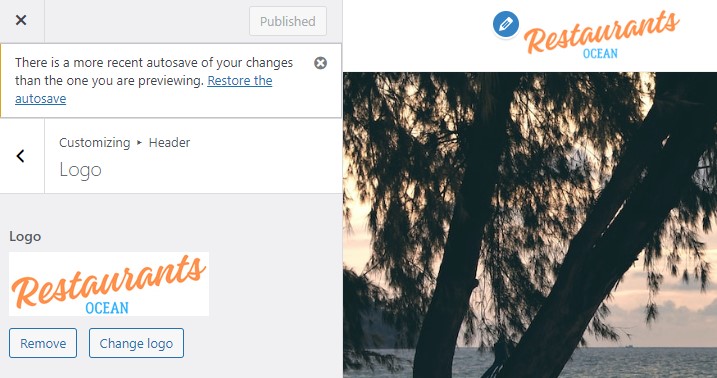
ナビゲーションメニュー
ロゴを作成して追加したら、 Appearance > Menus に移動し、メニューを作成します。
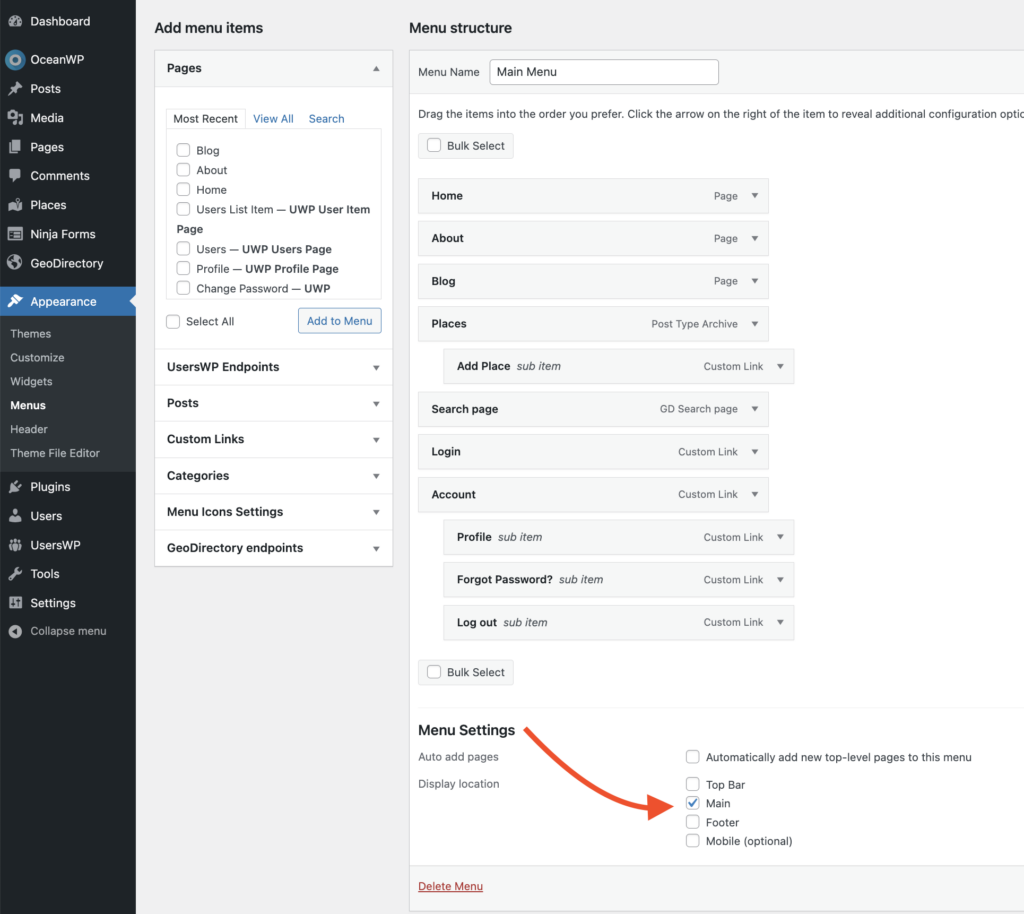
必要なリンクを追加し(左列から右列へ)、保存します。 Menu Settings > の「表示場所」セクション、「メイン」オプションを確認できます。
必要に応じて、同じメニューをフッターに表示させたり、フッター用に別のメニューを作成したりすることができます。
この例では、ヘッダーナビゲーションメニューのみを使用します。
メインナビゲーションリンクを7つと、サブナビゲーションリンクをいくつか追加しました:
- ホーム
- 会社概要
- ブログ
- 場所と場所の追加
- 検索ページ
- ログイン
- アカウント > プロフィール > パスワードを忘れた場合 > ログアウト
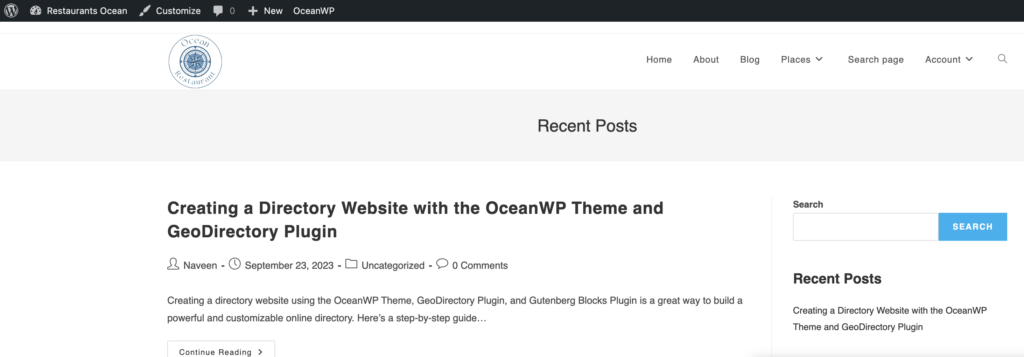
ログインリンク(UsersWP エンドポイントより)はログアウト中のユーザーにのみ表示され、ログアウト・アカウント・プロフィールのリンクはログイン中のユーザーにのみ表示されます。
タイポグラフィ
次に、ウェブサイトのテキストフォントとサイズのタイポグラフィを設定しましょう。すべてのサイトテキストに適用される、フォントファミリー、フォントウェイト、フォントサイズをグローバルに設定します。
外観 > カスタマイザー > タイポグラフィ > 本文 に移動し、 フォントファミリー: Red Hat Text と フォントウェイト: Normal: 400
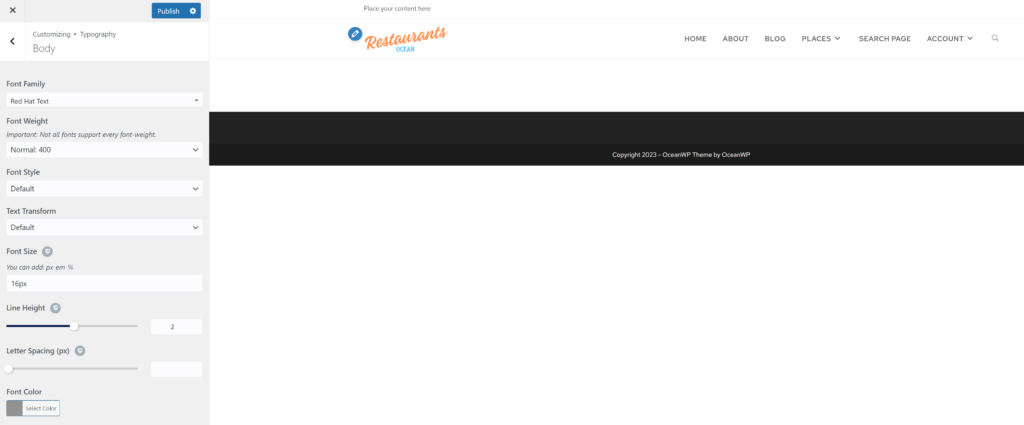
また、外観 > カスタマイザー > タイポグラフィ > メインメニューの設定で、次のように設定します。 フォントウェイト: Medium 500, フォントサイズ: 13px
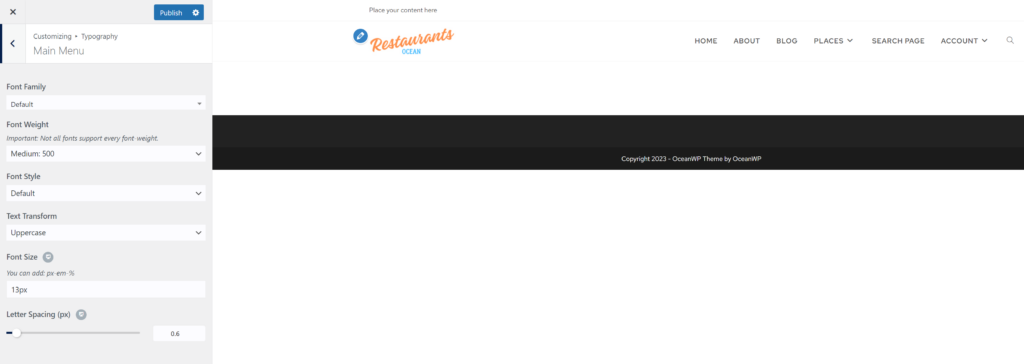
次に、外観 > カスタマイザー > 一般オプション > 一般スタイリング に移動します プライマリカラー: #ff914d と ホバー時のプライマリカラー: #ff731c
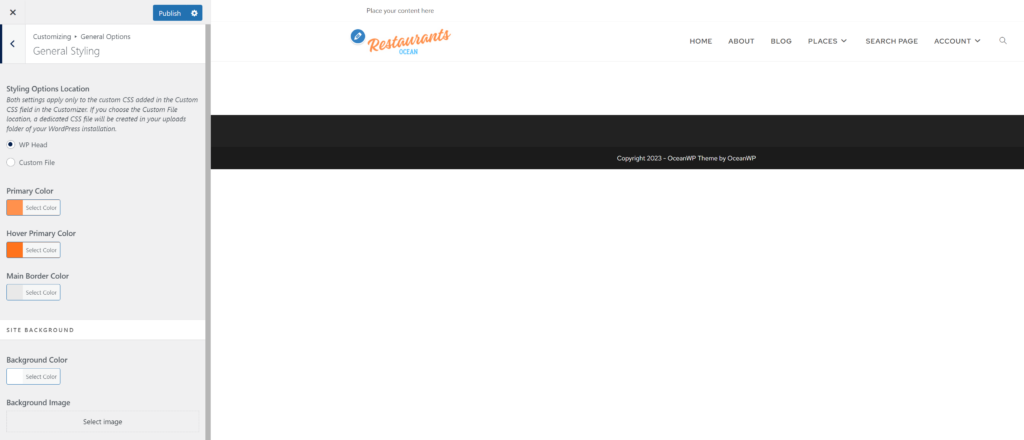
コンテンツ
Spactra Blocks プラグインを使って、このページをゼロから構築していきます。
ホームページにヒーローヘッダーを追加するために、Spectra Blocksプラグインが提供するコンテナブロックを追加しましょう。
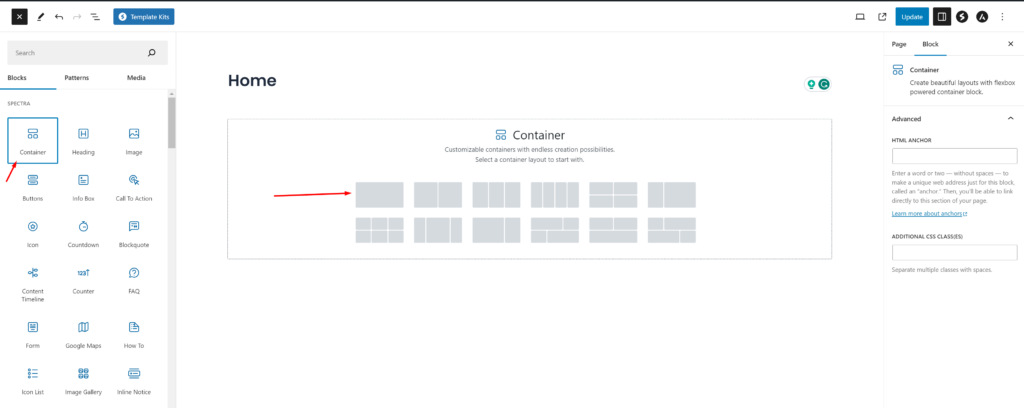
次に、上部のタブから「スタイル」をクリックします。背景タイプとして「タイプ:画像」を選択します。
ヒーローセクション用の画像が必要なので、以下から無料画像をダウンロードします Pexels.com (Thanks, @Kelly).
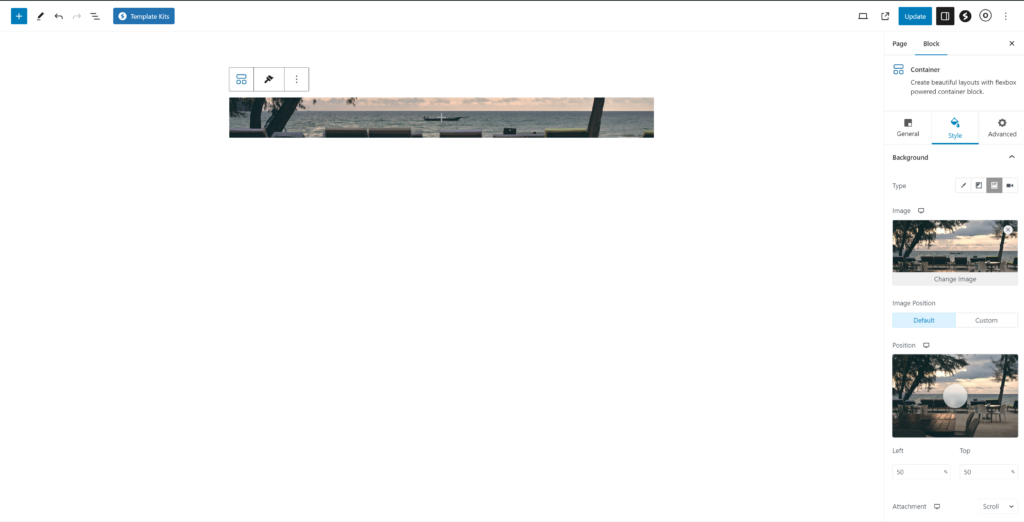
追加したセクションをクリックし、下のスクリーンショットに示すように、コンテンツ幅オプションで「フル幅」を選択します。
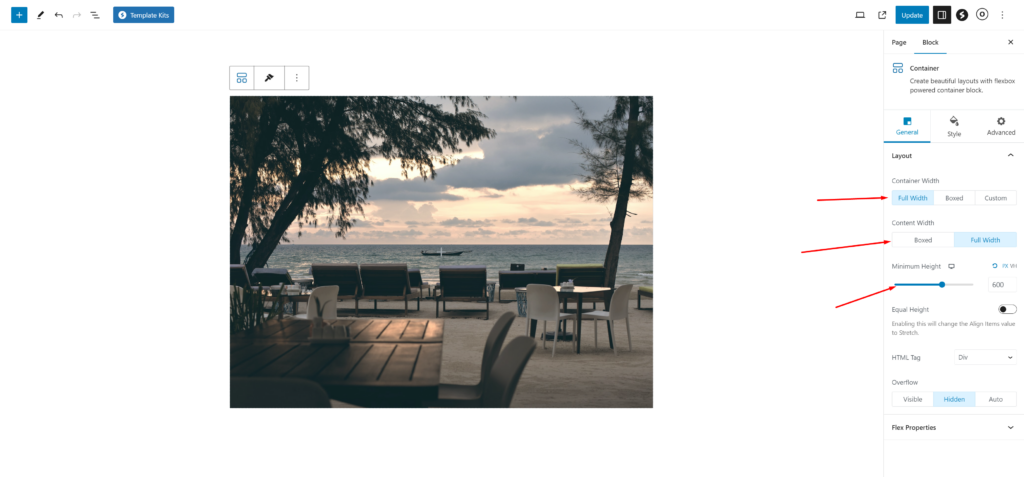
コンテナブロック設定のスタイルタブから選択してください 繰り返し を 繰り返しなし と サイズ を カバー.
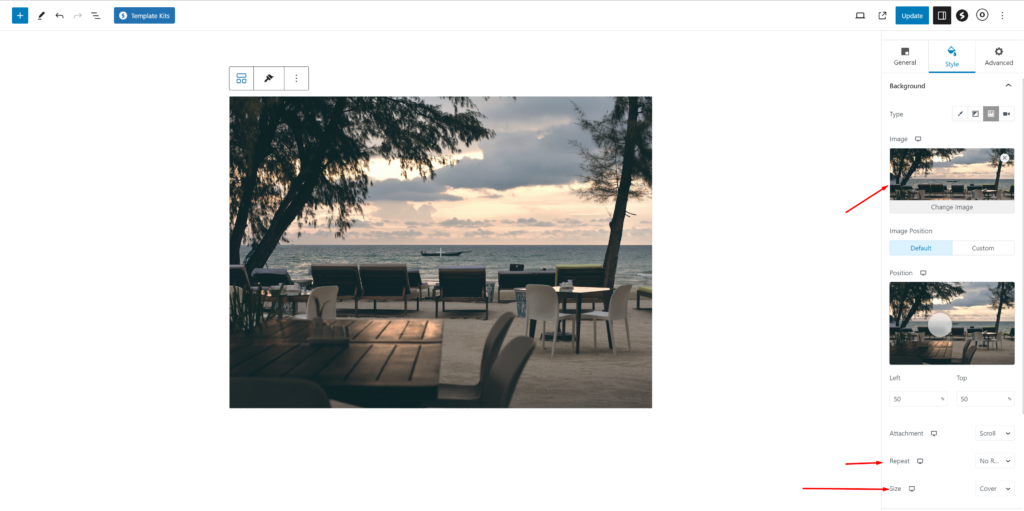
ヒーロー画像の中に見出し要素をドラッグ&ドロップします。
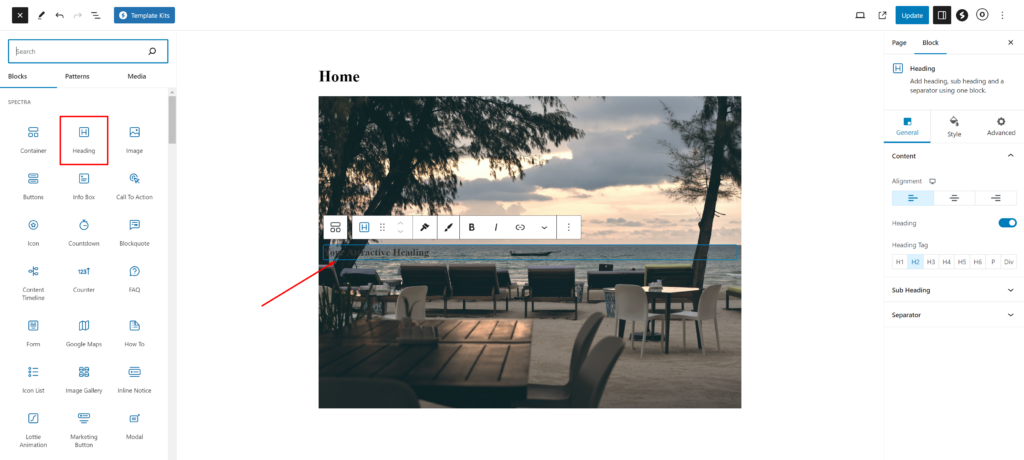
ホームページのヒーロー画像にタイトルを付けましょう。
「スタイル」タブで、テキストカラーをホワイト(#FFFFFF)に変更して、コントラストと読みやすさを向上させます。
このチュートリアルでは、「ニューヨークで最高の レストラン を見つける」のようなシンプルなものを使用します。ここにはお好きなスローガンを追加できます。
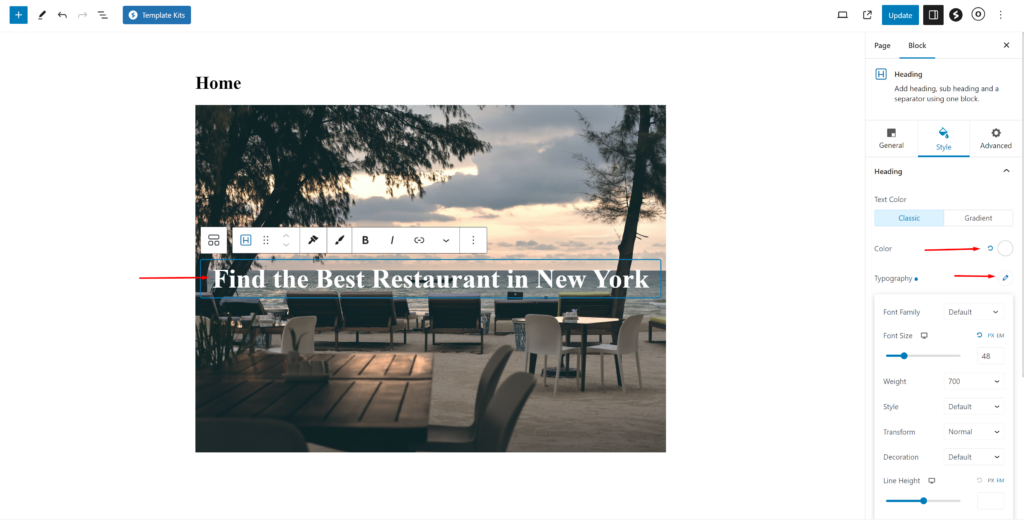
配置オプションを使用してテキストを中央揃えにすることを忘れないでください。
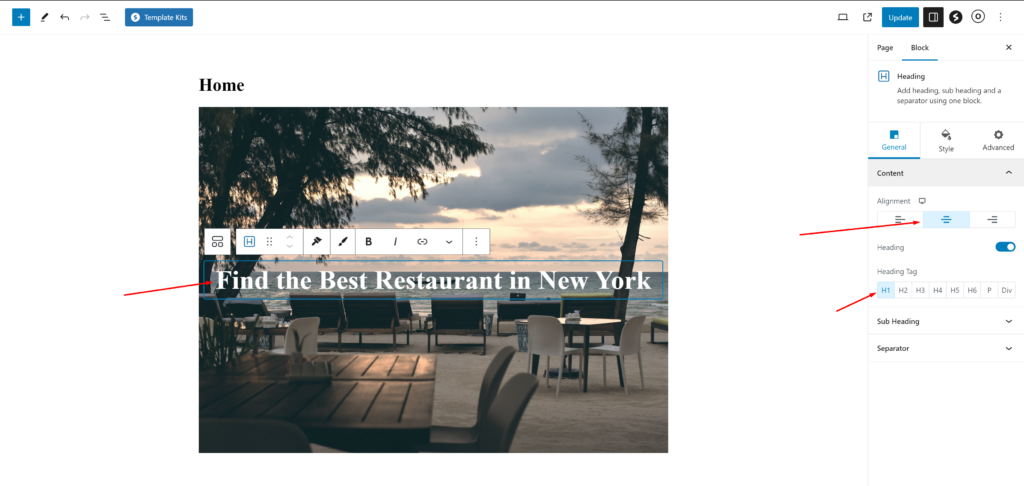
ホームページのヘッダーに GD 検索を追加するには、 GD > Search ブロックをヒーローコンテナ内にドラッグします。
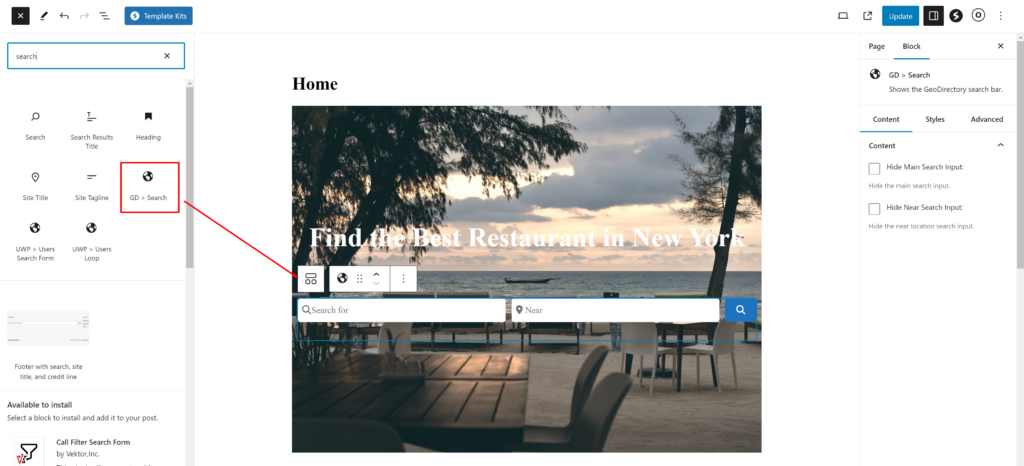
次に、このヒーローコンテナに最小の高さを設定します。 幅と高さを650 x 600 pxに設定し、コンテナの幅も 幅と高さを設定し、コンテナの幅も ボックス型 コンテンツ幅: ボックス型.
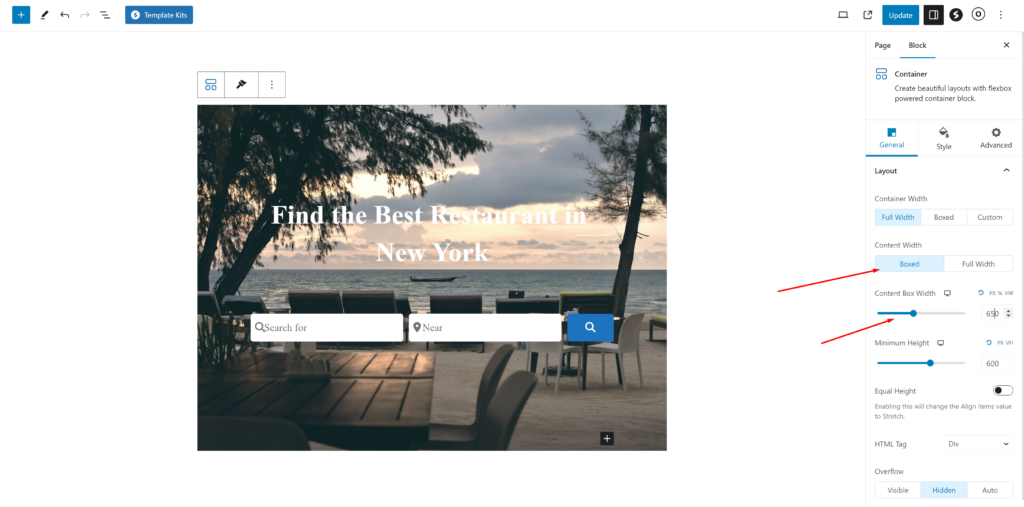
ページタイトルとヘッダーセクションの余分なスペースを削除する時間です。
ページ右上のOアイコンをクリックします。クリックすると、その中の「一般」セクションで設定を確認し、 パディング: 無効にし、タイトルの選択の中で タイトル: 無効
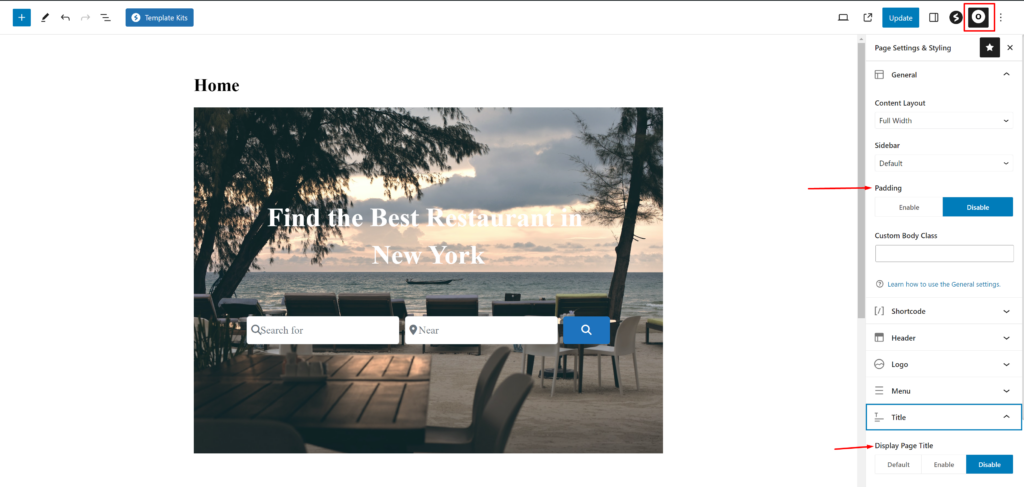
次は、ホームページにいくつかの必要なセクションを追加します。まず、最新リスティングのセクションを追加しましょう。
ヒーローセクションの下に、もう1つ コンテナ をプラスアイコンをクリックして追加し、 GD > Listings ブロックをそこに追加してください。
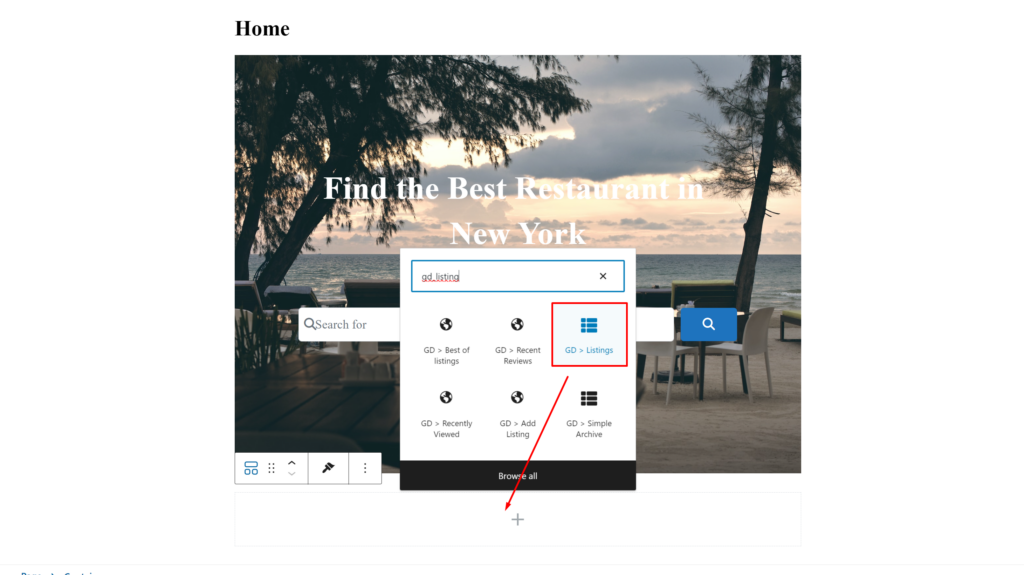
次に、この GD > Listings ブロックで必要な設定を行います。並び替えを「最新」に設定します
次に、ビジネスオーナーが自分のビジネスを登録するよう促すCTAを追加します。空のコンテナを追加し、スタイル設定を行います。
背景を設定しましょう。
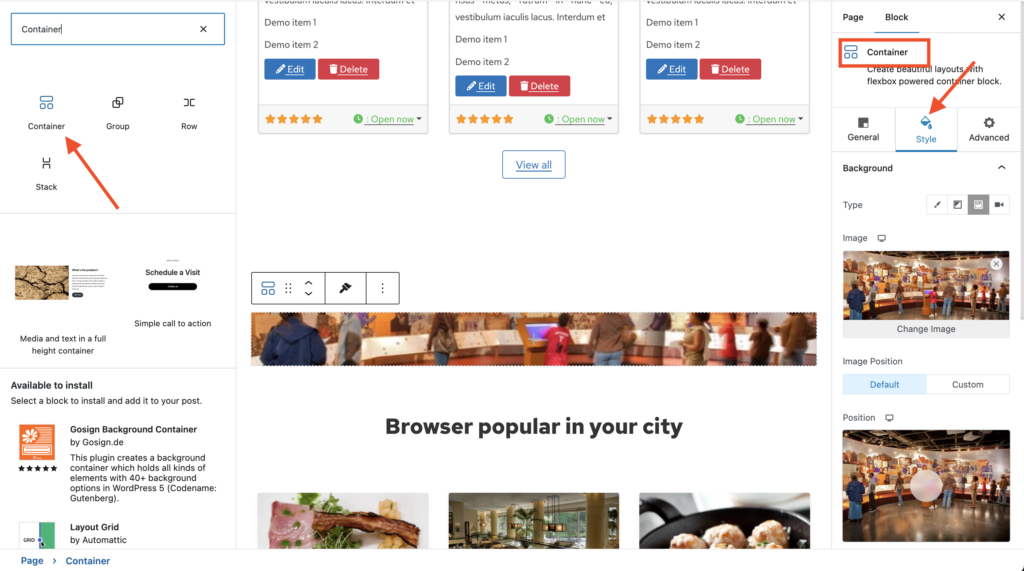
次に、コンテナのスタイルを追加しましょう:
オーバーレイタイプ: カラー
画像オーバーレイカラー: #FF6900
オーバーレイの不透明度: 0.3
コンテナの幅: 全幅
コンテンツ幅: ボックス型
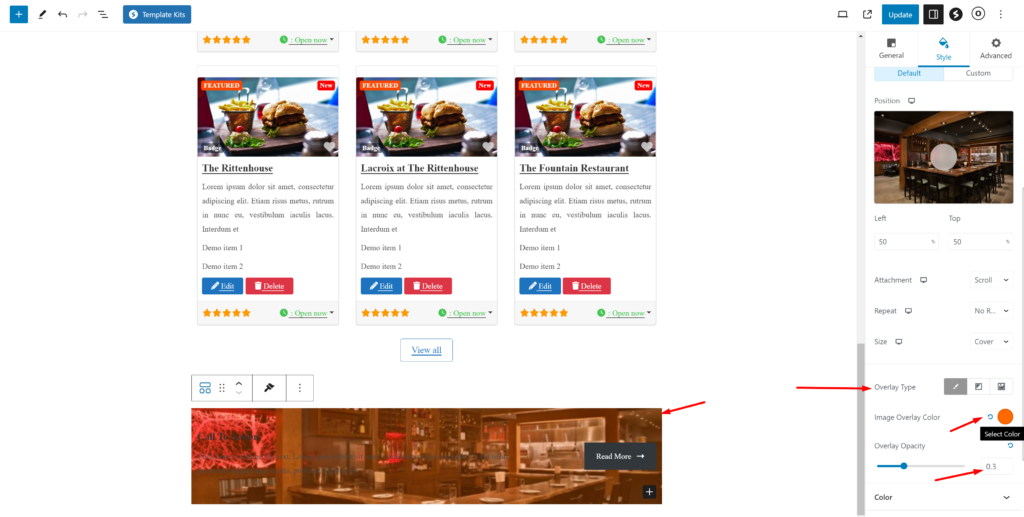
次に、 Call To Action ブロックをこのコンテナ内にSpectraから追加します。
CTAセクションのタイポグラフィ。
色: #fffff
フォントサイズ: 32px
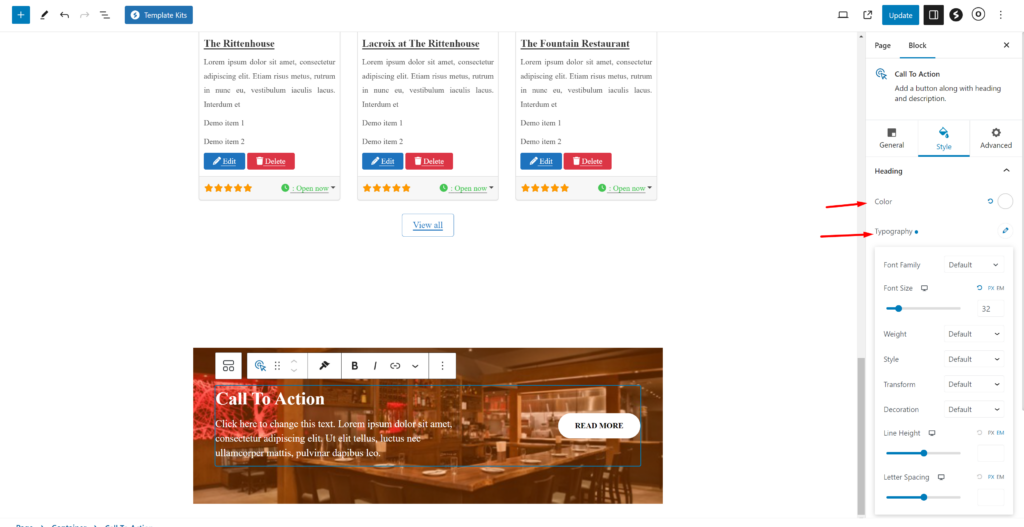
ボタンにスタイルを追加しましょう。
テキストカラー: #000000
背景色: #FFFFFF
角丸: 全辺 30px
パディング: 10px, 30px, 10px, 30px
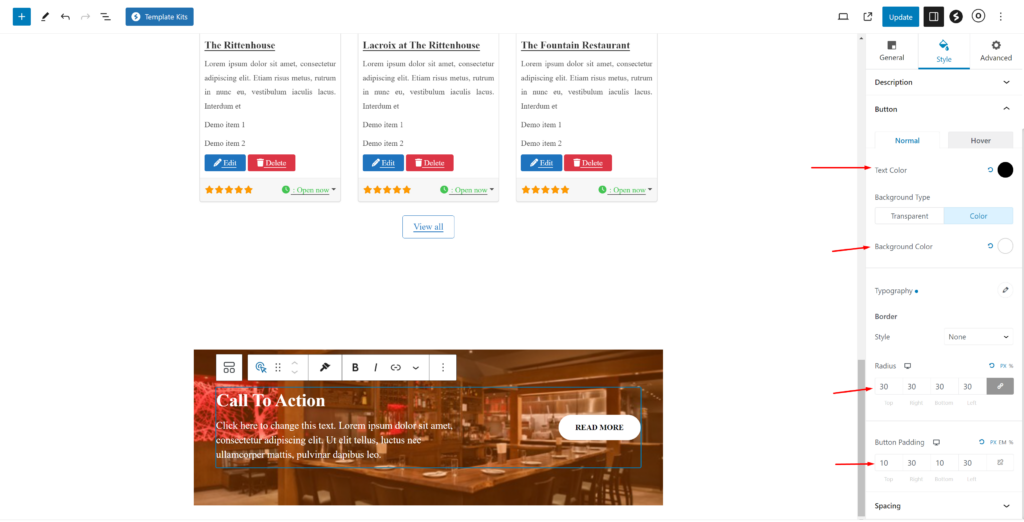
ボタンのテキストを リスティングを追加 に変更し、リンクをリスティング追加ページのリンクに設定しましょう。
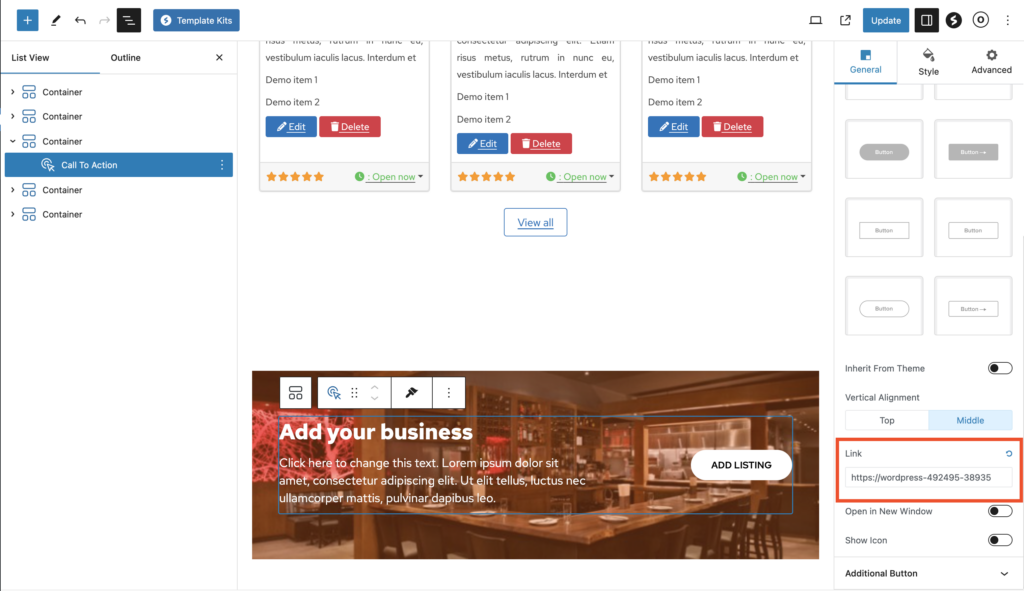
これでCTAセクションが完成しました。その下にもう1つセクション、 GD > Categories セクションを追加します。
設定は以下のとおりです
デザインタイプ: 画像背景
行アイテム: 3
カテゴリー画像の使用を有効にする
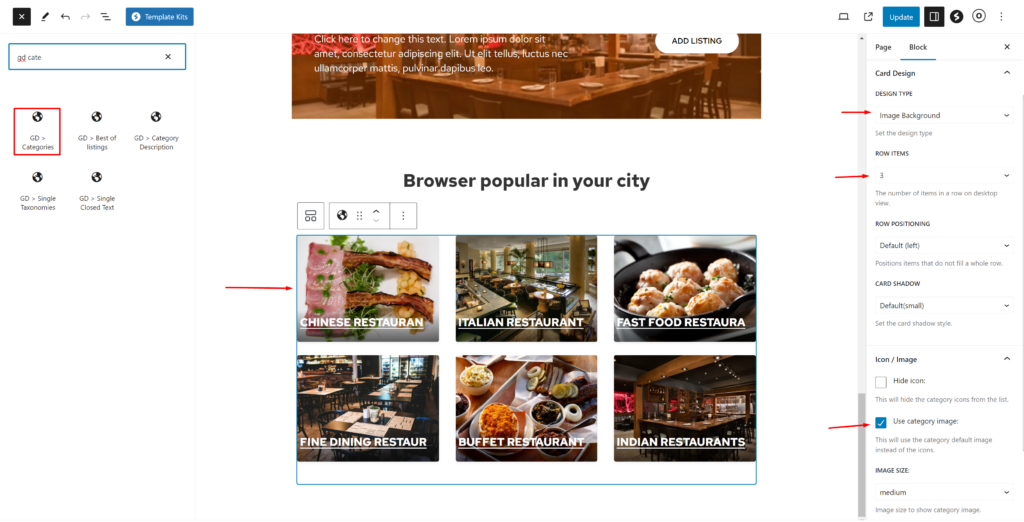
wp-admin -> places -> Place Categories からカテゴリを編集することで、カテゴリに画像を設定できます。
各カテゴリーにはデフォルト画像を設定するオプションがあります
できました!次にソーシャルメディアリンクを表示する最後のセクションを追加しましょう。名前は STAY IN TOUCH.
背景付きの新しい空のコンテナを追加する #000000.
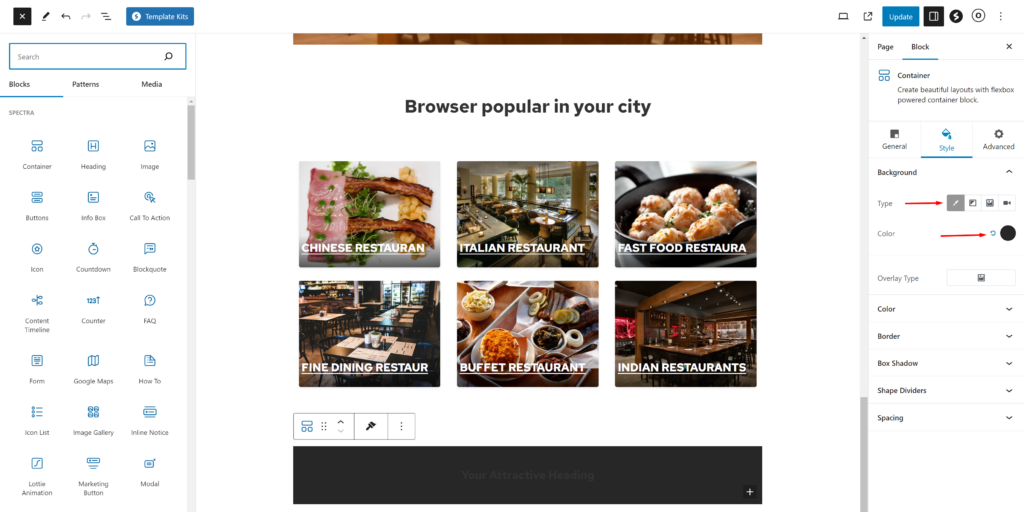
次に、このコンテナに見出しを追加します。設定は 配置: 中央揃え、 見出し: H3
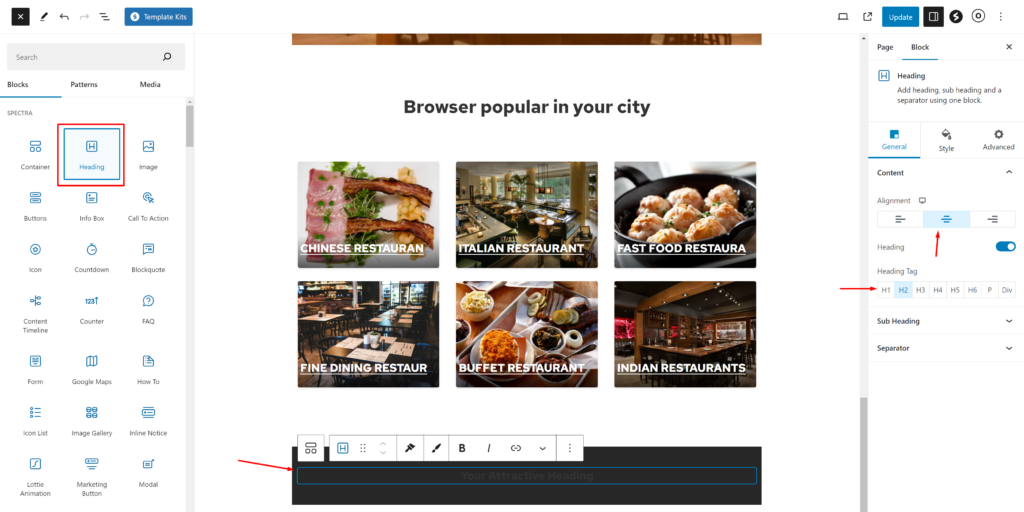
テキストとして 「Stay in Touch」
色: #ffffff
フォントサイズ: 24px
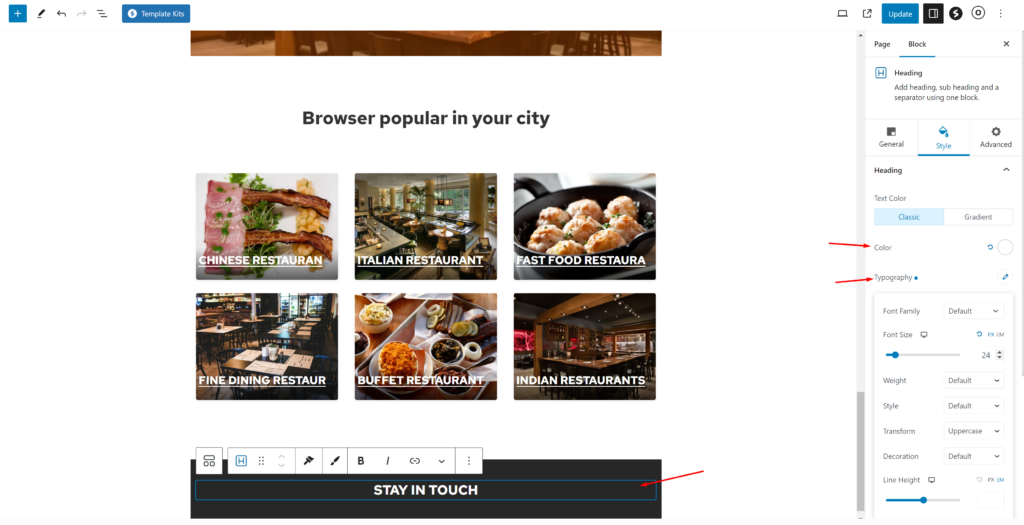
次に、その下に段落を追加してテキストを入れましょう。
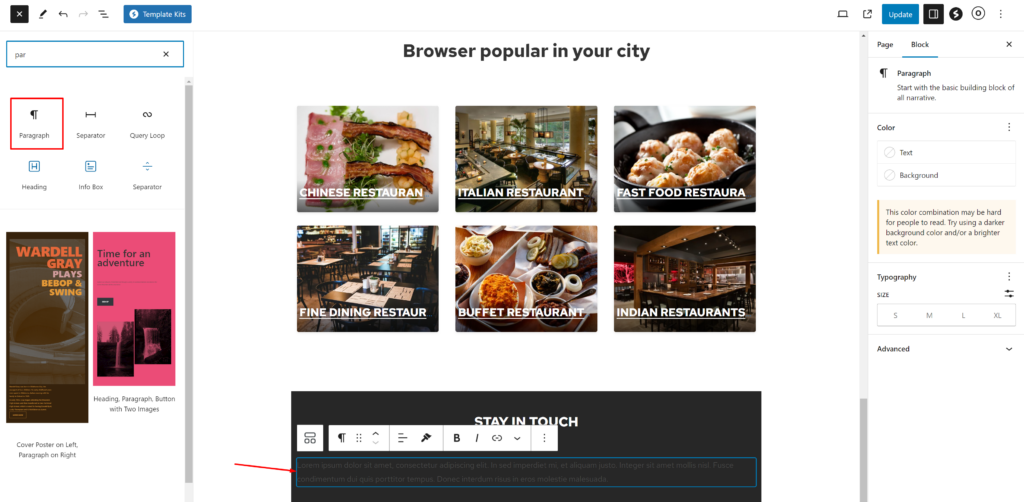
スタイルを追加する
テキストカラー: #ffffff
サイズ: 小
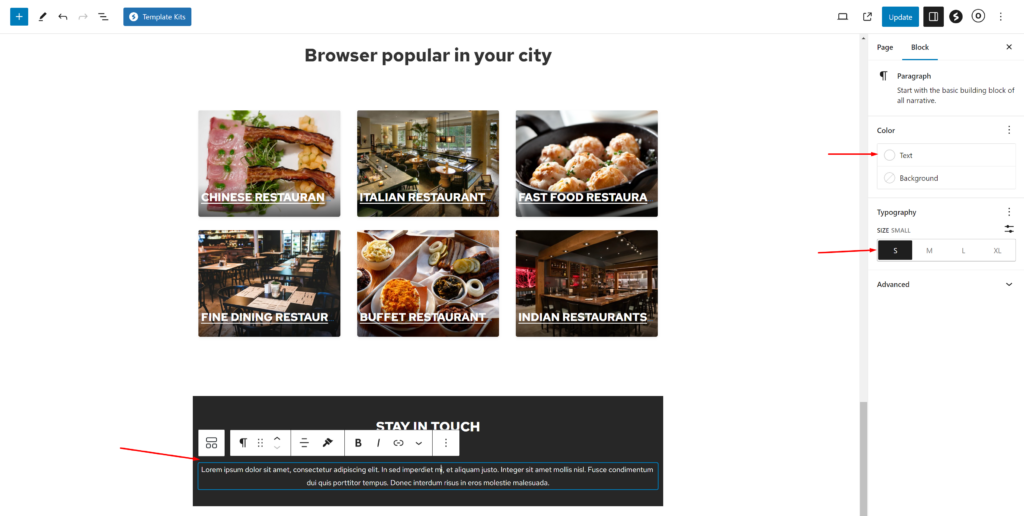
次に、その下にソーシャルアイコンブロックを追加します。
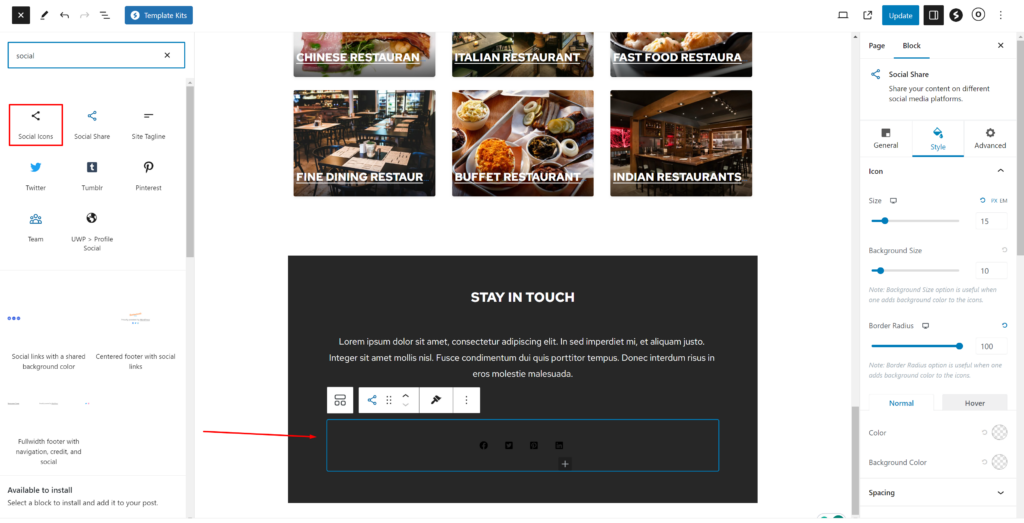
このソーシャルアイコンブロックに以下のスタイルを追加します
サイズ: 15px
背景サイズ: 10px
ボーダー半径: 100
色: #ffffff
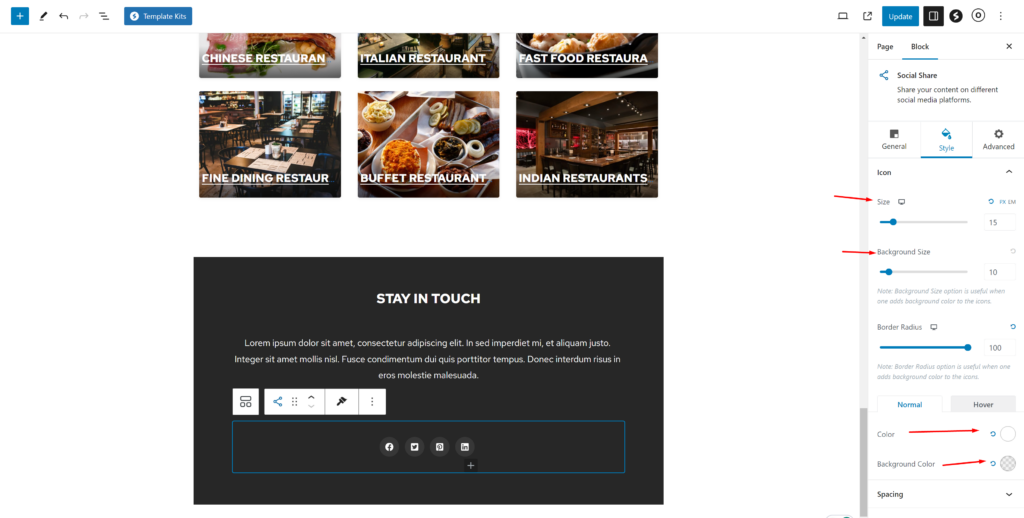
おめでとうございます!ホームページが完成しました。
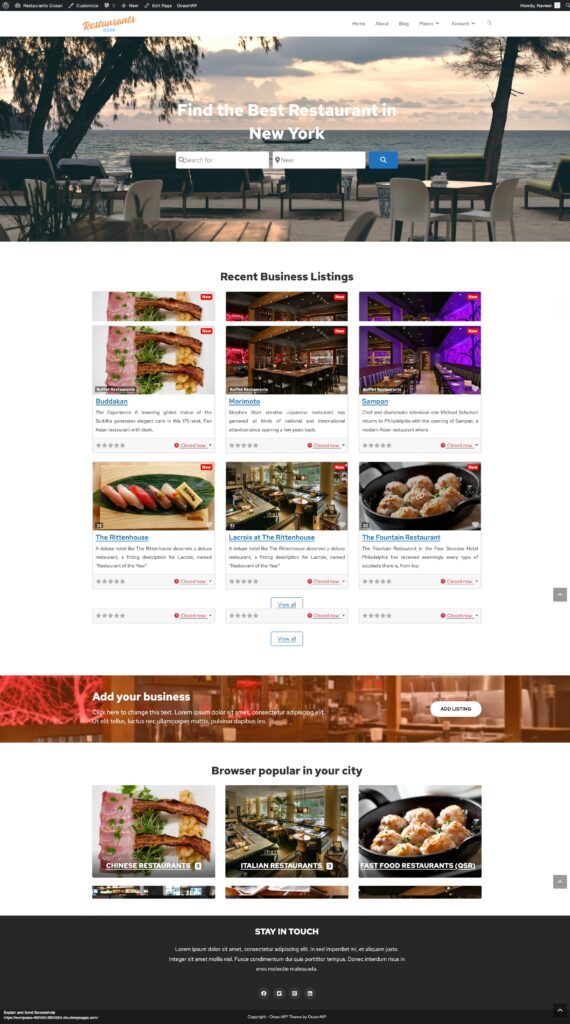
2. OceanWP ディレクトリサイトのリスティングページと検索ページのデザイン
次に、あらゆるディレクトリに欠かせない2つのページをデザインする必要があります。
リスティングページ(一般アーカイブ、カテゴリー、タグ)と検索結果ページです。
GeoDirectory はデフォルトで一般的なレイアウトのページを作成します。このチュートリアルでは、これらのページのレイアウトを少しカスタマイズしていきます。
リストページと検索ページはほぼ同じ構成なので、一度作成してからもう一方のページにレイアウトをコピーするだけです。
リストページのレイアウトは、左側にリスト一覧、右側にリストの正確な位置を示すスティッキーマップを配置することに決めました。
これはとても簡単です。
リストページ
GeoDirectory > 設定 > 一般 > ページ に移動し、GD アーカイブページテンプレートの編集をクリックします
このページからすべてのコンテンツを削除します GD Archive ページテンプレート。
次に、2カラムのコンテナを追加します。
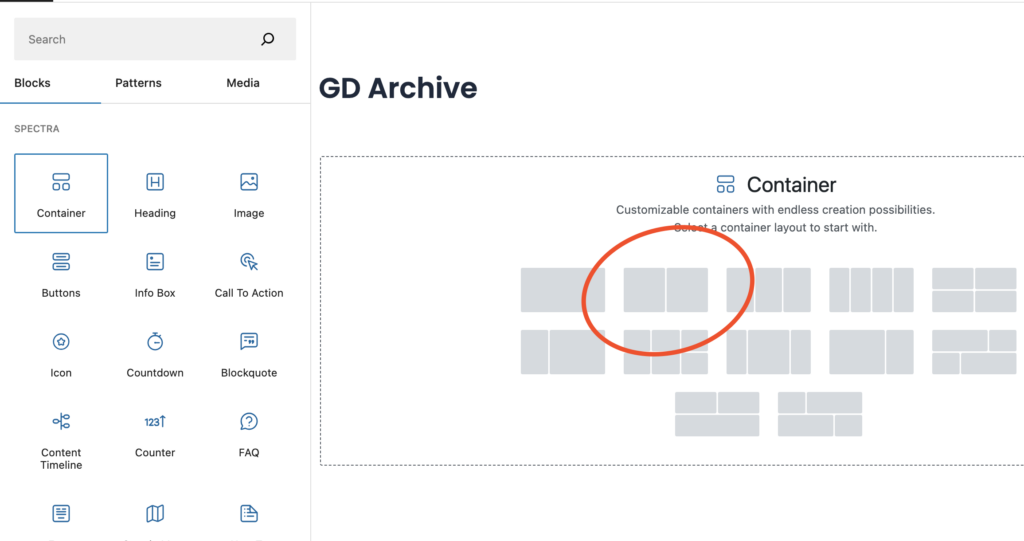
左側のコンテナには、GD > Loop Action、GD > Loop、GD > Loop Pagination、GD > Search などの GD アーカイブページ関連ウィジェットをドラッグして上部に配置し、ユーザーがアーカイブページから検索できるようにします。
右のカラムには、 GD > Map ブロックをドラッグします。
の設定はすべてデフォルトのままにします GD > Map。高さを設定しましょう。ここでは 100vh.
次に、以下の画像に示す手順に従って、メインコンテナをフル幅に設定します。
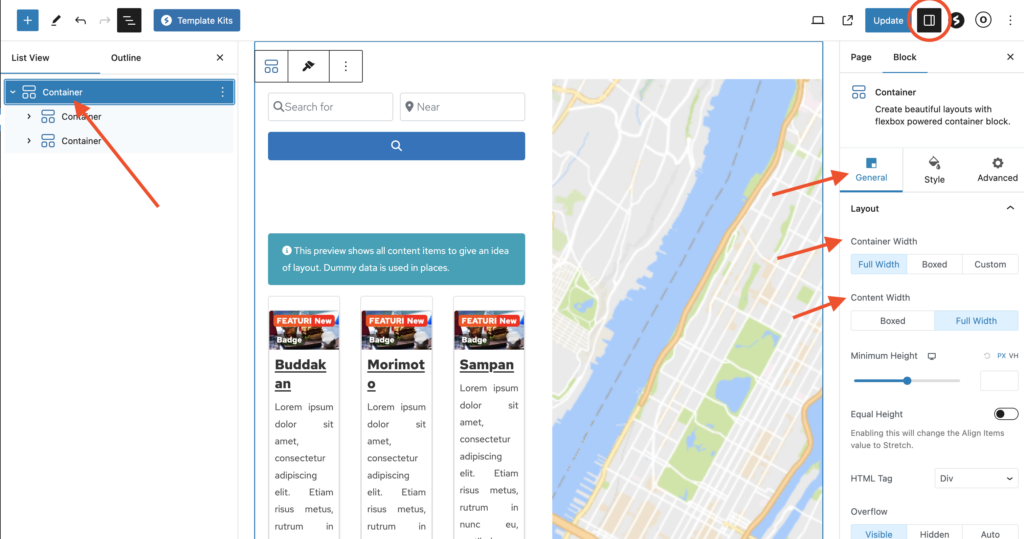
次に、アーカイブページのテンプレートをフル幅に設定します
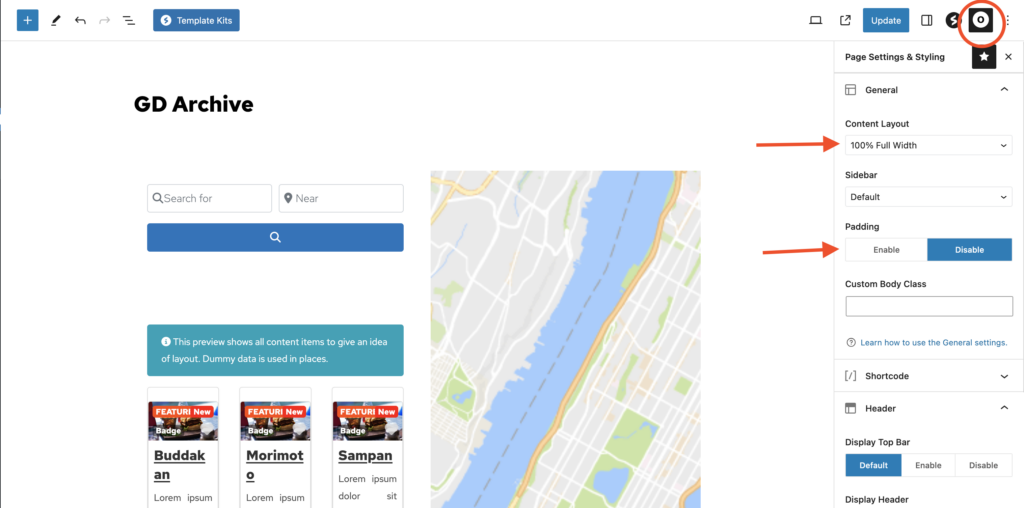
テーマカスタマイザー > 一般オプション > 一般設定 から、すべてのページのヘッダースタイルセクションも調整します。
スタイルを適用
見出しスタイル: 中央揃え
パディング: 20px
背景色: #1e73be
テキストカラー: #ffffff
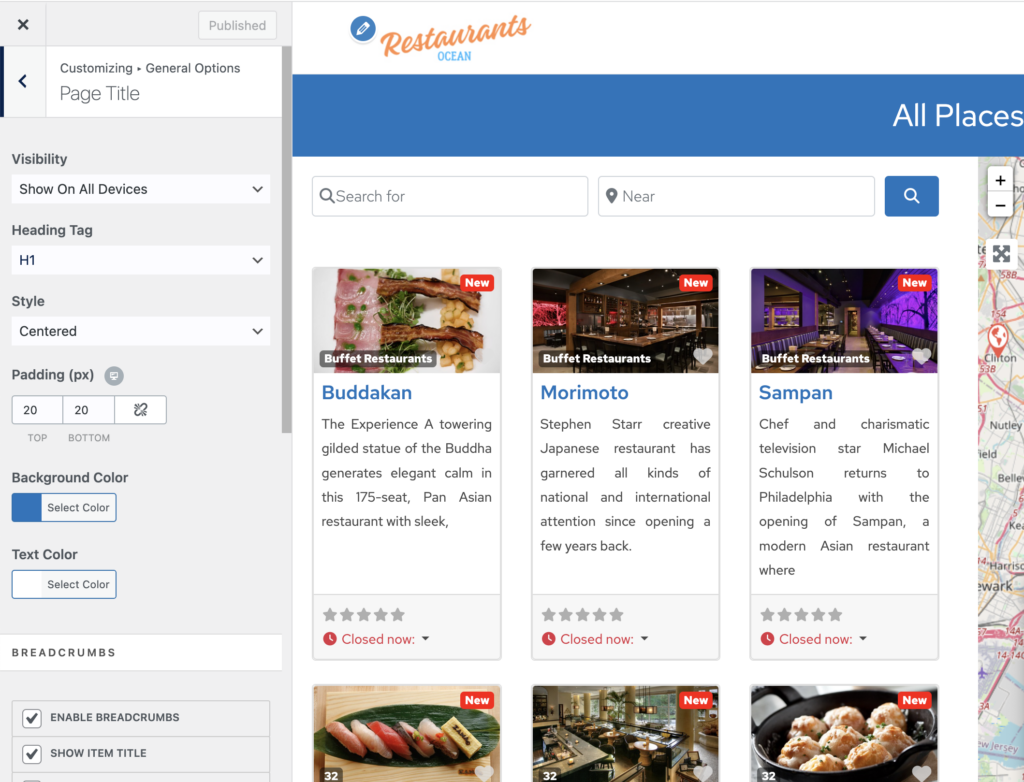
これで、リストアーカイブページの準備が整いました。
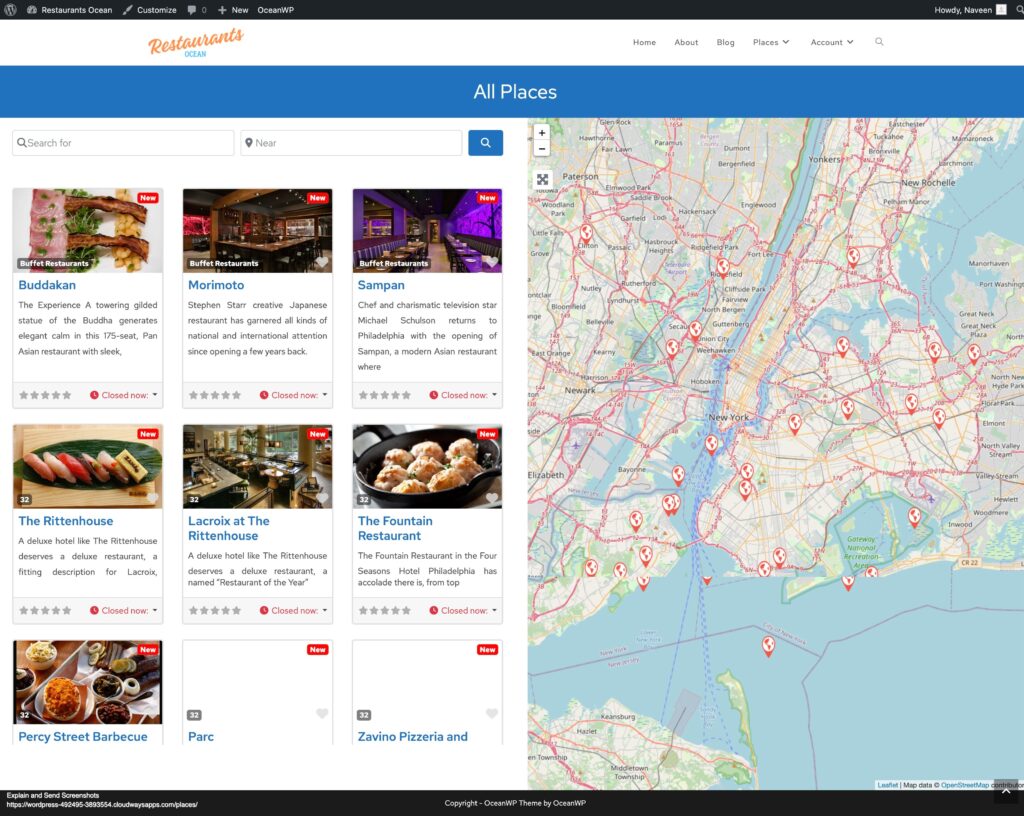
もう一つの方法として、このチュートリアルで説明されている GD > シンプルアーカイブ ブロックを使用する方法があります。 Elementor でディレクトリウェブサイトを構築する.
検索ページについても、同じ手順を繰り返します。
検索ページ
GeoDirectory > 設定 > 一般 > ページ > GD Search ページテンプレートの編集をクリック
このページからすべてのコンテンツを削除します GD Search ページテンプレート。
GD アーカイブページのコンテンツをすべてコピーし、GD Search ページに貼り付けます。
これで GD Search とアーカイブページの準備が整いました。
3. OceanWP ディレクトリウェブサイトの単一リスティングページデザイン
GD Detail ページを編集・カスタマイズするには、 GeoDirectory > 設定 > 一般 > ページ > GD Detail ページテンプレートの編集をクリックします。
このテンプレートには、GeoDirectory によって生成されたデフォルトのコンテンツがすでに含まれています。
これらのデフォルトコンテンツをすべて削除し、新しいコンテナを追加します。
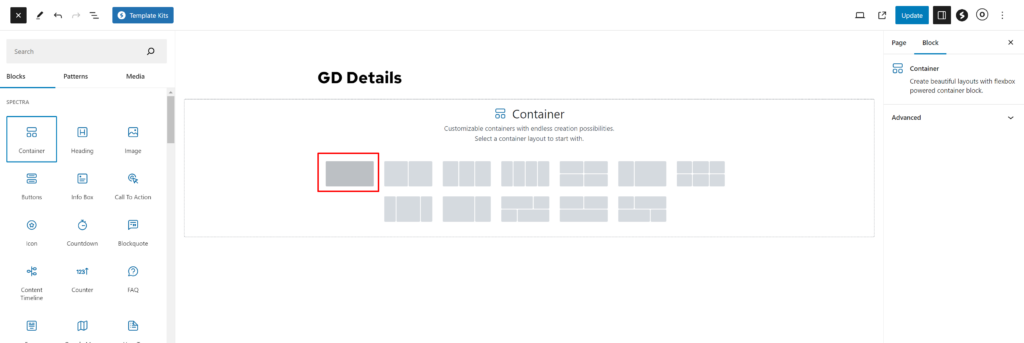
まず、リスティング詳細ページの上部に画像スライダーを追加しましょう。 GD > Post Image このコンテナ内のブロック。
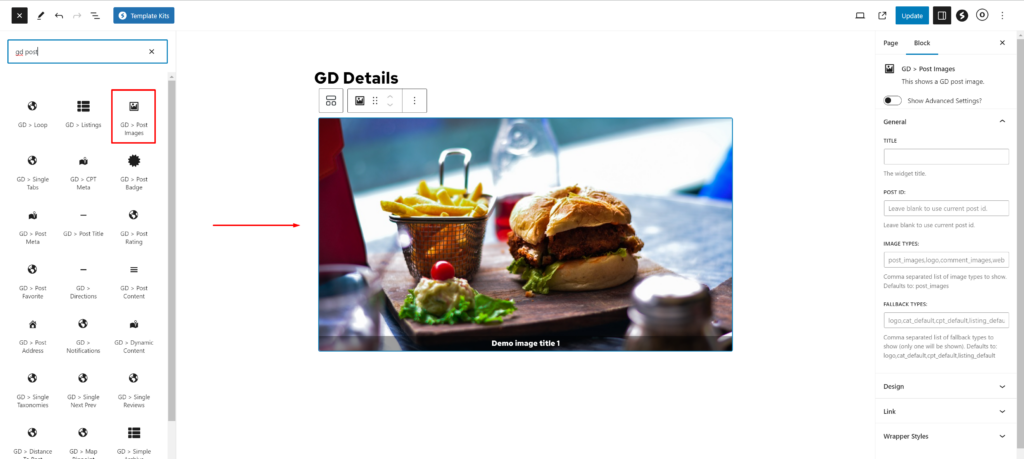
この GD > 画像ブロックで以下の設定を調整してください。
画像の上限: 50
表示制限: 2
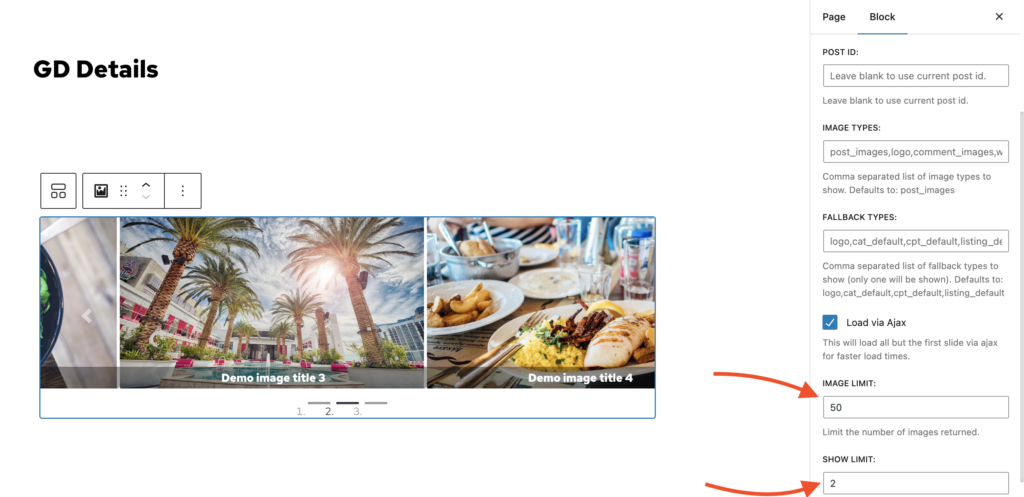
次に、このコンテナの下にもう1つコンテナを追加しましょう。そこに、必要な他のブロックを追加します。 Geodirectory 詳細ページ.
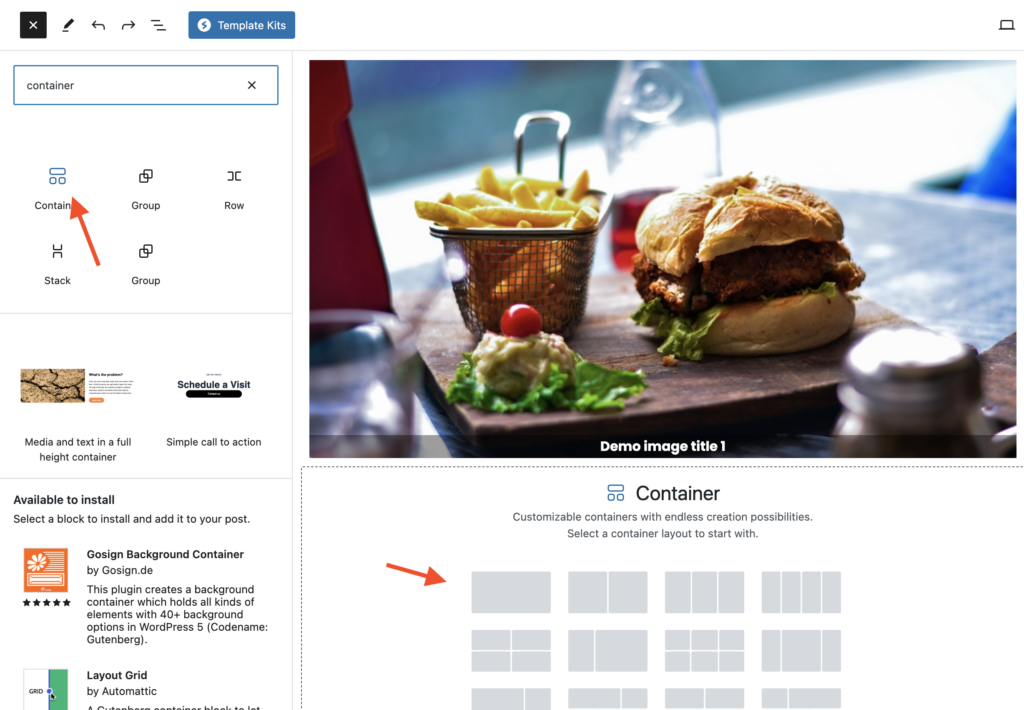
次に、GD 詳細ページに必要なショートコードをここに1つずつ追加しましょう。含まれるものは以下のとおりです。 GD > Single Taxonomies, GD > Single Tabs, GD > Single Next Prev.
次はサイドバーウィジェットを追加します。wp-admin > 外観 > ウィジェット に移動してください。
メインサイドバーに GD > 著者アクション ウィジェットを追加します。このウィジェットは 編集, 削除 リスティングのオプションを提供します。
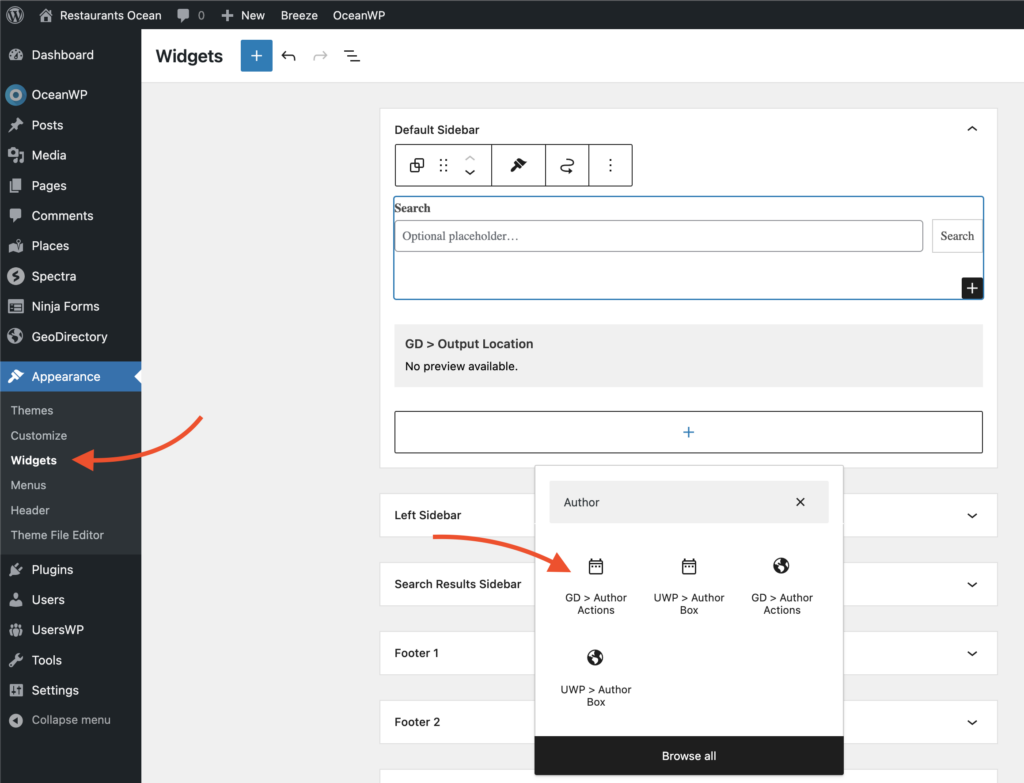
ウィジェットをもう1つ追加する GD > Output 場所。このウィジェットは、詳細ページに表示するよう設定されたすべての主要なリスティング情報を表示します。
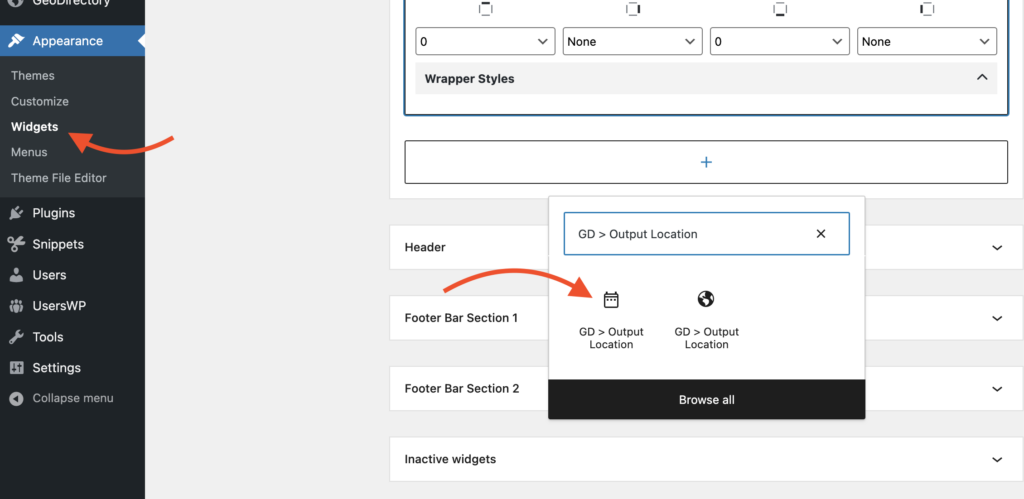
これを行った後、 リスティング詳細ページ が完了しました。
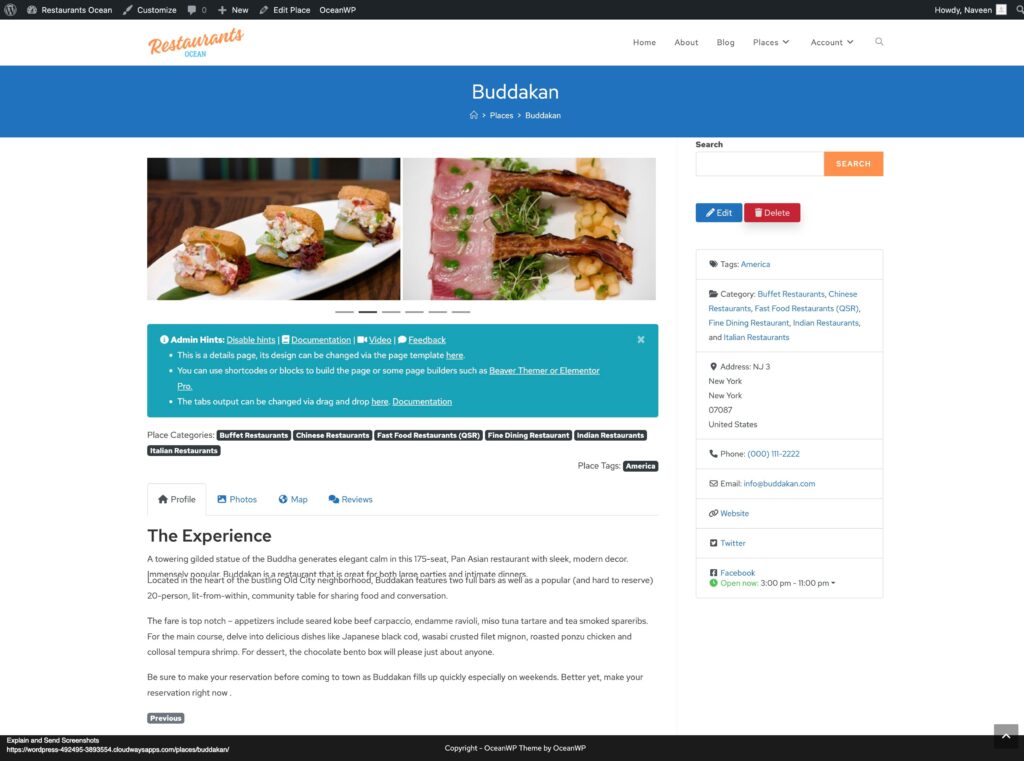
OceanWPディレクトリウェブサイトにプレミアム機能を追加する
ご希望であれば、次のようなプレミアム機能をディレクトリに追加することができます:
- 有料リスティング:GeoDirectory の Listing Price Manager アドオンを使用すると、リスティング掲載の料金を設定できます。各料金プランごとに、次のような機能を有効・無効にすることができます:無料リスティングの写真枚数を制限しながら、有料リスティングではより多くの写真を許可する。タグやカテゴリーの数を増減する。特定のカスタムフィールドを有効または無効にする。説明文の長さを長くしたり短くしたりする。
- Claim Listings:これはディレクトリの基本的な機能で、管理者がデータベースを作成し、ビジネスオーナーを招待して無料リスティングを管理させることができます。リスティングの申請プロセスでは、リスティングのオーナーシップを取得するために有料リスティングへのアップグレードを必須とする場合があります。
- Advertising: 広告の販売 は オンラインディレクトリを収益化するもう一つの方法です。トラフィックが多い場合は広告ネットワークを利用できます。そうでない場合は、ビジネスがウェブサイトの特定エリアにバナーを掲載したり、たとえばオーガニック検索結果の上部に広告としてリスティングを表示したりできるよう、広告を直接販売することもできます。
これらはほんの三つの例に過ぎません。しかし、 ディレクトリウェブサイトはオンラインで収益を得る多くの方法を提供しています.
手作りアイテムのグローバルマーケットプレイスを作成したり、イベントチケットや割引クーポンを販売したりすることができます。
このガイドに従って、ディレクトリウェブサイトを際立たせましょう: プロフェッショナルなディレクトリウェブサイトを作成する.
可能性は無限大です。