世界最高峰の高機能・スケーラブルなWordPressディレクトリプラグイン
GeoDirectoryは、スケーラブルなビジネスディレクトリ、シティガイド、不動産物件情報、求人ボード、イベントサイト、クラシファイド、地域情報プラットフォームを構築するためのエンタープライズグレードのWordPressプラグインです。汎用のリスティングプラグインとは異なり、WordPressのポストメタではなく専用データベーステーブルを使用しているため、小規模なローカルポータルから数十万〜数百万件の掲載情報を持つディレクトリまで、優れたパフォーマンスを発揮します。主な機能として、最適化された検索、マップ、レビュー、フロントエンド投稿、そしてカスタマイズのための豊富なアドオンエコシステムを備えています。WordPress.orgおよびCapterraにおける700件以上のレビューで4.8/5の高評価を獲得しています。
GeoDirectoryを入手するGeoDirectoryでできることは?
「不動産ウェブサイトの作り方」に関するガイドの多くは、最終的にZillow Premier AgentやRealtor.com Connectionsへの登録を勧めてきます。
その謳い文句は魅力的です。月額料金を支払えば、お住まいの郵便番号エリアの購入者検索結果で上位に表示され、リードが次々と入ってくるというものです。
しかし、計算してみると話は変わってきます。
Zillow Premier Agentの費用は、競争の少ないエリアで月額200ドル程度から、競争の激しい郵便番号エリアでは月額1,500ドル以上にもなり、リードの質は保証されません。
Realtor.comも同様のサブスクリプション料金に加え、リードごとの課金が発生します。
HomeLightは、紹介ネットワーク経由で成立した取引ごとに、手数料の25〜30%を徴収します。
Zillowに月500ドルを5年間払い続けると、リード獲得費用だけで30,000ドルに達しますが、手元には何も残りません。
その何分の一かのコストで自分の不動産ウェブサイトを構築し、獲得したリードを自社のものにして、時間をかけて積み上げたSEOの資産を守ることができます。
この記事では、無料の GeoDirectory plugin 、そして無料の Real Estate Listings theme.
リードを「借りる」ことの真のコスト
SaaSリード獲得プラットフォームが収益を上げられる理由はひとつ:それらを利用しているエージェントが、自分自身で構築できるはずの露出に「家賃」を払い続けているからです。
買い手がZillowで行うすべての検索は、あなたのドメインオーソリティではなく、Zillowのドメインオーソリティを高めています。
買い手がRealtor.comで入力するすべての問い合わせフォームは、あなたのCRMではなく、Realtor.comのデータベースに蓄積されていきます。
HomeLightを通じて成立したすべての取引では、あなたのコミッションの一部が永続的にHomeLightに支払われます。
このトレードオフが有効なエージェントも存在します:初期リードの獲得が早く、技術的なセットアップも不要で、SEOの学習コストもかかりません。
しかし、リードプラットフォームへの年間支出が、自社ウェブサイトの構築・維持コストに達した時点で、このトレードオフは成り立たなくなります(一定の取引量があるエージェントであれば、通常1〜2年目に到達します)。
これは、私たちが ビジネスディレクトリソフトウェア 全般に当てはめているのと同じ考え方です:賃借ではなく、資産を所有しましょう。
不動産ウェブサイトを所有することで得られるもの
本格的なディレクトリプラグインを使ってWordPress上に構築された不動産ウェブサイトは、次の機能を提供します:
- 場所・価格・寝室数・物件タイプ、そして任意のカスタムフィールドによる絞り込みが可能な、独自の検索可能な物件データベース
- 買い手がインタラクティブな地図で物件を閲覧できるGoogle Mapsインテグレーション
- サードパーティのプラットフォームではなく、自社CRMに連携したリード獲得フォーム
- 年月をかけて積み上がり、物件情報をオーガニック検索で上位表示させるSEOオーソリティ
- すべての物件ページに表示されるオープンハウスの日程・バーチャルツアー・住宅ローン計算機・ウォークスコア・エネルギー評価
- 海外からの買い手にも対応できる多言語サポート
- 顧客との関係・物件データ・マーケティングチャネルの完全な所有
同じ構成をプラットフォーム経由で利用した場合、Zillow Premier Agentで月額300〜1,500ドルのコストがかかります。
セルフホスト版は、プラグイン本体に年間$0〜$229(有料アドオンが必要かどうかによって異なります)、さらにホスティングとドメイン費用がかかります。
実際に必要なもの
3つのソフトウェアと、ドメインおよびホスティング。
- WordPress、ウェブ全体の43%を支える無料のコンテンツ管理システム
- 無料の Real Estate Listings theme、BlockStrapフレームワーク上に構築され、不動産サイト向けに事前設定済み
- 無料の GeoDirectory plugin とその無料の 不動産ディレクトリアドオン、これらが合わさってリスティング、検索、マップ、不動産特有の機能を処理します
無料スタックの総費用:ソフトウェアは$0、さらにWordPressホスティングに月$5〜15、ドメインに年$10〜15。
有料の GeoDirectory Membership (シングルサイト年$139、無制限サイト年$229)では、本番運用の不動産サイトが最終的に求めることの多いオプションのアドオンが追加されます:有料リスティングパッケージ用のPricing Manager、認証済みエージェントプロフィール用のClaim Listings、物件・エージェント評価用のReviews Manager、内覧会カレンダー用のEvent Manager。
GeoDirectoryがアーキテクチャ面でSaaSプラットフォームより優れている理由の詳細については、こちらをご覧ください: best business directory software guide.
他のWordPress不動産プラグインとの比較については、こちらをご覧ください: WordPressに最適な不動産リスティングプラグインガイド.
ステップ1:AyeCode Connectをインストールする
AyeCode Connectは、事前構築済みのデモをWordPressサイトに直接インポートできる無料のヘルパープラグインです。
に移動します Plugins → Add New WordPress管理画面で、 AyeCode Connect.
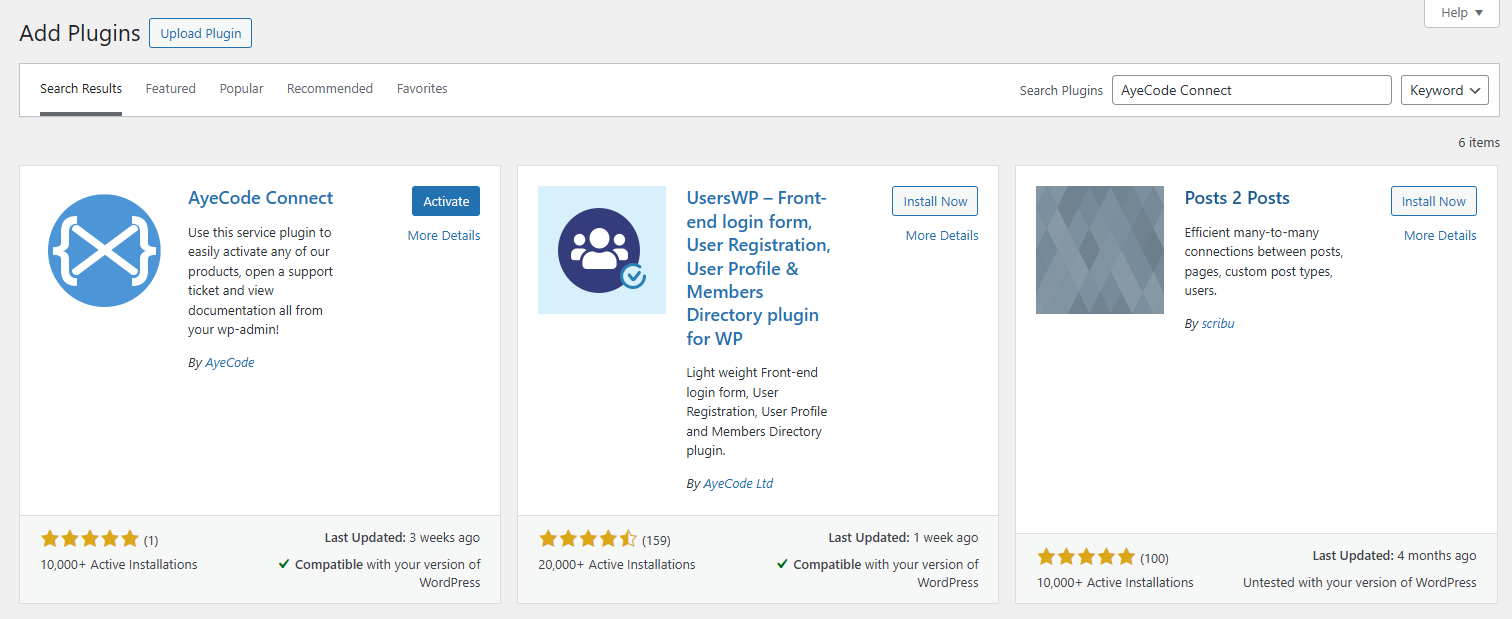
クリックして インストールする、次に 「有効化」.
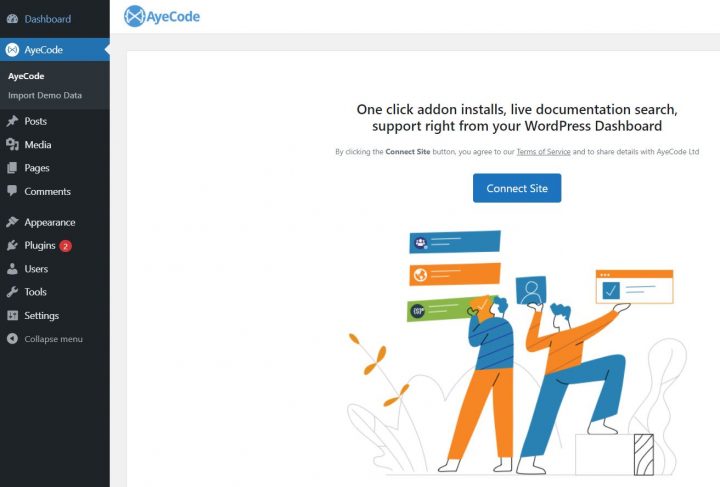
An AyeCode メニュー項目がWordPressのサイドバーに表示されます。
それをクリックし、次に Connect Site ボタンをクリックして、WordPressサイトをAyeCodeデモライブラリに連携させます。
無料アカウントの場合、インストーラーはプレミアムアドオンのインストールをスキップしますが、無料テーマと無料プラグインを使ったデモは問題なく動作します。
有料アカウントが必要なのは、有料プレミアムアドオンを含むフルデモをインストールする場合のみです。
ステップ2:不動産デモをインポートする
AyeCode Connect のインターフェースから、事前構築済みのデモをインポートして、レイアウト作業を完全にスキップできます。
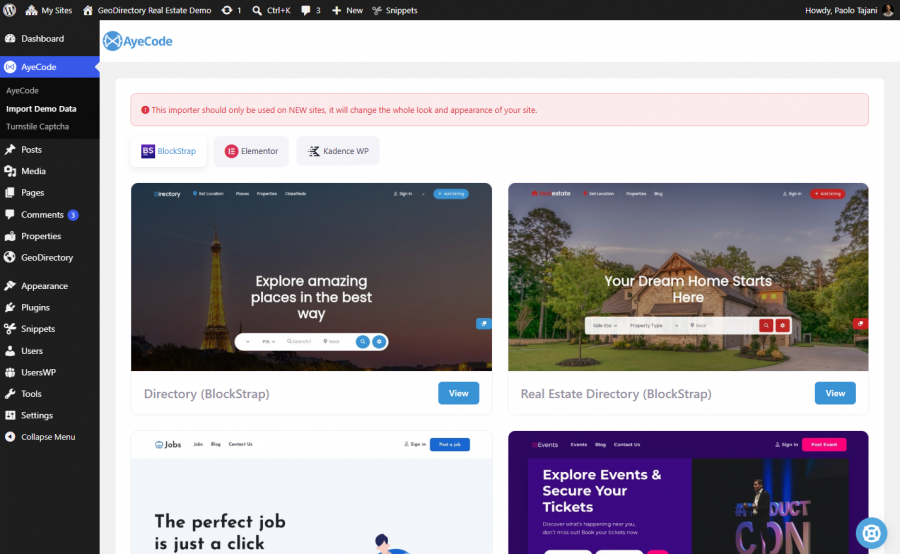
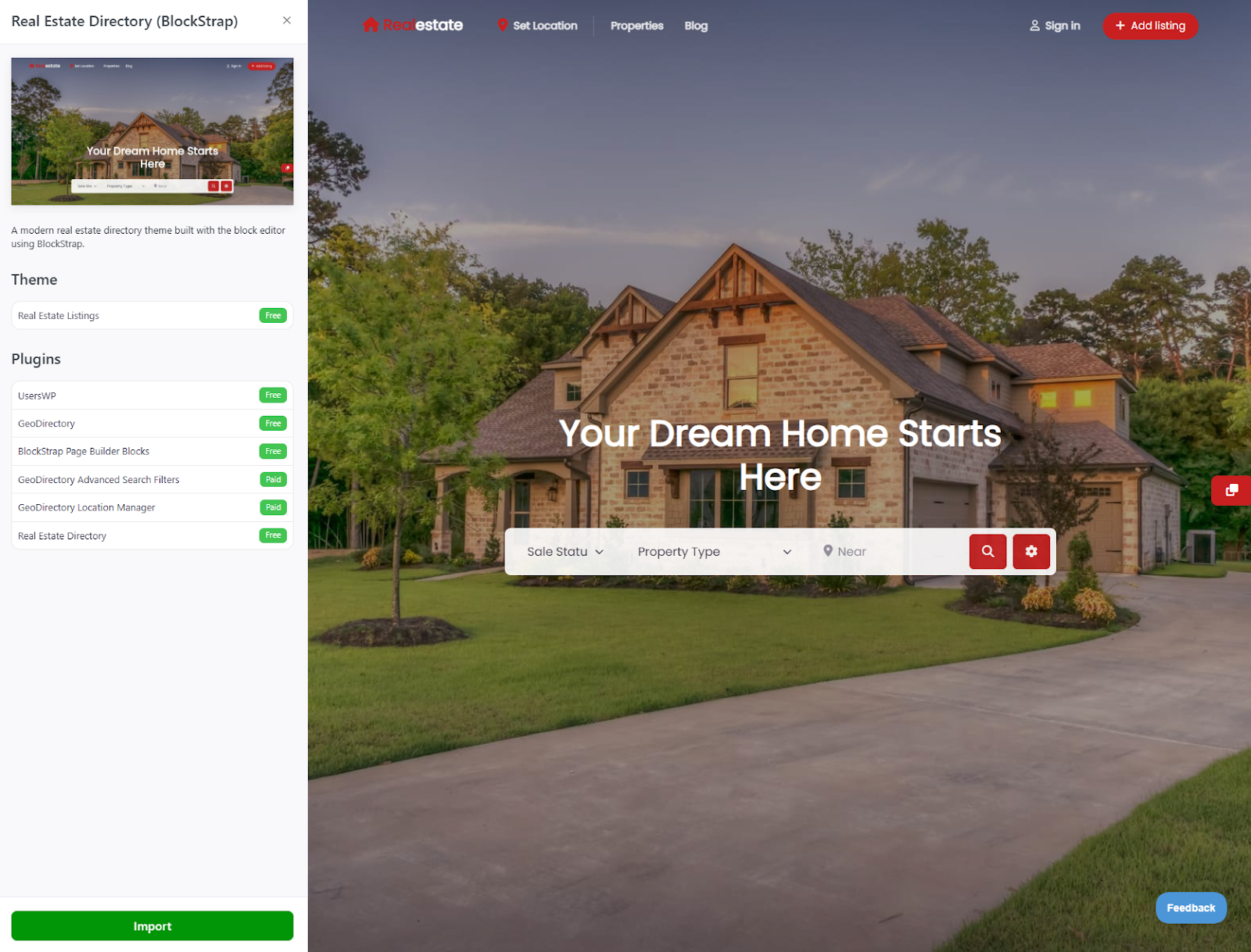
Select the Real Estate Directory (BlockStrap) デモを選択してください。
クリックして インポート.
インポートを実行すると、無料の Real Estate Listings テーマ、GeoDirectory コアプラグイン、Real Estate Directory アドオン、および出発点として使用できるサンプル物件リストがインストールされます。
これらすべてを活用することで、無料で不動産物件情報サイトを構築できます!
インポートが完了したら、 サイトを表示.
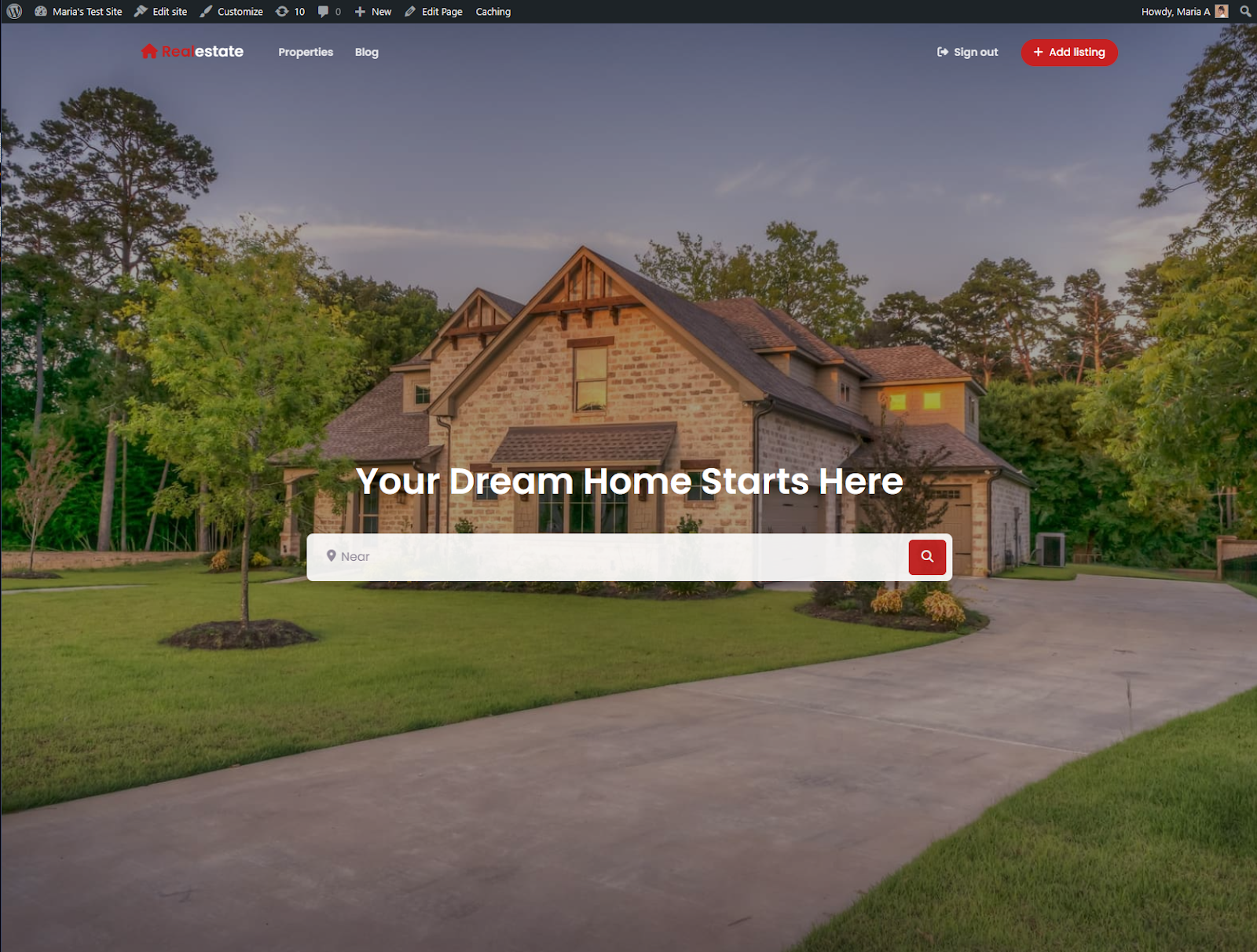
デモと同一の不動産サイトが完成し、サンプルリストが登録された状態で利用できます。
あとは、デモコンテンツを自分のコンテンツに置き換えるだけです。
ステップ3:ブランディングをカスタマイズする
に移動します 外観 → エディター.
ブロックエディターが開き、左側にテンプレート、スタイル、ページ、ナビゲーションのカスタマイズメニューが表示されます。
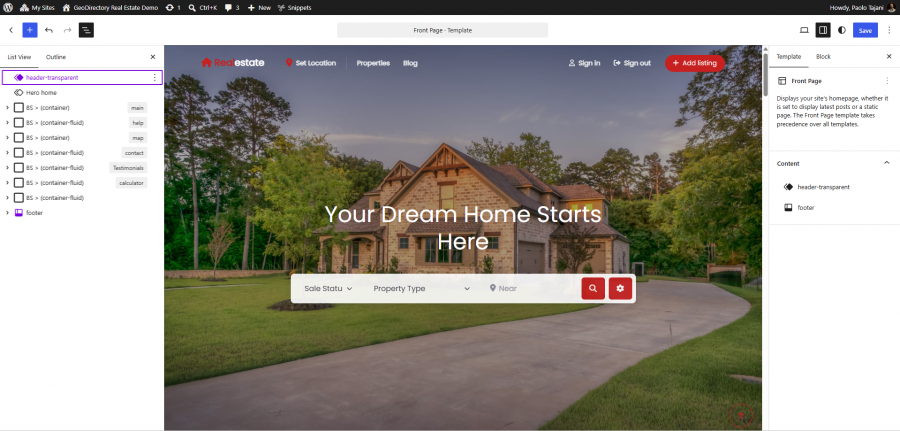
ロゴとナビゲーション
Click the 不動産ロゴ プレースホルダーを選択し、次に ドキュメント概要アイコン をクリックしてヘッダー構造を表示します。
「Header Tansparernt」をクリックし、「Edit Original」を選択します。左カラム(ドキュメントの概要)で「BS > Navbar」ブロックの右矢印をクリックし、次に「Menu Wrapper」ブロックの右矢印をクリックして、「BS > Navbar Brand」をクリックします。
「Navbar Brand」ブロックが選択された状態で、右カラム(ブロックオプション)にあるプレースホルダーのロゴを自分のブランドマークに差し替えます。方法は2つあります。「TEXT」フィールドのHTMLコードを編集する(デモのロゴはフォントで作成されています)か、テキストを削除して「Icon」タブから画像をアップロードしてください。
この手順がわかりにくい場合は、以下の動画で確認できます:
BS Nav ブロック内のメニュー項目を編集して、サイトのナビゲーションに合わせましょう:Home、Listings、Agents、Areas、Contact、そしてビジネスに関連するその他のトップレベルページを追加してください。
カラーとタイポグラフィ
Real Estate Listings テーマには、スタイルメニューにいくつかのスタイルプリセットが用意されています。
各プリセットを試してブランドに合うものを選ぶか、鉛筆アイコンをクリックしてフルスタイルエディターを開き、カスタムパレットを作成してください。
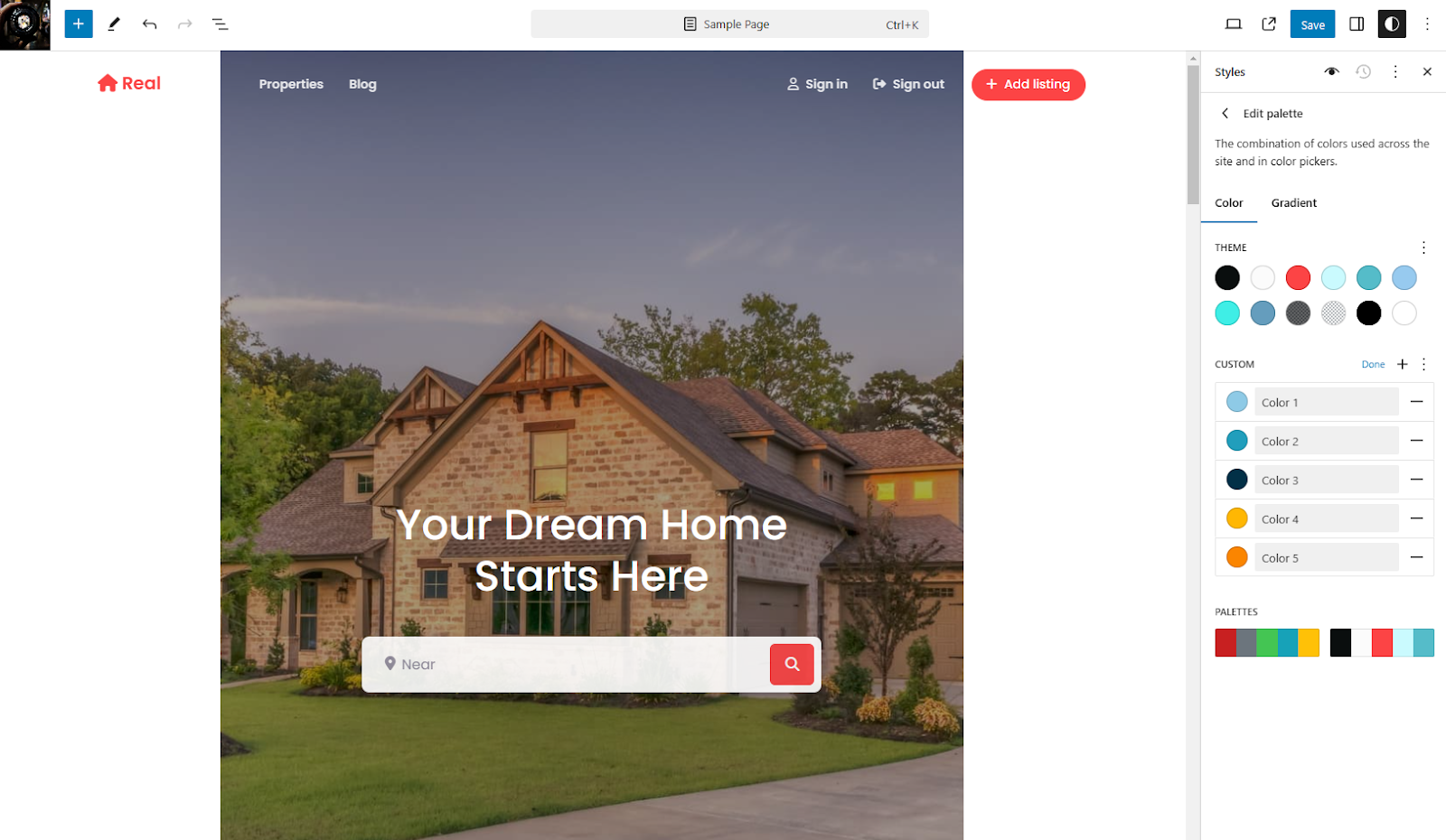
「 Colors → Palette → Customで、ブランドカラーを設定します。
「 Colors → Elementsで、テキスト・リンク・背景・ボタン・見出しの色をそれぞれ個別に管理できます。
「 タイポグラフィで、本文・見出し・リンクのフォントを設定します。
ステップ4:デモ掲載物件を実際の物件に置き換える
デモ掲載物件は スポット (GeoDirectory のデフォルトカスタム投稿タイプ)のWordPress 管理画面内にあります。
各物件について、掲載フォームで以下の情報を入力できます:
- 物件タイトル(通常は住所または説明的なキャッチコピー)
- 説明文(掲載ページ用の詳細テキスト)
- 高解像度写真(ドラッグ&ドロップで並び替え可能)
- 価格、床面積、寝室数、浴室数、敷地面積
- 物件タイプ(一戸建て、コンドミニアム、タウンハウス、集合住宅など)
- 掲載タイプ(売却中、賃貸中、売却済み、取引中)
- 住所(マップ用に自動ジオコーディング)
- 物件担当エージェント
- 住宅ローン計算ツールの入力項目(頭金%、金利、固定資産税、HOA)
- エネルギー評価(米国向けHERS、EU向けEPC)
- Walk Score(Walk Score IDから自動入力)
- バーチャルツアーURL(Matterport、埋め込み3Dウォークスルー、または360度写真)
GeoDirectory フォームビルダーを使って、お客様のマーケットに特化したカスタムフィールド(学区、HOA名、築年数、最近のリノベーション履歴など)を追加することもできます。
物件のフロントエンド投稿フォームを使えば、チームのエージェント(またはネットワーク内のバイヤーズエージェント)がWordPress管理者アクセスなしで物件を登録でき、必要に応じて Claim Listings アドオンによる認証済みエージェント投稿のモデレーションも可能です。
不動産特化機能
無料の 不動産ディレクトリアドオン 不動産サイト向けに特別に調整された4つの機能を搭載しています。
住宅ローン計算機
価格、頭金、金利、ローン期間、固定資産税、HOA費用をもとに、買い手が毎月の住宅ローン返済額を試算できます。
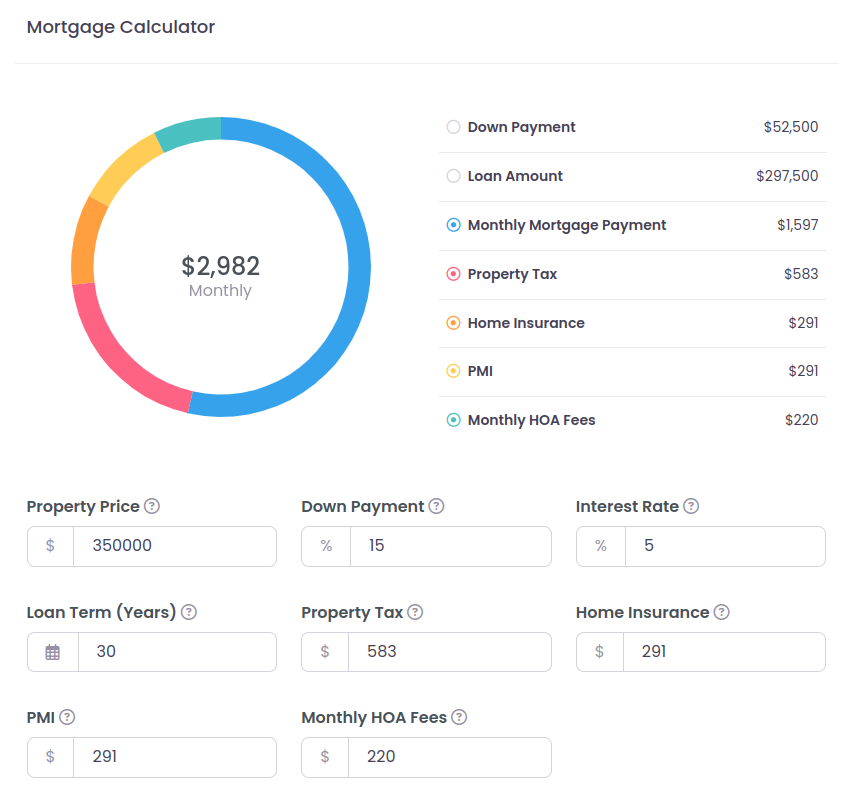
デフォルトですべての物件ページにブロックとして表示されます。
デフォルト値は 外観 → エディター → テンプレート → GD Single.
エネルギー評価チャート
物件のエネルギー効率を文字グレードと数値スコアで表示します。

米国のHERS評価とEUのEPC評価の両方に対応しており、市場に適用される規格に基づいて物件ごとに設定できます。
エネルギー評価は、若い購買層にとって重要なセールスポイントとなっており、ヨーロッパの多くの地域では法的な開示義務ともなっています。
Walk Score
レストラン、ショップ、公園、学校、その他の施設への近さに基づいて、物件の立地のウォーカビリティを評価します。
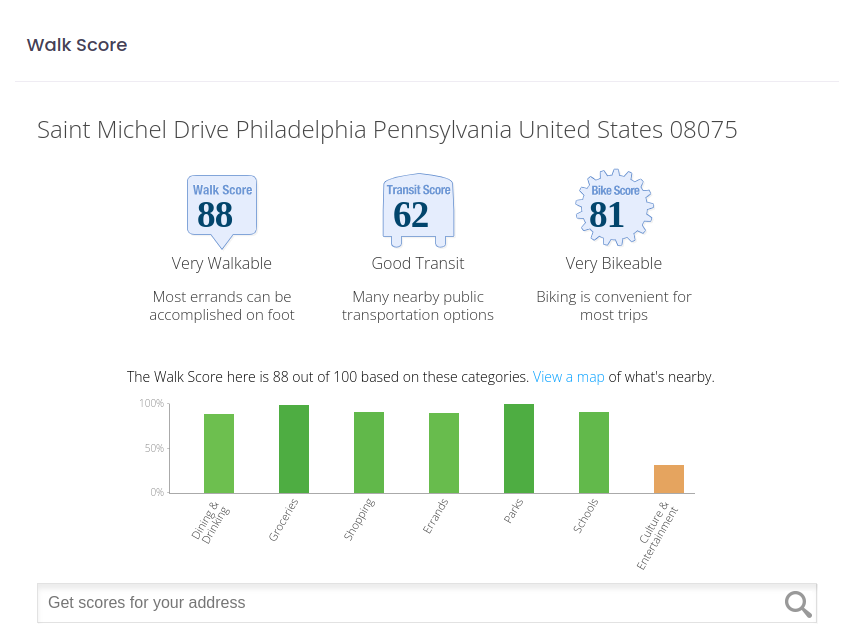
walkscore.comから各物件のWalk Score IDを取得してリスティングフォームに貼り付けるだけで、データがフロントエンドに自動的に反映されます。
バーチャルツアー
Matterport、iGUIDE、またはその他の3Dバーチャルツアープロバイダーを使用して、物件の360度インタラクティブウォークスルーを埋め込みます。
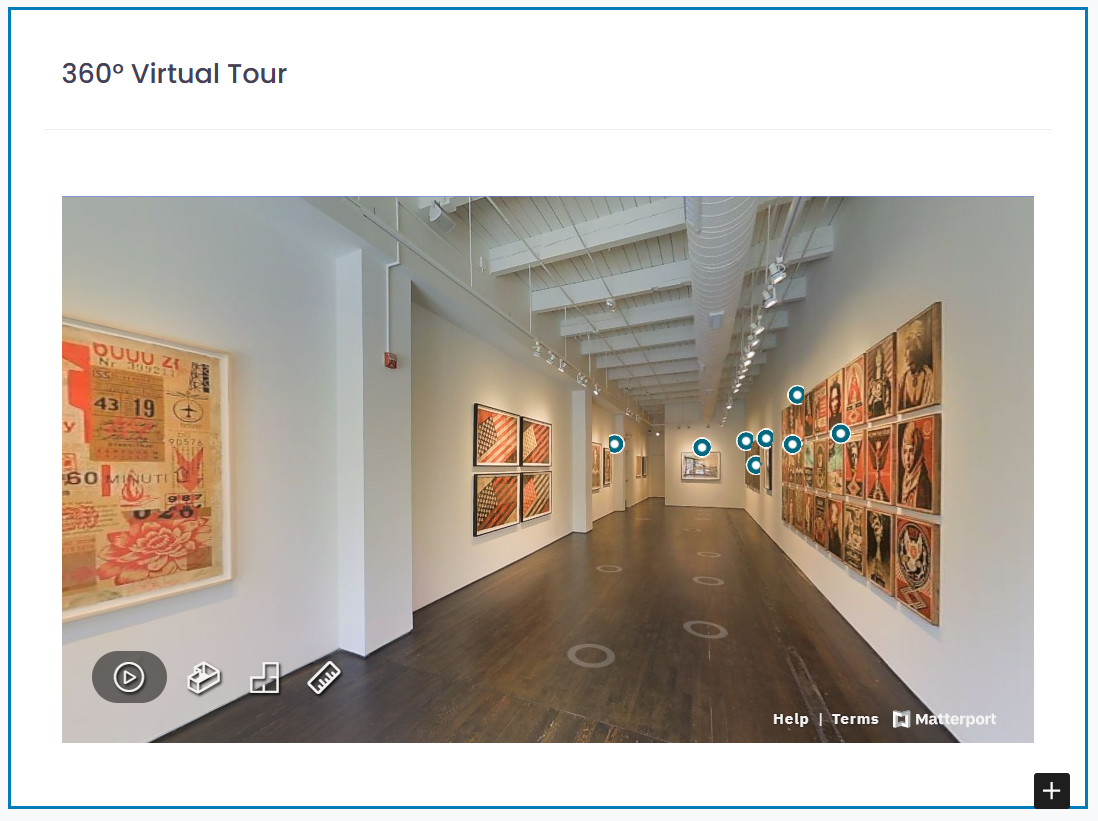
バーチャルツアーにより、見込み客が内見をリクエストする前に物件を事前確認できるため、購入意欲の高い買い手からの問い合わせが飛躍的に増加します。
MLS物件情報のインポート
MLSとは、 Multiple Listing Service(不動産情報共有サービス)の略で、不動産のプロが売買・賃貸物件の情報を公開・共有するために利用する共通データベースです。価格、所在地、物件詳細、写真、空き状況、エージェント情報など、標準化された物件データを提供します。
不動産ウェブサイトにMLS連携を導入することで、物件情報を手動入力することなく自動でインポート・表示できます。MLS上で物件が追加・更新・成約・削除されると、その変更をウェブサイトと同期させることができます。
これにより、不動産ウェブサイトでは場所・価格・物件タイプ・寝室数・設備などの条件で絞り込めるリアルタイムの物件検索を訪問者に提供できます。個別の物件ページでも詳細情報・写真・地図・お問い合わせオプションを表示することが可能です。
GeoMLS – GeoDirectory向け無料MLSインポートプラグイン
私たちは、単一のMLSフィードを無料でインポートできるプラグインを開発しました。1つの都市向けに不動産ウェブサイトを構築する場合、このチュートリアルのデモを再現するための費用はゼロのままです。
このプラグインは現在ベータ版であり、近日中に GitHubページ.
からダウンロードできるようになる予定です。現在WordPress.orgへの掲載申請中であり、承認され次第お知らせします。
MLSフィードのインポート
通常のプラグインと同様にインストールして有効化すると、新しいメニュー項目「Geo MLS」が表示されます。
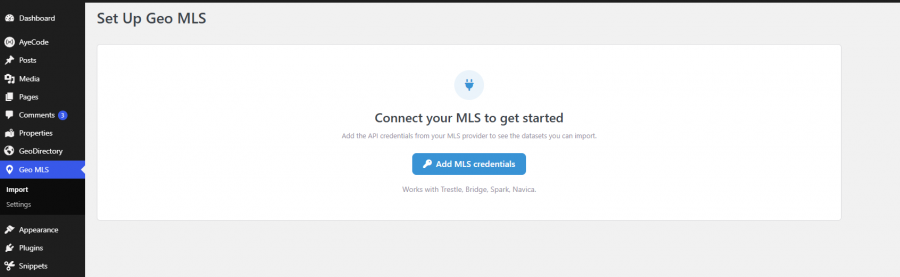
インポートまたは設定をクリックすると、開始するためにMLSを接続するよう求められます。
MLSプロバイダーを選択してサーバートークンを追加すると、最初のインポートをセットアップできるようになります。
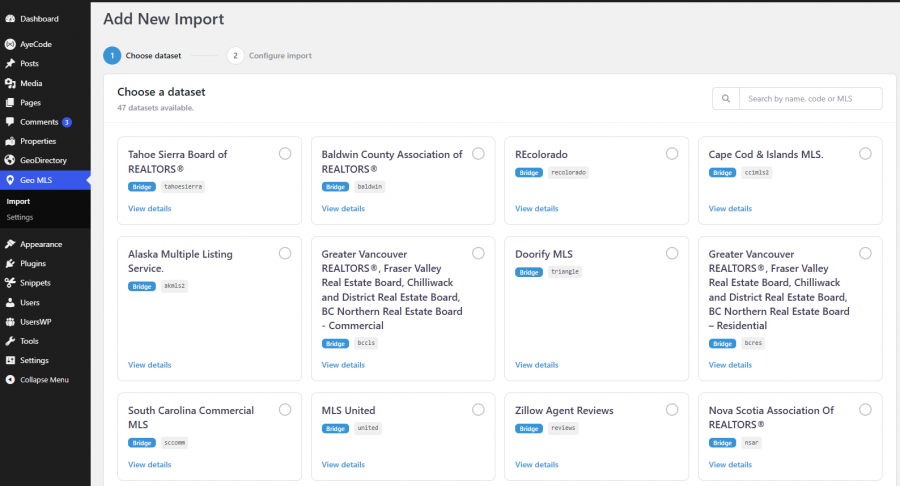
データセットを選択できますが、この場合、開発者としてリファレンスサーバーにしかアクセスできないため、デモフィードのみ使用できます。
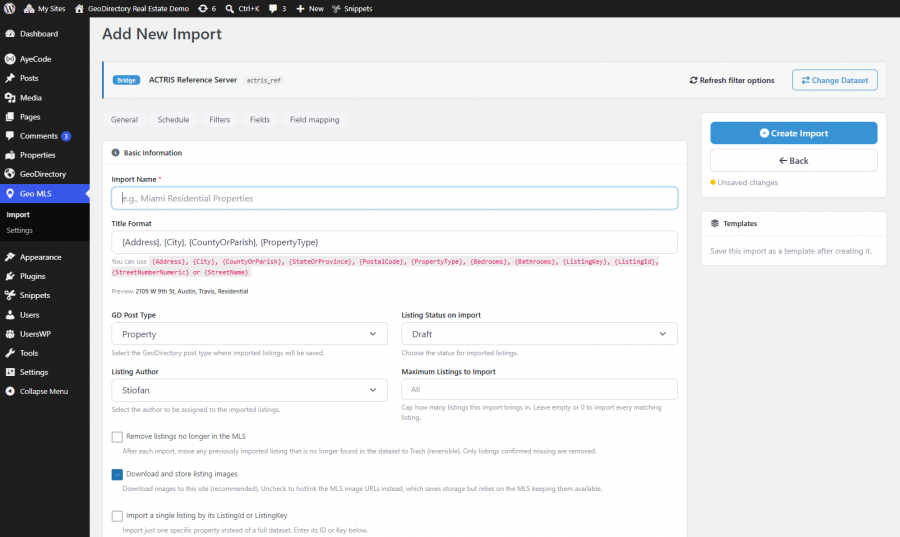
この時点で、最初のインポートをセットアップできます。
次のような変数を設定できます:
- インポート名
- 物件タイトルの形式
- インポート時の物件ステータス(下書きまたは公開)
- インポートする物件の最大件数
- 物件ステータス、物件タイプ、物件サブタイプ
- ロケーションフィルター(MLSがカバーする近隣地区、都市、または広域エリア)
特定のエージェントまたはオフィスの物件のみをインポートするよう設定することもできます。
MLSインポートを使用することで、エリア内のすべての物件をユーザーの手を借りずにインポートし、常に最新の状態に保つことができます。
構築・運営にかかるコスト
フルセットアップの正直なコスト内訳:
- ドメイン:年間$10〜15
- WordPressホスティング:トラフィックによって月$5〜15(年間$60〜180)
- Real Estate Listingsテーマ:無料
- GeoDirectoryコアプラグイン:無料
- Real Estate Directoryアドオン:無料
- GeoDirectory Membership(オプション、有料アドオン用):シングルサイト年間$139、無制限サイト年間$229
- Walk Score APIアクセス:基本は無料、大量アクセスサイト向けに有料プランあり
- Matterport(オプション、バーチャルツアー用):アクティブスペース無制限で月$69(または撮影業者に負担してもらうことも可能)
Zillow Premier Agentと同等(またはそれ以上)の機能を持つ不動産サイトの初年度合計費用:ホスティングプランとインストールするオプションのアドオンによって$250〜$500。
競合の多いZIPコードにおけるZillow Premier Agentの初年度費用:$6,000〜$18,000。
同じ比較の5年目:自己ホスティングなら約$1,500に対し、Zillow Premier Agentでは$30,000〜$90,000。
自己ホスティング版はさらに、支払いをやめた瞬間に消えてしまうのではなく、5年間にわたって積み上がるブランドとSEOの権威を生み出します。
物件情報の周りに構築すべきもの
物件情報システムがコアですが、検索ランキングに強い不動産ウェブサイトには、物件情報だけでは不十分です。
オーガニックトラフィックに重要な要素:
- 対象エリアごとの近隣ガイド(学校の質、歩きやすさ、市場トレンド、レストラン、通勤時間)
- 購入者向けガイド(初めての購入プロセス、資金調達、住宅検査、クロージング)
- 売却者向けガイド(価格戦略、ホームステージング、写真撮影、交渉)
- 毎月または四半期ごとに更新される市場レポート(中央値価格、市場在庫日数、在庫レベル)
- 経歴、物件履歴、お客様の声、問い合わせフォームを掲載したエージェントプロフィール
- 地元の市場ニュース、新しい開発情報、不動産教育をカバーするブログ
このコンテンツは積み重なっていきます。
今日書いた近隣ガイドは、3年後もそのエリアを探している購入者を集め続けます。追加費用は一切かかりません。
Zillow Premier Agentを通じて獲得する同じ購入者には、支払いを続ける限り、毎回新たなリード費用がかかります。
現実的なアプローチ
自分で所有する不動産ウェブサイトを最速で立ち上げる方法:
- ドメインと基本的なWordPressホスティングを購入する
- AyeCode Connectをインストールする
- 不動産ディレクトリのデモをインポートする
- ブランディング(ロゴ、カラー、タイポグラフィ)をカスタマイズする
- デモ物件を実際の物件に置き換える
- 担当エリアのご近所ガイドを5〜10件追加する
- お問い合わせフォームとリード獲得フローを設定する
- Google Search Console にサイトマップを送信する
週末に集中して作業すれば、動くサイトが完成します。
最初の3ヶ月間、継続的にコンテンツを発信し続けること(週1本のご近所ガイド、物件を受託したら随時追加)で、SEOの土台が築かれます。
6ヶ月目になると、オーガニック検索が獲得コストゼロのリードを生み出し始めます。
2年目には、あなたの不動産ウェブサイトがZillow Premier Agentよりも多くの質の高いリードを、はるかに低いコストで生み出すようになります。
最後に
不動産業界は、借り物の注目で成り立っています。
Zillow、Realtor.com、Redfin、HomeLightは、買い手と担当エージェントの間に立ち、双方から紹介料を取ることで数十億ドル規模のビジネスを築いてきました。
自社の不動産ウェブサイトを持つエージェントは、そのような通行料を払わずに済みます。
独自のオーディエンス、ブランド、SEO権威性、そして顧客との関係を築くことができます。
技術的なセットアップは週末でできます。
無料の GeoDirectory plugin 、そして無料の Real Estate Listings theme 物件情報、地図、検索、住宅ローン計算機、バーチャルツアーに対応しています。
WordPressの不動産プラグインのより詳しい比較については、こちらをご覧ください WordPressに最適な不動産リスティングプラグインガイド.
SaaSディレクトリプラットフォームに反対するより広範な議論については、こちらをご覧ください best business directory software guide.
リードの賃借りをやめましょう。
資産を築く。
オンラインブラウジングと店舗での買い物をつなぐことは、多くのビジネスにとって小売成功の鍵です。
ウェブサイトにストアロケーターを追加することで、潜在顧客を最寄りの店舗へ案内することができます。
いくつかの WordPressストアロケータープラグインがあります。しかし、優れたストアロケーターは単なるピン付き地図以上のものです。
住所、営業時間・閉店時間、道順など、店舗に関する重要な情報に顧客が簡単にアクセスできるようにします。
技術的な観点から、これはローカルSEOを改善し、ウェブサイト、そして最終的には実店舗へのオーガニックトラフィックを増やすのに役立ちます。
この記事では、GeoDirectoryプラグインを使ってWordPressサイトにストアロケーターを追加する方法をご紹介します。
WordPressサイトにストアロケーターが必要な理由
ストアロケーターとは、ウェブサイトに組み込まれたツールで、住所または顧客の現在地をもとに、店舗の実店舗をお客様が見つけられるようにするものです。
地図技術と企業の店舗データベースを活用して、ユーザーが最寄りの店舗を見つけられるよう支援します。
複数の実店舗を持つ店舗では、ストアロケーターを活用してユーザーが小売店を見つけやすくすることがよくあります。
お客様は、最寄りの店舗への道案内や情報をすばやく入手できます。
ストアロケーターをウェブサイトに追加することで恩恵を受けられるビジネスの例としては、次のようなものが挙げられます:
- レストランチェーン
- 銀行(全支店)
- ホテルチェーン
- コンビニエンスストアチェーン
- 複数の店舗を展開するブランド
これらはほんの一例ですが、ストアロケーターは複数の実店舗を持つあらゆるビジネスに役立ちます。
ストアロケーターは、全体的なユーザー体験と顧客満足度を向上させます。
オンラインでの閲覧から実店舗での購買へ移行する際の見込み客の摩擦を減らすことで、ビジネス成果の向上につなげることができます。
ウェブサイトにストアロケーターを追加する主なメリットを見ていきましょう:
- ユーザー体験を向上させる。 地図を使って店舗を簡単に見つけられる手段をユーザーに提供することで、企業サイト全体のユーザー体験が向上します。
- ローカルSEOを改善する。 検索エンジンのロボットはストアロケーターを高く評価します。ローカルSEOを改善し、検索結果でより上位に表示される可能性を高める優れた方法です。ローカル検索結果での視認性を高めることで、ビジネスサイトへのオーガニックトラフィックの増加につなげることができます。
- ブランドの認知度を高めましょう。 ストアロケーター付きのSEO最適化されたリスティングページを作成することで、ブランドの認知度を高め、サイトへのトラフィックを増やし、最終的には実店舗への集客につなげることができます。
GeoDirectoryを使ってWordPressサイトにストアロケーターを追加する方法
GeoDirectoryプラグインを使って、WordPressサイトにストアロケーターを追加する方法をご紹介します。
おそらく WordPressに最適なストアロケータープラグイン

GeoDirectory は、会社のウェブサイトにストアロケーターを追加するためのシンプルかつ効果的なソリューションを提供します。
カスタムマップデザインのストアロケーターを表示したり、さまざまな種類のリスティングを作成したり、ディレクトリページに近日開催のイベントや新発売の商品を表示したりすることができます。
オンラインとオフラインのチャネルをつなぎ、オムニチャネル戦略を強化したい企業に最適です。
GeoDirectoryの最大の魅力は、使いやすさです。
WordPressサイトにストアロケーターを追加するのは、たった3つの簡単なステップでできます:
ステップ #1:GeoDirectoryをインストールして有効化する
まず、WordPressサイトにGeoDirectoryプラグインをインストールして有効化します。 プラグイン → 新規プラグインを追加 から検索してください GeoDirectory.
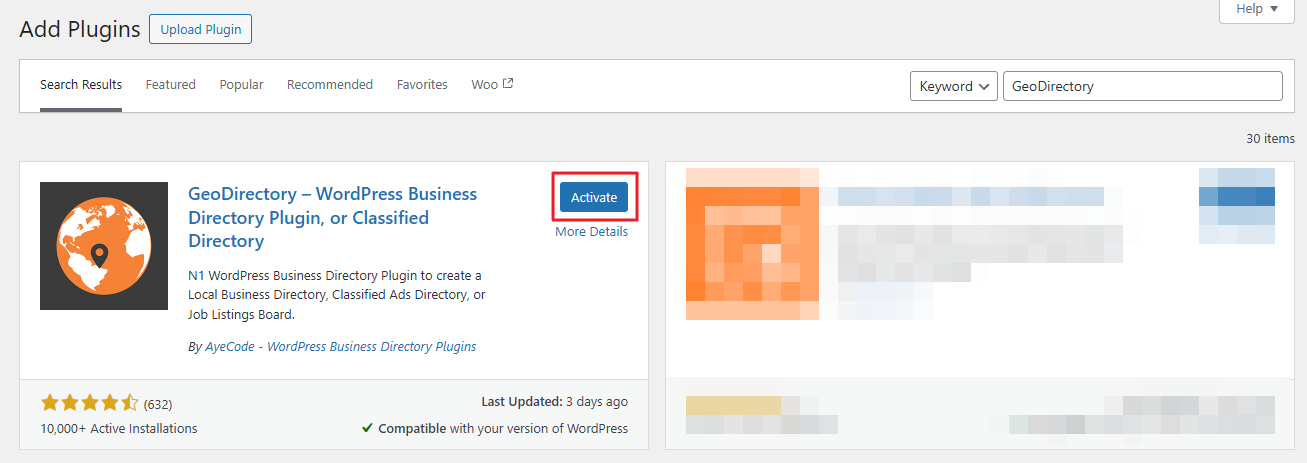
Click the インストールする ボタンをクリックし、続いて 「有効化」 ボタンをクリックすると、サイトで使用できるようになります。
その後、以下の操作が必要です:
- デフォルトの場所を選択します(サイトが複数の都市を対象とする場合は、 Location Manager アドオン)
- カテゴリーを設定する(少なくとも1つ必須)
ステップ #2: ストアロケーターを設定する
キャンディストアのビジネス向けにストアロケーターを設定したいとしましょう。
これを行うには、 Places → Settings → 一般 に移動し、デフォルトの Places 投稿タイプをニーズに合わせて編集します。
必要なのは カスタム投稿タイプアドオン Places 投稿タイプと Candy Store 投稿タイプの両方を使用したい場合は。
この例では、新しい投稿タイプを作成しました。これにより、WordPress 管理パネルに新しいメニュー項目が追加されます。
これを行うには、 GeoDirectory → Settings に移動し、次に Post Types タブを上部からクリックします。
Click the Add New ボタンをクリックして、サイトの「Candy Store」投稿タイプを作成します。
準備ができたら、必ず Save Changes ボタンを下部でクリックしてください。これにより、新しい Candy Stores メニュー項目が WordPress 管理パネルに追加されます。
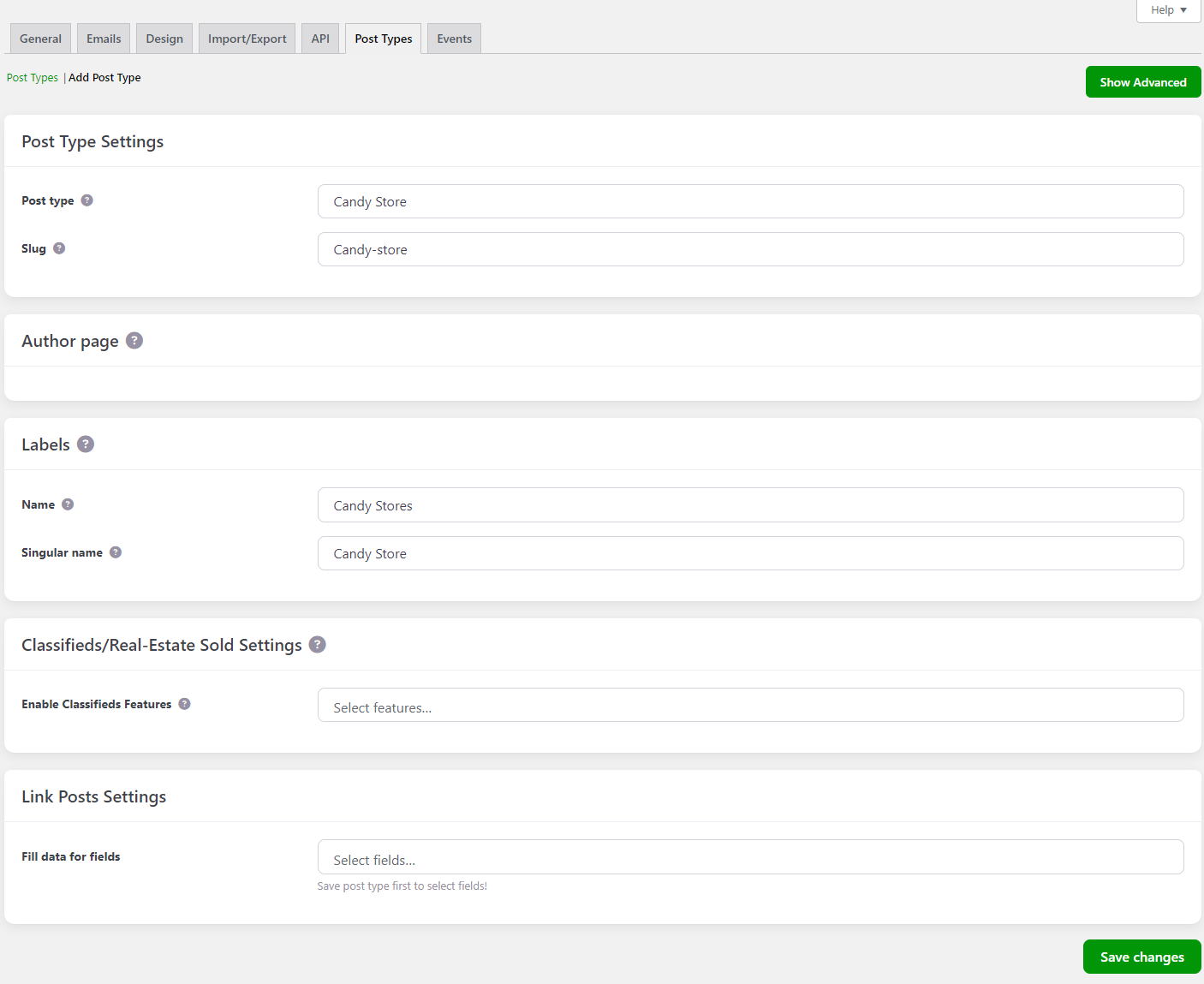
これで、キャンディストアのさまざまな支店を追加し、お客様が最寄りのキャンディストアを見つけやすくするためのストアロケーターを設置することができます。

これを行うには、 Candy Stores → Add New 新しいリスティングを作成します。
店舗名、簡単な説明、リスティング画像を追加できます。
「Candy Store Information」タブから、住所を手動で入力するか、マップを使って店舗の場所を選択することで、ストアロケーターを追加できます。
さらに、「Select Map View」ドロップダウンメニューを使用して、フロントエンドで顧客に表示されるマップの形式を選択できます。
選択肢には、衛星マップ、地形マップ、ハイブリッドマップが含まれます。
準備ができたら、 公開 ボタンをクリックして続行します。
ステップ3:プレビュー
The Candy Store フロントエンドのリスティング(yoursite.com/candy-stores)には、顧客が店舗の支店を確認したり、最寄りの店舗を探したりできるストアロケーターが表示されます。

たとえば、顧客が「Broad」というキーワードで検索すると、検索条件に一致する2つのCandyland Delightsの店舗が表示されます: Candyland Delights(Broad Street店) と Candyland Delights(South Broad Street店).
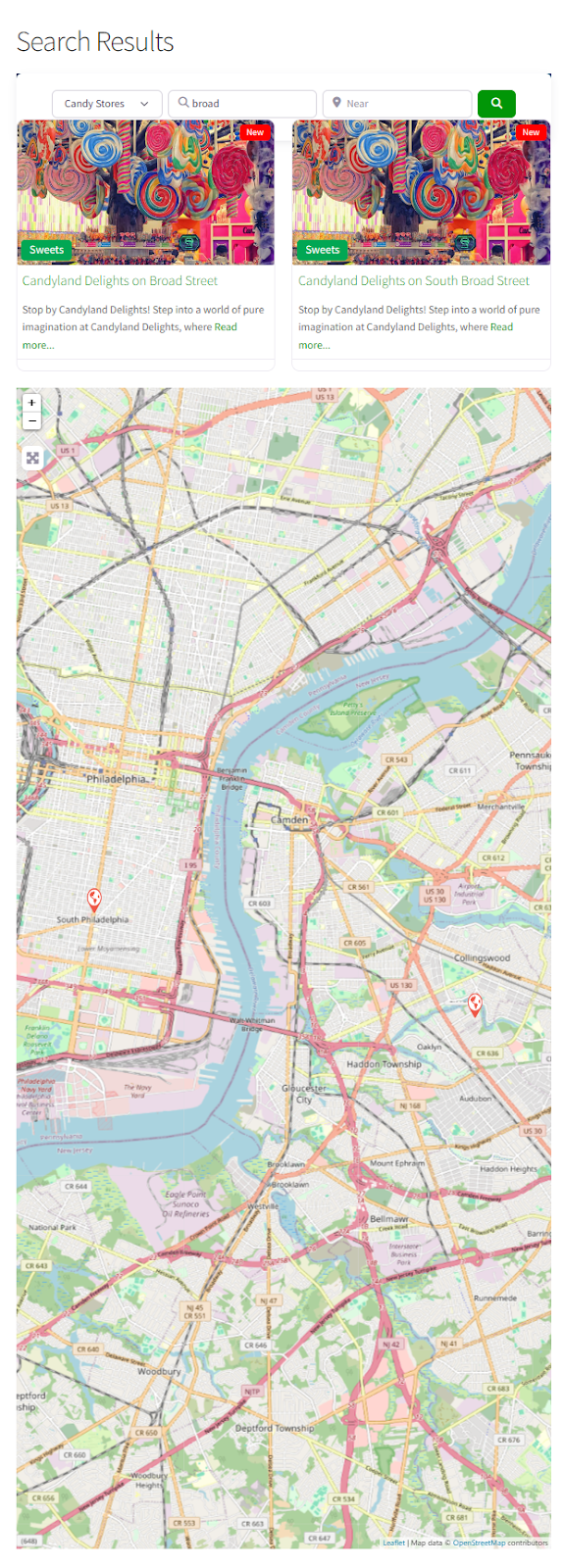
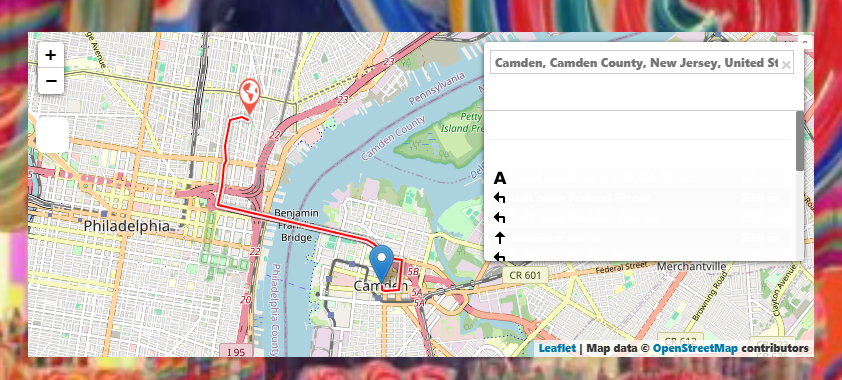
顧客は店舗の場所をクリックして、その店舗の詳細を確認したり、道順を取得したりできます。
自分の現在地を入力するか、インタラクティブなマップで選択するだけで、リスティングを離れることなく店舗までの道順がマップに自動的に表示されます。
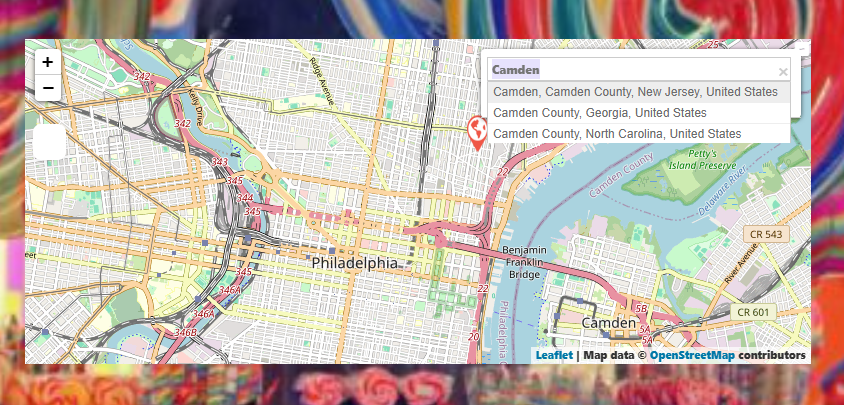
WordPressサイトに高度な検索機能を追加する
多くのストアロケータープラグインは、WordPressサイトにシンプルなマーカー付きのマップを追加する機能しか提供していませんが、GeoDirectoryにはさらに多くの機能があります。
GeoDirectoryの豊富なアドオンを活用することで、 高度な検索機能 AJAXフィルターを使ってビジネスサイトに追加できます。
これにより、ユーザーは通常の店舗検索マップよりも多くのオプションで検索を絞り込めるようになります。
店舗検索に追加の検索フィルターを加える
GeoDirectoryは、ユーザーが場所や郵便番号で検索できる基本的な検索ウィジェットを提供しています。たとえば、シカゴ近郊のホテルだけを探したり、パリで評価の高い衣料品店を検索したりすることができます。
ユーザーは「Near」検索フィールドにエリアコードを直接入力することで、近くの店舗を見つけやすくしたり、特定のエリア内の近隣店舗を検索したりすることができます。
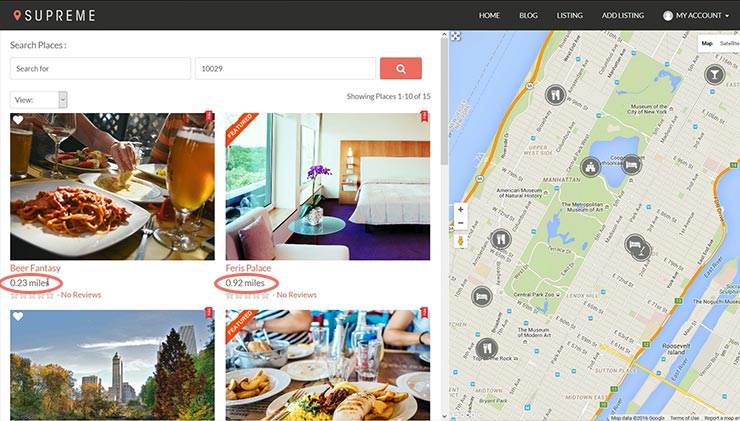
さらに洗練された機能を追加するには、 Advanced Searchアドオン を使用することで、ユーザーが場所による近接・半径検索、住所と場所のオートコンプリート、カスタムフィールドによる検索などを利用できるようになります。
また、メイン検索バーに追加フィールドも加わります。例えば カテゴリーで検索 やセレクトフィールドなどです。
特定の地点からの半径検索、カスタムフィールドを検索フィルターとして使用(価格や営業時間に応じた開閉店状況など)、住所オートコンプリートの活用により、ユーザーはより速く、より正確に検索できるようになります。
マルチロケーション店舗検索の作成
前述のとおり、 Location Manager アドオン では無制限のロケーションを追加でき、多くの実店舗を持つ企業に最適です。

また、複数のロケーションを制限することもでき、フランスとイギリスの店舗のみをビジネスサイトに公開するよう設定することも可能です。
大量のロケーションをグループ化する
店舗検索に多数の店舗を示すマーカーが表示されると、サイトがごちゃごちゃになり、見込み客にとってわかりにくいユーザー体験につながる可能性があります。
これを防ぐために、 Marker Cluster アドオン を使って複数のマーカーをグループ化し、マップ上の店舗ロケーション表示をユーザーにとってシンプルにすることができます。
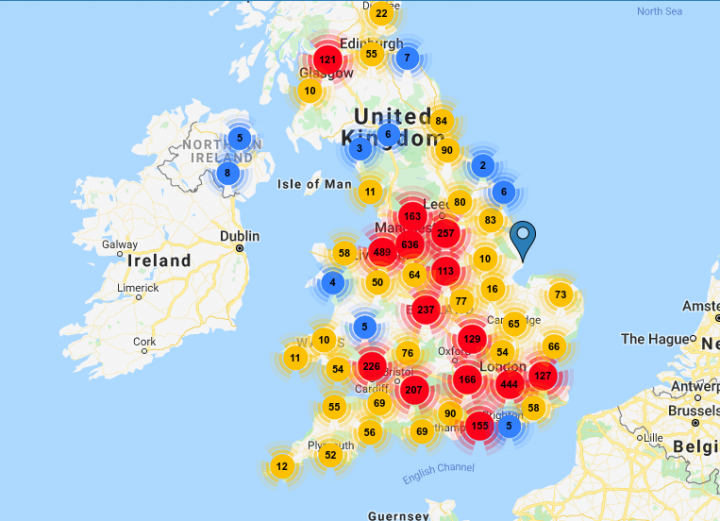
同じエリアや地域に多くの店舗ロケーションを持つビジネスサイトで、表示の煩雑さを防ぐ効果的な方法です。
ストアロケーターで各店舗のイベントを作成する
GeoDirectoryは、ビジネスウェブサイト上の各店舗所在地にイベントを簡単に作成する方法も提供しています。
Using the Eventアドオンを使用すると、複数のイベントを作成して特定の店舗にリンクすることができます。
たとえば、特定の店舗で開催される複数のイベントを表示することができます。

また、店舗向けに定期的なイベントを作成し、ユーザーが自分に合った日付やタイムラインを使ってフロントエンドでイベントを検索できるようにすることもできます。
詳細については、次のガイドをご覧ください: カスタム投稿タイプのリンク方法 というナショナル・ヘルスケア・ディレクトリも含まれています。これらはすべて
特定の条件で店舗を比較する
The Compare Listing アドオン ディレクトリウェブサイトにわかりやすい比較チャートを表示することができます。
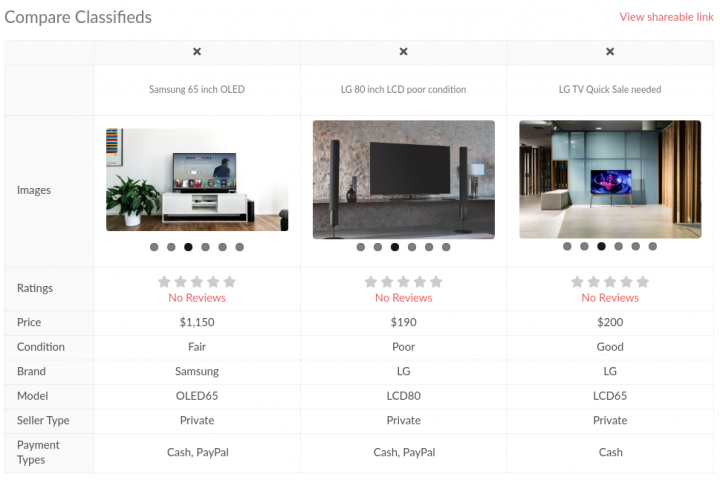
価格や評価などさまざまな特徴を比較して最適な店舗を選ぶ際に、特に多くの店舗拠点を持つビジネスウェブサイトでユーザーの判断を助けることができます。
デフォルトでは、このアドオンにより、最適化されたライトボックス表示を使用して、最大5件のリスティングを一度に比較できます。
ユーザーは、店舗の場所に実際に行く前に複数のページを行き来することなく、最適なリスティングを選ぶことができます。
WooCommerceストアをストアロケーターと統合する
これらすべてのアドオンに加えて、GeoDirectoryでは GeoMarketplaceアドオン.
を使用して、WooCommerceストアをストアロケーターと統合することもできます。これにより、オンラインストアのディレクトリを作成し、店舗ページから直接商品への購入リンクを提供できます。
たとえば、この機能を使って、あるエリアの人気アパレルショップごとに人気の衣料品をリスト表示することができます。
同様に、レストランウェブサイトでデリバリーやテイクアウト向けのメニュー項目を掲載することもできます。
まとめ
ストアロケーターは、動的でインタラクティブな地図であり、見込み顧客があなたのブランドの実店舗の正確な地理的地図データを取得するのに役立ちます。
これにより、ユーザーは地図上で素早くあなたの店舗を見つけ、道順を確認し、友人や家族とピンの場所を共有できます。
ただし、WordPressではインタラクティブなストアロケーターをサイトに追加する機能が標準では備わっていないため、GeoDirectoryのようなプラグインを使用する必要があります。
これにより、ビジネスウェブサイトにプロフェッショナルなストアロケーターを表示し、アドオンを使用してさまざまな高度なオプションを活用することができます。
WordPressサイトにストアロケーターを追加する準備はできていますか?今すぐ GeoDirectory を手に入れましょう!
WordPress の単一ページにイベントのすべての情報を表示したいとお考えですか?必要なのは WordPress 用ディレクトリプラグイン.
サイト訪問者に行動を促す最善の方法の一つは、コンバージョンファネルの摩擦を減らすことです。
リスティングサイトでは、イベント、会場、または企業に関するすべての関連情報を1ページにまとめて表示することでこれを実現できます。
これにより、WordPressサイトでの摩擦を軽減するだけでなく、より多くの訪問者がコンバージョン目標に向けて行動を起こすよう促すことができます。
この記事では、WordPress上で異なるリスティングタイプをリンクする方法をステップバイステップでご紹介します。これにより、1つのページにより多くの情報を表示できるようになります。
始める前に、全体像を整理しておきましょう。
異なるリスティングタイプをリンクする理由
異なるリスティングタイプをリンクすることは、ディレクトリサイトの運営において非常に役立ちます。
馴染みのない方のために説明すると、これは本質的に2つのリスティングタイプを結びつける方法であり、一方のタイプの1つまたは複数が他方に属するか、または関連付けられます。
いくつかの例を見てみましょう:
病院のリスティングページに複数の医師を表示することで、訪問者が利用可能な医師をすばやく確認できるようにしたい場合があります。
あるいは、ビジネスのリスティングページに、そのビジネスが提供する複数の商品やサービスを表示したい場合もあるでしょう。
異なるリスティングタイプを相互にリンクすることは、ディレクトリサイト全体のユーザー体験を向上させる優れた方法です。
これにより、サイト訪問者はイベントや物件に関するすべての関連情報を1つのページから確認できます。
WordPressサイトで異なるリスティングタイプをリンクすることの主なメリットを詳しく見てみましょう:
- ブラウジング体験を向上させる。 1つのページにリスティングに関するすべての情報を表示することで、サイト訪問者にとってナビゲートしやすいブラウジング体験を実現できます。訪問者はメインのディレクトリページでリンクされたリスティングタイプを一目で確認し、クリックして詳細情報を閲覧できます。これにより、サイト訪問者の手間が省け、WordPressディレクトリサイトにプロフェッショナルなリスティングを作成する優れた方法となります。
- サイト訪問者の行動を促す。 1つのディレクトリページに追加情報や他のリスティングを表示することで、サイト訪問者がただ閲覧するだけでなく、次のアクションを起こすよう促すことができます。
- 可視性を最大化する。 異なるリスティングタイプをリンクすることで、全体的な可視性が高まり、サイト訪問者が人々や提供物をより簡単に見つけられるようになります。
GeoDirectoryを使用してWordPressで異なるリスティングタイプをリンクする方法
ここでは、GeoDirectoryプラグインを使用してWordPressで異なるリスティングタイプをリンクする方法をご紹介します。
GeoDirectory WordPressサイトにグローバルなビジネスディレクトリポータルを構築するためのオールインワンソリューションを提供します。
GeoDirectoryプラグインをインストールしてから数秒以内に、WordPressサイトにリスティングを追加できます。
非常に使いやすく、魅力的なフロントエンド投稿フォームを作成するための豊富な機能を備えています。
完全にプロフェッショナルなビジネスディレクトリを作成したり、 イベントリスティングサイト、不動産ディレクトリ、または会場ディレクトリを、詳細情報・地図・画像・ビジネスへの問い合わせ手段とともに表示することができます。
GeoDirectoryの優れた点は、技術的な知識がそれほどなくても、あらゆるWordPressサイトに非常にシンプルかつ簡単にセットアップできることです。
1つのページに複数のリスティングタイプをリンクする方法について説明します。
ビジネスのすべてのサービスまたは製品
WordPressサイトにGeoDirectoryプラグインをインストールしたら、 GeoDirectory → Extensions に移動して、 Custom Post Types 拡張機能をインストールして有効化します。
これにより、WordPressサイトにカスタムリスティングを作成し、それらをリンクしたり同じ場所に表示したりすることができます。
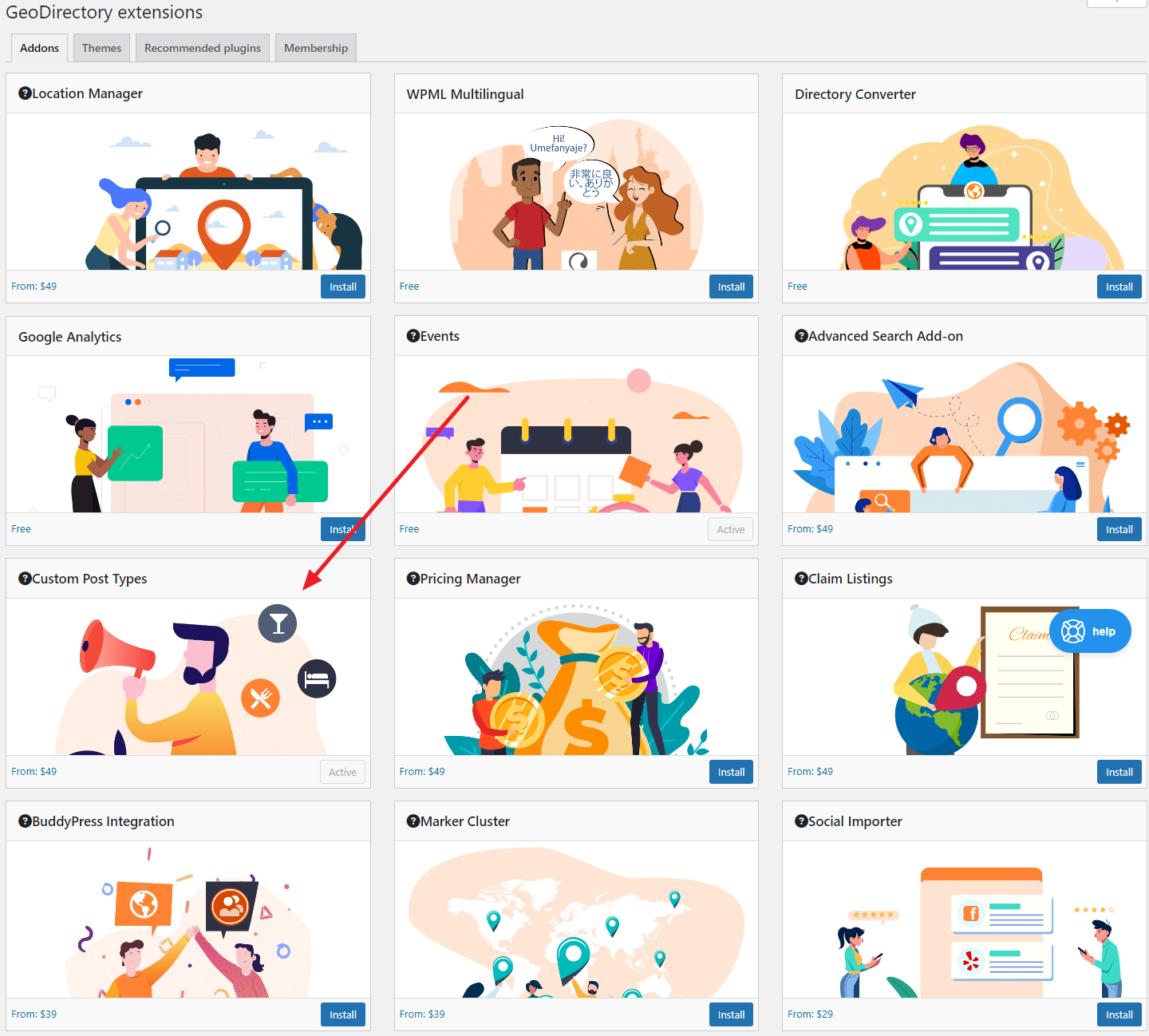
次に、 Custom Post Types 拡張機能を有効化した状態で、 GeoDirectory → Settings に移動し、次に Post Types 上部の「タブ」を選択し、次に Add New ボタンをクリックして開始します。
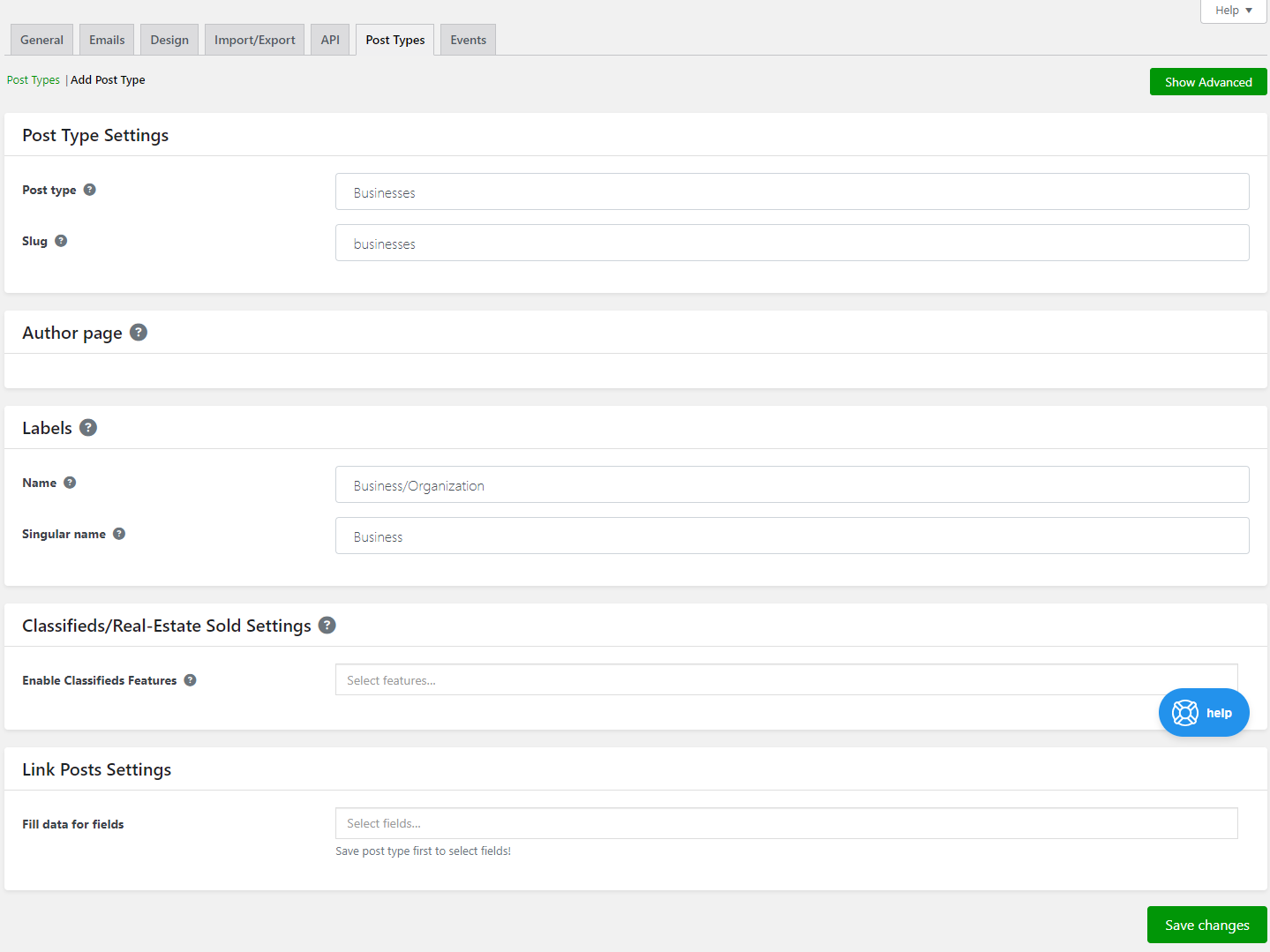
WordPressサイトに追加したいリスティングの種類に合わせて、カスタム投稿タイプを設定します。
たとえば、ビジネスのすべてのサービスや製品を表示したい場合は、ビジネス情報を紹介するものと製品情報を追加するものの、2つのカスタム投稿タイプを作成する必要があります。
準備ができたら、 Save Changes ボタンをクリックして続行します。
これにより、複数の種類のカスタム投稿タイプを設定し、WordPressサイトへのリスティングの追加を開始できます。
カスタム投稿タイプを2つ以上作成したら、それらをリンクしてフロントエンドのGeoDirectoryの詳細ページに表示させる設定を始めることができます。
この例では、ビジネスディレクトリページに直接、ビジネスの人気商品をリスト表示します。
これを行うには、まず Products → Settings に移動し、 Link Posts: Business フィールドをリスティング追加フォームに追加します。
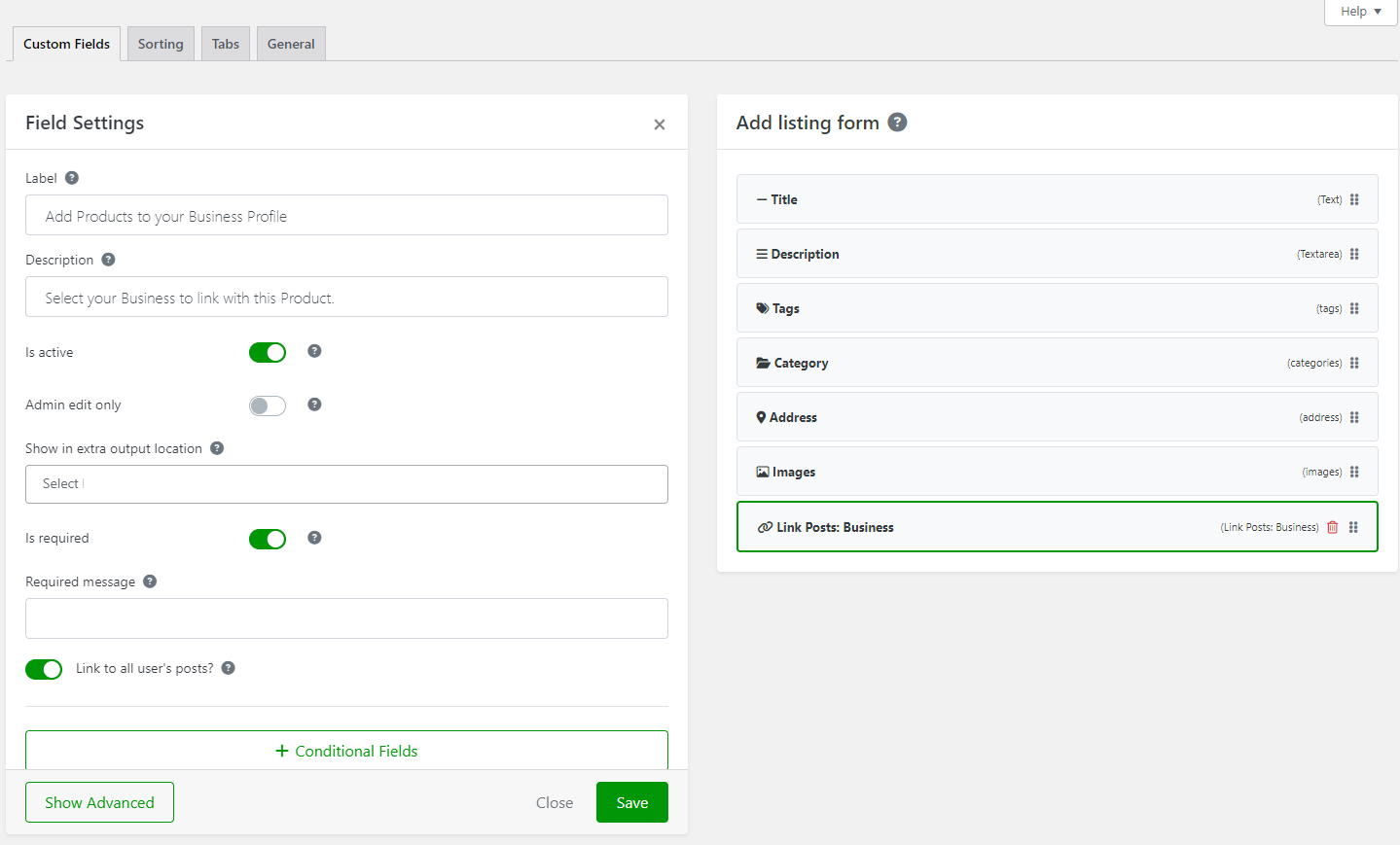
必ず Link to all user's posts チェックボックスを選択して、同じユーザーが今後作成するすべての商品が自動的にビジネスディレクトリページに表示されるようにしてください。
準備ができたら、 Save ボタンをクリックして続行します。
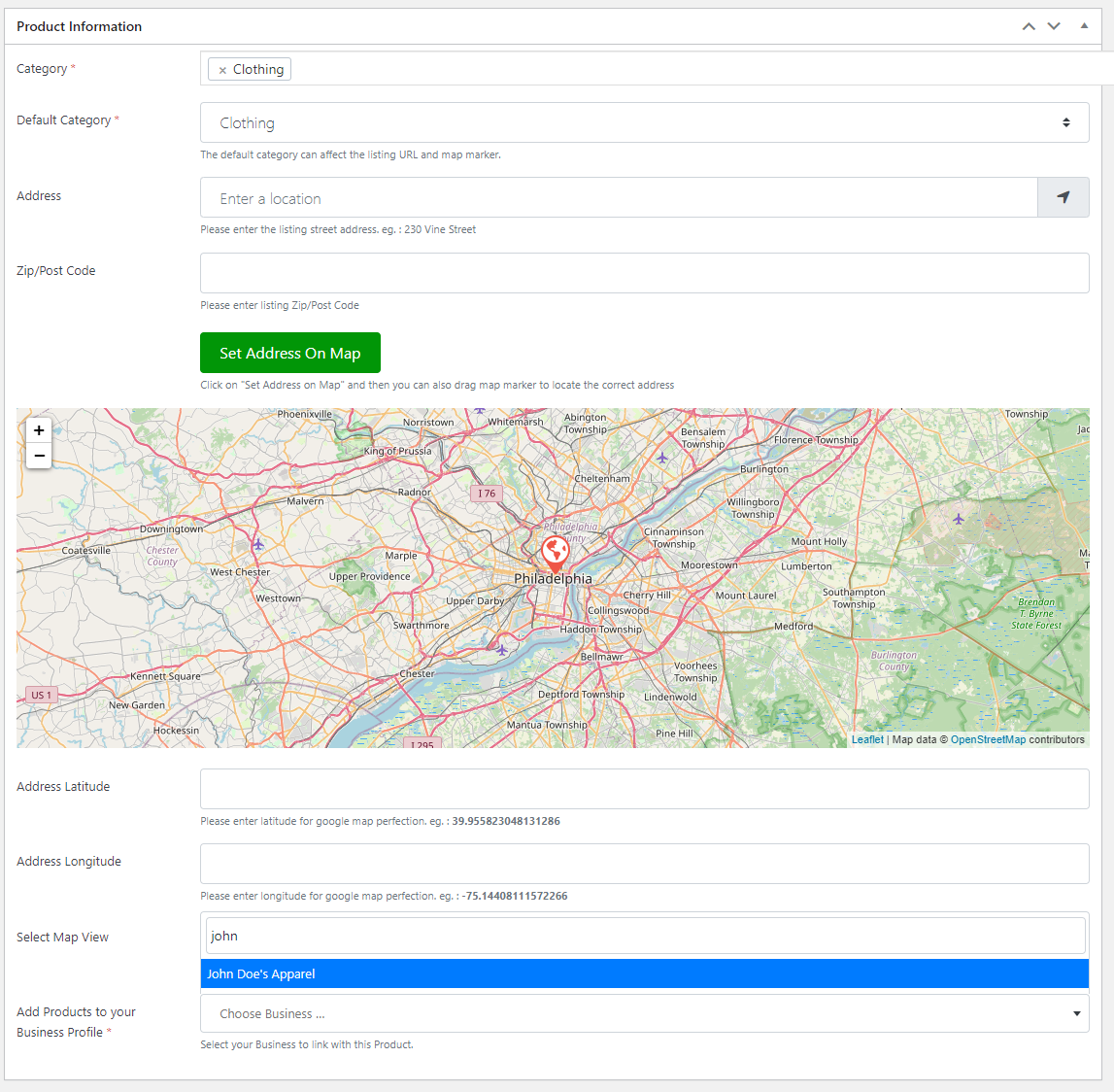
これにより、ユーザーがWordPressサイトに商品リスティングを追加する際に、自分のビジネスプロフィールをリンクできるようになります。
フロントエンドに表示するには、もう一方のカスタム投稿タイプの設定に移動し、 Business Name → Settings, をクリックして タブ セクションを上部から選択します。
次に、 リンク元: GD_Products カスタムフィールドをビジネス名ディレクトリのタブ表示に追加します。
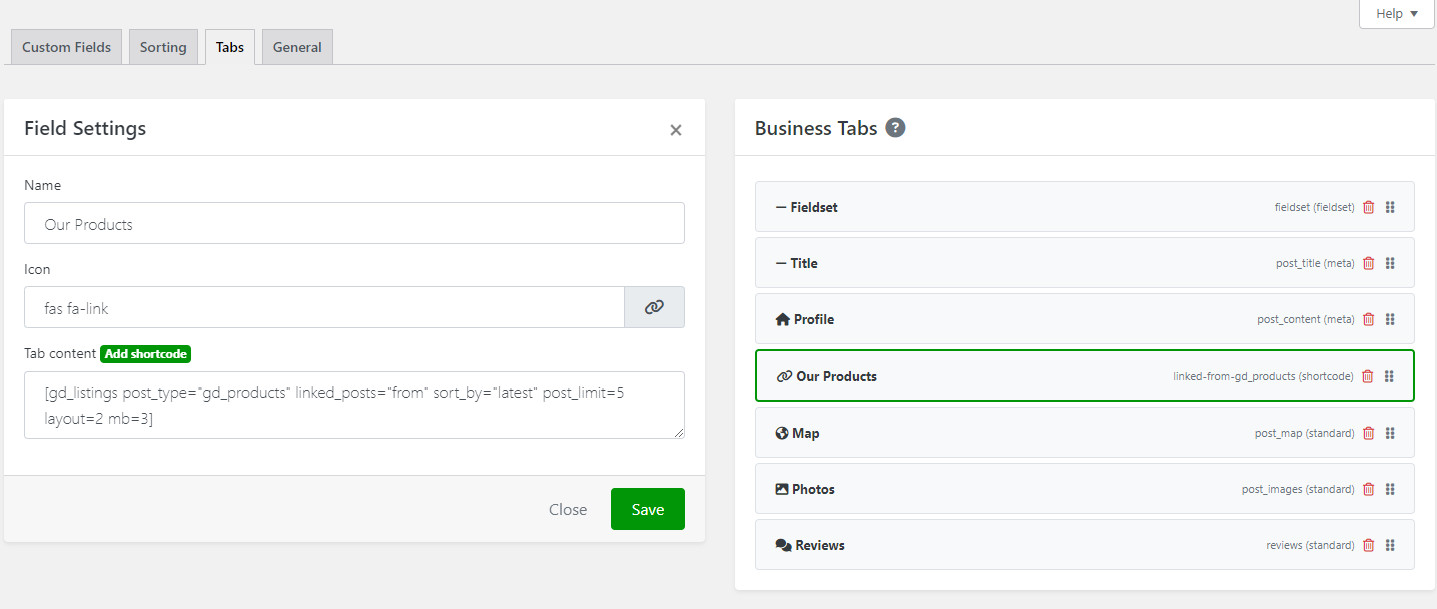
からヘッダーを選択します。 Save ボタンをクリックして続行します。
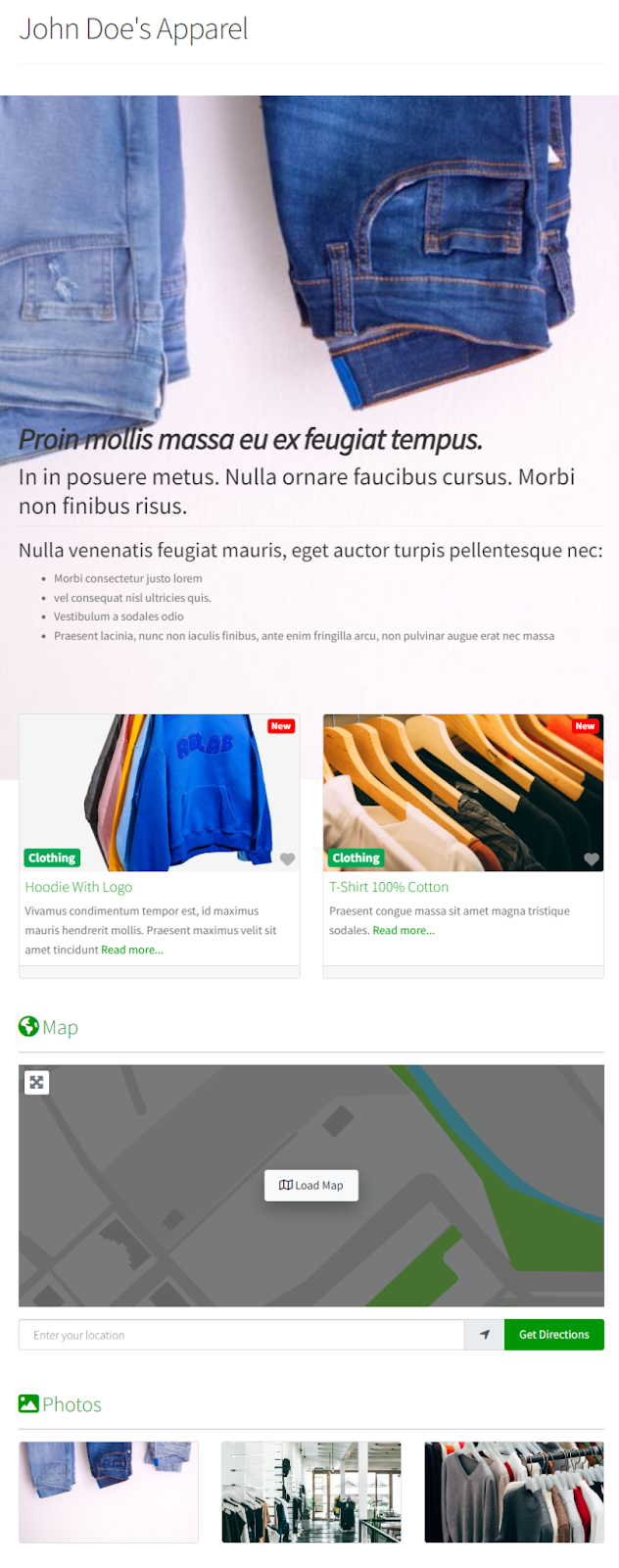
ビジネスの製品は、メインのディレクトリページに表示されるようになります。
会場で開催されるすべてのイベント
GeoDirectoryを使用すると、同じリスティング表示ページに会場で開催されるすべてのイベントを表示することもできます。
カスタム投稿タイプ拡張機能を使用してこれを行うこともできますが、GeoDirectoryには専用の Events WordPressサイトにイベントを設定するために設計された拡張機能もあります。
デモンストレーションの目的で、両方の拡張機能を組み合わせて使用し、会場で開催される複数のイベントを紹介します。
まず、リンク投稿の追加フィールドをイベントの新規リスティングフォームに追加して、ユーザーがイベントを開催される会場にリンクできるようにします。
これを行うには、 イベント → 設定 に移動し、 投稿をリンク: 会場 フィールドをリスティング追加フォームに追加します。
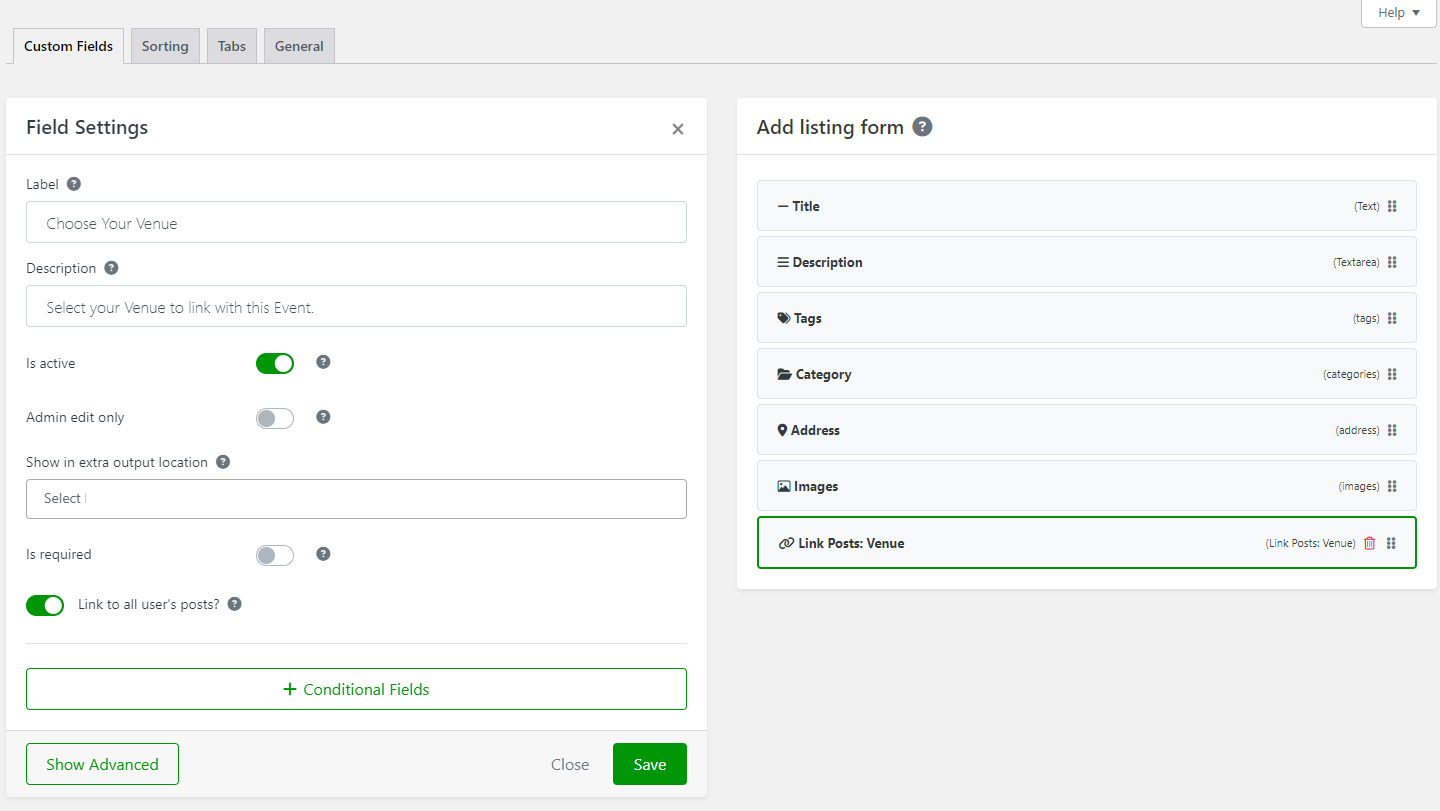
必ず Link to all user's posts チェックボックスをオンにしてから、 Save ボタンをクリックして続行します。
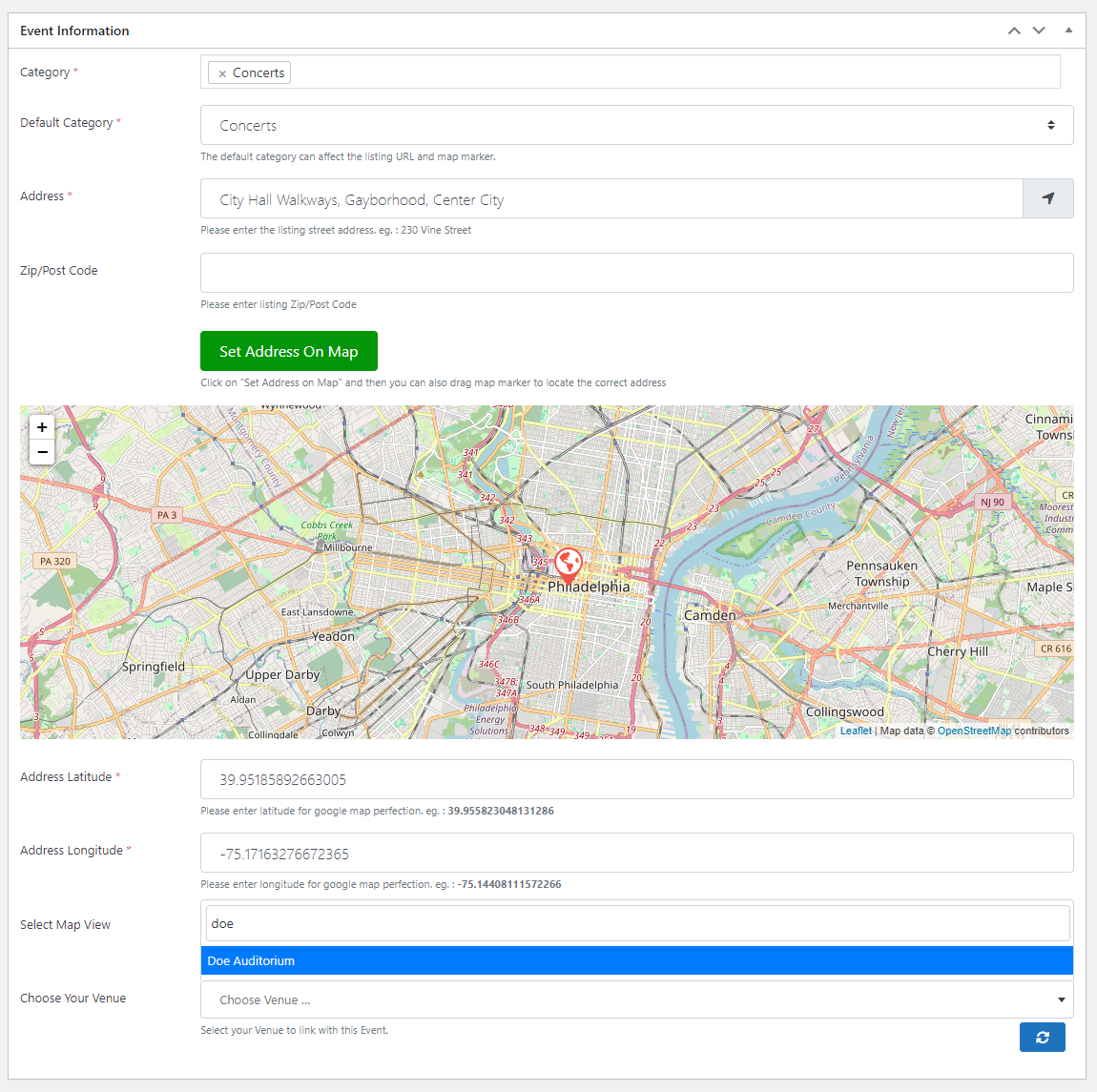
これにより、ユーザーがディレクトリサイトに新しいイベントを追加する際、会場をイベントにリンクしたり、複数のイベントを同じ会場にリンクしたりするオプションが表示されます。
同じ会場詳細ページにすべてのイベントを表示するには、 会場 → 設定 をクリックして タブ セクションを上部から選択します。
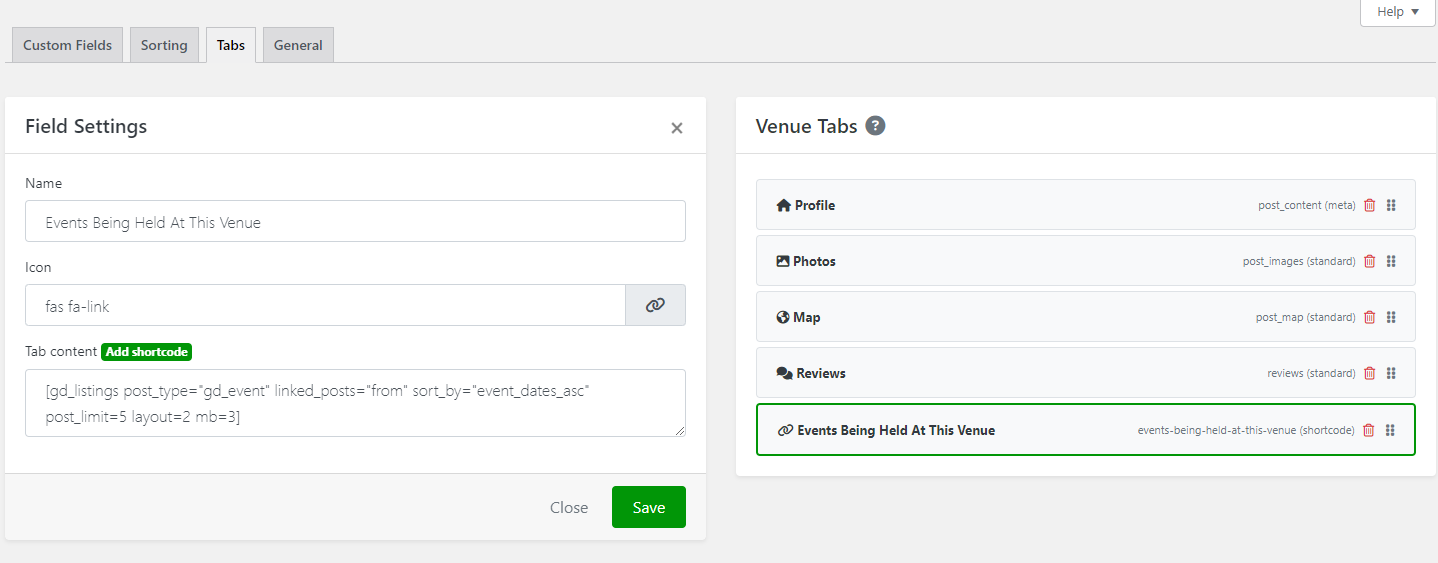
追加する リンク元: gd_event フィールドを使用して、1つのページに会場にリンクされたすべてのイベントを表示します。
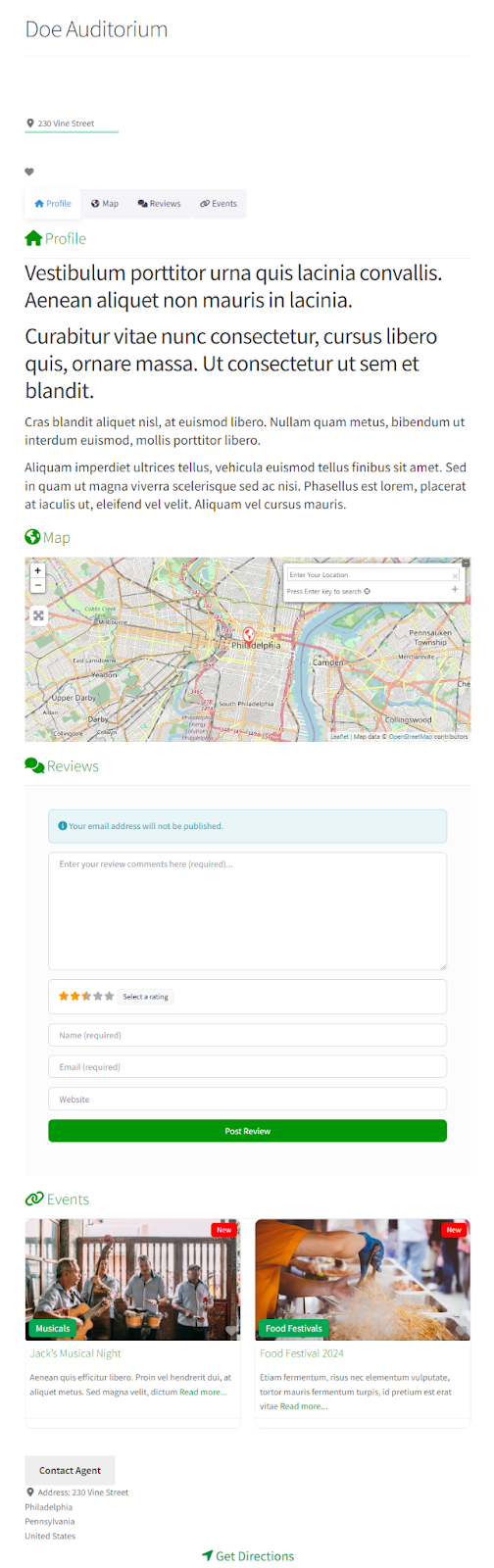
準備ができたら、 Save ボタンをクリックして続行します。フロントエンドでは次のように表示されます:
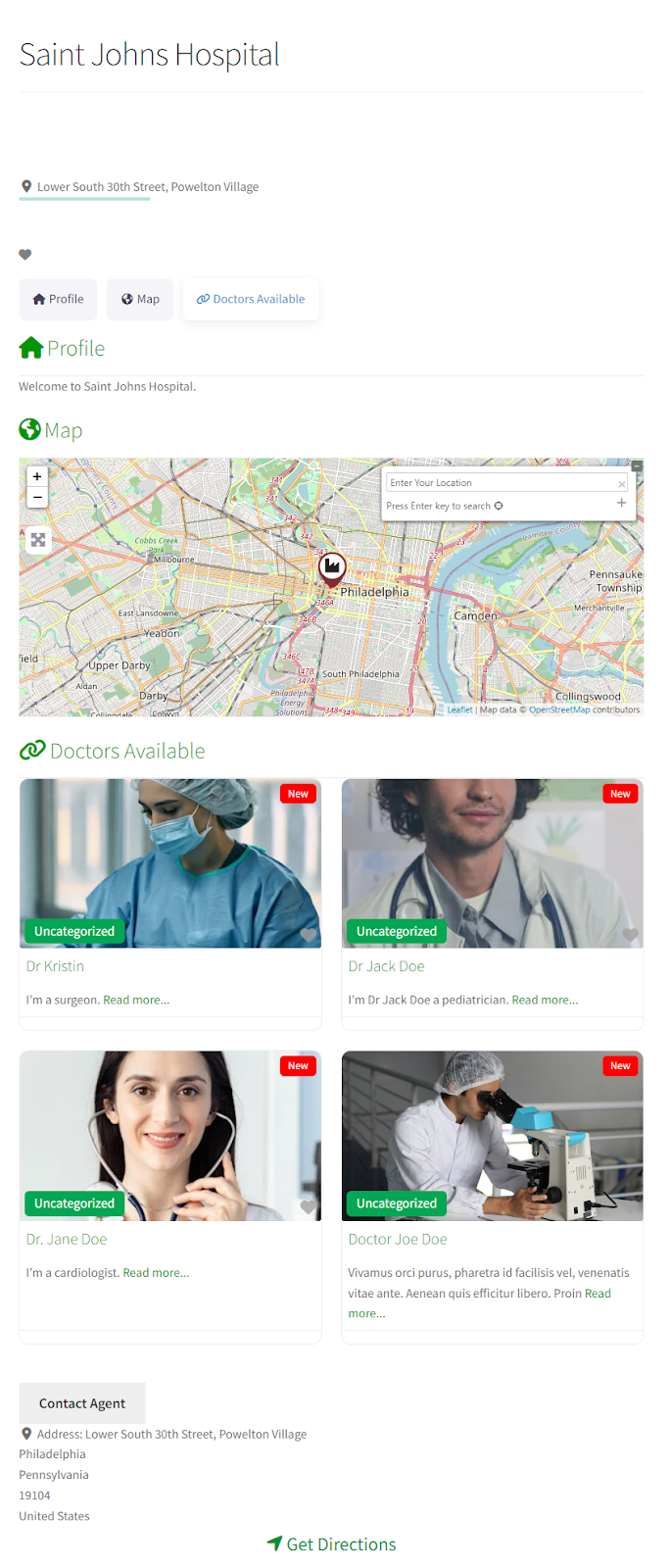
病院で診療可能なすべての医師
GeoDirectoryプラグインを使用して、病院で現在診療可能なすべての医師を一覧表示することもできます。
そのためには、「Doctors」のようなカスタム投稿タイプを作成し、適切な物件または病院とリンクさせる必要があります。
に移動します GeoDirectory → Settings → Post Types をクリックして Add New ボタン。
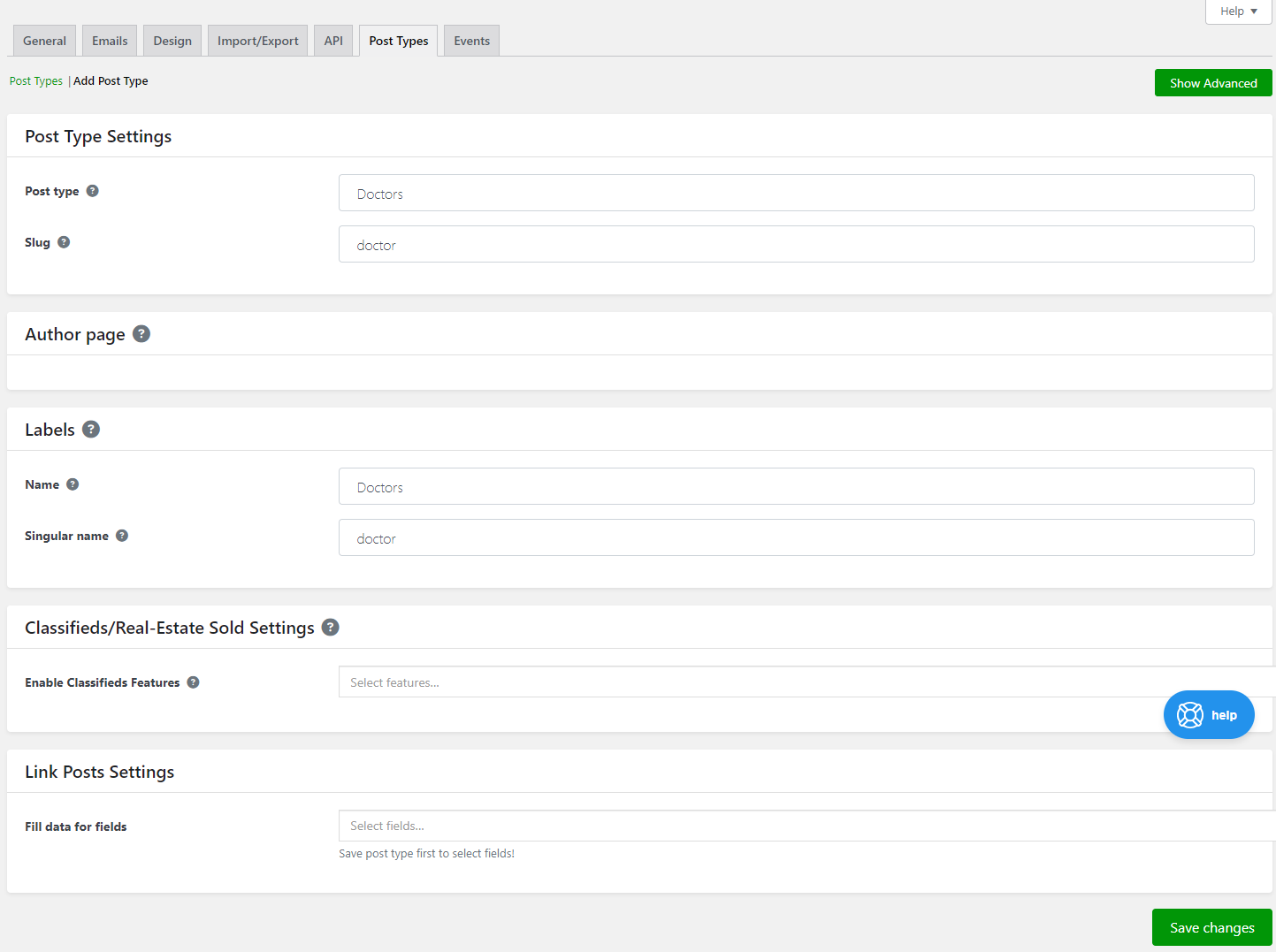
準備ができたら、必ず Save Changes ボタンをクリックして続行します。
先ほどご説明した手順と同様に、以下に移動して医師の新規リスティング追加フォームにカスタムフィールドを追加します。 Doctor → Settings → Custom Fields に移動し、 Link Posts: Property フィールドをフォームに追加します。
こうすることで、ユーザーがサイトに新しいリスティングを追加する際に、勤務先の物件または病院を選択するオプションが表示されます。
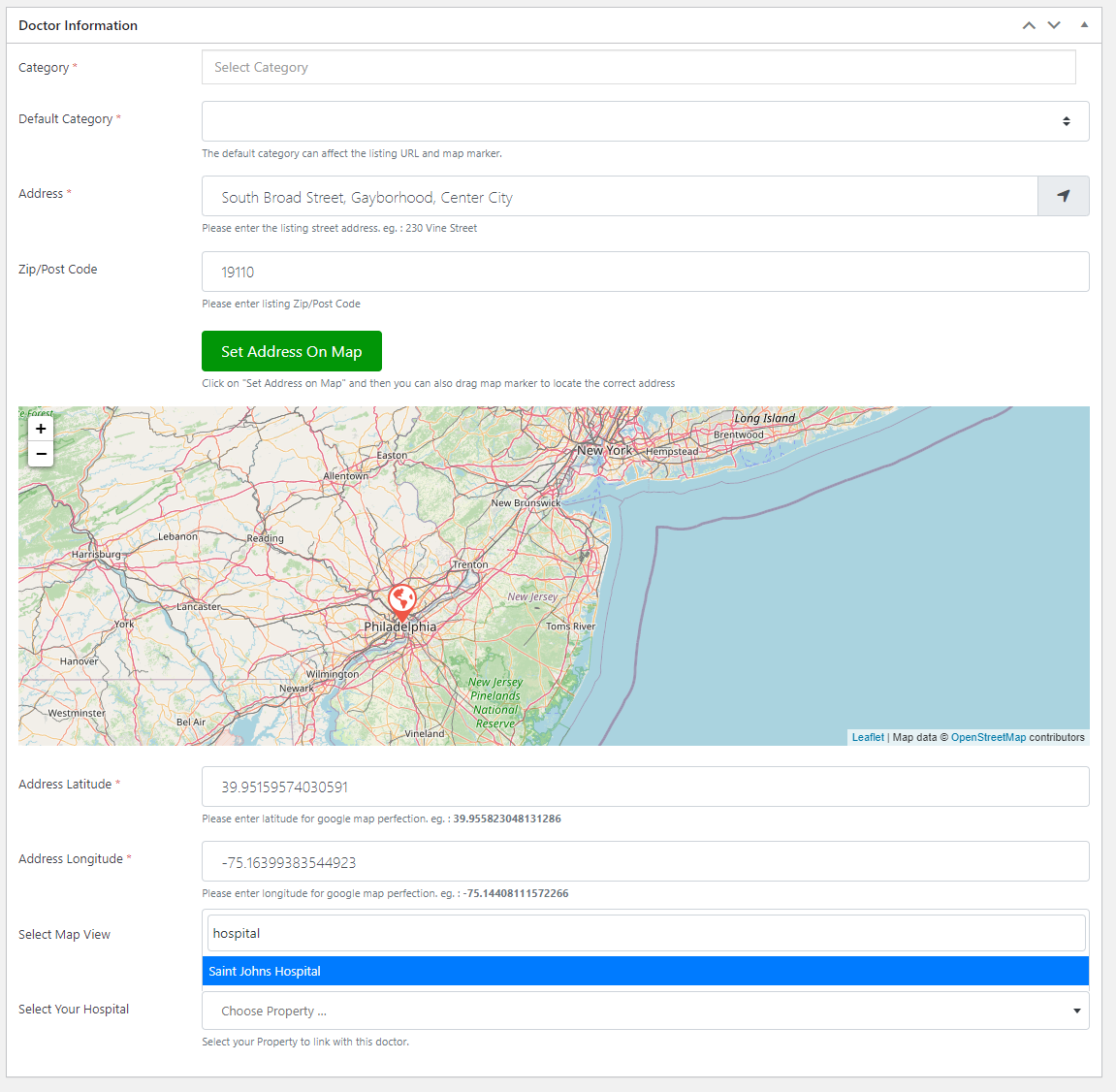
次に、リスティングのメイン病院ページに表示するには、タブ表示に追加する必要があります。
そのためには、以下に移動してください。 Properties → Settings → Tabs に移動し、 Link From: gd_doctors ショートコードをタブ表示に追加します。
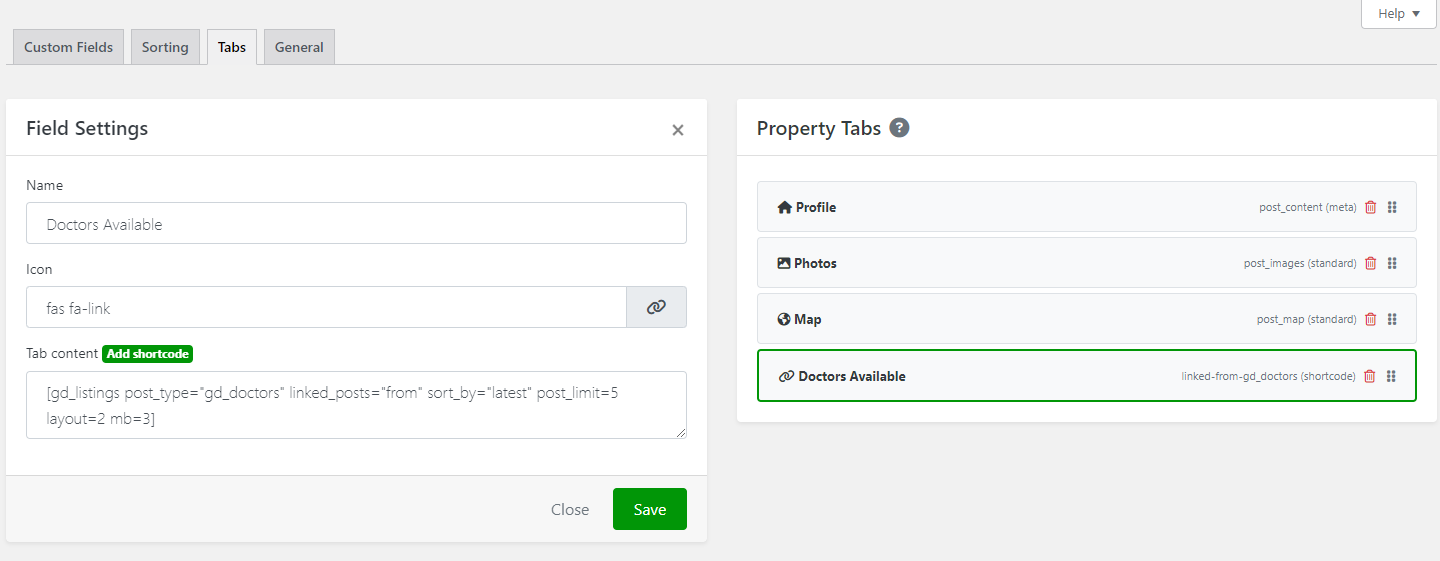
これにより、WordPressサイトのリスティング詳細ページで、病院で利用可能なすべての医師を表示できます。
まとめ
異なるリスティングタイプをリンクすることは、WordPressディレクトリサイト全体のユーザーエクスペリエンスを向上させる優れた方法です。
会場、ビジネス、またはイベントに関する詳細をプロフェッショナルな形で提示しながら、サイト訪問者が素早く行動を起こせるよう促すのに役立ちます。
WordPressで異なるリスティングタイプをリンクする最善の方法は、GeoDirectoryプラグインを使用することです。
なぜなら、非常に使いやすく、カスタム投稿タイプを作成できるため、この強力なプラグインを使えばあらゆる種類のリスティングを設定することが可能だからです。
さらに、コードを一行も触れることなく、新規リスティングフォームにカスタムフィールドを追加することもできます。
WordPressで異なるリスティングタイプのリンクを始める準備はできましたか?ぜひ GeoDirectory を手に入れましょう!
私たちは最近Blockstrapを開発しました。これはプラグイン(ページ構築ブロックを提供)とブロックテーマ(FSE – フルサイト編集)の両方を兼ね備え、WordPressの新しいサイトエディターとBootstrap 5のパワーを組み合わせたものです。
Blockstrapは私たちの新世代のDirectoryテーマのフレームワークとして開発されました。近日中には、ジェネリックビジネスディレクトリ&イベントテーマ、不動産テーマ、求人ボードテーマ、クラシファイドテーマ、そしてさらに多くのWordPress向けDirectoryテンプレートが含まれる予定です。
これらのテーマはすべて、GeoDirectoryを使用してピクセルパーフェクトなディレクトリサイトを構築するために特別に設計されています。
このチュートリアルでは、BlockstrapテーマとDirectoryチャイルドテーマ、そしてGeoDirectoryプラグインを使ってディレクトリウェブサイトを構築するためのステップバイステップガイドを紹介します:
- Blockstrap / DirectoryテーマをインストールするZZ
- GeoDirectoryをインストールして設定する
- ブロックテーマビルダーを使ってディレクトリウェブサイトをデザインする
このガイドでは、DirectoryテーマとGeoDirectoryプラグインを使って、魅力的なオンラインディレクトリを作成する方法をご紹介します。
このセットアップを使えば、位置情報に基づいた機能を簡単に追加し、サイトを魅力的に見せ、動的に変化するさまざまな種類のコンテンツを追加できます。
でも今は、シンプルでわかりやすい内容にとどめておきましょう。
このチュートリアルでは、以下の内容を取り上げます:
テーマとプラグインのインストール。
1. Blockstrap テーマとその ディレクトリ子テーマ
まずは Directory テーマをインストールしましょう。これは Blockstrap の子テーマなので、メインテーマも自動的にインストールされます。
Blockstrap テーマをインストールすると、Blockstrap プラグインのインストールも促されます。
Blockstrap プラグインはページビルダーであり、Blockstrap ブロックのコレクションを追加してあなたの ディレクトリサイト.
テーマの1つ星レビューが3件あることが気になる方へ:これらのレビューは、他の開発者が制作した非常に古いバージョンのテーマに対するものであり、現在のバージョンとは関係ありません。私たちはそのコンセプトを高く評価し、新製品に活用したいと考えたため、元の「Directory」テーマとそのURL(wordpress.org/themes/directory/)を取得しました。残念ながら、それに伴い過去のネガティブなレビューも引き継ぐことになりました。
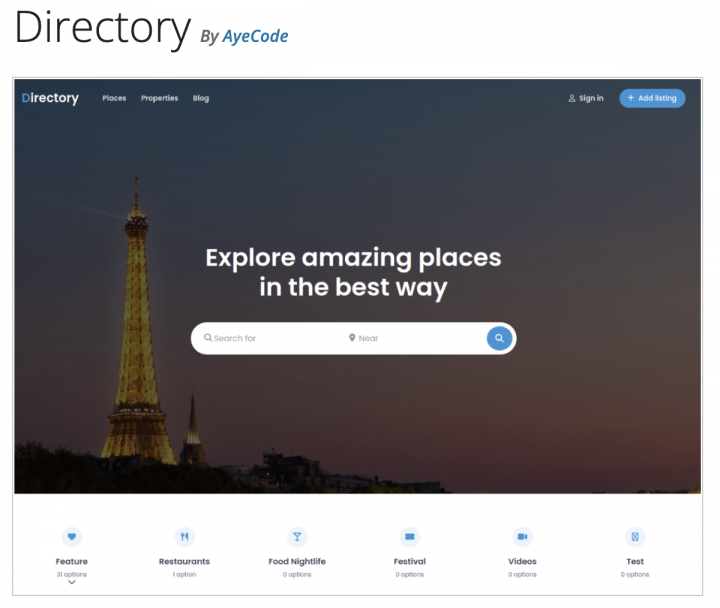
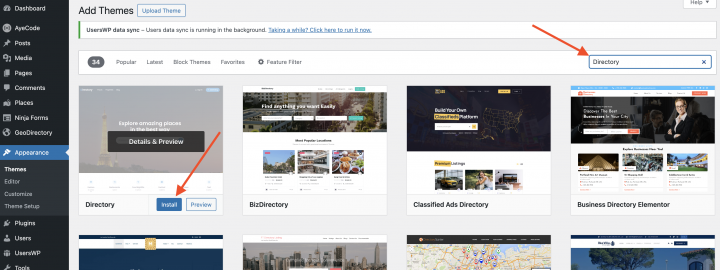
WordPress サイトにアクセスし、
WP-Admin >> Appearance >> テーマ >> Add Newから「Directory」を検索して、最初のテーマオプションをインストールしてください。
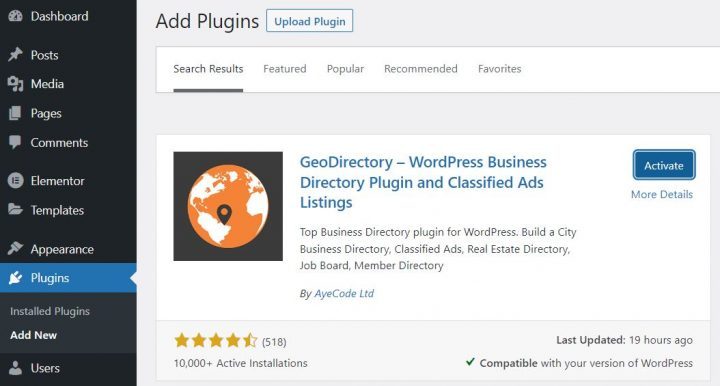
2. GeoDirectoryをインストールする
手順は以下のとおりです:
- 「プラグイン」から「新規追加」へ進みます。
- GeoDirectory を検索します。
- インストールして有効化してください。
以上です!プラグインの設定がすべて完了しました。
3. GeoDirectory インストールウィザード
GeoDirectoryでは、セットアップウィザードを完了して、Google Maps APIキーを設定し、いくつかのダミーリスティングをインポートする必要があります。
マップシステムの選択(Google Maps または OpenStreetMap)
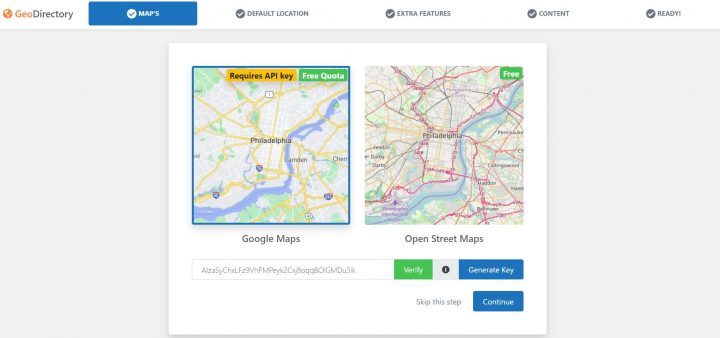
セットアップの最初のステップでは、Google MapsとOpenStreetMapsの2つのマップシステムからいずれかを選択します。このガイドでは、OpenStreetMapsを使用します。
Google Mapsをご希望の場合は、いくつか追加の手順があります:
- 「Generate Key」ボタンをクリックし、有効なAPIキーを作成するためにこちらに記載された手順に従ってください。
- 重要な手順は以下のとおりです:
- キーを有効化します。
- 新しいプロジェクトを作成するか、既存のプロジェクトを選択します。
- キーを取得します。
- 請求アカウントを設定します。
- APIキーに制限を設ける(自分のウェブサイトのURLからのみ機能するように)。
ステップ4は必須ですが、月額200ドルを超えた場合のみ料金が発生します。ただし、ほとんどのディレクトリのニーズは無料クレジットで十分に賄えます。
では、デフォルトの都市の設定に進みましょう。
デフォルトの都市を設定する
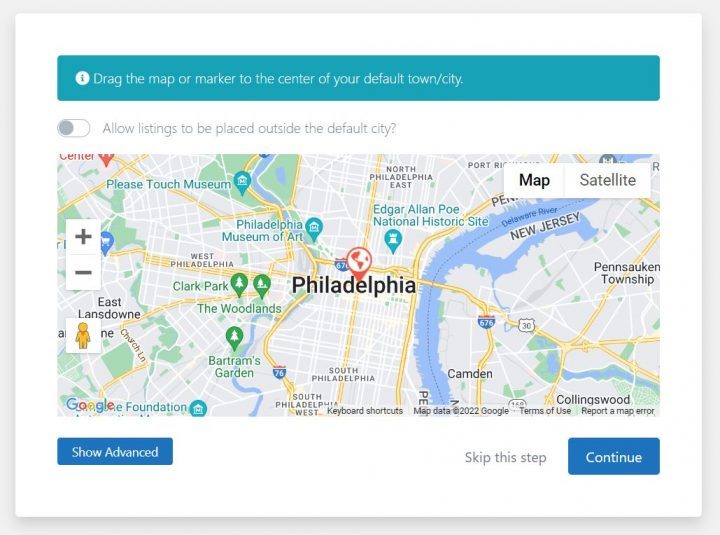
次に、ディレクトリのメイン都市となるデフォルトの場所を選択します。
ここではPhiladelphiaをデフォルトの都市に設定していますが、お好みの場所を自由に選択していただけます。
複数の都市をカバーするディレクトリを作成する場合は、Location Managerアドオンが必要です。
追加機能を加える
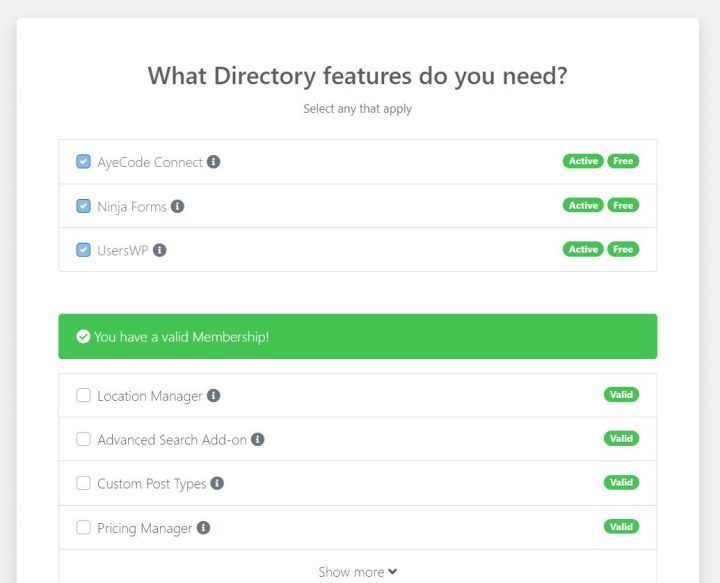
このステップでは、UsersWPをセットアップします。これは ユーザー登録用のプラグインです。これにより、ユーザーがウェブサイトにサインアップしてログインできるようになります。
UsersWPは、ユーザーがリスティングを管理したり、プロフィールを作成したり、レビューなどの機能にアクセスしたりするために欠かせないプラグインです。
さらに、 Ninja Formsもインストールします。これにより、すべてのリスティングにお問い合わせフォームが追加されます。このフォームからリスティングオーナーに直接メールが送信されます。(注: BlockStrapにはこの用途に使えるシンプルなお問い合わせフォームが用意されており、より高度なフォームが必要な場合はNinja Formsが便利です)
このチュートリアルでは、WordPressダッシュボードからプレミアムGeoDirectoryアドオンを直接追加したい場合を除き、AyeCode Connectは必須ではありません。
ダミーデータを追加する
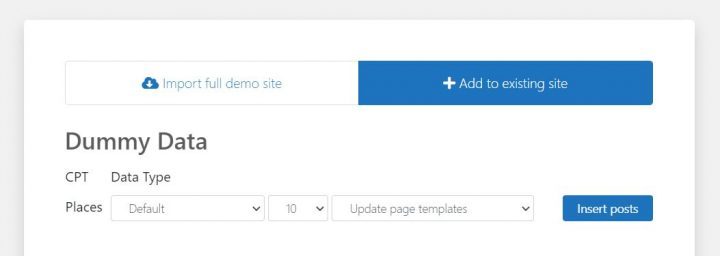
インストールウィザードで最後に行うのは、サンプルリスティングの追加です。これによりリスティングのカテゴリも作成されますが、後からいつでも変更できます。
をデザインする Blockstrap/Directory テーマ ディレクトリウェブサイト
テーマとプラグインのインストールが完了し、GeoDirectoryの初期設定も終わったところで、いよいよディレクトリウェブサイトのデザインを始めましょう。
私たちの Blockstrapの チャイルドテーマである Directory テーマには、GeoDirectoryページ用のブロックテンプレートがあらかじめ用意されています。
この記事では、これらのプリビルドテンプレートを直接カスタマイズしていきます。
1. Blockstrap/Directory ホームページのデザイン
ホームページのデザインをカスタマイズするには。
に移動します Appearance >> エディター >> 「テンプレート」をクリック
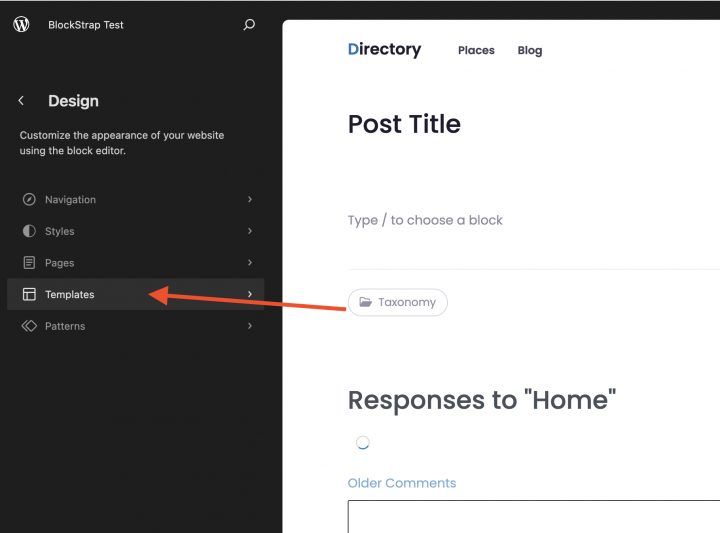
次にフロントページテンプレートを選択し、編集アイコンをクリックします。
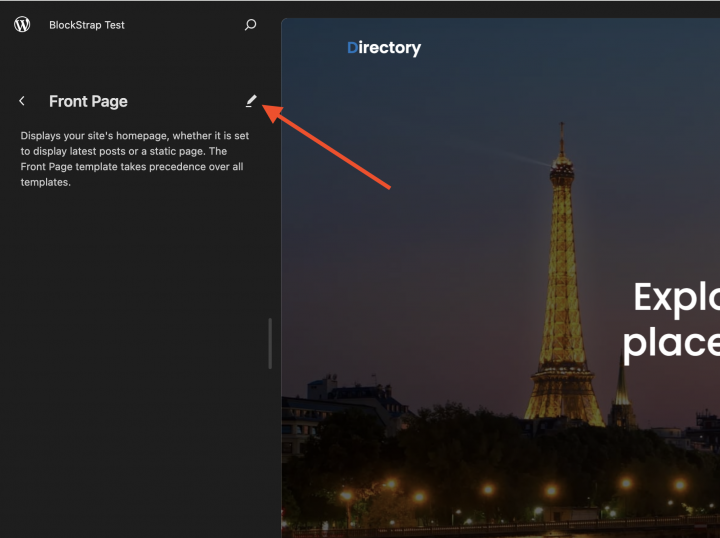
ホームページテンプレートを編集する前に、まずウェブサイトのロゴを作成しましょう。
1. ロゴ
まず最初に、ウェブサイト用のロゴが必要です。
ロゴの最初のバージョンを作成するためにデザイナーを雇う必要はありません。
新しいディレクトリを始める際に犯しがちな最大のミスの一つは、自分が作ろうとしているものを人々が必要としているかどうかをテストする前に、時間とお金をかけすぎてしまうことです。
Canvaのようなアプリを使えば、わずか5分でロゴを作ることができます。Canvaは素晴らしいツールで無料で使えます(プレミアムプランを選択した場合でも、その機能に対して非常にリーズナブルです)。
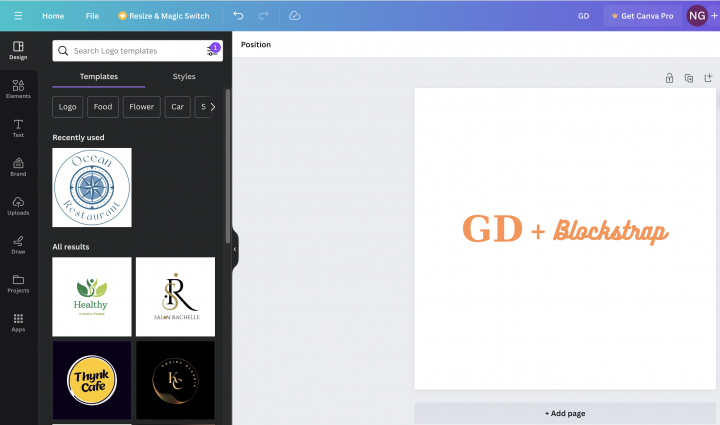
プロダクトの基本バージョン(MVP、つまり実用最小限のプロダクトと呼ばれます)には、Canvaで作ったロゴで十分です。
選べるロゴテンプレートがたくさんあるので、最初のロゴが完璧でなかったり、際立ってユニークでなくても問題ありません。
プロジェクトが順調に進み始めたら、後からロゴを改善したり、完全に変更したりすることもいつでもできます。
普通のロゴが原因でプロジェクトが失敗することは、まずありません。
このロゴは、ウェブサイトのヘッダーを作成する際に使用します。
ヘッダー
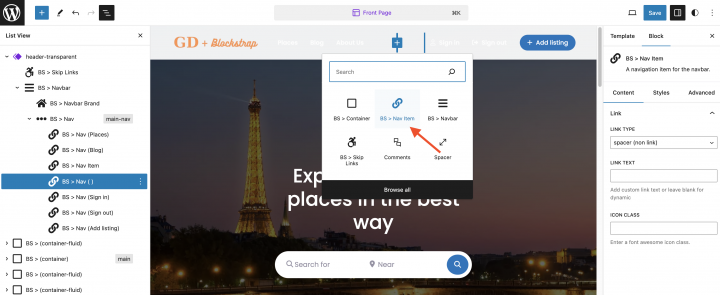
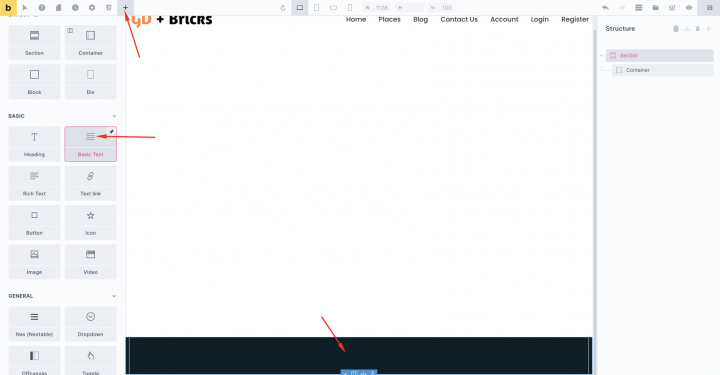
では、以下のスクリーンショットに示されているように、左側から適切なブロックを選択してこのロゴ画像を追加しましょう。
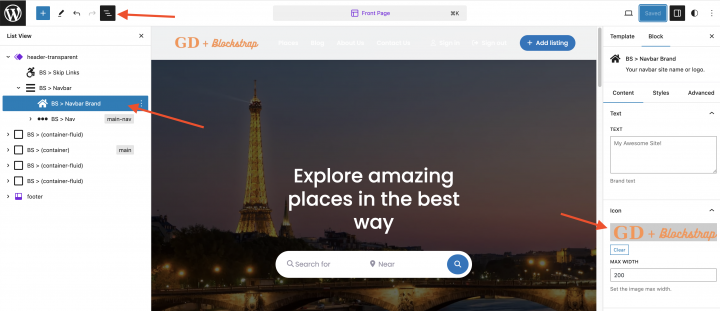
次に、いくつかの必要なメニュー項目を追加しましょう。例えば ホーム, スポット、および ブログ、お問い合わせ、会社概要 を今回のケースでは追加します。
新しいメニュー項目を追加するには BS > Nav item ブロックを使用できます。
プロのヒント:ホームページに透過ヘッダーを使用する場合は、通常のヘッダーと透過ヘッダーの両方にロゴを追加する必要があります。
コンテンツ
これは、デフォルトのホームページが Blockstrap's Directory Child Theme.
でどのように表示されるかです。すでに完成されているように見えますが、いくつかの細かな変更を加えていきます。
The gd_location ショートコードは Geodirectory Location Manager アドオンに属しています。現時点ではこのアドオンを使用していないため、以下のスクリーンショットに表示されているショートコードを削除します。
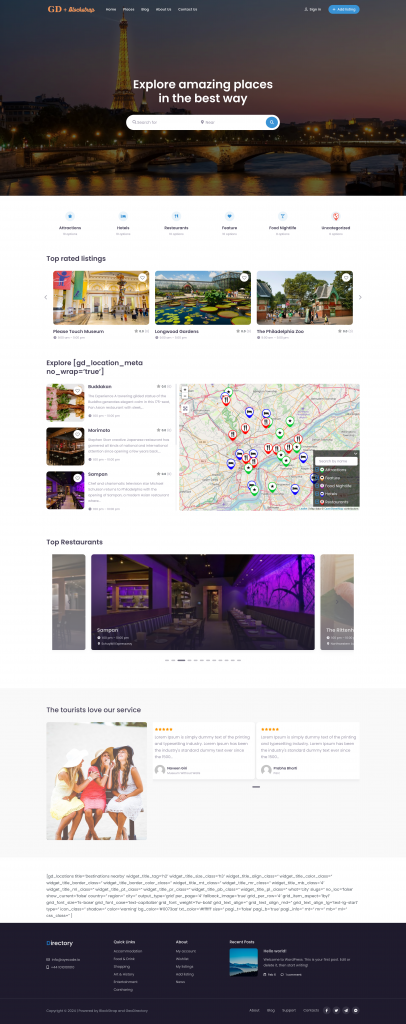
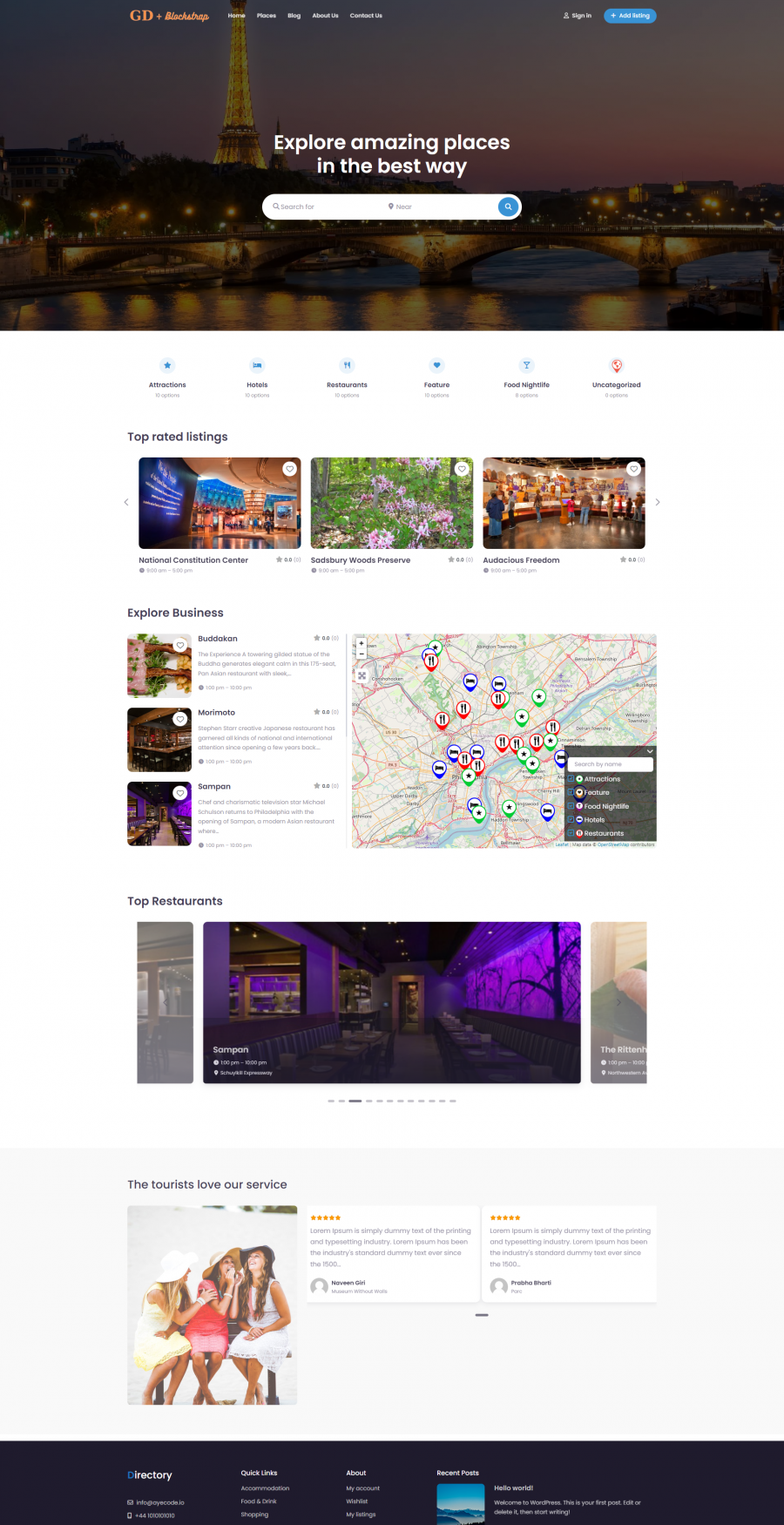
現在のホームページはこのようになっています。
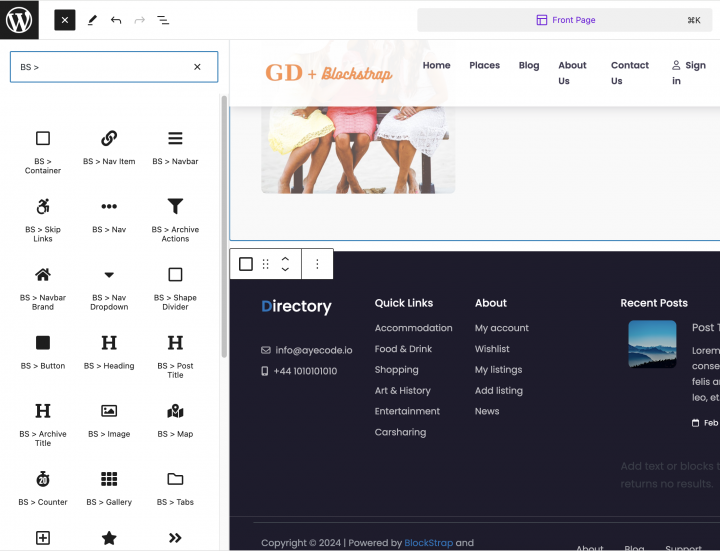
新しいセクションを追加したり、ページのコンテンツを変更したりしたい場合は、 Blockstrap theme に組み込まれているブロックをご利用ください。ブロック名は BS >
2. Blockstrap/Directory ウェブサイトのリストと検索ページのデザイン
前述のとおり、Blockstrap および Directory テーマには、GD ページ用のあらかじめ作成されたテンプレートが用意されています。
これらのテンプレートはすべて単独で完結しているため、変更を加える必要はありません。
内部ページにはヒーローヘッダーが使用されているため、アーカイブページのヘッダーセクションをカスタマイズし、新しいロゴとメニュー項目に更新する必要があります。
次へ進む: Appearance >> エディター >> 「テンプレート」をクリック >> 選択 GD Archive (アーカイブページのレイアウト用)。
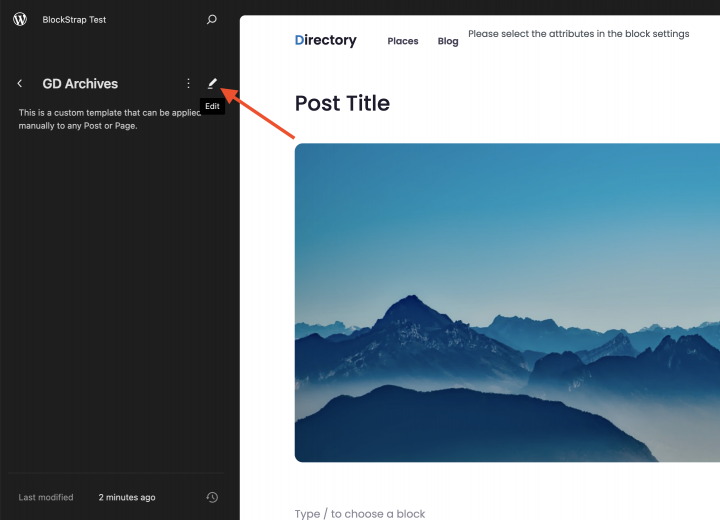
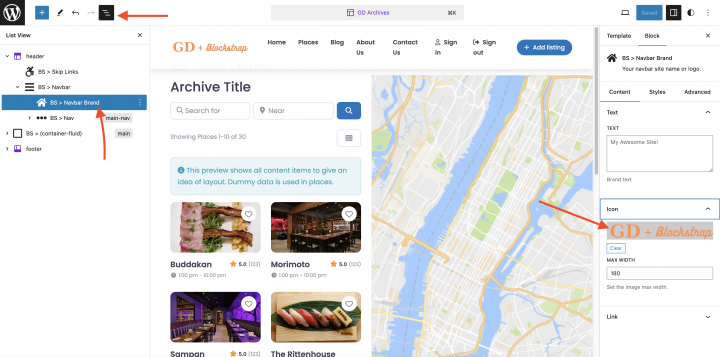
ホームページと同様に、GD アーカイブページのヘッダーに新しいロゴとメニュー項目をアップロードします。
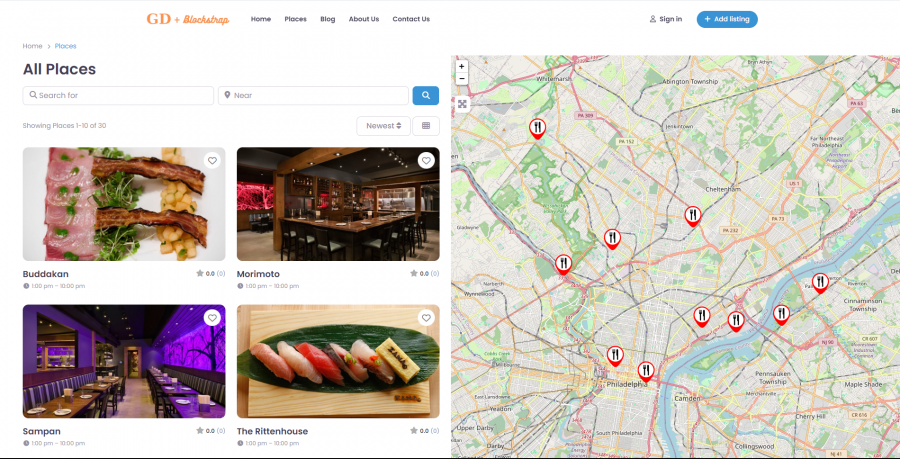
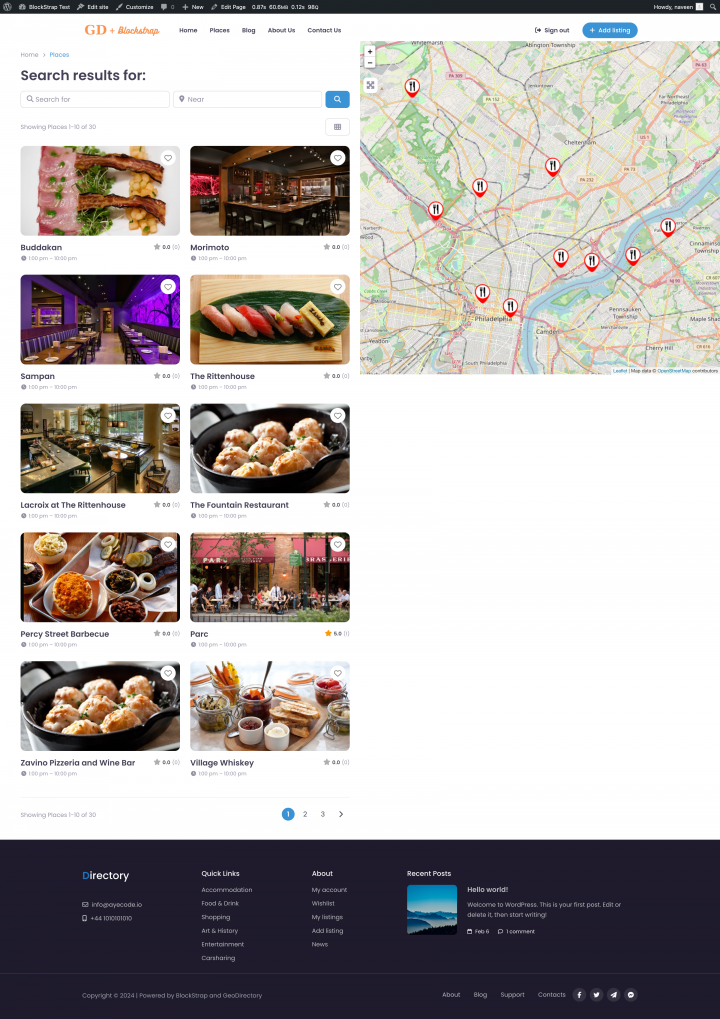
これがデフォルトデザインでの GD アーカイブページの表示です。
同様に、 GD Search ページでは GD Search Archive テンプレートを開き、必要な変更を加えてください。
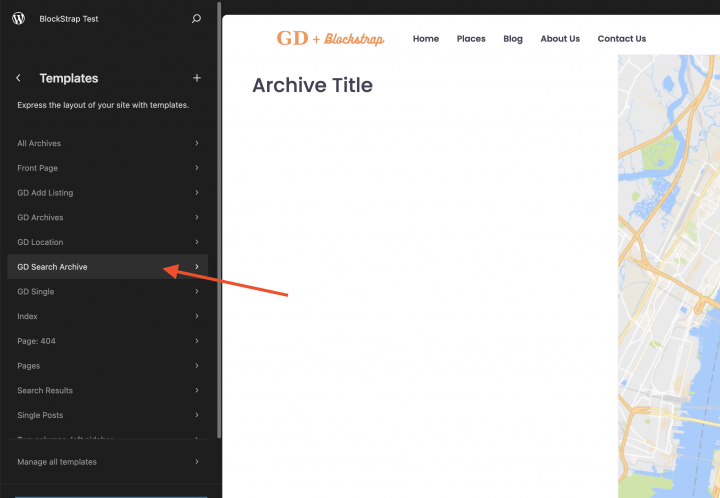
この記事ではレイアウトをデフォルトのままにしています。
3. Blockstrap/Directory ウェブサイトの個別リスティングページのデザイン
カスタマイズするには GD Detail ページでは GD Single ページテンプレートを開き、必要な変更を加えてください。
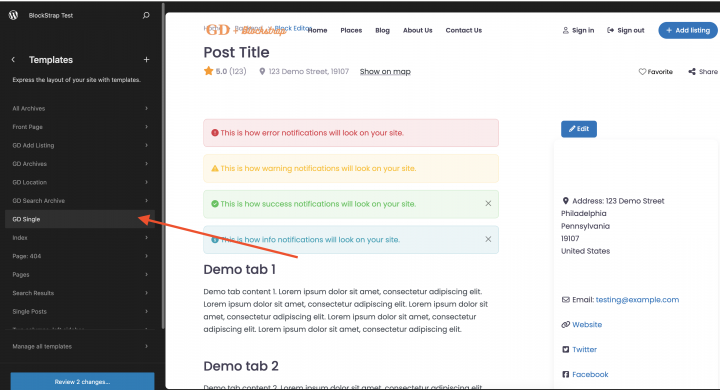
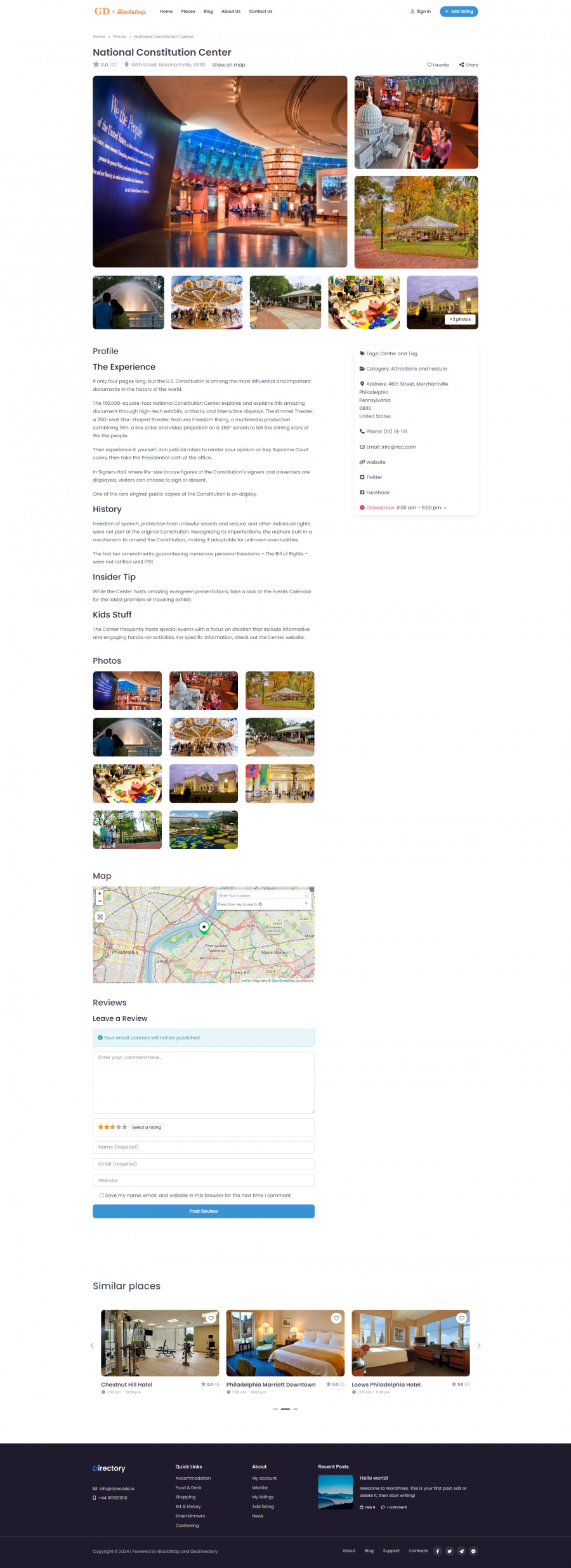
これがGD詳細ページのデフォルトテンプレートの外観です。完成度が高く、必要な要素がすべて含まれているため、編集は行いません。
プラグインにプレミアム機能を追加する Blockstrap/Directory ウェブサイト
ご希望であれば、次のようなプレミアム機能をディレクトリに追加することができます:
- 有料リスティング:GeoDirectory の Listing Price Manager アドオンを使用すると、リスティングの追加にかかる費用を自由に設定できます。オプションごとに異なる料金を設定することも可能です。たとえば、有料リスティングでは画像をより多く掲載できるなど追加機能を提供しつつ、無料リスティングの機能を制限することができます。また、利用可能な特別フィールドや説明文の文字数も自由に決められます。
- Claim Listings:この機能はディレクトリサイトにとって非常に重要です。仕組みはこうです。まず管理者がデータベースを構築し、次にビジネスオーナーを招待して無料リスティングを管理してもらいます。ビジネスオーナーが完全な管理権限を求める場合は、まず有料リスティングにアップグレードする必要があるかもしれません。
- Advertising: 広告の販売 は オンラインディレクトリを収益化する。ウェブサイトへの訪問者が多い場合は広告ネットワークを利用できます。訪問者が少ない場合は、広告を直接販売することもできます。つまり、企業はサイトの特定エリアにバナーを表示するために料金を支払ったり、検索結果の上位など目立つ場所にリスティングを広告として表示させることができます。
これらはほんの三つの例に過ぎません。しかし、 ディレクトリウェブサイトはオンラインで収益を得る多くの方法を提供しています.
ハンドメイド品のワールドワイドマーケットを作ったり、イベントチケットを販売したり、割引クーポンを提供したりすることができます。
始めることに興味があれば、こちらのリソースをご覧ください: ディレクトリウェブサイトをゼロから作る方法.
このチュートリアルは汎用性が高く、あらゆるテーマやページビルダーに合わせて応用できます。
ウェブサイトでできることの可能性は無限大です。
まとめ
私たちは、代表的なテーマやページビルダーを使ったディレクトリの構築に関するチュートリアルを多数公開しています。
それらをお読みいただければ、Blockstrapフレームワークとそのディレクトリ子テーマを使った構築がいかに簡単かがおわかりいただけるでしょう。
仕上がりも格段に美しくなります。
そして最後に、Blockstrapのディレクトリウェブサイトをテストしてみると、これまでチュートリアルを公開してきた他のどのサイトよりも大幅に高速であることにもお気づきいただけるでしょう。
最大の魅力は、BlockstrapテーマとプラグインおよびディレクトリChild Themeがすべて100%無料であることです!
さあ、何を待っているのですか?今すぐBlockstrapとGeoDirectoryプラグインでディレクトリウェブサイトを始めて、オンラインで収益を上げましょう!
Bricks Builder でディレクトリウェブサイトを構築する方法は?
🚨 新しい Bricks テンプレートが登場! 🚨
GeoDirectory を活用したディレクトリサイトの構築を100倍簡単・高速にする、素晴らしい Bricks Builder テンプレートをリリースしました!
🎯 ライブデモ: こちらで確認
📥 ダウンロード&チュートリアル: Bricks ディレクトリテンプレート
💬 会話に参加しよう: コミュニティフォーラムで話し合う
ぜひ試して、ご意見をお聞かせください!
代わりに独自のテンプレートをデザインしたい場合は、Bricks ビルダーと GeoDirectory プラグインを使ってディレクトリウェブサイトを構築するための入門ガイドをご覧ください:
- Bricks テーマをインストールする
- GeoDirectoryをインストールして設定する
- Bricks ビルダーを使ってディレクトリウェブサイトをデザインする
Bricks ビルダーと GeoDirectory プラグインを組み合わせることで、非常に洗練されたオンラインディレクトリを作成できます。
この組み合わせにより、位置情報ベースの機能のシームレスな統合、見た目のカスタマイズ、ダイナミックなコンテンツブロックの追加が可能になり、ユーザーフレンドリーで魅力的なウェブサイト体験を実現します。
ただし、このチュートリアルではシンプルさと使いやすさに焦点を当てます。
主に GeoDirectory ショートコードとともに Bricks ビルダーを使用します。
今後数週間のうちに、Bricks エレメントとクエリループ(ダイナミックデータ)を主に使って各 GD テンプレートをデザインする方法について、詳細なチュートリアルを掘り下げて公開する予定です。
このチュートリアルでは、以下を行います:
テーマとプラグインのインストール。
1. をインストールする Bricks テーマ
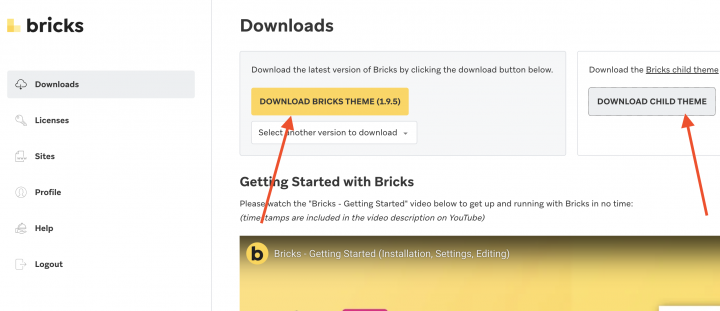
まず、テーマと子テーマを Bricks ウェブサイトからダウンロードしてください。
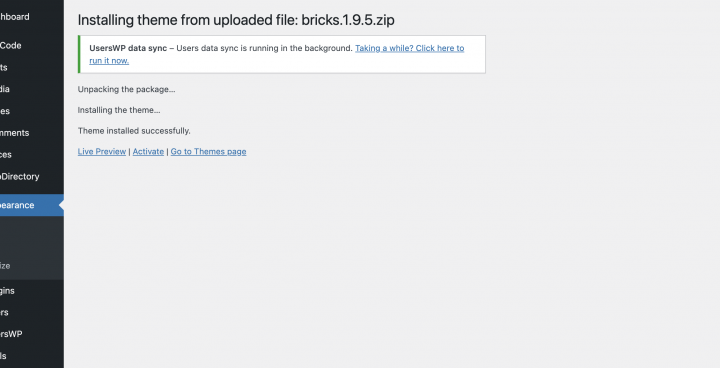
WordPress ウェブサイトにテーマをインストールします。 WP-Admin >> Appearance >> テーマ
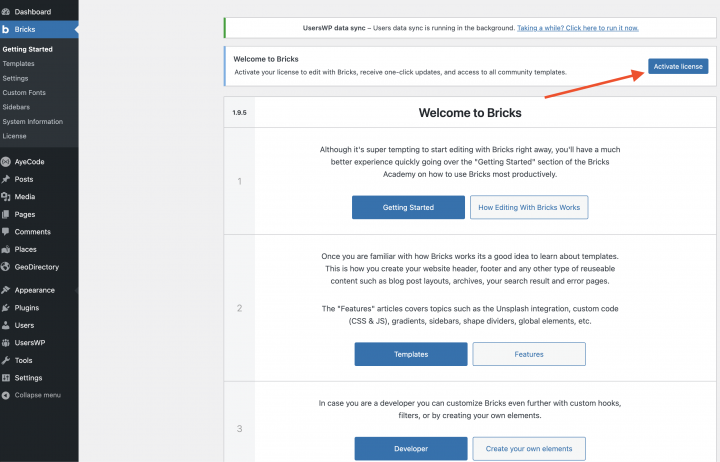
テーマライセンスを有効化してください。
2. GeoDirectoryをインストールする
からWordPressテーマを無効にします。最後に GeoDirectory.
に移動します プラグイン >> 新規追加、GeoDirectory を検索してください。インストールして有効化すれば、プラグインのインストールは完了です。
3. GeoDirectory インストールウィザード
GeoDirectoryでは、Google Maps APIキーの設定とダミーリスティングのインポートを行うために、セットアップウィザードを完了する必要があります。
マップシステムの選択(Google Maps または OpenStreetMap)
ウィザードの最初のステップでは、Google Maps と OpenStreetMaps の2つのマッピングシステムからいずれかを選択します。
このガイドでは、OpenStreetMapsを選択します。
代わりにGoogle Mapsを使用する場合は、いくつかの追加手順が必要です:
- 「Generate Key」ボタンをクリックし、このガイドの手順に従って有効なAPIキーを作成してください。
- 重要な手順は以下のとおりです:
- Keysを有効にします。
- 新しいプロジェクトを作成するか、既存のプロジェクトを選択します。
- キーを取得します。
- 請求アカウントを設定します。
- APIキーを制限します(自分のウェブサイトのURLからのみ機能するように)。
4番目の手順は必須ですが、月に$200を超えた場合のみ料金が発生します。
この無料クレジットは、99%のディレクトリにとって十分すぎるほどです。
デフォルトの都市を設定する
次に、デフォルトの場所を選択します。これはディレクトリの対象となる都市です。
ここではPhiladelphiaをデフォルトの都市として設定しますが、任意の場所を選ぶことができます。
複数の都市向けにディレクトリを作成する場合は、Location Managerアドオンが必要です。
追加機能を加える
このステップでは、UsersWP をインストールします。これは ユーザー登録プラグイン で、ユーザーがウェブサイトに登録してログインできるようにします。
これは、ユーザーがリスティングを追加・編集できるようにするために必要です。また、ユーザーが自分のリスティングやレビューなどを確認できるユーザープロフィールも作成されます。
さらに Ninja Forms もインストールします。これにより、すべてのリスティングにリスティングオーナーへ直接メールを送信するコンタクトフォームが追加されます。
このチュートリアルではAyeCode Connectを使用する必要はありません。プレミアムのGeoDirectoryアドオンを追加してWordPress Dashboardから直接インストールしたい場合にのみ必要です。
ダミーデータを追加する
インストールウィザードを完了するための最後のステップは、ダミーのリスティングを追加することです。これによりリスティングのカテゴリも設定されますが、後から自由に変更できます。
現時点では、サイドバーウィジェットやメニュー項目は追加しません。それらは後で設定します。
をデザインする Bricks ディレクトリウェブサイト
テーマとプラグインをインストールし、GeoDirectoryの初期設定が完了したので、ディレクトリウェブサイトのデザインを始めましょう。
1. ロゴ
まず最初に、ウェブサイト用のロゴが必要です。
ロゴの最初のバージョンを作成するためにデザイナーを雇う必要はありません。
新しいディレクトリを始める際によくある大きな失敗のひとつは、人々がそれを求めているかどうかを確認する前に、時間とお金をかけすぎてしまうことです。
Canvaのようなアプリを使えば、わずか5分でロゴを作成できます。低コストで非常に優れたツールです。
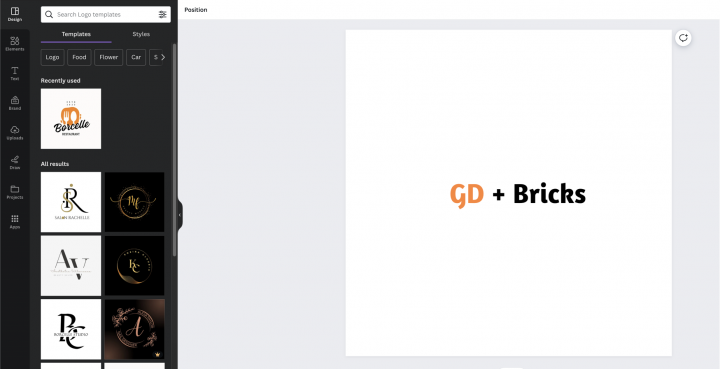
プロダクトの基本バージョン(MVP、つまり実用最小限のプロダクトと呼ばれます)には、Canvaで作ったロゴで十分です。
選べるロゴテンプレートがたくさんあるので、最初のロゴが完璧でなかったり、際立ってユニークでなくても問題ありません。
プロジェクトが順調に進み始めたら、後からロゴを改善したり、完全に変更したりすることもいつでもできます。
通常、ロゴがプロジェクト失敗の原因になることはありません。このロゴはウェブサイトのヘッダーを作成する際に使用します。
1. Bricks ディレクトリホームページのデザイン
新しいページを作成するか、WordPress がデフォルトで作成するサンプルページなどを利用できます。
「ページ」に移動し、サンプルページを編集して「ホーム」に名前を変更するか、新しいページを作成してください。
このページをサイトのホームページとして設定する必要があります。そのためには、 wp-admin >> 設定 >> 表示設定
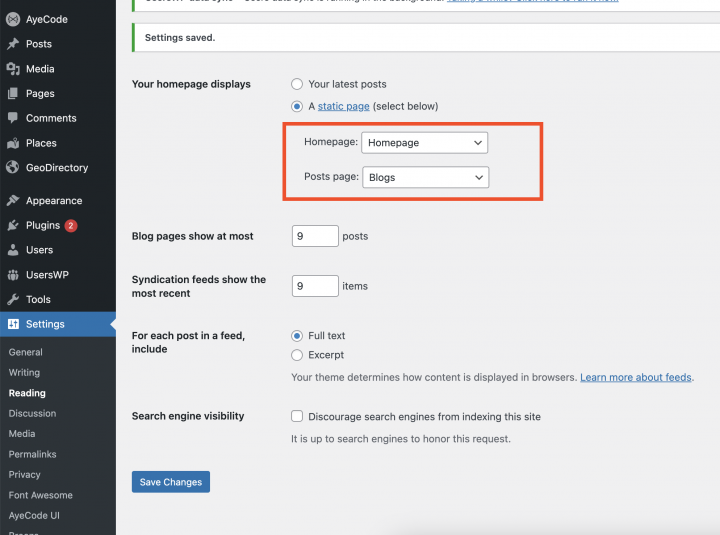
まず、サイトのナビゲーションメニューを設定しましょう。
ナビゲーションメニュー
に移動します Appearance > Menus に移動し、メニューを作成します。
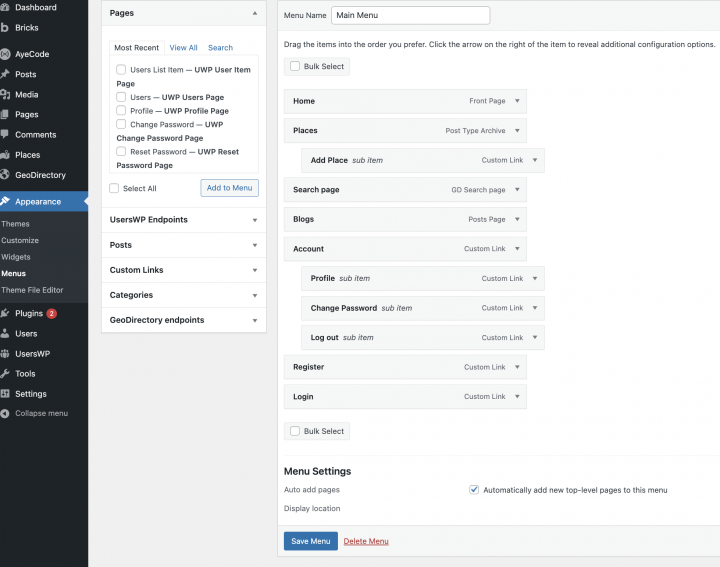
必要なリンクを追加し(左列から右列へ)、保存します。 Menu Settings > の「表示場所」セクション、「ヘッダーメニュー – ログイン中のユーザー と ヘッダーメニュー – ログアウト中のユーザー」オプション。
必要に応じて、同じメニューをモバイルにも表示させるか、モバイル用に別のメニューを作成することができます。
この例では、ヘッダーナビゲーションメニューのみを使用します。
メインナビゲーションリンクを7つと、サブナビゲーションリンクをいくつか追加しました:
- ホーム
- 場所と場所の追加
- 検索
- ブログ
- アカウント
- 登録 & ログインページ
ヘッダー
サイトヘッダーを設定するには、次へ進みます wp-admin >> Bricks >> テンプレート >> Add New
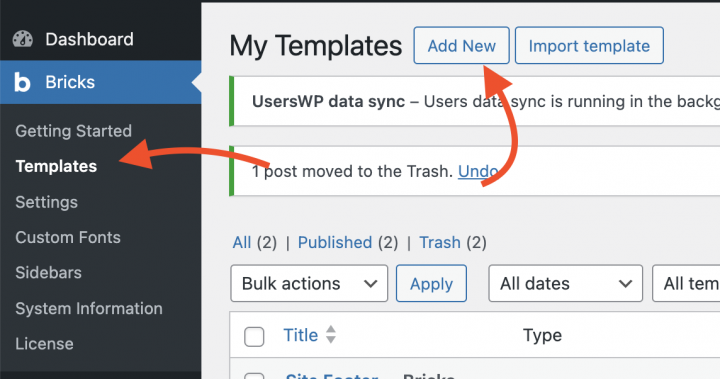
ヘッダー用の Bricks テンプレートを作成します。
ここでは、30::70 の比率で2カラムレイアウトを選択します。
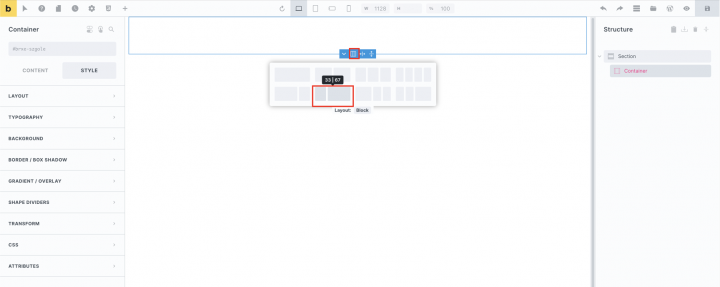
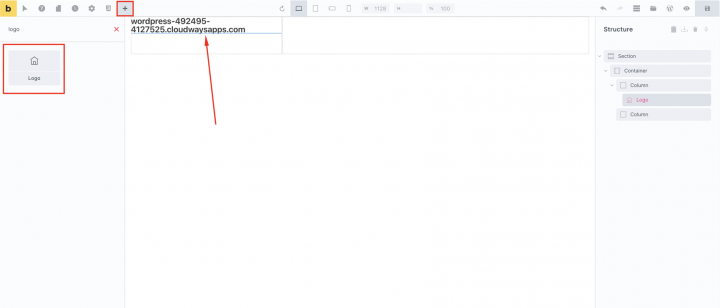
左カラムにロゴブロックをドラッグし、サイトのロゴをアップロードします。
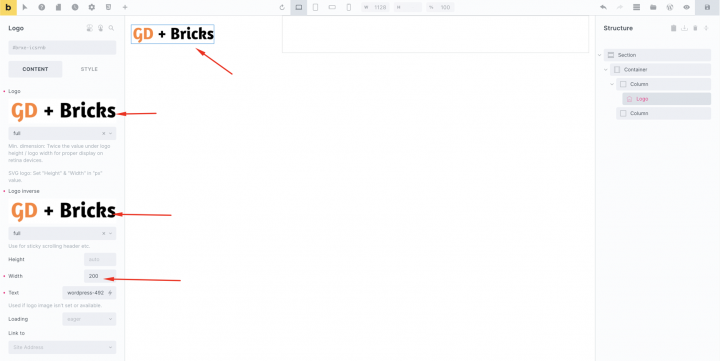
幅を width:200px に設定しましょう
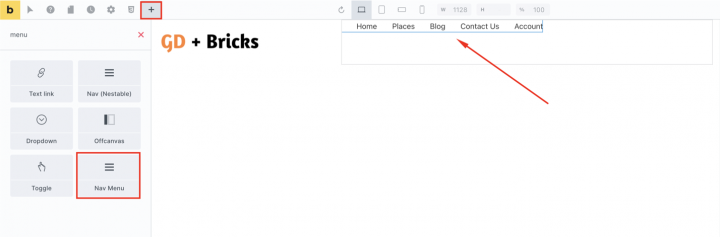
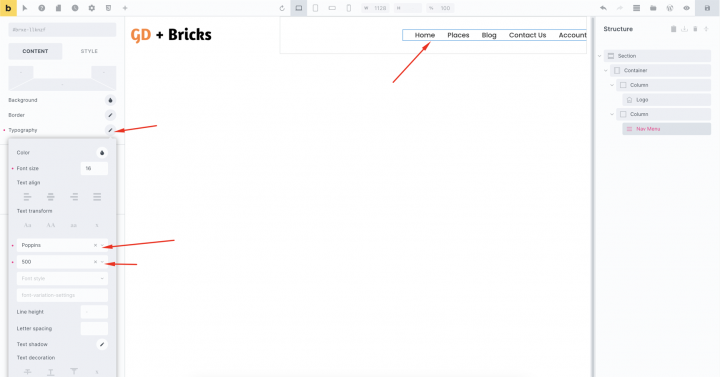
右カラムに Nav menu を右カラムにドラッグします。
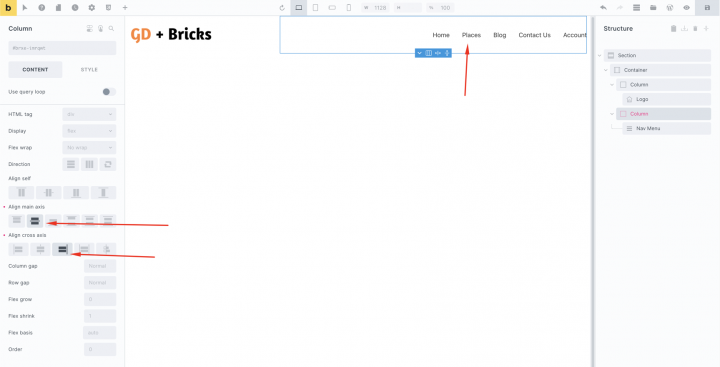
以下のような設定で
主軸の整列:中央
交差軸の整列: 右
タイポグラフィ
テキスト変換: Poppins 500
コンテンツ
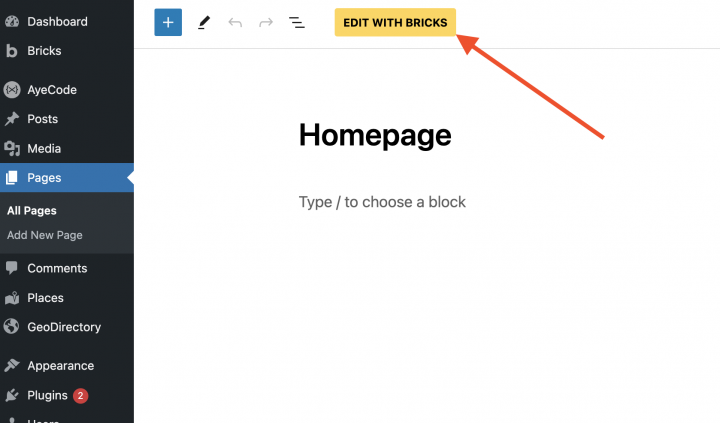
次にホームページのデザインを行います。Bricks で編集ボタンをクリックして、ホームページを編集します。
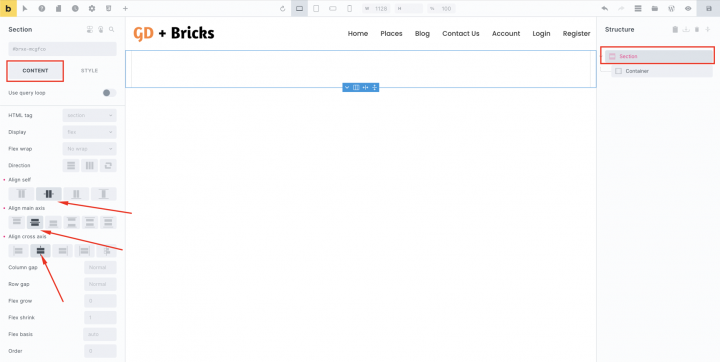
以下の設定で空のコンテナを追加します
自己整列: 中央
主軸の整列: 中央
交差軸の整列: 中央
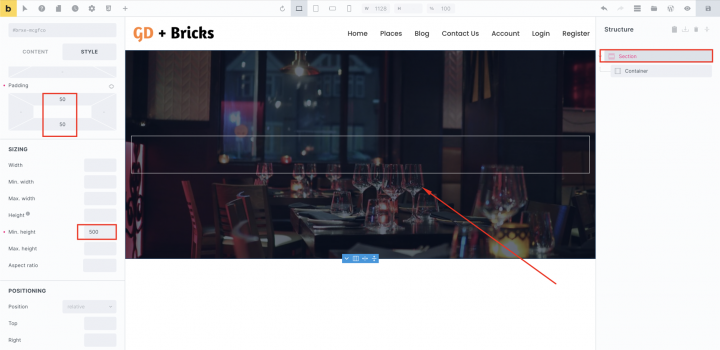
で、選択したブランドの車のモデルを選択します。選択すると スタイル セクションのタブ
パディング: 50px(上)50px(下)
最小の高さ: 500
背景画像をアップロード
背景の位置: 中央・中央
背景の繰り返し: 繰り返し
このコンテナの上に見出しタグを追加しましょう。
テキスト: フィラデルフィアで最高のレストランを見つける
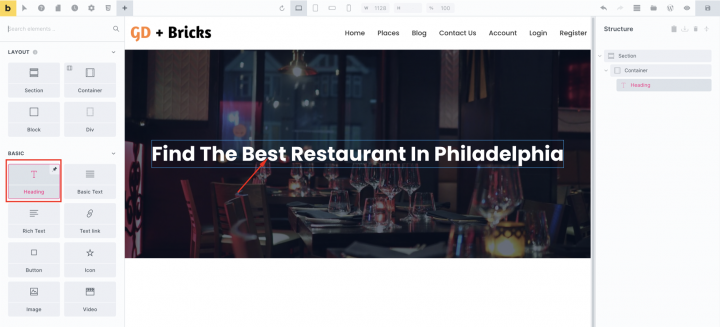
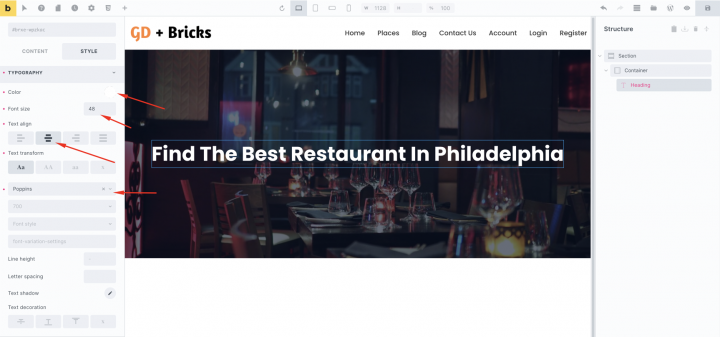
次に、見出しタグのスタイルタブで以下の設定を追加します。
タイポグラフィ:
フォントサイズ: 48px
テキストの整列: 中央
テキストの変換: 先頭を大文字にする
フォント: Poppins
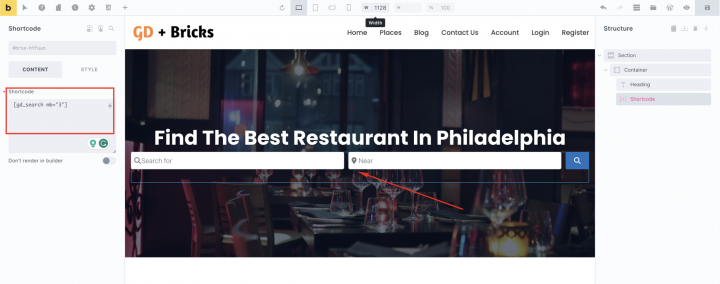
次にその下にショートコードブロックを追加し、 [gd_search mb=”3″] ショートコードをその中に追加します。
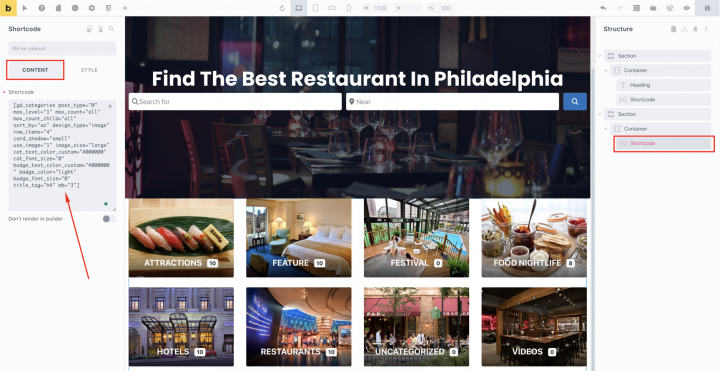
次に、もう1つ空のコンテナを追加し、その中に以下のショートコードを使ったショートコードブロックを追加しましょう。
[gd_categories post_type="0" max_level="1" max_count="all" max_count_child="all" sort_by="az" design_type="image" row_items="4" card_shadow="small" use_image="1" image_size="large" cat_text_color_custom="#000000" cat_font_size="0" badge_text_color_custom="#000000" badge_color="light" badge_font_size="0" title_tag="h4" mb="3"]
カテゴリコンテナのスタイルタブで、レイアウト > マージン に移動します。
パディング上: 50px
パディング下: 50px
パディング左: 50px
パディング右: 50px
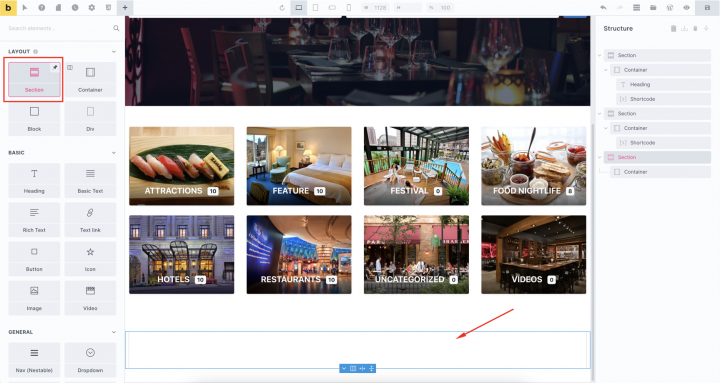
次に、最近のビジネスを表示するセクションを追加します。
ヘッダータグを付けたもう1つの空のセクションを追加し、
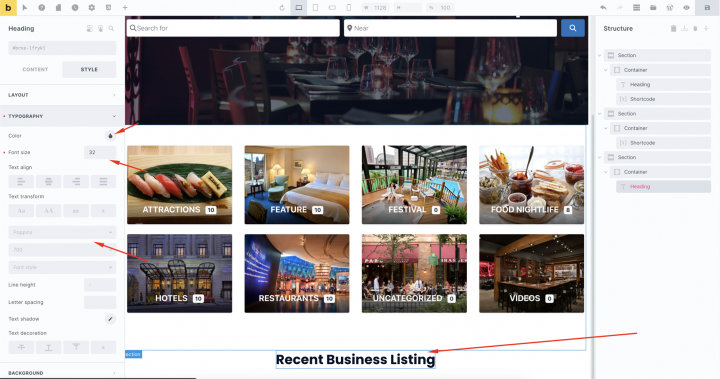
テキスト: 最近のビジネスリスティング
以下のようなタイポグラフィ設定を行います。
フォントサイズ: 32px
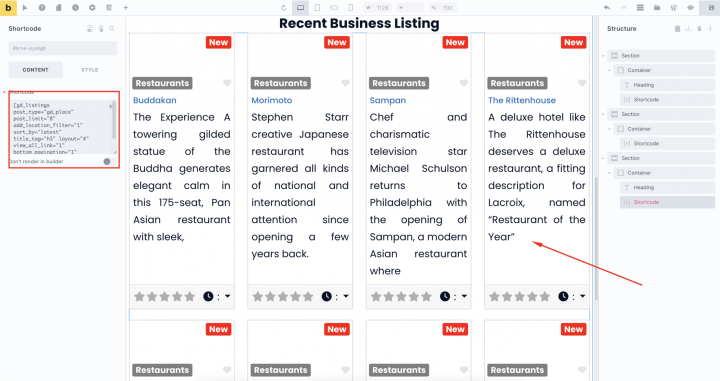
その下に以下のショートコードを追加しましょう。
[gd_listings post_type="gd_place" post_limit="8" add_location_filter="1" sort_by="latest" title_tag="h3" layout="4" view_all_link="1" bottom_pagination="1" slide_interval="5" mb="3"]
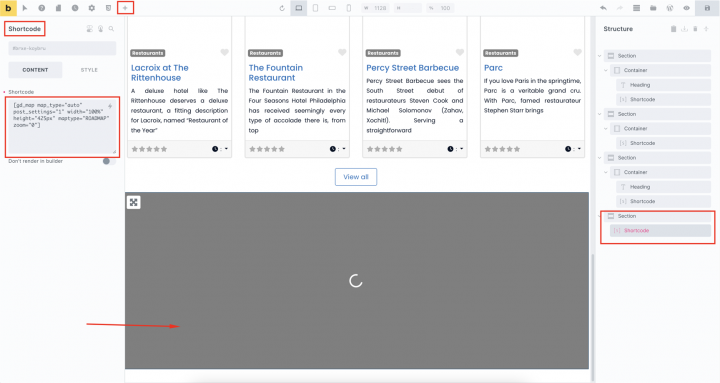
その下に、すべてのビジネスを一覧表示するマップを追加します。
そのために、空のコンテナを追加し、その中に以下のショートコードを使ったショートコードブロックを配置します。
コンテナには以下のスタイルを適用します。
パディング上: 50px
パディング下: 50px
[gd_map map_type="auto" post_settings="1" width="100%" height="425px" maptype="ROADMAP" zoom="0"]
次に、CTAを追加するために2カラムレイアウトを使用します。
以下の設定で
方向: 水平(行)
自己整列: 中央
交差軸の整列: 中央
カラム間隔: 20
行間隔: 20
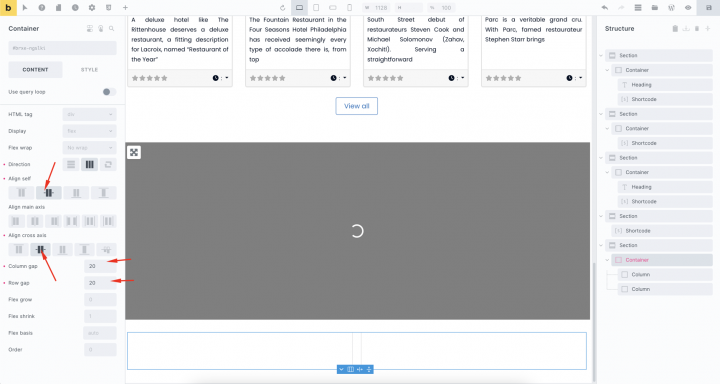
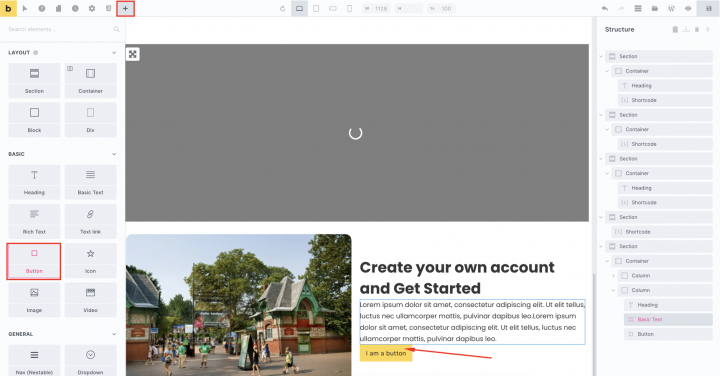
左のカラムには画像をドラッグし、右のカラムにはテキストとリスティングページ追加用のボタンを配置します。
フッター
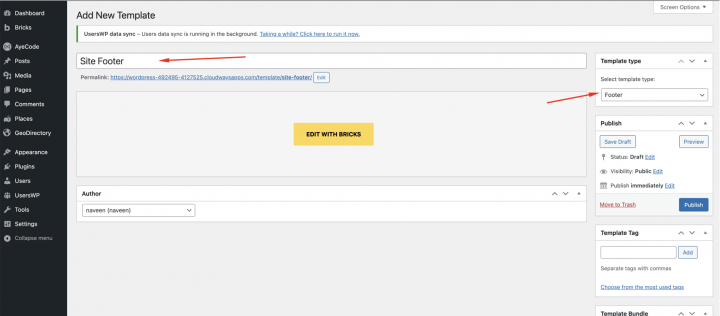
次に、フッターをデザインして作成するには、 wp-admin >> Bricks >> テンプレート >> Add New
に移動し、 テンプレートタグ をFooterとして選択し、Bricksでテンプレートを編集します。
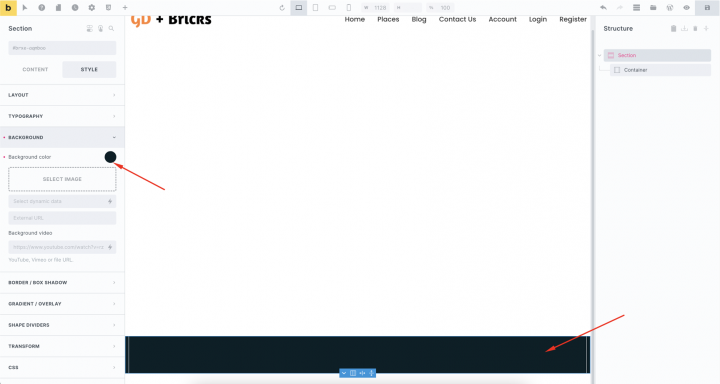
次に、 背景色: #072027
基本的なテキストブロックにテキストを追加してスタイルを設定します テキスト配置: 中央
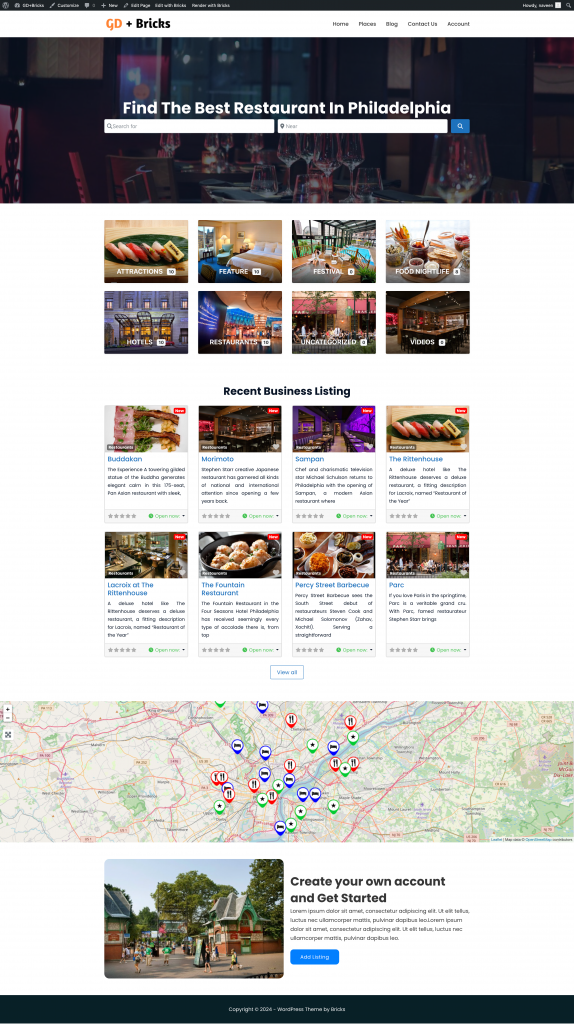
これでホームページが完成しました。
2. Bricks ディレクトリウェブサイトのリスティングと検索ページのデザイン
ディレクトリには2つの重要なページが必要です。1つはリスティング用(アーカイブ、カテゴリー、タグを含む)、もう1つは検索結果用です。
GeoDirectoryは基本的なデザインでこれらを自動的にセットアップします。このガイドでは、これらのページの見た目を少し調整する方法を説明します。
リスティングページと検索ページは非常によく似ているため、一度デザインして同じレイアウトを両方に使用します。
リスティングページのデザインとして、左側にリスティングを、右側に各リスティングの場所を示す固定マップを配置することにしました。
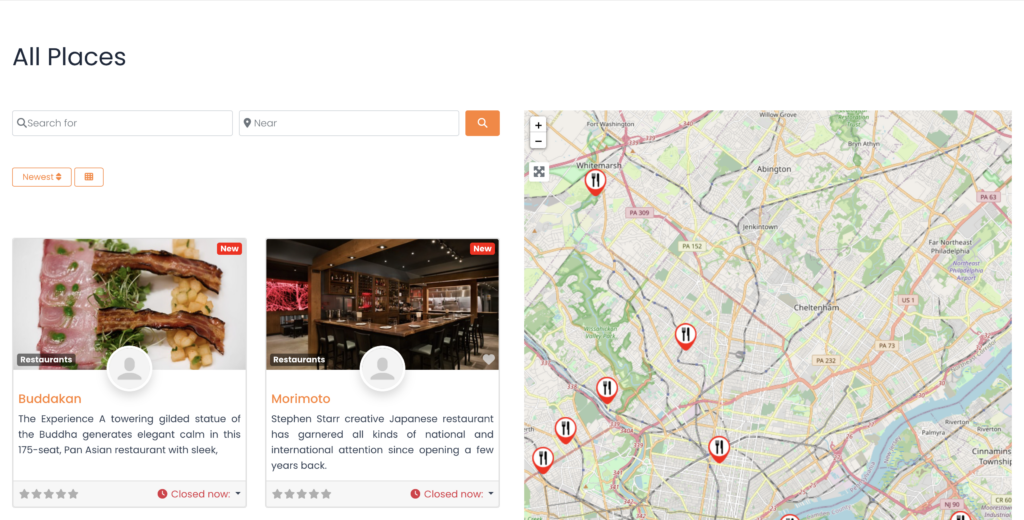
これはとても簡単です。
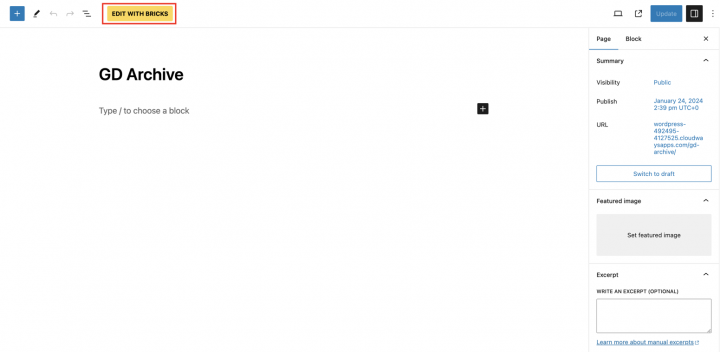
GeoDirectory > 設定 > 一般 > ページ に移動し、GD アーカイブページテンプレートの編集をクリックします
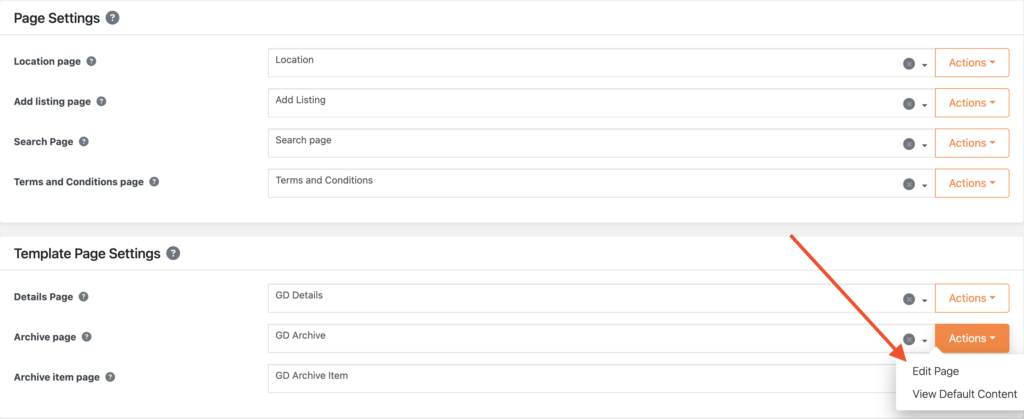
このページからすべてのコンテンツを削除します GD Archive ページテンプレートを選択し、Bricks Builderで編集します。
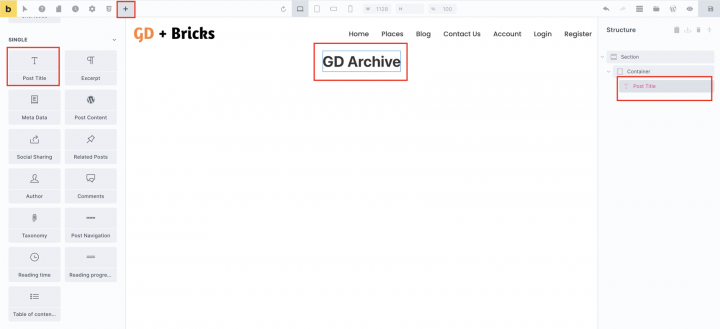
次に、空のセクションを追加し、その中に 投稿タイトル ブロックをドラッグします。
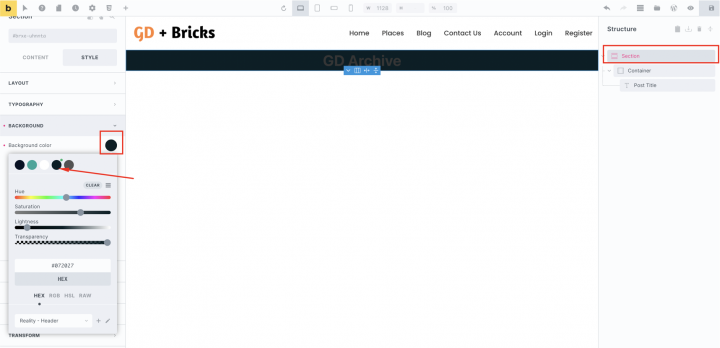
セクションのスタイル設定から
背景色: #072027
パディング: 30px 10px 30px 10px
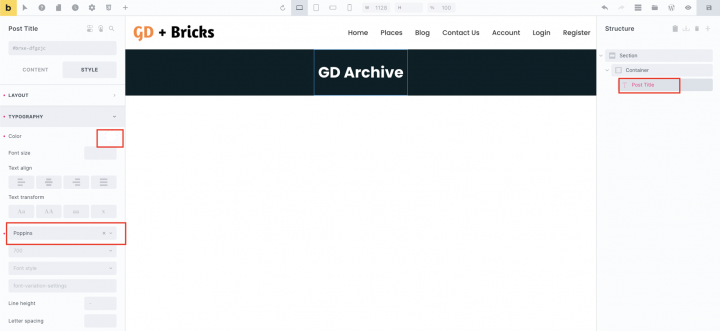
投稿タイトルブロックのタイポグラフィ設定を次のように設定します
フォント: Poppins
色: #fffff
次に、空のセクションと2カラムコンテナ(50::50)を追加しましょう。
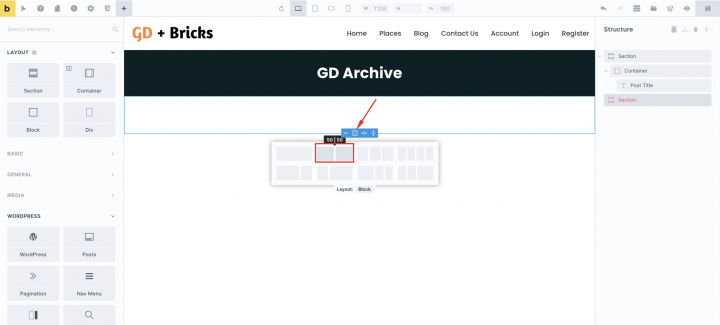
次に、左のコンテナには、GD > ループアクション、GD > ループ、GD > ループページネーション、GD > 検索など、GDアーカイブページ関連のショートコードを含むショートコードブロックを追加します。これにより、ユーザーはアーカイブページから検索できるようになります。
[gd_search bg=''  mt=''  mr=''  mb='3'  ml=''  pt=''  pr=''  pb=''  pl=''  border=''  rounded=''  rounded_size=''  shadow='' ]
[gd_loop_actions bg=''  mt=''  mr=''  mb='3'  ml=''  pt=''  pr=''  pb=''  pl=''  border=''  rounded=''  rounded_size=''  shadow='' ]
[gd_loop layout='2'  row_gap=''  column_gap=''  card_border=''  card_shadow=''  bg=''  mt=''  mr=''  mb=''  ml=''  pt=''  pr=''  pb=''  pl=''  border=''  rounded=''  rounded_size=''  shadow='' ]
[gd_loop_paging show_advanced=''  bg=''  mt=''  mr=''  mb='3'  ml=''  pt=''  pr=''  pb=''  pl=''  border=''  rounded=''  rounded_size=''  shadow='' ]
右カラムには、以下の設定でGD > マップショートコードを含むショートコードブロックを追加します。
[gd_map map_type="auto" post_settings="1" width="100%" height="100vh" maptype="ROADMAP" zoom="0"]
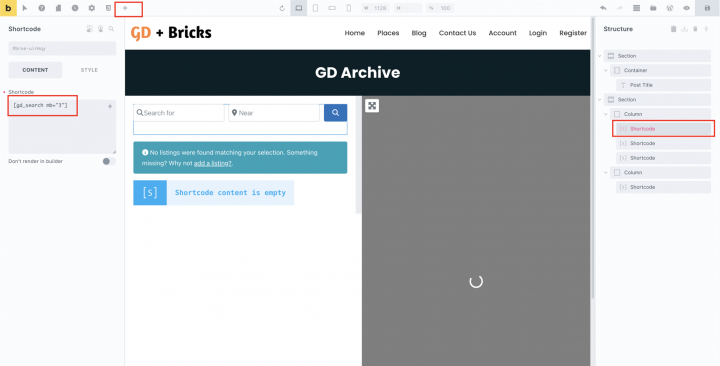
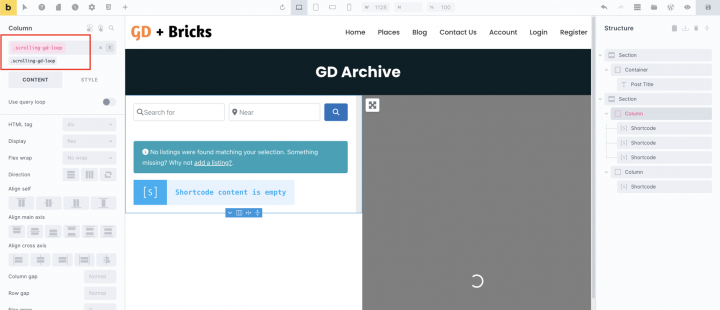
また、クラス scrolling-gd-loop を左カラムにスクロールタッチ用として追加します。以下のスクリーンショットでマークされているオプションを確認してください。
以下のスタイルをテーマカスタマイザーに追加しましょう。
.scrolling-gd-loop{
    overflow-y: scroll !important;
    max-height: 1000px;
}
これで、アーカイブページの準備が完了しました。
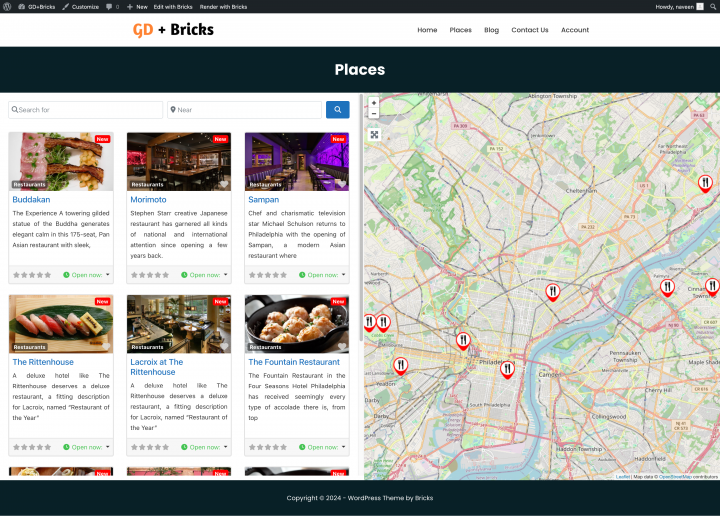
検索ページのレイアウトを作成するには。
次に、 GD Search ページテンプレートを Bricks >> テンプレート >> Add Newから作成します。必ず テンプレートタイプを選択: GD Search Results
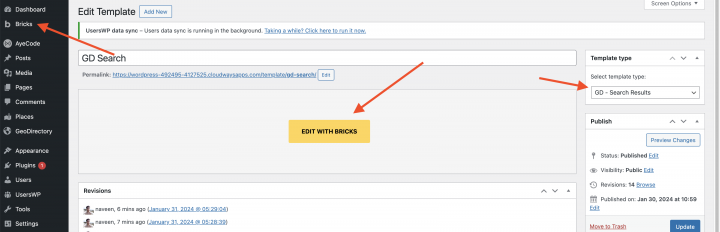
Copy all the content of the GD Archive Bricksテンプレートを選択し、 GD Search ページのBricksテンプレートに貼り付けます。
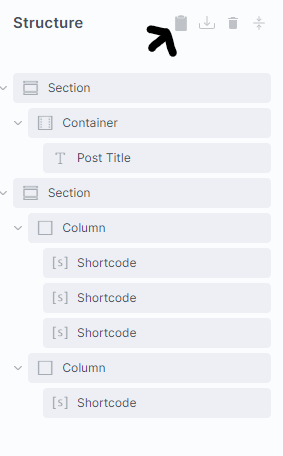
これを行うには、GDアーカイブページで、Bricks Builderの右カラム(Structure)にあるコピー(すべて)アイコンをクリックします。
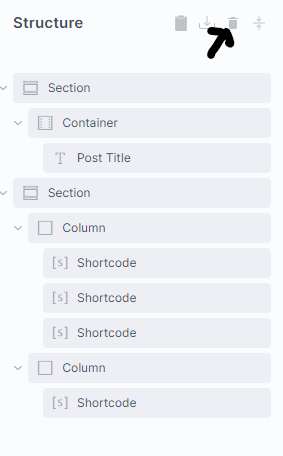
検索ページに移動します。検索ページは Geodirectory > Settings > General > Pages.
から見つけることができます。Bricksで編集します。Bricks Builderの右カラムにある削除(すべて)アイコンをクリックします:
最後に、Bricks Builderの右カラムにある貼り付け(すべて)アイコンをクリックします:
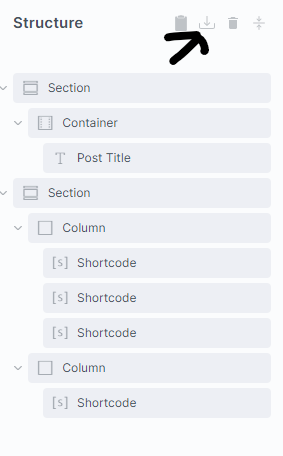
これにより、検索ページとアーカイブページが同一のフルワイドレイアウトになり、左カラムに検索結果、右カラムに固定マップが表示されます。
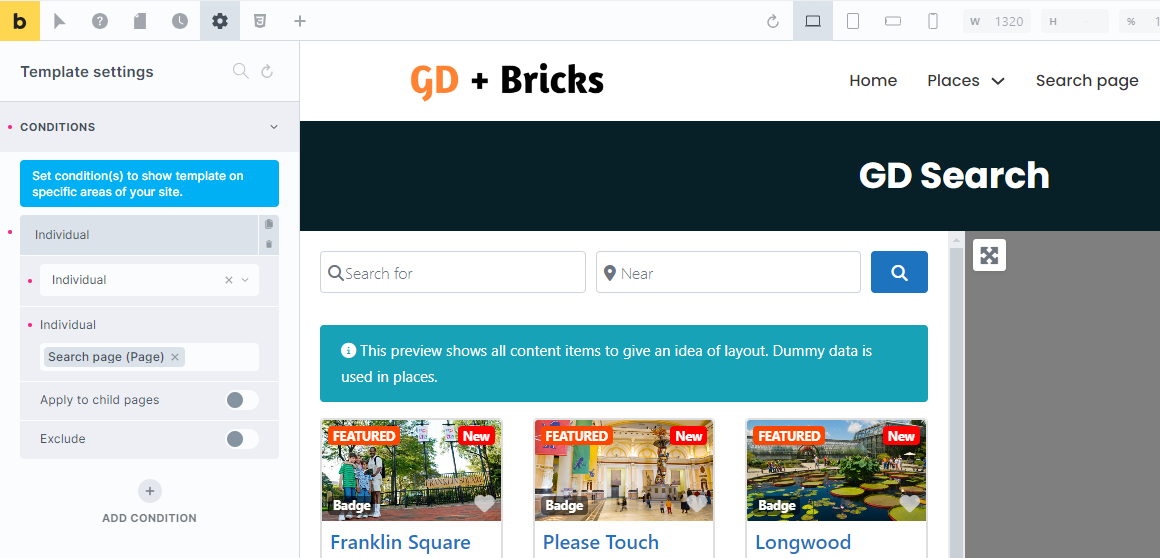
検索ページについては、Bricksに対してこのテンプレートを個別ページに表示するよう指定する必要もあります。
これを行うには、 ギアアイコン > テンプレート設定 > 条件 > 個別 > 検索ページ (検索ページのタイトル)。
3. Bricks ディレクトリウェブサイトの個別リスティングページデザイン
詳細ページのテンプレートを作成する時が来ました。Bricksで GD Detail ページテンプレートを編集します。
次に移動してください: GeoDirectory > 設定 > 一般 > ページ > GD Detail ページテンプレートの編集をクリックします。
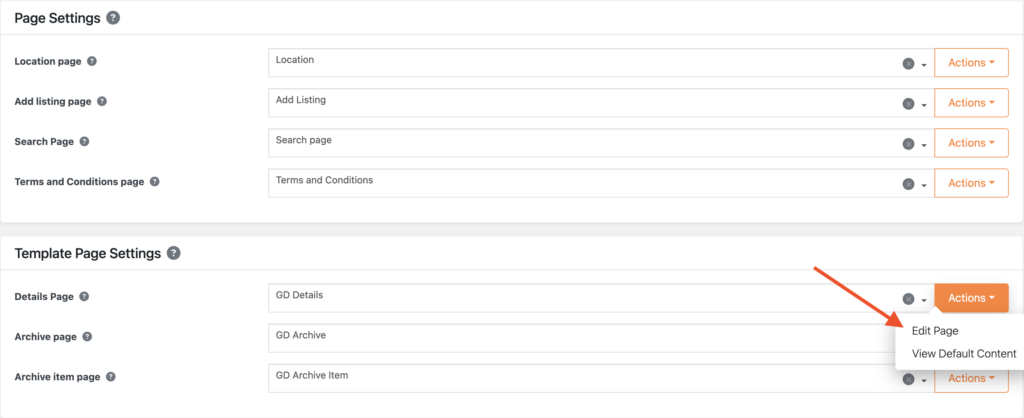
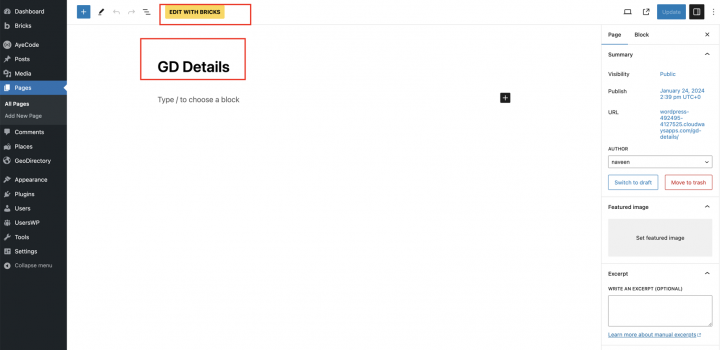
このテンプレートには、GeoDirectory によって生成されたデフォルトのコンテンツがすでに含まれています。
デフォルトのコンテンツをすべて削除し、Bricksを使って編集します。
空のセクションを追加し、その中にショートコードブロックを追加しましょう。
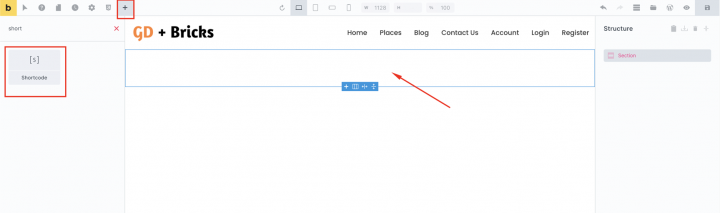
画像スライダーを表示するには、以下のショートコードを使用してください。
[gd_post_images ajax_load="1" limit="10" limit_show="3" type="slider" slideshow="1" controlnav="1" animation="slide" image_size="large"]
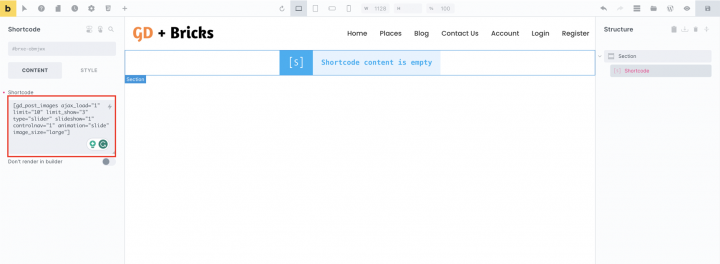
次に、空のセクション内に2カラムのコンテナを追加しましょう。
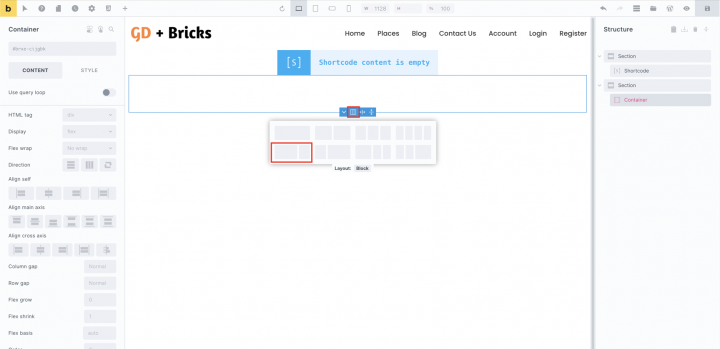
左のコンテナには、以下のショートコードを追加します。
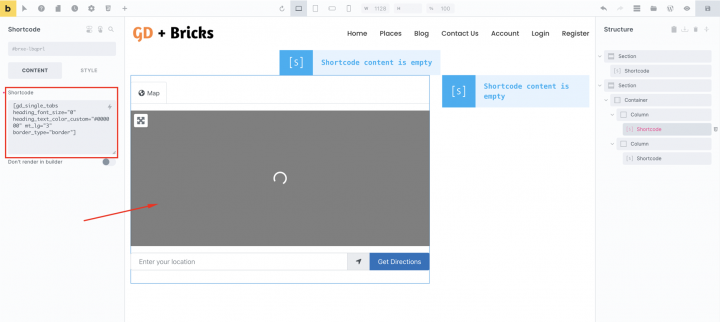
含まれる内容は次のとおりです GD > Post Title, GD > Single Taxonomies、および GD > Single タブ.
[gd_page_title tag='h1'  no_wrap='false'  title_container='1'  strip_html=']
[gd_single_taxonomies taxonomy=''  prefix=''  link_style=''  link_color=''  link_color_custom=''  link_icon='false']
[gd_single_tabs heading_font_size="0" heading_text_color_custom="#000000" mt_lg="3" border_type="border"]
右のカラムには、
GD > Author Action、および GD > Output Location ブロックをドラッグします。
[gd_author_actions hide_edit='false'  hide_delete='false'  author_page_only='false']
[gd_output_location location="detail" list_style="wrap"]
これで、リスティング詳細ページが完成しました。
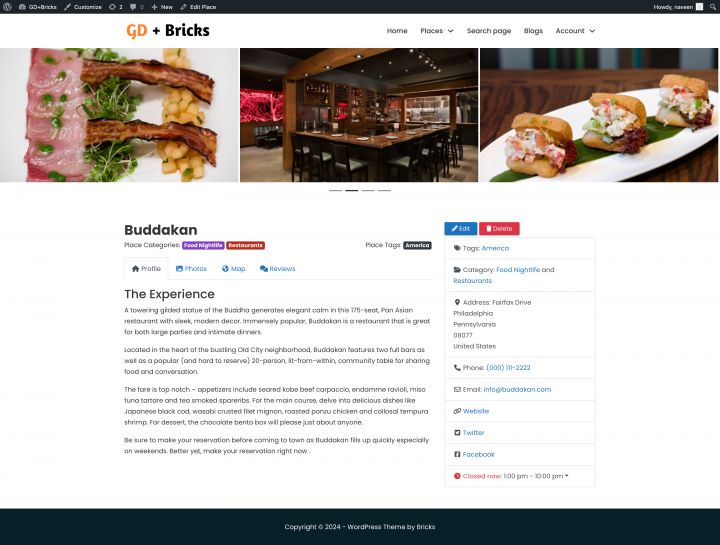
プラグインにプレミアム機能を追加する Bricks ディレクトリウェブサイト
ご希望であれば、次のようなプレミアム機能をディレクトリに追加することができます:
- 有料リスティング:GeoDirectory の Listing Price Manager アドオンを追加します。リスティングの掲載費用を自由に設定できます。価格レベルごとに、含める機能と含めない機能を選択できます。たとえば、有料リスティングでは画像をより多く許可し、無料リスティングでは制限するといったことが可能です。特定のカスタムフィールドの利用可否や、説明文の長さの上限も設定できます。
- Claim Listings:この機能はディレクトリにとって非常に重要です。仕組みはこうです:管理者がデータベースを設定し、ビジネスオーナーを招待して無料リスティングを管理してもらいます。ビジネスオーナーがリスティングを管理しようとする場合、まず有料リスティングにアップグレードする必要がある場合があります。
- Advertising: 広告の販売 は オンラインディレクトリを収益化する. あなたのウェブサイトへの訪問者が多い場合は、広告ネットワークを利用できます。そうでない場合は、広告を直接販売することもできます。つまり、企業はサイトの特定の場所にバナーを掲載するために料金を支払ったり、検索結果の上位など、リスティングを広告として表示させたりすることができます。
これらはほんの三つの例に過ぎません。しかし、 ディレクトリウェブサイトはオンラインで収益を得る多くの方法を提供しています.
手作りアイテムのグローバルマーケットプレイスを作成したり、イベントチケットや割引クーポンを販売したりすることができます。
初めてプロジェクトに取り組む方のために、こちらのガイドをご活用ください: 独自のディレクトリウェブサイトを構築する.
この汎用チュートリアルは、あらゆるテーマやページビルダーに応用できます。
可能性は無限大です。
オンラインディレクトリビジネスを運営することは非常にやりがいのあることですが、それなりの課題も伴います。
あなたが直面する最大のハードルの一つが ディレクトリへのトラフィックを増やすことです。
疑問に思っていませんか 「なぜトラフィックがサイトに不可欠なのか」?答えはシンプルです:トラフィックがなければ、収益化もありません。でも心配しないでください。私たちがガイドします。
この記事では、以下について解説します:
- ディレクトリウェブサイトの訪問者数を増やす効果的な戦略。
- ユーザーや見込み客を引き付けるための実践的なヒント。
- プラットフォームへのオーガニックトラフィックと有料トラフィックの両方を増やすためのインサイト。
- 検索エンジン向けにウェブサイトを最適化するための実行可能なアドバイス。
P.S.、ディレクトリへのトラフィックを増やす取り組みを続けながら、そのトラフィックを維持することも重要です。
そこで役立つのが GeoDirectory です。
このWordPressプラグインは、訪問者が何度も戻ってきたくなるような、機能的でユーザーフレンドリーなディレクトリの作成をサポートします。
なぜディレクトリへのトラフィックを増やすことが重要なのか?
ディレクトリウェブサイトへのトラフィックを増やすことは、いくつかの理由から不可欠です。
主なものをいくつか挙げましょう:
- 視認性の向上: トラフィックが増えることでディレクトリの認知度が高まり、露出を求める企業にとって非常に重要です。
- 収益ポテンシャルの拡大: 訪問者数が増えると、有益な 収益化の機会 が広告やプレミアムリスティングにおいて生まれます。
- ユーザーの信頼と信頼性: 高いトラフィック量は、ディレクトリを信頼できるリソースとして確立し、より多くのユーザーとリスティングを引き付けます。
- データ収集の促進: 訪問者が増えることで、ディレクトリはサービス改善やターゲットマーケティングに役立つ貴重なユーザーデータを収集できます。
- ネットワークの成長: トラフィックが増えるにつれて、企業とユーザーのネットワークも拡大します。これにより、ディレクトリはさらに価値が高まり、多様性も増します。
ディレクトリへのトラフィックを増やす12の実証済み方法
トラフィックの獲得は難しい場合もありますが、適切な戦略があれば実現可能です。
効果的に訪問者を集める方法をご紹介します:
- 検索エンジン最適化
- コンテンツマーケティングを活用する
- さまざまなソーシャルメディアチャンネルを活用する
- フォーラムやコミュニティで積極的に活動する
- ビデオマーケティングを活用する
- 戦略的なメールアウトリーチ
- クリック課金型(PPC)広告を試す
- 使いやすいナビゲーションのためにディレクトリを最適化する
- 他のディレクトリにあなたのディレクトリを登録する
- 高品質なバックリンクを構築する
- ゲストブログで影響力を拡大する
- 関連サイトのコメントで交流する
これらの戦略のそれぞれについて、さらに詳しく見ていきましょう。
1. 検索エンジン最適化
サイトを最適化すること は、オンラインでの視認性を高めるために不可欠です。ディレクトリウェブサイトの場合、これには以下が含まれます:
キーワードリサーチについては:
- ターゲットオーディエンスを理解する: まず、ターゲットオーディエンスのニーズ、興味、検索行動を理解することから始めましょう。これにより、彼らが使用しそうなキーワードを特定する手助けになります。たとえば、ディレクトリが若い起業家をターゲットにしている場合、キーワードには「スタートアップの資金調達の機会」や「手頃なオフィススペース」などが含まれるかもしれません。
- 旅行ディレクトリの場合:「フロリダの手頃な家族向けリゾート」。
- フードブログディレクトリの場合:「ビーガンデザートレシピ」。
- 教育ディレクトリの場合:「ヨーロッパのベストオンラインMBAプログラム」。
- キーワードリサーチツールを賢く活用する: SEMrush、Ahrefs、Ubersuggestなどのツールは、検索ボリューム、キーワードの難易度(KDの低いキーワードを優先)、および関連キーワードに関するインサイトを提供します。これらのツールを使って、トラフィックの多いキーワードと競合の少ないキーワードのバランスを見つけましょう。
- 競合他社を調べる: 競合他社のウェブサイトやディレクトリを分析して、彼らがターゲットにしているキーワードを把握しましょう。Moz の Keyword Explorer などのツールを使えば、競合他社がランクインしているキーワードを確認できます。
- ロングテールキーワードを活用する: ロングテールキーワードとは、より具体的で長いフレーズのことで、競争が少なくニッチなターゲットに絞りやすいという特徴があります。たとえば、「photography services」の代わりに「wedding photography services in Miami」を使うといった具合です。その他の例:
- 不動産ディレクトリの場合:「downtown studio apartments for rent in Austin」
- フィットネスディレクトリの場合:「women's beginner yoga classes in Seattle」
- テック系求人ディレクトリの場合:「entry-level software developer jobs in Silicon Valley」
- キーワードのハックと戦略:
- 季節性・トレンドベースのキーワード: 「summer travel destinations」や「2023 digital marketing strategies」など、季節や最新トレンドに関連したキーワードを取り入れましょう。
- ローカル SEO: ディレクトリが地域密着型であれば、ローカルキーワードを含めましょう。たとえば、「vintage clothing stores in Portland」はローカルファッションディレクトリにとって有益なキーワードになり得ます。
- 「質問」ハック: AnswerThePublic などのツールを使って、あなたのニッチ分野でよく検索される質問を見つけ、それをロングテールキーワードとして活用しましょう。「How to find a reliable plumber in NYC?」のような質問は、サービス系ディレクトリにとって非常に効果的です。
- ユーザーの検索意図を忘れずに: キーワードは常にユーザーの検索意図(購入・学習・情報収集など)に合わせて選びましょう。そうすることで、コンテンツが訪問者を引き付けるだけでなく、彼らのニーズにも応えられるようになります。
最も成功しているディレクトリウェブサイトは、時間をかけて 検索マーケティングの専門家 に相談し、顧客を中心とした充実した総合的なコンテンツ戦略を構築してもらう姿勢を持っています。
テクニカル SEO:
- サイトの速度を最適化する:
- 画像やグラフィックを圧縮して、品質を損なわずに読み込み時間を短縮する。
- CSSとJavaScriptを最小化し、サーバーの応答時間を最適化してサイトのパフォーマンスを向上させる。
- 遅延読み込みを導入し、必要なときだけ要素を読み込むことで、初期ページの読み込み時間を短縮する。
- 具体的な例: 写真ポートフォリオのディレクトリでは、TinyPNGのような画像圧縮ツールを使用して、高品質な画像ギャラリーの高速読み込みを実現できる。
- 安全な接続を確保する:
- HTTPSを導入して安全な接続を提供し、ユーザーデータを保護する。
- SSL証明書を使用して機密情報を暗号化する。特に個人情報や金融データを扱うサイトでは不可欠だ。
- 新たな脆弱性から守るため、セキュリティプロトコルを定期的に更新する。
- 具体的な例: オンラインマーケットプレイスのディレクトリは、HTTPSを使用することでユーザーの信頼とセキュリティを高め、すべての顧客取引を安全に暗号化できる。
- XMLサイトマップを作成する:
- XMLサイトマップを作成し、検索エンジンがウェブサイトをより効率的にクロール・インデックスできるようにする。
- 新しいページが追加されたときなど、サイトマップを定期的に更新する。
- Google などの検索エンジンに、各ウェブマスターツールを通じてサイトマップを送信する。
- 具体的な例: 大規模なeコマースディレクトリでは、XMLサイトマップにより検索エンジンが何千もの商品ページを効率的にナビゲート・インデックスできるようになる。
- 整理されたウェブサイト構造:
- 明確で論理的なサイト構造を設計し、ユーザーと検索エンジンの両方にとって直感的なナビゲーションを実現する。
- パンくずナビゲーションと整理されたメニューを活用して、ユーザー体験とSEOを向上させる。
- URLはわかりやすく説明的に保ち、サイトの階層構造を反映させる。
- 具体的な例: 求人ポータルディレクトリは、簡略化されたナビゲーション構造によってメリットを得られます。これにより、ユーザーはさまざまな業界や地域の求人情報を簡単に絞り込んで見つけることができます。
ページ内最適化とコンテンツマーケティング:
- 戦略的なキーワード統合と魅力的なコンテンツ制作:
- ペットサービスディレクトリの場合: 「シカゴのおすすめ犬の散歩サービス5選」のようなタイトルを使用し、犬の散歩のメリットに関する有益なコンテンツを掲載しましょう。
- 医療ディレクトリの場合: 「マンハッタンのリーズナブルな歯科クリニック」などのキーワードに注力し、「歯の健康を保つためのヒント」といった記事で補完しましょう。
- 地域イベントディレクトリの場合: 「サンフランシスコで開催予定の文化イベント」などのフレーズを取り入れ、イベント主催者や参加者へのインタビューを掲載しましょう。
- 付加価値のあるガイドや記事:
- 自動車ディーラーディレクトリの場合: 環境にやさしい車の選択肢に焦点を当てた「ニュージャージーの電気自動車完全ガイド」のような記事を作成しましょう。
- ウェディングサービスディレクトリの場合: 地元のウェディングプランナーの掲載情報とあわせて、「ロサンゼルスのウェディングプランニング最高のヒント集」のようなコンテンツを制作しましょう。
- フリーランサーディレクトリの場合: 「ビジネスプロジェクトに最適なフリーランサーの選び方」などのリソースを提供し、ユーザーが十分な情報をもとに判断できるようサポートしましょう。
- 多様で定期的なコンテンツ更新:
- ガーデニングディレクトリの場合: 季節のガーデニングヒント、都市型ガーデニングのハウツーガイド、植物の手入れに関する動画チュートリアルを定期的に更新しましょう。
- スポーツ用品ディレクトリの場合: 最新のスポーツ用品のレビュー、アスリートへのインタビュー、トレーニングのヒントを定期的に投稿しましょう。
- 教育リソースディレクトリの場合: ウェビナー、専門家による講演、学習ヒントのブログ、教育トレンドの最新情報など、多様なコンテンツを組み合わせて掲載しましょう。
- モバイルユーザー向けのレスポンシブでインタラクティブなコンテンツ:
- レストランレビューディレクトリの場合: メニューやレビューをモバイル対応フォーマットで表示し、ユーザー生成コンテンツを促進しましょう。
- オンライン個別指導ディレクトリの場合: モバイルからアクセスしやすい、インタラクティブで使いやすい講師プロフィールを作成しましょう。
- オンラインリテールディレクトリの場合: 商品ギャラリーやショッピング機能をモバイルショッパー向けにタッチ操作に最適化しましょう。
プロのヒント: Google Analytics などのツールを活用してディレクトリのSEOパフォーマンスを追跡し、戦略を適宜改善しましょう。
2. コンテンツマーケティングを活用する
コンテンツマーケティングは、ユーザーに価値を提供することでトラフィックを大幅に向上させることができます。
効果的に実践するために、以下のヒントを参考にしてください:
- ブログ記事: 地元のおすすめグルメ体験やレストランの選び方のヒントなど、ディレクトリのニッチに関連するテーマで情報豊富な記事を執筆しましょう。独自の視点を持つことが重要です。独自性が高いほど、Google検索結果ページ(SERPs)での上位表示の可能性が高まります。
- インフォグラフィック: 地元ビジネスのトレンドなど、業界データやガイドをインフォグラフィックで視覚的に魅力的な形式で提示し、複雑な情報をわかりやすく伝えましょう。
- 電子書籍&ガイド: 充実した無料のガイドや電子書籍をリソースとして提供し、訪問者や掲載希望者に大きな価値をお届けしましょう。
- ケーススタディ: ディレクトリに掲載されているビジネスの成功事例を紹介し、その実績を強調することで、掲載されることのメリットを伝えましょう。
プロのヒント: 検索エンジンは定期的に更新されるディレクトリサイトを優遇するため、コンテンツを常に新鮮で関連性の高い状態に保つよう定期的に更新しましょう。
3. さまざまなソーシャルメディアチャンネルを活用する
ソーシャルメディアチャンネルは、オーディエンスと交流し、より多くのトラフィックを集めるための強力なツールです。
ただし、戦略そのもの(選ぶチャンネル、投稿内容、ユーザーとの関わり方など)は、あなたの ディレクトリのニッチ.
によって異なります。これらのプラットフォームを効果的に活用する方法をご紹介します:
プラットフォームの選択:
- LinkedIn: B2Bディレクトリ、専門サービス、キャリア志向のプラットフォームに最適です。
- 具体的な例:求人検索ディレクトリでは、LinkedIn を活用して業界の知見、就職活動のヒント、注目の求人情報をシェアできます。
- Instagram: 旅行、ファッション、グルメ、アートなど、ビジュアル重視のニッチに最適です。
- 具体的な例:旅行ディレクトリでは、美しい旅行先、旅のヒント、ユーザー生成コンテンツを Instagram でアピールできます。
- Facebook: コミュニティ型ディレクトリ、地域サービス、イベント掲載に最適です。
- 具体的な例:地域イベントディレクトリでは、Facebook を使ってコミュニティの近日開催イベントを宣伝し、地元のオーディエンスと交流できます。
定期的な投稿:
- 定期的な更新: 頻繁な投稿でオーディエンスに最新情報を届け、関心を維持します。
- 具体的な例:レストランレビューのディレクトリでは、注目のレストランや特別なお得情報、食のトレンドについて毎日投稿することができます。
- コンテンツカレンダー: 一貫した投稿スケジュールを維持するために、コンテンツを事前に計画します。
- 具体的な例:オンライン教育ディレクトリでは、新しいコース、学生の成功事例、学習のヒントについて週1回の投稿を計画することができます。
フォロワーとのエンゲージメント:
- 積極的なインタラクション: コメント、メッセージ、レビューに返信してコミュニティを築きます。
- 具体的な例:医療サービスのディレクトリでは、サービスや健康に関する問い合わせに答えたり、患者のフィードバックに応えることでエンゲージメントを高めることができます。
- ユーザー生成コンテンツ: フォロワーが自分の体験や貢献をシェアするよう促します。
- 具体的な例:フィットネスのディレクトリでは、ユーザーにトレーニングの成果や体の変化を投稿するよう促すことができます。
分析と改善:
- パフォーマンスの追跡: Google Analytics やプラットフォーム固有のインサイトなどのツールを使ってエンゲージメントを計測します。
- 具体的な例:ECサイトのディレクトリでは、どの商品投稿が最もエンゲージメントを集めているかを追跡し、より類似した商品を取り上げるようコンテンツを調整できます。
- 戦略の洗練: 分析結果に基づいて投稿戦略を調整します。
- 具体的な例:不動産ディレクトリがバーチャルツアー動画へのエンゲージメントが高いことに気づいた場合、同様のコンテンツの作成と共有により注力するようになるかもしれません。
ソーシャルメディア戦略を特定のニッチとオーディエンスに合わせてカスタマイズすることで、ディレクトリはオンラインプレゼンスを高め、ユーザーとより効果的にエンゲージし、時間をかけてより良い成果を得るために戦略を改善していくことができます。
プロのヒント: HootsuiteやなどのSNS管理ツールを活用して Buffer 投稿をスケジュールし、エンゲージメント指標を追跡しましょう。
4. フォーラムやコミュニティで積極的に活動する
フォーラムやコミュニティで積極的に活動する
オンラインのフォーラムやコミュニティに参加することは、ディレクトリサイトへのトラフィックを増やすうえで非常に効果的な方法です。次のようなアプローチを検討してみてください:
関連フォーラムを見つける:
- サブレディット: ターゲットオーディエンスが集まりやすい、ニッチ特化型のサブレディットを探しましょう。
- 例:テックガジェットのディレクトリであれば、r/gadgets や r/technology などのサブレディットが最適です。
- 業界関連フォーラム: 特定の業界や関心分野に特化したフォーラムに参加しましょう。
- 例:ビジネスディレクトリであれば、Small Business Forum や Warrior Forum などのフォーラムが役立ちます。
- オンライングループ: LinkedIn、Facebook、Quora などのプラットフォームには、さまざまな関心分野向けのグループが存在します。
- 例:旅行ディレクトリであれば、Facebookグループの「Travel Bloggers Around the World」やLinkedInグループの「The Luxury Travel Community」などが最適な選択肢です。
価値を提供する:
- 質問に答える: 自分のニッチに関する質問に、役立つ的確な回答を提供しましょう。
- アイデア:健康・ウェルネスのディレクトリを運営しているなら、Quoraでダイエットや運動に関する質問に答えましょう。
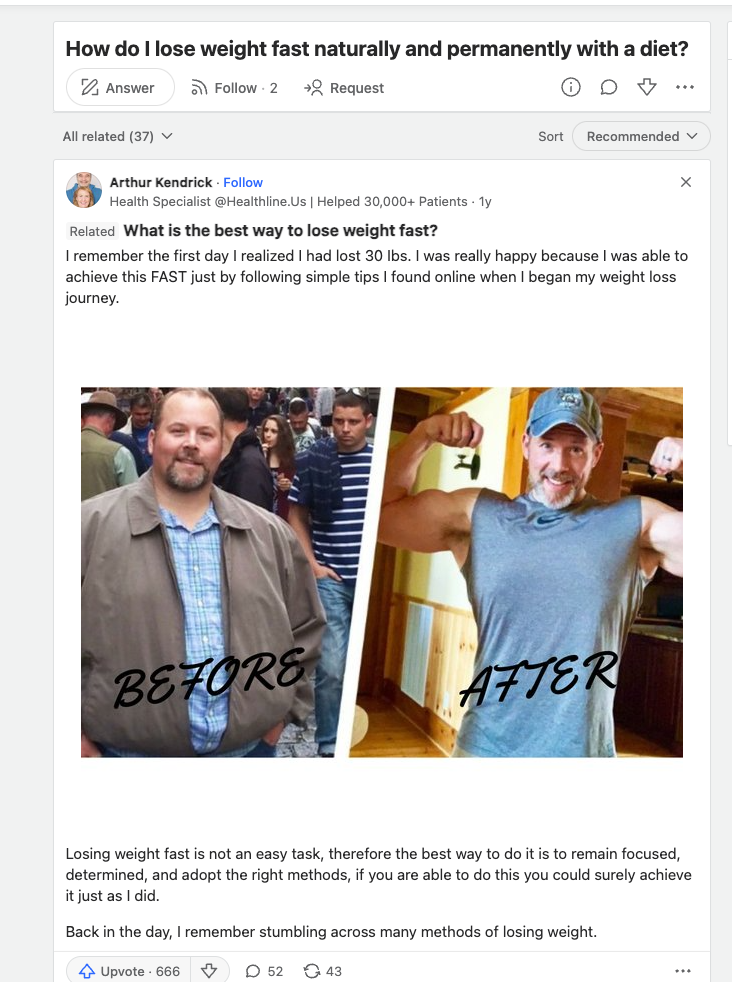
- インサイトの共有: トレンドのトピックについて、あなたの専門知識やユニークな見解を提供しましょう。
- アイデア:マーケティングサービスのディレクトリのために、デジタルマーケティングの新興トレンドに関するインサイトをLinkedInでシェアしましょう。
関係を築く:
- 継続的なエンゲージメント: 定期的にディスカッションに参加し、サポートを提供しましょう。
- ヒント:地域サービスのディレクトリの場合、コミュニティフォーラムや地域のFacebookグループで、おすすめ情報やアドバイスを継続的に提供しましょう。
- 真摯な関心を示す: 自分の直接のニッチを超えた会話に参加し、genuine(本物の)関心を示しましょう。
- ヒント:不動産ディレクトリの場合、住宅改善や不動産投資に関するより広いディスカッションに参加しましょう。
アップデートをシェアする:
- 関連するディレクトリのアップデート: ディスカッションに価値をもたらすディレクトリのアップデートや機能をシェアしましょう。
- 例:求人ディレクトリの場合、r/jobsのようなサブレディットで、求職者と採用企業のマッチングを助ける新機能をシェアしましょう。
- コミュニティ重視のコンテンツ: コミュニティの関心に直接関連するコンテンツをシェアしましょう。
- 例:教育ディレクトリの場合、関連するLinkedInグループでオンライン学習のコツに関するブログ記事をシェアしましょう。
適切なフォーラムを見つけ、積極的な参加を通じて価値を提供し、関係を構築し、関連する最新情報を共有することで、特定のニッチにおけるディレクトリの存在感と評判を効果的に高めることができます。
プロのヒント: フォーラムやコミュニティのルールや規約に注意してください。各プラットフォームには独自のガイドラインがあり、それらに違反すると評判が傷つき、アカウントの停止につながる可能性があります。
5. 動画マーケティングを活用する
動画広告は、オーディエンスを惹きつけ、ディレクトリへのトラフィックを増やすための効果的な手法です。良い結果を得るために、以下のステップをお試しください:
魅力的なコンテンツを作成する:
- 情報提供型コンテンツ: オーディエンスに価値ある情報を提供する動画を制作しましょう。
- 健康・ウェルネスディレクトリの例:栄養と運動に関する「神話vs.事実」動画シリーズを作成する。
- エンターテインメント型コンテンツ: 楽しく、オーディエンスの注目を集める動画を制作しましょう。
- 旅行ディレクトリの例:人気の観光地に隠れた名所を紹介する魅力的な旅行ブログ動画をシェアする。
- 問題解決型コンテンツ: オーディエンスが抱えるよくある悩みや質問に答えましょう。
- ホームサービスディレクトリの例:蛇口の水漏れ修理など、DIYホーム修理のチュートリアルを提供する。
検索向けに最適化する:
- キーワードを意識したタイトルと説明文: 調査したキーワードを動画のタイトルと説明文に活用しましょう。
- 教育ディレクトリの例:「効果的な学習のための10の勉強法」のような「勉強のコツ」「効果的な学習」などのキーワードを含むタイトルを使用しましょう。
- タグ付け: 関連性の高いタグを活用して、動画の発見されやすさを高めましょう。
- フード&レシピディレクトリの例:特定の食材、料理の種類、調理方法などのタグを動画に付けましょう。
説得力のあるCTAを取り入れましょう:
- 動画内の明確なCTA: 視聴者をディレクトリへ誘導したり、特定のアクションを促したりしましょう。
- 求人検索ディレクトリの例:「今すぐ夢の仕事を見つけよう – 詳しい求人情報はウェブサイトへ」のようなCTAで動画を締めくくりましょう。
- エンゲージメントや登録を促すCTA: 視聴者がコンテンツに関わったり、さらなる情報を求めて登録したりするよう促しましょう。
- ファッションディレクトリの例:「最新のファッショントレンドとお得な限定情報のためにチャンネル登録を」のようなCTAを活用しましょう。
インタラクティブな要素:
- クリッカブルリンク: 動画や説明文にリンクを追加して、ディレクトリへのアクセスを簡単にしましょう。
- イベント企画ディレクトリの例:おすすめのイベントやチケット購入ページへのリンクを掲載しましょう。
- 投票またはQ&Aセッション: インタラクティブな投票やライブQ&Aセッションで視聴者を引きつけましょう。
- テックガジェットディレクトリの例:最新のテック製品に関するライブQ&Aを開催し、視聴者が質問できるようにします。
- 視聴者の参加: 動画コンテンツに関連する体験をコメントまたはシェアするよう視聴者に促しましょう。
- ペットケアディレクトリの例:コメント欄でペットの写真やエピソードをシェアするよう視聴者を招待します。
ディレクトリのニッチに合わせた魅力的なコンテンツを作成し、検索向けに最適化し、効果的なCTAを組み込み、インタラクティブな要素を活用することで、視聴者のエンゲージメントを大幅に高め、ディレクトリへのトラフィックを増やすことができます。
プロのヒント: 動画にクローズドキャプションや字幕を実装しましょう。これにより、聴覚障害のある方を含む、より幅広い視聴者がコンテンツにアクセスできるようになります。
6. 戦略的なメールアウトリーチ
Statistaによると、世界中に 400万人以上のメールユーザーが存在します。そのため、精巧に作られたメールキャンペーンを通じて、潜在的なディレクトリユーザーや掲載者にアプローチすることは効果的な手法です。効果的に実施するために、以下のヒントを参考にしてください:
ターゲットを絞ったメールリスト:
- 興味や職業に基づいたセグメンテーション:
- 不動産ディレクトリの例:不動産エージェント、物件の買い手、売り手でメールリストをセグメント分けします。
- エンゲージメントの高いユーザーに注目:
- オンラインコースディレクトリの例:特定のコースカテゴリや講師と関わりを持ったユーザーのリストを作成する。
- サインアップの機会を活用する:
- ビジネスサービスディレクトリの例:ビジネスのヒントや業界ニュースを届けるニュースレターの登録フォームをウェブサイトに設置する。
A/Bテストを活用する:
- 件名を試す:
- 旅行ディレクトリの例:「トップ10の隠れた旅行スポット」と「知られざる旅行先を発見」のような件名をテストする。
- メールレイアウトを変える:
- 健康&フィットネスディレクトリの例:テキスト中心のメールレイアウトと、画像やインフォグラフィックを多用したレイアウトを比較する。
- コンテンツタイプのバリエーション:
- イベントディレクトリの例:イベントのまとめ配信と個別イベントのハイライト配信を比較し、どちらがより高いエンゲージメントを得られるかテストする。
到達率を最適化する:
- スパムの引き金を避ける:
- 料理レシピディレクトリの例:自然な言葉を使い、「無料」「保証」「特別オファー」などの用語を過度に使用しない。
- メールリストを清潔に保つ:
- 求人ポータルディレクトリの例:非アクティブな購読者やバウンスしたメールアドレスを削除するため、定期的にリストをクリーンアップする。
- メールを認証する:
- プロフェッショナルサービスディレクトリの例:SPFやDKIMなどのメール認証方式を使用して、配信率を向上させましょう。
バリュープロポジション:
リスティングの 申請方法 やディレクトリの活用方法を明確に伝えることで、露出の増加・ネットワーキングの機会・限定コンテンツへのアクセスなど、価値を提供できます。
- メリットをわかりやすく伝える:
- ビジネスネットワーキングディレクトリの例:ネットワーキングの機会や潜在顧客へのアピール効果といったメリットを強調しましょう。
- バリュープロポジションをカスタマイズする:
- ローカルサービスディレクトリの例:掲載することで地域での認知度が高まり、近隣の顧客を引き付けられることを強調しましょう。
- お客様の声や成功事例を掲載する:
- 教育リソースディレクトリの例:ディレクトリを活用して恩恵を受けた教育者や学習者の成功事例を紹介しましょう。
プロのヒント: Integrate email marketing tools like Mailchimp やCampaign Monitorなどのメールマーケティングツールを連携させることで、メールキャンペーンの管理・自動化・分析をより効果的に行えます。
7. クリック課金型(PPC)広告を試してみよう
ペイ・パー・クリック(PPC)広告を導入することは、ディレクトリへのターゲットトラフィックを効果的に獲得する方法です。PPCを最大限に活用するための方法をご紹介します:
- 適切なプラットフォームを選択する: 次のようなプラットフォームを選択してください: Google Ads またはBing Adsなど、ターゲットオーディエンスが最も多くの時間を費やしている場所を基準に選びましょう。
- 魅力的な広告を作成する: ディレクトリのメリットを明確に伝える広告をデザインしましょう。クリックを促す強力なコール・トゥ・アクション(CTA)を盛り込みます。
- ランディングページの最適化: ランディングページが関連性があり、魅力的で、シームレスなユーザー体験を提供していることを確認してください。これにより、クリック後のコンバージョン率が高まります。
- 予算管理: 目標に合わせた予算を設定し、パフォーマンスに応じて調整しましょう。クリック単価と投資対効果に細心の注意を払ってください。
プロのヒント: サイトリンク、コールアウト、構造化スニペットなどの広告表示オプションを活用しましょう。これにより、広告に付加的な情報を盛り込めるだけでなく、Google検索結果ページでの視認性と訴求力も高めることができます。
8. ユーザーフレンドリーなナビゲーションのためにディレクトリを最適化する
ターゲットオーディエンスのニーズに応える、充実したナビゲートしやすいリスティングに注力することで、ディレクトリの魅力と機能性を高めましょう。明確なカテゴリと検索機能を備えた構造化されたディレクトリは、シームレスなユーザー体験を実現し、長時間の滞在やリピート利用を促します。
主な考慮事項:
カスタマイズ:
- ニッチ特化型の機能:
- レストランディレクトリの例:メニュープレビュー、食事制限フィルター、予約オプションなどの機能を含めましょう。
- オーディエンスの好みに合わせる:
- B2Bサービスディレクトリの例:企業が認定資格、ポートフォリオ、またはクライアントの声を掲載できるカスタマイズオプションを提供する。
- ローカライズ:
- 地域イベントディレクトリの例:ユーザーが現在地または希望する地域に基づいてイベントを探せる機能を実装する。
検索の最適化:
- 効率的な検索機能:
- 不動産ディレクトリの例:物件タイプ、価格帯、設備などの高度なフィルターを使用する。
- 位置情報ベースの検索オプション:
- 求人ポータルの例:ユーザーが現在地または希望する都市・地域への近さで仕事を検索できるようにする。
- 使いやすい検索インターフェース:
- 医療機関ディレクトリの例:名前、専門分野、または所在地で専門医・病院・クリニックを検索できる、シンプルでわかりやすい検索フィールド。
次のようなプラットフォームを使用する: GeoDirectoryで効率的な検索を実装する ユーザーの利便性のためにフィルターと位置情報ベースの検索オプションを備えた機能。
ユーザーエクスペリエンス:
- 直感的なデザイン:
- Eコマース商品ディレクトリの例:異なるカテゴリへの簡単なナビゲーションと商品比較を備えたすっきりとしたレイアウト。
- デバイス対応:
- 旅行・宿泊ディレクトリの例:スマートフォン、タブレット、デスクトップのいずれでも、同様に機能的で魅力的なサイトを実現してください。
- 高速読み込み:
- オンライン教育ディレクトリの例:コース一覧やマルチメディアコンテンツの素早い読み込みに最適化してください。
エンゲージメント機能:
- レビュー・評価システム:
- ローカルサービスディレクトリの例:配管工、電気工事士、造園業者などのサービスをユーザーが評価・レビューできるようにします。
- ユーザーコメントとディスカッション:
- テックガジェットディレクトリの例:さまざまなガジェットの使用体験やヒントについてユーザーが議論できるコメントセクションを設けてください。
- インタラクティブな要素:
- フィットネス・ウェルネスディレクトリの例:ユーザーが質問を投稿したり、お気に入りのジムやトレーナーをブックマークしたり、健康チャレンジに参加できる機能を取り入れてください。
プロのヒント: ぜひ Blockstrap WPテーマとその ディレクトリ子テーマ を活用して、使いやすいナビゲーションと充実したディレクトリ機能を実現しましょう。この直感的なテーマなら、ユーザーを惹きつけ、効果的に定着させるサイトを構築できます。

9. ディレクトリを他のディレクトリに登録する
あなたのビジネスディレクトリを他の実績あるディレクトリに登録することで、さらに多くのトラフィックを集めることができます。始め方は以下のとおりです:
- ターゲットを絞った リサーチ: 特定のセクターやニッチにおける他のウェブサイトや影響力のあるディレクトリを特定するために徹底的なリサーチを行い、それらが自分のディレクトリの焦点と一致していることを確認しましょう。
- オーディエンスの 関連性: これらのディレクトリがターゲットオーディエンスに関連しており、そのニーズに応えているかを確認し、潜在的な顧客を引き付ける可能性を最大化しましょう。
- ガイドラインの遵守: 各ディレクトリの登録基準を厳守し、申請内容がすべての要件を満たしていることを確認しましょう。
- コンテンツ品質の保証: ディレクトリに高品質で価値あるコンテンツを充実させ、他のディレクトリに掲載される可能性を高めましょう。
プロのヒント: 次のようなツールを活用しましょう: Ahrefs やSimilarWebを使って、検討中のディレクトリのトラフィックと権威性を測定しましょう。
10. 高品質なバックリンクを構築する
高品質なバックリンクの構築は、ディレクトリの視認性と検索エンジンのランキングを向上させるうえで不可欠です。その実現方法をご紹介します:
コンテンツコラボレーション: 関連するウェブサイトやブロガーとのコラボレーションは、ディレクトリの認知度と信頼性を大幅に高めることができます。双方とそのオーディエンスに価値をもたらす、相互に有益なパートナーシップを築くことが重要です。
- ウェブサイト・ブロガーとのパートナーシップ:旅行ディレクトリの場合、旅行ブロガーと協力して目的地ガイドを作成しましょう。
- ゲスト投稿:健康・ウェルネスディレクトリの場合、健康系ブログにゲスト記事を寄稿しましょう。
- コンテンツの共同制作:ビジネスサービスディレクトリの場合、ビジネスニュースサイトと共同で業界レポートを作成しましょう。
業界フォーラムを活用する: 業界フォーラムへの参加は、あなたの専門知識を示し、ディレクトリへのトラフィックをさりげなく誘導する優れた方法です。重要なのは、積極的に貢献し、これらのコミュニティで信頼されるメンバーになることです。
- 積極的な参加:Tech Gadget Directoryの場合、TechCrunchのようなフォーラムに貢献しましょう。
- さりげないリンクを含む洞察に富んだ回答:Home Improvement Directoryの場合、DIYフォーラムでアドバイスを提供しましょう。
- 権威の確立:Educational Resources Directoryの場合、教育系フォーラムで質問に回答しましょう。
ウェビナーやポッドキャストを開催する: ウェビナーやポッドキャストの開催は、オーディエンスと交流し、ディレクトリへの注目を集めるダイナミックな方法です。これらのプラットフォームを活用することで、トピックを深く掘り下げ、専門知識を披露しながらリーチを広げることができます。
- 有益なウェビナーの作成:Real Estate Directoryの場合、不動産投資に関するウェビナーを開催しましょう。
- ゲストスピーカーとのポッドキャスト:Entrepreneurship Directoryの場合、スタートアップの課題を議論するポッドキャストを始めましょう。
- 相互プロモーション:Fitness Directoryの場合、フィットネス専門家をポッドキャストに招待しましょう。
壊れたリンクを置き換える: 壊れたリンクの置き換えは、バックリンク構築における戦略的なアプローチです。これは、リンク切れが発生している箇所にディレクトリが価値を提供できる機会を見つけることで、ウェブサイトのオーナーとあなたのディレクトリ双方にメリットをもたらします。
- 関連ウェブサイト上の壊れたリンクを特定する:E-commerce Directoryの場合、ショッピングガイドで壊れた商品リンクを見つけましょう。
- ディレクトリを代替として提案する:Environmental Services Directoryの場合、環境系ブログの壊れたリンクを見つけましょう。
- ウェブサイトオーナーとの関係構築:Local Business Directoryの場合、地元のブロガーにアプローチしましょう。
プロのヒント: バックリンクは量より質を重視しましょう — ドメインオーソリティの高い信頼できるウェブサイトからのバックリンク獲得を目指してください。スパム的なバックリンクは、ディレクトリの信頼性を損なうだけです。
強力で取得しやすいバックリンクでディレクトリのトラフィックを劇的に増やしましょう!ニュースレターを購読して、厳選されたトップウェブサイトソースを独占公開でご覧ください。このトラフィック倍増の秘策を見逃さないでください — 今すぐ参加して、ゲームチェンジャーとなるインサイトを手に入れましょう!
11. ゲストブログで影響力を拡大する
ご存知ですか、 ゲストブログはウェブサイトのトラフィックを20%増加させることができます?
そのため、ディレクトリへのトラフィックを増やすためにこのアプローチを試してみることは賢明です。実践方法をご紹介します:
- 質の高いコンテンツの作成: 読者に真の価値を届ける、情報量が豊富で魅力的なゲスト投稿を書き、ニッチ分野における専門性をアピールしましょう。
- プロフィールとバックリンク: ディレクトリへのバックリンクを含む魅力的な著者プロフィールを掲載し、サイトへのトラフィックを呼び込みましょう。
- ネットワーキングの取り組み: ブログオーナーやそのコミュニティと良好な関係を築き、リーチを広げて信頼性を確立しましょう。
- 継続的な投稿: ゲスト投稿を定期的に行い、認知度を維持しながら読者の関心と興味を引き続けましょう。
プロのヒント: ゲストブログ用のコンテンツカレンダーを導入することで、さまざまなプラットフォームにおける一貫した戦略的な存在感を確保し、アウトリーチと影響力を最大化しましょう。
12. 関連サイトのコメントでエンゲージメントを高める
関連するウェブサイト、フォーラム、ブログのコメント欄でコミュニティと交流することで、ディレクトリへのトラフィックを大幅に増やすことができます。
このアプローチには積極的な参加と真摯なコミュニケーションが欠かせません。最大限に活用するための方法をご紹介します:
- プラットフォームの特定: ターゲットオーディエンスが頻繁に活動しているウェブサイト、フォーラム、ブログを探して参加しましょう。業界特化型のフォーラム、ニッチに関連するブログ、ディスカッションボードなどが対象となります。
- コメントで価値を提供する: 意味のある洞察に富んだコメントをすることに集中しましょう。ディレクトリの露骨な宣伝は避け、読者がそのニッチ分野における知識豊富な情報源として自然にあなたを認識できるような、有益な情報や視点を提供しましょう。
- 議論に参加する: 他のコメントに積極的に返信し、意義ある議論を始め、育てていきましょう。これにより認知度が高まるだけでなく、コミュニティ内での関係構築にも役立ちます。
- さりげないリンクの挿入: プラットフォームのルールで適切かつ許可されている場合は、ディレクトリへのリンクを含めてください(内部リンク)。これはさりげなく、文脈に沿った形で行い、コメントの自然な延長として感じられるようにしましょう。
プロのヒント: コメント用にユニークな署名を作成し、さりげない行動喚起やディレクトリに関連したキャッチーなフレーズを盛り込みましょう。
ディレクトリウェブサイトへのトラフィックを集める方法を学んだ今、ディレクトリウェブサイトビジネスへのトラフィックを大幅に増やし、 収益化 することができます。
GeoDirectoryでオンラインディレクトリを簡単に構築しよう
まとめると、ディレクトリへのトラフィックを増やすことは継続的なプロセスであり、献身的な取り組みとターゲットオーディエンスへの深い理解が必要です。上記の戦略に従うことで、トラフィックを着実に増やし、ディレクトリの長期的な成功を確保できます。
重要なポイント:
- より高い視認性のためにSEOのベストプラクティスを活用する。
- ソーシャルメディアを活用して潜在顧客を惹きつけ、エンゲージメントを高める。
- ユーザーのニーズを満たす価値あるコンテンツを提供する。
- より広いリーチのために業界のインフルエンサーと連携する。
- 戦略を継続的に分析し、適応させる。
これらの戦略を手に入れた今、ディレクトリを最大限に活用する時です。
GeoDirectory はこの取り組みをサポートし、サイトをさらに高めるために必要な重要なツールと機能を提供します。
With GeoDirectoryを使えば、機能的で信頼性が高く、ユーザーフレンドリーなディレクトリを構築できます。
そしてもちろん――これらの機能はすべて、ウェブサイトへのトラフィックを増やす上で非常に重要です。
よくある質問 – (FAQ)
ウェブサイトへのデジタルトラフィックをすぐに増やすにはどうすればよいですか?
すぐにウェブサイトのトラフィックを増やしたい場合は、有料広告(Google Ads、ソーシャルメディア広告)、インフルエンサーとのパートナーシップ、またはメールマーケティングを検討してください。さらに、SEOを素早く改善し、ソーシャルメディアを活用して即時のオーガニック成長を目指しましょう。
ターゲットトラフィックを集めるにはどうすればよいですか?
ディレクトリサイトに精度の高いターゲットトラフィックを集めるには、まず丁寧なオーディエンスリサーチとセグメンテーションから始めましょう。その後、以下の手順に従って進めてください:
- 戦略的なキーワード配置を活用する
- 関連するプラットフォームでコンテンツを宣伝する
- 関連するディレクトリサイトと協力する
トラフィックを生むコンテンツはどのように作成しますか?
トラフィックを増やすには、ターゲットオーディエンスの共感を呼び、SEOに適した関連キーワードを取り入れ、真の価値を提供するコンテンツを作成しましょう。複数のプラットフォームで積極的に発信し、アナリティクスを活用してアプローチを改善することで、コンテンツを常に魅力的かつ関連性の高い状態に保ちます。
ディレクトリへのトラフィック獲得についてご質問があれば、下のコメント欄でお気軽にどうぞ。どんな疑問もスッキリ解消できるよう、全力でサポートします。
BuddyBossとGeoDirectoryプラグインを使用してディレクトリウェブサイトを作成するには、以下の手順に従ってください:
- BuddyBossテーマとBuddyBoss Platformをインストールする。
- GeoDirectoryをセットアップする。
- Elementorプラグインをインストールする。
- BuddyBossテーマとElementorを使用してディレクトリウェブサイトをデザインする。
BuddyBossとGeoDirectoryプラグイン、Elementorプラグインを組み合わせることで、洗練されたオンラインディレクトリとソーシャルネットワーク機能を備えた多彩なプラットフォームを構築できます。
この組み合わせを活用し、本記事で紹介する手順に従うことで、ソーシャルネットワーク機能を備えた使いやすいディレクトリサイトを簡単に作成できます。
その方法について、詳しく見ていきましょう。
このチュートリアルでは、以下を行います:
テーマとプラグインのインストール。
1. をインストールする BuddyBoss テーマとBuddyBoss Platform
テーマをインストールする必要があります。このチュートリアルでは、 BuddyBoss テーマをインストールします。
に移動します buddyboss.com、BuddyBoss テーマと BuddyBoss プラットフォームを購入してダウンロードしてください。
に移動します Appearance >> テーマ
「新規追加」を選択し、 「インストール」、 と 「有効化」 の BuddyBoss テーマをインストールします。
に移動します プラグイン >> Add New
「アップロード」を選択し、 「インストール」、 と 「有効化」 の BuddyBoss platform プラグインを使ってゼロから構築していきます。
では、BuddyBoss を設定しましょう。
に移動します BuddyBoss >> コンポーネント
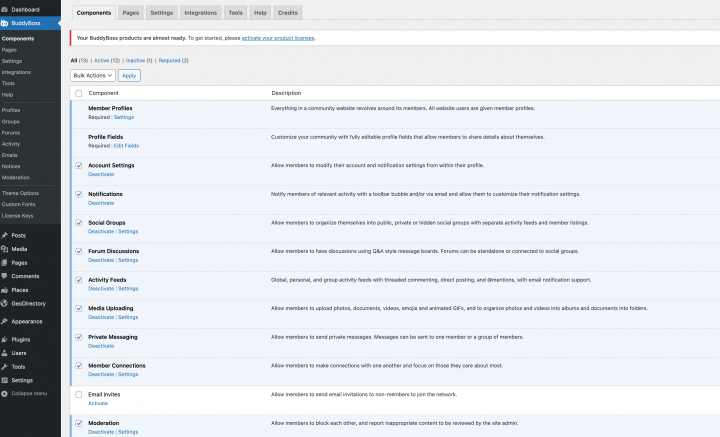
ここではすべてのコンポーネントを有効にしていますが、必要に応じて選択してください。
次に、BuddyBoss に必要なページをいくつか設定しましょう。設定は BuddyBoss >> ページ
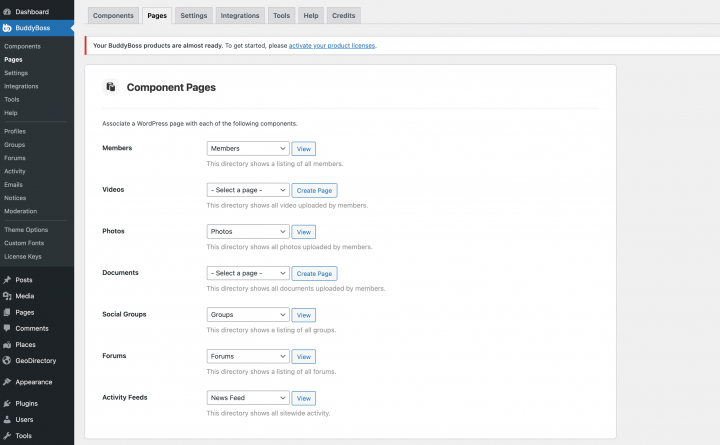
すべての設定はデフォルトのままにしますが、必要に応じて確認・変更することができます。
これでサイトにすべてのソーシャルネットワーキング機能と BuddyBoss のルック&フィールが整いました。
2. インストールする Elementor プラグインを使ってディレクトリウェブサイトをデザインする
テンプレートをスタイリングするために、 Elementor プラグインを使ってゼロから構築していきます。
The Elementor プラグインはデフォルトよりも優れた多くのカスタマイズ機能を提供しており、ページテンプレートのデザインに役立ちます。
Elementor にはプロバージョンもあり、多くの機能を提供していますが、GeoDirectory はどちらとも互換性があります。
この記事では Elementor 無料版を使用します。
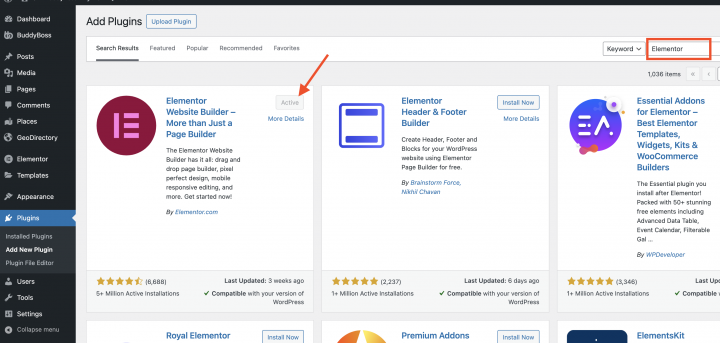
に移動します プラグイン >> 新規追加。
検索してください Elementor。インストールして有効化してください。
3. GeoDirectoryをインストールする
からWordPressテーマを無効にします。最後に GeoDirectory.
に移動します プラグイン >> 新規追加、GeoDirectory を検索してください。インストールして有効化すれば、プラグインのインストールは完了です。
4. GeoDirectoryインストールウィザード
GeoDirectoryでは、Google Maps APIキーの設定とダミーリスティングのインポートを行うために、セットアップウィザードを完了する必要があります。
マップシステムの選択(Google Maps または OpenStreetMap)
ウィザードの最初のステップで、2つのマッピングシステムから選択できます。Google MapsとOpen Street Maps(APIキー不要)です。
このチュートリアルでは、OpenStreetMaps を選択します。
Google Maps を選択する場合は、以下の追加手順を行ってください。
「キーを生成」ボタンをクリックして、この手順に従ってください ドキュメント の手順に従って有効な API キーを生成します。
主な手順は以下のとおりです:
- キーを有効にします。
- プロジェクトを新規作成するか、既存のプロジェクトを選択します。
- キーを取得します。
- 請求アカウントを有効化します。
- APIキーを制限します(自分のウェブサイトのURLからのみ使用できるように)
第4点について:これは必須要件です。ただし、月200ドルのしきい値を超えた場合にのみ課金されます。
この無料クレジットは、99%のディレクトリにとって十分すぎるほどです。
デフォルトの都市を設定する
その後、デフォルトの場所を設定します。これはディレクトリが作成される都市です。
デフォルトの都市としてPhiladelphiaを設定します。
必要な場所をどこでも使用できます。
複数の都市にリスティングを追加する必要がある場合は、Location Manager アドオンが必要です。
追加機能を加える
このステップでは、UsersWP をインストールします。これは ユーザー登録プラグイン で、ユーザーがウェブサイトに登録してログインできるようにします。
これは、ユーザーがリスティングを追加・編集できるようにするために必要です。また、ユーザーが自分のリスティングやレビューなどを確認できるユーザープロフィールも作成されます。
さらに Ninja Forms もインストールします。これにより、すべてのリスティングにリスティングオーナーへ直接メールを送信するコンタクトフォームが追加されます。
AyeCode Connect はこのチュートリアルでは必須ではありません。主に、GeoDirectory のプレミアムアドオンを追加して WordPress ダッシュボードから直接インストールしたい場合に必要です。
ダミーデータを追加する
インストールウィザードを完了する最後のステップは、ダミーのリスティングを追加することです。これにより、後で必要に応じて編集できるリスティングカテゴリも追加されます。
サイドバーウィジェットとメニュー項目は今すぐ追加しません。後ほど行います。
5. GeoDirectory BuddyBoss 連携
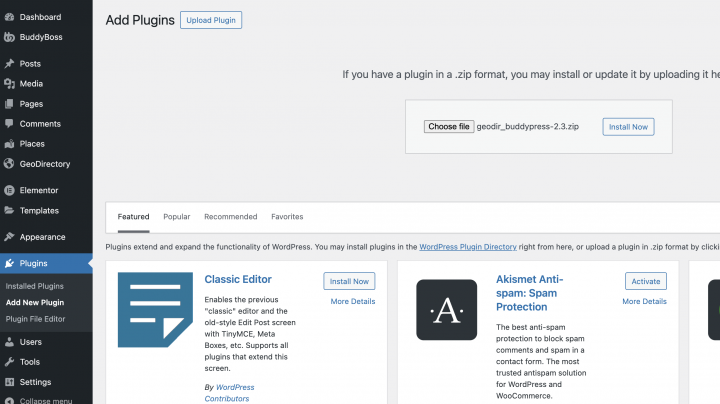
BuddyBoss と GeoDirectory を連携するには、 GeoDirectory BuddyBoss インテグレーション 両方に対応した BuddyBoss と BuddyPress 連携に必要です。
このアドオンを以下からダウンロードしてください: GeoDirectory ダッシュボードから、このプラグインをアップロードしてインストールします。
から Geodiectory >> 設定 >> BuddyPress タブで、以下のスクリーンショットに記載されているすべての設定を有効にします。
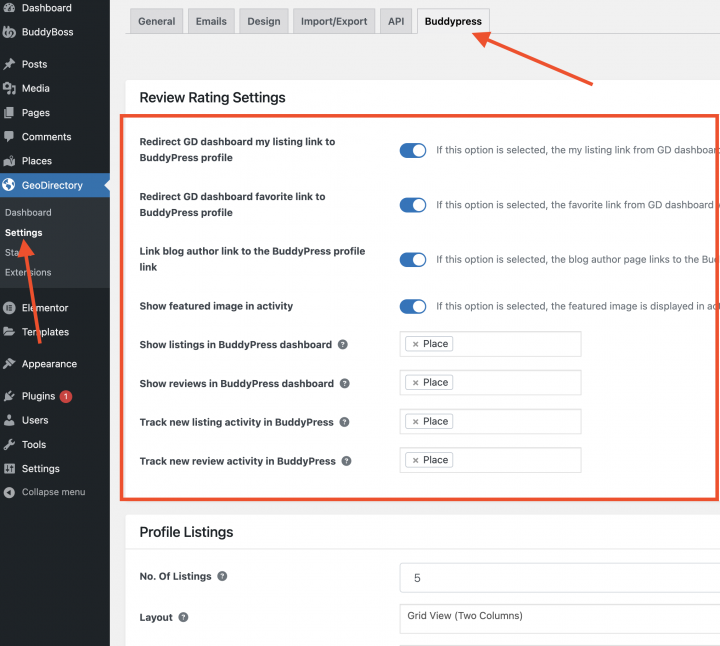
このプラグインを使用すると、ユーザーはBuddyBossのプロフィールページからリスティングを管理できます。
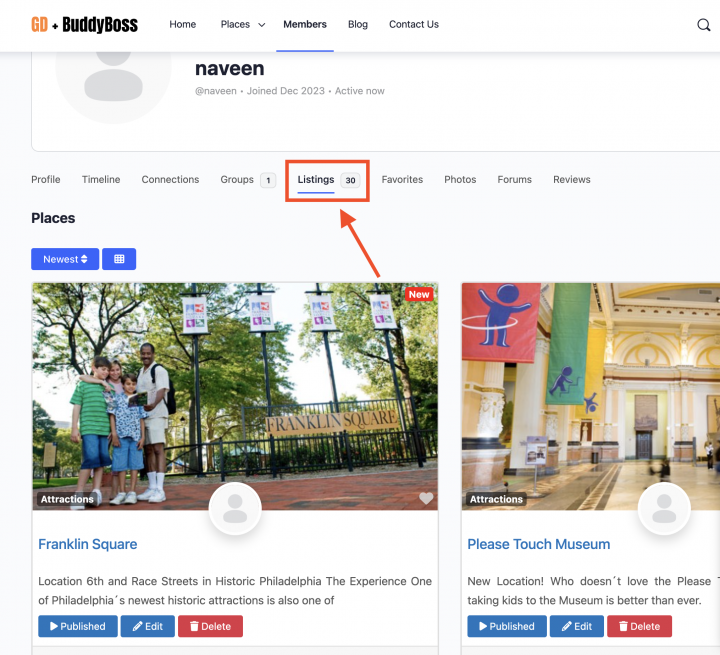
をデザインする BuddyBoss ディレクトリウェブサイト
テーマとプラグインをインストールし、GeoDirectoryの初期設定が完了したので、ディレクトリウェブサイトのデザインを始めましょう。
1. BuddyBoss ディレクトリホームページのデザイン
新しいページを作成するか、WordPress がデフォルトで作成するサンプルページなどを利用できます。
「ページ」に移動し、サンプルページを編集して「ホーム」に名前を変更するか、新しいページを作成してください。
次に、 Appearance > カスタマイズ > ホームページの設定 に移動して、ホームページを選択してください。
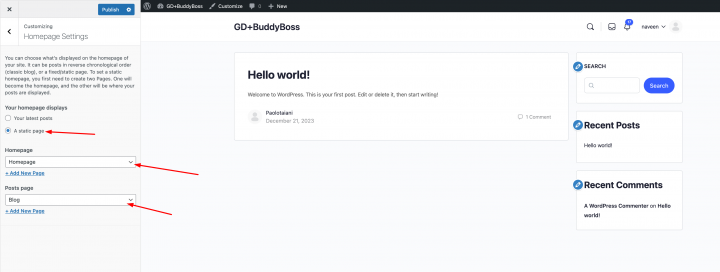
ロゴ
まず最初に、ウェブサイト用のロゴが必要です。
ロゴの初版を作成するためにデザイナーに投資する必要はありません。
新しいディレクトリを始める際に犯しがちな最大のミスの一つは、製品市場適合性をテストする前に時間とお金をかけすぎることです。
Canva のようなアプリを使えば、5分でロゴをデザインできます。安価で、驚くほど高品質です。
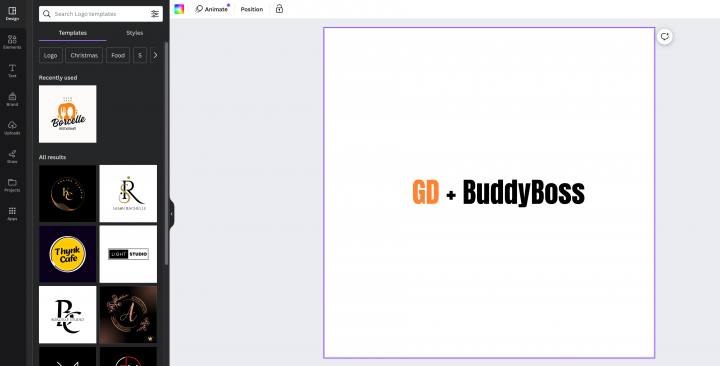
MVP(実用最小限の製品)であれば、Canva でデザインしたロゴで十分すぎるほどです。
選べるロゴテンプレートは数多くあり、最初のロゴが理想通りに完璧でオリジナルでなくても問題ありません。
プロジェクトが軌道に乗れば、後から改善したり大幅に変更したりすることはいつでもできます。
平凡なロゴが、プロジェクト失敗の主な原因になることはありません。
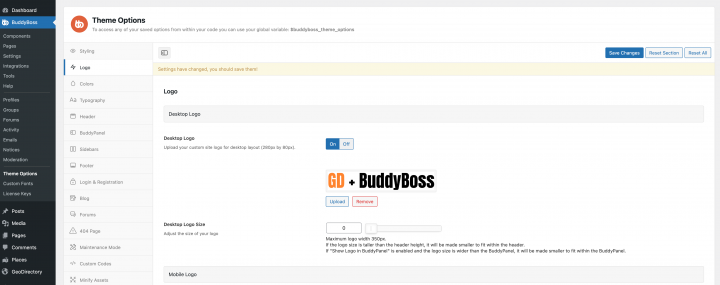
ロゴをデザインしたら、 BuddyBoss > Theme Options > ロゴ、PNGファイルをアップロードします。
トリミングをスキップするか(または必要に応じて画像をトリミングして)のロゴレイアウトで、変更を保存するをクリックします。
ナビゲーションメニュー
ロゴを作成して追加したら、 Appearance > Menus に移動し、メニューを作成します。
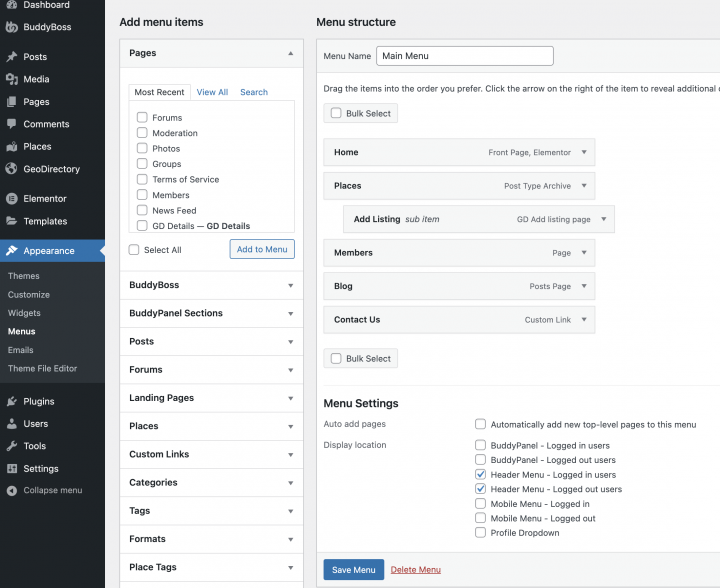
必要なリンクを追加し(左列から右列へ)、保存します。 Menu Settings > の「表示場所」セクション、「ヘッダーメニュー – ログイン中のユーザー と ヘッダーメニュー – ログアウト中のユーザー」オプションを確認できます。
必要に応じて、同じメニューをモバイルにも表示させるか、モバイル用に別のメニューを作成することができます。
この例では、ヘッダーナビゲーションメニューのみを使用します。
メインナビゲーションリンクを7つと、サブナビゲーションリンクをいくつか追加しました:
- ホーム
- 場所と場所の追加
- メンバー
- ブログ
- お問い合わせ
コンテンツ
このページを Elementor プラグインを使ってゼロから構築していきます。
すでに以下の記事があります: Elementorでディレクトリサイトを作成する方法.
この記事では、BuddyBossを組み合わせて活用する方法をご紹介します。
ホームページにヒーローヘッダーが必要です。そのためには、ページ>ホームに移動し、Elementorで編集をクリックします。
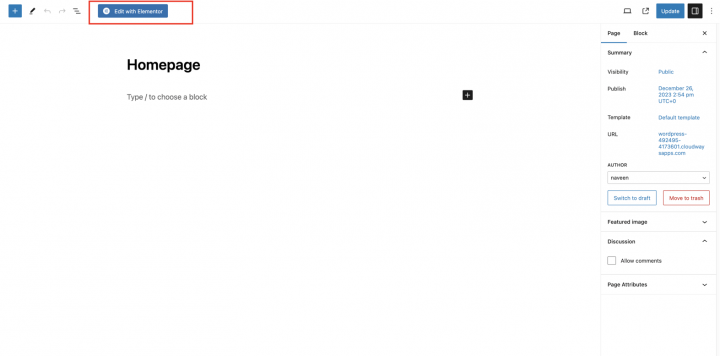
セクションを追加します。(ページビルダーのプラスボタンをクリックして、 ウィジェットをここにドラッグ.)
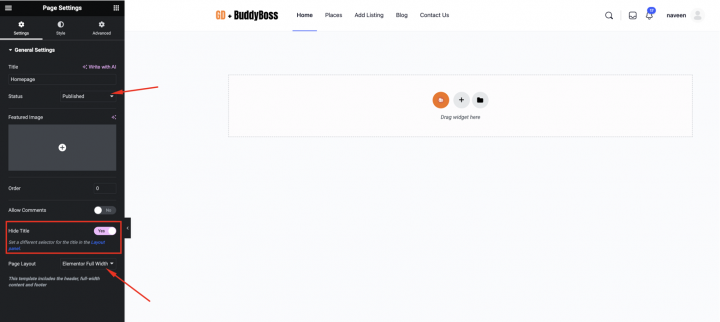
これで、1列のセクションが1つだけある空白のページが完成しました。
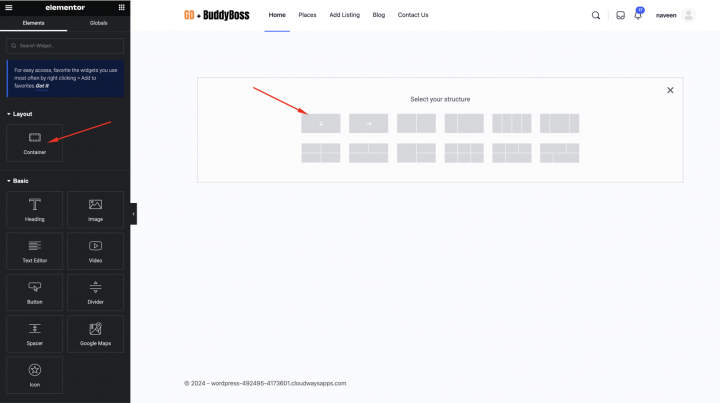
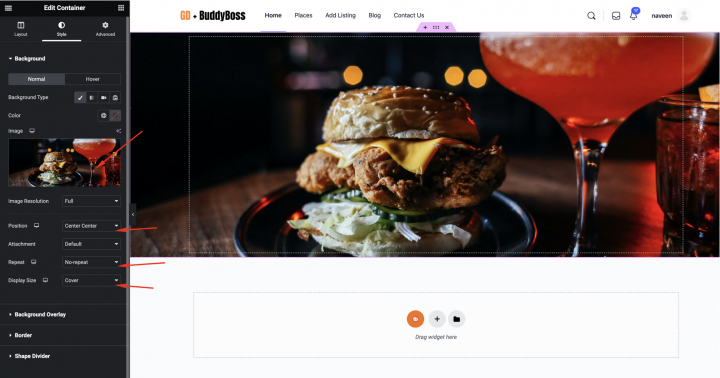
コンテナのスタイルセクションから背景画像をアップロードし、以下のような設定も行いましょう:
位置: 中央・中央
繰り返し: 繰り返しなし
表示サイズ: カバー
背景オーバーレイ: #000000
不透明度: 0.51
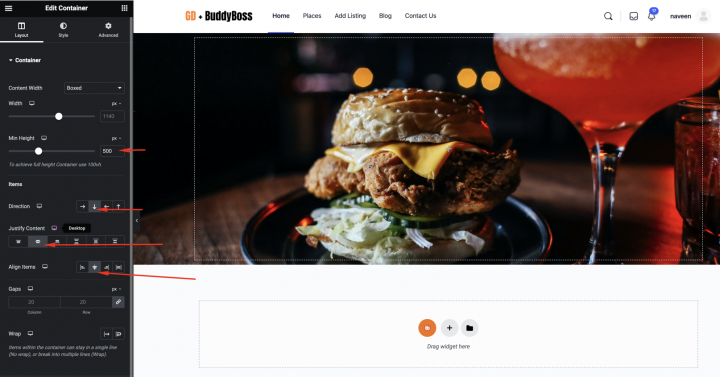
コンテナのレイアウトセクションでは、以下の設定を行います
最小高さ:500
方向: 列(縦)
中央揃え(縦): 中央
アイテムの整列: 中央
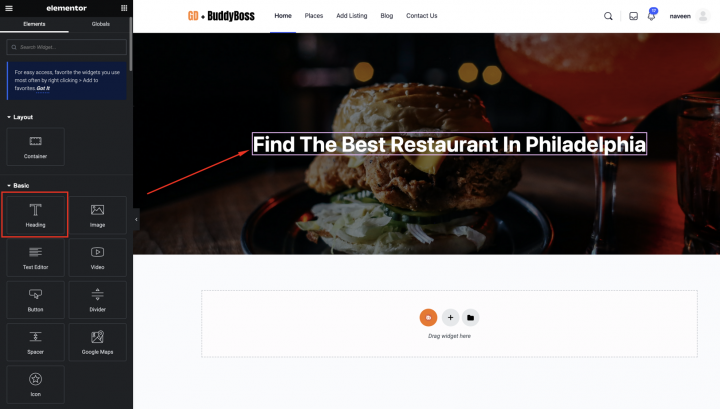
次に、その上にヘッダータグを追加しましょう。テキストには「Find The Best Restaurant In Philadelphia」を入力し、以下の設定を行います
HTMLタグ: H1
配置: 中央
テキストカラー: #ffffff
タイポグラフィ サイズ: 48px
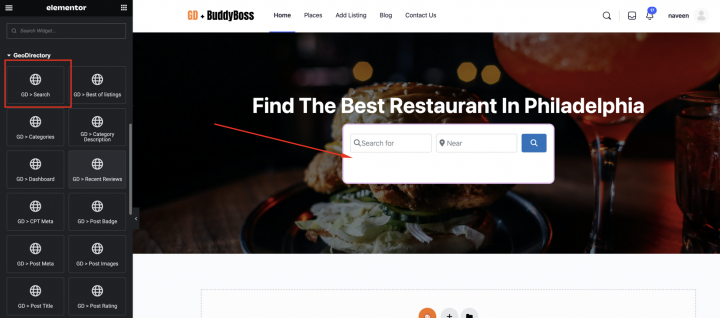
次に、 GD > Search ブロックを作成し、デフォルト設定で展開します。詳細タブで以下を設定します 幅: 全幅(100%)
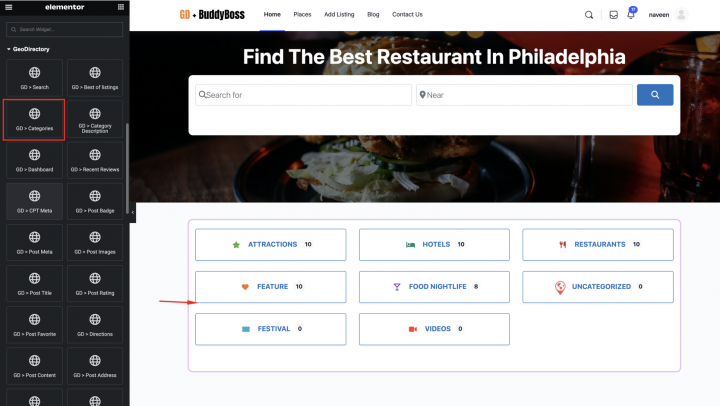
その下にもう一つ空のコンテナを追加し、 GD > Categories ブロックをドラッグしてカテゴリの一覧を表示します。
GD > カテゴリブロックの設定を以下のように行います
デザインタイプ: 画像背景
行アイテム数: 4
有効化する カテゴリ画像を使用する オプション
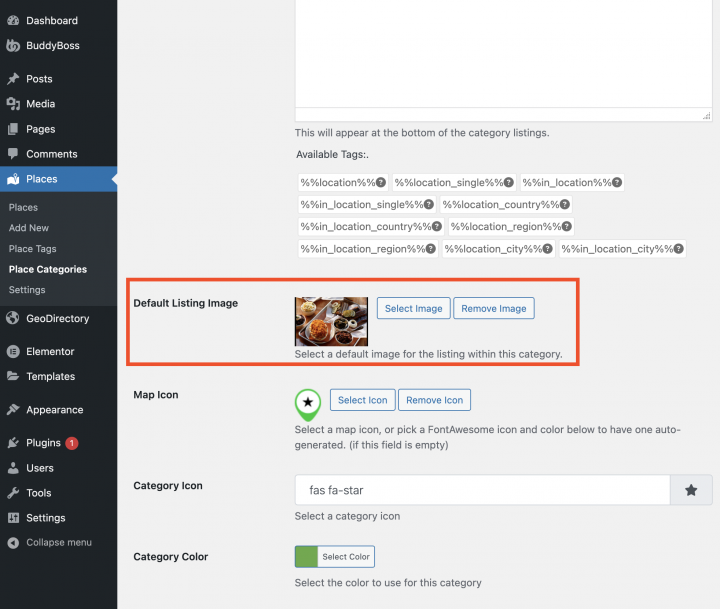
カテゴリーに画像を設定するには、以下からカテゴリーを編集してください wp-admin -> places -> Place Categories.
各カテゴリーにはデフォルト画像を設定するオプションがあります
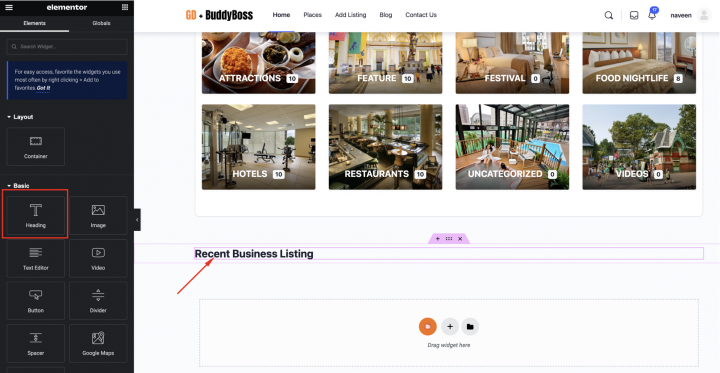
次に、見出しタグと
テキスト: Recent Business Listing
配置: 中央
タイポグラフィ サイズ: 38px
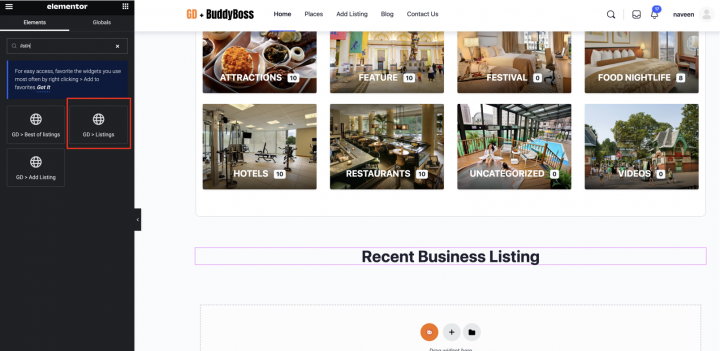
GD > Listings ブロックを以下の設定でその下に追加しましょう
並び替え: 最新
グリッド: 4
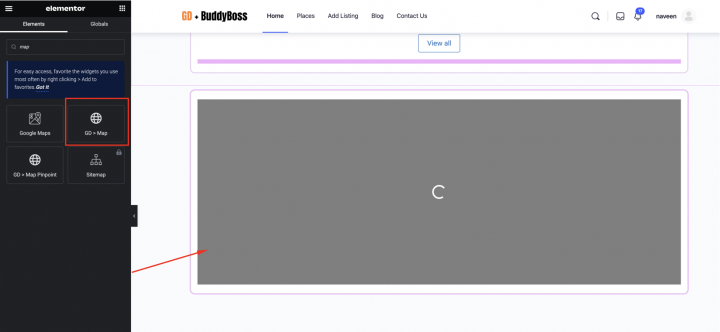
空のコンテナ内で以下をドラッグしてください: GD > Map ショートコード。
Elementor コンテナの以下の設定で
コンテンツ 幅: 全幅
ギャップ: 0
マージン: 上下 50px
パディング: 0px
最後に、リスティング追加ページへユーザーをリダイレクトするための CTA を追加します。
2カラムレイアウトの空のコンテナを追加します。
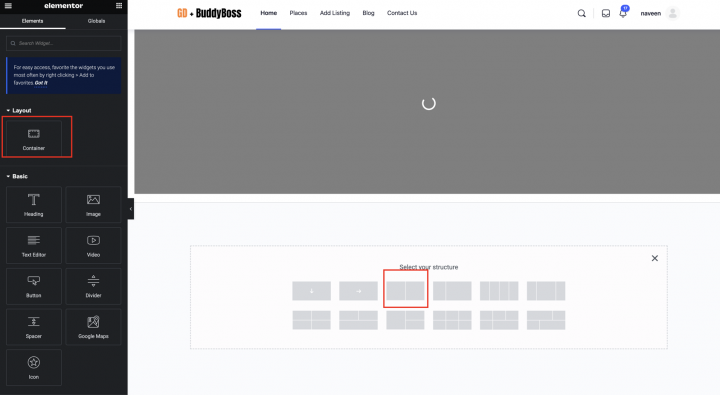
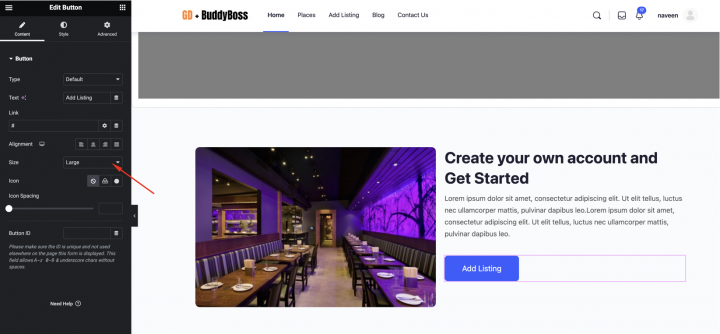
左側のコンテナにイメージボックスを追加します。
右側のコンテナには、見出し・テキスト・ボタンをドラッグして以下のような見た目に仕上げます
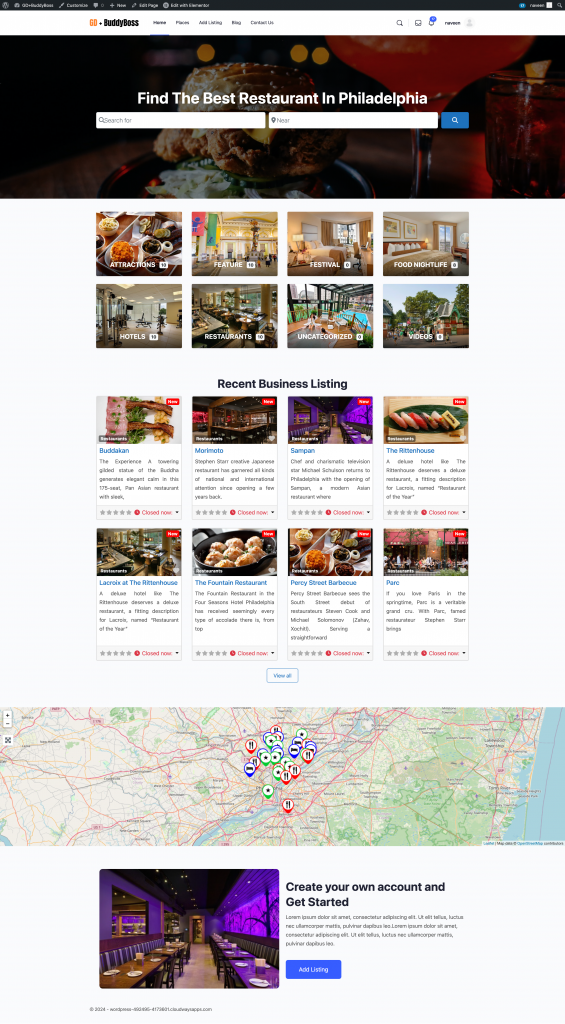
これでホームページの完成です。
2. BuddyBoss ディレクトリウェブサイトのリスティング・検索ページデザイン
ディレクトリには2つの重要なページが必要です。1つはリスティング用(アーカイブ、カテゴリー、タグを含む)、もう1つは検索結果用です。
GeoDirectoryは基本的なデザインでこれらを自動的にセットアップします。このガイドでは、これらのページの見た目を少し調整する方法を説明します。
リスティングページと検索ページは非常によく似ているため、一度デザインして同じレイアウトを両方に使用します。
リスティングページのデザインとして、左側にリスティングを、右側に各リスティングの場所を示す固定マップを配置することにしました。
これはとても簡単です。
GeoDirectory > 設定 > 一般 > ページ に移動し、GD アーカイブページテンプレートの編集をクリックします
このページからすべてのコンテンツを削除します GD Archive ページテンプレートを選択し、Elementor で編集します。
ページ設定からページレイアウトを Elementor フル幅に設定します。
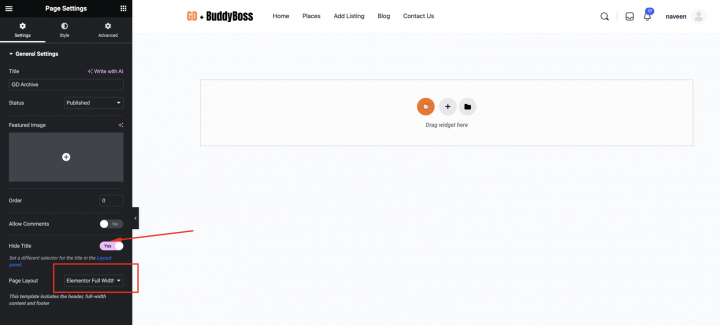
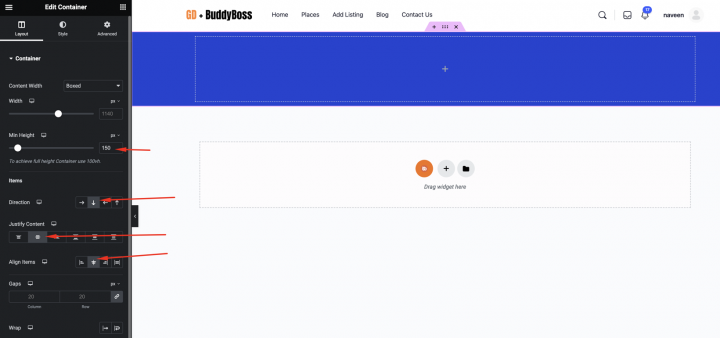
次に、以下の設定で空のコンテナを追加しましょう
方向: 縦カラム
中央揃え(縦): 中央
アイテムの整列: 中央
背景色: #2143D3
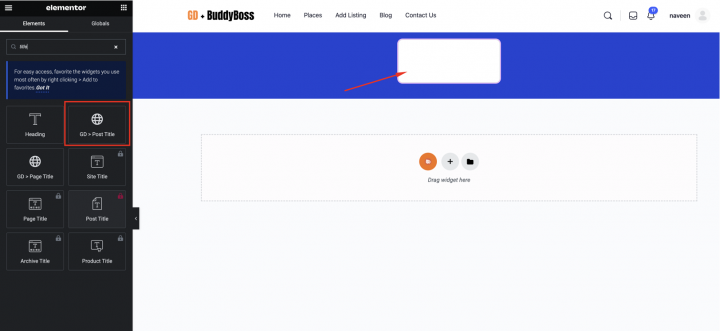
では、 GD > ページ タイトル ブロックをドラッグしてみましょう。
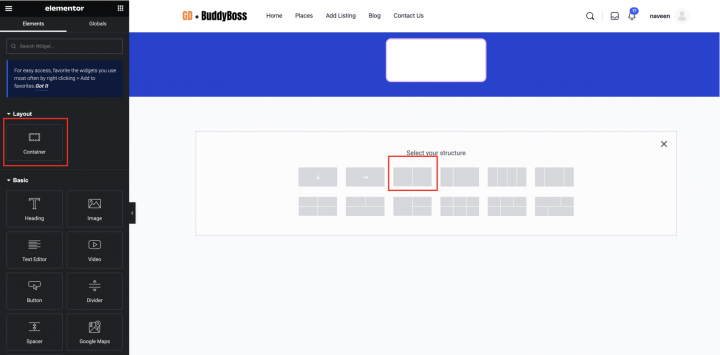
次の設定で2カラムレイアウトを追加しましょう。
コンテンツ 幅: 全幅
ギャップ: 0
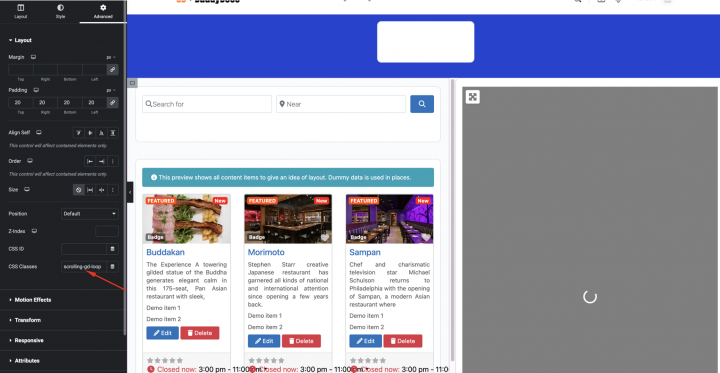
次に、左側のコンテナにはGDアーカイブページ関連のブロック( GD > Loop Action, GD > Loop, GD > Loop Pagination、および GD > Search をトップに配置して、ユーザーがアーカイブページから検索できるようにします。
また、クラス scrolling-gd-loop このカラムにスクロールタッチを設定します。
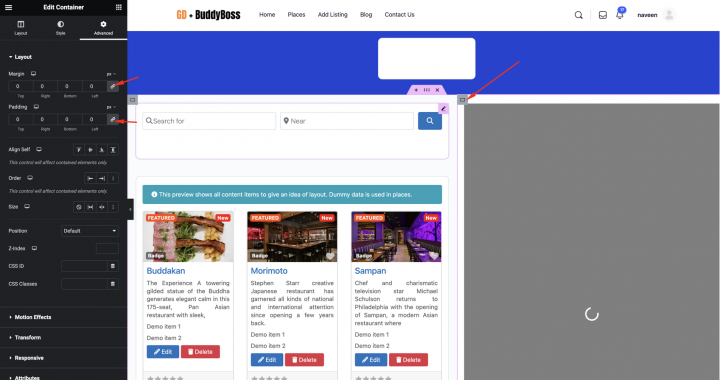
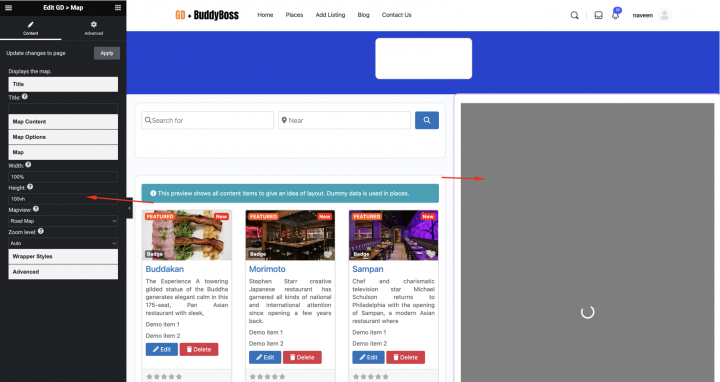
右のカラムには、 GD > Map 次の設定でブロックを追加します。
カラム設定
パディング: 0px
マージン: 0px
GD > マップのショートコード設定をデフォルトに戻し、
Height: 100%
Width: 100vh
以下のスタイルをテーマカスタマイザーに追加しましょう。
.scrolling-gd-loop{
    overflow-y: scroll !important;
    max-height: 1000px;
}
これで、アーカイブページの準備が完了しました。
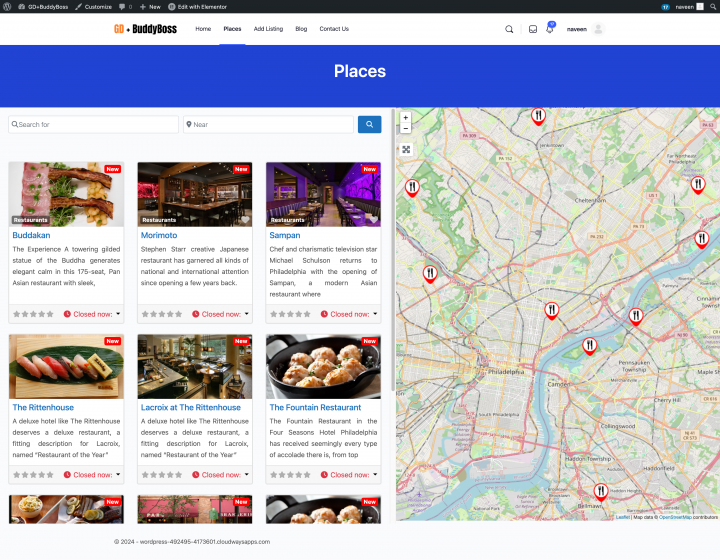
検索ページのレイアウトを作成するには。
Copy all the content of the GD Archive Elementor テンプレートをコピーして、 GD Search ページの Elementor テンプレートに貼り付けます。
検索ページは次の場所から確認できます。 Geodirectory > Settings > General > Pages.
3. BuddyBoss ディレクトリサイトの個別リスティングページデザイン
詳細ページのテンプレートを作成する時が来ました。Bricksで GD Detail Elementor のページテンプレート。
次に移動してください: GeoDirectory > 設定 > 一般 > ページ > GD Detail ページテンプレートの編集をクリックします。
このテンプレートには、GeoDirectory によって生成されたデフォルトのコンテンツがすでに含まれています。
これらのデフォルトコンテンツをすべて削除し、Elementor を使って編集します。
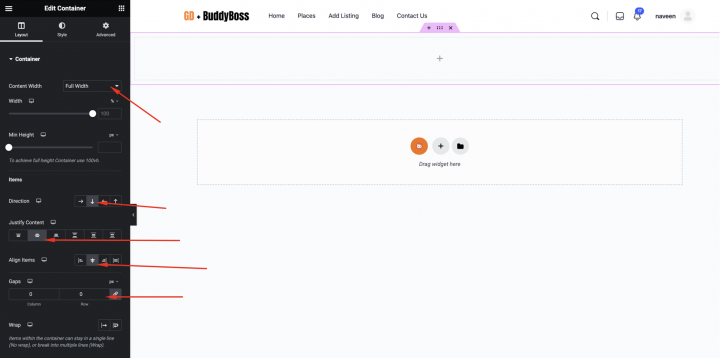
空のコンテナを追加しましょう
コンテンツ幅: 全幅
ギャップ: 0
マージン: 上下 50px
パディング: 0px
方向: カラムの垂直方向
中央揃え(縦): 中央
アイテムの整列: 中央
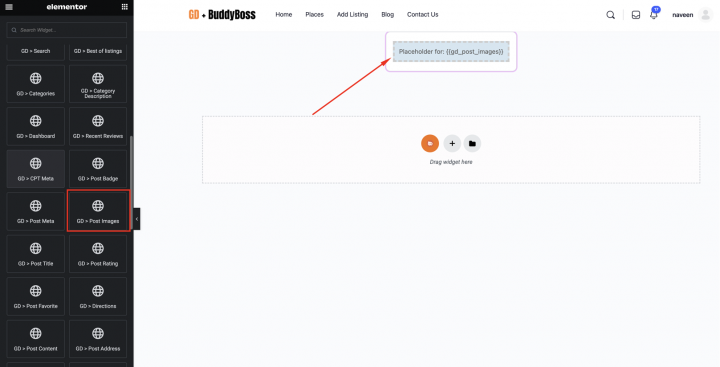
次に、 Gd > Post Images ショートコードを以下の設定で挿入します。
画像の上限: 10
表示上限: 3
出力タイプ: スライダー
自動開始: 有効
コンテナが 幅: 全幅(100%)
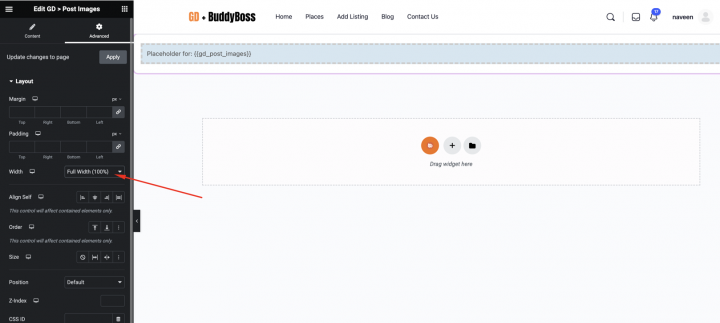
2カラムのレイアウトを追加しましょう。
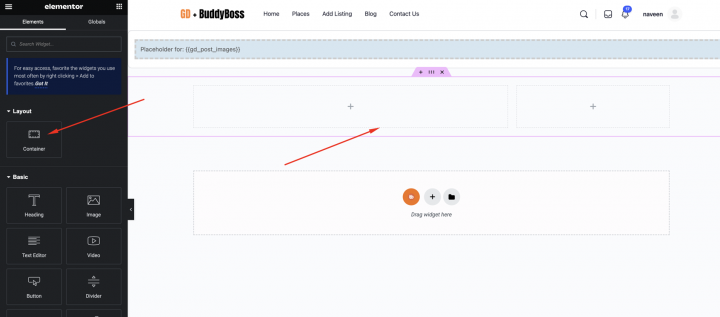
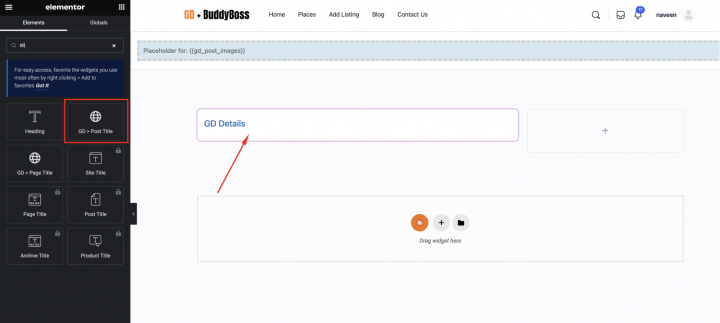
左カラムに順番に追加します。
含まれる内容は次のとおりです GD > Post Title, GD > Single Taxonomies、および GD > Single タブ.
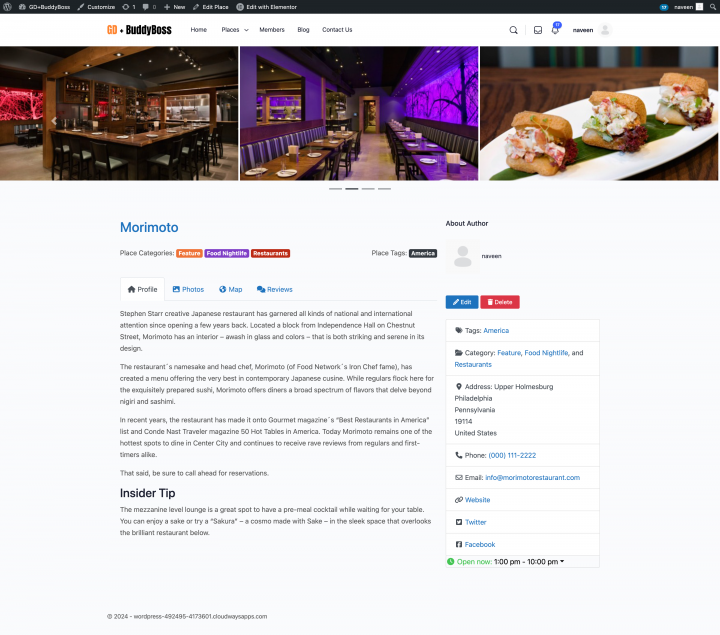
右カラムには、 (BB) Post Author, GD > Author Action、および GD > Output Location ブロックをドラッグします。
これで、リスティング詳細ページが完成しました。
プラグインにプレミアム機能を追加する BuddyBoss ディレクトリウェブサイト
ご希望であれば、次のようなプレミアム機能をディレクトリに追加することができます:
- 有料リスティング:GeoDirectory の Listing Price Manager アドオンを使用すると、リスティング申請に価格を設定できます。各価格帯ごとに、無料リスティングの画像枚数を制限しながら有料リスティングではより多くの画像を許可する機能や、タグ・カテゴリの数の増減、特定のカスタムフィールドの有効・無効の切り替え、説明文の長短設定といった機能を有効または無効にすることができます。
- Claim Listings:これはディレクトリの基本的な機能で、管理者がデータベースを作成し、ビジネスオーナーを招待して無料リスティングを管理させることができます。リスティングの申請プロセスでは、リスティングのオーナーシップを取得するために有料リスティングへのアップグレードを必須とする場合があります。
- Advertising: 広告の販売 は オンラインディレクトリを収益化するもう一つの方法です。トラフィックが多い場合は広告ネットワークを利用できます。そうでない場合は、ビジネスがウェブサイトの特定エリアにバナーを掲載したり、たとえばオーガニック検索結果の上部に広告としてリスティングを表示したりできるよう、広告を直接販売することもできます。
これらはほんの三つの例に過ぎません。しかし、 ディレクトリウェブサイトはオンラインで収益を得る多くの方法を提供しています.
手作りアイテムのグローバルマーケットプレイスを作成したり、イベントチケットや割引クーポンを販売したりすることができます。
次のオンラインビジネスに必要なステップをこちらでご確認ください: 成功するディレクトリサイトを作るためのステップ.
この汎用チュートリアルは、あらゆるテーマやページビルダーに応用できます。
可能性は無限大です。
以下のツールを使ってディレクトリウェブサイトを構築するためのステップバイステップガイドをご紹介します: Blocksy テーマとStackable – Page Builder Gutenbergブロックプラグイン:
- Blocksyテーマをインストールする
- Stackable – Page Builder Gutenbergブロックプラグインをインストールする
- GeoDirectoryをインストールして設定する
- Design the Directory Website using the Blocksy テーマと Stackable – Page Builder Gutenberg Blocks plugin
BlocksyテーマはGeoDirectoryプラグインおよびStackable – Page Builder Gutenbergブロックプラグインと組み合わさることで、洗練されたオンラインディレクトリを構築するための汎用性が高く高度なプラットフォームを実現します。
この統合により、ユーザーは位置情報ベースの機能をシームレスに組み込み、レイアウトオプションをカスタマイズし、ダイナミックなコンテンツブロックを追加することができ、使いやすく魅力的なインターフェースを実現します。
この統合システムにより、ウェブ開発者やデザイナーは特定の業界ニーズや幅広いコミュニティの要件に合わせた一流のディレクトリウェブサイトを作成できます。
その具体的な方法を詳しく見ていきましょう。
このチュートリアルでは、以下を行います:
テーマとプラグインのインストール。
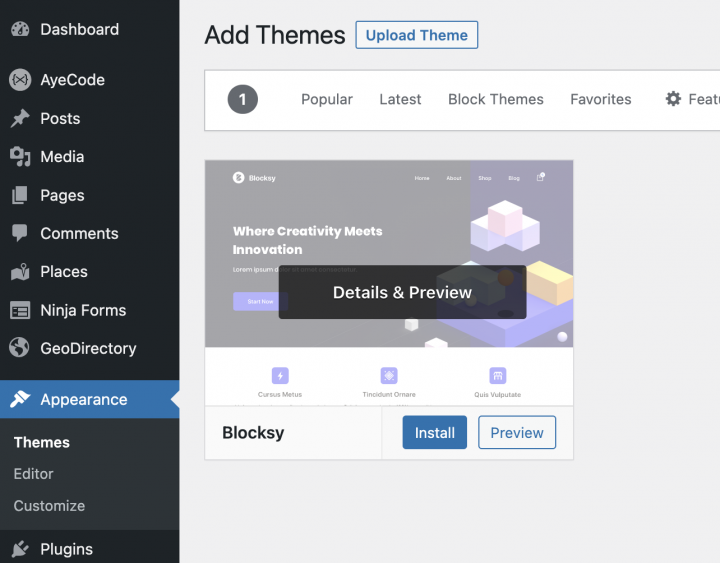
1. をインストールする Blocksy テーマ
テーマをインストールする必要があります。このチュートリアルでは、 Blocksy テーマをインストールします。
に移動します Appearance >> テーマ
「新規追加」を選択し、 「インストール」、 と 「有効化」 の Blocksy テーマをインストールします。
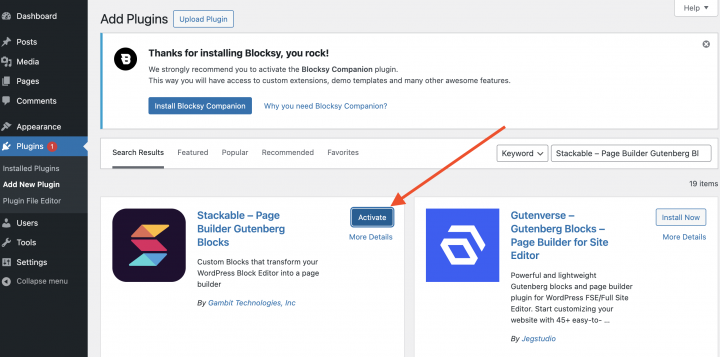
2. インストールする Stackable – Page Builder Gutenberg Blocks プラグインを使ってディレクトリウェブサイトをデザインする
デフォルトのGutenbergプラグインだけではテンプレートをスタイリングするのに十分ではないため、次のプラグインをインストールします: Stackable – Page Builder Gutenberg Blocks プラグインを使ってゼロから構築していきます。
このプラグインはデフォルトよりも優れたカスタマイズされたブロックを提供し、ページテンプレートのデザインに役立ちます。
に移動します プラグイン >> 新規追加。
検索してください Stackable – Page Builder Gutenberg Blocks。インストールして有効化してください。
セットアップウィザードのすべてのステップをスキップできます。
3. GeoDirectoryをインストールする
からWordPressテーマを無効にします。最後に GeoDirectory.
に移動します プラグイン >> 新規追加、GeoDirectory を検索してください。インストールして有効化すれば、プラグインのインストールは完了です。
4. GeoDirectoryインストールウィザード
GeoDirectoryでは、Google Maps APIキーの設定とダミーリスティングのインポートを行うために、セットアップウィザードを完了する必要があります。
マップシステムの選択(Google Maps または OpenStreetMap)
ウィザードの最初のステップで、2つのマッピングシステムから選択できます。Google MapsとOpen Street Maps(APIキー不要)です。
このチュートリアルでは、OpenStreetMaps を選択します。
Google Maps を選択する場合は、以下の追加手順を行ってください。
「キーを生成」ボタンをクリックして、この手順に従ってください ドキュメント の手順に従って有効な API キーを生成します。
主な手順は以下のとおりです:
- キーを有効にします。
- プロジェクトを新規作成するか、既存のプロジェクトを選択します。
- キーを取得します。
- 請求アカウントを有効化します。
- APIキーを制限します(自分のウェブサイトのURLからのみ使用できるように)
第4点について:これは必須要件です。ただし、月200ドルのしきい値を超えた場合にのみ課金されます。
この無料クレジットは、99%のディレクトリにとって十分すぎるほどです。
デフォルトの都市を設定する
その後、デフォルトの場所を設定します。これはディレクトリが作成される都市です。
デフォルトの都市としてPhiladelphiaを設定します。
必要な場所をどこでも使用できます。
複数の都市にリスティングを追加する必要がある場合は、Location Manager アドオンが必要です。
追加機能を加える
このステップでは、UsersWP をインストールします。これは ユーザー登録プラグイン で、ユーザーがウェブサイトに登録してログインできるようにします。
これは、ユーザーがリスティングを追加・編集できるようにするために必要です。また、ユーザーが自分のリスティングやレビューなどを確認できるユーザープロフィールも作成されます。
さらに Ninja Forms もインストールします。これにより、すべてのリスティングにリスティングオーナーへ直接メールを送信するコンタクトフォームが追加されます。
AyeCode Connect はこのチュートリアルでは必須ではありません。主に、GeoDirectory のプレミアムアドオンを追加して WordPress ダッシュボードから直接インストールしたい場合に必要です。
ダミーデータを追加する
インストールウィザードを完了する最後のステップは、ダミーのリスティングを追加することです。これにより、後で必要に応じて編集できるリスティングカテゴリも追加されます。
サイドバーウィジェットとメニュー項目は今すぐ追加しません。後ほど行います。
をデザインする Blocksy ディレクトリウェブサイト
プラグインをインストールし、GeoDirectoryの初期設定が完了したので、 Blocksy テーマとStackable – Page Builder Gutenberg Blocksプラグイン。
1. ウェブサイトのロゴをデザインする
まず最初に、ウェブサイト用のロゴを用意する必要があります。
ロゴの初版を作成するためにデザイナーに投資する必要はありません。
新しいディレクトリを始める際に犯しがちな最大のミスの一つは、製品市場適合性をテストする前に時間とお金をかけすぎることです。
Canva のようなアプリを使えば、5分でロゴをデザインできます。安価で、驚くほど高品質です。
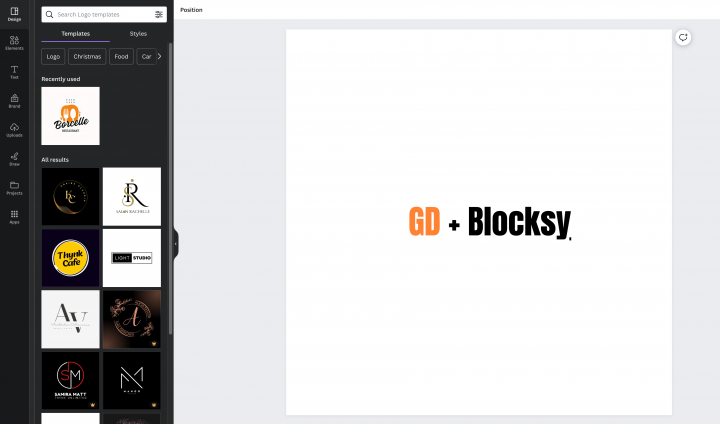
MVP(実用最小限の製品)であれば、Canva でデザインしたロゴで十分すぎるほどです。
選べるロゴテンプレートは数多くあり、最初のロゴが理想通りに完璧でオリジナルでなくても問題ありません。
プロジェクトが軌道に乗れば、後から改善したり大幅に変更したりすることはいつでもできます。
平凡なロゴが、プロジェクト失敗の主な原因になることはありません。
ロゴをデザインしたら、 Appearance > カスタマイズ > ヘッダー、 Change logo リンクをクリックし、PNGファイルをアップロードしてください。切り取りはスキップしてください(または必要に応じて画像をトリミングして)、「ロゴレイアウト」でロゴオプションを選択し、公開をクリックします。
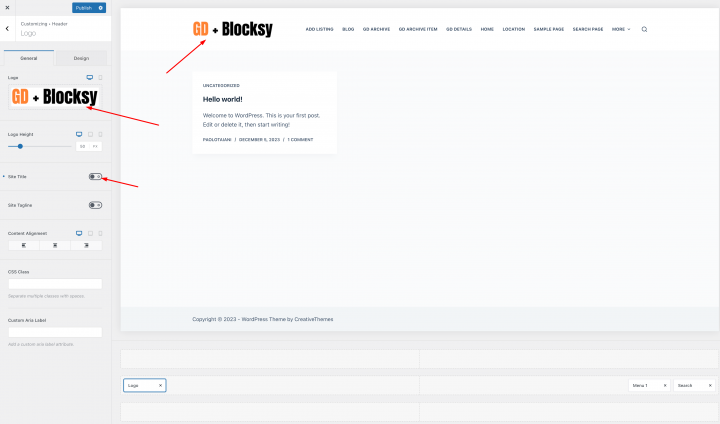
2. Blocksy ディレクトリホームページのデザイン
新しいページを作成するか、WordPressがデフォルトで作成するサンプルページなどを使用できます。
「ページ」に移動し、サンプルページを編集して「ホーム」に名前を変更するか、新しいページを作成してください。
次に、 Appearance > カスタマイズ > ホームページの設定 に移動して、ホームページを選択してください。
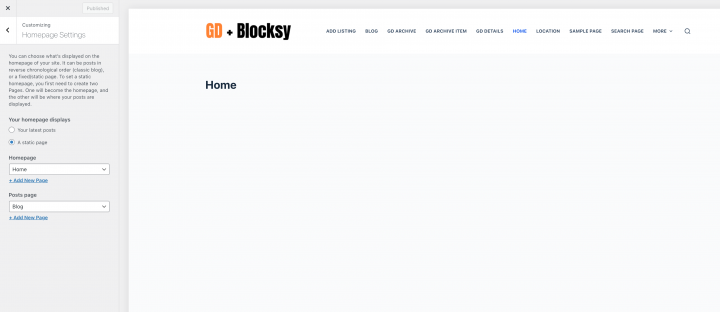
ナビゲーションメニュー
ロゴを作成して追加したら、 Appearance > Menus に移動し、メニューを作成します。
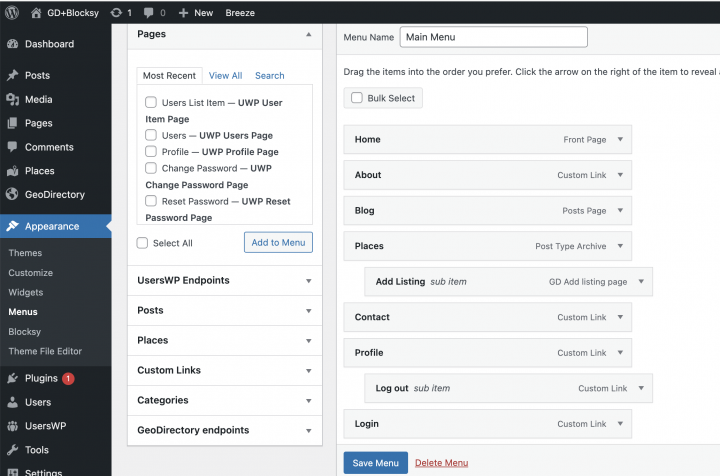
必要なリンクを追加し(左列から右列へ)、保存します。 Menu Settings > の「表示場所」セクション、「メイン」オプションを確認できます。
必要に応じて、同じメニューをフッターに表示させたり、フッター用に別のメニューを作成したりすることができます。
この例では、ヘッダーナビゲーションメニューのみを使用します。
メインナビゲーションリンクを7つと、サブナビゲーションリンクをいくつか追加しました:
- ホーム
- 会社概要
- ブログ
- 場所と場所の追加
- プロフィール
- ログイン
- ログアウト
ログインリンク(UsersWP エンドポイントより)はログアウト中のユーザーにのみ表示され、ログアウト・アカウント・プロフィールのリンクはログイン中のユーザーにのみ表示されます。
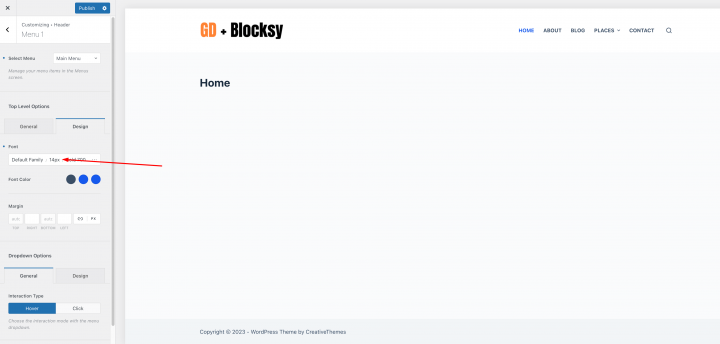
メニューの設定を次のように設定してください フォント: Default Font / 14px / Bold 700
コンテンツ
このページを Stackable – Page Builder Gutenberg Blocks プラグインを使ってゼロから構築していきます。
ホームページにヒーローヘッダーが必要なため、 Stackable – Page Builder Gutenberg Blocks プラグインを使ってゼロから構築していきます。
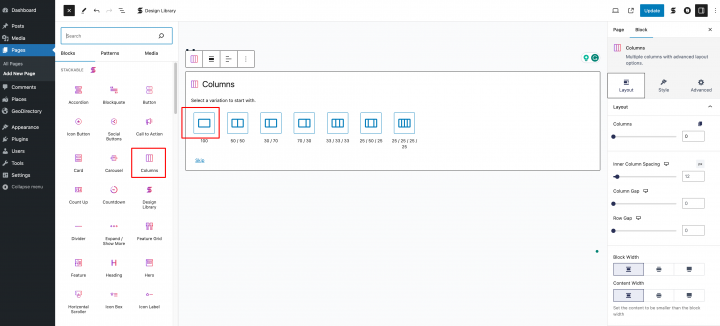
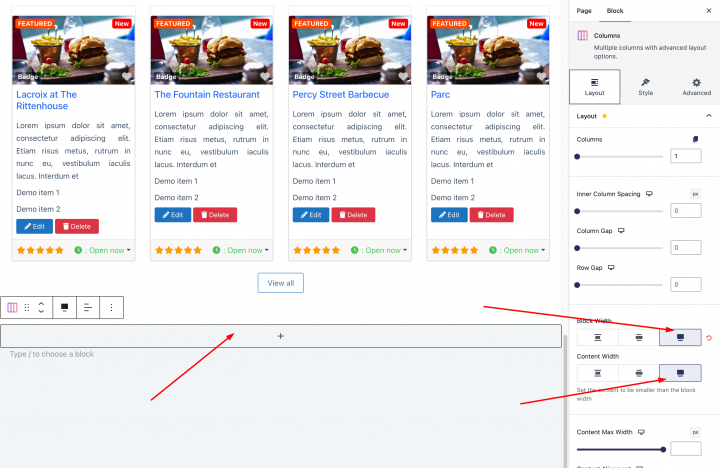
カラムレイアウト設定で
ブロック幅: Align Full
コンテンツ幅: Align Full
コンテンツの最大幅: 1200px
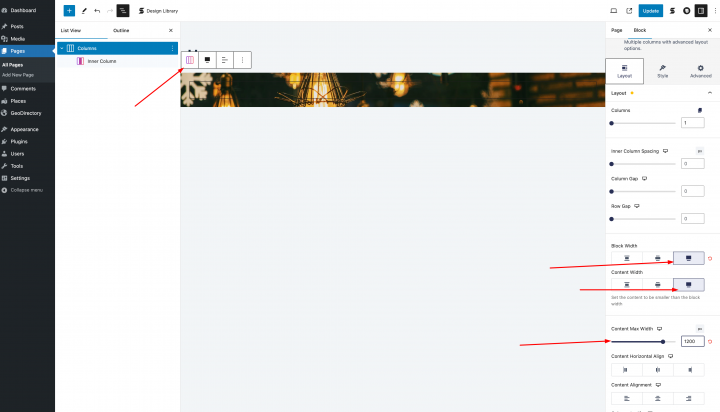
次に、ブロックの設定を確認し、背景画像を設定してください。
ヒーローセクション用の画像が必要なため、次のサイトから無料画像をダウンロードします Pexels.com (ありがとう、@rachel-claire)。
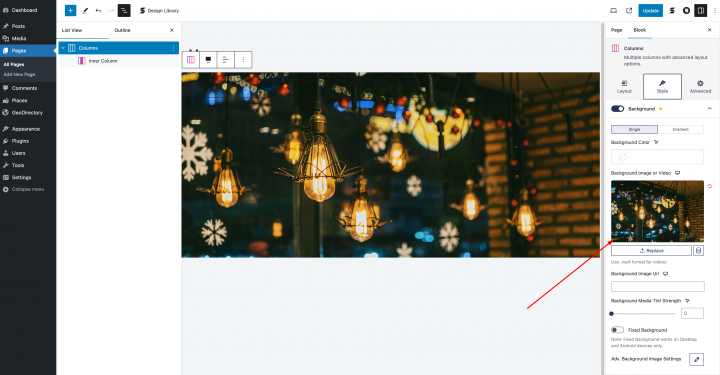
次に、画像の上に見出しブロックを追加しましょう。使用するのは
コンテンツ: フィラデルフィアで最高のレストランを見つける
タイトルHTMLタグ: H1
サイズ: 48
テキストカラー: #000000
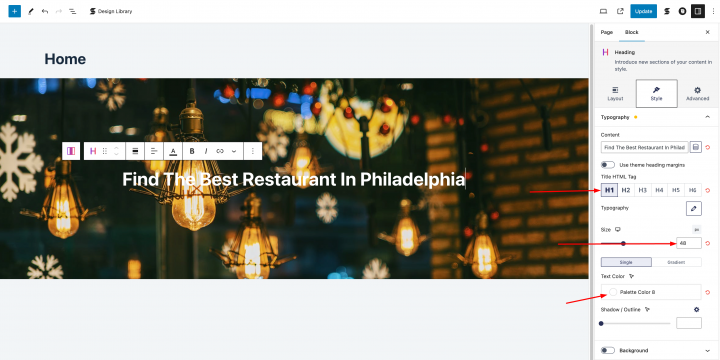
次に、 GD > Search ブロックをその下に追加します。
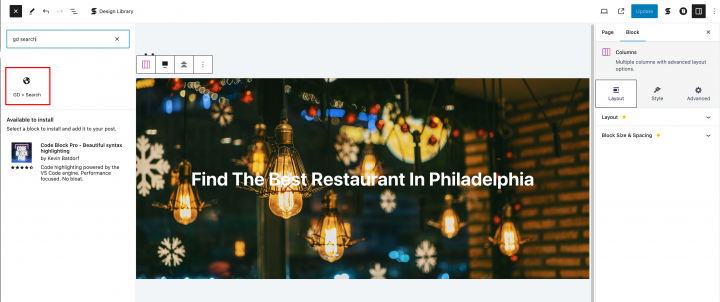
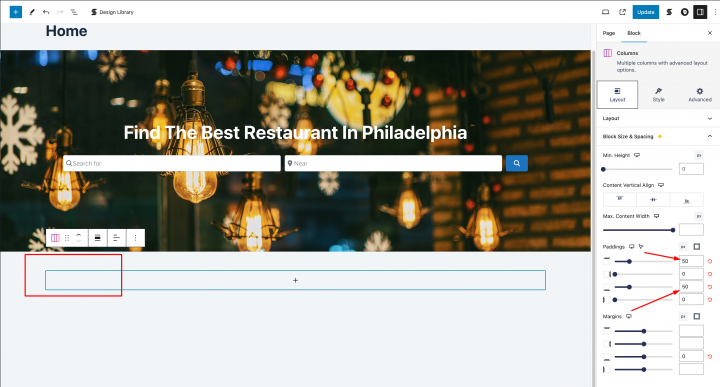
次に、上下のパディングを50pxにした空のカラムをもう1つ追加しましょう。
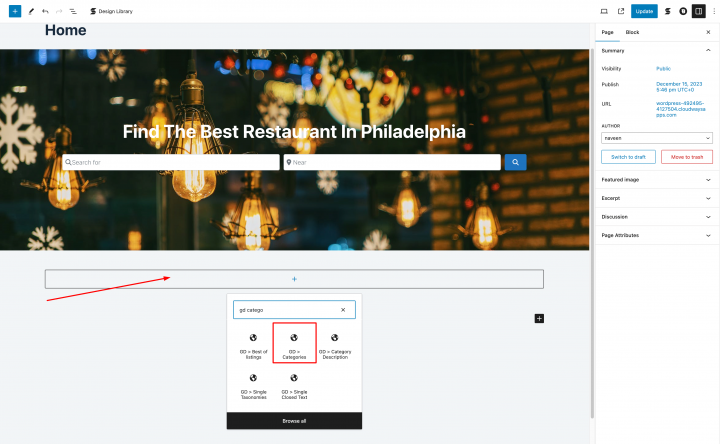
we will drag the GD > Categories ブロックをその中にドラッグして、カテゴリーの一覧を表示します。
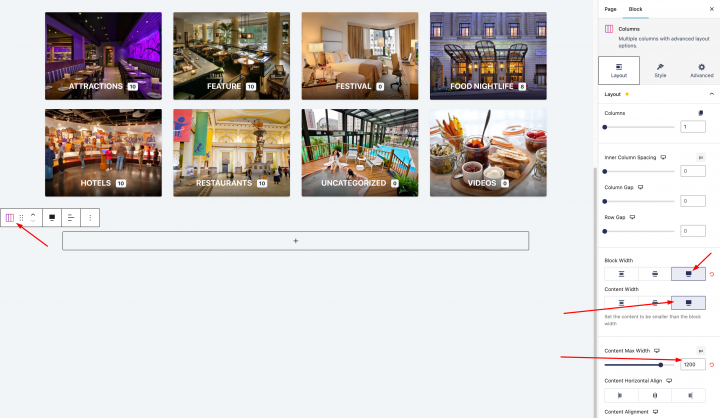
次に、以下の設定で空のコンテナをもう1つ追加しましょう。
ブロック幅: Align Full
コンテンツ幅: Align Full
コンテンツの最大幅: 1200px
色: #00000
では、ウェブサイトに3つ目のセクションを追加しましょう。これを「最近のビジネスリスティング“.
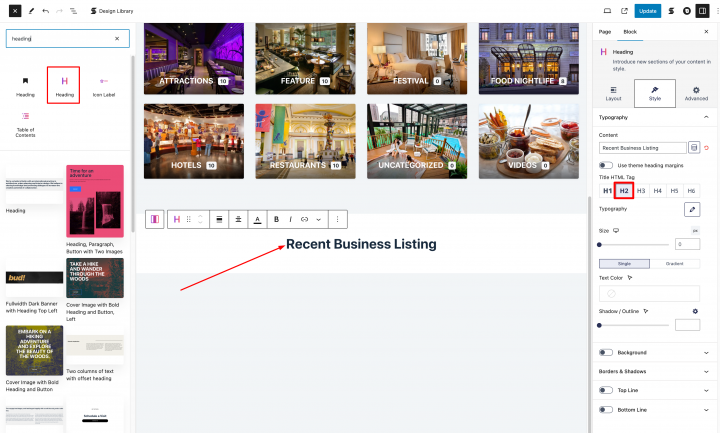
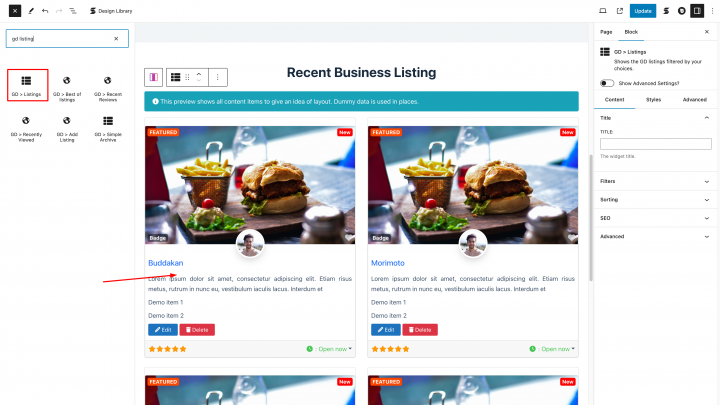
Add a GD > Listing ブロックをプラスアイコンをクリックして追加し、ブロック設定にアクセスします。必ず 有効にして の 詳細設定を表示 オプションを選択してください。
ブロックの スタイル タブで、 レイアウト: グリッドビュー(4カラム).
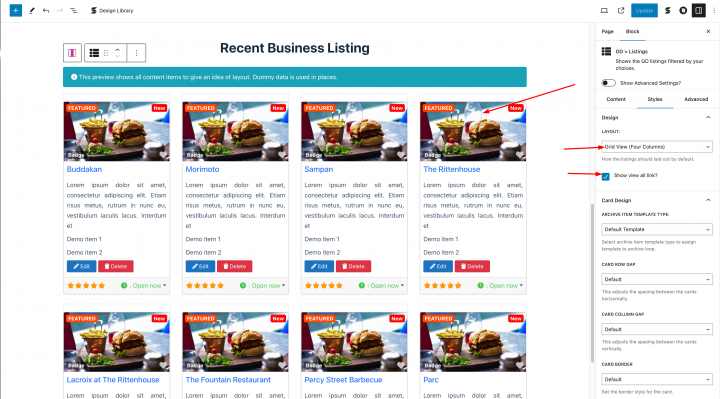
次の数を変更します: 表示する投稿数: 8 に設定し、 ロケーションフィルターを有効にする オプションを確認して、 並び替え:最新順。
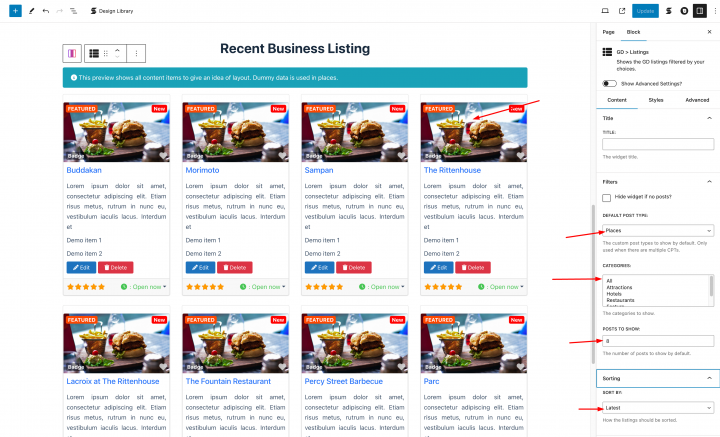
次に、以下の設定で空のコンテナをもう1つ追加しましょう。
ブロック幅: Align Full
コンテンツ幅: Align Full
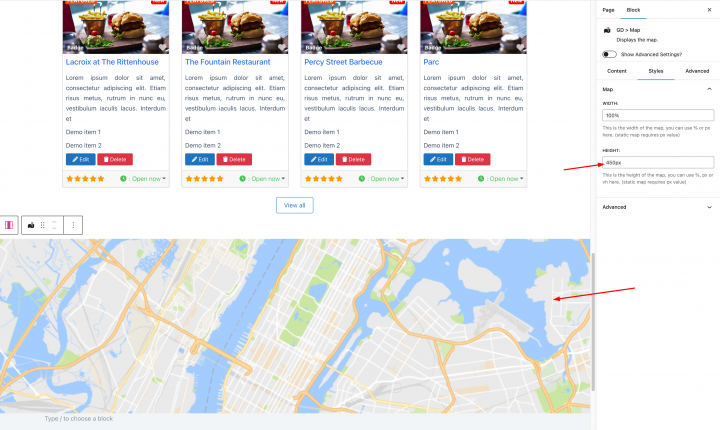
追加する GD > Map ブロックを追加し、設定を
幅: 100%
高さ: 450px
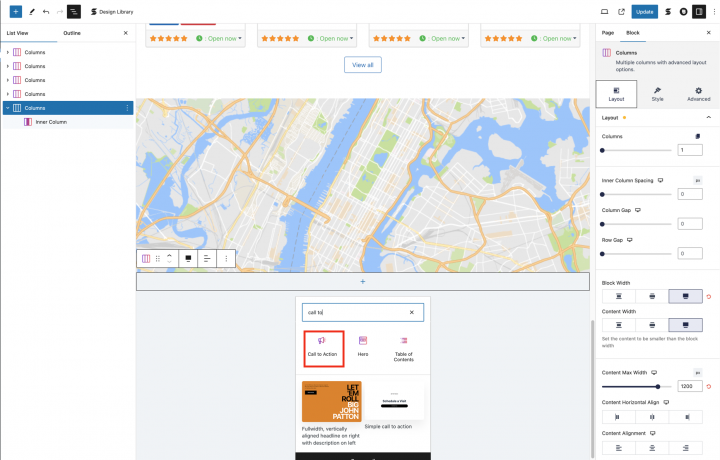
最後に CTA を追加します。あらかじめ用意されたテンプレートのひとつを使用します
以下の設定を使用してください
ブロック幅: Align Full
コンテンツ幅: Align Full
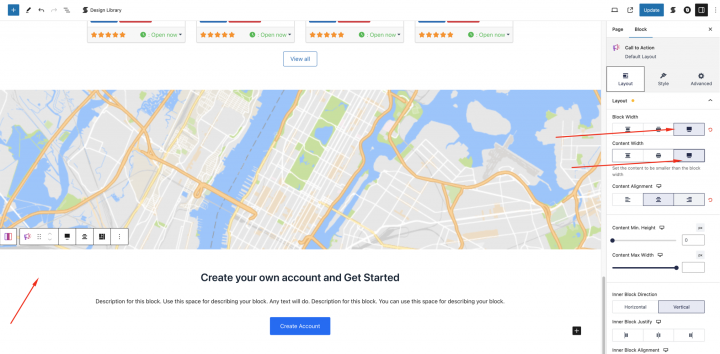
おめでとうございます!ホームページが完成しました。
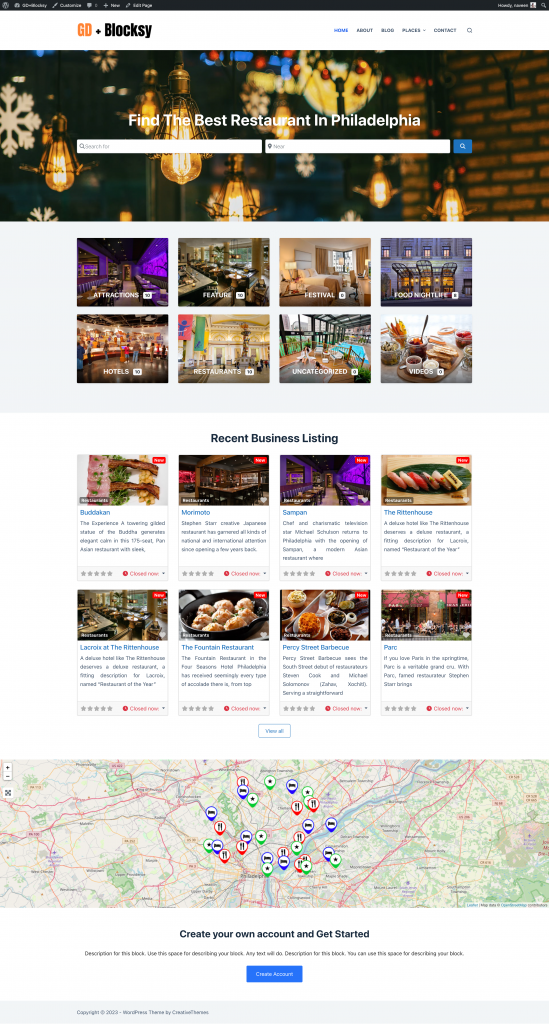
3. Blocksy ディレクトリウェブサイトのリスティングと検索ページのデザイン
リストページ
次に、あらゆるディレクトリに欠かせない2つのページをデザインする必要があります。
リスティングページ(一般アーカイブ、カテゴリー、タグ)と検索結果ページです。
GeoDirectory はデフォルトで一般的なレイアウトのページを作成します。このチュートリアルでは、これらのページのレイアウトを少しカスタマイズしていきます。
リストページと検索ページはほぼ同じ構成なので、一度作成してからもう一方のページにレイアウトをコピーするだけです。
リストページのレイアウトは、左側にリスト一覧、右側にリストの正確な位置を示すスティッキーマップを配置することに決めました。
これはとても簡単です。
GeoDirectory > 設定 > 一般 > ページ に移動し、GD アーカイブページテンプレートの編集をクリックします
このページからすべてのコンテンツを削除します GD Archive ページテンプレート。
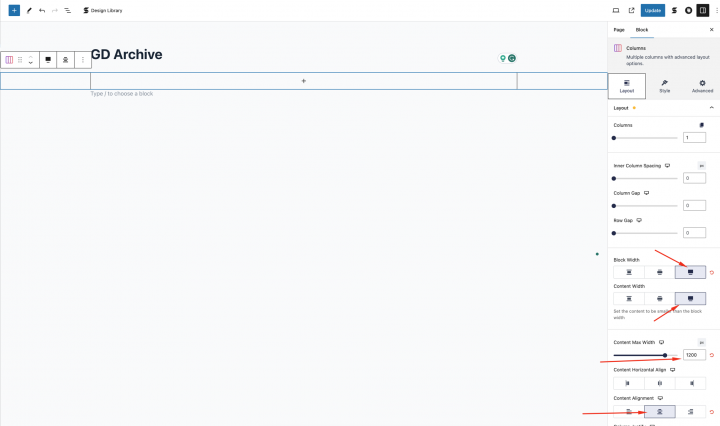
以下の設定で空のカラムを追加しましょう
ブロック幅: Align Full
コンテンツ幅: Align Full
コンテンツの最大幅: 1200px
色: #00000
パディング: 30px
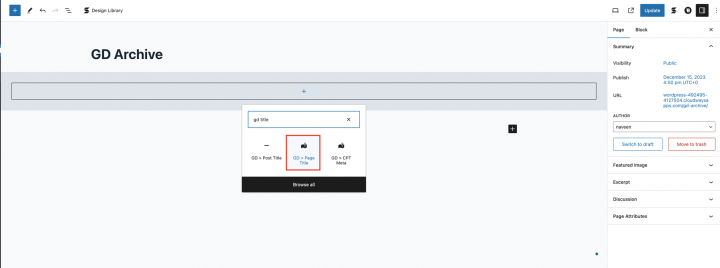
次に GD > post title ショートコードを追加します。
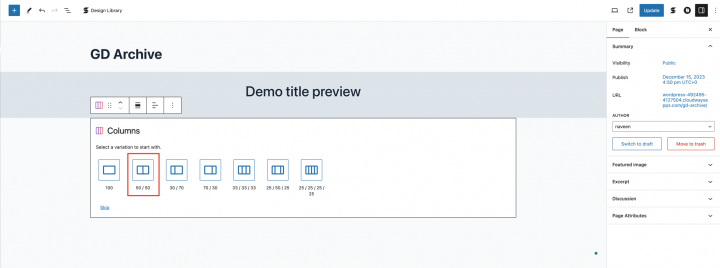
次に、 Column ブロックを 50:50 レイアウト.
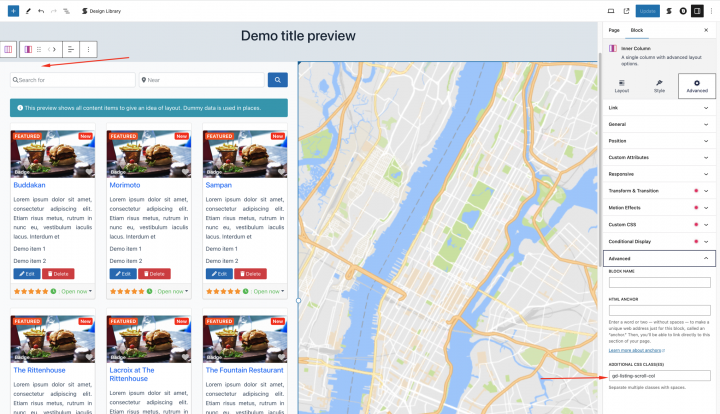
左側のコンテナには、GDアーカイブページ関連のウィジェットをドラッグします。例えば GD > Loop Action, GD > Loop, GD > Loop Pagination、および GD > Search をトップに配置して、ユーザーがアーカイブページから検索できるようにします。
右のカラムに、 GD > Map ブロックを使用し、すべての設定はデフォルトのままにします。ただし、 GD > Map ブロックの高さを 100vh に設定します.
最後の仕上げとして、以下のCSSをテーマカスタマイザーの Appearance => カスタマイズ => CSS を追加
.geodir-archive .gd-archive-left-container{
    overflow-Y: scroll;
    max-height: 100%;
	  height:100vh;
		padding-right:15px;
}

.breakdance .bde-column-111-108.bde-column{
	overflow:hidden;
}
これで、リスト一覧ページの準備が整いました。
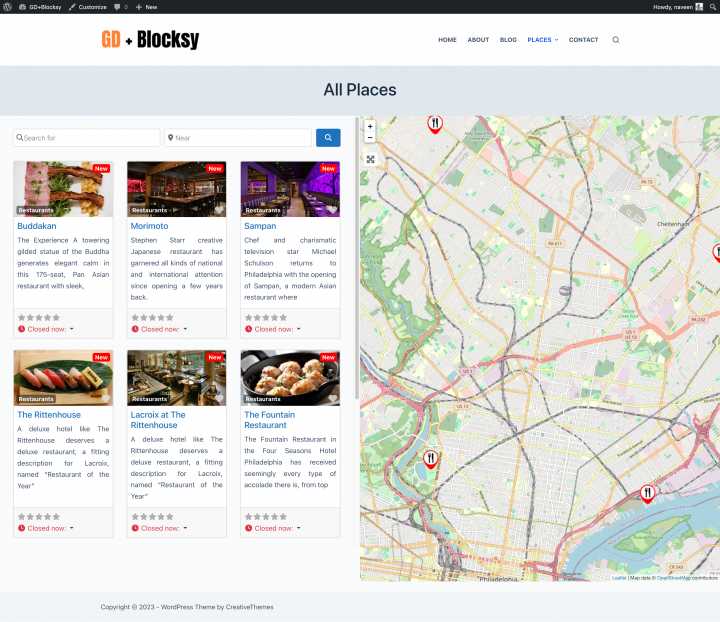
検索ページについても、同じ手順を繰り返します。
検索ページ
GeoDirectory > 設定 > 一般 > ページ > GD Search ページテンプレートの編集をクリック
このページからすべてのコンテンツを削除します GD Search ページテンプレート。
GD アーカイブページのコンテンツをすべてコピーし、GD Search ページに貼り付けます。
最後に、検索ページを全幅表示にするには、以下の CSS が必要です。
.geodir-page-search #main article {
max-width: 100%;
}
これで、GD Search とアーカイブページの準備が整いました。
4. Blocksy ディレクトリウェブサイトの単一リストページのデザイン
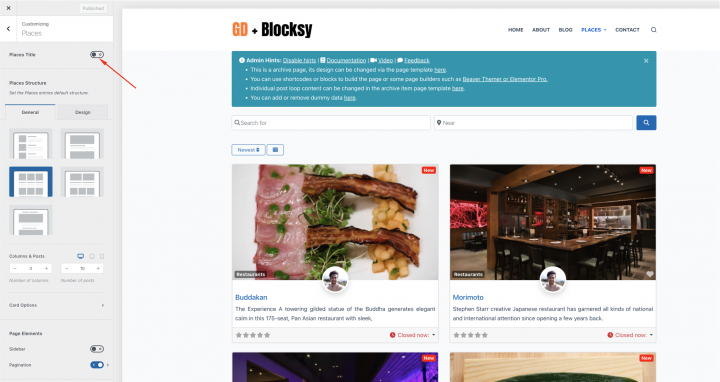
まず、外観 > カスタマイズ > 場所 > 個別の場所 からデフォルトのタイトルを無効にし、以下の手順に従ってタイトルを非表示にします。
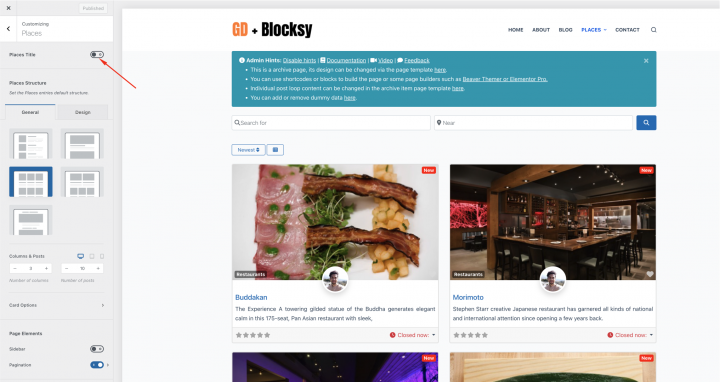
GD Detail ページを編集・カスタマイズするには、 GeoDirectory > 設定 > 一般 > ページ > GD Detail ページテンプレートの編集をクリックします。
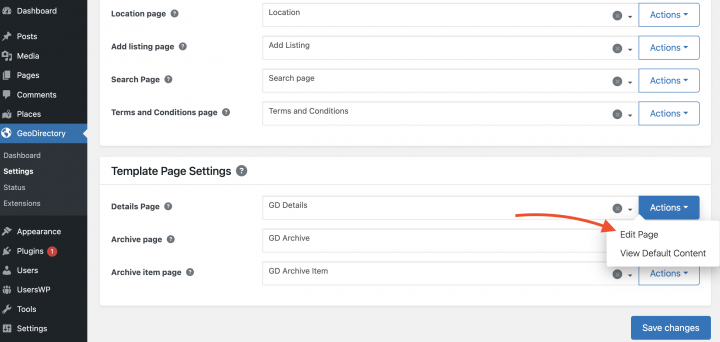
このテンプレートには、GeoDirectory によって生成されたデフォルトのコンテンツがすでに含まれています。
これらのデフォルトコンテンツをすべて削除し、新しいカラムブロックを追加します。
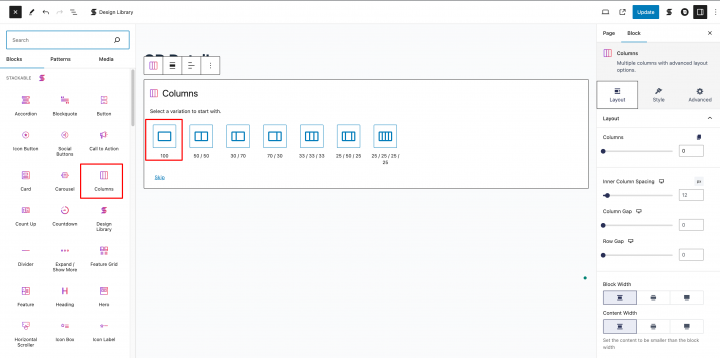
まず、リスティング詳細ページの上部に画像スライダーを追加しましょう。
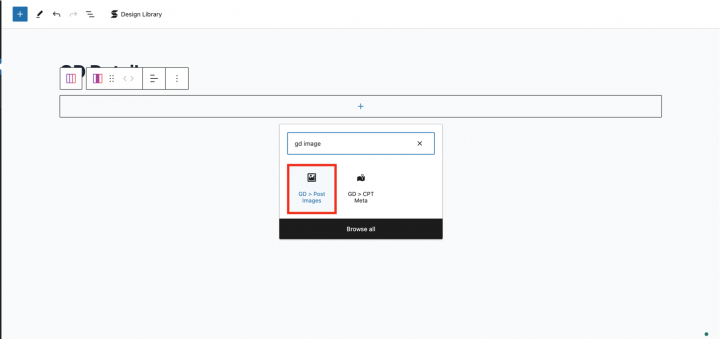
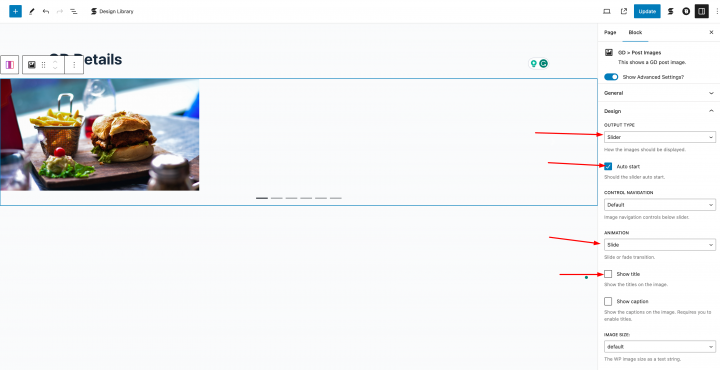
we will drag the GD > Post Image ブロックをこのコンテナにドラッグし、以下の設定を行います
画像の上限: 10
表示上限: 3
出力タイプ: スライダー
自動開始: 有効
次に、もう一つ セクションブロック をその下に、 70/20 レイアウト.
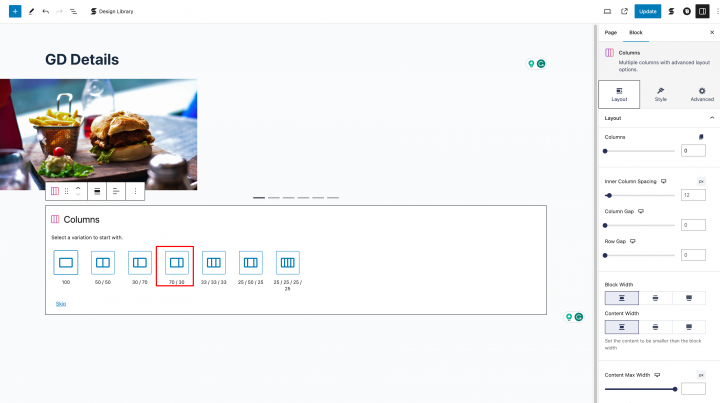
次に、必要なすべての GD Detail ページのショートコードを左カラムに 1 つずつ追加しましょう。
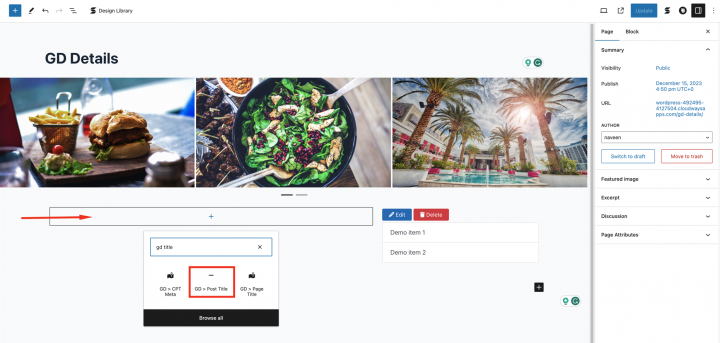
含まれる内容は次のとおりです GD > Post Title, GD > Single Taxonomies、および GD > Single タブ.
右側のカラムには、次を追加します GD > Author Action と GD > Output Location ブロックをドラッグします。
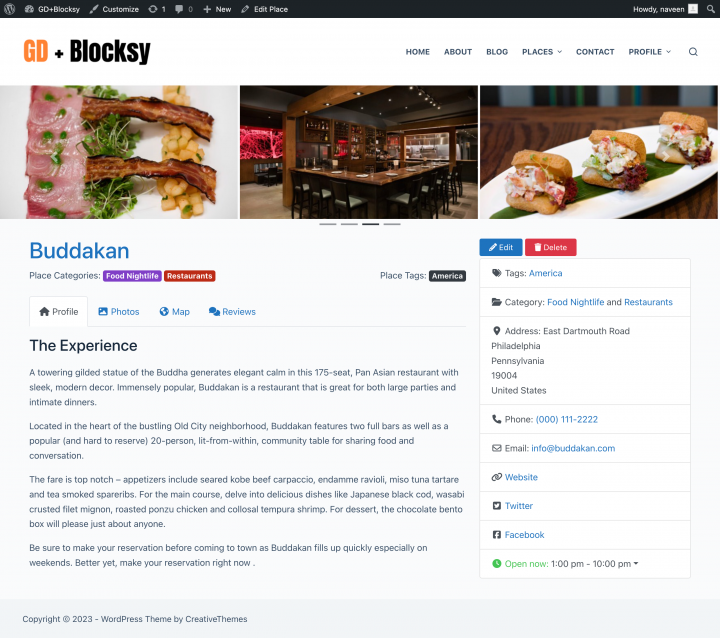
この後、 リスティング詳細ページ が完了しました。
プラグインにプレミアム機能を追加する Blocksyディレクトリウェブサイト
ご希望であれば、次のようなプレミアム機能をディレクトリに追加することができます:
- 有料リスティング:GeoDirectory の Listing Price Manager アドオンを使用すると、リスティング掲載の料金を設定できます。各料金プランごとに、次のような機能を有効・無効にすることができます:無料リスティングの写真枚数を制限しながら、有料リスティングではより多くの写真を許可する。タグやカテゴリーの数を増減する。特定のカスタムフィールドを有効または無効にする。説明文の長さを長くしたり短くしたりする。
- Claim Listings:これはディレクトリの基本的な機能で、管理者がデータベースを作成し、ビジネスオーナーを招待して無料リスティングを管理させることができます。リスティングの申請プロセスでは、リスティングのオーナーシップを取得するために有料リスティングへのアップグレードを必須とする場合があります。
- Advertising: 広告の販売 は オンラインディレクトリを収益化するもう一つの方法です。トラフィックが多い場合は広告ネットワークを利用できます。そうでない場合は、ビジネスがウェブサイトの特定エリアにバナーを掲載したり、たとえばオーガニック検索結果の上部に広告としてリスティングを表示したりできるよう、広告を直接販売することもできます。
これらはほんの三つの例に過ぎません。しかし、 ディレクトリウェブサイトはオンラインで収益を得る多くの方法を提供しています.
オンラインビジネスの開始を検討しているなら、ディレクトリウェブサイトの作成が最も手軽な方法かもしれません。
このガイドで、オンラインディレクトリの秘訣を解き明かしましょう: ディレクトリウェブサイト作成ガイド.
法律事務所を運営している方も、法律業界をひとつのデジタルプラットフォームにまとめたい方も、 弁護士ディレクトリサイトの作り方 をマスターすることが重要な第一歩です。
法律の専門家と潜在的なクライアントをつなぐ架け橋を築くことが目的です。
クライアントが必要な法的支援に直接アクセスできるプラットフォームを作るイメージです。
この完全ガイドでは、以下の内容を詳しく解説します:
- カスタマイズされた手順 弁護士専門のディレクトリ作成のために、法律事務所ディレクトリ特有のニーズに対応します。
- 重要なガイドライン 使いやすく効率的な弁護士ディレクトリサイトを立ち上げるための指針で、法律業界をつなぐ要となります。
- 戦略的なベストプラクティス ディレクトリを単に存在させるだけでなく、潜在的なクライアントにとって欠かせないリソースとして成長させるために。
- 革新的なソフトウェアソリューションとツール 効果的な弁護士ディレクトリを構築するために欠かせないもの。
P.S. お探しの方へ: ディレクトリプラグイン これらの目標にシームレスに合致する GeoDirectory あなたの切り札となるかもしれません。
単にリストアップするだけでなく、つながりを生み出し、力を与えるネットワークを構築するための頼れる味方です。
GeoDirectory があなたのディレクトリをシンプルなリストから欠かせないリソースへと引き上げる方法をご覧ください。
なぜ法律ディレクトリを作成すべきなのか?
法律サービスへの需要が高まり続ける現代において、弁護士ディレクトリは依頼人が必要な支援を見つけるための効率的な経路を提供します。
法律事務所のオンライン認知度を高め、インターネットを弁護士と法的支援を求める人々の双方にとって強力な味方へと変えます。
法律ディレクトリを作成することがなぜ賢い選択なのか、その理由をご紹介します。
- 法律事務所のオンライン認知度を高める:法律事務所や個人の弁護士は、弁護士ディレクトリへの掲載から大きな恩恵を受けます。デジタル時代における、見つけてもらうための近道です。
- 依頼人のアクセスを簡素化:依頼人にとって、法律の世界をナビゲートすることがより身近になります。無料の弁護士ディレクトリ掲載は、法的支援への手軽な入口を提供します。
- 信頼性を高める:評判の高い弁護士ディレクトリに掲載されることで、信頼性が増します。弁護士や事務所が法律コミュニティ内で認められ、信頼されていることを示すシグナルとなります。
優れた弁護士ディレクトリの例:
- FindLaw:充実した弁護士リストと豊富な法律情報リソースで知られています。
- Avvo:詳細な法律事務所のプロフィール、評価、依頼人のレビューを提供しており、ユーザー体験において最高の法律ディレクトリの一つとして知られています。
- Justia:無料の弁護士ディレクトリリスティングと充実した法律リソースで知られ、弁護士と法律サービスを必要とする人々の両方を支援します。
これらのディレクトリは、弁護士リスティングとユーザーフレンドリーな機能を組み合わせることで、法律コミュニティに役立つだけでなく、正義と法的代理を求める人々を支援するハブを生み出せることを示す好例です。
セットアップ:法律ディレクトリの作成
ステップ1:法律ディレクトリサイトに適したテーマの選択
効果的な弁護士ディレクトリサイトを構築する第一歩は、最適なテーマを選ぶことです。
テーマはウェブサイトの外観と雰囲気を決定し、ユーザーがディレクトリとどのように関わるかに影響します。
法律ディレクトリのテーマは、プロフェッショナルで直感的、かつアクセスしやすいものである必要があり、法制度や掲載される法律事務所の信頼性や専門性と一致していることが求められます。
適切なテーマが重要な理由:
- プロフェッショナルな外観:法律の世界は信頼と専門知識の上に成り立っています。テーマはクリーンで洗練されたデザインでこれらの特質を反映し、法律事務所のオンラインでの知名度を高める必要があります。
- ユーザーエクスペリエンス:スムーズなナビゲーションが重要です。テーマは、ユーザーが弁護士を簡単に検索し、法律事務所のプロフィールを閲覧し、法律サービスにアクセスできるようにする必要があります。この使いやすさが、潜在的なクライアントが弁護士に直接連絡するきっかけとなります。
- カスタマイズ性:法律ディレクトリのニッチ市場は多様な要件を持っています。柔軟性の高いテーマにより、レイアウト、カラー、機能をカスタマイズして特定のニーズに対応でき、情報を常に最新かつ適切な状態に保つことができます。
GeoDirectory はさまざまな ディレクトリテーマを提供しており、無料のディレクトリテーマから高度なプレミアムオプションまで揃っています (価格は$19〜$39)。これらのテーマは視覚的に魅力的なだけでなく、パフォーマンスの面でも最適化されており、弁護士ディレクトリが法律コミュニティにとって活気があり効率的なツールであり続けることを保証します。
ステップ2:法律ディレクトリのドメインとホスティングの設定
テーマを選択したら、弁護士ディレクトリを立ち上げるための次の重要なステップは、適切なドメインとホスティングを選ぶことです。
ドメイン名はあなたのオンラインアイデンティティであり、検索エンジン最適化において不可欠です。法律サービスを探しているクライアントがあなたを簡単に見つけられるようにするためにも重要です。
WordPress ウェブサイトのホスティングオプション:
- BluehostCloudways:GeoDirectory が推奨するホスティングプロバイダーで、法律ディレクトリのホスティングに最適です。
- SiteGround:優れたカスタマーサポートと、WordPress サイトに最適化されたパフォーマンスを提供します。
- WP Engine:高速性と強固なセキュリティ機能で知られるプレミアムな選択肢です。
ドメインとホスティングのヒント:
- 資格を持つ弁護士とユーザーをつなぐというディレクトリの目的を的確に表すドメインを選びましょう。
- ホスティングプロバイダーが SEO を強化し 、検索エンジンにおける法律事務所の視認性を高めることを確認してください。
- ホスティングは、単一のリスティングページから包括的な無料法律ディレクトリへと成長するディレクトリをサポートできるものを選びましょう。
ステップ 3:GeoDirectory のインストールと設定
ドメインとホスティングの準備が整ったら、次のステップは GeoDirectoryをインストールして設定することです。GeoDirectory は主要なディレクトリプラグインであり、プロフェッショナルで効率的な法律ディレクトリサイトの構築に最適な直感的なマルチディレクトリプラグインです。
GeoDirectory のインストール:
- WordPress ダッシュボードから プラグイン > 新規追加.
- に移動し、検索フィールドに「GeoDirectory」と入力してEnterキーを押します。
- 「GeoDirectory – Business Directory Plugin」を見つけて「インストールする」ボタンをクリックします。
- インストールが完了したら、「「有効化」」ボタンをクリックします。
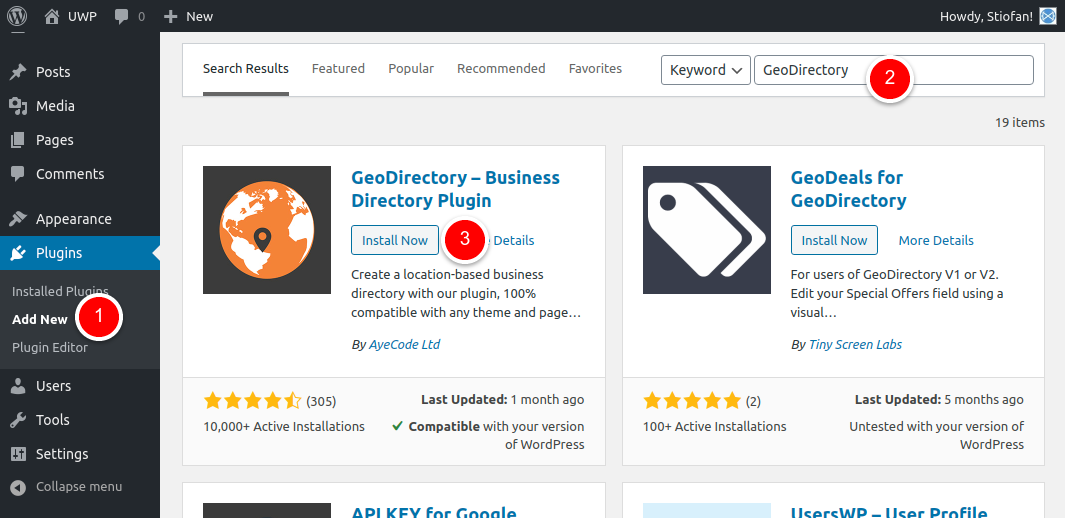
弁護士ディレクトリ向けにGeoDirectoryを設定する:
GeoDirectoryは無料のディレクトリビルダーであるだけでなく、法律事務所向けに特化した機能を豊富に搭載した直感的なディレクトリプラグインです。主な機能は以下のとおりです:
- カスタムフィールドとカテゴリー:法律事務所や弁護士に関連する特定の情報を掲載リストに組み込むことができます。
- 位置情報に基づく検索:クライアントが近くの弁護士を見つけられるようにすることで、法的サポートを必要とする方が簡単につながれます。
- ユーザーレビューと評価:クライアントがフィードバックを残せるようにすることで、掲載リストの信頼性が高まります。
ステップ4:整理された法律ディレクトリのためにカテゴリーをカスタマイズする
法律ディレクトリのオーナーとして、掲載リストを整理することは、法的支援を求める方にとって信頼できるリソースとなる使いやすいデータベースを構築するうえで不可欠です。
ローカル弁護士ディレクトリのカテゴリーをカスタマイズすることは、多様な法律分野を反映させ、潜在的なクライアントが所在地や専門分野などから適切な法律事務所を見つけやすくするために重要です。
GeoDirectoryでカテゴリーを設定する:
WordPressダッシュボードで、 CPT > CPT Categories.
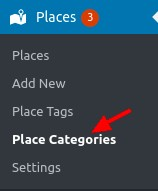
'家族法’, '刑事弁護'、 または '企業法'などの法律分野に焦点を当てましょう。明確にするために、説明的な複数形の用語を使用してください。以下に例を示します
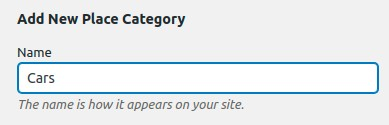
- スラッグ:これはURLの一部を構成します。例えば、'family-law’, ‘criminal-defense’.
- 親カテゴリー:より広い分野の下にサブカテゴリーを作成して、ディレクトリを整理しましょう。たとえば、'Criminal Defense' の下に 'DUI’, ‘Theft'、または 'Assault’.
- 説明:カテゴリーの概要を簡単に説明し、ユーザーがその中でどのような種類の法律事務所や無料法律ガイドを見つけられるかを理解できるようにしましょう。
- カテゴリートップの説明:この紹介文はカテゴリーページの上部に表示され、重要な情報や概要を提供します。
- デフォルトのリスティング画像:各カテゴリーを視覚的に表す画像を選択します。例えば、 「刑事弁護」なら法槌(ガベル)などが適しています。
- マップアイコン:位置情報ベースの検索では、ディレクトリのマップ上で各カテゴリーを表すマップアイコンを選択します。
- カテゴリーアイコン:視覚的なナビゲーションを向上させるために、各カテゴリーに個性的なアイコンを設定します。
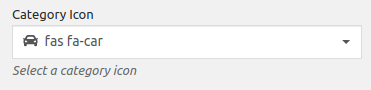
- カテゴリーカラー:識別しやすくし、視覚的な分類を助けるために色を割り当てます。
- スキーマタイプ:必要に応じて、スキーマタイプを選択することで、検索エンジンがカテゴリーのコンテンツを解釈・表示する方法を改善できます。
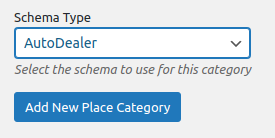
カテゴリーをカスタマイズすることで、法律ディレクトリサイトを複数の法律ディレクトリに対応した、より整理された、使いやすく、充実したプラットフォームへと変えることができます。
これにより、ユーザーエクスペリエンスが向上するだけでなく、掲載されている法律事務所へのクライアント獲得の可能性も高まります。
ステップ5:ディレクトリの法律フォームフィールドをカスタマイズする
ディレクトリの法律フォームをカスタマイズすることは、法律事務所や法的問題に関連する最新の詳細情報や特定の情報を収集するために不可欠です。
法律ディレクトリのオーナーとして、 GeoDirectory の設定においてこれらのフィールドをカスタマイズすることで、各事務所のプロフィールがその専門性と実績を正確に反映するようになります。
GeoDirectory でカスタムフィールドを設定する:
- WordPress ダッシュボードで、次の場所に移動します: CPT > Settings > Custom Fields.
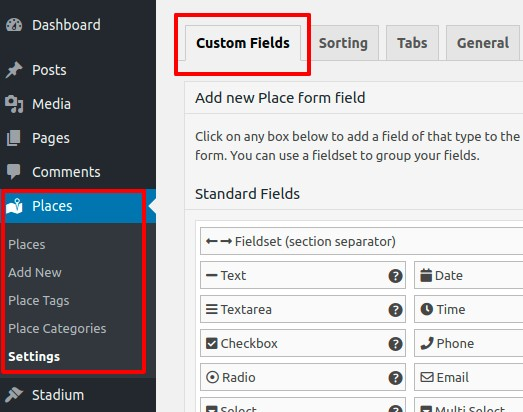
- インターフェースは2つのセクションに分かれています。左側の「Add New CPT Form Field」では新しいフィールドを作成できます。右側のパネル「Add New CPT Listing Form」には既存のフィールドが表示されます。
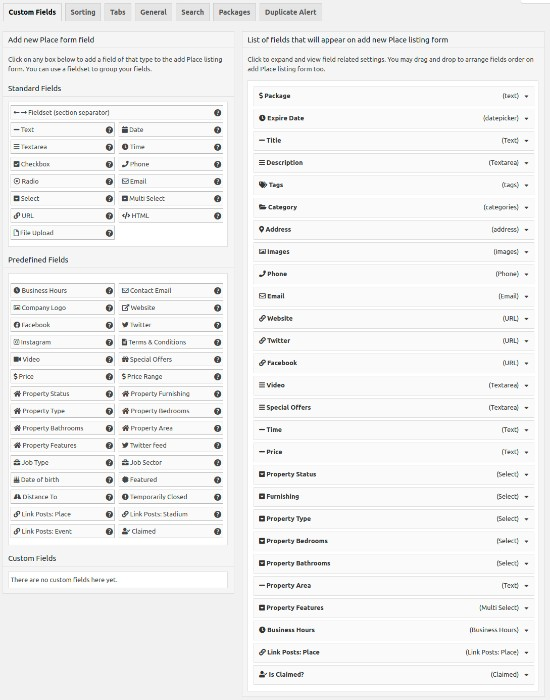
- 「Standard Fields’, ‘Predefined Fields」を選択するか、「カスタムフィールド」エリアを使用して独自の要件に対応できます。
- 新しいフィールドを追加するには、左パネルから任意の項目を選択してください。WordPress ウィジェットマネージャーと同様のインターフェースで、右パネルに表示されます。
- フィールドをカスタマイズしたら、「Save」をクリックします。「Is Active?」オプションにチェックを入れて、ディレクトリにフィールドを表示させてください。
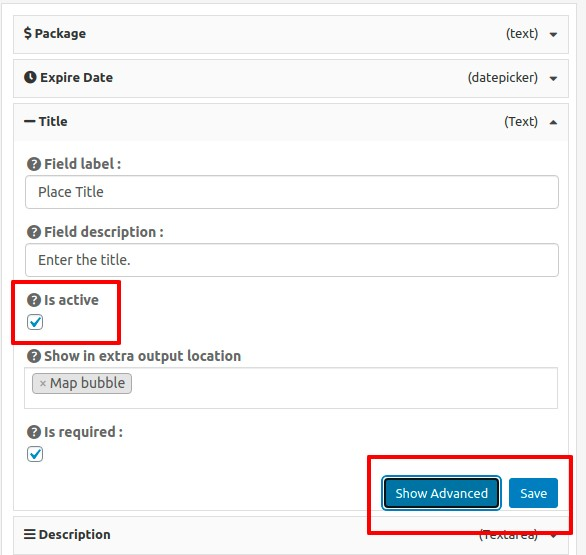
法律ディレクトリ向けカスタムフィールドのアイデア:
- 取扱業務分野:さまざまな法律専門分野をカバーするために、必要なだけカテゴリを列挙してください。
- 経験年数:法律事務所または個々の弁護士の在籍年数を強調します。
- 注目の案件:法律事務所が手がけた重要な案件を紹介できます。
- オンラインレビューの統合:オンラインレビューへのリンク表示または埋め込みにより、信頼性を高めます。
これらのフィールドをカスタマイズすることで、無料の法律ディレクトリを情報豊富なものにするだけでなく、法的支援を求めるユーザーにとって充実した総合リソースへと進化させることができます。
任意のステップ:法律ディレクトリに高度なプラグインアドオンを追加する
新しい法律ディレクトリウェブサイトを 高度なプラグインアドオン で強化することで、機能性とユーザーエクスペリエンスを大幅に向上させることができます。
GeoDirectory のそのようなアドオンのひとつが Claim Listings エクステンションです。これは弁護士や法律関連ビジネスがリスティングをクレームし、オーナーであることを証明してプロフィールの信頼性を高めることができる強力な機能です。
クレームリスティングエクステンションの機能:
- クレームボタン:ショートコード、ウィジェット、またはGutenbergブロックで配置できる使いやすいクレームボタン。
- フロントエンドライトボックスポップアップクレームフォーム:ユーザーフレンドリーなインターフェースでクレームプロセスをスムーズに進めます。
- Ninja Forms 連携:クレームフォームを素早く簡単に、無料で作成できます。
- クレームの取り消し:誤った承認を取り消したり、虚偽のクレームに対処したりできます。
- メール通知:ディレクトリオーナーとビジネスオーナーの双方にクレームのステータスを通知します。
- 認証済みリスティングバッジ:特別なバッジで認証済みプロフィールを際立たせ、信頼性と信用を高めます。
クレームリスティング拡張機能の設定:
- インストールと有効化が完了したら、次の場所から設定にアクセスします GeoDirectory > Settings > Claim Listings.
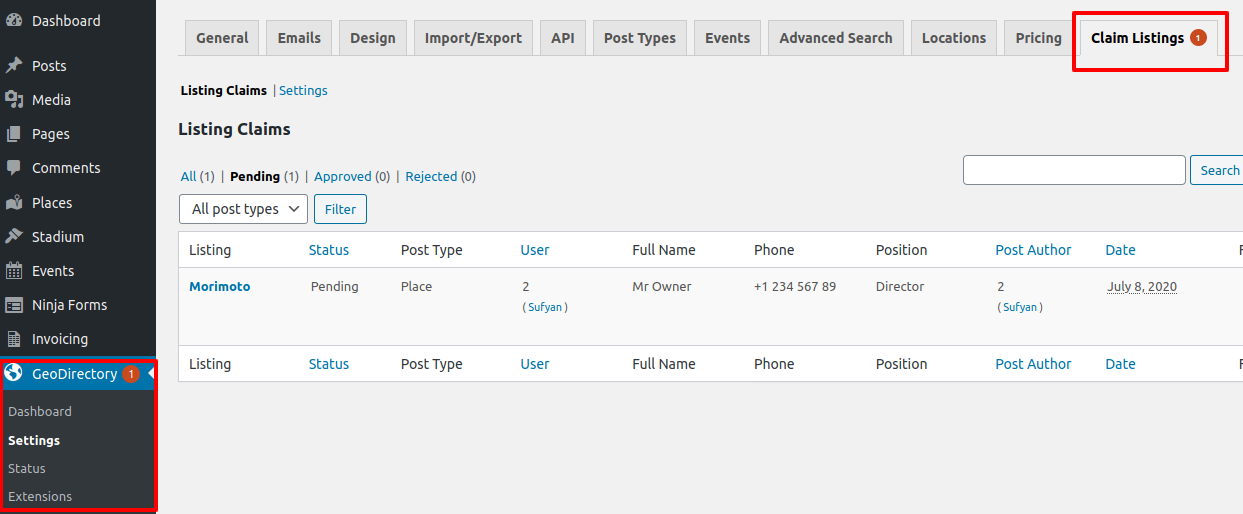
- クレームの自動承認を有効にするには、次の場所で設定を変更します GeoDirectory > Settings > Claim Listings > Settings.
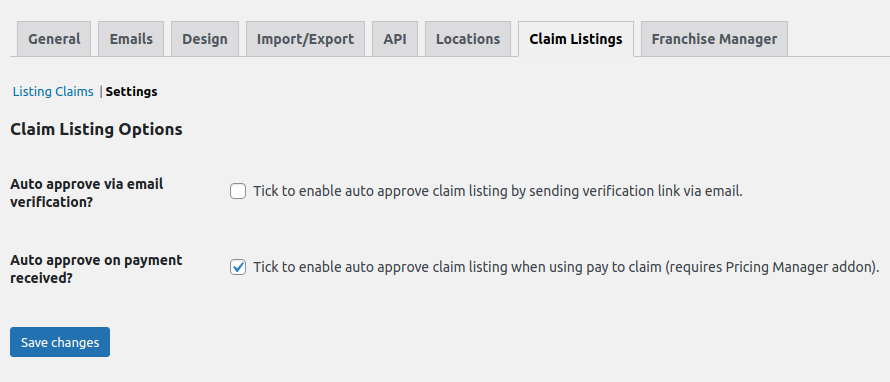
- 「Is Claimed?」カスタムフィールドをフォームに追加するには、次の場所に移動します CPT > Settings > Form Builder そして「Is Claimed?」フィールドを利用可能なフィールドセクションに移動します。
このアドオンを導入することで、あなたの法律ディレクトリはクライアントにとってより信頼性の高いリソースになるだけでなく、法律関連組織や弁護士が知名度とプロとしての評判を高めるためのプラットフォームも提供します。
GeoDirectory で法律ディレクトリをレベルアップ
優れた法律ディレクトリウェブサイトを作成するためのロードマップを歩んできました。
理想的なテーマの選択から高度な機能の導入まで、成功するプラットフォームを立ち上げるための知識が身につきました。
あなたのディレクトリは単なるリスト以上のものになれることを忘れないでください。法律コミュニティにおける重要な架け橋になれます。
重要なポイント:
- 法律のプロフェッショナリズムを反映したテーマを選択する。
- SEO を強化するドメインとホスティングを確保する。
- 最適な機能を実現するために GeoDirectory をインストールして設定する。
- 整理しやすくするためにカテゴリーをカスタマイズする。
- 詳細なリスティングのために法律フォームフィールドをパーソナライズする。
- 強化された機能のために高度なアドオンをご検討ください。
With GeoDirectory、法律ディレクトリというコンセプトを、ダイナミックで使いやすいプラットフォームへと変革することは、単に可能なだけではありません。それは、私たちがあなたと一緒に歩んでいきたいと心から楽しみにしている旅です。
GeoDirectory は、法律の専門家をリストアップするだけでなく、必要としている人々と真につなげるディレクトリを作成するために必要なツールと柔軟性を提供します。
今すぐ弁護士ディレクトリの構築を始めて、それが法律の世界で欠かせないリソースへと成長していく様子をご覧ください。
Avada テーマと Avada Builder プラグインを使ってディレクトリウェブサイトを開発する、わかりやすいガイドです:
- Avada テーマをインストールする
- GeoDirectoryをインストールして設定する
- Avada Builder を使ってディレクトリウェブサイトをデザインする
Avada テーマは、GeoDirectory プラグインおよび Avada Builder プラグインと組み合わせることで、柔軟なオンラインディレクトリを作成するのに最適な方法です。
この組み合わせにより、位置情報ベースの機能の簡単な追加、レイアウトのカスタマイズ、そしてユーザーフレンドリーな体験のための動的コンテンツの組み込みが可能になります。
ウェブ開発者やデザイナーが、特定の業界やより広いコミュニティのニーズに合わせた高品質なディレクトリウェブサイトを構築できます。
これを実現する方法の詳細を見ていきましょう。
このチュートリアルでは、以下を行います:
テーマとプラグインのインストール。
1. Avadaテーマをインストールする
Avadaは、柔軟性と強力な機能で知られる、汎用性が高く人気のWordPressテーマです。
これは多目的テーマであり、使いやすいドラッグ&ドロップビルダーを使ってコーディング不要でさまざまなウェブサイトをデザイン・カスタマイズできます。
Avadaテーマを購入してその豊富な機能を確認するには、公式ThemeForestマーケットプレイスをご覧ください: Avadaテーマ購入リンク.
こちらの動画でAvadaテーマの設定方法をご確認いただけます。
2. GeoDirectoryをインストールする
からWordPressテーマを無効にします。最後に GeoDirectory.
に移動します プラグイン >> 新規追加でGeoDirectoryを検索してインストールしてください。これでプラグインのインストールは完了です。
3. GeoDirectory インストールウィザード
GeoDirectoryプラグインについては、セットアップウィザードを完了してGoogle Maps APIキーを設定し、いくつかのダミーリスティングをインポートしてください。
マップシステムの選択(Google Maps または OpenStreetMap)
ウィザードの最初のステップで、2つのマッピングシステムから選択できます:Google MapsとOpenStreetMaps(APIキーが不要です)。
このチュートリアルでは、OpenStreetMaps を選択します。
Google Mapsを選択する場合は、以下の追加手順を行ってください。
「キーを生成」ボタンをクリックして、この手順に従ってください ドキュメント の手順に従って有効な API キーを生成します。
主な手順は以下のとおりです:
- キーを有効にします。
- プロジェクトを新規作成するか、既存のプロジェクトを選択します。
- キーを取得します。
- 請求アカウントを有効化します。
- APIキーを制限します(自分のウェブサイトのURLからのみ使用できるように)
ポイント4について:これは必須項目です。ただし、月額200ドルのしきい値を超えた場合にのみ料金が発生します。
この無料クレジットは、99%のディレクトリにとって十分すぎるほどです。
デフォルトの都市を設定する
その後、デフォルトの場所を設定します。これはディレクトリが作成される都市です。
デフォルトの都市としてPhiladelphiaを設定します。
必要な場所をどこでも使用できます。
複数の都市にリスティングを追加する必要がある場合は、Location Manager アドオンが必要です。
追加機能を加える
このステップでは、UsersWP をインストールします。これは ユーザー登録・ログインプラグイン で、ユーザーがウェブサイトに登録してログインできるようにします。
これは、ユーザーがリスティングを追加・編集できるようにするために必要です。また、ユーザーが自分のリスティングやレビューなどを確認できるユーザープロフィールも作成されます。
さらに Ninja Forms もインストールします。これにより、すべてのリスティングにリスティングオーナーへ直接メールを送信するコンタクトフォームが追加されます。
AyeCode Connect はこのチュートリアルでは必須ではありません。主に、GeoDirectory のプレミアムアドオンを追加して WordPress ダッシュボードから直接インストールしたい場合に必要です。
ダミーデータを追加する
インストールウィザードを完了する最後のステップは、ダミーのリスティングを追加することです。これにより、後で必要に応じて編集できるリスティングカテゴリも追加されます。
サイドバーウィジェットとメニュー項目は今すぐ追加しません。後ほど設定します。
をデザインする Avada ディレクトリウェブサイト
テーマとプラグインのインストールおよびGeoDirectoryの初期設定が完了したので、 Avada のツール群を使ってディレクトリウェブサイトのデザインを始めましょう。
1. ウェブサイトのロゴをデザインする
まず最初に、ウェブサイト用のロゴを用意する必要があります。
ロゴの初版を作成するためにデザイナーに投資する必要はありません。
新しいディレクトリを始める際に犯しがちな最大のミスの一つは、製品市場適合性をテストする前に時間とお金をかけすぎることです。
Canva のようなアプリを使えば、5分でロゴをデザインできます。安価で、驚くほど高品質です。
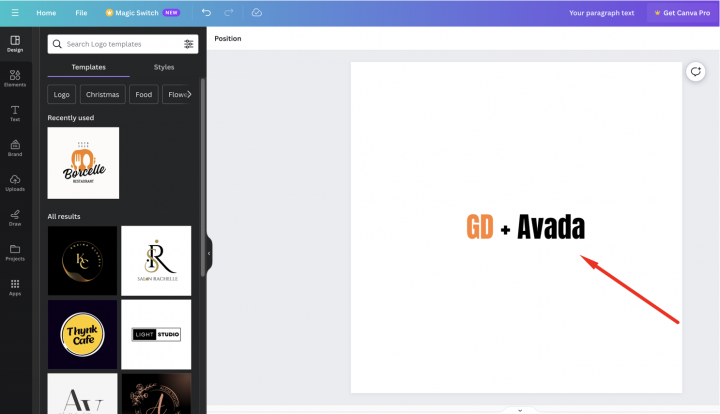
MVP(実用最小限の製品)であれば、Canva でデザインしたロゴで十分すぎるほどです。
選べるロゴテンプレートは数多くあり、最初のロゴが理想通りに完璧でオリジナルでなくても問題ありません。
プロジェクトが軌道に乗れば、後から改善したり大幅に変更したりすることはいつでもできます。
平凡なロゴが、プロジェクト失敗の主な原因になることはありません。
2. Avada ディレクトリホームページのデザイン
新しいページを作成するか、WordPressがデフォルトで作成するサンプルページなどを使用できます。
「ページ」に移動し、サンプルページを編集して「ホーム」に名前を変更するか、新しいページを作成してください。
次に、 Appearance > カスタマイズ > ホームページの設定 に移動して、ホームページを選択してください。
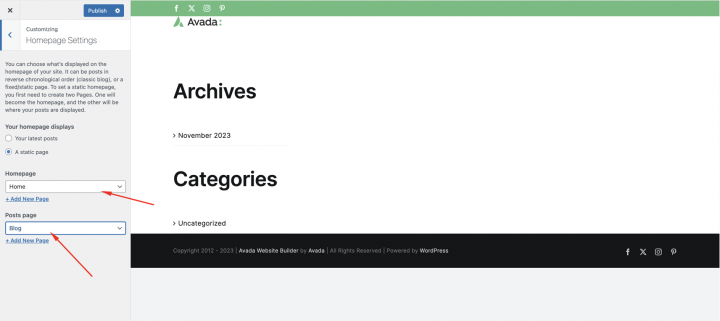
ナビゲーションメニュー
ロゴを作成して追加したら、 Appearance > メニュー に移動し、メニューを作成します。
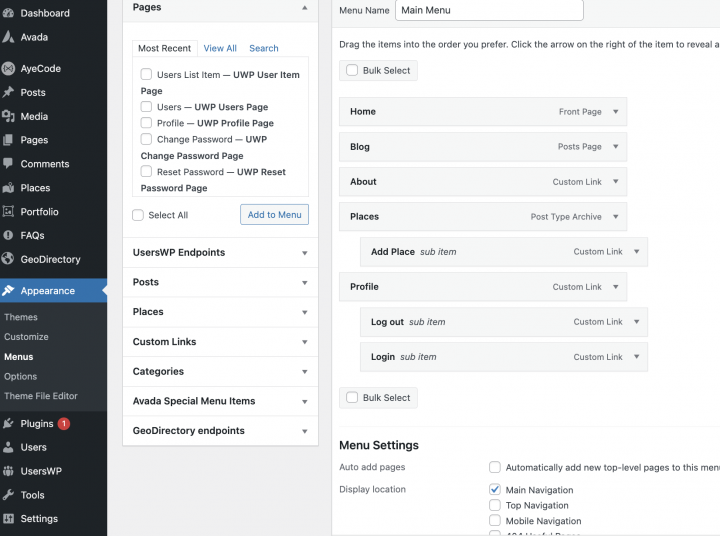
必要なリンクを追加し(左列から右列へ)して保存します。
で、選択したブランドの車のモデルを選択します。選択すると Menu Settings > 表示する場所 セクションで、「メイン ナビゲーション」オプションを確認できます。
必要に応じて、同じメニューをフッターに表示させたり、フッター用に別のメニューを作成したりすることができます。
この例では、ヘッダーナビゲーションメニューのみを使用します。
メインナビゲーションリンクを7つと、サブナビゲーションリンクをいくつか追加しました:
- ホーム
- 会社概要
- ブログ
- 場所と場所の追加
- プロフィール
- ログイン
- ログアウト
ログインリンク(UsersWP エンドポイントより)はログアウト中のユーザーにのみ表示され、ログアウト・アカウント・プロフィールのリンクはログイン中のユーザーにのみ表示されます。
ヘッダーレイアウトを作成する
では、Avada ビルダーを使ってサイトのヘッダーレイアウトを作成しましょう。
次に Avada > レイアウト に移動し、 グローバルレイアウト.
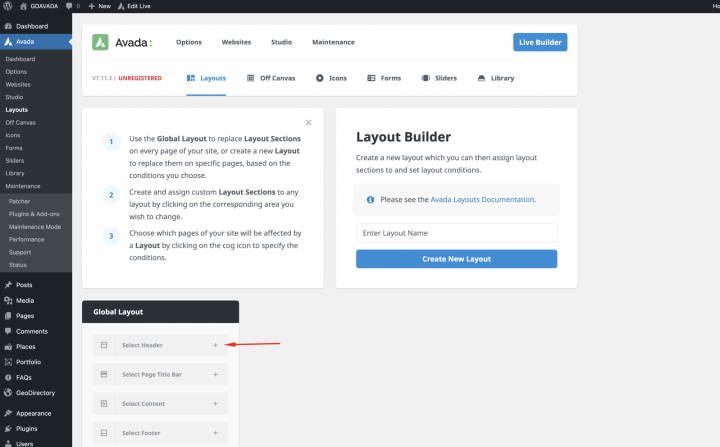
からヘッダーを選択します。 新しいレイアウトを作成 ボタン。
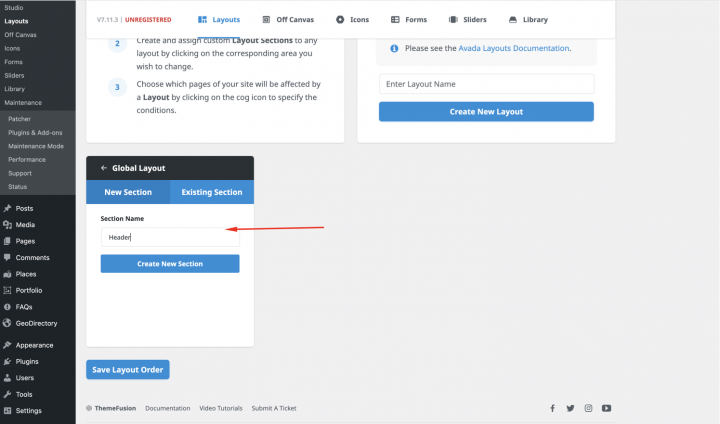
をクリックしてください。次に「ライブビルダー」ボタンをクリックしましょう。
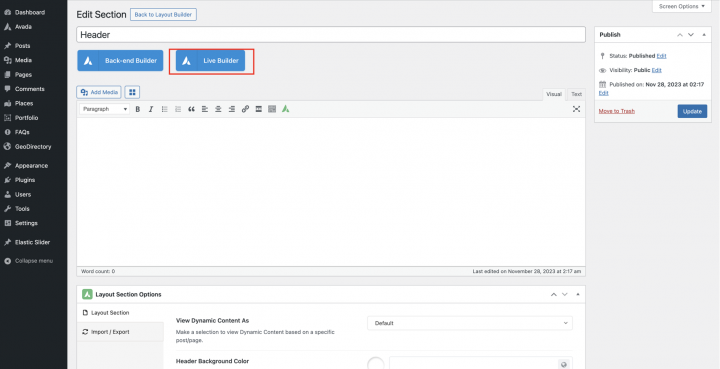
すると Avada Builder ライブラリ が表示されます。
さまざまなセクション向けにあらかじめ用意されたテンプレートが多数表示されます。
この例では、 スタジオ セクションから、あらかじめ用意されたヘッダーレイアウトを選択します。
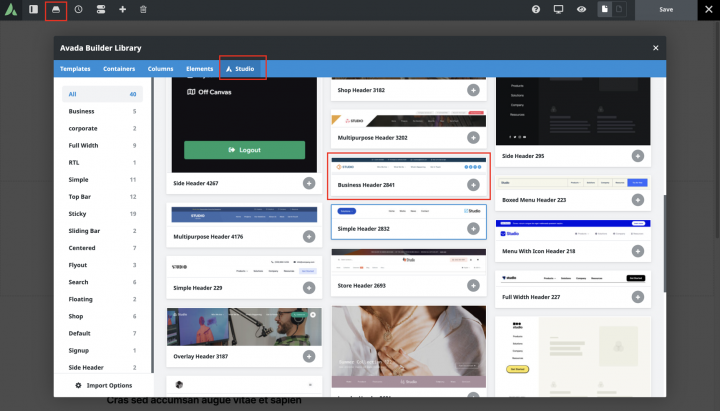
次に、あらかじめ用意されたヘッダーのロゴセクションをクリックして、ロゴを差し替えます。
We will set the 画像の最大幅 を 150px ロゴ設定から。
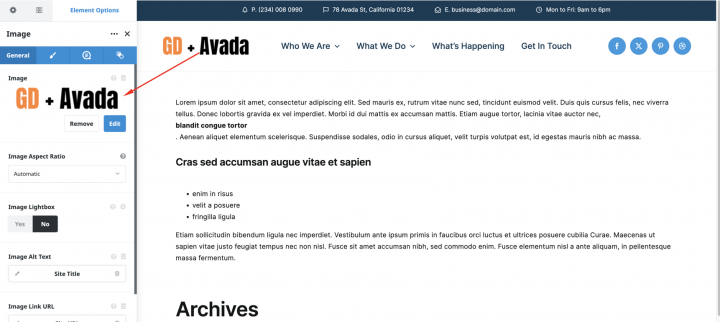
ヘッダーメニューから、サイトヘッダーに表示したいメニューを選択または変更します。
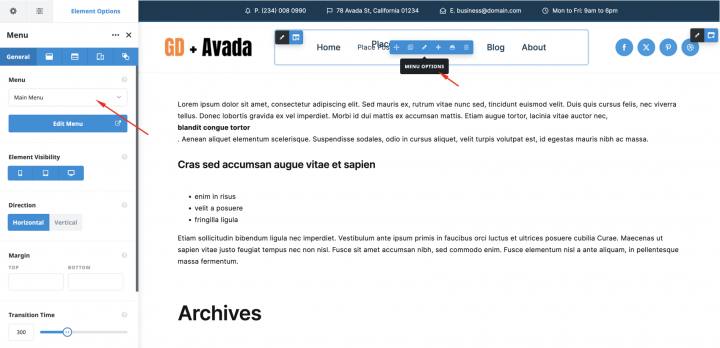
以下のスクリーンショットに示すように、スタイルと配置をいくつか変更します。
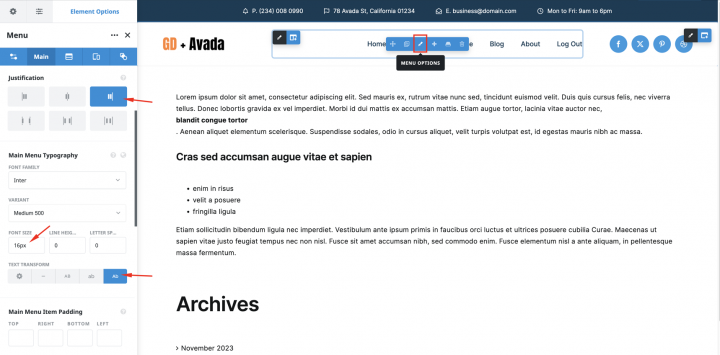
サイトヘッダーの準備が整いました。次はホームページのコンテンツに集中しましょう。
コンテンツ
次のページを編集します: ホーム ページをLive Builderで編集します。
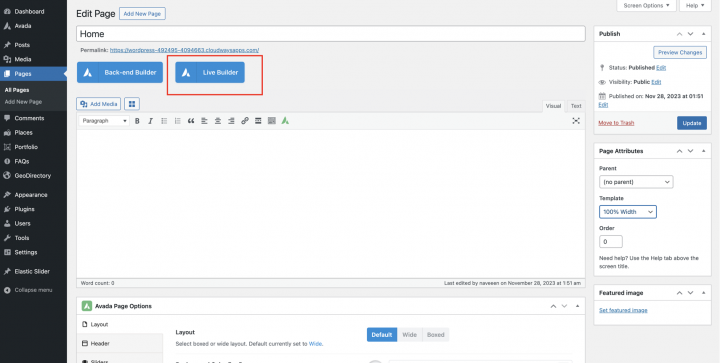
以下の設定で空のコンテナを追加しましょう
内部コンテンツ幅: 100%
高さ: 最小高さ
最小高さ: 500
行の配置: ストレッチ
列の配置: 中央
列の均等配置: 中央
背景設定から画像を追加します。
背景位置: 中央・中央
背景の繰り返し: 繰り返しなし
背景サイズ: 中央
パターン: ドット
パターンカラー: rgba(0,0,0,0.41)
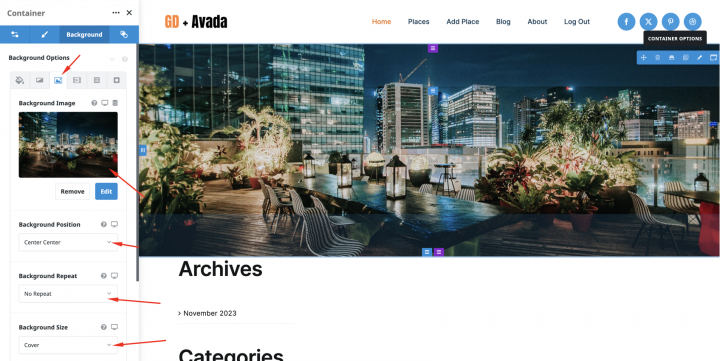
次に、画像の上に
テキスト: フィラデルフィアで最高のレストランを見つける
タイポグラフィ:
フォントファミリー: Inter
バリアント: Bolt 700
フォントサイズ: 42px
フォントカラー: #ffffff
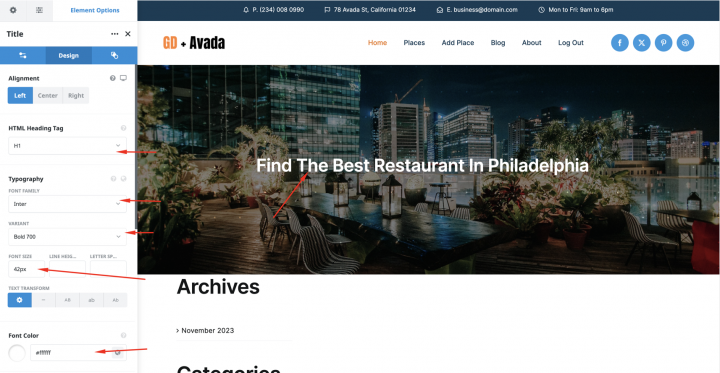
次に、 GD > Search ブロックを追加し、デフォルト設定のままにします。
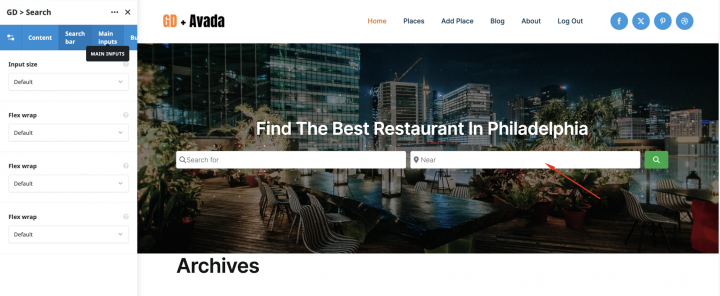
次に、 GD > Category ブロックを含む空のコンテナを追加しましょう。
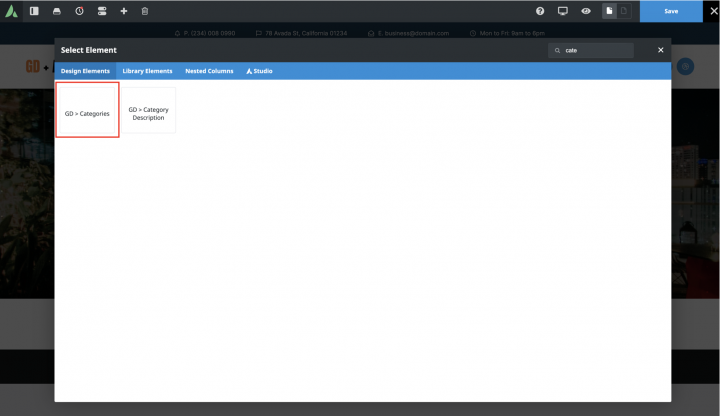
デザインタイプ: アイコン左
行アイテム数: 4
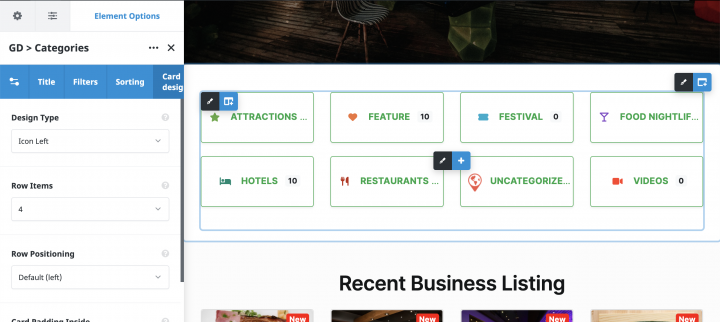
次に、もう一つ GD > Listing ブロックを以下の設定で追加します。
並び替え: 最新
グリッド: 4
表示する投稿数: 8
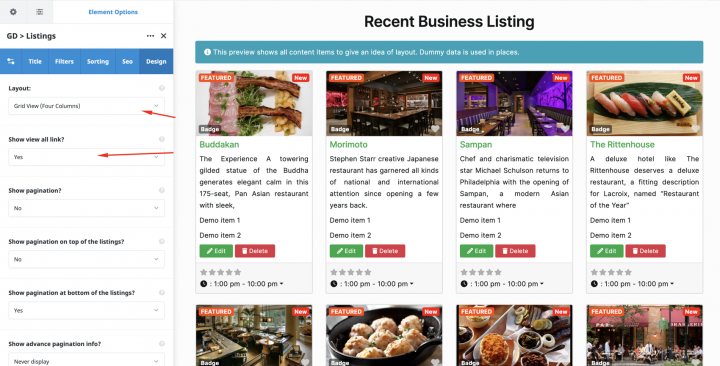
次に、 以下の設定で空のコンテナを追加します。
内部コンテンツ幅: 幅100%
高さ: 自動
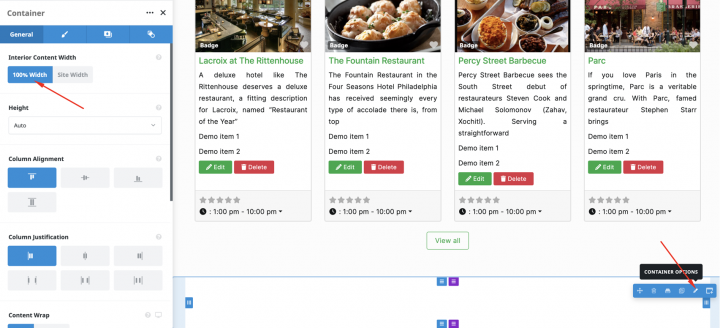
コンテンツの余白: 左右 0px
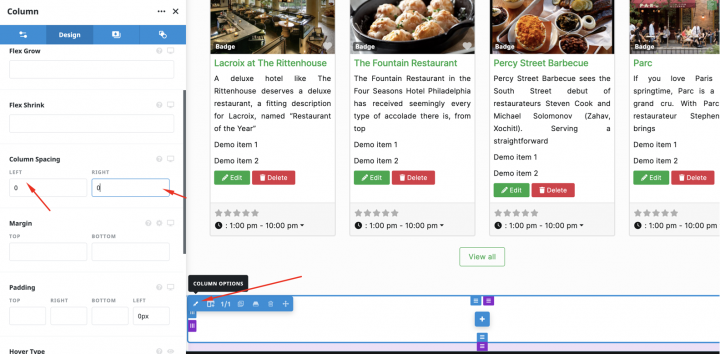
次に、 GD > Map をその中に追加します。
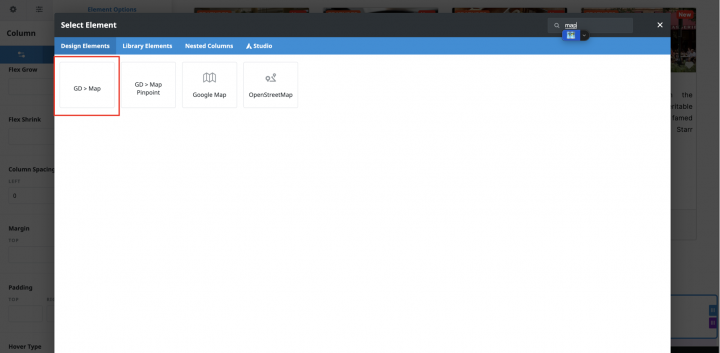
最後に、CTAセクションを追加します。空のコンテナを追加します。
見出しタグを追加します。
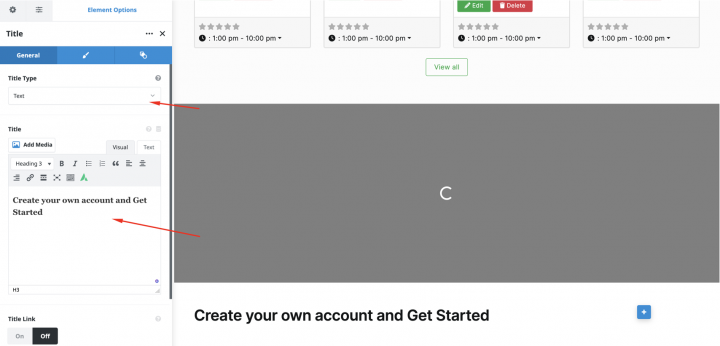
以下の設定で
配置: 左
HTML 見出しタグ: H3
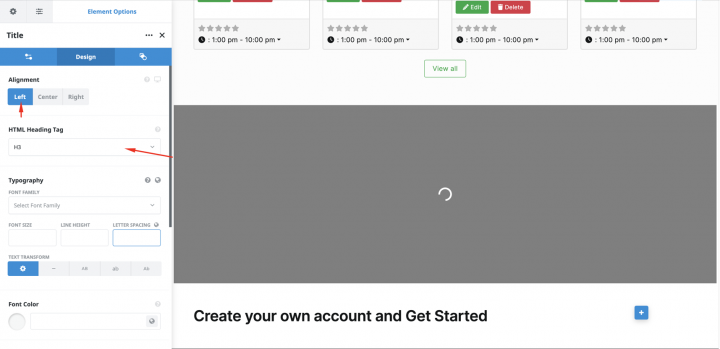
次に、ボタンブロックを追加し、リンク先として リスティングを追加 ページ。
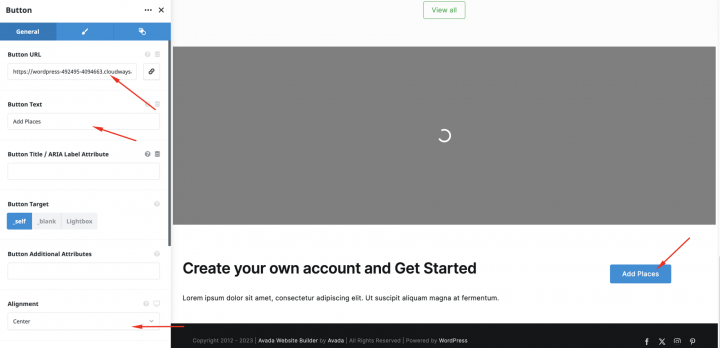
フッターレイアウトを作成する
最後に、ヘッダーセクションと同様の手順でグローバルフッターレイアウトを作成します。
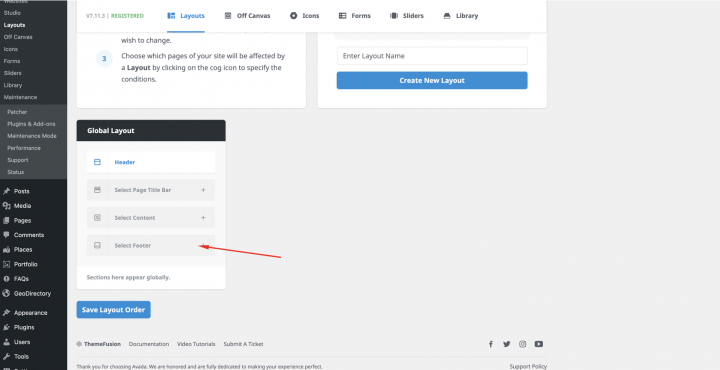
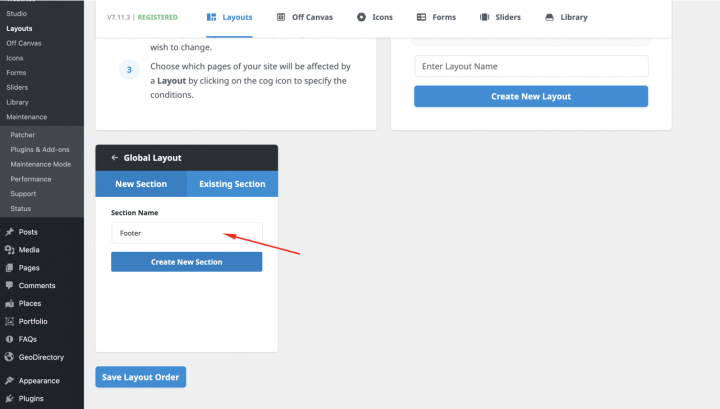
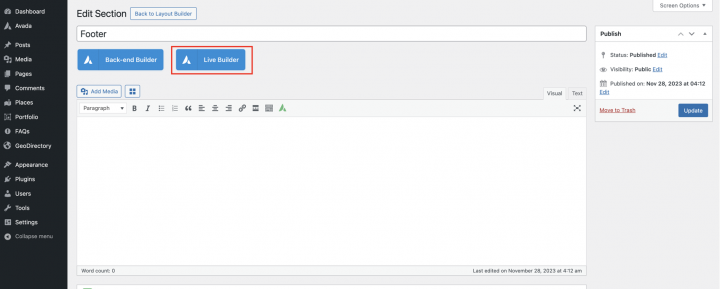
この例では、あらかじめ用意されたフッターレイアウトを使用します。
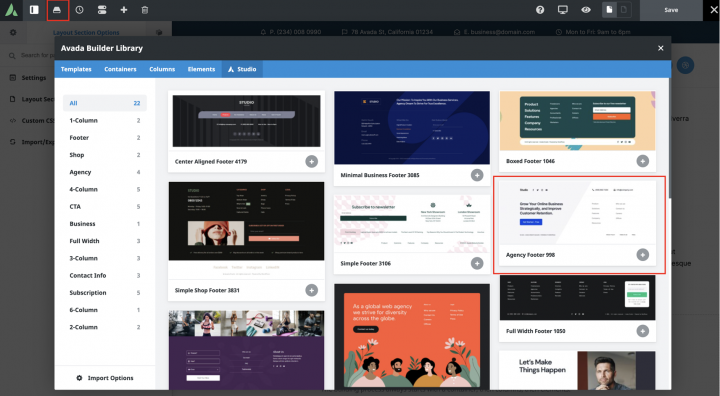
このフッターレイアウトは自由にカスタマイズできます。ここではデフォルトのままにしておきます。
この最後のステップが完了すると、ホームページが完成します。
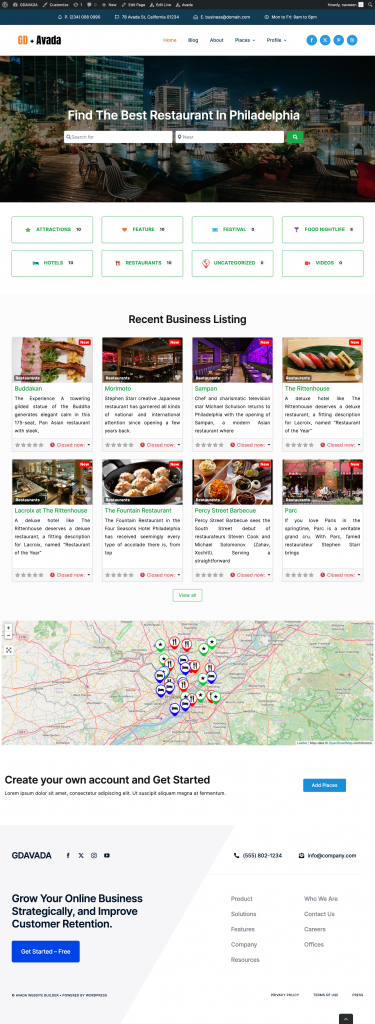
3. Avada ディレクトリウェブサイトのリスティングと検索ページのデザイン
次に、あらゆるディレクトリに欠かせない2つの重要なページをデザインする必要があります。
リスティングページ(一般アーカイブ、カテゴリー、タグ)と検索結果ページ。
GeoDirectory はデフォルトで一般的なレイアウトを使用してこれらのページを作成します。このチュートリアルでは、Avada Builder を使ってこれらのページのレイアウトを作成・カスタマイズします。
リストページと検索ページはほぼ同じ構成なので、一度作成してからもう一方のページにレイアウトをコピーするだけです。
リストページのレイアウトは、左側にリスト一覧、右側にリストの正確な位置を示すスティッキーマップを配置することに決めました。
これはとても簡単です。
リストページ
GeoDirectory > 設定 > 一般 > ページ に移動し、GD アーカイブページテンプレートの編集をクリックします
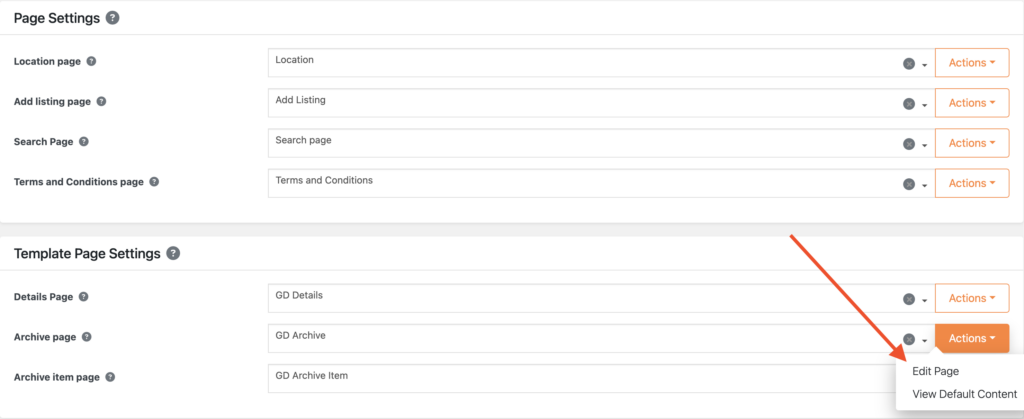
このページからすべてのコンテンツを削除します GD Archive ページテンプレート。
次に、Live Builder を使ってページを編集します。
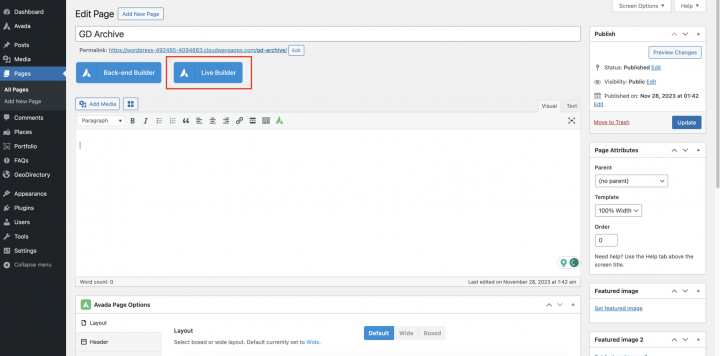
上部と下部のコンテンツパディングを 0 にした空のコンテナを追加します。
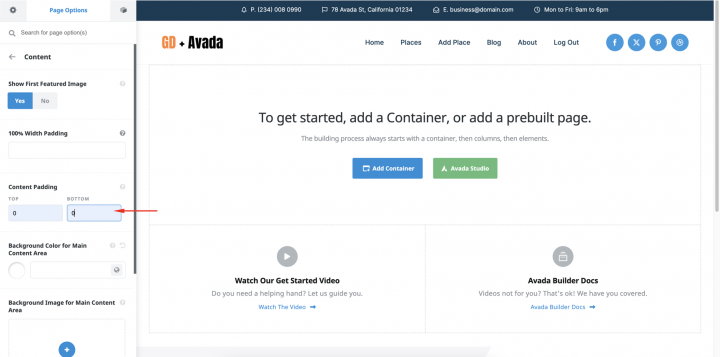
次にカラムを内側に追加し、GD > ページタイトル をその中にドラッグします。
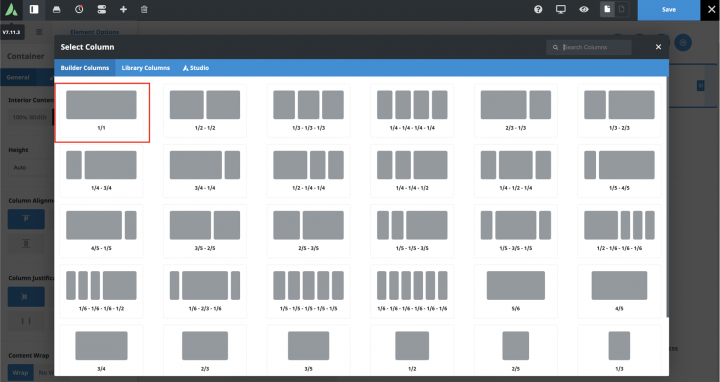
以下を設定しましょう
背景色: #f6f6f9
パディング: 50px 0px 50px 0px
コンテナリンクカラー: #efefef
次に、2カラムのコンテナを追加しましょう。
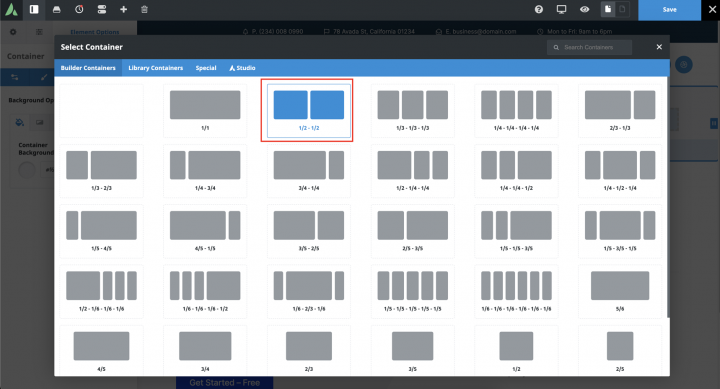
次に、左側のコンテナにはGDアーカイブページ関連のブロック( GD > Loop Action, GD > Loop, GD > Loop Pagination、および GD > Search をトップに配置して、ユーザーがアーカイブページから検索できるようにします。
右のカラムには、 GD > Map ブロックをドラッグします。
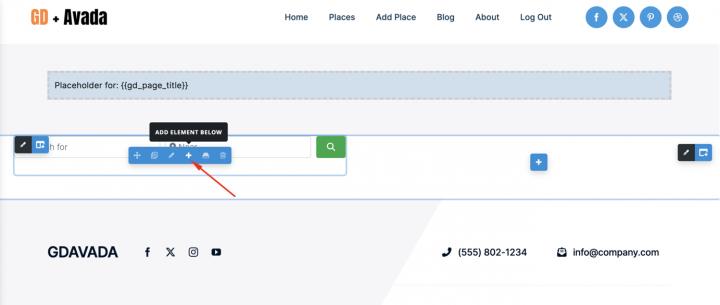
マップを設定しましょう
高さ: 150vh
パディング: 30px 0px 30px 0px
設定はデフォルトのままにしておきます。
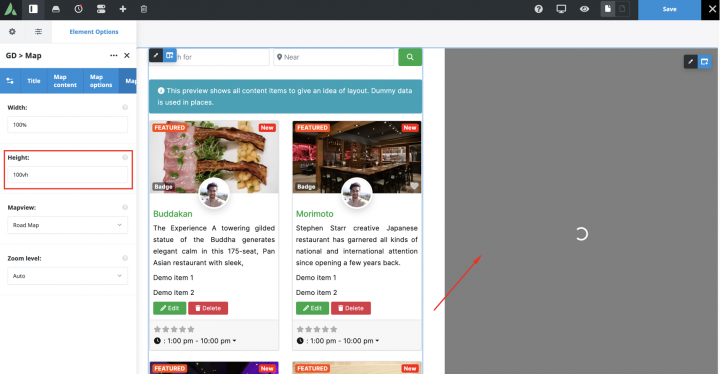
を追加します gd-loop-column クラスを左側のカラムに追加します。
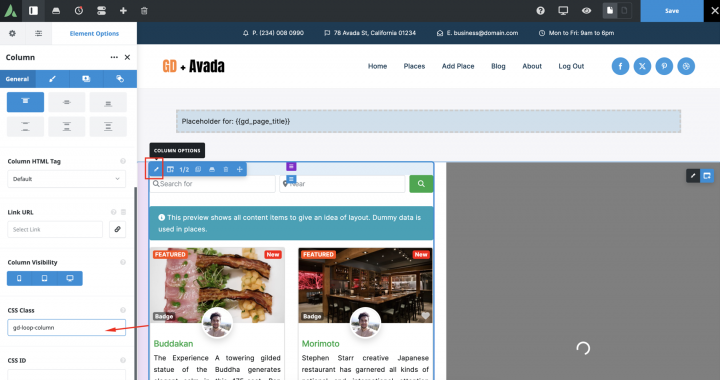
テーマカスタマイザーに以下のCSSスニペットを追加します。
.gd-loop-column .fusion-column-wrapper{
    overflow-y: scroll;
    padding-right: 17px;
    max-height: 960px;
}
アーカイブページの準備が整いました。
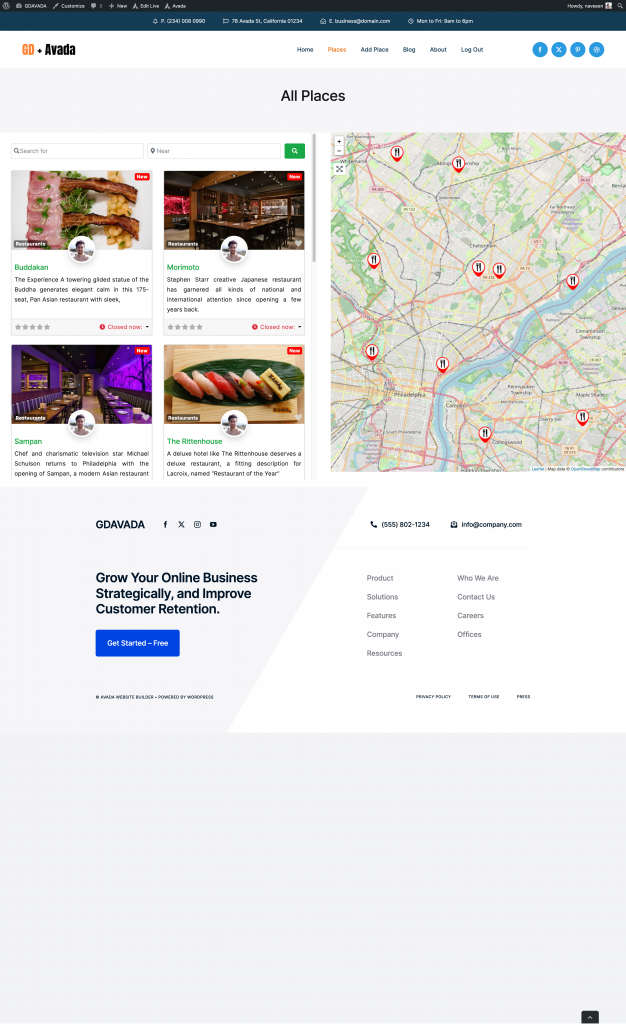
検索ページのレイアウトを作成するには。
このレイアウトにグローバルヘッダーとフッターを割り当てます。
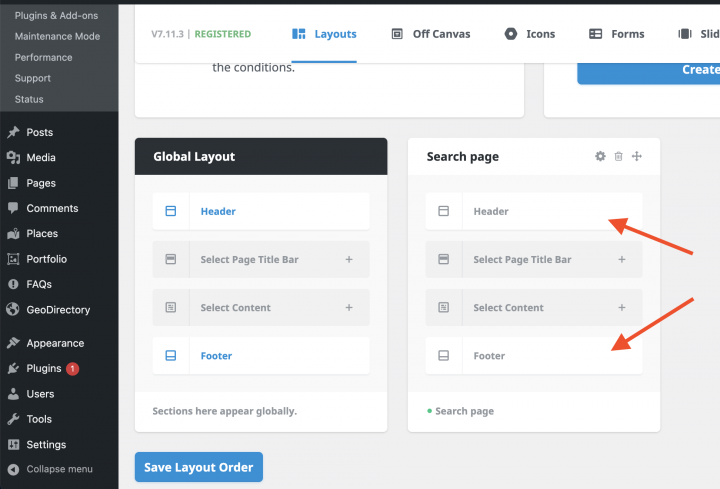
に移動します Avada > Layouts
これを追加して、このレイアウトを検索ページに割り当てます。
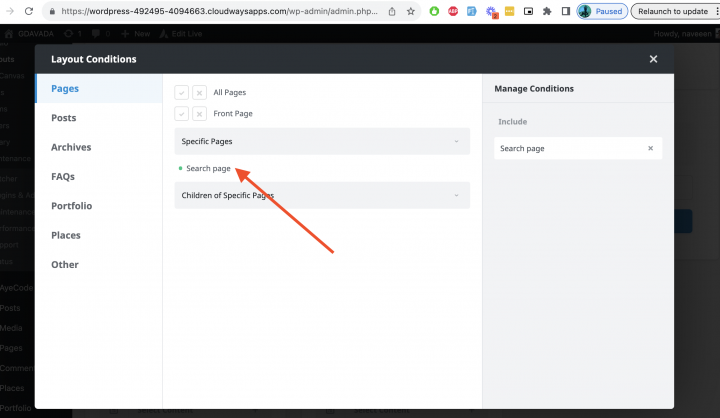
検索ページで検索コンテンツテンプレートを作成します
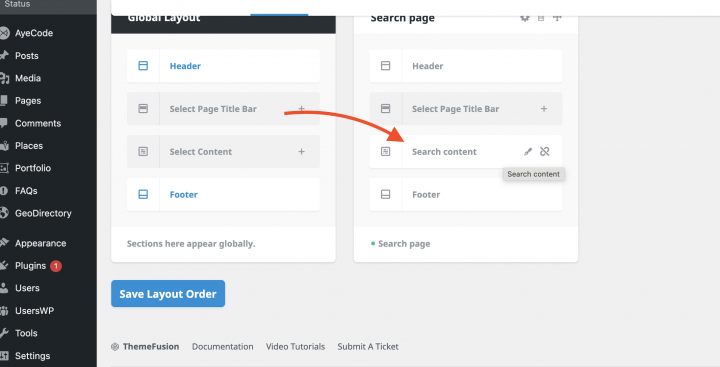
そして、すべてのセクションを GD > Archive ページからこの検索ページにコピーします。
これで検索ページテンプレートの準備が整いました。
4. Avada ディレクトリウェブサイトの単一リスティングページデザイン
次は詳細ページテンプレートを作成します。 GD Detail Avada Builder でページテンプレートを編集します。
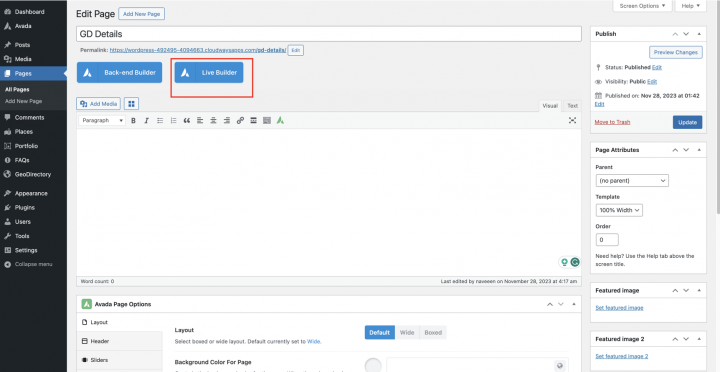
空のコンテナを追加します。
内部コンテンツ幅: 幅100%
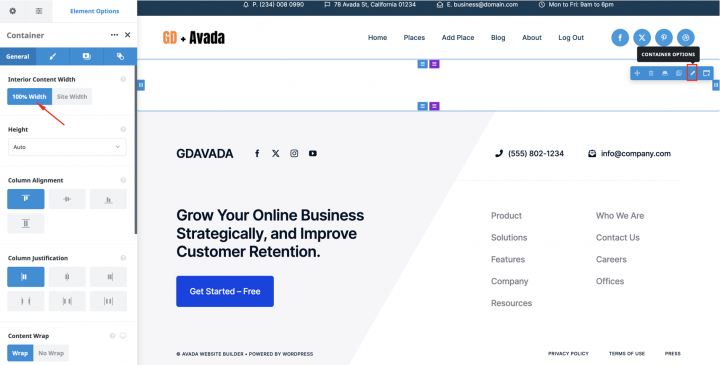
GD > 投稿画像ブロックを以下の設定で追加します。
画像の上限: 10
表示上限: 3
出力タイプ: スライダー
自動開始: 有効
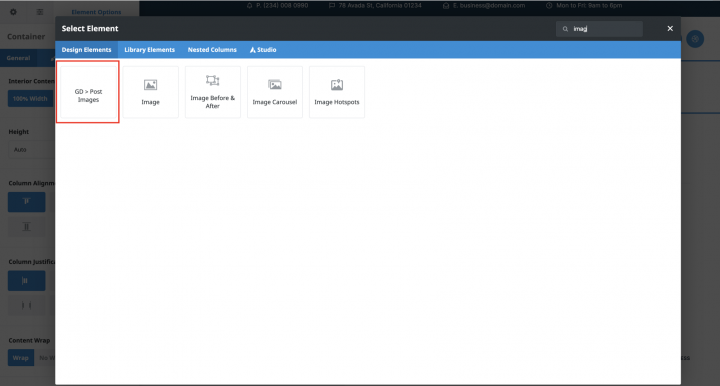
で、選択したブランドの車のモデルを選択します。選択すると GD Details ページで必ず無効にしてください 最初のアイキャッチ画像を表示.
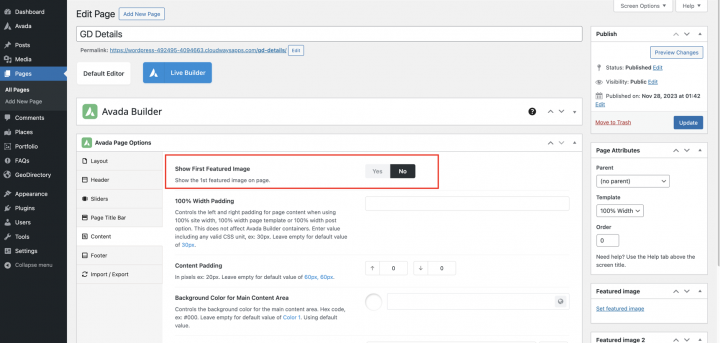
次に、以下のように2カラムレイアウトのコンテナを追加します。
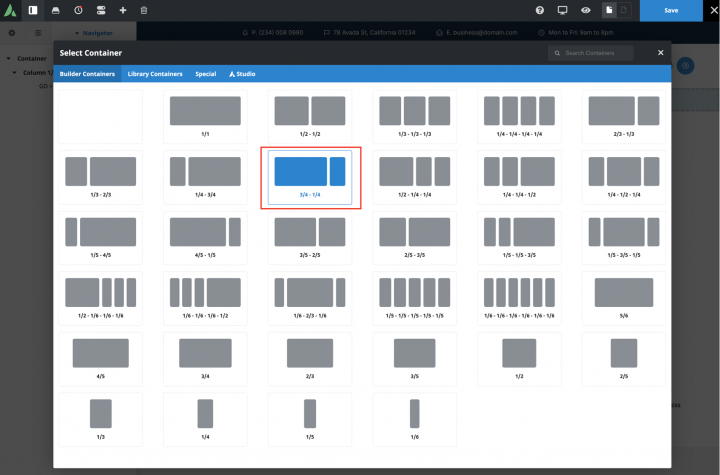
では、左カラムに必要なすべての GD 詳細ページブロックをそれぞれ追加しましょう。
含まれる内容は次のとおりです GD > 投稿タイトル, GD > Single Taxonomies, GD > Single Tabs、および GD > Single Next Prev.
右カラムに GD > Author Action と GD > Output Location ブロックを追加します。
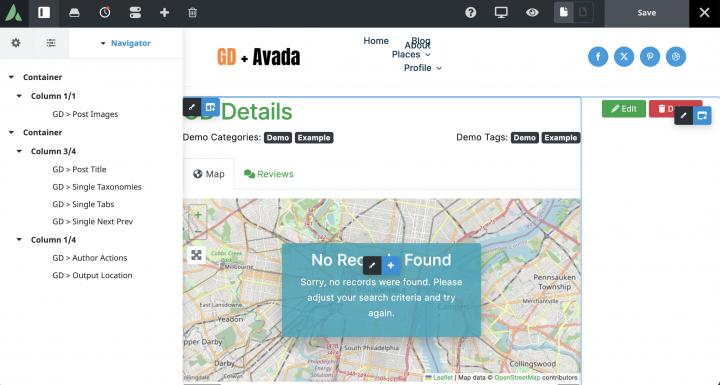
これで、リスティング詳細ページが完成しました。
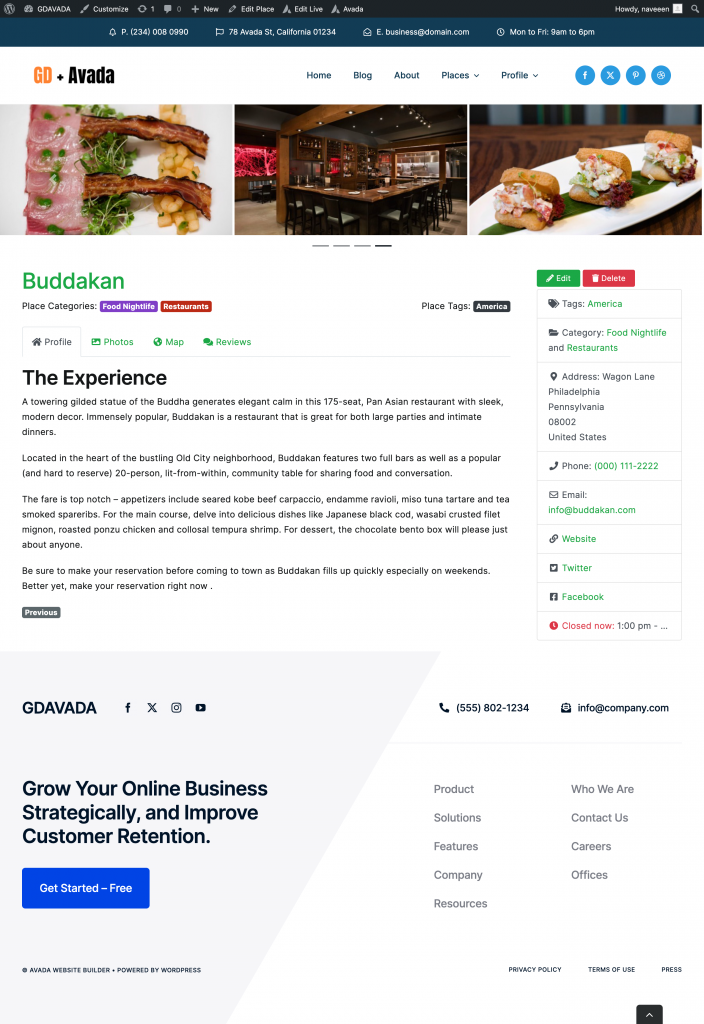
プラグインにプレミアム機能を追加する Avada ディレクトリウェブサイト
ご希望であれば、次のようなプレミアム機能をディレクトリに追加することができます:
- 有料リスティング:GeoDirectory の Listing Price Manager アドオンを使用すると、リスティング申請に価格を設定できます。各価格帯ごとに、無料リスティングの画像枚数を制限しながら有料リスティングではより多くの画像を許可する機能や、タグ・カテゴリの数の増減、特定のカスタムフィールドの有効・無効の切り替え、説明文の長短設定といった機能を有効または無効にすることができます。
- Claim Listings:これはディレクトリの基本的な機能で、管理者がデータベースを作成し、ビジネスオーナーを招待して無料リスティングを管理させることができます。リスティングの申請プロセスでは、リスティングのオーナーシップを取得するために有料リスティングへのアップグレードを必須とする場合があります。
- Advertising: 広告の販売 は オンラインディレクトリを収益化するもう一つの方法です。トラフィックが多い場合は広告ネットワークを利用できます。そうでない場合は、ビジネスがウェブサイトの特定エリアにバナーを掲載したり、たとえばオーガニック検索結果の上部に広告としてリスティングを表示したりできるよう、広告を直接販売することもできます。
これらはほんの三つの例に過ぎません。しかし、 ディレクトリウェブサイトはオンラインで収益を得る多くの方法を提供しています.
手作りアイテムのグローバルマーケットプレイスを作成したり、イベントチケットや割引クーポンを販売したりすることができます。
初めての方は、こちらから始めましょう: ディレクトリウェブサイトの立ち上げ:初心者向けガイド.
この汎用チュートリアルは、あらゆるテーマやページビルダーに応用できます。
可能性は無限大です。