


If you are upgrading from GD Payments Manager V1 to V2, you must carry out some additional steps. Our new free plugin WP Invoicing will now be required to take payment, and the GD payment manager will still handle the price packages and restrictions. ( You can find out more about WP Invoicing here: https://wpgeodirectory.com/wp-invoicing/ )
GD Payment Manager V2+ Install instructions
Payment Gateway Settings
WP Invoicing has its own gateway plugins which are available in your download area, not all come pre-installed, which means less code has to run and only the gateways you use will need to be installed.
- Payment Gateway Settings: For a quicker upgrade, take note of any of your active payment gateway settings, this will allow you to copy them over quickly.
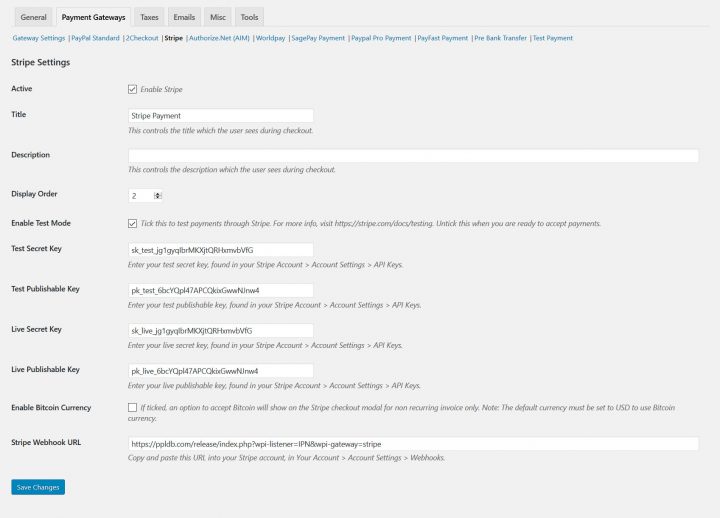
- Stripe: For gateways like Stripe Payments you will have to update the notification URL in your settings on stripe.com
Installing Payment Manager V2
You will have to manually install the plugin, which is available from your downloads area, this can be done in 3 ways:
- FTP: You can upload (overwrite) the current files on your server.
- Plugin: You can use this plugin to allow you to upload the new zip file and install the update
- Delete + Install: You can also just delete the payments manager V1 and then install the V2 via the zip file (least recommended)
Installing WP Invoicing
You can download our wordpress Invoice plugins from here: wpinvoicing.com; you will find additional payment gateways in your download area under the payment manager.
WPI has its own documentation for installation which you can find here https://wpinvoicing.com/docs/category/getting-started/
You should:
- Install WP Invoicing
- Install any extra gateways needed
- Setup WP Invoicing by following the setup instructions
- The conversion of price packages and invoices should be automatic, if you have any problems you have to use the conversion tool under Invoicing>Settings>Tools
If you have any problems with GD Payment Manager, please post on the GD Payment Manager forums
If you have any problems with WP Invoicing, please post on the WP Invoicing forums (your GD login details will also work here)
Thanks,
The GeoDirectory Team