Cómo crear un directorio escolar en línea en WordPress
Imagínate pasando horas escribiendo manualmente cada detalle de cada alumno o miembro del personal en una hoja de cálculo. ¿No sería fantástico tener una forma más sencilla de hacerlo?
Con WordPress, puedes crear un directorio escolar en línea completo, fácil de usar y con aspecto profesional. Aquí tienes una guía paso a paso para crear un directorio escolar en línea en WordPress con uno de los mejores plugins para crear directorios del mercado: GeoDirectory.
¿Listo? Empecemos.
¿Qué es un directorio escolar?
Un directorio escolar es una lista de todos los alumnos y el personal de tu escuela, con su información de contacto, fotos y otros datos relevantes. Es como un anuario virtual que facilita que los alumnos se mantengan en contacto entre sí.
¿Para qué puede ser útil un directorio escolar?
- Información de contacto rápida: Es un recurso todo en uno para encontrar los datos de contacto de alumnos, padres, profesores y personal. Sin más búsquedas en múltiples fuentes para dar con la persona adecuada.
- Comunicación fluida: Con un directorio, las escuelas pueden garantizar una comunicación ágil entre todos los involucrados. Las actualizaciones importantes, los avisos y las notificaciones llegan a las personas correctas de manera oportuna.
- Colaboración sin complicaciones: Encontrar y contactar a compañeros profesores, alumnos y personal se vuelve muy sencillo. Fomenta el trabajo en equipo, el intercambio de recursos y la coordinación para proyectos y actividades extracurriculares.
- Participación de los padres: Los padres pueden mantenerse informados y participar activamente en la educación de sus hijos. Pueden conectar fácilmente con profesores, administradores y otros padres, fomentando una sólida alianza entre el hogar y la escuela.
- Apoyo a profesores sustitutos: Cuando los profesores habituales están ausentes, los profesores sustitutos pueden consultar el directorio para conocer la ubicación de las aulas, los contactos y familiarizarse rápidamente con el personal con el que necesitan comunicarse.
- Oportunidades de networking: El directorio funciona como una herramienta de networking que ayuda a las personas a conectarse con otras que tienen intereses o conocimientos similares. Profesores, padres y estudiantes pueden encontrar y colaborar con personas afines.
- Conexiones con exalumnos: Los directorios de exalumnos dentro del directorio escolar facilitan las conexiones entre antiguos estudiantes y la comunidad escolar. Mantienen a los exalumnos comprometidos, permiten compartir conocimientos y posibilitan contribuciones potenciales a la escuela.
- Recursos por asignatura: Puedes tener directorios específicos por departamento para estudiantes y profesores, lo que facilita el acceso a recursos relacionados con cada materia, datos de contacto e información académica específica.
- Privacidad y seguridad: Si bien los directorios proporcionan información, también garantizan la privacidad y la seguridad controlando el acceso a los datos sensibles, asegurándose de que solo las personas autorizadas puedan acceder al directorio.
- Construcción de una comunidad sólida: En definitiva, un directorio escolar une a todos. Fomenta la comunicación, la colaboración y la participación entre estudiantes, padres, profesores y personal. Crea un entorno de apoyo y conexión.
Qué incluir en un directorio escolar
- Datos de contacto del colegio: Proporciona la información de contacto oficial del colegio, incluyendo la dirección, el número de teléfono y la dirección de correo electrónico.
- Personal administrativo: Incluye los nombres, cargos y datos de contacto del director, el subdirector y otro personal administrativo.
- Profesores y cuerpo docente: Incluye un directorio de profesores y miembros del cuerpo docente, sus nombres, asignaturas impartidas y direcciones de correo electrónico. Opcionalmente, puedes añadir su ubicación en el centro o su horario de disponibilidad.
- Personal de apoyo: Incluye la información de contacto del personal de apoyo, como orientadores, bibliotecarios, enfermeros y técnicos informáticos.
- Directorio de estudiantes (opcional): Si está permitido y es apropiado, puedes incluir un directorio de estudiantes con información básica como nombres, niveles de curso y asignaciones de aula. Asegúrate de respetar la normativa de privacidad y los consentimientos necesarios.
- Listados por departamento: Si corresponde, crea secciones o listados separados para los distintos departamentos, como ciencias, matemáticas, artes, deportes, etc. Incluye los datos de contacto de los jefes de departamento y los miembros del cuerpo docente.
- Calendario escolar: Incorpora un calendario con las fechas importantes, eventos, festivos y calendarios académicos.
- Recursos y servicios: Proporciona información sobre los recursos disponibles en el colegio, como la biblioteca, los servicios de orientación, las actividades extraescolares, los clubes y los programas de apoyo académico.
- Asociación de Padres y Madres (AMPA): Incluye los datos de contacto de la AMPA o asociación de padres, para que los progenitores puedan conectarse con otros padres y participar en las actividades del colegio.
- Contactos de emergencia: Para una consulta rápida, incluye los números de emergencia, el servicio de seguridad del colegio y los protocolos de seguridad relevantes.
Asegúrate de que el directorio se actualice periódicamente para mantener su precisión y relevancia. Además, es fundamental cumplir con las directrices de privacidad y obtener los consentimientos necesarios cuando se incluye información personal en el directorio.
Paso 1: Elegir el tema adecuado para tu directorio escolar
El tema perfecto es fundamental a la hora de crear un sitio de directorio escolar con WordPress. GeoDirectory ofrece una amplia gama de temas atractivos y personalizables con opciones gratuitas y premium (de $19 a $39).
Estos temas están diseñados para directorios de una o varias ciudades y se integran a la perfección con Google Maps. Ofrecen tipos de listados predefinidos para diversas características y eventos escolares, lo que garantiza una experiencia fácil de usar para el envío de listados.
Paso 2: Configurar tu dominio y alojamiento
Necesitarás un dominio y un servicio de alojamiento para dar vida a tu sitio web de directorio escolar. Elige un nombre de dominio que refleje la identidad y el propósito de tu colegio. Apuesta por la simplicidad e incorpora el nombre de tu colegio o región.
En cuanto al alojamiento, recomendamos Cloudways y su plan Vultr High-Frequency 1GB, que cuesta solo $15 al mes y es una excelente opción para el 99% de los directorios de Cámaras de Comercio. Ofrece servicios fiables para almacenar los datos de tu sitio y hacerlos accesibles en línea.
Paso 3: Instala GeoDirectory y configura tus ajustes
Una vez asegurado tu dominio y alojamiento, el siguiente paso es instalar el plugin GeoDirectory. Este plugin es esencial para crear un directorio escolar funcional, ya que ofrece una amplia gama de herramientas para gestionar perfiles del personal y del cuerpo docente, la gestión de eventos y las instalaciones del colegio.
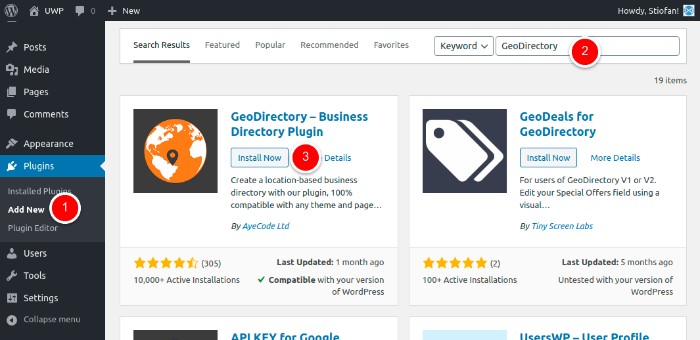
Así se instala el plugin GeoDirectory:
- Desde tu Panel de control, ve a Plugins > Añadir nuevo.
- y pulsa Enter.
- .
- .
A continuación, querrás aprovechar la amplia gama de funciones diseñadas específicamente para cubrir las necesidades de los directorios escolares:
- Gestión sencilla de listados: Con GeoDirectory, puedes gestionar y organizar listados para diferentes departamentos, clases, clubs o instalaciones escolares. Mantén un registro de detalles relevantes como información de contacto, descripciones y fotos.
- Gestión de eventos: Organiza y promociona eventos escolares, como reuniones de padres y profesores, actuaciones, talleres o torneos deportivos. GeoDirectory te permite crear listados de eventos con fechas, ubicaciones y descripciones.
- Perfiles del personal y el profesorado: Destaca a los dedicados profesores y al personal de tu centro creando perfiles que resalten sus cualificaciones, áreas de especialización e información de contacto. Esto ayuda a estudiantes y padres a conectar fácilmente con los educadores adecuados.
- Reseñas y valoraciones de padres: Permite que los padres compartan opiniones y valoren sus experiencias con distintos aspectos del centro, como clases, actividades extraescolares o servicios de apoyo. Este valioso feedback puede ayudar a otros padres a tomar decisiones informadas.
- Instalaciones y servicios del centro: Destaca las diferentes instalaciones y servicios disponibles en el centro, como bibliotecas, instalaciones deportivas, laboratorios o cafeterías. GeoDirectory te permite crear listados para cada instalación, proporcionando detalles esenciales y fotos.
Paso 4: Personaliza los campos del formulario de envío
Así es como puedes personalizar los campos del formulario en GeoDirectory para tu directorio escolar:
- Accede al panel de WordPress y navega hasta 'CPT > Ajustes > Campos personalizados'.
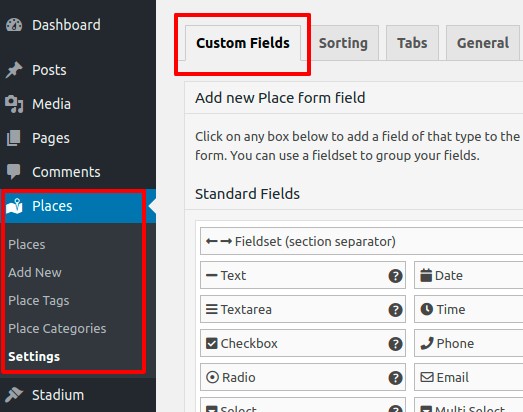
- En la interfaz encontrarás dos secciones. A la izquierda, 'Añadir nuevo campo de formulario CPT' te permite crear nuevos campos. El 'Formulario de listado CPT nuevo' de la derecha muestra los campos disponibles actualmente.
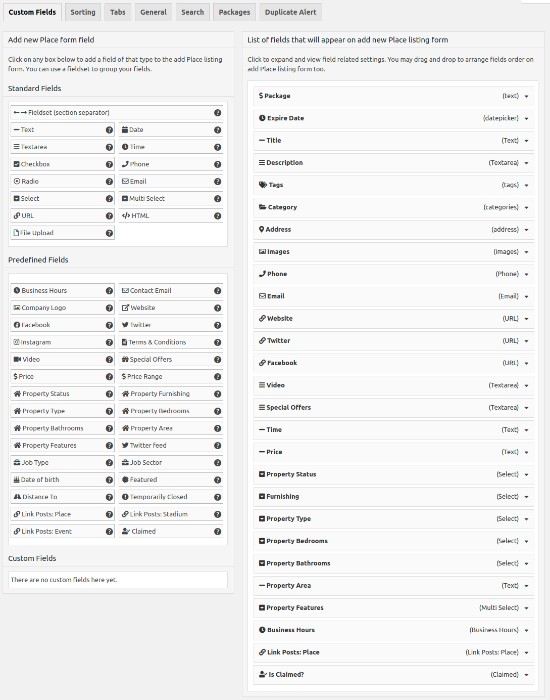
- Puedes elegir entre 'Campos estándar', 'Campos predefinidos' o utilizar el área de 'Campos personalizados' para incorporar tus propios campos mediante código personalizado diseñado específicamente para las necesidades de tu directorio escolar.
- Para añadir un nuevo campo personalizado, selecciónalo en el panel izquierdo y se añadirá al panel derecho. El proceso es similar al uso del administrador de widgets de WordPress.
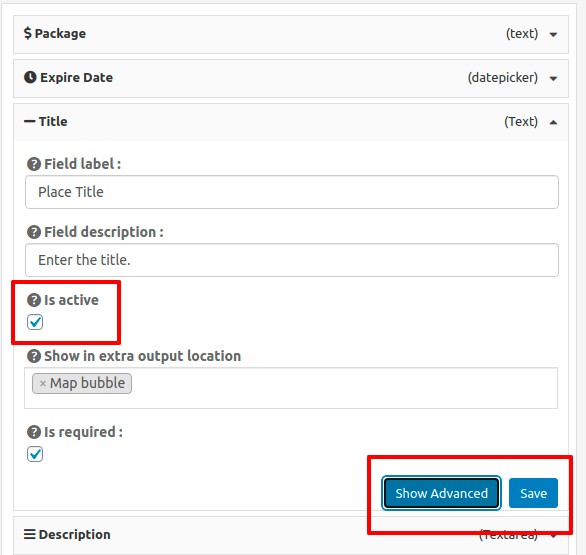
- Una vez que hayas personalizado el campo, haz clic en 'Guardar'. Recuerda marcar la opción '¿Está activo?' para asegurarte de que el campo sea visible en el sitio web de tu directorio escolar.
Ten en cuenta estas ideas de personalización para tu directorio escolar:
- Campo adicional para niveles de curso: Incluye un menú desplegable o casillas de verificación para especificar los niveles de curso asociados a cada listado, ayudando a los usuarios a encontrar recursos relevantes para cursos específicos.
- Campo de asignatura o departamento: Añade un campo para especificar la asignatura o el departamento relacionado con cada listado, permitiendo a los usuarios buscar y filtrar recursos por asignatura o departamento.
- Campo de actividades extraescolares: Incluye un campo donde los centros puedan proporcionar información sobre diversas actividades extraescolares, como equipos deportivos, clubs, grupos de música y mucho más.
- Campo de instalaciones y servicios: Crea un campo para destacar las instalaciones y servicios disponibles en el centro, como bibliotecas, laboratorios de ciencias, instalaciones deportivas, patios de recreo y cafetería.
- Campo de perfiles del personal: Ofrece una sección donde los centros puedan mostrar los perfiles de profesores y personal, incluyendo sus cualificaciones, áreas de especialización e información de contacto.
Al personalizar los campos del formulario en GeoDirectory para adaptarlos a las necesidades únicas de tu directorio escolar, podrás crear una plataforma completa y a medida que presente de forma efectiva la oferta, los recursos y la información del personal de tu centro a estudiantes, padres y a la comunidad escolar.
Paso 5: Creación de tus categorías
Crear un sistema de categorías bien estructurado es esencial para mantener la organización y la usabilidad en un sitio web de directorio escolar con muchos listados.
Los temas de GeoDirectory pueden establecer categorías jerárquicas, incluyendo categorías principales y subcategorías, adaptadas específicamente para directorios escolares.
Para empezar, sigue estos pasos en tu panel de WordPress seleccionando 'CPT > Categorías CPT':
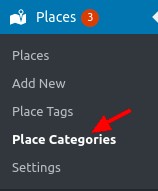
- Nombre: Introduce el nombre de la categoría que deseas crear, como 'Asignaturas', 'Actividades extraescolares' o 'Instalaciones'. Se recomienda usar términos descriptivos en plural. Este campo es obligatorio. Aquí tienes un ejemplo:
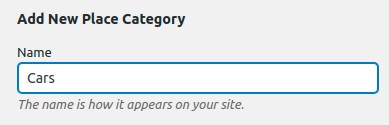
- Slug: Define el slug de la categoría, que forma parte de la URL que lleva a la página de esa categoría. Por ejemplo, 'asignaturas', 'actividades' o 'instalaciones'.
- Categoría principal: Si corresponde, sitúa tu nueva categoría como subcategoría de una categoría principal. Esto ayuda a organizar los listados de forma jerárquica. Por ejemplo, 'Deportes' podría ser una categoría principal, con 'Fútbol', 'Baloncesto' y 'Natación' como subcategorías.
- Descripción: Opcionalmente, proporciona una breve descripción de la categoría, ofreciendo contexto adicional o detalles sobre los listados que engloba.
- Descripción superior de la categoría: Este texto aparecerá en la parte superior de la página de listados de la categoría, a modo de introducción o para ofrecer información esencial relacionada con esa categoría específica.
- Imagen de listado predeterminada: Elige una imagen predeterminada que represente los listados de esta categoría. Puede ser un icono, una foto o un gráfico que represente visualmente la naturaleza de la categoría.
- Si lo deseas, selecciona un icono de mapa de tus archivos multimedia para representar visualmente esta categoría en los mapas que se muestren en el directorio.
- Icono de categoría: Establece un icono de categoría que la represente visualmente. Este icono puede utilizarse dentro del directorio para facilitar el reconocimiento y la navegación.
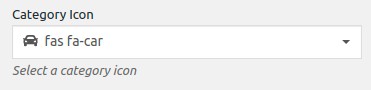
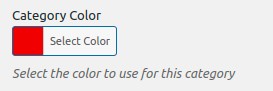
- Color de categoría: Elige un color que corresponda a la categoría, aportando diferenciación visual y facilitando la categorización en todo el directorio.
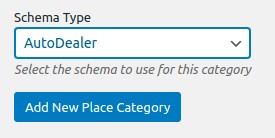
- Tipo de esquema: Si hay un tipo de esquema adecuado disponible para tu categoría, selecciónalo. Esto ayuda a los motores de búsqueda a comprender los datos de la categoría y puede mejorar la presentación en los resultados de búsqueda.
Una vez que hayas rellenado estos campos, guarda tu nueva categoría. A partir de entonces estará disponible al añadir nuevos listados a tu directorio escolar. Al estructurar las categorías de forma efectiva, mejorarás la organización y la usabilidad de tu directorio escolar, facilitando a los usuarios la navegación y la búsqueda de información relevante.
Cómo conseguir que la gente use tu directorio escolar
Ahora que sabes cómo crear un directorio escolar en línea, es el momento de fomentar los registros y la participación. Aquí tienes algunas formas de lograrlo:
- Embajadores estudiantiles: Recluta entusiastas embajadores estudiantiles para promocionar el directorio escolar entre sus compañeros. Estos embajadores pueden explicar sus ventajas, demostrar cómo registrarse y organizar actividades o concursos atractivos para incentivar la participación del alumnado.
- Presentaciones en clase: Colabora con los profesores para reservar tiempo para presentaciones en clase sobre el directorio escolar. Explica sus ventajas, muestra el proceso de registro y responde a las preguntas de los estudiantes. Hazlo interactivo y enfatiza cómo el directorio puede beneficiarles.
- Funciones exclusivas para estudiantes: Ofrece funciones exclusivas dentro del directorio adaptadas específicamente a los estudiantes, como una plataforma para conectar con compañeros en proyectos grupales, acceso a recursos académicos o un foro para compartir intereses y aficiones. Destaca estas funciones para hacer el directorio más atractivo para los estudiantes.
- Participación del personal: Involucra al personal destacando los beneficios del directorio en reuniones de equipo o sesiones de desarrollo profesional. Demuestra cómo puede agilizar la comunicación, facilitar la colaboración y ofrecer un acceso cómodo a los recursos.
- Concursos e incentivos: Organiza concursos o incentivos exclusivos para estudiantes y personal que se registren en el directorio. Por ejemplo, ofrece premios a los usuarios más activos, fomenta la participación en encuestas o sesiones de retroalimentación, o reconoce de forma especial al personal que actualice su perfil de manera constante.
- Integración con las actividades escolares: Integra el directorio en las actividades y eventos escolares. Por ejemplo, durante los días de orientación o las reuniones de padres y profesores, instala un stand o punto específico donde estudiantes y personal puedan registrarse y explorar las funciones del directorio.
- Portafolios de estudiantes: Posiciona el directorio como una plataforma donde los estudiantes puedan mostrar sus logros, proyectos o portafolios. Resalta cómo puede convertirse en un registro digital de su trayectoria educativa y servir de apoyo para solicitudes universitarias o laborales.
- Oportunidades de colaboración: Destaca cómo el directorio puede fomentar la colaboración entre estudiantes y personal. Muestra sus funciones que permiten debates en grupo, repositorios de documentos compartidos o herramientas de gestión de proyectos para incentivar los registros.
- Recomendaciones entre pares: Anima a los estudiantes y al personal que ya se han registrado a compartir sus experiencias positivas con sus compañeros. Las recomendaciones boca a boca de miembros de confianza de la comunidad escolar pueden ser muy influyentes para impulsar los registros.
- Proceso de registro sencillo: Asegúrate de que el proceso de registro sea simple, fácil de usar y apropiado para la edad. Minimiza los campos obligatorios y ofrece asistencia o tutoriales para ayudar a estudiantes y personal a completar el proceso de registro sin esfuerzo.
Adaptar estas estrategias a las necesidades y preferencias específicas de los estudiantes y el personal aumentará la probabilidad de registros y creará una comunidad activa en torno al directorio escolar.
¿Listo para darle a tu escuela una presencia en línea?
Crear un directorio escolar en línea con WordPress ofrece una solución transformadora para mejorar la comunicación, la colaboración y la participación de la comunidad en las instituciones educativas.
Siguiendo los pasos descritos en este artículo, puedes crear un directorio completo que conecte a estudiantes, padres, profesores y personal de una manera eficiente y fácil de usar. Cada aspecto, desde la selección del tema hasta la personalización y los incentivos estratégicos de registro, contribuye a un hub digital próspero que fortalece el ecosistema educativo.
¡Empieza hoy mismo a conectar, colaborar y transformar tu entorno educativo!
Boletín - ¡Mantente al día!
Recibe las últimas noticias, consejos y contenido exclusivo directamente en tu bandeja de entrada.
