Créer un site d'annuaires avec Divi

Comment créer un site d'annuaires avec le thème Divi ?
La façon la plus simple de créer un site d'annuaires avec le thème WordPress Divi est de suivre les 3 étapes suivantes :
- Installer le thème Divi
- Installer et configurer GeoDirectory
- Concevoir le site d'annuaires avec le thème Divi
Avant de décrire en détail comment créer un annuaire d'entreprises étape par étape, je souhaite citer un article publié le 11 septembre 2023 sur le blog officiel d'Elegantthemes, les développeurs du thème Divi.
GeoDirectory est-il le meilleur plugin WordPress pour créer un site d'annuaires d'entreprises avec le thème Divi ?
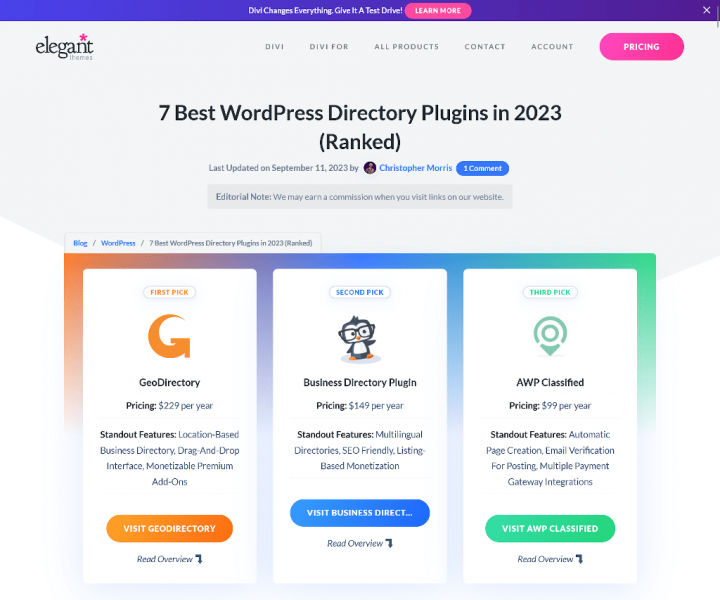
Sur le blog d'Elegant Themes, un article intitulé « 7 Best WordPress Directory Plugins in 2023 (Ranked) » a été publié.
Le plugin GeoDirectory a décroché la première place du classement. Dans le contenu de l'article, l'auteur explique pourquoi GeoDirectory est le meilleur plugin WordPress pour créer un site d'annuaires.
Je vous encourage à lire cet article. Voici ci-dessous une citation extraite de la section FAQ dudit article.
Quel est le meilleur plugin d'annuaires pour WordPress ?
Citation extraite de la section FAQ de l'article : 7 Best WordPress Directory Plugins in 2023 (Ranked).
GeoDirectory est le meilleur plugin d'annuaires WordPress. Il offre des annonces personnalisables, une recherche avancée, des avis d'utilisateurs, l'intégration de Google Maps, des options de monétisation et une excellente compatibilité avec les thèmes et plugins. Vous pouvez créer facilement des sites d'annuaires riches en fonctionnalités avec GeoDirectory.
Mon premier site WordPress, créé en 2013, était un annuaire d'entreprises sans aucun plugin dédié.
Je me souviens quand les créateurs de WP GeoDirectory, Paolo Tajani et Stiofan O'Connor, ont forké le thème « GeoPlaces » de Templatic et corrigé tous ses problèmes.
Ils ont amélioré ses performances et ont ensuite lancé GeoTheme il y a plus de 10 ans.
Plus tard, s'adaptant à l'évolution de l'écosystème WordPress et forts de leurs expériences, ils ont abandonné le développement de thèmes.
En s'appuyant sur ces bases, ils ont conçu le plugin GeoDirectory, qui facilite la création de sites d'annuaires de presque tout type.
J'ai testé la plupart des plugins et thèmes WordPress permettant de créer un site annuaire.
L'entrée mentionnée ci-dessus ainsi que mes 11 ans d'expérience confirment que WP GeoDirectory est le meilleur plugin à cet effet.
Guide étape par étape pour créer un site annuaire avec le thème Divi et le plugin GeoDirectory
Voyons en détail comment créer un site annuaire avec GeoDirectory et le thème Divi.
Dans ce tutoriel, nous allons :
Table des matières
- Comment créer un site d'annuaires avec le thème Divi ?
- Installation du thème et des plugins.
- Concevoir le site annuaire Divi
- Maximisez le potentiel de votre annuaire Divi avec DiviGeo
- Ajouter des fonctionnalités premium à votre site d'annuaire Divi
Installation du thème et des plugins.
1. Installer le thème Divi
Vous devez d'abord installer un thème Divi
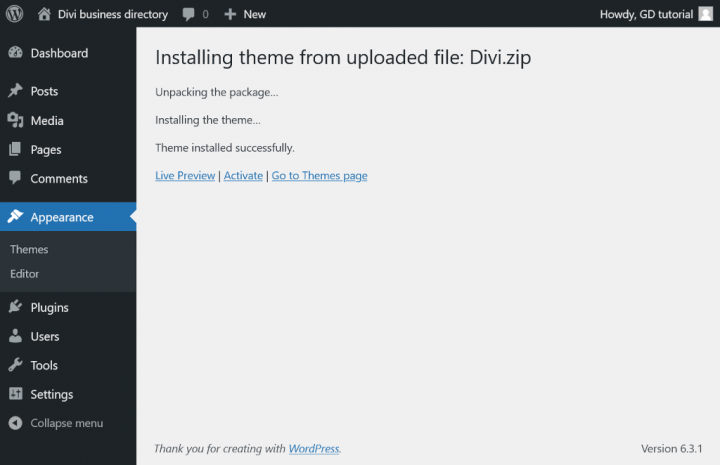
Accédez à Apparence >> Thèmes >>
Sélectionnez Ajouter, Téléverser le thème, Installer et Activer le thème Divi.
2. Installer GeoDirectory
Vous devez maintenant installer le plugin GeoDirectory.
Accédez à Extensions >> Ajouter, recherchez GeoDirectory. Veuillez l'installer et l'activer.
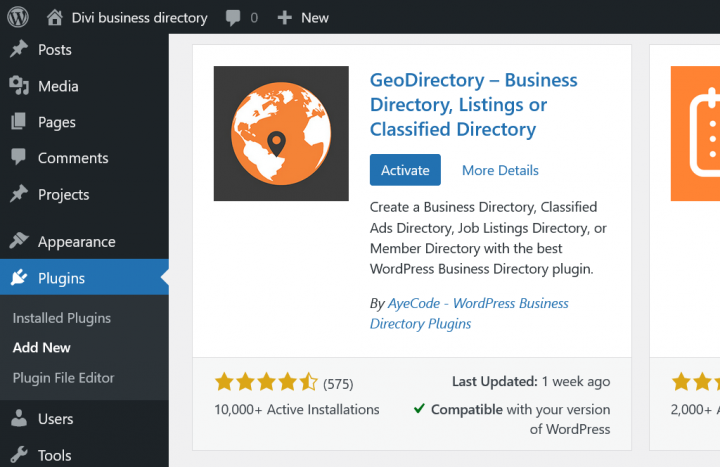
C'est fait ! Une fois le thème Divi et le plugin GeoDirectory activés, nous pouvons passer à l'étape suivante.
3. Assistant d'installation de GeoDirectory
Si vous appréciez Divi Builder pour sa simplicité, vous apprécierez assurément l'assistant de configuration intégré au plugin GeoDirectory.
Choisir le système de cartographie (Google Maps ou OpenStreetMap)
Vous devez maintenant compléter l'assistant de configuration. Vous pouvez choisir entre deux systèmes de cartographie à la première étape de l'assistant : Google Maps et Open Street Maps (qui ne nécessite pas de clé API).
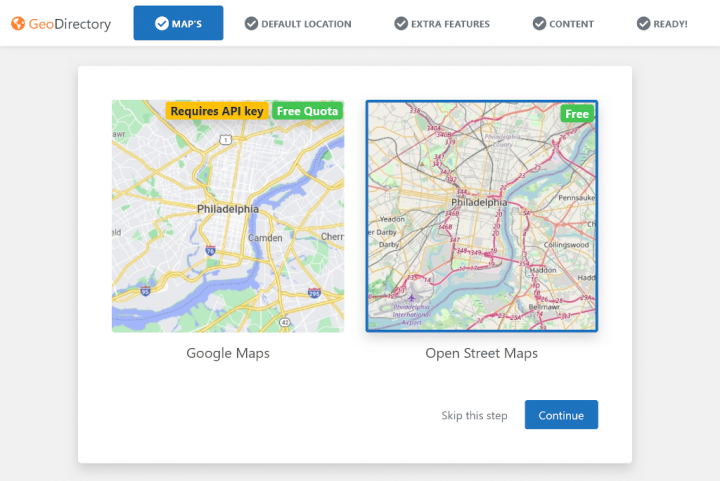
Dans ce tutoriel, nous sélectionnons OpenStreetMaps.
Sélectionnez OpenStreetMap et cliquez sur Continuer.
Si vous souhaitez sélectionner Google Maps, suivez les étapes supplémentaires ci-dessous.
Cliquez sur le bouton Générer une clé et suivez les étapes dans ce doc pour générer une clé API valide.
Les étapes essentielles sont :
- Activer les clés.
- Créer ou sélectionner un projet existant.
- Obtenir la clé.
- Activer un compte de facturation.
- Restreindre la clé API (afin qu'elle ne puisse être utilisée qu'à partir de l'URL de votre site)
Concernant le point quatre : c'est une obligation. Cependant, vous n'êtes facturé que si vous dépassez le seuil, qui est de 200 $/mois.
Ce crédit gratuit est bien plus que suffisant pour 99 % des annuaires.
Définir la ville par défaut
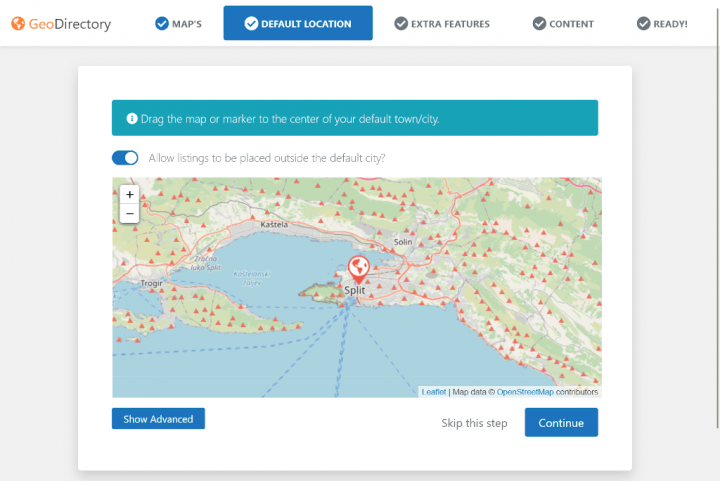
Ensuite, vous définirez l'emplacement par défaut. Il s'agit de la ville pour laquelle l'annuaire est créé. GeoDirectory utilise Philadelphia comme ville par défaut.
Compte tenu de la niche que j'ai choisie pour ce tutoriel, nous allons définir la ville par défaut sur Split, en Croatie.
Vous pouvez faire glisser le marqueur sur la carte pour utiliser l'emplacement de votre choix, ou utiliser les paramètres avancés en cliquant sur « Afficher les options avancées ».
Si vous avez besoin d'ajouter des annonces dans plus d'une ville, vous aurez besoin de Extension Location Manager.
Ajouter des fonctionnalités supplémentaires
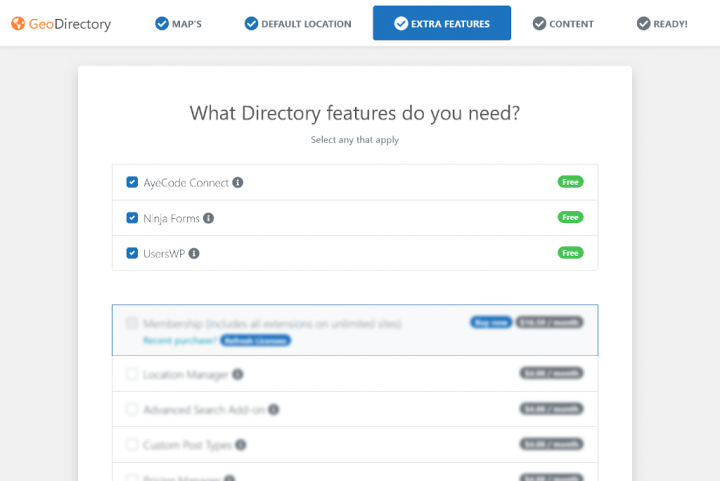
Dans cette étape, nous allons installer UsersWP, un plugin de connexion utilisateur qui permet aux utilisateurs de s'inscrire et de se connecter à votre site web.
Cela est nécessaire pour permettre aux utilisateurs d'ajouter et de modifier leurs annonces. Cela créera également des profils utilisateurs où ils pourront retrouver leurs annonces, avis, et bien plus encore.
Nous allons également installer Ninja Forms afin que toutes les annonces disposent d'un formulaire de contact qui envoie des e-mails directement aux propriétaires des annonces.
AyeCode Connect n'est pas obligatoire pour ce tutoriel. Il est principalement nécessaire si vous souhaitez ajouter des extensions premium GeoDirectory et les installer directement depuis le tableau de bord WordPress.
Ajouter des données factices
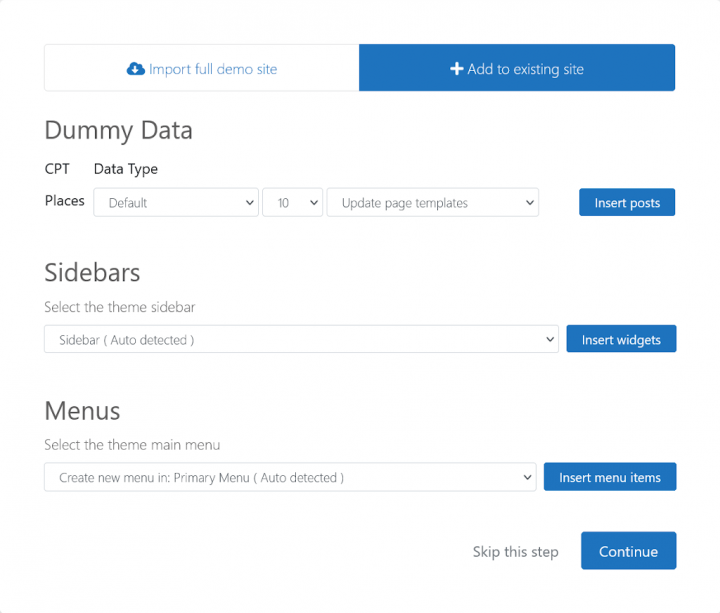
La dernière étape pour terminer l'assistant d'installation consiste à ajouter quelques annonces factices. Cela ajoutera également des catégories d'annonces que vous pourrez modifier ultérieurement selon vos besoins.
Vous n'ajouterez pas les widgets de barre latérale ni les éléments de menu maintenant, car nous le ferons plus tard.
Concevoir le site annuaire Divi
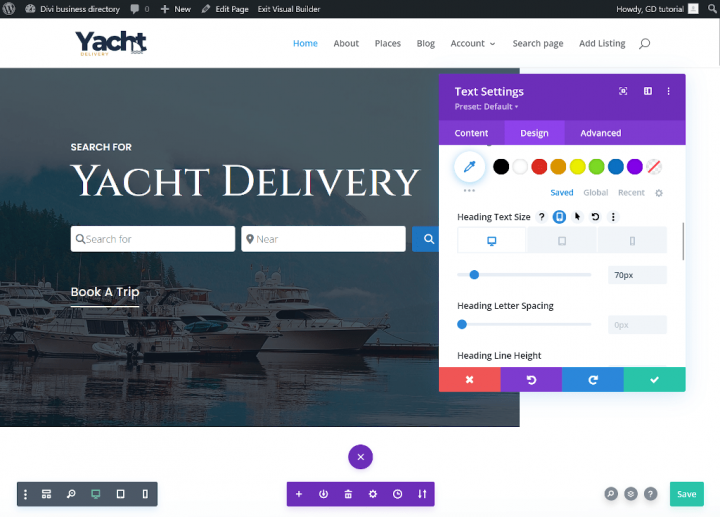
Maintenant que nous avons installé le thème et les plugins et effectué la configuration préliminaire de GeoDirectory, nous pouvons commencer à concevoir notre site web d'annuaire avec le thème Divi.
1. Conception de la page d'accueil du site annuaire Divi
Vous pouvez créer une nouvelle page ou utiliser l'une de celles que WordPress crée par défaut, comme la Page exemple.
Allez dans Pages, modifiez la Page exemple et renommez-la Accueil, ou créez une nouvelle page à cet effet.
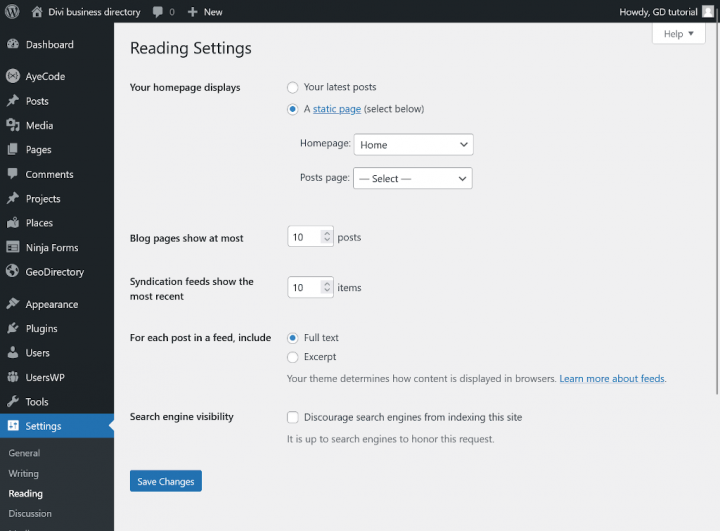
Ensuite, allez dans Réglages > Lecture > Réglages de la page d'accueil et sélectionnez votre page d'accueil.
Nous sélectionnerons la page des articles plus tard.
Le logo
Évitez de dépenser pour un designer pour votre logo initial.
Beaucoup font l'erreur d'investir massivement avant d'évaluer l'adéquation avec le marché.
Utilisez des applications comme Canva pour des designs rapides, abordables et de qualité.
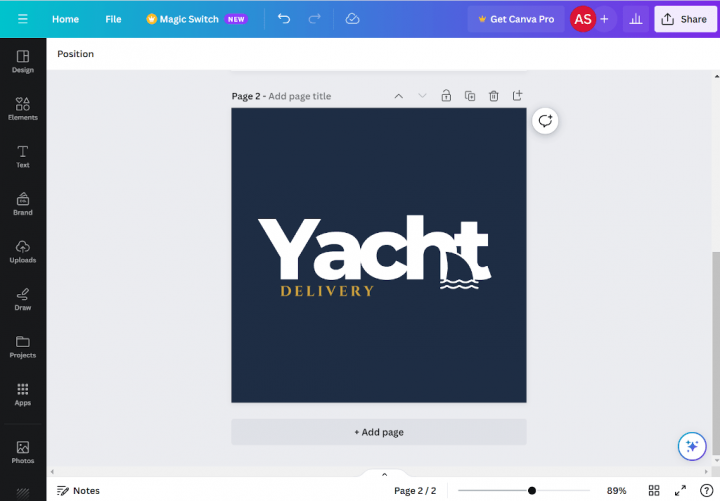
Pour un MVP, un logo conçu avec Canva est suffisant.
Bien que la perfection initiale ne soit pas cruciale, vous pourrez améliorer le logo si votre projet est une réussite.
Rappelez-vous, un logo ordinaire n'est pas la cause des échecs de projet.
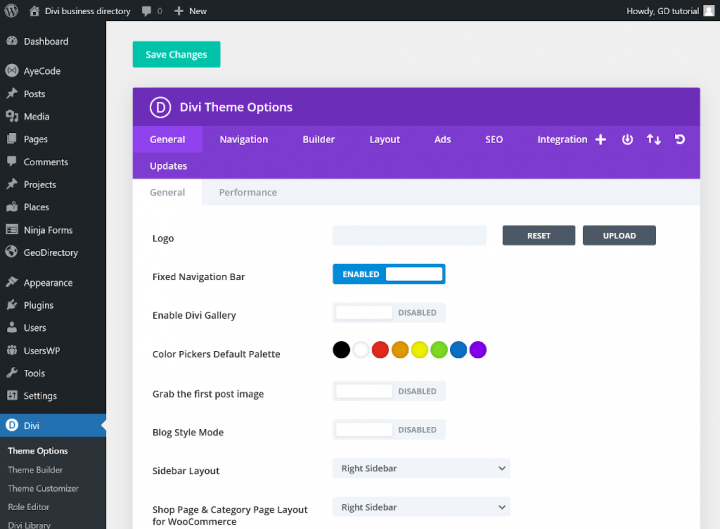
Après avoir conçu votre logo, rendez-vous dans Divi > Theme Options, cliquez sur Télécharger et sélectionnez le logo que vous avez créé avec Canva.com.
Ignorez le recadrage (ou recadrez l'image selon vos besoins) et cliquez sur Enregistrer les modifications dans le coin supérieur gauche de l'écran.
Le menu de navigation
Après avoir créé et ajouté le logo, rendez-vous dans Appearance > Menus, et créez votre menu.
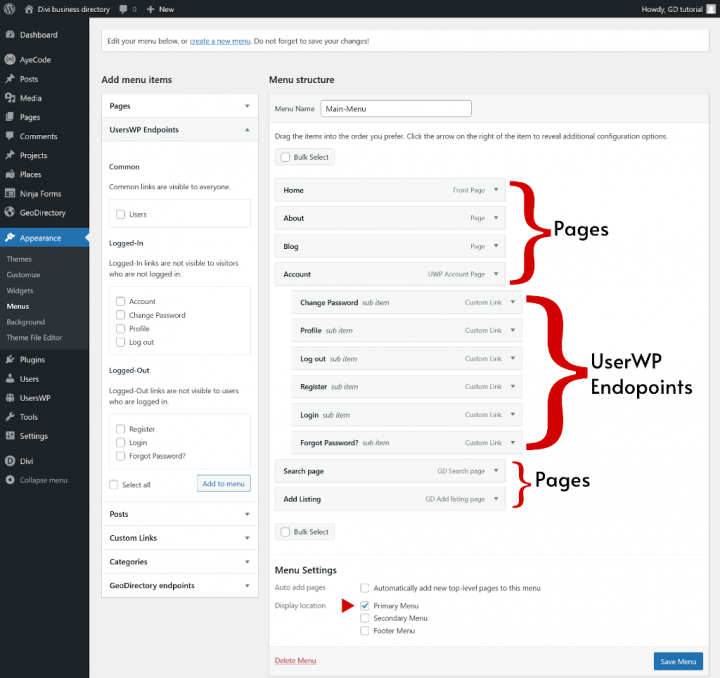
Ajoutez les liens nécessaires (de la colonne de gauche vers la colonne de droite) et enregistrez. Dans les Menu Settings > section Emplacement d'affichage, vous pouvez cocher l'option « Menu principal ».
Dans cet exemple, nous n'aurons que le menu de navigation de l'en-tête.
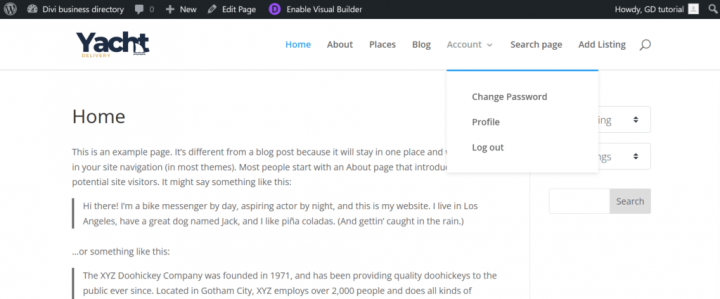
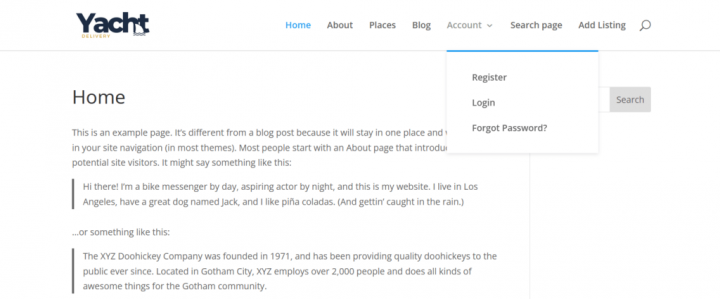
Nous avons ajouté douze liens :
- Accueil
- À propos
- Blog
- Comptabilité
- Profil (Visible pour les utilisateurs connectés )
- Changer le mot de passe (Visible pour les connectés )
- Se déconnecter (Visible pour les connectés utilisateurs.)
- S'inscrire (Visible pour les non connectés)
- Connexion (Visible pour les utilisateurs non connectés)
- Mot de passe oublié ? (Visible pour non connectés)
- Page de recherche
- Ajouter une annonce
Les liens des points de terminaison UsersWP sont dynamiques, voir les parenthèses ci-dessus.
Le contenu
Le thème Divi propose plus de 330 packs de mises en page prédéfinies.
Pour les besoins de ce tutoriel, je vais choisir une mise en page prête à l'emploi qui permet de créer un répertoire d'entreprises attrayant sans la fastidieuse tâche de styliser les modules Divi.
Pour ce tutoriel, j'ai choisi le pack de mise en page Divi prédéfini Charter.
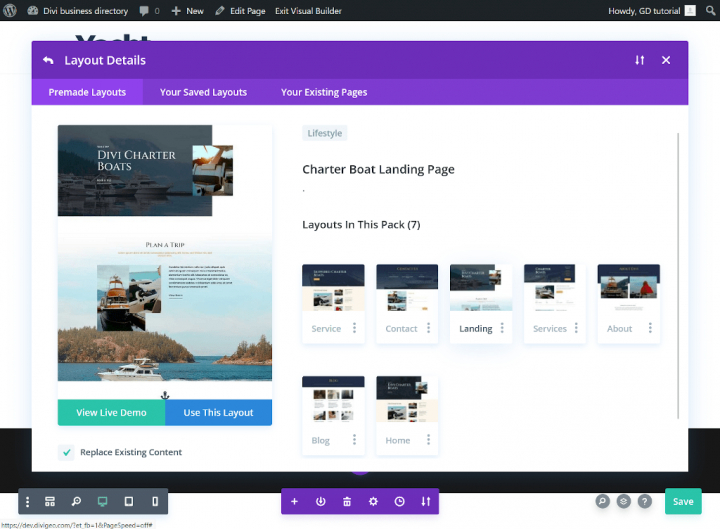
Accédez à votre page d'accueil, cliquez sur « Activer le constructeur visuel », puis sur « Parcourir les mises en page ».
Dans la bibliothèque de mises en page prédéfinies, sélectionnez « Charter Boat Landing Page » et cliquez sur « Utiliser cette mise en page ».
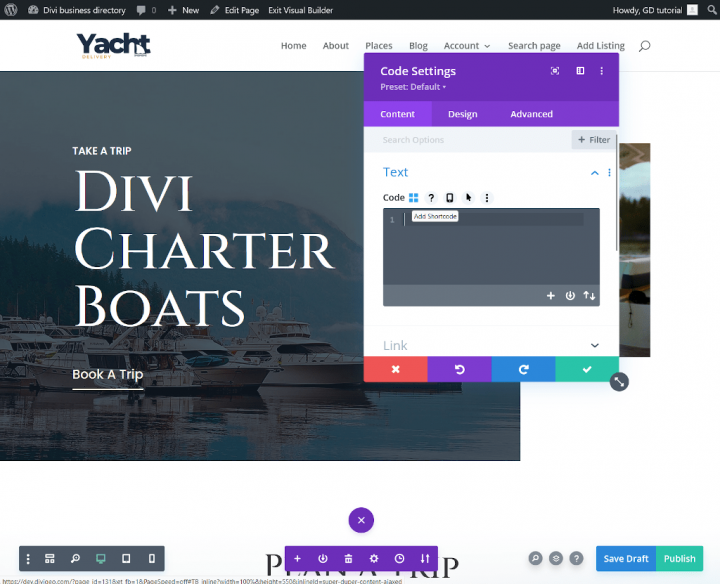
Après le deuxième module de texte, ajoutez le module de code et cliquez sur Ajouter un shortcode.
Divi ne permet pas l'utilisation des blocs Gutenberg, mais les créateurs du plug-in GeoDirectory ont mis en place un générateur de shortcodes.
Grâce à cela, vous pouvez facilement ajouter des widgets dynamiques à l'aide du module Code de Divi.
Ainsi, la fonctionnalité de générateur de shortcodes est votre meilleure alliée pour créer un site d'annuaire avec Divi.
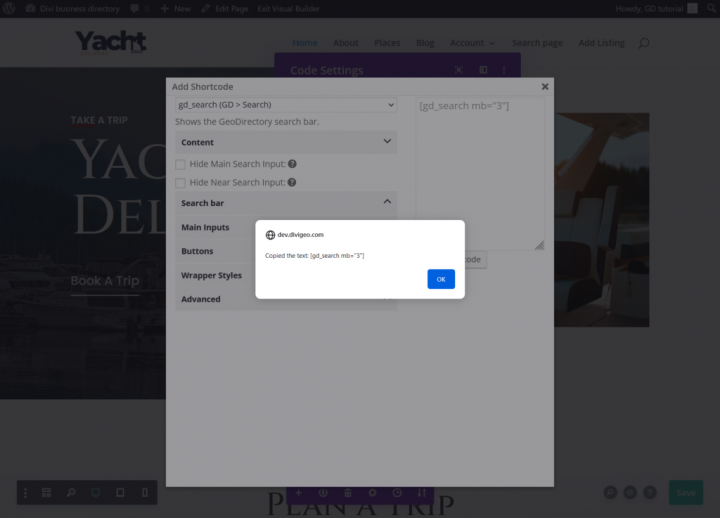
Sélectionnez « gd_search » (GD > Recherche) dans la liste déroulante et cliquez sur Copier le shortcode.
Le shortcode copié se trouve dans le presse-papiers. Collez le code copié dans le module de code. Puis cliquez sur l'icône de la coche.
Remplacez le contenu du premier module texte par « Search for ».
Modifiez le contenu de l'en-tête dans l'onglet Contenu en Yacht Delivery. Dans l'onglet Conception, changez la taille de police de l'en-tête h1 à 70px et cliquez sur la coche.
Supprimez le module bouton « Book a Trip ».
Notre section Héros est maintenant terminée.
Dans la section suivante, à partir du modèle de page d'atterrissage Divi prédéfini, modifiez le contenu de l'en-tête H2 en « Listings Categories ».
Supprimez le module texte sous le titre (police dorée) ou remplacez le contenu par le vôtre ; je laisserai les fragments Lorem Ipsum pour rendre le design du site plus intéressant.
Supprimez la rangée à deux colonnes avec photos et texte, puis ajoutez une nouvelle rangée avec un module de code. Lors de l'ajout, cliquez sur « Add Shortcode » de la même manière que vous l'avez fait pour le formulaire de recherche.
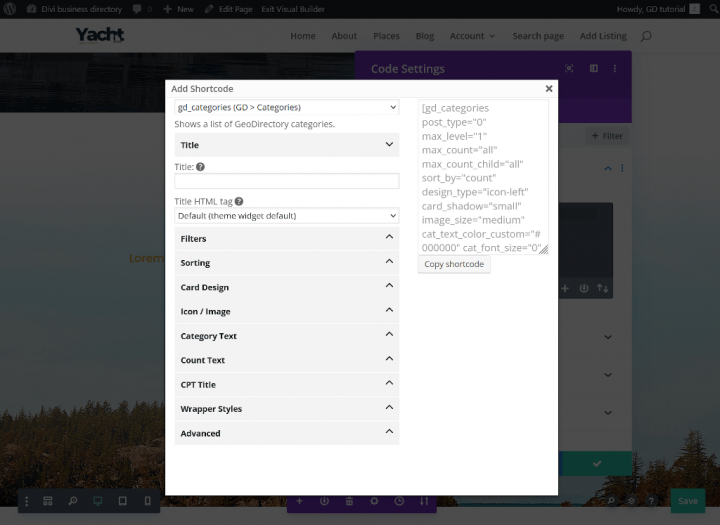
Sélectionnez « gd_categories » (GD > Categories) dans la liste déroulante.
Les options que j'ai modifiées dans le générateur de shortcode pour obtenir l'apparence des colonnes de catégories telle qu'illustrée ci-dessous :
Onglet Filtres :
Nombre max. de catégories à afficher par CPT : 3
Cocher : Hide Empty
Onglet Conception de la carte :
Type de conception : Image Background
Positionnement des rangées : Center
Ombre de la carte : Grand
Onglet Icône / Image :
Marque : Utiliser l'image de la catégorie
Taille de l'image : Grand
Vous pouvez également copier le shortcode ci-dessous et le coller dans le module de code.
Shortcode généré :
[gd_categories post_type="0" hide_empty="1" max_level="1" max_count="3" max_count_child="all" sort_by="count" design_type="image" row_positioning="center" card_shadow="large" use_image="1" image_size="large" cat_text_color_custom="#000000" cat_font_size="0" badge_text_color_custom="#000000" badge_color="light" badge_font_size="0" title_tag="h4" mb="3"]
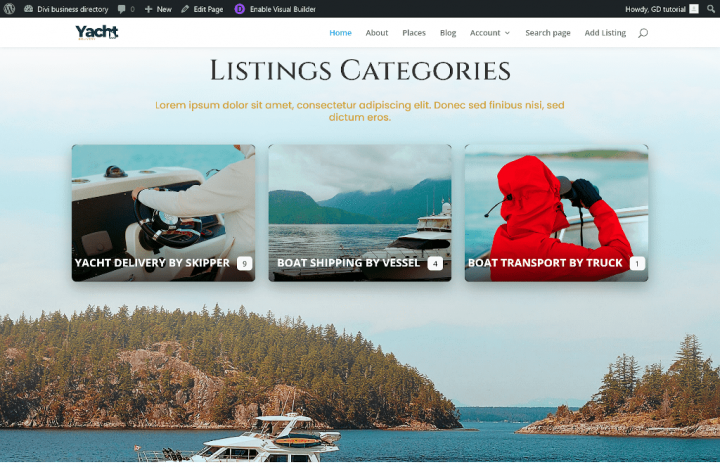
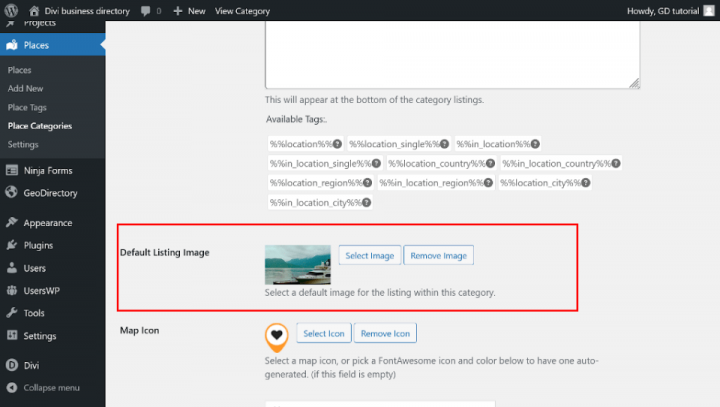
Vous pouvez associer une image à une catégorie en modifiant la catégorie depuis wp-admin -> places -> Place Categories.
Chaque catégorie dispose d'une option pour définir une image par défaut.
J'ai également modifié les noms des catégories pour qu'ils correspondent à la niche que j'ai choisie pour ce tutoriel.
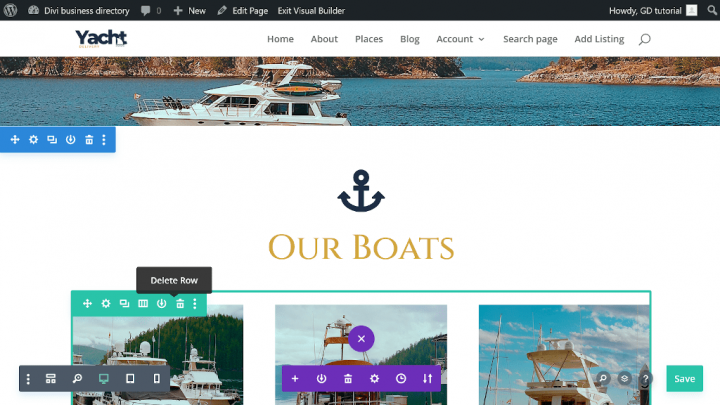
Nous utiliserons la section suivante pour afficher les dernières entrées.
Remplacez le titre Our boats par Latest Yacht providers. Supprimez la ligne après le titre et ajoutez une nouvelle section avec le module de code Divi.
De même que pour le formulaire de recherche et les catégories, nous devons générer un shortcode qui affichera les dernières annonces.
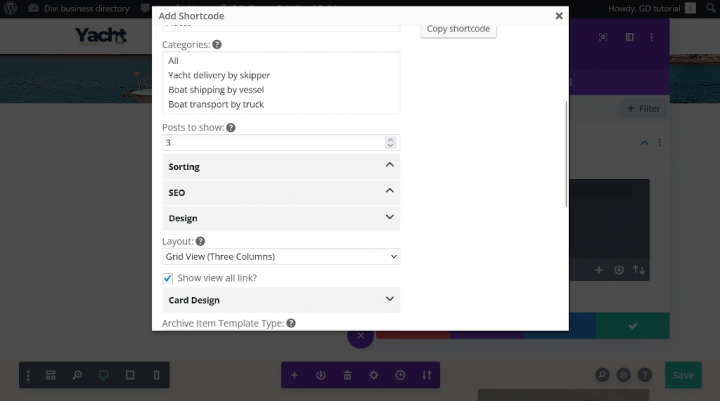
Sélectionnez « gd_listings » (GD > Listings) » dans la liste déroulante.
Les options que j'ai modifiées dans le générateur de shortcode pour obtenir l'apparence illustrée ci-dessous :
Onglet Filtres :
Publications à afficher : 3
Onglet Design :
Mise en page : Vue en grille (trois colonnes)
Vous pouvez également copier le shortcode ci-dessous et le coller dans le module de code.
Shortcode généré :[gd_listings post_type=
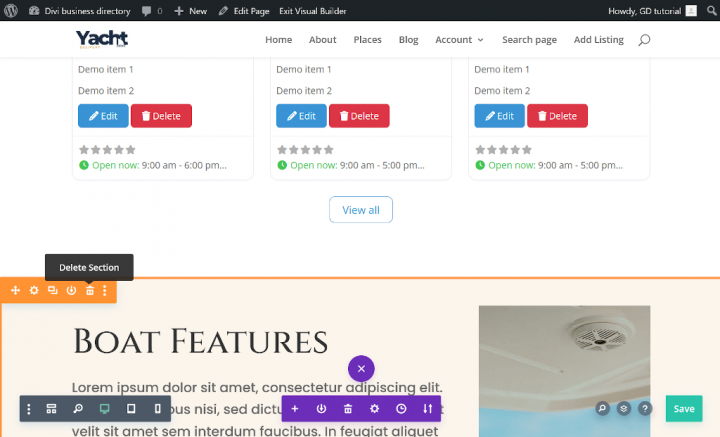
Cette section ne sera pas nécessaire, supprimez-la.
La section suivante servira de section CTA. Remplacez le texte par « Do you provide Yacht Delivery services? » Dans l'onglet design du module texte, modifiez la taille de l'en-tête h2 à 60px.
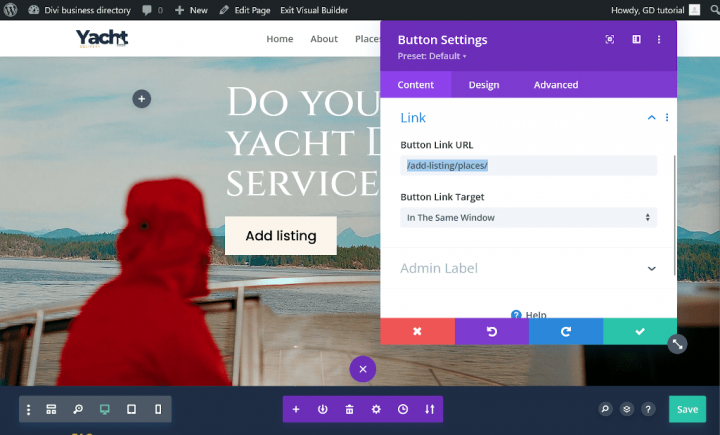
Modifiez le texte du module bouton pour ajouter une annonce et définissez le lien sur « /add-listing/places/ ».
Vous pouvez supprimer la prochaine section « FAQ », mais je ne le ferai pas, afin de rendre le projet plus intéressant.
Je vous recommande de remplir la section FAQ avec du contenu lié à la niche pour laquelle vous créez un annuaire d'entreprises.
Plus le contenu est thématique, mieux c'est pour optimiser votre site web dans les moteurs de recherche.
De même pour la section suivante, je la supprimerai dans ce guide, mais vous pouvez l'utiliser pour optimiser votre site web pour les moteurs de recherche.
Je ne supprimerai pas la section des avis pour un meilleur design de la page d'accueil. Faites comme bon vous semble.
Créer un pied de page global
La page d'accueil du site Divi Directory est terminée. Maintenant, créons un pied de page global pour notre site.
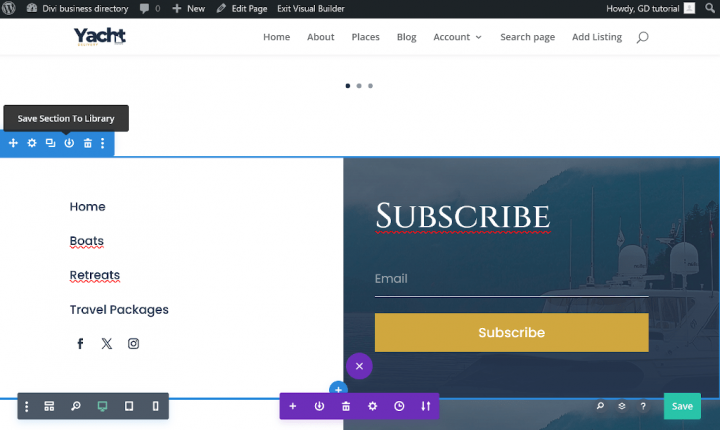
Cliquez sur l'icône Enregistrer la section dans la bibliothèque, dans le champ du nom de section, écrivez « global-footer » et cliquez sur Enregistrer dans la bibliothèque. Ensuite, enregistrez la mise en page de votre page d'accueil avec le bouton Enregistrer dans le coin inférieur droit de l'écran.
Supprimez la section que nous avons enregistrée dans la bibliothèque Divi et enregistrez à nouveau le projet.
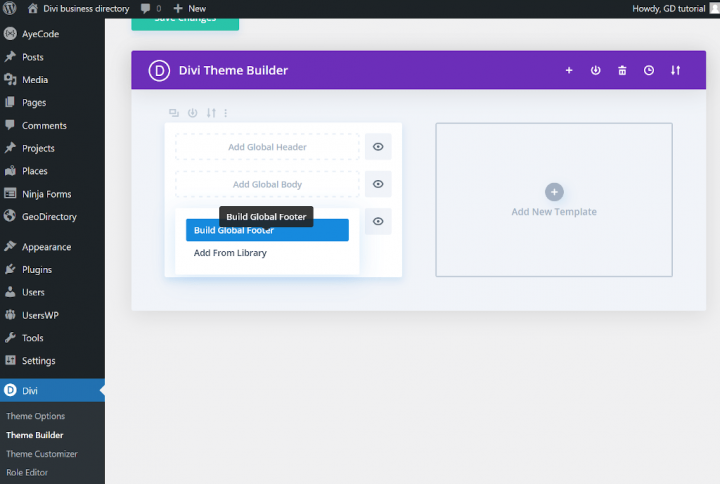
Accédez au tableau de bord WordPress, puis cliquez sur Divi > Theme Builder, cliquez sur Add Global Footer et sélectionnez Build Global Footer.
Insérez une nouvelle section, cliquez sur Add From Library, choisissez la section que nous avons créée précédemment et cliquez sur Use This Section.
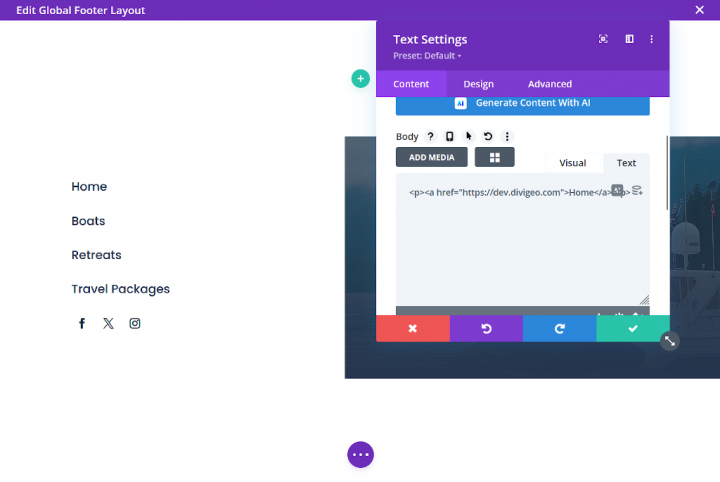
La section de pied de page global est construite avec une photo, quatre modules de texte et des modules d'icônes sociales.
Modifiez le contenu et les liens des modules de texte. J'utiliserai des modules de texte pour représenter à nouveau les catégories de mon annuaire d'entreprises sur le site web afin de faciliter la navigation.
Saisissez les liens appropriés dans le module Suivi des réseaux sociaux.
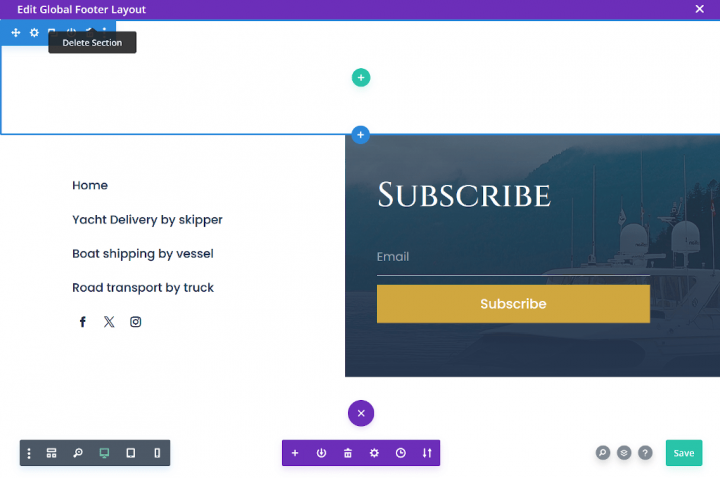
Supprimez la section vide et enregistrez le pied de page global, puis cliquez sur Fermer dans le coin supérieur droit de l'écran.
Très important : lorsque vous revenez au Divi theme Builder, cliquez sur le bouton Enregistrer les modifications.
La page d'accueil et le pied de page global du site d'annuaire sont terminés.
Conception des pages de liste d'annuaires et de recherche pour un site Divi
Vous devez maintenant concevoir deux pages essentielles pour tout annuaire.
La page des annonces (archive générale, catégories, étiquettes) et la page des résultats de recherche.
GeoDirectory les crée par défaut, mais dans ce tutoriel, nous apporterons des modifications mineures aux pages par défaut.
Nous devons ajouter une carte ainsi qu'un module de texte avec un titre dynamique.
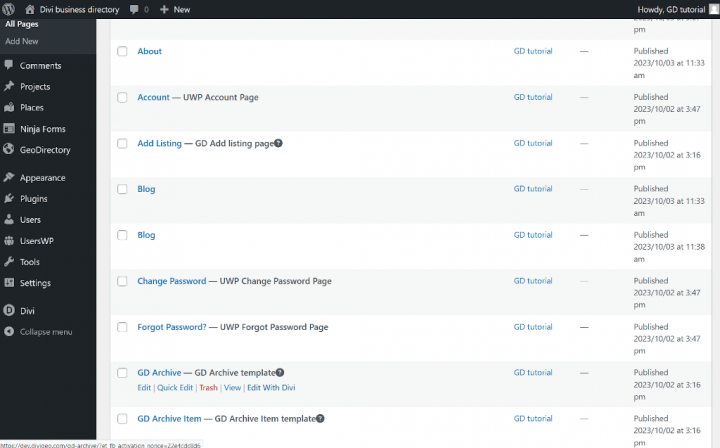
Accédez à l'onglet « Toutes les pages » dans le tableau de bord WordPress, trouvez la page « GD Archive », cliquez sur « Modifier avec Divi », puis modifiez le contenu existant.
Supprimez le module de texte et ajoutez les deux modules de code.
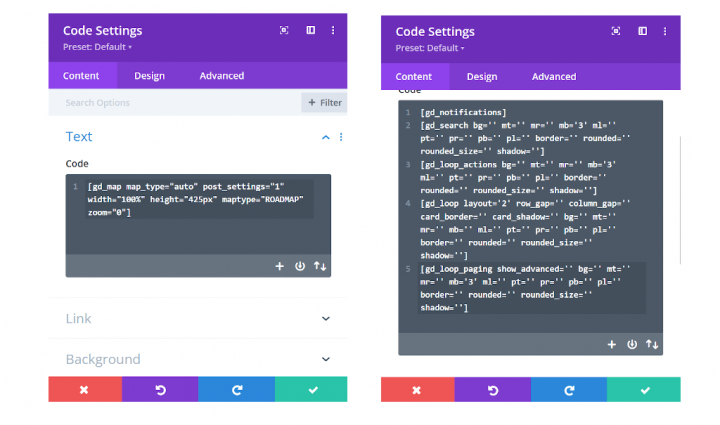
Utilisez maintenant le générateur de shortcodes de la même manière que vous l'avez fait pour générer des shortcodes pour les catégories ou les annonces récentes.
Dans la liste déroulante, sélectionnez, copiez et collez les shortcodes suivants dans l'ordre :
GD > Map
GD > Notifications
GD > Search
GD > Loop Action
GD > Loop
GD > Loop paging
Vous pouvez également coller les shortcodes suivants dans le module de code.
Dans le premier module de code, nous devons ajouter le shortcode responsable de la carte :
[gd_map map_type="auto" post_settings="1" width="100%" height="425px" maptype="ROADMAP" zoom="0"]
Deuxième module de code :
[gd_map map_type="auto" post_settings="1" width="100%" height="425px" maptype="ROADMAP" zoom="0"] <br>
[gd_notifications]
[gd_search bg=” mt=” mr=” mb=’3′ ml=” pt=” pr=” pb=” pl=” border=” rounded=” rounded_size=” shadow=”]
[gd_loop_actions bg=” mt=” mr=” mb=’3′ ml=” pt=” pr=” pb=” pl=” border=” rounded=” rounded_size=” shadow=”]
[gd_loop layout=’2′ row_gap=” column_gap=” card_border=” card_shadow=” bg=” mt=” mr=” mb=” ml=” pt=” pr=” pb=” pl=” border=” rounded=” rounded_size=” shadow=”]
[gd_loop_paging show_advanced=” bg=” mt=” mr=” mb=’3′ ml=” pt=” pr=” pb=” pl=” border=” rounded=” rounded_size=” shadow=”]
Maintenant, au-dessus de la section des modules de code Divi, nous devons ajouter une nouvelle section avec un module Heading Divi.
Pour afficher le titre des pages d'archive, nous utiliserons l'option intégrée de Divi pour afficher du contenu dynamique.
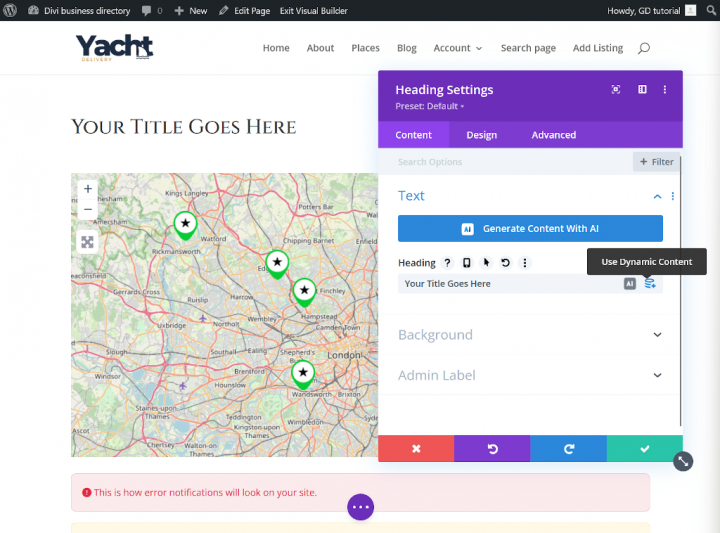
Dans l'onglet contenu, survolez le champ de titre et cliquez sur Utiliser le contenu dynamique à droite. Sélectionnez Titre de la page/archive dans la liste déroulante.
Cliquez sur la coche et enregistrez votre mise en page GD Archive Divi.
Page de recherche
Pour la page de recherche, nous répétons un processus similaire, mais comme pour la création du pied de page, nous utiliserons le Divi Theme Builder.
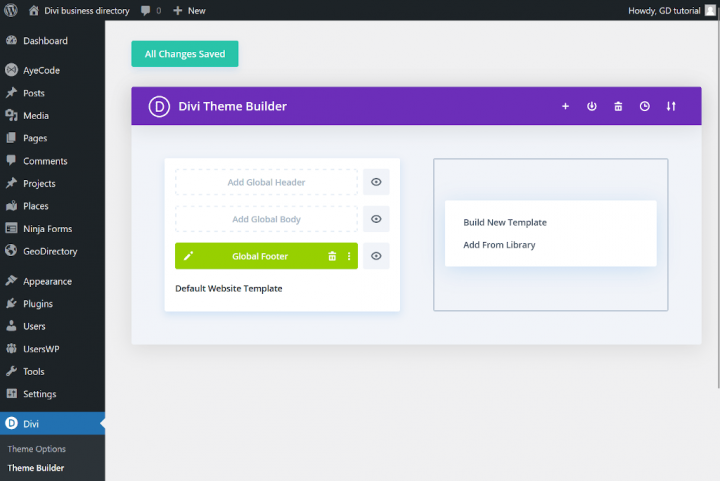
Depuis le tableau de bord WordPress, accédez à Divi > Theme Builder. Cliquez sur Ajouter un nouveau modèle puis sur Créer un nouveau modèle.
Vous verrez les paramètres du modèle. Sous l'onglet Utiliser sur, trouvez la section Autre et sélectionnez GD Search Results Page, puis cliquez sur Créer un modèle.
Vous verrez un nouveau modèle responsable de la page de recherche GD.
Ajoutez un corps personnalisé, cliquez sur Ajouter depuis la bibliothèque dans l'onglet Votre page existante, cliquez sur GD Archive Layout puis utilisez cette mise en page.
Cliquez sur l'icône crayon et modifiez le corps personnalisé. Vous n'avez rien à faire, enregistrez simplement la mise en page et sauvegardez les modifications dans le Divi Builder Theme.
Plus qu'une étape et votre site d'annuaires créé avec Divi sera entièrement fonctionnel.
Page d'annonce individuelle
Une page de fiche individuelle est responsable de l'affichage d'une entrée unique dans votre site d'annuaires.
Similaire à la page d'archive GD et à la page de recherche Gd, le modèle de page a été créé par l'assistant d'installation GD.
Accédez aux pages dans votre tableau de bord WordPress et modifiez la page Divi GD Details.
Supprimez le contenu et ajoutez une ligne à deux colonnes comme indiqué dans l'image ci-dessous.
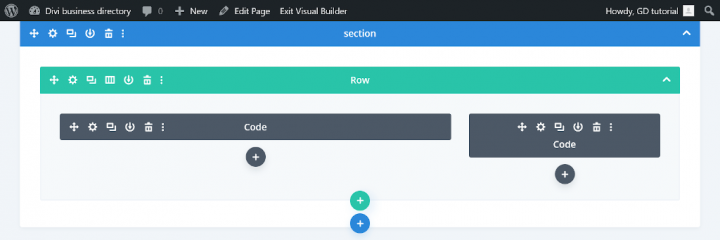
Dans le module de code de gauche, nous allons ajouter les shortcodes responsables du contenu de la publication et de la galerie.
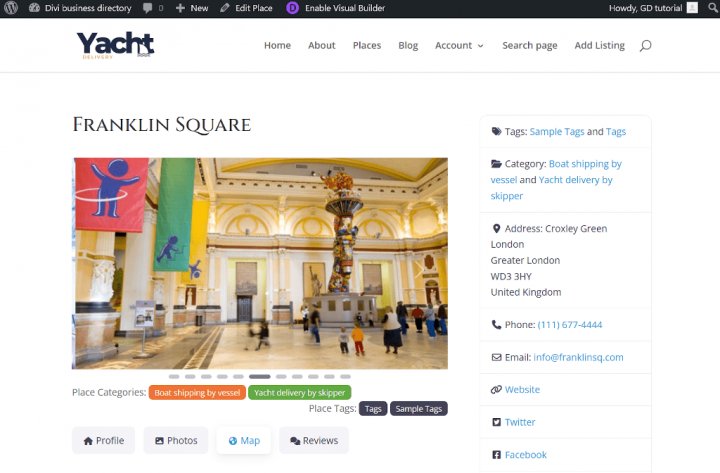
Dans le module de code de droite, nous allons ajouter les shortcodes qui seront responsables de l'affichage des détails de la publication, tels que le numéro de téléphone, l'adresse, les liens vers les réseaux sociaux, et autres.
Vous savez comment utiliser le générateur de shortcodes, alors générez, copiez et collez les shortcodes suivants. J'ai également préparé des shortcodes prêts à copier ci-dessous.
Module de code à gauche
[gd_post_images title='' types='' fallback_types='' ajax_load='true' limit='' limit_show='' css_class='' type='slider' slideshow='true' controlnav='1' animation='slide' show_title='true' show_caption='true' image_size='' aspect='' cover='' link_to='' link_screenshot_to='' bg='' mt='' mr='' mb='' ml='' pt='' pr='' pb='' pl='' border='' rounded='' rounded_size='' shadow='' ]
[gd_single_taxonomies taxonomy=” prefix=” link_style=” link_color=” link_color_custom=” link_icon=’false’ mt=” mr=” mb=’2′ ml=” pt=” pr=” pb=” pl=” ]
[gd_single_tabs show_as_list=’false’ output=” tab_style=” disable_greedy=’false’ ]
[gd_single_next_prev bg=” mt=’4′ mr=” mb=’3′ ml=” pt=” pr=” pb=” pl=” border=” rounded=” rounded_size=” shadow=” ]
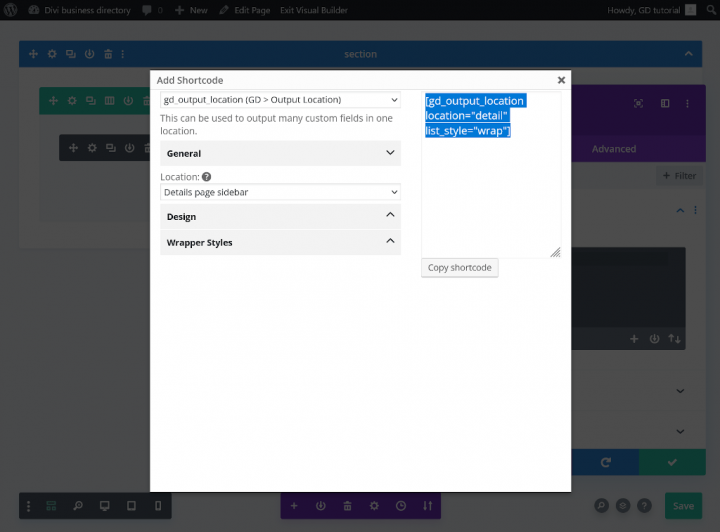
Module de code à droite
[gd_output_location location="detail" list_style="wrap"]
Presque terminé !
Maintenant, comme lors de la création du modèle de page d'archive GD, nous devons ajouter un module Titre qui sera responsable de l'affichage du titre dynamique de la fiche.
Ajoutez un nouveau module Titre Divi dans la première colonne au-dessus du module de code et définissez le titre dynamique sur Page/Archive Title.
Cliquez sur la coche et enregistrez votre mise en page. La page de publication unique ressemblera à ce qui suit.
Peaufiner votre site d'annuaire Divi
Votre site de répertoire Divi est presque prêt ; nous devons maintenant définir quelques options pour peaufiner votre site.
Couleurs et typographie
La couleur principale que j'ai choisie pour ce site est un ton de bleu marine. Code hexadécimal : #1e2d44.
Accédez à Theme Customizer > General Settings > Layout settings et changez la couleur d'accentuation du thème Divi en : #1e2d44.
Nous devons maintenant modifier la couleur principale du plugin GeoDirectory.
Dans le personnalisateur de thème, cliquez sur AyeCode UI et définissez la couleur principale sur : #1e2d44.
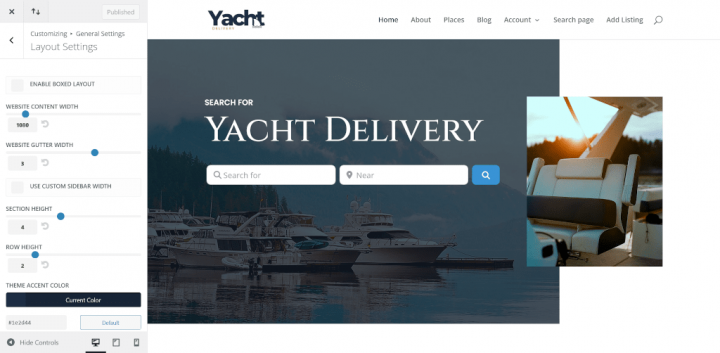
Nous devons maintenant définir la police globale. Allez dans Personnalisateur de thème > Paramètres généraux > Typographie et changez la police des en-têtes en Cinzel.
Comme vous pouvez le constater, la police des en-têtes générés par WpGeodirectory n'a pas changé pour la police Cinzel.
Allez dans l'onglet CSS supplémentaire du Personnalisateur de thème et collez le code CSS suivant.
h1, .h1, h2, .h2, h3, .h3, h4, .h4, h5, .h5, h6, .h6 {
  font-family: 'Cinzel', Georgia, "Times New Roman", serif!important;
}
Changer la version de BootStrap
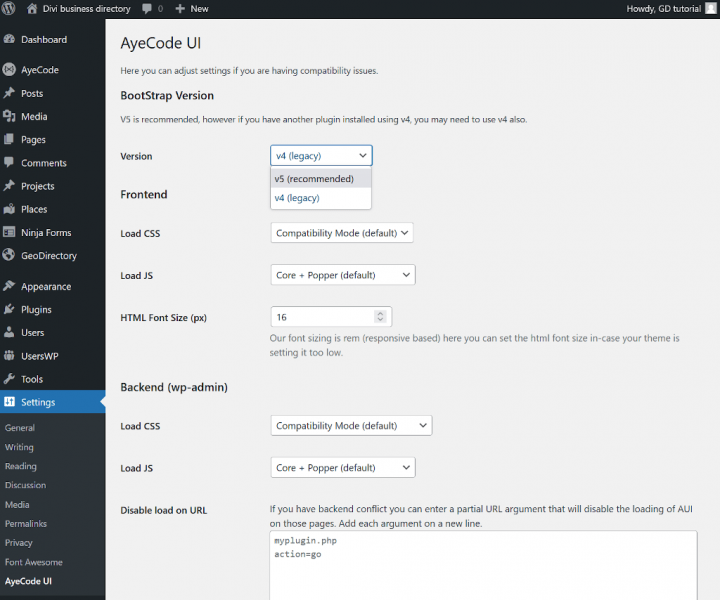
Dans le tableau de bord WordPress, cliquez sur Réglages puis sur AyeCode UI, changez la Version en BootStrap V5 et enregistrez.
Votre site de répertoire Divi est terminé.
Maximisez le potentiel de votre annuaire Divi avec DiviGeo
Il s'agit d'une méthode simple pour créer un annuaire avec GeoDirectory et Divi.
Si vous préférez ne pas vous attaquer à ce projet seul, ou si vous avez besoin de quelque chose de plus sophistiqué, n'hésitez pas à me contacter.
Visitez mon site web, envisagez d'acheter l'un de mes thèmes enfants GeoDirectory Divi Business DiviGeo, ou engagez-moi pour créer un site web unique fait sur mesure selon vos besoins.
Ajouter des fonctionnalités premium à votre site d'annuaire Divi
Si vous le souhaitez, vous pouvez maintenant ajouter des fonctionnalités premium à votre annuaire, telles que :
- Annonces payantes: avec le module complémentaire GeoDirectory Listing Price Manager , vous pouvez définir des tarifs pour la soumission d'annonces. Pour chaque niveau de prix, vous pouvez activer/désactiver des fonctionnalités telles que : restreindre le nombre de photos pour les annonces gratuites tout en en autorisant davantage pour les annonces payantes, autoriser plus ou moins de tags et de catégories, activer ou désactiver des champs personnalisés spécifiques, soumettre des descriptions plus longues ou plus courtes.
- Claim Listings: Il s'agit d'une fonctionnalité fondamentale pour un annuaire, où l'administrateur crée la base de données et invite les propriétaires d'entreprises à prendre en charge leurs annonces gratuites. Le processus de réclamation d'annonce peut inclure l'obligation de passer à une annonce payante pour en reprendre la propriété.
- Publicité: la vente d'annonces publicitaires est une autre façon de monétiser un annuaire en ligne. Si vous avez beaucoup de trafic, vous pouvez utiliser des réseaux publicitaires. Sinon, vous pouvez vendre des annonces directement, en permettant aux entreprises d'ajouter des bannières dans des zones spécifiques de votre site web, ou en permettant à des annonces d'apparaître en tant que publicités, par exemple, en haut des résultats de recherche organiques.
Ce ne sont là que trois exemples. Cependant, un site d'annuaire offre de nombreuses façons de gagner de l'argent en ligne.
Vous pouvez créer une marketplace mondiale d'articles artisanaux, vendre des billets d'événements ou des coupons de réduction.
Découvrez des conseils sur le processus de création : Créer un site d'annuaire : conseils et astuces.
Les possibilités sont immenses.
Libérez la puissance de GeoDirectory !
Lancez votre activité en ligne dès maintenant
Rejoignez-nous dès aujourd'hui !Newsletter - Restez informé !
Recevez les dernières actualités, conseils et contenus exclusifs directement dans votre boîte de réception.