Costruire un sito web di directory con Divi
Come creare un sito web directory con il tema Divi?
Il modo più semplice per costruire un sito web directory usando il tema Divi di WordPress è seguire i seguenti 3 passaggi:
- Installa il tema Divi
- Installa e configura GeoDirectory
- Progetta il sito web directory usando il tema Divi
Prima di descrivere nei dettagli come creare una directory aziendale passo dopo passo, vorrei citare un articolo pubblicato l'11 settembre 2023 sul blog ufficiale di Elegantthemes, gli sviluppatori del tema Divi.
GeoDirectory è il miglior plugin WordPress per creare un sito web di directory aziendale con il tema Divi?
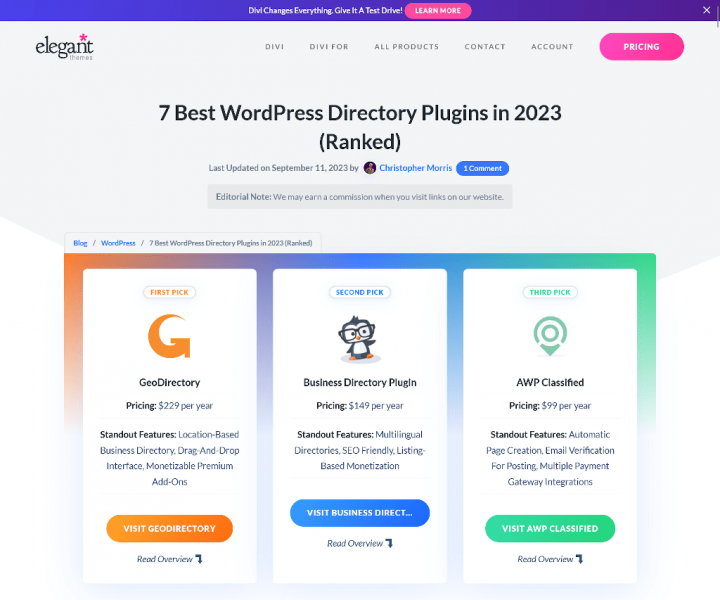
Sul blog di Elegant Themes è stato pubblicato un articolo intitolato
Il plugin GeoDirectory ha conquistato la prima posizione nella classifica. Nel contenuto dell'articolo, l'autore spiega perché GeoDirectory è il miglior plugin WordPress per creare un sito web directory.
Ti invito a leggere questo articolo. Di seguito è riportata una citazione dalla sezione FAQ dell'articolo menzionato.
Qual è il miglior plugin directory per WordPress?
Citazione dalla sezione FAQ dell'articolo: 7 Best WordPress Directory Plugins in 2023 (Ranked).
GeoDirectory è il miglior plugin directory per WordPress. Offre inserzioni personalizzabili, ricerca avanzata, recensioni degli utenti, integrazione con Google Maps, opzioni di monetizzazione e un'ottima compatibilità con temi e plugin. Con GeoDirectory puoi creare facilmente siti web directory ricchi di funzionalità.
Il mio primo sito WordPress, creato nel 2013, era una directory aziendale senza alcun plugin dedicato.
Ricordo quando i creatori di WP GeoDirectory, Paolo Tajani e Stiofan O'Connor, fecero un fork del tema
Ne migliorarono le prestazioni e successivamente lanciarono GeoTheme oltre 10 anni fa.
In seguito, adattandosi all'ecosistema WordPress in continua evoluzione e facendo tesoro delle loro esperienze, abbandonarono lo sviluppo di temi.
Partendo da quella base, crearono il plugin GeoDirectory, che facilita la realizzazione di siti directory di quasi qualsiasi tipo.
Ho testato la maggior parte dei plugin e dei temi per WordPress che consentono di creare un sito web directory.
Sia l'articolo sopra citato che i miei 11 anni di esperienza confermano che WP GeoDirectory è il miglior plugin per questo scopo.
Guida passo dopo passo su come creare un sito web directory usando il tema Divi e il plugin GeoDirectory
Vediamo nel dettaglio come costruire un sito web directory con GeoDirectory e il tema Divi.
In questo tutorial vedremo come:
Indice dei contenuti
- Come creare un sito web directory con il tema Divi?
- Installazione del tema e dei plugin.
- Progettare il sito directory con Divi
- Massimizza il potenziale del tuo sito directory Divi con DiviGeo
- Aggiungere funzionalità premium al tuo sito web directory con Divi
Installazione del tema e dei plugin.
1. Installa il tema Divi
Prima di tutto, dovrai installare un tema Divi
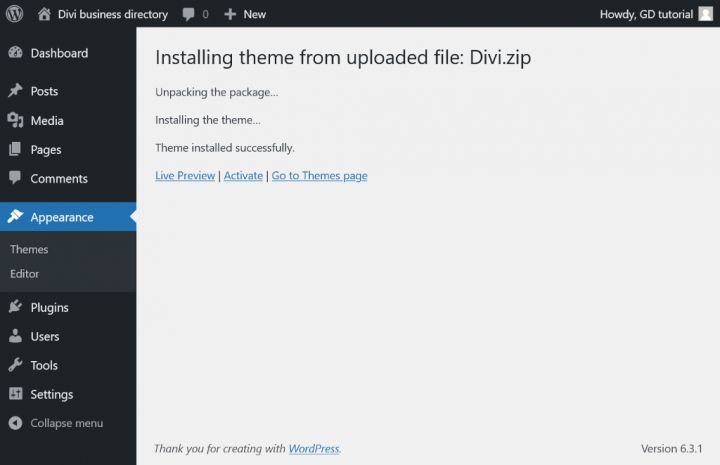
Vai su Aspetto >> Temi >>
Seleziona Aggiungi nuovo, Carica tema, Installa e Attiva il tema Divi.
2. Installa GeoDirectory
Ora devi installare il plugin GeoDirectory.
Vai su Plugin >> Aggiungi nuovo, cerca GeoDirectory. Installalo e attivalo.
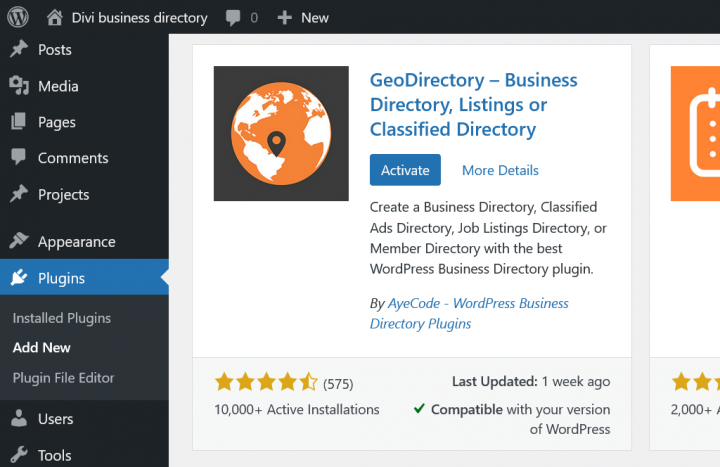
Fatto! Una volta che il tema Divi e il plugin GeoDirectory sono attivi, possiamo passare al passaggio successivo.
3. Procedura guidata di installazione di GeoDirectory
Se apprezzi Divi Builder per la sua semplicità, apprezzerai sicuramente la Procedura guidata di configurazione integrata nel plugin GeoDirectory.
Scelta del sistema di mappe (Google Maps o OpenStreetMap)
Ora devi completare la Procedura guidata di configurazione. Puoi scegliere tra due sistemi di mappatura nel primo passaggio della procedura guidata: Google Maps e Open Street Maps (che non richiede una chiave API).
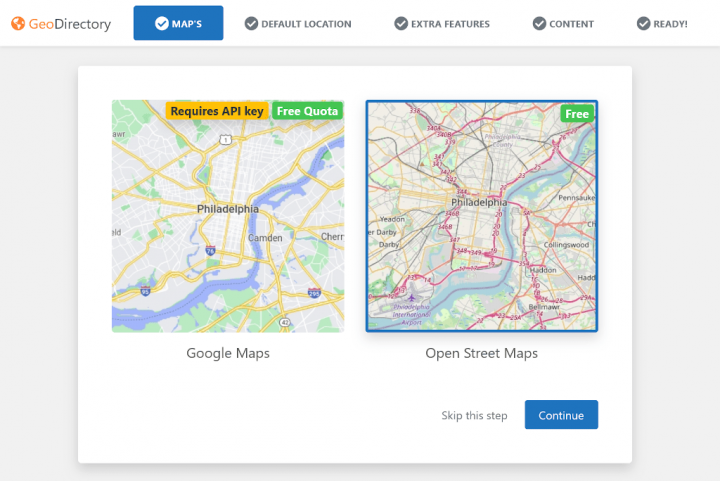
In questo tutorial selezioniamo OpenStreetMaps.
Seleziona OpenStreetMap e fai clic su Continua.
Nel caso in cui desideri selezionare Google Maps, segui questi passaggi aggiuntivi.
Fai clic sul pulsante Genera chiave e segui i passaggi in questa guida per generare una chiave API valida.
I passaggi essenziali sono:
- Abilitare le chiavi.
- Creare o selezionare un progetto esistente.
- Ottenere la chiave.
- Attivare un account di fatturazione.
- Limitare la chiave API (in modo che possa essere utilizzata solo dall'URL del tuo sito web)
Riguardo al punto quattro: è un requisito obbligatorio. Tuttavia, ti verranno addebitati costi solo se superi la soglia, che è di $200/mese.
Questo credito gratuito è più che sufficiente per il 99% delle directory.
Impostazione della città predefinita
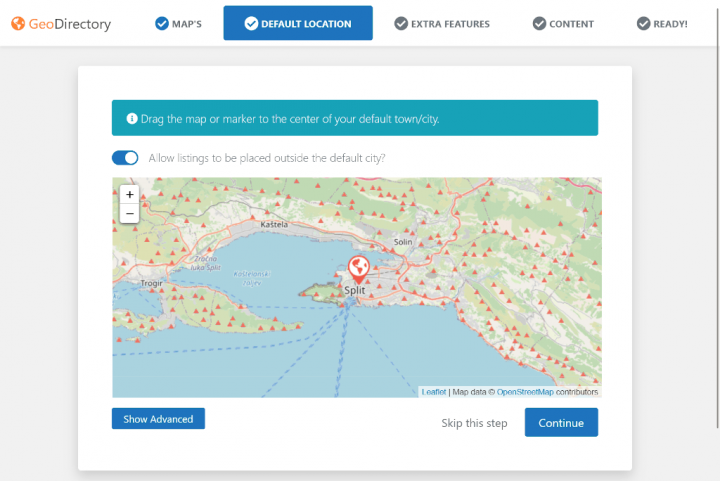
Successivamente, imposterai la posizione predefinita. Questa è la città per cui viene creata la directory. GeoDirectory utilizza Philadelphia come città predefinita.
Considerando la nicchia che ho scelto per questo tutorial, imposteremo la città predefinita su Spalato, in Croazia.
Puoi trascinare il segnaposto sulla mappa per utilizzare qualsiasi posizione desideri, oppure accedere alle impostazioni avanzate facendo clic su "Mostra avanzate".
Se hai bisogno di aggiungere inserzioni a più di una città, avrai bisogno del Add-on Location Manager.
Aggiunta di funzionalità extra
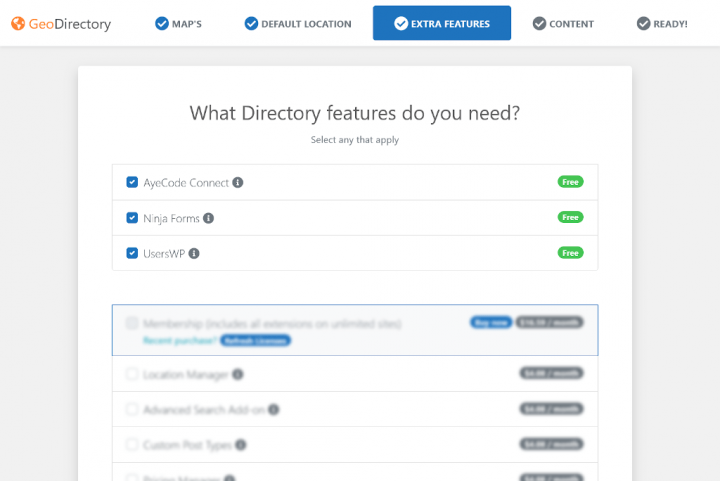
In questo passaggio installeremo UsersWP, un plugin di accesso utenti che consente agli utenti di registrarsi e accedere al tuo sito web.
È necessario per consentire agli utenti di aggiungere e modificare le proprie inserzioni. Creerà inoltre profili utente dove potranno trovare le proprie inserzioni, recensioni e molto altro.
Installeremo anche Ninja Forms in modo che tutte le inserzioni abbiano un modulo di contatto che invia email direttamente ai proprietari delle inserzioni.
AyeCode Connect non è obbligatorio per questo tutorial. È principalmente necessario se desideri aggiungere componenti aggiuntivi premium di GeoDirectory e installarli direttamente dalla dashboard di WordPress.
Aggiunta di dati di esempio
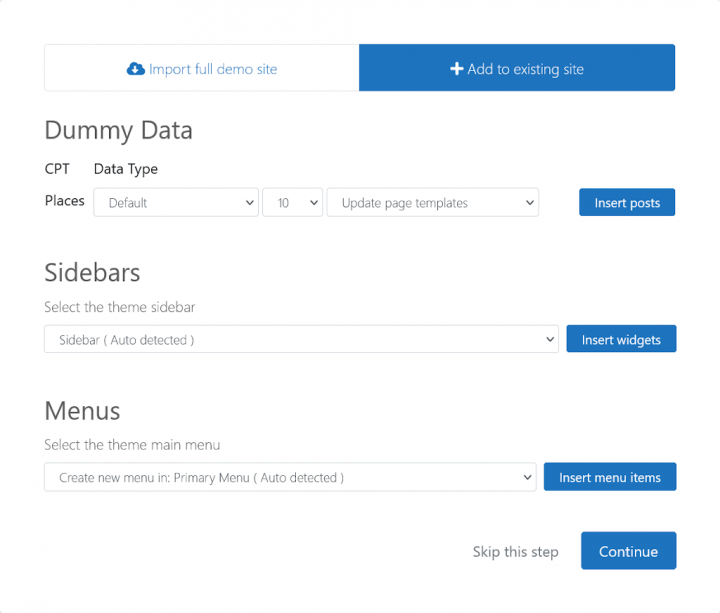
L'ultimo passaggio per completare la procedura guidata di installazione è l'aggiunta di alcune inserzioni di esempio. Verranno aggiunte anche categorie di inserzioni che potrai modificare in seguito in base alle tue esigenze.
Non aggiungerai i widget della barra laterale e le voci di menu adesso, poiché lo faremo più avanti.
Progettare il sito directory con Divi
Ora che abbiamo installato il tema e i plugin e completato la configurazione preliminare di GeoDirectory, possiamo iniziare a progettare il nostro sito web Directory con il tema Divi.
1. Design della Home Page del sito directory con Divi
Puoi creare una nuova pagina o utilizzarne una creata da WordPress per impostazione predefinita, come la Pagina di esempio.
Vai su Pagine, modifica la Pagina di esempio e rinominala Home, oppure crea una nuova pagina a questo scopo.
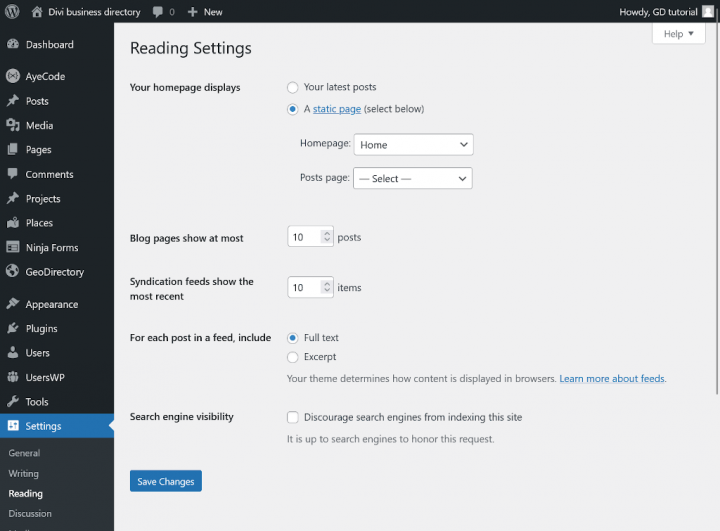
Successivamente, vai su Impostazioni > Lettura > Impostazioni Homepage e seleziona la tua Home.
Selezioneremo la pagina dei Post in seguito.
Il Logo
Evita di spendere soldi per un designer per il tuo logo iniziale.
Molti commettono l'errore di investire pesantemente prima di valutare l'adattamento al mercato.
Usa app come Canva per design rapidi, economici e di qualità.
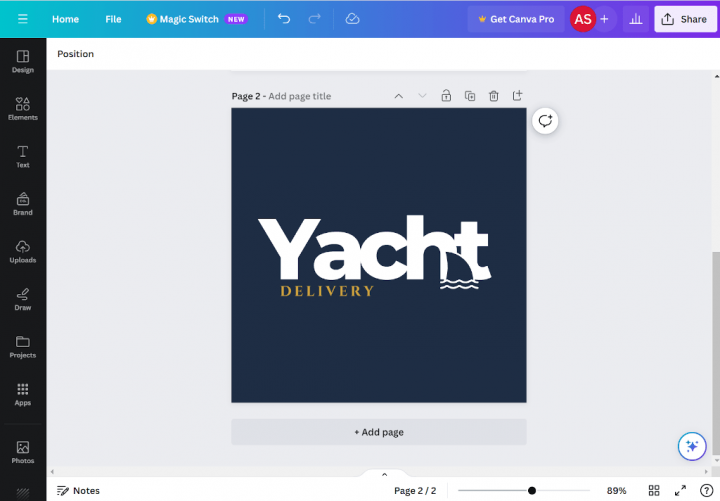
Per un MVP, un logo progettato con Canva è più che sufficiente.
Anche se la perfezione iniziale non è fondamentale, puoi migliorare il logo se il tuo progetto ha successo.
Ricorda, un logo mediocre non è la causa dei fallimenti di un progetto.
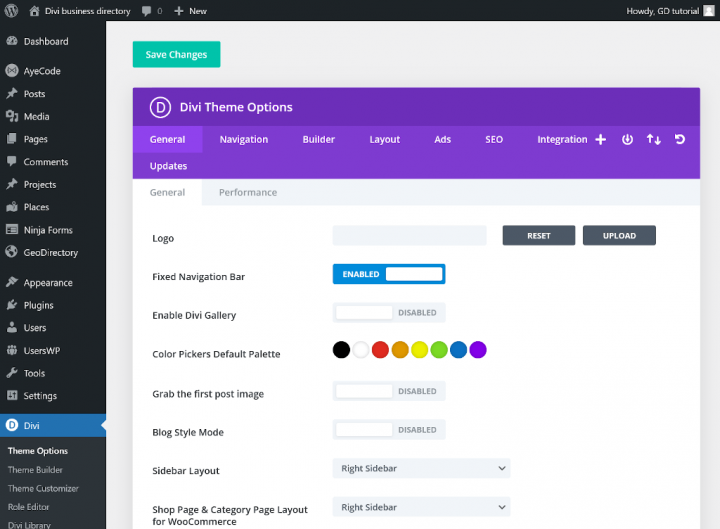
Dopo aver progettato il tuo logo, vai su Divi > Theme Options, clicca su carica e seleziona il logo che hai creato con Canva.com.
Salta il ritaglio (o ritaglia l'immagine secondo necessità) e clicca su Salva modifiche nell'angolo in alto a sinistra dello schermo.
Il Menu di navigazione
Dopo aver creato e aggiunto il logo, vai su Aspetto > Menu, e crea il tuo menu.
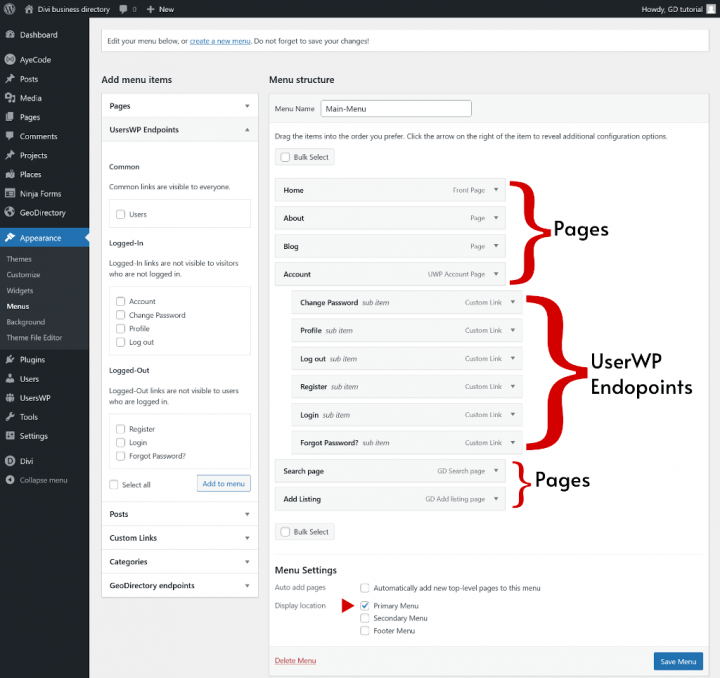
Aggiungi i collegamenti necessari (dalla colonna sinistra alla colonna destra) e salva. Nella sezione Impostazioni Menu > Posizione di visualizzazione, puoi selezionare l'opzione
In questo esempio, avremo solo il menu di navigazione nell'intestazione.
Abbiamo aggiunto dodici collegamenti:
- Home
- Chi siamo
- Blog
- Account
- Profilo (Visibile per gli utenti connessi )
- Cambia Password (Visibile per gli utenti connessi )
- Disconnetti (Visibile per gli utenti connessi connessi.)
- Registrati (Visibile per gli utenti non connessi)
- Accedi (Visibile per gli utenti non connessi)
- Password dimenticata? (Visibile per gli utenti non connessi)
- Pagina di Ricerca
- Aggiungi Inserzione
I collegamenti dagli Endpoint di UsersWP sono dinamici, vedi le parentesi sopra.
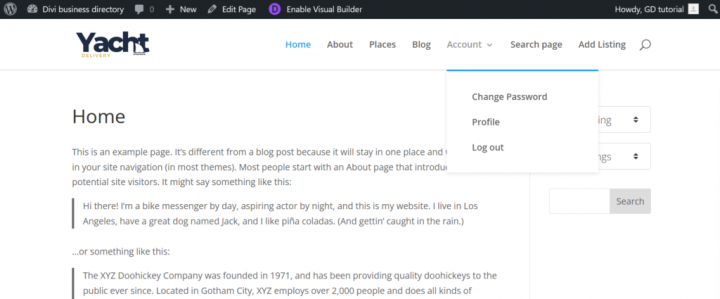
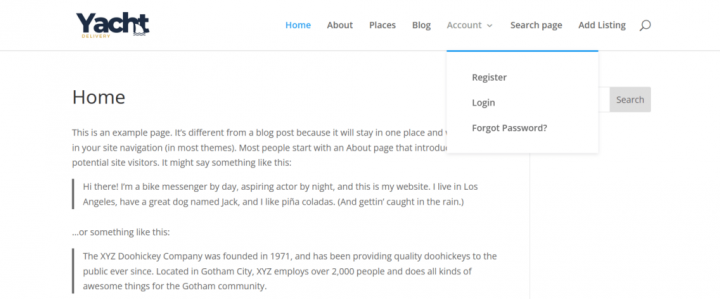
Il Contenuto
Il tema Divi offre oltre 330 pacchetti di layout predefiniti.
Ai fini di questo tutorial, sceglierò un layout pronto all'uso che consente di creare una directory aziendale attraente senza il noioso compito di stilizzare i moduli Divi.
Per questo tutorial, ho scelto il pacchetto di layout predefinito Charter Divi Layout Pack.
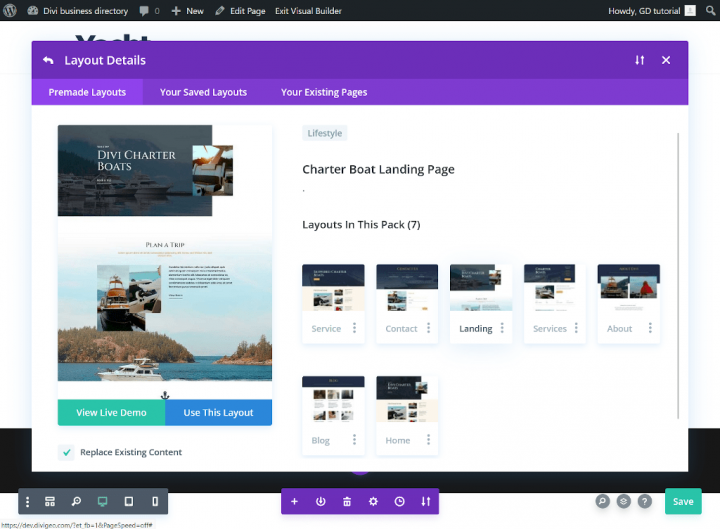
Vai alla tua homepage, clicca su 'Enable Visual Builder', quindi clicca su 'Browse Layouts'.
Nella libreria di layout predefiniti, seleziona 'Charter Boat Landing Page' e clicca su 'Use This Layout'.
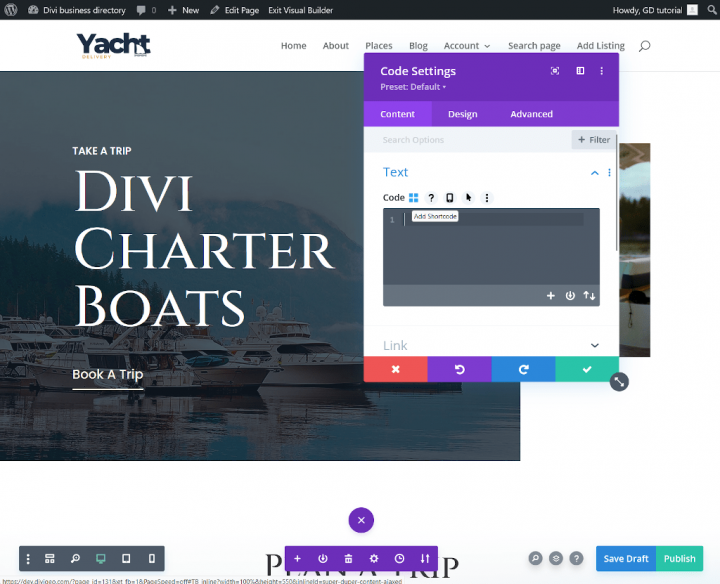
Dopo il secondo modulo di testo, aggiungi il modulo codice e clicca su Add Shortcode.
Divi non consente l'uso dei blocchi Gutenberg, ma i creatori del plug-in GeoDirectory hanno implementato un generatore di shortcode.
Grazie a questo, puoi aggiungere facilmente widget dinamici utilizzando il modulo codice di Divi.
Quindi, la funzione di generatore di shortcode è il tuo migliore alleato quando si crea un sito directory con Divi.
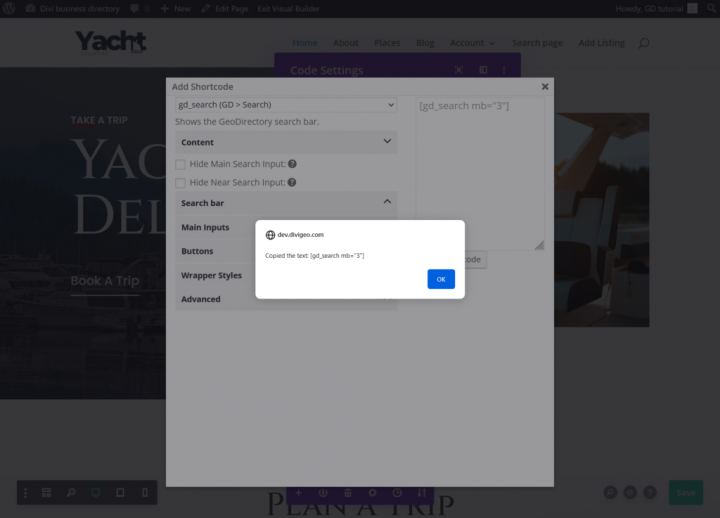
Seleziona "gd_search" (GD > Search)" dall'elenco a discesa e clicca su Copy shortcode.
Lo shortcode copiato si trova negli appunti. Incolla il codice copiato nel modulo codice. Quindi clicca sull'icona del segno di spunta.
Cambia il contenuto del primo modulo testo in "Search for".
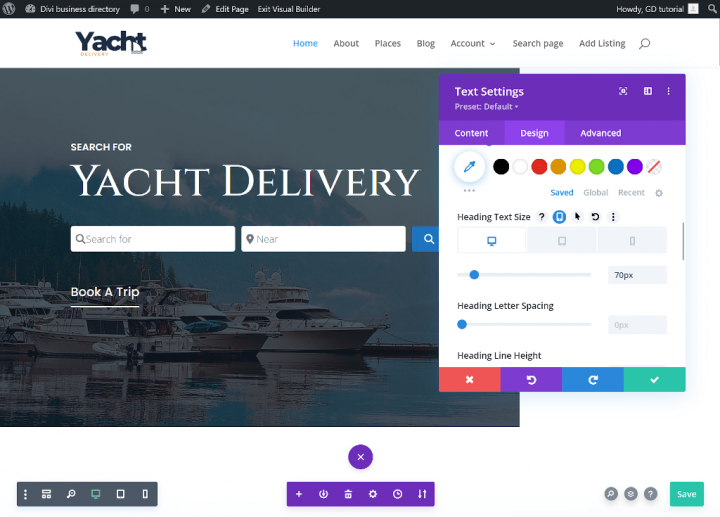
Cambia il contenuto dell'intestazione nella scheda contenuto in Yacht Delivery. Nella scheda Design, cambia la dimensione del font dell'intestazione h1 a 70px e clicca sul segno di spunta.
Rimuovi il modulo pulsante "Book a Trip".
Ora la nostra sezione Hero è completata.
Nella sezione successiva, partendo dal template predefinito della landing page Divi, cambia il contenuto dell'intestazione H2 in "Listings Categories".
Rimuovi il modulo testo sotto l'intestazione (font dorato) oppure modificane il contenuto con il tuo, io lascerò i frammenti Lorem Ipsum per rendere il design del sito più interessante.
Elimina la riga a due colonne con foto e testo, quindi aggiungi una nuova riga con un modulo codice. Durante l'inserimento, clicca su 'Add Shortcode' nello stesso modo in cui hai fatto per il modulo di ricerca.
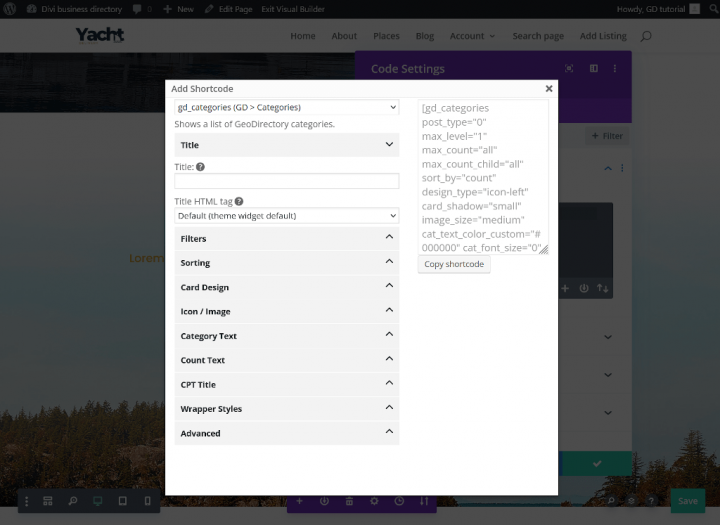
Seleziona "gd_categories" (GD > Categories)" dall'elenco a discesa.
Le opzioni che ho modificato nel generatore di shortcode per ottenere l'aspetto delle colonne di categorie mostrato di seguito:
Scheda Filtri:
Numero massimo di categorie da mostrare per CPT: 3
Seleziona: Nascondi vuote
Scheda Card Design:
Tipo di design: Sfondo immagine
Posizionamento riga: Centra
Ombra card: Grande
Scheda Icona / Immagine:
Seleziona: Usa immagine categoria
Dimensione immagine: Grande
Puoi anche copiare lo shortcode qui sotto e incollarlo nel modulo codice.
Shortcode generato:
[gd_categories post_type="0" hide_empty="1" max_level="1" max_count="3" max_count_child="all" sort_by="count" design_type="image" row_positioning="center" card_shadow="large" use_image="1" image_size="large" cat_text_color_custom="#000000" cat_font_size="0" badge_text_color_custom="#000000" badge_color="light" badge_font_size="0" title_tag="h4" mb="3"]
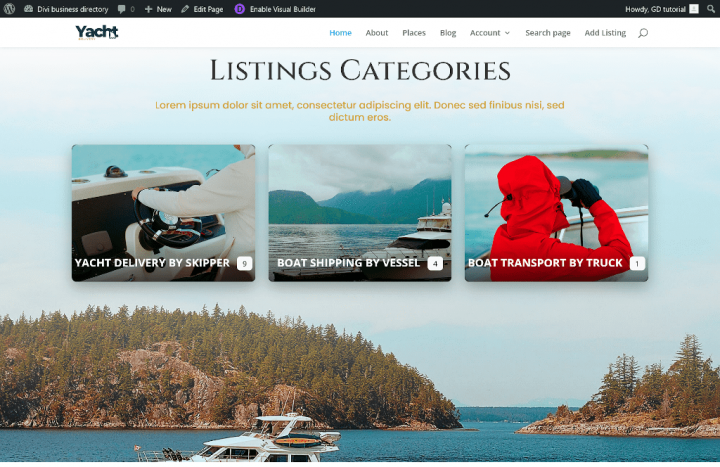
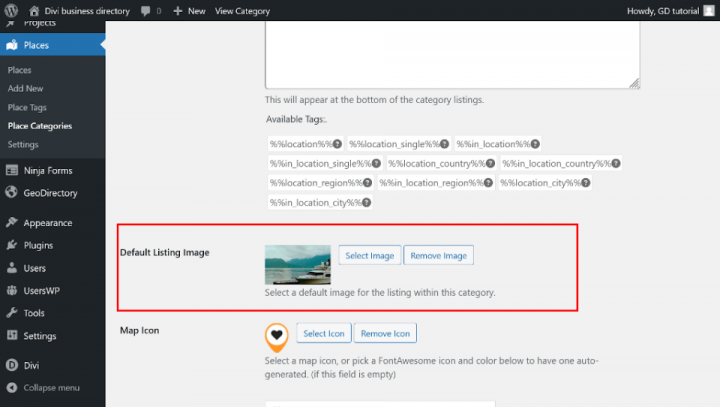
Puoi impostare un'immagine per una categoria modificandola da wp-admin -> places -> Place Categories.
Ogni categoria ha un'opzione per impostare un'immagine predefinita.
Ho anche modificato i nomi delle categorie per adattarli alla nicchia che ho scelto per questo tutorial.
Utilizzeremo la sezione successiva per mostrare gli ultimi inserimenti.
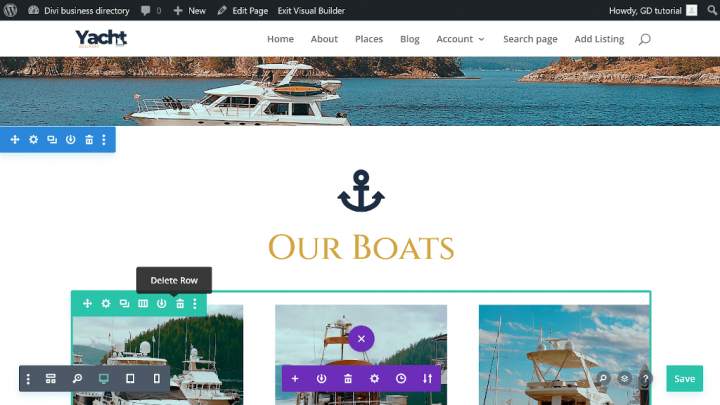
Cambia l'intestazione Our boats in Latest Yacht providers. Elimina la riga dopo l'intestazione e aggiungi una nuova sezione con il modulo codice di Divi.
Analogamente al modulo di ricerca e alle categorie, dobbiamo generare uno shortcode che mostri gli ultimi listing.
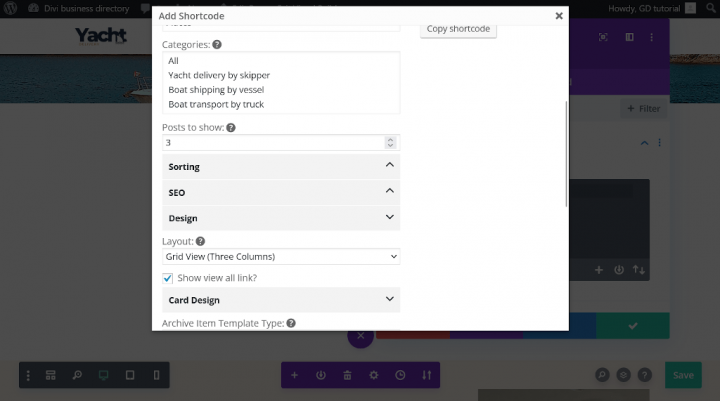
Seleziona "gd_listings" (GD > Listings)" dall'elenco a discesa.
Le opzioni che ho modificato nel generatore di shortcode per ottenere l'aspetto mostrato di seguito:
Scheda Filtri:
Post da mostrare: 3
Scheda Design:
Layout: Vista a griglia (tre colonne)
Puoi anche copiare lo shortcode qui sotto e incollarlo nel modulo codice.
Shortcode generato:[gd_listings post_type=
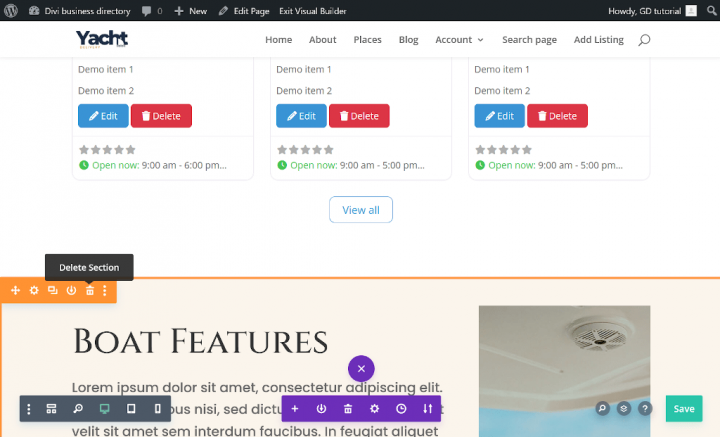
Questa sezione non sarà necessaria, quindi eliminala.
La sezione successiva fungerà da sezione CTA. Cambia il testo in "Do you provide Yacht Delivery services?" Nella scheda design del modulo testo, modifica la dimensione dell'intestazione h2 a 60px.
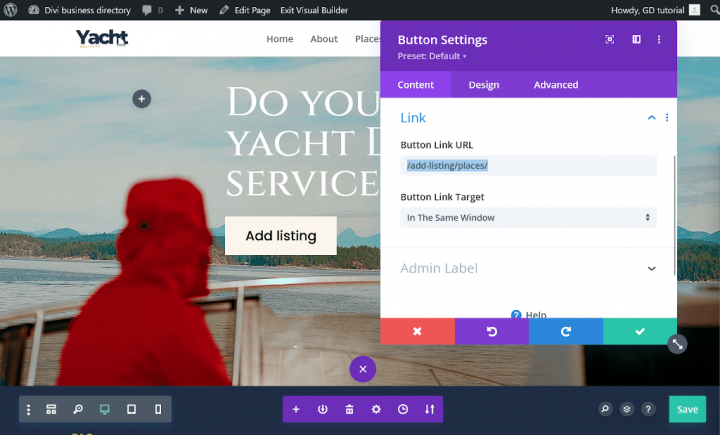
Modifica il testo del modulo pulsante per aggiungere un'inserzione e imposta il link su "/add-listing/places/".
Puoi rimuovere la sezione "FAQ" successiva, ma io non lo farò, per rendere il progetto più interessante.
Ti consiglio di popolare la sezione FAQ con contenuti relativi alla nicchia per cui stai creando una business directory.
Più contenuto tematico c'è, meglio è per l'ottimizzazione del tuo sito web sui motori di ricerca.
Allo stesso modo, con la sezione successiva: la rimuoverò in questa guida, ma puoi usarla per ottimizzare il tuo sito web per i motori di ricerca.
Non rimuoverò la sezione recensioni per un design della homepage migliore. Puoi fare come preferisci.
Crea il footer globale
La homepage del sito Divi Directory è completa. Ora creiamo un footer globale per il nostro sito.
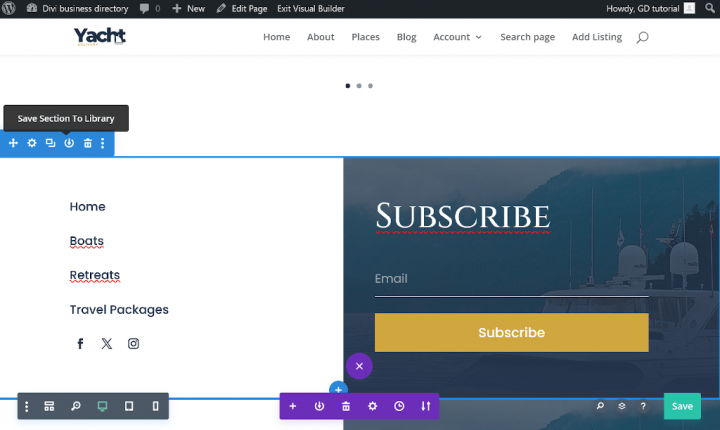
Clicca sull'icona Salva sezione nella libreria, nel campo del nome della sezione scrivi "global-footer" e clicca su Salva nella libreria. Dopodiché, salva il layout della tua homepage con il pulsante Salva nell'angolo in basso a destra dello schermo.
Elimina la sezione salvata nella libreria di Divi e salva nuovamente il progetto.
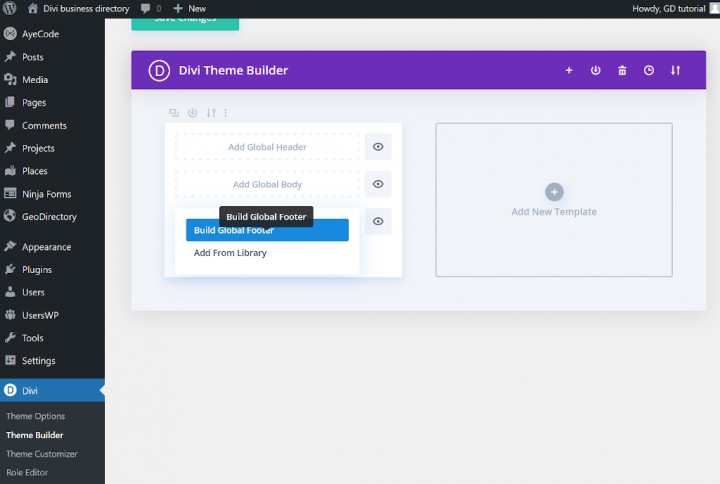
Vai alla dashboard di WordPress, poi clicca su Divi > Theme Builder, clicca su Aggiungi footer globale e seleziona Crea footer globale.
Inserisci una nuova sezione, clicca su Aggiungi dalla libreria, scegli la sezione creata in precedenza e clicca su Usa questa sezione.
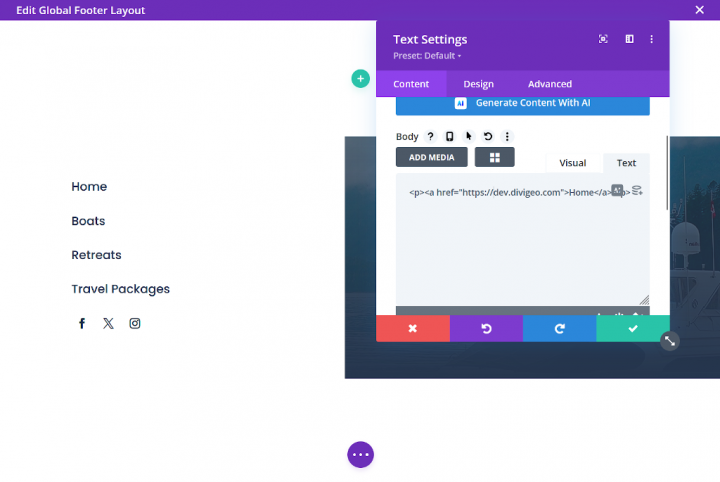
La sezione del footer globale è composta da una foto, quattro moduli testo e un modulo icone social.
Modifica il contenuto e i link dei moduli testo. Utilizzerò i moduli testo per riproporre le categorie della mia business directory sul sito per una navigazione più semplice.
Inserisci i link appropriati nel modulo Social Media Follow.
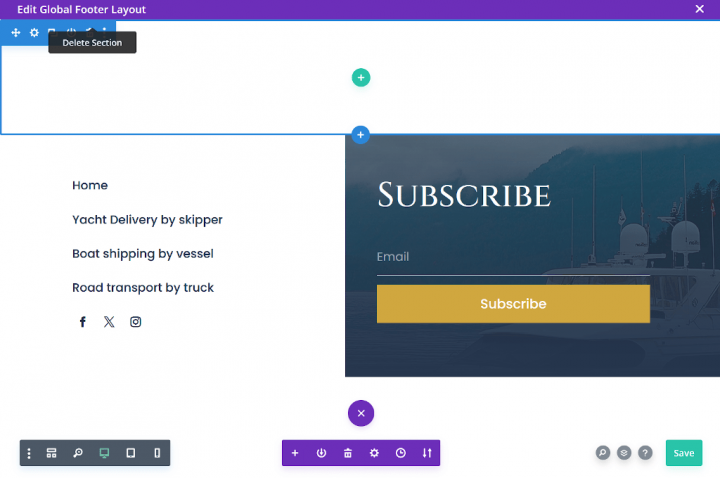
Elimina la sezione vuota e salva il footer globale, quindi clicca su Chiudi nell'angolo in alto a destra dello schermo.
Molto importante: quando ritorni al Divi Theme Builder, clicca sul pulsante Salva modifiche.
La homepage e il footer globale del sito directory sono pronti.
Design della pagina inserzioni e ricerca del sito directory con Divi
Ora devi progettare due pagine essenziali per qualsiasi directory.
La pagina delle inserzioni (archivio generale, categorie, tag) e la pagina dei risultati di ricerca.
GeoDirectory le crea di default, ma in questo tutorial apporteremo piccole modifiche alle pagine predefinite.
Dobbiamo aggiungere una mappa e un Modulo Testo con un titolo dinamico.
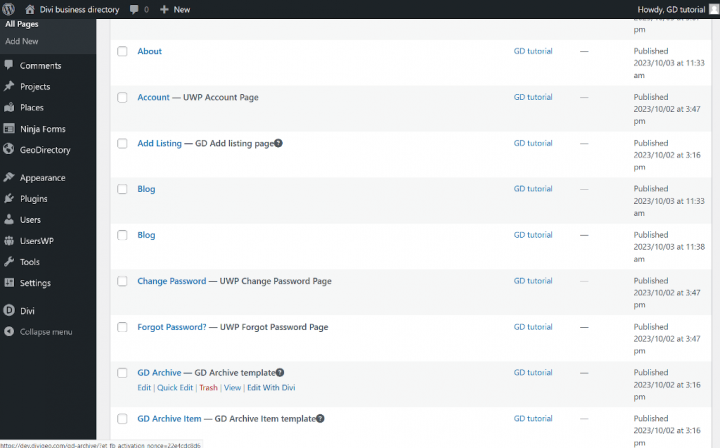
Vai alla scheda 'Tutte le pagine' nella dashboard di WordPress, trova la pagina 'GD Archive', clicca su 'Modifica con Divi' e poi modifica il contenuto esistente.
Elimina il modulo testo e aggiungi i due moduli codice.
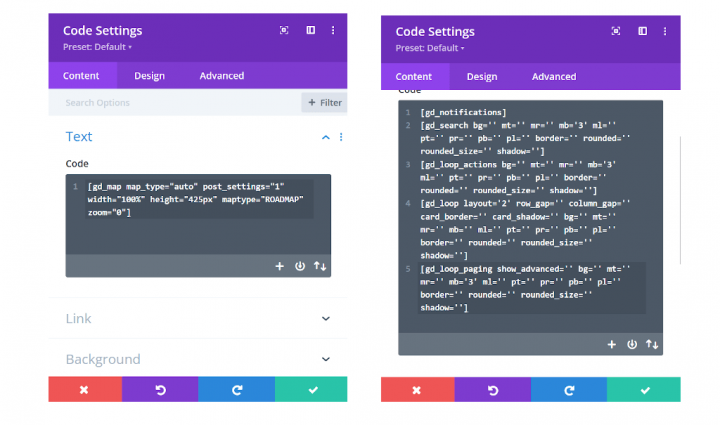
Ora usa il generatore di shortcode nello stesso modo in cui lo hai usato per generare shortcode per le categorie o le inserzioni recenti.
Dall'elenco a discesa, seleziona, copia e incolla i seguenti shortcode nell'ordine indicato:
GD > Map
GD > Notifications
GD > Search
GD > Loop Action
GD > Loop
GD > Loop paging
Puoi anche incollare i seguenti shortcode nel modulo codice.
Nel primo modulo codice, dobbiamo aggiungere lo shortcode responsabile della mappa:
[gd_map map_type="auto" post_settings="1" width="100%" height="425px" maptype="ROADMAP" zoom="0"]
Secondo modulo codice:
[gd_map map_type="auto" post_settings="1" width="100%" height="425px" maptype="ROADMAP" zoom="0"] <br>
[gd_notifications]
[gd_search bg=” mt=” mr=” mb=’3′ ml=” pt=” pr=” pb=” pl=” border=” rounded=” rounded_size=” shadow=”]
[gd_loop_actions bg=” mt=” mr=” mb=’3′ ml=” pt=” pr=” pb=” pl=” border=” rounded=” rounded_size=” shadow=”]
[gd_loop layout=’2′ row_gap=” column_gap=” card_border=” card_shadow=” bg=” mt=” mr=” mb=” ml=” pt=” pr=” pb=” pl=” border=” rounded=” rounded_size=” shadow=”]
[gd_loop_paging show_advanced=” bg=” mt=” mr=” mb=’3′ ml=” pt=” pr=” pb=” pl=” border=” rounded=” rounded_size=” shadow=”]
Ora, sopra la sezione dei moduli codice di Divi, dobbiamo aggiungere una nuova sezione con un Modulo Titolo di Divi.
Per visualizzare il titolo delle pagine di archivio, utilizzeremo l'opzione integrata di Divi per la visualizzazione di contenuti dinamici.
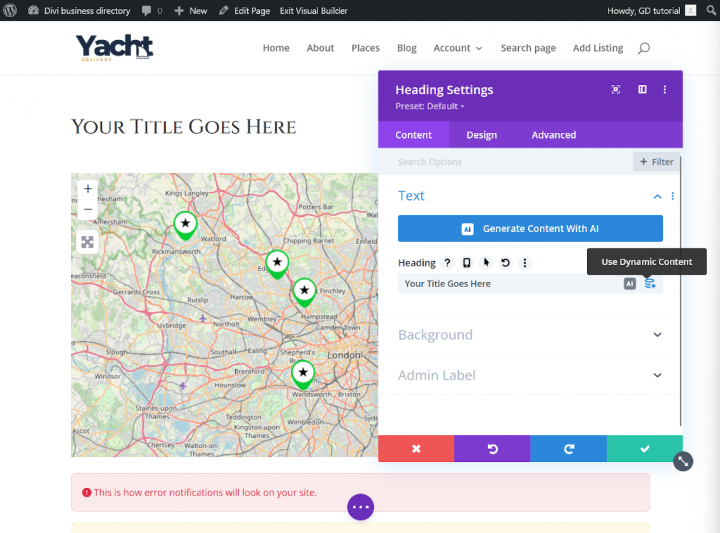
Nella scheda contenuto, passa il cursore sul campo intestazione e clicca su Usa contenuto dinamico a destra. Seleziona Titolo pagina/archivio dall'elenco a discesa.
Clicca sul segno di spunta e salva il tuo layout GD Archive Divi.
Pagina di ricerca
Per la pagina di ricerca, ripetiamo un processo simile, ma come per la creazione del footer, utilizzeremo il Divi Theme Builder.
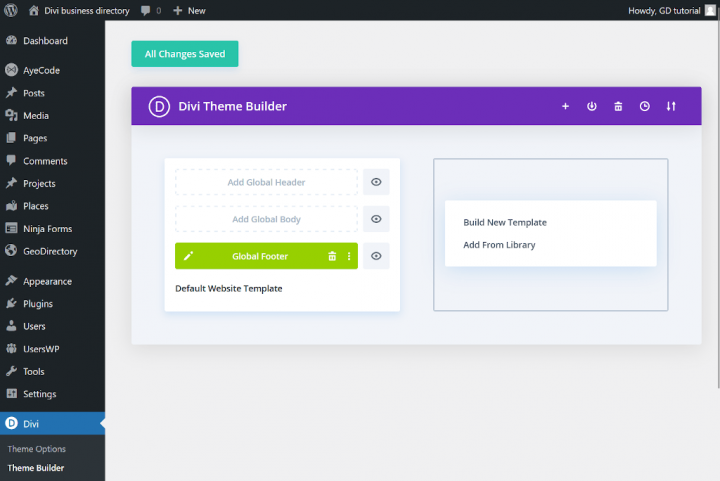
Dal pannello di controllo di WordPress, vai su Divi > Theme Builder. Clicca su Aggiungi nuovo template e poi su Crea nuovo template.
Visualizzerai le impostazioni del template. Nella scheda Usa su, trova la sezione Altro e seleziona Pagina risultati di ricerca GD, quindi clicca su Crea template.
Visualizzerai un nuovo template responsabile della pagina GD Search.
Aggiungi un corpo personalizzato, clicca su Aggiungi dalla libreria nella scheda La tua pagina esistente, clicca su GD Archive Layout e poi usa questo layout.
Clicca sull'icona della matita e modifica il corpo personalizzato. Non devi fare nulla, salva semplicemente il layout e salva le modifiche nel Divi Builder Theme.
Solo un altro passaggio e il tuo sito directory creato con Divi sarà completamente funzionante.
Pagina della singola inserzione
La pagina del singolo annuncio è responsabile della visualizzazione di un singolo elemento nel tuo sito directory.
Analogamente alla pagina GD Archive e alla pagina GD Search, il template di pagina è stato creato dalla procedura guidata di installazione di GD.
Vai alle pagine nel tuo pannello di controllo WordPress e modifica con Divi la pagina GD Details.
Elimina il contenuto e aggiungi una riga a due colonne come mostrato nell'immagine seguente.
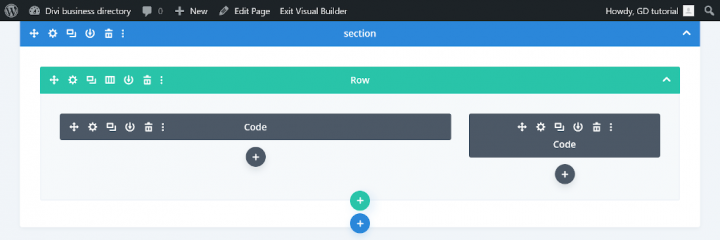
Nel modulo codice sinistro, aggiungeremo gli shortcode responsabili del contenuto del post e della galleria.
Nel modulo codice destro, aggiungeremo gli shortcode responsabili della visualizzazione dei dettagli del post, come numero di telefono, indirizzo, link ai social media e altro.
Sai già come usare il generatore di shortcode, quindi genera, copia e incolla i seguenti shortcode. Ho preparato anche degli shortcode pronti da copiare qui sotto.
Modulo codice a sinistra
[gd_post_images title='' types='' fallback_types='' ajax_load='true' limit='' limit_show='' css_class='' type='slider' slideshow='true' controlnav='1' animation='slide' show_title='true' show_caption='true' image_size='' aspect='' cover='' link_to='' link_screenshot_to='' bg='' mt='' mr='' mb='' ml='' pt='' pr='' pb='' pl='' border='' rounded='' rounded_size='' shadow='' ]
[gd_single_taxonomies taxonomy=” prefix=” link_style=” link_color=” link_color_custom=” link_icon=’false’ mt=” mr=” mb=’2′ ml=” pt=” pr=” pb=” pl=” ]
[gd_single_tabs show_as_list=’false’ output=” tab_style=” disable_greedy=’false’ ]
[gd_single_next_prev bg=” mt=’4′ mr=” mb=’3′ ml=” pt=” pr=” pb=” pl=” border=” rounded=” rounded_size=” shadow=” ]
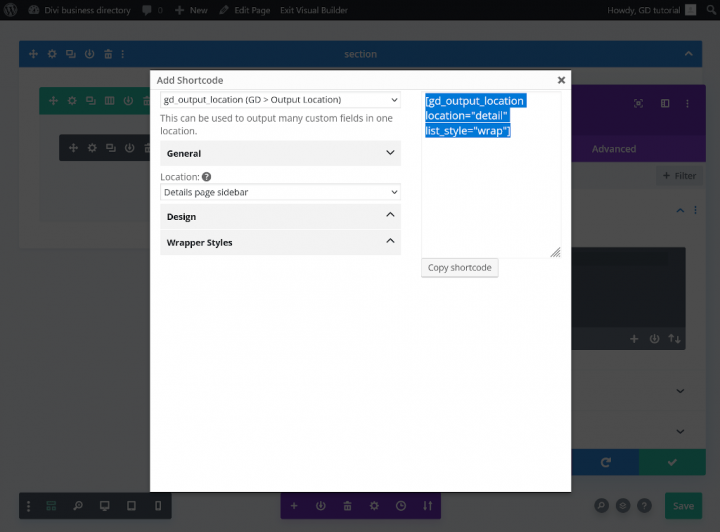
Modulo codice a destra
[gd_output_location location="detail" list_style="wrap"]
Quasi fatto!
Ora, in modo analogo a quando abbiamo creato il template della pagina GD Archive, dobbiamo aggiungere un modulo Intestazione che sarà responsabile della visualizzazione del titolo dinamico dell'annuncio.
Aggiungi un nuovo modulo Intestazione Divi nella prima colonna sopra il modulo codice e imposta il titolo dinamico come Titolo pagina/archivio.
Clicca sul segno di spunta e salva il layout. La pagina del singolo post apparirà come segue.
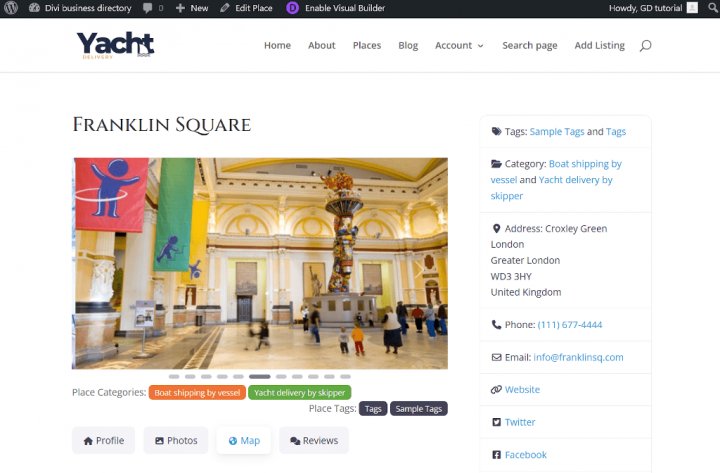
Ottimizzazione del tuo sito directory con Divi
Il tuo sito directory Divi è quasi pronto: ora dobbiamo configurare alcune opzioni e ottimizzare il tuo sito.
Colori e tipografia
Il colore principale che ho scelto per questo sito è una tonalità di blu navy. Codice Hex: #1e2d44.
Vai a Personalizzatore tema > Impostazioni generali > Impostazioni layout e cambia il colore di accento del tema Divi in: #1e2d44.
Ora dobbiamo cambiare il colore primario del plugin GeoDirectory.
Nel personalizzatore del tema, clicca su AyeCode UI e imposta il colore primario su: #1e2d44.
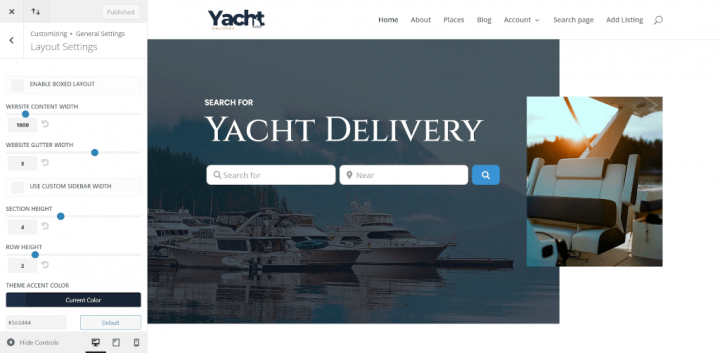
Ora dobbiamo impostare il font globale. Vai a Personalizzatore tema > Impostazioni generali > Tipografia e cambia il font delle intestazioni in Cinzel.
Come puoi vedere, il font delle intestazioni generate da WpGeodirectory non è cambiato nel font Cinzel.
Vai alla scheda CSS aggiuntivo nel Personalizzatore tema e incolla il seguente codice CSS.
h1, .h1, h2, .h2, h3, .h3, h4, .h4, h5, .h5, h6, .h6 {
  font-family: 'Cinzel', Georgia, "Times New Roman", serif!important;
}
Cambia la versione di BootStrap
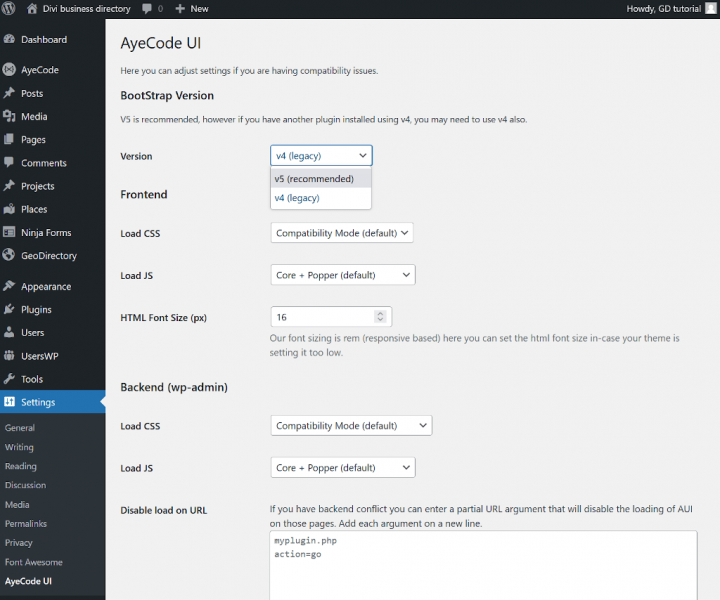
Nel pannello di controllo di WordPress, clicca su Impostazioni e poi su AyeCode UI, cambia la versione in BootStrap V5 e salva.
Il tuo sito directory Divi è pronto.
Massimizza il potenziale del tuo sito directory Divi con DiviGeo
Questo è un metodo semplice per creare una directory con GeoDirectory e Divi.
Se preferisci non affrontare questo progetto da solo, o hai bisogno di qualcosa di più sofisticato, non esitare a contattarmi.
Visita il mio sito web, valuta l'acquisto di uno dei miei Divi Business GeoDirectory child theme DiviGeopre-progettati, oppure assumimi per creare un sito web unico su misura per le tue esigenze.
Aggiungere funzionalità premium al tuo sito web directory con Divi
Se lo desideri, ora puoi aggiungere funzionalità premium alla tua directory, come:
- Annunci a pagamento: con il componente aggiuntivo GeoDirectory Listing Price Manager puoi impostare i prezzi per l'inserimento degli annunci. Per ogni fascia di prezzo, puoi abilitare/disabilitare funzionalità come: limitare il numero di immagini per gli annunci gratuiti consentendone di più per quelli a pagamento. Permettere un numero maggiore o minore di tag e categorie. Abilitare o disabilitare campi personalizzati specifici. Inviare descrizioni più lunghe o più brevi.
- Claim Listings: Questa è una funzionalità fondamentale per una directory, in cui l'amministratore crea il database e invita i titolari di attività a prendere il controllo delle loro inserzioni gratuite. Il processo di rivendicazione dell'inserzione può includere l'obbligo di passare a un'inserzione a pagamento per assumerne la proprietà.
- Pubblicità: vendita di spazi pubblicitari è un'altra forma di monetizzazione di una directory online. Se hai molto traffico, puoi utilizzare reti pubblicitarie. In alternativa, puoi vendere spazi pubblicitari direttamente, consentendo alle attività di aggiungere banner in aree specifiche del tuo sito web oppure permettendo alle inserzioni di apparire come annunci, ad esempio, in cima ai risultati di ricerca organici.
Questi sono solo tre esempi. Tuttavia, un sito directory offre molti modi per guadagnare online.
Puoi creare un marketplace globale di articoli artigianali, vendere biglietti per eventi o vendere coupon sconto.
Scopri come orientarti nel processo di creazione con questi consigli: Creare un sito directory: consigli e trucchi.
Le possibilità sono infinite.
Newsletter - Rimani aggiornato!
Ricevi le ultime notizie, consigli e contenuti esclusivi direttamente nella tua casella di posta.