
In questa pagina:
1. Selettore Custom Post Type 2. Selettore di categoria 3. Campo "Cerca" 4. Campo "Vicino a" 5. La bussola "Vicino a me" 6. Filtraggio con campi personalizzati Aggiungere un campo personalizzato Select alla barra di ricerca
Leggi Capire la navigazione, la ricerca e la consultazione … per comprendere meglio la funzione di ricerca di base.
1. Selettore Custom Post Type (CPT)
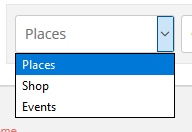 Questo selettore verrà mostrato solo se hai più di uno Custom Post Type.
- Il selettore CPT usa come valore predefinito il CPT corrente di una pagina di annunci, dettaglio o ricerca. Ad esempio, in una pagina di categoria Eventi, Events sarà elencato per primo nel selettore.
- Su una località pagina o qualsiasi pagina o post WP standard, l'ordine dei CPT nel selettore può essere determinato modificando l'ordine in GD > Custom Post Types > Scegli un CPT > Scheda Modalità avanzata > Ordine nell'elenco dei post type (addon Custom Post Types richiesto).
2. Selettore di categoria
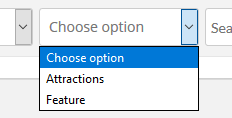 Il menu a tendina delle categorie può essere configurato per ogni Custom Post Type ed è richiesto l'addon Advanced Search.
- Attiva l'addon Advanced Search.
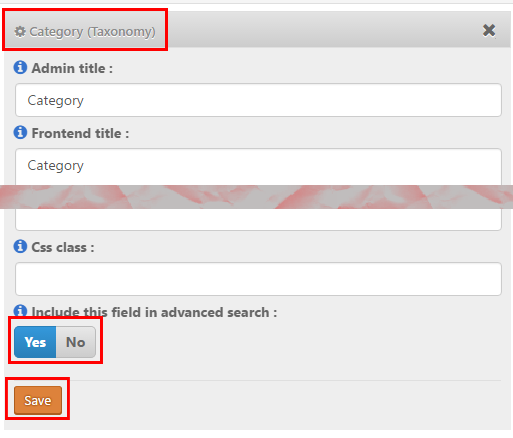
- Vai su GD > Place (o altro CPT) Impostazioni > Scheda Campi personalizzati.
- Seleziona Sì per includere il menu a tendina delle categorie nella Ricerca avanzata:
- Poi vai alla scheda Ricerca Avanzata e fai clic sul campo Categoria sul lato sinistro, che lo sposterà nei campi disponibili a destra:
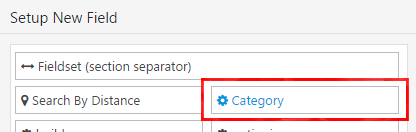
- Ora apri il campo Categoria presente lì, e seleziona Mostra nella barra di ricerca principale
:
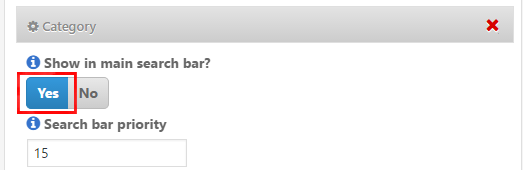
- Il L'impostazione Priorità nella barra di ricerca ti consente di spostare il selettore di categoria a sinistra o a destra nella barra di ricerca principale.
3. Campo "Cerca"
- GD verificherà nel contenuto titoli, descrizione e tassonomie (tag e categorie) degli annunci.
- La ricerca non verificherà i campi personalizzati né le località.
- La ricerca può cercare un solo Custom Post Type alla volta.
- Con l'addon Advanced Search, puoi impostare questo campo per suggerire automaticamente gli annunci in base al titolo degli stessi, vedi Autocompletamento della ricerca impostazioni.
- Puoi modificare il testo predefinito in GD > Design > Search.
4. Campo "Vicino a"
- Quando inserisci una località nel campo Vicino a campo, GD calcolerà il centro di quella posizione.
- GD cercherà quindi tutti gli annunci in un'area con impostazione predefinita che corrispondono ai Cerca criteri.
- L'area di ricerca predefinita è impostata su GD > Generale > Ricerca.
- La ricerca predefinita di GD non è una ricerca IN ma una ricerca VICINO AL CENTRO DI.
Ad esempio, supponendo che l'area di ricerca sia impostata su 40 miglia quadrate:- Se inserisci World Trade Center, otterrai annunci nei pressi di quell'edificio.
- Se inserisci United States, otterrai annunci da qualche parte intorno a Buffalo in Kansas, perché è lì che Google colloca il centro degli Stati Uniti.
- Se inserisci California, otterrai annunci da qualche parte nella Sierra National Forest.
- Tieni presente alcuni problemi:
- Se inserisci un codice postale, tieni presente che quel codice potrebbe essere utilizzato da paesi diversi nel mondo e potrebbe restituire risultati intorno al centro di una città in un altro paese.
- Un problema simile potrebbe verificarsi per i nomi di città presenti in paesi diversi.
- Consulta Aggiungi testo specifico per la posizione alla ricerca (Vicino a) per Google.
- Sebbene la ricerca predefinita per questo campo sia una ricerca VICINO AL CENTRO DI con l'addon Advanced Search, puoi impostare questo campo per suggerire automaticamente posizioni in base al titolo degli annunci, vedi Near Autocompleter impostazioni.
Tieni presente che se hai l'addon Location Manager attivato, il campo Near Autocompleter inizierà a fornire suggerimenti man mano che il visitatore digita, che se selezionati eseguiranno la ricerca IN nella posizione inserita (ovvero la città o la regione nell'indirizzo dell'annuncio) e non cercheranno un'area VICINO AL CENTRO DI intorno a quella posizione - Puoi modificare il testo predefinito in GD > Design > Search.
5. La bussola "Vicino a me"
- Questo compass sarà visibile solo se hai l'addon Advanced Search attivo.
- Consente di limitare o espandere la ricerca tramite un raggio attorno alla posizione attuale del visitatore (se Vicino a me è selezionato) o vicino al centro della posizione selezionata nel campo Vicino a (se Vicino a me non è selezionato):
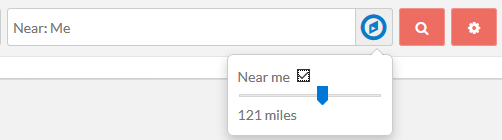
- Consulta anche Geolocation impostazioni.
6. Filtraggio con campi personalizzati
- Funzionerà solo se hai l'addon Advanced Search attivo.
- Crea i tuoi campi personalizzati in GD > Place (o altro CPT) Impostazioni > Campi personalizzati.
- Quindi vai alla scheda Campi personalizzati ed espandi qualsiasi campo personalizzato che desideri filtrare con la ricerca e spunta la casella Includi questo campo nel filtro:
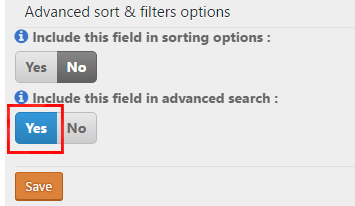
- Poi vai alla scheda Ricerca Avanzata e fai clic sul campo personalizzato sul lato sinistro, che lo sposterà nei campi disponibili sulla destra:
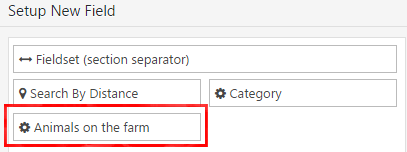
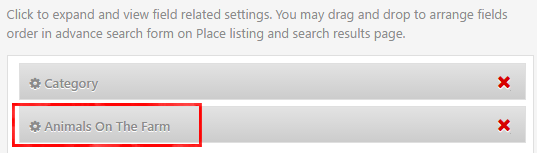
- Ora apri il campo facendo clic su di esso e seleziona le impostazioni:
- Ora facendo clic su Search cogwheel si aprirà il filtro personalizzato:
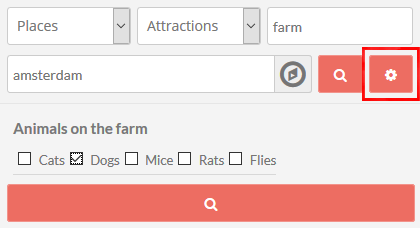
- Ora, se i tuoi visitatori cliccano il pulsante di ricerca nell'esempio sopra, i risultati restituiranno:
- Annunci del Luoghi solo CPT,
- che si trovano nella Attrazioni categoria, e
- deve farm nel titolo, nella descrizione, nella categoria o nel tag dell'inserzione, e
- si trovano intorno al centro di Amsterdam (in base al raggio impostato nel sistema), e
- verranno filtrati per restituire solo le inserzioni che hanno dogs.
Aggiungere un campo personalizzato Select alla barra di ricerca
- Seleziona i campi personalizzati possono essere aggiunti anche alla barra di ricerca – ma solo il tipo Select, non Multiselect o altri; possono essere aggiunti solo alla sezione Ricerca personalizzata come spiegato sopra.
- Segui i passaggi da 1 a 4 da 6. Filtraggio con campi personalizzati sopra.
- Ora apri il tuo Seleziona campo personalizzato, e seleziona Mostra nella barra di ricerca principale
:
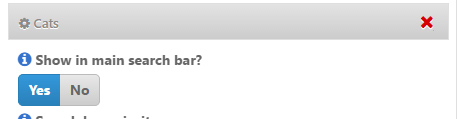
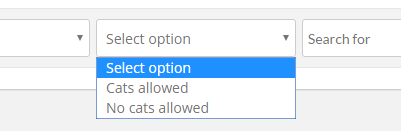
- Questo aggiungerà il campo personalizzato Select alla barra di ricerca principale: