
Introduzione | Cosa devi sapere
File di traduzione | Core | Addons | Temi | Download
Processo di traduzione | Configurazione | Modifica | PoEdit
Ulteriori informazioni | Risorse | FAQ
Introduzione
WordPress e GeoDirectory sono entrambi configurati in inglese per impostazione predefinita, ma possono essere facilmente tradotti in altre lingue. In questo documento illustreremo come le stringhe tradotte vengono archiviate, modificate e caricate su un sito per visualizzare una nuova traduzione.
L'obiettivo di questa guida non è solo aiutarti a familiarizzare con la traduzione. Una volta configurate le nuove traduzioni nel sito GD, puoi modificare e aggiornare i tuoi file di traduzione in qualsiasi momento. Man mano che inizi a tradurre, e anche a modificare il testo predefinito, troverai probabilmente molti modi per far 'parlare' il testo alla tua comunità di utenti.
Cosa devi sapere
- .po e .mo i file sono il metodo standard per archiviare le "stringhe tradotte".
- .po i file servono per eseguire le traduzioni.
- .mo i file servono per visualizzare le traduzioni sul tuo sito.
- .po i file possono essere modificati con PoEdit, l'app desktop di traduzione gratuita e multipiattaforma.
- Quando modifichi un file .po in PoEdit e poi salvi il file, PoEdit creerà/aggiornerà anche un file .mo corrispondente.
- Archivia SIA il file .po che il file .mo nella cartella appropriata del sito.
- Le traduzioni del core di GeoDirectory sono gestite su https://translate.wordpress.org/projects/wp-plugins/geodirectory, quindi vai lì se vuoi scaricare le traduzioni esistenti del core di GD.
- Le traduzioni degli addon di GeoDirectory sono gestite su https://wpgeodirectory.com/translate/projects, quindi vai lì se vuoi scaricare le traduzioni esistenti degli addon di GD.
- I file di traduzione completati per i plugin sono archiviati in wp-content/languages/plugins/
- Le traduzioni completate per i temi sono archiviate in wp-content/languages/themes/
File di traduzione del core
Le traduzioni del plugin core di GeoDirectory sono gestite su https://translate.wordpress.org/projects/wp-plugins/geodirectory. Se stai cercando traduzioni esistenti del plugin core di GeoDirectory in altre lingue, puoi andare lì per vedere quali lingue sono disponibili.
Se la tua lingua non è attualmente disponibile o è inferiore al "100%", considera di unirti al team di traduzione di GeoDirectory, dove i membri collaborano per rendere disponibili traduzioni eccellenti e accurate in ogni lingua. Visita il Manuale dei traduttori per saperne di più.
Posizione della cartella delle lingue del core di GeoDirectory
Una volta completata la traduzione del plugin core di GeoDirectory in una nuova lingua, i file .po e .mo devono essere trasferiti al tuo sito GD, di solito tramite FTP. Sul tuo sito GD, i file di traduzione per il core di GeoDirectory sono archiviati in "wp-content/languages/plugins/".
Usa la tabella seguente per "verificare il tuo lavoro". I motivi più comuni per cui un file di traduzione non viene caricato sono un nome errato o una cartella non corretta.
| Nome | Percorso cartella e nome file .po/.mo (text domain) |
|---|---|
| GeoDirectory Core | /wp-content/languages/plugins/geodirectory-en_US.mo |
File di traduzione degli addon
Le traduzioni degli addon di GeoDirectory sono gestite https://wpgeodirectory.com/translate/projects. Se stai cercando traduzioni esistenti degli addon, vai lì per verificare se la lingua desiderata è disponibile.
Se la tua lingua non è attualmente disponibile o è inferiore al "100%", considera di unirti al team di traduzione di GeoDirectory, dove i membri collaborano per rendere disponibili traduzioni eccellenti e accurate in ogni lingua. Visita il Manuale dei traduttori per saperne di più.
Posizione della cartella delle lingue degli addon di GeoDirectory
I file tradotti per gli addon di GeoDirectory sono archiviati in "wp-content/languages/plugins/". Usa la tabella seguente per "verificare il tuo lavoro". I motivi più comuni per cui un file di traduzione non viene caricato sono un nome errato o una cartella non corretta.
| Nome Addon/Tema | Percorso cartella .po/.mo (text domain) |
|---|---|
| Advance Search Filters | /wp-content/languages/plugins/geodiradvancesearch-en_US.mo |
| Ajax Duplicate Alert | /wp-content/languages/plugins/geodir_duplicatealert-en_US.mo |
| Integrazione BuddyPress | /wp-content/languages/plugins/gdbuddypress-en_US.mo |
| Rivendica l'inserzione | /wp-content/languages/plugins/geodirclaim-en_US.mo |
| Google Maps Personalizzate | /wp-content/languages/plugins/geodir_customgmaps-en_US.mo |
| Tipi di contenuto personalizzati | /wp-content/languages/plugins/geodir_custom_posts-en_US.mo |
| Event Manager | /wp-content/languages/plugins/geodirevents-en_US.mo |
| Franchise Manager | /wp-content/languages/plugins/geodir-franchise-en_US.mo |
| Location Manager | /wp-content/languages/plugins/geodirlocation-en_US.mo |
| Markercluster | /wp-content/languages/plugins/geodir_markercluster-en_US.mo |
| Payment Manager | /wp-content/languages/plugins/geodir_payments-en_US.mo |
| Review Rating Manager | /wp-content/languages/plugins/geodir_reviewratings-en_US.mo |
| Nome | /wp-content/languages/plugins/geodir_sagepay-en_US.mo |
| Social Importer | /wp-content/languages/plugins/geodir_socialimporter-en_US.mo |
File di traduzione del tema
Per i temi GeoDirectory di AyeCode è disponibile solo la traduzione inglese predefinita. Il file predefinito si trova nella cartella languages del tema.
Posizione della cartella lingua dei temi GeoDirectory
I file tradotti per i temi GeoDirectory sono archiviati in "wp-content/languages/themes/". Usa la tabella seguente per "verificare il tuo lavoro". I motivi più comuni per cui un file di traduzione non viene caricato sono un nome errato o una cartella non corretta.
| Nome Addon/Tema | Percorso cartella .po/.mo (text domain) |
|---|---|
| Directory Starter Theme | /wp-content/languages/themes/directory-starter-en_US.mo |
| Tema figlio Supreme Directory | /wp-content/languages/themes/supreme-directory-en_US.mo |
Scarica le traduzioni esistenti per un plugin
Di seguito forniamo un esempio su come scaricare una traduzione esistente.
Nell'esempio seguente scaricheremo una traduzione italiana di GeoDirectory Core e aggiungeremo il file di traduzione al sito GD.
- Vai alla pagina del progetto di traduzione di GeoDirectory.
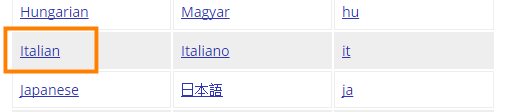
- Seleziona la lingua e l'addon di tua scelta.
- Esempio: Italiano:
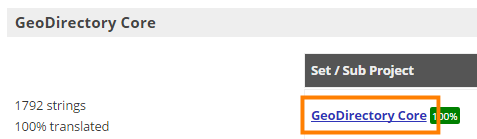
- Seleziona il file di lingua che desideri:
- Scorri fino in fondo alla pagina e Esporta il file (accetta le impostazioni predefinite per scaricare l'intero PO file):

- Carica il file nella cartella corretta (consulta Traduzione degli Addon per ulteriori informazioni).
Modifica l'estensione del file, se necessario, per la tua lingua. Esempio: -it su -it_IT.
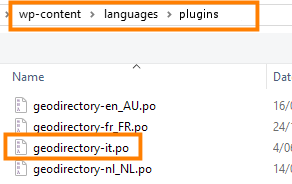
- Crea il MO file usando PoEdit oppure scaricalo dalla stessa pagina da cui hai scaricato il PO file:
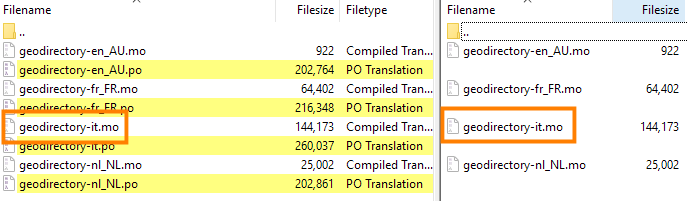
- Controlla le traduzioni sul tuo sito. Se trovi stringhe non tradotte, passa alla sezione successiva per informazioni su come modificare i file di traduzione.
Processo di traduzione
Configurare nuovi file di traduzione della lingua sul sito
Per prima cosa, le traduzioni devono essere configurate sul sito. Ecco una panoramica del processo:
- Scarica una traduzione esistente o crea un nuovo file. In entrambi i casi, salva il file .po di traduzione sul desktop.
- Apri il file con PoEdit e seleziona la nuova lingua.
- Salva il file con PoEdit sul desktop con il nuovo locale.
- Trova i file .po e .mo sul desktop.
- Trasferisci i file .mo e .po tramite FTP nella cartella corretta del sito.
Modifica una traduzione linguistica esistente
Una volta configurati i file di traduzione, puoi modificarli in qualsiasi momento seguendo questa procedura:
- Accedi al sito tramite FTP e naviga fino alla cartella delle lingue appropriata.
- Scarica il file .po appropriato dalla cartella del sito e salva una copia di backup in un'altra posizione.
- Apri con PoEdit, traduci con PoEdit, salva con PoEdit.
- Individua i nuovi file .po e .mo nella cartella di salvataggio locale.
- Trasferisci i file .mo e .po tramite FTP nella cartella corretta del sito.
Tradurre con PoEdit
Questo esempio riguarda la traduzione del plugin principale. La procedura è la stessa per qualsiasi plugin o tema, con la differenza importante che i file vengono archiviati in cartelle diverse sul sito.
- Download POedit e installa il programma gratuito.
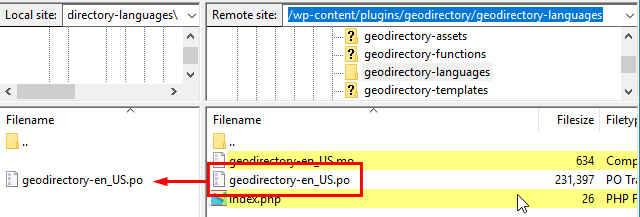
- Scarica la traduzione predefinita. Ogni plugin o tema viene fornito con file .po e .mo in lingua inglese. Usa FTP o cPanel per scaricare il file .po della lingua predefinita sul tuo computer locale. Ti serve solo il file .po. PoEdit creerà un nuovo file .mo al momento del salvataggio.
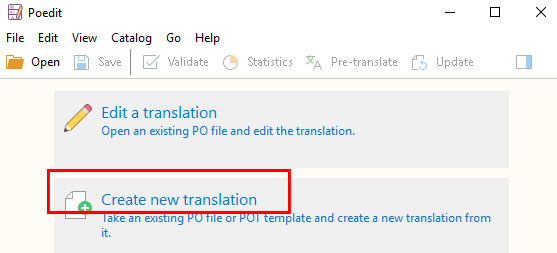
- Apri Poedit e seleziona Crea nuova traduzione:
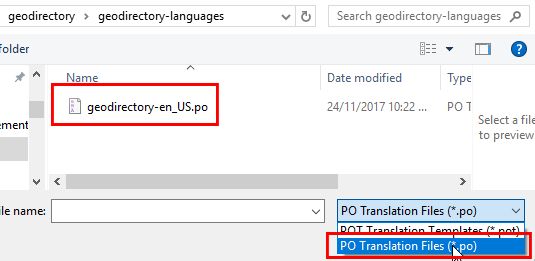
- Vai alla .po file e aprilo:
- Seleziona la nuova lingua:
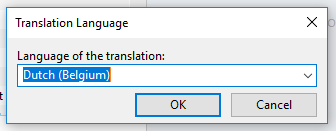
- Assicurati di selezionare esattamente la stessa lingua impostata in WP > Settings > General:

- Ora salva il file:
- Poedit fornirà l'estensione corretta; nel nostro esempio sarà nl_BE.po.
- Assicurati che il nome del file corrisponda al nome del file di traduzione predefinito. Esempio: geodirectory-nl_BE.po.
- PoEdit salva i file .po e .mo: geodirectory-nl_BE.po e geodirectory-nl_BE.mo
- trasferisci ENTRAMBI i file .po e .mo tramite FTP nella cartella corretta sul sito.
- Salva un backup dei file sul desktop e nel tuo cloud personale, in caso di emergenza.
- Traduci le stringhe rimanenti. Ora che il flusso di lavoro è configurato, puoi tradurre qualsiasi stringa di lingua desideri e salvare il file al termine:
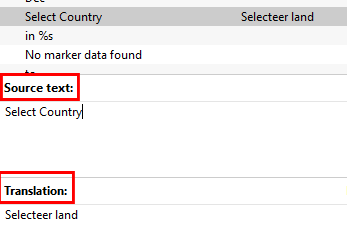
- Quando sei pronto, carica entrambi i .mo e .po file nella cartella /wp-content/languages/plugins/ sul server.
Crea la cartella se non esiste ancora:
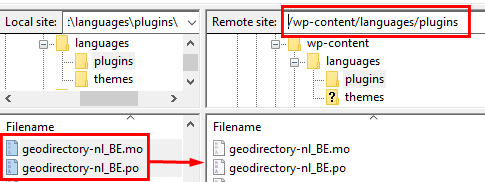
- Vai al tuo sito web e aggiorna la pagina per vedere le modifiche 🙂
Risorse
FAQ – Domande frequenti sulla traduzione
- Posso cambiare "Place Title" e "Place Description"?
- Per modificare Place Title e Place Description nella Aggiungi Inserzione pagina, devi usare il file di lingua e cercare %s Titolo e %s Descrizione.
%s si riferisce al nome singolare del tipo di post personalizzato, che puoi impostare tramite l'addon Custom Post Types, oppure traducendo Place e Places nel file di lingua.
Ad esempio, per modificare Place Title su Nome attività, dovresti tradurre %s Titolo su %s Nome, e modificare Place su Attività.
- Come faccio a tradurre i banner "Nuovo" e "In evidenza".
 Per tradurre i banner "Nuovo" e "In evidenza" utilizzati per i listing di GD, puoi copiare e incollare le immagini vuote qui sotto, modificarle secondo le tue esigenze e caricarle sul tuo sito web. Quindi aggiungi il seguente CSS:
[css].geodir_new_listing {
background: url('http://reference to your new image') no-repeat scroll left top transparent;
}
ul li .geodir_featured_img {
background: url('http://reference to your featured image') no-repeat;
}[/css]Fai clic destro per scaricare e salvare:


- Tradurre i giorni nel Calendario Eventi
- Quando si aggiunge il Widget Calendario Eventi, si avranno 4 opzioni per il formato del giorno:
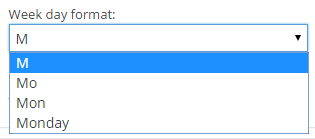
Se vuoi tradurre i giorni nel calendario, dovrai scegliere un'opzione diversa dalla prima.
Nel file di traduzione per Events Manager, potrai quindi tradurre le stringhe corrispondenti all'opzione scelta.