Das weltweit fortschrittlichste und skalierbarste WordPress-Verzeichnis-Plugin
GeoDirectory ist ein WordPress-Plugin auf Enterprise-Niveau zum Aufbau skalierbarer Unternehmensverzeichnisse, Stadtführer, Immobilienangebote, Jobbörsen, Event-Seiten, Kleinanzeigen und lokaler Entdeckungsplattformen. Anders als generische Listing-Plugins verwendet es eigene Datenbanktabellen statt WordPress-Post-Meta, sodass Websites sowohl als kleine lokale Portale als auch als Verzeichnisse mit Hunderttausenden oder Millionen von Einträgen leistungsstark bleiben. Zu den Kernfunktionen gehören optimierte Suche, Karten, Bewertungen, Frontend-Einreichung und ein umfangreiches Add-on-Ökosystem zur Individualisierung. Bewertet mit 4.8/5 auf Basis von über 700 Rezensionen auf WordPress.org und Capterra.
GeoDirectory holenWas kann ich mit GeoDirectory tun?
Die meisten Ratgeber zum Erstellen einer Immobilien-Website führen dich letztendlich zu Zillow Premier Agent oder Realtor.com Connections.
Das Angebot klingt verlockend: Zahle eine monatliche Gebühr, erscheine ganz oben in den Käufersuchen für deine Postleitzahl, und sieh zu, wie die Leads hereinkommen.
Die Rechnung wird schnell unschön.
Zillow Premier Agent kostet je nach Markt zwischen 200 $/Monat in schwachen Märkten und 1.500+ $/Monat für umkämpfte Postleitzahlen – ohne Garantie auf Lead-Qualität.
Realtor.com verlangt ähnliche Abonnementgebühren zuzüglich eines Preises pro Lead.
HomeLight behält 25–30 % deiner Provision für jeden abgeschlossenen Deal, der über ihr Empfehlungsnetzwerk kommt.
Fünf Jahre lang 500 $/Monat an Zillow zu zahlen bedeutet 30.000 $ an Lead-Generierungsgebühren – ohne jeglichen Gegenwert.
Du kannst deine eigene Immobilien-Website für einen Bruchteil davon aufbauen, die generierten Leads besitzen und die SEO-Autorität, die du über die Zeit aufbaust, behalten.
Dieser Beitrag führt dich Schritt für Schritt durch den praktischen Aufbau – mit dem kostenlosen GeoDirectory plugin und dem kostenlosen Real Estate Listings theme.
Die wahren Kosten des Lead-Mietens
Die SaaS-Lead-Generierungsplattformen sind aus einem einzigen Grund profitabel: Die Makler, die sie nutzen, zahlen Miete für Sichtbarkeit, die sie sich selbst aufbauen könnten.
Jede Suche, die ein Käufer auf Zillow durchführt, stärkt Zillows Domain-Autorität – nicht deine.
Jedes Kontaktformular, das ein Käufer auf Realtor.com ausfüllt, speist Realtor.coms Datenbank – nicht dein CRM.
Jeder abgeschlossene Deal über HomeLight zahlt HomeLight dauerhaft einen Teil deiner Provision.
Der Kompromiss lohnt sich für manche Makler: schnellere erste Leads, kein technischer Aufwand, keine SEO-Lernkurve.
Der Kompromiss lohnt sich nicht mehr, sobald deine jährlichen Ausgaben für Lead-Plattformen die Kosten für Aufbau und Pflege deiner eigenen Website erreichen – was für jeden Makler mit nennenswertem Volumen in der Regel im ersten oder zweiten Jahr der Fall ist.
Dies ist dasselbe strukturelle Argument, das wir auf Business-Directory-Software generell anwenden: Besitze das Asset, nicht die Miete.
Was du davon hast, deine eigene Immobilien-Website zu besitzen
Eine Immobilien-Website, die auf WordPress mit einem leistungsstarken Verzeichnis-Plugin aufgebaut wurde, bietet dir:
- Deine eigene durchsuchbare Immobiliendatenbank mit Filterung nach Standort, Preis, Schlafzimmern, Immobilientyp und beliebigen benutzerdefinierten Feldern
- Google Maps-Integration, damit Käufer Angebote auf einer interaktiven Karte durchsuchen können
- Lead-Erfassungsformulare, die mit deinem eigenen CRM verknüpft sind (nicht mit dem einer Drittanbieter-Plattform)
- SEO-Autorität, die sich über Jahre aufbaut und deine Angebote in der organischen Suche platziert
- Tag der offenen Tür, virtuelle Touren, Hypothekenrechner, Walk Scores und Energiebewertungen auf jeder Angebotsseite
- Mehrsprachiger Support, wenn du internationale Käufer bedienst
- Vollständige Kontrolle über Kundenbeziehungen, Angebotsdaten und Marketingkanäle
Die plattformgemietete Version dieses gleichen Setups kostet 300 bis 1.500 $ pro Monat bei Zillow Premier Agent.
Die selbst gehostete Version kostet 0 bis 229 $ pro Jahr für das Plugin (je nachdem, ob du die kostenpflichtigen Add-ons benötigst), zuzüglich Hosting und Domain.
Was du wirklich brauchst
Drei Softwarekomponenten, eine Domain und Hosting.
- WordPress, das kostenlose Content-Management-System, das 43 % des Webs antreibt
- Das kostenlose Real Estate Listings theme, aufgebaut auf dem BlockStrap-Framework und vorkonfiguriert für Immobilien-Websites
- Das kostenlose GeoDirectory plugin und sein kostenloses Real Estate Directory add-on, die gemeinsam die Inserate, Suche, Karten und immobilienspezifischen Funktionen übernehmen
Gesamtkosten für den kostenlosen Stack: 0 $ für Software, plus 5–15 $/Monat für WordPress-Hosting und 10–15 $/Jahr für eine Domain.
Der kostenpflichtige GeoDirectory Membership (139 $/Jahr für eine einzelne Website, 229 $/Jahr für unbegrenzte Websites) fügt die optionalen Add-ons hinzu, die die meisten produktiven Immobilien-Websites letztendlich benötigen: Pricing Manager für kostenpflichtige Inserat-Pakete, Claim Listings für verifizierte Maklerprofile, Reviews Manager für Immobilien- und Maklerbewertungen, Event Manager für Tage der offenen Tür.
Für eine ausführliche Erläuterung, warum GeoDirectory SaaS-Plattformen aus technischer Sicht übertrifft, lesen Sie unseren best business directory software guide.
Für einen Vergleich mit anderen WordPress-Immobilien-Plugins im Speziellen, lesen Sie unseren besten Immobilieninserat-Plugins für WordPress.
Schritt 1: AyeCode Connect installieren
AyeCode Connect ist das kostenlose Hilfsplugin, das vorgefertigte Demos direkt in Ihre WordPress-Website importiert.
Navigieren Sie zu Plugins → Neu hinzufügen in Ihrer WordPress-Administration und suchen Sie nach AyeCode Connect.
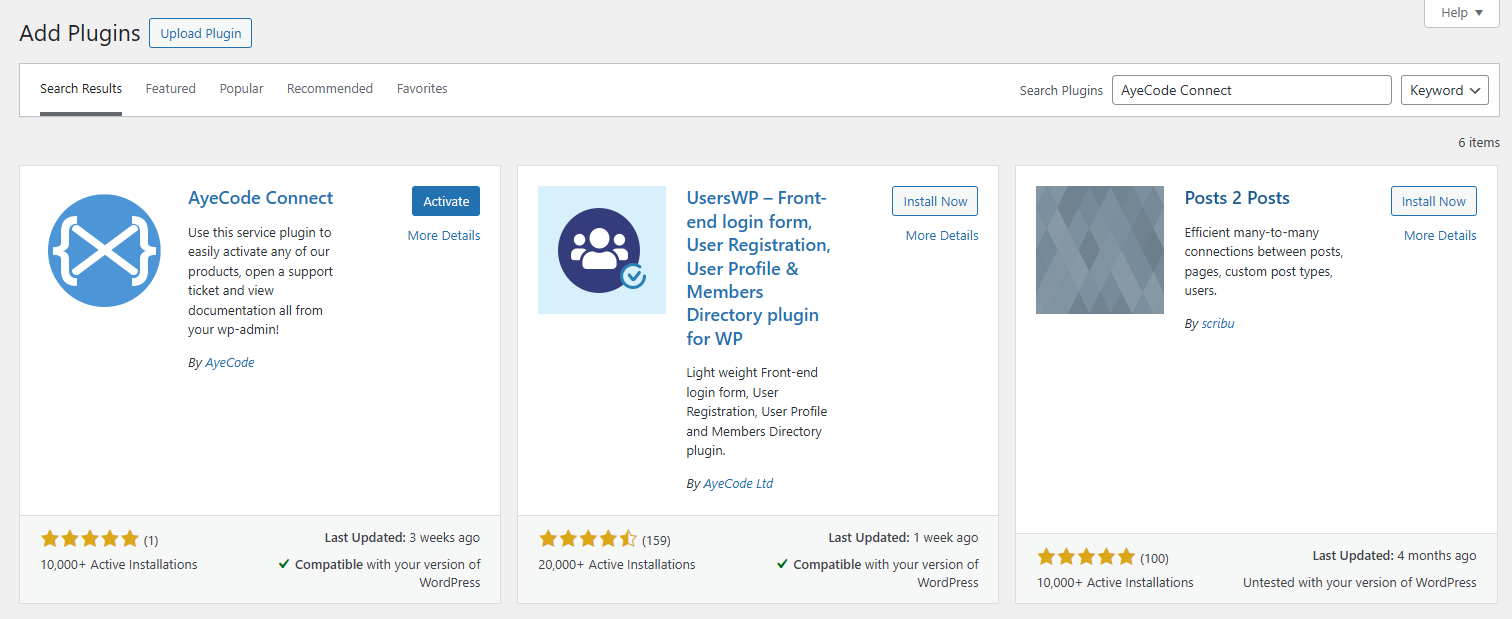
Klicken Sie auf Installiere, dann auf Aktivieren.
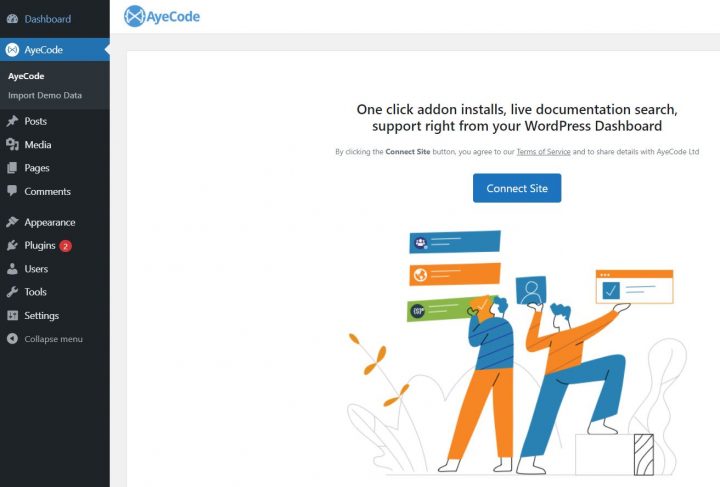
Ein AyeCode Menüpunkt erscheint in der WordPress-Seitenleiste.
Klicken Sie darauf und anschließend auf die Website verbinden Schaltfläche, um Ihre WordPress-Website mit der AyeCode-Demo-Bibliothek zu verknüpfen.
Mit einem kostenlosen Konto überspringt der Installer die Installation von Premium-Add-ons, aber die Demo mit dem kostenlosen Theme und den kostenlosen Plugins funktioniert einwandfrei.
Ein kostenpflichtiger Account wird nur benötigt, um die vollständige Demo inklusive kostenpflichtiger Premium-Add-ons zu installieren,
Schritt 2: Die Immobilien-Demo importieren
Über die AyeCode Connect-Oberfläche können Sie eine vorgefertigte Demo importieren und so die Layoutarbeit komplett überspringen.
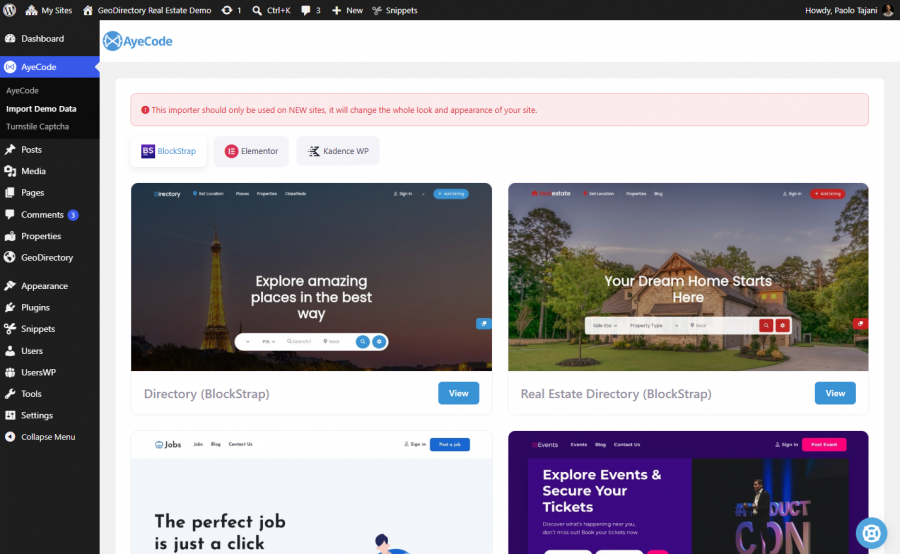
Wählen Sie die Real Estate Directory (BlockStrap) Demo aus.
Klicken Sie auf Importieren.
Der Import installiert das kostenlose Theme Real Estate Listings, das GeoDirectory-Kern-Plugin, das Real Estate Directory-Add-on sowie eine Reihe von Demo-Immobilieninseraten als Ausgangspunkt.
Das alles ermöglicht es Ihnen, kostenlos eine Immobilien-Listings-Website zu erstellen!
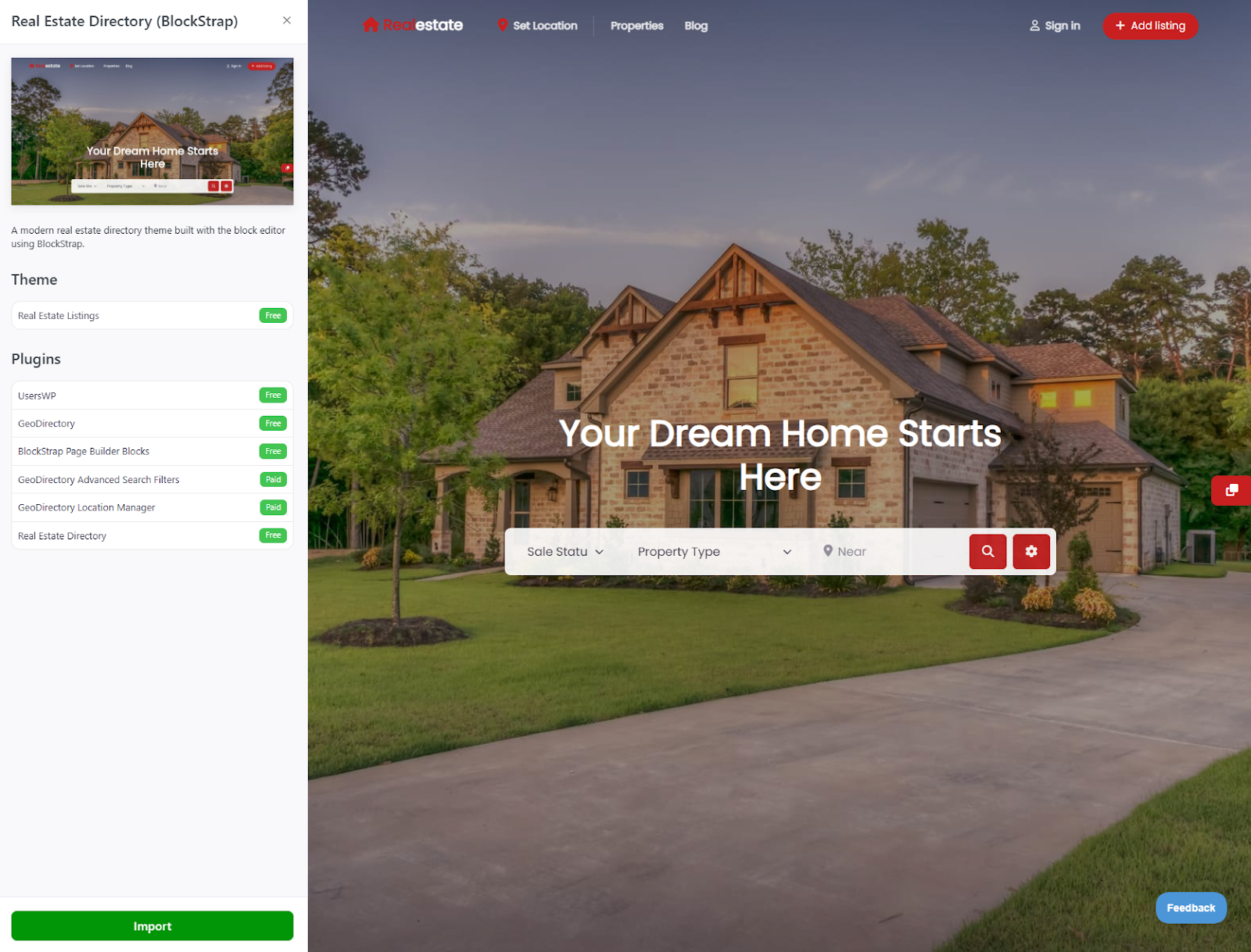
Wenn der Import abgeschlossen ist, klicken Sie auf View Site.
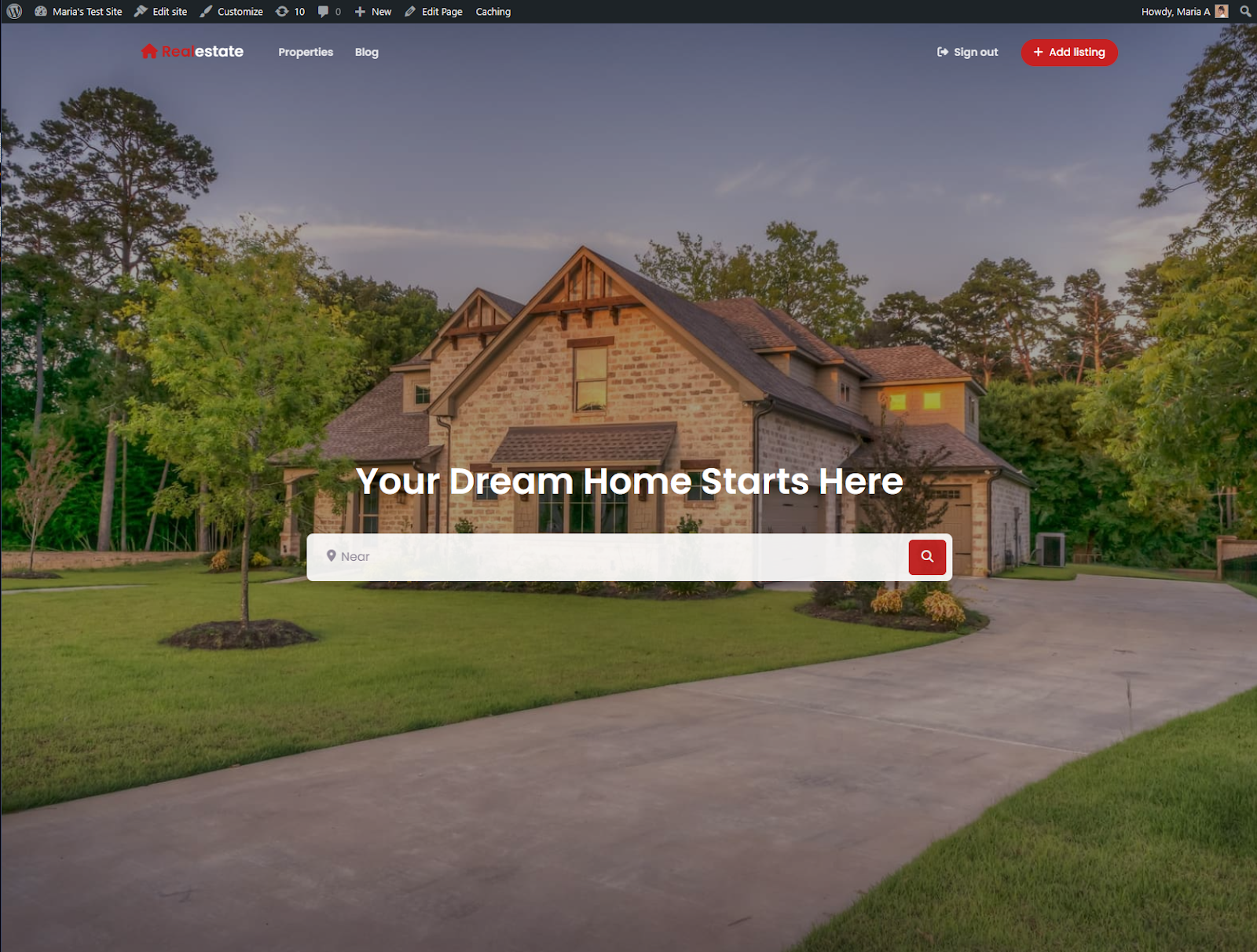
Sie verfügen über eine funktionierende Immobilien-Website, die identisch mit der Demo ist und mit Beispielinseraten befüllt wurde.
Der Rest der Arbeit besteht darin, den Demo-Inhalt durch Ihren eigenen zu ersetzen.
Schritt 3: Branding anpassen
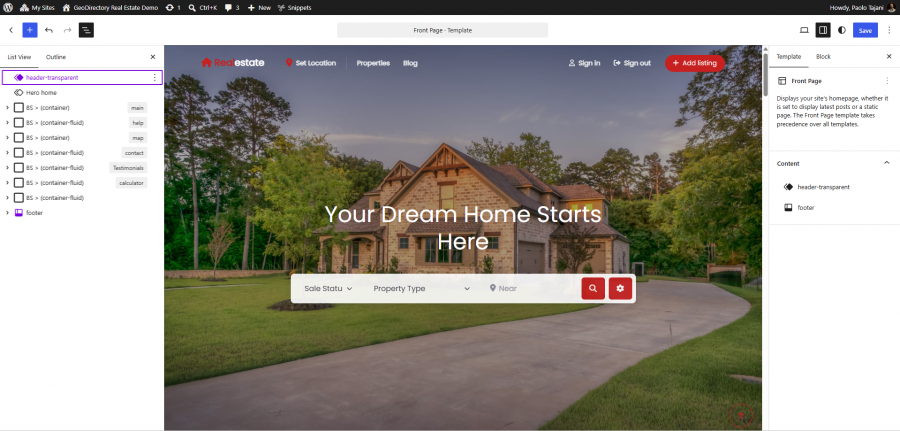
Navigieren Sie zu Appearance → Editor.
Der Block-Editor öffnet sich mit einem Anpassungsmenü auf der linken Seite für Vorlagen, Stile, Seiten und Navigation.
Logo und Navigation
Klicken Sie auf Real Estate Logo Platzhalter, dann das Document Overview icon , um die Header-Struktur anzuzeigen.
Klicken Sie auf Header Tansparernt > Original bearbeiten. Klicken Sie in der linken Spalte (die Dokumentübersicht) auf das rechte Chevron beim BS > Navbar-Block, dann auf das rechte Chevron beim Menu Wrapper-Block und anschließend auf BS > Navbar Brand.
Nachdem der Navbar Brand-Block ausgewählt ist, ersetzen Sie in der rechten Spalte (die Block-Optionen) das Platzhalter-Logo durch Ihr eigenes Markenzeichen – entweder indem Sie den HTML-CODE im TEXT-Feld bearbeiten (das Logo unserer Demo wird mit Schriftarten erstellt), oder löschen Sie den Text und verwenden Sie ein Bild über den Icon-Tab, über den Sie ein Bild hochladen können.
Dieses Video zeigt, wie es geht, falls diese Anleitung nicht klar genug ist:
Bearbeiten Sie die Menüpunkte im BS Nav-Block, damit sie zur Navigation Ihrer Website passen: Home, Listings, Agents, Areas, Kontakt und alle anderen übergeordneten Seiten, die für Ihr Unternehmen relevant sind.
Farben und Typografie
Das Real Estate Listings-Theme wird mit mehreren Stil-Voreinstellungen im Styles-Menü geliefert.
Probieren Sie jede Voreinstellung aus, um zu sehen, welche zu Ihrer Marke passt, oder klicken Sie auf das Bleistift-Symbol, um den vollständigen Style-Editor zu öffnen und eine individuelle Farbpalette zu erstellen.
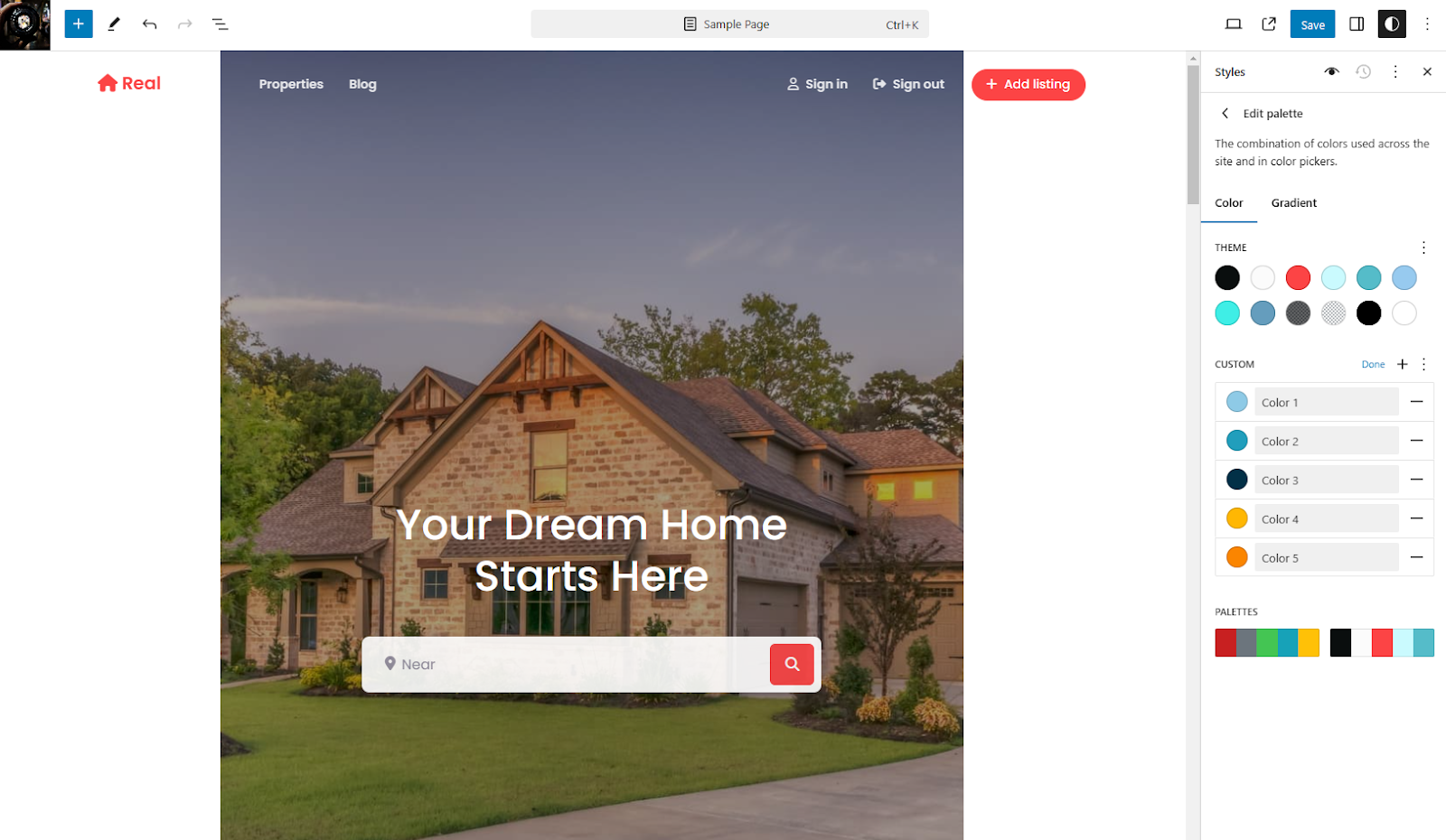
Unter Colors → Palette → Custom, legen Sie Ihre Markenfarben fest.
Unter Colors → Elements, steuern Sie die Farben für Text, Links, Hintergründe, Schaltflächen und Überschriften unabhängig voneinander.
Unter Typografie, legen Sie die Schriftarten für Fließtext, Überschriften und Links fest.
Schritt 4: Demo-Inserate durch echte Immobilien ersetzen
Demo-Inserate befinden sich unter Places in Ihrer WordPress-Administration (GeoDirectorys standardmäßiger benutzerdefinierter Beitragstyp für Inserate).
Das Eintragsformular erfasst für jede Immobilie:
- Immobilientitel (in der Regel die Straßenadresse oder eine beschreibende Überschrift)
- Beschreibung (der ausführliche Text für die Inseratsseite)
- Hochauflösende Fotos (per Drag-and-Drop neu anordnen)
- Preis, Wohnfläche, Schlafzimmer, Badezimmer, Grundstücksgröße
- Immobilientyp (Einfamilienhaus, Eigentumswohnung, Reihenhaus, Mehrfamilienhaus usw.)
- Inseratstyp (zu verkaufen, zu vermieten, verkauft, in Bearbeitung)
- Adresse (automatisch geokodiert für die Karte)
- Dem Inserat zugewiesener Makler
- Eingaben für den Hypothekenrechner (Anzahlung in %, Zinssatz, Grundsteuer, Hausverwaltungsgebühr)
- Energiebewertung (HERS für die USA, EPC für die EU)
- Walk Score (automatisch aus einer Walk Score-ID befüllt)
- URL der virtuellen Tour (Matterport, eingebetteter 3D-Rundgang oder 360-Grad-Fotos)
Sie können auch benutzerdefinierte Felder hinzufügen, die speziell auf Ihren Markt zugeschnitten sind (Schulbezirk, Name der Hausverwaltung, Baujahr, jüngste Renovierungshistorie usw.) – über den GeoDirectory Form Builder.
Das Frontend-Einreichungsformular ermöglicht es Maklern in Ihrem Team (oder Käufermaklern in Ihrem Netzwerk), Inserate einzureichen, ohne WordPress-Administratorzugang zu benötigen – mit optionaler Moderation über das Inserate beanspruchen Add-on für verifizierte Maklereinreichungen.
Immobilienspezifische Funktionen
Das kostenlose Real Estate Directory add-on liefert vier Funktionen, die speziell auf Immobilien-Websites zugeschnitten sind.
Hypothekenrechner
Ermöglicht Käufern, monatliche Hypothekenzahlungen auf Basis von Preis, Anzahlung, Zinssatz, Kreditlaufzeit, Grundsteuer und Hausverwaltungsgebühren zu schätzen.
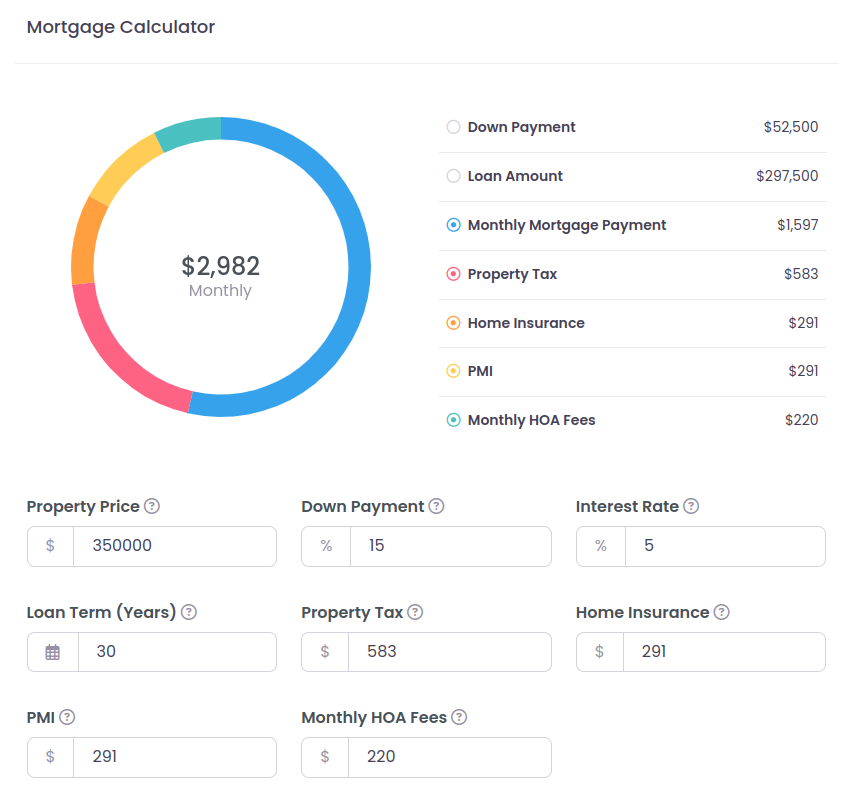
Standardmäßig als Block auf jeder Inseratsseite enthalten.
Passen Sie die Standardwerte an unter Appearance → Editor → Templates → GD Single.
Energiebewertungsdiagramm
Zeigt die Energieeffizienz einer Immobilie als Buchstabennote und numerischen Wert an.

Unterstützt sowohl die US-amerikanische HERS-Bewertung als auch die europäische EPC-Bewertung – pro Immobilie konfigurierbar, je nachdem, welcher Standard in Ihrem Markt gilt.
Energiebewertungen sind für jüngere Käufer zu einem bedeutenden Verkaufsargument geworden und in weiten Teilen Europas eine gesetzliche Offenlegungspflicht.
Walk Score
Bewertet die Fußläufigkeit eines Immobilienstandorts anhand der Nähe zu Restaurants, Geschäften, Parks, Schulen und anderen Einrichtungen.
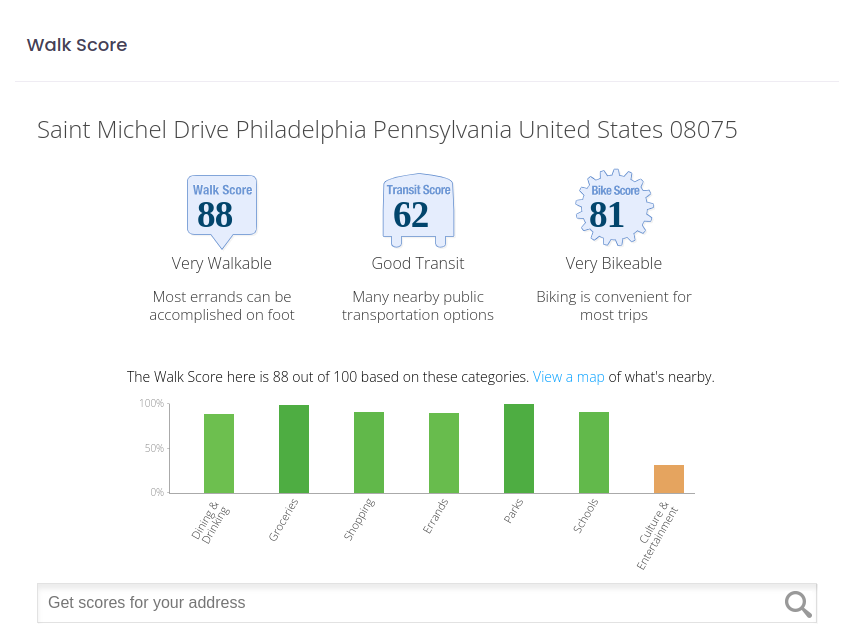
Rufen Sie für jede Immobilie eine Walk Score-ID von walkscore.com ab, fügen Sie sie in das Inseratsformular ein, und die Daten werden automatisch im Frontend angezeigt.
Virtuelle Tour
Bettet einen interaktiven 360-Grad-Rundgang durch die Immobilie ein – über Matterport, iGUIDE oder einen anderen Anbieter virtueller 3D-Touren.
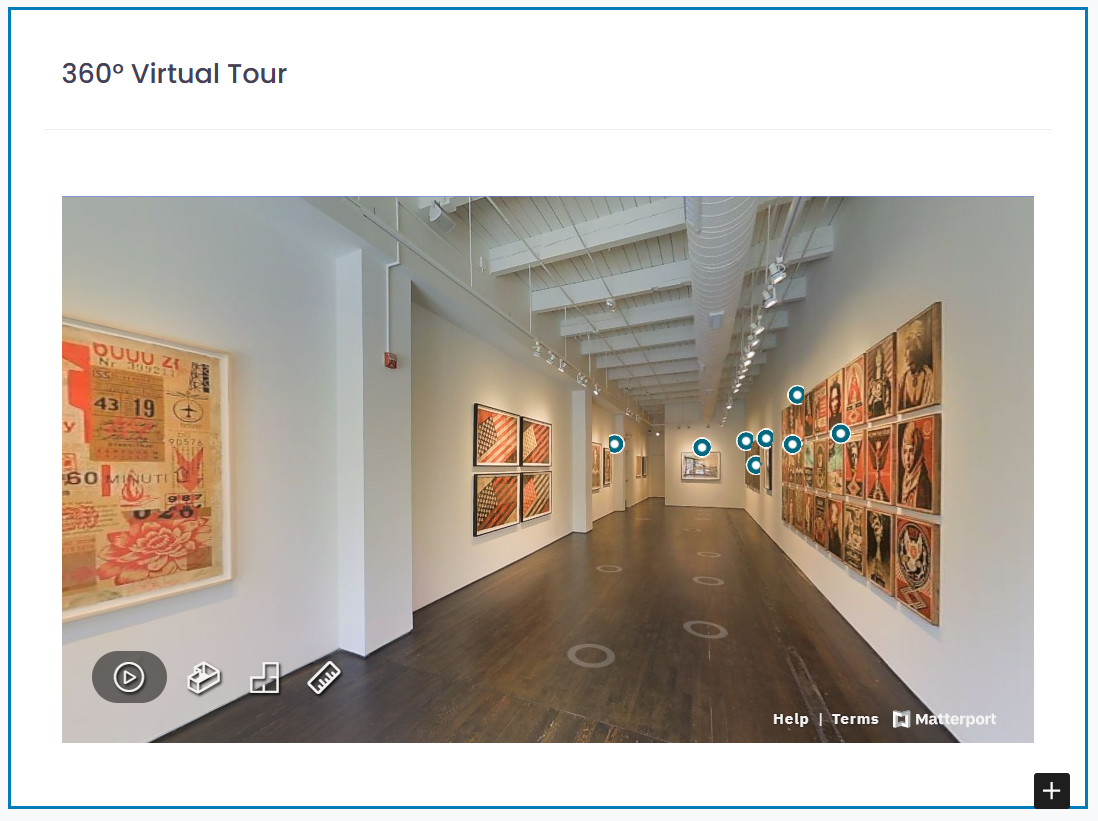
Virtuelle Touren steigern qualifizierte Käuferanfragen erheblich, indem Interessenten Immobilien vorab prüfen können, bevor sie eine Besichtigung vor Ort anfragen.
MLS-Einträge importieren
Ein MLS, oder Multiple Listing Service, ist eine gemeinsam genutzte Datenbank, die von Immobilienfachleuten verwendet wird, um Informationen über zum Verkauf oder zur Miete stehende Objekte zu veröffentlichen und auszutauschen. Sie stellt standardisierte Listingdaten bereit, wie z. B. Preis, Lage, Objektdetails, Fotos, Verfügbarkeit und Maklerinformationen.
Für eine Immobilien-Website ermöglicht eine MLS-Anbindung den automatischen Import und die automatische Anzeige von Immobilienangeboten, anstatt diese manuell einzupflegen. Wenn Angebote im MLS hinzugefügt, aktualisiert, verkauft oder entfernt werden, können diese Änderungen mit der Website synchronisiert werden.
Dadurch kann eine Immobilien-Website Besuchern eine stets aktuelle Immobiliensuche mit Filtern für Standort, Preis, Immobilientyp, Schlafzimmer, Ausstattung und weitere Kriterien anbieten. Einzelne Immobilienseiten können zudem detaillierte Informationen, Fotos, Karten und Kontaktmöglichkeiten anzeigen.
GeoMLS – kostenloses MLS-Import-Plugin für GeoDirectory
Wir haben ein Plugin entwickelt, das einen einzelnen MLS-Feed kostenlos importieren kann. Wenn du also eine Immobilien-Website für eine einzelne Stadt erstellst, ist dein Budget zur Nachbildung der Demo in diesem Tutorial weiterhin null.
Das Plugin befindet sich noch in der BETA-Phase und kann in Kürze über seine GitHub-Seite.
Wir sind dabei, das Plugin auf WordPress.org einzureichen, und werden es ankündigen, sobald es genehmigt wurde.
Den MLS-Feed importieren
Nach der Installation und Aktivierung des Plugins – wie bei jedem anderen Plugin auch – findest du einen neuen Menüpunkt: Geo MLS.
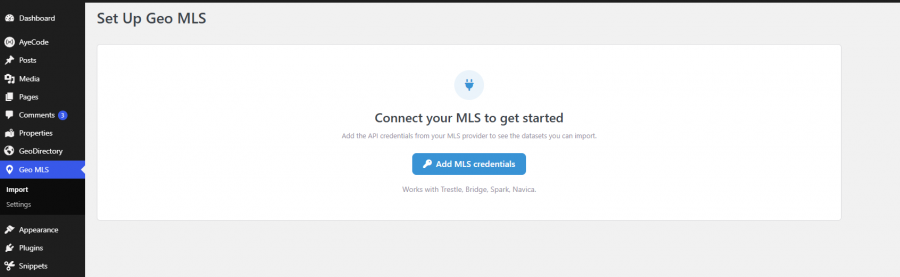
Wenn du auf „Importieren
Nachdem Sie den MLS-Anbieter ausgewählt und Ihr Server-Token hinzugefügt haben, können Sie Ihren ersten Import einrichten.
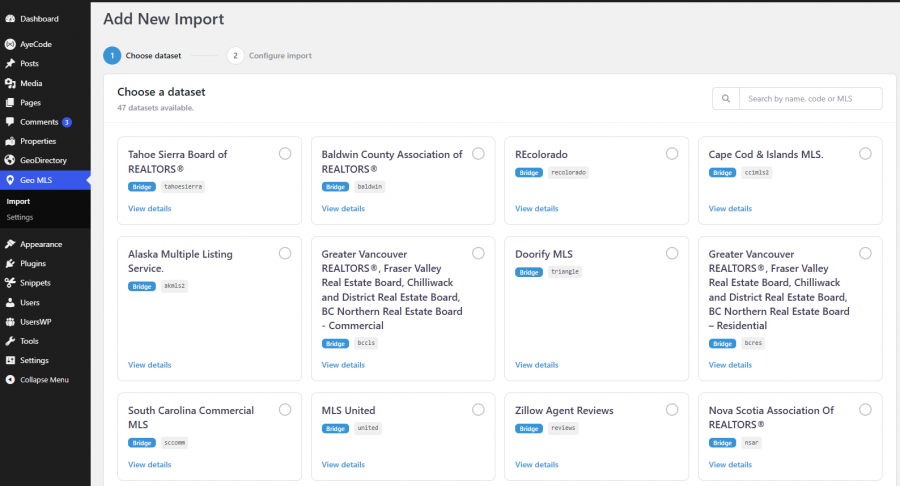
Sie können Ihren Datensatz auswählen. In diesem Fall kann ich nur einen Demo-Feed verwenden, da wir als Entwickler nur Zugang zu Referenzservern haben.
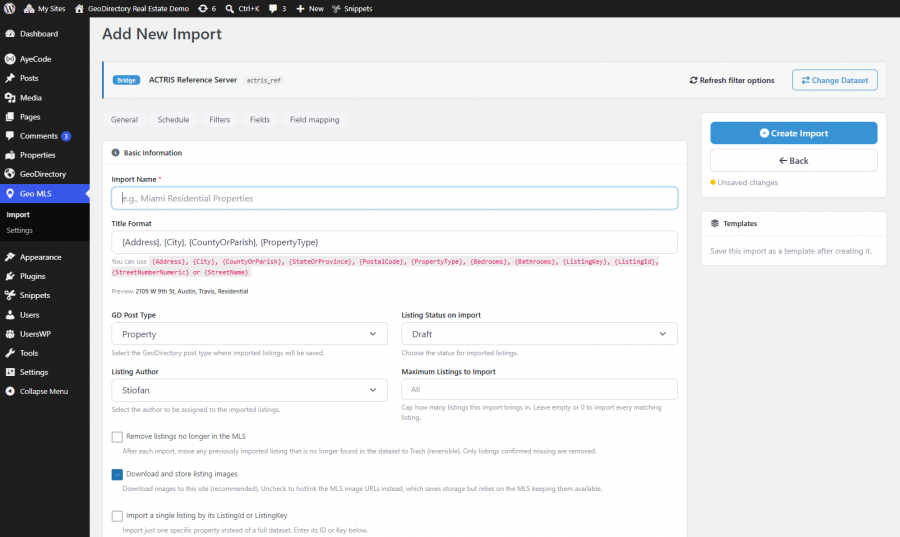
An diesem Punkt kann ich den ersten Import einrichten.
Sie können Variablen wie folgende einrichten:
- Importname
- Das Format des Inseratstitel
- Inseratsstatus beim Import (Entwurf oder veröffentlicht)
- Die maximale Anzahl der zu importierenden Einträge
- Inseratsstatus, Immobilientyp und Immobilien-Subtyp
- Die Standortfilter (ein Stadtviertel, eine Stadt oder ein größeres Gebiet, das vom MLS abgedeckt wird)
Sie können auch entscheiden, nur Inserate eines bestimmten Maklers oder Büros zu importieren.
Mit einem MLS-Import haben Sie alle Inserate in Ihrer Region, importiert und stets aktuell gehalten, ohne manuellen Aufwand.
Was Aufbau und Betrieb kosten
Ehrliche Kostenaufstellung für das komplette Setup:
- Domain: 10–15 $/Jahr
- WordPress-Hosting: 5–15 $/Monat je nach Traffic (60–180 $/Jahr)
- Real Estate Listings-Theme: Kostenlos
- GeoDirectory-Kern-Plugin: Kostenlos
- Real Estate Directory-Add-on: Kostenlos
- GeoDirectory Membership (optional, für kostenpflichtige Add-ons): 139 $/Jahr für eine einzelne Website oder 229 $/Jahr für unbegrenzte Websites
- Walk Score-API-Zugang: Kostenlos für die Basisversion, kostenpflichtige Tarife für Websites mit hohem Volumen
- Matterport (optional, für virtuelle Touren): 69 $/Monat für unbegrenzt aktive Spaces (oder auf Ihren Fotografen übertragen)
Gesamtkosten im ersten Jahr für eine Immobilien-Website, die alles kann, was Zillow Premier Agent kann (und mehr): 250 bis 500 $ – je nach Hosting-Tarif und installierten optionalen Add-ons.
Kosten im ersten Jahr für Zillow Premier Agent in einer begehrten Postleitzahl: 6.000 bis 18.000 $.
Im fünften Jahr desselben Vergleichs: rund 1.500 $ selbst gehostet gegenüber 30.000 bis 90.000 $ bei Zillow Premier Agent.
Die selbst gehostete Variante baut außerdem eine Marke und SEO-Autorität auf, die über diese fünf Jahre hinweg wächst – anstatt in dem Moment zu verschwinden, in dem Sie aufhören zu zahlen.
Was rund um die Inserate aufgebaut werden sollte
Das Inseratssystem ist das Herzstück, aber eine Immobilien-Website, die in den Rankings erscheint, braucht mehr als nur Inserate.
Die wichtigsten Elemente für organischen Traffic:
- Stadtteilführer für jedes Gebiet, das Sie betreuen (Schulqualität, Fußläufigkeit, Markttrends, Restaurants, Pendelzeiten)
- Käuferleitfäden (Ablauf für Erstkäufer, Finanzierung, Hausinspektion, Abschluss)
- Verkäuferleitfäden (Preisstrategie, Home-Staging, Fotografie, Verhandlung)
- Monatlich oder vierteljährlich aktualisierte Marktberichte (Medianpreise, Vermarktungsdauer, Lagerbestände)
- Maklerprofile mit Biografien, Inseratshistorie, Testimonials und Kontaktformularen
- Ein Blog mit lokalen Marktnachrichten, neuen Entwicklungen und Immobilienbildung
Dieser Content wirkt kumulativ.
Ein heute verfasster Stadtteilführer zieht noch drei Jahre später Käufer an, die nach diesem Stadtteil suchen – ganz ohne zusätzliche Ausgaben.
Derselbe Käufer, der über Zillow Premier Agent erreicht wird, kostet Sie jedes einzelne Mal eine neue Lead-Gebühr – solange Sie weiter bezahlen.
Der praktische Weg
Der schnellste Weg, eine Immobilien-Website zu starten, die Ihnen gehört:
- Kaufen Sie eine Domain und ein einfaches WordPress-Hosting
- Installieren Sie AyeCode Connect
- Importieren Sie das Real Estate Directory-Demo
- Passen Sie das Branding an (Logo, Farben, Typografie)
- Ersetzen Sie die Demo-Inserate durch Ihre echten Objekte
- Fügen Sie 5–10 Stadtteilführer für Ihre meistbetreuten Gebiete hinzu
- Richten Sie ein Kontaktformular und einen Lead-Erfassungsablauf ein
- Sitemap an die Google Search Console übermitteln
Ein Wochenende konzentrierter Arbeit bringt Sie zu einer funktionierenden Website.
Die ersten drei Monate mit regelmäßigem Content (ein Stadtteilführer pro Woche, neue Inserate sobald Sie sie übernehmen) legen das SEO-Fundament.
Ab dem sechsten Monat beginnt die organische Suche Leads zu liefern, die Sie pro Akquisition nichts kosten.
Im zweiten Jahr generiert Ihre Immobilien-Website mehr qualifizierte Leads als Zillow Premier Agent je hat – zu einem Bruchteil der Kosten.
Abschließende Gedanken
Die Immobilienbranche lebt von geliehener Aufmerksamkeit.
Zillow, Realtor.com, Redfin und HomeLight haben milliardenschwere Unternehmen aufgebaut, indem sie sich zwischen Käufer und die Makler, die sie betreuen, gesetzt haben – und beide Seiten für die Vermittlung bezahlen lassen.
Makler, die ihre eigene Immobilien-Website besitzen, zahlen diese Maut nicht mehr.
Sie bauen ihr eigenes Publikum, ihre Marke, ihre SEO-Autorität und ihre Kundenbeziehungen auf.
Das technische Setup dauert ein Wochenende.
Das kostenlose GeoDirectory plugin und dem kostenlosen Real Estate Listings theme Inserate, Karten, Suche, Hypothekenrechner und virtuelle Touren verwalten.
Für einen ausführlicheren Vergleich von WordPress-Immobilien-Plugins, siehe unsere besten Immobilieninserat-Plugins für WordPress.
Für das umfassendere Argument gegen SaaS-Verzeichnisplattformen siehe unsere best business directory software guide.
Hören Sie auf, Leads zu mieten.
Bauen Sie den Wert auf.
Die Verbindung von Online-Browsing und stationärem Einkaufen ist für viele Unternehmen ein wesentlicher Faktor für den Einzelhandelserfolg.
Das Hinzufügen eines Store Locators zu Ihrer Website kann Ihnen helfen, potenzielle Kunden zum nächstgelegenen Geschäft zu führen.
Es gibt mehrere WordPress Store Locator Plugins. Ein guter Store Locator ist jedoch mehr als nur eine Karte mit Pins.
Er ermöglicht es Kunden, wichtige Details zum Geschäft abzurufen, wie Adresse, Öffnungs- und Schließzeiten sowie Wegbeschreibungen.
Aus technischer Sicht verbessert dies die lokale SEO und hilft Ihnen, mehr organischen Traffic auf Ihre Website und letztendlich in Ihr stationäres Geschäft zu lenken.
In diesem Artikel zeige ich Ihnen, wie Sie mit dem GeoDirectory-Plugin einen Filialsucher zu Ihrer WordPress-Website hinzufügen können.
Warum Sie einen Filialsucher auf Ihrer WordPress-Website benötigen
Ein Filialsucher ist ein Tool, das in eine Website integriert ist und es Kunden ermöglicht, die physischen Standorte eines Geschäfts anhand einer Adresse oder des aktuellen Standorts des Kunden zu finden.
Er nutzt Kartentechnologie und die Filialdatenbank des Unternehmens, um Nutzern dabei zu helfen, die nächstgelegene Filiale zu finden.
Geschäfte mit mehreren physischen Standorten nutzen häufig Filialsucher, damit Nutzer ihre Einzelhandelsgeschäfte leichter entdecken können.
Kunden können schnell Wegbeschreibungen und Informationen zu den Filialen in ihrer Nähe abrufen.
Einige Unternehmen, die von einem Filialsucher auf ihrer Website profitieren könnten, sind:
- Restaurantketten
- Banken, für alle ihre Filialen
- Eine Hotelkette
- Eine Kette von Convenience-Stores
- Marken mit mehreren Filialstandorten
Das sind nur einige Beispiele, aber Store-Locators sind für jedes Unternehmen mit mehr als einem physischen Standort hilfreich.
Store-Locators verbessern die allgemeine Nutzererfahrung und die Kundenzufriedenheit.
Wenn Sie potenziellen Kunden den Übergang vom Online-Stöbern zum stationären Einkauf erleichtern, können Sie Ihre Geschäftsergebnisse steigern.
Schauen wir uns einige der wichtigsten Vorteile an, die das Hinzufügen eines Store-Locators zu Ihrer Website bietet:
- Nutzererfahrung verbessern. Wenn Sie Nutzern eine einfache Möglichkeit bieten, Filialen mithilfe geografischer Karten zu finden, verbessert das die allgemeine Nutzererfahrung Ihrer Unternehmenswebsite.
- Lokales SEO verbessern. Suchmaschinen-Crawler mögen Store-Locators. Es ist eine hervorragende Möglichkeit, das lokale SEO zu verbessern und die Wahrscheinlichkeit zu erhöhen, dass Ihre Website in den Suchmaschinenergebnissen weiter oben erscheint. Eine höhere Sichtbarkeit in lokalen Suchergebnissen kann dazu beitragen, den organischen Traffic auf Ihre Unternehmenswebsite zu steigern.
- Markenbekanntheit steigern. Das Erstellen von SEO-optimierten Eintragsseiten mit Store-Locatoren kann Ihnen helfen, die Markenbekanntheit zu erhöhen und den Traffic auf Ihre Website und letztendlich in Ihr Ladengeschäft zu steigern.
So fügen Sie Ihrer WordPress-Website mit GeoDirectory einen Store-Locator hinzu
Wir zeigen Ihnen, wie Sie mit dem GeoDirectory-Plugin einen Store-Locator zu Ihrer WordPress-Website hinzufügen.
Wohl das Beste Store-Locator-Plugin für WordPress

GeoDirectory bietet eine einfache, aber effektive Lösung zum Hinzufügen eines Filialsuchers zur Website Ihres Unternehmens.
Sie können Filialsucher mit individuellen Kartendesigns anzeigen, verschiedene Arten von Einträgen erstellen und bevorstehende Veranstaltungen oder neu eingeführte Produkte auf Verzeichnisseiten präsentieren.
Es ist ideal für Unternehmen, die ihre Omnichannel-Strategie verbessern, indem sie die Lücke zwischen Online- und Offline-Kanälen schließen.
Das Beste an GeoDirectory ist, dass es einfach zu bedienen ist.
Sie können Ihrer WordPress-Website in 3 einfachen Schritten einen Filialsucher hinzufügen:
Schritt #1: GeoDirectory installieren und aktivieren
Installieren und aktivieren Sie das GeoDirectory-Plugin auf Ihrer WordPress-Website, um loszulegen. Navigieren Sie zu Plugins → Neues Plugin hinzufügen und suchen Sie nach GeoDirectory.
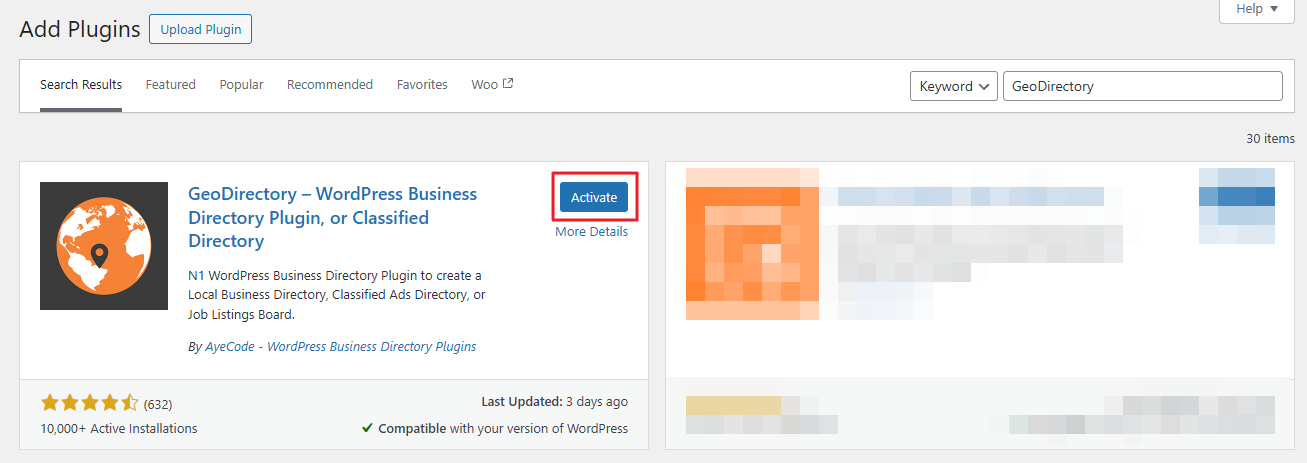
Klicken Sie auf Installiere Schaltfläche und dann die Aktivieren Schaltfläche, um es auf Ihrer Website zu verwenden.
Danach müssen Sie:
- Einen Standardstandort auswählen (wenn die Website für mehrere Städte gedacht ist, benötigen Sie die Location Manager add-on)
- Kategorien festlegen (mindestens eine ist erforderlich)
Schritt #2: Einen Filialsucher einrichten
Nehmen wir an, Sie möchten einen Filialsucher für Ihr Süßwarengeschäft einrichten.
Navigieren Sie dazu zu Places → Einstellungen → Allgemein und bearbeiten Sie den Standard-Beitragstyp Places, um ihn an Ihre Bedürfnisse anzupassen.
Sie benötigen das Custom Post Types Add-on wenn Sie sowohl den Beitragstyp Places als auch einen Beitragstyp Candy Store haben möchten.
In diesem Beispiel haben wir den neuen Beitragstyp erstellt, wodurch ein neues Menüelement in Ihrem WordPress-Adminbereich hinzugefügt wird.
Dazu können Sie zu GeoDirectory → Einstellungen navigieren und dann auf Post Types Tab oben klicken.
Klicken Sie auf Add New Schaltfläche, um den Beitragstyp "Candy Store" Ihrer Website zu erstellen.
Sobald Sie fertig sind, klicken Sie unbedingt auf Änderungen speichern Schaltfläche unten. Dadurch wird ein neues Candy Stores Menüelement zu Ihrem WordPress-Adminbereich hinzugefügt.
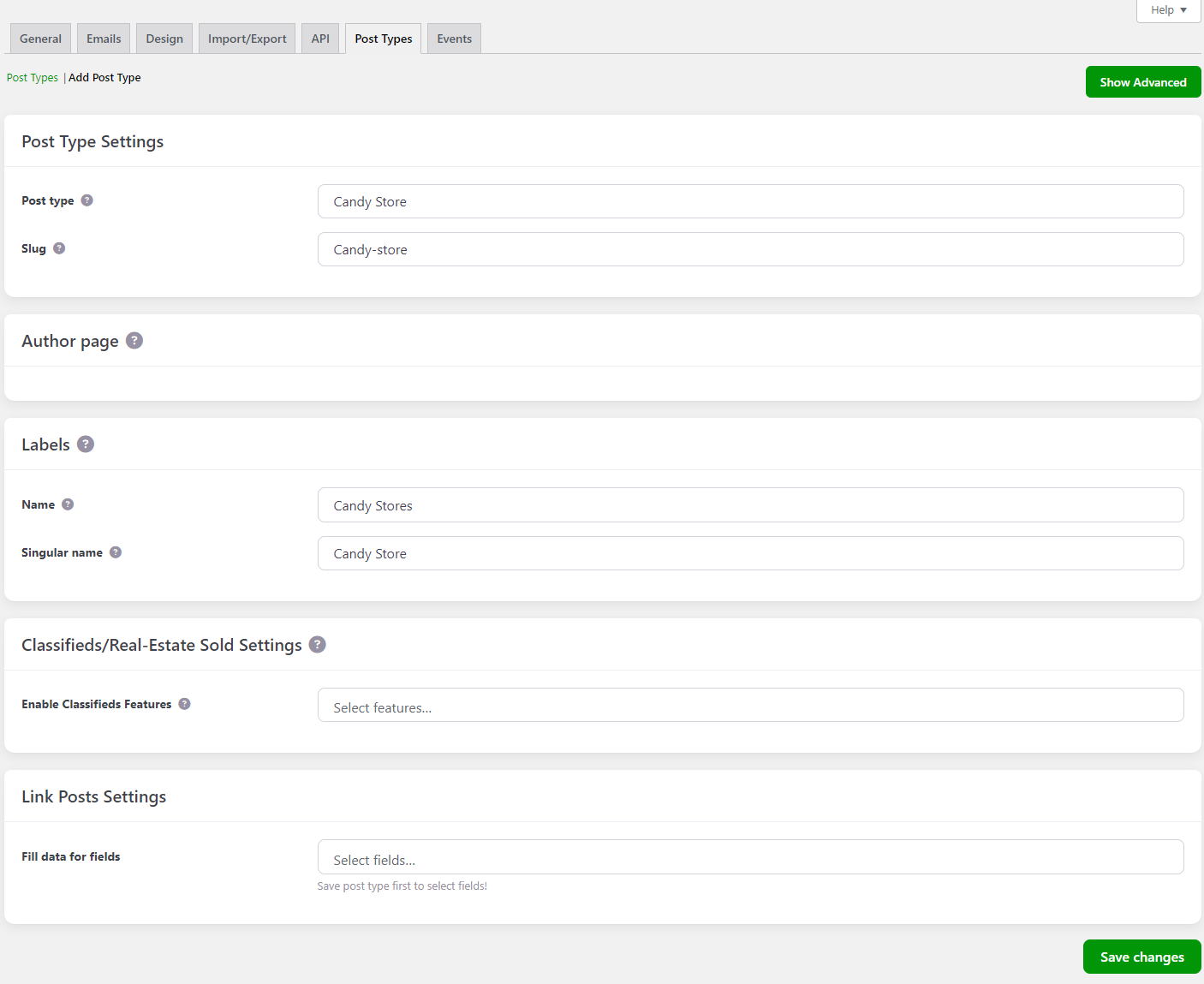
Jetzt können Sie damit beginnen, die verschiedenen Filialen Ihres Süßwarengeschäfts hinzuzufügen und einen Filialsucher einzurichten, damit Kunden die nächstgelegene Filiale leichter finden können.

Navigieren Sie dazu zu Candy Stores → Neu hinzufügen um einen neuen Eintrag zu erstellen.
Sie können einen Filialnamen, eine kurze Beschreibung und ein Beitragsbild hinzufügen.
Sie können über den Tab "Candy Store Information" einen Filialsucher hinzufügen, indem Sie die Adresse manuell eingeben oder den Standort über die Karte auswählen.
Darüber hinaus können Sie das Dropdown-Menü "Kartenansicht auswählen" verwenden, um festzulegen, wie die Karte den Kunden im Frontend angezeigt wird.
Zu den verschiedenen Optionen gehören Satellitenansichten, Geländekarten und Hybridkarten.
Sobald Sie fertig sind, klicken Sie auf Veröffentlichen Schaltfläche, um fortzufahren.
Schritt #3: Vorschau
Das Candy Store Eintrag im Frontend (yoursite.com/candy-stores) zeigt einen Filialsucher an, mit dem Kunden die Filialen Ihres Geschäfts anzeigen und die nächstgelegene Filiale finden können.

Wenn Kunden beispielsweise nach dem Begriff "Broad" suchen, sehen sie die beiden Candyland Delights-Filialen, die der Suchanfrage entsprechen: Candyland Delights on Broad Street und Candyland Delights on South Broad Street.
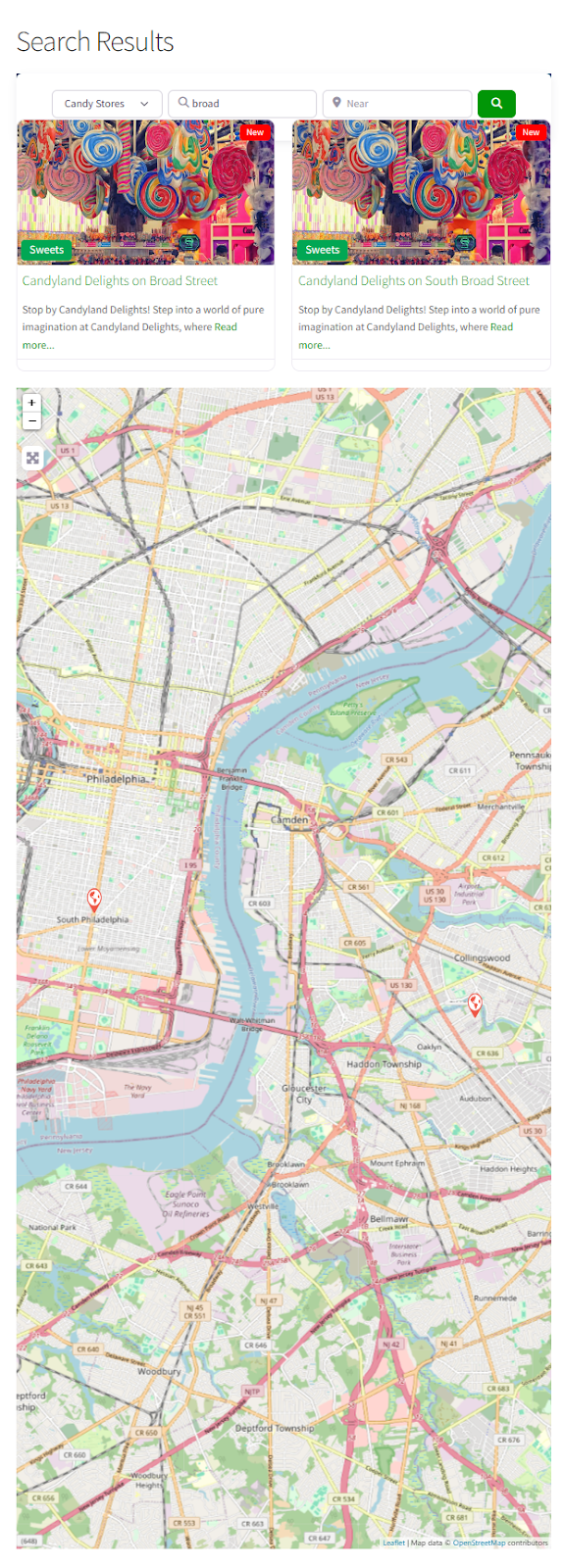
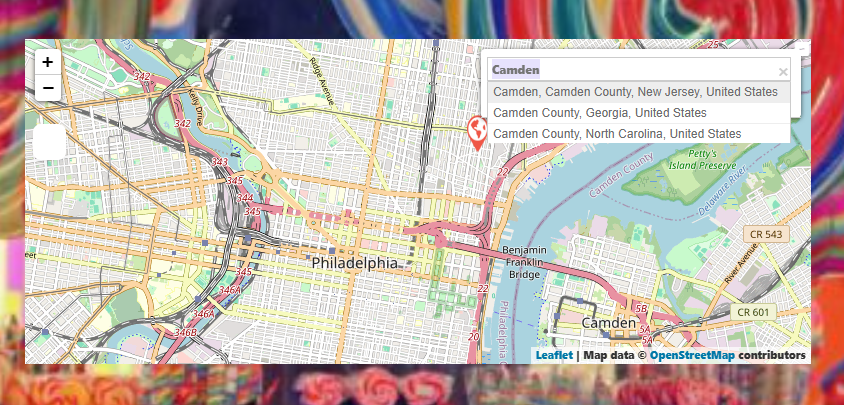
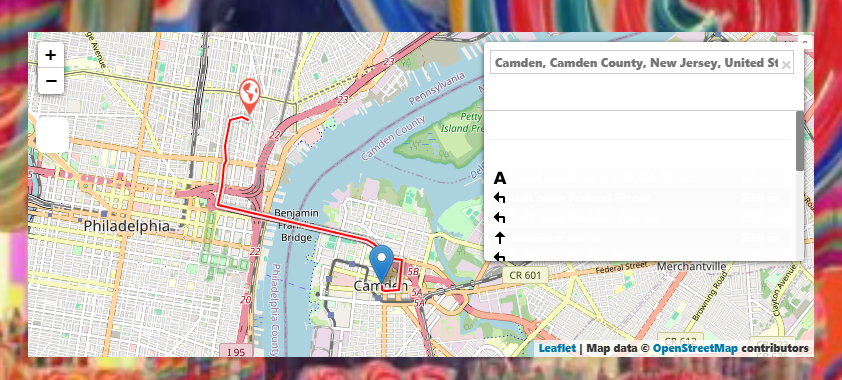
Kunden können auf einen Filialstandort klicken, um Details zu dieser bestimmten Filiale anzuzeigen und eine Wegbeschreibung zu erhalten.
Sie müssen lediglich ihren Standort eingeben oder ihn über die dynamische Karte auswählen, und die Karte zeigt ihnen automatisch den Weg zur Filiale an, ohne dass sie den Eintrag verlassen müssen.
Erweiterte Suchfunktionen zu Ihrer WordPress-Website hinzufügen
Während die meisten Store-Locator-Plugins Ihnen nur erlauben, eine Karte mit einfachen Markierungen zu Ihrer WordPress-Website hinzuzufügen, hat GeoDirectory viel mehr zu bieten.
Mit der breiten Palette an Add-ons von GeoDirectory können Sie erweiterte Suchfunktionen zu Ihrer Unternehmenswebsite mit AJAX-Filtern hinzufügen.
Das bedeutet, dass Ihre Nutzer mehr Möglichkeiten haben, ihre Suche einzugrenzen, als mit einer herkömmlichen Store-Locator-Karte.
Zusätzliche Suchfilter zu Ihrem Store Locator hinzufügen
GeoDirectory bietet ein einfaches Such-Widget, mit dem Nutzer nach Standort oder Postleitzahl suchen können. Zum Beispiel möchte ein Nutzer vielleicht nur Hotels in der Nähe von Chicago finden oder nach den bestbewerteten Bekleidungsgeschäften in Paris suchen.
Nutzer können die Vorwahl direkt in das Suchfeld „In der Nähe
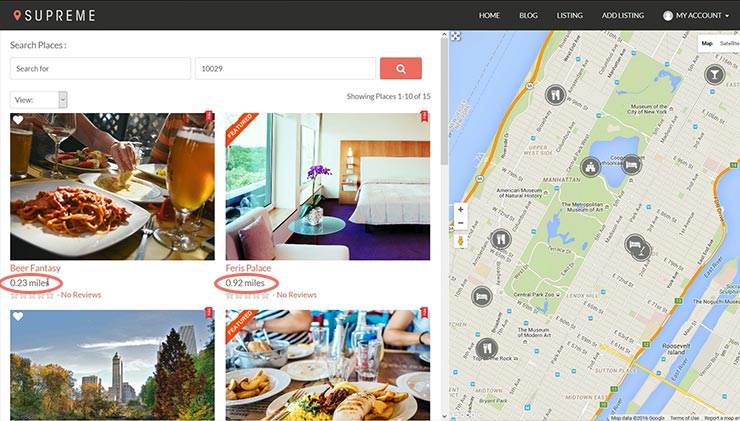
Um eine zusätzliche Ebene der Raffinesse hinzuzufügen, können Sie das Advanced Search Add-on verwenden, um Nutzern Umkreis- und Radius-Suchen nach Standort zu ermöglichen, Adress- und Standort-Autovervollständigung zu nutzen, nach benutzerdefinierten Feldern zu suchen und vieles mehr.
Es fügt der Hauptsuchleiste auch zusätzliche Felder hinzu, wie z. B. Nach Kategorie suchen oder ein Auswahlfeld.
Die Suche innerhalb eines bestimmten Radius von einem bestimmten Punkt, die Verwendung benutzerdefinierter Felder als Suchfilter (z. B. Preis oder Öffnungs-/Schließzeiten je nach Geschäftszeiten) und die Adress-Autovervollständigung helfen Nutzern, schneller und präziser zu suchen.
Erstellen von Store-Locators mit mehreren Standorten
Wie bereits erwähnt, ermöglicht Location Manager add-on das Hinzufügen unbegrenzter Standorte, was ideal für Unternehmen mit vielen physischen Filialstandorten ist.

Sie können auch mehrere Standorte einschränken, d. h. Sie können es so einrichten, dass nur Filialen in Frankreich und Großbritannien auf Ihrer Unternehmenswebsite veröffentlicht werden.
Gruppierung einer großen Anzahl von Standorten
Wenn Ihr Store-Locator viele Markierungen enthält, die verschiedene Filialen anzeigen, kann dies schnell zu Unübersichtlichkeit auf Ihrer Website führen und ein verwirrendes Nutzererlebnis für potenzielle Kunden erzeugen.
Um dies zu vermeiden, können Sie Marker Cluster Add-on verwenden, um mehrere Markierungen zu gruppieren und die Anzeige von Filialstandorten auf der Karte für Nutzer zu vereinfachen.
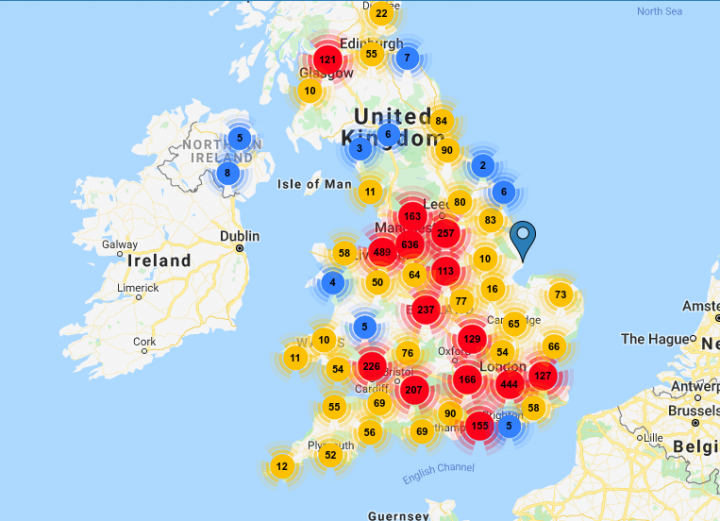
Es bietet eine effektive Möglichkeit, Unübersichtlichkeit auf Unternehmenswebsites zu vermeiden, die viele Filialstandorte in derselben Gegend oder Region haben.
Ereignisse für jede Filiale im Filialfinder erstellen
GeoDirectory bietet auch eine einfache Möglichkeit, Ereignisse für jeden Filialstandort auf Ihrer Unternehmenswebsite zu erstellen.
Mit dem Event-Add-onkönnen Sie mehrere Ereignisse erstellen und sie mit bestimmten Filialen verknüpfen.
Sie können beispielsweise mehrere Ereignisse anzeigen, die an einem bestimmten Filialstandort stattfinden werden.

Sie können auch wiederkehrende Ereignisse für Filialen erstellen und Nutzern ermöglichen, auf der Website nach Ereignissen anhand von Daten oder Zeiträumen zu suchen, die ihnen passen.
Weitere Informationen finden Sie in unserem Leitfaden zu wie man benutzerdefinierte Beitragstypen verknüpft mit GeoDirectory.
Vergleich von Geschäften anhand spezifischer Faktoren
Das Compare Listing Add-on ermöglicht es Ihnen, ein übersichtliches Vergleichsdiagramm auf Ihrer Verzeichnis-Website anzuzeigen.
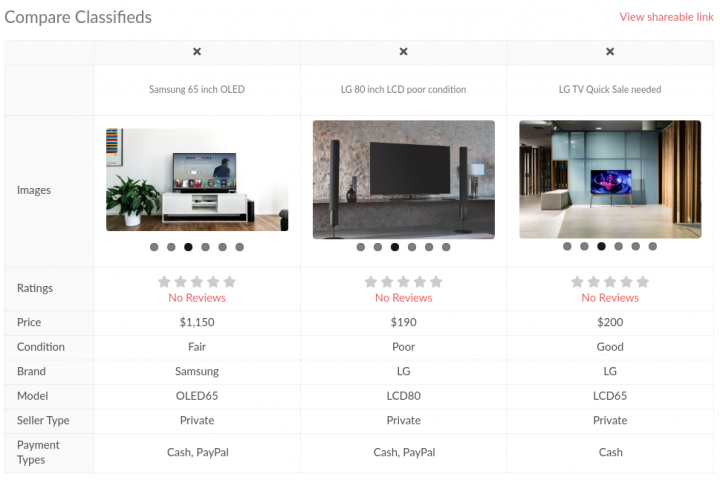
Es kann Nutzern erleichtern, verschiedene Merkmale zu vergleichen, wie z. B. Preise oder Bewertungen, um die richtige Wahl zu treffen – besonders auf Business-Websites mit vielen Filialstandorten.
Standardmäßig ermöglicht das Add-on Ihren Kunden, bis zu 5 Einträge gleichzeitig mithilfe einer optimierten Lightbox-Ansicht zu vergleichen.
Nutzer können den besten Eintrag auswählen, ohne mehrere Seiten durchsuchen zu müssen, bevor sie zum Standort des Geschäfts reisen.
Integration von WooCommerce-Shops mit Store-Locators
Zusätzlich zu all diesen Add-ons ermöglicht GeoDirectory auch die Integration von WooCommerce-Shops mit Store-Locators mithilfe des GeoMarketplace Add-ons.
Auf diese Weise können Sie Verzeichnisse für Online-Shops erstellen und direkte Kauflinks zu deren Produkten direkt auf der Shop-Seite anbieten.
Beispielsweise könnten Sie diese Funktion nutzen, um beliebte Bekleidungsartikel aus jedem bestbewerteten Bekleidungsgeschäft in einem Gebiet aufzulisten.
Ebenso können Sie auf Ihrer Restaurant-Website Menüpunkte für Lieferung oder Abholung auflisten.
Fazit
Store-Locators sind dynamische, interaktive Karten, die potenziellen Kunden helfen können, genaue geografische Kartendaten für die physischen Filialen Ihrer Marke zu erhalten.
So können Nutzer Ihre Filialen schnell auf der Karte finden, Wegbeschreibungen abrufen und den Standort-Pin mit Freunden und Familie teilen.
Da WordPress es Ihnen jedoch nicht standardmäßig ermöglicht, einen interaktiven Store-Locator zu Ihrer Website hinzuzufügen, müssen Sie ein Plugin wie GeoDirectory verwenden.
Damit können Sie professionelle Store-Locators auf Ihrer Unternehmenswebsite anzeigen und mithilfe von Add-ons verschiedene erweiterte Optionen nutzen.
Bereit, einen Store-Locator zu Ihrer WordPress-Website hinzuzufügen? Holen Sie sich GeoDirectory heute!
Möchten Sie alle Informationen zu einer Veranstaltung auf einer einzigen WordPress-Seite präsentieren? Sie benötigen ein Verzeichnis-Plugin für WordPress.
Eine der besten Möglichkeiten, mehr Besucher zur Aktion zu bewegen, ist die Reduzierung von Reibung im Conversion-Funnel.
Das können Sie auf Ihrer Verzeichnis-Website erreichen, indem Sie alle relevanten Informationen zu einer Veranstaltung, einem Veranstaltungsort oder einem Unternehmen auf einer einzigen Seite anzeigen.
Dies trägt nicht nur dazu bei, Reibung auf Ihrer WordPress-Website zu reduzieren, sondern motiviert auch mehr Besucher, Ihr Conversion-Ziel zu verfolgen.
In diesem Artikel zeigen wir Ihnen Schritt für Schritt, wie Sie verschiedene Eintragstypen in WordPress verknüpfen, um mehr Informationen auf einer einzigen Seite anzuzeigen.
Lassen Sie uns zunächst den Kontext klären, bevor wir beginnen.
Warum Sie verschiedene Eintragstypen verknüpfen möchten
Die Verknüpfung verschiedener Eintragstypen kann für den Betrieb einer Verzeichnis-Website äußerst nützlich sein.
Für alle, die damit nicht vertraut sind: Es ist im Wesentlichen eine Möglichkeit, zwei Eintragstypen zu verbinden, bei der ein oder mehrere Einträge des einen Typs zum anderen gehören oder mit ihm verknüpft sind.
Sehen wir uns einige Beispiele an:
Möglicherweise möchten Sie mehrere Ärzte auf einer Klinik-Eintragsseite anzeigen, damit Besucher schnell die verfügbaren Ärzte sehen können.
Oder vielleicht möchten Sie mehrere Produkte oder Dienstleistungen, die ein Unternehmen anbietet, auf einer Unternehmens-Eintragsseite anzeigen.
Die Verknüpfung verschiedener Eintragstypen ist eine großartige Möglichkeit, das gesamte Nutzererlebnis auf Ihrer Verzeichnis-Website zu verbessern.
So können Besucher alle relevanten Details zu einer Veranstaltung oder einer Immobilie von einer einzigen Seite aus einsehen.
Werfen wir einen genaueren Blick auf einige der Vorteile der Verknüpfung verschiedener Eintragstypen auf Ihrer WordPress-Website:
- Surferlebnis verbessern. Indem Sie alle Informationen zu einem Eintrag auf einer einzigen Seite anzeigen, schaffen Sie ein einfach zu navigierendes Surferlebnis für Ihre Besucher. Besucher können den verknüpften Eintragstyp auf der Haupt-Verzeichnisseite auf einen Blick sehen und darauf klicken, um detaillierte Informationen abzurufen. Dies reduziert Reibung für Ihre Besucher und ist eine hervorragende Möglichkeit, professionell aussehende Einträge auf Ihrer WordPress-Verzeichnis-Website zu erstellen.
- Besucher zur Aktion bewegen. Indem Sie zusätzliche Informationen oder andere Einträge auf einer einzigen Verzeichnisseite anzeigen, motivieren Sie mehr Besucher, den nächsten Schritt zu tun, anstatt nur zu stöbern.
- Sichtbarkeit maximieren. Die Verknüpfung verschiedener Eintragstypen erhöht die Gesamtsichtbarkeit und hilft Besuchern, Personen oder Angebote leichter zu entdecken.
So verknüpfen Sie verschiedene Eintragstypen in WordPress mit GeoDirectory
Hier zeigen wir Ihnen, wie Sie verschiedene Eintragstypen in WordPress mithilfe des GeoDirectory-Plugins verknüpfen können.
GeoDirectory bietet eine All-in-One-Lösung für die Einrichtung eines globalen Unternehmensverzeichnis-Portals auf Ihrer WordPress-Website.
Sie können Ihrer WordPress-Website innerhalb weniger Sekunden nach der Installation des GeoDirectory-Plugins Einträge hinzufügen.
Es ist unglaublich einfach zu bedienen und bietet umfangreiche Funktionen zur Erstellung attraktiver Frontend-Einreichungsformulare.
Sie können ein vollständig professionelles Unternehmensverzeichnis, Veranstaltungs-Listing-Website, Immobilienverzeichnis oder Veranstaltungsort-Verzeichnis erstellen, indem Sie Details, Karten, Bilder und eine Möglichkeit anzeigen, schnell Kontakt zum Unternehmen aufzunehmen.
Das Großartige an GeoDirectory ist, dass es sich auf jeder WordPress-Website sehr einfach und unkompliziert einrichten lässt – auch wenn Sie kein Technik-Experte sind.
Lassen Sie uns durchgehen, wie Sie mehrere Eintragstypen auf einer einzigen Seite verknüpfen können.
Alle Dienstleistungen oder Produkte eines Unternehmens
Sobald das GeoDirectory-Plugin auf Ihrer WordPress-Website installiert ist, navigieren Sie zu GeoDirectory → Extensions um die Custom Post Types Erweiterung zu installieren und zu aktivieren.
Damit können Sie benutzerdefinierte Einträge auf Ihrer WordPress-Website erstellen, die wir dann miteinander verknüpfen oder an derselben Stelle anzeigen können.
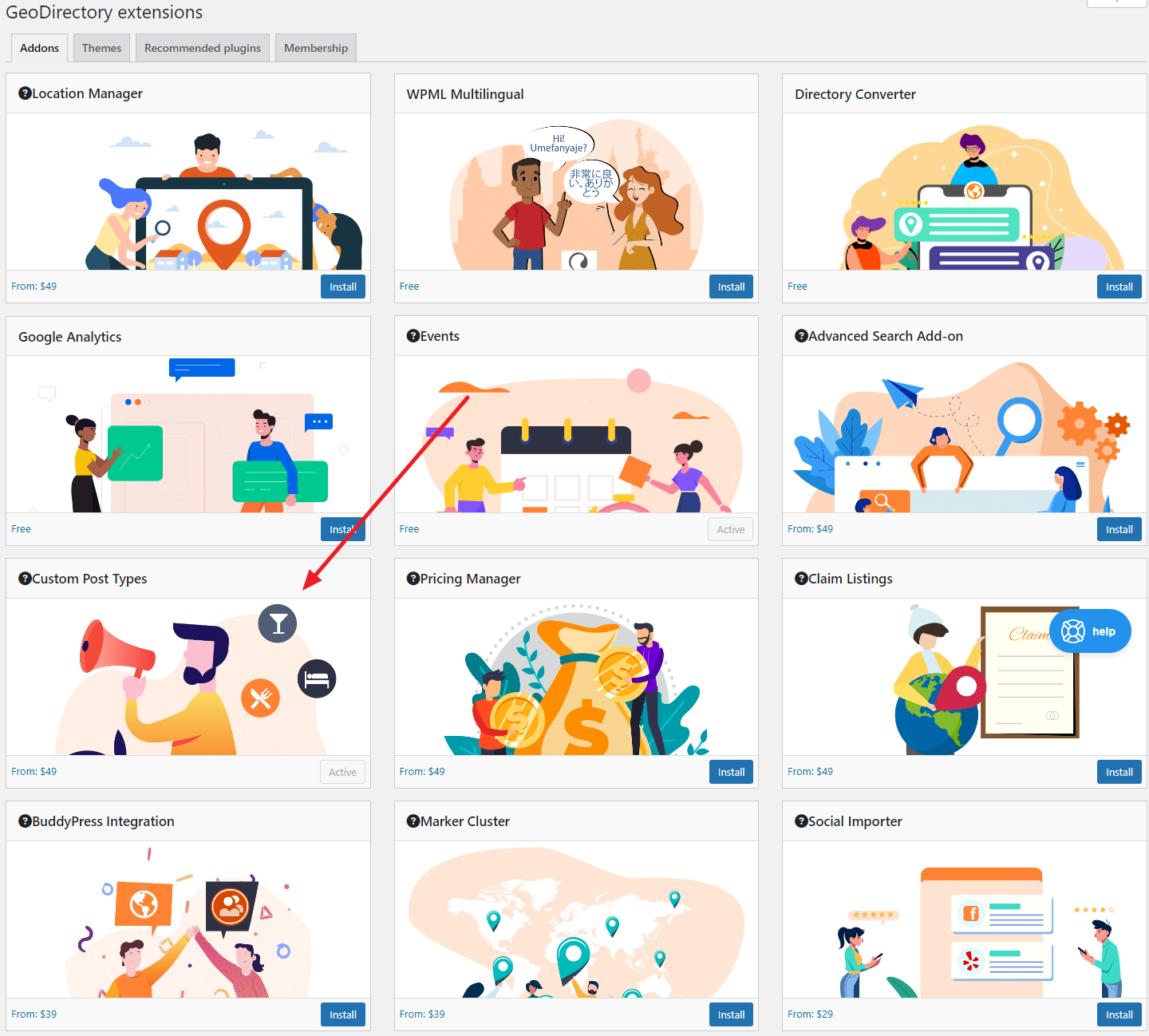
Jetzt mit der Custom Post Types Erweiterung aktiviert, navigieren Sie zu GeoDirectory → Einstellungen navigieren und dann auf Post Types Tab von oben und dann die Add New Schaltfläche, um loszulegen.
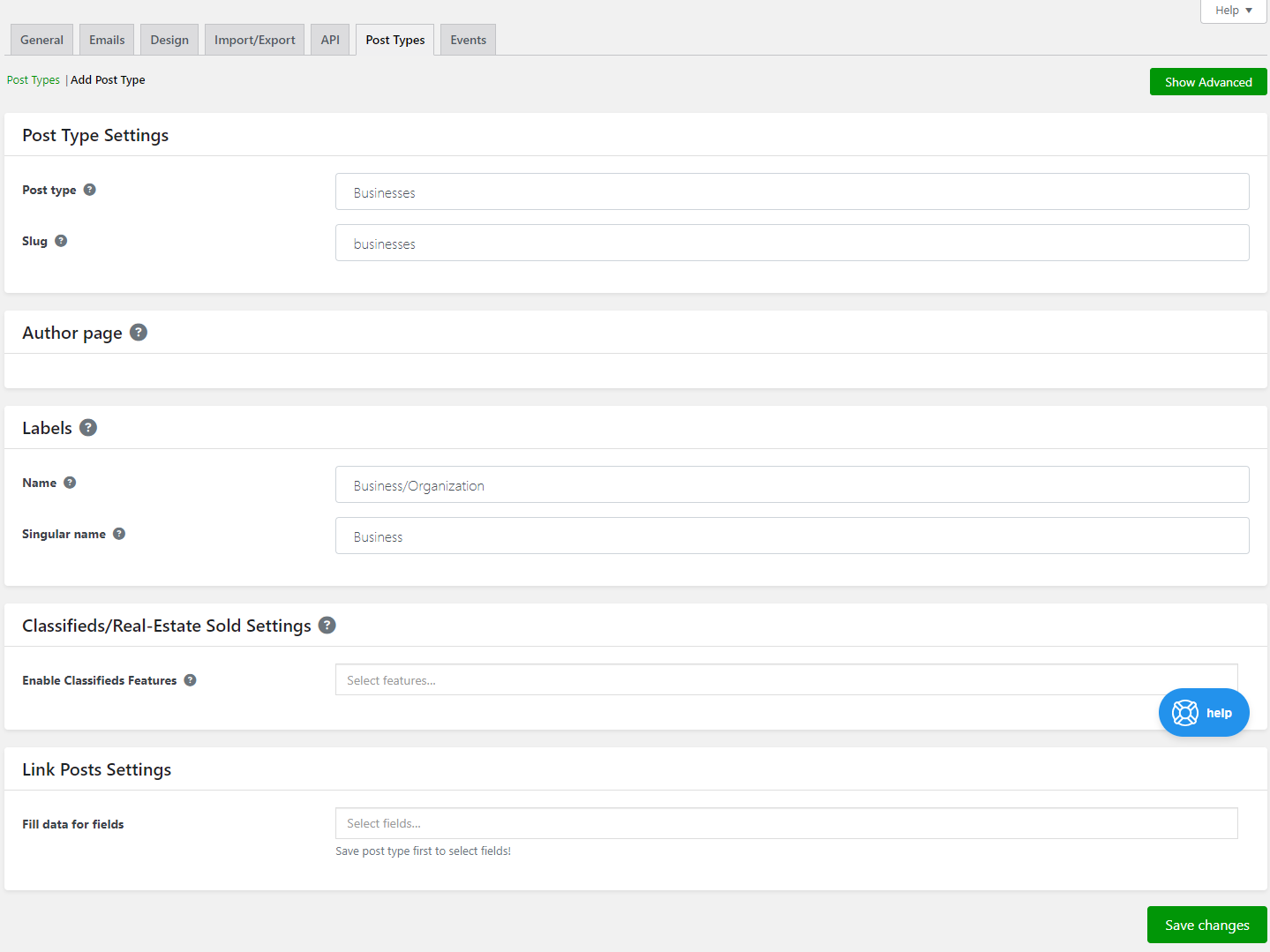
Richten Sie einen benutzerdefinierten Beitragstyp entsprechend der Art des Eintrags ein, den Sie zu Ihrer WordPress-Website hinzufügen möchten.
Wenn Sie beispielsweise alle Dienstleistungen oder Produkte eines Unternehmens anzeigen möchten, müssen Sie zwei benutzerdefinierte Beitragstypen erstellen: einen zur Darstellung der Unternehmensinformationen und einen weiteren zum Hinzufügen von Produktinformationen.
Wenn Sie fertig sind, klicken Sie auf die Änderungen speichern Schaltfläche, um fortzufahren.
Auf diese Weise können Sie mehrere benutzerdefinierte Beitragstypen einrichten und beginnen, Einträge zu Ihrer WordPress-Website hinzuzufügen.
Sobald Sie zwei oder mehr benutzerdefinierte Beitragstypen erstellt haben, können wir damit beginnen, sie miteinander zu verknüpfen, damit sie auf der GeoDirectory-Detailseite im Frontend angezeigt werden.
In unserem Beispiel werden wir beliebte Produkte eines Unternehmens direkt auf der Unternehmensverzeichnisseite auflisten.
Dazu navigieren wir zunächst zu Products → Settings und fügen das Link Posts: Business Feld zum Formular für neue Einträge hinzu.
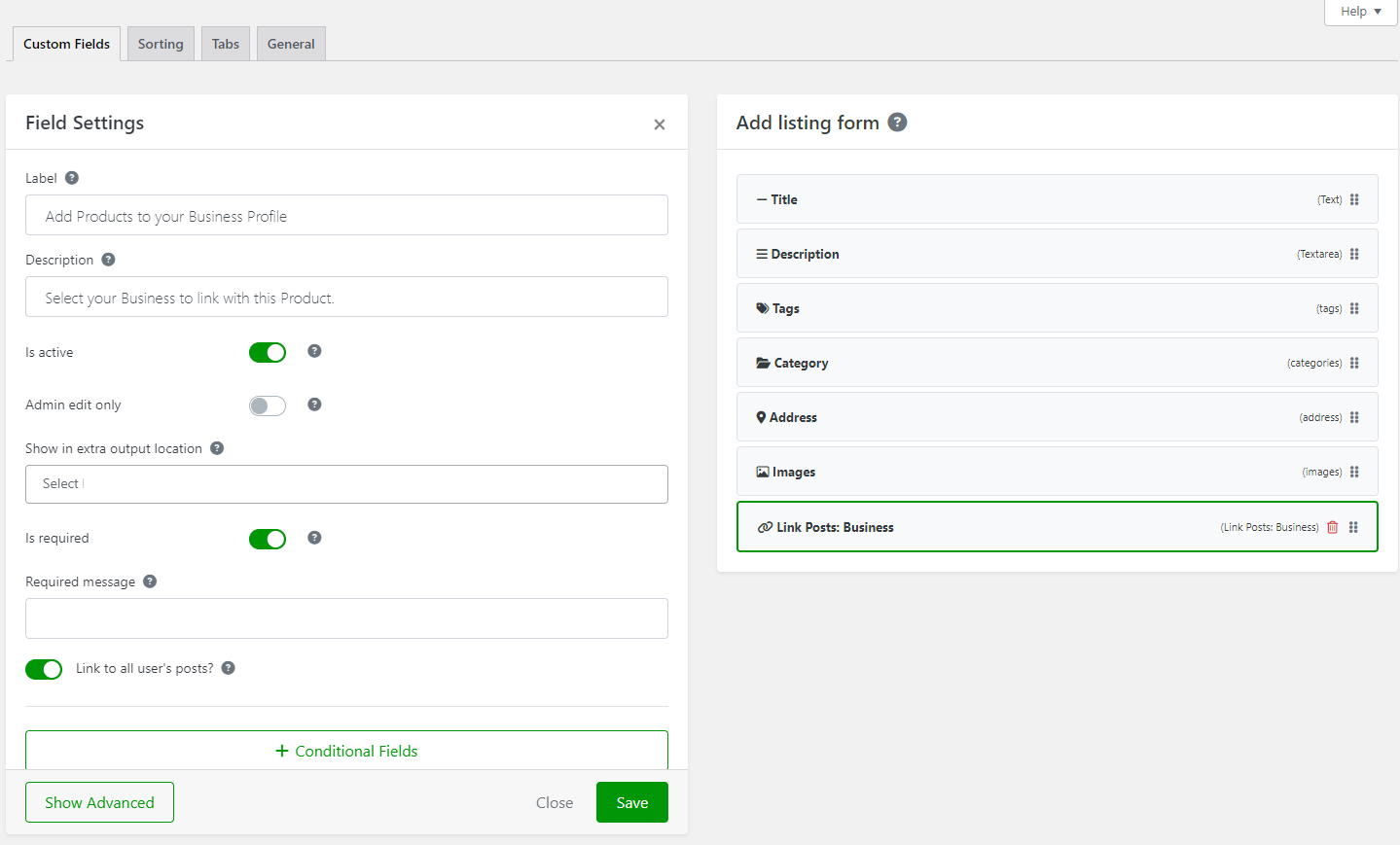
Stellen Sie sicher, dass Sie die Link to all user's posts Checkbox aktivieren, damit alle zukünftigen Produkte desselben Benutzers automatisch auf seiner Unternehmensverzeichnisseite aufgelistet werden.
Wenn Sie fertig sind, klicken Sie auf Save Schaltfläche, um fortzufahren.
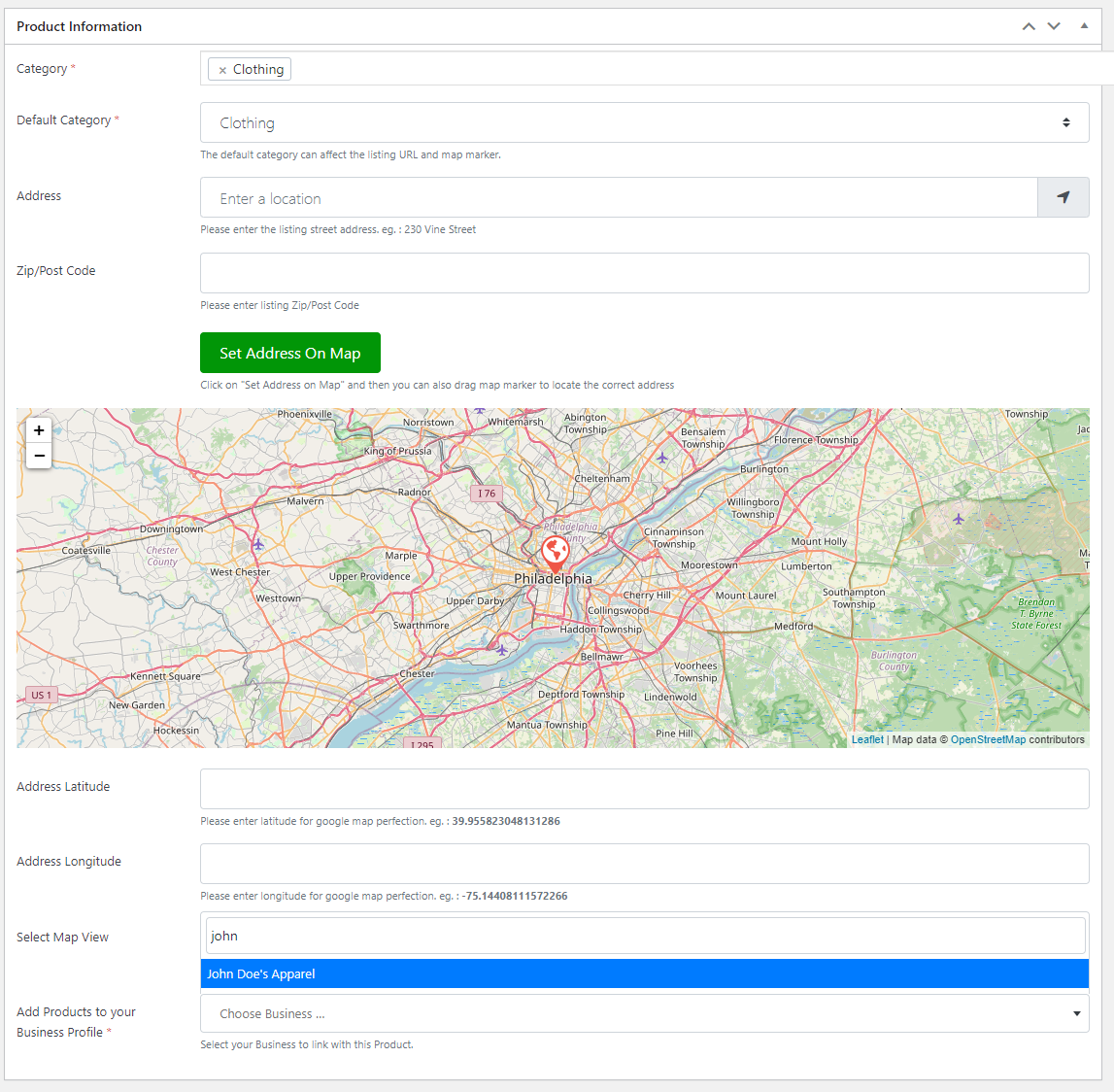
Dadurch können Benutzer ihre Unternehmensprofile verknüpfen, wenn sie Produkteinträge zu Ihrer WordPress-Website hinzufügen.
Um dies im Frontend anzuzeigen, navigieren Sie zu den Einstellungen des anderen benutzerdefinierten Beitragstyps, Business Name → Settings, und klicken Sie auf den Tabs Bereich oben.
Fügen Sie jetzt das Linked From: GD_Products benutzerdefinierte Feld zur Tab-Anzeige Ihres Unternehmensnamensverzeichnisses hinzu.
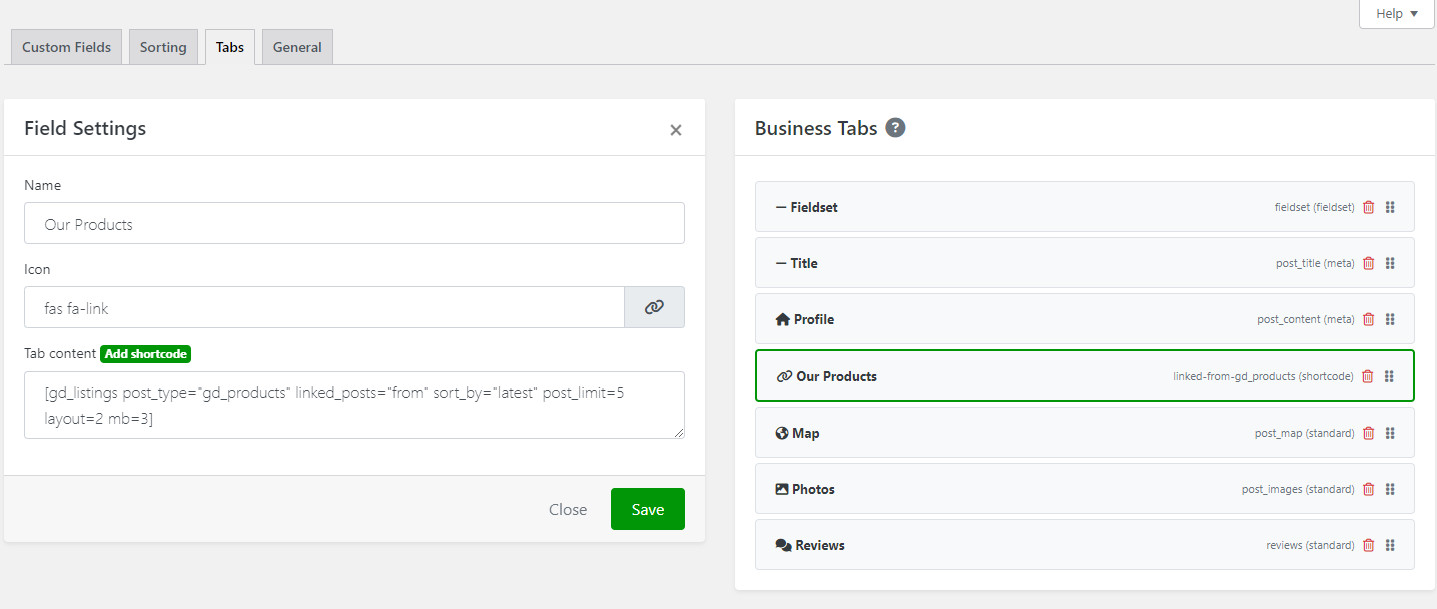
Klicken Sie auf Save Schaltfläche, um fortzufahren.
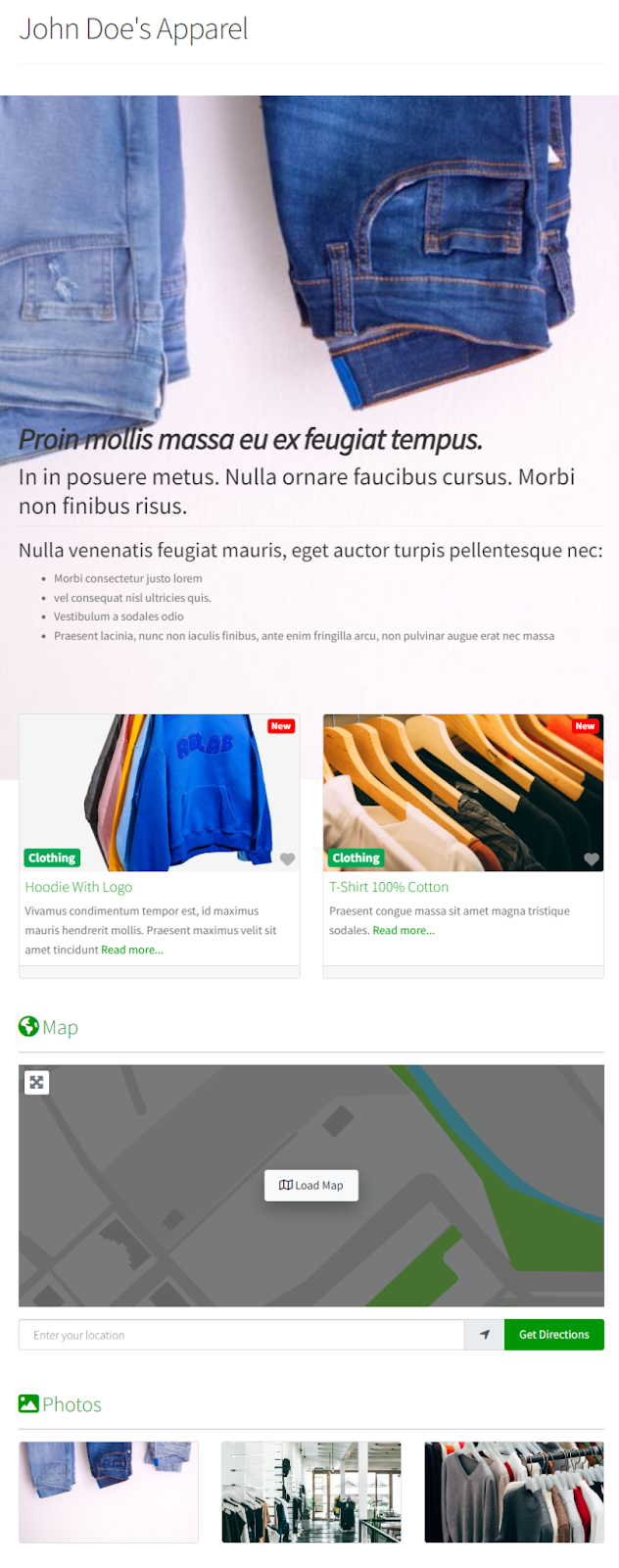
Die Produkte des Unternehmens werden nun auf der Hauptverzeichnisseite angezeigt.
Alle Veranstaltungen, die in einem Veranstaltungsort stattfinden
Mit GeoDirectory können Sie auch alle Veranstaltungen, die in einem Veranstaltungsort stattfinden, auf derselben Eintrags-Anzeigeseite anzeigen.
Dies können Sie zwar mit der Custom Post Types-Erweiterung umsetzen, aber GeoDirectory bietet auch eine dedizierte Events Erweiterung, die speziell für die Einrichtung von Veranstaltungen auf Ihrer WordPress-Website entwickelt wurde.
Zu Demonstrationszwecken werden wir beide Erweiterungen gemeinsam nutzen, um mehrere Veranstaltungen an einem Veranstaltungsort zu präsentieren.
Zunächst fügen wir das verknüpfte Beitrag-Extrafeld zum Formular für neue Veranstaltungseinträge hinzu, damit Benutzer Veranstaltungen mit dem Veranstaltungsort verknüpfen können, an dem sie stattfinden.
Navigieren Sie dazu zu Events → Settings und fügen das Link Posts: Venue Feld zum Formular für neue Einträge hinzu.
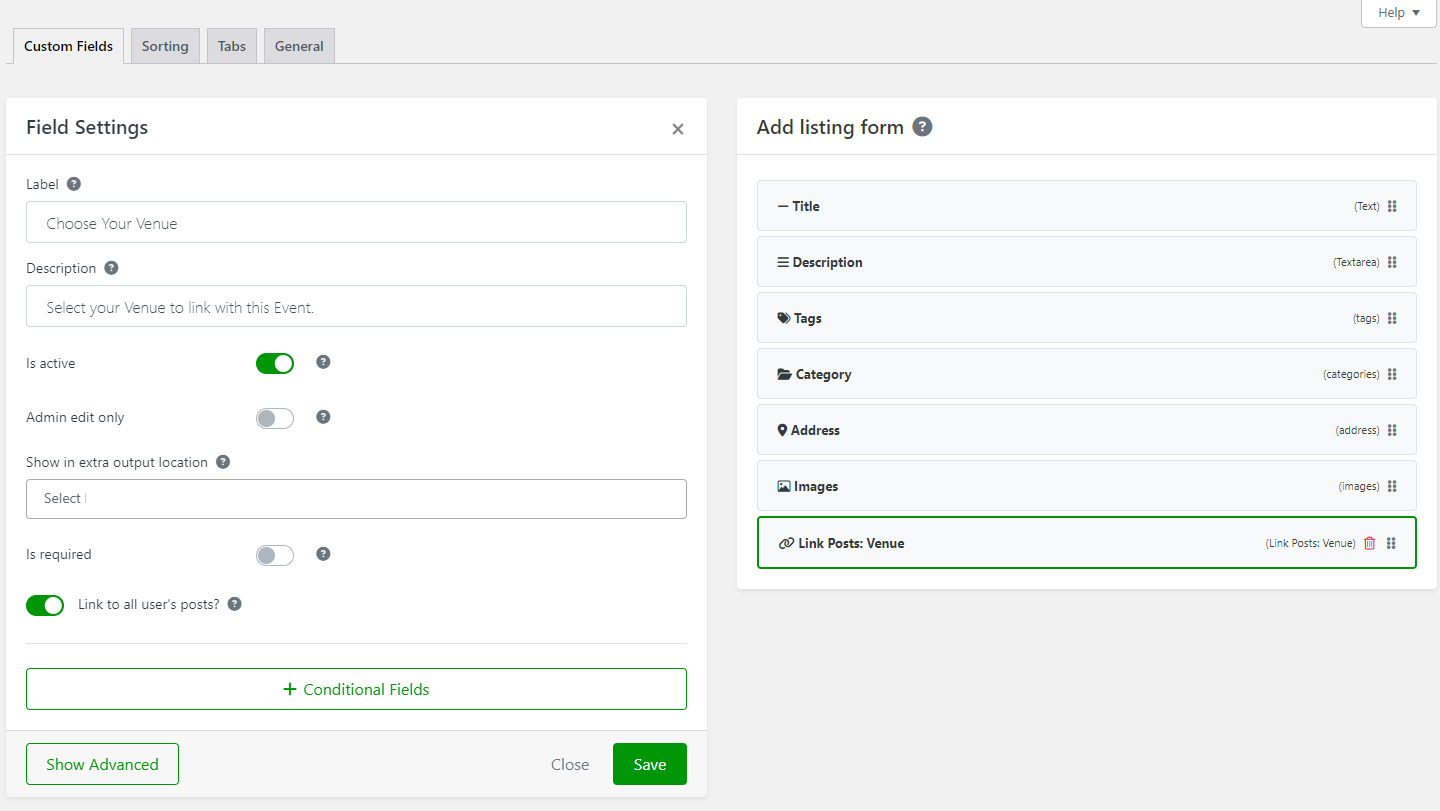
Stellen Sie sicher, dass Sie die Link to all user's posts Checkbox, bevor Sie auf Save Schaltfläche, um fortzufahren.
Wenn Benutzer jetzt neue Veranstaltungen zu Ihrer Verzeichniswebsite hinzufügen, erhalten sie die Möglichkeit, den Veranstaltungsort mit der Veranstaltung oder mehrere Veranstaltungen mit demselben Veranstaltungsort zu verknüpfen.
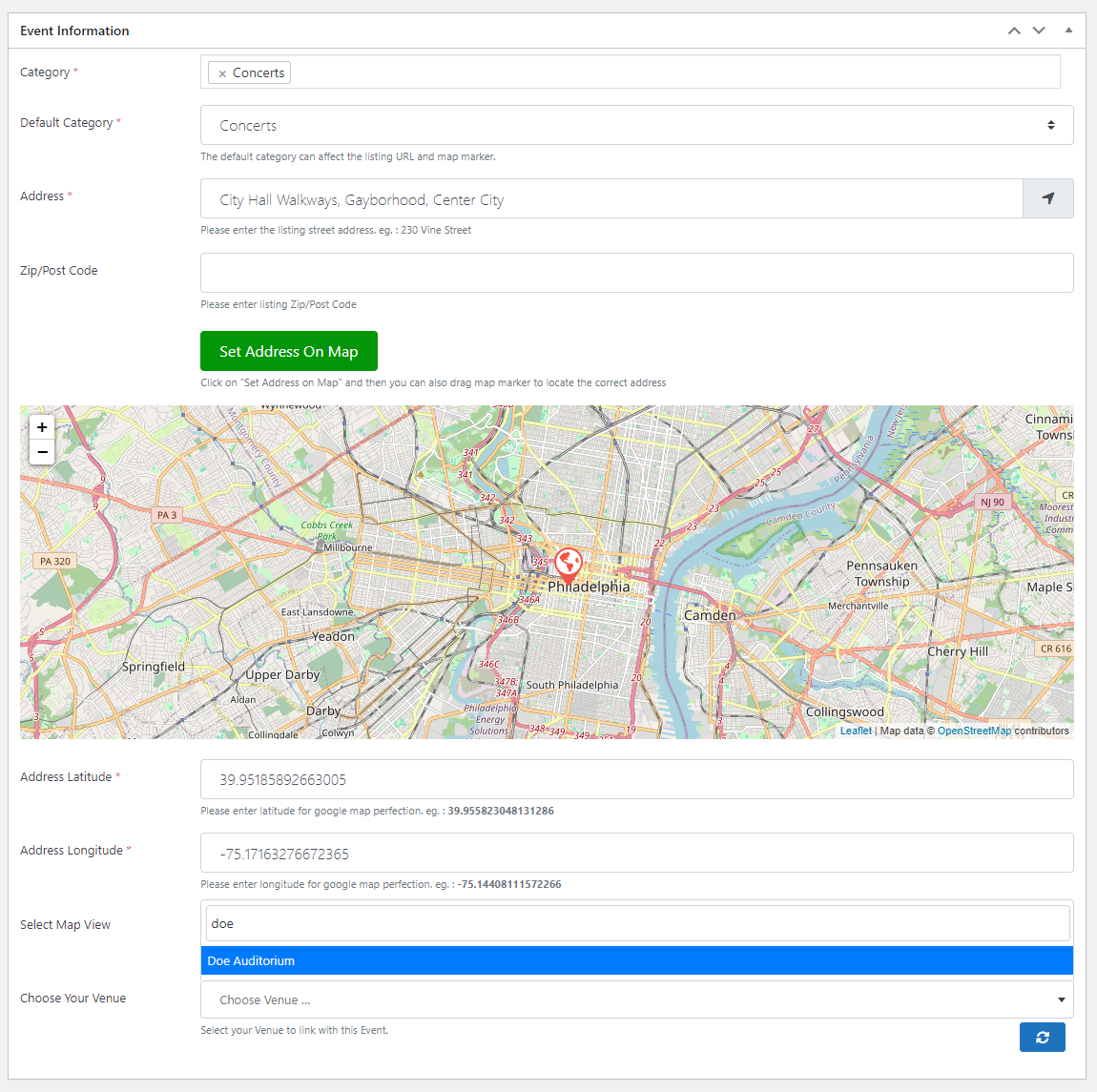
Um alle Veranstaltungen unter derselben Veranstaltungsort-Detailseite anzuzeigen, navigieren Sie zu Venue → Settings und klicken Sie auf den Tabs Bereich oben.
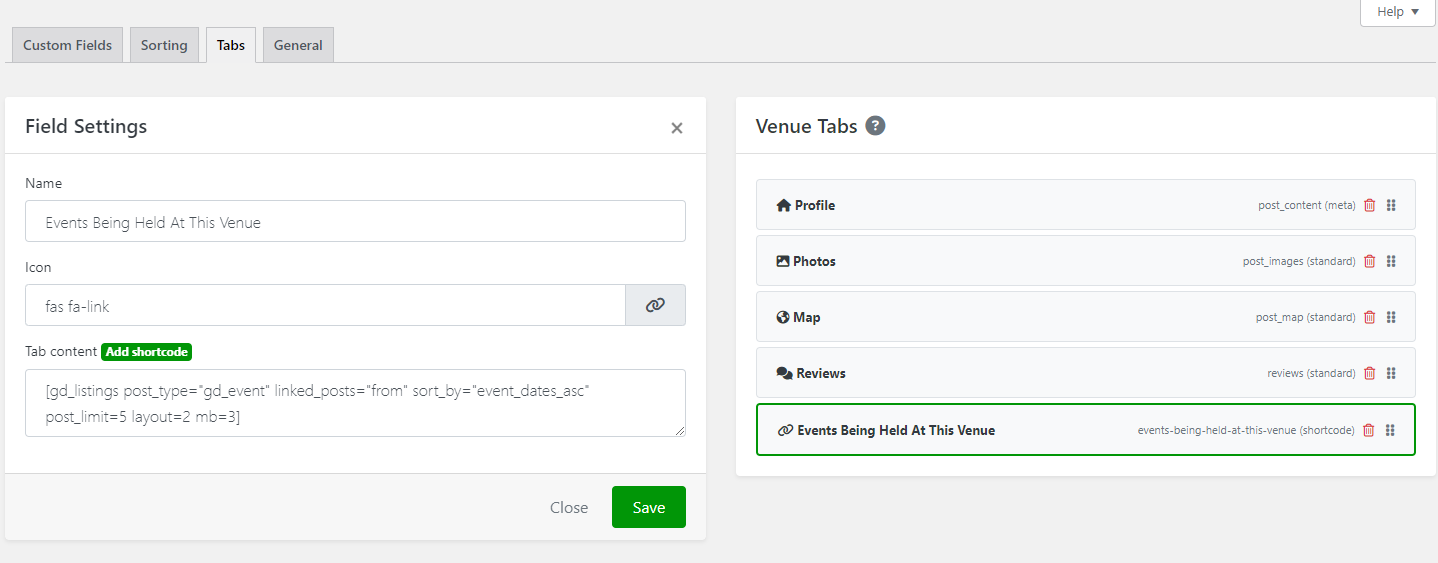
Füge das Linked From: gd_event Feld, um alle verknüpften Veranstaltungen des Veranstaltungsorts auf einer einzigen Seite darzustellen.
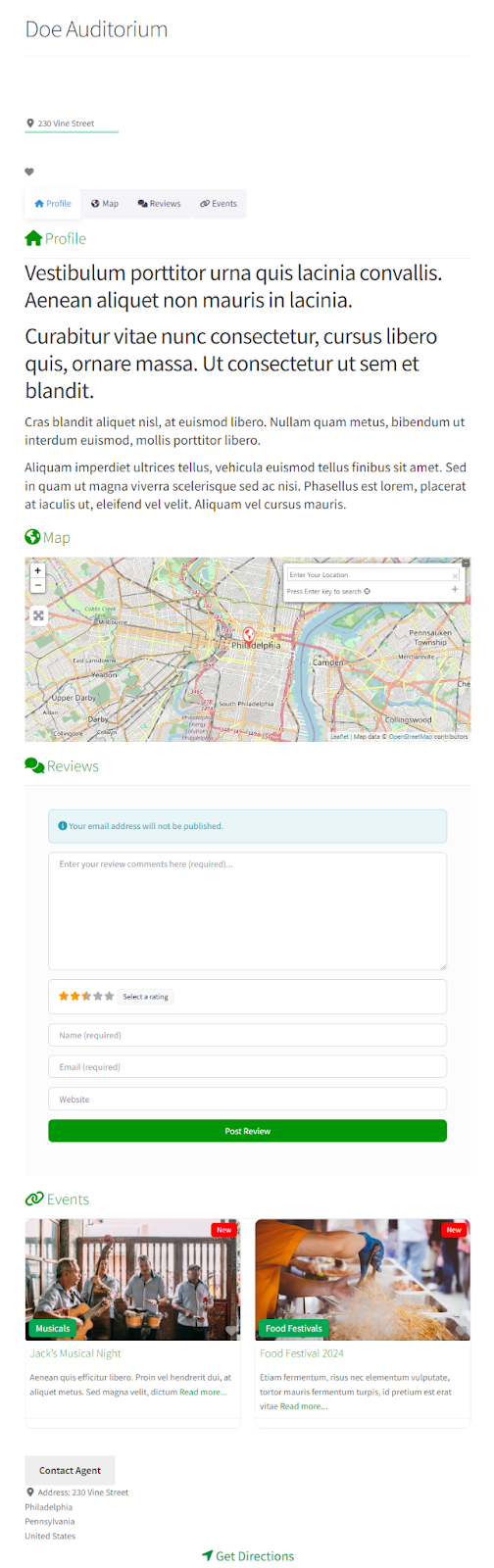
Wenn Sie fertig sind, klicken Sie auf Save Schaltfläche, um fortzufahren. Im Frontend sieht es dann in etwa so aus:
Alle Ärzte, die in einem Krankenhaus verfügbar sind
Sie können das GeoDirectory-Plugin auch verwenden, um alle derzeit in einem Krankenhaus verfügbaren Ärzte aufzulisten.
Dazu müssen wir einen benutzerdefinierten Beitragstyp wie „Doctors
Navigieren Sie zu GeoDirectory → Settings → Post Types und klicken Sie auf den Add New Schaltfläche klicken.
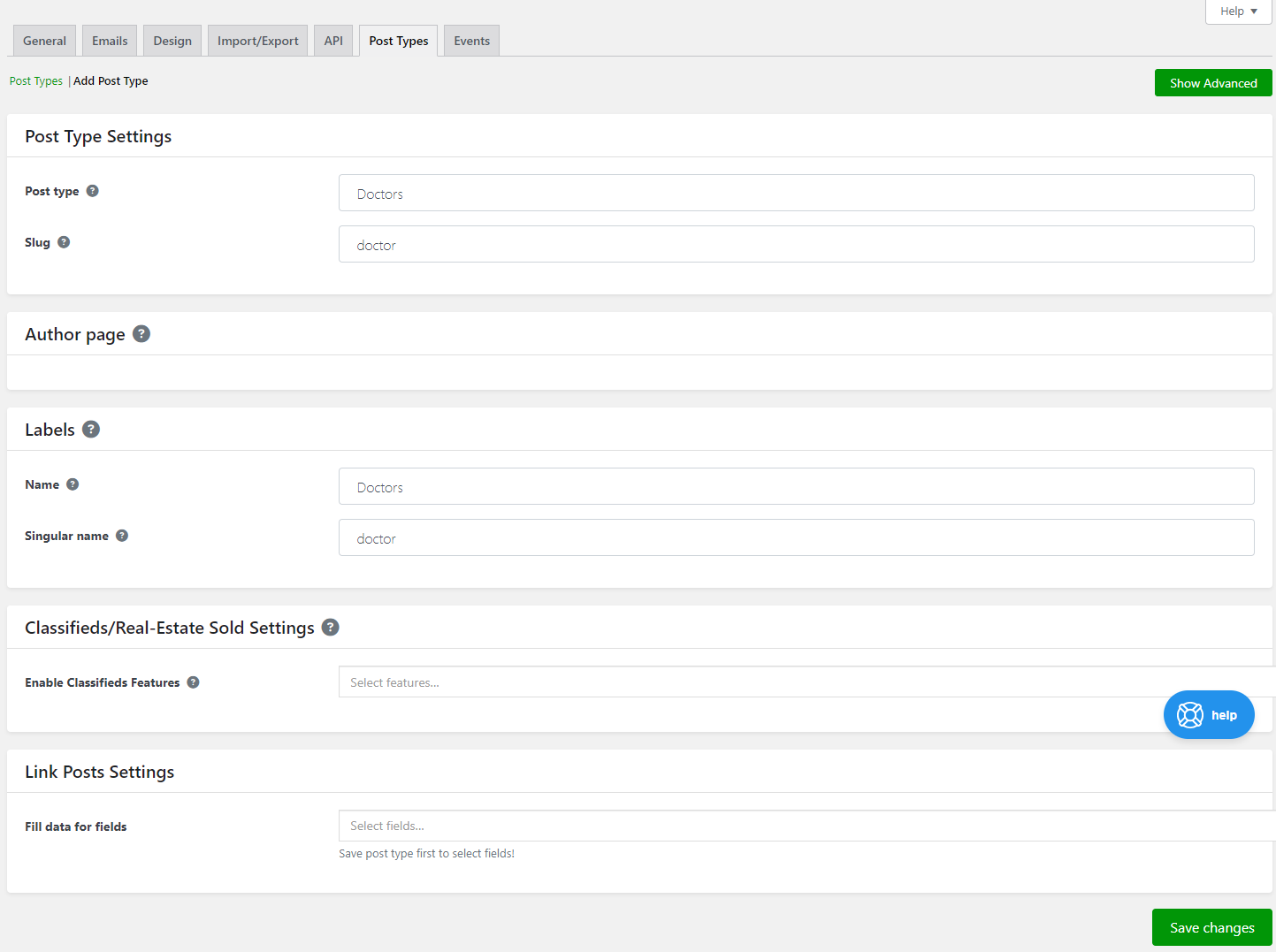
Sobald Sie fertig sind, klicken Sie unbedingt auf Änderungen speichern Schaltfläche, um fortzufahren.
Ähnlich wie zuvor erwähnt, fügen Sie ein benutzerdefiniertes Feld zum Formular „Neues Inserat hinzufügen Doctor → Settings → Custom Fields und fügen das Link Posts: Property Feld zum Formular hinzufügen.
Wenn ein Nutzer ein neues Inserat zu Ihrer Website hinzufügt, wird ihm so die Möglichkeit angezeigt, die Immobilie oder das Krankenhaus auszuwählen, in dem er tätig ist.
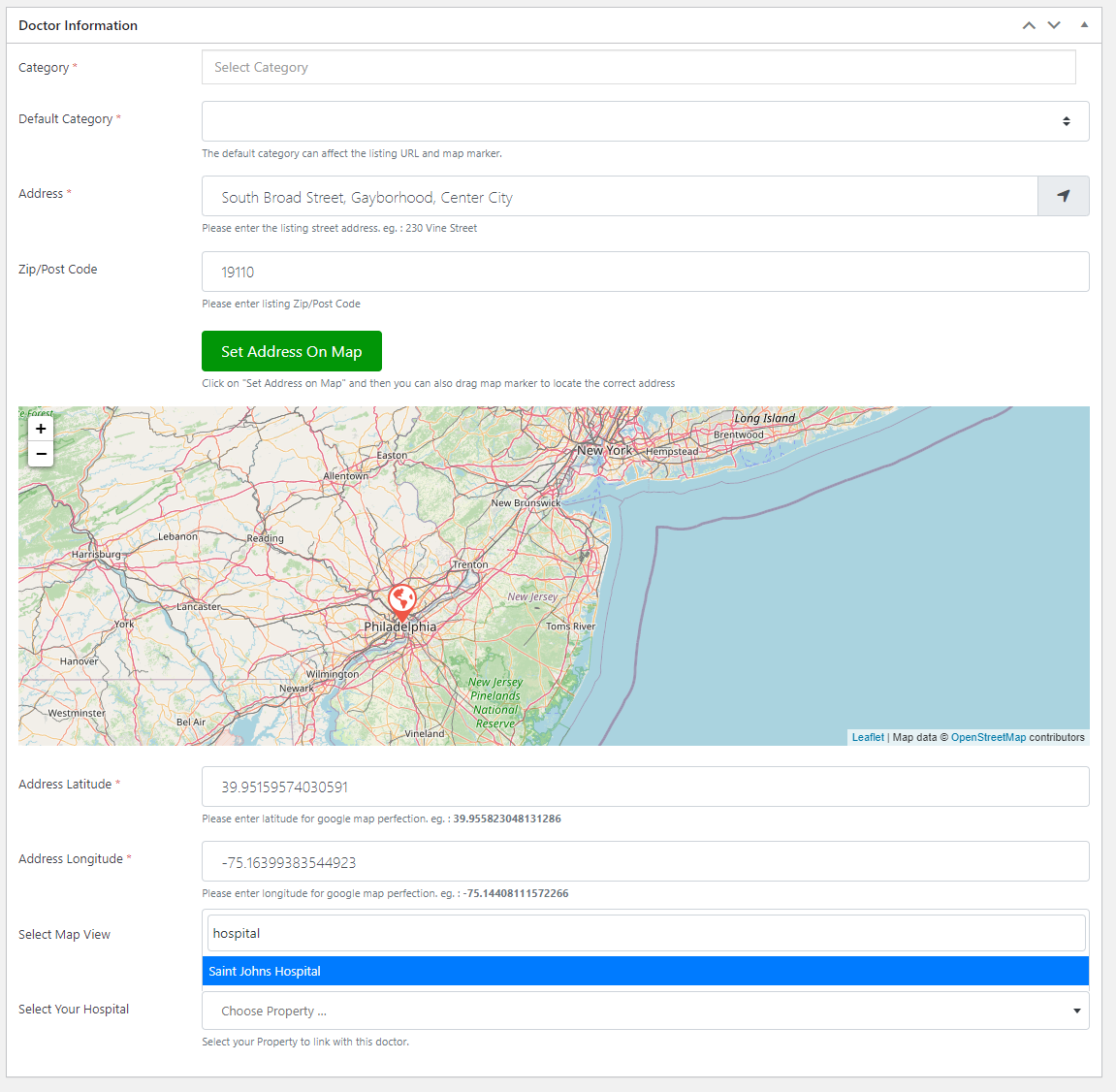
Um es auf der Haupt-Krankenhausseite Ihres Inserats anzuzeigen, müssen Sie es zur Tab-Anzeige hinzufügen.
Navigieren Sie dazu zu Properties → Settings → Tabs und fügen das Link From: gd_doctors Shortcode zur Tab-Anzeige.
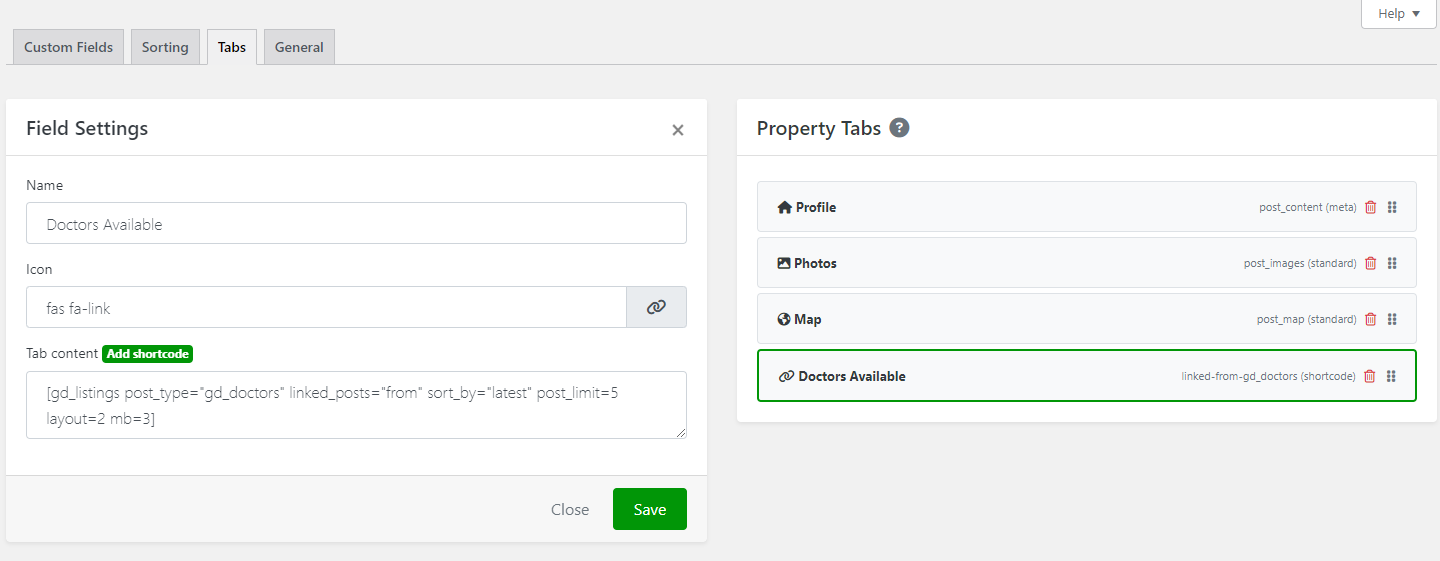
Dadurch werden alle verfügbaren Ärzte eines Krankenhauses auf der Inseratsdetailseite Ihrer WordPress-Website angezeigt.
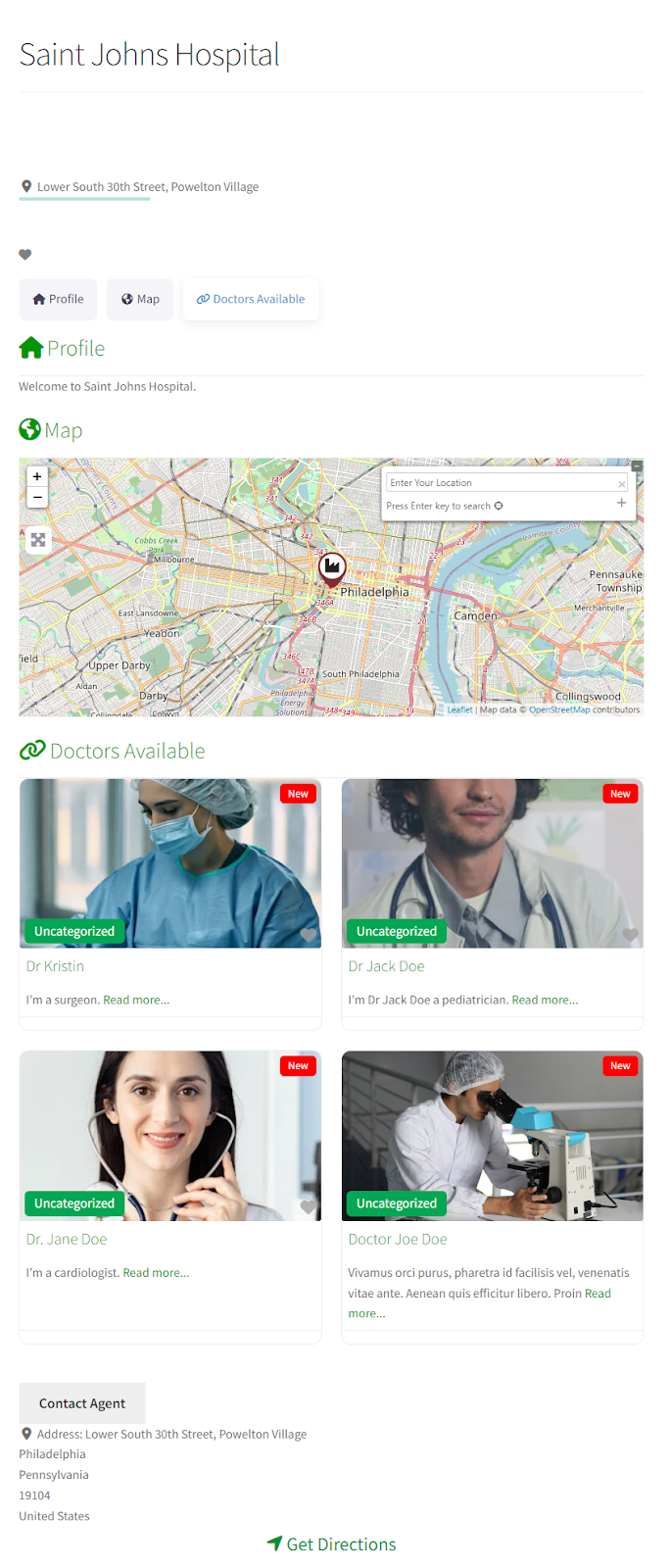
Fazit
Die Verknüpfung verschiedener Inseratstypen ist eine großartige Möglichkeit, das gesamte Nutzererlebnis auf Ihrer WordPress-Verzeichnis-Website zu verbessern.
Es hilft dabei, mehr Details über einen Veranstaltungsort, ein Unternehmen oder eine Veranstaltung auf professionelle Weise darzustellen und Ihre Seitenbesucher gleichzeitig zu schnellem Handeln zu ermutigen.
Der beste Weg, verschiedene Inseratstypen in WordPress zu verknüpfen, ist die Verwendung des GeoDirectory-Plugins.
Das liegt daran, dass es sehr einfach zu bedienen ist und Ihnen ermöglicht, benutzerdefinierte Beitragstypen zu erstellen, sodass mit diesem leistungsstarken Plugin jede Art von Inserat eingerichtet werden kann.
Darüber hinaus können Sie damit auch benutzerdefinierte Felder zum neuen Inseratsformular hinzufügen, ohne eine einzige Zeile Code anfassen zu müssen.
Bereit, verschiedene Inseratstypen in WordPress zu verknüpfen? Holen Sie sich GeoDirectory heute!
Kürzlich haben wir Blockstrap entwickelt – ein Plugin (das die Seitenbausteine bereitstellt) und gleichzeitig ein Block-Theme (FSE – Full Site Editing), das die Leistungsfähigkeit des neuen Site-Editors von WordPress mit Bootstrap 5 verbindet.
Wir haben Blockstrap als Framework für unsere neue Generation von Directory-Themes entwickelt, die bald ein allgemeines Business-Verzeichnis und ein Events-Theme, ein Immobilien-Theme, ein Jobboard-Theme, ein Kleinanzeigen-Theme und viele weitere Directory-Templates für WordPress umfassen werden,
All diese Themes sind speziell dafür konzipiert, eine pixelgenaue Verzeichnis-Website mit GeoDirectory zu erstellen.
In diesem Tutorial findest du eine Schritt-für-Schritt-Anleitung zum Erstellen einer Verzeichnis-Website mit dem Blockstrap-Theme, dem Directory-Child-Theme und unserem GeoDirectory-Plugin:
- Installiere das Blockstrap-/Directory-Theme
- Installiere und richte GeoDirectory ein
- Gestalte die Verzeichnis-Website mit dem Block-Theme-Builder
In dieser Anleitung zeigen wir dir, wie du mit dem Directory-Theme und dem GeoDirectory-Plugin ein ansprechendes Online-Verzeichnis erstellst.
Mit diesem Setup kannst du ganz einfach standortbasierte Funktionen hinzufügen, deine Website großartig aussehen lassen und verschiedene Arten von Inhalten einbinden, die sich dynamisch ändern.
Für den Moment halten wir die Dinge jedoch einfach und leicht verständlich.
In diesem Tutorial behandeln wir:
- Theme und Plugins installieren und einrichten
- Die Blockstrap-/Directory-Verzeichnis-Website gestalten
Theme und Plugins installieren.
1. Installiere das Blockstrap-Theme und sein Directory-Child-Theme
Zuerst installieren wir das Directory Theme. Da es ein Child-Theme von Blockstrap ist, wird das Haupttheme automatisch ebenfalls installiert.
Die Installation des Blockstrap-Themes fordert dich auch dazu auf, das Blockstrap-Plugin zu installieren.
Das Blockstrap-Plugin ist unser Page-Builder und wird benötigt, um die Sammlung von Blockstrap-Blöcken hinzuzufügen und das Design deiner Verzeichnis-Website.
Falls du dich über die drei 1-Stern-Bewertungen für das Theme wunderst: Bitte beachte, dass diese Bewertungen eine sehr alte Version dieses Themes betreffen, die von anderen Entwicklern erstellt wurde – nicht die aktuelle Version. Wir haben das ursprüngliche „Directory"-Theme und seine URL (wordpress.org/themes/directory/) erworben, weil uns das Konzept gefiel und wir es für unser neues Produkt nutzen wollten. Leider bedeutete das auch, dass wir die alten negativen Bewertungen geerbt haben.
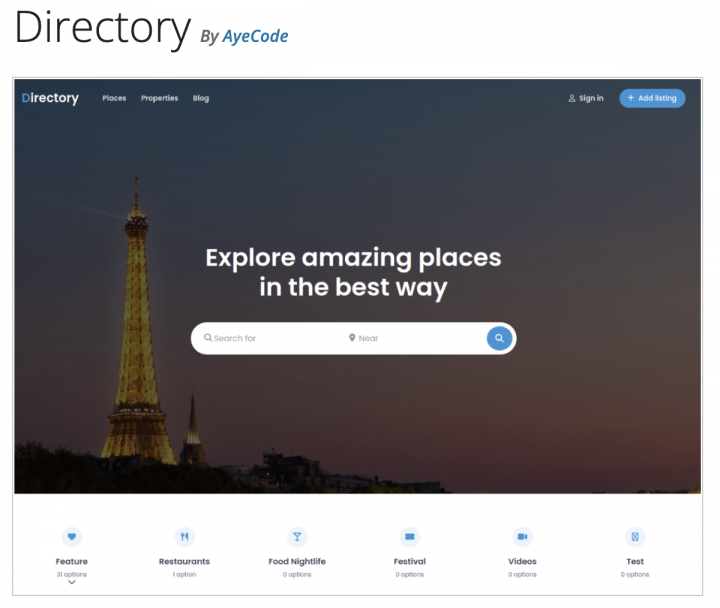
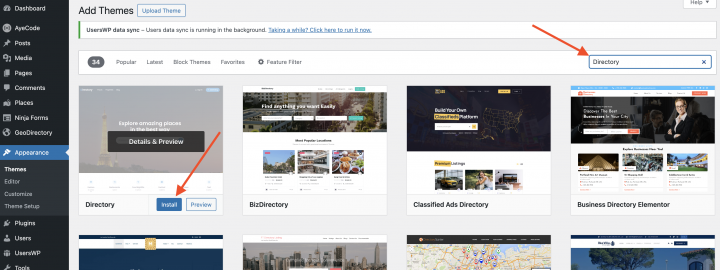
Du kannst auf deiner WordPress-Website und von
WP-Admin >> Darstellung >> Themes >> Add Newaus: Suche nach Directory und installiere die erste Theme-Option.
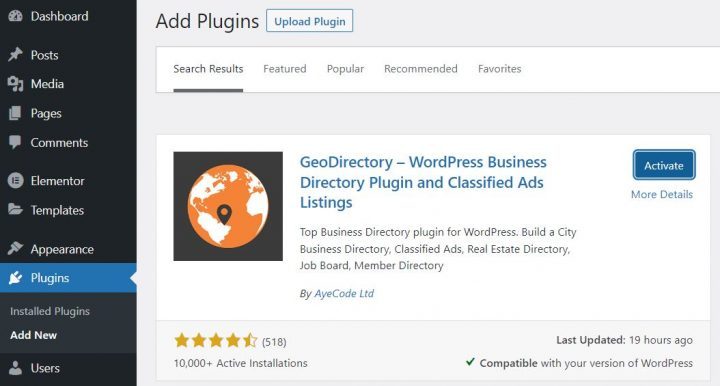
2. Installiere GeoDirectory
Folge diesen Schritten:
- Gehe zu „Plugins" und dann zu „Neu hinzufügen".
- Suche nach GeoDirectory.
- Installiere und aktiviere es.
Das war's! Die Plugins sind jetzt alle eingerichtet.
3. GeoDirectory Installations-Assistent
Für GeoDirectory musst du den Einrichtungsassistenten abschließen, um den Google Maps API-Schlüssel zu konfigurieren und einige Beispiel-Listings zu importieren.
Auswahl des Kartensystems (Google Maps oder OpenStreetMap)
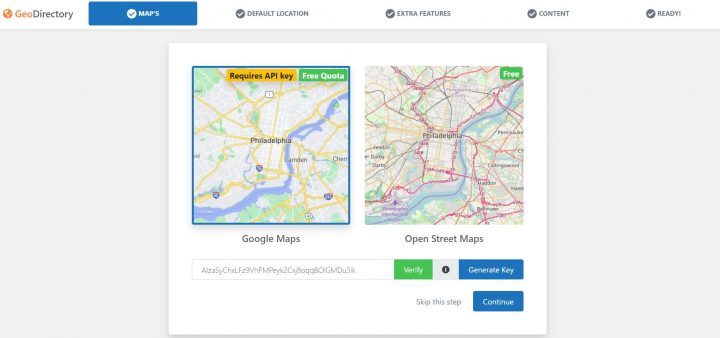
Im ersten Schritt der Einrichtung wählst du zwischen zwei Kartensystemen: Google Maps und OpenStreetMaps. In dieser Anleitung verwenden wir OpenStreetMaps.
Falls du Google Maps bevorzugst, sind einige zusätzliche Schritte erforderlich:
- Klicke auf die Schaltfläche „Schlüssel generieren" und folge den hier angegebenen Anweisungen, um einen gültigen API-Schlüssel zu erstellen.
- Dies sind die wichtigsten Schritte:
- Schlüssel aktivieren.
- Erstelle ein neues Projekt oder wähle ein vorhandenes aus.
- Den Schlüssel abrufen.
- Ein Abrechnungskonto einrichten.
- Den API-Schlüssel einschränken (damit er nur von der URL deiner Website aus funktioniert).
Schritt vier ist entscheidend, aber du zahlst nur, wenn du 200 $ pro Monat überschreitest. Das kostenlose Guthaben deckt jedoch in der Regel den Bedarf der meisten Verzeichnisse.
Kommen wir nun zur Einstellung der Standardstadt.
Festlegen der Standardstadt
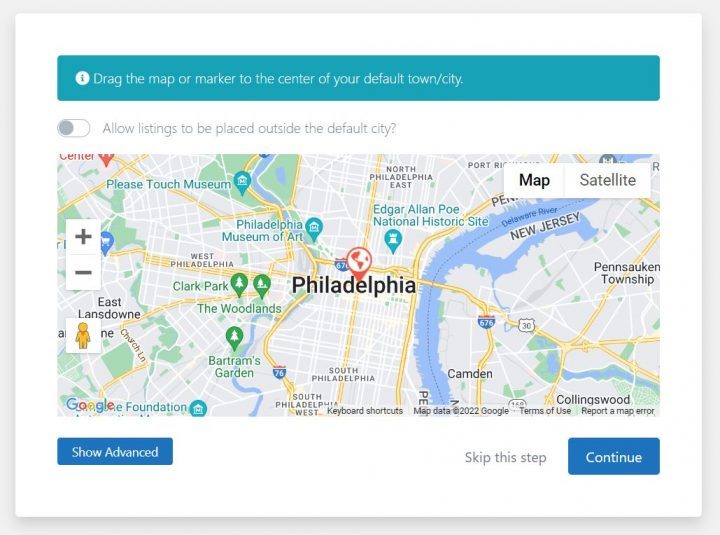
Anschließend wählen Sie den Standardstandort aus, also die Hauptstadt, die im Verzeichnis angezeigt wird.
Wir haben uns für Philadelphia als Standardstadt entschieden, aber Sie können natürlich jeden beliebigen Ort wählen.
Wenn Sie ein Verzeichnis erstellen, das mehrere Städte umfasst, benötigen Sie das Location Manager Add-on.
Zusatzfunktionen hinzufügen
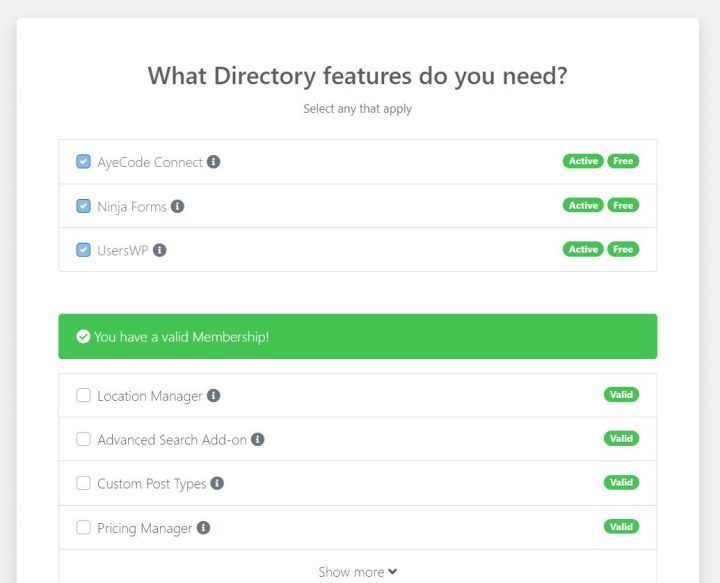
In diesem Schritt richten wir UsersWP ein, ein Plugin für die Benutzerregistrierung. Damit können sich Benutzer auf Ihrer Website registrieren und anmelden.
UsersWP ist unverzichtbar, damit Benutzer ihre Einträge verwalten, Profile erstellen und auf Funktionen wie Bewertungen zugreifen können.
Außerdem installieren wir Ninja Forms, das allen Einträgen Kontaktformulare hinzufügt. Diese Formulare senden E-Mails direkt an die Inhaber der Einträge. (HINWEIS: BlockStrap verfügt über ein einfaches Kontaktformular, das hierfür verwendet werden kann. Ninja Forms ist nützlich für komplexere Formulare)
Beachten Sie, dass AyeCode Connect für dieses Tutorial nicht erforderlich ist, es sei denn, Sie möchten Premium-GeoDirectory-Add-ons direkt über Ihr WordPress-Dashboard hinzufügen.
Dummy-Daten hinzufügen
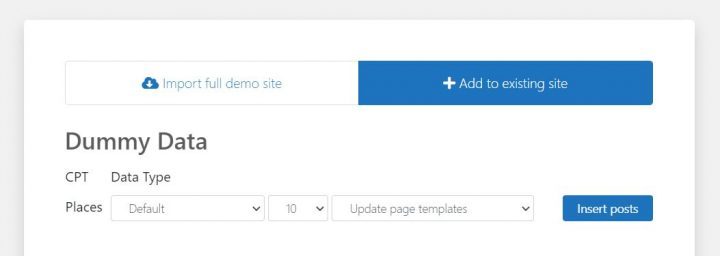
Der letzte Schritt im Installationsassistenten besteht darin, einige Beispieleinträge hinzuzufügen. Dabei werden auch Kategorien für die Einträge erstellt, die Sie jedoch jederzeit nach Belieben ändern können.
Gestalten Sie die Blockstrap/Directory Theme Verzeichnis-Website
Nachdem wir das Theme und die Plugins installiert sowie die grundlegende Einrichtung von GeoDirectory abgeschlossen haben, können wir mit der Gestaltung unserer Verzeichnis-Website beginnen.
Unser Blockstrap's Child-Theme namens Directory Theme bietet bereits eine vorgefertigte Block-Vorlage für GeoDirectory-Seiten.
In diesem Artikel passen wir diese vorgefertigten Vorlagen direkt an.
1. Blockstrap/Directory Startseiten-Design
So passen Sie das Startseiten-Design an.
Gehen Sie zu Darstellung >> Editor >> Auf Vorlagen klicken
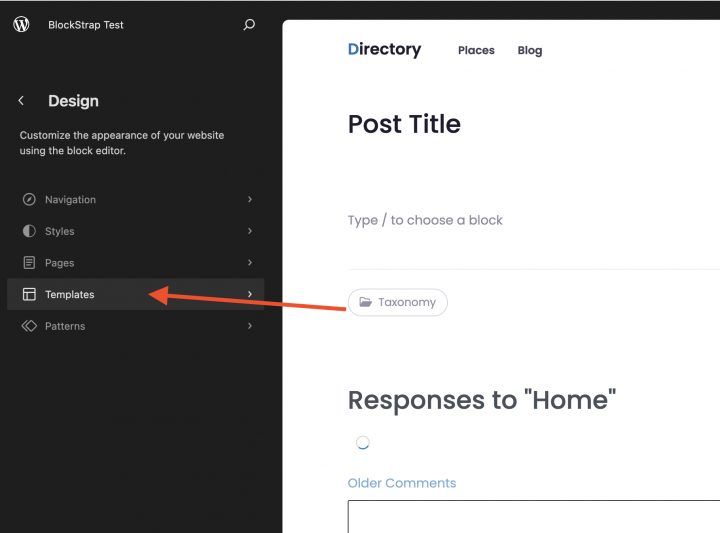
Wählen Sie jetzt die Vorlage für die Startseite aus und klicken Sie auf das Bearbeiten-Symbol.
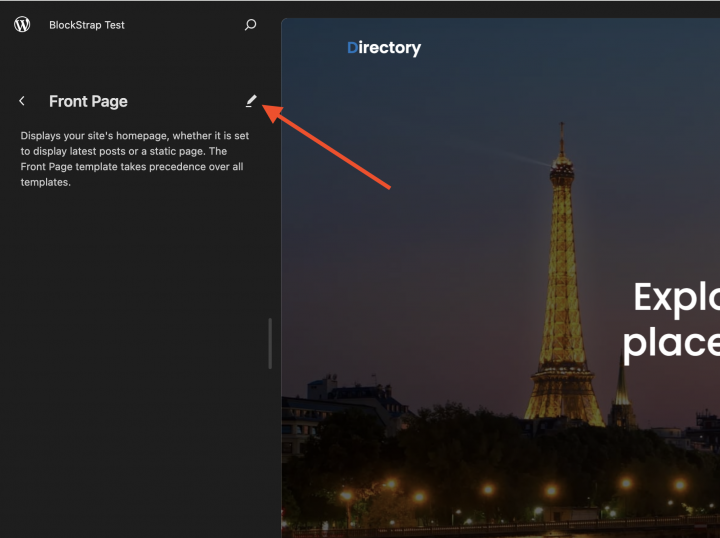
Bevor wir die Startseiten-Vorlage bearbeiten, erstellen wir zunächst ein Logo für die Website.
1. Das Logo
Zuallererst benötigen wir ein Logo für unsere Website.
Sie müssen keinen Designer beauftragen, um die erste Version Ihres Logos zu erstellen.
Einer der größten Fehler, den Sie beim Start eines neuen Verzeichnisses machen können, ist, zu viel Zeit und Geld zu investieren, bevor Sie getestet haben, ob Menschen das, was Sie aufbauen möchten, überhaupt brauchen.
Mit einer App wie Canva können Sie in nur fünf Minuten ein Logo erstellen – die App ist großartig und kostenlos (oder günstig für das, was sie bietet, wenn Sie sich für einen Premium-Plan entscheiden).
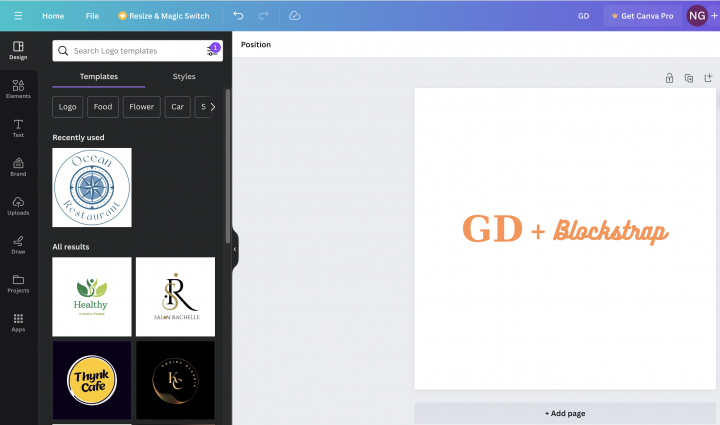
Für eine Basisversion Ihres Produkts (auch MVP oder Minimum Viable Product genannt) ist ein mit Canva erstelltes Logo völlig ausreichend.
Es gibt zahlreiche Logo-Vorlagen zur Auswahl, und es ist völlig in Ordnung, wenn Ihr erstes Logo nicht perfekt oder besonders einzigartig ist.
Wenn Ihr Projekt gut läuft, können Sie das Logo jederzeit verbessern oder später komplett erneuern.
Ein einfaches Logo ist selten der Grund, warum ein Projekt scheitert.
Wir verwenden dieses Logo, wenn wir den Header der Website erstellen.
Der Header
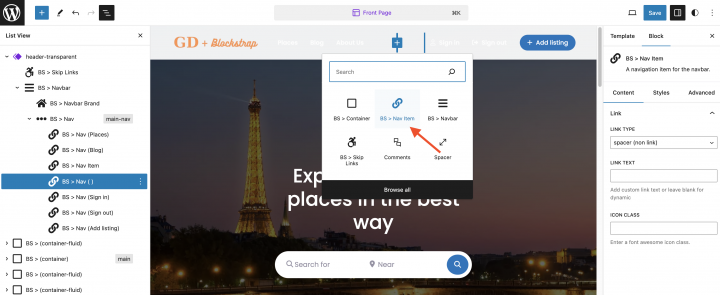
Jetzt fügen wir dieses Logo-Bild hinzu, indem wir den entsprechenden Block auf der linken Seite auswählen, wie im Screenshot unten gezeigt.
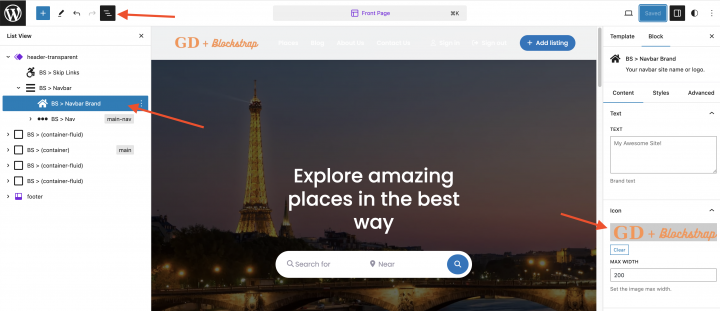
Jetzt fügen wir einige erforderliche Menüpunkte hinzu, zum Beispiel Home, Places, und Blog, Kontakt und Über uns in unserem Fall.
Sie können den BS > Nav item Block verwenden, um den neuen Menüpunkt hinzuzufügen.
PROFI-TIPP: Wenn Sie sich für einen transparenten Header auf der Startseite entscheiden, müssen Sie das Logo sowohl zum regulären Header als auch zum transparenten Header hinzufügen.
Der Inhalt
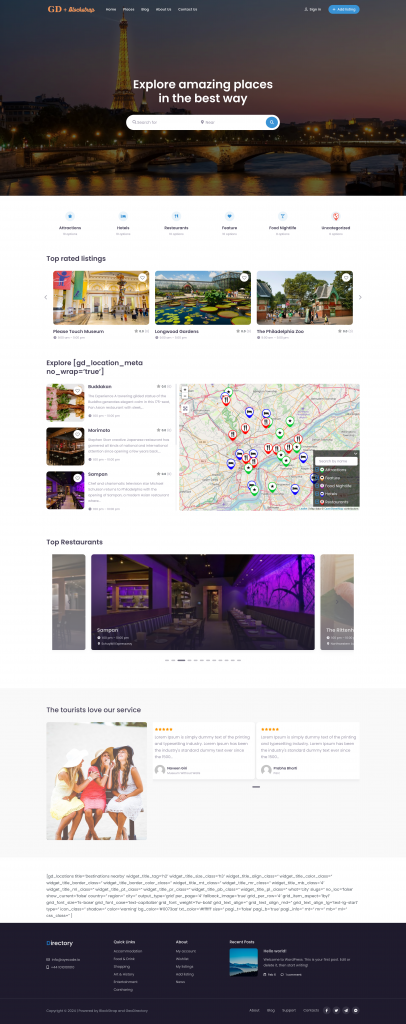
So sieht die Standard-Startseite mit dem Blockstrap's Directory Child Theme.
Sie wirkt bereits in sich vollständig, aber wir werden einige kleinere Änderungen vornehmen.
Das gd_location Shortcodes gehören zum Geodirectory Location Manager Add-on. Da wir dieses Add-on momentan nicht verwenden, entferne ich die Shortcodes, die Sie im Screenshot unten sehen.
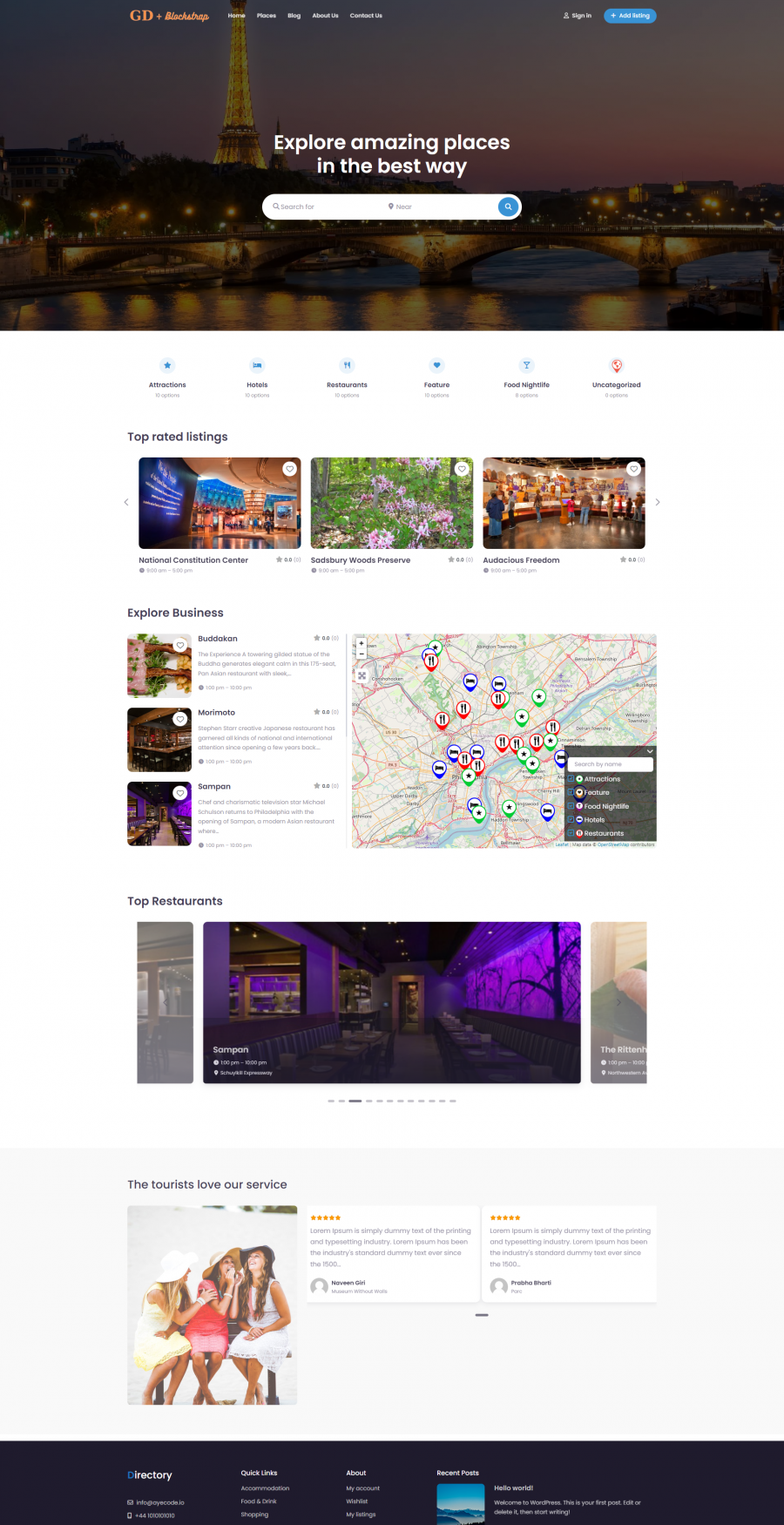
So sieht unsere Startseite jetzt aus.
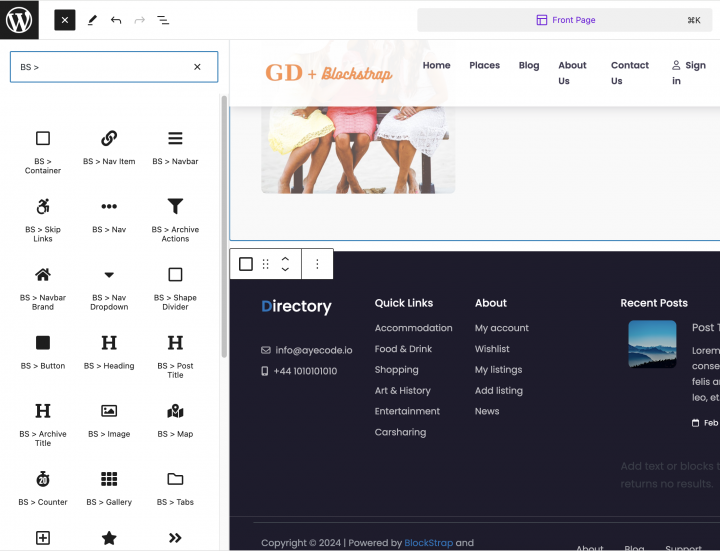
Wenn Sie einen neuen Abschnitt hinzufügen oder Änderungen an Seiteninhalten vornehmen möchten, können Sie die Blockstrap-Theme integrierten Blöcke verwenden, die mit BS >
2. Blockstrap/Directory Design der Website-Listings und Suchseite
Wie bereits erwähnt, verfügen die Blockstrap- und Directory-Themes bereits über vorgefertigte Vorlagen für GD-Seiten.
Alle diese Vorlagen sind in sich vollständig, sodass wir keine Änderungen an ihnen vornehmen müssen.
Da innere Seiten einen Hero-Header verwenden, müssen wir den Header-Bereich der Archivseite anpassen und ihn mit dem neuen Logo und den Menüpunkten aktualisieren.
Gehen Sie zu Darstellung >> Editor >> Auf Vorlagen klicken >> Wählen Sie GD Archive für das Layout der Archivseite.
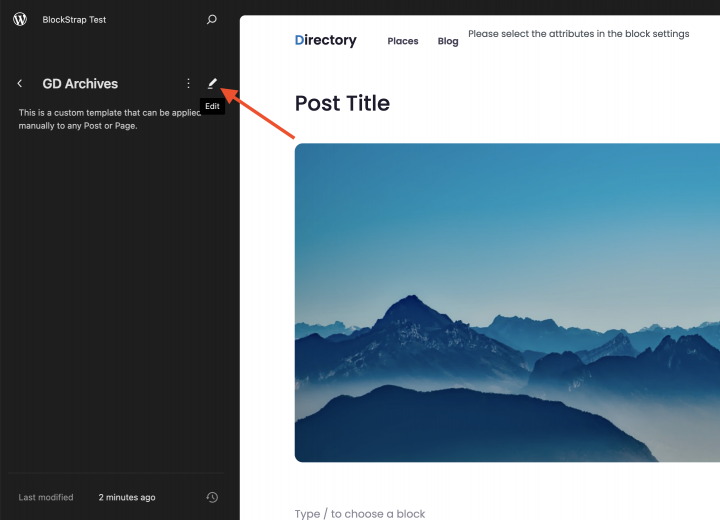
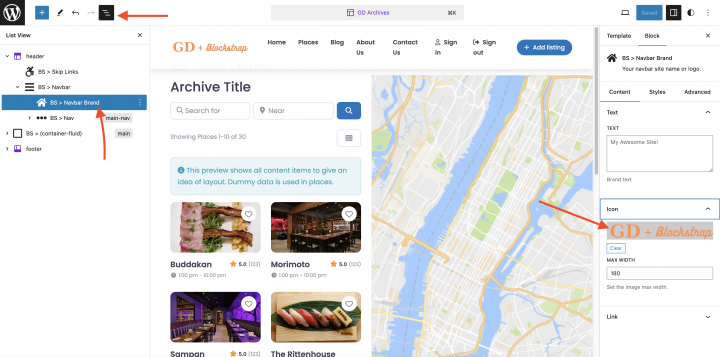
Ähnlich wie auf der Startseite laden wir hier auf der GD-Archivseite das neue Logo und die Menüpunkte hoch.
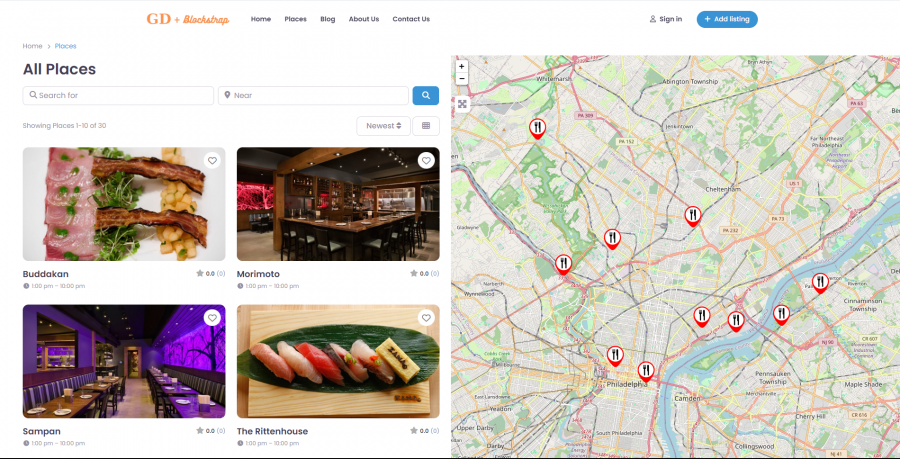
So sieht die GD-Archivseite mit dem Standarddesign aus.
Wählen Sie ebenso für die GD Search Seite die GD Search Archive Vorlage aus und nehmen Sie die erforderlichen Änderungen daran vor.
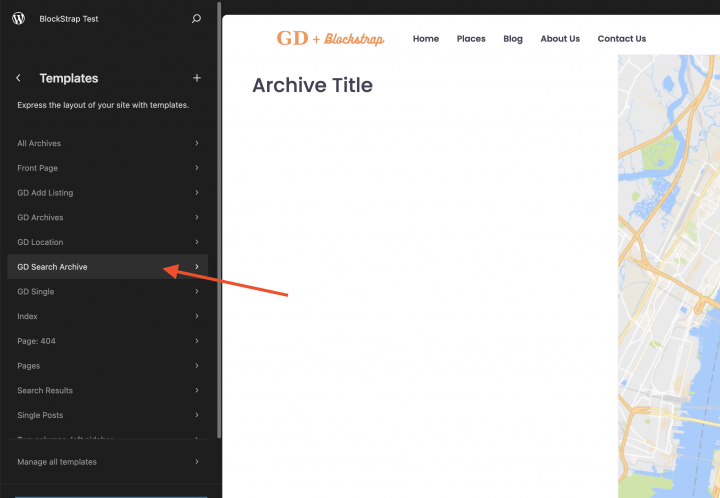
Für diesen Artikel behalte ich das Standardlayout bei.
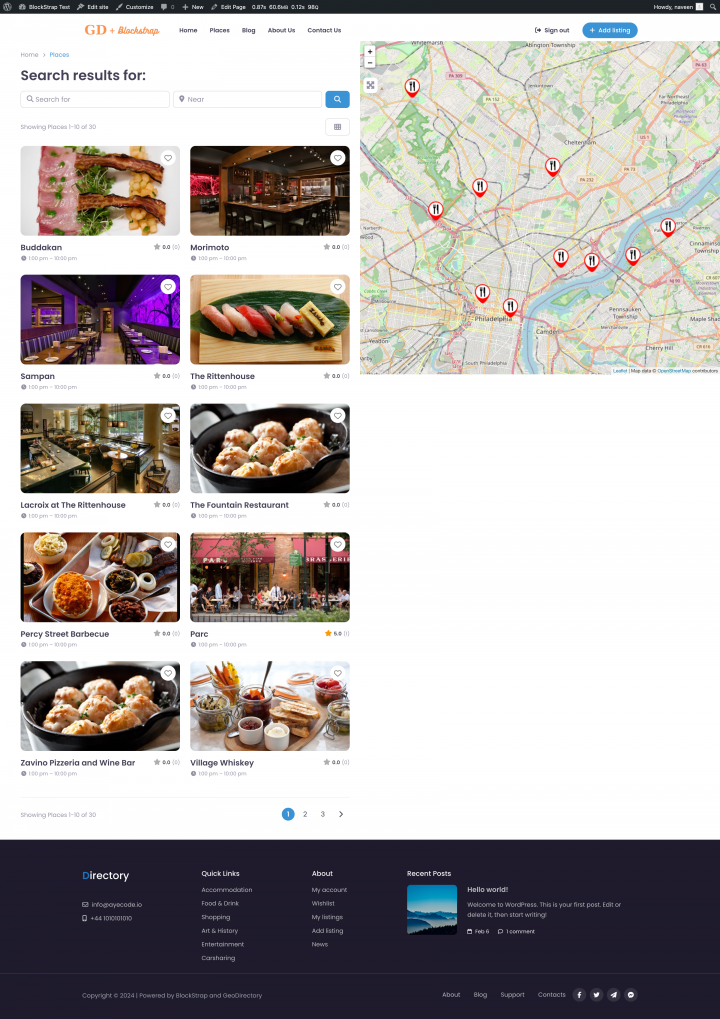
3. Blockstrap/Directory Design der einzelnen Listing-Seite der Website
Um die GD Detail Seite die GD Single Seitenvorlage anzupassen und die erforderlichen Änderungen daran vorzunehmen.
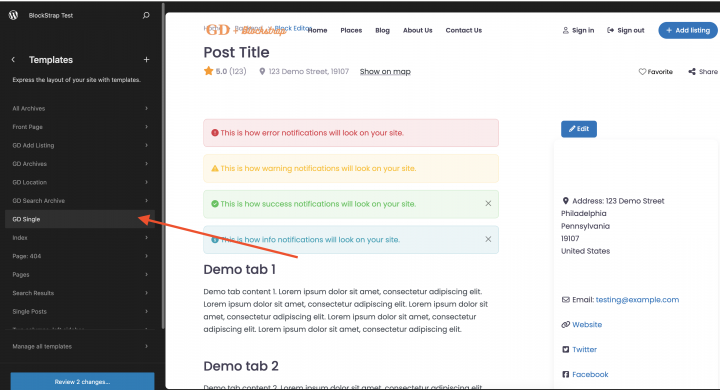
So sieht die Standardvorlage der GD-Detailseite aus – sie wirkt vollständig und enthält alle erforderlichen Elemente. Daher werde ich sie nicht bearbeiten.
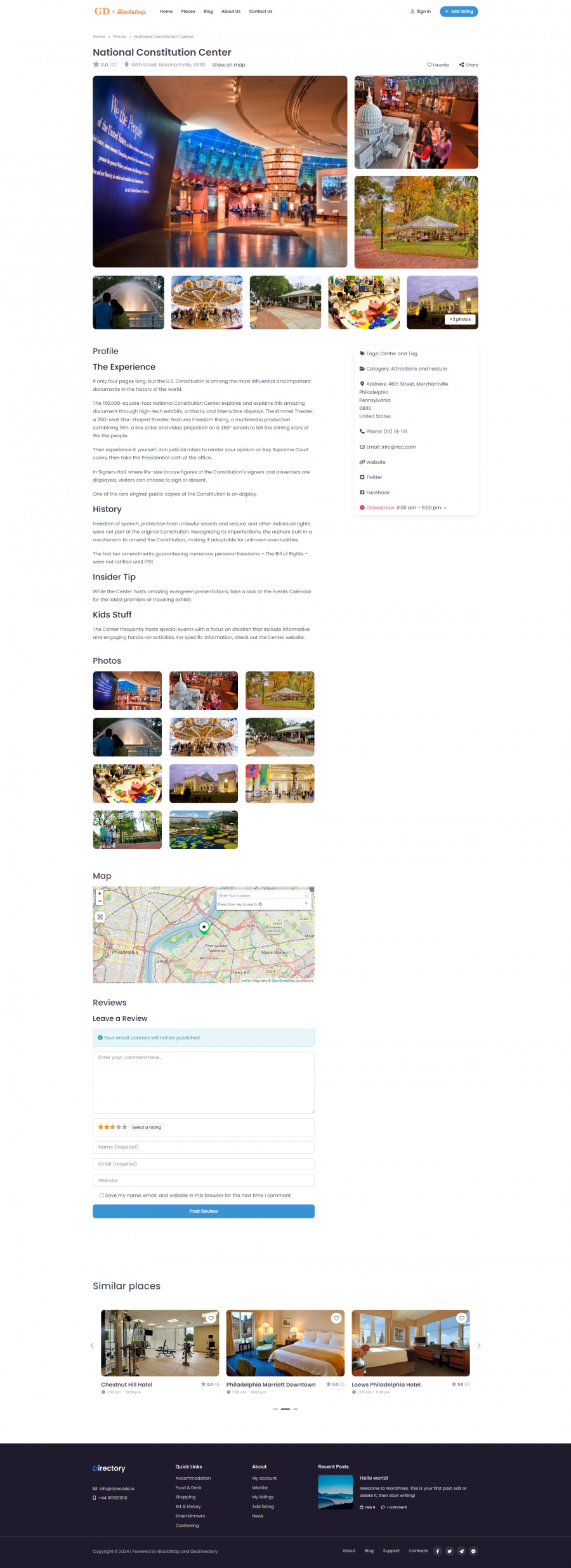
Premium-Funktionen zu Ihrem hinzufügen Blockstrap/Directory Website
Wenn Sie möchten, können Sie Ihrem Verzeichnis jetzt Premium-Funktionen hinzufügen, wie zum Beispiel:
- Kostenpflichtige Einträge: mit dem GeoDirectory Listing Price Manager Add-on können Sie festlegen, wie viel es kostet, ein Listing hinzuzufügen. Sie können unterschiedliche Preise für verschiedene Optionen festlegen. Beispielsweise können Sie für kostenpflichtige Listings mehr Funktionen anbieten, wie das Hochladen mehrerer Bilder, während Sie Funktionen für kostenlose Listings einschränken. Sie können auch bestimmen, welche speziellen Felder verfügbar sind und wie lang die Beschreibungen sein dürfen.
- Inserate beanspruchen: Diese Funktion ist für ein Verzeichnis besonders wichtig. So funktioniert es: Zunächst richtet der Administrator die Datenbank ein. Anschließend lädt er Unternehmensinhaber ein, ihre kostenlosen Listings zu verwalten. Wenn ein Unternehmensinhaber die volle Kontrolle möchte, muss er möglicherweise zunächst auf ein kostenpflichtiges Listing upgraden.
- Werbung: Werbung verkaufen ist eine weitere Form der Monetarisierung eines Online-Verzeichnisses. Wenn Ihre Website viele Besucher hat, können Sie Werbenetzwerke nutzen. Andernfalls können Sie Werbung direkt verkaufen. Das bedeutet, dass Unternehmen dafür bezahlen können, Banner in bestimmten Bereichen Ihrer Website anzuzeigen, oder ihre Listings als Anzeigen erscheinen können, beispielsweise ganz oben in den Suchergebnissen.
Das sind nur drei Beispiele. Ein Verzeichnis-Website bietet jedoch viele Möglichkeiten, online Geld zu verdienen.
Sie können einen weltweiten Marktplatz für handgefertigte Artikel erstellen, Tickets für Veranstaltungen verkaufen oder Rabattgutscheine anbieten.
Wenn Sie loslegen möchten, schauen Sie sich diese Ressource an: So erstellen Sie eine Verzeichnis-Website von Grund auf.
Dieses Tutorial ist vielseitig und kann an jedes Theme oder jeden Page Builder angepasst werden.
Die Möglichkeiten, was Sie mit Ihrer Website tun können, sind grenzenlos.
Fazit
Wir haben eine große Anzahl von Tutorials zum Aufbau eines Verzeichnisses mit den bekanntesten Themes und Page Buildern veröffentlicht.
Wenn Sie eines davon gelesen haben, werden Sie feststellen, dass das Arbeiten mit dem Blockstrap-Framework und dem dazugehörigen Directory-Child-Theme einfacher ist.
Das Ergebnis sieht deutlich besser aus.
Und last but not least: Wenn Sie eine Blockstrap-Verzeichnis-Website testen, werden Sie auch feststellen, dass sie wesentlich schneller ist als alle anderen, für die wir bisher Tutorials erstellt haben.
Das Beste daran: Sowohl das Blockstrap-Theme und Plugin als auch das Directory-Child-Theme sind 100 % kostenlos!
Worauf warten Sie noch? Starten Sie jetzt Ihre Verzeichnis-Website mit Blockstrap und dem GeoDirectory-Plugin und verdienen Sie online Geld!
Wie baut man eine Verzeichnis-Website mit Bricks Builder?
🚨 Neue Bricks-Vorlage verfügbar! 🚨
Wir haben soeben eine großartige Bricks Builder-Vorlage veröffentlicht, die den Aufbau deiner GeoDirectory-betriebenen Verzeichnis-Website 100x einfacher und schneller macht!
🎯 Live-Demo: Hier ansehen
📥 Download & Tutorial: Hol dir die Bricks Directory template
💬 Tritt der Diskussion bei: Diskutiere in unserem Community-Forum
Probiere es aus und lass uns wissen, was du davon hältst!
Wenn du stattdessen deine eigene Vorlage gestalten möchtest, findest du hier einen Einstiegsleitfaden zum Erstellen einer Verzeichnis-Website mit dem Bricks Builder und dem GeoDirectory-Plugin:
- Installiere das Bricks-Theme
- Installiere und richte GeoDirectory ein
- Gestalte die Verzeichnis-Website mit dem Bricks Builder
Die Verwendung des Bricks Builders zusammen mit dem GeoDirectory Plugin ermöglicht es Ihnen, ein außergewöhnlich anspruchsvolles Online-Verzeichnis zu erstellen.
Diese Kombination ermöglicht die mühelose Integration standortbasierter Funktionen, die Anpassung des Erscheinungsbilds und die Einbindung dynamischer Inhaltsblöcke – das Ergebnis ist eine benutzerfreundliche und ansprechende Website-Erfahrung.
In diesem Tutorial konzentrieren wir uns jedoch auf Einfachheit und Benutzerfreundlichkeit.
Wir verwenden den Bricks Builder hauptsächlich mit den GeoDirectory Shortcodes.
In den nächsten Wochen werden wir tiefer eintauchen und detaillierte Tutorials veröffentlichen, wie man jedes GD-Template hauptsächlich mit Bricks Element und Query Loops (dynamische Daten) gestaltet.
In diesem Tutorial werden wir:
Theme und Plugins installieren.
1. Installiere das Bricks Theme
Laden Sie zunächst das Theme und das Child-Theme von der Bricks Website herunter.
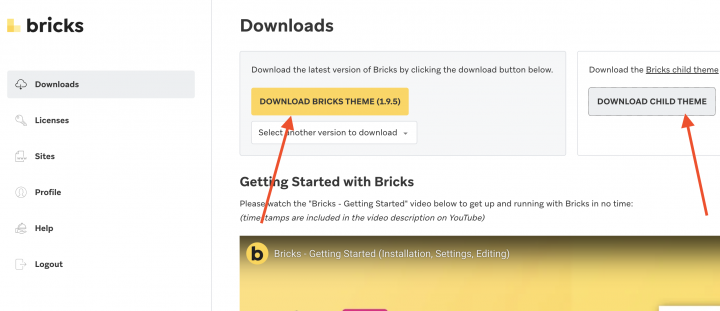
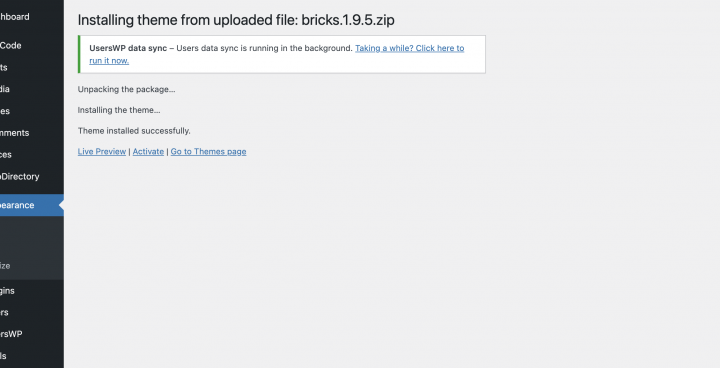
Installieren Sie das Theme auf Ihrer WordPress-Website über WP-Admin >> Darstellung >> Themes
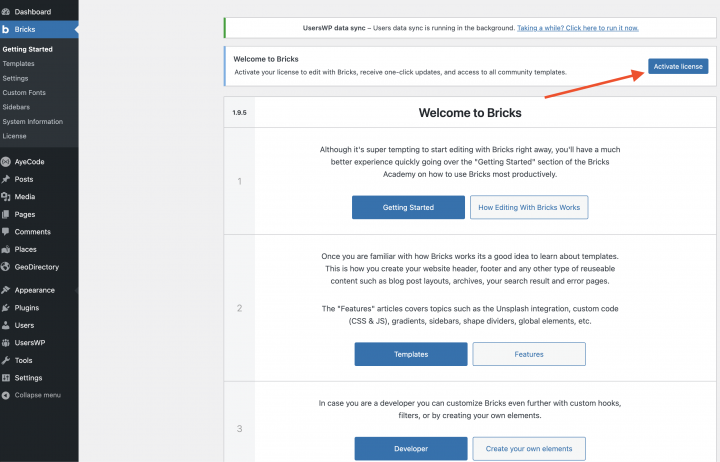
Aktivieren Sie die Theme-Lizenz.
2. Installiere GeoDirectory
Abschließend musst du GeoDirectory.
Gehen Sie zu Plugins >> Neu hinzufügen, suche nach GeoDirectory. Bitte installiere und aktiviere es – damit ist die Plugin-Installation abgeschlossen.
3. GeoDirectory Installations-Assistent
Für GeoDirectory müssen Sie den Setup-Assistenten abschließen, um den Google Maps API-Schlüssel zu konfigurieren und einige Beispieleinträge zu importieren.
Auswahl des Kartensystems (Google Maps oder OpenStreetMap)
Im ersten Schritt des Assistenten können Sie zwischen zwei Kartensystemen wählen: Google Maps und OpenStreetMaps.
Für diese Anleitung entscheiden wir uns für OpenStreetMaps.
Wenn Sie stattdessen Google Maps verwenden möchten, müssen Sie einige zusätzliche Schritte durchführen:
- Klicken Sie auf die Schaltfläche „Generate Key
- Hier sind die wichtigen Schritte:
- Aktivieren Sie die Schlüssel.
- Erstellen Sie ein neues Projekt oder wählen Sie eines aus, das Sie bereits haben.
- Den Schlüssel abrufen.
- Ein Abrechnungskonto einrichten.
- Beschränken Sie den API-Schlüssel (damit er nur von der URL Ihrer Website aus funktioniert).
Punkt vier ist ein Muss, aber du zahlst nur, wenn du über 200 $ pro Monat hinausgehst.
Dieses kostenlose Guthaben reicht für 99 % aller Verzeichnisse mehr als aus.
Festlegen der Standardstadt
Als Nächstes wählst du den Standardstandort aus, also die Stadt, um die es in dem Verzeichnis geht.
Wir nehmen Philadelphia als Standardstadt, aber du kannst jeden beliebigen Ort wählen.
Wenn du ein Verzeichnis für mehrere Städte erstellst, benötigst du das Location Manager-Add-on.
Zusatzfunktionen hinzufügen
In diesem Schritt installieren wir UsersWP, ein Benutzerregistrierungs-Plugin das es Benutzern ermöglicht, sich auf Ihrer Website zu registrieren und anzumelden.
Dies ist erforderlich, damit Benutzer ihre Einträge hinzufügen und bearbeiten können. Außerdem werden Benutzerprofile erstellt, in denen sie ihre Einträge, Bewertungen und vieles mehr finden können.
Wir werden auch Ninja Forms installieren, damit alle Einträge ein Kontaktformular haben, das E-Mails direkt an die Eintragsinhaber sendet.
Du musst AyeCode Connect für dieses Tutorial nicht verwenden. Es ist nur notwendig, wenn du premium GeoDirectory-Add-ons hinzufügen und direkt über dein WordPress-Dashboard installieren möchtest.
Dummy-Daten hinzufügen
Der letzte Schritt zum Abschluss des Installationsassistenten besteht darin, einige Beispiel-Einträge hinzuzufügen. Dadurch werden auch Kategorien für Einträge eingerichtet, die du später nach Belieben ändern kannst.
Im Moment fügen wir keine Sidebar-Widgets oder Menüpunkte hinzu. Darum kümmern wir uns später.
Gestalten Sie die Bricks Verzeichnis-Website
Nachdem wir das Theme und die Plugins installiert und die grundlegende Einrichtung von GeoDirectory vorgenommen haben, können wir mit der Gestaltung unserer Verzeichnis-Website beginnen.
1. Das Logo
Zuallererst benötigen wir ein Logo für unsere Website.
Sie müssen keinen Designer beauftragen, um die erste Version Ihres Logos zu erstellen.
Einer der größten Fehler, den du beim Start eines neuen Verzeichnisses machen kannst, ist, zu viel Zeit und Geld zu investieren, bevor du getestet hast, ob die Leute es überhaupt wollen.
Du kannst ein Logo in nur fünf Minuten mit einer App wie Canva erstellen, die günstig und wirklich gut ist.
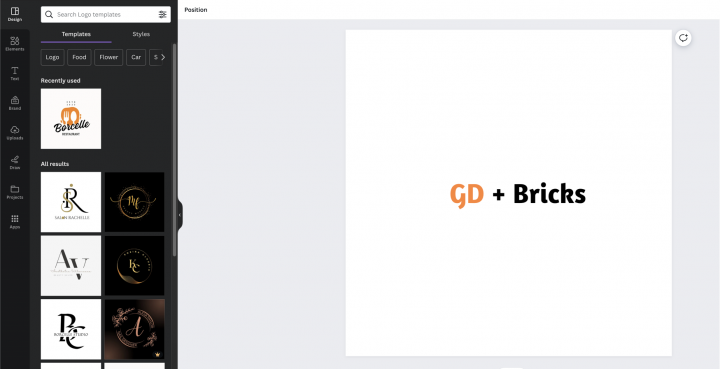
Für eine Basisversion Ihres Produkts (auch MVP oder Minimum Viable Product genannt) ist ein mit Canva erstelltes Logo völlig ausreichend.
Es gibt zahlreiche Logo-Vorlagen zur Auswahl, und es ist völlig in Ordnung, wenn Ihr erstes Logo nicht perfekt oder besonders einzigartig ist.
Wenn Ihr Projekt gut läuft, können Sie das Logo jederzeit verbessern oder später komplett erneuern.
Ein gewöhnliches Logo ist normalerweise nicht der Grund, warum ein Projekt scheitert. Wir verwenden dieses Logo, wenn wir den Header der Website erstellen.
1. Bricks Design der Verzeichnis-Startseite
Sie können eine neue Seite erstellen oder eine verwenden, die WordPress standardmäßig anlegt, wie z. B. die Beispielseite.
Gehen Sie zu Seiten, bearbeiten Sie die Beispielseite und benennen Sie sie in „Home
Sie müssen diese Seite als Startseite der Website festlegen. Gehen Sie dazu zu wp-admin >> Einstellungen >> Lesen
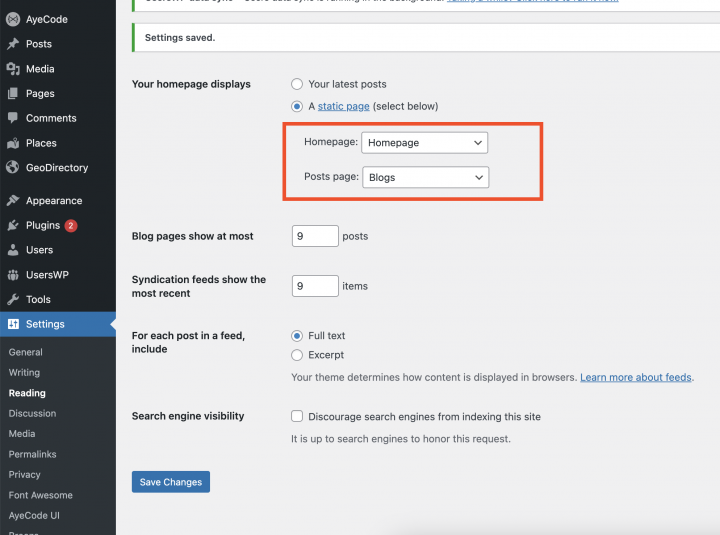
Lassen Sie uns nun zunächst das Navigationsmenü der Website einrichten.
Das Navigationsmenü
Gehen Sie zu Darstellung > Menüs, und erstellen Sie Ihr Menü.
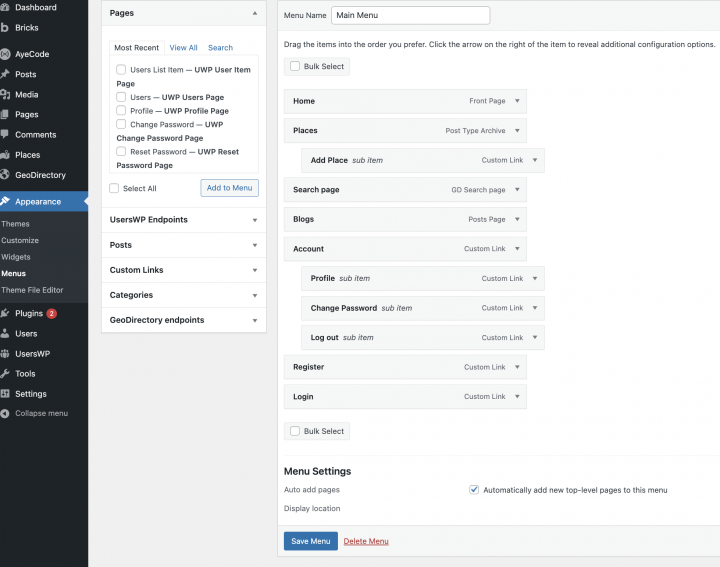
Fügen Sie die benötigten Links hinzu (von der linken Spalte in die rechte Spalte) und speichern. Im Menü-Einstellungen > Abschnitt „Anzeigeort, du kannst die „Header-Menü – Eingeloggter Benutzer und Header-Menü – Ausgeloggter Benutzer„ Optionen.
Wenn Sie möchten, können Sie dasselbe Menü auch auf dem Mobilgerät anzeigen lassen oder ein weiteres Menü dafür erstellen.
In diesem Beispiel haben wir nur das Header-Navigationsmenü.
Wir haben sieben Hauptnavigationslinks und einige Unternavigationslinks hinzugefügt:
- Home
- Orte und Orte hinzufügen
- Suchen
- Blog
- Konto
- Registrierungs- & Anmeldeseiten
Der Header
Um den Website-Header festzulegen, gehen Sie zu wp-admin >> Bricks >> Vorlagen >> Add New
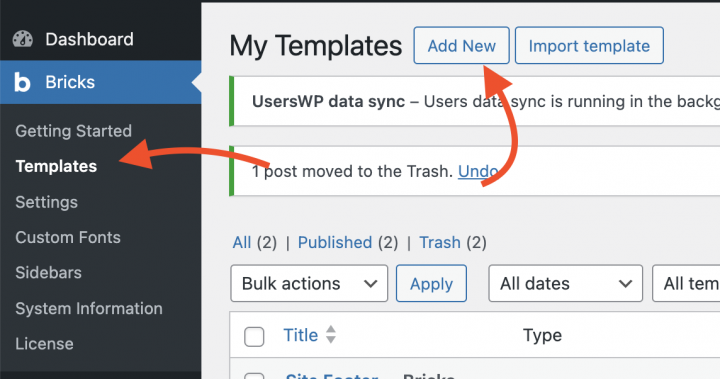
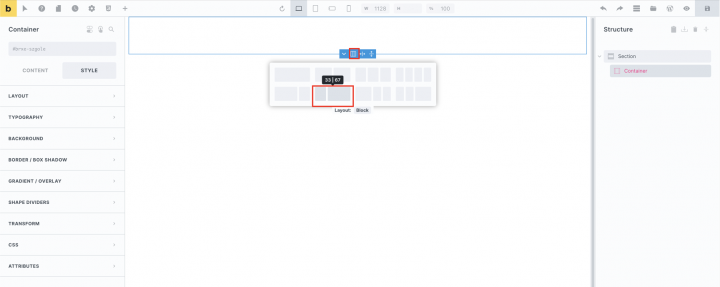
Erstelle eine Bricks-Vorlage für den Header.
wir wählen ein zweispaltiges Layout mit einem 30::70-Verhältnis.
Ziehe in der linken Spalte den Logo-Block hinein und lade das Seitenlogo darin hoch.
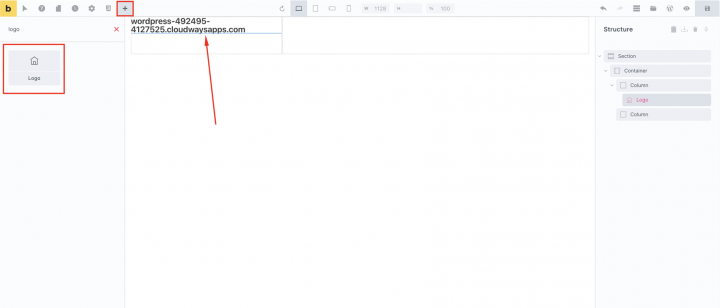
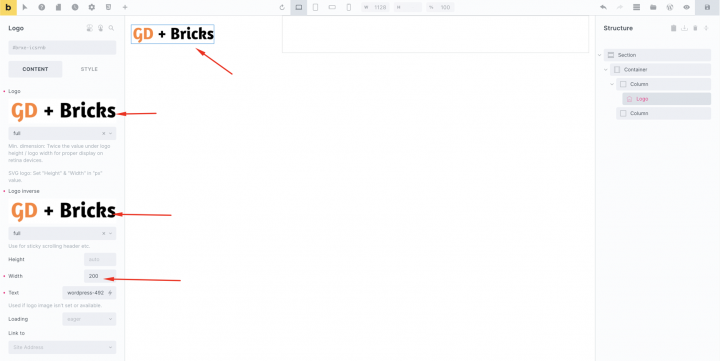
Setzen wir die Breite: 200px
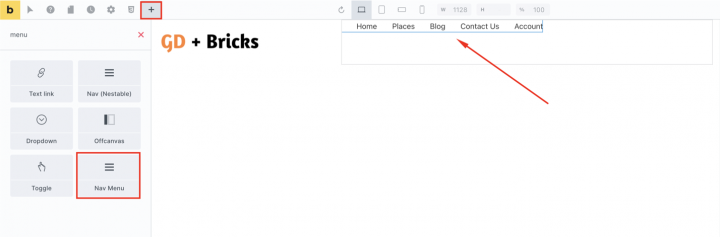
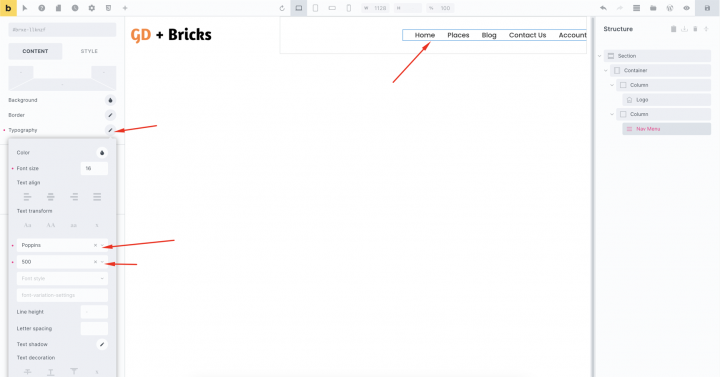
Ziehe in der rechten Spalte das Nav menu in die rechte Spalte.
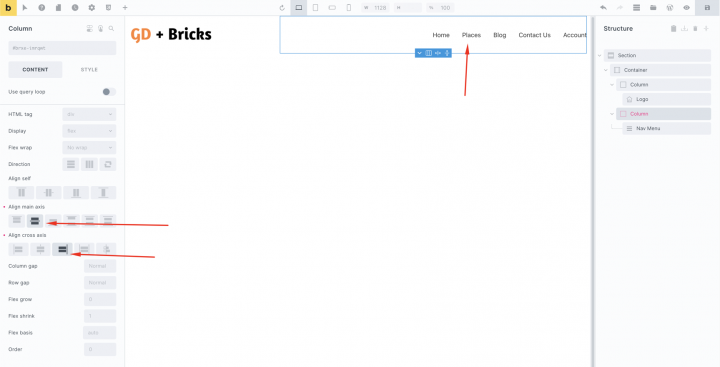
mit Einstellungen wie
Hauptachse ausrichten: center
Querachse ausrichten: Rechts
Typografie
Texttransformation: Poppins 500
Der Inhalt
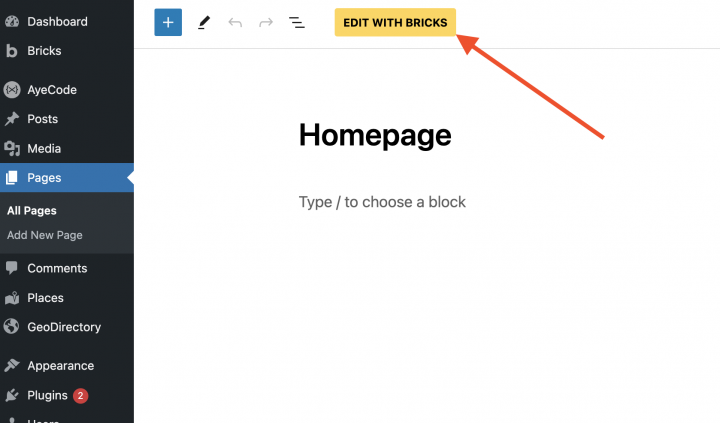
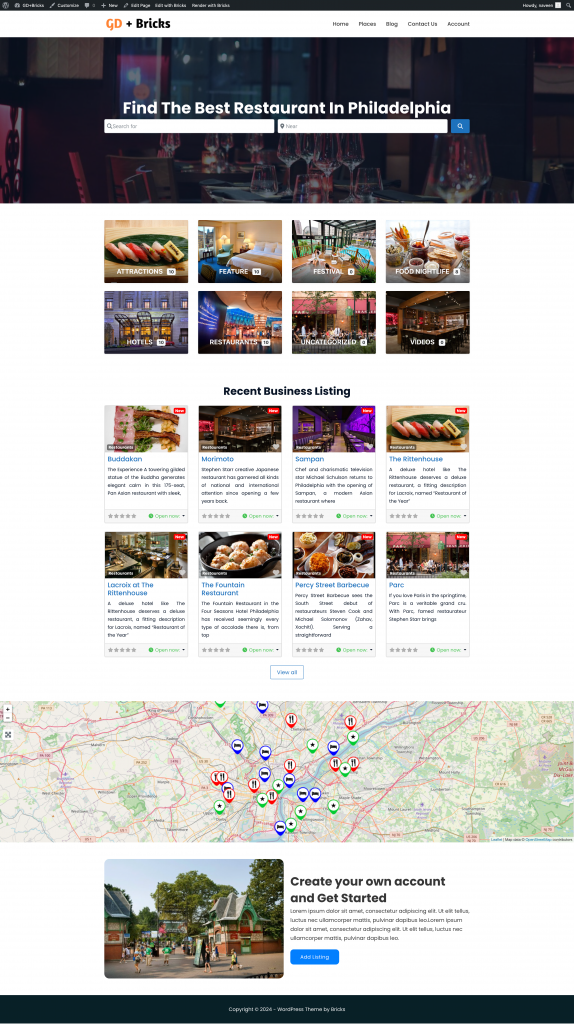
Jetzt gestalten wir die Startseite. Wir bearbeiten die Startseite, indem wir auf die Schaltfläche „Mit Bricks bearbeiten
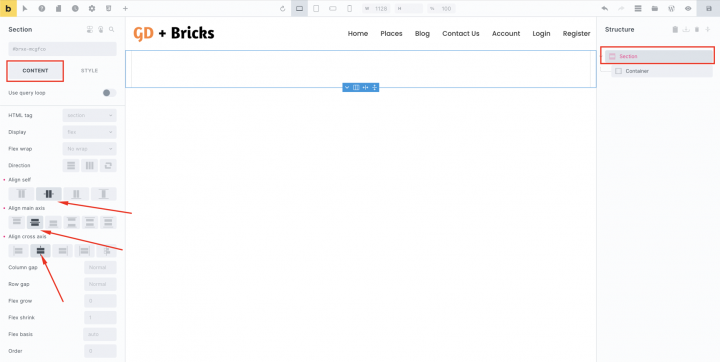
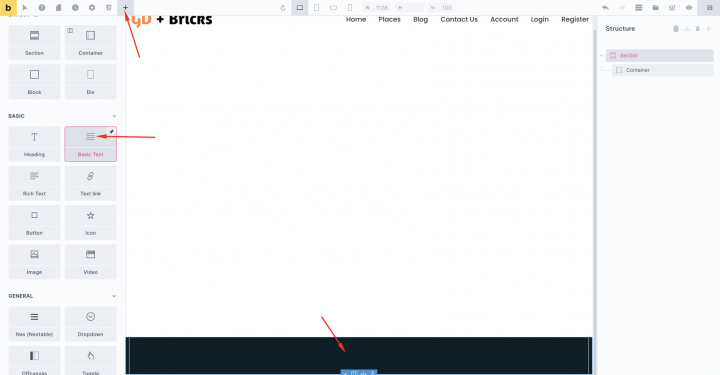
Wir fügen einen leeren Container mit den folgenden Einstellungen hinzu
Selbstausrichtung: Zentriert
Hauptachsen ausrichten: Zentriert
Querachse ausrichten: Zentriert
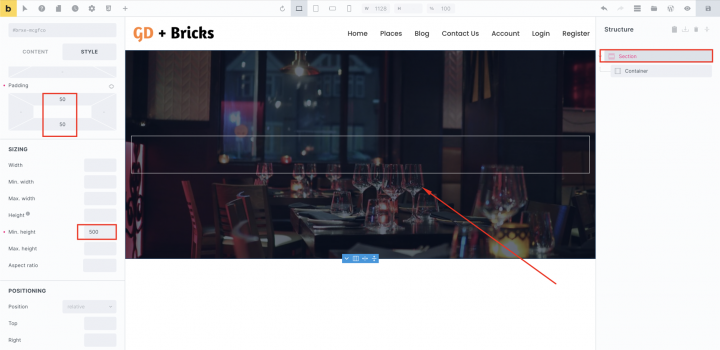
In den Stil Reiter des Abschnitts
Innenabstand (Padding): 50px (oben) 50px (unten)
Mindesthöhe: 500
Hintergrundbild hochladen
Hintergrundposition: Mitte Mitte
Hintergrundwiederholung: Repeat
Fügen wir nun ein Überschriften-Tag über diesem Container hinzu.
Text: Finden Sie das beste Restaurant in Philadelphia
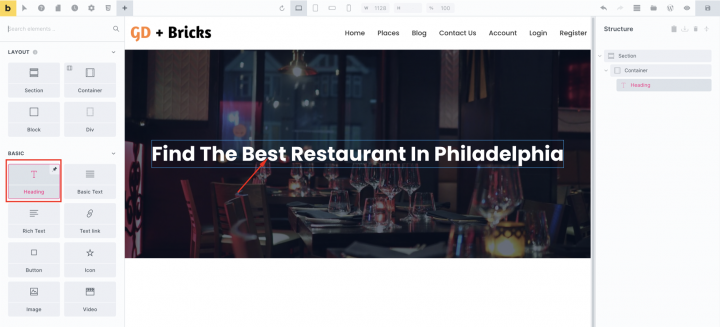
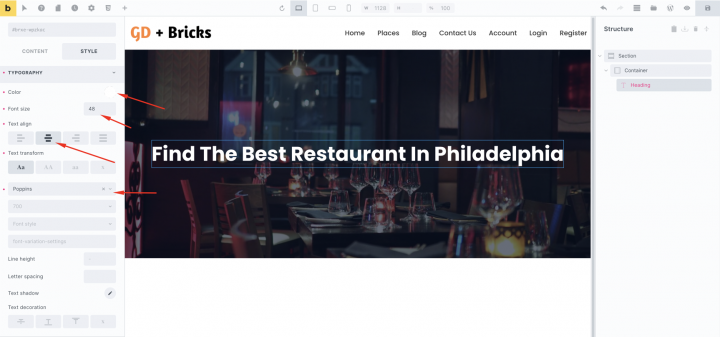
Fügen Sie nun im Style-Tab des Heading-Tags die folgenden Einstellungen hinzu.
Typografie:
Schriftgröße: 48px
Textausrichtung: Zentriert
Texttransformation: Großschreibung
Schriftart: Poppins
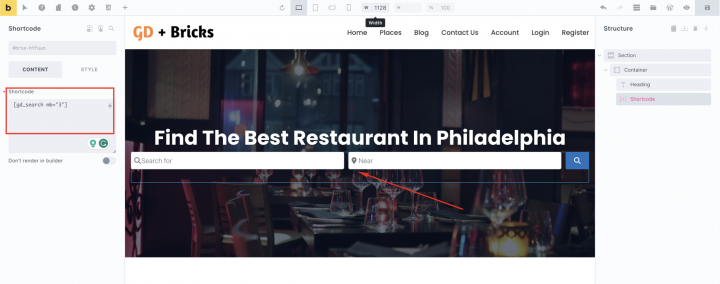
Fügen Sie nun darunter einen Shortcode-Block hinzu und fügen Sie den [gd_search mb=”3″] Shortcode darin ein.
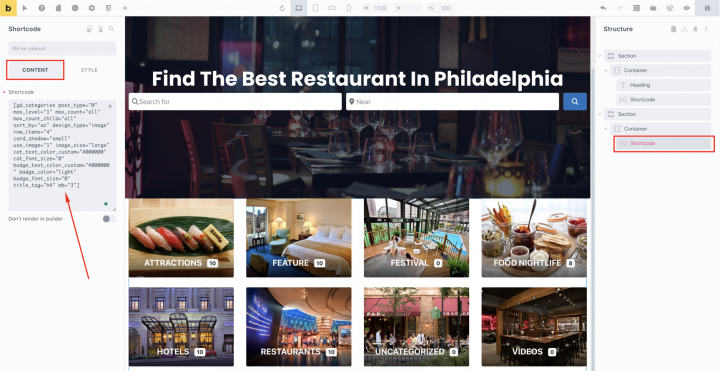
Fügen Sie nun einen weiteren leeren Container hinzu und fügen Sie einen Shortcode-Block mit dem folgenden Shortcode ein.
[gd_categories post_type="0" max_level="1" max_count="all" max_count_child="all" sort_by="az" design_type="image" row_items="4" card_shadow="small" use_image="1" image_size="large" cat_text_color_custom="#000000" cat_font_size="0" badge_text_color_custom="#000000" badge_color="light" badge_font_size="0" title_tag="h4" mb="3"]
Im Style-Tab des Kategorie-Containers. Gehen Sie zu Layout > Margin
Innenabstand oben: 50px
Innenabstand unten: 50px
Innenabstand links: 50px
Innenabstand rechts: 50px
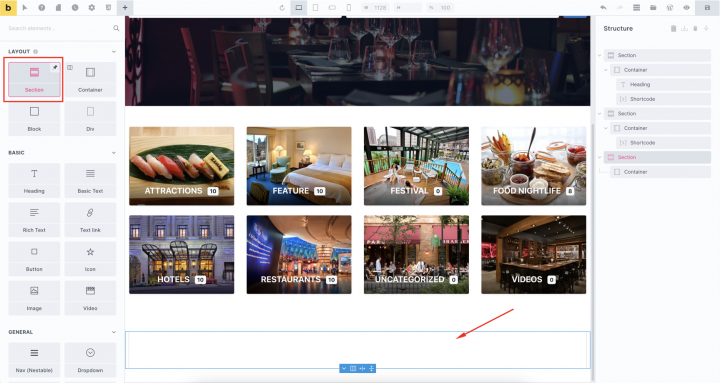
Jetzt fügen wir einen Abschnitt hinzu, um aktuelle Unternehmen anzuzeigen.
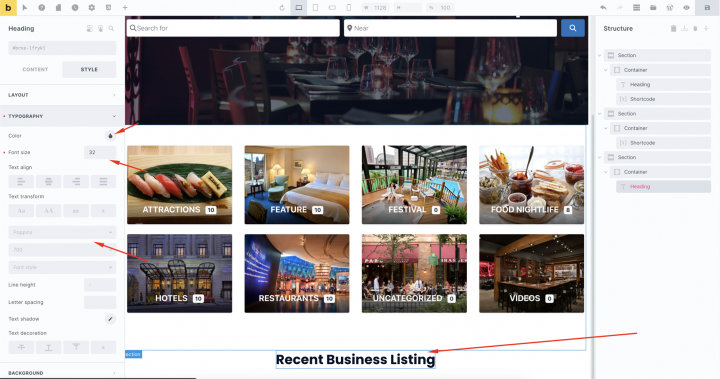
Fügen wir einen weiteren leeren Abschnitt mit einem Header-Tag hinzu und
Text: Aktuelle Unternehmenseinträge
mit den folgenden typografischen Einstellungen wie
Schriftgröße: 32px
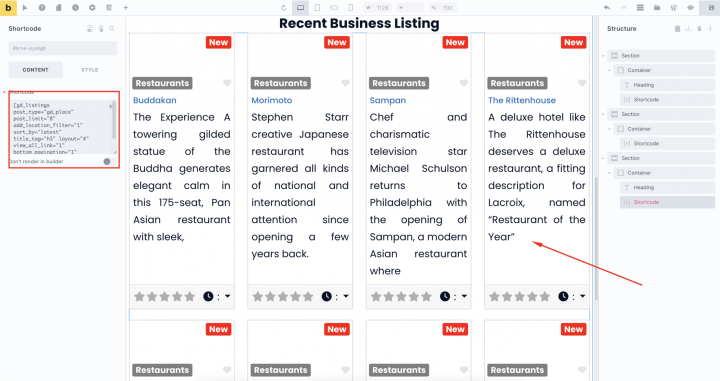
Fügen wir nun darunter den folgenden Shortcode hinzu
[gd_listings post_type="gd_place" post_limit="8" add_location_filter="1" sort_by="latest" title_tag="h3" layout="4" view_all_link="1" bottom_pagination="1" slide_interval="5" mb="3"]
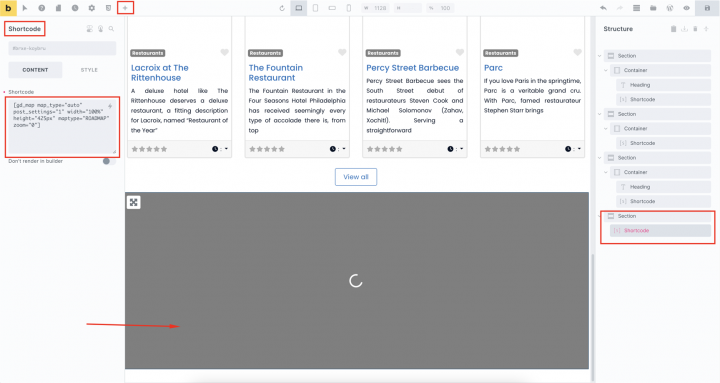
Darunter möchten wir nun eine Karte hinzufügen, die alle Unternehmen auflistet.
Dazu fügen wir einen leeren Container und darin einen Shortcode-Block mit dem folgenden Shortcode ein.
mit dem folgenden Stil für den Container.
Innenabstand oben: 50px
Innenabstand unten: 50px
[gd_map map_type="auto" post_settings="1" width="100%" height="425px" maptype="ROADMAP" zoom="0"]
Nun möchten wir einen CTA hinzufügen, wofür wir ein zweispaltiges Layout verwenden.
Mit folgenden Einstellungen
Richtung: Horizontal (Zeile)
Selbstausrichtung: Zentriert
Querachse ausrichten: Zentriert
Spaltenabstand: 20
Zeilenabstand: 20
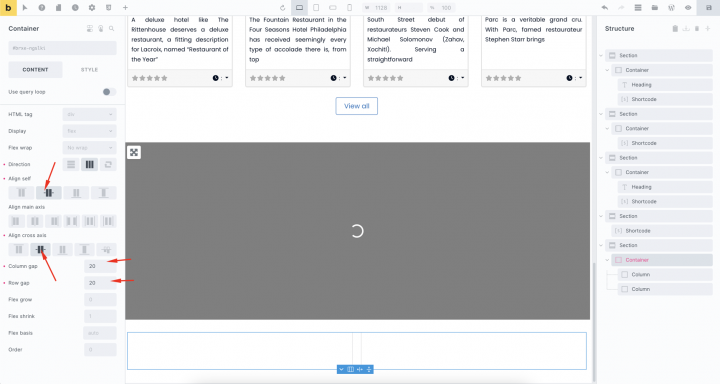
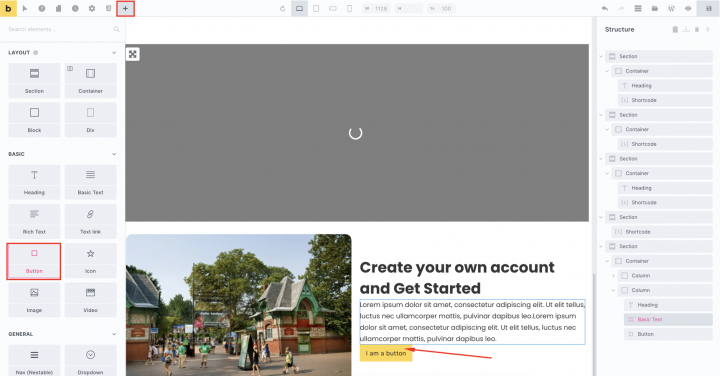
In der linken Spalte ziehen wir ein Bild hinein, und in der rechten Spalte fügen wir einen Text und eine Schaltfläche hinzu, um eine Eintragungsseite zu erstellen.
Der Footer
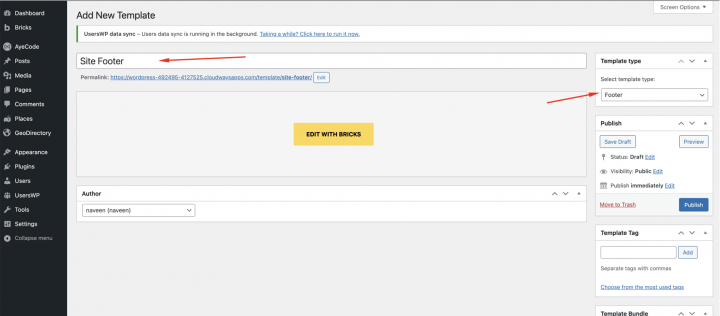
Um nun eine Fußzeile zu gestalten und zu erstellen, gehen Sie zu wp-admin >> Bricks >> Vorlagen >> Add New
und wählen Sie das Template-Tag als Footer aus und bearbeiten Sie das Template mit Bricks.
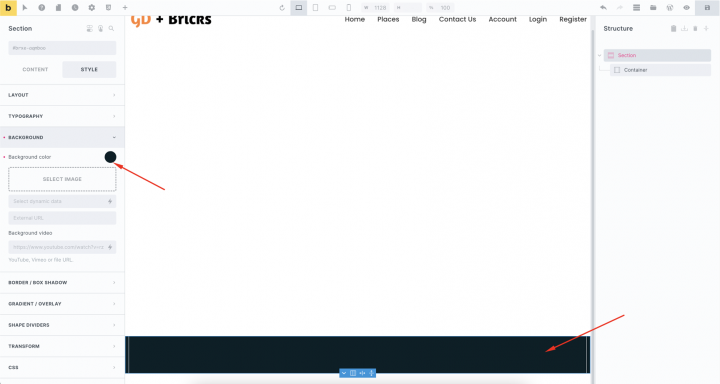
Jetzt fügen wir einen leeren Container mit dem Hintergrundfarbe: #072027
Fügen Sie den grundlegenden Textblock mit etwas Text und Stil hinzu Textausrichtung: Zentriert
Danach ist unsere Startseite fertig.
2. Bricks Design der Eintrags- und Suchseite für Verzeichnis-Websites
Sie müssen zwei wichtige Seiten für ein Verzeichnis erstellen: eine für Einträge (einschließlich Archiv, Kategorien und Tags) und eine weitere für Suchergebnisse.
GeoDirectory richtet diese automatisch mit einem einfachen Design ein. Diese Anleitung hilft Ihnen, das Erscheinungsbild dieser Seiten etwas anzupassen.
Da die Eintrags- und Suchseiten sehr ähnlich sind, gestalten wir sie einmal und verwenden dasselbe Layout für beide.
Unsere Wahl für das Design der Eintragsseite sieht die Einträge auf der linken Seite und eine fixierte Karte auf der rechten Seite vor, die den Standort jedes Eintrags anzeigt.
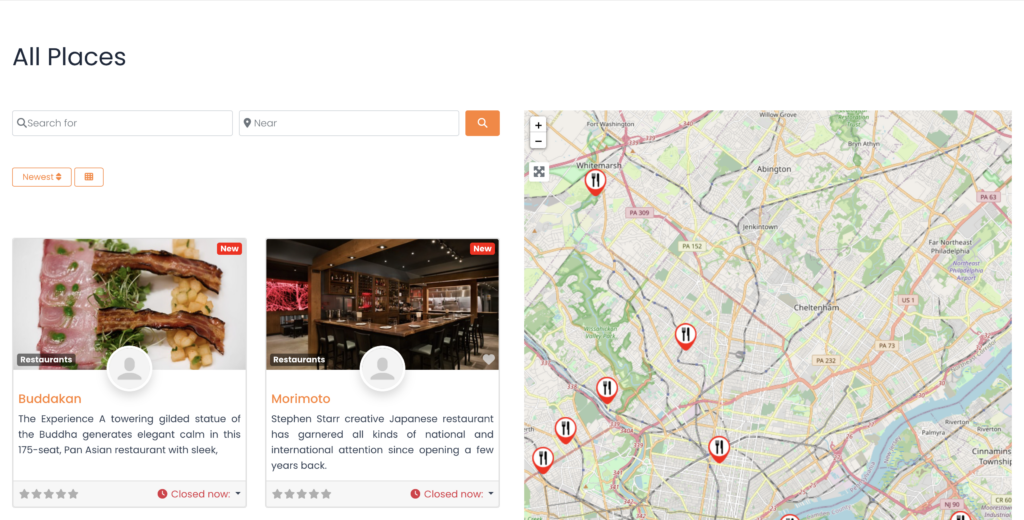
Das ist ganz einfach.
Gehen Sie zu Geodirectory > Einstellungen > Allgemein > Seiten > Klicken Sie auf „GD-Archiv-Seitenvorlage bearbeiten
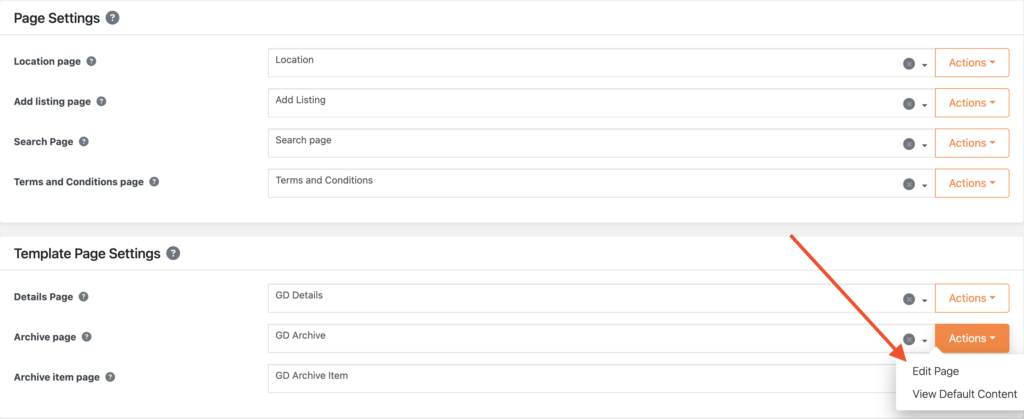
Entfernen Sie den gesamten Inhalt aus dieser GD Archive Seitenvorlage und bearbeiten Sie sie mit Bricks Builder.
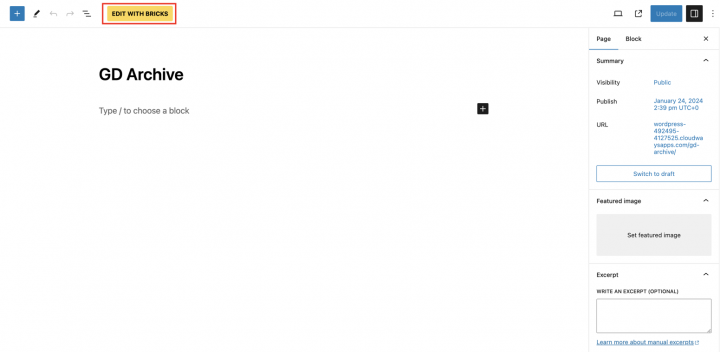
Jetzt fügen wir einen leeren Abschnitt hinzu und ziehen darin den Post Title Block hinein.
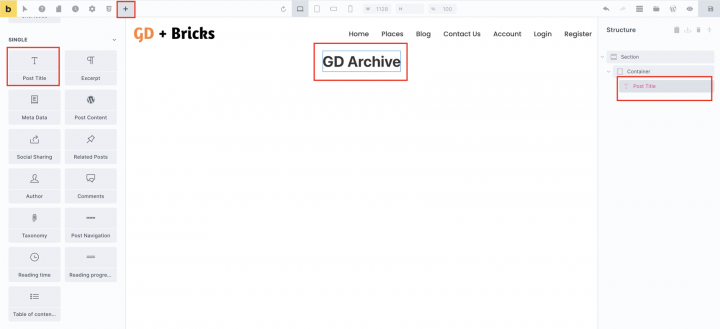
Stellen Sie in den Abschnitts-Stileinstellungen
Hintergrundfarbe: #072027
Innenabstand (Padding): 30px 10px 30px 10px
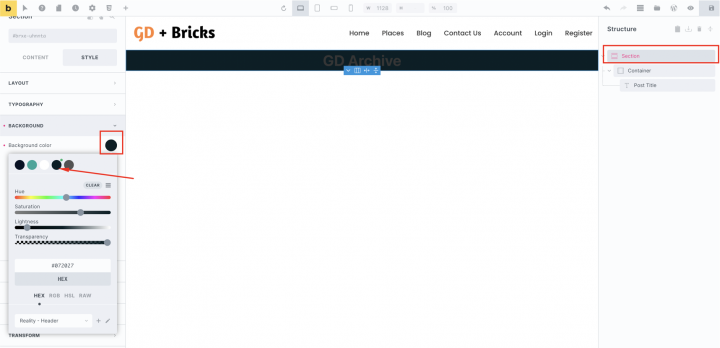
Stellen Sie für den Post-Title-Block die Typografie-Einstellung auf
Schriftart: Poppins
Farbe: #fffff
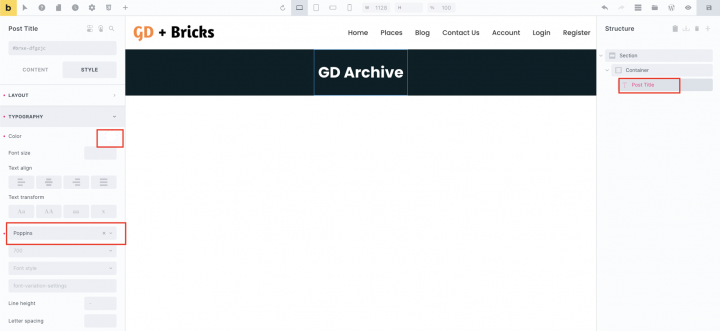
Fügen wir nun einen leeren Abschnitt und darin einen zweispaltigen Container (50::50) hinzu.
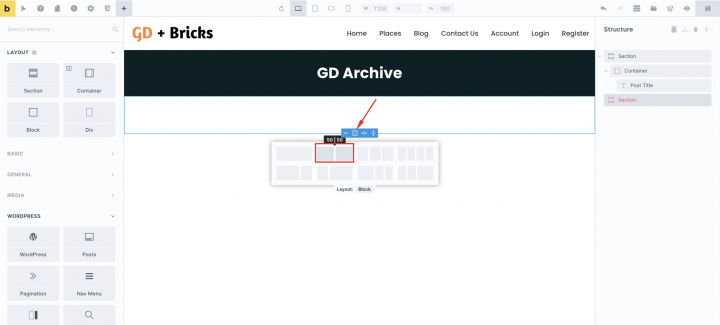
Als Nächstes fügen wir im linken Container Shortcode-Blöcke mit den GD-Archivseiten-bezogenen Shortcodes hinzu, wie GD > Loop Action, GD > Loop, GD > Loop Pagination und GD > Search oben, damit der Benutzer über die Archivseite suchen kann.
[gd_search bg=''  mt=''  mr=''  mb='3'  ml=''  pt=''  pr=''  pb=''  pl=''  border=''  rounded=''  rounded_size=''  shadow='' ]
[gd_loop_actions bg=''  mt=''  mr=''  mb='3'  ml=''  pt=''  pr=''  pb=''  pl=''  border=''  rounded=''  rounded_size=''  shadow='' ]
[gd_loop layout='2'  row_gap=''  column_gap=''  card_border=''  card_shadow=''  bg=''  mt=''  mr=''  mb=''  ml=''  pt=''  pr=''  pb=''  pl=''  border=''  rounded=''  rounded_size=''  shadow='' ]
[gd_loop_paging show_advanced=''  bg=''  mt=''  mr=''  mb='3'  ml=''  pt=''  pr=''  pb=''  pl=''  border=''  rounded=''  rounded_size=''  shadow='' ]
Wir fügen einen Shortcode-Block mit dem GD > Map-Shortcode in der rechten Spalte mit den folgenden Einstellungen hinzu.
[gd_map map_type="auto" post_settings="1" width="100%" height="100vh" maptype="ROADMAP" zoom="0"]
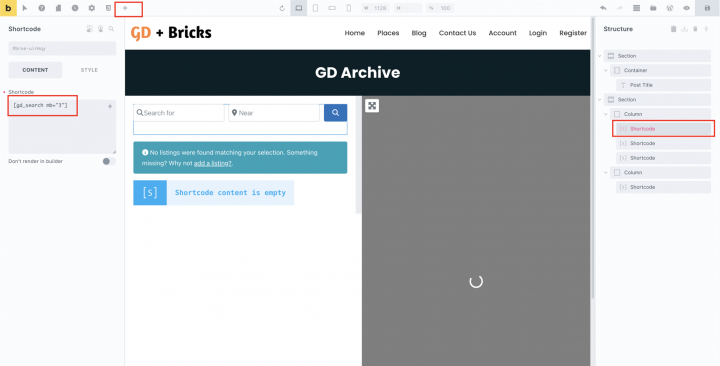
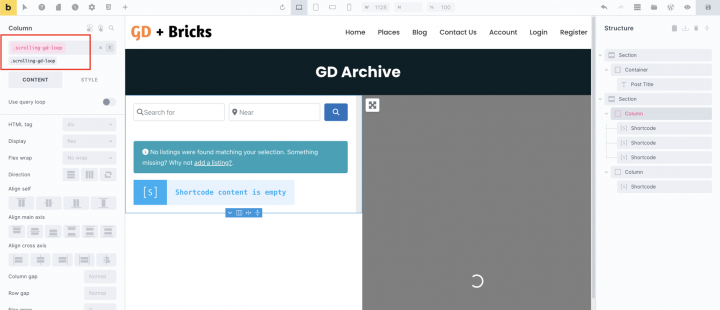
Wir fügen außerdem eine Klasse scrolling-gd-loop zur linken Spalte für Scroll-Touch hinzu. Sie können die im nachfolgenden Screenshot markierte Option aktivieren.
Fügen wir den folgenden Stil zum Theme-Customizer hinzu.
.scrolling-gd-loop{
    overflow-y: scroll !important;
    max-height: 1000px;
}
Danach ist unsere Archivseite fertig.
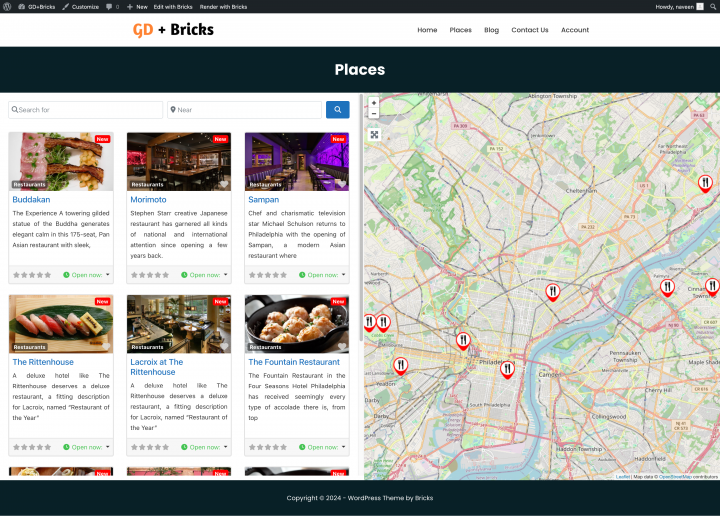
Um das Layout der Suchseite zu erstellen.
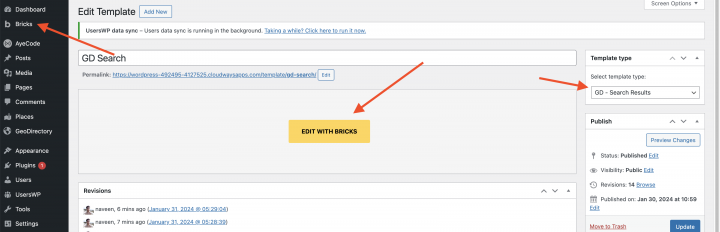
Wir werden die GD Search Seitenvorlage aus Bricks >> Vorlagen >> Add Newerstellen. Stellen Sie sicher, dass Sie Vorlagentyp auswählen: GD Search Results
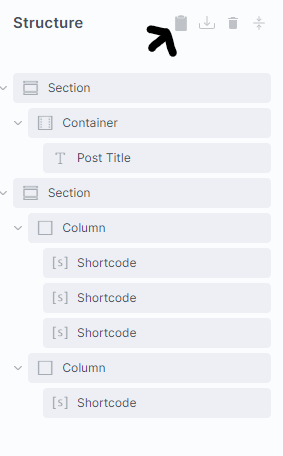
Kopiere den gesamten Inhalt des GD Archive Bricks-Vorlage und fügen Sie sie in die GD Search Seiten-Bricks-Vorlage ein.
Klicken Sie dazu auf der GD-Archivseite auf das Symbol „Kopieren (alle)
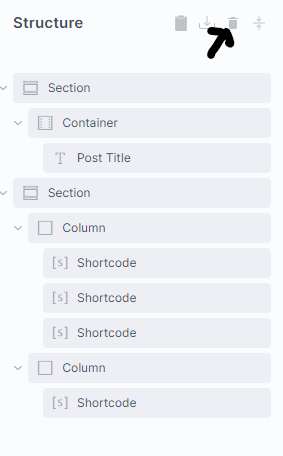
Navigieren Sie zur Suchseite. Sie finden die Suchseite unter Geodirectory > Einstellungen > Allgemein > Seiten.
Bearbeiten Sie sie mit Bricks. Klicken Sie auf das Symbol „Entfernen (alle)
Finally, click the Paste (all) icon on the Bricks Builder right column:
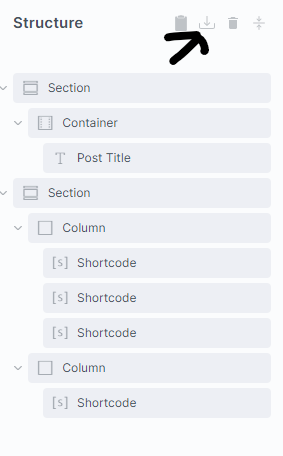
This will make the search page and the Archive page identical, full width, with the results on the left column and the fixed map on the right column.
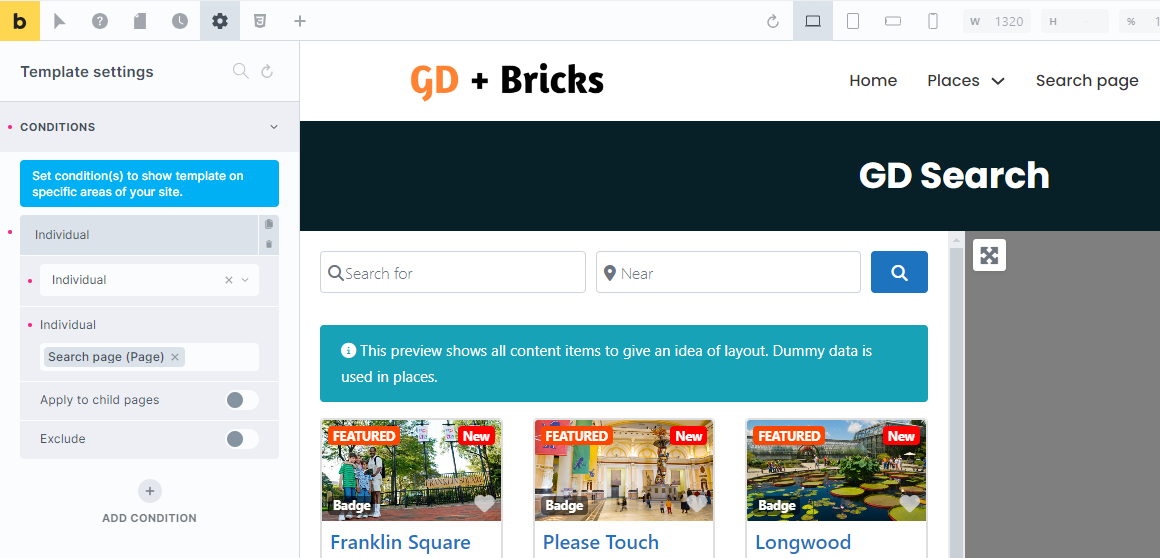
For the search page, we also need to instruct Bricks to show this template on the individual page.
Dazu müssen wir auf das Zahnrad-Symbol > Template-Einstellungen > Bedingungen > Individuell > Suchseite (Titel Ihrer Suchseite).
3. Bricks Directory Website – Design der einzelnen Listing-Seite
Es ist Zeit, das Detail-Seiten-Template zu erstellen. Wir werden das GD Detail Seiten-Template in Bricks bearbeiten.
Sie können zu Geodirectory > Einstellungen > Allgemein > Seiten > Klicke auf GD-Detailseiten-Vorlage bearbeiten.
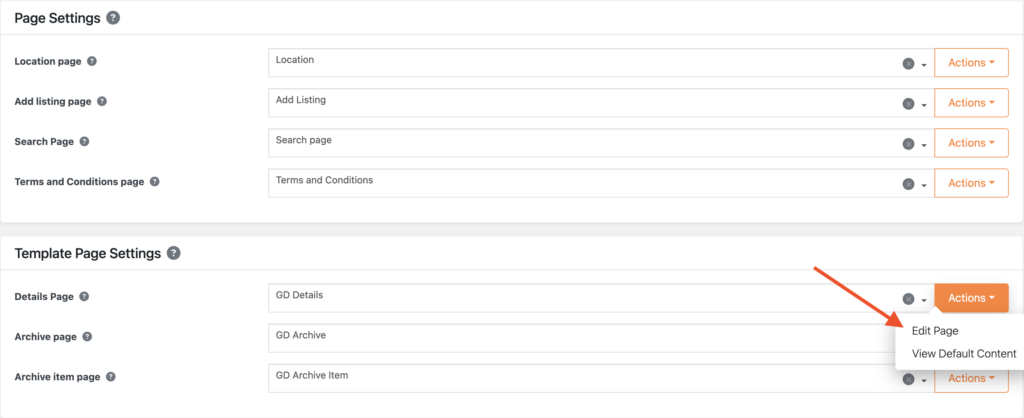
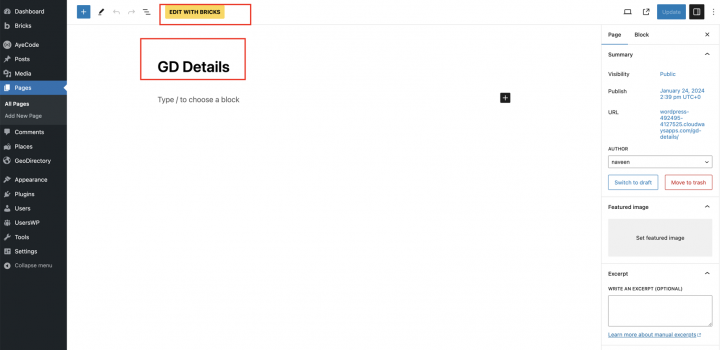
In dieser Vorlage finden Sie bereits von Geodirectory generierten Standardinhalt.
werden wir alle diese Standardinhalte entfernen und sie mit Bricks bearbeiten.
Fügen wir einen leeren Abschnitt hinzu und fügen darin einen Shortcode-Block ein.
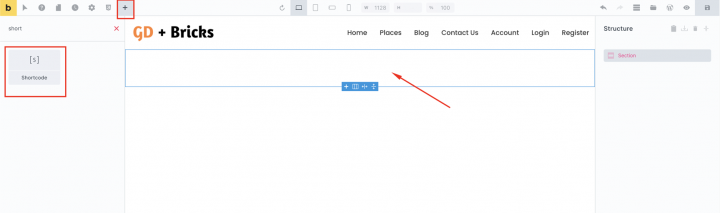
Verwenden wir den folgenden Shortcode, um den Bild-Slider anzuzeigen.
[gd_post_images ajax_load="1" limit="10" limit_show="3" type="slider" slideshow="1" controlnav="1" animation="slide" image_size="large"]
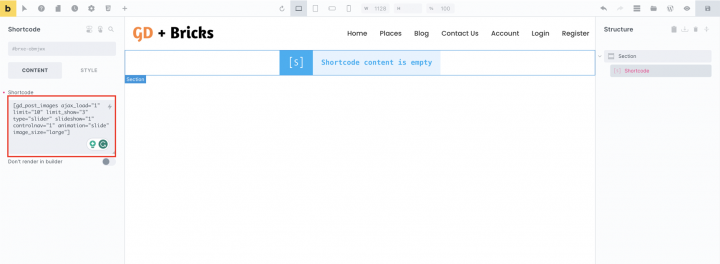
Jetzt fügen wir in einem leeren Abschnitt einen zweispaltigen Container hinzu.
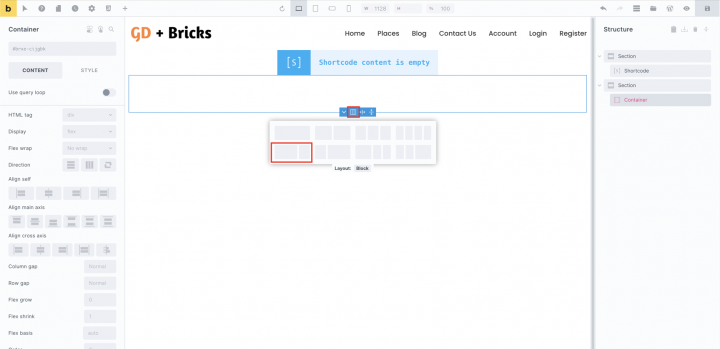
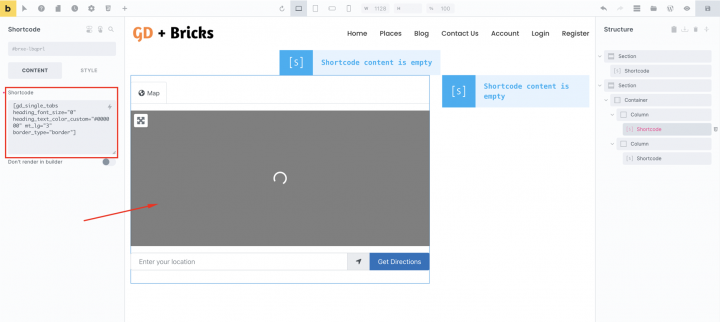
Im linken Container fügen wir die folgenden Shortcodes hinzu.
Dazu gehören GD > Post Title, GD > Single Taxonomies, und GD > Single Tabs.
[gd_page_title tag='h1'  no_wrap='false'  title_container='1'  strip_html=']
[gd_single_taxonomies taxonomy=''  prefix=''  link_style=''  link_color=''  link_color_custom=''  link_icon='false']
[gd_single_tabs heading_font_size="0" heading_text_color_custom="#000000" mt_lg="3" border_type="border"]
In der rechten Spalte fügen wir das
GD > Author Action, und GD > Output Location Block hinein.
[gd_author_actions hide_edit='false'  hide_delete='false'  author_page_only='false']
[gd_output_location location="detail" list_style="wrap"]
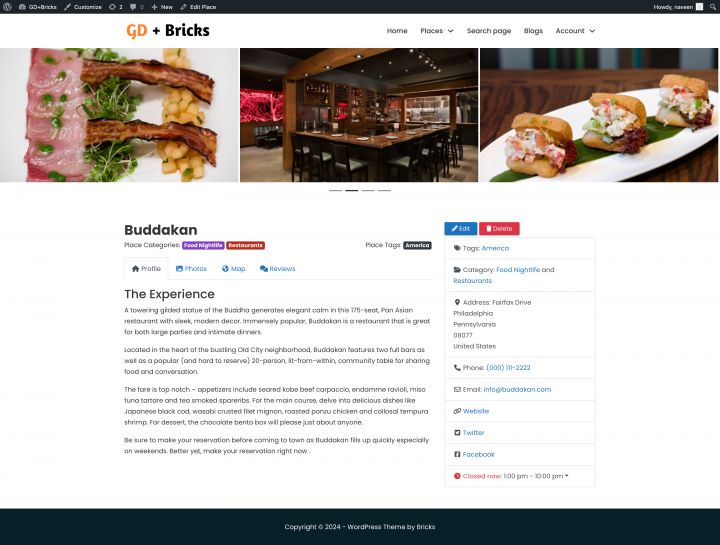
Danach ist unsere Listing-Detailseite fertig.
Premium-Funktionen zu Ihrem hinzufügen Bricks Verzeichnis-Website
Wenn Sie möchten, können Sie Ihrem Verzeichnis jetzt Premium-Funktionen hinzufügen, wie zum Beispiel:
- Kostenpflichtige Einträge: mit dem GeoDirectory Listing Price Manager Add-on hinzu. Sie können festlegen, wie viel es kostet, ein Inserat hinzuzufügen. Für verschiedene Preisstufen können Sie wählen, welche Funktionen enthalten sind oder nicht. Zum Beispiel könnten Sie für bezahlte Inserate mehr Bilder erlauben, diese jedoch für kostenlose einschränken. Sie können auch entscheiden, ob bestimmte benutzerdefinierte Felder verfügbar sind oder nicht, und ob Beschreibungen länger oder kürzer sein dürfen.
- Inserate beanspruchen: Diese Funktion ist für ein Verzeichnis wirklich wichtig. So funktioniert es: Der Administrator richtet die Datenbank ein und lädt dann Geschäftsinhaber ein, ihre kostenlosen Inserate zu verwalten. Wenn ein Geschäftsinhaber die Kontrolle über ein Inserat übernehmen möchte, muss er möglicherweise zunächst auf ein bezahltes Inserat upgraden.
- Werbung: Werbung verkaufen ist eine weitere Form der Monetarisierung eines Online-Verzeichnisses. Wenn Ihre Website viele Besucher hat, können Sie Werbenetzwerke nutzen. Andernfalls können Sie Werbung direkt verkaufen. Das bedeutet, Unternehmen können dafür bezahlen, Banner in bestimmten Bereichen Ihrer Website zu platzieren, oder ihre Inserate können als Anzeigen erscheinen, beispielsweise ganz oben in den Suchergebnissen.
Das sind nur drei Beispiele. Ein Verzeichnis-Website bietet jedoch viele Möglichkeiten, online Geld zu verdienen.
Sie können einen globalen Marktplatz für handgefertigte Artikel erstellen, Veranstaltungstickets verkaufen oder Rabattgutscheine anbieten.
Für alle, die ihr erstes Projekt in Angriff nehmen, hier ist Ihr Leitfaden: Ihre eigene Verzeichnis-Website erstellen.
Dieses allgemeine Tutorial lässt sich an jedes Theme oder jeden Page-Builder anpassen.
Die Möglichkeiten sind grenzenlos.
Sie wissen, dass der Betrieb eines Online-Verzeichnisses unglaublich lohnend sein kann – aber er bringt auch seine ganz eigenen Herausforderungen mit sich.
Eine der größten Hürden, mit denen Sie konfrontiert werden, ist Traffic auf Ihr Verzeichnis zu lenken.
Fragen Sie sich „warum Traffic so wichtig für Ihre Website ist? Die Antwort ist einfach: kein Traffic, keine Monetarisierung. Aber keine Sorge; wir sind hier, um Ihnen zu helfen.
In diesem Artikel werden wir folgendes untersuchen:
- Effektive Strategien zur Steigerung der Besucherzahl auf Ihrer Verzeichnis-Website.
- Praktische Tipps, um Nutzer und potenzielle Kunden anzuziehen.
- Einblicke in die Generierung von organischem und bezahltem Traffic für Ihre Plattform.
- Umsetzbare Ratschläge zur Optimierung Ihrer Website für Suchmaschinen.
P.S., während Sie Maßnahmen ergreifen, um mehr Traffic auf Ihr Verzeichnis zu lenken, ist es ebenso wichtig, diesen Traffic auch zu halten.
Genau hier kommt GeoDirectory ins Spiel.
Dieses WordPress-Plugin hilft Ihnen, ein funktionales und gleichzeitig benutzerfreundliches Verzeichnis zu erstellen, das Websitebesucher immer wieder zurückbringt.
Warum ist es so wichtig, Traffic auf ein Verzeichnis zu lenken?
Traffic auf eine Verzeichnis-Website zu lenken ist aus mehreren Gründen unerlässlich.
Hier sind einige der wichtigsten:
- Steigert die Sichtbarkeit: Mehr Traffic erhöht die Sichtbarkeit eines Verzeichnisses, was für Unternehmen, die Reichweite suchen, entscheidend ist.
- Erhöht das Umsatzpotenzial: Höhere Besucherzahlen eröffnen lukrative Monetarisierungsmöglichkeiten für Werbung und Premium-Einträge.
- Nutzervertrauen und Zuverlässigkeit: Hohe Traffic-Zahlen etablieren ein Verzeichnis als vertrauenswürdige Ressource und ziehen mehr Nutzer und Einträge an.
- Erleichtert die Datenerfassung: Mit mehr Besuchern kann ein Verzeichnis wertvolle Nutzerdaten für die Serviceverbesserung und gezieltes Marketing sammeln.
- Netzwerkwachstum: Mit wachsendem Traffic wächst auch das Netzwerk aus Unternehmen und Nutzern. Dies macht Ihr Verzeichnis wiederum wertvoller und vielfältiger.
12 bewährte Methoden, um Traffic auf ein Verzeichnis zu lenken
Traffic zu generieren kann eine Herausforderung sein, aber mit den richtigen Strategien ist es machbar.
So können Sie effektiv Besucher anziehen:
- Suchmaschinenoptimierung
- Content-Marketing nutzen
- Verschiedene Social-Media-Kanäle einsetzen
- In Foren oder Communities aktiv bleiben
- Video-Marketing nutzen
- Strategische E-Mail-Kontaktaufnahme
- Pay-Per-Click (PPC)-Werbung ausprobieren
- Verzeichnis für benutzerfreundliche Navigation optimieren
- Ihr Verzeichnis in anderen Verzeichnissen eintragen
- Hochwertige Backlinks aufbauen
- Einfluss durch Gastbeiträge ausbauen
- Durch Kommentare auf relevanten Websites interagieren
Lassen Sie uns jede dieser Strategien genauer betrachten.
1. Suchmaschinenoptimierung
Eine Website optimieren für Suchmaschinen ist entscheidend, um die Online-Sichtbarkeit zu erhöhen. Für eine Verzeichnis-Website umfasst dies:
Bei der Keyword-Recherche gilt:
- Verstehen Sie Ihre Zielgruppe: Beginnen Sie damit, die Bedürfnisse, Interessen und das Suchverhalten Ihrer Zielgruppe zu verstehen. Das hilft Ihnen dabei, die Keywords zu identifizieren, die sie wahrscheinlich verwenden. Wenn Ihr Verzeichnis zum Beispiel auf junge Unternehmer abzielt, könnten Keywords wie „Finanzierungsmöglichkeiten für Startups
- Für ein Reiseverzeichnis: „günstige Familienresorts in Florida.
- Für ein Food-Blog-Verzeichnis: „vegane Dessertrezepte.
- Für ein Bildungsverzeichnis: „beste Online-MBA-Programme in Europa.
- Keyword-Recherche-Tools gezielt einsetzen: Tools wie SEMrush, Ahrefs und Ubersuggest liefern Einblicke in Suchvolumina, Keyword-Schwierigkeitsgrade (priorisiere Begriffe mit niedrigem KD-Wert) und verwandte Begriffe. Nutze diese Tools, um die richtige Balance zwischen Traffic-starken Keywords und solchen mit geringerem Wettbewerb zu finden.
- Konkurrenten analysieren: Analysiere die Websites und Verzeichnisse deiner Konkurrenten, um zu verstehen, auf welche Keywords sie abzielen. Tools wie Moz's Keyword Explorer können dir zeigen, für welche Keywords deine Mitbewerber ranken.
- Long-Tail-Keywords nutzen: Long-Tail-Keywords – spezifischere und oft längere Phrasen – sind häufig weniger umkämpft und gezielter auf deine Nische ausgerichtet. Verwende zum Beispiel statt „photography services
- Für ein Immobilienverzeichnis: „downtown studio apartments for rent in Austin.
- Für ein Fitness-Verzeichnis: „women's beginner yoga classes in Seattle.
- Für ein Tech-Job-Verzeichnis: „entry-level software developer jobs in Silicon Valley.
- Keyword-Hacks und -Strategien:
- Saisonale und trendbasierte Keywords: Integrieren Sie saisonale oder aktuelle trendbasierte Keywords, wie „Sommerreiseziele
- Local SEO: If your directory is location-based, include local keywords. For instance, “vintage clothing stores in Portland” can be a valuable keyword for a local fashion directory.
- The ‘Question’ Hack: Use tools like AnswerThePublic to find common questions people ask in your niche and use these as long-tail keywords. Questions like “How to find a reliable plumber in NYC?” can be golden for a services directory.
- Remember User Intent: Always align keywords with the user’s intent – whether they are looking to buy, learn, or find something. This ensures that your content not only attracts visitors but also meets their needs.
The most successful directory websites are willing to take the time to consult with search marketing professionals who can help them build a robust, well-rounded content strategy focused on their customers.
Technisches SEO:
- Website-Geschwindigkeit optimieren:
- Bilder und Grafiken komprimieren, um die Ladezeit zu reduzieren, ohne die Qualität zu beeinträchtigen.
- CSS und JavaScript minimieren und die Server-Antwortzeit für eine schnellere Website-Performance optimieren.
- Lazy Loading implementieren, damit Elemente nur bei Bedarf geladen werden, was die anfängliche Seitenladezeit reduziert.
- Konkretes Beispiel: Ein Fotografie-Portfolio-Verzeichnis kann Bildkomprimierungs-Tools wie TinyPNG nutzen, um ein schnelles Laden hochwertiger Bildergalerien sicherzustellen.
- Sichere Verbindungen gewährleisten:
- Implementieren Sie HTTPS, um eine sichere Verbindung bereitzustellen – unerlässlich für den Schutz von Nutzerdaten.
- Verwenden Sie SSL-Zertifikate, um sensible Informationen zu verschlüsseln – besonders für Websites, die persönliche oder finanzielle Daten verarbeiten.
- Aktualisieren Sie Sicherheitsprotokolle regelmäßig, um sich gegen neue Sicherheitslücken zu schützen.
- Konkretes Beispiel: Ein Online-Marktplatz-Verzeichnis kann das Vertrauen und die Sicherheit der Nutzer stärken, indem es HTTPS einsetzt und so sicherstellt, dass alle Kundentransaktionen sicher verschlüsselt sind.
- XML-Sitemap erstellen:
- Erstellen Sie eine XML-Sitemap, damit Suchmaschinen Ihre Website besser crawlen und indexieren können.
- Sorgen Sie dafür, dass die Sitemap regelmäßig aktualisiert wird, insbesondere wenn neue Seiten hinzugefügt werden.
- Reichen Sie Ihre Sitemap bei Suchmaschinen wie Google über die jeweiligen Webmaster Tools ein.
- Konkretes Beispiel: Bei einem großen E-Commerce-Verzeichnis hilft eine XML-Sitemap Suchmaschinen dabei, sich durch Tausende von Produktseiten zu navigieren und diese effizient zu indexieren.
- Übersichtliche Website-Architektur:
- Gestalten Sie eine klare, logische Seitenstruktur, die die Navigation für Nutzer und Suchmaschinen intuitiv macht.
- Nutzen Sie Breadcrumb-Navigation und ein gut strukturiertes Menü, um die Nutzererfahrung und SEO zu verbessern.
- Halten Sie URLs sauber und aussagekräftig, sodass sie die Seitenhierarchie widerspiegeln.
- Konkretes Beispiel: Ein Job-Portal-Verzeichnis kann von einer vereinfachten Navigationsstruktur profitieren, die es Nutzern ermöglicht, Stellenanzeigen in verschiedenen Branchen und Regionen leicht zu filtern und zu finden.
OnPage-Optimierung & Content-Marketing:
- Strategische Keyword-Integration & ansprechende Content-Erstellung:
- Für ein Haustierdienstleistungs-Verzeichnis: Verwenden Sie Titel wie "5 beste Hundeausführdienste in Chicago" und fügen Sie informative Inhalte über die Vorteile des Gassi-Gehens hinzu.
- Für ein Gesundheitsverzeichnis: Konzentrieren Sie sich auf Keywords wie "günstige Zahnkliniken in Manhattan" und ergänzen Sie diese mit Artikeln wie "Tipps zur Zahngesundheit".
- Für ein lokales Veranstaltungsverzeichnis: Integrieren Sie Phrasen wie "bevorstehende Kulturveranstaltungen in San Francisco" und veröffentlichen Sie Interviews mit Veranstaltungsorganisatoren oder Besuchern.
- Mehrwert-Ratgeber und Artikel:
- Für ein Autohaus-Verzeichnis: Verfassen Sie Artikel wie "Der ultimative Leitfaden zu Elektroautos in New Jersey" mit Fokus auf umweltfreundliche Fahrzeugoptionen.
- Für ein Hochzeitsdienstleistungs-Verzeichnis: Erstellen Sie Inhalte wie "Top-Tipps zur Hochzeitsplanung in Los Angeles" zusammen mit Einträgen lokaler Hochzeitsplaner.
- Für ein Freelancer-Verzeichnis: Bieten Sie Ressourcen wie "Wie Sie den richtigen Freelancer für Ihr Geschäftsprojekt finden" an, um Nutzern bei fundierten Entscheidungen zu helfen.
- Vielfältige und regelmäßige Content-Updates:
- Für ein Gartenverzeichnis: Aktualisieren Sie die Inhalte mit saisonalen Gartentipps, Anleitungen zum urbanen Gärtnern und Video-Tutorials zur Pflanzenpflege.
- Für ein Sportausrüstungs-Verzeichnis: Veröffentlichen Sie regelmäßig Testberichte zur neuesten Sportausrüstung, Athleten-Interviews und Trainingstipps.
- Für ein Verzeichnis für Bildungsressourcen: Bieten Sie eine Mischung aus Webinaren, Expertenvorträgen, Blogs mit Lerntipps und Updates zu Bildungstrends an.
- Responsiver und interaktiver Content für mobile Nutzer:
- Für ein Restaurant-Bewertungsverzeichnis: Erstellen Sie mobilfreundliche Formate zur Darstellung von Speisekarten und Bewertungen und fördern Sie nutzergenerierte Inhalte.
- Für ein Online-Nachhilfe-Verzeichnis: Entwickeln Sie interaktive und leicht navigierbare Nachhilfelehrerprofile für den mobilen Zugriff.
- Für ein Online-Einzelhandels-Verzeichnis: Stellen Sie sicher, dass Produktgalerien und Shopping-Funktionen für mobile Nutzer touch-optimiert sind.
Profi-Tipp: Nutzen Sie Tools wie Google Analytics, um die SEO-Performance Ihres Verzeichnisses zu verfolgen und Ihre Strategie entsprechend anzupassen.
2. Content-Marketing nutzen
Content-Marketing kann den Traffic erheblich steigern, indem es Ihrem Publikum echten Mehrwert bietet.
Befolgen Sie diese Tipps, um dies effektiv umzusetzen:
- Blog-Beiträge: Schreiben Sie informative Artikel zu Themen, die für die Nische Ihres Verzeichnisses relevant sind – etwa die besten lokalen Restauranterlebnisse oder Tipps zur Restaurantauswahl. Achten Sie dabei auf eine einzigartige Perspektive. Je einzigartiger, desto größer die Chance, in den Google-Suchergebnisseiten (SERPs) zu ranken.
- Infografiken: Verwenden Sie Infografiken, um Branchendaten oder Leitfäden wie Trends bei lokalen Unternehmen in einem visuell ansprechenden Format darzustellen und komplexe Informationen leicht verständlich zu machen.
- E-Books & Leitfäden: Bieten Sie kostenlose, umfassende Leitfäden oder E-Books als Ressourcen an und liefern Sie damit Besuchern und potenziellen Einträgern echten Mehrwert.
- Fallstudien: Präsentieren Sie Erfolgsgeschichten von Unternehmen in Ihrem Verzeichnis und heben Sie deren Leistungen hervor, um die Vorteile eines Eintrags zu verdeutlichen.
Profi-Tipp: Aktualisieren Sie Ihre Inhalte regelmäßig, damit sie frisch und relevant bleiben, da Suchmaschinen regelmäßig aktualisierte Verzeichnis-Websites bevorzugen.
3. Verschiedene Social-Media-Kanäle nutzen
Social-Media-Kanäle sind leistungsstarke Werkzeuge, um mit Ihrem Publikum in Kontakt zu treten und mehr Traffic zu generieren.
Die Strategie selbst – etwa welchen Kanal Sie wählen, was Sie posten oder wie Sie mit Nutzern interagieren – hängt jedoch von Ihrer Verzeichnis-Nische.
So nutzen Sie diese Plattformen für effektive Ergebnisse:
Plattformauswahl:
- LinkedIn: Ideal für B2B-Verzeichnisse, professionelle Dienstleistungen und karriereorientierte Plattformen.
- Konkretes Beispiel: Ein Jobsuch-Verzeichnis könnte LinkedIn nutzen, um Brancheneinblicke, Tipps zur Jobsuche und ausgewählte Stellenanzeigen zu teilen.
- Instagram: Perfekt für visuell geprägte Nischen wie Reisen, Mode, Food und Kunst.
- Konkretes Beispiel: Ein Reiseverzeichnis könnte auf Instagram atemberaubende Reiseziele, Reisetipps und nutzergenerierte Inhalte präsentieren.
- Facebook: Hervorragend geeignet für gemeinschaftsbasierte Verzeichnisse, lokale Dienstleistungen und Veranstaltungslisten.
- Konkretes Beispiel: Ein lokales Veranstaltungsverzeichnis kann Facebook nutzen, um bevorstehende Community-Events zu bewerben und mit dem lokalen Publikum zu interagieren.
Regelmäßiges Posten:
- Regelmäßige Updates: Halten Sie Ihr Publikum mit häufigen Beiträgen informiert und engagiert.
- Konkretes Beispiel: Ein Restaurant-Bewertungsverzeichnis könnte täglich über empfohlene Restaurants, Sonderangebote oder Food-Trends berichten.
- Inhaltskalender: Inhalte im Voraus planen, um einen gleichmäßigen Posting-Rhythmus beizubehalten.
- Konkretes Beispiel: Ein Online-Bildungsverzeichnis könnte wöchentliche Beiträge über neue Kurse, Erfolgsgeschichten von Studierenden und Lerntipps planen.
Mit Followern interagieren:
- Aktive Interaktion: Auf Kommentare, Nachrichten und Bewertungen antworten, um eine Community aufzubauen.
- Konkretes Beispiel: Ein Verzeichnis für Gesundheitsdienstleistungen kann sich engagieren, indem es Fragen zu Leistungen oder Gesundheitstipps beantwortet und Patientenfeedback anerkennt.
- Nutzergenerierte Inhalte: Follower dazu ermutigen, ihre Erfahrungen oder Beiträge zu teilen.
- Konkretes Beispiel: Ein Fitness-Verzeichnis könnte Nutzer dazu ermutigen, ihre Trainingsfortschritte oder gesundheitlichen Transformationen zu posten.
Analyse & Anpassung:
- Performance-Tracking: Einsatz von Tools wie Google Analytics oder plattformspezifischen Insights zur Verfolgung des Engagements.
- Konkretes Beispiel: Ein E-Commerce-Verzeichnis kann verfolgen, welche Produktbeiträge das meiste Engagement erzielen, und seine Inhalte anpassen, um mehr ähnliche Produkte zu präsentieren.
- Strategieoptimierung: Die Posting-Strategie anhand von Analyseergebnissen anpassen.
- Konkretes Beispiel: Wenn ein Immobilienverzeichnis ein höheres Engagement bei virtuellen Tour-Videos feststellt, könnte es sich stärker auf die Erstellung und das Teilen ähnlicher Inhalte konzentrieren.
Indem Verzeichnisse ihre Social-Media-Strategie auf ihre spezifische Nische und ihr Publikum abstimmen, können sie ihre Online-Präsenz stärken, effektiver mit ihren Nutzern interagieren und ihre Strategien im Laufe der Zeit für bessere Ergebnisse anpassen.
Profi-Tipp: Nutzen Sie Social-Media-Management-Tools wie Hootsuite oder Buffer um Beiträge zu planen und Engagement-Kennzahlen zu verfolgen.
4. In Foren oder Communities aktiv bleiben
In Foren oder Communities aktiv bleiben
Die Teilnahme an Online-Foren und Communities kann eine sehr effektive Methode sein, um mehr Traffic auf Ihre Verzeichnis-Website zu lenken. Dafür können Sie folgende Ansätze in Betracht ziehen:
Relevante Foren identifizieren:
- Subreddits: Suchen Sie nach nischenspezifischen Subreddits, in denen Ihre Zielgruppe wahrscheinlich aktiv ist.
- Beispiel: Für ein Tech-Gadget-Verzeichnis wären Subreddits wie r/gadgets oder r/technology ideal.
- Branchenbezogene Foren: Treten Sie Foren bei, die sich auf bestimmte Branchen oder Interessen konzentrieren.
- Beispiel: Für ein Unternehmensverzeichnis können Foren wie Small Business Forum oder Warrior Forum wertvoll sein.
- Online-Gruppen: Plattformen wie LinkedIn, Facebook oder Quora bieten eine Vielzahl von Gruppen für unterschiedliche Interessen.
- Beispiel: Für ein Reiseverzeichnis sind Facebook-Gruppen wie „Travel Bloggers Around the World
Mehrwert bieten:
- Fragen beantworten: Hilfreiche und fundierte Antworten auf Fragen in Ihrer Nische geben.
- Ideen: Wenn Sie in einem Gesundheits- und Wellness-Verzeichnis vertreten sind, beantworten Sie auf Quora Fragen zu Ernährung und Sport.
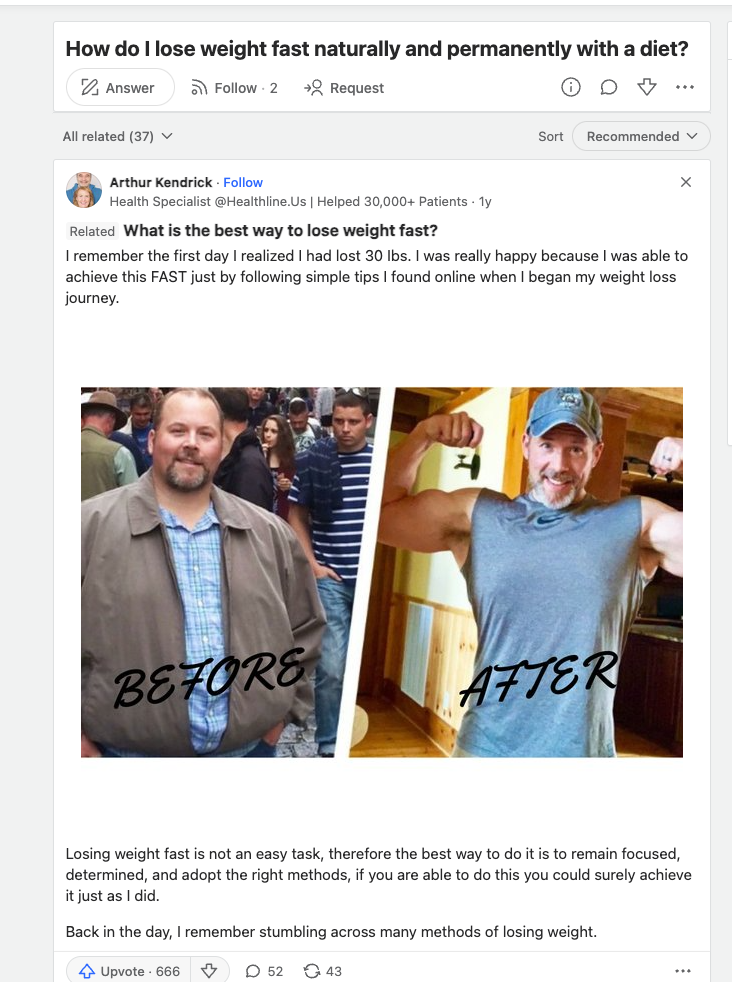
- Einblicke teilen: Bringen Sie Ihr Fachwissen oder einzigartige Erkenntnisse zu aktuellen Trendthemen ein.
- Ideen: Teilen Sie auf LinkedIn Einblicke zu neuen Trends im digitalen Marketing für ein Verzeichnis für Marketingdienstleistungen.
Beziehungen aufbauen:
- Kontinuierliches Engagement: Beteiligen Sie sich regelmäßig an Diskussionen und bieten Sie Ihre Hilfe an.
- Tipp: Helfen Sie bei einem lokalen Branchenverzeichnis regelmäßig in Community-Foren oder lokalen Facebook-Gruppen mit Empfehlungen oder Ratschlägen aus.
- Echtes Interesse zeigen: Beteiligen Sie sich an Gesprächen, die über Ihre direkte Nische hinausgehen, um aufrichtiges Interesse zu bekunden.
- Tipp: Für ein Immobilienverzeichnis können Sie sich an umfassenderen Diskussionen über Heimwerken oder Immobilieninvestitionen beteiligen.
Updates teilen:
- Relevante Verzeichnis-Updates: Teilen Sie Updates oder Funktionen Ihres Verzeichnisses, die der Diskussion einen Mehrwert bieten.
- Beispiel: Für ein Stellenverzeichnis können Sie eine neue Funktion vorstellen, die Kandidaten mit potenziellen Arbeitgebern in einem Subreddit wie r/jobs zusammenbringt.
- Community-orientierte Inhalte: Teilen Sie Inhalte, die direkt auf die Interessen der Community zugeschnitten sind.
- Beispiel: Teilen Sie für ein Bildungsverzeichnis einen Blogbeitrag über Online-Lerntipps in einer relevanten LinkedIn-Gruppe.
Indem Sie die richtigen Foren identifizieren, durch Engagement Mehrwert bieten, Beziehungen aufbauen und relevante Neuigkeiten teilen, können Sie die Präsenz und den Ruf Ihres Verzeichnisses in Ihrer spezifischen Nische effektiv steigern.
Profi-Tipp: Achten Sie auf die Regeln und Vorschriften der Foren oder Communities. Jede Plattform kann eigene Richtlinien haben, und deren Verletzung kann Ihrem Ruf schaden und zur Sperrung Ihres Kontos führen.
5. Videomarketing nutzen
Videowerbung ist eine dynamische Möglichkeit, Ihr Publikum anzusprechen und mehr Traffic in Ihr Verzeichnis zu lenken. Für optimale Ergebnisse können Sie die folgenden Schritte ausprobieren:
Ansprechende Inhalte erstellen:
- Informative Inhalte: Produzieren Sie Videos, die Ihrem Publikum wertvolle Informationen liefern.
- Beispiel für ein Gesundheits- & Wellness-Verzeichnis: Erstellen Sie eine Reihe von „Mythos vs. Fakt"-Videos über Ernährung und Sport.
- Unterhaltsame Inhalte: Erstellen Sie Videos, die Spaß machen und die Aufmerksamkeit des Publikums auf sich ziehen.
- Beispiel für ein Reiseverzeichnis: Teilen Sie mitreißende Reise-Vlogs, die versteckte Perlen an beliebten Reisezielen vorstellen.
- Problemlösende Inhalte: Gehen Sie auf häufige Probleme oder Fragen ein, die Ihr Publikum haben könnte.
- Beispiel für ein Heimdienstleistungsverzeichnis: Bieten Sie DIY-Heimwerker-Tutorials an, zum Beispiel wie man einen tropfenden Wasserhahn repariert.
Für die Suche optimieren:
- Keyword-gezielte Titel und Beschreibungen: Verwenden Sie recherchierte Keywords in Ihren Videotiteln und -beschreibungen.
- Beispiel für ein Bildungsverzeichnis: Verwenden Sie Titel wie „10 Lerntipps für effektives Lernen
- Tagging: Nutzen Sie relevante Tags, um die Auffindbarkeit Ihrer Videos zu verbessern.
- Beispiel für ein Essen & Rezepte-Verzeichnis: Versehen Sie Videos mit Tags für bestimmte Zutaten, Küchenarten und Kochmethoden.
Überzeugende Handlungsaufforderungen einbauen:
- Klare CTAs in Videos: Leiten Sie Zuschauer dazu an, Ihr Verzeichnis zu besuchen oder bestimmte Aktionen durchzuführen.
- Beispiel für ein Jobsuche-Verzeichnis: Beenden Sie Videos mit einem CTA wie „Finden Sie noch heute Ihren Traumjob – besuchen Sie unsere Website für weitere Angebote.
- CTAs zur Interaktion oder zum Abonnieren: Ermutigen Sie Zuschauer, mit Ihren Inhalten zu interagieren oder zu abonnieren, um mehr zu erhalten.
- Beispiel für ein Mode-Verzeichnis: Verwenden Sie CTAs wie „Abonnieren Sie für die neuesten Modetrends und exklusive Angebote.
Interaktive Elemente:
- Klickbare Links: Fügen Sie Links in Ihr Video oder Ihre Beschreibung ein, um einen einfachen Zugang zu Ihrem Verzeichnis zu ermöglichen.
- Beispiel für ein Veranstaltungsplanungs-Verzeichnis: Fügen Sie Links zu ausgewählten Veranstaltungen oder Ticketseiten ein.
- Umfragen oder Q&A-Sitzungen: Binden Sie Zuschauer mit interaktiven Umfragen oder Live-Q&A-Sitzungen ein.
- Beispiel für ein Tech-Gadget-Verzeichnis: Veranstalten Sie ein Live-Q&A zu den neuesten Tech-Releases und ermöglichen Sie Zuschauern, Fragen zu stellen.
- Zuschauerbeteiligung: Ermutigen Sie Zuschauer, Kommentare zu hinterlassen oder ihre Erfahrungen zu Ihrem Videoinhalt zu teilen.
- Beispiel für ein Haustierpflege-Verzeichnis: Laden Sie Zuschauer ein, Fotos oder Geschichten ihrer Haustiere in den Kommentaren zu teilen.
Indem Sie ansprechende Inhalte erstellen, die auf die Nische Ihres Verzeichnisses zugeschnitten sind, diese für die Suche optimieren, effektive CTAs einbinden und interaktive Elemente nutzen, können Sie das Engagement der Zuschauer erheblich steigern und den Traffic auf Ihr Verzeichnis lenken.
Profi-Tipp: Integrieren Sie Untertitel oder Bildunterschriften in Ihre Videos. Dies macht Ihre Inhalte für ein breiteres Publikum zugänglich, einschließlich Menschen mit Hörbehinderungen.
6. Strategische E-Mail-Kontaktaufnahme
Laut Statista gibt es weltweit über 4 Millionen E-Mail-Nutzer auf der ganzen Welt. Daher ist es eine gute Praxis, potenzielle Verzeichnisnutzer oder Inserenten durch eine sorgfältig gestaltete E-Mail-Kampagne anzusprechen. Befolgen Sie für eine effektive Umsetzung diese Tipps:
Gezielte E-Mail-Listen:
- Segmentierung nach Interesse oder Beruf:
- Beispiel für ein Immobilienverzeichnis: Segmentieren Sie Ihre E-Mail-Liste nach Immobilienmaklern, Immobilienkäufern und -verkäufern.
- Fokus auf aktive Nutzer:
- Beispiel für ein Online-Kursverzeichnis: Erstellen Sie Listen von Nutzern, die mit bestimmten Kurskategorien oder Dozenten interagiert haben.
- Anmeldemöglichkeiten nutzen:
- Beispiel für ein Unternehmensdienstleistungsverzeichnis: Bieten Sie auf Ihrer Website eine Newsletter-Anmeldung für Geschäftstipps und Branchenneuigkeiten an.
A/B-Tests einsetzen:
- Experimentieren Sie mit Betreffzeilen:
- Beispiel für ein Reiseverzeichnis: Testen Sie Betreffzeilen wie „Top 10 versteckte Reisejuwelen
- E-Mail-Layouts variieren:
- Beispiel für ein Gesundheits- & Fitness-Verzeichnis: Vergleichen Sie ein textlastiges E-Mail-Layout mit einem, das mehr Bilder und Infografiken enthält.
- Variationen des Inhaltstyps:
- Beispiel für ein Veranstaltungsverzeichnis: Testen Sie, ob das Versenden von Veranstaltungsrückblicken oder einzelnen Veranstaltungs-Highlights mehr Engagement erzeugt.
Zustellbarkeit optimieren:
- Spam-Auslöser vermeiden:
- Beispiel für ein Lebensmittelrezept-Verzeichnis: Verwenden Sie natürliche Sprache und vermeiden Sie den übermäßigen Einsatz von Begriffen wie „kostenlos', „Garantie' oder „Sonderangebot'.
- Eine saubere E-Mail-Liste pflegen:
- Beispiel für ein Jobportal-Verzeichnis: Bereinigen Sie Ihre Liste regelmäßig, um inaktive Abonnenten und unzustellbare E-Mail-Adressen zu entfernen.
- Ihre E-Mails authentifizieren:
- Beispiel für ein Verzeichnis professioneller Dienstleistungen: Verwenden Sie E-Mail-Authentifizierungsmethoden wie SPF und DKIM, um die Zustellbarkeit zu verbessern.
Wertversprechen:
Klar kommunizieren, wie man Einträge beansprucht oder nutzen Sie Ihr Verzeichnis, das einen Mehrwert bietet, sei es durch mehr Sichtbarkeit, Networking-Möglichkeiten oder Zugang zu exklusiven Inhalten.
- Vorteile klar kommunizieren:
- Beispiel für ein Business-Networking-Verzeichnis: Heben Sie die Vorteile von Networking-Möglichkeiten und die Sichtbarkeit gegenüber potenziellen Kunden hervor.
- Wertversprechen anpassen:
- Beispiel für ein lokales Dienstleistungsverzeichnis: Betonen Sie, wie ein Eintrag die lokale Sichtbarkeit erhöht und Kunden aus der Umgebung anzieht.
- Erfahrungsberichte oder Erfolgsgeschichten einbinden:
- Beispiel für ein Verzeichnis für Bildungsressourcen: Teilen Sie Erfolgsgeschichten von Lehrenden oder Lernenden, die vom Verzeichnis profitiert haben.
Profi-Tipp: Integrieren Sie E-Mail-Marketing-Tools wie Mailchimp oder Campaign Monitor für eine bessere Verwaltung, Automatisierung und Analyse Ihrer E-Mail-Kampagnen.
7. Pay-Per-Click (PPC)-Werbung ausprobieren
Die Implementierung von Pay-Per-Click (PPC)-Werbung ist eine effiziente Möglichkeit, gezielten Traffic auf Ihr Verzeichnis zu lenken. So holen Sie das Beste aus PPC heraus:
- Die richtigen Plattformen auswählen: Wählen Sie Plattformen wie Google Ads oder Bing Ads, je nachdem, wo Ihre Zielgruppe die meiste Zeit verbringt.
- Überzeugende Anzeigen erstellen: Gestalten Sie Anzeigen, die die Vorteile Ihres Verzeichnisses klar hervorheben. Verwenden Sie starke Handlungsaufforderungen (CTAs), um Klicks zu fördern.
- Optimierung der Zielseite: Stellen Sie sicher, dass Ihre Zielseite relevant und ansprechend ist und eine nahtlose Benutzererfahrung bietet. Dies erhöht die Wahrscheinlichkeit von Conversions nach dem Klick.
- Budgetverwaltung: Legen Sie ein Budget fest, das Ihren Zielen entspricht, und passen Sie es basierend auf der Leistung an. Achten Sie genau auf Ihre Kosten pro Klick und Ihren Return on Investment.
Profi-Tipp: Verwenden Sie Anzeigenerweiterungen wie Sitelinks, Callouts und strukturierte Snippets. Auf diese Weise können Sie Ihren Anzeigen nicht nur mehr Kontext verleihen, sondern auch deren Sichtbarkeit und Attraktivität auf den Google-Suchergebnisseiten steigern.
8. Verzeichnis für benutzerfreundliche Navigation optimieren
Steigern Sie die Attraktivität und Funktionalität Ihres Verzeichnisses, indem Sie sich auf umfassende, leicht navigierbare Einträge konzentrieren, die den Bedürfnissen Ihrer Zielgruppe gerecht werden. Ein gut strukturiertes Verzeichnis mit klaren Kategorien und Suchfunktionen gewährleistet eine nahtlose Benutzererfahrung und fördert längere Besuche sowie eine wiederholte Nutzung.
Wichtige Überlegungen umfassen:
Anpassung:
- Nischenspezifische Funktionen:
- Beispiel für ein Restaurantverzeichnis: Integrieren Sie Funktionen wie Menüvorschauen, Filter für Ernährungseinschränkungen und Reservierungsoptionen.
- An die Vorlieben der Zielgruppe anpassen:
- Beispiel für ein B2B-Dienstleistungsverzeichnis: Bieten Sie Unternehmen Anpassungsoptionen an, um Zertifikate, Portfolio-Stücke oder Kundenbewertungen anzuzeigen.
- Lokalisierung:
- Beispiel für ein lokales Veranstaltungsverzeichnis: Implementieren Sie Funktionen, mit denen Nutzer Veranstaltungen basierend auf ihrem aktuellen Standort oder bevorzugten Stadtvierteln entdecken können.
Suchoptimierung:
- Effiziente Suchfunktionen:
- Beispiel für ein Immobilienverzeichnis: Verwenden Sie erweiterte Filter für Immobilientypen, Preisspannen und Ausstattungsmerkmale.
- Standortbasierte Suchoptionen:
- Beispiel für ein Jobportal: Ermöglichen Sie Nutzern, nach Stellen in der Nähe ihres Standorts oder in einer gewünschten Stadt/Region zu suchen.
- Benutzerfreundliche Suchoberfläche:
- Beispiel für ein Verzeichnis von Gesundheitsdienstleistern: Einfache und übersichtliche Suchfelder, um Spezialisten, Krankenhäuser oder Kliniken nach Name, Fachgebiet oder Standort zu finden.
Nutzen Sie eine Plattform wie GeoDirectory, um effiziente Suche zu implementieren Funktionen mit Filtern und standortbasierten Suchoptionen für mehr Benutzerkomfort.
Benutzererfahrung:
- Intuitives Design:
- Beispiel für ein E-Commerce-Produktverzeichnis: Ein übersichtliches Layout mit einfacher Navigation zu verschiedenen Kategorien und Produktvergleichen.
- Geräteübergreifend reaktionsfähig:
- Beispiel für ein Reise- und Unterkunftsverzeichnis: Stellen Sie sicher, dass die Website auf Smartphones, Tablets und Desktops gleichermaßen funktional und ansprechend ist.
- Schnelle Ladezeiten:
- Beispiel für ein Online-Bildungsverzeichnis: Optimieren Sie das schnelle Laden von Kursangeboten und Multimedia-Inhalten.
Engagement-Funktionen:
- Bewertungs- und Rezensionssysteme:
- Beispiel für ein lokales Dienstleistungsverzeichnis: Ermöglichen Sie Nutzern, Dienstleistungen wie Klempner, Elektriker oder Landschaftsgärtner zu bewerten und zu rezensieren.
- Nutzerkommentare und Diskussionen:
- Beispiel für ein Tech-Gadget-Verzeichnis: Aktivieren Sie Kommentarbereiche, in denen Nutzer ihre Erfahrungen und Tipps zur Nutzung verschiedener Geräte austauschen können.
- Interaktive Elemente:
- Beispiel für ein Fitness- und Wellnessverzeichnis: Integrieren Sie Optionen, mit denen Nutzer Fragen stellen, ihre Lieblingsfitnessclubs oder -trainer bookmarken und an Gesundheits-Challenges teilnehmen können.
Profi-Tipp: Verwenden Sie das Blockstrap WP-Theme mit seinem Directory-Child-Theme für benutzerfreundliche Navigation und erweiterte Verzeichnisfunktionalität. Mit diesem intuitiven Theme können Sie eine Website erstellen, die Nutzer wirkungsvoll begeistert und bindet.

9. Ihr Verzeichnis bei anderen Verzeichnissen eintragen
Sie können auch mehr Traffic zu Ihrem Unternehmensverzeichnis lenken, indem Sie es bei anderen etablierten Verzeichnissen eintragen. So fangen Sie an:
- Gezielte Recherche: Führen Sie eine gründliche Recherche durch, um andere Websites und einflussreiche Verzeichnisse in Ihrer spezifischen Branche oder Nische zu identifizieren, und stellen Sie sicher, dass sie zum Fokus Ihres Verzeichnisses passen.
- Zielgruppen- Relevanz: Überprüfen Sie, ob diese Verzeichnisse relevant sind und Ihre Zielgruppe ansprechen, um die Chancen zu maximieren, potenzielle Kunden anzuziehen.
- Einhaltung von Richtlinien: Halten Sie sich strikt an die Einreichungskriterien jedes Verzeichnisses und stellen Sie sicher, dass Ihre Einreichung alle Anforderungen erfüllt.
- Sicherstellung der Inhaltsqualität: Stellen Sie sicher, dass Ihr Verzeichnis mit hochwertigen und wertvollen Inhalten gefüllt ist, um die Wahrscheinlichkeit zu erhöhen, von anderen Verzeichnissen akzeptiert zu werden.
Profi-Tipp: Nutzen Sie Tools wie Ahrefs oder SimilarWeb, um den Traffic und die Autorität der Verzeichnisse zu bewerten, die Sie in Betracht ziehen.
10. Hochwertige Backlinks aufbauen
Zweifellos ist der Aufbau hochwertiger Backlinks entscheidend, um die Sichtbarkeit Ihres Verzeichnisses und dessen Suchmaschinenranking zu verbessern. So können Sie das erreichen:
Content-Zusammenarbeit: Die Zusammenarbeit mit relevanten Websites und Bloggern kann die Sichtbarkeit und Glaubwürdigkeit Ihres Verzeichnisses erheblich steigern. Es geht darum, gegenseitig vorteilhafte Partnerschaften zu schaffen, die beiden Seiten und ihren Zielgruppen einen Mehrwert bieten.
- Mit Websites und Bloggern zusammenarbeiten: Arbeiten Sie für ein Reiseverzeichnis mit Reisebloggern für Reisezielführer zusammen.
- Gastbeiträge: Schreiben Sie für ein Gesundheits- und Wellnessverzeichnis Gastbeiträge für Gesundheitsblogs.
- Gemeinsame Inhalte erstellen: Entwickeln Sie für ein Unternehmensdienstleistungsverzeichnis Branchenberichte mit Wirtschaftsnachrichtenwebsites.
Branchenforen nutzen: Die Teilnahme an Branchenforen ist eine hervorragende Möglichkeit, Ihr Fachwissen zu präsentieren und gezielt Traffic auf Ihr Verzeichnis zu lenken. Der Schlüssel liegt darin, bedeutungsvoll beizutragen und ein vertrauenswürdiges Mitglied dieser Communities zu werden.
- Aktive Teilnahme: Tragen Sie für ein Tech-Gadget-Verzeichnis in Foren wie TechCrunch bei.
- Aufschlussreiche Antworten mit dezenten Links: Bieten Sie für ein Heimwerkerverzeichnis Ratschläge in DIY-Foren an.
- Autorität aufbauen: Beantworten Sie für ein Bildungsressourcenverzeichnis Fragen in Bildungsforen.
Webinare oder Podcasts veranstalten: Das Veranstalten von Webinaren oder Podcasts ist eine dynamische Möglichkeit, mit Ihrer Zielgruppe in Kontakt zu treten und Aufmerksamkeit auf Ihr Verzeichnis zu lenken. Diese Plattformen ermöglichen es Ihnen, tief in Themen einzutauchen, Ihr Fachwissen zu präsentieren und Ihre Reichweite zu erweitern.
- Informative Webinare erstellen: Veranstalten Sie für ein Immobilienverzeichnis Webinare über Immobilieninvestitionen.
- Podcasts mit Gastrednern: Starten Sie für ein Unternehmerverzeichnis einen Podcast über die Herausforderungen von Startups.
- Cross-Promotion: Laden Sie für ein Fitnessverzeichnis Fitnessexperten in Podcasts ein.
Defekte Links ersetzen: Das Ersetzen defekter Links ist ein strategischer Ansatz beim Aufbau von Backlinks. Dabei geht es darum, Möglichkeiten zu identifizieren, bei denen Ihr Verzeichnis anstelle eines toten Links einen Mehrwert bieten kann – zum Vorteil des Website-Betreibers und Ihres Verzeichnisses.
- Defekte Links auf relevanten Websites identifizieren: Suchen Sie für ein E-Commerce-Verzeichnis nach defekten Produktlinks in Einkaufsführern.
- Ihr Verzeichnis als Ersatz anbieten: Suchen Sie für ein Umweltdienstleistungsverzeichnis nach defekten Links in Umweltblogs.
- Beziehungen zu Website-Betreibern aufbauen: Wenden Sie sich für ein lokales Unternehmensverzeichnis an lokale Blogger.
Profi-Tipp: Setzen Sie bei Backlinks auf Qualität statt Quantität – bemühen Sie sich ausschließlich um Backlinks von seriösen Websites mit hoher Domain-Autorität. Spammy Backlinks würden die Glaubwürdigkeit Ihres Verzeichnisses nur schädigen.
Steigern Sie den Traffic Ihres Verzeichnisses mit starken, leicht zu beschaffenden Backlinks! Abonnieren Sie unseren Newsletter für eine exklusive Enthüllung der besten Website-Quellen. Verpassen Sie dieses Traffic-Geheimnis nicht – melden Sie sich jetzt an und erhalten Sie bahnbrechende Erkenntnisse!
11. Einfluss durch Gastblogging ausbauen
Wussten Sie, dass Gastblogging den Traffic einer Website um 20 % steigern kann?
Daher ist es sinnvoll, diesen Ansatz auszuprobieren, um Traffic auf Ihr Verzeichnis zu lenken. So können Sie vorgehen:
- Erstellung hochwertiger Inhalte: Schreiben Sie informative und ansprechende Gastbeiträge, die den Lesern echten Mehrwert bieten und Ihr Fachwissen in der Nische unter Beweis stellen.
- Bio & Backlinks: Fügen Sie eine überzeugende Autorenbiografie mit einem Backlink zu Ihrem Verzeichnis ein, der Traffic zurück auf Ihre Website lenken kann.
- Networking-Aktivitäten: Pflegen Sie Beziehungen zu Blog-Betreibern und deren Communities, um Ihre Reichweite zu vergrößern und Glaubwürdigkeit aufzubauen.
- Regelmäßigkeit der Beiträge: Tragen Sie regelmäßig Gastbeiträge bei, um Sichtbarkeit zu erhalten und Ihre Zielgruppe kontinuierlich einzubinden und zu interessieren.
Profi-Tipp: Erstellen Sie einen Content-Kalender für das Gastblogging, um eine konsistente und strategische Präsenz auf verschiedenen Plattformen sicherzustellen und Ihre Reichweite sowie Wirkung zu maximieren.
12. Engagement durch Kommentare auf relevanten Websites
Das Engagement mit Ihrer Community durch Kommentare auf relevanten Websites, Foren und Blogs kann den Traffic auf Ihr Verzeichnis erheblich steigern.
Dieser Ansatz erfordert aktive Teilnahme und echte Interaktion. So holen Sie das Beste heraus:
- Plattformen identifizieren: Suchen Sie nach Websites, Foren und Blogs, auf denen sich Ihre Zielgruppe häufig aufhält, und nehmen Sie dort aktiv teil. Dazu können branchenspezifische Foren, Blogs rund um Ihre Nische und Diskussionsforen gehören.
- Kommentare mit Mehrwert verfassen: Konzentrieren Sie sich darauf, bedeutungsvolle und aufschlussreiche Kommentare zu verfassen. Vermeiden Sie offensichtliche Werbung für Ihr Verzeichnis; bieten Sie stattdessen nützliche Informationen oder Perspektiven, die Leser auf natürliche Weise dazu bringen, Sie als sachkundige Quelle in der Nische wahrzunehmen.
- An Diskussionen teilnehmen: Reagieren Sie aktiv auf andere Kommentare, um bedeutungsvolle Diskussionen anzustoßen und zu fördern. Dies steigert nicht nur Ihre Sichtbarkeit, sondern hilft auch dabei, Beziehungen innerhalb der Community aufzubauen.
- Dezente Link-Einbindung: Wo es angemessen und von den Regeln der Plattform erlaubt ist, fügen Sie einen Link zu Ihrem Verzeichnis ein (interne Verlinkung). Dies sollte dezent und kontextbezogen erfolgen, sodass es sich wie eine natürliche Erweiterung Ihres Kommentars anfühlt.
Profi-Tipp: Erstellen Sie eine einzigartige Signatur für Ihre Kommentare, die einen dezenten Call-to-Action oder einen einprägsamen Satz mit Bezug zu Ihrem Verzeichnis enthält.
Jetzt, da Sie gelernt haben, wie Sie Traffic auf Verzeichnis-Websites lenken, können Sie den Traffic für Ihr Verzeichnis-Website-Business erheblich steigern und monetarisieren Sie es effektiv.
Erstellen Sie mühelos Ihr Online-Verzeichnis mit GeoDirectory
Zusammenfassend lässt sich sagen, dass das Lenken von Traffic auf ein Verzeichnis ein fortlaufender Prozess ist, der Engagement und ein tiefes Verständnis Ihrer Zielgruppe erfordert. Indem Sie die oben genannten Strategien befolgen, können Sie den Traffic stetig steigern und den langfristigen Erfolg Ihres Verzeichnisses sichern.
Die wichtigsten Erkenntnisse:
- SEO-Best-Practices für mehr Sichtbarkeit nutzen.
- Social Media einsetzen, um potenzielle Kunden anzusprechen und zu gewinnen.
- Wertvolle Inhalte anbieten, die den Bedürfnissen der Nutzer entsprechen.
- Mit Brancheninfluencern vernetzen, um eine größere Reichweite zu erzielen.
- Strategien kontinuierlich analysieren und anpassen.
Jetzt, da Sie mit diesen Strategien ausgestattet sind, ist es an der Zeit, das Beste aus Ihrem Verzeichnis herauszuholen.
GeoDirectory kann Sie auf diesem Weg unterstützen, indem es die wesentlichen Tools und Funktionen bietet, die Sie benötigen, um Ihre Website zu verbessern.
Mit GeoDirectorykönnen Sie ein Verzeichnis erstellen, das funktional, glaubwürdig und benutzerfreundlich ist.
Und natürlich – all diese Funktionen sind entscheidend, wenn es darum geht, den Traffic auf Ihrer Website zu steigern.
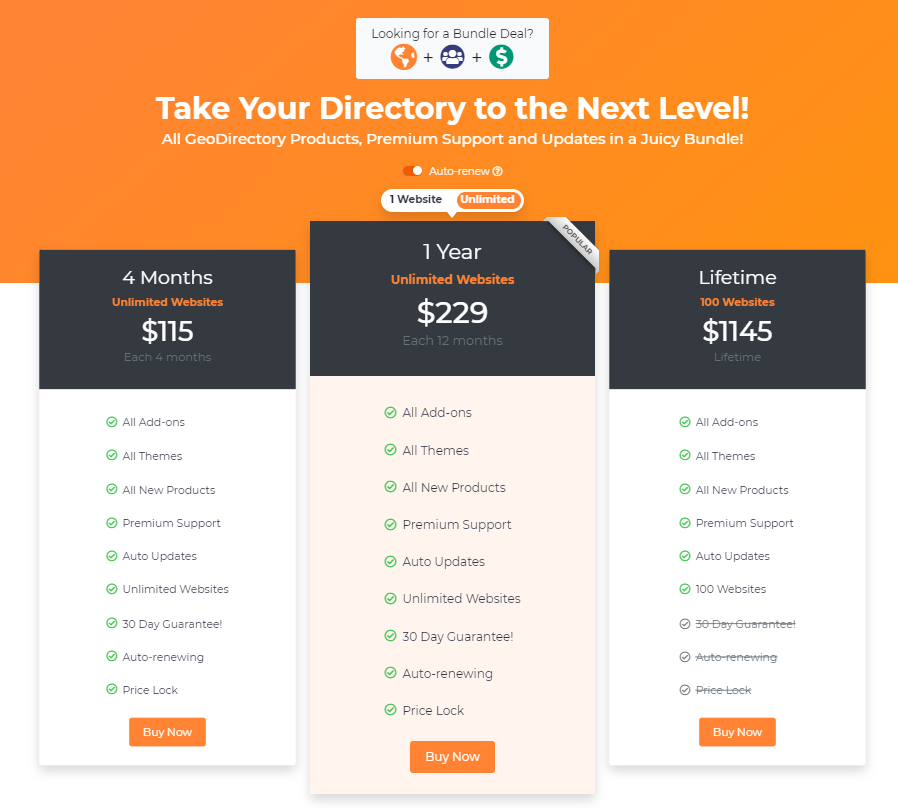
Häufig gestellte Fragen – (FAQs)
Wie lenke ich sofort digitalen Traffic auf meine Website?
Wenn Sie den Website-Traffic sofort steigern möchten, sollten Sie bezahlte Werbung (Google Ads, Social-Media-Anzeigen), Influencer-Partnerschaften oder E-Mail-Marketing in Betracht ziehen. Nehmen Sie außerdem schnelle SEO-Verbesserungen vor und nutzen Sie Social Media für sofortiges organisches Wachstum.
Wie lenken Sie gezielten Traffic?
Für präzise gezielten Traffic auf Ihrer Verzeichnis-Website beginnen Sie mit sorgfältiger Zielgruppenrecherche und -segmentierung. Anschließend können Sie die folgenden Schritte durchführen:
- Strategische Keyword-Platzierung einsetzen
- Ihre Inhalte auf relevanten Plattformen bewerben
- Mit relevanten Verzeichnis-Websites zusammenarbeiten
Wie erstellen Sie Inhalte, die Traffic generieren?
Um Traffic zu generieren, erstellen Sie Inhalte, die bei Ihrer Zielgruppe Anklang finden, relevante Keywords für SEO enthalten und echten Mehrwert bieten. Verbreiten Sie sie auf mehreren Plattformen und nutzen Sie Analysen, um Ihren Ansatz zu verfeinern und sicherzustellen, dass er ansprechend und relevant bleibt.
Wenn Sie Fragen zum Traffic-Aufbau für Ihr Verzeichnis haben, können Sie diese gerne in den Kommentaren unten stellen. Wir helfen Ihnen gerne dabei, alle Unklarheiten zu beseitigen.
Befolgen Sie diese Schritte, um eine Verzeichnis-Website mit dem BuddyBoss- und GeoDirectory-Plugin zu erstellen:
- Installieren Sie das BuddyBoss-Theme und die BuddyBoss Platform.
- Richten Sie GeoDirectory ein.
- Installieren Sie das Elementor-Plugin.
- Gestalten Sie Ihre Verzeichnis-Website mit dem BuddyBoss-Theme und Elementor.
Durch die Kombination von BuddyBoss mit dem GeoDirectory-Plugin und dem Elementor-Plugin erhalten Sie eine vielseitige Plattform, um ein ausgefeiltes Online-Verzeichnis mit Social-Networking-Funktionen zu erstellen.
Mithilfe dieser Kombination und den in diesem Artikel beschriebenen Schritten kann man ganz einfach eine benutzerfreundliche Verzeichnis-Website mit Social-Networking-Funktionen erstellen.
Lassen Sie uns die Details erkunden, wie dies umgesetzt werden kann.
In diesem Tutorial werden wir:
Theme und Plugins installieren.
1. Installiere das BuddyBoss Theme und die BuddyBoss Platform
Wir müssen ein Theme installieren, und für dieses Tutorial installierst du das BuddyBoss Theme.
Gehen Sie zu buddyboss.com, kaufen und laden Sie das BuddyBoss-Theme und die BuddyBoss Platform herunter.
Gehen Sie zu Darstellung >> Themes
Wählen Sie „Neu hinzufügen Installieren, und Aktivieren das BuddyBoss Theme.
Gehen Sie zu Plugins >> Add New
Wählen Sie Hochladen, Installieren, und Aktivieren das BuddyBoss Platform Plugin erstellen.
Jetzt konfigurieren wir BuddyBoss.
Gehen Sie zu BuddyBoss >> Komponenten
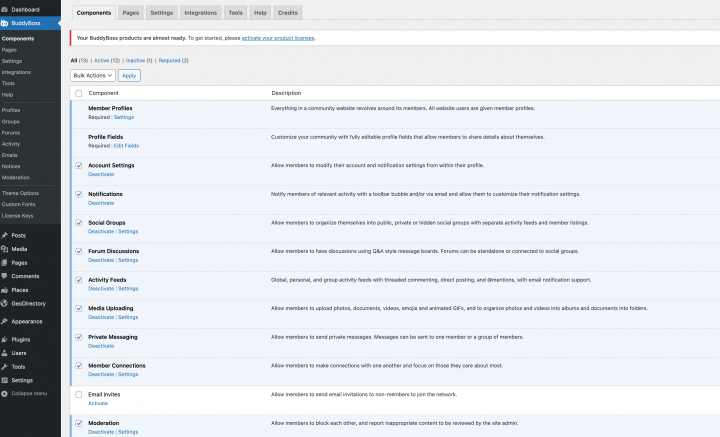
Ich aktiviere alle Komponenten – Sie können dies je nach Ihren Bedürfnissen entscheiden.
Richten wir nun einige erforderliche Seiten für BuddyBoss über die BuddyBoss >> Seiten
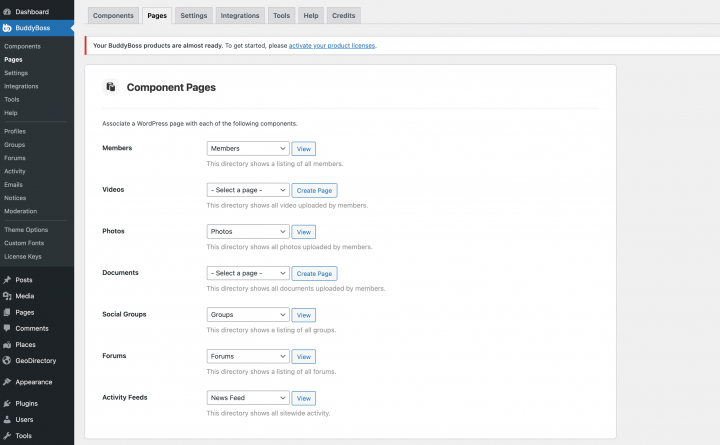
Ich behalte alle Einstellungen als Standard bei, aber Sie können sie prüfen und bei Bedarf erforderliche Änderungen vornehmen.
Unsere Website ist jetzt mit allen Social-Networking-Funktionen und dem BuddyBoss-Look-and-Feel einsatzbereit.
2. Installieren Sie das Elementor Plugin
Um die Templates zu gestalten, installieren wir das Elementor Plugin erstellen.
Das Elementor Plugin bietet viele Anpassungsmöglichkeiten, die besser als die Standardoptionen sind, und hilft Ihnen, die Seitentemplates zu gestalten.
Es gibt eine Elementor Pro-Version, die viele Funktionen bietet, und GeoDirectory ist mit beiden kompatibel.
Wir verwenden die Elementor kostenlose Version für diesen Artikel.
Gehen Sie zu Plugins >> Neu hinzufügen.
Suche nach Elementor. Installiere es und aktiviere es.
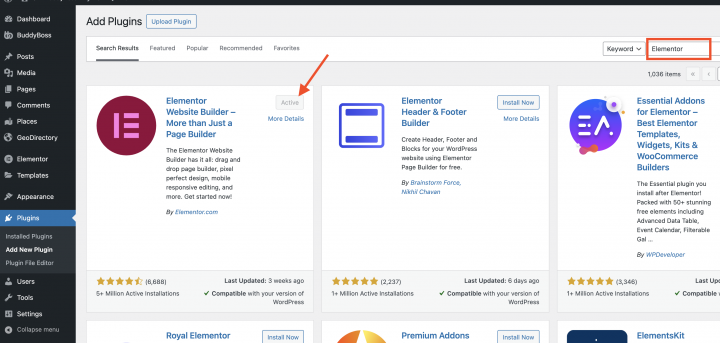
3. GeoDirectory installieren
Abschließend musst du GeoDirectory.
Gehen Sie zu Plugins >> Neu hinzufügen, suche nach GeoDirectory. Bitte installiere und aktiviere es – damit ist die Plugin-Installation abgeschlossen.
4. GeoDirectory Installations-Assistent
Für GeoDirectory müssen Sie den Setup-Assistenten abschließen, um den Google Maps API-Schlüssel zu konfigurieren und einige Beispieleinträge zu importieren.
Auswahl des Kartensystems (Google Maps oder OpenStreetMap)
Im ersten Schritt des Assistenten können Sie zwischen zwei Kartensystemen wählen: Google Maps und Open Street Maps (für das kein API-Schlüssel erforderlich ist).
In diesem Tutorial wählen wir OpenStreetMaps.
Falls Sie Google Maps auswählen möchten, führen Sie die folgenden zusätzlichen Schritte durch.
Klicken Sie auf die Schaltfläche „Schlüssel generieren Dokumentation um einen gültigen API-Schlüssel zu generieren.
Die wesentlichen Schritte sind:
- Schlüssel aktivieren.
- Ein neues Projekt erstellen oder ein vorhandenes auswählen.
- Den Schlüssel abrufen.
- Ein Abrechnungskonto aktivieren.
- Den API-Schlüssel einschränken (damit er nur von der URL Ihrer Website verwendet werden kann)
Zu Punkt vier: Dies ist eine Voraussetzung. Sie werden jedoch nur belastet, wenn Sie den Schwellenwert überschreiten, der bei 200 $/Monat liegt.
Dieses kostenlose Guthaben reicht für 99 % aller Verzeichnisse mehr als aus.
Festlegen der Standardstadt
Danach legst du den Standardstandort fest. Dies ist die Stadt, für die das Verzeichnis erstellt wird.
Wir werden Philadelphia als Standardstadt festlegen.
Sie können jeden beliebigen Standort verwenden.
Wenn Sie Einträge in mehr als einer Stadt hinzufügen möchten, benötigen Sie das Location Manager-Add-on.
Zusatzfunktionen hinzufügen
In diesem Schritt installieren wir UsersWP, ein Benutzerregistrierungs-Plugin das es Benutzern ermöglicht, sich auf Ihrer Website zu registrieren und anzumelden.
Dies ist erforderlich, damit Benutzer ihre Einträge hinzufügen und bearbeiten können. Außerdem werden Benutzerprofile erstellt, in denen sie ihre Einträge, Bewertungen und vieles mehr finden können.
Wir werden auch Ninja Forms installieren, damit alle Einträge ein Kontaktformular haben, das E-Mails direkt an die Eintragsinhaber sendet.
AyeCode Connect ist für dieses Tutorial nicht zwingend erforderlich. Es wird hauptsächlich benötigt, wenn Sie GeoDirectory-Premium-Add-ons hinzufügen und direkt über das WordPress-Dashboard installieren möchten.
Dummy-Daten hinzufügen
Der letzte Schritt zum Abschluss des Installationsassistenten besteht darin, einige Beispieleinträge hinzuzufügen. Dabei werden auch Eintragskategorien angelegt, die Sie später nach Bedarf bearbeiten können.
Sie fügen jetzt noch keine Sidebar-Widgets und Menüelemente hinzu, da wir das später erledigen werden.
5. GeoDirectory BuddyBoss Integration
Um BuddyBoss mit GeoDirectory zu verbinden, benötigen wir das GeoDirectory BuddyBoss Integration das sowohl für BuddyBoss und BuddyPress Integration funktioniert.
Laden Sie dieses Addon aus dem Geodirectory Dashboard herunter, laden Sie es hoch und installieren Sie dieses Plugin.
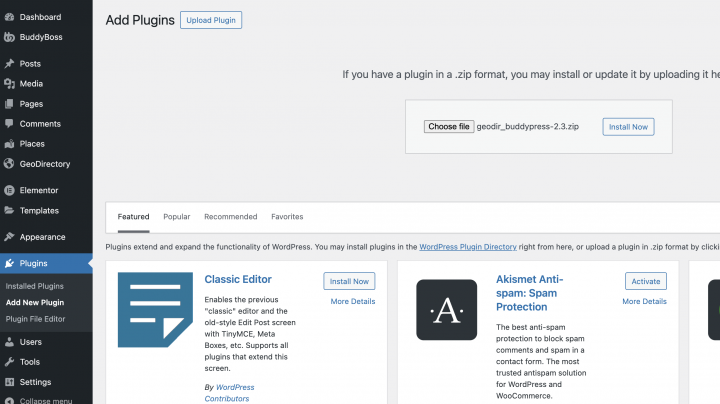
aus dem Geodiectory >> Einstellungen >> BuddyPress Tab alle in dem folgenden Screenshot aufgeführten Einstellungen aktivieren.
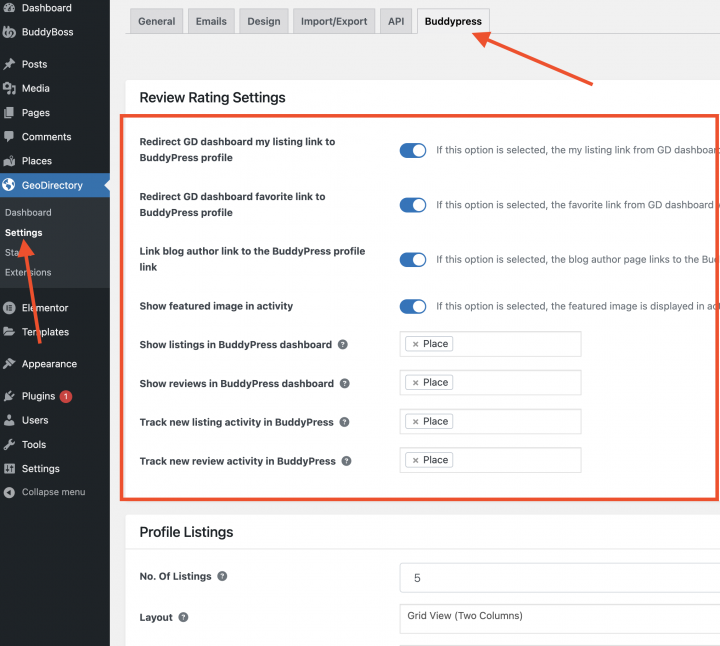
Dieses Plugin ermöglicht es Benutzern, ihre Inserate über die BuddyBoss-Profilseite zu verwalten.
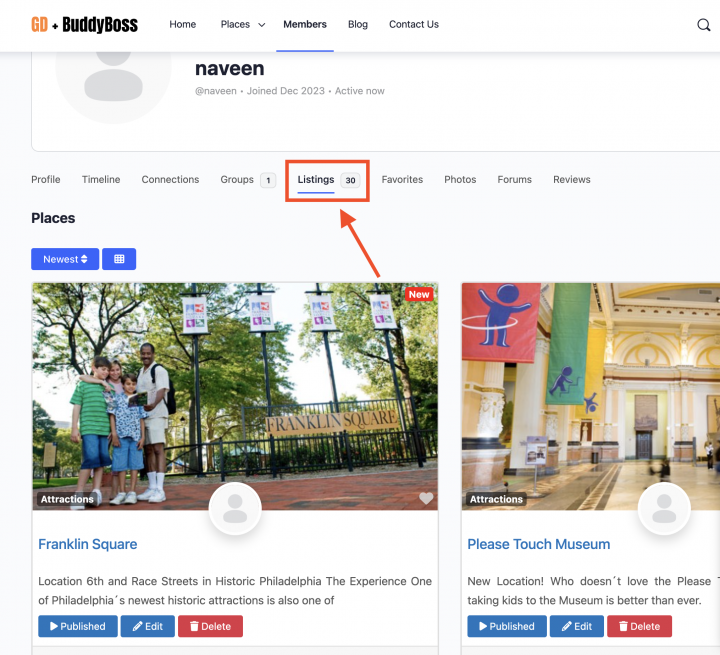
Gestalten Sie die BuddyBoss Verzeichnis-Website
Nachdem wir das Theme und die Plugins installiert und die grundlegende Einrichtung von GeoDirectory vorgenommen haben, können wir mit der Gestaltung unserer Verzeichnis-Website beginnen.
1. BuddyBoss Design der Verzeichnis-Startseite
Sie können eine neue Seite erstellen oder eine verwenden, die WordPress standardmäßig anlegt, wie z. B. die Beispielseite.
Gehen Sie zu Seiten, bearbeiten Sie die Beispielseite und benennen Sie sie in „Home
Gehe dann zu Darstellung > Customize > Startseiten-Einstellungen und wähle deine Startseite aus.
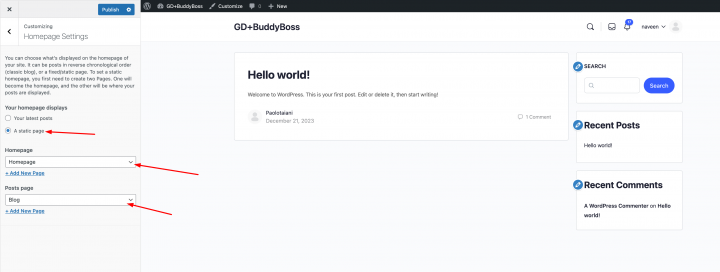
Das Logo
Zunächst das Wichtigste: Wir benötigen ein Logo für unsere Website.
Sie müssen keinen Designer beauftragen, um die erste Version Ihres Logos zu entwerfen.
Einer der größten Fehler beim Start eines neuen Verzeichnisses ist es, zu viel Zeit und Geld zu investieren, bevor man die Marktreife des Produkts getestet hat.
Mit einer App wie Canva können Sie in fünf Minuten ein Logo gestalten – kostengünstig und überraschend gut.
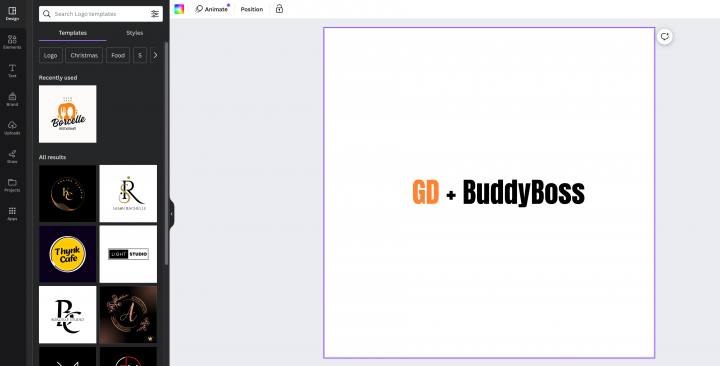
Für ein MVP (Minimum Viable Product) ist ein mit Canva gestaltetes Logo mehr als ausreichend.
Es gibt zahlreiche Logo-Vorlagen zur Auswahl, und es spielt keine Rolle, ob Ihr erstes Logo nicht so perfekt und einzigartig ist, wie Sie es sich vorstellen.
Wenn Ihr Projekt an Fahrt gewinnt, können Sie später jederzeit in eine Verbesserung oder einen kompletten Neuentwurf investieren.
Ein durchschnittliches Logo ist nie der Hauptgrund für das Scheitern eines Projekts.
Nachdem du dein Logo erstellt hast, gehe zu BuddyBoss > Theme Options > Logo, und laden Sie Ihre PNG-Datei hoch.
Zuschneiden überspringen (oder das Bild nach Bedarf zuschneiden), unter Logo-Layout und klicken Sie auf Änderungen speichern.
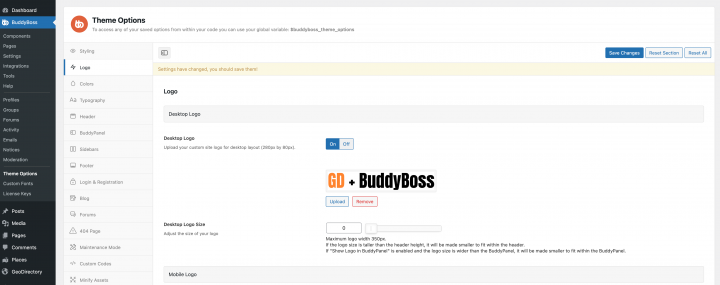
Das Navigationsmenü
Nachdem Sie das Logo erstellt und hinzugefügt haben, gehen Sie zu Darstellung > Menüs, und erstellen Sie Ihr Menü.
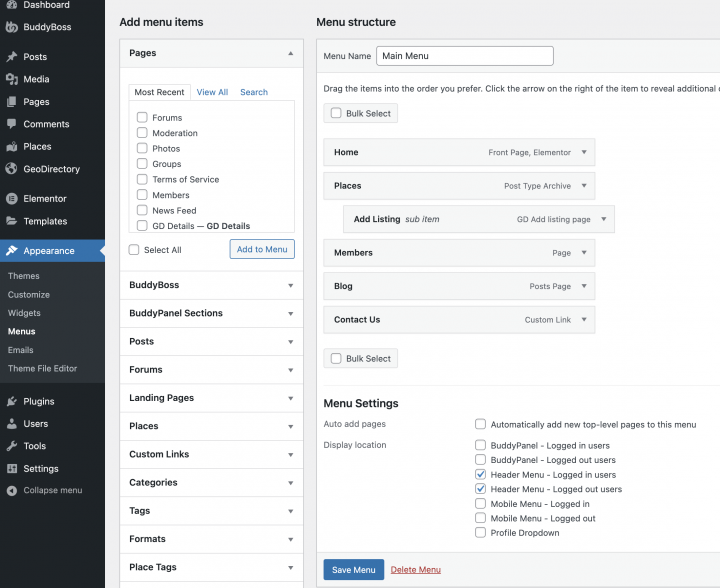
Fügen Sie die benötigten Links hinzu (von der linken Spalte in die rechte Spalte) und speichern. Im Menü-Einstellungen > Abschnitt „Anzeigeort, du kannst die „Header-Menü – Eingeloggter Benutzer und Header-Menü – Ausgeloggter Benutzer„-Option auswählen.
Wenn Sie möchten, können Sie dasselbe Menü auch auf dem Mobilgerät anzeigen lassen oder ein weiteres Menü dafür erstellen.
In diesem Beispiel haben wir nur das Header-Navigationsmenü.
Wir haben sieben Hauptnavigationslinks und einige Unternavigationslinks hinzugefügt:
- Home
- Orte und Orte hinzufügen
- Mitglieder
- Blog
- Kontaktieren Sie uns
Der Inhalt
Ich werde diese Seite von Grund auf mit dem Elementor Plugin erstellen.
Wir haben bereits einen Artikel über Wie man eine Verzeichnis-Website mit Elementor erstellt.
In diesem Artikel fügen wir BuddyBoss in den Mix hinzu.
Dafür benötigen wir einen Hero-Header auf der Startseite. Gehe dazu zu Seiten > Startseite und klicke auf Mit Elementor bearbeiten.
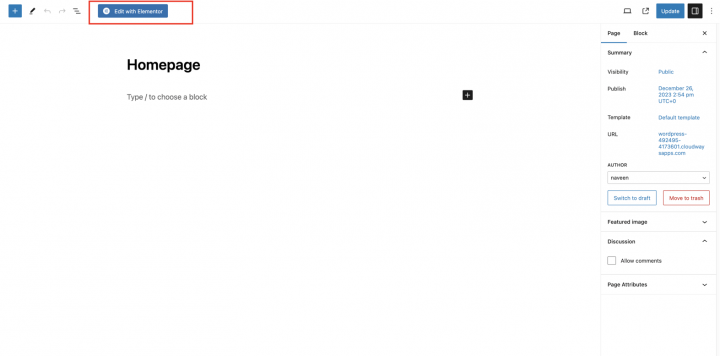
Füge einen Bereich hinzu. (Klicke auf die Plus-Schaltfläche des Seitenerstellers, wo es heißt Widget hierher ziehen.)
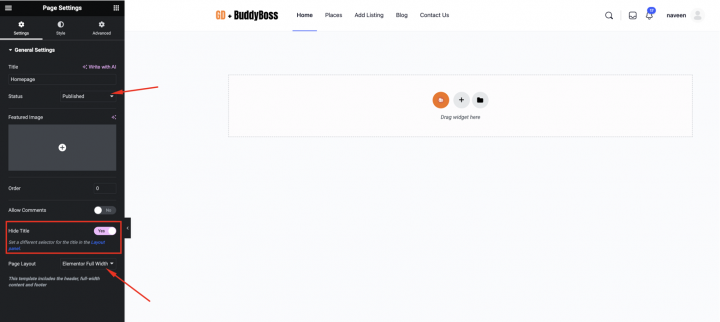
Jetzt hast du eine leere Seite mit nur einem Bereich und einer Spalte.
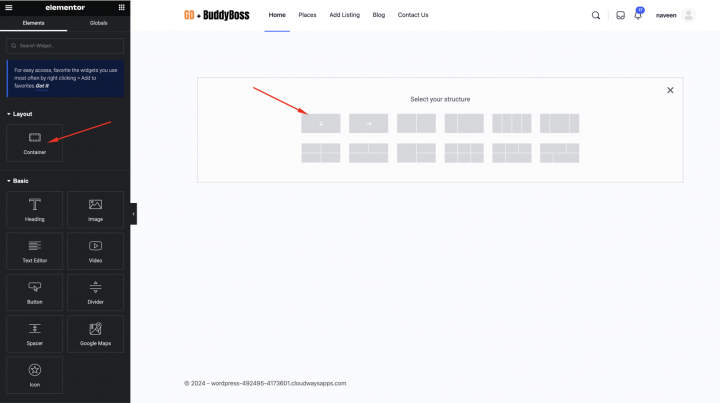
Lass uns ein Hintergrundbild aus dem Container-Stil-Bereich hochladen sowie einige Einstellungen wie
Position: Mitte Mitte
Wiederholen: No Repeat
Anzeigegestaltung: Abdecken
Hintergrundüberlagerung: #000000
Deckkraft: 0.51
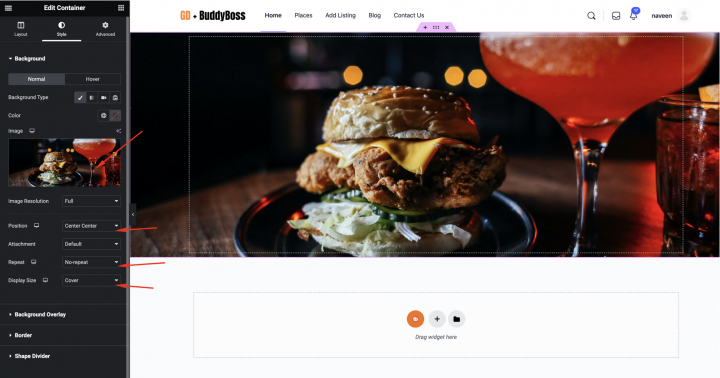
Im Layout-Bereich des Containers nehmen wir die folgenden Einstellungen vor
Mindesthöhe: 500
Richtung: Spalte vertikal
Mittig ausrichten: zentriert
Element ausrichten: Zentriert
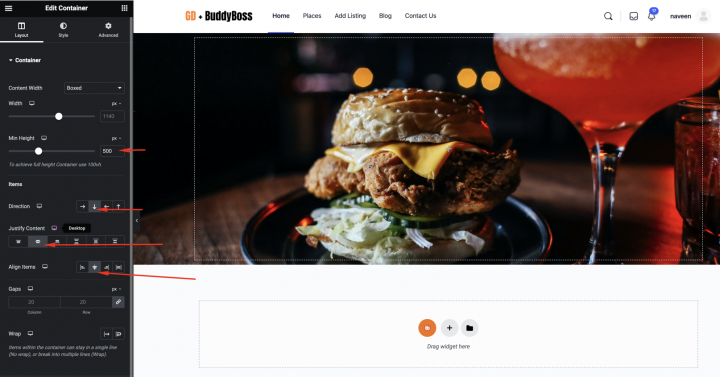
Dann fügen wir oben ein Header-Tag mit dem Text: Find The Best Restaurant In Philadelphia und den folgenden Einstellungen hinzu
HTML-Tag: H1
Ausrichtung: Zentriert
Textfarbe: #ffffff
Typografie Größe: 48px
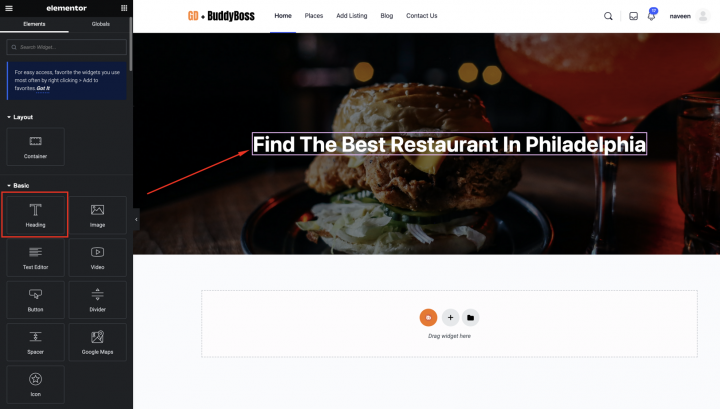
Als Nächstes entwerfen wir den GD > Search Block und befüllen ihn mit den Standardeinstellungen. Im Erweitert-Tab Breite: Volle Breite (100%)
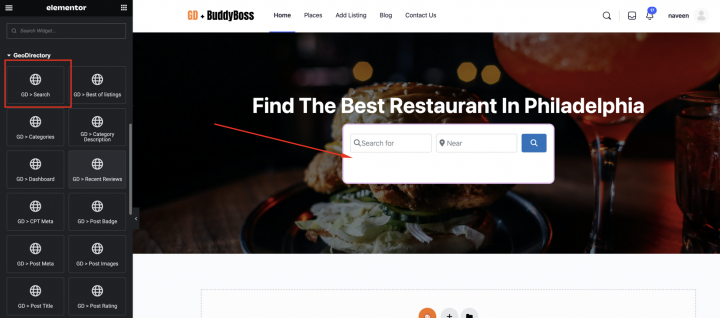
Fügen wir darunter einen weiteren leeren Container hinzu und ziehen wir den GD > Categories Block hinein, um Kategorielisten anzuzeigen.
Die GD > Kategorien-Block-Einstellungen auf Folgendes setzen
Designtyp: Bildhintergrund
Zeilenelemente: 4
Aktiviere den Kategoriebild verwenden Option
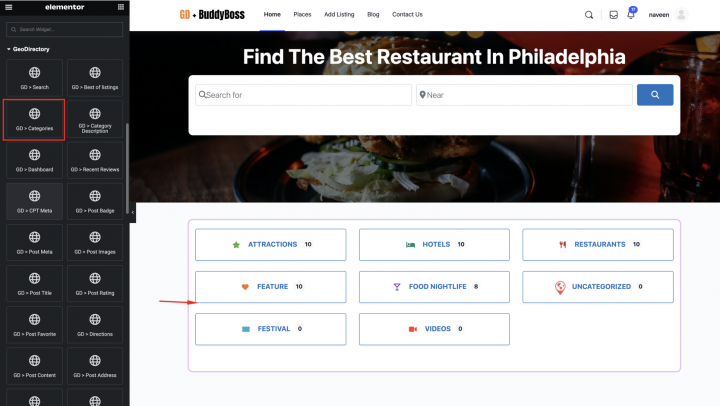
Sie können einer Kategorie ein Bild zuweisen, indem Sie die Kategorie über wp-admin -> places -> Place Categories.
Jede Kategorie hat eine Option, um ein Standardbild festzulegen
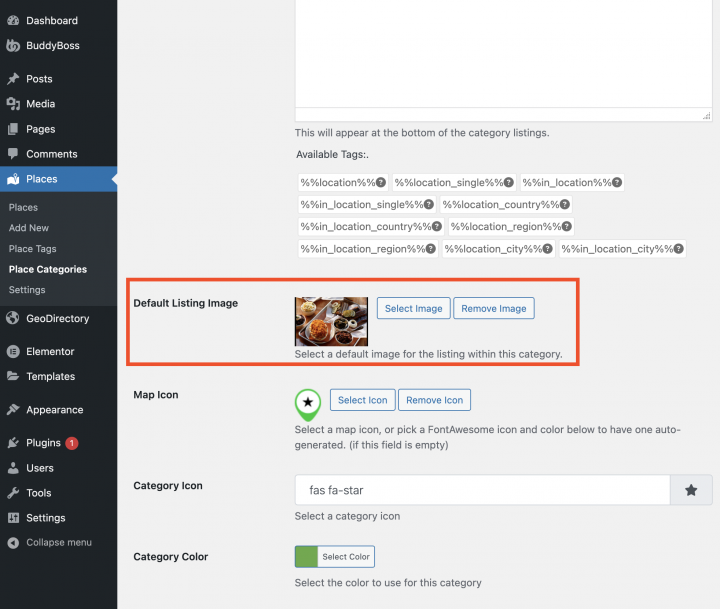
Jetzt fügen wir einen leeren Container mit einem Überschriften-Tag und
Text: Aktuelle Unternehmenseinträge
Ausrichtung: Zentriert
Typografie Größe: 38px
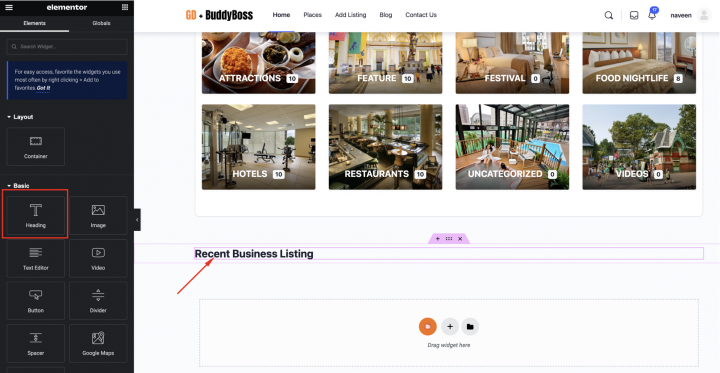
Fügen wir darunter den GD > Listings-Block mit den folgenden Einstellungen hinzu
Sortierung: recent
Grid: 4
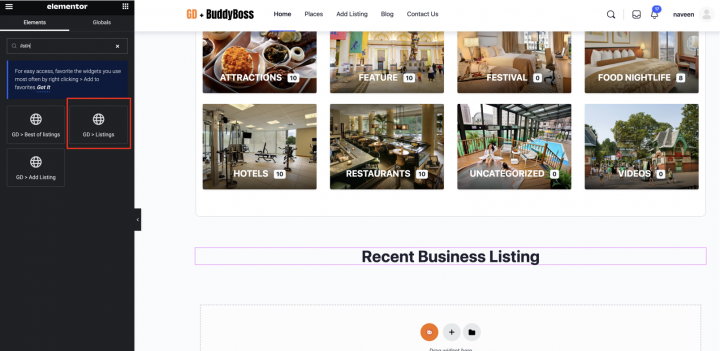
Darunter, innerhalb eines leeren Containers, ziehen wir den GD > Map Shortcode.
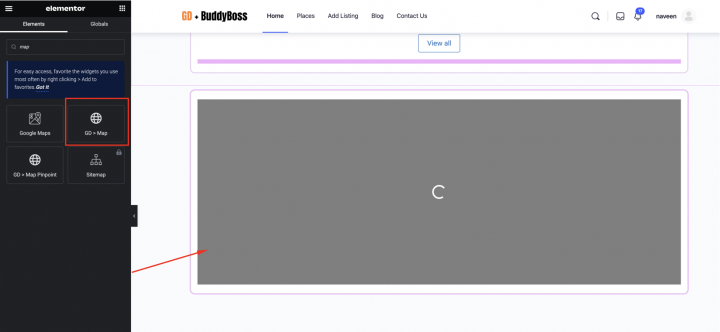
Mit den folgenden Einstellungen im Elementor-Container
Inhalt Breite: auf volle Breite
Abstand: 0
Außenabstand: Oben und unten 50px
Innenabstand (Padding): 0px
Abschließend fügen wir einen CTA hinzu, um Nutzer zur Seite „Eintrag hinzufügen
Fügen Sie einen leeren Container mit zweispaltigem Layout hinzu.
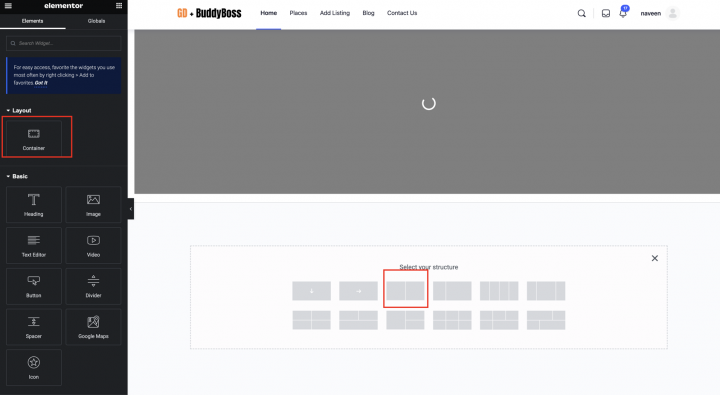
Im linken Container fügen Sie eine Bildbox hinzu.
Im rechten Container ziehen wir die Überschrift, den Text und den Button per Drag-and-Drop, um es wie folgt aussehen zu lassen
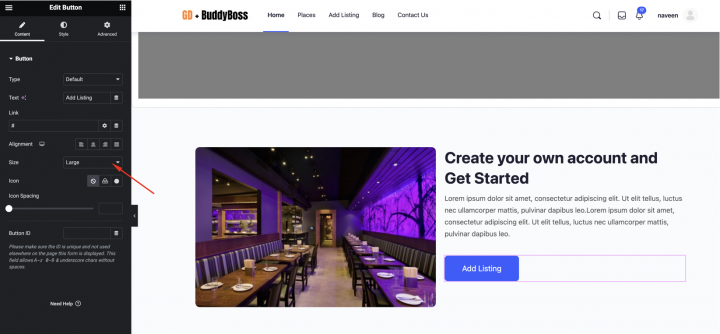
Danach ist unsere Startseite fertig.
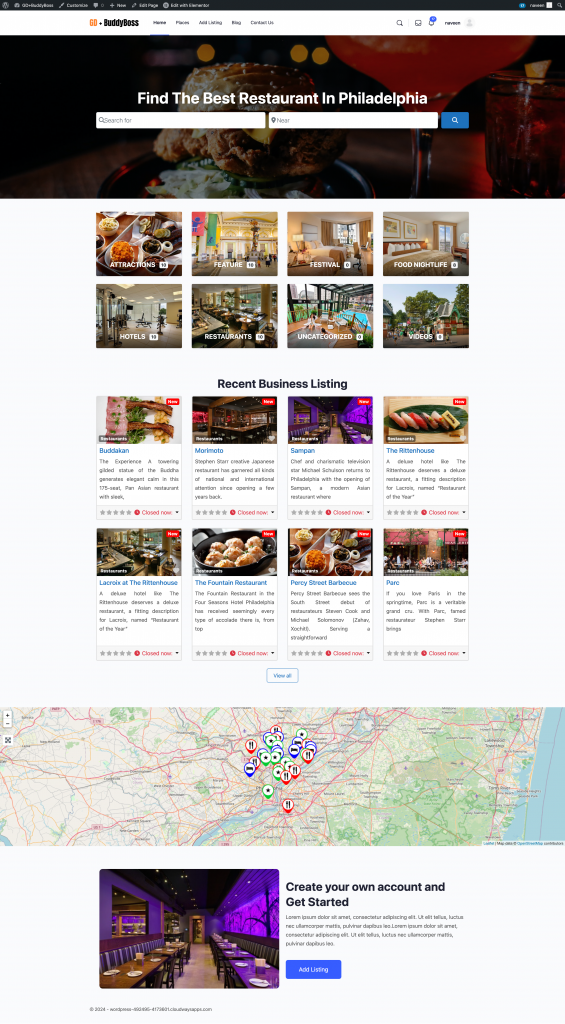
2. BuddyBoss Verzeichnis-Website – Listings und Suchergebnisseite Design
Sie müssen zwei wichtige Seiten für ein Verzeichnis erstellen: eine für Einträge (einschließlich Archiv, Kategorien und Tags) und eine weitere für Suchergebnisse.
GeoDirectory richtet diese automatisch mit einem einfachen Design ein. Diese Anleitung hilft Ihnen, das Erscheinungsbild dieser Seiten etwas anzupassen.
Da die Eintrags- und Suchseiten sehr ähnlich sind, gestalten wir sie einmal und verwenden dasselbe Layout für beide.
Unsere Wahl für das Design der Eintragsseite sieht die Einträge auf der linken Seite und eine fixierte Karte auf der rechten Seite vor, die den Standort jedes Eintrags anzeigt.
Das ist ganz einfach.
Gehen Sie zu Geodirectory > Einstellungen > Allgemein > Seiten > Klicken Sie auf „GD-Archiv-Seitenvorlage bearbeiten
Entfernen Sie den gesamten Inhalt aus dieser GD Archive Seitenvorlage und bearbeite sie mit Elementor.
Lege in den Seiteneinstellungen das Seitenlayout auf Elementor Volle Breite fest.
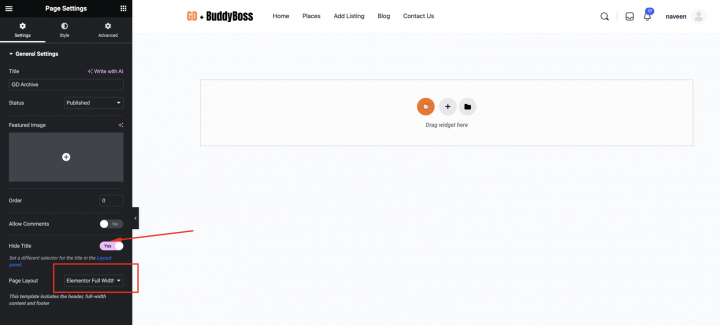
Fügen wir nun einen leeren Container mit den folgenden Einstellungen hinzu
Richtung: Spalte vertikal
Mittig ausrichten: zentriert
Element ausrichten: Zentriert
Hintergrundfarbe: #2143D3
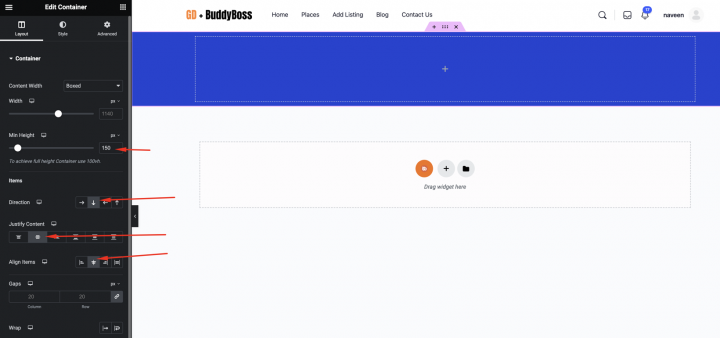
Ziehen wir nun das GD > page title Block darüber.
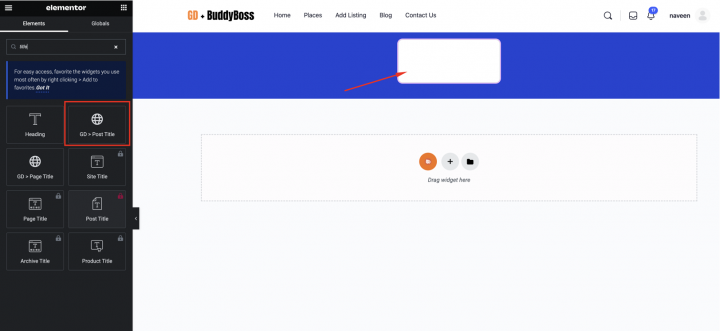
Fügen wir nun ein zweispaltiges Layout mit den folgenden Einstellungen hinzu.
Inhalt Breite: auf volle Breite
Abstand: 0
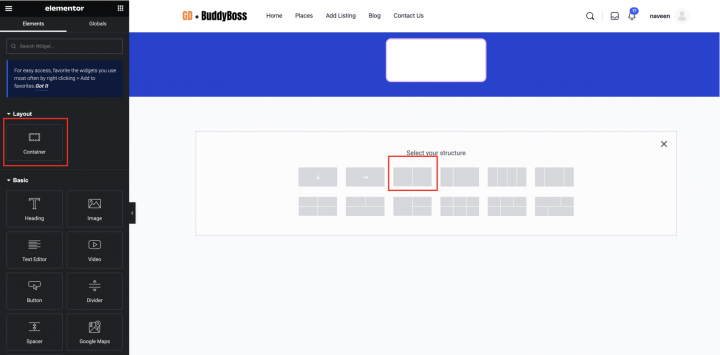
Als Nächstes fügen wir im linken Container GD-Archivseiten-bezogene Blöcke hinzu, wie z. B. GD > Loop Action, GD > Loop, GD > Loop Pagination, und GD > Search oben, damit der Benutzer auf der Archivseite suchen kann.
Wir fügen außerdem eine Klasse scrolling-gd-loop zu dieser Spalte für scrollbares Touch-Verhalten.
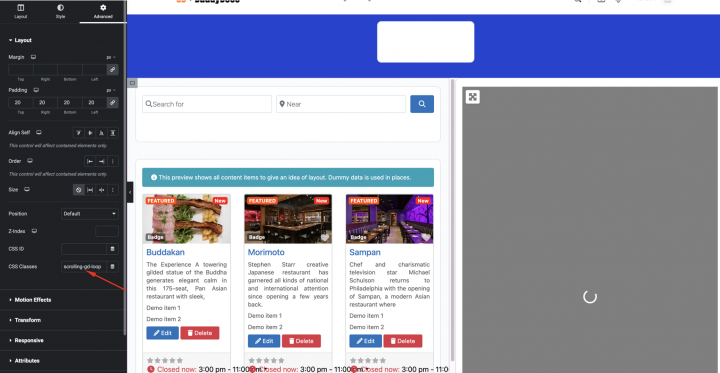
In der rechten Spalte ziehen wir den GD > Map Block mit der folgenden Einstellung.
Spalteneinstellung
Innenabstand (Padding): 0px
Außenabstand: 0px
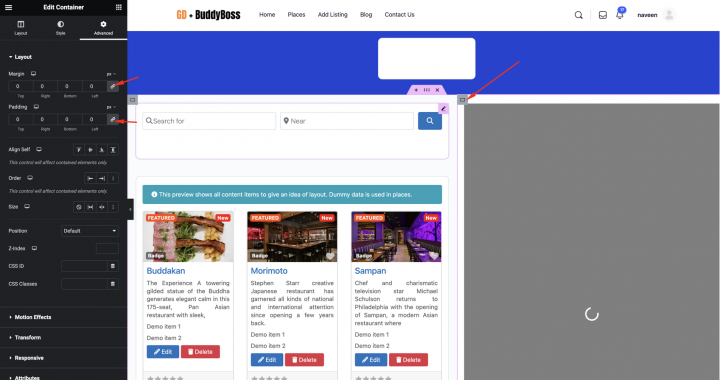
die GD > Map Shortcode-Einstellungen auf Standard zurücksetzen und
Height: 100%
Width: 100vh
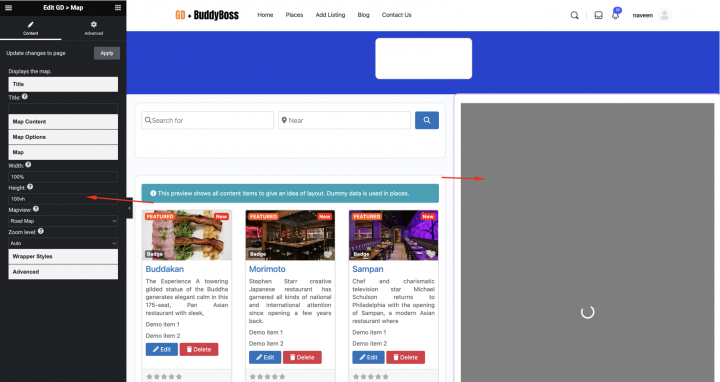
Fügen wir den folgenden Stil zum Theme-Customizer hinzu.
.scrolling-gd-loop{
    overflow-y: scroll !important;
    max-height: 1000px;
}
Danach ist unsere Archivseite fertig.
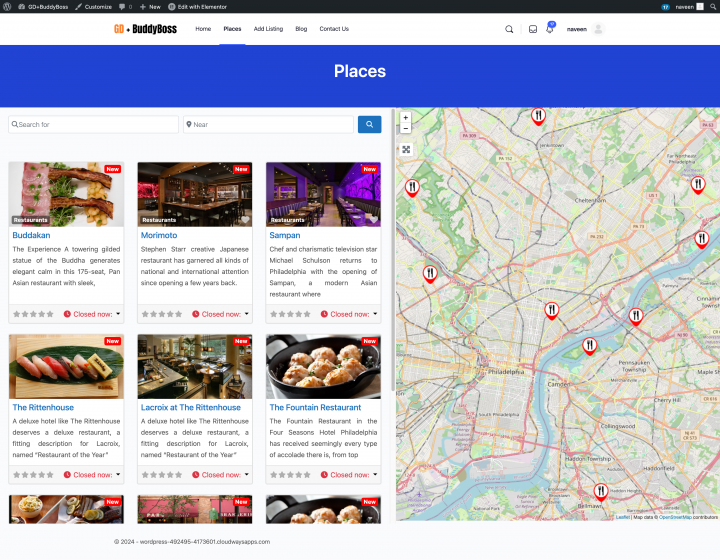
Um das Layout der Suchseite zu erstellen.
Kopiere den gesamten Inhalt des GD Archive Elementor-Vorlage und füge sie in die GD Search Seiten-Elementor-Vorlage ein.
Die Suchseite findest du unter Geodirectory > Einstellungen > Allgemein > Seiten.
3. BuddyBoss Directory Website – Design der einzelnen Eintragsseite
Es ist Zeit, das Detail-Seiten-Template zu erstellen. Wir werden das GD Detail Seitenvorlage in Elementor.
Sie können zu Geodirectory > Einstellungen > Allgemein > Seiten > Klicke auf GD-Detailseiten-Vorlage bearbeiten.
In dieser Vorlage finden Sie bereits von Geodirectory generierten Standardinhalt.
werden wir all diese Standardinhalte entfernen und sie mit Elementor bearbeiten.
Fügen wir einen leeren Container hinzu
Inhaltsbreite: auf volle Breite
Abstand: 0
Außenabstand: Oben und unten 50px
Innenabstand (Padding): 0px
Richtung: Spalte vertikal
Mittig ausrichten: zentriert
Element ausrichten: Zentriert
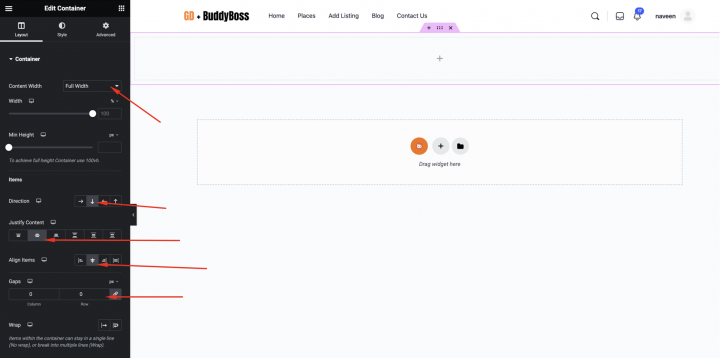
Ziehen wir nun das Gd > Post Images Shortcode hinein mit den folgenden Einstellungen.
Bildlimit: 10
Anzeigelimit: 3
Ausgabetyp: Slider
Autostart: Aktivieren
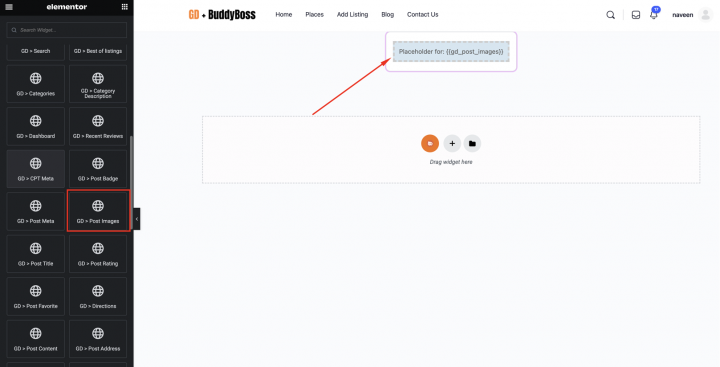
Stelle sicher, dass der Container Breite: volle Breite (100%)
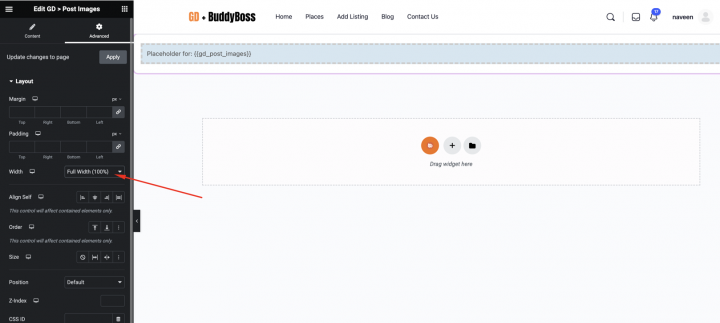
Fügen wir ein zweispaltiges Spaltenlayout hinzu.
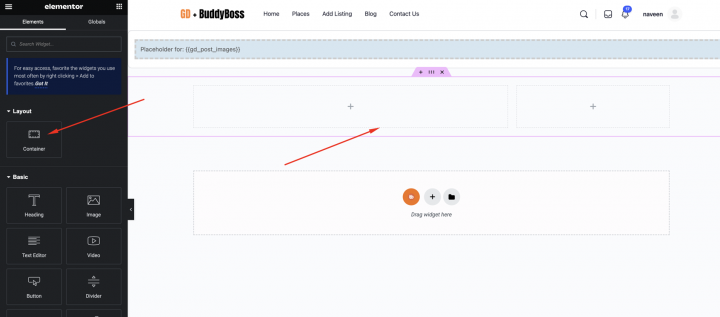
In der linken Spalte nacheinander.
Dazu gehören GD > Post Title, GD > Single Taxonomies, und GD > Single Tabs.
In der rechten Spalte fügen wir das (BB) Post Author, GD > Author Action, und GD > Output Location Block hinein.
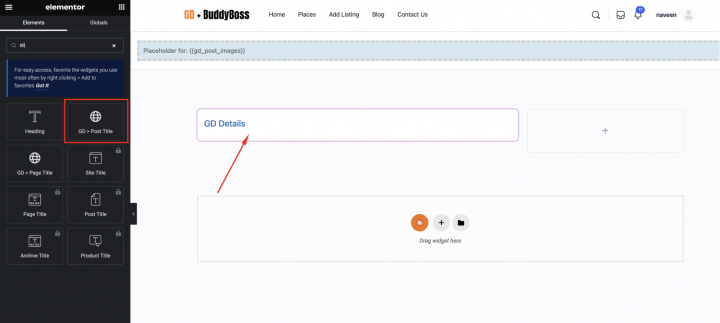
Danach ist unsere Listing-Detailseite fertig.
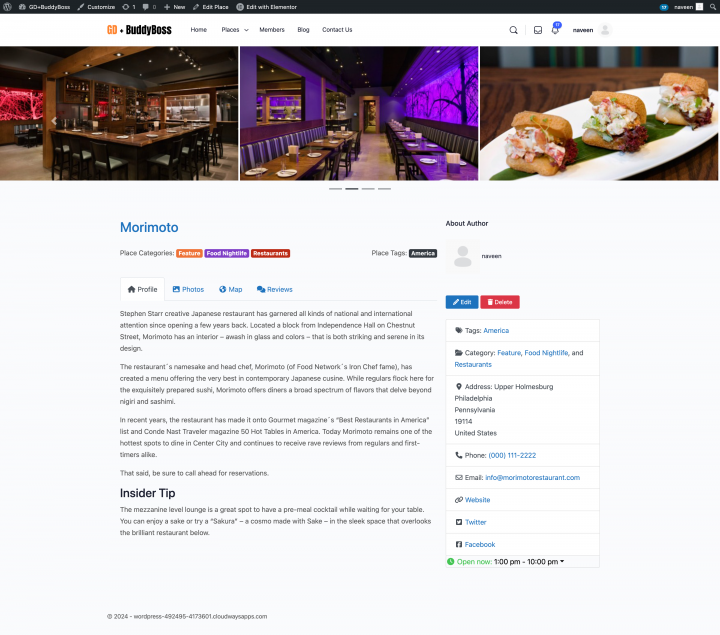
Premium-Funktionen zu Ihrem hinzufügen BuddyBoss Verzeichnis-Website
Wenn Sie möchten, können Sie Ihrem Verzeichnis jetzt Premium-Funktionen hinzufügen, wie zum Beispiel:
- Kostenpflichtige Einträge: mit dem GeoDirectory Listing Price Manager Add-on können Sie Preise für die Eintragserstellung festlegen. Für jede Preisstufe können Sie Funktionen aktivieren/deaktivieren, z. B. die Anzahl der Bilder für kostenlose Einträge einschränken und mehr Bilder für kostenpflichtige Einträge erlauben, mehr oder weniger Tags und Kategorien zulassen, bestimmte benutzerdefinierte Felder aktivieren oder deaktivieren sowie längere oder kürzere Beschreibungen einreichen.
- Inserate beanspruchen: Dies ist eine grundlegende Funktion für ein Verzeichnis, bei dem der Administrator die Datenbank erstellt und Unternehmensinhaber einlädt, die Kontrolle über ihre kostenlosen Einträge zu übernehmen. Der Prozess zur Übernahme eines Eintrags kann das Upgrade auf einen kostenpflichtigen Eintrag erfordern, um die Eigentümerschaft zu übernehmen.
- Werbung: Werbung verkaufen ist eine weitere Form der Monetarisierung eines Online-Verzeichnisses. Wenn Sie viel Traffic haben, können Sie Werbenetzwerke nutzen. Andernfalls können Sie Werbeanzeigen direkt verkaufen, indem Sie Unternehmen ermöglichen, Banner in bestimmten Bereichen Ihrer Website zu platzieren, oder Einträge als Anzeigen erscheinen zu lassen, beispielsweise über den organischen Suchergebnissen.
Das sind nur drei Beispiele. Ein Verzeichnis-Website bietet jedoch viele Möglichkeiten, online Geld zu verdienen.
Sie können einen globalen Marktplatz für handgefertigte Artikel erstellen, Veranstaltungstickets verkaufen oder Rabattgutscheine anbieten.
Entdecke hier die notwendigen Schritte für dein nächstes Online-Projekt: Schritte zur Erstellung einer erfolgreichen Verzeichnis-Website.
Dieses allgemeine Tutorial lässt sich an jedes Theme oder jeden Page-Builder anpassen.
Die Möglichkeiten sind grenzenlos.
Hier ist eine Schritt-für-Schritt-Anleitung zum Aufbau einer Verzeichnis-Website mit dem Blocksy Theme und dem Stackable – Page Builder Gutenberg Blocks Plugin:
- Installieren Sie das Blocksy-Theme
- Installieren Sie das Stackable – Page Builder Gutenberg Blocks Plugin
- Installiere und richte GeoDirectory ein
- Gestalten Sie die Verzeichnis-Website mit dem Blocksy Theme und dem Stackable – Page Builder Gutenberg Blocks plugin
Das Blocksy-Theme bildet zusammen mit dem GeoDirectory-Plugin und dem Stackable – Page Builder Gutenberg Blocks Plugin eine vielseitige und leistungsstarke Plattform für den Aufbau eines ausgereiften Online-Verzeichnisses.
Diese Integration ermöglicht es Nutzern, standortbasierte Funktionen nahtlos einzubinden, Layout-Optionen anzupassen und dynamische Inhaltsblöcke einzufügen – für eine benutzerfreundliche und ansprechende Oberfläche.
Dieses integrierte System ermöglicht es Webentwicklern und Designern, eine erstklassige Verzeichnis-Website zu erstellen, die auf spezifische Branchenanforderungen oder breitere Community-Bedürfnisse zugeschnitten ist.
Lassen Sie uns im Detail erkunden, wie das gelingt.
In diesem Tutorial werden wir:
Theme und Plugins installieren.
1. Installiere das Blocksy Theme
Wir müssen ein Theme installieren, und für dieses Tutorial installierst du das Blocksy Theme.
Gehen Sie zu Darstellung >> Themes
Wählen Sie „Neu hinzufügen Installieren, und Aktivieren das Blocksy Theme.
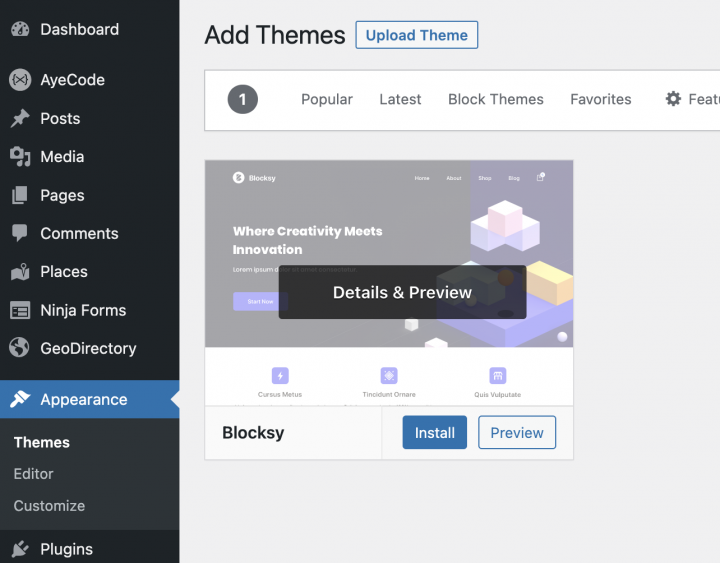
2. Installieren Sie das Stackable – Page Builder Gutenberg Blocks Plugin
Das Standard-Gutenberg-Plugin reicht nicht aus, um eine Vorlage zu gestalten, daher installieren wir das Stackable – Page Builder Gutenberg Blocks Plugin erstellen.
Dieses Plugin bietet angepasste Blöcke, die besser als die Standardblöcke sind und dir helfen, die Seitenvorlagen zu gestalten.
Gehen Sie zu Plugins >> Neu hinzufügen.
Suche nach Stackable – Page Builder Gutenberg Blocks. Installiere es und aktiviere es.
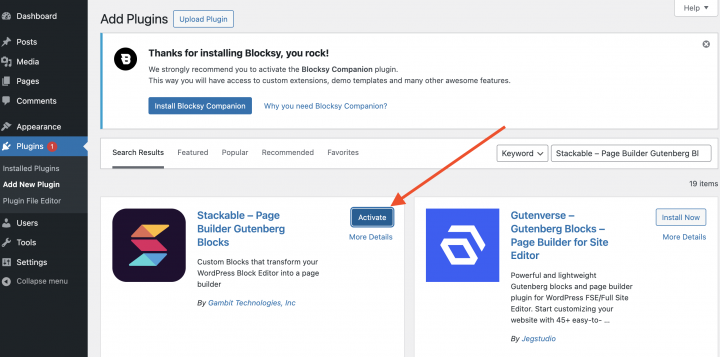
Sie können alle Schritte des Setup-Assistenten überspringen.
3. GeoDirectory installieren
Abschließend musst du GeoDirectory.
Gehen Sie zu Plugins >> Neu hinzufügen, suche nach GeoDirectory. Bitte installiere und aktiviere es – damit ist die Plugin-Installation abgeschlossen.
4. GeoDirectory Installations-Assistent
Für GeoDirectory müssen Sie den Setup-Assistenten abschließen, um den Google Maps API-Schlüssel zu konfigurieren und einige Beispieleinträge zu importieren.
Auswahl des Kartensystems (Google Maps oder OpenStreetMap)
Im ersten Schritt des Assistenten können Sie zwischen zwei Kartensystemen wählen: Google Maps und Open Street Maps (für das kein API-Schlüssel erforderlich ist).
In diesem Tutorial wählen wir OpenStreetMaps.
Falls Sie Google Maps auswählen möchten, führen Sie die folgenden zusätzlichen Schritte durch.
Klicken Sie auf die Schaltfläche „Schlüssel generieren Dokumentation um einen gültigen API-Schlüssel zu generieren.
Die wesentlichen Schritte sind:
- Schlüssel aktivieren.
- Ein neues Projekt erstellen oder ein vorhandenes auswählen.
- Den Schlüssel abrufen.
- Ein Abrechnungskonto aktivieren.
- Den API-Schlüssel einschränken (damit er nur von der URL Ihrer Website verwendet werden kann)
Zu Punkt vier: Dies ist eine Voraussetzung. Sie werden jedoch nur belastet, wenn Sie den Schwellenwert überschreiten, der bei 200 $/Monat liegt.
Dieses kostenlose Guthaben reicht für 99 % aller Verzeichnisse mehr als aus.
Festlegen der Standardstadt
Danach legst du den Standardstandort fest. Dies ist die Stadt, für die das Verzeichnis erstellt wird.
Wir werden Philadelphia als Standardstadt festlegen.
Sie können jeden beliebigen Standort verwenden.
Wenn Sie Einträge in mehr als einer Stadt hinzufügen möchten, benötigen Sie das Location Manager-Add-on.
Zusatzfunktionen hinzufügen
In diesem Schritt installieren wir UsersWP, ein Benutzerregistrierungs-Plugin das es Benutzern ermöglicht, sich auf Ihrer Website zu registrieren und anzumelden.
Dies ist erforderlich, damit Benutzer ihre Einträge hinzufügen und bearbeiten können. Außerdem werden Benutzerprofile erstellt, in denen sie ihre Einträge, Bewertungen und vieles mehr finden können.
Wir werden auch Ninja Forms installieren, damit alle Einträge ein Kontaktformular haben, das E-Mails direkt an die Eintragsinhaber sendet.
AyeCode Connect ist für dieses Tutorial nicht zwingend erforderlich. Es wird hauptsächlich benötigt, wenn Sie GeoDirectory-Premium-Add-ons hinzufügen und direkt über das WordPress-Dashboard installieren möchten.
Dummy-Daten hinzufügen
Der letzte Schritt zum Abschluss des Installationsassistenten besteht darin, einige Beispieleinträge hinzuzufügen. Dabei werden auch Eintragskategorien angelegt, die Sie später nach Bedarf bearbeiten können.
Sie fügen jetzt noch keine Sidebar-Widgets und Menüelemente hinzu, da wir das später erledigen werden.
Gestalten Sie die Blocksy Verzeichnis-Website
Jetzt, da wir die Plugins installiert und die grundlegende Einrichtung von GeoDirectory abgeschlossen haben, können wir beginnen, unsere Verzeichnis-Website mit dem Blocksy Theme und dem Plugin Stackable – Page Builder Gutenberg Blocks.
1. Das Website-Logo gestalten
Zuerst das Wichtigste: Wir benötigen ein Logo für unsere Website.
Sie müssen keinen Designer beauftragen, um die erste Version Ihres Logos zu entwerfen.
Einer der größten Fehler beim Start eines neuen Verzeichnisses ist es, zu viel Zeit und Geld zu investieren, bevor man die Marktreife des Produkts getestet hat.
Mit einer App wie Canva können Sie in fünf Minuten ein Logo gestalten – kostengünstig und überraschend gut.
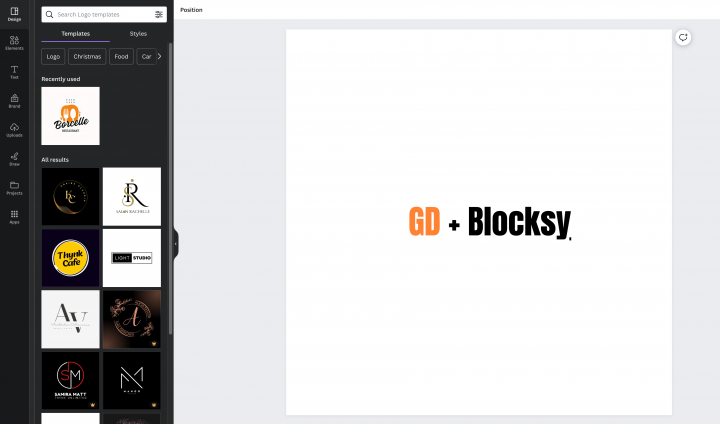
Für ein MVP (Minimum Viable Product) ist ein mit Canva gestaltetes Logo mehr als ausreichend.
Es gibt zahlreiche Logo-Vorlagen zur Auswahl, und es spielt keine Rolle, ob Ihr erstes Logo nicht so perfekt und einzigartig ist, wie Sie es sich vorstellen.
Wenn Ihr Projekt an Fahrt gewinnt, können Sie später jederzeit in eine Verbesserung oder einen kompletten Neuentwurf investieren.
Ein durchschnittliches Logo ist nie der Hauptgrund für das Scheitern eines Projekts.
Nachdem du dein Logo erstellt hast, gehe zu Darstellung > Customize > Header, klicke auf den Logo ändern Link und lade deine PNG-Datei hoch. Zuschneiden überspringen (oder das Bild nach Bedarf zuschneiden), wählen Sie unter Logo-Layout die Option Logo aus und klicken Sie auf Veröffentlichen.
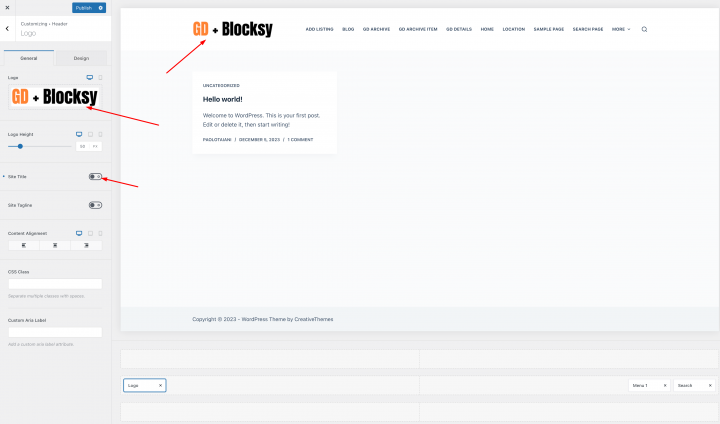
2. Blocksy Design der Verzeichnis-Startseite
Du kannst eine neue Seite erstellen oder eine von WordPress standardmäßig erstellte Seite verwenden, wie die Beispielseite.
Gehen Sie zu Seiten, bearbeiten Sie die Beispielseite und benennen Sie sie in „Home
Gehe dann zu Darstellung > Customize > Startseiten-Einstellungen und wähle deine Startseite aus.
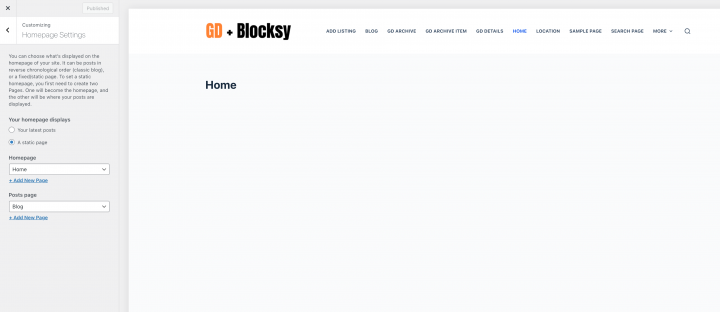
Das Navigationsmenü
Nachdem Sie das Logo erstellt und hinzugefügt haben, gehen Sie zu Darstellung > Menüs, und erstellen Sie Ihr Menü.
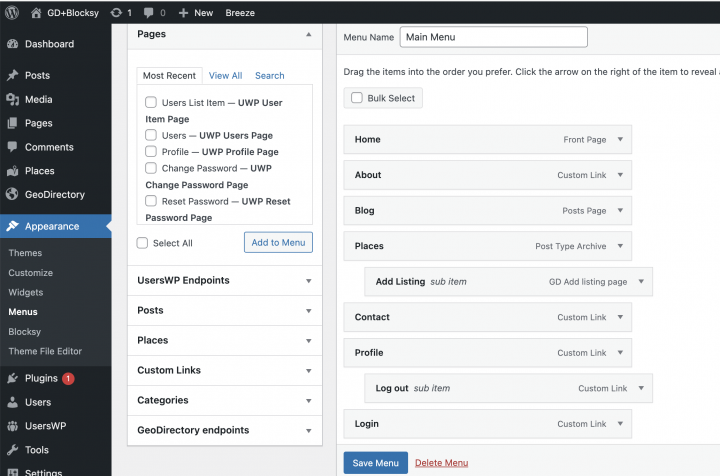
Fügen Sie die benötigten Links hinzu (von der linken Spalte in die rechte Spalte) und speichern. Im Menü-Einstellungen > Abschnitt „Anzeigeort, du kannst die „Haupt„-Option auswählen.
If you want, you can make the same menu appear on the footer or create another menu to appear there.
In diesem Beispiel haben wir nur das Header-Navigationsmenü.
Wir haben sieben Hauptnavigationslinks und einige Unternavigationslinks hinzugefügt:
- Home
- Über uns
- Blog
- Orte und Orte hinzufügen
- Profil
- Anmelden
- Logout
Der Login-Link (aus UsersWP-Endpunkten) wird nur für abgemeldete Benutzer angezeigt, während die Abmelde-, Konto- und Profillinks nur für angemeldete Benutzer sichtbar sind.
Stelle die Menü-Einstellungen auf Schriftart: Standardschriftart / 14px / Fett 700
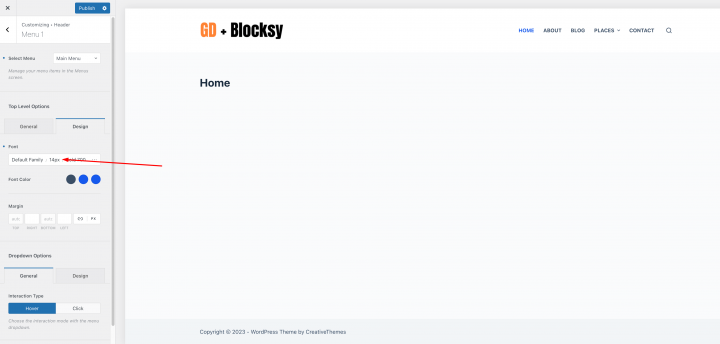
Der Inhalt
Ich werde diese Seite von Grund auf mit dem Stackable – Page Builder Gutenberg Blocks Plugin erstellen.
Wir benötigen einen Hero-Header auf der Startseite – dafür fügen wir einen Spaltenblock hinzu, der vom Stackable – Page Builder Gutenberg Blocks Plugin erstellen.
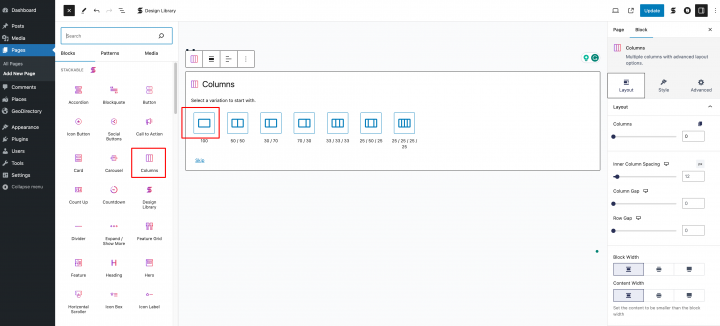
In der Spalten-Layout-Einstellung
Blockbreite: Volle Breite
Inhaltsbreite: Volle Breite
Maximale Inhaltsbreite: 1200px
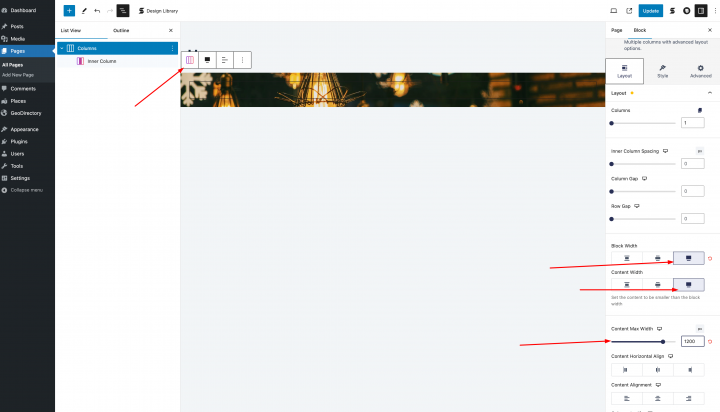
Überprüfe als Nächstes die Blockeinstellung und lege das Hintergrundbild fest.
Für den Hero-Bereich benötigen wir ein Bild, das wir kostenlos von Pexels.com (Danke, @rachel-claire).
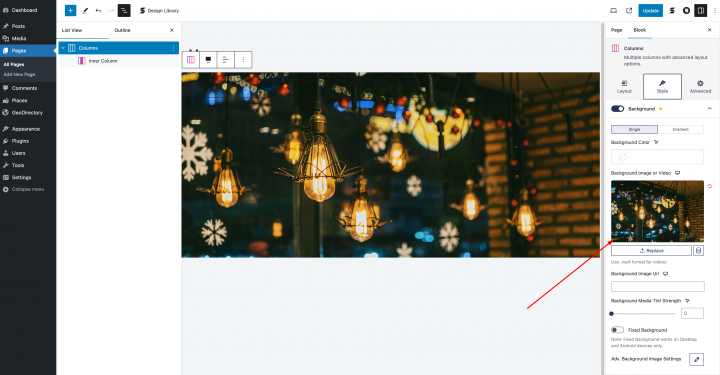
Jetzt fügen wir einen Überschriftsblock über dem Bild hinzu mit
Inhalt: Finden Sie das beste Restaurant in Philadelphia
Titel-HTML-Tag: H1
Größe: 48
Textfarbe: #000000
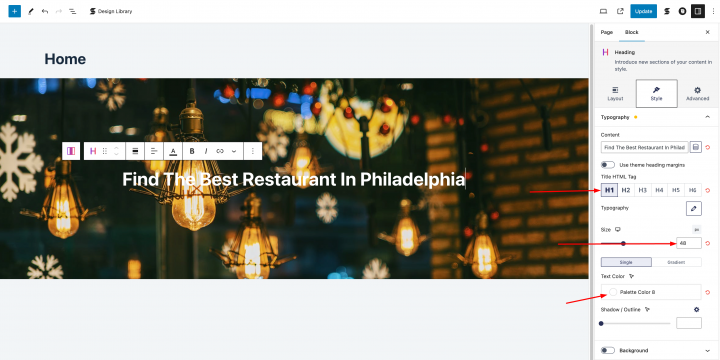
Jetzt fügen wir auch den GD > Search Block darunter hinzu.
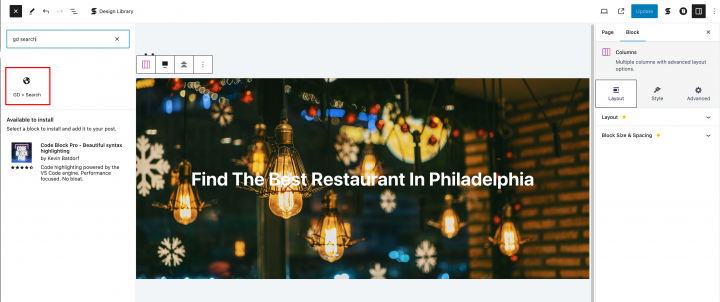
Fügen wir nun eine weitere leere Spalte mit einem Innenabstand von 50px oben und unten hinzu.
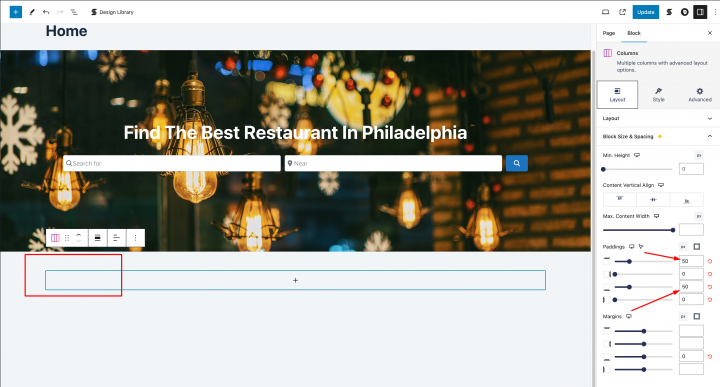
Wir ziehen den GD > Categories Block hinein, um eine Liste der Kategorien anzuzeigen.
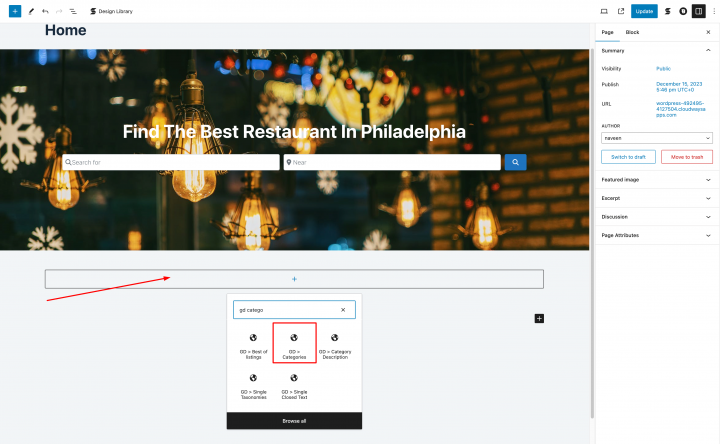
Fügen wir nun einen weiteren leeren Container mit den folgenden Einstellungen hinzu.
Blockbreite: Volle Breite
Inhaltsbreite: Volle Breite
Maximale Inhaltsbreite: 1200px
Farbe: #00000
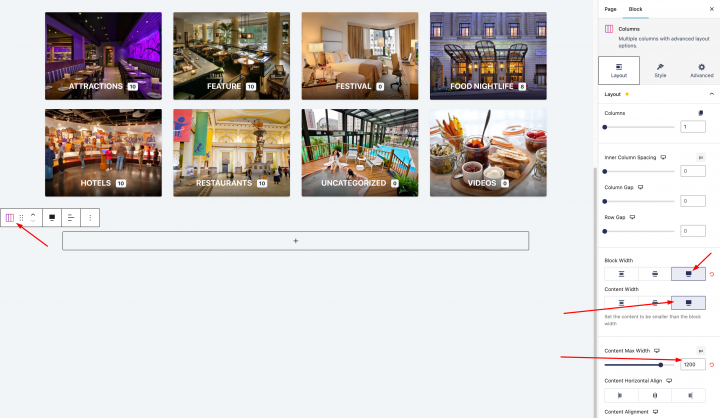
Nun fügen wir den dritten Abschnitt unserer Website hinzu. Wir nennen ihn „Aktuelle Unternehmenseinträge“.
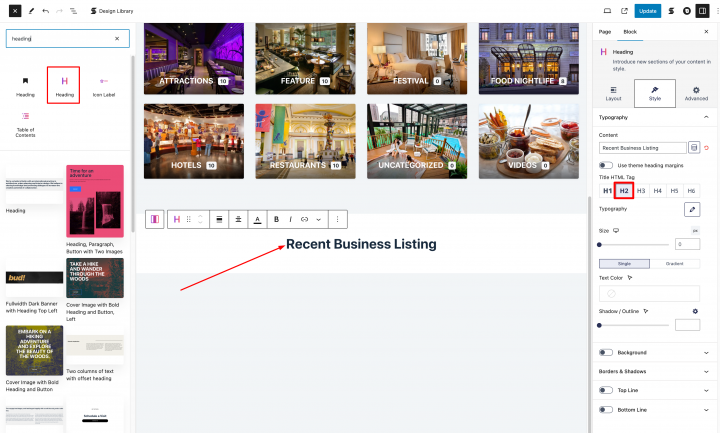
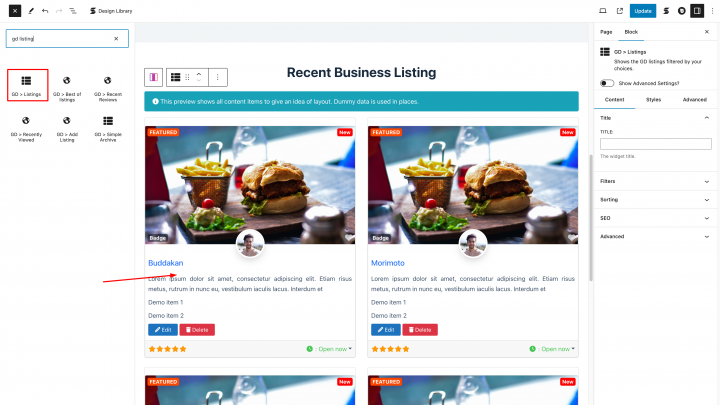
Füge einen GD > Listing Block hinzu, indem du auf das Plus-Symbol klickst und dann die Blockeinstellungen aufrufst. Stelle sicher, dass du aktivierst das Erweiterte Einstellungen anzeigen Option.
Im Block Stil Tab aktualisiere bitte die Layout: Rasteransicht (Vier Spalten).
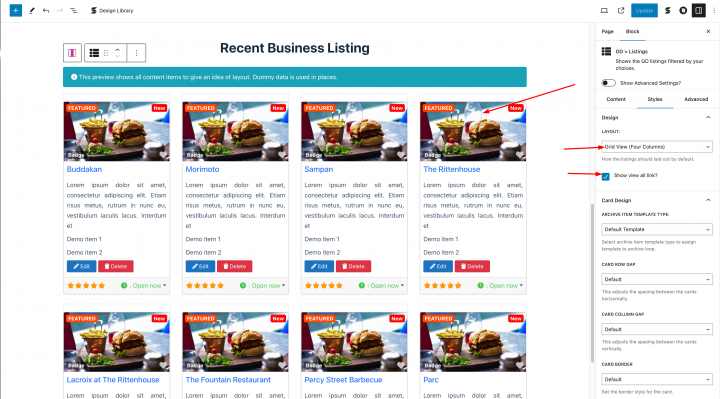
Ändere die Anzahl der anzuzeigenden Beiträge: 8 und stelle sicher, dass du die Standortfilter aktivieren Option und setze die Sortieren nach: Neueste.
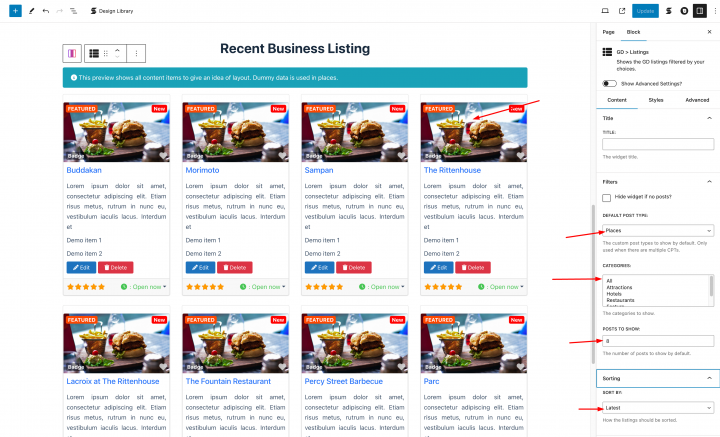
Fügen wir nun einen weiteren leeren Container mit den folgenden Einstellungen hinzu.
Blockbreite: Volle Breite
Inhaltsbreite: Volle Breite
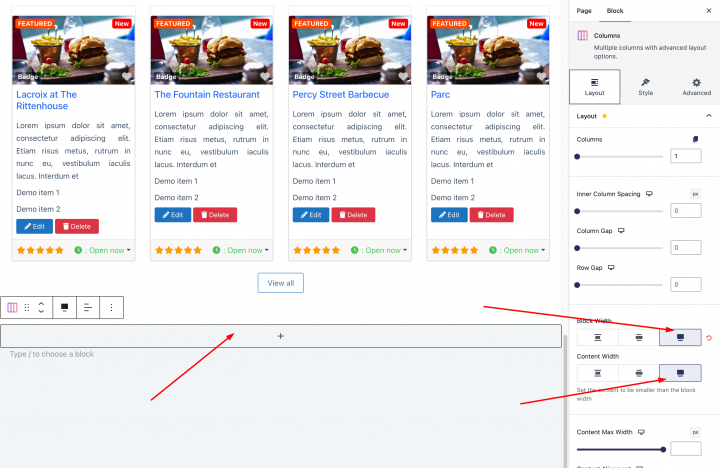
Füge das GD > Map Block darauf und behalte die Einstellungen bei
Breite: 100%
Höhe: 450px
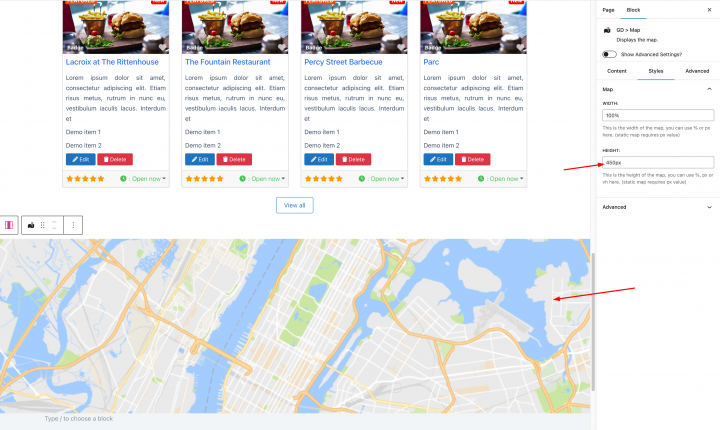
Zum Abschluss fügen wir einen CTA hinzu. Wir verwenden eine der vordefinierten Vorlagen
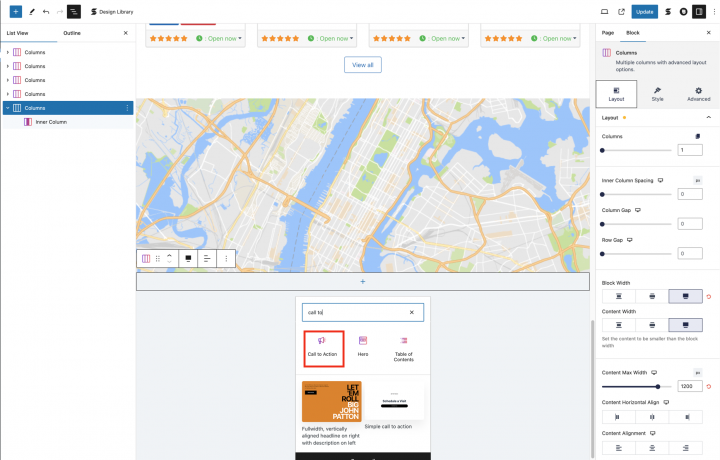
Achte darauf, folgende Einstellung zu verwenden
Blockbreite: Volle Breite
Inhaltsbreite: Volle Breite
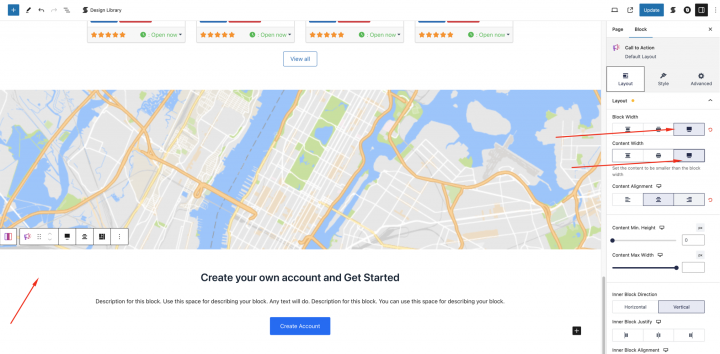
Herzlichen Glückwunsch! Ihre Startseite ist fertig.
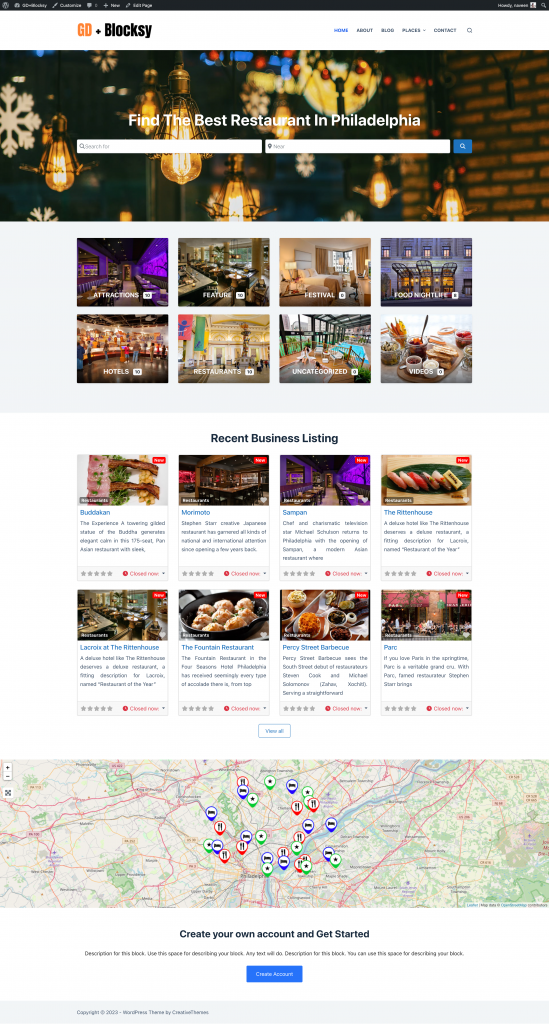
3. Blocksy Design der Eintrags- und Suchseite für Verzeichnis-Websites
Eintragsübersichtsseite
Now you need to design two pages that are essential for any directory.
The listings page (general archive, categories, tags), and the search results page.
GeoDirectory erstellt diese standardmäßig mit einem allgemeinen Layout. In diesem Tutorial passen wir das Layout dieser Seiten etwas an.
Die Eintragsübersichts- und die Suchseite sind größtenteils identisch, daher erstellen wir das Layout einmal und kopieren es einfach auf die andere Seite.
Wir haben entschieden, dass das Layout der Listing-Seite die Einträge auf der linken Seite zeigt und auf der rechten Seite eine fixierte Karte mit den genauen Standorten der Einträge.
Das ist ganz einfach.
Gehen Sie zu Geodirectory > Einstellungen > Allgemein > Seiten > Klicken Sie auf „GD-Archiv-Seitenvorlage bearbeiten
Entfernen Sie den gesamten Inhalt aus dieser GD Archive Seitenvorlage.
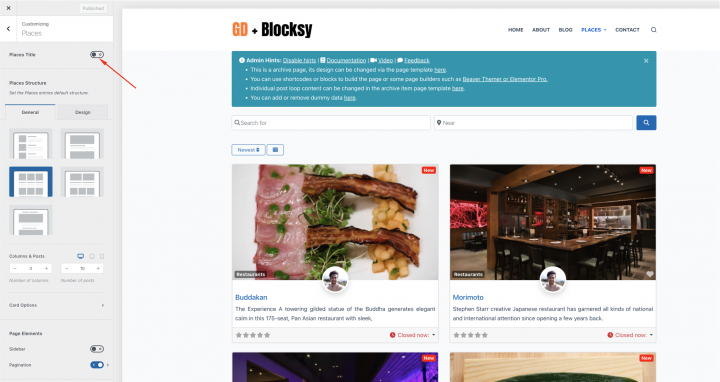
Fügen wir eine leere Spalte mit folgender Einstellung hinzu
Blockbreite: Volle Breite
Inhaltsbreite: Volle Breite
Maximale Inhaltsbreite: 1200px
Farbe: #00000
Innenabstand (Padding): 30px
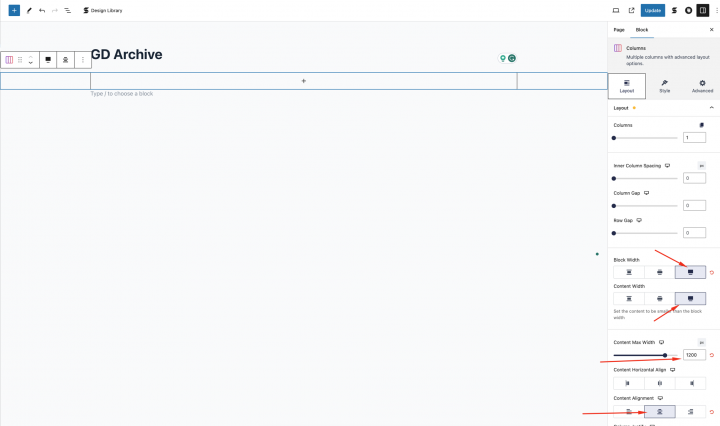
Fügen wir den GD > Beitragstitel Shortcode darin ein.
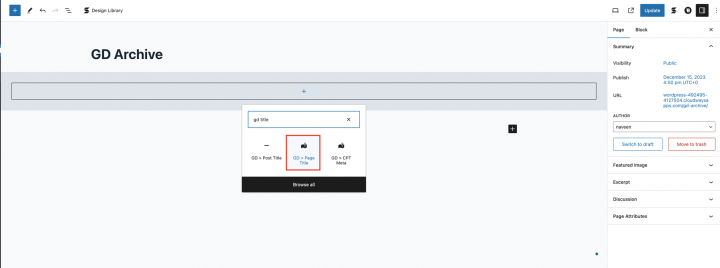
Füge nun einen Spalte Block mit einem 50:50-Layout.
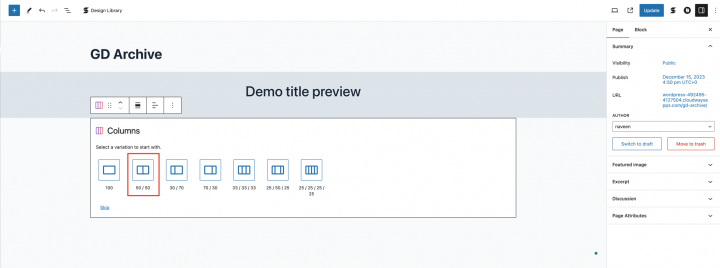
Im linken Container ziehen wir nun GD-Archiv-seitenbezogene Widgets wie GD > Loop Action, GD > Loop, GD > Loop Pagination, und GD > Search oben, damit der Benutzer auf der Archivseite suchen kann.
In der rechten Spalte ziehe den GD > Map block, und wir lassen alle Einstellungen auf ihren Standardwerten. Wir werden jedoch die Höhe des GD > Map-Blocks auf 100vh setzen.
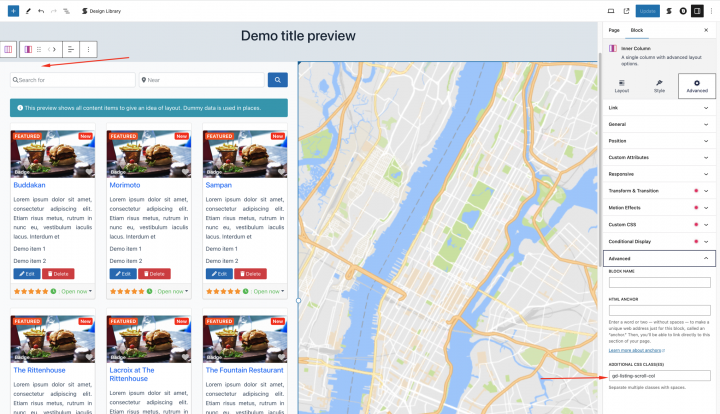
Als letzten Schliff fügen wir das folgende CSS im Theme-Customizer unter Darstellung => Customize => Add CSS
.geodir-archive .gd-archive-left-container{
    overflow-Y: scroll;
    max-height: 100%;
	  height:100vh;
		padding-right:15px;
}

.breakdance .bde-column-111-108.bde-column{
	overflow:hidden;
}
Danach ist die Listing-Archivseite nun fertig.
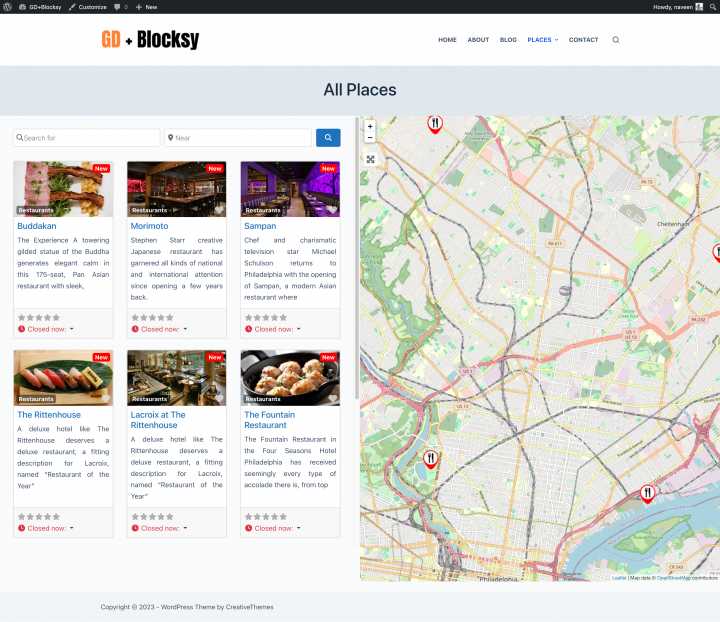
Für die Suchseite wiederholen wir denselben Vorgang.
Suchseite
Gehe zu Geodirectory > Einstellungen > Allgemein > Seiten > Klicke auf GD-Suchseiten-Vorlage bearbeiten
Entfernen Sie den gesamten Inhalt aus dieser GD Search Seitenvorlage.
Kopiere den gesamten Inhalt der GD-Archivseite und füge ihn in die GD-Suchseite ein.
Abschließend benötigst du dieses CSS, um die Suchseite auf volle Breite zu stellen.
.geodir-page-search #main article {
max-width: 100%;
}
Unsere GD Search- und Archivseiten sind jetzt fertig.
4. Blocksy Einzelseiten-Design für die Verzeichnis-Website
Zunächst deaktivieren wir den Standard-Titel unter Design > Anpassen > Orte > Einzelner Ort und deaktivieren den Titel wie unten beschrieben.
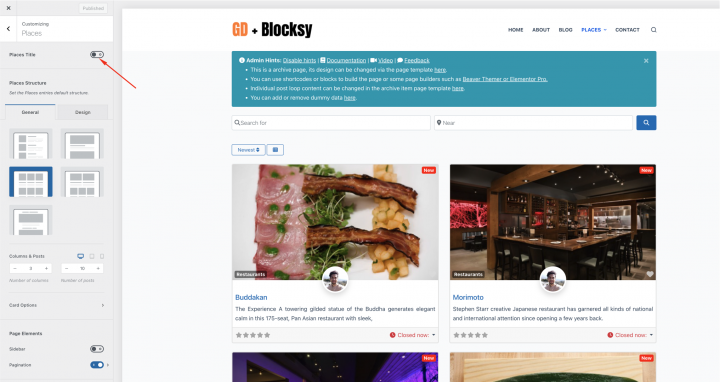
Um die GD-Detailseite zu bearbeiten und anzupassen, können Sie zu Geodirectory > Einstellungen > Allgemein > Seiten > Klicke auf GD-Detailseiten-Vorlage bearbeiten.
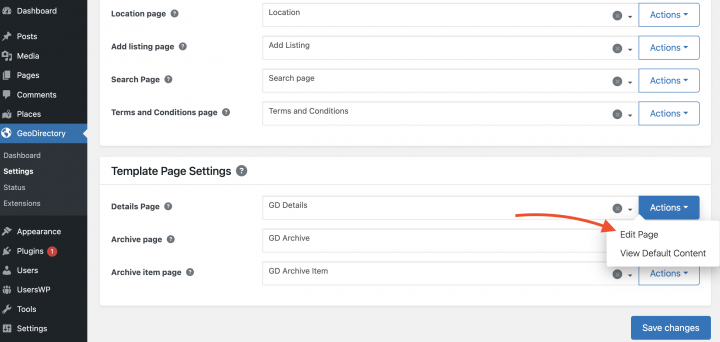
In dieser Vorlage finden Sie bereits von Geodirectory generierten Standardinhalt.
Wir entfernen alle diese Standardinhalte und fügen einen neuen Spalten-Block hinzu.
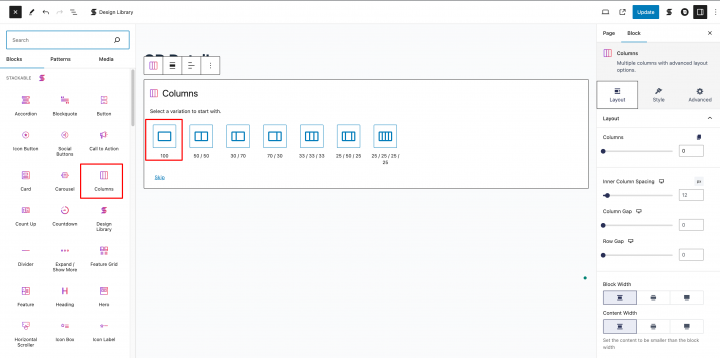
Zuerst fügen wir oben auf der Listing-Detailseite einen Bild-Slider hinzu.
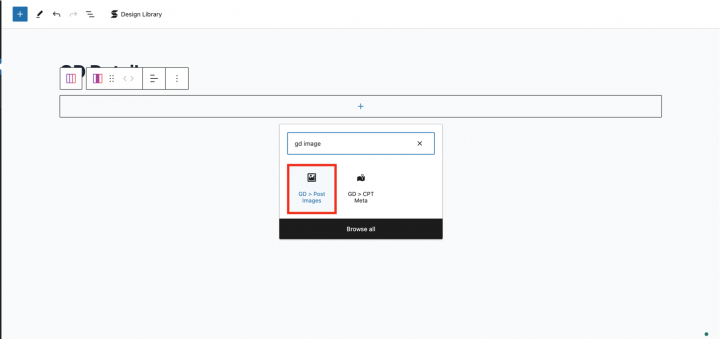
Wir ziehen den GD > Post Image Block in diesen Container mit den folgenden Einstellungen
Bildlimit: 10
Anzeigelimit: 3
Ausgabetyp: Slider
Autostart: Aktivieren
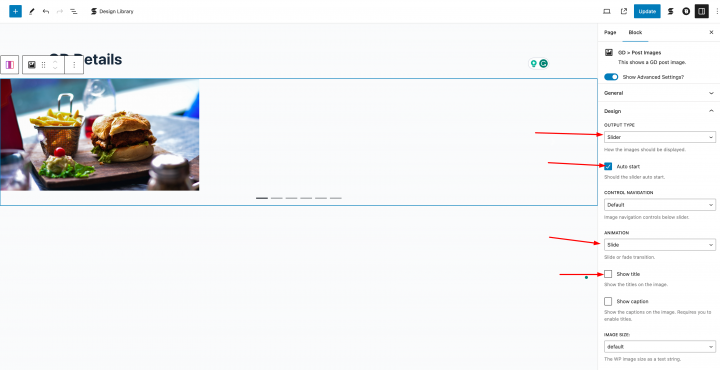
Jetzt fügen wir einen weiteren Abschnitts-Block darunter mit einem 70/20-Layout.
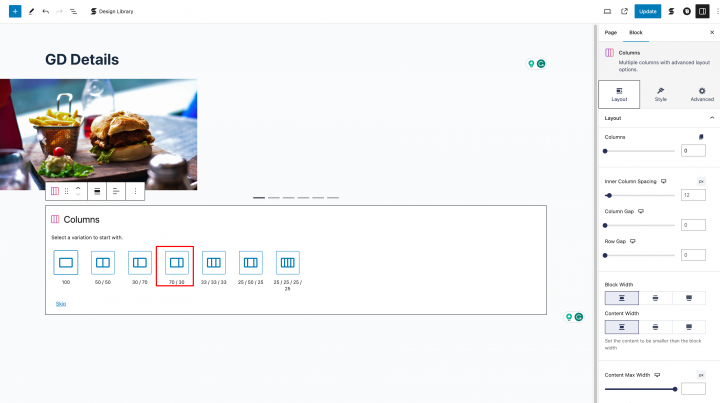
Jetzt fügen wir alle erforderlichen GD Detail Seiten-Shortcodes nacheinander in der linken Spalte hinzu.
Dazu gehören GD > Post Title, GD > Single Taxonomies, und GD > Single Tabs.
In der rechten Spalte fügen wir GD > Author Action und GD > Output Location Block hinein.
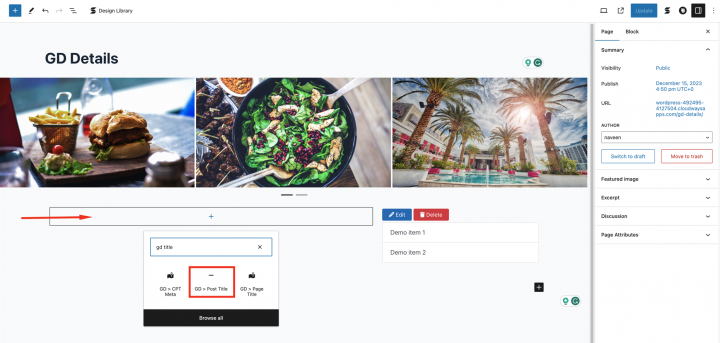
Danach wird unsere Listing-Detailseite fertiggestellt.
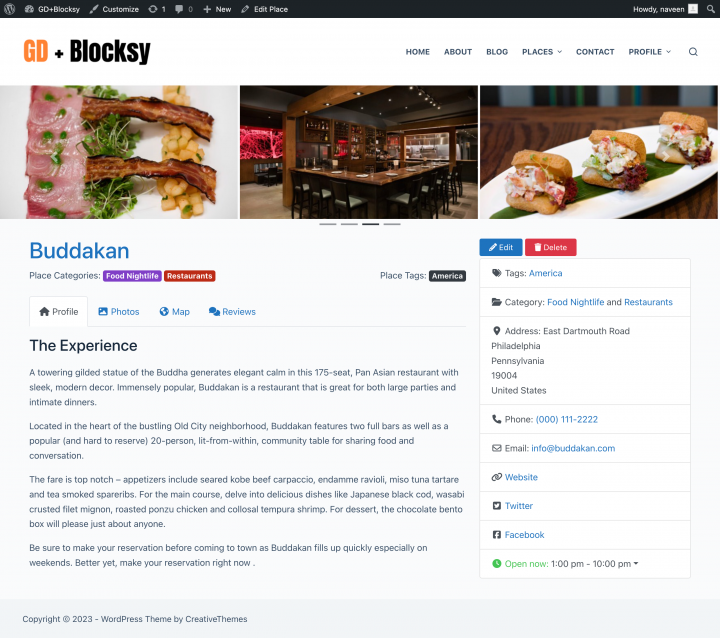
Premium-Funktionen zu Ihrem hinzufügen BlocksyVerzeichnis-Website
Wenn Sie möchten, können Sie Ihrem Verzeichnis jetzt Premium-Funktionen hinzufügen, wie zum Beispiel:
- Kostenpflichtige Einträge: mit dem GeoDirectory Listing Price Manager Add-on können Sie Preise für die Einreichung von Einträgen festlegen. Für jede Preisstufe können Sie Funktionen aktivieren/deaktivieren, wie z. B.: Einschränkung der Anzahl der Bilder für kostenlose Einträge bei gleichzeitig mehr Bildern für kostenpflichtige Einträge. Mehr oder weniger Tags und Kategorien erlauben. Bestimmte benutzerdefinierte Felder aktivieren oder deaktivieren. Längere oder kürzere Beschreibungen einreichen.
- Inserate beanspruchen: Dies ist eine grundlegende Funktion für ein Verzeichnis, bei dem der Administrator die Datenbank erstellt und Unternehmensinhaber einlädt, die Kontrolle über ihre kostenlosen Einträge zu übernehmen. Der Prozess zur Übernahme eines Eintrags kann das Upgrade auf einen kostenpflichtigen Eintrag erfordern, um die Eigentümerschaft zu übernehmen.
- Werbung: Werbung verkaufen ist eine weitere Form der Monetarisierung eines Online-Verzeichnisses. Wenn Sie viel Traffic haben, können Sie Werbenetzwerke nutzen. Andernfalls können Sie Werbeanzeigen direkt verkaufen, indem Sie Unternehmen ermöglichen, Banner in bestimmten Bereichen Ihrer Website zu platzieren, oder Einträge als Anzeigen erscheinen zu lassen, beispielsweise über den organischen Suchergebnissen.
Das sind nur drei Beispiele. Ein Verzeichnis-Website bietet jedoch viele Möglichkeiten, online Geld zu verdienen.
Wenn du darüber nachdenkst, ein Online-Geschäft zu starten, ist das Erstellen einer Verzeichnis-Website möglicherweise der einfachste Einstieg.
Entdecke die Geheimnisse eines Online-Verzeichnisses mit diesem Leitfaden: Leitfaden zur Erstellung einer Verzeichnis-Website.
Egal, ob Sie eine Anwaltskanzlei leiten oder die Rechtsbranche unter einem digitalen Dach vereinen möchten – es ist entscheidend zu wissen, wie man eine Anwaltsverzeichnis-Website erstellt – ein wichtiger Schritt.
Es geht darum, eine Brücke zwischen Rechtsexperten und potenziellen Mandanten zu schlagen.
Stellen Sie sich vor, Sie schaffen eine Plattform, die Mandanten direkt mit der rechtlichen Unterstützung verbindet, die sie benötigen.
In diesem umfassenden Leitfaden erfahren Sie:
- Maßgeschneiderte Schritte zur Erstellung eines anwaltsspezifischen Verzeichnisses, das auf die besonderen Anforderungen von Anwaltskanzlei-Verzeichnissen eingeht.
- Wichtige Richtlinien zur Einführung einer benutzerfreundlichen und effizienten Anwaltsverzeichnis-Website – ein Eckpfeiler für die Vernetzung der Rechtsbranche.
- Strategische Best Practices damit Ihr Verzeichnis nicht nur existiert, sondern floriert und zu einer unverzichtbaren Anlaufstelle für potenzielle Mandanten wird.
- Innovative Softwarelösungen und Tools die für den Aufbau eines wirkungsvollen Anwaltsverzeichnisses unerlässlich sind.
P.S. Wenn Sie nach Verzeichnis-Plugins suchen, die nahtlos zu diesen Zielen passen, GeoDirectory könnte Ihr Trumpf sein.
Es ist Ihr Verbündeter beim Aufbau eines Netzwerks, das nicht nur listet, sondern auch verbindet und stärkt.
Sehen Sie, wie GeoDirectory Ihr Verzeichnis von einer einfachen Liste zu einer unverzichtbaren Ressource machen kann.
Warum sollten Sie rechtliche Verzeichnisse erstellen?
In einer Welt, in der die Nachfrage nach Rechtsdienstleistungen stetig wächst, bieten Anwaltsverzeichnisse einen direkten Weg für Mandanten, die benötigte Hilfe zu finden.
Sie steigern die Online-Sichtbarkeit von Anwaltskanzleien und machen das Internet zu einem mächtigen Verbündeten – sowohl für Anwälte als auch für Menschen, die rechtliche Unterstützung suchen.
Hier sind die Gründe, warum die Erstellung eines Anwaltsverzeichnisses ein kluger Schachzug ist:
- Online-Sichtbarkeit von Anwaltskanzleien steigern: Anwaltskanzleien und Einzelanwälte profitieren erheblich davon, in Anwaltsverzeichnissen gelistet zu sein. Es ist die digitale Abkürzung, um gefunden zu werden.
- Vereinfacht den Zugang für Mandanten: Für Mandanten wird die Navigation in der Rechtswelt weniger einschüchternd. Kostenlose Einträge in Anwaltsverzeichnissen bieten einen niedrigschwelligen Zugang zu rechtlicher Hilfe.
- Stärkt die Glaubwürdigkeit: Die Aufnahme in renommierte Anwaltsverzeichnisse verleiht zusätzliche Glaubwürdigkeit. Sie signalisiert, dass ein Anwalt oder eine Kanzlei in der Rechtsgemeinschaft anerkannt und vertrauenswürdig ist.
Beispiele für die besten Anwaltsverzeichnisse:
- FindLaw: Bekannt für seine umfassenden Anwaltslistings und eine umfangreiche Sammlung rechtlicher Informationen.
- Avvo: Bietet detaillierte Kanzleiprofile, Bewertungen und Mandantenrezensionen und gehört damit zu den besten Rechtsverzeichnissen in Bezug auf Nutzererfahrung.
- Justia: Bekannt für kostenlose Anwaltsverzeichnis-Einträge und umfangreiche Rechtsressourcen, die sowohl Anwälten als auch Menschen in rechtlicher Not helfen.
Diese Verzeichnisse zeigen beispielhaft, wie die Kombination von Anwaltslistings mit benutzerfreundlichen Funktionen Anlaufstellen schaffen kann, die nicht nur der Rechtsgemeinschaft dienen, sondern auch Menschen auf der Suche nach Gerechtigkeit und rechtlicher Vertretung stärken.
Die Einrichtung: Ihr Anwaltsverzeichnis erstellen
Schritt 1: Das richtige Theme für Ihre Rechtsverzeichnis-Website wählen
Der erste Schritt beim Aufbau einer effektiven Anwaltsverzeichnis-Website ist die Wahl des idealen Themes.
Ein Theme bestimmt das Erscheinungsbild Ihrer Website und beeinflusst, wie Nutzer mit Ihrem Verzeichnis interagieren.
Für ein Rechtsverzeichnis muss das Theme professionell, intuitiv und zugänglich sein und dabei dem Ernst und der Glaubwürdigkeit des Rechtssystems sowie der gelisteten Anwaltskanzleien gerecht werden.
Warum das richtige Theme wichtig ist:
- Professionelles Erscheinungsbild: Der Rechtsberuf basiert auf Vertrauen und Fachkompetenz. Ihr Theme sollte diese Qualitäten mit einem klaren, anspruchsvollen Design widerspiegeln und die Online-Sichtbarkeit von Anwaltskanzleien stärken.
- Nutzererfahrung: Eine reibungslose Navigation ist entscheidend. Das Theme sollte es Nutzern ermöglichen, mühelos nach Anwälten zu suchen, Kanzleiprofile einzusehen und rechtliche Dienstleistungen abzurufen. Diese Benutzerfreundlichkeit ermutigt potenzielle Mandanten, direkt Kontakt zu Anwälten aufzunehmen.
- Anpassbarkeit: Die Nische der Anwaltsverzeichnisse hat vielfältige Anforderungen. Ein vielseitiges Theme ermöglicht die Anpassung von Layouts, Farben und Funktionen an spezifische Bedürfnisse und stellt sicher, dass die Informationen aktuell und relevant bleiben.
GeoDirectory bietet eine Auswahl an Directory-Themes, von einem kostenlosen Verzeichnis-Theme bis hin zu erweiterten Premium-Optionen (Preise zwischen 19 und 39 $). Diese Themes sind nicht nur optisch ansprechend, sondern auch auf Performance optimiert – damit Ihr Anwaltsverzeichnis ein dynamisches und effizientes Werkzeug für die Rechtsgemeinschaft bleibt.
Schritt 2: Domain und Hosting für Ihr Rechtsverzeichnis einrichten
Nach der Wahl Ihres Themes ist der nächste entscheidende Schritt für den Launch Ihres Anwaltsverzeichnisses die Wahl der richtigen Domain und des richtigen Hostings.
Ihr Domainname ist Ihre Online-Identität – entscheidend für die Suchmaschinenoptimierung und dafür, dass Mandanten, die nach rechtlichen Dienstleistungen suchen, Sie leicht finden.
Hosting-Optionen für eine WordPress-Website:
- BluehostCloudways: ist der von GeoDirectory empfohlene Hosting-Anbieter und ideal für das Hosting von Rechtsverzeichnissen.
- SiteGround: Bietet exzellenten Kundensupport und optimierte Performance für WordPress-Websites.
- WP Engine: Eine Premium-Wahl, bekannt für hohe Geschwindigkeit und robuste Sicherheitsfunktionen.
Tipps zu Domain und Hosting:
- Wählen Sie eine Domain, die den Fokus Ihres Verzeichnisses auf die Verbindung von Nutzern mit qualifizierten Anwälten treffend widerspiegelt.
- Stellen Sie sicher, dass Ihr Hosting-Anbieter die SEO stärkt und die Sichtbarkeit der Kanzlei in Suchmaschinen verbessert.
- Ihr Hosting sollte das Wachstum Ihres Verzeichnisses von einer einzelnen Listing-Seite zu einem umfassenden kostenlosen Rechtsverzeichnis unterstützen.
Schritt 3: GeoDirectory installieren und konfigurieren
Sobald Domain und Hosting eingerichtet sind, ist der nächste Schritt die Installation und Konfiguration von GeoDirectory, einem führenden Verzeichnis-Plugin, für Ihre Rechtsverzeichnisse. Dieses intuitive Multi-Verzeichnis-Plugin ist ideal für den Aufbau einer professionellen und effizienten Anwaltsverzeichnis-Website.
GeoDirectory installieren:
- Navigieren Sie in Ihrem WordPress-Dashboard zu Plugins > Neu hinzufügen.
- Geben Sie im Suchfeld „GeoDirectory” and press Enter.
- Find “GeoDirectory – Business Directory Plugin” and click the “Installiere” button.
- Once installed, click the “Aktivieren” button.
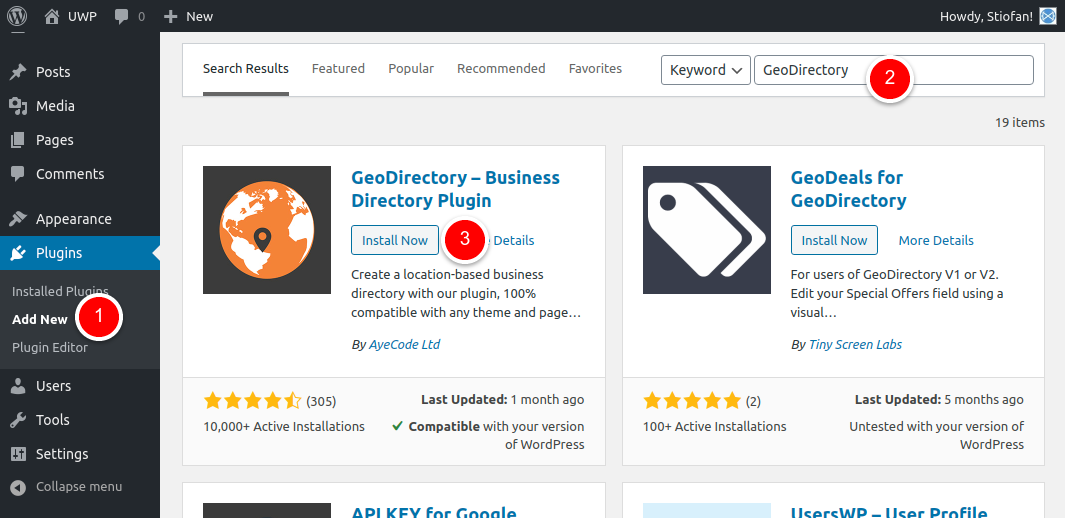
Configuring GeoDirectory for Attorney Directories:
GeoDirectory is not just a free directory builder but an intuitive directory plugin loaded with features tailored for law firms. Key features include:
- Custom Fields and Categories: Passen Sie Ihre Einträge so an, dass sie spezifische Informationen enthalten, die für Anwaltskanzleien und Rechtsanwälte relevant sind.
- Standortbasierte Suchen: Ermöglichen Sie Mandanten, Anwälte in ihrer Nähe zu finden, sodass Hilfesuchende leichter rechtliche Unterstützung erhalten.
- Nutzerbewertungen und Rezensionen: Erlauben Sie Mandanten, Feedback zu hinterlassen, um die Glaubwürdigkeit der Einträge zu stärken.
Schritt 4: Kategorien für ein übersichtliches Rechtsverzeichnis anpassen
Als Betreiber eines Anwaltsverzeichnisses ist die strukturierte Organisation Ihrer Einträge entscheidend, um eine benutzerfreundliche Datenbank zu schaffen, die als zuverlässige Ressource für Personen dient, die rechtliche Hilfe suchen.
Die Anpassung von Kategorien in Ihrem lokalen Anwaltsverzeichnis ist der Schlüssel dazu, dass es die vielfältigen Rechtsbereiche widerspiegelt und potenziellen Mandanten die Suche nach der richtigen Anwaltskanzlei nach Standort, Rechtsgebiet usw. erleichtert.
Kategorien in GeoDirectory konfigurieren:
Gehen Sie in Ihrem WordPress-Dashboard zu CPT > CPT Categories.
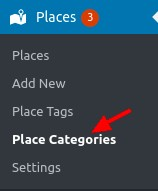
Konzentrieren Sie sich auf Rechtsgebiete wie 'Familienrecht’, 'Strafverteidigung', oder 'Unternehmensrecht'. Verwenden Sie beschreibende, plurale Begriffe für mehr Klarheit. Hier ist ein Beispiel
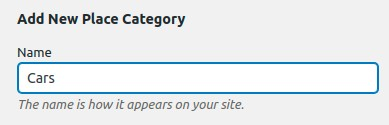
- Slug: Dies bildet einen Teil der URL. Zum Beispiel: 'family-law’, ‘criminal-defense’.
- Übergeordnete Kategorie: Strukturieren Sie Ihr Verzeichnis, indem Sie Unterkategorien unter übergeordneten Bereichen erstellen. Zum Beispiel könnten Sie unter 'Criminal Defense' die Kategorien 'DUI’, ‘Theft' oder 'Angriff’.
- Beschreibung: Geben Sie einen kurzen Überblick über die Kategorie, damit Benutzer verstehen, welche Arten von Anwaltskanzleien oder kostenlosen Rechtsratgebern sie darin finden können.
- Kategorie-Kurzbeschreibung: Dieser einleitende Text erscheint oben auf der Kategorieseite und bietet wesentliche Einblicke oder Informationen.
- Standard-Listing-Bild: Wählen Sie ein Bild, das jede Kategorie visuell darstellt, wie z. B. ein Hammer für „Strafverteidigung'.
- Kartensymbol: Wählen Sie für standortbezogene Suchen ein Kartensymbol aus, das jede Kategorie auf den Karten des Verzeichnisses repräsentiert.
- Kategorie-Symbol: Wählen Sie für jede Kategorie ein eindeutiges Symbol, um die visuelle Navigation zu verbessern.
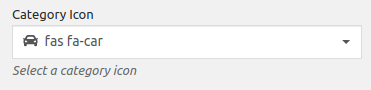
- Kategoriefarbe: Weisen Sie Farben zur einfachen Identifikation und zur Unterstützung der visuellen Kategorisierung zu.
- Schema-Typ: Wählen Sie gegebenenfalls einen Schema-Typ aus, um zu verbessern, wie Suchmaschinen die Inhalte Ihrer Kategorie interpretieren und anzeigen.
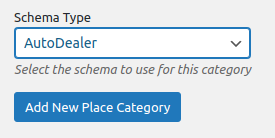
Durch die Anpassung von Kategorien verwandeln Sie Ihr Anwaltsverzeichnis in eine übersichtlichere, benutzerfreundlichere und umfassendere Plattform für mehrere Rechtsverzeichnisse.
Dies verbessert nicht nur das Nutzererlebnis, sondern erhöht auch die Wahrscheinlichkeit, mehr Mandanten für die gelisteten Anwaltskanzleien zu gewinnen.
Schritt 5: Rechtliche Formularfelder für Ihr Verzeichnis personalisieren
Die Personalisierung der rechtlichen Formulare in Ihrem Verzeichnis ist entscheidend, um aktuelle Details und spezifische Informationen zu Anwaltskanzleien und Rechtsfragen zu erfassen.
Als Inhaber eines Anwaltsverzeichnisses stellt die Anpassung dieser Felder in Ihrem GeoDirectory Setup sicher, dass das Profil jeder Kanzlei ihren professionellen Ruf und ihre Fachkompetenz genau widerspiegelt.
Benutzerdefinierte Felder in GeoDirectory einrichten:
- Navigieren Sie in Ihrem WordPress-Dashboard zu CPT > Settings > Custom Fields.
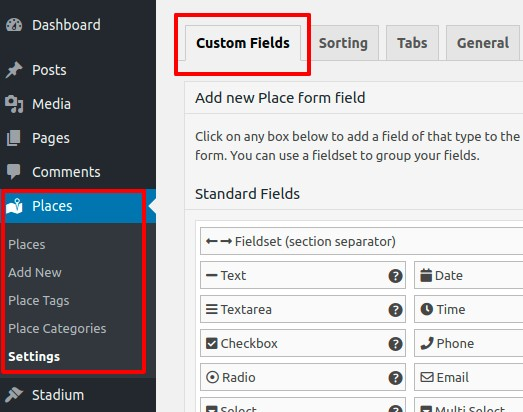
- Die Oberfläche ist in zwei Bereiche unterteilt. Auf der linken Seite, unter „Add New CPT Form Field", können Sie neue Felder erstellen. Das rechte Panel, "Add New CPT Listing Form", zeigt vorhandene Felder an.
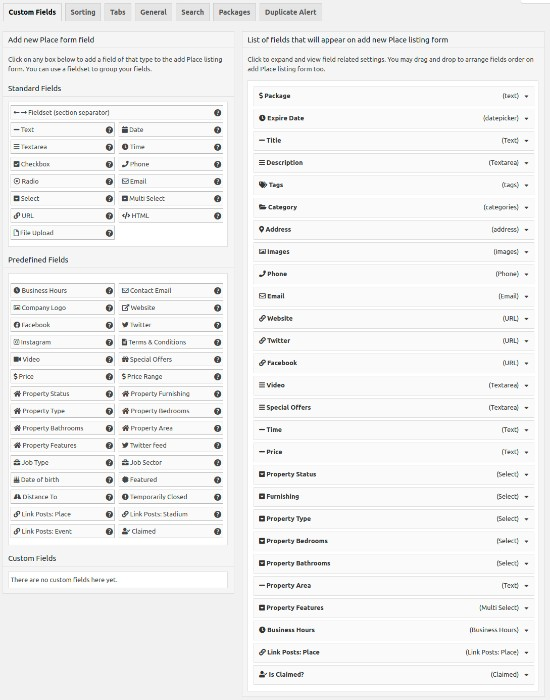
- Sie haben die Möglichkeit, aus "Standard Fields’, ‘Predefined Fields", oder den Bereich "Benutzerdefinierte Felder" für individuelle Anforderungen zu nutzen.
- Um ein neues Feld hinzuzufügen, wählen Sie Ihre Option im linken Panel aus. Es erscheint dann im rechten Panel, ähnlich wie im WordPress Widget Manager.
- Nachdem Sie Ihr Feld angepasst haben, klicken Sie auf "Save". Stellen Sie sicher, dass die Option "Is Active?" aktiviert ist, damit das Feld in Ihrem Verzeichnis sichtbar ist.
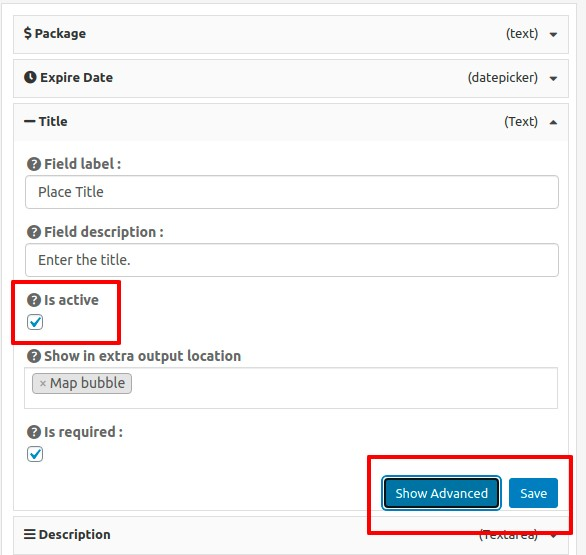
Ideen für benutzerdefinierte Felder in Rechtsverzeichnissen:
- Tätigkeitsbereiche: Listen Sie so viele Kategorien wie nötig auf, um verschiedene Rechtsgebiete abzudecken.
- Jahre der Erfahrung: Heben Sie die Berufserfahrung von Anwaltskanzleien oder einzelnen Rechtsanwälten hervor.
- Bemerkenswerte Fälle: Ermöglichen Sie es Kanzleien, bedeutende Fälle vorzustellen, die sie bearbeitet haben.
- Integration von Online-Bewertungen: Verlinken Sie auf Online-Bewertungen oder zeigen Sie diese an, um Vertrauen aufzubauen.
Durch die Personalisierung dieser Felder halten Sie Ihre kostenlosen Rechtsverzeichnisse nicht nur informativ – Sie machen sie zu einer umfassenden Ressource für Nutzer, die rechtliche Unterstützung suchen.
Optionaler Schritt: Erweiterte Plugin-Addons zu Ihrem Rechtsverzeichnis hinzufügen
Wenn Sie Ihre brandneue Rechtsverzeichnis-Website mit erweiterten Plugin-Add-ons ausstatten, können Sie deren Funktionalität und Nutzererlebnis erheblich steigern.
Ein solches Addon für GeoDirectory ist das Inserate beanspruchen Erweiterung, eine leistungsstarke Funktion, die es Anwälten und Rechtsunternehmen ermöglicht, ihre Einträge zu beanspruchen, ihr Eigentum zu verifizieren und die Glaubwürdigkeit ihrer Profile zu stärken.
Funktionen der Claim Listings-Erweiterung:
- Anspruch-Schaltfläche: Einfach zu bedienende Schaltfläche zum Beanspruchen von Einträgen, die per Shortcode, Widget oder Gutenberg-Block platziert werden kann.
- Frontend-Lightbox-Popup-Anspruchsformular: Vereinfacht den Beanspruchungsprozess mit einer benutzerfreundlichen Oberfläche.
- Ninja Forms Integration: Erstellen Sie Anspruchsformulare schnell und einfach – kostenlos.
- Ansprüche rückgängig machen: Versehentliche Genehmigungen rückgängig machen oder falsche Ansprüche bearbeiten.
- E-Mail-Benachrichtigungen: Hält sowohl Verzeichnisinhaber als auch Unternehmensinhaber über den Status von Ansprüchen informiert.
- Verifiziertes-Eintrag-Abzeichen: Verifizierte Profile mit einem speziellen Abzeichen hervorheben und so Vertrauen und Zuverlässigkeit stärken.
Konfiguration der Claim Listings-Erweiterung:
- Rufen Sie nach Installation und Aktivierung die Einstellungen unter GeoDirectory > Einstellungen > Claim Listings.
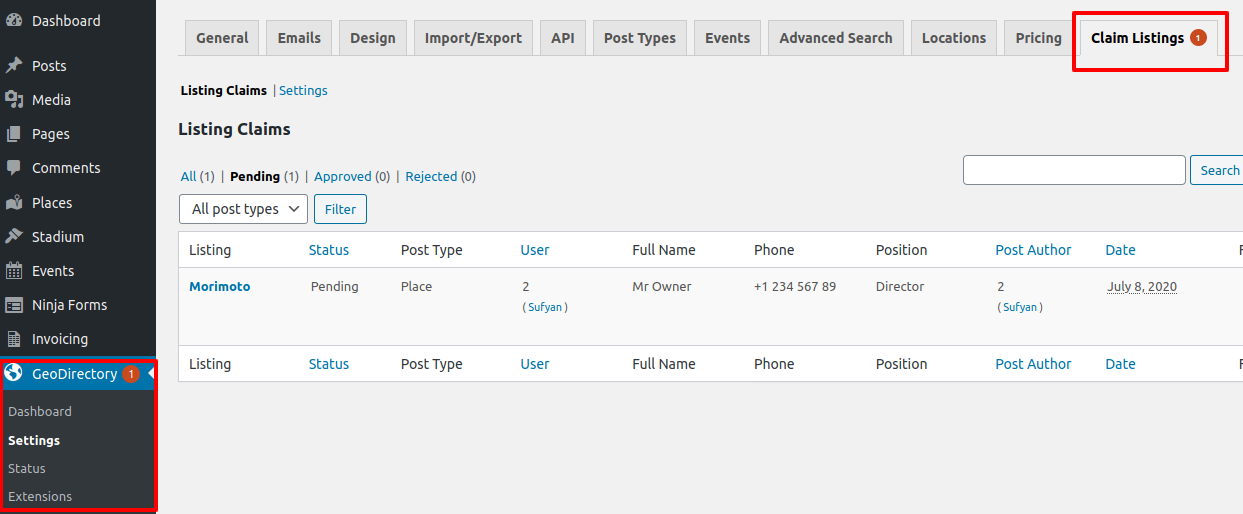
- Um die automatische Genehmigung von Ansprüchen zu aktivieren, passen Sie die Einstellungen unter GeoDirectory > Einstellungen > Claim Listings > Einstellungen.
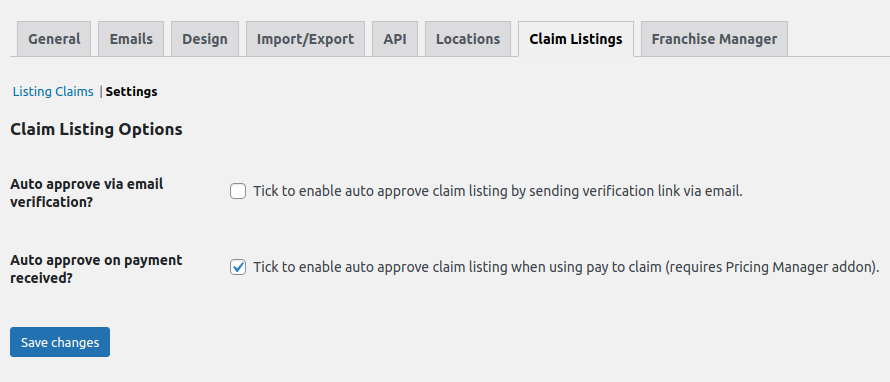
- Fügen Sie das benutzerdefinierte Feld „Ist beansprucht? CPT > Einstellungen > Formular-Builder und verschieben Sie das Feld „Ist beansprucht?
Durch die Einbindung dieses Addons wird Ihr Rechtsverzeichnis nicht nur zu einer zuverlässigeren Ressource für Mandanten, sondern bietet Rechtsorganisationen und Anwälten auch eine Plattform, um ihre Sichtbarkeit und ihren professionellen Ruf zu stärken.
Werten Sie Ihr Rechtsverzeichnis mit GeoDirectory auf
Sie haben soeben den Fahrplan zur Erstellung eines herausragenden Rechtsverzeichnisses durchlaufen.
Von der Auswahl des idealen Themes bis hin zur Integration erweiterter Funktionen – Sie sind jetzt mit dem Wissen ausgestattet, um eine erfolgreiche Plattform zu starten.
Denken Sie daran: Ihr Verzeichnis kann mehr sein als eine Liste – es kann eine wichtige Brücke in der Rechtsgemeinschaft sein.
Die wichtigsten Erkenntnisse:
- Wählen Sie ein Theme, das rechtliche Professionalität widerspiegelt.
- Sichern Sie sich eine Domain und ein Hosting, das die SEO verbessert.
- Installieren und konfigurieren Sie GeoDirectory für optimale Funktionalität.
- Passen Sie Kategorien für eine bessere Organisation an.
- Personalisieren Sie rechtliche Formularfelder für detaillierte Einträge.
- Erwägen Sie erweiterte Addons für zusätzliche Funktionen.
Mit GeoDirectory, Ihr Konzept eines Rechtsverzeichnisses in eine dynamische, benutzerfreundliche Plattform zu verwandeln ist nicht nur möglich – es ist eine Reise, die wir mit Begeisterung gemeinsam mit Ihnen antreten.
GeoDirectory bietet die Werkzeuge und die Flexibilität, die Sie benötigen, um ein Verzeichnis zu erstellen, das Rechtsexperten nicht nur auflistet, sondern sie wirklich mit denen verbindet, die Hilfe benötigen.
Beginnen Sie noch heute mit dem Aufbau Ihres Anwaltsverzeichnisses und beobachten Sie, wie es zu einer unverzichtbaren Ressource in der Rechtslandschaft wird.
Hier ist eine leicht verständliche Anleitung zur Erstellung einer Verzeichnis-Website mit dem Avada-Theme und dem Avada Builder -Plugin:
- Das Avada-Theme installieren
- Installiere und richte GeoDirectory ein
- Die Verzeichnis-Website mit dem Avada Builder gestalten
Das Avada-Theme ist in Kombination mit dem GeoDirectory-Plugin und dem Avada Builder-Plugin eine hervorragende Möglichkeit, ein flexibles Online-Verzeichnis zu erstellen.
Diese Kombination ermöglicht das einfache Hinzufügen standortbasierter Funktionen, die Anpassung des Layouts und die Einbindung dynamischer Inhalte für eine benutzerfreundliche Erfahrung.
Sie ermöglicht Webentwicklern und Designern, eine hochwertige Verzeichnis-Website zu erstellen, die auf bestimmte Branchen oder breitere Community-Bedürfnisse zugeschnitten ist.
Lassen Sie uns die Details dazu genauer betrachten.
In diesem Tutorial werden wir:
Theme und Plugins installieren.
1. Das Avada-Theme installieren
Avada ist ein vielseitiges und beliebtes WordPress-Theme, das für seine Flexibilität und leistungsstarken Funktionen bekannt ist.
Es ist ein Mehrzweck-Theme, das mit einem benutzerfreundlichen Drag-and-Drop-Builder individuell angepasst werden kann, um eine Vielzahl von Websites zu erstellen – ganz ohne Programmierkenntnisse.
Um das Avada-Theme zu erwerben und seine umfangreichen Funktionen zu erkunden, besuchen Sie den offiziellen ThemeForest-Marktplatz: Avada Theme-Kauflink.
Sie können diesem Video folgen, um das Avada-Theme einzurichten.
2. Installiere GeoDirectory
Abschließend musst du GeoDirectory.
Gehen Sie zu Plugins >> Neu hinzufügeninstallieren, suche nach GeoDirectory. Bitte installiere und aktiviere es. Wir haben die Installation der Plugins abgeschlossen.
3. GeoDirectory Installations-Assistent
Für das GeoDirectory-Plugin solltest du den Setup-Assistenten abschließen, um den Google Maps API-Schlüssel zu konfigurieren und einige Beispiel-Einträge zu importieren.
Auswahl des Kartensystems (Google Maps oder OpenStreetMap)
Im ersten Schritt des Assistenten kannst du zwischen zwei Kartensystemen wählen: Google Maps und OpenStreetMaps (welches keinen API-Schlüssel erfordert).
In diesem Tutorial wählen wir OpenStreetMaps.
Wenn du Google Maps auswählen möchtest, führe die folgenden zusätzlichen Schritte durch.
Klicken Sie auf die Schaltfläche „Schlüssel generieren Dokumentation um einen gültigen API-Schlüssel zu generieren.
Die wesentlichen Schritte sind:
- Schlüssel aktivieren.
- Ein neues Projekt erstellen oder ein vorhandenes auswählen.
- Den Schlüssel abrufen.
- Ein Abrechnungskonto aktivieren.
- Den API-Schlüssel einschränken (damit er nur von der URL Ihrer Website verwendet werden kann)
Zu Punkt vier: Es ist eine Voraussetzung. Du wirst jedoch nur belastet, wenn du den Schwellenwert von 200 $/Monat überschreitest.
Dieses kostenlose Guthaben reicht für 99 % aller Verzeichnisse mehr als aus.
Festlegen der Standardstadt
Danach legst du den Standardstandort fest. Dies ist die Stadt, für die das Verzeichnis erstellt wird.
Wir werden Philadelphia als Standardstadt festlegen.
Sie können jeden beliebigen Standort verwenden.
Wenn du Einträge für mehrere Städte hinzufügen möchtest, benötigst du das Location Manager-Add-on.
Zusatzfunktionen hinzufügen
In diesem Schritt installieren wir UsersWP, ein Plugin für Benutzerregistrierung und Anmeldung das es Benutzern ermöglicht, sich auf Ihrer Website zu registrieren und anzumelden.
Dies ist erforderlich, damit Benutzer ihre Einträge hinzufügen und bearbeiten können. Außerdem werden Benutzerprofile erstellt, in denen sie ihre Einträge, Bewertungen und vieles mehr finden können.
Wir werden auch Ninja Forms installieren, damit alle Einträge ein Kontaktformular haben, das E-Mails direkt an die Eintragsinhaber sendet.
AyeCode Connect ist für dieses Tutorial nicht zwingend erforderlich. Es wird hauptsächlich benötigt, wenn Sie GeoDirectory-Premium-Add-ons hinzufügen und direkt über das WordPress-Dashboard installieren möchten.
Dummy-Daten hinzufügen
Der letzte Schritt zum Abschluss des Installationsassistenten besteht darin, einige Beispieleinträge hinzuzufügen. Dabei werden auch Eintragskategorien angelegt, die Sie später nach Bedarf bearbeiten können.
Du fügst jetzt keine Sidebar-Widgets und Menüelemente hinzu; das machen wir später.
Gestalten Sie die Avada Verzeichnis-Website
Nachdem wir das Theme und die Plugins installiert und die grundlegende Einrichtung von GeoDirectory abgeschlossen haben, können wir mit der Gestaltung unserer Verzeichnis-Website mit dem Avada Suite von Tools zu gestalten.
1. Das Website-Logo gestalten
Zuerst das Wichtigste: Wir benötigen ein Logo für unsere Website.
Sie müssen keinen Designer beauftragen, um die erste Version Ihres Logos zu entwerfen.
Einer der größten Fehler beim Start eines neuen Verzeichnisses ist es, zu viel Zeit und Geld zu investieren, bevor man die Marktreife des Produkts getestet hat.
Mit einer App wie Canva können Sie in fünf Minuten ein Logo gestalten – kostengünstig und überraschend gut.
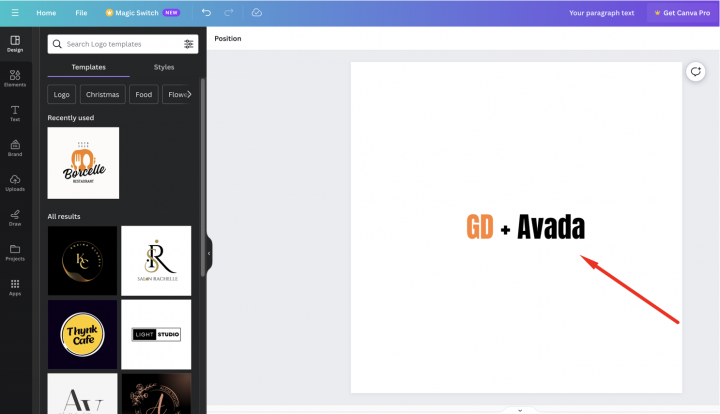
Für ein MVP (Minimum Viable Product) ist ein mit Canva gestaltetes Logo mehr als ausreichend.
Es gibt zahlreiche Logo-Vorlagen zur Auswahl, und es spielt keine Rolle, ob Ihr erstes Logo nicht so perfekt und einzigartig ist, wie Sie es sich vorstellen.
Wenn Ihr Projekt an Fahrt gewinnt, können Sie später jederzeit in eine Verbesserung oder einen kompletten Neuentwurf investieren.
Ein durchschnittliches Logo ist nie der Hauptgrund für das Scheitern eines Projekts.
2. Avada Design der Verzeichnis-Startseite
Du kannst eine neue Seite erstellen oder eine von WordPress standardmäßig erstellte Seite verwenden, wie die Beispielseite.
Gehen Sie zu Seiten, bearbeiten Sie die Beispielseite und benennen Sie sie in „Home
Gehe dann zu Darstellung > Customize > Startseiten-Einstellungen und wähle deine Startseite aus.
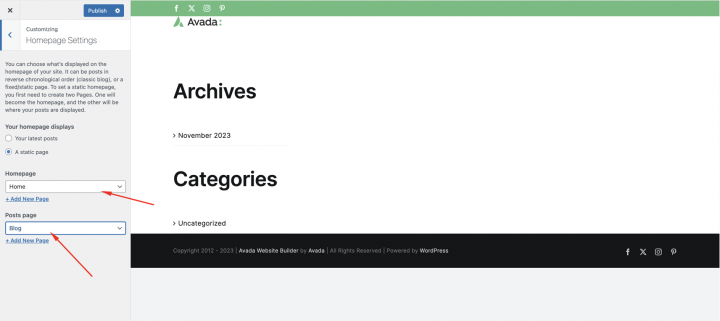
Das Navigationsmenü
Nachdem Sie das Logo erstellt und hinzugefügt haben, gehen Sie zu Darstellung > Menüs und erstellen Sie Ihr Menü.
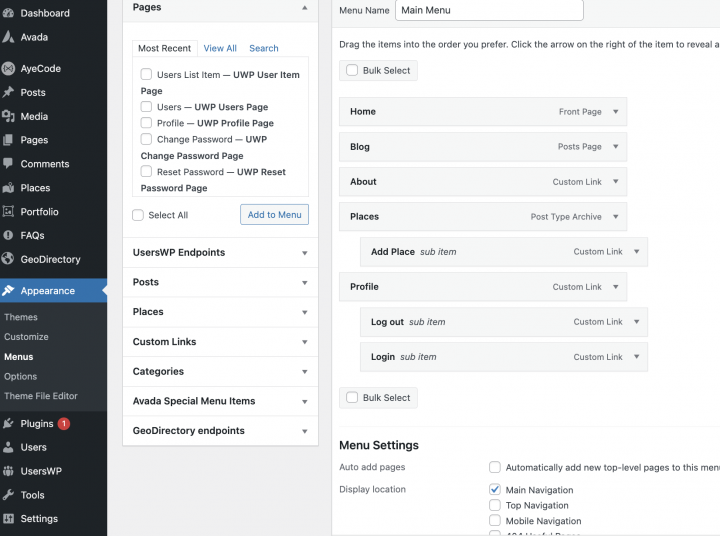
Fügen Sie die benötigten Links hinzu (von der linken in die rechte Spalte) und speichern.
In den Menü-Einstellungen > Standort anzeigen Abschnitt können Sie die „Haupt Navigation„-Option auswählen.
If you want, you can make the same menu appear on the footer or create another menu to appear there.
In diesem Beispiel haben wir nur das Header-Navigationsmenü.
Wir haben sieben Hauptnavigationslinks und einige Unternavigationslinks hinzugefügt:
- Home
- Über uns
- Blog
- Orte und Orte hinzufügen
- Profil
- Anmelden
- Logout
Der Login-Link (aus UsersWP-Endpunkten) wird nur für abgemeldete Benutzer angezeigt, während die Abmelde-, Konto- und Profillinks nur für angemeldete Benutzer sichtbar sind.
Header-Layout erstellen
Erstellen wir nun ein Website-Header-Layout mit dem Avada Builder.
Wir gehen also zu Avada > Layout und wählen den Header aus Globales Layout.
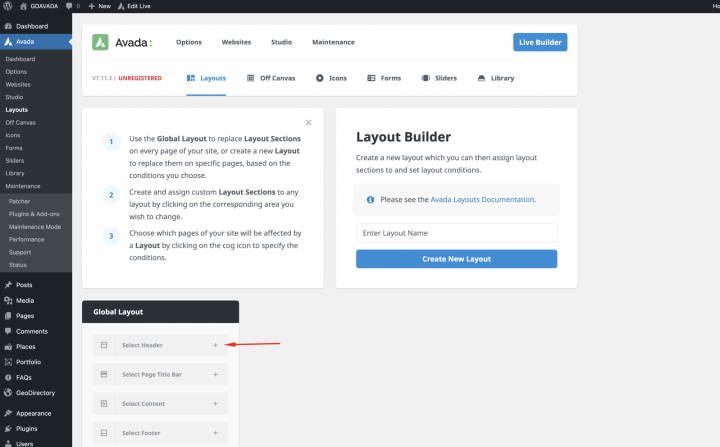
Klicken Sie auf Neues Layout erstellen Schaltfläche klicken.
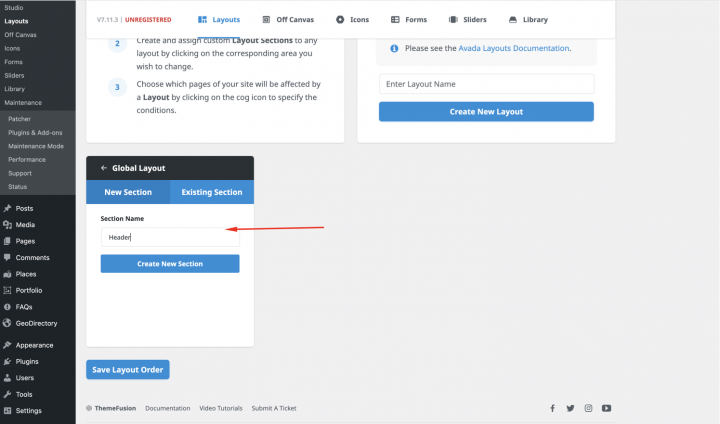
Klicken wir nun auf die Schaltfläche „Live Builder
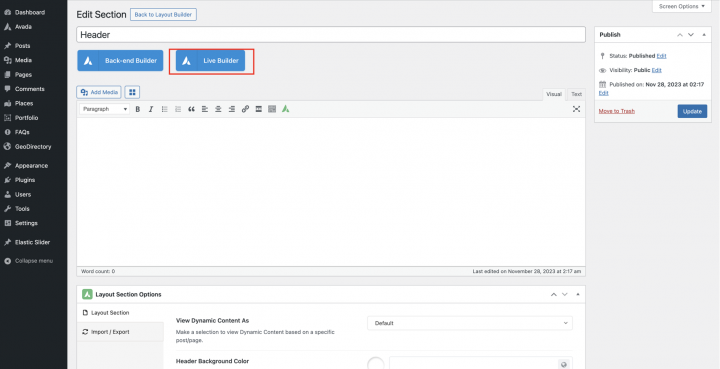
Es öffnet sich die Avada Builder Library vor uns.
Sie sehen viele vorgefertigte Vorlagen für verschiedene Bereiche.
In diesem Beispiel wählen wir ein vorgefertigtes Header-Layout aus dem Studio Abschnitt.
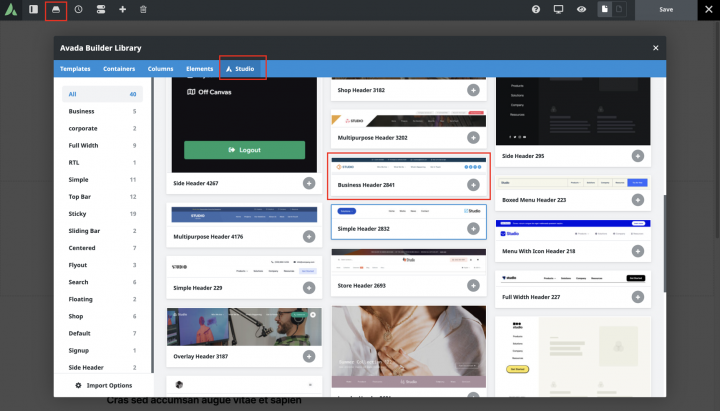
Nun ersetzen wir unser Logo, indem wir auf den Logo-Bereich des vorgefertigten Headers klicken.
Wir setzen die Maximale Bildbreite zu 150px in den Logo-Einstellungen.
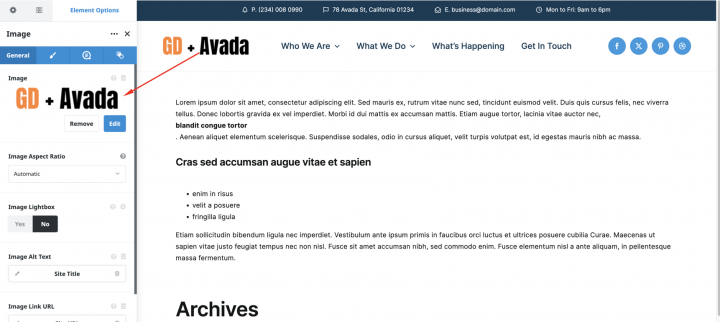
Im Header-Menü wählen oder ändern wir das Menü, das im Website-Header angezeigt werden soll.
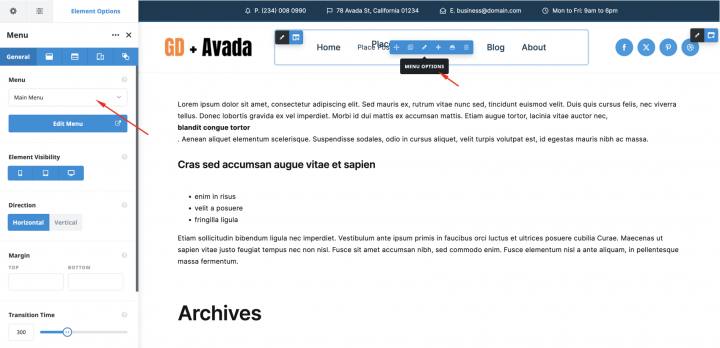
Wir nehmen einige Stil- und Ausrichtungsänderungen vor, wie im folgenden Screenshot beschrieben.
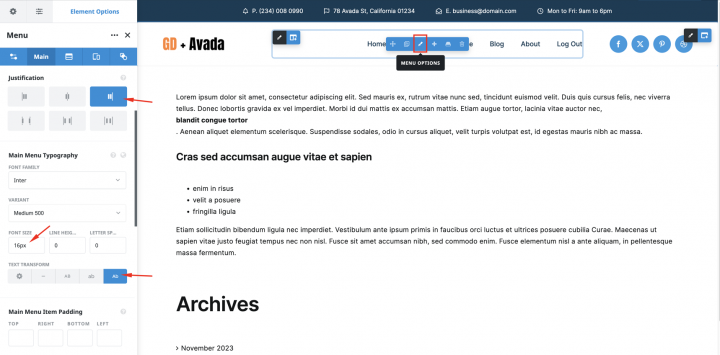
Unser Website-Header ist nun fertig. Konzentrieren wir uns jetzt auf den Inhalt der Startseite.
Der Inhalt
Wir bearbeiten die Home Seite im Live Builder.
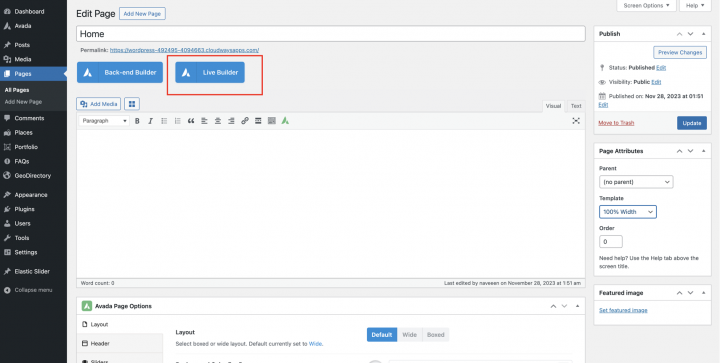
Fügen wir einen leeren Container mit den folgenden Einstellungen hinzu
Inhaltsbreite innen: 100%
Höhe: Mindesthöhe
Mindesthöhe: 500
Zeilenausrichtung: Strecken
Spaltenausrichtung: Zentriert
Spaltenausrichtung (Justierung): Zentriert
In den Hintergrundeinstellungen fügen wir ein Bild hinzu.
Hintergrundposition: Mitte Mitte
Hintergrundwiederholung: No Repeat
Hintergrundgröße: Zentriert
Muster: Punkt
Musterfarbe: rgba(0,0,0,0.41)
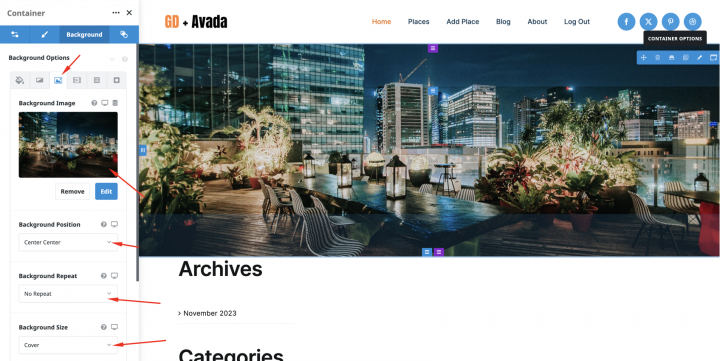
Jetzt fügen wir ein Header-Titel-Tag über dem Bild hinzu mit
Text: Finden Sie das beste Restaurant in Philadelphia
Typografie:
Schriftfamilie: Inter
Variante: Bolt 700
Schriftgröße: 42px
Schriftfarbe: #ffffff
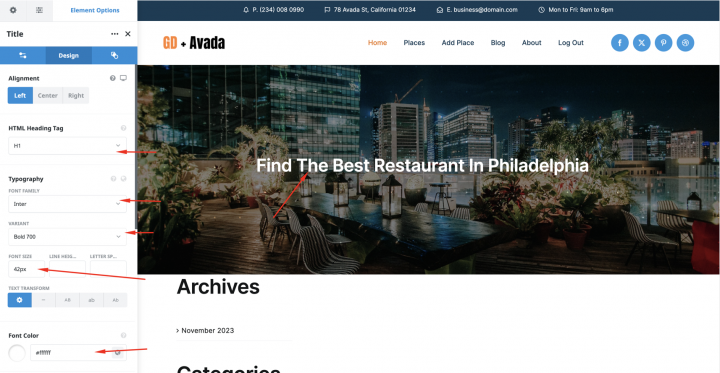
Jetzt fügen wir den GD > Search Block und behalte die Standardeinstellungen.
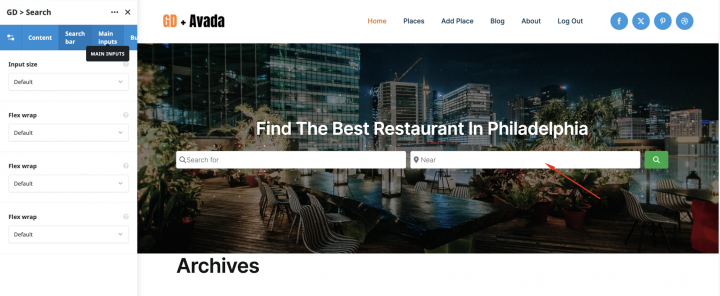
Jetzt fügen wir einen leeren Container mit dem GD > Category Block hinzu.
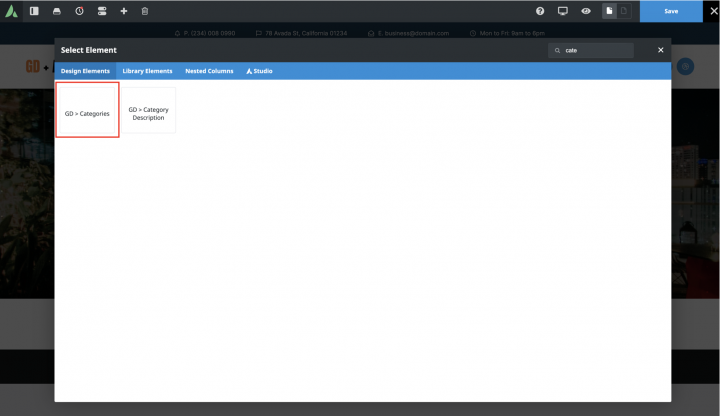
Design-Typ: Icon Links
Zeilenelemente: 4
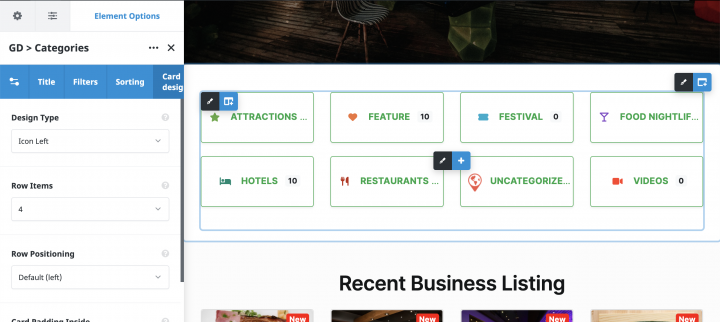
Jetzt fügen wir einen weiteren leeren Container mit dem GD > Listing Block mit den folgenden Einstellungen hinzu.
Sortierung: recent
Grid: 4
Anzuzeigende Beiträge: 8
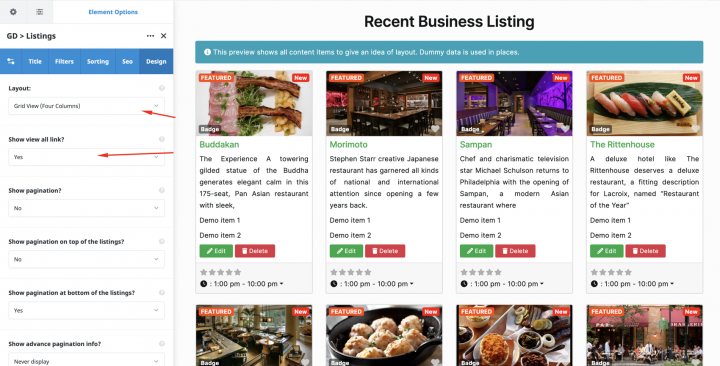
Jetzt fügen wir einen leeren Container mit den folgenden Einstellungen hinzu.
Inhaltsbreite innen: 100% Breite
Höhe: Auto
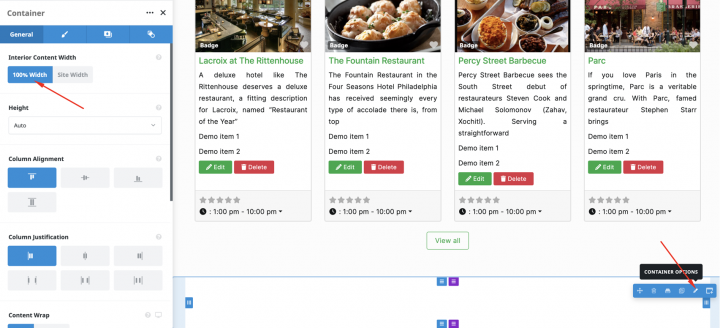
Inhaltsabstand: Links, Rechts 0px
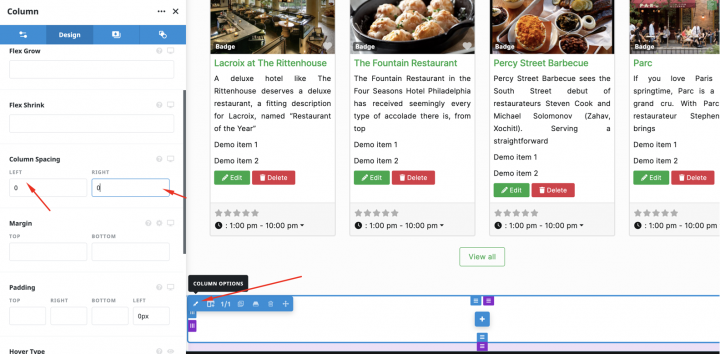
Jetzt fügen wir einen GD > Map darin ein.
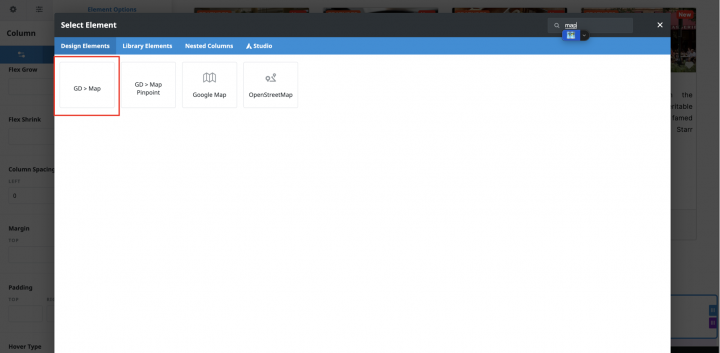
Zum Abschluss ist es Zeit, einen CTA-Bereich hinzuzufügen. Wir fügen einen leeren Container hinzu.
Wir fügen ihm ein Heading-Tag hinzu.
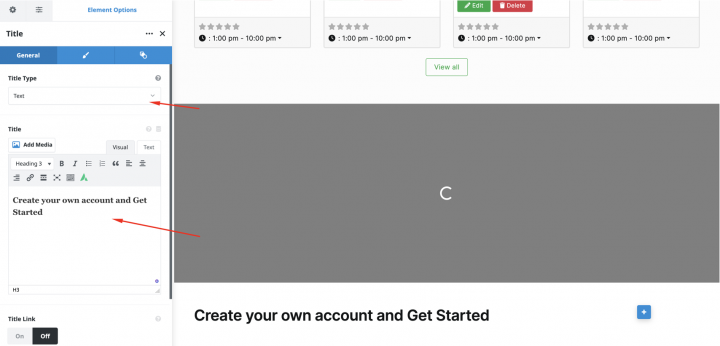
Mit folgenden Einstellungen
Ausrichtung: Links
HTML-Überschriften-Tag: H3
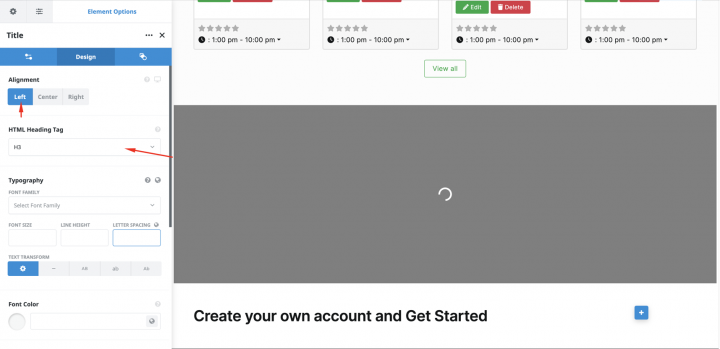
Jetzt fügen wir einen Button-Block mit einem Link zur Add listing Seite hinzu.
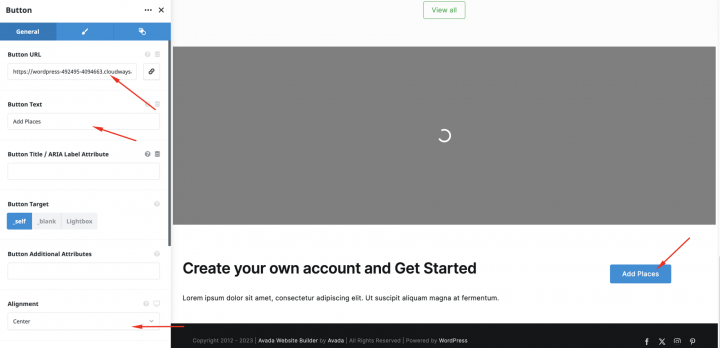
Footer-Layout erstellen
Abschließend erstellen wir ein globales Footer-Layout – auf ähnliche Weise wie beim Header-Bereich.
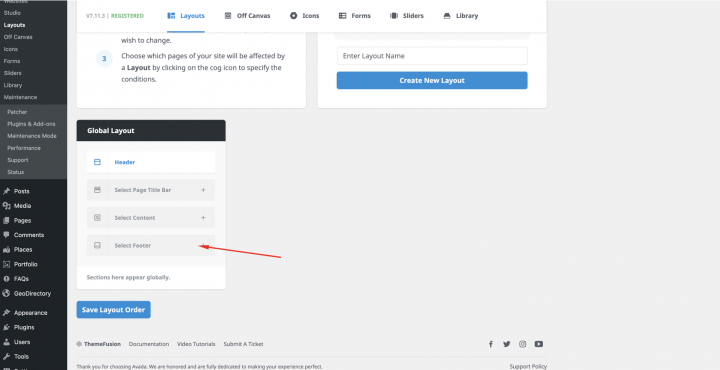
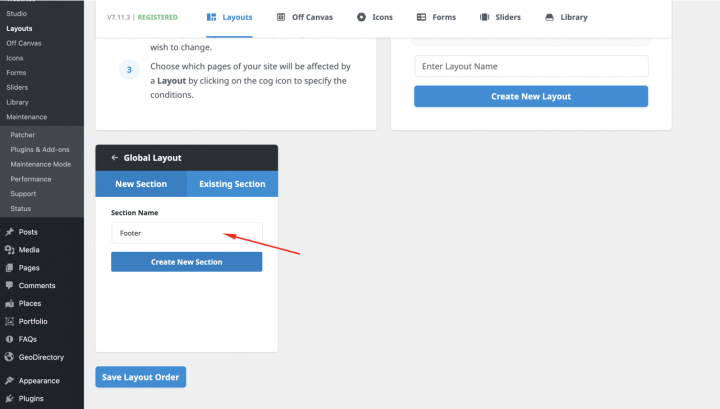
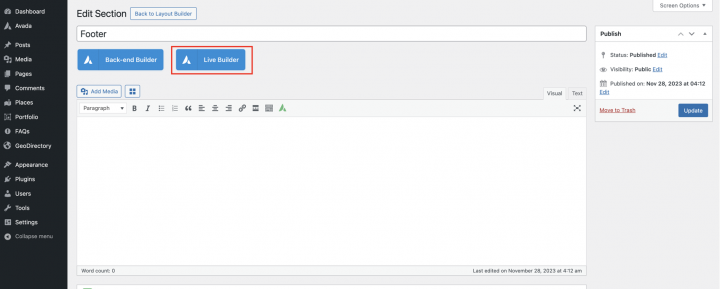
In diesem Beispiel verwenden wir ein vorgefertigtes Footer-Layout.
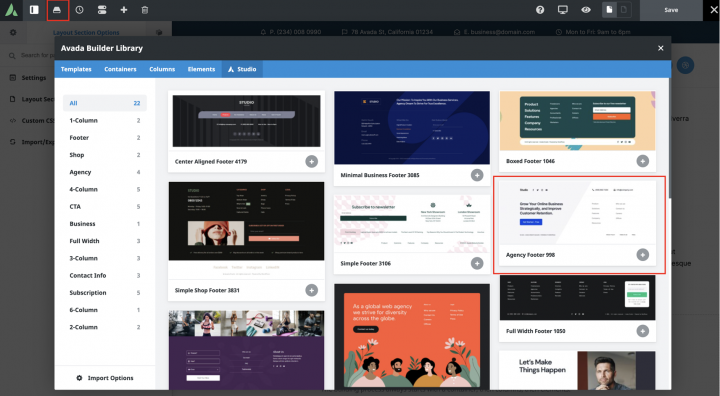
Du kannst Änderungen an diesem Footer-Layout vornehmen. Für den Moment belasse ich es bei den Standardeinstellungen.
Nach diesem letzten Schritt ist unsere Homepage fertig.
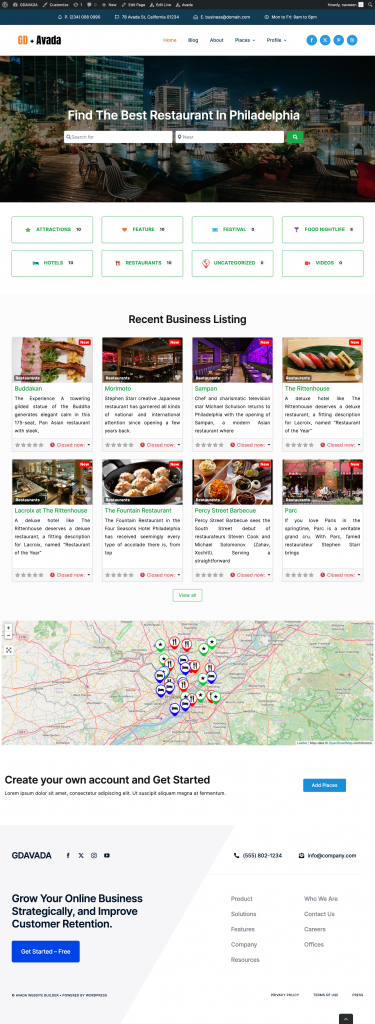
3. Avada Design der Eintrags- und Suchseite für Verzeichnis-Websites
Jetzt musst du zwei wesentliche Seiten für jedes Verzeichnis gestalten.
Die Listings-Seite (allgemeives Archiv, Kategorien, Tags) und die Suchergebnisseite.
GeoDirectory erstellt diese standardmäßig mit einem allgemeinen Layout. In diesem Tutorial werden wir das Layout dieser Seiten mit dem Avada Builder erstellen und anpassen.
Die Eintragsübersichts- und die Suchseite sind größtenteils identisch, daher erstellen wir das Layout einmal und kopieren es einfach auf die andere Seite.
Wir haben entschieden, dass das Layout der Listing-Seite die Einträge auf der linken Seite zeigt und auf der rechten Seite eine fixierte Karte mit den genauen Standorten der Einträge.
Das ist ganz einfach.
Eintragsübersichtsseite
Gehen Sie zu Geodirectory > Einstellungen > Allgemein > Seiten > Klicken Sie auf „GD-Archiv-Seitenvorlage bearbeiten
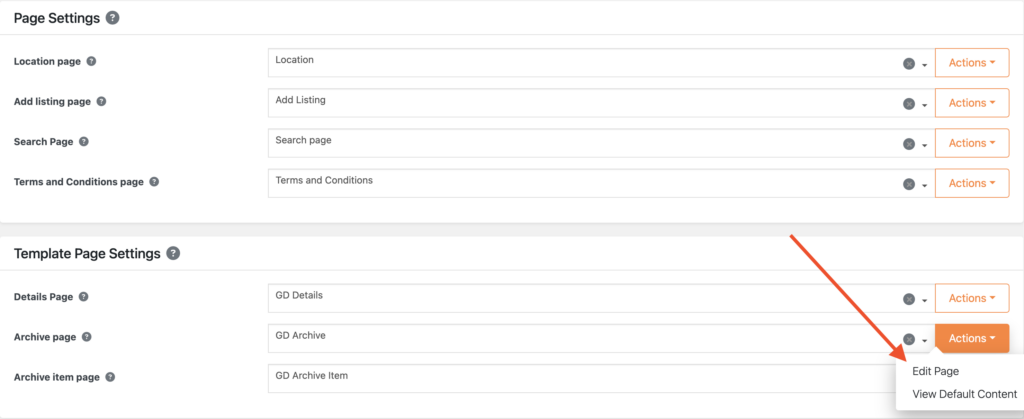
Entfernen Sie den gesamten Inhalt aus dieser GD Archive Seitenvorlage.
Bearbeite die Seite jetzt mit dem Live-Builder.
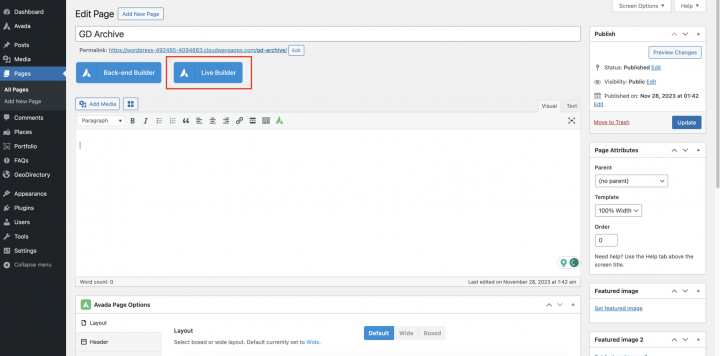
Wir fügen einen leeren Container mit einem Inhalts-Padding von 0 oben und unten hinzu.
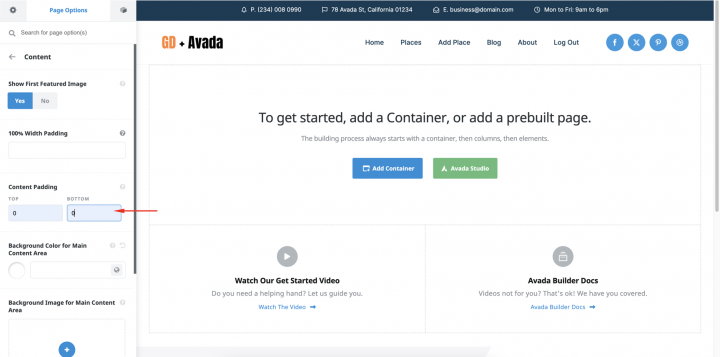
Jetzt fügen wir eine Spalte hinzu und ziehen GD > Page title hinein.
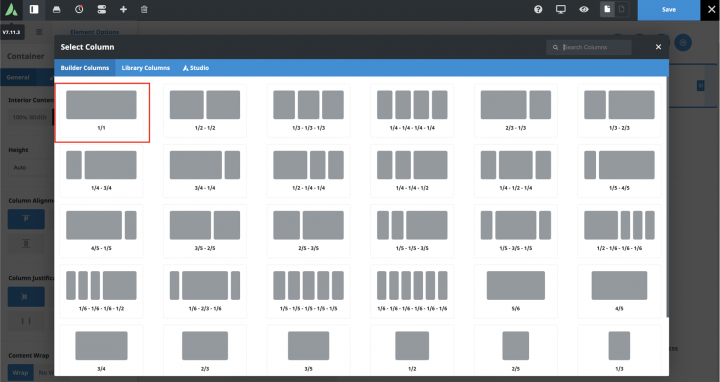
Lass uns
Hintergrundfarbe festlegen: #f6f6f9
Innenabstand (Padding): 50px 0px 50px 0px
Container-Linkfarbe: #efefef
Jetzt fügen wir einen zweispaltigen Container hinzu.
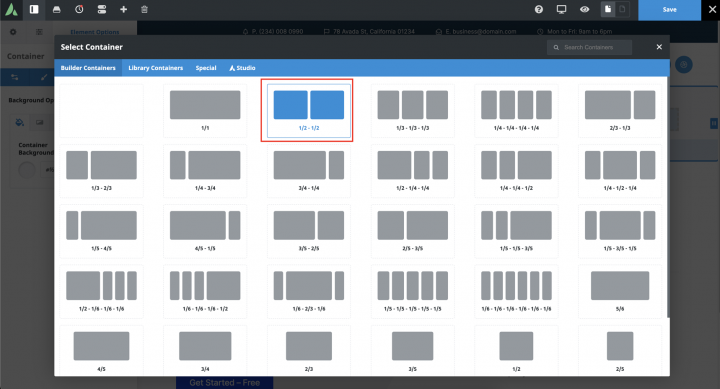
Als Nächstes fügen wir im linken Container GD-Archivseiten-bezogene Blöcke hinzu, wie z. B. GD > Loop Action, GD > Loop, GD > Loop Pagination, und GD > Search oben, damit der Benutzer auf der Archivseite suchen kann.
In der rechten Spalte ziehen wir den GD > Map Block hinein.
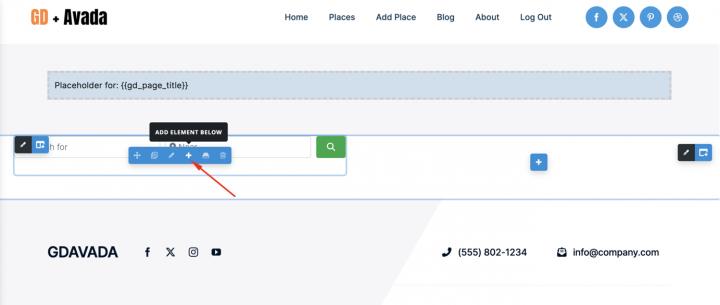
Lassen Sie uns die Karte einstellen
Höhe: 150vh
Innenabstand (Padding): 30px 0px 30px 0px
und die Einstellungen auf Standard belassen.
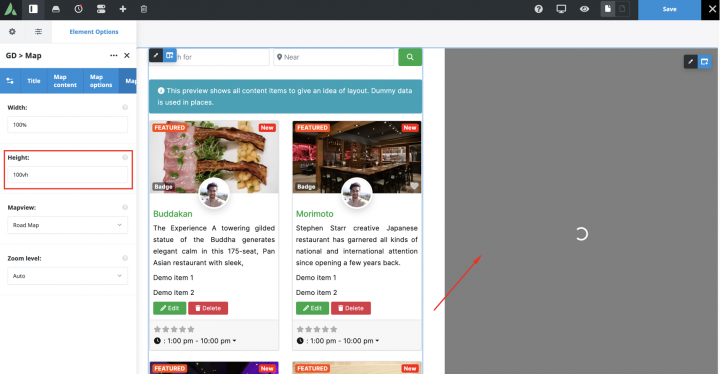
wir fügen den gd-loop-column Klasse zur linken Spalte hinzu.
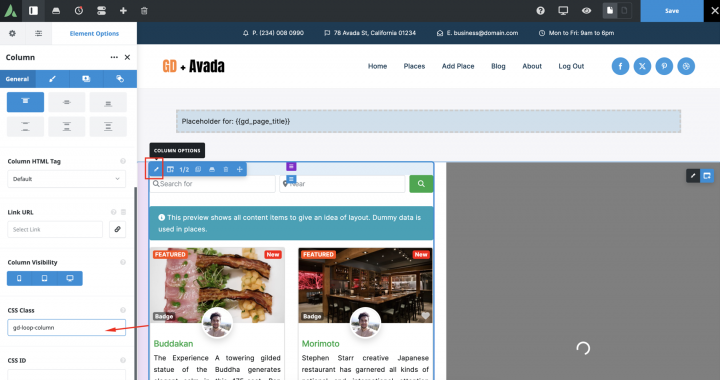
fügen wir den folgenden CSS-Schnipsel im Theme-Customizer ein.
.gd-loop-column .fusion-column-wrapper{
    overflow-y: scroll;
    padding-right: 17px;
    max-height: 960px;
}
Unsere Archivseite ist fertig.
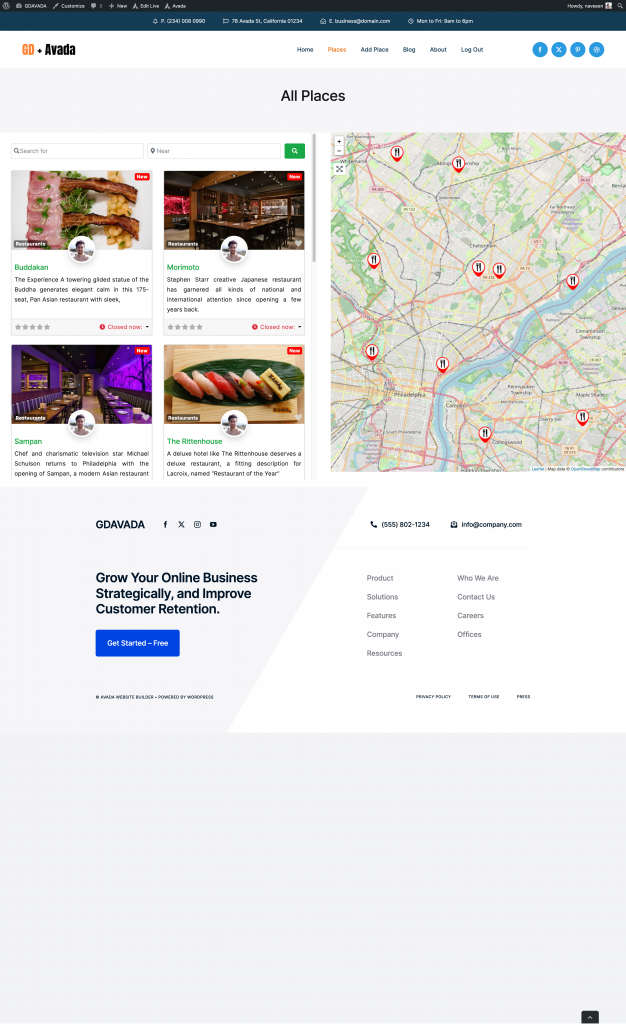
Um das Layout der Suchseite zu erstellen.
Wir weisen diesem Layout den globalen Header und Footer zu.
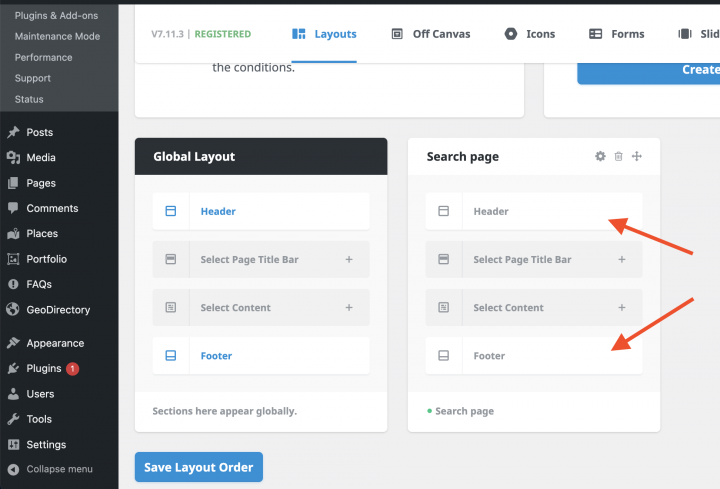
gehen wir zu Avada > Layouts
fügen wir dieses hinzu und weisen dieses Layout der Suchseite zu.
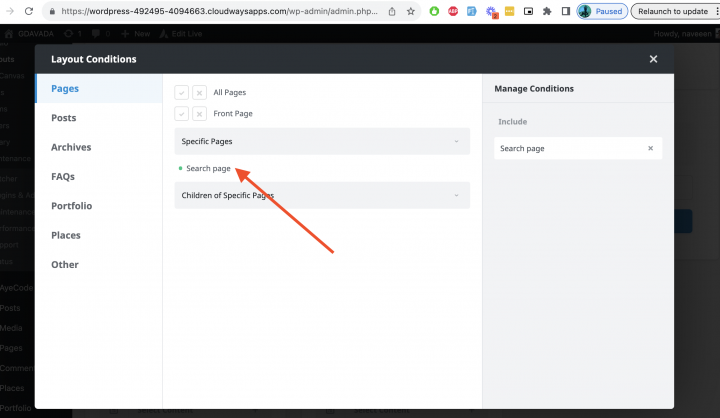
Erstellen Sie auf der Suchseite nun eine Such-Inhaltsvorlage
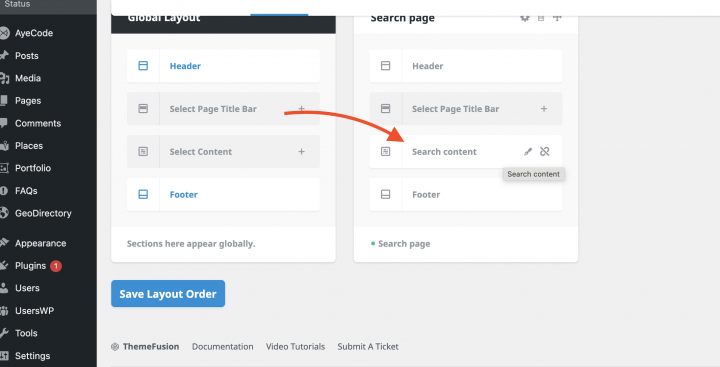
und kopieren Sie alle Abschnitte aus der GD > Archive Seite auf diese Suchseite.
Danach ist unsere Suchseitenvorlage fertig.
4. Avada Directory Website – Design der Einzellistingseite
Jetzt ist es Zeit, die Detailseitenvorlage zu erstellen. Wir gehen und bearbeiten die GD Detail Seitenvorlage im Avada Builder.
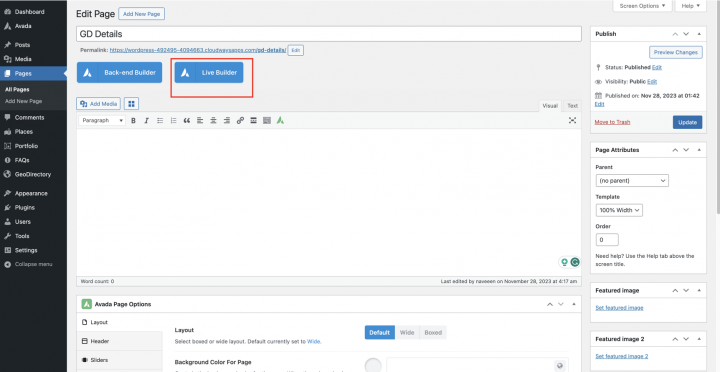
Wir fügen einen leeren Container mit
Inhaltsbreite innen: 100% Breite
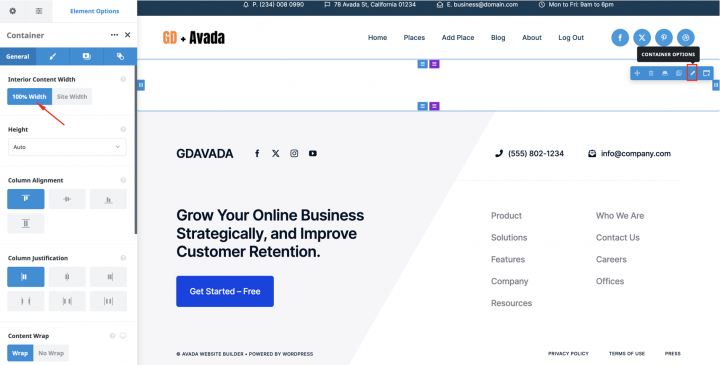
Wir fügen darin einen GD > Beitragsbild-Block mit den folgenden Einstellungen hinzu.
Bildlimit: 10
Anzeigelimit: 3
Ausgabetyp: Slider
Autostart: Aktivieren
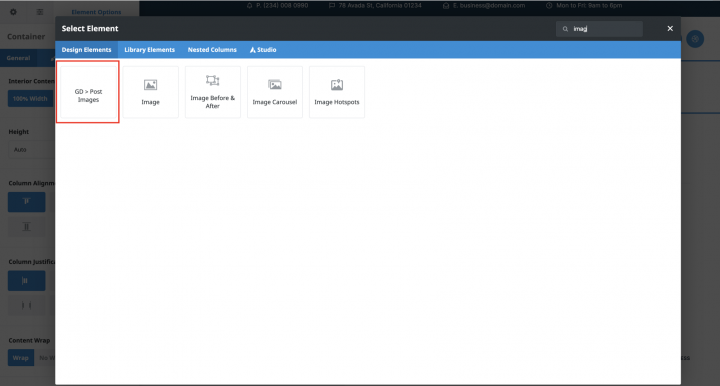
In den GD Details Seite – stellen Sie sicher, dass Sie Erstes Beitragsbild anzeigen.
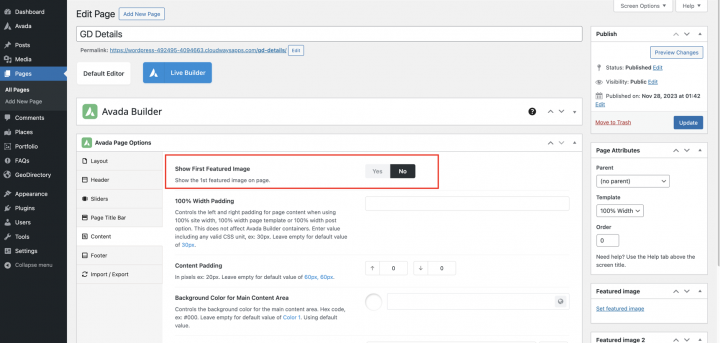
Jetzt fügen wir erneut einen Container mit einem zweispaltigen Layout wie unten hinzu.
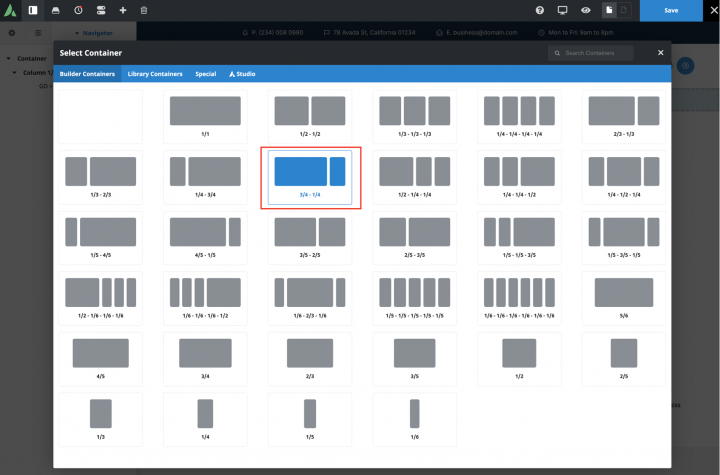
Fügen wir nun alle erforderlichen GD-Detailseiten-Blöcke einzeln in die linke Spalte ein.
Dazu gehören GD > Beitragstitel, GD > Single Taxonomies, GD > Single Tabs, und GD > Single Next Prev.
Wir fügen den GD > Author Action und GD > Output Location Block in die rechte Spalte ein.
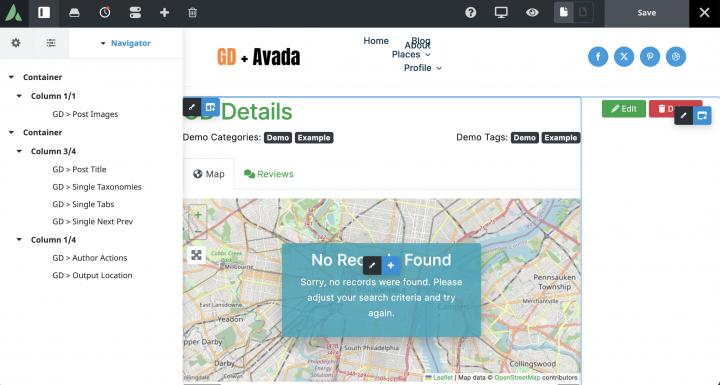
Danach ist unsere Listing-Detailseite fertig.
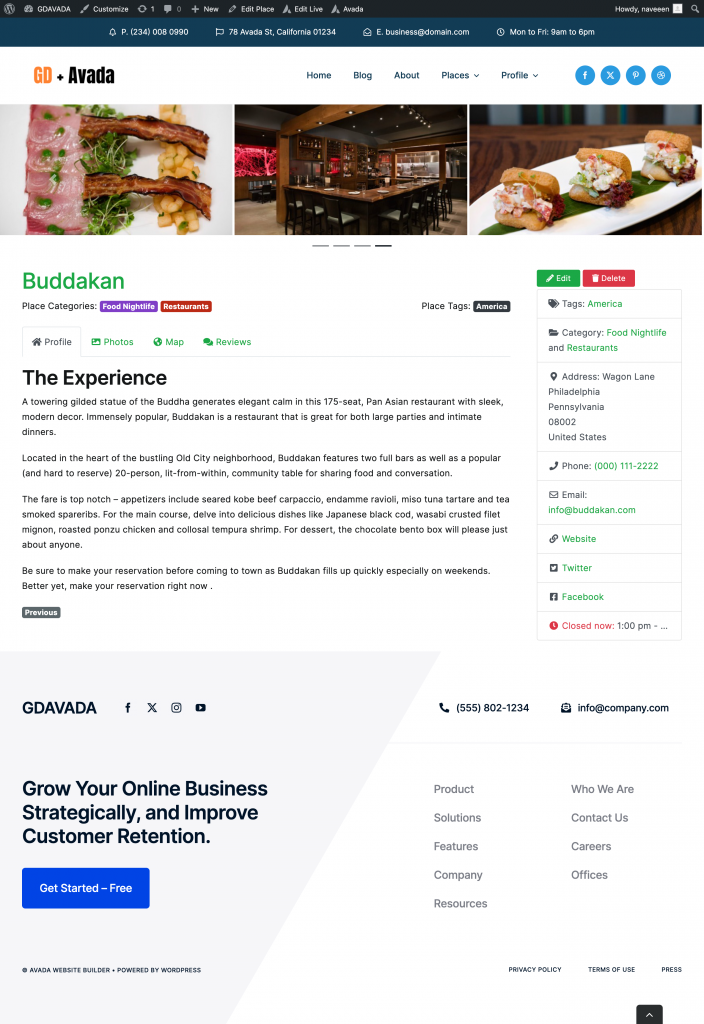
Premium-Funktionen zu Ihrem hinzufügen Avada Verzeichnis-Website
Wenn Sie möchten, können Sie Ihrem Verzeichnis jetzt Premium-Funktionen hinzufügen, wie zum Beispiel:
- Kostenpflichtige Einträge: mit dem GeoDirectory Listing Price Manager Add-on können Sie Preise für die Eintragserstellung festlegen. Für jede Preisstufe können Sie Funktionen aktivieren/deaktivieren, z. B. die Anzahl der Bilder für kostenlose Einträge einschränken und mehr Bilder für kostenpflichtige Einträge erlauben, mehr oder weniger Tags und Kategorien zulassen, bestimmte benutzerdefinierte Felder aktivieren oder deaktivieren sowie längere oder kürzere Beschreibungen einreichen.
- Inserate beanspruchen: Dies ist eine grundlegende Funktion für ein Verzeichnis, bei dem der Administrator die Datenbank erstellt und Unternehmensinhaber einlädt, die Kontrolle über ihre kostenlosen Einträge zu übernehmen. Der Prozess zur Übernahme eines Eintrags kann das Upgrade auf einen kostenpflichtigen Eintrag erfordern, um die Eigentümerschaft zu übernehmen.
- Werbung: Werbung verkaufen ist eine weitere Form der Monetarisierung eines Online-Verzeichnisses. Wenn Sie viel Traffic haben, können Sie Werbenetzwerke nutzen. Andernfalls können Sie Werbeanzeigen direkt verkaufen, indem Sie Unternehmen ermöglichen, Banner in bestimmten Bereichen Ihrer Website zu platzieren, oder Einträge als Anzeigen erscheinen zu lassen, beispielsweise über den organischen Suchergebnissen.
Das sind nur drei Beispiele. Ein Verzeichnis-Website bietet jedoch viele Möglichkeiten, online Geld zu verdienen.
Sie können einen globalen Marktplatz für handgefertigte Artikel erstellen, Veranstaltungstickets verkaufen oder Rabattgutscheine anbieten.
Einsteiger, beginnen Sie Ihre Reise hier: Eine Verzeichniswebsite starten: Ein Leitfaden für Anfänger.
Dieses allgemeine Tutorial lässt sich an jedes Theme oder jeden Page-Builder anpassen.
Die Möglichkeiten sind grenzenlos.