Das weltweit fortschrittlichste und skalierbarste WordPress-Verzeichnis-Plugin
GeoDirectory ist ein WordPress-Plugin auf Enterprise-Niveau zum Aufbau skalierbarer Unternehmensverzeichnisse, Stadtführer, Immobilienangebote, Jobbörsen, Event-Seiten, Kleinanzeigen und lokaler Entdeckungsplattformen. Anders als generische Listing-Plugins verwendet es eigene Datenbanktabellen statt WordPress-Post-Meta, sodass Websites sowohl als kleine lokale Portale als auch als Verzeichnisse mit Hunderttausenden oder Millionen von Einträgen leistungsstark bleiben. Zu den Kernfunktionen gehören optimierte Suche, Karten, Bewertungen, Frontend-Einreichung und ein umfangreiches Add-on-Ökosystem zur Individualisierung. Bewertet mit 4.8/5 auf Basis von über 700 Rezensionen auf WordPress.org und Capterra.
GeoDirectory holenWas kann ich mit GeoDirectory tun?
Was ist der beste Weg, eine Kadence Directory-Website zu erstellen?
Beim Aufbau einer Kadence Directory-Website kommen das Kadence Theme, Kadence Blocks und das beste Kadence Directory-Plugin zum Einsatz.
Das Kadence Theme ist ein vielseitiges und hochgradig anpassbares WordPress-Theme, das eine solide Grundlage für Ihre Verzeichnis-Website bietet.
Kadence Blocks hingegen ist eine Gutenberg-Block-Bibliothek, mit der Sie benutzerdefinierte Layouts erstellen und Ihrer Website verschiedene Funktionen hinzufügen können.
Schließlich ist das GeoDirectory-Plugin mit Abstand das beste Verzeichnis-Plugin für das Kadence Theme – ein leistungsstarkes Tool, mit dem Sie Ihrer Website Verzeichnisfunktionen hinzufügen können, wie z. B. Unternehmenseinträge, Nutzerbewertungen und erweiterte Suchfunktionen.
Gemeinsam bieten diese Tools eine umfassende Lösung für die Erstellung einer robusten und funktionsreichen Verzeichnis-Website.
Kadence Directory-Website nur mit einem kostenlosen Theme und kostenlosen Plugins
In diesem Tutorial führen wir Sie durch den Prozess der Erstellung einer umfassenden Verzeichnis-Website mit kostenlosen WordPress-Ressourcen, wie dem kostenlosen Kadence Theme, dem Kadence Blocks-Plugin und dem kostenlosen GeoDirectory-Plugin.
Die Verzeichnis-Website wird folgende Funktionen bieten:
- Unbegrenzte Einträge mit unbegrenzt vielen benutzerdefinierten Feldern.
- Umgebungssuche.
- Nutzerbewertungen.
- Ein Frontend-Einreichungsformular, mit dem Nutzer ihre Einträge einreichen, bearbeiten und/oder löschen können.
Wir gehen davon aus, dass Sie bereits eine WordPress-Installation bei einem Hosting-Anbieter haben. Für dieses Tutorial erstellen wir ein Unternehmensverzeichnis für die Stadt Philadelphia.
Folgendes werden wir in diesem Tutorial behandeln:
- Theme und Plugins installieren und konfigurieren
- GeoDirectory Installations-Assistent
- Die Kadence Directory-Website gestalten
- Das Design der Eintrags- und Suchseite
- Das Design der Einzeleintrag-Seite
- Premium-Funktionen zu Ihrer Kadence Directory-Website hinzufügen
- Kadence Blocks Directory-Website-Vorlagen
Am Ende dieses Tutorials haben Sie eine voll funktionsfähige Verzeichnis-Website, die bereit ist, live zu gehen. Los geht's!
Das Kadence Theme und die Plugins installieren und konfigurieren
1. Das Kadence Theme installieren
Zum Einstieg beginnen wir mit der Installation eines Themes. Für dieses Tutorial verwenden wir das Kadence Theme.
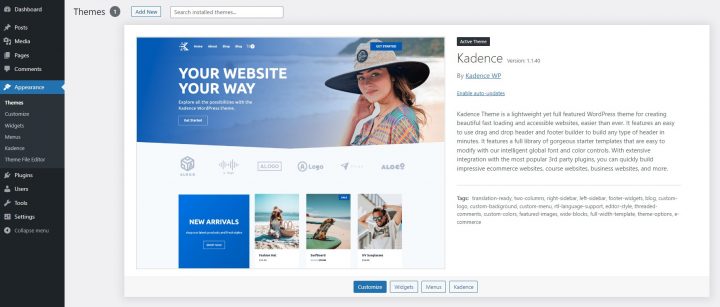
Gehen Sie zu Darstellung >> Themes
Wählen Sie „Neu hinzufügen Installieren, und Aktivieren des Hello Theme.
2. Das Kadence Blocks-Plugin installieren
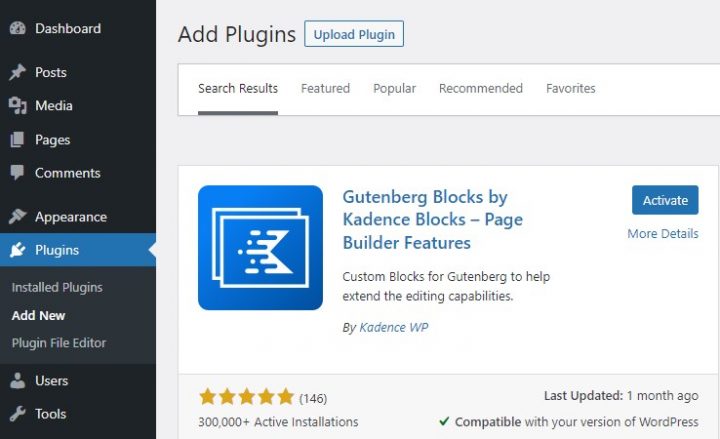
Jetzt müssen Sie das Kadence Block Pluginì installieren.
Gehen Sie zu Plugins >> Neu hinzufügen.
Suchen Sie nach Kadence. Installieren Sie es und aktivieren Sie es.
3. GeoDirectory installieren
Zu guter Letzt müssen Sie GeoDirectory.
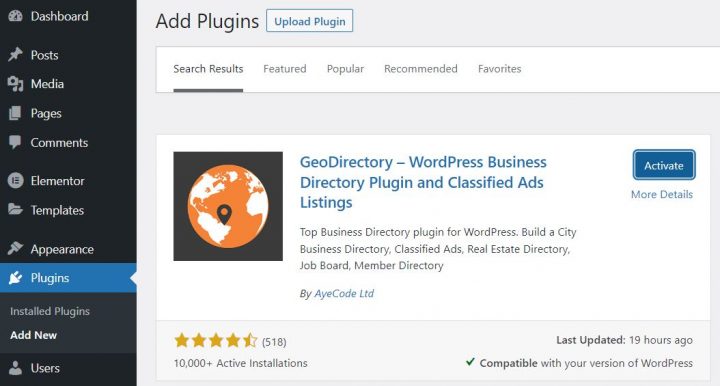
Gehen Sie zu Plugins >> Neu hinzufügennach GeoDirectory suchen. Bitte installieren und aktivieren Sie es – damit sind wir mit der Plugin-Installation vorerst fertig.
- Ein neues Projekt erstellen oder ein vorhandenes auswählen.
- Schlüssel aktivieren.
- Den Schlüssel abrufen.
- Ein Abrechnungskonto aktivieren.
- Den API-Schlüssel einschränken (damit er nur von der URL Ihrer Website verwendet werden kann)
4. GeoDirectory Installations-Assistent
Für GeoDirectory müssen Sie den Setup-Assistenten abschließen, um den Google Maps API-Schlüssel zu konfigurieren und einige Beispieleinträge zu importieren.
Auswahl des Kartensystems (Google Maps oder OpenStreetMap)
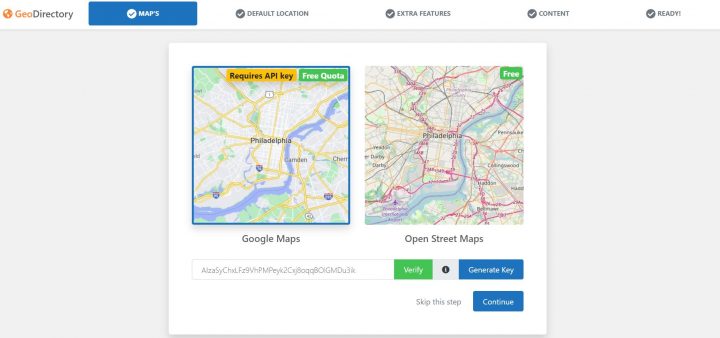
Im ersten Schritt des Assistenten können Sie zwischen zwei Kartensystemen wählen: Google Maps und Open Street Maps (für das kein API-Schlüssel erforderlich ist).
In diesem Tutorial wählen wir Google Maps.
Klicken Sie auf die Schaltfläche „Schlüssel generieren Dokumentation um einen gültigen API-Schlüssel zu generieren.
Die wesentlichen Schritte sind:
Zu Punkt vier: Dies ist eine Voraussetzung. Sie werden jedoch nur belastet, wenn Sie den Schwellenwert überschreiten, der bei 200 $/Monat liegt.
Dieses kostenlose Guthaben reicht für 99 % aller Verzeichnisse mehr als aus.
Festlegen der Standardstadt
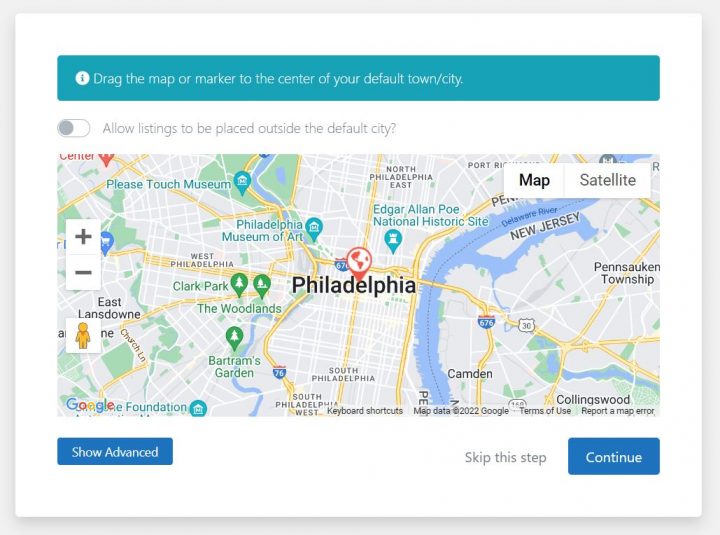
Danach legen Sie den Standardstandort fest. Dies ist die Stadt, für die das Verzeichnis erstellt wird. Wir lassen die Standardstadt unverändert.
GeoDirectory verwendet Philadelphia als Standardstadt.
Sie können jeden beliebigen Standort verwenden.
Wenn Sie Einträge in mehr als einer Stadt hinzufügen möchten, benötigen Sie das Location Manager-Add-on.
Zusatzfunktionen hinzufügen
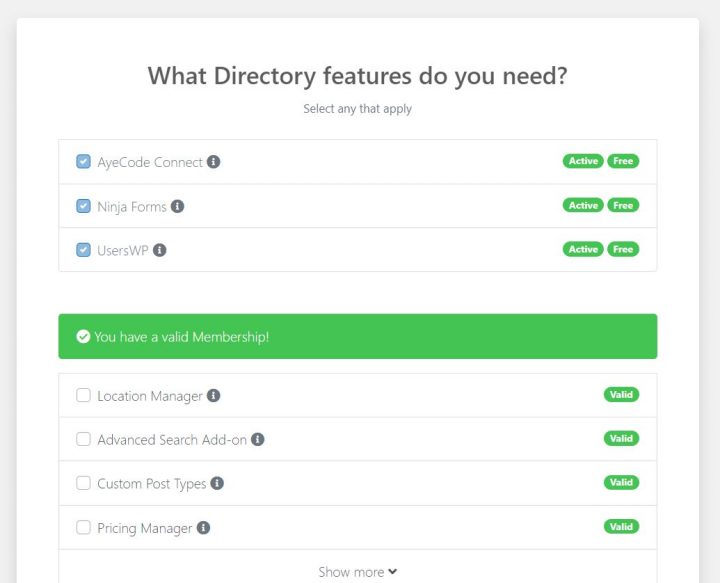
In diesem Schritt installieren wir unser UsersWP-Plugin, ein Benutzerregistrierungs-Plugin das es Benutzern ermöglicht, sich auf Ihrer Website zu registrieren und anzumelden.
Dies ist erforderlich, damit Benutzer ihre Einträge hinzufügen und bearbeiten können. Außerdem werden Benutzerprofile erstellt, in denen sie ihre Einträge, Bewertungen und vieles mehr finden können.
Wir werden auch Ninja Forms installieren, damit alle Einträge ein Kontaktformular haben, das E-Mails direkt an die Eintragsinhaber sendet.
AyeCode Connect ist für dieses Tutorial nicht zwingend erforderlich. Es wird hauptsächlich benötigt, wenn Sie GeoDirectory-Premium-Add-ons hinzufügen und direkt über das WordPress-Dashboard installieren möchten.
Dummy-Daten hinzufügen
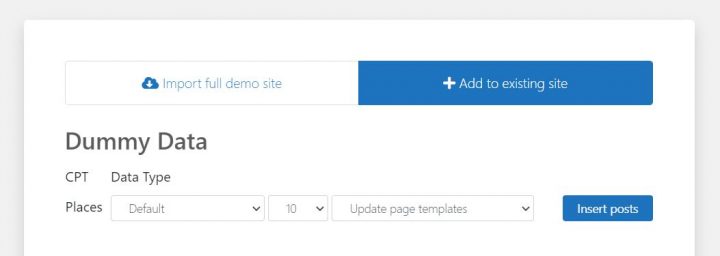
Der letzte Schritt zum Abschluss des Installationsassistenten besteht darin, einige Beispieleinträge hinzuzufügen. Dabei werden auch Eintragskategorien angelegt, die Sie später nach Bedarf bearbeiten können.
Sie fügen jetzt noch keine Sidebar-Widgets und Menüelemente hinzu, da wir das später erledigen werden.
Die Kadence Directory-Website gestalten
Nachdem wir das Theme und die Plugins installiert und die grundlegende Einrichtung von GeoDirectory abgeschlossen haben, können wir mit der Gestaltung unserer Verzeichnis-Website mit der Kadence Suite of tools beginnen.
1. Kadence Verzeichnis-Startseiten-Design
Sie können eine neue Seite erstellen oder eine verwenden, die WordPress standardmäßig anlegt, wie z. B. die Beispielseite.
Gehen Sie zu Seiten, bearbeiten Sie die Beispielseite und benennen Sie sie in „Home
Klicken Sie nun oben rechts auf dem Bildschirm auf das Symbol für die Seiteneinstellungen.
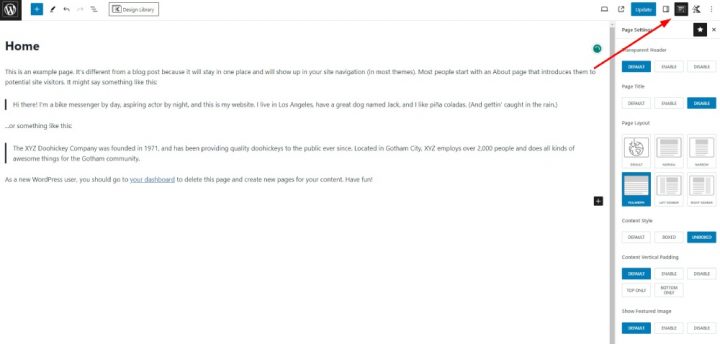
Nehmen Sie folgende Änderungen vor:
- Seitentitel: Deaktivieren
- Seitenlayout: Volle Breite
- Inhaltsstil: Ungerahmt
Den Rest unverändert lassen. Gehen Sie anschließend zu Darstellung > Customize > Startseiten-Einstellungen und wählen Sie die obige Seite als Ihre Startseite aus.
Die Beitragsseite wählen wir später aus.
Bevor wir den Inhalt der Startseite erstellen, müssen wir uns um die Kopfzeile kümmern.
Das Design der Startseite werden wir danach angehen.
Das Logo
Zunächst das Wichtigste: Wir benötigen ein Logo für unsere Website.
Sie müssen keinen Designer beauftragen, um die erste Version Ihres Logos zu entwerfen.
Einer der größten Fehler beim Start eines neuen Verzeichnisses ist es, zu viel Zeit und Geld zu investieren, bevor man die Marktreife des Produkts getestet hat.
Mit einer App wie Canva können Sie in fünf Minuten ein Logo gestalten – kostengünstig und überraschend gut.
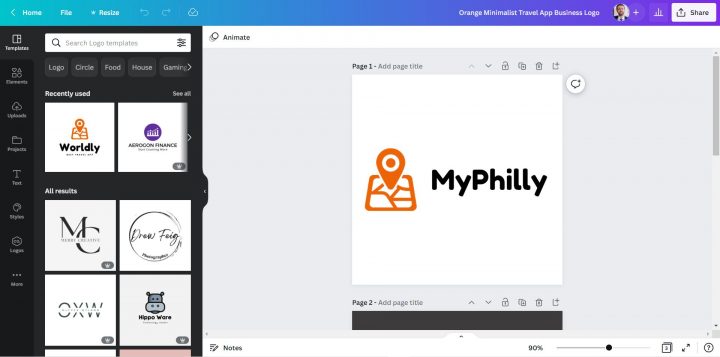
Für ein MVP (Minimum Viable Product) ist ein mit Canva gestaltetes Logo mehr als ausreichend.
Es gibt zahlreiche Logo-Vorlagen zur Auswahl, und es spielt keine Rolle, ob Ihr erstes Logo nicht so perfekt und einzigartig ist, wie Sie es sich vorstellen.
Wenn Ihr Projekt an Fahrt gewinnt, können Sie später jederzeit in eine Verbesserung oder einen kompletten Neuentwurf investieren.
Ein durchschnittliches Logo ist nie der Hauptgrund für das Scheitern eines Projekts.
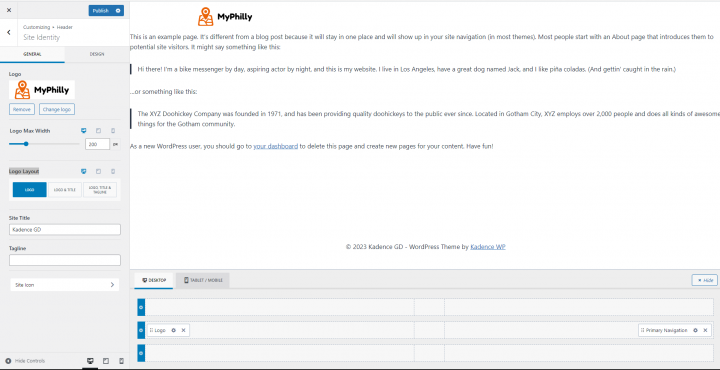
Nachdem du dein Logo erstellt hast, gehe zu Darstellung > Customize > Header, klicken Sie auf Logo > Logo auswählen, und laden Sie Ihre PNG-Datei hoch. Zuschneiden überspringen (oder das Bild nach Bedarf zuschneiden), wählen Sie unter Logo-Layout die Option Logo aus und klicken Sie auf Veröffentlichen.
Das Navigationsmenü
Nachdem Sie das Logo erstellt und hinzugefügt haben, gehen Sie zu Darstellung > Menüs, und erstellen Sie Ihr Menü.
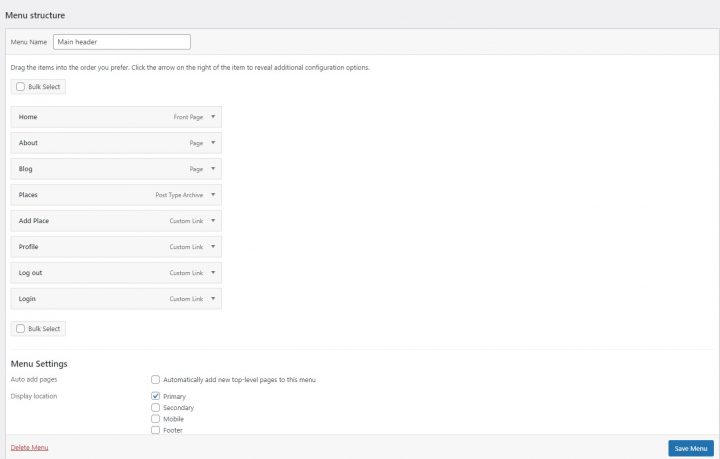
Fügen Sie die benötigten Links hinzu (von der linken Spalte in die rechte Spalte) und speichern. Im Menü-Einstellungen > Abschnitt „Anzeigeort, können Sie die Option „Primär
If you want, you can make the same menu appear on the footer or create another menu to appear there.
In diesem Beispiel haben wir nur das Header-Navigationsmenü.
We added eight links:
- Home
- Über uns
- Blog
- Places
- Add Places
- Profil
- Anmelden
- Logout
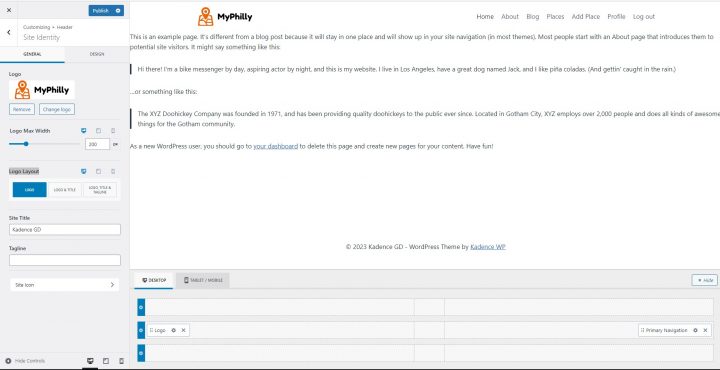
The Login link (from UsersWP Endpoints) will only appear for Logged-out users, while the logout and profile links will only appear for logged-in users.
Der Inhalt
Now you can start designing the home page. First, you will need to add a Hero-Bild unterhalb der Kopfzeile.
Gehe dazu zu Seiten > Startseite und klicke auf Bearbeiten.
Wenn du die Beispielseite verwendet hast, lösche den Text. Wenn du eine neue Seite erstellt hast, füge einen neuen Zeilenlayout-Block hinzu.
Tippe /Row an der Stelle, wo Tippe / steht, um einen Block auszuwählen, und wähle einen Kadence Row Layout Block. Wähle anschließend die einzelne Zeile (1. Option)
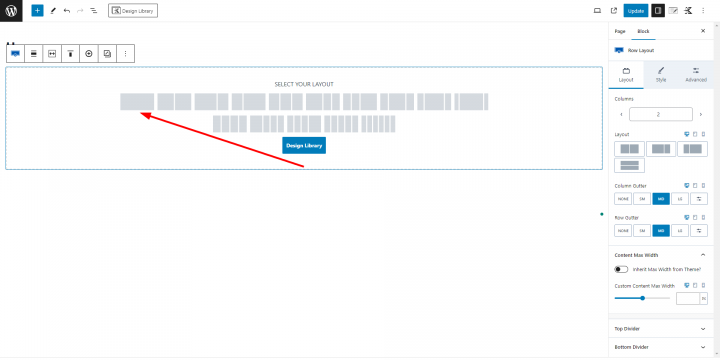
Füge im Feld Maximale Inhaltsbreite den Wert 800 ein.
Klicke anschließend in den oberen Block-Tabs auf Stil. Klicke auf Bild auswählen bei der Option Hintergrundbild
Für den Hero-Bereich verwenden wir dieses kostenlose Bild von Philadelphia von Pexels.com (Danke, @Kelly).
Lade dein Bild hoch und wähle die Option Fixiert für die Hintergrundbild-Befestigung und aktualisiere die Einstellungen.
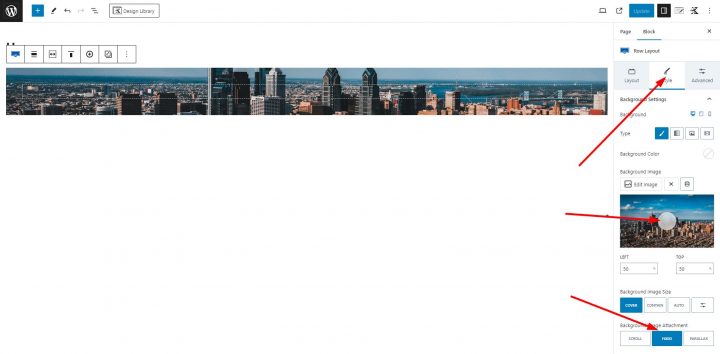
Du siehst jetzt nur einen Streifen deines Bildes, aber die nächsten Schritte sorgen dafür, dass es wie gewünscht angezeigt wird.
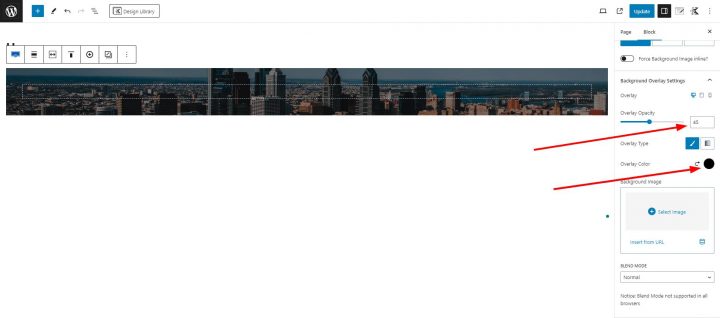
Das Bild benötigt eine Überlagerung, da Text darüber sonst nicht ausreichend kontrastreich und schwer lesbar wäre.
Wähle die Einstellungen für die Hintergrundüberlagerung, setze die Überlagerungsdeckkraft auf 45 und die Überlagerungsfarbe auf 000000 (Schwarz).
Klicken Sie nun auf die Registerkarte „Erweitert
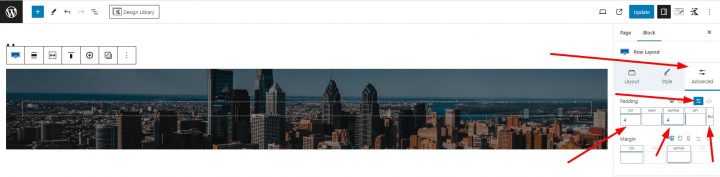
Now that we have made the hero image darker, we can add text.
Click the center of the image (a plus button is barely visible). This will allow you to select a new block. Add a Section block.
Click the center of the image again and add a Text (Adv) block.
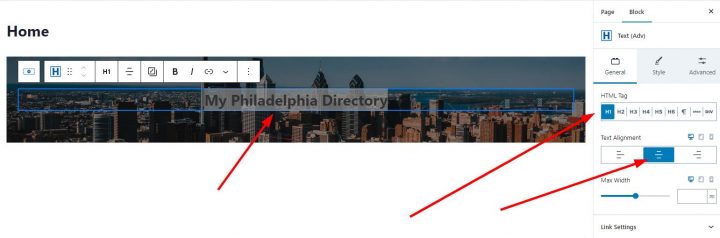
in the Text block add something like: “My Philadelphia Directory”.
In the General Section of the Block select H1 as HTML Tag. Text Alignment Center.
Klicken Sie auf den Tab „Style
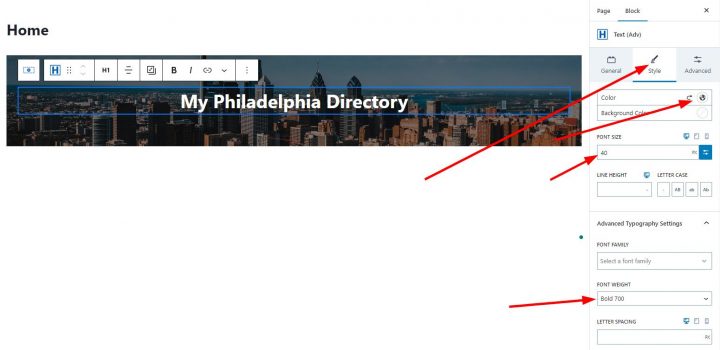
Next in the FONT SIZE section, click the set custom size icon and set 40 as the font size.
Finally, in Advanced Typography Settings > FONT WEIGHT select Bold 700.
At this point, we can add the search form to the hero section of our Kadence directory website.
Click on the + button at the lower-right corner of the Title Section to add a new section.
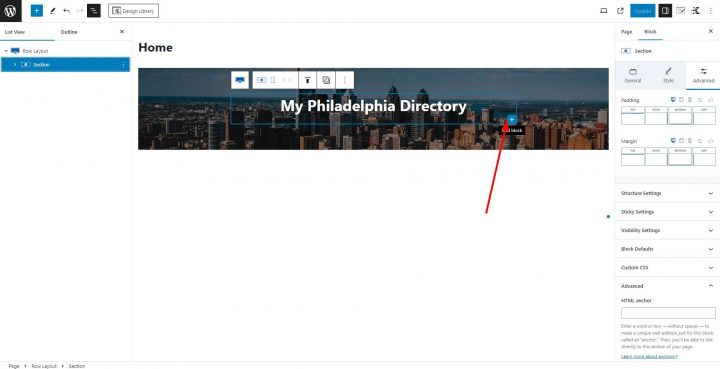
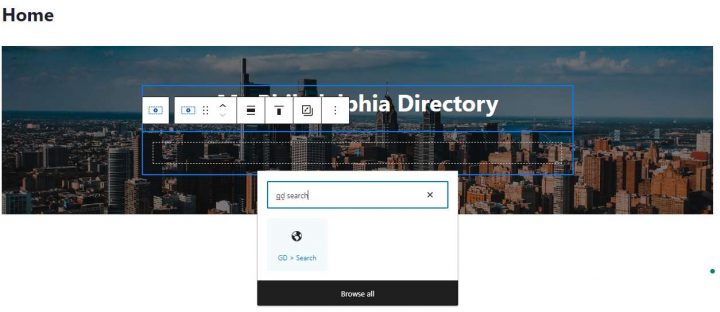
Search and select another Section Block, click on the plus button in the middle of the new section, and add a GD > Search block.
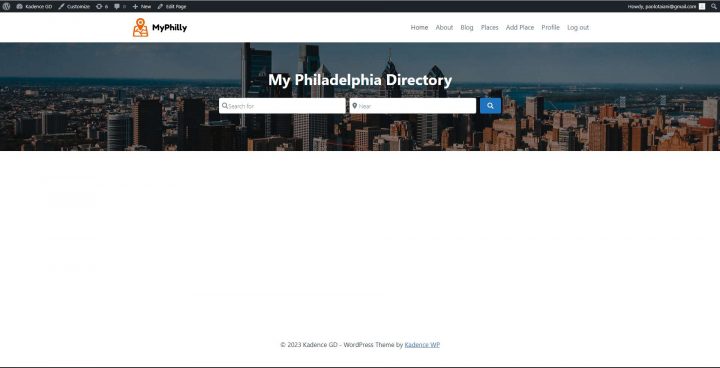
An diesem Punkt haben wir den Hero-Bereich der Startseite fertiggestellt – so sieht er aus.
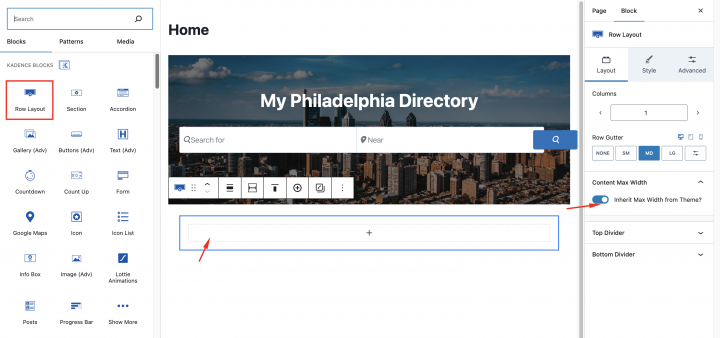
Es ist Zeit, einige weitere erforderliche Abschnitte auf der Startseite hinzuzufügen. Ich werde jetzt einen Bereich für aktuelle Einträge hinzufügen.
Unterhalb des Hero-Bereichs füge einen Row Layout Block hinzu, indem du auf das Plus-Symbol klickst, und füge einen Section Block darin ein.
Jetzt fügen wir einen Überschriften-Block hinzu und setzen die Typografie auf
Größe: Groß
Groß-/Kleinschreibung: Ab
Text: Aktuelle Unternehmenseinträge
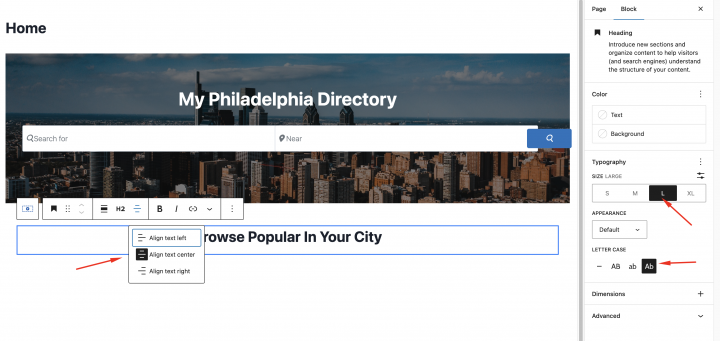
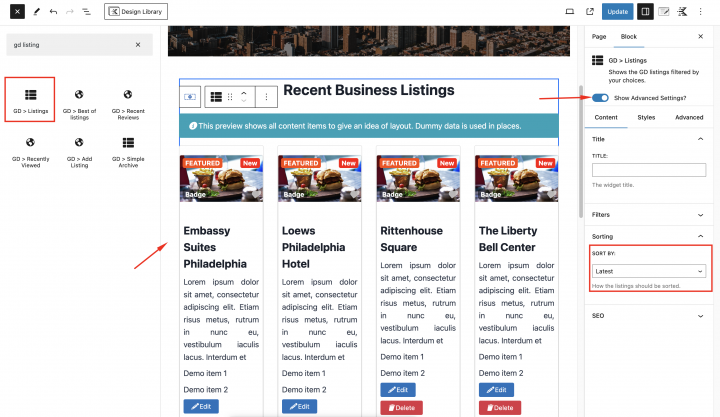
Um die neuesten Einträge anzuzeigen, fügen wir den GD > Listings Block darunter mit den folgenden Einstellungen hinzu.
Sortieren nach: Neueste
Layout: Rasteransicht ( 4 Spalten )
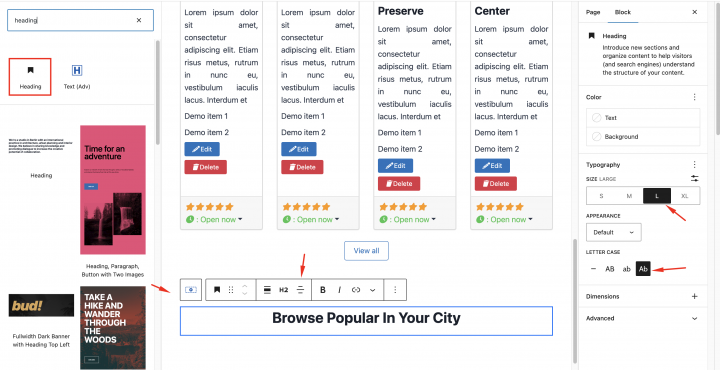
Jetzt fügen wir einen Row Layout Block hinzu, indem du auf das Plus-Symbol klickst und einen Section Block darin ein.
In den Typografie Einstellungen des Überschriften-Blocks
Größe: Groß
Groß-/Kleinschreibung: Ab
Text: Beliebte Orte in deiner Stadt durchstöbern
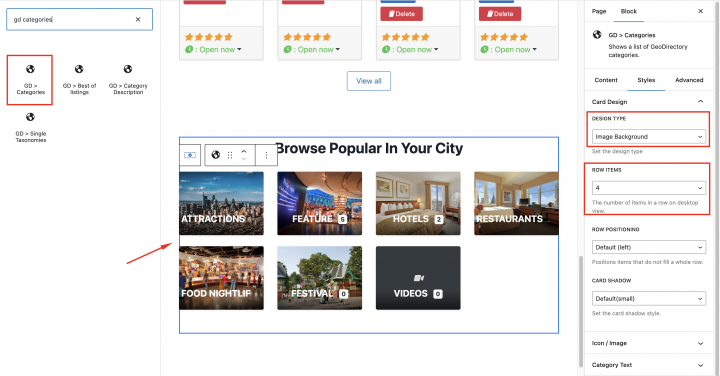
Füge jetzt den GD>Category Block darin ein, um alle Kategorien anzuzeigen.
Füge im Stil die folgenden Einstellungen hinzu
Zeilenelemente: 4
Designtyp: Bildhintergrund
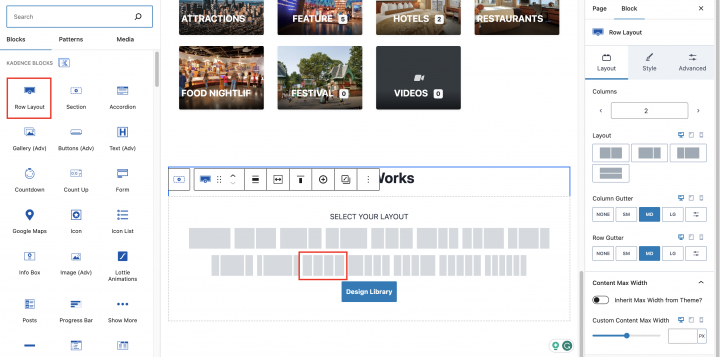
Jetzt fügen wir einen weiteren Abschnitt für So funktioniert eshinzu. Fügen wir einen Row Layout Block hinzu, indem du auf das Plus-Symbol klickst und das 4-Spalten-Layout auswählst.
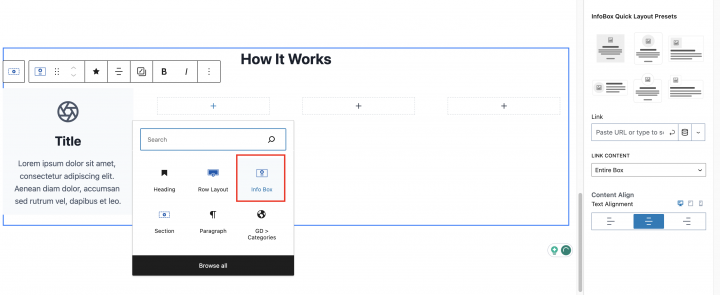
Füge jetzt den Info Box Block in alle Container ein.
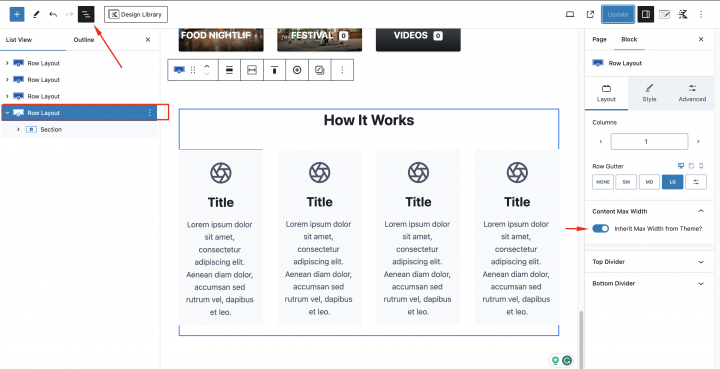
Bei der Inhaltsbreite: Maximale Breite vom Theme übernehmen.
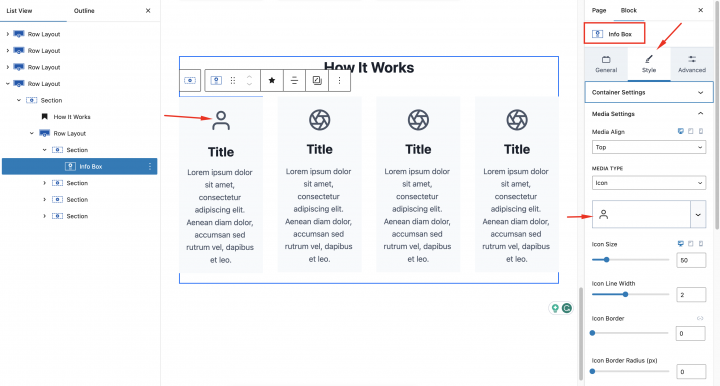
Jetzt legen wir das Symbol für jeden Container fest. Klicke auf eine beliebige Info Box und wähle in den Block-Einstellungen Stil > Medieneinstellungen
Medientyp: Symbol
Jetzt legen wir die Farbe der Symbole fest
Symbolfarbe: #FFFFFF
Symbol-Hintergrund: #FF6616
Medien-Innenabstand: 20px
Symbol-Rahmenradius: 15px
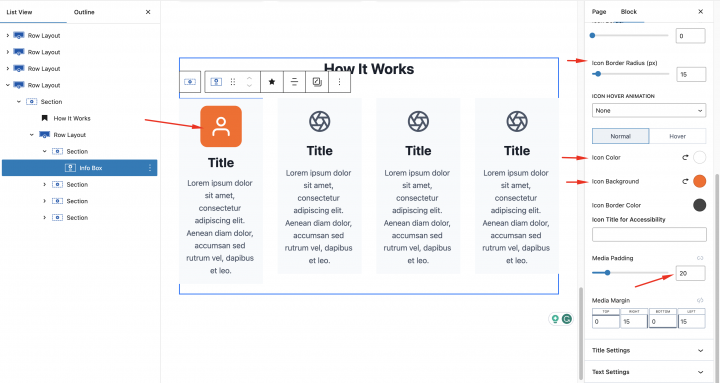
Fügen wir nun noch einen weiteren leeren Row Layout
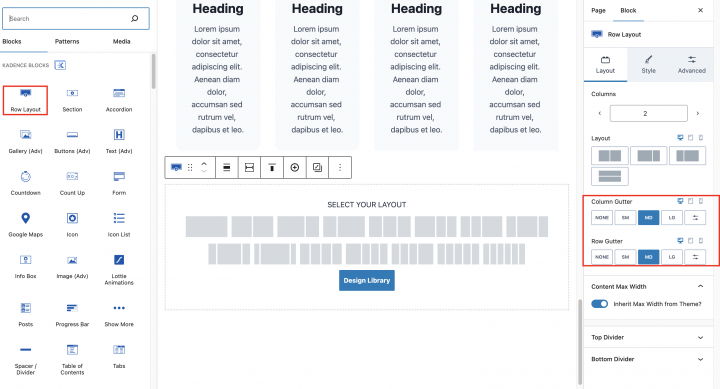
werden wir einen CTA einfügen.
Fügen Sie eine Überschrift hinzu und in dem Typografie Einstellungen des Überschriften-Blocks
Größe: Groß
Groß-/Kleinschreibung: Ab
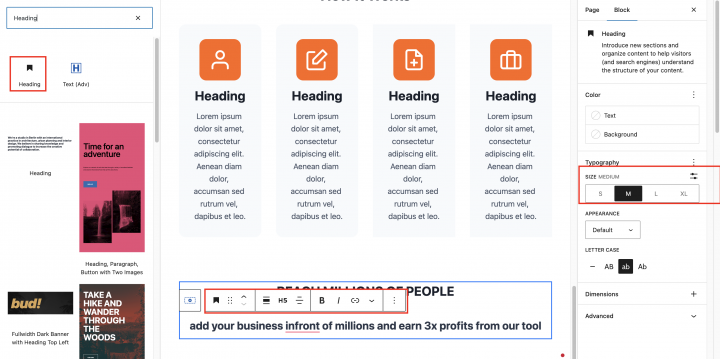
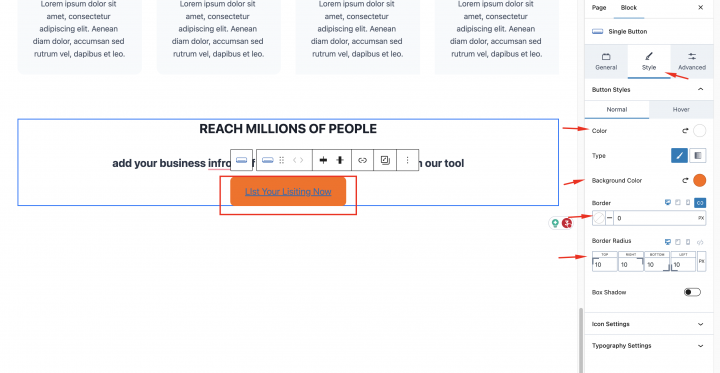
werden wir den einzelnen Button-Block hinzufügen und in den Stileinstellungen dieses Blocks Folgendes festlegen:
Farbe: #FFFFF
Hintergrundfarbe: #FF6A00
Rahmenradius: 10px
Jetzt richten wir die Fußzeile ein.
Gehen Sie zu Darstellung > Anpassen > Fußzeile
Wir fügen hier einige Footer-Menü-Widgets hinzu, und Kadence bietet einen Social-Block. Sie können ihn oben im Fußzeilenbereich einfügen.
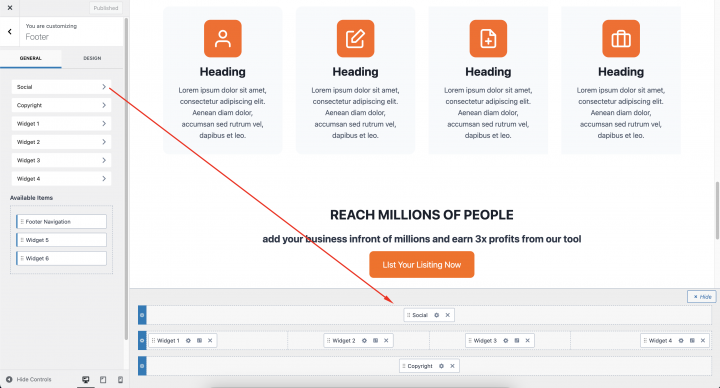
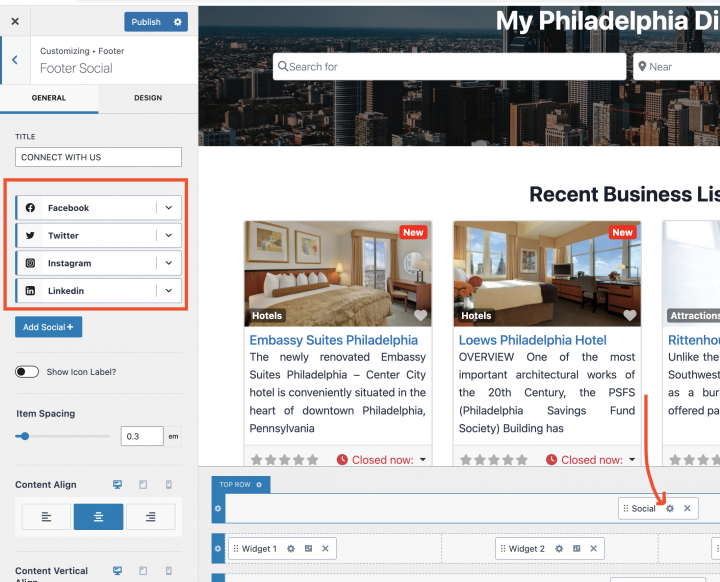
Wenn Sie auf das Einstellungssymbol des Social-Widgets klicken, öffnet sich ein Einstellungsbereich, in dem Sie die Social-Optionen konfigurieren können.
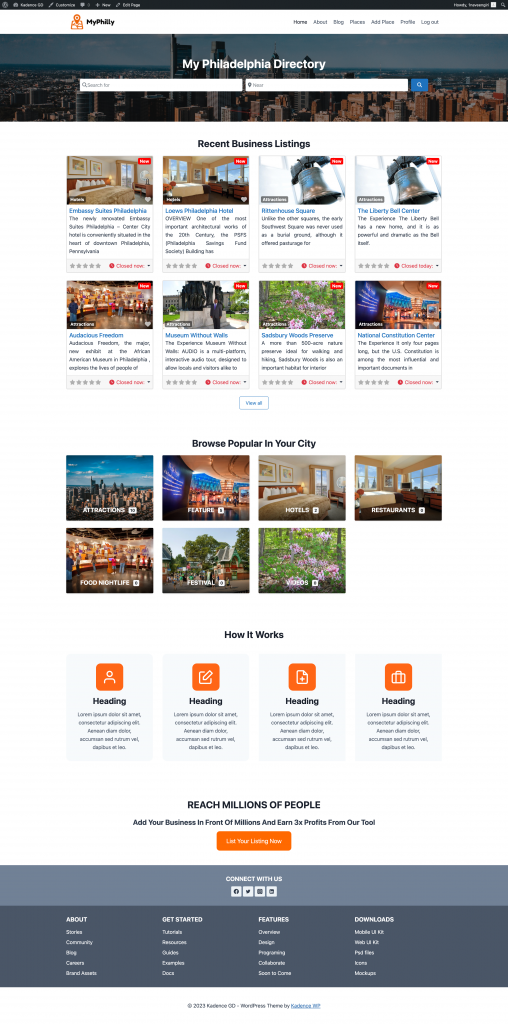
Herzlichen Glückwunsch, Ihre Startseite ist jetzt fertig.
Kadence Directory-Website – Design der Eintragsübersichts- und Suchseite
Jetzt müssen wir zwei Seiten gestalten, die für jedes Verzeichnis unverzichtbar sind.
The listings page (general archive, categories, tags), and the search results page.
GeoDirectory erstellt diese standardmäßig mit einem allgemeinen Layout. In diesem Tutorial passen wir das Layout dieser Seiten etwas an.
Die Eintragsübersichts- und die Suchseite sind größtenteils identisch, daher erstellen wir das Layout einmal und kopieren es einfach auf die andere Seite.
Ich habe entschieden, dass das Layout der Eintragsübersichtsseite die Einträge auf der linken Seite zeigt und rechts eine fixierte Karte mit den genauen Standorten der Einträge.

Das ist ganz einfach.
Eintragsübersichtsseite
Gehen Sie zu Geodirectory > Einstellungen > Allgemein > Seiten > Klicken Sie auf „GD-Archiv-Seitenvorlage bearbeiten
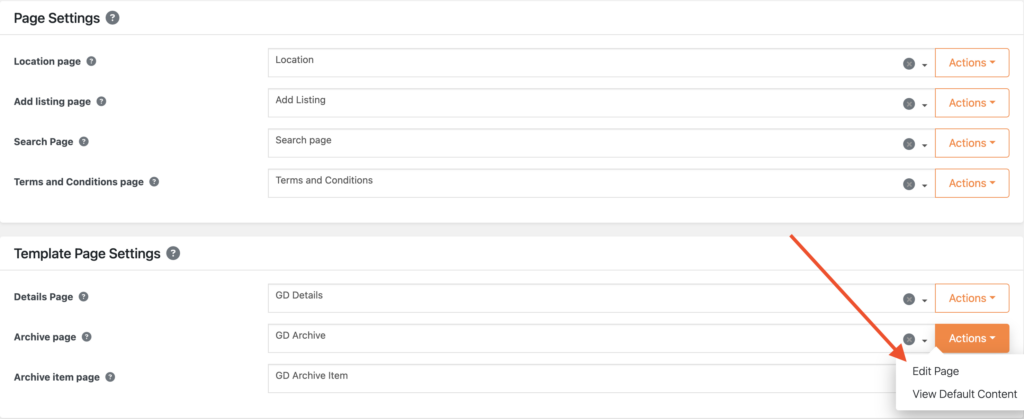
Entfernen Sie den gesamten Inhalt aus dieser GD Archive Seitenvorlage.
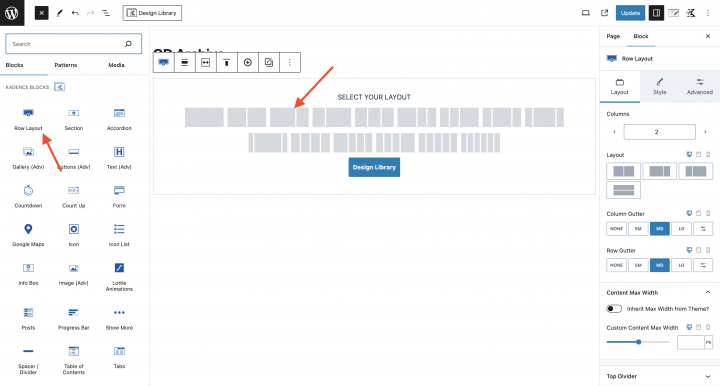
Fügen Sie ein Zeilen-Layout mit
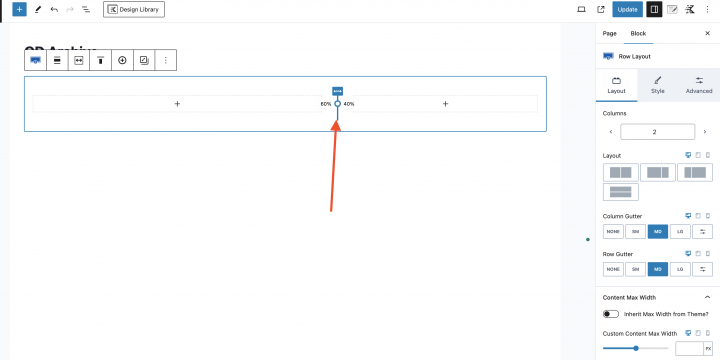
Erstellen Sie ein 60-40-Verhältnis, indem Sie den markierten Punkt im Bild unten verschieben.
Im linken Bereich fügen wir nun alle erforderlichen Blöcke für die GD Archive Seite hinzu. Zum Beispiel GD > Loop Action, GD > Loop, GD > Loop Pagination, und GD > Search
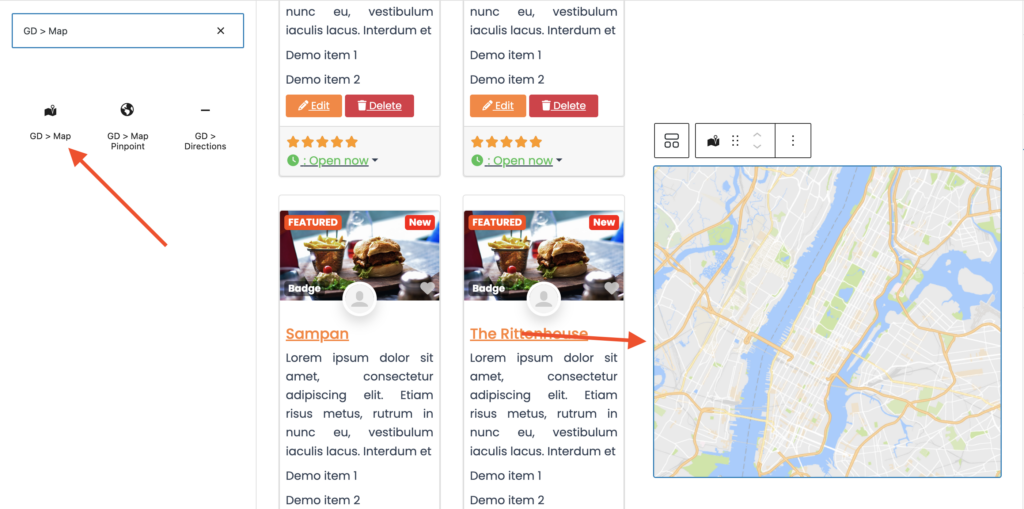
In der rechten Spalte ziehen wir den GD > Map Block hinein.
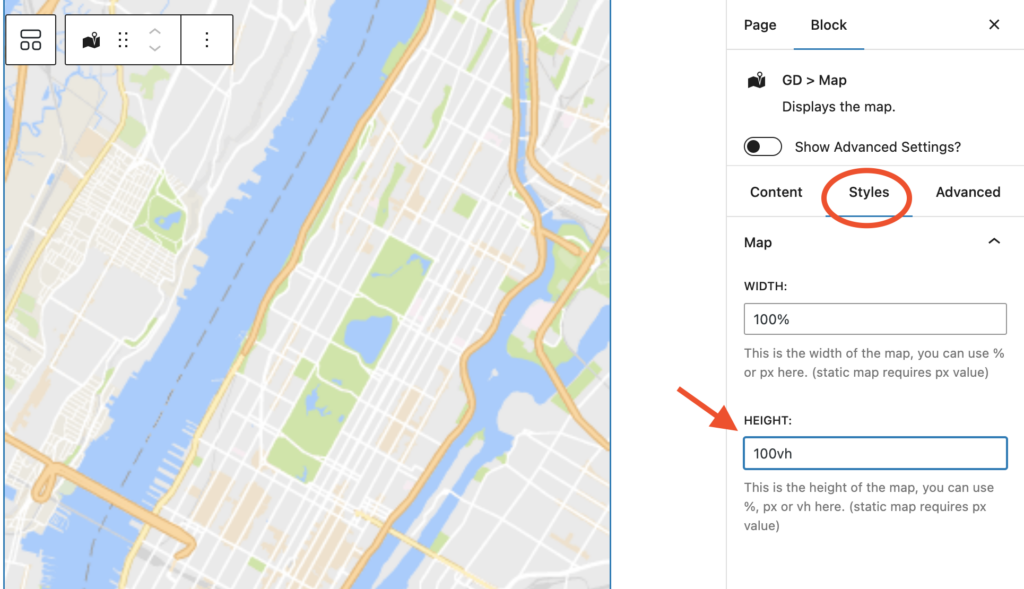
Alle Einstellungen für den GD > Mapbelassen wir auf den Standardwerten. Geben wir ihm eine bestimmte Höhe – ich habe mich für eine Höhe von 100vh.
Im übergeordneten Zeilen-Container des Kartenblocks fügen wir eine CSS-Klasse hinzu kt-inside-inner-col
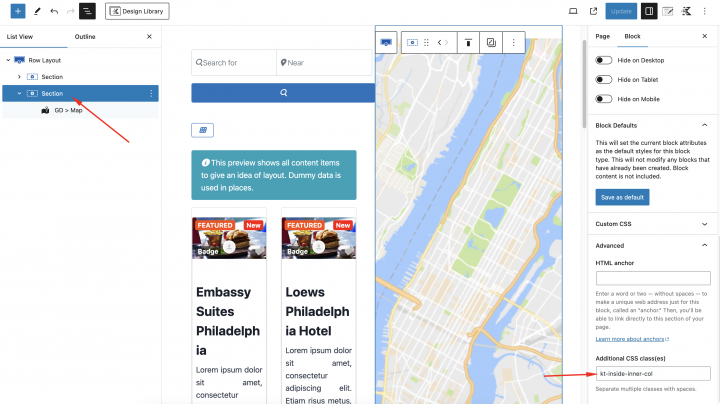
und wir fügen das folgende CSS im Theme-Customizer unter Darstellung > Anpassen > Zusätzliches CSS hinzu
body.archive .kt-inside-inner-col {
    position: sticky;
    top: 0;
}
Nun werden wir die Seite schließlich auf Volle Breite setzen, indem wir auf das Kadence-Symbol oben rechts klicken und das Seitenlayout auf Volle Breite einstellen.
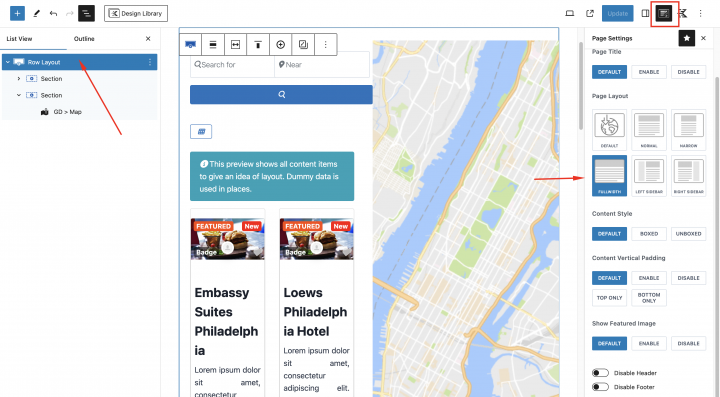
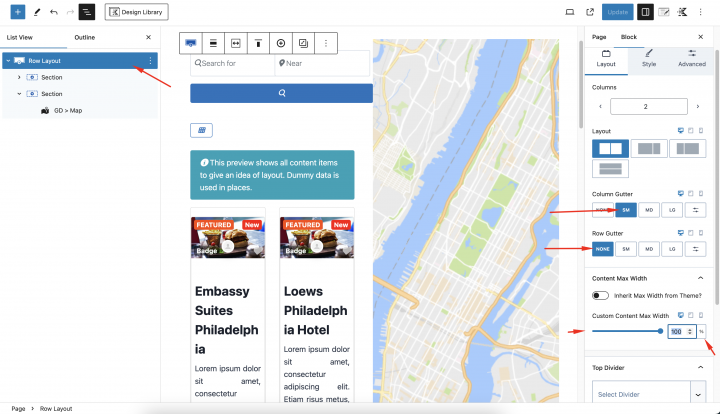
und wir werden außerdem den folgenden Stil für das Haupt-Zeilenlayout festlegen.
Maximale Breite: 100%
Spaltenabstand: SW
Zeilenabstand: Keine
Gehe zu Geodirectory > Einstellungen > Allgemein > Seiten > Klicke auf GD-Suchseiten-Vorlage bearbeiten
Entfernen Sie den gesamten Inhalt aus dieser GD Search Seitenvorlage.
Kopiere den gesamten Inhalt der GD-Archivseite und füge ihn in die GD-Suchseite ein.
Unsere GD-Such- und Archivseite ist jetzt fertig.
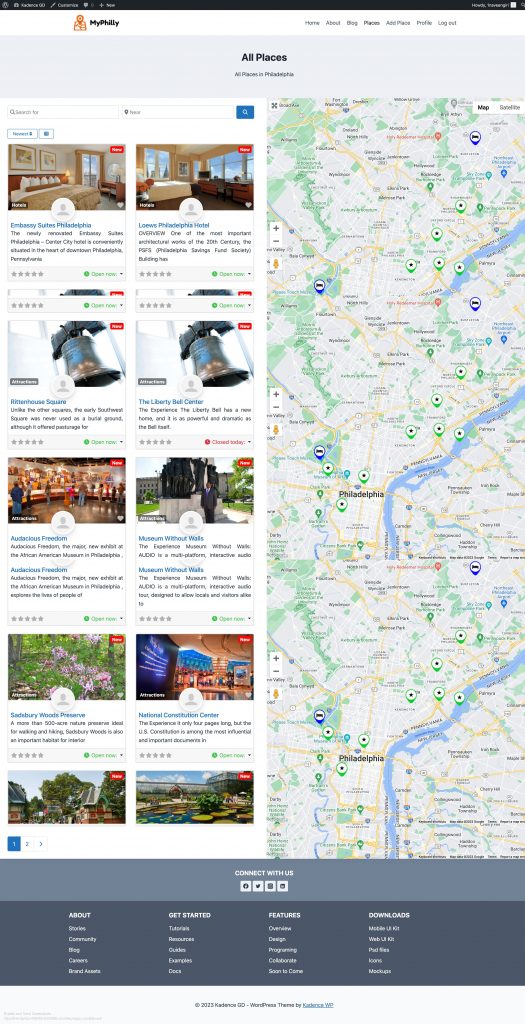
Eine weitere Möglichkeit, diese Vorlage einfach zu erstellen, ist die Verwendung einer Seitenvorlage mit voller Breite und der GD > Simple Archive Block hinein.
Kadence Directory Website – Design der Einzel-Listingseite
Um die GD-Detailseite zu bearbeiten und anzupassen, können Sie zu Geodirectory > Einstellungen > Allgemein > Seiten > Klicke auf GD-Detailseiten-Vorlage bearbeiten.

In dieser Vorlage finden Sie bereits von Geodirectory generierten Standardinhalt.
Wir werden diesen gesamten Standardinhalt entfernen und einen neuen hinzufügen Row Layout mit: Inhaltsbreite: 100%
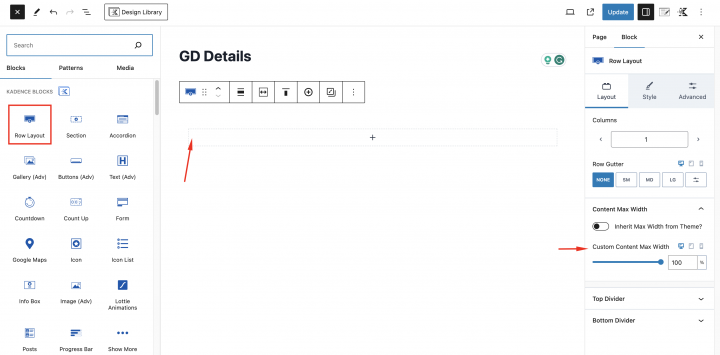
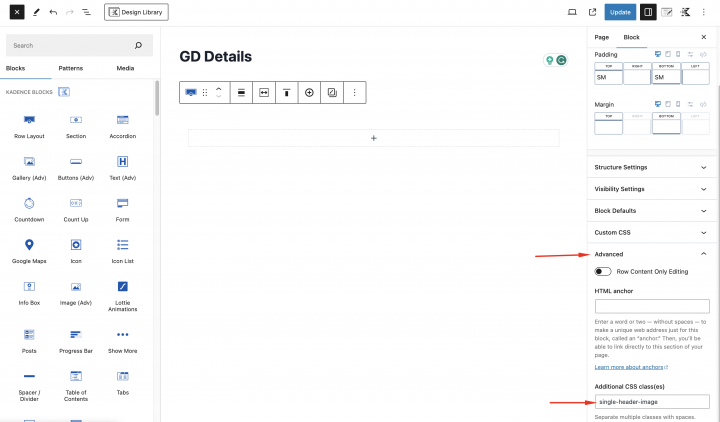
Füge eine Klasse (single-header-image) zu diesem Zeilenlayout unter Erweitert > Zusätzliche CSS-Klasse
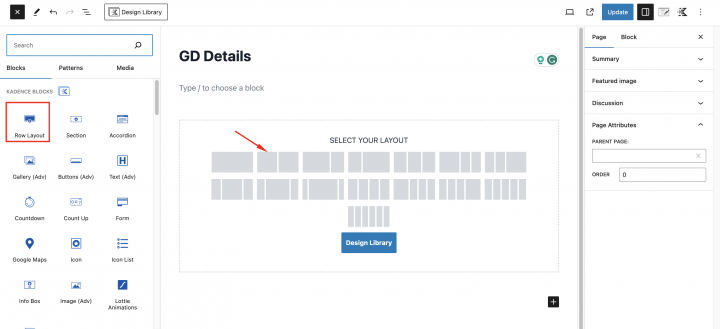
Jetzt fügen wir einen zweispaltigen Row Layout Container hinzu.
Im linken Container fügen wir den GD > Post Badge Block hinzu, um einige Badges zu definieren, und im rechten Container fügen wir den GD > Post Favorite Block hinein.
Im übergeordneten Zeilenlayout dieses Containers fügen wir eine benutzerdefinierte Klasse hinzu (header-position-feature).
Darunter fügen wir einen Bild-Slider hinzu, dazu ziehen wir den GD > Post Image Block hinein.
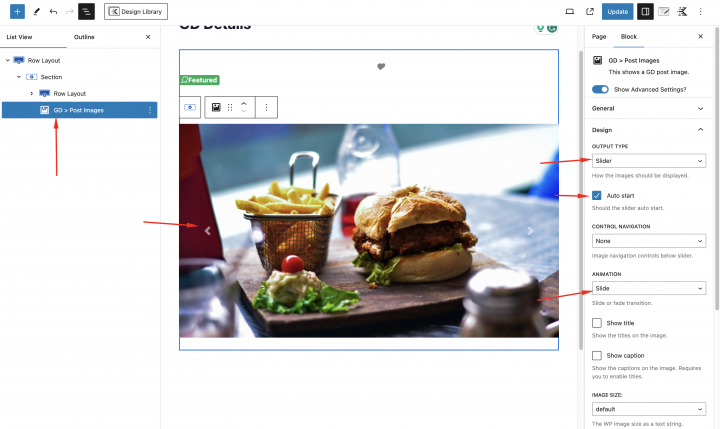
Wir wählen die folgenden Einstellungen
Ausgabetyp: Slider
Autostart: Aktivieren
Animation: Folie
Jetzt fügen wir einen zweispaltigen Row Layout Container.
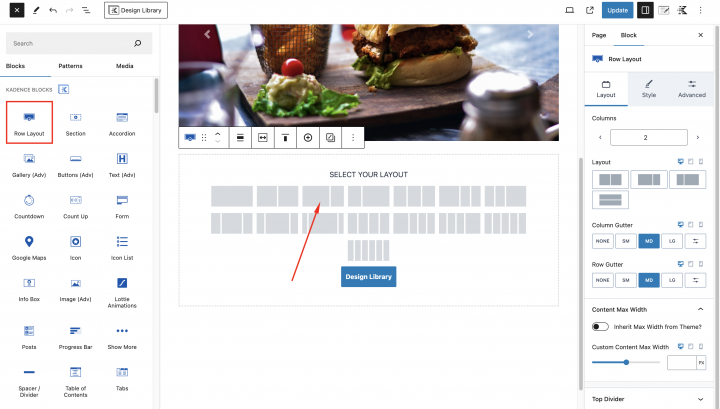
Im linken Container fügen wir die erforderlichen Blöcke für die GD-Detailseite hinzu, darunter GD > Single Taxonomies, GD > Single Tabs, GD > Single Next Prev.
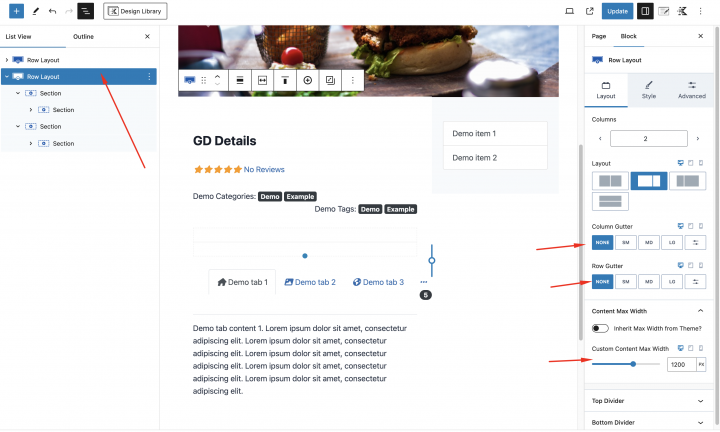
Mit folgenden Einstellungen
Maximale Breite: 1200px
Spaltenabstand: SW
Zeilenabstand: Keine
Im rechten Container verwenden wir den GD > Output Location und GD > Author Actions Block hinein.
Wir fügen dem Layout der GD-Detailseite mit dem folgenden CSS einige zusätzliche Design-Elemente hinzu.
Fügen Sie das folgende CSS in den Bereich Darstellung > Customize > Zusätzliches CSS
.single-header-image {
    max-height: 400px !important;
    overflow: hidden;
}

.geodir-page-single .entry-header {
	display: none;
}
.geodir-page-single .content-area {
	margin: 0px;
}
.geodir-page-single .content-container {
	padding: 0px;
	max-width: 100%;
}
@media (min-width: 576px) {
.bsui .row.row-cols-md-0 .card .embed-responsive {
    max-width: 100% !important;
    display: inline-block;
}
}
.geodir-page-single .entry-content-wrap {
	padding: 0px !important;
}
.geodir-page-single .entry-content {
	margin-top: 0px;
}
.single-header-image {
	max-height: 400px !important;
	overflow: hidden;
}
.single-feature {
	padding: 10px !important;
}

.header-position-feature {
	position: absolute !important;
	width: 100%;
}

.kb-row-layout-id15_c06314-2b > .kt-row-column-wrap {
    z-index: 1;
    position: relative;
		padding:0px !important;
}
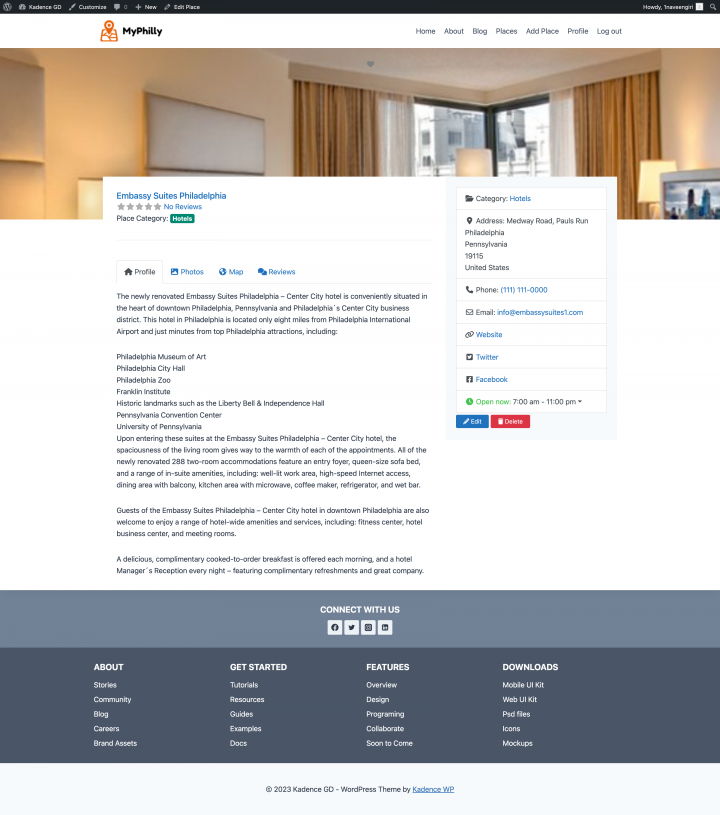
Unsere GD-Detailseite ist jetzt fertig.
Premium-Funktionen zu Ihrer Kadence Directory-Website hinzufügen
Wenn Sie möchten, können Sie Ihrem Verzeichnis jetzt Premium-Funktionen hinzufügen, wie zum Beispiel:
- Kostenpflichtige Einträge: mit dem GeoDirectory Listing Price Manager Add-on können Sie Preise für die Einreichung von Einträgen festlegen. Für jede Preisstufe können Sie Funktionen aktivieren/deaktivieren, wie z. B.: Einschränkung der Anzahl der Bilder für kostenlose Einträge bei gleichzeitig mehr Bildern für kostenpflichtige Einträge. Mehr oder weniger Tags und Kategorien erlauben. Bestimmte benutzerdefinierte Felder aktivieren oder deaktivieren. Längere oder kürzere Beschreibungen einreichen.
- Inserate beanspruchen: Dies ist eine grundlegende Funktion für ein Verzeichnis, bei dem der Administrator die Datenbank erstellt und Unternehmensinhaber einlädt, die Kontrolle über ihre kostenlosen Einträge zu übernehmen. Der Prozess zur Übernahme eines Eintrags kann das Upgrade auf einen kostenpflichtigen Eintrag erfordern, um die Eigentümerschaft zu übernehmen.
- Werbung: Werbung verkaufen ist eine weitere Form der Monetarisierung eines Online-Verzeichnisses. Wenn Sie viel Traffic haben, können Sie Werbenetzwerke nutzen. Andernfalls können Sie Werbeanzeigen direkt verkaufen, indem Sie Unternehmen ermöglichen, Banner in bestimmten Bereichen Ihrer Website zu platzieren, oder Einträge als Anzeigen erscheinen zu lassen, beispielsweise über den organischen Suchergebnissen.
Das sind nur drei Beispiele. Ein Verzeichnis-Website bietet jedoch viele Möglichkeiten, online Geld zu verdienen.
Sie können einen globalen Marktplatz für handgefertigte Artikel erstellen, Veranstaltungstickets verkaufen oder Rabattgutscheine anbieten.
Navigieren Sie den Erstellungsprozess ganz einfach mit dieser Anleitung: Eine Schritt-für-Schritt-Anleitung zur Erstellung einer Verzeichnis-Website.
Die Möglichkeiten sind unbegrenzt.
Erstellen Sie eine Verzeichnis-Website mit Kadence Blocks
Das Kadence-Theme bietet viele erweiterte Blöcke. Diese Blöcke finden Sie in der Kadence Blocks Liste und auch in den Gutenberg-Blocklisten zur Verwendung.
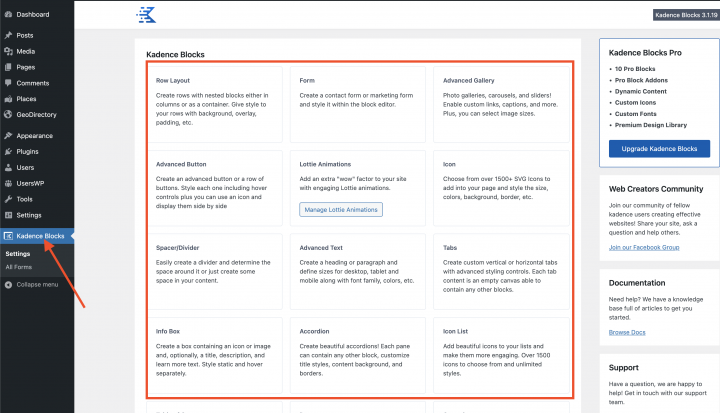
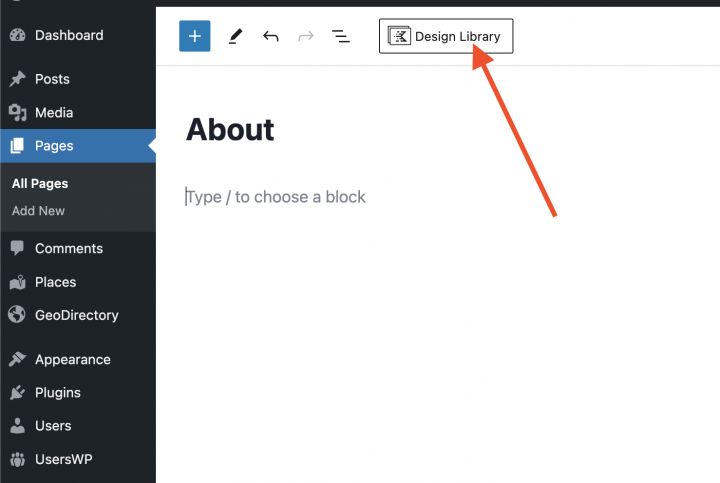
Innerhalb jeder Seite finden Sie oben eine Schaltfläche „Design-Bibliothek". Klicken Sie darauf und nutzen Sie alle vordefinierten Block-Layouts.
Kadence Blocks Directory-Website-Vorlagen
GeoDirectory bietet viele vordefinierte Demos für das Kadence-Theme. Alle diese ansprechenden Demos finden Sie hier.
Sie können diese Vorlagen in Ihre Website importieren. Sie benötigen dazu das Ayecode connects Plugin. Laden Sie es herunter und aktivieren Sie es, falls es noch nicht installiert ist.
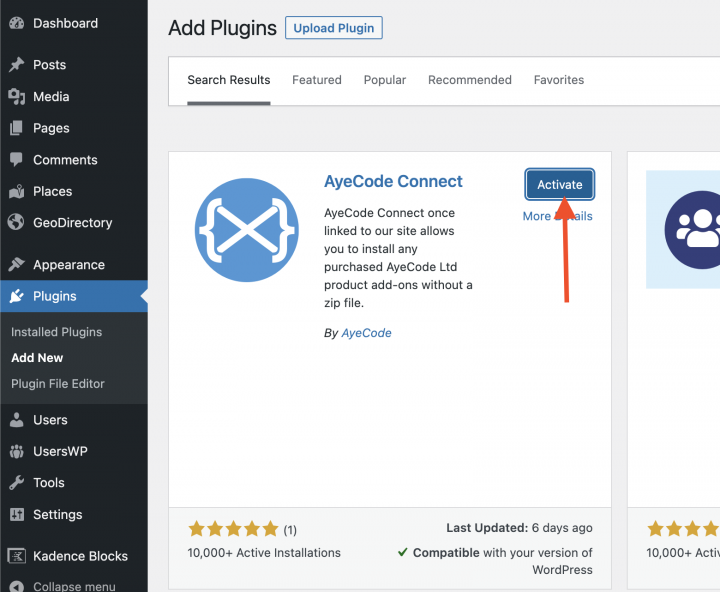
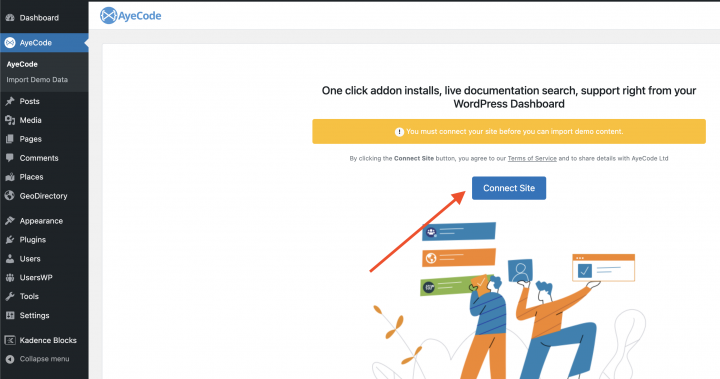
Nach der Aktivierung dieses Plugins müssen Sie Ihre Mitgliedschaft verknüpfen.
Sie können die Demo importieren, indem Sie auf die Schaltfläche „Ansehen" neben der Kadence-Demo klicken.
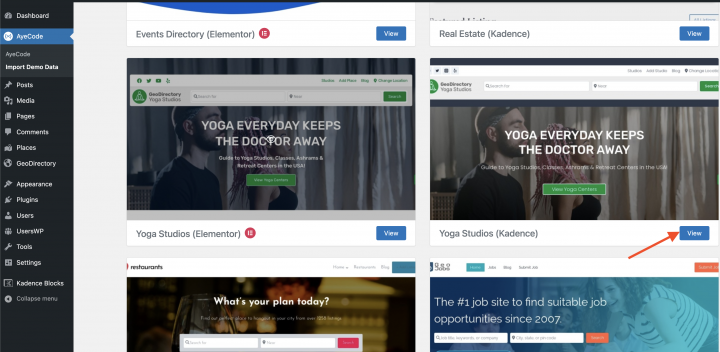
Beispiele sind das Real Estate Directory Theme, das Restaurant Directory Theme, das Job Board Theme und dem Yoga Salon Directory Theme Designs für das Kadence-Theme.
Was ist der beste Weg, eine Verzeichnis-Website mit dem Astra Theme zu erstellen?
Der beste Weg, eine Verzeichnis-Website mit dem Astra Theme zu erstellen, ist die Verwendung des GeoDirectory Plugins und des Spectra Blocks Plugins. Eine großartige Möglichkeit, ein leistungsstarkes und anpassbares Online-Verzeichnis aufzubauen.
Hier ist eine Schritt-für-Schritt-Anleitung zum Erstellen einer Verzeichnis-Website mit dem Astra Theme und deren Spectra Website Builder Plugin
- Astra Theme installieren
- Spectra Blocks installieren
- GeoDirectory installieren und einrichten
- Die Verzeichnis-Website mit dem Astra Theme und dem Spectra Block gestalten
Schauen wir uns im Detail an, wie wir eine Verzeichnis-Website mit GeoDirectory und dem Astra Theme erstellen können.
In diesem Tutorial werden wir:
Theme und Plugins installieren.
1. Das Astra Theme installieren
Zunächst müssen Sie ein Theme installieren, und für dieses Tutorial installieren Sie das Astra Theme.
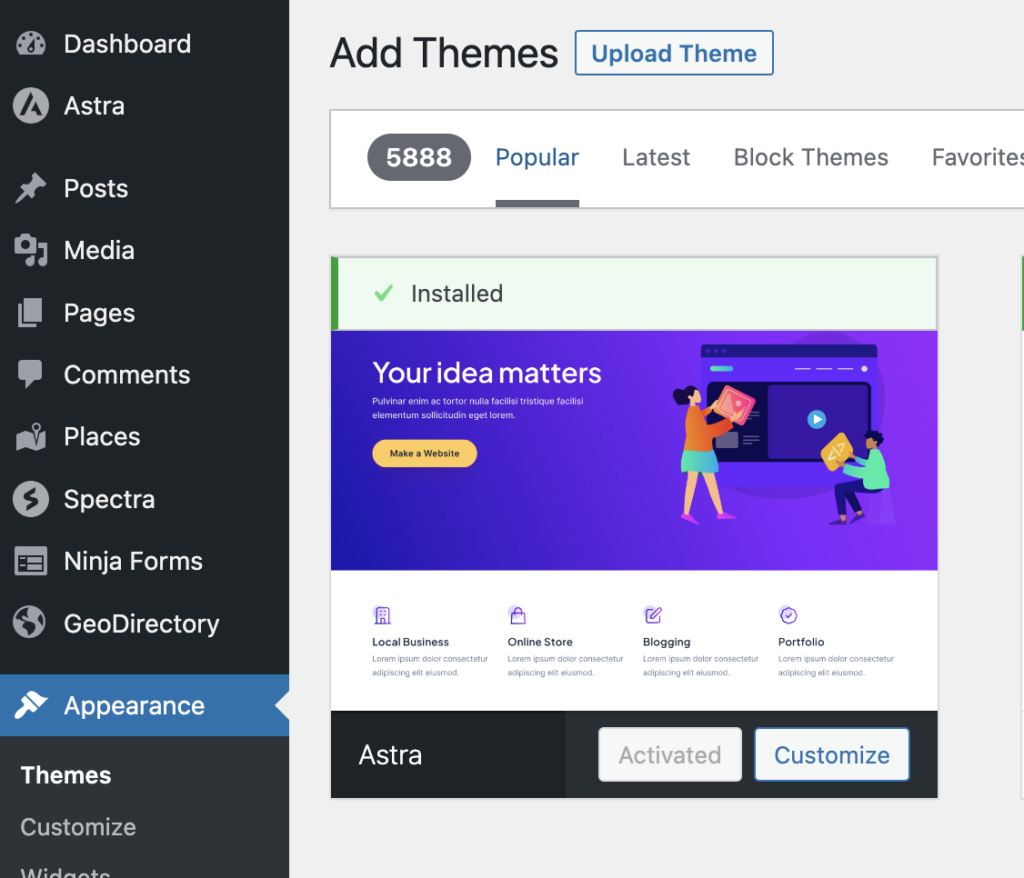
Gehen Sie zu Darstellung >> Themes
Wählen Sie „Neu hinzufügen Installieren, und Aktivieren das Astra Theme.
2. Das Spectra Blocks Plugin installieren
Jetzt müssen Sie das Spectra Blocks Plugin installieren. Dieses Plugin bietet mehr Möglichkeiten zur Seitengestaltung mit Gutenberg-Blöcken.
Gehen Sie zu Plugins >> Neu hinzufügen.
Suchen Sie nach Spectra Blocks. Installieren Sie es und aktivieren Sie es.
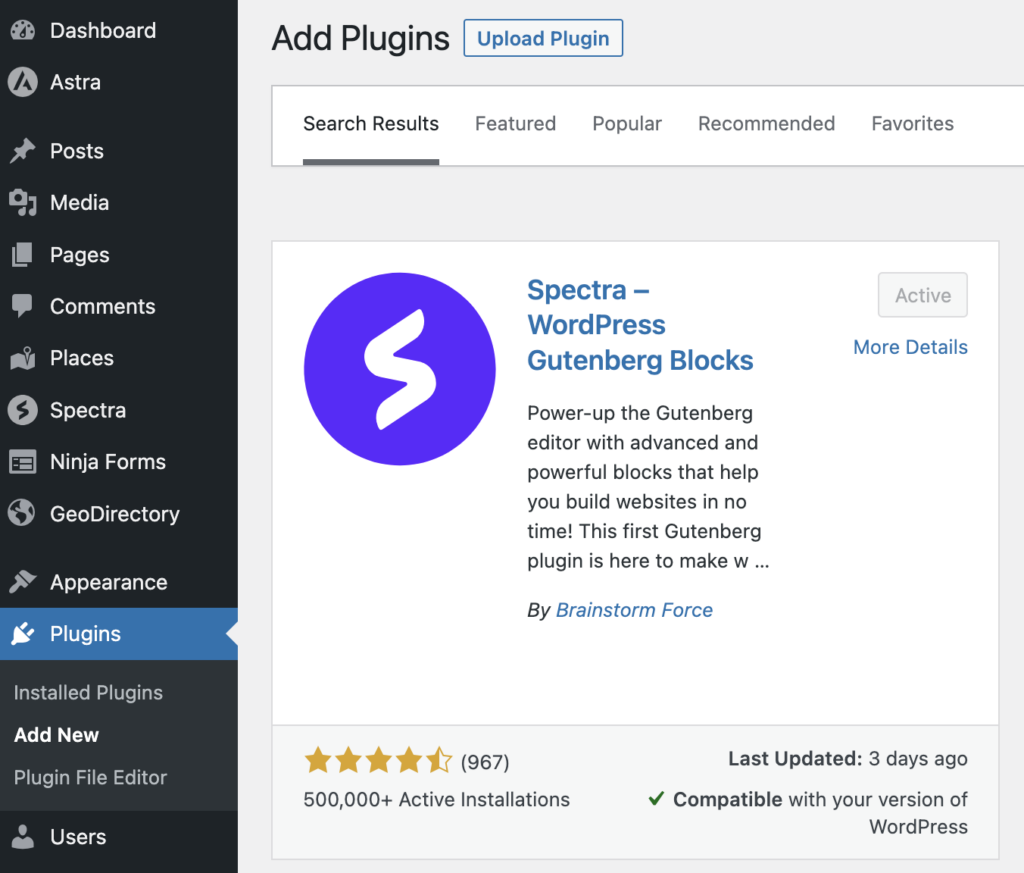
Sie können alle Schritte des Setup-Assistenten überspringen.
3. GeoDirectory installieren
Zu guter Letzt müssen Sie GeoDirectory.
Gehen Sie zu Plugins >> Neu hinzufügennach GeoDirectory suchen. Bitte installieren und aktivieren Sie es – damit sind wir mit der Plugin-Installation vorerst fertig.

4. GeoDirectory Installations-Assistent
Für GeoDirectory müssen Sie den Setup-Assistenten abschließen, um den Google Maps API-Schlüssel zu konfigurieren und einige Beispieleinträge zu importieren.
Auswahl des Kartensystems (Google Maps oder OpenStreetMap)

Im ersten Schritt des Assistenten können Sie zwischen zwei Kartensystemen wählen: Google Maps und Open Street Maps (für das kein API-Schlüssel erforderlich ist).
In diesem Tutorial wählen wir Google Maps.
Klicken Sie auf die Schaltfläche „Schlüssel generieren" und folgen Sie den Schritten in dieser Dokumentation um einen gültigen API-Schlüssel zu generieren.
Die wesentlichen Schritte sind:
- Schlüssel aktivieren.
- Ein neues Projekt erstellen oder ein vorhandenes auswählen.
- Den Schlüssel abrufen.
- Ein Abrechnungskonto aktivieren.
- Den API-Schlüssel einschränken (damit er nur von der URL Ihrer Website verwendet werden kann)
Zu Punkt vier: Dies ist eine Voraussetzung. Sie werden jedoch nur belastet, wenn Sie den Schwellenwert überschreiten, der bei 200 $/Monat liegt.
Dieses kostenlose Guthaben reicht für 99 % aller Verzeichnisse mehr als aus.
Festlegen der Standardstadt
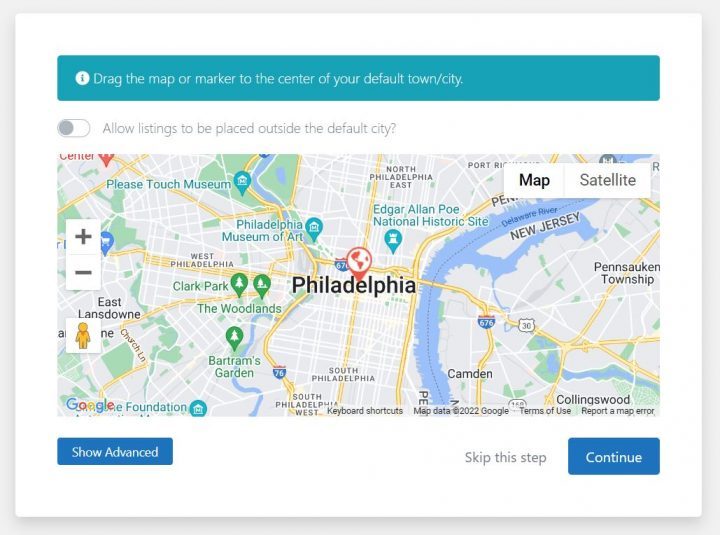
Danach legen Sie den Standardstandort fest. Dies ist die Stadt, für die das Verzeichnis erstellt wird. Wir lassen die Standardstadt unverändert.
GeoDirectory verwendet Philadelphia als Standardstadt.
Sie können jeden beliebigen Standort verwenden.
Wenn Sie Einträge in mehr als einer Stadt hinzufügen möchten, benötigen Sie das Location Manager-Add-on.
Zusatzfunktionen hinzufügen
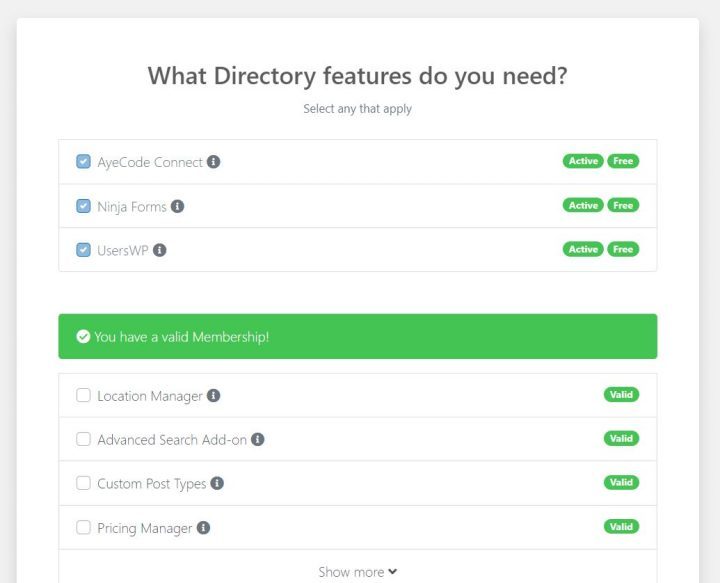
In diesem Schritt installieren wir UsersWP, ein Benutzerregistrierungs-Plugin das Benutzern ermöglicht, sich auf Ihrer Website zu registrieren und anzumelden.
Dies ist erforderlich, damit Benutzer ihre Einträge hinzufügen und bearbeiten können. Außerdem werden Benutzerprofile erstellt, in denen Benutzer ihre Einträge, Bewertungen und andere relevante Informationen finden können.
Wir werden auch Ninja Forms installieren, damit alle Einträge ein Kontaktformular haben, das E-Mails direkt an die Eintragsinhaber sendet.
AyeCode Connect ist für dieses Tutorial nicht zwingend erforderlich. Es wird hauptsächlich benötigt, wenn Sie GeoDirectory-Premium-Add-ons hinzufügen und direkt über das WordPress-Dashboard installieren möchten.
Dummy-Daten hinzufügen
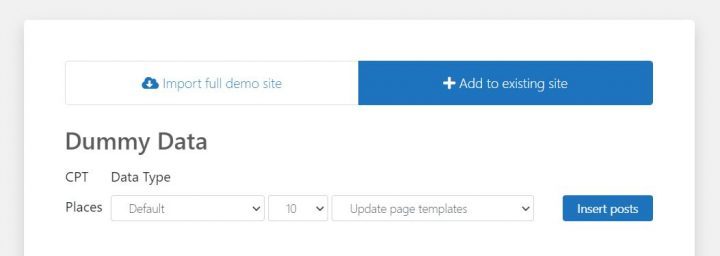
Der letzte Schritt im Installationsassistenten besteht darin, einige Beispiel-Einträge hinzuzufügen. Dabei werden auch Eintrags-Kategorien erstellt, die Sie später nach Ihren Bedürfnissen bearbeiten können.
Sie fügen jetzt noch keine Sidebar-Widgets und Menüelemente hinzu, da wir das später erledigen werden.
Die Astra-Verzeichnis-Website gestalten
Nachdem wir das Theme, die Plugins installiert und die grundlegende Einrichtung von GeoDirectory abgeschlossen haben, können wir mit der Gestaltung unserer Verzeichnis-Website mit Astra beginnen.
1. Astra Verzeichnis-Website – Design der Startseite
Sie können eine neue Seite erstellen oder eine verwenden, die WordPress standardmäßig anlegt, wie z. B. die Beispielseite.
Startseite um, oder erstellen Sie eine neue Seite für diesen Zweck.
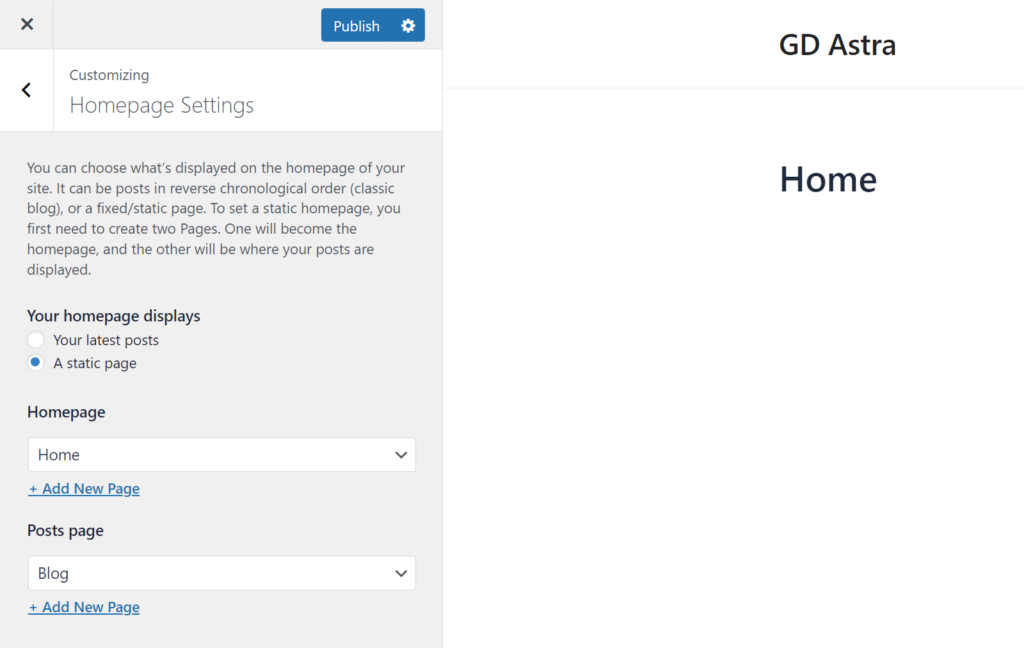
Gehe dann zu Darstellung > Customize > Startseiten-Einstellungen und wähle deine Startseite aus.
Das Logo
Zunächst benötigen wir ein Logo für unsere Website.
Sie müssen keinen Designer beauftragen, um die erste Version Ihres Logos zu entwerfen.
Einer der größten Fehler, den Sie beim Start eines neuen Web-Verzeichnis-Unternehmens machen können, ist es, zu viel Zeit und Geld zu investieren, bevor Sie die Produkt-Markt-Passung getestet haben.
Sie können in nur fünf Minuten ein Logo mit einer App wie Canva erstellen, die überraschend erschwinglich und effektiv ist.
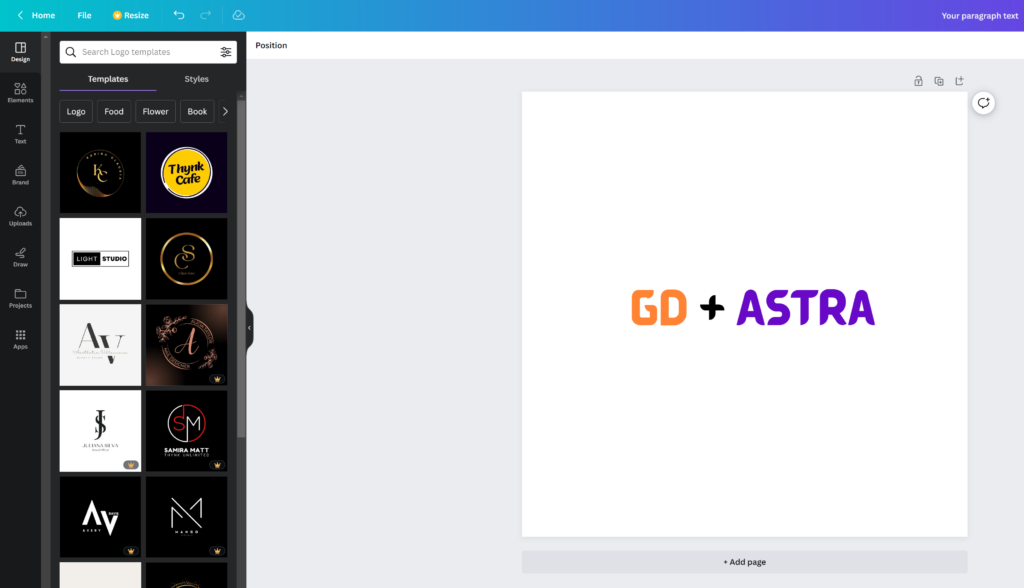
Für ein MVP (Minimum Viable Product) ist ein mit Canva gestaltetes Logo mehr als ausreichend.
Es gibt mehrere Logo-Vorlagen zur Auswahl, und es spielt keine Rolle, ob Ihr erstes Logo nicht so perfekt oder originell ist, wie Sie es sich vorstellen.
Wenn Ihr Projekt an Fahrt gewinnt, können Sie jederzeit in die Verbesserung investieren oder später grundlegende Änderungen vornehmen.
Ein durchschnittliches Logo ist nie der Hauptgrund für das Scheitern eines Projekts.
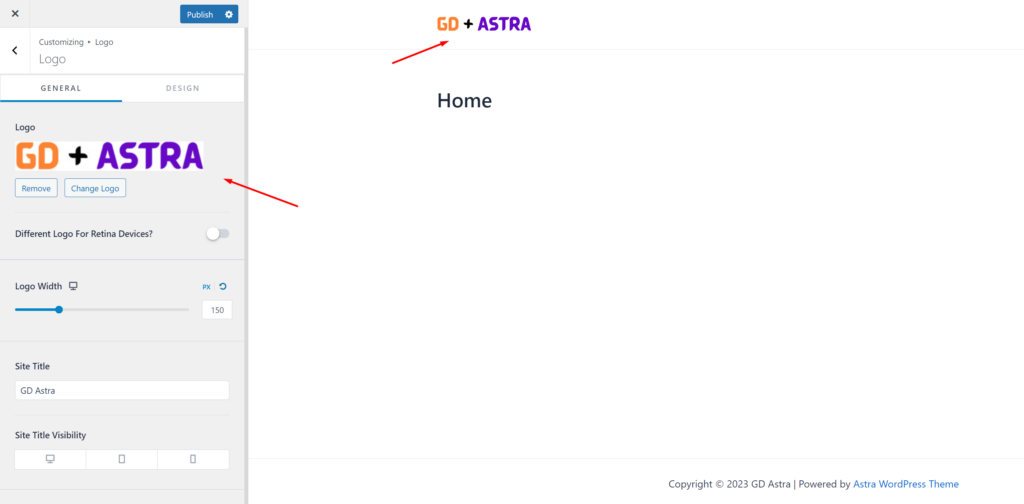
Nachdem du dein Logo erstellt hast, gehe zu Darstellung > Customize > Site Identity, klicken Sie auf Logo auswählen und laden Sie Ihre PNG-Datei hoch. Zuschneiden überspringen (oder das Bild nach Bedarf zuschneiden) und auf Veröffentlichen klicken.
Das Navigationsmenü
Nachdem Sie das Logo erstellt und hinzugefügt haben, gehen Sie zu Darstellung > Menüs, und erstellen Sie Ihr Menü.
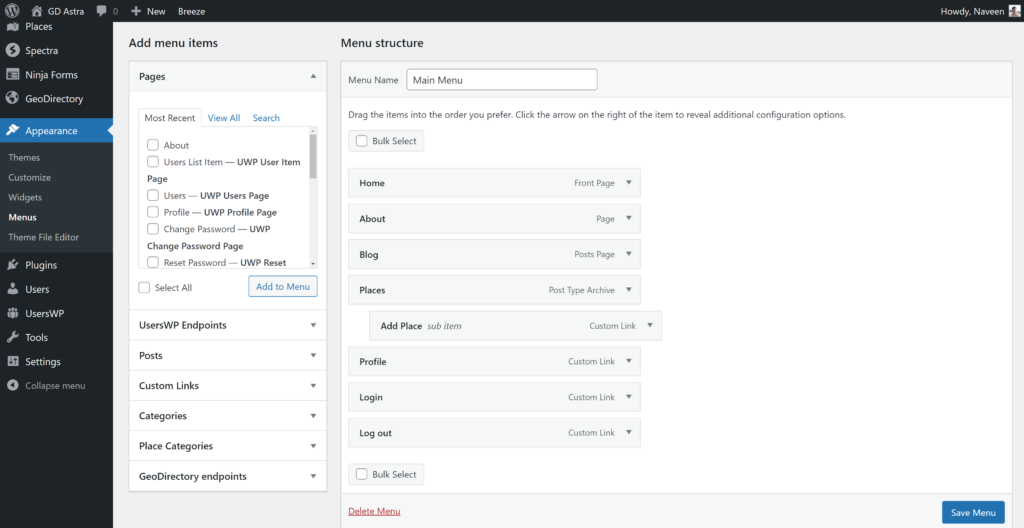
Fügen Sie die benötigten Links hinzu (von der linken Spalte in die rechte Spalte) und speichern. Im Menü-Einstellungen > Abschnitt „Anzeigeortaktivieren.
If you want, you can make the same menu appear on the footer or create another menu to appear there.
In diesem Beispiel haben wir nur das Header-Navigationsmenü.
Wir haben sieben Links hinzugefügt:
- Home
- Über uns
- Blog
- Places
- Profil
- Anmelden
- Logout
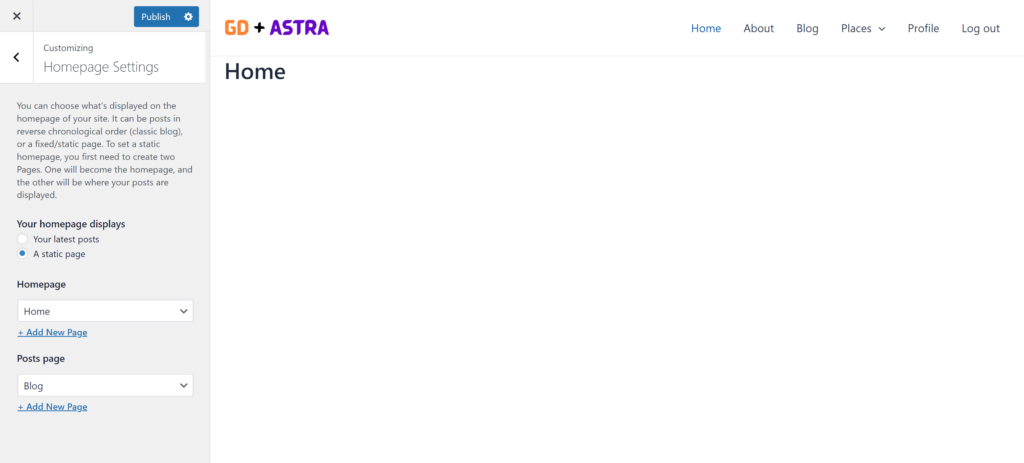
Der Login-Link (aus UsersWP-Endpunkten) wird nur für abgemeldete Benutzer angezeigt, während die Abmelde- und Profillinks nur für angemeldete Benutzer erscheinen.
Die Typografie
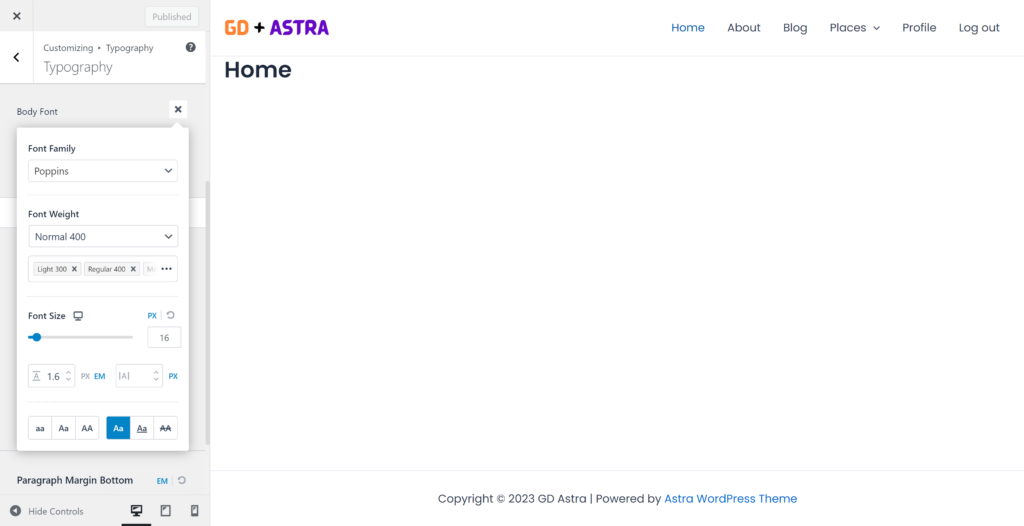
Legen wir nun die Typografie für Schriftart und -größe des Website-Textes fest. Ich lege eine globale Schriftfamilie, Schriftstärke und Schriftgröße fest, die auf den gesamten Website-Text angewendet wird.
Der Inhalt
klicken.
Sie können diese Seitenvorlagen oder ein bestimmtes Muster zum Aufbau Ihrer Website-Seiten verwenden.
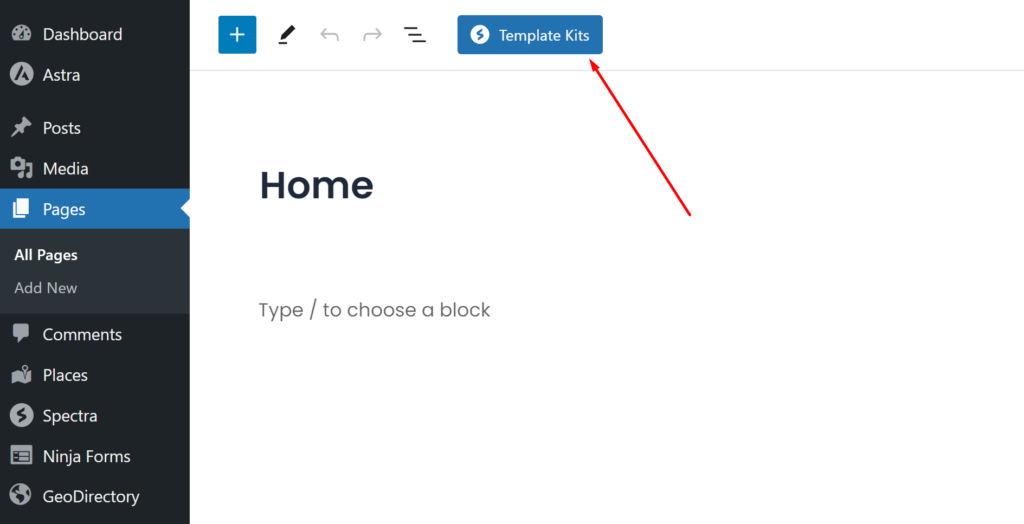
Ich werde diese Seite von Grund auf mit dem Spectra Blocks-Plugin aufbauen.
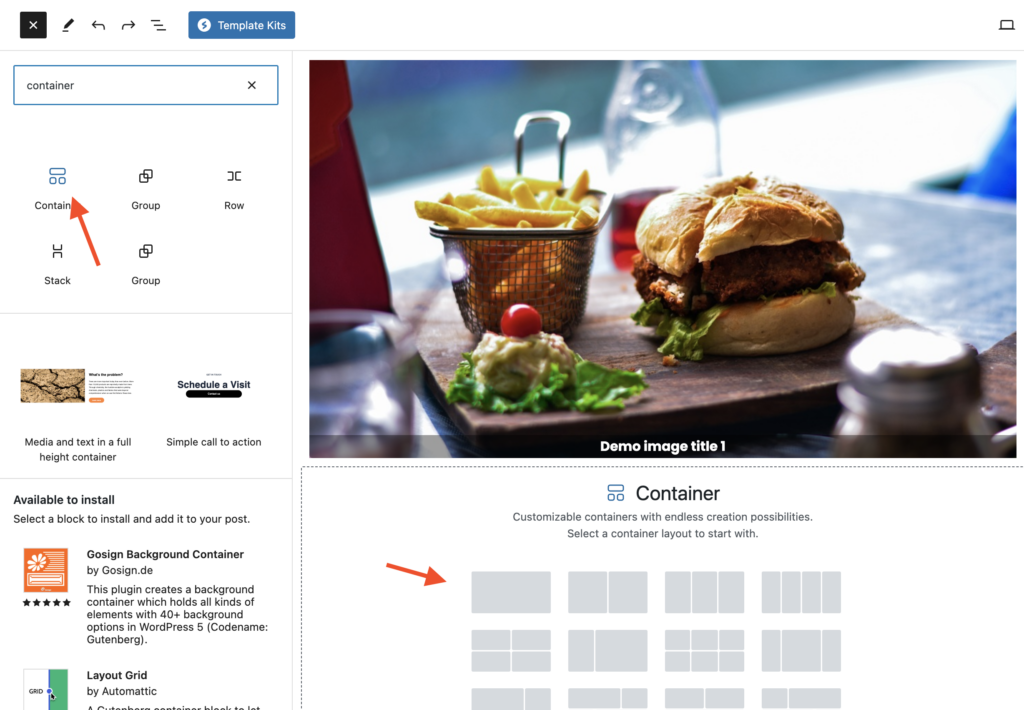
Wir benötigen einen Hero-Header auf der Startseite; fügen wir einen Container-Block hinzu, der vom Spectra Blocks-Plugin bereitgestellt wird.
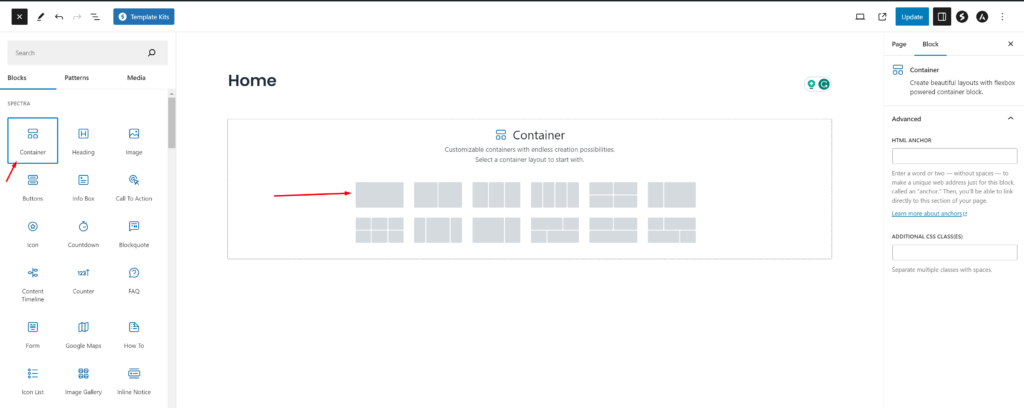
aus, wie im folgenden Screenshot gezeigt.
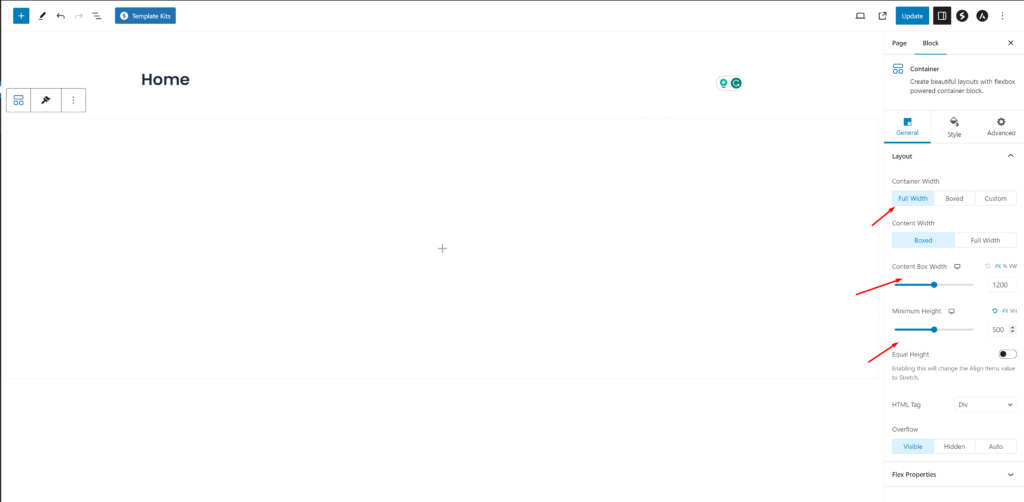
aus.
Für den Hero-Bereich benötigen wir ein Bild, das wir kostenlos herunterladen werden von Pexels.com (Danke, @Kelly).
Laden Sie Ihr Bild hoch und wählen Sie Repeat zu No Repeat und Size zu Abdecken.
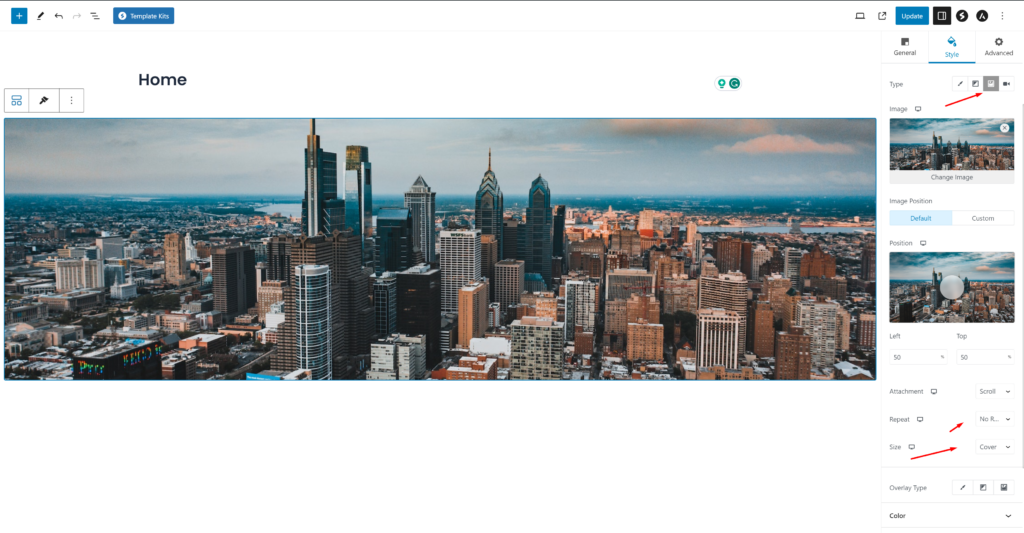
Das Bild benötigt eine Überlagerung, da Text darüber sonst nicht ausreichend kontrastreich und schwer lesbar wäre.
Overlay-Typ auswählen: Farbe, Farbe: #1E293B, und Deckkraft: 0.3
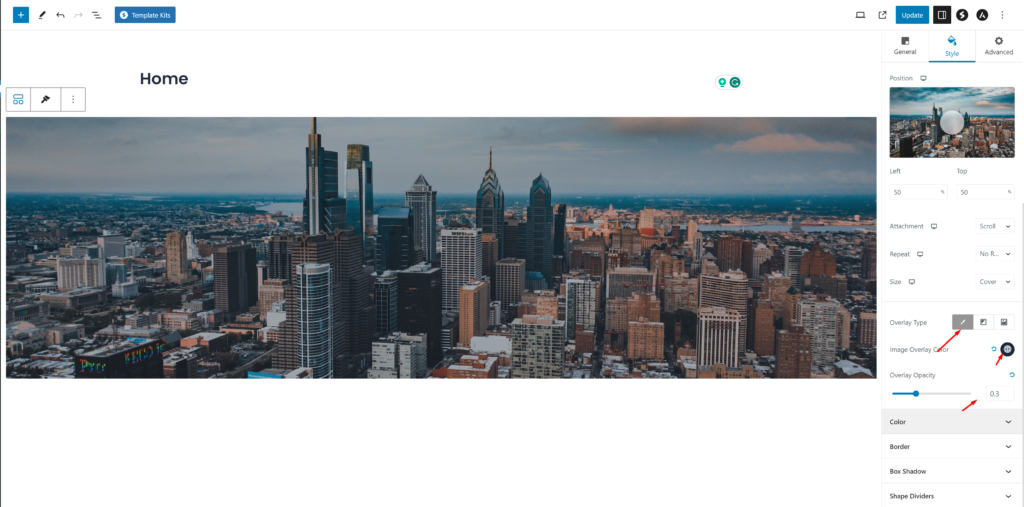
Now that we have made the hero image darker, we can add text.
Ein Überschriften-Element per Drag-and-Drop in das Hero-Bild ziehen.
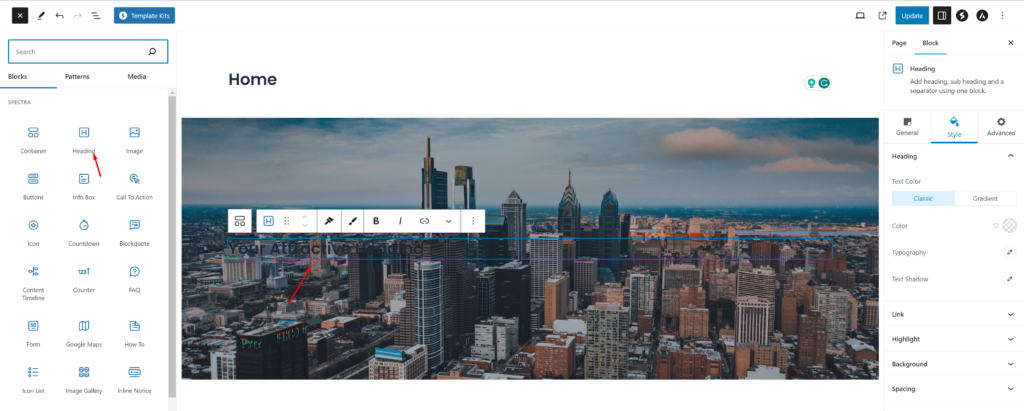
Jetzt ist es an der Zeit, unserem Homepage-Hero-Bild einen Titel zu geben.
Ändern Sie im Tab „Stil#FFFFFF) um den Kontrast und die Lesbarkeit zu verbessern.
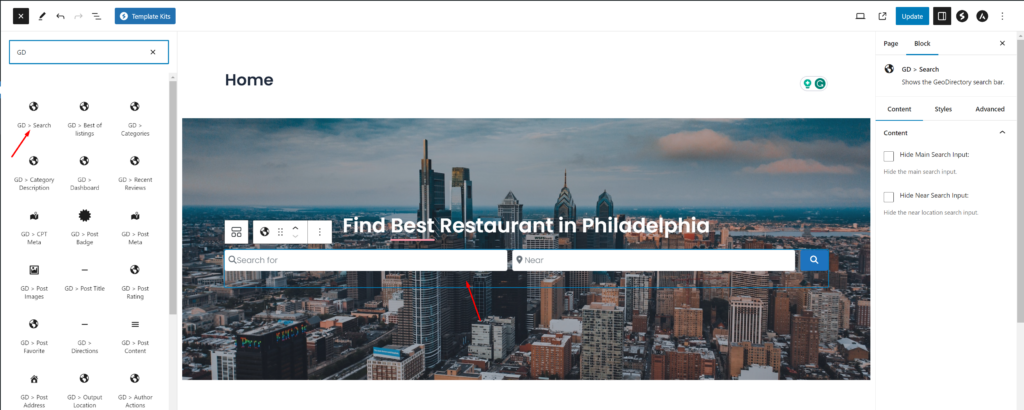
In diesem Tutorial verwende ich ein einfaches Beispiel, wie z. B. „Das beste Restaurant in Philadelphia finden.
To add the GD search to the homepage header, drag the GD > Search Block in den Hero-Container.
Füge als Nächstes dem Hero-Container eine Mindesthöhe hinzu. Ich werde die Höhe und Breite auf 800px setzen und außerdem die Breite des Containers auf volle Breite und seine Inhaltsbreite auf Boxed.
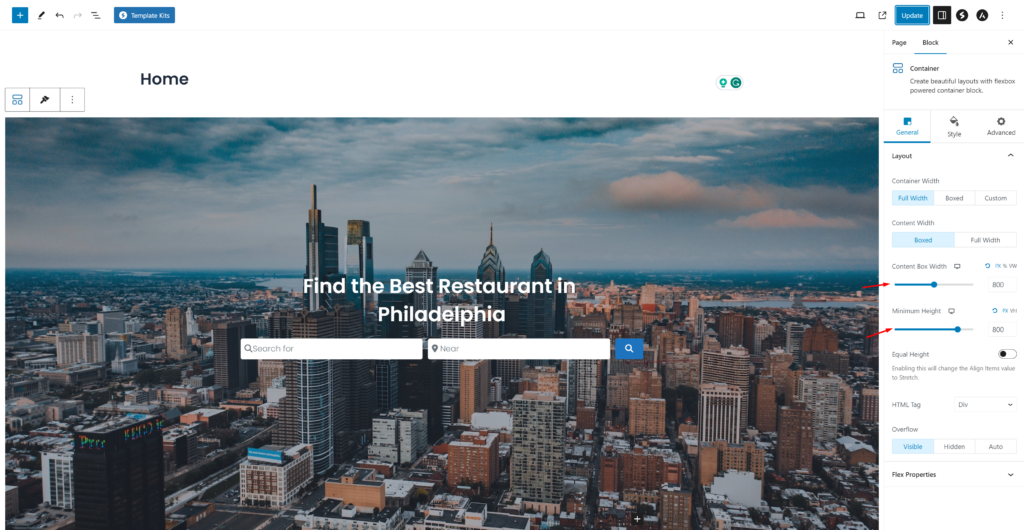
Jetzt sieht der Header der Startseite so aus, mit dem Seitentitel und etwas zusätzlichem Abstand.
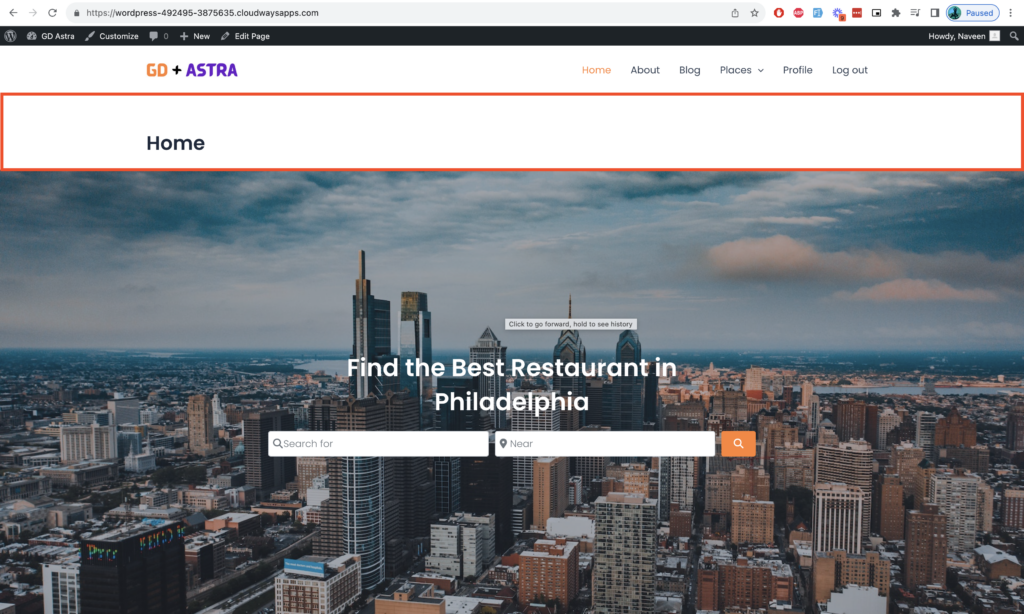
Es ist an der Zeit, diesen Seitentitel und den zusätzlichen Abstand im Header-Bereich zu entfernen.
Klicken Sie auf den Seitentitel – Sie sehen ein Auge-Symbol; klicken Sie darauf, um den Seitentitel auszublenden und den zusätzlichen Abstand zu entfernen.
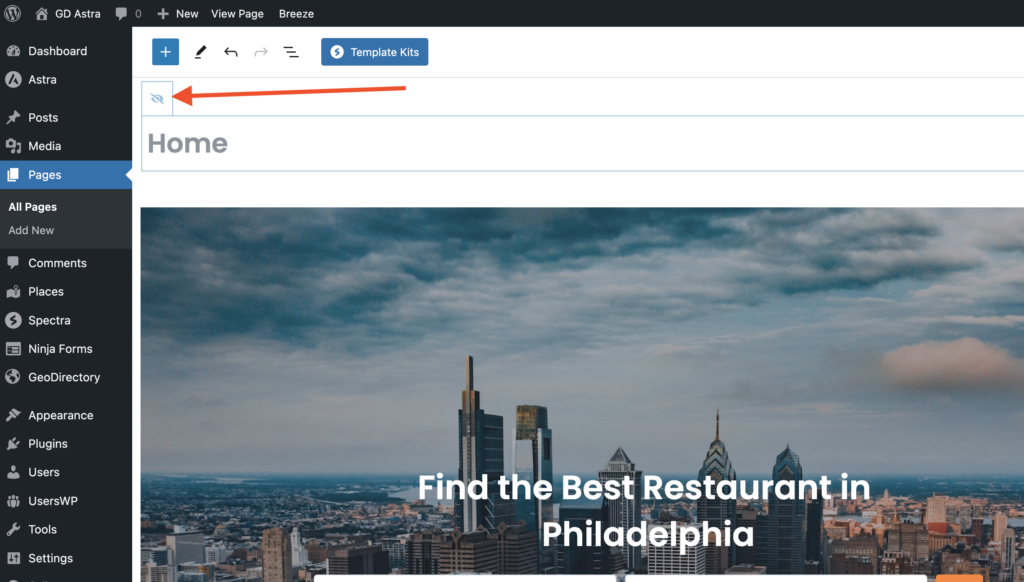
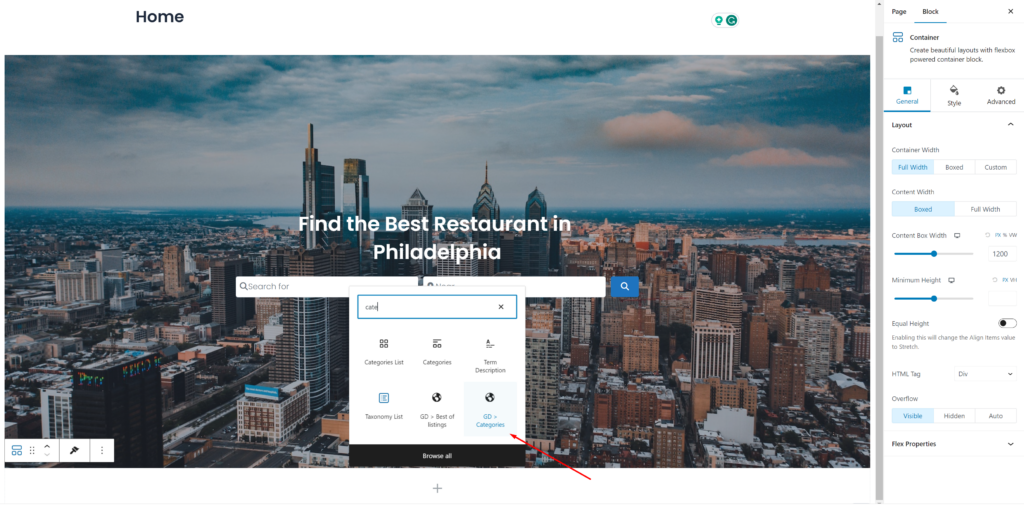
Es ist an der Zeit, einige weitere erforderliche Abschnitte auf der Startseite hinzuzufügen. Ich werde jetzt einen Kategorieabschnitt hinzufügen.
Unterhalb des Hero-Bereichs, klicken Sie auf das Plus-Symbol, um einen weiteren hinzuzufügen Container, dann fügen Sie das GD > Categories Block dort hinzu.
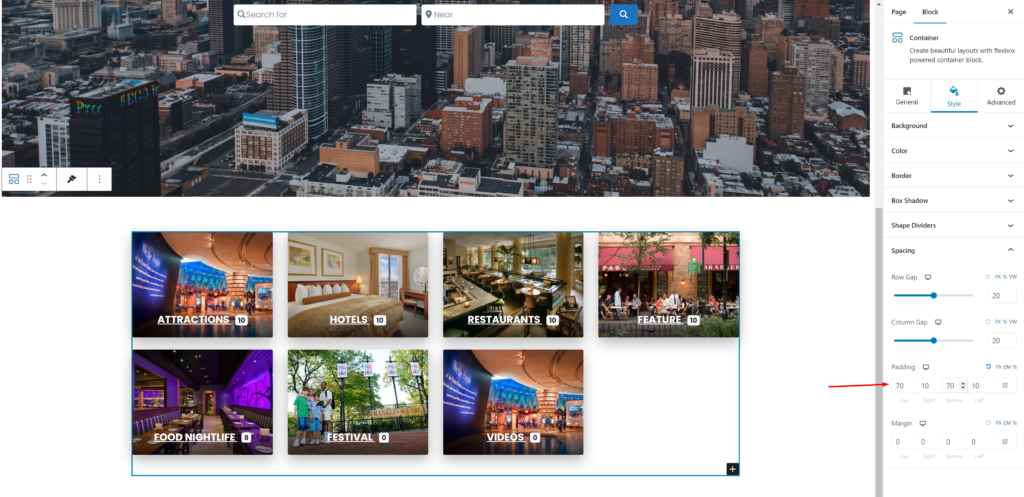
Jetzt nehmen wir einige notwendige Konfigurationen im GD > Kategorie-Block vor. Wir setzen den Design-Typ auf Image Background, mit 4 Zeilenelementen, und aktivieren die Kategoriebild verwenden Einstellung.
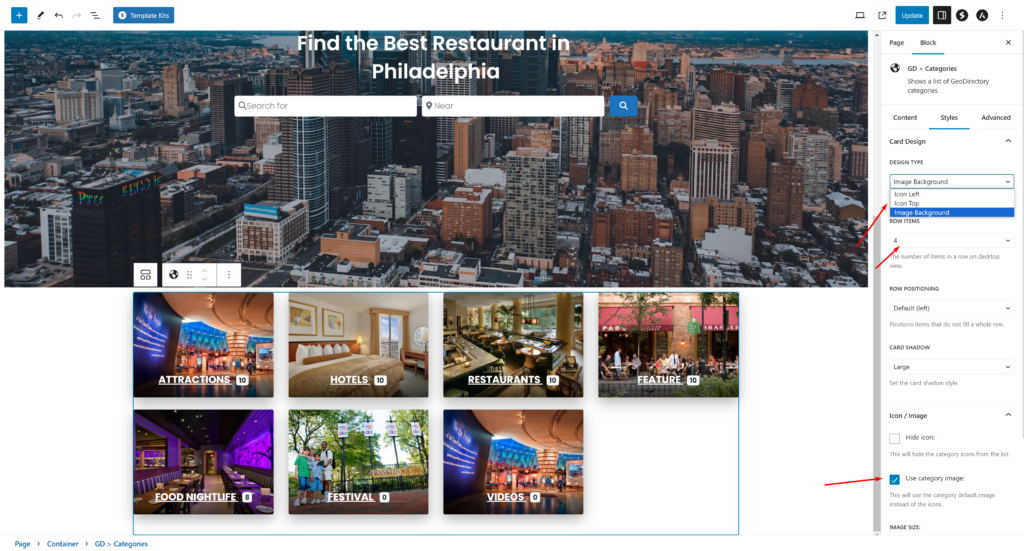
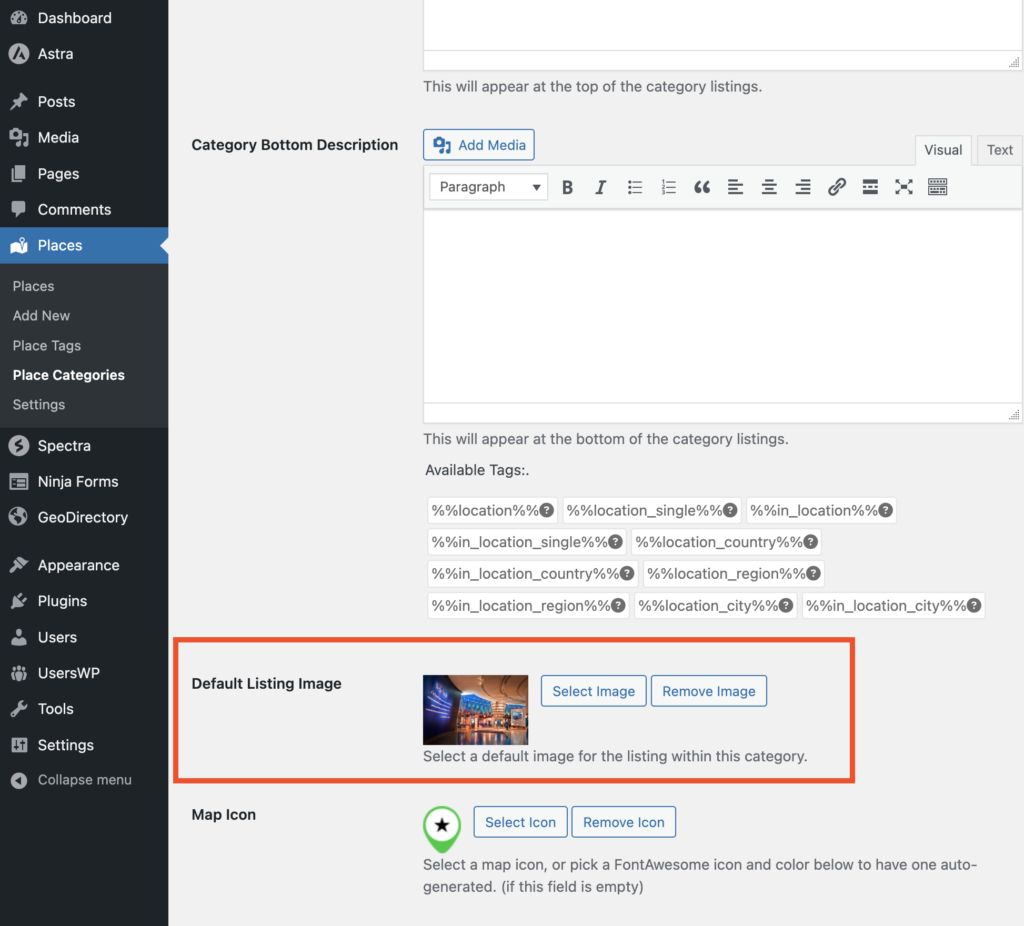
Sie können einer Kategorie ein Bild zuweisen, indem Sie die Kategorie über wp-admin -> places -> Place Categories bearbeiten.
Jede Kategorie hat eine Option, um ein Standardbild festzulegen
Jetzt ist es an der Zeit, etwas Innenabstand zu diesem neuen Container hinzuzufügen. Du kannst auf den äußeren Container klicken und den erforderlichen Innenabstand im Abschnitt „Stil 70px padding from top and bottom.
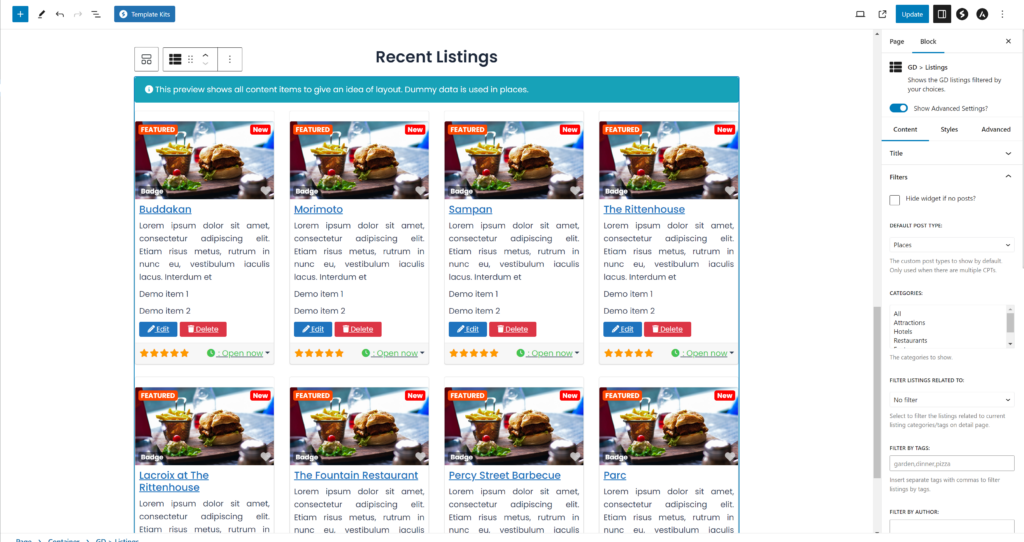
Now, quickly, we will add a few more containers. I will add recent listings below the category section using the GD > Listings widget.
The settings to be changed are:
In Filters > Post to Show = 4
In Sortierung > Sortieren nach = Neueste
In Design > Layout = Rasteransicht (vier Spalten)
Wrapper-Stile > Abstand oben = 5
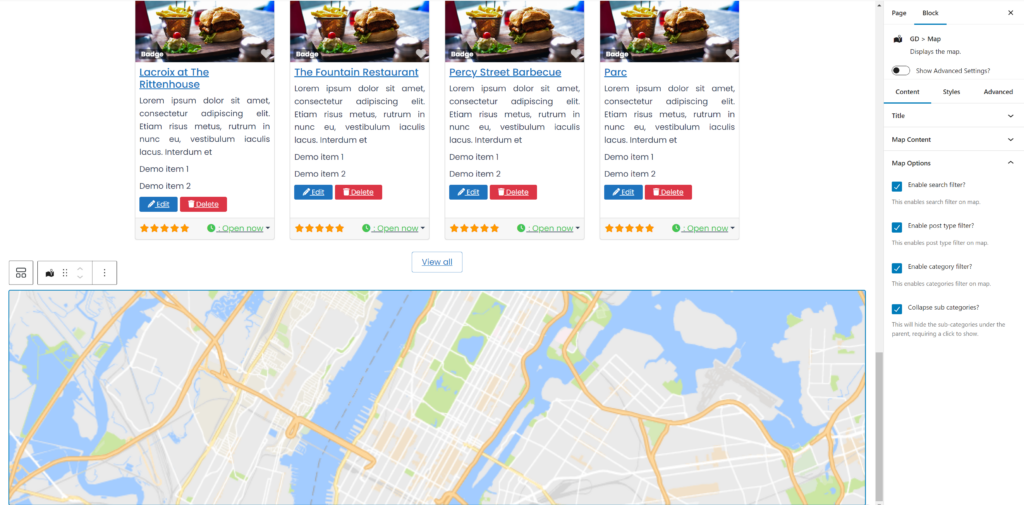
Fügen wir dort einige Karten hinzu, damit Benutzer Einträge mit verschiedenen Filtern sortieren und auf der Karte anzeigen können.
Verwenden wir GD > Map mit den folgenden Einstellungen:
Kartentyp: Directory Map
Kartenoptionen: Alle aktivieren
Verleihen wir dem Ganzen etwas Stil, indem wir auf den Tab „Stile 100% und the height to 600px um sicherzustellen, dass es gut angezeigt wird.
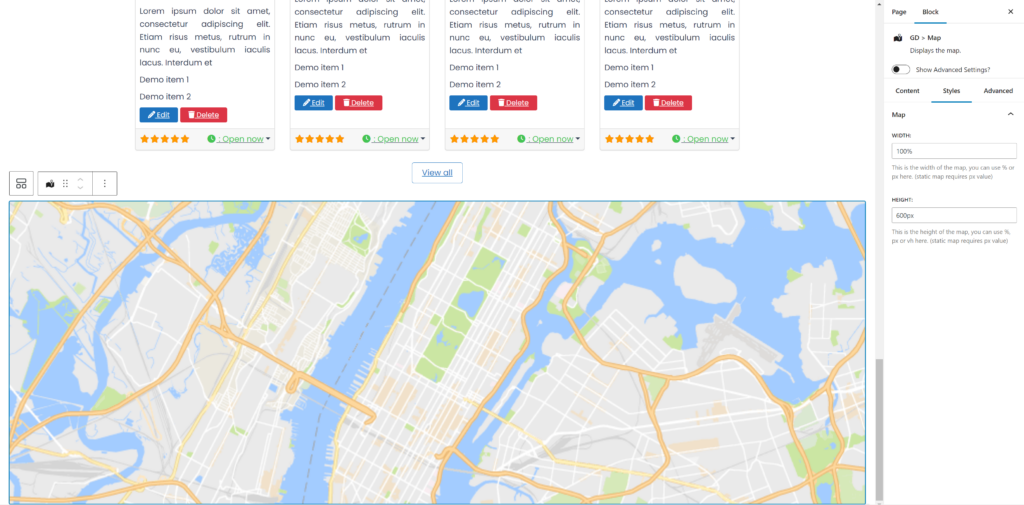
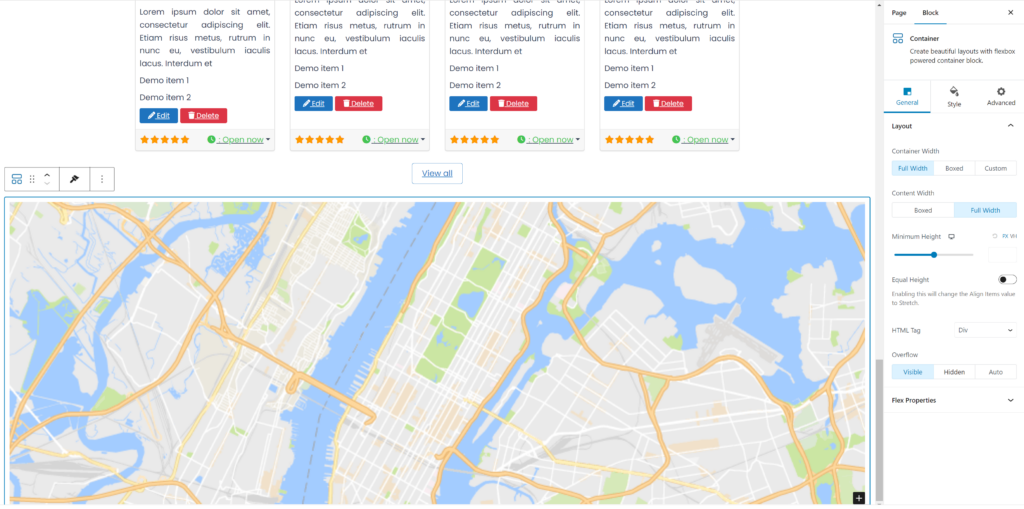
Wir werden den Karten-Container auch auf volle Breite setzen, damit er breiter wirkt und gut aussieht.
Klicken Sie auf den äußeren Container der Karte und stellen Sie in den allgemeinen Einstellungen Container Width: Full Width und Content Width: Full Width ein.
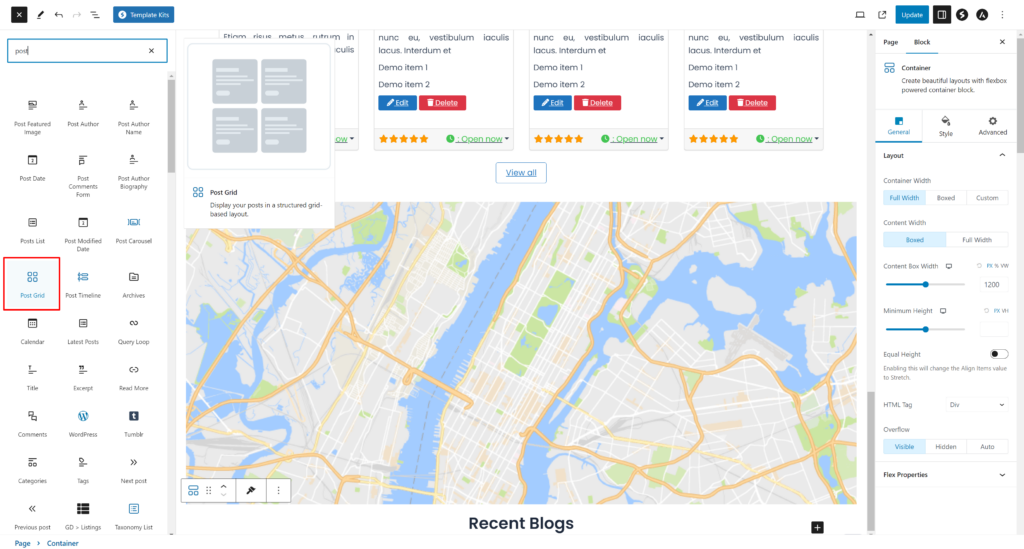
Fügen wir nun einen weiteren Container hinzu, um aktuelle Beiträge anzuzeigen. Sie können den Post Grid Block-Container verwenden, der vom Spectra Blocks Plugin bereitgestellt wird.
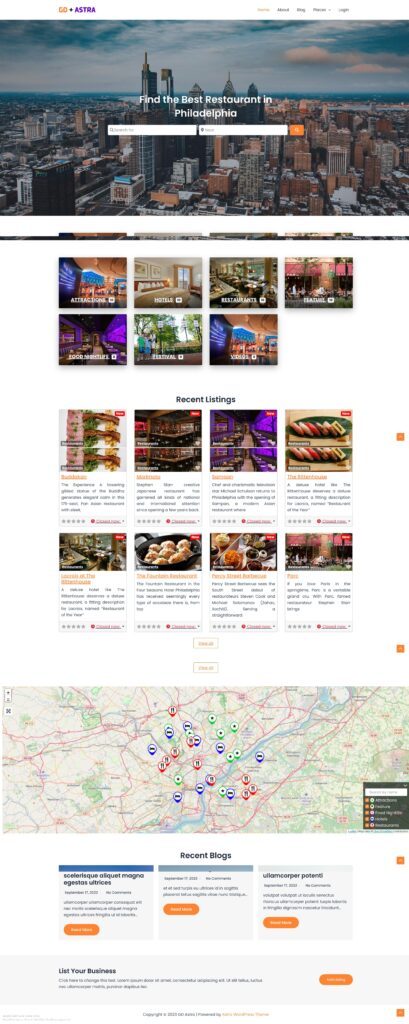
Glückwunsch! Ihre Startseite ist fertig.
Wenn Sie möchten, können Sie weitere Container oder CTAs hinzufügen.
2. Astra Directory Website – Design der Listings- und Suchseite
Now you need to design two pages that are essential for any directory.
Die Listings-Seite (allgemeives Archiv, Kategorien, Tags) und die Suchergebnisseite.
GeoDirectory erstellt diese standardmäßig mit einem allgemeinen Layout. In diesem Tutorial passen wir das Design dieser Seiten etwas an.
Die Listings- und die Suchseite sind größtenteils identisch, daher erstellen wir das Layout einmal und kopieren es auf die andere Seite.
Wir haben entschieden, dass das Layout der Listing-Seite die Einträge auf der linken Seite zeigt und auf der rechten Seite eine fixierte Karte mit den genauen Standorten der Einträge.
Das ist ganz einfach.
Eintragsübersichtsseite
Gehen Sie zu Geodirectory > Einstellungen > Allgemein > Seiten > Klicken Sie auf „GD-Archiv-Seitenvorlage bearbeiten
Entfernen Sie den gesamten Inhalt aus dieser GD Archive Seitenvorlage.
Fügen Sie jetzt einen Container mit zwei Spalten hinzu.
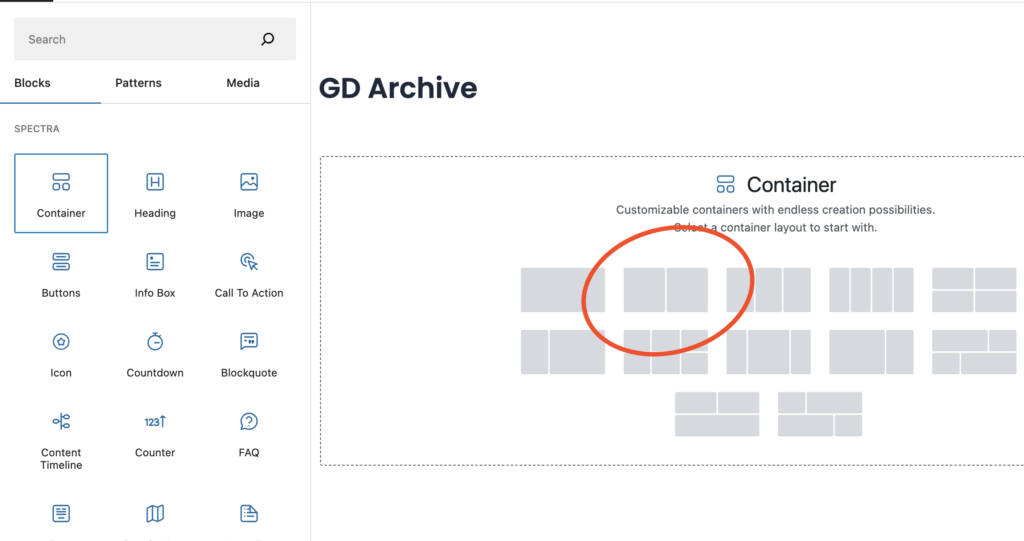
Jetzt ziehen wir im linken Container GD-Archivseiten-bezogene Widgets wie GD > Loop Action, GD > Loop, GD > Loop Pagination und GD > Search nach oben, damit der Benutzer direkt von der Archivseite aus suchen kann.
In der rechten Spalte ziehen wir den GD > Map Block hinein.
Wir behalten alle Einstellungen für GD > Map als Standard bei. Geben wir ihm eine bestimmte Höhe – ich habe mich für eine Höhe von 100vh.
Stellen Sie jetzt den Hauptcontainer auf volle Breite ein, indem Sie den Anweisungen im Bild folgen.
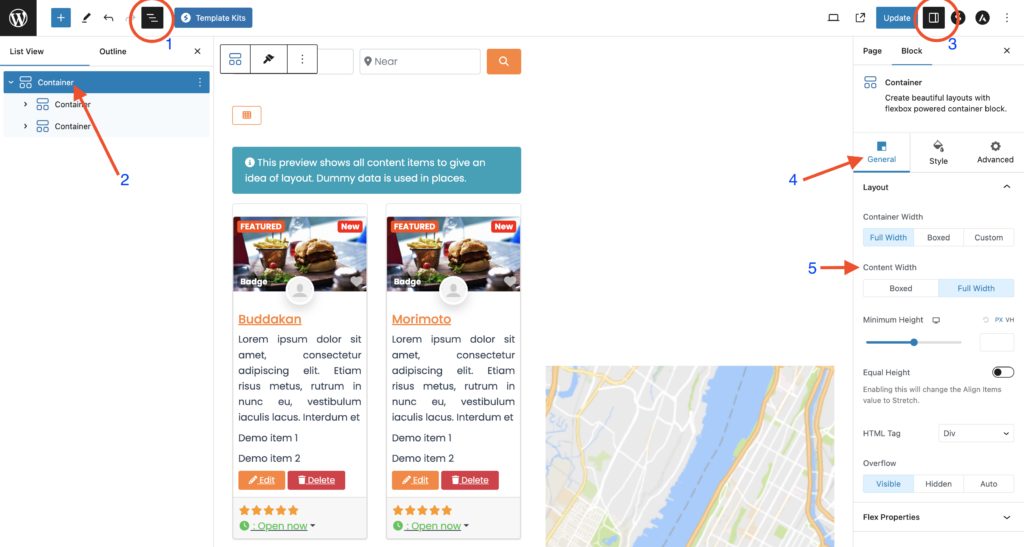
Danach ist die Listing-Archivseite fertig.

Die kostenlose Version von Astra bietet eingeschränkte Einstellungen. Daher benötigen Sie möglicherweise das folgende CSS-Snippet, um den Inhalt des linken Containers in der Größe an den rechten Kartencontainer anzupassen. Sie können es über wp-admin > Appearance > Customise in Ihrem Theme-Customizer einfügen.
.geodir-archive .wp-block-geodirectory-geodir-widget-loop .geodir-loop-container .geodir-listing-posts{
    overflow-y: scroll;
    max-height: 100vh;
}
Es gibt einen noch einfacheren Weg. Wenn Sie Ihre Seite auf volle Breite setzen, können Sie den GD > Simple Archive Block hinzufügen, wie in unserem Tutorial erklärt So erstellen Sie eine Verzeichnis-Website mit Elementor.
Für die Suchseite wiederholen wir denselben Vorgang.
Suchseite
Gehen Sie zu GeoDirectory > Settings > General > Pages > Klicken Sie auf „GD Search page template bearbeiten.
Entfernen Sie den gesamten Inhalt aus dieser GD Search Seitenvorlage.
Kopiere den gesamten Inhalt der GD-Archivseite und füge ihn in die GD-Suchseite ein.
Unsere GD-Such- und Archivseite ist jetzt fertig.
3. Astra-Verzeichniswebsite – Design der einzelnen Listing-Seite
Um die GD-Detailseite zu bearbeiten und anzupassen, können Sie zu Geodirectory > Einstellungen > Allgemein > Seiten > Klicke auf GD-Detailseiten-Vorlage bearbeiten.
In dieser Vorlage finden Sie bereits von Geodirectory generierten Standardinhalt.
Wir entfernen den gesamten Standardinhalt und fügen einen Container mit der Einstellung hinzu Container-Breite: Volle Breite und Inhaltsbreite: Volle Breite.
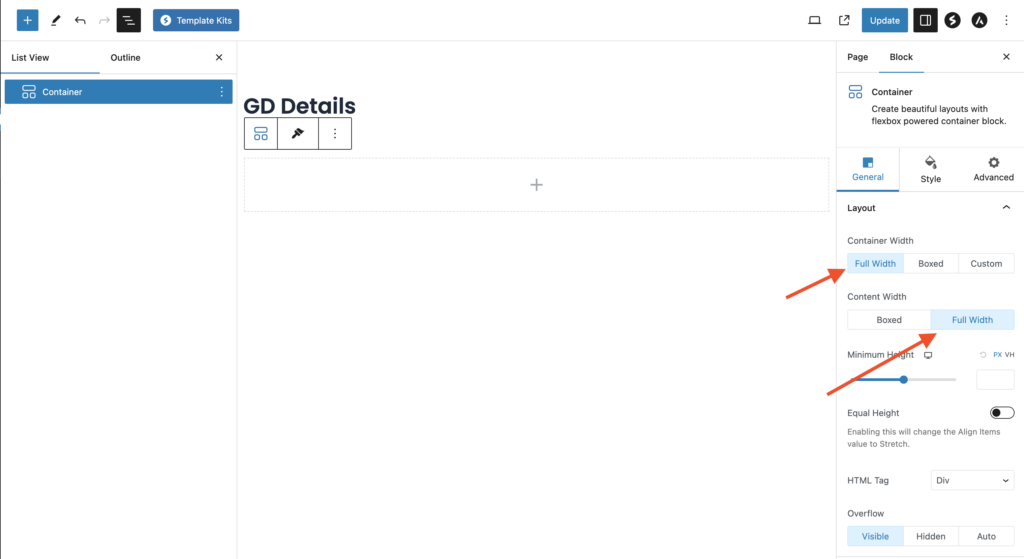
Fügen wir jetzt einen Bild-Slider oben auf der Detailseite des Eintrags hinzu. Wir ziehen den GD > Post Image Block in diesen Container.
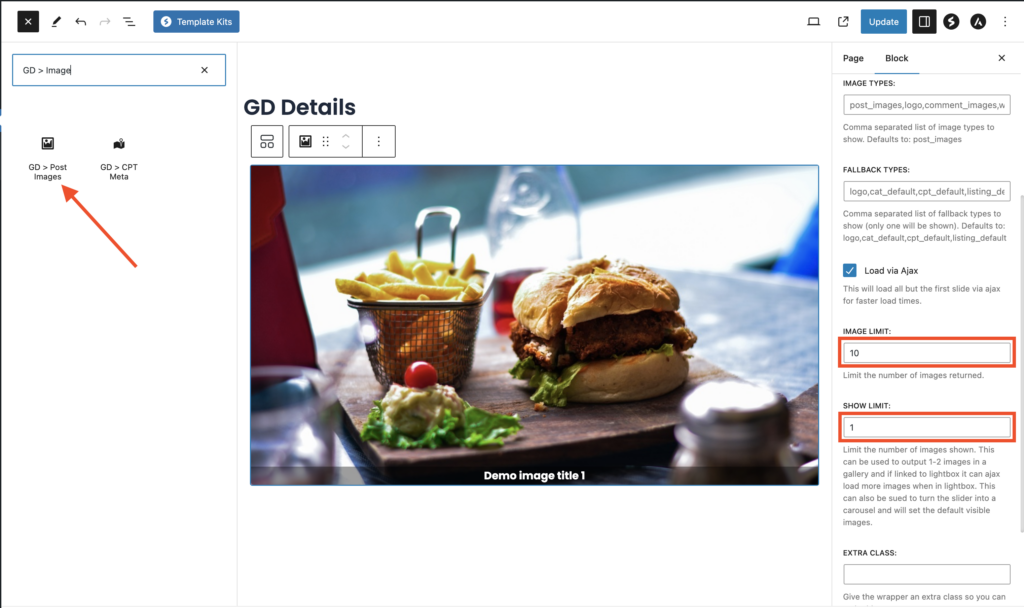
Wir setzen das Bildlimit auf 10 und das Anzeigelimit auf 1, sodass nur ein einzelnes Bild pro Folie angezeigt wird.
Fügen wir jetzt einen weiteren Container unterhalb dieses Containers hinzu, in dem wir die anderen erforderlichen Blöcke der Geodirectory-Detailseite.
Fügen wir jetzt alle erforderlichen GD-Detailseiten-Shortcodes hier nacheinander hinzu. Dazu gehören GD > Single Taxonomies, GD > Single Tabs
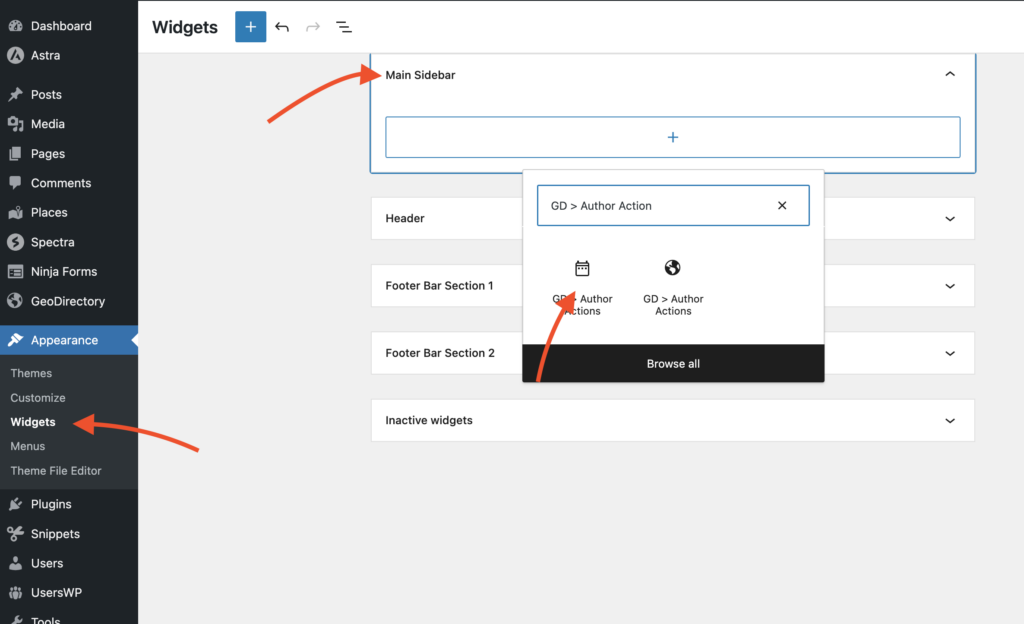
Jetzt ist es an der Zeit, einige Sidebar-Widgets hinzuzufügen. Dazu gehen wir zu wp-admin > Design > Widgets.
Fügen Sie das Widget GD > Author Action in die primäre Sidebar ein. Dieses Widget bietet dem Eintrags-Autor eine Bearbeiten- und Löschen -Option für den Eintrag.
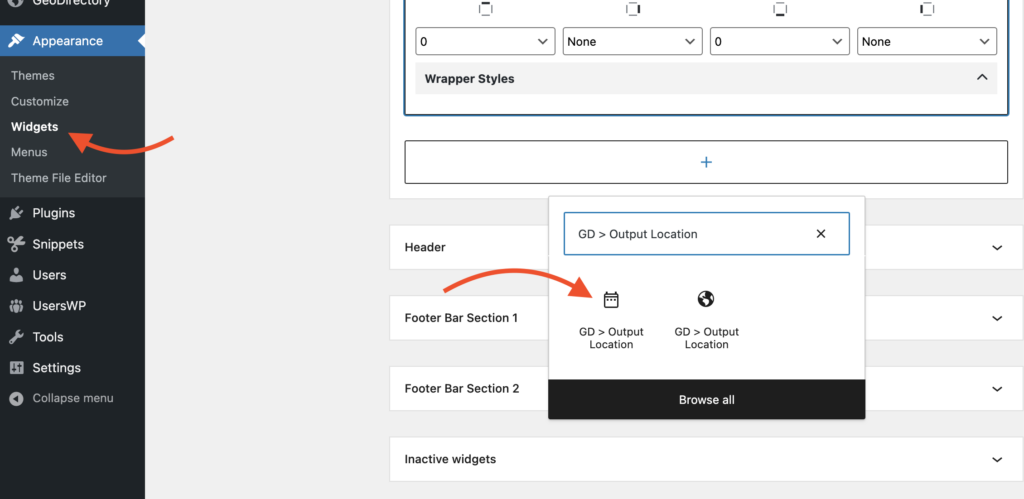
Fügen Sie ein weiteres Widget hinzu, GD > Output Location. Dieses Widget zeigt alle wichtigen Eintragsdetails an, die für die Anzeige auf der Detailseite markiert wurden.
Danach ist unsere Listing-Detailseite fertiggestellt.

Premium-Funktionen zu Ihrer Astra-Verzeichnis-Website hinzufügen
Wenn Sie möchten, können Sie Ihrem Verzeichnis jetzt Premium-Funktionen hinzufügen, wie zum Beispiel:
- Kostenpflichtige Einträge: Mit dem GeoDirectory Listing Price Manager-Add-on können Sie Preise für die Eintragseinreichung festlegen. Für jede Preisstufe können Sie Funktionen aktivieren/deaktivieren, wie z. B.: Begrenzung der Bildanzahl bei kostenlosen Einträgen und Erlauben von mehr Bildern bei bezahlten Einträgen, Erlauben von mehr oder weniger Tags und Kategorien, Aktivieren oder Deaktivieren bestimmter benutzerdefinierter Felder sowie das Einreichen längerer oder kürzerer Beschreibungen.
- Inserate beanspruchen: Dies ist eine grundlegende Funktion für ein Verzeichnis, bei dem der Administrator die Datenbank erstellt und Unternehmensinhaber einlädt, die Kontrolle über ihre kostenlosen Einträge zu übernehmen. Der Prozess zur Übernahme eines Eintrags kann das Upgrade auf einen kostenpflichtigen Eintrag erfordern, um die Eigentümerschaft zu übernehmen.
- Werbung: Werbung verkaufen ist eine weitere Form der Monetarisierung eines Online-Verzeichnisses. Bei hohem Traffic können Sie Werbenetzwerke nutzen. Alternativ können Sie Anzeigen direkt verkaufen, sodass Unternehmen Banner in bestimmten Bereichen Ihrer Website schalten oder Einträge als Anzeigen erscheinen lassen können – zum Beispiel ganz oben in den organischen Suchergebnissen.
Das sind nur drei Beispiele. Ein Verzeichnis-Website bietet jedoch viele Möglichkeiten, online Geld zu verdienen.
Sie können einen globalen Marktplatz für handgefertigte Artikel erstellen, Veranstaltungstickets verkaufen oder Rabattgutscheine anbieten.
Entwickeln Sie Ihre perfekte Verzeichnis-Website mit dieser umfassenden Ressource: Ihre Verzeichnis-Website erstellen: Ein umfassender Leitfaden.
Die Möglichkeiten sind endlos.
Wie erstellt man eine Elementor-Verzeichnis-Website?
Der einfachste Weg, eine Elementor-Verzeichnis-Website mit dem kostenlosen Elementor-Plugin zu erstellen, besteht darin, die folgenden 4 Schritte umzusetzen:
- Hello Theme installieren
- Elementor installieren
- GeoDirectory installieren und einrichten
- Die Elementor-Verzeichnis-Website gestalten
Sehen wir uns an, wie wir das im Detail umsetzen können. Aber zuerst schauen wir uns an, warum diese Lösung die beste ist.
Der beste Weg, eine Verzeichnis-Website mit Elementor zu erstellen.
Um eine Elementor-Verzeichnis-Website zu erstellen, empfiehlt Elementor.com die Verwendung der Plugins Custom Post Type UI, Advanced Custom Fields und Elementor Custom Skin.
Ist das der beste Weg?
Möglicherweise, aber nur, wenn du planst, ein einfaches Verzeichnis ohne Folgendes zu erstellen:
- Eine hohe Anzahl an Einträgen (Die wp-posts-Datenbanktabelle skaliert nicht gut)
- Viele benutzerdefinierte Felder für jeden Eintrag (Advanced Custom Fields skaliert nicht auch)
- Option für Benutzer, ihre Einträge im Frontend hinzuzufügen und zu bearbeiten
- Erweiterte Suche nach Standort, Umkreis, GeoLocation oder benutzerdefinierten Feldern
- Kostenpflichtige Einträge mit zusätzlichen Funktionen und erhöhter Sichtbarkeit
- Optionen für Eintragsinhaber, ihren Eintrag zu beanspruchen
- Benutzerbewertungen und Einträge nach Bewertung sortieren
- Interaktive Karten mit Wegbeschreibungen zum Unternehmen
- Kontaktformulare zum Senden von E-Mails an Unternehmensinhaber
- Weitere Monetarisierungsoptionen
- Ein Veranstaltungsverzeichnis
Folgt man deren Tutorial, kann man einen Unternehmenskatalog mit grundlegenden Informationen und sehr wenig Interaktivität für die Besucher der Website erstellen.
Hier listen wir alle Herausforderungen auf, mit denen Sie bei diesem Ansatz konfrontiert werden:
Entwicklung einer Verzeichnis-Website mit Custom Post Types und Advanced Custom Fields
Wenn Sie stattdessen einen oder mehrere der oben genannten Punkte benötigen, brauchen Sie viele zusätzliche Plugins und in manchen Fällen auch recht viel benutzerdefinierten Code.
Es muss einen besseren Weg geben! Moment, den gibt es!
Sie können GeoDirectory verwenden:
Das beste Elementor-Verzeichnis-Plugin
Mit den Premium-Add-ons erhalten Sie alles oben Genannte und noch viel mehr.
Außerdem können Sie unter Umständen sogar auf Elementor PRO verzichten, da die kostenlose Version von Elementor für dieses Tutorial mehr als ausreichend ist.
Sie benötigen Elementor PRO nur, wenn Sie ein sehr anspruchsvolles und individuelles Design wünschen.
Also, ohne weitere Umschweife: Sehen wir uns an, wie Sie eine Verzeichnis-Website mit GeoDirectory, einem kostenlosen Theme, der Basisversion des Elementor-Plugins und einem kostenlosen Drittanbieter-Add-on erstellen können.
Elementor-Verzeichnis-Website nur mit einem kostenlosen Theme und kostenlosen Plugins
Wir beginnen dieses Tutorial damit, Ihnen zu zeigen, wie Sie eine einfache Verzeichnis-Website mit kostenlosen WordPress-Ressourcen erstellen – zum Beispiel dem kostenlosen Elementor-Plugin, dem kostenlosen Hello Theme und dem kostenlosen GeoDirectory-Plugin.
Es wird folgende Funktionen bieten:
- Unbegrenzte Einträge mit unbegrenzt vielen benutzerdefinierten Feldern.
- Suche nach Umkreis.
- Benutzerbewertungen
- Ein Eintrag-Hinzufügen-Formular, mit dem Benutzer ihre Einträge über das Website-Frontend einreichen, bearbeiten und/oder löschen können.
WordPress bietet natürlich von Haus aus die Möglichkeit, einen Blog und unbegrenzt viele Seiten zu erstellen.
Wir gehen davon aus, dass Sie bereits einen Hosting-Anbieter und WordPress installiert haben.
In diesem Tutorial erstelle ich ein Unternehmensverzeichnis für die Stadt Philadelphia.
In diesem Tutorial werden wir:
Theme und Plugins installieren.
1. Das Hello Theme installieren
Zunächst müssen Sie ein Theme installieren. In diesem Tutorial installieren Sie das Hello Theme, das Starter-Theme von Elementor.
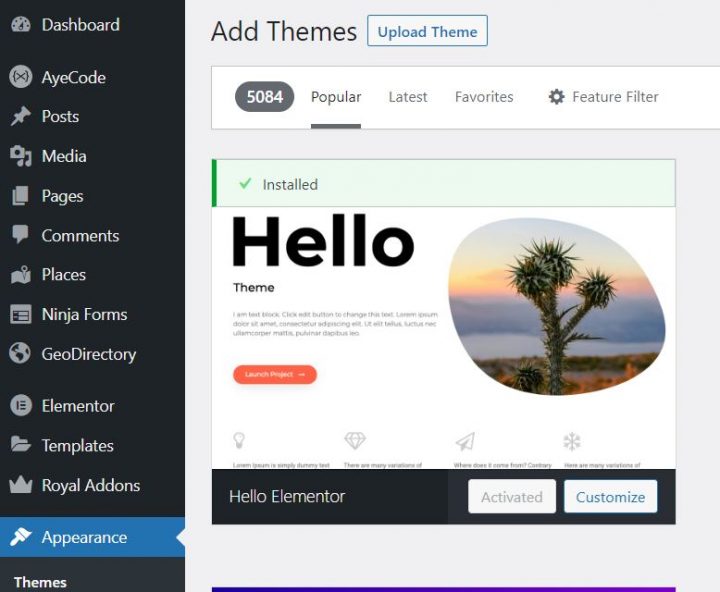
Gehen Sie zu Darstellung >> Themes
Wählen Sie „Neu hinzufügen Installieren, und Aktivieren des Hello Theme.
2. Elementor installieren
Jetzt müssen Sie den Seiteneditor installieren. In diesem Fall installieren Sie die kostenlose Version des Elementor-Plugins.
Gehen Sie zu Plugins >> Neu hinzufügen.
Suchen Sie nach Elementor. Installieren Sie es und aktivieren Sie es.
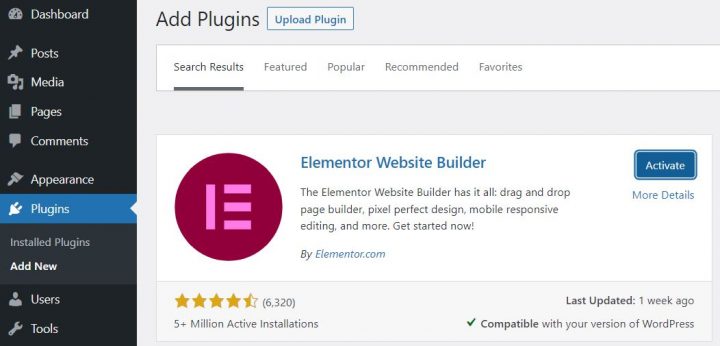
Sie können alle Schritte des Setup-Assistenten überspringen.
3. GeoDirectory installieren
Zu guter Letzt müssen Sie GeoDirectory.
Gehen Sie zu Plugins >> Neu hinzufügennach GeoDirectory suchen. Bitte installieren und aktivieren Sie es – damit sind wir mit der Plugin-Installation vorerst fertig.
4. GeoDirectory Installations-Assistent
Für GeoDirectory müssen Sie den Setup-Assistenten abschließen, um den Google Maps API-Schlüssel zu konfigurieren und einige Beispieleinträge zu importieren.
Auswahl des Kartensystems (Google Maps oder OpenStreetMap)
Im ersten Schritt des Assistenten können Sie zwischen zwei Kartensystemen wählen: Google Maps und Open Street Maps (für das kein API-Schlüssel erforderlich ist).
In diesem Tutorial wählen wir Google Maps.
Klicken Sie auf die Schaltfläche „Schlüssel generieren" und folgen Sie den Schritten in dieser Dokumentation um einen gültigen API-Schlüssel zu generieren.
Die wesentlichen Schritte sind:
- Ein neues Projekt erstellen oder ein vorhandenes auswählen.
- Schlüssel aktivieren.
- Den Schlüssel abrufen.
- Ein Abrechnungskonto aktivieren.
- Den API-Schlüssel einschränken (damit er nur von der URL Ihrer Website verwendet werden kann)
Zu Punkt vier: Dies ist eine Voraussetzung. Sie werden jedoch nur belastet, wenn Sie den Schwellenwert überschreiten, der bei 200 $/Monat liegt.
Dieses kostenlose Guthaben reicht für 99 % aller Verzeichnisse mehr als aus.
Festlegen der Standardstadt
Danach legen Sie den Standardstandort fest. Dies ist die Stadt, für die das Verzeichnis erstellt wird. Wir lassen die Standardstadt unverändert.
GeoDirectory verwendet Philadelphia als Standardstadt.
Sie können jeden beliebigen Standort verwenden.
Wenn Sie Einträge in mehr als einer Stadt hinzufügen möchten, benötigen Sie das Location Manager-Add-on.
Zusatzfunktionen hinzufügen
In diesem Schritt installieren wir UsersWP, unser Benutzerregistrierungs-Plugin das Benutzern ermöglicht, sich auf Ihrer Website zu registrieren und anzumelden.
Dies ist erforderlich, damit Benutzer ihre Einträge hinzufügen und bearbeiten können. Außerdem werden Benutzerprofile erstellt, in denen Benutzer ihre Einträge, Bewertungen und andere relevante Informationen finden können.
Wir werden auch Ninja Forms installieren, damit alle Einträge ein Kontaktformular haben, das E-Mails direkt an die Eintragsinhaber sendet.
AyeCode Connect ist für dieses Tutorial nicht zwingend erforderlich. Es wird hauptsächlich benötigt, wenn Sie GeoDirectory-Premium-Add-ons hinzufügen und direkt über das WordPress-Dashboard installieren möchten.
Dummy-Daten hinzufügen
Der letzte Schritt im Installationsassistenten besteht darin, einige Beispieleinträge hinzuzufügen. Dabei werden auch Eintrags-Kategorien hinzugefügt, die Sie später nach Bedarf bearbeiten können.
Sie fügen jetzt noch keine Sidebar-Widgets und Menüelemente hinzu, da wir das später erledigen werden.
Die Elementor-Verzeichnis-Website gestalten
Nachdem wir das Theme und die Plugins installiert sowie die grundlegende Einrichtung von GeoDirectory abgeschlossen haben, können wir mit der Gestaltung unserer Verzeichnis-Website mit Elementor beginnen.
1. Design der Startseite der Elementor-Verzeichnis-Website
Sie können eine neue Seite erstellen oder eine verwenden, die WordPress standardmäßig anlegt, wie z. B. die Beispielseite.
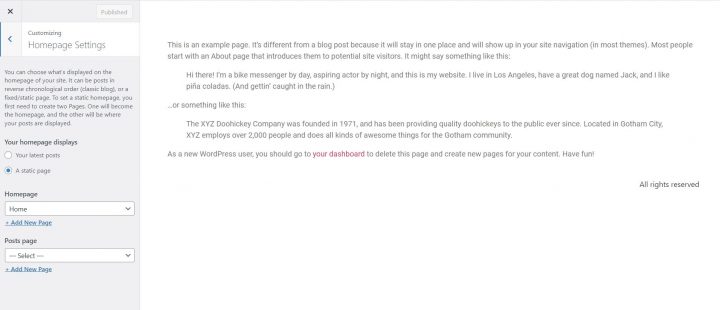
Gehen Sie zu Seiten, bearbeiten Sie die Beispielseite und benennen Sie sie in „Startseite
Gehe dann zu Darstellung > Customize > Startseiten-Einstellungen und wähle deine Startseite aus.
Die Beitragsseite wählen wir später aus.
Das Logo
Zunächst benötigen wir ein Logo für unsere Website.
Sie müssen keinen Designer beauftragen, um die erste Version Ihres Logos zu entwerfen.
Einer der größten Fehler, den Sie beim Start eines neuen Unternehmens machen können, ist es, zu viel Zeit und Geld zu investieren, bevor Sie die Produkt-Markt-Passung getestet haben.
Sie können in nur fünf Minuten ein Logo mit einer App wie Canva erstellen, die überraschend erschwinglich und effektiv ist.
Für ein MVP (Minimum Viable Product) ist ein mit Canva gestaltetes Logo mehr als ausreichend.
Es gibt mehrere Logo-Vorlagen zur Auswahl, und es spielt keine Rolle, wenn Ihr erstes Logo nicht so perfekt oder originell ist, wie Sie es sich wünschen.
Wenn Ihr Projekt an Fahrt gewinnt, können Sie später jederzeit in Verbesserungen oder grundlegende Änderungen investieren.
Ein durchschnittliches Logo ist nie der Hauptgrund für das Scheitern eines Projekts.
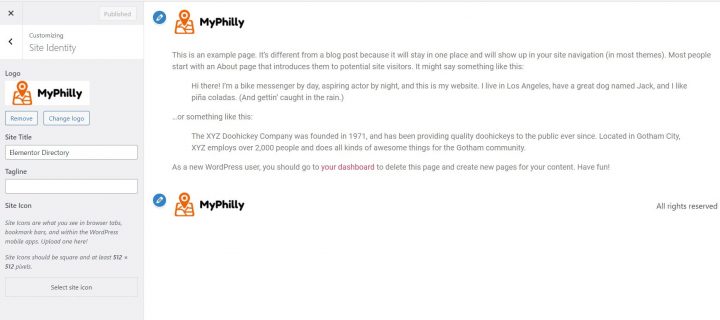
Nachdem du dein Logo erstellt hast, gehe zu Darstellung > Customize > Site Identity, klicken Sie auf Logo auswählen und laden Sie Ihre PNG-Datei hoch. Zuschneiden überspringen (oder das Bild nach Bedarf zuschneiden) und auf Veröffentlichen klicken.
Das Navigationsmenü
Nachdem Sie das Logo erstellt und hinzugefügt haben, gehen Sie zu Darstellung > Menüs, und erstellen Sie Ihr Menü.
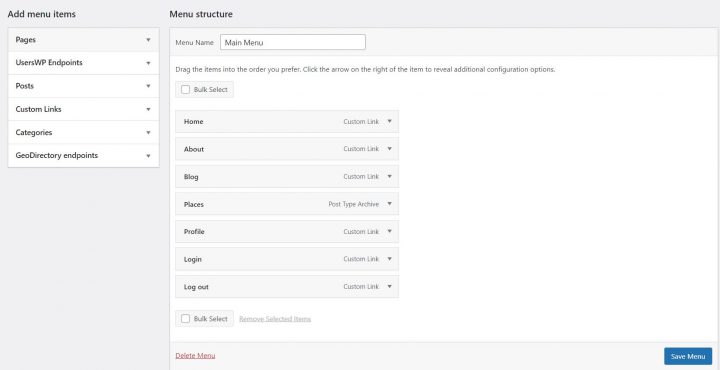
Fügen Sie die benötigten Links hinzu (von der linken Spalte in die rechte Spalte) und speichern. Im Menü-Einstellungen > Abschnitt „Anzeigeortaktivieren.
If you want, you can make the same menu appear on the footer or create another menu to appear there.
In diesem Beispiel haben wir nur das Header-Navigationsmenü.
Wir haben sieben Links hinzugefügt:
- Home
- Über uns
- Blog
- Places
- Profil
- Anmelden
- Logout
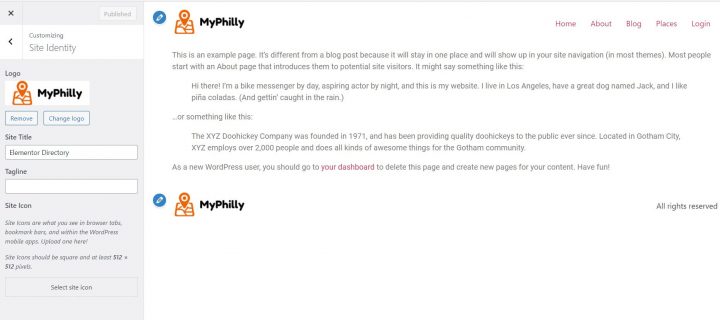
Der Login-Link (aus UsersWP-Endpunkten) wird nur für nicht angemeldete Benutzer angezeigt, während die Abmelde- und Profillinks nur für angemeldete Benutzer sichtbar sind.
Der Inhalt
Now you can start designing the home page. First, you will need to add a Hero-Bild unterhalb der Kopfzeile.
Gehen Sie dazu zu Seiten > Startseite und klicken Sie auf Mit Elementor bearbeiten.
Wenn Sie die Beispielseite verwendet haben, löschen Sie den Texteditor, indem Sie mit der rechten Maustaste auf den Text klicken und Löschen auswählen. Wenn Sie eine neue Seite erstellt haben, fügen Sie einen Abschnitt hinzu. (Klicken Sie auf die Plus-Schaltfläche des Seitenerstellers, wo es heißt Widget hierher ziehen.)
Jetzt hast du eine leere Seite mit nur einem Bereich und einer Spalte.
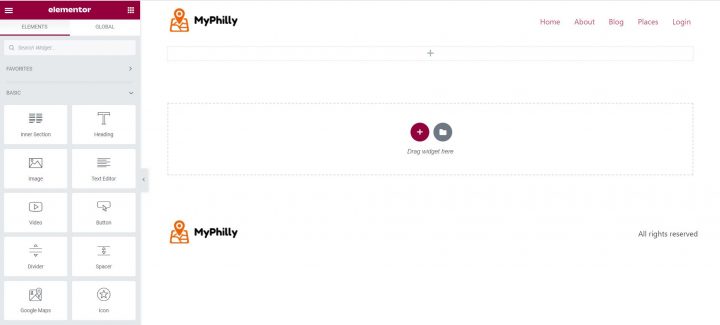
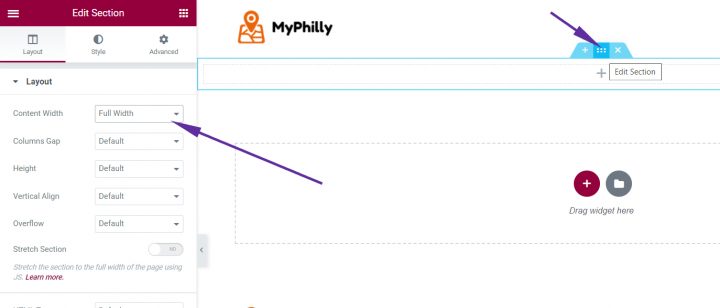
Klicken Sie auf das Abschnitt-bearbeiten-Symbol (hellblaues Symbol in der Mitte der Abschnitte) und wählen Sie Volle Breite in der Option Inhaltsbreite.
Klicken Sie dann oben auf den Reiter Stil. Wählen Sie > Klassisch als Hintergrundtyp.
Für den Hero-Bereich verwenden wir dieses kostenlose Bild von Philadelphia von Pexels.com (Danke, @Kelly).
Laden Sie Ihr Bild hoch und verwenden Sie die Option Position, um das Erscheinungsbild des Hintergrunds anzupassen. Wählen Sie in diesem Fall „Mitte Mitte.
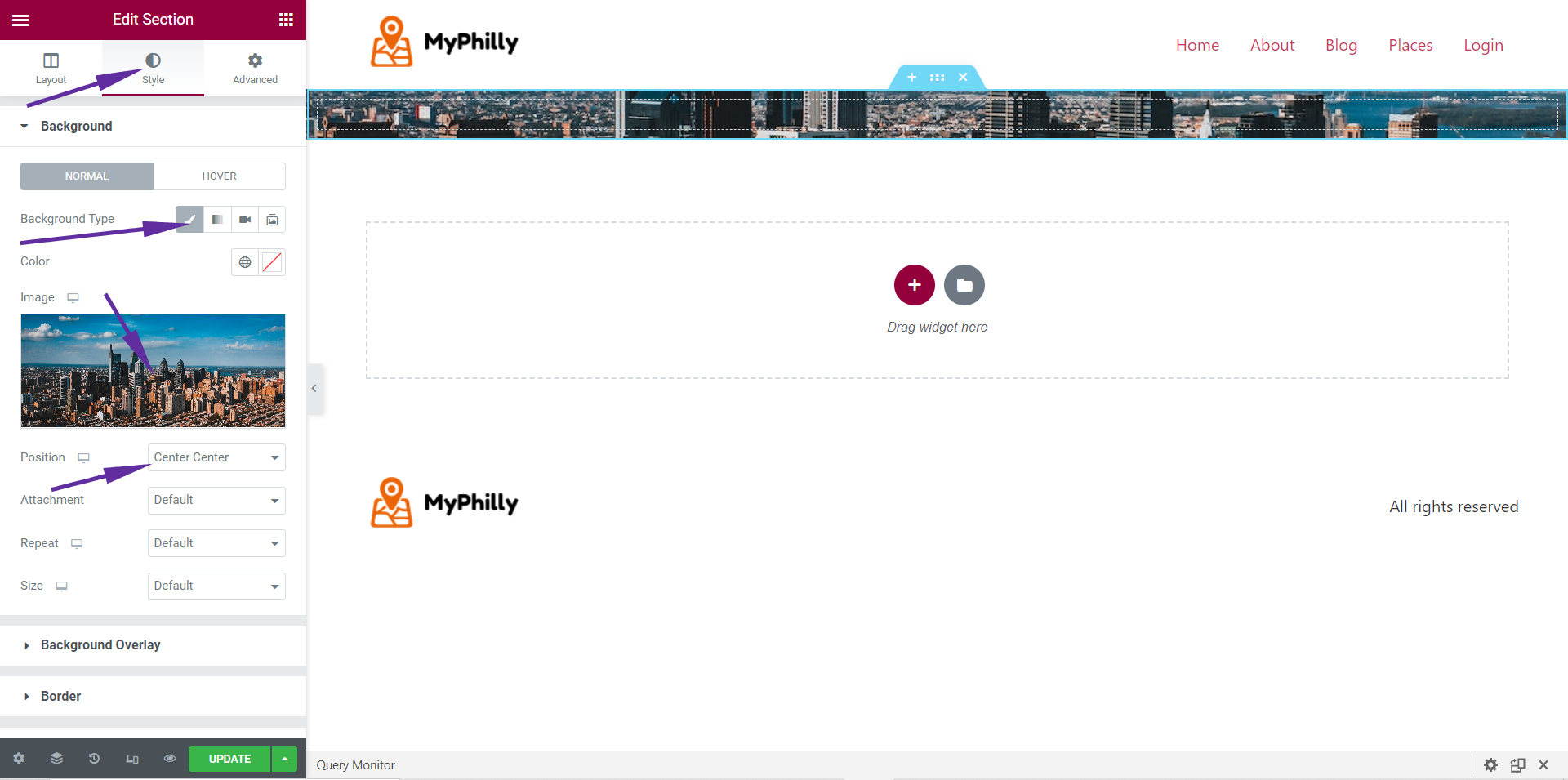
Jetzt ist nur ein Streifen unseres Bildes zu sehen, aber im nächsten Schritt wird es wie gewünscht dargestellt.
Das Bild benötigt eine Überlagerung, da Text darüber sonst nicht ausreichend kontrastreich und schwer lesbar wäre.
Klicken Sie auf Hintergrundüberlagerung, wählen Sie Hintergrundtyp: Klassisch, Farbe: Schwarz (#000000) und Deckkraft: 0,5 (sollte bereits so eingestellt sein ).
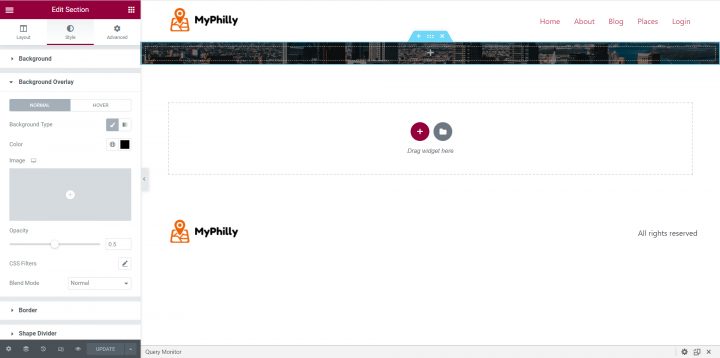
Now that we have made the hero image darker, we can add text.
Klicken Sie in die Mitte des Bildes (eine graue Plus-Schaltfläche ist kaum sichtbar). Dadurch werden die Widgets im linken Elementor-Panel angezeigt.
Ein Überschriften-Element per Drag-and-Drop in das Hero-Bild ziehen.
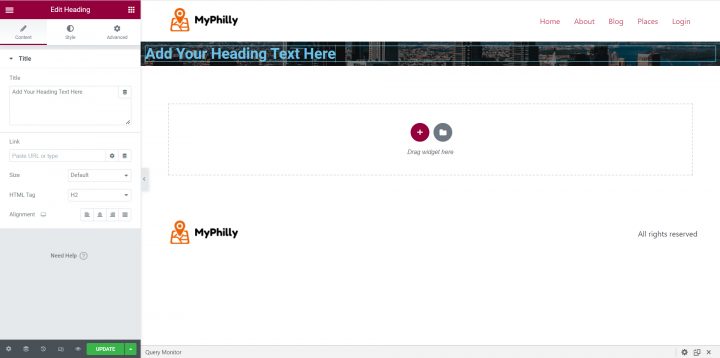
Jetzt ist es an der Zeit, unserem Homepage-Hero-Bild einen Titel zu geben.
In diesem Tutorial verwende ich etwas Einfaches wie „My Philadelphia Directory.
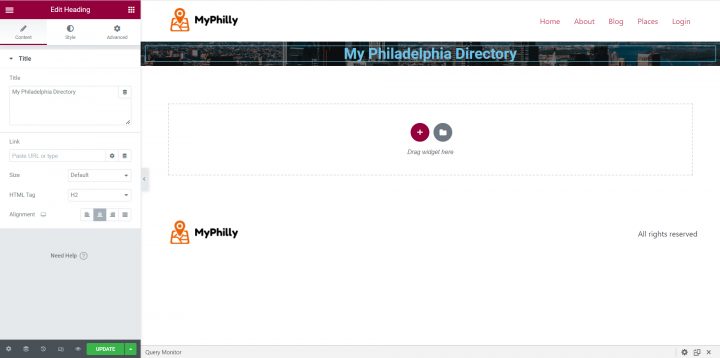
Ändern Sie im Tab „Stil#FFFFFF) um den Kontrast und die Lesbarkeit zu verbessern.
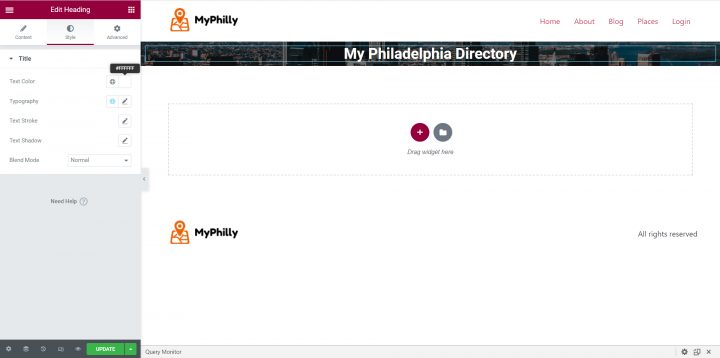
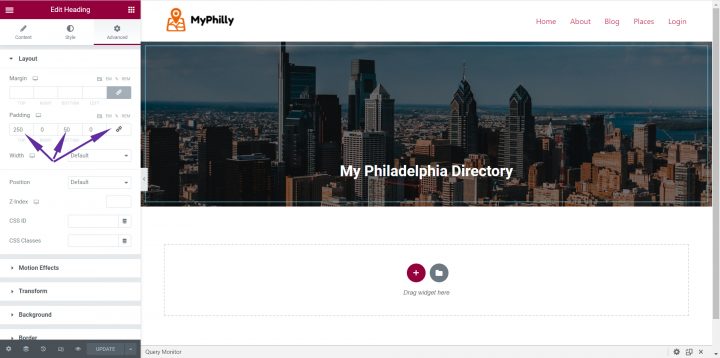
Füge als Nächstes etwas Innenabstand hinzu, um das Hero-Bild wie vorgesehen zu enthüllen. Wähle den Reiter „Erweitertthis is done by clicking the link icon at the end of the values).
Add 250 to the top value and 50 to the bottom value. Leave 0 for both the right and left values.
Sie können das GeoDirectory-Suchwidget unterhalb des Titels hinzufügen, um das Hero-Bild der Startseite zu vervollständigen.
Zunächst müssen Sie jedoch einen inneren Abschnitt hinzufügen, um die Breite des Suchformulars zu steuern.
Klicken Sie im linken Elementor-Panel auf das Rastersymbol (rechts neben dem Elementor-Logo), um zur Elementliste zurückzukehren.
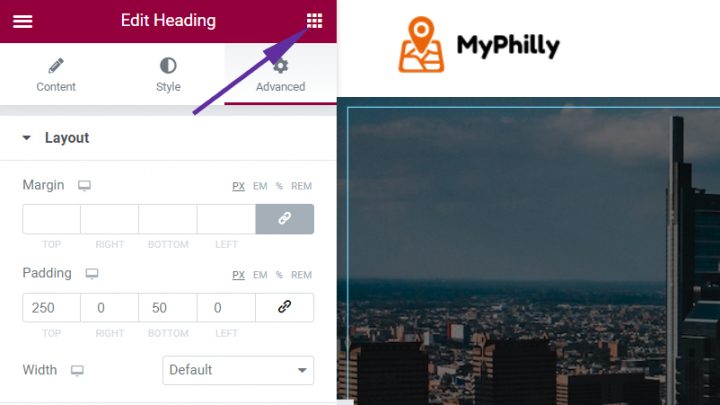
Ziehen Sie ein Element „Innerer Abschnitt
The inner section will have two columns by default. You have to delete one.
Right-click on one of them and delete it. Now click on the other one and set its width to 700.
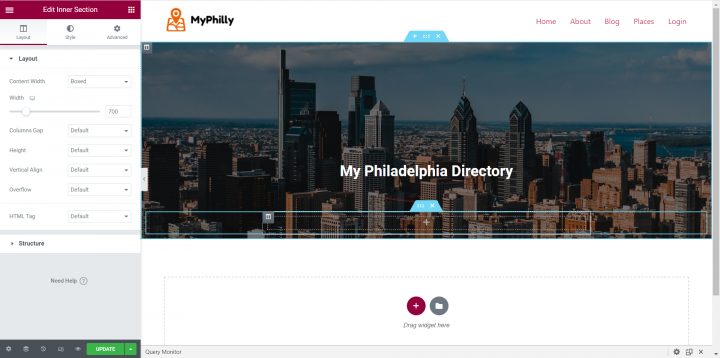
Jetzt können Sie das GD > Search-Element zum inneren Abschnitt hinzufügen.
Klicken Sie im linken Elementor-Panel erneut auf das Rastersymbol (rechts neben dem Elementor-Logo), um zur Elementliste zurückzukehren.
Suchen GD > Search und per Drag-and-Drop in den inneren Abschnitt ziehen.
Klicken Sie abschließend auf den Tab „Erweitert", trennen Sie die Padding-Werte voneinander und fügen Sie beim unteren Padding den Wert 200 ein. Dadurch wird der untere Teil des Hero-Bildes angezeigt.
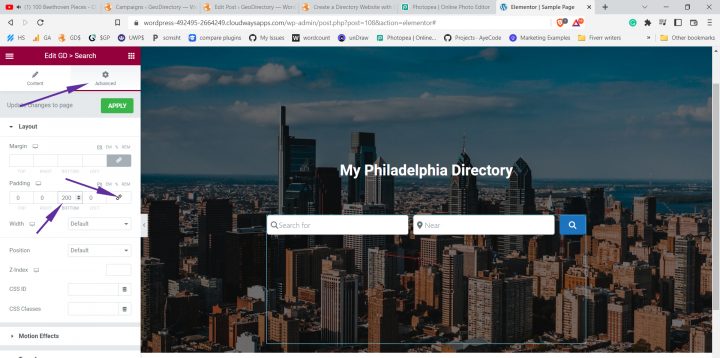
Sie können nun einige Listings-Widgets unterhalb des Hero-Bildes hinzufügen, zusammen mit einem Widget, das einige Blogbeiträge anzeigt.
Um beispielsweise ein Raster mit vier Listings hinzuzufügen, müssen Sie einen neuen Abschnitt unterhalb des Hero-Bildes einfügen, mit einer eingerahmten Inhaltsbreite und 1140 als Breite.
Fügen Sie in diesem Abschnitt zunächst eine Überschrift für die aktuellen Einträge hinzu, ändern Sie den Text zu „Aktuelle Einträge" (oder was auch immer Ihnen passend erscheint), zentrieren Sie den Text, ändern Sie die Farbe zu Dunkelgrau (#333333) und fügen Sie über den Tab „Erweitert" einen oberen Außenabstand von 50px hinzu.
Fügen Sie anschließend das Widget „GD > Listings" hinzu. Folgende Einstellungen müssen geändert werden:
In Filters > Post to Show = 4
In Sortierung > Sortieren nach = Neueste
In Design > Layout = Rasteransicht (vier Spalten)
Wrapper-Stile > Abstand oben = 5
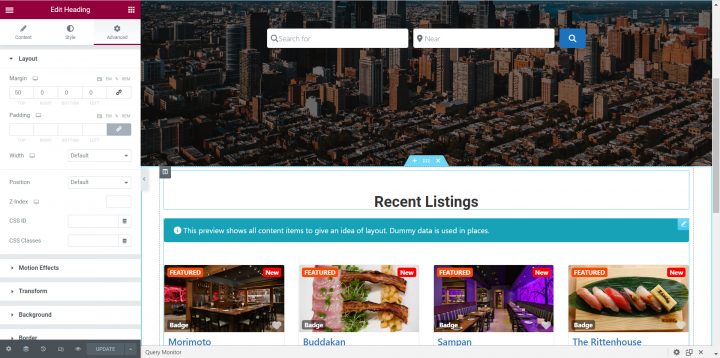
Jetzt ist es Zeit, einige Blogbeiträge hinzuzufügen.
Ich habe dieses Plugin verwendet, um Testbeiträge mit Bildern zu erstellen. Ich habe das Post Grid Elementor Add-on verwendet, um sie auf der Startseite anzuzeigen.
Fügen Sie unterhalb der Listings eine Überschrift für die aktuellen Beiträge ein und ändern Sie den Text zu „Aktuelle Beiträge" (oder was auch immer Ihnen passend erscheint), zentrieren Sie den Text, ändern Sie die Farbe zu Dunkelgrau (#333333) und fügen Sie über den Tab „Erweitert" einen oberen Außenabstand von 50px hinzu.
Fügen Sie anschließend das Post Grid (von WPC Element) hinzu und passen Sie folgende Einstellungen an:
Ändern Sie im Tab „Style" > Titel > Typografie die Schriftgröße auf 1,25rem und die Farbe so, dass sie zu den Farben der Listings-Titel passt (#1E73BE).
Fügen Sie abschließend im Tab „Erweitert" einen oberen Außenabstand von 50px hinzu.
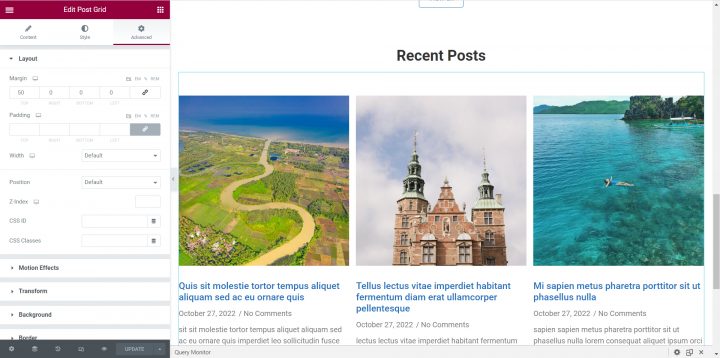
Fertig. Die Startseite ist abgeschlossen. Sie können nach Belieben weitere Inhalte hinzufügen, aber für dieses Tutorial ist das mehr als ausreichend.
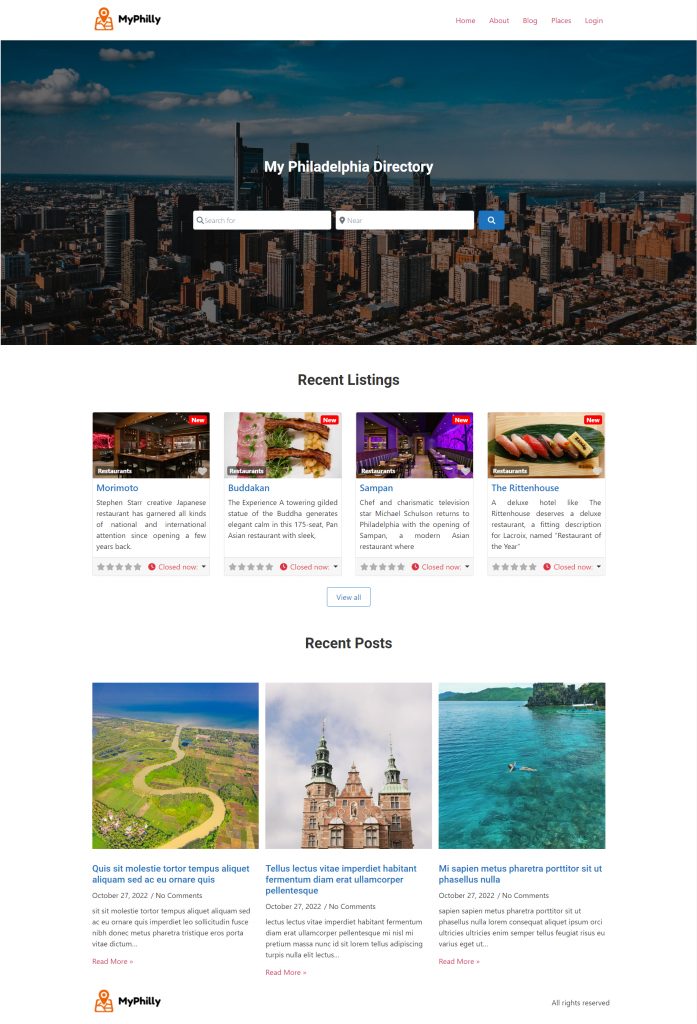
2. Design der Listings- und Suchseite einer Elementor-Verzeichnis-Website
Now you need to design two pages that are essential for any directory.
The listings page (general archive, categories, tags), and the search results page.
GeoDirectory erstellt diese standardmäßig, aber in diesem Tutorial löschen wir die Standardseiten und erstellen unsere eigenen.
Sie werden zwei identische Seiten erstellen. Wir verwenden ein Layout mit zwei breiten Spalten.
Auf der linken Seite befinden sich die Listings, auf der rechten Seite eine fixierte Karte, die den genauen Standort der Einträge anzeigt.
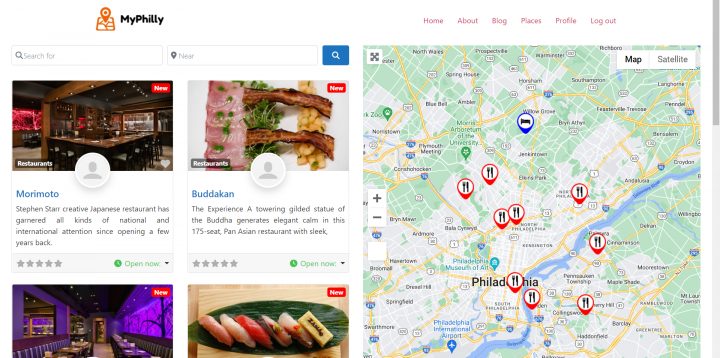
Das ist ganz einfach.
Eintragsübersichtsseite
Gehen Sie zu Seiten > Neu hinzufügen > Titel hinzufügen = Listings. Veröffentlichen Sie die neue Seite.
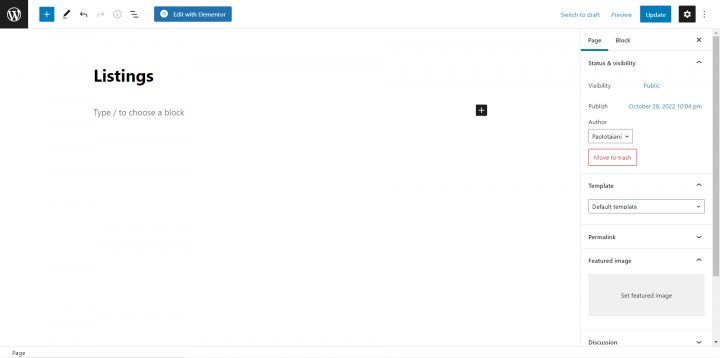
Klicken Sie nach dem Veröffentlichen der Seite auf die Schaltfläche „Mit Elementor bearbeiten".
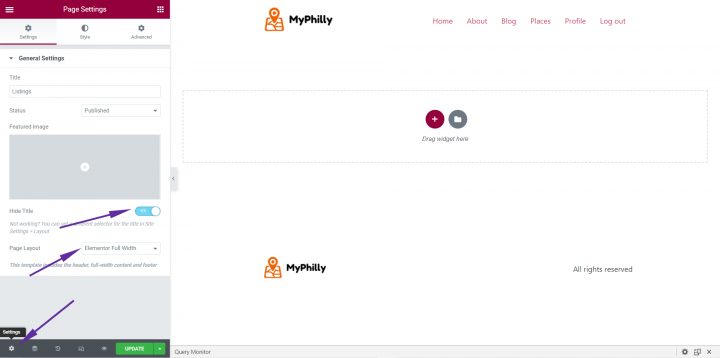
Klicken Sie auf das Zahnrad-Symbol in der unteren linken Ecke des Bildschirms, blenden Sie den Titel aus, setzen Sie das Seitenlayout auf „Elementor Volle Breite" und klicken Sie auf „Aktualisieren".
Fügen Sie einen Abschnitt hinzu (Klicken Sie auf die Plus-Schaltfläche des Seitenerstellers, wo „Widget hier hinziehen" steht.)
Setzen Sie unter Layout > Inhaltsbreite die Option „Volle Breite". Klicken Sie nun auf die Plus-Schaltfläche im neuen Abschnitt, suchen Sie nach „GD > Simple Archive" und ziehen Sie das Widget per Drag-and-Drop in den neu erstellten Abschnitt.
Passen Sie folgende Einstellungen an.
Hauptausgabe > Suche anzeigen aktivieren
Karte > Fixierte Karte aktivieren
Klicken Sie auf „Aktualisieren". Das war es für die Listings-Seite.
Für die Suchseite wiederholen wir denselben Vorgang.
Suchseite
Gehen Sie zu Seiten > Neu hinzufügen > Titel hinzufügen = S. Veröffentlichen Sie die neue Seite.
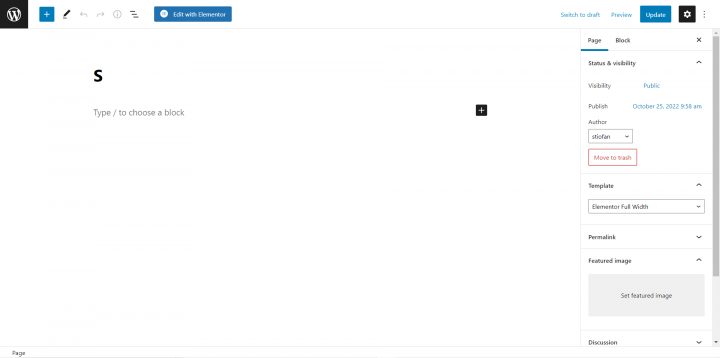
Klicken Sie nach dem Veröffentlichen der Seite auf die Schaltfläche „Mit Elementor bearbeiten".
Klicken Sie auf das Zahnrad-Symbol in der unteren linken Ecke des Bildschirms, blenden Sie den Titel aus, setzen Sie das Seitenlayout auf „Elementor Volle Breite" und klicken Sie auf „Aktualisieren".
Fügen Sie einen Abschnitt hinzu (Klicken Sie auf die Plus-Schaltfläche des Seitenerstellers, wo „Widget hier hinziehen" steht.)
Gehen Sie unter Layout > Inhaltsbreite auf Volle Breite. Klicken Sie nun auf die Plus-Schaltfläche im neuen Abschnitt, suchen Sie nach GD > Simple Archive und ziehen Sie das Widget per Drag-and-drop in den neu erstellten Abschnitt.
Passen Sie die folgenden Einstellungen an:
- Hauptausgabe > Suche anzeigen aktivieren
- Karte > Fixierte Karte aktivieren
Klicken Sie auf Aktualisieren. Das war's für die Suchseite.
Wir müssen die GeoDirectory-Einstellungen anpassen, um dem Plugin mitzuteilen, dass es diese beiden Seiten anstelle der Standardseiten verwenden soll.
Klicken Sie im WordPress-Dashboard auf GeoDirectory > Einstellungen > Seiten.
Weisen Sie unsere Seite mit dem Titel Listings als Archivseite und die Seite mit dem Titel S als Suchseite zu.
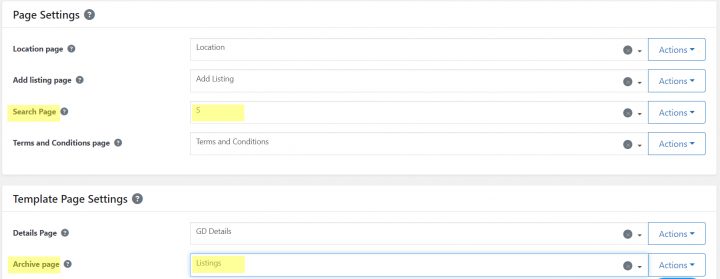
Wir haben sowohl die neue Listings- als auch die Suchseite fertiggestellt, und GeoDirectory weiß, wie diese neuen Vorlagen zu verwenden sind.
3. Elementor-Verzeichniswebsite: Design der Einzelanzeige-Seite
Um das Verzeichnis zu vervollständigen, müssen wir eine weitere Vorlage gestalten: die GD-Detailseite. Diese Vorlage wird verwendet, um einzelne Einträge anzuzeigen.
GeoDirectory erstellt eine automatisch, aber wir werden sie ersetzen, um eine neue Seite zu erstellen.
Verwenden Sie einen beliebigen Titel. Ich habe sie „mpdetails
Wir müssen die GeoDirectory-Einstellungen anpassen, um dem Plugin mitzuteilen, dass es diese Seite anstelle der standardmäßigen GD-Detailseite verwenden soll.
Klicken Sie im WordPress-Dashboard auf GeoDirectory > Einstellungen > Seiten.
als Detailseite zu.
Gehen wir nun zurück zur Seite, öffnen Sie sie und klicken Sie auf die Schaltfläche „Mit Elementor bearbeiten".
Wie bei den vorherigen Seiten klicken Sie auf das Zahnrad-Symbol in der unteren linken Ecke des Bildschirms, blenden Sie den Titel aus, setzen Sie das Seitenlayout auf Elementor Full Width und klicken Sie auf „Aktualisieren".
Fügen Sie einen Abschnitt hinzu (Klicken Sie auf die Plus-Schaltfläche des Seitenerstellers, wo „Widget hier hinziehen" steht.)
Stellen Sie unter Layout > Inhaltsbreite „Volle Breite" ein. Klicken Sie nun auf die Plus-Schaltfläche im neuen Abschnitt, suchen Sie nach GD > Post Images und ziehen Sie das Widget per Drag-and-Drop in den neu erstellten Abschnitt.
Passen Sie die folgenden Einstellungen an:
- Allgemein > Anzeigelimit: 3
- Design > Output Type: Slider
Als nächstes müssen wir den Listing-Titel hinzufügen. Suche nach dem Element GD > Post Title und ziehe es in den Bereich „Drag Widget Here".
Passen Sie die folgenden Einstellungen an:
- General > Output Type: H1
- Design > Font Size: H1
Jetzt müssen wir den Listing-Inhalt hinzufügen. Füge einen neuen Abschnitt hinzu (Klicken Sie auf die Plus-Schaltfläche des Seitenerstellers, wo „Widget hier hinziehen" steht.)
Wähle das zweispaltige Layout 66/33 (wobei die linke Spalte doppelt so breit ist wie die rechte Spalte)
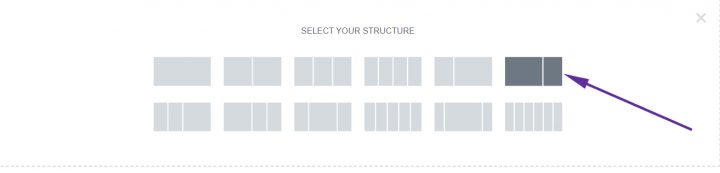
Wir ziehen das Element GD > Single Tabs in die linke Spalte. Die einzige Option, die aktiviert werden muss, ist Content > Show as a list.
Es gibt die Beschreibung, die Fotogalerie, die Karte und die Bewertungen jedes Listings als Liste aus.
Wenn du die Option „Show as List
Wir fügen das Element GD > Output location in der rechten Spalte hinzu.
Dieses Element gruppiert mehrere Informationen zum Eintrag, darunter Tags, Kategorien, Adressen, Kontaktinformationen und Öffnungszeiten.
Diese Details sind auch als eigenständige Elemente verfügbar, die für individuelle Designs separat verwendet werden können.
Sie können zum Beispiel das GD > Post Address Element verwenden, um die Adresse an beliebiger Stelle auf Ihrer Seite anzuzeigen.
Für alle Inhalte gibt es das GD > Post Meta Element. Jedes benutzerdefinierte Feld kann über dieses Element ausgegeben werden, indem der KEY-Wert entsprechend gesetzt wird.
Alternativ können Sie das Element verwenden GD > Badge um so gut wie alle Listing-Informationen als Schaltfläche anzuzeigen.
Um unsere einzelne Verzeichnis-Listing-Seite abzuschließen, füge ich benutzerdefiniertes CSS hinzu, um das Design an das Theme anzupassen und den gewünschten Look zu erzielen.
Ich halte mein gesamtes CSS gerne an einem Ort und füge es bevorzugt unter Appearance >> Customizer >> Additional CSS mit Kommentaren ein.
/* Reduce list heading font size */

h2.gd-tab-list-title.h3 {
font-size: 1.25rem;
}

/* Add white space between headings and content */
div#geodir-tab-content-post_content, div#geodir-tab-content-post_images, div#geodir-tab-content-post_map, div#geodir-tab-content-reviews {
    margin-top: 30px
;
}
So sieht die einzelne Listing-Seite danach aus.
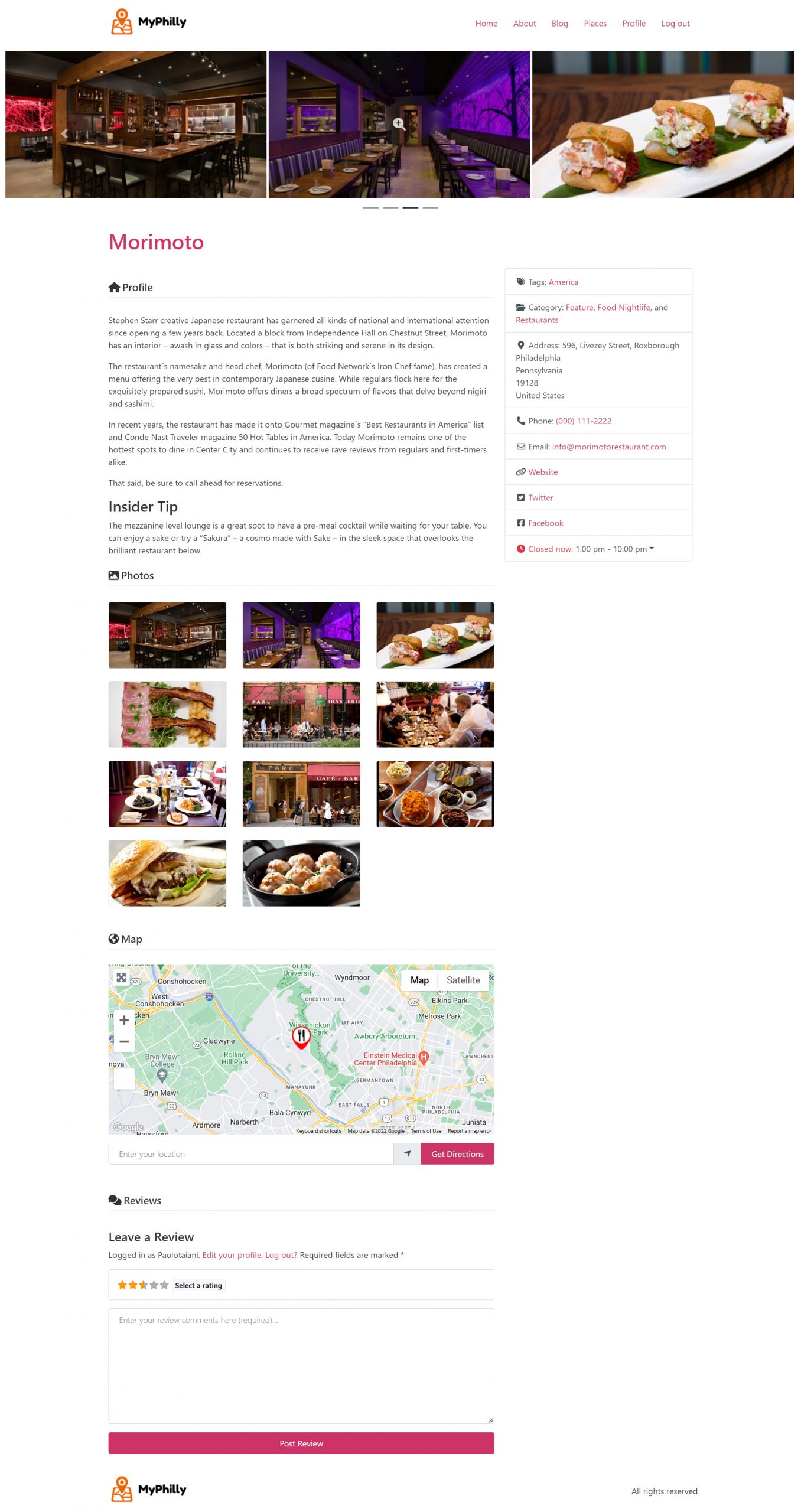
Das ist das Ergebnis. Wir haben unsere Elementor-Verzeichniswebsite mit dem Hello Theme, der kostenlosen Version von Elementor und GeoDirectory erstellt.
Premium-Funktionen zu Ihrer Elementor-Verzeichniswebsite hinzufügen
Wenn Sie möchten, können Sie Ihrem Verzeichnis jetzt Premium-Funktionen hinzufügen, wie zum Beispiel:
- Kostenpflichtige Einträge: Mit dem GeoDirectory Listing Price Manager -Add-on können Sie Preise für die Eintragsübermittlung festlegen. Für jede Preisstufe können Sie Funktionen aktivieren/deaktivieren, wie z. B.: Die Anzahl der Bilder für kostenlose Einträge einschränken und mehr Bilder für kostenpflichtige Einträge erlauben, mehr oder weniger Tags und Kategorien zulassen sowie bestimmte benutzerdefinierte Felder aktivieren oder deaktivieren. Längere oder kürzere Beschreibungen einreichen.
- Inserate beanspruchen: Dies ist eine grundlegende Funktion für ein Verzeichnis, bei dem der Administrator die Datenbank erstellt und Unternehmensinhaber einlädt, die Kontrolle über ihre kostenlosen Einträge zu übernehmen. Der Prozess zur Übernahme eines Eintrags kann das Upgrade auf einen kostenpflichtigen Eintrag erfordern, um die Eigentümerschaft zu übernehmen.
- Werbung: Werbung verkaufen ist eine weitere Form der Monetarisierung eines Online-Verzeichnisses. Bei hohem Traffic können Sie Werbenetzwerke nutzen. Alternativ können Sie Anzeigen direkt verkaufen, sodass Unternehmen Banner in bestimmten Bereichen Ihrer Website schalten oder Einträge als Anzeigen erscheinen lassen können – zum Beispiel ganz oben in den organischen Suchergebnissen.
Das sind nur drei Beispiele. Ein Verzeichnis-Website bietet jedoch viele Möglichkeiten, online Geld zu verdienen.
Sie können einen globalen Marktplatz für handgefertigte Artikel erstellen, Veranstaltungstickets verkaufen oder Rabattgutscheine anbieten.
Werden Sie Teil unserer Community und verwirklichen Sie Ihre Idee: Eine Verzeichniswebsite erstellen.
Die Möglichkeiten sind endlos.
Eine Verzeichniswebsite mit Elementor PRO erstellen
Wie bereits erwähnt, können Sie mit Elementor PRO deutlich anspruchsvollere Designs realisieren. Ich empfehle Ihnen, diesen Blogbeitrag zu lesen, um den vollen Umfang der GeoDirectory-Integration mit Elementor PRO kennenzulernen:
Das Design von GeoDirectory-Templates mit Elementor Pro anpassen
Elementor Pro Verzeichniswebsite-Vorlagen
Für Elementor PRO-Nutzer bieten wir mehrere Ein-Klick-Installationsvorlagen an, die vollständig funktionsfähige Verzeichniswebsites mit Dummy-Daten bereitstellen.
Diese Vorlagen sind kostenlos und können in weniger als einer Minute installiert werden.
Bearbeiten Sie anschließend den Dummy-Inhalt mit Ihren eigenen Inhalten und passen Sie die Vorlage an Ihr Branding an, indem Sie das Logo, die Farbpalette der Verzeichniswebsite und die Typografie ändern.
Im Folgenden finden Sie einige Beispiele dafür, was Sie mit GeoDirectory und Elementor PRO erreichen können.
Ein-Klick-Installation von DEMOS über das AyeCode connect plugin, siehe diesen Blogbeitrag für ein Tutorial

Veranstaltungsverzeichnis (Elementor Pro)
Ein Veranstaltungsverzeichnis und Ticket-Marktplatz, erstellt mit Elementor Pro.


Interessieren Sie sich für ein Tutorial zum Erstellen einer Verzeichniswebsite mit Gutenberg statt Elementor? Lesen Sie diesen Beitrag über wie man eine Verzeichniswebsite mit dem Astra Theme erstellt.
Die GeoDirectory-Integration mit Elementor PRO mit anderen WordPress-Verzeichnis-Plugins zu vergleichen ist eine der nützlichsten Übungen bei der Plugin-Auswahl. Die Frage zur nativen Dynamic-Data-Integration haben wir in unserem Directorist-Vergleich und unserem HivePress-Vergleichbehandelt. HivePress hat insbesondere seit 2022 die Elementor-Unterstützung als bestätigten Feature-Request, wie im Vergleichsbeitrag dokumentiert.

Beim Übergang von physischen Verzeichnissen zur weitläufigen Welt der Online-Verzeichnisse haben sich die Herausforderungen und Chancen dramatisch verändert.
Zu den Werkzeugen, die diesen Herausforderungen gewachsen sind, gehören ChatGPT, ein fortschrittliches Sprachmodell von OpenAI, und GeoDirectory, ein leistungsstarkes WordPress-Verzeichnis-Plugin das jede WordPress-Website mühelos in ein globales Branchenverzeichnis verwandelt.
In diesem Beitrag besprechen wir, wie diese beiden leistungsstarken Werkzeuge synergetisch zusammenwirken können, um ein ausgereiftes, benutzerfreundliches und interaktives Online-Branchenverzeichnis zu schaffen.
ChatGPT kann mit seinen hochmodernen KI-Fähigkeiten einem auf GeoDirectory basierenden Branchenverzeichnis neues Leben einhauchen und sich um Ihr Content-Marketing sowie Ihre Inseratsbeschreibungen kümmern.
Bereit? Los geht's.
Bevor Sie beginnen: Stellen Sie Ihr Werkzeugset zusammen
Als erstes müssen Sie Ihr Werkzeugset zusammenstellen, das einige Softwarekomponenten umfasst:
- ChatGPT: ChatGPT von OpenAI ist als Freemium-Modell verfügbar und ein hochmodernes Sprachmodell, das Datenverwaltung, Nutzerinteraktion, Sicherheit und mehr übernimmt. Registrieren Sie sich auf der OpenAI-Plattform und machen Sie sich mit der API-Dokumentation vertraut.
- WordPress: Das weltweit beliebteste Open-Source-Content-Management-System – kostenlos nutzbar. Sie benötigen lediglich eine Domain und einen Hosting-Dienst.
- GeoDirectory Plugin: Dieses leistungsstarke WordPress-Plugin ist speziell für die Erstellung eines standortbasierten Branchenverzeichnisses konzipiert. Das Kern-Plugin ist kostenlos, zusätzliche Funktionen können jedoch über Premium-Add-ons freigeschaltet werden.
- Yoast SEO Plugin: Um sicherzustellen, dass Ihr Verzeichnis in Suchmaschinen sichtbar und gut platziert ist, ist Yoast SEO ein Muss. Dieses Plugin hilft dabei, Ihre Website für Suchmaschinen zu optimieren, und stellt sicher, dass Ihre Inhalte und Meta-Tags SEO-freundlich sind.
- Blockstrap: Ist AyeCode's neuestes Theme, das auf dem Bootstrap-CSS-Framework aufbaut. In Kombination mit dem Directory Child Theme ist es das beste je für GeoDirectory entwickelte Theme.
- Verzeichnis-Theme: Das Directory Child Theme macht Ihre Verzeichnis-Website so ansprechend wie die der führenden Startups da draußen.
Die richtige Nische für ein Branchenverzeichnis wählen
- Identifizieren Sie Ihre Leidenschaft und Ihr Fachwissen: Was lieben Sie oder kennen Sie gut? Wenn Sie zum Beispiel ein veganer Feinschmecker sind, könnten Sie ein Verzeichnis für lokale vegane Restaurants starten.
- Führen Sie Ihre Marktforschung durch: Nutzen Sie Tools wie Google Trends, um die Nachfrage zu verstehen. Wenn beispielsweise Tierpflegedienste in Ihrer Region im Trend liegen, könnte das Ihre Nische sein.
- Bewerten Sie das Gewinnpotenzial: Wie wird Ihr Verzeichnis Geld verdienen? Könnten vegane Restaurants für Premium-Inserate zahlen? Oder gibt es vielleicht Affiliate-Marketing-Möglichkeiten mit veganen Lebensmittelmarken?
- Suchen Sie nach SEO-Möglichkeiten: Nutzen Sie Tools wie SEMrush, um Keywords mit hohem Suchvolumen und geringer Konkurrenz in Ihrer Nische zu finden. Keywords wie „beste vegane Restaurants in [Ihrer Stadt]
- ChatGPT nutzen: Unsicher, ob es in Ihrer Region Interesse an veganer Gastronomie gibt? Erstellen Sie mit ChatGPT eine Umfrage. ChatGPT kann Ihnen auch dabei helfen, Ihre Marktforschung zu planen und SEO-freundliche Inhalte zu erstellen.
Denken Sie daran: Ihre ideale Nische sollte Ihre Leidenschaft, die Marktnachfrage, Monetarisierungsmöglichkeiten und SEO-Potenzial vereinen.
Mit Tools wie ChatGPT finden Sie den richtigen Weg zur perfekten Nische für Ihr Online-Unternehmensverzeichnis.
Schritt 1: Das richtige Theme für Ihr Unternehmensverzeichnis auswählen
Die Wahl des idealen Themes ist entscheidend, wenn Sie ein Unternehmensverzeichnis mit WordPress erstellen. GeoDirectory bietet Ihnen eine attraktive und anpassbare Sammlung von Themes, sowohl kostenlos als auch als Premium-Version (19 bis 39 $).
Das derzeit beste Theme für GeoDirectory ist definitiv das Directory Child Theme des Blockstrap-Themes.
Dieses Theme ist für Einzelstadt- oder Mehrstadt-Verzeichnisse konzipiert und lässt sich nahtlos mit Google Maps integrieren.
Es bietet vordefinierte Eintragstypen für verschiedene Geschäftsfunktionen und -dienste und sorgt so für ein reibungsloses Erlebnis beim Einreichen von Einträgen.
Schritt 2: Domain und Hosting einrichten
Um Ihre Business-Directory-Website zugänglich zu machen, benötigen Sie eine Domain und einen Hosting-Dienst.
Wählen Sie einen Domainnamen, der die Identität und den Zweck des Verzeichnisses widerspiegelt. Streben Sie nach Einfachheit und Relevanz – integrieren Sie vielleicht den Namen Ihrer Branche oder Region.
Godaddy oder Namecheap sind hervorragende Optionen, um Ihren Wunsch-Domainnamen zu erwerben.
Für das Hosting bieten beliebte Anbieter wie Cloudways, SiteGround, und WP Engine zuverlässige Dienste zum Speichern Ihrer Website-Daten und zur Bereitstellung im Internet an.
Schritt 3: GeoDirectory installieren & Einstellungen konfigurieren
Nachdem Sie Ihre Domain und Ihr Hosting gesichert und WordPress per Ein-Klick-Installation eingerichtet haben, können Sie Ihre neue WordPress-Website aufsetzen.
Installieren Sie als Nächstes das GeoDirectory-Plugin.
Dieses Plugin ist entscheidend für den Aufbau eines funktionalen Business-Verzeichnisses und bietet eine Reihe von Werkzeugen zur Verwaltung von Unternehmensprofilen, Eventmanagement, Buchungsfunktionen und Unternehmensausstattungen.
So installieren Sie das GeoDirectory-Plugin:
- Navigieren Sie in Ihrem Dashboard zu Plugins > Neu hinzufügen.
- Geben Sie im Suchfeld „GeoDirectory
- Suchen Sie nach „GeoDirectory – Business Directory Plugin
- After the installation is complete, click on the “Activate” button.
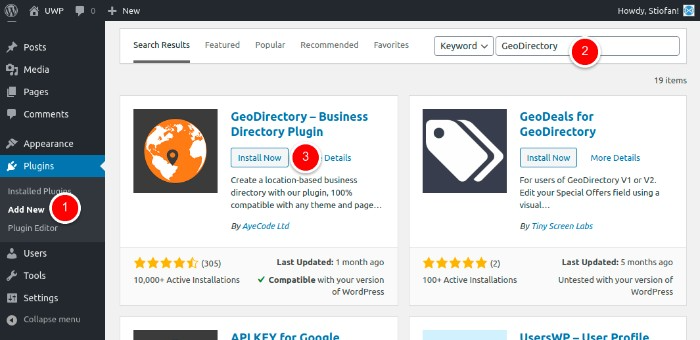
GeoDirectory’s features are designed to meet the unique needs of business directories:
- Einfache Verwaltung von Einträgen: Manage and organize listings for different businesses. Track relevant details such as contact information, descriptions, and photos.
- Veranstaltungsmanagement: Promote business events, including sales, meetings, or workshops. Create event listings with dates, locations, and descriptions.
- Business Profiles: Showcase businesses by creating profiles that highlight their services, areas of expertise, and contact information.
- User Reviews and Ratings: Allow users to share feedback and rate their experiences with various businesses.
- Geschäftliche Einrichtungen und Annehmlichkeiten: Heben Sie verschiedene Einrichtungen und Annehmlichkeiten hervor, die Unternehmen anbieten.
Schritt 4: Felder des Einreichungsformulars anpassen
Die Anpassung der Formularfelder in GeoDirectory für Ihr Unternehmensverzeichnis umfasst die folgenden Schritte:
- Öffnen Sie das WordPress-Dashboard und navigieren Sie zu 'CPT > Einstellungen > Benutzerdefinierte Felder'.
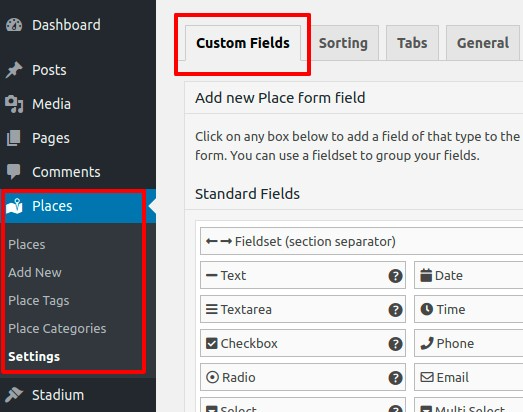
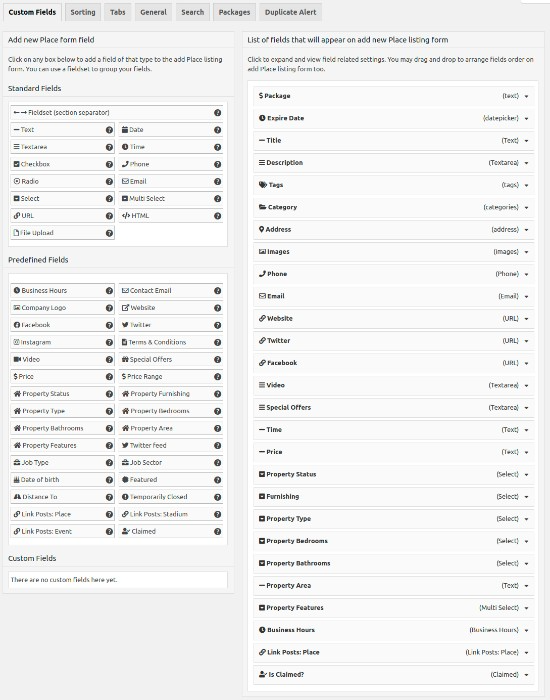
- In der Benutzeroberfläche können Sie mit 'Add New CPT Form Field' neue Felder erstellen. 'Add New CPT Listing Form' zeigt die derzeit verfügbaren Felder an.
- Wählen Sie aus 'Standard Fields' und 'Predefined Fields', oder nutzen Sie den Bereich 'Custom Fields', um eigene Felder einzubinden (PHP-Kenntnisse erforderlich).
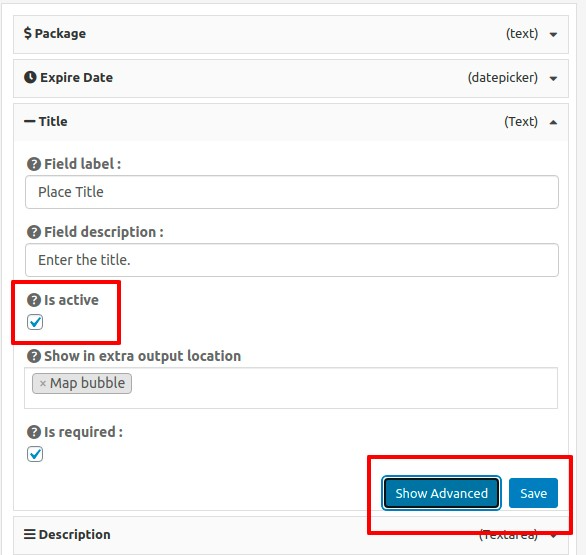
Wenn Sie das Feld angepasst haben, klicken Sie auf 'Save'. Vergessen Sie nicht, die Option 'Is Active?' zu aktivieren, damit das Feld auf Ihrer Verzeichnis-Website sichtbar ist.
Einige Ideen zur Anpassung Ihres Unternehmensverzeichnisses könnten sein:
- Unternehmenskategorie-Feld: Fügen Sie ein Dropdown-Menü oder Kontrollkästchen hinzu, um die Unternehmenskategorien für jeden Eintrag festzulegen.
- Dienstleistungen-Feld: Fügen Sie ein Feld hinzu, um die Dienstleistungen jedes eingetragenen Unternehmens anzugeben.
- Öffnungszeiten-Feld: Stellen Sie ein Feld zur Verfügung, in dem Unternehmen ihre Öffnungszeiten angeben können.
- Feld für Einrichtungen und Ausstattung: Erstellen Sie ein Feld, um die Einrichtungen und Annehmlichkeiten jedes Unternehmens hervorzuheben.
Schritt 5: Ihre Kategorien erstellen
Die Erstellung eines gut strukturierten Kategoriensystems ist entscheidend für eine übersichtliche Organisation und einfache Nutzbarkeit.
GeoDirectory bietet die Möglichkeit, hierarchische Kategorien einzurichten, einschließlich übergeordneter Kategorien und Unterkategorien, die speziell auf Unternehmensverzeichnisse zugeschnitten sind.
Wählen Sie zunächst im WordPress-Dashboard „CPT > CPT Categories

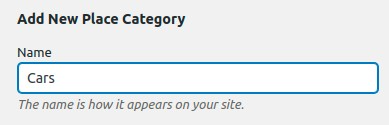
- Name: Enter the name of the category you want to create, such as ‘Restaurants’, ‘Hotels’, or ‘Shops’. Here’s an example:
- Slug: Define the category slug, which will be part of the URL leading to the category’s page. For example, ‘restaurants’, ‘hotels’, or ‘shops’.
- Parent Category: If applicable, position your new category as a subcategory under a parent category. This helps to organize listings hierarchically. For instance, ‘Food & Beverages’ could be a parent category, with ‘Restaurants’, ‘Cafes’, and ‘Bakeries’ as subcategories.
- Beschreibung: Geben Sie optional eine kurze Beschreibung der Kategorie an, die zusätzlichen Kontext oder Details zu den enthaltenen Einträgen liefert.
- Obere Kategoriebeschreibung: Dieser Text erscheint oben auf der Eintragsseite der Kategorie und dient als Einleitung oder liefert wichtige Informationen zu dieser bestimmten Kategorie.
- Standard-Eintragsbild: Wählen Sie ein Standardbild, das die Einträge in dieser Kategorie repräsentiert. Es kann ein Symbol, ein Foto oder eine Grafik sein, das die Art der Kategorie visuell darstellt.
- Karten-Icon: Wählen Sie bei Bedarf ein Karten-Icon aus Ihren Mediendateien, um diese Kategorie auf allen im Verzeichnis angezeigten Karten visuell darzustellen.
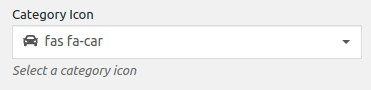
- Kategorie-Icon: Legen Sie ein Kategorie-Icon fest, das die Kategorie visuell repräsentiert. Dieses Icon kann im Verzeichnis zur einfachen Wiedererkennung und Navigation verwendet werden.
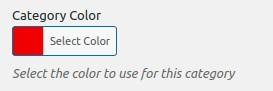
- Kategoriefarbe: Wählen Sie eine Farbe, die der Kategorie entspricht, um eine visuelle Unterscheidung zu schaffen und die Kategorisierung im gesamten Verzeichnis zu erleichtern.
- Schema-Typ: Falls ein geeigneter Schema-Typ für Ihre Kategorie verfügbar ist, wählen Sie diesen aus. Dies hilft Suchmaschinen, die Daten in der Kategorie zu verstehen, und kann die Darstellung in den Suchergebnissen verbessern.
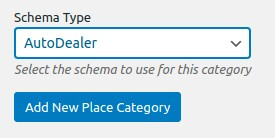
Stellen Sie nach dem Ausfüllen dieser Felder sicher, dass Sie Ihre neu erstellte Kategorie speichern.
Diese Kategorie steht nun als Auswahlmöglichkeit zur Verfügung, wenn Sie neue Einträge in Ihr Unternehmensverzeichnis aufnehmen.
Indem Sie Kategorien auf effektive Weise gestalten, stärken Sie die Organisation und Benutzerfreundlichkeit Ihres Verzeichnisses.
Dies wiederum vereinfacht die Navigation und hilft Nutzern dabei, relevante Informationen zu finden.
Wo ChatGPT ins Spiel kommt (+ Beispiel-Prompts)
1. Blog-Beiträge schreiben
Blog-Beiträge sind eine großartige Möglichkeit, Besucher auf Ihr Verzeichnis aufmerksam zu machen.
Sie können nützliche Informationen über die Unternehmen in Ihrem Verzeichnis, Ratschläge für Geschäftsinhaber und vieles mehr liefern.
ChatGPT kann dabei helfen, hochwertige und ansprechende Inhalte für Ihren Blog zu erstellen.
Hier ist ein Beispiel-Prompt, den Sie verwenden können:
Prompt: „ChatGPT, schreibe einen Blog-Beitrag über die Bedeutung lokaler Unternehmen für die Stärkung der Gemeinschaft.
Sie erhalten dann einen Blog-Beitragsentwurf, den Sie nach Bedarf prüfen und bearbeiten können.
- Ideen für Inhalte: Brauchen Sie Ideen für Ihren nächsten Blog-Beitrag oder Fachartikel auf Ihrer Verzeichnis-Website? ChatGPT kann beim Brainstorming neuer Inhaltsideen helfen. Wenn Ihr Verzeichnis ausschließlich lokale vegane Restaurants umfasst: „ChatGPT, nenne mir fünf Blog-Beitragsideen rund um lokale vegane Restaurants.
- FAQs erstellen: Sie erhalten dann einen FAQ-Seitenentwurf, den Sie nach Bedarf prüfen und bearbeiten können.
- Titel generieren: Bei jedem Artikel oder Beitrag sind Titel entscheidend, um aus der Masse hervorzustechen: „ChatGPT, schreibe 5 attraktive Titel für einen Blog-Beitrag über die Vorteile der Nutzung eines lokalen Unternehmensverzeichnisses.
2. Listing-Beschreibungen generieren
Ansprechende und überzeugende Beschreibungen für jeden Eintrag zu erstellen, kann eine entmutigende Aufgabe sein – besonders wenn Ihr Verzeichnis Hunderte oder Tausende von Unternehmen umfasst.
Mit ChatGPT können Sie eine grundlegende Beschreibung erstellen und das Modell dann verwenden, um sie auszubauen und zu verbessern.
Wenn Sie beispielsweise ein Café in Ihrem Verzeichnis haben, könnten Sie mit einer einfachen Beschreibung wie dieser beginnen:
„The Coffee Bean ist ein lokales Café im Herzen der Innenstadt von Springfield. Es bietet eine Vielzahl von Kaffeespezialitäten, Gebäck und Sandwiches an.
Sie können ChatGPT dann bitten, diese Beschreibung mit mehr Details und überzeugender Sprache auszubauen:
Prompt: „ChatGPT, kannst du diese Beschreibung für einen Café-Eintrag erweitern? 'The Coffee Bean ist ein lokales Café im Herzen der Innenstadt von Springfield. Es bietet eine Vielzahl von Kaffeespezialitäten, Gebäck und Sandwiches an.'
Die KI könnte mit etwa Folgendem antworten:
„Mitten im Herzen der Innenstadt von Springfield versteckt, ist The Coffee Bean mehr als nur ein Café – es ist eine Oase für Kaffeeliebhaber und Feinschmecker gleichermaßen. Mit einer beeindruckenden Auswahl an aromatischen Kaffeespezialitäten aus den feinsten Bohnen sorgt The Coffee Bean dafür, dass jede Tasse ein Genuss ist. Die umfangreiche Speisekarte umfasst außerdem frisch gebackenes Gebäck und feine Sandwiches – ideal für ein schnelles Frühstück, einen entspannten Brunch oder ein leichtes Mittagessen. Betreten Sie The Coffee Bean und tauchen Sie ein in den reichen, verführerischen Duft von frischem Kaffee, die herzliche Gastfreundschaft des Personals und eine Gemeinschaftsatmosphäre, die sich wie ein zweites Zuhause anfühlt.
Mit ChatGPT sind die möglichen Anwendungsgebiete vielfältig – und dies sind nur einige Beispiele dafür, wie es beim Aufbau Ihres Unternehmensverzeichnisses eingesetzt werden kann.
Es kann Ihnen erheblich Zeit und Aufwand sparen und Ihnen helfen, eine ansprechendere und wertvollere Ressource für Ihre Nutzer zu schaffen.
3. E-Mail-Kommunikation
Ob Sie auf Anfragen antworten, Updates an die Unternehmen in Ihrem Verzeichnis senden oder einen Newsletter erstellen möchten – ChatGPT hilft Ihnen dabei, die perfekte E-Mail zu verfassen. Zum Beispiel:
- Prompt: „ChatGPT, schreibe eine E-Mail, in der Geschäftsinhaber über ein bevorstehendes Update unseres Verzeichnisses informiert werden, das es ihnen ermöglicht, Rabattgutscheine zu ihren Einträgen hinzuzufügen.
4. Social-Media-Beiträge
Die Bewerbung Ihres Verzeichnisses in den sozialen Medien ist unerlässlich, um Ihre Nutzerbasis zu vergrößern. ChatGPT kann dabei helfen, ansprechende Beiträge für verschiedene Plattformen zu erstellen. Zum Beispiel:
- Fügen Sie dann die Liste der neuen Unternehmen hinzu.
5. Nutzerbewertungen
Sie können Beispiel-Nutzerbewertungen generieren, um den Mehrwert Ihres Unternehmensverzeichnisses zu veranschaulichen.
Natürlich sollten Sie für Marketingzwecke ausschließlich echte Bewertungen verwenden, aber KI-generierte Beispiele können Ihnen eine Vorstellung davon geben, wie wirkungsvolle Bewertungen aussehen könnten. Zum Beispiel:
Prompt: „ChatGPT, schreibe ein Beispiel für eine positive Bewertung eines Nutzers, der ein tolles lokales Restaurant über unser Verzeichnis gefunden hat.
Ihr Unternehmensverzeichnis mit ChatGPT monetarisieren
Der Aufbau eines umfassenden, benutzerfreundlichen und aktuellen Unternehmensverzeichnisses eröffnet verschiedene Möglichkeiten zur Monetarisierung.
Es ist jedoch entscheidend, die Umsatzgenerierung mit einer positiven Nutzererfahrung und echtem Mehrwert in Einklang zu bringen.
Die Leistungsfähigkeit von KI – und insbesondere von ChatGPT – kann Ihnen dabei helfen, dies zu erreichen und gleichzeitig zusätzliche Monetarisierungsmöglichkeiten zu schaffen.
Lassen Sie uns einige Strategien beleuchten, bei denen ChatGPT eine entscheidende Rolle spielen kann.
1. Premium-Einträge
Eine gängige Monetarisierungsmethode ist das Anbieten von Premium-Einträgen.
Einfache Einträge in Ihrem Verzeichnis könnten kostenlos sein, aber Unternehmen könnten sich dafür entscheiden, für einen Premium-Eintrag zu zahlen, der mehr Sichtbarkeit und zusätzliche Funktionen bietet.
Premium-Einträge könnten beispielsweise erweiterte, KI-generierte Beschreibungen umfassen, die von ChatGPT 4 verfasst wurden.
Die KI kann einzigartige, überzeugende Inhalte erstellen, die die Angebote des Unternehmens hervorheben und dafür sorgen, dass sich jeder Premium-Eintrag abhebt.
2. Werbung
Werbung ist eine weitere effektive Möglichkeit, Einnahmen zu erzielen. ChatGPT kann dabei auf verschiedene Weisen helfen:
- Display-Anzeigen: Mit der Hilfe von ChatGPT können Sie zielgerichtete Werbetexte erstellen und Botschaften auf verschiedene Zielgruppen abstimmen. Dieser personalisierte Ansatz könnte Ihren Werbeplatz für Werbetreibende wertvoller machen.
- Gesponserte Inhalte: Unternehmen könnten für KI-generierte Artikel, Blogbeiträge oder andere Inhalte zahlen, die ihre Produkte oder Dienstleistungen vorstellen. ChatGPT kann beim Verfassen dieser Inhalte helfen und sicherstellen, dass sie für Ihre Nutzer wertvoll und relevant sind.
- Affiliate-Marketing: Wenn Unternehmen in Ihrem Verzeichnis Produkte oder Dienstleistungen online verkaufen, könnten Sie eine Provision auf alle Verkäufe erhalten, die über Ihr Verzeichnis entstehen. ChatGPT kann dabei helfen, überzeugende Produktbeschreibungen oder Bewertungen zu verfassen, die Affiliate-Links enthalten.
3. Partnerschaften und Sponsoring
Beim Aufbau von Partnerschaften oder Sponsoring-Vereinbarungen mit Unternehmen kann ChatGPT genutzt werden, um Partnerschaftsvorschläge zu formulieren, gesponserte Inhalte zu erstellen oder andere Kommunikationsmaterialien zu entwickeln.
Dies macht den Prozess nicht nur effizienter, sondern hilft Ihnen auch, einen professionellen und einheitlichen Ton beizubehalten.
4. Abonnement- oder Mitgliedsbeiträge
Je nach dem Mehrwert, den Ihr Verzeichnis bietet, können Sie Nutzern möglicherweise ein Abonnement oder eine Mitgliedsgebühr für den Zugang zu exklusiven Vorteilen berechnen. ChatGPT kann helfen, exklusive Inhalte wie detaillierte Leitfäden oder Artikel nur für Abonnenten zu erstellen. Darüber hinaus kann es dabei unterstützen, Kommunikation über Abonnementvorteile, Sonderangebote oder Verlängerungserinnerungen zu gestalten.
5. Verkauf von Datenanalysen
Während Sie Daten über Unternehmen und Nutzer sammeln, stoßen Sie möglicherweise auf wertvolle Erkenntnisse, die für andere Unternehmen, Forscher oder Behörden nützlich sein könnten. ChatGPT kann dabei helfen, umfassende und verständliche Berichte oder Zusammenfassungen dieser Daten zu erstellen und so deren Wert und Verkäuflichkeit zu steigern.
6. Rechtstexte
ChatGPT kann alle Ihre Richtlinien, Verfahren, Nutzungsbedingungen und sonstige rechtliche Texte verfassen, die Ihr Unternehmen benötigt.
Bereit, Ihr Unternehmensverzeichnis zu starten?
Im digitalen Zeitalter können KI-Tools wie ChatGPT und leistungsstarke Plugins wie GeoDirectory Ihr Online-Unternehmensverzeichnis dynamischer und interaktiver machen.
Von der Erstellung ansprechender Inhalte bis hin zur Unterstützung bei Monetarisierungsstrategien – ChatGPT kann Ihr Verzeichnis erheblich aufwerten.
Denken Sie daran: Der Aufbau eines effektiven Verzeichnisses ist eine Reise, die ständige Weiterentwicklung und Verbesserung erfordert.
Erkunden Sie daher weiterhin Tools wie ChatGPT und nutzen Sie diese, um an der Spitze von Technologie und Wirtschaft zu bleiben.
Auf diesem Weg ist das Potenzial für Wachstum und Erfolg grenzenlos. Viel Erfolg mit Ihrem KI-gestützten Unternehmensverzeichnis!
Im digitalen Zeitalter sind Informationen wirklich auf Knopfdruck verfügbar. Vom nächsten Bäcker bis zum besten Fahrradladen der Stadt – ein Stadtverzeichnis kann für Einheimische und Touristen gleichermaßen eine unverzichtbare Ressource sein.
In diesem Leitfaden entmystifizieren wir den Aufbau eines Stadtverzeichnisses mit WordPress, einem der weltweit beliebtesten Content-Management-Systeme.
Egal, ob Sie ein WordPress-Einsteiger oder ein erfahrener Experte sind – wir führen Sie Schritt für Schritt durch den Prozess, von der Konzeption Ihres Verzeichnisses bis zur Veröffentlichung online. Wir stellen Ihnen alle Werkzeuge und das Wissen zur Verfügung, das Sie für den Einstieg benötigen.
Am Ende dieses Artikels wissen Sie, wie Sie ein umfassendes, benutzerfreundliches Stadtverzeichnis erstellen, das sowohl funktional als auch optisch ansprechend ist.
Lassen Sie uns also in die spannende Welt von WordPress eintauchen und mit dem Aufbau Ihres Stadtverzeichnisses beginnen.
Was sollte ich in ein Stadtverzeichnis aufnehmen?
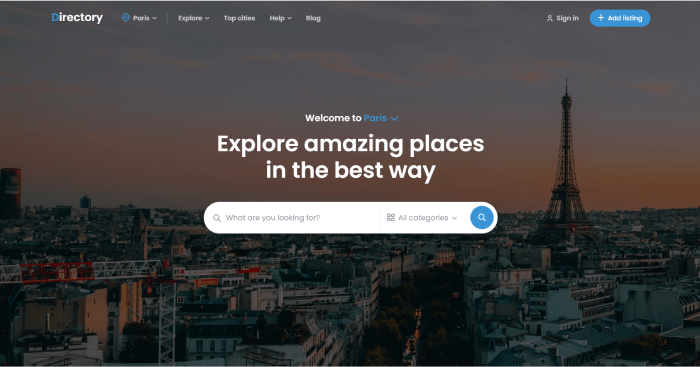
Der erste Schritt beim Aufbau eines Stadtverzeichnisses besteht darin, zu entscheiden, welche Inhalte Sie aufnehmen möchten.
Ihr Verzeichnis kann so einfach oder umfangreich sein, wie Sie möchten – es hängt alles von Ihrer Zielgruppe und den verfügbaren Ressourcen ab.
Grundsätzlich sollte ein Stadtverzeichnis Folgendes enthalten:
- Unternehmenseinträge: Dies ist das Rückgrat jedes Stadtverzeichnisses. Listen Sie Unternehmen nach Kategorien auf, z. B. Restaurants, Einzelhandelsgeschäfte, Hotels und Dienstleister. Fügen Sie wichtige Details wie Öffnungszeiten, Kontaktinformationen und eine kurze Beschreibung der angebotenen Leistungen hinzu.
- Stellenanzeigen: Stellenanzeigen lassen sich leicht monetarisieren, wenn das Verzeichnis anständigen Traffic erhält, und generieren in der Regel eine beachtliche Menge an Besuchern, sobald die Jobbörsen Fahrt aufnehmen.
- Sehenswürdigkeiten: Heben Sie beliebte Touristenattraktionen, Wahrzeichen, Museen, Parks und andere Sehenswürdigkeiten hervor. Fügen Sie eine kurze Beschreibung, den Standort, die Öffnungszeiten und weitere relevante Informationen hinzu.
- Gemeinschaftsressourcen: Nehmen Sie Informationen über Gemeinschaftszentren, Bibliotheken, Krankenhäuser, Polizeistationen und andere wichtige öffentliche Einrichtungen auf. Dieser Abschnitt ist besonders hilfreich für Neuzuzügler in der Stadt.
- Veranstaltungskalender: Ein regelmäßig aktualisierter Veranstaltungskalender kann Ihrem Stadtverzeichnis einen Mehrwert verleihen und Besucher immer wieder zurückbringen. Dazu könnten Konzerte, Festivals, öffentliche Versammlungen, Sportveranstaltungen usw. gehören. Fügen Sie Details wie Datum, Uhrzeit, Veranstaltungsort und eine kurze Beschreibung hinzu. GeoDirectory bietet ein kostenloses Events-Add-on , das Ihnen genau das ermöglicht.
- Öffentliche Verkehrsmittel: Informationen über das öffentliche Verkehrssystem der Stadt, wie Bus- und Zugfahrpläne, Tarifinformationen und Streckenpläne, können für Einwohner und Besucher äußerst hilfreich sein.
- Wohnen und Immobilien: Angebote für verfügbaren Wohnraum, Immobilieninserateoder empfehlenswerte Wohngebiete können für Personen von Nutzen sein, die einen Umzug in die Stadt planen.
- Lokale Nachrichten und Aktualisierungen: Dazu könnten Neuigkeiten über städtische Entwicklungsprojekte, Änderungen lokaler Vorschriften oder andere wichtige Informationen gehören, über die Einwohner informiert sein sollten.
- Bewertungen und Rezensionen: Wenn Nutzer Unternehmen und Sehenswürdigkeiten bewerten und rezensieren können, verleiht das Ihrem Verzeichnis ein interaktives Element und liefert anderen Nutzern wertvolles Feedback.
- Karten und Navigation: Das Einbetten einer Karte für jeden aufgelisteten Standort hilft Nutzern, sich zurechtzufinden. Die Bereitstellung von Wegbeschreibungen oder Navigationshilfen kann besonders für größere Städte eine hilfreiche Funktion sein.
Denken Sie daran: Genaue, aktuelle und benutzerfreundliche Informationen sind der Schlüssel zu einem erfolgreichen Stadtverzeichnis.
Passen Sie Ihr Verzeichnis an Ihre spezifische Stadt und Ihr Publikum an, und Sie schaffen eine Ressource, auf die Einwohner und Besucher immer wieder zurückgreifen werden.
Schritt 1: Das richtige Theme wählen
Ein gut geeignetes Theme ist entscheidend, wenn Sie eine Stadtverzeichnis-Website mit WordPress erstellen. GeoDirectory bietet praktischerweise eine attraktive Auswahl an Themes – einige davon sind kostenlos, andere kosten zwischen 19 und 39 US-Dollar.
Im April 2023 haben wir das neue FSE Directory Themeveröffentlicht, und wenn Sie daran interessiert sind, ein Stadtverzeichnis mit WordPresszu erstellen, sollten Sie es in Betracht ziehen – es ist das bisher anpassbarste Directory Theme und eignet sich ideal für den Aufbau Ihres nächsten Stadtverzeichnisses.
Alle GeoDirectory-Themes sind für Einzel- oder Mehrstadt-Verzeichnisse geeignet und lassen sich nahtlos in Google Maps integrieren.
Sie enthalten vordefinierte Eintragstypen für verschiedene städtische Merkmale und Veranstaltungen sowie ein benutzerfreundliches Frontend-Einreichungssystem für Einträge mit Zahlungsabwicklung.
Schritt 2: Domain und Hosting einrichten
Ein WordPress-Theme ist das Grundgerüst deiner Website – doch damit es zum Leben erwacht, benötigst du eine Domain und ein Hosting.
Der Domainname ist die einzigartige Internetadresse deiner Website, während der Hosting-Dienst die Daten deiner Website speichert und online zugänglich macht (z. B., Cloudways, SiteGround und WP Engine).
Einige Tipps zur Benennung deines Stadtverzeichnisses:
- Lokaler Bezug: Integriere den Stadt- oder Regionsnamen in deine Domain. Das signalisiert den Zweck der Website sofort und kann die lokale Suchmaschinenoptimierung verbessern.
- Verzeichnis-Hinweis: Erwäge, Begriffe wie „Verzeichnis", „Guide" oder „Hub" in deinen Domainnamen aufzunehmen. Das hilft den Nutzern, die Art deiner Website zu verstehen.
- Einfach und einprägsam: Der Domainname sollte leicht zu merken und einzutippen sein. Vermeide komplizierte Schreibweisen, zu viele Bindestriche oder Zahlen, da diese Nutzer verwirren können.
- Die Stärke von .com: Wähle, wenn verfügbar, eine „.com"-Domain. Sie ist die bekannteste und vertrauenswürdigste Domain-Endung.
- Urheberrechtsprobleme vermeiden: Stelle sicher, dass der Domainname keine Markenrechte oder bestehende Marken verletzt. Das kann zu rechtlichen Problemen und Verwirrung bei den Nutzern führen.
- Zukünftige Erweiterung berücksichtigen: Wenn du planst, dein Verzeichnis künftig auf weitere Städte oder Regionen auszuweiten, wähle einen Domainnamen, der dieses Wachstum ermöglicht.
Schritt 3: GeoDirectory installieren & Einstellungen konfigurieren
Sobald du deine Domain und dein Hosting hast, ist es Zeit, GeoDirectory zu installieren – das führende WordPress Directory Plugin.
Dies ist ein entscheidender Schritt für die Erstellung eines funktionalen Stadtverzeichnisses, da es alle notwendigen Werkzeuge zur Verwaltung von Einträgen, Veranstaltungen, Zahlungen, Bewertungen, Rezensionen und mehr bereitstellt.
- Wähle im Dashboard Plugins > Neu hinzufügen.
- Gib im Suchfeld „GeoDirectory" ein und wähle dann bei „GeoDirectory – Business Directory Plugin" die Option Installieren.
- Klicke nach der Installation auf Aktivieren.
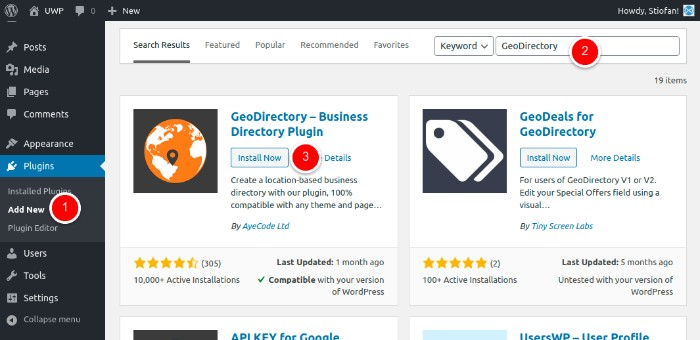
Nach der Aktivierung findest du einen neuen Menüpunkt im WordPress-Dashboard.
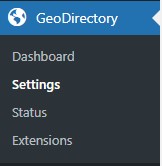
Das GeoDirectory > Dashboard zeigt dir erforderliche Aktionen und Statistiken zu deinem Stadtverzeichnis.
Unter Einstellungen, findest du Folgendes:
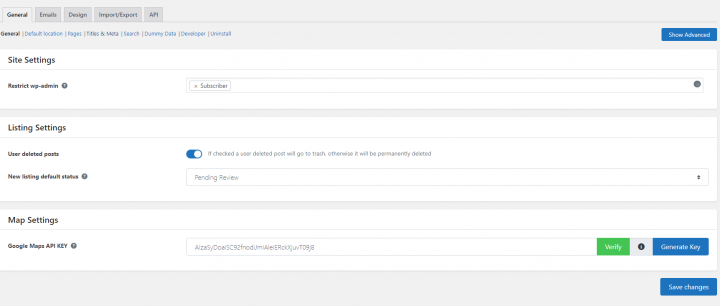
- Allgemein: In diesem Bereich verwaltest du die Einstellungen für Einträge und Karten. Hier wählst du den Standardstandort, der als Ausgangspunkt für die Karte im Eintrag-Hinzufügen-Formular dient, und richtest die Verzeichnisseiten ein. Außerdem umfasst er SEO-Einstellungen, Sucheinstellungen, die Erstellung von Testdaten und mehr.
- E-Mail: Hier richtest du E-Mail- und Benachrichtigungsoptionen ein. Außerdem kannst du hier die E-Mail-Vorlagen anpassen.
- Design: Unter diesem Tab findest du allgemeine Designoptionen für die Eintrags-Archivseite, die Einzeleintrag-Seite, Bewertungen und E-Mail-Vorlagen.
- Import/Export: Hier kannst du Einträge, Kategorien, Bewertungen und Einstellungen per CSV-Datei in großen Mengen importieren und exportieren.
- API: Über den API-Tab kannst du die REST API für Einträge aktivieren und einen API-Schlüssel erstellen, damit externe Anwendungen mit der API interagieren können.
Denke daran: Diese Einstellungen optimal auf deine Vision und die Bedürfnisse deiner Zielgruppe abzustimmen, ist entscheidend für den Erfolg deiner Stadtverzeichnis-Website.
Schritt 4: Felder des Einreichungsformulars anpassen
GeoDirectory wird mit Standard-Formularfeldern für die Eintragseinreichung geliefert, die für eine einfache Stadtverzeichnis-Struktur geeignet sind. Natürlich kannst du diese Felder an deine spezifischen Bedürfnisse anpassen, um die Relevanz und Tiefe deiner Verzeichniseinträge zu verbessern.
- Navigiere zunächst zu „CPT > Einstellungen > Benutzerdefinierte Felder" in deinem WordPress-Dashboard.
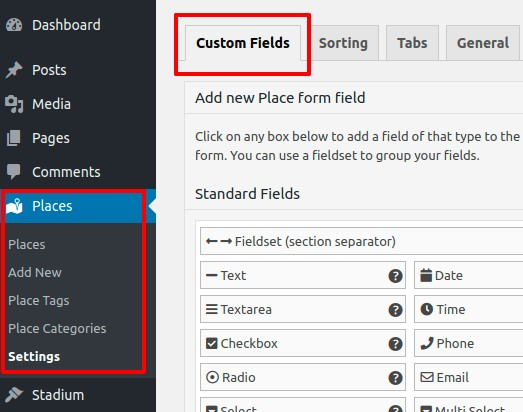
2. Hier findest du die Oberfläche in zwei Bereiche unterteilt. „Neues CPT-Formularfeld hinzufügen" auf der linken Seite dient zum Erstellen neuer Felder, während das rechte Panel die derzeit im „Neuen CPT-Eintragsformular" verfügbaren Felder anzeigt.
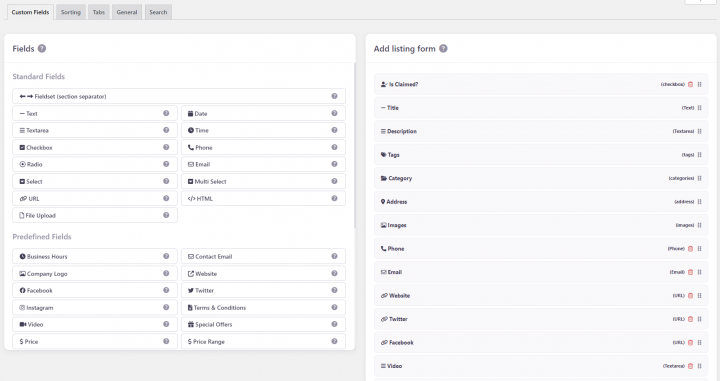
3. In diesen Bereichen hast du die Wahl zwischen „Standardfeldern", „Vordefinierten Feldern" und einem Bereich für „Benutzerdefinierte Felder". Letzterer ist besonders nützlich für Entwickler, da er es ihnen ermöglicht, eigene benutzerdefinierte Felder über benutzerdefinierten Code einzubinden.
4. Um ein neues benutzerdefiniertes Feld hinzuzufügen, klicke im linken Panel auf das gewünschte Feld – es wird dann dem rechten Panel hinzugefügt.
5. Klicke auf das neu hinzugefügte benutzerdefinierte Feld, und die Einstellungen erscheinen im rechten Panel.
6. Sobald Sie Ihr Feld angepasst haben, klicken Sie auf 'Speichern'. Achten Sie darauf, die Option 'Ist aktiv?' vor dem Speichern zu aktivieren, damit Ihr benutzerdefiniertes Feld auf Ihrer Website sichtbar ist.
Einige Ideen für Ihr Stadtverzeichnis:
- Ein 'Stadtviertel'-Feld hinzufügen: Wenn Ihre Stadt ausgeprägte Stadtteile oder Bezirke hat, möchten Sie möglicherweise ein 'Stadtviertel'-Dropdown-Menü in Ihr Eintragsformular einfügen. Dies kann Besuchern helfen, Unternehmen in bestimmten Teilen der Stadt zu finden. (Location Manager-Add-on erforderlich)
- Ein 'Öffnungszeiten'-Feld hinzufügen: Dies kann für Nutzer hilfreich sein, da sie so erfahren, wann die aufgeführten Unternehmen oder Dienstleistungen geöffnet sind.
- Eine 'Parkplatz vorhanden'-Checkbox integrieren: Wenn Parken in Ihrer Stadt ein Problem darstellt, könnte eine Checkbox, die anzeigt, ob an einem Standort Parkplätze verfügbar sind, eine nützliche Ergänzung sein.
- Ein 'ÖPNV-Verbindungen'-Feld hinzufügen: Dieses könnte Informationen über nahegelegene öffentliche Verkehrsverbindungen für jeden Eintrag bereitstellen. Es könnte ein Textfeld sein, in dem Nutzer Informationen zur nächsten U-Bahn-Station, Buslinien usw. eingeben können.
- Ein 'Besondere Merkmale'-Feld erstellen: Dies könnte ein Textfeld sein, in dem Anbieter besondere Eigenschaften oder Dienstleistungen ihres Unternehmens eintragen können.
Schritt 5: Ihre Kategorien erstellen
Eine Stadtverzeichnis-Website kann schnell unübersichtlich werden, wenn hunderte, wenn nicht sogar tausende von Einträgen vorhanden sind. Der Schlüssel zur Aufrechterhaltung von Ordnung und Benutzerfreundlichkeit liegt in gut strukturierten Kategorien.
Die GeoDirectory-Themes ermöglichen es Ihnen, Kategorien in hierarchischer Form aufzubauen – von einer übergeordneten Kategorie bis hin zu den dazugehörigen Unterkategorien.
Gehen Sie zunächst zu Ihrem WordPress-Dashboard und wählen Sie 'CPT > CPT Categories'. Dort finden Sie auf der linken Seite der Seite ein Formular, mit dem Sie eine neue Kategorie erstellen können.
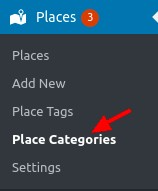
Befolgen Sie diese Schritte:
- Name: Geben Sie den Namen der Kategorie ein, die Sie erstellen möchten. In der Regel ist es besser, einen Begriff im Plural zu verwenden, z. B. 'Autos' statt 'Auto'. Dies ist das einzige Pflichtfeld, obwohl wir empfehlen, die folgenden Felder für ein robusteres Verzeichnis auszufüllen.
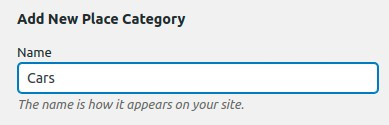
- Slug: Legen Sie den Kategorie-Slug fest. Dieser wird Teil der URL, die zur Seite dieser Kategorie führt.
- Übergeordnete Kategorie: Falls erforderlich, können Sie Ihre neue Kategorie als Unterkategorie einer übergeordneten Kategorie zuordnen.
- Beschreibung: Fügen Sie bei Bedarf eine kurze Beschreibung der Kategorie hinzu.
- Kategorie-Kopfbeschreibung: Dieser Text erscheint oben auf der Eintragsseite Ihrer Kategorie.
- Standard-Einragsbild: Wählen Sie ein Standardbild für Einträge innerhalb dieser Kategorie.
- Kartensymbol: Wählen Sie optional ein Kartensymbol aus Ihren Mediendateien, um diese Kategorie auf Karten darzustellen.
- Kategoriesymbol: Wenn Sie ein Kategoriesymbol ohne ein spezifisches Kartensymbol festlegen, wird automatisch ein Kartensymbol anhand des Kategoriesymbols und der Kategoriefarbe generiert. Bitte beachten Sie, dass nicht alle Symbole unterstützt werden.
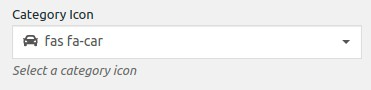
Kategoriefarbe: Wählen Sie eine Farbe für diese Kategorie. Diese Farbe wird auch zur Erstellung eines benutzerdefinierten Kartensymbols verwendet und kommt in anderen Einstellungen der Website zum Einsatz.
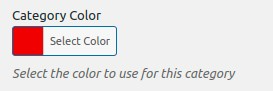
Schema-Typ: Wenn ein passender Schema-Typ für Ihren Kategorietyp vorhanden ist, empfiehlt es sich, diesen festzulegen. Dies teilt Suchmaschinen mit, welche Daten sie erwarten können, und manchmal zeigt Google Schema-spezifische Informationen in den Suchergebnissen an.
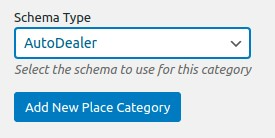
Nachdem Sie diese Felder ausgefüllt haben, speichern Sie Ihre neue Kategorie. Sie steht nun zur Verfügung, wenn Sie neue Einträge zu Ihrem Stadtverzeichnis hinzufügen.
Schritt 6: Ihren ersten Eintrag mit dem Eintragsformular hinzufügen
Sie haben alle grundlegenden Schritte zur Erstellung einer Stadtverzeichnis-Website in WordPress erfolgreich abgeschlossen. Mit dem vollständig eingerichteten System ist es nun Zeit, Ihren ersten Eintrag hinzuzufügen.
Navigieren Sie zu der Verzeichnisseite, die Sie in Schritt drei erstellt haben.
Dort finden Sie eine Schaltfläche „Eintrag hinzufügen". Klicken Sie darauf, um das Eintragsformular aufzurufen. Füllen Sie das Formular mit den relevanten Informationen aus und reichen Sie Ihren ersten Eintrag ein.
Stellen Sie sicher, dass alles reibungslos funktioniert. Wenn Sie E-Mail-Benachrichtigungen eingerichtet haben, überprüfen Sie diese ebenfalls. Eine praktische Funktion des Business Directory Plugins ist seine CSV-Import- und -Exportfunktion. Damit können Sie Sicherungskopien erstellen und mehrere Einträge auf einmal hinzufügen.
Schritt 7: Besucher für Ihr Stadtverzeichnis gewinnen
Herzlichen Glückwunsch! Sie haben erfolgreich ein Stadtverzeichnis in WordPress erstellt. Sie können Ihre Verzeichnisseite nun in Ihr Hauptmenü oder an eine andere geeignete Stelle auf Ihrer Website integrieren.
Jetzt ist es an der Zeit, Ihr Stadtverzeichnis zu bewerben. Zu den bewährten Methoden gehören SEO, Social-Media-Promotion, Content-Marketing, bezahlte Werbung und Aktionsangebote. Aber diese Methoden kennen Sie bereits.
Verwandt: Steigern Sie den Traffic Ihrer Verzeichnis-Website mit diesem umfassenden SEO-Leitfaden.
Hier sind einige kreativere und umsetzbare Strategien, mit denen Sie jetzt loslegen können:
- Eine Launch-Veranstaltung organisieren: Erwägen Sie, eine Veranstaltung zur Einführung Ihres Verzeichnisses zu organisieren. Dies könnte ein Treffen mit lokalen Unternehmen, ein Werbeevent mit interaktiven Aktivitäten oder sogar eine virtuelle Veranstaltung sein.
- Einen Wettbewerb veranstalten: Organisieren Sie einen unterhaltsamen und mitreißenden Wettbewerb. Lassen Sie zum Beispiel Nutzer für ihr Lieblingslokalgeschäft abstimmen oder ihre Lieblingsplätze in der Stadt mit einem bestimmten Hashtag in den sozialen Medien teilen. Belohnen Sie die Gewinner mit exklusiven Angeboten oder besonderer Anerkennung.
- Nutzergenerierte Inhalte nutzen: Ermutigen Sie Nutzer, ihre Erfahrungen mit im Verzeichnis gelisteten Unternehmen zu teilen. Dies kann über Bewertungen, Social-Media-Beiträge oder Blog-Beiträge geschehen. Die Belohnung der besten Beiträge kann die Beteiligung steigern.
- Ein Empfehlungsprogramm entwickeln: Motivieren Sie Nutzer, andere auf Ihr Verzeichnis aufmerksam zu machen. Dies könnte durch exklusive Vorteile, Rabatte oder Premium-Funktionen für erfolgreiche Empfehlungen geschehen.
- Ein lokales Botschafterprogramm aufbauen: Identifizieren Sie einflussreiche Einheimische, die Ihre Stadt lieben und bereit wären, Ihr Verzeichnis zu bewerben. Statten Sie sie mit den nötigen Mitteln und Anreizen aus, um die Nachricht zu verbreiten.
- Exklusive Inhalte anbieten: Biete Inhalte an, die Nutzer nirgendwo sonst finden. Das könnten Interviews mit lokalen Prominenten, tiefe Einblicke in die Stadtgeschichte oder Insider-Tipps für das Leben in der Stadt sein.
- Mit einer lokalen Wohltätigkeitsorganisation zusammenarbeiten: Gehe eine Partnerschaft mit einer lokalen Wohltätigkeitsorganisation ein und spende für einen bestimmten Zeitraum einen Teil deiner Einnahmen. Das kann positive Publicity erzeugen und mehr Aufmerksamkeit auf dein Verzeichnis lenken.
- QR-Codes nutzen: Verteile Flyer oder Poster mit einem QR-Code, der direkt zu deinem Verzeichnis führt. Das ist eine schnelle und einfache Möglichkeit für Menschen, unterwegs auf dein Verzeichnis zuzugreifen.
- Video-Inhalte erstellen: Eine Videotour durch einige Top-Unternehmen oder Orte in der Stadt kann ansprechende Inhalte liefern. Teile diese Videos in sozialen Medien und auf deiner Verzeichnis-Website.
- Eine interaktive Stadtführung gestalten: Gestalte auf Basis deiner Verzeichniseinträge eine virtuelle oder reale Stadtführung. Das kann die Vielfalt deines Verzeichnisses präsentieren und den Nutzern ein tolles Erlebnis bieten.
Bereit, deiner Stadt das beste Verzeichnis zu geben, das sie je hatte?
Alles in allem ist die Erstellung eines Stadtverzeichnisses in WordPress ein lohnendes Vorhaben, das deine Stadt deinem Online-Publikum näherbringt. Mit sorgfältiger Planung, solider Organisation und strategischer Anpassung kannst du ein ansprechendes und informatives Stadtverzeichnis erstellen, das lokalen Unternehmen und Einwohnern gleichermaßen zugutekommt.
Denk daran: Ein Stadtverzeichnis ist mehr als nur eine Sammlung von Einträgen. Es ist eine dynamische Plattform, die den Geist deiner Stadt widerspiegelt. Daher ist es entscheidend, das Verzeichnis kontinuierlich zu aktualisieren, auf Nutzerfeedback zu reagieren und deine Plattform kreativ zu bewerben, um ihre Relevanz und Nützlichkeit zu erhalten.
Nutze die Tipps und Strategien aus diesem Artikel als Leitfaden. Mit dem richtigen Ansatz und Einsatz kannst du dein Stadtverzeichnis zu einer wertvollen Ressource machen, die deine lokale Gemeinschaft und darüber hinaus bereichert.
Was ist ein Online-Verzeichnis und warum ist es im Jahr 2023 wichtig
Eine Verzeichnis-Website ist eine Online-Plattform, die als umfassendes und strukturiertes Repository mit Informationen über Unternehmen, Dienstleistungen oder Produkte innerhalb einer bestimmten Branche oder Nische dient.
Indem sie Nutzern eine praktische und zentralisierte Informationsquelle bieten, helfen Verzeichnis-Websites ihnen dabei, fundierte Entscheidungen zu treffen, wenn sie nach Produkten, Dienstleistungen oder Unternehmen suchen, die ihren Bedürfnissen entsprechen.
Im digitalen Zeitalter, in dem Verbraucher stark auf das Internet angewiesen sind, um Lösungen zu finden und Informationen zu sammeln, spielen Verzeichnis-Websites eine entscheidende Rolle dabei, Unternehmen mit ihrer Zielgruppe zu verbinden.
Diese Websites erleichtern es Nutzern nicht nur, Angebote verschiedener Unternehmen zu entdecken und zu vergleichen, sondern helfen Unternehmen auch dabei, ihre Online-Sichtbarkeit zu erhöhen, Leads zu generieren und ihre Glaubwürdigkeit zu verbessern.
Angesichts des stetig wachsenden Wettbewerbs im Online-Bereich ist eine gut gestaltete und benutzerfreundliche Verzeichnis-Website unerlässlich, um sich abzuheben und sowohl Nutzern als auch Unternehmen einen echten Mehrwert zu bieten.
Verwendung von WordPress Custom Post Types und Advanced Custom Fields bei der Erstellung von Verzeichnis-Websites
Wenn man WordPress-zentrierte Facebook-Gruppen und Subreddits fragt, wie man am besten eine Verzeichnis-Website erstellt, werden die meisten antworten, man solle speziell entwickelte Plugins meiden und stattdessen mit CPT UI (Custom Post Type) und ACF (Advanced Custom Fields) arbeiten.
Dies sind sehr leistungsfähige Plugins, die von Millionen von Nutzern verwendet werden. Wenn es jedoch darum geht, eine Verzeichnis-Website mit WordPress, Custom Post Types und Advanced Custom Fields zu entwickeln, kann der Prozess herausfordernd, frustrierend und mit vielen versteckten Kosten verbunden sein.
Diese Tools sind zwar beliebt und weit verbreitet, erfordern von Entwicklern jedoch oft eine steile Lernkurve, um komplexe Lösungen zu realisieren, und können zu suboptimaler Performance und eingeschränkten Möglichkeiten führen.
Ich zeige Ihnen, warum.
15 Herausforderungen beim Erreichen der gewünschten Funktionen mit Custom Post Types und ACF beim Aufbau einer Verzeichnis-Website:
- Erstellen Sie ein Frontend-Formular zum Einreichen von Einträgen – zum Hinzufügen und Bearbeiten von Inseraten mit Zahlungen und Ablauf von Einträgen.
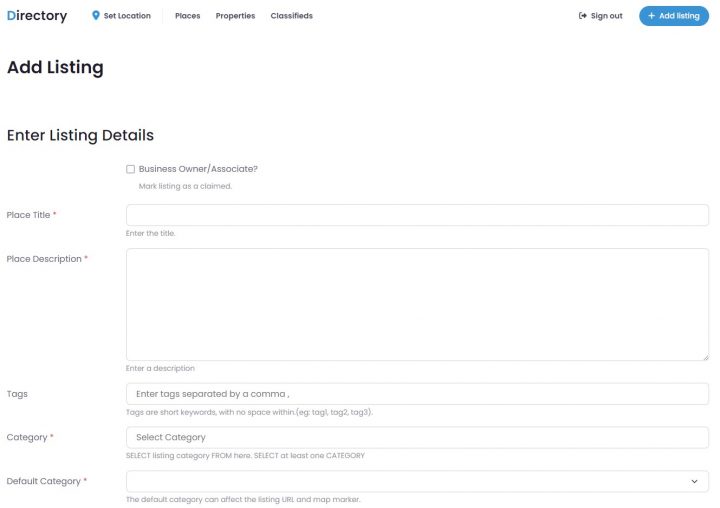
während Sie mit ACF zwar einfach ein Formular im Frontend erstellen Ihrer Website können, um Inhalte hinzuzufügen oder zu bearbeiten – es jedoch deutlich schwieriger ist, Zahlungen zu integrieren, zusätzliche Funktionen für bezahlte gegenüber kostenlosen Einträgen anzubieten, Abonnements (wiederkehrende Zahlungen) zu ermöglichen und so weiter.
Wenn Sie ein eingefleischter Entwickler sind, der DIY-Lösungen bevorzugt, bleibt Ihnen nur die Möglichkeit, alle zusätzlichen Funktionen individuell zu programmieren.
Das würde Wochen an Arbeit bedeuten (oder sogar Monate, wenn Sie eine solche Aufgabe zum ersten Mal angehen).
Alternativ lässt sich das durch das Hinzufügen zusätzlicher kostenpflichtiger Plugins erreichen.
Zum Beispiel würde die Pro-Version des Frontend Admin-Plugins eine Frontend-Benutzerregistrierung, die kostenpflichtige Einreichung von Einträgen sowie deren Bearbeitung ermöglichen.
Für eine einzelne Website kämen für dieses Plugin 90 $/Jahr zu Ihrem Budget hinzu.
- Premium-Einträge von kostenlosen Einträgen unterscheiden
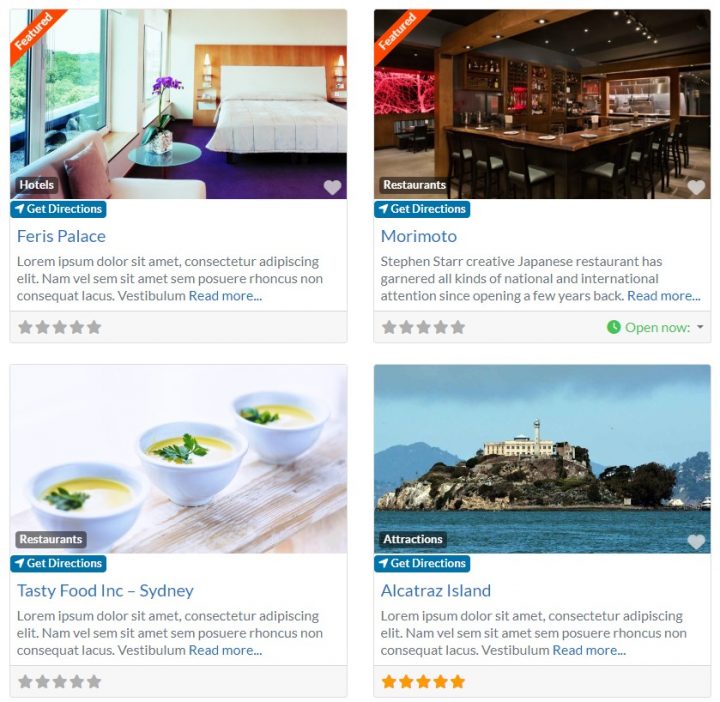
Wenn Sie Premium-Einträge verkaufen möchten und gleichzeitig kostenlose Einträge anbieten, müssen Sie beide klar voneinander unterscheiden und der kostenpflichtigen Option einen Mehrwert verleihen.
Die beste Option besteht darin, für jeden Eintragstyp ein eigenes „Eintrag einreichen"-Formular zu erstellen und den Premium-Einträgen in Form von zusätzlichen benutzerdefinierten Feldern mehr Funktionen hinzuzufügen.
Zum Beispiel könnte der kostenlose Eintrag nur den Namen des Inserats, die Adresse, die Telefonnummer und 1 Bild enthalten.
Während die Premium-Einträge mehr Details wie eine Webadresse, Social-Media-Konten, mehr Bilder, eine längere Textbeschreibung, ein Kontaktformular und vieles mehr umfassen würden.
Darüber hinaus sollten Premium-Einträge visuell hervorgehoben sein, zum Beispiel mit einem „FEATURED"-Badge oder einem anderen Layout.
Das ist zwar nicht besonders schwierig umzusetzen, aber dennoch relativ zeitaufwendig.
Was jedoch nicht so einfach ist: den Premium-Einträgen im Vergleich zu den kostenlosen Einträgen mehr Sichtbarkeit zu verschaffen.
Zum Beispiel, dass Premium-Einträge auf Kategorie-Archivseiten immer ganz oben erscheinen.
Dafür müssen Sie WP-Queries und/oder SQL beherrschen.
- Abonnements für Einträge, fehlgeschlagene wiederkehrende Zahlungen und den Ablauf von Einträgen verwalten
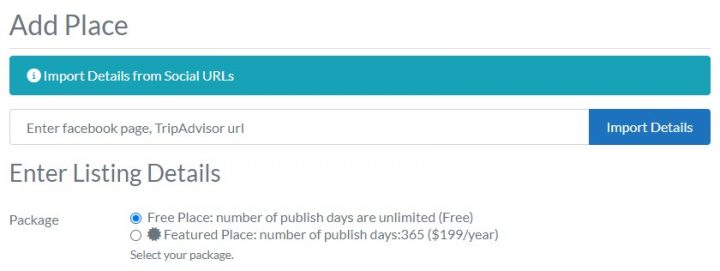
Was tun Sie, wenn ein Inserent seinen Eintrag nicht durch erneute Zahlung verlängert?
Oder in dem Fall, in dem Sie ein Abonnement mit wiederkehrender Zahlungeinrichten und der Inserent das Abonnement kündigt oder seine Zahlungsmethode abgelehnt wird?
Sie möchten auf keinen Fall, dass der Eintrag aktiv bleibt oder die Vorteile eines Premium-Eintrags ohne Zahlung genießt, oder?
Sie müssen ein System einrichten, das den Eintrag entweder herabstuft oder ablaufen lässt und seinen Status auf "Nicht veröffentlicht" setzt.
All das erfordert benutzerdefinierten Code, und um so etwas zu entwickeln, benötigen Sie fundierte Kenntnisse der APIs von Zahlungsanbietern – insbesondere von IPNs (Instant Payment Notifications).
Sie müssen außerdem wissen, wie man einen CRON-Job einrichtet, wie man Post-Status ändert und wie man einen Premium-Eintrag in einen kostenlosen Eintrag umwandelt – möglichst ohne die zusätzlichen Daten zu verlieren.
- Entwicklung einer Karte mit mehreren Pins.
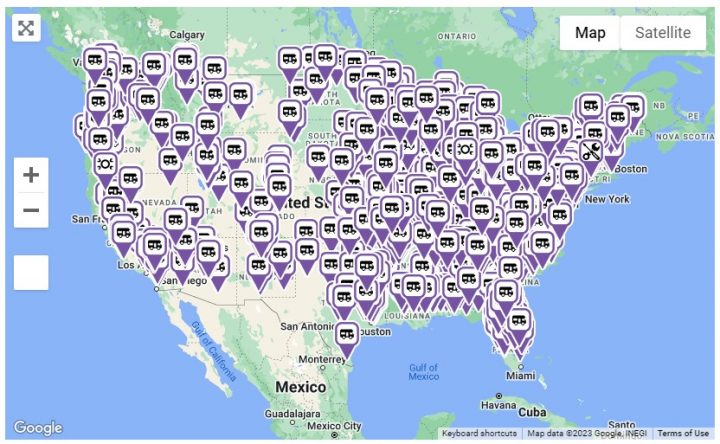
Standorte auf einer Google Map mit Advanced Custom Fields und etwas JavaScript darzustellen ist relativ einfach.
Der erste Schritt besteht darin, die Adressen der einzelnen Einträge zu geokodieren – darauf gehen wir unter Punkt 6 dieser Liste noch näher ein.
Was nicht einfach ist, ist die Darstellung vieler Standorte – besonders wenn Sie mehr als nur einen Eintragstitel an die Karte übergeben, der bei einem Klick auf die Kartenmarkierungen angezeigt werden soll.
Wenn Sie versuchen, mehr als ein paar Hundert Einträge auf einer Karte anzuzeigen (weniger, wenn der Server nicht erstklassig ist), wird die Karte extrem langsam laden oder sogar einfrieren.
Die einzige Lösung besteht darin, die Standorte sowie die Informationen asynchron zu laden (AJAX).
Das ist deutlich schwieriger, als eine Karte mit ein paar Markierungen zu erstellen, und wird selbst für einen erfahrenen Entwickler wesentlich mehr Zeit in Anspruch nehmen.
Je mehr Einträge Sie haben, desto komplexer muss Ihre Lösung sein.
Zunächst stoßen Sie an die maximale AJAX-Antwortgröße des Browsers, dann müssen Sie Details einzelner Einträge per AJAX laden, anschließend benötigen Sie Clustering und sogar serverseitiges Clustering, das Millionen von Einträgen anzeigen kann.
Ein System zu entwickeln, das die Kartenmarkierungen in Clustern zusammenfasst, wird bei einer großen Anzahl von Einträgen unerlässlich, wenn man mit einer riesigen Menge an Einträgen umgeht.
An diese Grenzen auf einer Live-Website zu stoßen, weil Ihre Website etwas Aufmerksamkeit erhalten hat, ist etwas, das Sie weder wollen noch über Nacht beheben können.
Der Aufbau eines solchen Systems bringt eine ganze Reihe weiterer großer Herausforderungen mit sich.
Um das zu erreichen, ist umfangreiche Programmiererfahrung erforderlich.
- Integration eines dynamischen Kontaktformulars in das Inserats
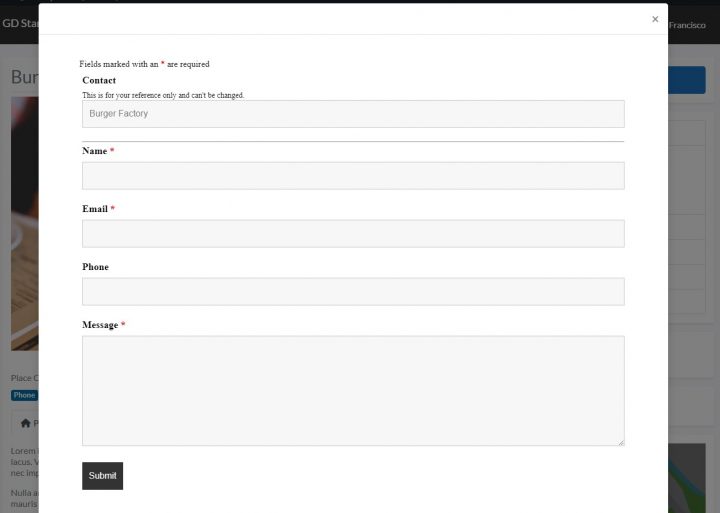
Die Integration eines einzigartigen Kontaktformulars für jedes Inserat, das es Website-Besuchern ermöglicht, den Geschäftsinhaber direkt zu kontaktieren, kann verschiedene Herausforderungen mit sich bringen.
Die Komplexität der dynamischen Formulargenerierung, Datenverwaltung, Anpassung und Konsistenz, Spam-Prävention, Kompatibilitätsprobleme, Leistungsbedenken sowie laufende Wartung und Updates.
Trotz dieser Schwierigkeiten kann die Implementierung dieser Funktion die Funktionalität der Website erheblich verbessern und die Kommunikation zwischen Besuchern und Geschäftsinhabern fördern.
Es gibt kein Plugin, das diese Funktionalität sofort und ohne Anpassung bereitstellt.
Zur Implementierung einer solchen Funktion in einem WordPress-Verzeichnis, das mit Custom Post Types und Advanced Custom Fields erstellt wurde, ist erheblicher benutzerdefinierter Code erforderlich.
- Inserate geokodieren und nach Entfernung suchen
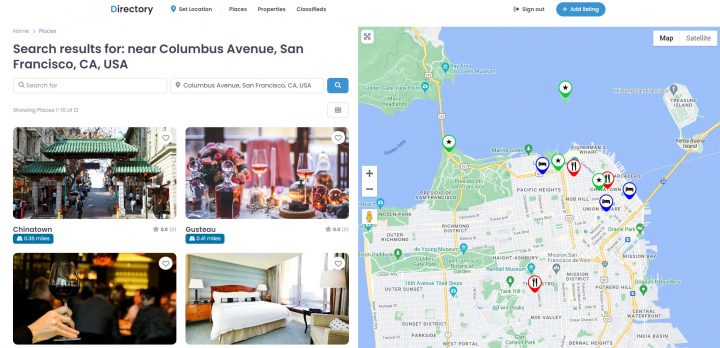
Um eine Suche nach Entfernung zu erstellen, müssen Sie zunächst die Adresse jedes Inserats geokodieren.
Geokodierung bedeutet, die Längen- und Breitengradkoordinaten aus der Adresse zu ermitteln.
Dies kann über die Google Maps Geocoding API erfolgen. Es gibt viele Tutorials online und es ist keine besonders komplexe Aufgabe, benötigt aber Zeit.
Es gibt ein Plugin, das den Einstieg erleichtern kann, das jedoch seit über 4 Jahren nicht mehr aktualisiert wurde: https://wordpress.org/plugins/address-geocoder/
Sobald Sie alle Ihre Inserate geokodiert haben, haben Sie die Grundlage für die Suche nach Entfernung – doch die Umsetzung dieser Funktion erfordert gute WP-Query/SQL-Kenntnisse und benutzerdefinierten Code.
Eine weitere Möglichkeit wäre die Verwendung von FacetWP, einem Premium-Such-Plugin, das ab 99 $/Jahr für 1 bis 3 Websites erhältlich ist.
- Benutzer orten und nahegelegene Inserate anzeigen
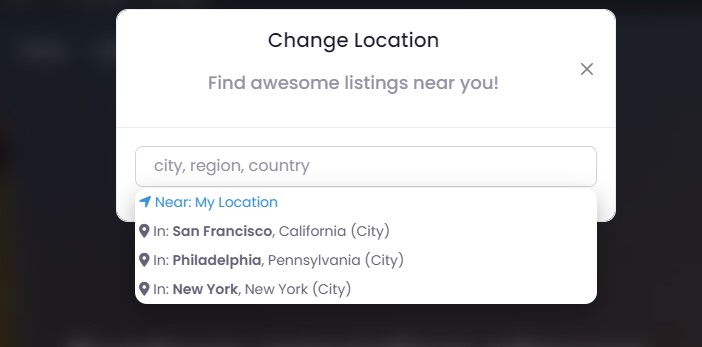
Dies kann automatisch erfolgen (Sie benötigen dafür zuverlässige IP-Geolocation-Daten).
Oder durch Verwendung der Google GeoLocation API, indem Benutzer gebeten werden, ihren Browser-Standort freizugeben.
Die erste Option ist benutzerfreundlicher, aber weniger präzise. Die IP-Adresse liefert selten eine 100 % korrekte Adresse.
Die zweite Option liefert den Standort des Benutzers mit wesentlich höherer Genauigkeit, funktioniert jedoch nur mit der Zustimmung des Benutzers.
Beide Optionen erfordern benutzerdefinierten Code, da es kein Plugin gibt, das all dies automatisch erledigt.
Außerdem ist der Standort des Benutzers nur der Ausgangspunkt.
Sie müssen dennoch die Datenbank abfragen und die Inserate zurückgeben, die dem Standort des Benutzers am nächsten sind.
- Automatisierung von Inseratsübernahmen für Geschäftsinhaber
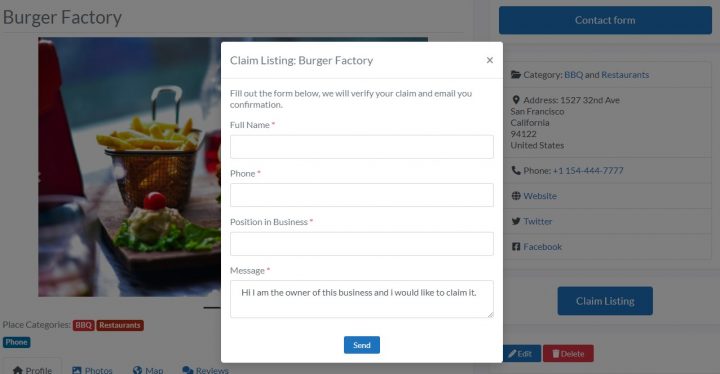
Eine der einfachsten Möglichkeiten, Geschäftsinhaber anzusprechen und sie dazu zu bringen, für ein Premium-Inserat zu zahlen, besteht darin, ihr Unternehmen als kostenloses Inserat in Ihr Verzeichnis aufzunehmen und es ihnen zur Übernahme anzubieten.
Sie können sie dann entweder direkt kontaktieren und sie auf die Möglichkeit hinweisen, eventuell mit einer kostenlosen Testphase.
Oder die andere Option, die in der Regel die besten Ergebnisse liefert: Sie entdecken ihr Inserat in Ihrem Verzeichnis ganz von selbst.
So zeigen Sie ihnen direkt vor Ort, dass Sie wissen, wie man Ihrer Website Sichtbarkeit verschafft, und werden für sie sofort 10x attraktiver.
Damit die zweite Option möglich ist, benötigen Sie ein Inseratsübernahme-System das eingerichtet ist.
Ein Inseratsübernahme-System ist eine Funktion, die auf Verzeichnis-Websites implementiert wird und es Geschäftsinhabern ermöglicht, das Eigentum an ihrem Unternehmenseintrag auf der Plattform zu übernehmen.
Dieses System soll sicherstellen, dass die auf der Verzeichnis-Website angezeigten Informationen korrekt und aktuell sind und vom autorisierten Geschäftsinhaber oder Vertreter verwaltet werden.
Um ein Inserat zu übernehmen, müssen Geschäftsinhaber einen von der Verzeichnis-Website festgelegten Verifizierungsprozess durchlaufen, der möglicherweise die Vorlage eines Identitäts- oder Unternehmensnachweises erfordert, z. B. eine Gewerbegenehmigung, Steueridentifikationsnummer oder einen Versorgungsnachweis.
Sobald die Übernahme genehmigt ist, erhält der Geschäftsinhaber die Kontrolle über das Inserat und kann die Informationen aktualisieren, Fotos hinzufügen, auf Bewertungen antworten oder sein Unternehmen mithilfe der von der Verzeichnis-Website angebotenen Premium-Funktionen bewerben.
Für ein kleines Verzeichnis mit wenigen Inseraten können Sie dies mit einem Kontaktformular und einem manuellen Prozess einrichten.
Wenn Sie etwas Automatisierung hinzufügen möchten, ist für diese Funktion viel benutzerdefinierter Code erforderlich – insbesondere wenn Geschäftsinhaber im Rahmen des Übernahmeprozesses für ein Upgrade ihres Inserats bezahlen sollen.
Es gibt kein Plugin, das dies für Verzeichnisse, die mit CPT und ACF erstellt wurden, sofort und ohne Anpassung erledigt.
- Öffnungszeiten anzeigen und nach Verfügbarkeit filtern
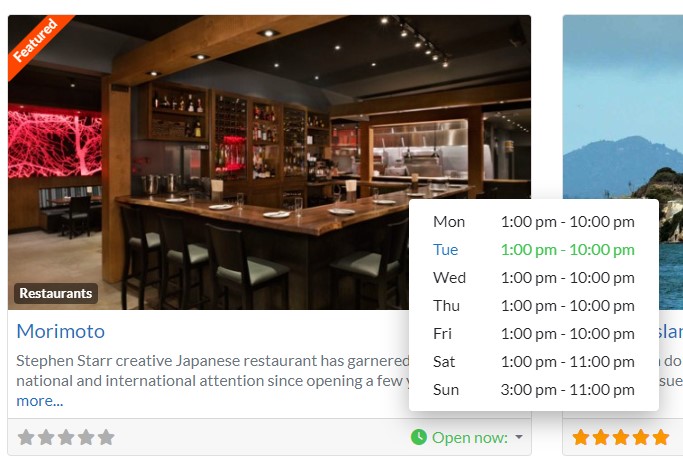
Mit dem Advanced Custom Fields-Plugin können Sie Wiederholungsfelder für die Öffnungszeiten jedes Inserats erstellen.
Sie müssen ein Dropdown-Feld mit den Stundenwerten erstellen und dann PHP verwenden, um es für die Anzeige oder Berechnungen korrekt zu formatieren.
Wenn Sie minutengenaue Zeitangaben benötigen, müssen Sie ein Zahlenfeld verwenden.
Die Suche nach „Jetzt geöffnet
Eine weitere große Herausforderung besteht darin, diese Informationen zu cachen, ohne den Öffnungs-/Schließungsstatus der Einträge zu beeinträchtigen.
Dies erfordert JavaScript-Kenntnisse, damit die Änderung „Geöffnet/Geschlossen
It goes without saying that there is no ready-made plugin that will help you accomplish this feature for a CPT and ACF listing.
- Adding Ratings, Reviews, and Sorting Listings by Top Rated
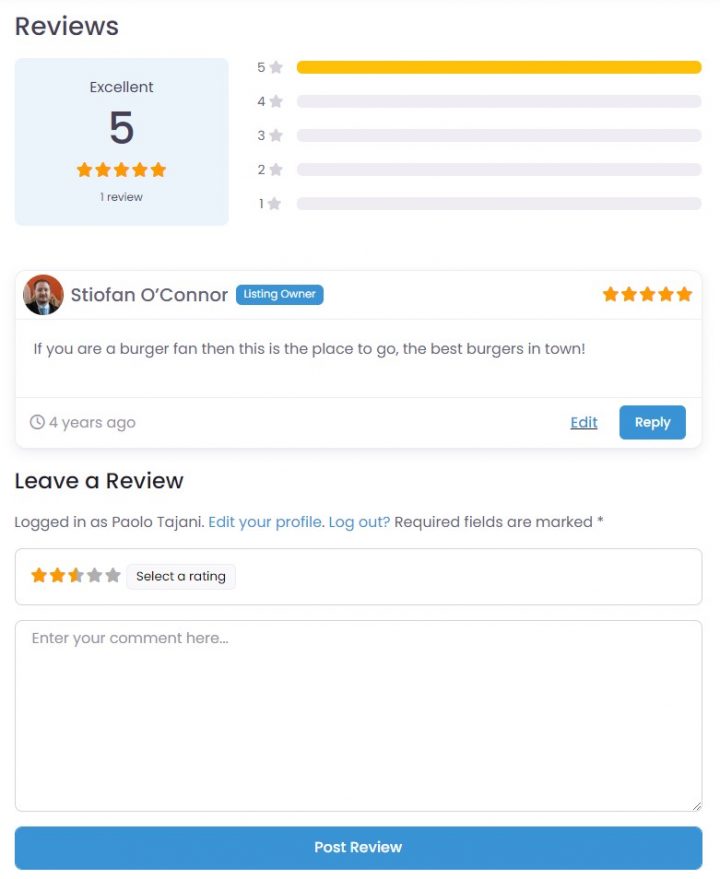
Adding ratings and reviews to a custom post type, using the comments system is relatively easy.
There are free and premium plugins that will help you do that, and you may even find tutorials on how to achieve it without a plugin.
Sorting listings by popularity or top ratings is a bit more complex and will require some custom code and knowledge of the WP_Query class and possibly SQL.
Also, when working on this, you soon realize a simple best rating ordering is a poor ranking factor and it requires more complex ranking queries.
Especially if you decide to build custom database tables because, with all these fields, you will quickly notice that ACF is not scalable at all.
But more on this in the next point.
- Listings nach benutzerdefinierten Feldern oder Standort durchsuchen
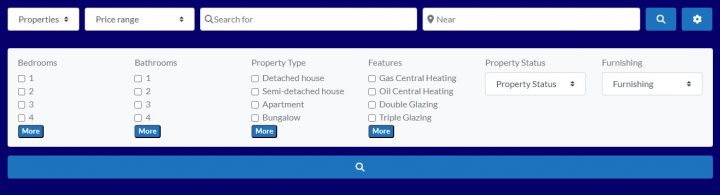
Genau hier wird dieser Ansatz bei zunehmender Skalierung kläglich scheitern.
Die Datenbanktabelle wp_postmeta (benutzerdefinierte Felder) ist nicht dafür ausgelegt, Beiträge anhand benutzerdefinierter Felder abzufragen.
Das Filtern nach mehr als einem benutzerdefinierten Feld kann zu einem exponentiellen Anstieg der Abfragezeiten führen, und selbst ein kleines Verzeichnis hätte Schwierigkeiten, nach mehr als zwei benutzerdefinierten Feldern zu filtern.
Wer eine technische Erklärung sucht, kann diesen Beitrag über ACF-Skalierbarkeitsgrenzen.
Es sei denn, Sie arbeiten mit einigen hundert Listings mit jeweils einer geringen Anzahl benutzerdefinierter Felder – selbst bei einem hervorragenden Such-Plugin wie FacetWP werden Sie sehr schnell an Ihre Grenzen stoßen.
Je besser Ihr Server ist, desto länger dauert es, bis Sie an diese Grenze stoßen – aber irgendwann werden Sie dort ankommen.
Es gibt Plugins, die ACF-Daten in benutzerdefinierten Datenbanktabellen speichern, wie z. B.: https://hookturn.io/downloads/acf-custom-database-tables/, aber das ist mit zusätzlichen Kosten verbunden, und Sie müssen eine benutzerdefinierte Abfrage für Ihr Suchformular schreiben, um die neuen Datenbanktabellen zu durchsuchen.
- Kostenlose und kostenpflichtige Testversionen für Unternehmensinhaber einrichten
Das Anbieten von Testoptionen für ein einfacheres Onboarding ist ein effektiver Weg, um Unternehmensinhaber dazu zu ermutigen, die Funktionen und Vorteile einer Verzeichnis-Website zu entdecken.
Durch die Bereitstellung von kostenlosem oder vergünstigtem Zugang zu Premium-Funktionen können Unternehmensinhaber den Mehrwert der Plattform erleben, ohne sofort eine finanzielle Verpflichtung einzugehen.
Dieser Ansatz hilft dabei, die Einstiegshürden zu senken und Vertrauen zwischen der Verzeichnis-Website und potenziellen Kunden aufzubauen.
Wenn Unternehmensinhaber sich mit der Plattform vertraut machen und ihr Potenzial erkennen, ihre Online-Sichtbarkeit zu erhöhen, Leads zu generieren und ihren Ruf zu verbessern, ist es wahrscheinlicher, dass sie von Testnutzern zu zahlenden Kunden werden.
Das heißt, eine kostenlose oder kostenpflichtige Testversion anzubieten ist möglicherweise nicht so einfach. Wenn Sie den Weg der Eigenentwicklung gehen, werden Ihrem Projekt und Budget dadurch Tage, wenn nicht sogar Wochen an individueller Programmierarbeit hinzugefügt.
- Events hinzufügen und nach Datum suchen
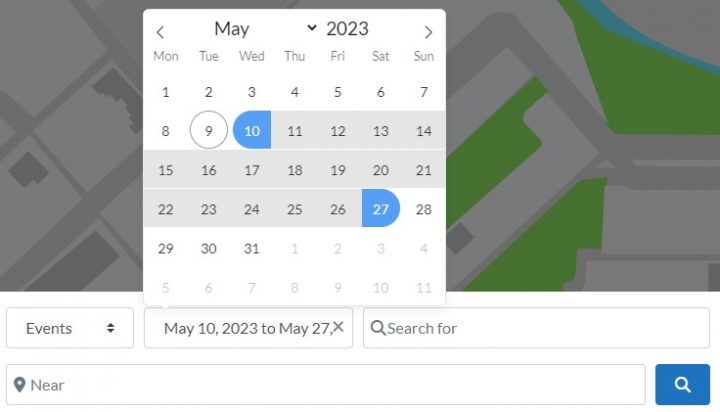
Events sind Einträge mit mehr Statusoptionen als gewöhnliche Einträge, die von einem Start- und Enddatum abhängen. Events können vergangen, bevorstehend oder laufend sein.
Sie benötigen einen weiteren benutzerdefinierten Beitragstyp und komplexere Suchanfragen.
Es gibt mehrere Plugins, die einen vollständigen Event-Kalender zu Ihrer Website hinzufügen, aber der Stil wird sich völlig von Ihren mit der CPT/ACF-Kombination erstellten Einträgen unterscheiden.
Wenn Sie sich entscheiden, auch dies mit CPT/ACF zu erstellen, verdoppelt sich Ihre Entwicklungszeit.
- Eine Funktion zum Vergleichen von Einträgen erstellen
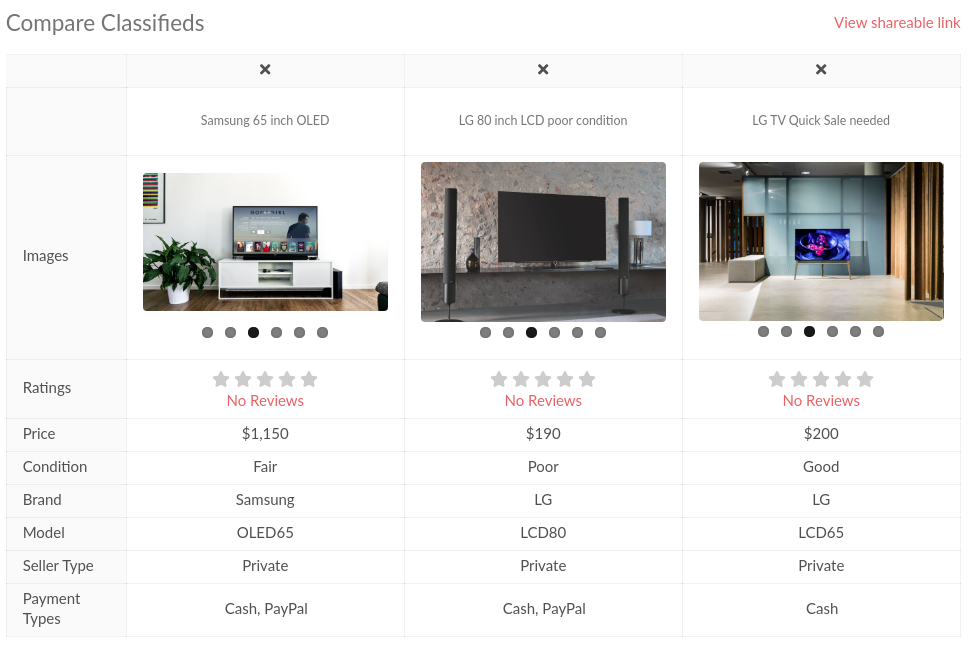
Die Vorteile, Nutzern zu ermöglichen, Einträge zu vergleichen auf einer Verzeichnis-Website sind zahlreich.
Indem Nutzern ermöglicht wird, verschiedene Unternehmen oder Dienstleistungen einfach nebeneinander zu bewerten, kann eine Vergleichsfunktion ihnen helfen, fundiertere Entscheidungen zu treffen.
Diese Funktion ermöglicht es Nutzern, wichtige Unterschiede wie Preise, Funktionen, Bewertungen oder Entfernung schnell zu erkennen und die am besten geeignete Option basierend auf ihren Bedürfnissen und Vorlieben zu wählen.
Die Implementierung einer Vergleichs-Listings-Funktion mithilfe von Custom Post Types und Advanced Custom Fields kann anspruchsvoll und zeitaufwendig sein.
Die Schwierigkeit ergibt sich aus der Notwendigkeit, ein System zu erstellen, das dynamisch einen Nebeneinandervergleich der ausgewählten Listings generiert und dabei verschiedene benutzerdefinierte Felder und Attribute berücksichtigt.
Darüber hinaus muss die Vergleichsoberfläche benutzerfreundlich, visuell ansprechend und auf verschiedene Bildschirmgrößen und Geräte angepasst sein.
Die Zeit, die für die Implementierung einer Vergleichs-Listings-Funktion benötigt wird, hängt von mehreren Faktoren ab, wie der Komplexität der Listings, der Anzahl der zu vergleichenden benutzerdefinierten Felder und der Erfahrung des Entwicklers mit Custom Post Types und Advanced Custom Fields.
Es ist jedoch nicht ungewöhnlich, dass dieser Prozess mehrere Wochen Entwicklung und Tests in Anspruch nimmt, um eine reibungslose und funktionale Benutzererfahrung zu gewährleisten.
- Ein Buchungssystem für Ferienunterkünfte hinzufügen
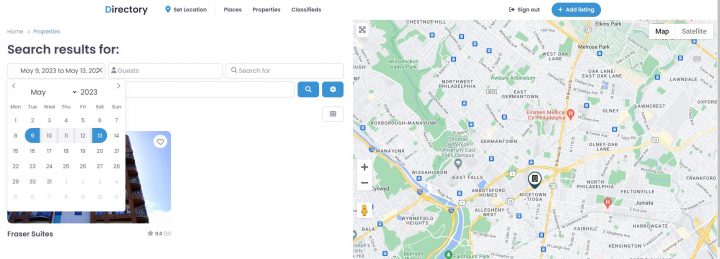
Dies wäre mit CPT und ACF allein eine äußerst komplexe Aufgabe. Es würde monatelange individuelle Programmierarbeit erfordern.
Es gibt einige kostenlose Plugins, die es uns ermöglichen, Buchungen für eine einzelne Unterkunft entgegenzunehmen – in diesem Fall müssten wir jedoch Buchungen für mehrere Immobilien verwalten, die jeweils verschiedenen Personen gehören.
Wir konnten kein Premium-Plugin finden, das Multivendor-Buchungen mit einer globalen Suche nach Datum, benutzerdefinierten Feldern (Schwimmbad, WLAN, Parkplatz) und Personenanzahl ermöglicht.
GeoDirectory ist jetzt die einzige Lösung, die eine vollständige Buchungs-Plugin für Ferienunterkünfte, das den Aufbau eines vollständigen Airbnb Clone ermöglicht, bei dem der Verzeichnis-Administrator durch eine Provision für jede gesicherte Buchung Geld verdienen kann.
Fazit
Obwohl es durchaus möglich ist, ein vollwertiges Unternehmensverzeichnis mit Custom Post Types und Advanced Custom Fields aufzubauen, könnte dieser Ansatz Monate oder sogar Jahre individueller Programmierarbeit erfordern, um alle benötigten Funktionen umzusetzen.
Eine alternative Lösung ist die Verwendung von ACF-kompatiblen Plugins, die bestimmte Aspekte der Entwicklung vereinfachen können.
Dieser Ansatz erfordert jedoch möglicherweise die Installation einer Vielzahl von Plugins verschiedener Entwickler, von denen viele nicht kostenlos sind, was zu potenziellen Kompatibilitätsproblemen und höheren Kosten führen kann.
Wenn Sie zum Beispiel folgende verwenden:
- Frontend Admin: $49,99/Jahr
- FactWP: $99/Jahr
- ACF Custom Database Tables: $149/Jahr
Kommen Sie bereits auf fast $300/Jahr und haben dabei nur einen Bruchteil der benötigten Funktionen abgedeckt.
Eine effizientere und kostengünstigere Option ist die Verwendung eines speziellen WordPress-Unternehmensverzeichnis-Plugins, wie zum Beispiel GeoDirectory.
Mit diesem Ansatz profitieren Sie von einer Reihe von Funktionen, die speziell für Verzeichnis-Websites entwickelt wurden – alles aus einer Hand.
Die Plugins sind in der Regel schlank, minimieren Performance-Probleme und bieten eine kohärentere und überlegene Anwendung, die gezielt auf den Aufbau von Verzeichnis-Websites ausgerichtet ist.
Mit einer Lösung wie GeoDirectory sparen Sie Zeit und Geld und können eine leistungsstarke, benutzerfreundliche Verzeichnis-Website erstellen – ohne die Herausforderungen und Komplexitäten, die mit individueller Programmierung und der Verwaltung mehrerer Plugins verbunden sind.
Wussten Sie, dass 80 % aller Jobsuchen im Jahr 2022 online durchgeführt wurden und etwa 50 % über Jobbörsen kamen?
Da der Arbeitsmarkt immer wettbewerbsintensiver wird, müssen Jobsuchende und Recruiter gleichermaßen Stellenanzeigen schnell und effizient finden und verwalten können.
Als Reaktion auf diesen wachsenden Bedarf wurden viele Job-Board-Plugins entwickelt, um den Jobsuche-Prozess zu vereinfachen.
Deshalb werden wir in diesem Artikel einige der besten Job-Board-Plugins für WordPress vorstellen.
Egal, ob Sie Jobsuchender oder Recruiter sind – diese Plugins können den Jobsuche-Prozess vereinfachen und es Ihnen leichter machen, die perfekte Übereinstimmung zu finden.
Bereit? Los geht's.
Was ist ein WordPress Job-Board-Plugin?
Ein WordPress Job-Board-Plugin ist ein Plugin, mit dem Sie über WordPress verfügbare Stellen aus Ihrem eigenen Unternehmen oder anderen Unternehmen veröffentlichen können.
Diese Plugins sind speziell für Recruiting und Jobbörsen konzipiert.
Unternehmen und Organisationen nutzen sie häufig, um ihren Einstellungsprozess zu optimieren und qualifizierte Kandidaten anzusprechen.
Warum sollten Sie ein Job-Board-Plugin verwenden?
Job-Plugins sind wesentliche Bestandteile jedes Job-Management-Systems.
Sie bieten zusätzliche Funktionen, um die Prozesse der Stellenerstellung, -ausführung und -überwachung zu vereinfachen. Hier sind einige Gründe, warum Job-Plugins unverzichtbar sind:
- Vereinfachen Sie die Jobsuche: Job-Plugins ermöglichen es Jobsuchenden, relevante Stellenangebote schnell und einfach zu finden. Durch einen zentralen Ort mit erweiterten Suchfunktionen können Nutzer offene Stellen suchen, ohne mehrere Websites oder Jobbörsen durchsuchen zu müssen.
- Job-Plugins bieten anpassbare Jobverwaltungs- optionen, wie z. B. die Möglichkeit, benutzerdefinierte Felder zu Stellenangeboten hinzuzufügen, individuelle Bewerbungsformulare zu erstellen und benutzerdefinierte E-Mail-Vorlagen zu verwenden. Diese Anpassungen helfen Ihnen dabei, relevante Informationen von Jobsuchenden zu sammeln, fundierte Einstellungsentscheidungen zu treffen und starke Beziehungen zu potenziellen Kandidaten aufzubauen.
- Zeit und Geld sparen: Wenn Sie ein Job-Plugin auf Ihrer WordPress-Website verwenden, müssen Sie kein zusätzliches Geld für eine separate Website für Stellenangebote ausgeben. Es spart Ihnen auch Zeit, da die Suche nach einer Drittanbieter-Jobbörse entfällt.
- Besucher auf Ihre Website lenken: Eine Jobbörse auf Ihrer Website kann deren Traffic steigern. Indeed beispielsweise verzeichnet im Durchschnitt mehr als 600 Millionen monatliche Besuche bisher in diesem Jahr.
Kriterien bei der Auswahl eines Jobbörsen-Plugins
Bei der Auswahl von Job-Plugins gibt es verschiedene Kriterien zu berücksichtigen. Hier sind einige der wichtigsten:
- Benutzeroberfläche: Achten Sie auf ein Jobbörsen-Plugin, das einfach zu navigieren und zu bedienen ist, mit einer intuitiven Benutzeroberfläche, die leicht verständlich ist.
- Anpassungsoptionen: Entscheiden Sie sich für ein Jobbörsen-Plugin, das Anpassungsoptionen für Ihre spezifischen Anforderungen bietet, z. B. die Möglichkeit, benutzerdefinierte Felder hinzuzufügen oder individuelle Bewerbungsformulare zu erstellen.
- Kompatibilität: Stellen Sie sicher, dass das Jobbörsen-Plugin mit Ihrer WordPress-Version sowie mit allen anderen Plugins, Themes oder Tools kompatibel ist, die Sie möglicherweise verwenden, wie z. B. ein Bewerbermanagementsystem oder eine E-Mail-Marketing-Software.
- Funktionen und Möglichkeiten: Bewerten Sie die Funktionen und Möglichkeiten des Jobbörsen-Plugins, z. B. die Verwaltung von Stellenangeboten, Bewerberprofilen und Benachrichtigungen. Überlegen Sie, ob das Jobbörsen-Plugin die notwendigen Funktionen für den Einstellungsbedarf Ihres Unternehmens bereitstellt.
- Zuverlässigkeit: Das Plugin sollte zuverlässig und stabil sein. Ein instabiles Plugin oder ein Fehler kann Probleme mit Ihrem Jobverwaltungssystem verursachen, wie z. B. Ausfälle oder Datenbeschädigung. Prüfen Sie die Dokumentation, Nutzerbewertungen und Support-Ressourcen des Plugins, um die Zuverlässigkeit sicherzustellen.
- Preis: Bewerten Sie die Kosten des Jobbörsen-Plugins unter Berücksichtigung der einmaligen und laufenden Kosten sowie des Nutzens für das Budget Ihres Unternehmens.
1. GeoDirectory
Mit über 10.000 Installationen und einer Durchschnittsbewertung von 4,7 ist das GeoDirectory Jobbörsen-Plugin von AyeCode Ltd eines der fortschrittlichsten und skalierbarsten Tools auf dem Markt.
Dieses Plugin wurde im April 2019 vollständig überarbeitet, was zu einer noch funktionsreicheren Lösung führte, die sich mit einer verbesserten Code-Basis leichter anpassen lässt.
Dieses Plugin ist darauf ausgelegt, sich nahtlos in jedes kostenlose oder kostenpflichtige Jobbörsen-Theme zu integrieren, und macht es einfach, eine professionell aussehende Website zu erstellen, die Ihnen hilft, mehr Jobsuchende und Arbeitgeber anzuziehen.
Wenn Sie nach einem leistungsstarken und vielseitigen Jobbörsen-Plugin suchen, finden Sie hier einige der Funktionen, die es zu einer der besten Optionen in der Branche machen:
Hauptfunktionen
- Verwaltung von Stellenangeboten: Verwalten Sie alle Ihre Stellenangebote ganz einfach an einem Ort – einschließlich des Hinzufügens neuer Angebote, der Bearbeitung bestehender und des Löschens abgelaufener Angebote.
- Kostenpflichtige Stellenangebote: Monetarisieren Sie die Einreichung von Stellenangeboten, indem Sie zusätzliche Funktionen anbieten, wie z. B. zusätzliche benutzerdefinierte Felder, mehr Sichtbarkeit und Priorität in den Suchergebnissen.
- Benutzerdefinierte Felder: Erstellen Sie benutzerdefinierte Felder, um zusätzliche stellenspezifische Informationen von Arbeitgebern zu erfassen, wie z. B. erforderliche Ausbildung, Erfahrung und Fähigkeiten.
- Erweiterte Suche: Jobsuchende können den richtigen Job mit erweiterten Suchoptionen wie Standort, Stellenart, Gehaltsbereich und mehr leicht finden.
- SEO-Optimierung: Optimieren Sie Ihre Jobbörse für Suchmaschinen mit integrierten SEO-Funktionen, einschließlich benutzerdefinierter URLs, Meta-Tags und mehr.
- Benutzerverwaltung: Dank der nahtlosen Integration von UsersWPkönnen Sie Jobsuchende und Arbeitgeber mit Funktionen zur Benutzerregistrierung, Anmeldung und Kontoverwaltung einfach verwalten.
- Vergleich von Inseraten: Das Plugin enthält ein Compare Listing Add-on, mit dem Jobsuchende Stellenangebote direkt nebeneinander vergleichen können, was es ihnen erleichtert, fundierte Entscheidungen zu treffen und die besten Jobmöglichkeiten zu finden.
Preise
Das GeoDirectory Core-Plugin ist kostenlos und kann mehr als ausreichen, um eine einfache Jobbörse zu entwickeln.
Um zusätzliche Funktionen wie erweiterte Suche, Jobtypen und Jobvergleiche hinzuzufügen, stehen verschiedene Preispläne zur Verfügung.
Die Mitgliedschaft beginnt bei 99 $ und beinhaltet 4 Monate Support und Updates für unbegrenzt viele Websites.
Die Jahresmitgliedschaft kostet hingegen 199 $ und umfasst Support für unbegrenzt viele Websites sowie alle Funktionen für 12 Monate.
Vorteile
- Leistungsstarke Such- und Filteroptionen machen es Nutzern leicht, die gesuchten Einträge zu finden.
- Nutzerbewertungen und Rezensionen liefern wertvolles Feedback und verbessern die Nutzererfahrung.
- Die Google Maps-Integration liefert genaue Standortinformationen und Karten für Stellenanzeigen.
- Die aktive Entwickler-Community sorgt für regelmäßige Updates und Support.
Nachteile
- Die Lernkurve kann für WordPress-Einsteiger steil sein.
- Einige Funktionen erfordern möglicherweise zusätzliche Plugins, was die Kosten erhöhen kann.
2. WP Job Manager
WP Job Manager ist ein WordPress-Jobbörsen-Plugin, das von Automattic entwickelt wurde.
Mit nur wenigen Schritten – dem Erstellen neuer Seiten und dem Hinzufügen von Shortcodes – können Sie innerhalb von Minuten ein voll funktionsfähiges Jobportal aufbauen.
Dieses Plugin ermöglicht es Recruitern, sich auf Ihrer Website zu registrieren und Stellenangebote zu veröffentlichen, während Jobsuchende ihre Einträge mühelos über ein intuitives Dashboard verwalten können.
Darüber hinaus bietet WP Job Manager die Möglichkeit, durch kostenpflichtige Stellenanzeigen mithilfe von Premium-Add-ons Einnahmen zu erzielen.
Zusätzliche Add-ons ermöglichen E-Mail-Benachrichtigungen, eine nahtlose Integration mit WooCommerce zur Monetarisierung, die Einbindung eines Lebenslauf-Managers und vieles mehr.
WP Job Manager ist am besten geeignet für Benachrichtigungen und filterbare Stellenanzeigen.
Hauptfunktionen
- Erweiterte Such- und Filteroptionen: Das Plugin bietet eine Reihe von Such- und Filteroptionen, mit denen Nutzer Jobs anhand verschiedener Kriterien wie Standort, Kategorie und Schlüsselwörter finden können.
- Lebenslauf-Manager: Es bietet einen Lebenslauf-Manager, mit dem Jobsuchende ihre Lebensläufe hochladen und sich direkt über die Website auf Stellen bewerben können.
- Jobbenachrichtigungen: WP Job Manager bietet eine Jobbenachrichtigungsfunktion, die Nutzern Mitteilungen sendet, wenn neue Stellen veröffentlicht werden, die ihren Kriterien entsprechen.
- Lässt sich mit einer Vielzahl anderer Plugins und Tools integrieren.
- Benutzerfreundliches Dashboard für Stellenanzeigen.
Preise
WP Job Manager bietet eine kostenlose Version mit grundlegenden Funktionen sowie eine Reihe kostenpflichtiger Add-ons, die zusätzliche Funktionalität bereitstellen. Der Preis für eine einzelne persönliche Website beträgt $159 pro Jahr, inklusive aller Kern-Add-ons.
Vorteile
- Leichtgewichtig und einfach zu bedienen – eine beliebte Wahl für kleine Unternehmen und Start-ups.
- Anpassbare Bewerbungsformulare ermöglichen es Administratoren, die benötigten Informationen von Jobsuchenden zu erfassen.
- Erweiterte Such- und Filteroptionen machen es Nutzern leicht, die gewünschten Stellen zu finden.
- Lebenslauf-Manager und Jobbenachrichtigungsfunktion verbessern die Nutzererfahrung.
Nachteile
- Einige Funktionen sind nur über kostenpflichtige Add-ons verfügbar, was die Kosten erhöhen kann.
- Eingeschränkte Funktionalität im Vergleich zu leistungsfähigeren Jobbörsen-Plugins.
- Einige Nutzer haben Probleme mit Support und Dokumentation gemeldet.
3. Simple Job Board

Simple Job Board ist ein Shortcode-basiertes Jobbörsen-Plugin, mit dem Sie ein hochgradig anpassbares Online-Jobbörsen-System aufbauen können.
Fügen Sie einfach den Shortcode [jobpost] an der gewünschten Stelle auf Ihrer Website ein, um das Plugin zu nutzen.
Sie können individuelle Bewerbungsformulare für jede Stelle erstellen, mit Multiple-Choice-Optionen, Pflichtfeldern und vielem mehr.
Simple Job Board unterstützt 14 Sprachen und ist damit die ideale Wahl für mehrsprachige Websites.
Simple Job Board ist am besten geeignet für eine mehrsprachige Website.
Hauptfunktionen
- Verwendet Shortcodes zum Hinzufügen von Stellenanzeigen.
- Möglichkeit, Bewerbungen über das Dashboard mit Notizen zu versehen.
- Möglichkeit, Stellenanzeigen mehrere Jobmerkmale hinzuzufügen.
- Anpassbare Bewerbungsformulare.
Preise
Das Plugin ist derzeit kostenlos, es gibt jedoch mehrere kostenpflichtige Add-ons, die benötigt werden, um die Funktionen und Möglichkeiten des Plugins zu erweitern.
Vorteile
- Verfügbar in 14 Sprachen.
- Ermöglicht es Ihnen, ungeeignete Bewerber schnell auszusortieren.
Nachteile
- PHP 7.0 und höher ist erforderlich.
- Eingeschränkte Funktionen machen das Plugin für ein Jobportal ungeeignet, da wichtige erweiterte Funktionen fehlen.
4. ApplyOnline
Apply Online ist ein vielseitiges Kleinanzeigen-Verwaltungs-Plugin das es Nutzern ermöglicht, schnell auf Inserate zu reagieren.
Mit diesem Plugin können Sie mühelos ein Jobportal in Ihre Website integrieren und Bewerbungen entgegennehmen – ganz unkompliziert.
Ausgestattet mit leistungsstarken Funktionen wie Anzeigenkategorien, Filtern, anpassbaren Bewerbungsformularfeldern und E-Mail-Benachrichtigungen bietet Apply Online eine umfassende Lösung.
Eine Einschränkung besteht jedoch darin, dass keine kostenpflichtigen Stellenanzeigen-Websites erstellt werden können.
Um dies zu umgehen, können Sie ein Mitgliedschafts-Plugin integrieren, um Abonnementpläne einzurichten, oder ein Zahlungsformular-Plugin verwenden, um Bestellungen entgegenzunehmen.
Hauptfunktionen
- Lebenslauf-Parsing: ApplyOnline analysiert Lebensläufe automatisch und extrahiert relevante Informationen, sodass Arbeitgeber Bewerbungen einfach prüfen können.
- Drag-and-Drop-Formular-Builder.
- Benachrichtigungssystem: Das Plugin benachrichtigt Arbeitgeber, wenn neue Bewerbungen eingehen, und erleichtert so die Verwaltung des Einstellungsprozesses.
- Integration mit Jobportal-Plugins: Es lässt sich nahtlos mit beliebten Jobportal-Plugins wie JobRoller und WP Job Manager integrieren.
- Mehrere Dateianhang-Felder.
Preise
ApplyOnline bietet eine Reihe von Preisplänen an, die sich nach der Anzahl der Websites und den benötigten Funktionen richten.
Der Premium Pack-Plan beginnt bei $199 für eine Lizenz inklusive 6 Monate Updates und Support.
Vorteile
- Anpassbare Bewerbungsformulare ermöglichen es Arbeitgebern, die benötigten Informationen von Stellenbewerbern zu erfassen.
- Lebenslauf-Parsing erleichtert Arbeitgebern die Prüfung von Bewerbungen.
- Ein Benachrichtigungssystem vereinfacht die Verwaltung des Einstellungsprozesses.
- Die Integration mit beliebten Jobportal-Plugins bietet zusätzliche Funktionalität.
Nachteile
- Eingeschränkte Anpassungsoptionen für Vorlagen und Design.
- Einige Nutzer haben Probleme mit Leistung und Stabilität gemeldet.
- Das Plugin ist nicht mit allen WordPress-Themes kompatibel.
- Eingeschränkter Kundensupport.
5. WP Job Openings
WP Job Openings ist eine weitere gute Option, um ein Jobportal in Ihre WordPress-Website zu integrieren.
WP Job Openings ist ein leistungsstarkes und benutzerfreundliches Plugin zur Erstellung von Stellenanzeigenseiten auf WordPress-Websites.
Es wurde auf Basis einer gründlichen Analyse verschiedener Stellenanzeigen-Layouts und -Methoden entwickelt und bietet als leistungsstarkes Recruiting-Tool Einfachheit und Erweiterbarkeit.
Hauptfunktionen
- Einfache und unkomplizierte Einrichtung und Nutzung
- Zwei moderne Layout-Optionen: Raster und Liste
- Unbegrenzte Jobspezifikationen und Filteroptionen
- AJAX-gestützte Stellenanzeigen und Filterung
- Standard-Bewerbungsformular und HR-Rollenkonfiguration
- Anpassbare E-Mail-Benachrichtigungen und Vorlagen
- Ablaufoptionen für Stellenanzeigen und SEO-freundliche strukturierte Daten
- WPML-Unterstützung und Kompatibilität mit führenden WordPress-Themes und Plugins
Preise
Die kostenlose Version von WP Job Openings kann auf eine PRO-Version aktualisiert werden, die $69/Jahr für 1 Website, $139/Jahr für bis zu 5 Websites und $399 für unbegrenzte Websites kostet.
Vorteile
- Intuitives Design und benutzerfreundliche Oberfläche
- Umfangreiche Anpassungsoptionen
- Regelmäßige Updates und ausführliche Dokumentation
- Kompatibel mit vielen WordPress-Themes und Plugins
Nachteile
- Premium-Funktionen erfordern kostenpflichtige Add-ons
- Auf zwei Layout-Optionen beschränkt
Das Fazit: Welches ist das beste Job-Board-Plugin?
Alles in allem: Wenn Sie nach dem besten Job-Board-Plugin für Ihre WordPress-Website suchen, stehen Ihnen viele großartige Optionen zur Verfügung.
Das richtige Job-Board-Plugin für Sie hängt von den Anforderungen Ihrer Website ab.
Durch die Berücksichtigung der wichtigsten Funktionen, Preise, Vor- und Nachteile jedes Plugins können Website-Betreiber das beste Plugin für ihre Bedürfnisse auswählen.
Wenn Sie jedoch mehr Flexibilität benötigen und ein Plugin suchen, das mehr als nur ein Job-Board ist und für jede Art von Verzeichnis genutzt werden kann, ist GeoDirectory der klare Sieger.
Mit seinen erweiterten Funktionen und der benutzerfreundlichen Oberfläche erleichtert das Plugin die Verwaltung von Stellenanzeigen, die Gewinnung von Top-Talenten und die Erstellung einer professionellen Job-Board-Website.
Wenn Sie Ihr Job-Board auf die nächste Stufe heben möchten, empfehlen wir Ihnen wärmstens, GeoDirectory auszuprobieren.
Suchen Sie nach Möglichkeiten, etwas zusätzliches Geld zu verdienen und vielleicht einen Nebenjob zu Ihrem Hauptgeschäft auszubauen? Damit sind Sie nicht allein.
Dem 9-to-5-Hamsterrad zu entkommen und Ihre eigene Zeit selbst einzuteilen, sollte Ihre oberste Priorität sein.
Für Stiofan und mich war genau das der ursprüngliche Gedanke hinter GeoDirectory. Ein Nebenprojekt, um etwas zusätzliches Geld zu verdienen.
Ich wollte nebenher eine italienische Version von „Yelp
This was over a decade ago, when Yelp was starting to launch in major European cities, such as Paris and London.
I knew they would eventually come to Milan and Rome, and they would likely acquire anything that could give them a competitive edge. That was my plan. Build a database of businesses and reviews to sell to Yelp.
Stiofan wanted to rebuild his directory of hotels and B&Bs on the Scottish Island where he comes from.
Coincidentally, we found ourselves working on the same project at the same time – a fully functional Directory Theme for WordPress.
Als wir uns in einem Forum trafen und merkten, dass wir die Aufgabe als Team schneller erledigen könnten, begannen wir zusammenzuarbeiten.
Als wir das Theme fertiggestellt hatten, erkannten wir, dass viele Menschen das, was wir geschaffen hatten, nutzen wollten – also begannen wir, es öffentlich zu verkaufen.
Das Geschäft lief schnell an. Ich habe meinen Yelp-Klon nie gebaut, und Stiofan arbeitet jedes Jahr nur ein paar Stunden an seinem Barra Island Directory.
GeoDirectory hat sich zu einem soliden Unternehmen entwickelt, das seitdem nicht nur beide unsere Familien versorgt hat, sondern auch zu einem Team von zwölf Personen gewachsen ist, das sich weiter ausdehnt.
Kurz gesagt, GeoDirectory begann als Nebenprojekt, hat sich aber zu einem soliden Unternehmen entwickelt – ein Beweis dafür, dass ein kleines Nebeneinkommen zu großen Dingen führen kann.
Solche Möglichkeiten gibt es noch immer, für alle, die bereit sind, es zu wagen.
WordPress ist heute ein Gigant, und mit einigen grundlegenden Kenntnissen und harter Arbeit könnte man schon heute anfangen, damit Geld zu verdienen.
Ob du dein Einkommen aufbessern, daraus eine Vollzeitbeschäftigung machen oder einfach Spaß haben möchtest – hier sind 15 großartige Nebenprojekte, mit denen du noch heute loslegen kannst!
Wir werden auch besprechen, welche Fähigkeiten für jede Methode erforderlich sind, wie schwer der Einstieg ist, und Tools empfehlen, die das Geldverdienen einfach machen. Also, legen wir los!
1. Blog-Marketing
- Benötigte Fähigkeiten: Schreibkompetenz + Grundlagen-SEO
- Schwierigkeit: Niedrig/Mittel
- Benötigte Tools: WordPress-Hosting + Domain, AdSense-Konto (oder ein anderes Werbenetzwerk)
Wenn du ein Talent fürs Schreiben hast, ist Bloggen einer der besten Nebenjobs, mit denen du auf WordPress durchstarten kannst.
Du kannst deinen eigenen Blog starten, indem du eine Nische wählst, die dich interessiert, regelmäßig hochwertige Inhalte schreibst und Suchmaschinenoptimierung (SEO) einsetzt, um mehr Besucher auf deine Website zu bringen.
Einige großartige kostenlose Ressourcen zum Erlernen der SEO-Grundlagen sind Search Engine Journal, Matt Diggity's videos, und dem SEMrush blog.
Sobald Sie regelmäßig soliden monatlichen Traffic generieren, können Sie dieses organische Publikum mit Anzeigen, Affiliate-Links und gesponserten Beiträgen monetarisieren – so verdienen die meisten Blogger den Großteil ihres Einkommens.
Mit einem Plugin wie GetPaid können Sie Text- und Bildanzeigen auf Ihrer WordPress-Website verkaufen – basierend auf der Anzahl der Impressionen, Klicks oder der Verweildauer auf Ihrer Website.
Sie können Bereiche auf Ihrer Website auswählen, um diese Anzeigen anzuzeigen:

Alternativ können Sie Ihr Schreibtalent nutzen, um anderen dabei zu helfen, ihre Blogs zu vermarkten.
45 % der Marketer bezeichnen Bloggen als das #1 wichtigste Element ihrer Content-Strategie.
Wenn Sie also gut verstehen, was in Bezug auf Schreiben und SEO funktioniert, können Sie damit beginnen, freiberufliches Blog-Marketing für kleine Unternehmen anzubieten.
2. Affiliate-Marketing
- Benötigte Fähigkeiten: Schreibkompetenz, grundlegende SEO-Kenntnisse, Wissen in Vertrieb und Marketing
- Schwierigkeit: Niedrig/Mittel
- Benötigte Tools: WordPress-Hosting + Domain, Online-Händlerkonten.
Von 2015 bis 2023 haben sich die Google-Suchanfragen nach „Affiliate Marketing mehr als verdoppelt. Warum? Weil es eine effektive Methode ist, Geld zu verdienen.
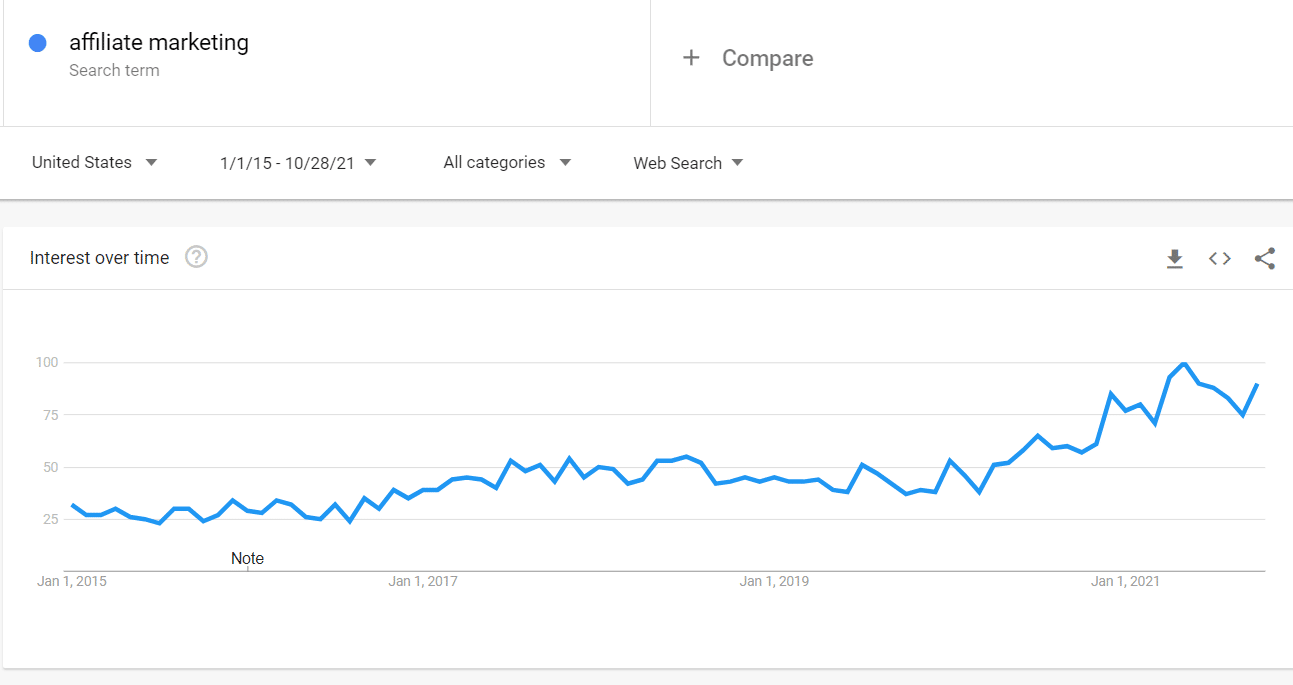
Alles, was du tun musst, ist Inhalte über Produkte und Dienstleistungen zu erstellen, die du bereits liebst, und sie über deinen Blog zu bewerben.
Jedes Mal, wenn jemand auf einen deiner Links klickt und einen Kauf tätigt, verdienst du eine Provision aus dem Verkauf.
- Finde eine Nische, für die du leidenschaftlich brennst und die ein großes Publikum hat.
- Recherchiere und kooperiere mit seriösen Affiliate-Programmen, die zu deiner Nische passen.
- Erstellen Sie wertvolle Inhalte, die die Produkte oder Dienstleistungen bewerben, mit denen Sie verbunden sind.
- Nutzen Sie mehrere Marketingkanäle wie soziale Medien, E-Mail-Marketing und Influencer-Partnerschaften.
- Verfolgen Sie Ihre Leistung und passen Sie Ihre Strategie entsprechend an.
- Seien Sie transparent und offenbaren Sie Ihrer Zielgruppe Ihre Affiliate-Beziehungen.
- Bilden Sie sich kontinuierlich über Branchenentwicklungen und neue Marketingtechniken weiter.
3. Web-Verzeichnisse
- Benötigte Fähigkeiten: Schreibkompetenz + Grundlegendes SEO
- Schwierigkeit: Niedrig/Mittel
- Benötigte Tools: WordPress-Hosting, GeoDirectory, GetPaid
Websites wie Yelp, TripAdvisor und Angie's List sind großartig, um seriöse Dienstleistungen oder Unternehmen zu finden.
Aber wussten Sie, dass Sie Ihr eigenes Verzeichnis auf WordPress erstellen können?
Mit einem Plugin wie unserem GeoDirectory, können Sie ganz einfach ein Online-Verzeichnis mit benutzerdefinierten Kategorien, Bewertungen und Rezensionen erstellen.
Sobald Ihr Verzeichnis eingerichtet ist, besteht der nächste Schritt darin, Einnahmen zu generieren.

Hier erfahren Sie wie Sie mit einem Verzeichnis Geld verdienen können:
- Erheben Sie eine Gebühr dafür, dass Unternehmen ihren Eintrag beanspruchen in Ihrem Verzeichnis.
- Bieten Sie Mitgliedschaften an, die Premium-Funktionen beinhalten, wie z. B. hervorgehobene Einträge, vorrangigen Support und Rabatte auf Produkte oder Dienstleistungen.
- Sie können auch Text- und Bildanzeigen verkaufen in verschiedenen Bereichen Ihrer Verzeichnis-Website.

Mit dem GetPaid plugin, können Sie ganz einfach Zahlungs-Gateways für Einträge und andere Premium-Funktionen hinzufügen.
Worüber würde mein Online-Verzeichnis handeln?
Ihr Online-Verzeichnis kann über alles sein, wofür Sie sich begeistern und worüber Sie Kenntnisse haben. Hier sind einige Ideen:
- Restaurants, Bars und Cafés in Ihrer Umgebung
- Lokale Sehenswürdigkeiten oder Aktivitäten
- Einkaufsservices oder Geschäfte
- Haushaltsdienstleister wie Klempner und Elektriker
- Immobilien
- Software
- Medizinische Dienstleistungen
Zum Beispiel Coast Radar ist eine Verzeichnis-Website, die als Leitfaden zu den besten Stränden und Küsten im Vereinigten Königreich dient.

- Optimieren Sie Ihre Website für Suchmaschinen, indem Sie relevante Keywords und Meta-Tags einbinden.
- Bauen Sie Backlinks zu Ihrer Website von anderen seriösen Websites auf.
- Nutzen Sie Social-Media-Plattformen, um Ihr Verzeichnis zu bewerben und mit Ihrer Zielgruppe zu interagieren.
- Erstellen Sie wertvolle Inhalte, wie Blog-Beiträge oder Videos, die die in Ihrem Verzeichnis gelisteten Unternehmen hervorheben.
- E-Mail-Marketing ist eine großartige Möglichkeit, potenzielle Kunden und Unternehmen zu erreichen, und ein Newsletter kann dazu beitragen, Ihre Zielgruppe einzubinden und über neue Unternehmen und Aktualisierungen des Verzeichnisses informiert zu halten. Sie können Automatisierungstools wie Mailchimp verwenden, um diesen Prozess zu vereinfachen.
- Nutzen Sie bezahlte Werbung in sozialen Medien oder Google Ads.
- Erstellen Sie ein Empfehlungsprogramm, um zufriedene Kunden dazu zu ermutigen, ihre positiven Erfahrungen mit Ihrem Verzeichnis zu teilen.
Hier klicken für einen vollständigen Verzeichnis-SEO-Leitfaden.
4. eCommerce: Physische Waren
- Benötigte Fähigkeiten: Schreibkompetenz, grundlegendes SEO, Verkauf
- Schwierigkeitsgrad: Mittel/Hoch
- Benötigte Tools: WordPress-Hosting, GetPaid, Produkte zum Verkaufen
Möchten Sie physische Waren online verkaufen? Mit WordPress können Sie ganz einfach in wenigen Minuten einen eCommerce-Shop einrichten.
Zunächst müssen Sie entscheiden, welche Art von Produkten Sie verkaufen möchten.
Dann können Sie das GetPaid-Plugin verwenden, um Zahlungs-Gateways für Kunden hinzuzufügen und Bestellungen zu verwalten.
Sie können zum Beispiel einzelne Artikel oder Bundles über die Schaltfläche „JETZT KAUFEN

Du kannst auch einen Blog auf deiner Website einrichten, der deine Produkte bewirbt. Das ist eine effektive Methode, um organischen Suchtraffic zu steigern und mehr Verkäufe für deinen Shop zu erzielen.
Sobald Ihr Shop eingerichtet ist, ist es Zeit, mit dem Marketing zu beginnen.
Sie können SEO, bezahlte Werbung und Social Media nutzen, um Ihre Produkte bekannt zu machen.
Stellen Sie außerdem sicher, dass Sie einen qualitativ hochwertigen Kundenservice bieten, damit Kunden immer wieder zurückkommen.
5. eCommerce: Digitale Güter
- Erforderliche Fähigkeiten: Schreibkompetenz, grundlegende SEO-Kenntnisse
- Schwierigkeitsgrad: Mittel/Hoch
- Benötigte Tools: WordPress-Hosting, GetPaid, ein oder mehrere digitale Produkte zum Verkauf
Wie bei physischen Waren können Sie auch einen eCommerce-Shop für digitale Produkte erstellen.
Ob Sie digitale Downloads oder abonnementbasierte Dienste verkaufen, GetPaid macht es einfach, einen digitalen Shop einzurichten und mit dem Verkauf zu beginnen.

Beginnen Sie damit, Ihre digitalen Produkte zum Shop hinzuzufügen, und nutzen Sie dann SEO und bezahlte Werbung, um Traffic zu generieren.
Sie können auch Werbekampagnen für bestimmte Produkte oder Bundles erstellen.
Außerdem sollten Sie in Betracht ziehen, eine E-Mail-Liste aufzubauen, um regelmäßig mit Ihren Kunden in Kontakt zu bleiben.
6. Copywriting
- Erforderliche Fähigkeiten: Schreibkompetenz auf Muttersprachler-Niveau, Kenntnisse in Vertrieb und Marketing, grundlegende SEO-Kenntnisse sowie ein gutes Verständnis verschiedener Social-Media-Plattformen
- Schwierigkeitsgrad: Hoch
- Benötigte Tools: WordPress-Hosting, GetPaid, und Copywriting-Frameworks
Copywriting ist eine großartige Möglichkeit, online Geld zu verdienen, und für viele kann es ein lukrativer Nebenverdienst sein.
Copywriter verfassen das Marketingmaterial für Werbekampagnen, Websites, E-Mails, Landingpages und andere Marketingmaterialien.
Es ist unerlässlich, über Sprachkompetenz auf Muttersprachler-Niveau und ein solides Verständnis der Suchmaschinenoptimierung (SEO) zu verfügen, um überzeugende Texte zu erstellen, die beim Online-Zielpublikum ankommen.
Um anzufangen, können Sie sich mit Ressourcen wie dem Kopywriting Kourse, Udemy's Complete Copywriting Course, oder The Copywriter's Handbook.
Sobald Sie sich mit den Grundlagen vertraut gemacht haben, sollten Sie eine Portfolio-Website auf WordPress mit Arbeitsproben einrichten, um Ihre Fähigkeiten zu präsentieren, sowie Pakete zum Verkauf Ihrer Dienstleistungen anbieten mithilfe von GetPaids Service-Retainer-Funktion:

7. Server-Management-Service
- Erforderliche Fähigkeiten: IT
- Schwierigkeitsgrad: Hoch
- Benötigte Tools: WordPress-Hosting, GetPaid
Unternehmen benötigen Server-Management-Services für Wartung und Upgrades, Überwachung und Fehlerbehebung, Backup und Wiederherstellung, Compliance, Kosteneffizienz und Sicherheit.
Wenn Sie IT-Erfahrung haben, können Sie einen Server-Management-Service starten – was fundierte Kenntnisse in Netzwerktechnik, Server-Hardware und Systemadministration erfordert.
Dies kann für diejenigen, die das technische Know-how zur Verwaltung von Servern mitbringen, ein lukrativer Nebenverdienst sein.
Sie können WordPress-Hosting nutzen, um Ihre Website zu erstellen, und GetPaid, um Pakete für Ihre Dienstleistungen einzurichten.
Stellen Sie sicher, dass Ihre Website ein Portfolio enthält, das Ihre bisherigen Projekte oder Kunden, mit denen Sie zusammengearbeitet haben, vorstellt.
Außerdem ist es wichtig, ein gutes Verständnis verschiedener Social-Media-Plattformen zu haben, damit Sie Ihre Dienstleistungen bewerben und mit potenziellen Kunden interagieren können.
Profi-Tipp (gilt für dienstleistungsbasierte Unternehmen in diesem Artikel): Wenn Sie eine Dienstleistung verkaufen, die auf spezifische Geschäftsanforderungen zugeschnitten ist (im Gegensatz zu einem standardisierten Plan), können Sie Kunden ein individuelles Angebot senden über GetPaid, das diese akzeptieren können. Dieses wird dann automatisch umgewandelt in eine Rechnung.

8. Security Researcher
- Erforderliche Fähigkeiten: Schreibkompetenz + IT-Sicherheit
- Schwierigkeitsgrad: Sehr hoch
- Benötigte Tools: WordPress-Hosting, GetPaid, Schwachstellen-Scanner, Malware-Analysetools, Debugging-Tools, Netzwerkanalysatoren
Wenn Sie eine Leidenschaft für Informatik und Netzwerke sowie einen Hintergrund in IT-Sicherheit haben, könnte die Sicherheitsforschung ein großartiger Nebenverdienst für Sie sein.
Als Sicherheitsforscher wären Sie dafür verantwortlich, die Sicherheit von Anwendungen und Systemen zu testen, Schwachstellen zu identifizieren und Lösungen zu deren Behebung zu empfehlen.
Sie benötigen ein Verständnis der verschiedenen Arten von Angriffsvektoren, wie man bösartige Bedrohungen erkennt und darauf reagiert, und wie man sichere Anwendungen entwickelt.
9. SEO/SEM-Dienste
- Erforderliche Fähigkeiten: Schreibkompetenz + SEO/Marketing
- Schwierigkeitsgrad: Hoch
- Benötigte Tools: WordPress-Hosting, GetPaid, Ahrefs, Surfer SEO
Wenn du ein fundiertes Verständnis von Suchmaschinen und digitalem Marketing hast, kann das Anbieten von SEO- und SEM-Dienstleistungen ein profitables Nebeneinkommen mit WordPress sein.
Du kannst Unternehmen dabei helfen, ihre Suchmaschinenrankings zu verbessern, mehr Traffic auf ihre Website zu bringen und die Conversions zu steigern.
Eines der besten Tools für SEO- und SEM-Dienste ist Ahrefs, mit dem du Keywords und Backlinks recherchieren, organischen Traffic und Mitbewerber verfolgen sowie die Performance deiner eigenen Website überwachen kannst.
Ein Tool wie Surfer SEO hilft dir, deinen Content auf Basis von Keyword- und Wettbewerberdaten zu optimieren.
Die SEO-Branche entwickelt sich ständig weiter, daher ist es wichtig, mit den neuesten Trends auf dem Laufenden zu bleiben.
Du solltest außerdem ein Portfolio mit nachgewiesener Erfolgsbilanz vorweisen können, da der Bereich für viele selbsternannte Experten bekannt ist, die leere Versprechen verkaufen.
10. Webdesign
- Benötigte Fähigkeiten: UI/UX-Design
- Schwierigkeitsgrad: Mittel/Hoch
- Benötigte Tools: WordPress-Hosting, BLockstrap, Divi oder Elementor
Webdesign ist ein weiteres gefragtes Nebeneinkommen mit WordPress.
Mit einem guten Gespür für Design und einem soliden Verständnis von UI/UX kannst du schöne und funktionale Websites für Unternehmen, gemeinnützige Organisationen und Einzelpersonen erstellen.
Unser neuestes Blockstrap-Theme (+ Plugin) ist kostenlos, und du kannst damit mit dem Bootstrap-Framework jede beliebige Website erstellen, ohne eine einzige Zeile Code zu schreiben.
Alternativ dazu sind zwei beliebte WordPress-Page-Builder Divi und Elementor, mit denen du ebenfalls individuelle Designs erstellen kannst, ohne Code schreiben zu müssen.
Sie verfügen außerdem über eine Bibliothek mit vorgefertigten Templates, die du an die Bedürfnisse deiner Kunden anpassen kannst.
11. Individuelle Backend-Entwicklung
- Benötigte Fähigkeiten: Programmierung
- Schwierigkeitsgrad: Hoch
- Benötigte Tools: WordPress-Hosting, PHP, MySQL
Hast du starke Programmierkenntnisse? Du kannst individuelle Backend-Entwicklungsdienstleistungen auf WordPress anbieten.
Dazu gehören die Erstellung benutzerdefinierter Plugins, die Integration mit Drittanbieter-APIs und die Optimierung der Datenbankleistung.
Um diesen Service anzubieten, benötigst du ein fundiertes Verständnis von PHP und MySQL.
Darüber hinaus kannst du Tools wie das Query Monitor-Plugin verwenden, um deine benutzerdefinierten Plugins und Funktionen zu debuggen und zu optimieren.
12. Hosting-Anbieter
- Benötigte Fähigkeiten: IT + großes Kapital
- Schwierigkeitsgrad: Sehr hoch
- Benötigte Tools: Rechenzentrum-Infrastruktur, cPanel, WHM
Wenn du einen starken IT-Hintergrund und ein erhebliches Kapital zum Investieren hast, kannst du dein eigenes Hosting-Unternehmen für WordPress gründen.
Als Hosting-Anbieter ist eine erhebliche Investition in Rechenzentrum-Infrastruktur, Server und Netzwerkausrüstung erforderlich.
Du kannst eine Reihe von Hosting-Diensten anbieten, darunter Shared Hosting, VPS-Hosting und Dedicated Hosting.
Du benötigst außerdem ein gutes Verständnis von cPanel und WHM, bei denen es sich um beliebte Control-Panel-Software zur Verwaltung von Webhosting-Konten handelt.
Es ist ein anspruchsvolles Geschäft, da es erhebliche Zeit- und Ressourceninvestitionen erfordert. Dennoch kann es angesichts der anhaltenden Nachfrage nach Webhosting-Diensten auch ein äußerst profitables Unterfangen sein.
Als Hosting-Anbieter musst du außerdem exzellenten Kundenservice und technischen Support sowie ein fundiertes Sicherheitsverständnis unter Beweis stellen, um die Websites deiner Kunden sicher zu schützen.
Darüber hinaus musst du deine Infrastruktur kontinuierlich überwachen und ausbauen, um sicherzustellen, dass deine Hosting-Dienste stets mit optimaler Leistung laufen.
13. Plugin-Entwicklung und -Vertrieb
- Benötigte Fähigkeiten: Programmierung + grundlegendes SEO-Wissen
- Schwierigkeitsgrad: Hoch
- Benötigte Tools: WordPress-Hosting, GitHub, CodeCanyon
Eigene Plugins für das größte Open-Source-Content-Management-System der Welt zu entwickeln und zu vertreiben kann sehr lukrativ sein.
Die Entwicklung eines WordPress-Plugins erfordert die Beherrschung von PHP, JS und MySQL.
PHP ist das Rückgrat der WordPress-Plugin-Entwicklung, da es die Interaktion mit WordPress-Funktionen und APIs ermöglicht.
JavaScript und insbesondere ReactJS gewinnen zunehmend an Bedeutung, da der neue Editor damit entwickelt wurde.
MySQL hingegen wird verwendet, um Daten für das Plugin zu speichern und abzurufen, wie z. B. Benutzerinformationen und Einstellungen.
Du benötigst außerdem ein tiefes Verständnis der WordPress-Plugin-Entwicklungsrichtlinien, Actions und Filter sowie Best Practices, um ein Plugin zu erstellen, das sich nahtlos in die Plattform integriert und eine hervorragende Benutzererfahrung bietet.
Und wenn du deinem Plugin erweiterte Funktionen hinzufügen möchtest, werden dir Kenntnisse in HTML, CSS und JavaScript definitiv zugutekommen.
Du kannst deine Plugins über das Freemium-Geschäftsmodell mithilfe des WordPress.org-Plugin-Repositorys vertreiben und Premium-Add-ons verkaufen (wie wir es tun), indem du ein Plugin wie GetPaid und dessen Lizenzverwaltungs-Plugin.
Alternativ könnten Sie eine Plattform wie CodeCanyon, einen Marktplatz für kommerzielle WordPress-Plugins, nutzen, der es Ihnen ermöglicht, sich auf die Entwicklung und den Support zu konzentrieren. Gleichzeitig, übernehmen sie alle anderen geschäftlichen Aspekte für Sie.
14. Themes-Entwicklung und -Vertrieb
- Benötigte Kenntnisse: Programmierung + UI/UX-Design + Grundlagen SEO
- Schwierigkeitsgrad: Hoch
- Benötigte Tools: WordPress-Hosting, GitHub, ThemeForest
Genau wie Sie eigene WordPress-Plugins entwickeln und vertreiben können, können designorientierte und kreative Personen dasselbe mit WordPress-Themes tun, um ein gutes Einkommen zu erzielen.
Um WordPress-Themes zu gestalten und zu entwickeln, benötigen Sie solide Kenntnisse in HTML, CSS, JavaScript, PHP und MySQL sowie Wissen über die Template-Hierarchie, Template-Tags und Action-/Filter-Hooks von WordPress.
Mit einem ausgeprägten Gespür für Design und einem fundierten Verständnis von Webdesign -Frameworks wie Bootstrap oder Foundation können Sie ansprechende und funktionale Themes erstellen, die Unternehmen und Einzelpersonen dabei helfen, die Performance und Funktionalität ihrer Website zu verbessern.
Sie können Ihre Themes auf WordPress.org oder auf ThemeForest, einem Marktplatz für kommerzielle WordPress-Themes, vertreiben.
15. Website-Wartungsservice
- Benötigte Kenntnisse: IT-Grundlagen, Programmierung und UI/UX-Design
- Schwierigkeitsgrad: Mittel/Hoch
- Benötigte Tools: WordPress-Hosting, UpdraftPlus, WP-Optimize
Die Website-Wartung ist eine fortlaufende Aufgabe, die durchgeführt werden muss, um eine Website reibungslos am Laufen zu halten und sicherzustellen, dass sie stets aktuell bleibt.
Wenn Sie Kenntnisse in IT, Programmierung und UI/UX-Design haben, können Sie auf WordPress Website-Wartungsdienstleistungen anbieten.
Sie können Backup-Tools verwenden, um sicherzustellen, dass die Website Ihres Kunden regelmäßig gesichert wird, ein Sicherheits-Plugin, um sie abzusichern, und Caching-Plugins, um sie schnell und effizient zu halten.
Sie können auch Dienstleistungen wie Plugin- und Theme-Updates, Sicherheitsscans und -überwachung sowie weitere Performance-Optimierungen anbieten.
Abschließende Worte
Ein Nebenprojekt auf WordPress zu starten kann eine großartige Möglichkeit sein, Geld zu verdienen und gleichzeitig Ihre Fähigkeiten zu schärfen und Erfahrungen mit der Plattform zu sammeln.
Egal, ob Sie Plugins und Themes entwickeln oder Website-Wartungsservices anbieten – es gibt eine Vielzahl von Geschäftsmöglichkeiten, die Sie auf WordPress verfolgen können.
Worauf warten Sie noch? Starten Sie noch heute mit Ihrem WordPress-Nebenprojekt!
Viel Erfolg und genießen Sie die Reise!

Die meisten „beste WordPress-Immobilien-Plugin"-Ratgeber setzen voraus, dass Sie von Anfang an eine MLS-Integration benötigen.
Diese Annahme ist für die große Mehrheit der Betreiber schlicht falsch.
MLS-Datenfeeds erfordern ein IDX Broker-, IDX/Showcase IDX- oder Realtyna-Abonnement, das zwischen 80 und 300+ US-Dollar pro Monat kostet – zusätzlich zu den MLS-Mitgliedsbeiträgen, die je nach Region variieren.
Das vollständige Paket schlägt mit 1.500 bis 5.000 US-Dollar pro Jahr zu Buche, bevor Sie auch nur eine einzige Immobilie inserieren.
Für Makler, die große Teams in wettbewerbsintensiven US-Märkten führen, geht diese Rechnung auf.
Für Einzelmakler, internationale Anbieter, Nischen-Immobilienunternehmen (Ferienimmobilien, Gewerbe, Grundstücke, Luxus, Off-Market-Deals) und alle, die testen, ob eine Website die Investition wert ist, ist das nicht der Fall.
Sie können eine Immobilien-Website mit manuell eingetragenen Inseraten starten, Leads generieren, SEO-Autorität aufbauen und das Geschäftsmodell für unter 250 $/Jahr validieren.
Wenn die Einnahmen es rechtfertigen, kann MLS später hinzugefügt werden.
Dieser Beitrag ist der ehrliche Vergleich von sieben WordPress-Plugins für Immobilieninserate, das Framework zur Unterscheidung von MLS-abhängigen Optionen und eigenständigen Setups sowie das Argument für einen schlanken Einstieg.
Die MLS-Falle
MLS-Integration wird als das Killer-Feature von Immobilien-Websites vermarktet.
Das Versprechen klingt intuitiv einleuchtend: Alle Inserate auf Ihrem Markt werden automatisch eingespeist, Sie müssen nie wieder Immobiliendetails manuell eingeben, und Besucher erhalten ein vollständiges lokales Angebot zum Durchstöbern.
Die versteckten Kosten:
- IDX-Feed-Anbieter (IDX Broker, Showcase IDX, Realtyna, IHOMEFINDER) berechnen 80–300 $/Monat für die Datenfeed-Verbindung
- MLS-Board-Mitgliedsgebühren (300–1.500 $/Jahr pro Board, je nach Region)
- Einige MLS-Gremien verlangen Co-Makler-Vereinbarungen, bevor sie Zugang zum Feed gewähren
- Anzeigebeschränkungen variieren je nach MLS – bei einigen müssen Inserate verschwinden, sobald der inserieerende Makler sie entfernt, andere verlangen ein bestimmtes Branding
- Das gesamte Inventar, das Sie importieren, konkurriert mit Ihren eigenen Inseraten um SEO-Autorität, was die organischen Rankings eher verwässern als verbessern kann
- Sie sind davon abhängig, dass der MLS-Feed aktiv bleibt (Ausfälle kommen vor) und sich die Datenstruktur nicht ändert (was sie gelegentlich tut)
Die Makler, die wirklich von der MLS-Integration profitieren, sind diejenigen mit genug Volumen, um die laufenden Kosten zu tragen, und genug Teamkapazität, um den höheren Lead-Zustrom zu konvertieren.
Einzelmakler, neue Makler, Nischenanbieter und alle, die international tätig sind, wo MLS nicht existiert (der Großteil Europas, Asiens und Lateinamerikas), sind mit einem Plugin besser bedient, das manuell eingetragene Inserate gut verwaltet – mit der Option, MLS später hinzuzufügen, wenn der geschäftliche Nutzen klar ist.
Worauf Sie bei einem Immobilien-Listing-Plugin achten sollten
Über die MLS-Integration hinaus sind es folgende Funktionen, die ernsthafte Immobilien-Plugins von aufgemotzten Post-Typ-Plugins unterscheiden:
- Frontend-Inserateingabe, damit Teammakler Objekte hinzufügen können, ohne WordPress-Adminzugang zu benötigen
- Benutzerdefinierte Felder je Objekttyp (Einfamilienhaus, Eigentumswohnung, Gewerbe, Grundstück, Mietobjekt)
- Google Maps-Integration mit standortbezogener Suche und Filterung
- Unterstützung mehrerer Standorte für Makler, die in mehreren Märkten tätig sind
- Lead-Capture-Formulare auf jeder Anzeige, verknüpft mit Ihrem eigenen CRM
- Hypothekenrechner, Walk Score, Unterstützung für virtuelle Touren pro Inserat
- Energieausweis-Konformität (in den meisten europäischen Ländern gesetzlich vorgeschrieben)
- SEO-freundliche URLs, Schema-Markup sowie indexierbare Kategorie- und Gebietsseiten
- Seitenbuilder-Kompatibilität (Elementor, Bricks, Beaver Builder, Divi)
- Mehrsprachige Unterstützung für internationale Märkte
- Frontend-Workflow zum Beanspruchen von Inseraten, wenn Ihr Modell verifizierte Maklerprofile umfasst
- Leistungsfähigkeit im großen Maßstab (ein Verzeichnis mit 10.000 Inseraten darf Ihre Website nicht zum Stillstand bringen)
Ein Plugin, dem mehr als zwei oder drei dieser Funktionen fehlen, ist für einen engeren Anwendungsfall konzipiert, als ihn ein ernsthafter Immobilienbetreiber benötigt.
Die vollständige Anleitung zum eigentlichen Aufbau der Website finden Sie in unserem Leitfaden zu how to build a real estate website.
Die Vergleichstabelle
Sieben WordPress-Immobilien-Listing-Plugins im Jahr 2026, sortiert nach MLS-Abhängigkeit und jährlichen Gesamtkosten.
| Plugin | Einstiegspreis (Jahr 1) | MLS erforderlich? | Am besten geeignet für |
|---|---|---|---|
| Essential Real Estate | Kostenlos | Nein | Budgetprojekte, Einsteiger |
| GeoDirectory | Kostenlos oder 139 $/Jahr (eine Website) / 229 $/Jahr (unbegrenzt) | Nein | Ernsthafte Immobilienunternehmen, mehrere Standorte, kostenpflichtige Inserate |
| Easy Property Listings | Kostenlos oder 87 $ PRO (einmalig) | Nein (kostenpflichtiges MLS über Add-ons) | Einfache manuell eingetragene Inserate |
| Estatik | Kostenlos oder 89 $ PRO / 649 $ Premium | Nein (Premium-Stufe fügt MLS hinzu) | Einzelmakler, die MLS möglicherweise später ergänzen |
| WPCasa | Kostenlos (GitHub) oder 149 €/Jahr Standard | Nein | Entwicklerfreundliche individuelle Builds |
| Realtyna WPL | Kostenlos, kostenpflichtige Pläne für MLS | Optional (kostenpflichtig) | Makler, die auf Realtynas Ökosystem setzen |
| IMPress for IDX Broker | Kostenlos + IDX Broker-Abonnement (80 $/Monat und mehr) | Ja (darum geht es) | US-amerikanische Makler mit MLS-Zugang und entsprechendem Budget |
Fünf dieser Plugins funktionieren ohne MLS-Abhängigkeit.
Eines bietet MLS als kostenpflichtige Option in seiner obersten Stufe (Estatik Premium).
Eines ist speziell für den MLS-via-IDX-Broker-Anwendungsfall entwickelt und setzt voraus, dass Sie bereits für den zugrundeliegenden Feed zahlen.
Die Plugins im Überblick
GeoDirectory
GeoDirectory ist das kostenlose WordPress-Verzeichnis-Plugin, das von unserem Team bei AyeCode Ltd entwickelt wurde, mit dem dedizierten Real Estate Directory add-on das immobilienspezifische Funktionen auf das Kernsystem aufbaut.
Auf über 10.000 Websites aktiv, in kontinuierlicher Entwicklung seit 2014.
Der architektonische Unterschied zu Mitbewerbern ergibt sich aus zwei spezifischen technischen Entscheidungen.
Erstens speichert GeoDirectory Inseratsdaten in eigenen benutzerdefinierten Datenbanktabellen (wp_geodir_gd_place_detail und wp_geodir_gd_{cpt-name}_detail für zusätzliche Inseratstypen) anstatt WordPress's wp_postmeta.
Das Ergebnis ist ein Verzeichnis, das bei 50.000 Inseraten schnell bleibt, anstatt bei 5.000 in die Knie zu gehen (was der Punkt ist, an dem jedes wp_postmeta-basierte Konkurrenzprodukt an eine Leistungsgrenze stößt).
Zweitens verfügt GeoDirectory über native Kompatibilität mit allen großen Page-Buildern, einschließlich tiefer dynamischer Datenintegration mit Bricks und Elementor PRO, die keine Bridge-Add-ons erfordert.
Der kostenlose Kern deckt Verzeichnisse mit mehreren Standorten, benutzerdefinierte Beitragstypen für verschiedene Immobilienkategorien, Google Maps-Integration mit standortbasierter Suche, Frontend-Einreichungsformulare und SEO-freundliche indizierbare Archive ab.
Das kostenlose Real Estate Directory-Add-on ergänzt einen Hypothekenrechner, ein Energiebewertungsdiagramm (HERS für die USA, EPC für die EU), Walk Score-Integration und Unterstützung für virtuelle Touren pro Inserat.
Das kostenlose Real Estate Listings-Theme bietet ein ansprechendes Standarddesign direkt aus der Box.
Optionale kostenpflichtige Add-ons decken die Monetarisierungsseite ab: Pricing Manager für kostenpflichtige Inseratspakete, Inserate beanspruchen für verifizierte Makler-Workflows, Event Manager für Open-House-Kalender, und Reviews Manager für Immobilien- und Maklerbewertungen.
Preise: 139 $/Jahr für eine einzelne Website oder 229 $/Jahr für unbegrenzte Websites, mit einer 115-$-Option für vier Monate und einer 30-tägigen Rückerstattungsrichtlinie. Keine lebenslange Lizenz – by Design.
MLS-Integration ist nicht im aktuellen Kern enthalten.
Ein MLS-Add-on von unserem Team ist in der Roadmap geplant, zu einem angemessenen jährlichen Abo-Preis – statt der monatlichen Abonnements, die diese Kategorie sonst prägen.
Für Betreiber, die irgendwann MLS-Daten-Feeds benötigen, bleibt der Upgrade-Pfad erschwinglich, anstatt die Betriebskosten um 80–300 $/Monat zu erhöhen.
Easy Property Listings
Easy Property Listings ist das einsteigerfreundlichste Immobilien-Plugin im WordPress-Repository.
Kostenloser Kern, mit der PRO-Version für einmalig 87 $ und dem vollständigen Core Extension Bundle für einmalig 297 $ mit dem kompletten Add-on-Set.
Der Einrichtungsassistent führt Sie in weniger als 15 Minuten durch Inseratstypen, Suchformulare und Vorlagenauswahl.
Speziell entwickelt für Makler und Broker auf Märkten, auf denen MLS-Daten-Feeds (REAXML, JUPIX) der Standard sind – im Gegensatz zum US-zentrierten IDX-Modell – mit starker Verbreitung in Australien, Großbritannien und Teilen Asiens.
Der Kompromiss liegt in der zugrundeliegenden Architektur: Inseratsdaten werden in WordPress's wp_postmeta Tabelle gespeichert, die an die im GeoDirectory-Abschnitt erwähnte Leistungsgrenze stößt, sobald Ihr Verzeichnis einige Tausend Inserate überschreitet.
Am besten geeignet für Einzelmakler und kleine Büros mit unter 1.000 Inseraten, die eine Einmalzahlungs-Lösung suchen.
Estatik
Estatik ist ein Mittelklasse-Immobilien-Plugin mit einem übersichtlichen, Elementor-integrierten visuellen Builder für Immobilienseiten.
Kostenloser Kern, 89 $ PRO und einmalig 649 $ Premium für die MLS-integrierte Version mit RETS und RESO Web API-Unterstützung.
Das Premium-Paket ist die einzige seriöse MLS-Integrationsoption in dieser Liste, die eine Einmalzahlung statt wiederkehrender Abonnements verwendet – was Estatik für Makler attraktiv macht, die MLS-Daten benötigen, aber die monatlichen Kosten von IDX Broker vermeiden möchten.
Der Haken: Die Kompatibilität mit MLS-Boards variiert. Prüfen Sie vor dem Kauf des Premium-Pakets, ob Estatik Ihren spezifischen MLS unterstützt.
HubSpot CRM-Integration ist integriert, was für Makler nützlich ist, die ihr Marketing bereits über HubSpot abwickeln.
Rund 8.000 aktive Installationen, Bewertung 4,3/5.
Essential Real Estate
Essential Real Estate ist das umfassendste völlig kostenlose Immobilien-Plugin im WordPress-Repository.
Enthält Immobilieninserate, benutzerdefinierte Datenfelder, Google Maps-Integration, Maklerprofile, Frontend- und Backend-Customizer, Visual Composer-Kompatibilität und WPML-Übersetzungsunterstützung.
Unterstützt globale Zahlungsintegration (PayPal, Stripe, Überweisung) und 360-Grad-Touren.
Die Kompromisse: Die Dokumentation ist aus einem nicht-englischen Original übersetzt und man merkt es, die Supportqualität schwankt, und die Lernkurve ist steil, da der Funktionsumfang groß ist.
Am besten für budgetbewusste Betreiber geeignet, die bereit sind, Zeit in die Einrichtung zu investieren – im Gegenzug für 0 $ laufende Kosten.
WPCasa
WPCasa ist ein entwicklerfreundliches Immobilien-Plugin, das aus dem offiziellen WordPress.org-Repository wegen Richtlinienverstößen entfernt wurde und nun über GitHub vertrieben wird.
Das Plugin selbst wird weiterhin aktiv gepflegt.
Kostenloser Kern über GitHub, mit Standard für 149 € und Developer für 199 € für Premium-Themes, Add-ons und Support.
WPCasa fungiert sowohl als Immobilien-Plugin als auch als Theme-Framework, was Entwicklern mehr Kontrolle gibt, aber für Nicht-Entwickler zusätzliche Komplexität mit sich bringt.
Die Entfernung von wp.org bedeutet, dass Sie WPCasa nicht über den standardmäßigen WordPress-Plugin-Browser installieren oder aktualisieren können, was auf Dauer zu operationellen Reibungsverlusten führt.
Am besten für Entwickler und Agenturen geeignet, die maßgeschneiderte Immobilien-Websites für Kunden erstellen.
Realtyna WPL
Realtyna WPL Real Estate ist eine umfassende Immobilienplattform, entwickelt von Realtyna, einem MLS-Integrationsspezialisten, der im Rahmen seines Ökosystems auch vollständige MLS-Daten-Feed-Dienste anbietet.
Der kostenlose Kern verwaltet unbegrenzte Inserate, mehrere Inseratstypen (Kauf, Miete, Ferienvermietung) und grundlegendes Maklermanagement.
Kostenpflichtige Pakete ergänzen die MLS-Integration über Realtynas RETS Listings-Dienst, der separat in Abonnement-Stufen basierend auf Datenvolumen und Aktualisierungshäufigkeit verkauft wird.
Die kostenlose Version ist funktionaler als die meisten kostenlosen Immobilien-Plugins, aber der Upgrade-Pfad bindet Sie an das umfassendere Ökosystem von Realtyna (was ein Vorteil ist, wenn Sie einen einzigen Anbieter für alles wollen, aber eine Einschränkung, wenn Sie modulare Werkzeuge bevorzugen).
Am besten geeignet für US-Makler, die Realtyna's MLS-Datendienste nutzen möchten und das Plugin vom gleichen Anbieter beziehen wollen.
IMPress for IDX Broker
IMPress for IDX Broker ist das offizielle WordPress-Plugin von IDX Broker, dem größten IDX-Datenfeed-Anbieter auf dem US-amerikanischen Immobilienmarkt.
Das Plugin selbst ist kostenlos.
Es erfordert ein aktives IDX Broker-Abonnement, das für das Basistarif bei 80 $/Monat beginnt und mit zusätzlichen Funktionen (Lead-Management, benutzerdefinierte Widgets, erweiterte Suche) steigt.
Die IMPress-Familie (früher separate Plugins: IMPress Listings, IMPress Agents) wurde in das einzelne Plugin IMPress for IDX Broker zusammengeführt.
Wenn Ihr Geschäft auf US-MLS-Datenfeeds aufbaut und Sie bereits für IDX Broker bezahlen, ist dies die sauberste Integrationsoption.
Wenn Sie neu anfangen und sich noch nicht für das IDX Broker-Abonnement entschieden haben, ist der MLS-abhängige Ansatz der teuerste Weg zu einer funktionierenden Immobilien-Website.
Wann MLS-Integration wirklich wichtig ist
Das Argument für MLS-Integration ist in bestimmten Szenarien berechtigt.
Große Maklerbüros in umkämpften US-Märkten, wo jeder vergleichbare Makler eine MLS-gestützte Suche auf seiner Website hat.
Teams mit dem Volumen, um höheren Lead-Zufluss in abgeschlossene Abschlüsse umzuwandeln (der Wert pro Lead muss die Abonnementkosten übersteigen, was typischerweise 5+ Abschlüsse pro Jahr erfordert, die dem MLS-generierten Traffic zuzuschreiben sind).
Betreiber in Regionen, in denen Käufer erwarten, das gesamte Marktangebot zu sehen und nicht nur die eigenen Objekte eines Maklers.
Für alle anderen ist MLS ein Kostenfaktor ohne entsprechenden Umsatznutzen.
Fangen Sie ohne MLS an.
Fügen Sie es hinzu, wenn das Geschäft es erfordert.
Der praktische Weg
Das beste Immobilien-Listing-Plugin für die meisten Betreiber ist dasjenige, das Immobilien als erstklassige Funktion behandelt, ohne beim Start eine MLS-Abhängigkeit zu erzwingen.
Für die meisten Betreiber ist das das kostenlose GeoDirectory plugin kombiniert mit dem kostenlosen Real Estate Directory add-on und dem kostenlosen Real Estate Listings theme.
Inserate, Suche, Karten, Hypothekenrechner, Energiebewertung, Walk Score, Unterstützung für virtuelle Besichtigungen: alles inklusive, alles kostenlos, alles sofort nach der Aktivierung bereit.
Das paid Membership bundle für 139 $/Jahr (Einzelsite) oder 229 $/Jahr (unbegrenzte Sites) fügt die Monetarisierungsebene hinzu (kostenpflichtige Inserat-Pakete, Inserate beanspruchen, Veranstaltungen, Bewertungen) – für weniger als einen Monat der meisten IDX Broker-Abonnements.
Die schrittweise Aufbau-Anleitung finden Sie in unserem Leitfaden zu how to build a real estate website.
Für einen Elementor-spezifischen Aufbaupfad lesen Sie unser Tutorial zu how to create a WordPress real estate listings directory.
Für das umfassendere Argument gegen SaaS-Verzeichnisplattformen in allen Verzeichniskategorien lesen Sie unseren best business directory software guide.
Abschließende Gedanken
Der Markt für Immobilien-Plugins teilt sich klar in zwei Lager auf.
Plugins, die MLS-Integration als unverzichtbar voraussetzen, entsprechend berechnen und Sie in ein Ökosystem aus wiederkehrenden Abonnements einbinden, bevor Sie validiert haben, ob die Website überhaupt Leads generiert.
Plugins, die Immobilien-Inserate eigenständig gut verwalten, Ihnen die Option geben, MLS später hinzuzufügen, wenn der Geschäftsfall es rechtfertigt, und die Differenz in Ihrer Tasche lassen, während Sie wachsen.
Das kostenlose GeoDirectory plugin steht bewusst klar im zweiten Lager, befindet sich seit 2014 in kontinuierlicher Entwicklung und hält sich aus Ihrem Weg heraus, während das Verzeichnis von einem Nebenprojekt zu einem echten Unternehmen heranwächst.
Starten Sie ohne MLS.
Bauen Sie den Wert auf.
Fügen Sie MLS erst hinzu, wenn die Einnahmen die wiederkehrenden Kosten offensichtlich rechtfertigen.
Möchten Sie eine Verzeichnis-Website erstellen?
Der einfachste Weg, eine Verzeichnis-Website zu erstellen, besteht darin, die folgenden Schritte umzusetzen:
- Wählen Sie eine Plattform (wir empfehlen WordPress)
- Wählen Sie Ihre Nische
- Gestalten und passen Sie Ihre Verzeichnis-Website an
- Sammeln und organisieren Sie Ihre Daten
- Für SEO optimieren
- Bewerben Sie Ihre Verzeichnis-Website
- Überwachen und verbessern
Bevor wir ins Detail gehen, wollen wir zunächst die wichtigsten Vorteile verstehen, die eine Verzeichnis-Website für Sie und Ihre Besucher bietet.
Manche Menschen brauchen eine Karte, einen Kompass und ein Rudel Jagdhunde, um das gesuchte Unternehmen zu finden.
Zum Glück werden andere Ihre Branchenverzeichnis-Website nutzen, um das zu finden, was sie brauchen.
Ihr Verzeichnis wird die ultimative Ressource sein, um Informationen über Unternehmen, Produkte und Dienstleistungen in einem bestimmten Gebiet oder einer bestimmten Branche zu finden.
Mit den richtigen Tools ist die Einrichtung Ihrer eigenen Branchenverzeichnis-Website überraschend einfach.
Dieser Leitfaden zeigt Ihnen, wie Sie mit WordPress ein leistungsstarkes Online-Verzeichnis erstellen.
Warum eine Verzeichnis-Website starten?
- Passives Einkommen: Monetarisieren Sie Ihr Verzeichnis mit Anzeigen, Eintragsgebühren, Affiliate-Marketing, Premium-Einträgen oder gesponserten Inhalten und verdienen Sie mühelos Geld.
- Flexibilität: Arbeiten Sie von überall mit einer Internetverbindung und genießen Sie die Freiheit eines digitalen Nomaden – ohne den Aufwand, eine Unterkunft zu suchen.
- Starkes Netzwerk aufbauen: Verbinden Sie sich mit verschiedenen Unternehmen und Menschen und knüpfen Sie möglicherweise wertvolle Beziehungen, die Ihren zukünftigen Projekten zugutekommen könnten.
Schritt 1: Plattform wählen
Der erste Schritt bei der Erstellung Ihrer Branchenverzeichnis-Website ist die Wahl der richtigen Plattform.
Bei den vielen verfügbaren Optionen empfiehlt es sich, auf benutzerfreundliche Plattformen wie WordPress, Wix oder Squarespace zu setzen:
- WordPress: Das Schweizer Taschenmesser unter den Website-Baukästen – vielseitig, leistungsstark und hochgradig anpassbar, sodass Sie ohne Einschränkungen alles erstellen können.
- Wix: Ansprechend und einfach zu bedienen, vollgepackt mit hervorragenden Funktionen, aber mit eingeschränkten Anpassungsmöglichkeiten und weniger Plugins.
- Squarespace ist schlicht, minimalistisch und optisch ansprechend, hat aber eingeschränkte Funktionalität und kann kostspielig sein.
Unsere Empfehlungen für Einsteiger
Wenn Sie neu im Website-Aufbau sind, WordPress ist Ihre beste Wahl.
Mit unzähligen verfügbaren Tutorials und Ressourcen sowie einem riesigen Plugin-Marktplatz haben Sie alle Werkzeuge, die Sie zum Aufbau der perfekten Website benötigen.
Zum Beispiel ermöglicht das GeoDirectory plugin die Einrichtung einer leistungsstarken Verzeichnis-Website in wenigen Minuten. Es bietet erweiterte Suche, Social-Media-Integration, Bewertungen, Rezensionen und mehr. Es ist einfach anzupassen und zu verwalten.
In diesem Leitfaden zeigen wir Ihnen, wie Sie es verwenden.
Schritt 2: Ihre Nische wählen
Der nächste Schritt ist die Wahl Ihrer Nische. Welche Art von Unternehmen oder Produkten möchten Sie auf Ihrer Website präsentieren?
Wählen Sie eine Nische für Ihr Verzeichnis. Welche Arten von Unternehmen oder Produkten möchten Sie präsentieren?
- Zielgruppe identifizieren: Bestimmen Sie, wen Sie ansprechen möchten – kleine Unternehmen, große Konzerne oder eine bestimmte Branche.
- Wettbewerb analysieren: Erkunden Sie bestehende Verzeichnisse und suchen Sie nach Marktlücken. Finden Sie heraus, was Ihr Verzeichnis einzigartig macht und wie Sie sich abheben können.
- Geografischen Standort berücksichtigen: Entscheiden Sie, ob sich Ihr Verzeichnis auf eine bestimmte Stadt, ein Bundesland oder eine Region konzentriert. Passen Sie Ihr Verzeichnis an die Bedürfnisse von Unternehmen und Nutzern in diesem Gebiet an.
- Kategorien eingrenzen: Konzentrieren Sie sich auf wichtige Kategorien, die für Ihre Zielgruppe relevant sind. Halten Sie diese klar definiert und leicht navigierbar.
- Ideen testen: Holen Sie Feedback von potenziellen Nutzern und Unternehmen ein, um Ihr Konzept vor dem Launch zu validieren.
Beispiele für Nischen-Branchenverzeichnisse:
- Ein veganes Restaurantverzeichnis für eine bestimmte Stadt
- Haustierpflegedienste in einer bestimmten Region
- Von Frauen geführte Unternehmen in einer bestimmten Branche
- Umweltfreundliche Produkte in einem bestimmten Land
Seien Sie kreativ und finden Sie eine Nische, die zu Ihnen und Ihrer Zielgruppe passt.
Klicken Sie auf diesen Link für ein Tutorial zu ein Restaurant-Verzeichnis mit WordPress erstellen oder So erstellen Sie eine Kleinanzeigen-Website.
Sobald Sie Ihre Nische gewählt haben, sind Sie für den nächsten Schritt bereit.
Schritt 3: Gestalten und passen Sie Ihre Verzeichnis-Website an
Jetzt, da Sie eine Plattform gewählt und Ihre Nische identifiziert haben, ist es Zeit, Ihre Verzeichnis-Website zu gestalten und anzupassen.
Beginnen Sie mit der Installation und Einrichtung des GeoDirectory-Plugins:
- Das Plugin installieren
- Den Setup-Assistenten abschließen
- Einträge und Kategorien erstellen
- Widgets einrichten
- Links zur Menüleiste hinzufügen
Zur Orientierung schauen Sie sich dieses Walkthrough-Video von Nicole Sauk an, das diese Schritte abdeckt:
Sobald die Grundlagen eingerichtet sind, können Sie mit der Anpassung des Designs beginnen – hier beginnt der Spaß!
Sie können Ihr bevorzugtes WordPress Directory Theme für GeoDirectory wählen, um eine ansprechende Website zu erstellen, die Ihr Unternehmen widerspiegelt.
WordPress-Verzeichnis-Themes und Page-Builder-Tutorials
Wenn Sie Hilfe bei der Auswahl eines Drittanbieter-Themes für GeoDirectory benötigen, haben wir eine großartige Tutorial-Reihe für Sie: So erstellen Sie eine Verzeichnis-Website.
Über die vorgefertigten Designs hinaus sollten Sie Ihre Website personalisieren, damit sie heraussticht. Hier sind einige Tipps:
- Wählen Sie ein einzigartiges Farbschema das Ihre Marke, Ihre Stadt oder Ihre Zielgruppe widerspiegelt.
- Passen Sie Ihr Logo an mit Farben und Bildern, die zu Ihrer Nische passen.
- Verwenden Sie hochwertige Bilder die speziell zu Ihrer Marke und Nische passen.
- Passen Sie Ihre Schriftarten an für ein einheitliches, professionelles Erscheinungsbild.
- Fügen Sie persönliche Akzente hinzu, wie eine Willkommensnachricht oder eine persönliche Geschichte, um mit Ihrem Publikum in Kontakt zu treten.
- Nutzen Sie Widgets und Plugins um Funktionen wie Social-Media-Feeds oder Kontaktformulare hinzuzufügen.
GeoDirectory bietet leistungsstarke Add-ons, um Ihre Website zu erweitern. Entdecken Sie sie hier. Im Folgenden finden Sie einige unverzichtbare:
- Location Manager: Ideal für globale Skalierung – ermöglicht die individuelle Verwaltung verschiedener Verzeichnis-Standorte.
- Advanced Search: Hilft Benutzern, Suchergebnisse nach von Ihnen festgelegten Kriterien zu filtern, um Einträge leichter zu finden.
- Pricing Manager: Ermöglicht die Monetarisierung von Einträgen mit Premium-Optionen, die Verwaltung von Zahlungen und die Einrichtung von Preismodellen.
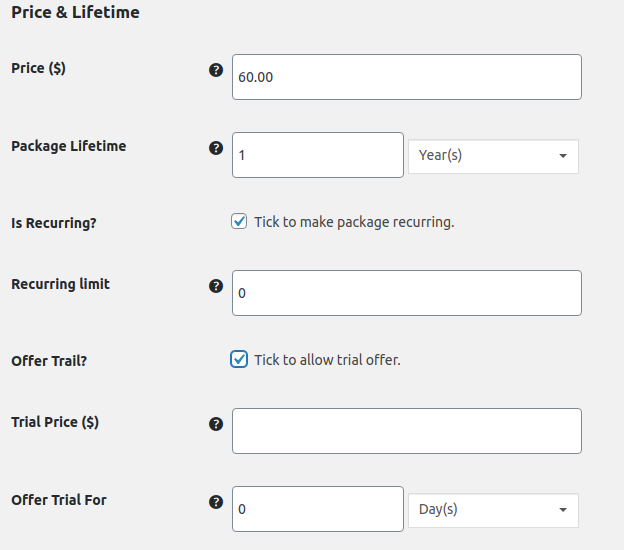
- Multi-Ratings and Reviews: Stärkt die Glaubwürdigkeit, indem Benutzer Bewertungen mit anpassbaren Symbolen und Bewertungskategorien hinterlassen können.
Diese Add-ons helfen Ihnen, das Potenzial Ihres Verzeichnisses und die Benutzererfahrung zu maximieren.
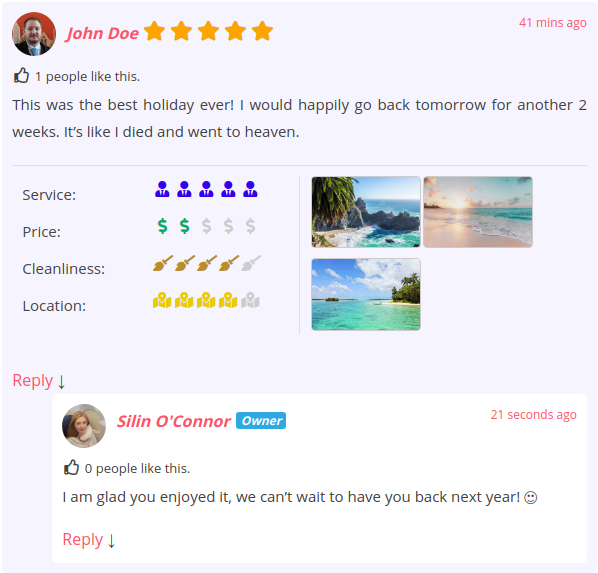
Es ist Zeit, Ihr Verzeichnis mit Einträgen zu befüllen – einer der zeitaufwändigsten, aber lohnendsten Schritte beim Erstellen Ihrer Website!
- Mit Dummy-Daten starten: Verwenden Sie Dummy-Daten um Funktionen, Anpassungen und den Umgang von GeoDirectory mit verschiedenen Inhaltstypen zu testen.
- Ihre Daten importieren: Wenn Sie Ihre Datenbank haben, nutzen Sie das CSV-Import-Tool, um Einträge in großen Mengen hinzuzufügen und zu kategorisieren. Sehen Sie sich diesen Leitfaden zum Importieren/Exportieren von Daten an.
- Ihre Einträge organisieren: Richten Sie Kategorien, Tags und Unterkategorien ein, damit Benutzer Ihr Verzeichnis schnell durchsuchen und finden können, was sie suchen.
- Filter hinzufügen: Verwenden Sie Filter, um Suchergebnisse zu verfeinern und es den Nutzern zu erleichtern, bestimmte Einträge zu finden, ohne sich durch lange Listen wühlen zu müssen.
Eine sorgfältige Organisation Ihrer Daten sorgt für ein besseres Nutzererlebnis und macht Ihr Verzeichnis wertvoll!
Schritt 5: Für SEO optimieren
SEO ist entscheidend für den langfristigen Erfolg Ihres Verzeichnisses – legen Sie also jetzt das SEO-Fundament. Im nächsten Abschnitt behandeln wir kurzfristige Marketingstrategien.
Um Ihre Unternehmenseinträge für SEO zu optimieren, befolgen Sie diese Schritte:
A. Keyword-Recherche und -Ausrichtung
- Sammeln Sie potenzielle Keywords, die Ihre Zielgruppe verwenden könnte, um verwandte Dienstleistungen zu finden.
- Verwenden Sie Tools wie Google Keyword Planner um relevante Keywords mit hohem Suchvolumen zu finden.
- Binden Sie Ziel-Keywords in Titel, Beschreibungen und relevante Eintragsfelder ein.
- Erstellen Sie SEO-Inhalte auf Basis von Keywords mit geringem bis mittlerem Wettbewerb.
B. Meta-Tags und Inhalte optimieren
- Optimieren Sie Title-Tags und Meta-Beschreibungen mit präzisen, genauen Informationen und Keywords.
- Verwenden Sie Ziel-Keywords in Ihren Einträgen, um relevante Informationen zu jedem Unternehmen bereitzustellen.
C. Backlinks aufbauen
- Wenden Sie sich an Branchenwebsites und Unternehmen, um Backlinks zu Ihren Einträgen zu erhalten.
- Erstellen Sie wertvolle Inhalte, auf die andere Websites verlinken möchten, wie z. B. Blogbeiträge oder Infografiken.
- Konzentrieren Sie sich darauf, Backlinks von seriösen Websites in Ihrer Branche zu erhalten.
GeoDirectorys integrierte SEO-Optimierung erleichtert es, Ihr Verzeichnis auf Erfolgskurs zu bringen.
Profi-Tipp: Erwägen Sie, eine SEO-Agentur zu beauftragen um fachkundige Unterstützung zu erhalten, da SEO komplex und zeitaufwendig sein kann.
Weitere Tipps finden Sie in diesem SEO-Leitfaden für Online-Verzeichnisse.
Schritt 6: Ihr Verzeichnis bewerben
Jetzt, da Ihre Verzeichnis-Website eingerichtet ist, ist es Zeit, sie zu bewerben. Hier sind einige effektive Wege, um die Botschaft zu verbreiten:
Social-Media-Marketing
- Die richtigen Plattformen wählen: Konzentrieren Sie sich dort, wo Ihre Zielgruppe online aktiv ist. LinkedIn eignet sich beispielsweise hervorragend für lokale Unternehmen, während Instagram ideal für Gastronomie-Verzeichnisse ist.
- Einen Redaktionskalender erstellen: Veröffentlichen Sie regelmäßig Beiträge über Updates, empfohlene Unternehmen, Veranstaltungen, Tipps und Einblicke rund um Ihre Nische.
- Mit Ihrer Zielgruppe interagieren: Antworten Sie auf Kommentare und Nachrichten, um zu zeigen, dass Ihnen deren Meinung wichtig ist.
- Social-Media-Werbung nutzen: Plattformen wie Facebook und LinkedIn ermöglichen zielgerichtete Werbung, um Ihre ideale Zielgruppe zu erreichen.
- Mit Influencern und Unternehmen kooperieren: Arbeiten Sie mit Branchen-Influencern oder anderen Unternehmen für Cross-Promotion zusammen, um Glaubwürdigkeit und Reichweite zu steigern.
E-Mail-Marketing
- E-Mail-Adressen sammeln: Nutzen Sie auf Ihrer Website und in sozialen Medien Anmeldeformulare mit attraktiven Angeboten, um E-Mail-Adressen zu sammeln.
- E-Mail-Marketing-Software verwenden: Tools wie MailChimp helfen dabei, Newsletter, Aktionen und Updates zu automatisieren.
- Neue und empfohlene Einträge hervorheben: Kündigen Sie neue Unternehmen an und stellen Sie monatlich verschiedene vor, um Ihr Verzeichnis interessant zu halten.
- Branchennews und Veranstaltungen teilen: Halten Sie Ihre Abonnenten über relevante Trends und bevorstehende Veranstaltungen auf dem Laufenden.
- Ihre E-Mails personalisieren: Sprechen Sie Empfänger mit Namen an und gestalten Sie Ihre Inhalte relevant. Formulieren Sie ansprechende Betreffzeilen und klare Handlungsaufforderungen, um das Engagement zu steigern.
Networking und Partnerschaften
- Lokale Veranstaltungen besuchen: Netzwerkveranstaltungen und Geschäftstreffen eignen sich hervorragend, um Beziehungen zu anderen Unternehmern aufzubauen.
- Veranstaltungen oder Webinare ausrichten: Präsentieren Sie Ihr Fachwissen und gewinnen Sie potenzielle Kunden, indem Sie informative Veranstaltungen organisieren.
- Empfehlungsprogramme anbieten: Bieten Sie Rabatte oder Anreize, um Kunden dazu zu motivieren, neue Unternehmen zu empfehlen – so erweitern Sie Ihr Verzeichnis und stärken die Kundenbindung.
Wenn Sie Ihr Verzeichnis mit diesen Strategien bewerben, gewinnen Sie mehr Nutzer, wachsen Ihre Einträge und bauen Sie eine starke Präsenz in Ihrer Nische auf.
Schritt 7: Überwachen und verbessern
Herzlichen Glückwunsch!
Sie haben Ihre Unternehmensverzeichnis-Website gestartet, aber die Reise endet hier nicht.
Um langfristigen Erfolg zu sichern, müssen Sie Ihre Website kontinuierlich überwachen, aktualisieren und verbessern.
Hier sind einige Tipps:
Website-Performance analysieren
- Tools wie Google Analytics können verwendet werden, um den Traffic und das Nutzerverhalten zu verfolgen. So erkennen Sie, was gut funktioniert und was verbessert werden muss.
- Wichtige Kennzahlen, die Sie im Blick behalten sollten, sind Absprungrate, Verweildauer und Seitenaufrufe.
- GeoDirectory offers a Google Analytics add-on das Tracking integriert und grundlegende Statistiken auf Ihrer Website anzeigt.
Kundenfeedback einholen
- Bitten Sie Kunden über Umfragen, Bewertungen oder soziale Medien um ihr Feedback.
- Nutzen Sie deren Erkenntnisse, um Verbesserungspotenziale zu identifizieren und neue Funktionen oder Dienstleistungen zu entwickeln.
Aktualisierungen und Verbesserungen vornehmen
- Nutzen Sie Feedback und Performance-Daten, um Inhalte zu aktualisieren, die Navigation zu verbessern oder neue Funktionen hinzuzufügen, die das Nutzererlebnis verbessern.
- Durch die regelmäßige Optimierung Ihrer Website bleiben Sie der Konkurrenz einen Schritt voraus und sorgen für ein hervorragendes Nutzererlebnis.
Eine erfolgreiche Verzeichnis-Website ist ein fortlaufendes Projekt, das ständige Aufmerksamkeit und Pflege erfordert – entwickeln Sie sich stetig weiter, um die Nase vorn zu behalten!
Starten Sie noch heute mit GeoDirectory ein profitables Verzeichnis-Business
Eine Unternehmensverzeichnis-Website aufzubauen kann sowohl lohnend als auch profitabel sein. Wenn Sie die Schritte in diesem Leitfaden befolgen, können Sie ein professionelles Verzeichnis erstellen, das Ihren Kunden echten Mehrwert bietet und passives Einkommen generiert.
- Wählen Sie eine Nische, personalisieren Sie Ihre Website, bewerben Sie sie über verschiedene Kanäle und verbessern Sie sie kontinuierlich damit sich Ihr Verzeichnis von der Konkurrenz abhebt und eine wertvolle Ressource für Unternehmen und Verbraucher ist.
- Mit den richtigen Werkzeugen, Ressourcen und der richtigen Einstellung können Sie Ihre Leidenschaft in ein erfolgreiches Online-Business verwandeln.
Also warum nicht einfach ausprobieren? Ihr Unternehmensverzeichnis könnte das nächste große Ding sein!