Das weltweit fortschrittlichste und skalierbarste WordPress-Verzeichnis-Plugin
GeoDirectory ist ein WordPress-Plugin auf Enterprise-Niveau zum Aufbau skalierbarer Unternehmensverzeichnisse, Stadtführer, Immobilienangebote, Jobbörsen, Event-Seiten, Kleinanzeigen und lokaler Entdeckungsplattformen. Anders als generische Listing-Plugins verwendet es eigene Datenbanktabellen statt WordPress-Post-Meta, sodass Websites sowohl als kleine lokale Portale als auch als Verzeichnisse mit Hunderttausenden oder Millionen von Einträgen leistungsstark bleiben. Zu den Kernfunktionen gehören optimierte Suche, Karten, Bewertungen, Frontend-Einreichung und ein umfangreiches Add-on-Ökosystem zur Individualisierung. Bewertet mit 4.8/5 auf Basis von über 700 Rezensionen auf WordPress.org und Capterra.
GeoDirectory holenWas kann ich mit GeoDirectory tun?
Hier ist eine leicht verständliche Anleitung, wie Sie mit dem Breakdance Website Builder-Plugin eine Verzeichnis-Website erstellen:
- Installieren Sie das Breakdance-Plugin
- Installiere und richte GeoDirectory ein
- Gestalten Sie die Verzeichnis-Website mit dem Breakdance Plugin
Das Breakdance Plugin ist in Kombination mit dem GeoDirectory-Plugin eine hervorragende Möglichkeit, ein flexibles Online-Verzeichnis zu erstellen. Mit dieser Kombination können Sie ganz einfach standortbasierte Funktionen hinzufügen, das Layout anpassen und dynamische Inhalte für eine benutzerfreundliche Erfahrung einbinden.
Dieses System ermöglicht es Webentwicklern und Designern, eine hochwertige Verzeichnis-Website für bestimmte Branchen oder breitere Community-Bedürfnisse zu erstellen.
Sehen wir uns die Details an, wie das geht.
In diesem Tutorial werden wir:
Plugins installieren und einrichten.
1. Installiere das Breakdance Plugin
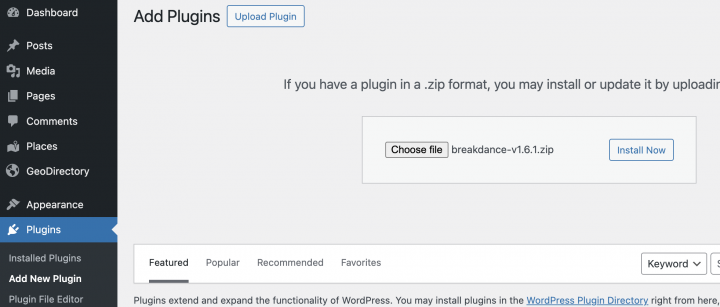
Du kannst das Breakdance-Plugin von der breakdance.comkaufen. Du erhältst eine Plugin-ZIP-Datei. Um sie zu installieren, gehe zu Plugins >> Neu hinzufügen >> Klicke auf Plugin hochladen
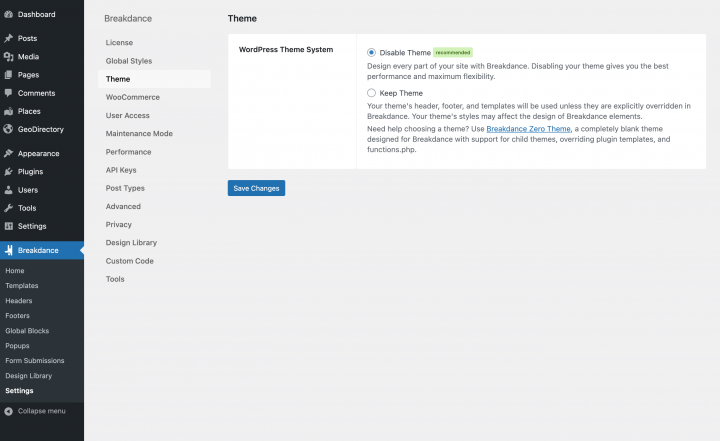
Jetzt nach der Installation deaktivieren wir das WordPress-Theme über die Breakdance >> Einstellungen >> Theme >> Theme deaktivieren
2. Installiere GeoDirectory
Abschließend musst du GeoDirectory.
Gehen Sie zu Plugins >> Neu hinzufügeninstallieren, suche nach GeoDirectory. Bitte installiere und aktiviere es. Wir haben die Installation der Plugins abgeschlossen.

3. GeoDirectory Installations-Assistent
Für das GeoDirectory-Plugin solltest du den Setup-Assistenten abschließen, um den Google Maps API-Schlüssel zu konfigurieren und einige Beispiel-Einträge zu importieren.
Auswahl des Kartensystems (Google Maps oder OpenStreetMap)

Im ersten Schritt des Assistenten kannst du zwischen zwei Kartensystemen wählen: Google Maps und OpenStreetMaps (welches keinen API-Schlüssel erfordert).
In diesem Tutorial wählen wir OpenStreetMaps.
Wenn du Google Maps auswählen möchtest, führe die folgenden zusätzlichen Schritte durch.
Klicken Sie auf die Schaltfläche „Schlüssel generieren Dokumentation um einen gültigen API-Schlüssel zu generieren.
Die wesentlichen Schritte sind:
- Schlüssel aktivieren.
- Ein neues Projekt erstellen oder ein vorhandenes auswählen.
- Den Schlüssel abrufen.
- Ein Abrechnungskonto aktivieren.
- Den API-Schlüssel einschränken (damit er nur von der URL Ihrer Website verwendet werden kann)
Zu Punkt vier: Es ist eine Voraussetzung. Du wirst jedoch nur belastet, wenn du den Schwellenwert von 200 $/Monat überschreitest.
Dieses kostenlose Guthaben reicht für 99 % aller Verzeichnisse mehr als aus.
Festlegen der Standardstadt
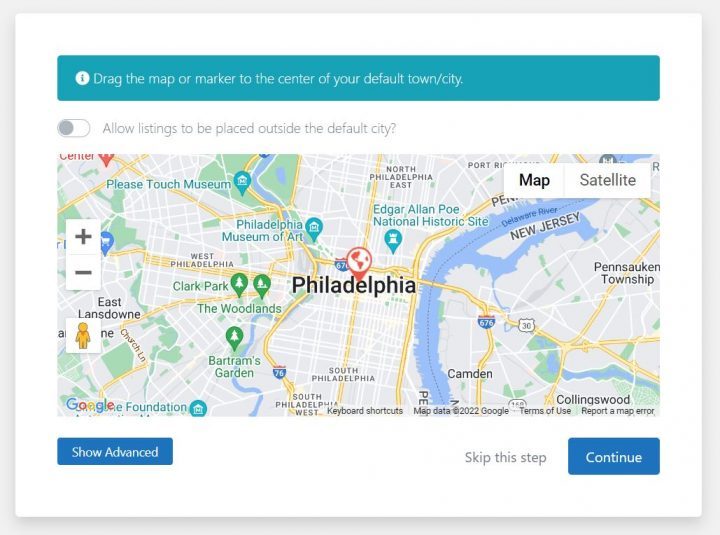
Danach legst du den Standardstandort fest. Dies ist die Stadt, für die das Verzeichnis erstellt wird.
Wir werden Philadelphia als Standardstadt festlegen.
Sie können jeden beliebigen Standort verwenden.
Wenn du Einträge für mehrere Städte hinzufügen möchtest, benötigst du das Location Manager-Add-on.
Zusatzfunktionen hinzufügen

In diesem Schritt installieren wir UsersWP, ein Benutzerverwaltungs-Plugin das es Benutzern ermöglicht, sich auf Ihrer Website zu registrieren und anzumelden.
Dies ist erforderlich, damit Benutzer ihre Einträge hinzufügen und bearbeiten können. Außerdem werden Benutzerprofile erstellt, in denen sie ihre Einträge, Bewertungen und vieles mehr finden können.
Wir werden auch Ninja Forms installieren, damit alle Einträge ein Kontaktformular haben, das E-Mails direkt an die Eintragsinhaber sendet.
AyeCode Connect ist für dieses Tutorial nicht zwingend erforderlich. Es wird hauptsächlich benötigt, wenn Sie GeoDirectory-Premium-Add-ons hinzufügen und direkt über das WordPress-Dashboard installieren möchten.
Dummy-Daten hinzufügen

Der letzte Schritt zum Abschluss des Installationsassistenten besteht darin, einige Beispieleinträge hinzuzufügen. Dabei werden auch Eintragskategorien angelegt, die Sie später nach Bedarf bearbeiten können.
Du fügst jetzt keine Sidebar-Widgets und Menüelemente hinzu; das machen wir später.
Gestalten Sie die Breakdance Verzeichnis-Website
Jetzt, da wir die Plugins installiert und die grundlegende Einrichtung von GeoDirectory abgeschlossen haben, können wir beginnen, unsere Verzeichnis-Website mit dem Breakdance Suite von Tools zu gestalten.
1. Das Website-Logo gestalten
Zuerst das Wichtigste: Wir benötigen ein Logo für unsere Website.
Sie müssen keinen Designer beauftragen, um die erste Version Ihres Logos zu entwerfen.
Einer der größten Fehler beim Start eines neuen Verzeichnisses ist es, zu viel Zeit und Geld zu investieren, bevor man die Marktreife des Produkts getestet hat.
Mit einer App wie Canva können Sie in fünf Minuten ein Logo gestalten – kostengünstig und überraschend gut.
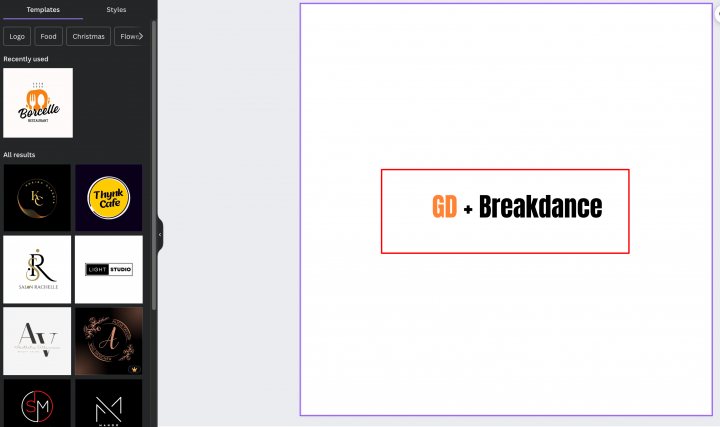
Für ein MVP (Minimum Viable Product) ist ein mit Canva gestaltetes Logo mehr als ausreichend.
Es gibt zahlreiche Logo-Vorlagen zur Auswahl, und es spielt keine Rolle, ob Ihr erstes Logo nicht so perfekt und einzigartig ist, wie Sie es sich vorstellen.
Wenn Ihr Projekt an Fahrt gewinnt, können Sie später jederzeit in eine Verbesserung oder einen kompletten Neuentwurf investieren.
Ein durchschnittliches Logo ist nie der Hauptgrund für das Scheitern eines Projekts.
2. Breakdance Design der Verzeichnis-Startseite
Du kannst eine neue Seite erstellen oder eine von WordPress standardmäßig erstellte Seite verwenden, wie die Beispielseite.
Gehen Sie zu Seiten, bearbeiten Sie die Beispielseite und benennen Sie sie in „Home
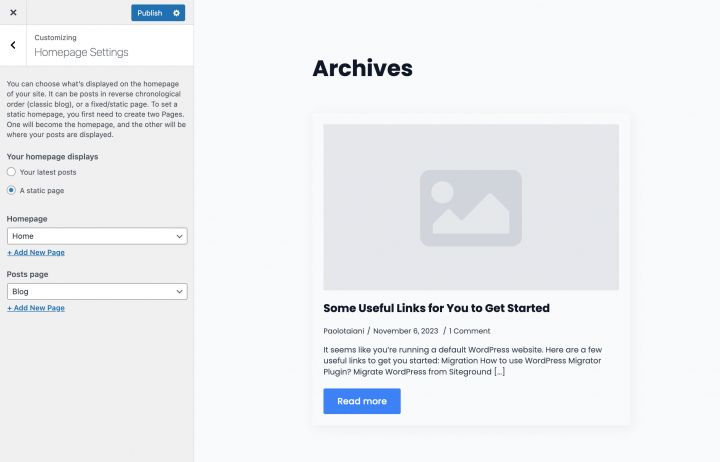
Gehe dann zu Darstellung > Customize > Startseiten-Einstellungen und wähle deine Startseite aus.
Das Navigationsmenü
Nachdem Sie das Logo erstellt und hinzugefügt haben, gehen Sie zu Darstellung >> Menüs und erstellen Sie Ihr Menü.
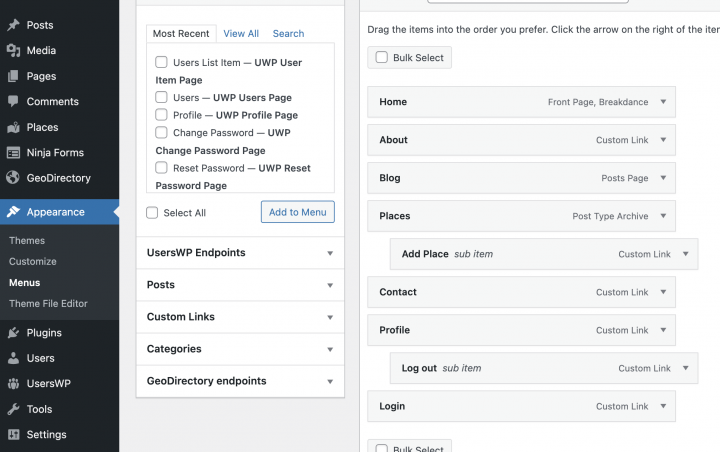
Fügen Sie die benötigten Links hinzu (von der linken in die rechte Spalte) und speichern.
In den Menü-Einstellungen > Abschnitt „Anzeigeort, du kannst die „Haupt„-Option auswählen.
If you want, you can make the same menu appear on the footer or create another menu to appear there.
In diesem Beispiel haben wir nur das Header-Navigationsmenü.
Wir haben sieben Hauptnavigationslinks und einige Unternavigationslinks hinzugefügt:
- Home
- Über uns
- Blog
- Orte und Orte hinzufügen
- Profil
- Anmelden
- Logout
Der Login-Link (aus UsersWP-Endpunkten) wird nur für abgemeldete Benutzer angezeigt, während die Abmelde-, Konto- und Profillinks nur für angemeldete Benutzer sichtbar sind.
Die Typografie
Lass uns die globalen Typografie-Einstellungen über die Breakdance >> Einstellungen >> Globale Stile >> Breakdance starten
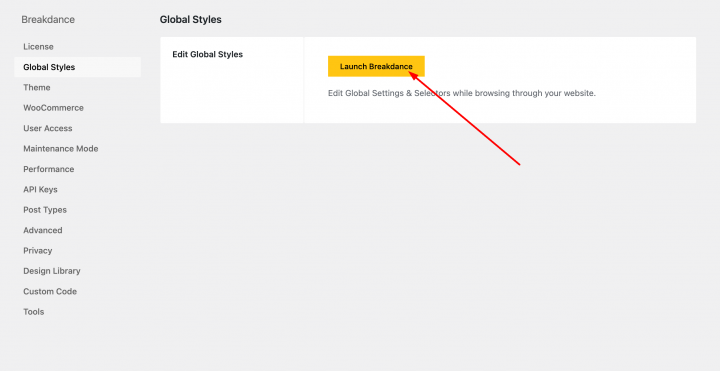
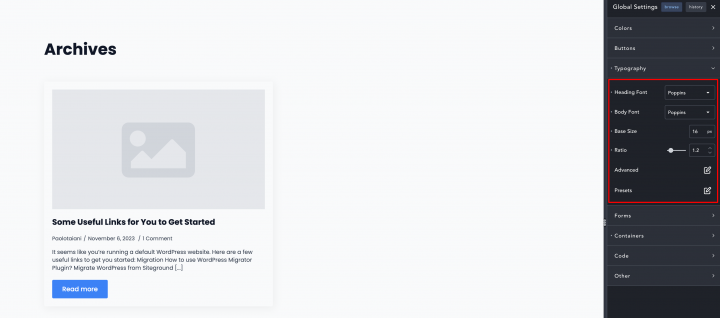
folgende Typografie-Einstellungen
Überschriften-Schriftart: Poppins
Schriftart für den Text: Poppins
Basisgröße: 16px
Verhältnis: 1.2
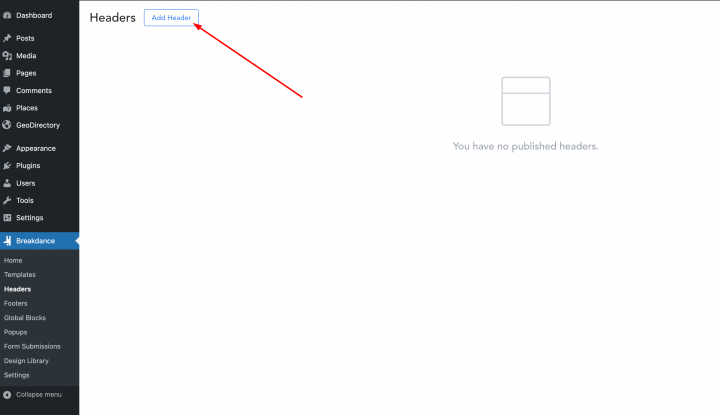
Kopfzeile einrichten
Richten wir nun die Kopfzeile der Website ein – dazu gehen wir zu Breakdance >> Header und klicken auf Add header.
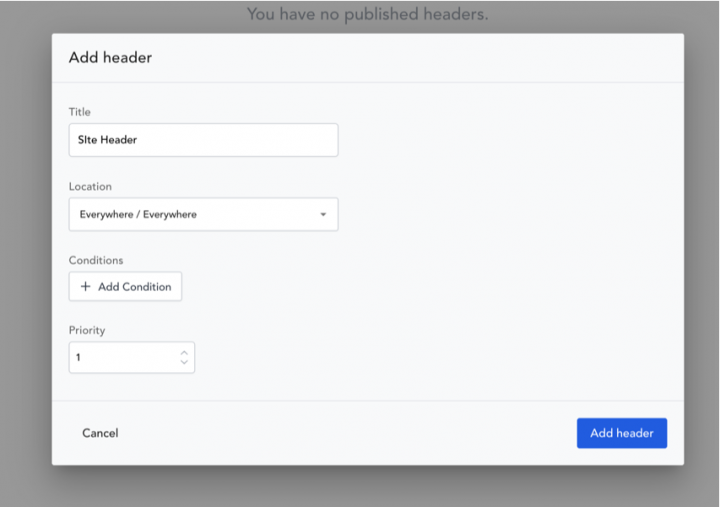
Hier geben wir der Kopfzeile einen Titel und wählen
Ort: Überall
Priorität: 1
Klicken Sie jetzt auf Add New Schaltfläche oben links. Sie können eine Kopfzeile mit den verfügbaren Blockelementen erstellen oder auf Library klicken und bereits fertige Kopfzeilen-Vorlagen verwenden.
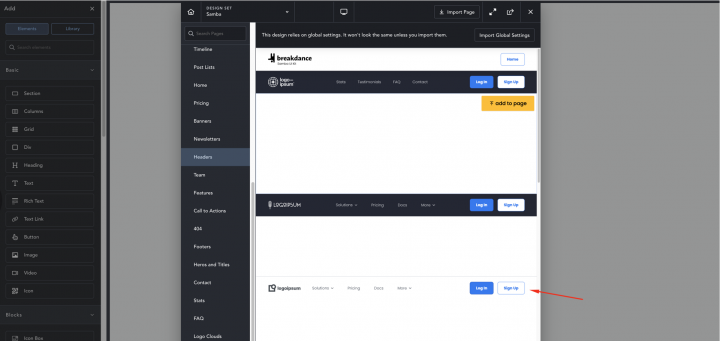
Ich verwende eine der vorhandenen Kopfzeilen-Vorlagen aus der Bibliothek und habe das Logo hochgeladen und ein Menü ausgewählt.
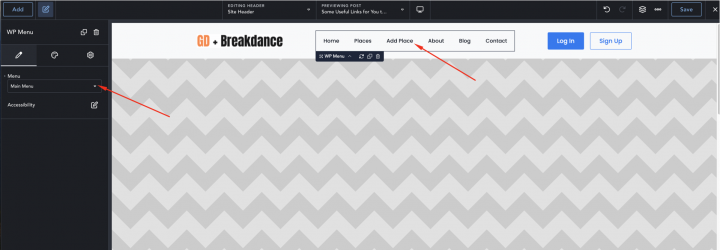
Da unsere Kopfzeile nun fertig ist, widmen wir uns dem Inhalt der Startseite.
Der Inhalt
Ich werde diese Seite von Grund auf mit dem Breakdance Plugin erstellen.
Dazu benötigen wir einen Hero-Header auf der Startseite.
Bearbeiten wir zunächst die Startseite in Breakdance indem wir auf Edit in Breakdance Schaltfläche klicken.
Wir ziehen einen leeren Bereich, indem wir auf die Add Schaltfläche oben links klicken.
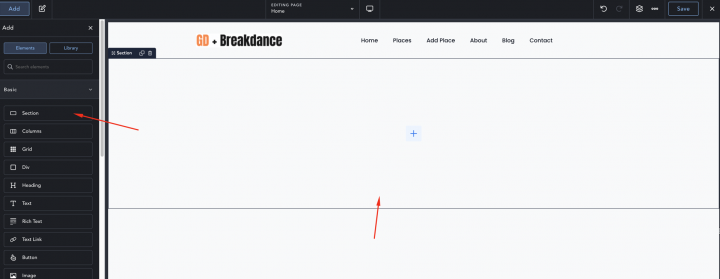
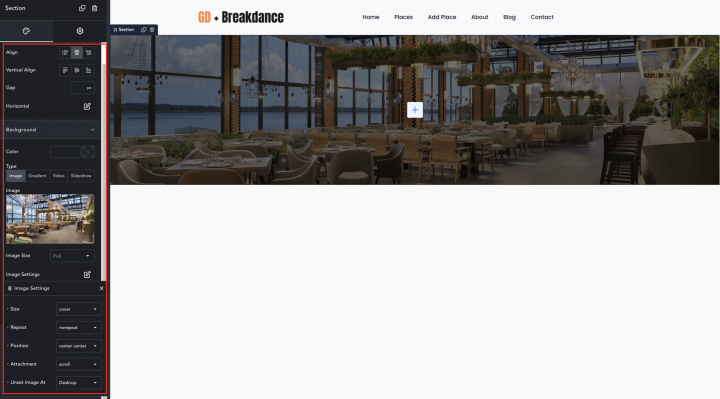
Legen Sie im Stil-Tab des Bereichs Folgendes fest:
Ausrichtung: Zentriert
Hintergrundtyp: Bild
Bildgröße: Voll
Größe: Abdecken
Wiederholen: no-repeat
Position: Zentriert
Anhang: Scrollen
Bild aufheben bei: Desktop
Höhe: Benutzerdefiniert
Benutzerdefinierte Höhe: 400px
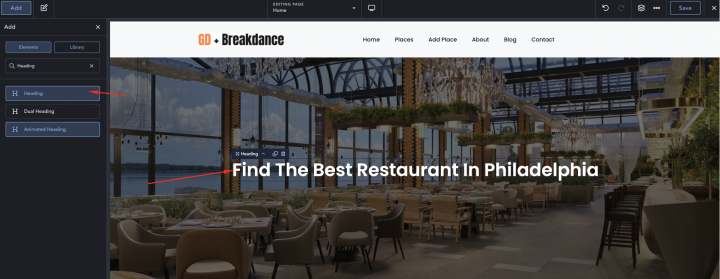
Jetzt ziehen wir ein Überschriften-Element mit den folgenden Einstellungen hinein.
Text: Finden Sie das beste Restaurant in Philadelphia
Farbe: #FFFFFFFF
Schriftgröße: 48
Schriftgewicht: 600
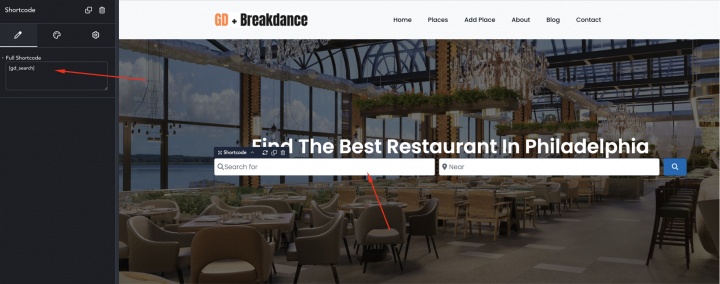
fügen wir einen Shortcode-Block mit dem [gd_search] Shortcode darunter ein.
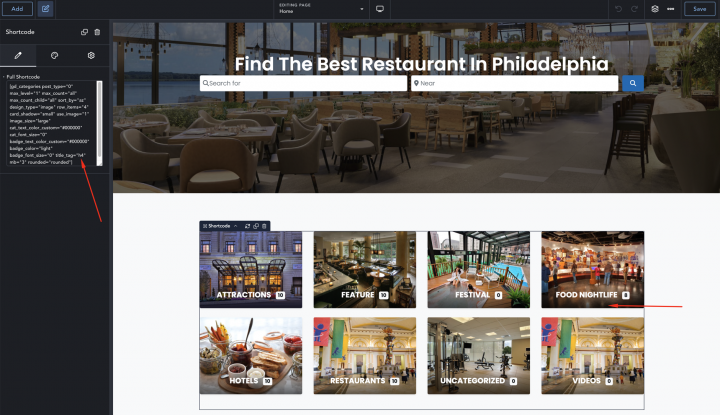
Jetzt fügen wir darunter einen weiteren leeren Container mit dem folgenden Shortcode ein, um Kategorielisten anzuzeigen.
[gd_categories post_type="0" max_level="1" max_count="all" max_count_child="all" sort_by="az" design_type="image" row_items="4" card_shadow="small" use_image="1" image_size="large" cat_text_color_custom="#000000" cat_font_size="0" badge_text_color_custom="#000000" badge_color="light" badge_font_size="0" title_tag="h4" mb="3" rounded="rounded"]
geben wir oben und unten einen Innenabstand von 50px.
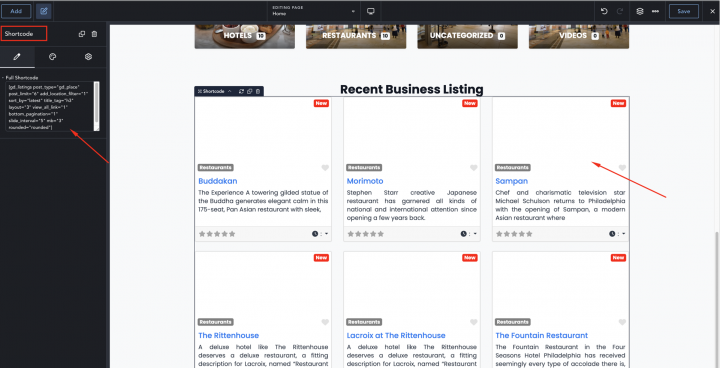
Jetzt benötigen wir einen Bereich für aktuelle Einträge. Wir fügen ein Shortcode-Element mit dem folgenden Shortcode ein.
[gd_listings post_type="gd_place" post_limit="6" add_location_filter="1" sort_by="latest" title_tag="h3" layout="3" view_all_link="1" bottom_pagination="1" slide_interval="5" mb="3" rounded="rounded"]
Jetzt fügen wir einen weiteren Shortcode hinzu, um die Eintrags-Karte anzuzeigen.
[gd_map map_type="auto" post_settings="1"
width="100%" height="425px"
maptype="ROADMAP" zoom="0"]
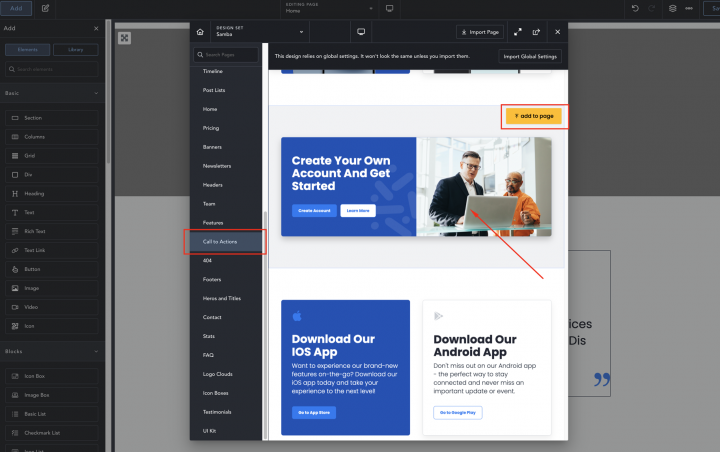
Am Ende benötigen wir einen CTA dafür verwende ich eine vorhandene CTA-Vorlage.
Footer einrichten
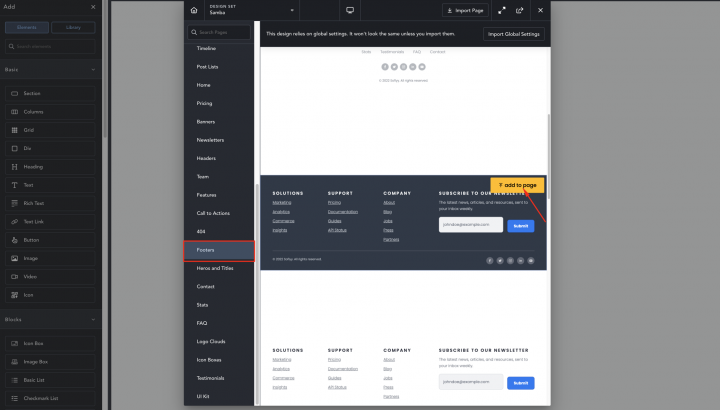
Zum Abschluss richten wir nun den Website-Footer ein und gehen zu Breakdance >> Footer und klicken auf Add Footer.
Wir können einen Footer von Grund auf neu erstellen oder einen der vorhandenen verwenden. Ich verwende eine vorhandene Footer-Vorlage. Diese Footer-Menüs lassen sich ganz einfach nach unseren Bedürfnissen anpassen.
Fürs Erste lasse ich es so, wie es ist.
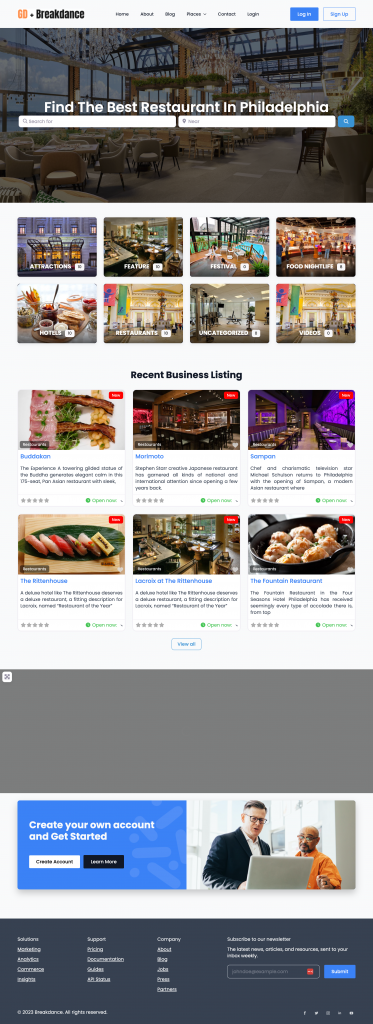
Herzlichen Glückwunsch! Ihre Startseite ist fertig.
2. Breakdance Design der Eintrags- und Suchseite für Verzeichnis-Websites
Eintragsübersichtsseite
Now you need to design two pages that are essential for any directory.
The listings page (general archive, categories, tags), and the search results page.
GeoDirectory erstellt diese standardmäßig mit einem allgemeinen Layout. In diesem Tutorial erstellen und passen wir das Layout dieser Seiten mit dem Breakdance Builder an.
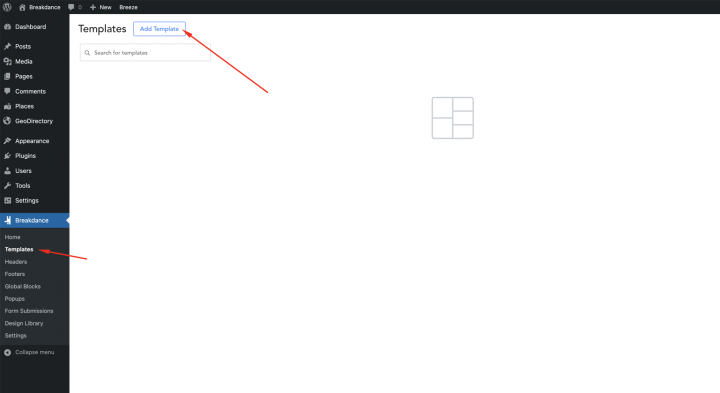
Gehen wir zu den Breakdance >> Vorlagen >> Vorlage hinzufügen
Bei der nächsten Option wählen wir die folgenden Einstellungen und klicken auf Vorlage hinzufügen Schaltfläche klicken.
Ort: Archiv/Beitragstyp-Archiv
Bedingung: Beitragstyp = Orte
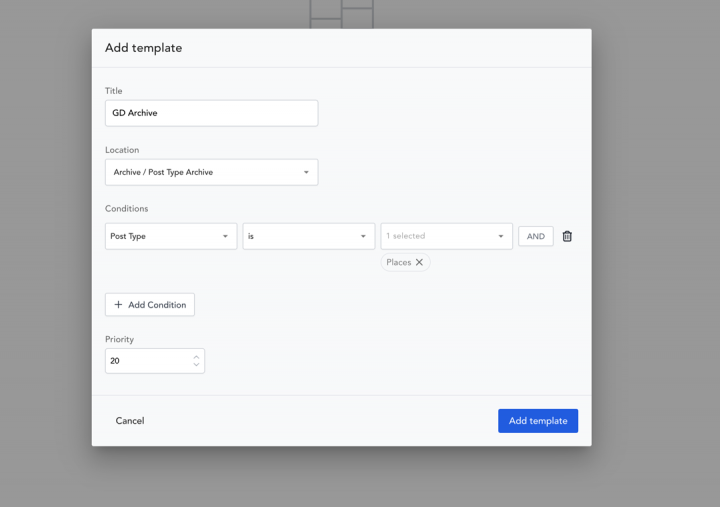
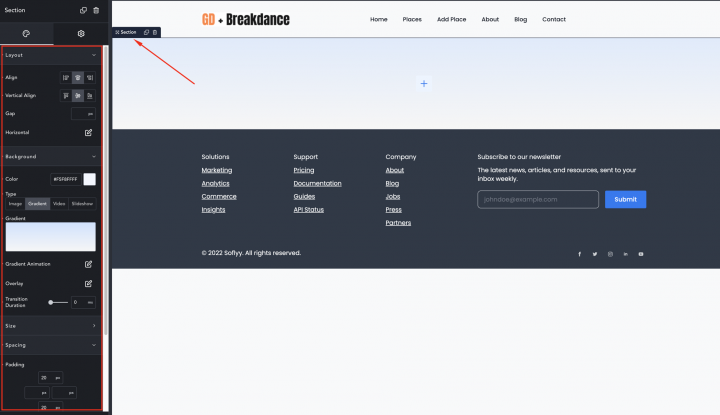
In der Vorlage fügen wir einen leeren Abschnitt hinzu und nehmen die folgenden Einstellungen für den Abschnittsblock vor.
Layout
Ausrichtung: Zentriert
Vertikale Ausrichtung: Zentriert
Hintergrund:
Farbe: F5F8FFFF
Typ: Verlauf
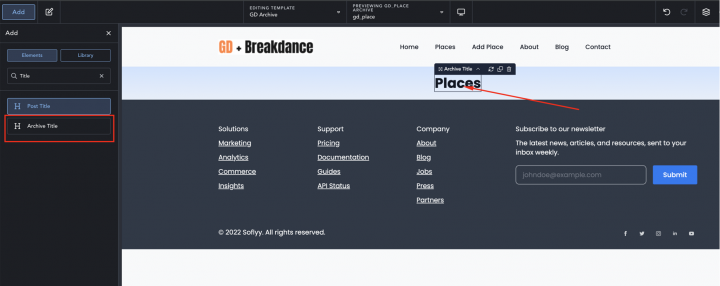
Jetzt fügen wir den Archivtitel-Block darin ein.
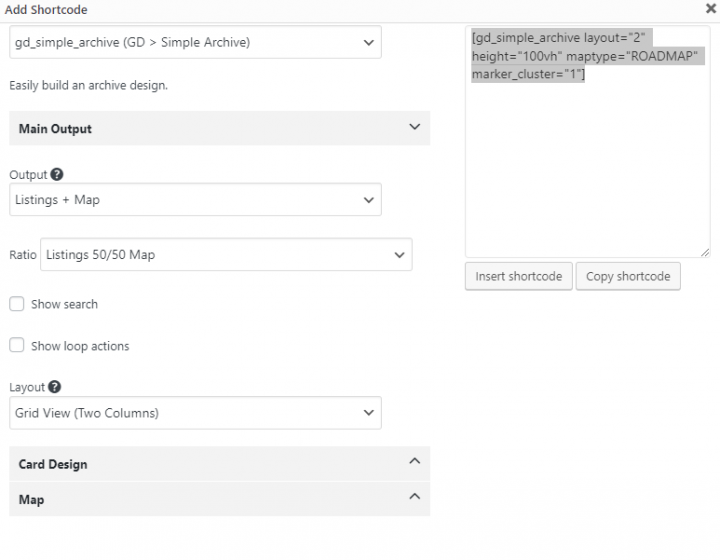
Jetzt haben Sie zwei Möglichkeiten, und wir zeigen Ihnen beide:
Die einfachere Methode ist eine einzelne Spalte mit dem folgenden Shortcode: [gd_simple_archive layout=
2) Wenn Sie die vollständige Kontrolle über das Design haben möchten, müssen wir stattdessen einen Spaltenblock mit einem zweispaltigen Layout hinzufügen.
In den Einstellungen verwenden wir Breite: Voll
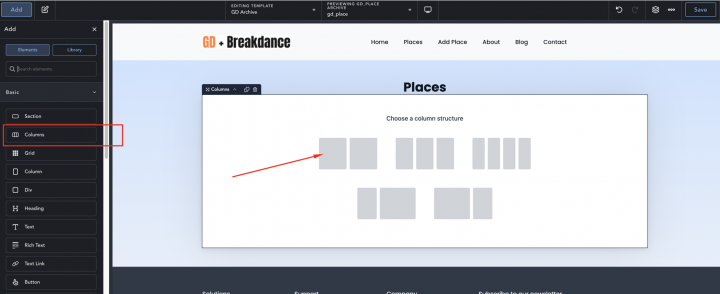
Jetzt ziehen wir den Shortcode-Container und verwenden den erforderlichen Shortcode darin.
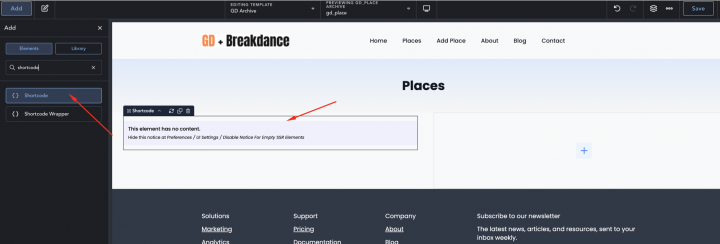
Auf dem linken Container verwenden wir die GD-Archivseiten-bezogenen Widgets wie GD > Loop Action, GD > Loop, GD > Loop Pagination, und GD > Search oben, damit der Benutzer auf der Archivseite suchen kann.
[gd_search mb="3"]
[gd_loop_actions]
[gd_loop layout='2']
[gd_loop_paging]
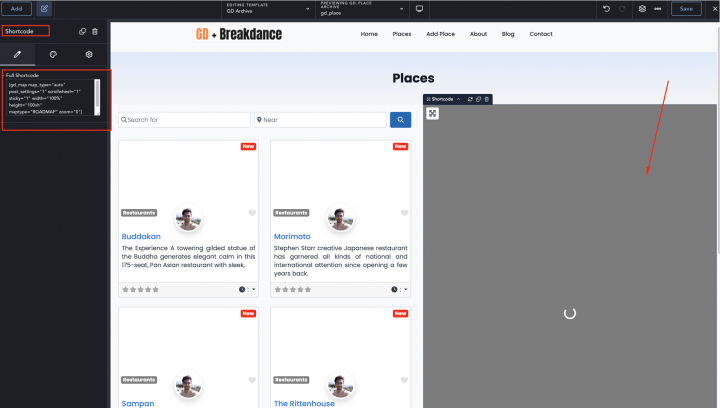
In der rechten Spalte verwenden Sie den GD > Map block, und wir lassen alle Einstellungen auf ihren Standardwerten. Wir werden jedoch die Höhe des GD > Map-Blocks auf 100vh setzen.
[gd_map map_type="auto" post_settings="1" scrollwheel="1" width="100%" height="100vh" maptype="ROADMAP" zoom="0"]
Jetzt fügen wir die folgende gd-archive-left-container Klasse zum linken Abschnitt hinzu.
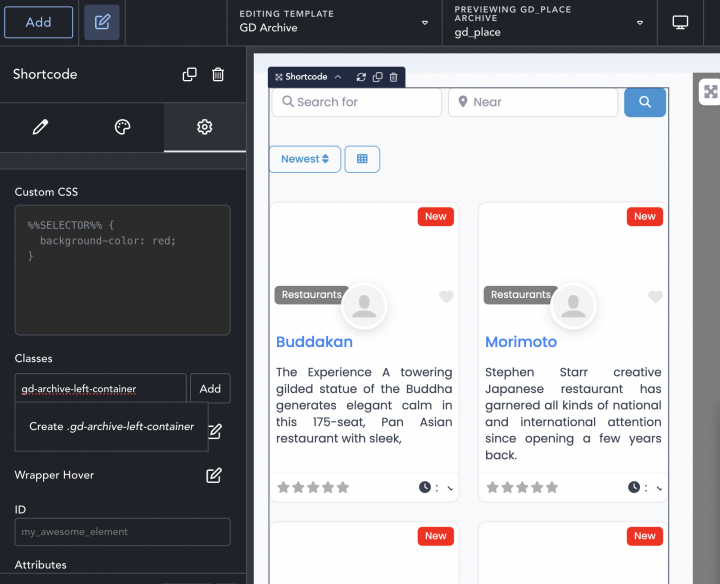
In der linken Spalte fügen wir die folgende Klasse hinzu gd-archive-left-column.
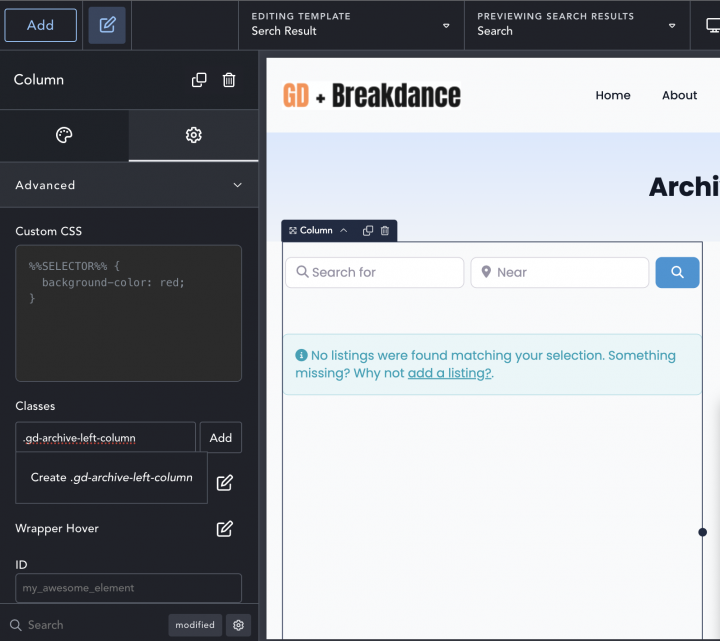
Als letzten Schliff fügen wir das folgende CSS im Theme-Customizer unter Darstellung => Customize => Add CSS
.geodir-archive .gd-archive-left-container{
    overflow-Y: scroll;
    max-height: 100%;
    height:100vh;
    padding-right:15px;
}

.gd-archive-left-column{
	overflow:hidden;
}
Danach ist die Listing-Archivseite nun fertig.
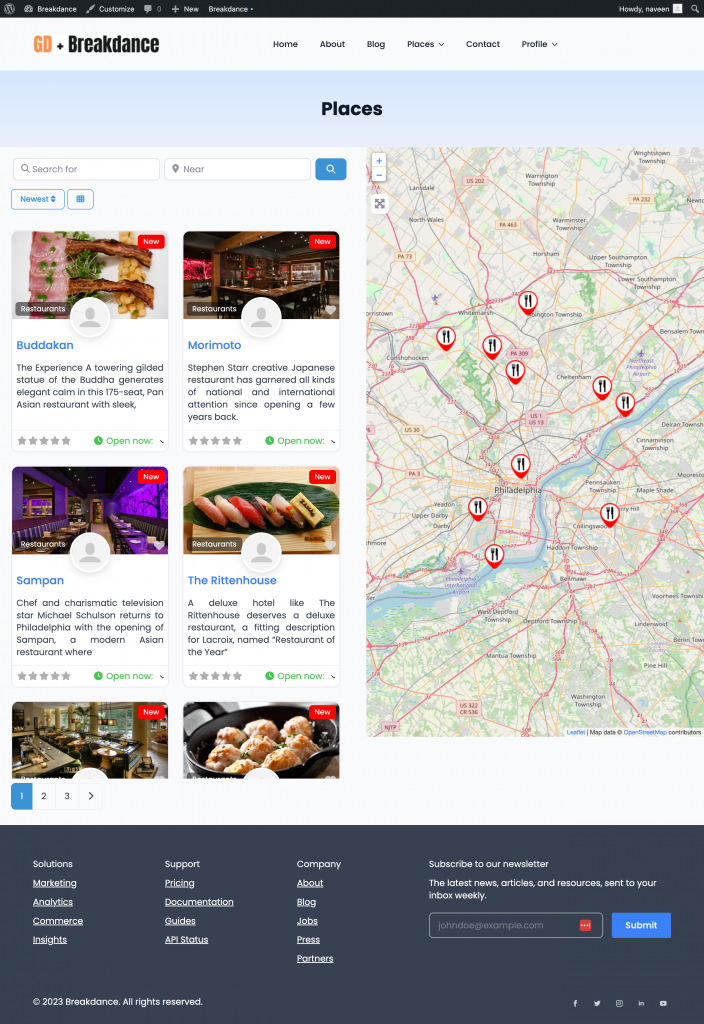
Suchseite
Jetzt erstellen wir eine Vorlage für die GeoDirectory-Suchseite. Gehen wir dazu zu den Breakdance >> Vorlagen >> Vorlage hinzufügen >> Suchergebnissen
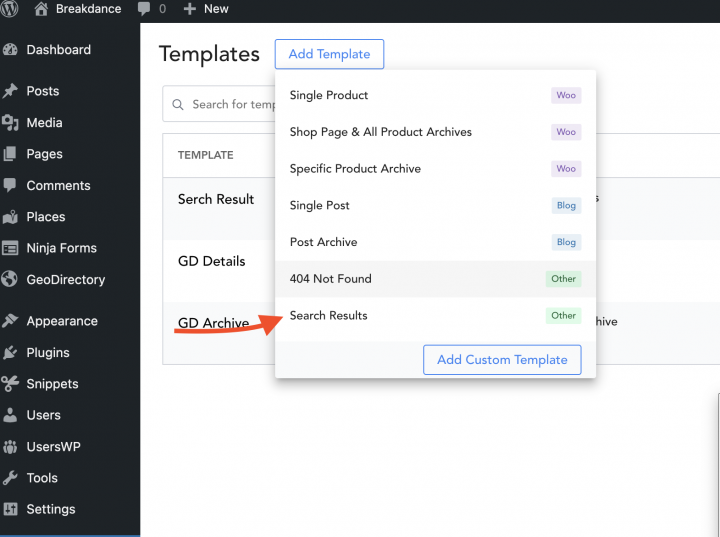
Jetzt kopieren wir den gesamten Inhalt der GD Archive Vorlage in die GD Search Vorlage.
Damit sind unsere GD-Such- und Archivseiten-Vorlagen fertig.
4. Breakdance Einzelseiten-Design für die Verzeichnis-Website
Gehen wir zu den Breakdance >> Vorlagen >> Vorlage hinzufügen
Bei der nächsten Option wählen wir die folgenden Einstellungen und klicken auf Vorlage hinzufügen Schaltfläche klicken.
Ort: Single/Places
Bedingung: Beitragstyp = Orte
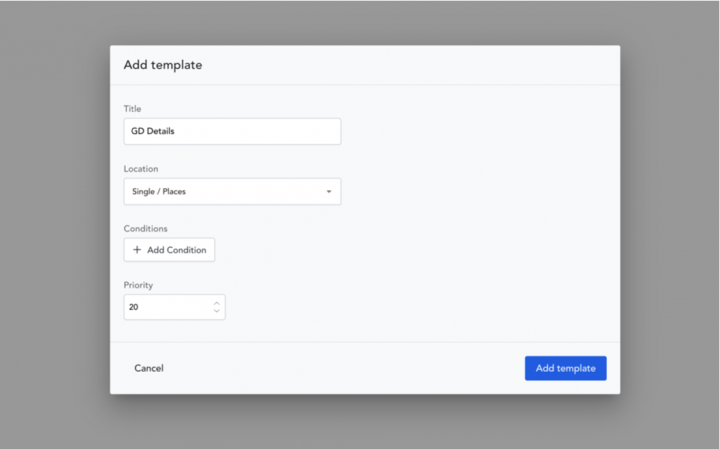
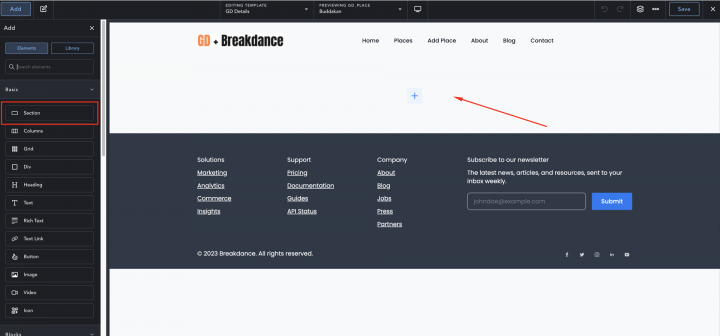
Wir fügen einen leeren Abschnitt mit 0 Abstand auf allen Seiten hinzu.
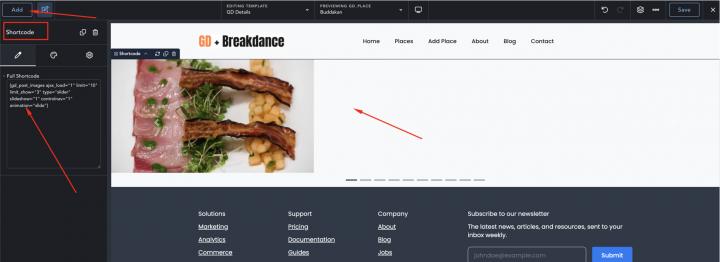
Wir fügen den folgenden Shortcode hinzu, um einen Bild-Slider anzuzeigen.
[gd_post_images ajax_load="1" limit="10" limit_show="3" type="slider" slideshow="1" controlnav="1" animation="slide"]
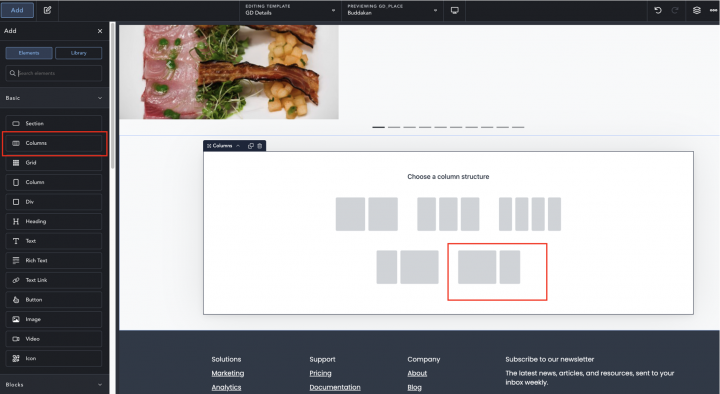
Jetzt fügen wir einen weiteren Abschnitt und ein zweispaltiges Layout darin ein.
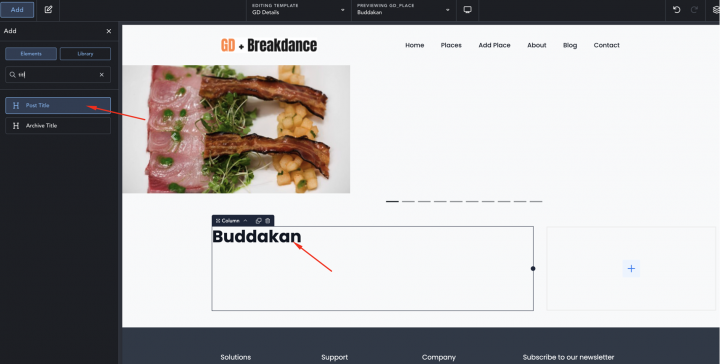
Jetzt fügen wir alle erforderlichen GD Detail Seiten-Shortcodes nacheinander in der linken Spalte hinzu.
Dazu gehören GD > Post Title, GD > Single Taxonomies, und GD > Single Tabs.
[gd_single_taxonomies taxonomy=''  prefix=''  link_style=''  link_color=''  link_color_custom=''  link_icon='false'  mt=''  mr=''  mb='2'  ml=''  pt=''  pr=''  pb=''  pl='' ]
[gd_single_tabs heading_font_size="0" heading_text_color="primary" heading_text_color_custom="#000000" mt_lg="3" border_type="border"]
[gd_single_next_prev bg=''  mt='4'  mr=''  mb='3'  ml=''  pt=''  pr=''  pb=''  pl=''  border=''  rounded=''  rounded_size=''  shadow='' ]
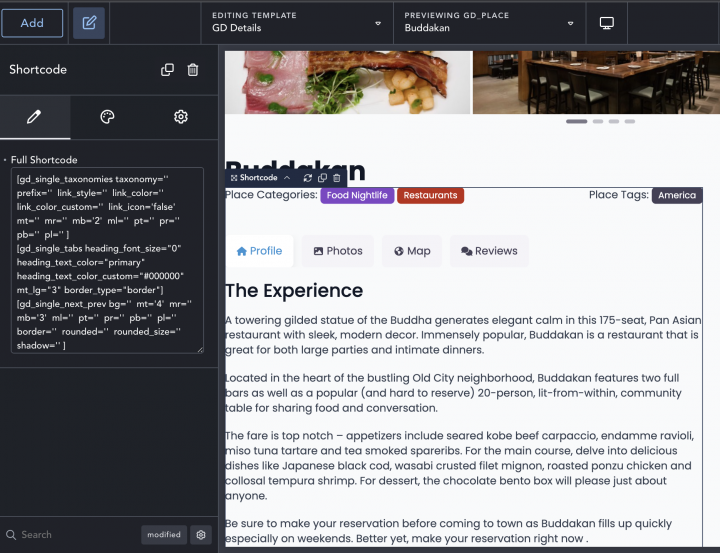
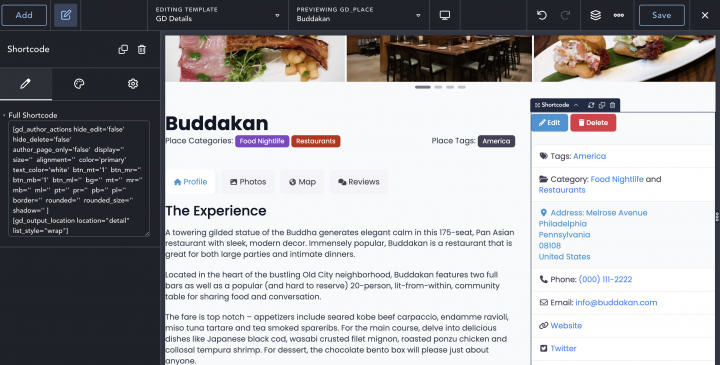
In der rechten Spalte fügen wir GD > Author Action und GD > Output Location Block hinein.
[gd_author_actions hide_edit='false'  hide_delete='false'  author_page_only='false'  display=''  size=''  alignment=''  color='primary'  text_color='white'  btn_mt='1'  btn_mr=''  btn_mb='1'  btn_ml=''  bg=''  mt=''  mr=''  mb=''  ml=''  pt=''  pr=''  pb=''  pl=''  border=''  rounded=''  rounded_size=''  shadow='' ]
[gd_output_location location="detail" list_style="wrap"]
Premium-Funktionen zu Ihrem hinzufügen Breakdance Verzeichnis-Website
Wenn Sie möchten, können Sie Ihrem Verzeichnis jetzt Premium-Funktionen hinzufügen, wie zum Beispiel:
- Kostenpflichtige Einträge: mit dem GeoDirectory Listing Price Manager Add-on können Sie Preise für die Einreichung von Einträgen festlegen. Für jede Preisstufe können Sie Funktionen aktivieren/deaktivieren, wie z. B.: Einschränkung der Anzahl der Bilder für kostenlose Einträge bei gleichzeitig mehr Bildern für kostenpflichtige Einträge. Mehr oder weniger Tags und Kategorien erlauben. Bestimmte benutzerdefinierte Felder aktivieren oder deaktivieren. Längere oder kürzere Beschreibungen einreichen.
- Inserate beanspruchen: Dies ist eine grundlegende Funktion für ein Verzeichnis, bei dem der Administrator die Datenbank erstellt und Unternehmensinhaber einlädt, die Kontrolle über ihre kostenlosen Einträge zu übernehmen. Der Prozess zur Übernahme eines Eintrags kann das Upgrade auf einen kostenpflichtigen Eintrag erfordern, um die Eigentümerschaft zu übernehmen.
- Werbung: Werbung verkaufen ist eine weitere Form der Monetarisierung eines Online-Verzeichnisses. Wenn Sie viel Traffic haben, können Sie Werbenetzwerke nutzen. Andernfalls können Sie Werbeanzeigen direkt verkaufen, indem Sie Unternehmen ermöglichen, Banner in bestimmten Bereichen Ihrer Website zu platzieren, oder Einträge als Anzeigen erscheinen zu lassen, beispielsweise über den organischen Suchergebnissen.
Das sind nur drei Beispiele. Ein Verzeichnis-Website bietet jedoch viele Möglichkeiten, online Geld zu verdienen.
Sie können einen globalen Marktplatz für handgefertigte Artikel erstellen, Veranstaltungstickets verkaufen oder Rabattgutscheine anbieten.
Lernen Sie die grundlegenden Aspekte mit diesem unverzichtbaren Leitfaden: Die Grundlagen zur Erstellung einer Verzeichnis-Website.
Die Möglichkeiten sind endlos.
Sollten Sie eine Website für ein Nachbarschaftsverzeichnis erstellen?
In der heutigen schnelllebigen Welt ist es wichtiger denn je, starke und verbundene Gemeinschaften zu fördern.
Ein Nachbarschaftsverzeichnis kann ein wirkungsvolles Werkzeug sein, um dieses Ziel zu erreichen.
Ein Nachbarschaftsverzeichnis verbessert die Kommunikation und fördert ein Zugehörigkeitsgefühl, indem es den Bewohnern wertvolle Informationen über ihre Nachbarn, lokale Unternehmen und Gemeinschaftsdienstleistungen bereitstellt.
In diesem Artikel führen wir Sie durch den Aufbau eines Nachbarschaftsverzeichnisses und befähigen Sie, eine wertvolle Ressource zu schaffen, die Nachbarn einander näherbringt und lokale Unternehmen unterstützt.
Lassen Sie uns diese Reise gemeinsam antreten und das volle Potenzial Ihrer Gemeinschaft entfalten.
Warum sich ein Nachbarschaftsverzeichnis lohnt
- Gemeinschaftliche Vernetzung: Ein Nachbarschaftsverzeichnis fördert das Gemeinschaftsgefühl, indem es Kontaktinformationen bereitstellt, Interaktionen erleichtert und nachbarschaftliche Unterstützung fördert.
- Kommunikation und Zusammenarbeit: Es dient als zentraler Knotenpunkt für den Informationsaustausch, die Koordination von Veranstaltungen und die Behandlung von Anliegen der Gemeinschaft – und stärkt so die Kommunikation und Zusammenarbeit der Bewohner.
- Ressourcen- und Empfehlungszentrum: Das Verzeichnis bietet den Bewohnern eine wertvolle Ressource mit Informationen zu lokalen Unternehmen, Dienstleistungen und Einrichtungen, unterstützt die lokale Wirtschaft und verbessert die Lebensqualität.
- Sicherheit und Schutz: In Notfällen ermöglicht ein Nachbarschaftsverzeichnis eine schnelle Kommunikation und gegenseitige Hilfe unter Nachbarn und erhöht so die Sicherheit innerhalb der Gemeinschaft.
- Zugehörigkeitsgefühl: Indem das Verzeichnis soziale Integration und Teilhabe fördert, stärkt es das Zugehörigkeitsgefühl und trägt zum allgemeinen Wohlbefinden und zur Zufriedenheit in der Nachbarschaft bei.
Print- vs. Online-Verzeichnisse: Warum wir Online empfehlen
Wenn es um die Erstellung eines Nachbarschaftsverzeichnisses geht, ist eine Online-Version die effizienteste und kostengünstigste Lösung.
- Echtzeit-Updates: Online-Verzeichnisse bieten sofortige Aktualisierungen, während Print-Verzeichnisse bei Änderungen Neudrucke oder Beilagen erfordern.
- Zugänglichkeit und Komfort: Online-Verzeichnisse bieten rund um die Uhr Zugang von jedem Gerät aus, anders als Print-Verzeichnisse, die auf physische Exemplare angewiesen sind.
- Verbesserte Benutzererfahrung: Online-Verzeichnisse bieten interaktive Elemente und einfache Navigation, anders als das statische Format von Print-Verzeichnissen.
- Kosten- und Umweltaspekte: Online-Verzeichnisse vermeiden Druckkosten und reduzieren Papierverschwendung – im Gegensatz zu gedruckten Verzeichnissen, die physische Ressourcen erfordern.
- Datenschutz und Sicherheit: Online-Verzeichnisse bieten Datenschutzoptionen für sensible Informationen, während gedruckte Verzeichnisse nur begrenzte Kontrolle über die physische Verteilung haben.
Was ist also das beste Tool, um ein Online-Nachbarschaftsverzeichnis zu erstellen?
Die beste Methode ist die Verwendung von WordPress, dem weltweit beliebtesten Website-Baukastensystem.
Es bietet eine riesige Auswahl an Vorlagen und Plugins, die es unglaublich einfach machen, ein Online-Verzeichnis für Ihre Nachbarschaft zu erstellen.
In diesem Leitfaden zeigen wir Ihnen zum Beispiel, wie Sie mit dem benutzerfreundlichen GeoDirectory plugin, dem führenden Verzeichnis-Builder für WordPress -Nutzer weltweit, ein Nachbarschaftsverzeichnis aufbauen.
1. Fragen Sie sich: Warum brauchen Sie ein Nachbarschaftsverzeichnis?
Wenn Sie den Zweck und die Ziele Ihres Nachbarschaftsverzeichnisses festlegen, berücksichtigen Sie die spezifischen Funktionen, die zu diesen Zielen passen würden:
- Verbesserung der Gemeinschaftskommunikation: Wenn Ihr Ziel darin besteht, die Kommunikation zu verbessern, sollten Sie Funktionen wie Bewohnerprofile einbinden, über die Nachbarn ihre Kontaktdaten und Interessen teilen können. Das UsersWp-Plugin (WordPress User Registration Plugin) ist eine großartige Ergänzung für Ihren Verzeichnis-Builder, die es Bewohnern ermöglicht, sich zu vernetzen, Veranstaltungen zu organisieren oder bei Gemeinschaftsinitiativen zusammenzuarbeiten. Darüber hinaus fördert ein Diskussionsforum oder Community-Forum den Dialog und den Informationsaustausch unter den Bewohnern.
- Unterstützung lokaler Unternehmen: Wenn die Förderung lokaler Unternehmen ein vorrangiges Ziel ist, ermöglichen Sie es lokalen Betrieben, ihre Angebote, Kontaktdaten und Kundenbewertungen in einem eigenen Bereich für Unternehmenseinträge zu präsentieren. Das Hinzufügen eines Veranstaltungskalenders kann Unternehmen außerdem die Möglichkeit bieten, Sonderaktionen oder Events innerhalb der Gemeinschaft zu bewerben.
- Weitergabe wichtiger Gemeinschaftsinformationen: Wenn Ihr Schwerpunkt auf der Weitergabe von Gemeinschaftsinformationen liegt, stellen Sie sicher, dass das Verzeichnis einen Bereich für Neuigkeiten und Ankündigungen hat. Dieser kann als Plattform für Aktualisierungen, Nachbarschaftsprojekte und Entwicklungspläne dienen. Darüber hinaus kann ein Kleinanzeigenbereich es Bewohnern ermöglichen, Anzeigen, Serviceempfehlungen oder Immobilieninserate zu posten und so den Informationsaustausch weiter zu fördern.
- Verbesserung der Nachbarschaftssicherheit: Zur Verbesserung der Sicherheit sollten Sie einen Bereich für Sicherheits- und Notfallressourcen einrichten. Dieser kann wichtige Notrufnummern, Sicherheitstipps und Informationen zur Nachbarschaftswacht bereitstellen. Auch die Integration eines Meldesystems für verdächtige Aktivitäten oder einer Plattform zum Teilen sicherheitsrelevanter Informationen kann von Vorteil sein.
- Förderung sozialen Engagements: Um soziales Engagement zu fördern, bieten Sie einen Veranstaltungskalender an, in dem Bewohner Gemeinschaftstreffen, Workshops oder Interessengruppen finden und daran teilnehmen können. Die Aufnahme von Freiwilligenmöglichkeiten in das Verzeichnis kann Bewohner zudem dazu ermutigen, sich für soziale Zwecke einzusetzen und Gemeinschaftsdienste zu leisten.
Indem Sie die Funktionen Ihres Online-Verzeichnisses auf den ermittelten Zweck und die Ziele abstimmen, können Sie eine umfassende und maßgeschneiderte Ressource schaffen, die den spezifischen Bedürfnissen und Zielen Ihrer Gemeinschaft gerecht wird.
2. Was in ein Nachbarschaftsverzeichnis gehört: Ihre Möglichkeiten
Kontaktdaten der Bewohner
- Namen der Bewohner
- Adressen oder allgemeine Standortinformationen
- Telefonnummern oder bevorzugte Kontaktmethoden
- E-Mail-Adressen (falls gewünscht)
Unternehmenseinträge
- Namen und Beschreibungen lokaler Unternehmen
- Kontaktinformationen (Telefonnummern, Websites, E-Mail-Adressen)
- Adressen oder Standorte
- Öffnungszeiten
- Sonderaktionen oder Rabatte (falls zutreffend)
Einrichtungen und Dienstleistungen
- Informationen zu Gemeinschaftseinrichtungen (Parks, Spielplätze, Schwimmbäder)
- Dienstleister (Klempner, Elektriker, Handwerker)
- Gesundheitseinrichtungen (Krankenhäuser, Kliniken, Apotheken)
- Bildungseinrichtungen (Schulen, Nachhilfezentren)
- Religiöse Organisationen (Kirchen, Moscheen, Synagogen)
Gemeinschaftsveranstaltungen und Aktivitäten
- Bevorstehende Veranstaltungen (Feste, Spendenaktionen, Straßenfeste)
- Regelmäßig stattfindende Aktivitäten (Buchclubs, Fitnesskurse, Workshops)
- Veranstaltungsbeschreibungen, Daten, Uhrzeiten und Orte
Notfallkontakte und Sicherheitsinformationen:
- Örtliche Notfalldienste (Polizei, Feuerwehr, Krankenwagen)
- Informationen zur Nachbarschaftswacht
- Wichtige Telefonnummern (Giftnotruf, nicht dringende Dienste)
Eine Nachbarschafts-Jobbörse:
Diese Jobbörse könnte Aufgaben wie „Schnee von meiner Einfahrt schaufeln
Gemeinschaftsressourcen:
- Kommunale Behörden und Vertreter
- Informationen zum öffentlichen Nahverkehr
- Richtlinien zur Abfallentsorgung
- Recyclingzentren oder -programme
Informationen zur Nachbarschaftsvereinigung oder zum Beirat:
- Details zu Nachbarschaftsvereinigungen oder Beiräten
- Vorstandsmitglieder oder Vertreter
- Terminpläne und Orte für Treffen
Denken Sie daran, dass die spezifischen Informationen im Nachbarschaftsverzeichnis auf den Bedürfnissen und Vorlieben der Gemeinschaft basieren sollten.
Regelmäßige Aktualisierungen und Pflege sind entscheidend, um sicherzustellen, dass das Verzeichnis für die Bewohner aktuell und nützlich bleibt.
3. So sammeln Sie Informationen für Ihr Nachbarschaftsverzeichnis
- Umfragen oder Fragebögen durchführen: Entwerfen Sie Online- oder Papierumfragen, um Informationen und Präferenzen der Bewohner zu erfassen. Bieten Sie Anreize oder Preise an, um die Teilnahme zu fördern.
- Organisieren Sie gesellschaftliche Veranstaltungen in der Nachbarschaft: Veranstalten Sie gemeinsame Treffen, Straßenfeste oder Potluck-Dinner. Richten Sie einen Informationsstand ein, an dem Anwohner ihre Kontaktdaten hinterlassen und mehr über den Zweck des Verzeichnisses erfahren können.
- Erstellen Sie ein Online-Einreichungsformular: Entwickeln Sie ein einfaches Formular auf der Website Ihrer Nachbarschaft oder in sozialen Netzwerken, über das Anwohner freiwillig ihre Kontaktdaten und Unternehmensinformationen einreichen können.
- Kooperieren Sie mit lokalen Schulen oder Gemeindezentren: Arbeiten Sie mit Bildungseinrichtungen oder Gemeindezentren zusammen, um bei Schul- oder Gemeinschaftsveranstaltungen Informationen von Familien und Unternehmen zu sammeln.
- Nutzen Sie Social-Media-Plattformen: Erstellen Sie Online-Gruppen oder Foren, die dem Verzeichnis gewidmet sind. Führen Sie gezielte Online-Kampagnen durch, um das Verzeichnis zu bewerben und Anwohner dazu zu ermutigen, ihre Daten einzureichen.
- Engagieren Sie sich bei lokalen Organisationen: Arbeiten Sie mit Hauseigentümerverbänden, Nachbarschaftswachgruppen, lokalen Unternehmen, Bibliotheken, Gesundheitsdienstleistern und kommunalen Einrichtungen zusammen, um Informationen zu sammeln und eine umfassende Abdeckung sicherzustellen.
4. GeoDirectory installieren & Einstellungen konfigurieren
Vorausgesetzt, Sie haben bereits WordPress installiert, können Sie mit der Einrichtung Ihres Verzeichnisses beginnen. Die Installation von GeoDirectory ist einfach und unkompliziert – genau wie bei jedem anderen WordPress-Plugin.
- Gehen Sie im Dashboard zu Plugins > Neu hinzufügen.
- Suchen Sie nach dem passenden Nachbarschaftsverzeichnis-Plugin (z. B. „Neighborhood Directory Plugin").
- Klicken Sie beim gewünschten Plugin auf „Installieren".
- Klicken Sie nach der Installation auf „Aktivieren", um das Plugin zu aktivieren.
Allgemeine Einstellungen
- Legen Sie Verzeichnis-Permalinks für die SEO-Optimierung fest, um die Sichtbarkeit Ihres Nachbarschaftsverzeichnisses in Suchmaschinen zu verbessern.
- Optimieren Sie die Suchfunktion, um genaue und effiziente Suchergebnisse für Bewohner zu gewährleisten.
- Legen Sie die Allgemeinen Geschäftsbedingungen für Eintragseinreichungen fest, angepasst an die spezifischen Richtlinien und Anforderungen Ihrer Nachbarschaftsgemeinschaft.
- Aktivieren Sie Sicherheitsfunktionen wie ein Captcha, um Spam zu verhindern und die Integrität der Inhalte Ihres Verzeichnisses zu wahren.
Eintragseinstellungen
- Legen Sie die Anzahl der pro Seite angezeigten Einträge fest und berücksichtigen Sie dabei das optimale Surferlebnis für die Bewohner Ihrer Nachbarschaft.
- Bestimmen Sie die Laufzeit jedes Eintrags, abgestimmt auf die Häufigkeit der Aktualisierungen oder Änderungen, die in der Nachbarschaft üblicherweise vorkommen.
- Definieren Sie die Sortierreihenfolge der Einträge, um bestimmte Kategorien oder Unternehmen hervorzuheben, die für Ihre Nachbarschaft relevant sind.
- Fügen Sie jedem Eintrag ein Kontaktformular hinzu, um die einfache Kommunikation zwischen Bewohnern und lokalen Unternehmen zu erleichtern.
E-Mail-Einstellungen
- Legen Sie fest, ob E-Mail-Adressen der Inhaber öffentlich angezeigt werden sollen, und passen Sie das Anzeigeformat der E-Mail-Adressen entsprechend Ihren Datenschutzeinstellungen an.
- Konfigurieren Sie die E-Mail-Benachrichtigungseinstellungen, um Bewohner über Updates, Veranstaltungen oder wichtige Ankündigungen rund um das Viertel auf dem Laufenden zu halten.
- Personalisieren Sie das Erscheinungsbild von E-Mail-Kommunikationen, um eine einheitliche Gestaltung passend zum Branding Ihres Nachbarschaftsverzeichnisses zu gewährleisten.
Zahlungskonfiguration
- Legen Sie Zahlungsrichtlinien fest, wenn Sie Ihr Verzeichnis monetarisieren möchten, und richten Sie Gebühren für Einträge ein, die auf dem Mehrwert für lokale Unternehmen basieren.
- Aktivieren Sie wiederkehrende Zahlungsoptionen für mehr Komfort und Kontinuität, damit Unternehmen ihre Präsenz im Nachbarschaftsverzeichnis dauerhaft aufrechterhalten können.
Erscheinungsbild anpassen
- Passen Sie die visuellen Aspekte Ihres Verzeichnisses an, um den einzigartigen Charakter und die Ästhetik Ihres Viertels widerzuspiegeln.
- Personalisieren Sie das Erscheinungsbild der Schaltfläche zum Einreichen von Einträgen, damit sie optisch ansprechend ist und zur Interaktion einlädt.
- Konfigurieren Sie Optionen für die Suche, Anzeige und Verwaltung von Einträgen, um ein reibungsloses und intuitives Nutzererlebnis zu bieten.
Lizenzen und Upgrades
- Wenn Sie bisher die kostenlose Version des Plugins verwendet haben, sollten Sie ein Upgrade auf eine Premium-Version in Betracht ziehen, um zusätzliche Funktionen und Support zu erhalten.
- Greifen Sie auf eine umfassende Wissensdatenbank zu, um weitere Anleitungen und Informationen speziell für Ihr Nachbarschaftsverzeichnis zu erhalten.
Durch die Anpassung dieser Einstellungen können Sie ein Nachbarschaftsverzeichnis erstellen, das genau auf die individuellen Bedürfnisse, Vorlieben und Besonderheiten Ihrer Gemeinschaft zugeschnitten ist – für mehr Vernetzung, Unterstützung lokaler Unternehmen und als wertvolle Ressource für Bewohner.
5. Formularfelder für Einträge personalisieren
- Öffnen Sie den Bereich 'CPT > Einstellungen > Benutzerdefinierte Felder' in Ihrem WordPress-Dashboard.
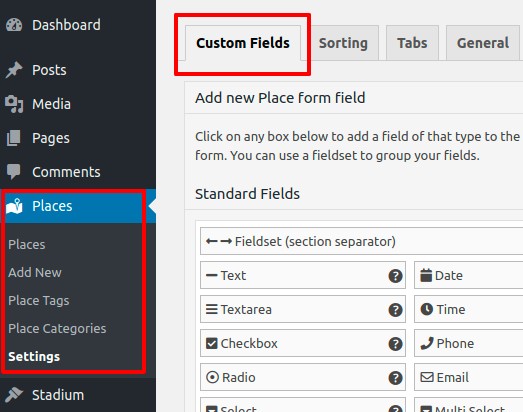
- Die Oberfläche ist in zwei Bereiche unterteilt: 'Neues CPT-Formularfeld hinzufügen' auf der linken Seite zum Erstellen neuer Felder, und das rechte Panel zeigt die vorhandenen Felder im 'Neues CPT-Eintrag-Formular hinzufügen'.
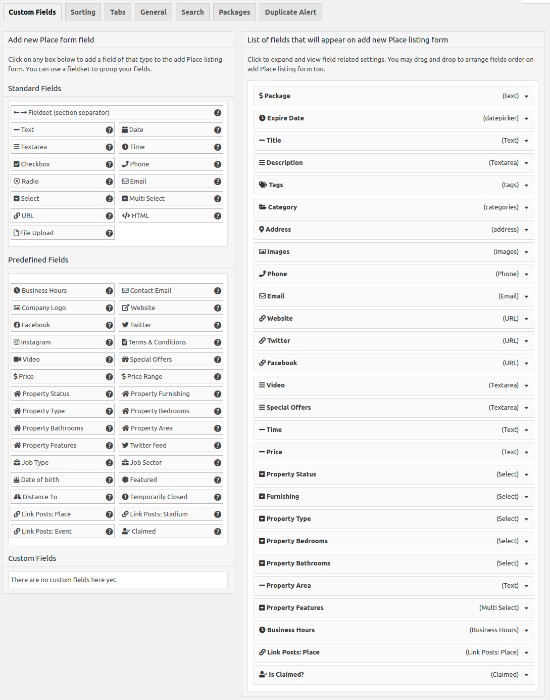
- Wählen Sie aus 'Standardfelder', 'Vordefinierten Feldern' oder dem Bereich 'Benutzerdefinierte Felder', um eigene benutzerdefinierte Felder über benutzerdefinierten Code einzubinden.
- Um ein neues benutzerdefiniertes Feld hinzuzufügen, klicken Sie auf das gewünschte Feld im linken Panel – es wird dann dem rechten Panel hinzugefügt, ähnlich wie bei der WordPress Widget-Manager-Oberfläche.
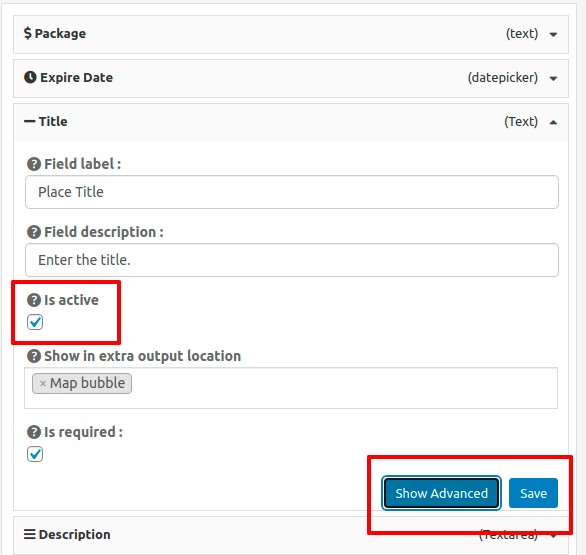
- Passen Sie Ihr Feld an und klicken Sie auf 'Speichern'. Stellen Sie sicher, dass die Option 'Aktiv?' aktiviert ist, bevor Sie speichern, damit das benutzerdefinierte Feld auf Ihrer Website sichtbar ist.
Einige Ideen für Ihr Nachbarschaftsverzeichnis:
- Fügen Sie ein Feld 'Viertel' hinzu: Fügen Sie ein Dropdown-Menü ein, mit dem Besucher Unternehmen in bestimmten Teilen des Viertels finden können.
- Passen Sie das Feld 'Kategorien' an: Personalisieren Sie Kategorien, um relevante Optionen für Ihr Viertel abzubilden, z. B. 'Restaurants', 'Parks', 'Einkaufen' oder 'Krankenhäuser'.
- Fügen Sie ein Feld 'Öffnungszeiten' ein: Geben Sie die Betriebszeiten für gelistete Unternehmen oder Dienstleistungen an.
- Integrieren Sie eine Checkbox 'Parkplatz vorhanden': Zeigen Sie an, ob an einem Standort Parkplätze verfügbar sind, um Parkproblemen im Viertel zu begegnen.
- Fügen Sie ein Feld 'Links zum öffentlichen Nahverkehr' hinzu: Ermöglichen Sie Nutzern die Eingabe von Informationen zu nahegelegenen öffentlichen Verkehrsmitteln.
- Erstellen Sie ein Feld 'Besondere Merkmale': Stellen Sie ein Textfeld bereit, in dem Inserenten die einzigartigen Eigenschaften oder Dienstleistungen ihres Unternehmens hervorheben können.
6. Ihre Kategorien erstellen
Indem Einträge in relevante Kategorien wie Restaurants, Parks oder lokale Dienstleistungen gruppiert werden, können Bewohner das Verzeichnis einfach navigieren und die benötigten Informationen schnell finden.
Darüber hinaus bieten Kategorien Möglichkeiten für gezielte Werbung, Marketing und Promotion im Viertel – zum Vorteil von Unternehmen und Bewohnern gleichermaßen.
- Gehen Sie zu Ihrem WordPress-Dashboard und wählen Sie 'CPT > CPT-Kategorien'.
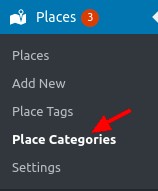
- Verwenden Sie das Formular auf der linken Seite der Seite, um eine neue Kategorie zu erstellen.
- Geben Sie den Kategorienamen ein – vorzugsweise in der Pluralform – und definieren Sie den Kategorie-Slug für die URL.
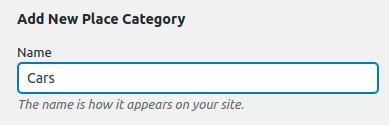
- Optional können Sie die neue Kategorie als Unterkategorie einer übergeordneten Kategorie zuweisen.
- Fügen Sie eine kurze Beschreibung und eine Kategorie-Kopfbeschreibung hinzu.
- Wählen Sie ein Standard-Eintragsbild und wählen Sie bei Bedarf Karten- und Kategoriesymbole aus.
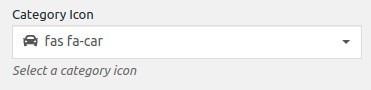
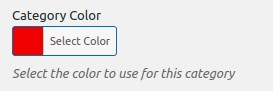
- Weisen Sie der Kategorie eine Farbe zu, die für das Kartensymbol und andere Einstellungen auf der Website verwendet wird.
- Legen Sie einen geeigneten Schema-Typ fest, sofern verfügbar, um Suchmaschinen über die erwarteten Daten zu informieren.
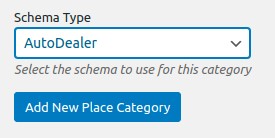
Reichen Sie die neue Kategorie ein – sie steht dann beim Hinzufügen neuer Einträge zu Ihrem Nachbarschaftsverzeichnis zur Verfügung.
7. Ihr Nachbarschaftsverzeichnis bewerben
Sie haben also Ihr großartiges Nachbarschaftsverzeichnis erstellt – jetzt ist es an der Zeit, die Neuigkeit zu verbreiten und die Gemeinschaft einzubinden.
Hier sind einige praktische und ansprechende Strategien, um Ihr Verzeichnis zu bewerben und es zu einem lebendigen Treffpunkt für Bewohner und lokale Unternehmen zu machen:
Die Neuigkeit lokal verbreiten
- Hängen Sie auffällige Plakate auf oder verteilen Sie Flyer in Gemeindezentren, Bibliotheken und lokalen Geschäften. Informieren Sie alle über das Verzeichnis und seine Vorteile.
- Arbeiten Sie mit lokalen Unternehmen zusammen, indem Sie sie bitten, das Verzeichnis in ihren sozialen Medien zu bewerben oder Informationen in ihren Kundennewslettern zu teilen.
- Vernetzen Sie sich mit einflussreichen Persönlichkeiten in Ihrem Viertel – zum Beispiel lokalen Influencern oder Gemeindeführern –, die dabei helfen können, Aufmerksamkeit und Unterstützung für Ihr Verzeichnis zu gewinnen.
Social Media nutzen
- Erstellen Sie Social-Media-Konten, die Ihrem Nachbarschaftsverzeichnis gewidmet sind. Teilen Sie regelmäßig ansprechende Inhalte, wie empfohlene Einträge, bevorstehende Veranstaltungen und Geschichten über lokale Unternehmen.
- Ermutigen Sie Bewohner, lokale Unternehmen und Gemeinschaftsorganisationen, Ihre Social-Media-Beiträge zu folgen und zu teilen, um ein breiteres Publikum zu erreichen.
- Erwägen Sie die Schaltung gezielter Social-Media-Anzeigen, um gezielt Bewohner in Ihrem Viertel und den angrenzenden Gemeinschaften anzusprechen.
Zusammenarbeit mit Nachbarschaftsvereinen und -gruppen
- Arbeiten Sie mit Hauseigentümerverbänden, Nachbarschaftswachgruppen und anderen Gemeinschaftsorganisationen zusammen. Diese können dabei helfen, das Verzeichnis über ihre Kommunikationskanäle und Veranstaltungen zu bewerben.
- Bieten Sie an, bei deren Treffen oder Veranstaltungen Gastpräsentationen zu halten oder Artikel zu schreiben. Zeigen Sie, wie das Verzeichnis der Gemeinschaft nützt, und geben Sie Tipps, wie man es optimal nutzen kann.
Nachbarschaftsveranstaltungen organisieren
- Bringen Sie das Verzeichnis zum Leben, indem Sie Nachbarschaftsveranstaltungen rund um das Verzeichnis organisieren. Denken Sie an lokale Gewerbemessen, Gemeinschaftsfeste oder Networking-Treffen.
- Heben Sie die Funktionen des Verzeichnisses hervor und ermutigen Sie die Bewohner zur Teilnahme. So können sie neue lokale Unternehmen entdecken und Kontakte zu ihren Nachbarn knüpfen – was das Gemeinschaftsgefühl stärkt.
Nutzergenerierte Inhalte fördern
- Machen Sie es interaktiv! Ermöglichen Sie den Bewohnern, Bewertungen, Rezensionen oder Empfehlungen für gelistete Unternehmen und Dienstleistungen zu hinterlassen. Das schafft ein Gefühl der Beteiligung und stärkt das Engagement in der Gemeinschaft.
- Veranstalten Sie lustige Wettbewerbe oder Kampagnen, bei denen die Bewohner ihre Lieblingseinträge im Verzeichnis oder Erfolgsgeschichten teilen können. Bieten Sie Preise als Anreiz zur Teilnahme an und regen Sie so die Erstellung nutzergenerierter Inhalte an.
Zusammenarbeit mit lokalen Medien
- Machen Sie auf sich aufmerksam, indem Sie sich an lokale Zeitungen, Radiosender oder Gemeinde-Newsletter wenden. Teilen Sie Geschichten über die Wirkung des Verzeichnisses, Erfolgsgeschichten oder besondere Funktionen.
- Bieten Sie Interviews oder Pressemitteilungen an, um Medienberichterstattung zu erhalten und das Bewusstsein in der Nachbarschaft zu steigern.
Für lokales SEO optimieren
- Helfen Sie den Bewohnern, Ihr Verzeichnis online leicht zu finden, indem Sie es für die lokale Suchmaschinenoptimierung (SEO) optimieren. Verwenden Sie relevante Schlüsselwörter, standortspezifische Meta-Tags und genaue Unternehmensinformationen.
- Erstellen Sie nachbarschaftsspezifische Landingpages und stellen Sie wertvolle Inhalte mit Bezug zur Gemeinschaft bereit. Das hilft, organischen Traffic anzuziehen und die Sichtbarkeit Ihres Verzeichnisses zu steigern.
Feedback einholen und kontinuierlich verbessern
- Seien Sie offen für Feedback von Bewohnern, lokalen Unternehmen und Verzeichnisnutzern. Fragen Sie nach deren Meinungen und Anregungen, um ihre Bedürfnisse besser zu verstehen.
- Reagieren Sie aktiv auf Feedback und nehmen Sie notwendige Aktualisierungen oder Verbesserungen vor, um die Nutzererfahrung zu verbessern und das Verzeichnis relevant und wertvoll zu halten.
Durch die Umsetzung dieser kommunikativen Strategien werden Sie Ihr Nachbarschaftsverzeichnis ins Gespräch bringen, Bewohner und lokale Unternehmen einbinden und es zur ersten Anlaufstelle für alles machen, was in Ihrer lebendigen Gemeinschaft passiert. Lassen Sie es uns gemeinsam anpacken!
Bereit, Ihrer Nachbarschaft das beste Verzeichnis aller Zeiten zu geben?
Sie haben es bis zum Ende geschafft – herzlichen Glückwunsch!
Ein Verzeichnis zu gestalten, das Nachbarn einander näherbringt, lokale Unternehmen unterstützt und ein Gemeinschaftsgefühl fördert, ist jetzt in Ihrer Reichweite.
Wenn Sie die in diesem Leitfaden beschriebenen Schritte befolgen, haben Sie die Werkzeuge, um eine umfassende und benutzerfreundliche Plattform aufzubauen, die zu einer unverzichtbaren Ressource für Bewohner und Unternehmen wird.
Machen Sie sich bereit, diese Reise anzutreten, und erleben Sie, welch positive Wirkung Ihr außergewöhnliches Verzeichnis auf Ihre Nachbarschaft haben wird.
Lassen Sie uns eine außergewöhnliche Ressource schaffen, die Nachbarn miteinander verbindet und zum Wachstum und zur Lebendigkeit Ihrer Gemeinschaft beiträgt.
Hier ist ein leicht verständlicher Leitfaden, wie Sie mit dem Beaver Builder-Theme und dem Beaver Builder-Plugin eine Verzeichniswebsite erstellen:
- Beaver Builder-Theme installieren
- Installiere und richte GeoDirectory ein
- Beaver Builder-Plugin installieren & Beaver Themer
- Gestalten Sie die Verzeichnis-Website mit dem Beaver Builder plugin
Das Beaver Builder Theme, in Kombination mit dem GeoDirectory-Plugin und dem Beaver Builder-Plugin, ist eine hervorragende Möglichkeit, ein flexibles Online-Verzeichnis zu erstellen. Mit dieser Kombination können Sie ganz einfach standortbasierte Funktionen hinzufügen, das Layout anpassen und dynamische Inhalte für eine benutzerfreundliche Erfahrung einbinden.
Dieses System ermöglicht es Webentwicklern und Designern, eine hochwertige Verzeichnis-Website für bestimmte Branchen oder breitere Community-Bedürfnisse zu erstellen.
Sehen wir uns die Details an, wie das geht.
In diesem Tutorial werden wir:
Theme und Plugins installieren.
1. Das Beaver Builder-Theme installieren
Wir müssen ein Theme installieren, und für dieses Tutorial installierst du das Beaver Builder Theme.
Gehen Sie zu https://www.wpbeaverbuilder.com und erwerben Sie das Beaver Builder Pro Plugin, einschließlich der Beaver-Themes & Beaver Themer Plugin erstellen.
Laden Sie diese Produkte aus dem My Account Seite hinzu.
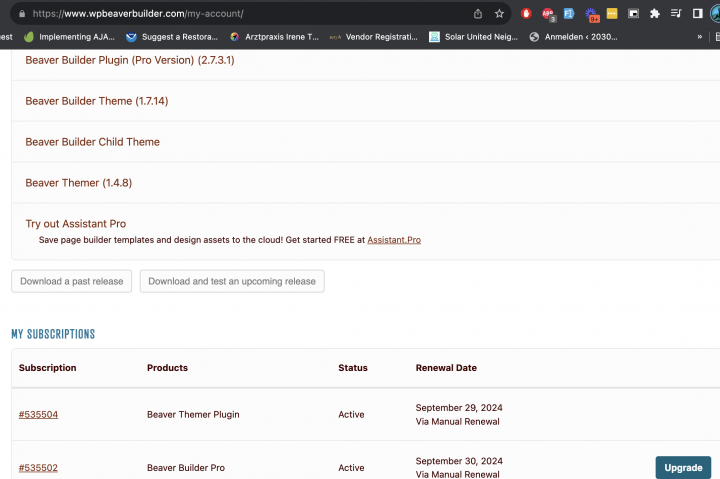
Gehen Sie zu Darstellung >> Themes.
Wählen Sie „Neu hinzufügen", installieren Sie das Beaver-Theme und das Child-Theme, und aktivieren Sie das Child Beaver Theme.
2. Installieren Sie das Beaver Builder Pro & Beaver Themer Plugin
Beaver Builder Pro und Beaver Themer sind leistungsstarke WordPress-Plugins, die entwickelt wurden, um das Erstellen und Anpassen von Websites zu verbessern.
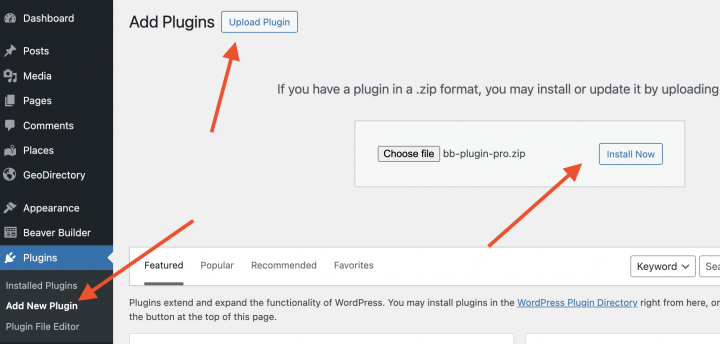
Gehen Sie zu Plugins >> Neu hinzufügen >> Klicke auf Plugin hochladen
Laden Sie die Plugin-ZIP-Datei hoch und aktivieren Sie beide Plugins nacheinander.
Sie können alle Schritte des Setup-Assistenten überspringen.
3. GeoDirectory installieren
Abschließend musst du GeoDirectory.
Gehen Sie zu Plugins >> Neu hinzufügeninstallieren, suche nach GeoDirectory. Bitte installiere und aktiviere es. Wir haben die Installation der Plugins abgeschlossen.
4. GeoDirectory Installations-Assistent
Für das GeoDirectory-Plugin solltest du den Setup-Assistenten abschließen, um den Google Maps API-Schlüssel zu konfigurieren und einige Beispiel-Einträge zu importieren.
Auswahl des Kartensystems (Google Maps oder OpenStreetMap)
Im ersten Schritt des Assistenten kannst du zwischen zwei Kartensystemen wählen: Google Maps und OpenStreetMaps (welches keinen API-Schlüssel erfordert).
In diesem Tutorial wählen wir OpenStreetMaps.
Wenn du Google Maps auswählen möchtest, führe die folgenden zusätzlichen Schritte durch.
Klicken Sie auf die Schaltfläche „Schlüssel generieren Dokumentation um einen gültigen API-Schlüssel zu generieren.
Die wesentlichen Schritte sind:
- Schlüssel aktivieren.
- Ein neues Projekt erstellen oder ein vorhandenes auswählen.
- Den Schlüssel abrufen.
- Ein Abrechnungskonto aktivieren.
- Den API-Schlüssel einschränken (damit er nur von der URL Ihrer Website verwendet werden kann)
Zu Punkt vier: Es ist eine Voraussetzung. Du wirst jedoch nur belastet, wenn du den Schwellenwert von 200 $/Monat überschreitest.
Dieses kostenlose Guthaben reicht für 99 % aller Verzeichnisse mehr als aus.
Festlegen der Standardstadt
Danach legst du den Standardstandort fest. Dies ist die Stadt, für die das Verzeichnis erstellt wird.
Wir werden Philadelphia als Standardstadt festlegen.
Sie können jeden beliebigen Standort verwenden.
Wenn du Einträge für mehrere Städte hinzufügen möchtest, benötigst du das Location Manager-Add-on.
Zusatzfunktionen hinzufügen
In diesem Schritt installieren wir UsersWP, ein Plugin für Benutzerregistrierung und Anmeldung das es Benutzern ermöglicht, sich auf Ihrer Website zu registrieren und anzumelden.
Dies ist erforderlich, damit Benutzer ihre Einträge hinzufügen und bearbeiten können. Außerdem werden Benutzerprofile erstellt, in denen sie ihre Einträge, Bewertungen und vieles mehr finden können.
Wir werden auch Ninja Forms installieren, damit alle Einträge ein Kontaktformular haben, das E-Mails direkt an die Eintragsinhaber sendet.
AyeCode Connect ist für dieses Tutorial nicht zwingend erforderlich. Es wird hauptsächlich benötigt, wenn Sie GeoDirectory-Premium-Add-ons hinzufügen und direkt über das WordPress-Dashboard installieren möchten.
Dummy-Daten hinzufügen
Der letzte Schritt zum Abschluss des Installationsassistenten besteht darin, einige Beispieleinträge hinzuzufügen. Dabei werden auch Eintragskategorien angelegt, die Sie später nach Bedarf bearbeiten können.
Du fügst jetzt keine Sidebar-Widgets und Menüelemente hinzu; das machen wir später.
Gestalten Sie die Beaver Builder Verzeichnis-Website
Nachdem wir das Theme und die Plugins installiert und die grundlegende Einrichtung von GeoDirectory abgeschlossen haben, können wir mit der Gestaltung unserer Verzeichnis-Website mit dem Beaver Builder Suite von Tools zu gestalten.
1. Das Website-Logo gestalten
Zuerst das Wichtigste: Wir benötigen ein Logo für unsere Website.
Sie müssen keinen Designer beauftragen, um die erste Version Ihres Logos zu entwerfen.
Einer der größten Fehler beim Start eines neuen Verzeichnisses ist es, zu viel Zeit und Geld zu investieren, bevor man die Marktreife des Produkts getestet hat.
Mit einer App wie Canva können Sie in fünf Minuten ein Logo gestalten – kostengünstig und überraschend gut.
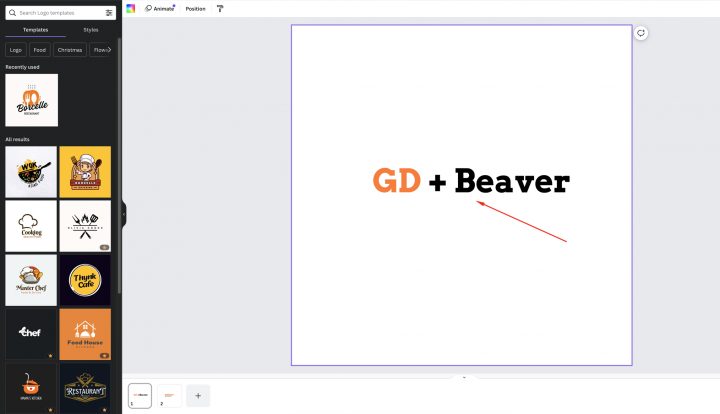
Für ein MVP (Minimum Viable Product) ist ein mit Canva gestaltetes Logo mehr als ausreichend.
Es gibt zahlreiche Logo-Vorlagen zur Auswahl, und es spielt keine Rolle, ob Ihr erstes Logo nicht so perfekt und einzigartig ist, wie Sie es sich vorstellen.
Wenn Ihr Projekt an Fahrt gewinnt, können Sie später jederzeit in eine Verbesserung oder einen kompletten Neuentwurf investieren.
Ein durchschnittliches Logo ist nie der Hauptgrund für das Scheitern eines Projekts.
2. Beaver Builder Design der Verzeichnis-Startseite
Du kannst eine neue Seite erstellen oder eine von WordPress standardmäßig erstellte Seite verwenden, wie die Beispielseite.
Gehen Sie zu Seiten, bearbeiten Sie die Beispielseite und benennen Sie sie in „Home
Gehe dann zu Darstellung > Customize > Startseiten-Einstellungen und wähle deine Startseite aus.
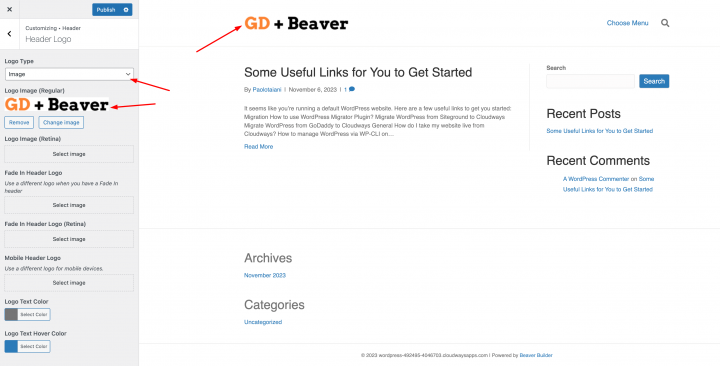
Legen Sie nun das Logo unter Darstellung >> Anpassen >> Header >> Header-Logo fest
festlegen. Logo-Typ: Header und Logo-Bild hochladen.
Das Navigationsmenü
Nachdem Sie das Logo erstellt und hinzugefügt haben, gehen Sie zu Darstellung > Menüs und erstellen Sie Ihr Menü.
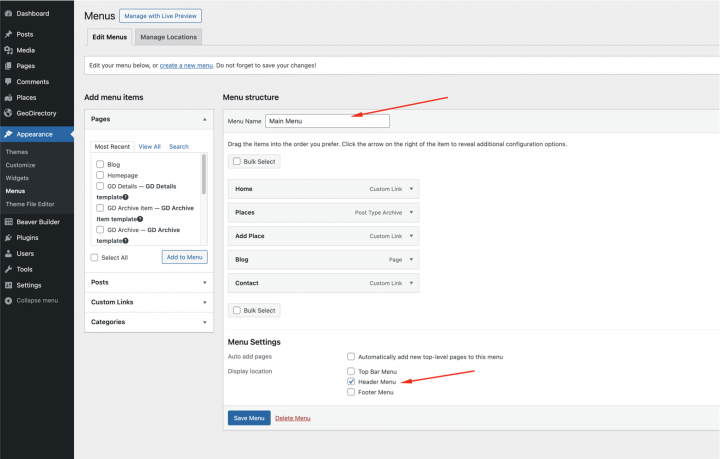
Fügen Sie die benötigten Links hinzu (von der linken in die rechte Spalte) und speichern.
In den Menü-Einstellungen > Abschnitt „Anzeigeort, du kannst die „Haupt„-Option auswählen.
If you want, you can make the same menu appear on the footer or create another menu to appear there.
In diesem Beispiel haben wir nur das Header-Navigationsmenü.
Wir haben sieben Hauptnavigationslinks und einige Unternavigationslinks hinzugefügt:
- Home
- Über uns
- Blog
- Orte und Orte hinzufügen
- Profil
- Anmelden
- Logout
Der Login-Link (aus UsersWP-Endpunkten) wird nur für abgemeldete Benutzer angezeigt, während die Abmelde-, Konto- und Profillinks nur für angemeldete Benutzer sichtbar sind.
Die Typografie
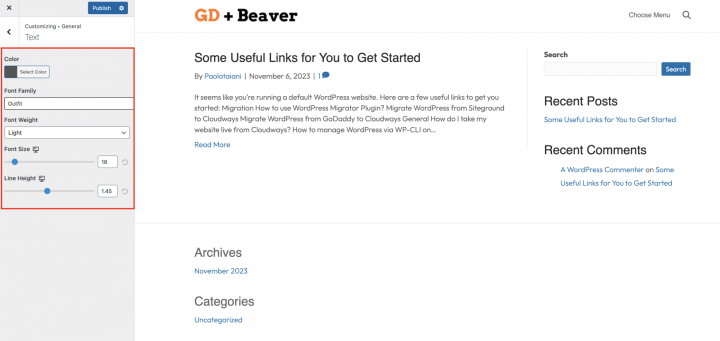
Legen wir nun die Typografie für Schriftart und -größe des Website-Textes fest. Ich lege eine globale Schriftfamilie, Schriftstärke und Schriftgröße fest, die auf den gesamten Website-Text angewendet wird.
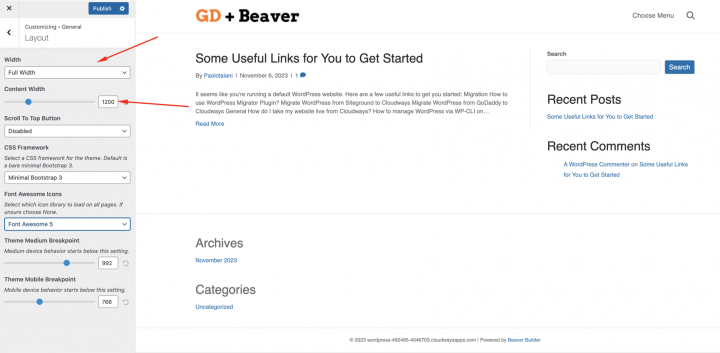
Wir gehen zu Darstellung > Customiser > Allgemein > Layout. Wir nehmen die folgenden Einstellungen vor
Breite: Volle Breite
Inhaltsbreite: 1200
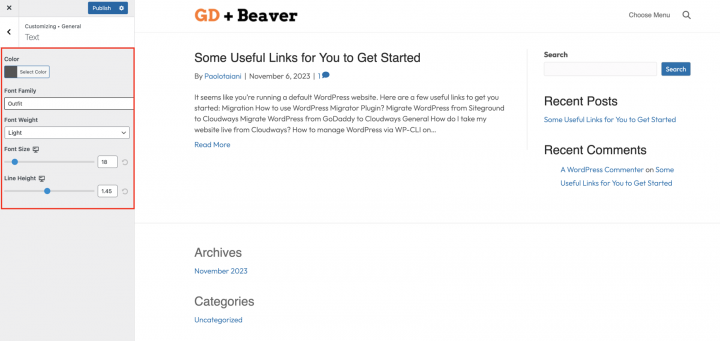
Wir gehen zu Darstellung > Customiser > Allgemein > Text.
Schriftfamilie: Outfit
Schriftgewicht: Light
Schriftgröße: 18
Zeilenhöhe: 1.45
Der Inhalt
Ich werde diese Seite von Grund auf mit dem Beaver Builder Plugin erstellen.
Dazu benötigen wir einen Hero-Header auf der Startseite.
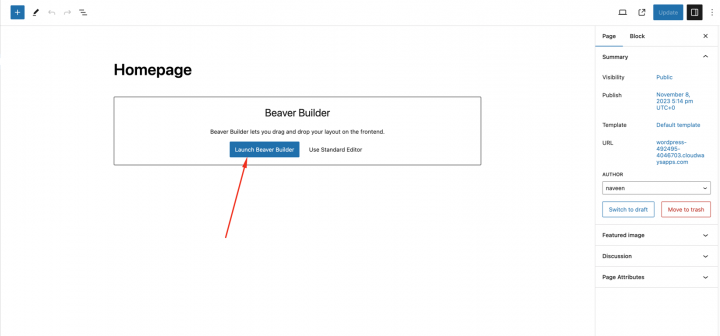
Bearbeiten wir zunächst die Startseite in Beaver Builder, indem wir auf „Beaver Builder starten" klicken.
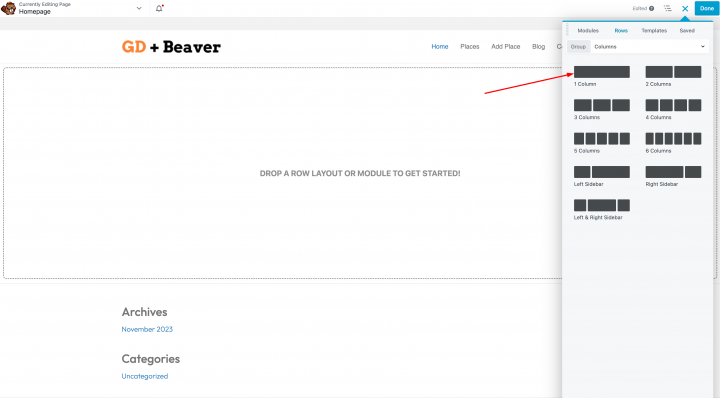
Ziehen Sie nun einen Zeilen-Container, indem Sie auf das Plus-Symbol oben rechts klicken.
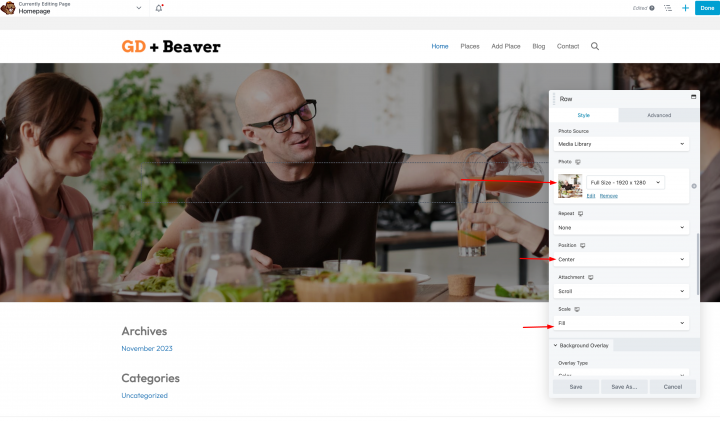
Legen Sie im Tab „Zeilenstil" folgendes fest
Breite: Volle Breite
Inhaltsbreite: Fest
Mindesthöhe: 600px
Hintergrundtyp: Foto
Hintergrundfoto-Quelle: Medienbibliothek
Position: Zentriert
Skalierung: Füllen
Ziehen Sie nun einen Header und den GD > Seach Block über den oberen Bereich dieser Zeile.
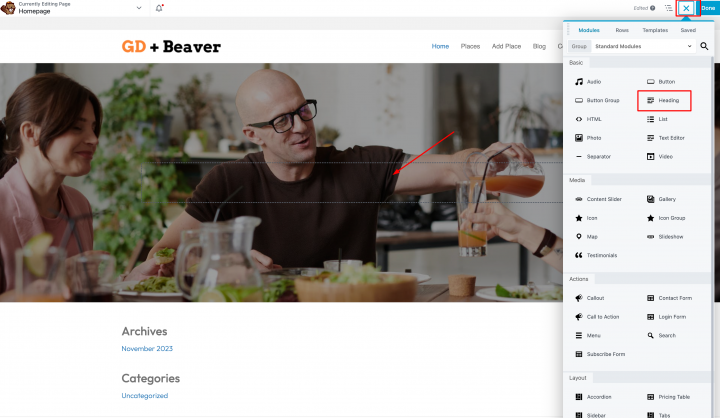
Fügen wir nun einen leeren Zeilen-Container hinzu, in den wir einen GD > Categories Block einfügen.
Legen Sie die GD > Categories Block-Einstellungen wie folgt fest
Design-Typ: Bildhintergrund
Zeilenelemente: 4
Aktivieren das Kategoriebild verwenden Option
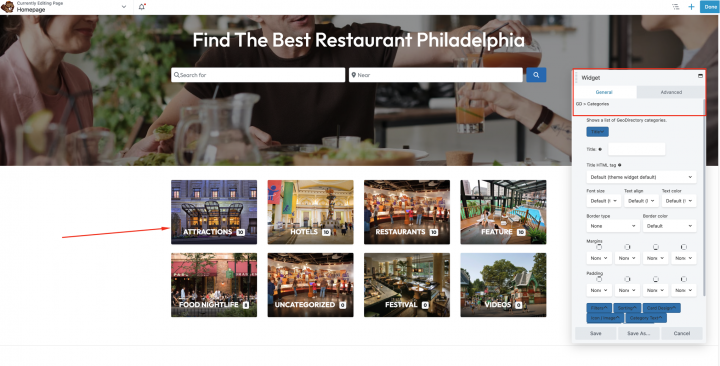
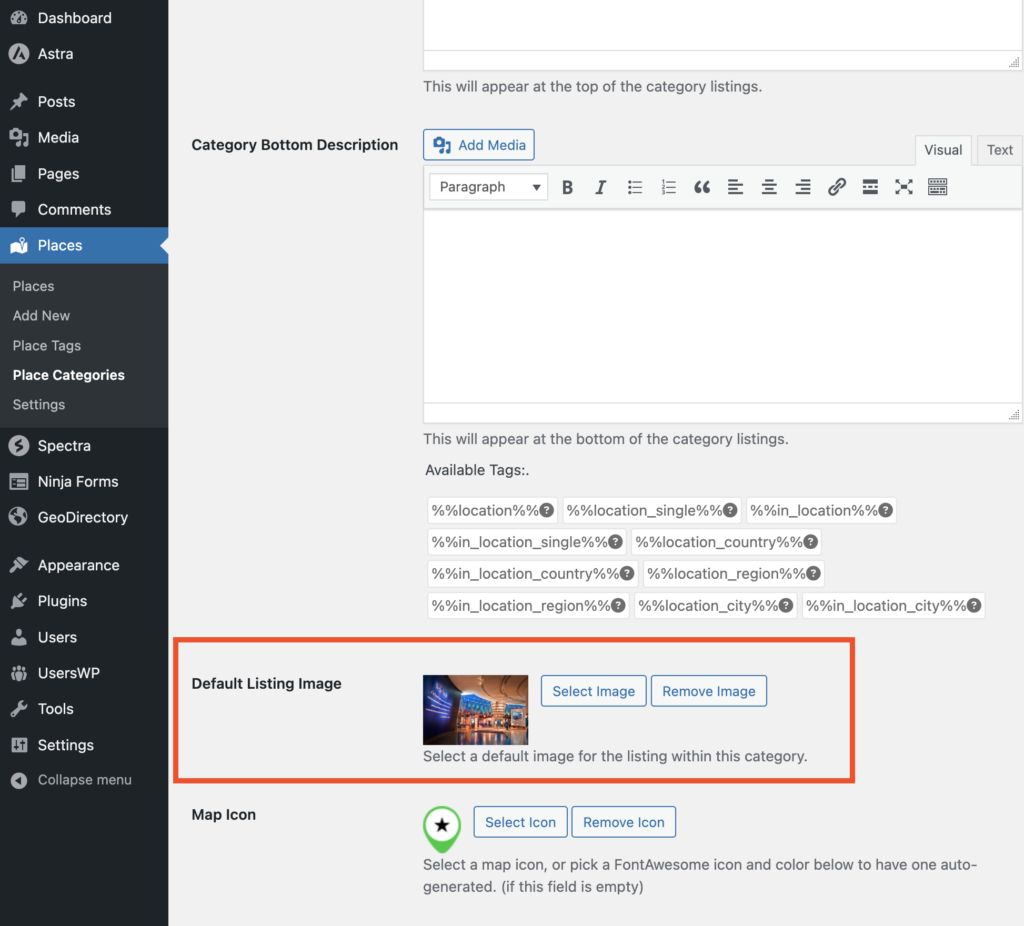
Sie können einer Kategorie ein Bild zuweisen, indem Sie die Kategorie über wp-admin -> places -> Place Categories.
Jede Kategorie hat eine Option, um ein Standardbild festzulegen
Jetzt fügen wir eine leere Zeile mit einem 1-Spalten-Layout hinzu.
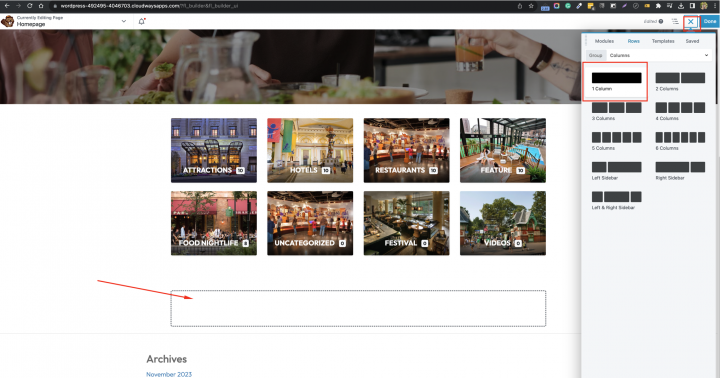
mit den folgenden Einstellungen
Farbe: rgba(234,240,255,0.64)
Breite: Volle Breite
Inhaltsbreite: Fest
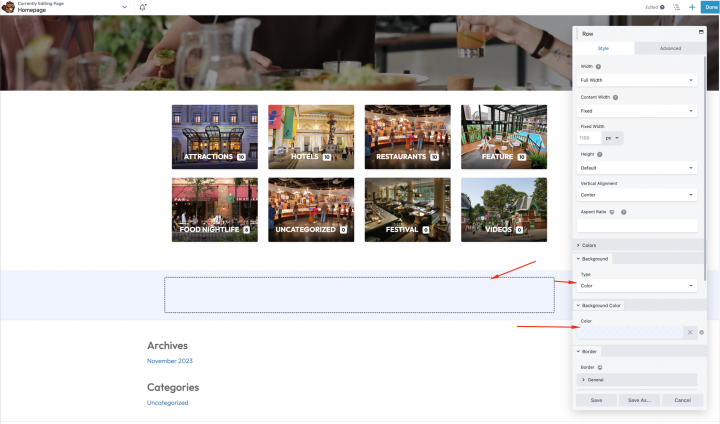
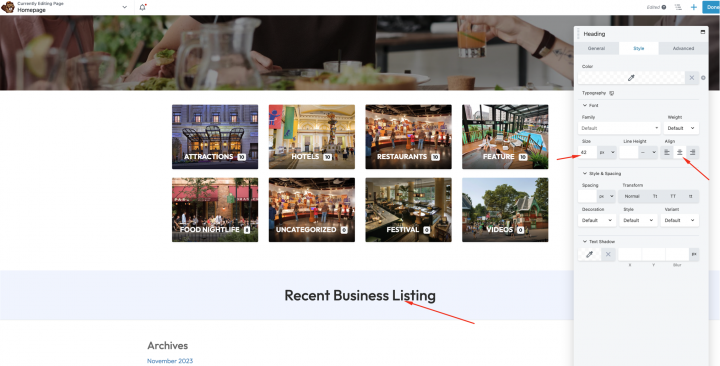
Jetzt fügen wir ein Header-Element hinzu
Text: Aktuelle Unternehmenseinträge
Größe: 42
Ausrichtung: Zentriert
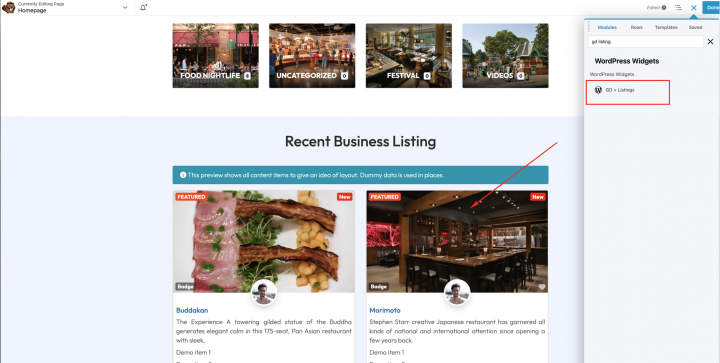
Als Nächstes bearbeiten wir einige Einstellungen in diesem GD > Listings-Block.
Wir werden Folgendes festlegen: Sortierung: recent
Grid: 4
Wir fügen einen Zeilen-Container mit den folgenden Einstellungen hinzu.
Breite: Volle Breite
Inhaltsbreite: Volle Breite
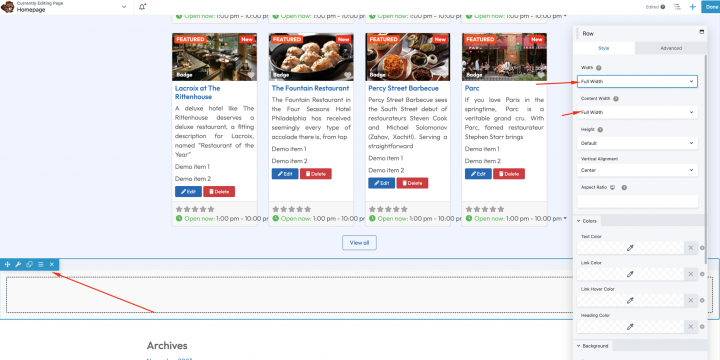
Füge das GD > Map Block darin ein und behalten die Standardeinstellungen bei.
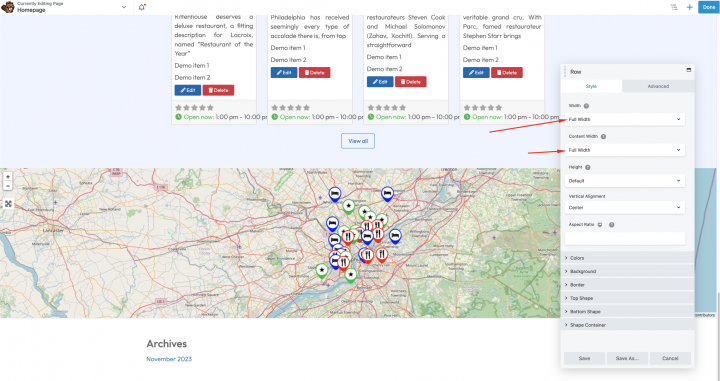
Jetzt benötigen wir abschließend einen CTA am unteren Rand.
Wir fügen eine leere Zeile mit einem zweispaltigen Layout und den folgenden Einstellungen hinzu.
Breite: Volle Breite
Inhaltsbreite: Fest
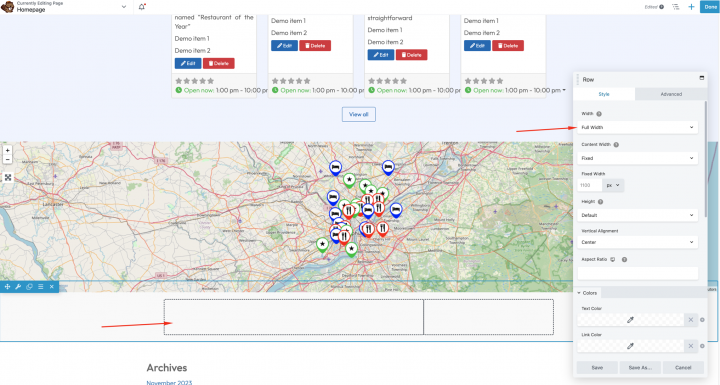
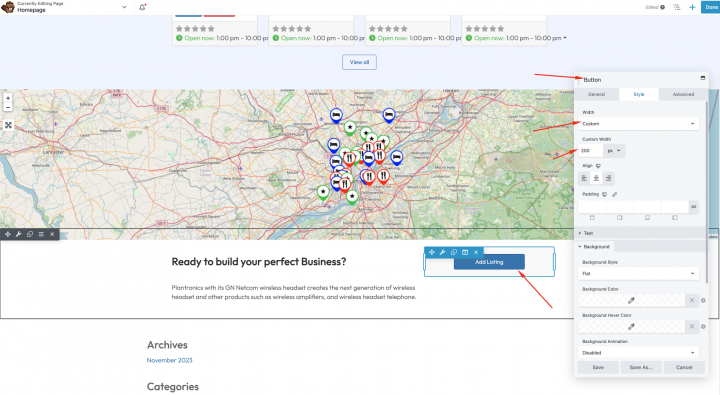
Fügen wir nun eine Überschrift und Inhalt in der linken Spalte hinzu, und in der rechten Spalte fügen wir eine Schaltfläche ein, die Benutzer zur Seite zum Hinzufügen von Einträgen weiterleitet.
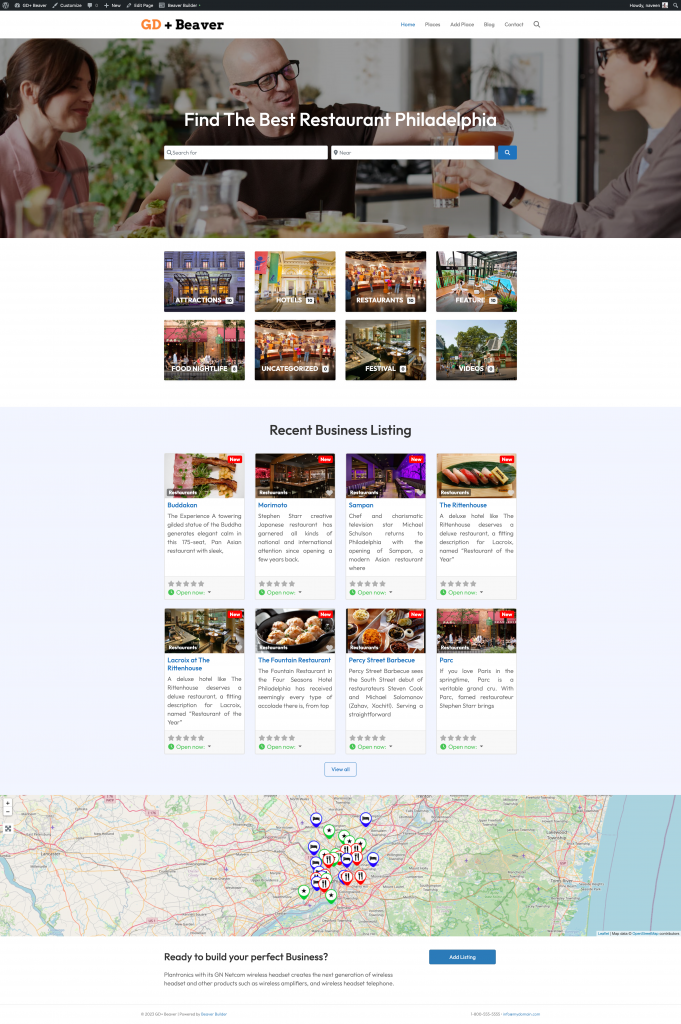
Herzlichen Glückwunsch! Ihre Startseite ist fertig.
3. Beaver Builder Design der Eintrags- und Suchseite für Verzeichnis-Websites
Jetzt musst du zwei wesentliche Seiten für jedes Verzeichnis gestalten.
Die Listings-Seite (allgemeives Archiv, Kategorien, Tags) und die Suchergebnisseite.
GeoDirectory erstellt diese standardmäßig mit einem allgemeinen Layout. In diesem Tutorial passen wir das Design dieser Seiten etwas an.
Die Listings- und die Suchseite sind größtenteils identisch, daher erstellen wir das Layout einmal und kopieren es auf die andere Seite.
Wir haben entschieden, dass das Layout der Eintragsseite die Listings auf der linken Seite und auf der rechten Seite eine fixierte Karte zeigt, die den genauen Standort der Einträge anzeigt.

Das ist ganz einfach.
Eintragsübersichtsseite
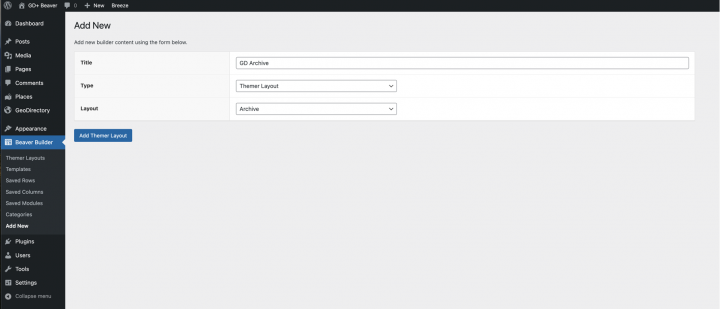
Gehe zu Beaver Builder > Themer Layout > Neu hinzufügen und wähle
Titel: GD Archive
Typ: Themer Layout
Layout: Archiv
Klicken Sie auf Theme-Layout hinzufügen Schaltfläche
Wähle auf der nächsten Seite Ort: Ortsarchiv.
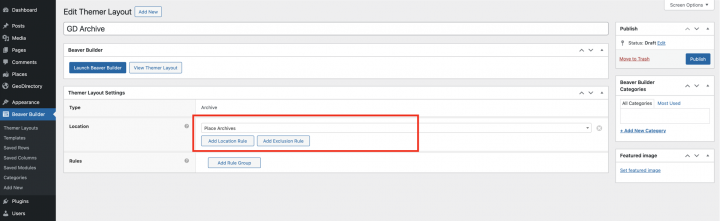
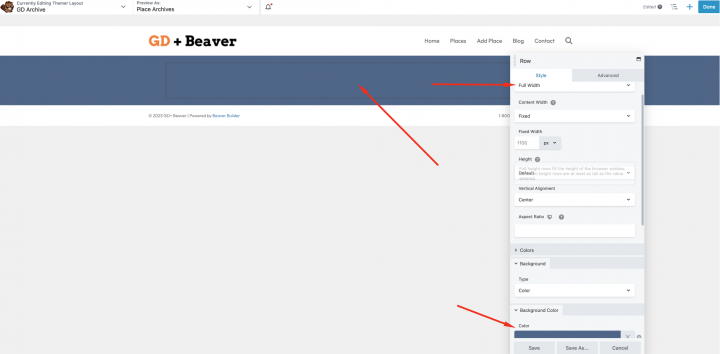
Klicke nach dem Speichern dieser Einstellungen auf Launch Beaver Builder. Wir fügen eine leere Zeile mit einem 1-Spalten-Layout hinzu.
Breite: Volle Breite
Hintergrundfarbe: #577196
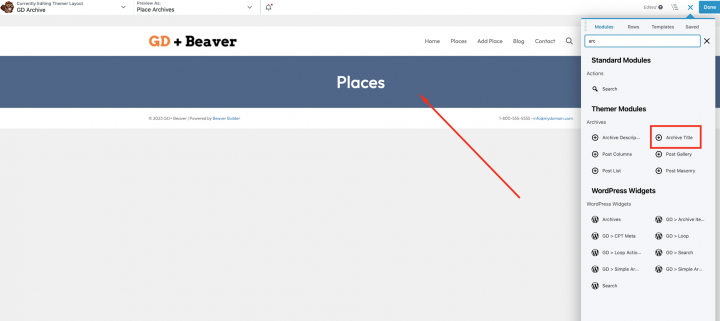
Wir fügen ihm einen Archivtitel hinzu.
Fügen wir nun eine Zeile mit einem zweispaltigen Layout hinzu.
Breite: Volle Breite
Inhaltsbreite: Volle Breite
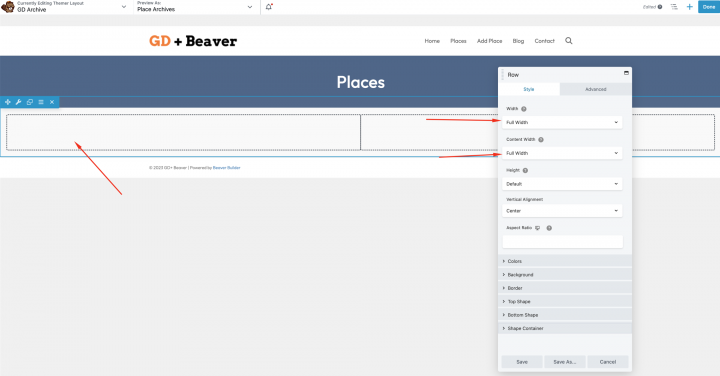
Als Nächstes ziehen wir im linken Container GD-Archivseiten-bezogene Widgets wie GD > Loop Action, GD > Loop, GD > Loop Pagination, und GD > Search oben, damit der Benutzer auf der Archivseite suchen kann.
In der rechten Spalte ziehen wir den GD > Map Block hinein.
Wir behalten alle Einstellungen für GD > Map als Standard. Geben wir ihm eine gewisse Höhe – ich habe mich für eine Höhe von 100vh.
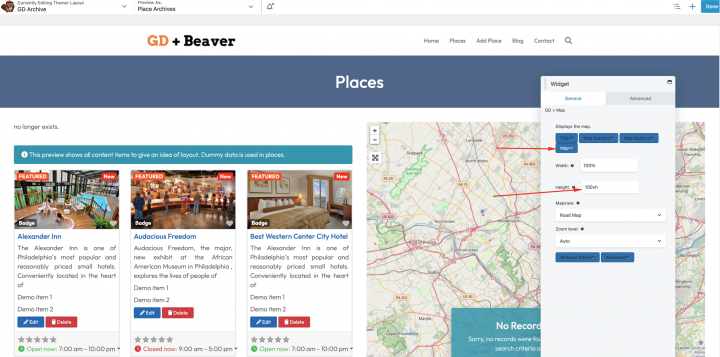
Füge den folgenden Stil im Theme-Customizer hinzu unter Darstellung => Customize => CSS hinzufügen.
.geodir-archive .geodir-listings .geodir_location_listing{
    overflow-y: scroll;
    max-height: 100vh;
    padding-right: 15px;
}
Danach ist die Eintragsarchiv-Seite fertig.
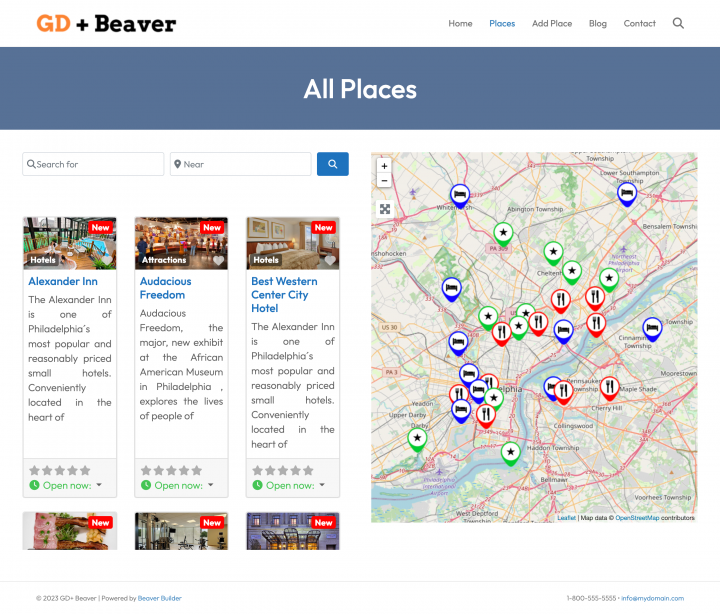
Eine weitere Möglichkeit ist die Verwendung des GD > Simple Archive-Blocks, wie in diesem Tutorial zum Erstellen einer Directory Website with Elementor.
Für die Suchseite wiederholen wir denselben Vorgang.
Suchseite
Gehen Sie zu Beaver Builder > Themer Layout > Neu hinzufügen und wähle
Titel: GD Search
Typ: Themer Layout
Klicke auf Hinzufügen Theme Layout Schaltfläche
Kopiere den gesamten Inhalt des GD Archive Themer Layout-Templates und füge ihn in das GD Search Themer Layout-Template ein.
Gehe jetzt zu Geodirectory > Einstellungen > Allgemein > Seiten und wähle im Suchseiten-Themer-Layout GD Search auswählen
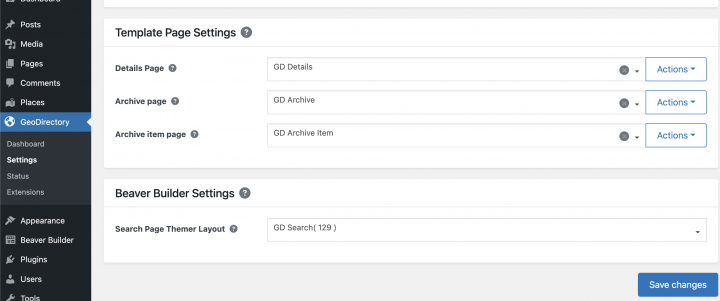
Unsere GD Search- und Archivseiten sind jetzt fertig.
4. Beaver Builder Einzelseiten-Design für die Verzeichnis-Website
Gehe zu Beaver Builder > Themer Layout > Neu hinzufügen und wähle
Titel: GD Details
Typ: Themer Layout
Layout: Singular
Klicken Sie auf Themer Layout hinzufügen Schaltfläche klicken.
Wähle auf der nächsten Seite Ort: Alle Orte
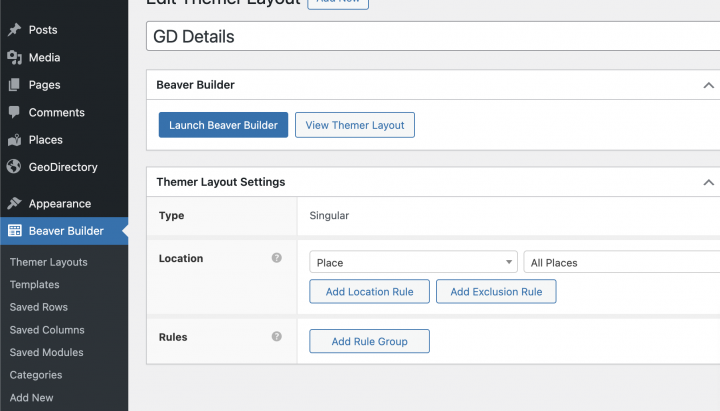
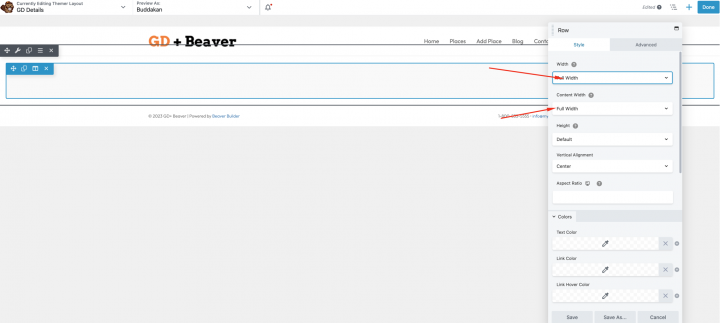
Klicke nach dem Speichern dieser Einstellungen auf Launch Beaver Builder. Wir fügen eine leere Zeile mit einem 1-Spalten-Layout hinzu.
Breite: Volle Breite
Inhaltsbreite: Volle Breite
Innenabstand (Padding): 0
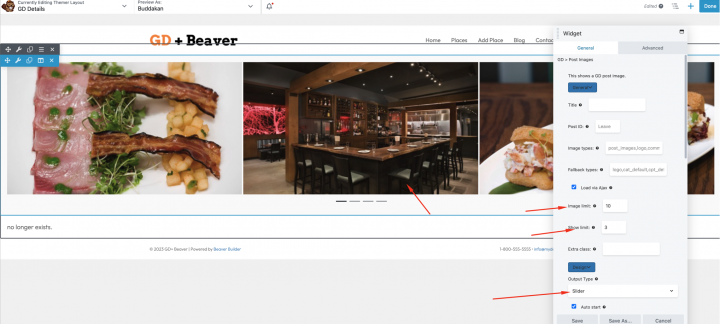
Füge zunächst einen Bild-Slider oben auf der Eintragsdetailseite hinzu.
Wir ziehen den GD > Post Image Block in diesen Container mit den folgenden Einstellungen
Bildlimit: 10
Anzeigelimit: 3
Ausgabetyp: Slider
Autostart: Aktivieren
Fügen wir jetzt eine Zeile mit einem Zwei-Spalten-Layout hinzu.
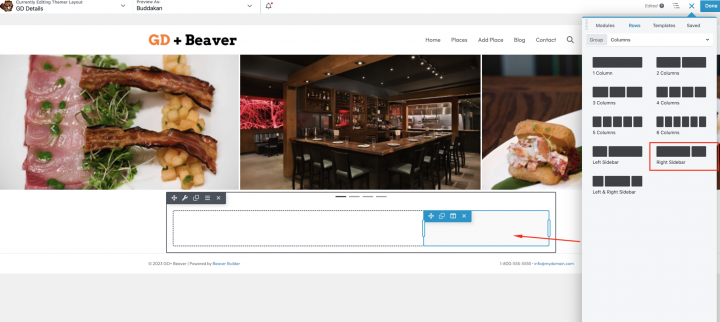
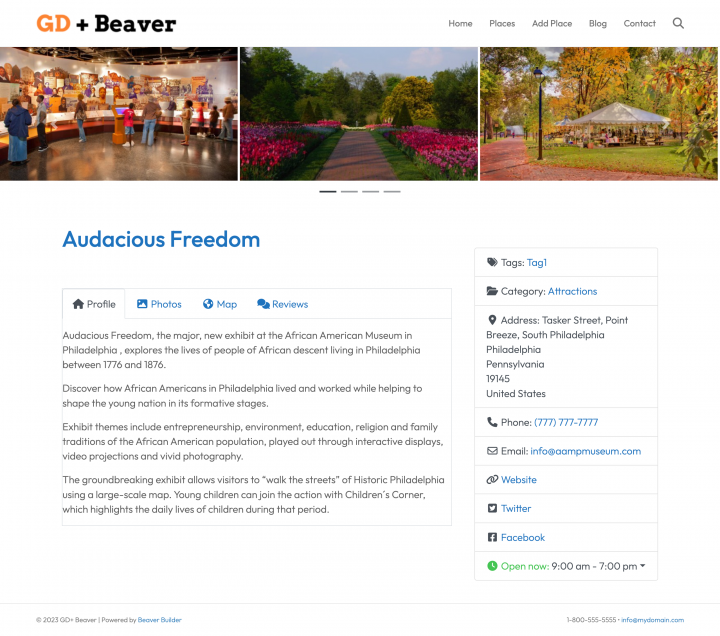
Jetzt fügen wir alle erforderlichen GD-Detailseiten-Shortcodes einzeln in der linken Spalte hinzu.
Dazu gehören GD > Beitragstitel, GD > Single Taxonomies, GD > Single Tabs, und GD > Single Next Prev.
Wir werden hinzufügen GD > Author Action und GD > Output Location Block in die rechte Spalte ein.
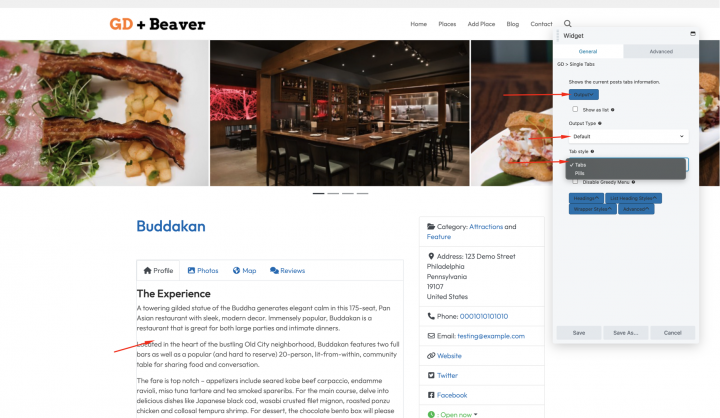
Danach ist unsere Listing-Detailseite fertig.
Premium-Funktionen zu Ihrem hinzufügen Beaver Builder Verzeichnis-Website
Wenn Sie möchten, können Sie Ihrem Verzeichnis jetzt Premium-Funktionen hinzufügen, wie zum Beispiel:
- Kostenpflichtige Einträge: mit dem GeoDirectory Listing Price Manager Add-on können Sie Preise für die Eintragserstellung festlegen. Für jede Preisstufe können Sie Funktionen aktivieren/deaktivieren, z. B. die Anzahl der Bilder für kostenlose Einträge einschränken und mehr Bilder für kostenpflichtige Einträge erlauben, mehr oder weniger Tags und Kategorien zulassen, bestimmte benutzerdefinierte Felder aktivieren oder deaktivieren sowie längere oder kürzere Beschreibungen einreichen.
- Inserate beanspruchen: Dies ist eine grundlegende Funktion für ein Verzeichnis, bei dem der Administrator die Datenbank erstellt und Unternehmensinhaber einlädt, die Kontrolle über ihre kostenlosen Einträge zu übernehmen. Der Prozess zur Übernahme eines Eintrags kann das Upgrade auf einen kostenpflichtigen Eintrag erfordern, um die Eigentümerschaft zu übernehmen.
- Werbung: Werbung verkaufen ist eine weitere Form der Monetarisierung eines Online-Verzeichnisses. Wenn Sie viel Traffic haben, können Sie Werbenetzwerke nutzen. Andernfalls können Sie Werbeanzeigen direkt verkaufen, indem Sie Unternehmen ermöglichen, Banner in bestimmten Bereichen Ihrer Website zu platzieren, oder Einträge als Anzeigen erscheinen zu lassen, beispielsweise über den organischen Suchergebnissen.
Das sind nur drei Beispiele. Ein Verzeichnis-Website bietet jedoch viele Möglichkeiten, online Geld zu verdienen.
Sie können einen globalen Marktplatz für handgefertigte Artikel erstellen, Veranstaltungstickets verkaufen oder Rabattgutscheine anbieten.
Folge diesem Tutorial für eine schrittweise Anleitung: Tutorial: So erstellst du eine Verzeichnis-Website.
Dieses allgemeine Tutorial lässt sich an jedes Theme oder jeden Page-Builder anpassen.
Die Möglichkeiten sind grenzenlos.
Stellen Sie sich vor, Sie verbringen Stunden damit, jedes Detail zu jedem Schüler oder Mitarbeiter manuell in eine Tabelle einzutippen. Wäre es nicht toll, einen einfacheren Weg zu haben?
Mit WordPress können Sie ein umfassendes Online-Schulverzeichnis erstellen, das benutzerfreundlich ist und professionell aussieht. Hier ist eine Schritt-für-Schritt-Anleitung zum Erstellen eines Online-Schulverzeichnisses in WordPress mit einem der besten Verzeichnis-Builder-Plugins auf dem Markt: GeoDirectory.
Bereit? Los geht's.
Was ist ein Schulverzeichnis?
Ein Schulverzeichnis ist eine Liste aller Schüler und Mitarbeiter Ihrer Schule, ihrer Kontaktdaten, Fotos und anderer relevanter Informationen. Es ist wie ein virtuelles Jahrbuch, das es Schülern erleichtert, miteinander in Kontakt zu bleiben.
Wozu kann ein Schulverzeichnis nützlich sein?
- Schnelle Kontaktinformationen: Es ist die erste Anlaufstelle, um Kontaktdaten von Schülern, Eltern, Lehrern und Mitarbeitern zu finden. Kein mühsames Durchsuchen mehrerer Quellen mehr, um die richtige Person zu erreichen.
- Reibungslose Kommunikation: Mit einem Verzeichnis können Schulen eine reibungslose Kommunikation zwischen allen Beteiligten sicherstellen. Wichtige Updates, Ankündigungen und Benachrichtigungen erreichen die richtigen Personen zeitnah.
- Einfache Zusammenarbeit: Kollegen, Schüler und Mitarbeiter zu finden und zu kontaktieren wird zum Kinderspiel. Es fördert Teamarbeit, Ressourcenteilung und Koordination für Projekte und außerschulische Aktivitäten.
- Elternbeteiligung: Eltern können informiert bleiben und aktiv an der Bildung ihres Kindes teilhaben. Sie können problemlos mit Lehrern, Schulverwaltung und anderen Eltern in Kontakt treten und so eine starke Partnerschaft zwischen Elternhaus und Schule fördern.
- Unterstützung für Vertretungslehrer: Wenn reguläre Lehrkräfte abwesend sind, können Vertretungslehrer das Verzeichnis nutzen, um Klassenräume zu finden, Kontakte nachzuschlagen und sich schnell mit den Mitarbeitern vertraut zu machen, mit denen sie kommunizieren müssen.
- Networking-Möglichkeiten: Das Verzeichnis dient als Networking-Tool und hilft Einzelpersonen, sich mit anderen Menschen mit ähnlichen Interessen oder Fachkenntnissen zu vernetzen. Lehrkräfte, Eltern und Schüler können Gleichgesinnte finden und mit ihnen zusammenarbeiten.
- Alumni-Verbindungen: Alumni-Verzeichnisse innerhalb des Schulverzeichnisses erleichtern die Verbindung zwischen ehemaligen Schülern und der Schulgemeinschaft. Sie halten Alumni engagiert, ermöglichen den Wissensaustausch und eröffnen Möglichkeiten für Beiträge zur Schule.
- Fachspezifische Ressourcen: Sie können fachbereichsspezifische Verzeichnisse für Schüler und Lehrkräfte einrichten, die den Zugang zu fachbezogenen Ressourcen, Kontaktdaten und spezifischen akademischen Informationen erleichtern.
- Datenschutz und Sicherheit: Verzeichnisse stellen Informationen bereit und gewährleisten gleichzeitig Datenschutz und Sicherheit, indem sie den Zugriff auf sensible Daten kontrollieren und sicherstellen, dass nur autorisierte Personen auf das Verzeichnis zugreifen können.
- Eine starke Gemeinschaft aufbauen: Letztendlich bringt ein Schulverzeichnis alle zusammen. Es fördert Kommunikation, Zusammenarbeit und Engagement unter Schülern, Eltern, Lehrkräften und Mitarbeitern. Es schafft ein unterstützendes und vernetztes Umfeld.
Was in ein Schulverzeichnis gehört
- Schulkontaktdaten: Geben Sie die offiziellen Kontaktinformationen der Schule an, einschließlich Adresse, Telefonnummer und E-Mail-Adresse.
- Verwaltungspersonal: Listen Sie die Namen, Titel und Kontaktdaten des Schulleiters, des stellvertretenden Schulleiters und anderer Verwaltungsmitarbeiter auf.
- Lehrkräfte und Dozenten: Fügen Sie ein Verzeichnis der Lehrkräfte und Dozenten mit ihren Namen, unterrichteten Fächern und E-Mail-Adressen ein. Optional können Sie ihre Bürostandorte oder Sprechzeiten hinzufügen.
- Unterstützungspersonal: Fügen Sie Kontaktinformationen für Unterstützungsmitarbeiter wie Beratungslehrer, Bibliothekare, Krankenschwestern und IT-Techniker ein.
- Schülerverzeichnis (Optional): Wenn zulässig und angemessen, können Sie ein Schülerverzeichnis mit grundlegenden Informationen wie Schülernamen, Klassenstufen und Klassenzuordnungen einbinden. Stellen Sie sicher, dass Datenschutzbestimmungen und Einwilligungen eingehalten werden.
- Fachbereichslisten: Falls zutreffend, erstellen Sie separate Bereiche oder Listen für verschiedene Fachbereiche wie Naturwissenschaften, Mathematik, Kunst, Sport usw. Fügen Sie Kontaktdaten der Fachbereichsleiter und Lehrkräfte hinzu.
- Schulkalender: Integrieren Sie einen Kalender mit wichtigen Terminen, Veranstaltungen, Feiertagen und Stundenplänen.
- Ressourcen und Dienste: Stellen Sie Informationen zu den schulinternen Ressourcen bereit, wie z. B. die Bibliothek, Beratungsangebote, außerschulische Aktivitäten, AGs und Förderprogramme.
- Eltern-Lehrer-Vereinigung (ELV): Fügen Sie Kontaktdaten der ELV oder des Elternbeirats ein, damit Eltern mit anderen Eltern in Kontakt treten und sich an schulischen Aktivitäten beteiligen können.
- Notfallkontakte: Führen Sie zur schnellen Orientierung Notrufnummern, den Schulsicherheitsdienst und relevante Sicherheitsprotokolle auf.
Stellen Sie sicher, dass das Verzeichnis regelmäßig aktualisiert wird, um Genauigkeit und Aktualität zu gewährleisten. Darüber hinaus ist es unerlässlich, Datenschutzrichtlinien einzuhalten und die erforderlichen Einwilligungen einzuholen, wenn persönliche Informationen in das Verzeichnis aufgenommen werden.
Schritt 1: Das richtige Theme für Ihr Schulverzeichnis wählen
Das perfekte Theme ist entscheidend, wenn Sie eine Schulverzeichnis-Website mit WordPress erstellen. GeoDirectory bietet eine Auswahl an ansprechenden und anpassbaren Themes mit kostenlosen und Premium-Optionen (19 $ bis 39 $).
Diese Themes sind für Verzeichnisse einzelner Städte oder mehrerer Städte konzipiert und lassen sich nahtlos in Google Maps integrieren. Sie bieten vordefinierte Eintragstypen für verschiedene Schulmerkmale und Veranstaltungen und sorgen so für eine benutzerfreundliche Erfahrung beim Einreichen von Einträgen.
Schritt 2: Domain und Hosting einrichten
Sie benötigen eine Domain und einen Hosting-Dienst, um Ihre Schulverzeichnis-Website zum Leben zu erwecken. Wählen Sie einen Domainnamen, der die Identität und den Zweck Ihrer Schule widerspiegelt. Entscheiden Sie sich für Einfachheit und integrieren Sie den Namen Ihrer Schule oder Region.
In Bezug auf das Hosting empfehlen wir Cloudways und den Vultr High-Frequency 1GB-Plan, der nur 15 $ pro Monat kostet und eine ausgezeichnete Wahl für 99 % der Industrie- und Handelskammer-Verzeichnisse ist. Er bietet zuverlässige Dienste zum Speichern der Daten Ihrer Website und macht sie online zugänglich.
Schritt 3: GeoDirectory installieren & Einstellungen konfigurieren
Nachdem Sie Ihre Domain und Ihr Hosting gesichert haben, ist der nächste Schritt die Installation des GeoDirectory-Plugins. Dieses Plugin ist für die Erstellung eines funktionalen Schulverzeichnisses unerlässlich und bietet eine Reihe von Tools zur Verwaltung von Mitarbeiter- und Dozentenprofilen, Veranstaltungsmanagement sowie Schuleinrichtungen und -ausstattungen.
So installieren Sie das GeoDirectory-Plugin:
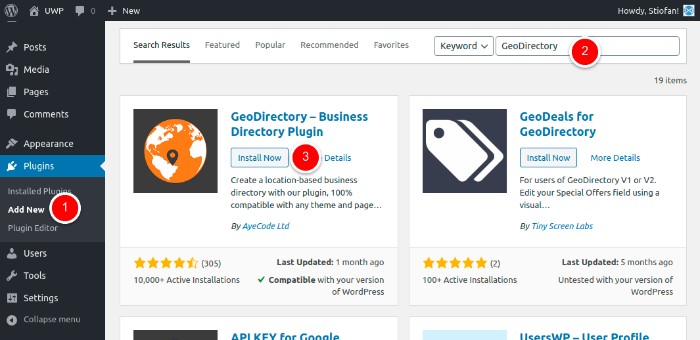
- Navigieren Sie in Ihrem Dashboard zu Plugins > Neu hinzufügen.
- Geben Sie im Suchfeld „GeoDirectory
- Suchen Sie nach „GeoDirectory – Business Directory Plugin
- Sobald die Installation abgeschlossen ist, klicken Sie auf die Schaltfläche „Aktivieren
Als Nächstes sollten Sie die umfangreichen Funktionen nutzen, die speziell auf die Bedürfnisse von Schulverzeichnissen zugeschnitten sind:
- Einfache Verwaltung von Einträgen: Mit GeoDirectory können Sie Einträge für verschiedene Abteilungen, Klassen, Clubs oder Schuleinrichtungen verwalten und organisieren. Behalten Sie den Überblick über relevante Details wie Kontaktinformationen, Beschreibungen und Fotos.
- Veranstaltungsmanagement: Organisieren und bewerben Sie Schulveranstaltungen, darunter Eltern-Lehrer-Gespräche, Aufführungen, Workshops oder Sportturniere. GeoDirectory ermöglicht es Ihnen, Veranstaltungseinträge mit Datum, Ort und Beschreibung zu erstellen.
- Profile für Lehrkräfte und Personal: Präsentieren Sie die engagierten Lehrerinnen, Lehrer und Mitarbeitenden Ihrer Schule, indem Sie Profile erstellen, die ihre Qualifikationen, Fachgebiete und Kontaktinformationen hervorheben. So können Schüler und Eltern ganz einfach die richtigen Ansprechpersonen finden.
- Bewertungen und Rezensionen von Eltern: Ermöglichen Sie Eltern, Feedback zu teilen und verschiedene Aspekte der Schule zu bewerten, etwa Unterricht, außerschulische Aktivitäten oder Beratungsangebote. Dieses wertvolle Feedback kann anderen Eltern helfen, fundierte Entscheidungen zu treffen.
- Schuleinrichtungen und Ausstattung: Stellen Sie die verschiedenen Einrichtungen und Ausstattungsmerkmale der Schule vor, wie Bibliotheken, Sportanlagen, Labore oder Mensen. GeoDirectory ermöglicht es Ihnen, für jede Einrichtung einen Eintrag zu erstellen und wichtige Details sowie Fotos bereitzustellen.
Schritt 4: Felder des Einreichungsformulars anpassen
So können Sie die Formularfelder in GeoDirectory für Ihr Schulverzeichnis anpassen:
- Öffnen Sie das WordPress-Dashboard und navigieren Sie zu 'CPT > Einstellungen > Benutzerdefinierte Felder'.
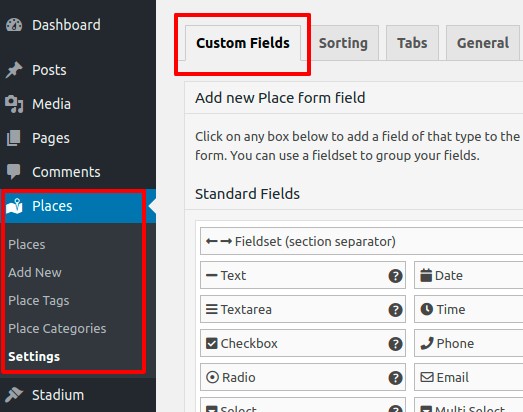
- In der Oberfläche finden Sie zwei Bereiche. Auf der linken Seite können Sie mit 'Neues CPT-Formularfeld hinzufügen' neue Felder erstellen. Das 'Neue CPT-Eintragsformular hinzufügen' auf der rechten Seite zeigt die aktuell verfügbaren Felder an.
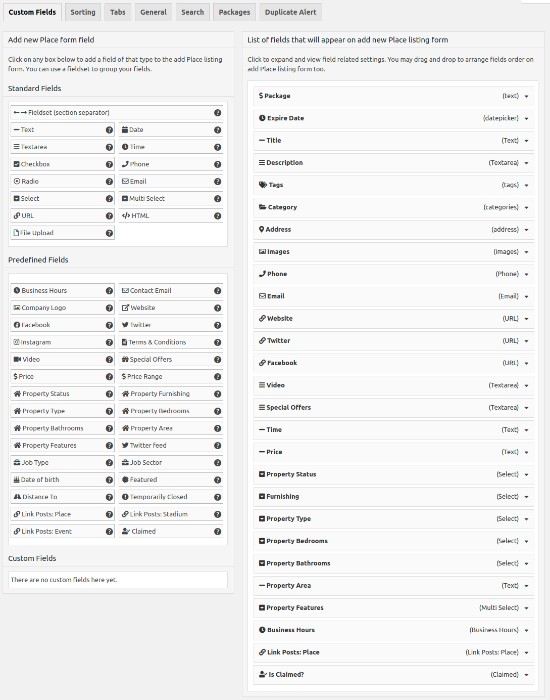
- Sie können aus 'Standardfeldern', 'Vordefinierten Feldern' wählen oder den Bereich 'Benutzerdefinierte Felder' nutzen, um eigene Felder über speziell für Ihr Schulverzeichnis entwickelten benutzerdefinierten Code einzubinden.
- Um ein neues benutzerdefiniertes Feld hinzuzufügen, wählen Sie das gewünschte Feld im linken Bereich aus – es wird daraufhin dem rechten Bereich hinzugefügt. Das Vorgehen ähnelt der Verwendung der WordPress-Widget-Manager-Oberfläche.
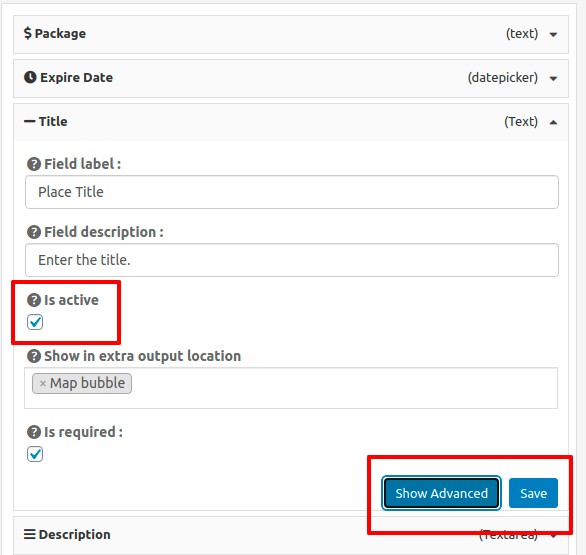
- Nachdem Sie das Feld angepasst haben, klicken Sie auf 'Speichern'. Denken Sie daran, die Option 'Aktiv?' zu aktivieren, damit das Feld auf Ihrer Schulverzeichnis-Website sichtbar ist.
Hier sind einige Ideen zur Anpassung Ihres Schulverzeichnisses:
- Zusätzliches Feld für Klassenstufen: Fügen Sie ein Dropdown-Menü oder Kontrollkästchen ein, um die Klassenstufen eines Eintrags anzugeben – so finden Nutzer leichter relevante Ressourcen für bestimmte Klassenstufen.
- Fach- oder Abteilungsfeld: Fügen Sie ein Feld hinzu, um das Fach oder die Abteilung eines Eintrags anzugeben, sodass Nutzer Ressourcen nach Fach oder Abteilung suchen und filtern können.
- Feld für außerschulische Aktivitäten: Fügen Sie ein Feld hinzu, in dem Schulen Informationen zu verschiedenen außerschulischen Aktivitäten bereitstellen können, wie Sportteams, Clubs, Musikgruppen und vieles mehr.
- Feld für Einrichtungen und Ausstattung: Erstellen Sie ein Feld, um die Einrichtungen und Ausstattungsmerkmale der Schule hervorzuheben, wie Bibliotheken, Naturwissenschaftsräume, Sportanlagen, Spielplätze und Mensa.
- Feld für Personalprofile: Stellen Sie einen Bereich bereit, in dem Schulen Profile von Lehrerinnen, Lehrern und Mitarbeitenden präsentieren können, einschließlich ihrer Qualifikationen, Fachgebiete und Kontaktinformationen.
Indem Sie die Formularfelder in GeoDirectory auf die besonderen Anforderungen Ihres Schulverzeichnisses zuschneiden, schaffen Sie eine umfassende und maßgeschneiderte Plattform, die das Angebot, die Ressourcen und die Mitarbeitenden Ihrer Schule für Schüler, Eltern und die Schulgemeinschaft anschaulich präsentiert.
Schritt 5: Ihre Kategorien erstellen
Ein gut strukturiertes Kategoriensystem ist entscheidend für die Organisation und Benutzerfreundlichkeit eines Schulverzeichnisses mit vielen Einträgen.
GeoDirectory-Themes ermöglichen die Einrichtung hierarchischer Kategorien, einschließlich Ober- und Unterkategorien, die speziell auf Schulverzeichnisse zugeschnitten sind.
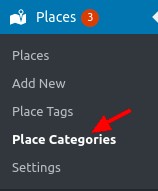
Führen Sie zunächst die folgenden Schritte in Ihrem WordPress-Dashboard aus, indem Sie 'CPT > CPT-Kategorien' auswählen:
- Name: Geben Sie den Namen der Kategorie ein, die Sie erstellen möchten, z. B. 'Fächer', 'Außerschulische Aktivitäten' oder 'Einrichtungen'. Es empfiehlt sich, beschreibende Pluralformen zu verwenden. Dieses Feld ist ein Pflichtfeld. Hier ein Beispiel:
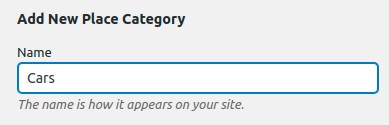
- Slug: Legen Sie den Kategorie-Slug fest, der Teil der URL zur Kategorieseite ist. Zum Beispiel: 'faecher', 'aktivitaeten' oder 'einrichtungen'.
- Übergeordnete Kategorie: Falls zutreffend, ordnen Sie Ihre neue Kategorie als Unterkategorie einer übergeordneten Kategorie zu. Dies hilft, Einträge hierarchisch zu strukturieren. Zum Beispiel könnte 'Sport' eine übergeordnete Kategorie sein, mit 'Fußball', 'Basketball' und 'Schwimmen' als Unterkategorien.
- Beschreibung: Geben Sie optional eine kurze Beschreibung der Kategorie an, die zusätzlichen Kontext oder Details zu den enthaltenen Einträgen liefert.
- Kategorie-Kopfbeschreibung: Dieser Text erscheint oben auf der Eintragsseite der Kategorie und dient als Einleitung oder stellt wichtige Informationen zur jeweiligen Kategorie bereit.
- Standard-Einragsbild: Wählen Sie ein Standardbild, das Einträge innerhalb dieser Kategorie repräsentiert. Dies kann ein Symbol, ein Foto oder eine Grafik sein, die die Art der Kategorie visuell darstellt.
- Wählen Sie bei Bedarf ein Kartensymbol aus Ihren Mediendateien aus, um diese Kategorie auf in Verzeichnis angezeigten Karten visuell darzustellen.
- Kategoriesymbol: Legen Sie ein Kategoriesymbol fest, das die Kategorie visuell repräsentiert. Dieses Symbol kann im Verzeichnis zur einfachen Wiedererkennung und Navigation verwendet werden.
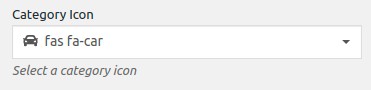
- Kategoriefarbe: Wählen Sie eine Farbe, die der Kategorie entspricht, um eine visuelle Unterscheidung zu schaffen und die Kategorisierung im gesamten Verzeichnis zu erleichtern.
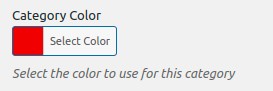
- Schema-Typ: Falls ein geeigneter Schema-Typ für Ihre Kategorie verfügbar ist, wählen Sie diesen aus. Dies hilft Suchmaschinen, die Daten innerhalb der Kategorie zu verstehen, und kann die Darstellung in den Suchergebnissen verbessern.
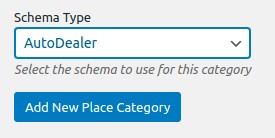
Nachdem Sie diese Felder ausgefüllt haben, speichern Sie Ihre neue Kategorie. Sie steht nun beim Hinzufügen neuer Einträge zu Ihrem Schulverzeichnis zur Verfügung. Durch eine effektive Kategorienstruktur verbessern Sie die Organisation und Benutzerfreundlichkeit Ihres Schulverzeichnisses und erleichtern Nutzern die Navigation und das Auffinden relevanter Informationen.
So bringen Sie Menschen dazu, Ihr Schulverzeichnis zu nutzen
Jetzt, da Sie wissen, wie Sie ein Online-Schulverzeichnis aufbauen, ist es an der Zeit, Anmeldungen und Engagement zu fördern. Hier sind einige Möglichkeiten, wie Sie das erreichen können:
- Schülerbotschafter: Gewinnen Sie begeisterte Schülerbotschafter, die das Schulverzeichnis unter ihren Mitschülern bekannt machen. Diese Botschafter können die Vorteile vorstellen, zeigen, wie man sich anmeldet, und ansprechende Aktionen oder Wettbewerbe organisieren, um die Teilnahme der Schüler zu fördern.
- Präsentationen im Unterricht: Arbeiten Sie mit Lehrkräften zusammen, um Zeit für Unterrichtspräsentationen über das Schulverzeichnis einzuplanen. Erläutern Sie die Vorteile, demonstrieren Sie den Anmeldeprozess und beantworten Sie Fragen der Schüler. Gestalten Sie die Präsentation interaktiv und betonen Sie, wie das Verzeichnis ihnen nützen kann.
- Exklusive Funktionen für Schüler: Bieten Sie exklusive Funktionen im Verzeichnis an, die speziell auf Schüler zugeschnitten sind – etwa eine Plattform zur Vernetzung mit Klassenkameraden für Gruppenprojekte, Zugang zu Lernressourcen oder ein Forum zum Austausch über Interessen und Hobbys. Heben Sie diese Funktionen hervor, um das Verzeichnis für Schüler attraktiver zu gestalten.
- Mitarbeiterengagement: Binden Sie Mitarbeiter ein, indem Sie in Teambesprechungen oder Fortbildungsveranstaltungen die Vorteile des Verzeichnisses hervorheben. Zeigen Sie, wie es die Kommunikation vereinfachen, die Zusammenarbeit fördern und einen bequemen Zugang zu Ressourcen ermöglichen kann.
- Wettbewerbe und Anreize: Organisieren Sie Wettbewerbe oder Anreize, die exklusiv für Schüler und Mitarbeiter gedacht sind, die sich im Verzeichnis registrieren. Bieten Sie beispielsweise Preise für die aktivsten Nutzer an, fördern Sie die Teilnahme an Umfragen oder Feedbackrunden, oder würdigen Sie Mitarbeiter, die ihre Profile regelmäßig aktualisieren, mit einer besonderen Anerkennung.
- Integration in Schulaktivitäten: Integrieren Sie das Verzeichnis in Schulaktivitäten und Veranstaltungen. Richten Sie zum Beispiel bei Einführungstagen oder Eltern-Lehrer-Gesprächen einen eigenen Stand oder eine Station ein, an der sich Schüler und Mitarbeiter registrieren und die Funktionen des Verzeichnisses erkunden können.
- Schülerportfolios: Positionieren Sie das Verzeichnis als Plattform, auf der Schüler ihre Leistungen, Projekte oder Portfolios präsentieren können. Betonen Sie, wie es als digitale Aufzeichnung ihres Bildungswegs dienen und Bewerbungen für Universitäten oder Stellen unterstützen kann.
- Möglichkeiten zur Zusammenarbeit: Heben Sie hervor, wie das Verzeichnis die Zusammenarbeit zwischen Schülern und Mitarbeitern fördern kann. Präsentieren Sie Funktionen, die Gruppendiskussionen, gemeinsame Dokumentenablagen oder Projektmanagement-Tools ermöglichen, um Anmeldungen zu fördern.
- Empfehlungen unter Gleichaltrigen: Ermutigen Sie Schüler und Mitarbeiter, die sich bereits registriert haben, ihre positiven Erfahrungen mit ihren Kollegen zu teilen. Mundpropaganda von vertrauenswürdigen Mitgliedern der Schulgemeinschaft kann bei der Gewinnung neuer Anmeldungen sehr wirkungsvoll sein.
- Einfacher Registrierungsprozess: Stellen Sie sicher, dass der Registrierungsprozess einfach, benutzerfreundlich und altersgerecht ist. Reduzieren Sie die Pflichtfelder auf ein Minimum und bieten Sie Unterstützung oder Anleitungen an, damit Schüler und Mitarbeiter die Registrierung mühelos abschließen können.
Wenn Sie diese Strategien auf die spezifischen Bedürfnisse und Vorlieben von Schülern und Mitarbeitern zuschneiden, erhöhen Sie die Wahrscheinlichkeit von Anmeldungen und schaffen eine engagierte Schulverzeichnis-Community.
Bereit, Ihrer Schule eine Online-Präsenz zu geben?
Der Aufbau eines Online-Schulverzeichnisses in WordPress bietet eine wegweisende Lösung zur Verbesserung von Kommunikation, Zusammenarbeit und Community-Engagement in Bildungseinrichtungen.
Indem Sie die in diesem Artikel beschriebenen Schritte befolgen, können Sie ein umfassendes Verzeichnis erstellen, das Schüler, Eltern, Lehrkräfte und Mitarbeiter auf benutzerfreundliche und effiziente Weise miteinander verbindet. Jeder Aspekt – von der Theme-Auswahl über die Anpassung bis hin zu strategischen Anmeldeanreizen – trägt zu einem lebendigen digitalen Knotenpunkt bei, der das Bildungsökosystem stärkt.
Beginnen Sie noch heute damit, Ihr Bildungsumfeld zu vernetzen, gemeinsam zu gestalten und zu transformieren!

Stellen Sie sich vor: ein florierendes Ökosystem, in dem Unternehmen aufblühen, Fachleute sich vernetzen und lokale Wirtschaften gedeihen.
Im Mittelpunkt dieses Erfolgs steht ein Handelskammer-Verzeichnis.
Ein dynamisches Werkzeug, das Zusammenarbeit entfacht und Wirtschaftswachstum antreibt.
In diesem Artikel präsentieren wir einen umfassenden Leitfaden zum Aufbau Ihres eigenen leistungsstarken Knotenpunkts, der Unternehmen und Fachleute in Ihrer Gemeinschaft nahtlos miteinander verbindet.
Ob Sie eine Handelskammer vertreten, einem Verzeichnis beitreten möchten oder kühne unternehmerische Ambitionen hegen – diese Schritt-für-Schritt-Anleitung rüstet Sie mit dem Wissen und den Strategien aus, die Sie benötigen, um ein robustes Handelskammer-Verzeichnis aufzubauen.
Bereit? Los geht's.
Was ist ein Handelskammer-Verzeichnis?
Zunächst kann eine Handelskammer ein freiwilliger oder verpflichtender Zusammenschluss sein, der Unternehmen aus verschiedenen Branchen und Industrien vereint.
Ein Handelskammer-Verzeichnis ist also eine Online-Plattform, die alle Mitglieder dieser Kammern auflistet und Ihnen einen umfassenden Überblick über die lokale Unternehmenslandschaft bietet.
Indem Sie Mitglieder durch ein durchsuchbares Verzeichnis vereinen, können Sie es lokalen Unternehmen und Kunden leichter machen, einander zu finden.
Ob sie nach Partnern, Lieferanten oder Dienstleistungen in ihrer Gemeinde suchen – Ihr Verzeichnis kann das möglich machen.
Was brauche ich, um loszulegen?
Um Ihr Handelskammer-Verzeichnis zu starten, benötigen Sie einige wesentliche Tools und Ressourcen.
Hier ist eine praktische Liste für den Einstieg:
- Website-Builder: Wir empfehlen WordPress! Es ist eine beliebte Wahl für die Website-Erstellung dank seiner benutzerfreundlichen Oberfläche und Flexibilität. Sie finden zahlreiche Anpassungsmöglichkeiten und eine umfangreiche Bibliothek an Plugins, um Ihr Verzeichnis zum Strahlen zu bringen.
- Verzeichnis-Plugin: Apropos Verzeichnis-Plugin, GeoDirectory ist Ihr idealer Verzeichnis-Builder. Es bietet leistungsstarke Funktionen wie Mitgliederprofile, Suchfunktion, interaktive Karten und vieles mehr. Es wird das Rückgrat Ihrer Verzeichnisverwaltung sein.
- Mitgliederverwaltung: Erwägen Sie die Nutzung von UsersWP. Dieses Plugin macht es zum Kinderspiel, Mitgliederkonten, Abonnements und Zugriffskontrolle basierend auf Mitgliedschaftsstufen zu verwalten (Abonnements und Zugriffskontrolle demnächst verfügbar). Sie halten Ihr Verzeichnis organisiert und sicher.
- Kontaktformulare: Wir empfehlen Ninja Forms oder, wenn Sie unser Block-Theme Blockstrap verwenden, dessen integriertes Kontaktformular-Block. Diese Tools helfen Ihnen, individuelle Kontaktformulare zu erstellen, sodass Mitglieder und Besucher problemlos mit Ihnen oder den Inserenten in Kontakt treten können. Bleiben Sie erreichbar und reagieren Sie schnell auf Anfragen.
- Zahlungsanbieter: Kassieren Sie mühelos durch die Integration von PayPal oder Stripe. Diese vertrauenswürdigen Zahlungsanbieter wickeln sichere Transaktionen ab und ermöglichen es Ihnen, Mitgliedsbeiträge einzuziehen und Zahlungen reibungslos zu verarbeiten.
- SEO-Plugin: Steigern Sie die Sichtbarkeit Ihres Verzeichnisses mit Yoast SEO oder Rankmath. Diese Plugins helfen Ihnen, Ihre Website für Suchmaschinen zu optimieren, damit potenzielle Mitglieder Sie schneller finden und Ihr Gesamtranking verbessert wird.
- Analysen: Gewinnen Sie Einblicke in die Performance Ihres Verzeichnisses mit Google Analytics. Es ist ein leistungsstarkes Tool zum Verfolgen von Website-Traffic, Besucherverhalten und Engagement. Bleiben Sie informiert und treffen Sie datenbasierte Entscheidungen.
Denken Sie daran, das ist nur ein Ausgangspunkt! Je nach Ihren spezifischen Anforderungen und Zielen stehen zahllose weitere Plugins und Ressourcen zur Verfügung, um Ihr Handelskammer-Verzeichnis weiter zu verbessern und anzupassen.
Die Einrichtung: Ihr Handelskammer-Verzeichnis erstellen
Schritt 1: Ein Theme auswählen
Die Wahl eines geeigneten Themes ist entscheidend für eine WordPress-Website mit Handelskammer-Verzeichnis. GeoDirectory bietet verschiedene attraktive, vollständig anpassbare Themes, sowohl kostenlos als auch als Premium-Version (19 $ bis 39 $).
Das neueste ist das kostenlose WordPress Directory Theme. Ein Full-Site-Editing-Block-Theme.
Es ist auf ein- oder mehrstädtische Verzeichnisse zugeschnitten, lässt sich mühelos in Google Maps integrieren und bietet vordefinierte Inseratstypen für Geschäftsbereiche und Veranstaltungen, was die Einreichung vereinfacht.
Schritt 2: Domain-Registrierung und Hosting einrichten
Um Ihre Handelskammer-Verzeichnis-Website zu aktivieren, sichern Sie sich eine Domain und einen Hosting-Dienst. Bei GeoDirectory empfehlen wir Cloudways und dessen Vultr High-Frequency 1GB-Plan, der nur 15 $ pro Monat kostet und für 99 % aller Handelskammer-Verzeichnisse eine ausgezeichnete Wahl ist.
Wählen Sie einen einfachen Domain-Namen, der die Identität Ihrer Handelskammer widerspiegelt.
Schritt 3: GeoDirectory installieren & Einstellungen konfigurieren
Nachdem Sie Ihre Domain und Ihr Hosting eingerichtet haben, ist der nächste Schritt die Installation des GeoDirectory-Plugins.
Dieses Plugin ist unverzichtbar für die Einrichtung eines voll funktionsfähigen Handelskammer-Verzeichnisses und stellt Tools zur Verwaltung von Mitgliederprofilen, Veranstaltungsplanung sowie Einrichtungen und Diensten der Handelskammer bereit.
So installieren Sie das GeoDirectory-Plugin:
- Gehen Sie in Ihrem Dashboard zu Plugins > Neu hinzufügen.
- Geben Sie im Suchfeld „GeoDirectory
- Suchen Sie nach dem „GeoDirectory – Business Directory Plugin
- Klicken Sie nach Abschluss der Installation auf die Schaltfläche „Aktivieren".
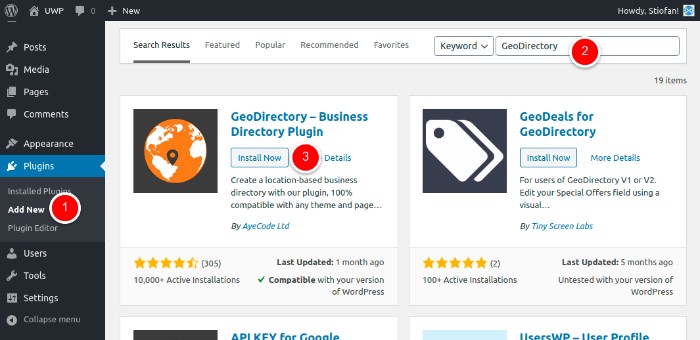
Als Nächstes sollten Sie alle Funktionen nutzen, die speziell für ein Industrie- und Handelskammer-Verzeichnis entwickelt wurden:
- Effizientes Verwaltung von Unternehmenseinträgen: Mit GeoDirectory verwalten und organisieren Sie mühelos Unternehmenseinträge – inklusive Kontaktinformationen, Beschreibungen und Fotos. Diese Funktion ermöglicht einen einfachen Zugriff auf alle registrierten Unternehmen innerhalb der Kammer und deren schnelle Referenzierung.
- Veranstaltungsmanagement: Organisieren, verwalten und bewerben Sie Kammerveranstaltungen wie Business-Networking-Events, Workshops oder lokale Messen. Mit GeoDirectory erstellen Sie detaillierte Veranstaltungseinträge mit Terminen, Standorten und Beschreibungen – damit Ihre Kammer-Community stets gut informiert ist.
- Mitglieder- und Unternehmensprofile: Heben Sie die einzigartigen Angebote und Kompetenzen Ihrer Kammermitglieder durch umfassende Profile hervor. Diese können Details wie Geschäftsschwerpunkte, Fachgebiete und Kontaktinformationen enthalten und so die Vernetzung innerhalb der Kammer fördern.
- Bewertungen und Rezensionen: Ermöglichen Sie Unternehmen, Feedback zu geben und ihre Erfahrungen mit verschiedenen Aspekten der Kammer zu bewerten – darunter Veranstaltungen, Dienstleistungen und Networking-Möglichkeiten. Diese Funktion trägt zur Qualitätssicherung bei und hilft anderen, fundierte Entscheidungen über ihre Teilnahme zu treffen.
- Kammereinrichtungen und Angebote: Präsentieren Sie die Ressourcen, die die Kammer zur Verfügung stellt, wie Besprechungsräume, Veranstaltungsflächen und Business-Support-Dienste. Mit GeoDirectory erstellen Sie detaillierte Einträge für jede Ressource und stellen so sicher, dass Ihre Mitglieder das gesamte Leistungsspektrum kennen.
Wie werden Sie die Unternehmen in der Industrie- und Handelskammer kategorisieren?
Beim Aufbau Ihres Handelskammer-Verzeichnisses ist eine effektive Kategorisierung von Unternehmen entscheidend für eine reibungslose Navigation und ein optimales Nutzererlebnis.
Befolgen Sie diese Schritte, um die Unternehmen in Ihrem Verzeichnis zu kategorisieren:
- Relevante Kategorien identifizieren: Legen Sie die Hauptkategorien fest, die die Unternehmen in Ihrem Verzeichnis abdecken sollen. Berücksichtigen Sie Branchen wie Einzelhandel, Gastgewerbe, Gesundheitswesen, professionelle Dienstleistungen, Fertigung, Technologie, Bauwesen und Gastronomie. Diese übergeordneten Kategorien bilden die Grundlage für die Organisation Ihres Verzeichnisses.
- Unterkategorien: Unterteilen Sie die Hauptkategorien in relevante Unterkategorien. Unter der Kategorie Einzelhandel könnten Sie beispielsweise Unterkategorien wie Bekleidung, Elektronik, Haushaltswaren, Sportausrüstung und Schönheitsprodukte anlegen. Unter professionellen Dienstleistungen könnten Unterkategorien wie Rechtsdienstleistungen, Buchhaltung, Marketing und Beratung stehen. Dies hilft Nutzern, Unternehmen in ihrer gewünschten Branche schnell zu finden.
- Spezialisierungen oder Attribute: Erwägen Sie die Aufnahme zusätzlicher Kategorien oder Unterkategorien auf Basis spezialisierter Dienstleistungen oder besonderer Eigenschaften. Beispiele hierfür könnten umweltfreundliche Unternehmen, von Frauen geführte Unternehmen, von Minderheiten geführte Unternehmen, regional bezogene Produkte oder Unternehmen sein, die auf spezifische Kundenbedürfnisse ausgerichtet sind, wie z. B. tierfreundliche Betriebe, vegane Angebote oder Barrierefreiheitsdienste. So können Nutzer Unternehmen mit bestimmten Qualitäten oder Spezialgebieten entdecken.
- Benutzerfreundliches Design: Stellen Sie sicher, dass Ihre Kategoriestruktur intuitiv und leicht verständlich ist. Verwenden Sie klare Bezeichnungen und logische Hierarchien, und erwägen Sie die Implementierung einer Suchfunktion zur besseren Navigation. Ermöglichen Sie es Nutzern, die benötigten Dienste in Ihrem Verzeichnis mühelos zu finden.
Kategorien in GeoDirectory erstellen
GeoDirectory ermöglicht es Ihnen, hierarchische Kategorien einzurichten, einschließlich Hauptkategorien und Unterkategorien, die speziell für Kammerverzeichnisse konzipiert wurden.
Navigieren Sie zunächst über Ihr WordPress-Dashboard und wählen Sie 'CPT > CPT Categories':
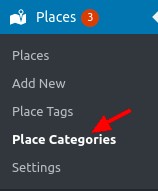
Name: Geben Sie den Namen der Kategorie ein, die Sie erstellen möchten, z. B. 'Branchen', 'Veranstaltungen' oder 'Dienstleistungen'. Beschreibende Begriffe im Plural werden empfohlen. Dieses Feld ist Pflichtfeld. Zum Beispiel:
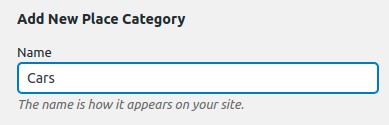
- Slug: Legen Sie den Kategorie-Slug fest, der Teil der URL zur Seite der Kategorie sein wird. Zum Beispiel 'branchen', 'veranstaltungen' oder 'dienstleistungen'.
- Übergeordnete Kategorie: Falls geeignet, ordnen Sie Ihre neue Kategorie als Unterkategorie einer Hauptkategorie zu. Dies unterstützt die hierarchische Organisation von Einträgen. Zum Beispiel könnte 'Restaurants' eine Hauptkategorie sein, mit 'Italienisch', 'Asiatisch' und 'Mexikanisch' als Unterkategorien.
- Beschreibung: Optional können Sie eine kurze Beschreibung der Kategorie hinzufügen, die weiteren Kontext oder Details zu den enthaltenen Einträgen liefert.
- Kategorie-Kopfbeschreibung: Dieser Text wird oben auf der Eintragsseite der Kategorie angezeigt und leitet in die jeweilige Kategorie ein oder liefert wichtige Informationen dazu.
- Standard-Eintragsimage: Wählen Sie ein Standardbild, das Einträge in dieser Kategorie repräsentiert. Es kann ein Symbol, ein Foto oder eine Grafik sein, das die Art der Kategorie visuell darstellt.
- Karten-Icon: Wählen Sie optional ein Karten-Icon aus Ihren Mediendateien, um diese Kategorie auf allen im Verzeichnis angezeigten Karten visuell zu kennzeichnen.
- Kategorie-Icon: Weisen Sie ein Kategorie-Icon zu, das die Kategorie visuell symbolisiert. Dieses Icon kann im Verzeichnis zur einfachen Erkennung und Navigation verwendet werden.
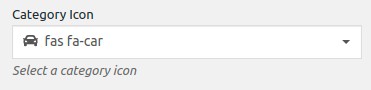
- Kategoriefarbe: Wählen Sie eine Farbe, die zur Kategorie passt, um visuelle Unterscheidbarkeit zu bieten und die Kategorisierung im gesamten Verzeichnis zu unterstützen.
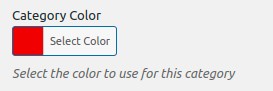
- Schema-Typ: Falls für Ihre Kategorie ein passender Schema-Typ verfügbar ist, wählen Sie diesen aus. Dies hilft Suchmaschinen dabei, die Daten innerhalb der Kategorie zu verstehen, und kann die Darstellung in den Suchergebnissen verbessern.
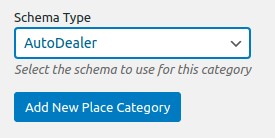
Nachdem Sie diese Felder ausgefüllt haben, speichern Sie Ihre neue Kategorie. Sie steht nun beim Hinzufügen neuer Einträge zu Ihrem Kammerverzeichnis zur Verfügung. Durch eine effektive Strukturierung der Kategorien verbessern Sie die Organisation und Benutzerfreundlichkeit Ihres Kammerverzeichnisses und vereinfachen die Navigation sowie das Auffinden von Informationen für Nutzer.
Formularfelder für die Unternehmensregistrierung personalisieren
So können Sie die Formularfelder in GeoDirectory an Ihr Handelskammerverzeichnis anpassen:
Rufen Sie zunächst das WordPress-Dashboard auf und navigieren Sie zu 'CPT > Settings > Custom Fields'.
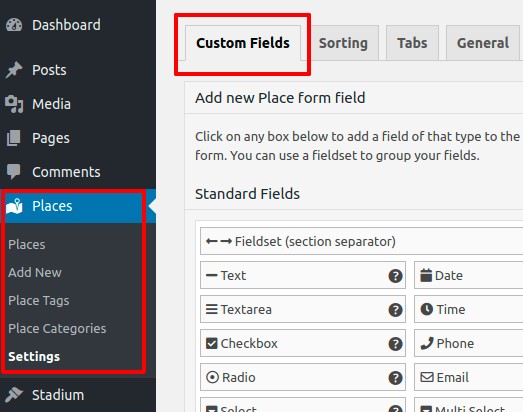
In der Benutzeroberfläche gibt es zwei Bereiche. Der linke Bereich, 'Add New CPT Form Field', ermöglicht es Ihnen, neue Felder zu erstellen. Auf der rechten Seite zeigt 'Add New CPT Listing Form' die derzeit verfügbaren Felder an.
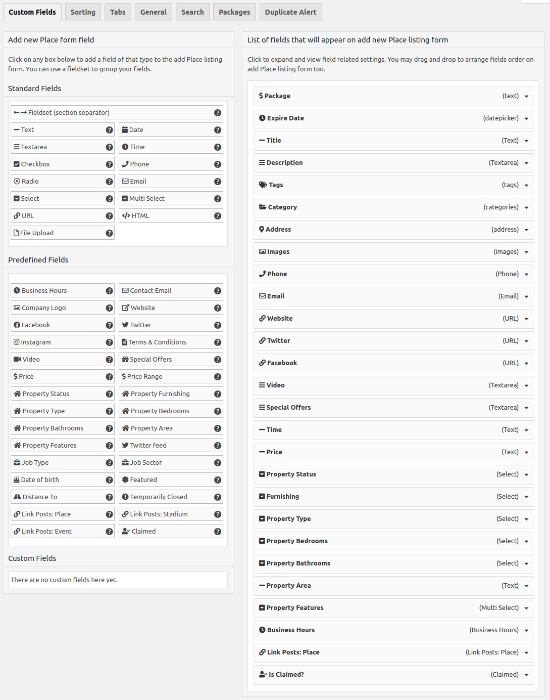
GeoDirectory bietet 'Standard Fields', 'Predefined Fields' sowie einen 'Custom Fields'-Bereich, um Ihre eigenen Felder über benutzerdefinierten Code zu integrieren – präzise auf die Anforderungen von Kammerverzeichnissen ausgerichtet. Um ein neues benutzerdefiniertes Feld hinzuzufügen, wählen Sie das gewünschte Feld im linken Bereich aus; es erscheint dann im rechten Bereich. Dies ist vergleichbar mit der Verwendung des WordPress Widget Manager-Interface.
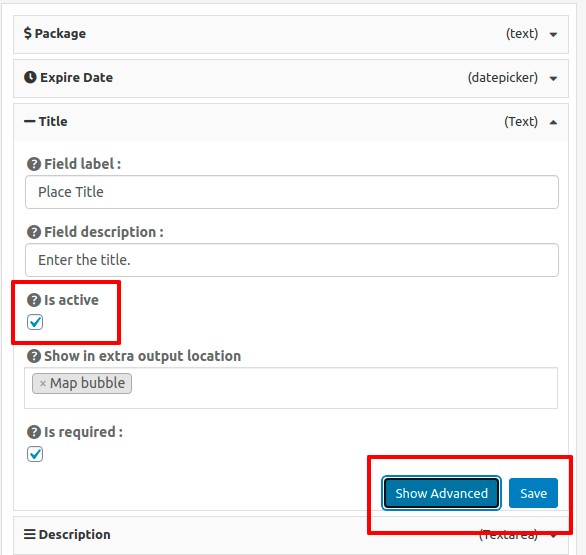
Klicken Sie nach der Anpassung des Feldes auf 'Save'. Stellen Sie sicher, dass Sie die Option 'Is Active?' aktivieren, damit das Feld auf Ihrer Kammerverzeichnis-Website sichtbar ist.
Berücksichtigen Sie diese Anpassungsvorschläge für Ihr Kammerverzeichnis:
- Mitgliedschaftstyp-Feld: Fügen Sie ein Dropdown-Menü oder Kontrollkästchen hinzu, um die mit jedem Eintrag verbundenen Mitgliedschaftstypen zu kennzeichnen und Nutzern die Suche nach relevanten Ressourcen zu erleichtern.
- Geschäftsbereich-Feld: Fügen Sie ein Feld hinzu, um den Geschäftsbereich des jeweiligen Eintrags anzugeben, damit Nutzer Ressourcen nach Branche suchen und filtern können.
- Veranstaltungen- und Aktivitäten-Feld: Integrieren Sie ein Feld, in dem Unternehmen Informationen über Veranstaltungen oder Netzwerkaktivitäten teilen können, an denen sie teilnehmen.
- Dienstleistungen- und Angebote-Feld: Erstellen Sie ein Feld, das die von der Handelskammer oder den Unternehmen angebotenen Dienstleistungen und Annehmlichkeiten hervorhebt, wie z. B. Besprechungsräume, Netzwerkveranstaltungen oder Unternehmensberatungsleistungen.
- Unternehmensprofile-Feld: Stellen Sie einen Bereich bereit, in dem Unternehmen ihre Profile anzeigen können, einschließlich ihrer Spezialisierungen, Fachgebiete und Kontaktinformationen.
Indem Sie die Formularfelder in GeoDirectory auf die spezifischen Bedürfnisse Ihres Kammerverzeichnisses zuschneiden, können Sie eine detaillierte und maßgeschneiderte Plattform aufbauen, die das Angebot, die Ressourcen und die Unternehmensinformationen Ihrer Handelskammer effektiv für Mitglieder, potenzielle Mitglieder und die Gemeinschaft präsentiert.
Machen Sie es Einheimischen leicht, Unternehmen zu finden.
Sie sollten außerdem sicherstellen, dass Sie über erweiterte Suchwerkzeuge verfügen, die es Einheimischen leicht machen, Unternehmen zu finden.
- Sie können beispielsweise eine Suchleiste auf Ihrer Verzeichnisseite integrieren, die es Nutzern ermöglicht, ihre Suchergebnisse nach Standort, Stadt oder Postleitzahl zu filtern. So müssen sie nicht manuell durch die gesamte Liste der Unternehmen in Ihrer Handelskammer scrollen.
- Sie können auch Filter hinzufügen, z. B. nach Unternehmenstyp, angebotenen Dienstleistungen und Öffnungszeiten. Diese Filter erleichtern es Nutzern, die benötigten Unternehmen schnell und bequem zu finden.
- Sie können außerdem eine Kartenfunktion mit einer eingebetteten Google Map integrieren, damit Nutzer Unternehmen einfach anhand ihres Standorts suchen können. So können sie ihre Suchergebnisse eingrenzen, indem sie die Lage der Unternehmen auf der Karte visualisieren.
- Vergessen Sie nicht die hervorgehobenen Einträge! Dies ist eine hervorragende Möglichkeit, erstklassige Unternehmen in Ihrer Handelskammer oder solche mit einzigartigen Angeboten zu präsentieren, die Mitgliedern oder potenziellen Mitgliedern zugutekommen würden. Sie können diesen hervorgehobenen Unternehmen zusätzliche Vorteile bieten, wie z. B. höhere Sichtbarkeit in den Suchergebnissen und Priorität bei der individuellen Anpassung. Ihr Kammerverzeichnis kann zu einer wertvollen Ressource für Unternehmen in Ihrer Community werden.
Mit der richtigen Anpassung und den passenden Suchwerkzeugen können Sie ein benutzerfreundliches Kammerverzeichnis erstellen, das es Einheimischen leicht macht, Unternehmen in ihrer Umgebung zu finden.
Wie gewinnen Sie Nutzer für die Anmeldung und Nutzung Ihrer Handelskammer- Verzeichnis
1. Webinar-Reihe „Der lokale Experte
Veranstalten Sie eine Webinar-Reihe, in der lokale Unternehmen aus dem Verzeichnis vorgestellt werden. Dies bietet den Teilnehmern wertvolle Einblicke und zeigt gleichzeitig die Vielfalt der im Verzeichnis aufgeführten Unternehmen. Fördern Sie Anmeldungen während dieser Sitzungen, indem Sie exklusiven Zugang zu Webinar-Aufzeichnungen oder ergänzenden Materialien anbieten.
2. Das „Verzeichnis-Challenge"-Spiel
Erstellen Sie ein interaktives Spiel oder eine Challenge, bei der sich Nutzer anmelden und das Verzeichnis nutzen müssen, um Antworten zu finden. Zum Beispiel eine virtuelle Schnitzeljagd durch das Verzeichnis oder ein Ratespiel „Welches Unternehmen ist gemeint?'. Belohnen Sie die Gewinner mit Rabatten oder kostenlosen Beratungen mit Unternehmen aus dem Verzeichnis.
3. Social-Media-Verzeichnis-Highlights
Stellen Sie regelmäßig Unternehmen aus dem Verzeichnis auf Ihren Social-Media-Kanälen vor. Nutzen Sie kreative Formate wie Instagram Stories, Facebook Live-Interviews oder TikTok-Challenges. Dies erhöht nicht nur die Sichtbarkeit der vorgestellten Unternehmen, sondern fördert auch die Vielfalt und den Mehrwert des Verzeichnisses.
4. Feature „Mitglied des Monats
Erkennen und fördern Sie jeden Monat ein aktives Verzeichnismitglied. Stellen Sie dessen Geschichte auf Ihrer Website, in Newslettern und in sozialen Medien vor. Dies könnte andere dazu motivieren, sich anzumelden und sich stärker im Verzeichnis zu engagieren, um ähnliche Anerkennung zu erlangen.
5. Influencer einbinden
Arbeiten Sie mit lokalen Influencern zusammen, die den Wert des Verzeichnisses authentisch an ihre Follower vermitteln können. Ein Influencer könnte beispielsweise eine Live-„Ein Tag im Leben"-Tour durch verschiedene Unternehmen aus dem Verzeichnis veranstalten oder seine Lieblingsempfehlungen teilen.
6. Exklusive Angebote & Blitzverkäufe
Kooperieren Sie mit Unternehmen im Verzeichnis, um zeitlich begrenzte Angebote oder Blitzverkäufe exklusiv für Verzeichnisnutzer anzubieten. Bewerben Sie diese Aktionen intensiv über Social-Media-Kanäle und E-Mail-Newsletter, um Anmeldungen zu fördern.
7. Kinderleichter Anmeldeprozess
Erstellen Sie ein einfaches und schnelles Tutorial-Video zur Anmeldung. Veröffentlichen Sie es auf Ihrer Website und in sozialen Medien und betonen Sie dabei die Benutzerfreundlichkeit und den Mehrwert des Verzeichnisses.
8. Partnerschaft mit lokalen Veranstaltungen
Arbeiten Sie mit lokalen Festivals, Sportveranstaltungen oder anderen Events zusammen, um das Verzeichnis zu bewerben. Vielleicht können Verzeichnismitglieder bei diesen Veranstaltungen Sonderaktionen anbieten, oder Sie könnten einen Anmeldestand für das Verzeichnis aufstellen.
Diese kreativen Strategien werden, wenn sie effektiv umgesetzt werden, für Begeisterung sorgen und das Engagement steigern – was zu mehr Anmeldungen und aktiven Nutzern für Ihr Handelskammer-Verzeichnis führt.
Bereit, Ihr Handelskammer-Verzeichnis aufzubauen?
Alles in allem kann ein sorgfältig gepflegtes und aktiv genutztes Handelskammer-Verzeichnis ein unschätzbares Gut für Ihre lokale Unternehmensgemeinschaft sein.
Die Umsetzung kreativer Strategien wie Webinare, interaktive Spiele, Social-Media-Promotion und die Zusammenarbeit mit lokalen Influencern und Veranstaltungen wird die Anmeldungen und die Nutzung deutlich steigern.
Denken Sie daran: Der Schlüssel zu einem florierenden Verzeichnis liegt darin, kontinuierlich zu innovieren und Ihre Engagement-Maßnahmen auf die einzigartigen Bedürfnisse und Interessen Ihrer Zielgruppe abzustimmen.
Auf ein florierendes und lebendiges Handelskammer-Verzeichnis, das als wertvolle Anlaufstelle für lokale Unternehmen und Verbraucher gleichermaßen dient.
Hier ist eine Schritt-für-Schritt-Anleitung zum Aufbau einer Verzeichnis-Website mit dem Neve-Theme und dem Otter Blocks-Plugin:
- Installieren Sie das Neve Theme
- Installiere und richte GeoDirectory ein
- Installieren Sie das Otter-Plugin
- Gestalten Sie die Verzeichnis-Website mit dem Neve-Theme und dem Gutenberg Editor
Das Neve-Theme bietet, zusammen mit dem GeoDirectory-Plugin und dem Otter-Plugin, eine umfassende und anpassungsfähige Plattform für die Entwicklung eines anspruchsvollen Online-Verzeichnisses.
Mithilfe dieser Kombination können Benutzer mühelos standortbezogene Funktionen integrieren, Layout-Konfigurationen verfeinern und dynamische Inhaltsblöcke hinzufügen – für eine benutzerfreundliche und immersive Oberfläche.
Dieses zusammenhängende System befähigt Webentwickler und -designer, eine erstklassige Verzeichnis-Website zu erstellen, die spezifische Branchenanforderungen oder umfassendere Community-Bedürfnisse erfüllt.
Lassen Sie uns die Details erörtern, wie dies erreicht werden kann.
In diesem Tutorial werden wir:
Theme und Plugins installieren.
1. Installiere das Neve Theme
Wir müssen ein Theme installieren, und für dieses Tutorial installierst du das Neve Theme.
Gehen Sie zu Darstellung >> Themes
Wählen Sie „Neu hinzufügen Installieren, und Aktivieren das Neve Theme.
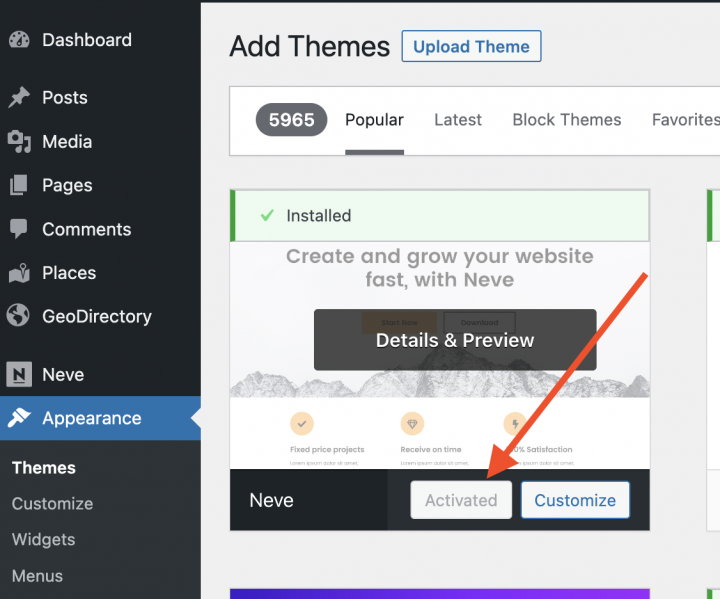
2. Installieren Sie das Otter Plugin
Das Standard-Gutenberg-Plugin reicht nicht aus, um eine Vorlage zu gestalten, daher installieren wir das Otter Plugin erstellen.
Dieses Plugin bietet angepasste Blöcke, die besser als die Standardblöcke sind und dir helfen, die Seitenvorlagen zu gestalten.
Gehen Sie zu Plugins >> Neu hinzufügen.
Suche nach Otter. Installiere es und aktiviere es.
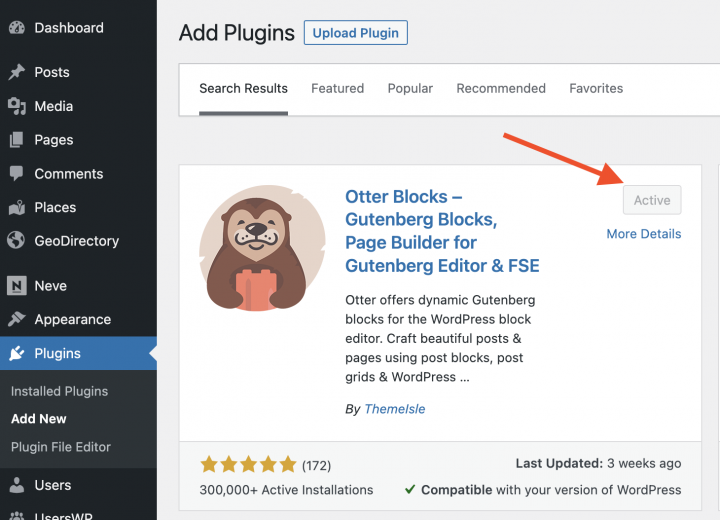
Sie können alle Schritte des Setup-Assistenten überspringen.
3. GeoDirectory installieren
Abschließend musst du GeoDirectory.
Gehen Sie zu Plugins >> Neu hinzufügen, suche nach GeoDirectory. Bitte installiere und aktiviere es – damit ist die Plugin-Installation abgeschlossen.
4. GeoDirectory Installations-Assistent
Für GeoDirectory müssen Sie den Setup-Assistenten abschließen, um den Google Maps API-Schlüssel zu konfigurieren und einige Beispieleinträge zu importieren.
Auswahl des Kartensystems (Google Maps oder OpenStreetMap)
Im ersten Schritt des Assistenten können Sie zwischen zwei Kartensystemen wählen: Google Maps und Open Street Maps (für das kein API-Schlüssel erforderlich ist).
In diesem Tutorial wählen wir OpenStreetMaps.
Falls Sie Google Maps auswählen möchten, führen Sie die folgenden zusätzlichen Schritte durch.
Klicken Sie auf die Schaltfläche „Schlüssel generieren Dokumentation um einen gültigen API-Schlüssel zu generieren.
Die wesentlichen Schritte sind:
- Schlüssel aktivieren.
- Ein neues Projekt erstellen oder ein vorhandenes auswählen.
- Den Schlüssel abrufen.
- Ein Abrechnungskonto aktivieren.
- Den API-Schlüssel einschränken (damit er nur von der URL Ihrer Website verwendet werden kann)
Zu Punkt vier: Dies ist eine Voraussetzung. Sie werden jedoch nur belastet, wenn Sie den Schwellenwert überschreiten, der bei 200 $/Monat liegt.
Dieses kostenlose Guthaben reicht für 99 % aller Verzeichnisse mehr als aus.
Festlegen der Standardstadt
Danach legst du den Standardstandort fest. Dies ist die Stadt, für die das Verzeichnis erstellt wird.
Wir werden Philadelphia als Standardstadt festlegen.
Sie können jeden beliebigen Standort verwenden.
Wenn Sie Einträge in mehr als einer Stadt hinzufügen möchten, benötigen Sie das Location Manager-Add-on.
Zusatzfunktionen hinzufügen
In diesem Schritt installieren wir UsersWP, ein Benutzerregistrierungs-Plugin das es Benutzern ermöglicht, sich auf Ihrer Website zu registrieren und anzumelden.
Dies ist erforderlich, damit Benutzer ihre Einträge hinzufügen und bearbeiten können. Außerdem werden Benutzerprofile erstellt, in denen sie ihre Einträge, Bewertungen und vieles mehr finden können.
Wir werden auch Ninja Forms installieren, damit alle Einträge ein Kontaktformular haben, das E-Mails direkt an die Eintragsinhaber sendet.
AyeCode Connect ist für dieses Tutorial nicht zwingend erforderlich. Es wird hauptsächlich benötigt, wenn Sie GeoDirectory-Premium-Add-ons hinzufügen und direkt über das WordPress-Dashboard installieren möchten.
Dummy-Daten hinzufügen
Der letzte Schritt zum Abschluss des Installationsassistenten besteht darin, einige Beispieleinträge hinzuzufügen. Dabei werden auch Eintragskategorien angelegt, die Sie später nach Bedarf bearbeiten können.
Sie fügen jetzt noch keine Sidebar-Widgets und Menüelemente hinzu, da wir das später erledigen werden.
Gestalten Sie die Neve Verzeichnis-Website
Nachdem wir das Theme und die Plugins installiert und die grundlegende Einrichtung von GeoDirectory abgeschlossen haben, können wir mit der Gestaltung unserer Verzeichnis-Website mit dem Neve Suite von Tools zu gestalten.
1. Neve Design der Verzeichnis-Startseite
Sie können eine neue Seite erstellen oder eine verwenden, die WordPress standardmäßig anlegt, wie z. B. die Beispielseite.
Gehen Sie zu Seiten, bearbeiten Sie die Beispielseite und benennen Sie sie in „Home
Gehe dann zu Darstellung > Customize > Startseiten-Einstellungen und wähle deine Startseite aus.
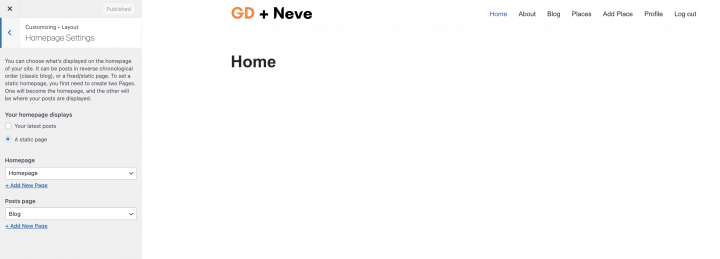
Das Logo
Zunächst das Wichtigste: Wir benötigen ein Logo für unsere Website.
Sie müssen keinen Designer beauftragen, um die erste Version Ihres Logos zu entwerfen.
Einer der größten Fehler beim Start eines neuen Verzeichnisses ist es, zu viel Zeit und Geld zu investieren, bevor man die Marktreife des Produkts getestet hat.
Mit einer App wie Canva können Sie in fünf Minuten ein Logo gestalten – kostengünstig und überraschend gut.
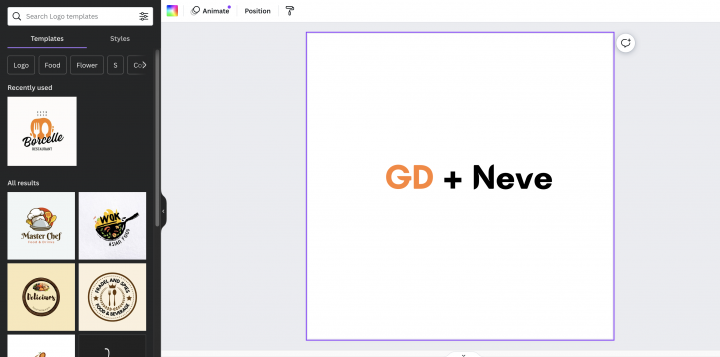
Für ein MVP (Minimum Viable Product) ist ein mit Canva gestaltetes Logo mehr als ausreichend.
Es gibt zahlreiche Logo-Vorlagen zur Auswahl, und es spielt keine Rolle, ob Ihr erstes Logo nicht so perfekt und einzigartig ist, wie Sie es sich vorstellen.
Wenn Ihr Projekt an Fahrt gewinnt, können Sie später jederzeit in eine Verbesserung oder einen kompletten Neuentwurf investieren.
Ein durchschnittliches Logo ist nie der Hauptgrund für das Scheitern eines Projekts.
Nachdem du dein Logo erstellt hast, gehe zu Darstellung > Customize > Header, klicke auf den Logo ändern Link und lade deine PNG-Datei hoch. Zuschneiden überspringen (oder das Bild nach Bedarf zuschneiden), wählen Sie unter Logo-Layout die Option Logo aus und klicken Sie auf Veröffentlichen.
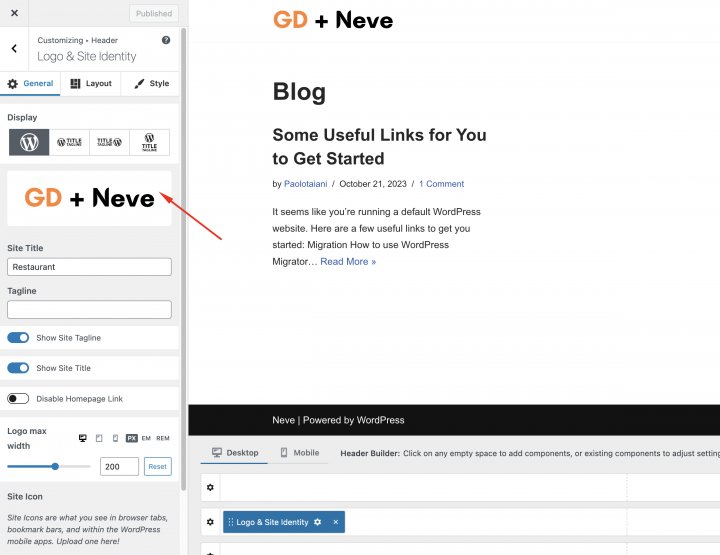
Das Navigationsmenü
Nachdem Sie das Logo erstellt und hinzugefügt haben, gehen Sie zu Darstellung > Menüs, und erstellen Sie Ihr Menü.
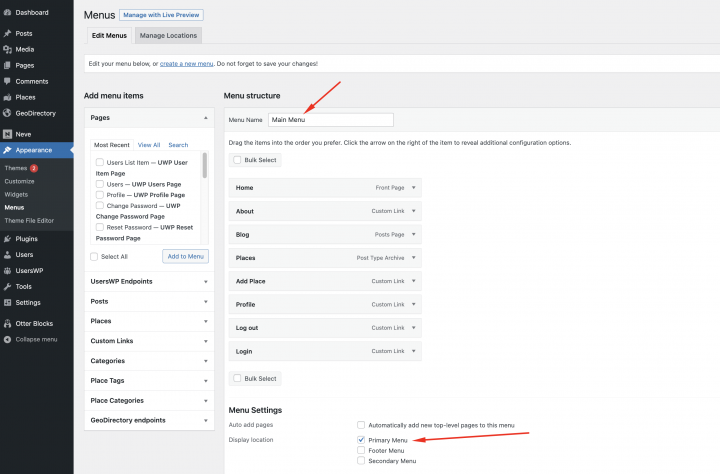
Fügen Sie die benötigten Links hinzu (von der linken Spalte in die rechte Spalte) und speichern. Im Menü-Einstellungen > Abschnitt „Anzeigeort, du kannst die „Haupt„-Option auswählen.
If you want, you can make the same menu appear on the footer or create another menu to appear there.
In diesem Beispiel haben wir nur das Header-Navigationsmenü.
Wir haben sieben Hauptnavigationslinks und einige Unternavigationslinks hinzugefügt:
- Home
- Über uns
- Blog
- Orte und Orte hinzufügen
- Profil
- Anmelden
- Logout
Der Login-Link (aus UsersWP-Endpunkten) wird nur für abgemeldete Benutzer angezeigt, während die Abmelde-, Konto- und Profillinks nur für angemeldete Benutzer sichtbar sind.
Die Typografie
Legen wir nun die Typografie für Schriftart und -größe des Website-Textes fest. Ich lege eine globale Schriftfamilie, Schriftstärke und Schriftgröße fest, die auf den gesamten Website-Text angewendet wird.
wir gehen zu Darstellung > Customizer > Typografie > Allgemein > Textkörper. Wir werden die
Schriftfamilie: Inter
Zusätzliche Schriftart Varianten: Regular 400, Medium 500, Semi-Bold 600, Bold 700, Extra Bold 800, Black 900
Transformation: Keine
Stärke: 400
Schriftgröße: 16
Zeilenhöhe: 1.7
Schriftfamilie: Arial, Helvetica, sans-serif
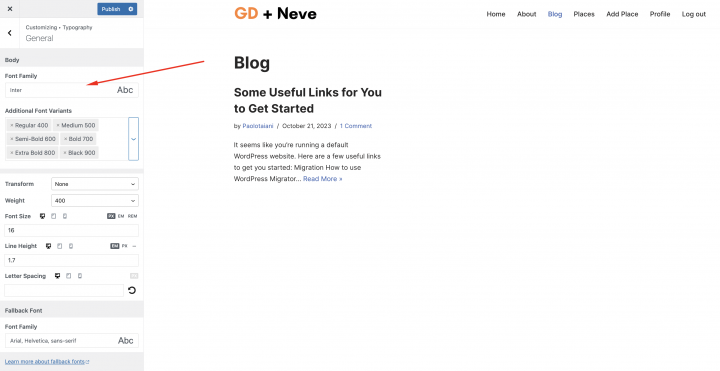
Unter Darstellung > Layout > Seiten die Header-Layout: Abdecken
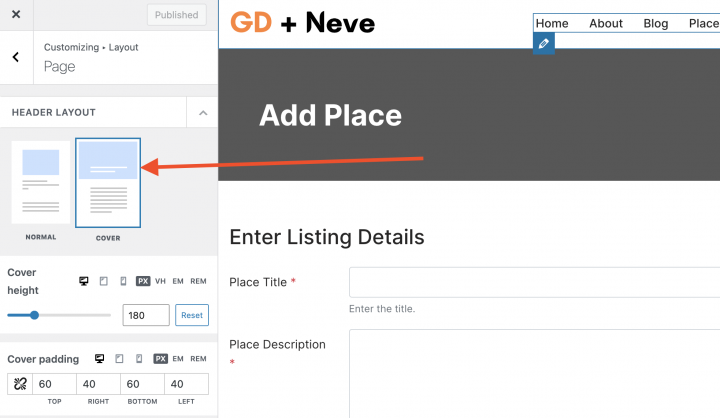
Der Inhalt
Ich werde diese Seite von Grund auf mit dem Otter Plugin erstellen.
Wir benötigen einen Hero-Header auf der Startseite. Dafür fügen wir einen Row-Block hinzu, der von WordPress.
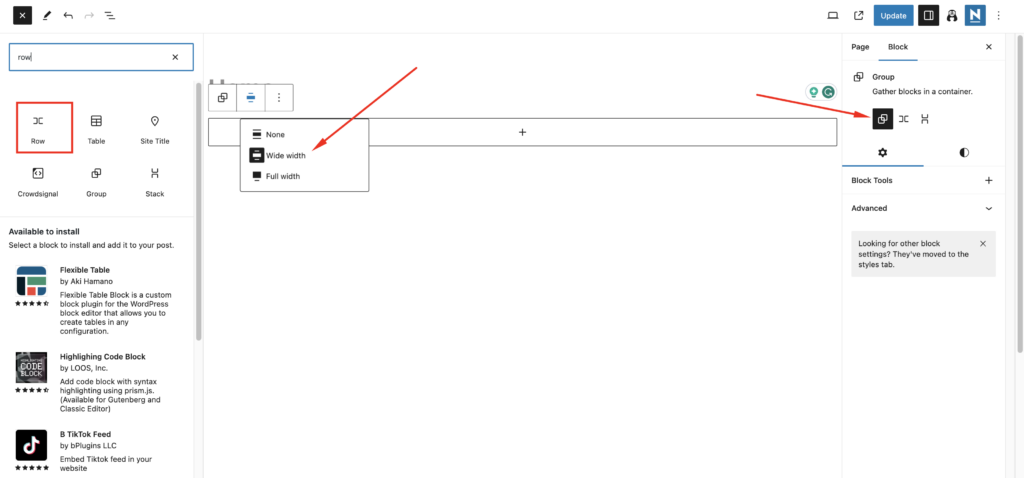
Wir werden einen Abschnitts-Block mit einem vollflächigen Layout hinzufügen.
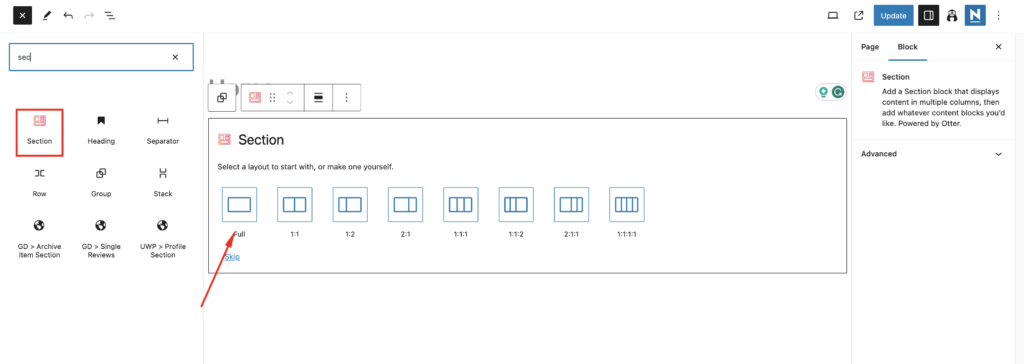
Vertikale Ausrichtung: Die Mitte ausrichten (im Screenshot gezeigt) in den Abschnitts-Block Einstellungen und die Section Structure Einstellungen festlegen auf.
Mindesthöhe: Benutzerdefiniert
Benutzerdefinierte Höhe: 600
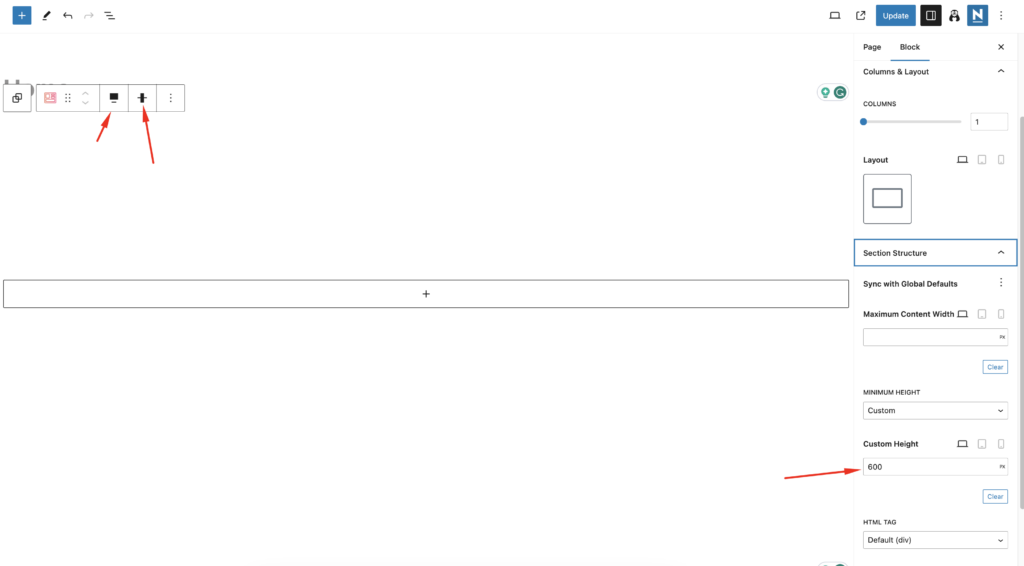
Überprüfe als Nächstes die Blockeinstellung und lege das Hintergrundbild fest.
Für den Hero-Bereich benötigen wir ein Bild, das wir kostenlos von Pexels.com (Danke, @rachel-claire).
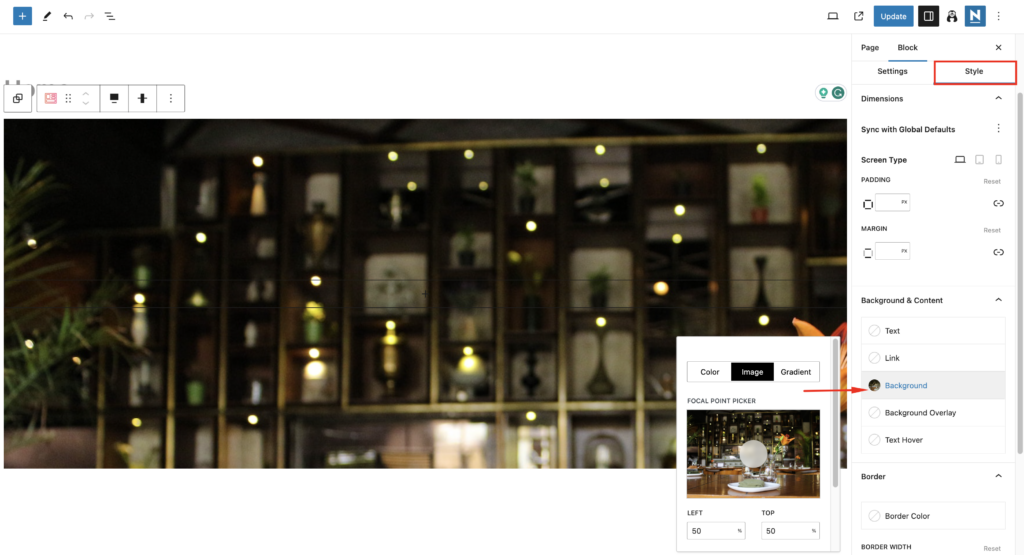
Hintergrundüberlagerungseinstellungen auswählen und
Overlay Deckkraft: 50
Background Overlay Color: #000000 (Black)
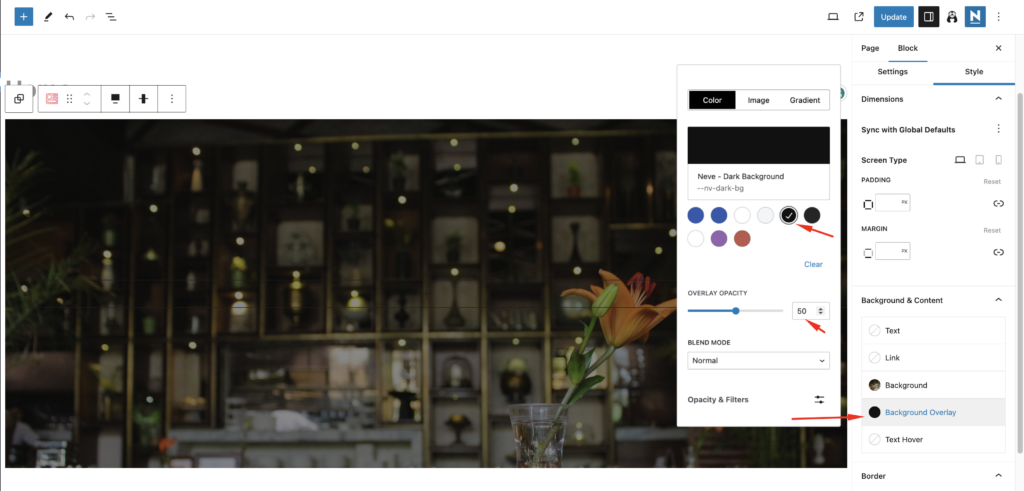
Einstellungen für die Überlagerungsfarbe des Hero-Bildes
Now that we have made the hero image darker, we can add text.
Click the center of the image (a plus button is barely visible). This will allow you to select a new block. Add a Section block.
Klicken Sie erneut auf die Mitte des Bildes und fügen Sie ein „Advanced Heading Block hinein.
Fügen Sie im Textblock einen Text wie folgt hinzu: „Find The Best Restaurant Philadelphia”.
Block select H1 als HTML TagTextausrichtung Zentriert. (im Screenshot gezeigt.)
In den Advanced Heading Block-Stil Einstellungen
Schriftgröße: 48
Font Transform: Capitalize
Textfarbe: #FFFFFF
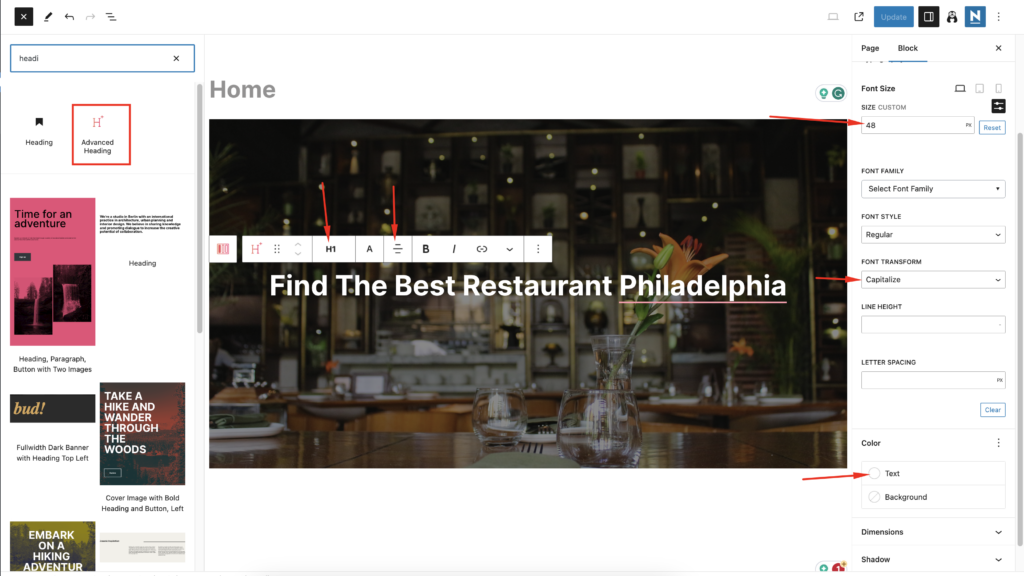
An diesem Punkt können wir das Suchformular zum Hero-Bereich unserer Neve-Verzeichnis-Website hinzufügen.
Click on the + button at the lower-right corner of the Title Section to add a new section.
Um die GD-Suche in der Homepage-Kopfzeile hinzuzufügen, ziehen Sie den GD > Search Block in den Hero-Container.
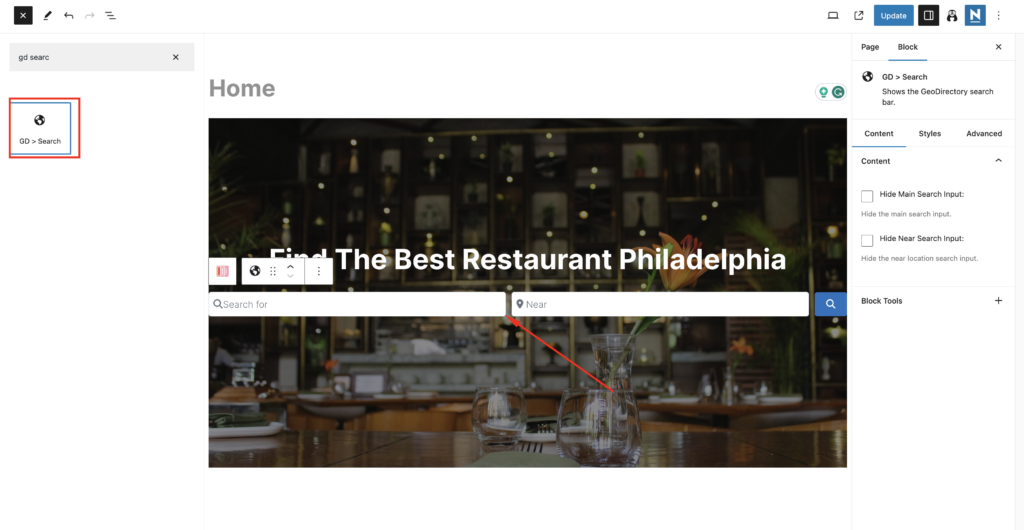
Fügen wir nun die folgenden Einstellungen zum übergeordneten Section Block hinein.
In den Structure settings festlegen
Maximum Content Width: 1170
Horizontal Align: Center
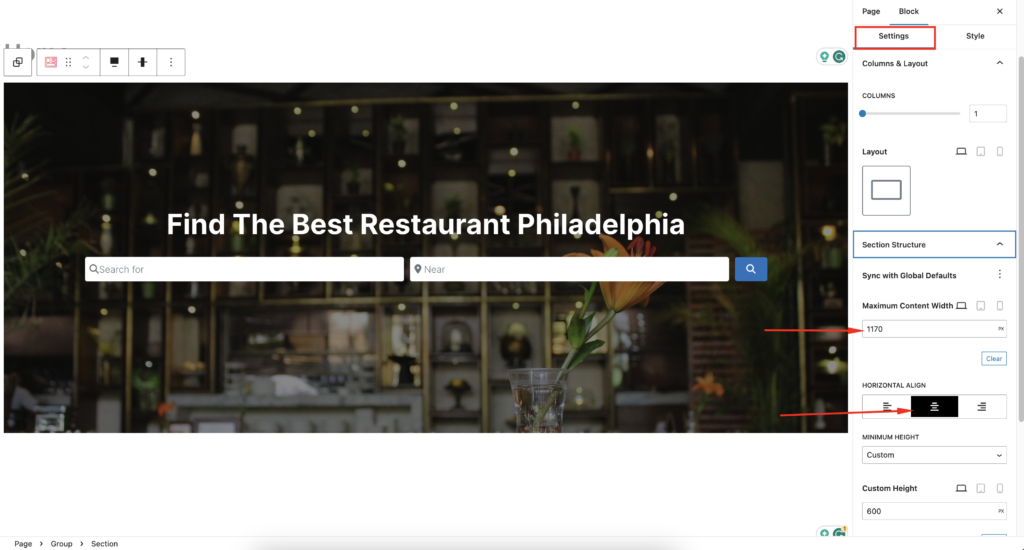
Nun fügen wir etwas Abstand unterhalb des Hero-Bereichs hinzu. Verwenden wir einen Spacer-Block und setzen die Höhe = 40.
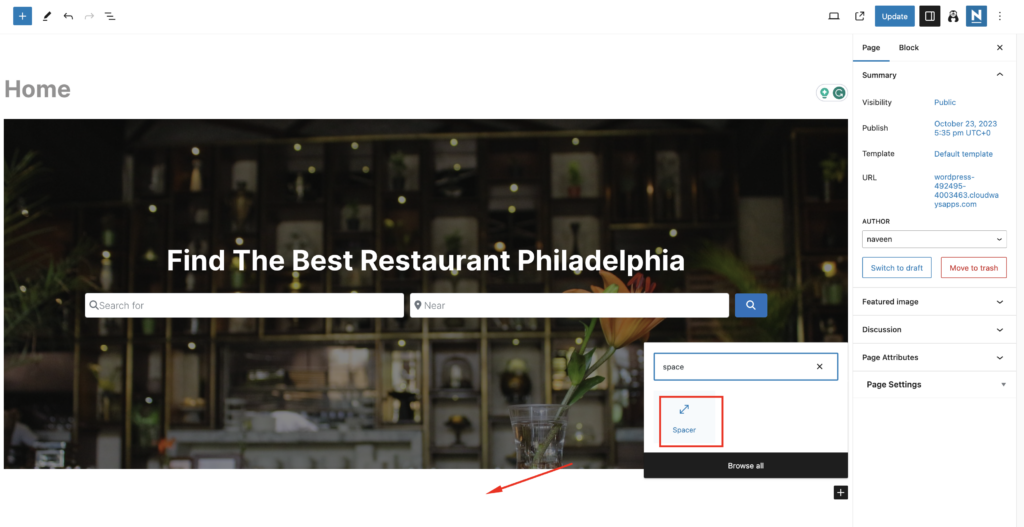
Es ist an der Zeit, einige weitere erforderliche Abschnitte zur Homepage hinzuzufügen. Klicken Sie auf das Plus-Symbol und fügen Sie ein Abschnitts-Block mit Vollbild-Layout hinzu.
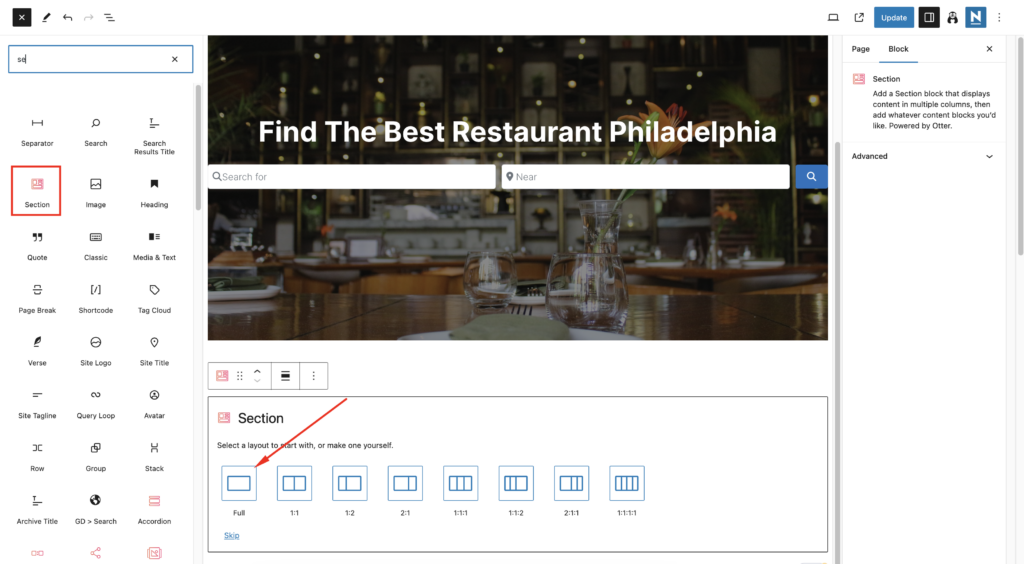
Ändern Sie die Abschnitts-Block Einstellungen und aktualisieren Sie die Section Structure Einstellungen auf
Maximum Content Width: 1170 und Horizontal Align: Center.
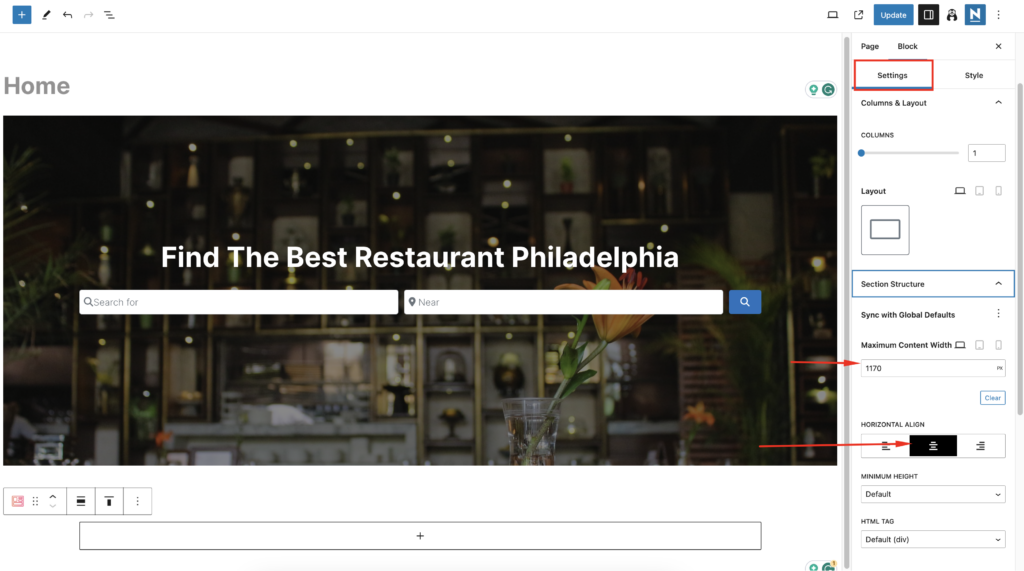
Nun fügen wir einen leeren Abschnitt unterhalb der Hero-Kopfzeile hinzu und ergänzen die GD > Categories Block in dieses Grid ein.
Blockoptionen wie folgt festlegen
Design-Typ: Bildhintergrund
Zeilenelemente: 4
Kategoriebild verwenden aktivieren
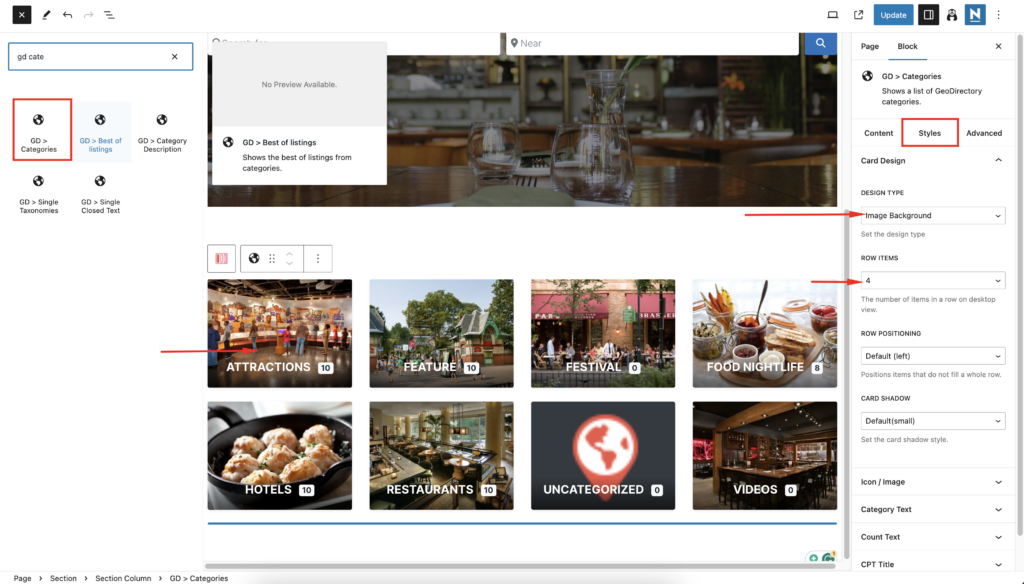
Sie können einer Kategorie ein Bild zuweisen, indem Sie die Kategorie über wp-admin -> Orte -> Ortskategorien bearbeiten.
Jede Kategorie hat eine Option, um ein Standardbild festzulegen
Nun fügen wir den dritten Abschnitt unserer Website hinzu. Wir nennen ihn „Aktuelle Unternehmenseinträge“.
Klicken Sie auf das Plus-Symbol und suchen Sie nach 'Advanced Heading' und konfigurieren Sie nach dem Hinzufügen die Texteinstellungen wie folgt: Setzen Sie das HTML-Tag auf H3 und richten Sie es an der zentriert.
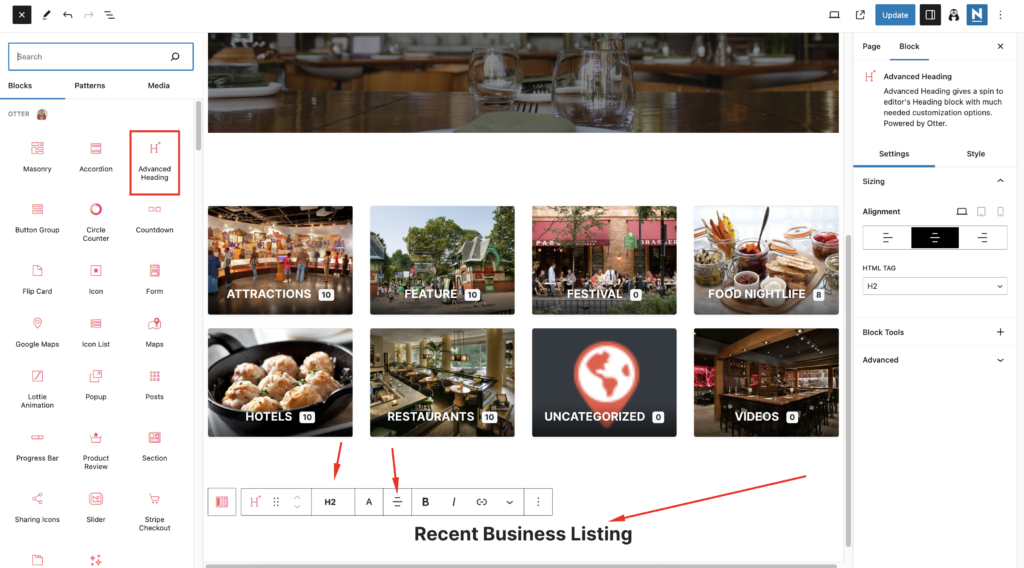
Füge einen GD > Listing Block hinzu, indem du auf das Plus-Symbol klickst und dann die Blockeinstellungen aufrufst. Stelle sicher, dass du aktivierst das Erweiterte Einstellungen anzeigen Option.
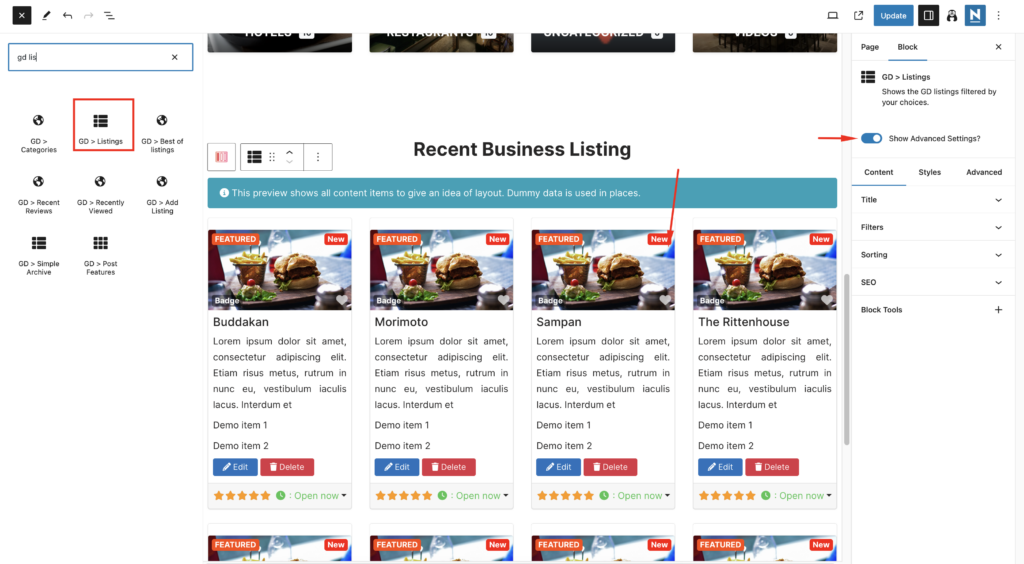
Im Block Stil Tab aktualisiere bitte die Layout: Rasteransicht (Vier Spalten).
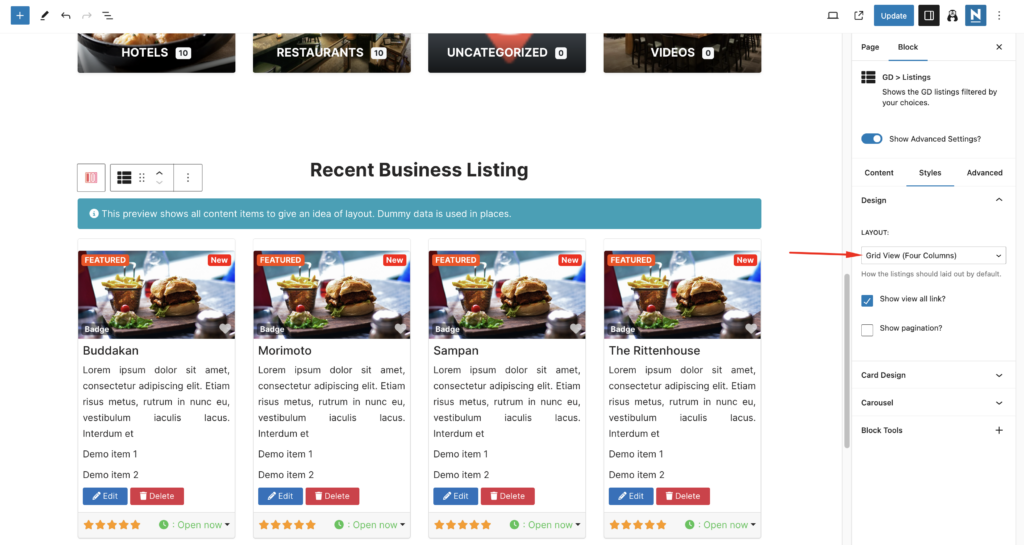
Ändere die Anzahl der anzuzeigenden Beiträge: 8 und stellen Sie sicher, dass Sie die Option 'Standortfilter aktivieren' aktivieren und die Sortieren nach: Latest.
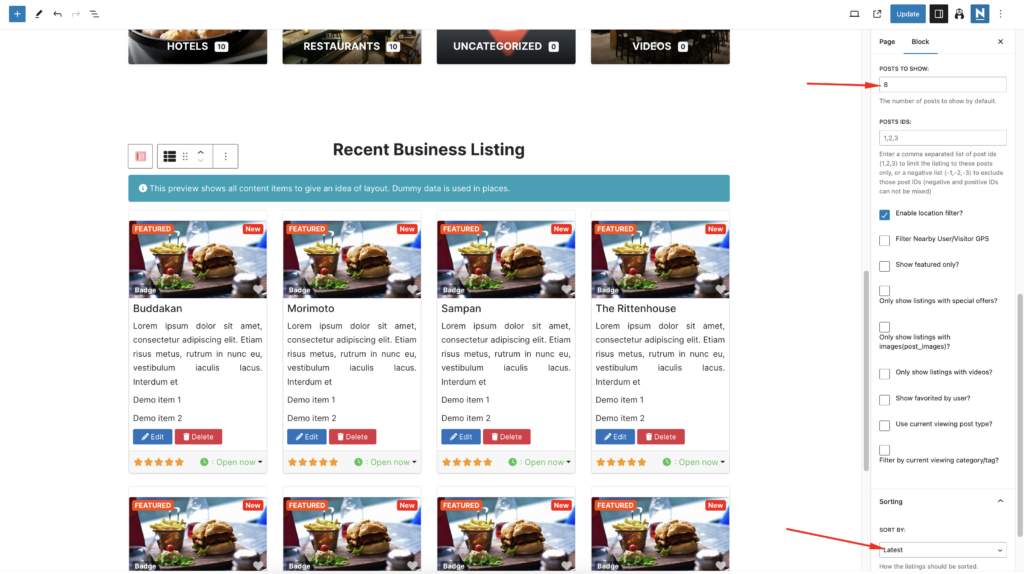
Jetzt fügen wir eine leere Spalte mit Inhalt und Breite auf 100 hinzu.
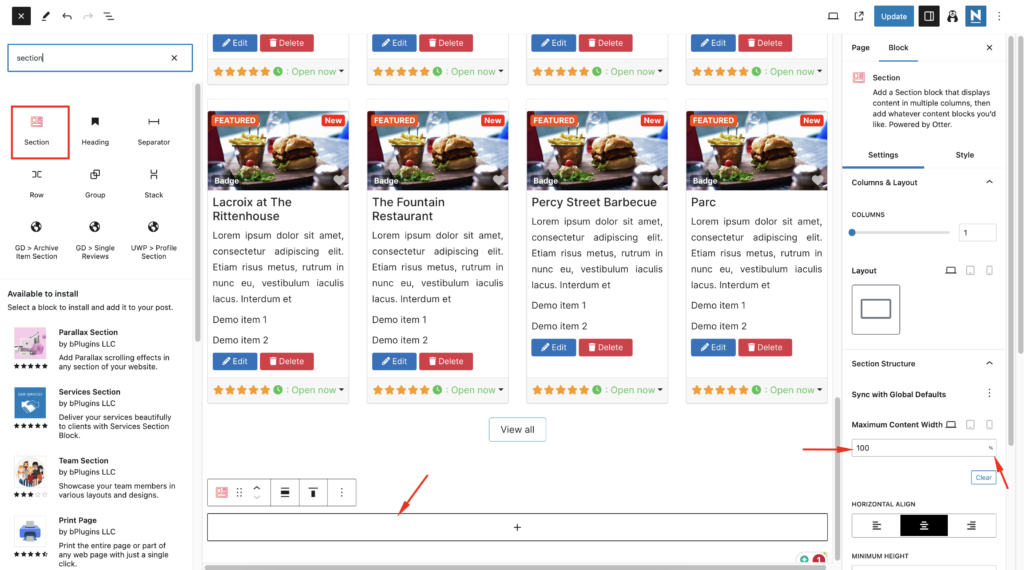
Füge das GD > Map Block damit verknüpfen und die Einstellungen auf Standard belassen.
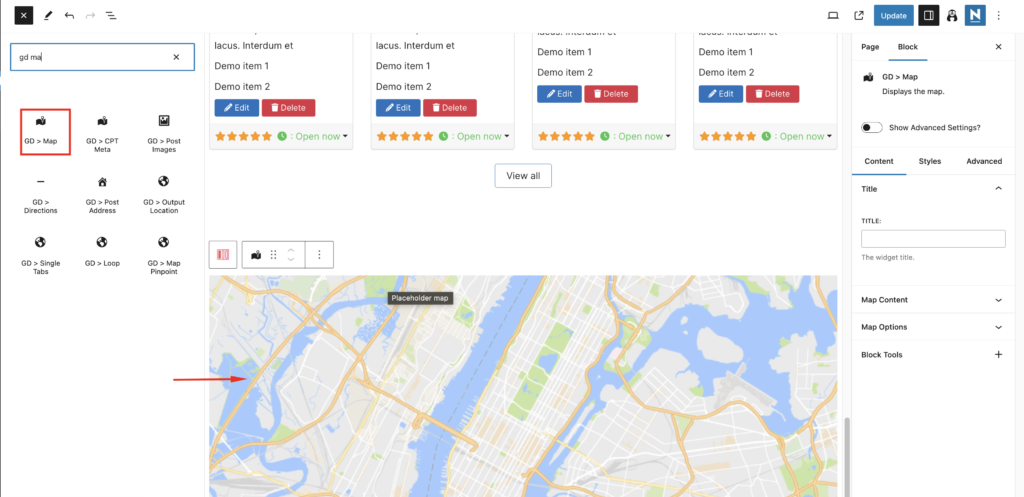
Herzlichen Glückwunsch! Ihre Startseite ist fertig.
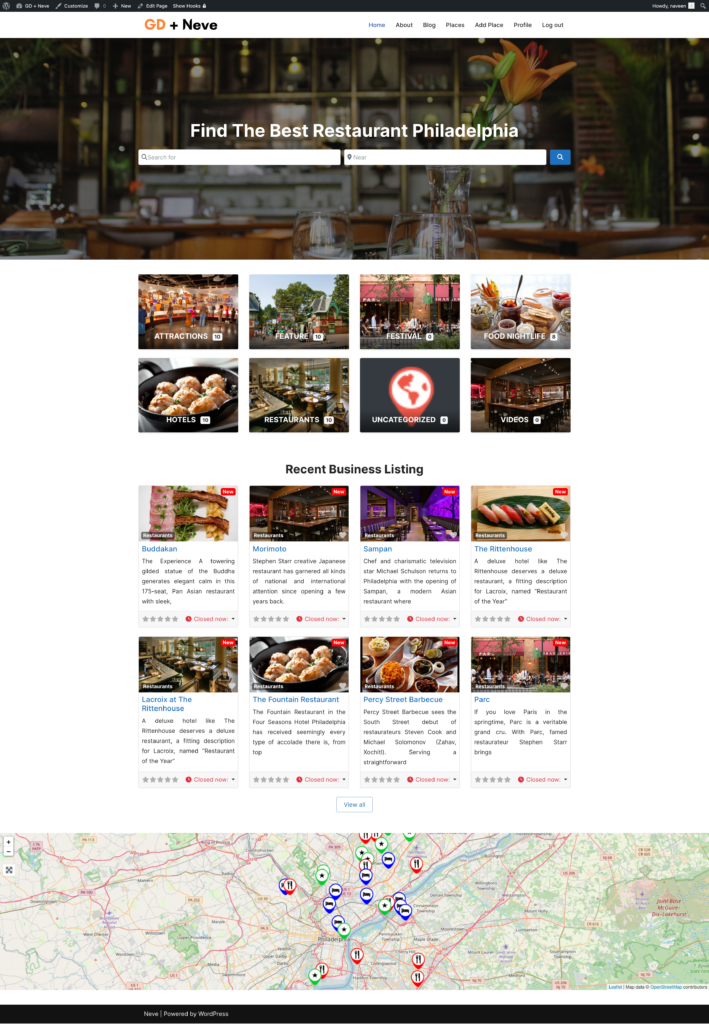
2. Neve Verzeichnis-Website: Design der Eintragsübersicht und Suchseite
Eintragsübersichtsseite
Now you need to design two pages that are essential for any directory.
The listings page (general archive, categories, tags), and the search results page.
GeoDirectory erstellt diese standardmäßig mit einem allgemeinen Layout. In diesem Tutorial passen wir das Layout dieser Seiten etwas an.
Die Eintragsübersichts- und die Suchseite sind größtenteils identisch, daher erstellen wir das Layout einmal und kopieren es einfach auf die andere Seite.
Wir haben entschieden, dass das Layout der Listing-Seite die Einträge auf der linken Seite zeigt und auf der rechten Seite eine fixierte Karte mit den genauen Standorten der Einträge.
Das ist ganz einfach.
Gehen Sie zu Geodirectory > Einstellungen > Allgemein > Seiten > Klicken Sie auf „GD-Archiv-Seitenvorlage bearbeiten
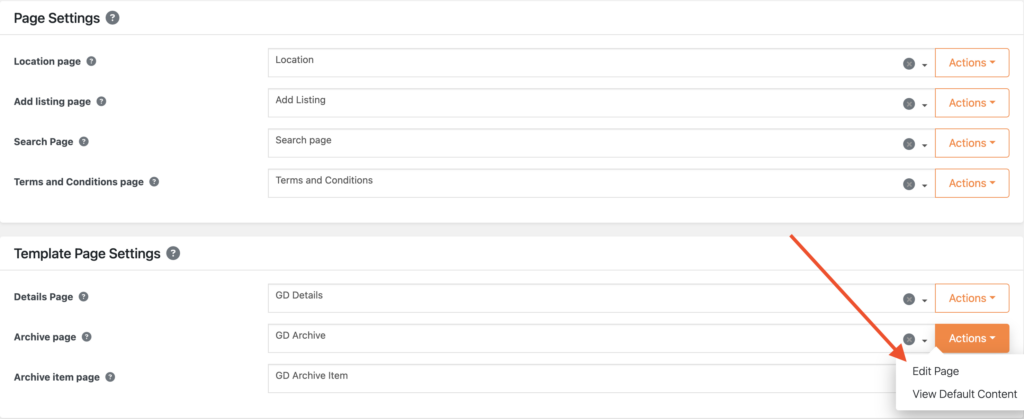
Entfernen Sie den gesamten Inhalt aus dieser GD Archive Seitenvorlage.
wir setzen die Seiteneinstellungen auf Folgendes
Sidebar-Layout: Keine Seitenleiste
Footer-Widget: Standard
Inhalts-Container: Volle Breite
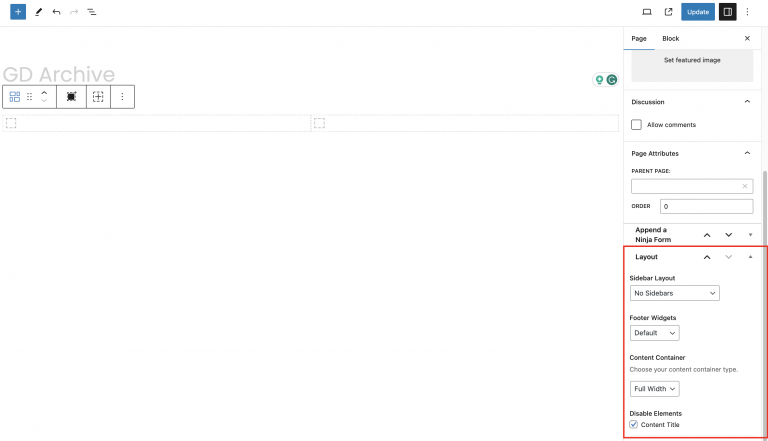
Füge nun einen Section Block mit einem 1:1 layout.
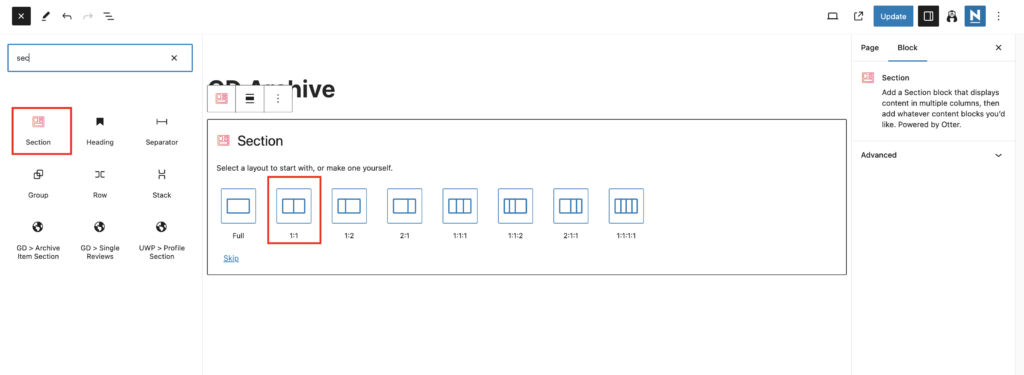
Im linken Container ziehen wir nun GD-Archiv-seitenbezogene Widgets wie GD > Loop Action, GD > Loop, GD > Loop Pagination, und GD > Search oben, damit der Benutzer auf der Archivseite suchen kann.
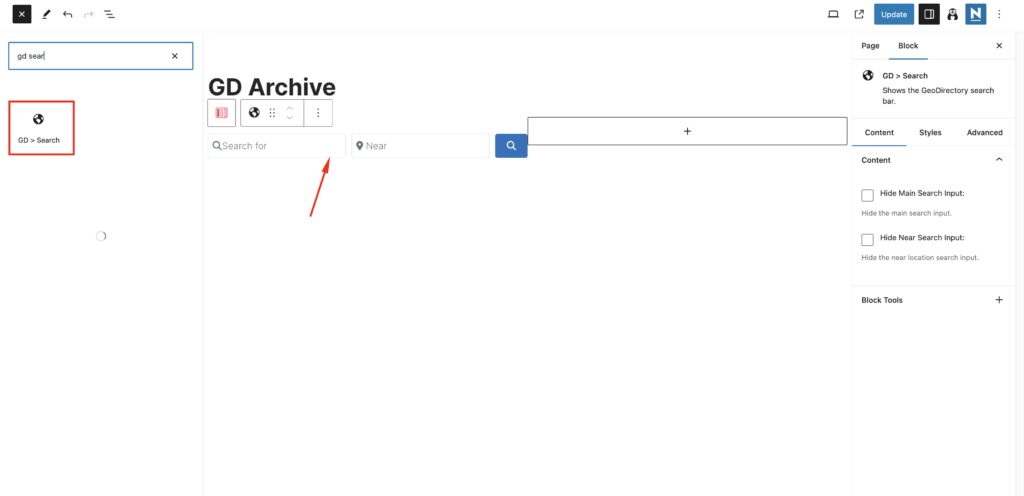
In der rechten Spalte ziehe den GD > Map block, und wir lassen alle Einstellungen auf ihren Standardwerten. Wir werden jedoch die Höhe des GD > Map-Blocks auf 100vh setzen.
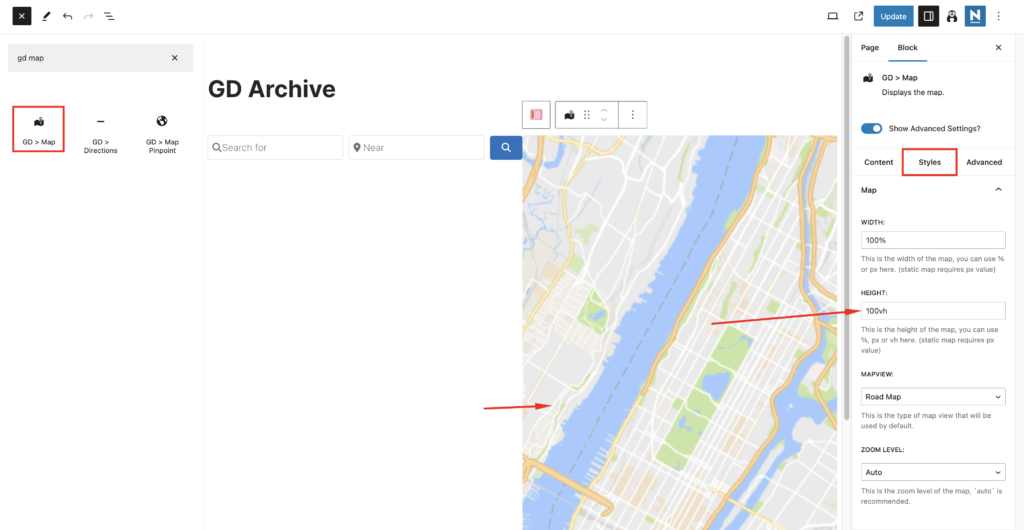
Als letzten Schliff fügen wir das folgende CSS im Theme-Customizer unter Darstellung => Customize => Add CSS
.geodir-archive .container.grid-container{
      max-width:100%;
}
.geodir-archive .wp-block-geodirectory-geodir-widget-loop .geodir-loop-container .geodir-listing-posts{
    overflow-y: scroll;
    max-height: 100vh;
}
Da das Neve-Theme ein kleineres Kompatibilitätsproblem mit der GD > Archivseiten-Überschrift hat, erstellen wir oben auf dieser Seite einen Titelcontainer.
wir ziehen einen leeren Abschnitt hinein und setzen die Blockeinstellung auf
Hintergrund: #444444
Innenabstand (Padding): 50 px, 20 px, 50 px, 20 px
Wir ziehen den Archivtitel Block darin ein.
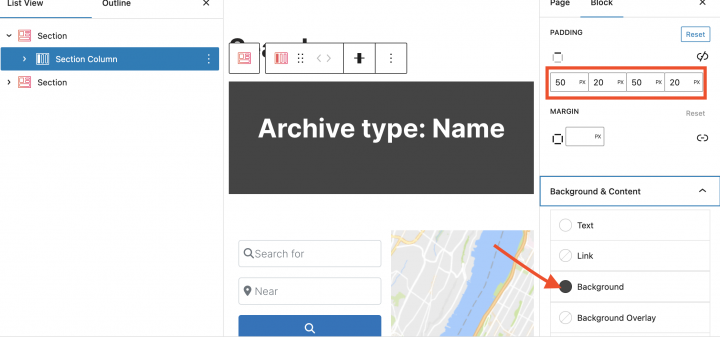
Danach ist die Listing-Archivseite nun fertig.
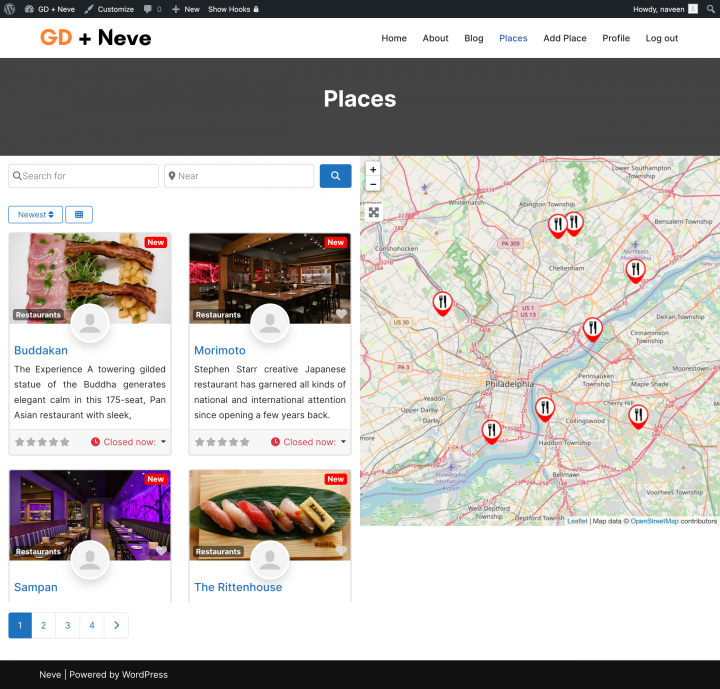
Eine weitere Option ist die Verwendung des GD > Simple Archive-Blocks, wie in diesem Tutorial erklärt, wie man Build a Directory Website with Elementor.
Für die Suchseite wiederholen wir denselben Vorgang.
Suchseite
Gehe zu Geodirectory > Einstellungen > Allgemein > Seiten > Klicke auf GD-Suchseiten-Vorlage bearbeiten
Entfernen Sie den gesamten Inhalt aus dieser GD Search Seitenvorlage.
Kopiere den gesamten Inhalt der GD-Archivseite und füge ihn in die GD-Suchseite ein.
Unsere GD-Such- und Archivseite ist jetzt fertig.
3. Neve Verzeichnis-Website: Design der einzelnen Eintragsseite
Um die GD-Detailseite zu bearbeiten und anzupassen, können Sie zu Geodirectory > Einstellungen > Allgemein > Seiten > Klicke auf GD-Detailseiten-Vorlage bearbeiten.

In dieser Vorlage finden Sie bereits von Geodirectory generierten Standardinhalt.
wir entfernen alle diese Standardinhalte und fügen einen neuen Abschnittsblock hinzu.
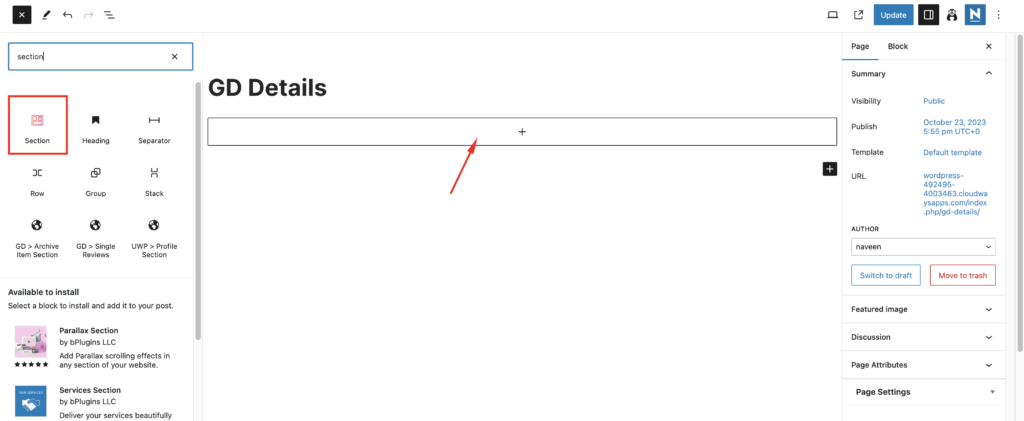
Zuerst fügen wir oben auf der Listing-Detailseite einen Bild-Slider hinzu.
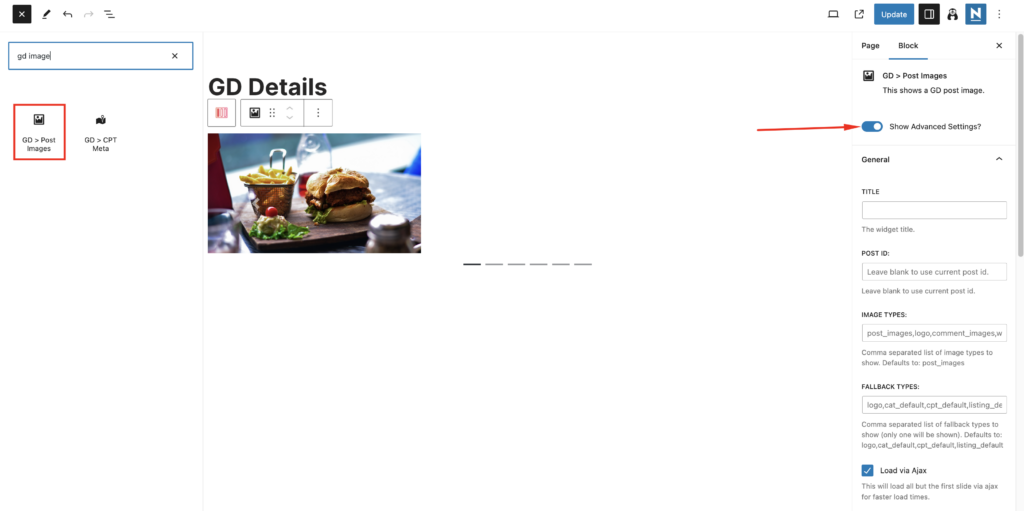
Wir ziehen den GD > Post Image Block in diesen Container mit den folgenden Einstellungen
Bildlimit: 10
Anzeigelimit: 3
Ausgabetyp: Slider
Autostart: Aktivieren
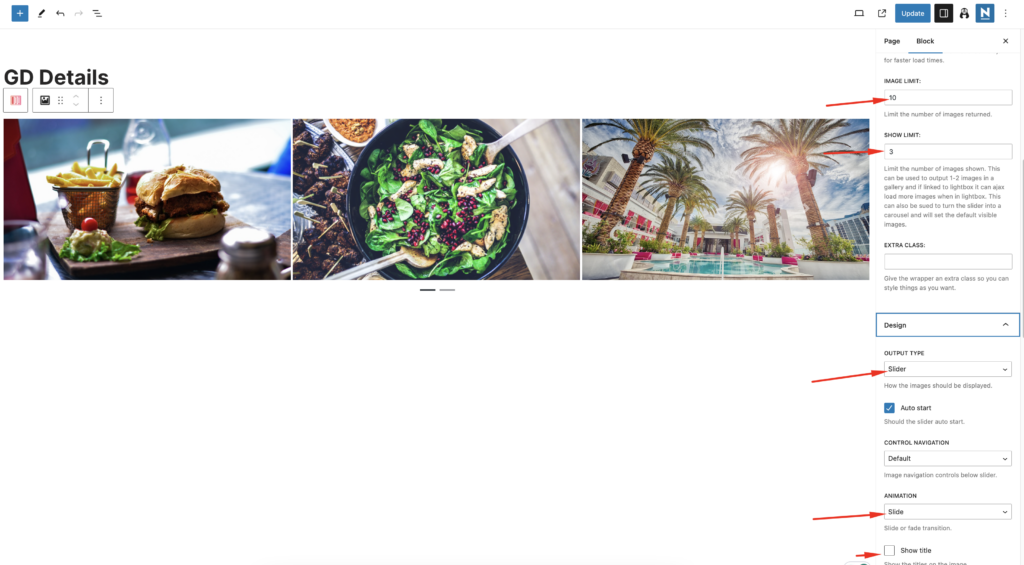
Jetzt fügen wir einen weiteren Abschnitts-Block darunter mit einem 2:1 layout.
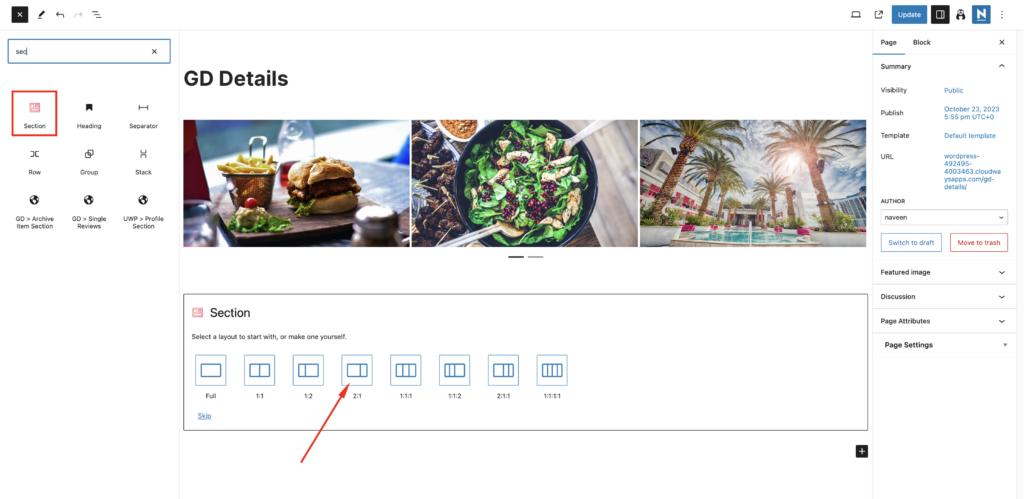
Wir ändern die Abschnitts-Block Einstellungen und aktualisieren Sie die Section Structure Einstellungen auf Maximum Content Width: 1170 und Horizontal Align: Zentriert
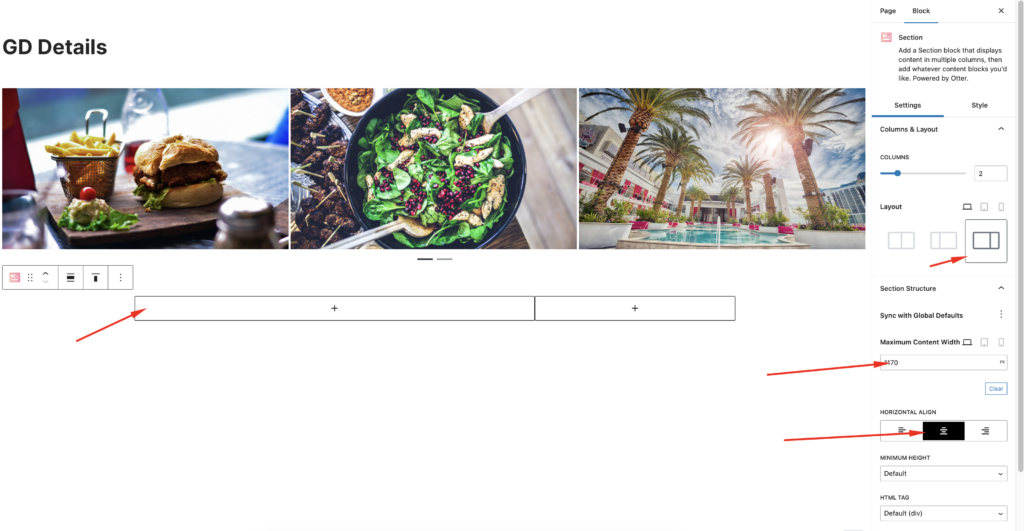
Jetzt fügen wir alle erforderlichen GD Detail Seiten-Shortcodes nacheinander in der linken Spalte hinzu.
Dazu gehören GD > Post Title, GD > Single Taxonomies, und GD > Single Tabs.
In der rechten Spalte fügen wir GD > Author Action und GD > Output Location Block hinein.
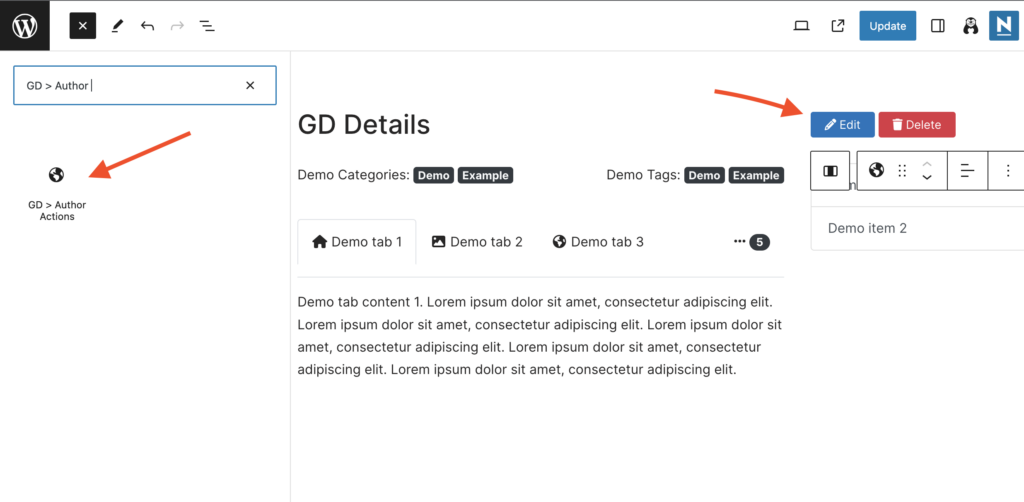
Fügen wir nun eine Klasse ( single-gd-section ) zu diesem gesamten übergeordneten Abschnitt hinzu, um den letzten Schliff zu geben.
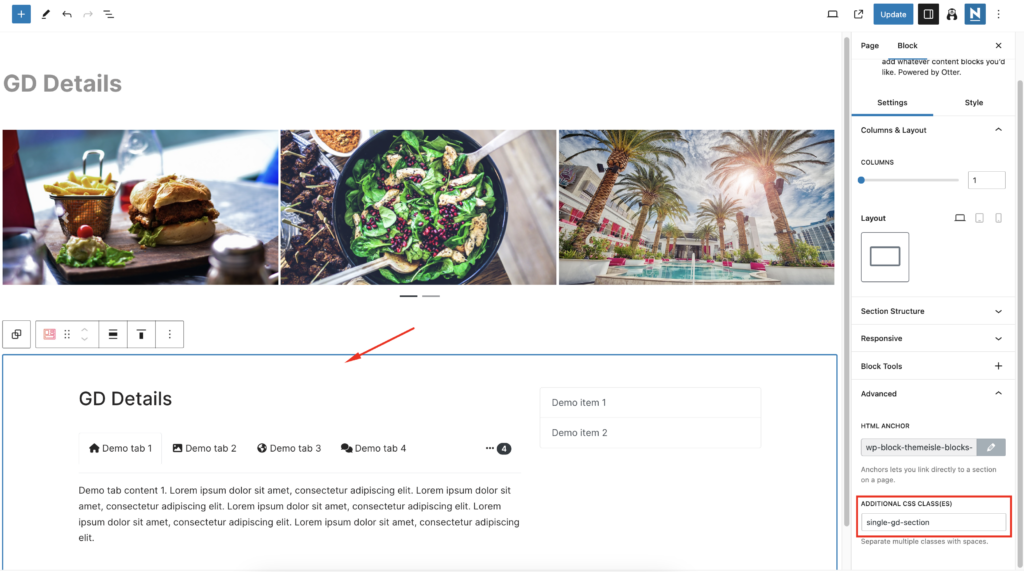
Fügen Sie abschließend das folgende CSS im Theme-Customizer hinzu von Darstellung => Customize => Add CSS
.single-gd-section{
	max-width:1170px;
	margin:auto;
}
Danach sieht unser Listing-Detailseite fertiggestellt.
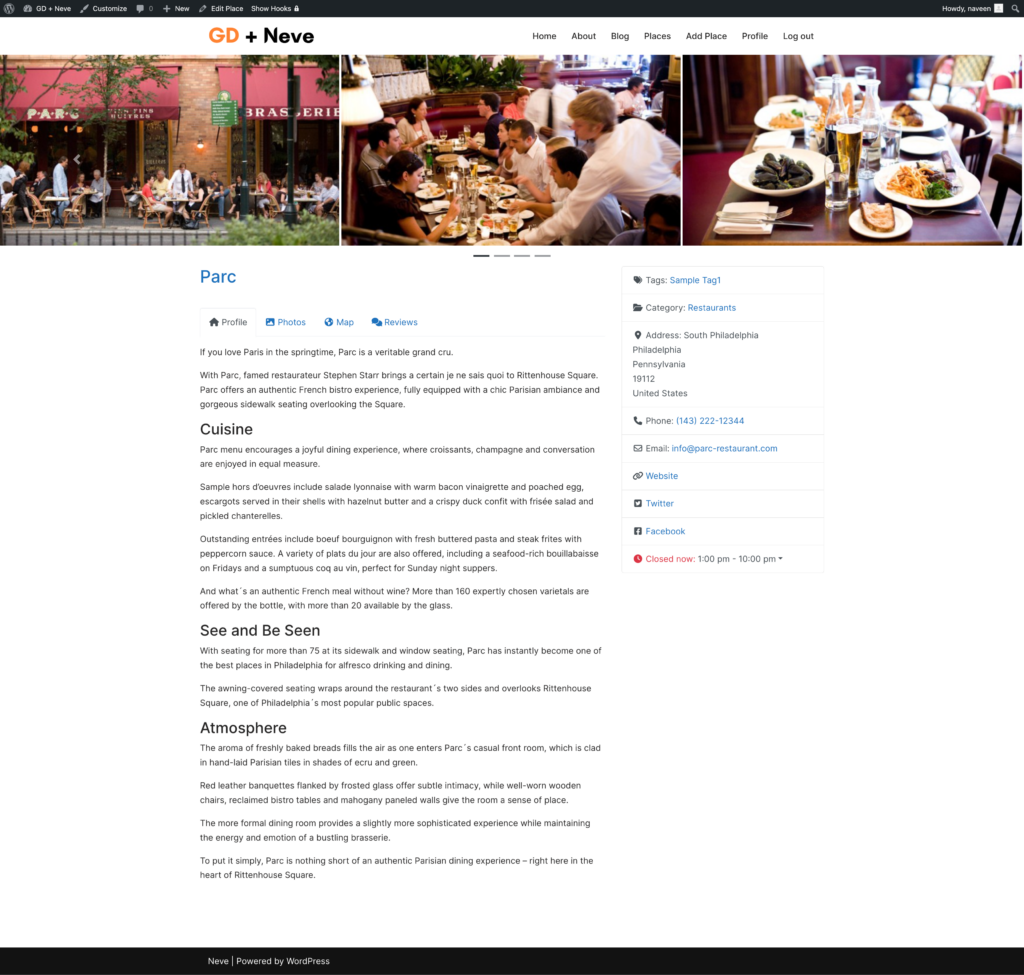
Premium-Funktionen zu Ihrer Neve Verzeichnis-Website hinzufügen
Wenn Sie möchten, können Sie Ihrem Verzeichnis jetzt Premium-Funktionen hinzufügen, wie zum Beispiel:
- Kostenpflichtige Einträge: mit dem GeoDirectory Listing Price Manager Add-on können Sie Preise für die Einreichung von Einträgen festlegen. Für jede Preisstufe können Sie Funktionen aktivieren/deaktivieren, wie z. B.: Einschränkung der Anzahl der Bilder für kostenlose Einträge bei gleichzeitig mehr Bildern für kostenpflichtige Einträge. Mehr oder weniger Tags und Kategorien erlauben. Bestimmte benutzerdefinierte Felder aktivieren oder deaktivieren. Längere oder kürzere Beschreibungen einreichen.
- Inserate beanspruchen: Dies ist eine grundlegende Funktion für ein Verzeichnis, bei dem der Administrator die Datenbank erstellt und Unternehmensinhaber einlädt, die Kontrolle über ihre kostenlosen Einträge zu übernehmen. Der Prozess zur Übernahme eines Eintrags kann das Upgrade auf einen kostenpflichtigen Eintrag erfordern, um die Eigentümerschaft zu übernehmen.
- Werbung: Werbung verkaufen ist eine weitere Form der Monetarisierung eines Online-Verzeichnisses. Wenn Sie viel Traffic haben, können Sie Werbenetzwerke nutzen. Andernfalls können Sie Werbeanzeigen direkt verkaufen, indem Sie Unternehmen ermöglichen, Banner in bestimmten Bereichen Ihrer Website zu platzieren, oder Einträge als Anzeigen erscheinen zu lassen, beispielsweise über den organischen Suchergebnissen.
Das sind nur drei Beispiele. Ein Verzeichnis-Website bietet jedoch viele Möglichkeiten, online Geld zu verdienen.
Sie können einen globalen Marktplatz für handgefertigte Artikel erstellen, Veranstaltungstickets verkaufen oder Rabattgutscheine anbieten.
Beginnen Sie noch heute mit dem Aufbau Ihrer Website mithilfe dieser ausführlichen Anleitung: Ihr Leitfaden zum Aufbau einer Verzeichnis-Website. Dies ist ein allgemeines Tutorial, das für jedes Theme oder jeden Page-Builder angepasst werden kann.
Die Möglichkeiten sind endlos.
Hier ist eine Schritt-für-Schritt-Anleitung zum Erstellen einer Verzeichnis-Website mit dem Ollie-Theme für WordPress:
- Das Ollie-Theme installieren
- Installiere und richte GeoDirectory ein
- Die Verzeichnis-Website mit dem OllieWP-Theme und dem Gutenberg gestalten Editor
GeoDirectory ist vollständig kompatibel mit FSE-Block-Themes wie Ollie, sodass wir in diesem Fall weder einen Page Builder noch ein zusätzliches Blocks-Plugin benötigen.
GeoDirectory bietet eine robuste und flexible Lösung zur Erstellung eines dynamischen Online-Verzeichnisses mit beliebigen Themes oder Page Buildern.
In diesem Tutorial zeigen wir, wie man eine Verzeichnis-Website mit dem OllieWP Theme in Kombination mit dem GeoDirectory-Plugin erstellt.
Dieses Duo ermöglicht es Nutzern, standortbasierte Funktionen nahtlos zu integrieren, Layout-Designs anzupassen und interaktive Inhaltsblöcke einzubinden – für ein intuitives und ansprechendes Nutzererlebnis.
Mit diesem integrierten Ansatz können Webentwickler und Designer mühelos eine professionelle Verzeichnis-Website erstellen, die auf spezifische Nischenmärkte oder breite Community-Bedürfnisse zugeschnitten ist.
Schauen wir uns das im Detail an.
In diesem Tutorial werden wir:
Theme und Plugins installieren.
1. Das OllieWP-Theme installieren
Wir müssen ein Theme installieren, und für dieses Tutorial installierst du das OllieWP Theme.
Gehen Sie zu Darstellung >> Themes
Wählen Sie „Neu hinzufügen Installieren, und Aktivieren das OllieWP Theme.
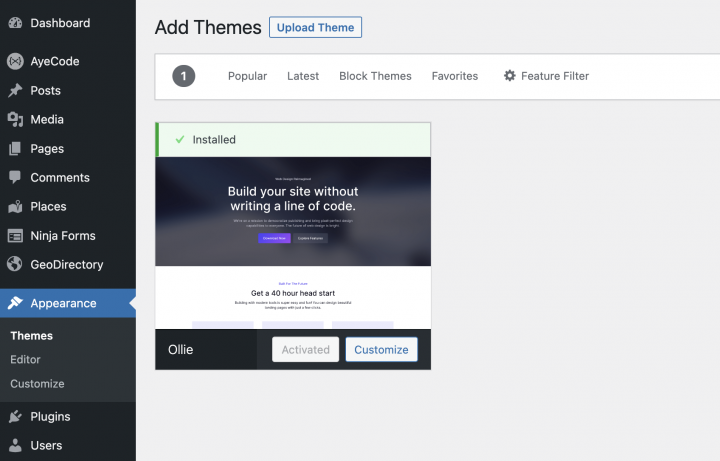
2. Installiere GeoDirectory
Abschließend musst du GeoDirectory.
Gehen Sie zu Plugins >> Neu hinzufügen, suche nach GeoDirectory. Bitte installiere und aktiviere es – damit ist die Plugin-Installation abgeschlossen.
3. GeoDirectory Installations-Assistent
Für GeoDirectory müssen Sie den Setup-Assistenten abschließen, um den Google Maps API-Schlüssel zu konfigurieren und einige Beispieleinträge zu importieren.
Auswahl des Kartensystems (Google Maps oder OpenStreetMap)
Im ersten Schritt des Assistenten können Sie zwischen zwei Kartensystemen wählen: Google Maps und Open Street Maps (für das kein API-Schlüssel erforderlich ist).
In diesem Tutorial wählen wir OpenStreetMaps.
Falls Sie Google Maps auswählen möchten, führen Sie die folgenden zusätzlichen Schritte durch.
Klicken Sie auf die Schaltfläche „Schlüssel generieren Dokumentation um einen gültigen API-Schlüssel zu generieren.
Die wesentlichen Schritte sind:
- Schlüssel aktivieren.
- Ein neues Projekt erstellen oder ein vorhandenes auswählen.
- Den Schlüssel abrufen.
- Ein Abrechnungskonto aktivieren.
- Den API-Schlüssel einschränken (damit er nur von der URL Ihrer Website verwendet werden kann)
Zu Punkt vier: Dies ist eine Voraussetzung. Sie werden jedoch nur belastet, wenn Sie den Schwellenwert überschreiten, der bei 200 $/Monat liegt.
Dieses kostenlose Guthaben reicht für 99 % aller Verzeichnisse mehr als aus.
Festlegen der Standardstadt
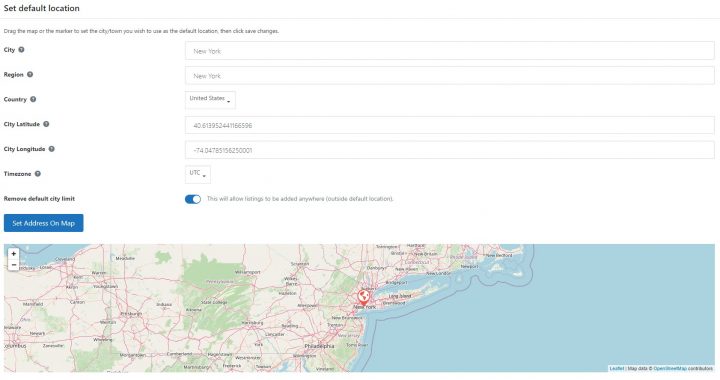
Danach legst du den Standardstandort fest. Dies ist die Stadt, für die das Verzeichnis erstellt wird.
Wir werden Philadelphia als Standardstadt festlegen.
Sie können jeden beliebigen Standort verwenden.
Wenn Sie Einträge in mehr als einer Stadt hinzufügen möchten, benötigen Sie das Location Manager-Add-on.
Zusatzfunktionen hinzufügen
In diesem Schritt installieren wir UsersWP, ein Benutzer-Login-Plugin das es Benutzern ermöglicht, sich auf Ihrer Website zu registrieren und anzumelden.
Dies ist erforderlich, damit Benutzer ihre Einträge hinzufügen und bearbeiten können. Außerdem werden Benutzerprofile erstellt, in denen sie ihre Einträge, Bewertungen und vieles mehr finden können.
Wir werden auch Ninja Forms installieren, damit alle Einträge ein Kontaktformular haben, das E-Mails direkt an die Eintragsinhaber sendet.
AyeCode Connect ist für dieses Tutorial nicht zwingend erforderlich. Es wird hauptsächlich benötigt, wenn Sie GeoDirectory-Premium-Add-ons hinzufügen und direkt über das WordPress-Dashboard installieren möchten.
Dummy-Daten hinzufügen
Der letzte Schritt zum Abschluss des Installationsassistenten besteht darin, einige Beispieleinträge hinzuzufügen. Dabei werden auch Eintragskategorien angelegt, die Sie später nach Bedarf bearbeiten können.
Sie fügen jetzt noch keine Sidebar-Widgets und Menüelemente hinzu, da wir das später erledigen werden.
Gestalten Sie die OllieWP Verzeichnis-Website
Nachdem wir das Theme und die Plugins installiert und die grundlegende Einrichtung von GeoDirectory abgeschlossen haben, können wir mit der Gestaltung unserer Verzeichnis-Website mit dem OllieWP Suite von Tools zu gestalten.
1. OllieWP Design der Verzeichnis-Startseite
Sie können eine neue Seite erstellen oder eine verwenden, die WordPress standardmäßig anlegt, wie z. B. die Beispielseite.
Gehen Sie zu Seiten, bearbeiten Sie die Beispielseite und benennen Sie sie in „Home
Gehe dann zu Darstellung > Editor > Seiten > Home und klicke auf die Schaltfläche „Bearbeiten".
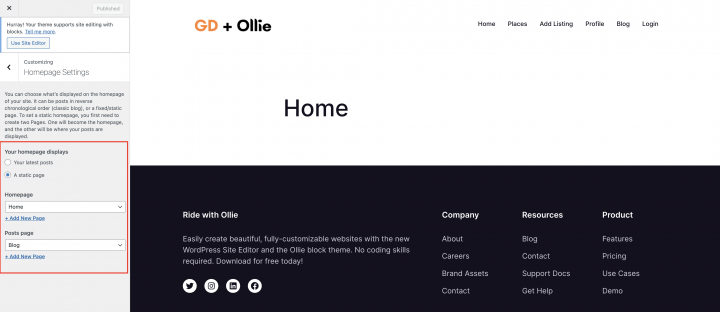
Das Logo
Zunächst das Wichtigste: Wir benötigen ein Logo für unsere Website.
Sie müssen keinen Designer beauftragen, um die erste Version Ihres Logos zu entwerfen.
Einer der größten Fehler beim Start eines neuen Verzeichnisses ist es, zu viel Zeit und Geld zu investieren, bevor man die Marktreife des Produkts getestet hat.
Mit einer App wie Canva können Sie in fünf Minuten ein Logo gestalten – kostengünstig und überraschend gut.
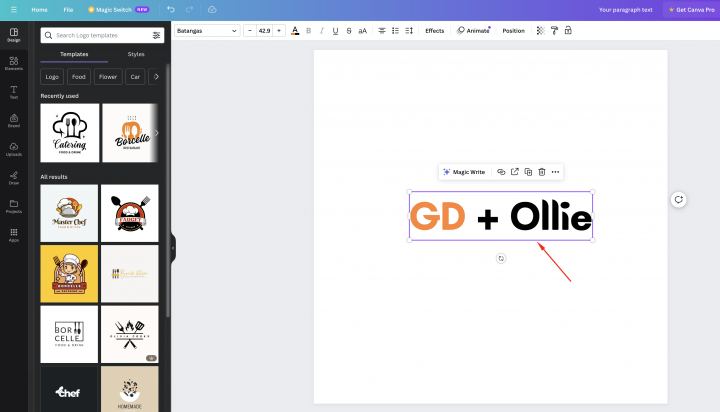
Für ein MVP (Minimum Viable Product) ist ein mit Canva gestaltetes Logo mehr als ausreichend.
Es gibt zahlreiche Logo-Vorlagen zur Auswahl, und es spielt keine Rolle, ob Ihr erstes Logo nicht so perfekt und einzigartig ist, wie Sie es sich vorstellen.
Wenn Ihr Projekt an Fahrt gewinnt, können Sie später jederzeit in eine Verbesserung oder einen kompletten Neuentwurf investieren.
Ein durchschnittliches Logo ist nie der Hauptgrund für das Scheitern eines Projekts.
Das Navigationsmenü
Nachdem Sie das Logo erstellt und hinzugefügt haben, gehen Sie zu Darstellung > Editor, und erstellen Sie Ihr Menü.
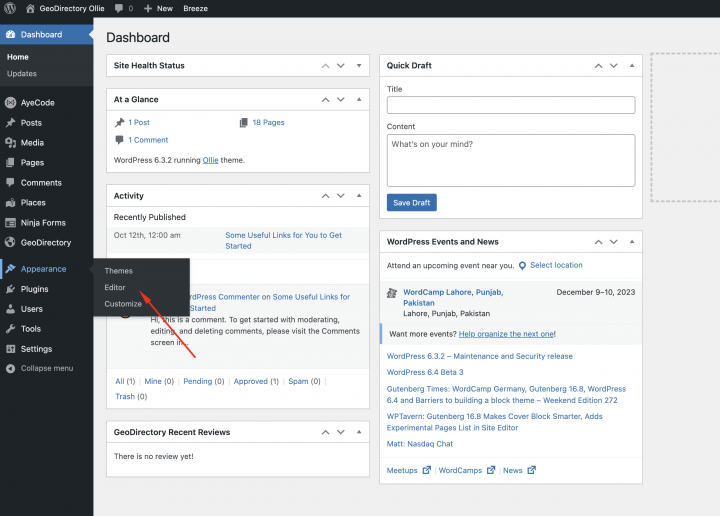
Klicke auf die Menüs oben und entferne alle vorhandenen.
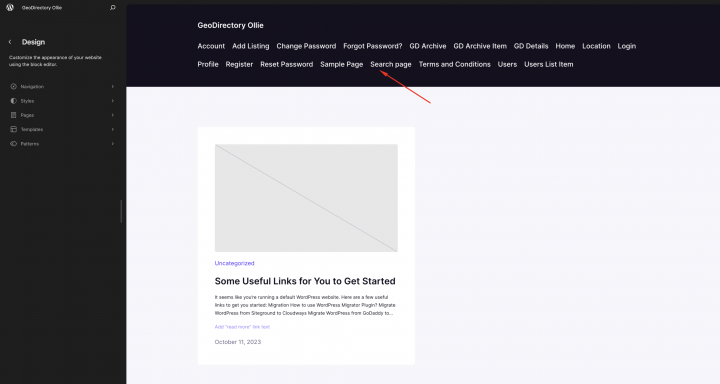
Fügen wir jetzt einen Spaltenblock mit einem Zwei-Spalten-Layout hinzu.
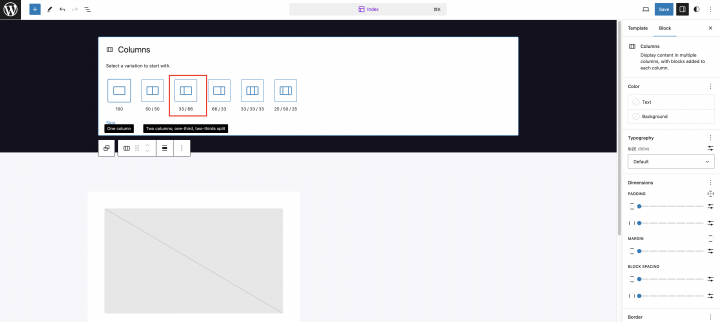
Füge in der linken Spalte den Website-Logo-Block hinzu.
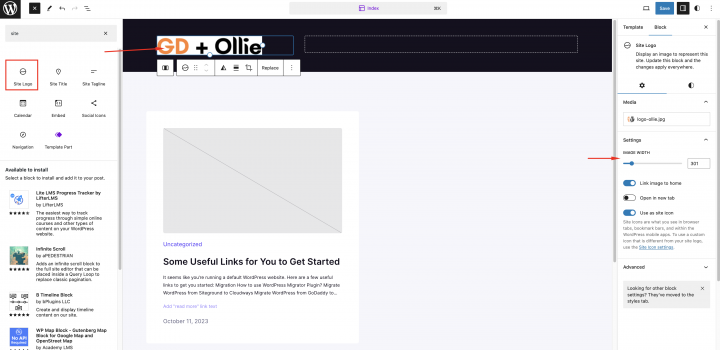
Klicke auf den Haupt-Header-Container und lege in den Block-Einstellungen fest: Hintergrund: #FFFFF
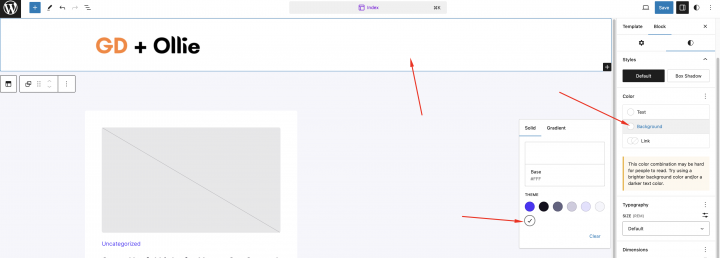
Füge in der rechten Spalte das Navigationsmenü hinzu.
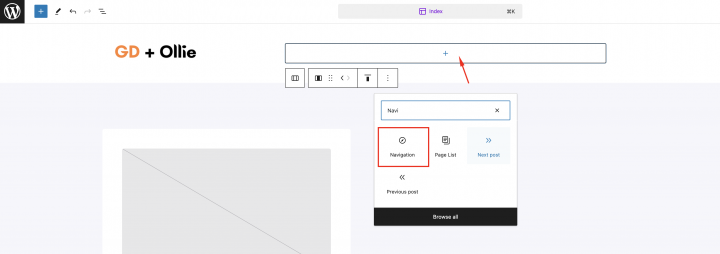
Wir haben folgende Hauptnavigations-Links und einige Unternavigations-Links hinzugefügt:
- Home
- Über uns
- Blog
- Orte und Orte hinzufügen
- Profil
- Login/out
Der Login/out-Block zeigt nur Login- und Logout-Links basierend auf dem Anmeldestatus des Nutzers an.
Der Inhalt
Ich werde diese Seite von Grund auf mit dem OllieWP und Gutenberg-Blöcken.
Gehen Sie zu Darstellung > Editor > Design > Seiten und klicke auf die Schaltfläche „Startseite bearbeiten".
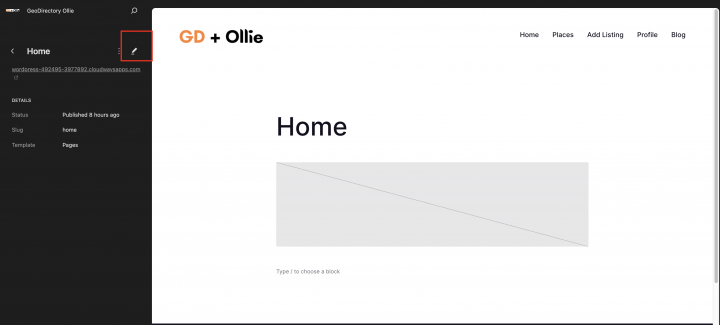
Wir benötigen einen Hero-Header auf der Startseite – dafür entfernen wir alle Inhalte dieser Seite und fügen einen Abdecken Block hinein.
Überprüfe anschließend die Block-Einstellungen und lege die Hintergrundbild-URL fest.
Für den Hero-Bereich benötigen wir ein Bild, das wir kostenlos herunterladen von Pexels.com (Danke, @rachel-claire).
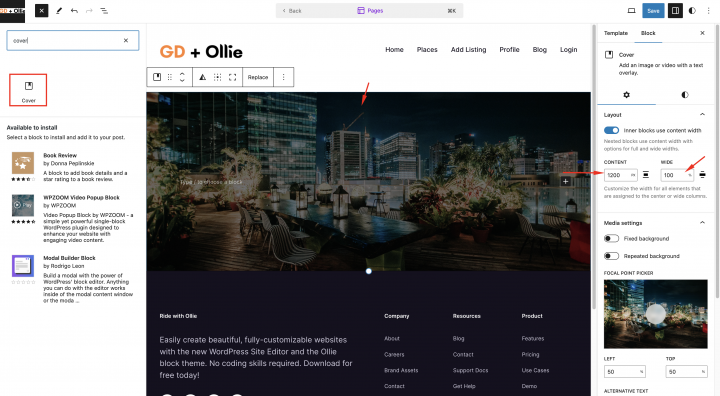
wir werden folgende Einstellungen in diesem Cover-Block hinzufügen
Inhalt: 1200
Breit: 100
Deckkraft: 50
Innenabstand & Außenabstand: 0
Mindesthöhe des Covers: 600
Jetzt fügen wir ein Header-Tag in diesem Cover-Block mit dem
Text: Finden Sie das beste Restaurant in Philadelphia
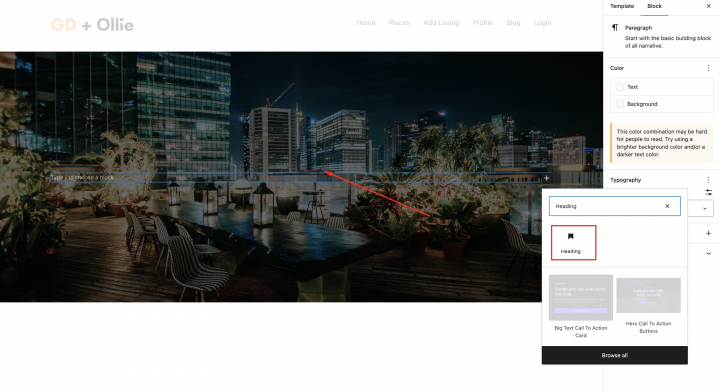
wir werden dem Header-Tag außerdem eine zusätzliche Klasse geben ( heading-text-center ), um etwas Stil hinzuzufügen.
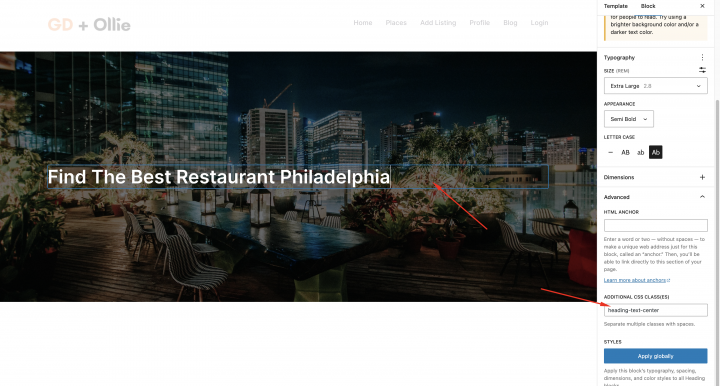
Jetzt fügen wir den folgenden Stil im Theme-Customizer hinzu.
.heading-text-center{
    text-align:center;
}
Jetzt fügen wir den GD > search Block unterhalb dieser Überschrift hinzu.
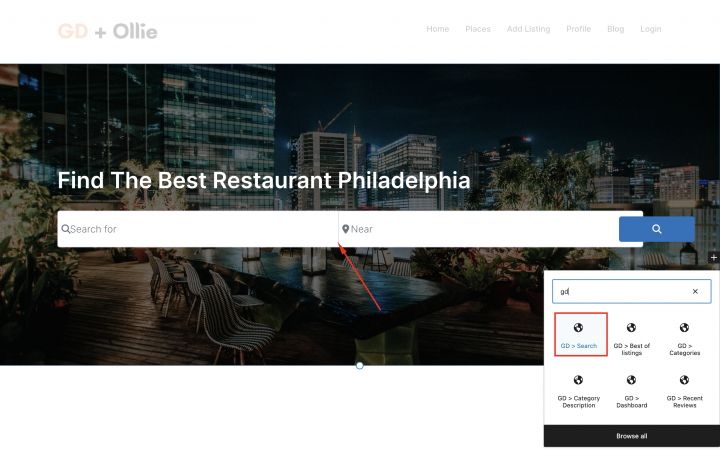
darunter fügen wir mit einem Spacer-Block etwas Abstand mit einer Höhe von: hinzu 60
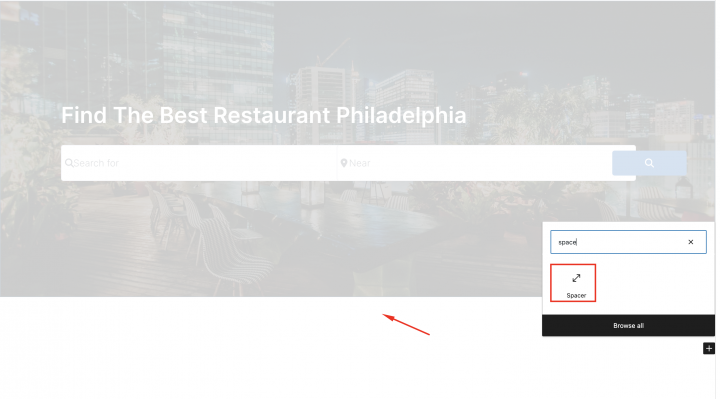
Jetzt fügen wir eine leere Spalte hinzu und platzieren den GD > Categories Block darin.
Blockoptionen wie folgt festlegen
Design-Typ: Bildhintergrund
Zeilenelemente: 3
Kategoriebild verwenden aktivieren
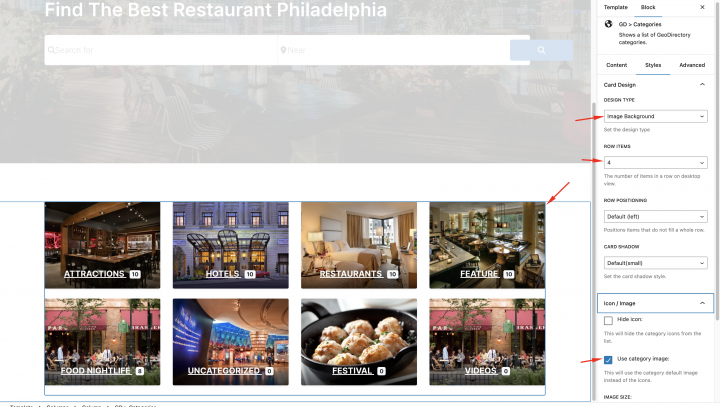
Sie können einer Kategorie ein Bild zuweisen, indem Sie die Kategorie über wp-admin -> places -> Place Categories.
Jede Kategorie hat eine Option, um ein Standardbild festzulegen
Unterhalb des Hero-Bereichs fügen Sie eine weitere Spalte hinzu, indem Sie auf das Plus-Symbol klicken, und fügen Sie den GD > Listings Block dort hinzu.
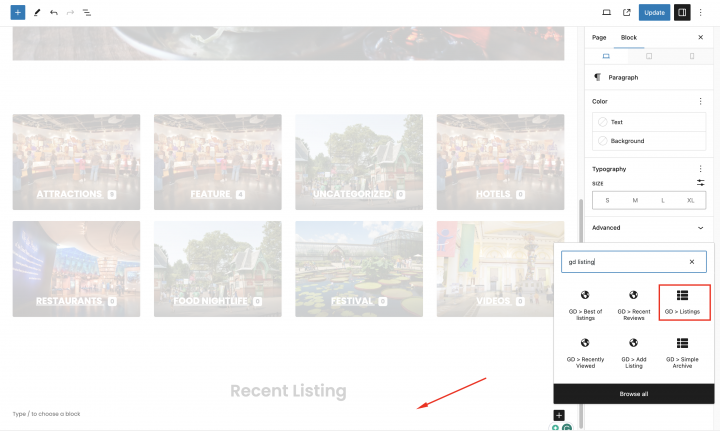
Jetzt nehmen wir einige notwendige Einstellungen in diesem GD > Listings Block vor. Wir setzen die Sortierung auf: Neueste
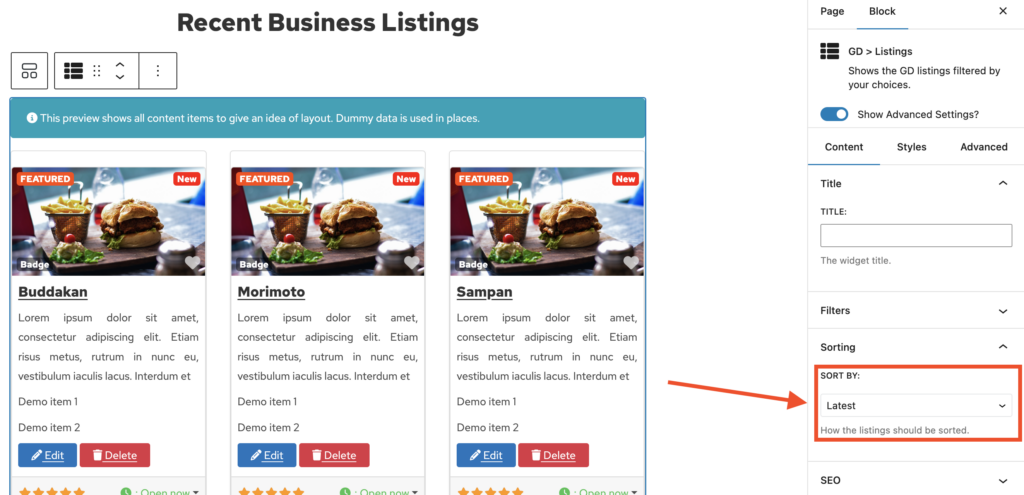
Jetzt fügen wir eine leere Spalte mit Inhalt und Breite auf 100 hinzu.
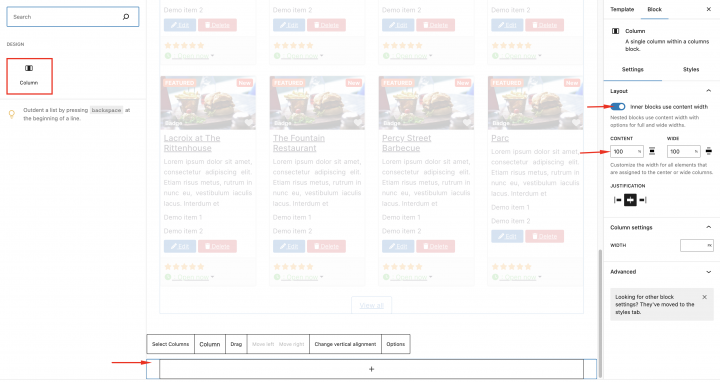
Füge das GD > Map Block darin hinzufügen und die Einstellungen auf Standard belassen.
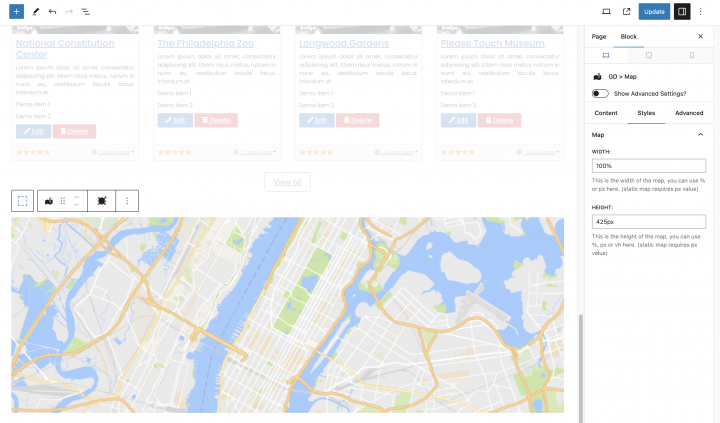
Klicken Sie auf die Fußzeile und OllieWP bietet bereits einige vorgefertigte Footer-Vorlagen an. Ich wähle eine davon aus.
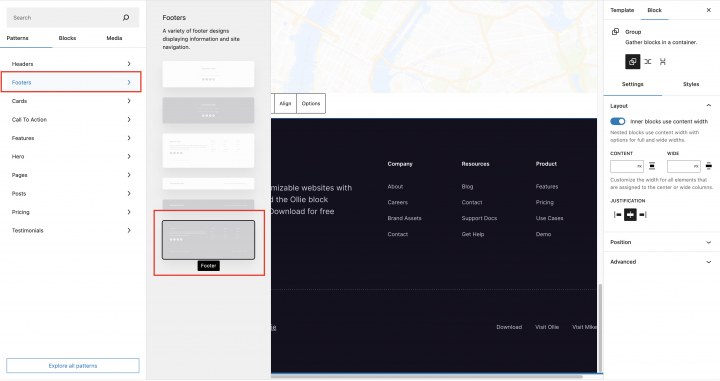
Herzlichen Glückwunsch! Ihre Startseite ist fertig.
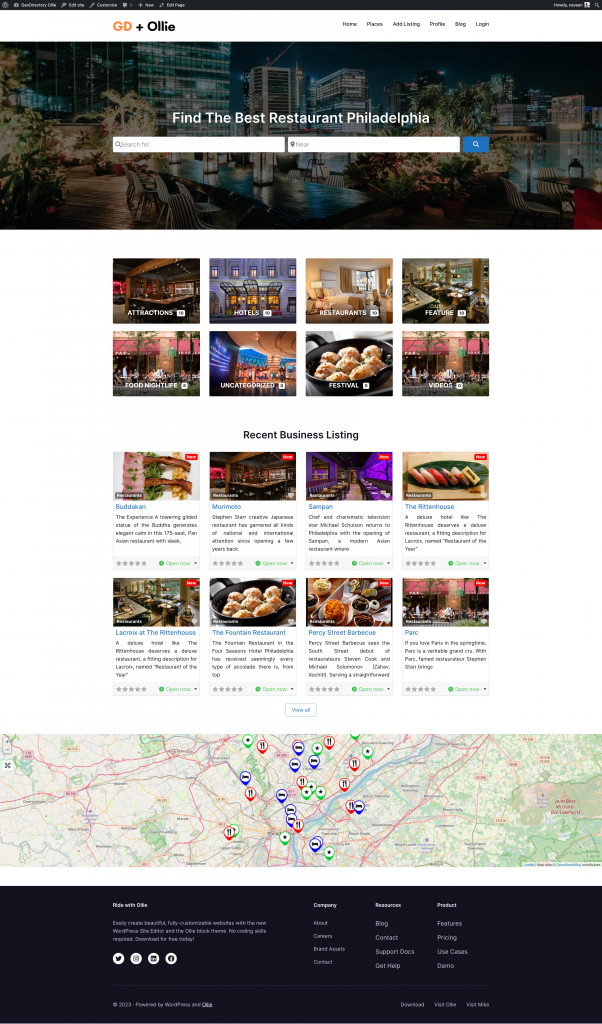
2. OllieWP Design der Eintrags- und Suchseite für Verzeichnis-Websites
Now you need to design two pages that are essential for any directory.
Now you need to design two pages that are essential for any directory.
The listings page (general archive, categories, tags), and the search results page.
GeoDirectory erstellt diese standardmäßig mit einem allgemeinen Layout. In diesem Tutorial passen wir das Layout dieser Seiten etwas an.
Die Eintragsübersichts- und die Suchseite sind größtenteils identisch, daher erstellen wir das Layout einmal und kopieren es einfach auf die andere Seite.
Wir haben entschieden, dass das Layout der Listing-Seite die Einträge auf der linken Seite zeigt und auf der rechten Seite eine fixierte Karte mit den genauen Standorten der Einträge.
Das ist ganz einfach.
Eintragsübersichtsseite
Gehe zu Appearance > Editor > Design > Templates und klicke auf Edit GD Archive Seitenvorlage
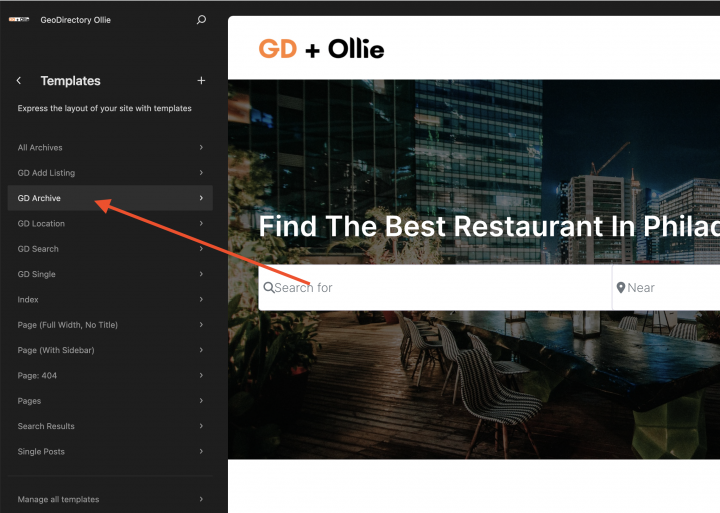
Entfernen Sie den gesamten Inhalt aus dieser GD Archive Seitenvorlage.
Jetzt fügen wir eine leere Zeile hinzu.
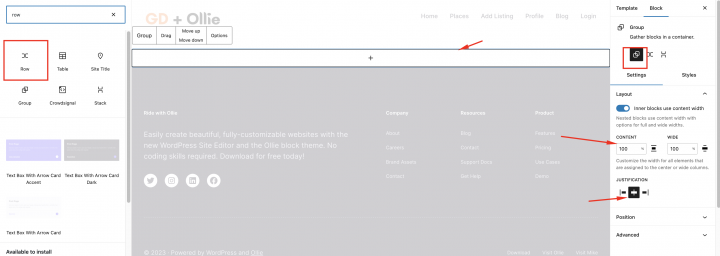
Füge darin ein zweispaltiges Layout ein
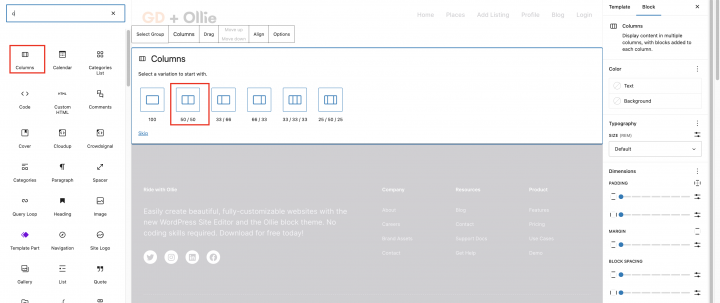
Im linken Container ziehen wir nun GD-Archiv-seitenbezogene Widgets wie GD > Loop Action, GD > Loop, GD > Loop Pagination, und GD > Search oben, damit der Benutzer auf der Archivseite suchen kann.
In der rechten Spalte ziehen wir den GD > Map Block hinein.
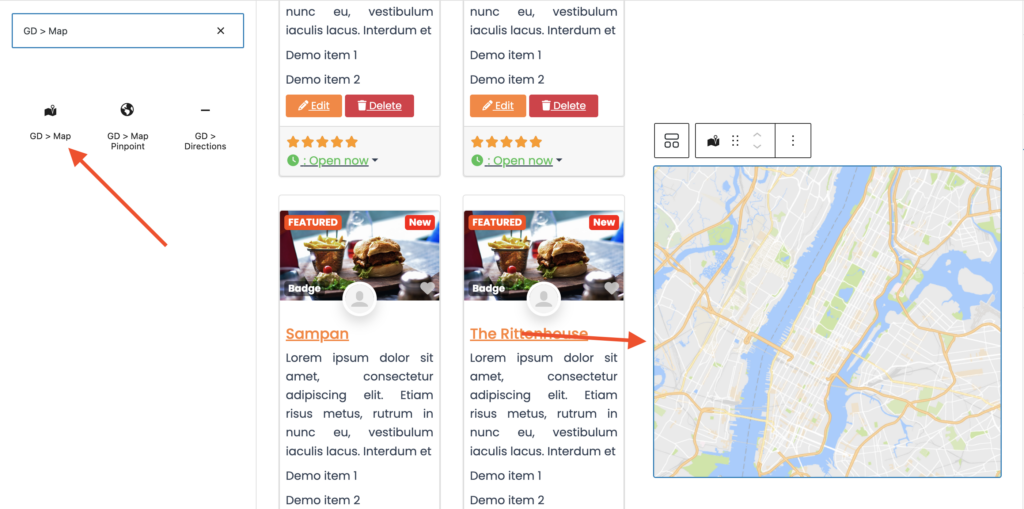
Alle Einstellungen für den GD > Mapbelassen wir auf den Standardwerten. Geben wir ihm eine bestimmte Höhe – ich habe mich für eine Höhe von 100vh.
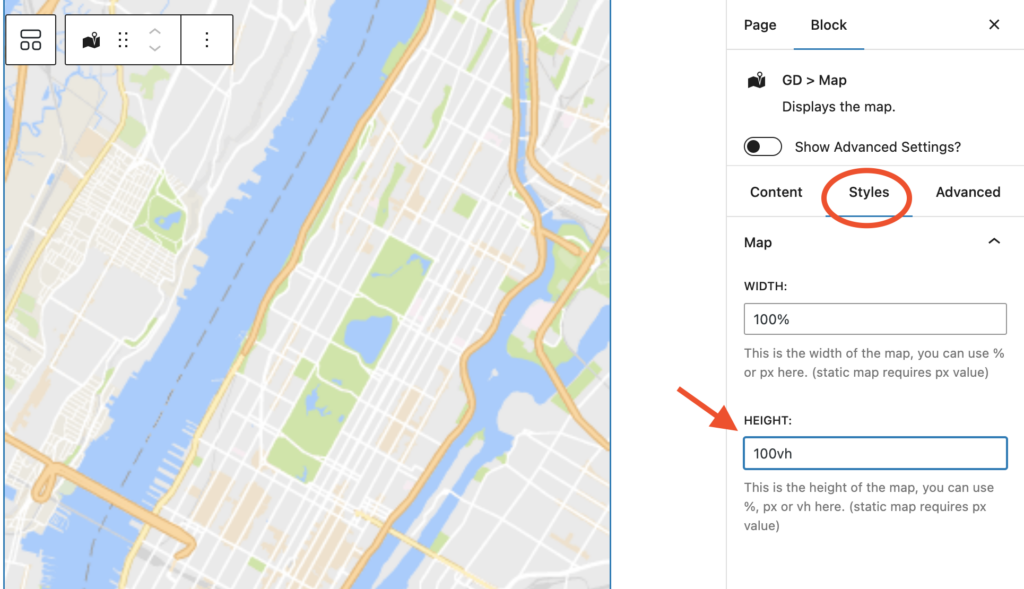
Füge den folgenden Stil im Theme-Customizer hinzu unter Darstellung => Customize => Add CSS
.geodir-archive .geodir-listings .geodir_location_listing{
    overflow-y: scroll;
    max-height: 100vh;
    padding-right: 15px;
}
Danach ist die Listing-Archiv-Seite fertig.
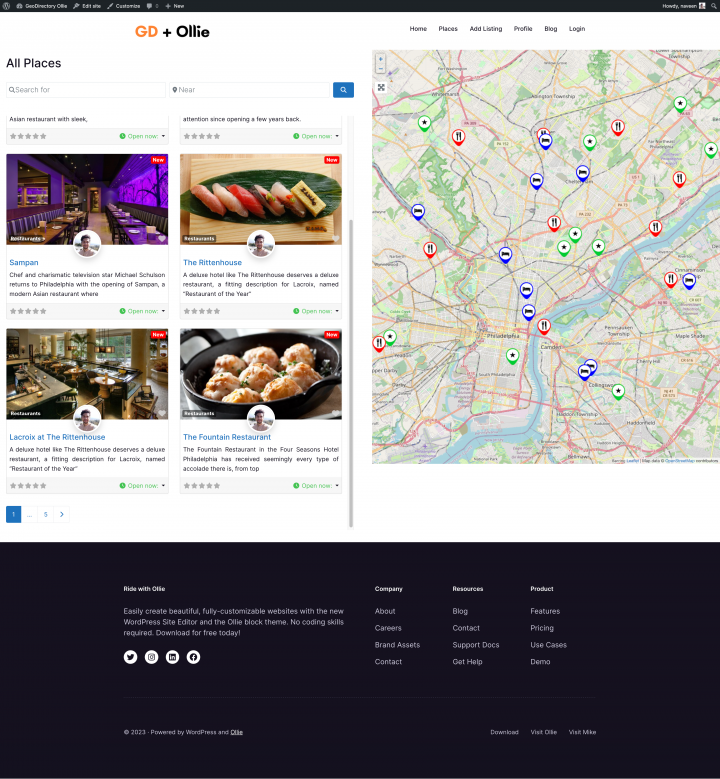
Eine weitere Option ist die Verwendung des GD > Simple Archive-Blocks, wie in diesem Tutorial erklärt, wie man Build a Directory Website with Elementor.
Für die Suchseite wiederholen wir denselben Vorgang.
Suchseite
Gehe zu Geodirectory > Einstellungen > Allgemein > Seiten > Klicke auf GD-Suchseiten-Vorlage bearbeiten
Entfernen Sie den gesamten Inhalt aus dieser GD Search Seitenvorlage.
Kopiere den gesamten Inhalt der GD-Archivseite und füge ihn in die GD-Suchseite ein.
Unsere GD-Such- und Archivseite ist jetzt fertig.
3. OllieWP Einzelseiten-Design für die Verzeichnis-Website
Um die GD-Detailseite zu bearbeiten und anzupassen, können Sie zu Appearance > Editor > Design > Templates und klicke auf Edit GD Single Seitenvorlage.
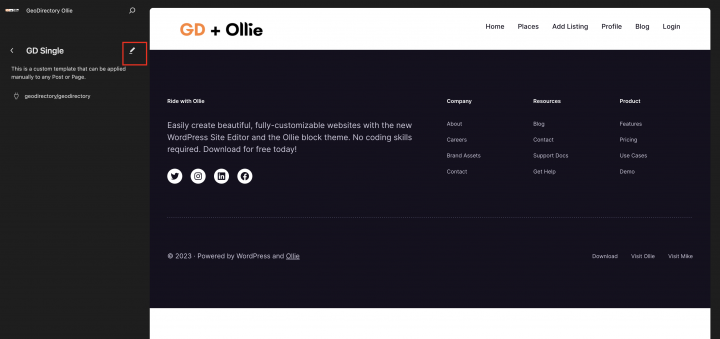
Eine leere Spalte hinzufügen
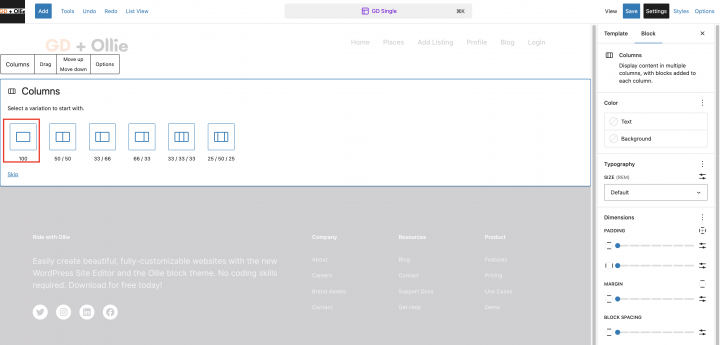
Zuerst fügen wir oben auf der Listing-Detailseite einen Bild-Slider hinzu. Wir ziehen den GD > Post Image Block in diesen Container mit den folgenden Einstellungen
Bildlimit: 10
Anzeigelimit: 3
Ausgabetyp: Slider
Autostart: Aktivieren
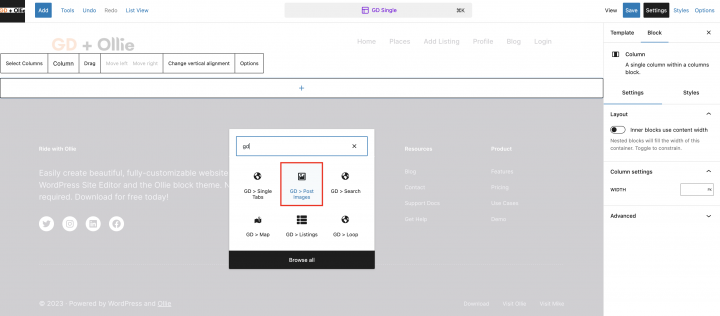
Jetzt fügen wir eine leere Zeile mit
Inhalt: 1200
Breit: 100
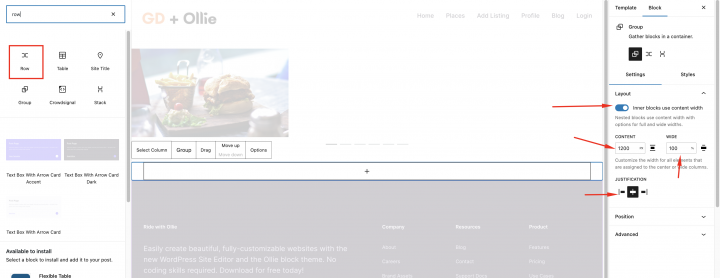
füge zwei Spalten darin hinzu.
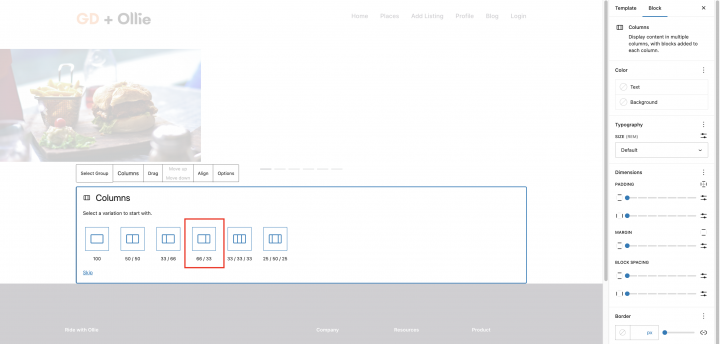
Jetzt fügen wir alle erforderlichen GD-Detailseiten-Shortcodes nacheinander in die linke Spalte ein.
Dazu gehören GD > Single Taxonomies, GD > Single Tabs und GD > Single Next Prev.
In der rechten Spalte fügen wir GD > Author Action und GD > Output Location Block hinein.
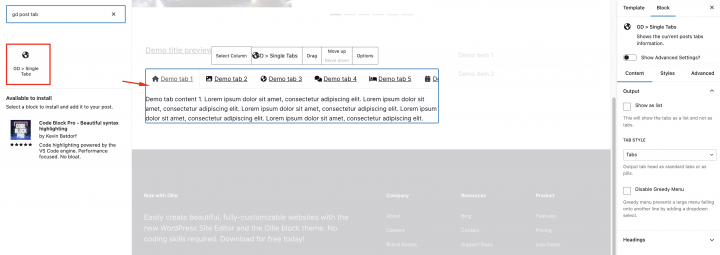
Nachdem wir das erledigt haben, ist unsere Listing-Detailseite fertiggestellt.
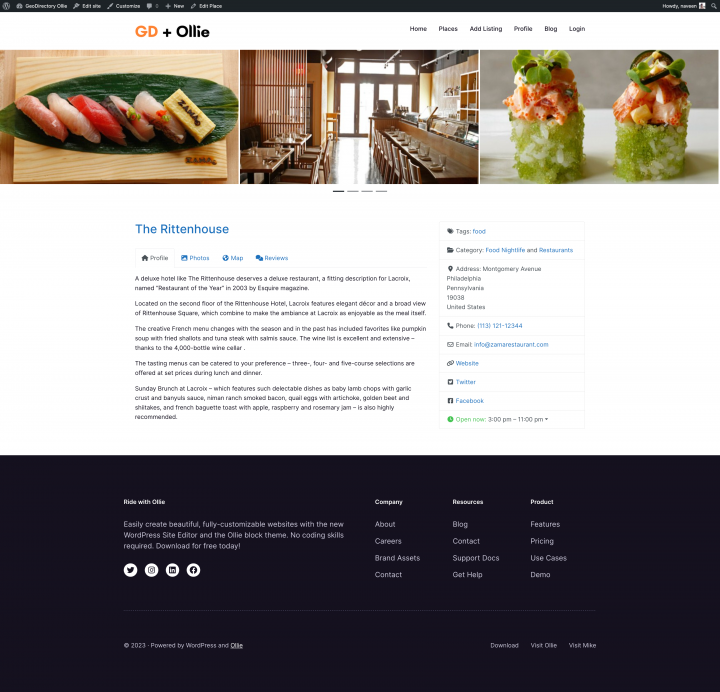
Premium-Funktionen zu Ihrem hinzufügen OllieWP Verzeichnis-Website
Wenn Sie möchten, können Sie Ihrem Verzeichnis jetzt Premium-Funktionen hinzufügen, wie zum Beispiel:
- Kostenpflichtige Einträge: mit dem GeoDirectory Listing Price Manager Add-on können Sie Preise für die Einreichung von Einträgen festlegen. Für jede Preisstufe können Sie Funktionen aktivieren/deaktivieren, wie z. B.: Einschränkung der Anzahl der Bilder für kostenlose Einträge bei gleichzeitig mehr Bildern für kostenpflichtige Einträge. Mehr oder weniger Tags und Kategorien erlauben. Bestimmte benutzerdefinierte Felder aktivieren oder deaktivieren. Längere oder kürzere Beschreibungen einreichen.
- Inserate beanspruchen: Dies ist eine grundlegende Funktion für ein Verzeichnis, bei dem der Administrator die Datenbank erstellt und Unternehmensinhaber einlädt, die Kontrolle über ihre kostenlosen Einträge zu übernehmen. Der Prozess zur Übernahme eines Eintrags kann das Upgrade auf einen kostenpflichtigen Eintrag erfordern, um die Eigentümerschaft zu übernehmen.
- Werbung: Werbung verkaufen ist eine weitere Form der Monetarisierung eines Online-Verzeichnisses. Wenn Sie viel Traffic haben, können Sie Werbenetzwerke nutzen. Andernfalls können Sie Werbeanzeigen direkt verkaufen, indem Sie Unternehmen ermöglichen, Banner in bestimmten Bereichen Ihrer Website zu platzieren, oder Einträge als Anzeigen erscheinen zu lassen, beispielsweise über den organischen Suchergebnissen.
Das sind nur drei Beispiele. Ein Verzeichnis-Website bietet jedoch viele Möglichkeiten, online Geld zu verdienen.
Sie können einen globalen Marktplatz für handgefertigte Artikel erstellen, Veranstaltungstickets verkaufen oder Rabattgutscheine anbieten.
Starte dein Verzeichnis-Website-Projekt mit diesem Tipp: Starte noch heute eine Verzeichnis-Website.
Die Möglichkeiten sind grenzenlos.
Hier ist eine Schritt-für-Schritt-Anleitung zum Erstellen einer Verzeichniswebsite mit dem Generatepress Theme und dem Generatepress Blocks-Plugin:
- Das Generatepress Theme installieren
- Installiere und richte GeoDirectory ein
- Installieren Sie das GenerateBlocks Plugin
- Gestalten Sie die Verzeichnis-Website mit dem Generatepress Theme und dem Gutenberg Editor
Generatepress Theme in Kombination mit dem GeoDirectory-Plugin und einem GenerateBlocks Plugin bietet eine robuste und flexible Lösung für die Erstellung eines dynamischen Online-Verzeichnisses.
Dieses Trio ermöglicht es Nutzern, standortbasierte Funktionen nahtlos zu integrieren, Layout-Designs anzupassen und interaktive Inhaltsblöcke einzubinden – für ein intuitives und ansprechendes Nutzererlebnis.
Mit diesem integrierten Ansatz können Webentwickler und Designer mühelos eine professionelle Verzeichnis-Website erstellen, die auf spezifische Nischenmärkte oder breite Community-Bedürfnisse zugeschnitten ist.
Schauen wir uns das im Detail an.
In diesem Tutorial werden wir:
Theme und Plugins installieren.
1. Das Generatepress Theme installieren
Wir müssen ein Theme installieren, und für dieses Tutorial installierst du das Generatepress Theme.
Gehen Sie zu Darstellung >> Themes
Wählen Sie „Neu hinzufügen Installieren, und Aktivieren das Generatepress Theme.
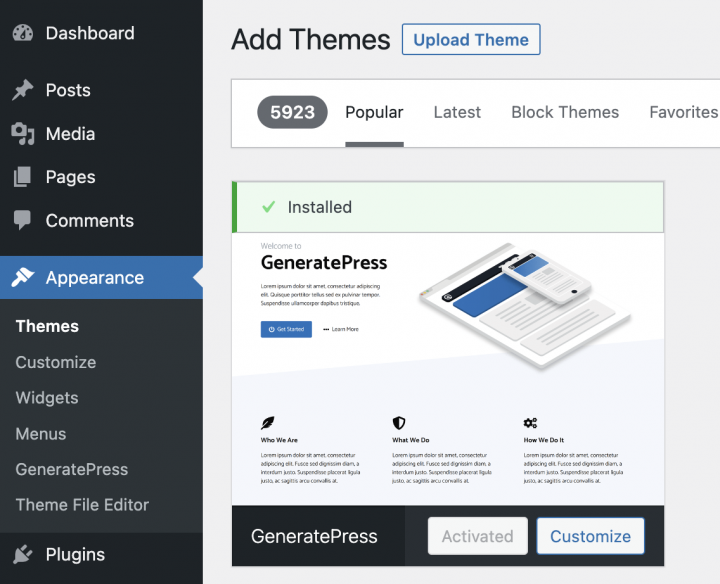
2. Installieren GenerateBlocks Plugin
Das Standard-Gutenberg-Plugin reicht nicht aus, um eine Vorlage zu gestalten, daher installieren wir das GenerateBlocks Plugin erstellen.
Dieses Plugin bietet angepasste GenerateBlocks die besser als die Standard-Blöcke sind und Ihnen helfen, die Seitenvorlagen zu gestalten.
Gehen Sie zu Plugins >> Neu hinzufügen.
Suche nach GenerateBlocks. Installiere es und aktiviere es.
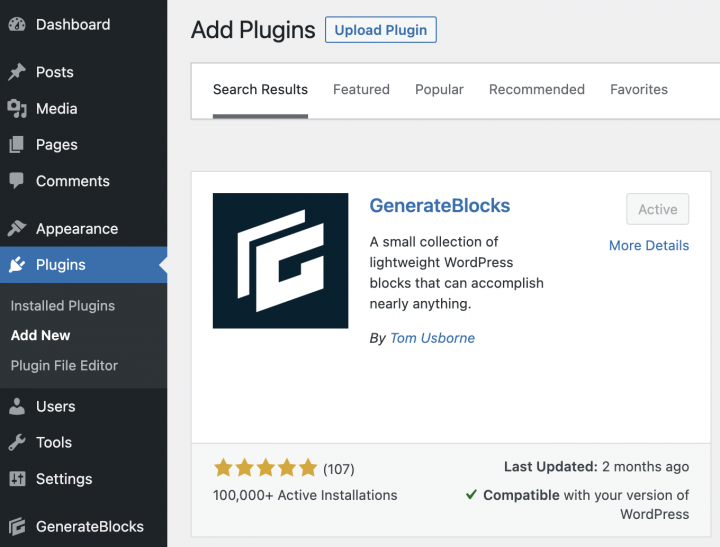
Sie können alle Schritte des Setup-Assistenten überspringen.
3. GeoDirectory installieren
Abschließend musst du GeoDirectory.
Gehen Sie zu Plugins >> Neu hinzufügen, suche nach GeoDirectory. Bitte installiere und aktiviere es – damit ist die Plugin-Installation abgeschlossen.
4. GeoDirectory Installations-Assistent
Für GeoDirectory müssen Sie den Setup-Assistenten abschließen, um den Google Maps API-Schlüssel zu konfigurieren und einige Beispieleinträge zu importieren.
Auswahl des Kartensystems (Google Maps oder OpenStreetMap)
Im ersten Schritt des Assistenten können Sie zwischen zwei Kartensystemen wählen: Google Maps und Open Street Maps (für das kein API-Schlüssel erforderlich ist).
In diesem Tutorial wählen wir OpenStreetMaps.
Falls Sie Google Maps auswählen möchten, führen Sie die folgenden zusätzlichen Schritte durch.
Klicken Sie auf die Schaltfläche „Schlüssel generieren Dokumentation um einen gültigen API-Schlüssel zu generieren.
Die wesentlichen Schritte sind:
- Schlüssel aktivieren.
- Ein neues Projekt erstellen oder ein vorhandenes auswählen.
- Den Schlüssel abrufen.
- Ein Abrechnungskonto aktivieren.
- Den API-Schlüssel einschränken (damit er nur von der URL Ihrer Website verwendet werden kann)
Zu Punkt vier: Dies ist eine Voraussetzung. Sie werden jedoch nur belastet, wenn Sie den Schwellenwert überschreiten, der bei 200 $/Monat liegt.
Dieses kostenlose Guthaben reicht für 99 % aller Verzeichnisse mehr als aus.
Festlegen der Standardstadt
Danach legst du den Standardstandort fest. Dies ist die Stadt, für die das Verzeichnis erstellt wird.
Wir werden New York als Standardstadt festlegen.
Sie können jeden beliebigen Standort verwenden.
Wenn Sie Einträge in mehr als einer Stadt hinzufügen möchten, benötigen Sie das Location Manager-Add-on.
Zusatzfunktionen hinzufügen
In diesem Schritt installieren wir UsersWP, ein Benutzer-Login-Plugin das es Benutzern ermöglicht, sich auf Ihrer Website zu registrieren und anzumelden.
Dies ist erforderlich, damit Benutzer ihre Einträge hinzufügen und bearbeiten können. Außerdem werden Benutzerprofile erstellt, in denen sie ihre Einträge, Bewertungen und vieles mehr finden können.
Wir werden auch Ninja Forms installieren, damit alle Einträge ein Kontaktformular haben, das E-Mails direkt an die Eintragsinhaber sendet.
AyeCode Connect ist für dieses Tutorial nicht zwingend erforderlich. Es wird hauptsächlich benötigt, wenn Sie GeoDirectory-Premium-Add-ons hinzufügen und direkt über das WordPress-Dashboard installieren möchten.
Dummy-Daten hinzufügen
Der letzte Schritt zum Abschluss des Installationsassistenten besteht darin, einige Beispieleinträge hinzuzufügen. Dabei werden auch Eintragskategorien angelegt, die Sie später nach Bedarf bearbeiten können.
Sie fügen jetzt noch keine Sidebar-Widgets und Menüelemente hinzu, da wir das später erledigen werden.
Gestalten Sie die Generatepress Verzeichnis-Website
Nachdem wir das Theme und die Plugins installiert und die grundlegende Einrichtung von GeoDirectory abgeschlossen haben, können wir mit der Gestaltung unserer Verzeichnis-Website mit dem Generatepress Suite von Tools zu gestalten.
1. Generatepress Design der Verzeichnis-Startseite
Sie können eine neue Seite erstellen oder eine verwenden, die WordPress standardmäßig anlegt, wie z. B. die Beispielseite.
Gehen Sie zu Seiten, bearbeiten Sie die Beispielseite und benennen Sie sie in „Home
Gehe dann zu Darstellung > Customize > Startseiten-Einstellungen und wähle deine Startseite aus.
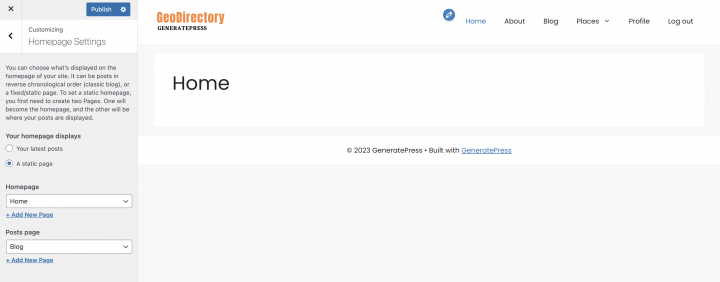
Das Logo
Zunächst das Wichtigste: Wir benötigen ein Logo für unsere Website.
Sie müssen keinen Designer beauftragen, um die erste Version Ihres Logos zu entwerfen.
Einer der größten Fehler beim Start eines neuen Verzeichnisses ist es, zu viel Zeit und Geld zu investieren, bevor man die Marktreife des Produkts getestet hat.
Mit einer App wie Canva können Sie in fünf Minuten ein Logo gestalten – kostengünstig und überraschend gut.
Für ein MVP (Minimum Viable Product) ist ein mit Canva gestaltetes Logo mehr als ausreichend.
Es gibt zahlreiche Logo-Vorlagen zur Auswahl, und es spielt keine Rolle, ob Ihr erstes Logo nicht so perfekt und einzigartig ist, wie Sie es sich vorstellen.
Wenn Ihr Projekt an Fahrt gewinnt, können Sie später jederzeit in eine Verbesserung oder einen kompletten Neuentwurf investieren.
Ein durchschnittliches Logo ist nie der Hauptgrund für das Scheitern eines Projekts.
Nachdem du dein Logo erstellt hast, gehe zu Darstellung > Customize > Header, klicken Sie auf Logo > Logo auswählen, und laden Sie Ihre PNG-Datei hoch. Zuschneiden überspringen (oder das Bild nach Bedarf zuschneiden), wählen Sie unter Logo-Layout die Option Logo aus und klicken Sie auf Veröffentlichen.
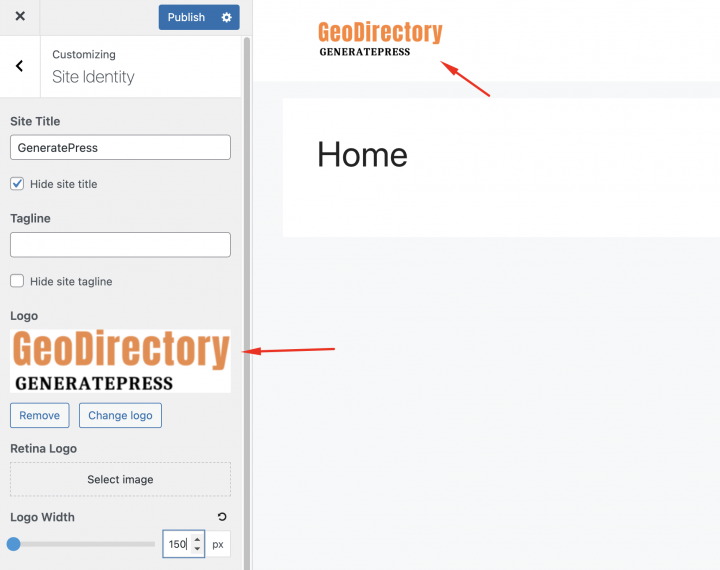
Das Navigationsmenü
Nachdem Sie das Logo erstellt und hinzugefügt haben, gehen Sie zu Darstellung > Menüs, und erstellen Sie Ihr Menü.
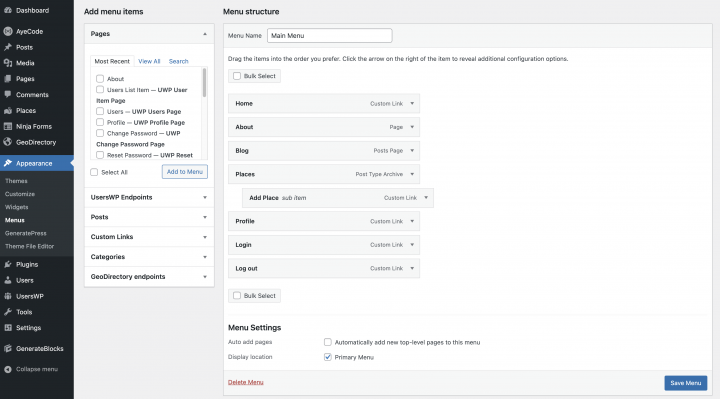
Fügen Sie die benötigten Links hinzu (von der linken Spalte in die rechte Spalte) und speichern. Im Menü-Einstellungen > Abschnitt „Anzeigeort, du kannst die „Haupt„-Option auswählen.
If you want, you can make the same menu appear on the footer or create another menu to appear there.
In diesem Beispiel haben wir nur das Header-Navigationsmenü.
Wir haben sieben Hauptnavigationslinks und einige Unternavigationslinks hinzugefügt:
- Home
- Über uns
- Blog
- Orte und Orte hinzufügen
- Profil
- Anmelden
- Logout
Der Login-Link (aus UsersWP-Endpunkten) wird nur für abgemeldete Benutzer angezeigt, während die Abmelde-, Konto- und Profillinks nur für angemeldete Benutzer sichtbar sind.
Die Typografie
Legen wir nun die Typografie für Schriftart und -größe des Website-Textes fest. Ich lege eine globale Schriftfamilie, Schriftstärke und Schriftgröße fest, die auf den gesamten Website-Text angewendet wird.
gehen wir zu Darstellung > Customiser > Typografie > Body. Wir werden die Schriftfamilie: Poppines Kategorie: sans-serif und Variante: 100, 100italic, 200, 200italic, 300, 300italic, regular, italic, 500, 500italic, 600, 600italic, 700, 700italic, 800, 800italic, 900, 900italic
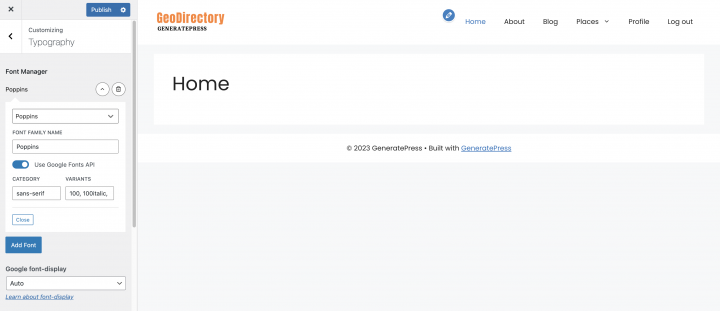
Der Inhalt
Ich werde diese Seite von Grund auf mit dem GenerateBlocks Plugin erstellen.
wir benötigen einen Hero-Header auf der Startseite – dazu fügen wir einen Grid-Block hinzu, der vom GenerateBlocks Plugin erstellen.
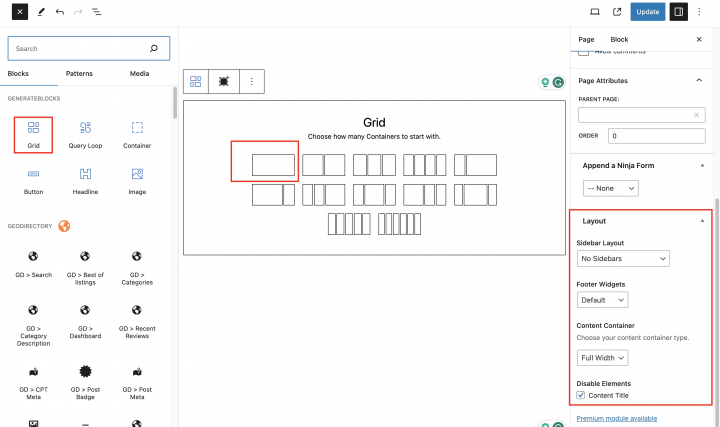
wir werden die Blockausrichtung auf breit.
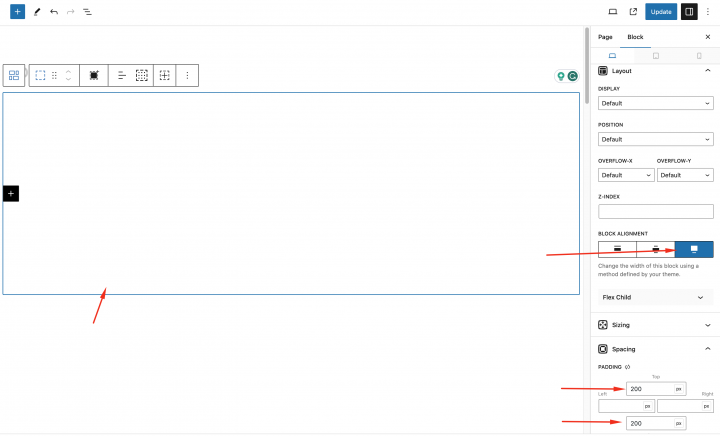
In den Grid-Einstellungen setzen Sie die Layout-Einstellung auf
Sidebar-Layout: Keine Sidebars
Footer-Widget: Standard
Inhalts-Container: Volle Breite
Element deaktivieren: Inhaltstitel
Grid-Element-Breite: 100
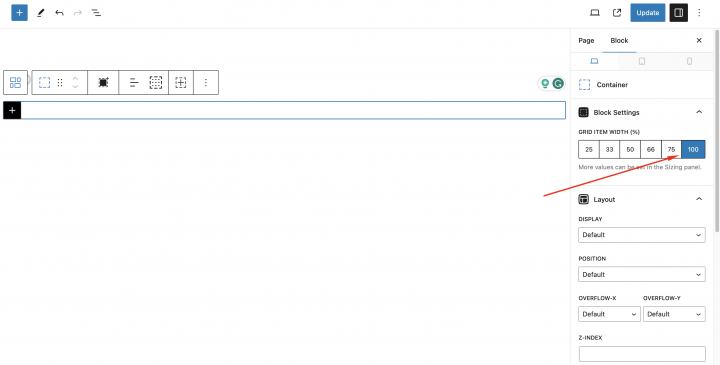
Überprüfe anschließend die Block-Einstellungen und lege die Hintergrundbild-URL fest.
Für den Hero-Bereich benötigen wir ein Bild, das wir kostenlos herunterladen von Pexels.com (Danke, @rachel-claire).
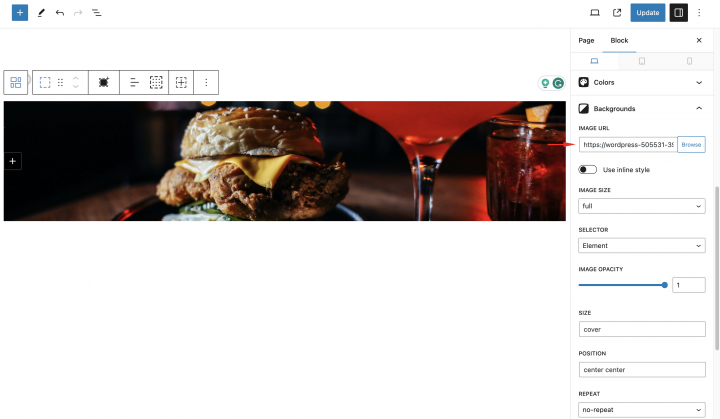
In der Abstandseinstellung Innenabstand (Padding) 100px an den oberen und unteren Außenabständen (Margins).
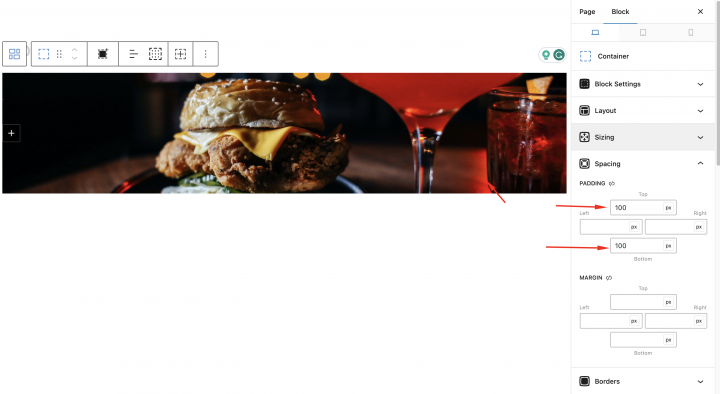
Fügen wir nun ein Header-Tag hinzu, um etwas Text einzufügen.
Text:: Finden Sie die besten Restaurants in Philadelphia
Größe: Klein
Erscheinungsbild: Klein Fett
Textfarbe: #FFFFFF
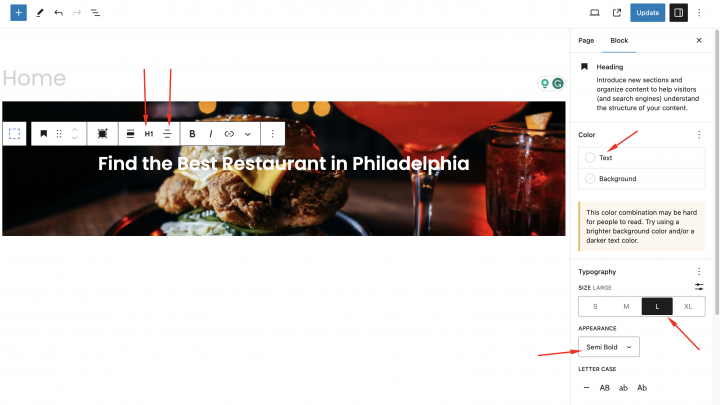
Innerhalb desselben Grids fügen wir den GD > Search Block mit einem Innenabstand (Padding) von oben und unten von 200px hinzu.
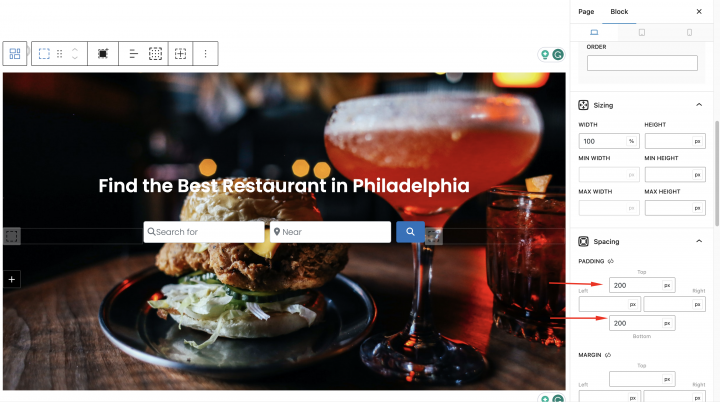
Jetzt fügen wir ein leeres Grid unterhalb des Hero-Headers hinzu und fügen den GD > Categories Block in dieses Grid ein.
Blockoptionen wie folgt festlegen
Design-Typ: Bildhintergrund
Zeilenelemente: 3
Kategoriebild verwenden aktivieren
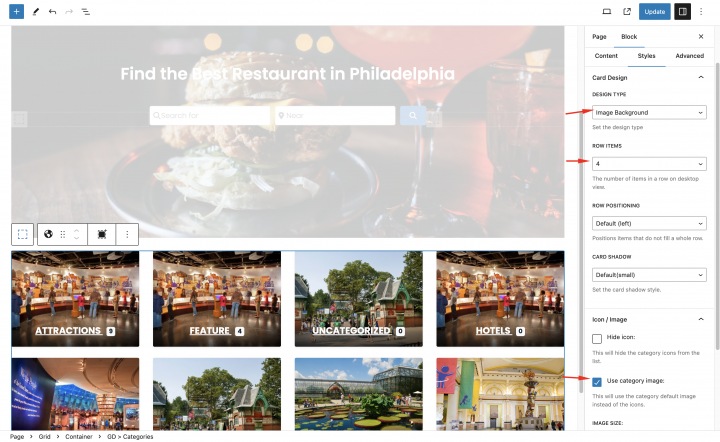
Sie können einer Kategorie ein Bild zuweisen, indem Sie die Kategorie über wp-admin -> Orte -> Ortskategorien bearbeiten.
Jede Kategorie hat eine Option, um ein Standardbild festzulegen
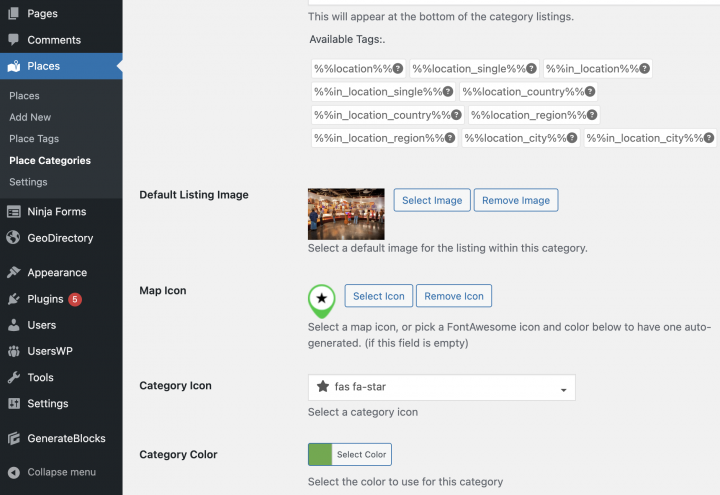
Ich habe in Generateblocks keine funktionierende Einstellung gefunden, um das Grid in das Inhaltslayout umzuwandeln. Wir werden den home-container Klasse zum übergeordneten Kategorie-Grid hinzufügen.
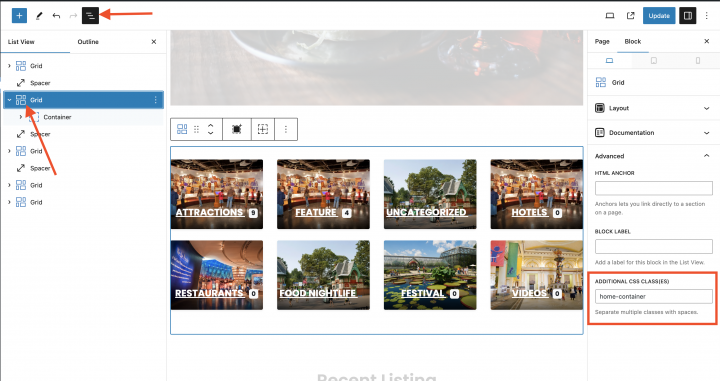
Unterhalb des Hero-Bereichs fügen Sie eine weitere Grid hinzu, indem Sie auf das Plus-Symbol klicken, und fügen Sie den GD > Listings Block dort hinzu.
Jetzt nehmen wir einige notwendige Einstellungen in diesem GD > Listings Block vor. Wir setzen die Sortierung auf: Neueste
Ähnlich wie beim Kategorieblock werden wir den home-container Klasse zum übergeordneten Grid der zuletzt erstellten Einträge hinzufügen.
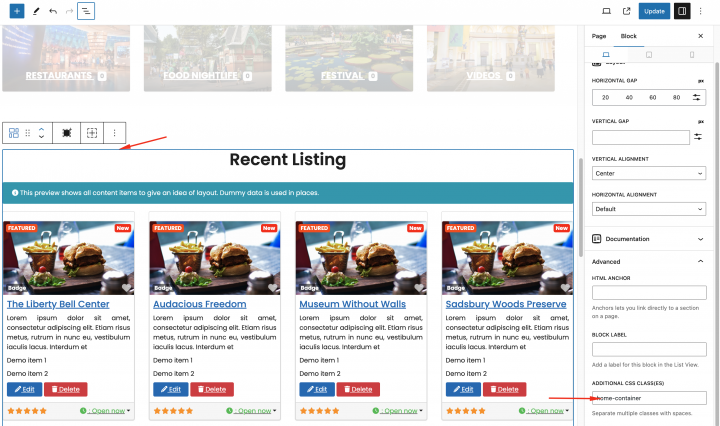
Fügen wir nun ein leeres Grid hinzu und fügen darin einen GD > Map-Block ein, wobei wir die Einstellungen auf Standard belassen.
Ähnlich wie bei den anderen werden wir den home-container Klasse zum GD > Karten-übergeordneten Raster hinzufügen.
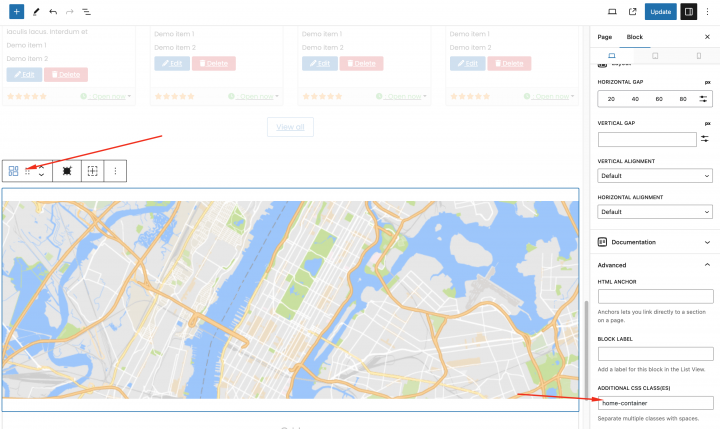
Fügen Sie abschließend das folgende CSS im Theme-Customizer hinzu von Darstellung => Customize => Add CSS
.home-container{
	max-width:1200px;
	margin:auto;
}
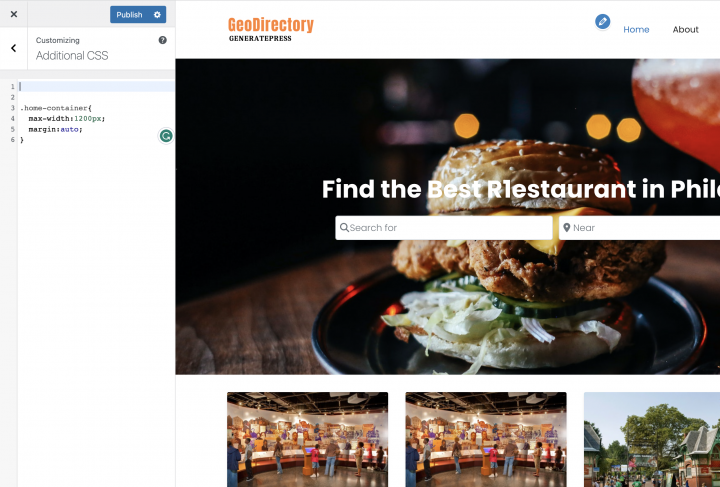
Herzlichen Glückwunsch! Ihre Startseite ist fertig.
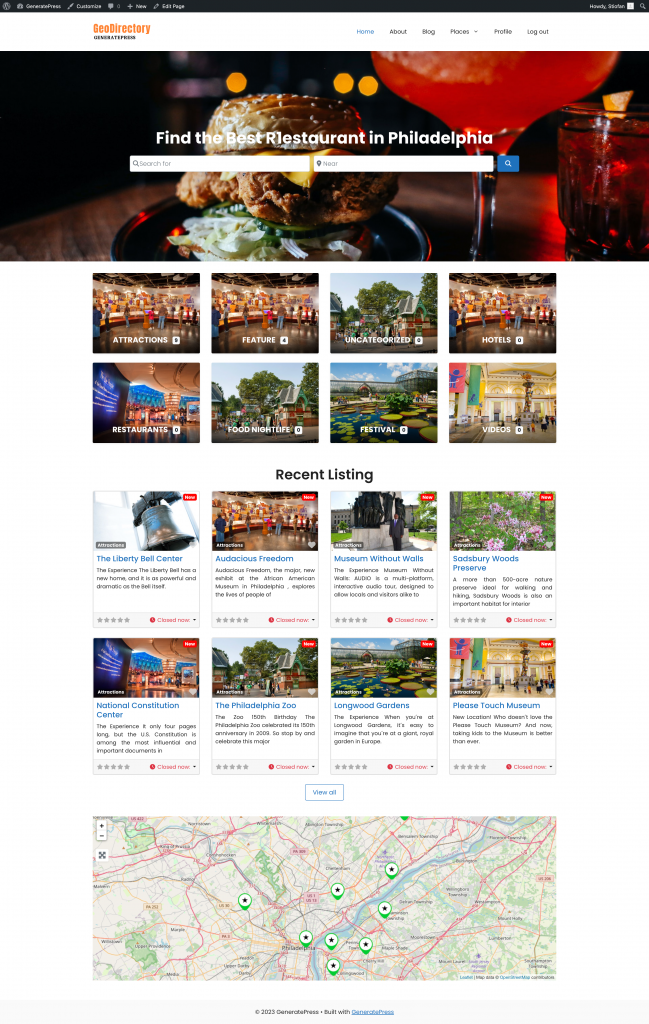
2. Generatepress Design der Eintrags- und Suchseite für Verzeichnis-Websites
Now you need to design two pages that are essential for any directory.
The listings page (general archive, categories, tags), and the search results page.
GeoDirectory erstellt diese standardmäßig mit einem allgemeinen Layout. In diesem Tutorial passen wir das Layout dieser Seiten etwas an.
Die Eintragsübersichts- und die Suchseite sind größtenteils identisch, daher erstellen wir das Layout einmal und kopieren es einfach auf die andere Seite.
Wir haben entschieden, dass das Layout der Listing-Seite die Einträge auf der linken Seite zeigt und auf der rechten Seite eine fixierte Karte mit den genauen Standorten der Einträge.
Das ist ganz einfach.
Eintragsübersichtsseite
Gehen Sie zu Geodirectory > Einstellungen > Allgemein > Seiten > Klicken Sie auf „GD-Archiv-Seitenvorlage bearbeiten
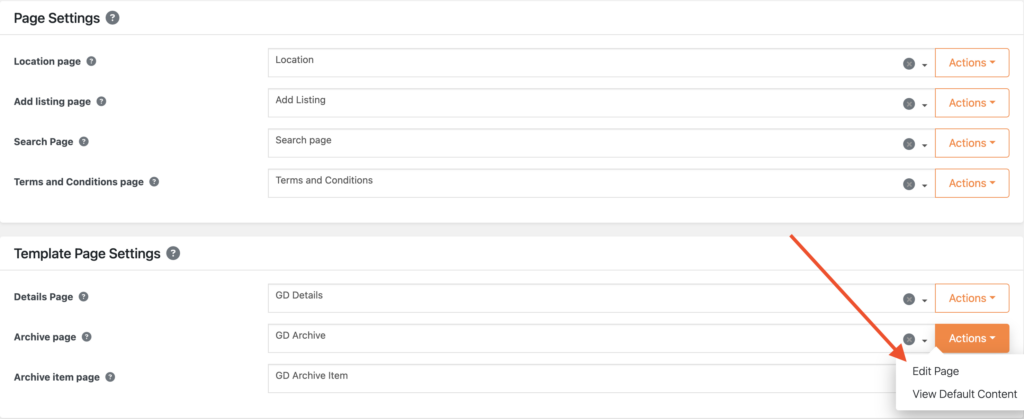
Entfernen Sie den gesamten Inhalt aus dieser GD Archive Seitenvorlage.
wir werden die Seiteneinstellung auf Folgendes setzen
Sidebar-Layout: Keine Seitenleiste
Footer-Widget: Standard
Inhalts-Container: Volle Breite
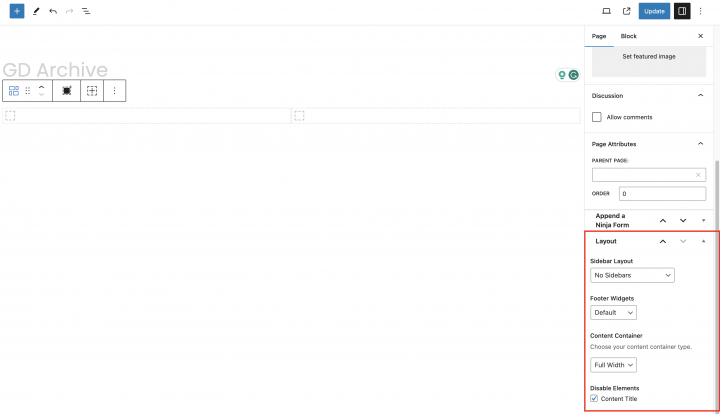
Fügen Sie jetzt ein leeres Raster mit zwei Spalten hinzu.
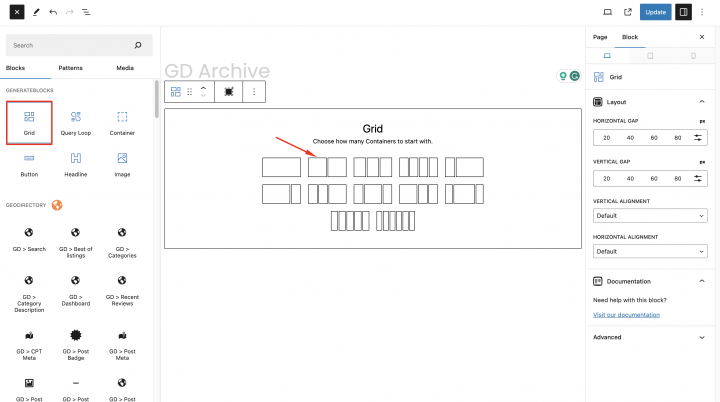
Jetzt ziehen wir im linken Container archivseiten-bezogene GD-Widgets wie GD > Loop Action, GD > Loop, GD > Loop Pagination und GD > Search nach oben, damit der Benutzer über die Archivseite suchen kann.
In der rechten Spalte ziehen wir den GD > Map Block hinein.
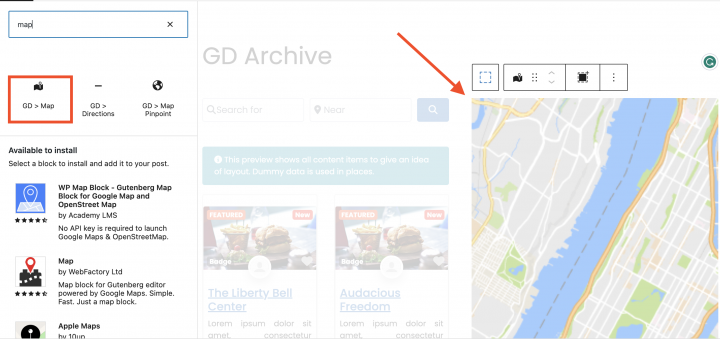
Alle Einstellungen für den GD > Mapbelassen wir auf den Standardwerten. Geben wir ihm eine bestimmte Höhe – ich habe mich für eine Höhe von 150vh.
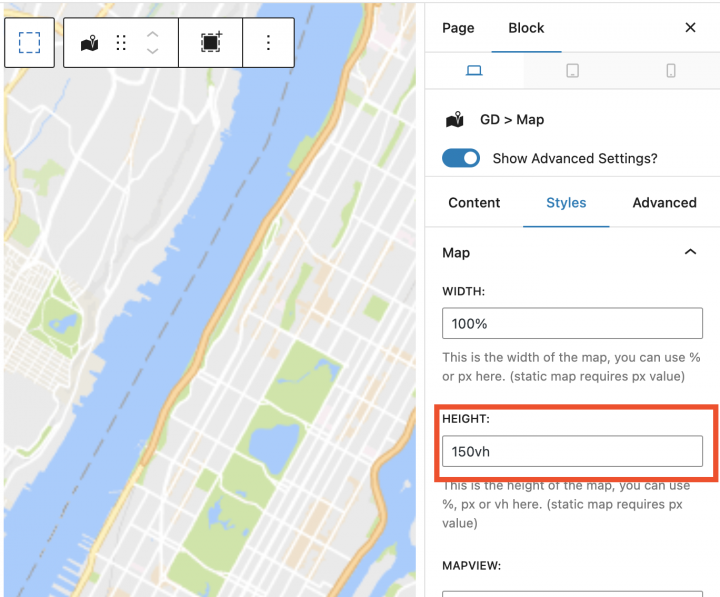
Um das Layout der Archivseite in voller Breite darzustellen, fügen wir das folgende CSS im Theme-Customizer hinzu von Darstellung => Customize => Add CSS
.geodir-archive .container.grid-container{
      max-width:100%;
}
.geodir-archive .wp-block-geodirectory-geodir-widget-loop .geodir-loop-container .geodir-listing-posts{
    overflow-y: scroll;
    max-height: 100vh;
}
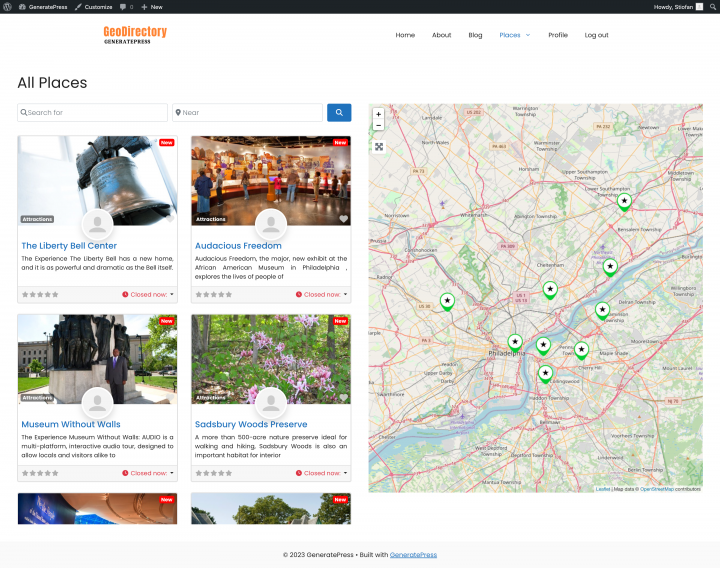
Danach ist die Listing-Archiv-Seite fertig.
Eine weitere Option ist die Verwendung des GD > Simple Archive-Blocks, wie in diesem Tutorial erklärt, wie man Build a Directory Website with Elementor.
Für die Suchseite wiederholen wir denselben Vorgang.
Suchseite
Gehe zu Geodirectory > Einstellungen > Allgemein > Seiten > Klicke auf GD-Suchseiten-Vorlage bearbeiten
Entfernen Sie den gesamten Inhalt aus dieser GD Search Seitenvorlage.
Kopiere den gesamten Inhalt der GD-Archivseite und füge ihn in die GD-Suchseite ein.
Unsere GD-Such- und Archivseite ist jetzt fertig.
3. Generatepress Einzelseiten-Design für die Verzeichnis-Website
Um die GD-Detailseite zu bearbeiten und anzupassen, können Sie zu Geodirectory > Einstellungen > Allgemein > Seiten > Klicke auf GD-Detailseiten-Vorlage bearbeiten.
In dieser Vorlage finden Sie bereits von Geodirectory generierten Standardinhalt.
wir werden alle diese Standardinhalte entfernen und ein neues Raster hinzufügen.
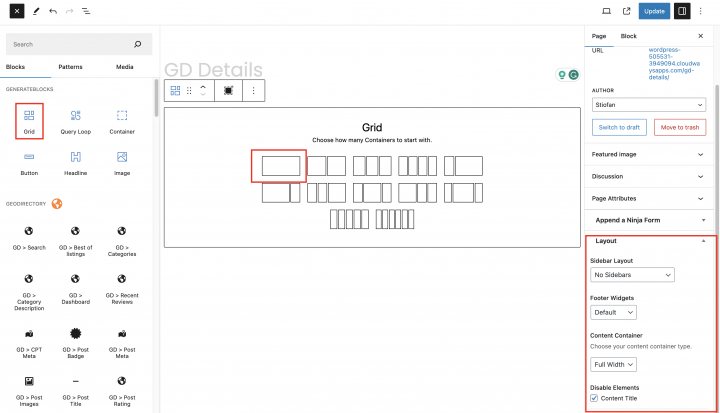
Zuerst fügen wir oben auf der Listing-Detailseite einen Bild-Slider hinzu. Wir ziehen den GD > Post Image Block in diesen Container mit den folgenden Einstellungen
Bildlimit: 10
Anzeigelimit: 3
Ausgabetyp: Slider
Autostart: Aktivieren
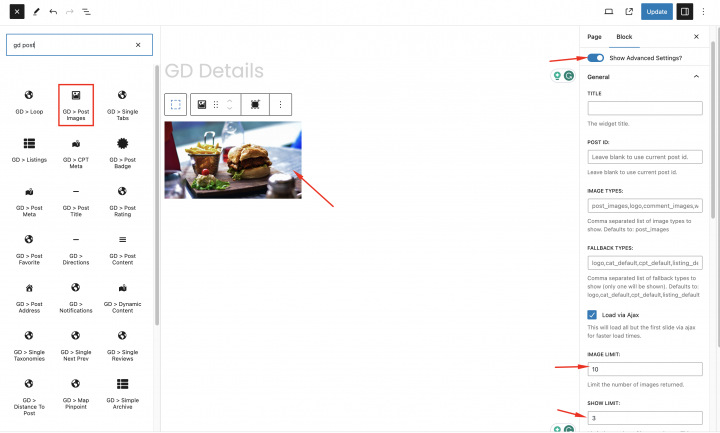
Jetzt fügen wir darunter einen weiteren leeren Rasterblock mit einem zweispaltigen Layout hinzu.
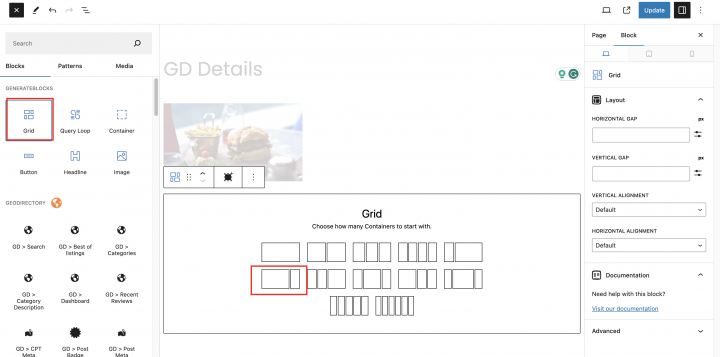
wir fügen eine Klasse (single-details-container ) zu diesem Raster über die Blockeinstellungen hinzu.
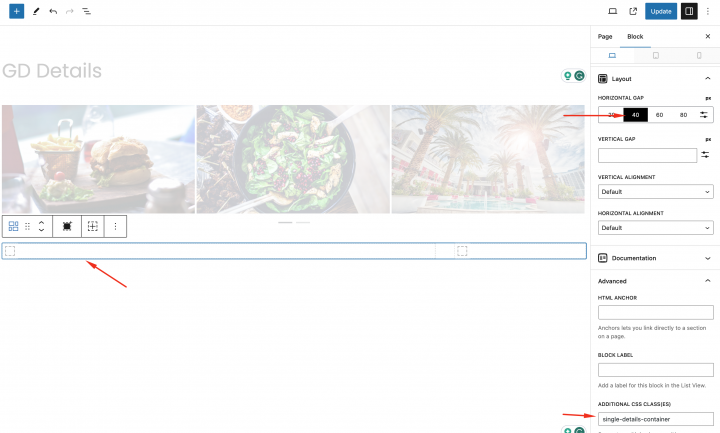
Jetzt fügen wir alle erforderlichen GD-Detailseiten-Shortcodes nacheinander in die linke Spalte ein.
Dazu gehören GD > Single Taxonomies, GD > Single Tabs und GD > Single Next Prev.
In der rechten Spalte fügen wir GD > Author Action und GD > Output Location Block hinein.
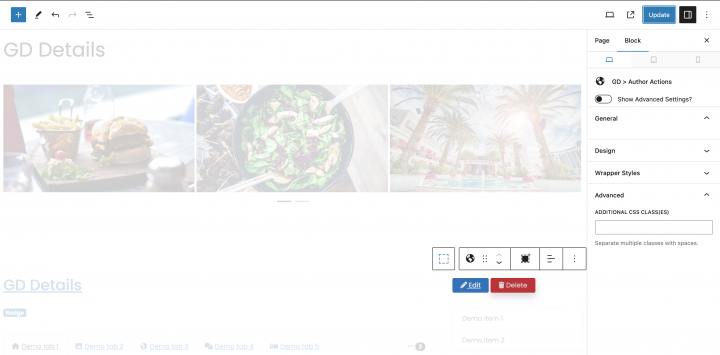
Fügen Sie abschließend das folgende CSS im Theme-Customizer hinzu von Darstellung => Customize => Add CSS
.single-details-container {
    max-width: 1200px;
    margin: auto !important;
}
.single-gd_place .entry-content{
    margin:0px;
}
Nachdem wir das erledigt haben, ist unsere Listing-Detailseite fertiggestellt.
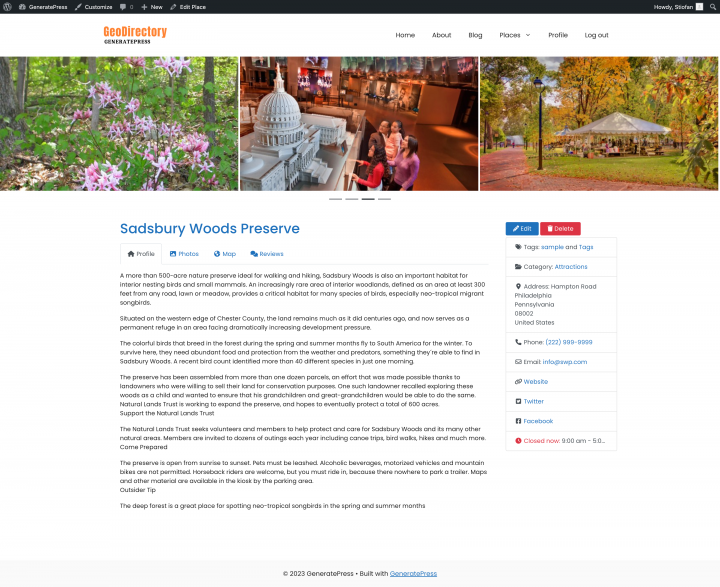
Premium-Funktionen zu Ihrem hinzufügen Generatepress Verzeichnis-Website
Wenn Sie möchten, können Sie Ihrem Verzeichnis jetzt Premium-Funktionen hinzufügen, wie zum Beispiel:
- Kostenpflichtige Einträge: mit dem GeoDirectory Listing Price Manager Add-on können Sie Preise für die Einreichung von Einträgen festlegen. Für jede Preisstufe können Sie Funktionen aktivieren/deaktivieren, wie z. B.: Einschränkung der Anzahl der Bilder für kostenlose Einträge bei gleichzeitig mehr Bildern für kostenpflichtige Einträge. Mehr oder weniger Tags und Kategorien erlauben. Bestimmte benutzerdefinierte Felder aktivieren oder deaktivieren. Längere oder kürzere Beschreibungen einreichen.
- Inserate beanspruchen: Dies ist eine grundlegende Funktion für ein Verzeichnis, bei dem der Administrator die Datenbank erstellt und Unternehmensinhaber einlädt, die Kontrolle über ihre kostenlosen Einträge zu übernehmen. Der Prozess zur Übernahme eines Eintrags kann das Upgrade auf einen kostenpflichtigen Eintrag erfordern, um die Eigentümerschaft zu übernehmen.
- Werbung: Werbung verkaufen ist eine weitere Form der Monetarisierung eines Online-Verzeichnisses. Wenn Sie viel Traffic haben, können Sie Werbenetzwerke nutzen. Andernfalls können Sie Werbeanzeigen direkt verkaufen, indem Sie Unternehmen ermöglichen, Banner in bestimmten Bereichen Ihrer Website zu platzieren, oder Einträge als Anzeigen erscheinen zu lassen, beispielsweise über den organischen Suchergebnissen.
Das sind nur drei Beispiele. Ein Verzeichnis-Website bietet jedoch viele Möglichkeiten, online Geld zu verdienen.
Sie können einen globalen Marktplatz für handgefertigte Artikel erstellen, Veranstaltungstickets verkaufen oder Rabattgutscheine anbieten.
Verbessern Sie Ihre Website mit diesen wichtigen Strategien: Wichtige Strategien zur Erstellung einer Verzeichnis-Website.
Die Möglichkeiten sind grenzenlos.
Wie erstellt man eine Verzeichnis-Website mit dem Divi-Theme?
Der einfachste Weg, eine Verzeichnis-Website mit dem Divi WordPress-Theme zu erstellen, besteht darin, die folgenden 3 Schritte umzusetzen:
- Installiere das Divi-Theme
- Installiere und richte GeoDirectory ein
- Gestalte die Verzeichnis-Website mit dem Divi-Theme
Bevor ich die Details beschreibe, wie man ein Unternehmensverzeichnis Schritt für Schritt erstellt, möchte ich einen Beitrag zitieren, der am 11. September 2023 auf dem offiziellen Elegantthemes-Blog veröffentlicht wurde – dem Blog der Entwickler des Divi-Themes.
Ist GeoDirectory das beste WordPress-Plugin zur Erstellung einer Unternehmensverzeichnis-Website mit dem Divi-Theme?
Auf dem Elegant Themes-Blog wurde ein Artikel mit dem Titel „7 Best WordPress Directory Plugins in 2023 (Ranked)
GeoDirectory plugin belegte den Spitzenplatz im Ranking. Im Artikelinhalt begründet der Autor, warum GeoDirectory das beste WordPress-Plugin zur Erstellung einer Verzeichnis-Website ist.
Ich empfehle Ihnen, diesen Artikel zu lesen. Nachfolgend finden Sie ein Zitat aus dem FAQ-Bereich des genannten Artikels.
Was ist das beste Verzeichnis-Plugin für WordPress?
Zitat aus dem FAQ-Bereich des Artikels: 7 Best WordPress Directory Plugins in 2023 (Ranked).
GeoDirectory ist das beste WordPress-Verzeichnis-Plugin. Es bietet anpassbare Einträge, erweiterte Suche, Nutzerbewertungen, Google Maps-Integration, Monetarisierungsoptionen und eine hervorragende Kompatibilität mit Themes und Plugins. Mit GeoDirectory können Sie mühelos funktionsreiche Verzeichnis-Websites erstellen.
Meine erste WordPress-Website, die ich 2013 erstellt habe, war ein Unternehmensverzeichnis ohne dedizierte Plugins.
Ich erinnere mich, als die Entwickler von WP GeoDirectory, Paolo Tajani und Stiofan O'Connor, das Theme „GeoPlaces
Sie verbesserten die Leistung und führten GeoTheme vor über 10 Jahren ein.
Später, angepasst an das sich wandelnde WordPress-Ökosystem und gestützt auf ihre Erfahrungen, wandten sie sich von der Theme-Entwicklung ab.
Aufbauend auf dieser Grundlage entwickelten sie das GeoDirectory-Plugin, das die Erstellung von Verzeichnis-Websites nahezu jeder Art ermöglicht.
Ich habe die meisten Plugins und Themes für WordPress getestet, die die Erstellung einer Verzeichnis-Website ermöglichen.
Sowohl der oben genannte Beitrag als auch meine 11 Jahre Erfahrung bestätigen, dass WP GeoDirectory das beste Plugin für diesen Zweck ist.
Schritt-für-Schritt-Anleitung zur Erstellung einer Verzeichnis-Website mit dem Divi-Theme und dem GeoDirectory-Plugin
Sehen wir uns im Detail an, wie wir eine Verzeichnis-Website mit GeoDirectory und dem Divi-Theme erstellen können.
In diesem Tutorial werden wir:
Inhaltsverzeichnis
- Wie erstellt man eine Verzeichnis-Website mit dem Divi-Theme?
- Theme und Plugins installieren.
- Die Divi-Verzeichnis-Website gestalten
- Holen Sie das volle Potenzial Ihres Divi-Verzeichnisses mit DiviGeo heraus
- Premium-Funktionen zu Ihrer Divi-Verzeichnis-Website hinzufügen
Theme und Plugins installieren.
1. Installiere das Divi-Theme
Zuerst müssen Sie ein Divi-Theme installieren
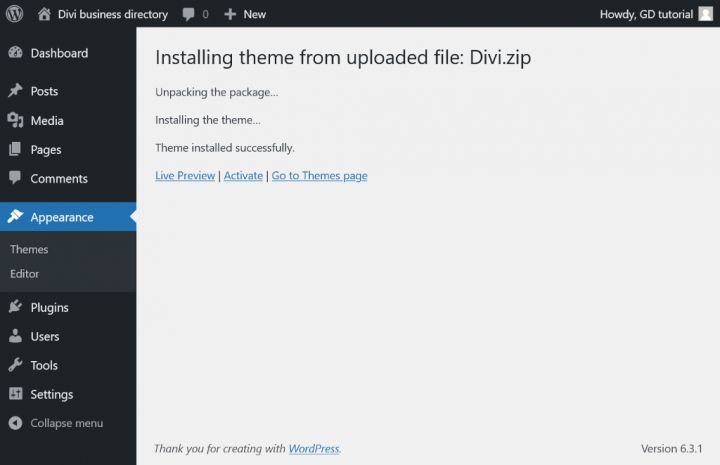
Gehen Sie zu Appearance >> Themes >>
Wählen Sie „Neu hinzufügen", „Theme hochladen", installieren und aktivieren Sie das Divi-Theme.
2. Installiere GeoDirectory
Jetzt müssen Sie das GeoDirectory-Plugin installieren.
Gehen Sie zu Plugins >> Neu hinzufügen, suchen Sie nach GeoDirectory. Bitte installieren und aktivieren Sie es.
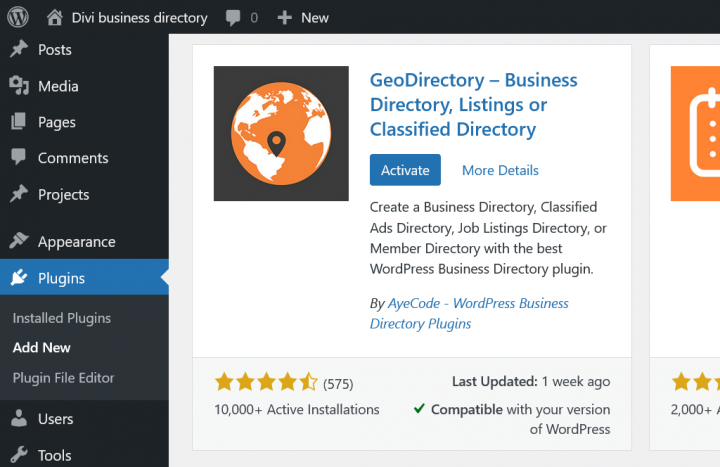
Sobald das Divi-Theme und das GeoDirectory-Plugin aktiv sind, können wir mit dem nächsten Schritt fortfahren.
3. GeoDirectory Installations-Assistent
Wenn Sie den Divi Builder wegen seiner Einfachheit schätzen, werden Sie den integrierten Setup-Assistenten des GeoDirectory-Plugins sicher genauso schätzen.
Auswahl des Kartensystems (Google Maps oder OpenStreetMap)
Jetzt müssen Sie den Setup-Assistenten zur Konfiguration abschließen. Im ersten Schritt des Assistenten können Sie zwischen zwei Kartensystemen wählen: Google Maps und OpenStreetMap (ohne API-Schlüssel erforderlich).
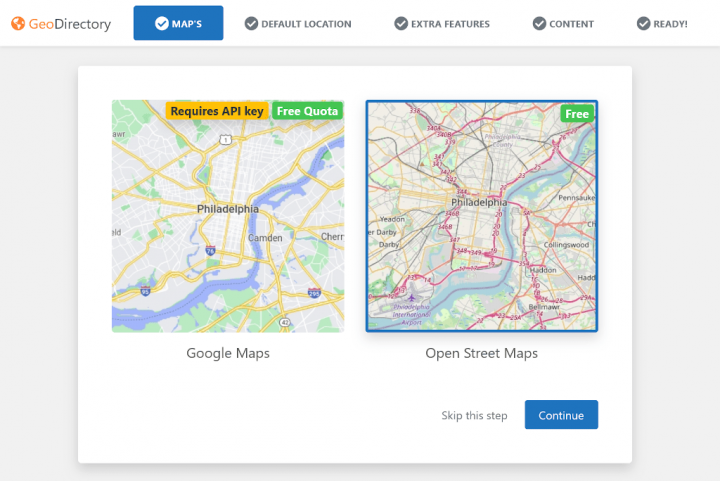
In diesem Tutorial wählen wir OpenStreetMaps.
Wählen Sie OpenStreetMap und klicken Sie auf „Weiter".
Falls Sie Google Maps auswählen möchten, führen Sie die folgenden zusätzlichen Schritte durch.
Klicken Sie auf die Schaltfläche „Schlüssel generieren" und folgen Sie den Schritten in dieser Dokumentation um einen gültigen API-Schlüssel zu generieren.
Die wesentlichen Schritte sind:
- Schlüssel aktivieren.
- Ein neues Projekt erstellen oder ein vorhandenes auswählen.
- Den Schlüssel abrufen.
- Ein Abrechnungskonto aktivieren.
- Den API-Schlüssel einschränken (damit er nur von der URL Ihrer Website verwendet werden kann)
Zu Punkt vier: Dies ist eine Voraussetzung. Sie werden jedoch nur belastet, wenn Sie den Schwellenwert überschreiten, der bei 200 $/Monat liegt.
Dieses kostenlose Guthaben reicht für 99 % aller Verzeichnisse mehr als aus.
Festlegen der Standardstadt
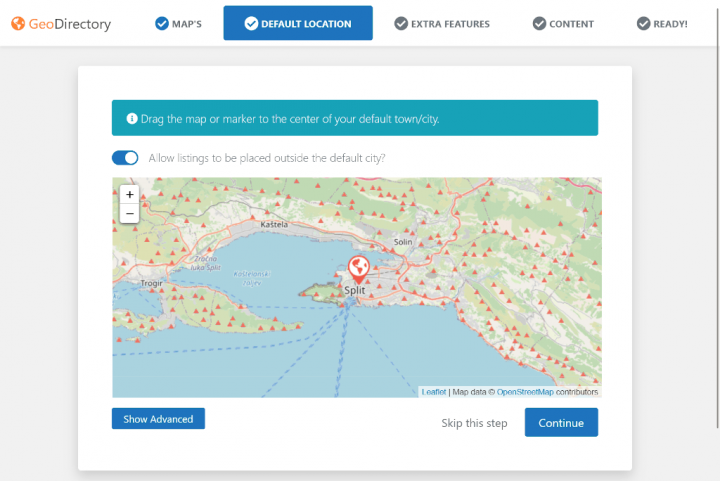
Danach legen Sie den Standardstandort fest. Dies ist die Stadt, für die das Verzeichnis erstellt wird. GeoDirectory verwendet Philadelphia als Standardstadt.
Angesichts der Nische, die ich für dieses Tutorial gewählt habe, setzen wir die Standardstadt auf Split in Kroatien.
Sie können den Kartenmarker verschieben, um einen beliebigen Ort zu verwenden, oder die erweiterten Einstellungen durch Klicken auf „Erweitert anzeigen" nutzen.
Wenn Sie Einträge in mehr als einer Stadt hinzufügen müssen, benötigen Sie die Location Manager add-on.
Zusatzfunktionen hinzufügen
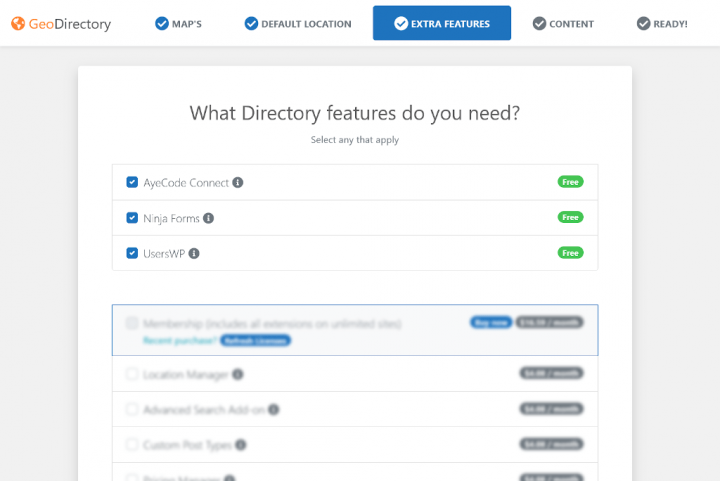
In diesem Schritt installieren wir UsersWP, ein Benutzer-Login-Plugin das es Benutzern ermöglicht, sich auf Ihrer Website zu registrieren und anzumelden.
Dies ist erforderlich, damit Benutzer ihre Einträge hinzufügen und bearbeiten können. Außerdem werden Benutzerprofile erstellt, in denen sie ihre Einträge, Bewertungen und vieles mehr finden können.
Wir werden auch Ninja Forms installieren, damit alle Einträge ein Kontaktformular haben, das E-Mails direkt an die Eintragsinhaber sendet.
AyeCode Connect ist für dieses Tutorial nicht zwingend erforderlich. Es wird hauptsächlich benötigt, wenn Sie GeoDirectory-Premium-Add-ons hinzufügen und direkt über das WordPress-Dashboard installieren möchten.
Dummy-Daten hinzufügen
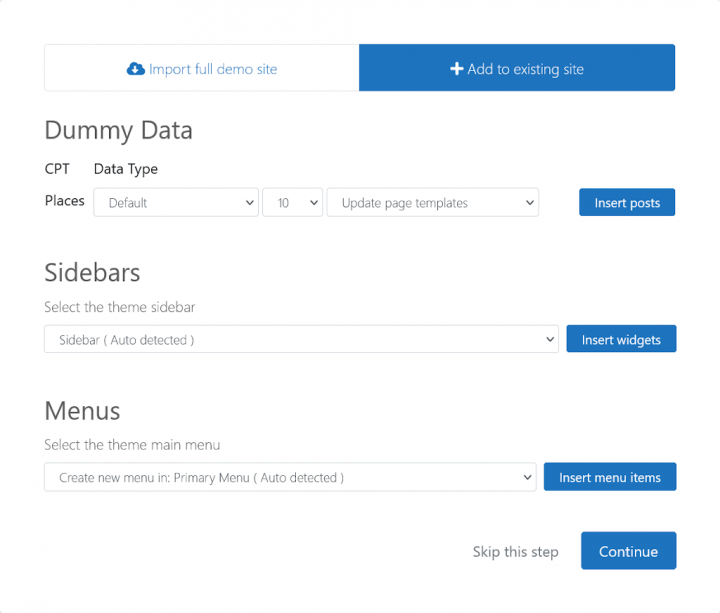
Der letzte Schritt zum Abschluss des Installationsassistenten besteht darin, einige Beispieleinträge hinzuzufügen. Dabei werden auch Eintragskategorien angelegt, die Sie später nach Bedarf bearbeiten können.
Sie fügen jetzt noch keine Sidebar-Widgets und Menüelemente hinzu, da wir das später erledigen werden.
Die Divi-Verzeichnis-Website gestalten
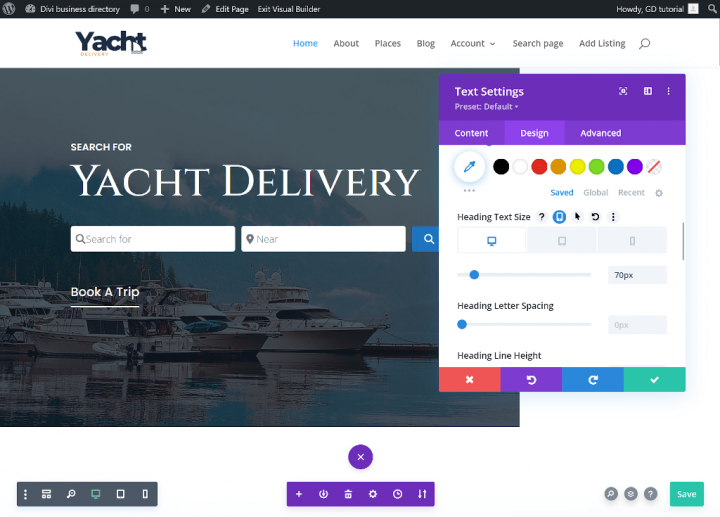
Nachdem wir das Theme und die Plugins installiert und die grundlegende Einrichtung von GeoDirectory vorgenommen haben, können wir mit dem Gestalten unserer Verzeichnis-Website mit dem Divi Theme beginnen.
1. Design der Startseite der Divi-Verzeichnis-Website
Sie können eine neue Seite erstellen oder eine verwenden, die WordPress standardmäßig anlegt, wie z. B. die Beispielseite.
Gehen Sie zu Seiten, bearbeiten Sie die Beispielseite und benennen Sie sie in „Home
Gehe dann zu Einstellungen > Lesen > Startseiten-Einstellungen und wähle deine Startseite aus.
Die Beitragsseite wählen wir später aus.
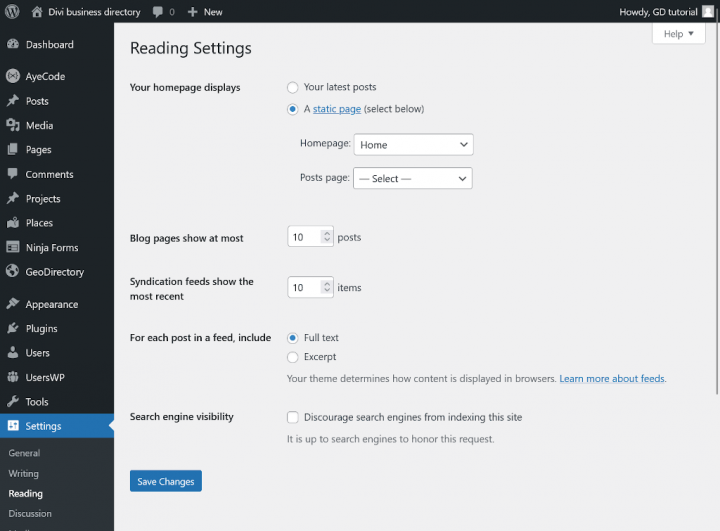
Das Logo
Spare bei deinem ersten Logo die Kosten für einen Designer.
Viele machen den Fehler, stark zu investieren, bevor sie die Marktpassung bewertet haben.
Verwende Apps wie Canva für schnelle, kostengünstige und hochwertige Designs.
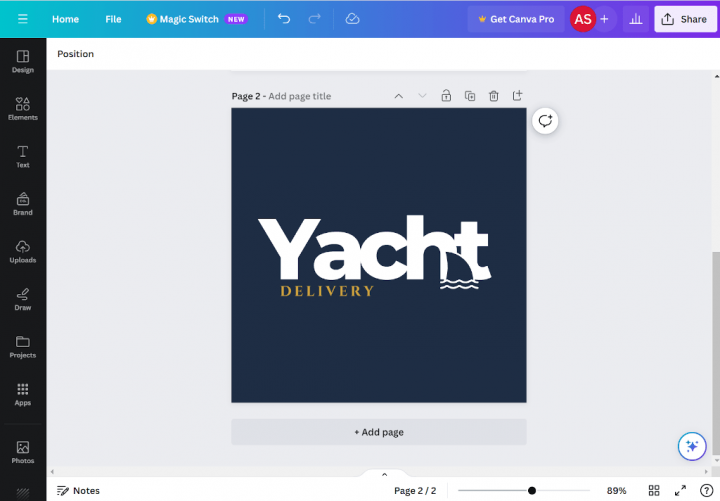
Für ein MVP reicht ein mit Canva gestaltetes Logo völlig aus.
Anfängliche Perfektion ist nicht entscheidend – du kannst das Logo verbessern, wenn dein Projekt erfolgreich wird.
Denk daran: Ein durchschnittliches Logo ist nicht der Grund für das Scheitern von Projekten.
Nachdem du dein Logo erstellt hast, gehe zu Divi > Theme Options, klicke auf „Hochladen
Zuschneiden überspringen (oder das Bild nach Bedarf zuschneiden) und oben links auf dem Bildschirm auf Änderungen speichern klicken.
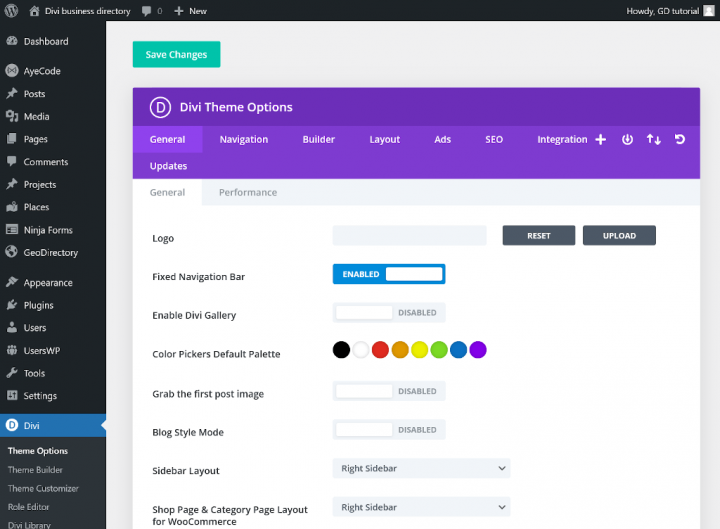
Das Navigationsmenü
Nachdem Sie das Logo erstellt und hinzugefügt haben, gehen Sie zu Darstellung > Menüs, und erstellen Sie Ihr Menü.
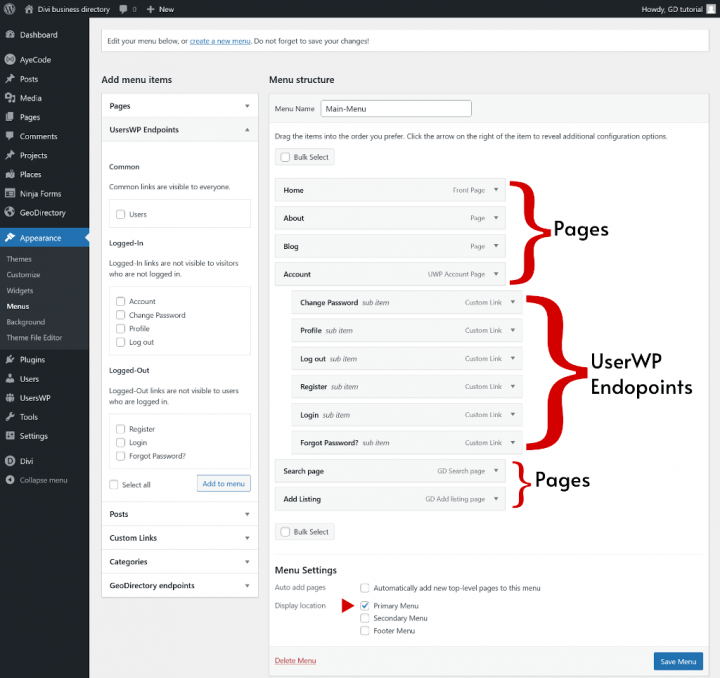
Fügen Sie die benötigten Links hinzu (von der linken Spalte in die rechte Spalte) und speichern. Im Menü-Einstellungen > Abschnitt „Anzeigeort, können Sie die Option „Primäres Menü
In diesem Beispiel haben wir nur das Header-Navigationsmenü.
Wir haben zwölf Links hinzugefügt:
- Home
- Über uns
- Blog
- Konto
- Profil (Sichtbar für eingeloggte Benutzer)
- Passwort ändern (Sichtbar für eingeloggte Benutzer)
- Abmelden (Sichtbar für eingeloggte Benutzer.)
- Registrieren (Sichtbar für nicht eingeloggte)
- Anmelden (Sichtbar für nicht eingeloggte Benutzer)
- Passwort vergessen? (Sichtbar für nicht eingeloggte)
- Suchseite
- Eintrag hinzufügen
Links von UsersWP-Endpunkten sind dynamisch, siehe Klammern oben.
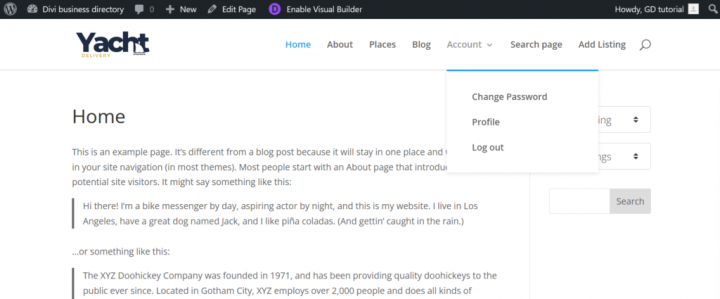
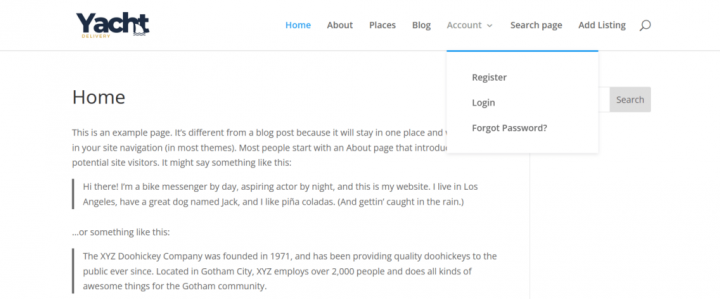
Der Inhalt
Das Divi-Theme bietet über 330 vorgefertigte Layout-Pakete.
Für die Zwecke dieses Tutorials wähle ich ein gebrauchsfertiges Layout, das die Erstellung eines ansprechenden Business-Verzeichnisses ermöglicht – ganz ohne die mühsame Aufgabe, Divi-Module zu gestalten.
Für dieses Tutorial habe ich das vorgefertigte Charter Divi Layout Pack gewählt.
Gehe zu deiner Startseite, klicke auf 'Visual Builder aktivieren' und dann auf 'Layouts durchsuchen'.
Wähle in der vorgefertigten Layout-Bibliothek die Seite 'Charter Boat Landing Page' aus und klicke auf 'Dieses Layout verwenden'.
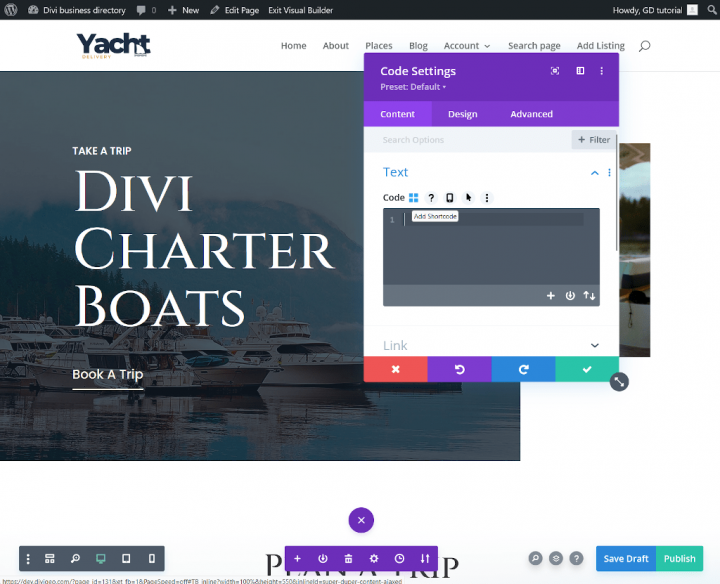
Füge nach dem zweiten Textmodul das Code-Modul hinzu und klicke auf „Shortcode hinzufügen'.
Divi erlaubt keine Verwendung von Gutenberg-Blöcken, aber die Entwickler des GeoDirectory-Plugins haben einen Shortcode-Generator implementiert.
Damit kannst du ganz einfach dynamische Widgets über das Divi Code-Modul hinzufügen.
Der Shortcode-Generator ist also dein bester Freund, wenn du eine Verzeichnis-Website in Divi erstellst.
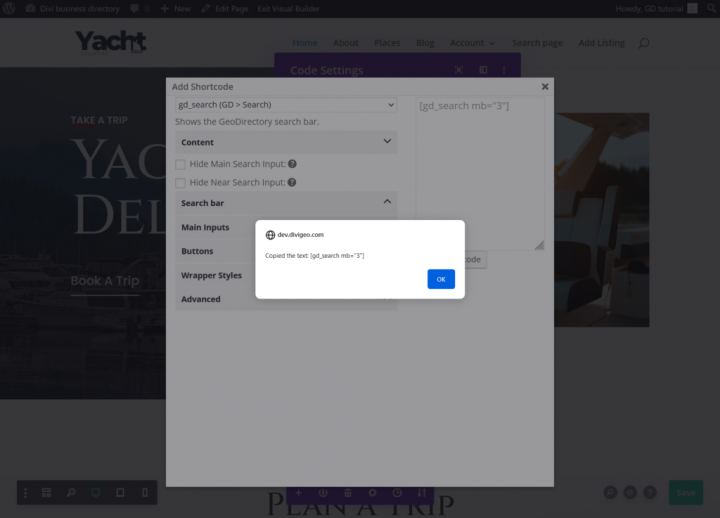
Wähle aus der Dropdown-Liste „gd_search" (GD > Search)" aus und klicke auf „Shortcode kopieren'.
Der kopierte Shortcode befindet sich in der Zwischenablage. Füge den kopierten Code in das Code-Modul ein und klicke auf das Häkchen-Symbol.
Ändere den Inhalt des ersten Textmoduls in „Suche nach'.
Ändere den Header-Inhalt im Inhalts-Tab zu „Yacht Delivery'. Ändere im Design-Tab die H1-Header-Schriftgröße auf 70px und klicke auf das Häkchen.
Entferne das Schaltflächen-Modul „Book a Trip'.
Unser Hero-Bereich ist damit fertiggestellt.
Ändere im nächsten Abschnitt, ausgehend von der vordefinierten Divi-Landingpage-Vorlage, den Inhalt des H2-Headers in „Listings Categories'.
Entferne das Textmodul unter der Überschrift (goldene Schrift) oder ersetze den Inhalt durch deinen eigenen – ich lasse die Lorem-Ipsum-Fragmente, um das Website-Design interessanter zu gestalten.
Lösche die zweispaltige Zeile mit Fotos und Text und füge dann eine neue Zeile mit einem Code-Modul hinzu. Klicke beim Hinzufügen auf 'Shortcode hinzufügen', genauso wie beim Suchformular.
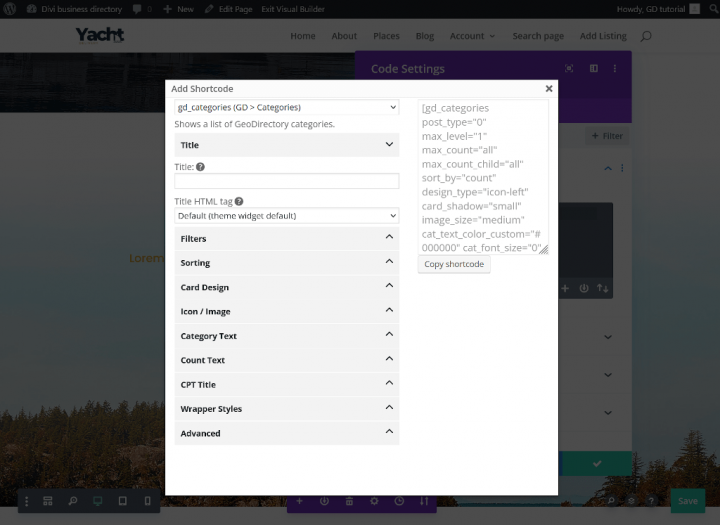
Wähle aus der Dropdown-Liste „gd_categories" (GD > Categories)" aus.
Die Optionen, die ich im Shortcode-Generator geändert habe, um das Erscheinungsbild der Kategorie-Spalten wie unten dargestellt zu erreichen:
Tab „Filter":
Maximale Anzahl anzuzeigender Kategorien pro CPT: 3
Markieren: Leere ausblenden
Tab „Kartendesign":
Designtyp: Bildhintergrund
Zeilenausrichtung: Zentriert
Karten-Schatten: Groß
Symbol / Bild-Tab:
Markierung: Kategoriebild verwenden
Bildgröße: Groß
Sie können auch den unten stehenden Shortcode kopieren und in das Code-Modul einfügen.
Generierter Shortcode:
[gd_categories post_type="0" hide_empty="1" max_level="1" max_count="3" max_count_child="all" sort_by="count" design_type="image" row_positioning="center" card_shadow="large" use_image="1" image_size="large" cat_text_color_custom="#000000" cat_font_size="0" badge_text_color_custom="#000000" badge_color="light" badge_font_size="0" title_tag="h4" mb="3"]
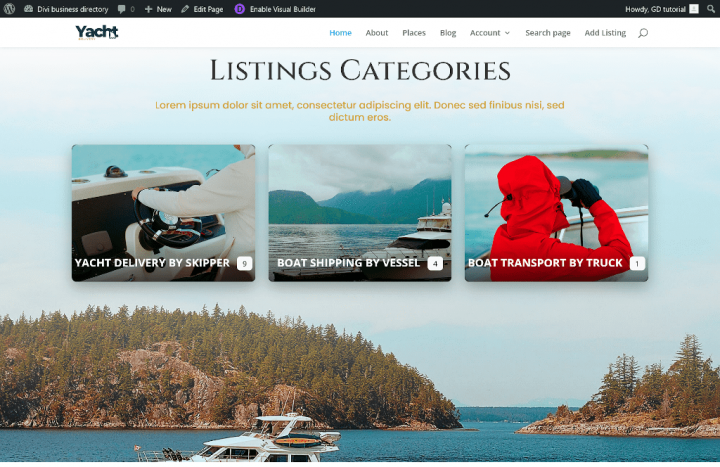
Sie können einer Kategorie ein Bild zuweisen, indem Sie die Kategorie über wp-admin -> Orte -> Ortskategorien bearbeiten.
Jede Kategorie bietet eine Option, um ein Standardbild festzulegen.
Ich habe außerdem die Kategorienamen angepasst, um sie auf die Nische abzustimmen, die ich für dieses Tutorial gewählt habe.
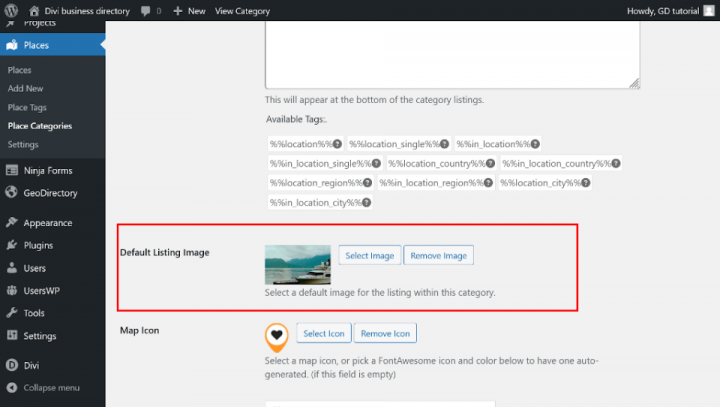
Wir verwenden den nächsten Abschnitt, um die neuesten Einträge anzuzeigen.
Ändern Sie die Überschrift „Our boats
Ähnlich wie beim Suchformular und den Kategorien müssen wir einen Shortcode generieren, der die neuesten Einträge anzeigt.
Wählen Sie „gd_listings
The options I changed in the shortcode generator to achieve the appearance as shown below:
Tab „Filter":
Posts to show: 3
Design-Tab:
Layout: Rasteransicht (drei Spalten)
Sie können auch den unten stehenden Shortcode kopieren und in das Code-Modul einfügen.
Generated shortcode:[gd_listings post_type="gd_place" post_limit="3" add_location_filter="1" sort_by="az" title_tag="h3" layout="3" view_all_link="1" bottom_pagination="1" slide_interval="5" mb="3"]
This section will not be needed, so delete it.
The next section will serve as our CTA section. Change the text to “Do you provide Yacht Delivery services?” In the design tab of the text module, change the size of the h2 header to 60px.
Edit button module text to add listing and set link to “/add-listing/places/”.
You can remove the next “FAQ” section, but I won’t, to make the project look more interesting.
I recommend populating the FAQ section with content related to the niche for which you are creating a business directory.
Je mehr thematischer Inhalt, desto besser für die Optimierung Ihrer Website in Suchmaschinen.
Ähnlich verhält es sich mit dem nächsten Abschnitt: Ich werde ihn in diesem Leitfaden entfernen, aber Sie können ihn nutzen, um Ihre Website für Suchmaschinen zu optimieren.
Ich werde den Bewertungsbereich nicht entfernen, um ein besseres Homepage-Design zu erzielen. Sie können es nach Belieben handhaben.
Globalen Footer erstellen
Die Homepage der Divi Directory-Website ist fertig. Nun erstellen wir eine globale Fußzeile für unsere Website.
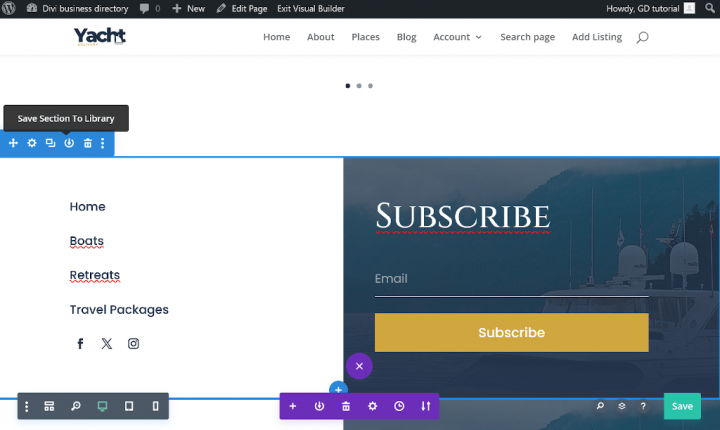
Klicken Sie auf das Symbol „Abschnitt in Bibliothek speichern", geben Sie im Namensfeld „global-footer" ein und klicken Sie auf „In Bibliothek speichern". Speichern Sie anschließend Ihr Homepage-Layout mit der Schaltfläche „Speichern" in der unteren rechten Ecke des Bildschirms.
Löschen Sie den in der Divi-Bibliothek gespeicherten Abschnitt und speichern Sie das Projekt erneut.
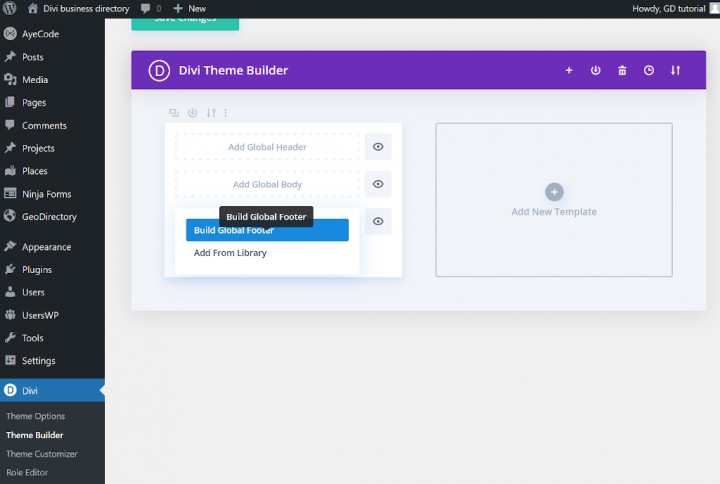
Gehen Sie zum WordPress-Dashboard, klicken Sie dann auf Divi > Theme Builder, klicken Sie auf „Globale Fußzeile hinzufügen" und wählen Sie „Globale Fußzeile erstellen".
Fügen Sie einen neuen Abschnitt ein, klicken Sie auf „Aus Bibliothek hinzufügen", wählen Sie den zuvor erstellten Abschnitt aus und klicken Sie auf „Diesen Abschnitt verwenden".
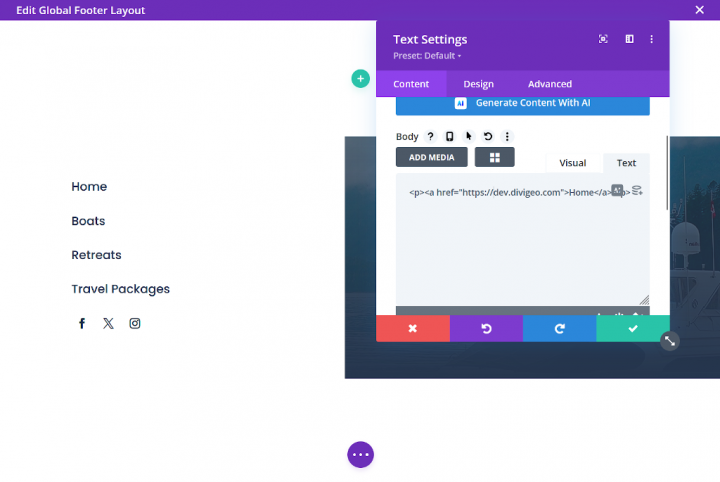
Der globale Footer-Bereich besteht aus einem Foto-Modul, vier Textmodulen und Social-Icons-Modulen.
Ändern Sie den Inhalt und die Links der Textmodule. Ich werde Textmodule verwenden, um die Kategorien meines Unternehmensverzeichnisses auf der Website zur besseren Navigation darzustellen.
Geben Sie die entsprechenden Links im Social Media Follow-Modul ein.
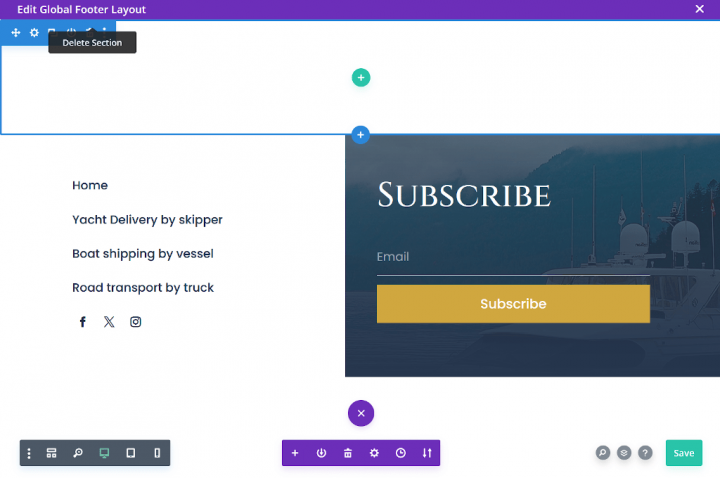
Löschen Sie den leeren Abschnitt und speichern Sie den globalen Footer, klicken Sie dann auf „Schließen
Very important: when you return to the Divi theme Builder, click the Save Changes button.
The home page and global footer of the directory website are done.
Design der Listings- und Suchseite der Divi-Verzeichnis-Website
Now you need to design two pages that are essential for any directory.
The listings page (general archive, categories, tags), and the search results page.
GeoDirectory erstellt sie standardmäßig, aber in diesem Tutorial nehmen wir kleinere Änderungen an den Standardseiten vor.
Wir müssen eine Karte sowie ein Textmodul mit einem dynamischen Titel hinzufügen.
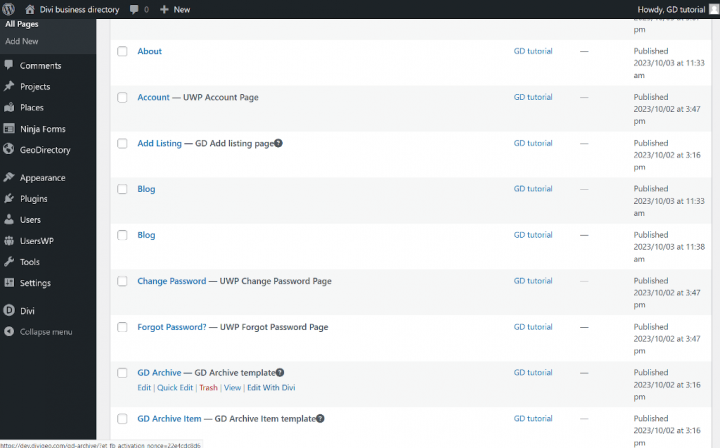
Gehe im WordPress-Dashboard zum Tab „Alle Seiten‟, finde die Seite „GD Archive‟, klicke auf „Mit Divi bearbeiten‟ und bearbeite dann den vorhandenen Inhalt.
Lösche das Textmodul und füge die zwei Code-Module hinzu.
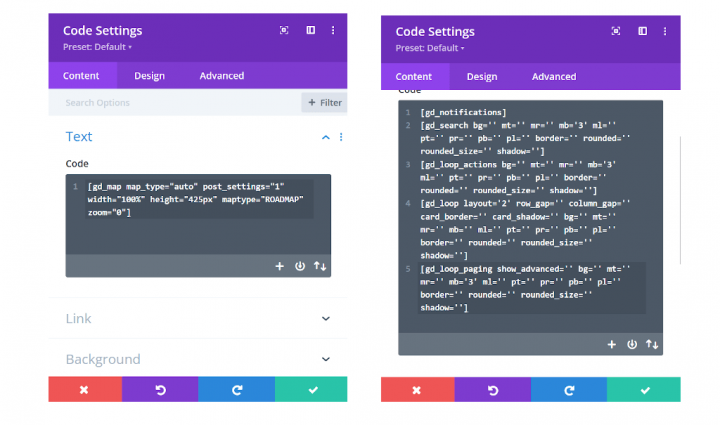
Verwende nun den Shortcode-Generator auf die gleiche Weise wie beim Generieren von Shortcodes für Kategorien oder aktuelle Listings.
Wähle aus der Dropdown-Liste die folgenden Shortcodes der Reihe nach aus, kopiere und füge sie ein:
GD > Map
GD > Notifications
GD > Search
GD > Loop Action
GD > Loop
GD > Loop paging
Du kannst die folgenden Shortcodes auch in das Code-Modul einfügen.
Im ersten Code-Modul müssen wir den Shortcode hinzufügen, der für die Karte zuständig ist:
[gd_map map_type="auto" post_settings="1" width="100%" height="425px" maptype="ROADMAP" zoom="0"]
Zweites Code-Modul:
[gd_map map_type="auto" post_settings="1" width="100%" height="425px" maptype="ROADMAP" zoom="0"] <br>
[gd_notifications]
[gd_search bg=” mt=” mr=” mb=’3′ ml=” pt=” pr=” pb=” pl=” border=” rounded=” rounded_size=” shadow=”]
[gd_loop_actions bg=” mt=” mr=” mb=’3′ ml=” pt=” pr=” pb=” pl=” border=” rounded=” rounded_size=” shadow=”]
[gd_loop layout=’2′ row_gap=” column_gap=” card_border=” card_shadow=” bg=” mt=” mr=” mb=” ml=” pt=” pr=” pb=” pl=” border=” rounded=” rounded_size=” shadow=”]
[gd_loop_paging show_advanced=” bg=” mt=” mr=” mb=’3′ ml=” pt=” pr=” pb=” pl=” border=” rounded=” rounded_size=” shadow=”]
Nun müssen wir oberhalb des Divi-Code-Modul-Bereichs einen neuen Abschnitt mit einem Divi Heading-Modul hinzufügen.
Um den Titel der Archivseiten anzuzeigen, verwenden wir Divis integrierte Option zur Anzeige dynamischer Inhalte.
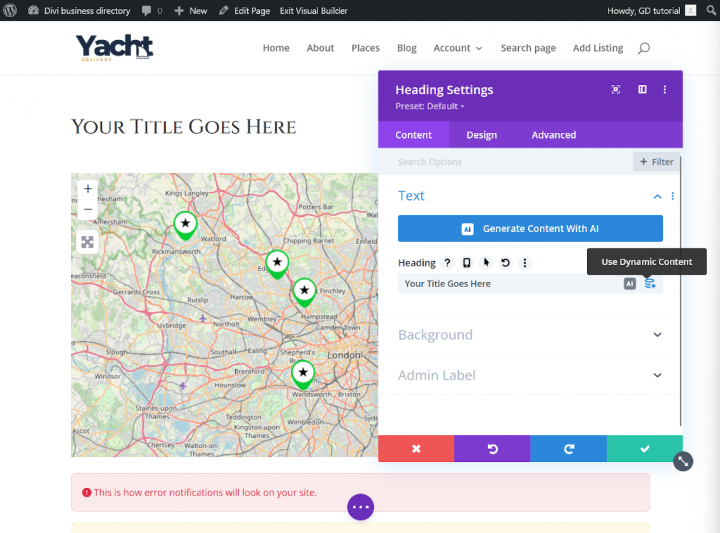
Fahre im Content-Tab mit der Maus über das Überschriftenfeld und klicke rechts auf „Dynamischen Inhalt verwenden‟. Wähle aus der Dropdown-Liste „Page/Archive Title‟ aus.
Klicke auf das Häkchen und speichere dein GD Archive Divi-Layout.
Suchseite
Für die Suchseite wiederholen wir einen ähnlichen Vorgang, aber wie beim Erstellen der Fußzeile verwenden wir den Divi Theme Builder.
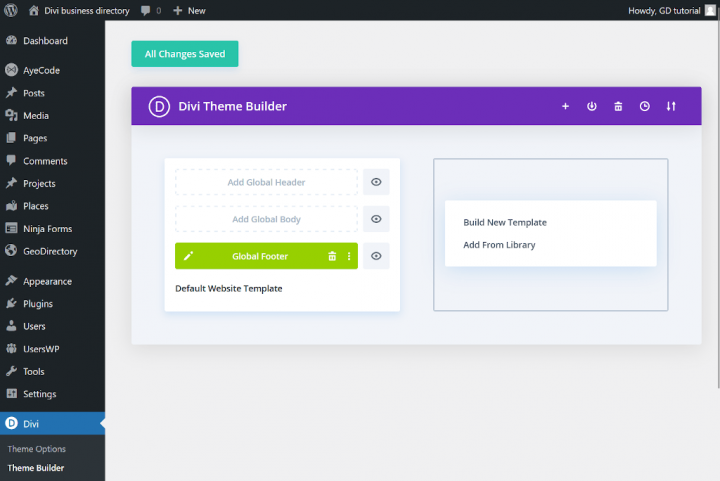
Navigiere im WordPress-Dashboard zu Divi > Theme Builder. Klicke auf „Neue Vorlage hinzufügen‟ und dann auf „Neue Vorlage erstellen‟.
Du siehst die Vorlageneinstellungen. Suche im Tab „Verwenden auf‟ den Bereich „Sonstiges‟, wähle „GD Search Results Page‟ aus und klicke auf „Vorlage erstellen‟.
Du siehst eine neue Vorlage, die für die GD-Suchseite zuständig ist.
Klicke auf „Benutzerdefinierten Body hinzufügen‟, dann auf „Aus Bibliothek hinzufügen‟ im Tab „Deine vorhandene Seite‟, klicke auf „GD Archive Layout‟ und verwende dann dieses Layout.
Klicke auf das Bleistift-Symbol und bearbeite den benutzerdefinierten Body. Du musst nichts weiter tun – speichere einfach das Layout und die Änderungen im Divi Builder Theme.
Nur noch ein Schritt, und deine mit Divi erstellte Verzeichnis-Website ist voll funktionsfähig.
Einzelne Listing-Seite
Eine einzelne Listing-Seite ist dafür zuständig, einen einzelnen Eintrag in deiner Verzeichnis-Website anzuzeigen.
Ähnlich wie bei der GD Archive- und der GD-Suchseite wurde die Seitenvorlage vom GD-Installationsassistenten erstellt.
Gehe im WordPress-Dashboard zu den Seiten und bearbeite die GD Details-Seite mit Divi.
Lösche den Inhalt und füge eine Zweispalten-Zeile hinzu, wie im Bild unten gezeigt.
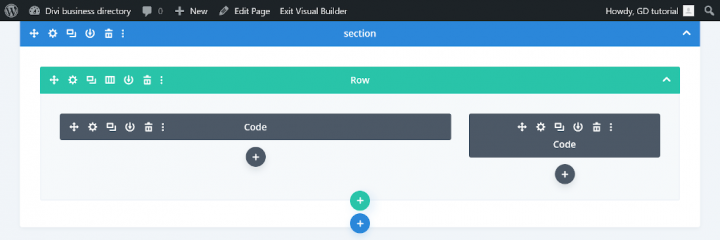
Im linken Code-Modul fügen wir Shortcodes hinzu, die für den Beitragsinhalt und die Galerie zuständig sind.
Im rechten Code-Modul fügen wir Shortcodes hinzu, die für die Anzeige von Beitragsdetails wie Telefonnummer, Adresse, Social-Media-Links und weitere Informationen zuständig sind.
Du weißt, wie du den Shortcode-Generator verwendest – generiere, kopiere und füge daher die folgenden Shortcodes ein. Ich habe auch fertige Shortcodes zum Kopieren weiter unten vorbereitet.
Code-Modul auf der linken Seite
[gd_post_images title='' types='' fallback_types='' ajax_load='true' limit='' limit_show='' css_class='' type='slider' slideshow='true' controlnav='1' animation='slide' show_title='true' show_caption='true' image_size='' aspect='' cover='' link_to='' link_screenshot_to='' bg='' mt='' mr='' mb='' ml='' pt='' pr='' pb='' pl='' border='' rounded='' rounded_size='' shadow='' ]
[gd_single_taxonomies taxonomy=” prefix=” link_style=” link_color=” link_color_custom=” link_icon=’false’ mt=” mr=” mb=’2′ ml=” pt=” pr=” pb=” pl=” ]
[gd_single_tabs show_as_list=’false’ output=” tab_style=” disable_greedy=’false’ ]
[gd_single_next_prev bg=” mt=’4′ mr=” mb=’3′ ml=” pt=” pr=” pb=” pl=” border=” rounded=” rounded_size=” shadow=” ]
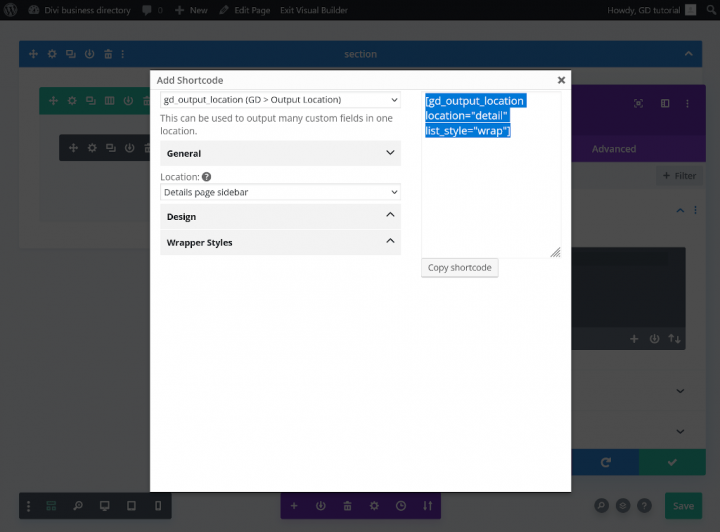
Code-Modul auf der rechten Seite
[gd_output_location location="detail" list_style="wrap"]
Fast geschafft!
Ähnlich wie beim Erstellen der GD Archive-Seitenvorlage müssen wir nun ein Heading-Modul hinzufügen, das für die Anzeige des dynamischen Listing-Titels zuständig ist.
Füge ein neues Divi Heading-Modul in der ersten Spalte oberhalb des Code-Moduls hinzu und lege den dynamischen Titel als „Page/Archive Title‟ fest.
Klicke auf das Häkchen und speichere dein Layout. Die Einzelbeitragsseite wird wie folgt aussehen.
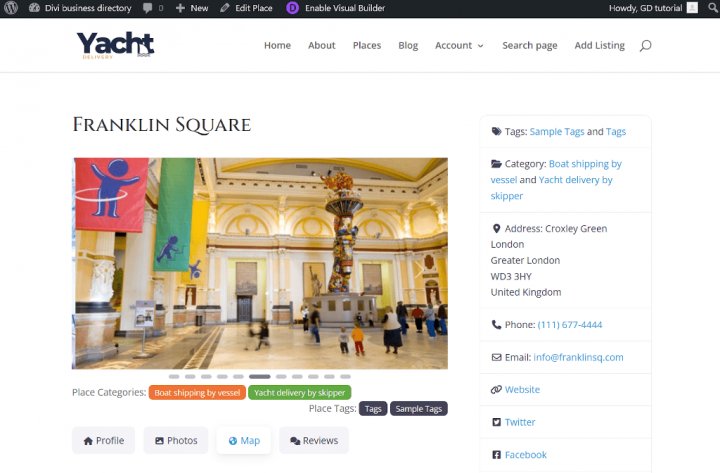
Ihre Divi-Verzeichnis-Website feinabstimmen
Deine Divi-Verzeichnis-Website ist fast fertig. Jetzt legen wir noch einige Optionen fest und optimieren deine Website.
Farben und Typografie
Die Hauptfarbe, die ich für diese Website gewählt habe, ist ein Marineblaution. Hex-Code: #1e2d44.
Gehe zu Theme Customizer > General Settings > Layout settings und ändere die Akzentfarbe des Divi Themes auf: #1e2d44.
Jetzt müssen wir die Primärfarbe des GeoDirectory-Plugins ändern.
Klicken Sie im Theme-Customizer auf AyeCode UI und setzen Sie die Primärfarbe auf: #1e2d44.
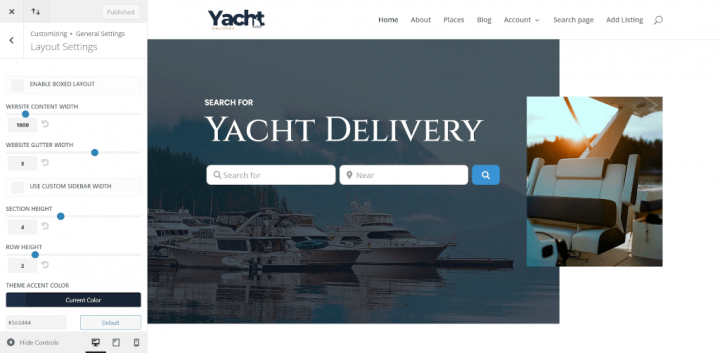
Jetzt müssen wir die globale Schriftart festlegen. Gehen Sie zu Theme-Customizer > Allgemeine Einstellungen > Typografie und ändern Sie die Header-Schriftart zu Cinzel.
Wie Sie sehen können, hat sich die Schriftart der von WpGeodirectory generierten Überschriften nicht auf die Cenzel-Schrift geändert.
Wechseln Sie im Theme-Customizer zum Tab Zusätzliches CSS und fügen Sie den folgenden CSS-Code ein.
h1, .h1, h2, .h2, h3, .h3, h4, .h4, h5, .h5, h6, .h6 {
  font-family: 'Cinzel', Georgia, "Times New Roman", serif!important;
}
BootStrap-Version ändern
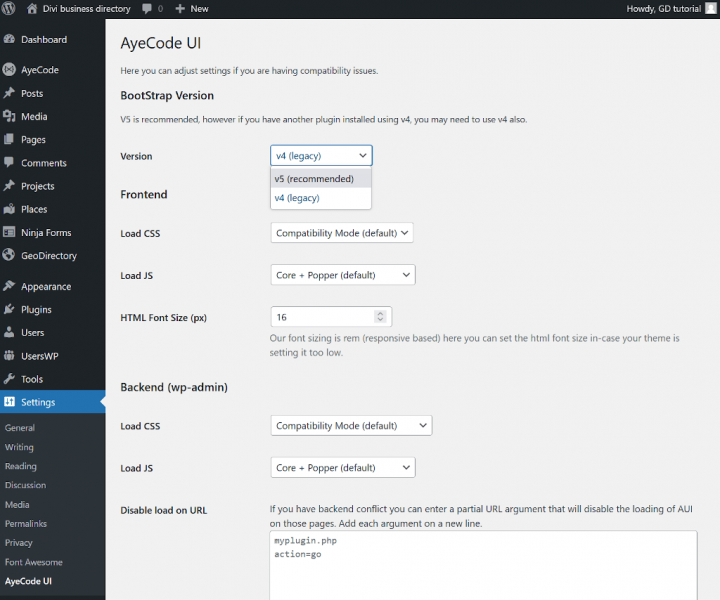
Klicken Sie im WordPress-Dashboard auf Einstellungen und AyeCode UI, ändern Sie die Version auf BootStrap V5 und speichern Sie.
Ihre Divi-Verzeichnis-Website ist fertig.
Holen Sie das volle Potenzial Ihres Divi-Verzeichnisses mit DiviGeo heraus
Dies ist eine einfache Methode, um ein Verzeichnis mit GeoDirectory und Divi zu erstellen.
Falls Sie dieses Projekt nicht allein angehen möchten oder etwas Ausgefeilteres benötigen, zögern Sie nicht, mich zu kontaktieren.
Besuchen Sie meine Website, schauen Sie sich eines meiner vorgefertigten Divi Business GeoDirectory child theme DiviGeo, oder beauftragen Sie mich, eine individuelle Website ganz nach Ihren Wünschen zu erstellen.
Premium-Funktionen zu Ihrer Divi-Verzeichnis-Website hinzufügen
Wenn Sie möchten, können Sie Ihrem Verzeichnis jetzt Premium-Funktionen hinzufügen, wie zum Beispiel:
- Kostenpflichtige Einträge: mit dem GeoDirectory Listing Price Manager Add-on können Sie Preise für die Einreichung von Einträgen festlegen. Für jede Preisstufe können Sie Funktionen aktivieren/deaktivieren, wie z. B.: Einschränkung der Anzahl der Bilder für kostenlose Einträge bei gleichzeitig mehr Bildern für kostenpflichtige Einträge. Mehr oder weniger Tags und Kategorien erlauben. Bestimmte benutzerdefinierte Felder aktivieren oder deaktivieren. Längere oder kürzere Beschreibungen einreichen.
- Inserate beanspruchen: Dies ist eine grundlegende Funktion für ein Verzeichnis, bei der der Administrator die Datenbank erstellt und Unternehmensinhaber einlädt, die Kontrolle über ihre kostenlosen Einträge zu übernehmen. Der Prozess zur Übernahme eines Eintrags kann auch eine Pflicht zum Upgrade auf einen kostenpflichtigen Eintrag beinhalten, um die Eigentümerschaft zu übernehmen.
- Werbung: Werbung verkaufen ist eine weitere Form der Monetarisierung eines Online-Verzeichnisses. Wenn Sie viel Traffic haben, können Sie Werbenetzwerke nutzen. Andernfalls können Sie Werbeanzeigen direkt verkaufen, indem Sie Unternehmen ermöglichen, Banner in bestimmten Bereichen Ihrer Website zu platzieren, oder Einträge als Anzeigen erscheinen zu lassen, beispielsweise über den organischen Suchergebnissen.
Das sind nur drei Beispiele. Ein Verzeichnis-Website bietet jedoch viele Möglichkeiten, online Geld zu verdienen.
Sie können einen globalen Marktplatz für handgefertigte Artikel erstellen, Veranstaltungstickets verkaufen oder Rabattgutscheine anbieten.
Gewinnen Sie Einblicke in den Aufbauprozess mit diesen Tipps: Eine Verzeichnis-Website aufbauen: Tipps und Tricks.
Die Möglichkeiten sind grenzenlos.
So erstellst du eine Verzeichnis-Website mit OceanWP?
Hier ist eine Schritt-für-Schritt-Anleitung zum Aufbau einer Verzeichnis-Website mit dem OceanWP Theme:
- Installiere das OceanWP Theme
- Installiere und richte GeoDirectory ein
- Installiere das Spectra Gutenberg Blocks Plugin
- Gestalte die Verzeichnis-Website mit dem OceanWP Theme und dem Gutenberg Editor
Das OceanWP Theme in Kombination mit dem GeoDirectory Plugin und einem Gutenberg Blocks Plugin bietet eine robuste und flexible Lösung für die Erstellung eines dynamischen Online-Verzeichnisses.
Dieses Trio ermöglicht es Nutzern, standortbasierte Funktionen nahtlos zu integrieren, Layout-Designs anzupassen und interaktive Inhaltsblöcke einzubinden – für ein intuitives und ansprechendes Nutzererlebnis.
Mit diesem integrierten Ansatz können Webentwickler und Designer mühelos eine professionelle Verzeichnis-Website erstellen, die auf spezifische Nischenmärkte oder breite Community-Bedürfnisse zugeschnitten ist.
Schauen wir uns das im Detail an.
In diesem Tutorial werden wir:
Theme und Plugins installieren.
1. Das OceanWP Theme installieren
Wir müssen ein Theme installieren, und für dieses Tutorial installierst du das OceanWP Theme.
Gehen Sie zu Darstellung >> Themes
Wählen Sie „Neu hinzufügen Installieren, und Aktivieren das OceanWP Theme.
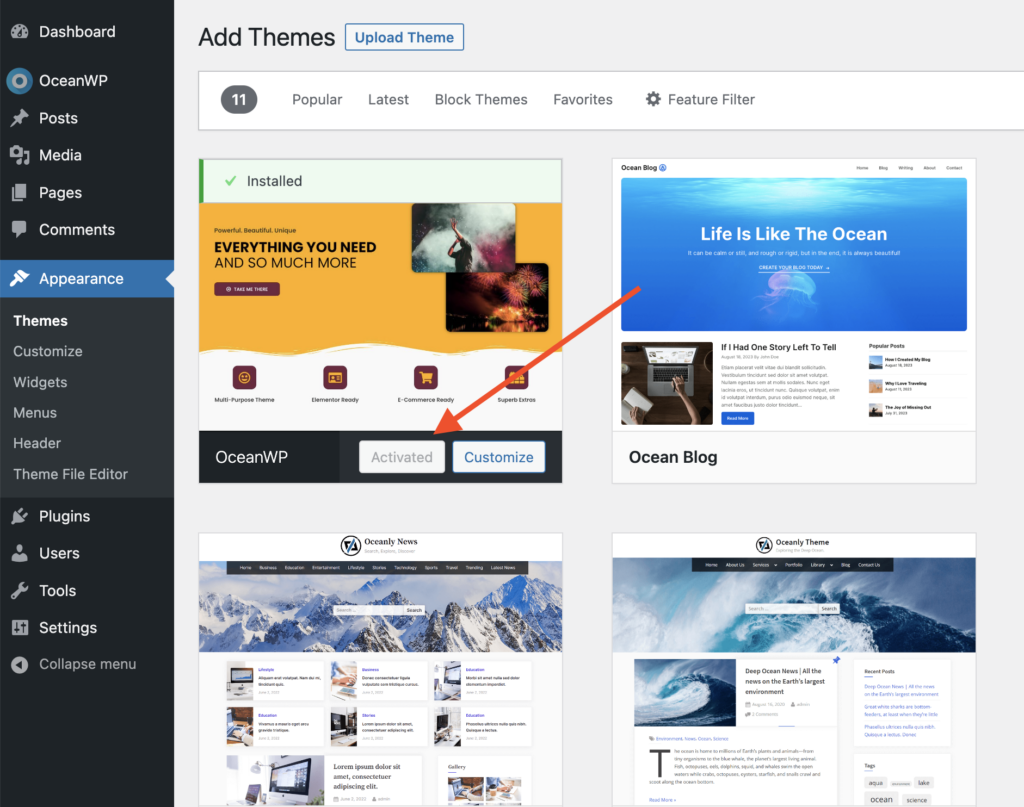
2. Spectra Blocks Plugin installieren
Das Standard-Gutenberg-Plugin reicht nicht aus, um ein Template zu gestalten, daher installieren wir das Spectra Blocks Plugin. (Schau dir dieses Tutorial an, wenn du stattdessen eine Verzeichnis-Website mit dem Astra Theme und dem Spectra Plugin erstellen möchtest)
Dieses Plugin bietet angepasste Gutenberg-Blöcke, die besser als die Standard-Blöcke sind und dir helfen, die Seitenvorlagen zu gestalten.
Gehen Sie zu Plugins >> Neu hinzufügen.
Suche nach Spectra Blocks. Installiere und aktiviere es.
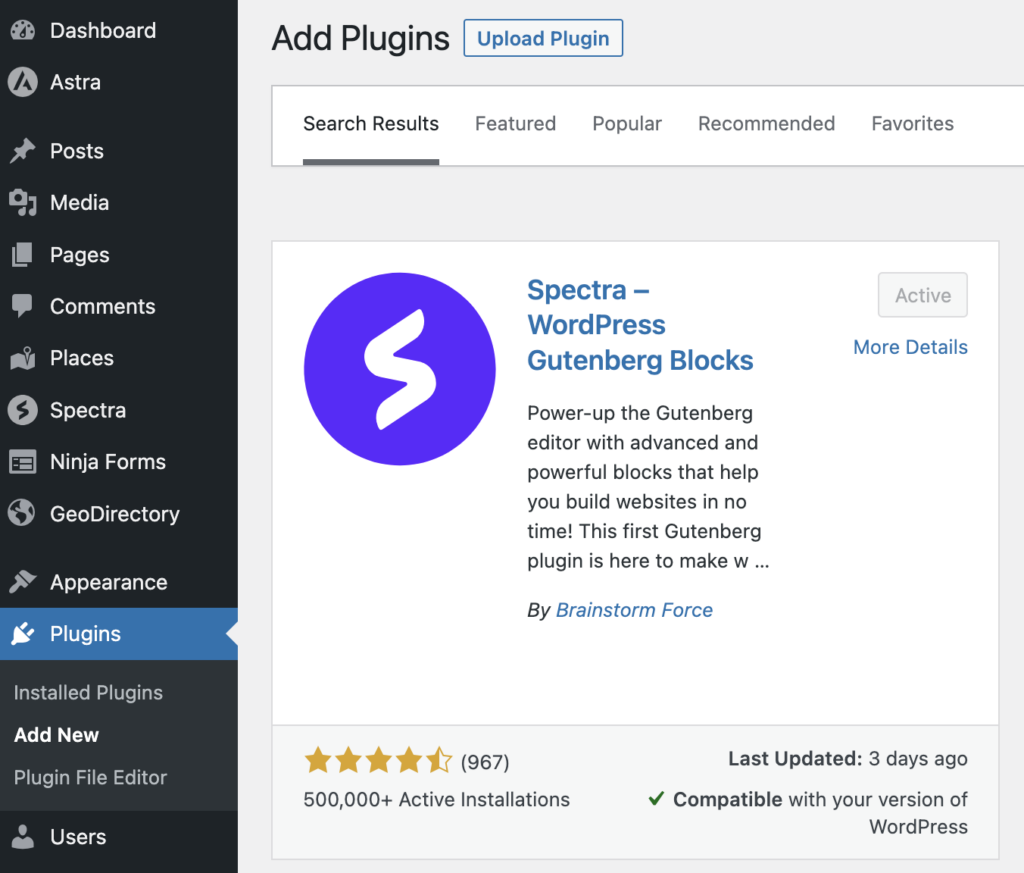
Sie können alle Schritte des Setup-Assistenten überspringen.
3. GeoDirectory installieren
Abschließend musst du GeoDirectory.
Gehen Sie zu Plugins >> Neu hinzufügen, suche nach GeoDirectory. Bitte installiere und aktiviere es – damit ist die Plugin-Installation abgeschlossen.
4. GeoDirectory Installations-Assistent
Für GeoDirectory müssen Sie den Setup-Assistenten abschließen, um den Google Maps API-Schlüssel zu konfigurieren und einige Beispieleinträge zu importieren.
Auswahl des Kartensystems (Google Maps oder OpenStreetMap)
Im ersten Schritt des Assistenten können Sie zwischen zwei Kartensystemen wählen: Google Maps und Open Street Maps (für das kein API-Schlüssel erforderlich ist).
In diesem Tutorial wählen wir OpenStreetMaps.
Falls Sie Google Maps auswählen möchten, führen Sie die folgenden zusätzlichen Schritte durch.
Klicken Sie auf die Schaltfläche „Schlüssel generieren Dokumentation um einen gültigen API-Schlüssel zu generieren.
Die wesentlichen Schritte sind:
- Schlüssel aktivieren.
- Ein neues Projekt erstellen oder ein vorhandenes auswählen.
- Den Schlüssel abrufen.
- Ein Abrechnungskonto aktivieren.
- Den API-Schlüssel einschränken (damit er nur von der URL Ihrer Website verwendet werden kann)
Zu Punkt vier: Dies ist eine Voraussetzung. Sie werden jedoch nur belastet, wenn Sie den Schwellenwert überschreiten, der bei 200 $/Monat liegt.
Dieses kostenlose Guthaben reicht für 99 % aller Verzeichnisse mehr als aus.
Festlegen der Standardstadt
Danach legst du den Standardstandort fest. Dies ist die Stadt, für die das Verzeichnis erstellt wird.
Wir werden New York als Standardstadt festlegen.
Sie können jeden beliebigen Standort verwenden.
Wenn Sie Einträge in mehr als einer Stadt hinzufügen möchten, benötigen Sie das Location Manager-Add-on.
Zusatzfunktionen hinzufügen
In diesem Schritt installieren wir UsersWP, ein Benutzer-Login-Plugin das es Benutzern ermöglicht, sich auf Ihrer Website zu registrieren und anzumelden.
Dies ist erforderlich, damit Benutzer ihre Einträge hinzufügen und bearbeiten können. Außerdem werden Benutzerprofile erstellt, in denen sie ihre Einträge, Bewertungen und vieles mehr finden können.
Wir werden auch Ninja Forms installieren, damit alle Einträge ein Kontaktformular haben, das E-Mails direkt an die Eintragsinhaber sendet.
AyeCode Connect ist für dieses Tutorial nicht zwingend erforderlich. Es wird hauptsächlich benötigt, wenn Sie GeoDirectory-Premium-Add-ons hinzufügen und direkt über das WordPress-Dashboard installieren möchten.
Dummy-Daten hinzufügen
Der letzte Schritt zum Abschluss des Installationsassistenten besteht darin, einige Beispieleinträge hinzuzufügen. Dabei werden auch Eintragskategorien angelegt, die Sie später nach Bedarf bearbeiten können.
Sie fügen jetzt noch keine Sidebar-Widgets und Menüelemente hinzu, da wir das später erledigen werden.
Die OceanWP-Verzeichnis-Website gestalten
Nachdem wir das Theme und die Plugins installiert und die grundlegende Einrichtung von GeoDirectory abgeschlossen haben, können wir mit der Gestaltung unserer Verzeichnis-Website mit dem OceanWP Theme beginnen.
1. Design der Startseite der OceanWP-Verzeichnis-Website
Sie können eine neue Seite erstellen oder eine verwenden, die WordPress standardmäßig anlegt, wie z. B. die Beispielseite.
Gehen Sie zu Seiten, bearbeiten Sie die Beispielseite und benennen Sie sie in „Home
Gehe dann zu Darstellung > Customize > Startseiten-Einstellungen und wähle deine Startseite aus.
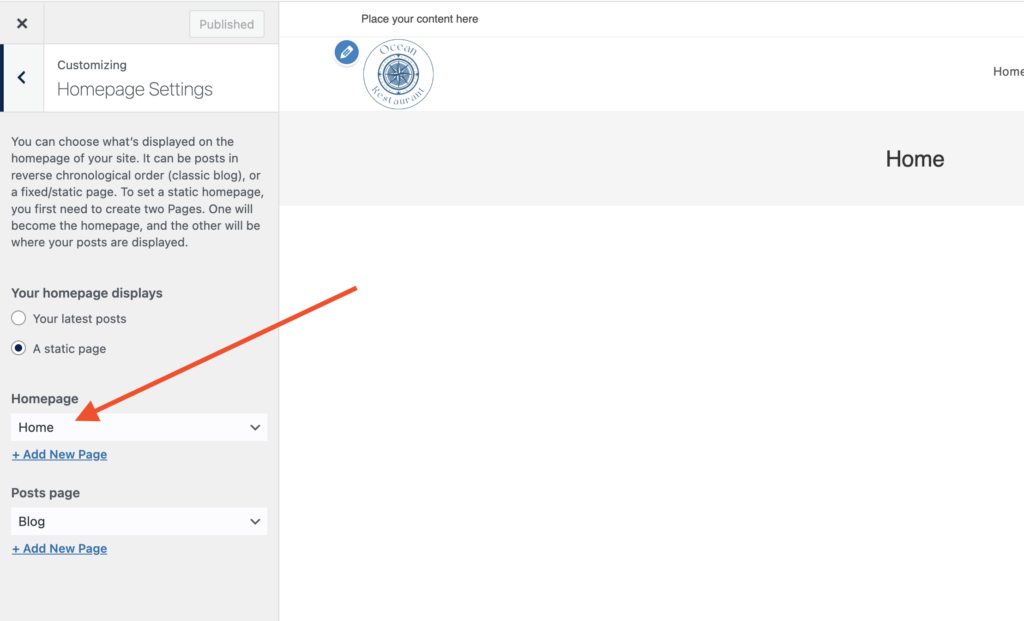
Das Logo
Zunächst das Wichtigste: Wir benötigen ein Logo für unsere Website.
Sie müssen keinen Designer beauftragen, um die erste Version Ihres Logos zu entwerfen.
Einer der größten Fehler beim Start eines neuen Verzeichnisses ist es, zu viel Zeit und Geld zu investieren, bevor man die Marktreife des Produkts getestet hat.
Mit einer App wie Canva können Sie in fünf Minuten ein Logo gestalten – kostengünstig und überraschend gut.
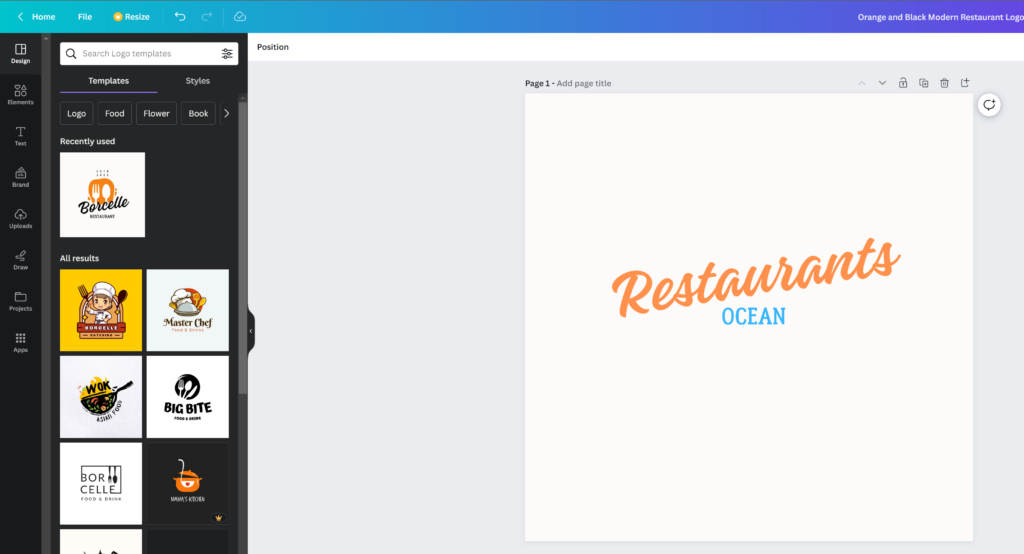
Für ein erstes MVP (Minimum Viable Product) ist ein mit Canva erstelltes Logo völlig ausreichend.
Canva bietet eine Fülle von Logo-Vorlagen, und es ist völlig in Ordnung, wenn Ihr erstes Logo nicht Perfektion oder Originalität verkörpert.
Während Ihr Projekt Fahrt aufnimmt, haben Sie jederzeit die Möglichkeit, Ihr Logo zu verfeinern oder vollständig zu überarbeiten.
Denken Sie daran: Der Erfolg eines Projekts hängt nicht von der Perfektion seines Logos ab.
Gehen Sie jetzt zu Darstellung > Customize > Header > Logo, klicken Sie auf Logo auswählen und laden Sie Ihre PNG-Datei hoch. Überspringen Sie das Zuschneiden (oder schneiden Sie das Bild nach Bedarf zu) und klicken Sie auf Veröffentlichen. Sie können auch die maximale Höhe und Breite des Logos festlegen, wenn Ihr Logo größer ist.
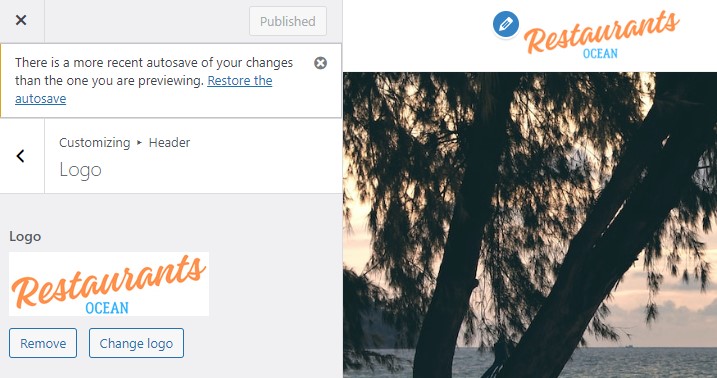
Das Navigationsmenü
Nachdem Sie das Logo erstellt und hinzugefügt haben, gehen Sie zu Darstellung > Menüs, und erstellen Sie Ihr Menü.
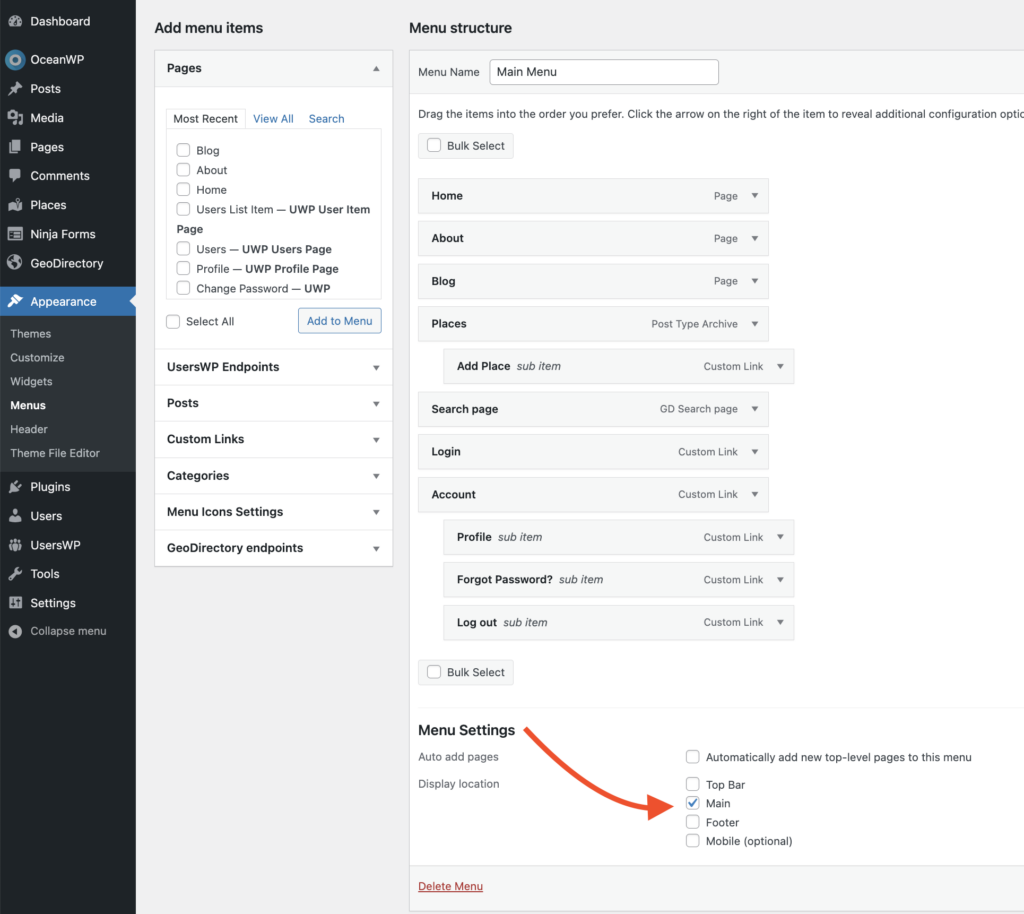
Fügen Sie die benötigten Links hinzu (von der linken Spalte in die rechte Spalte) und speichern. Im Menü-Einstellungen > Abschnitt „Anzeigeort, du kannst die „Haupt„-Option auswählen.
If you want, you can make the same menu appear on the footer or create another menu to appear there.
In diesem Beispiel haben wir nur das Header-Navigationsmenü.
Wir haben sieben Hauptnavigationslinks und einige Unternavigationslinks hinzugefügt:
- Home
- Über uns
- Blog
- Orte und Orte hinzufügen
- Suchseite
- Anmelden
- Account > Profile > Forgot Password > Logout
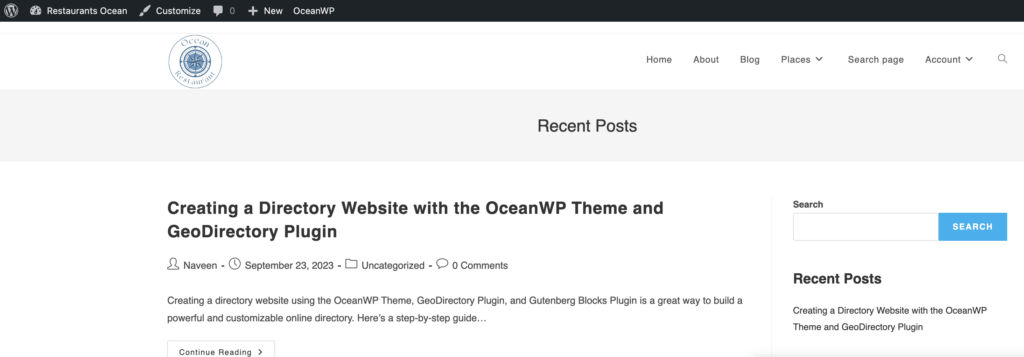
Der Login-Link (aus UsersWP-Endpunkten) wird nur für abgemeldete Benutzer angezeigt, während die Abmelde-, Konto- und Profillinks nur für angemeldete Benutzer sichtbar sind.
Die Typografie
Legen wir nun die Typografie für Schriftart und -größe des Website-Textes fest. Ich lege eine globale Schriftfamilie, Schriftstärke und Schriftgröße fest, die auf den gesamten Website-Text angewendet wird.
gehen wir zu Darstellung > Customiser > Typografie > Body. Wir werden die Schriftfamilie: Red Hat Text und Schriftgewicht: Normal: 400
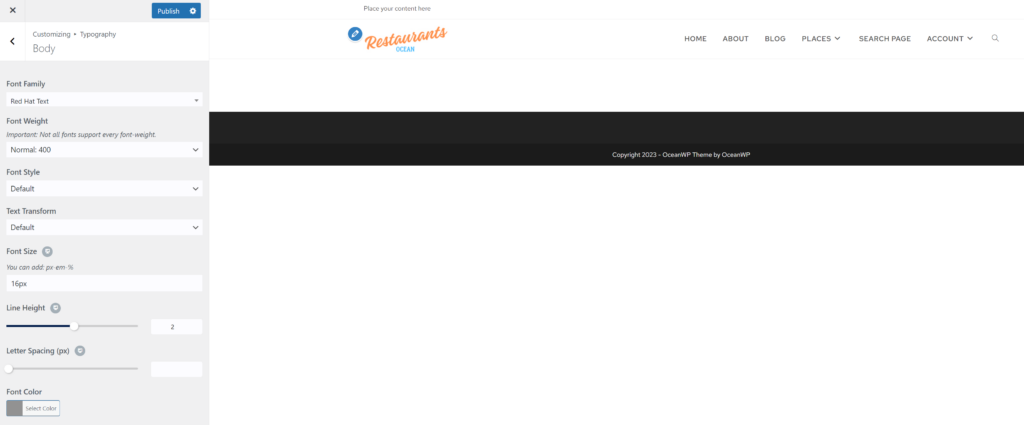
und in den Einstellungen Appearance > Customiser > Typography > Hauptmenü werden wir Schriftgewicht: Medium 500, Schriftgröße: 13px
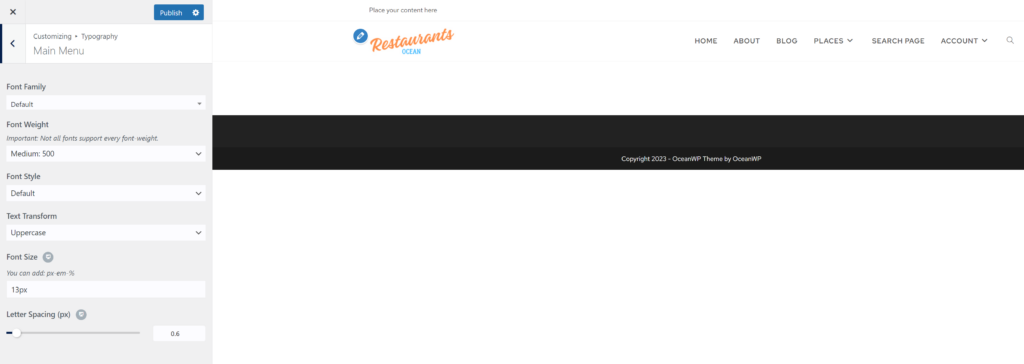
Jetzt gehen wir zu Appearance > Customiser > General Options > General Styling Primärfarbe: #ff914d und Primärfarbe beim Hover: #ff731c
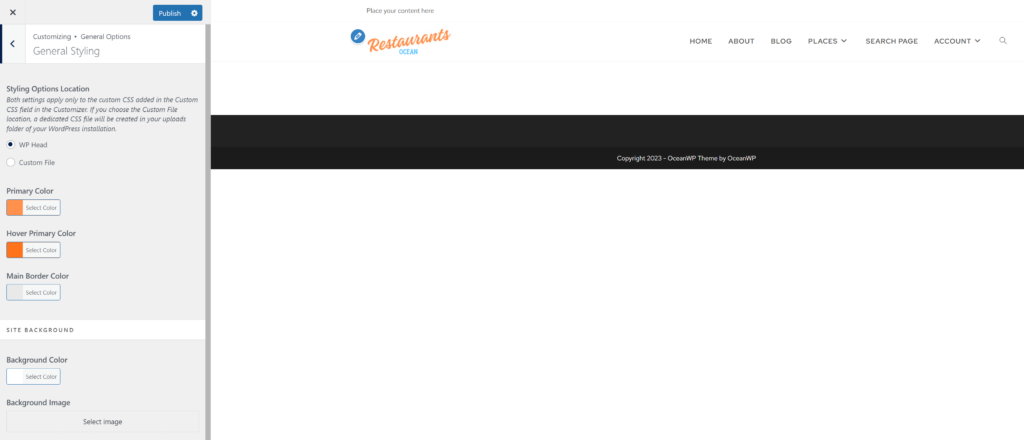
Der Inhalt
Ich werde diese Seite von Grund auf mit dem Spectra Blocks-Plugin aufbauen.
Wir benötigen einen Hero-Header auf der Startseite – dazu fügen wir einen Container-Block hinzu, der vom Spectra Blocks-Plugin bereitgestellt wird.
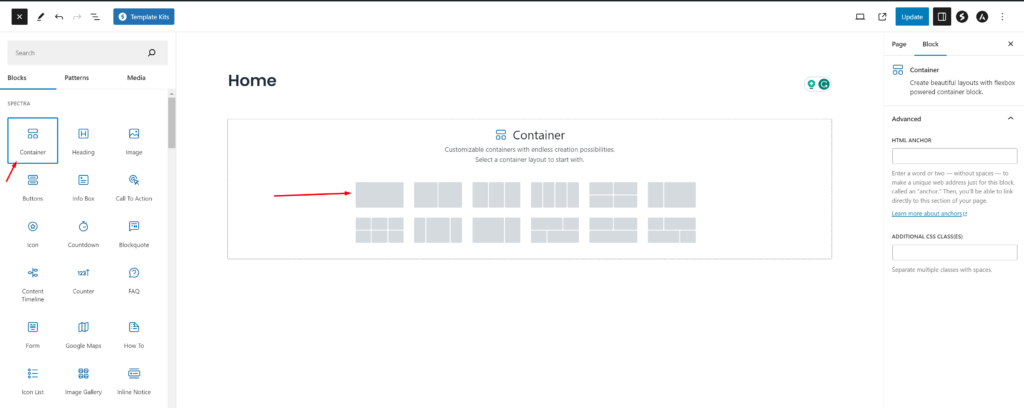
aus.
Für den Hero-Bereich benötigen wir ein Bild, das wir kostenlos herunterladen von Pexels.com (Danke, @Kelly).
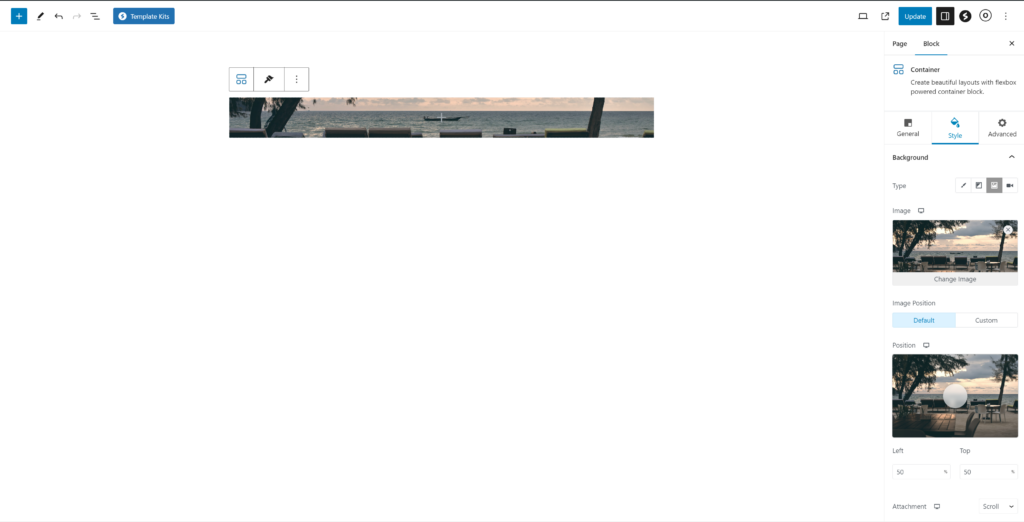
Klicken Sie auf den hinzugefügten Abschnitt und wählen Sie in der Option Inhaltsbreite die Option Volle Breite aus, wie im folgenden Screenshot beschrieben.
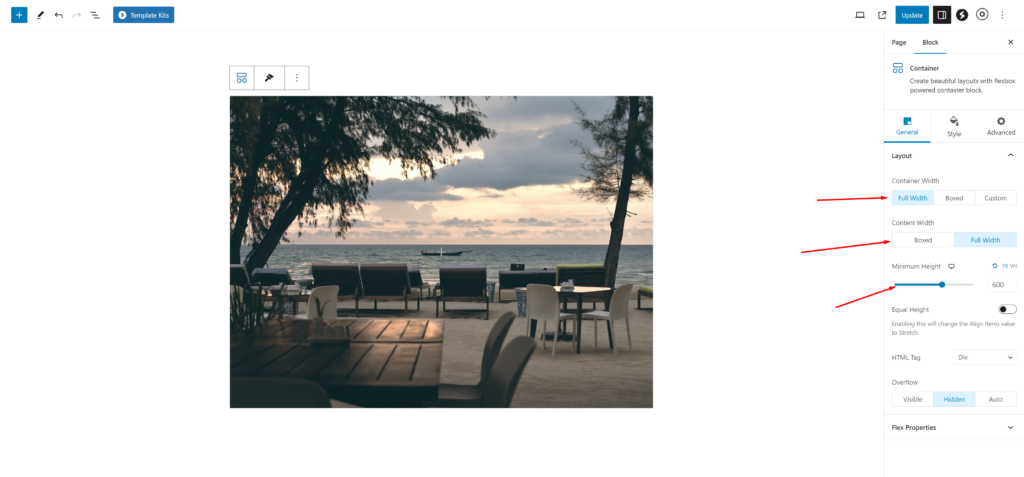
Wählen Sie im Style-Tab der Container-Block-Einstellungen Repeat zu No Repeat und Size zu Abdecken.
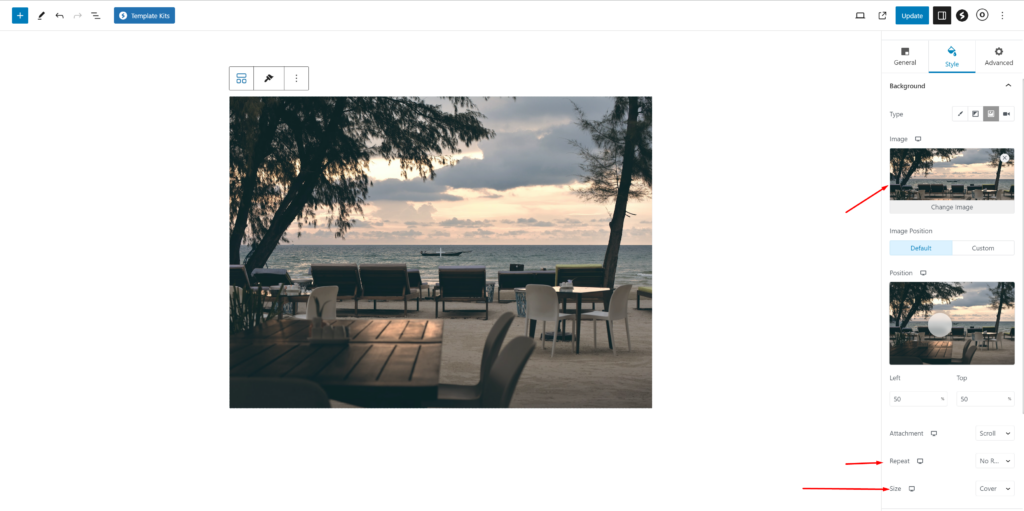
Ein Überschriften-Element per Drag-and-Drop in das Hero-Bild ziehen.
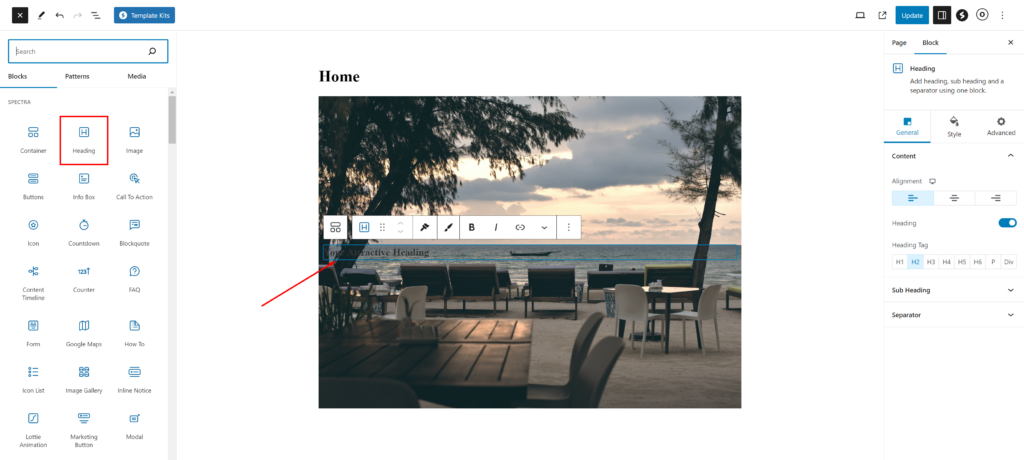
Jetzt ist es an der Zeit, unserem Homepage-Hero-Bild einen Titel zu geben.
Ändern Sie im Tab „Stil#FFFFFF) um den Kontrast und die Lesbarkeit zu verbessern.
In diesem Tutorial verwende ich etwas Einfaches wie „Finde die besten Restaurants in New York
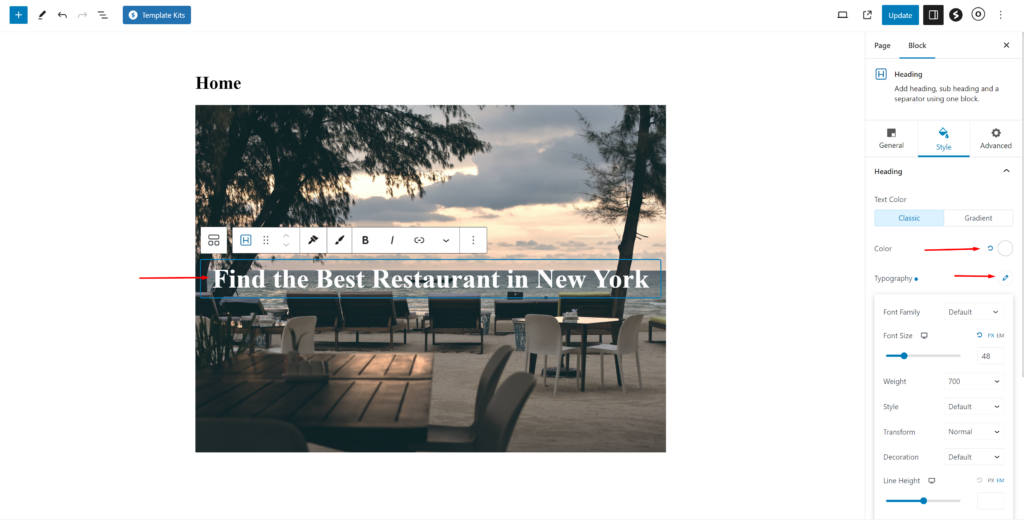
Vergiss nicht, den Text mit der Ausrichtungsoption zu zentrieren.
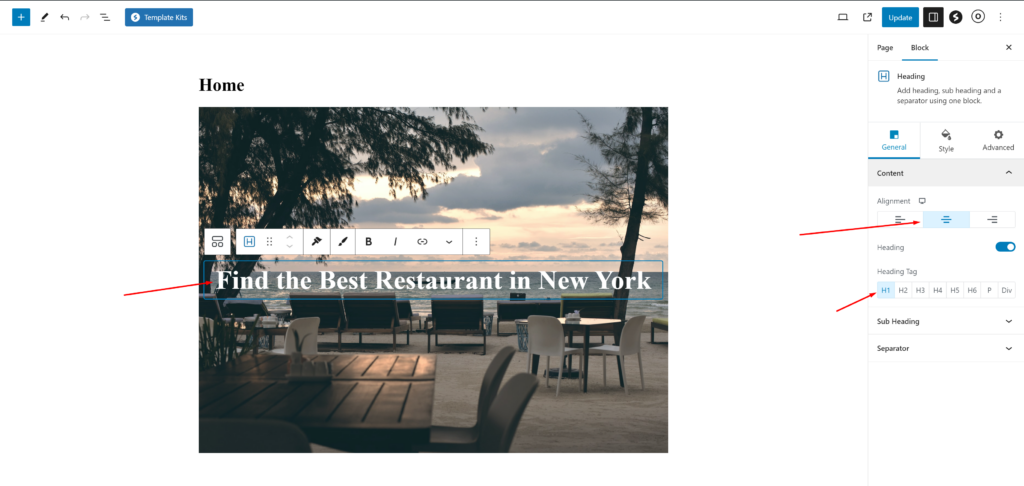
Um die GD-Suche in der Homepage-Kopfzeile hinzuzufügen, ziehen Sie den GD > Search Block in den Hero-Container.
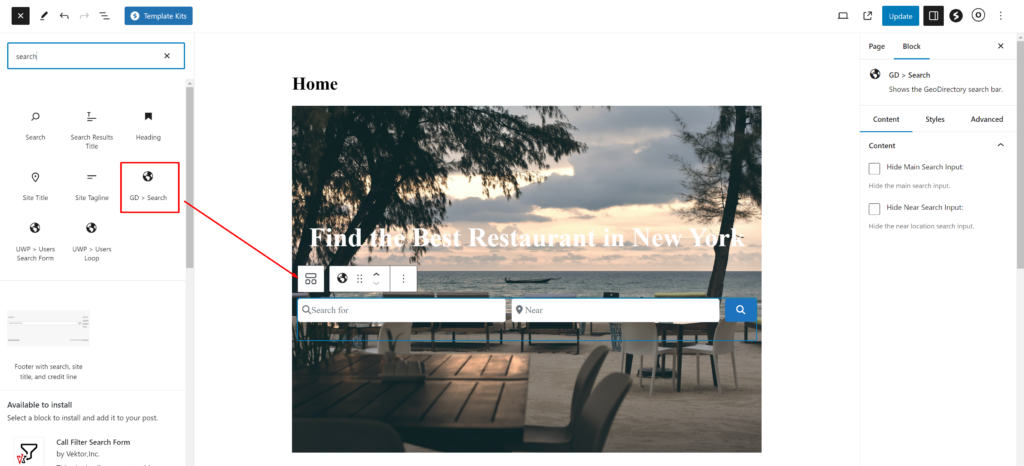
Füge diesem Hero-Container als Nächstes eine Mindesthöhe hinzu. Ich werde sie auf 650 x 600 px in Breite und Höhe festlegen und außerdem die Containerbreite anpassen: Boxed und Inhaltsbreite: Boxed.
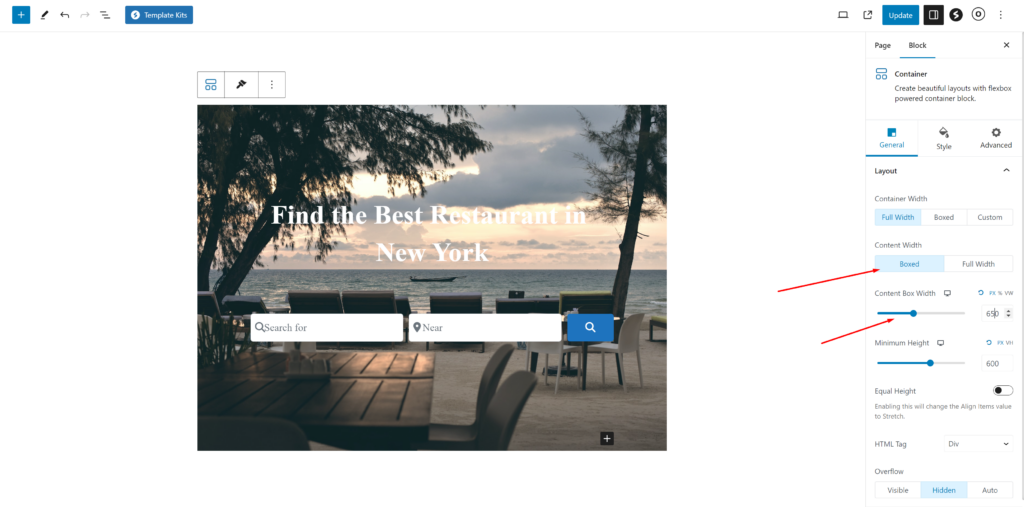
Es ist Zeit, diesen Seitentitel und den zusätzlichen Abstand im Header-Bereich zu entfernen.
Klicken Sie auf das O-Symbol oben rechts auf der Seite und klicken Sie einfach darauf. Stellen Sie darin im Bereich „Allgemein padding: deaktiviert ein und wählen Sie unter „Titel Titel: deaktiviert
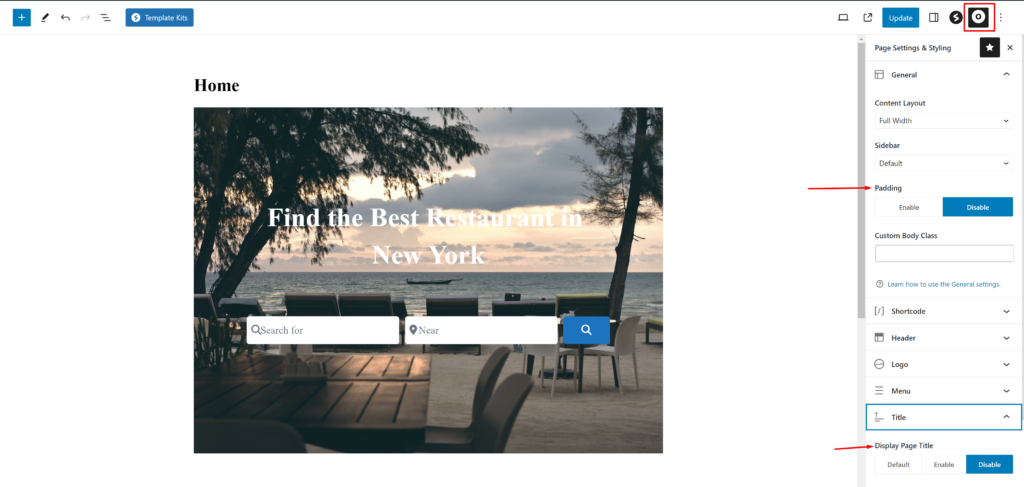
Es ist Zeit, einige weitere erforderliche Abschnitte auf der Startseite hinzuzufügen. Ich werde jetzt einen Bereich für aktuelle Einträge hinzufügen.
Unterhalb des Hero-Bereichs fügen Sie eine weitere container hinzu, indem Sie auf das Plus-Symbol klicken, und fügen Sie den GD > Listings Block dort hinzu.
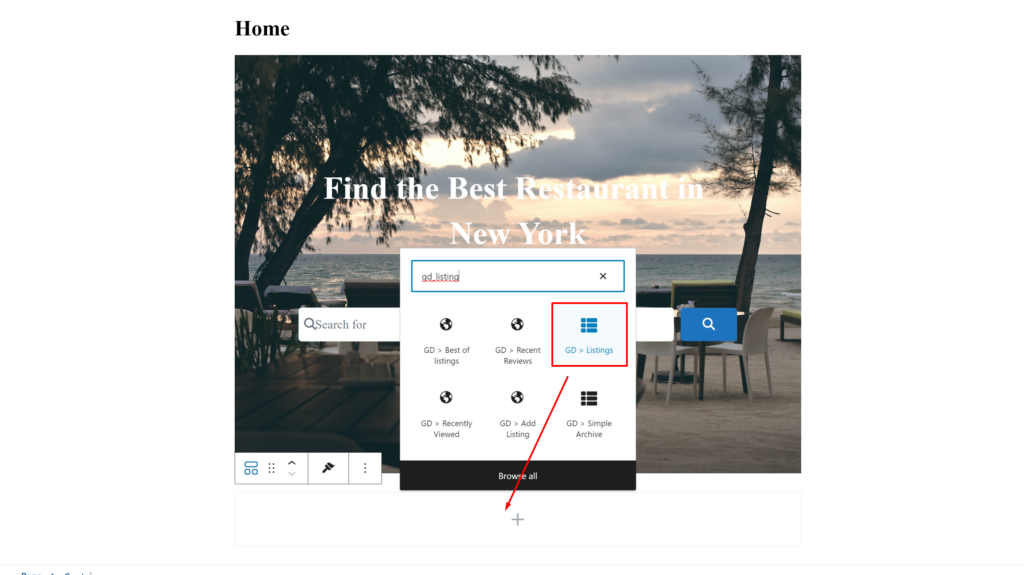
Jetzt nehmen wir einige notwendige Einstellungen in diesem GD > Listings Block vor. Wir setzen die Sortierung auf: Neueste
Jetzt fügen wir einen CTA hinzu, um Geschäftsinhaber dazu zu bewegen, ihre Unternehmen einzutragen. Wir fügen einen leeren Container hinzu und nehmen Einstellungen in den Stiloptionen vor.
Lassen Sie uns einen Hintergrund festlegen.
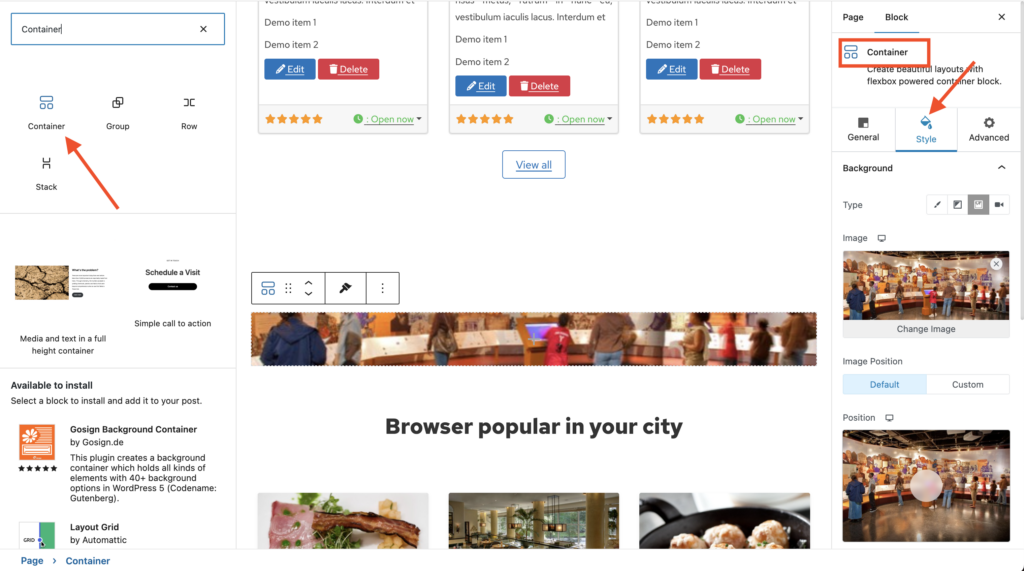
Lassen Sie uns nun die Container-Stile hinzufügen:
Overlay-Typ: Farbe
Bild-Overlay-Farbe: #FF6900
Overlay-Deckkraft: 0.3
Container-Breite: Volle Breite
Inhaltsbreite: Boxed
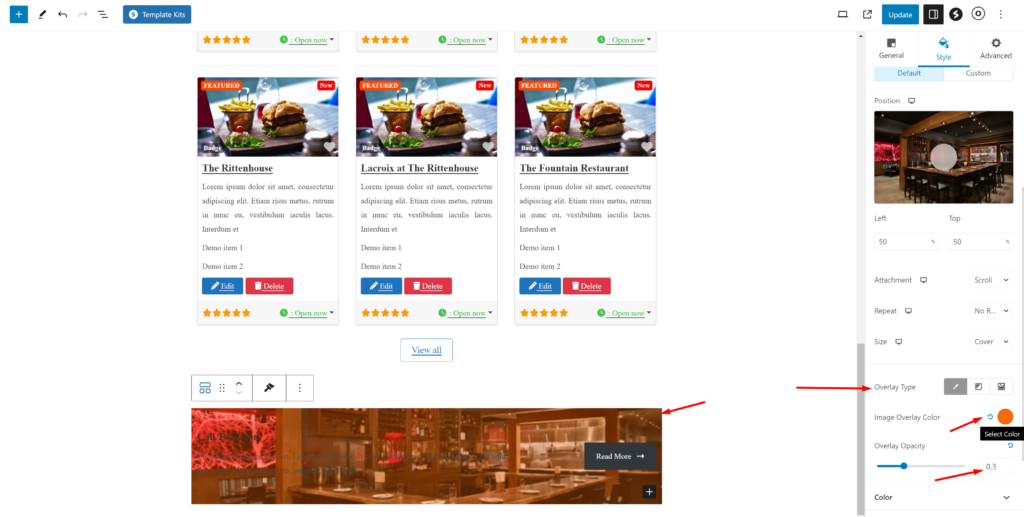
Jetzt fügen wir auch einen Call To Action Block von Spectra in diesen Container ein.
Typografie für den CTA-Bereich.
Farbe: #fffff
Schriftgröße: 32px
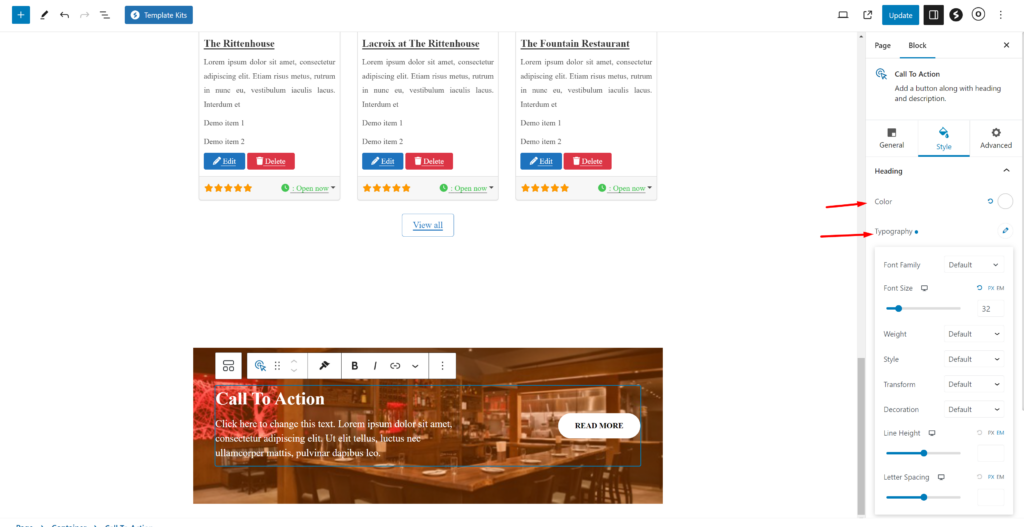
Lassen Sie uns dem Button etwas Stil verleihen.
Textfarbe: #000000
Hintergrundfarbe: #FFFFFF
Radius: 30px alle Seiten
Innenabstand (Padding): 10px, 30px, 10px, 30px
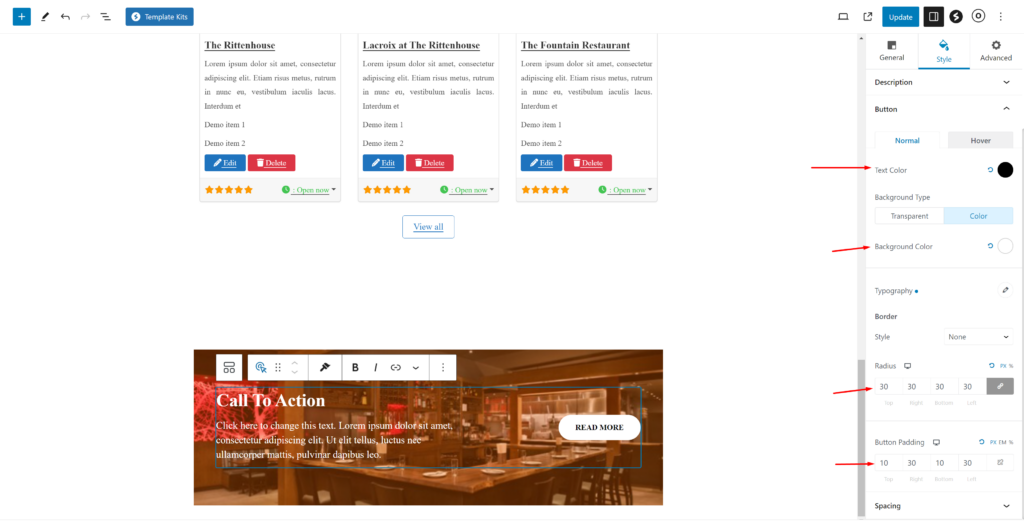
Lassen Sie uns den Button-Text ändern in Eintrag hinzufügen und den Link zur Seite „Eintrag hinzufügen
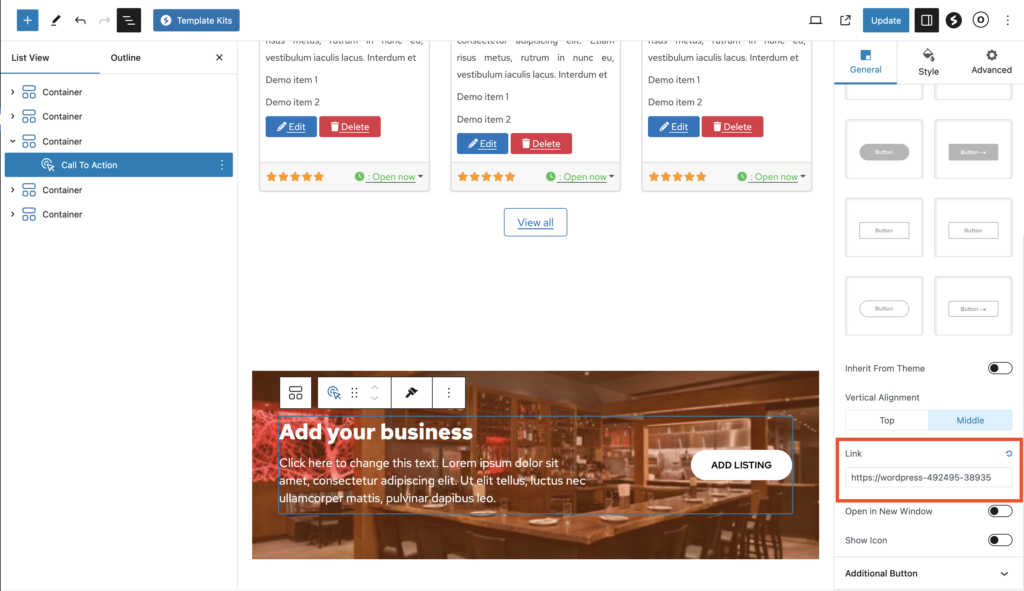
Unser CTA-Bereich ist nun fertig. Wir fügen noch einen weiteren Bereich hinzu – den GD > Categories Bereich darunter.
Die Einstellungen lauten wie folgt
Design-Typ: Bildhintergrund
Zeilenelemente: 3
Kategoriebild verwenden aktivieren
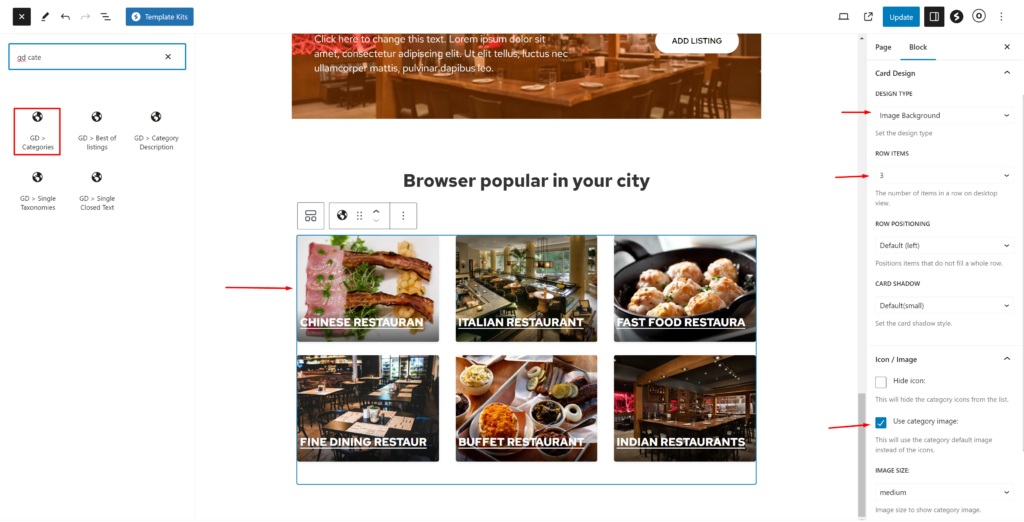
Sie können einer Kategorie ein Bild zuweisen, indem Sie die Kategorie über wp-admin -> Orte -> Ortskategorien bearbeiten.
Jede Kategorie hat eine Option, um ein Standardbild festzulegen
Und damit kommen wir nun zum letzten Bereich für die Anzeige von Social-Media-Links. Wir nennen ihn STAY IN TOUCH.
Fügen Sie einen neuen leeren Container mit Hintergrund hinzu #000000.
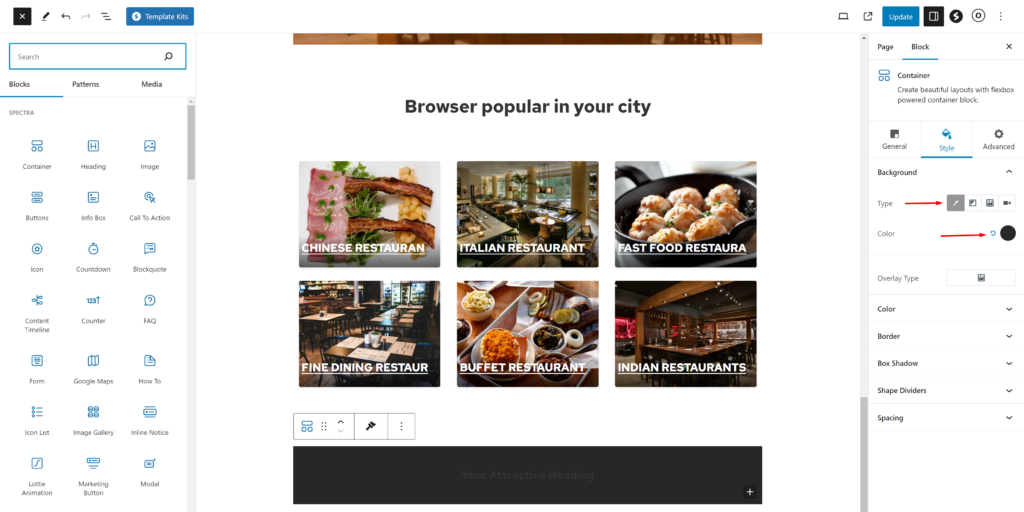
Jetzt fügen wir eine Überschrift in diesem Container hinzu mit Ausrichtung: Zentriert und Überschrift: H3
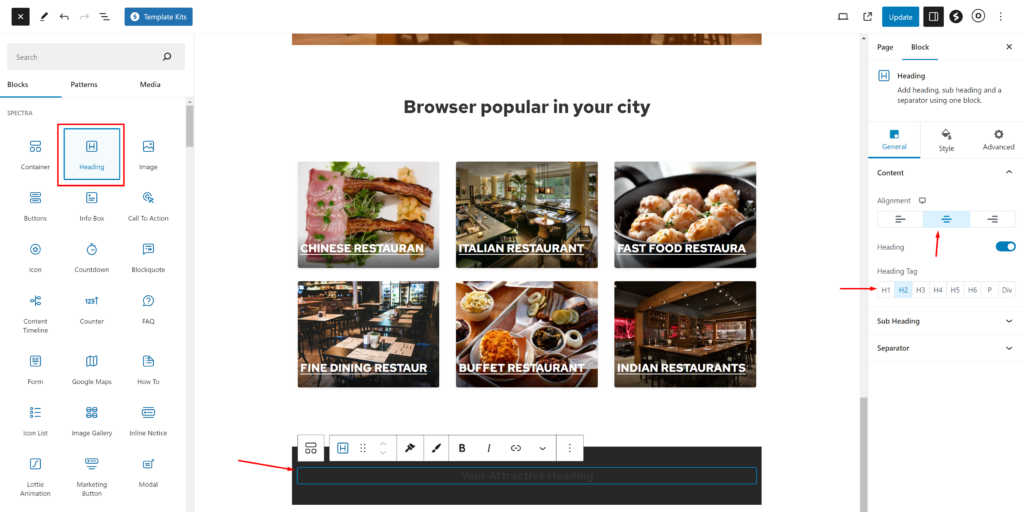
Ich füge den Text hinzu „Stay in Touch
Farbe: #ffffff
Schriftgröße: 24px
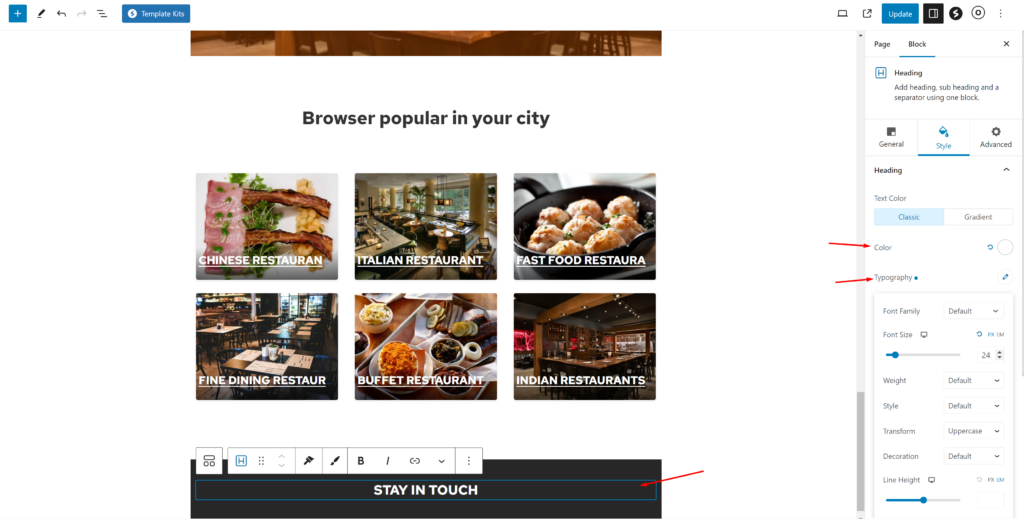
Fügen wir nun darunter einen Absatz hinzu, um etwas Text einzufügen.
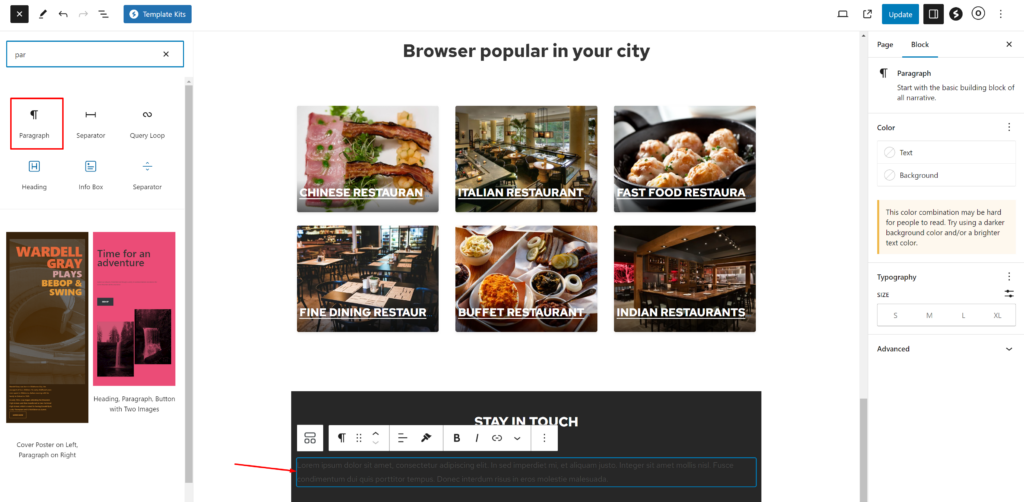
Stil hinzufügen
Textfarbe: #ffffff
Größe: Klein
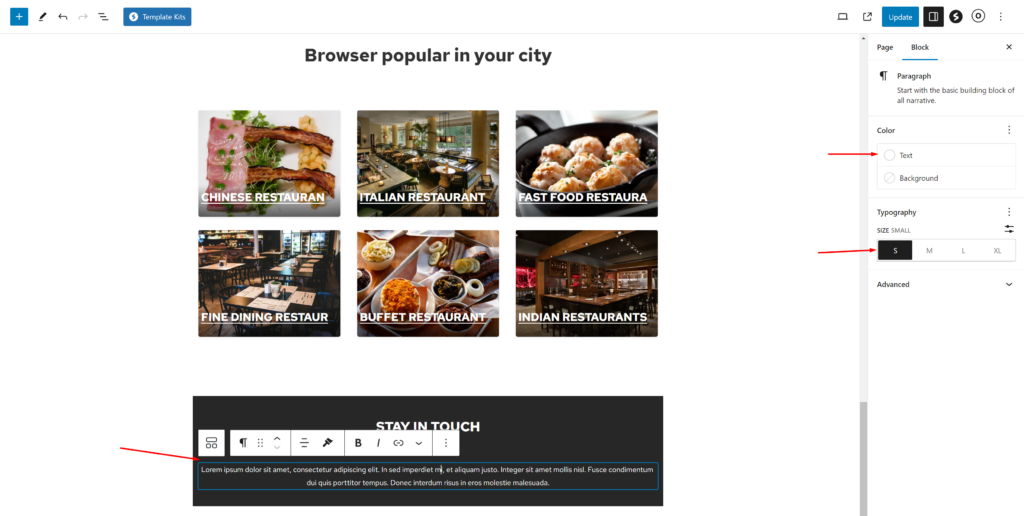
Jetzt fügen wir darunter den Social-Icons-Block hinzu.
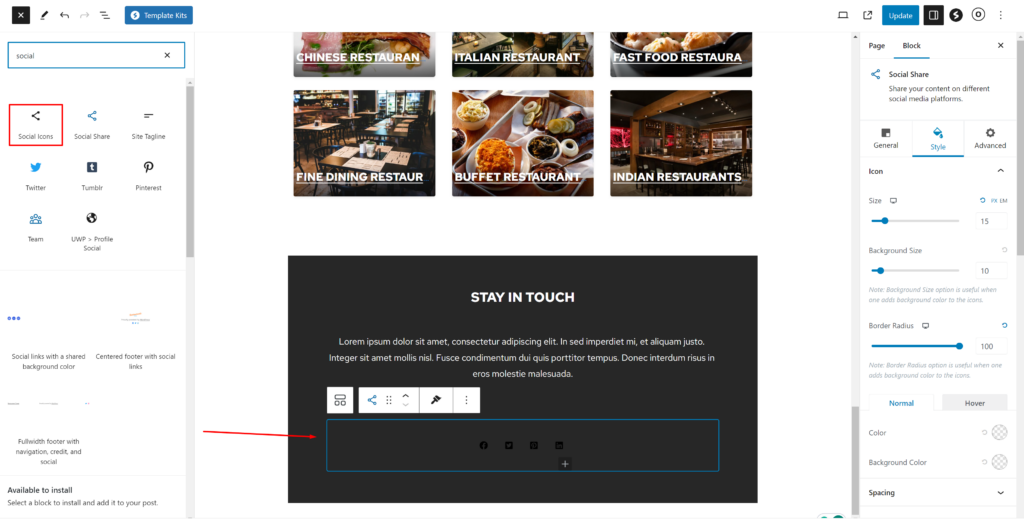
Fügen Sie in diesem Social-Icons-Block den folgenden Stil hinzu
Größe: 15px
Hintergrundgröße: 10px
Rahmenradius: 100
Farbe: #ffffff
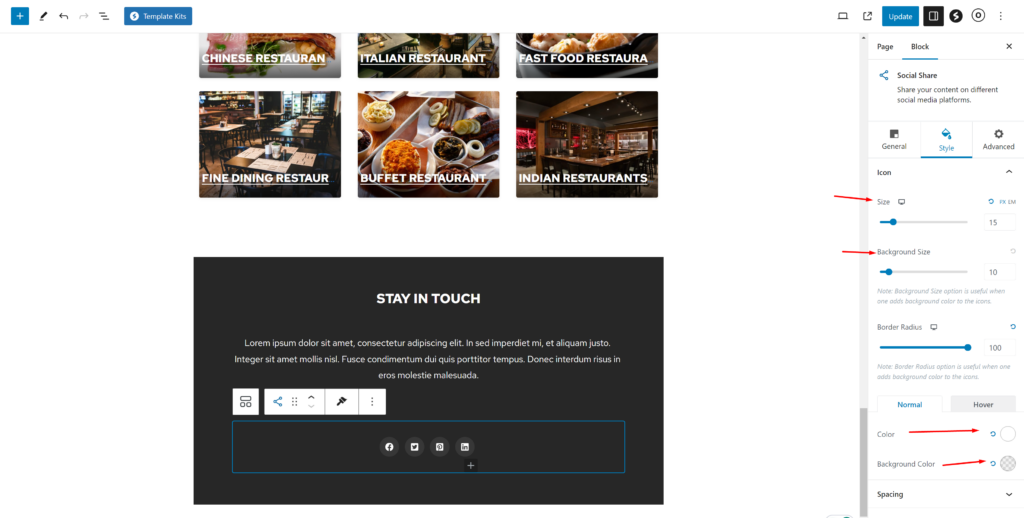
Herzlichen Glückwunsch! Ihre Startseite ist fertig.
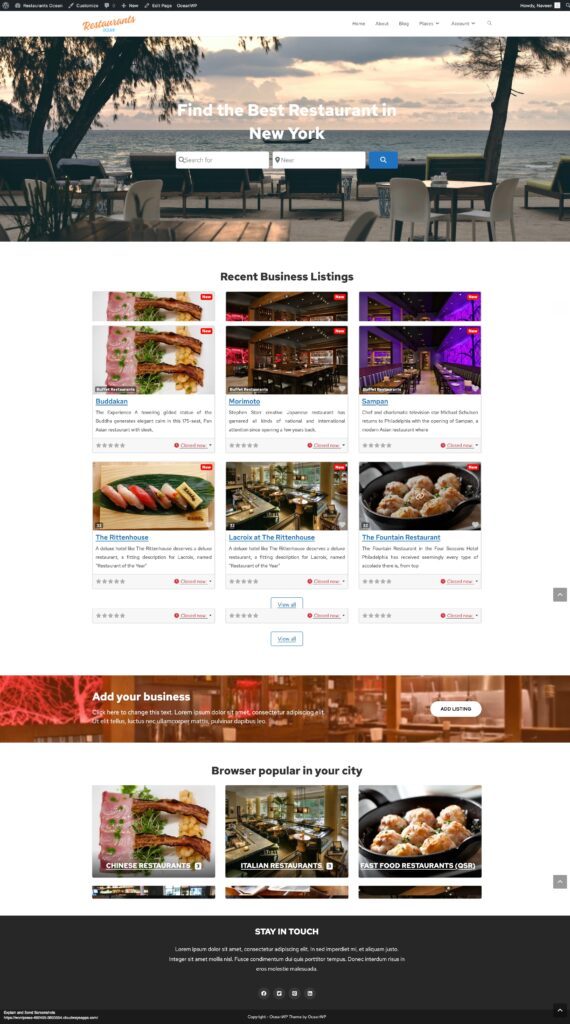
2. OceanWP Verzeichnis-Website Listings- und Suchseiten-Design
Now you need to design two pages that are essential for any directory.
The listings page (general archive, categories, tags), and the search results page.
GeoDirectory erstellt diese standardmäßig mit einem allgemeinen Layout. In diesem Tutorial passen wir das Layout dieser Seiten etwas an.
Die Eintragsübersichts- und die Suchseite sind größtenteils identisch, daher erstellen wir das Layout einmal und kopieren es einfach auf die andere Seite.
Wir haben entschieden, dass das Layout der Listing-Seite die Einträge auf der linken Seite zeigt und auf der rechten Seite eine fixierte Karte mit den genauen Standorten der Einträge.
Das ist ganz einfach.
Eintragsübersichtsseite
Gehen Sie zu Geodirectory > Einstellungen > Allgemein > Seiten > Klicken Sie auf „GD-Archiv-Seitenvorlage bearbeiten
Entfernen Sie den gesamten Inhalt aus dieser GD Archive Seitenvorlage.
Fügen Sie jetzt einen Container mit zwei Spalten hinzu.
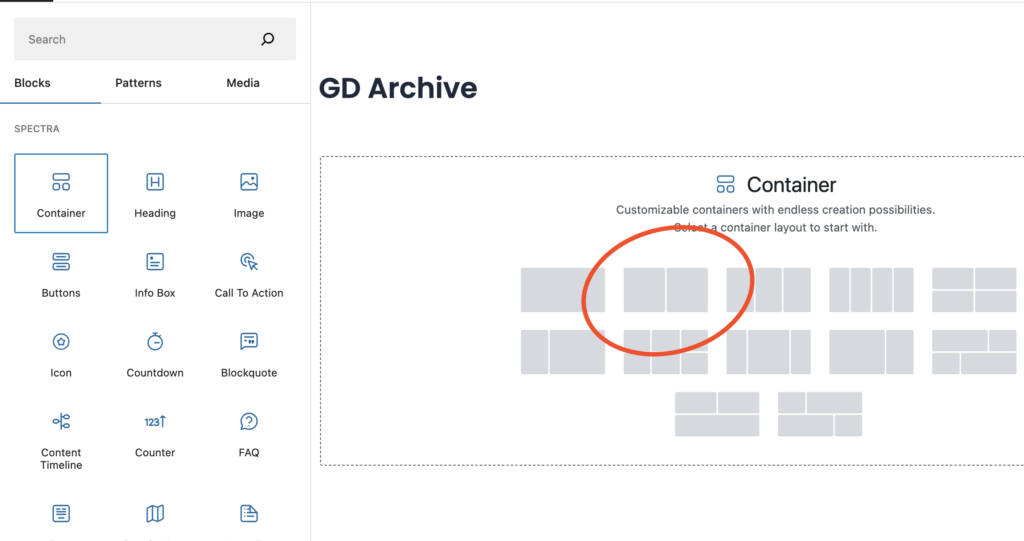
Jetzt ziehen wir im linken Container archivseiten-bezogene GD-Widgets wie GD > Loop Action, GD > Loop, GD > Loop Pagination und GD > Search nach oben, damit der Benutzer über die Archivseite suchen kann.
In der rechten Spalte ziehen wir den GD > Map Block hinein.
Alle Einstellungen für den GD > Mapbelassen wir auf den Standardwerten. Geben wir ihm eine bestimmte Höhe – ich habe mich für eine Höhe von 100vh.
Stellen Sie nun einfach den Hauptcontainer auf volle Breite ein, indem Sie die nachstehenden Anweisungen im Bild unten befolgen.
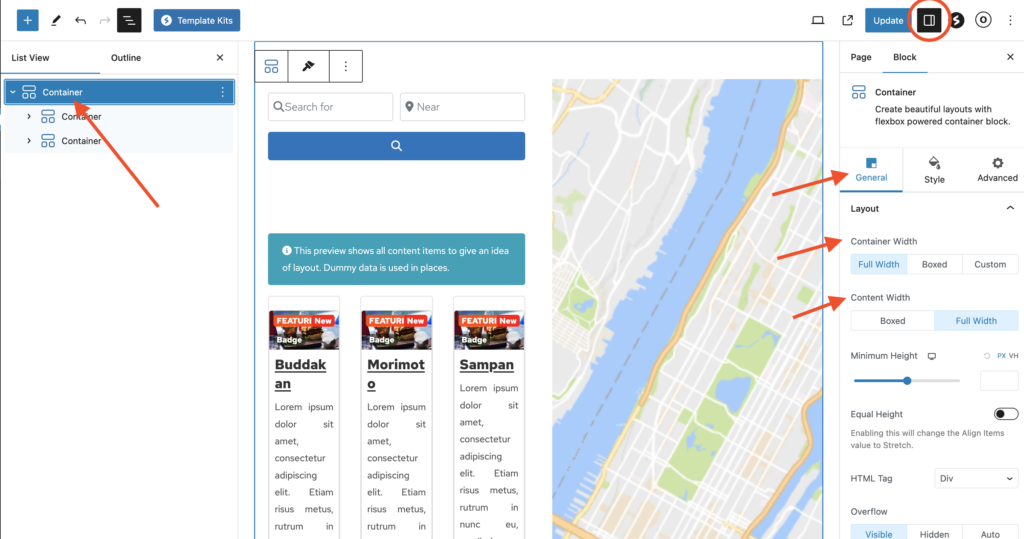
Jetzt setzen wir das Archivseiten-Template auf volle Breite
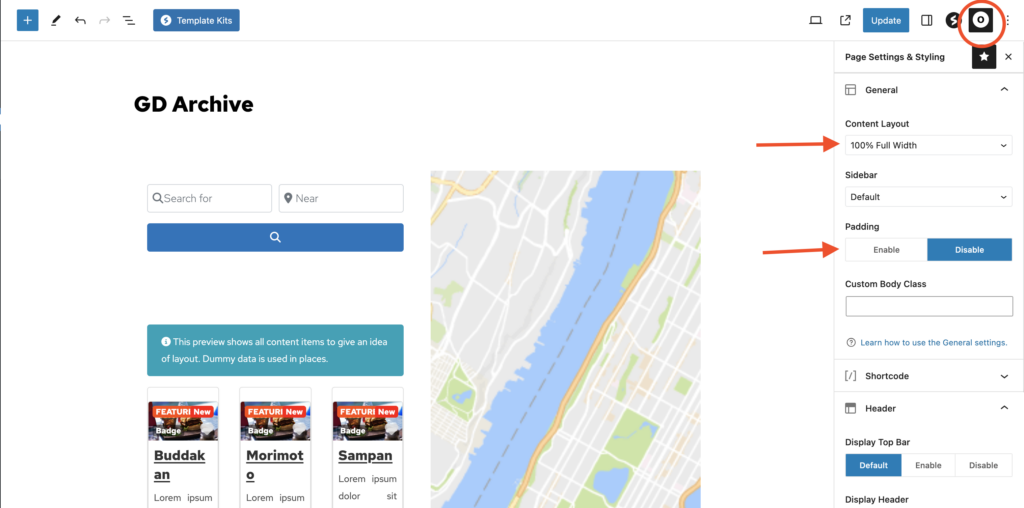
Wir werden außerdem den Header-Stil-Bereich für alle Seiten über Theme Customizer > Allgemeine Optionen > Allgemeine Einstellungen anpassen.
mit Stil
Überschriftenstil: Zentriert
Innenabstand (Padding): 20px
Hintergrundfarbe: #1e73be
Textfarbe: #ffffff
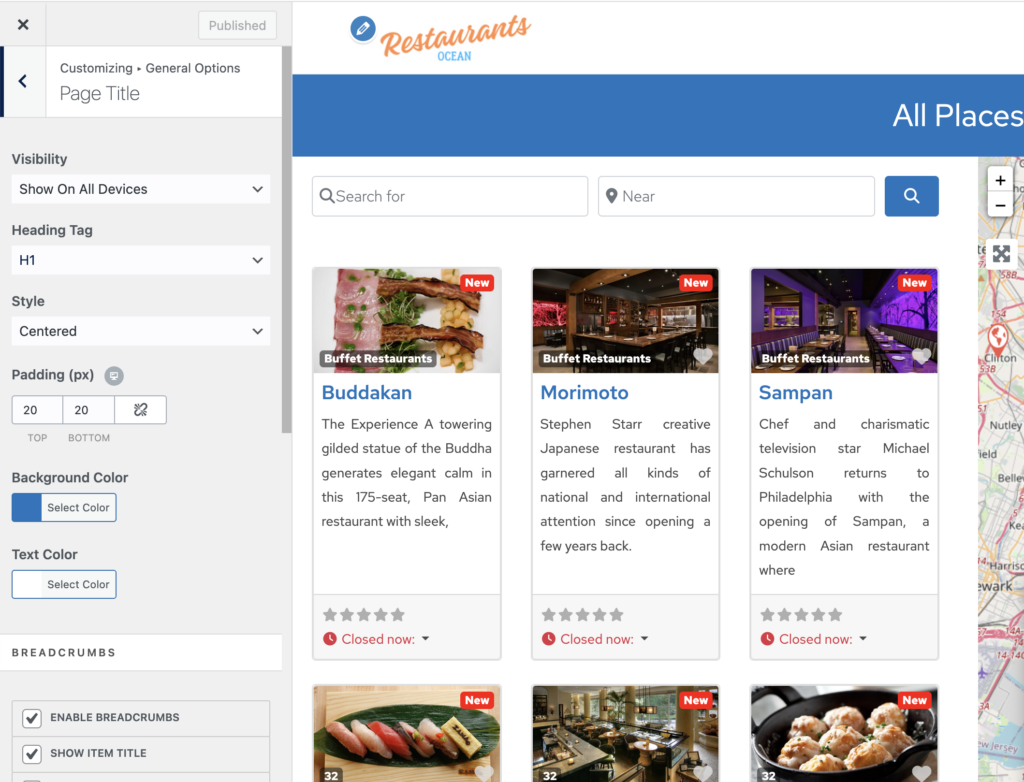
Danach ist die Listing-Archiv-Seite fertig.
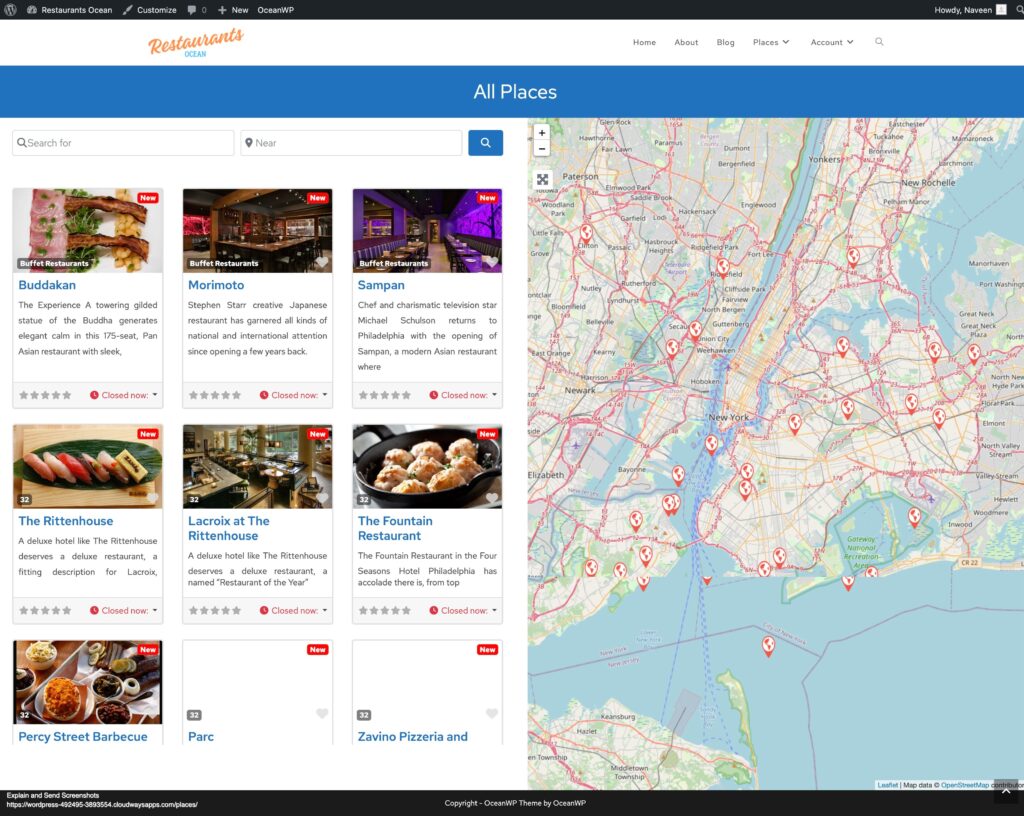
Eine weitere Option ist die Verwendung des GD > Simple Archive-Blocks, wie in diesem Tutorial erklärt, wie man Build a Directory Website with Elementor.
Für die Suchseite wiederholen wir denselben Vorgang.
Suchseite
Gehe zu Geodirectory > Einstellungen > Allgemein > Seiten > Klicke auf GD-Suchseiten-Vorlage bearbeiten
Entfernen Sie den gesamten Inhalt aus dieser GD Search Seitenvorlage.
Kopiere den gesamten Inhalt der GD-Archivseite und füge ihn in die GD-Suchseite ein.
Unsere GD-Such- und Archivseite ist jetzt fertig.
3. OceanWP Verzeichnis-Website Einzelnes Listing-Seiten-Design
Um die GD-Detailseite zu bearbeiten und anzupassen, können Sie zu Geodirectory > Einstellungen > Allgemein > Seiten > Klicke auf GD-Detailseiten-Vorlage bearbeiten.
In dieser Vorlage finden Sie bereits von Geodirectory generierten Standardinhalt.
Wir werden alle diese Standardinhalte entfernen und einen neuen Container hinzufügen.
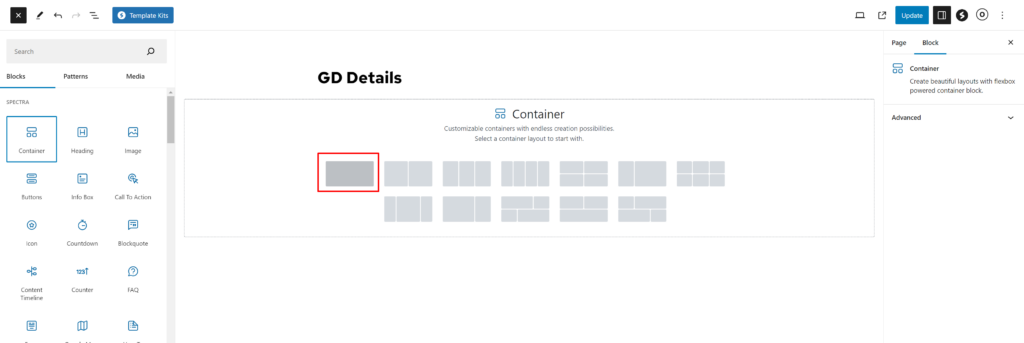
Zuerst fügen wir oben auf der Listing-Detailseite einen Bild-Slider hinzu. Wir ziehen den GD > Post Image Block in diesem Container.
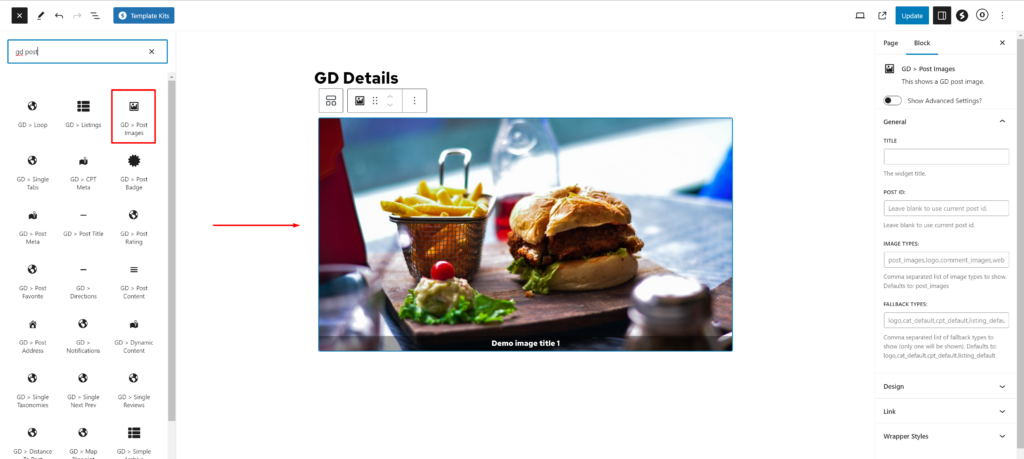
Passen Sie im GD > Bild-Block die folgenden Einstellungen an.
Bildlimit: 50
Limit anzeigen: 2
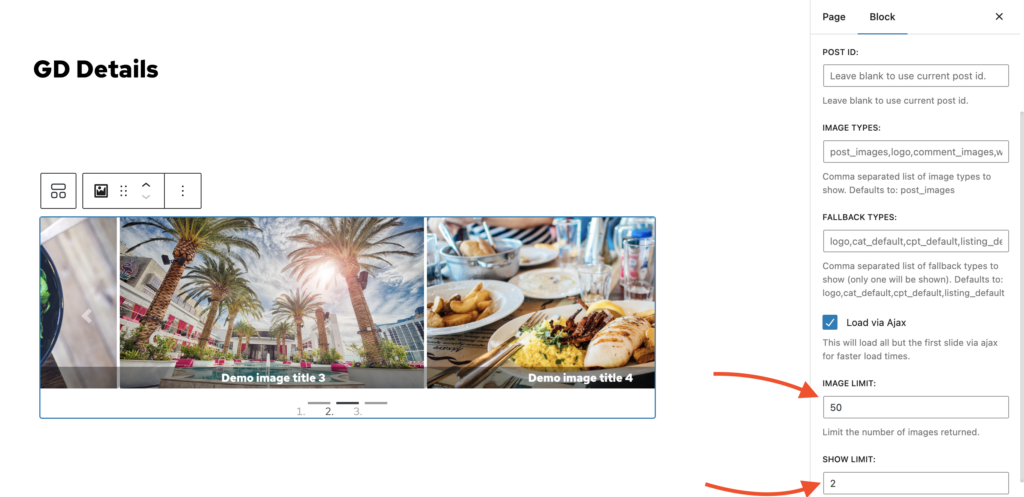
Fügen wir nun einen weiteren Container unterhalb dieses Containers hinzu, in dem wir weitere erforderliche Blöcke der Geodirectory-Detailseite.
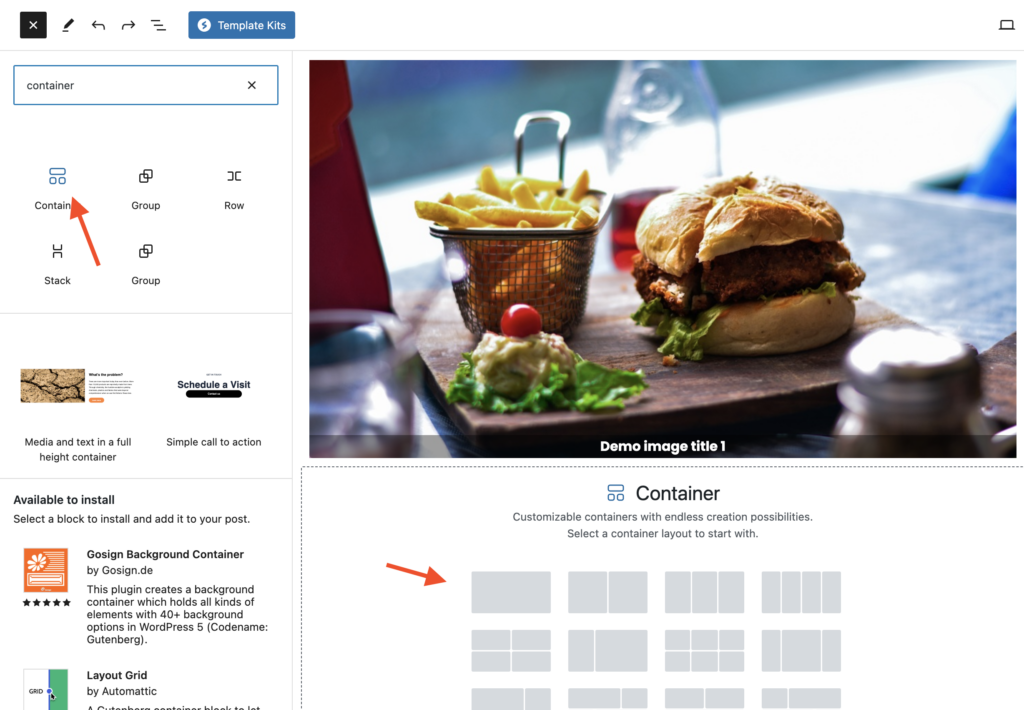
Fügen wir nun alle erforderlichen GD-Detailseiten-Shortcodes hier nacheinander hinzu. Dazu gehören GD > Single Taxonomies, GD > Single Tabs, GD > Single Next Prev.
Jetzt ist es an der Zeit, einige Sidebar-Widgets hinzuzufügen. Dazu gehen wir zu wp-admin > Darstellung > Widgets.
Füge das Widget GD > Autoren-Aktion in der Haupt-Sidebar hinzu. Dieses Widget bietet eine Bearbeiten, Löschen -Option für den Eintrag.
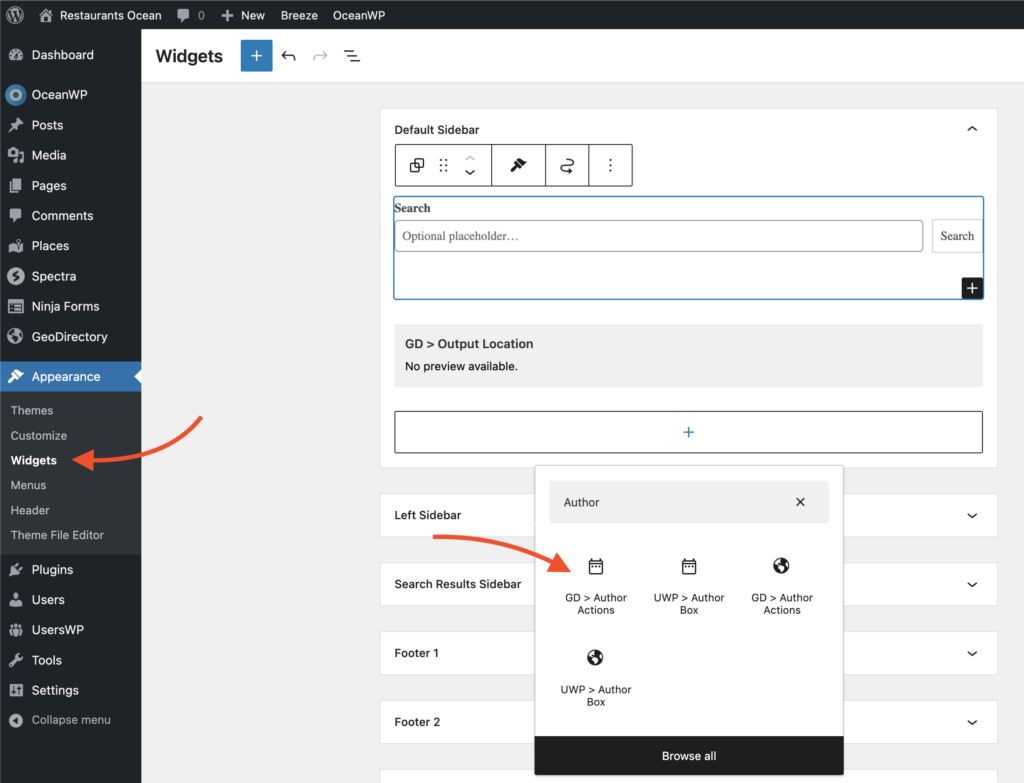
Ein weiteres Widget hinzufügen GD > Output Location. Dieses Widget zeigt alle wichtigen Eintragsdetails an, die für die Anzeige auf der Detailseite markiert wurden.
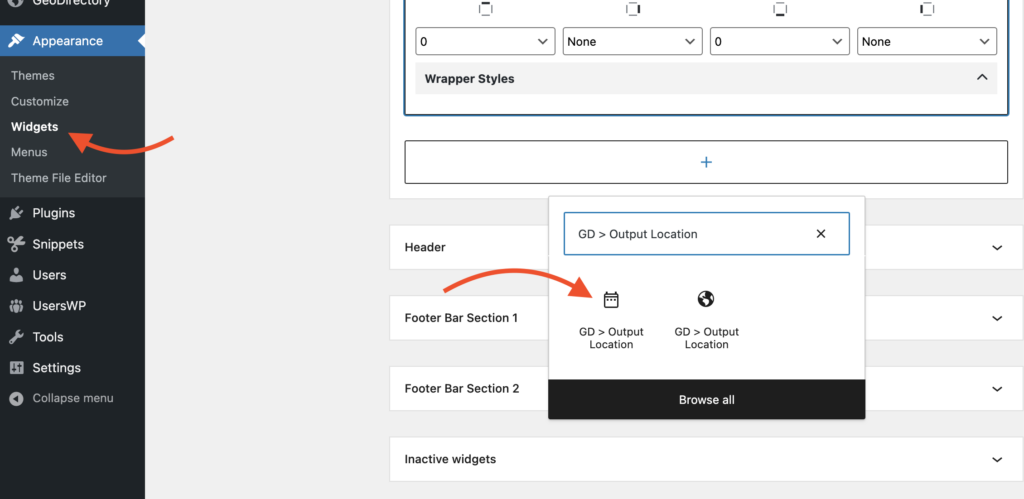
Danach ist unsere Listing-Detailseite fertiggestellt.
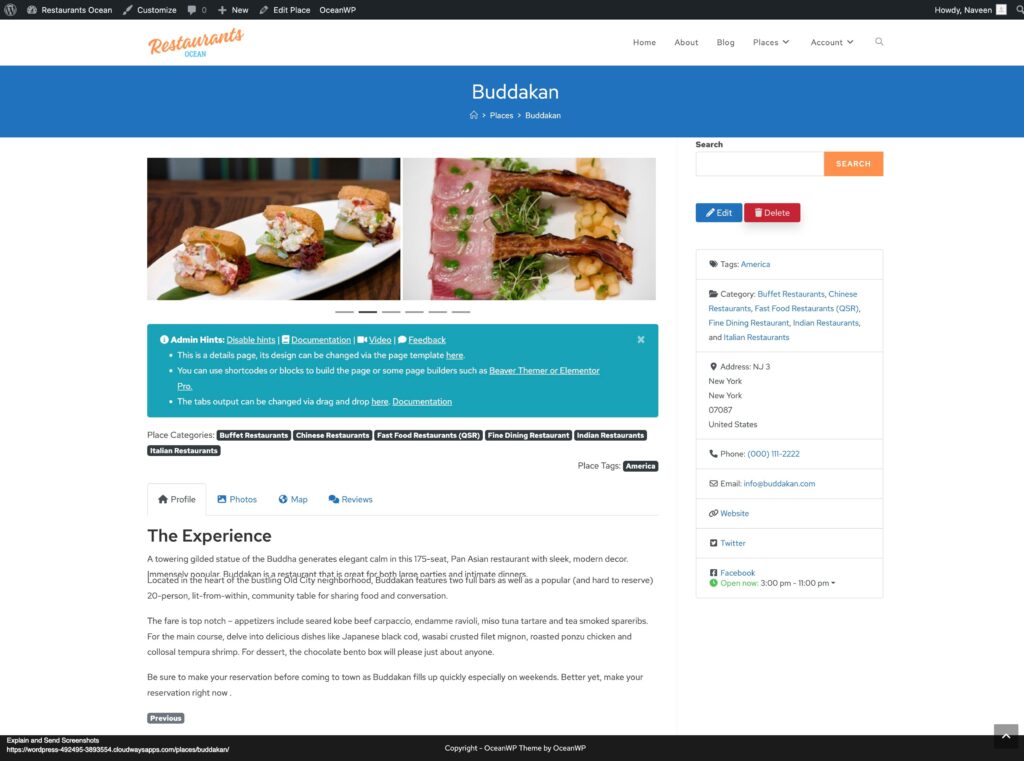
Premium-Funktionen zu deiner OceanWP-Verzeichnis-Website hinzufügen
Wenn Sie möchten, können Sie Ihrem Verzeichnis jetzt Premium-Funktionen hinzufügen, wie zum Beispiel:
- Kostenpflichtige Einträge: mit dem GeoDirectory Listing Price Manager Add-on können Sie Preise für die Einreichung von Einträgen festlegen. Für jede Preisstufe können Sie Funktionen aktivieren/deaktivieren, wie z. B.: Einschränkung der Anzahl der Bilder für kostenlose Einträge bei gleichzeitig mehr Bildern für kostenpflichtige Einträge. Mehr oder weniger Tags und Kategorien erlauben. Bestimmte benutzerdefinierte Felder aktivieren oder deaktivieren. Längere oder kürzere Beschreibungen einreichen.
- Inserate beanspruchen: Dies ist eine grundlegende Funktion für ein Verzeichnis, bei dem der Administrator die Datenbank erstellt und Unternehmensinhaber einlädt, die Kontrolle über ihre kostenlosen Einträge zu übernehmen. Der Prozess zur Übernahme eines Eintrags kann das Upgrade auf einen kostenpflichtigen Eintrag erfordern, um die Eigentümerschaft zu übernehmen.
- Werbung: Werbung verkaufen ist eine weitere Form der Monetarisierung eines Online-Verzeichnisses. Wenn Sie viel Traffic haben, können Sie Werbenetzwerke nutzen. Andernfalls können Sie Werbeanzeigen direkt verkaufen, indem Sie Unternehmen ermöglichen, Banner in bestimmten Bereichen Ihrer Website zu platzieren, oder Einträge als Anzeigen erscheinen zu lassen, beispielsweise über den organischen Suchergebnissen.
Das sind nur drei Beispiele. Ein Verzeichnis-Website bietet jedoch viele Möglichkeiten, online Geld zu verdienen.
Sie können einen globalen Marktplatz für handgefertigte Artikel erstellen, Veranstaltungstickets verkaufen oder Rabattgutscheine anbieten.
Hebe deine Verzeichnis-Website mit dieser Anleitung von der Masse ab: Eine professionelle Verzeichnis-Website erstellen.
Die Möglichkeiten sind grenzenlos.