El plugin de directorio para WordPress más avanzado y escalable del mundo
GeoDirectory es un plugin de WordPress de nivel empresarial para crear directorios de negocios escalables, guías de ciudades, listados inmobiliarios, bolsas de empleo, sitios de eventos, clasificados y plataformas de descubrimiento local. A diferencia de los plugins de listados genéricos, utiliza tablas de base de datos personalizadas, no el meta de publicaciones de WordPress, por lo que los sitios funcionan bien tanto en pequeños portales locales como en directorios con cientos de miles o millones de listados. Las funciones principales incluyen búsqueda optimizada, mapas, reseñas, envío desde el frontend y un extenso ecosistema de complementos para la personalización. Valorado con 4.8/5 en más de 700 reseñas en WordPress.org y Capterra.
Obtener GeoDirectory¿Qué puedo hacer con GeoDirectory?
Conectar la navegación en línea con las compras en tienda es fundamental para el éxito en el comercio minorista de muchas empresas.
Añadir un localizador de tiendas a tu sitio web puede ayudarte a guiar a los clientes potenciales hacia la tienda más cercana.
Existen varios plugins de localizador de tiendas para WordPress. Sin embargo, un buen localizador de tiendas es mucho más que un mapa con marcadores.
Facilita a los clientes el acceso a información importante sobre la tienda, como la dirección, los horarios de apertura y cierre, y las indicaciones para llegar.
Desde un punto de vista técnico, esto mejora el SEO local y te ayuda a atraer más tráfico orgánico a tu sitio web y, en última instancia, a tu tienda física.
En este artículo, te mostraré cómo puedes añadir un localizador de tiendas a tu sitio WordPress usando el plugin GeoDirectory.
Por qué necesitas un localizador de tiendas en tu sitio WordPress
Un localizador de tiendas es una herramienta integrada en un sitio web que permite a los clientes encontrar las ubicaciones físicas de una tienda a partir de una dirección o de la ubicación actual del cliente.
Utiliza tecnología de mapas y la base de datos de tiendas de la empresa para ayudar a los usuarios a encontrar la tienda más cercana a su ubicación.
Las tiendas con múltiples ubicaciones físicas suelen usar localizadores de tiendas para ayudar a los usuarios a descubrir sus establecimientos.
Los clientes pueden obtener rápidamente indicaciones e información sobre las tiendas más cercanas a ellos.
Algunos negocios que podrían beneficiarse de añadir un localizador de tiendas en su sitio web incluyen:
- Cadenas de restaurantes
- Bancos, para todas sus sucursales
- Cadenas de hoteles
- Cadenas de tiendas de conveniencia
- Marcas con múltiples ubicaciones de tiendas
Estos son solo algunos ejemplos, pero los localizadores de tiendas son útiles para cualquier negocio con más de una ubicación física.
Los localizadores de tiendas mejoran la experiencia general del usuario y la satisfacción del cliente.
Reducir la fricción de los clientes potenciales al pasar de la navegación en línea a las compras en tienda puede ayudarte a impulsar los resultados del negocio.
Repasemos algunos de los principales beneficios de añadir un localizador de tiendas a tu sitio web:
- Mejora la experiencia del usuario. Ofrecer a los usuarios una forma sencilla de localizar tiendas mediante mapas geográficos mejora la experiencia general del usuario en tu sitio web corporativo.
- Mejora el SEO local. A los motores de búsqueda les gustan los localizadores de tiendas. Es una excelente manera de mejorar el SEO local y aumentar las probabilidades de que tu sitio aparezca en posiciones más altas en los resultados de búsqueda. Mejorar la visibilidad en los resultados de búsqueda local puede ayudar a impulsar el tráfico orgánico hacia tu sitio de negocio.
- Aumenta la visibilidad de la marca. Crear páginas de listados optimizadas para SEO con localizadores de tiendas puede ayudarte a aumentar la visibilidad de tu marca y atraer tráfico a tu sitio y, en última instancia, a tu tienda física.
Cómo añadir un localizador de tiendas a tu sitio WordPress usando GeoDirectory
Te mostraremos cómo añadir un localizador de tiendas a tu sitio WordPress usando el plugin GeoDirectory.
Posiblemente el mejor plugin de localizador de tiendas para WordPress

GeoDirectory ofrece una solución sencilla pero eficaz para añadir un localizador de tiendas al sitio web de tu empresa.
Puedes mostrar localizadores de tiendas con diseños de mapas personalizados, crear diferentes tipos de listados y mostrar próximos eventos o productos recién lanzados en las páginas del directorio.
Es perfecta para las empresas que mejoran su estrategia omnicanal al tender un puente entre los canales en línea y los canales físicos.
Lo mejor de GeoDirectory es que es fácil de usar.
Puedes añadir un localizador de tiendas a tu sitio WordPress en 3 sencillos pasos:
Paso #1: Instala y activa GeoDirectory
Instala y activa el plugin GeoDirectory en tu sitio WordPress para comenzar. Ve a Plugins → Añadir nuevo plugin y busca GeoDirectory.
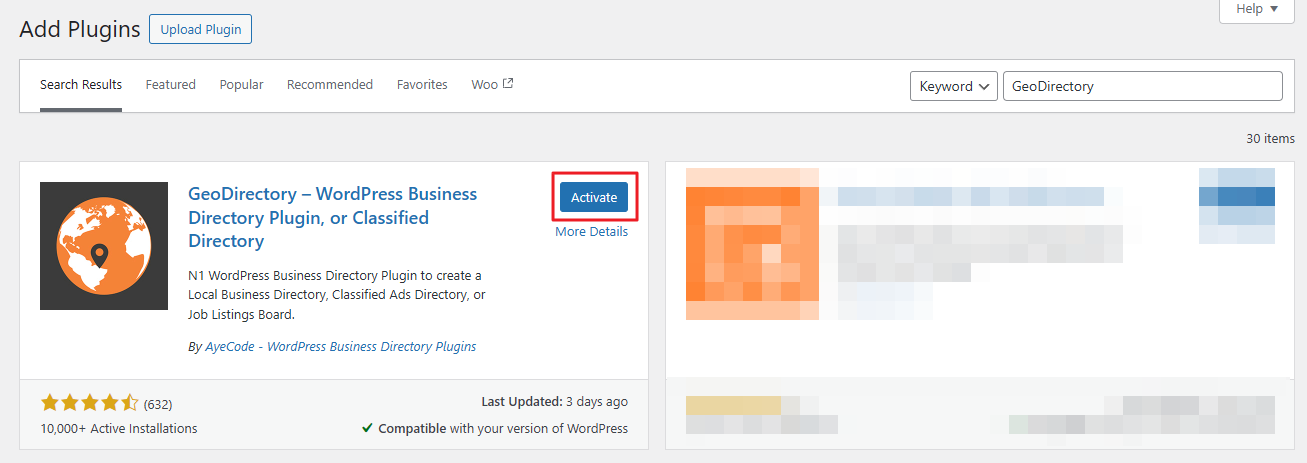
Haz clic en Instala y luego el botón Activar para usarlo en tu sitio.
Después de eso, necesitarás:
- Seleccionar una ubicación predeterminada (si el sitio es para varias ciudades, necesitarás el El complemento Location Manager)
- Establecer categorías (se requiere al menos una)
Paso #2: Configura un localizador de tiendas
Supongamos que quieres configurar un localizador de tiendas para tu negocio de tiendas de dulces.
Para hacerlo, ve a Places → Settings → General y edita el tipo de entrada Places predeterminado para adaptarlo a tus necesidades.
Necesitarás el add-on Custom Post Types si deseas tener tanto el tipo de entrada Places como un tipo de entrada Candy Store.
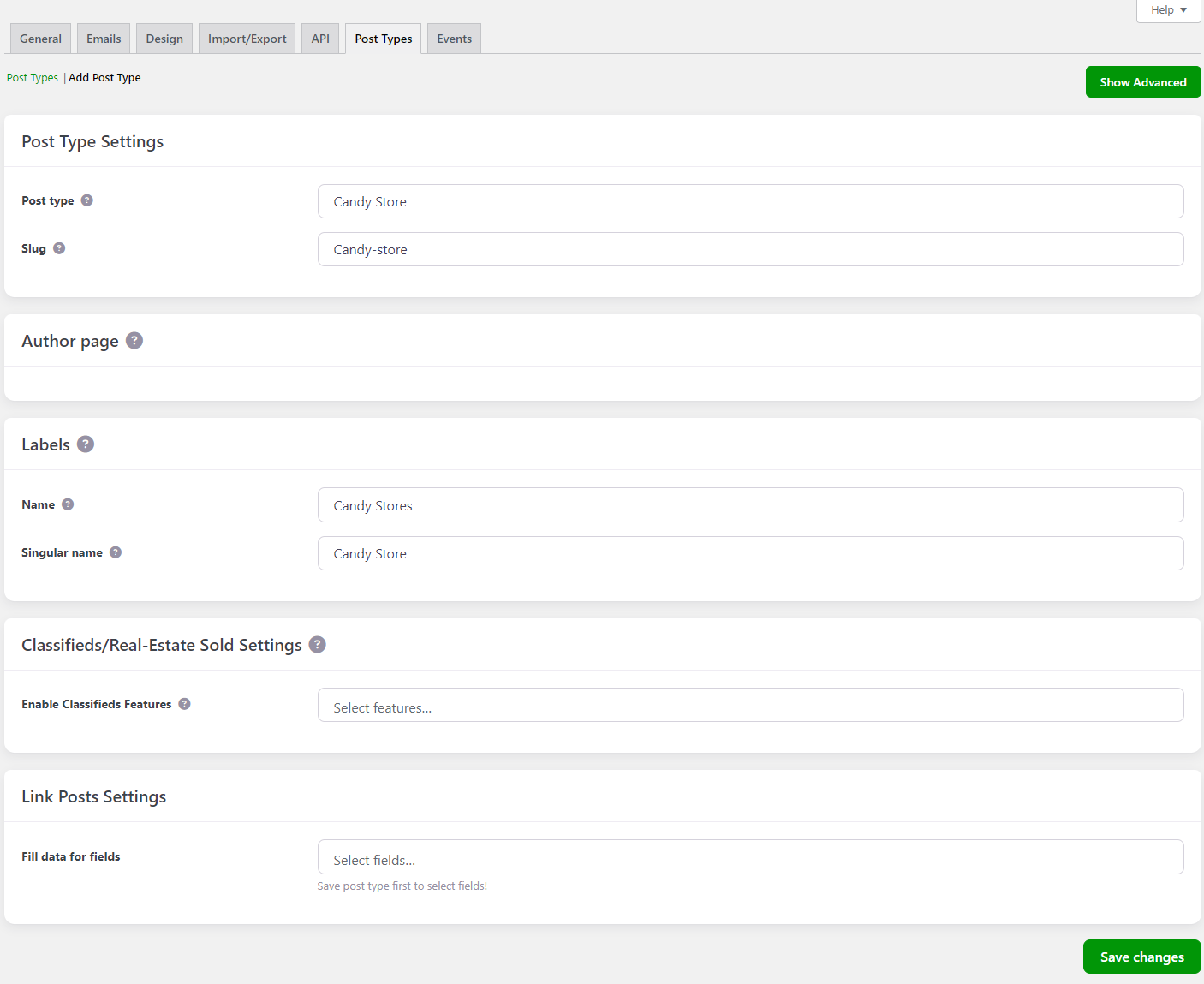
En este ejemplo, creamos el nuevo tipo de entrada, que añadirá un nuevo elemento de menú en tu panel de administración de WordPress.
Para esto, puedes ir a GeoDirectory → Settings y luego hacer clic en la pestaña Post Types en la parte superior.
Haz clic en Add New para crear el tipo de entrada
Una vez que estés listo, asegúrate de hacer clic en el botón Save Changes en la parte inferior. Esto añadirá un nuevo elemento Candy Stores al menú de tu panel de administración de WordPress.
Ahora puedes comenzar a añadir las diferentes sucursales de tu tienda de dulces y agregar un localizador de tiendas para que a los clientes les resulte más fácil encontrar la tienda más cercana a su ubicación.

Para hacerlo, ve a Candy Stores → Add New para crear un nuevo listado.
Puedes añadir el nombre de la tienda, una breve descripción y una imagen del listado.
Puedes añadir un localizador de tiendas desde la pestaña Candy Store Information introduciendo la dirección manualmente o seleccionando la ubicación de la tienda en el mapa.
Además, puedes usar el menú desplegable Select Map View para elegir cómo aparecerá el mapa a los clientes en el front end.
Las diferentes opciones incluyen mapas satelitales, mapas de terreno y mapas híbridos.
Una vez que estés listo, haz clic en el botón Publish para continuar.
Paso #3: Vista previa
El Candy Store en el front end (yoursite.com/candy-stores) mostrará un localizador de tiendas que los clientes podrán usar para ver las sucursales de tu tienda y encontrar la más cercana a su ubicación.

Por ejemplo, si los clientes buscan el término Candyland Delights on Broad Street y Candyland Delights on South Broad Street.
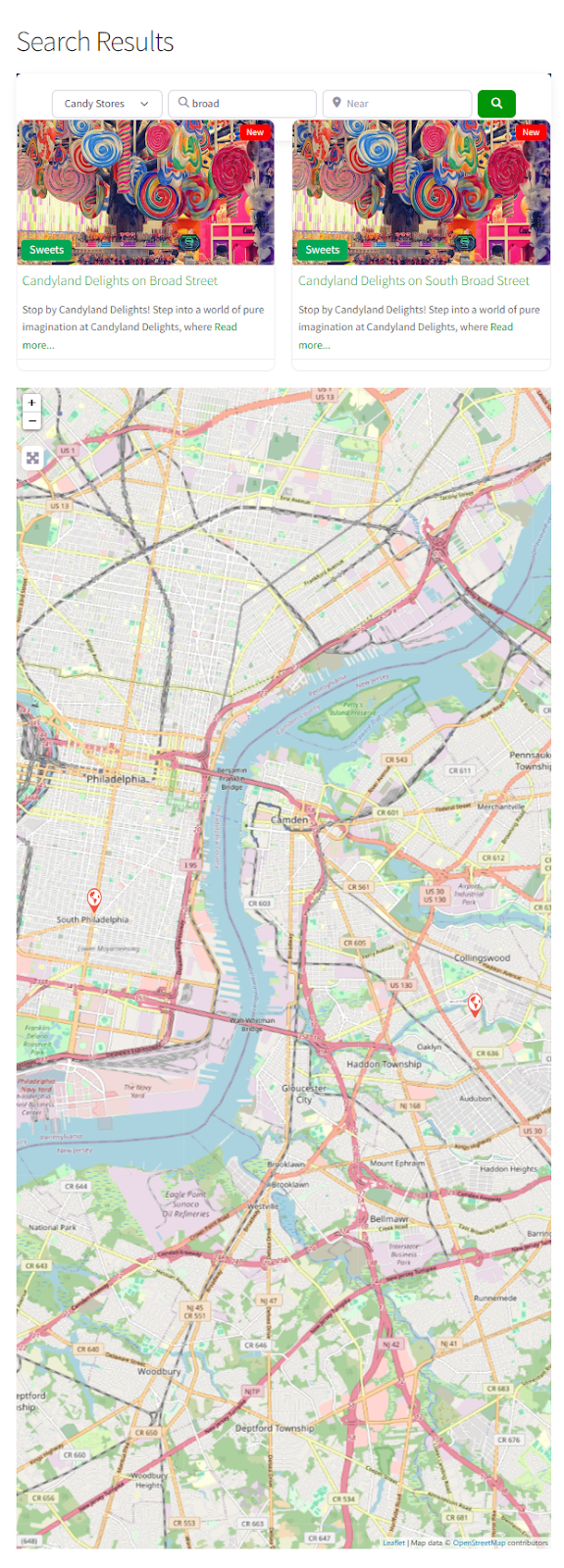
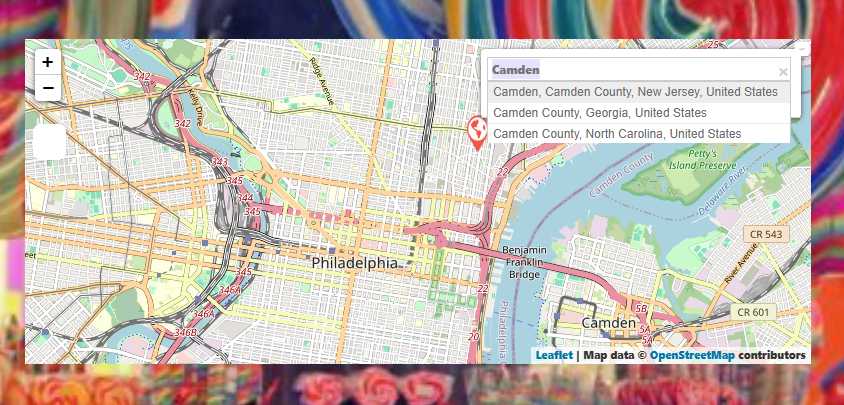
Los clientes pueden hacer clic en la ubicación de una tienda para ver los detalles de esa tienda específica y obtener indicaciones.
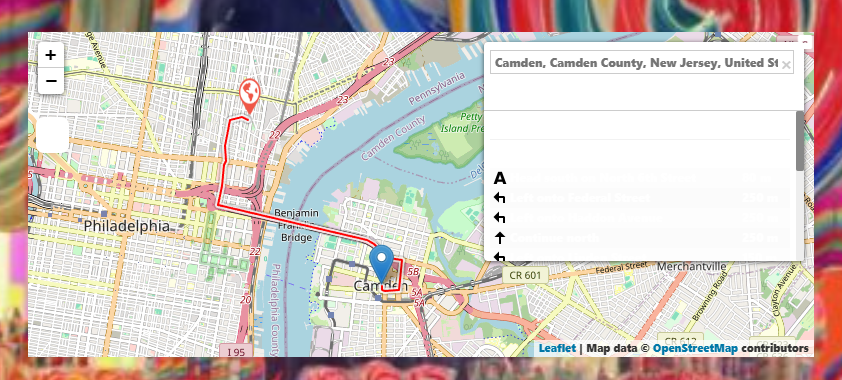
Todo lo que tienen que hacer es introducir su ubicación o seleccionarla en el mapa dinámico, y el mapa les mostrará automáticamente las indicaciones para llegar a la tienda sin salir del listado.
Añadiendo capacidades de búsqueda avanzada a tu sitio WordPress
Aunque la mayoría de los plugins de localizador de tiendas solo te permiten añadir un mapa con marcadores simples a tu sitio WordPress, GeoDirectory tiene mucho más que ofrecer.
Con la amplia gama de complementos de GeoDirectory, puedes añadir capacidades de búsqueda avanzada a tu sitio empresarial con filtros AJAX.
Esto significa que tus usuarios tendrán más opciones para acotar su búsqueda que usando un mapa localizador de tiendas convencional.
Añadiendo filtros de búsqueda adicionales a tu localizador de tiendas
GeoDirectory ofrece un widget de búsqueda básico que permite a los usuarios buscar por ubicación o código postal. Por ejemplo, un usuario podría querer encontrar hoteles solo cerca de Chicago o buscar las tiendas de ropa mejor valoradas en París.
Los usuarios pueden introducir directamente el código de área en el campo de búsqueda "Cerca de" para facilitar la localización de tiendas próximas o buscar tiendas cercanas dentro de una zona específica.
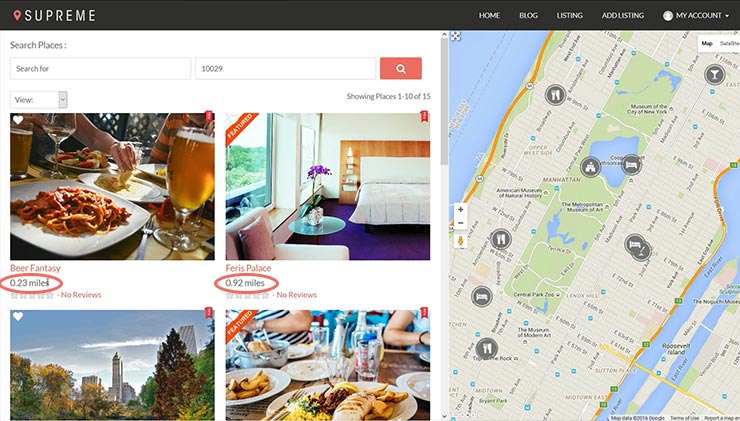
Para añadir un nivel de sofisticación, puedes usar el complemento Advanced Search para permitir que los usuarios realicen búsquedas por proximidad y radio según la ubicación, aprovechen el autocompletado de direcciones y ubicaciones, busquen por campos personalizados y mucho más.
También añade campos adicionales a la barra de búsqueda principal, como Buscar por categoría o un campo de selección.
Buscar dentro de un radio determinado desde un punto específico, usar campos personalizados como filtros de búsqueda (como el precio o el horario de apertura/cierre según el horario comercial) y utilizar el autocompletado de direcciones ayuda a los usuarios a buscar de forma más rápida y precisa.
Crear localizadores de tiendas con múltiples ubicaciones
Como se mencionó anteriormente, el El complemento Location Manager te permite añadir ubicaciones ilimitadas, lo que es perfecto para empresas con muchas tiendas físicas.

También puedes limitar las múltiples ubicaciones, lo que significa que puedes configurarlo para que solo se publiquen en tu sitio empresarial las tiendas de Francia y el Reino Unido.
Agrupar un gran número de ubicaciones
Si tu localizador de tiendas tiene muchos marcadores que muestran varias tiendas, puede generar rápidamente desorden en tu sitio y dar lugar a una experiencia de usuario confusa para los clientes potenciales.
Para evitarlo, puedes usar el Marker Cluster para agrupar varios marcadores y simplificar la visualización de las ubicaciones de las tiendas en el mapa para los usuarios.
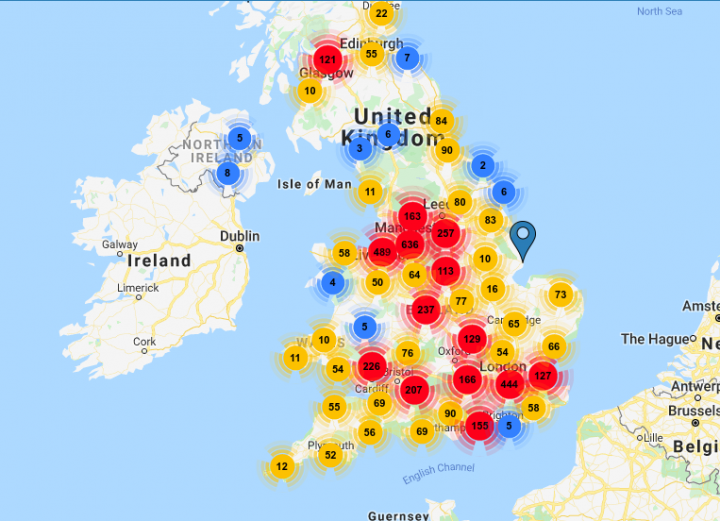
Ofrece una forma eficaz de evitar el desorden en sitios web empresariales que tienen muchas tiendas en la misma área o región.
Crear eventos para cada tienda en el localizador de tiendas
GeoDirectory también ofrece una forma sencilla de crear eventos para cada ubicación de tienda en tu sitio web empresarial.
Usando el complemento de Eventos, puedes crear múltiples eventos y vincularlos a tiendas específicas.
Por ejemplo, puedes mostrar varios eventos que se celebrarán en una ubicación de tienda específica.

También puedes crear eventos recurrentes para las tiendas y permitir que los usuarios busquen eventos en el front-end usando fechas o plazos que les convengan.
Para más información, puedes consultar nuestra guía sobre cómo vincular tipos de publicaciones personalizadas usando GeoDirectory.
Comparar tiendas usando factores específicos
El complemento Compare Listing te permite mostrar un cuadro comparativo fácil de seguir en tu sitio de directorio.
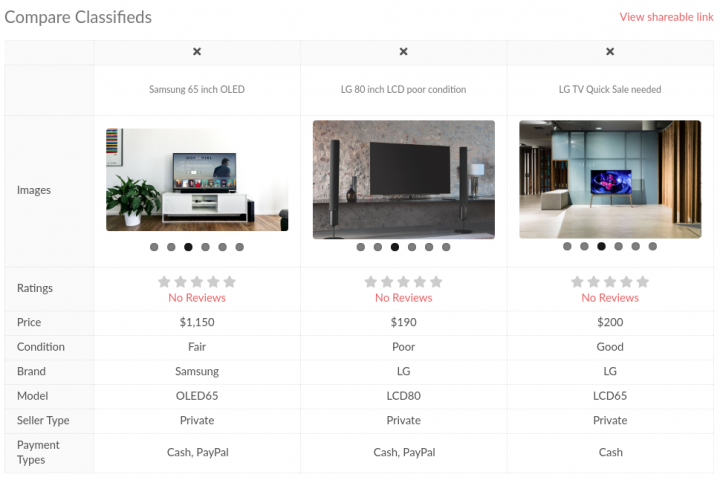
Puede facilitar a los usuarios la comparación de diferentes características, como precios o valoraciones, para elegir la opción adecuada, especialmente en sitios web empresariales con muchas ubicaciones de tiendas.
De forma predeterminada, el complemento permite a tus clientes comparar hasta 5 listados a la vez usando una visualización de lightbox optimizada.
Los usuarios pueden elegir el mejor listado sin tener que navegar por varias páginas antes de desplazarse hasta la ubicación de la tienda.
Integrar tiendas WooCommerce con localizadores de tiendas
Además de todos estos complementos, GeoDirectory también te permite integrar tiendas WooCommerce con localizadores de tiendas usando el complemento GeoMarketplace.
De esta forma, puedes crear directorios para tiendas en línea y ofrecer enlaces de compra directa a sus productos directamente en la página de la tienda.
Por ejemplo, podrías usar esta función para listar los artículos de ropa más populares de cada tienda de moda mejor valorada en una zona.
De manera similar, puedes listar los elementos del menú para entrega a domicilio o recogida en tu sitio web de restaurante.
Conclusión
Los localizadores de tiendas son mapas dinámicos e interactivos que pueden ayudar a los clientes potenciales a obtener datos geográficos precisos de las tiendas físicas de tu marca.
De esta forma, los usuarios pueden encontrar tus tiendas rápidamente en el mapa, obtener indicaciones y tener la ubicación del pin para compartirla con amigos y familiares.
Sin embargo, dado que WordPress no te permite añadir automáticamente un localizador de tiendas interactivo a tu sitio, debes usar un plugin como GeoDirectory.
Esto te permitirá mostrar localizadores de tiendas profesionales en tu sitio web empresarial y usar diversas opciones avanzadas mediante complementos.
¿Listo para añadir un localizador de tiendas a tu sitio WordPress? ¡Consigue GeoDirectory hoy mismo!
¿Quieres mostrar toda la información sobre un evento en una sola página de WordPress? Necesitarás un plugin de directorio para WordPress.
Una de las mejores formas de animar a más visitantes del sitio a actuar es minimizando la fricción en el embudo de conversión.
Puedes hacerlo en tu sitio de listados mostrando toda la información relevante sobre un evento, lugar o negocio en una sola página.
Esto no solo ayuda a reducir la fricción en tu sitio WordPress, sino que también anima a más visitantes a actuar en función de tu objetivo de conversión.
En este artículo, te mostraremos paso a paso cómo vincular diferentes tipos de listados en WordPress para que puedas mostrar más información en una sola página.
Pongamos todo en contexto antes de empezar.
Por qué podrías querer vincular diferentes tipos de listados
Vincular diferentes tipos de listados puede ser enormemente útil para gestionar un sitio web de directorio.
Para quienes no estén familiarizados, es esencialmente una forma de unir dos tipos de listados en la que uno o más elementos de un tipo pertenecen o están conectados al otro.
Veamos algunos ejemplos:
Puede que quieras mostrar varios médicos en la página de listado de un hospital para que los visitantes puedan ver rápidamente los médicos disponibles.
O quizás quieras mostrar varios productos o servicios que ofrece un negocio en su página de listado.
Vincular diferentes tipos de listados entre sí es una excelente manera de enriquecer la experiencia de usuario en tu sitio web de directorio.
De esta forma, los visitantes del sitio pueden ver todos los detalles relevantes sobre un evento o una propiedad desde una sola página.
Veamos más de cerca algunos de los beneficios de vincular diferentes tipos de listados en tu sitio WordPress:
- Mejora la experiencia de navegación. Al mostrar toda la información sobre un listado en una sola página, creas una experiencia de navegación fácil de usar para los visitantes de tu sitio. Los visitantes pueden ver el tipo de listado vinculado de un vistazo en la página principal del directorio y hacer clic en él para ver información detallada. Esto reduce la fricción para tus visitantes y es una excelente forma de crear listados de aspecto profesional en tu sitio de directorio WordPress.
- Anima a los visitantes del sitio a actuar. Al mostrar información adicional u otros listados en una sola página de directorio, animas a más visitantes del sitio a dar el siguiente paso en lugar de simplemente curiosear.
- Maximiza la visibilidad. Vincular diferentes tipos de listados aumenta la visibilidad general y ayuda a los visitantes del sitio a descubrir personas u ofertas con mayor facilidad.
Cómo vincular diferentes tipos de listados en WordPress con GeoDirectory
Aquí te mostraremos cómo vincular diferentes tipos de listados en WordPress usando el plugin GeoDirectory.
GeoDirectory ofrece una solución todo en uno para configurar un portal de directorio de negocios global en tu sitio WordPress.
Puedes añadir listados a tu sitio WordPress en cuestión de segundos tras instalar el plugin GeoDirectory.
Es increíblemente fácil de usar y ofrece una amplia funcionalidad para crear atractivos formularios de envío en el frontend.
Puedes crear un directorio de negocios completamente profesional, sitio web de listados de eventos, directorio de propiedades o directorio de lugares mostrando detalles, mapas, imágenes y una forma para que los clientes contacten rápidamente con el negocio.
Lo mejor de GeoDirectory es que es muy sencillo y directo de configurar en cualquier sitio WordPress, incluso si no tienes muchos conocimientos técnicos.
Veamos cómo puedes hacerlo para vincular múltiples tipos de listados en una sola página.
Todos los servicios o productos de un negocio
Una vez que tengas el plugin GeoDirectory instalado en tu sitio WordPress, ve a GeoDirectory → Extensions para instalar y activar la Custom Post Types extensión.
Esto te permitirá crear listados personalizados en tu sitio WordPress para poder vincularlos entre sí o mostrarlos en el mismo lugar.
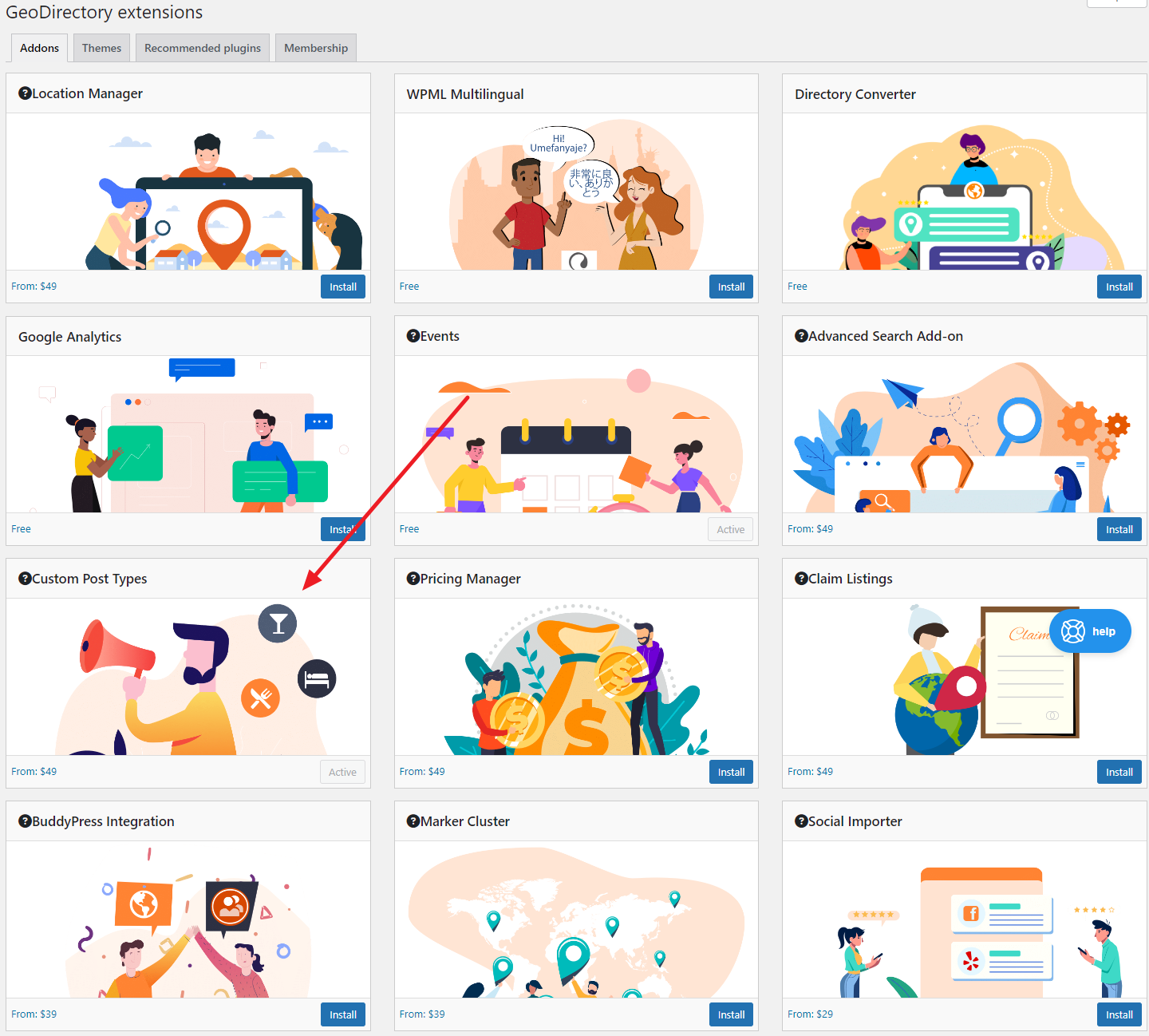
Ahora con la Custom Post Types extensión activada, ve a GeoDirectory → Settings y luego hacer clic en la pestaña Post Types pestaña desde la parte superior y luego el Add New botón para comenzar.
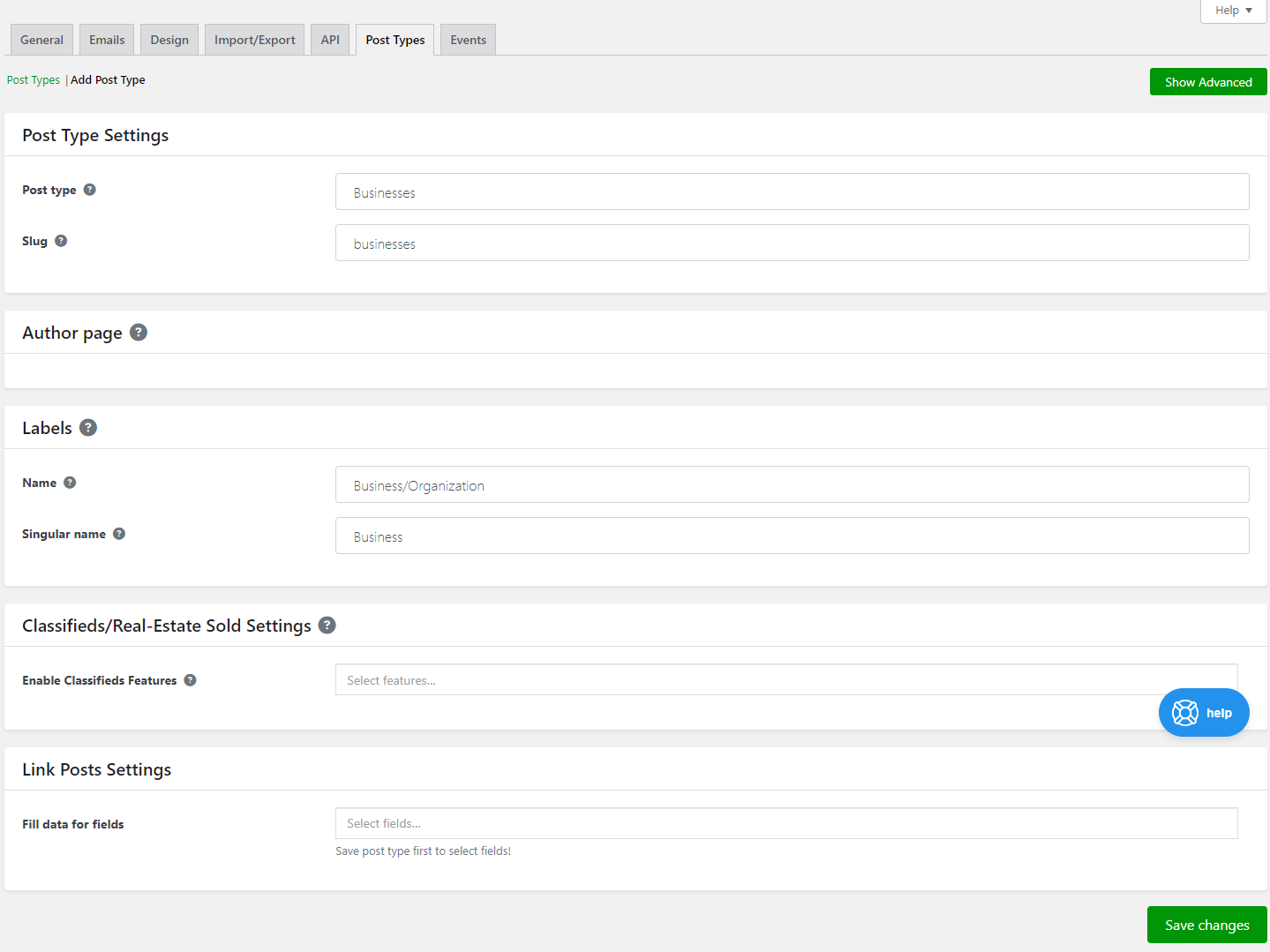
Configura un tipo de entrada personalizado según el tipo de listado que deseas añadir a tu sitio WordPress.
Por ejemplo, si deseas mostrar todos los servicios o productos de un negocio, necesitarás crear dos tipos de entradas personalizados: uno para mostrar la información del negocio y otro para añadir la información de los productos.
Cuando estés listo, haz clic en el Save Changes para continuar.
De esta forma, puedes configurar múltiples tipos de entradas personalizados y comenzar a añadir listados a tu sitio WordPress.
Una vez que tengas dos o más tipos de entradas personalizados creados, podemos comenzar a vincularlos entre sí para que se muestren en la página de detalles de GeoDirectory en el front-end.
En nuestro ejemplo, vamos a listar los productos más populares de un negocio directamente en la página del directorio de negocios.
Para ello, primero navegaremos a Products → Settings y añadiremos el Link Posts: Business campo al formulario de añadir listado.
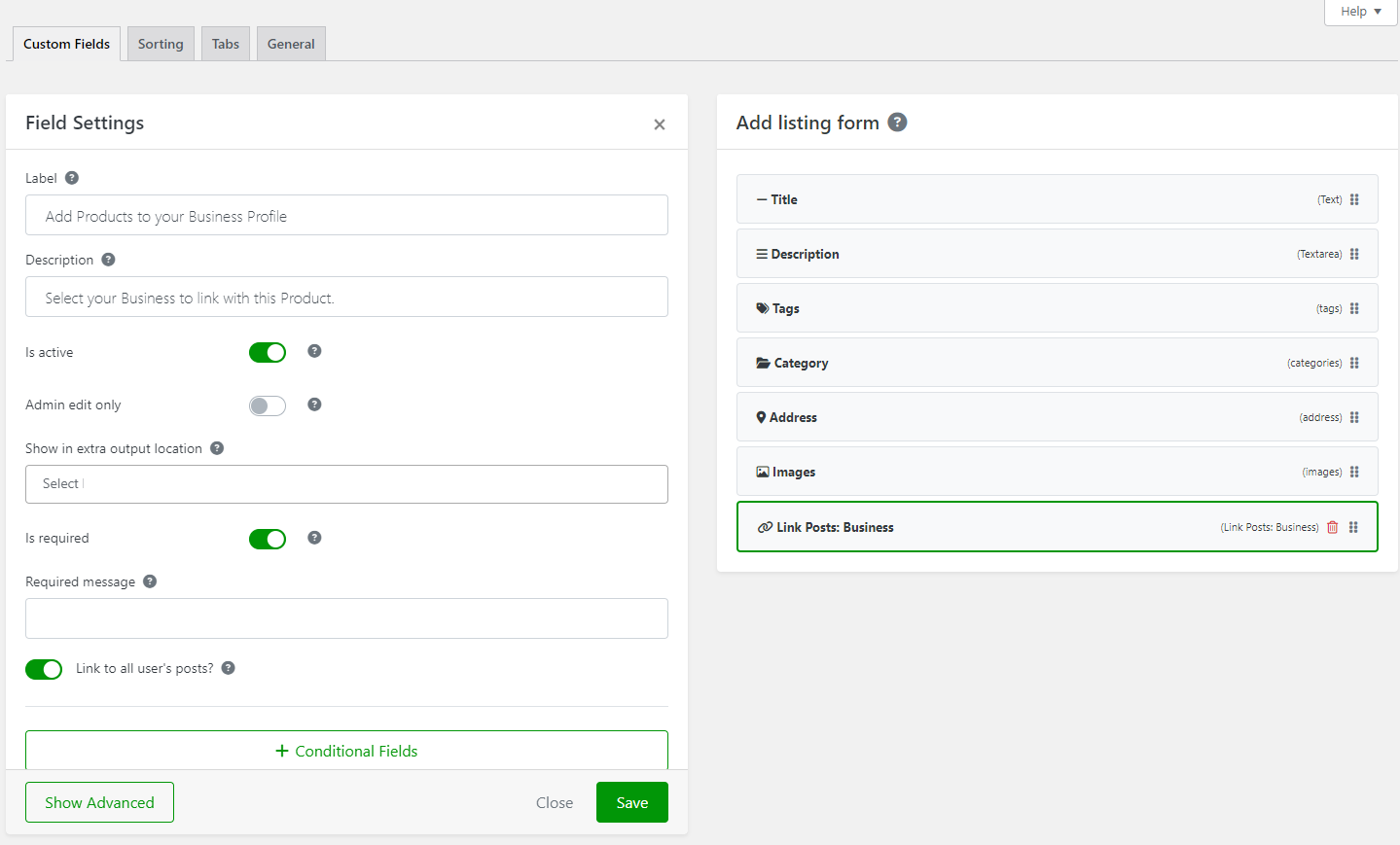
Asegúrate de seleccionar la casilla de verificación Link to all user's posts para garantizar que todos los productos futuros creados por el mismo usuario se listen automáticamente en su página del directorio de negocios.
Cuando estés listo, haz clic en el Save para continuar.
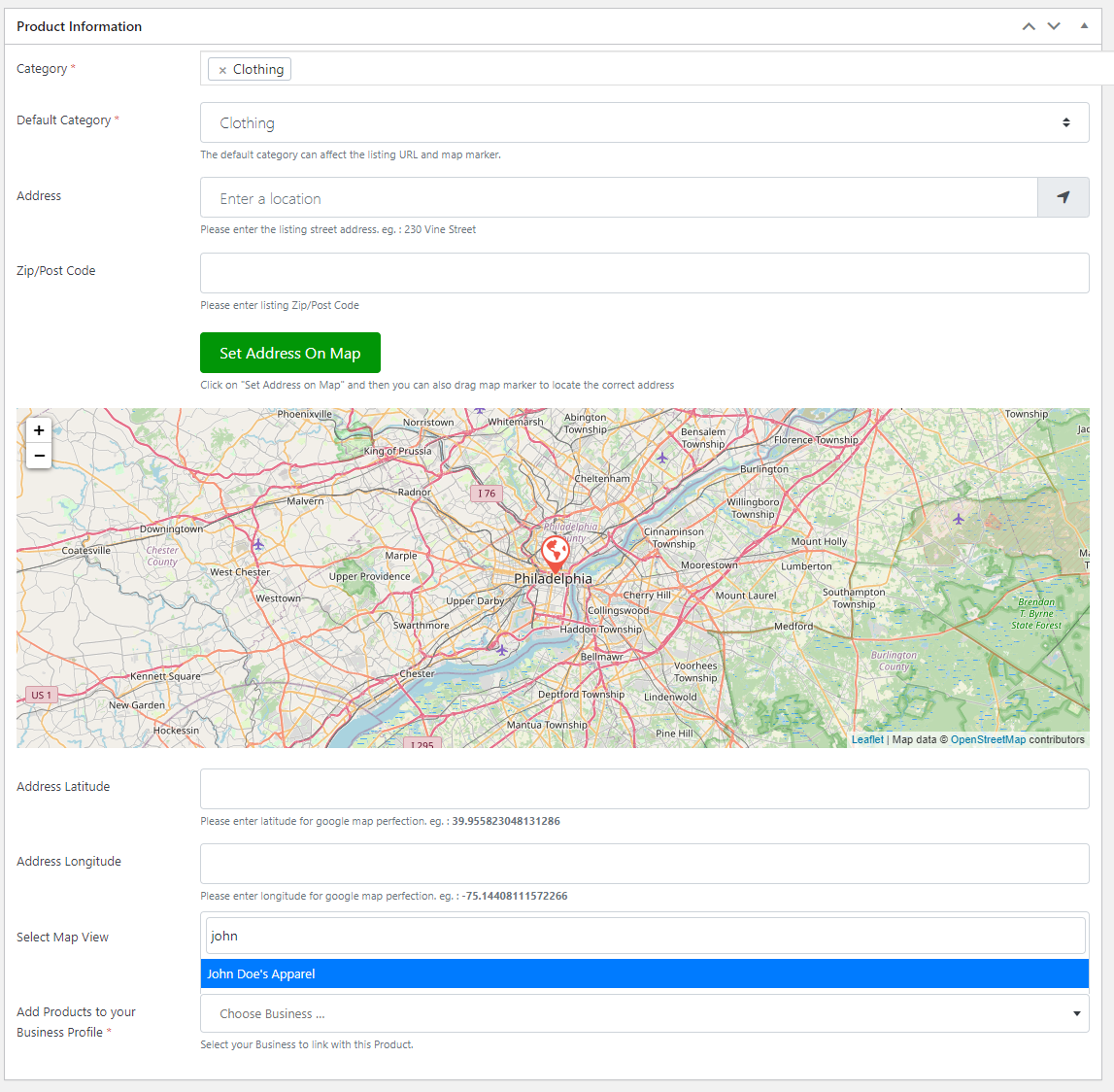
Esto permitirá a los usuarios vincular sus perfiles de negocio al añadir listados de productos a tu sitio WordPress.
Para mostrarlo en el front-end, navega a la configuración del otro tipo de entrada personalizado, Business Name → Settings, y haz clic en la Tabs sección desde la parte superior.
Ahora, añade el campo Linked From: GD_Products campo personalizado a la visualización de pestañas del directorio con el nombre de tu negocio.
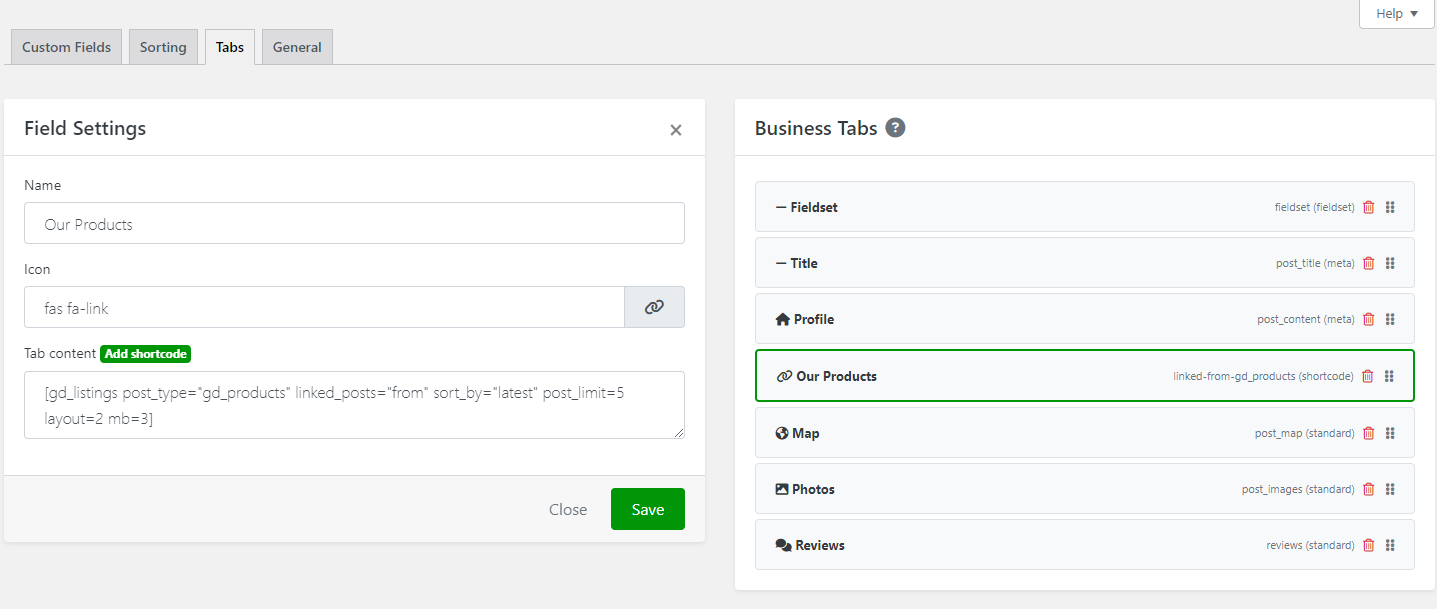
Haz clic en Save para continuar.
Los productos del negocio se mostrarán ahora en su página principal del directorio.
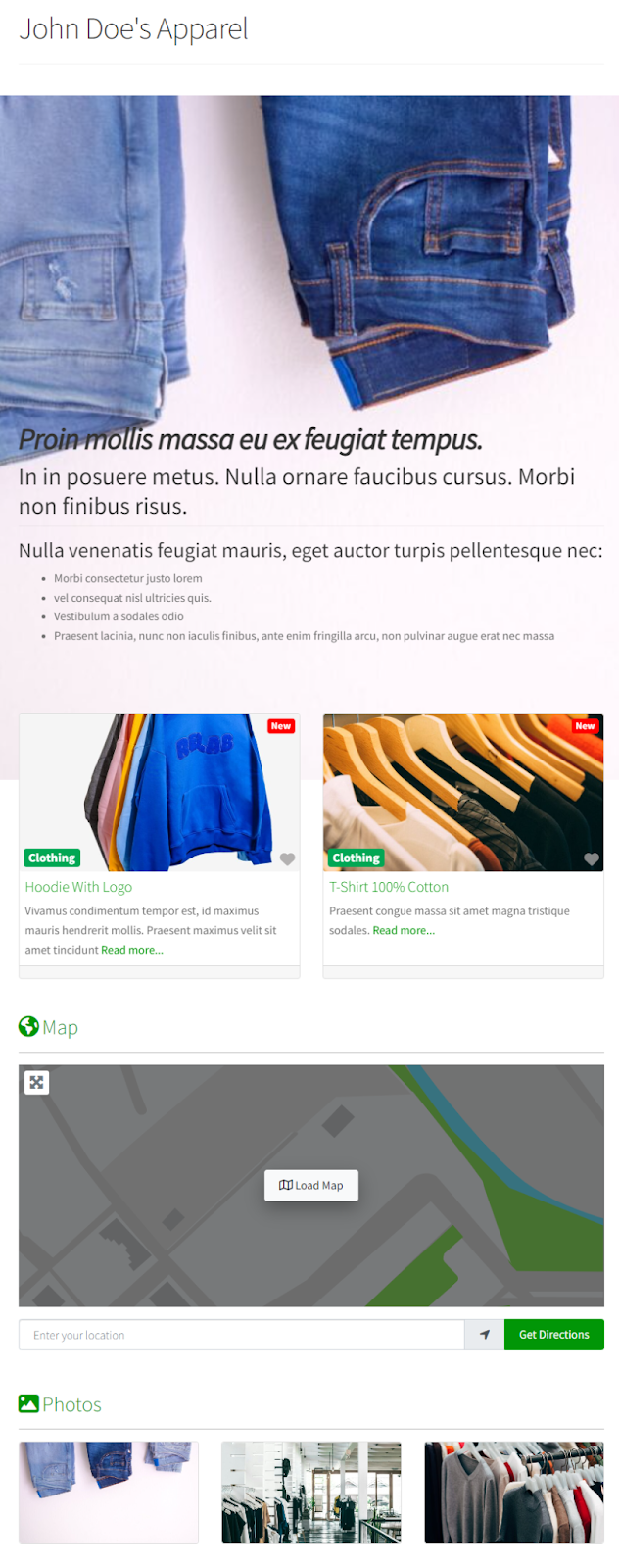
Todos los eventos celebrados en un lugar
Con GeoDirectory, también puedes mostrar todos los eventos que se celebran en un lugar en la misma página de visualización del listado.
Si bien puedes hacerlo usando la extensión de Tipos de Entradas Personalizados, GeoDirectory también ofrece una Events extensión diseñada específicamente para configurar eventos en tu sitio WordPress.
A efectos de demostración, utilizaremos ambas extensiones conjuntamente para mostrar múltiples eventos celebrados en un lugar.
Para comenzar, primero añadiremos el campo adicional de entrada vinculada al formulario de nuevo listado del evento, para que los usuarios puedan vincular los eventos al lugar donde se celebran.
Para hacerlo, ve a Events → Settings y añadiremos el Link Posts: Venue campo al formulario de añadir listado.
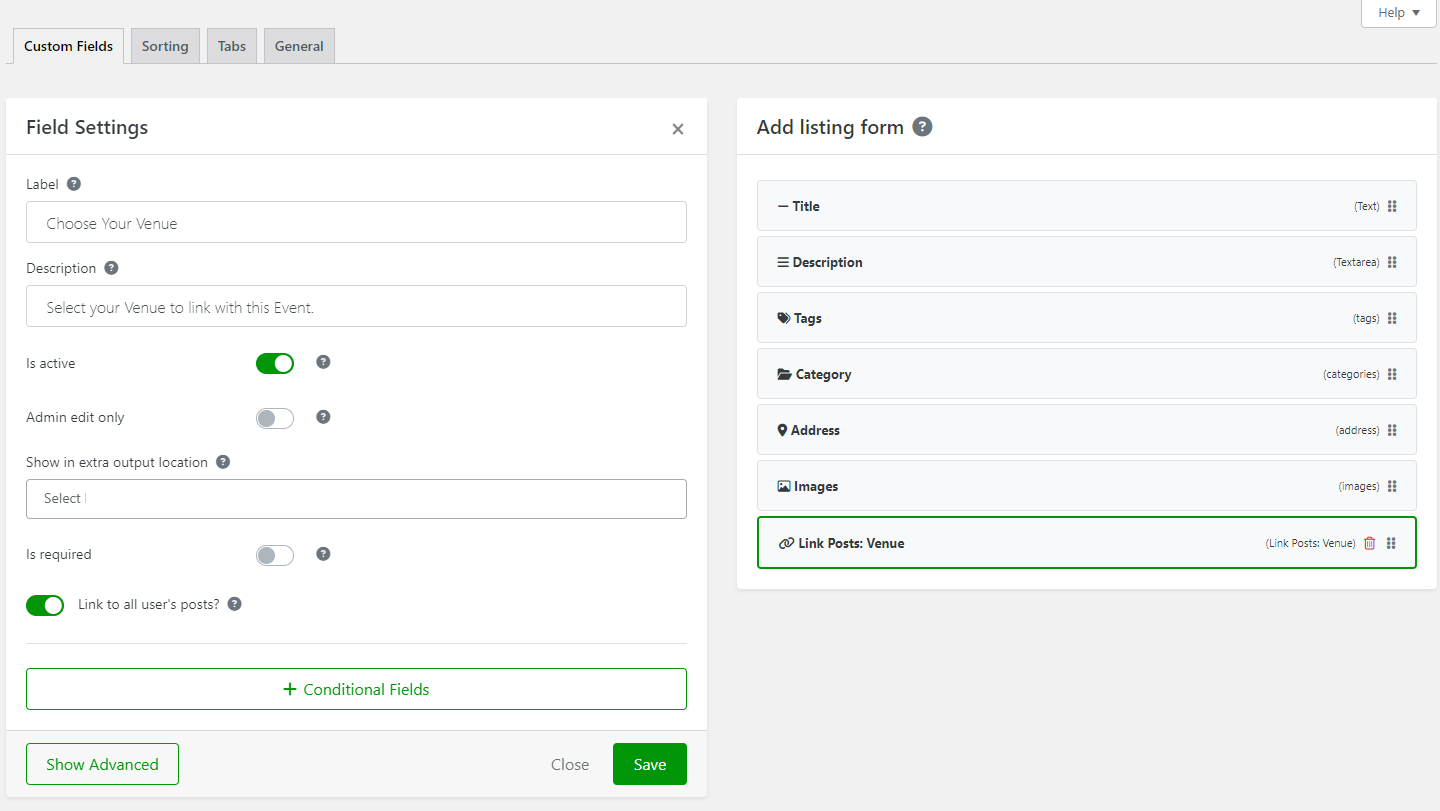
Asegúrate de seleccionar la casilla de verificación Link to all user's posts casilla de verificación antes de hacer clic en el Save para continuar.
Ahora, cuando los usuarios añadan nuevos eventos a tu sitio de directorio, tendrán la opción de vincular el lugar al evento o múltiples eventos al mismo lugar.
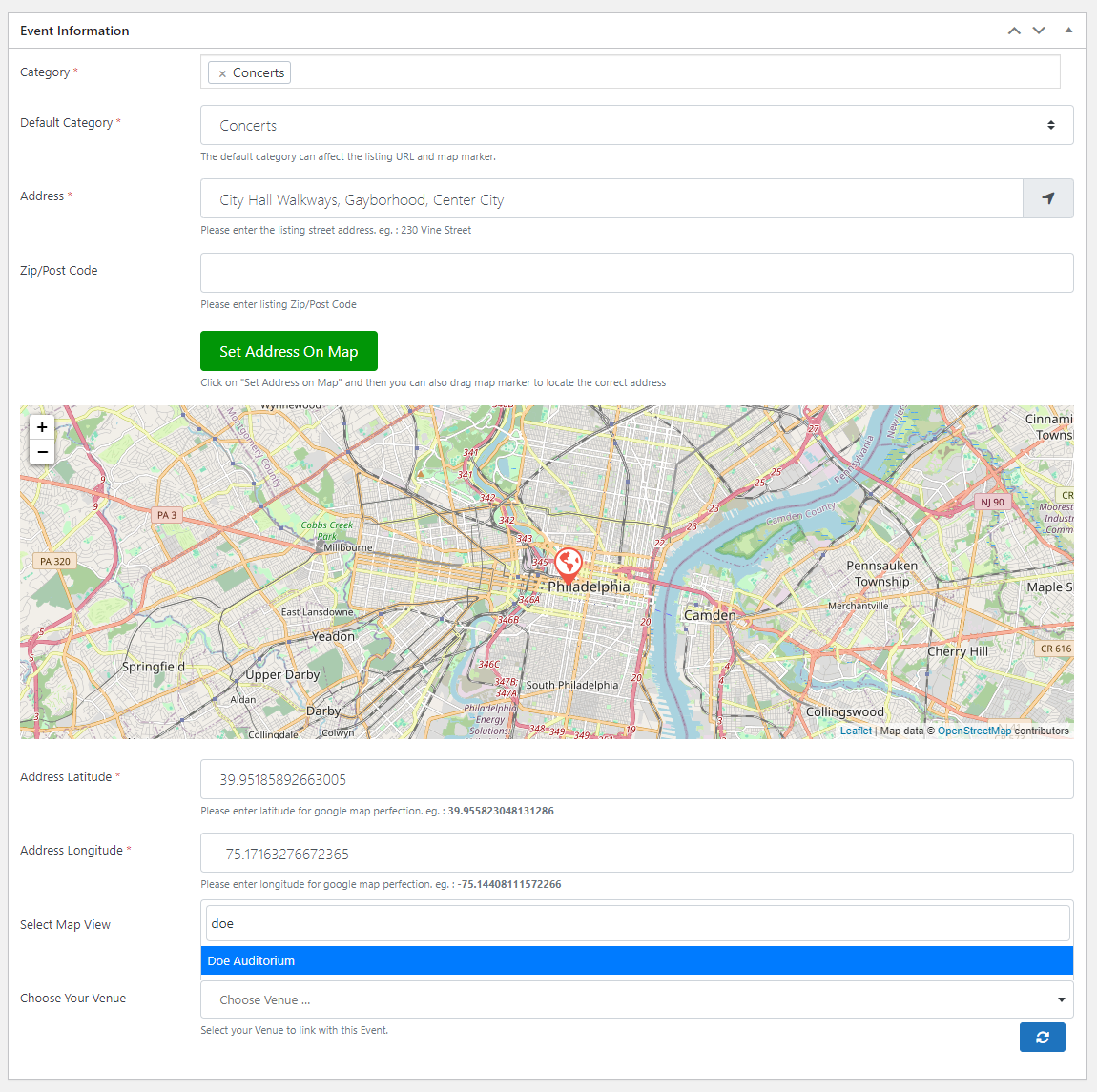
Para mostrar todos los eventos en la misma página de detalles del lugar, navega a Venue → Settings y haz clic en la Tabs sección desde la parte superior.
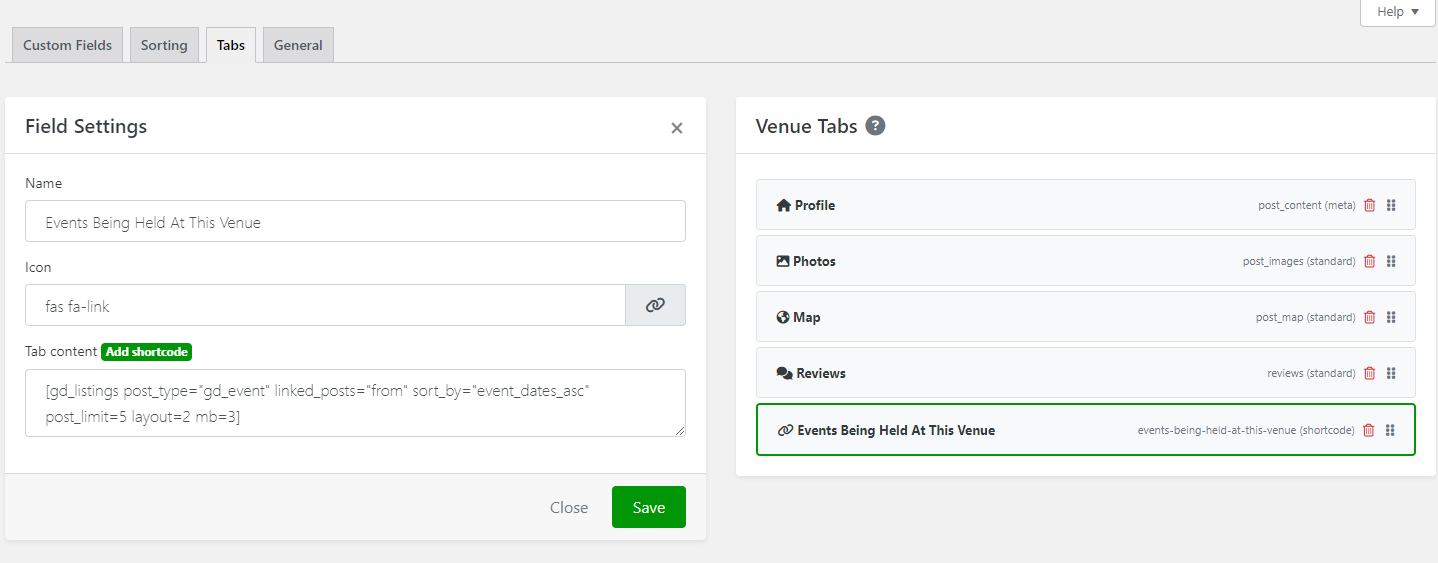
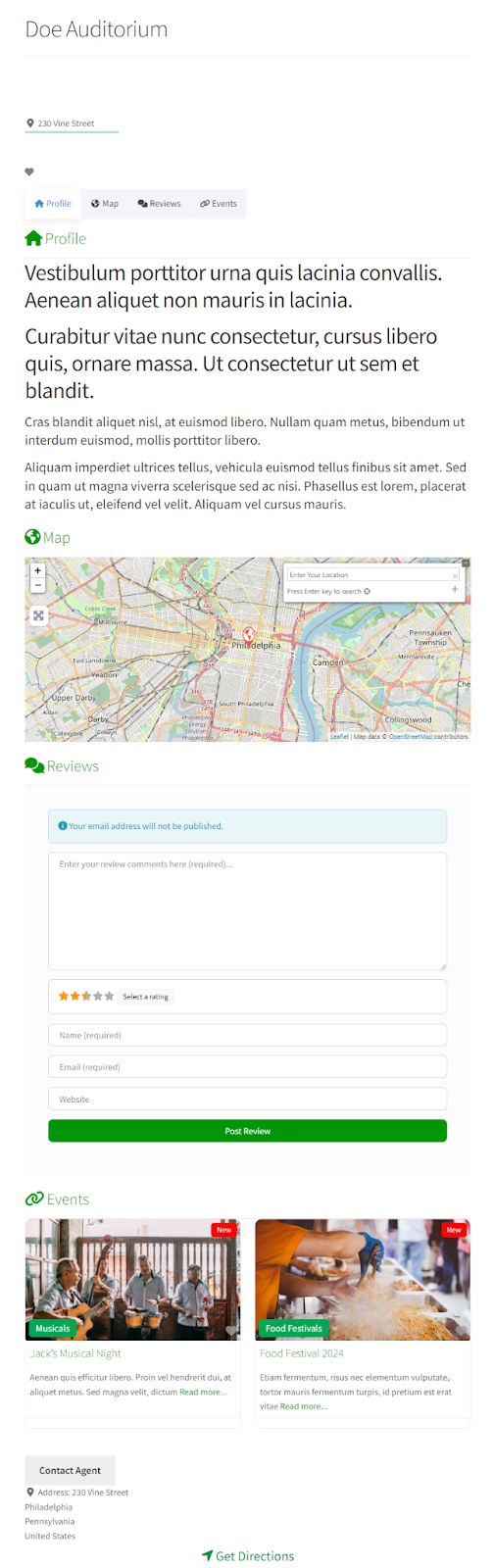
Añade el Linked From: gd_event campo para mostrar todos los eventos vinculados al lugar en una sola página.
Cuando estés listo, haz clic en el Save botón para continuar. Se verá algo así en el front-end:
Todos los médicos disponibles en un hospital
También puedes usar el plugin GeoDirectory para listar todos los médicos disponibles actualmente en un hospital.
Para esto, necesitaremos crear un tipo de entrada personalizado como «Doctors» y vincularlo con la propiedad u hospital correspondiente.
Ve a GeoDirectory → Settings → Post Types y haz clic en la Add New botón.
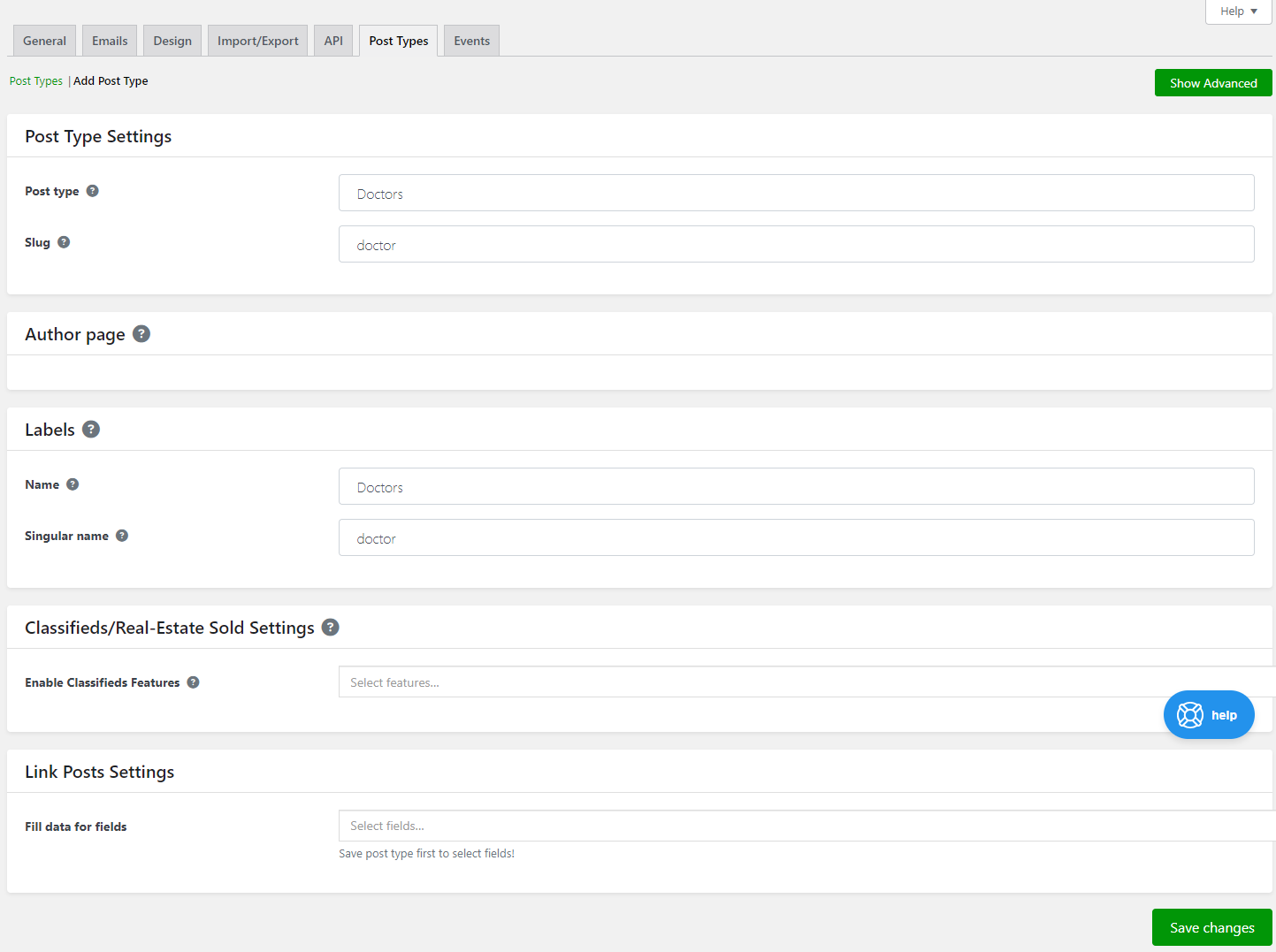
Una vez que estés listo, asegúrate de hacer clic en el botón Save Changes para continuar.
De manera similar a lo que mencionamos antes, añade un campo personalizado al formulario de nuevo listado de médicos navegando a Doctor → Settings → Custom Fields y añadiremos el Link Posts: Property campo al formulario.
De esta manera, cuando un usuario añada un nuevo listado a tu sitio, se le presentará la opción de seleccionar la propiedad o el hospital desde el que opera.
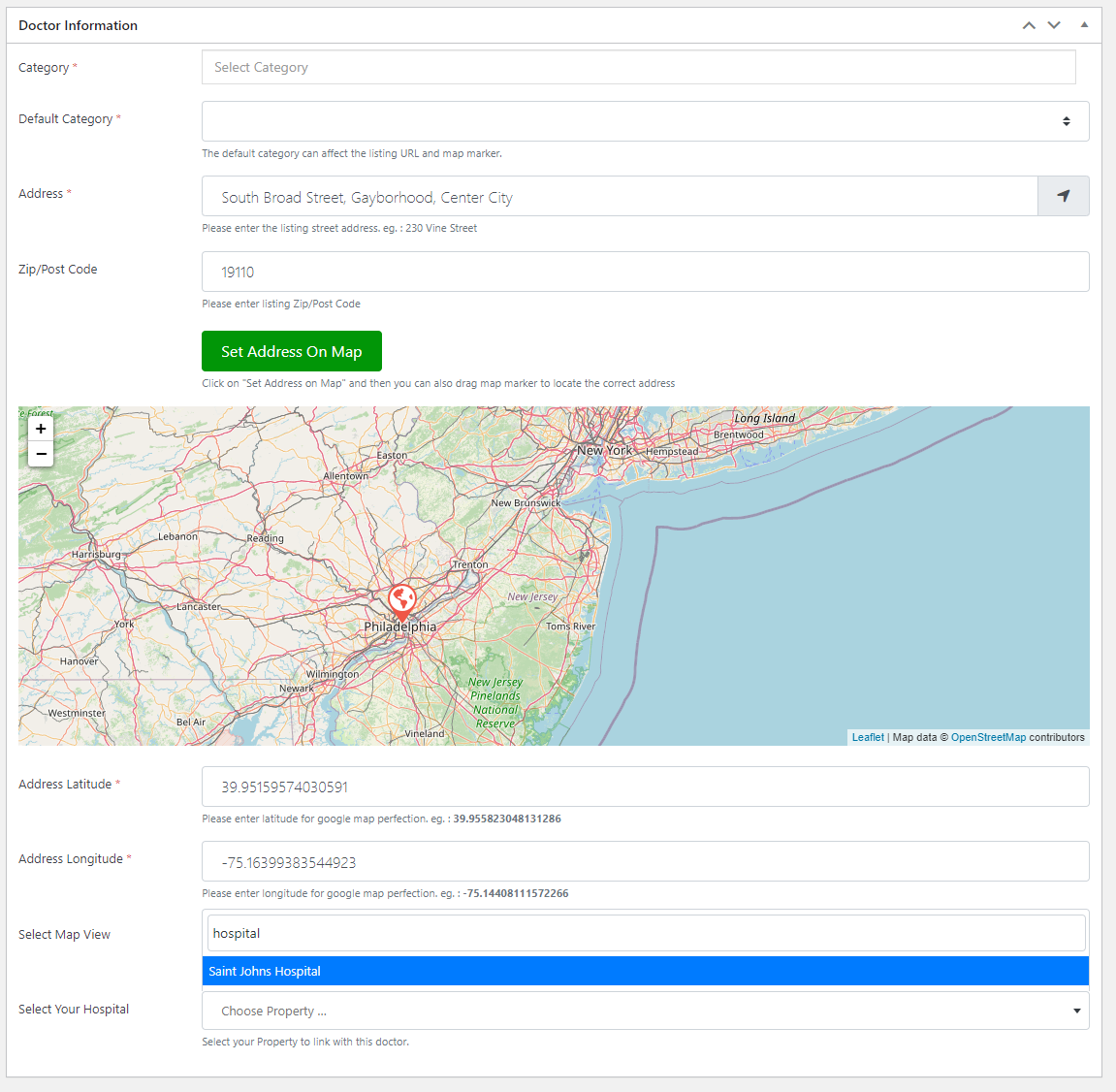
Ahora, para mostrarlo en la página principal del hospital de tu listado, tendrás que añadirlo a la visualización de pestañas.
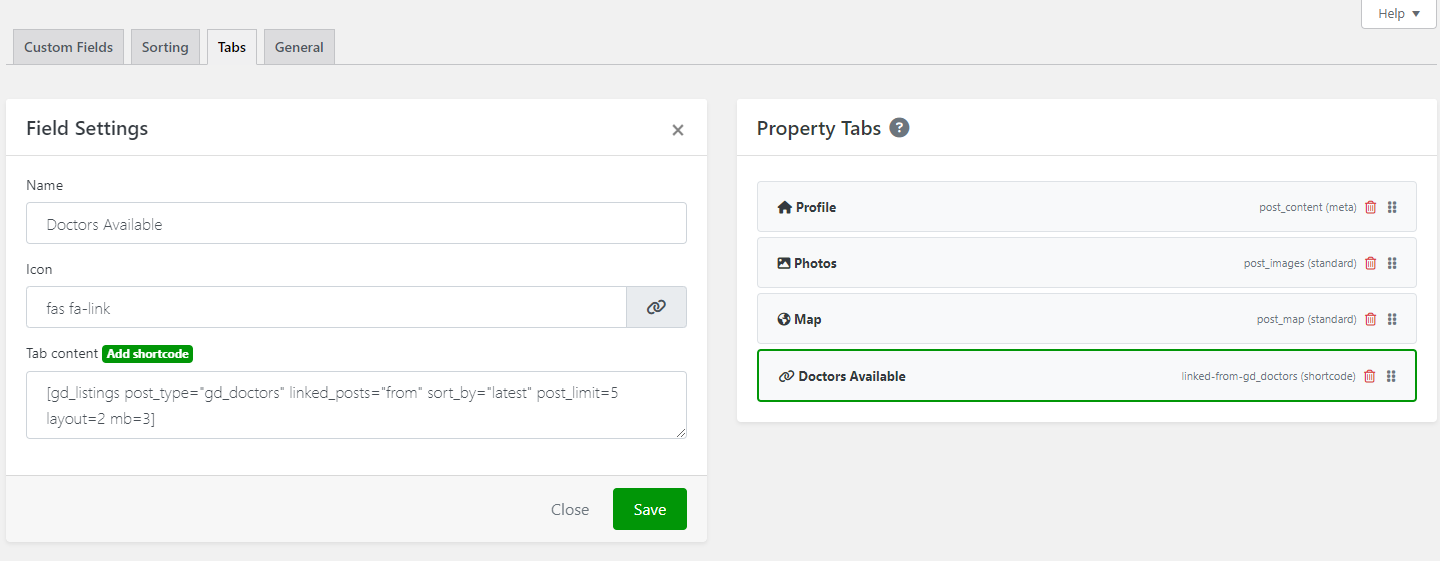
Para ello, ve a Properties → Settings → Tabs y añadiremos el Link From: gd_doctors shortcode a la visualización de pestañas.
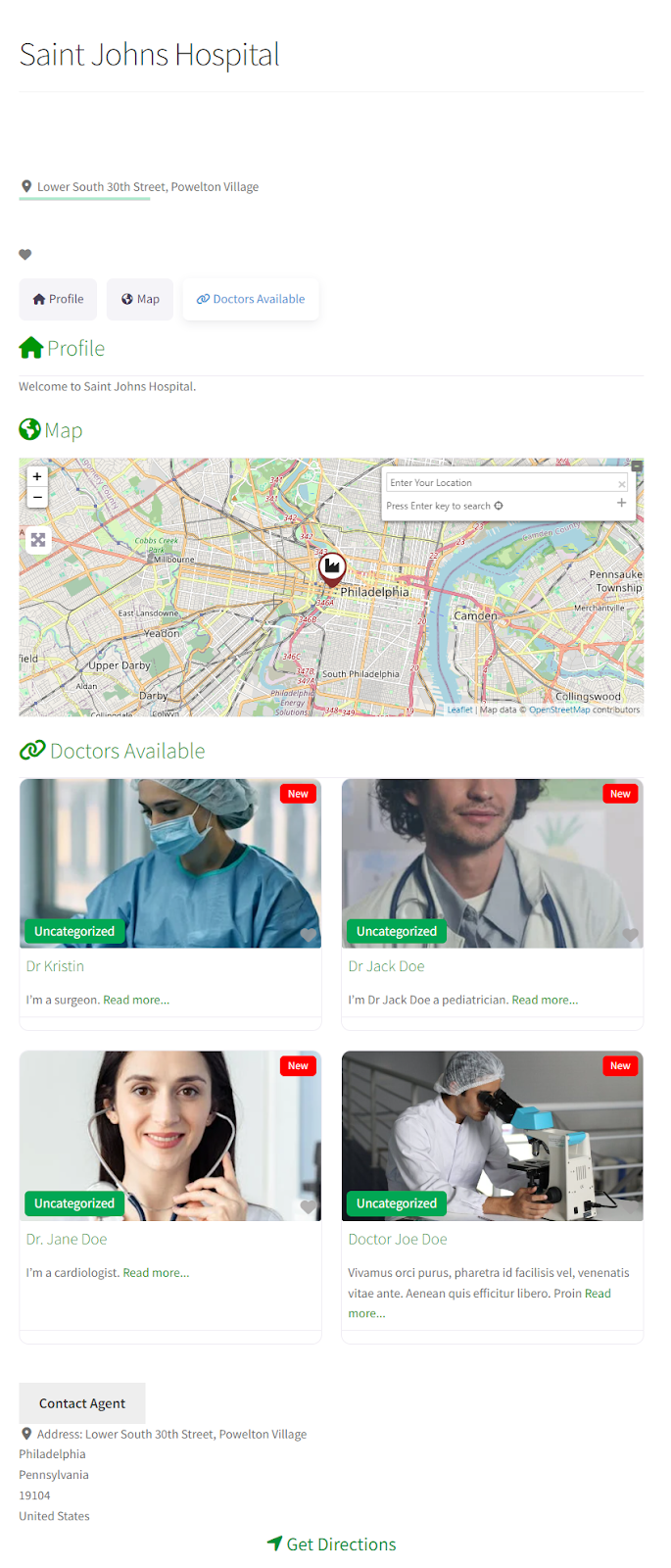
Esto mostrará todos los médicos disponibles en un hospital en la página de detalles del listado de tu sitio WordPress.
Conclusión
Vincular diferentes tipos de listados es una excelente manera de enriquecer la experiencia general del usuario en tu sitio web de directorio WordPress.
Ayuda a presentar más detalles sobre un lugar, negocio o evento de forma profesional, además de animar a los visitantes de tu sitio a actuar rápidamente.
La mejor manera de vincular diferentes tipos de listados en WordPress es usando el plugin GeoDirectory.
Esto se debe a que es muy fácil de usar y te permite crear tipos de publicaciones personalizadas, por lo que configurar cualquier tipo de listado es posible con este potente plugin.
Además, también te permite añadir campos personalizados al formulario de nuevo listado sin tener que tocar ni una sola línea de código.
¿Listo para empezar a vincular diferentes tipos de listados en WordPress? Obtén GeoDirectory hoy mismo!
Recientemente desarrollamos Blockstrap, que es a la vez un plugin (que proporciona los bloques de construcción de páginas) y un tema de bloques (FSE – Full Site Editing) que combina el poder del nuevo Editor de sitio de WordPress y Bootstrap 5.
Desarrollamos Blockstrap como el marco para nuestra nueva generación de temas de directorio, que pronto incluirá un directorio de negocios genérico y un tema de eventos, un tema de bienes raíces, un tema de bolsa de trabajo, un tema de clasificados y muchas más plantillas de directorio para WordPress,
Todos estos temas están diseñados específicamente para crear un sitio de directorio perfecto al píxel usando GeoDirectory.
En este tutorial, encontrarás una guía paso a paso para construir un sitio web de directorio usando el tema Blockstrap, el tema hijo de directorio y nuestro plugin GeoDirectory:
- Instalar el tema Blockstrap/Directory
- Instalar y configurar GeoDirectory
- Diseñar el sitio web de directorio usando el constructor de temas de bloques
En esta guía, te mostraremos cómo crear un directorio en línea atractivo usando el tema Directory y el plugin GeoDirectory.
Con esta configuración, puedes añadir fácilmente funciones basadas en ubicación, hacer que tu sitio luzca increíble y agregar distintos tipos de contenido que cambia de forma dinámica.
Pero por ahora, vamos a mantener las cosas simples y fáciles de entender.
En este tutorial, cubriremos:
- Instalar y configurar el tema y los plugins
- Diseñar el sitio web de directorio con Blockstrap/Directory
Instalación del tema y los plugins.
1. Instala el tema Blockstrap y su tema hijo Directory
Primero, instalemos el tema Directory . Como es un tema hijo de Blockstrap también instalará automáticamente el tema principal.
Instalar el tema Blockstrap también te pedirá que instales el plugin Blockstrap.
el plugin Blockstrap es nuestro constructor de páginas, necesario para añadir la colección de bloques Blockstrap y mejorar el diseño de tu sitio web de directorio.
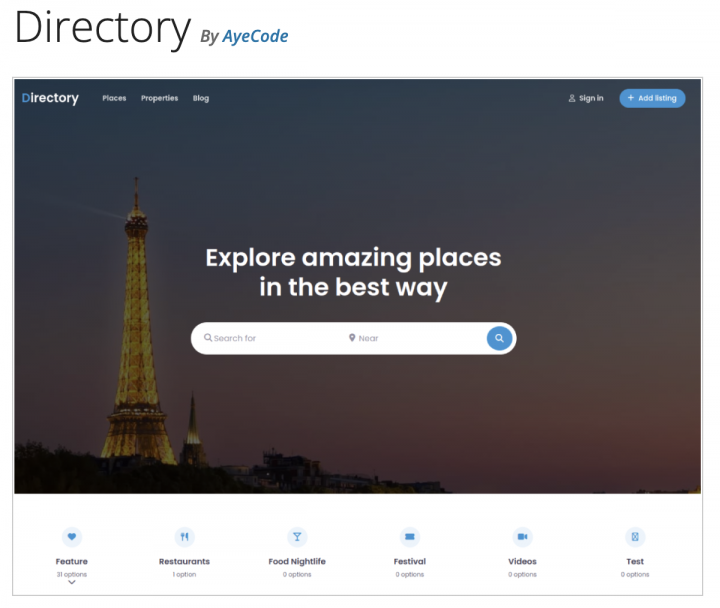
y su URL (wordpress.org/themes/directory/) porque nos gustó su concepto y lo queríamos para nuestro nuevo producto. Desafortunadamente, esto significó heredar sus reseñas negativas del pasado.
Puedes ir a tu sitio web WordPress y desde
WP-Admin >> Apariencia >> Temas >> Add New: Busca Directory e instala la primera opción de tema.
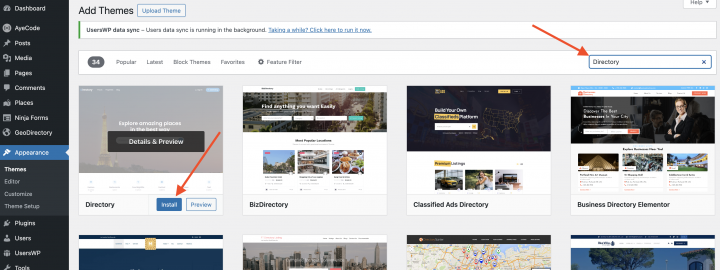
2. Instalar GeoDirectory
Esto es lo que debes hacer:
- .
- Busca GeoDirectory.
- Instálalo y actívalo.
¡Listo! Los plugins ya están configurados.

3. Asistente de instalación de GeoDirectory
Para GeoDirectory, debes completar el Asistente de configuración para configurar la clave de API de Google Maps e importar algunos listados de prueba.
Elegir el sistema de mapas (Google Maps u OpenStreetMap)

En el primer paso de la configuración, eliges entre dos sistemas de mapas: Google Maps y OpenStreetMaps. Para esta guía, usaremos OpenStreetMaps.
Si prefieres Google Maps, hay algunos pasos adicionales:
- y sigue las instrucciones proporcionadas aquí para crear una clave de API válida.
- Estos son los pasos importantes:
- Activa las claves.
- Crea un nuevo proyecto o selecciona uno existente.
- Obtén la clave.
- Configura una cuenta de facturación.
- Limita la clave de API (para que solo funcione desde la URL de tu sitio web).
El cuarto paso es esencial, pero solo pagas si superas los $200 al mes. Sin embargo, el crédito gratuito suele cubrir las necesidades de la mayoría de los directorios.
Ahora, pasemos a configurar la ciudad predeterminada.
Configurar la ciudad predeterminada
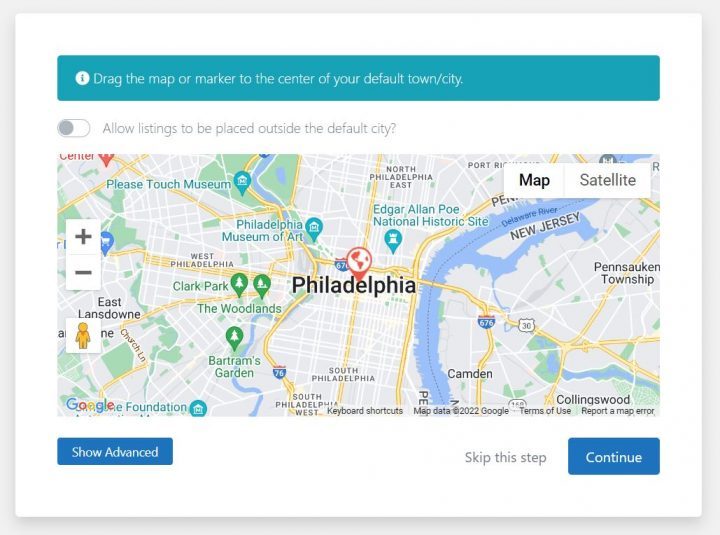
A continuación, seleccionarás la ubicación predeterminada, que es la ciudad principal que aparece en el directorio.
Hemos elegido Filadelfia como ciudad predeterminada, pero puedes elegir cualquier ubicación que prefieras.
Si estás creando un directorio que abarca varias ciudades, necesitarás el complemento Location Manager.
Añadir funciones adicionales

En este paso, configuraremos UsersWP, un plugin para registro de usuarios. Esto permite a los usuarios registrarse e iniciar sesión en tu sitio web.
UsersWP es esencial para que los usuarios puedan gestionar sus listados, crear perfiles y acceder a funciones como las reseñas.
Además, instalaremos Ninja Forms, que añade formularios de contacto a todos los listados. Estos formularios envían correos electrónicos directamente a los propietarios del listado. (NOTA: BlockStrap tiene un formulario de contacto sencillo que se puede usar para esto; Ninja Forms es útil para formularios más avanzados)
Ten en cuenta que AyeCode Connect no es necesario para este tutorial, a menos que quieras añadir complementos premium de GeoDirectory directamente desde tu panel de WordPress.
Añadir datos de prueba

Lo último que hay que hacer en el asistente de instalación es agregar algunos listados de muestra. Esto también crea categorías para los listados, pero siempre puedes cambiarlas más adelante si lo deseas.
Diseña el Blockstrap/Directory Theme Sitio web de directorio
Ahora que hemos instalado el tema y los plugins, y completado la configuración inicial de GeoDirectory, podemos empezar a diseñar nuestro sitio web de directorio.
Nuestro Blockstrap's tema hijo llamado Directory ya incluye una plantilla de bloque prediseñada para las páginas de Geodirectory.
En este artículo, personalizaremos estas plantillas prediseñadas directamente.
1. Blockstrap/Directory Diseño de la página de inicio
Para personalizar el diseño de la página de inicio.
Ve a Apariencia >> Editor >> Haz clic en Templates
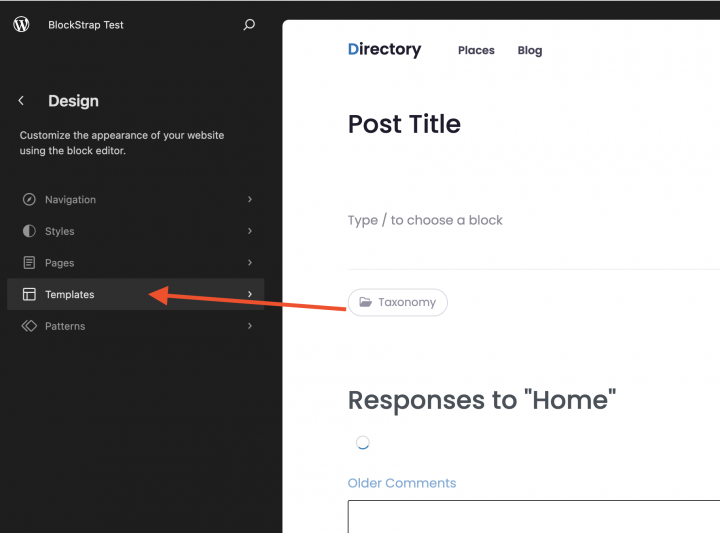
Ahora selecciona la plantilla Front page y haz clic en el icono de edición.
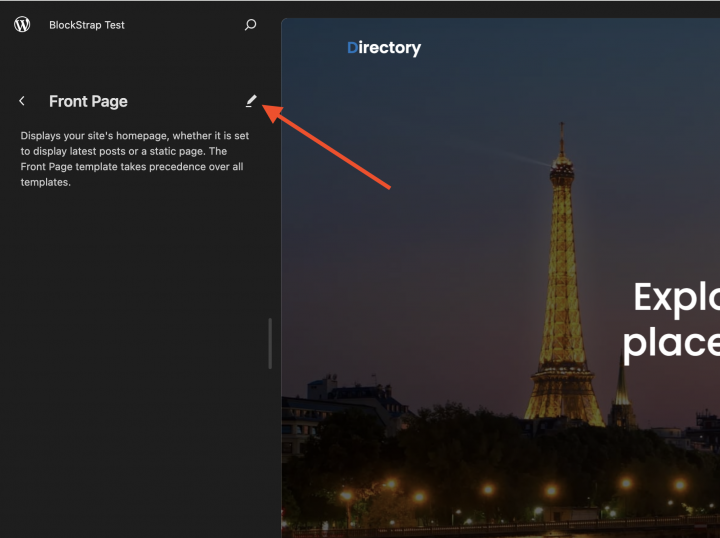
antes de editar la plantilla de la página de inicio, primero vamos a crear un logotipo para el sitio web.
1. El logotipo
Lo primero es lo primero: necesitamos un logotipo para nuestro sitio web.
No tienes que contratar a un diseñador para crear la primera versión de tu logotipo.
Uno de los errores más grandes que puedes cometer al iniciar un nuevo directorio es dedicar demasiado tiempo y dinero antes de comprobar si las personas necesitan lo que pretendes crear.
Puedes hacer un logotipo en tan solo cinco minutos usando una aplicación como Canva, que es genial y gratuita (o muy asequible para lo que ofrece si eliges un plan premium).
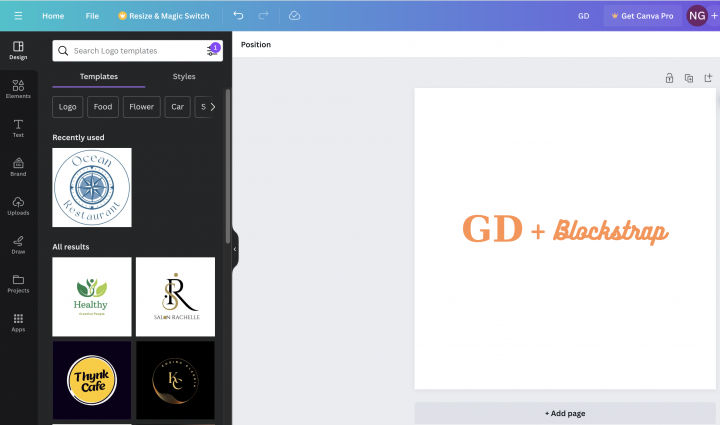
Para una versión básica de tu producto (llamada MVP, o producto mínimo viable), un logotipo hecho con Canva funcionará perfectamente.
Hay muchas plantillas de logotipos entre las que elegir, y no pasa nada si tu primer logotipo no es perfecto ni especialmente único.
Si tu proyecto empieza a funcionar bien, siempre puedes trabajar en mejorar o cambiar por completo el logotipo más adelante.
Un logotipo normal generalmente no es la razón por la que fracasa un proyecto.
Usaremos este logotipo cuando creemos el encabezado del sitio web.
La cabecera
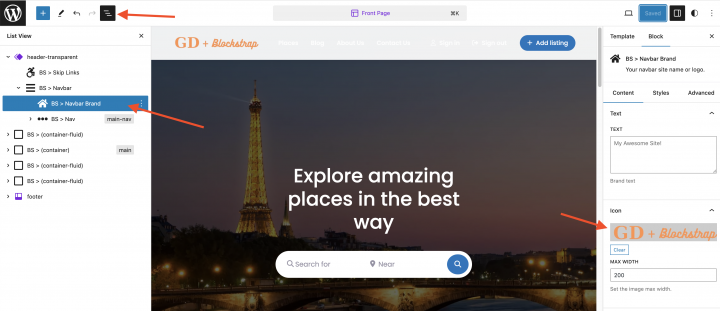
Ahora agreguemos esta imagen de logotipo seleccionando el bloque correspondiente en el lado izquierdo, como se muestra en la captura de pantalla a continuación.
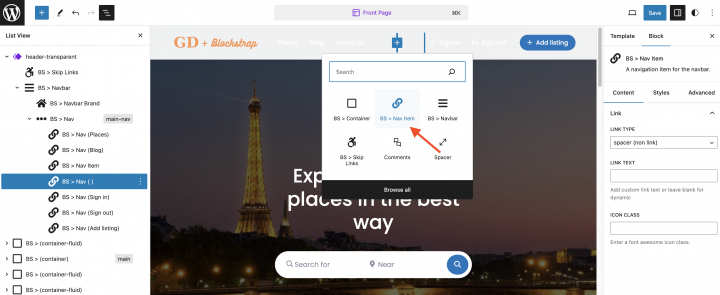
Ahora agreguemos algunos elementos de menú necesarios. Como Inicio, Lugares, y Blogs, Contacto y Acerca de en nuestro caso.
Puedes usar el bloque BS > Nav item para agregar el nuevo elemento de menú.
CONSEJO PRO: Si decides usar el encabezado transparente en la página de inicio, deberás añadir el logotipo tanto al encabezado normal como al encabezado transparente.
El contenido
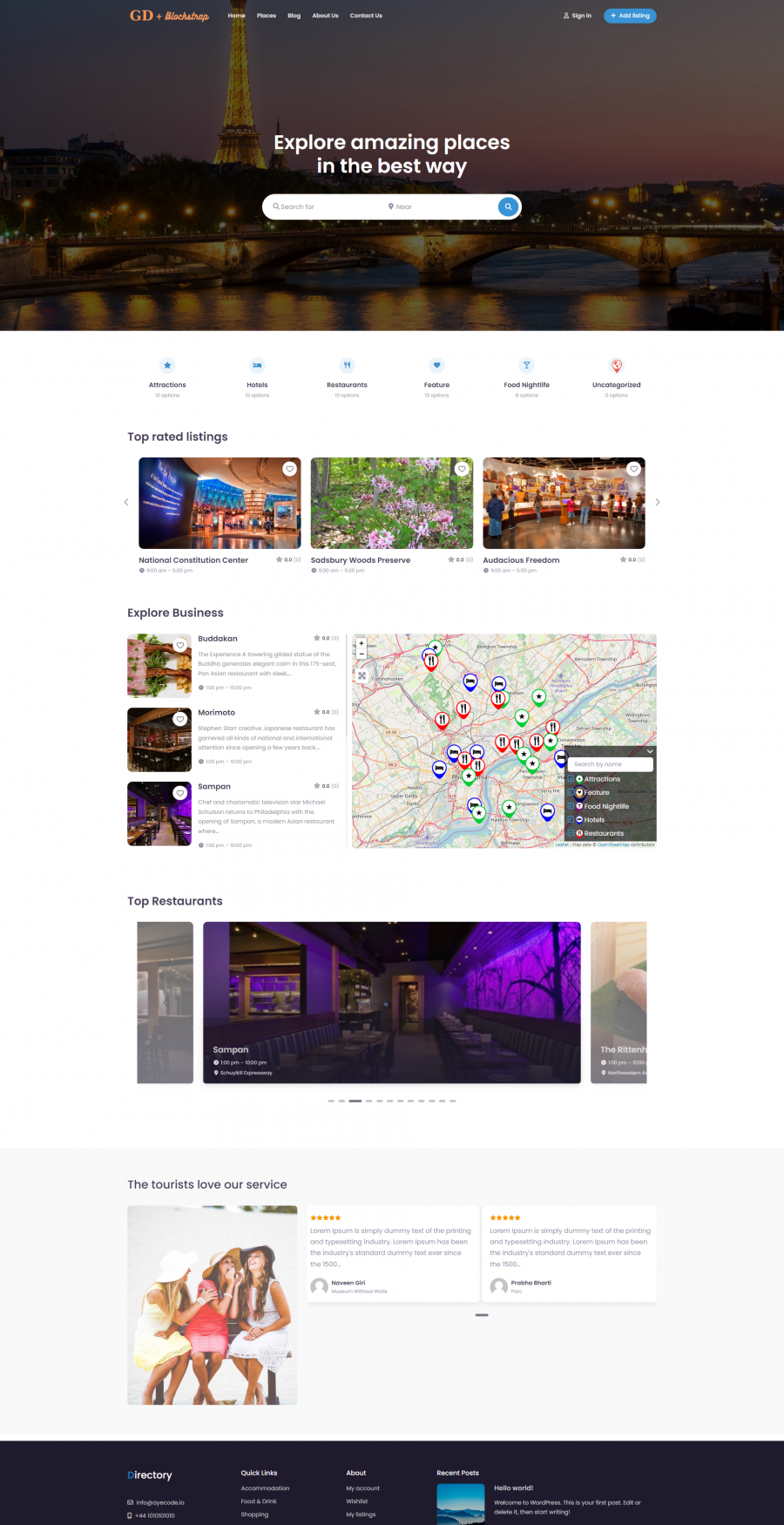
Así es como se ve la página de inicio predeterminada con el Blockstrap's Directory Child Theme.
Ya parece completa en sí misma, pero haremos algunos cambios menores.
El gd_location los shortcodes pertenecen al Geodirectory Location Manager complemento. Como no estamos usando este complemento en este momento, voy a eliminar estos shortcodes que aparecen en la captura de pantalla a continuación.
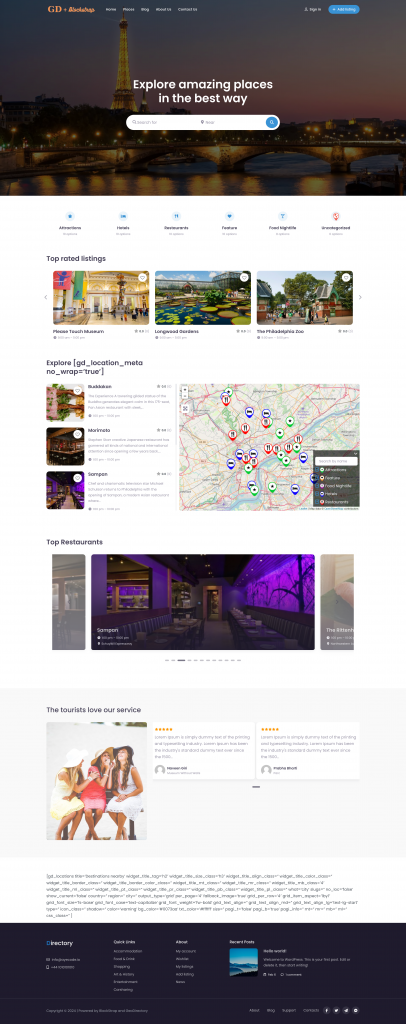
Así es como luce nuestra página de inicio ahora.
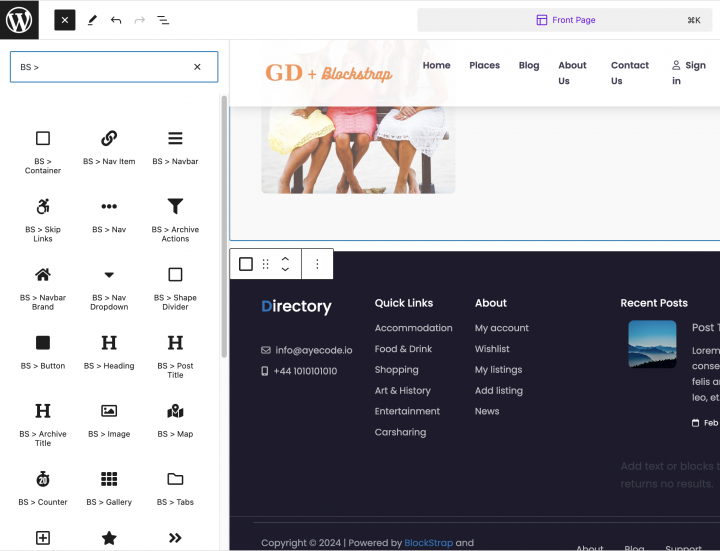
Si deseas agregar una nueva sección o realizar cambios en el contenido de cualquier página, puedes usar el tema Blockstrap con bloques integrados que comienzan con BS >
2. Blockstrap/Directory Diseño de la página de listados y búsqueda del sitio web
Como se mencionó anteriormente, los temas Blockstrap y Directory ya cuentan con plantillas prediseñadas para las páginas de GD.
Todas estas plantillas son completas en sí mismas, por lo que no es necesario realizarles ningún cambio.
Dado que las páginas internas utilizan un encabezado hero, debemos personalizar la sección de encabezado de la página de Archivo y actualizarla con el nuevo logotipo y los elementos del menú.
Vayamos a Apariencia >> Editor >> Haz clic en Templates >> Selecciona GD Archive para el diseño de la página de Archivo.
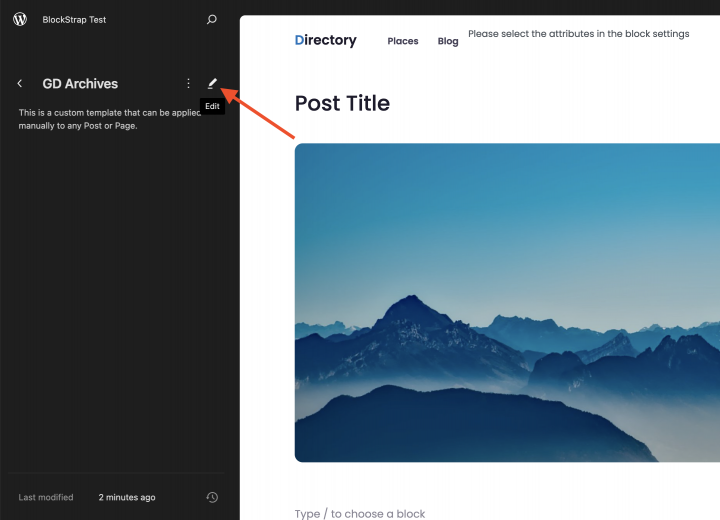
Al igual que en la página de inicio, aquí subiremos el nuevo logotipo y los elementos del menú en el encabezado de la página GD Archive.
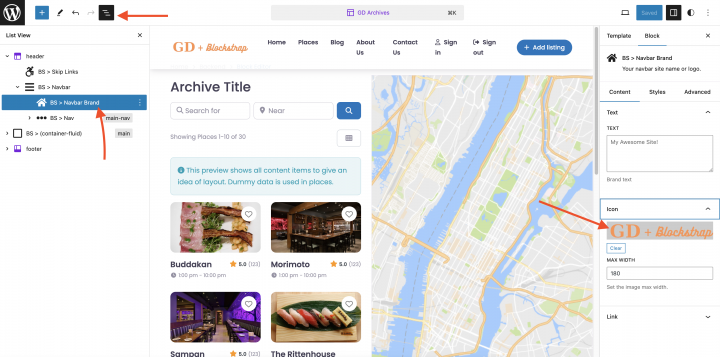
Así es como se ve la página GD Archive con el diseño predeterminado.
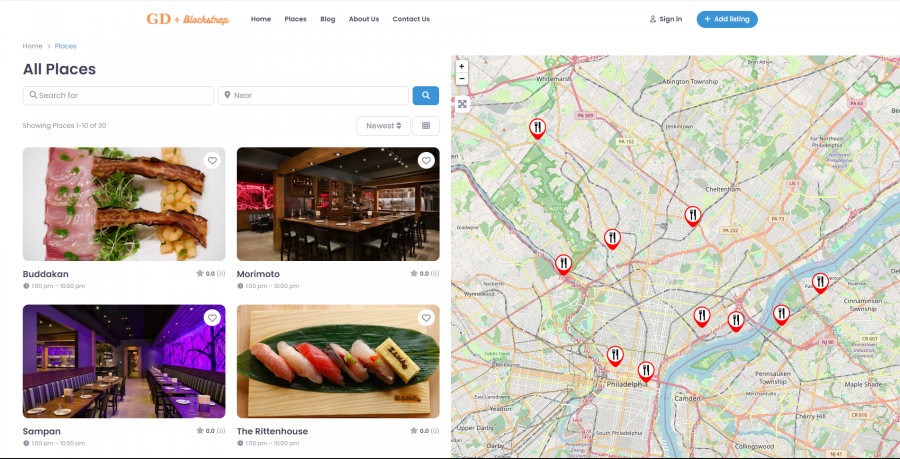
de manera similar, para la GD Search página selecciona el GD Search Archive plantilla y realiza los cambios necesarios en ella.
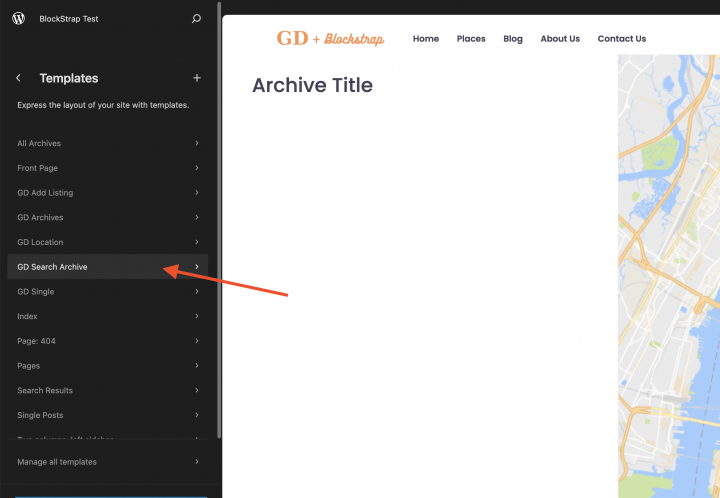
Mantendré el diseño predeterminado para este artículo.
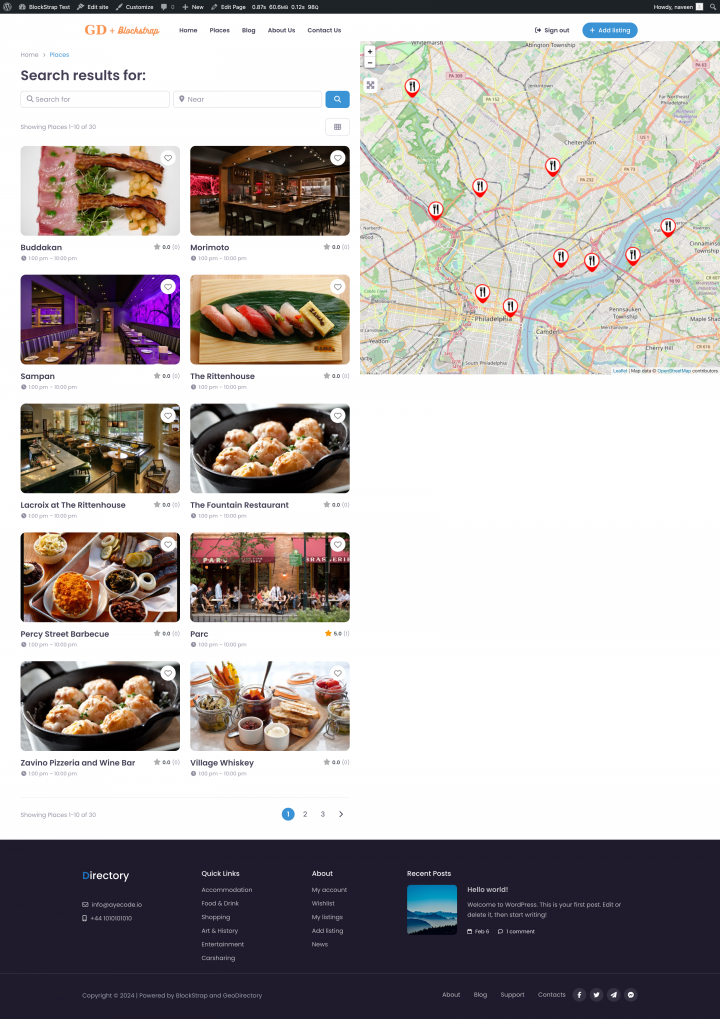
3. Blockstrap/Directory Diseño de la página de listado individual del sitio web
Para personalizar la GD Detail página selecciona el GD Single plantilla de página y realizar los cambios necesarios en ella.
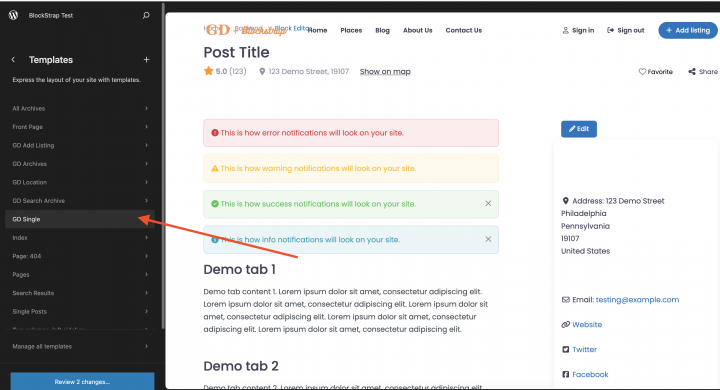
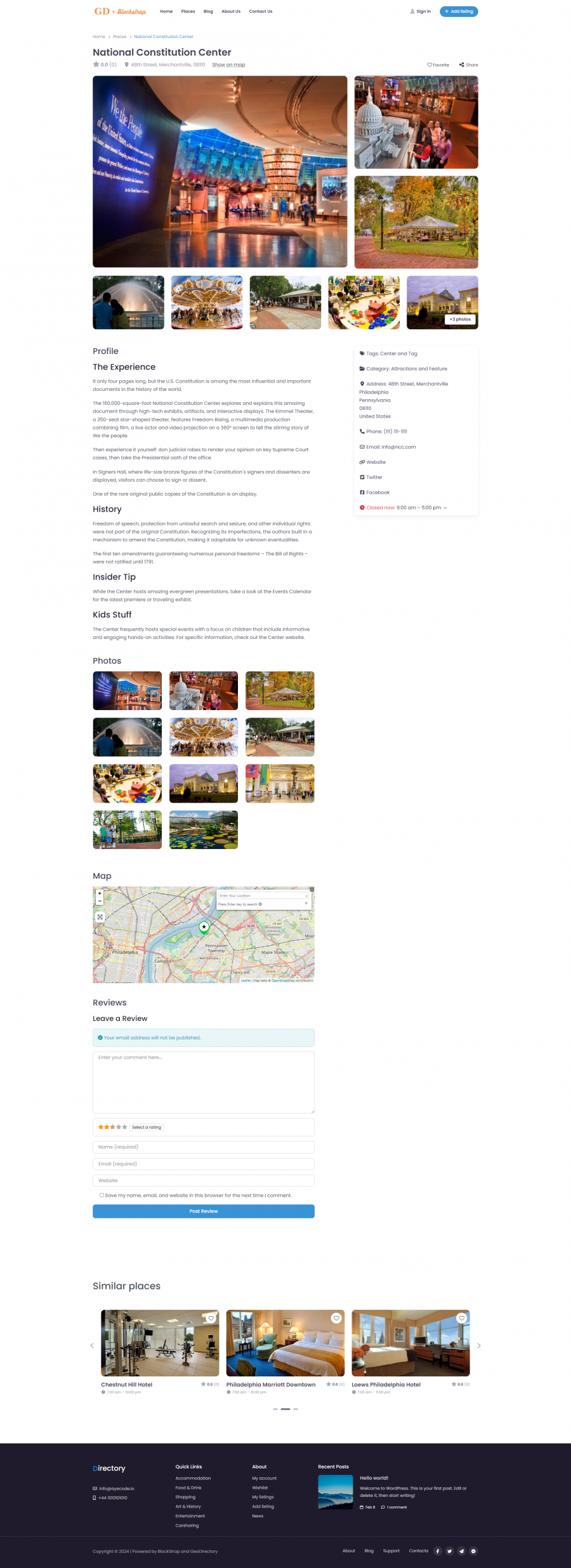
Así es como se ve la plantilla predeterminada de la página GD Details, la cual parece completa y contiene todos los elementos necesarios. Por lo tanto, no voy a editarla.
Añadir funciones premium a tu Blockstrap/Directory Sitio web
Si lo deseas, ahora puedes añadir funciones premium a tu directorio, como:
- Listados de pago: con el GeoDirectory Listing Price Manager add-on, tienes la posibilidad de elegir cuánto cuesta añadir un listado. Puedes establecer diferentes precios para distintas opciones. Por ejemplo, podrías ofrecer más funciones para los listados de pago, como permitir más imágenes, mientras limitas las funciones para los gratuitos. También puedes decidir qué campos especiales están disponibles y cuán largas pueden ser las descripciones.
- Reclamar Listados: Esta función es muy importante para un directorio. Así es como funciona: primero, el administrador configura la base de datos. Luego, invita a los propietarios de negocios a gestionar sus listados gratuitos. Si un propietario de negocio desea control total, es posible que primero deba actualizar a un listado de pago.
- Publicidad: vender anuncios es otra forma de monetizar un directorio en línea. Si tu sitio web tiene muchos visitantes, puedes usar redes publicitarias. Pero si no los tiene, puedes vender anuncios directamente. Esto significa que las empresas pueden pagar para mostrar banners en áreas específicas de tu sitio, o sus listados pueden aparecer como anuncios, por ejemplo, en la parte superior de los resultados de búsqueda.
Estos son solo tres ejemplos. Sin embargo, un sitio web de directorio ofrece muchas formas de ganar dinero en línea.
Puedes crear un mercado mundial de artículos artesanales, vender entradas para eventos u ofrecer cupones de descuento.
Si estás interesado en comenzar, explora este recurso: Cómo crear un sitio web de directorio desde cero.
Este tutorial es versátil y puede adaptarse para funcionar con cualquier tema o constructor de páginas.
Las posibilidades de lo que puedes hacer con tu sitio web son infinitas.
Conclusión
Hemos publicado una gran cantidad de tutoriales sobre cómo crear un Directorio con los temas y constructores de páginas más destacados.
Si lees alguno de ellos, notarás que construir con el framework Blockstrap y su tema hijo de directorio es más sencillo.
El resultado tiene un aspecto mucho mejor.
Y por último, pero no menos importante, si pruebas un sitio web de Directorio con Blockstrap, también notarás que es mucho más rápido que cualquier otro para el que hayamos creado tutoriales hasta ahora.
Lo mejor de todo es que tanto el tema y plugin Blockstrap como el tema hijo de Directorio son ¡100% gratuitos!
¿A qué estás esperando? ¡Empieza tu sitio web de Directorio con Blockstrap y el plugin GeoDirectory y comienza a ganar dinero en línea ahora!
¿Cómo crear un sitio web de directorio con Bricks Builder?
🚨 ¡Nueva plantilla de Bricks disponible! 🚨
¡Acabamos de lanzar una increíble plantilla de Bricks Builder para hacer que la construcción de tu sitio de directorio con GeoDirectory sea 100 veces más fácil y rápida!
🎯 Demo en vivo: Compruébalo aquí
📥 Descarga y tutorial: Obtén la plantilla de Bricks Directory
💬 Únete a la conversación: Coméntalo en nuestro foro de la comunidad
¡Pruébalo y cuéntanos qué te parece!
Si en cambio prefieres diseñar tu propia plantilla, aquí tienes una guía de introducción para crear un sitio web de directorio usando Bricks Builder y el plugin GeoDirectory:
- Instala el tema Bricks
- Instalar y configurar GeoDirectory
- Diseña el sitio web de directorio usando Bricks Builder
El uso de Bricks Builder junto con el plugin GeoDirectory te permite crear un directorio en línea excepcionalmente sofisticado.
Esta combinación permite integrar sin esfuerzo funciones basadas en la ubicación, personalizar la estética e incorporar bloques de contenido dinámico, lo que da como resultado una experiencia de sitio web intuitiva y atractiva.
Sin embargo, en este tutorial nos centraremos en la simplicidad y la facilidad de uso.
Usaremos Bricks builder principalmente con los shortcodes de GeoDirectory.
En las próximas semanas, profundizaremos y publicaremos tutoriales detallados sobre cómo diseñar cada plantilla de GD principalmente con Bricks Element y query loops (datos dinámicos).
En este tutorial:
Instalación del tema y los plugins.
1. Instala el Bricks Tema
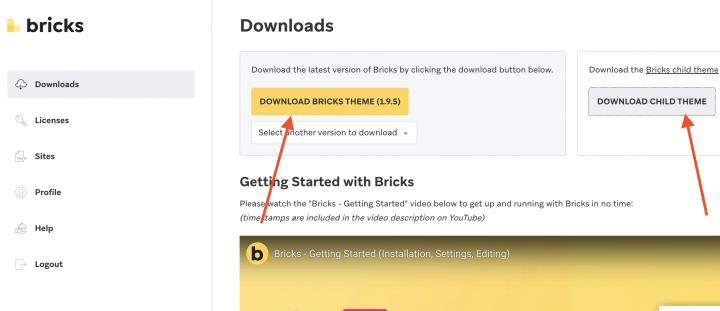
Primero, descarga el tema y el tema hijo desde el sitio web de Bricks website.
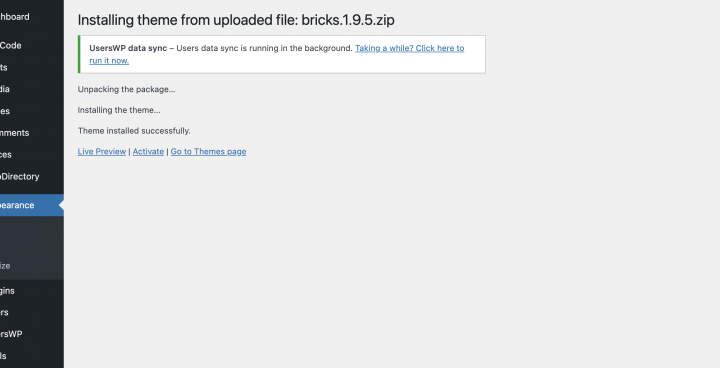
Instala el tema en tu sitio web de WordPress desde WP-Admin >> Apariencia >> Temas
Activa la licencia del tema.
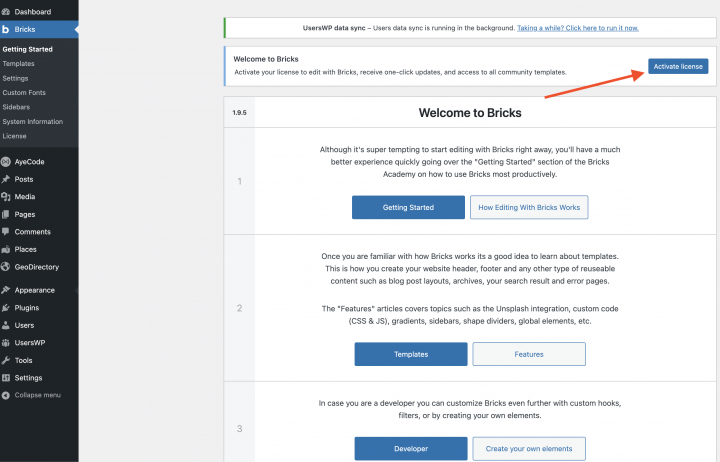
2. Instalar GeoDirectory
Por último, necesitas instalar GeoDirectory.
Ve a Plugins >> Añadir nuevo, busca GeoDirectory. Por favor, instálalo y actívalo, y habremos terminado de instalar los plugins.
3. Asistente de instalación de GeoDirectory
Para GeoDirectory, deberás completar el asistente de configuración para configurar la clave API de Google Maps e importar algunos listados de ejemplo.
Elegir el sistema de mapas (Google Maps u OpenStreetMap)
En el primer paso del asistente, podrás elegir entre dos sistemas de mapas: Google Maps y OpenStreetMaps.
Para esta guía, elegimos OpenStreetMaps.
Si en cambio quieres usar Google Maps, necesitarás hacer algunas cosas adicionales:
- Haz clic en el botón
- Estos son los pasos importantes:
- Activa las claves.
- Crea un nuevo proyecto o elige uno que ya tengas.
- Obtener la clave.
- Configura una cuenta de facturación.
- Restringe la clave de API (para que solo funcione desde la URL de tu sitio web).
El punto cuatro es imprescindible, pero solo pagas si superas los $200 al mes.
Este crédito gratuito es más que suficiente para el 99% de los directorios.
Configurar la ciudad predeterminada
A continuación, elegirás la ubicación predeterminada, que es la ciudad sobre la que trata el directorio.
Usaremos Philadelphia como ciudad predeterminada, pero puedes elegir cualquier lugar que quieras.
Si estás creando un directorio para varias ciudades, necesitarás el complemento Location Manager.
Añadir funciones adicionales
En este paso, instalaremos UsersWP, un plugin de registro de usuarios que permite a los usuarios registrarse e iniciar sesión en tu sitio web.
Esto es necesario para permitir que los usuarios añadan y editen sus listados. También creará perfiles de usuario donde podrán encontrar sus listados, reseñas y demás.
También instalaremos Ninja Forms para que todos los listados tengan un formulario de contacto que envíe correos electrónicos directamente a los propietarios del listado.
No es necesario usar AyeCode Connect para este tutorial. Solo es necesario si quieres añadir complementos premium de GeoDirectory e instalarlos directamente desde tu panel de WordPress.
Añadir datos de prueba
El último paso para finalizar el asistente de instalación es agregar algunos listados de ejemplo. Esto también configura categorías para los listados, las cuales puedes cambiar más adelante según prefieras.
Por ahora, no añadiremos widgets en la barra lateral ni elementos de menú. Nos ocuparemos de eso más adelante.
Diseña el Bricks Sitio web de directorio
Ahora que hemos instalado el tema y los plugins y realizado la configuración preliminar de GeoDirectory, podemos comenzar a diseñar nuestro sitio web de directorio.
1. El logotipo
Lo primero es lo primero: necesitamos un logotipo para nuestro sitio web.
No tienes que contratar a un diseñador para crear la primera versión de tu logotipo.
Uno de los errores más grandes que puedes cometer al iniciar un nuevo directorio es gastar demasiado tiempo y dinero antes de comprobar si la gente lo quiere.
Puedes crear un logotipo en tan solo cinco minutos usando una aplicación como Canva, que es económica y realmente buena.
Para una versión básica de tu producto (llamada MVP, o producto mínimo viable), un logotipo hecho con Canva funcionará perfectamente.
Hay muchas plantillas de logotipos entre las que elegir, y no pasa nada si tu primer logotipo no es perfecto ni especialmente único.
Si tu proyecto empieza a funcionar bien, siempre puedes trabajar en mejorar o cambiar por completo el logotipo más adelante.
Un logotipo corriente generalmente no es la razón por la que fracasa un proyecto. Usaremos este logotipo cuando creemos el encabezado del sitio web.
1. Bricks Diseño de la página de inicio del directorio
Puedes crear una nueva página o usar una que WordPress crea por defecto, como la Página de muestra.
Ve a Páginas, edita la página de muestra y renómbrala como Inicio, o crea una nueva página para esto.
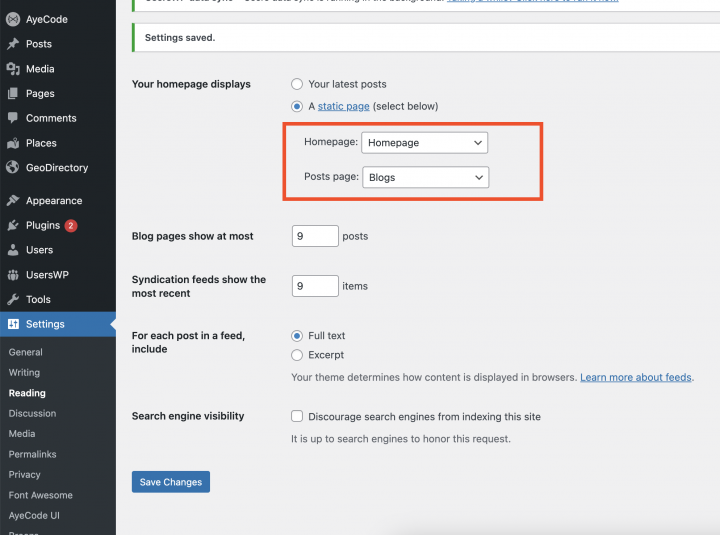
Tendrás que establecer esta página como la página de inicio del sitio; para eso ve a wp-admin >> Ajustes >> Lectura
Ahora configuremos primero el menú de navegación del sitio.
El menú de navegación
Ve a Apariencia > Menús, y crea tu menú.
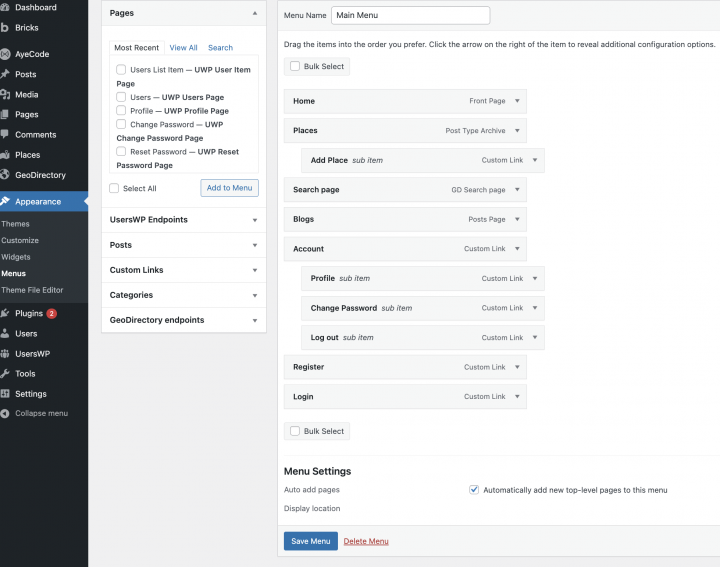
Añade los enlaces necesarios (de la columna izquierda a la columna derecha) y guarda. En la sección Ajustes del menú > Ubicación de visualización, puedes marcar la opciónMenú del encabezado – Usuario con sesión iniciada y Menú del encabezado – Usuario sin sesión iniciada” options.
Si lo deseas, puedes hacer que el mismo menú aparezca en el móvil o crear otro menú para que aparezca allí.
En este ejemplo, solo tendremos el menú de navegación del encabezado.
Agregamos siete enlaces de navegación principales y algunos enlaces de subnavegación:
- Inicio
- Lugares y agregar lugares
- Buscar
- Blog
- Cuenta
- Páginas de registro e inicio de sesión
La cabecera
Para configurar el encabezado del sitio ve a wp-admin >> Bricks >> Templates >> Add New
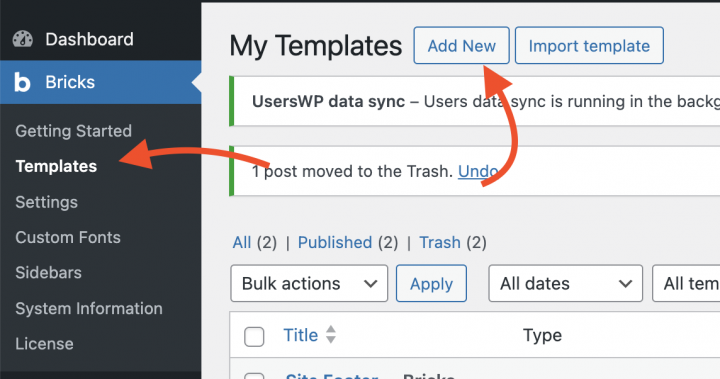
Crea una plantilla de Bricks para el encabezado.
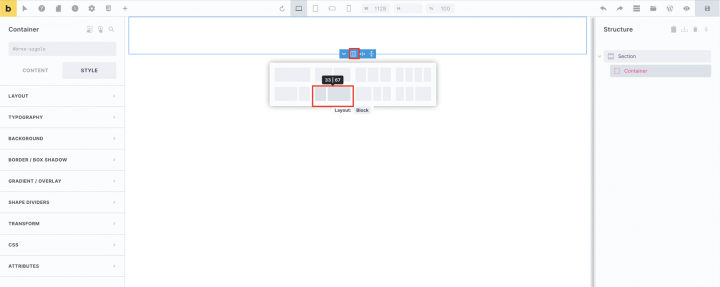
seleccionaremos un diseño de dos columnas con una proporción de 30::70.
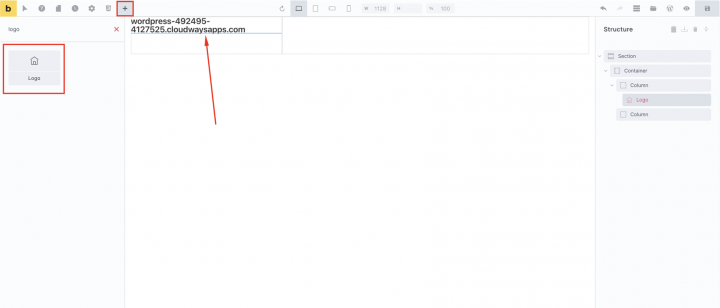
En la columna izquierda arrastra el bloque Logo y sube el logotipo del sitio en él.
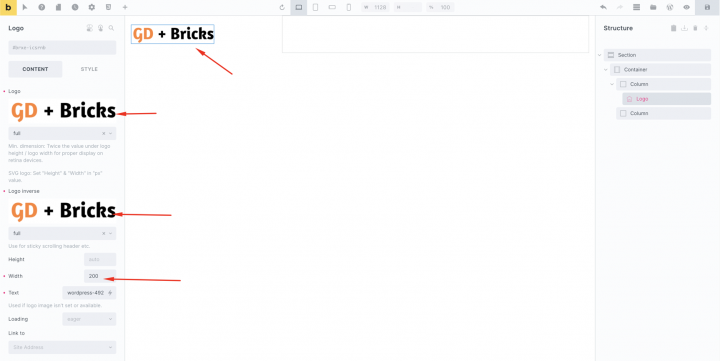
Establezcamos el ancho: 200px
En la columna derecha arrastra el Nav menu en la columna derecha.
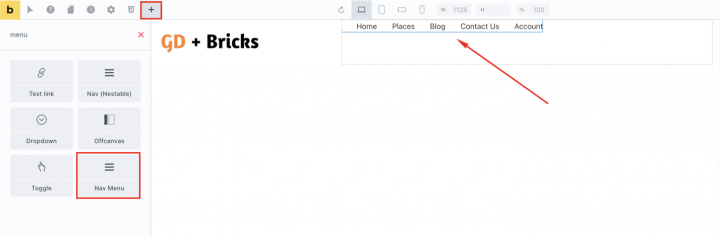
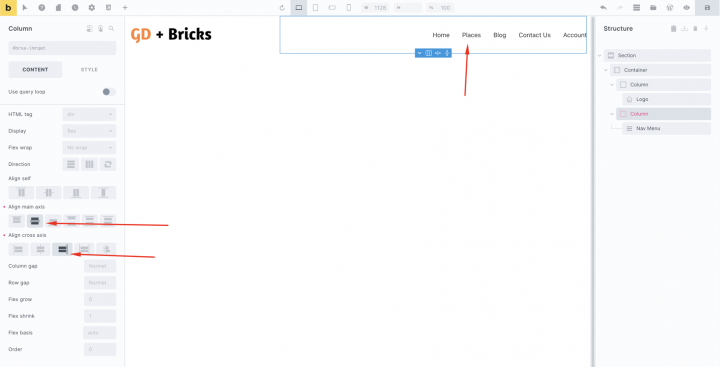
con ajustes como
Alinear eje principal: center
Alinear eje transversal: Derecha
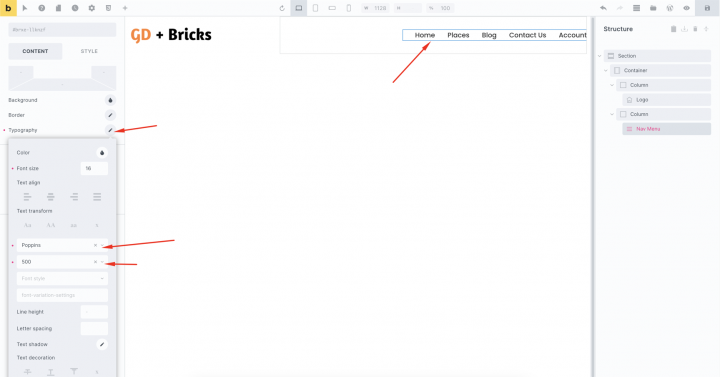
Typography
Transformación de texto: Poppins 500
El contenido
Ahora vamos a diseñar la página de inicio. La editaremos haciendo clic en el botón de editar con Bricks.
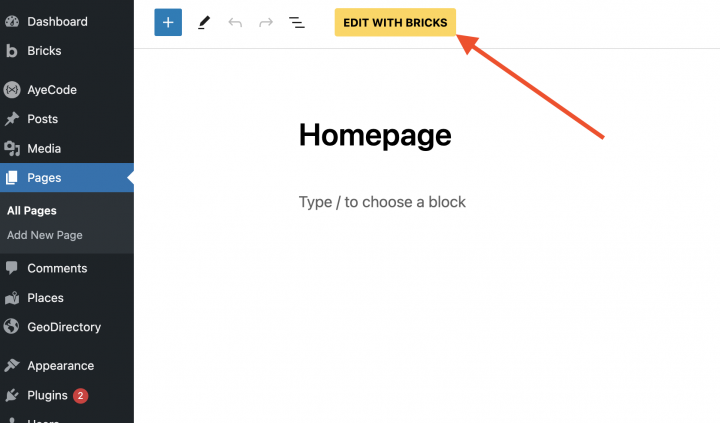
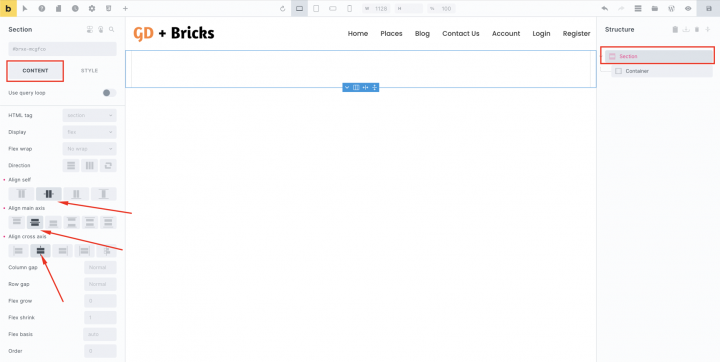
Añadiremos un contenedor vacío con los siguientes ajustes
Alinear individualmente: Centrado
Alinear ejes principales: Centrado
Alinear eje transversal: Centrado
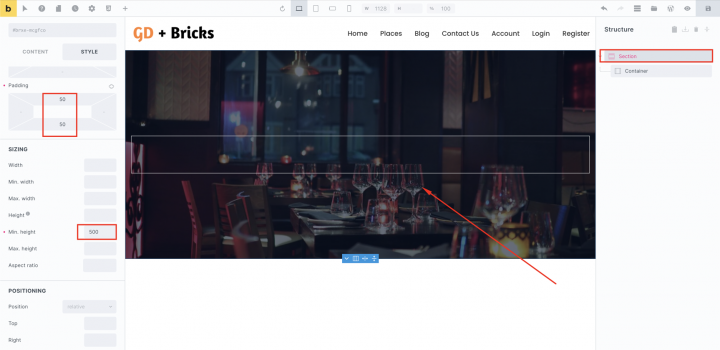
En el Estilo pestaña de sección
Relleno: 50px (Superior) 50px (Inferior)
Altura mínima: 500
Subir imagen de fondo
Posición del fondo: Centro Centro
Repetición del fondo: Repetir
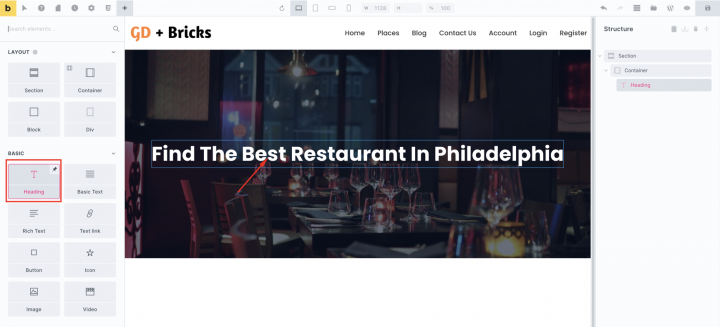
Ahora añadamos una etiqueta de encabezado sobre este contenedor.
Texto: Encuentra el mejor restaurante en Filadelfia
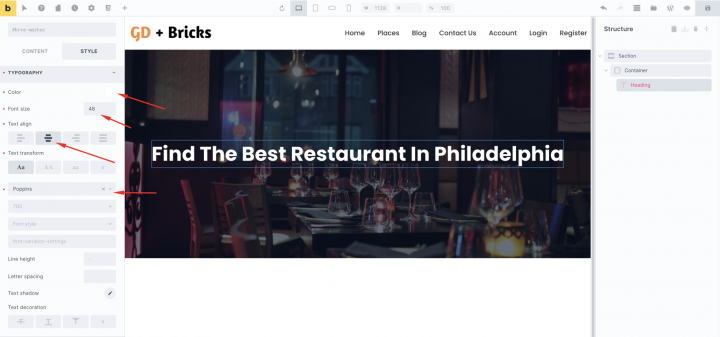
Ahora, en la pestaña de estilo de la etiqueta de encabezado, añade los siguientes ajustes.
Tipografía:
Tamaño de fuente: 48px
Alineación del texto: Centrado
Transformación del texto: Capitalizar
Fuente: Poppins
Ahora añade un bloque de shortcode debajo y agrega el [gd_search mb=”3″] shortcode dentro de él.
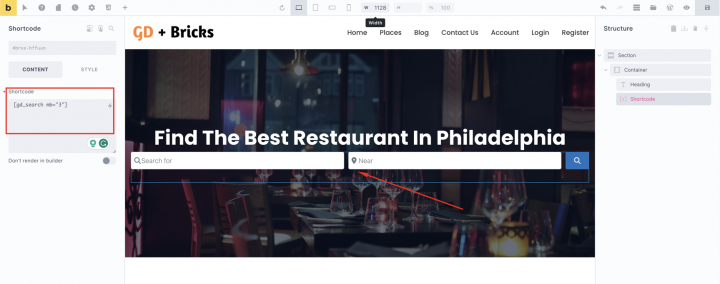
Ahora añadamos otro contenedor vacío e insertemos un bloque de shortcode con el siguiente shortcode.
[gd_categories post_type="0" max_level="1" max_count="all" max_count_child="all" sort_by="az" design_type="image" row_items="4" card_shadow="small" use_image="1" image_size="large" cat_text_color_custom="#000000" cat_font_size="0" badge_text_color_custom="#000000" badge_color="light" badge_font_size="0" title_tag="h4" mb="3"]
En la pestaña de estilo del contenedor de categorías, ve a Diseño > Margen
Relleno superior: 50px
Relleno inferior: 50px
Relleno izquierdo: 50px
Relleno derecho: 50px
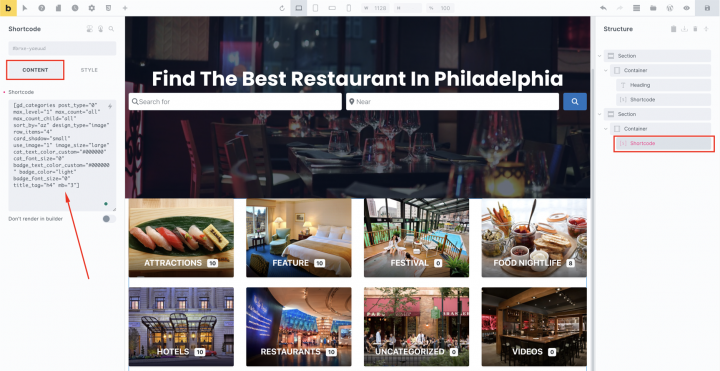
Ahora añadiremos una sección para mostrar los negocios recientes.
Añadamos otra sección vacía con una etiqueta de encabezado y
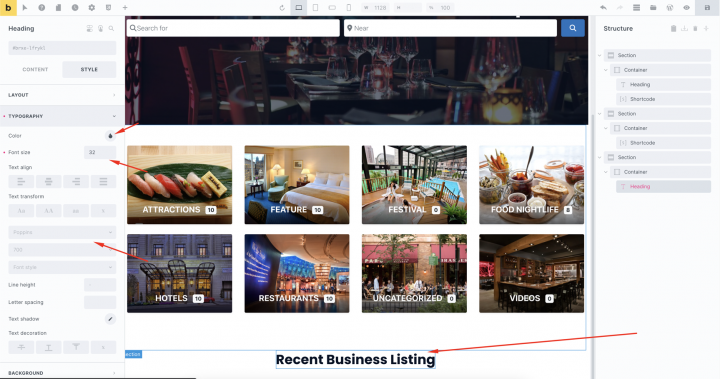
Texto: Listado de negocios recientes
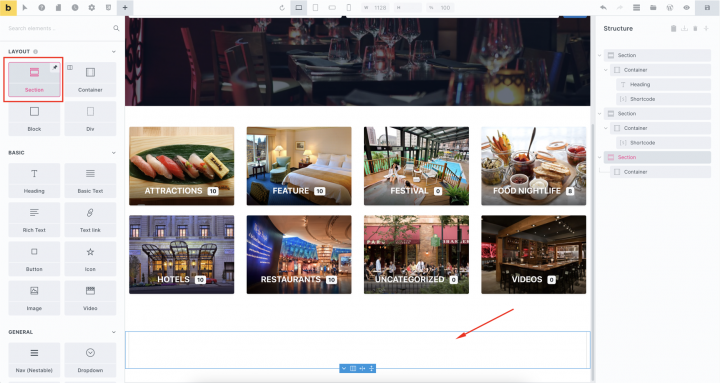
con la siguiente tipografía como
Tamaño de fuente: 32px
Ahora debajo añadamos el siguiente shortcode
[gd_listings post_type="gd_place" post_limit="8" add_location_filter="1" sort_by="latest" title_tag="h3" layout="4" view_all_link="1" bottom_pagination="1" slide_interval="5" mb="3"]
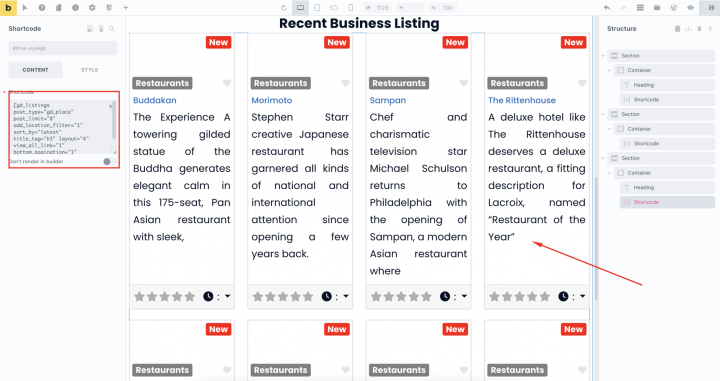
Ahora debajo queremos añadir un mapa que liste todos los negocios.
Para eso, añadiremos un contenedor vacío y un bloque de shortcode dentro con el siguiente shortcode.
con el siguiente estilo para el contenedor.
Relleno superior: 50px
Relleno inferior: 50px
[gd_map map_type="auto" post_settings="1" width="100%" height="425px" maptype="ROADMAP" zoom="0"]
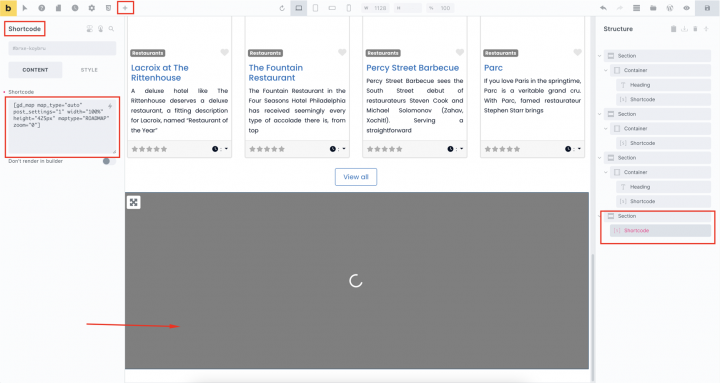
Ahora queremos añadir un CTA; para ello utilizaremos un diseño de dos columnas.
Con los siguientes ajustes
Dirección: Horizontal (fila)
Alinear individualmente: Centrado
Alinear eje transversal: Centrado
Espacio entre columnas: 20
Espacio entre filas: 20
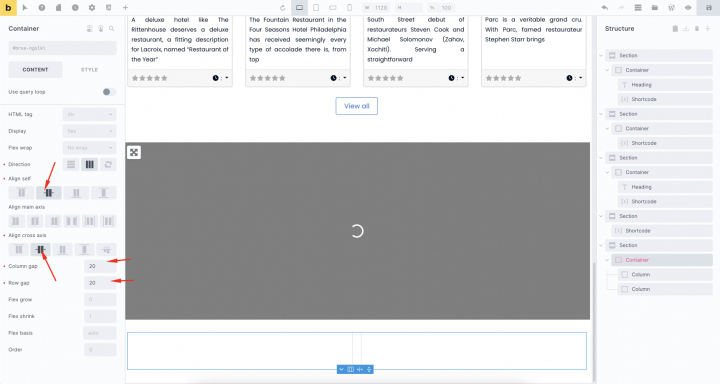
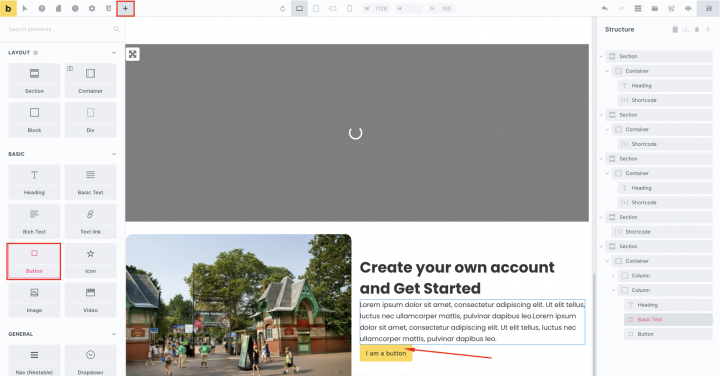
En la columna izquierda arrastraremos una imagen y en la columna derecha añadiremos texto y un botón para ir a la página de añadir listado.
El pie de página
Ahora para diseñar y crear un pie de página ve a wp-admin >> Bricks >> Templates >> Add New
y selecciona el template tag como Pie de página y edita la plantilla con Bricks.
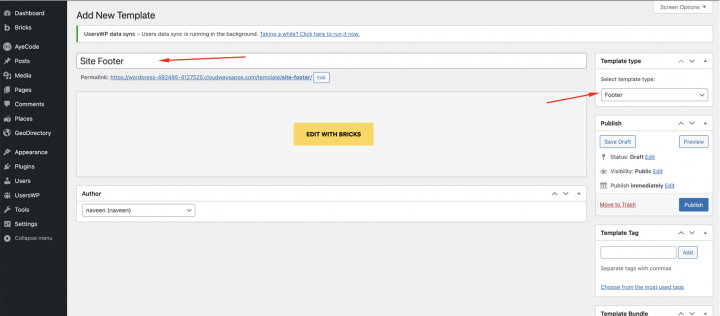
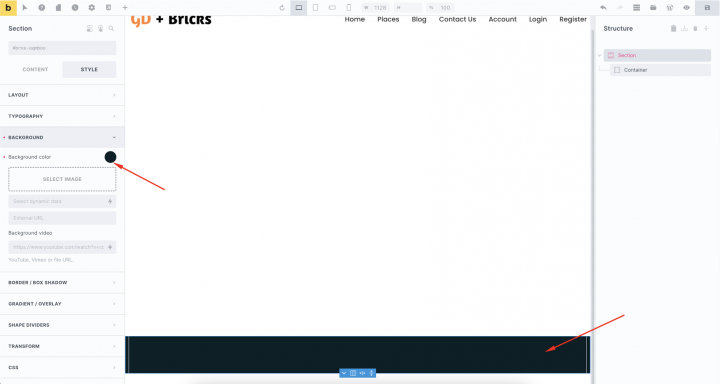
Ahora agreguemos un contenedor vacío con el Color de fondo: #072027
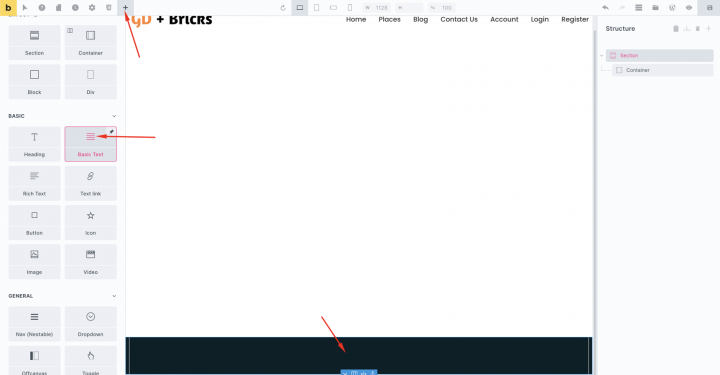
Agrega el bloque de texto básico con algo de texto y estilo Alineación del texto: Centrado
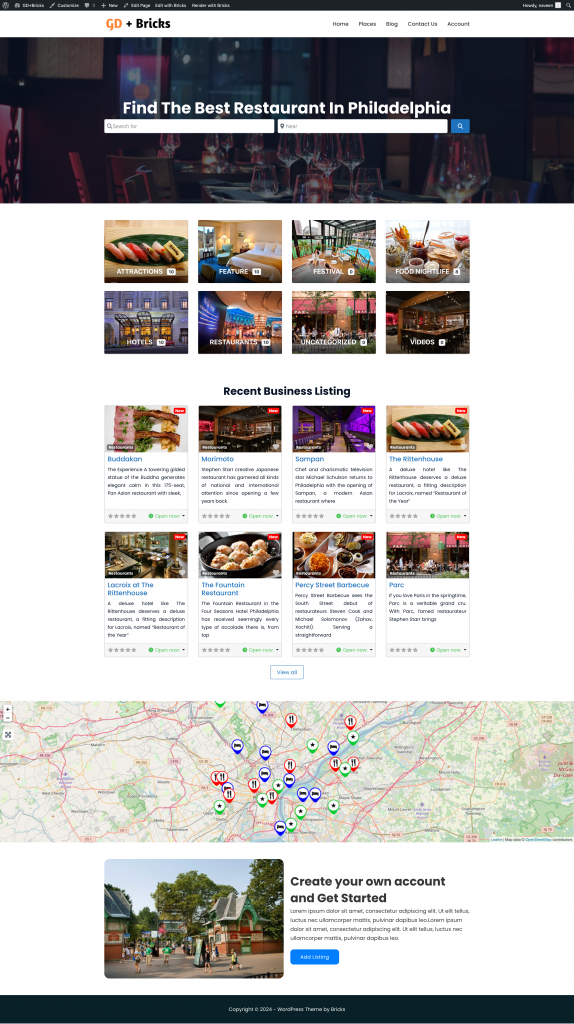
Después de esto, nuestra página de inicio está lista.
2. Bricks Diseño de la página de listados y búsqueda del sitio de directorio
Tienes que crear dos páginas importantes para un directorio: una para los listados (incluyendo un archivo, categorías y etiquetas) y otra para los resultados de búsqueda.
GeoDirectory las configura automáticamente con un diseño básico. Esta guía te ayudará a ajustar un poco la apariencia de estas páginas.
Como la página de listados y la de búsqueda son muy similares, las diseñaremos una sola vez y luego usaremos el mismo diseño para ambas.
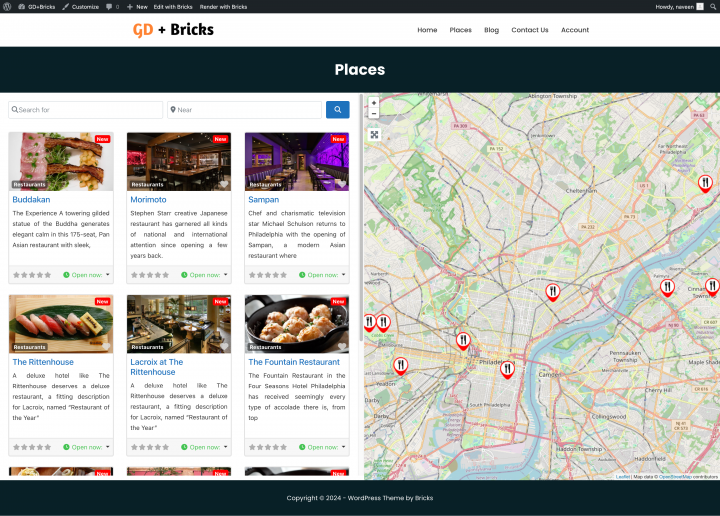
Nuestra elección para el diseño de la página de listados es tener los listados a la izquierda y un mapa fijo a la derecha, mostrando la ubicación de cada listado.

Esto es muy sencillo.
Ve a Geodirectory > Configuración > General > Páginas > Haz clic en editar la plantilla de página de archivo GD
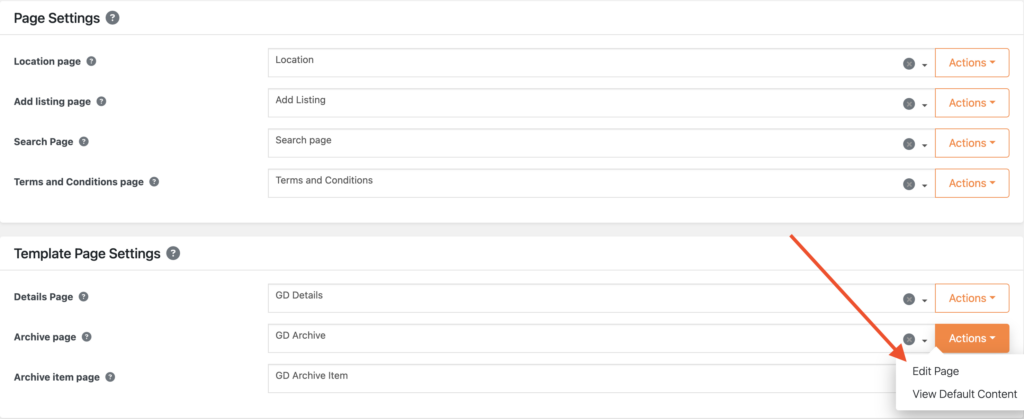
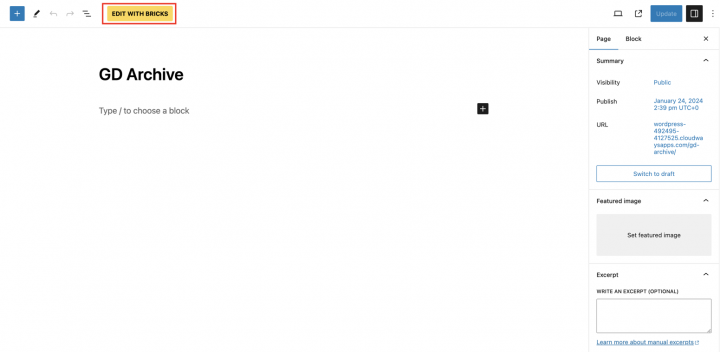
Elimina todo el contenido de esta GD Archive plantilla de página y edítala con Bricks Builder.
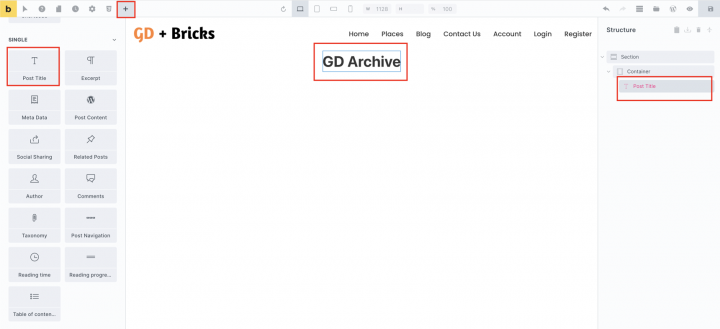
Ahora agregaremos una sección vacía y dentro de ella arrastraremos el Post Title bloque.
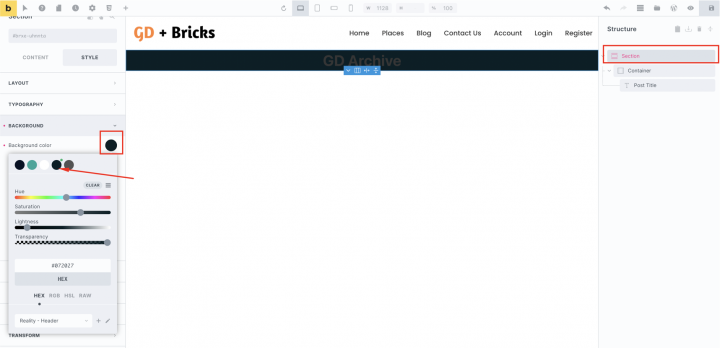
Desde la configuración de estilo de la sección, establece
Color de fondo: #072027
Relleno: 30px 10px 30px 10px
Para el bloque de título de publicación, establece la configuración de Tipografía en
Fuente: Poppins
Color: #fffff
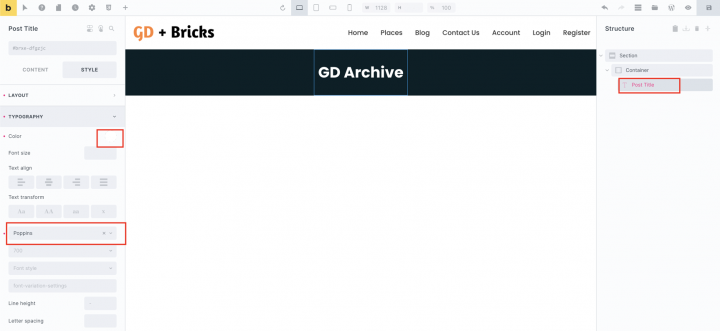
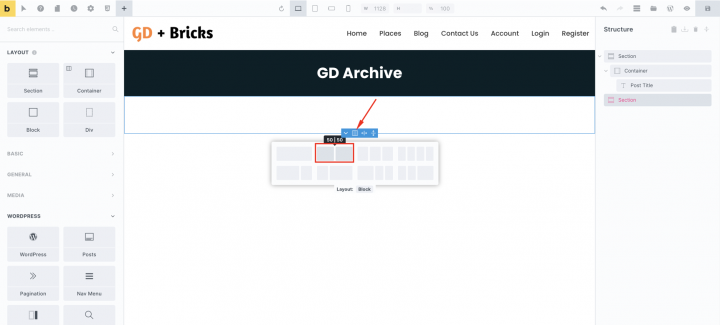
Ahora agreguemos una sección vacía y un contenedor de dos columnas ( 50::50 ) dentro de ella.
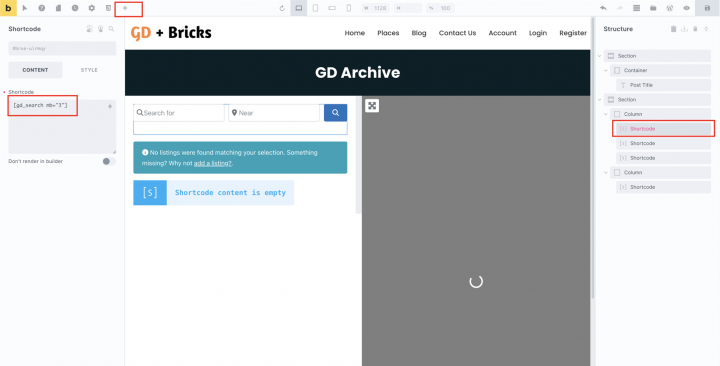
A continuación, en el contenedor izquierdo, agregaremos bloques de shortcode con los shortcodes relacionados con la página de archivo de GD, como GD > Loop Action, GD > Loop, GD > Loop Pagination y GD > Search en la parte superior, para que el usuario pueda buscar desde la página de archivo.
[gd_search bg=''  mt=''  mr=''  mb='3'  ml=''  pt=''  pr=''  pb=''  pl=''  border=''  rounded=''  rounded_size=''  shadow='' ]
[gd_loop_actions bg=''  mt=''  mr=''  mb='3'  ml=''  pt=''  pr=''  pb=''  pl=''  border=''  rounded=''  rounded_size=''  shadow='' ]
[gd_loop layout='2'  row_gap=''  column_gap=''  card_border=''  card_shadow=''  bg=''  mt=''  mr=''  mb=''  ml=''  pt=''  pr=''  pb=''  pl=''  border=''  rounded=''  rounded_size=''  shadow='' ]
[gd_loop_paging show_advanced=''  bg=''  mt=''  mr=''  mb='3'  ml=''  pt=''  pr=''  pb=''  pl=''  border=''  rounded=''  rounded_size=''  shadow='' ]
Agregaremos un bloque de Shortcode con el shortcode GD > Map en la columna derecha con la siguiente configuración.
[gd_map map_type="auto" post_settings="1" width="100%" height="100vh" maptype="ROADMAP" zoom="0"]
También agregaremos una clase scrolling-gd-loop a la columna izquierda para el desplazamiento táctil. Puedes marcar la opción indicada en la captura de pantalla a continuación.
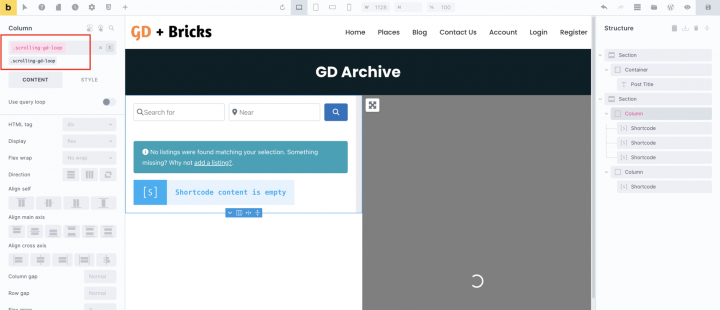
Agreguemos el siguiente estilo al personalizador del tema.
.scrolling-gd-loop{
    overflow-y: scroll !important;
    max-height: 1000px;
}
Ahora, después de esto, nuestra página de archivo está lista.
Para crear el diseño de la página de búsqueda.
Crearemos la GD Search plantilla de página desde Bricks >> Templates >> Add New. Asegúrate de seleccionar Seleccionar tipo de plantilla: GD Search Results
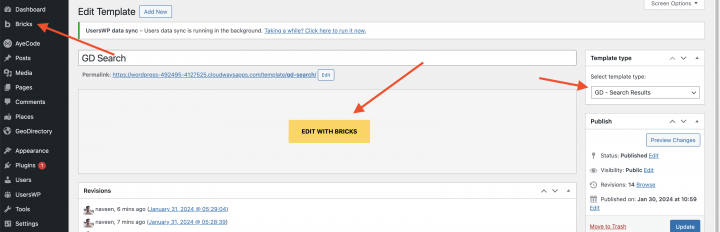
Copia todo el contenido del GD Archive plantilla de Bricks y pégala en la GD Search plantilla de Bricks de la página.
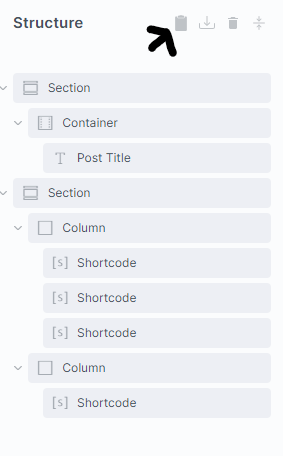
Para hacerlo, en la página de archivo de GD, haz clic en el ícono Copiar (todo) en la columna derecha de Bricks Builder (Estructura)
Navega a la página de búsqueda. Puedes encontrar la página de búsqueda desde Geodirectory > Ajustes > General > Páginas.
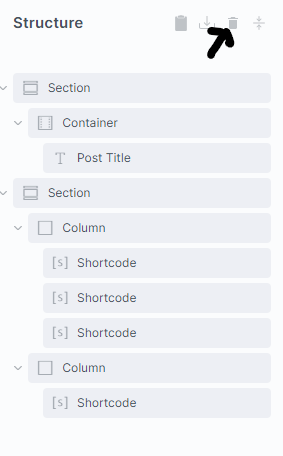
Edítala con Bricks. Haz clic en el ícono Eliminar (todo) en la columna derecha de Bricks Builder:
Finalmente, haz clic en el ícono Pegar (todo) en la columna derecha de Bricks Builder:
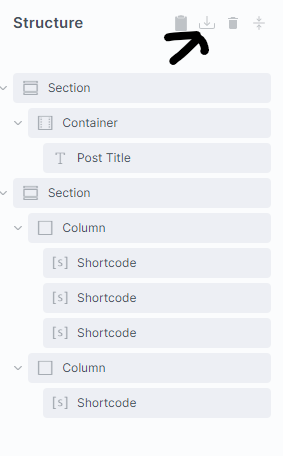
Esto hará que la página de búsqueda y la página de archivo sean idénticas, a ancho completo, con los resultados en la columna izquierda y el mapa fijo en la columna derecha.
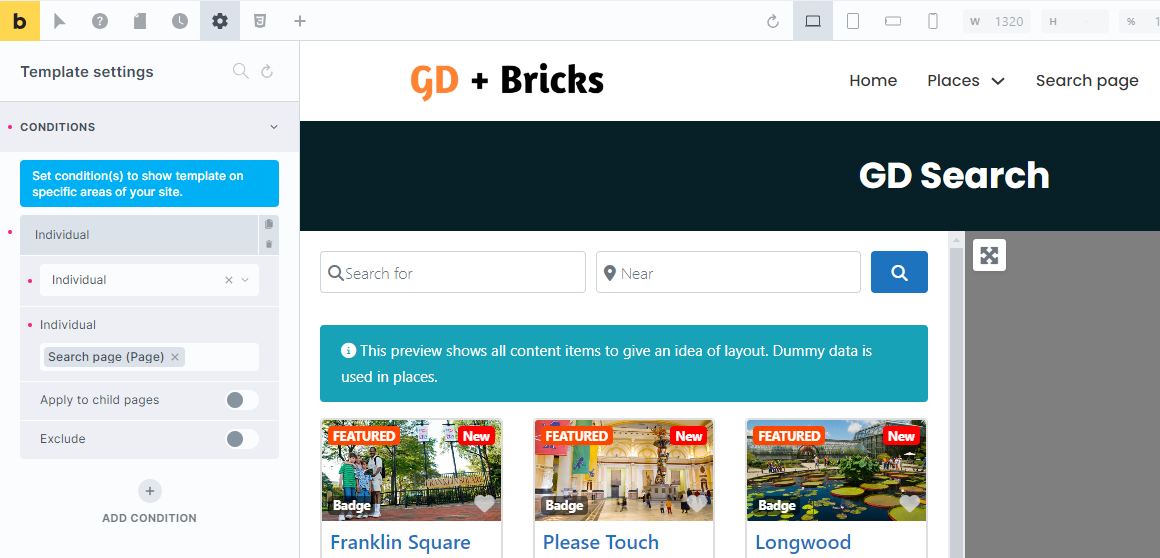
Para la página de búsqueda, también necesitamos indicarle a Bricks que muestre esta plantilla en la página individual.
Para hacer esto, debemos hacer clic en el ícono de engranaje > Configuración de plantilla > Condiciones > Individual > Página de Búsqueda (Título de tu página de búsqueda).
3. Diseño de la página de listado individual de un sitio web de directorio con Bricks
Es momento de crear la plantilla de página de detalle. Iremos a editar el GD Detail plantilla de página en Bricks.
Puedes ir a Geodirectory > Ajustes > General > Páginas > Haz clic en editar la plantilla de la página GD Detail.

En esta plantilla, ya encontrarás el contenido predeterminado generado por Geodirectory.
eliminaremos todo este contenido predeterminado y lo editaremos usando Bricks.
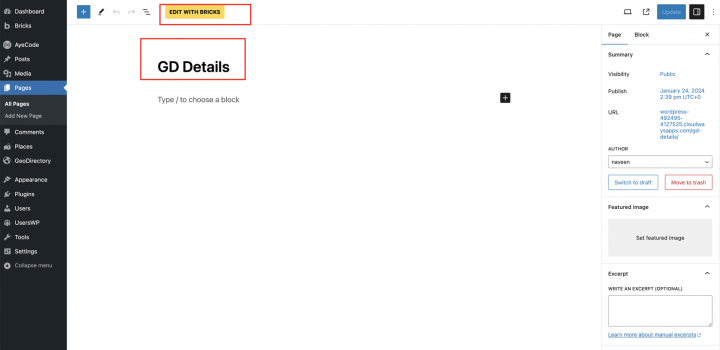
Agreguemos una sección vacía y añadamos un bloque de shortcode dentro de ella.
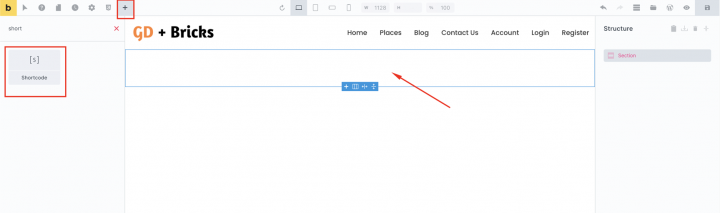
Usemos el siguiente shortcode para mostrar el slider de imágenes.
[gd_post_images ajax_load="1" limit="10" limit_show="3" type="slider" slideshow="1" controlnav="1" animation="slide" image_size="large"]
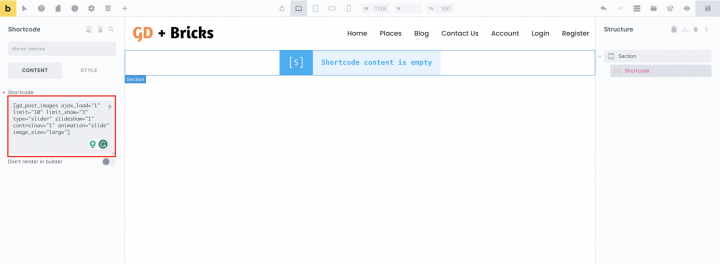
Ahora, dentro de una sección vacía, agreguemos un contenedor de dos columnas.
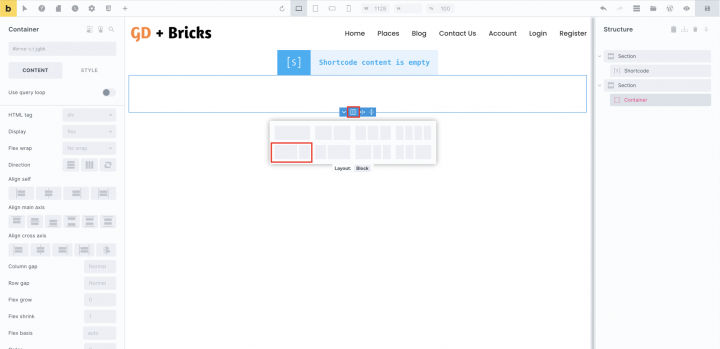
En el contenedor izquierdo, agregaremos los siguientes shortcodes.
Que incluye GD > Post Title, GD > Single Taxonomies, y GD > Single Tabs.
[gd_page_title tag='h1'  no_wrap='false'  title_container='1'  strip_html=']
[gd_single_taxonomies taxonomy=''  prefix=''  link_style=''  link_color=''  link_color_custom=''  link_icon='false']
[gd_single_tabs heading_font_size="0" heading_text_color_custom="#000000" mt_lg="3" border_type="border"]
En la columna derecha, añadiremos el
GD > Author Action, y GD > Output Location bloque.
[gd_author_actions hide_edit='false'  hide_delete='false'  author_page_only='false']
[gd_output_location location="detail" list_style="wrap"]
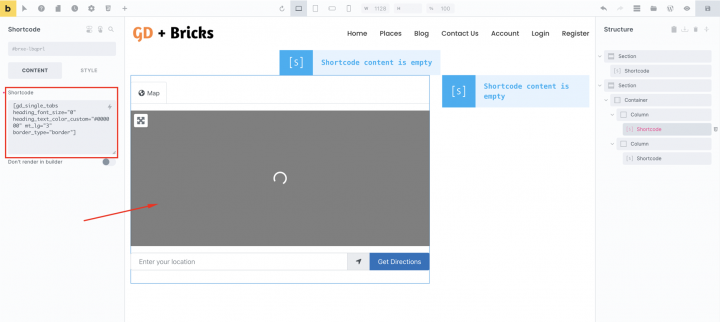
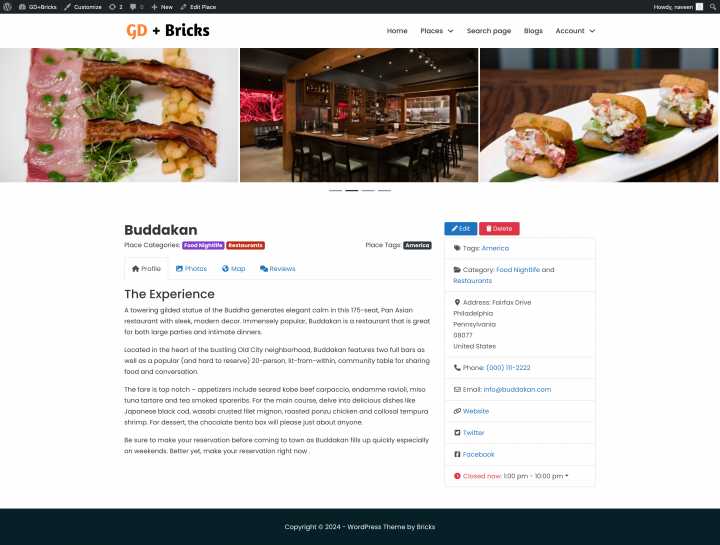
Una vez hecho esto, nuestra página de detalle de listado estará completa.
Añadir funciones premium a tu Bricks Sitio web de directorio
Si lo deseas, ahora puedes añadir funciones premium a tu directorio, como:
- Listados de pago: con el GeoDirectory Listing Price Manager complemento. Puedes decidir cuánto cuesta añadir un listado. Para diferentes niveles de precio, puedes elegir qué funciones se incluyen o no. Por ejemplo, podrías permitir más imágenes para los listados de pago, pero limitarlas para los gratuitos. También puedes decidir si ciertos campos personalizados están disponibles o no, y si las descripciones pueden ser más largas o más cortas.
- Reclamar Listados: Esta función es realmente importante para un directorio. Así es como funciona: el administrador configura la base de datos y luego invita a los propietarios de negocios a gestionar sus listados gratuitos. Cuando un propietario de negocio quiere tomar el control de un listado, es posible que primero deba actualizar a un listado de pago.
- Publicidad: vender anuncios es otra forma de monetizar un directorio en línea. Si tu sitio web recibe muchas visitas, puedes usar redes publicitarias. Pero si no es así, puedes vender anuncios directamente. Eso significa que los negocios pueden pagar para colocar banners en ciertas partes de tu sitio, o sus listados pueden aparecer como anuncios, por ejemplo, en la parte superior de los resultados de búsqueda.
Estos son solo tres ejemplos. Sin embargo, un sitio web de directorio ofrece muchas formas de ganar dinero en línea.
Puedes crear un mercado global de artículos artesanales, vender entradas para eventos o vender cupones de descuento.
Para quienes se embarcan en su primer proyecto, aquí está tu guía: Construye tu propio sitio web de directorio.
Este tutorial genérico puede adaptarse a cualquier tema o constructor de páginas.
Las posibilidades son ilimitadas.
Sabes que gestionar un negocio de directorio en línea puede ser increíblemente gratificante, pero conlleva sus propios desafíos.
Uno de los mayores obstáculos a los que te enfrentarás es atraer tráfico a tu directorio.
¿Te preguntas «por qué el tráfico es esencial para tu sitio»? Pues bien, es una ecuación sencilla: sin tráfico, no hay monetización. Pero no te preocupes; estamos aquí para orientarte.
En este artículo exploraremos:
- Estrategias eficaces para aumentar el número de visitantes de tu sitio web de directorio.
- Consejos prácticos para atraer usuarios y clientes potenciales.
- Perspectivas sobre cómo generar tráfico orgánico y de pago hacia tu plataforma.
- Consejos prácticos para optimizar tu sitio web para los motores de búsqueda.
P.D., mientras te esfuerzas por atraer más tráfico a tu directorio, también es fundamental retener ese tráfico.
Ahí es donde GeoDirectory resulta muy útil.
Este plugin de WordPress te ayuda a crear un directorio funcional y fácil de usar que hace que los visitantes quieran volver una y otra vez.
¿Por qué es esencial atraer tráfico a un directorio?
Atraer tráfico a un sitio web de directorio es esencial por varias razones.
Aquí tienes algunas de las más importantes:
- Aumenta la visibilidad: Un mayor tráfico mejora la visibilidad de un directorio, lo cual es fundamental para los negocios que buscan exposición.
- Incrementa el potencial de ingresos: Un mayor número de visitantes abre oportunidades de monetización lucrativas para publicidad y listados premium.
- Confianza y fiabilidad del usuario: Un alto volumen de tráfico posiciona a un directorio como un recurso de confianza, atrayendo a más usuarios y listados.
- Facilita la recopilación de datos: Con más visitantes, un directorio puede recopilar datos de usuario valiosos para mejorar el servicio y hacer marketing segmentado.
- Crecimiento de la red: A medida que crece el tráfico, también crece la red de negocios y usuarios. Esto, a su vez, hace que tu directorio sea más valioso y diverso.
12 formas probadas de atraer tráfico a un directorio
Generar tráfico puede ser un desafío, pero con las estrategias adecuadas, es perfectamente alcanzable.
Así es como puedes atraer visitantes de manera efectiva:
- Optimización para Motores de Búsqueda
- Aprovecha el Marketing de Contenidos
- Utiliza Diferentes Canales de Redes Sociales
- Mantente Activo en Foros o Comunidades
- Aprovecha el Marketing de Video
- Estrategia de Difusión por Correo Electrónico
- Prueba la Publicidad de Pago por Clic (PPC)
- Optimiza el Directorio para una Navegación Intuitiva
- Envía Tu Directorio a Otros Directorios
- Construye Backlinks de Alta Calidad
- Amplía Tu Influencia a través del Guest Blogging
- Participa Mediante Comentarios en Sitios Relevantes
Profundicemos en cada una de estas estrategias.
1. Optimización para Motores de Búsqueda
Optimizar un sitio para los motores de búsqueda es fundamental para aumentar la visibilidad en línea. Para un sitio web de directorio, esto implica:
En cuanto a la investigación de palabras clave:
- Conoce a Tu Audiencia: Comienza por comprender las necesidades, intereses y comportamientos de búsqueda de tu público objetivo. Esto te guiará para identificar las palabras clave que probablemente utilizarán. Por ejemplo, si tu directorio está dirigido a jóvenes emprendedores, las palabras clave podrían incluir
- Para un directorio de viajes:
- Para un directorio de blogs de comida:
- Para un directorio educativo:
- Usa las Herramientas de Investigación de Palabras Clave de Forma Inteligente: Herramientas como SEMrush, Ahrefs y Ubersuggest ofrecen información sobre volúmenes de búsqueda, dificultad de palabras clave (prioriza los términos con KD bajo) y términos relacionados. Usa estas herramientas para encontrar el equilibrio entre palabras clave de alto tráfico y aquellas con menor competencia.
- Analiza a la Competencia: Analiza los sitios web y directorios de la competencia para entender las palabras clave que están utilizando. Herramientas como el Explorador de Palabras Clave de Moz pueden mostrarte las palabras clave por las que se posicionan tus competidores.
- Aprovecha las Palabras Clave de Cola Larga: Las palabras clave de cola larga, que son frases más específicas y generalmente más largas, pueden ser menos competitivas y estar más orientadas a tu nicho. Por ejemplo, en lugar de usar
- Para un directorio inmobiliario:
- Para un directorio de fitness:
- Para un directorio de empleo tecnológico:
- Trucos y Estrategias con Palabras Clave:
- Palabras Clave de Temporada y Basadas en Tendencias: Incorpora palabras clave de temporada o basadas en tendencias actuales, como
- SEO Local: Si tu directorio está basado en una ubicación, incluye palabras clave locales. Por ejemplo,
- El Truco de las 'Preguntas': Usa herramientas como AnswerThePublic para encontrar las preguntas más comunes que la gente hace en tu nicho y úsalas como palabras clave de cola larga. Preguntas como
- Recuerda la Intención del Usuario: Alinea siempre las palabras clave con la intención del usuario, ya sea que estén buscando comprar, aprender o encontrar algo. Esto garantiza que tu contenido no solo atraiga visitantes, sino que también satisfaga sus necesidades.
Los sitios web de directorio más exitosos están dispuestos a tomarse el tiempo para consultar con profesionales en marketing de búsqueda que pueden ayudarlos a construir una estrategia de contenido sólida y completa enfocada en sus clientes.
SEO Técnico:
- Optimiza la Velocidad del Sitio:
- Comprime imágenes y gráficos para reducir el tiempo de carga sin comprometer la calidad.
- Minimiza el CSS y el JavaScript, y optimiza el tiempo de respuesta del servidor para mejorar el rendimiento del sitio.
- Implementa la carga diferida para que los elementos se carguen solo cuando sea necesario, reduciendo el tiempo de carga inicial de la página.
- Ejemplo Específico: Un directorio de portafolios de fotografía puede usar herramientas de compresión de imágenes como TinyPNG para garantizar una carga rápida de galerías de imágenes de alta calidad.
- Garantiza conexiones seguras:
- Implementa HTTPS para proporcionar una conexión segura, fundamental para proteger los datos de los usuarios.
- Usa certificados SSL para cifrar información sensible, especialmente en sitios que gestionan datos personales o financieros.
- Actualiza regularmente los protocolos de seguridad para protegerte frente a nuevas vulnerabilidades.
- Ejemplo Específico: Un directorio de marketplace en línea puede aumentar la confianza y la seguridad de los usuarios utilizando HTTPS, garantizando que todas las transacciones de los clientes estén cifradas de forma segura.
- Crea un mapa del sitio XML:
- Desarrolla un mapa del sitio XML para ayudar a los motores de búsqueda a rastrear e indexar tu sitio web de manera más eficiente.
- Asegúrate de que el mapa del sitio se actualice con regularidad, especialmente cuando se añadan nuevas páginas.
- Envía tu mapa del sitio a motores de búsqueda como Google a través de sus respectivas herramientas para webmasters.
- Ejemplo Específico: En un directorio de comercio electrónico de gran tamaño, un mapa del sitio XML ayuda a los motores de búsqueda a navegar e indexar miles de páginas de productos de forma eficiente.
- Arquitectura web limpia:
- Diseña una estructura de sitio clara y lógica que haga que la navegación sea intuitiva tanto para los usuarios como para los motores de búsqueda.
- Usa la navegación por migas de pan y un menú bien estructurado para mejorar la experiencia del usuario y el SEO.
- Mantén las URLs limpias y descriptivas, reflejando la jerarquía del sitio.
- Ejemplo Específico: Un directorio de empleo puede beneficiarse de una estructura de navegación simplificada, que permita a los usuarios filtrar y encontrar fácilmente ofertas de trabajo en diversos sectores y regiones.
Optimización en página y marketing de contenidos:
- Integración estratégica de palabras clave y creación de contenido atractivo:
- Para un directorio de servicios para mascotas: e incluye contenido informativo sobre los beneficios del paseo de perros.
- Para un directorio de salud: Consejos para mantener la salud dental.
- Para un directorio de eventos locales: y publica entrevistas con organizadores de eventos o asistentes.
- Guías y artículos de valor añadido:
- Para un directorio de concesionarios de coches: centrados en opciones de vehículos ecológicos.
- Para un directorio de servicios de bodas: junto con listados de wedding planners locales.
- Para un directorio de freelancers: para ayudar a los usuarios a tomar decisiones informadas.
- Contenido variado y actualizaciones regulares:
- Para un directorio de jardinería: Actualiza con consejos de jardinería estacionales, guías prácticas sobre jardinería urbana y videotutoriales sobre el cuidado de plantas.
- Para un directorio de equipamiento deportivo: Publica reseñas periódicas del material deportivo más reciente, entrevistas con deportistas y consejos de entrenamiento.
- Para un directorio de recursos educativos: Incluye una combinación de webinars, charlas de expertos, blogs con consejos de estudio y novedades sobre tendencias educativas.
- Contenido adaptable e interactivo para usuarios de dispositivos móviles:
- Para un directorio de reseñas de restaurantes: Crea formatos optimizados para móvil que muestren menús y reseñas, y fomenta el contenido generado por los usuarios.
- Para un directorio de tutorías en línea: Desarrolla perfiles de tutores interactivos y de fácil navegación para el acceso desde dispositivos móviles.
- Para un directorio de comercio minorista en línea: Asegúrate de que las galerías de productos y las funciones de compra estén optimizadas para el tacto, pensando en los compradores desde móvil.
Consejo Pro: Usa herramientas como Google Analytics para hacer seguimiento del rendimiento SEO de tu directorio y ajustar tu estrategia en consecuencia.
2. Aprovecha el marketing de contenidos
El marketing de contenidos puede aumentar el tráfico de forma significativa al aportar valor a tu audiencia.
Para hacerlo de manera efectiva, sigue estos consejos:
- Artículos de blog: Escribe artículos informativos sobre temas relevantes para el nicho de tu directorio, como las mejores experiencias gastronómicas locales o consejos para elegir restaurantes. Asegúrate de ofrecer un enfoque único. Cuanto más original sea, mayores serán las posibilidades de posicionarse en las páginas de resultados de búsqueda de Google (SERPs).
- Infografías: Usa infografías para presentar datos del sector o guías como tendencias en negocios locales en un formato visualmente atractivo, haciendo que la información compleja sea fácil de asimilar.
- E-books y guías: Ofrece guías completas o e-books gratuitos como recursos, aportando un valor sustancial a los visitantes y a los posibles anunciantes.
- Casos de éxito: Muestra las historias de éxito de los negocios de tu directorio, destacando sus logros para ilustrar los beneficios de aparecer listado.
Consejo Pro: Actualiza tu contenido con regularidad para mantenerlo fresco y relevante, ya que los motores de búsqueda favorecen los sitios web de directorios que se actualizan frecuentemente.
3. Aprovecha los diferentes canales de redes sociales
Los canales de redes sociales son herramientas poderosas para conectar con tu audiencia y atraer más tráfico.
Pero la estrategia en sí, como el canal que eliges, lo que publicas o cómo interactúas con los usuarios, dependerá de tu nicho de directorio.
Así es como puedes aprovechar estas plataformas para obtener resultados efectivos:
Selección de plataforma:
- LinkedIn: Ideal para directorios B2B, servicios profesionales y plataformas orientadas a carreras profesionales.
- Ejemplo específico: Un directorio de búsqueda de empleo podría usar LinkedIn para compartir perspectivas del sector, consejos para buscar trabajo y listados de empleos destacados.
- Instagram: Perfecto para nichos basados en contenido visual como viajes, moda, gastronomía y arte.
- Ejemplo específico: Un directorio de viajes podría mostrar destinos espectaculares, consejos de viaje y contenido generado por los usuarios en Instagram.
- Facebook: Ideal para directorios basados en comunidades, servicios locales y listados de eventos.
- Ejemplo específico: Un directorio de eventos locales puede usar Facebook para promocionar próximos eventos en la comunidad e interactuar con el público local.
Publicación constante:
- Actualizaciones regulares: Mantén a tu audiencia informada y comprometida con publicaciones frecuentes.
- Ejemplo específico: Un directorio de reseñas de restaurantes podría publicar diariamente sobre restaurantes destacados, ofertas especiales o tendencias gastronómicas.
- Calendario de contenido: Planifica el contenido con antelación para mantener un calendario de publicación constante.
- Ejemplo específico: Un directorio de educación en línea podría planificar publicaciones semanales sobre nuevos cursos, historias de éxito de estudiantes y consejos educativos.
Interactúa con los seguidores:
- Interacción activa: Responde a comentarios, mensajes y reseñas para construir una comunidad.
- Ejemplo específico: Un directorio de servicios de salud puede interactuar respondiendo preguntas sobre servicios o consejos de salud, y reconociendo los comentarios de los pacientes.
- Contenido generado por los usuarios: Anima a tus seguidores a compartir sus experiencias o aportaciones.
- Ejemplo específico: Un directorio de fitness podría animar a los usuarios a publicar sus logros deportivos o transformaciones de salud.
Análisis y ajuste:
- Seguimiento del rendimiento: Usa herramientas como Google Analytics o las estadísticas propias de cada plataforma para hacer seguimiento del engagement.
- Ejemplo específico: Un directorio de e-commerce puede rastrear qué publicaciones de productos reciben más engagement y ajustar su contenido para destacar más productos similares.
- Refinamiento de la estrategia: Ajusta la estrategia de publicación en función de los resultados del análisis.
- Ejemplo específico: Si un directorio inmobiliario detecta un mayor engagement en los vídeos de visitas virtuales, podría centrarse más en crear y compartir contenido similar.
Al adaptar su estrategia en redes sociales a su nicho y audiencia específicos, los directorios pueden mejorar su presencia en línea, interactuar de forma más efectiva con sus usuarios y ajustar sus estrategias para obtener mejores resultados con el tiempo.
Consejo Pro: Aprovecha herramientas de gestión de plataformas de redes sociales como Hootsuite o Buffer para programar publicaciones y hacer seguimiento de las métricas de engagement.
4. Mantente activo en foros o comunidades
Mantente Activo en Foros o Comunidades
Participar en foros y comunidades en línea puede ser una forma muy efectiva de atraer más tráfico a tu sitio web de directorio. Para ello, puedes considerar estos enfoques:
Identifica foros relevantes:
- Subreddits: Busca subreddits específicos de tu nicho donde es probable que tu público objetivo participe.
- Ejemplo: Para un directorio de gadgets tecnológicos, subreddits como r/gadgets o r/technology serían ideales.
- Foros relacionados con el sector: Únete a foros orientados a sectores o intereses específicos.
- Ejemplo: Para un directorio de empresas, foros como Small Business Forum o Warrior Forum pueden ser muy valiosos.
- Grupos en línea: Plataformas como LinkedIn, Facebook o Quora albergan una gran variedad de grupos para distintos intereses.
- Ejemplo: Para un directorio de viajes, grupos de Facebook como
Aporta valor:
- Responde preguntas: Ofrece respuestas útiles e informadas a las preguntas de tu nicho.
- Ideas: Si tienes un directorio de salud y bienestar, responde preguntas en Quora sobre dieta y ejercicio.

- Comparte ideas: Aporta tu experiencia o perspectivas únicas sobre temas de tendencia.
- Ideas: Comparte ideas en LinkedIn sobre tendencias emergentes en marketing digital para un directorio de servicios de marketing.
Construye relaciones:
- Participación constante: Participa regularmente en debates y ofrece tu ayuda.
- Consejo: Para un directorio de servicios locales, ayuda de forma constante en foros comunitarios o grupos locales de Facebook con recomendaciones o consejos.
- Muestra interés genuino: Participa en conversaciones más allá de tu nicho directo para demostrar un interés auténtico.
- Consejo: Para un directorio de bienes raíces, participa en debates más amplios sobre mejoras del hogar o inversión inmobiliaria.
Comparte actualizaciones:
- Actualizaciones relevantes del directorio: Comparte novedades o funciones de tu directorio que aporten valor a la conversación.
- Ejemplo: Para un directorio de empleo, comparte una nueva función que ayude a conectar candidatos con posibles empleadores en un subreddit como r/jobs.
- Contenido enfocado en la comunidad: Comparte contenido directamente relevante para los intereses de la comunidad.
- Ejemplo: Para un directorio educativo, comparte una entrada de blog sobre consejos de aprendizaje en línea en un grupo de LinkedIn relevante.
Al identificar los foros adecuados, aportar valor mediante la participación, construir relaciones y compartir actualizaciones pertinentes, puedes elevar eficazmente la presencia y reputación de tu directorio en tu nicho específico.
Consejo Pro: Ten en cuenta las normas y reglamentos de cada foro o comunidad. Cada plataforma puede tener sus propias directrices, y no cumplirlas puede dañar tu reputación y derivar en la suspensión de tu cuenta.
5. Aprovecha el marketing de vídeo
La publicidad en vídeo es una forma dinámica de captar la atención de tu audiencia y atraer más tráfico a tu directorio. Para obtener buenos resultados, puedes seguir estos pasos:
Crea contenido atractivo:
- Contenido informativo: Produce vídeos que aporten información valiosa a tu audiencia.
- Ejemplo para un directorio de salud y bienestar: Crea una serie de vídeos de
- Contenido entretenido: Desarrolla vídeos divertidos que capten la atención de la audiencia.
- Ejemplo para un directorio de viajes: Comparte atractivos vlogs de viajes que presenten joyas ocultas en destinos populares.
- Contenido para resolver problemas: Aborda problemas o preguntas habituales que pueda tener tu audiencia.
- Ejemplo para un directorio de servicios del hogar: Ofrece tutoriales de reparación del hogar para principiantes, como reparar un grifo que gotea.
Optimiza para la búsqueda:
- Títulos y descripciones con palabras clave específicas: Usa palabras clave investigadas en los títulos y descripciones de tus vídeos.
- Ejemplo para un directorio educativo: Usa títulos como "10 trucos de estudio para un aprendizaje eficaz" con palabras clave como "consejos de estudio", "aprendizaje eficaz", etc.
- Etiquetas: Usa etiquetas relevantes para mejorar la visibilidad de tus vídeos.
- Ejemplo para un directorio de gastronomía y recetas: Etiqueta los vídeos con ingredientes específicos, tipos de cocina y métodos de preparación.
Incorpora llamadas a la acción persuasivas:
- CTAs claros en los vídeos: Dirige a los espectadores a visitar tu directorio o a realizar acciones específicas.
- Ejemplo para un directorio de búsqueda de empleo: Termina los vídeos con un CTA como "Encuentra el trabajo de tus sueños hoy mismo: visita nuestro sitio web para ver más ofertas."
- CTAs para interactuar o suscribirse: Anima a los espectadores a interactuar con tu contenido o a suscribirse para ver más.
- Ejemplo para un directorio de moda: Usa CTAs como "Suscríbete para estar al día de las últimas tendencias de moda y ofertas exclusivas."
Elementos interactivos:
- Enlaces en los que se puede hacer clic: Añade enlaces en tu vídeo o descripción para facilitar el acceso a tu directorio.
- Ejemplo para un directorio de organización de eventos: Incluye enlaces a eventos destacados o páginas de venta de entradas.
- Encuestas o sesiones de preguntas y respuestas: Involucra a los espectadores con encuestas interactivas o sesiones de preguntas y respuestas en directo.
- Ejemplo para un directorio de gadgets tecnológicos: Organiza una sesión de preguntas y respuestas en directo sobre los últimos lanzamientos tecnológicos, permitiendo a los espectadores formular preguntas.
- Participación de los espectadores: Anima a los espectadores a comentar o compartir sus experiencias relacionadas con el contenido de tus vídeos.
- Ejemplo para un directorio de cuidado de mascotas: Invita a los espectadores a compartir fotos o historias de sus mascotas en los comentarios.
Al crear contenido atractivo adaptado al nicho de tu directorio, optimizarlo para la búsqueda, incorporar CTAs efectivos y utilizar elementos interactivos, puedes aumentar significativamente la participación de los espectadores y generar tráfico hacia tu directorio.
Consejo Pro: Añade subtítulos o subtítulos cerrados a tus vídeos. De este modo, tu contenido será accesible para un público más amplio, incluidas las personas con discapacidad auditiva.
6. Comunicación estratégica por correo electrónico
Según Statista, hay más de 4 millones de usuarios de correo electrónico en todo el mundo. Por ello, es una buena práctica contactar con posibles usuarios o anunciantes del directorio mediante una campaña de correo electrónico bien elaborada. Para una implementación eficaz, sigue estos consejos:
Listas de correo electrónico segmentadas:
- Segmentación por interés o profesión:
- Ejemplo para un directorio inmobiliario: Segmenta tu lista de correo electrónico por agentes inmobiliarios, compradores y vendedores de propiedades.
- Enfócate en los usuarios comprometidos:
- Ejemplo para un directorio de cursos en línea: Crea listas de usuarios que hayan interactuado con categorías de cursos específicos o con educadores.
- Aprovecha las oportunidades de registro:
- Ejemplo para un directorio de servicios empresariales: Ofrece la opción de suscribirse a un boletín en tu sitio web con consejos de negocio y noticias del sector.
Usa pruebas A/B:
- Experimenta con los asuntos de los correos:
- Ejemplo para un directorio de viajes: Prueba líneas de asunto como «Los 10 destinos de viaje secretos más increíbles» vs. «Descubre destinos de viaje desconocidos».
- Varía los diseños de correo electrónico:
- Ejemplo para un directorio de Salud y Fitness: Compara un diseño de correo electrónico con mucho texto frente a uno con más imágenes e infografías.
- Variaciones en el tipo de contenido:
- Ejemplo para un directorio de Eventos: Prueba enviando resúmenes de eventos frente a destacados de eventos individuales para ver cuál genera mayor interacción.
Optimiza la capacidad de entrega:
- Evita los desencadenantes de spam:
- Ejemplo para un directorio de Recetas de Cocina: Usa un lenguaje natural y evita el uso excesivo de términos como 'gratis', 'garantía' u 'oferta especial'.
- Mantén una lista de correo limpia:
- Ejemplo para un directorio de Portal de Empleo: Limpia tu lista periódicamente para eliminar suscriptores inactivos y direcciones de correo electrónico con rebote.
- Autentica tus correos electrónicos:
- Ejemplo para un directorio de Servicios Profesionales: Usa métodos de autenticación de correo electrónico como SPF y DKIM para mejorar la capacidad de entrega.
Propuesta de valor:
Comunicar claramente cómo reclamar listados o usar tu directorio aporta valor, ya sea mayor visibilidad, oportunidades de networking o acceso a contenido exclusivo.
- Comunica los beneficios con claridad:
- Ejemplo para un directorio de Networking Empresarial: Destaca los beneficios de las oportunidades de networking y la exposición ante posibles clientes.
- Adapta las propuestas de valor:
- Ejemplo para un directorio de Servicios Locales: Enfatiza cómo aparecer en el listado aumenta la visibilidad local y atrae a clientes cercanos.
- Incluye testimonios o historias de éxito:
- Ejemplo para un directorio de Recursos Educativos: Comparte historias de éxito de educadores o estudiantes que se beneficiaron al usar el directorio.
Consejo Pro: Integra herramientas de email marketing como Mailchimp o Campaign Monitor para una mejor gestión, automatización y análisis de tus campañas de correo electrónico.
7. Prueba la publicidad de Pago Por Clic (PPC)
Implementar publicidad de Pago Por Clic (PPC) es una forma eficaz de atraer tráfico segmentado a tu directorio. Aquí te explicamos cómo sacarle el máximo partido al PPC:
- Elige las plataformas adecuadas: Elige plataformas como Google Ads o Bing Ads según donde tu público objetivo pase la mayor parte de su tiempo.
- Crea anuncios atractivos: Diseña anuncios que destaquen claramente los beneficios de tu directorio. Incluye llamadas a la acción (CTAs) potentes para fomentar los clics.
- Optimización de la página de destino: Asegúrate de que tu página de destino sea relevante, atractiva y ofrezca una experiencia de usuario fluida. Esto aumenta la probabilidad de conversiones tras el clic.
- Gestión del presupuesto: Establece un presupuesto que se ajuste a tus objetivos y adáptalo según el rendimiento. Presta especial atención a tu coste por clic y al retorno de la inversión.
Consejo Pro: Usa extensiones de anuncio como enlaces de sitio, textos destacados y fragmentos estructurados. De esta forma, no solo podrás proporcionar más contexto a tus anuncios, sino también aumentar su visibilidad y atractivo en las páginas de resultados de búsqueda de Google.
8. Optimiza el directorio para una navegación intuitiva
Mejora el atractivo y la funcionalidad de tu directorio centrándote en listados completos y fáciles de navegar que satisfagan las necesidades de tu audiencia. Un directorio bien estructurado con categorías claras y funciones de búsqueda garantiza una experiencia de usuario fluida, fomentando visitas más prolongadas y un uso recurrente.
Los aspectos clave a tener en cuenta incluyen:
Personalización:
- Características específicas del nicho:
- Ejemplo para un directorio de restaurantes: Incluye funciones como vistas previas del menú, filtros de restricciones dietéticas y opciones de reserva.
- Adáptate a las preferencias de tu audiencia:
- Ejemplo para un directorio de servicios B2B: Ofrece opciones de personalización para que las empresas muestren certificaciones, portafolios o testimonios de clientes.
- Localización:
- Ejemplo para un directorio de eventos locales: Implementa funciones para que los usuarios descubran eventos según su ubicación actual o sus barrios preferidos.
Optimización de búsqueda:
- Capacidades de búsqueda eficientes:
- Ejemplo para un directorio inmobiliario: Utiliza filtros avanzados para tipos de propiedades, rangos de precios y comodidades.
- Opciones de búsqueda basadas en ubicación:
- Ejemplo para un portal de empleo: Permite a los usuarios buscar empleos según la proximidad a su ubicación o la ciudad/región deseada.
- Interfaz de búsqueda intuitiva:
- Ejemplo para un directorio de proveedores de salud: Campos de búsqueda simples y claros para encontrar especialistas, hospitales o clínicas por nombre, especialidad o ubicación.
Utiliza una plataforma como GeoDirectory para implementar una búsqueda eficiente con filtros y opciones de búsqueda basadas en ubicación para mayor comodidad del usuario.
Experiencia de usuario:
- Diseño intuitivo:
- Ejemplo para un directorio de productos de e-commerce: Un diseño limpio con navegación sencilla entre categorías y comparaciones de productos.
- Responsivo en todos los dispositivos:
- Ejemplo para un directorio de viajes y alojamiento: Asegúrate de que el sitio sea igual de funcional y atractivo en smartphones, tablets y ordenadores de escritorio.
- Tiempos de carga rápidos:
- Ejemplo para un directorio de educación en línea: Optimiza la carga rápida de listados de cursos y contenido multimedia.
Funciones de participación:
- Sistemas de reseñas y valoraciones:
- Ejemplo para un directorio de Servicios Locales: Permite a los usuarios valorar y reseñar servicios como fontaneros, electricistas o paisajistas.
- Comentarios y debates de usuarios:
- Ejemplo para un directorio de gadgets tecnológicos: Habilita secciones de comentarios para que los usuarios compartan sus experiencias y consejos sobre el uso de diferentes dispositivos.
- Elementos interactivos:
- Ejemplo para un directorio de fitness y bienestar: Incorpora opciones para que los usuarios hagan preguntas, guarden sus gimnasios o entrenadores favoritos y participen en retos de salud.
Consejo Pro: Considera usar el Blockstrap tema de WP con su tema hijo Directory para una navegación intuitiva y una funcionalidad de directorio mejorada. Con este tema tan intuitivo, podrás crear un sitio que cautive y fidelice a los usuarios de forma eficaz.

9. Envía tu directorio a otros directorios
También puedes atraer más tráfico a tu directorio de negocios enviándolo a otros directorios consolidados. Aquí te explicamos cómo empezar:
- Investigación dirigida: Realiza una investigación exhaustiva para identificar otros sitios web y directorios influyentes en tu sector o nicho específico, asegurándote de que se alineen con el enfoque de tu directorio.
- Relevancia para tu audiencia: Verifica que estos directorios sean relevantes y estén orientados a tu público objetivo, maximizando las posibilidades de atraer clientes potenciales.
- Cumplimiento de directrices: Adhiérete estrictamente a los criterios de envío de cada directorio, asegurándote de que tu envío cumple todos sus requisitos.
- Control de calidad del contenido: Asegúrate de que tu directorio esté poblado con contenido de alta calidad y valor, lo que aumentará la probabilidad de ser aceptado por otros directorios.
Consejo Pro: Aprovecha herramientas como Ahrefs o SimilarWeb para evaluar el tráfico y la autoridad de los directorios que estás considerando.
10. Construye backlinks de alta calidad
Sin duda, construir backlinks de alta calidad es fundamental para aumentar la visibilidad de tu directorio y su posicionamiento en los motores de búsqueda. Así es como puedes lograrlo:
Colaboración de contenido: Colaborar con sitios web y bloggers relevantes puede mejorar significativamente la visibilidad y credibilidad de tu directorio. Se trata de crear asociaciones mutuamente beneficiosas que aporten valor a ambas partes y a sus audiencias.
- Asóciate con sitios web y bloggers: Para un directorio de viajes, colabora con bloggers de viajes para crear guías de destinos.
- Guest posting: Para un directorio de salud y bienestar, escribe publicaciones como invitado en blogs de salud.
- Crea contenido conjunto: Para un directorio de servicios empresariales, desarrolla informes del sector con sitios web de noticias de negocios.
Aprovecha los foros del sector: Participar en foros del sector es una excelente manera de demostrar tu experiencia y dirigir tráfico de forma sutil hacia tu directorio. La clave es contribuir de manera significativa y convertirte en un miembro de confianza de estas comunidades.
- Participación activa: Para un directorio de gadgets tecnológicos, contribuye en foros como TechCrunch.
- Respuestas perspicaces con enlaces sutiles: Para un directorio de mejoras del hogar, ofrece consejos en foros de bricolaje.
- Establece autoridad: Para un directorio de recursos educativos, responde preguntas en foros educativos.
Organiza webinars o podcasts: Organizar webinars o podcasts es una forma dinámica de conectar con tu audiencia y atraer atención hacia tu directorio. Estas plataformas te permiten profundizar en temas, mostrando tu experiencia y ampliando tu alcance.
- Crea webinars informativos: Para un directorio de bienes raíces, organiza webinars sobre inversión inmobiliaria.
- Podcasts con oradores invitados: Para un directorio de emprendimiento, inicia un podcast que aborde los retos de las startups.
- Promoción cruzada: Para un directorio de fitness, invita a expertos en fitness a tus podcasts.
Reemplaza enlaces rotos: Reemplazar enlaces rotos es un enfoque estratégico para la construcción de backlinks. Consiste en identificar oportunidades en las que tu directorio pueda aportar valor en lugar de un enlace caído, beneficiando tanto al propietario del sitio web como a tu directorio.
- Identifica enlaces rotos en sitios web relevantes: Para un directorio de comercio electrónico, encuentra enlaces de productos rotos en guías de compras.
- Ofrece tu directorio como reemplazo: Para un directorio de servicios medioambientales, encuentra enlaces rotos en blogs sobre medio ambiente.
- Construye relaciones con propietarios de sitios web: Para un directorio de negocios locales, contacta con bloggers locales.
Consejo Pro: Prioriza la calidad sobre la cantidad en los backlinks: apunta a obtener backlinks únicamente de sitios web de buena reputación y con alta autoridad de dominio. Los backlinks de spam solo perjudicarán la credibilidad de tu directorio.
¡Impulsa el tráfico de tu directorio con backlinks poderosos y fáciles de conseguir! Suscríbete a nuestro boletín para descubrir en exclusiva las mejores fuentes de sitios web. No te pierdas este secreto para aumentar tu tráfico: ¡únete ahora y obtén información que cambiará las reglas del juego!
11. Amplía tu influencia mediante el guest blogging
¿Sabías que el guest blogging puede aumentar el tráfico de un sitio web en un 20%?
Por eso, es conveniente probar este enfoque para atraer tráfico a tu directorio. Así es como puedes hacerlo:
- Creación de contenido de calidad: Escribe publicaciones de invitado informativas y atractivas que aporten valor real a los lectores, mostrando tu experiencia en el nicho.
- Biografía y backlinks: Incluye una biografía de autor atractiva con un backlink a tu directorio, lo que puede atraer tráfico de vuelta a tu sitio.
- Esfuerzos de networking: Fomenta relaciones con propietarios de blogs y sus comunidades para ampliar tu alcance y establecer credibilidad.
- Constancia en las contribuciones: Contribuye regularmente con publicaciones de invitado para mantener tu visibilidad y mantener a tu audiencia comprometida e interesada.
Consejo Pro: Implementa un calendario de contenidos para el guest blogging y asegura una presencia coherente y estratégica en diversas plataformas, maximizando tu alcance e impacto.
12. Participa mediante comentarios en sitios relevantes
Interactuar con tu comunidad mediante comentarios en sitios web, foros y blogs relevantes puede atraer tráfico significativo a tu directorio.
Este enfoque requiere participación activa e interacción genuina. Aquí te mostramos cómo sacarle el máximo partido:
- Identifica plataformas: Busca y participa en sitios web, foros y blogs donde tu público objetivo interactúa con frecuencia. Esto puede incluir foros específicos del sector, blogs relacionados con tu nicho y tablones de discusión.
- Aporta valor con tus comentarios: Concéntrate en aportar comentarios significativos e interesantes. Evita promocionar abiertamente tu directorio; en su lugar, ofrece información o perspectivas útiles que lleven de forma natural a los lectores a verte como una fuente experta en el nicho.
- Participa en discusiones: Responde activamente a otros comentarios para iniciar y fomentar debates significativos. Esto no solo aumenta tu visibilidad, sino que también te ayuda a construir relaciones dentro de la comunidad.
- Inclusión sutil de enlaces: Donde sea apropiado y lo permitan las normas de la plataforma, incluye un enlace a tu directorio (enlace interno). Esto debe hacerse de forma sutil y contextual para que se sienta como una extensión natural de tu comentario.
Consejo Pro: Crea una firma única para tus comentarios que incluya una llamada a la acción sutil o una frase llamativa relacionada con tu directorio.
Ahora que has aprendido cómo atraer tráfico a sitios web de directorios, puedes generar tráfico significativo hacia tu negocio de directorio web y monetizarlo de manera efectiva.
Crea tu directorio online sin esfuerzo con GeoDirectory
Para resumirlo todo, atraer tráfico a un directorio es un proceso continuo que requiere dedicación y un profundo conocimiento de tu público objetivo. Siguiendo las estrategias mencionadas anteriormente, puedes aumentar el tráfico de forma constante y garantizar el éxito a largo plazo de tu directorio.
Puntos clave:
- Aplica las mejores prácticas de SEO para mayor visibilidad.
- Aprovecha las redes sociales para atraer e involucrar a clientes potenciales.
- Ofrece contenido valioso que satisfaga las necesidades de los usuarios.
- Colabora con influencers del sector para ampliar tu alcance.
- Analiza y adapta continuamente tus estrategias.
Ahora que cuentas con estas estrategias, es momento de sacar el máximo partido a tu directorio.
GeoDirectory puede ayudarte en este camino ofreciéndote las herramientas y funcionalidades esenciales que necesitas para llevar tu sitio al siguiente nivel.
Con GeoDirectory, puedes crear un directorio funcional, confiable y fácil de usar.
Y por supuesto — estas funcionalidades son todas fundamentales cuando se trata de impulsar el tráfico hacia tu sitio web.
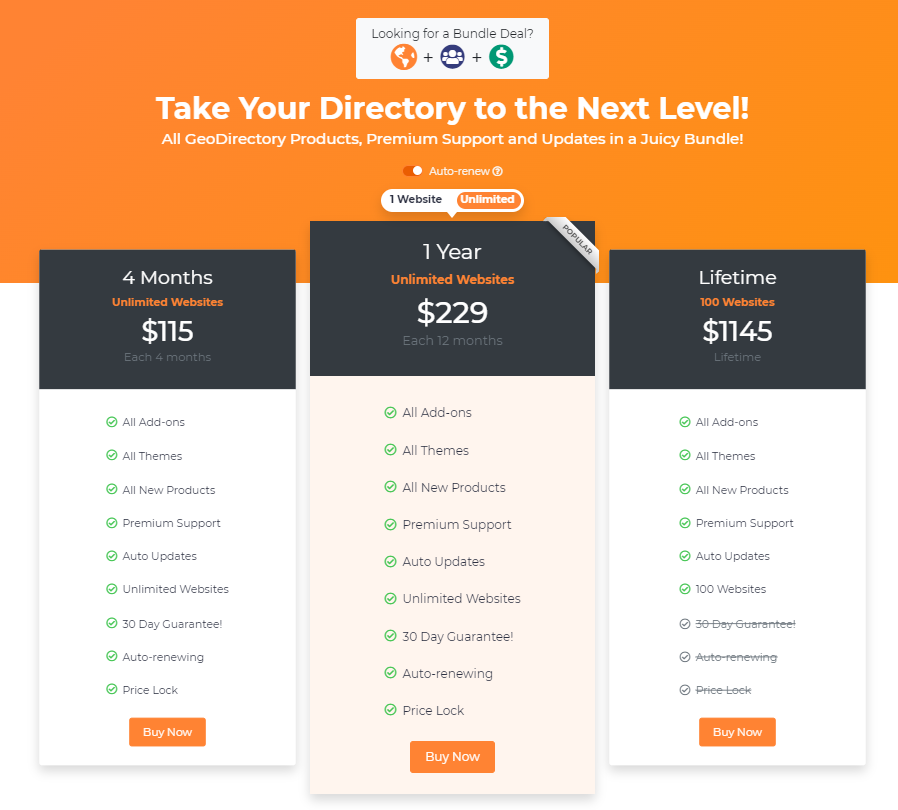
Preguntas frecuentes – (FAQs)
¿Cómo puedo atraer tráfico digital a mi sitio web de inmediato?
Si buscas aumentar el tráfico de tu sitio web de forma inmediata, considera la publicidad de pago (Google Ads, anuncios en redes sociales), colaboraciones con influencers o el email marketing. Además, realiza mejoras rápidas de SEO y aprovecha las redes sociales para un crecimiento orgánico inmediato.
¿Cómo se atrae tráfico segmentado?
Para atraer tráfico muy segmentado a tu sitio de directorio, comienza con una investigación y segmentación cuidadosa de tu audiencia. Luego, puedes seguir los pasos que se indican a continuación:
- Utiliza palabras clave de forma estratégica
- Promociona tu contenido en plataformas relevantes
- Colabora con sitios de directorio relacionados
¿Cómo se crea contenido que genere tráfico?
Para generar tráfico, crea contenido que conecte con tu público objetivo, incorpore palabras clave relevantes para el SEO y aporte valor real. Promociónalo en múltiples plataformas y usa analíticas para perfeccionar tu enfoque, asegurándote de que se mantenga atractivo y relevante.
Si tienes alguna pregunta sobre cómo atraer tráfico a tu directorio, no dudes en preguntar en los comentarios de abajo. Estamos aquí para aclarar cualquier duda que puedas tener.
Sigue estos pasos para crear un sitio web de directorio usando el complemento BuddyBoss y GeoDirectory:
- Instala el tema BuddyBoss y la plataforma BuddyBoss.
- Configura GeoDirectory.
- Instala el complemento Elementor.
- Diseña tu sitio web de directorio usando el tema BuddyBoss y Elementor.
Al combinar BuddyBoss con el complemento GeoDirectory y el complemento Elementor, tendrás una plataforma versátil para crear un directorio en línea pulido junto con funciones de redes sociales.
Utilizando esta combinación y siguiendo los pasos mencionados en este artículo, cualquiera puede crear fácilmente un sitio de directorio fácil de usar con funciones de redes sociales.
Exploremos en detalle cómo se puede lograr esto.
En este tutorial:
Instalación del tema y los plugins.
1. Instala el BuddyBoss Tema y la plataforma BuddyBoss
Necesitamos instalar un tema y, para este tutorial, instalarás el BuddyBoss Tema.
Ve a buddyboss.com, compra y descarga el tema BuddyBoss y la plataforma BuddyBoss.
Ve a Apariencia >> Temas
Selecciona Añadir nuevo, Instalar, y Activar el BuddyBoss Tema.
Ve a Plugins >> Add New
Selecciona Subir, Instalar, y Activar el plataforma BuddyBoss plugin.
Ahora configuremos BuddyBoss.
Ve a BuddyBoss >> Componentes
Voy a habilitar todos los componentes; tú puedes decidir según tus necesidades.
Ahora configuremos algunas páginas necesarias para BuddyBoss desde el BuddyBoss >> Páginas
Dejaré todos los ajustes por defecto, pero puedes revisarlos y hacer los cambios necesarios si lo deseas.
Ahora nuestro sitio está listo con todas las funciones de redes sociales y la apariencia de BuddyBoss.
2. Instalar el Elementor plugin
Para dar estilo a las plantillas, instalaremos el Elementor plugin.
El Elementor El complemento ofrece muchas funciones de personalización que superan a las predeterminadas y te ayudará a diseñar las plantillas de página.
Existe una versión pro de Elementor que ofrece muchas funciones, y GeoDirectory es compatible con ambas.
Usaremos la Elementor versión gratuita para este artículo.
Ve a Plugins >> Añadir nuevo.
Busca Elementor. Instálalo y actívalo.
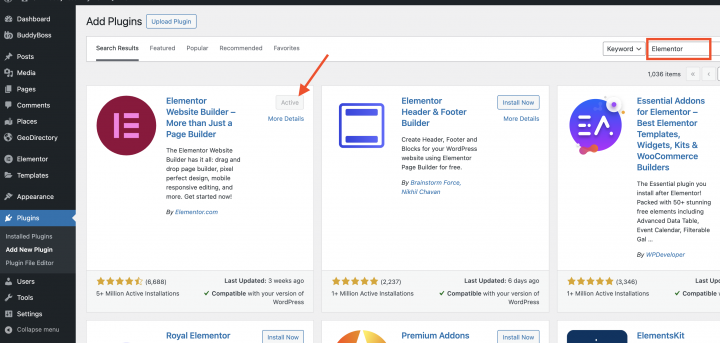
3. Instalar GeoDirectory
Por último, necesitas instalar GeoDirectory.
Ve a Plugins >> Añadir nuevo, busca GeoDirectory. Por favor, instálalo y actívalo, y habremos terminado de instalar los plugins.
4. Asistente de instalación de GeoDirectory
Para GeoDirectory, deberás completar el asistente de configuración para configurar la clave API de Google Maps e importar algunos listados de ejemplo.
Elegir el sistema de mapas (Google Maps u OpenStreetMap)
Puedes elegir entre dos sistemas de mapas en el primer paso del asistente: Google Maps y Open Street Maps (que no requiere una clave API).
En este tutorial seleccionamos OpenStreetMap.
En caso de que desees seleccionar Google Maps, sigue estos pasos adicionales.
Haz clic en el botón Generar clave y sigue los pasos de este documento para generar una clave API válida.
Los pasos esenciales son:
- Activar las claves.
- Crear o seleccionar un proyecto existente.
- Obtener la clave.
- Activar una cuenta de facturación.
- Restringir la clave API (para que solo pueda usarse desde la URL de tu sitio web)
Sobre el punto cuatro: es un requisito. Sin embargo, solo se te cobra si superas el límite, que es de $200/mes.
Este crédito gratuito es más que suficiente para el 99% de los directorios.
Configurar la ciudad predeterminada
Después de eso, configurarás la ubicación predeterminada. Esta es la ciudad para la que se crea el directorio.
Estableceremos Philadelphia como la ciudad predeterminada.
Puedes usar cualquier ubicación que necesites.
Si necesitas agregar listados a más de una ciudad, necesitarás el complemento Location Manager.
Añadir funciones adicionales
En este paso, instalaremos UsersWP, un plugin de registro de usuarios que permite a los usuarios registrarse e iniciar sesión en tu sitio web.
Esto es necesario para permitir que los usuarios añadan y editen sus listados. También creará perfiles de usuario donde podrán encontrar sus listados, reseñas y demás.
También instalaremos Ninja Forms para que todos los listados tengan un formulario de contacto que envíe correos electrónicos directamente a los propietarios del listado.
AyeCode Connect no es obligatorio para este tutorial. Es necesario principalmente si deseas añadir complementos premium de GeoDirectory e instalarlos directamente desde el Panel de WordPress.
Añadir datos de prueba
El último paso para completar el asistente de instalación es añadir algunos listados de prueba. Esto también añadirá categorías de listados que podrás editar más adelante según tus necesidades.
No añadirás widgets de barra lateral ni elementos de menú ahora mismo, ya que lo haremos más adelante.
5. Integración de GeoDirectory con BuddyBoss
Para conectar BuddyBoss con GeoDirectory, necesitamos el Integración de GeoDirectory con BuddyBoss que funciona para ambas BuddyBoss y BuddyPress integración.
Descarga este complemento desde el Geodirectory panel, sube e instala este complemento.
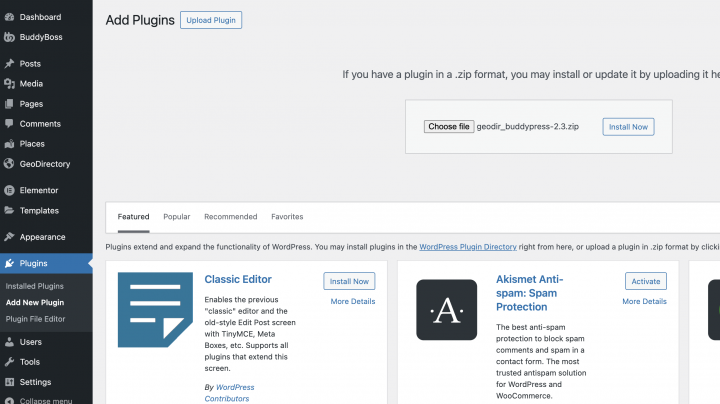
desde el GeoDirectory >> Ajustes >> BuddyPress pestaña, habilita todos los ajustes mencionados en la siguiente captura de pantalla.
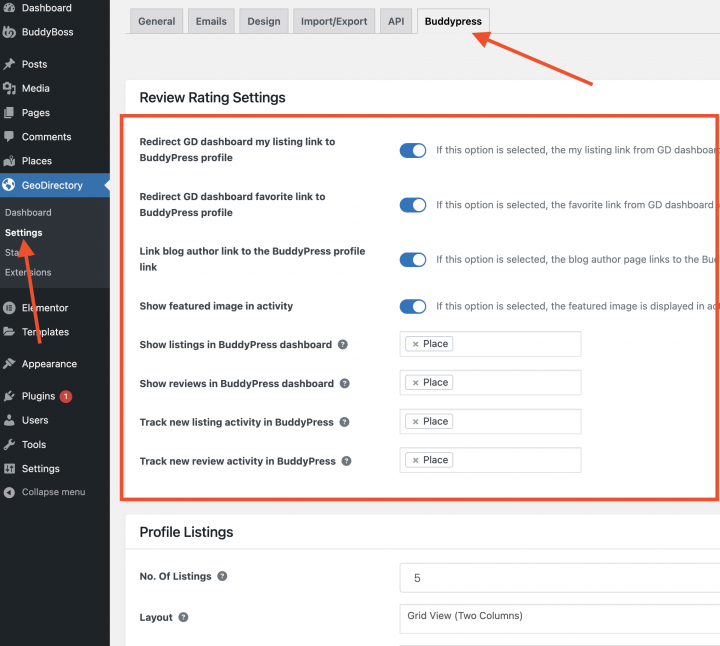
Este complemento permitirá a los usuarios gestionar sus listados desde la página de perfil de BuddyBoss.
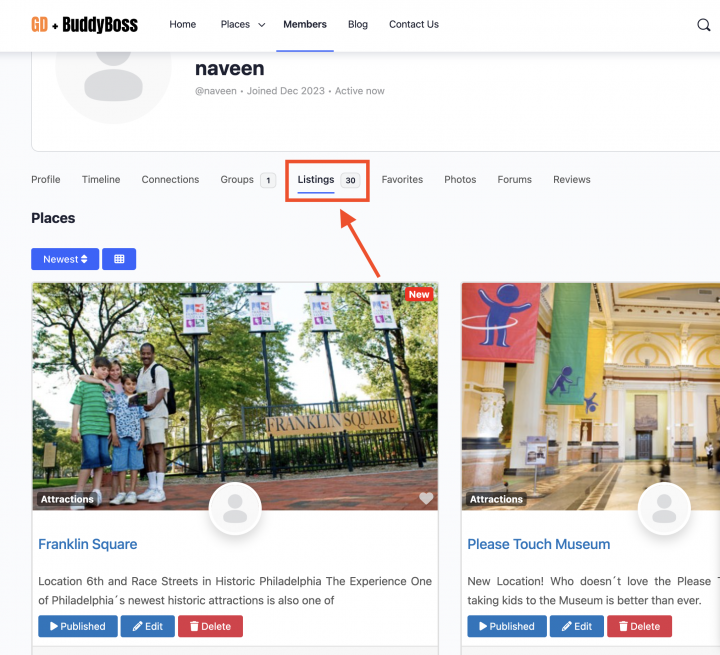
Diseña el BuddyBoss Sitio web de directorio
Ahora que hemos instalado el tema y los plugins y realizado la configuración preliminar de GeoDirectory, podemos comenzar a diseñar nuestro sitio web de directorio.
1. BuddyBoss Diseño de la página de inicio del directorio
Puedes crear una nueva página o usar una que WordPress crea por defecto, como la Página de muestra.
Ve a Páginas, edita la página de muestra y renómbrala como Inicio, o crea una nueva página para esto.
A continuación, ve a Apariencia > Personalizar > Ajustes de la página de inicio y selecciona tu página de inicio.
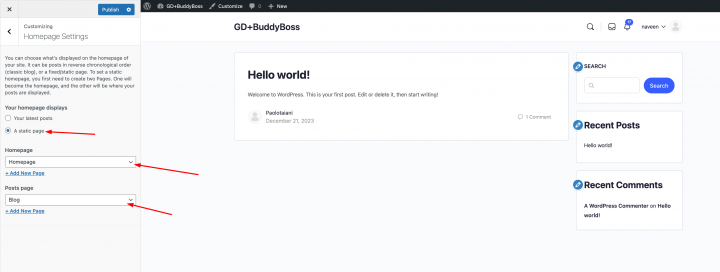
El logotipo
Lo primero es lo primero: necesitaremos un logotipo para nuestro sitio web.
No necesitas contratar a un diseñador para crear la primera versión de tu logotipo.
Uno de los errores más grandes que puedes cometer al iniciar un nuevo directorio es invertir demasiado tiempo y dinero antes de probar el encaje del producto en el mercado.
Puedes diseñar un logotipo en cinco minutos con una aplicación como Canva, que es económica y sorprendentemente buena.
Para un MVP (producto mínimo viable), un logotipo diseñado con Canva será más que suficiente.
Hay varias plantillas de logotipos para elegir, y no importa si tu logotipo inicial no es tan perfecto y original como crees que debería ser.
Si tu proyecto cobra impulso, siempre puedes invertir en mejorarlo o cambiarlo radicalmente más adelante.
Un logotipo mediocre nunca es la causa principal del fracaso de un proyecto.
Después de diseñar tu logotipo, ve a BuddyBoss > Theme Options > Logotipo, y sube tu archivo PNG.
Omite el recorte (o recorta la imagen según sea necesario), en Disposición del logotipo y haz clic en guardar cambios.
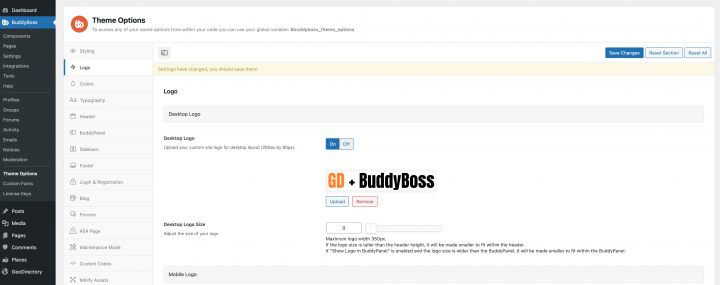
El menú de navegación
Después de crear y añadir el logotipo, ve a Apariencia > Menús, y crea tu menú.
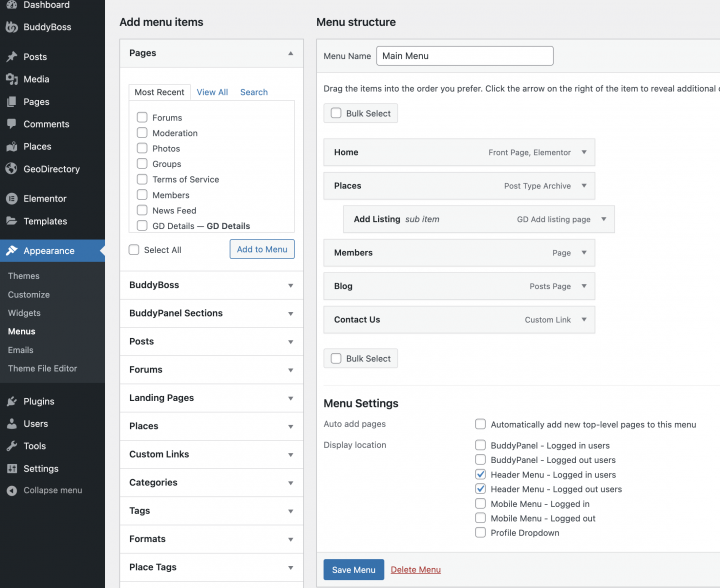
Añade los enlaces necesarios (de la columna izquierda a la columna derecha) y guarda. En la sección Ajustes del menú > Ubicación de visualización, puedes marcar la opciónMenú del encabezado – Usuario con sesión iniciada y Menú del encabezado – Usuario sin sesión iniciada».
Si lo deseas, puedes hacer que el mismo menú aparezca en el móvil o crear otro menú para que aparezca allí.
En este ejemplo, solo tendremos el menú de navegación del encabezado.
Agregamos siete enlaces de navegación principales y algunos enlaces de subnavegación:
- Inicio
- Lugares y agregar lugares
- Miembros
- Blog
- Contáctanos
El contenido
Voy a comenzar a construir esta página desde cero usando el Elementor plugin.
Ya tenemos un artículo sobre Cómo crear un sitio web de directorio con Elementor.
En este artículo, añadiremos BuddyBoss a la mezcla.
Necesitamos un encabezado hero en la página de inicio. Para ello, ve a Páginas > Inicio y haz clic en Editar con Elementor.
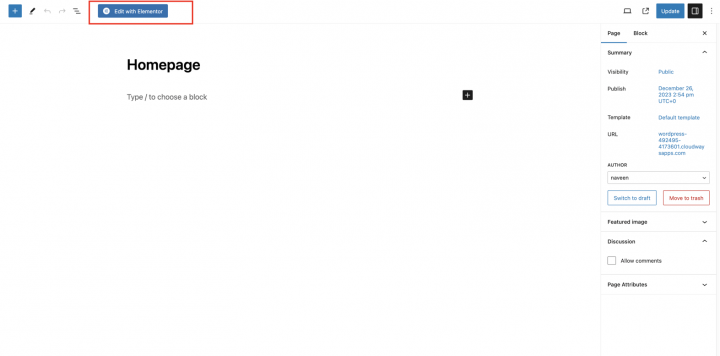
Añade una sección. (Haz clic en el botón de más del maquetador donde dice Arrastra el widget aquí.)
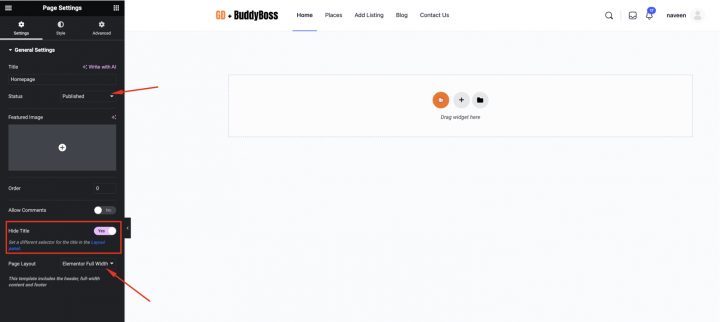
Ahora tienes una página en blanco con solo una sección de una columna.
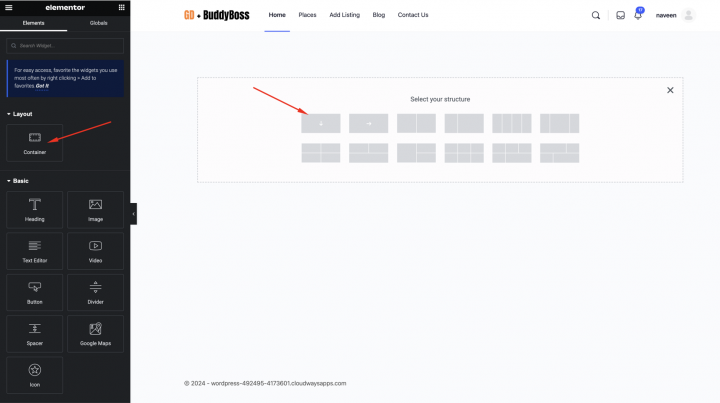
Vamos a subir una imagen de fondo desde la sección de estilos del contenedor y también configurar algunos ajustes como
Posición: Centro Centro
Repetir: Sin repetición
Tamaño de visualización: Cubrir
Superposición de fondo: #000000
Opacidad: 0.51
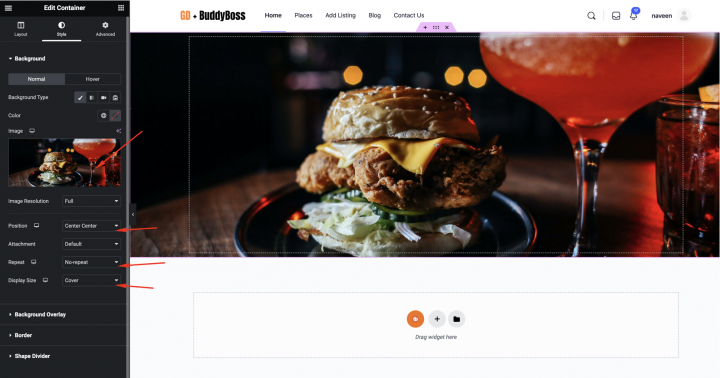
En la sección de diseño del contenedor, tendremos los siguientes ajustes
Altura mínima: 500
Dirección: Columna vertical
Justificar al centro: centro
Alinear elemento: Centrado
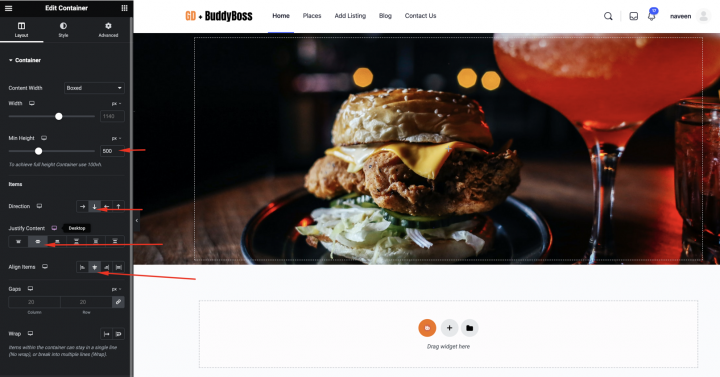
Luego añadamos una etiqueta de encabezado encima con el texto: Find The Best Restaurant In Philadelphia y los siguientes ajustes
Etiqueta HTML: H1
Alineación: Centrado
Color del texto: #ffffff
Typography Tamaño: 48px
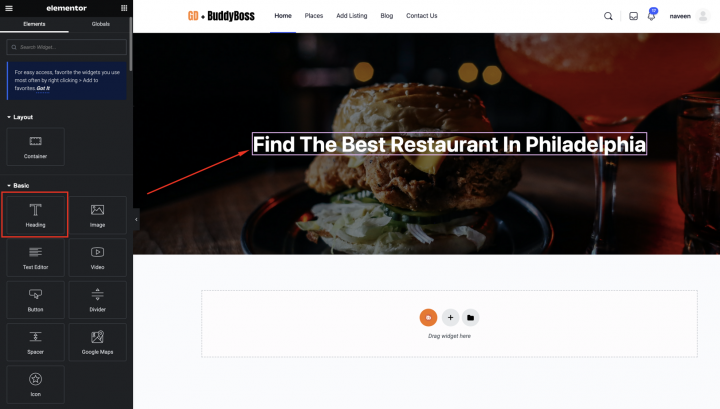
A continuación, vamos a crear el borrador del bloque GD > Search block and blow it with default settings. In advance tab make ancho: Ancho completo (100%)
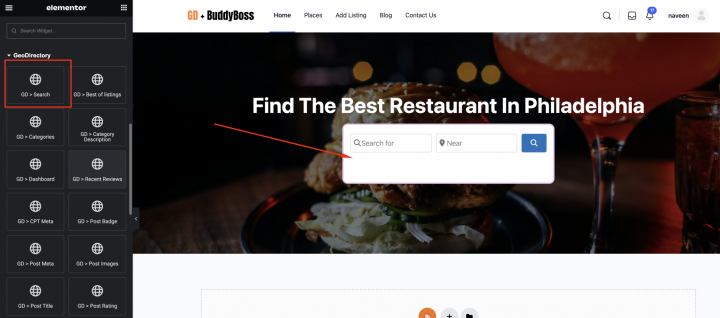
Añadamos un contenedor vacío más debajo y arrastremos el bloque GD > Categories block to display lists of categories.
Configura los ajustes del bloque GD > Categorías de la siguiente manera
Tipo de diseño: Fondo de imagen
Row Items: 4
Activa el Usar imagen de categoría opción
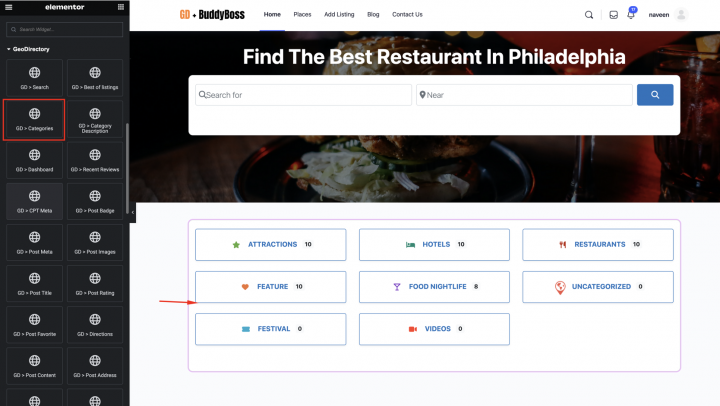
Puedes asignar la imagen a una categoría editando la categoría desde wp-admin -> places -> Place Categories.
Cada categoría tiene una opción para establecer una imagen predeterminada
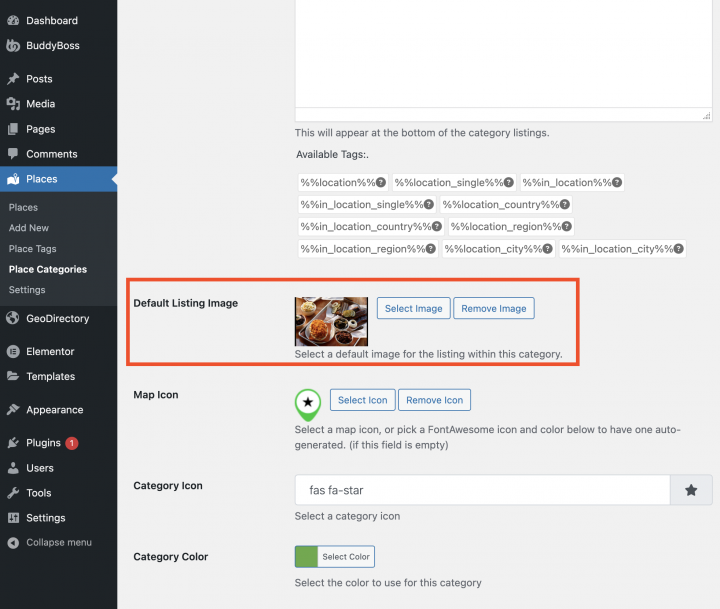
Ahora añadiremos un contenedor vacío con una etiqueta de encabezado y
Texto: Listado de negocios recientes
Alineación: Centrado
Typography Tamaño: 38px
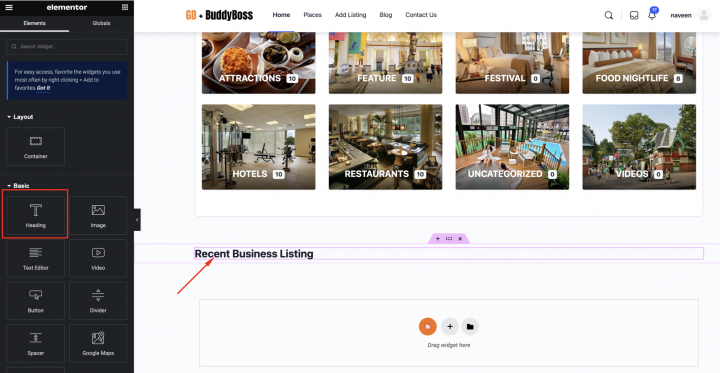
Añadamos el bloque GD > Listados debajo con los siguientes ajustes
Ordenar por: reciente
Cuadrícula: 4
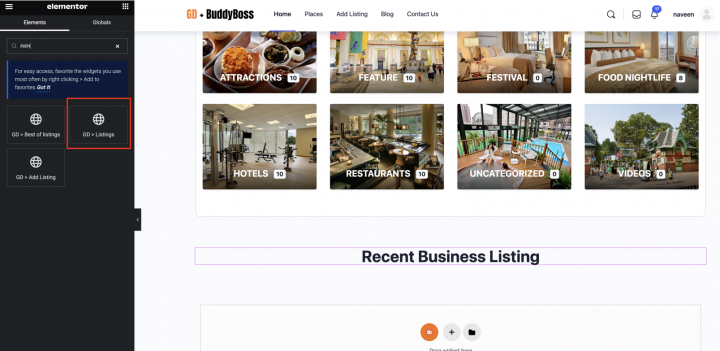
A continuación, dentro de un contenedor vacío, arrastra el GD > Map shortcode.
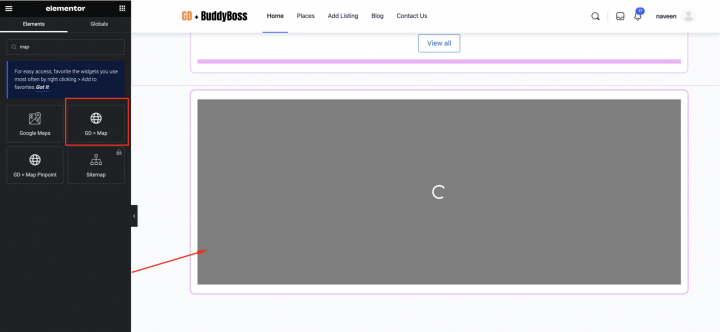
Con los siguientes ajustes en el contenedor de Elementor
Contenido ancho: ancho completo
Separación: 0
Margen: Superior e inferior 50px
Relleno: 0px
Por último, añadiremos un CTA para redirigir a los usuarios a la página de añadir listado.
Añade un contenedor vacío con diseño de dos columnas.
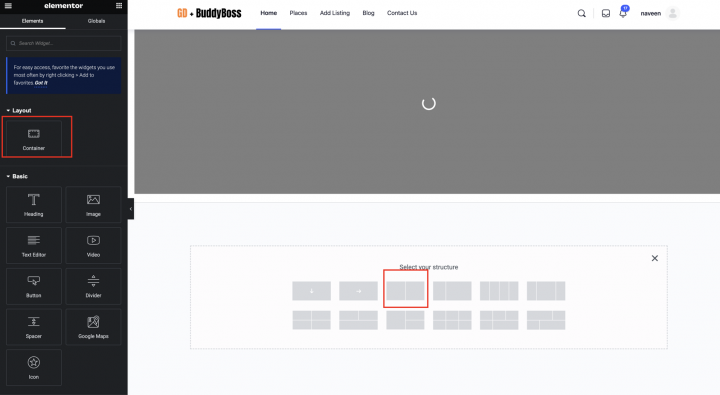
En el contenedor izquierdo añade un cuadro de imagen.
En el contenedor derecho, arrastraremos el encabezado, el texto y el botón para que tenga el aspecto que se muestra a continuación
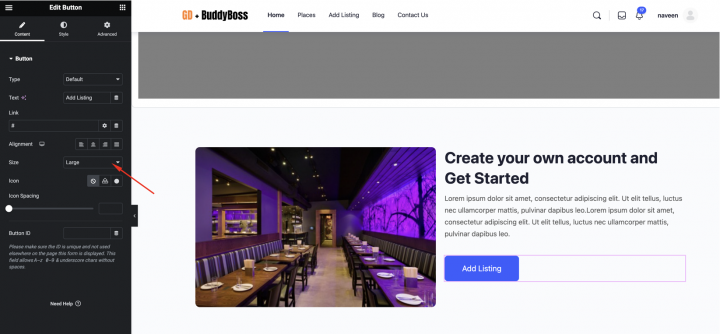
Tras esto, nuestra página de inicio estará lista.
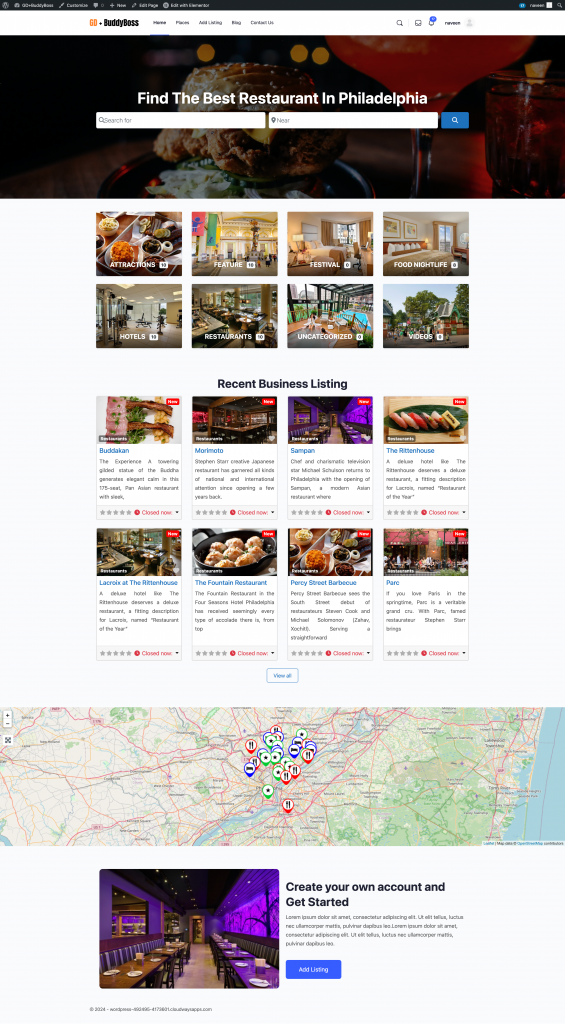
2. Diseño de la página de listados y búsqueda del sitio web de directorio con BuddyBoss
Tienes que crear dos páginas importantes para un directorio: una para los listados (incluyendo un archivo, categorías y etiquetas) y otra para los resultados de búsqueda.
GeoDirectory las configura automáticamente con un diseño básico. Esta guía te ayudará a ajustar un poco la apariencia de estas páginas.
Como la página de listados y la de búsqueda son muy similares, las diseñaremos una sola vez y luego usaremos el mismo diseño para ambas.
Nuestra elección para el diseño de la página de listados es tener los listados a la izquierda y un mapa fijo a la derecha, mostrando la ubicación de cada listado.
Esto es muy sencillo.
Ve a Geodirectory > Configuración > General > Páginas > Haz clic en editar la plantilla de página de archivo GD
Elimina todo el contenido de esta GD Archive plantilla de página y edítala con Elementor.
Desde la configuración de la página, establece el diseño de página en Elementor Ancho completo.
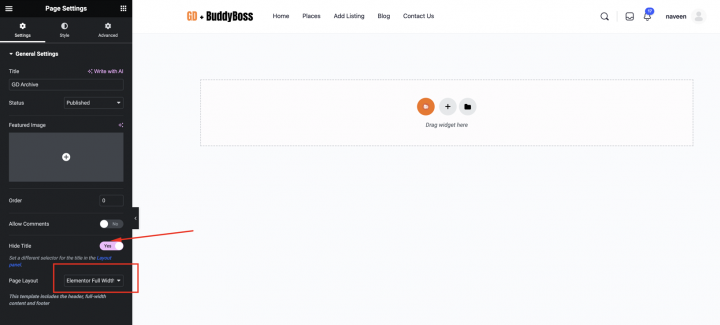
Ahora vamos a añadir un contenedor vacío con los siguientes ajustes
Dirección: Columna vertical
Justificar al centro: centro
Alinear elemento: Centrado
Color de fondo: #2143D3
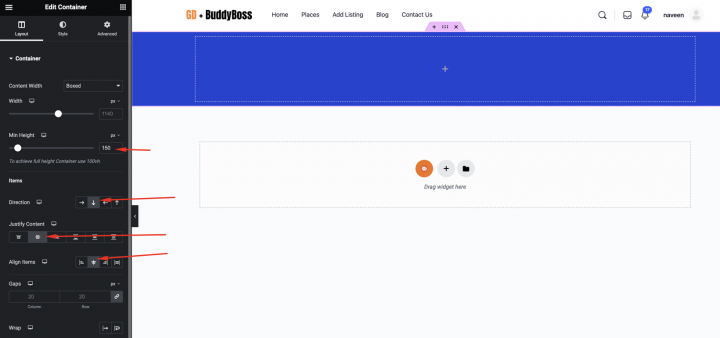
Ahora vamos a arrastrar el GD > page title bloque sobre él.
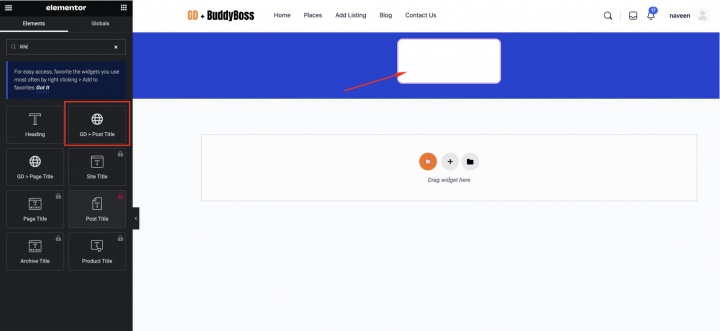
Ahora vamos a añadir un diseño de dos columnas con los siguientes ajustes.
Contenido ancho: ancho completo
Separación: 0
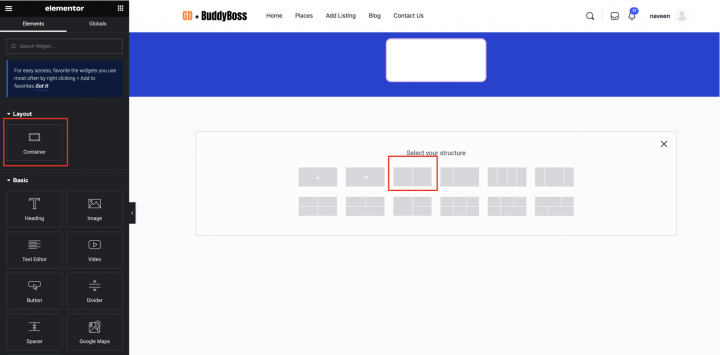
A continuación, en el contenedor izquierdo, añadiremos bloques relacionados con la página de archivo de GD, como GD > Loop Action, GD > Loop, GD > Loop Pagination, y GD > Search en la parte superior para que el usuario pueda buscar desde la página de archivo.
También agregaremos una clase scrolling-gd-loop a esta columna para desplazamiento táctil.
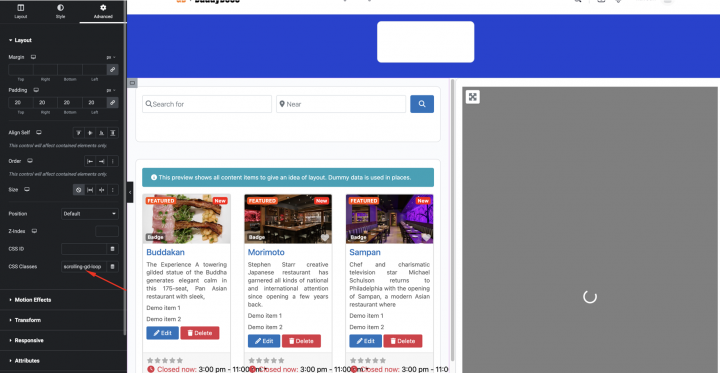
En la columna derecha, arrastraremos el GD > Map bloque con el siguiente ajuste.
Ajuste de columna
Relleno: 0px
Margen: 0px
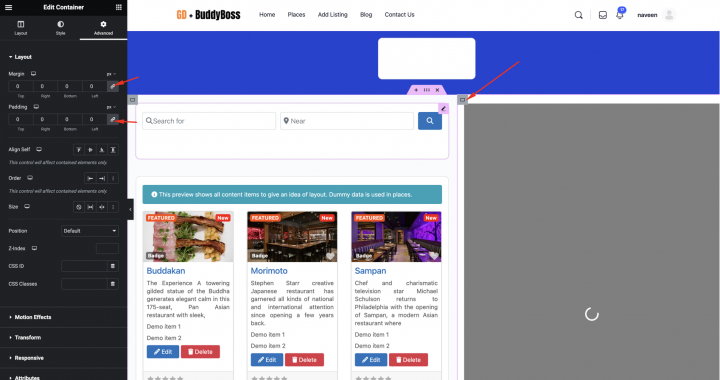
los ajustes del shortcode GD > Map a los valores predeterminados y
Height: 100%
Width: 100vh
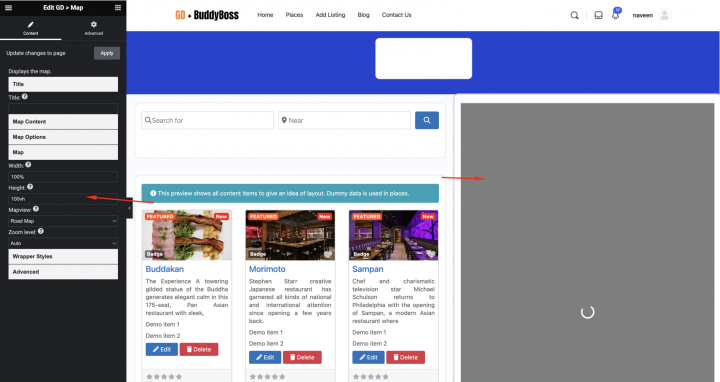
Agreguemos el siguiente estilo al personalizador del tema.
.scrolling-gd-loop{
    overflow-y: scroll !important;
    max-height: 1000px;
}
Ahora, después de esto, nuestra página de archivo está lista.
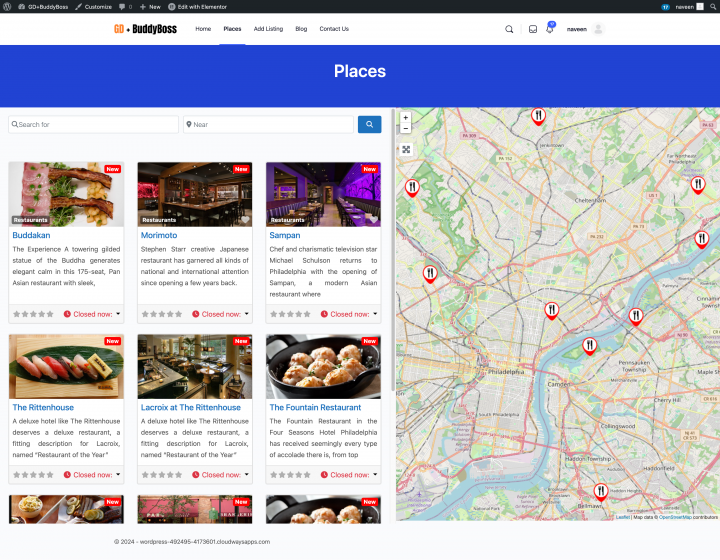
Para crear el diseño de la página de búsqueda.
Copia todo el contenido del GD Archive plantilla de Elementor y pégala en la GD Search plantilla de página de Elementor.
Puedes encontrar la página de búsqueda desde Geodirectory > Ajustes > General > Páginas.
3. Diseño de la página de listado individual del sitio web de directorio BuddyBoss
Es momento de crear la plantilla de página de detalle. Iremos a editar el GD Detail plantilla de página en Elementor.
Puedes ir a Geodirectory > Ajustes > General > Páginas > Haz clic en editar la plantilla de la página GD Detail.
En esta plantilla, ya encontrarás el contenido predeterminado generado por Geodirectory.
eliminaremos todo este contenido predeterminado y lo editaremos usando Elementor.
Añadamos un contenedor vacío
Ancho del contenido: ancho completo
Separación: 0
Margen: Superior e inferior 50px
Relleno: 0px
Dirección: Columna vertical
Justificar al centro: centro
Alinear elemento: Centrado
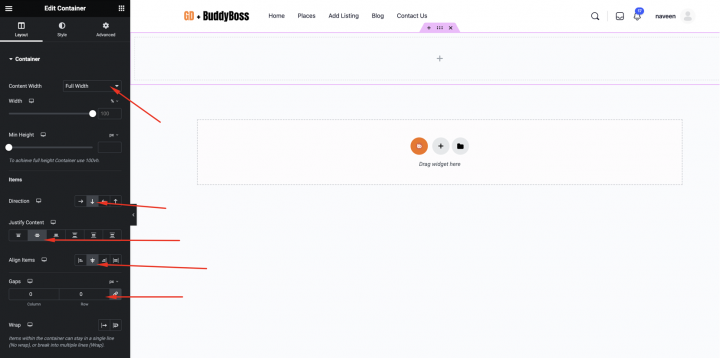
Ahora arrastremos el Gd > Post Images shortcode dentro de él con los siguientes ajustes.
Límite de imágenes: 10
Límite de visualización: 3
Tipo de salida: Slider
Inicio automático: Activar
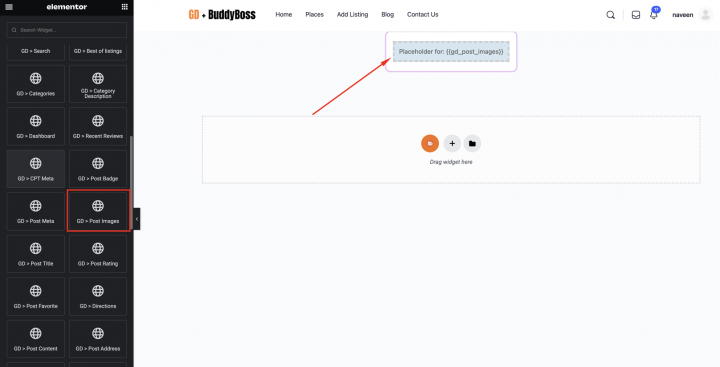
Asegúrate de que el contenedor esté ancho: ancho completo (100%)
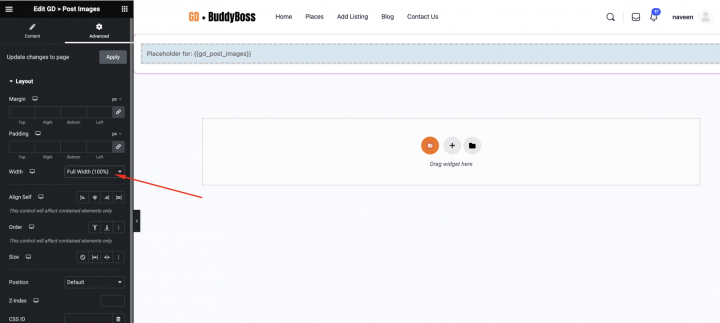
Añadamos un diseño de columna de dos columnas.
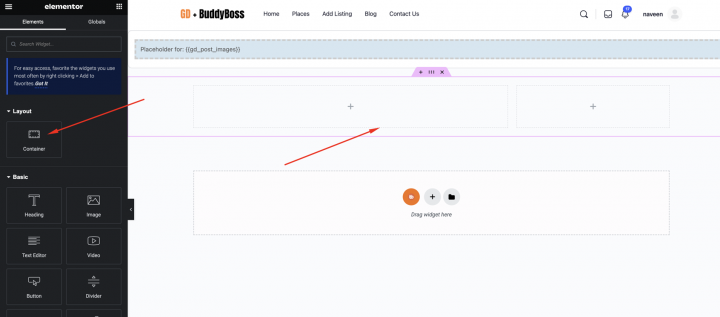
En la columna izquierda, uno por uno.
Que incluye GD > Post Title, GD > Single Taxonomies, y GD > Single Tabs.
En la columna derecha, añadiremos el (BB) Post Author, GD > Author Action, y GD > Output Location bloque.
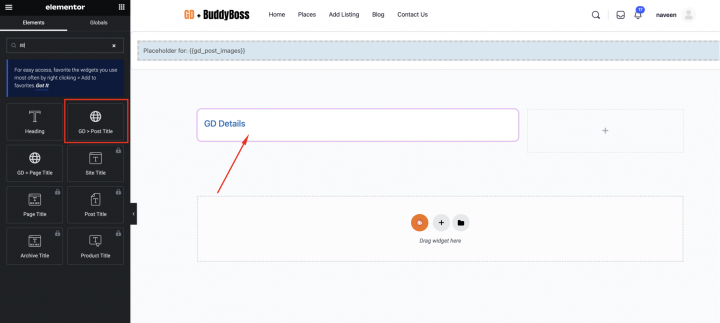
Una vez hecho esto, nuestra página de detalle de listado estará completa.
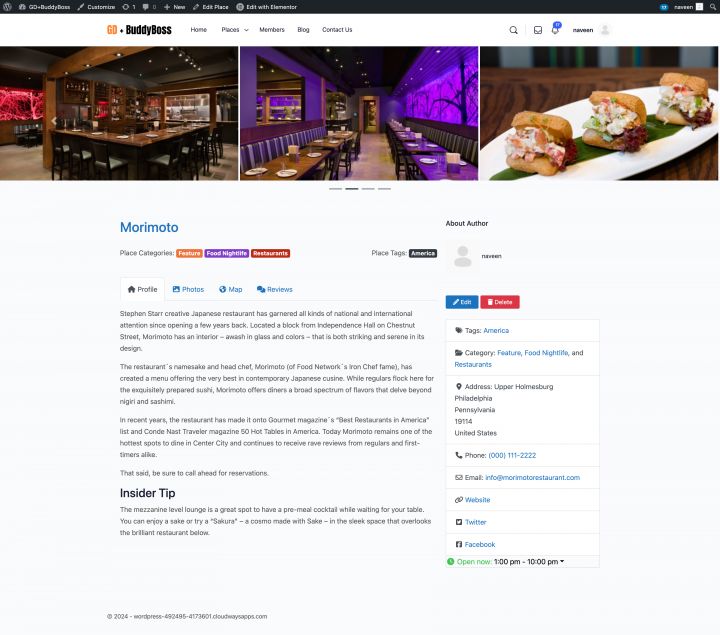
Añadir funciones premium a tu BuddyBoss Sitio web de directorio
Si lo deseas, ahora puedes añadir funciones premium a tu directorio, como:
- Listados de pago: con el GeoDirectory Listing Price Manager complemento, puedes establecer precios para el envío de listados. Para cada nivel de precio, puedes activar o desactivar funciones como restringir el número de imágenes para listados gratuitos mientras permites más imágenes para listados de pago, así como más o menos etiquetas y categorías. Activar o desactivar campos personalizados específicos. Enviar descripciones más largas o más cortas.
- Reclamar Listados: Esta es una función fundamental para un directorio en el que el administrador crea la base de datos e invita a los propietarios de negocios a tomar el control de sus listados gratuitos. El proceso de reclamación de un listado puede incluir la obligación de actualizar a un listado de pago para asumir la propiedad del listado.
- Publicidad: vender anuncios es otra forma de monetizar un directorio en línea. Si tienes mucho tráfico, puedes utilizar redes de publicidad. De lo contrario, puedes vender anuncios directamente, permitiendo a las empresas añadir banners en áreas específicas de tu sitio web o haciendo que los listados aparezcan como anuncios, por ejemplo, en la parte superior de los resultados de búsqueda orgánicos.
Estos son solo tres ejemplos. Sin embargo, un sitio web de directorio ofrece muchas formas de ganar dinero en línea.
Puedes crear un mercado global de artículos artesanales, vender entradas para eventos o vender cupones de descuento.
Descubre aquí los pasos necesarios para tu próxima aventura en línea: Pasos para crear un sitio web de directorio exitoso.
Este tutorial genérico puede adaptarse a cualquier tema o constructor de páginas.
Las posibilidades son ilimitadas.
Aquí tienes una guía paso a paso para crear un sitio web de Directorio usando el Blocksy tema y el plugin Stackable – Page Builder Gutenberg Blocks:
- Instala el tema Blocksy
- Instala el plugin Stackable – Page Builder Gutenberg Blocks
- Instalar y configurar GeoDirectory
- Diseña el sitio web de directorio usando el plugin Blocksy tema y el Stackable – Page Builder Gutenberg Blocks plugin
El tema Blocksy, combinado con el plugin GeoDirectory y el plugin Stackable – Page Builder Gutenberg Blocks, crea una plataforma versátil y avanzada para construir un directorio en línea sofisticado.
Esta integración permite a los usuarios incorporar fácilmente funciones basadas en ubicación, personalizar opciones de diseño e introducir bloques de contenido dinámico, garantizando una interfaz intuitiva y atractiva.
Este sistema integrado permite a los desarrolladores y diseñadores web crear un sitio web de directorio de primer nivel adaptado a las necesidades de industrias específicas o a los requerimientos de comunidades más amplias.
Exploremos los detalles de cómo lograrlo.
En este tutorial:
Instalación del tema y los plugins.
1. Instala el Blocksy Tema
Necesitamos instalar un tema y, para este tutorial, instalarás el Blocksy Tema.
Ve a Apariencia >> Temas
Selecciona Añadir nuevo, Instalar, y Activar el Blocksy Tema.
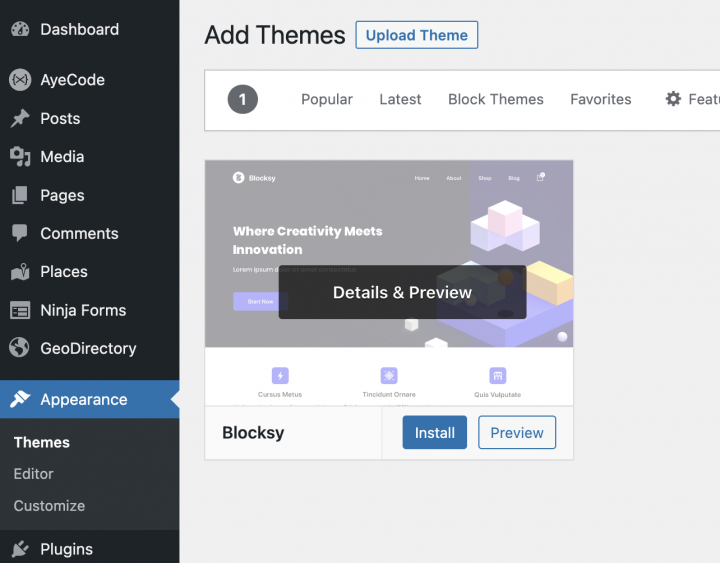
2. Instalar el Stackable – Page Builder Gutenberg Blocks plugin
El plugin Gutenberg predeterminado no es suficiente para dar estilo a una plantilla, por lo que instalaremos el Stackable – Page Builder Gutenberg Blocks plugin.
Este plugin proporciona bloques personalizados que mejoran los predeterminados y te ayudarán a diseñar las plantillas de página.
Ve a Plugins >> Añadir nuevo.
Busca Stackable – Page Builder Gutenberg Blocks. Instálalo y actívalo.
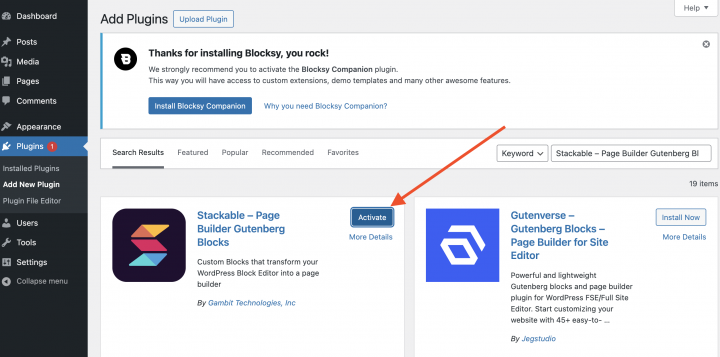
Puedes omitir todos los pasos del Asistente de configuración.
3. Instalar GeoDirectory
Por último, necesitas instalar GeoDirectory.
Ve a Plugins >> Añadir nuevo, busca GeoDirectory. Por favor, instálalo y actívalo, y habremos terminado de instalar los plugins.
4. Asistente de instalación de GeoDirectory
Para GeoDirectory, deberás completar el asistente de configuración para configurar la clave API de Google Maps e importar algunos listados de ejemplo.
Elegir el sistema de mapas (Google Maps u OpenStreetMap)
Puedes elegir entre dos sistemas de mapas en el primer paso del asistente: Google Maps y Open Street Maps (que no requiere una clave API).
En este tutorial seleccionamos OpenStreetMap.
En caso de que desees seleccionar Google Maps, sigue estos pasos adicionales.
Haz clic en el botón Generar clave y sigue los pasos de este documento para generar una clave API válida.
Los pasos esenciales son:
- Activar las claves.
- Crear o seleccionar un proyecto existente.
- Obtener la clave.
- Activar una cuenta de facturación.
- Restringir la clave API (para que solo pueda usarse desde la URL de tu sitio web)
Sobre el punto cuatro: es un requisito. Sin embargo, solo se te cobra si superas el límite, que es de $200/mes.
Este crédito gratuito es más que suficiente para el 99% de los directorios.
Configurar la ciudad predeterminada
Después de eso, configurarás la ubicación predeterminada. Esta es la ciudad para la que se crea el directorio.
Estableceremos Philadelphia como la ciudad predeterminada.
Puedes usar cualquier ubicación que necesites.
Si necesitas agregar listados a más de una ciudad, necesitarás el complemento Location Manager.
Añadir funciones adicionales
En este paso, instalaremos UsersWP, un plugin de registro de usuarios que permite a los usuarios registrarse e iniciar sesión en tu sitio web.
Esto es necesario para permitir que los usuarios añadan y editen sus listados. También creará perfiles de usuario donde podrán encontrar sus listados, reseñas y demás.
También instalaremos Ninja Forms para que todos los listados tengan un formulario de contacto que envíe correos electrónicos directamente a los propietarios del listado.
AyeCode Connect no es obligatorio para este tutorial. Es necesario principalmente si deseas añadir complementos premium de GeoDirectory e instalarlos directamente desde el Panel de WordPress.
Añadir datos de prueba
El último paso para completar el asistente de instalación es añadir algunos listados de prueba. Esto también añadirá categorías de listados que podrás editar más adelante según tus necesidades.
No añadirás widgets de barra lateral ni elementos de menú ahora mismo, ya que lo haremos más adelante.
Diseña el Blocksy Sitio web de directorio
Ahora que hemos instalado los plugins y realizado la configuración preliminar de GeoDirectory, podemos comenzar a diseñar nuestro sitio web de directorio con el Blocksy tema y el plugin Stackable – Page Builder Gutenberg Blocks.
1. Diseña el logotipo del sitio web
Lo primero es lo primero: necesitaremos un logotipo para nuestro sitio web.
No necesitas contratar a un diseñador para crear la primera versión de tu logotipo.
Uno de los errores más grandes que puedes cometer al iniciar un nuevo directorio es invertir demasiado tiempo y dinero antes de probar el encaje del producto en el mercado.
Puedes diseñar un logotipo en cinco minutos con una aplicación como Canva, que es económica y sorprendentemente buena.
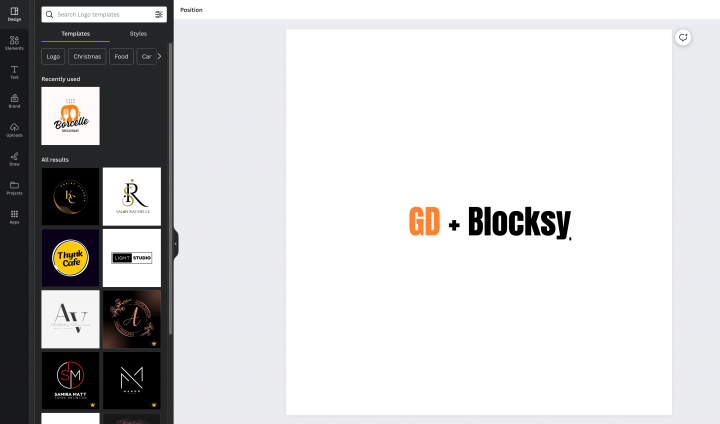
Para un MVP (producto mínimo viable), un logotipo diseñado con Canva será más que suficiente.
Hay varias plantillas de logotipos para elegir, y no importa si tu logotipo inicial no es tan perfecto y original como crees que debería ser.
Si tu proyecto cobra impulso, siempre puedes invertir en mejorarlo o cambiarlo radicalmente más adelante.
Un logotipo mediocre nunca es la causa principal del fracaso de un proyecto.
Después de diseñar tu logotipo, ve a Apariencia > Personalizar > Encabezado, haz clic en Cambiar logo enlace y sube tu archivo PNG. Omite el recorte (o recorta la imagen según sea necesario), en Diseño de logotipo selecciona la opción Logotipo y haz clic en publicar.
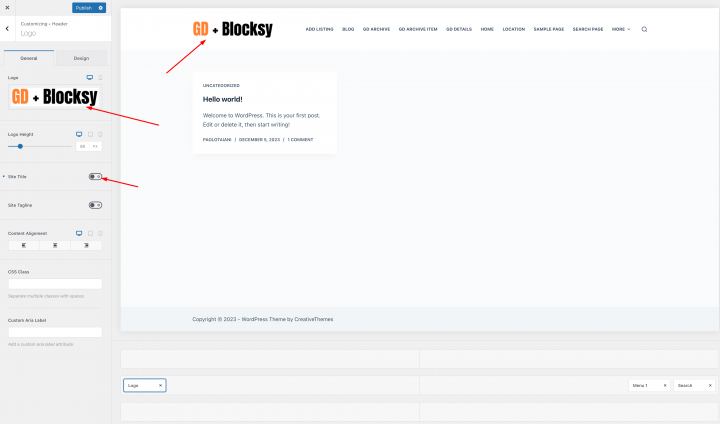
2. Blocksy Diseño de la página de inicio del directorio
Puedes crear una nueva página o usar una que WordPress crea por defecto, como la Página de muestra.
Ve a Páginas, edita la página de muestra y renómbrala como Inicio, o crea una nueva página para esto.
A continuación, ve a Apariencia > Personalizar > Ajustes de la página de inicio y selecciona tu página de inicio.
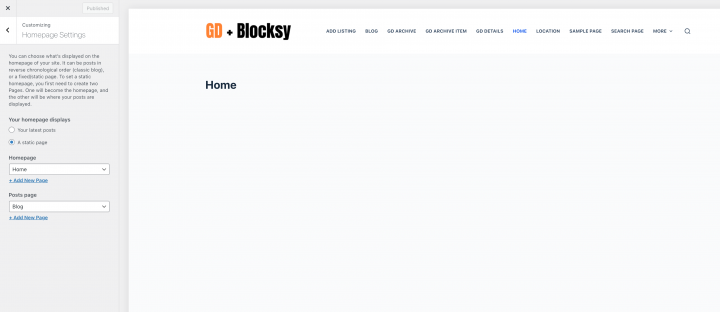
El menú de navegación
Después de crear y añadir el logotipo, ve a Apariencia > Menús, y crea tu menú.
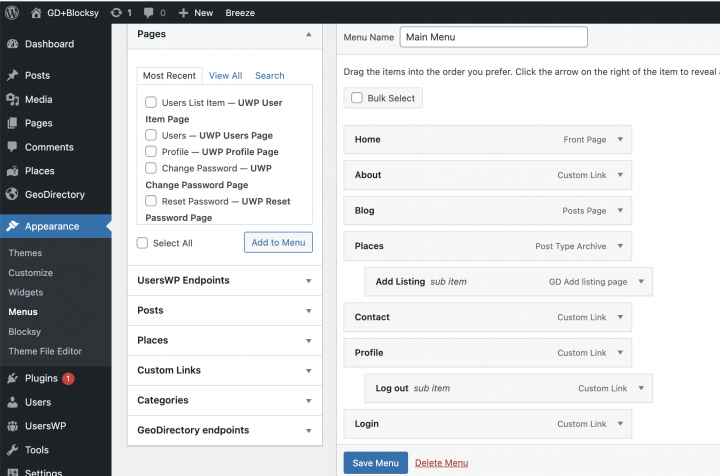
Añade los enlaces necesarios (de la columna izquierda a la columna derecha) y guarda. En la sección Ajustes del menú > Ubicación de visualización, puedes marcar la opciónPrincipal».
Si lo deseas, puedes hacer que el mismo menú aparezca en el pie de página o crear otro menú para que aparezca allí.
En este ejemplo, solo tendremos el menú de navegación del encabezado.
Agregamos siete enlaces de navegación principales y algunos enlaces de subnavegación:
- Inicio
- Acerca de
- Blog
- Lugares y agregar lugares
- Perfil
- Iniciar sesión
- Cerrar sesión
El enlace de inicio de sesión (desde los Endpoints de UsersWP) solo aparecerá para los usuarios que no han iniciado sesión, mientras que los enlaces de cerrar sesión, cuenta y perfil solo aparecerán para los usuarios que sí han iniciado sesión.
Establece la configuración del menú en Fuente: Default Font / 14px / Bold 700
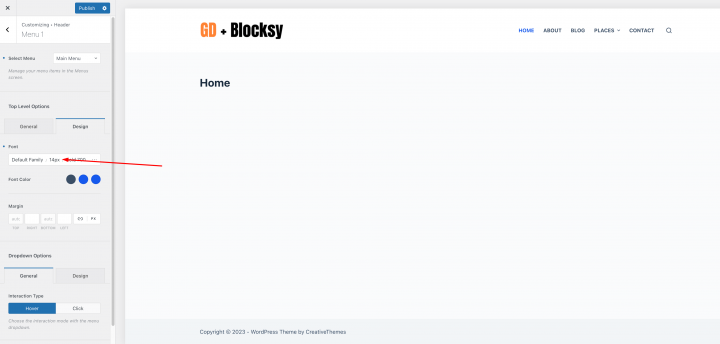
El contenido
Voy a comenzar a construir esta página desde cero usando el Stackable – Page Builder Gutenberg Blocks plugin.
Necesitamos un encabezado hero en la página de inicio; para eso, añadamos un bloque de columna proporcionado por el Stackable – Page Builder Gutenberg Blocks plugin.
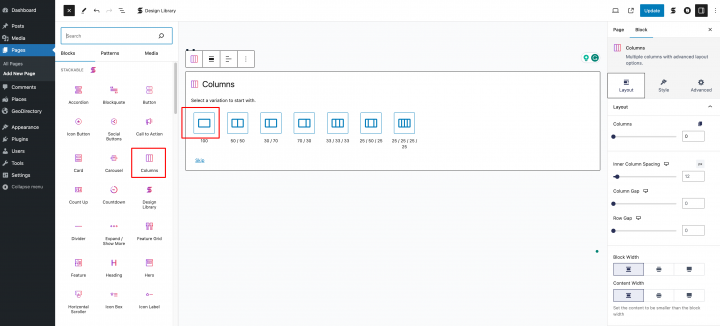
En la configuración de diseño de columna
Ancho del bloque: Align Full
Ancho del contenido: Align Full
Ancho máximo del contenido: 1200px
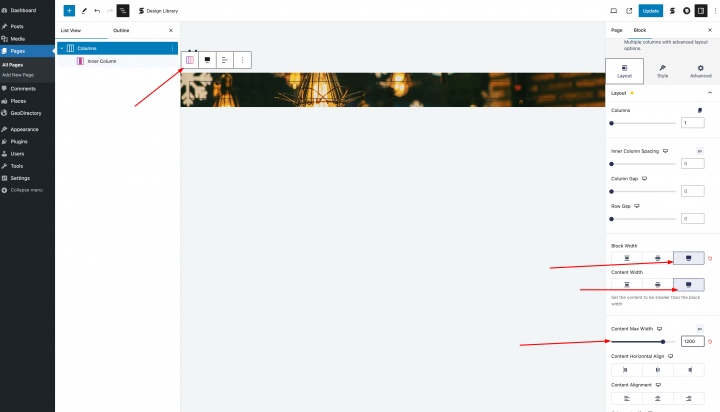
A continuación, verifica la configuración del bloque y establece la imagen de fondo.
Para la sección hero, necesitaremos una imagen, y descargaremos una imagen gratuita de Pexels.com (Gracias, @rachel-claire).
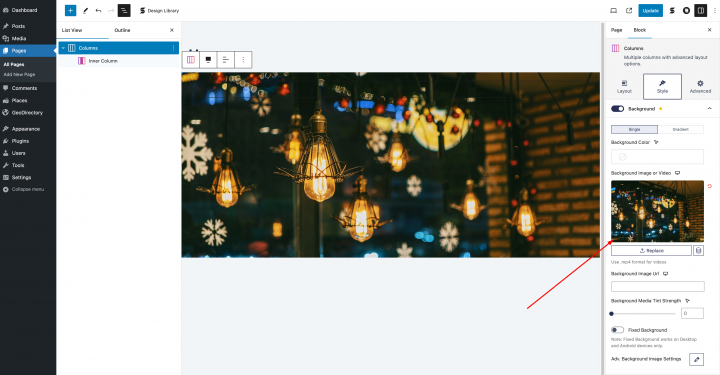
Ahora añadamos un bloque de encabezado sobre la imagen con
Contenido: Find The Best Restaurant in Philadelphia
Etiqueta HTML del título: H1
Tamaño: 48
Color del texto: #000000
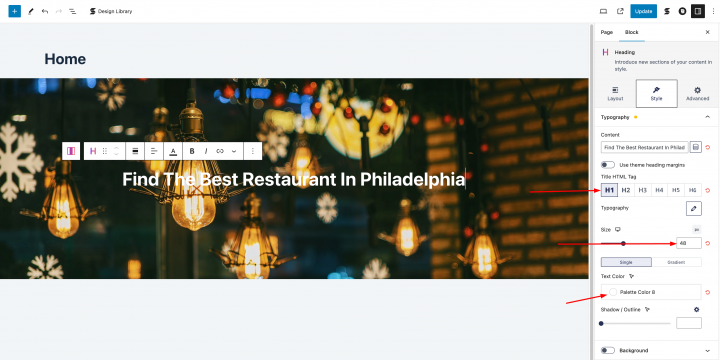
Ahora también añadiremos el GD > Search bloque debajo de él.
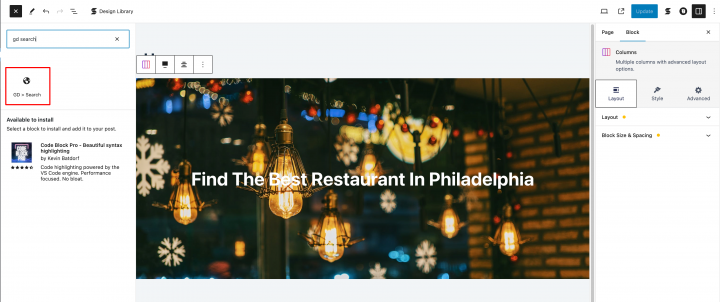
Ahora añadamos una columna vacía más con un relleno de 50 px en la parte superior e inferior.
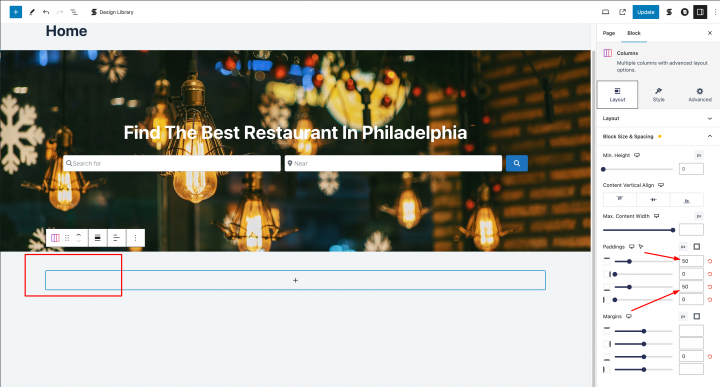
arrastraremos el GD > Categories bloque dentro de ella para mostrar la lista de categorías.
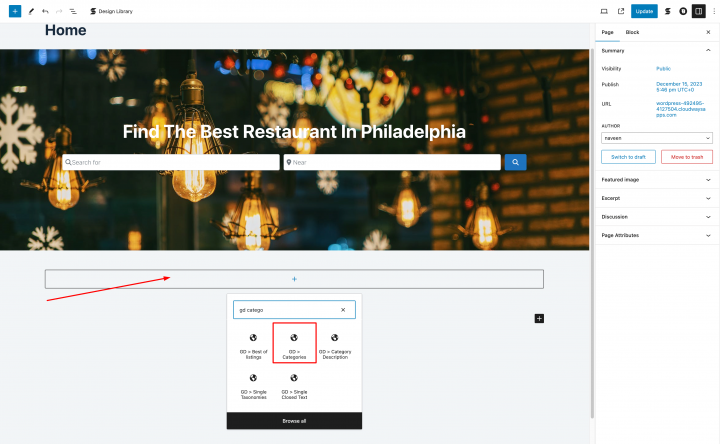
Ahora añadamos un contenedor vacío más con la siguiente configuración.
Ancho del bloque: Align Full
Ancho del contenido: Align Full
Ancho máximo del contenido: 1200px
Color: #00000
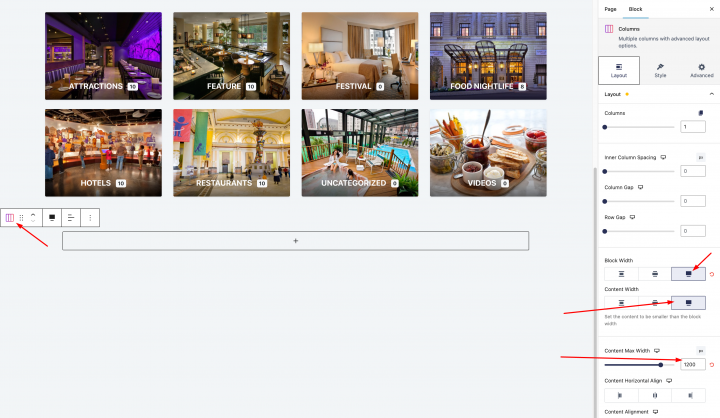
Ahora, procedamos a añadir la tercera sección a nuestro sitio web. La llamaremosListado de negocios recientes“.
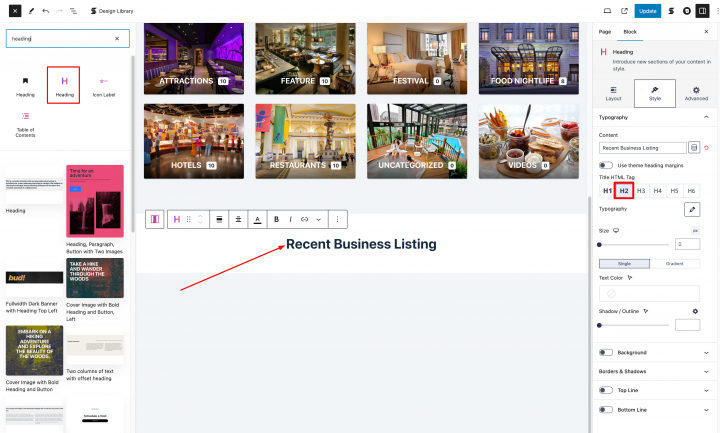
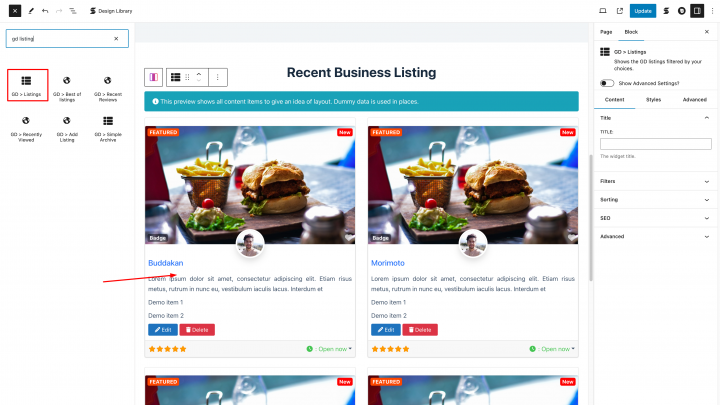
Añade un GD > Listing bloque haciendo clic en el icono de más y luego accediendo a la configuración del bloque. Asegúrate de activar el Show Advanced Settings opción.
En el bloque Estilo pestaña, actualiza el Diseño: Grid View (Four Columns).
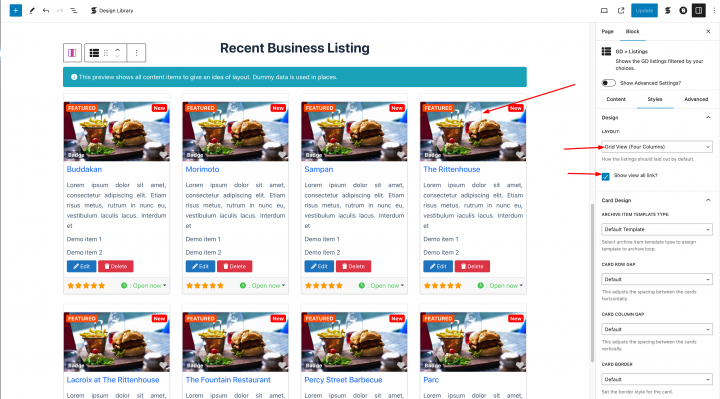
Cambia el número de entradas a mostrar: 8 y asegúrate de marcar el Activar filtro de ubicación opción y establece el Ordenar por: Más reciente.
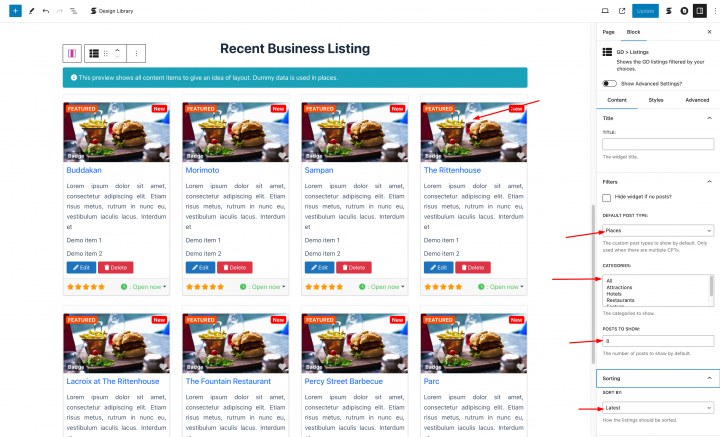
Ahora añadamos un contenedor vacío más con la siguiente configuración.
Ancho del bloque: Align Full
Ancho del contenido: Align Full
Añade el GD > Map bloque y mantén la configuración en
Ancho: 100%
Altura: 450px
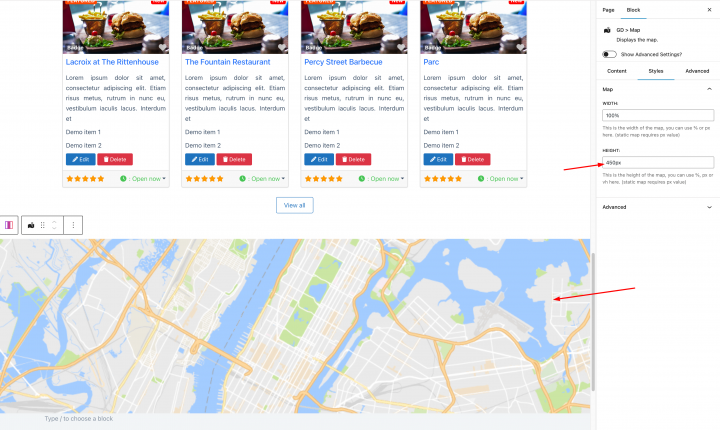
Por último, añadiremos un CTA. Usaremos una de las plantillas predefinidas
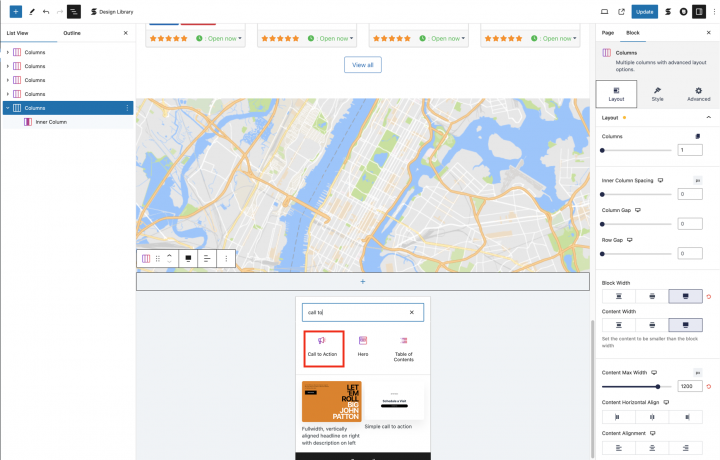
Asegúrate de usar la siguiente configuración
Ancho del bloque: Align Full
Ancho del contenido: Align Full
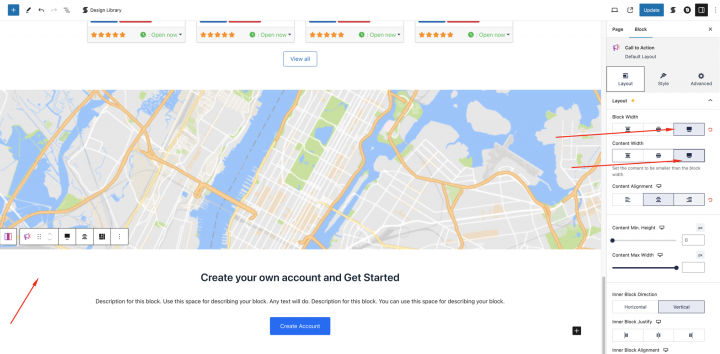
¡Felicitaciones! Tu página de inicio está completada.
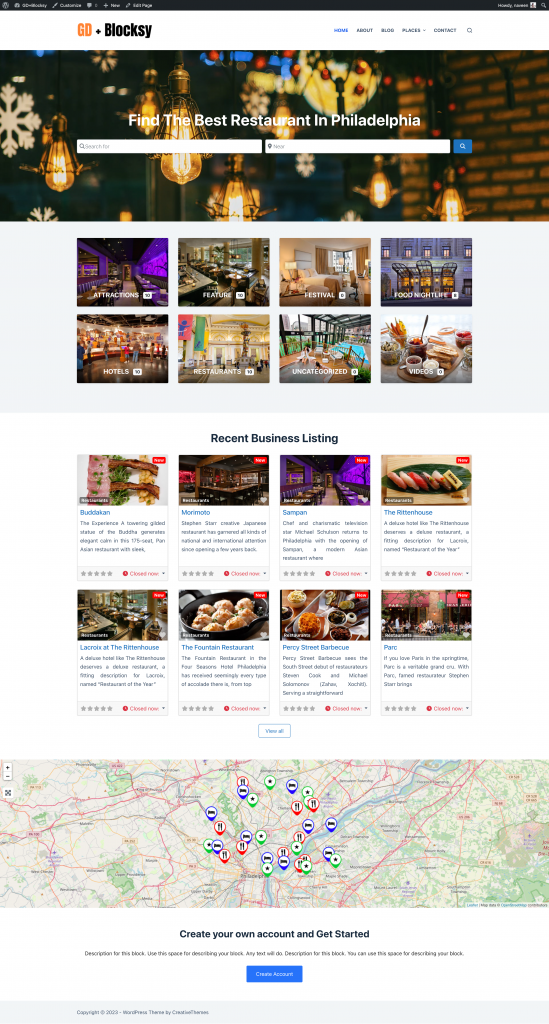
3. Blocksy Diseño de la página de listados y búsqueda del sitio de directorio
Página de listados
Ahora necesitas diseñar dos páginas que son esenciales para cualquier directorio.
La página de listados (archivo general, categorías, etiquetas) y la página de resultados de búsqueda.
GeoDirectory las crea por defecto con un diseño general. En este tutorial, personalizaremos un poco el diseño de estas páginas.
Las páginas de listados y búsqueda son casi idénticas, por lo que la creamos una vez y simplemente copiamos el diseño en la otra página.
Decidimos que el diseño de la página de listados tendría los listados a la izquierda y, a la derecha, un mapa fijo que mostraría la ubicación exacta de los listados.
Esto es muy sencillo.
Ve a Geodirectory > Configuración > General > Páginas > Haz clic en editar la plantilla de página de archivo GD
Elimina todo el contenido de esta GD Archive plantilla de página.
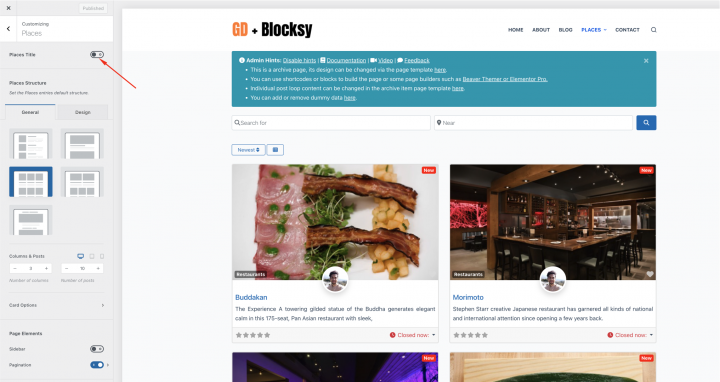
Añadamos una columna vacía con la siguiente configuración
Ancho del bloque: Align Full
Ancho del contenido: Align Full
Ancho máximo del contenido: 1200px
Color: #00000
Relleno: 30px
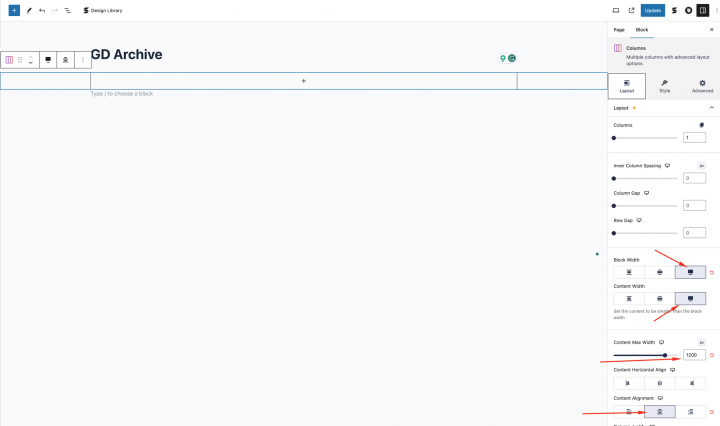
Añadamos el GD > post title shortcode en él.
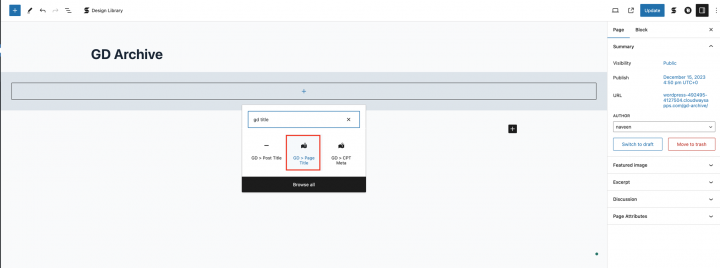
Ahora, añade un Columna bloque con un diseño 50:50.
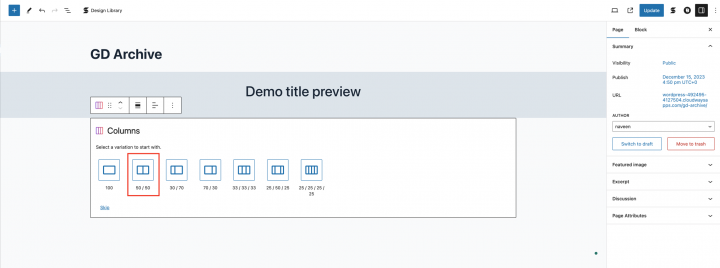
Ahora en el contenedor izquierdo, arrastraremos los widgets relacionados con la página de archivo de GD como GD > Loop Action, GD > Loop, GD > Loop Pagination, y GD > Search en la parte superior para que el usuario pueda buscar desde la página de archivo.
En la columna derecha, arrastra el GD > Map block, y dejaremos todos los ajustes en su configuración predeterminada. Sin embargo, estableceremos el alto del bloque GD > Map en 100vh.
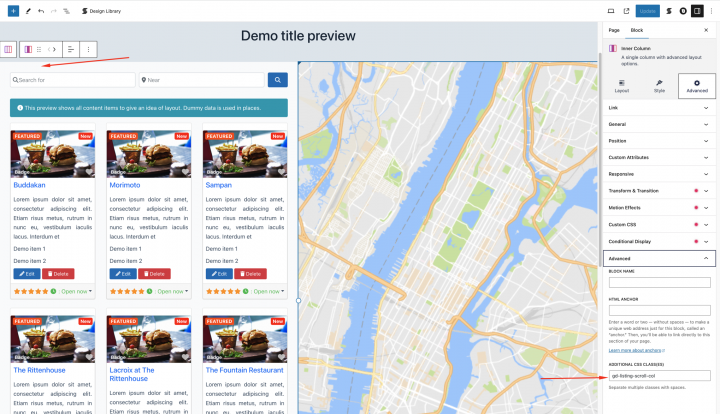
Para darle el toque final, añadiremos el siguiente CSS en el personalizador del tema desde Apariencia => Personalizar => Add CSS
.geodir-archive .gd-archive-left-container{
    overflow-Y: scroll;
    max-height: 100%;
	  height:100vh;
		padding-right:15px;
}

.breakdance .bde-column-111-108.bde-column{
	overflow:hidden;
}
Tras esto, la página de Archivo de Listados ya está lista.
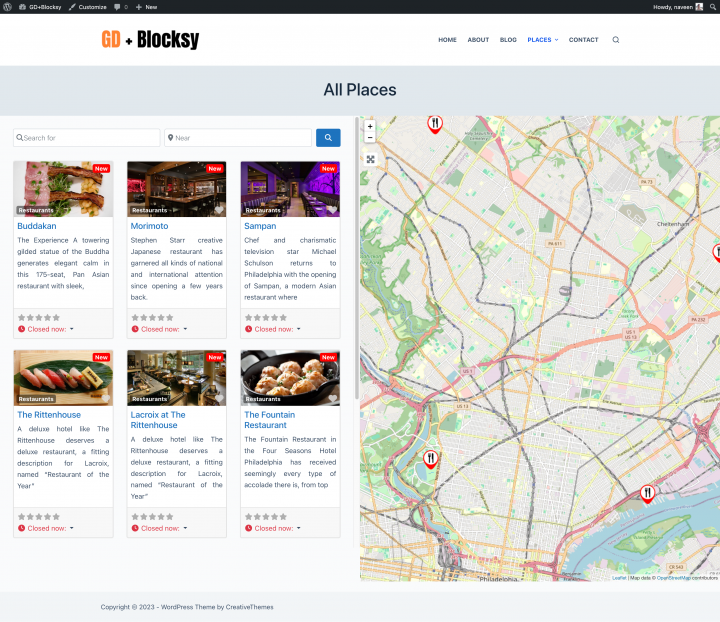
Para la página de búsqueda, repetimos el mismo proceso.
Página de búsqueda
Ve a Geodirectory > Ajustes > General > Páginas > Haz clic en editar la plantilla de la página GD Search
Elimina todo el contenido de esta GD Search plantilla de página.
Copia todo el contenido de la página GD Archive y pégalo en la página GD Search.
Por último, necesitarás este CSS para que la página de búsqueda ocupe el ancho completo.
.geodir-page-search #main article {
max-width: 100%;
}
Así que ahora nuestras páginas GD Search y Archive están listas.
4. Blocksy Diseño de la página de listado individual del sitio web de directorio
Lo primero que haremos es desactivar el título predeterminado desde Apariencia > Personalizar > Lugares > Lugar individual y desactivar el título tal como se indica a continuación.
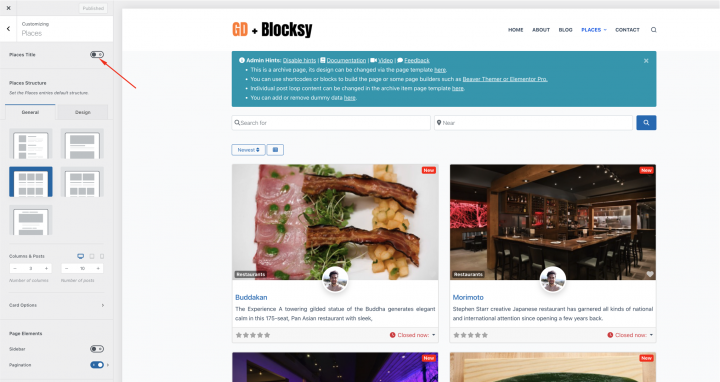
Para editar y personalizar la página GD Detail, puedes ir a Geodirectory > Ajustes > General > Páginas > Haz clic en editar la plantilla de la página GD Detail.
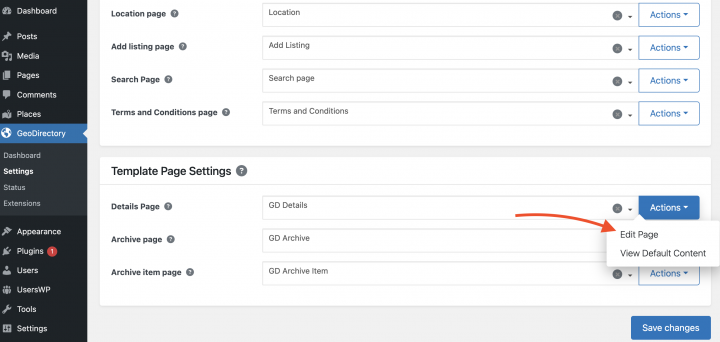
En esta plantilla, ya encontrarás el contenido predeterminado generado por Geodirectory.
eliminaremos todo este contenido predeterminado y añadiremos un nuevo bloque de columnas.
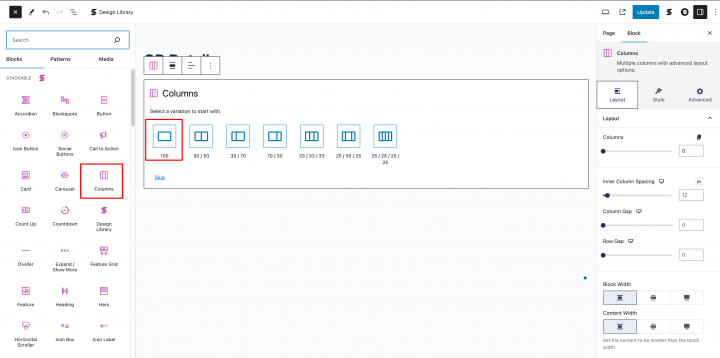
Primero, añadamos un slider de imágenes en la parte superior de la página de Detalles del listado.
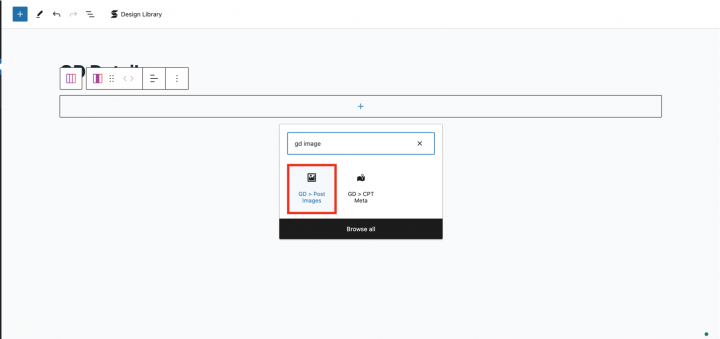
arrastraremos el GD > Post Image bloque en este contenedor con los siguientes ajustes
Límite de imágenes: 10
Límite de visualización: 3
Tipo de salida: Slider
Inicio automático: Activar
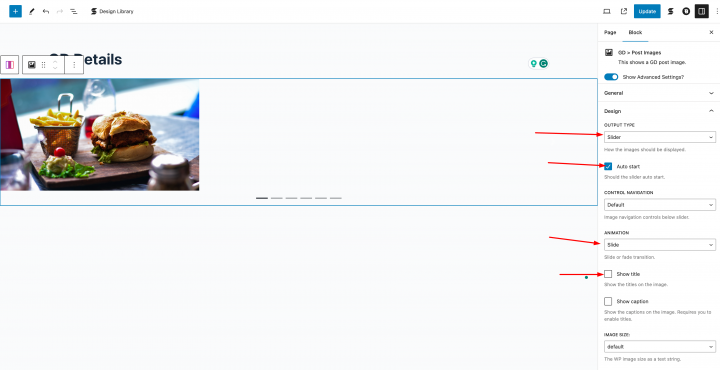
Ahora añadiremos un bloque de Sección debajo con un diseño 70/20.
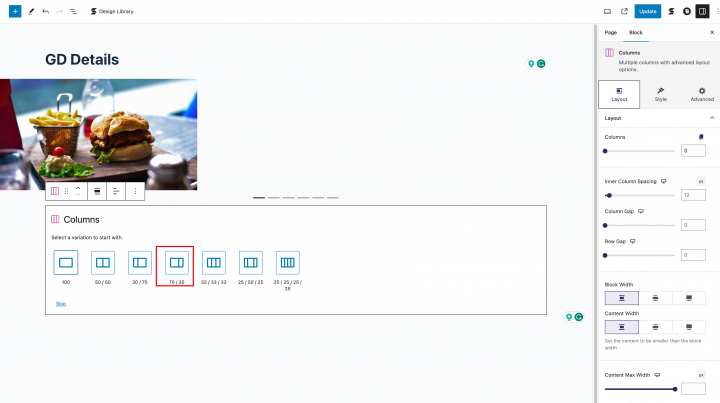
Ahora añadamos todos los GD Detail shortcodes de página requeridos en la columna izquierda uno por uno.
Que incluye GD > Post Title, GD > Single Taxonomies, y GD > Single Tabs.
En la columna derecha, añadiremos GD > Author Action y GD > Output Location bloque.
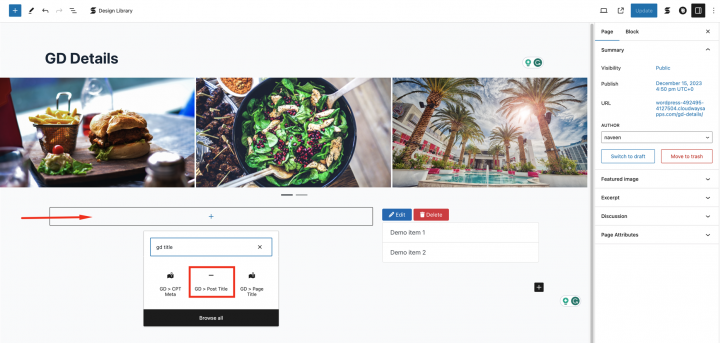
Después de esto, nuestra página de Detalles del listado ha sido completada.
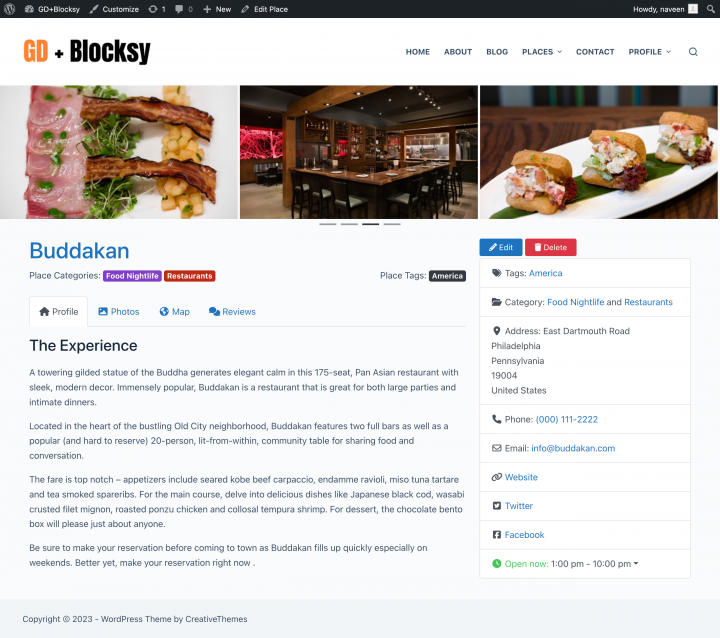
Añadir funciones premium a tu BlocksySitio web de directorio
Si lo deseas, ahora puedes añadir funciones premium a tu directorio, como:
- Listados de pago: con el GeoDirectory Listing Price Manager add-on, puedes establecer precios para el envío de listados. Para cada nivel de precio, puedes activar/desactivar funciones como: restringir el número de imágenes en los listados gratuitos mientras permites más imágenes en los de pago. Permitir más o menos etiquetas y categorías. Activar o desactivar campos personalizados específicos. Enviar descripciones más largas o más cortas.
- Reclamar Listados: Esta es una función fundamental para un directorio en el que el administrador crea la base de datos e invita a los propietarios de negocios a tomar el control de sus listados gratuitos. El proceso de reclamación de un listado puede incluir la obligación de actualizar a un listado de pago para asumir la propiedad del listado.
- Publicidad: vender anuncios es otra forma de monetizar un directorio en línea. Si tienes mucho tráfico, puedes utilizar redes de publicidad. De lo contrario, puedes vender anuncios directamente, permitiendo a las empresas añadir banners en áreas específicas de tu sitio web o haciendo que los listados aparezcan como anuncios, por ejemplo, en la parte superior de los resultados de búsqueda orgánicos.
Estos son solo tres ejemplos. Sin embargo, un sitio web de directorio ofrece muchas formas de ganar dinero en línea.
Si estás pensando en iniciar un negocio en línea, crear un sitio web de directorio puede ser la forma más sencilla de comenzar.
Descubre los secretos de un directorio en línea con esta guía: Guía para crear un sitio web de directorio.
Tanto si gestionas un bufete de abogados como si deseas unir al sector jurídico bajo un mismo techo digital, dominar cómo crear un sitio web de directorio de abogados es un paso clave.
Se trata de forjar un camino entre los profesionales del derecho y los clientes potenciales.
Imagina crear una plataforma que conecte a los clientes directamente con la asistencia legal que necesitan.
En esta completa guía, descubrirás:
- Pasos personalizados para crear un directorio específico para abogados, que aborde las necesidades únicas de los directorios de bufetes.
- Directrices esenciales para lanzar un sitio web de directorio de abogados eficiente y fácil de usar, piedra angular para conectar al sector jurídico.
- Mejores prácticas estratégicas para garantizar que tu directorio no solo exista, sino que prospere y se convierta en un recurso de referencia para los clientes potenciales.
- Soluciones y herramientas de software innovadoras esenciales para construir un directorio de abogados de gran impacto.
P.D. Si buscas plugins de directorio que se alineen perfectamente con estos objetivos, GeoDirectory puede ser tu carta ganadora.
Es tu aliado para crear una red que no solo lista, sino que conecta y empodera.
Descubre cómo GeoDirectory puede elevar tu directorio de una simple lista a un recurso imprescindible.
¿Por qué deberías crear directorios legales?
En un mundo donde la demanda de servicios legales crece constantemente, los directorios de abogados ofrecen una vía ágil para que los clientes encuentren la ayuda que necesitan.
Elevan la visibilidad en línea de los bufetes de abogados, convirtiendo internet en un poderoso aliado tanto para los abogados como para quienes buscan asistencia legal.
He aquí por qué crear un directorio legal es una decisión inteligente:
- Impulsa la Visibilidad en Línea del Bufete de Abogados: Los bufetes de abogados y los abogados independientes se benefician enormemente de aparecer en los directorios de abogados. Es un atajo en la era digital para ser encontrado.
- Simplifica el Acceso de los Clientes: Para los clientes, navegar por el mundo legal se vuelve menos intimidante. Los listados gratuitos en directorios de abogados ofrecen una puerta de acceso sencilla a la ayuda legal.
- Mejora la Credibilidad: Formar parte de directorios de abogados bien valorados añade un nivel de credibilidad. Es una señal de que un abogado o bufete es reconocido y de confianza dentro de la comunidad legal.
Ejemplos de los Mejores Directorios de Abogados:
- FindLaw: Reconocido por sus completos listados de abogados y su amplia fuente de información legal.
- Avvo: Ofrece perfiles detallados de bufetes de abogados, valoraciones y reseñas de clientes, lo que lo convierte en uno de los mejores directorios legales en cuanto a experiencia de usuario.
- Justia: Conocido por sus listados gratuitos de abogados y sus extensos recursos legales, que ayudan tanto a los abogados como a quienes necesitan servicios legales.
Estos directorios ejemplifican cómo combinar listados de abogados con funciones intuitivas puede crear plataformas que no solo sirven a la comunidad legal, sino que también empoderan a quienes buscan justicia y representación legal.
La Configuración: Creación de Tu Directorio Legal
Paso 1: Elegir el Tema Adecuado para Tu Sitio Web de Directorio Legal
El primer paso para establecer un sitio de directorio de abogados eficaz es elegir el tema ideal.
Un tema establece la base del aspecto y la experiencia de tu sitio web, e influye en cómo los usuarios interactúan con tu directorio.
Para un directorio legal, el tema debe ser profesional, intuitivo y accesible, asegurándose de que esté en consonancia con la seriedad y la credibilidad del sistema legal y de los bufetes de abogados incluidos.
Por Qué Importa el Tema Adecuado:
- Apariencia Profesional: La profesión legal se basa en la confianza y la experiencia. Tu tema debe reflejar estas cualidades con un diseño limpio y sofisticado, potenciando la visibilidad en línea de los bufetes de abogados.
- Experiencia de Usuario: Una navegación fluida es clave. El tema debe permitir a los usuarios buscar abogados, ver perfiles de bufetes y acceder a servicios legales sin esfuerzo. Esta facilidad de uso anima a los clientes potenciales a contactar directamente con los abogados.
- Personalización: El nicho de los directorios legales tiene requisitos muy diversos. Un tema versátil permite personalizar diseños, colores y funcionalidades para satisfacer necesidades específicas, garantizando que la información se mantenga actualizada y relevante.
GeoDirectory ofrece una variedad de temas de directorio, desde un tema de directorio gratuito hasta opciones premium avanzadas (con precios entre $19 y $39). Estos temas no solo son visualmente atractivos, sino que también están optimizados para el rendimiento, garantizando que tu directorio de abogados siga siendo una herramienta dinámica y eficiente para la comunidad legal.
Paso 2: Configurar el Dominio y el Alojamiento para Tu Directorio Legal
Tras seleccionar tu tema, el siguiente paso crucial para lanzar tu directorio de abogados es elegir el dominio y el alojamiento adecuados.
Tu nombre de dominio es tu identidad en línea, fundamental para la optimización en motores de búsqueda y para garantizar que los clientes que buscan servicios legales te encuentren fácilmente.
Opciones de Alojamiento para un Sitio Web WordPress:
- BluehostCloudways: es el proveedor de alojamiento recomendado para GeoDirectory, ideal para alojar directorios legales.
- SiteGround: Ofrece una excelente atención al cliente y un rendimiento optimizado para sitios WordPress.
- WP Engine: Una opción premium conocida por su alta velocidad y sus sólidas características de seguridad.
Consejos sobre Dominio y Alojamiento:
- Elige un dominio que represente con precisión el enfoque de tu directorio en conectar a los usuarios con abogados calificados.
- Asegúrate de que tu proveedor de alojamiento impulse el SEO y mejore la visibilidad del bufete de abogados en los motores de búsqueda.
- Tu alojamiento debe respaldar el crecimiento de tu directorio, desde una sola página de listados hasta un directorio legal gratuito y completo.
Paso 3: Instalar y Configurar GeoDirectory
Una vez configurados tu dominio y alojamiento, el siguiente paso es instalar y configurar GeoDirectory, un plugin de directorio líder, para tus directorios legales. Este intuitivo plugin multidirectorio es ideal para crear un sitio de directorio legal profesional y eficiente.
Instalación de GeoDirectory:
- Desde tu panel de WordPress, navega a Plugins > Añadir nuevo.
- En el campo de búsqueda, escribeGeoDirectoryy presiona Enter.
- BuscaGeoDirectory – Business Directory Pluginy haz clic enInstalabotón.
- Una vez instalado, haz clic enActivarbotón.
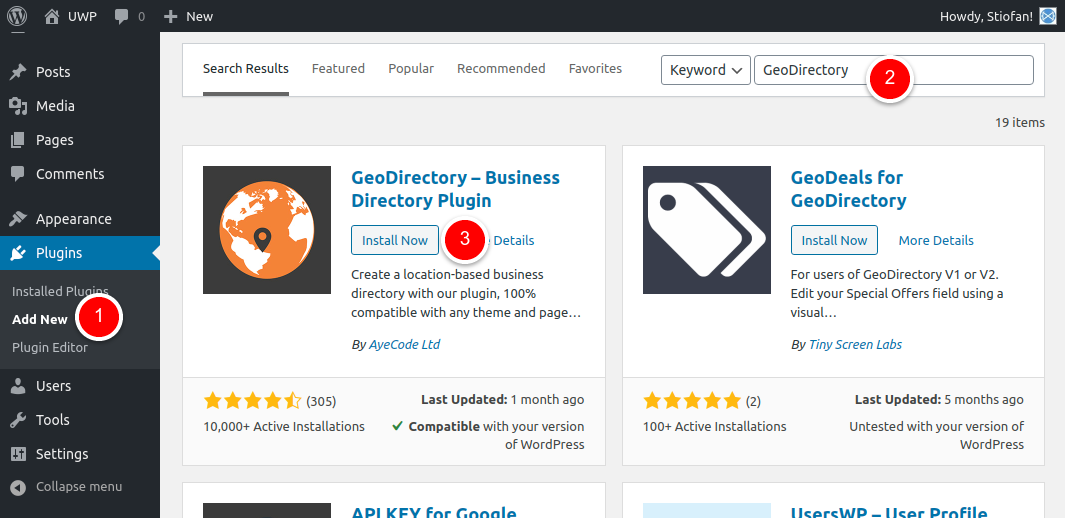
Configuración de GeoDirectory para directorios de abogados:
GeoDirectory no es solo un creador de directorios gratuito, sino un plugin de directorio intuitivo repleto de funciones diseñadas para bufetes de abogados. Las características principales incluyen:
- Campos y categorías personalizados: Adapta tus listados para incluir información específica relevante para bufetes de abogados y abogados.
- Búsquedas por ubicación: Permite a los clientes encontrar abogados cercanos, facilitando que quienes necesitan ayuda legal puedan conectarse con ella.
- Reseñas y valoraciones de usuarios: Permite a los clientes dejar comentarios, mejorando la credibilidad de los listados.
Paso 4: Personaliza las categorías para un directorio legal organizado
Como propietario de un directorio legal, organizar tus listados es fundamental para crear una base de datos fácil de usar que sirva como recurso fiable para quienes buscan asistencia legal.
Personalizar las categorías en tu directorio local de abogados es clave para garantizar que refleje las diversas áreas de la práctica jurídica y facilite a los clientes potenciales encontrar el bufete adecuado según su ubicación, área de práctica, etc.
Configuración de categorías en GeoDirectory:
En tu panel de WordPress, ve a CPT > CPT Categories.
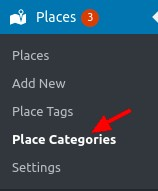
Céntrate en áreas jurídicas como 'Derecho de familia’, 'Defensa penal', o 'Derecho corporativo'. Usa términos descriptivos en plural para mayor claridad. Aquí tienes un ejemplo
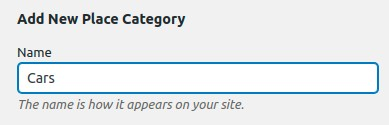
- Slug: Forma parte de la URL. Por ejemplo, 'family-law’, ‘criminal-defense’.
- Categoría principal: Organiza tu directorio creando subcategorías dentro de áreas más amplias. Por ejemplo, dentro de 'Defensa penal', podrías incluir 'DUI’, ‘Robo', o 'Agresión’.
- Descripción: Proporciona una breve descripción general de la categoría, ayudando a los usuarios a entender qué tipos de bufetes de abogados o guías legales gratuitas pueden encontrar en ella.
- Descripción superior de la categoría: Este texto introductorio aparece en la parte superior de la página de la categoría, ofreciendo información o datos esenciales.
- Imagen predeterminada del listado: Elige una imagen que represente visualmente cada categoría, como un mazo para 'Defensa penal'.
- Icono de mapa: Para búsquedas basadas en ubicación, selecciona un icono de mapa que represente cada categoría en los mapas del directorio.
- Icono de categoría: Elige un icono distintivo para cada categoría y mejora la navegación visual.
- Color de categoría: Asigna colores para una identificación sencilla y para facilitar la categorización visual.
- Tipo de esquema: Si corresponde, selecciona un tipo de esquema para mejorar la forma en que los motores de búsqueda interpretan y muestran el contenido de tu categoría.
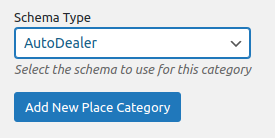
Al personalizar las categorías, transformas tu sitio de directorio legal en una plataforma más organizada, fácil de navegar y completa para múltiples directorios jurídicos.
Esto no solo mejora la experiencia del usuario, sino que también aumenta las posibilidades de atraer más clientes a los bufetes de abogados listados.
Paso 5: Personaliza los campos del formulario legal de tu directorio
Personalizar los formularios legales de tu directorio es esencial para capturar información actualizada y datos específicos relevantes para bufetes de abogados y asuntos jurídicos.
Como propietario de un directorio legal, personalizar estos campos en tu GeoDirectory configuración garantiza que el perfil de cada bufete refleje con precisión su reputación profesional y su área de especialización.
Configuración de campos personalizados en GeoDirectory:
- En tu panel de WordPress, ve a CPT > Settings > Custom Fields.
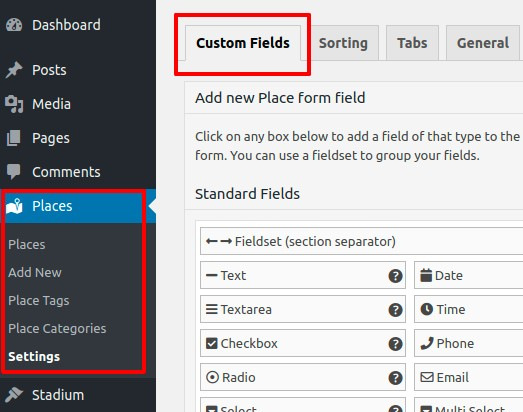
- La interfaz está dividida en dos secciones. A la izquierda, en 'Add New CPT Form Field', puedes crear nuevos campos. El panel derecho, 'Add New CPT Listing Form', muestra los campos existentes.
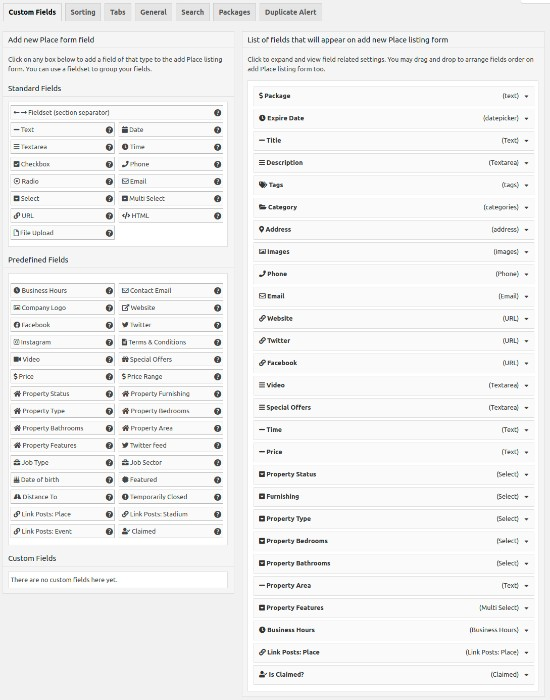
- Tienes la opción de elegir entre 'Standard Fields’, ‘Predefined Fields', o utilizar el área 'Campos Personalizados' para requisitos personalizados.
- Para añadir un nuevo campo, elige tu opción en el panel izquierdo. Aparecerá en el panel derecho, de forma similar a la interfaz del Administrador de widgets de WordPress.
- Después de personalizar tu campo, haz clic en 'Save'. Asegúrate de que la opción 'Is Active?' esté marcada para que el campo sea visible en tu directorio.
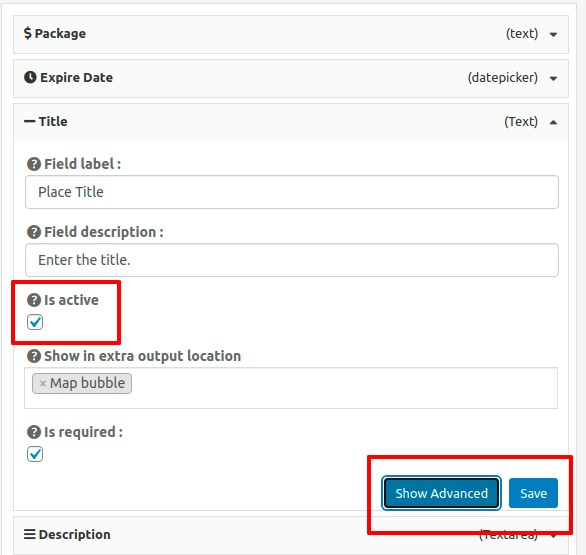
Ideas de campos personalizados para directorios legales:
- Áreas de práctica: Enumera tantas categorías como sea necesario para cubrir las distintas especialidades jurídicas.
- Años de experiencia: Destaca la trayectoria de los bufetes de abogados o de los abogados individuales.
- Casos destacados: Permite a los bufetes mostrar casos relevantes que hayan gestionado.
- Integración de reseñas en línea: Enlaza o muestra reseñas en línea para generar confianza.
Al personalizar estos campos, no solo mantienes tus directorios legales gratuitos informativos; los conviertes en un recurso completo para usuarios que buscan asistencia jurídica.
Paso opcional: Añade complementos avanzados de plugins a tu directorio legal
Mejorar tu nuevo sitio web de directorio legal con complementos avanzados de plugins puede elevar significativamente su funcionalidad y la experiencia del usuario.
Uno de estos complementos para GeoDirectory es el Reclamar Listados extensión, una potente funcionalidad que permite a abogados y despachos jurídicos reclamar sus listados, verificar su titularidad y añadir credibilidad a sus perfiles.
Características de la extensión Claim Listings:
- Botón de reclamación: Botón de reclamación fácil de usar que puede colocarse mediante un shortcode, un widget o un bloque de Gutenberg.
- Formulario emergente Lightbox de reclamación en el frontend: Agiliza el proceso de reclamación con una interfaz intuitiva.
- Integración con Ninja Forms: Crea formularios de reclamación de forma rápida y sencilla, sin coste alguno.
- deshacer reclamaciones: Revierte aprobaciones accidentales o gestiona reclamaciones fraudulentas.
- Notificaciones por correo electrónico: Mantiene informados tanto a los propietarios del directorio como a los propietarios de negocios sobre el estado de las reclamaciones.
- Insignia de listado verificado: Muestra perfiles verificados con una insignia especial, reforzando la confianza y la fiabilidad.
Configuración de la extensión Claim Listings:
- Tras la instalación y activación, accede a los ajustes en GeoDirectory > Settings > Claim Listings.
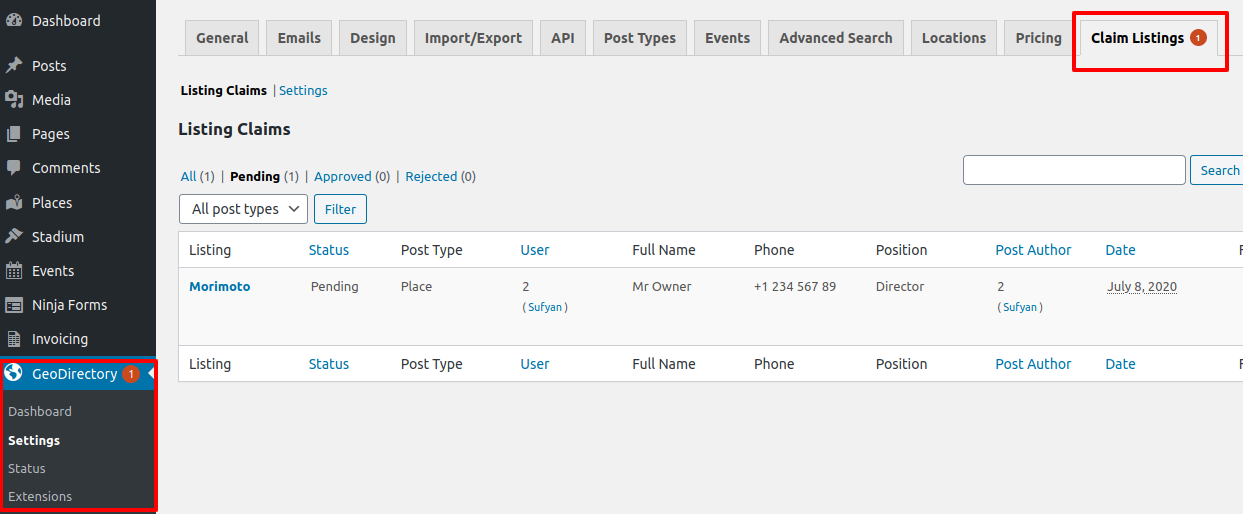
- Para habilitar la aprobación automática de reclamaciones, ajusta la configuración en GeoDirectory > Settings > Claim Listings > Settings.
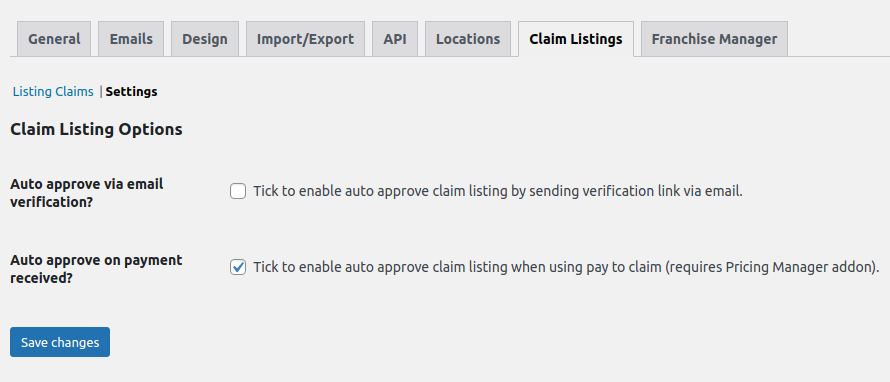
- Añade el campo personalizado CPT > Settings > Form Builder y mueve el campo
Al incorporar este addon, tu directorio jurídico no solo se convierte en un recurso más fiable para los clientes, sino que también ofrece a organizaciones legales y abogados una plataforma para aumentar su visibilidad y reputación profesional.
Lleva tu directorio jurídico al siguiente nivel con GeoDirectory
Acabas de recorrer la hoja de ruta para crear un sitio web de directorio jurídico destacado.
Desde la elección del tema ideal hasta la incorporación de funcionalidades avanzadas, ahora cuentas con el conocimiento necesario para lanzar una plataforma de éxito.
Recuerda que tu directorio puede ser más que una lista; puede ser un puente fundamental en la comunidad jurídica.
Puntos clave:
- Elige un tema que refleje el profesionalismo jurídico.
- Asegura un dominio y un alojamiento que potencie el SEO.
- Instala y configura GeoDirectory para una funcionalidad óptima.
- Personaliza las categorías para una mejor organización.
- Adapta los campos del formulario jurídico para listados más detallados.
- Considera addons avanzados para funcionalidades mejoradas.
Con GeoDirectory, transformar tu concepto de directorio jurídico en una plataforma dinámica e intuitiva no solo es posible; es un camino que estamos entusiasmados de recorrer contigo.
GeoDirectory ofrece las herramientas y la flexibilidad que necesitas para crear un directorio que no solo liste a profesionales jurídicos, sino que los conecte de verdad con quienes los necesitan.
Empieza a construir tu directorio de abogados hoy mismo y observa cómo se convierte en un recurso indispensable en el ámbito jurídico.
Aquí tienes una guía fácil de entender sobre cómo desarrollar un sitio web de directorio usando el tema Avada y el plugin Avada Builder :
- Instala el tema Avada
- Instalar y configurar GeoDirectory
- Diseña el sitio web de directorio usando Avada Builder
El tema Avada, utilizado junto con el plugin GeoDirectory y el plugin Avada Builder, es una excelente manera de crear un directorio en línea flexible.
Esta combinación facilita la incorporación de funciones basadas en la ubicación, la personalización del diseño y la inclusión de contenido dinámico para una experiencia amigable para el usuario.
Permite a desarrolladores web y diseñadores construir un sitio web de directorio de alta calidad adaptado a sectores específicos o a las necesidades de comunidades más amplias.
Profundicemos en los detalles de cómo lograrlo.
En este tutorial:
Instalación del tema y los plugins.
1. Instala el tema Avada
Avada es un tema WordPress versátil y popular, conocido por su flexibilidad y sus potentes funciones.
Es un tema multipropósito que puede personalizarse para crear una amplia variedad de sitios web con un editor de arrastrar y soltar fácil de usar, que permite a los usuarios diseñar y personalizar sus sitios web fácilmente sin necesidad de programar.
Para adquirir el tema Avada y explorar todas sus funciones, puedes visitar el marketplace oficial de ThemeForest: Enlace de compra del tema Avada.
Puedes seguir este vídeo para configurar el tema Avada.
2. Instalar GeoDirectory
Por último, necesitas instalar GeoDirectory.
Ve a Plugins >> Añadir nuevo, busca GeoDirectory. Por favor, instálalo y actívalo. Hemos terminado de instalar los plugins.
3. Asistente de instalación de GeoDirectory
Para el plugin GeoDirectory, debes completar el Asistente de configuración para configurar la clave de API de Google Maps e importar algunos listados de ejemplo.
Elegir el sistema de mapas (Google Maps u OpenStreetMap)
Puedes elegir entre dos sistemas de mapas en el primer paso del asistente: Google Maps y OpenStreetMaps (que no requiere una clave de API).
En este tutorial seleccionamos OpenStreetMap.
Si deseas seleccionar Google Maps, sigue estos pasos adicionales.
Haz clic en el botón Generar clave y sigue los pasos de este documento para generar una clave API válida.
Los pasos esenciales son:
- Activar las claves.
- Crear o seleccionar un proyecto existente.
- Obtener la clave.
- Activar una cuenta de facturación.
- Restringir la clave API (para que solo pueda usarse desde la URL de tu sitio web)
Sobre el punto cuatro: es un requisito. Sin embargo, solo se te cobrará si superas el umbral de $200/mes.
Este crédito gratuito es más que suficiente para el 99% de los directorios.
Configurar la ciudad predeterminada
Después de eso, configurarás la ubicación predeterminada. Esta es la ciudad para la que se crea el directorio.
Estableceremos Philadelphia como la ciudad predeterminada.
Puedes usar cualquier ubicación que necesites.
Si necesitas agregar listados en varias ciudades, necesitarás el complemento Location Manager.
Añadir funciones adicionales
En este paso, instalaremos UsersWP, un plugin de registro e inicio de sesión de usuarios que permite a los usuarios registrarse e iniciar sesión en tu sitio web.
Esto es necesario para permitir que los usuarios añadan y editen sus listados. También creará perfiles de usuario donde podrán encontrar sus listados, reseñas y demás.
También instalaremos Ninja Forms para que todos los listados tengan un formulario de contacto que envíe correos electrónicos directamente a los propietarios del listado.
AyeCode Connect no es obligatorio para este tutorial. Es necesario principalmente si deseas añadir complementos premium de GeoDirectory e instalarlos directamente desde el Panel de WordPress.
Añadir datos de prueba
El último paso para completar el asistente de instalación es añadir algunos listados de prueba. Esto también añadirá categorías de listados que podrás editar más adelante según tus necesidades.
Por ahora no agregarás widgets de barra lateral ni elementos de menú; lo haremos más adelante.
Diseña el Avada Sitio web de directorio
Ahora que hemos instalado el tema y los plugins y realizado la configuración preliminar de GeoDirectory, podemos empezar a diseñar nuestro Sitio de Directorio con el Avada conjunto de herramientas.
1. Diseña el logotipo del sitio web
Lo primero es lo primero: necesitaremos un logotipo para nuestro sitio web.
No necesitas contratar a un diseñador para crear la primera versión de tu logotipo.
Uno de los errores más grandes que puedes cometer al iniciar un nuevo directorio es invertir demasiado tiempo y dinero antes de probar el encaje del producto en el mercado.
Puedes diseñar un logotipo en cinco minutos con una aplicación como Canva, que es económica y sorprendentemente buena.
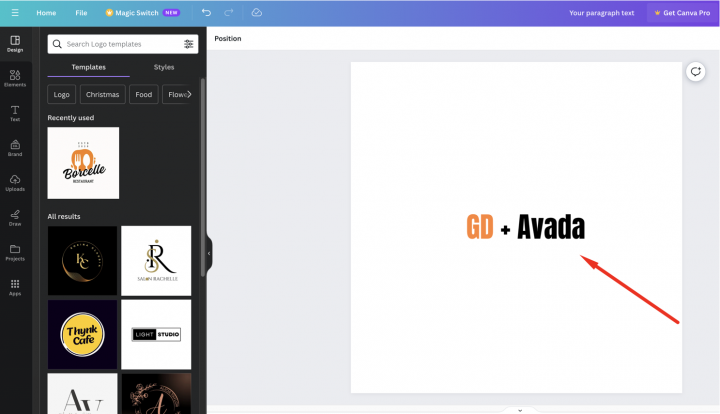
Para un MVP (producto mínimo viable), un logotipo diseñado con Canva será más que suficiente.
Hay varias plantillas de logotipos para elegir, y no importa si tu logotipo inicial no es tan perfecto y original como crees que debería ser.
Si tu proyecto cobra impulso, siempre puedes invertir en mejorarlo o cambiarlo radicalmente más adelante.
Un logotipo mediocre nunca es la causa principal del fracaso de un proyecto.
2. Avada Diseño de la página de inicio del directorio
Puedes crear una nueva página o usar una que WordPress crea por defecto, como la Página de muestra.
Ve a Páginas, edita la página de muestra y renómbrala como Inicio, o crea una nueva página para esto.
A continuación, ve a Apariencia > Personalizar > Ajustes de la página de inicio y selecciona tu página de inicio.
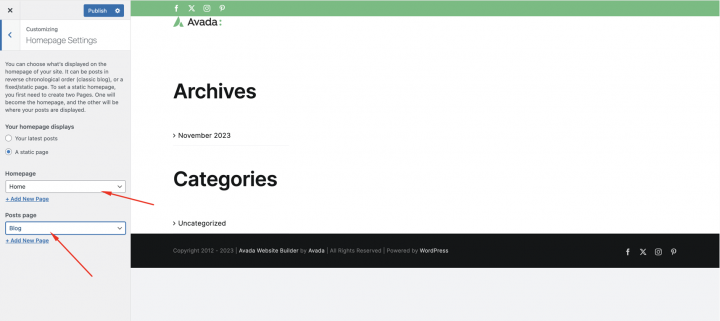
El menú de navegación
Después de crear y añadir el logotipo, ve a Apariencia > Menús y crea tu menú.
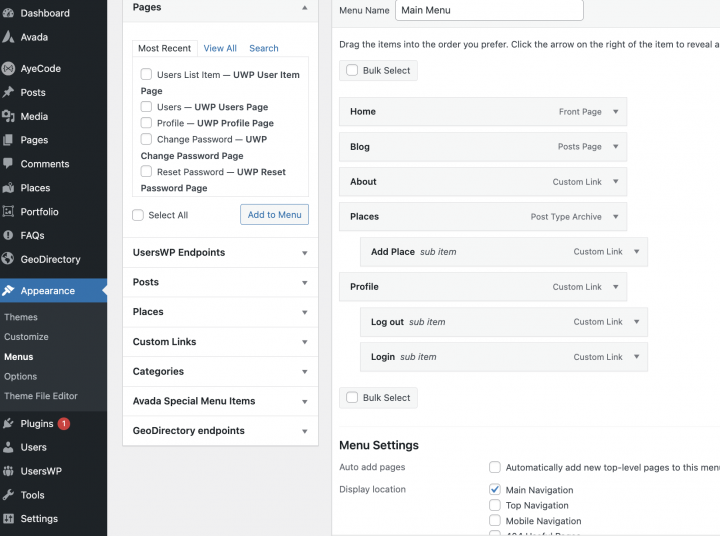
Añade los enlaces necesarios (de la columna izquierda a la columna derecha) y guarda.
En el Ajustes del menú > Mostrar ubicación sección, puedes consultar elPrincipal Navegación».
Si lo deseas, puedes hacer que el mismo menú aparezca en el pie de página o crear otro menú para que aparezca allí.
En este ejemplo, solo tendremos el menú de navegación del encabezado.
Agregamos siete enlaces de navegación principales y algunos enlaces de subnavegación:
- Inicio
- Acerca de
- Blog
- Lugares y agregar lugares
- Perfil
- Iniciar sesión
- Cerrar sesión
El enlace de inicio de sesión (desde los Endpoints de UsersWP) solo aparecerá para los usuarios que no han iniciado sesión, mientras que los enlaces de cerrar sesión, cuenta y perfil solo aparecerán para los usuarios que sí han iniciado sesión.
Crear diseño de encabezado
Ahora vamos a crear un diseño de encabezado del sitio usando Avada builder.
Así que iremos a Avada > Layout y seleccionaremos el encabezado desde Diseño global.
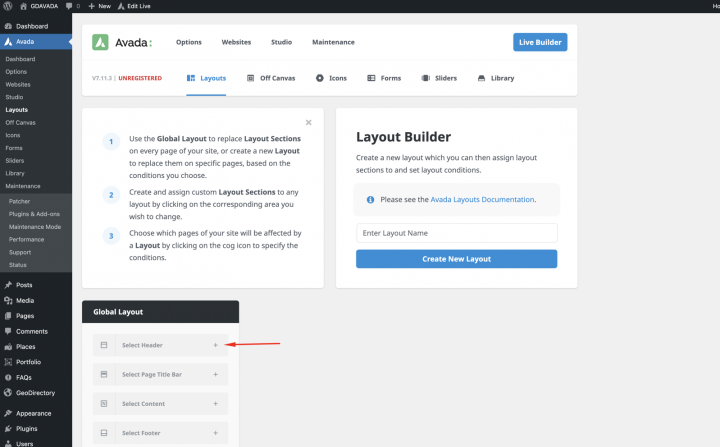
Haz clic en Crear nuevo diseño botón.
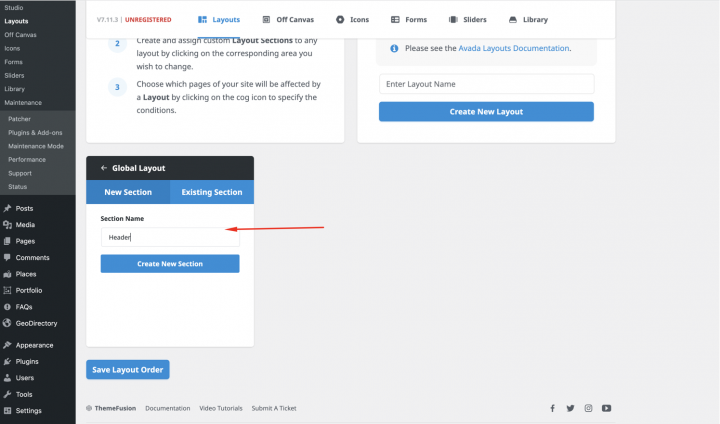
Ahora hagamos clic en el botón Live Builder.
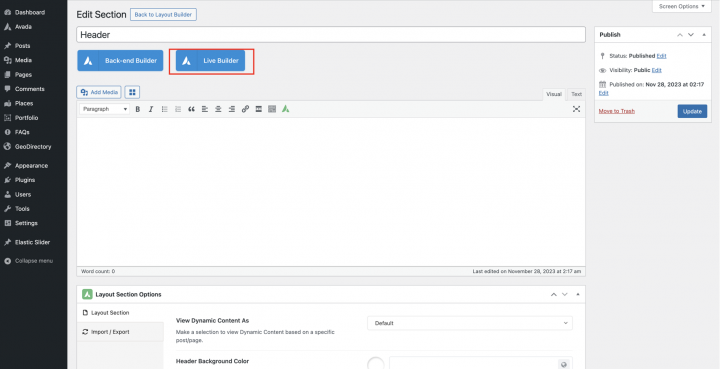
Se abrirá la Avada Builder Library frente a nosotros.
Verás muchas plantillas prediseñadas para diferentes secciones.
En este ejemplo, seleccionaremos un diseño de encabezado prediseñado desde la sección studio sección.
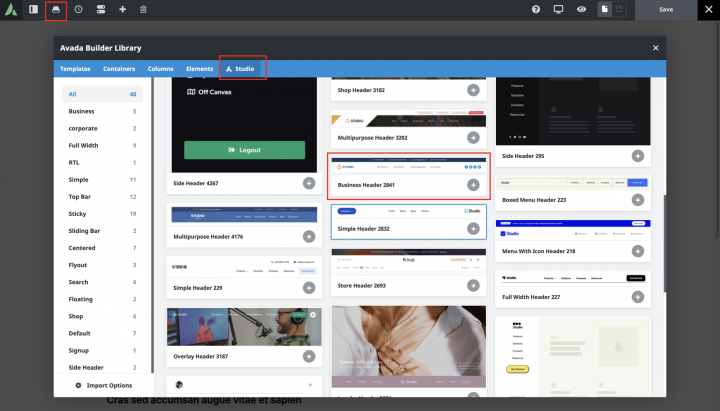
Ahora reemplazaremos nuestro logotipo haciendo clic en la sección del logotipo del encabezado prediseñado.
Estableceremos el Ancho máximo de imagen a 150px desde la configuración del logotipo.
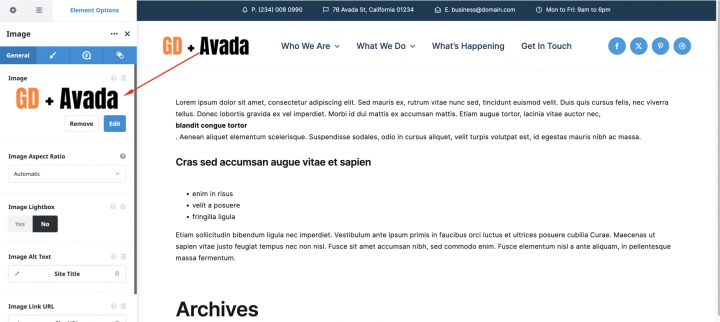
Desde el menú del encabezado, seleccionaremos o cambiaremos el menú que queremos mostrar en el encabezado del sitio.
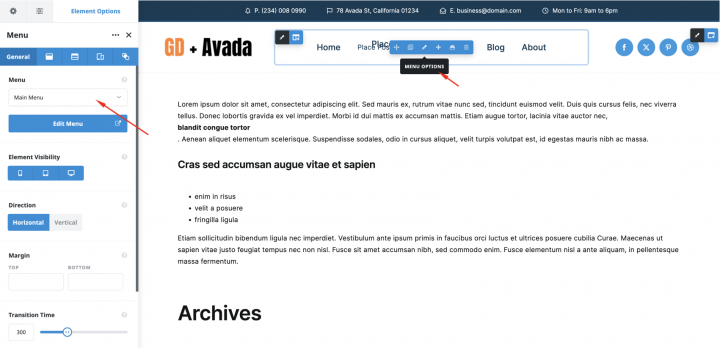
realizaremos algunos cambios de estilo y alineación como se indica en la captura de pantalla a continuación.
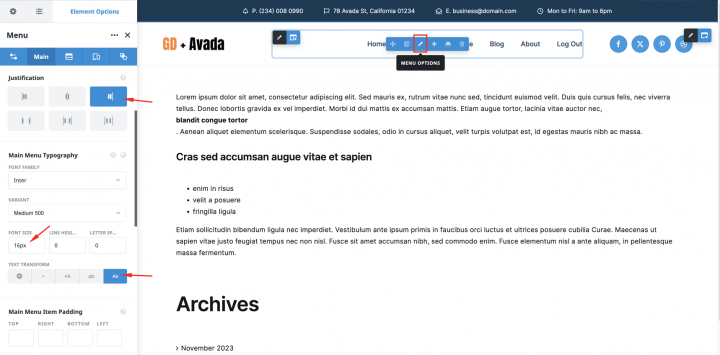
El encabezado de nuestro sitio ya está listo. Ahora centrémonos en el contenido de la página de inicio.
El contenido
Editaremos la Inicio página en Live Builder.
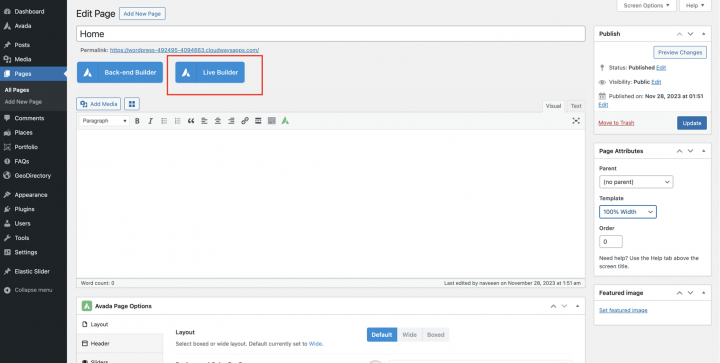
Añadamos un contenedor vacío con la siguiente configuración
Ancho del contenido interior: 100%
Altura: Altura mínima
Altura mínima: 500
Alineación de fila: Estirar
Alineación de columna: Centrado
Justificación de columna: Centrado
Desde la configuración de fondo, añadiremos una imagen.
Posición del fondo: Centro Centro
Repetición del fondo: Sin repetición
Tamaño del fondo: Centrado
Patrón: Punto
Color del patrón: rgba(0,0,0,0.41)
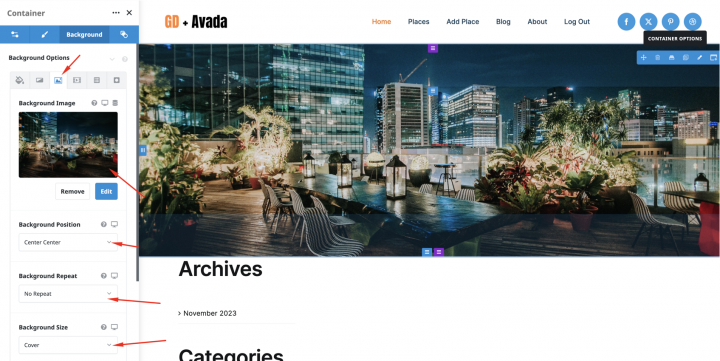
Ahora añadamos una etiqueta de título de encabezado sobre la imagen con
Texto: Encuentra el mejor restaurante en Filadelfia
Tipografía:
Familia de fuente: Inter
Variante: Bolt 700
Tamaño de fuente: 42px
Color de fuente: #ffffff
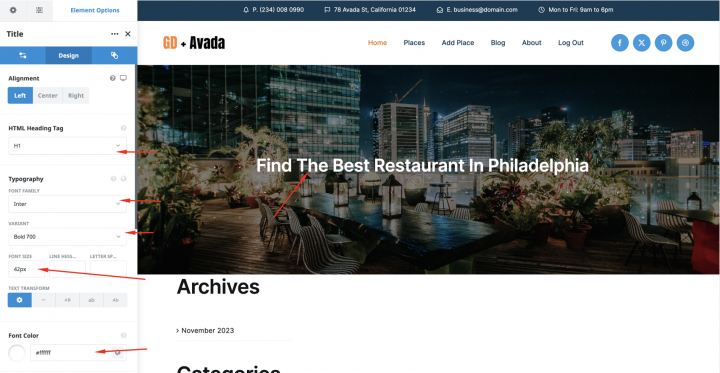
Ahora añadamos el bloque GD > Search bloque y mantenlo con la configuración predeterminada.
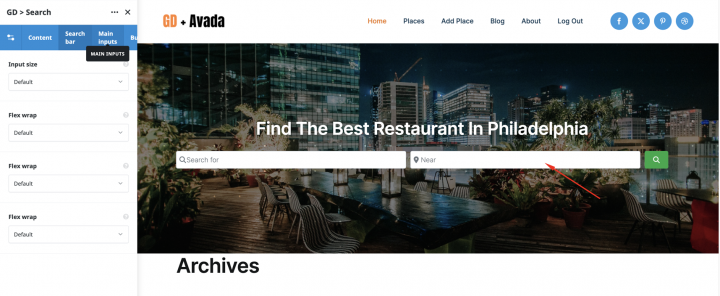
Ahora agreguemos un contenedor vacío con el GD > Category bloque en su interior.
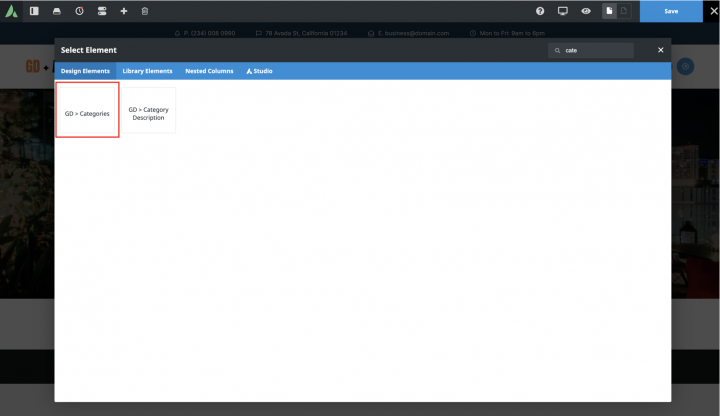
Tipo de diseño: Icon Left
Row Items: 4
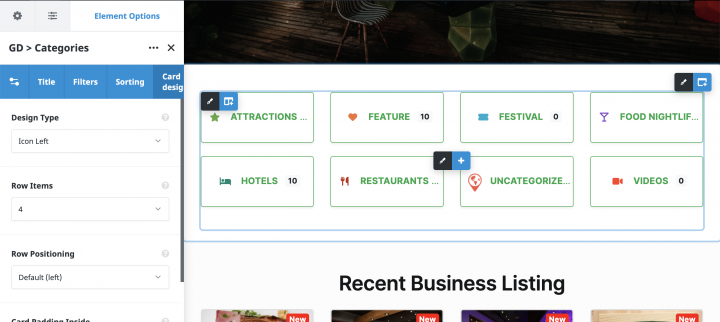
Ahora agreguemos otro contenedor vacío con el GD > Listing bloque en su interior con la siguiente configuración.
Ordenar por: reciente
Cuadrícula: 4
Publicaciones a mostrar: 8
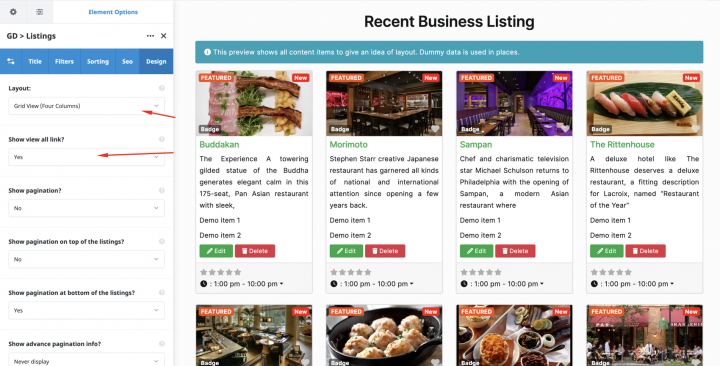
Ahora vamos a agregar un contenedor vacío con la siguiente configuración.
Ancho del contenido interior: 100% de ancho
Altura: Auto
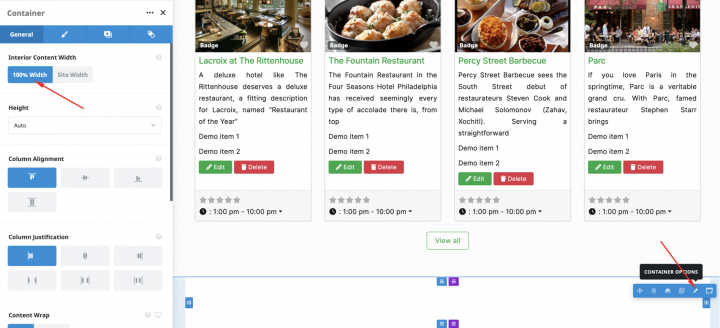
Espaciado de contenido: Izquierda, Derecha 0px
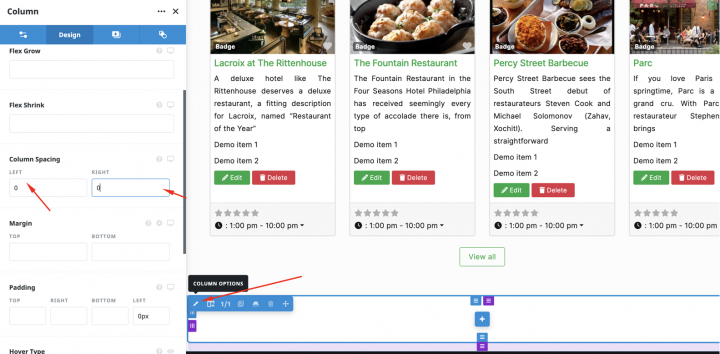
Ahora agregaremos un GD > Map en su interior.
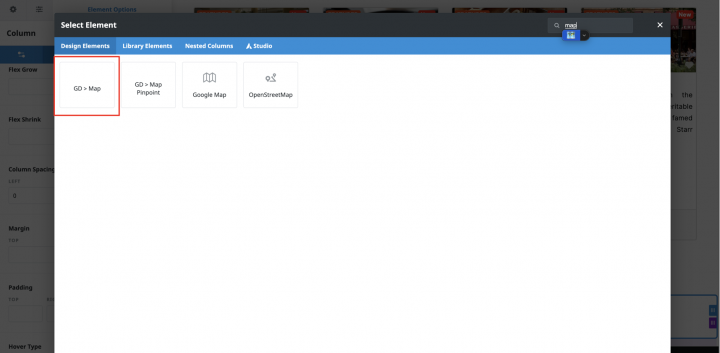
Por último, es momento de agregar una sección CTA. Agregaremos un contenedor vacío.
agregaremos una etiqueta de encabezado.
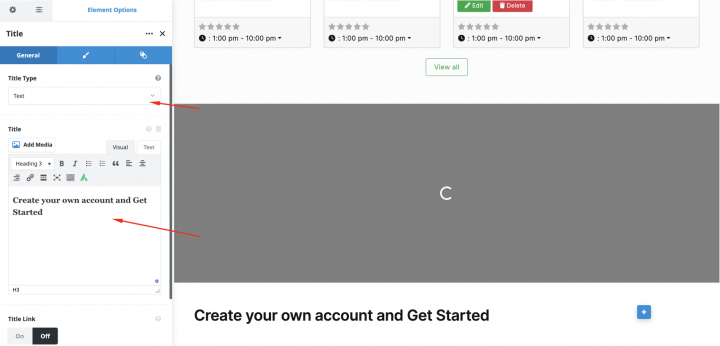
Con los siguientes ajustes
Alineación: Izquierda
Etiqueta HTML de encabezado: H3
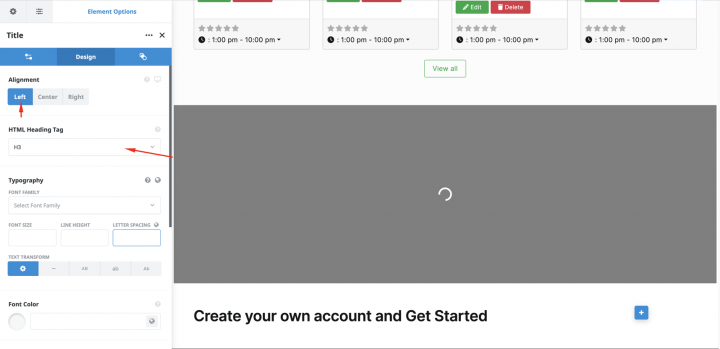
Ahora agreguemos un bloque de botón con un enlace a la página de Agregar listado página.
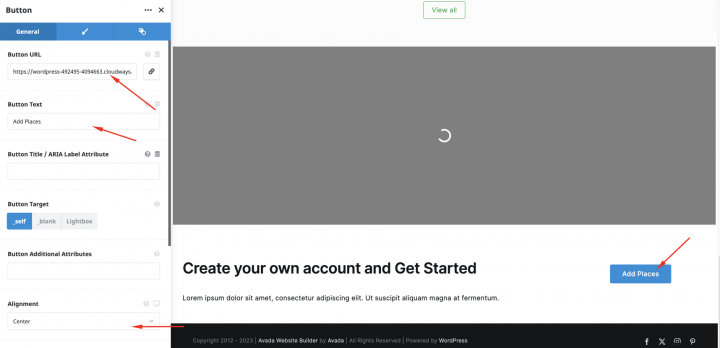
Crear diseño de pie de página
Por último, crearemos un diseño de pie de página global. De manera similar a como lo hicimos para la sección de encabezado.
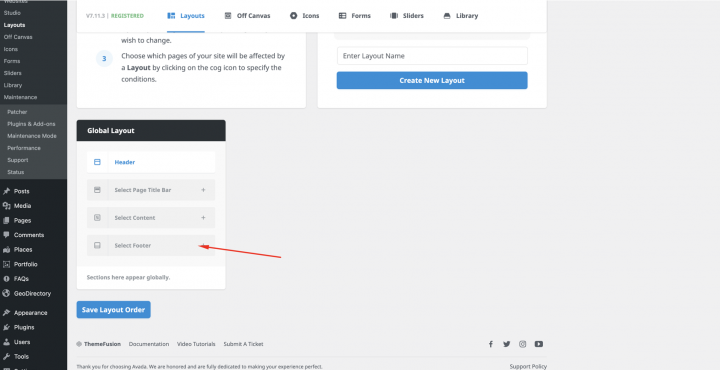
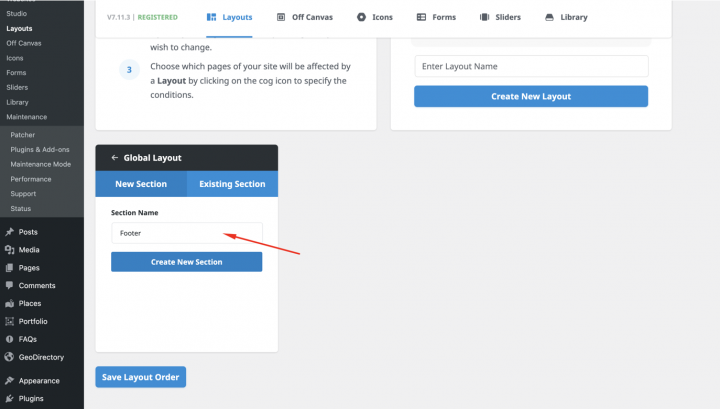
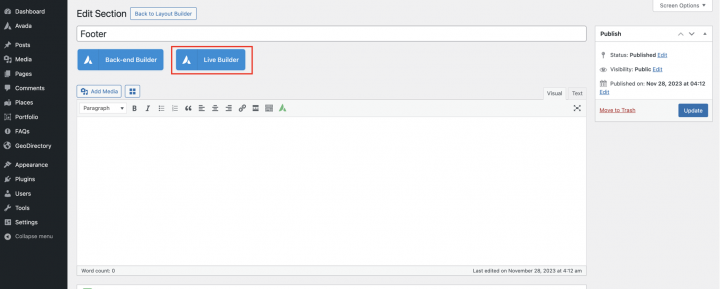
En este ejemplo, utilizaremos un diseño de pie de página prediseñado.
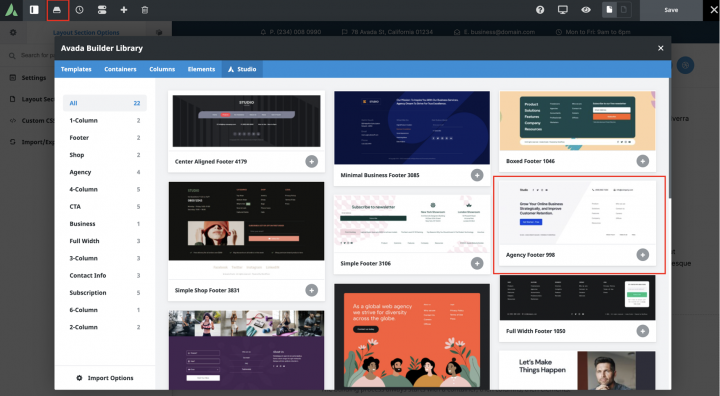
Puedes realizar cambios en este diseño de pie de página. Por ahora, lo dejaré en su configuración predeterminada.
Después de este último paso, nuestra página de inicio está lista.
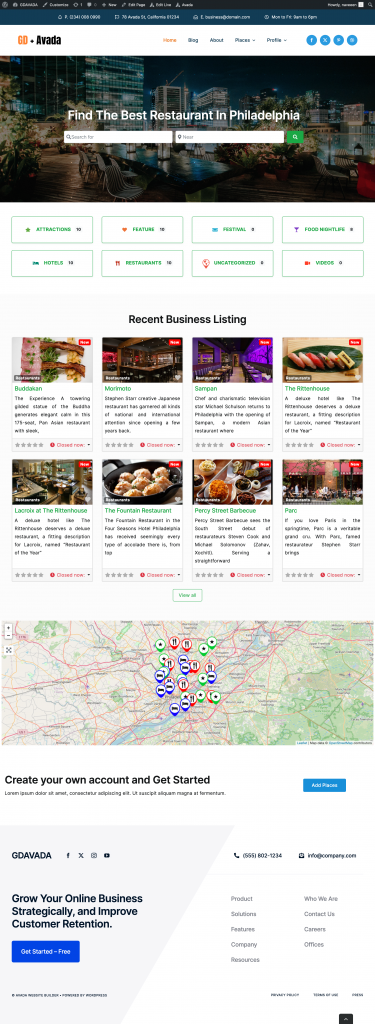
3. Avada Diseño de la página de listados y búsqueda del sitio de directorio
Ahora necesitas diseñar dos páginas esenciales para cualquier directorio.
La página de listados (archivo general, categorías, etiquetas) y la página de resultados de búsqueda.
GeoDirectory las crea de forma predeterminada con un diseño general. En este tutorial, crearemos y personalizaremos el diseño de estas páginas usando Avada Builder.
Las páginas de listados y búsqueda son casi idénticas, por lo que la creamos una vez y simplemente copiamos el diseño en la otra página.
Decidimos que el diseño de la página de listados tendría los listados a la izquierda y, a la derecha, un mapa fijo que mostraría la ubicación exacta de los listados.
Esto es muy sencillo.
Página de listados
Ve a Geodirectory > Configuración > General > Páginas > Haz clic en editar la plantilla de página de archivo GD
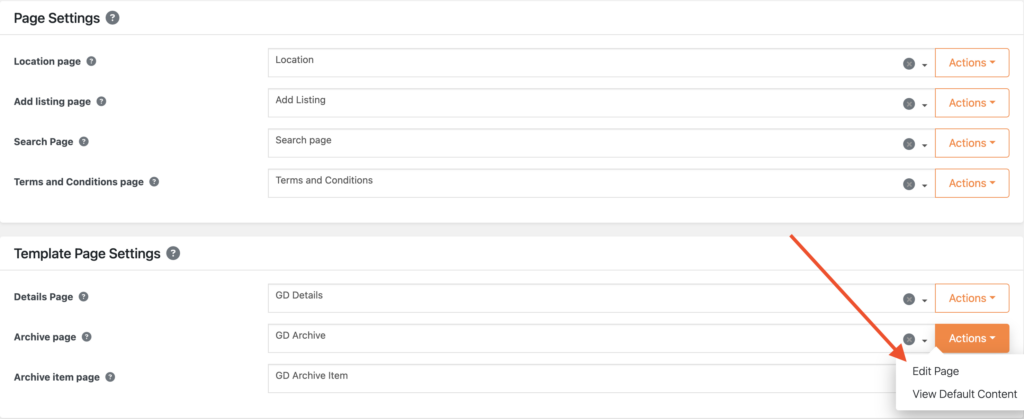
Elimina todo el contenido de esta GD Archive plantilla de página.
Ahora edita la página usando el constructor en vivo.
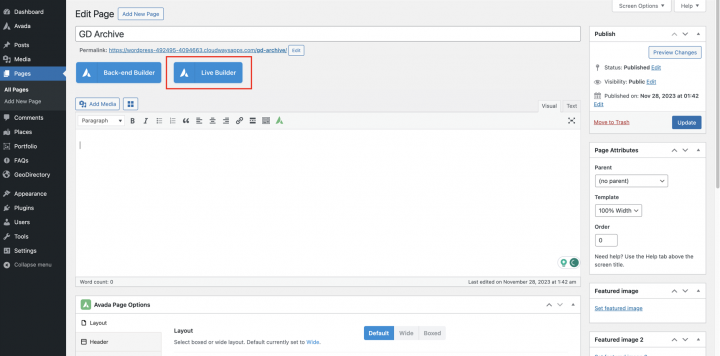
Agregaremos un contenedor vacío con un relleno de contenido de 0 en la parte superior e inferior.
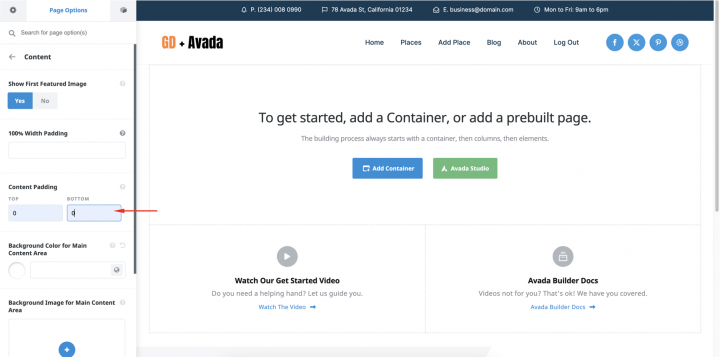
Ahora agreguemos una columna en su interior y arrastraremos GD > Page title dentro de ella.
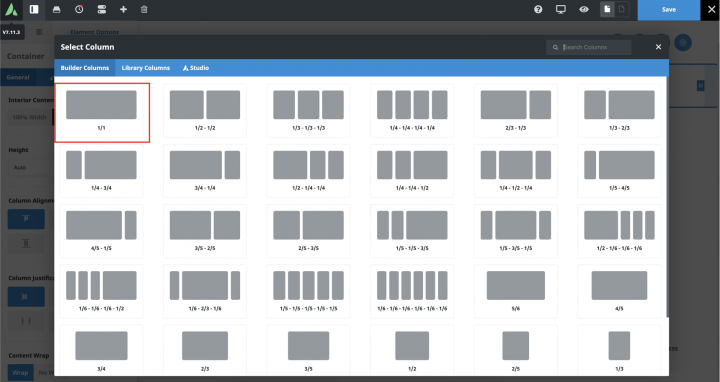
Establezcamos el
color de fondo: #f6f6f9
Relleno: 50px 0px 50px 0px
Color del enlace del contenedor: #efefef
Ahora vamos a añadir un contenedor de dos columnas.
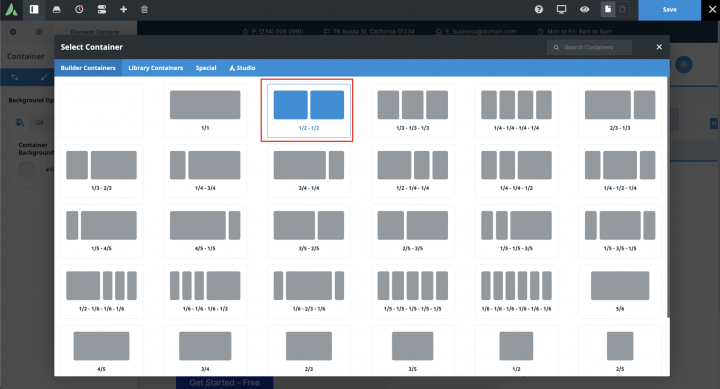
A continuación, en el contenedor izquierdo, añadiremos bloques relacionados con la página de archivo de GD, como GD > Loop Action, GD > Loop, GD > Loop Pagination, y GD > Search en la parte superior para que el usuario pueda buscar desde la página de archivo.
En la columna derecha, arrastraremos el GD > Map bloque.
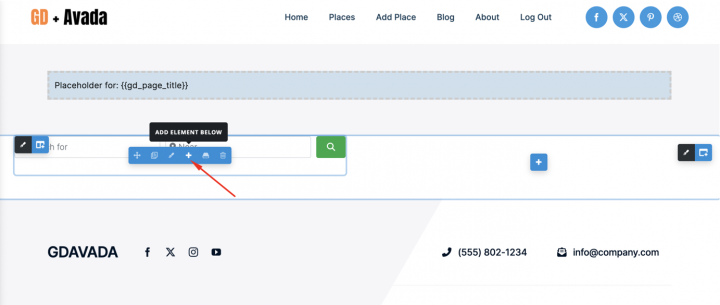
Configuremos el mapa
Altura: 150vh
Relleno: 30px 0px 30px 0px
y dejaremos la configuración por defecto.
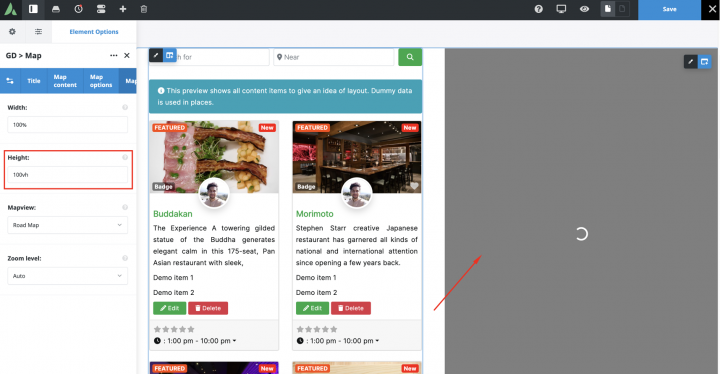
añadiremos el gd-loop-column clase a la columna izquierda.
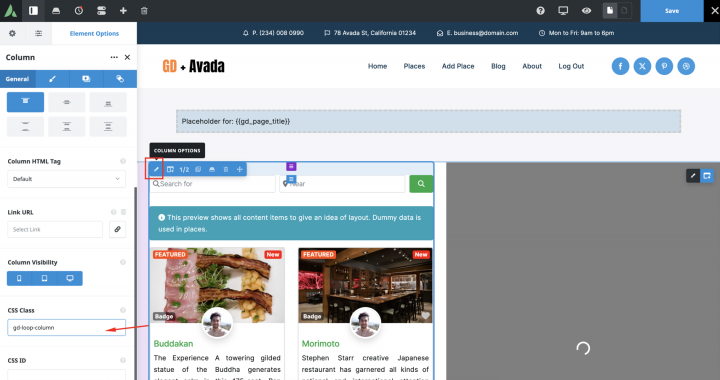
añadiremos el siguiente fragmento de CSS en el personalizador del tema.
.gd-loop-column .fusion-column-wrapper{
    overflow-y: scroll;
    padding-right: 17px;
    max-height: 960px;
}
Nuestra página de archivo está lista.
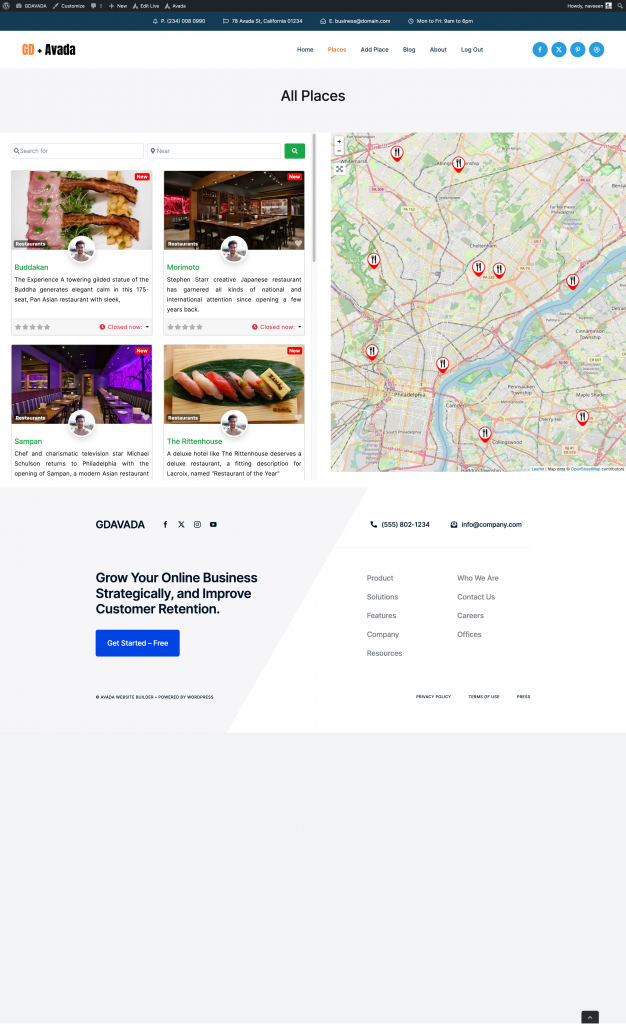
Para crear el diseño de la página de búsqueda.
Asignaremos el encabezado y pie de página globales a este diseño.
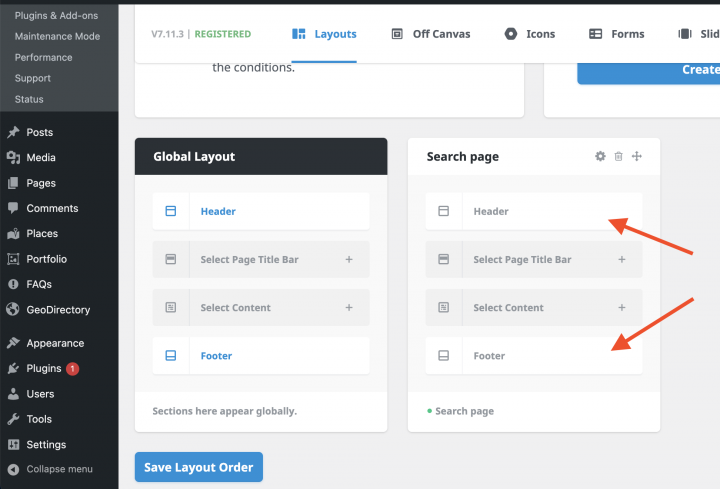
iremos a Avada > Layouts
añadiremos este diseño y lo asignaremos a la página de búsqueda.
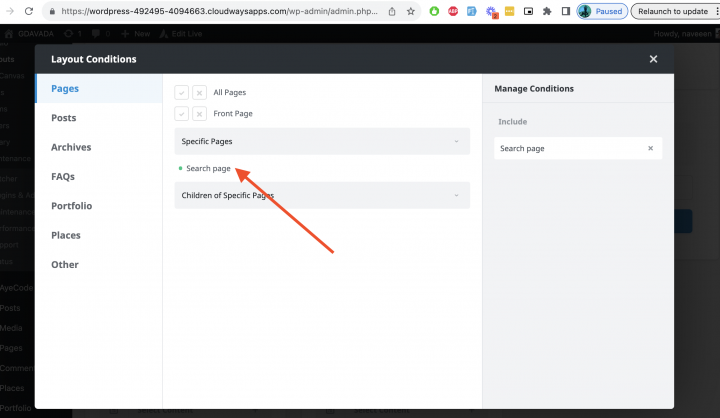
En la página de búsqueda, crea ahora una plantilla de contenido de búsqueda
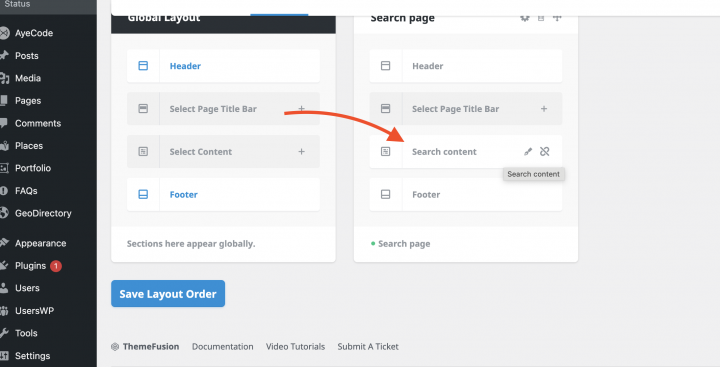
y copia todas las secciones de la página GD > Archive a esta página de búsqueda.
Tras esto, nuestra plantilla de página de búsqueda está lista.
4. Diseño de la página de listado individual del sitio web de directorio con Avada
Ha llegado el momento de crear la plantilla de página de detalle. Iremos a editar la GD Detail plantilla de página en Avada Builder.
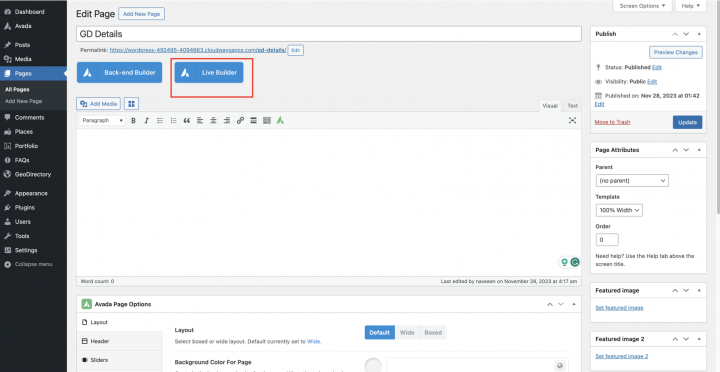
Añadiremos un contenedor vacío con
Ancho del contenido interior: 100% de ancho
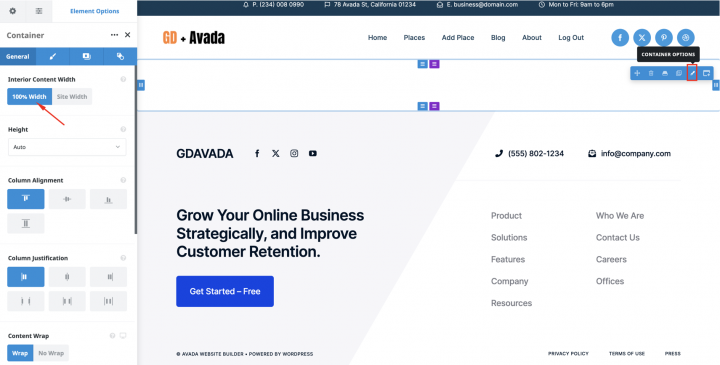
Añadiremos el bloque GD > Imágenes de publicación con la siguiente configuración.
Límite de imágenes: 10
Límite de visualización: 3
Tipo de salida: Slider
Inicio automático: Activar
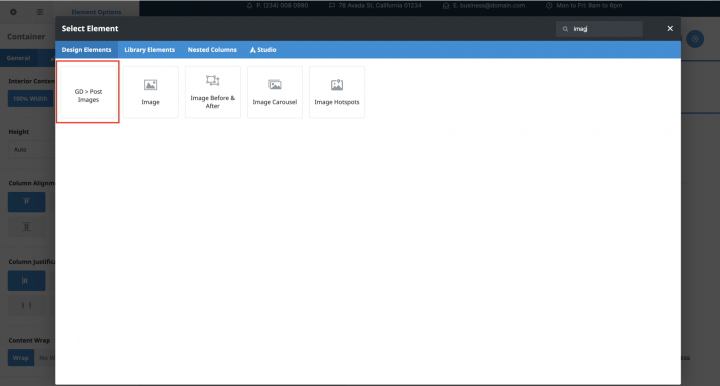
En el GD Details página, asegúrate de desactivar Mostrar primera imagen destacada.
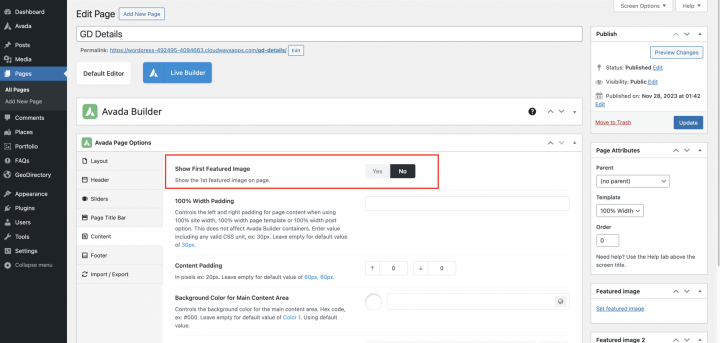
Ahora añadiremos de nuevo un contenedor con un diseño de dos columnas como el siguiente.
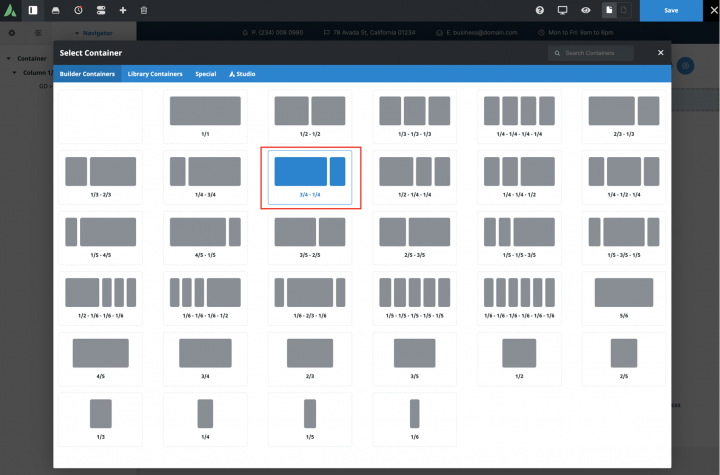
Ahora, vamos a añadir individualmente todos los bloques de la página de detalle de GD necesarios en la columna izquierda.
Que incluye GD > post Title, GD > Single Taxonomies, GD > Single Tabs, y GD > Single Next Prev.
Añadiremos el bloque GD > Author Action y GD > Output Location en la columna derecha.
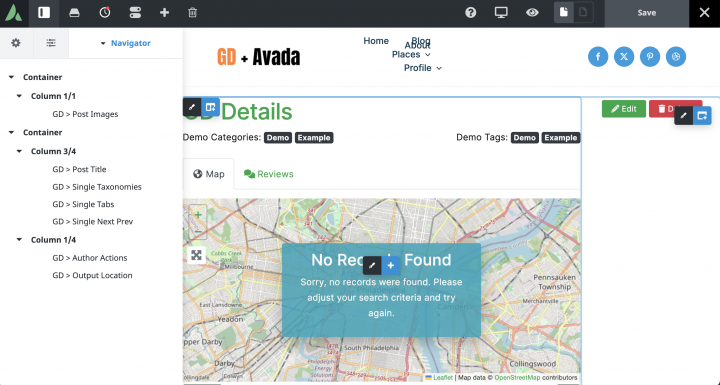
Una vez hecho esto, nuestra página de detalle de listado estará completa.
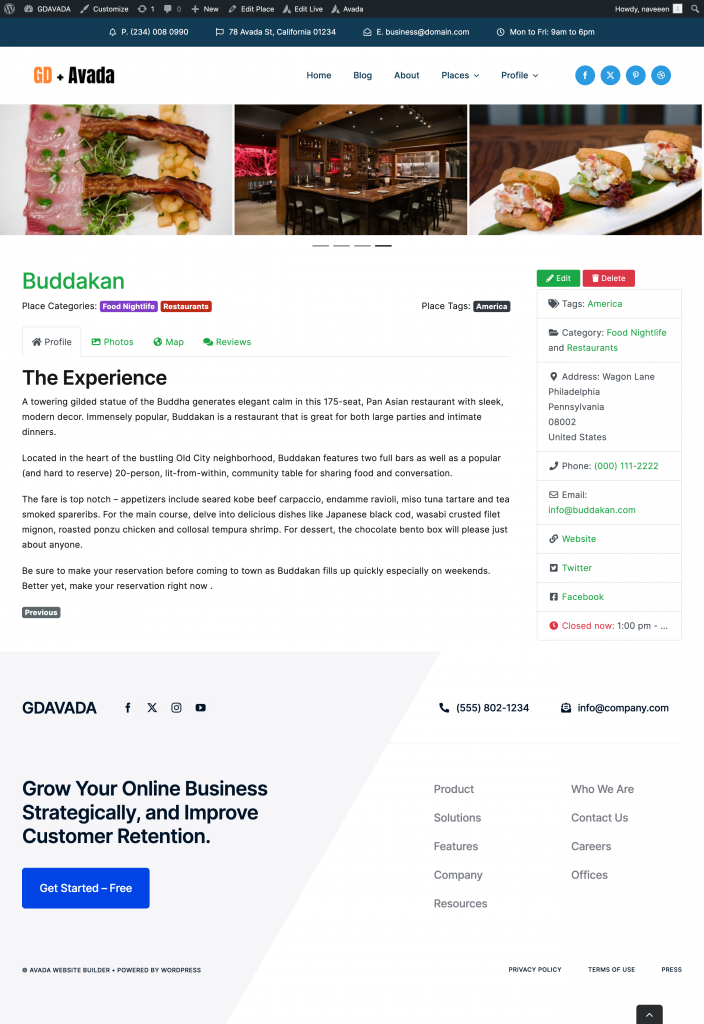
Añadir funciones premium a tu Avada Sitio web de directorio
Si lo deseas, ahora puedes añadir funciones premium a tu directorio, como:
- Listados de pago: con el GeoDirectory Listing Price Manager complemento, puedes establecer precios para el envío de listados. Para cada nivel de precio, puedes activar o desactivar funciones como restringir el número de imágenes para listados gratuitos mientras permites más imágenes para listados de pago, así como más o menos etiquetas y categorías. Activar o desactivar campos personalizados específicos. Enviar descripciones más largas o más cortas.
- Reclamar Listados: Esta es una función fundamental para un directorio en el que el administrador crea la base de datos e invita a los propietarios de negocios a tomar el control de sus listados gratuitos. El proceso de reclamación de un listado puede incluir la obligación de actualizar a un listado de pago para asumir la propiedad del listado.
- Publicidad: vender anuncios es otra forma de monetizar un directorio en línea. Si tienes mucho tráfico, puedes utilizar redes de publicidad. De lo contrario, puedes vender anuncios directamente, permitiendo a las empresas añadir banners en áreas específicas de tu sitio web o haciendo que los listados aparezcan como anuncios, por ejemplo, en la parte superior de los resultados de búsqueda orgánicos.
Estos son solo tres ejemplos. Sin embargo, un sitio web de directorio ofrece muchas formas de ganar dinero en línea.
Puedes crear un mercado global de artículos artesanales, vender entradas para eventos o vender cupones de descuento.
Recién llegados, comienza tu camino aquí: Cómo lanzar un sitio web de directorio: guía para principiantes.
Este tutorial genérico puede adaptarse a cualquier tema o constructor de páginas.
Las posibilidades son ilimitadas.
Adentrarse en el mundo de los nichos de directorios de negocios en línea puede sentirse como una exploración en aguas profundas: hay mucho más bajo la superficie de lo que parece a simple vista.
Especialmente cuando se trata de directorios especializados en un nicho, donde se encuentra el verdadero tesoro.
¿Alguna vez te has preguntado por qué algunos directorios parecen tener un atractivo magnético sobre su público objetivo, atrayendo sin esfuerzo leads y conversiones de alta calidad?
Todo radica en apuntar al nicho correcto.
Este artículo revela los 11 mejores nichos de directorios de negocios en línea que podrían ser tu pasaporte dorado hacia el éxito empresarial.
Encontrarás:
- Una lista seleccionada de directorios de negocios en línea meticulosamente organizados por nicho.
- Conocimiento interno para elegir los directorios especializados en un nicho perfectos.
- Asesoramiento experto para crear tu propio directorio de negocios en línea enfocado en un nicho.
- Consejos profesionales para optimizar tu directorio, atraer al público adecuado y aumentar el tráfico.
¿Y sabes qué? Con GeoDirectory, configurar un directorio de negocios en línea especializado en un nicho en WordPress es pan comido.
Si buscas una herramienta que haga que crear directorios de ciudades, bolsas de empleo, o sitios web de clasificados sea algo muy sencillo, GeoDirectory es tu mejor opción.
Sigue leyendo para descubrir cómo esta herramienta puede ser un cambio radical para tu proyecto de directorio de negocios local.
¿Qué son los nichos de directorios de negocios en línea?
Los nichos de directorios de negocios en línea son listados especializados que se centran en industrias, profesiones o intereses específicos.
Proporcionan información y recursos específicos relevantes para sectores concretos, como salud, servicios legales, artesanos locales o negocios ecológicos.
Estos directorios permiten a los usuarios localizar rápidamente empresas y servicios dentro de un nicho específico, aumentando así la visibilidad de las empresas listadas y ayudando a los consumidores a tomar decisiones informadas.
Puedes crear tu directorio de negocios enfocado en algo específico y obtener ingresos mensuales de anuncios, listados premium, referencias y otras formas de monetización de directorios de negocios opciones.
1. Directorios de salud y bienestar
El sector de la salud y el bienestar está en auge, con un número creciente de personas que buscan productos y servicios que promuevan un estilo de vida saludable.
Un directorio en línea en este nicho puede convertirse en un recurso vital para las personas que buscan soluciones de bienestar, desde centros de fitness hasta profesionales de la salud holística.
¿Por qué este nicho? En una época en la que la salud es una prioridad máxima, los directorios enfocados en servicios y productos de bienestar satisfacen una necesidad fundamental.
Conectan a los consumidores preocupados por su salud con los recursos que necesitan para mantener su bienestar, convirtiéndolos en un activo valioso para las empresas de este sector.
Maximizando el potencial del directorio
- Destaca la experiencia: Resalta las cualificaciones, especializaciones y logros de los negocios listados para establecer credibilidad y mostrar su expertise en el sector de la salud y el bienestar.
- El contenido es el rey: Actualiza regularmente el directorio con consejos de salud, tendencias de bienestar y blogs atractivos, aprovechando los temas de actualidad para mantener a los usuarios informados y fomentar visitas recurrentes.
- Construye comunidad a través de las reseñas: Fomenta activamente las reseñas de los usuarios y destácalas de manera prominente, creando un sentido de comunidad y confianza, y reforzando la fiabilidad del directorio ante los nuevos usuarios.
- Funciones interactivas: Aumenta la participación de los usuarios incorporando herramientas interactivas, como verificadores de síntomas o calculadoras de bienestar, para ofrecer una experiencia práctica e informativa.
Consejo Pro: Impulsa la participación de los usuarios en tu directorio de salud y bienestar con el Notificaciones de Búsqueda Guardada add-on. Permite a los usuarios recibir actualizaciones sobre nuevos listados que coincidan con sus intereses de salud, manteniéndolos conectados e informados.
Ejemplos de éxito
- Wellness Hub ofrece una lista completa de retiros de bienestar y profesionales de la salud holística, y es reconocida por sus detalladas descripciones de servicios y reseñas de usuarios.
La plataforma es reconocida por sus detalladas descripciones de servicios y reseñas de usuarios, ofreciendo a las personas información valiosa sobre diversas propuestas de bienestar.
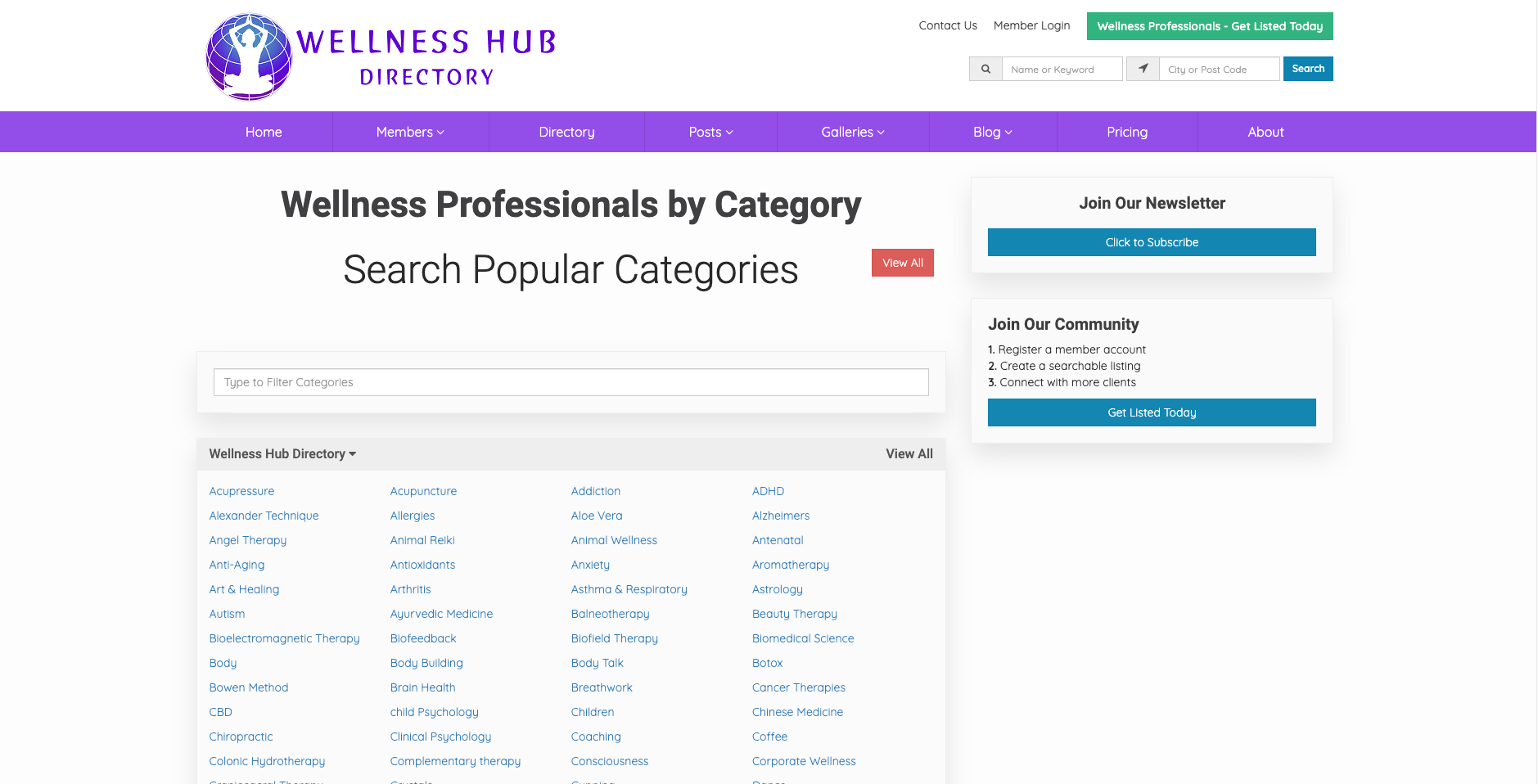
- ExRx se especializa en gimnasios locales y centros de fitness, ofreciendo filtros avanzados para servicios como entrenamiento personal y clases grupales.
El enfoque de la plataforma en gimnasios locales y centros de fitness proporciona a los usuarios un recurso valioso para descubrir instalaciones deportivas que se ajusten a sus preferencias y necesidades específicas.
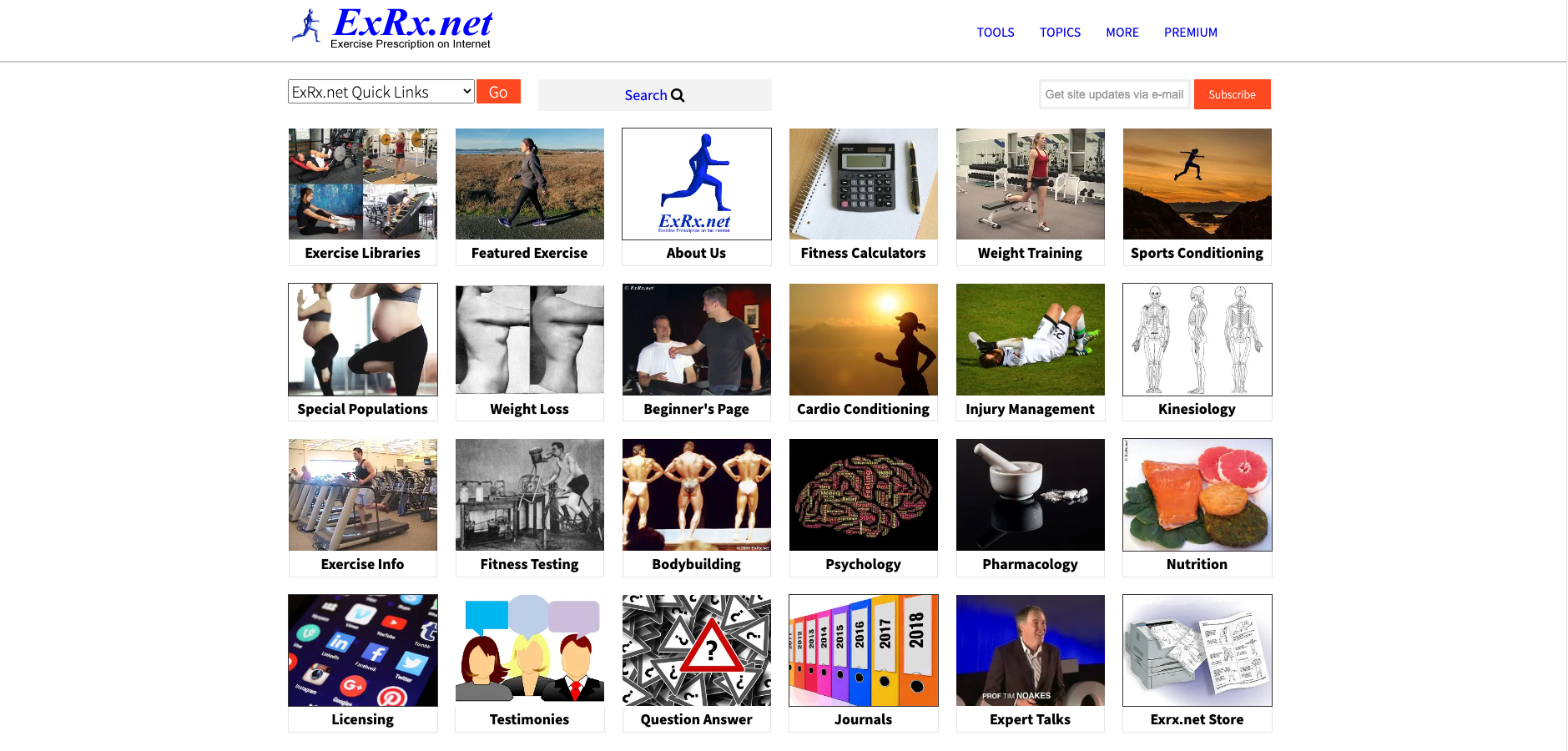
2. Directorios de servicios para mascotas
El amor por las mascotas nunca desaparece, lo que convierte a los directorios de servicios para mascotas en un nicho muy lucrativo.
Desde peluquería hasta cafeterías que admiten mascotas, estos directorios atienden a una comunidad apasionada y en constante crecimiento de dueños de mascotas.
¿Por qué este nicho? Los dueños de mascotas buscan constantemente lo mejor para sus amigos de cuatro patas, lo que convierte a un directorio de servicios para mascotas en un recurso indispensable.
Este nicho es lucrativo gracias a la naturaleza comprometida y, a menudo, adinerada de su audiencia, que busca los servicios de mayor calidad para sus mascotas.
Maximizando el potencial del directorio
- Oferta diversa: Incluye una amplia variedad de servicios relacionados con mascotas, como peluquería, atención veterinaria, restaurantes que admiten mascotas y tiendas de suministros para mascotas, para cubrir todos los aspectos del cuidado animal.
- Servicios de emergencia: Dedica una sección específica a los servicios de emergencia para mascotas, como clínicas veterinarias disponibles las 24 horas, ofreciendo acceso rápido para necesidades urgentes.
- Geolocalización: Implementa funciones de búsqueda basadas en la ubicación para que los dueños de mascotas puedan encontrar y acceder fácilmente a los servicios cercanos, mejorando la comodidad y practicidad del directorio.
- Participación de los usuarios: Aumenta la participación y las visitas recurrentes organizando eventos relacionados con mascotas, foros en línea o debates, creando un espacio comunitario donde los dueños de mascotas puedan conectarse y compartir experiencias.
Consejo Pro: Utiliza el Location Manager add-on para mejorar tu directorio de servicios para mascotas. Ayuda a los usuarios a encontrar servicios en regiones específicas, haciendo la búsqueda más cómoda y precisa.
Ejemplos de éxito
- El directorio Working Group de AKC proporciona información sobre perros que aprenden rápido, son inteligentes, fuertes, vigilantes y alertas.
Estos perros fueron criados para asistir a los humanos y destacan en tareas como guardar propiedades, tirar de trineos y realizar rescates acuáticos.
- The Puppy Spot es un recurso completo que ofrece información sobre razas de perros, consejos de adiestramiento, asesoramiento de salud y otros aspectos esenciales del cuidado canino.
Sirve como una valiosa plataforma para que los dueños de perros accedan a información y orientación fiables, garantizando el bienestar y la felicidad de sus compañeros caninos.
3. Directorios de artesanos y artífices locales
En un mundo donde los artículos únicos y hechos a mano son cada vez más valorados, los directorios dedicados a artesanos y artífices locales cubren un vacío importante.
Estos directorios conectan a los creadores locales con un público más amplio, mostrando habilidades y productos únicos que no se encuentran en los mercados convencionales.
¿Por qué este nicho? Estos directorios aprovechan la creciente demanda de productos artesanales y de fabricación local. Ofrecen una plataforma para que artesanos y artífices a pequeña escala lleguen a un público más amplio, atrayendo a consumidores que valoran la originalidad y la artesanía.
Maximizando el potencial del directorio
- Protagonismo para los artesanos: Crea perfiles detallados para los artesanos, con sus historias únicas, técnicas de elaboración e inspiraciones. Esto crea una conexión personal y educa a los usuarios sobre el arte que hay detrás de cada producto. En tu sitio de listados de negocios gratuitos, destaca el camino del artesano, su importancia local o cultural, y cualquier premio o reconocimiento recibido para añadir profundidad y contexto.
- Impacto visual: Utiliza imágenes y vídeos de alta calidad para mostrar de forma vívida la artesanía, los colores y las texturas de los productos hechos a mano. Incluye un vistazo entre bastidores del proceso de elaboración, lo que puede aumentar la participación de los usuarios hasta en un 30 % (según estadísticas de participación del sector). Este enfoque da vida a los productos, resaltando su calidad y singularidad.
- Eventos y talleres: Promociona activamente y mantén a los usuarios informados sobre ferias de artesanía locales, talleres y exposiciones. Esto no solo apoya a los negocios locales, sino que también fomenta un sentido de comunidad. Proporciona detalles como fechas, ubicaciones y actividades destacadas, y considera incluir testimonios de usuarios o momentos destacados de eventos anteriores para ilustrar la naturaleza vibrante e interactiva de estos encuentros.
- Integración de comercio electrónico: Mejora la experiencia del usuario ofreciendo opciones de comercio electrónico sin fricciones, permitiendo a los usuarios comprar productos artesanales directamente desde sus perfiles. Destaca los puntos de venta únicos, como la exclusividad de los artículos, las piezas de edición limitada o las opciones personalizables. Para mayor comodidad, integra funciones como el pago con un solo clic, múltiples opciones de pago y una política de devoluciones clara.
Consejo Pro: Muestra el talento artesanal diverso usando el Custom Post Types add-on. Esta función permite crear listados especializados, dando a cada artesano una presencia única.
Ejemplos de éxito
- Artisan Guide es un directorio creado exclusivamente para artesanos, galerías, organizaciones artísticas y compradores de artesanía. Ofrece una plataforma para que artesanos y creativos muestren su trabajo y conecten con clientes potenciales.
- My Artisan Finder destaca por integrar funcionalidades de comercio electrónico, permitiendo a los clientes comprar artículos únicos hechos a mano directamente. Este directorio está diseñado para facilitar el descubrimiento y el apoyo a los artesanos locales y sus increíbles creaciones, convirtiéndose en un recurso valioso para quienes desean apoyar la artesanía local.
4. Directorios de Empresas Verdes y Sostenibles
Con la sostenibilidad convirtiéndose en una preocupación fundamental, los directorios enfocados en empresas verdes y ecológicas son más relevantes que nunca.
Estos directorios son esenciales para los consumidores que priorizan la responsabilidad medioambiental en sus decisiones de compra.
¿Por qué este nicho? Los directorios de empresas sostenibles responden a la creciente demanda de productos y servicios ecológicos.
Ofrecen una plataforma para que las empresas verdes ganen visibilidad y para que los consumidores tomen decisiones más conscientes con el medio ambiente.
Maximizando el potencial del directorio
- Destaca la sostenibilidad: Enfatiza los aspectos ecológicos de las empresas detallando sus prácticas sostenibles, como el uso de energías renovables o las políticas de residuo cero. Enriquece los listados con infografías interactivas o historias de éxito que demuestren su impacto medioambiental.
- Contenido educativo: Incluye artículos y recursos detallados sobre sostenibilidad, como la forma de reducir la huella de carbono, y apóyalos con estadísticas, incluido el hecho de que las empresas que adoptan prácticas sostenibles experimentan un aumento del 20% en la fidelidad de sus clientes.
- Iniciativas comunitarias: Muestra la implicación de las empresas en proyectos medioambientales de base comunitaria, como campañas locales de limpieza, con actualizaciones e historias que destaquen su impacto ecológico directo.
- Insignias de certificación: Muestra eco-certificaciones o insignias reconocidas en los perfiles de las empresas, ofreciendo breves explicaciones sobre lo que significan estas certificaciones, como la importancia del sello Energy Star, para generar confianza y autenticidad.
Consejo Pro: Crea una comunidad vibrante en torno a la sostenibilidad con el Integración con BuddyPress complemento. Esta función permite a los usuarios interactuar y compartir prácticas ecológicas, enriqueciendo la experiencia del directorio.
Ejemplos de éxito
- EcoHubMap Eco-Friendly Directory es una plataforma en línea que reúne en un solo lugar organizaciones medioambientales y empresas ecológicas de todo el mundo. Este directorio es valioso para los consumidores que desean apoyar a empresas sostenibles y tomar decisiones informadas.
- GreenPages ofrece una combinación de contenido educativo y una amplia variedad de listados de empresas sostenibles, lo que refuerza su credibilidad y el compromiso de los usuarios. Proporciona una colección completa de empresas ecológicas, facilitando que las personas encuentren y apoyen a compañías con responsabilidad medioambiental.
5. Directorios de Mejoras del Hogar y Renovación
El sector de las mejoras del hogar y la renovación está en auge, y los propietarios buscan constantemente profesionales que hagan realidad la casa de sus sueños.
Los directorios en este nicho actúan como un puente fundamental que conecta a propietarios con artesanos especializados y expertos en renovación.
¿Por qué este nicho? Estos directorios responden a las necesidades siempre presentes de mantenimiento, renovación y decoración del hogar.
Ofrecen una plataforma donde los propietarios pueden encontrar fácilmente profesionales fiables y cualificados, desde fontaneros hasta diseñadores de interiores, todo en un mismo lugar.
Maximizando el potencial del directorio
- Listados de servicios detallados: Incluye perfiles completos de cada profesional, con información sobre sus servicios, experiencia y áreas de especialización.
- Galerías de antes y después: Muestra historias de transformación a través de imágenes del antes y el después, destacando el impacto de estos servicios.
- Testimonios y valoraciones de usuarios: Anima a los clientes a dejar reseñas y valoraciones, generando credibilidad y confianza.
- Consejos e ideas de bricolaje: Ofrece una sección con consejos de mejoras del hogar e ideas de diseño para atraer a los usuarios y fomentar visitas recurrentes.
Consejo Pro: Monetiza tu directorio de mejoras del hogar de forma eficaz con el Administrador de Precios complemento. Ofrece opciones flexibles para que las empresas paguen por funciones premium, añadiendo valor a tu plataforma.
Ejemplos de éxito
- HomeAdvisor es reconocido por sus extensos listados de productos para el hogar y su interfaz intuitiva, que facilita la búsqueda de profesionales locales.
La plataforma permite a los propietarios tomar decisiones de contratación informadas gracias a su sistema de valoraciones y reseñas.
Los propietarios pueden otorgar una valoración global al profesional que contrataron y dejar comentarios para describir detalles adicionales sobre el proveedor de servicios.
- HiPages ganó popularidad gracias a sus inspiradoras galerías de antes y después y sus completas reseñas, que ayudaron a los usuarios a tomar decisiones informadas.
La plataforma ofrece una gran cantidad de información a través de galerías de antes y después, permitiendo a los usuarios visualizar la calidad del trabajo de distintos profesionales.
6. Directorios de Recursos Educativos y de Aprendizaje
En una era de aprendizaje continuo, los sitios web de directorios enfocados en recursos educativos y oportunidades de aprendizaje son cada vez más demandados.
Estos directorios ofrecen una plataforma centralizada para descubrir cursos, talleres, tutores y recursos educativos.
¿Por qué este nicho? Con el auge del aprendizaje en línea y el desarrollo profesional continuo, estos directorios satisfacen una necesidad fundamental de educación accesible y mejora de habilidades.
Están orientados a estudiantes, profesionales y aprendices de por vida que buscan recursos educativos de calidad.
Maximizando el potencial del directorio
- Opciones de aprendizaje diversas: Incluye distintos recursos educativos, como cursos en línea, talleres locales y tutores particulares.
- Reseñas y valoraciones de usuarios: Presenta reseñas de estudiantes para ofrecer información sobre la calidad de la oferta educativa.
- Filtros de búsqueda personalizados: Implementa filtros por tipo de curso, nivel y área temática para ayudar a los usuarios a encontrar exactamente lo que buscan.
- Sugerencias de rutas de aprendizaje: Proporciona orientación sobre posibles rutas de aprendizaje o itinerarios de progresión profesional que aprovechen los recursos del directorio.
Consejo Pro: Mantén a tus usuarios informados sobre nuevas oportunidades de aprendizaje con el Notificaciones de Búsqueda Guardada complemento. Les notifica sobre nuevos recursos o cursos que se ajustan a sus intereses.
Ejemplos de éxito
- Learning Directory cuenta con más de 250 recursos de aprendizaje en línea gratuitos y sitios web seleccionados por profesores y padres de todo el mundo.
Abarca una amplia gama de materias, incluyendo matemáticas, ciencias, idiomas, artes y mucho más.
El directorio ofrece una variada gama de recursos para apoyar el aprendizaje en diversas disciplinas, convirtiéndolo en un recurso valioso para estudiantes, educadores y padres que buscan materiales y herramientas educativas.
- Internet Public Library es un sitio web fácil de usar y una base de datos completa de escuelas, universidades y recursos de aprendizaje en línea.
Proporciona información valiosa para personas que buscan instituciones educativas y oportunidades de aprendizaje en línea.
El directorio ofrece una amplia gama de recursos para satisfacer diversas necesidades educativas, convirtiéndolo en un recurso valioso para estudiantes, padres y educadores.
7. Directorios de Planificación de Eventos y Bodas
La planificación de eventos y bodas es un nicho donde la precisión se une a la creatividad.
Los directorios en este sector son indispensables para quienes planifican desde un evento corporativo hasta la boda de sus sueños, ofreciendo una lista seleccionada de venues, servicios de catering, decoradores y más.
¿Por qué este nicho? Con la creciente demanda de eventos personalizados e inolvidables, estos directorios atienden a un mercado que busca servicios especializados.
Ofrecen una solución integral para organizadores de eventos y parejas, conectándolos con diversos proveedores de servicios para hacer sus eventos únicos e inolvidables.
Maximizando el potencial del directorio
- Categorías de servicios completas: Incluye una amplia variedad de servicios, como venues, floristas, fotógrafos y servicios de catering.
- Historias de experiencias de usuarios: Presenta historias reales y testimonios de clientes para añadir un toque personal y generar confianza.
- Herramientas interactivas de planificación: Implementa herramientas como calculadoras de presupuesto o creadores de planos de asientos para mejorar la participación de los usuarios.
- Destacados de proveedores: Pon el foco regularmente en diferentes proveedores, mostrando sus propuestas únicas y proyectos recientes.
Consejo Pro: Mejora tu directorio de planificación de eventos y bodas con el Events complemento de GeoDirectory. Esta función está especializada en listados centrados en eventos, facilitando a los usuarios encontrar e interactuar con distintos eventos, desde reuniones corporativas hasta bodas de ensueño.
Ejemplos de éxito
- Eventective es un directorio en línea que ofrece un extenso listado de organizadores de eventos y bodas en diversas ubicaciones, incluyendo Cincinnati, Ohio.
El directorio abarca una variada selección de organizadores, desde los que ofrecen un servicio integral hasta los especializados en tipos de eventos específicos.
Los usuarios pueden navegar por el directorio para encontrar organizadores que se ajusten a sus requisitos específicos y presupuesto.
- Wedding Wire es un directorio en línea con una lista de los mejores organizadores de bodas de Cincinnati.
El directorio presenta organizadores especializados en una variedad de servicios, desde la planificación integral hasta la coordinación el día del evento.
Los usuarios pueden explorar el directorio para encontrar organizadores que se adapten a sus necesidades y presupuesto. El directorio también incluye reseñas y valoraciones de clientes anteriores, lo que facilita a los usuarios tomar decisiones informadas.
8. Directorios Gastronómicos y para Amantes de la Comida
Para los entusiastas de la gastronomía y los exploradores culinarios, los directorios centrados en experiencias gastronómicas, clases de cocina y proveedores de productos gourmet ofrecen un recorrido delicioso.
Estos directorios son más que simples listados; funcionan como puertas de entrada a aventuras gastronómicas.
¿Por qué este nicho? En un mundo donde las experiencias culinarias son muy buscadas, estos directorios satisfacen el apetito por descubrir nuevos sabores y habilidades culinarias.
Están orientados a los foodies, cocineros caseros y a cualquiera que quiera explorar el mundo de la comida y la bebida.
Maximizando el potencial del directorio
- Opciones gastronómicas diversas: Incluye una variedad de experiencias culinarias, desde restaurantes de alta gama hasta joyas locales ocultas.
- Listados de clases de cocina: Ofrece listados de clases de cocina y talleres culinarios, con atractivo para chefs en ciernes y entusiastas de la gastronomía.
- Reseñas y valoraciones de foodies: Fomenta y muestra las reseñas de los usuarios para aportar información auténtica sobre las experiencias gastronómicas.
- Perfiles de proveedores gourmet: Presenta perfiles de proveedores de productos gourmet, ofreciendo un recurso para ingredientes de calidad y productos únicos.
Consejo Pro: Usa el Advanced Search Add-on para que los amantes de la comida encuentren exactamente lo que les apetece. Esta función añade filtros de búsqueda detallados por tipo de cocina, experiencias gastronómicas y clases culinarias.
Ejemplos de éxito
- SkipTheDishes es una plataforma popular reconocida por su diversa selección de experiencias gastronómicas y reseñas de usuarios, convirtiéndola en una referencia para los amantes de la comida.
A pesar de algunas reseñas negativas, SkipTheDishes ha ganado reconocimiento por su amplia variedad de opciones de entrega de comida, ofreciendo comodidad y diversidad a sus usuarios.
El amplio alcance de la plataforma en las diez provincias de Canadá, combinado con su continua expansión hacia nuevas ciudades y localidades en todo el país, contribuye a su atractivo como un servicio de entrega de comida cómodo y accesible.
- The Food Directory es una plataforma que muestra los mejores negocios gastronómicos, eventos y empleos del mundo. Está orientada a los amantes de la comida y a personas que buscan experiencias culinarias de alta calidad.
La plataforma presenta lugares seleccionados a mano por su equipo, ofreciendo una selección de los mejores restaurantes, bodegas, bares y mucho más.
The Food Directory está diseñado para foodies que aprecian experiencias culinarias excepcionales y buscan recomendaciones de personas con un gusto refinado.
9. Directorios de Tecnología e Innovación
En el vertiginoso mundo de la tecnología y la innovación, los directorios centrados en este sector son fundamentales para conectar a empresas de vanguardia, start-ups y entusiastas de la tecnología.
Estos directorios son mucho más que simples listados; son catalizadores de la colaboración y el crecimiento en la comunidad tecnológica.
¿Por qué este nicho? A medida que la tecnología sigue impulsando el cambio global, los directorios en este nicho ofrecen una plataforma esencial para empresas tecnológicas, innovadores y consumidores. Facilitan las conexiones entre quienes ofrecen y quienes buscan los últimos avances tecnológicos, desde el desarrollo de software hasta las tendencias tecnológicas emergentes.
Maximizando el potencial del directorio
- Categorías tecnológicas diversas: Incluye una amplia gama de sectores tecnológicos, como software, hardware, IA y tecnologías emergentes.
- Destacados de Start-Ups: Resalta periódicamente start-ups innovadoras, brindándoles visibilidad y oportunidades de networking.
- Eventos y Conferencias Tecnológicas: Incluye información sobre próximos eventos tecnológicos, webinars y conferencias para el networking y el intercambio de conocimientos.
- Foros Tecnológicos Interactivos: Fomenta la participación de la comunidad con foros o tablones de discusión donde los entusiastas de la tecnología pueden conectarse y compartir ideas.
Consejo Pro: Implementa el Custom Post Types complemento para gestionar listados diversos en tu directorio tecnológico, desde start-ups hasta empresas tecnológicas consolidadas. Esto mejora la organización del directorio y la navegación del usuario.
Ejemplos de éxito
- TechFinitive es reconocido por su completo directorio de empresas tecnológicas y start-ups, complementado por un activo foro comunitario para debates sobre tecnología.
La sección de hardware de TechFinitive se centra en dispositivos que mejoran la productividad empresarial, mientras que su sección "Collaborate" ofrece explicaciones detalladas sobre temas relacionados con la colaboración, especialmente en torno al trabajo híbrido.
- Ti Tech Directory es un próspero directorio en línea que presenta una lista de las principales empresas tecnológicas del mundo.
El directorio ofrece una plataforma para que los usuarios descubran, comparen y se conecten con empresas tecnológicas.
Ti Tech Directory está diseñado para ayudar a los usuarios a tomar decisiones más informadas, proporcionándoles acceso a una lista completa de empresas tecnológicas.
10. Directorios de Bienes Raíces y Listados de Propiedades
El mercado inmobiliario, en constante evolución y dinamismo, convierte a los directorios de listados de propiedades en un recurso muy solicitado.
Estos directorios están orientados a potenciales compradores de vivienda, arrendatarios y bienes raíces profesionales del sector, proporcionando listados completos y valiosa información sobre el mercado.
¿Por qué este nicho? Ante la complejidad del mercado inmobiliario, estos directorios ofrecen una plataforma centralizada para listados de propiedades, tendencias del mercado y servicios inmobiliarios.
Son herramientas esenciales para quienes navegan por los procesos de compra, venta o alquiler de propiedades.
Maximizando el potencial del directorio
- Amplia variedad de listados: Incluye distintos tipos de propiedades para satisfacer necesidades diversas, desde residenciales hasta comerciales.
- Información sobre tendencias del mercado: Actualiza periódicamente las tendencias e información del mercado inmobiliario para aportar valor a los usuarios.
- Perfiles de agentes e intermediarios: Presenta perfiles detallados de agentes y corredores inmobiliarios, reforzando la confianza y la credibilidad.
- Tours virtuales y galerías: Ofrece visitas virtuales a propiedades y galerías de imágenes de alta calidad para enriquecer la experiencia de búsqueda de propiedades en línea.
Consejo Pro: Aprovecha el Marker Cluster complemento para simplificar los mapas visuales en tu directorio inmobiliario. Esto ayuda a despejar los mapas y mejorar la experiencia del usuario al buscar propiedades.
Ejemplos de éxito
- Trulia es reconocido por sus extensos listados de propiedades y su interfaz intuitiva, que hace que la búsqueda de propiedades sea eficiente y sencilla.
La interfaz intuitiva y los completos listados de propiedades de la plataforma facilitan que los usuarios encuentren propiedades que se ajusten a sus preferencias.
El compromiso de Trulia con ofrecer una experiencia fluida y fácil de usar se extiende a su aplicación móvil, lo que permite a los usuarios acceder a listados de propiedades y recursos inmobiliarios desde cualquier lugar.
- Zillow ganó popularidad gracias a su análisis en profundidad del mercado y sus completos perfiles de agentes, ofreciendo una experiencia de directorio inmobiliario integral.
El éxito de Zillow se atribuye a su completo directorio de agentes inmobiliarios y su interfaz intuitiva, lo que lo convierte en un recurso valioso para quienes desean mantenerse al día con las últimas tendencias e información del mercado inmobiliario.
11. Directorios de Instalaciones de Fitness y Deportes
En un mundo donde el fitness y el deporte desempeñan un papel fundamental en la vida de muchas personas, los directorios dedicados a instalaciones de fitness y deportes se convierten en guías indispensables.
Conectan a las personas con gimnasios, clubes deportivos y centros de fitness, atendiendo a una amplia gama de necesidades atléticas y de bienestar.
¿Por qué este nicho? Con el creciente enfoque en la salud y el bienestar, estos directorios satisfacen una necesidad fundamental al facilitar el acceso a diversas instalaciones de fitness y deportes.
Son el recurso de referencia para los entusiastas del fitness, los deportistas y cualquier persona que desee practicar actividades físicas o deportes.
Maximizando el potencial del directorio
- Listados completos de instalaciones: Incluye una amplia variedad de instalaciones de fitness y deportes, desde gimnasios locales hasta clubes deportivos especializados.
- Características detalladas de las instalaciones: Proporciona información detallada sobre las instalaciones, incluyendo equipamiento, clases y servicios.
- Reseñas y valoraciones de miembros: anima a los usuarios a compartir sus experiencias y puntuaciones, lo que genera credibilidad y ayuda a otros a tomar decisiones informadas.
- Blog de salud y fitness: incorpora una sección de blog con consejos de fitness, recomendaciones de salud y noticias deportivas para mantener a los usuarios interesados y que vuelvan a visitarlo.
Consejo Pro: Aumenta la participación de los usuarios con el Notificaciones de Búsqueda Guardada complemento. Permite a los entusiastas del fitness recibir alertas sobre nuevas instalaciones o eventos deportivos que coincidan con sus intereses.
Ejemplos de éxito
- Ft. Gregg-Adams US Army MWR Sports & Fitness Directory ofrece información sobre las instalaciones deportivas y de fitness disponibles en Ft. Gregg-Adams, Virginia.
Este directorio ofrece una lista completa de instalaciones deportivas y de fitness, incluida la Instalación Recreativa de la Universidad de Logística del Ejército y el Centro de Fitness Clark, para satisfacer las necesidades físicas y recreativas del personal militar y sus familias estacionados en Ft. Gregg-Adams.
- Athletic Business Buyer's Guide es un recurso completo para las necesidades de instalaciones y equipos relacionados con el deporte y el fitness.
Este directorio ofrece una amplia gama de categorías que atienden a los diversos requisitos de personas y organizaciones del sector deportivo y del fitness.
Sirve como una herramienta valiosa para quienes desean explorar distintas opciones de instalaciones y equipos de fitness.
Aprovechar una herramienta como GeoDirectory puede mejorar significativamente la funcionalidad y la experiencia de usuario de estos directorios especializados.
Con GeoDirectory, puedes gestionar fácilmente los listados de instalaciones, implementar funcionalidades de búsqueda avanzada e integrar mapas para una experiencia de búsqueda localizada.
Esto no solo simplifica el proceso de configuración de sitios web de directorios exitosos, sino que también enriquece la experiencia general del usuario, conectando de manera efectiva a las personas con las instalaciones deportivas y de fitness que mejor se adaptan a sus necesidades.
Cómo elegir el nicho de negocio adecuado para tu directorio
Navegar por el laberinto de directorios especializados puede parecer abrumador. No te preocupes. Estamos aquí para ayudarte. Aquí tienes cómo identificar el directorio perfecto que se alinee con tus objetivos de negocio y las necesidades de tu audiencia.
Conoce a tu audiencia
Ponte en el lugar de tu público objetivo. ¿Qué les motiva? Esto es lo que debes hacer:
- Análisis demográfico: si estás en el nicho de servicios para mascotas, tu audiencia probablemente sean dueños de animales. La edad, el estilo de vida y la ubicación son importantes. Por ejemplo, un sitio web de directorio de negocios centrado en servicios de lujo para mascotas puede atraer más a un público adinerado.
- Resuelve sus problemas: identifica los puntos de dolor más comunes. Si estás en el nicho de salud y bienestar, busca directorios que ofrezcan soluciones a estos problemas, como directorios que listen profesionales de la salud holística.
- Alineación con intereses: si tu audiencia es consciente del medio ambiente, un directorio de negocios sostenibles podría ser tu mina de oro. Por ejemplo, un directorio como 'EcoChoice' encaja perfectamente con personas que buscan productos ecológicos.
- Métricas de participación: comprueba el nivel de interacción de la audiencia en un directorio. ¿Hay reseñas, comentarios o debates activos? Una alta participación equivale a un alto interés.
Analiza la demanda del mercado
Sumérgete en las tendencias del mercado. Esto es lo que debes buscar:
- Temas en tendencia: usa herramientas como Google Trends para identificar intereses en alza. Si 'hogares sostenibles' está en tendencia, un directorio inmobiliario centrado en viviendas ecológicas podría ser una apuesta ganadora.
- Identificación de vacíos: detecta los huecos del mercado. Quizás hay un aumento del interés en panaderías sin gluten, pero no suficientes directorios que las listen. Ahí está la oportunidad.
- Demanda frente a oferta: evalúa si el directorio está saturado o si hay espacio para tu negocio. Un nicho con menos listados de alta calidad puede ofrecer mayor visibilidad.
- Casos de éxito: busca historias de éxito. Por ejemplo, un negocio que prospera en un directorio de innovación tecnológica podría inspirar tu elección si estás en el sector tecnológico.
Verifica la calidad y la credibilidad
La reputación del directorio es clave. Así puedes evaluarla:
- Reseñas y comentarios de usuarios: comprueba lo que los usuarios dicen sobre el directorio. Las reseñas positivas y las valoraciones altas son señal de confianza.
- Aspecto profesional: un directorio con un diseño elegante y profesional dice mucho. También repercute en la imagen de tu negocio.
- Listados actualizados: asegúrate de que el directorio se actualiza regularmente con sus listados. Un directorio con información desactualizada no mejorará tu visibilidad.
- Enlaces de autoridad: busca directorios enlazados por sitios web de autoridad. Esto indica credibilidad. Por ejemplo, un directorio de fitness vinculado por una reconocida revista de fitness tiene más peso.
Evalúa la competencia
Conocer a tus competidores puede aportarte información muy valiosa:
- Análisis de la competencia: revisa la lista de tus principales competidores. Si están en 'Local Artisan Finder', quizás tú también deberías estarlo.
- Propuesta diferencial: busca lo que los competidores no ofrecen en un directorio. ¿Puedes cubrir ese vacío?
- Exclusividad del directorio: algunos directorios pueden ser exclusivos u ofrecer listados premium. Valora los beneficios de estas características.
- Posicionamiento en el mercado: analiza cómo se posicionan los competidores en estos directorios. Puede ayudarte a definir tu propia estrategia de directorio.
Aprovecha GeoDirectory
GeoDirectory simplifica la integración de tu directorio. Así es como:
- Configuración sencilla: con GeoDirectory, puedes listar tu negocio de forma ágil y eficiente.
- Funciones personalizables: Adapta tu listado para destacar. Resalta lo que hace única a tu empresa.
- Funcionalidad de búsqueda avanzada: Las herramientas de búsqueda de GeoDirectory facilitan que los clientes potenciales encuentren tu negocio.
- Información analítica: Utiliza las analíticas de GeoDirectory para entender cómo está funcionando tu listado y realizar ajustes con criterio.
Recuerda que elegir el directorio de nicho correcto no se trata solo de ser visible; también se trata de que te encuentren.
Se trata de ser visible en el lugar adecuado. Sigue estos pasos y no solo estarás eligiendo un directorio; estarás eligiendo un camino hacia el éxito.
Cómo crear tu propio directorio de negocios en línea enfocado en un nicho
Crear un directorio de negocios en línea enfocado en un nicho es una decisión estratégica que puede diferenciar tu plataforma. A continuación te presentamos una guía paso a paso utilizando GeoDirectory para asegurarte de que tu directorio destaque en el panorama digital.
1. Herramientas y recursos esenciales
Para empezar, necesitarás:
- Constructor de sitios web: Opta por WordPress por su interfaz fácil de usar y sus amplias opciones de personalización.
- Plugin de directorio: GeoDirectory es tu solución ideal para funciones avanzadas, que incluyen perfiles de miembros y mapas interactivos.
- Gestión de membresías: UsersWP ayuda a gestionar las cuentas y suscripciones de los miembros.
- Formularios de contacto: Ninja Forms o el bloque de formulario de contacto de Blockstrap para formularios personalizados.
- Pasarela de pago: Integra PayPal o Stripe para transacciones sin complicaciones.
- Plugin de SEO: Optimiza tu sitio con Yoast SEO o RankMath.
- Analíticas: Realiza un seguimiento del rendimiento con Google Analytics.
2. Cómo elegir el tema adecuado
Elige un tema que se alinee con el enfoque de tu directorio:
- GeoDirectory ofrece temas atractivos y personalizables, adecuados para directorios de una o varias ciudades. El último WordPress Directory Theme se integra bien con Google Maps y cuenta con tipos de listado predefinidos.
3. Registro de dominio y alojamiento
Asegura un dominio y un servicio de alojamiento:
- Recomendamos Cloudways por su accesibilidad y eficiencia. Elige un nombre de dominio que refleje la identidad de tu directorio.
4. Instalación y configuración de GeoDirectory
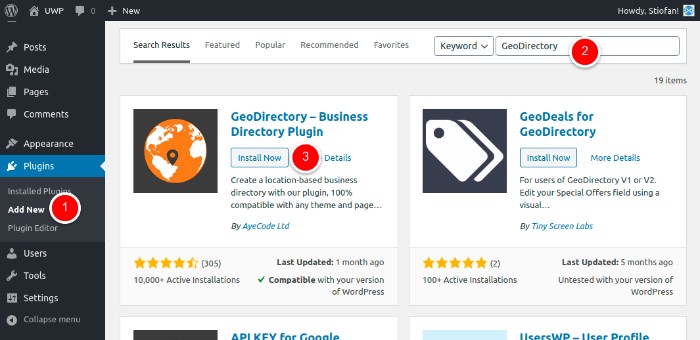
Configura GeoDirectory para una gestión integral del directorio:
- Instala el plugin desde el Panel de WordPress.
- Aprovecha sus funciones para gestionar listados de negocios de forma eficiente, organizar eventos y crear perfiles de miembros detallados.
- Activa reseñas y valoraciones para el control de calidad y la participación de los usuarios.
- Destaca las instalaciones y comodidades de la cámara para listados de recursos completos.
Creación de categorías
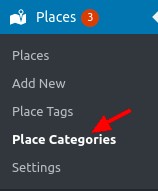
- Identificar categorías relevantes: Comienza determinando las categorías principales que agrupan los negocios de tu directorio, como comercio minorista, salud o tecnología.
- Subcategorías: Divide estas categorías principales en subcategorías. Por ejemplo, dentro de comercio minorista, podrías tener categorías como ropa, electrónica o artículos para el hogar.
- Especializaciones o atributos: Considera categorías adicionales basadas en servicios especializados o atributos únicos, como negocios ecológicos o de propietarias mujeres.
- Diseño intuitivo: Asegúrate de que la estructura de categorías sea intuitiva, con etiquetas claras y una jerarquía lógica.
Campos del formulario de envío para negocios
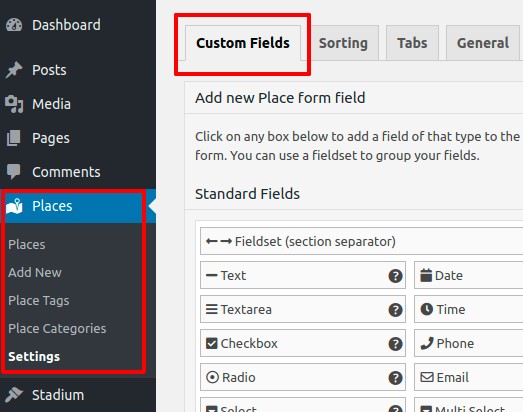
- Ajustar campos del formulario: En GeoDirectory, ve a 'CPT > Settings > Custom Fields' para ajustar los campos del formulario.
- Campos estándar y predefinidos: Utiliza los 'Standard Fields', 'Predefined Fields' y el área de 'Custom Fields' de GeoDirectory para campos de formulario personalizados.
- Sugerencias de personalización de campos:
- Campo de tipo de membresía: Incluye opciones para identificar los tipos de membresías.
- Campo de sector empresarial: Permite a los negocios designar su sector de industria.
- Campo de eventos y actividades: Permite a los negocios compartir información sobre eventos o actividades.
- Campo de Servicios y Comodidades: Destaca los servicios y comodidades ofrecidos.
- Campo de Perfiles de Empresa: Proporciona un área para perfiles de empresa detallados.
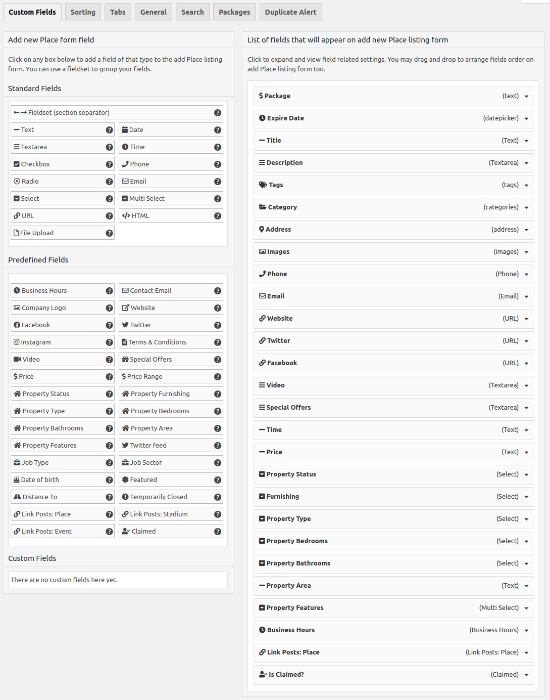
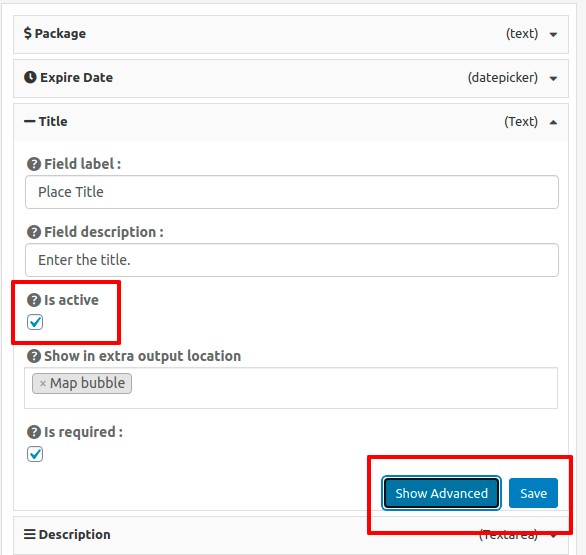
5. Adaptación a Tu Nicho
Una vez completada la configuración básica, adapta tu directorio a tu nicho específico:
- Personaliza las Categorías: Según tu nicho, crea categorías que conecten con tu audiencia. Para un directorio de fitness, las categorías podrían incluir gimnasios, estudios de yoga y nutricionistas.
- Involúcrate con Contenido de Calidad: Actualiza tu directorio regularmente con blogs, noticias o artículos relevantes. Esto mantiene a los usuarios comprometidos y hace que vuelvan.
- Construcción de Comunidad: Fomenta la interacción de los usuarios a través de foros o tablones de debate.
- Aprovecha el SEO Local: Optimiza para la búsqueda local y mejora la visibilidad en tu mercado de nicho.
6. Aprovechando las Funciones de GeoDirectory
Saca el máximo partido a las funcionalidades de GeoDirectory:
- Mapas Interactivos: Integra mapas para facilitar las búsquedas por ubicación.
- Funcionalidad de Búsqueda Avanzada: Ofrece a los usuarios una experiencia de búsqueda fluida mediante filtros y categorías.
- Diseño Responsive: Asegúrate de que tu directorio esté optimizado para dispositivos móviles.
- Analíticas e Informes: Utiliza las analíticas de GeoDirectory para obtener información valiosa y perfeccionar las estrategias para mejorar el rendimiento.
Siguiendo estos pasos y aprovechando el poder de GeoDirectory, puedes construir un directorio de empresas en línea enfocado en un nicho que atraiga y retenga a una audiencia objetivo, impulsando el crecimiento y el éxito en el nicho que hayas elegido.
Consejos Pro para Tu Directorio de Empresas en Línea Enfocado en un Nicho
Crear tu propio directorio de empresas en línea enfocado en un nicho no es solo una decisión inteligente; es una decisión estratégica.
Aquí tienes algunos consejos de expertos para ayudarte a construir un directorio que no solo atraiga empresas, sino que también involucre a los usuarios de manera efectiva.
Empieza con un Concepto Claro
Tu directorio necesita una base sólida. Así es como construirla:
- Identifica Tu Nicho: Elige un nicho por el que sientas pasión. Por ejemplo, si eres un entusiasta del fitness, un directorio de centros de fitness y entrenadores personales podría ser tu punto fuerte.
- Investiga las Necesidades del Mercado: Comprende qué falta en el nicho que has elegido. Quizás haya una necesidad de un directorio completo de artesanos locales en tu área.
- Define Tu Propuesta de Valor Única (USP): ¿Qué hará que tu directorio destaque? Quizás sean listados exclusivos o características únicas, como recorridos en vídeo, para directorios de bienes raíces.
Diseña para la Experiencia de Usuario
La experiencia de usuario puede hacer o deshacer tu directorio. Ten en cuenta estos puntos:
- Navegación Intuitiva: Asegúrate de que los usuarios puedan encontrar fácilmente lo que buscan. Las categorías claras y una barra de búsqueda son elementos esenciales.
- Optimización Móvil: Como la mayoría de los usuarios acceden a tu directorio desde dispositivos móviles, debe estar optimizado para uso móvil. Piensa en diseño responsive y tiempos de carga rápidos.
- Atractivo Visual: La estética importa. Un diseño limpio y moderno puede mejorar el compromiso del usuario.
- Mecanismo de Retroalimentación del Usuario: Implementa un sistema para recopilar opiniones de los usuarios, lo que permite una mejora continua del directorio.
Aprovecha la Tecnología Adecuada
Elige tecnología que simplifique y potencie. Esto es en lo que debes centrarte:
- Plataforma Robusta: Considera usar una plataforma como WordPress, combinada con un potente plugin como GeoDirectory, para una mayor funcionalidad y escalabilidad.
- Herramientas de Optimización SEO: Asegúrate de que tu directorio sea compatible con SEO para aumentar la visibilidad. Utiliza plugins y herramientas para optimizar el contenido, las metaetiquetas y las URLs.
- Seguimiento Analítico: Integra herramientas de analítica para monitorizar el comportamiento de los usuarios y el rendimiento del directorio.
Desarrolla una Estrategia de Marketing
Tu directorio necesita visibilidad. Así es como correr la voz:
- Esfuerzos de Marketing de Contenidos: Crea contenido valioso relacionado con tu nicho. Para un directorio culinario, podrías escribir en el blog sobre tendencias gastronómicas y reseñas de restaurantes .
- Presencia en Redes Sociales: Utiliza las plataformas de redes sociales para llegar a tu público objetivo. Comparte fragmentos, historias de éxito o listados destacados.
- Alianzas y Colaboraciones: Colabora con empresas de tu directorio para la promoción cruzada. Es beneficioso para todos.
- Email Marketing: Crea una lista de correo electrónico para mantener a los usuarios informados sobre nuevos listados, funciones o noticias del sector.
Ofrece Servicios de Valor Añadido
Ve más allá de los listados básicos para atraer y retener empresas:
- Listados Premium: Ofrece listados premium con características adicionales, como posicionamiento destacado o perfiles mejorados.
- Oportunidades Publicitarias: Proporciona espacios publicitarios para que las empresas promocionen sus servicios.
- Información de Mercado: Comparte tendencias del sector e información de mercado relevante para tu nicho, aportando valor a las empresas.
- Eventos de Networking: Organiza eventos virtuales o presenciales para facilitar el networking dentro de tu comunidad de nicho.
Crear un directorio de negocios en línea enfocado en un nicho es un viaje emocionante. Con el enfoque adecuado, tecnología como GeoDirectory, combinada con un enfoque en la experiencia del usuario, puede crear un recurso valioso que beneficie tanto a las empresas como a los consumidores en tu nicho. ¡Anímate! El mundo de los directorios digitales te espera.
Haz que tu Directorio de Nicho Brille con GeoDirectory
Has recorrido el panorama de los directorios de nicho, equipado con valiosos conocimientos y estrategias efectivas. Ahora estás listo para dejar tu huella en el mundo digital de los directorios. Antes de comenzar, repasemos lo esencial:
- Identifica y comprende a tu público objetivo.
- Analiza la demanda del mercado y elige un nicho con inteligencia.
- Garantiza la calidad y credibilidad del directorio.
- Evalúa a tu competencia y encuentra tu ventaja única.
- Usa GeoDirectory para una integración y gestión sin complicaciones.
En el mundo de los directorios de nicho, destacar es clave, y GeoDirectory es tu arma secreta.
Esta poderosa herramienta transforma la compleja tarea de crear un directorio en un proceso fluido y agradable.
Ya sea que estés listando artesanos locales, innovadores tecnológicos o expertos en salud, GeoDirectory te ayuda a construir un directorio que no solo es funcional, sino también impactante.
Es más que un plugin; es tu aliado para navegar en el vibrante mundo de los directorios de nicho. ¿Listo para comenzar tu aventura con tu directorio? GeoDirectory es la brújula que necesitas.