El plugin de directorio para WordPress más avanzado y escalable del mundo
GeoDirectory es un plugin de WordPress de nivel empresarial para crear directorios de negocios escalables, guías de ciudades, listados inmobiliarios, bolsas de empleo, sitios de eventos, clasificados y plataformas de descubrimiento local. A diferencia de los plugins de listados genéricos, utiliza tablas de base de datos personalizadas, no el meta de publicaciones de WordPress, por lo que los sitios funcionan bien tanto en pequeños portales locales como en directorios con cientos de miles o millones de listados. Las funciones principales incluyen búsqueda optimizada, mapas, reseñas, envío desde el frontend y un extenso ecosistema de complementos para la personalización. Valorado con 4.8/5 en más de 700 reseñas en WordPress.org y Capterra.
Obtener GeoDirectory¿Qué puedo hacer con GeoDirectory?
¿Cuál es la mejor manera de crear un sitio web de directorio con Kadence?
Crear un sitio web de directorio con Kadence implica el uso del tema Kadence, Kadence Blocks y el mejor plugin de directorio para Kadence.
El tema Kadence es un tema de WordPress versátil y altamente personalizable que proporciona una base sólida para tu sitio web de directorio.
Kadence Blocks, por su parte, es una biblioteca de bloques de Gutenberg que te permite crear diseños personalizados y añadir diversas funcionalidades a tu sitio web.
Por último, el plugin GeoDirectory es, con diferencia, el mejor plugin de directorio para el tema Kadence; una potente herramienta que te permite añadir funciones de directorio a tu sitio web, como listados de negocios, reseñas de usuarios y capacidades de búsqueda avanzada.
Juntas, estas herramientas ofrecen una solución integral para crear un sitio web de directorio robusto y repleto de funciones.
Sitio web de directorio con Kadence usando únicamente un tema gratuito y plugins gratuitos
En este tutorial, te guiaremos a través del proceso de creación de un sitio web de directorio completo utilizando recursos gratuitos de WordPress, como el tema gratuito Kadence, el plugin Kadence Blocks y el plugin gratuito GeoDirectory.
El sitio web de directorio contará con:
- Listados ilimitados con campos personalizados ilimitados.
- Funcionalidad de búsqueda por proximidad.
- Reseñas de usuarios.
- Un formulario de envío desde el front-end, que permite a los usuarios enviar, editar y/o eliminar sus listados.
Asumimos que ya tienes una instalación de WordPress con un proveedor de alojamiento. Para este tutorial, crearemos un directorio de negocios para la ciudad de Filadelfia.
Esto es lo que cubriremos en este tutorial:
- Instalar y configurar el tema y los plugins
- Asistente de instalación de GeoDirectory
- Diseñar el sitio web de directorio con Kadence
- El diseño de la página de listados y búsqueda
- El diseño de la página de listado individual
- Añadir funciones premium a tu sitio web de directorio con Kadence
- Plantillas de sitio web de directorio de Kadence Blocks
Al final de este tutorial, tendrás un sitio web de directorio completamente funcional y listo para publicar. ¡Comencemos!
Instalar y configurar el tema y los plugins de Kadence
1. Instalar el tema Kadence
Para empezar, comenzaremos instalando un tema. Para los fines de este tutorial, utilizaremos el tema Kadence.
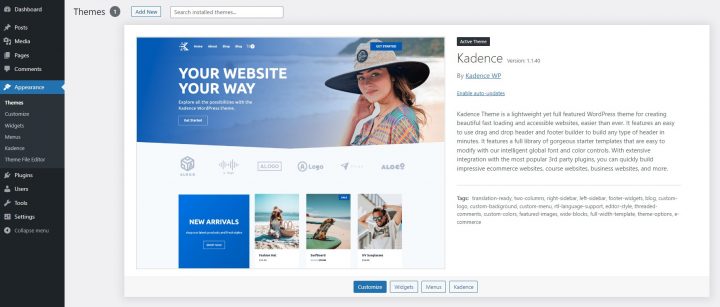
Ve a Apariencia >> Temas
Selecciona Añadir nuevo, Instalar, y Activar el tema Hello.
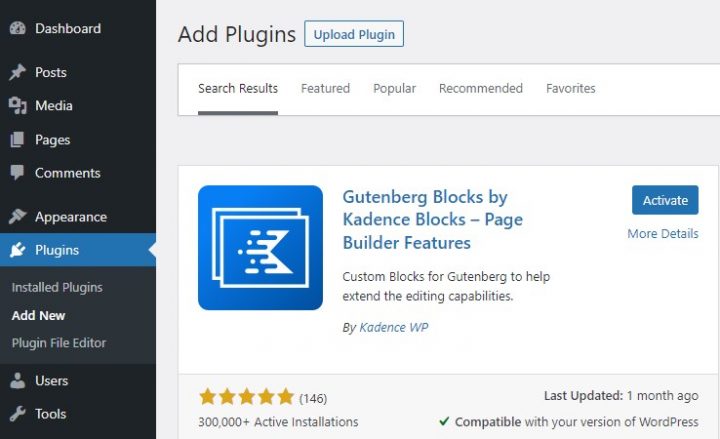
2. Instalar el plugin Kadence Blocks
Ahora necesitarás instalar el plugin Kadence Blocksì.
Ve a Plugins >> Añadir nuevo.
Busca Kadence. Instálalo y actívalo.
3. Instalar GeoDirectory
Por último, pero no menos importante, necesitas instalar GeoDirectory.
Ve a Plugins >> Añadir nuevo, busca GeoDirectory. Instálalo y actívalo, y con eso habremos terminado de instalar los plugins por ahora.
- Crear o seleccionar un proyecto existente.
- Activar las claves.
- Obtener la clave.
- Activar una cuenta de facturación.
- Restringir la clave API (para que solo pueda usarse desde la URL de tu sitio web)
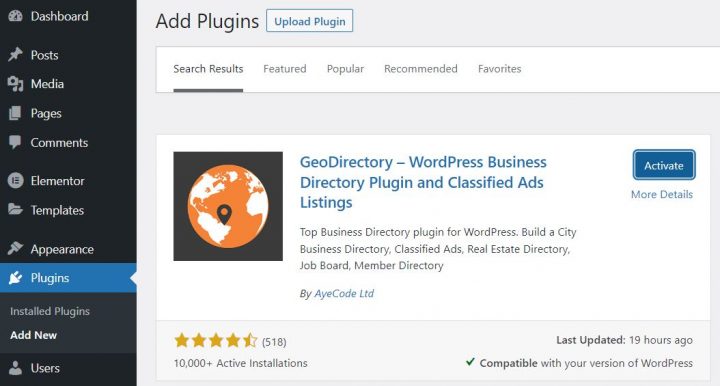
4. Asistente de instalación de GeoDirectory
Para GeoDirectory, deberás completar el asistente de configuración para configurar la clave API de Google Maps e importar algunos listados de ejemplo.
Elegir el sistema de mapas (Google Maps u OpenStreetMap)
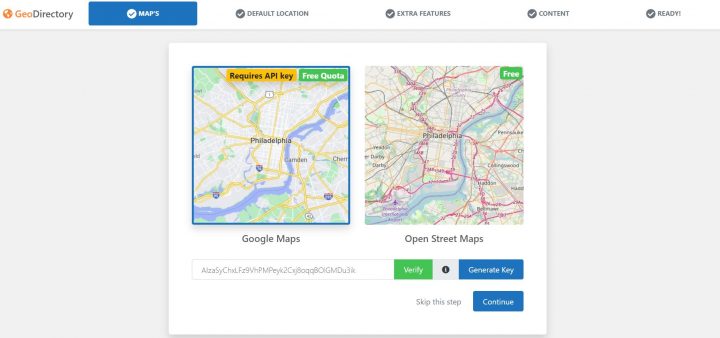
Puedes elegir entre dos sistemas de mapas en el primer paso del asistente: Google Maps y Open Street Maps (que no requiere una clave API).
En este tutorial, seleccionamos Google Maps.
Haz clic en el botón Generar clave y sigue los pasos de este documento para generar una clave API válida.
Los pasos esenciales son:
Sobre el punto cuatro: es un requisito. Sin embargo, solo se te cobra si superas el límite, que es de $200/mes.
Este crédito gratuito es más que suficiente para el 99% de los directorios.
Configurar la ciudad predeterminada
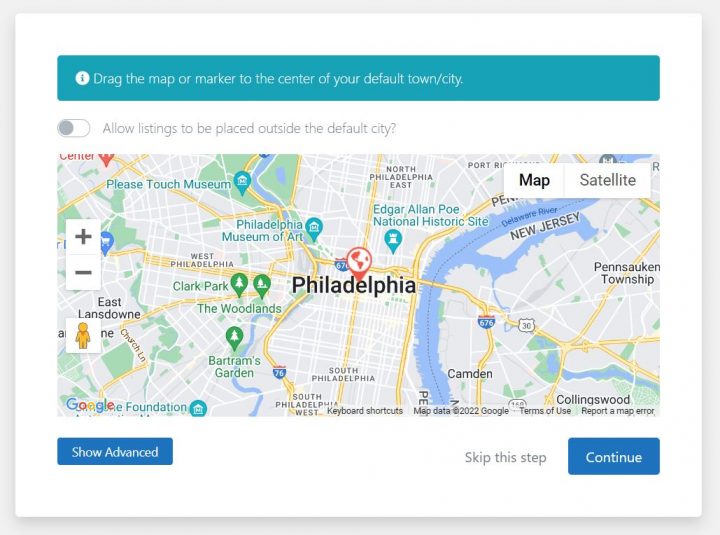
A continuación, deberás establecer la ubicación predeterminada. Esta es la ciudad para la que se crea el directorio. Dejaremos la ciudad predeterminada sin cambios.
GeoDirectory utiliza Philadelphia como ciudad predeterminada.
Puedes usar cualquier ubicación que necesites.
Si necesitas agregar listados a más de una ciudad, necesitarás el complemento Location Manager.
Añadir funciones adicionales
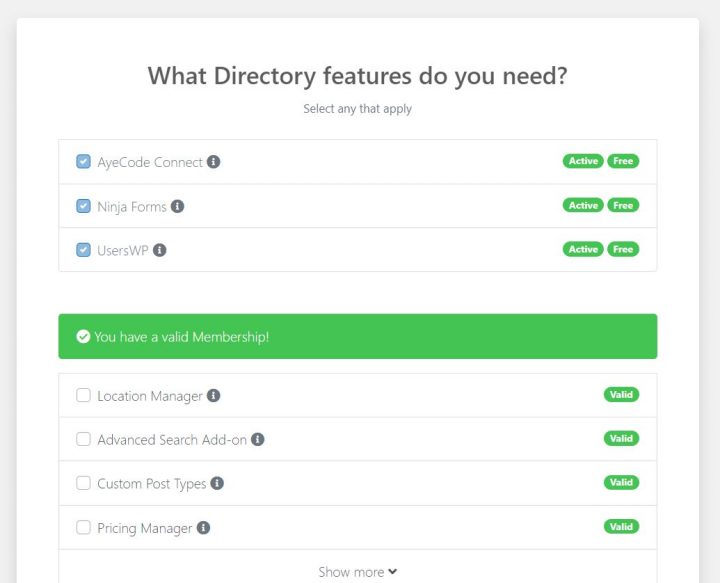
En este paso, instalaremos nuestro plugin UsersWP, un plugin de registro de usuarios que permite a los usuarios registrarse e iniciar sesión en tu sitio web.
Esto es necesario para permitir que los usuarios añadan y editen sus listados. También creará perfiles de usuario donde podrán encontrar sus listados, reseñas y demás.
También instalaremos Ninja Forms para que todos los listados tengan un formulario de contacto que envíe correos electrónicos directamente a los propietarios del listado.
AyeCode Connect no es obligatorio para este tutorial. Es necesario principalmente si deseas añadir complementos premium de GeoDirectory e instalarlos directamente desde el Panel de WordPress.
Añadir datos de prueba
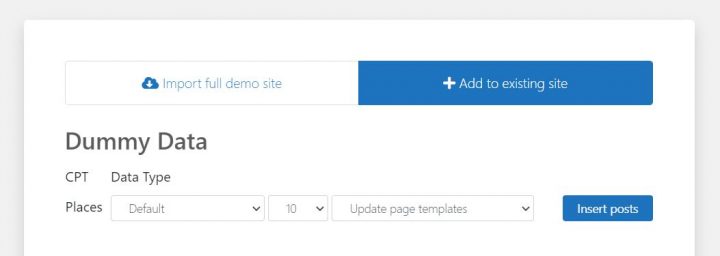
El último paso para completar el asistente de instalación es añadir algunos listados de prueba. Esto también añadirá categorías de listados que podrás editar más adelante según tus necesidades.
No añadirás widgets de barra lateral ni elementos de menú ahora mismo, ya que lo haremos más adelante.
Diseñar el sitio web de directorio con Kadence
Ahora que hemos instalado el tema y los plugins y realizado la configuración preliminar de GeoDirectory, podemos comenzar a diseñar nuestro sitio web de directorio con el conjunto de herramientas Kadence.
1. Diseño de la página de inicio del directorio con Kadence
Puedes crear una nueva página o usar una que WordPress crea por defecto, como la Página de muestra.
Ve a Páginas, edita la página de muestra y renómbrala como Inicio, o crea una nueva página para esto.
Ahora haz clic en el icono de configuración de página en la sección superior derecha de la pantalla.
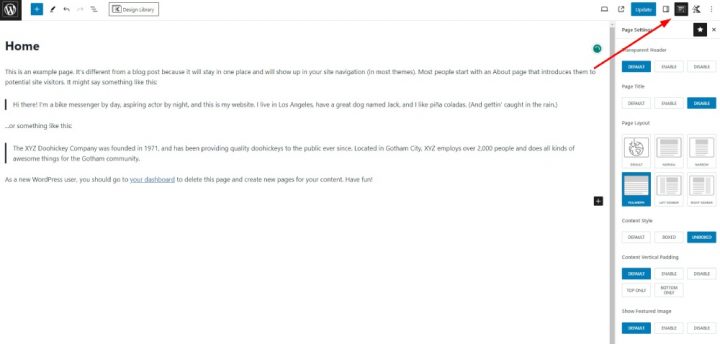
Aplica los siguientes cambios:
- Título de página: Deshabilitar
- Diseño de página: Ancho completo
- Estilo de contenido: Sin recuadro
Deja el resto sin cambios. A continuación, ve a Apariencia > Personalizar > Ajustes de la página de inicio y selecciona la página anterior como tu página de inicio.
Seleccionaremos la página de entradas más adelante.
Antes de crear el contenido de la página de inicio, debemos trabajar en el encabezado.
Volveremos a diseñar el contenido de la página de inicio después de eso.
El logotipo
Lo primero es lo primero: necesitaremos un logotipo para nuestro sitio web.
No necesitas contratar a un diseñador para crear la primera versión de tu logotipo.
Uno de los errores más grandes que puedes cometer al iniciar un nuevo directorio es invertir demasiado tiempo y dinero antes de probar el encaje del producto en el mercado.
Puedes diseñar un logotipo en cinco minutos con una aplicación como Canva, que es económica y sorprendentemente buena.
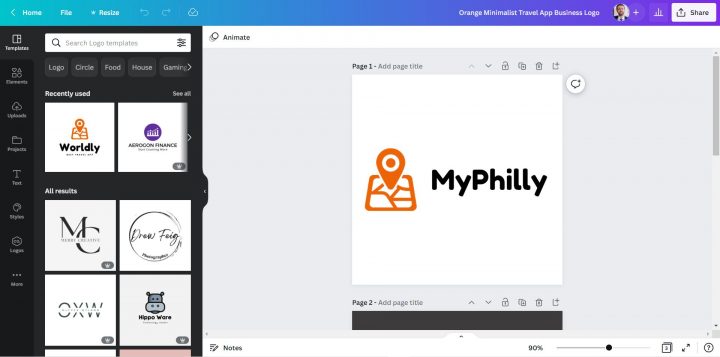
Para un MVP (producto mínimo viable), un logotipo diseñado con Canva será más que suficiente.
Hay varias plantillas de logotipos para elegir, y no importa si tu logotipo inicial no es tan perfecto y original como crees que debería ser.
Si tu proyecto cobra impulso, siempre puedes invertir en mejorarlo o cambiarlo radicalmente más adelante.
Un logotipo mediocre nunca es la causa principal del fracaso de un proyecto.
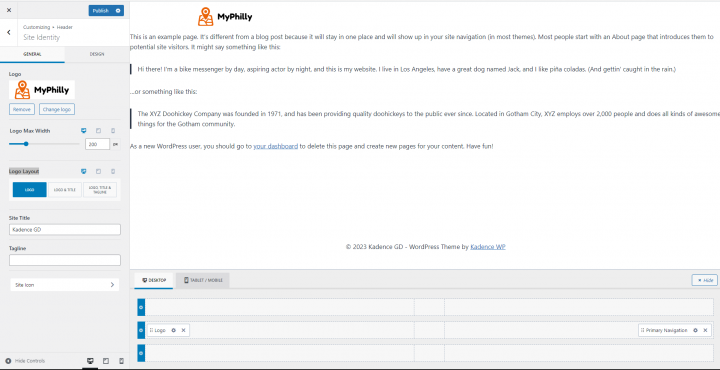
Después de diseñar tu logotipo, ve a Apariencia > Personalizar > Encabezado, haz clic en Logotipo > Seleccionar logotipo, y sube tu archivo PNG. Omite el recorte (o recorta la imagen según sea necesario), en Diseño de logotipo selecciona la opción Logotipo y haz clic en publicar.
El menú de navegación
Después de crear y añadir el logotipo, ve a Apariencia > Menús, y crea tu menú.
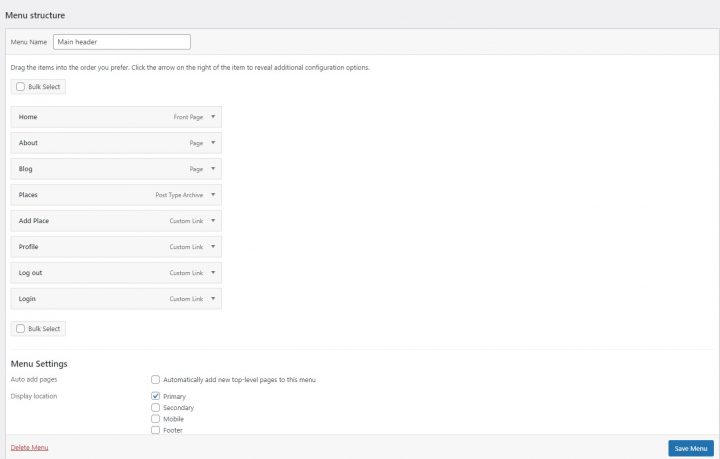
Añade los enlaces necesarios (de la columna izquierda a la columna derecha) y guarda. En la sección Ajustes del menú > Ubicación de visualización, puedes marcar la opción
Si lo deseas, puedes hacer que el mismo menú aparezca en el pie de página o crear otro menú para que aparezca allí.
En este ejemplo, solo tendremos el menú de navegación del encabezado.
Agregamos ocho enlaces:
- Inicio
- Acerca de
- Blog
- Lugares
- Añadir lugares
- Perfil
- Iniciar sesión
- Cerrar sesión
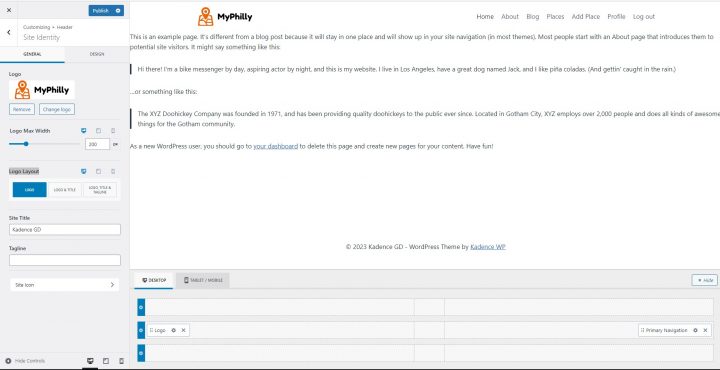
El enlace de inicio de sesión (de los endpoints de UsersWP) solo aparecerá para los usuarios que no han iniciado sesión, mientras que los enlaces de cierre de sesión y perfil solo aparecerán para los usuarios que han iniciado sesión.
El contenido
Ahora puedes empezar a diseñar la página de inicio. Primero, deberás añadir una imagen hero debajo del encabezado.
Para ello, ve a Páginas > Inicio y haz clic en Editar.
Si usaste la página de muestra, elimina el texto. Si creaste una página nueva, añade un nuevo bloque de diseño de filas.
Escribe /Row donde dice Escribe / para elegir un bloque y selecciona un bloque Kadence Row Layout. A continuación, selecciona la fila simple (1.ª opción)
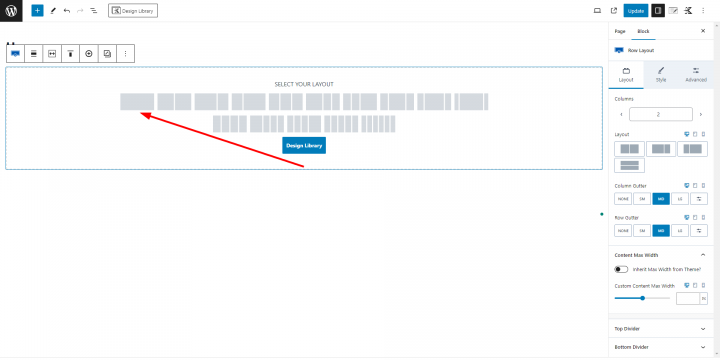
En la opción Ancho máximo del contenido, añade 800.
A continuación, haz clic en Estilo desde las pestañas superiores del bloque. Haz clic en Seleccionar imagen en la opción Imagen de fondo
Para la sección hero, usaremos esta imagen gratuita de Filadelfia de Pexels.com (Gracias, @Kelly).
Sube tu imagen, selecciona la opción Fija para el anclaje de la imagen de fondo y actualiza.
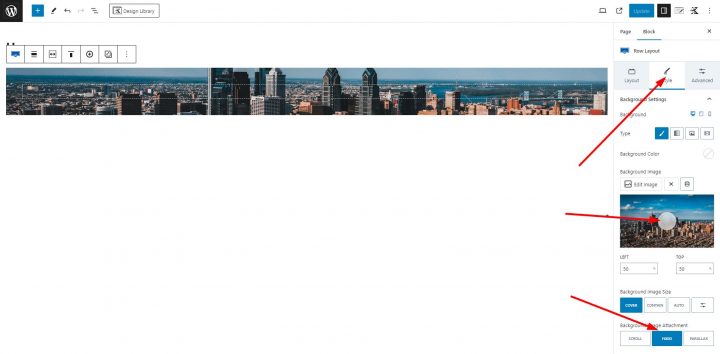
Ahora solo puedes ver una franja de la imagen, pero los siguientes pasos harán que aparezca como se necesita.
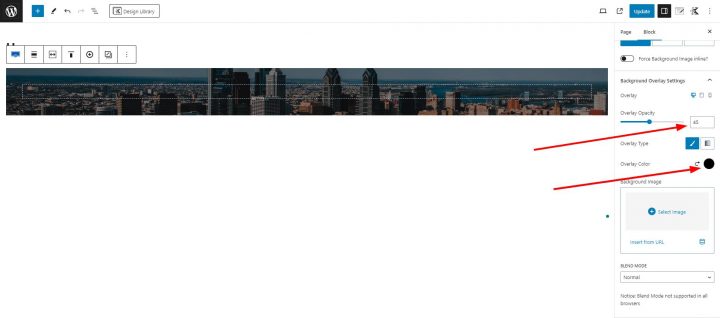
La imagen necesita una superposición; de lo contrario, el texto encima no tendrá suficiente contraste y será difícil de leer.
Selecciona la configuración de superposición de fondo, establece la opacidad en 45 y el color en 000000 (negro).
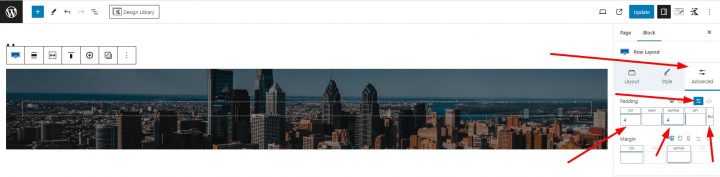
Ahora haz clic en la pestaña Avanzado y añadamos algo de relleno. Concretamente, 4 em de relleno superior e inferior. Para ello, haz clic en el icono de tamaño personalizado, añade 4 en los campos de entrada superior e inferior y selecciona EM como unidad.
Ahora que hemos oscurecido la imagen hero, podemos añadir texto.
Haz clic en el centro de la imagen (se puede ver un botón con el signo más apenas visible). Esto te permitirá seleccionar un nuevo bloque. Añade un bloque de sección.
Vuelve a hacer clic en el centro de la imagen y añade un bloque de texto (Adv).
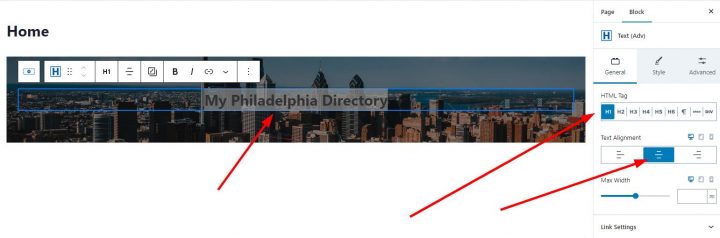
Mi directorio de Filadelfia
En la sección General del bloque, selecciona H1 como etiqueta HTML. Alineación del texto: centrado.
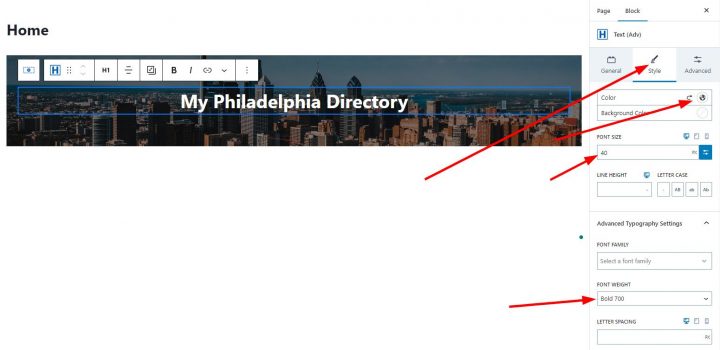
Haz clic en la pestaña Estilo y selecciona el color FFFFFF (blanco).
A continuación, en la sección TAMAÑO DE FUENTE, haz clic en el icono de tamaño personalizado y establece 40 como tamaño de fuente.
Por último, en Configuración tipográfica avanzada > PESO DE FUENTE, selecciona Negrita 700.
En este punto, podemos añadir el formulario de búsqueda a la sección hero de nuestro sitio de directorio Kadence.
Haz clic en el botón + en la esquina inferior derecha de la sección del título para añadir una nueva sección.
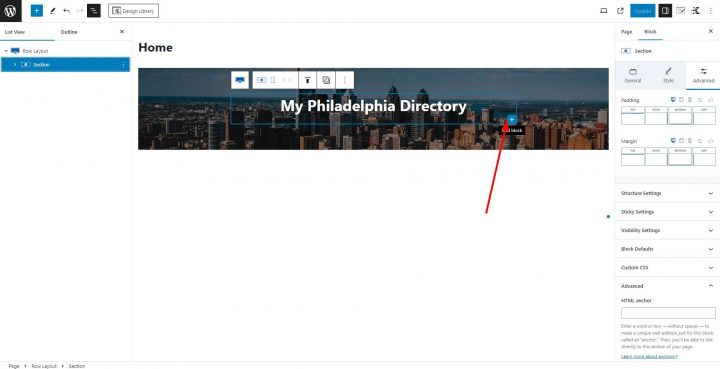
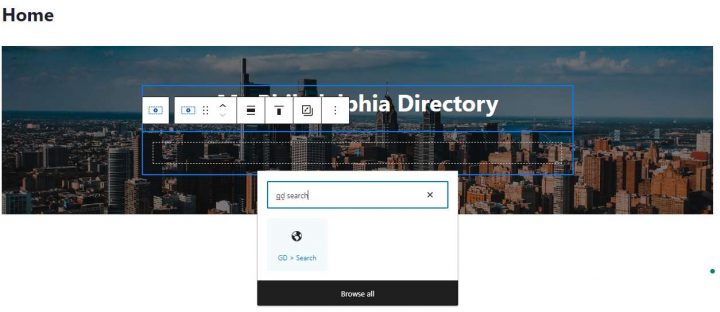
Busca y selecciona otro bloque de sección, haz clic en el botón más en el centro de la nueva sección y añade un bloque GD > Search.
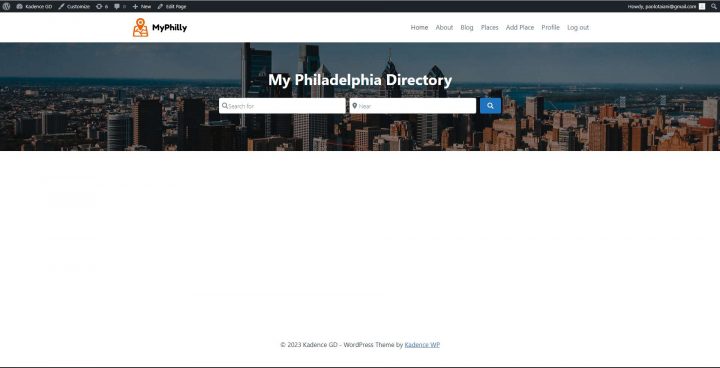
En este punto, hemos completado la sección hero de la página de inicio y así es como se ve.
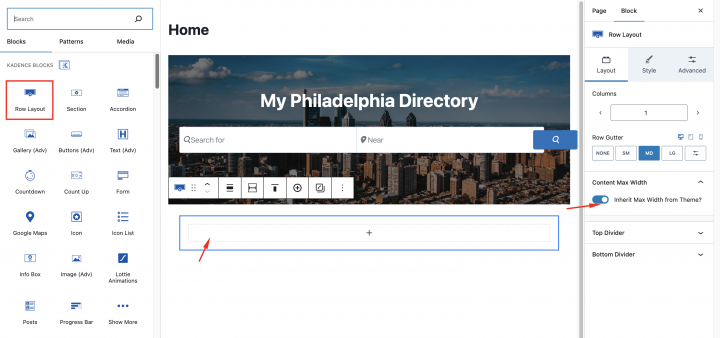
Es hora de agregar algunas secciones requeridas más en la página de inicio; ahora agregaré una sección de listados recientes.
Debajo de la sección hero, agrega un Row Layout bloque haciendo clic en el ícono de más y agrega un Section bloque dentro de él.
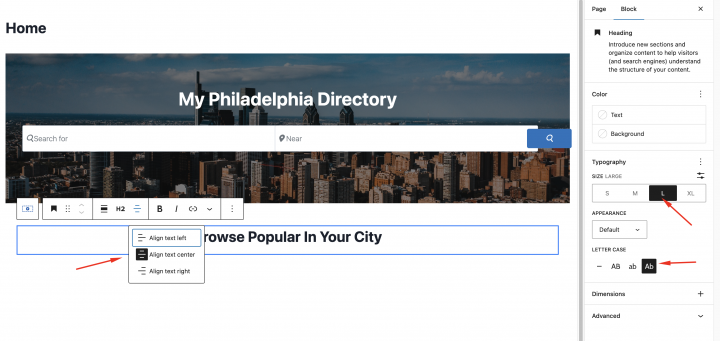
Ahora agregaremos un bloque de encabezado y configuraremos la Tipografía en
Tamaño: Grande
Mayúsculas/minúsculas: Ab
Texto: Recent Business Listings
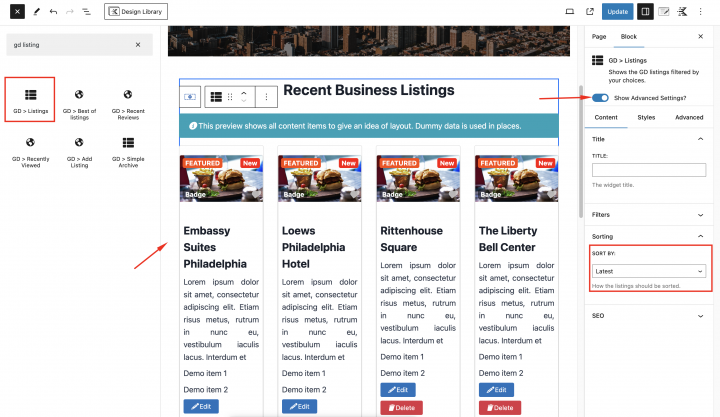
Para mostrar los listados más recientes, agreguemos el bloque GD > Listings debajo con la siguiente configuración.
Ordenar por: Más recientes
Diseño: Vista en cuadrícula (4 columnas)
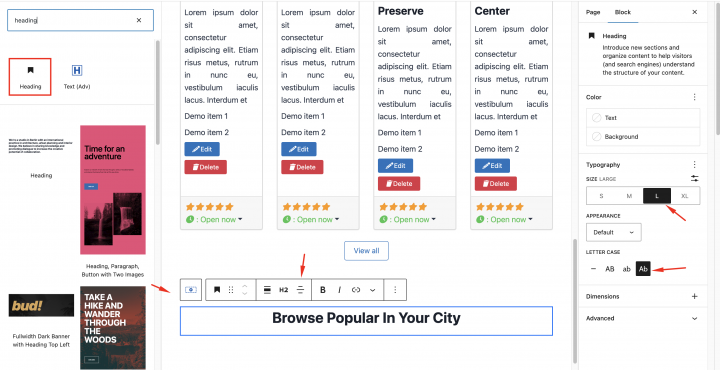
Ahora agreguemos un Row Layout bloque haciendo clic en el ícono de más y agregando un Section bloque dentro de él.
En el Typography ajuste del bloque de encabezado
Tamaño: Grande
Mayúsculas/minúsculas: Ab
Texto: Explora los más populares en tu ciudad
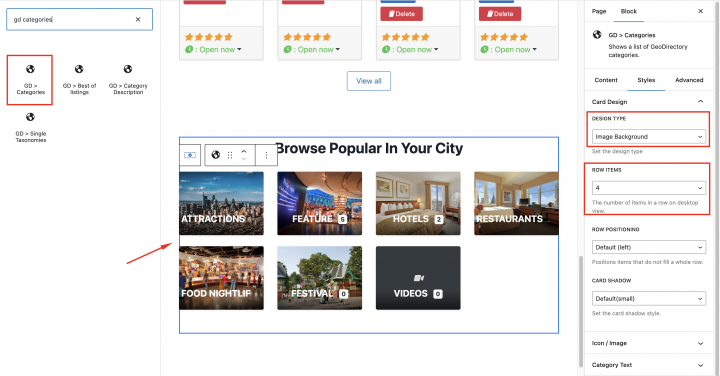
Ahora agrega el bloque GD>Category dentro de él para mostrar todas las categorías.
En el estilo agrega la siguiente configuración
Elementos por fila: 4
Tipo de diseño: Fondo de imagen
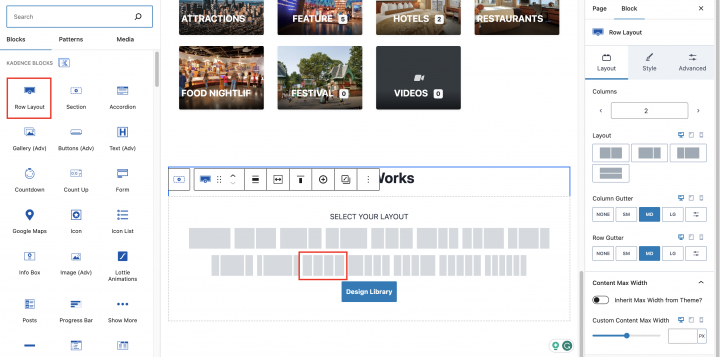
Ahora agregaremos una sección más para Cómo funciona. agreguemos un Row Layout bloque haciendo clic en el ícono de más y seleccionando el diseño de 4 columnas.
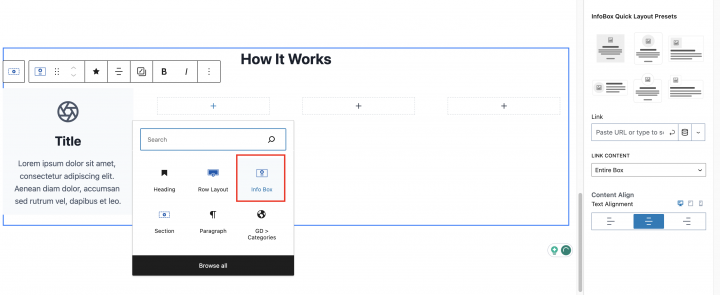
Ahora agrega el bloque Info box bloque en todos los contenedores.
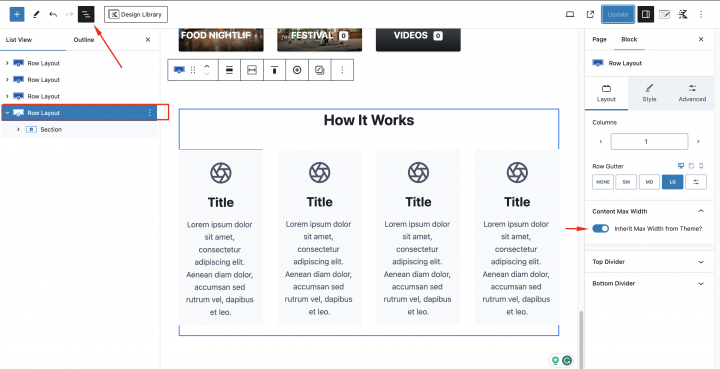
En el ancho máximo del contenido: heredar el ancho máximo del tema.
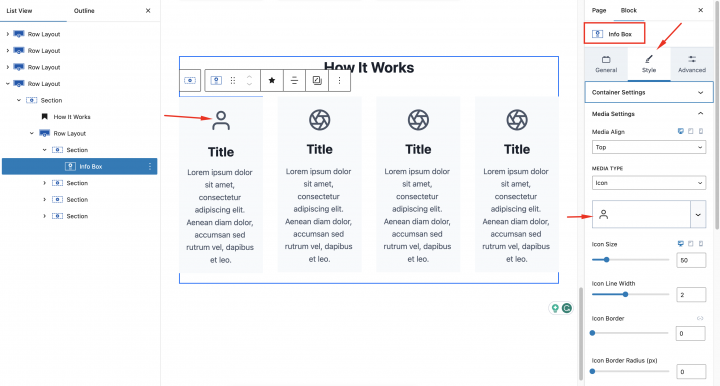
Ahora configuraremos el ícono para cada contenedor. Haz clic en cualquier Info Box y en la configuración del bloque Estilo > Configuración de medios
Tipo de medio: Ícono
Ahora configuremos el color de los íconos
Color del ícono: #FFFFFF
Fondo del icono: #FF6616
Relleno de medios: 20px
Radio de borde del icono: 15px
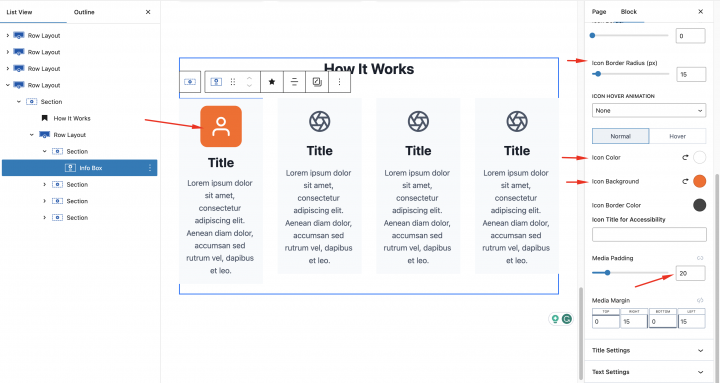
Ahora vamos a añadir un Row Layout
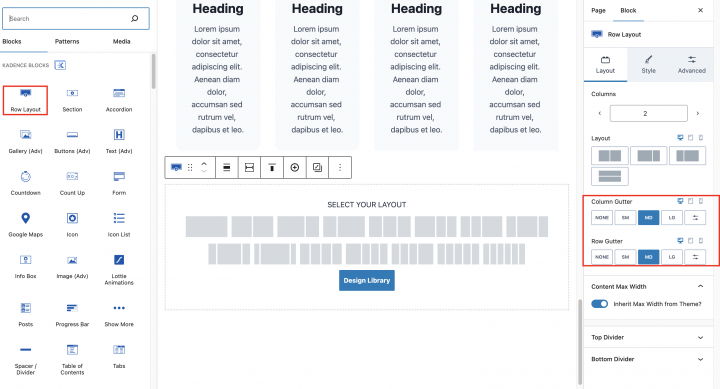
añadiremos un CTA dentro de él.
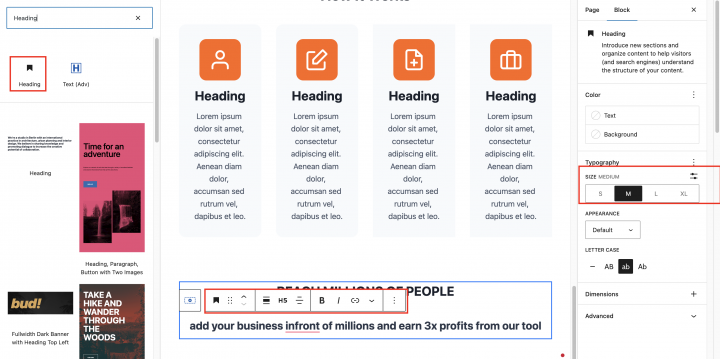
Añade un encabezado y en el Typography ajuste del bloque de encabezado
Tamaño: Grande
Mayúsculas/minúsculas: Ab
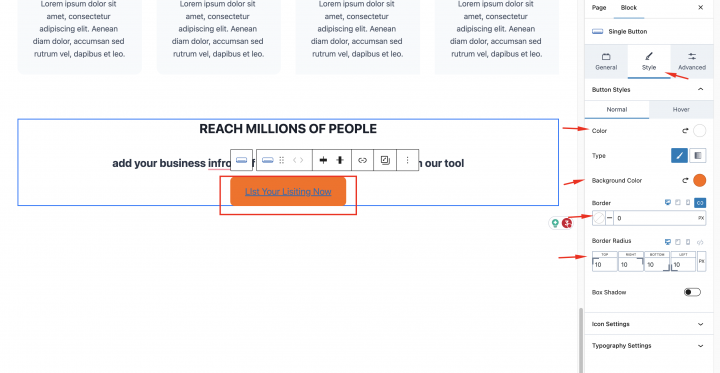
añadiremos el bloque de botón único y, dentro de la configuración de estilo de este bloque, establece
Color: #FFFFF
Color de fondo: #FF6A00
Radio de borde: 10px
Ahora configuraremos el pie de página.
Ve a Apariencia > Personalizar > Pie de página
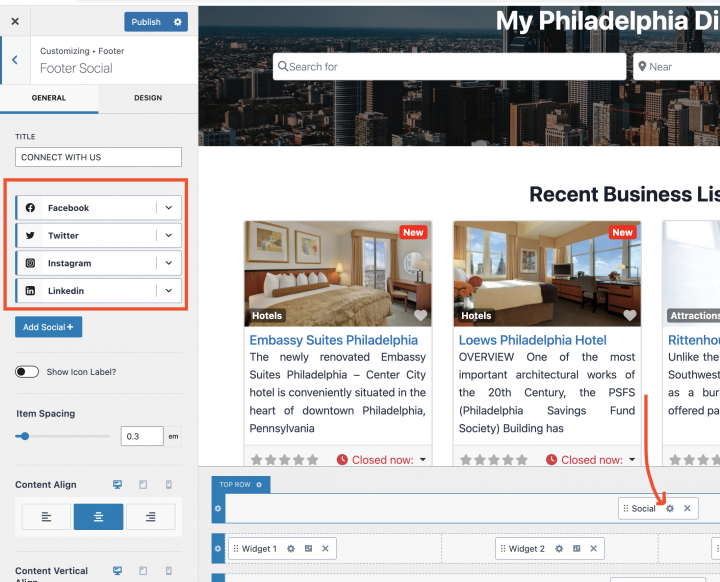
Añadiremos algunos widgets de menú en el pie de página y Kadence incluye un bloque de redes sociales. Puedes añadirlo en la parte superior de la sección del pie de página.
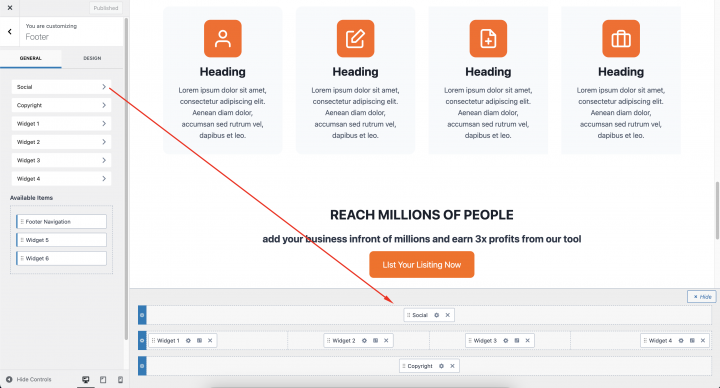
Al hacer clic en los iconos de configuración del widget de redes sociales, se abrirá un panel donde podrás establecer las opciones sociales.
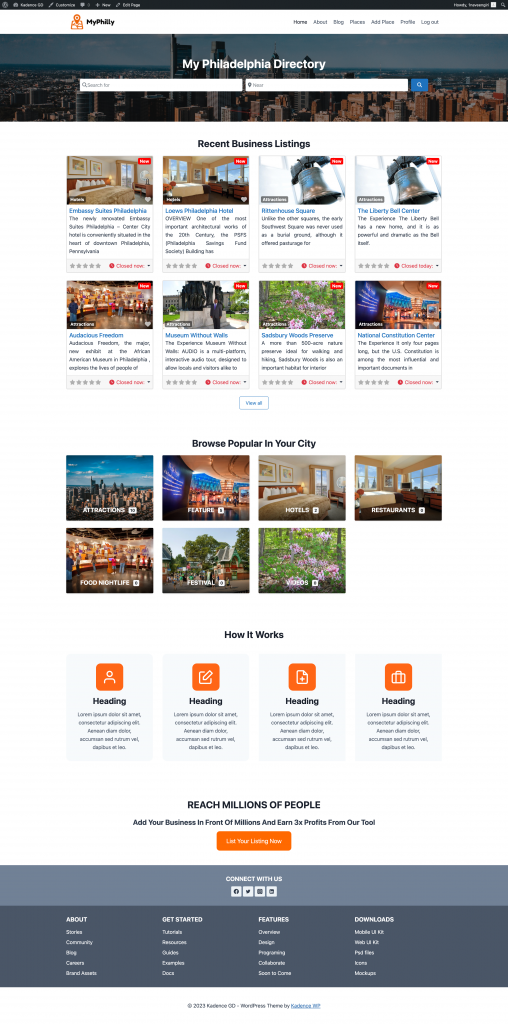
Felicitaciones, tu página de inicio ya está lista.
Diseño de la página de listados y búsqueda del sitio de directorio con Kadence
Ahora necesitamos diseñar dos páginas que son esenciales para cualquier directorio.
La página de listados (archivo general, categorías, etiquetas) y la página de resultados de búsqueda.
GeoDirectory las crea por defecto con un diseño general. En este tutorial, personalizaremos un poco el diseño de estas páginas.
Las páginas de listados y búsqueda son casi idénticas, por lo que la creamos una vez y simplemente copiamos el diseño en la otra página.
He decidido que el diseño de la página de listados tendrá los listados a la izquierda y, a la derecha, un mapa fijo que muestra la ubicación exacta de los listados.

Esto es muy sencillo.
Página de listados
Ve a Geodirectory > Configuración > General > Páginas > Haz clic en editar la plantilla de página de archivo GD
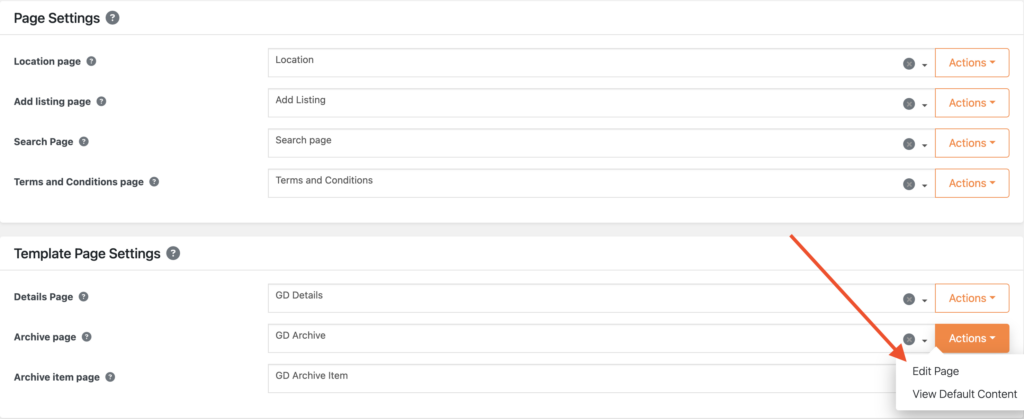
Elimina todo el contenido de esta GD Archive plantilla de página.
Añade un diseño de fila con
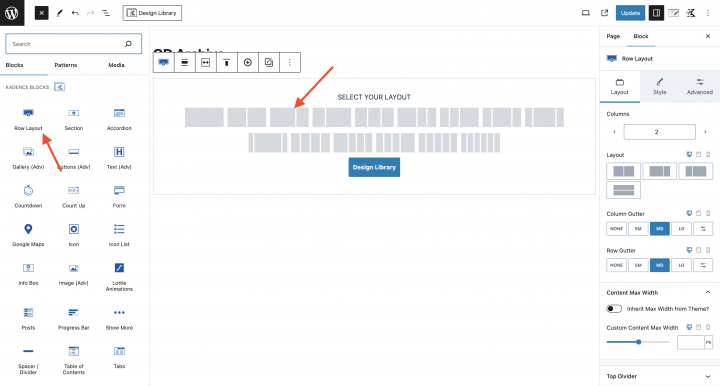
Hazlo en una proporción de 60 – 40 arrastrando el punto marcado en la imagen de abajo.
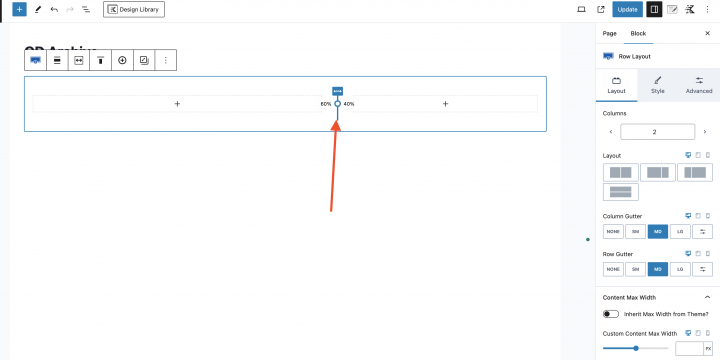
Ahora en la sección izquierda añadiremos todos los bloques necesarios para la GD Archive página. Por ejemplo, GD > Loop Action, GD > Loop, GD > Loop Pagination, y GD > Search
En la columna derecha, arrastraremos el GD > Map bloque.
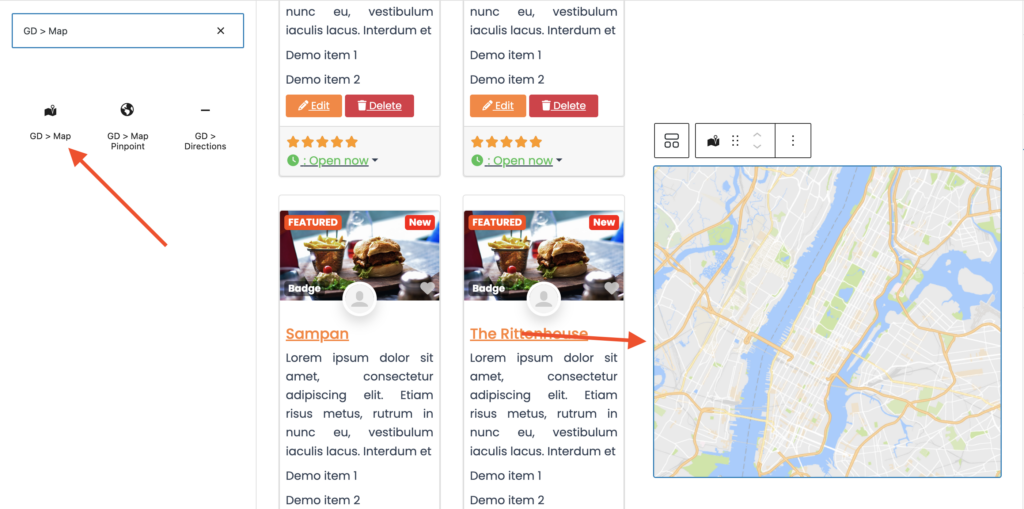
mantendremos toda la configuración predeterminada para el GD > Map. Vamos a darle algo de altura; he decidido darle una altura de 100vh.
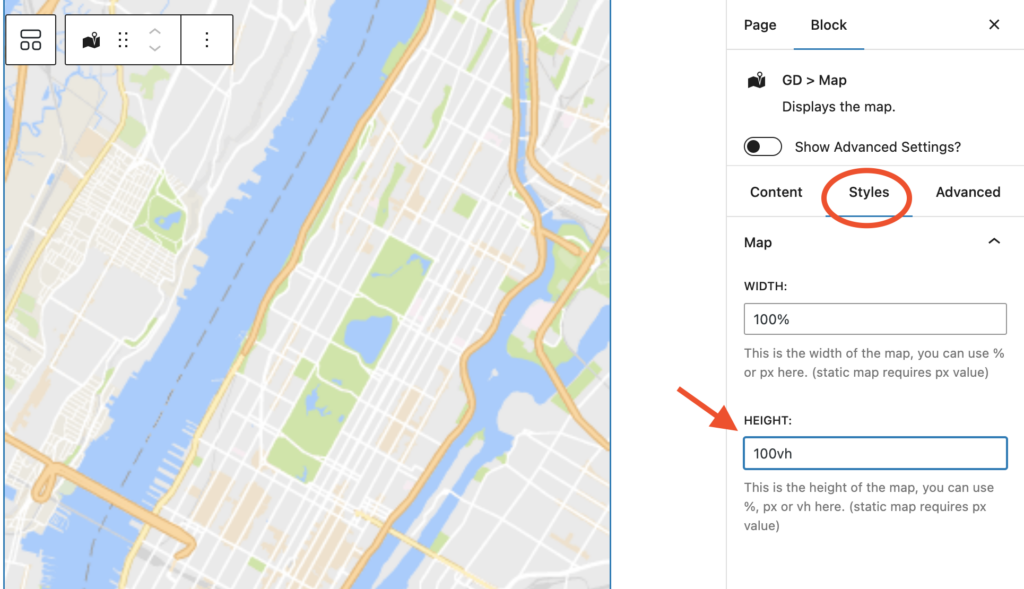
En el contenedor de fila principal del bloque de mapa, añadiremos una clase CSS kt-inside-inner-col
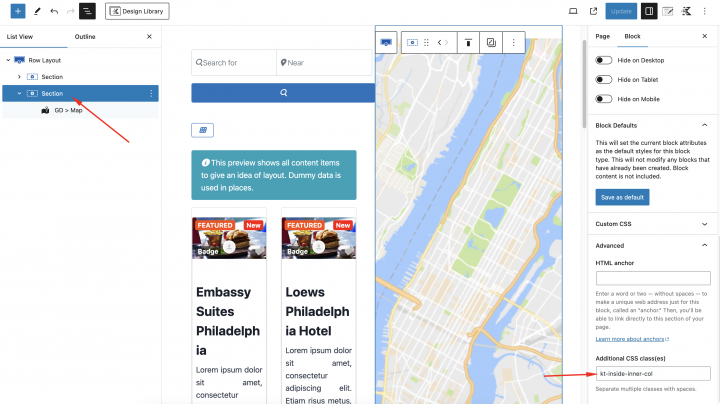
y añadiremos el siguiente CSS en el personalizador de tema en Apariencia > Personalizar > CSS adicional
body.archive .kt-inside-inner-col {
    position: sticky;
    top: 0;
}
Finalmente, haremos que la página sea de ancho completo haciendo clic en el icono de Kadence en la parte superior derecha y estableciendo el Diseño de página en Ancho completo.
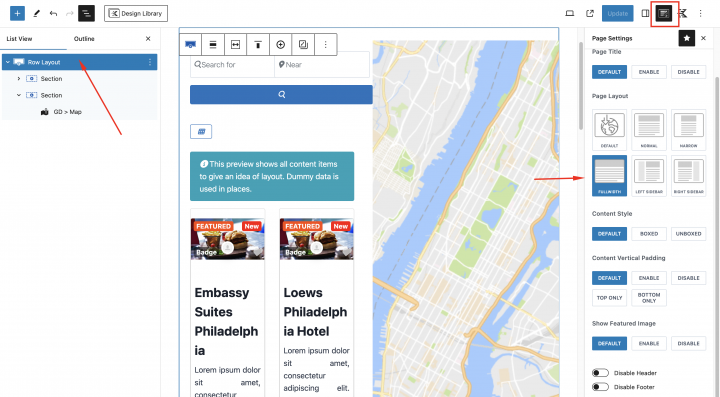
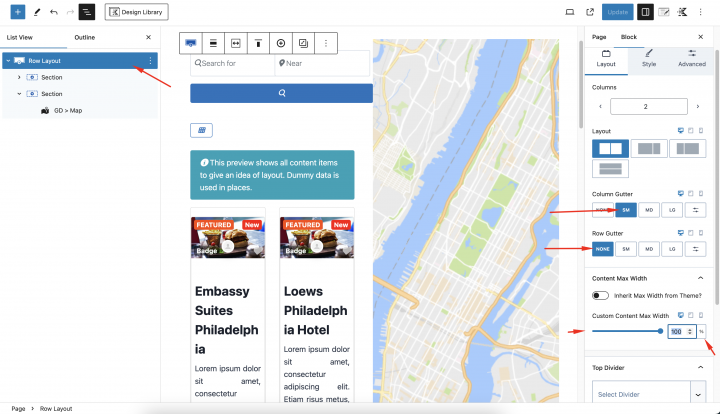
y también estableceremos el siguiente estilo para el Diseño de fila principal.
Ancho máximo: 100%
Margen entre columnas: SW
Margen entre filas: Ninguna
Ve a Geodirectory > Ajustes > General > Páginas > Haz clic en editar la plantilla de la página GD Search
Elimina todo el contenido de esta GD Search plantilla de página.
Copia todo el contenido de la página GD Archive y pégalo en la página GD Search.
Ahora nuestra página GD Search y Archive está lista.
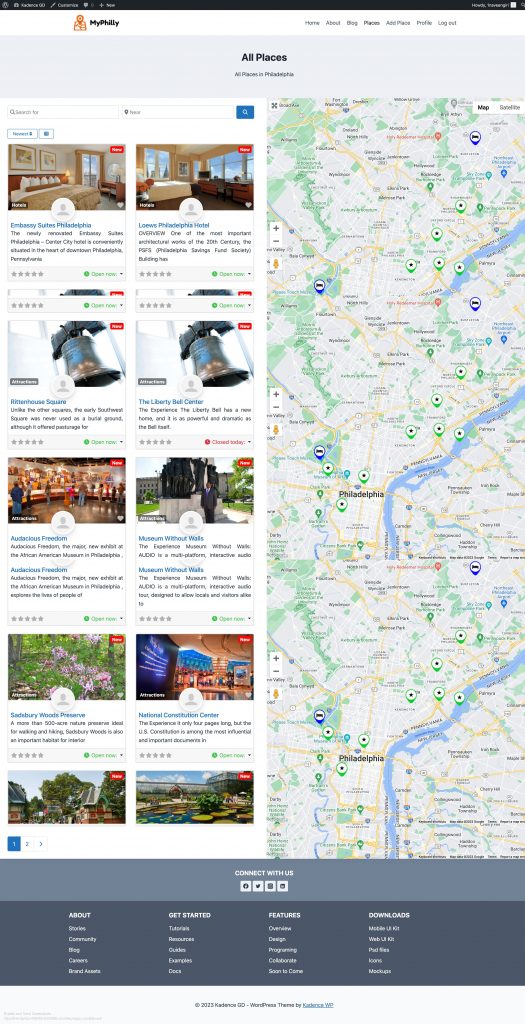
Otra opción para crear fácilmente esta plantilla es usar una plantilla de página de ancho completo y el GD > Simple Archive bloque.
Diseño de la página de listado individual del sitio web de directorio con Kadence
Para editar y personalizar la página GD Detail, puedes ir a Geodirectory > Ajustes > General > Páginas > Haz clic en editar la plantilla de la página GD Detail.

En esta plantilla, ya encontrarás el contenido predeterminado generado por Geodirectory.
eliminaremos todo este contenido predeterminado y añadiremos un nuevo Row Layout con: Ancho del contenido: 100%
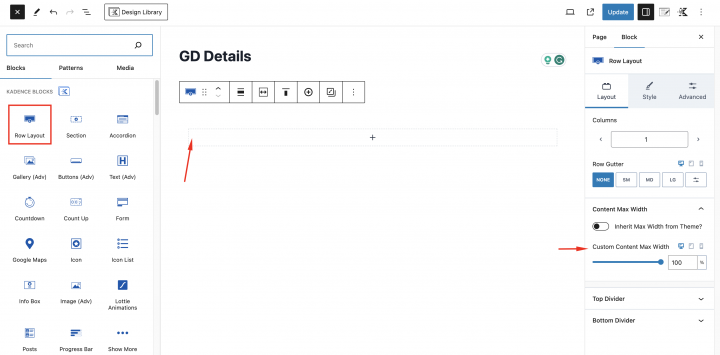
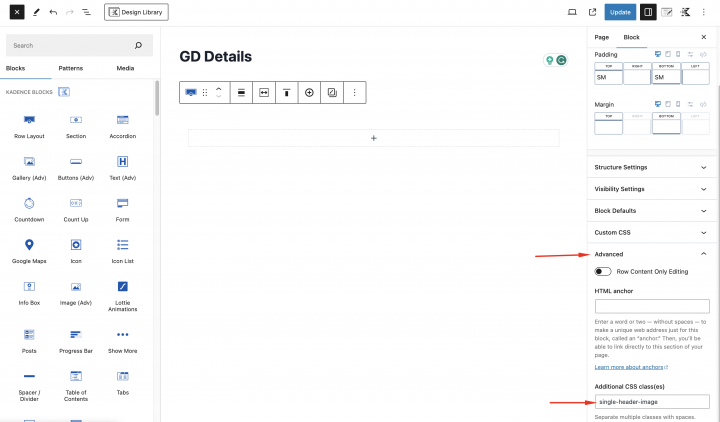
Añade una clase (single-header-image) a este diseño de fila desde Avanzado > Clase CSS adicional
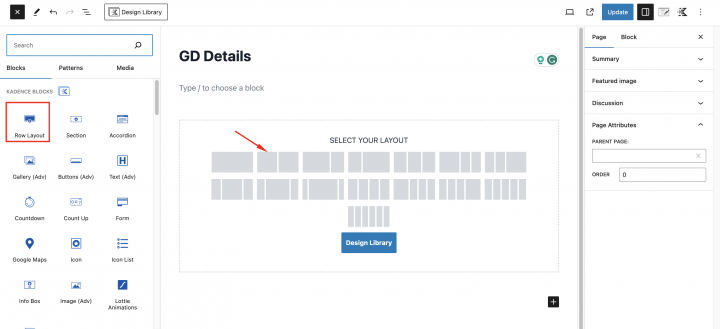
Ahora añadiremos un Row Layout contenedor de dos columnas.
En el contenedor izquierdo, añadiremos el bloque GD > Post Badge para definir algunas insignias y en el contenedor derecho añadiremos el GD > Post Favorite bloque.
Dentro del Diseño de fila principal de este contenedor, añadiremos una clase personalizada(header-position-feature).
Debajo de esto, añadiremos un slider de imágenes; para ello, arrastraremos el bloque GD > Post Image bloque.
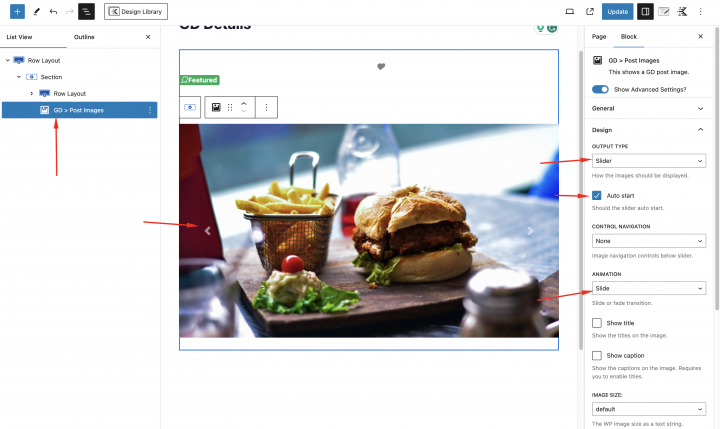
seleccionaremos los siguientes ajustes
Tipo de salida: Slider
Inicio automático: Activar
Animación: Diapositiva
Ahora añadiremos un Row Layout Contenedor.
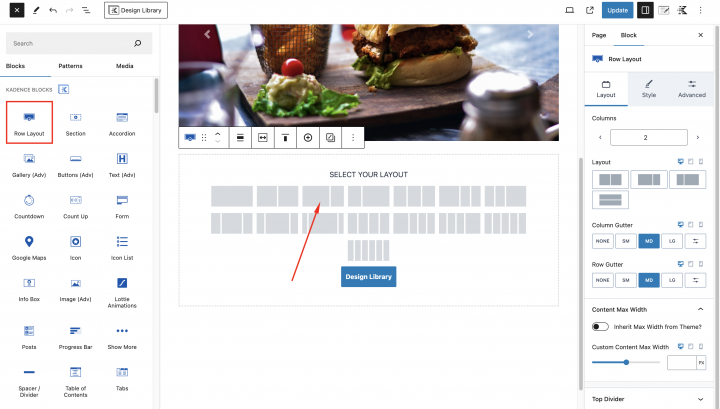
Dentro del contenedor izquierdo, añadiremos los bloques necesarios para la página de detalle de GD, que incluye GD > Single Taxonomies, GD > Single Tabs, GD > Single Next Prev.
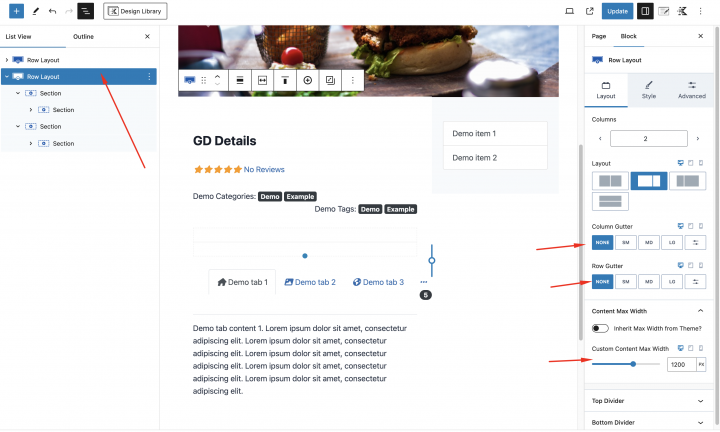
Con los siguientes ajustes
Ancho máximo: 1200px
Margen entre columnas: SW
Margen entre filas: Ninguna
En el contenedor derecho, utilizaremos el GD > Output Location y GD > Author Actions bloque.
añadiremos algo de diseño extra al diseño de la página de detalle de GD con el siguiente CSS.
Añade el siguiente CSS en Apariencia > Personalizar > CSS adicional
.single-header-image {
    max-height: 400px !important;
    overflow: hidden;
}

.geodir-page-single .entry-header {
	display: none;
}
.geodir-page-single .content-area {
	margin: 0px;
}
.geodir-page-single .content-container {
	padding: 0px;
	max-width: 100%;
}
@media (min-width: 576px) {
.bsui .row.row-cols-md-0 .card .embed-responsive {
    max-width: 100% !important;
    display: inline-block;
}
}
.geodir-page-single .entry-content-wrap {
	padding: 0px !important;
}
.geodir-page-single .entry-content {
	margin-top: 0px;
}
.single-header-image {
	max-height: 400px !important;
	overflow: hidden;
}
.single-feature {
	padding: 10px !important;
}

.header-position-feature {
	position: absolute !important;
	width: 100%;
}

.kb-row-layout-id15_c06314-2b > .kt-row-column-wrap {
    z-index: 1;
    position: relative;
		padding:0px !important;
}
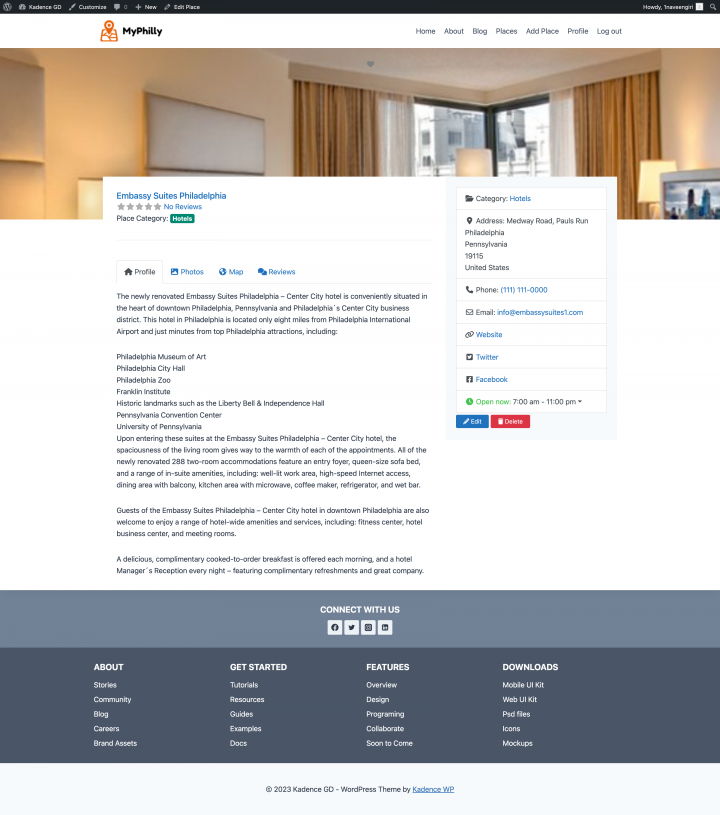
Ahora nuestra página de detalle de GD está lista.
Añadir funciones premium a tu sitio web de directorio con Kadence
Si lo deseas, ahora puedes añadir funciones premium a tu directorio, como:
- Listados de pago: con el GeoDirectory Listing Price Manager add-on, puedes establecer precios para el envío de listados. Para cada nivel de precio, puedes activar/desactivar funciones como: restringir el número de imágenes en los listados gratuitos mientras permites más imágenes en los de pago. Permitir más o menos etiquetas y categorías. Activar o desactivar campos personalizados específicos. Enviar descripciones más largas o más cortas.
- Reclamar Listados: Esta es una función fundamental para un directorio en el que el administrador crea la base de datos e invita a los propietarios de negocios a tomar el control de sus listados gratuitos. El proceso de reclamación de un listado puede incluir la obligación de actualizar a un listado de pago para asumir la propiedad del listado.
- Publicidad: vender anuncios es otra forma de monetizar un directorio en línea. Si tienes mucho tráfico, puedes utilizar redes de publicidad. De lo contrario, puedes vender anuncios directamente, permitiendo a las empresas añadir banners en áreas específicas de tu sitio web o haciendo que los listados aparezcan como anuncios, por ejemplo, en la parte superior de los resultados de búsqueda orgánicos.
Estos son solo tres ejemplos. Sin embargo, un sitio web de directorio ofrece muchas formas de ganar dinero en línea.
Puedes crear un mercado global de artículos artesanales, vender entradas para eventos o vender cupones de descuento.
Navega por el proceso de creación con facilidad usando esta guía: Una guía paso a paso para crear un sitio web de directorio.
Las posibilidades son ilimitadas.
Crea un sitio web de directorio con Kadence Blocks
El tema Kadence ofrece muchos bloques extendidos. Puedes encontrar estos bloques dentro de la lista de Kadence Blocks y también puedes encontrarlos en las listas de bloques de Gutenberg para utilizarlos.
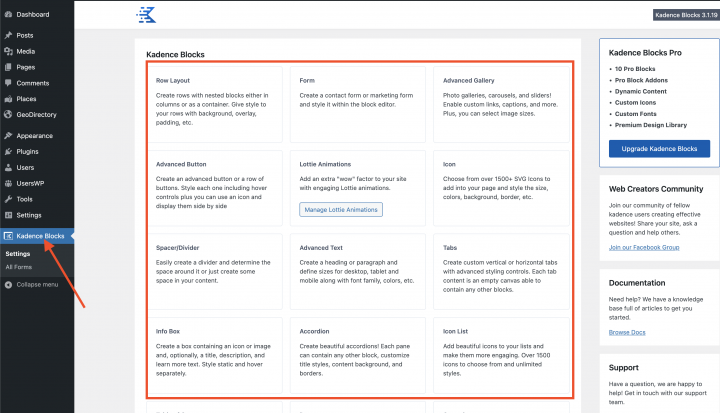
Dentro de cada página, tienes un botón de Biblioteca de diseños en la parte superior. Puedes hacer clic en él y utilizar todos los diseños de bloques predefinidos desde allí.
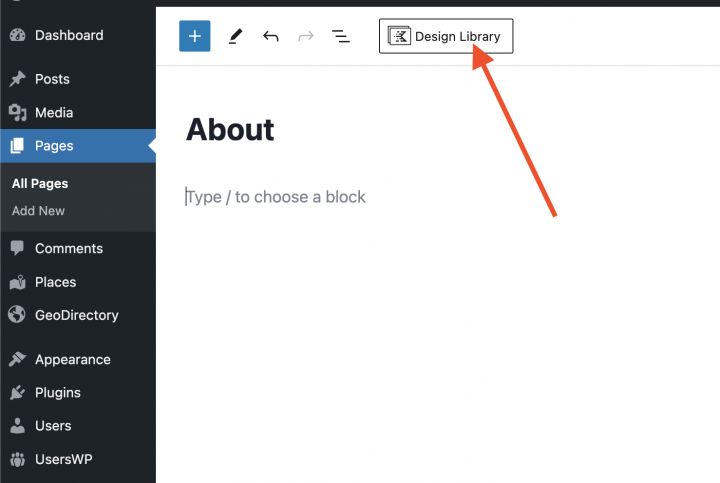
Plantillas de sitio web de directorio de Kadence Blocks
GeoDirectory tiene muchas demos predefinidas disponibles con el tema Kadence. Puedes encontrar todas estas hermosas demos aquí.
Puedes importar estas plantillas a tu sitio web. Necesitas el plugin Ayecode connects Descarga y activa este plugin si aún no está instalado.
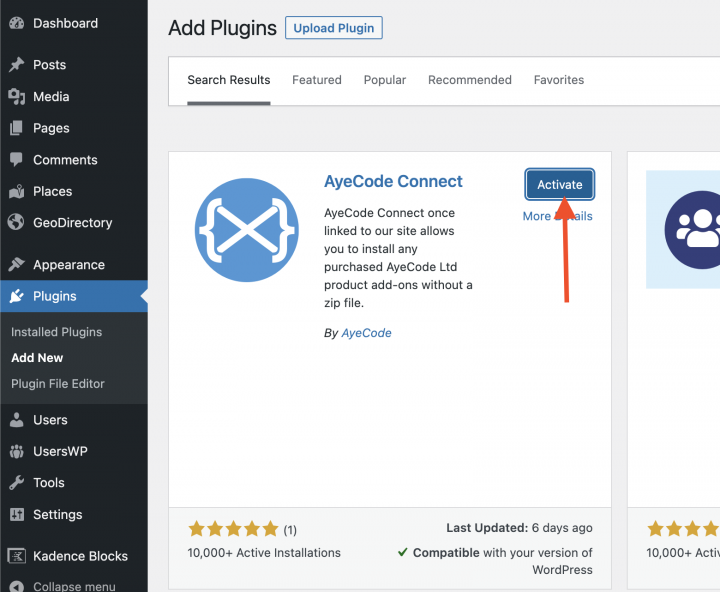
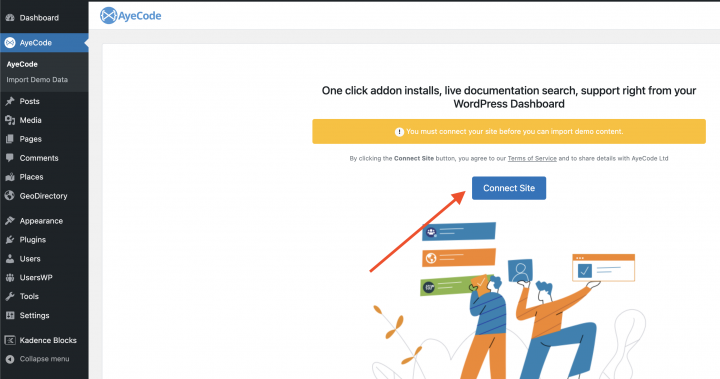
Después de activar este plugin, debes conectar tu membresía.
Puedes importar la demo haciendo clic en el botón de vista junto a la demo de Kadence.
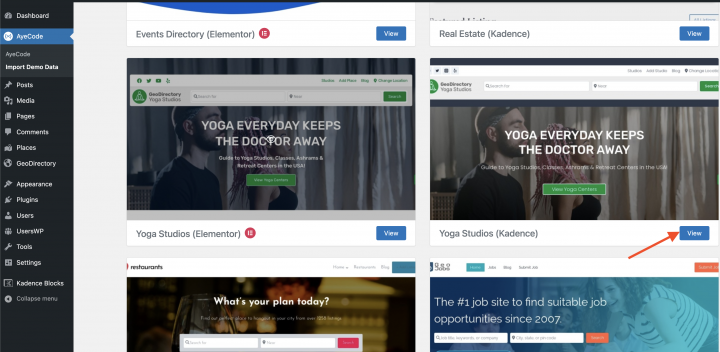
Algunos ejemplos son el Real Estate Directory Theme, el Restaurant Directory Theme, el Job Board Theme y el Yoga Salon Directory Theme diseños para el tema Kadence.
¿Cuál es la mejor manera de crear un sitio web de directorio con el Tema Astra?
La mejor forma de crear un sitio web de directorio usando el Tema Astra es utilizando el Plugin GeoDirectory y el Plugin Spectra Blocks. Una excelente manera de construir un directorio en línea potente y personalizable.
Aquí tienes una guía paso a paso para crear un sitio web de Directorio usando el tema Astra y su Plugin Spectra Website Builder
- Instala el tema Astra
- Instala Spectra Blocks
- Instala y configura GeoDirectory
- Diseña el sitio web de Directorio usando el tema Astra y el bloque Spectra
Veamos en detalle cómo podemos crear un sitio web de Directorio con GeoDirectory y el tema Astra.
En este tutorial:
Instalación del tema y los plugins.
1. Instala el Tema Astra
Primero, necesitarás instalar un tema y, para este tutorial, instalarás el tema Astra.
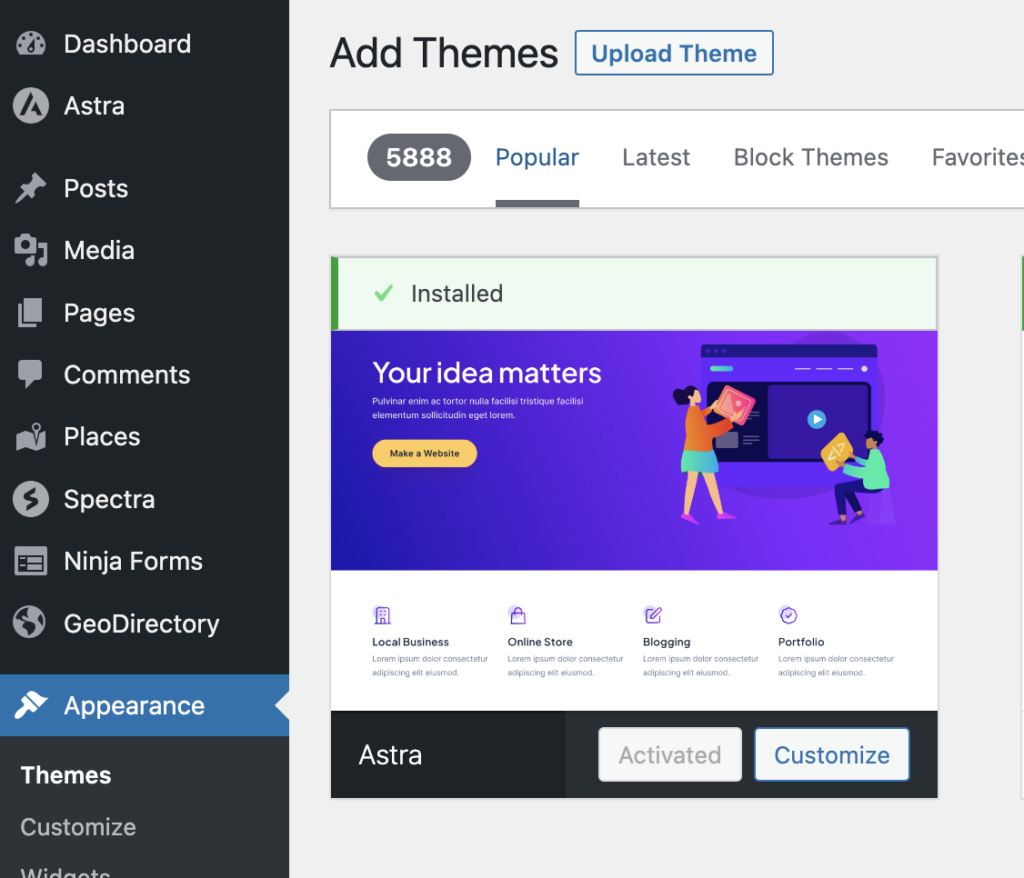
Ve a Apariencia >> Temas
Selecciona Añadir nuevo, Instalar, y Activar el Tema Astra.
2. Instala el plugin Spectra Blocks
Ahora necesitarás instalar el plugin Spectra Blocks. Este plugin ofrece más opciones para diseñar la página usando bloques de Gutenberg.
Ve a Plugins >> Añadir nuevo.
Busca Spectra Blocks. Instálalo y actívalo.
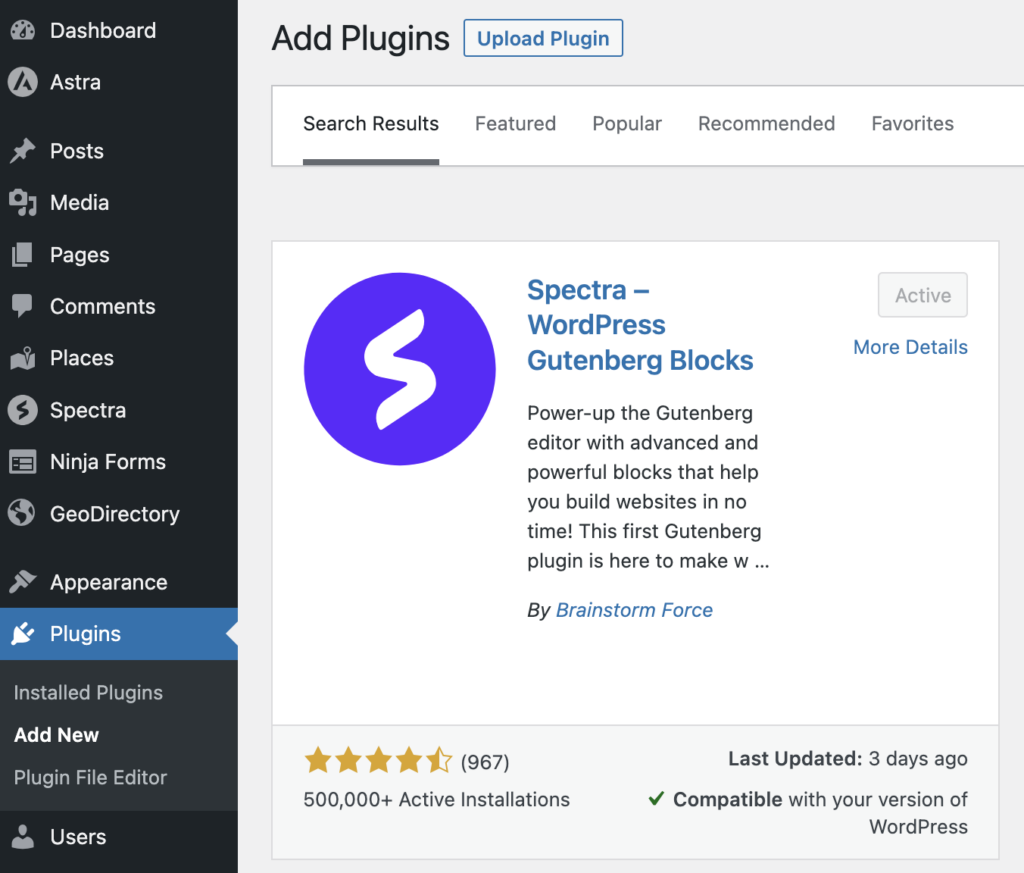
Puedes omitir todos los pasos del Asistente de configuración.
3. Instalar GeoDirectory
Por último, pero no menos importante, necesitas instalar GeoDirectory.
Ve a Plugins >> Añadir nuevo, busca GeoDirectory. Instálalo y actívalo, y con eso habremos terminado de instalar los plugins por ahora.

4. Asistente de instalación de GeoDirectory
Para GeoDirectory, deberás completar el asistente de configuración para configurar la clave API de Google Maps e importar algunos listados de ejemplo.
Elegir el sistema de mapas (Google Maps u OpenStreetMap)

Puedes elegir entre dos sistemas de mapas en el primer paso del asistente: Google Maps y Open Street Maps (que no requiere una clave API).
En este tutorial, seleccionamos Google Maps.
Haz clic en el botón Generar clave y sigue los pasos en este documento para generar una clave API válida.
Los pasos esenciales son:
- Activar las claves.
- Crear o seleccionar un proyecto existente.
- Obtener la clave.
- Activar una cuenta de facturación.
- Restringir la clave API (para que solo pueda usarse desde la URL de tu sitio web)
Sobre el punto cuatro: es un requisito. Sin embargo, solo se te cobra si superas el límite, que es de $200/mes.
Este crédito gratuito es más que suficiente para el 99% de los directorios.
Configurar la ciudad predeterminada
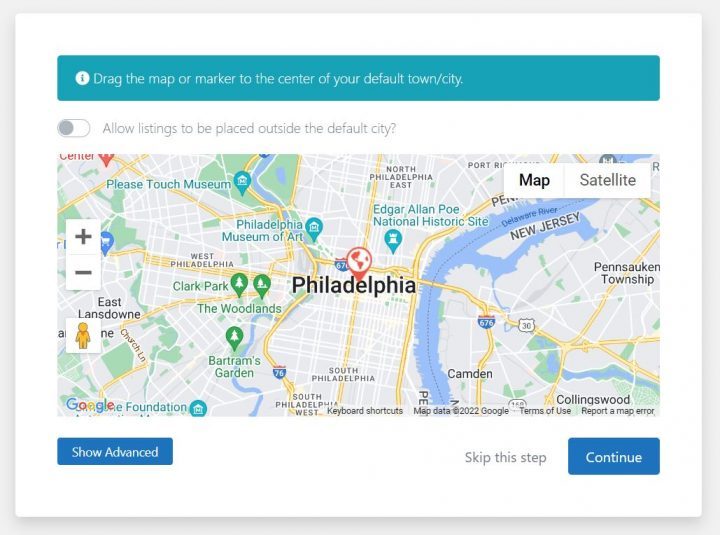
A continuación, deberás establecer la ubicación predeterminada. Esta es la ciudad para la que se crea el directorio. Dejaremos la ciudad predeterminada sin cambios.
GeoDirectory utiliza Philadelphia como ciudad predeterminada.
Puedes usar cualquier ubicación que necesites.
Si necesitas agregar listados a más de una ciudad, necesitarás el complemento Location Manager.
Añadir funciones adicionales
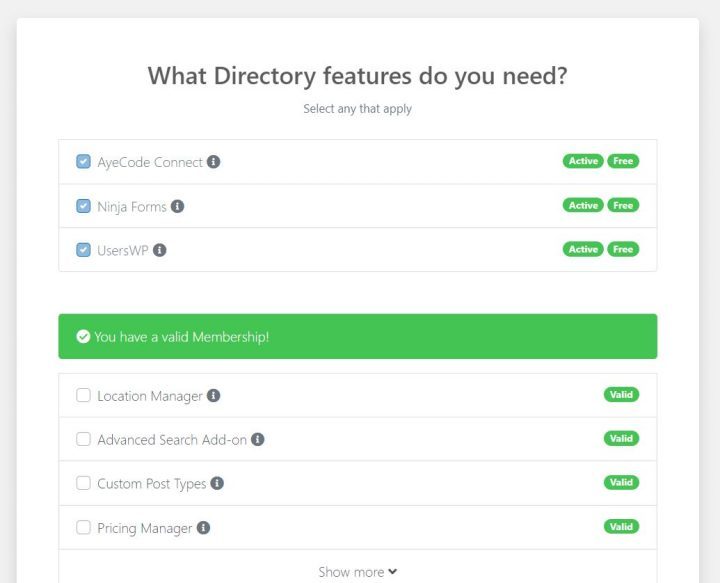
En este paso, instalaremos UsersWP, un plugin de registro de usuarios que permite a los usuarios registrarse e iniciar sesión en su sitio web.
Esto es necesario para permitir que los usuarios añadan y editen sus listados. También creará perfiles de usuario donde los usuarios podrán encontrar sus listados, reseñas y otra información relevante.
También instalaremos Ninja Forms para que todos los listados tengan un formulario de contacto que envíe correos electrónicos directamente a los propietarios del listado.
AyeCode Connect no es obligatorio para este tutorial. Es necesario principalmente si deseas añadir complementos premium de GeoDirectory e instalarlos directamente desde el Panel de WordPress.
Añadir datos de prueba
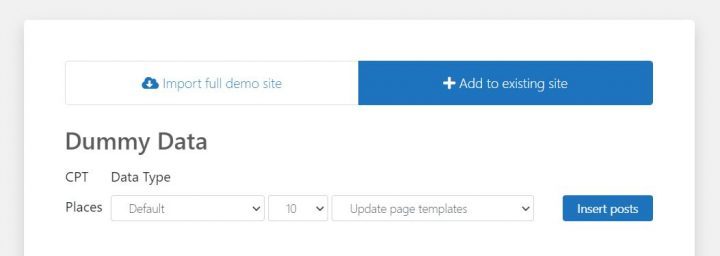
El último paso del asistente de instalación es añadir algunos listados de prueba. Esto también añadirá categorías de listados que podrá editar posteriormente según sus necesidades.
No añadirás widgets de barra lateral ni elementos de menú ahora mismo, ya que lo haremos más adelante.
Diseña el sitio web de Directorio con Astra
Ahora que hemos instalado el tema, los plugins y completado la configuración preliminar de GeoDirectory, podemos empezar a diseñar nuestro sitio web de directorio con Astra.
1. Diseño de la página de inicio del sitio web de directorio con Astra
Puedes crear una nueva página o usar una que WordPress crea por defecto, como la Página de muestra.
Ve a Páginas, edita la página de muestra y cámbiale el nombre a Inicio, o crea una nueva página para este propósito.
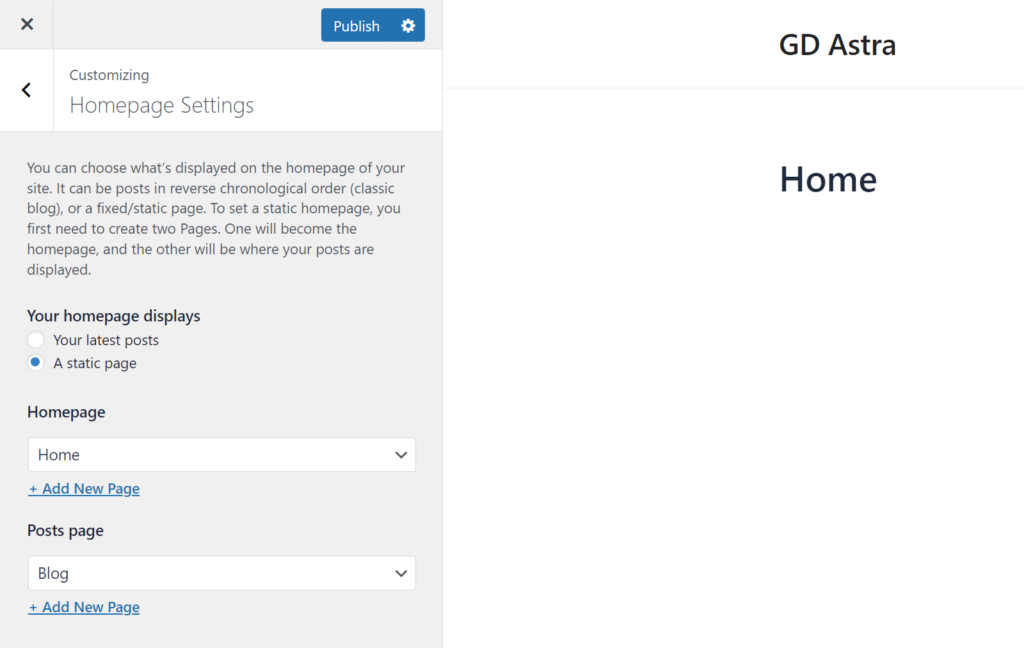
A continuación, ve a Apariencia > Personalizar > Ajustes de la página de inicio y selecciona tu página de inicio.
El logotipo
Antes que nada, necesitaremos un logotipo para nuestro sitio web.
No necesitas contratar a un diseñador para crear la primera versión de tu logotipo.
Uno de los errores más grandes que puedes cometer al iniciar un nuevo negocio de directorio web es invertir demasiado tiempo y dinero antes de probar el encaje del producto en el mercado.
Puedes diseñar un logotipo en tan solo cinco minutos con una aplicación como Canva, que es sorprendentemente asequible y efectiva.
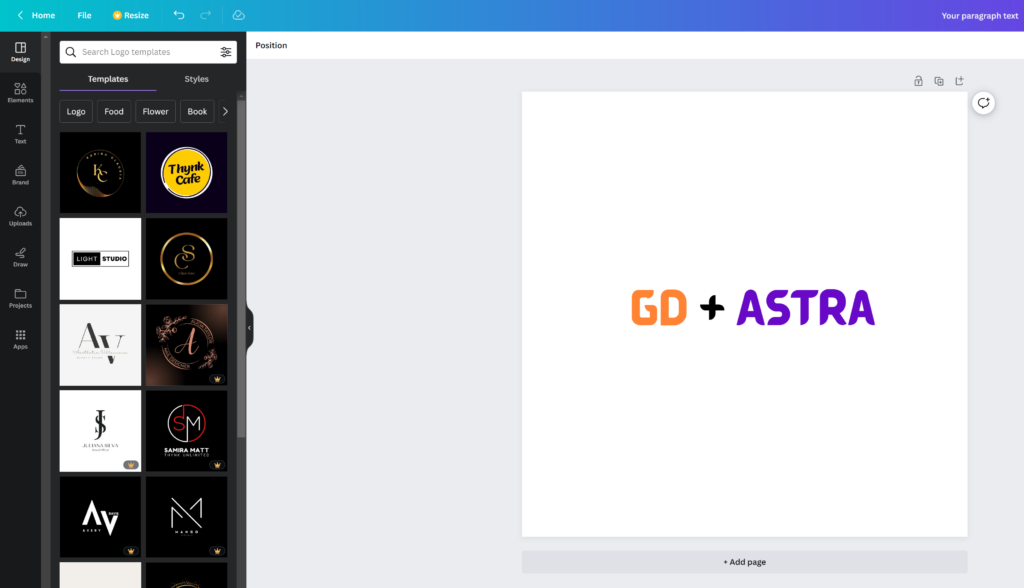
Para un MVP (producto mínimo viable), un logotipo diseñado con Canva será más que suficiente.
Hay varias plantillas de logotipos para elegir, y no importa si tu logotipo inicial no es tan perfecto u original como crees que debería ser.
Si tu proyecto gana tracción, siempre puedes invertir en mejorarlo o hacer cambios radicales más adelante.
Un logotipo mediocre nunca es la causa principal del fracaso de un proyecto.
Después de diseñar tu logotipo, ve a Apariencia > Personalizar > Identidad del sitio, haz clic en Seleccionar logotipo y sube tu archivo PNG. Omite el recorte (o recorta la imagen según sea necesario) y haz clic en publicar.
El menú de navegación
Después de crear y añadir el logotipo, ve a Apariencia > Menús, y crea tu menú.
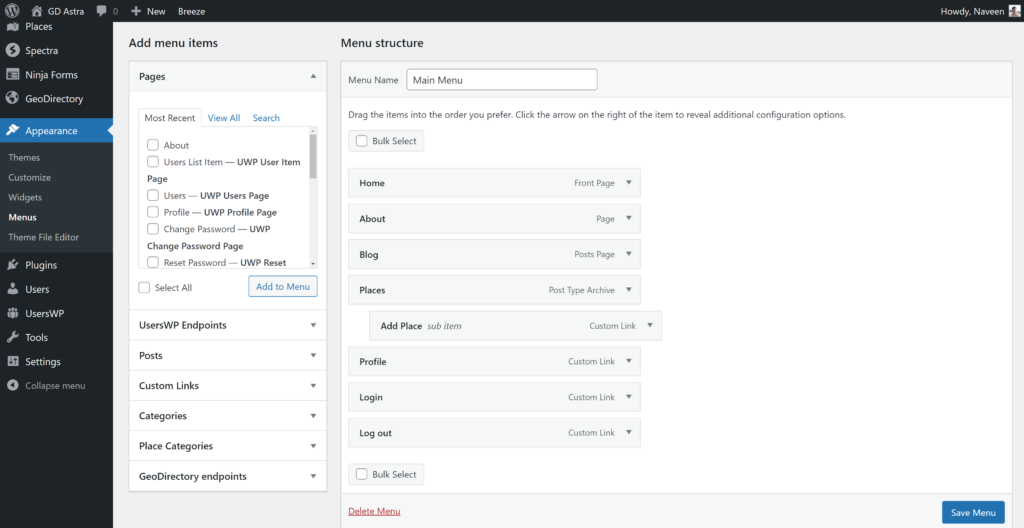
Añade los enlaces necesarios (de la columna izquierda a la columna derecha) y guarda. En la sección Ajustes del menú > Ubicación de visualización, puedes marcar la opción "Encabezado".
Si lo deseas, puedes hacer que el mismo menú aparezca en el pie de página o crear otro menú para que aparezca allí.
En este ejemplo, solo tendremos el menú de navegación del encabezado.
Añadimos siete enlaces:
- Inicio
- Acerca de
- Blog
- Lugares
- Perfil
- Iniciar sesión
- Cerrar sesión
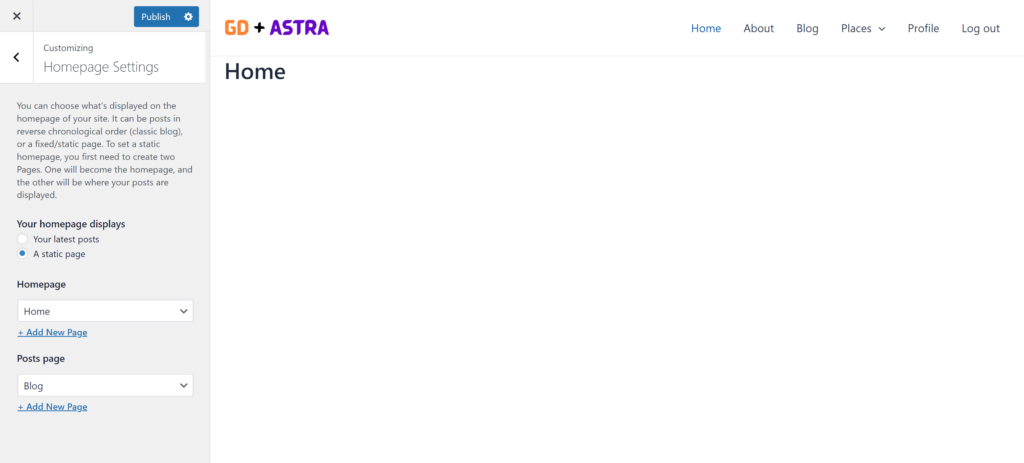
El enlace de inicio de sesión (desde los Endpoints de UsersWP) solo aparecerá para los usuarios que no han iniciado sesión, mientras que los enlaces de cierre de sesión y de perfil solo aparecerán para los usuarios que sí han iniciado sesión.
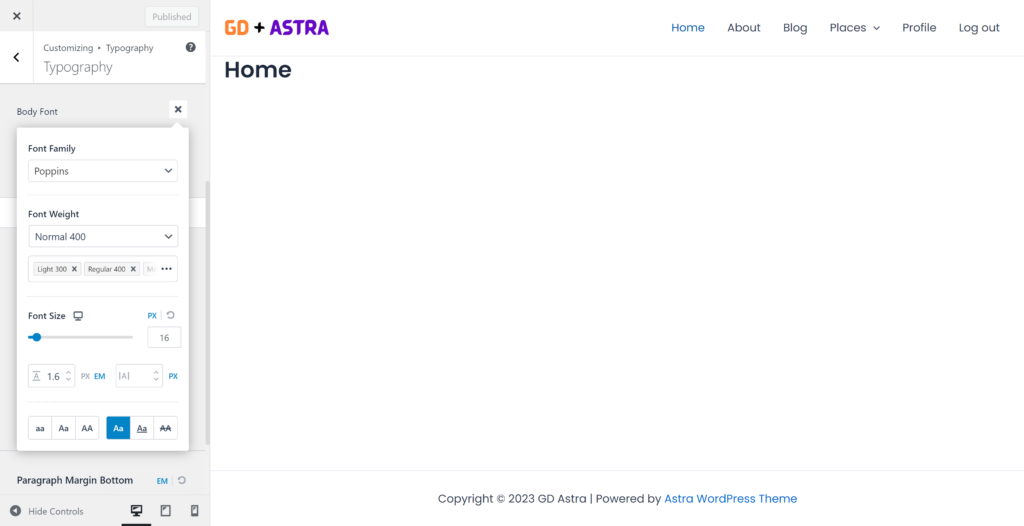
La tipografía
Ahora definamos la tipografía para la fuente y el tamaño del texto del sitio web. Estoy configurando una familia de fuentes, un peso de fuente y un tamaño de fuente globales que se aplicarán a todo el texto del sitio.
El contenido
El plugin de bloques Spectra ofrece muchas plantillas de página prediseñadas. Puedes acceder a ellas haciendo clic en el botón Kits de plantillas en la parte superior de la pantalla de edición de página.
Puedes usar estas plantillas de página o un patrón específico para construir las páginas de tu sitio.
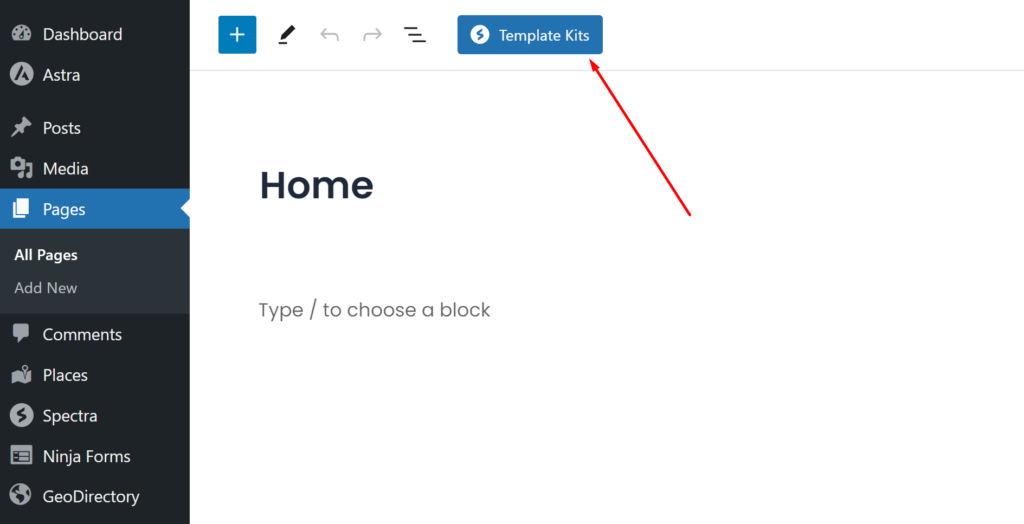
Empezaré a construir esta página desde cero usando el plugin Spactra Blocks.
Necesitamos un encabezado hero en la página de inicio; añadamos un bloque contenedor proporcionado por el plugin Spectra Blocks.
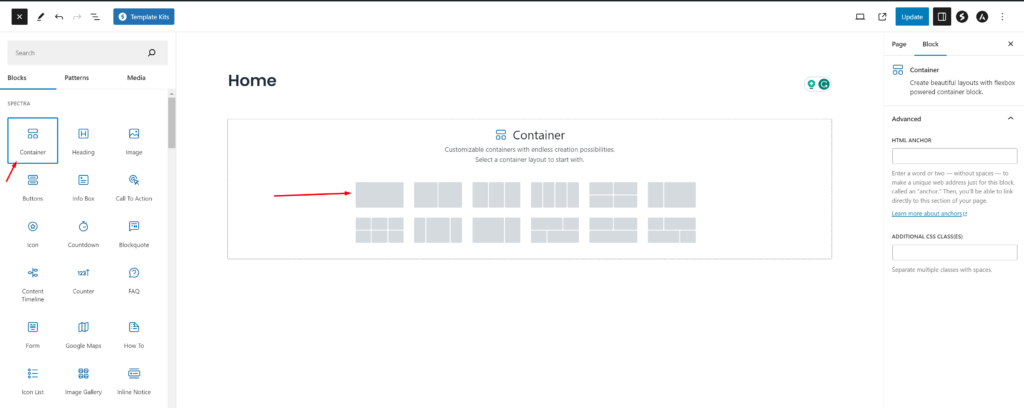
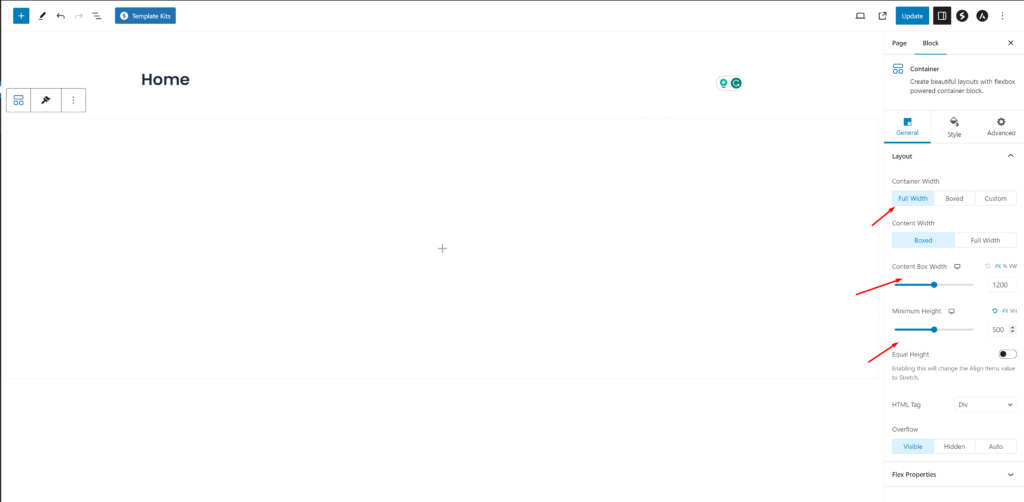
Haz clic en la sección añadida y selecciona Ancho completo en la opción Ancho del contenido como se indica en la captura de pantalla a continuación.
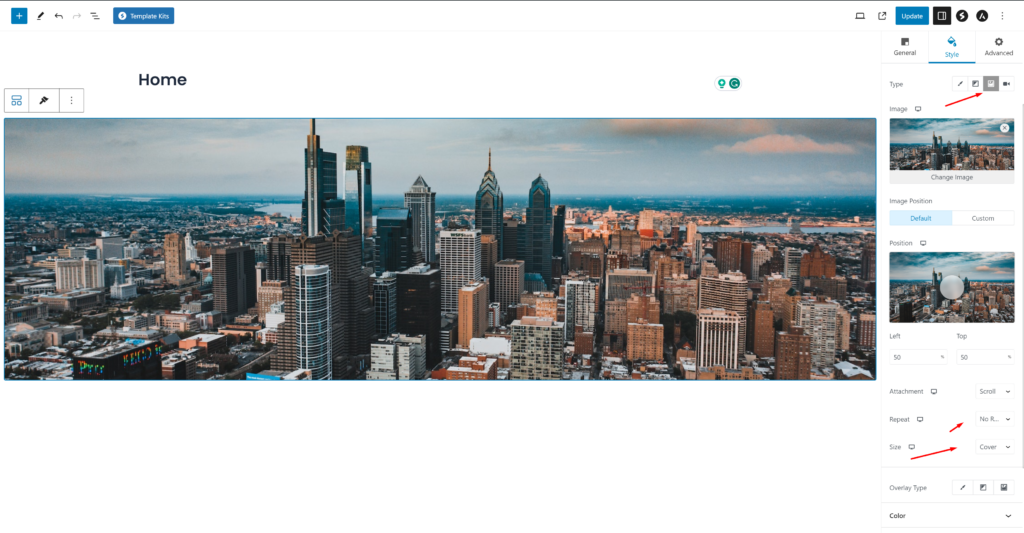
A continuación, haz clic en Estilo desde las pestañas superiores. Selecciona > Tipo Imágenes como Tipo de fondo.
Para la sección hero, necesitamos una imagen, que descargaremos de forma gratuita desde Pexels.com (Gracias, @Kelly).
Sube tu imagen y selecciona Repetir a Sin repetición y Tamaño a Cubrir.
La imagen necesita una superposición; de lo contrario, el texto encima no tendrá suficiente contraste y será difícil de leer.
Selecciona Tipo de superposición: Color, Color: #1E293B y Opacidad: 0.3
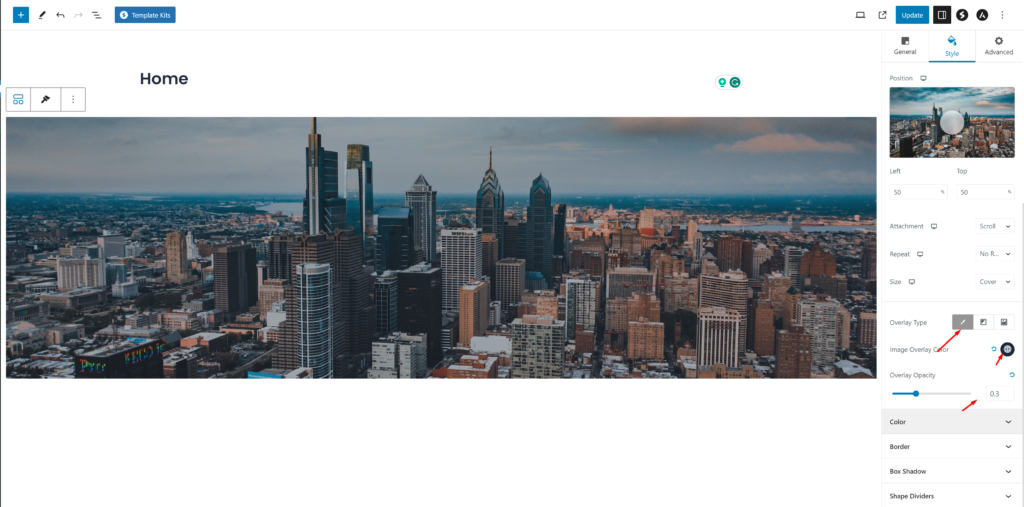
Ahora que hemos oscurecido la imagen hero, podemos añadir texto.
Arrastra y suelta un elemento de Encabezado dentro de la imagen hero.
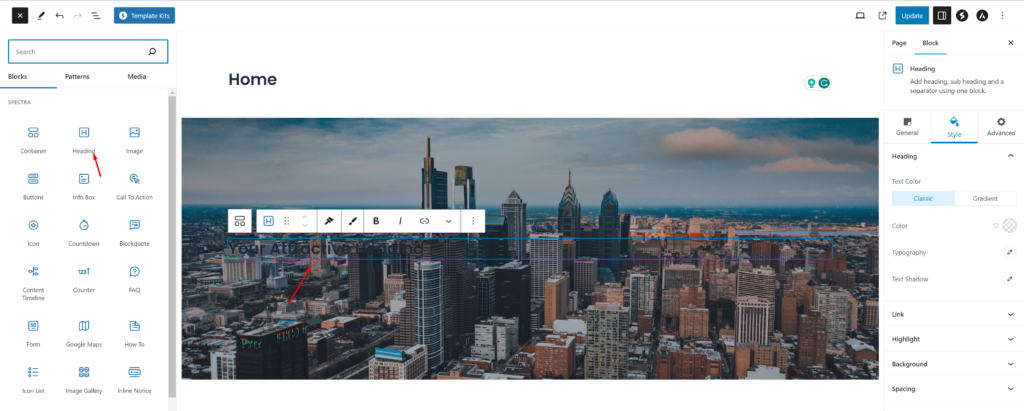
Es el momento de dar un título a la imagen hero de nuestra página de inicio.
Desde la pestaña Estilo, cambia el color del texto a blanco (#FFFFFF) para mejorar el contraste y la legibilidad.
En este tutorial, utilizaré un ejemplo sencillo, como «Encuentra el mejor restaurante en Filadelfia». Puedes añadir el eslogan que quieras. No olvides centrar el texto usando la opción de alineación.
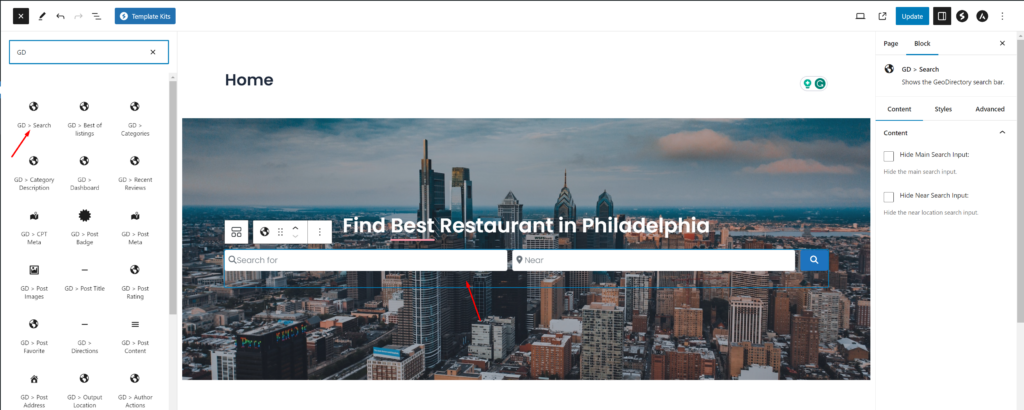
Para añadir la búsqueda de GD al encabezado de la página de inicio, arrastra el GD > Search bloque dentro de el contenedor hero.
A continuación, añade algo de altura mínima a este contenedor hero. Estableceré la altura y el ancho en 800px, y también haré que el ancho del contenedor sea ancho completo y su ancho de contenido en Boxed.
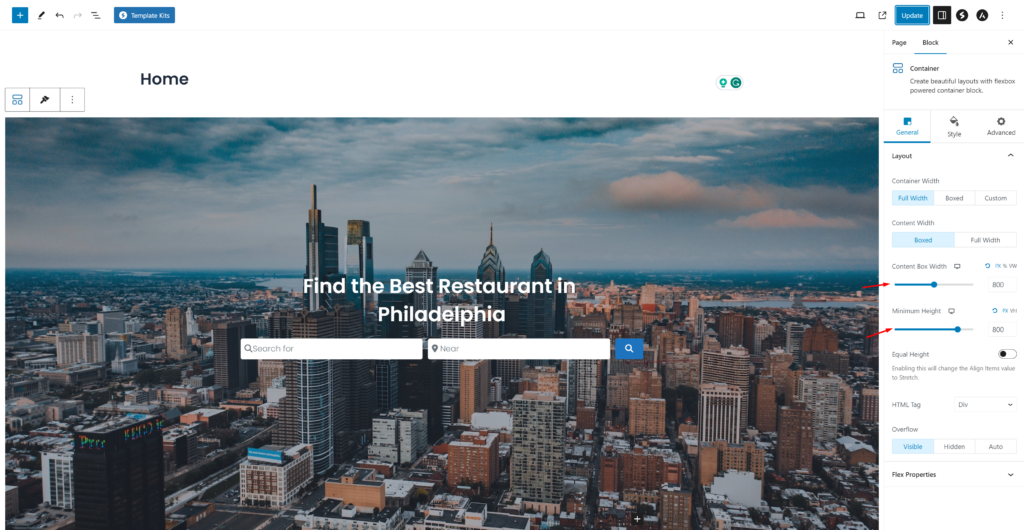
Ahora el encabezado de la página de inicio tiene este aspecto, con el título de la página y algo de espacio adicional.
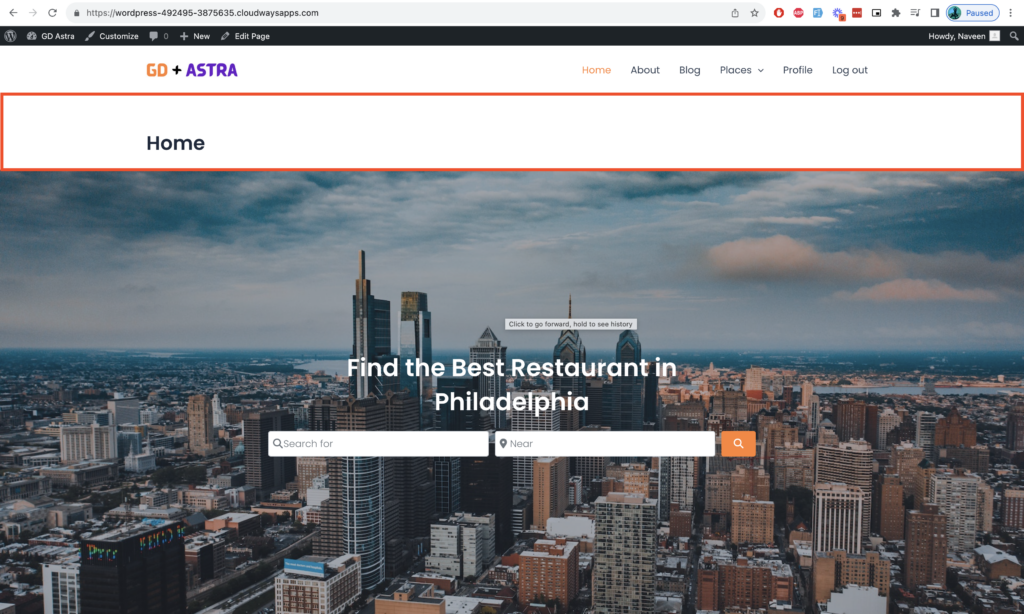
Es el momento de eliminar el título de esta página y el espacio adicional en la sección de encabezado.
Haz clic en el título de la página y verás un icono de ojo; haz clic en él para ocultar el título de la página y eliminar el espacio adicional.
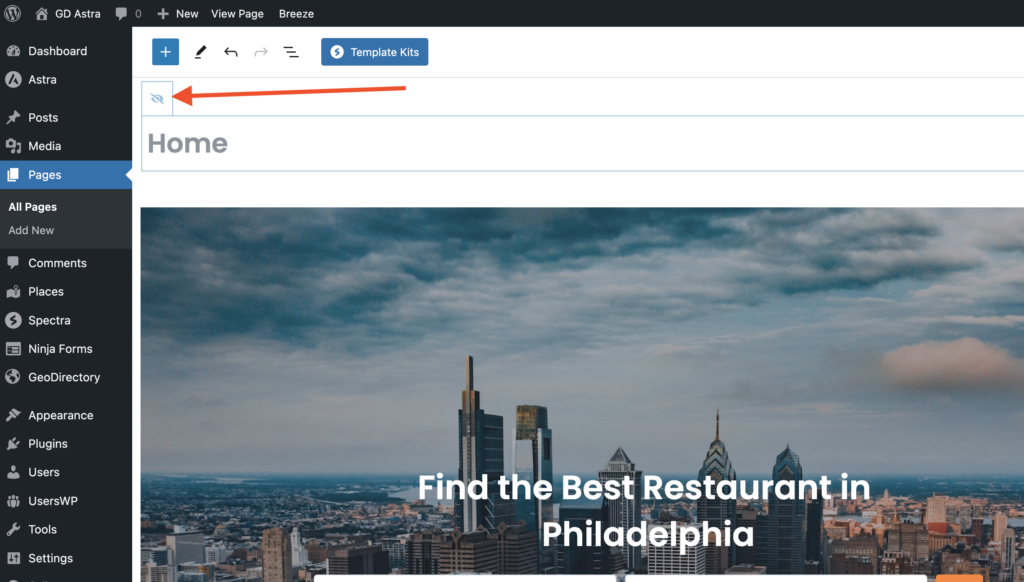
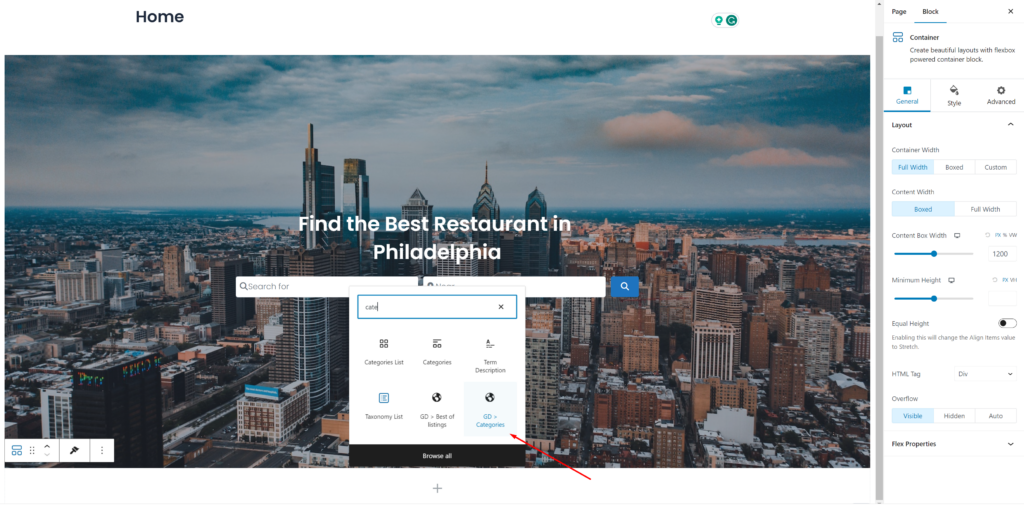
Es el momento de añadir algunas secciones más necesarias en la página de inicio. Ahora añadiré una sección de categorías.
Debajo de la sección hero, haz clic en el icono de más para añadir otro contenedor, luego añade el GD > Categories allí.
Ahora configuraremos algunos ajustes necesarios en este bloque GD > categoría. Estableceremos el tipo de diseño en Fondo de imagen, con 4 elementos por fila, y habilitaremos la opción usar imagen de categoría .
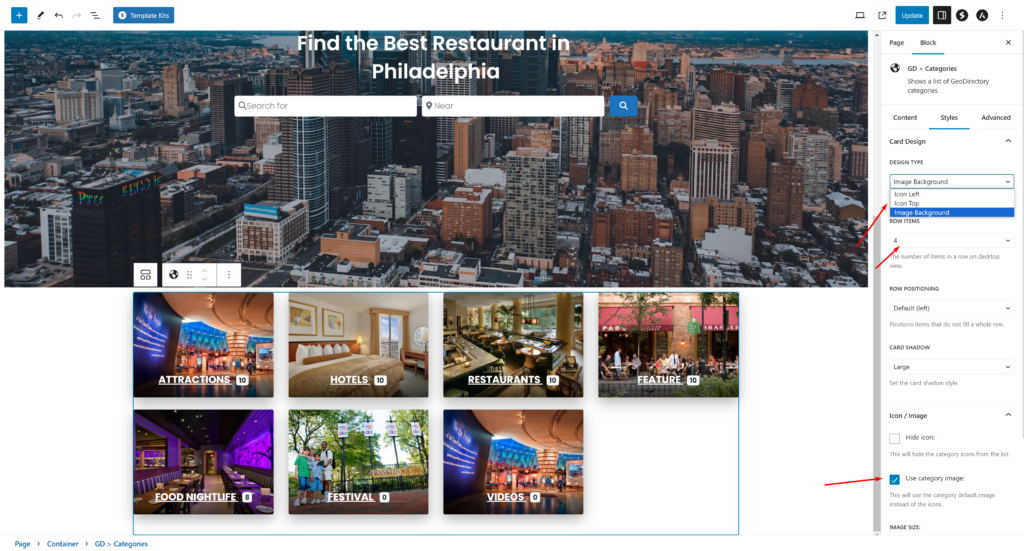
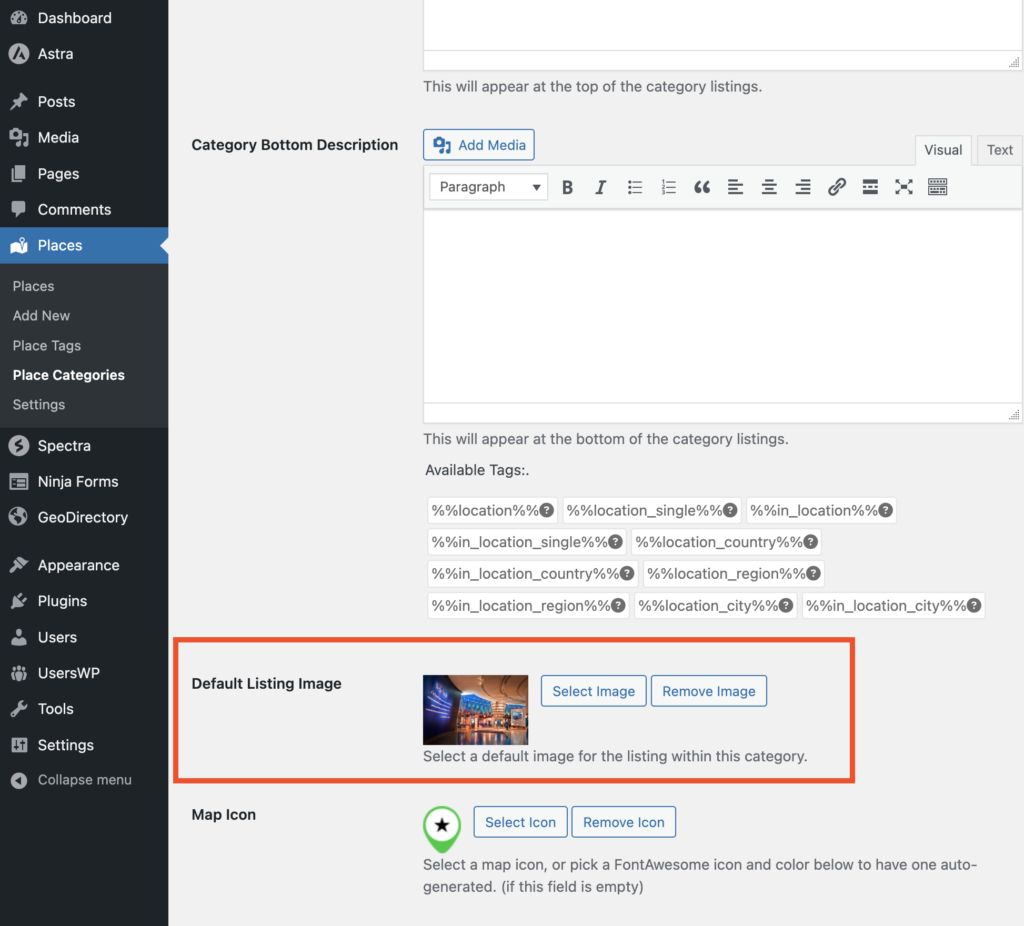
Puedes asignar una imagen a una categoría editándola desde wp-admin -> places -> Place Categories.
Cada categoría tiene una opción para establecer una imagen predeterminada
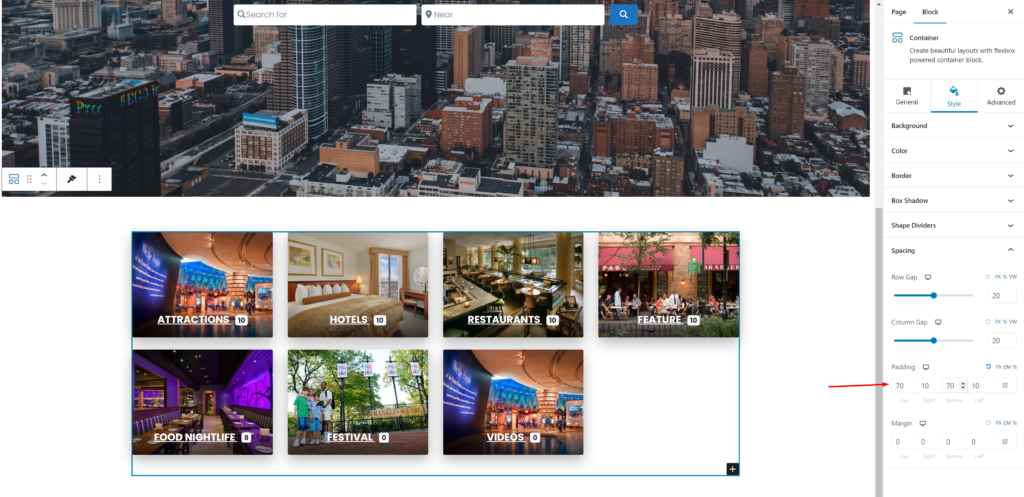
Ahora es el momento de añadir algo de relleno a este nuevo contenedor. Puedes hacer clic en el contenedor exterior y establecer el relleno necesario desde la sección Estilo. Le daré 70px de relleno en la parte superior e inferior.
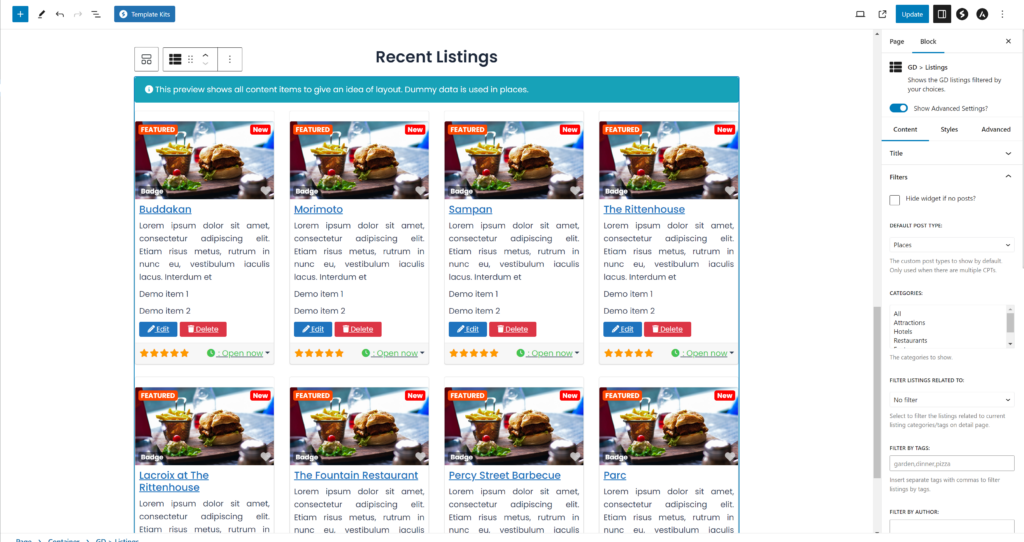
Ahora, rápidamente, añadiremos algunos contenedores más. Añadiré los listados recientes debajo de la sección de categorías usando el GD > Listings widget.
Los ajustes que se deben cambiar son:
En Filtros > Publicaciones a mostrar = 4
En Sorting > Sort by = latest
En Design > Layout = Grid View (four columns)
Wrappers Styles > Margin Top = 5
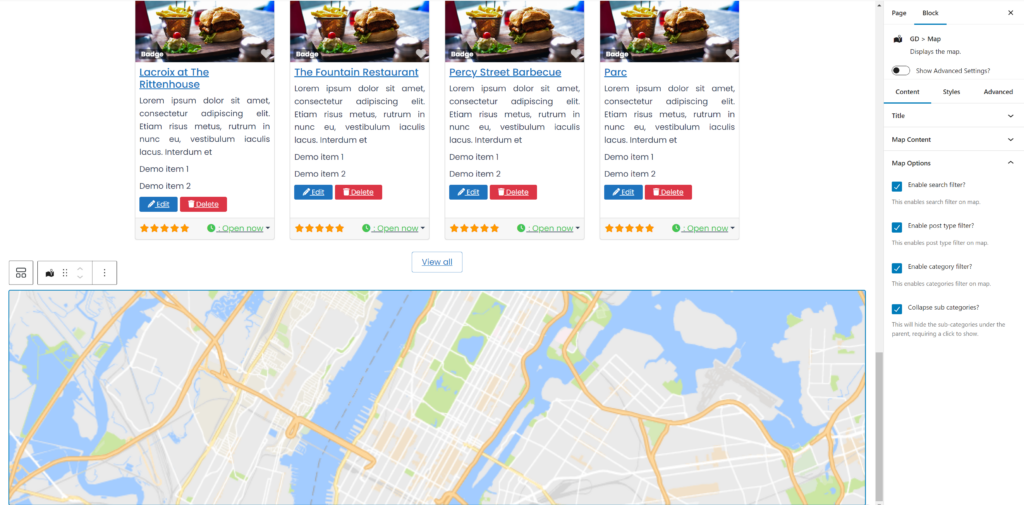
Agreguemos algunos mapas para que los usuarios puedan filtrar los listados con diferentes filtros y verlos en el mapa.
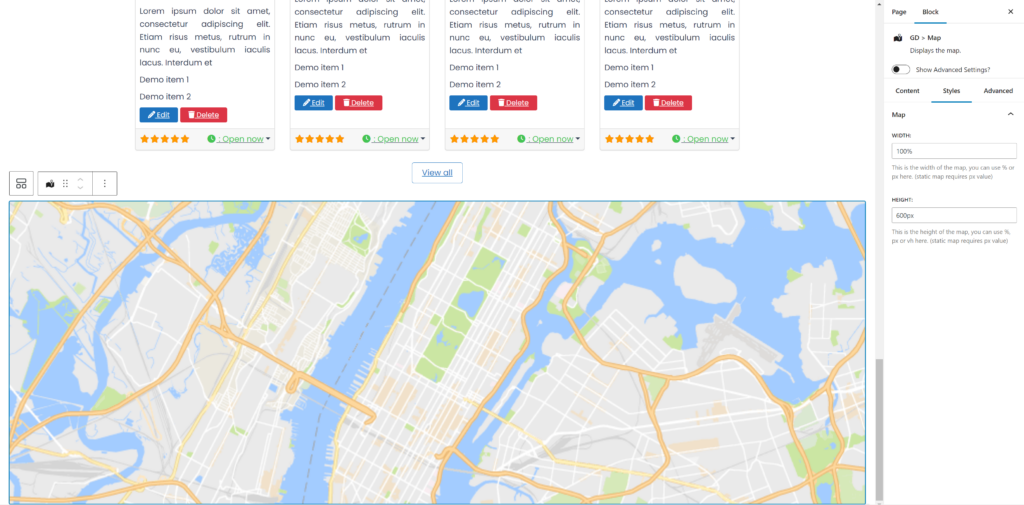
Usemos GD > Map con la siguiente configuración:
Tipo de mapa: Directory Map
Opciones del mapa: Habilitar todas
Agreguemos un poco de estilo haciendo clic en la pestaña de estilos y estableciendo el ancho en 100% y la altura en 600px para asegurarse de que se muestre correctamente.
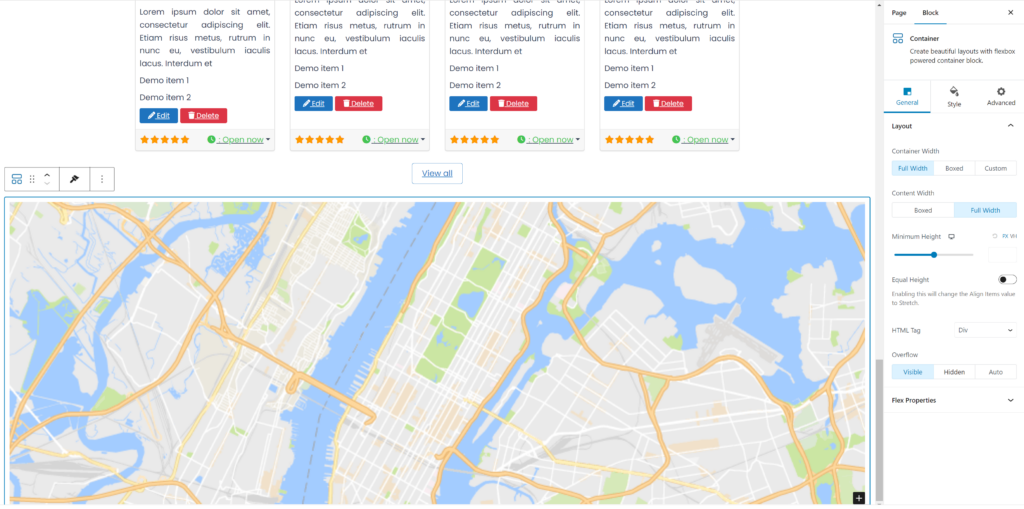
También haremos que el contenedor del mapa sea de ancho completo para que luzca más amplio y atractivo.
Haz clic en el contenedor externo del mapa y, en la configuración general, establece Container Width: Full Width y Content Width: Full Width.
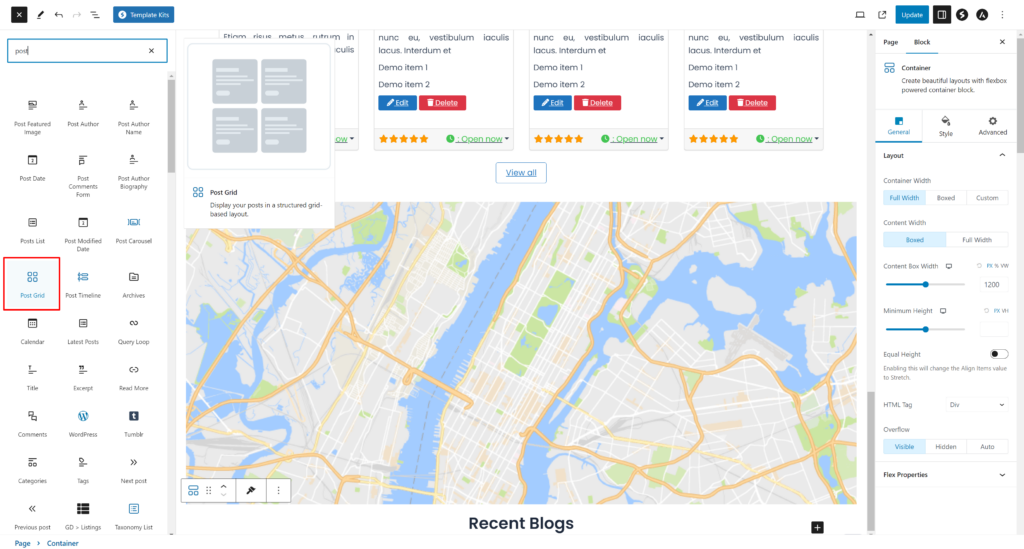
Ahora agreguemos un contenedor más para mostrar las publicaciones recientes. Puedes usar el bloque Post Grid proporcionado por el plugin Spectra Blocks.
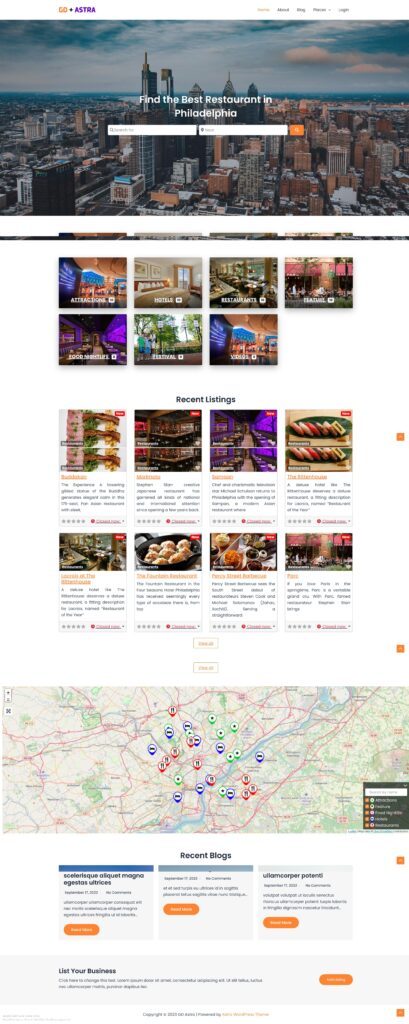
¡Felicitaciones! Tu página de inicio está completa.
Si lo deseas, puedes agregar otros contenedores o CTA.
2. Diseño de la página de listados y búsqueda del sitio de directorio con Astra
Ahora necesitas diseñar dos páginas que son esenciales para cualquier directorio.
La página de listados (archivo general, categorías, etiquetas) y la página de resultados de búsqueda.
GeoDirectory las crea por defecto con un diseño general. En este tutorial, personalizaremos un poco el diseño de estas páginas.
Las páginas de listados y búsqueda son casi idénticas, por lo que las creamos una vez y copiamos el diseño en la otra página.
Decidimos que el diseño de la página de listados tendría los listados a la izquierda y, a la derecha, un mapa fijo que mostraría la ubicación exacta de los listados.
Esto es muy sencillo.
Página de listados
Ve a Geodirectory > Configuración > General > Páginas > Haz clic en editar la plantilla de página de archivo GD
Elimina todo el contenido de esta GD Archive plantilla de página.
Ahora agrega un contenedor con dos columnas.
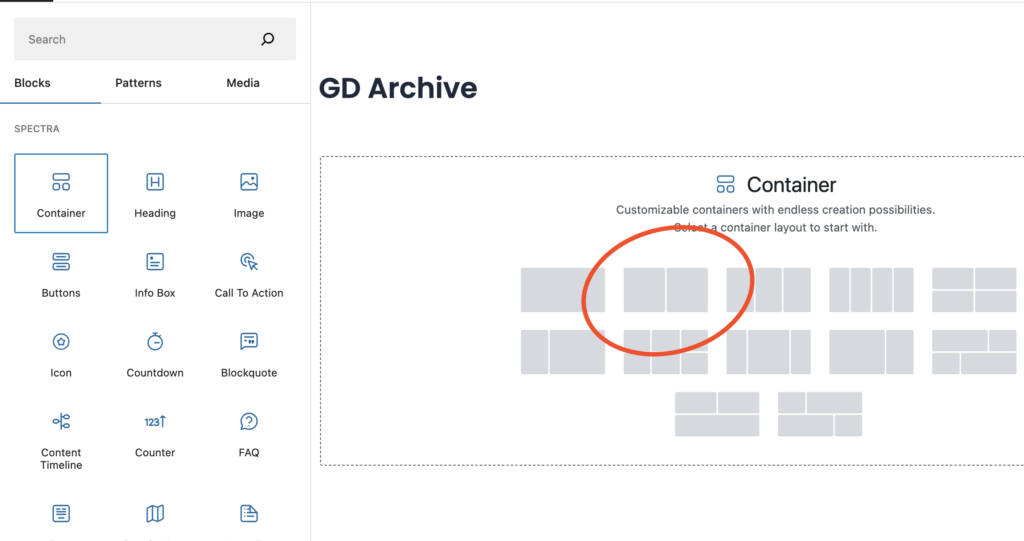
Ahora, en el contenedor izquierdo, arrastraremos los widgets relacionados con la página de archivo de GD, como GD > Loop Action, GD > Loop, GD > Loop Pagination y GD > Search hacia arriba, para que el usuario pueda buscar desde la página de archivo.
En la columna derecha, arrastraremos el GD > Map bloque.
Mantendremos toda la configuración predeterminada para GD > Map. Definamos una altura; he decidido establecerla en 100vh.
Ahora simplemente establece el contenedor principal en ancho completo siguiendo las instrucciones indicadas en la imagen.
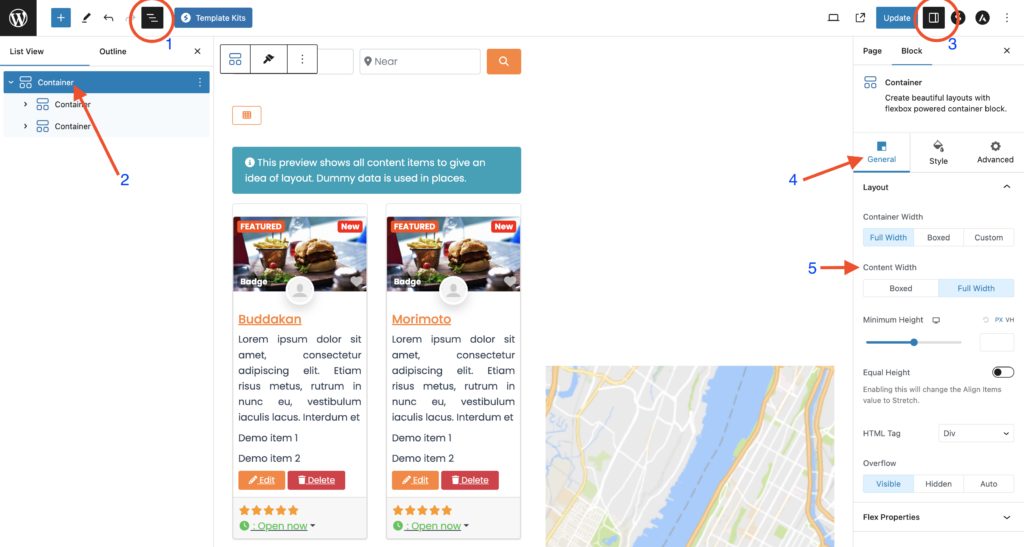
Después de esto, la página de archivo de listados está lista.

La versión gratuita de Astra tiene opciones limitadas, por lo que es posible que necesites el siguiente fragmento de CSS para hacer que el contenido del contenedor izquierdo sea del mismo tamaño que el contenedor del mapa de la derecha. Puedes pegarlo en el personalizador de tu tema desde wp-admin > Appearance > Customise
.geodir-archive .wp-block-geodirectory-geodir-widget-loop .geodir-loop-container .geodir-listing-posts{
    overflow-y: scroll;
    max-height: 100vh;
}
Hay una forma aún más sencilla. Si configuras tu página en ancho completo, puedes agregar el bloque GD > Simple Archive Block tal como se explica en nuestro tutorial How to build a directory website with Elementor.
Para la página de búsqueda, repetimos el mismo proceso.
Página de búsqueda
Ve a Geodirectory > Settings > General > Pages > Haz clic en editar la plantilla de la página GD Search.
Elimina todo el contenido de esta GD Search plantilla de página.
Copia todo el contenido de la página GD Archive y pégalo en la página GD Search.
Ahora nuestra página GD Search y Archive está lista.
3. Diseño de la página de listado individual del sitio de directorio con Astra
Para editar y personalizar la página de detalle de GD, puedes ir a Geodirectory > Ajustes > General > Páginas > Haz clic en editar la plantilla de la página GD Detail.
En esta plantilla, ya encontrarás el contenido predeterminado generado por Geodirectory.
Eliminaremos todo este contenido predeterminado y agregaremos un contenedor con la configuración Ancho del contenedor: Full Width y Ancho del contenido: Full Width.
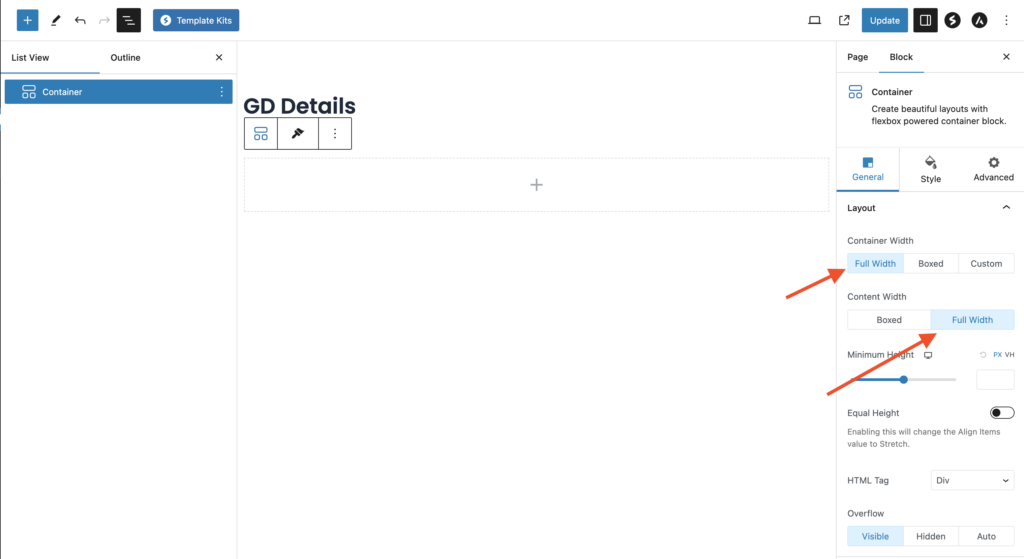
Ahora vamos a añadir un carrusel de imágenes en la parte superior de la página de Detalle del Listado. Arrastraremos el GD > Post Image bloque a este contenedor.
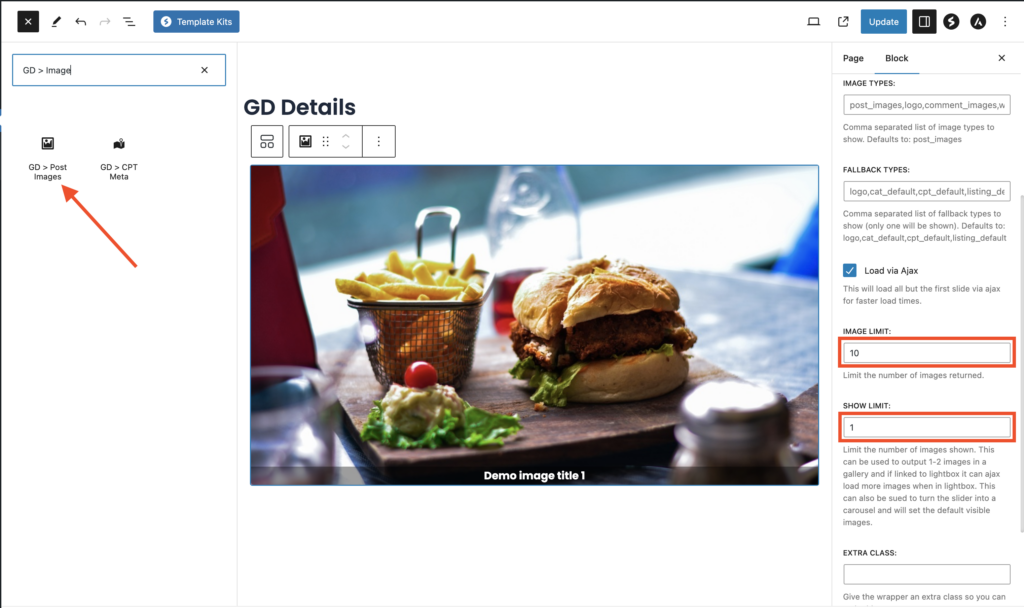
Estableceremos el Límite de imágenes en 10 y el Límite de visualización en 1, de modo que solo se muestre una imagen en cada diapositiva.
Ahora, añadamos otro contenedor debajo de este, donde colocaremos los demás bloques necesarios de la página de Detalle de Geodirectory.
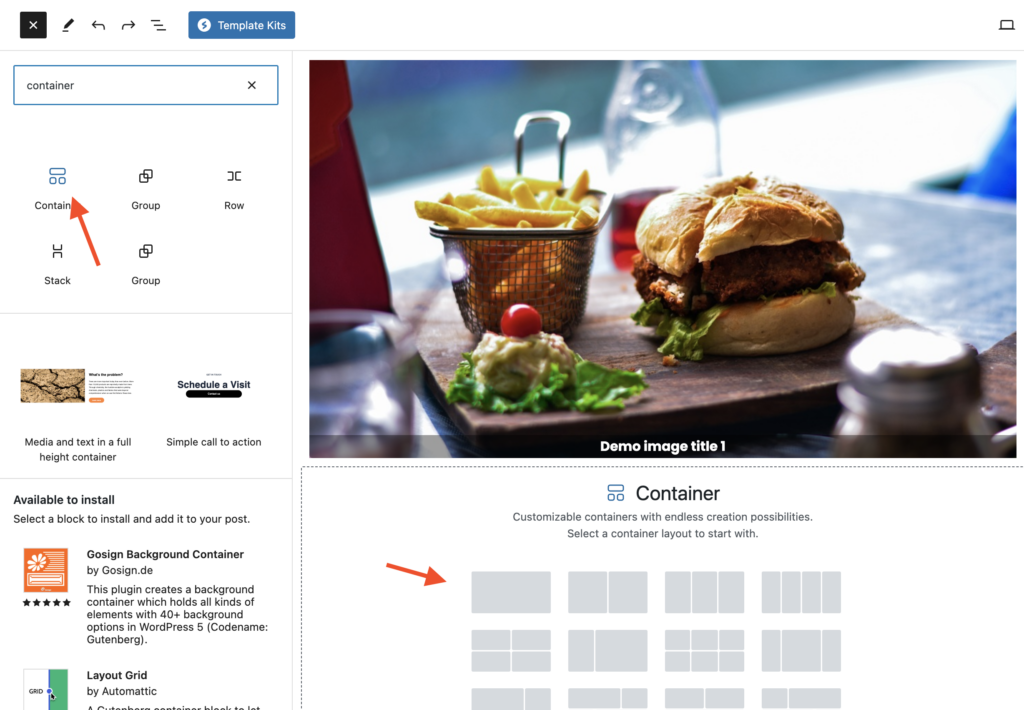
Ahora, añadamos uno por uno todos los shortcodes de la página de Detalle de GD necesarios. Estos incluyen GD > Single Taxonomies, GD > Single Tabs
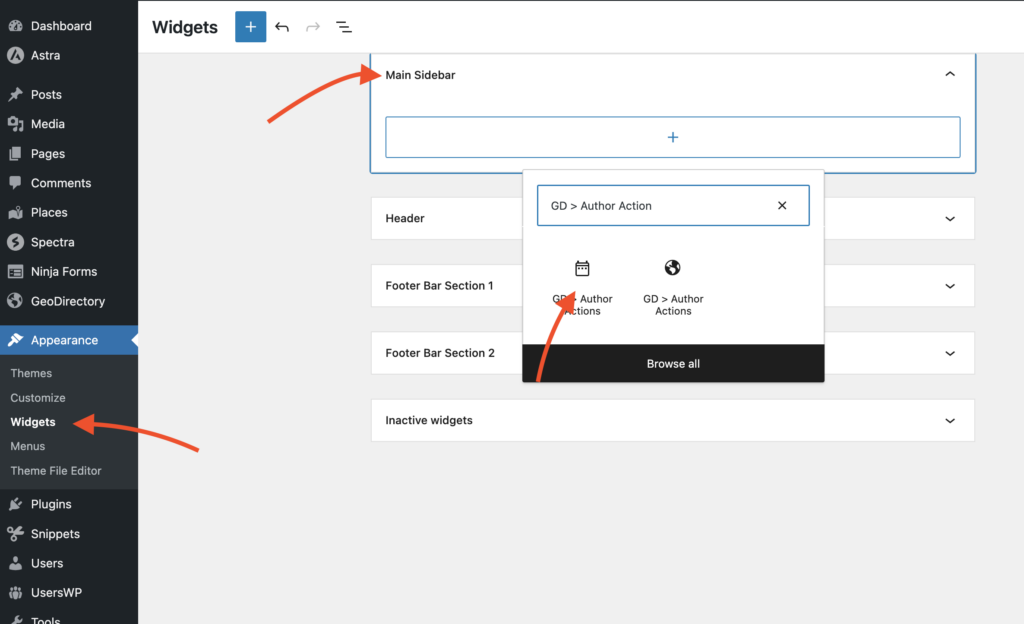
Es el momento de añadir algunos widgets de la barra lateral. Para ello, iremos a wp-admin > Apariencia > Widgets.
Añade el widget GD > Author Action en la barra lateral principal. Este widget proporcionará las opciones Editar y Eliminar Listado al Autor del Listado.
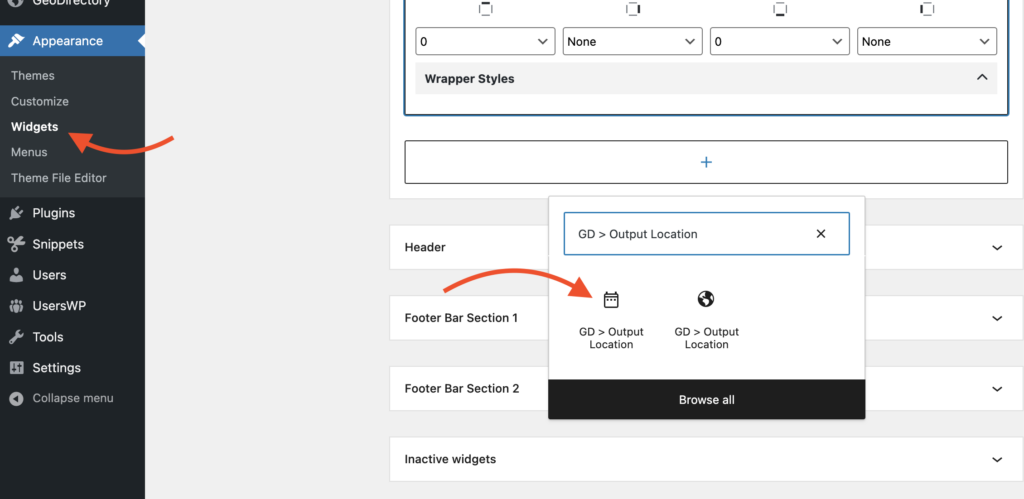
Añade un widget más, GD > Output Location. Este widget mostrará todos los detalles principales del listado que hayan sido marcados como visibles en la página de Detalle.
Después de hacer esto, nuestro página de Detalle del listado ha sido completada.

Cómo añadir funciones premium a tu sitio de directorio con Astra
Si lo deseas, ahora puedes añadir funciones premium a tu directorio, como:
- Listados de pago: Con el complemento GeoDirectory Listing Price Manager, puedes establecer precios para el envío de listados. Para cada nivel de precio, puedes activar o desactivar funciones como: limitar el número de imágenes para listados gratuitos y permitir más imágenes para listados de pago, permitir más o menos etiquetas y categorías, habilitar o deshabilitar campos personalizados específicos. Enviar descripciones más largas o más cortas.
- Reclamar Listados: Esta es una función fundamental para un directorio en el que el administrador crea la base de datos e invita a los propietarios de negocios a tomar el control de sus listados gratuitos. El proceso de reclamación de un listado puede incluir la obligación de actualizar a un listado de pago para asumir la propiedad del listado.
- Publicidad: vender anuncios es otra forma de monetizar un directorio en línea. Si tienes mucho tráfico, puedes usar redes publicitarias. De lo contrario, puedes vender anuncios directamente, permitiendo que las empresas añadan banners en áreas específicas de tu sitio web o que los listados aparezcan como anuncios, por ejemplo, en la parte superior de los resultados de búsqueda orgánicos.
Estos son solo tres ejemplos. Sin embargo, un sitio web de directorio ofrece muchas formas de ganar dinero en línea.
Puedes crear un mercado global de artículos artesanales, vender entradas para eventos o vender cupones de descuento.
Desarrolla tu sitio de directorio perfecto con este recurso completo: Cómo crear tu sitio web de directorio: una guía completa.
Las posibilidades son infinitas.
¿Cómo construir un sitio web de directorio con Elementor?
La forma más sencilla de construir un sitio web de directorio con Elementor usando el plugin gratuito de Elementor es seguir los siguientes 4 pasos:
- Instalar el tema Hello
- Instalar Elementor
- Instala y configura GeoDirectory
- Diseñar el sitio web de directorio con Elementor
Veamos cómo podemos hacerlo en detalle. Pero primero, veamos por qué esta solución es la mejor.
La mejor forma de construir un sitio web de directorio usando Elementor.
Para construir un sitio web de directorio con Elementor, Elementor.com sugiere usar los plugins Custom Post Type UI, Advanced Custom Fields y Elementor Custom Skin.
¿Es esa la mejor opción?
Es posible, pero solo si planeas construir un directorio sencillo sin lo siguiente:
- Un gran número de listados (la tabla de base de datos wp-posts no escala bien)
- Muchos campos personalizados para cada listado (Advanced Custom Fields no escala tampoco)
- Opción para que los usuarios añadan y editen sus listados desde el front end
- Búsqueda avanzada por ubicación, proximidad, GeoLocalización o campos personalizados
- Listados de pago con características adicionales y mayor visibilidad
- Opciones para que los propietarios de listados reclamen su listado
- Reseñas de usuarios y ordenación de listados por valoración
- Mapas interactivos con indicaciones para llegar al negocio
- Formularios de contacto para enviar correos electrónicos a los propietarios de negocios
- Otras opciones de monetización
- Un Directorio de Eventos
Siguiendo su tutorial, puedes crear un catálogo de negocios con información esencial y muy poca interactividad para los visitantes de tu sitio web.
Aquí enumeramos todos los desafíos a los que te enfrentarás si sigues este enfoque:
Desarrollar un Sitio Web de Directorio con Custom Post Types y Advanced Custom Fields
Si en cambio necesitas uno o más de los puntos enumerados anteriormente, necesitarías muchos plugins adicionales y, en algunos casos, bastante código personalizado.
¡Tiene que haber una manera mejor! ¡Y la hay!
Puedes usar GeoDirectory:
El Mejor Plugin de Directorio para Elementor
Con sus complementos premium, puedes obtener todo lo indicado anteriormente y mucho más.
Además, es posible que ni siquiera necesites usar Elementor PRO, ya que la versión gratuita de Elementor será más que suficiente para este tutorial.
Solo necesitas Elementor PRO si tienes un diseño muy sofisticado y personalizado.
Así que, sin más preámbulos, veamos cómo puedes crear un Sitio Web de Directorio con GeoDirectory, un tema gratuito, la versión básica del plugin Elementor y un complemento gratuito de terceros.
Sitio Web de Directorio con Elementor usando solo un Tema Gratuito y Plugins Gratuitos
Comenzaremos este tutorial mostrándote cómo crear un sitio web de directorio sencillo utilizando recursos gratuitos de WordPress, como el Plugin gratuito de Elementor, su tema gratuito Hello Theme y el plugin gratuito GeoDirectory.
Contará con lo siguiente:
- Listados ilimitados con campos personalizados ilimitados.
- Búsqueda por proximidad.
- Reseñas de usuarios
- Un formulario para añadir listados, que permite a los usuarios enviar sus listados, editarlos y/o eliminarlos desde el front end del sitio web.
Por supuesto, WordPress, de forma predeterminada, incluye la opción de crear un blog y páginas ilimitadas.
Damos por hecho que ya tienes un proveedor de Hosting y WordPress instalado.
En este tutorial estoy creando un Directorio de Negocios para la ciudad de Filadelfia.
En este tutorial:
Instalación del tema y los plugins.
1. Instala el Hello Theme
Primero, deberás instalar un tema. Para este tutorial, instalarás el Hello Theme, que es el tema de inicio de Elementor.
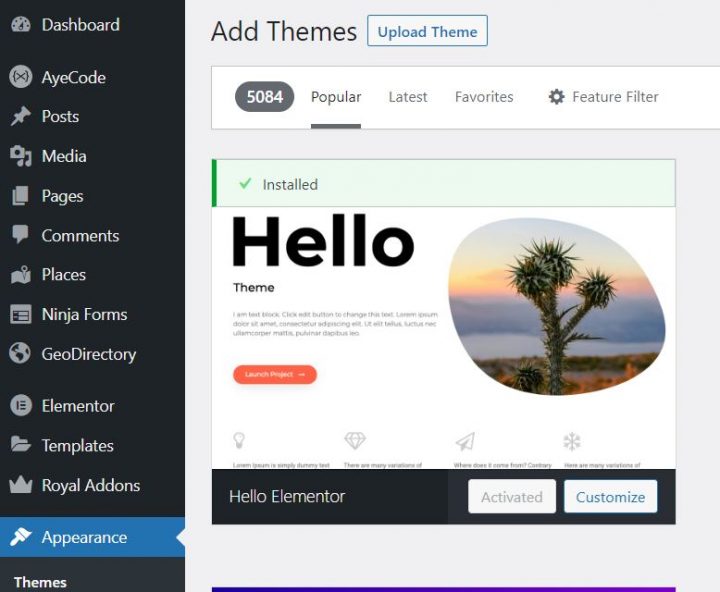
Ve a Apariencia >> Temas
Selecciona Añadir nuevo, Instalar, y Activar el tema Hello.
2. Instala Elementor
Ahora deberás instalar el maquetador de páginas. En este caso, instalarás la versión gratuita del Plugin Elementor.
Ve a Plugins >> Añadir nuevo.
Busca Elementor. Instálalo y actívalo.
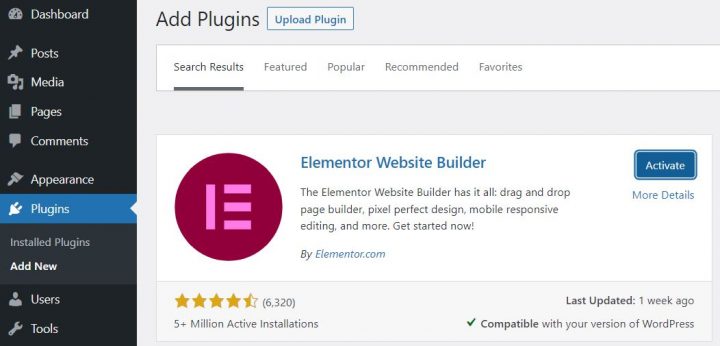
Puedes omitir todos los pasos del Asistente de configuración.
3. Instalar GeoDirectory
Por último, pero no menos importante, necesitas instalar GeoDirectory.
Ve a Plugins >> Añadir nuevo, busca GeoDirectory. Instálalo y actívalo, y con eso habremos terminado de instalar los plugins por ahora.
4. Asistente de instalación de GeoDirectory
Para GeoDirectory, deberás completar el asistente de configuración para configurar la clave API de Google Maps e importar algunos listados de ejemplo.
Elegir el sistema de mapas (Google Maps u OpenStreetMap)
Puedes elegir entre dos sistemas de mapas en el primer paso del asistente: Google Maps y Open Street Maps (que no requiere una clave API).
En este tutorial, seleccionamos Google Maps.
Haz clic en el botón Generar clave y sigue los pasos en este documento para generar una clave API válida.
Los pasos esenciales son:
- Crear o seleccionar un proyecto existente.
- Activar las claves.
- Obtener la clave.
- Activar una cuenta de facturación.
- Restringir la clave API (para que solo pueda usarse desde la URL de tu sitio web)
Sobre el punto cuatro: es un requisito. Sin embargo, solo se te cobra si superas el límite, que es de $200/mes.
Este crédito gratuito es más que suficiente para el 99% de los directorios.
Configurar la ciudad predeterminada
A continuación, deberás establecer la ubicación predeterminada. Esta es la ciudad para la que se crea el directorio. Dejaremos la ciudad predeterminada sin cambios.
GeoDirectory utiliza Philadelphia como ciudad predeterminada.
Puedes usar cualquier ubicación que necesites.
Si necesitas agregar listados a más de una ciudad, necesitarás el complemento Location Manager.
Añadir funciones adicionales
En este paso, instalaremos UsersWP, nuestro plugin de registro de usuarios que permite a los usuarios registrarse e iniciar sesión en su sitio web.
Esto es necesario para permitir que los usuarios añadan y editen sus listados. También creará perfiles de usuario donde los usuarios podrán encontrar sus listados, reseñas y otra información relevante.
También instalaremos Ninja Forms para que todos los listados tengan un formulario de contacto que envíe correos electrónicos directamente a los propietarios del listado.
AyeCode Connect no es obligatorio para este tutorial. Es necesario principalmente si deseas añadir complementos premium de GeoDirectory e instalarlos directamente desde el Panel de WordPress.
Añadir datos de prueba
El último paso del asistente de instalación es añadir algunos listados de ejemplo. Esto también añadirá categorías de listados que podrás editar más adelante según tus necesidades.
No añadirás widgets de barra lateral ni elementos de menú ahora mismo, ya que lo haremos más adelante.
Diseñar el sitio web de directorio con Elementor
Ahora que hemos instalado el tema, los plugins y completado la configuración inicial de GeoDirectory, podemos empezar a diseñar nuestro Sitio Web de Directorio con Elementor.
1. Diseño de la página de inicio del Sitio Web de Directorio con Elementor
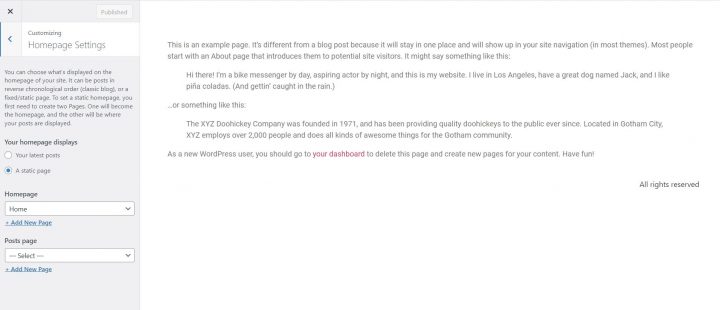
Puedes crear una nueva página o usar una que WordPress crea por defecto, como la Página de muestra.
Ve a Páginas, edita la página de muestra y renómbrala Inicio, o crea una nueva página para esto.
A continuación, ve a Apariencia > Personalizar > Ajustes de la página de inicio y selecciona tu página de inicio.
Seleccionaremos la página de entradas más adelante.
El logotipo
Antes que nada, necesitaremos un logotipo para nuestro sitio web.
No necesitas contratar a un diseñador para crear la primera versión de tu logotipo.
Uno de los mayores errores que puedes cometer al iniciar un nuevo negocio es invertir demasiado tiempo y dinero antes de comprobar la adecuación del producto al mercado.
Puedes diseñar un logotipo en tan solo cinco minutos con una aplicación como Canva, que es sorprendentemente asequible y efectiva.
Para un MVP (producto mínimo viable), un logotipo diseñado con Canva será más que suficiente.
Hay varias plantillas de logotipo para elegir, y no importa si tu logotipo inicial no es tan perfecto u original como te gustaría.
Si tu proyecto gana tracción, siempre puedes invertir en mejorarlo o hacer cambios radicales más adelante.
Un logotipo mediocre nunca es la causa principal del fracaso de un proyecto.
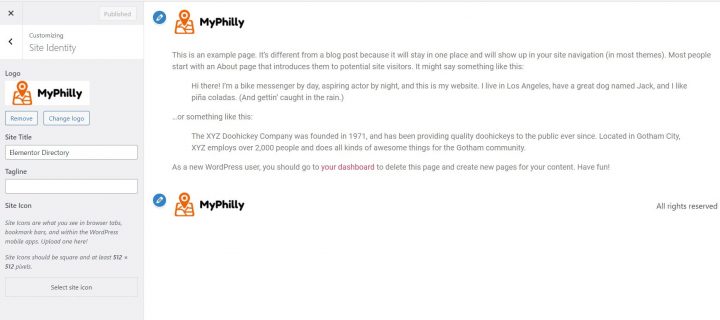
Después de diseñar tu logotipo, ve a Apariencia > Personalizar > Identidad del sitio, haz clic en Seleccionar logotipo y sube tu archivo PNG. Omite el recorte (o recorta la imagen según sea necesario) y haz clic en publicar.
El menú de navegación
Después de crear y añadir el logotipo, ve a Apariencia > Menús, y crea tu menú.
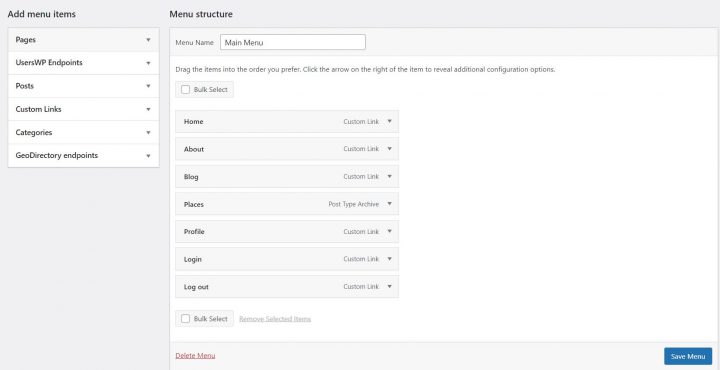
Añade los enlaces necesarios (de la columna izquierda a la columna derecha) y guarda. En la sección Ajustes del menú > Ubicación de visualización, puedes marcar la opción "Encabezado".
Si lo deseas, puedes hacer que el mismo menú aparezca en el pie de página o crear otro menú para que aparezca allí.
En este ejemplo, solo tendremos el menú de navegación del encabezado.
Añadimos siete enlaces:
- Inicio
- Acerca de
- Blog
- Lugares
- Perfil
- Iniciar sesión
- Cerrar sesión
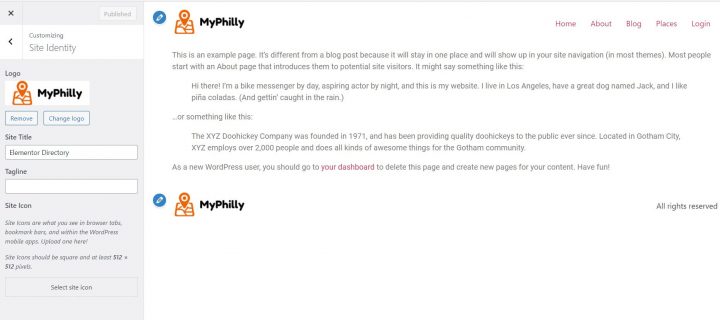
El enlace de inicio de sesión (desde los Endpoints de UsersWP) solo aparecerá para los usuarios que no han iniciado sesión, mientras que los enlaces de cierre de sesión y de perfil solo aparecerán para los usuarios que han iniciado sesión.
El contenido
Ahora puedes empezar a diseñar la página de inicio. Primero, deberás añadir una imagen hero debajo del encabezado.
Para hacerlo, ve a Páginas > Inicio y haz clic en Editar con Elementor.
Si usaste la página de muestra, elimina el Editor de texto haciendo clic derecho sobre el texto y seleccionando eliminar. Si creaste una página nueva, agrega una sección. (Haz clic en el botón de más del constructor de páginas donde dice Arrastra el widget aquí.)
Ahora tienes una página en blanco con solo una sección de una columna.
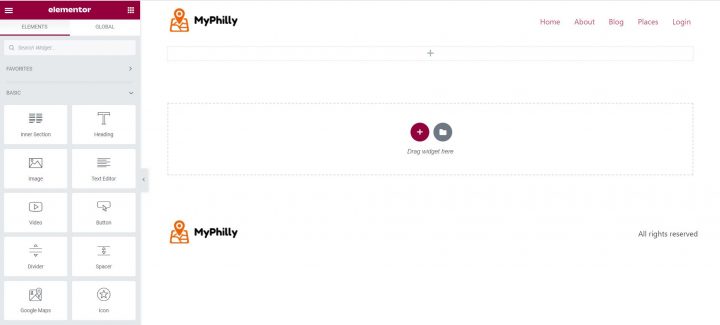
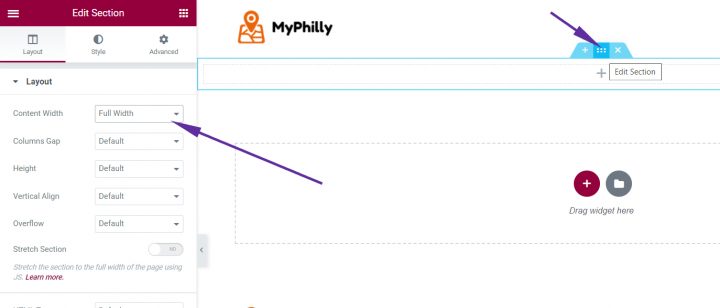
Haz clic en el ícono Editar sección (ícono central azul claro de las secciones) y selecciona Ancho completo en la opción Ancho del contenido.
A continuación, haz clic en Estilo desde las pestañas superiores. Selecciona > Clásico como Tipo de fondo.
Para la sección hero, usaremos esta imagen gratuita de Filadelfia de Pexels.com (Gracias, @Kelly).
Centro centro.
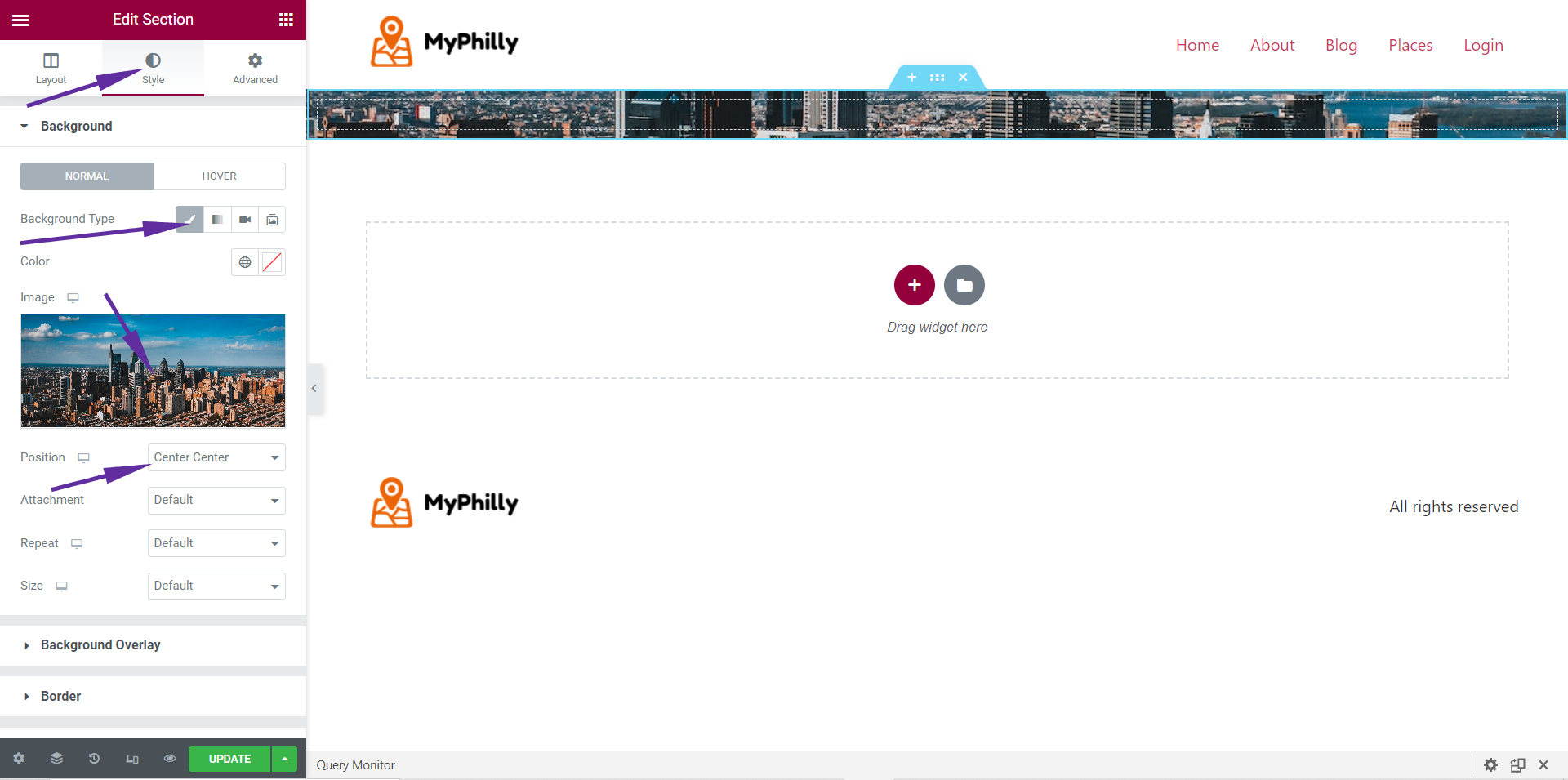
Ahora solo puedes ver una franja de nuestra imagen, pero el siguiente paso hará que aparezca como se necesita.
La imagen necesita una superposición; de lo contrario, el texto encima no tendrá suficiente contraste y será difícil de leer.
Haz clic en Superposición de fondo, selecciona Tipo de fondo: Clásico, Color: Negro (#000000) y Opacidad: 0.5 (ya debería estar configurado de esa manera).
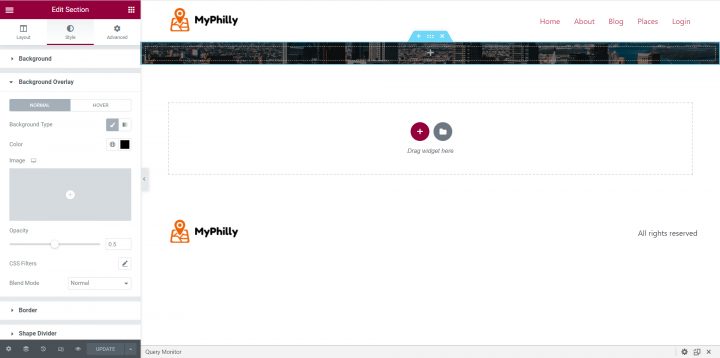
Ahora que hemos oscurecido la imagen hero, podemos añadir texto.
Haz clic en el centro de la imagen (un botón gris con el signo más apenas visible). Esto mostrará los widgets en el panel izquierdo de Elementor.
Arrastra y suelta un elemento de Encabezado dentro de la imagen hero.
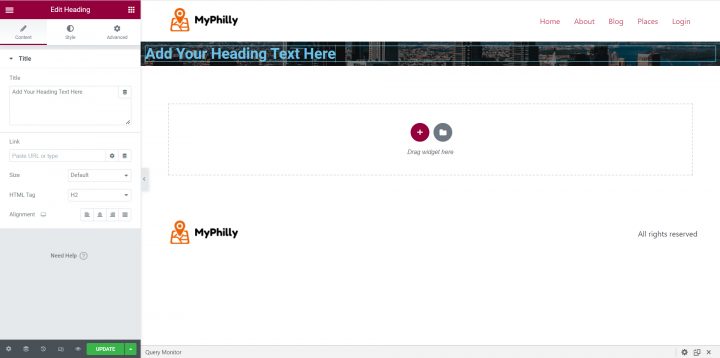
Es el momento de dar un título a la imagen hero de nuestra página de inicio.
Puedes añadir el eslogan que quieras aquí. No olvides centrar el texto usando la opción de alineación.
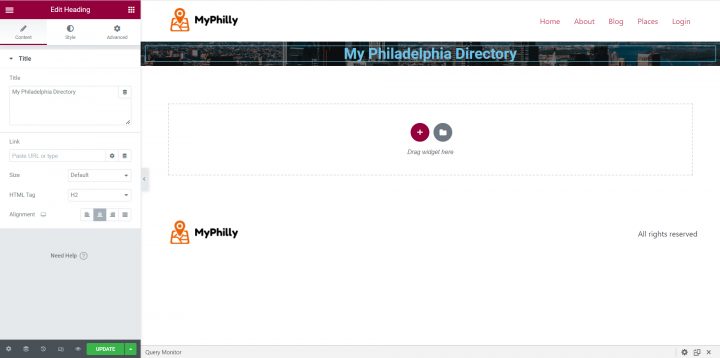
Desde la pestaña Estilo, cambia el color del texto a blanco (#FFFFFF) para mejorar el contraste y la legibilidad.
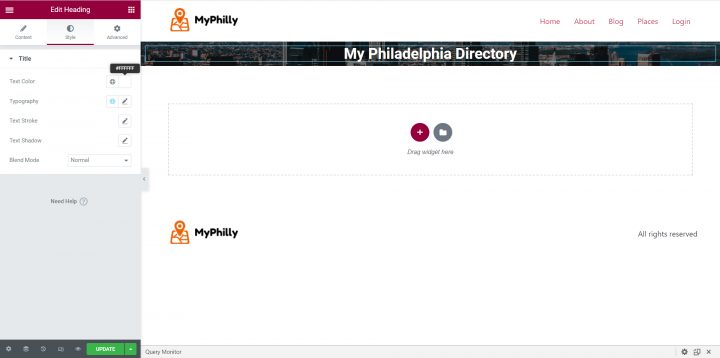
A continuación, añade algo de relleno para mostrar la imagen hero como se esperaba. Selecciona la pestaña Avanzado del panel izquierdo de Elementor y desvincula los valores de relleno (esto se hace haciendo clic en el ícono de enlace al final de los valores).
Añade 250 al valor superior y 50 al valor inferior. Deja 0 tanto para los valores derecho e izquierdo.
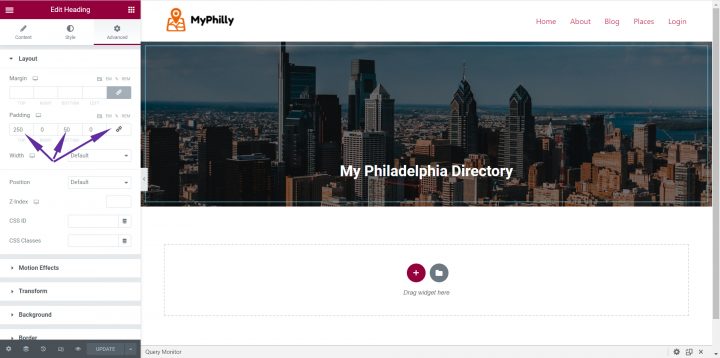
Puedes añadir el widget de búsqueda de GeoDirectory debajo del título para completar la imagen hero de la página de inicio.
Pero primero, necesitas añadir una sección interna para controlar el ancho del formulario de búsqueda.
En el panel izquierdo de Elementor, haz clic en el ícono de cuadrícula (a la derecha del logotipo de Elementor) para volver a la lista de elementos.
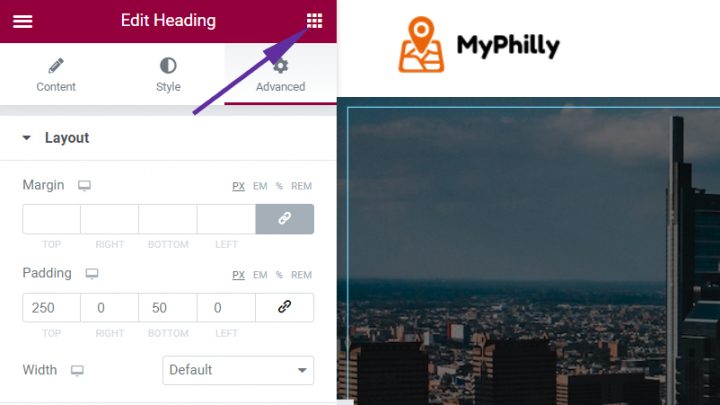
Arrastra y suelta un elemento de Sección interna debajo del Título.
La sección interna tendrá dos columnas de forma predeterminada. Debes eliminar una.
Haz clic derecho en una de ellas y elimínala. Ahora haz clic en la otra y establece su ancho en 700.
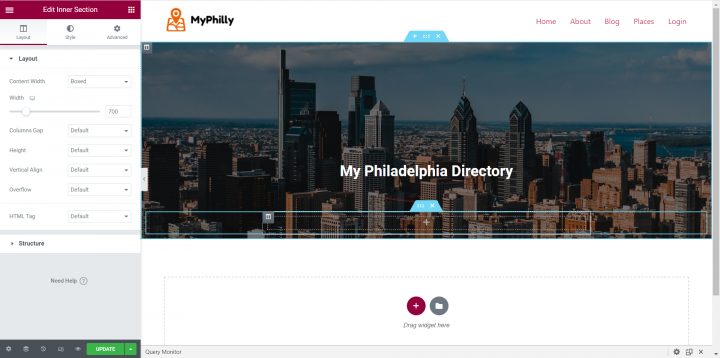
Ahora puedes añadir el elemento GD > Búsqueda a la sección interna.
En el panel izquierdo de Elementor, haz clic nuevamente en el ícono de cuadrícula (a la derecha del logotipo de Elementor) para volver a la lista de elementos.
Buscar GD > Search y arrástralo y suéltalo dentro de la sección interna.
Por último, haz clic en la pestaña Avanzado, desvincula los valores de relleno y añade 200 a la opción de relleno inferior. Esto mostrará la parte inferior de la imagen hero.
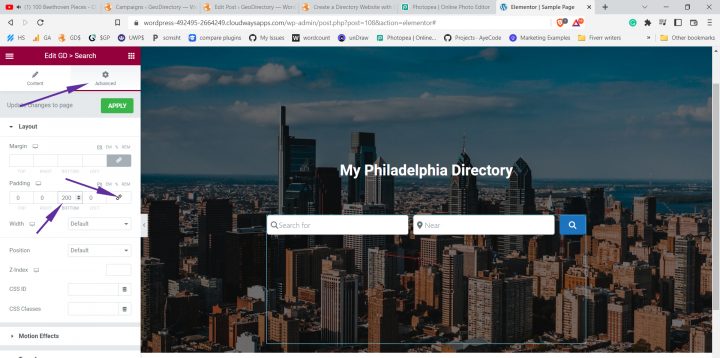
Ahora puedes añadir algunos widgets de listados debajo de la imagen hero, junto con un widget que muestre algunas entradas del blog.
Para añadir, por ejemplo, una cuadrícula con cuatro listados, deberás agregar una nueva sección debajo de la imagen hero, configurada con un ancho de contenido en caja y 1140 como ancho.
Dentro de esta sección, primero añade un Encabezado para los listados recientes, cambia el texto a Recent Listings (o lo que consideres más adecuado), centra el texto, cambia el color a gris oscuro (#333333), y añade 50px de margen superior desde la pestaña Avanzado.
A continuación, añade el widget «GD > Listings». Los ajustes que se deben modificar son:
En Filtros > Publicaciones a mostrar = 4
En Sorting > Sort by = latest
En Design > Layout = Grid View (four columns)
Wrappers Styles > Margin Top = 5
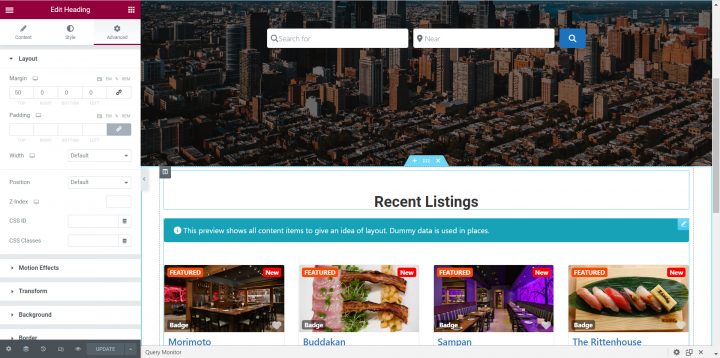
Es hora de añadir algunas entradas del blog.
Usé este plugin para generar entradas de prueba con imágenes. Usé el Post Grid Elementor Add-on para mostrarlas en la página de inicio.
Debajo de los listados, añade un Encabezado para las entradas recientes, cambia el texto a Recent Posts (o lo que consideres más adecuado), centra el texto, cambia el color a gris oscuro (#333333), y añade 50px de margen superior desde la pestaña Avanzado.
A continuación, añade el Post Grid (de WPC Element) y ajusta los siguientes parámetros:
Desde la pestaña Estilo > Título > Tipografía, cambia el tamaño de fuente a 1.25rem y el color para que coincida con el color de los títulos de los listados (#1E73BE).
Por último, desde la pestaña Avanzado, añade un margen superior de 50px.
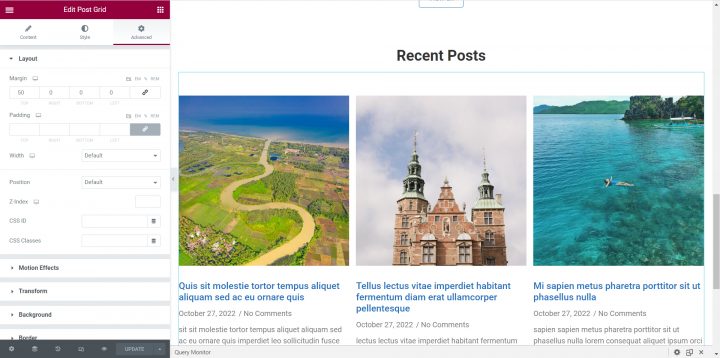
Listo. La página de inicio está completa. Puedes añadir lo que quieras a continuación, pero esto es más que suficiente para este tutorial.
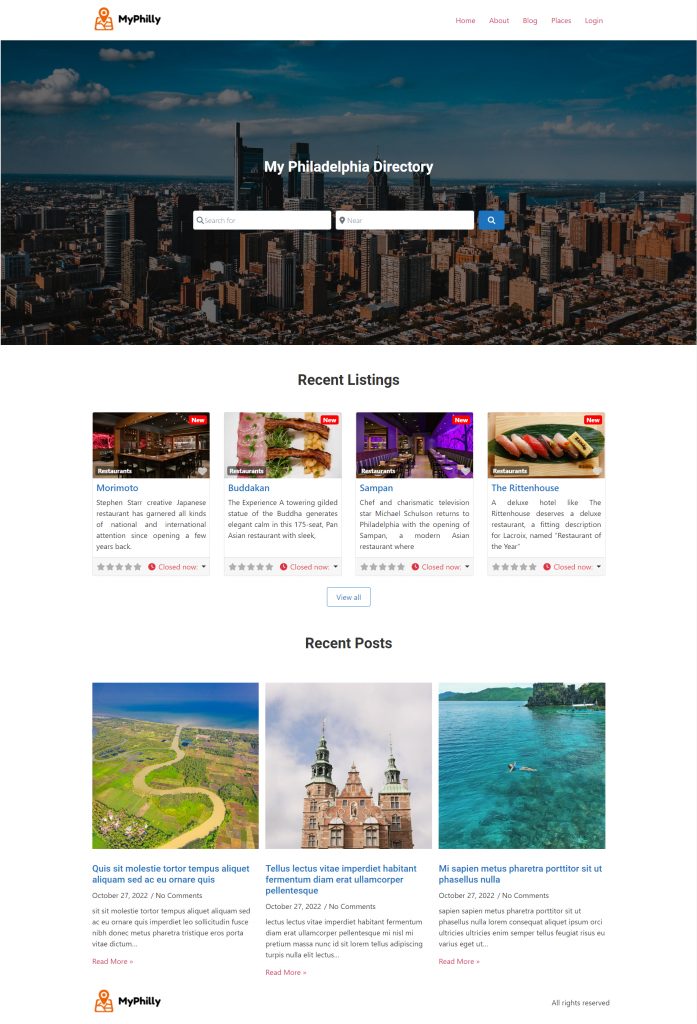
2. Diseño de la página de listados y búsqueda del sitio de directorio con Elementor
Ahora necesitas diseñar dos páginas que son esenciales para cualquier directorio.
La página de listados (archivo general, categorías, etiquetas) y la página de resultados de búsqueda.
GeoDirectory las crea de forma predeterminada, pero en este tutorial eliminaremos las páginas predeterminadas y crearemos las nuestras propias.
Crearás dos páginas idénticas. Usaremos un diseño con dos columnas anchas.
A la izquierda estarán los listados y, a la derecha, un mapa fijo que mostrará la ubicación exacta de los listados.
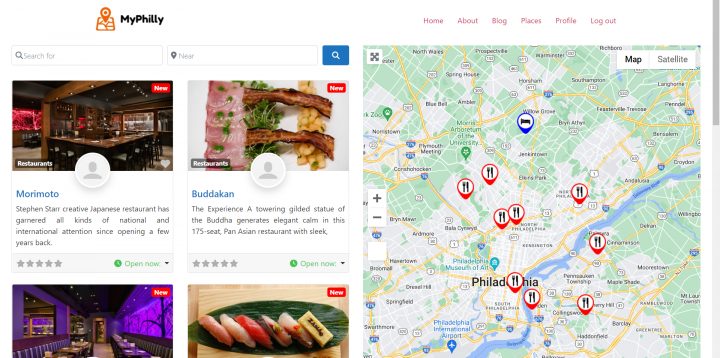
Esto es muy sencillo.
Página de listados
Ve a Páginas > Añadir nueva > Añade el título = Listings. Publica la nueva página.
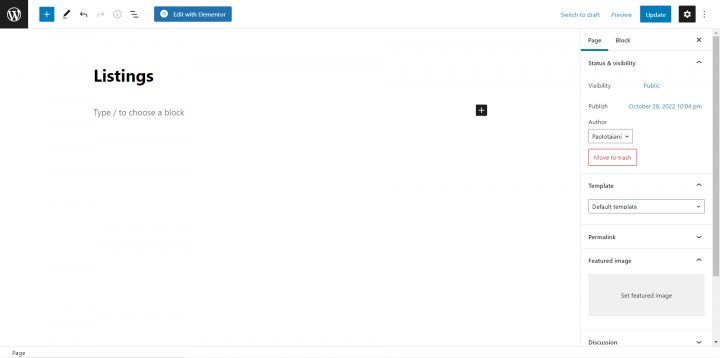
Tras publicar la página, haz clic en el botón Editar con Elementor.
Haz clic en el icono de engranaje en la esquina inferior izquierda de la pantalla, oculta el título, establece el diseño de página en Elementor Full Width y haz clic en Actualizar.
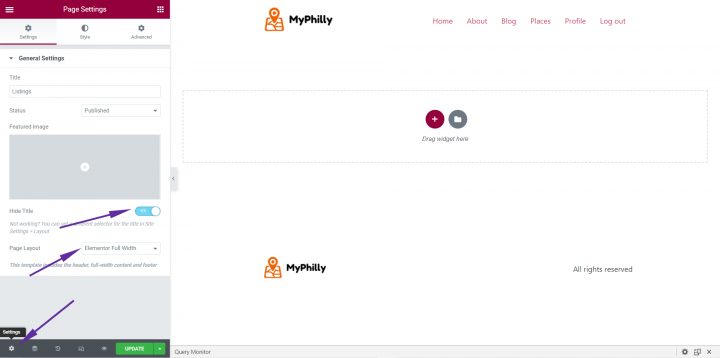
Añade una sección (Haz clic en el botón más del maquetador de páginas donde dice Arrastra un widget aquí.)
En Diseño > Ancho del contenido, selecciona Ancho completo. Ahora haz clic en el botón más dentro de la nueva sección, busca GD > Simple Archive y arrastra y suelta el widget dentro de la sección recién creada.
Ajusta los siguientes parámetros.
Salida principal > Marcar Mostrar búsqueda
Mapa > Activar mapa fijo
Haz clic en Actualizar. Con esto termina la página de listados.
Para la página de búsqueda, repetimos el mismo proceso.
Página de búsqueda
Ve a Páginas > Añadir nueva > Añade el título = S. Publica la nueva página.
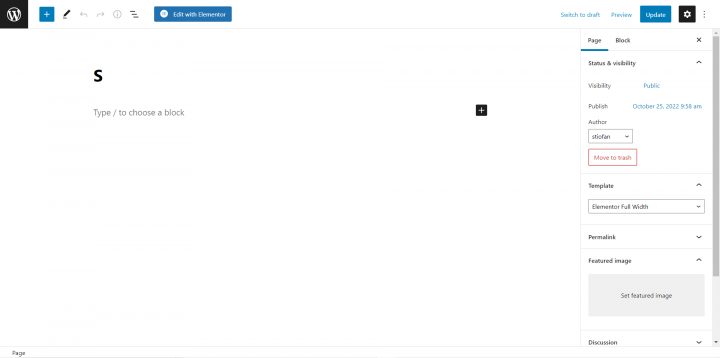
Tras publicar la página, haz clic en el botón Editar con Elementor.
Haz clic en el icono de engranaje en la esquina inferior izquierda de la pantalla, oculta el título, establece el diseño de página en Elementor Full Width y haz clic en Actualizar.
Añade una sección (Haz clic en el botón más del maquetador de páginas donde dice Arrastra un widget aquí.)
En Layout > Content Width, selecciona Full Width. Ahora haz clic en el botón más dentro de la nueva sección, busca GD > Simple Archive y arrastra y suelta el widget dentro de la sección recién creada.
Ajusta la siguiente configuración:
- Salida principal > Marcar Mostrar búsqueda
- Mapa > Activar mapa fijo
Haz clic en Update. Eso es todo para la página de búsqueda.
Necesitamos cambiar la configuración de GeoDirectory para indicarle al plugin que use estas dos páginas en lugar de las predeterminadas.
Desde el panel de control de WordPress, haz clic en GeoDirectory > Settings > Pages.
Asigna nuestra página titulada Listings como la página de archivo y la página titulada S como la página de búsqueda.
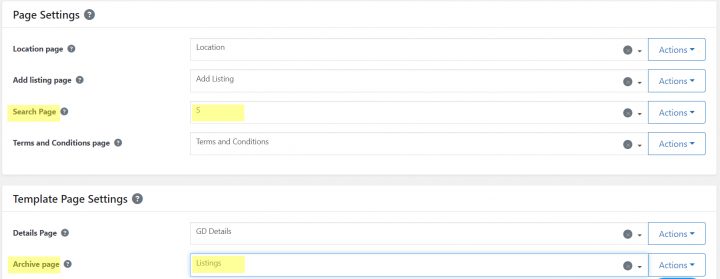
Hemos completado tanto la nueva página de Listings como la de búsqueda, y GeoDirectory ya sabe cómo utilizar estas nuevas plantillas.
3. Diseño de la página de listado individual para un directorio web con Elementor
Para completar el directorio, necesitamos diseñar una plantilla más: la página GD Details. Esta es la plantilla que se utiliza para mostrar los listados individuales.
GeoDirectory genera una automáticamente, pero la reemplazaremos para crear una nueva página.
. Guárdala como borrador.
Necesitamos cambiar la configuración de GeoDirectory para indicarle al plugin que use esta página en lugar de la página GD Details predeterminada.
Desde el panel de control de WordPress, haz clic en GeoDirectory > Settings > Pages.
como la página de detalles.
Ahora volvamos a la página, ábrela y haz clic en el botón de editar con Elementor.
Como hicimos con las páginas anteriores, haz clic en el ícono de engranaje en la esquina inferior izquierda de la pantalla, oculta el título, establece el diseño de la página en Elementor Full Width y haz clic en update.
Añade una sección (Haz clic en el botón más del maquetador de páginas donde dice Arrastra un widget aquí.)
En Layout > Content Width, selecciona Full Width. Ahora haz clic en el botón más dentro de la nueva sección, busca GD > Post Images y arrastra y suelta el widget dentro de la sección recién creada.
Ajusta la siguiente configuración:
- General > Show Limit: 3
- Design > Output Type: Slider
Drag Widget Here
Ajusta la siguiente configuración:
- General > Output Type: H1
- Design > Font Size: H1
Ahora necesitaremos agregar el contenido del listado. Agrega una nueva sección (Haz clic en el botón más del maquetador de páginas donde dice Arrastra un widget aquí.)
Selecciona el diseño de dos columnas 66/33 (con la columna izquierda del doble de tamaño que la derecha)
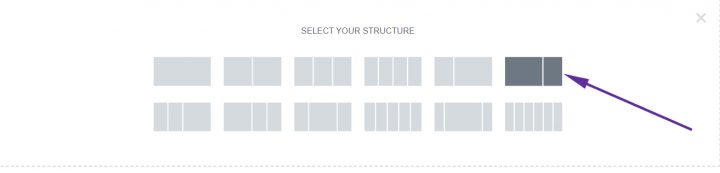
Arrastraremos el elemento GD > Single Tabs a la columna izquierda. La única opción que debes activar es Content > Show as a list.
Mostrará la descripción, la galería de fotos, el mapa y las reseñas de cada listado en forma de lista.
Si no activas la opción Show as List, mostrará un grupo de 4 pestañas, cada una con el contenido mencionado anteriormente.
Agregaremos el elemento GD > Output location en la columna derecha.
Este elemento agrupa varios datos sobre el listado, incluidas etiquetas, categorías, direcciones, información de contacto y horario de atención.
Estos detalles también están disponibles como elementos individuales que pueden usarse por separado para diseños personalizados.
Por ejemplo, puedes usar el elemento GD > Post Address para mostrar la dirección en cualquier lugar de tu página.
Para todo el contenido, existe el elemento GD > Post Meta Cada campo personalizado puede mostrarse a través de este elemento configurando el valor KEY según corresponda.
Como alternativa, puedes usar el elemento GD > Badge para mostrar prácticamente cualquier información del listado como un botón.
Para completar nuestra página de listado individual del directorio, agregaré CSS personalizado para adaptar el diseño al tema y lograr el aspecto deseado.
Prefiero tener todo mi CSS en un solo lugar, y me gusta agregarlo en Appearance >> Customizer >> Additional CSS con comentarios.
/* Reduce list heading font size */

h2.gd-tab-list-title.h3 {
font-size: 1.25rem;
}

/* Add white space between headings and content */
div#geodir-tab-content-post_content, div#geodir-tab-content-post_images, div#geodir-tab-content-post_map, div#geodir-tab-content-reviews {
    margin-top: 30px
;
}
Así es como se ve la página de listado individual después de esto.
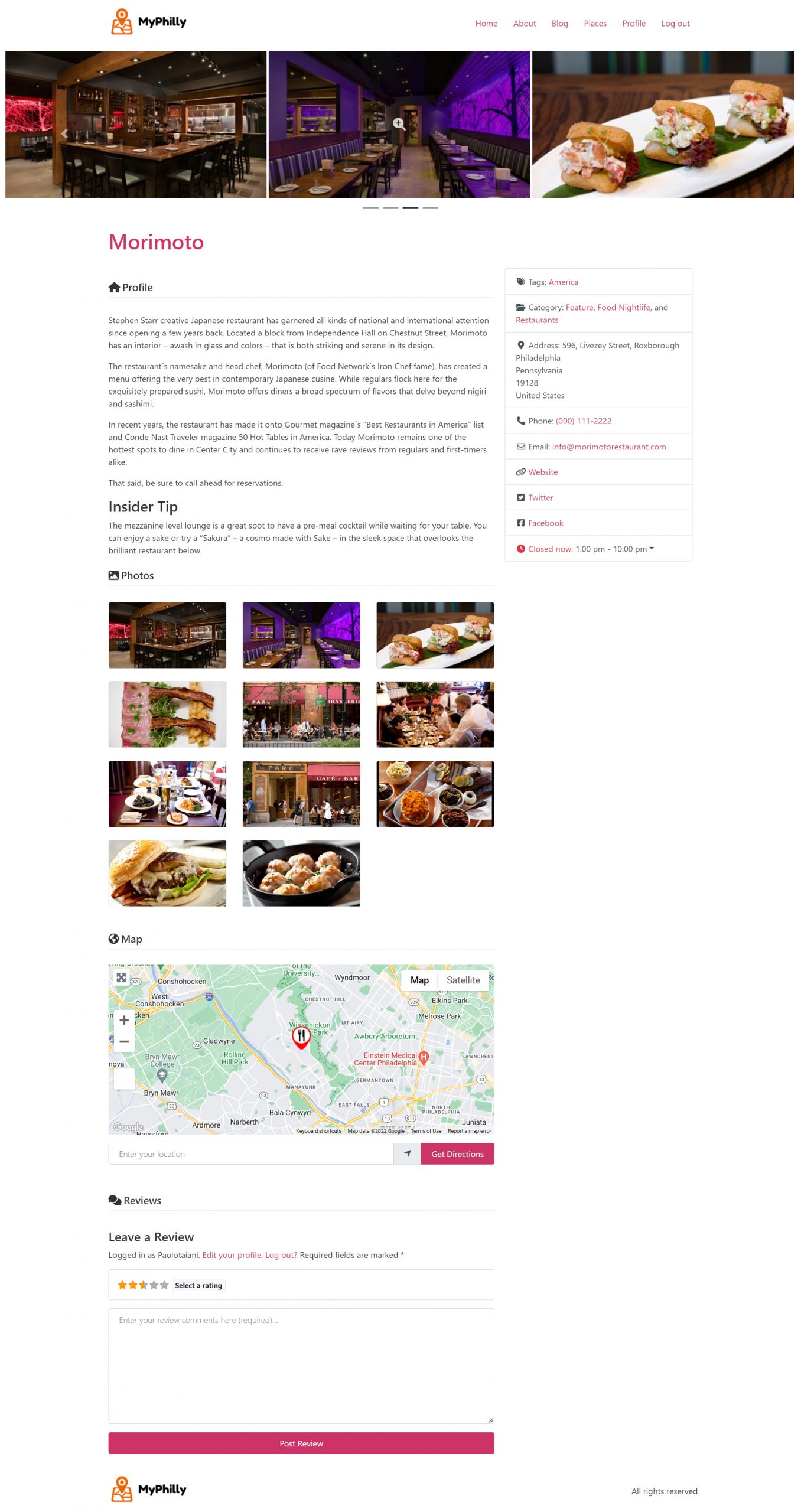
Esto es todo. Construimos nuestro sitio web de directorio con Elementor usando el Hello Theme, la versión gratuita de Elementor y GeoDirectory.
Añadir funciones premium a tu sitio web de directorio con Elementor
Si lo deseas, ahora puedes añadir funciones premium a tu directorio, como:
- Listados de pago: Con el GeoDirectory Listing Price Manager complemento, puedes establecer precios para el envío de listados. Para cada nivel de precio, puedes activar o desactivar funciones como: restringir el número de imágenes en los listados gratuitos mientras permites más imágenes en los listados de pago, permitir más o menos etiquetas y categorías, activar o desactivar campos personalizados específicos, y enviar descripciones más largas o más cortas.
- Reclamar Listados: Esta es una función fundamental para un directorio en el que el administrador crea la base de datos e invita a los propietarios de negocios a tomar el control de sus listados gratuitos. El proceso de reclamación de un listado puede incluir la obligación de actualizar a un listado de pago para asumir la propiedad del listado.
- Publicidad: vender anuncios es otra forma de monetizar un directorio en línea. Si tienes mucho tráfico, puedes usar redes publicitarias. De lo contrario, puedes vender anuncios directamente, permitiendo que las empresas añadan banners en áreas específicas de tu sitio web o que los listados aparezcan como anuncios, por ejemplo, en la parte superior de los resultados de búsqueda orgánicos.
Estos son solo tres ejemplos. Sin embargo, un sitio web de directorio ofrece muchas formas de ganar dinero en línea.
Puedes crear un mercado global de artículos artesanales, vender entradas para eventos u ofrecer cupones de descuento.
Únete a nuestra comunidad de miembros y haz realidad tu idea: Crear un sitio web de directorio.
Las posibilidades son infinitas.
Construye un sitio web de directorio con Elementor PRO
Como se mencionó anteriormente, con Elementor PRO puedes lograr diseños mucho más sofisticados, y te recomiendo que consultes esta entrada del blog para ver el alcance completo de la integración de GeoDirectory con Elementor PRO:
Personaliza el diseño de las plantillas de GeoDirectory con Elementor Pro
Plantillas de sitio web de directorio para Elementor Pro
Para los usuarios de Elementor PRO, ofrecemos varias plantillas de instalación con un solo clic que proporcionan sitios web de directorio completamente funcionales con datos de muestra.
Estas plantillas son gratuitas y se pueden instalar en menos de un minuto.
A continuación, edita el contenido de muestra con tu contenido real y ajusta la plantilla para que coincida con tu marca cambiando el logotipo, la paleta de colores del sitio web de directorio y la tipografía.
A continuación se muestran algunos ejemplos de lo que puedes conseguir con GeoDirectory y Elementor PRO.
Demos de instalación con un clic a través del plugin AyeCode connect, ver este artículo del blog para un tutorial

Directorio de eventos (Elementor Pro)
Un directorio de eventos y mercado de entradas creado con Elementor Pro.


¿Te interesa un tutorial para crear un sitio web de directorio con Gutenberg en lugar de Elementor? Consulta este artículo sobre cómo crear un sitio web de directorio con el Astra Theme.
Comparar la integración de GeoDirectory con Elementor PRO frente a otros plugins de directorio para WordPress es uno de los ejercicios más útiles a la hora de seleccionar un plugin. Abordamos la cuestión de la integración nativa de datos dinámicos en nuestra comparación con Directorist y nuestra comparación con HivePress. HivePress, en particular, ha tenido el soporte para Elementor como una solicitud de función confirmada desde 2022, tal como se documenta en el artículo de comparación.

A medida que pasamos de los directorios físicos al vasto panorama de los directorios en línea, los desafíos y las oportunidades han evolucionado de manera significativa.
Entre las herramientas que han respondido a estos desafíos se encuentran ChatGPT, un avanzado modelo de lenguaje desarrollado por OpenAI, y GeoDirectory, un robusto plugin de directorio para WordPress que transforma sin esfuerzo cualquier sitio WordPress en un directorio de negocios global.
En esta publicación, vamos a analizar cómo estas dos poderosas herramientas pueden complementarse, creando un directorio de negocios en línea sofisticado, fácil de usar e interactivo.
ChatGPT, con sus capacidades de IA de vanguardia, puede darle vida a un directorio de negocios basado en GeoDirectory, encargándose de tu marketing de contenidos y las descripciones de los listados.
¿Listo? Empecemos.
Antes de comenzar: Reúne tus herramientas
Lo primero que deberás hacer es reunir tu conjunto de herramientas, que incluye algunos programas:
- ChatGPT: Disponible en un modelo freemium, ChatGPT de OpenAI es un modelo de lenguaje de última generación que se encargará de la gestión de datos, la interacción con el usuario, la seguridad y mucho más. Regístrate en la plataforma de OpenAI y familiarízate con la documentación de la API.
- WordPress: El sistema de gestión de contenidos de código abierto más popular del mundo, lo que significa que es gratuito: solo necesitarás un dominio y un servicio de alojamiento.
- GeoDirectory Plugin: Este potente plugin de WordPress está diseñado específicamente para crear un directorio de negocios basado en ubicación. El plugin principal es gratuito, pero se pueden desbloquear funciones adicionales mediante complementos premium.
- Yoast SEO Plugin: Para garantizar que tu directorio sea visible y esté bien posicionado en los motores de búsqueda, Yoast SEO es imprescindible. Este plugin ayuda a optimizar tu sitio web para los motores de búsqueda, asegurándose de que tu contenido y tus metaetiquetas sean amigables con el SEO.
- Blockstrap: Es el tema más reciente de AyeCode, construido sobre el framework CSS Bootstrap. Combinado con el tema hijo Directory, es el mejor tema jamás creado para GeoDirectory
- Tema de directorio: El tema hijo Directory hará que tu sitio web de directorio sea tan atractivo como el de las mejores startups del mercado.
Cómo elegir tu nicho para un directorio de negocios
- Identifica tu pasión y experiencia: ¿Qué te apasiona o conoces bien? Por ejemplo, si eres un amante de la comida vegana, podrías crear un directorio de restaurantes veganos locales.
- Investiga tu mercado: Usa herramientas como Google Trends para entender la demanda. Por ejemplo, si los servicios para mascotas están en tendencia en tu área, ese podría ser tu nicho.
- Evalúa el potencial de rentabilidad: ¿Cómo generará dinero tu directorio? ¿Podrían los restaurantes veganos pagar por listados premium? O quizás existan oportunidades de marketing de afiliados con marcas de alimentos veganos.
- Explora las oportunidades de SEO: Usa herramientas como SEMrush para encontrar palabras clave de alto volumen y baja competencia en tu nicho. Las palabras clave como "mejores restaurantes veganos en [tu ciudad]" pueden aumentar la visibilidad de tu directorio.
- Aprovecha ChatGPT: ¿No estás seguro del interés en la gastronomía vegana en tu área? Crea una encuesta con ChatGPT. También puede ayudarte a planificar tu investigación de mercado y crear contenido optimizado para SEO.
Recuerda que tu nicho ideal debe combinar tu pasión, la demanda del mercado, las oportunidades de monetización y el potencial SEO.
Con herramientas como ChatGPT, puedes encontrar el camino hacia el nicho perfecto para tu directorio de negocios en línea.
Paso 1: Cómo elegir el tema adecuado para tu directorio de negocios
Seleccionar el tema ideal es fundamental al crear un directorio de negocios con WordPress. GeoDirectory te ofrece una atractiva y personalizable colección de temas, tanto gratuitos como premium (de $19 a $39).
Dicho esto, actualmente el mejor tema para GeoDirectory es sin duda el tema hijo Directory del tema Blockstrap.
Este tema está diseñado para directorios de una o varias ciudades y se integra a la perfección con Google Maps.
Proporciona tipos de listado predefinidos para diversas características y servicios empresariales, garantizando una experiencia fluida en el envío de listados.
Paso 2: Configurar tu dominio y alojamiento
Para que tu sitio web de directorio de empresas sea accesible, necesitarás un dominio y un servicio de alojamiento.
Elige un nombre de dominio que refleje la identidad y el propósito del directorio. Apunta a la simplicidad y la relevancia, quizás incorporando el nombre de tu sector o región.
Godaddy o Namecheap son excelentes opciones para adquirir tu nombre de dominio favorito.
Para el alojamiento, proveedores populares como Cloudways, SiteGround, y WP Engine ofrecen servicios confiables para almacenar los datos de tu sitio y hacerlos accesibles en línea.
Paso 3: Instala GeoDirectory y configura tus ajustes
Después de asegurar tu dominio y alojamiento con la instalación en un clic de WordPress, configura tu nuevo sitio web de WordPress.
A continuación, instala el plugin GeoDirectory.
Este plugin es fundamental para construir un directorio de empresas funcional, ya que ofrece una variedad de herramientas para gestionar perfiles de empresas, gestión de eventos, capacidades de reserva y servicios empresariales.
Así se instala el plugin GeoDirectory:
- Desde tu Panel de control, ve a Plugins > Añadir nuevo.
- En el campo de búsqueda, escribe "GeoDirectory" y presiona Intro.
- Localiza el "GeoDirectory – Business Directory Plugin" y haz clic en "Install".
- Una vez completada la instalación, haz clic en el botón "Activate".
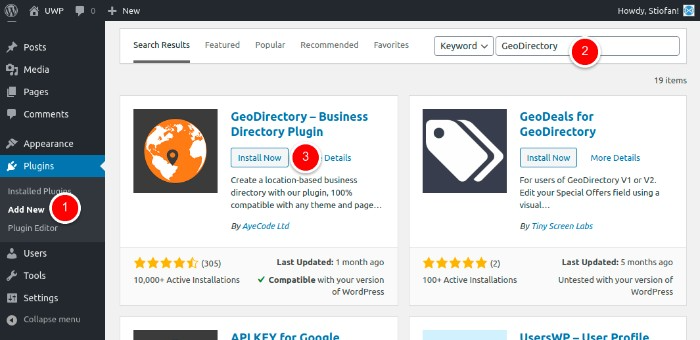
Las funcionalidades de GeoDirectory están diseñadas para satisfacer las necesidades únicas de los directorios de empresas:
- Gestión sencilla de listados: Gestiona y organiza listados para diferentes empresas. Registra detalles relevantes como información de contacto, descripciones y fotos.
- Gestión de eventos: Promociona eventos empresariales, incluyendo ventas, reuniones o talleres. Crea listados de eventos con fechas, ubicaciones y descripciones.
- Perfiles de Empresas: Destaca las empresas creando perfiles que resalten sus servicios, áreas de especialización e información de contacto.
- Reseñas y Valoraciones de Usuarios: Permite a los usuarios compartir opiniones y valorar sus experiencias con diferentes empresas.
- Instalaciones y Servicios Empresariales: Destaca las diferentes instalaciones y servicios que ofrecen las empresas.
Paso 4: Personaliza los campos del formulario de envío
Personalizar los campos del formulario en GeoDirectory para tu directorio de empresas implica los siguientes pasos:
- Accede al panel de WordPress y navega hasta 'CPT > Ajustes > Campos personalizados'.
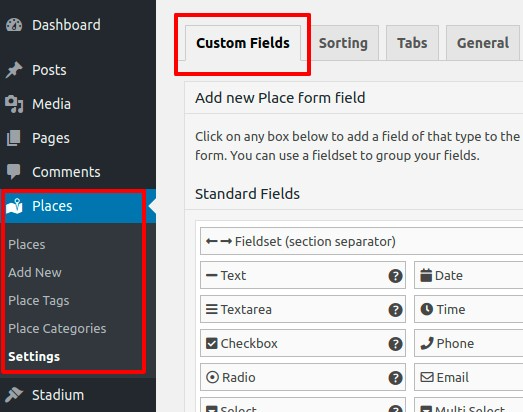
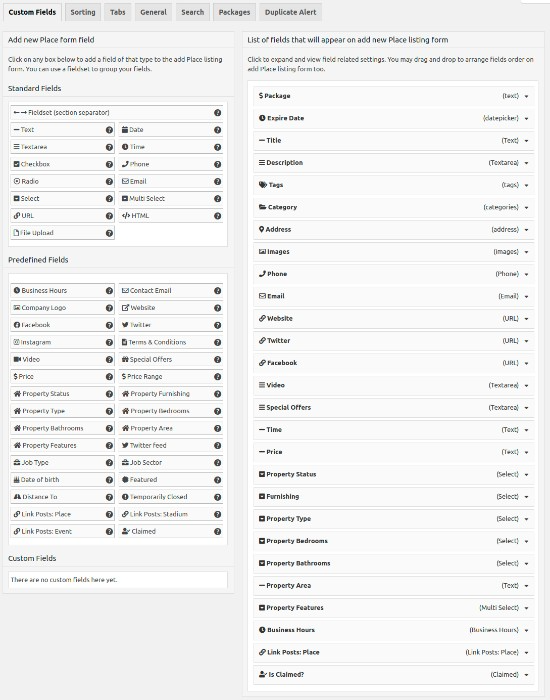
- En la interfaz, 'Add New CPT Form Field' te permite crear nuevos campos. 'Add New CPT Listing Form' muestra los campos disponibles actualmente.
- Elige entre 'Standard Fields' y 'Predefined Fields', o utiliza el área 'Custom Fields' para incorporar tus campos personalizados (se requiere codificación en PHP).
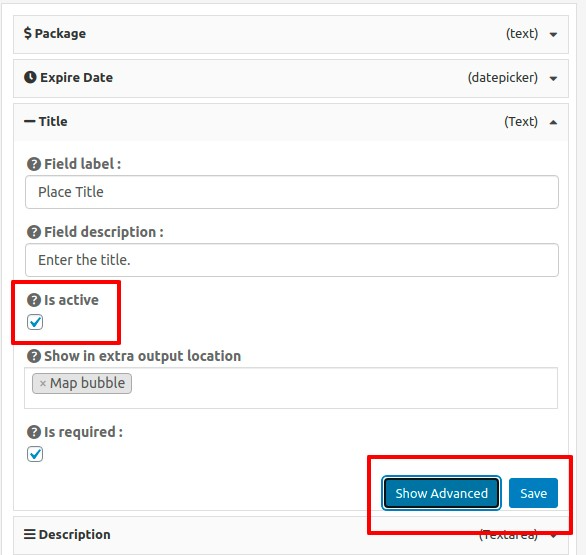
Una vez que hayas personalizado el campo, haz clic en 'Save'. No olvides marcar la opción '¿Is Active?' para asegurarte de que el campo sea visible en tu sitio web de directorio.
Algunas ideas de personalización para tu directorio de empresas podrían incluir:
- Campo de Categoría de Empresa: Incluye un menú desplegable o casillas de verificación para especificar las categorías de empresas asociadas a cada listado.
- Campo de Servicios: Añade un campo para especificar los servicios ofrecidos por cada empresa listada.
- Campo de Horario de Operación: Proporciona un campo para que las empresas especifiquen su horario de operación.
- Campo de instalaciones y servicios: Crea un campo para destacar las instalaciones y servicios que ofrece cada empresa.
Paso 5: Creación de tus categorías
Crear un sistema de categorías bien estructurado es fundamental para mantener la organización y la usabilidad.
GeoDirectory ofrece la capacidad de establecer categorías jerárquicas, incluyendo categorías principales y subcategorías, diseñadas específicamente para directorios de empresas.
Para comenzar, selecciona 'CPT > CPT Categories' en tu panel de WordPress y sigue estos pasos:

- Nombre: Introduce el nombre de la categoría que deseas crear, como 'Restaurants', 'Hotels' o 'Shops'. Aquí tienes un ejemplo:
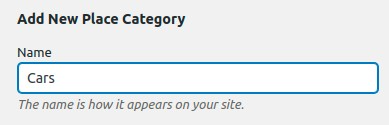
- Slug: Define el slug de la categoría, que formará parte de la URL que lleva a la página de la categoría. Por ejemplo, 'restaurants', 'hotels' o 'shops'.
- Categoría Principal: Si corresponde, posiciona tu nueva categoría como subcategoría bajo una categoría principal. Esto ayuda a organizar los listados de forma jerárquica. Por ejemplo, 'Food & Beverages' podría ser una categoría principal, con 'Restaurants', 'Cafes' y 'Bakeries' como subcategorías.
- Descripción: Opcionalmente, proporciona una breve descripción de la categoría, ofreciendo contexto adicional o detalles sobre los listados que engloba.
- Descripción Superior de la Categoría: Este texto aparecerá en la parte superior de la página de listados de la categoría, sirviendo como introducción o proporcionando información importante relacionada con esa categoría específica.
- Imagen de Listado Predeterminada: Elige una imagen predeterminada que represente los listados dentro de esta categoría. Puede ser un icono, una foto o un gráfico que represente visualmente la naturaleza de la categoría.
- Icono de Mapa: Si lo deseas, selecciona un icono de mapa de tus archivos multimedia para representar visualmente esta categoría en los mapas que se muestren en el directorio.
- Icono de Categoría: Establece un icono de categoría que la represente visualmente. Este icono puede utilizarse dentro del directorio para facilitar el reconocimiento y la navegación.
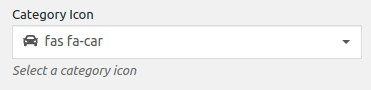
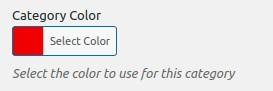
- Color de categoría: Elige un color que corresponda a la categoría, aportando diferenciación visual y facilitando la categorización en todo el directorio.
- Tipo de Esquema: Si existe un tipo de esquema adecuado disponible para tu categoría, selecciónalo. Esto ayuda a los motores de búsqueda a comprender los datos dentro de la categoría y puede mejorar la visualización en los resultados de búsqueda.
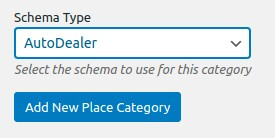
Después de completar estos campos, asegúrate de guardar la categoría recién creada.
Esta categoría estará ahora disponible como opción al introducir nuevos listados en tu directorio de empresas.
Al crear categorías de manera efectiva, refuerzas la organización y la usabilidad de tu directorio.
Esto, a su vez, simplifica el proceso de navegación y ayuda a los usuarios a encontrar información relevante.
Dónde entra en juego ChatGPT (+ Ejemplos de prompts)
1. Redactar entradas de blog
Las entradas de blog son una excelente manera de atraer tráfico a tu directorio.
Pueden ofrecer información útil sobre los negocios de tu directorio, consejos para propietarios de negocios y mucho más.
ChatGPT puede ayudarte a generar contenido de alta calidad y atractivo para tu blog.
Aquí tienes un ejemplo de prompt que puedes usar:
Prompt:
Luego recibirías un borrador de entrada de blog que podrías revisar y editar según sea necesario.
- Ideas de contenido: ¿Necesitas ideas para tu próxima entrada de blog o artículo destacado en tu sitio de directorio? ChatGPT puede ayudarte a generar nuevas ideas de contenido. Si tu directorio es solo sobre restaurantes veganos locales:
- Creación de preguntas frecuentes: Las Preguntas Frecuentes (FAQs) son una excelente manera de responder a las consultas más comunes que puedan tener tus usuarios. Busca en Google tu palabra clave principal (el tema del artículo). Luego copia y pega las preguntas de 'People Also Ask' y pídele a ChatGPT que las responda mientras también genera más por ti. Prompt:
- Generar títulos: Para cualquier artículo o publicación, los títulos son una parte importante para destacar entre la multitud:
2. Generar descripciones de listados
Crear descripciones atractivas y persuasivas para cada listado puede ser una tarea abrumadora, especialmente si tu directorio tiene cientos o miles de negocios.
Con ChatGPT, puedes crear una descripción básica y luego usar el modelo para ampliarla y mejorarla.
Por ejemplo, si tienes una cafetería en tu directorio, podrías empezar con una descripción básica como esta:
"The Coffee Bean es una cafetería local ubicada en el centro de Springfield. Ofrecen una variedad de bebidas de café, pasteles y sándwiches."
Luego puedes pedirle a ChatGPT que amplíe esta descripción con más detalle y lenguaje persuasivo:
Prompt: "ChatGPT, ¿puedes ampliar esta descripción para un listado de cafetería? 'The Coffee Bean es una cafetería local ubicada en el centro de Springfield. Ofrecen una variedad de bebidas de café, pasteles y sándwiches.'"
La IA podría responder con algo como esto:
"Escondida en el corazón del centro de Springfield, The Coffee Bean es más que una simple cafetería: es un refugio para los amantes del café y la buena comida. Con una impresionante variedad de aromáticas bebidas de café elaboradas con los mejores granos, The Coffee Bean garantiza que cada taza sea una experiencia deliciosa. Su extenso menú también incluye una selección de pasteles recién horneados y sándwiches gourmet, perfectos para un desayuno rápido, un brunch tranquilo o un almuerzo ligero. Entra en The Coffee Bean y sumérgete en el rico y tentador aroma del café recién hecho, la cálida hospitalidad de su personal y un ambiente comunitario que se siente como en casa."
Con ChatGPT, las posibles aplicaciones son enormes, y estos son solo un par de ejemplos de cómo puede utilizarse para ayudar a construir tu directorio de negocios.
Puede ahorrarte tiempo y esfuerzo considerables, y ayudarte a crear un recurso más atractivo y valioso para tus usuarios.
3. Comunicación por correo electrónico
Ya sea que necesites responder consultas, enviar actualizaciones a los negocios de tu directorio o crear un boletín informativo, ChatGPT puede ayudarte a redactar el correo electrónico perfecto. Por ejemplo:
- Prompt:
4. Publicaciones en redes sociales
Promover tu directorio en las redes sociales es esencial para aumentar tu base de usuarios. ChatGPT puede ayudarte a generar publicaciones atractivas para diferentes plataformas. Por ejemplo:
- Prompt:
5. Testimonios de usuarios
Puedes generar ejemplos de testimonios de usuarios para ilustrar el valor de tu directorio de negocios.
Por supuesto, solo debes usar testimonios reales para fines de marketing, pero los ejemplos generados por IA pueden darte una idea de cómo podrían ser los testimonios efectivos. Por ejemplo:
Prompt: "ChatGPT, escribe un ejemplo de un testimonio positivo de un usuario que encontró un gran restaurante local a través de nuestro directorio.
Monetizar tu directorio de negocios con ChatGPT
Construir un directorio de negocios completo, fácil de usar y actualizado abre varias estrategias potenciales de monetización.
Sin embargo, es fundamental equilibrar la generación de ingresos con una experiencia de usuario positiva y de valor.
El poder de la IA, y específicamente ChatGPT, puede ayudarte a lograrlo al mismo tiempo que crea oportunidades adicionales de monetización.
Exploremos algunas estrategias en las que ChatGPT puede desempeñar un papel crucial.
1. Listados premium
Un método de monetización habitual es ofrecer listados premium.
Los listados básicos en tu directorio podrían ser gratuitos, pero los negocios podrían optar por pagar por un listado premium que ofrezca mayor visibilidad y características adicionales.
Por ejemplo, los listados premium podrían incluir descripciones ampliadas generadas por IA y redactadas por ChatGPT 4.
La IA puede crear contenido único y convincente que destaque la oferta del negocio, asegurando que cada listado premium sobresalga.
2. Publicidad
La publicidad es otra forma eficaz de generar ingresos. ChatGPT puede contribuir de varias maneras:
- Anuncios de display: Puedes crear textos publicitarios segmentados con la ayuda de ChatGPT, adaptando los mensajes para atraer a diferentes audiencias. Este enfoque personalizado puede hacer que tu espacio publicitario sea más valioso para los anunciantes.
- Contenido patrocinado: Las empresas podrían pagar por artículos, publicaciones de blog u otro contenido generado por IA que presente sus productos o servicios. ChatGPT puede ayudar a redactar este contenido, asegurando que sea valioso y relevante para tus usuarios.
- Marketing de afiliación: Si las empresas de tu directorio venden productos o servicios en línea, podrías ganar una comisión por cualquier venta que provenga de tu directorio. ChatGPT puede ayudar a redactar descripciones de productos o reseñas persuasivas que incluyan enlaces de afiliados.
3. Asociaciones y patrocinios
Al establecer asociaciones o patrocinios con empresas, ChatGPT puede usarse para redactar propuestas de colaboración, crear contenido patrocinado o desarrollar otros materiales de comunicación.
Esto no solo hace el proceso más eficiente, sino que también te ayuda a mantener un tono profesional y coherente.
4. Cuotas de suscripción o membresía
Dependiendo del valor que ofrezca tu directorio, es posible que puedas cobrar a los usuarios una cuota de suscripción o membresía por acceso a beneficios exclusivos. ChatGPT puede ayudar a crear contenido exclusivo, como guías detalladas o artículos, solo para suscriptores. Además, puede ayudar a redactar comunicaciones sobre los beneficios de la suscripción, ofertas promocionales o recordatorios de renovación.
5. Venta de análisis de datos
A medida que recopiles datos sobre empresas y usuarios, es posible que encuentres información valiosa que podría ser útil para otras empresas, investigadores u organismos gubernamentales. ChatGPT puede ayudar a generar informes o resúmenes completos y comprensibles de estos datos, haciéndolos más valiosos y comercializables.
6. Textos legales
ChatGPT puede redactar todas tus políticas, procedimientos, términos de servicio y cualquier texto legal que tu negocio pueda requerir.
¿Listo para poner en marcha tu directorio de negocios?
En la era digital, integrar herramientas de IA como ChatGPT y potentes plugins como GeoDirectory puede hacer que tu directorio de negocios en línea sea más dinámico e interactivo.
Desde la creación de contenido atractivo hasta la asistencia en estrategias de monetización, ChatGPT puede mejorar significativamente tu directorio.
Recuerda que construir un directorio eficaz es un camino que requiere evolución y mejora constantes.
Así que sigue explorando y aprovechando herramientas como ChatGPT para mantenerte a la vanguardia de la tecnología y los negocios.
A medida que continúes este camino, el potencial de crecimiento y éxito es ilimitado. ¡Buena suerte con tu directorio de negocios impulsado por IA!
En la era digital, la información está verdaderamente al alcance de la mano. Desde encontrar la panadería más cercana hasta la mejor tienda de bicicletas de la ciudad, un directorio de ciudad puede ser un recurso fundamental tanto para los lugareños como para los turistas.
En esta guía, desmitificaremos la creación de un directorio de ciudad con WordPress, uno de los sistemas de gestión de contenidos más populares del mundo.
Ya seas un principiante en WordPress o un experto con experiencia, te guiaremos paso a paso, desde la conceptualización de tu directorio hasta su lanzamiento en línea. Te proporcionaremos todas las herramientas y conocimientos que necesitas para empezar.
Al final de este artículo, sabrás cómo crear un directorio de ciudad completo y fácil de usar, que sea tanto funcional como visualmente atractivo.
Así que adentrémonos en el apasionante mundo de WordPress y empecemos a construir tu directorio de ciudad.
¿Qué debería incluir en un directorio de ciudad?

El primer paso para crear un directorio de ciudad es decidir qué contenido quieres incluir.
Tu directorio puede ser tan básico o tan completo como desees; todo depende de tu público objetivo y de los recursos de los que dispongas.
En términos generales, un directorio de ciudad debería incluir:
- Listados de negocios: Esta es la columna vertebral de cualquier directorio de ciudad. Lista los negocios por categorías, como restaurantes, tiendas minoristas, hoteles y proveedores de servicios. Incluye detalles esenciales como el horario comercial, la información de contacto y una breve descripción de los servicios que ofrecen.
- Ofertas de empleo: las ofertas de empleo pueden monetizarse fácilmente si el directorio recibe tráfico considerable, y generalmente generan una buena cantidad de tráfico una vez que las bolsas de trabajo comienzan a ganar tracción.
- Puntos de interés: Destaca las atracciones turísticas más populares, monumentos, museos, parques y otros puntos de interés. Incluye una breve descripción, la ubicación, el horario de apertura y otra información relevante.
- Recursos comunitarios: Incluye información sobre centros comunitarios, bibliotecas, hospitales, comisarías y otros recursos públicos esenciales. Esta sección es especialmente útil para los recién llegados a la ciudad.
- Calendario de eventos: Un calendario de eventos actualizado con regularidad puede añadir valor a tu directorio de ciudad y hacer que los visitantes regresen una y otra vez. Puede incluir conciertos, festivales, reuniones públicas, eventos deportivos, etc. Incluye detalles como la fecha, la hora, el lugar y una breve descripción del evento. GeoDirectory cuenta con un complemento de eventos que te permite hacer esto.
- Transporte público: Los detalles sobre el sistema de transporte público de la ciudad, como los horarios de autobuses y trenes, la información sobre tarifas y los mapas de rutas, pueden ser de gran ayuda para residentes y visitantes.
- Vivienda e inmobiliaria: Los listados de viviendas disponibles, listados inmobiliarioso zonas residenciales destacadas pueden beneficiar a quienes planean mudarse a la ciudad.
- Noticias y novedades locales: Esto puede incluir actualizaciones sobre proyectos de desarrollo urbano, cambios en las normativas locales u otras noticias importantes que los residentes deben conocer.
- Reseñas y valoraciones: Permitir que los usuarios valoren y reseñen negocios y puntos de interés puede añadir un elemento interactivo a tu directorio y proporcionar comentarios valiosos para otros usuarios.
- Mapas y navegación: Integrar un mapa para cada ubicación listada ayudará a los usuarios a orientarse. Ofrecer indicaciones o ayudas de navegación puede ser una función muy útil, especialmente en ciudades grandes.
Recuerda que garantizar que la información sea precisa, actualizada y fácil de usar es clave para un directorio de ciudad exitoso.
Adapta tu directorio a tu ciudad y público específicos, y crearás un recurso al que residentes y visitantes acudirán una y otra vez.
Paso 1: Elegir el tema adecuado
Un tema bien adaptado es fundamental a la hora de crear un sitio de directorio de ciudad con WordPress. GeoDirectory ofrece convenientemente una atractiva selección de temas – algunos de los cuales son gratuitos, y otros con precios que van desde $19 hasta $39.
En abril de 2023, lanzamos el nuevo tema de directorio FSE, y si estás interesado en crear un directorio de ciudad con WordPress, deberías considerarlo, ya que es el tema de directorio más personalizable jamás creado y está idealmente diseñado para construir tu próximo directorio de ciudad.
Todos los temas de GeoDirectory son adaptables a directorios de una o varias ciudades y se integran perfectamente con Google Maps.
Incluyen tipos de listado predefinidos para diversas características y eventos de la ciudad, además de un sistema de envío de listados en el front-end fácil de usar con procesamiento de pagos.
Paso 2: Configuración del dominio y el alojamiento
Un tema de WordPress es el esqueleto de tu sitio web, pero para darle vida necesitas un dominio y un alojamiento.
El nombre de dominio es la dirección única de tu sitio web en internet, mientras que el servicio de alojamiento almacena los datos de tu sitio y los hace accesibles en línea (p. ej., Cloudways, SiteGround y WP Engine).
Algunos consejos para nombrar tu directorio de ciudad:
- Relevancia local: Incorpora el nombre de la ciudad o región en tu dominio. Esto indica directamente el propósito del sitio web y puede mejorar el posicionamiento en buscadores a nivel local.
- Indicación de directorio: Considera incluir términos como «directorio», «guía» o «hub» en tu nombre de dominio. Esto ayuda a comunicar la naturaleza de tu sitio a los usuarios.
- Hazlo simple y memorable: El nombre de dominio debe ser fácil de recordar y de escribir. Evita ortografías complejas, guiones excesivos o números, ya que pueden confundir a los usuarios.
- La hegemonía del .com: Si está disponible, opta por un dominio «.com». Es la extensión de dominio más reconocida y de mayor confianza.
- Evita problemas de derechos de autor: Asegúrate de que el nombre de dominio no infrinja marcas comerciales ni marcas existentes. Esto puede acarrear problemas legales y confusión entre los usuarios.
- Piensa en la expansión futura: Si planeas ampliar tu directorio para incluir más ciudades o regiones en el futuro, elige un nombre de dominio que permita ese crecimiento.
Paso 3: Instala GeoDirectory y configura tus ajustes
Una vez que tengas tu dominio y alojamiento, es hora de instalar GeoDirectory, el principal Plugin de Directorio para WordPress.
Este es un paso fundamental para crear un directorio de ciudad funcional, ya que proporciona todas las herramientas necesarias para gestionar listados, eventos, pagos, reseñas, valoraciones y mucho más.
- Desde el Panel de control, selecciona Plugins > Añadir nuevo.
- En el campo de búsqueda, escribe «GeoDirectory» y luego selecciona instalar en «GeoDirectory – Business Directory Plugin»
- Tras la instalación, haz clic en Activar.
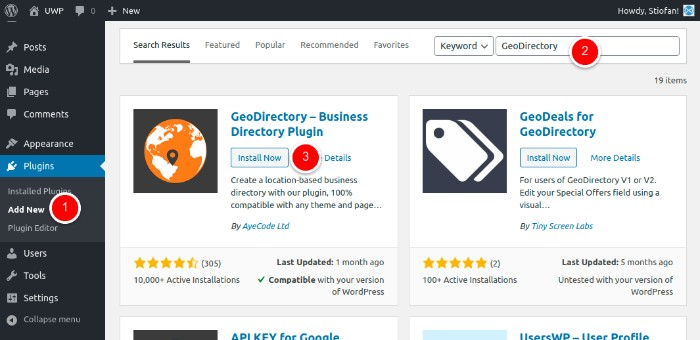
Una vez activado, encontrarás un nuevo elemento de menú en el panel de control de WordPress.
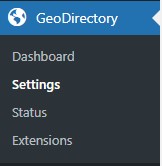
El GeoDirectory > Dashboard te muestra las Acciones requeridas y las Estadísticas de tu Directorio de Ciudad.
En Ajustes, encontrarás lo siguiente:
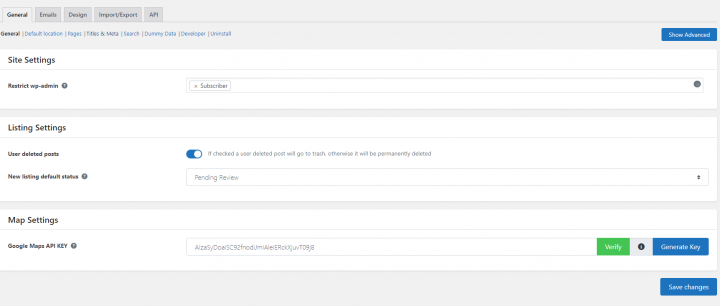
- General: Esta sección es donde gestionas los ajustes de listados y mapas. Aquí seleccionas la ubicación predeterminada, que es el punto de partida del mapa del formulario de añadir listado, y se configuran las páginas del Directorio. También incluye ajustes de SEO, ajustes de búsqueda, creación de datos de prueba y más.
- Correo electrónico: Aquí se configuran las opciones de correo electrónico y notificaciones. También es donde puedes modificar las plantillas de correo electrónico.
- Diseño: En esta pestaña encontrarás opciones generales de diseño para la página de archivo de listados, la página de listado individual, las reseñas y las plantillas de correo electrónico.
- Importar/Exportar: Aquí puedes importar y exportar listados, categorías, reseñas y ajustes de forma masiva mediante un archivo CSV.
- API: La pestaña API te permite habilitar la API REST para los listados y crear una clave de API para que cualquier aplicación externa interactúe con la API.
Recuerda que configurar estos ajustes de la mejor manera posible para que coincidan con tu visión y las necesidades de tu audiencia es fundamental para el éxito de tu sitio web de directorio de ciudad.
Paso 4: Personaliza los campos del formulario de envío
GeoDirectory viene equipado con campos de formulario estándar para el envío de listados, adecuados para una estructura básica de directorio de ciudad. Por supuesto, puedes adaptar estos campos a tus necesidades específicas, mejorando la relevancia y la profundidad de los listados de tu directorio.
- Comienza navegando a 'CPT > Ajustes > Campos personalizados' en tu panel de control de WordPress.
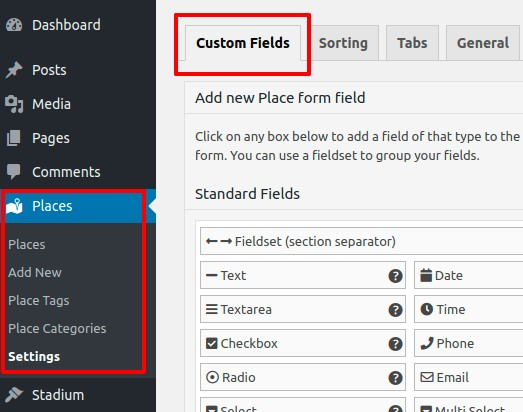
2. Aquí encontrarás la interfaz dividida en dos secciones. 'Añadir nuevo campo de formulario CPT' a la izquierda sirve para crear nuevos campos, mientras que el panel derecho muestra los campos disponibles actualmente en el 'Formulario para añadir nuevo listado CPT'.
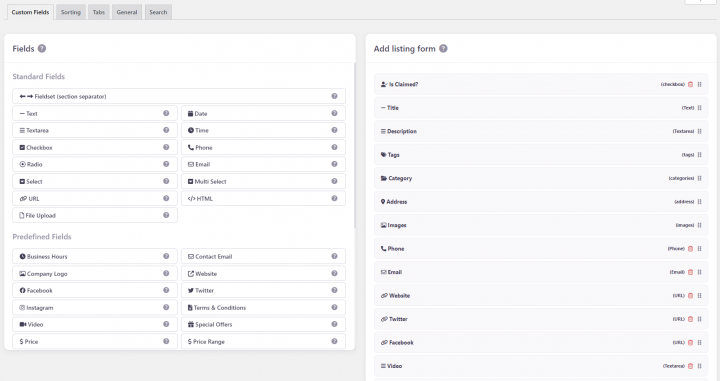
3. Dentro de estas secciones, tienes la opción de elegir entre 'Campos estándar', 'Campos predefinidos' y un área de 'Campos personalizados'. Este último es especialmente útil para desarrolladores, ya que les permite incorporar sus propios campos personalizados mediante código propio.
4. Para añadir un nuevo campo personalizado, haz clic en el campo deseado en el panel izquierdo y se añadirá al panel derecho.
5. Haz clic en el campo personalizado recién añadido y la configuración aparecerá en el panel derecho.
6. Una vez que hayas personalizado tu campo, haz clic en 'Guardar'. Asegúrate de marcar la opción '¿Está activo?' antes de guardar para garantizar que tu campo personalizado sea visible en tu sitio.
Algunas ideas para tu directorio de ciudad:
- Añade un campo 'Barrio': Si tu ciudad tiene barrios o distritos bien definidos, puede que quieras añadir un menú desplegable de 'Barrio' en tu formulario de envío. Esto puede ayudar a los visitantes a encontrar negocios en zonas específicas de la ciudad. (Se requiere el complemento Location Manager)
- Incluye un campo 'Horario comercial': Esto puede ser muy útil para los usuarios, ya que podrán saber cuándo están abiertos los negocios o servicios listados.
- Integra una casilla de verificación '¿Hay aparcamiento?': Si el aparcamiento es una preocupación en tu ciudad, una casilla de verificación que indique si un local dispone de aparcamiento podría ser una adición muy práctica.
- Añade un campo 'Enlaces de transporte público': Esto podría proporcionar información sobre los enlaces de transporte público cercanos a cada listado. Podría ser un campo de texto donde los usuarios introduzcan información sobre la estación de metro más cercana, las líneas de autobús, etc.
- Crea un campo 'Características especiales': Podría ser un cuadro de texto donde los anunciantes puedan añadir cualquier atributo o servicio único que ofrezca su negocio.
Paso 5: Creación de tus categorías
Un sitio web de directorio de ciudad puede volverse abrumador rápidamente con cientos, si no miles, de listados. La clave para mantener la organización y la usabilidad reside en unas categorías bien estructuradas.
Los temas de GeoDirectory te permiten establecer categorías de forma jerárquica, desde una categoría principal hasta sus subcategorías correspondientes.
Para empezar, ve a tu panel de WordPress y selecciona 'CPT > CPT Categories'. Aquí verás un formulario en el lado izquierdo de la página que te permite crear una nueva categoría.
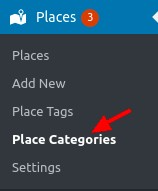
Sigue estos pasos:
- Nombre: Introduce el nombre de la categoría que deseas crear. Por lo general, es mejor utilizar un término en plural, como 'Coches' en lugar de 'Coche'. Este es el único campo obligatorio, aunque te recomendamos completar los campos siguientes para lograr un directorio más completo.
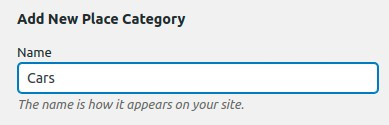
- Slug: Define el slug de la categoría. Este formará parte de la URL que lleva a la página de esta categoría.
- Categoría principal: Si es necesario, puedes establecer tu nueva categoría como una subcategoría dentro de una categoría principal.
- Descripción: Incluye una breve descripción de la categoría, si lo deseas.
- Descripción superior de la categoría: Este texto aparecerá en la parte superior de la página de listados de tu categoría.
- Imagen de listado predeterminada: Elige una imagen predeterminada para los listados dentro de esta categoría.
- Icono de mapa: De forma opcional, selecciona un icono de mapa desde tus archivos multimedia para representar esta categoría en los mapas.
- Icono de categoría: Establecer un icono de categoría sin un icono de mapa específico generará automáticamente un icono de mapa utilizando los valores del icono de categoría y el color de categoría. Ten en cuenta que no todos los iconos son compatibles.
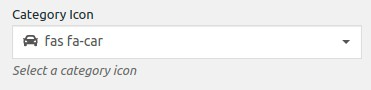
Color de categoría: Elige un color para esta categoría. Este color también se utiliza para crear un icono de mapa personalizado y se emplea en otros ajustes del sitio.
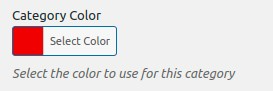
Tipo de esquema: Si existe un tipo de esquema adecuado para tu tipo de categoría, es conveniente configurarlo. Esto informa a los motores de búsqueda sobre los datos que pueden esperar y, en ocasiones, Google podría mostrar información específica del esquema en los resultados de búsqueda.
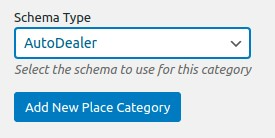
Una vez completados estos campos, envía tu nueva categoría. Ya estará disponible al añadir nuevos listados a tu directorio de ciudad.
Paso 6: Añade tu primer listado con el formulario de envío
Has completado con éxito todos los pasos fundamentales para crear un sitio de directorio de ciudad en WordPress. Con el sistema completamente configurado, es el momento de añadir tu primer listado.
Navega hasta la página del directorio que estableciste en el paso tres.
Añadir listado". Haz clic en él para abrir el formulario de envío. Completa el formulario con la información relevante y envía tu primer listado.
Asegúrate de que todo funciona correctamente. Si has configurado notificaciones por correo electrónico, verifica que también funcionan bien. Una función muy útil del plugin de directorio de negocios es su capacidad de importación y exportación de CSV, que te permite mantener copias de seguridad y añadir varios elementos de una sola vez.
Paso 7: Atrae visitantes a tu directorio de ciudad
¡Enhorabuena! Has construido con éxito un directorio de ciudad en WordPress. Ahora puedes integrar la página de tu directorio en tu menú principal o en cualquier otra ubicación adecuada de tu sitio web.
Ahora es el momento de promocionar tu directorio de ciudad. Algunos métodos probados y eficaces incluyen el SEO, la promoción en redes sociales, el marketing de contenidos, la publicidad de pago y las ofertas promocionales. Pero esos métodos ya los conoces.
Relacionado: Impulsa el tráfico de tu sitio web de directorio con esta completa guía de SEO.
Aquí tienes algunas estrategias más creativas y prácticas para empezar a aplicar ahora mismo:
- Organiza un evento de lanzamiento: Considera organizar un evento para presentar tu directorio. Podría ser un encuentro con negocios locales, un evento promocional con actividades interactivas o incluso un evento virtual.
- Organiza un concurso: Organiza un concurso divertido y atractivo. Por ejemplo, invita a los usuarios a votar por su negocio local favorito o a compartir sus rincones preferidos de la ciudad en redes sociales con un hashtag designado. Premia a los ganadores con ofertas exclusivas o un reconocimiento especial.
- Aprovecha el contenido generado por los usuarios: Anima a los usuarios a compartir sus experiencias con los negocios listados en el directorio. Esto puede ser a través de reseñas, publicaciones en redes sociales o contribuciones al blog. Recompensar las mejores aportaciones puede aumentar la participación.
- Desarrolla un programa de referidos: Incentiva a los usuarios a recomendar tu directorio a otros. Esto podría hacerse ofreciendo beneficios exclusivos, descuentos o funciones premium por cada referido exitoso.
- Establece un programa de embajadores locales: Identifica a personas influyentes de la zona que amen tu ciudad y estén dispuestas a promocionar tu directorio. Proporciónales las herramientas e incentivos para correr la voz.
- Ofrece contenido exclusivo: Ofrece contenido que los usuarios no encontrarán en ningún otro lugar. Pueden ser entrevistas con celebridades locales, análisis en profundidad de la historia local o consejos privilegiados para vivir en la ciudad.
- Colabora con una organización benéfica local: Asóciate con una organización benéfica local y dona una parte de tus ganancias durante un período determinado. Esto puede generar publicidad positiva y atraer más atención hacia tu directorio.
- Utiliza códigos QR: Distribuye folletos o carteles con un código QR que enlace directamente a tu directorio. Es una forma rápida y sencilla de que la gente acceda a tu directorio desde cualquier lugar.
- Crea contenido en vídeo: Un vídeo recorriendo algunos de los mejores negocios o lugares de la ciudad puede ser un contenido muy atractivo. Comparte estos vídeos en las redes sociales y en tu sitio de directorio.
- Diseña un recorrido interactivo por la ciudad: Basándote en los listados de tu directorio, diseña un recorrido virtual o presencial por la ciudad. Esto puede mostrar la amplitud de tu directorio y ofrecer una experiencia entretenida a los usuarios.
¿Listo para darle a tu ciudad el mejor directorio que ha visto jamás?
En definitiva, crear un directorio de ciudad en WordPress es una tarea gratificante que acerca tu ciudad a tu audiencia en línea. Con una planificación cuidadosa, una organización sólida y una personalización estratégica, puedes crear un directorio de ciudad atractivo e informativo que beneficie tanto a los negocios locales como a los residentes.
Recuerda que un directorio de ciudad es mucho más que una simple colección de listados. Es una plataforma dinámica que refleja el espíritu de tu ciudad. Por ello, actualizar continuamente el directorio, responder al feedback de los usuarios y promocionar tu plataforma de forma creativa es fundamental para mantener su relevancia y utilidad.
Usa los consejos y estrategias descritos en este artículo como guía. Con el enfoque adecuado y dedicación, puedes convertir tu directorio de ciudad en un recurso valioso que enriquezca tu comunidad local y más allá.

Qué es un directorio en línea y por qué es importante en 2023
Un sitio web de directorio es una plataforma en línea que sirve como repositorio completo y organizado de información sobre negocios, servicios o productos dentro de una industria o nicho específico.
Al proporcionar a los usuarios una fuente de información conveniente y centralizada, los sitios web de directorio les ayudan a tomar decisiones informadas cuando buscan productos, servicios o negocios que satisfagan sus necesidades.
En la era digital, donde los consumidores dependen en gran medida de Internet para encontrar soluciones y recopilar información, los sitios web de directorio juegan un papel fundamental en la conexión de las empresas con su público objetivo.
Estos sitios web no solo facilitan a los usuarios descubrir y comparar las ofertas de diversas empresas, sino que también ayudan a las empresas a aumentar su visibilidad en línea, generar clientes potenciales y mejorar su credibilidad.
Con la creciente competencia en el espacio digital, contar con un sitio web de directorio bien diseñado y fácil de usar es esencial para destacar y aportar valor tanto a los usuarios como a las empresas.
Uso de Custom Post Types y Advanced Custom Fields de WordPress para crear sitios web de directorio
Si preguntas en grupos de Facebook y subreddits centrados en WordPress cuál es la mejor forma de construir un sitio web de directorio, la mayoría responderá que hay que evitar los plugins diseñados específicamente para ello y construirlo con CPT UI (Custom Post Type) y ACF (Advanced Custom Fields).
Estos son plugins muy capaces utilizados por millones de usuarios; sin embargo, cuando se trata de desarrollar un sitio web de directorio con WordPress, los Custom Post Types y Advanced Custom Fields, el proceso puede ser desafiante, frustrante y con muchos costes ocultos.
Estas herramientas, aunque populares y ampliamente utilizadas, a menudo requieren una curva de aprendizaje pronunciada para los desarrolladores con el fin de lograr cierta complejidad, y pueden dar lugar a un rendimiento subóptimo y opciones limitadas.
Déjame explicarte por qué.
15 desafíos para lograr las funcionalidades deseadas con Custom Post Types y ACF al construir un sitio web de directorio:
- Crear un formulario de envío de listados en el front-end para añadir y editar listados con pagos y expiración de listados.
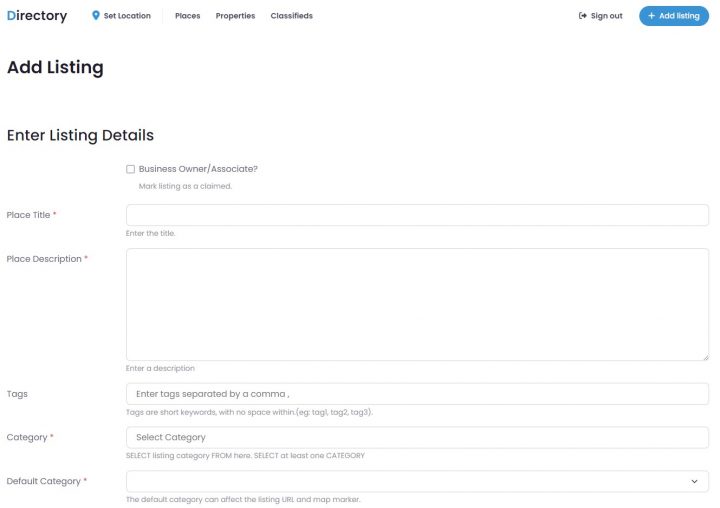
mientras que con ACF puedes fácilmente crear un formulario en el front-end de tu sitio web para añadir o editar contenido; hacer que acepte pagos, ofrezca funcionalidades extra para listados de pago frente a listados gratuitos, permita suscripciones (pagos recurrentes), etc., será mucho más difícil de lograr.
Si eres un desarrollador avanzado que prefiere crear soluciones DIY, la única opción sería programar a medida todas las funcionalidades adicionales.
Esto implicaría semanas de trabajo (meses si es la primera vez que se afronta una tarea similar).
De lo contrario, esto se puede lograr añadiendo plugins de pago adicionales.
Por ejemplo, la versión pro del plugin Frontend Admin proporcionaría registro de usuarios en el front-end, envío de listados de pago y edición.
Para un único sitio, este plugin añadiría 90 $/año a tu presupuesto.
- Diferenciar los listados premium de los listados gratuitos
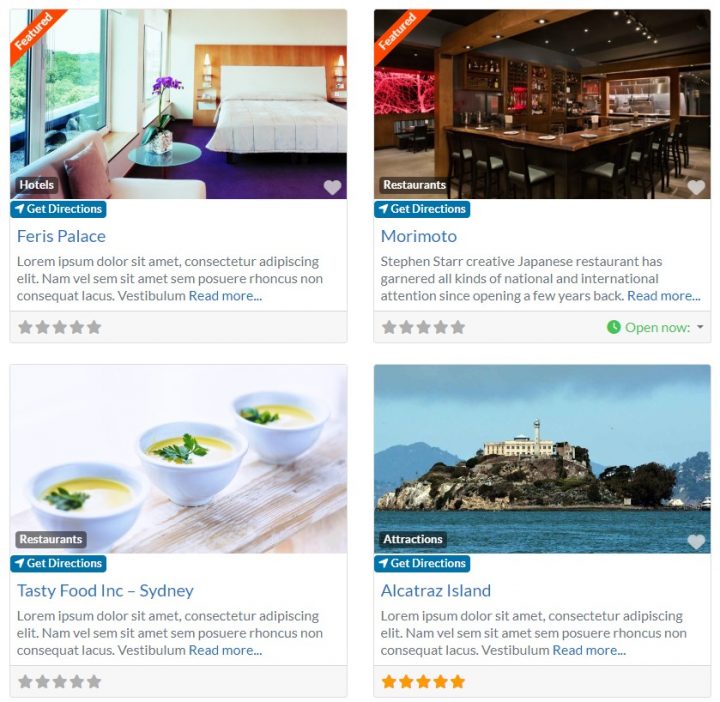
Si quieres vender listados premium y al mismo tiempo tener listados gratuitos, debes diferenciar ambos y añadir valor a la opción de pago.
La mejor opción es crear un formulario de «envío de listado» para cada tipo de listado y añadir funcionalidades extra a los listados premium en forma de campos personalizados adicionales.
Por ejemplo, el listado gratuito podría tener únicamente el nombre del listado, la dirección, el número de teléfono y 1 foto.
Mientras que los listados premium tendrían más detalles, como una dirección web, cuentas en redes sociales, más fotos, una descripción de texto más larga, un formulario de contacto, etc.
Además, los listados premium deberían ser visualmente diferentes; por ejemplo, mostrando una insignia de «DESTACADO» o un diseño distinto.
Esto no es especialmente difícil de lograr; aun así, requiere un tiempo considerable.
Lo que no resulta tan sencillo sería ofrecer mayor visibilidad a los listados premium en comparación con los gratuitos.
Por ejemplo, hacer que los listados premium siempre aparezcan en la parte superior de las páginas de archivo de categorías.
Para eso, necesitas dominar las consultas WP y/o SQL.
- Gestión de suscripciones de listados, pagos recurrentes fallidos y expiración de listados
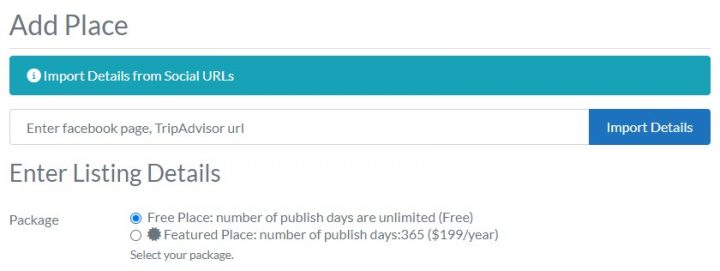
¿Qué haces si el propietario de un listado no lo renueva pagando de nuevo?
¿O en el caso de que hayas configurado una suscripción con pago recurrentey el propietario del listado cancela la suscripción, o su método de pago es rechazado?
Definitivamente no quieres que el listado permanezca activo ni que obtenga las ventajas de un listado premium sin pagar, ¿verdad?
Debes configurar un sistema para degradar el listado o hacer que expire y cambie su estado a no publicado.
Todo esto requerirá código personalizado y, para desarrollar algo así, necesitas un buen conocimiento de las APIs de las pasarelas de pago y, en especial, de los IPNs (notificaciones de pago instantáneo).
También necesitas saber cómo configurar un trabajo CRON, cómo modificar los estados de las entradas y cómo convertir un listado premium en un listado gratuito, posiblemente sin perder los datos adicionales.
- Desarrollar un mapa con múltiples marcadores.
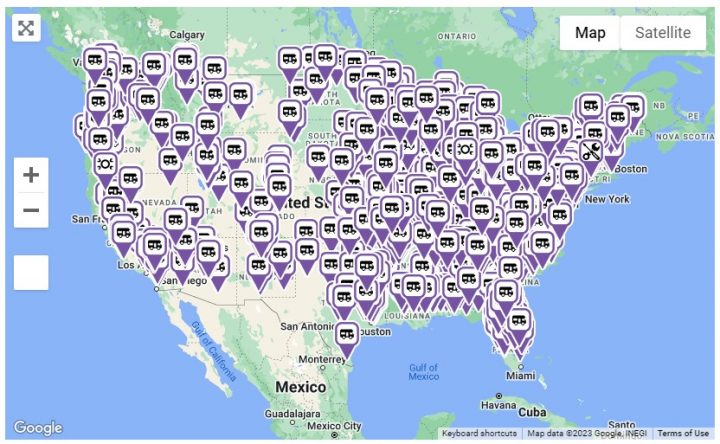
Representar ubicaciones en un mapa de Google utilizando Advanced Custom Fields y un poco de JavaScript es relativamente sencillo.
El primer paso es geocodificar las direcciones de cada listado, y hablaremos más sobre eso en el punto 6 de esta lista.
Lo que no es fácil es representar muchas ubicaciones, especialmente si se transmite al mapa más información que el simple título del listado para mostrar en los marcadores al hacer clic.
Si empiezas a intentar mostrar más de unos pocos cientos de listados en un mapa (menos si el servidor no es de primera categoría), el mapa cargará extremadamente lento o incluso se bloqueará.
La única solución es cargar las ubicaciones y también la información de forma asíncrona (AJAX).
Hacer eso es mucho más difícil que colocar un mapa con unos pocos marcadores, y llevará mucho más tiempo lograrlo incluso para un desarrollador experimentado.
Cuantos más listados tengas, más compleja deberá ser tu solución.
Primero alcanzarás el tamaño máximo de respuesta AJAX del navegador; luego necesitarás cargar los detalles de los listados individuales mediante AJAX; después necesitarás agrupación e incluso agrupación del lado del servidor, que puede mostrar millones de listados.
Crear un sistema que agrupe los marcadores del mapa en clústeres para una gran cantidad de listados se vuelve imprescindible cuando se trabaja con un número enorme de listados.
Alcanzar estos límites en un sitio activo porque tu sitio recibió cierta publicidad no es algo que quieras ni puedas solucionar de la noche a la mañana
Construir este tipo de sistema conlleva otro enorme conjunto de desafíos.
Lograrlo requiere mucha experiencia en programación.
- Integración de un formulario de contacto dinámico en el listados
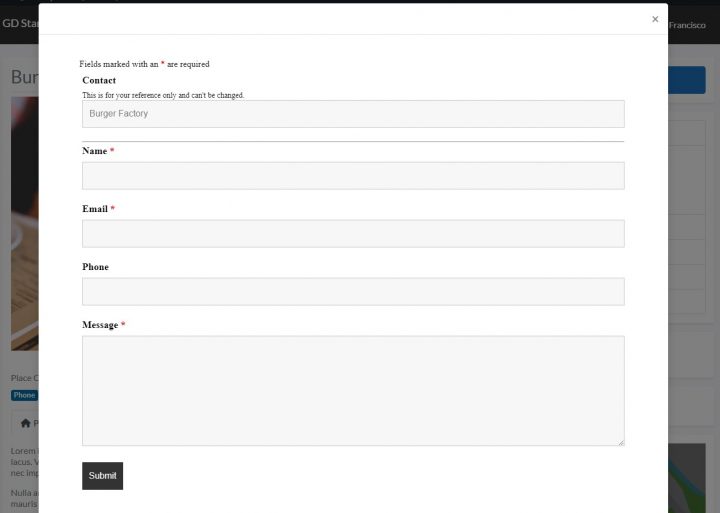
Integrar un formulario de contacto único para cada listado, que permita a los visitantes del sitio web contactar directamente al propietario del negocio, puede presentar varios desafíos.
La complejidad de la generación dinámica de formularios, la gestión de datos, la personalización y coherencia, la prevención de spam, los problemas de compatibilidad, las preocupaciones de rendimiento y el mantenimiento y las actualizaciones continuas.
A pesar de estas dificultades, implementar esta funcionalidad puede mejorar considerablemente la utilidad del sitio web y facilitar la comunicación entre los visitantes y los propietarios de negocios.
No existe ningún plugin disponible que ofrezca esta funcionalidad de forma inmediata.
Se requiere una programación personalizada significativa para implementar dicha funcionalidad en un directorio WordPress construido con Custom Post Types y Advanced Custom Fields.
- Geocodificación de listados y búsqueda por proximidad
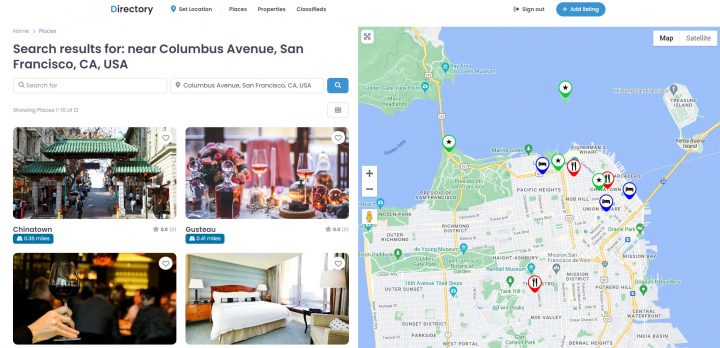
Para crear una búsqueda por proximidad primero debes geocodificar la dirección de cada listado.
Geocodificar significa obtener las coordenadas de longitud y latitud a partir de la dirección.
Esto se puede hacer a través de la API de Geocodificación de Google Maps; hay varios tutoriales en línea y no es una tarea muy compleja, aunque sí lleva tiempo.
Existe un plugin que puede ayudar a comenzar, pero no se ha actualizado en más de 4 años: https://wordpress.org/plugins/address-geocoder/
Una vez que tienes todos tus listados geocodificados, cuentas con lo necesario para buscar por proximidad, pero lograr esa funcionalidad requiere buenos conocimientos de WP-Query/SQL y código personalizado.
Otra opción sería usar FacetWP, un plugin de búsqueda premium que comienza en $99/año para 1 a 3 sitios web.
- Geolocalización de usuarios y visualización de listados cercanos
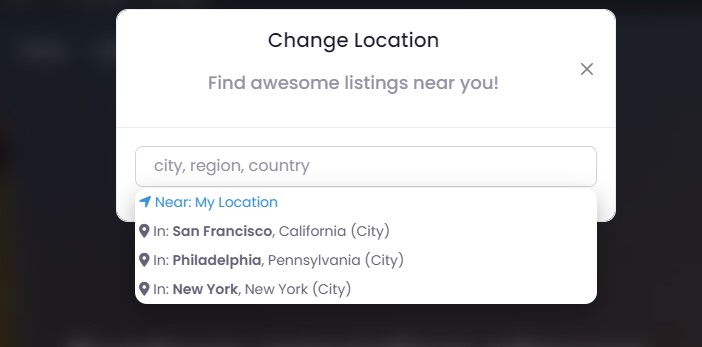
Esto se puede hacer de forma automática (necesitarás datos de geolocalización por IP de confianza).
O bien, usando la API de Geolocalización de Google, solicitando a los usuarios que compartan la ubicación de su navegador.
La primera opción es más fácil de usar, pero menos precisa. La dirección IP raramente devuelve una dirección 100% correcta.
La segunda opción devuelve la ubicación del usuario con mucha mayor precisión, pero solo funciona con la autorización del usuario.
Ambas opciones requieren programación personalizada, ya que no existe ningún plugin que automatice todo esto.
Además, tener la ubicación del usuario es solo el punto de partida.
Aún necesitas consultar la base de datos y devolver los listados más cercanos a la ubicación del usuario.
- Automatización de la reclamación de listados para propietarios de negocios
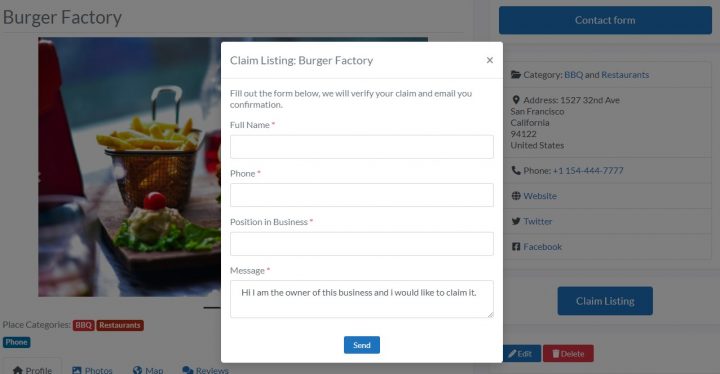
Una de las formas más sencillas de conectar con los propietarios de negocios y lograr que paguen por un listado premium es agregar su negocio a tu directorio como listado gratuito y permitirles reclamarlo.
Luego puedes contactarlos directamente y comunicarles la oportunidad, posiblemente con una prueba gratuita.
O bien, la otra opción, que generalmente tiende a tener el mejor resultado, es que descubran su listado en tu directorio por sí mismos.
De esta manera les estás demostrando en el acto que sabes cómo dar visibilidad a tu sitio web y te vuelves de inmediato 10 veces más atractivo para ellos.
Para que la segunda opción sea posible, necesitas tener un sistema de reclamación de listados en funcionamiento.
Un sistema de reclamación de listados es una funcionalidad implementada en sitios web de directorios que permite a los propietarios de negocios tomar posesión de su listado en la plataforma.
Este sistema está diseñado para garantizar que la información mostrada en el sitio web del directorio sea precisa, esté actualizada y sea gestionada por el propietario o representante autorizado del negocio.
Para reclamar un listado, los propietarios de negocios deben seguir un proceso de verificación establecido por el sitio web del directorio, que puede implicar presentar pruebas de identidad o titularidad del negocio, como una licencia comercial, número de identificación fiscal o factura de servicios.
Una vez aprobada la reclamación, el propietario del negocio obtiene el control sobre el listado y puede actualizar la información, agregar fotos, responder a reseñas o promocionar su negocio mediante las funcionalidades premium que ofrece el sitio web del directorio.
Para un directorio pequeño con pocos listados, puedes configurar esto con un formulario de contacto y un proceso manual.
Si deseas añadir cierta automatización, esta funcionalidad requiere mucha programación personalizada. Especialmente si quieres que los propietarios de negocios paguen para mejorar su listado como parte del proceso de reclamación.
No existe ningún plugin que haga esto de forma inmediata para directorios construidos con CPT y ACF.
- Mostrar horario comercial y filtrado de búsqueda por disponibilidad
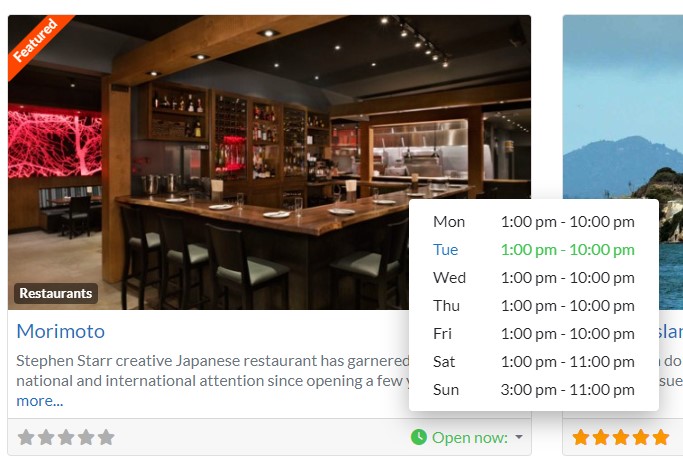
con el plugin Advanced Custom Fields, puedes crear campos repetidores para el horario de apertura de cada listado.
Deberás crear un campo desplegable con los valores de hora y luego usar PHP para formatearlo correctamente para su visualización o cálculo.
Si deseas una hora con minutos específicos, deberás usar un campo numérico.
Buscar por «Abierto ahora» o «Cerrado ahora», especialmente si hay que tener en cuenta las zonas horarias para el cálculo, solo es posible con consultas y código personalizados.
Otro gran desafío es almacenar en caché esta información sin alterar el estado abierto/cerrado de los listados.
Esto requiere conocimientos de JavaScript para que el cambio Abierto/Cerrado se actualice en tiempo real en la página.
Ni que decir tiene que no existe ningún plugin listo para usar que te ayude a implementar esta funcionalidad para un CPT y un listado con ACF.
- Añadir valoraciones, reseñas y ordenar listados por mejor puntuación
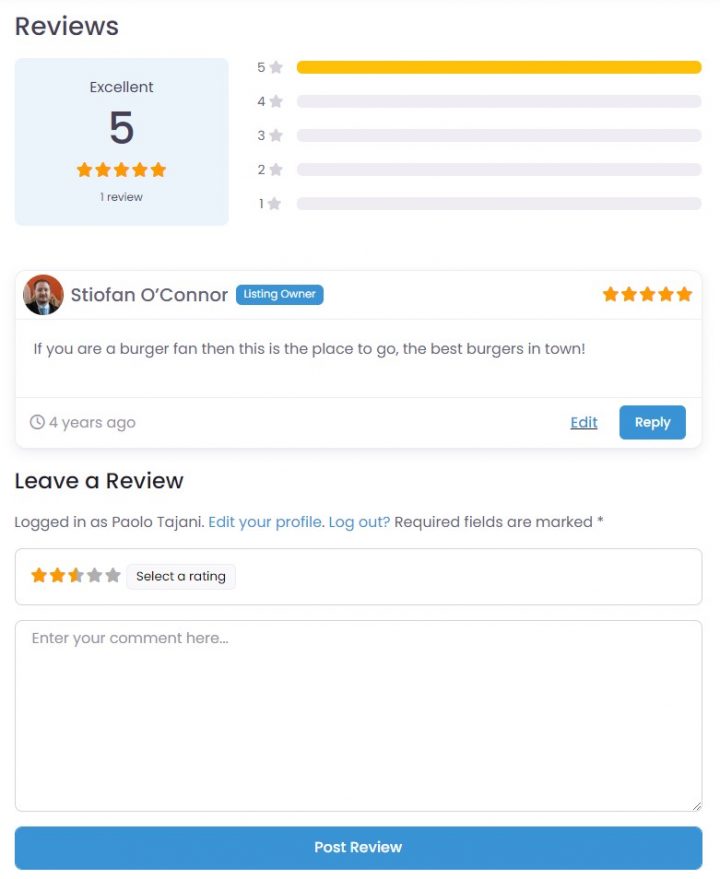
Añadir valoraciones y reseñas a un tipo de entrada personalizado usando el sistema de comentarios es relativamente sencillo.
Existen plugins gratuitos y premium que te ayudarán a lograrlo, e incluso puedes encontrar tutoriales sobre cómo conseguirlo sin ningún plugin.
Ordenar los listados por popularidad o mejor puntuación es algo más complejo y requerirá algo de código personalizado y conocimiento de la clase WP_Query y posiblemente de SQL.
Además, al trabajar en esto, pronto te das cuenta de que un simple orden por mejor valoración es un factor de clasificación pobre y que se necesitan consultas de ranking más complejas.
Especialmente si decides crear tablas de base de datos personalizadas, porque con todos estos campos notarás rápidamente que ACF no escala en absoluto.
Pero hablaremos más sobre esto en el siguiente punto.
- Buscar listados por campos personalizados o ubicación
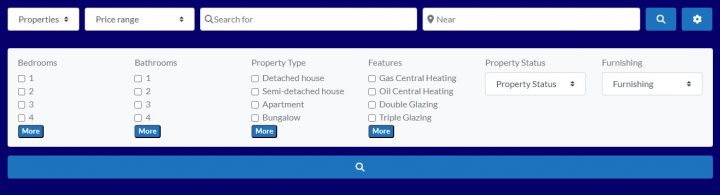
Aquí es donde este enfoque fracasará estrepitosamente a escala.
La tabla de base de datos wp_postmeta (campos personalizados) no está diseñada para consultar entradas por campos personalizados.
Filtrar por más de 1 campo personalizado puede provocar un aumento exponencial en los tiempos de consulta, e incluso un directorio pequeño tendría dificultades para filtrar por más de dos campos personalizados.
Para quienes buscan una explicación técnica, pueden leer esta publicación sobre ACF scalability limits.
A menos que estés manejando unos pocos cientos de listados con un número reducido de campos personalizados cada uno, incluso usando un fantástico plugin de búsqueda como FacetWP, llegarás a un límite bastante rápido.
Cuanto mejor sea tu servidor, más tardarás en llegar a ese límite, pero tarde o temprano lo alcanzarás.
Existen plugins que guardan los datos de ACF en tablas de base de datos personalizadas, como: https://hookturn.io/downloads/acf-custom-database-tables/, pero suponen un coste adicional y tendrás que escribir una consulta personalizada para que tu formulario de búsqueda acceda a las nuevas tablas de base de datos.
- Implementar pruebas gratuitas y de pago para propietarios de negocios
Ofrecer opciones de prueba para facilitar la incorporación es una forma eficaz de animar a los propietarios de negocios a explorar las características y ventajas de un sitio web de directorio.
Al proporcionar acceso gratuito o con descuento a las funciones premium, los propietarios de negocios pueden experimentar el valor de la plataforma sin asumir un compromiso económico inmediato.
Este enfoque ayuda a reducir las barreras de entrada y fomenta la confianza entre el sitio web de directorio y los clientes potenciales.
A medida que los propietarios de negocios se familiarizan con la plataforma y comprueban su potencial para aumentar su visibilidad en línea, generar clientes potenciales y mejorar su reputación, es más probable que pasen de ser usuarios de prueba a clientes de pago.
Dicho esto, ofrecer una prueba gratuita o de pago puede no ser tan sencillo. Si optas por desarrollarlo desde cero, esto añadirá días, si no semanas, de programación personalizada a tu proyecto y presupuesto.
- Añadir eventos y búsqueda por fecha
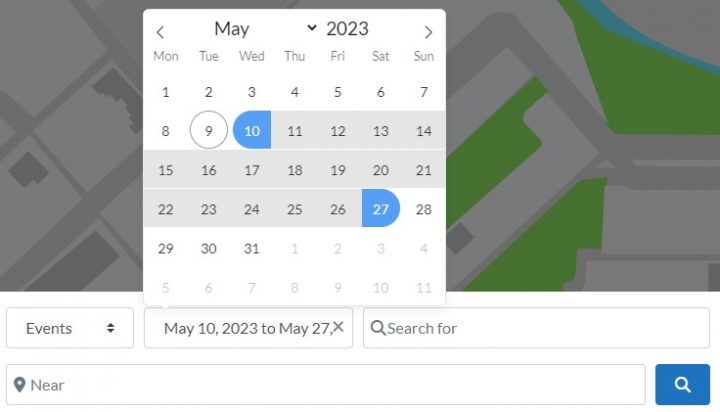
Los eventos son listados con más estados que los listados habituales, que dependen de una fecha de inicio y una fecha de fin. Los eventos pueden ser pasados, próximos o en curso.
Necesitarás otro tipo de entrada personalizado más y consultas de búsqueda más complejas.
Existen varios plugins que añadirán un calendario de eventos completo a tu sitio web, pero el estilo será completamente diferente al de tus listados creados con la combinación CPT/ACF.
Si decides construir esto también con CPT/ACF, tu tiempo de desarrollo se habrá duplicado.
- Crear una función para comparar listados
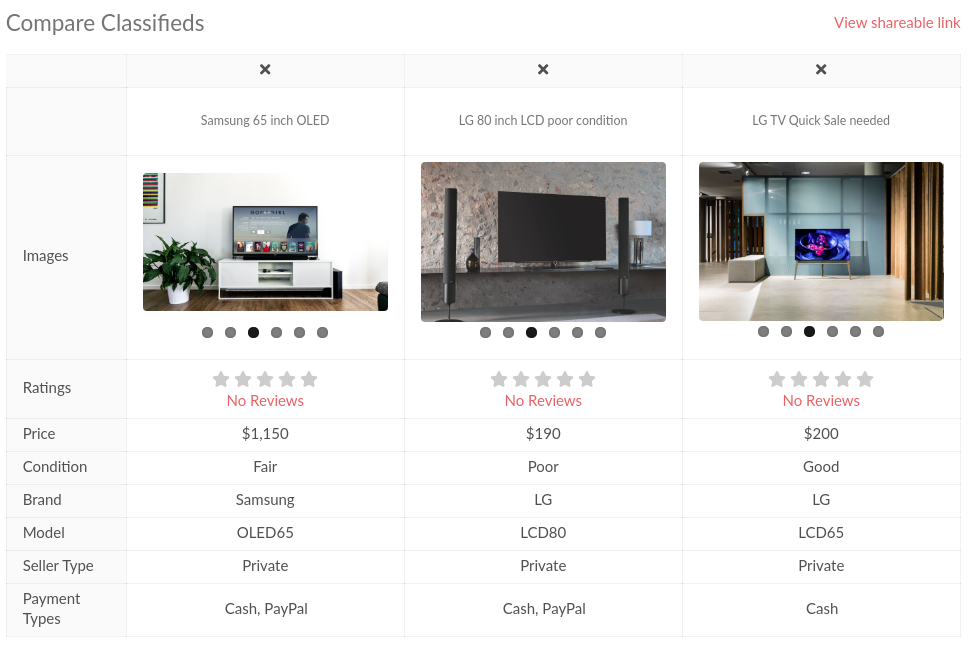
Las ventajas de permitir a los usuarios comparar listados en un sitio web de directorio son numerosas.
Al permitir a los usuarios evaluar fácilmente diferentes negocios o servicios uno al lado del otro, una función de comparación puede ayudarles a tomar decisiones más informadas.
Esta función permite a los usuarios identificar rápidamente diferencias clave, como precios, características, valoraciones o proximidad, y elegir la opción más adecuada según sus necesidades y preferencias.
Implementar una función para comparar listados usando tipos de entradas personalizados y Advanced Custom Fields puede ser un desafío y llevar mucho tiempo.
La dificultad radica en la necesidad de crear un sistema que genere dinámicamente una comparación en paralelo de los listados seleccionados, teniendo en cuenta los distintos campos y atributos personalizados.
Además, la interfaz de comparación debe estar diseñada para ser fácil de usar, visualmente atractiva y adaptable a diferentes tamaños de pantalla y dispositivos.
El tiempo necesario para implementar una función de comparación de listados depende de varios factores, como la complejidad de los listados, el número de campos personalizados a comparar y la experiencia del desarrollador con los tipos de entradas personalizados y Advanced Custom Fields.
Sin embargo, no es raro que este proceso lleve varias semanas de desarrollo y pruebas para garantizar una experiencia de usuario fluida y funcional.
- Añadir un sistema de reservas para alquileres vacacionales
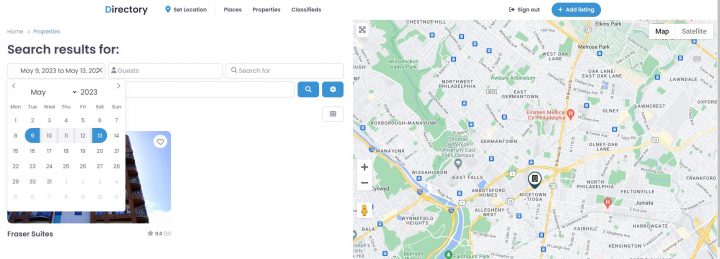
Esta sería una tarea realmente compleja solo con CPT y ACF. Requeriría meses de desarrollo personalizado.
Existen algunos plugins gratuitos que nos permiten gestionar reservas para una sola propiedad, pero en este caso necesitaríamos gestionar reservas para varias propiedades, cada una perteneciente a personas distintas.
No encontramos ningún plugin premium que permitiera reservas multivéndor, con búsqueda global por fechas, campos personalizados (piscina, WiFi, aparcamiento) y número de personas.
GeoDirectory es ahora la única solución que ofrece un plugin de reservas para alquileres vacacionales, que permite crear un Airbnb Clone completo donde el administrador del directorio puede ganar dinero mediante una comisión por cada reserva confirmada.
Conclusiones
Si bien es posible construir un directorio de negocios completo utilizando Custom Post Types y Advanced Custom Fields, este enfoque podría requerir meses o incluso años de desarrollo personalizado para implementar todas las funciones necesarias.
Una solución alternativa es utilizar plugins compatibles con ACF, que pueden ayudar a agilizar ciertos aspectos del desarrollo.
Sin embargo, este enfoque puede requerir instalar una serie de plugins de diferentes desarrolladores, muchos de los cuales no son gratuitos, lo que puede generar problemas de compatibilidad y un aumento de costes.
Por ejemplo, si utilizaras:
- Frontend Admin: $49.99/año
- FactWP: $99/año
- ACF Custom Database Tables: $149/año
Ya estarías cerca de los $300/año y solo habrías cubierto una pequeña fracción de las funciones necesarias.
Una opción más eficiente y rentable es utilizar un plugin de directorio de negocios para WordPress, como GeoDirectory.
Al elegir esta opción, te beneficias de un conjunto de funciones diseñadas específicamente para sitios web de directorios, todas desarrolladas por un único equipo.
Los plugins suelen ser ligeros, lo que minimiza los problemas de rendimiento y ofrece una aplicación más cohesionada y superior, adaptada al propósito de crear un sitio web de directorio.
Al optar por una solución como GeoDirectory, ahorras tiempo y dinero, lo que te permite crear un sitio web de directorio potente y fácil de usar, sin los desafíos y la complejidad asociados con el desarrollo personalizado y la gestión de múltiples plugins.

¿Sabías que el 80% de todas las búsquedas de empleo se realizaron en línea en 2022, y aproximadamente el 50% provino de bolsas de trabajo?
A medida que el mercado laboral se vuelve más competitivo, tanto los candidatos como los reclutadores necesitan poder encontrar y gestionar ofertas de trabajo de forma rápida y eficiente.
En respuesta a esta creciente necesidad, se han desarrollado muchos plugins de bolsa de trabajo para ayudar a agilizar el proceso de búsqueda de empleo.
Por eso, en este artículo exploraremos algunos de los mejores plugins de bolsa de trabajo disponibles para WordPress.
Tanto si eres candidato como reclutador, estos plugins pueden ayudarte a simplificar el proceso de búsqueda de empleo y facilitarte encontrar la combinación perfecta.
¿Listo? Empecemos.
¿Qué es un plugin de bolsa de trabajo para WordPress?
Un plugin de bolsa de trabajo para WordPress es un plugin que te permite publicar ofertas de empleo de tu propia empresa o de otras empresas a través de WordPress.
Estos plugins están diseñados específicamente para el reclutamiento y las bolsas de trabajo.
Las empresas y organizaciones los utilizan habitualmente para agilizar su proceso de contratación y atraer candidatos cualificados.
¿Por qué deberías usar un plugin de bolsa de trabajo?
Los plugins de empleo son componentes esenciales de cualquier sistema de gestión de ofertas laborales.
Ofrecen funcionalidades adicionales para simplificar los procesos de creación, ejecución y seguimiento de empleos. Aquí tienes algunas razones por las que los plugins de empleo son imprescindibles:
- Simplifica el proceso de búsqueda de empleo: Los plugins de empleo permiten a los candidatos encontrar ofertas de trabajo relevantes de forma rápida y sencilla. Al ofrecer una ubicación centralizada con capacidades de búsqueda avanzada, las personas pueden buscar puestos vacantes sin necesidad de navegar por múltiples sitios web o portales de empleo.
- Los plugins de empleo ofrecen una gestión de ofertas personalizable opciones, como la posibilidad de añadir campos personalizados a las ofertas de trabajo, crear formularios de solicitud de empleo a medida y utilizar plantillas de correo electrónico personalizadas. Estas personalizaciones pueden ayudarte a recopilar información relevante de los candidatos, tomar decisiones de contratación fundamentadas y establecer relaciones sólidas con los candidatos potenciales.
- Ahorra tiempo y dinero: Usar un plugin de empleo en tu sitio web de WordPress significa que no tienes que gastar dinero adicional en otro sitio web para publicar ofertas de trabajo. También te ahorra tiempo al eliminar la necesidad de buscar un portal de empleo de terceros.
- Genera tráfico hacia tu sitio web: Tener un portal de empleo en tu sitio web puede aumentar su tráfico. De hecho, Indeed, por ejemplo, ha promediado más de 600 millones de visitas mensuales hasta ahora este año.
Criterios a tener en cuenta al elegir un plugin de portal de empleo
A la hora de seleccionar plugins de empleo, hay varios criterios a considerar. Estos son algunos de los más importantes:
- Interfaz de usuario: Busca un plugin de portal de empleo que sea fácil de navegar y usar, con una interfaz de usuario intuitiva y fácil de entender.
- Opciones de personalización: Considera un plugin de portal de empleo que ofrezca opciones de personalización para satisfacer tus necesidades específicas, como la posibilidad de añadir campos personalizados o crear formularios de solicitud de empleo a medida.
- Compatibilidad: Asegúrate de que el plugin de portal de empleo sea compatible con tu versión de WordPress, así como con cualquier otro plugin, tema o herramienta que puedas estar usando, como un sistema de seguimiento de candidatos o software de email marketing.
- Funciones y características: Evalúa las funciones y características del plugin de portal de empleo, como la capacidad de gestionar listados de empleos, perfiles de candidatos y notificaciones. Considera si el plugin de portal de empleo proporciona las funciones necesarias para las necesidades de contratación de tu organización.
- Fiabilidad: El plugin debe ser fiable y estable. Un plugin inestable o un error puede causar problemas en tu sistema de gestión de empleo, como fallos en las ofertas o corrupción de datos. Consulta la documentación del plugin, las reseñas de usuarios y los recursos de soporte para garantizar su fiabilidad.
- Precio: Evalúa el coste del plugin de portal de empleo, teniendo en cuenta tanto los costes iniciales como los continuos, y si aporta valor al presupuesto de tu organización.
1. GeoDirectory
Con más de 10.000 instalaciones y una valoración media de 4,7, el plugin de portal de empleo GeoDirectory de AyeCode Ltd es una de las herramientas más avanzadas y escalables del mercado.
Este plugin fue completamente reescrito en abril de 2019, dando como resultado una solución aún más completa en funciones, más fácil de personalizar y con una base de código mejorada.
Diseñado para integrarse perfectamente con cualquier tema de portal de empleo gratuito o de pago, este plugin facilita la creación de un sitio web de aspecto profesional que te ayudará a atraer a más candidatos y empleadores.
Si buscas un plugin de portal de empleo potente y versátil, aquí tienes algunas de las características que lo convierten en una de las mejores opciones del sector:
Características principales
- Gestión de listados de empleo: Administra fácilmente todos tus listados de empleo en un solo lugar, incluyendo la adición de nuevos listados, la edición de los existentes y la eliminación de los caducados.
- Listados de empleo de pago: Monetiza los envíos de listados de empleo ofreciendo más funciones, como campos personalizados adicionales, mayor visibilidad y prioridad en los resultados de búsqueda.
- Campos personalizados: Crea campos personalizados para recopilar información adicional específica del puesto por parte de los empleadores, como formación requerida, experiencia y habilidades.
- Búsqueda avanzada: Los candidatos pueden encontrar fácilmente el empleo adecuado con opciones de búsqueda avanzada, como ubicación, tipo de empleo, rango salarial y más.
- Optimización SEO: Optimiza tu portal de empleo para los motores de búsqueda con funciones SEO integradas, incluyendo URLs personalizadas, metaetiquetas y más.
- Gestión de usuarios: Con la integración perfecta de UsersWP, gestiona fácilmente a candidatos y empleadores con funciones de registro de usuarios, inicio de sesión y administración de cuentas.
- Comparación de listados: El plugin incluye un complemento Compare Listing, que permite a los candidatos comparar listados de empleo en paralelo, facilitando la toma de decisiones informadas y la búsqueda de las mejores oportunidades laborales.
Precios
El plugin principal de GeoDirectory es gratuito y puede ser más que suficiente para desarrollar un portal de empleo básico.
Para añadir funciones adicionales como Búsqueda Avanzada, Tipos de Empleo y comparación de empleos, existen varios planes de precios.
La membresía comienza en $99 e incluye 4 meses de soporte y actualizaciones para sitios web ilimitados.
La membresía anual cuesta $199 e incluye soporte para sitios ilimitados y todas las funciones durante 12 meses.
Ventajas
- Las potentes opciones de búsqueda y filtrado facilitan a los usuarios encontrar los listados que necesitan.
- Las reseñas y valoraciones de los usuarios aportan comentarios valiosos y mejoran la experiencia del usuario.
- La integración con Google Maps proporciona información de ubicación precisa y mapas para los listados de empleo.
- La activa comunidad de desarrollo ofrece actualizaciones frecuentes y soporte.
Desventajas
- La curva de aprendizaje puede ser pronunciada para los principiantes en WordPress.
- Algunas funciones pueden requerir plugins adicionales, lo que puede aumentar los costes.
2. WP Job Manager
WP Job Manager es un plugin de bolsa de empleo para WordPress desarrollado por Automattic.
Con solo unos pocos pasos —crear nuevas páginas y añadir shortcodes— puedes crear un portal de empleo completamente funcional en cuestión de minutos.
Este plugin permite a los reclutadores registrarse en tu sitio web y publicar ofertas de empleo, mientras que los candidatos pueden gestionar fácilmente sus listados a través de un panel de control intuitivo.
Además, WP Job Manager ofrece la posibilidad de generar ingresos mediante publicaciones de empleo de pago usando complementos premium.
Los complementos adicionales permiten recibir notificaciones por correo electrónico, una integración fluida con WooCommerce para la monetización, la inclusión de un gestor de currículums y mucho más.
WP Job Manager es ideal para ofrecer alertas y listados de empleo filtrables.
Características principales
- Opciones avanzadas de búsqueda y filtrado: el plugin ofrece una amplia gama de opciones de búsqueda y filtrado que permiten a los usuarios encontrar empleos según diversos criterios, como ubicación, categoría y palabras clave.
- Gestor de currículums: ofrece un gestor de currículums que permite a los candidatos subir sus currículums y postularse a empleos directamente a través del sitio web.
- Alertas de empleo: WP Job Manager ofrece una función de alertas de empleo que permite a los usuarios recibir notificaciones cuando se publican nuevos empleos que coincidan con sus criterios.
- Se integra con una gran variedad de otros plugins y herramientas.
- Panel de control fácil de usar para los listados de empleo.
Precios
WP Job Manager ofrece una versión gratuita con funciones básicas y una serie de complementos de pago que proporcionan funcionalidad adicional. El precio para un sitio personal individual es $159 por año, incluyendo todos los complementos principales.
Ventajas
- Ligero y fácil de usar, lo que lo convierte en una opción popular para pequeñas empresas y startups.
- Los formularios de solicitud de empleo personalizables permiten a los administradores recopilar la información que necesitan de los candidatos.
- Las opciones avanzadas de búsqueda y filtrado facilitan a los usuarios encontrar los empleos que necesitan.
- El gestor de currículums y la función de alertas de empleo mejoran la experiencia del usuario.
Desventajas
- Algunas funciones solo están disponibles mediante complementos de pago, lo que puede aumentar los costes.
- Funcionalidad limitada en comparación con plugins de bolsa de empleo más completos.
- Algunos usuarios han reportado problemas con el soporte y la documentación.
3. Simple Job Board

Simple Job Board es un plugin de bolsa de empleo basado en shortcodes que te permite crear un sistema de bolsa de empleo en línea altamente adaptable.
Simplemente inserta el shortcode [jobpost] en la ubicación deseada dentro de tu sitio web para comenzar a utilizar el plugin.
Puedes crear formularios de solicitud distintos para cada vacante de empleo, incorporando opciones de selección múltiple, especificando campos obligatorios y mucho más.
Compatible con 14 idiomas, Simple Job Board es la elección perfecta para sitios web multilingües.
Simple Job Board es ideal para un sitio multilingüe.
Características principales
- Utiliza shortcodes para añadir listados de empleo.
- Posibilidad de añadir notas a las solicitudes desde el panel de control.
- Posibilidad de añadir múltiples características de empleo a los listados de empleo.
- Formularios de solicitud personalizables.
Precios
El plugin es actualmente gratuito, pero existen varios complementos de pago necesarios para ampliar las funciones y capacidades del plugin.
Ventajas
- Disponible en 14 idiomas.
- Te permite descartar rápidamente a los candidatos no adecuados.
Desventajas
- PHP Se requiere la versión 7.0 o superior.
- Las funciones limitadas hacen que el plugin carezca de características avanzadas esenciales para un tablón de empleo.
4. ApplyOnline
Apply Online es un versátil plugin de gestión de anuncios clasificados que permite a los usuarios responder rápidamente a los listados.
Con este plugin, incorporar un tablón de empleo a tu sitio web y aceptar solicitudes se convierte en algo sencillo y sin esfuerzo.
Equipado con funciones robustas como categorías de anuncios, filtros, campos de formulario de solicitud personalizables y notificaciones por correo electrónico, Apply Online ofrece una solución completa.
Sin embargo, una limitación es su incapacidad para crear sitios web de listados de empleo de pago.
Para superar esto, puedes integrar un plugin de membresía para establecer planes de suscripción o utilizar un plugin de formularios de pago para aceptar pedidos.
Características principales
- Análisis de currículums: ApplyOnline analiza automáticamente los currículums y extrae la información relevante, facilitando a los empleadores la revisión de las solicitudes.
- Constructor de formularios con arrastrar y soltar.
- Sistema de notificaciones: el plugin avisa a los empleadores cuando se reciben nuevas solicitudes, facilitando la gestión del proceso de contratación.
- Integración con plugins de tablón de empleo: se integra de forma fluida con plugins de tablón de empleo populares como JobRoller y WP Job Manager.
- Múltiples campos para adjuntar archivos.
Precios
ApplyOnline ofrece una variedad de planes de precios según el número de sitios y las funciones requeridas.
El plan Premium Pack comienza en $199 por una licencia que incluye 6 meses de actualizaciones y soporte.
Ventajas
- Los formularios de solicitud personalizables permiten a los empleadores recopilar la información que necesitan de los candidatos.
- El análisis de currículums facilita a los empleadores la revisión de las solicitudes.
- Un sistema de notificaciones facilita la gestión del proceso de contratación.
- La integración con plugins de tablón de empleo populares proporciona funcionalidades adicionales.
Desventajas
- Opciones de personalización limitadas para plantillas y diseño.
- Algunos usuarios han reportado problemas de rendimiento y estabilidad.
- El plugin no es compatible con todos los temas de WordPress.
- Soporte al cliente limitado.
5. WP Job Openings

WP Job Openings es otra buena opción para incorporar un tablón de empleo a tu sitio web de WordPress.
WP Job Openings es un plugin potente y fácil de usar para crear páginas de listados de empleo en sitios web de WordPress.
Está diseñado a partir de un análisis exhaustivo de diversos diseños y métodos de listados de empleo, ofreciendo simplicidad y extensibilidad como herramienta de reclutamiento de alto rendimiento.
Características principales
- Configuración y uso simples y sencillos
- Dos opciones de diseño modernas: Cuadrícula y Lista
- Especificaciones de empleo ilimitadas y opciones de filtrado
- Listado y filtrado de empleos con tecnología AJAX
- Formulario de envío de solicitudes predeterminado y configuración del rol de RRHH
- Notificaciones por correo electrónico y plantillas personalizables
- Opciones de vencimiento de empleo y datos estructurados optimizados para SEO
- Compatibilidad con WPML y con los principales temas y plugins de WordPress
Precios
La versión gratuita de WP Job Openings puede actualizarse a una versión PRO que cuesta $69/año para 1 sitio web, $139/año para hasta 5 sitios web y $399 para sitios web ilimitados.
Ventajas
- Diseño intuitivo e interfaz fácil de usar
- Amplias opciones de personalización
- Actualizaciones frecuentes y documentación detallada
- Compatible con muchos temas y plugins de WordPress
Desventajas
- Las funciones premium requieren complementos de pago
- Limitado a dos opciones de diseño
El veredicto: ¿Cuál es el mejor plugin de bolsa de empleo?
En definitiva, si estás buscando el mejor plugin de bolsa de empleo para tu sitio WordPress, hay muchas opciones excelentes disponibles.
El plugin de bolsa de empleo adecuado para ti dependerá de las necesidades y requisitos de tu sitio web.
Al analizar las características principales, el precio, las ventajas y los inconvenientes de cada plugin, los propietarios de sitios web pueden elegir el más adecuado para sus necesidades.
Sin embargo, si necesitas mayor flexibilidad y un plugin que sea mucho más que una simple bolsa de empleo y que pueda utilizarse para cualquier tipo de listado, GeoDirectory destaca como el claro ganador.
Con sus funciones avanzadas y su interfaz fácil de usar, el plugin facilita la gestión de ofertas de empleo, la atracción del mejor talento y la creación de un sitio web de bolsa de empleo con aspecto profesional.
Así que si quieres llevar tu bolsa de empleo al siguiente nivel, te recomendamos encarecidamente probar GeoDirectory.

¿Estás buscando formas de ganar algo de dinero extra y quizás convertir ese negocio paralelo en tu actividad principal? No estás solo.
Escapar de la rutina del 9 a 5 y gestionar tu propio tiempo debería ser tu máxima prioridad.
Para Stiofan y para mí, eso es exactamente lo que GeoDirectory debía ser. Un negocio paralelo para ganar algo de dinero extra.
Quería crear una versión italiana de "Yelp" como proyecto paralelo mientras seguía trabajando con mis clientes de SEO.
Esto fue hace más de una década, cuando Yelp estaba empezando a lanzarse en las principales ciudades europeas, como París y Londres.
Sabía que eventualmente llegarían a Milán y Roma, y que probablemente adquirirían cualquier cosa que pudiera darles una ventaja competitiva. Ese era mi plan. Crear una base de datos de negocios y reseñas para venderla a Yelp.
Stiofan quería reconstruir su directorio de hoteles y B&Bs en la isla escocesa de donde es originario.
Casualmente, nos encontramos trabajando en el mismo proyecto al mismo tiempo: un Directory Theme para WordPress.
Cuando nos conocimos en un foro y nos dimos cuenta de que podíamos completar la tarea más rápido como equipo, empezamos a trabajar juntos.
Una vez que terminamos el tema, nos dimos cuenta de que mucha gente querría usar lo que habíamos creado, así que empezamos a venderlo públicamente.
El negocio despegó rápidamente. Nunca llegué a construir mi clon de Yelp, y Stiofan solo dedica unas pocas horas al año a su Barra Island Directory.
GeoDirectory se ha convertido en un negocio sólido que no solo ha sustentado a nuestras dos familias desde entonces, sino que también ha crecido hasta conformar un equipo de doce personas que sigue expandiéndose.
En resumen, GeoDirectory comenzó como un negocio paralelo pero se ha convertido en una empresa sólida, demostrando que ganar un poco de dinero extra puede llevar a grandes cosas.
Oportunidades como esta siguen ahí fuera, para quienes estén dispuestos a intentarlo.
WordPress es hoy en día un gigante y con algunas habilidades básicas y mucho trabajo, podrías empezar a ganar dinero trabajando con él hoy mismo.
Ya sea que quieras complementar tus ingresos, convertirlo en algo a tiempo completo o simplemente divertirte un poco, ¡aquí tienes 15 excelentes negocios paralelos que puedes comenzar hoy!
También hablaremos sobre qué habilidades se necesitan para cada uno, qué tan difícil es empezar, y recomendaremos herramientas que facilitan el cobro. ¡Así que vamos allá!
1. Marketing de Blog
- Habilidades necesarias: Dominio de la escritura + SEO básico
- Dificultad: Baja/Media
- Herramientas necesarias: Hosting de WordPress + dominio, cuenta de AdSense (o cualquier otra red de anuncios)
Si tienes talento para escribir, el blogging es uno de los mejores negocios paralelos para empezar en WordPress.
Puedes iniciar tu propio blog eligiendo un nicho que te interese, publicando contenido de alta calidad de forma regular y aplicando prácticas de optimización para motores de búsqueda (SEO) para atraer más visitantes a tu sitio web.
Algunos recursos gratuitos excelentes para aprender los fundamentos del SEO incluyen Search Engine Journal, los vídeos de Matt Diggity, y el blog de SEMrush.
Una vez que empieces a generar un tráfico mensual sólido, puedes monetizar esta audiencia orgánica con anuncios, enlaces de afiliados y publicaciones patrocinadas, que es como la mayoría de los bloggers obtienen la gran mayoría de sus ingresos.
Con un plugin como GetPaid, puedes vender anuncios de texto e imagen en tu sitio de WordPress según el número de impresiones, clics o por tiempo en tu sitio web.
Puedes elegir zonas en tu sitio para mostrar estos anuncios:

Alternativamente, puedes aprovechar tu talento para la escritura para ayudar a otras personas a hacer marketing en sus blogs.
El 45% de los profesionales del marketing afirma que el blogging es la pieza más importante de su estrategia de contenido.
Entonces, si tienes un buen manejo de lo que funciona en términos de escritura y SEO, puedes empezar a hacer marketing de blog freelance para pequeñas empresas.
2. Marketing de Afiliados
- Habilidades necesarias: Dominio de la escritura, SEO básico, conocimientos de ventas y marketing
- Dificultad: Baja/Media
- Herramientas necesarias: Hosting de WordPress + dominio, cuentas de comerciantes en línea.
De 2015 a 2023, las búsquedas en Google de "Affiliate Marketing" se más que duplicaron. ¿Por qué? Porque es una forma eficaz de ganar dinero.

Todo lo que tienes que hacer es crear contenido sobre productos y servicios que ya te encantan y promocionarlos a través de tu blog.
Cada vez que alguien haga clic en uno de tus enlaces y realice una compra, ganarás una comisión por la venta.
- Encuentra un nicho por el que sientas pasión y que tenga una audiencia amplia.
- Investiga y asóciate con programas de afiliados de buena reputación que se alineen con tu nicho.
- Crea contenido valioso que promocione los productos o servicios con los que estás afiliado.
- Utiliza múltiples canales de marketing, como las redes sociales, el email marketing y las colaboraciones con influencers.
- Haz un seguimiento de tu rendimiento y ajusta tu estrategia en consecuencia.
- Sé transparente y comunica tus relaciones de afiliación a tu audiencia.
- Fórmate continuamente sobre los avances del sector y las nuevas técnicas de marketing.
3. Directorios web
- Habilidad necesaria: Dominio de la escritura + SEO básico
- Dificultad: Baja/Media
- Herramientas necesarias: Hosting de WordPress, GeoDirectory, GetPaid
Sitios como Yelp, TripAdvisor y Angie's List son excelentes para encontrar servicios o negocios de confianza.
¿Pero sabías que puedes crear tu propio directorio en WordPress?
Con un plugin como nuestro GeoDirectory, puedes crear fácilmente un directorio en línea con categorías personalizadas, valoraciones y reseñas.
Una vez configurado tu directorio, el siguiente paso es empezar a generar ingresos.

Aquí te contamos cómo puedes ganar dinero con un directorio:
- Cobra una tarifa a los negocios para que reclamen su ficha en tu directorio.
- Ofrece membresías que incluyan funciones premium, como listados destacados, soporte prioritario y descuentos en productos o servicios.
- También puedes vender anuncios de texto e imagen en diferentes zonas de tu sitio de directorio.

Con el plugin GetPaid, puedes añadir fácilmente pasarelas de pago para listados y otras funciones premium.
¿Sobre qué tema sería mi directorio en línea?
Tu directorio en línea puede tratar sobre cualquier cosa que te apasione y sobre la que tengas conocimientos. Aquí tienes algunas ideas:
- Restaurantes, bares y cafeterías de tu zona
- Atracciones o actividades locales
- Servicios de compras o tiendas
- Proveedores de servicios para el hogar, como fontaneros y electricistas
- Inmobiliaria
- Software
- Servicios médicos
Por ejemplo, Coast Radar es un sitio web de directorio que sirve de guía para las mejores playas y costas del Reino Unido.

- Optimiza tu sitio web para los motores de búsqueda incorporando palabras clave relevantes y metaetiquetas.
- Consigue backlinks para tu sitio web desde otros sitios web de confianza.
- Utiliza las redes sociales para promocionar tu directorio e interactuar con tu audiencia.
- Crea contenido valioso, como entradas de blog o vídeos, que destaque los negocios listados en tu directorio.
- El email marketing es una excelente manera de llegar a clientes potenciales y negocios, y un boletín puede ayudarte a mantener a tu audiencia comprometida e informada sobre nuevos negocios y actualizaciones del directorio. Puedes usar herramientas de automatización como Mailchimp para facilitar este proceso.
- Utiliza publicidad de pago en redes sociales o Google Ads.
- Crea un programa de referidos para animar a los clientes satisfechos a compartir sus experiencias positivas con tu directorio.
Haz clic aquí para ver una guía completa de SEO para directorios.
4. eCommerce: Productos físicos
- Habilidades necesarias: Dominio de la escritura, SEO básico, ventas
- Dificultad: Media/Alta
- Herramientas necesarias: Hosting de WordPress, GetPaid, Productos para vender
¿Quieres empezar a vender productos físicos en línea? Con WordPress, puedes configurar fácilmente una tienda eCommerce en minutos.
Primero, deberás decidir qué tipo de productos quieres vender.
Luego, puedes usar el plugin GetPaid para añadir pasarelas de pago para los clientes y gestionar los pedidos.
Por ejemplo, puedes vender artículos individuales o paquetes usando el botón "COMPRAR AHORA", que muestra un formulario de pago superpuesto.

También puedes crear un blog en tu sitio para promocionar tus productos. Esta es una forma eficaz de aumentar el tráfico orgánico y generar más ventas para tu tienda.
Una vez configurada tu tienda, es hora de empezar a hacer marketing.
Puedes usar SEO, anuncios de pago y redes sociales para dar a conocer tus productos.
Además, asegúrate de ofrecer un servicio de atención al cliente de calidad para fidelizar a tus clientes.
5. eCommerce: Productos digitales
- Habilidad necesaria: Dominio de la escritura, SEO básico
- Dificultad: Media/Alta
- Herramientas necesarias: Hosting de WordPress, GetPaid, uno o más productos digitales para vender
Al igual que con los productos físicos, también puedes crear una tienda de eCommerce para productos digitales.
Ya sea que vendas descargas digitales o servicios por suscripción, GetPaid facilita la creación de una tienda digital y comenzar a vender.

Empieza añadiendo tus productos digitales a la tienda y luego usa SEO y publicidad de pago para atraer tráfico.
También puedes crear campañas promocionales para productos específicos o paquetes.
Además, puede que quieras considerar la creación de una lista de correo para interactuar con tus clientes de forma regular.
6. Redacción publicitaria
- Habilidad necesaria: Dominio del idioma a nivel nativo, conocimientos de ventas y marketing, SEO básico y buen conocimiento de las distintas plataformas sociales
- Dificultad: Alta
- Herramientas necesarias: Hosting de WordPress, GetPaid, y frameworks de redacción publicitaria
La redacción publicitaria es una excelente manera de ganar dinero en línea y, para muchos, puede ser un lucrativo ingreso extra.
Los redactores publicitarios crean el material de marketing para campañas publicitarias, sitios web, correos electrónicos, páginas de destino y otros materiales de marketing.
Es fundamental tener un dominio del idioma a nivel nativo y un sólido conocimiento de la optimización para motores de búsqueda (SEO) para crear textos atractivos que conecten con el público objetivo en línea.
Para comenzar, puedes aprender con recursos como Kopywriting Kourse, Udemy's Complete Copywriting Course, o The Copywriter's Handbook.
Una vez que te sientas cómodo con los conceptos básicos, deberías crear un sitio web de portafolio en WordPress con muestras de tu trabajo para mostrar tus habilidades, junto con paquetes para vender tus servicios usando la función de retención de servicios de GetPaid:

7. Servicio de Gestión de Servidores
- Habilidad necesaria: Informática
- Dificultad: Alta
- Herramientas necesarias: Hosting de WordPress, GetPaid
Las empresas necesitan servicios de gestión de servidores para mantenimiento y actualizaciones, monitoreo y resolución de problemas, copias de seguridad y recuperación, cumplimiento normativo, rentabilidad y seguridad.
Si tienes experiencia en informática, puedes iniciar un servicio de gestión de servidores, que requiere conocimientos avanzados de redes, hardware de servidores y administración de sistemas.
Esto puede ser un ingreso extra muy lucrativo para quienes tienen los conocimientos técnicos necesarios para gestionar servidores.
Puedes usar el hosting de WordPress para crear tu sitio web y GetPaid para configurar paquetes para tus servicios.
Asegúrate de que tu sitio web incluya un portafolio que muestre tus proyectos anteriores o los clientes con los que has trabajado.
Además, es fundamental tener un buen conocimiento de las distintas plataformas sociales para poder promocionar tus servicios e interactuar con clientes potenciales.
Consejo profesional (aplicable a los negocios basados en servicios en este artículo): Al vender un servicio adaptado a las necesidades específicas de un negocio (a diferencia de un plan estandarizado), puedes enviar a los clientes un presupuesto personalizado a través de GetPaid, que ellos pueden aceptar. Esto se convertirá automáticamente en una factura.

8. Investigador de Seguridad
- Habilidad necesaria: Dominio de la escritura + seguridad informática
- Dificultad: Muy Alta
- Herramientas necesarias: Hosting de WordPress, GetPaid, escáneres de vulnerabilidades, herramientas de análisis de malware, herramientas de depuración, analizadores de red
Si te apasiona la informática y las redes y tienes experiencia en seguridad informática, la investigación en seguridad podría ser un excelente ingreso extra.
Como investigador de seguridad, serías responsable de probar la seguridad de aplicaciones y sistemas, identificar vulnerabilidades y recomendar soluciones para corregirlas.
Necesitarás comprender los distintos tipos de vectores de ataque, cómo detectar y responder a amenazas maliciosas, y cómo desarrollar aplicaciones seguras.
9. Servicios de SEO/SEM
- Habilidades necesarias: Dominio de la escritura + SEO/Marketing
- Dificultad: Alta
- Herramientas necesarias: WordPress hosting, GetPaid, Ahrefs, Surfer SEO
Si tienes un sólido conocimiento de los motores de búsqueda y el marketing digital, ofrecer servicios de SEO y SEM puede ser un lucrativo trabajo secundario en WordPress.
Puedes ayudar a las empresas a mejorar su posicionamiento en los motores de búsqueda, atraer más tráfico a su sitio web y aumentar las conversiones.
Una de las mejores herramientas para los servicios de SEO y SEM es Ahrefs, que te permite investigar palabras clave y backlinks, rastrear el tráfico orgánico y los competidores, y monitorear el rendimiento de tu propio sitio web.
Una herramienta como Surfer SEO te ayudará a optimizar tu contenido basándote en los datos de palabras clave y competidores.
La industria del SEO está en constante evolución, por lo que es fundamental mantenerse al día con las últimas tendencias.
También necesitas un portafolio con resultados comprobados, ya que este sector es conocido por muchos autoproclamados profesionales que venden promesas vacías.
10. Diseño Web
- Habilidades necesarias: Diseño UI/UX
- Dificultad: Media/Alta
- Herramientas necesarias: WordPress hosting, BLockstrap, Divi o Elementor
El diseño web es otro trabajo secundario muy demandado en WordPress.
Con buen ojo para el diseño y un sólido conocimiento de UI/UX, puedes crear sitios web hermosos y funcionales para empresas, organizaciones sin fines de lucro e individuos.
Nuestro más reciente tema Blockstrap (+ plugin) es gratuito, y puedes construir cualquier sitio web con él usando el framework Bootstrap sin escribir una sola línea de código.
Como alternativa, dos populares constructores de páginas de WordPress son Divi y Elementor, que también te permiten crear diseños personalizados sin escribir ningún código.
También cuentan con una biblioteca de plantillas prediseñadas que puedes personalizar para adaptarlas a las necesidades de tu cliente.
11. Desarrollo de Back End Personalizado
- Habilidades necesarias: Programación
- Dificultad: Alta
- Herramientas necesarias: WordPress hosting, PHP, MySQL
¿Tienes sólidas habilidades de programación? Puedes ofrecer servicios de desarrollo back-end personalizado en WordPress.
Esto incluye crear plugins personalizados, integrarse con APIs de terceros y optimizar el rendimiento de la base de datos.
Para ofrecer este servicio, necesitarás un sólido conocimiento de PHP y MySQL.
Además, puedes usar herramientas como el plugin Query Monitor para depurar y optimizar tus plugins y funciones personalizadas.
12. Proveedor de Hosting
- Habilidades necesarias: TI + Gran Capital
- Dificultad: Muy Alta
- Herramientas necesarias: Infraestructura de centro de datos, cPanel, WHM
Si tienes una sólida experiencia en TI y una cantidad significativa de capital para invertir, puedes iniciar tu propio negocio de proveedor de hosting para WordPress.
Ser un proveedor de hosting requiere una inversión considerable en infraestructura de centros de datos, servidores y equipos de red.
Puedes ofrecer una variedad de servicios de hosting, incluyendo hosting compartido, hosting VPS y hosting dedicado.
También necesitarás tener un buen conocimiento de cPanel y WHM, que son populares softwares de panel de control para gestionar cuentas de alojamiento web.
Es un negocio desafiante, ya que requiere una inversión sustancial de tiempo y recursos. Sin embargo, también puede ser un negocio muy rentable, dada la demanda continua de servicios de alojamiento web.
Como proveedor de hosting, también deberás demostrar un excelente servicio al cliente y soporte técnico, así como un sólido conocimiento de seguridad, para mantener los sitios web de tus clientes seguros y protegidos.
Además, tendrás que monitorear y actualizar continuamente tu infraestructura para garantizar que tus servicios de hosting funcionen siempre con un rendimiento óptimo.
13. Desarrollo y Distribución de Plugins
- Habilidades necesarias: Programación + SEO básico
- Dificultad: Alta
- Herramientas necesarias: WordPress hosting, GitHub, CodeCanyon
Desarrollar y distribuir tus propios plugins para el sistema de gestión de contenidos de código abierto más grande del mundo puede ser bastante lucrativo.
Crear un plugin de WordPress requiere dominar el arte de la programación en PHP, JS y MySQL.
PHP es la columna vertebral del desarrollo de plugins de WordPress, ya que permite la interacción con las funciones y APIs de WordPress.
JavaScript y ReactJS, en particular, están adquiriendo cada vez más protagonismo, ya que el nuevo editor está construido con ellos.
MySQL, por otro lado, se utiliza para almacenar y recuperar datos del plugin, como información de usuarios y configuraciones.
También necesitarás un profundo conocimiento de las directrices de desarrollo de plugins de WordPress, acciones y filtros, así como las mejores prácticas, para crear un plugin que se integre perfectamente con la plataforma y brinde una excelente experiencia al usuario.
Y si deseas agregar funciones más avanzadas a tu plugin, conocer HTML, CSS y JavaScript definitivamente te será de gran ayuda.
Puedes distribuir tus plugins utilizando el modelo de negocio Freemium a través del repositorio de plugins de WordPress.org y vendiendo complementos premium (como hacemos nosotros) usando un plugin como GetPaid y su plugin de gestión de licencias.
Alternativamente, podrías usar una plataforma como CodeCanyon, un marketplace de plugins comerciales para WordPress, que te permite centrarte en el desarrollo y el soporte. Al mismo tiempo, ellos se encargan de todos los demás aspectos del negocio por ti.
14. Desarrollo y distribución de temas
- Habilidades necesarias: Programación + Diseño UI/UX + SEO básico
- Dificultad: Alta
- Herramientas necesarias: Hosting WordPress, GitHub, ThemeForest
Así como puedes desarrollar y distribuir tus propios plugins de WordPress, las personas con mayor enfoque en el diseño y la creatividad pueden hacer lo mismo con temas de WordPress para obtener buenos ingresos.
Para diseñar y desarrollar temas de WordPress, necesitarás un sólido conocimiento de HTML, CSS, JavaScript, PHP y MySQL, además de conocimiento sobre la jerarquía de plantillas, las etiquetas de plantilla y los hooks de acción/filtro de WordPress.
Con un buen ojo para el diseño y una sólida comprensión del diseño web frameworks como Bootstrap o Foundation, puedes crear temas atractivos y funcionales que ayudan a empresas e individuos a mejorar el rendimiento y la funcionalidad de su sitio web.
Puedes distribuir tus temas en WordPress.org o en ThemeForest, que es un marketplace de temas comerciales para WordPress.
15. Servicio de mantenimiento de sitios web
- Habilidades necesarias: Informática básica, Programación y Diseño UI/UX
- Dificultad: Media/Alta
- Herramientas necesarias: Hosting WordPress, UpdraftPlus, WP-Optimize
El mantenimiento de un sitio web es una tarea continua que debe realizarse para mantenerlo funcionando sin problemas y garantizar que se mantenga actualizado.
Si tienes habilidades en informática, programación y diseño UI/UX, puedes ofrecer servicios de mantenimiento de sitios web en WordPress.
Puedes usar herramientas de copia de seguridad para asegurarte de que el sitio web de tu cliente se respalde regularmente, un plugin de seguridad para mantenerlo protegido y plugins de caché para mantenerlo rápido y eficiente.
También puedes ofrecer servicios como actualizaciones de plugins y temas, análisis y monitoreo de seguridad, y otras optimizaciones de rendimiento.
Palabras finales
Iniciar un proyecto paralelo en WordPress puede ser una excelente manera de ganar dinero mientras perfeccionas tus habilidades y adquieres experiencia con la plataforma.
Ya sea que elijas desarrollar plugins y temas u ofrecer servicios de mantenimiento de sitios web, hay una amplia variedad de negocios que puedes llevar adelante en WordPress.
¿A qué estás esperando? ¡Empieza hoy mismo con tu proyecto paralelo en WordPress!
¡Buena suerte y disfruta el camino!

La mayoría de las guías sobre el "mejor plugin inmobiliario para WordPress" dan por hecho que necesitas integración con MLS desde el primer día.
Esa suposición es incorrecta para la gran mayoría de los operadores.
Los feeds de datos MLS requieren una suscripción a IDX Broker, IDX/Showcase IDX o Realtyna que cuesta entre $80 y más de $300 al mes, además de las cuotas de membresía de la junta MLS, que varían según la región.
La pila completa supone entre $1,500 y $5,000 al año antes de publicar una sola propiedad.
Para agentes con grandes equipos en mercados estadounidenses competitivos, esa ecuación tiene sentido.
Para agentes independientes, operadores internacionales, negocios inmobiliarios de nicho (alquileres vacacionales, comerciales, terrenos, lujo, operaciones fuera de mercado) y cualquiera que esté evaluando si un sitio web vale la inversión, no es así.
Puedes lanzar un sitio web inmobiliario con listados introducidos manualmente, capturar clientes potenciales, construir autoridad SEO y validar el modelo de negocio por menos de $250 al año.
Cuando los ingresos lo justifiquen, añade MLS más adelante.
Esta publicación es la comparación honesta de siete plugins de listados inmobiliarios para WordPress, el marco para distinguir las opciones dependientes de MLS de las configuraciones independientes, y el argumento a favor de empezar de forma ligera.
La trampa del MLS
La integración con MLS se vende como la funcionalidad estrella de los sitios web inmobiliarios.
El argumento tiene sentido intuitivo: importa automáticamente todos los listados de tu mercado, no vuelvas a escribir un detalle de propiedad a mano, y los visitantes disponen de un inventario local completo para explorar.
Los costes ocultos:
- Los proveedores de feed IDX (IDX Broker, Showcase IDX, Realtyna, IHOMEFINDER) cobran entre $80 y $300/mes por la conexión al feed de datos
- Cuotas de membresía de la junta MLS ($300-$1,500 anuales por junta, según la región)
- Algunas juntas MLS exigen acuerdos de co-agencia antes de conceder acceso al feed
- Las restricciones de visualización varían según el MLS: algunos exigen que los listados desaparezcan cuando el agente los retira, otros requieren una marca específica
- El inventario completo que importas compite con tus propios listados por la autoridad SEO, lo que puede diluir en lugar de mejorar el posicionamiento orgánico
- Dependes de que el feed MLS permanezca activo (las interrupciones ocurren) y de que la estructura de datos no cambie (y lo hace, periódicamente)
Los agentes que realmente se benefician de la integración con MLS son quienes tienen suficiente volumen para absorber los costes recurrentes y suficiente capacidad de equipo para convertir el mayor flujo de clientes potenciales.
Los agentes independientes, los nuevos agentes, los operadores de nicho y cualquiera que venda en mercados internacionales donde el MLS no existe (la mayor parte de Europa, Asia y América Latina) están mejor atendidos por un plugin que gestione bien los listados introducidos manualmente, con la opción de añadir MLS más adelante cuando el caso de negocio esté claro.
Qué buscar en un plugin de listados inmobiliarios
Más allá de la integración con MLS, las funcionalidades que distinguen los plugins inmobiliarios serios de los simples plugins de tipos de publicación:
- Envío de listados desde el front-end para que los agentes del equipo puedan añadir propiedades sin acceso al panel de administración de WordPress
- Campos personalizados por tipo de propiedad (unifamiliar, apartamento, comercial, terreno, alquiler)
- Integración con Google Maps con búsqueda y filtrado por ubicación
- Soporte multimercado para agentes que operan en varios mercados
- Formularios de captación de clientes potenciales en cada listado vinculados a tu propio CRM
- Calculadora hipotecaria, puntuación de transitabilidad (walk score) y soporte de visita virtual por anuncio
- Cumplimiento de la calificación energética (exigido por ley en la mayor parte de Europa)
- URLs optimizadas para SEO, marcado de esquema e páginas de categorías y áreas indexables
- Compatibilidad con constructores de páginas (Elementor, Bricks, Beaver Builder, Divi)
- Soporte multilingüe para mercados internacionales
- Flujo de trabajo de reclamación de anuncios desde el front-end, si tu modelo incluye perfiles de agentes verificados
- Rendimiento a escala (un directorio de 10 000 anuncios no debería ralentizar tu sitio hasta hacerlo inutilizable)
Un plugin que carezca de más de dos o tres de estas funciones está diseñado para un caso de uso más limitado de lo que necesita un operador inmobiliario serio.
Para el recorrido completo sobre cómo construir el sitio en la práctica, consulta nuestra guía sobre cómo crear un sitio web inmobiliario.
La tabla comparativa
Siete plugins de listados inmobiliarios para WordPress en 2026, ordenados por dependencia de MLS y costo anual total.
| Plugin | Precio inicial (año 1) | ¿Requiere MLS? | Ideal para |
|---|---|---|---|
| Essential Real Estate | Gratis | No | Proyectos económicos, principiantes |
| GeoDirectory | Gratis, o $139/año sitio individual / $229/año ilimitado | No | Negocios inmobiliarios serios, multisede y anuncios de pago |
| Easy Property Listings | Gratis, o $87 PRO pago único | No (MLS de pago mediante complementos) | Anuncios sencillos introducidos manualmente |
| Estatik | Gratis, o $89 PRO / $649 Premium | No (el nivel Premium añade MLS) | Agentes individuales que puedan incorporar MLS más adelante |
| WPCasa | Gratis (GitHub), o €149/año Standard | No | Desarrollos personalizados orientados a desarrolladores |
| Realtyna WPL | Gratis, planes de pago para MLS | Opcional (de pago) | Agentes comprometidos con el ecosistema de Realtyna |
| IMPress for IDX Broker | Gratis + suscripción a IDX Broker ($80+/mes) | Sí (ese es el objetivo) | Agentes de EE. UU. con acceso a MLS y presupuesto disponible |
Cinco de estos plugins funcionan sin dependencia de MLS.
Uno tiene MLS como opción de pago en su nivel más alto (Estatik Premium).
Uno está diseñado específicamente para el caso de uso de MLS a través de IDX Broker y asume que ya pagas por el feed subyacente.
Los plugins, en detalle
GeoDirectory
GeoDirectory es el plugin de directorio gratuito para WordPress desarrollado por nuestro equipo en AyeCode Ltd, con el complemento dedicado Real Estate Directory add-on que añade funciones específicas para el sector inmobiliario sobre el núcleo principal.
Activo en más de 10 000 sitios web, en desarrollo continuo desde 2014.
La diferencia arquitectónica respecto a la competencia proviene de dos decisiones técnicas concretas.
En primer lugar, GeoDirectory almacena los datos de los anuncios en sus propias tablas de base de datos personalizadas (wp_geodir_gd_place_detail y wp_geodir_gd_{cpt-name}_detail para tipos de listado adicionales) en lugar de sobrecargar la tabla wp_postmeta.
El resultado es un directorio que se mantiene rápido con 50.000 listados en lugar de ralentizarse hasta el límite con 5.000 (que es donde cada wp_postmeta-competidor basado en esta tecnología choca con un muro de rendimiento).
En segundo lugar, GeoDirectory tiene compatibilidad nativa con todos los principales constructores de páginas, incluida una profunda integración de datos dinámicos con Bricks y Elementor PRO que no requiere complementos intermediarios.
El núcleo gratuito cubre directorios de múltiples ubicaciones, tipos de publicaciones personalizadas para diferentes categorías de propiedades, integración con Google Maps con búsqueda según ubicación, formularios de envío desde el frontend y archivos indexables optimizados para SEO.
El complemento gratuito Real Estate Directory añade calculadora de hipotecas, gráfico de calificación energética (HERS para EE. UU., EPC para la UE), integración con Walk Score y soporte para visitas virtuales por listado.
El tema gratuito Real Estate Listings proporciona un diseño predeterminado elegante listo para usar.
Los complementos de pago opcionales cubren el lado de la monetización: Administrador de Precios para paquetes de listados de pago, Reclamar Listados para flujos de trabajo de agentes verificados, Event Manager para calendarios de casas abiertas, y Reviews Manager para valoraciones de propiedades y agentes.
Precios: $139/año para un solo sitio o $229/año para sitios ilimitados, con una opción de cuatro meses por $115 y una política de reembolso de 30 días. Sin licencia de por vida, por diseño.
La integración con MLS no está incluida en el núcleo actual.
Un complemento de MLS de nuestro equipo está en la hoja de ruta, con un precio de suscripción anual razonable en lugar de las suscripciones mensuales recurrentes que caracterizan al resto de esta categoría.
Para los operadores que eventualmente necesiten feeds de datos MLS, la ruta de actualización se mantiene asequible en lugar de agregar $80-$300/mes al costo del negocio.
Easy Property Listings
Easy Property Listings es el plugin de bienes raíces más amigable para principiantes en el repositorio de WordPress.
Núcleo gratuito, con la versión PRO a $87 de pago único y el paquete completo Core Extension Bundle a $297 de pago único para el conjunto completo de complementos.
El asistente de configuración te guía a través de los tipos de listado, los formularios de búsqueda y la selección de plantillas en menos de 15 minutos.
Diseñado específicamente para agentes y corredores en mercados donde los feeds de datos MLS (REAXML, JUPIX) son el estándar en lugar del modelo IDX centrado en EE. UU., con una fuerte adopción en Australia, Reino Unido y partes de Asia.
La contrapartida es la arquitectura subyacente: los datos de listados se almacenan en la tabla wp_postmeta de WordPress, que choca con el muro de rendimiento mencionado en la sección de GeoDirectory una vez que tu directorio supera unos pocos miles de listados.
La mejor opción para agentes independientes y oficinas pequeñas con menos de 1.000 listados que desean una solución de pago único.
Estatik
Estatik es un plugin de bienes raíces de mercado medio con un constructor visual limpio integrado con Elementor para páginas de propiedades.
Núcleo gratuito, PRO a $89 y Premium a $649 de pago único para la versión con integración MLS y soporte para RETS más RESO Web API.
El nivel Premium es la única opción legítima de integración MLS en esta lista que utiliza un pago único en lugar de suscripciones recurrentes, lo que hace que Estatik sea atractivo para agentes que necesitan datos MLS pero quieren evitar los costos mensuales de IDX Broker.
El inconveniente: la compatibilidad con los organismos MLS varía. Confirma que Estatik es compatible con tu MLS específico antes de pagar por el nivel Premium.
La integración con HubSpot CRM está incorporada, lo cual es útil para agentes que ya gestionan su marketing a través de HubSpot.
Alrededor de 8.000 instalaciones activas, valoración de 4,3/5.
Essential Real Estate
Essential Real Estate es el plugin de bienes raíces completamente gratuito más completo en el repositorio de WordPress.
Incluye listados de propiedades, campos de datos personalizados, integración con Google Maps, perfiles de agentes, personalizador frontend y backend, compatibilidad con Visual Composer y soporte de traducción con WPML.
Admite integración de pagos global (PayPal, Stripe, transferencia bancaria) y tours virtuales de 360 grados.
Las contrapartidas: la documentación está traducida de un original en un idioma distinto al inglés y se nota, la calidad del soporte varía y la curva de aprendizaje es pronunciada debido a la amplitud de funcionalidades.
La mejor opción para operadores con presupuesto ajustado dispuestos a invertir tiempo en la configuración a cambio de un costo continuo de $0.
WPCasa
WPCasa es un plugin de bienes raíces orientado a desarrolladores que fue eliminado del repositorio oficial de WordPress.org por infracciones de las directrices y ahora se distribuye a través de GitHub.
El plugin en sí sigue recibiendo mantenimiento activo.
Núcleo gratuito a través de GitHub, con Standard a €149 y Developer a €199 para temas premium, complementos y soporte.
WPCasa funciona tanto como plugin de bienes raíces como como framework de temas, lo que otorga más control a los desarrolladores pero añade complejidad para quienes no lo son.
La eliminación de wp.org significa que no puedes instalar ni actualizar WPCasa a través del navegador estándar de plugins de WordPress, lo que genera fricción operativa con el tiempo.
La mejor opción para desarrolladores y agencias que crean sitios de bienes raíces personalizados para clientes.
Realtyna WPL
Realtyna WPL Real Estate es una plataforma inmobiliaria integral desarrollada por Realtyna, un especialista en integración MLS que también ofrece servicios completos de feeds de datos MLS como parte de su ecosistema.
El núcleo gratuito gestiona listados ilimitados, múltiples tipos de listado (venta, alquiler, alquiler vacacional) y la gestión básica de agentes.
Los planes de pago añaden integración MLS a través del servicio RETS Listings de Realtyna, que se vende por separado en niveles de suscripción según el volumen de datos y la frecuencia de actualización.
La versión gratuita es más funcional que la mayoría de los plugins gratuitos de bienes raíces, pero la ruta de actualización te obliga a entrar en el ecosistema más amplio de Realtyna (lo cual es una ventaja si quieres un único proveedor para todo, pero una limitación si prefieres herramientas modulares).
Ideal para agentes en EE. UU. que planean usar los servicios de datos MLS de Realtyna y desean el plugin del mismo proveedor.
IMPress for IDX Broker
IMPress for IDX Broker es el plugin oficial de WordPress de IDX Broker, el proveedor de feeds de datos IDX más grande del mercado inmobiliario de EE. UU.
El plugin en sí es gratuito.
Requiere una suscripción activa a IDX Broker para funcionar, que cuesta desde $80+/mes en el nivel básico y aumenta con los complementos de funciones (gestión de leads, widgets personalizados, búsqueda avanzada).
La familia IMPress (antes plugins separados: IMPress Listings, IMPress Agents) se ha consolidado en el único plugin IMPress for IDX Broker.
Si tu negocio está construido en torno a los feeds de datos MLS de EE. UU. y ya pagas por IDX Broker, esta es la opción de integración más limpia.
Si estás empezando desde cero y aún no te has comprometido con la suscripción a IDX Broker, el enfoque dependiente del MLS es el camino más costoso hacia un sitio web inmobiliario funcional.
Cuándo la integración MLS realmente importa
El caso a favor de la integración MLS es real en situaciones específicas.
Grandes agencias inmobiliarias en mercados competitivos de EE. UU. donde todos los agentes comparables tienen búsqueda impulsada por MLS en su sitio.
Equipos con el volumen necesario para convertir un mayor flujo de leads en cierres de ventas (el valor por lead tiene que superar el costo de la suscripción, lo que generalmente requiere más de 5 cierres por año atribuibles al tráfico generado por MLS).
Operadores en jurisdicciones donde los compradores esperan ver el inventario completo del mercado y no solo los listados propios del agente.
Para todos los demás, el MLS es un costo sin un caso de ingresos correspondiente.
Empieza sin él.
Agrégalo cuando el negocio lo exija.
El camino práctico
El mejor plugin de listados inmobiliarios para la mayoría de los operadores es aquel que gestiona los bienes raíces como una capacidad de primer nivel sin imponer la dependencia del MLS desde el inicio.
Para la mayoría de los operadores, ese es el plugin gratuito GeoDirectory plugin combinado con el gratuito Real Estate Directory add-on y el gratuito Real Estate Listings theme.
Listados, búsqueda, mapas, calculadora de hipotecas, calificación energética, puntuación de caminabilidad, soporte para visitas virtuales: todo incluido, todo gratuito, todo listo al activarlo.
El paid Membership bundle a $139/año por sitio único o $229/año por sitios ilimitados añade la capa de monetización (paquetes de listados de pago, reclamación de listados, eventos, reseñas) por menos de lo que cuesta un mes de la mayoría de las suscripciones a IDX Broker.
Para el tutorial paso a paso de construcción, consulta nuestra guía sobre cómo crear un sitio web inmobiliario.
Para una ruta de construcción específica con Elementor, consulta nuestro tutorial sobre how to create a WordPress real estate listings directory.
Para el caso más amplio en contra de las plataformas de directorio SaaS en todas las categorías de directorios, consulta nuestra best business directory software guide.
Reflexiones finales
El mercado de plugins inmobiliarios se divide claramente en dos grupos.
Plugins que asumen que la integración MLS es esencial, cobran en consecuencia y te encierran en un ecosistema de suscripciones recurrentes antes de que hayas validado si el sitio web genera leads.
Plugins que gestionan listados inmobiliarios de manera eficaz por sí solos, te dan la opción de añadir MLS más adelante cuando el caso de negocio lo justifique, y te permiten quedarte con la diferencia en el bolsillo mientras creces.
El gratuito GeoDirectory plugin se sitúa claramente en el segundo grupo por diseño, ha estado en desarrollo continuo desde 2014 y no se interpone en tu camino mientras el directorio crece de un proyecto paralelo a un negocio real.
Empieza sin MLS.
Construye el activo.
Añade MLS solo cuando los ingresos hagan que el costo recurrente sea evidente.
¿Quieres crear un sitio web de directorio?
La forma más sencilla de crear un sitio web de directorio es seguir estos pasos:
- Elige una plataforma (recomendamos WordPress)
- Elige tu nicho
- Diseña y personaliza tu sitio web de directorio
- Reúne y organiza tus datos
- Optimiza para SEO
- Promociona tu sitio web de directorio
- Monitorea y mejora
Antes de entrar en detalles, entendamos primero los principales beneficios de crear un sitio web de directorio para ti y tus visitantes.
Algunas personas necesitan un mapa, una brújula y una jauría de perros de caza para encontrar el negocio que buscan.
Por suerte, otras contarán con tu sitio web de directorio de negocios para guiarlas hacia lo que necesitan.
Tu directorio será el recurso definitivo para encontrar información sobre negocios, productos y servicios en cualquier área o industria específica.
Con las herramientas adecuadas, crear tu propio sitio web de directorio de negocios es sorprendentemente sencillo.
Esta guía te mostrará cómo crear un potente directorio en línea usando WordPress.
¿Por qué crear un sitio web de directorio?
- Ingresos pasivos: Monetiza tu directorio con anuncios, tarifas de listado, marketing de afiliados, listados premium o contenido patrocinado, y gana dinero sin esfuerzo.
- Flexibilidad: Trabaja desde cualquier lugar con conexión a internet, disfrutando de la libertad de un nómada digital sin la molestia de buscar alojamiento.
- Construye una red sólida: Conéctate con diversos negocios y personas, forjando potencialmente relaciones valiosas que podrían beneficiar tus proyectos futuros.
Paso 1: Elige una plataforma
El primer paso para crear tu sitio web de directorio de negocios es elegir la plataforma adecuada.
Con tantas opciones disponibles, lo mejor es optar por plataformas fáciles de usar como WordPress, Wix o Squarespace:
- WordPress: La navaja suiza de los creadores de sitios web: versátil, potente y altamente personalizable, que te permite crear cualquier cosa sin limitaciones.
- Wix: Llamativo y fácil de usar, repleto de excelentes funciones, pero con opciones de personalización limitadas y menos plugins.
- Squarespace es elegante, minimalista y visualmente atractivo, pero tiene funcionalidad limitada y puede ser costoso.
Nuestra recomendación para principiantes
Si eres nuevo en la creación de sitios web, WordPress es tu mejor opción.
Con innumerables tutoriales y recursos disponibles, además de un amplio mercado de plugins, tendrás todas las herramientas que necesitas para construir el sitio perfecto.
Por ejemplo, el GeoDirectory plugin te permite configurar un potente sitio web de directorio en minutos. Incluye búsqueda avanzada, integración con redes sociales, valoraciones, reseñas y mucho más. Es fácil de personalizar y gestionar.
En esta guía, te mostraremos cómo usarlo.
Paso 2: Elige tu nicho
El siguiente paso es elegir tu nicho. ¿Qué tipo de negocios o productos quieres destacar en tu sitio web?
Elige un nicho para tu directorio. ¿Qué tipos de negocios o productos quieres destacar?
- Identifica tu público objetivo: Determina a quién quieres atraer: pequeñas empresas, grandes corporaciones o una industria específica.
- Investiga tu competencia: Explora los directorios existentes y busca huecos en el mercado. Identifica qué hace único a tu directorio y cómo puedes destacar.
- Considera la ubicación geográfica: Decide si tu directorio se enfocará en una ciudad, estado o región específica. Adapta tu directorio a las necesidades de los negocios y usuarios de esa área.
- Reduce las categorías: Concéntrate en las categorías clave relevantes para tu público objetivo. Mantenlas bien definidas y fáciles de navegar.
- Prueba tus ideas: Obtén retroalimentación de usuarios potenciales y negocios para validar tu concepto antes de lanzarlo.
Ejemplos de directorios de negocios por nicho:
- Un directorio de restaurantes veganos en una ciudad específica
- Servicios de peluquería para mascotas en una región determinada
- Negocios dirigidos por mujeres en una industria específica
- Productos ecológicos en un país específico
Sé creativo y encuentra un nicho que conecte contigo y con tu audiencia.
Consulta este enlace para ver un tutorial sobre cómo crear un directorio de restaurantes con WordPress o Cómo crear un sitio web de anuncios clasificados.
Una vez que hayas elegido tu nicho, estarás listo para el siguiente paso.
Paso 3: Diseña y personaliza tu sitio web de directorio
Ahora que has elegido una plataforma e identificado tu nicho, es momento de diseñar y personalizar tu sitio web de directorio.
Comienza instalando y configurando el plugin GeoDirectory:
- Instala el plugin
- Completa el asistente de configuración
- Crea listados y categorías
- Configura los widgets
- Añade enlaces a la barra de menú
Para orientarte, mira este recorrido de Nicole Sauk, que cubre estos pasos:
Una vez configurados los elementos básicos, puedes empezar a personalizar el diseño: ¡aquí es donde empieza la diversión!
Puedes elegir tu WordPress Directory Theme preferido para GeoDirectory y crear un sitio web atractivo que refleje tu negocio.
Temas de directorio para WordPress y tutoriales de constructores de páginas
Si necesitas ayuda para elegir un tema de terceros para usar con GeoDirectory, tenemos una fantástica serie de tutoriales: Cómo crear un sitio web de directorio.
Más allá de los diseños prediseñados, querrás personalizar tu sitio para que destaque. Aquí tienes algunos consejos:
- Elige una paleta de colores única que refleje tu marca, ciudad o público objetivo.
- Personaliza tu logotipo con colores e imágenes que se ajusten a tu nicho.
- Usa imágenes de alta calidad específicas de tu marca y nicho.
- Personaliza tus fuentes tipográficas para lograr un aspecto coherente y profesional.
- Añade toques personales, como un mensaje de bienvenida o una historia personal, para conectar con tu audiencia.
- Usa widgets y plugins para añadir funciones como feeds de redes sociales o formularios de contacto.
GeoDirectory ofrece potentes complementos para mejorar tu sitio. Échales un vistazo aquí. A continuación, te presentamos algunos imprescindibles:
- Location Manager: Ideal para escalar a nivel global, permitiéndote gestionar distintas ubicaciones de directorio de forma independiente.
- Advanced Search: Ayuda a los usuarios a filtrar búsquedas según los criterios que establezcas, facilitando la búsqueda de listados.
- Administrador de Precios: Te permite monetizar los listados con opciones premium, gestionar pagos y configurar modelos de precios.
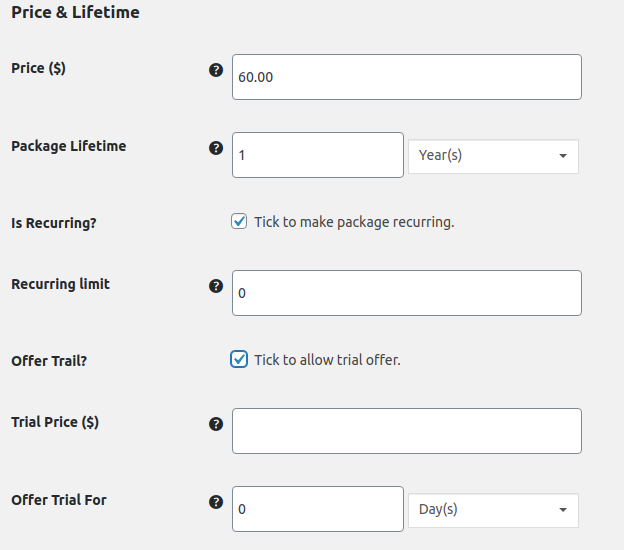
- Multi-Ratings and Reviews: Genera credibilidad al permitir que los usuarios dejen reseñas con iconos personalizables y categorías de valoración.
Estos complementos te ayudarán a maximizar el potencial de tu directorio y la experiencia de usuario.
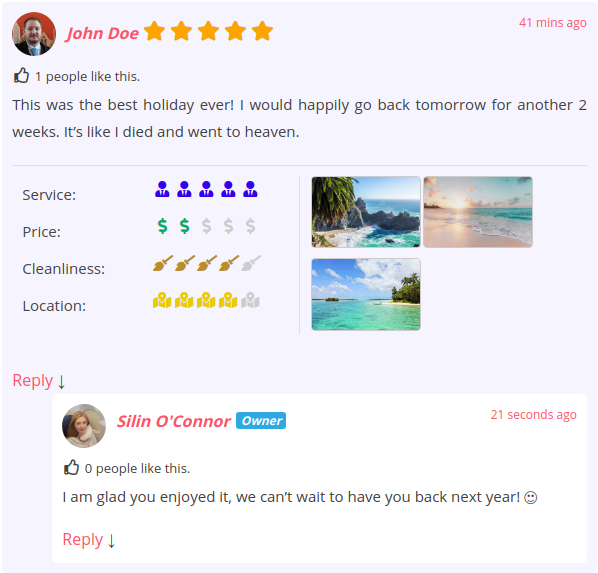
¡Es momento de poblar tu directorio con listados: uno de los pasos más laboriosos pero gratificantes al crear tu sitio!
- Empieza con datos de prueba: Usa datos de prueba para probar funciones, personalizaciones y cómo GeoDirectory gestiona distintos tipos de contenido.
- Importa tus Datos: Si dispones de tu base de datos, utiliza la herramienta de importación CSV para añadir y categorizar listados de forma masiva. Consulta esta guía sobre cómo importar/exportar datos.
- Organiza tus listados: Configura categorías, etiquetas y subcategorías para ayudar a los usuarios a navegar rápidamente por tu directorio y encontrar lo que necesitan.
- Añade filtros: Usa filtros para refinar los resultados de búsqueda, facilitando que los usuarios encuentren listados específicos sin tener que navegar por listas interminables.
¡Organizar correctamente tus datos garantiza una mejor experiencia de usuario y hace que tu directorio sea valioso!
Paso 5: Optimiza para SEO
El SEO es fundamental para el éxito a largo plazo de tu directorio, así que empieza a construir tu base de SEO ahora. En la siguiente sección, cubriremos estrategias de marketing a corto plazo.
Para optimizar tus listados de negocios para SEO, sigue estos pasos:
A. Investigación y selección de palabras clave
- Genera una lista de posibles palabras clave que tu audiencia podría usar para encontrar servicios relacionados.
- Usa herramientas como Google Keyword Planner para encontrar palabras clave relevantes y de alto volumen.
- Incluye las palabras clave objetivo en títulos, descripciones y campos relevantes de los listados.
- Crea contenido SEO basado en palabras clave de competencia baja a media.
B. Optimización de metaetiquetas y contenido
- Optimiza las etiquetas de título y las metadescripciones con información concisa, precisa y palabras clave.
- Usa palabras clave objetivo dentro de tus listados para proporcionar información relevante sobre cada negocio.
C. Construcción de backlinks
- Contacta con sitios web del sector y negocios para conseguir backlinks hacia tus listados.
- Crea contenido de valor que otros sitios quieran enlazar, como entradas de blog o infografías.
- Céntrate en obtener backlinks de sitios web de reputación en tu sector.
La optimización SEO integrada de GeoDirectory facilita configurar tu directorio para el éxito.
Consejo pro: Considera contratar una agencia de SEO para obtener orientación experta, ya que el SEO puede ser complejo y llevar mucho tiempo.
Para más consejos, consulta esta guía de SEO para directorios en línea.
Paso 6: Promociona tu sitio web de directorio
Ahora que tu sitio web de directorio está configurado, es hora de promocionarlo. Aquí tienes algunas formas efectivas de darlo a conocer:
Marketing en redes sociales
- Elige las plataformas adecuadas: Céntrate en donde tu público objetivo pasa tiempo en línea. Por ejemplo, LinkedIn es ideal para negocios locales, mientras que Instagram es perfecto para directorios de restaurantes y comida.
- Crea un calendario de contenidos: Publica regularmente sobre actualizaciones, negocios destacados, eventos, consejos e información relevante para tu nicho.
- Interactúa con tu audiencia: Responde a comentarios y mensajes para demostrar que valoras su opinión.
- Usa anuncios en redes sociales: Plataformas como Facebook y LinkedIn permiten publicidad segmentada para llegar a tu audiencia ideal.
- Asóciate con influencers y negocios: Colabora con influencers del sector u otros negocios para hacer promoción cruzada y aumentar tu credibilidad y alcance.
Email marketing
- Recopila direcciones de correo electrónico: En tu sitio web y redes sociales, usa formularios de registro con ofertas atractivas para recopilar direcciones de correo electrónico.
- Usa software de email marketing: Herramientas como MailChimp pueden ayudarte a automatizar boletines, promociones y actualizaciones.
- Destaca listados nuevos y destacados: Anuncia nuevos negocios y pon el foco en diferentes negocios cada mes para mantener tu directorio atractivo.
- Comparte noticias y eventos del sector: Mantén a tus suscriptores informados sobre tendencias relevantes y próximos eventos.
- Personaliza tus correos electrónicos: Usa el nombre de los destinatarios y haz que tu contenido sea relevante. Elabora asuntos llamativos y llamadas a la acción claras para aumentar la participación.
Networking y alianzas
- Asistir a eventos locales: Los eventos de networking y las reuniones de negocios son excelentes para construir relaciones con otros empresarios.
- Organizar eventos o webinars: Muestra tu experiencia y atrae clientes potenciales organizando eventos informativos.
- Ofrecer programas de referidos: Ofrece descuentos o incentivos para animar a los clientes a recomendar nuevos negocios, ayudándote a expandir tu directorio y fidelizar a tu audiencia.
Promocionar tu directorio a través de estas estrategias te ayudará a atraer más usuarios, hacer crecer tus listados y establecer una presencia sólida en tu nicho.
Paso 7: Supervisa y mejora
¡Felicidades!
Has lanzado tu sitio web de directorio de negocios, pero el camino no termina aquí.
Para garantizar el éxito, debes supervisar, actualizar y mejorar tu sitio de forma continua.
Aquí tienes algunos consejos:
Analizar el rendimiento del sitio web
- Herramientas como Google Analytics pueden usarse para rastrear el tráfico y el comportamiento de los usuarios. Esto te ayudará a identificar qué está funcionando bien y qué necesita mejorar.
- Las métricas clave que debes vigilar incluyen la tasa de rebote, el tiempo en el sitio y las páginas vistas.
- GeoDirectory ofrece un Google Analytics add-on que integra el seguimiento y comparte estadísticas básicas en tu sitio.
Recopilar opiniones de los clientes
- Solicita opiniones a los clientes a través de encuestas, reseñas o redes sociales.
- Usa sus comentarios para identificar áreas de mejora e inspirar nuevas funciones o servicios.
Realizar actualizaciones y mejoras
- Usa los comentarios y los datos de rendimiento para actualizar el contenido, mejorar la navegación o añadir nuevas funciones que enriquezcan la experiencia del usuario.
- Refinar tu sitio web con regularidad te mantiene por delante de la competencia y garantiza una experiencia de usuario excelente.
Un sitio web de directorio exitoso es un proyecto continuo que requiere atención y refinamiento constantes: ¡sigue evolucionando para mantenerte a la vanguardia!
Empieza hoy un negocio de directorio rentable con GeoDirectory
Crear un sitio web de directorio de negocios puede ser tanto gratificante como rentable. Siguiendo los pasos de esta guía, podrás crear un directorio profesional que aporte valor a tus clientes y genere ingresos pasivos.
- Elige un nicho, personaliza tu sitio web, promuévelo a través de diversos canales y sigue mejorándolo para asegurarte de que tu directorio destaque frente a la competencia y sea un recurso valioso para empresas y consumidores.
- Puedes convertir tu pasión en un próspero negocio online con las herramientas, los recursos y la mentalidad adecuados.
¿Por qué no intentarlo? ¡Tu directorio de negocios podría ser el próximo gran éxito!