El plugin de directorio para WordPress más avanzado y escalable del mundo
GeoDirectory es un plugin de WordPress de nivel empresarial para crear directorios de negocios escalables, guías de ciudades, listados inmobiliarios, bolsas de empleo, sitios de eventos, clasificados y plataformas de descubrimiento local. A diferencia de los plugins de listados genéricos, utiliza tablas de base de datos personalizadas, no el meta de publicaciones de WordPress, por lo que los sitios funcionan bien tanto en pequeños portales locales como en directorios con cientos de miles o millones de listados. Las funciones principales incluyen búsqueda optimizada, mapas, reseñas, envío desde el frontend y un extenso ecosistema de complementos para la personalización. Valorado con 4.8/5 en más de 700 reseñas en WordPress.org y Capterra.
Obtener GeoDirectory¿Qué puedo hacer con GeoDirectory?
Los directorios web son un recurso valioso tanto para particulares como para empresas.
Estos sitios web ofrecen una lista completa de empresas, organizaciones e individuos, generalmente organizados por categoría o ubicación.
Esta entrada del blog responderá algunas de las preguntas más frecuentes sobre los sitios web de directorios en línea.
Ya sea que busques información o quieras aumentar tu visibilidad en internet, esta publicación te dará las respuestas que necesitas.
¡Empecemos!
1. ¿Qué es un sitio web de directorio de empresas en línea?
Un sitio web de directorio de empresas en línea es un sitio web que utiliza un software de directorio para crear un directorio en línea.
El objetivo final es listar empresas, generalmente organizadas por categoría o ubicación.
Estos directorios proporcionan información sobre los productos o servicios que ofrecen las empresas listadas, así como datos de contacto y otra información relevante.
Los sitios web de directorios de empresas ayudan a las personas a encontrar la información que necesitan sobre negocios en su área o dentro de un sector específico.
También pueden ser una herramienta valiosa para las empresas que buscan aumentar su visibilidad y atraer nuevos clientes.
2. ¿Qué es un software de directorio de empresas?
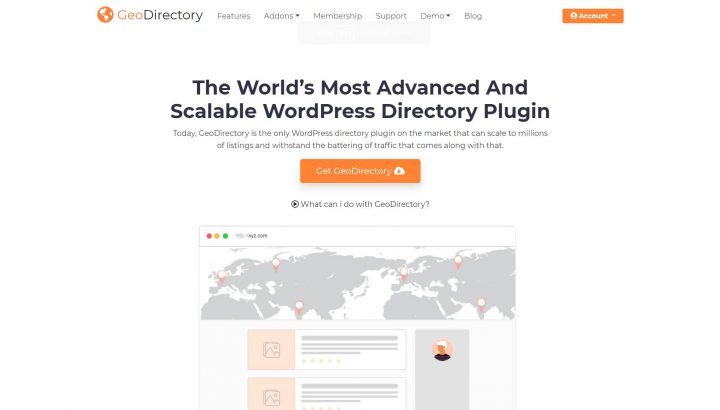
Un plugin de directorio de empresas es un tipo de software que permite a los usuarios crear y gestionar un sitio web de directorio en línea de empresas, organizaciones o individuos.
Este tipo de software generalmente incluye funcionalidades como añadir, editar y eliminar listados, categorizar listados por ubicación o sector, y buscar listados según diversos criterios.
Algunos software de directorio de empresas también pueden incluir funciones adicionales como valoraciones y reseñas, procesamiento de pagos e integración con otras herramientas o plataformas.
El software de directorio de empresas es indispensable para particulares o empresas que crean y gestionan un sitio web de directorio en línea.
3. ¿Cuál es un ejemplo de directorio web?

Un directorio web es un directorio en línea que lista sitios web, generalmente organizados por categoría o temática.
Un ejemplo de directorio web podría ser un directorio que lista sitios web relacionados con viajes, como hoteles, aerolíneas y agencias de viajes.
El directorio ofrecería breves descripciones de los sitios web y sus servicios, así como enlaces a ellos.
Este tipo de directorio puede ser muy útil para las personas que buscan información sobre un tema específico, como los viajes, ya que ofrece una lista curada de sitios web en un solo lugar.
Otros ejemplos de directorios web incluyen directorios de tiendas en línea, blogs y foros.
Aquí tienes algunos ejemplos concretos de directorios web:
- Yahoo! Directory: Este fue uno de los directorios web más antiguos y conocidos. Estaba organizado en categorías y subcategorías, lo que facilitaba encontrar sitios web sobre distintos temas. El directorio fue cerrado en 2014.
- DMOZ (The Open Directory Project): Este directorio fue un esfuerzo colaborativo de una comunidad de editores que trabajaban para categorizar y listar sitios web sobre una amplia variedad de temas.
- Best of the Web: Este directorio se centra en sitios web de alta calidad y ofrece breves descripciones de los sitios para ayudar a los usuarios a encontrar la información que necesitan.
- JoeAnt: Este directorio está organizado en categorías y subcategorías y permite a los usuarios valorar y reseñar los sitios web listados.
- WebWorldIndex: Este directorio es un directorio editado por personas que lista sitios web sobre una amplia variedad de temas. También permite a los usuarios enviar sus sitios web para su inclusión en el directorio.
- Business.com: Este directorio se centra en empresas y ofrece información sobre diversos sectores y compañías. También brinda herramientas y recursos para empresas que buscan aumentar su presencia en línea.
4. ¿Es rentable el modelo de negocio de un sitio web de directorio en línea?
Puede ser rentable si el webmaster promociona el directorio con éxito, alcanza un buen nivel de distribución y genera tráfico constante.
El modelo de negocio de un sitio web de directorio en línea solo puede ser rentable si está bien gestionado y monetiza con éxito su tráfico y su base de usuarios.
Como en cualquier negocio, el nivel de rentabilidad dependerá de varios factores, entre ellos el tamaño de la base de usuarios, la calidad del contenido del directorio y la eficacia de sus estrategias de monetización.
Para ser rentables, los sitios web de directorios en línea deben atraer a un número suficiente de usuarios y generar ingresos suficientes a través de publicidad, suscripciones u otras fuentes para cubrir sus costes y obtener beneficios.
Además, el directorio debe competir con otros directorios del mercado y aportar valor a sus usuarios para retenerlos y seguir haciendo crecer su base de usuarios.
Dominar el SEO (optimización para motores de búsqueda) es la forma más segura de construir un negocio rentable en torno a un sitio web de directorio en línea.
5. ¿Cómo ganan dinero los directorios de empresas en línea?

Los directorios de empresas en línea pueden ganar dinero a través de diversas técnicas de monetización.
Una forma es mediante la publicidad, en la que el directorio vende espacios publicitarios en su sitio web a empresas que buscan aumentar su visibilidad.
Otra forma es a través de tarifas de suscripción, donde los usuarios deben pagar una cuota para acceder a ciertas funciones o información del directorio.
Además, algunos directorios pueden ofrecer listados premium, donde las empresas pueden pagar para que su información se muestre de forma destacada o resaltada en el directorio.
Otra forma en que los directorios pueden ganar dinero es a través de comisiones por leads.
En este caso, obtienen una comisión por cada cliente referido a una empresa a través del directorio.
En general, los directorios de negocios en línea pueden generar ingresos mediante uno o una combinación de estos métodos.
6. ¿Cómo se inicia un directorio en línea rentable?

Para iniciar un directorio en línea rentable, debes planificar y ejecutar cuidadosamente una estrategia de negocio sólida.
Estos son algunos pasos a seguir:
- Identifica un nicho o mercado específico en el que centrarte. Esto te ayudará a diferenciar tu directorio de otros y atraer a un público objetivo.
- Desarrolla una lista completa de empresas, organizaciones o personas para incluir en tu directorio. Este será el núcleo de tu directorio y debe actualizarse regularmente para garantizar que sea preciso y esté al día.
- Crea un sitio web atractivo y fácil de usar para alojar tu directorio. Esta será la cara de tu negocio, así que hazla visualmente atractiva y fácil de navegar.
- Implementa estrategias de monetización efectivas. Esto podría incluir la venta de espacios publicitarios, la oferta de planes de suscripción o la oferta de listados premium.
- Promociona tu directorio para atraer usuarios y aumentar la visibilidad. Esto podría incluir esfuerzos de marketing como la optimización para motores de búsqueda (SEO), el marketing en redes sociales o el marketing de contenidos.
- Supervisa tu rendimiento y realiza ajustes según sea necesario. Esto podría incluir actualizar regularmente tu contenido, mejorar tu sitio web o perfeccionar tus estrategias de monetización.
Esta es la mejor manera de crear un directorio en línea rentable que aporte valor a sus usuarios y genere ingresos para tu negocio.
7. ¿Cómo se crea un directorio exitoso?

La clave para crear un directorio exitoso es centrarse en aportar valor a tus usuarios.
Esto significa ofrecer una lista completa y actualizada de empresas, organizaciones o personas, junto con información y detalles relevantes.
También significa crear un sitio web atractivo y fácil de usar que sea sencillo de navegar y buscar.
Al aportar valor a tus usuarios, podrás atraer y fidelizar a un público leal, lo cual es fundamental para el éxito de tu directorio.
Además de aportar valor a tus usuarios, es fundamental construir una marca sólida.
Esto significa crear una imagen coherente y profesional para tu sitio web de directorio en línea.
Esto podría incluir el desarrollo de un logotipo y una paleta de colores únicos, la creación de contenido atractivo e informativo, y la promoción de tu directorio a través de diversos canales.
Al construir una marca sólida, podrás establecer tu directorio como una fuente de información de confianza y fiable, lo que ayudará a atraer y retener usuarios.
8. ¿Cuánto deberías cobrar por un listado en el directorio?

La cantidad que cobres por un listado en el directorio dependerá de varios factores, incluidos el tamaño y el alcance de tu directorio, el valor del listado para la empresa y la competencia en el mercado.
En general, debes procurar cobrar un precio justo que refleje el valor del listado para la empresa y te permita generar beneficios.
Un enfoque es ofrecer diferentes niveles de precios para listados con distintos niveles de visibilidad y funciones.
Por ejemplo, podrías ofrecer un listado básico de forma gratuita o por una tarifa reducida, permitiendo a las empresas actualizarse a un listado premium por un precio más alto.
Esto permite a las empresas elegir el nivel de exposición y las funciones que mejor se adaptan a sus necesidades y presupuesto.
Revisar y ajustar tus precios regularmente también es esencial para garantizar que sigan siendo competitivos y justos.
Esto podría implicar realizar estudios de mercado para conocer los precios de directorios similares y solicitar periódicamente la opinión de tus clientes para asegurarte de que están satisfechos con el valor que reciben por su tarifa de listado.
En general, la clave para establecer un precio justo para los listados del directorio es evaluar cuidadosamente el valor del listado para la empresa y revisar y ajustar regularmente tus precios para reflejar las condiciones del mercado y los comentarios de los clientes.
9. ¿Cómo promociono el directorio de mi sitio web?

Hay muchas formas de promocionar el directorio de tu sitio web y aumentar su visibilidad.
Aquí tienes algunos consejos:
- Optimiza tu sitio web para los motores de búsqueda. Esto implica utilizar palabras clave y otras técnicas para mejorar la clasificación de tu sitio web en las páginas de resultados de los motores de búsqueda (SERPs), lo que aumenta la probabilidad de que los usuarios encuentren tu directorio al buscar términos relevantes.
- Usa las redes sociales para promocionar tu directorio. Comparte enlaces a tu directorio y su contenido en plataformas de redes sociales como Facebook, Twitter y LinkedIn para llegar a un público más amplio y generar tráfico hacia tu sitio web.
- Interactúa con tu público objetivo. Comenta en publicaciones de blogs y foros relevantes, únete a grupos y asociaciones del sector y asiste a eventos del sector para dar a conocer tu directorio y su propuesta de valor.
- Ofrece contenido de valor. Además de listar empresas, organizaciones y personas, considera ofrecer artículos, publicaciones de blog, vídeos u otro contenido que aporte valor a tu público objetivo. Esto puede ayudar a establecer tu directorio como una fuente de información de confianza y autoridad.
- Colabora con otros sitios web y directorios. Considera asociarte con otros sitios web o directorios que sirvan a audiencias similares para promocionar mutuamente el contenido de cada uno y generar tráfico hacia tu sitio web.
Siguiendo estos consejos, podrás promocionar eficazmente el directorio de tu sitio web y aumentar su visibilidad y alcance.
10. ¿Son los directorios buenos para el SEO?

Sí, los directorios pueden ser buenos para el SEO.
Los motores de búsqueda rastrean e indexan sitios web, incluidos los directorios.
Los directorios de buena calidad pueden ayudar a mejorar la visibilidad de un sitio web en las páginas de resultados de los motores de búsqueda (SERPs) al proporcionar enlaces entrantes adicionales.
Esto puede ayudar a mejorar el posicionamiento del sitio web en los motores de búsqueda y aumentar la probabilidad de que los usuarios lo encuentren al buscar términos relevantes.
Además, los directorios pueden proporcionar información valiosa y contexto sobre el sitio web y su contenido, lo que puede ayudar a los motores de búsqueda a comprender su relevancia y autoridad.
Esto puede mejorar el posicionamiento y la visibilidad del sitio web en los resultados de los motores de búsqueda.
Sin embargo, es fundamental tener en cuenta que no todos los directorios son iguales en cuanto a su valor para el SEO.
Algunos directorios pueden ser más reputados y con mayor autoridad que otros, aportando más valor a la hora de mejorar el posicionamiento de un sitio web en los motores de búsqueda.
Por ello, es fundamental investigar y evaluar cuidadosamente los directorios que considere utilizar para el SEO de su sitio web.
11. ¿Cómo vendo mi directorio de negocios?

Si desea vender su directorio de negocios, hay algunos pasos que puede seguir para maximizar su valor y atraer a posibles compradores. Aquí tiene algunos consejos:
- Reúna toda la información y los documentos relevantes. Esto puede incluir estados financieros, datos de usuarios y contratos con anunciantes u otros socios.
- Cree un plan de negocios detallado y profesional que describa el estado actual de su directorio y su potencial futuro.
- Considere contratar los servicios de un intermediario o asesor de negocios que pueda ayudarle a encontrar posibles compradores y negociar la venta. Esto incluiría publicar en sitios como Flippa.com, MicroAcquire o Empire Flippers.
- Contacte a posibles compradores, como otros sitios de directorios o empresas de sectores relacionados, y presente su directorio y su propuesta de valor.
- Negocie los términos de la venta, incluido el precio de compra y cualquier obligación o compromiso continuo.
- Finalice la venta y transfiera la propiedad del directorio de acuerdo con los términos del acuerdo.
Al ejecutar esta estrategia, podrá vender eficazmente su directorio de negocios y maximizar su valor.
¿Le gustaría que respondiéramos más preguntas sobre directorios de negocios en línea? Haga sus preguntas en el comentario a continuación, ¡y actualizaremos este artículo!
Puedes obtener GeoDirectory aquí hoy mismo:
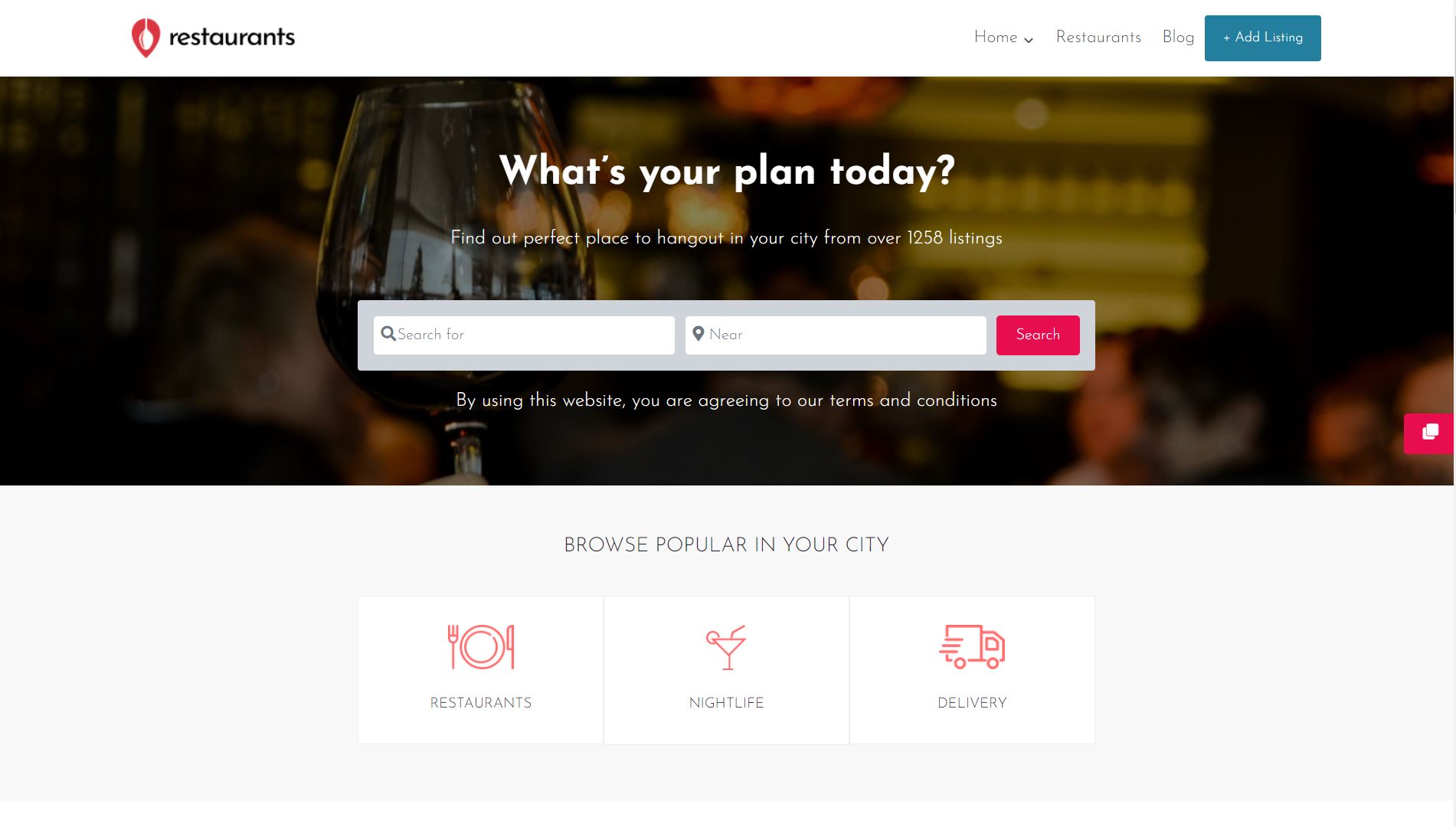
La mayoría de las guías sobre "cómo crear un directorio de restaurantes" acaban llevándote a Grubhub, Uber Eats, DoorDash o Yelp para la parte de descubrimiento y pedidos.
El argumento es conveniente: publica tu restaurante en la plataforma de otra persona, paga una tarifa por visibilidad y pedidos, y observa cómo llegan los clientes.
Pero los números no tardan en volverse desalentadores.
Grubhub, Uber Eats y DoorDash se llevan entre el 15 y el 30% de cada pedido, más los gastos de envío para el cliente, que elevan el precio medio del ticket muy por encima de lo que el restaurante cobra en el local.
Yelp cobra entre $300 y $1.000+/mes por páginas de negocio premium, y los listados de competidores que no pagan aparecen en sus páginas de forma predeterminada.
OpenTable cobra a los restaurantes $1 por cada reserva online y $0,25 por cada reserva telefónica, más una tarifa base de $249/mes.
Ninguna de esas plataformas le da al restaurante el correo electrónico del cliente, el historial de pedidos ni la relación de marketing.
Puedes construir tu propio sitio web de directorio de restaurantes con capacidad completa de marketplace por una fracción de esos costes, ser dueño de la relación con el cliente y quedarte con la comisión.
Esta entrada recorre el proceso de construcción de forma práctica, paso a paso, usando el plugin gratuito GeoDirectory plugin como motor del directorio y el complemento opcional GeoMarketplace para convertirlo en una plataforma de pedidos multi-vendedor.
Qué necesita realmente un sitio de directorio de restaurantes
Elimina el ruido y un directorio de restaurantes serio tiene las mismas funciones básicas que Yelp o Grubhub en su núcleo útil:
- Base de datos de restaurantes con búsqueda y filtros por tipo de cocina, barrio, rango de precios, opciones dietéticas (vegano, sin gluten) y "abierto ahora"
- Vista de mapa con marcadores para cada listado y ventanas de información clicables
- Páginas de listado detalladas con fotos, menú, horarios, datos de contacto y reseñas
- Cuentas de usuario para propietarios de restaurantes (para gestionar su listado) y comensales (para dejar reseñas y guardar favoritos)
- Envío desde el front-end para que los propietarios de restaurantes puedan reclamar o añadir sus propios listados sin acceso al panel de WordPress
- Opcional: artículos de menú pedibles por restaurante, con reparto de comisiones entre varios vendedores (la función de Grubhub, sin la comisión de Grubhub)
- Opcional: listados premium de pago, reclamaciones de listados de pago y espacios publicitarios para monetización
El plugin GeoDirectory gestiona cada elemento de esa lista, y el complemento GeoMarketplace se encarga de la parte de pedidos con múltiples vendedores.
Lo que necesitas (stack gratuito)
Tres piezas de software, más un dominio y alojamiento:
- WordPress, el CMS gratuito que impulsa el 43 % de la web
- El gratuito GeoDirectory plugin para el motor de directorio, búsqueda, mapas y páginas de listado
- Un tema que se integra perfectamente con GeoDirectory (Elementor PRO con el tema Hello, el tema gratuito Kadence, o uno de nuestros temas gratuitos BlockStrap)
Coste total para la configuración del directorio gratuito: $0 en software, más $5-15/mes de alojamiento WordPress y $10-15/año por un dominio.
Para conocer los argumentos más amplios en contra de las plataformas de directorio SaaS, consulta nuestro best business directory software guide.
Para una guía paso a paso sobre la creación de sitios de directorio en general, consulta nuestro tutorial sobre cómo crear un sitio web de directorio.
Paso 1: Configura el alojamiento WordPress y un dominio
Omite esta sección si ya tienes un sitio WordPress en blanco listo.
Para una instalación desde cero, elige un proveedor de alojamiento WordPress que te ofrezca al menos 2 GB de RAM y almacenamiento SSD. Los alojamientos WordPress gestionados se encargan automáticamente de la optimización subyacente.
Registra un dominio que refleje lo que la gente escribirá al buscar tu directorio (p. ej., bestbrooklynrestaurants.com, valenciafoodguide.com).
Paso 2: Instala AyeCode Connect
AyeCode Connect es el plugin auxiliar gratuito que importa demos prediseñadas de directorio de restaurantes directamente en tu sitio WordPress, te ahorra el trabajo de maquetación y sincroniza las licencias de los complementos premium que tengas.
Ve a Plugins → Añadir nuevo en tu panel de administración de WordPress y busca AyeCode Connect.
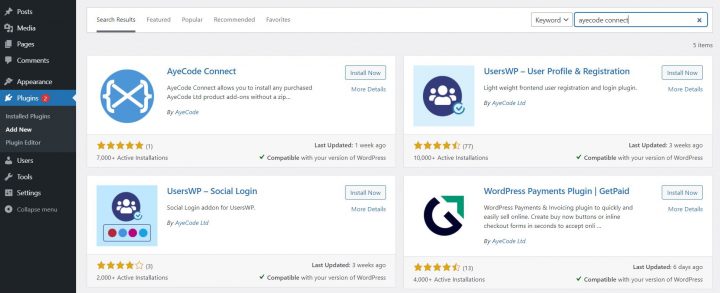
Haz clic en Instala, luego en Activar.
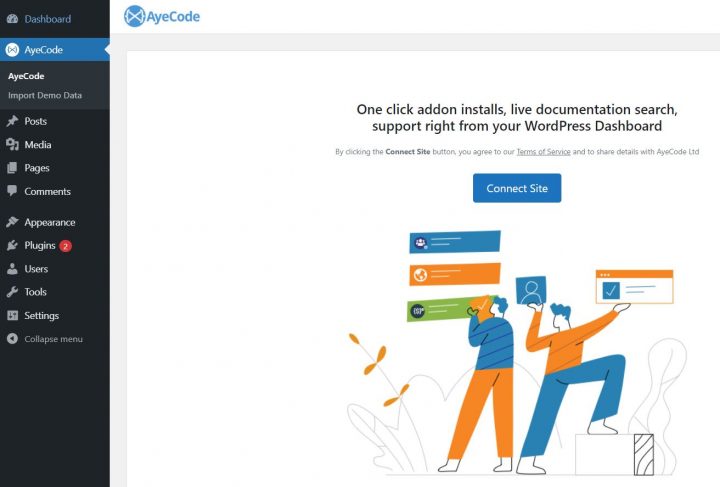
Haz clic en Conectar sitio para vincular tu sitio WordPress a la biblioteca de demos de AyeCode. El registro es gratuito.
Paso 3: Importa una demo de directorio de restaurantes
Hay dos demos prediseñadas de directorio de restaurantes disponibles a través de AyeCode Connect, una para cada enfoque de maquetador de páginas.
Opción A: Elementor PRO + GeoDirectory
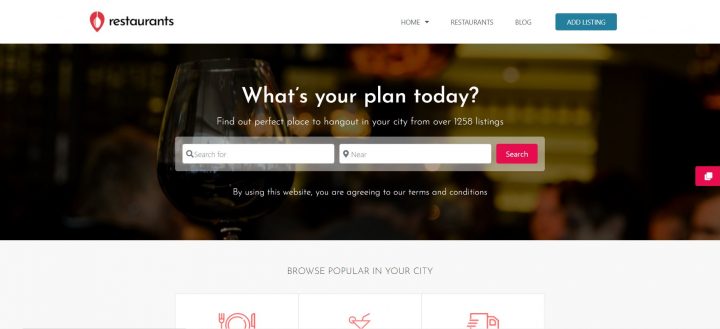
La opción con Elementor PRO te ofrece la máxima flexibilidad visual para plantillas de listado personalizadas, páginas de archivo y resultados de búsqueda.
Coste: $59/año por Elementor PRO (nivel de entrada), más el plugin gratuito GeoDirectory.
Configuración: instala el plugin gratuito de Elementor, sube el ZIP de Elementor PRO desde tu cuenta de Elementor, instala el tema gratuito Hello de Elementor y, a continuación, en AyeCode Connect ve a Importar datos de demo → Directorio de restaurantes Elementor → Ver → Importar.
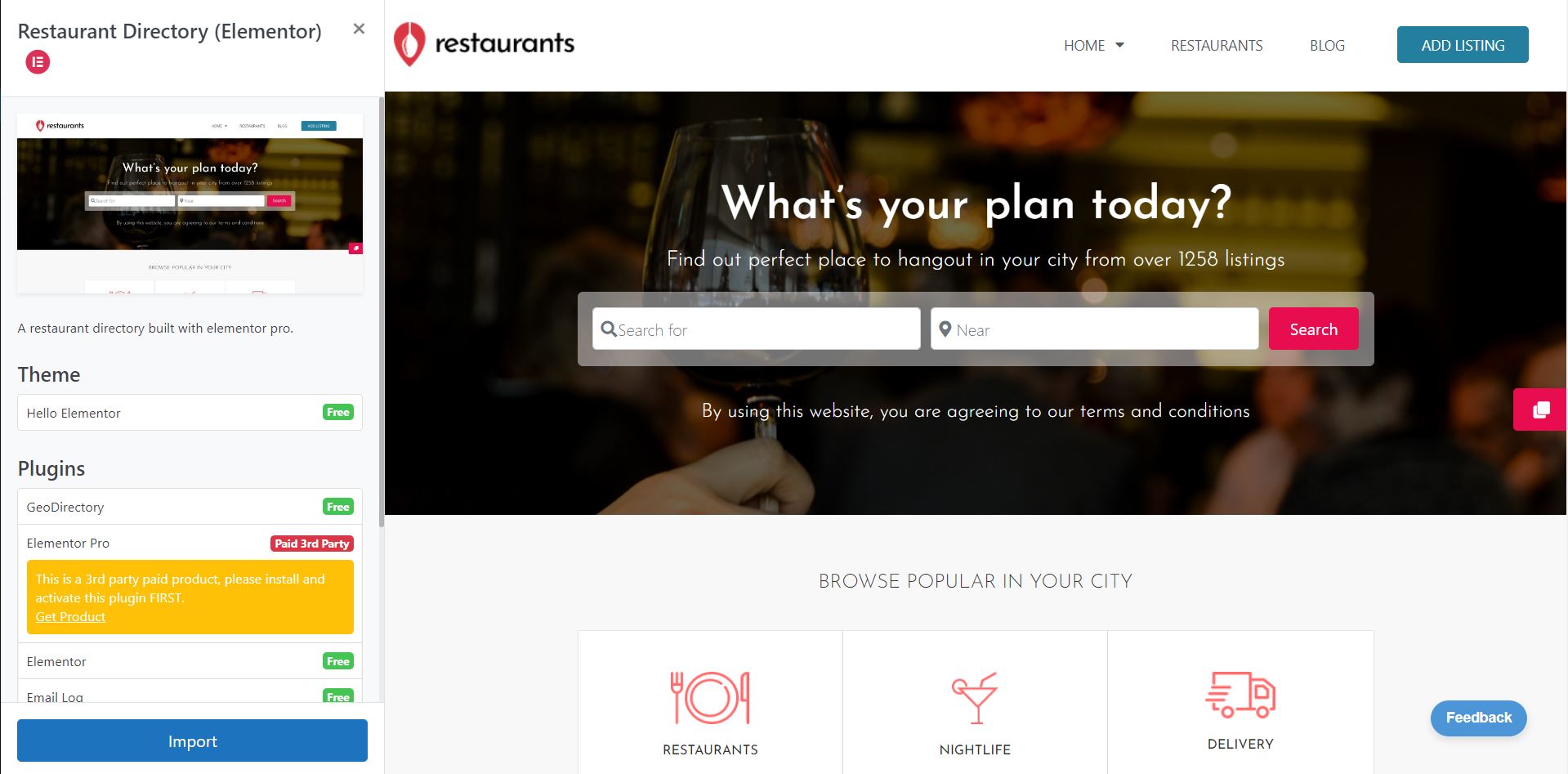
Opción B: Tema Kadence + GeoDirectory (opción gratuita)
La opción con Kadence es completamente gratuita, más rápida en alojamientos normales porque usa bloques nativos de Gutenberg y no tiene costes recurrentes de maquetador de páginas.
Coste: $0 por el tema Kadence, $0 por GeoDirectory, $0 por la demo. Total: $0 en software.
Configuración: en AyeCode Connect, ve a Importar datos de demo → Directorio de restaurantes Kadence → Ver → Importar.
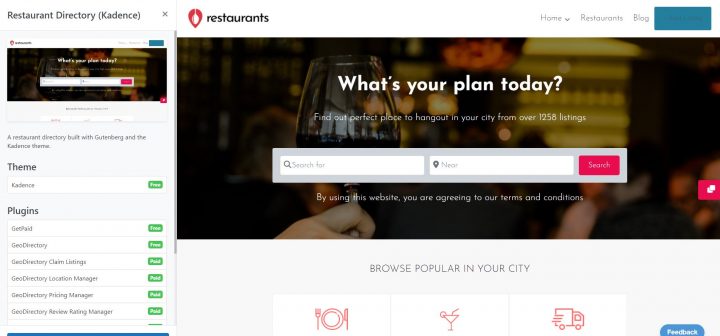
La importación instala el tema gratuito Kadence, el plugin GeoDirectory, campos personalizados específicos para restaurantes y un conjunto de listados de demo para usar como punto de partida.
Para una comparación más detallada sobre qué maquetador de páginas se adapta a cada tipo de operador, consulta nuestra guía sobre cómo la elección del maquetador de páginas afecta al rendimiento del sitio de directorio.
Paso 4: Personaliza y añade tus restaurantes
Una vez importada la demo, el flujo de trabajo posterior a la importación es el mismo para ambas opciones:
- Reemplaza el logotipo de marcador de posición con tu marca
- Ajusta los colores y la tipografía en el personalizador del tema para que coincidan con tu marca
- Edita la navegación del menú para que refleje la estructura de tu sitio (Inicio, Restaurantes, Cocinas, Barrios, Añadir tu restaurante, Contacto)
- Sustituye los listados de demo por tus restaurantes reales en Lugares en el administrador de WordPress (o usa el formulario de envío en el front-end)
- Configura el formulario de contacto y el flujo de captación de leads
- Envía tu mapa del sitio a Google Search Console
Puedes añadir listados de uno en uno a través del formulario en el front-end (el mismo formulario que usarán los dueños de restaurantes) o en masa mediante importación CSV.
El Bonus del Marketplace: Elementos de Menú por Restaurante
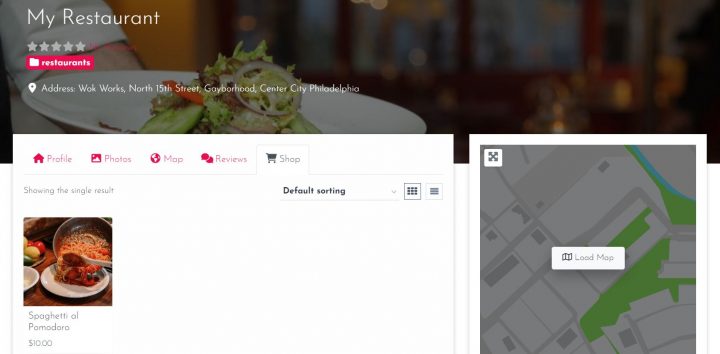
Más allá del directorio básico, el complemento GeoMarketplace convierte tu directorio de restaurantes en un marketplace multivendedor donde cada restaurante se convierte en su propia tienda.
Los dueños de restaurantes crean sus elementos de menú como productos vinculados a su listado. Los comensales hacen pedidos a través del directorio. Tú cobras una comisión en cada pedido, al porcentaje que tú establezcas.
Este es el modelo de Grubhub en tu propia plataforma, donde tú fijas la tasa de comisión en lugar de pagar un 15-30% a un tercero.
Lo que Necesitas para Configurar el Marketplace
- WooCommerce (gratuito) como motor de comercio electrónico base
- MultiVendorX (gratuito) para la funcionalidad multivendedor
- El complemento GeoMarketplace (premium, incluido en el GeoDirectory Membership) para conectar WooCommerce + MultiVendorX + GeoDirectory en un único flujo de trabajo
GeoMarketplace también funciona con Dokan, WCFM y WCV si tienes una preferencia clara por alguno de ellos sobre MultiVendorX.
Guía de Configuración del Marketplace
Instala WooCommerce: Plugins → Añadir nuevo → Buscar WooCommerce → Instalar y Activar. Sigue el asistente de configuración de WooCommerce.
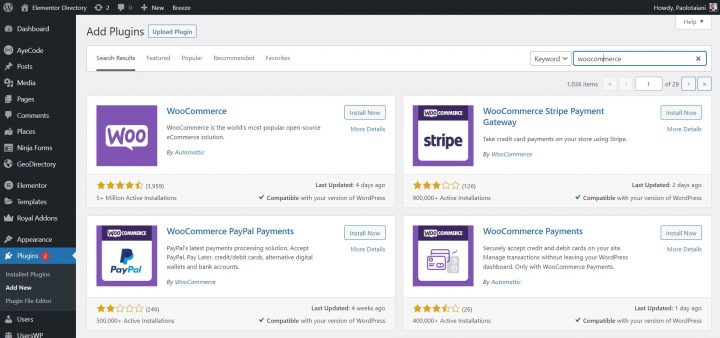
Instala MultiVendorX: Plugins → Añadir nuevo → Buscar MultiVendorX → Instalar y Activar. Configura tu porcentaje de comisión en los ajustes de MultiVendorX.
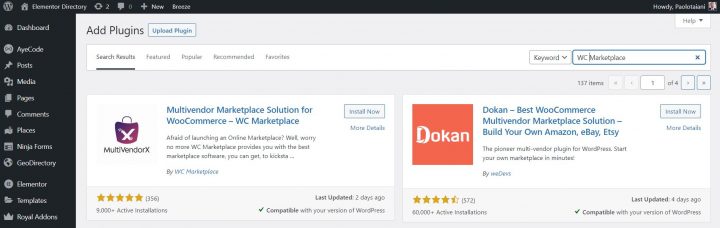
Instala GeoMarketplace: si tienes una membresía de AyeCode y AyeCode Connect configurado, ve a GeoDirectory → Extensions e instala GeoMarketplace desde allí. De lo contrario, sube el ZIP de GeoMarketplace a través de Plugins → Añadir nuevo → Subir plugin.
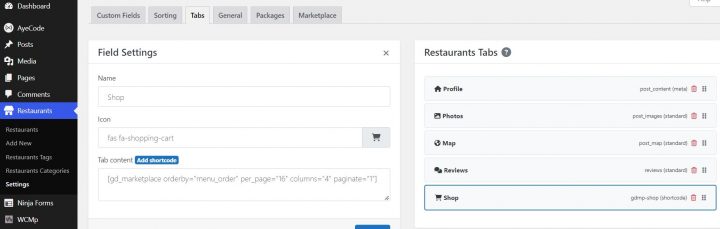
Añade la pestaña Tienda a los listados de restaurantes: Restaurante → Ajustes → Pestañas → Insertar pestaña «Shop» → Guardar.
Cómo se Registran y Venden los Dueños de Restaurantes
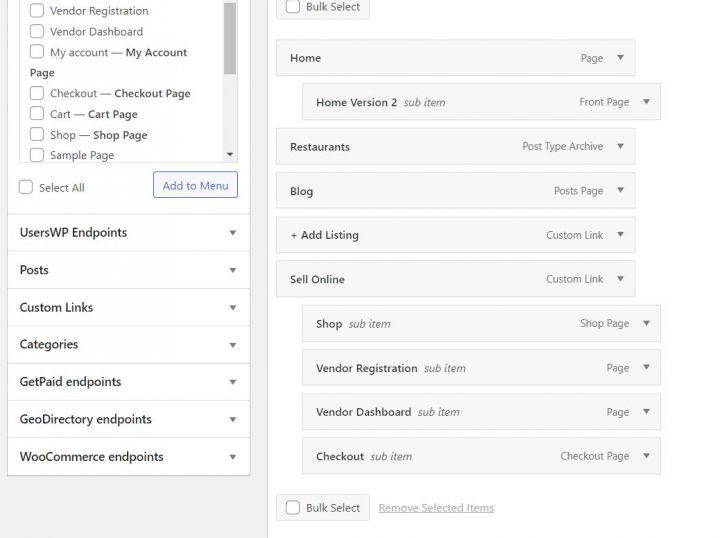
Crea dos páginas en tu menú de WordPress: Registro de vendedor y Panel de vendedor.
Activa el registro general en WordPress: Ajustes → General → «Cualquiera puede registrarse».
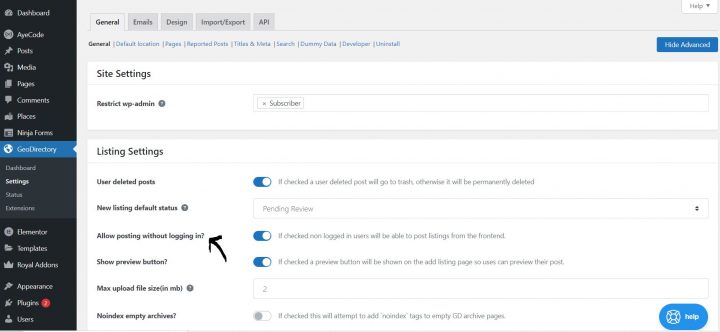
En GeoDirectory: GeoDirectory → General → Mostrar opciones avanzadas → Permitir publicar sin iniciar sesión.
Los dueños de restaurantes tienen ahora un flujo de cuatro pasos:
- Enviar su restaurante a través del formulario Añadir listado (crea el listado y la cuenta de usuario en un solo paso)
- Recibir un correo electrónico para establecer su contraseña
- Solicitar convertirse en vendedor a través del Panel de vendedor
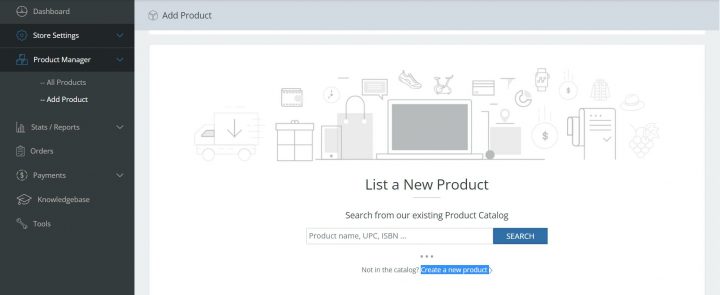
- Una vez aprobados por ti (el administrador), crear elementos de menú como productos de WooCommerce vinculados a su listado
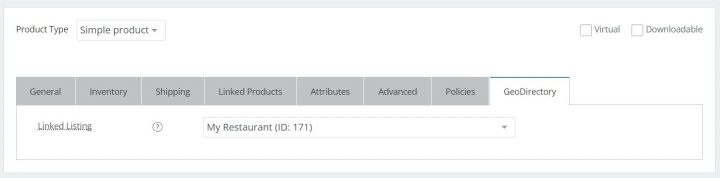
El producto se vincula entonces al listado del restaurante a través de la pestaña GeoDirectory en el formulario de creación del producto.
Tras la aprobación del administrador, el elemento del menú aparece en la pestaña Tienda de la página del listado del restaurante. Los clientes realizan sus pedidos a través de tu sitio y tu comisión se deduce automáticamente de cada venta.
Ocultar datos premium del restaurante tras el inicio de sesión de miembros
Muchos operadores serios de directorios de restaurantes quieren eventualmente restringir campos premium al registro de miembros: el número de teléfono directo, el correo electrónico del propietario, los enlaces de reserva o las galerías de fotos premium.
La forma más limpia de gestionar esto en GeoDirectory es con nuestros temas BlockStrap gratuitos y el plugin constructor de páginas BlockStrap, ambos compatibles con reglas de visibilidad a nivel de bloque vinculadas a los niveles de membresía de UsersWP.
Esto es genuinamente diferente de cómo cualquier otro plugin de directorio gestiona el acceso por membresía. Para ver el desglose arquitectónico completo y ejemplos prácticos, consulta nuestra guía sobre el mejor plugin de membresía de WordPress para sitios de directorio.
Otras formas de monetizar un directorio de restaurantes
Más allá de la comisión del marketplace, tres fuentes de ingresos adicionales funcionan muy bien para los directorios de restaurantes:
Listados Premium de Pago
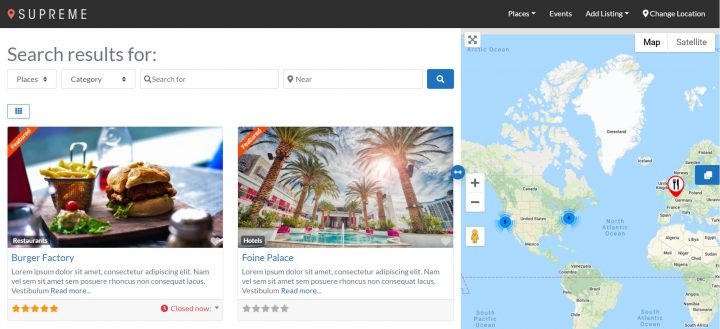
Los restaurantes pagan una tarifa recurrente por una ubicación destacada en las páginas de categorías y los resultados de búsqueda, fotos y vídeos adicionales, descripciones más completas y enlaces de contacto directo.
El complemento Pricing Manager gestiona los niveles de listado y la facturación recurrente.
Reclamación de Listados de Pago
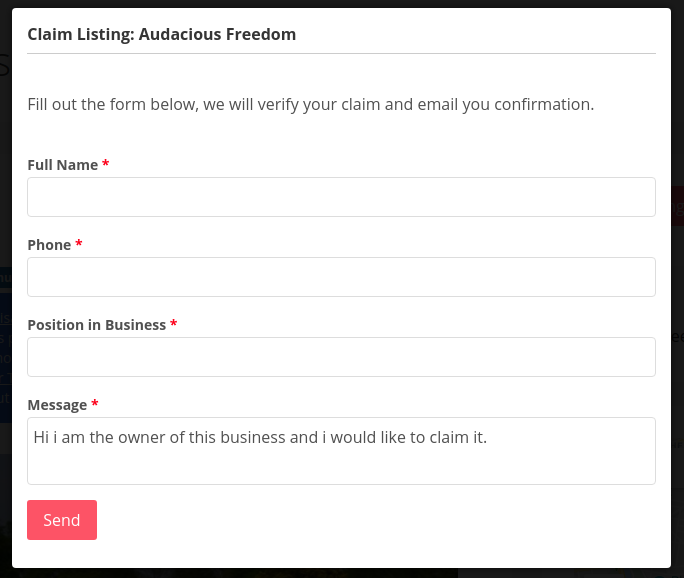
Añade restaurantes tú mismo (desde fuentes públicas) y cobra a los propietarios una tarifa para reclamar y gestionar sus listados.
El El complemento Claim Listings gestiona el flujo de reclamación, y Pricing Manager se encarga del flujo de actualización de pago.
Vender Anuncios
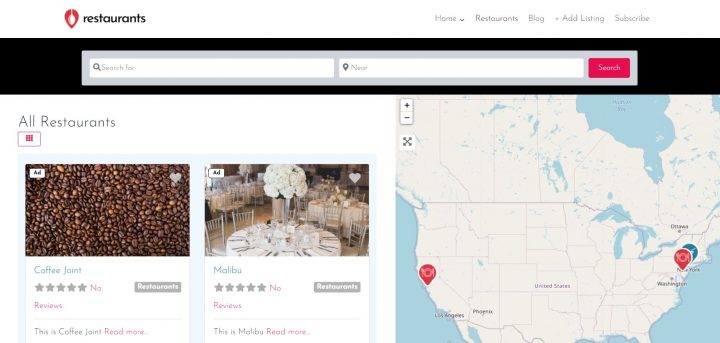
Vende espacios publicitarios en los resultados de búsqueda, páginas de categorías, entradas del blog o la página de inicio. Los anuncios pueden diseñarse para parecerse a listados o como banners publicitarios tradicionales.
Los complementos Pricing Manager y Advertising gestionan las ventas y la rotación.
Cuánto Cuesta Construir y Mantener Esto
Desglose de costes real:
- Dominio: $10-15/año
- Alojamiento WordPress: $5-15/mes ($60-180/año)
- Plugin GeoDirectory: Gratuito
- Tema Kadence: Gratuito (o Elementor PRO a $59/año para la ruta con Elementor)
- Plugin AyeCode Connect: Gratuito
- WooCommerce: Gratuito
- MultiVendorX: Gratuito
- GeoDirectory Membership (para GeoMarketplace + complementos de monetización): $139/año para un solo sitio o $229/año para sitios ilimitados
Total del primer año para un directorio de restaurantes completo con marketplace y capa de monetización: $215-400 según el nivel de alojamiento y la ruta de constructor de páginas que elijas.
Coste del primer año de tener un solo restaurante en Yelp (página premium) + OpenTable + comisiones de Grubhub: fácilmente más de $10.000 para un restaurante con un volumen significativo de pedidos en línea.
El lado del directorio te genera ingresos recurrentes (comisiones, listados premium, anuncios). El lado de la plataforma paga el alquiler a otra persona, para siempre.
El camino práctico
La forma más rápida de lanzar un directorio de restaurantes que sea tuyo es:
- Comprar un dominio y hosting básico de WordPress
- Instalar AyeCode Connect
- Importar la demo de directorio de restaurantes de Kadence (o Elementor PRO si lo prefieres)
- Personalizar la identidad visual (logo, colores, tipografía)
- Sustituir los listados de demo por tus restaurantes reales
- Configurar el stack de GeoMarketplace si quieres elementos de menú con pedidos
- Abrir el envío desde el frontend para que los propietarios de restaurantes puedan añadirse ellos mismos
- Envía tu mapa del sitio a Google Search Console
Un fin de semana de trabajo enfocado te da un sitio funcional.
Los primeros tres meses de contenido constante (guías gastronómicas por barrios, resúmenes de cocinas, anuncios de nuevos restaurantes) construyen los cimientos del SEO.
En el sexto mes, la búsqueda orgánica empieza a generar comensales y consultas de propietarios de restaurantes.
En el segundo año, tu directorio de restaurantes genera más pedidos, más listados destacados y más ingresos publicitarios de los que podrías justificar pagando a Yelp en un solo mes.
Reflexiones finales
El sector de la restauración funciona sobre la base de la atención alquilada.
Yelp, Grubhub, Uber Eats, DoorDash, OpenTable y TripAdvisor han construido negocios multimillonarios situándose entre los comensales y los restaurantes, cobrando a ambas partes por la intermediación.
Los operadores que son dueños de su propio directorio de restaurantes dejan de pagar ese peaje.
La configuración técnica lleva un fin de semana. El GeoDirectory plugin gratuito gestiona los listados, los mapas, la búsqueda, las reseñas, las cuentas de clientes y la infraestructura del marketplace.
Para el caso más general en contra de las plataformas de directorio SaaS en todas las categorías, consulta nuestro best business directory software guide.
Para el equivalente en bienes raíces de este tutorial, consulta cómo crear un sitio web inmobiliario.
Para la parte de acceso por membresía del stack, consulta nuestra guía sobre el mejor plugin de membresía de WordPress para sitios de directorio.
Deja de alquilar clientes a las apps de delivery.
Crea el directorio.

GeoDirectory versión 2.1.1.0 presenta una nueva y muy esperada funcionalidad:
Lógica condicional para campos personalizados
Esta nueva función te permite crear dependencias entre campos, basadas en las condiciones que establezcas.
Los campos dependientes solo se mostrarán y podrán editarse si el valor introducido en los campos de los que dependen, cumple las condiciones correctas.
Esta función es fundamental para los listados de directorios de negocios, ya que con muchos campos personalizados es posible seleccionar campos preestablecidos únicamente cuando estos aplican.
Un ejemplo fácil de entender está representado por los campos personalizados para Listados de coches de segunda mano.
Supongamos que tendrás un campo denominado "Marca", donde los usuarios seleccionarán las marcas de sus coches, como Ford, GMC, o Lamborghini.
Y tendrás un campo etiquetado comoModelos», donde seleccionas el modelo de la Marca de coches seleccionada. Si seleccionas Ford, este campo mostrará modelos como C-Max, Fiesta, Focus, Fusion, Mustang, entre otros.
Si seleccionas Lamborghini, este campo mostrará modelos como Huracan, Aventador, Gallardo, Murcielago, Diablo, entre otros.
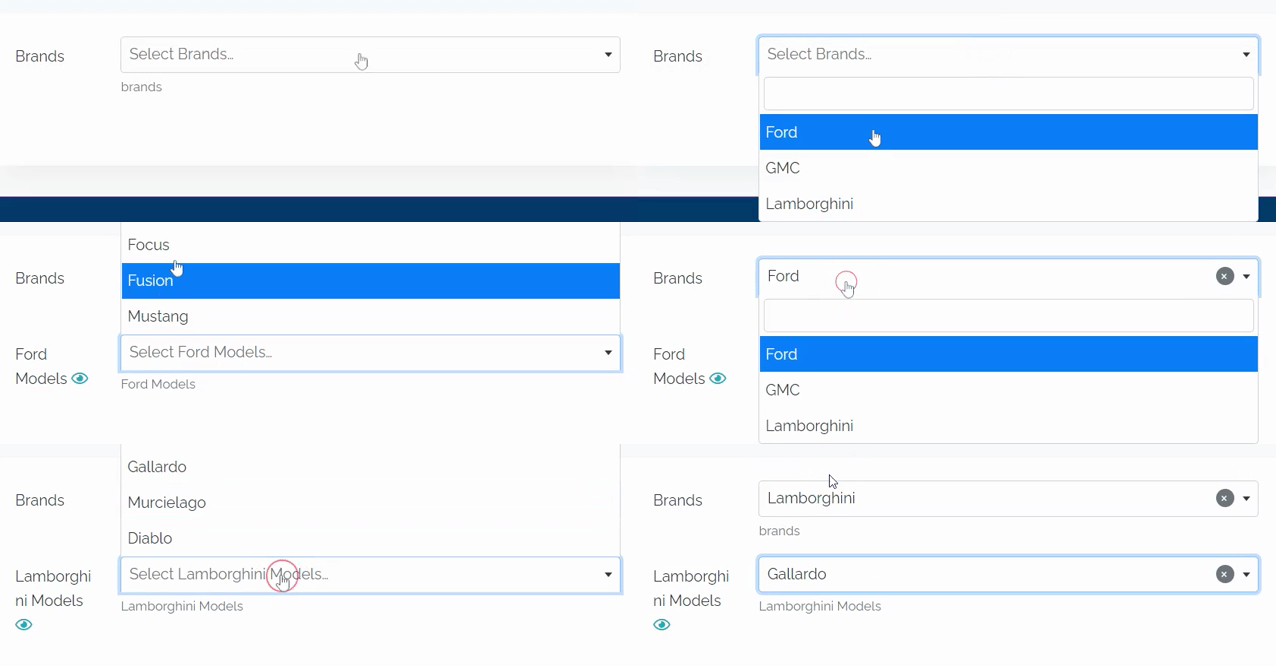
Para crear este ejemplo, añadimos 3 campos personalizados a nuestra configuración: Marcas, Modelos Ford y Modelos Lamborghini.
En el campo Modelos Ford, establecimos la condición para que solo se muestre cuando seleccionas la opción Ford en el campo Marcas.
En el campo Modelos Lamborghini, establecimos la condición para que solo se muestre cuando seleccionas la opción Lamborghini en el campo Marcas.
Así de sencillo.
Otro ejemplo claro sería el de los Listados Inmobiliarios.
Veamos un tutorial completo, incluido cómo configurar los campos, usando nuestro WordPress Real Estate Theme.
Campos condicionales para listados inmobiliarios
Nuestro demo de listados inmobiliarios incluye un campo etiquetado como Tipo de propiedad con opciones como Casas, Apartamentos, y Terrenos y otro campo que solicita el estado de amueblado/o sin amueblar. Obviamente, el segundo campo nunca aplica a las propiedades de tipo Terrenos terreno.
En este caso, añadiremos una Lógica Condicional al campo personalizado de selección de Amueblamiento haciendo lo siguiente:
1. Abre el campo de selección Amueblamiento.
2. Haz clic en el enlace "+ Campo Condicional" en la esquina inferior izquierda de las opciones del campo personalizado.
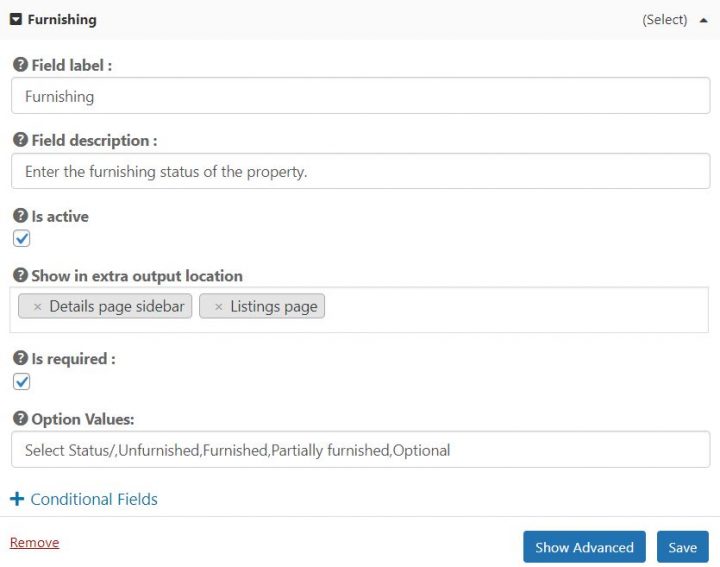
3. Después de hacer clic en él, aparecerá un nuevo conjunto de opciones.
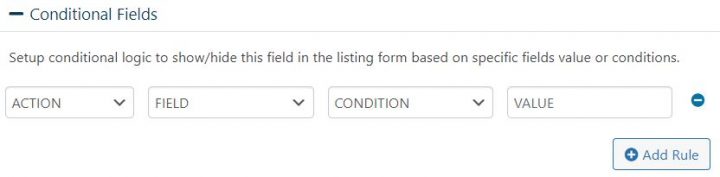
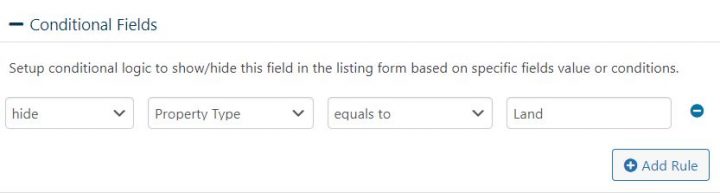
4. Para nuestro ejemplo, deberemos configurarlos de la siguiente manera:
- ACCIÓN = OCULTAR
- CAMPO = Tipo de propiedad
- CONDICIÓN = igual a
- VALOR = Terrenos
y guarda el campo personalizado. A continuación puedes ver cómo quedará.
Después de hacer eso, este es el resultado en el Front End:
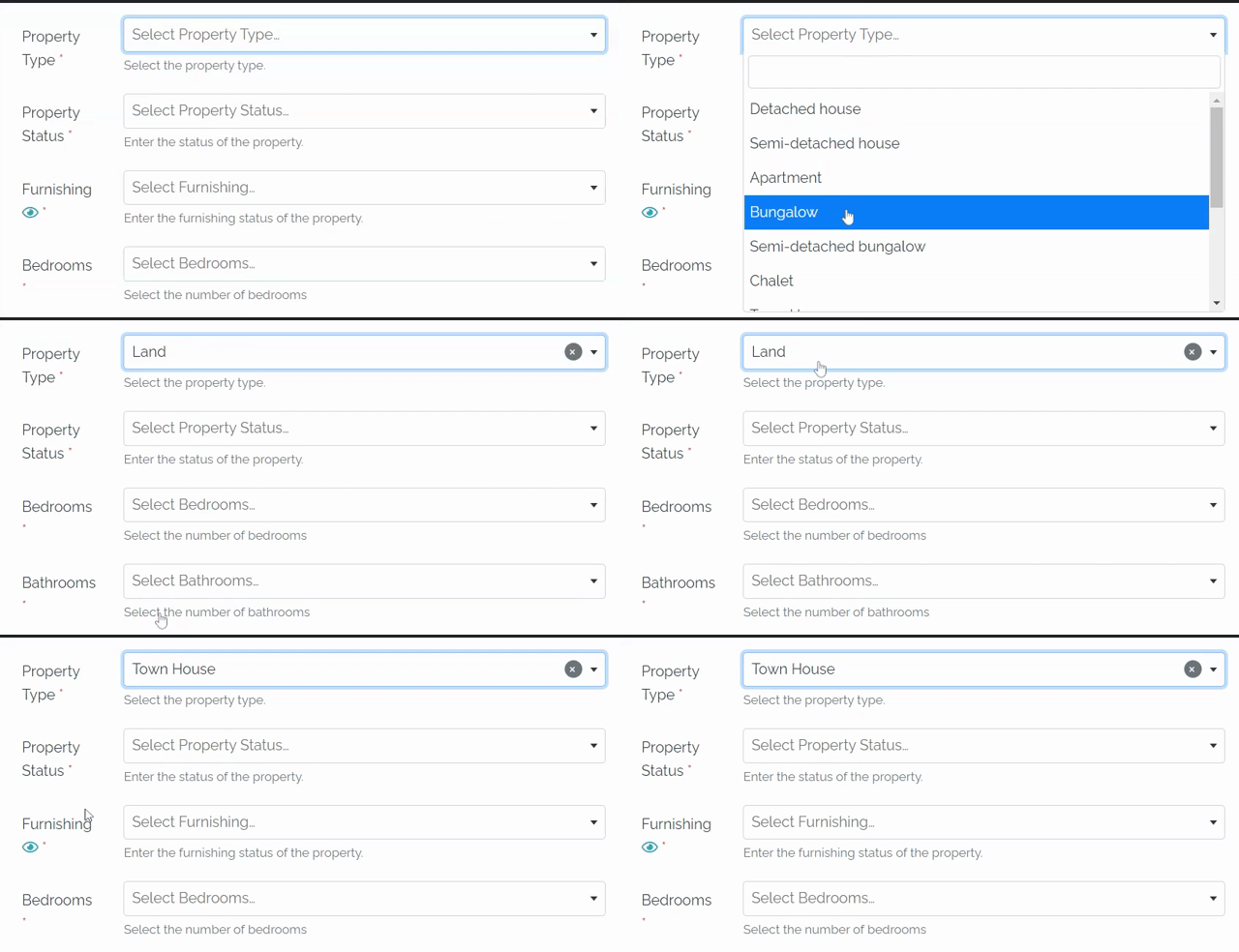
Las mismas condiciones se pueden agregar a otros campos, como los campos de habitaciones o baños, que no son necesarios si estás publicando un terreno.
También puedes agregar múltiples condiciones si necesitas hacerlo.
Las opciones disponibles son:
- ACCIÓN = MOSTRAR/OCULTAR
- CAMPO = Todos tus campos
- CONDICIÓN = vacío, no vacío, igual a, no igual a, mayor que, menor que, contiene.
- VALOR = acepta texto
Y puedes agregar tantas como desees para cada campo.
¿Qué vas a construir con los campos personalizados condicionales de GeoDirectory?
Cuéntanos en los comentarios a continuación…
¿Estás buscando un plugin de Localizador de Tiendas para WordPress que te ayude a aumentar las ventas en tu tienda o comercio?
Si es así, deberías echar un vistazo a estos mejores plugins que pueden ayudarte a impulsar tu negocio.
Un plugin de localizador de tiendas para WordPress es una excelente manera de asegurarte de que los clientes sepan exactamente adónde ir cuando quieran comprarte.
Si tu negocio tiene más de una ubicación, deberías considerar instalar un plugin de localizador de tiendas.
Estos te permiten listar todas tus ubicaciones en una sola página para que los visitantes puedan verlas todas de una vez.
También puedes añadir mapas que muestren dónde están ubicadas en cada listado.
Hoy en día hay miles de plugins gratuitos y de pago para WordPress disponibles. El problema está en encontrar el adecuado. Ahí es donde entran nuestros expertos.
Exploran la web cada día para encontrar los mejores plugins de WordPress. Y comparten sus hallazgos contigo.
Algunos de los mejores plugins de WordPress pueden ayudar a las empresas a mejorar su visibilidad y aumentar las ventas.
Plugins de Localizador de Tiendas para WordPress Comparados
Dicho esto, ¿cuáles son los mejores plugins de localizador de tiendas para WordPress?
En teoría, cualquier plugin de Google Maps que permita añadir más de una ubicación podría usarse como Localizador de Tiendas.
Sin embargo, eso podría no ser suficiente para todos.
Este artículo analizará algunos de los más populares que existen.
Además, prestaremos especial atención a su compatibilidad con los Rich Snippets.
Desde el punto de vista de un negocio local, los Rich Snippets son fundamentales para el SEO, ya que ayudan a los motores de búsqueda a mostrar resultados relevantes sobre tu negocio.
Por ejemplo, si gestionas un restaurante, los Rich Snippets destacarán Menús, Horarios de atención, Especiales, etc.
GeoDirectory
| Instalaciones activas | Valoraciones | Actualizaciones | Soporte |
|---|---|---|---|
| +10000 | 4.7/5 | Semanal | En menos de 24 horas |
Nuestro plugin estrella, GeoDirectory, es con diferencia el plugin de localizador de tiendas más sofisticado de esta lista.
Integrado con Google Maps y OpenStreetMap, cuenta con numerosas funciones que no suelen encontrarse en la mayoría de los plugins de Localizador de Tiendas para WordPress.
Por ejemplo, está completamente integrado con Elementor y Elementor PRO.
No obstante, no tienes que fiarte solo de nuestra palabra.
Considera lo siguiente.
Características principales
Es completamente gratuito.
GeoDirectory cuenta con numerosas extensiones personalizadas que ofrecen una integración perfecta con plugins de terceros y funciones ampliadas.
- Google Maps y la API de OpenStreetMaps
- Íconos personalizados de Google Maps
- Buscar tiendas físicas cerca de tu ubicación actual (proximidad)
- Radio de búsqueda
- Páginas de ubicación de tiendas físicas, cada una con su mapa, galería de imágenes personalizada, datos de contacto, formulario de contacto dedicado y reseñas de clientes
- Compatibilidad total con la API REST de WordPress
- Campos personalizados ilimitados para mostrar información de ubicación
- Una amplia gama de widgets que se pueden usar como shortcodes o bloques de Gutenberg en prácticamente cualquier campo de contenido
- Posibilidad de agregar ubicaciones y metadatos de ubicación ilimitados
- Gestor CSV para exportar, importar y editar listados de tiendas en masa
- Compatibilidad con Rich Snippets – ¡Sí! 🙂
- Diseño responsivo que funciona con cualquier plugin de construcción de páginas como Elementor, Divi, Oxygen, Bricks, Breakdance y Beaver Builder (por nombrar algunos)
- Integración con el plugin multilingüe WPML
Por ejemplo:
- GeoLocation
- Búsqueda avanzada
- Custom Post Type para gestionar diferentes tipos de tiendas
- Reclamar listado para el propietario del negocio
- Google Maps con diseño personalizado
- Localizador de eventos (Ahora un plugin gratuito)
- SEO Location Manager para capacidad de localización de tiendas en múltiples ciudades
- Agrupación de marcadores en el mapa y muchos más.
Si estás creando un sitio web de directorio de negocios (localizador de tiendas genérico para tu ciudad), incluso puedes cobrar a los propietarios de negocios por enviar sus listados en tu mapa.
Si necesitas crear un localizador de tiendas avanzado en tu sitio WordPress, GeoDirectory debería ser tu primera opción.
WP Store Locator
| Instalaciones activas | Valoraciones | Actualizaciones | Soporte |
|---|---|---|---|
| +60000 | 4.8/5 | Raramente | En 24/48 horas |
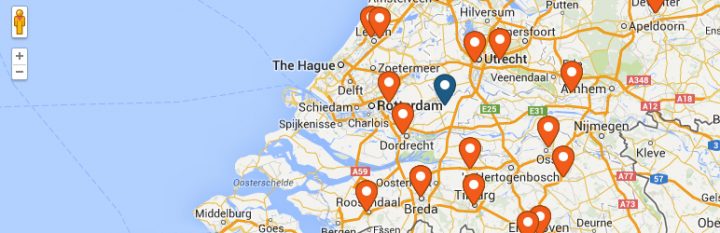
El WP Store Locator es un plugin gratuito que agrega todas tus ubicaciones a un mapa que puedes personalizar completamente.
El mapa y el navegador pueden estar en el idioma que elijas.
Puedes agregar etiquetas personalizadas para cada ubicación y ayudar a los usuarios a encontrar lugares cercanos usando múltiples filtros, como radio de proximidad o categoría.
WP Store Locator te permite mostrar cualquier cantidad de tiendas y cambiar el idioma del frontend desde el panel de administración.
Los shortcodes son altamente personalizables, por lo que puedes elegir qué mostrar en el frontend de tu sitio.
Ya sea horarios de apertura o cierre, direcciones alternativas, puntos de referencia, números de teléfono, etc.
Este plugin de WP tiene marcadores personalizados que los usuarios pueden arrastrar en el mapa para establecer su ubicación deseada.
Además, la agrupación de marcadores también está disponible en caso de que haya varias tiendas cercanas.
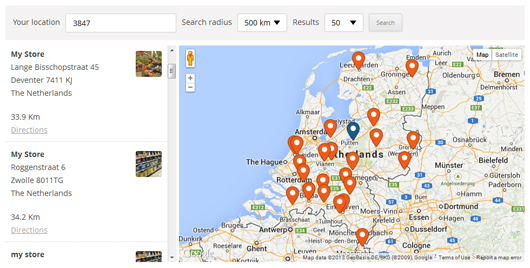
En general, este es un plugin con muchas funciones que puede satisfacer las necesidades de cualquier usuario.
Sin embargo, el mayor inconveniente es que algunas funciones que de otro modo están disponibles de forma predeterminada en la mayoría de los plugins requieren que dependas de complementos adicionales.
Por ejemplo, la importación masiva, las estadísticas detalladas y los widgets de búsqueda se gestionan principalmente mediante complementos adicionales con WP Store Locator.
Características principales
- Admite localización y funciona bien con plugins multilingüe
- Posibilidad de mostrar agrupación de marcadores en el frontend
- Compatible con geolocalización a través de la API de Google Maps
- Incluye filtros personalizados para ordenar CPTs según los requisitos del usuario
- Compatible con Rich Snippets – No (compatibilidad parcial; las páginas de entrada individual no usan Rich Snippets de negocio local)
Yoast Local SEO for WordPress
Yoast se ha convertido en el líder de facto en lo que respecta al SEO en WordPress.
Su plugin principal de SEO es gratuito y está respaldado por el plugin Local SEO, pensado principalmente como un localizador de tiendas.
Local SEO by Yoast permite a los usuarios filtrar tiendas y otras ubicaciones por radio y códigos postales.
Puedes añadir la dirección de tu tienda a la página del localizador, especificar los horarios de apertura y cierre, y añadir información personalizada mediante shortcodes.
El plugin también admite widgets personalizados que muestran información sobre la ubicación de la tienda en la barra lateral o en el pie de página.
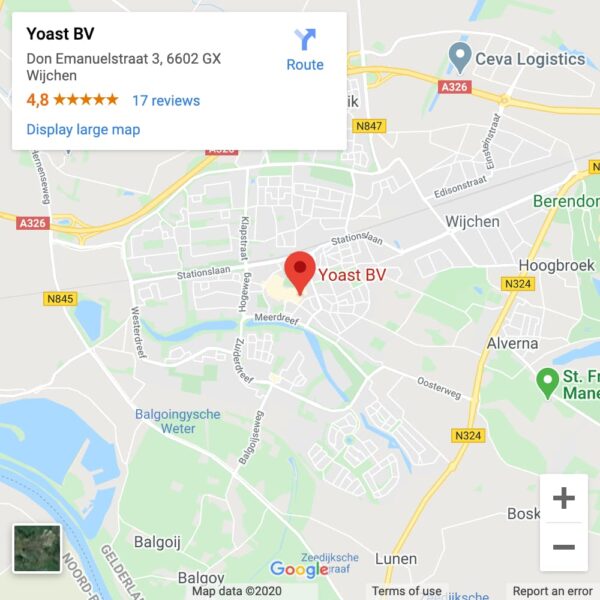
Dicho esto, el mayor problema de Yoast con Local SEO es la ausencia de una versión gratuita.
Y lo que es más importante, este no es un plugin localizador de tiendas en sí mismo.
En cambio, es un plugin complementario del popular plugin Yoast SEO.
Ofrece una integración perfecta con Yoast SEO, gestionando metadatos y sitemaps XML, etc. Sin embargo, no cuenta con características adicionales que otros plugins sí ofrecen.
Por último, vale la pena mencionar que si tienes ubicaciones virtuales para tu tienda, este plugin en particular puede que no sea la mejor opción para ti.
Precio – $79 + IVA
Características principales
- Ofrece una integración estrecha con el plugin Yoast SEO
- Se integra bien con WooCommerce y puede añadir funcionalidades específicas de ubicación a los productos de WooCommerce.
- Admite la generación de archivos KML y puede añadir automáticamente la información relevante al sitemap XML de tu motor de búsqueda
- Admite Rich Snippets – Sí
Locatoraid Store Locator

| Instalaciones activas | Valoraciones | Actualizaciones | Soporte |
|---|---|---|---|
| +2000 | 4.5/5 | Raramente | En menos de una semana |
Locatoraid Store Locator es otro plugin ligero que incluye muchos estilos configurables para la visualización en el front-end.
En cuanto al modo de funcionamiento, Locataraid sigue el mismo enfoque que el resto de plugins de esta lista.
Te permite añadir ubicaciones que tus clientes pueden explorar, admite shortcodes personalizados para mostrar las ubicaciones de las tiendas de forma más sencilla, y puede insertar mapas con búsqueda por texto, radio y proximidad, etc.
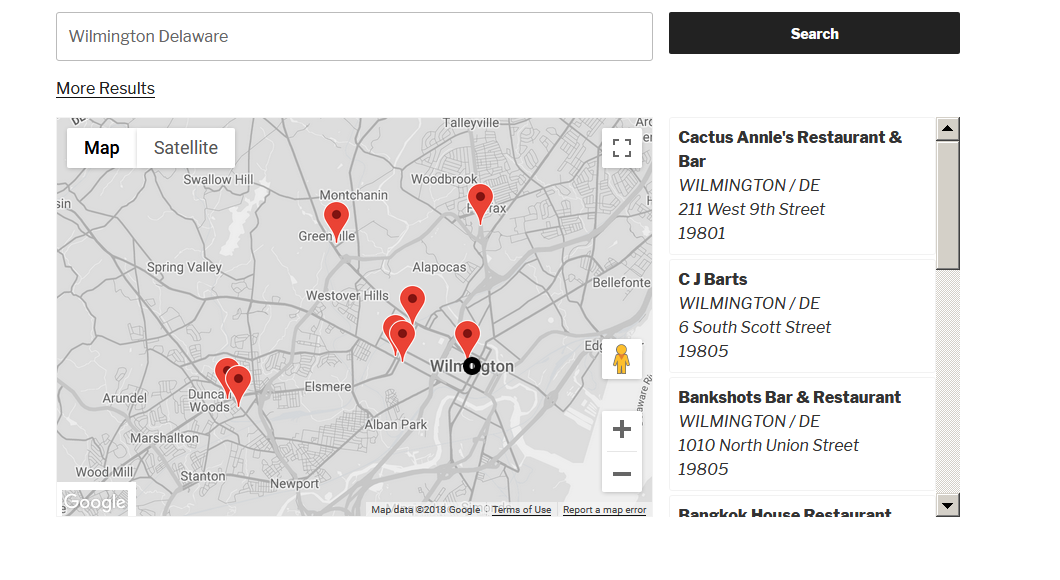
Además de todo eso, Locataraid también incluye widgets personalizados y estilos de mapa altamente ajustables.
La desventaja, sin embargo, es que la geolocalización es difícil de configurar, y Locataraid parece requerir principalmente que los usuarios escriban manualmente su dirección o código postal para encontrar las tiendas cercanas.
Puede resultar un proceso lento y una pequeña dificultad para algunos usuarios.
Características principales
- Estilos de mapa ajustables y personalizables
- Admite múltiples ubicaciones y campos personalizados
- Posibilidad de importar ubicaciones en bloque con unos pocos clics
- Admite Rich Snippets – No (Soporte parcial; las páginas de entrada individual no admiten completamente el Rich Snippet de negocio local)
Agile Store Locator
| Instalaciones activas | Valoraciones | Actualizaciones | Soporte |
|---|---|---|---|
| +10000 | 4.9/5 | Frecuente | En menos de 48 h |
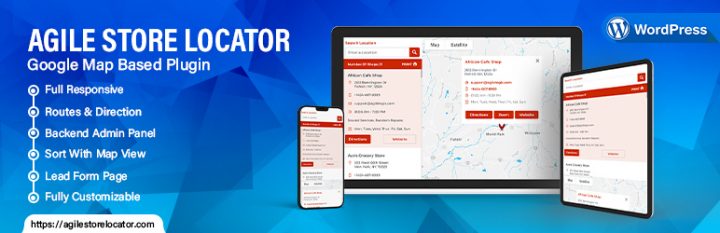
Agile Store Locator es un práctico plugin de WordPress que muestra mapas en el front-end de tu sitio web mediante Google Maps.
Este plugin de WP admite geolocalización y campos personalizados, y ofrece opciones de personalización decentes para la visualización de mapas.
Dicho esto, la versión gratuita solo parece poder buscar o localizar tiendas mediante entrada manual: código postal, ciudad, país, etc.
Características principales
- Google Maps y Google Geocoding API
- Compatibilidad con campos personalizados
- Soporte multilingüe
- Posibilidad de mostrar mapas en diferentes idiomas
- Compatibilidad con Rich Snippets – No
WP Go Maps (anteriormente WP Google Maps)
| Instalaciones activas | Valoraciones | Actualizaciones | Soporte |
|---|---|---|---|
| +400000 | 4.8/5 | Frecuente | 48/72 h |
WP Go Maps no es un plugin localizador de tiendas en sí mismo, sino un plugin de mapas compatible con Google Maps y Open Street Maps.
Es extremadamente popular, con más de 400.000 instalaciones activas.
La versión gratuita permite a los usuarios crear un mapa simplemente haciendo clic derecho sobre él y añadiendo marcadores ilimitados con toda la información que necesitan para encontrar las ubicaciones de las tiendas.
La versión gratuita permite a los visitantes de tu sitio web buscar por dirección y radio.
Las características destacadas de la versión gratuita incluyen:
- Marcadores de mapa ilimitados simplemente escribiendo la dirección
- Bloque de mapa de Elementor
- Edita los marcadores de tu mapa con un solo clic
- Arrastra los marcadores del mapa a una ubicación exacta
- Compatibilidad con traducciones
- Define el ancho, alto y nivel de zoom de tu mapa
- ¡Añade animaciones a los marcadores de tu mapa!
- Restringe la búsqueda de un localizador de tiendas por país
- Añade polígonos a tu mapa
- Añade polilíneas / rutas a tu mapa
- Autocompletar de Google Maps
- Establece el nivel de zoom máximo de tu mapa
- Sirve los datos de los marcadores de tu mapa a través de tu base de datos o un archivo XML
Store Locator Plus para WordPress
| Instalaciones activas | Valoraciones | Actualizaciones | Soporte |
|---|---|---|---|
| +7000 | 4.3/5 | Frecuente | poco fiable |
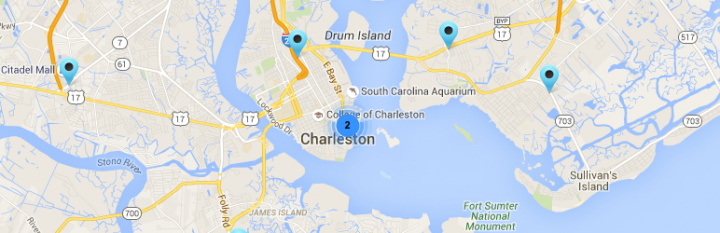
Store Locator Plus te permite crear una búsqueda de ubicaciones en tu sitio web, independientemente del número de tiendas que necesites gestionar.
Puedes crear una página sin configuraciones únicas, especificar tu ubicación predeterminada y añadir un shortcode a la página de búsqueda de ubicaciones.
Este plugin en particular es ideal para quienes desean añadir una simple barra de búsqueda a su sitio para localizar tiendas.
Si buscas opciones altamente personalizables, Store Locator Plus para WordPress probablemente no sea la primera opción que tengas en mente.
Añade complementos personalizados (extensiones de pago) a este plugin para obtener funciones adicionales.
Como habilitar o deshabilitar opciones de búsqueda, categorizar ubicaciones, crear páginas orientadas al SEO para cada área, y mucho más.
Debes implementar algunos complementos o extensiones para aprovechar al máximo este plugin.
Por ejemplo, las extensiones son necesarias para integrar enlaces de redes sociales con las ubicaciones de las tiendas o añadir campos personalizados a los datos de tu ubicación.
Store Locator Plus también funciona a la perfección con Gravity Forms y Event Location Manager para vincular eventos a la ubicación de tu negocio.
Por último, es compatible con varios países e idiomas sin necesidad de complementos de pago.
Características principales
- Compatibilidad con múltiples países y ubicaciones
- Localizado en varios idiomas
- No hay un límite estricto en el número de ubicaciones que puedes añadir
- Fácilmente personalizable con ajustes de HTML y CSS
- Una amplia gama de complementos y extensiones de pago para sacar el máximo partido a tu sitio
- Compatibilidad con la API REST de WordPress para usar WP como un CMS headless, integrarlo con aplicaciones móviles, y mucho más.
- No es compatible con Rich Snippets
ADVERTENCIA: Este plugin estuvo suspendido durante mucho tiempo del directorio de plugins de wp.org por problemas de seguridad.
Parece que el problema se ha resuelto, pero la gestión de la situación fue bastante poco profesional.
En resumen…
En este artículo, hemos recopilado algunos de los plugins de WordPress más populares que pueden ayudarte a añadir funcionalidad de localizador de tiendas a tu sitio web.
Cada uno tiene sus propias características y capacidades, pero la mayoría de los usuarios quedará satisfecho con cualquiera de los plugins mencionados.
¿Cuál deberías usar? Todo depende de tus requisitos.
Por ejemplo, si la integración con Yoast SEO es el único aspecto que buscas, Local SEO by Yoast es la elección obvia.
Por otro lado, si lo que buscas es la mayor selección de funciones en la versión gratuita y una impresionante variedad de extensiones premium, GeoDirectory es lo que deberías elegir para tu sitio.
¿Qué plugin de WordPress para localizador de tiendas prefieres y por qué? ¡Deja tu opinión en los comentarios!

En AyeCode, ¡nos encanta el marketing de afiliados!
El marketing de afiliados es una de las cosas que hizo que GeoDirectory tuviera tanto éxito.
Cuando en 2011 lanzamos GeoTheme, el predecesor de GeoDirectory, nuestro programa de afiliados y algunos fantásticos marketers afiliados le dieron a nuestro primer producto la visibilidad que necesitaba para despegar.
Nos ayudó a crear una audiencia.
El marketing de afiliados es definitivamente una de las razones por las que hemos sido rentables desde el primer día, y hemos seguido creciendo desde entonces.
Hoy en día, seguimos apostando por el marketing de afiliados y pagamos cinco cifras al año a nuestros socios en comisiones de afiliados.
Actualmente, tenemos 277 afiliados, pero 7 de ellos son responsables del 80% de los ingresos generados por nuestro programa de afiliados.
Esto significa que no necesitas muchos, sino unos pocos buenos.
Por cierto, si quieres unirte a nuestro Programa de Afiliados, ofrecemos una comisión del 30% por cada venta y puedes registrarte aquí.
¿Qué es el marketing de afiliados?
En caso de que no lo sepas, el marketing de afiliados para el sector del comercio electrónico consiste en ofrecer una comisión por cada venta referida por un sitio web de terceros.
Un plugin de afiliados te ayudará a automatizar este proceso.
Los propietarios de sitios web que quieran promocionar tus productos pueden registrarse en el programa de afiliados de tu sitio web.
El plugin proporcionará "enlaces especiales" a tus socios y rastreará cada vez que un visitante llegue a tu tienda después de hacer clic en uno de estos enlaces especiales en el sitio web de un socio.
Si ese mismo visitante compra uno de tus productos o servicios, o un listado premium, el plugin de afiliados registrará la comisión.
Al final del mes, puedes generar un informe de pagos con todas las comisiones y pagar a tus socios afiliados.
¿Deberías iniciar un programa de afiliados para tu directorio?
Si vendes listados premium, ¡absolutamente sí! Hazlo ahora…
Si aún no lo has hecho, no estás aprovechando al máximo tu negocio en línea.
Los desarrolladores de directorios con experiencia saben lo difícil que puede ser monetizar un directorio. Especialmente cuando es de reciente lanzamiento.
Un programa de marketing de afiliados bien pensado puede ayudarte enormemente con eso.
Por ejemplo, en el caso de un directorio de empresas locales, podrías contactar con cada agencia de SEO local, desarrolladores web y agencias de marketing de tu zona e informarles de que pueden ganar un porcentaje por cada listado premium que compren para sus clientes locales.
¡Sus clientes son tus clientes!
Además de enviarte tráfico segmentado, los socios afiliados mejorarán tu perfil de backlinks y, en consecuencia, tu SEO (Search Engine Optimization).
La mayoría de los socios afiliados ocultarán los enlaces de afiliados en sus sitios web. Algunos les añadirán la etiqueta "nofollow".
Sin embargo, un buen porcentaje seguirá dándote un enlace 100% "dofollow" y cada backlink puede marcar una gran diferencia para el posicionamiento de tu sitio web.
¿Qué plugin de afiliados debería usar con GeoDirectory?
Hasta hace poco, solo tenías una opción. Sin embargo, tenías que comprar ese plugin y nuestro complemento de integración solo para empezar.
A menos que tu directorio ya estuviera generando ingresos decentes, la inversión inicial podía parecer un poco elevada.
Hoy la respuesta es obvia. Deberías usar SliceWP!
SliceWP es el más reciente plugin de afiliados para WordPress, su plugin principal es gratuito, es increíblemente fácil de usar y sus desarrolladores acaban de hacerlo totalmente compatible con nuestro plugin GetPaid.
¡En consecuencia, también es compatible con GeoDirectory!
El plugin gratuito es más que suficiente para empezar y si logras atraer a algunos buenos socios afiliados (3 o 4) tendrán un gran impacto en tus ingresos.
¡Me convenciste, muéstrame cómo se hace!
Esta es la parte fácil. Literalmente tomará minutos.
Asumo que ya tienes GeoDirectory instalado y estás vendiendo listados Premium de pago usando el GeoDirectory Pricing Manager Add-on y el plugin GetPaid.
1. Instala SliceWP
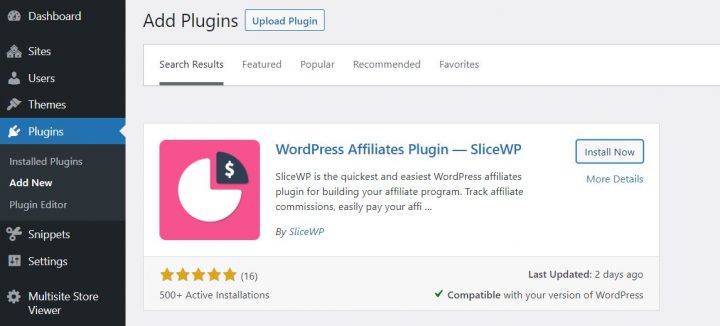
Ve a Plugins > Añadir nuevo, busca SliceWP, haz clic en Install Now y Activar. Esto iniciará el asistente de configuración.
2. Completa el Asistente de Configuración
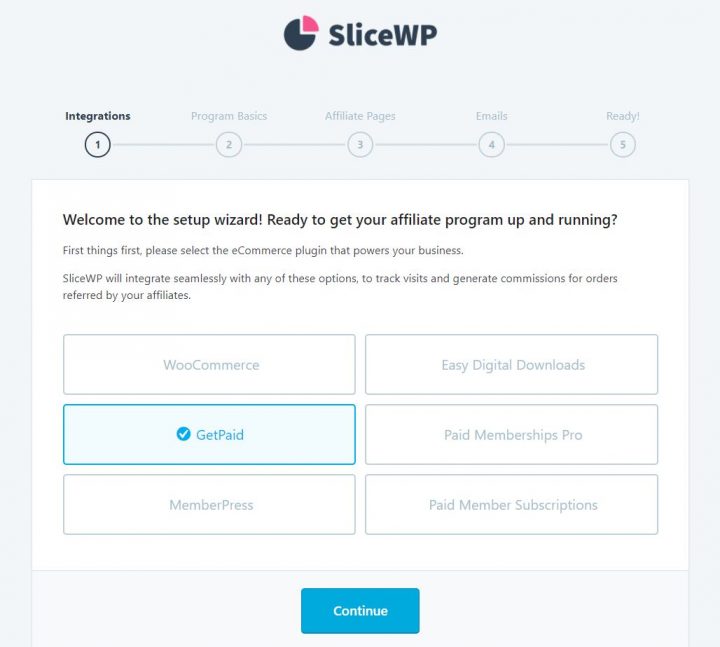
- Selecciona GetPaid
- Configura tu Tasa de Comisión por Venta, Tasa de Comisión por Suscripción, Moneda, Duración de la Cookie y Permitir a los visitantes registrarse como afiliados.
- Crea las páginas necesarias: Página de Registro de Afiliados, Página de Inicio de Sesión de Afiliados, y Página de Cuenta de Afiliado
- Activa las notificaciones necesarias (las 4)
- Todas las opciones requeridas están configuradas. Ya casi terminas, haz clic en Revisar Configuración para ajustar con detalle tu configuración de SliceWP
Aquí puedes agregar los toques finales mediante opciones que no son obligatorias, como:
- Excluir Impuestos
- Rechazar Comisiones por Reembolso
- Comisiones de Importe Cero
- Comisiones Propias del Afiliado
Y algunas otras opciones.
A partir de ahora, cada venta referida por un socio afiliado será rastreada y se registrará una comisión.
Así es como se verán las comisiones en el panel de administración:
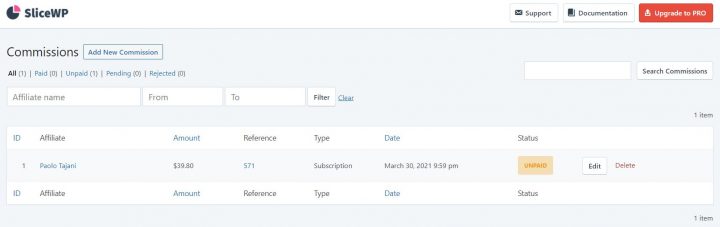
Así es como se verá la cuenta del afiliado en el frontend con el tema inicial:
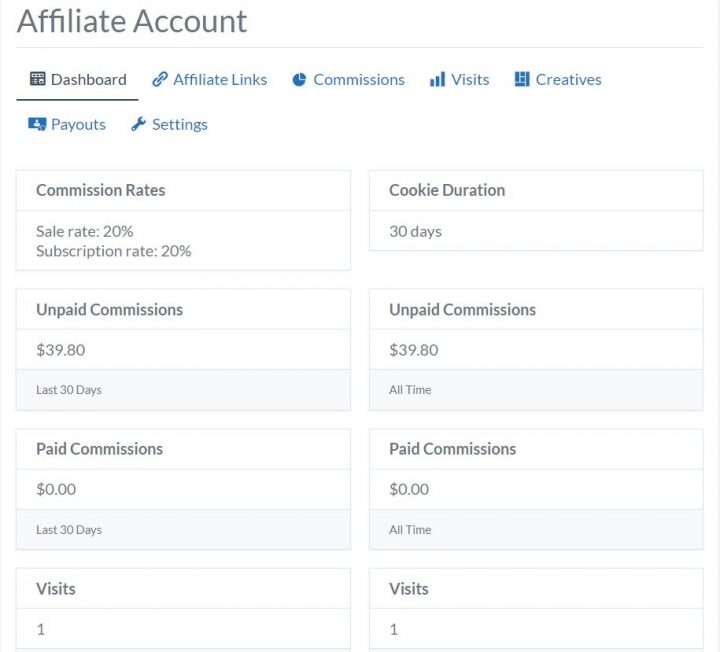
Como administrador del sitio, podrás moderar el registro de los socios afiliados. Puedes hacer un seguimiento de las referencias y visitas, y podrás agregar materiales creativos (material de marketing como logotipos y banners).
Los archivos de pago son fáciles de crear por fechas de inicio y fin, y puedes establecer un importe mínimo.
Funciones Premium de SliceWP
Si esto no es suficiente, tienes varios complementos premium para elegir.
Por un precio muy razonable, puedes añadir funciones adicionales como:
- Comisiones de por Vida
- Campos Personalizados de Afiliados
- Comisiones Recurrentes
- Tasas de Comisión por Producto
- Tasa de Comisión de Afiliados
y mucho más.
¡Eso es todo!
Si deseas probarlo, puedes hacerlo en esta demo: https://demos.ayecode.io/starter/
Puedes registrarte como afiliado aquí:
https://demos.ayecode.io/starter/affiliate-registration/
Puedes iniciar sesión como afiliado aquí:
https://demos.ayecode.io/starter/affiliate-login/
Y encontrarás la página de cuenta de afiliado aquí:
https://demos.ayecode.io/starter/affiliate-account/
Esperamos que disfrutes usando SliceWP; si tienes alguna pregunta al respecto, déjala en los comentarios a continuación.
Aviso
AyeCode no está actualmente asociada con SliceWP, ni tenemos ningún interés en ella. La recomendamos a nuestra audiencia simplemente porque nos gusta y porque sus desarrolladores fueron tan amables de hacerla compatible con GetPaid.
Creemos que es una incorporación fantástica para cualquier desarrollador de Directorios Online.
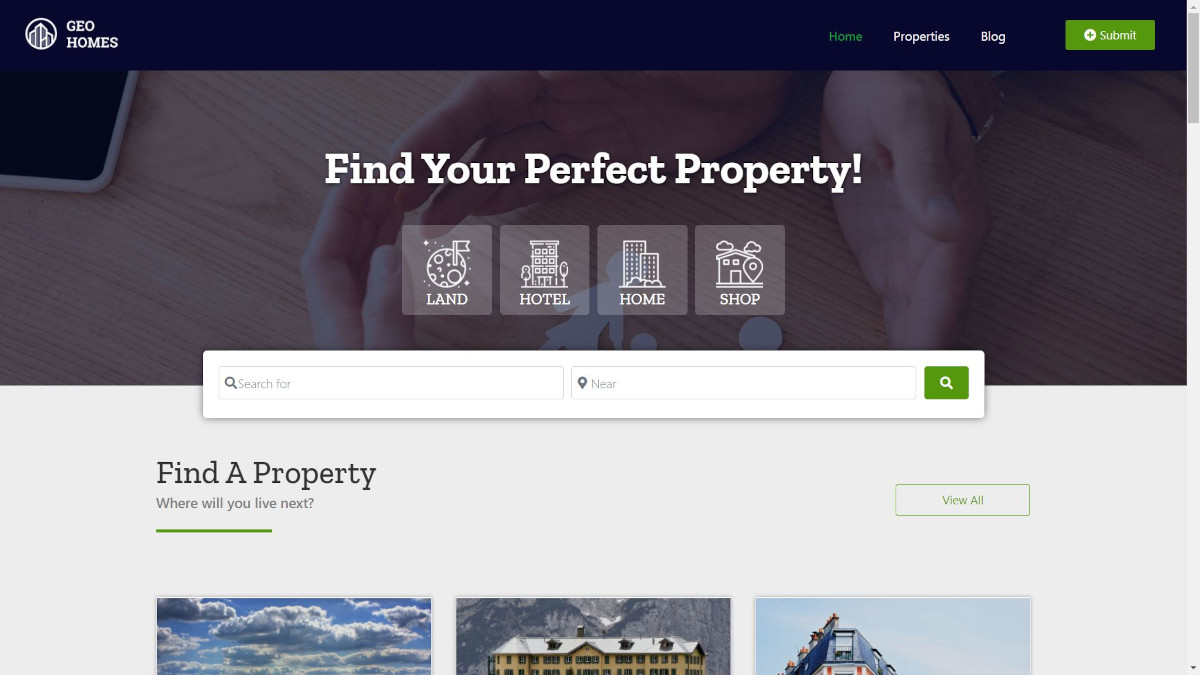
Crear un directorio de listados inmobiliarios en WordPress se reduce a una única decisión arquitectónica: qué constructor de páginas o marco de temas vas a utilizar.
Las tres opciones serias en 2026 son BlockStrap (el framework detrás del tema gratuito Real Estate Listings), Elementor PRO y el tema Kadence.
Las tres funcionan perfectamente con GeoDirectory y permiten crear un sitio inmobiliario funcional en menos de una hora.
Las diferencias entre ellas son reales y vale la pena comprenderlas antes de empezar.
Esta publicación cubre paso a paso la ruta con Elementor PRO y la ruta con Kadence, además del criterio para elegir entre ambas.
Si quieres la tercera opción (la ruta recomendada con BlockStrap), consulta nuestra guía de cómo crear un sitio web inmobiliario, que recorre el mismo flujo de trabajo con el tema Real Estate Listings, preconfigurado para casos de uso inmobiliario.
Qué ruta se adapta a cada operador
BlockStrap + Tema Real Estate Listings (Recomendado)
El tema gratuito Real Estate Listings, construido sobre el framework BlockStrap, es el camino más rápido hacia un sitio inmobiliario funcional.
Utiliza bloques nativos de WordPress (sin dependencia de un constructor de páginas), carga rápido en alojamiento estándar y viene con un diseño específico para el sector inmobiliario listo para usar.
Esta es la ruta que se explica en detalle en nuestra cómo crear un sitio web inmobiliario guía.
Elige esta opción si: quieres la configuración más sencilla y rápida sin costes recurrentes de constructor de páginas.
Elementor PRO
Elementor PRO es el constructor visual de páginas más flexible del ecosistema WordPress.
Te permite diseñar visualmente maquetaciones personalizadas, plantillas de listados, páginas de archivo y resultados de búsqueda, con una integración profunda de datos dinámicos en GeoDirectory.
Las desventajas: Elementor PRO requiere una suscripción de $59/año (nivel de entrada), añade peso al frontend que se beneficia de un alojamiento de mayor calidad, y tiene una curva de aprendizaje más pronunciada que el enfoque de bloques nativos.
Elige esta opción si: necesitas máxima flexibilidad de diseño, ya usas Elementor en otros sitios, o tienes un diseñador en el equipo que trabaja con Elementor.
Tema Kadence
Kadence es un popular tema WordPress gratuito con complementos de pago opcionales (Kadence Pro, Kadence Blocks Pro).
Utiliza bloques nativos de Gutenberg al igual que BlockStrap, pero el estilo y la arquitectura del tema son diferentes.
Las desventajas: Kadence es excelente para sitios WordPress en general, pero no es específico para el sector inmobiliario como lo es el tema Real Estate Listings. Tendrás que invertir tiempo en personalizar el diseño para que parezca un sitio inmobiliario en lugar de uno genérico.
Elige esta opción si: ya usas Kadence en otros sitios y quieres coherencia en tu stack, o prefieres el sistema de diseño específico de Kadence sobre BlockStrap.
Ruta A: GeoDirectory + Elementor PRO
Paso 1: Configura el alojamiento de WordPress
Omite este paso si ya tienes un sitio WordPress en blanco configurado.
Para Elementor PRO en particular, inclínate por planes de alojamiento con al menos 2 GB de RAM y almacenamiento SSD. Elementor añade peso al frontend que se beneficia de una infraestructura más rápida.
Los alojamientos WordPress gestionados (Kinsta, WP Engine, Cloudways, SiteGround) gestionan automáticamente la optimización subyacente.
Paso 2: Instala Elementor y Elementor PRO
Desde el administrador de WordPress, ve a Plugins → Añadir nuevo.
Busca Elementor, instala y activa la versión gratuita.
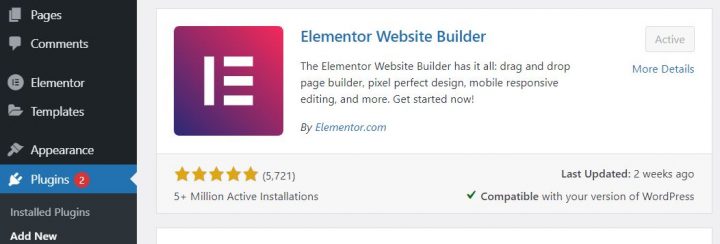
Luego haz clic en Añadir nuevo → Subir plugin e instala Elementor PRO subiendo el archivo ZIP desde tu cuenta de Elementor.
Elementor PRO es una suscripción de pago que comienza en $59/año para el nivel de entrada. Adquiérela directamente en Elementor.com.
Paso 3: Instala el plugin AyeCode Connect
Ve a Plugins → Añadir nuevo.
Busca AyeCode Connect.
Haz clic en Instala, luego en Activar.
Un nuevo elemento de menú AyeCode aparece en la barra lateral de WordPress con dos submenús: AyeCode e Importar datos de demostración.
Paso 4: Conéctate a la biblioteca de demos de AyeCode
Haz clic en Conectar sitio y regístrate (o inicia sesión si ya tienes una cuenta de AyeCode).
El registro es gratuito.
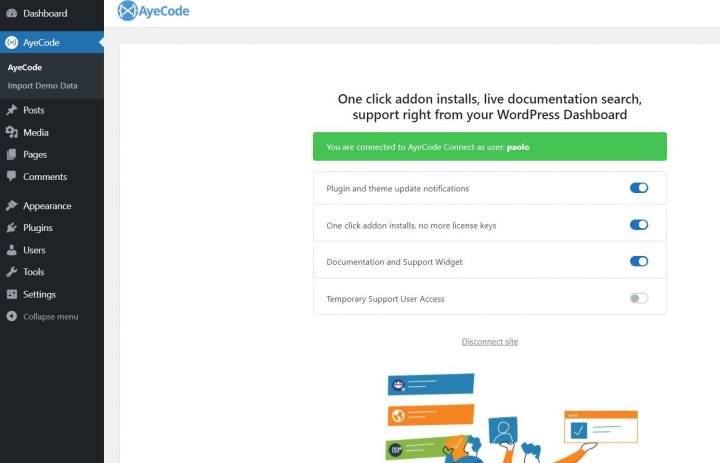
La conexión permite que AyeCode instale automáticamente los complementos premium para los que tienes licencia. Si no tienes licencia, las demos se instalan igualmente pero sin las funciones premium.
Paso 5: Importar la demo inmobiliaria de Elementor
Ve a AyeCode → Importar datos de demo.
Selecciona la demo llamada Real Estate (Elementor).
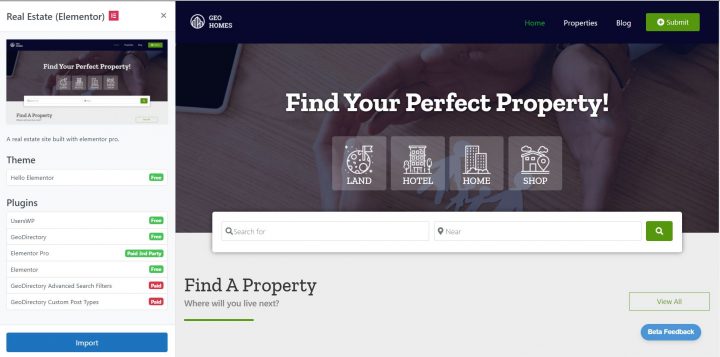
Haz clic en Ver, luego en Importar.
La importación instala el plugin GeoDirectory, el complemento Real Estate Directory, las plantillas específicas de Elementor y un conjunto de listados de propiedades de demostración.
Cuando finalice la importación, visita el sitio. Tendrás un directorio inmobiliario basado en Elementor listo para personalizar.
Ruta B: GeoDirectory + tema Kadence
La ruta de Kadence es más sencilla que la de Elementor porque no necesitas instalar ni pagar por un maquetador de páginas independiente.
Paso 1: Configura el alojamiento de WordPress
Igual que la ruta de Elementor, pero el menor peso de Kadence significa que puedes usar un alojamiento de gama más baja si el presupuesto es una limitación.
Paso 2: Instalar el plugin AyeCode Connect
Sigue los mismos pasos que en la ruta de Elementor descrita arriba.
Paso 3: Conectarse a la biblioteca de demos de AyeCode
El mismo proceso de conexión que en la ruta de Elementor.
Paso 4: Importar la demo inmobiliaria de Kadence
Ve a AyeCode → Importar datos de demo.
Esta vez selecciona la demo llamada Real Estate (Kadence).
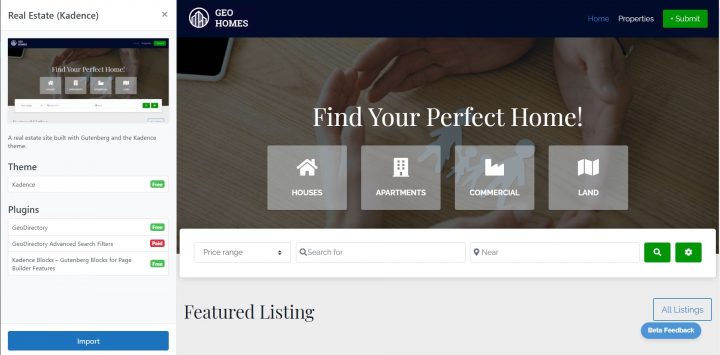
Haz clic en Ver, luego en Importar.
La importación instala el plugin GeoDirectory, el complemento Real Estate Directory, el tema gratuito Kadence y un conjunto de listados de propiedades de demostración.
No es necesario instalar nada más de antemano. Kadence es gratuito, GeoDirectory es gratuito y el complemento Real Estate Directory es gratuito.
Después de la importación (ambas rutas)
La personalización posterior a la importación es similar en ambas rutas:
- Reemplaza el logotipo de marcador de posición con tu marca
- Ajusta los colores y la tipografía en el personalizador del tema (Apariencia → Personalizar para Kadence, Apariencia → Editor para los temas basados en BlockStrap, Plantillas > Creador de temas para Elementor PRO)
- Edita la navegación del menú para que se ajuste a la estructura de tu sitio (Inicio, Listados, Agentes, Zonas, Contacto)
- Reemplaza los listados de propiedades de demostración con tus propiedades reales en Lugares en el panel de administración de WordPress
- Configura el formulario de contacto y el flujo de captación de leads
- Envía tu mapa del sitio a Google Search Console
Para una guía más detallada sobre cómo reemplazar los listados de demostración y configurar las funciones específicas del sector inmobiliario (calculadora de hipotecas, calificación energética, puntuación de transitabilidad, visita virtual), consulta nuestro cómo crear un sitio web inmobiliario guía.
Notas de rendimiento
Una diferencia real entre las rutas que merece la pena destacar.
Los sitios con Elementor PRO añaden peso en el frontend que se beneficia de un alojamiento WordPress de mayor calidad. En un alojamiento compartido de bajo coste, un sitio inmobiliario basado en Elementor se notará considerablemente más lento que uno basado en Kadence o BlockStrap con el mismo contenido.
Esto no es un defecto de Elementor, es el coste de la flexibilidad visual que hace que Elementor sea tan potente.
Los temas de bloques nativos como Kadence y BlockStrap se mantienen rápidos en un alojamiento WordPress estándar porque generan un HTML más limpio y requieren menos JavaScript en el frontend.
Para sitios inmobiliarios que necesitan cargar rápido en móvil (donde ocurre la mayor parte de la búsqueda de propiedades), las rutas de bloques nativos tienen una ventaja de rendimiento real.
Para sitios inmobiliarios donde la flexibilidad de diseño justifica el sacrificio en rendimiento (listados de lujo, agencias con una identidad de marca sólida), Elementor PRO sigue siendo la opción más potente.
El camino práctico
Para la mayoría de operadores que inician un directorio de listados inmobiliarios:
El gratuito ruta del tema BlockStrap + Real Estate Listings es el punto de partida más sencillo, más rápido y de menor coste.
La ruta de Kadence (descrita anteriormente) es la opción adecuada si ya usas Kadence en otros sitios y quieres mantener la coherencia de tu stack tecnológico.
La ruta de Elementor PRO (también descrita anteriormente) es la opción adecuada si necesitas la flexibilidad de diseño y tienes el presupuesto de alojamiento para soportarla.
Las tres rutas funcionan sobre la misma base de GeoDirectory plugin y el gratuito Real Estate Directory add-on, por lo que las funciones de listados, búsqueda, mapas, calculadora de hipotecas, calificación energética, puntuación de caminabilidad y visita virtual funcionan de manera idéntica independientemente del camino que elijas.
Para una comparación más amplia de los plugins de bienes raíces para WordPress (incluidos GeoDirectory frente a Easy Property Listings, Estatik, WPL y las opciones dependientes de MLS), consulta nuestra guía sobre los mejores plugins de listados inmobiliarios para WordPress.
Para el caso más amplio en contra de las plataformas de directorio SaaS en todas las categorías de directorios, consulta nuestra best business directory software guide.
Reflexiones finales
El constructor de páginas adecuado para tu directorio de listados inmobiliarios es aquel que se adapta a tu flujo de trabajo actual, tu presupuesto de alojamiento y tu necesidad de flexibilidad de diseño.
Las tres opciones serias (BlockStrap, Elementor PRO, Kadence) producen un sitio inmobiliario funcional en menos de una hora utilizando la importación de demo de GeoDirectory.
Para la mayoría de los operadores, lo gratuito y rápido es lo mejor.
Para los operadores con requisitos específicos de diseño o flujo de trabajo, la opción de pago con Elementor PRO sigue mereciendo la inversión.
Elige la opción que mejor se adapte, instala AyeCode Connect, importa la demo y ten un directorio de listados inmobiliarios funcional en línea antes de que acabe la tarde.
Cómo comenzó el nicho de los temas de directorio WordPress
Cuando iniciamos este camino, solo había un par de otros actores en el nicho de los temas de directorio WordPress.
GeoPlaces by Templatic y Directorypress by PremiumPress.
En ese momento, Stiofan y yo aún no nos conocíamos. Nos conocimos en los foros de Templatic después de comprar su tema para construir nuestros directorios.
Sin embargo, descubrimos que Templatic era defectuoso, lleno de errores e inadecuado para desarrollar un sitio web en producción.
Stiofan empezó a usarlo, añadiendo correcciones y adaptándolo a sus necesidades. Se convirtió en su sitio web de directorio Barra.
Más del 80 % del tema necesitaba correcciones importantes, así que decidimos unir fuerzas, bifurcarlo y crear un producto alternativo.
Así fue como creamos GeoTheme. Después de eso, se lanzó Vantage de AppThemes y luego vimos cómo los productos iban apareciendo uno tras otro.
Hoy ThemeForest.net lista 163 elementos y contando que son temas de directorio para WordPress (la última vez que los revisamos eran 157).
Varias tiendas de temas independientes también venden su propio Tema de Directorio para WordPress.
GeoTheme dejó de existir hace más de 2 años. Decidimos convertirlo en un plugin llamado GeoDirectory, para que los webmasters puedan usarlo de la forma que mejor les convenga.
Esto permite añadir directorios a cualquier sitio web existente sin necesidad de realizar ningún cambio en el tema o el sitio web.
Con tantas opciones, ¿cuál elegir en 2021?
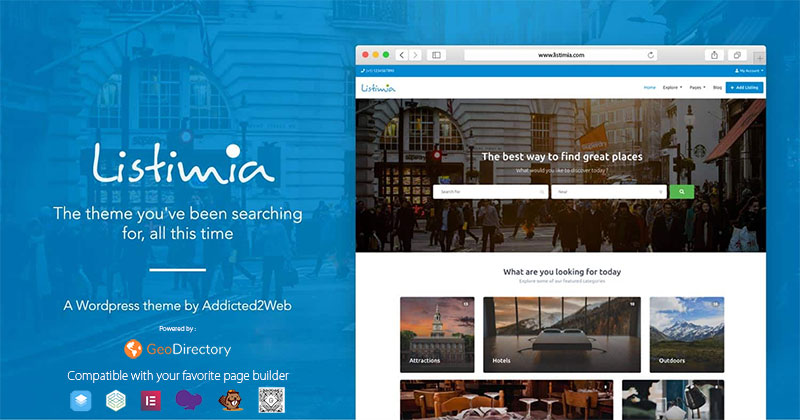
Nuestra primera respuesta sería Listimia + GeoDirectory por razones obvias. Listimia fue lanzado en junio de 2019 y puedes verlo en esta DEMO.
Solo cuesta $39 y, al girar en torno a GeoDirectory, se convierte en el Tema de Directorio para WordPress más rico en funciones. ¿Mencionamos que es elegante, sofisticado y profesional?
Si prefieres no hacer este camino con nosotros, al menos déjanos ayudarte a elegir sabiamente.
Para eso, compramos, instalamos y probamos los 7 Temas de Directorio para WordPress más populares, de modo que podamos ofrecer reseñas rigurosas y objetivas de especialistas en el nicho de directorios.
Para destacar sus ventajas y exponer sus desventajas.
Divulgación de enlaces de afiliados
¡Esperamos que aprecies nuestro esfuerzo! Habiendo invertido $500 en la compra de todos estos temas, necesitamos recuperar la inversión. Algunos de los enlaces en este artículo son "enlaces de afiliados". Esto significa que si haces clic en el enlace y compras el producto, recibiremos una comisión de afiliado.
Criterios de evaluación
En primer lugar, decidimos probar solo 7 temas. Los 4 temas más vendidos del momento en ThemeForest.net y los 3 primeros resultados en el SERP de Google.com para la palabra clave "WordPress directory theme".
Son:
1) Listify by Astoundify
2) Listable by Pixelgrade
3) ListingPro by Cridio Studio
4) MyListing by 27collective
5) DirectoryEngine by EngineThemes
6) Vantage by AppThemes
7) Directory by Templatic
Los evaluaremos en:
1) Facilidad de uso
2) Calidad de diseño
3) Flexibilidad
4) Uso de buenas prácticas de SEO
5) Calidad del soporte y la documentación
6) Calidad del código, uso de las buenas prácticas de WordPress y escalabilidad
¿Por qué no reseñaste también este u otro tema?
Por limitaciones de tiempo. Hay cientos de ellos y no podíamos reseñarlos todos. Escogimos los temas por los que el mercado mostraba una preferencia más marcada.
Listify by Astoundify
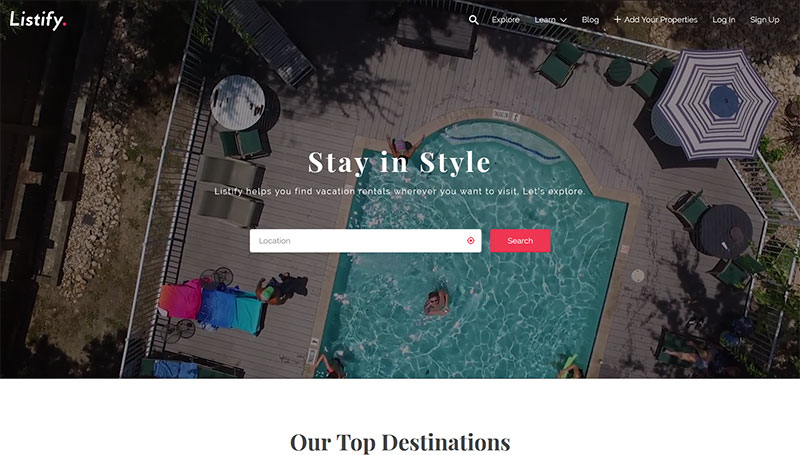
Facilidad de uso
Instalar y configurar este tema fue tan sencillo como podría ser.
La guía de configuración te permite montar un sitio web de prueba en menos de 5 minutos.
La única parte tediosa es el procedimiento para obtener la clave API de Google Maps, que resultó más complicado que cualquier otra cosa en el resto del asistente de instalación.
Sugiero que los autores echen un vistazo a nuestro plugin API KEY for Google Maps.
Aprenderán cómo simplificar el procedimiento de varios pasos a un par de clics.
Calidad de diseño
El diseño de Listify es sobresaliente y fácilmente personalizable, y debería resultar accesible incluso para usuarios con pocos o ningún conocimiento de programación o CSS.
La sección "Customizer" contiene Kits de Estilos y otras opciones para que el usuario modifique el estilo del sitio web, como el logo, los colores de los elementos, las etiquetas y la tipografía.
Flexibilidad
Un plugin de terceros, llamado WP Job Manager, en realidad impulsa el tema, por lo que
hay pocas opciones integradas para la gestión de campos y enlaces.
Lo primero que quise probar fueron los campos personalizados para ver cómo Listify gestiona los metadatos de las publicaciones.
Me sorprendió descubrir que básicamente no gestiona los campos muy bien.
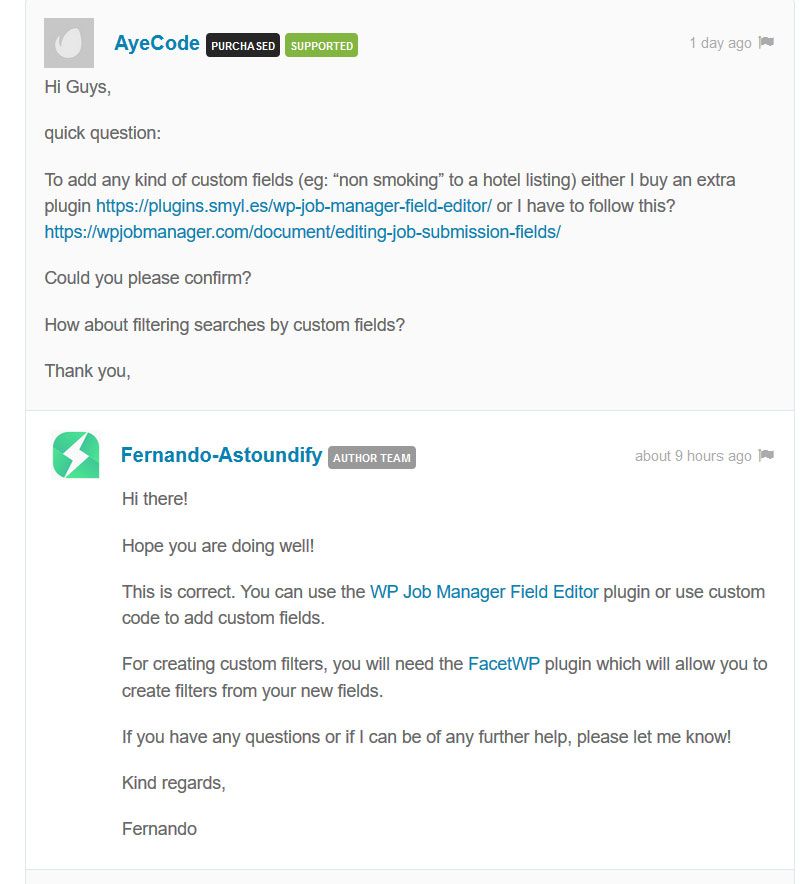
Si deseas añadir un campo personalizado al formulario de publicación del frontend y a las páginas de listados, debes añadir fragmentos de código a tu tema hijo o comprar otro plugin premium.
Como consecuencia, los filtros de búsqueda por campos personalizados no están disponibles. Puedes filtrar por ubicación, por categoría, por palabra clave o por etiqueta.
Con un plugin premium adicional llamado FacetWP, puedes ampliar eso, pero no lo probé y no puedo decir en qué medida.
Listify es compatible con WPML, pero se recomienda Polylang para crear un sitio web multilingüe.
Uso de las mejores prácticas de SEO
El campo de ubicación es una taxonomía. Por eso, este tema es más adecuado para un directorio local. Crear un sitio web exitoso con múltiples ubicaciones podría ser prácticamente imposible.
Puedes buscar y filtrar por categoría y ubicación. Pero solo puedes navegar por los archivos de listados por ubicación O por categoría. Para directorios con listados de más de una ciudad, esto es una gran limitación de SEO.
Si deseas ver los listados de "Habitación Privada" en San Diego en la demo de Listify, solo puedes hacerlo usando su motor de búsqueda. Si copias la URL devuelta:
y la pegas en una nueva ventana del navegador, verás que no mostrará los listados de "Habitación Privada" en San Diego, sino una página de resultados de búsqueda genérica.
Esto no es amigable para el SEO.
No puedes gestionar los metadatos de SEO con SEO Yoast para páginas de resultados de búsqueda similares.
Sin un título relevante. Sin metas relevantes. Nada en la URL que ayude a Google a indexar tu sitio web para "Habitaciones privadas en San Diego".
Para un buen directorio debería existir un archivo con una estructura similar:
listify-demos.astoundify.com/rentals/united-states/california/san-diego/single-room
Esa estructura permite asignar un meta título y meta descripciones únicos, y estaría 100% optimizada para SEO.
Listify gestiona los Rich Snippets, pero los integra de la forma más básica posible.
Calidad del soporte y la documentación
La documentación es extensa y clara. El soporte también es amable y eficiente.
Envié una consulta a través de los comentarios en la página del producto y recibí una respuesta en menos de 24 horas.
Calidad del código, uso de las mejores prácticas de WordPress y escalabilidad
De forma predeterminada, al no utilizar campos personalizados, Listify es escalable, de manera similar a como lo es WordPress para publicaciones y páginas.
Añadir campos personalizados a la ecuación, mediante fragmentos de código o plugins, degradaría rápidamente el rendimiento. Esto se debe a cómo se guardan los campos personalizados en la base de datos.
Comentarios de código: En general, la calidad del código es buena; muchas de las funciones importantes tienen comentarios de código, pero todavía hay muchas sin ningún comentario o que carecen de descripciones completas, por lo que no estarían a la altura de los estándares de WordPress.
Acciones y filtros: El tema tiene 134 do_action() y 187 apply_filters(), lo cual es bueno (en general, cuantas más acciones y filtros haya, más fácil es para los desarrolladores trabajar con él).
Escape (seguridad): Parece correcto y cumple con los estándares de WP.
Conclusiones sobre Listify
Si bien el gran diseño y la configuración rápida son claramente puntos a favor, este tema depende lamentablemente por completo de otros plugins. En nuestra opinión, Wp Job Manager dista de ser ideal para crear un directorio de negocios.
Dado que Astoundify ha sido vendido y no conocemos a los nuevos desarrolladores, no puedo garantizar que Listify siga siendo tan estable como cuando lo probamos por primera vez. Si en algún momento tenemos tiempo de revisar las últimas actualizaciones, lo reportaremos aquí.
Listable by Pixelgrade

Facilidad de uso
Listable causó una muy buena primera impresión, aunque no era tan fluido y rápido como el anterior.
Después de unos minutos de trabajo, mi sitio web de pruebas lucía similar a la demo oficial de Listable.
Listable incluye integración con Mapbox. Mapbox es una alternativa a Google Maps, aunque solo ofrece 1600 vistas de mapa por día y se vuelve bastante costoso a partir de ahí, por lo que no es una gran elección.
Google Maps está disponible. Requiere añadir la clave API manualmente, lo cual lleva tiempo. Los autores de Listable deberían echar un vistazo a lo que sugerimos al equipo de Astoundify al respecto.
Calidad de diseño
El mayor punto fuerte de Listable es su diseño elegante y perfecto al píxel.
Sus opciones de personalización permiten editar la mayoría de los elementos: ajustar esquemas de colores, gestionar fuentes o añadir CSS personalizado.
Flexibilidad
Al igual que Listify, el punto más débil de Listable es el plugin que impulsa el directorio. WP Job Manager, que considero lejos de ser ideal para un directorio de negocios.
De nuevo, para crear campos personalizados, necesitas un plugin premium adicional o código extra. La única diferencia son las Ubicaciones, que no son una taxonomía, sino un meta de publicación.
Una taxonomía adicional que se ofrece es el tipo de listado. No vi su utilidad porque parece ser solo para administradores.
Listable es totalmente compatible con WPML. Lo probé y puedo confirmarlo personalmente.
Uso de las mejores prácticas de SEO
Aunque el campo de Ubicación no es una taxonomía (es un campo personalizado), los problemas son los mismos que vimos con Listify.
Google nunca indexará tus archivos de categorías por ciudad (si tienes más de una).
Un directorio de hoteles ubicados en varias ciudades, incluida Nueva York, no posicionará para palabras clave como "Hoteles en Nueva York".
Con esta estructura es mejor crear un directorio de una sola ciudad o un directorio hiperlocal únicamente.
Listable gestiona los Rich Snippets, pero los integra de forma básica.
Calidad del soporte y la documentación
La documentación es extensa y clara, y el soporte es amable y eficiente.
Envié una consulta a través de los comentarios en la página del producto y recibí una respuesta en menos de 12 horas.
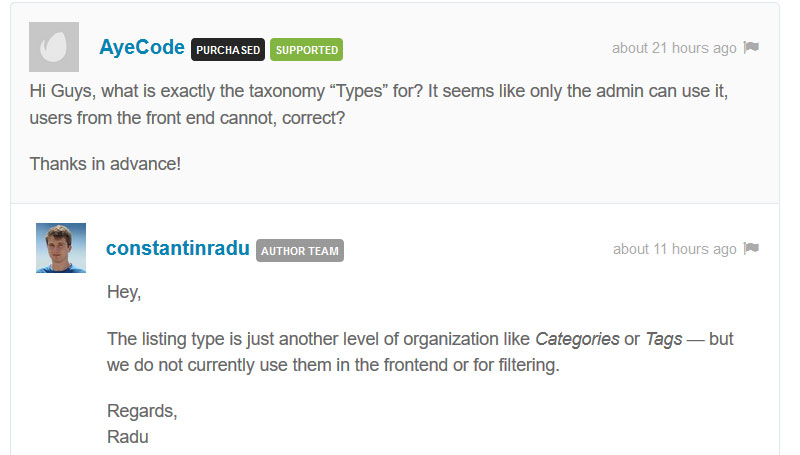
Calidad del código, uso de las mejores prácticas de WordPress y escalabilidad
De fábrica, como no utiliza campos personalizados, Listable es escalable al igual que Listify.
Pero al igual que Listify, si intentas añadir campos personalizados, los problemas de rendimiento surgen rápidamente.
Comentarios en el código: Existen algunos comentarios en el código, pero la mayoría de las funciones no están comentadas y las que los tienen no cumplen con los estándares de WP.
Acciones y filtros: El tema tiene 141 do_action() y 136 apply_filters() (en general, cuantas más acciones y filtros haya, más fácil es para los desarrolladores trabajar con él).
Escapado (seguridad): En su mayor parte correcto y acorde a los estándares de WP, aunque me gustaría ver todos los datos POST escapados incluso en las funciones del backend.
Conclusiones sobre Listable
Excelente diseño y configuración sencilla, pero los mismos problemas que Listify, ya que su elección de usar WP Job Manager también limitó su potencial.
Además, como la mayoría de los plugins son premium, no pude probarlos todos. Comprarlos todos elevaría la inversión total a más de $300.
Por ejemplo, no pude probar los listados de pago, reclamar listados, marcadores y etiquetas de listados. Todas las opciones de monetización tienen un coste adicional.
La misma consideración que hice para Listify es válida para Listable también. Es una pena que no sea compatible con GeoDirectory. Muchos de nuestros miembros actuales lo habrían comprado.
ListingPro by Cridio Studio
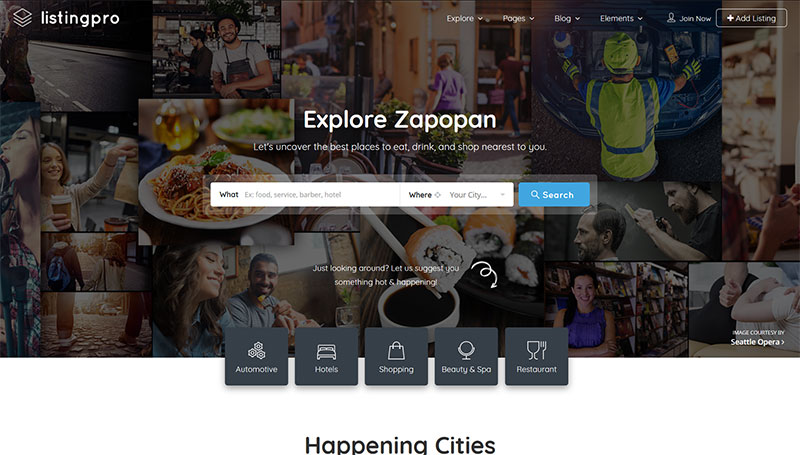
Facilidad de uso
Las cosas no fueron muy bien con ListingPro al principio. Descomprimí el archivo y encontré 5 archivos zip en él:
- Documentation-1.0.zip,
- listingpro.zip,
- listingpro-Bulk-import-addon.zip,
- listingpro-child.zip, and Live-demo-Content.zip.
Instalé tanto el tema padre como el hijo y activé el tema hijo. Fui redirigido a la página del asistente de configuración, donde el primer paso requería instalar los plugins obligatorios y recomendados. Este paso falló y no pude continuar.
Tuve que pedir soporte, que, afortunadamente, fue muy rápido en responderme. Me explicaron que para configurar todo tenía que activar el tema padre. Esto demuestra que el proceso tiene fallos, porque activar el tema padre o el hijo no debería cambiar nada.
Si es mejor para el proceso de configuración activar primero el tema padre, ¿por qué no ocultar el archivo zip del tema hijo y añadir un paso al asistente de configuración que instale y active el tema hijo una vez que todo lo demás esté listo? (Como hace Listify.)
En cualquier caso, tras activar el tema padre el problema desapareció y tuve un sitio de pruebas similar a su demo oficial para comenzar mis pruebas.
El autor añadió una clave de API de Google Maps predeterminada para evitar que los usuarios vean un error en sus mapas al visitar el sitio web por primera vez.
Esto tiene sus pros y sus contras.
Es positivo evitar mostrar un error a los usuarios al principio. Pero esa clave de API alcanzará rápidamente su límite, y todos los usuarios que no la hayan cambiado verán el error en el mapa. Posiblemente cuando su sitio web esté en producción, lo cual es peor.
Y, al igual que en los dos temas anteriores, con ListingPro no puedes obtener la API de Maps automáticamente.
Calidad de diseño
El diseño del frontend de ListingPro es sobresaliente y las opciones de personalización son ilimitadas, pero el uso excesivo de colores en el panel de control resulta algo irritante y rápidamente se vuelve cansado a la vista.
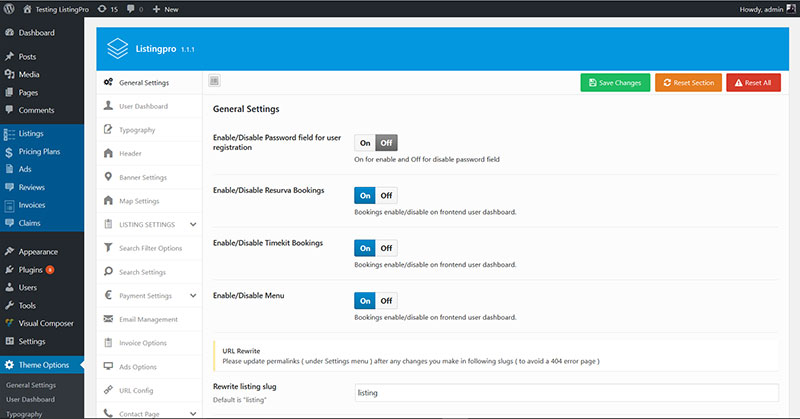
Prefiero cuando los plugins y temas se integran con elegancia en la interfaz de WordPress, utilizando sus estilos y elementos originales.
ListingPro no utiliza el Personalizador de Temas para sus opciones de estilo y personalización. Al estar todo en las opciones del tema del panel de control, no puedes previsualizar los cambios de estilo mientras los realizas.
Flexibilidad
ListingsPro es un Tema de Directorio para WordPress que incluye todas las funciones de directorio integradas. No depende de plugins de terceros para operar la parte de directorio del tema.
Esta es una gran ventaja, especialmente para quienes tienen un presupuesto ajustado.
A diferencia de WP Job Manager, ListingsPro gestiona los campos personalizados. Puedes crear campos de los siguientes tipos: Text, Checkbox, Checkbox (Switch On/Off), Multi check, Radio y Select.
Los campos personalizados no están disponibles como filtros de búsqueda avanzada y solo se usan como Información Adicional del Negocio. Los filtros de búsqueda avanzada están predefinidos y el administrador no puede editarlos. Son: Precio, Horario de apertura, Mejor valorado, Más reseñado y Categorías.
Las ubicaciones son una Taxonomía y la página para añadir un listado requiere seleccionar una ubicación. Esto significa que si deseas crear un directorio a nivel nacional, debes ingresar todas las ciudades de ese país de antemano.
Como no existe una validación adecuada, puedes introducir una dirección de una ciudad (aunque no sea válida) y seleccionar una ciudad diferente como tu ubicación. Este es un diseño descuidado que realmente necesita un enfoque más elaborado por parte del diseñador.
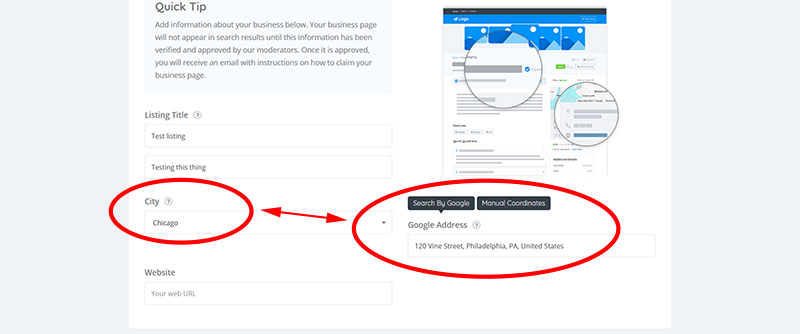
Otra taxonomía disponible es:
ListingPro ofrece dos opciones de monetización: listados de pago y anuncios. Los listados de pago permiten activar y desactivar algunas opciones.
Puedes mostrar u ocultar: Información de contacto, Google map, Vídeo y la Galería.
Los anuncios de pago dan a los propietarios de listados la opción de comprar impresiones adicionales en áreas destacadas del tema. Esto es muy interesante, pero su implementación es bastante básica. Por ejemplo, solo puedes establecer un precio y una duración de anuncio por espacio publicitario.
Nuestra sección favorita de este tema es el Panel de Usuario. Está muy bien pensado
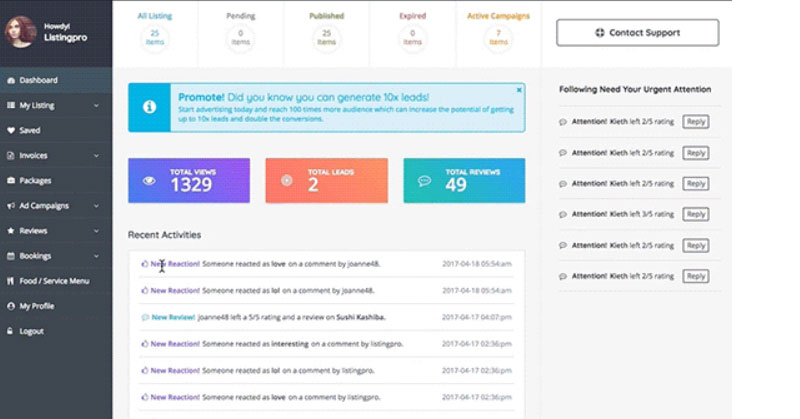
Uso de las mejores prácticas de SEO
ListingPro tiene los mismos defectos en este aspecto que los dos temas anteriores. No proporciona archivos amigables para los motores de búsqueda de categorías filtradas por ubicación.
No es realmente adecuado para un directorio que cubra varias ciudades; puede usarse para un directorio hiperlocal o de ciudad con un número limitado de listados.
ListingPro no gestiona los Rich Snippets.
Calidad del soporte y la documentación
La documentación no está completa al 100% y no se puede buscar en ella. El soporte es extremadamente eficiente: publicamos 1 comentario y recibimos una respuesta en minutos. Fui invitado a usar su sistema de tickets, lo cual fue una experiencia positiva y fácil de usar.
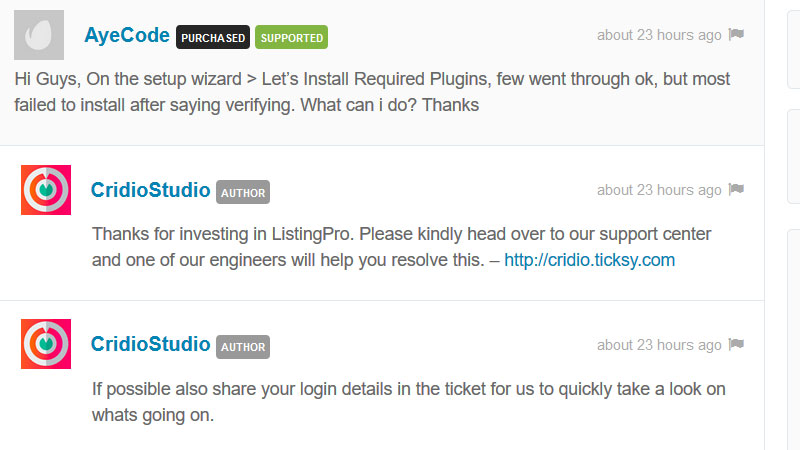
Calidad del código, uso de las mejores prácticas de WordPress y escalabilidad
La manera en que los datos se almacenan en la base de datos hace de ListingPro el peor tema hasta ahora, al menos en términos de rendimiento y escalabilidad. Todo se guarda como posts y post meta. Los listados, precios, anuncios, reseñas, facturas y reclamaciones son todos tipos de posts.
Con un total de 9 listados, tenía 82 filas en la tabla wp_post y 1340 filas en la tabla wp_postmeta.
Crear un directorio con miles de listados usando este tema sería literalmente imposible sin gastar una fortuna en alojamiento.
Comentarios en el código: Existen comentarios muy básicos para algunas cosas, pero en general la mayoría no tiene comentarios. No encontré ningún comentario que cumpla con los estándares de WP.
Acciones y filtros: El tema tiene 14 do_action() y 31 apply_filters() (en general, cuantas más acciones y filtros haya, más fácil es para los desarrolladores trabajar con él).
Escapado (seguridad): Escapado muy deficiente y, de hecho, encontramos una vulnerabilidad XSS extremadamente grave durante nuestras comprobaciones básicas (la hemos reportado al autor).
Conclusiones sobre ListingPro
Un gran diseño con algunas ideas muy buenas, pero en general un producto inmaduro con demasiados fallos arquitectónicos importantes.
Me recuerda al GeoPlaces de Templatic.
Es evidente que el autor estudió con gran detalle el aspecto gráfico de este proyecto. Pero también resulta claro que quien escribió el código tenía poca o ninguna experiencia desarrollando aplicaciones escalables de alto rendimiento.
También necesitan aprender a hacer su código seguro. En cuanto al código, este es el 3.er tema peor testeado.
En nuestra opinión, ListingPro no es actualmente adecuado para una aplicación en producción.
MyListing by 27collective
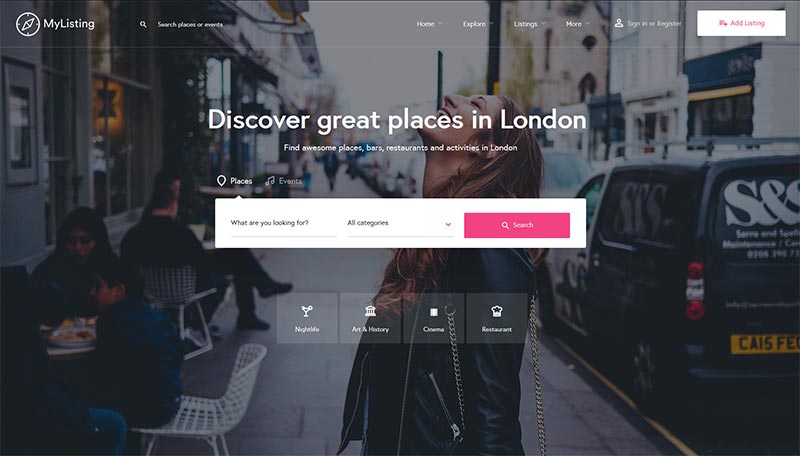
Facilidad de uso
Comencé a instalar MyListing en una red multisitio, pero tuve dificultades para recrear una demo mediante WP All Import. Esa es la herramienta que sugieren para importar datos de prueba y crear una demo. No estoy seguro de si se trata de un problema conocido o si me perdí algo.
Cuando lo probé en una instalación independiente de WordPress, el problema desapareció y pude tener una demo muy similar a la oficial en apenas unos segundos.
MyListing requiere que se instalen varios plugins:
- Wp Job Manager
- WooCommerce
- Elementor
- All-in-One WP Migration
- Contact Form 7
Por este motivo, solo se puede esperar que las páginas carguen rápido en servidores de alto rendimiento.
Incluso su demo no es extremadamente rápida y carga en un promedio de 7,4 segundos al testearse desde 20 ubicaciones.
En un sitio web de directorio en producción, eso generaría una tasa de rebote muy alta.
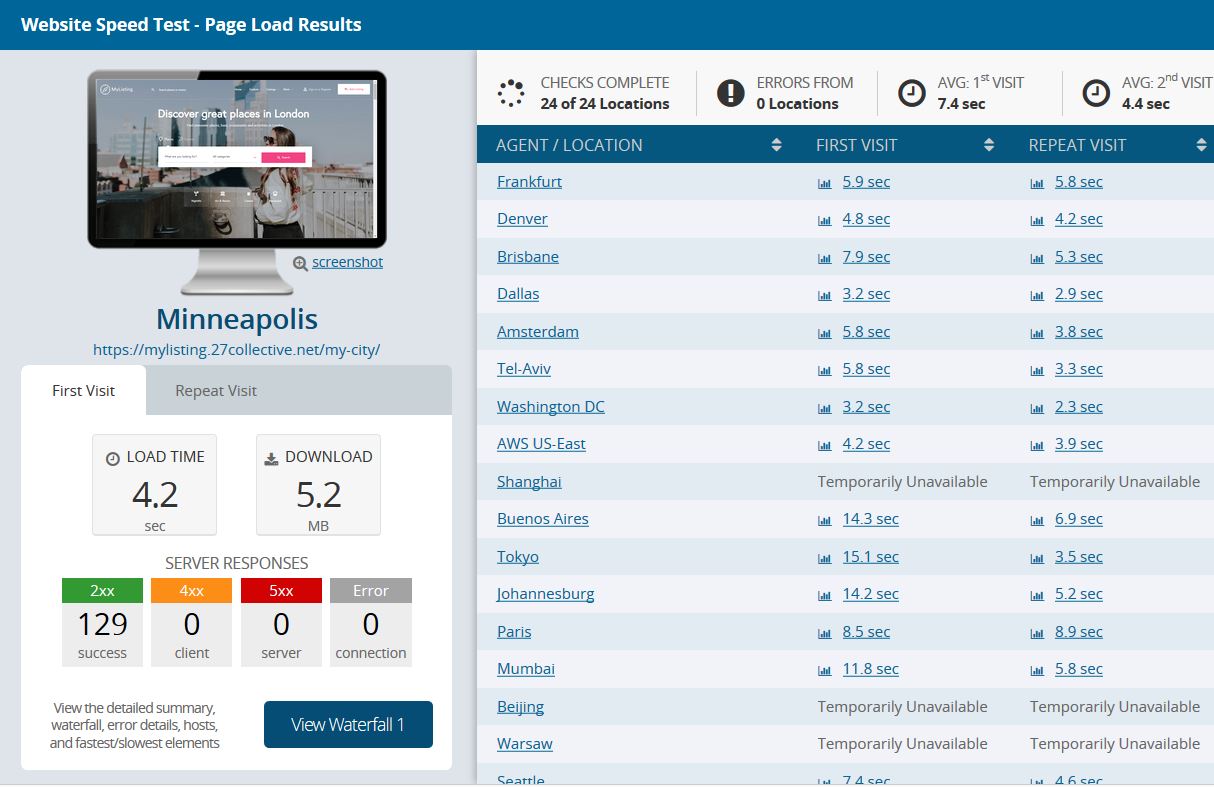
Utilizamos esta herramienta de prueba de velocidad de carga para obtener esas estadísticas.
Al igual que con todos los temas anteriores testeados, MyListing no te permite obtener la API de Maps automáticamente.
Calidad de diseño
MyListing está profundamente integrado con el plugin Elementor y ofrece muchas opciones de personalización. Básicamente puedes diseñar la mayor parte a través del constructor de páginas Elementor.
Puedes personalizar la página de inicio, la página de exploración (búsqueda) y algunas otras plantillas. No puedes editar la página de detalle del listado.
La calidad general del diseño es sobresaliente, aunque encuentro que la tipografía es ligeramente demasiado pequeña para los estándares modernos y resulta incómoda para la vista.
MyListing es otro tema que no sigue los estándares de WordPress y evita usar el Personalizador de temas para sus opciones de estilo y personalización.
Flexibilidad
MyListing utiliza WP Job Manager como base para el directorio y comparte las mismas limitaciones de Listify y Listable. Integraron el plugin Advanced Custom Fields para algunas opciones del tema y también desarrollaron su propio sistema de campos personalizados.
Los precios se configuran a través de WooCommerce, como productos, y los pagos también son gestionados por WooCommerce.
En nuestra opinión, esto es demasiado. Desarrollamos un plugin ligero llamado plugin de facturación para gestionar los pagos de GeoDirectory, porque cualquier otro sistema de comercio electrónico añadía una cantidad excesiva de código innecesario al directorio.
Por ejemplo, tendrás un sistema para gestionar el envío de paquetes en un sitio web que no envía nada.
Uso de las mejores prácticas de SEO
MyListing tiene los mismos defectos en este aspecto que los 3 temas anteriores. Se utilizan taxonomías personalizadas para las categorías y las ubicaciones, lo que significa que es imposible visitar una página que muestre listados de 1 categoría para una ubicación específica con una URL optimizada para SEO.
MyListing gestiona los fragmentos enriquecidos (Rich Snippets), pero también presenta algunos errores.
Calidad del soporte y la documentación
La documentación parece ser completa y se puede navegar a través del menú fijo en la barra lateral izquierda. No hemos testeado el soporte, pero no veo reseñas negativas sobre un soporte ineficiente o deficiente, por lo que deben de estar haciendo un buen trabajo.
Calidad del código, uso de las mejores prácticas de WordPress y escalabilidad
Debido a que utilizaron la arquitectura predeterminada de WordPress para los campos personalizados, la escalabilidad de MyListing será un gran problema. Creé 1 listado de prueba con 5 imágenes y eso resultó en 7 filas en la tabla de base de datos wp_posts y 59 filas en la tabla de base de datos wp_postmeta.
Conclusiones de MyListing
Definitivamente es estéticamente atractivo y, al ser fácil de personalizar mediante Elementor, es una gran herramienta para los desarrolladores de directorios principiantes, pero la mayoría de los proyectos desarrollados con este tema tendrán grandes dificultades para escalar su negocio si el sitio web empieza a ganar tracción.
Este tema te obliga a instalar:
Wp Job Manager, Wp Job Manager WC Paid Listings, Elementor, WooCommerce y su propio MyListing Add-on. No podría estar más sobrecargado.
Alguien podría preguntarse por qué tienen principalmente reseñas de 5 estrellas y ninguna reseña negativa en absoluto. Esto me resultó sospechoso, especialmente teniendo en cuenta los defectos que identificamos en este tema.
Al parecer, las personas que dejan reseñas negativas han sido bloqueadas para recibir soporte y actualizaciones.
Eso me llevó a descubrir que Envato elimina las reseñas de personas que recibieron un reembolso por cualquier producto. Considero eso una práctica comercial nefasta por parte de Envato.
Sin bien no sugiero que este sea el comportamiento estándar de los autores de MyListing con sus clientes, puedo decir personalmente que les cuesta manejar los comentarios negativos, ya que también me contactaron directamente pidiéndome que modificara esta reseña.
Les sugeriría que tomen los comentarios negativos como información para mejorar su producto, en lugar de tomarlos como ofensas personales y perseguir a cualquiera que se atreva a criticar su producto.
Puedes crear un sitio web de gran apariencia con MyListing, pero será tan lento que resultará inutilizable si recibe una cantidad considerable de tráfico.
DirectoryEngine by EngineThemes
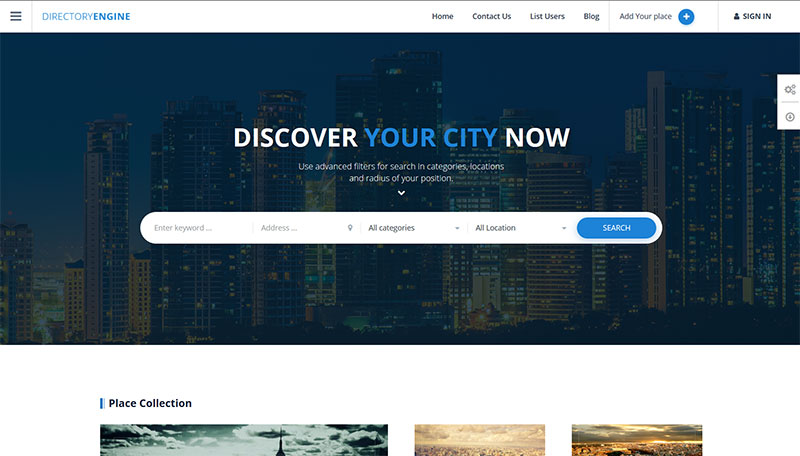
Facilidad de uso
No soy partidario de los temas que vienen con plugins incluidos. Porque la mayoría de las veces esos plugins están desactualizados. Tienes que comenzar la instalación actualizando 1 o más plugins mediante FTP, ya que el plugin incluido no puede actualizarse automáticamente (a menos que también compres una licencia para ello).
DirectoryEngine viene con 2 plugins incluidos: Revolution Slider y Visual Composer; por supuesto, ambos estaban desactualizados y tuve que actualizarlos mediante FTP.
La documentación indica que se deben instalar los datos de prueba usando el plugin WP Importer, y el tema ofrece una herramienta para importarlos automáticamente.
Al igual que los 3 temas anteriores, la clave de la API de Google Maps debe generarse manualmente.
En general, me llevó aproximadamente 15 minutos tener un sitio de pruebas similar a su demo. No está nada mal.
Calidad de diseño
La calidad del diseño es alta, pero no tan perfecta al píxel ni comparable a la de los 3 temas anteriores.
Las opciones del Personalizador permiten modificar únicamente las secciones de la página de inicio y los colores generales del sitio web, y hay pocas opciones de diseño realmente sustanciales.
Flexibilidad
DirectoryEngine es otro tema de directorio de WordPress que no gestiona los campos personalizados de forma nativa. Se pueden añadir, pero solo mediante programación.
Si no puedes crear campos personalizados, tampoco podrás usarlos como filtros de búsqueda.
Hay 4 tipos de entradas personalizadas: Places, Events, Packs y Testimonials.
Places se utiliza para los listados.
Events son ofertas especiales que los propietarios de listados pueden añadir.
Packs es para los precios de los listados.
Testimonials no está claramente definido y no tiene un uso evidente.
Puedes crear precios de listado ilimitados, pero su única función es limitar el número de places y events que un usuario puede introducir y la duración de su disponibilidad. Hay ajustes para determinar cuántas imágenes o categorías puede aceptar un listado, pero esto afectará a todos los precios.
Las ubicaciones son elementos de una taxonomía.
Al igual que ListingPro, al añadir un listado puedes seleccionar una dirección de una ciudad y, en el campo de ubicación, puedes seleccionar una ciudad diferente.
En el momento de escribir esto, DirectoryEngine tiene varios años de antigüedad, y me parece inaceptable. Lo que es peor, lo describen como una "característica" en la documentación:
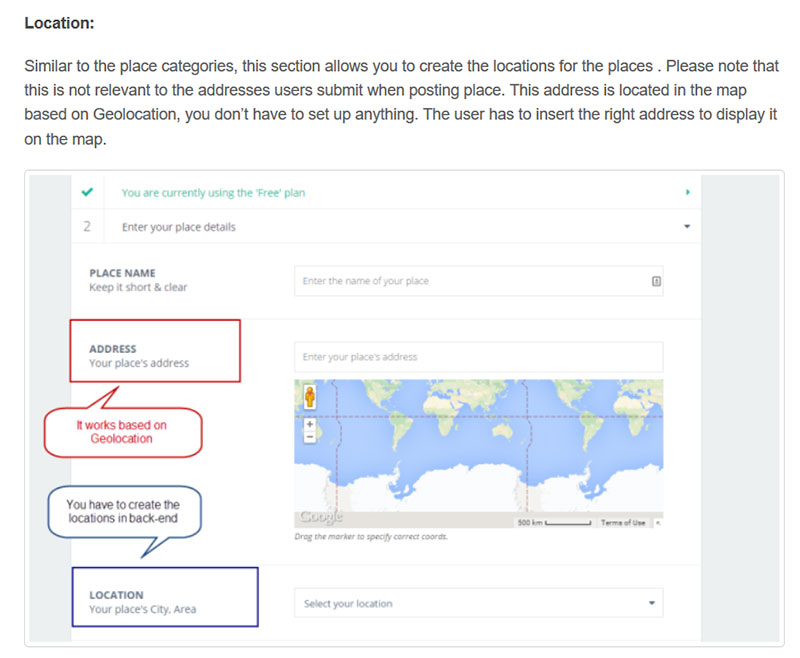
Uso de buenas prácticas de SEO
DirectoryEngine tiene los mismos fallos de SEO que todos los temas analizados hasta ahora.
Al ser la ubicación una taxonomía, no hay forma de navegar por los archivos de listados de una categoría determinada filtrados por una ubicación definida. La única manera de hacerlo es a través de su motor de búsqueda, que no es compatible con SEO.
La forma en que se gestionan las ubicaciones es, en el mejor de los casos, amateur. Solo puedes posicionar un sitio web creado con DirectoryEngine en los principales motores de búsqueda si el directorio acepta listados para una sola ciudad o para un área geográfica más pequeña.
DirectoryEngine utiliza los rich snippets correctamente.
Calidad del soporte y la documentación
La documentación parece estar ligeramente desactualizada, aunque cubre todas las funcionalidades del tema. El soporte respondió en menos de 24 horas la primera vez. La segunda vez, cuando reportamos una vulnerabilidad grave en su tema, no respondieron en absoluto.
Calidad del código, uso de las mejores prácticas de WordPress y escalabilidad
Con 4 listados, 7 events y 3 precios, las tablas post y postmeta tienen respectivamente 311 y 936 filas. Aquí veo los mismos problemas de escalabilidad que tiene ListingPro: insuperables.
Comentarios de código: La mayoría de los elementos tienen comentarios de código y la mayoría cumplen los estándares de WP, aunque los parámetros, en su mayor parte, carecen de descripciones; en general, sin embargo, es mejor que la gran mayoría.
Actions & Filters: El tema tiene 100 do_action() y 137 apply_filters() (en general, cuantas más acciones y filtros haya, más fácil es para los desarrolladores trabajar con él).
Escape (seguridad): Empecé a revisar este código y las primeras 3 cosas que encontré tenían vulnerabilidades como XSS, suplantación de la página de inicio de sesión y la posibilidad de ver o eliminar contenido del sitio.
Conclusiones sobre DirectoryEngine
Tenía grandes expectativas para este tema y, tras probarlo, no puedo evitar decir que estoy decepcionado. Para un producto que lleva varios años disponible, todavía presenta fallos críticos, a pesar de ser ampliamente utilizado. No dudaría en pedir un reembolso si lo hubiera comprado para uso personal.
Sin duda hay un gran diseñador detrás de este tema, pero la calidad de la aplicación de back-end es bastante poco profesional.
Tendría que concluir que los autores tienen muy poco conocimiento de seguridad y escalabilidad. Nadie debería instalar jamás este tema en su sitio.
Vantage by AppThemes
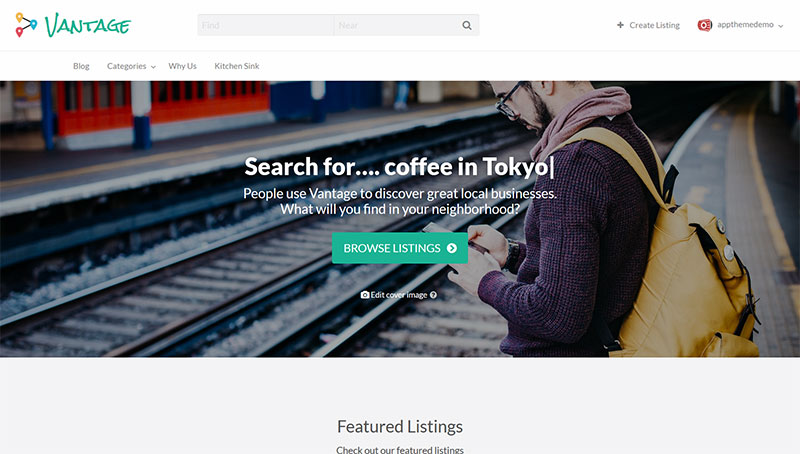
Vantage lleva varios años en el mercado y, como tal, es el producto más maduro de esta lista. Ha sido rediseñado recientemente, y lo he considerado un competidor directo durante mucho tiempo. Tenía mucha curiosidad por probarlo finalmente y evaluarlo en profundidad.
Facilidad de uso
Instalar y configurar Vantage fue una experiencia muy agradable. La guía de configuración es tan buena como el asistente de instalación de Listify. Tuve un sitio de demostración con un aspecto similar al demo original de AppThemes en menos de 5 minutos.
El único punto débil es el requisito de la clave de API de Google Maps, que podría simplificarse, al igual que en los 4 temas anteriores.
Calidad de diseño
El nuevo diseño plano es moderno y limpio, un gran paso adelante en comparación con el antiguo diseño de Vantage.
Las opciones del personalizador permiten modificar los elementos de identidad del sitio, como el logotipo y el icono del sitio. También los esquemas de color, el color de elementos individuales, la imagen de fondo y los diseños de página.
Flexibilidad
De los 5 temas probados hasta ahora, Vantage es el primero que realmente gestiona los campos personalizados. Sin embargo, como no se pueden usar como filtro de búsqueda avanzada, no son tan útiles como podrían ser.
El campo de ubicación es un campo de texto. Calcula las coordenadas de latitud y longitud automáticamente a partir de lo que el usuario introduzca en él. La falta de validación en este campo permite a los usuarios introducir prácticamente cualquier cosa. Guardar el formulario tras introducir una dirección no válida devuelve advertencias de PHP.

La opción de precio permite configurar precios recurrentes y no recurrentes. Limitar el número de categorías que un usuario puede seleccionar para cada listado. Establecer el período de duración del listado y el estado destacado para las búsquedas y los archivos de categorías.
Las opciones de pago disponibles de serie son PayPal y transferencia bancaria. Hay pasarelas de pago adicionales, temas hijo y otras extensiones premium que tienen un coste extra. No probamos ninguna de ellas.
Uso de buenas prácticas de SEO
Al igual que los otros temas, la parte de ubicación de Vantage no es ideal. No es suficiente para crear una estructura de directorio decente con listados enviados para más de 1 ubicación.
Puedes posicionar la página de detalle del listado y las páginas de categorías, pero no por ubicación. Esto se debe a que la única forma de navegar por los listados según la ubicación es a través del motor de búsqueda, que devuelve una página de resultados no compatible con SEO, con URLs como esta:
yoursite.com/listings/?ls=test&location=milan&st=listing&lat=0&lng=0
No hay forma de asignar un meta título y una descripción únicos a estas páginas de resultados de búsqueda. Por ello, es muy improbable que Google u otros motores de búsqueda las posicionen para palabras clave y ubicaciones relevantes.
Vantage gestiona los Rich Snippets, pero los integra de la forma más básica.
Calidad del soporte y la documentación
La documentación de este tema de directorio para WordPress es extensa y está muy bien organizada en 4 secciones:
- Documentación – Guías de instalación, notas de versión y más.
- Tutoriales – Nuestra biblioteca de tutoriales de temas y plugins.
- Desarrolladores – Nuestra documentación de API. Amplía nuestros productos.
- Vendedores – Documentación para los vendedores de nuestro Marketplace.
El soporte es muy amable y servicial. Envié una solicitud de soporte a través de su foro y obtuve respuesta en menos de 24 horas.
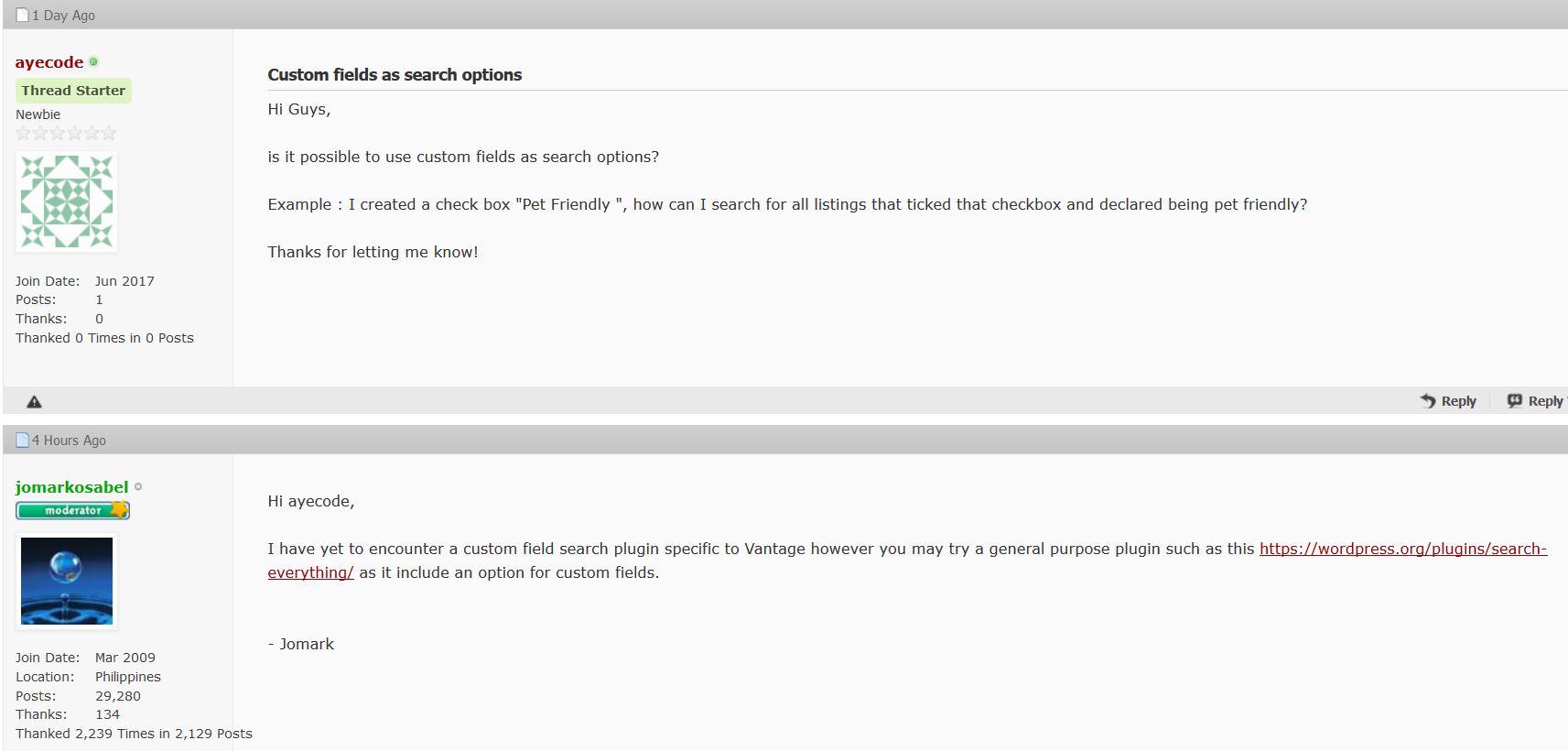
Calidad del código, uso de las mejores prácticas de WordPress y escalabilidad
Vantage no emplea una estructura de base de datos ideal para un directorio. Con solo 3 listados, la tabla wp_posts ya tenía 49 filas y la wp_postmeta 246. El uso de campos personalizados adicionales haría que la segunda cifra creciera exponencialmente.
Los problemas de escalabilidad podrían surgir muy pronto sin invertir suficientes recursos en una infraestructura de servidor de alto rendimiento.
Comentarios de código: Está muy bien comentado y la mayoría de los comentarios de código cumplen los estándares de WP; ver comentarios de código de tanta calidad le da confianza a un desarrollador.
Actions & Filters: El tema tiene 238 do_action() y 230 apply_filters() (en general, cuantas más acciones y filtros haya, más fácil es para los desarrolladores trabajar con él).
Escape (seguridad): La seguridad y los estándares de WP estaban a la altura. No se identificaron problemas graves.
Conclusión sobre Vantage
Excelente diseño y un procedimiento de configuración impecable. Un directorio puede ponerse en marcha y estar listo para usar en cuestión de minutos. Es eficaz para su uso en un directorio de una sola ciudad.
Sin embargo, no es adecuado como directorio para una región, un país o un directorio mundial. No sería amigable con el SEO.
De los 7 temas analizados, debo concluir que Vantage es definitivamente el mejor producto en términos generales.
Directory by Templatic
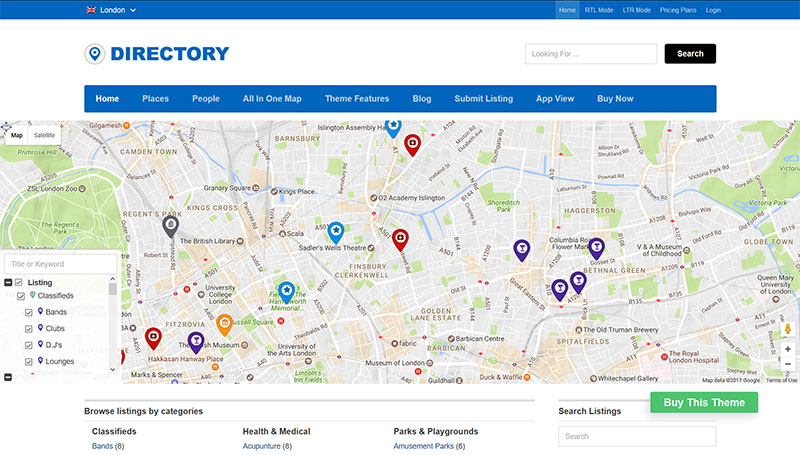
Facilidad de uso
Probé este tema cuando se lanzó por primera vez y no me impresionó. Sin embargo, la última versión me sorprendió gratamente. Es rápido, fácil de instalar y simplifica la importación de datos de prueba. Pude configurar un sitio de staging idéntico a su demo en tan solo unos minutos.
El nivel de mejora es impresionante.
Calidad de diseño
Cuando se lanzó por primera vez a principios de 2014, el diseño era moderno y elegante; sin embargo, ahora empieza a quedarse un poco desactualizado y, aunque ofrecen varios temas hijo con diseños distintos, todos tienen un coste adicional.
Algunas de las opciones de diseño están disponibles en la sección del personalizador y otras en la configuración del tema. Sería más cómodo tenerlas todas en el personalizador.
Flexibilidad
Directory es, con diferencia, el más flexible de los 7 temas analizados en cuanto a funcionalidades.
Gestiona Tipos de Entradas Personalizadas (tipos de listados) y, para cada tipo de entrada personalizada, puedes crear cualquier tipo de campo personalizado. Además, puedes usar todos los campos personalizados como filtros de búsqueda avanzada.
La base de datos del tema incluye todos los países listados y casi 4.000 regiones. El sistema crea ciudades al añadir listados, pero no existe ninguna herramienta para fusionarlas en caso de errores tipográficos u otros errores en la base de datos. Esto es algo que no debería pasarse por alto cuando los usuarios pueden añadir ubicaciones a la base de datos.
Curiosamente, aunque existen regiones y países, no es posible explorar los listados por región o país, solo por ciudad. Es un paso adelante respecto a los otros 5 temas, pero aún está lejos de ser ideal. Un directorio ideal debería incluir la opción de explorar por «Todas las ubicaciones», país, región, ciudad y barrio.
Las oportunidades de negocio y generación de ingresos son muy buenas. Puedes establecer precios con gran flexibilidad. Puedes fijar precios para «envío único» o por «suscripción», incluyendo un número determinado de listados. Configúralos como pagos recurrentes o de una sola vez. Además, añade un precio de venta adicional para cada categoría. Otra opción es la duración del paquete y la ubicación destacada del listado.
Uso de las mejores prácticas de SEO
Aunque con Directory finalmente puedes presentar archivos filtrados por categoría + ubicación, la flexibilidad para gestionar Títulos y Metas es prácticamente inexistente. Puedes crear una descripción de categoría, pero será la misma para todas las ubicaciones.
Todavía estamos muy lejos de una herramienta de directorio idealmente optimizada para SEO.
Directory gestiona los Rich Snippets, pero los integra de la manera más básica posible.
Calidad del soporte y la documentación
La documentación está muy bien organizada y es fácil de buscar. Aunque su equipo de soporte respondió a mi solicitud en menos de 24 horas, no lograron entender mi pregunta, a pesar de ser bastante sencilla.
Calidad del código, uso de las mejores prácticas de WordPress y escalabilidad
El código con errores es lo que mejor recordamos de los temas de Templatic. Directory no es una excepción.
Encontramos opciones que no guardan los cambios, agujeros de seguridad y una estructura de base de datos deficiente.
La estructura de la base de datos es la peor de todos los temas analizados. Con 13 listados, 15 páginas y 4 entradas, la tabla de posts tiene 105 filas y la tabla postmeta cuenta con 1.308 filas.
Por último, las consultas del widget de búsqueda avanzada son auténticos asesinos de SQL. Hacen JOIN a la tabla postmeta una vez por cada campo personalizado que filtras.
Escalar este tema de directorio más allá de unos pocos cientos de listados podría ser prácticamente imposible.
Comentarios de código: La mayoría de las cosas tienen algún tipo de comentario de código; algunas siguen los estándares de WP, pero no todo, quizás un 50/50.
Acciones y filtros: El tema tiene 487 do_action() y 319 apply_filters() (en general, cuantas más acciones y filtros, más fácil es para los desarrolladores trabajar con él).
Escape (seguridad): La mayoría de los elementos están escapados, pero todavía hay muchos que no lo están, lo que podría derivar en XSS en el backend. En general, el código es descuidado, con muchos avisos y notificaciones de PHP y, en muchos lugares, carece de comprobaciones de seguridad básicas para cosas como el envío de correos electrónicos y la inyección SQL.
Teniendo en cuenta los puntos anteriores, Directory no es algo que quisiera ejecutar en mi servidor.
Conclusiones sobre Directory
Comparado con GeoPlaces de hace 4 años, el tema muestra muchas mejoras, especialmente en cuanto a nuevas funcionalidades y opciones, pero la estructura subyacente es la misma. No escalable y con errores.
Conclusiones finales
Nos sorprendió bastante descubrir que la mitad de los temas analizados tenían un código tan deficiente.
En nuestra opinión, productos similares pueden perjudicar la reputación de WordPress.
La calidad de la aplicación backend siempre debería ser igual o superior a la calidad del diseño.
Si no logra estar a la altura del estándar de diseño, tu cliente está recibiendo un producto que no corresponde a lo que se prometió.
Evidentemente, informamos a los autores de los temas sobre los posibles exploits y, hasta donde sabemos, los autores de ListingPro ya corrigieron su vulnerabilidad XSS.
Aparte de eso, Vantage ocupa el #1, Listify el #2, Listable el #3, ListingPro, MyListing y Directory empatan en el #4, y DirectoryEngine es, con diferencia, el peor.
Los últimos cuatro temas, en nuestra opinión, no son adecuados para un sitio web en producción.
Un mensaje a los autores de temas de directorio
¿Por qué molestarse en construir desde cero las funcionalidades de directorio de sus temas (o usar un plugin que no fue creado para ello)?
Si tuvieras que desarrollar un tema de comercio electrónico hoy, ¿construirías todo el carrito de compras o usarías WooCommerce para eso?
Sin duda alguna, GeoDirectory es muy superior a las opciones de directorio incluidas en todos los temas que analizamos.
Todavía estás a tiempo de corregir ese error y dejarnos gestionar probablemente el 90% de las solicitudes de soporte que te llegan.
Cooperar es mejor que competir 🙂
¡Esperamos que hayas disfrutado de esta extensa reseña y, si deseas añadir algo, puedes hacerlo en los comentarios de abajo!
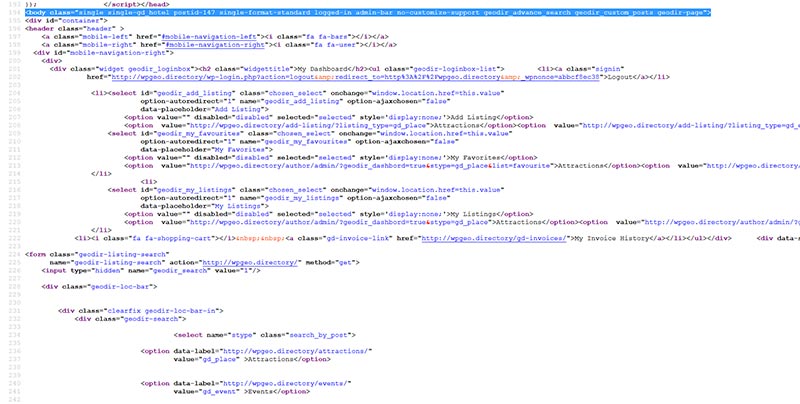
Añadir una clase al body en WordPress
En muchos casos, las clases generadas automáticamente no son suficientes y puede que necesitemos añadir algunas clases personalizadas.
Para añadir clases personalizadas, usaremos el filtro de WordPress:
- body_class
A continuación te mostramos fragmentos de los ejemplos más solicitados.
Pero primero, una pequeña introducción para explicar a los principiantes un poco más sobre las clases del body.
Las clases personalizadas del body en WordPress son algo con lo que cualquier desarrollador de WordPress tendrá que lidiar, tarde o temprano.
Usar un plugin para esto sería excesivo, porque en la mayoría de los casos solo necesitamos un par de líneas de código.
Entonces, ¿cómo añadimos clases personalizadas al body en WordPress?
WordPress tiene tanto una función body_class como un filtro body_class (hook).
La función body_class se utiliza en los temas para añadir las clases autogeneradas por WordPress a la etiqueta body de tu sitio web.
Así es como se añade al archivo header.php de tu tema:
<body <?php body_class($class); ?>>Dependiendo de qué página se visite, WordPress mostrará clases específicas.
1) Para el post predeterminado «Hello World», las clases del body son:
<body class="single single-post postid-1 single-format-standard logged-in admin-bar no-sidebar customize-support">2) Las clases del body de la página de muestra son:
<body class="page page-id-2 page-template-default logged-in admin-bar no-sidebar customize-support">3) Las clases del body de las páginas de archivo por categoría son:
<body class="archive category category-uncategorized category-1 logged-in admin-bar no-sidebar hfeed customize-support">4) Las clases del body de la página de archivo de autor son:
<body class="archive author author-admin author-1 logged-in admin-bar no-sidebar hfeed customize-support">5) La clase del body de la página de inicio (suponiendo que tengas una)
<body class="home blog logged-in admin-bar no-sidebar hfeed customize-support">Los 5 ejemplos proporcionados anteriormente son comunes a la mayoría de los temas predeterminados cuando el usuario administrador ha iniciado sesión.
Cuando se cierra la sesión, las clases serán ligeramente diferentes.
Las clases en HTML se usan para dar estilo a una página web mediante CSS.
Al copiar los siguientes fragmentos en tu archivo functions.php, aparecerán nuevas clases personalizadas en el marcado de tu sitio web.
Usaremos el filtro body_class.
Añadir una clase personalizada al body en WordPress
function my_custom_body_class($classes) {<br />
// add 'my-class' to the default autogenerated classes, for this we need to modify the $classes array.<br />
$classes[] = 'my-class';<br />
// return the modified $classes array<br />
return $classes;<br />
}</p>
<p>// add my custom class via body_class filter<br />
add_filter('body_class','my_custom_body_class');
Esto añadirá la nueva clase: «my-class» a la etiqueta body de todas las páginas de tu sitio web.
<body class="home blog logged-in admin-bar no-sidebar hfeed my-class customize-support">¿Qué pasa si necesito añadir más de 1 clase?
Añadir 2 o más clases personalizadas al body en WordPress
function my_custom_body_classes($classes) {<br />
// add 'my-class' and 'my-class-2' to the default autogenerated classes, for this we need to modify the $classes array.<br />
$classes[] = 'my-class';<br />
$classes[] = 'my-class-2';<br />
// return the modified $classes array<br />
return $classes;<br />
}</p>
<p>// add my custom classes via body_class filter<br />
add_filter('body_class','my_custom_body_classes');
Este será el resultado:
<body class="home blog logged-in admin-bar no-sidebar hfeed my-class my-class-2 customize-support">¿Qué pasa si quiero añadir una clase al body solo en una página concreta donde deseo agregar un estilo personalizado mediante CSS?
Añadir una clase personalizada al body en una página específica de WordPress
Esto se puede hacer de varias maneras:
1) Añadir una clase personalizada al body usando el ID de la página
function my_custom_body_class_id($classes) {<br />
// add 'my-class' only to page with ID 1.<br />
if ( is_page( '1' ) )<br />
$classes[] = 'my-class';<br />
// return the modified $classes array<br />
return $classes;<br />
}</p>
<p>// add my custom class via body_class filter<br />
add_filter('body_class','my_custom_body_class_id');
Este será el resultado en la página con id 2, mientras que el resto de páginas no tendrán la clase personalizada.
<body class="page page-id-2 page-template-default logged-in admin-bar no-sidebar my-class customize-support">2) Añadir una clase personalizada al body usando el slug de la página
function my_custom_body_class_slug($classes) {<br />
// add 'my-class' only to page with slug contact-form.<br />
if ( is_page( 'contact-form' ) )<br />
$classes[] = 'my-class';<br />
// return the modified $classes array<br />
return $classes;<br />
}</p>
<p>// add my custom class via body_class filter<br />
add_filter('body_class','my_custom_body_class_slug');
Esto añadirá la clase personalizada
3) Añadir una clase body personalizada usando el título de la página
function my_custom_body_class_title($classes) {<br />
// add 'my-class' only to page with title Contact Form.<br />
if ( is_page( 'Contact Form' ) )<br />
$classes[] = 'my-class';<br />
// return the modified $classes array<br />
return $classes;<br />
}</p>
<p>// add my custom class via body_class filter<br />
add_filter('body_class','my_custom_body_class_title');
Esto añadirá la clase personalizada
4) Añadir una clase body personalizada usando la plantilla de página
function my_custom_body_class_template($classes) {<br />
// add 'my-class' only to pages using my custom template.<br />
if ( is_page_template( 'my-custom-page-template' ) )<br />
$classes[] = 'my-class';<br />
// return the modified $classes array<br />
return $classes;<br />
}</p>
<p>// add my custom class via body_class filter<br />
add_filter('body_class','my_custom_body_class_template');
Esto añadirá la clase personalizada
También podemos añadir la clase personalizada a una página de categoría o etiqueta, tanto por ID como por slug de categoría/etiqueta.
Añadir una clase body personalizada de WordPress a una categoría o archivo de etiquetas
1) Categorías
function my_custom_body_class_category($classes) {<br />
// add 'my-class' only to the my-category archive.<br />
if ( is_category( 'my-category' ) )<br />
$classes[] = 'my-class';<br />
// return the modified $classes array<br />
return $classes;<br />
}</p>
<p>// add my custom class via body_class filter<br />
add_filter('body_class','my_custom_body_class_category');
2) Etiquetas
function my_custom_body_class_tag($classes) {<br />
// add 'my-class' only to the my-tag archive.<br />
if ( is_tag( 'my-tag' ) )<br />
$classes[] = 'my-class';<br />
// return the modified $classes array<br />
return $classes;<br />
}</p>
<p>// add my custom class via body_class filter<br />
add_filter('body_class','my_custom_body_class_tag');
Esto solo añadirá la clase body personalizada en la página de archivo de la categoría my-category y la etiqueta my-tag.
También podemos añadir una clase body personalizada a la página individual de cada entrada en la categoría my-category o con la etiqueta my-tag.
Utilizaremos las funciones in_catgeory y has_tag.
1) Categorías (tanto archivo como página individual)
function my_custom_body_class_in_category($classes) {<br />
// add 'my-class' to the my-category archive and single posts of the category.<br />
if ( in_category( 'my-category' ) )<br />
$classes[] = 'my-class';<br />
// return the modified $classes array<br />
return $classes;<br />
}</p>
<p>// add my custom class via body_class filter<br />
add_filter('body_class','my_custom_body_class_in_category');
2) Etiquetas (tanto archivo como página individual)
function my_custom_body_class_has_tag($classes) {<br />
// add 'my-class' to the my-tag archive and single posts with that tag.<br />
if ( has_tag( 'my-tag' ) )<br />
$classes[] = 'my-class';<br />
// return the modified $classes array<br />
return $classes;<br />
}</p>
<p>// add my custom class via body_class filter<br />
add_filter('body_class','my_custom_body_class_has_tag');
Estos últimos 2 ejemplos añadirán la clase personalizada tanto en la página de archivo como en la página individual.
Añadir el nombre de la categoría como clase body personalizada de WordPress en cada entrada
Si deseas añadir el nombre amigable de la categoría como clase body personalizada en cada entrada, necesitarás el siguiente fragmento de código:
function my_custom_body_class_category_in_single($classes) {<br />
     if (is_single() || is_category()) {<br />
       global $post;<br />
       foreach((get_the_category($post->ID)) as $category) {<br />
         $classes[] = $category->category_nicename;<br />
       }<br />
     }<br />
     return $classes;<br />
   }<br />
add_filter('body_class','my_custom_body_class_category_in_single');
Por ejemplo, si estás visitando una entrada de la categoría
Añadir una clase body personalizada de WordPress cuando se visita desde un dispositivo móvil
Podemos hacerlo fácilmente usando la wp_is_mobile función.
function my_custom_body_class_mobile( $classes ) {<br />
    if ( wp_is_mobile() ) {<br />
        $classes[] = 'mobile';<br />
    }<br />
    return $classes;<br />
}<br />
add_filter( 'body_class', 'my_custom_body_class_mobile' );
Las clases body personalizadas también se pueden añadir a 1 o todas las páginas creadas por un plugin (según el plugin).
GeoDirectory
GeoDirectory añade sus propias clases body personalizadas. Por ejemplo, cada página de GeoDirectory tendrá la clase body: geodir-page.
Si el complemento de búsqueda avanzada y/o el de tipos de entrada personalizados están instalados, se añadirán las clases: geodir_advance_search y geodir_custom_posts respectivamente.
Ejemplo de una página de inicio de GD:
<body class="single single-post postid-1 single-format-standard logged-in admin-bar no-sidebar customize-support">En las páginas de listados (tipo de entrada personalizado o archivo de categoría) encontrarás una clase diferente para cada Tipo de Entrada Personalizado.
Por ejemplo, en Places habrá post-type-archive-gd_place.
En la página de detalles del listado también encontrarás una clase diferente para cada Tipo de Entrada Personalizado utilizado; por ejemplo, en Places habrá: single-gd_place.
Sin embargo, puede haber ocasiones en que se necesiten otras clases body personalizadas. Veamos algunos ejemplos:
1) Añadir una clase body personalizada a la página de ubicación
// add extra class via body_class filter<br />
add_filter('body_class', 'gd_location_custom_body_class');</p>
<p>function gd_location_custom_body_class($classes)<br />
{<br />
if (geodir_is_page('location')) {<br />
$classes[] = 'gd-location';<br />
}<br />
// return the modified $classes array<br />
return $classes;<br />
}
la misma etiqueta condicional
geodir_is_page()2) Añadir una clase body personalizada a la página de vista previa del listado
// add extra class via body_class filter<br />
add_filter('body_class', 'gd_preview_custom_body_class');</p>
<p>function gd_preview_custom_body_class($classes)<br />
{<br />
if (geodir_is_page('preview')) {<br />
$classes[] = 'gd-preview';<br />
}<br />
// return the modified $classes array<br />
return $classes;<br />
}
3) Añadir una clase body personalizada en la página de detalle para diferentes paquetes de precio
 // add extra custom class via body_class filter<br />
add_filter('body_class','gd_price_custom_body_class');<br />
function gd_price_custom_body_class($classes) {<br />
global $post;<br />
if ( $post->package_id == 1) {<br />
$classes[] = 'price-1';<br />
}<br />
elseif ( $post->package_id == 2) {<br />
$classes[] = 'price-2';<br />
}<br />
else {}<br />
// return the modified $classes array<br />
return $classes;<br />
}
4) Añadir una clase body personalizada en la página de búsqueda para diferentes CPT buscados
add_filter('body_class','gd_search_cpt_custom_body_class');</p>
<p>function gd_search_cpt_custom_body_class($classes) {<br />
if (isset($_GET['stype']) == 'gd_place') {<br />
$classes[] = 'search_gd_place';<br />
}<br />
return $classes;<br />
}
WooCommerce
1) Añadir una clase body personalizada a todas las páginas de WooCommerce
function my_custom_body_class_woo($classes) {<br />
// add 'my-class' to all woocom pages.<br />
if ( is_woocommerce() )<br />
$classes[] = 'my-class';<br />
// return the modified $classes array<br />
return $classes;<br />
}</p>
<p>// add my custom class via body_class filter<br />
add_filter('body_class','my_custom_body_class_woo');
2) Añadir una clase body personalizada solo a la página de la Tienda
function my_custom_body_class_woo_shop($classes) {<br />
// add 'my-class' only to the shop page.<br />
if ( is_shop() )<br />
$classes[] = 'my-class';<br />
// return the modified $classes array<br />
return $classes;<br />
}</p>
<p>// add my custom class via body_class filter<br />
add_filter('body_class','my_custom_body_class_woo_shop');
3) Añadir una clase body personalizada a la página de Categoría de Producto
function my_custom_body_class_woo_cat($classes) {<br />
// add 'my-class' only to the product category archives.<br />
if ( is_product_category() )<br />
$classes[] = 'my-class';<br />
// return the modified $classes array<br />
return $classes;<br />
}</p>
<p>// add my custom class via body_class filter<br />
add_filter('body_class','my_custom_body_class_woo_cat');
4) Añadir una clase body personalizada a una página de Categoría de Producto específica
function my_custom_body_class_woo_cat_a($classes) {<br />
// add 'my-class' only to a specific product category archive.<br />
if ( is_product_category( 'my-category' ) )<br />
$classes[] = 'my-class';<br />
// return the modified $classes array<br />
return $classes;<br />
}</p>
<p>// add my custom class via body_class filter<br />
add_filter('body_class','my_custom_body_class_woo_cat_a');
5) Añadir una clase body personalizada a la página de Producto
function my_custom_body_class_woo_prod($classes) {<br />
// add 'my-class' to product pages.<br />
if ( is_product() )<br />
$classes[] = 'my-class';<br />
// return the modified $classes array<br />
return $classes;<br />
}</p>
<p>// add my custom class via body_class filter<br />
add_filter('body_class','my_custom_body_class_woo_prod');
6) Agregar una clase body personalizada a una página de Producto específica
function my_custom_body_class_woo_prod_a($classes) {<br />
// add 'my-class' only to the my-product single page.<br />
if ( is_product( 'my-product' ) )<br />
$classes[] = 'my-class';<br />
// return the modified $classes array<br />
return $classes;<br />
}</p>
<p>// add my custom class via body_class filter<br />
add_filter('body_class','my_custom_body_class_woo_prod_a');
Hay muchas otras etiquetas condicionales de WooCommerce, como
- is_product_tag() para archivos de etiquetas
- is_cart() para la página del carrito de compras
- is_checkout() para la página de pago
- is_account_page() para las páginas de cuenta del cliente
Puedes encontrarlas todas aquí: https://docs.woothemes.com/document/conditional-tags/
Agregar clases body personalizadas de WordPress a páginas generadas por otros plugins
Lo mismo se puede hacer con cualquier plugin que ofrezca etiquetas condicionales.
Por ejemplo, puedes encontrar las etiquetas condicionales de bbPress aquí: https://codex.bbpress.org/bbpress-conditional-tags/
¿un ejemplo?
1) para agregar una etiqueta body personalizada a todas las páginas de bbPress necesitarás esto:
function my_custom_body_class_bbpress($classes) {<br />
// add 'my-class' only to bbpress page.<br />
if ( is_bbpress() )<br />
$classes[] = 'my-class';<br />
// return the modified $classes array<br />
return $classes;<br />
}</p>
<p>// add my custom class via body_class filter<br />
add_filter('body_class','my_custom_body_class_bbpress');
También encontrarás etiquetas condicionales para BuddyPress y la mayoría de los mejores plugins disponibles.
Eliminar clases body
Así como puedes agregar algo mediante filtros, también puedes eliminarlo:
function remove_body_class( $classes ) {</p>
<p>foreach ( $classes as $key =&amp;gt; $value ) {<br />
if ( $value == 'my-class' ) unset( $classes[ $key ] );<br />
}</p>
<p>return $classes;</p>
<p>}<br />
add_filter( 'body_class', 'remove_body_class' );¿Tienes problemas para agregar o eliminar clases body en tu sitio WordPress? ¡Pide un ejemplo específico en un comentario a continuación y haré todo lo posible por proporcionarlo!
Un Plugin de directorio para Elementor Pro
hoy lanzamos GeoDirectory V 2.0.0.85.
En esta versión, la integración con Elementor es más estrecha que nunca. Especialmente con Elementor Pro.
Ahora puedes diseñar todas las plantillas de GeoDirectory usando Elementor Pro y los widgets dinámicos de Elementor.
También hemos comenzado a crear plantillas prediseñadas para que las uses en tu sitio, ya sea como punto de partida para plantillas más complejas o simplemente para familiarizarte con el proceso.
Añadiremos más plantillas en las próximas semanas, y esperamos que disfrutes esta nueva versión y sus funcionalidades.
En el video a continuación, Stiofan te guiará a través de las funcionalidades de esta nueva versión y cómo puedes personalizar las plantillas de GeoDirectory con Elementor Pro y sus widgets dinámicos.
Cómo usar los formularios de contacto de Elementor Pro dentro de los listados de GeoDirectory
No nos detuvimos ahí. Hasta esta nueva versión, solo podías usar Ninja Forms como formulario de contacto para los listados.
Ahora también puedes usar los formularios de Elementor Pro. El siguiente video te muestra cómo añadir el formulario de contacto mientras diseñas la plantilla de página individual de listado.
Si usas Elementor de forma intensiva, probablemente hayas notado algo que añadimos y que creemos mejora Elementor. Las condiciones de ocultación en el CSS.
Las nuevas condiciones de contenido dinámico ocultan cualquier elemento fácilmente con CSS.
Si no lo notaste, Stiofan lo usa en el min 3.54 del video.
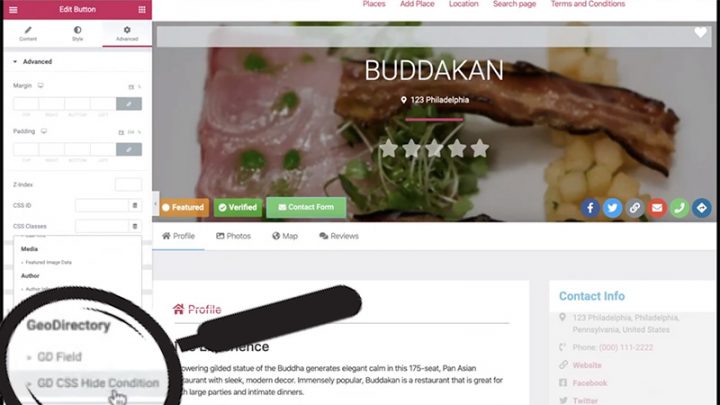
En este video sobre la integración con el Contenido Dinámico de Elementor PRO, puedes ver una explicación más detallada de esta nueva funcionalidad.
Stiofan también explica en detalle cómo usar los datos de GeoDirectory con los widgets de Elementor PRO. Por ejemplo, cómo rellenar una Galería de Elementor con imágenes de un listado, o imágenes añadidas por usuarios en las reseñas.
También nos muestra cómo ocultar, por ejemplo, las estrellas de valoración cuando no hay valoraciones.
Ahora que hemos explorado la integración entre GeoDirectory y Elementor, veamos cómo:
Crear un Sitio Web de Directorio con Elementor usando únicamente plugins gratuitos.
Como siempre, si tienes alguna pregunta, ¡no dudes en comentar a continuación!
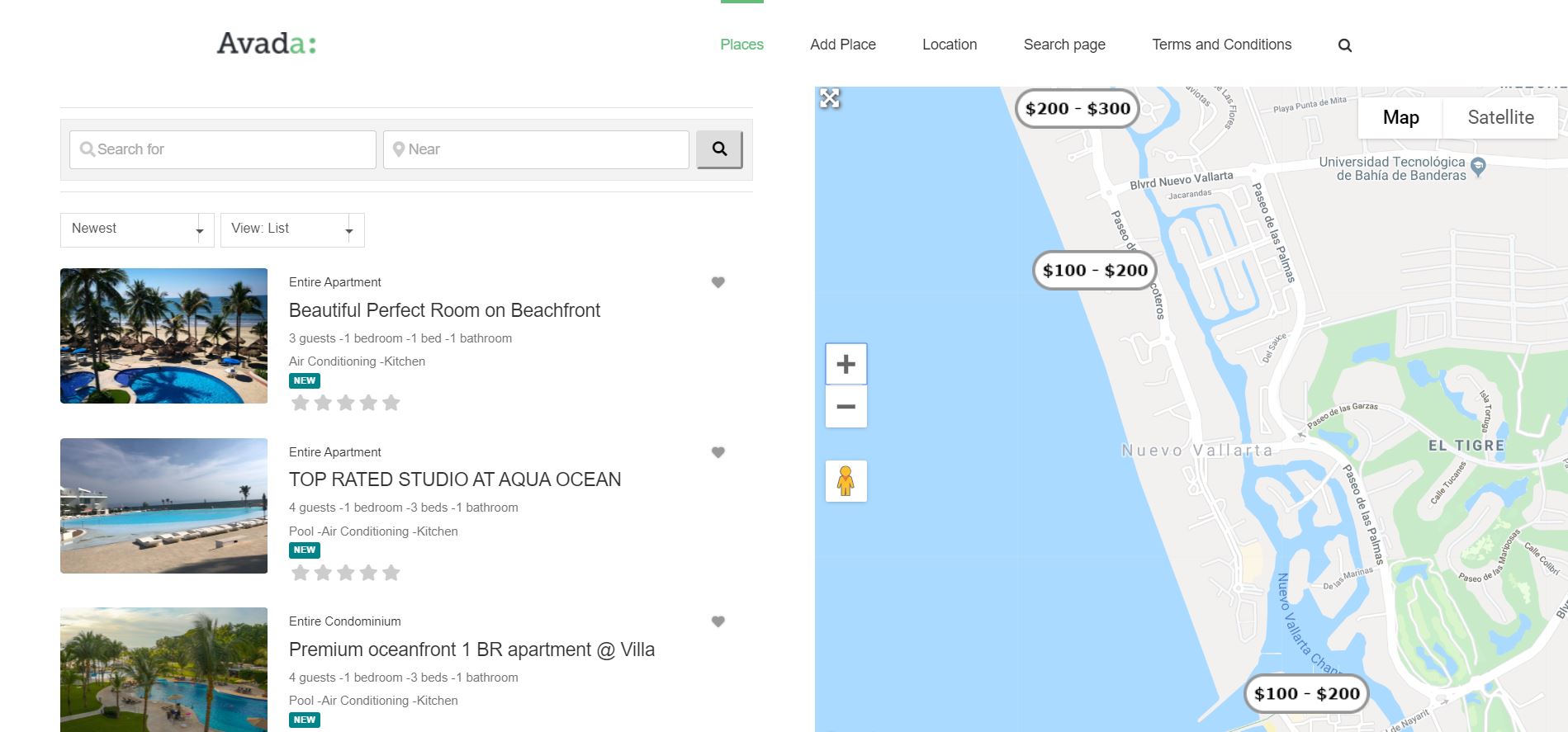
hace aproximadamente 6 meses lanzamos la V2 de GeoDirectory y prometimos que sería mucho más fácil personalizar tu diseño con ella.
Al ser compatible con la mayoría de los maquetadores de páginas y temas, ya podías crear diseños de plantillas fantásticos con GeoDirectory V2, pero ahora que la estamos perfeccionando, podrás hacer cosas aún más increíbles con ella.
Decidimos empezar con Avada y el Fusion Builder.
Con la versión actual de GeoDirectory, tenías que:
- añadir nuevas áreas de widgets en Avada
- añadir los widgets de GD necesarios para completar el diseño
- finalmente, usar estas áreas de widgets a través del Fusion Builder
Con eso y CSS podías lograr casi cualquier cosa más adelante, pero no era intuitivo ni tan sencillo como personalizar un diseño con los elementos predeterminados del Fusion Builder.
Los elementos de GeoDirectory estarán dentro del Fusion Builder
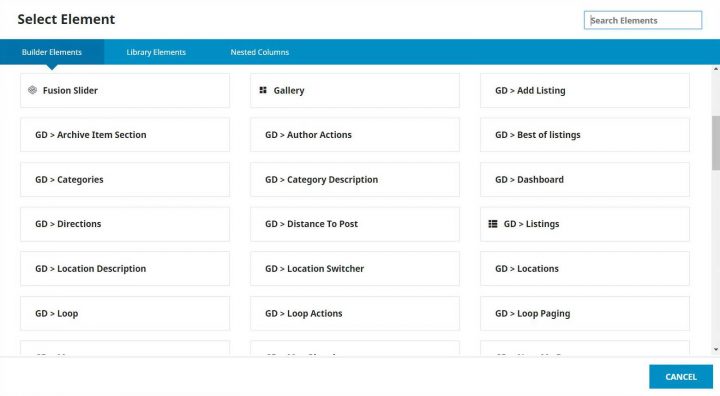
A partir de la próxima versión de GeoDirectory, que estará 2.0.0.68 (disponible en versión beta en GitHub ahora), todos los Widgets / Shortcodes / Bloques de GeoDirectory también estarán disponibles como Elementos del Fusion Builder.
Esto hace que diseñar sea mucho más sencillo, y ahora podemos adentrarnos en el tutorial sobre cómo crear una página con un aspecto similar a los listados de Airbnb página o página de resultados de búsqueda.
Suponiendo que tienes Avada y GeoDirectory instalados, así es como lo hice.
Aviso: No fue posible diseñar una página que se pareciera a Airbnb SOLO con GeoDirectory y Fusion Builder. Tuve que escribir algunas líneas de CSS. 11 nuevas reglas, 5 para la plantilla de página de archivo (la página de listados) y 6 para la plantilla de página de elemento de archivo (cada listado dentro de la página de listados).
Dicho esto, no soy realmente un experto en Avada, y hay tantas opciones que probablemente lo que hice podría hacerse sin tanto CSS. Quizás incluso sin ninguno.
Se lo dejo a los Maestros de Fusion Builder para que lo determinen. Si conoces alguna solución para evitar mi CSS personalizado, te agradecería que me lo hicieras saber mediante un comentario más abajo, y actualizaré el tutorial.
1 Crear los Campos Personalizados necesarios
Empecé añadiendo los campos personalizados que utiliza AirBnB a través de Place > Settings. Solo añadí los exactamente necesarios para replicar el diseño y ahorrar tiempo, pero todo puede hacerse.
Necesitábamos cuatro selectores para:
- Huéspedes
- Habitaciones
- Camas
- Baños
y un multiselector para comodidades como:
- Cocina
- Piscina
- Aire Acondicionado
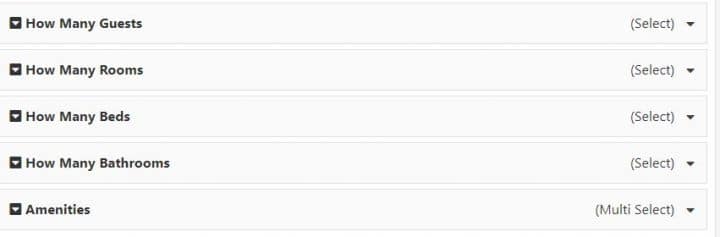
2 Editar la Plantilla de Página de Archivo
Tras publicar algunos listados de prueba, necesitaba una nueva plantilla de Página de Archivo. Llamé a la página Avada Listings 1 y la asigné a través de la configuración de GeoDirectory como la nueva plantilla de página de Archivo.
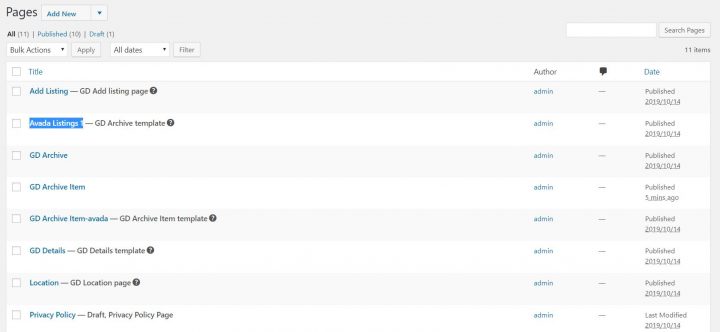
Luego necesitaba preparar la página y hacer que ocupara toda la pantalla. Sé que existe una opción para que las páginas de Avada usen el ancho completo de la pantalla, pero eso afecta a todo el sitio, así que usé CSS para lograrlo.
.geodir-archive #main .fusion-row {max-width:100%}
html:not(.avada-has-site-width-percent) .geodir-archive #main {padding:0}
.geodir-archive #main  {padding:0}
.geodir-archive .post-content .fusion_builder_column_1_2.fusion-column-first > .fusion-column-wrapper {padding-left: 8% !important;}
.geodir-archive .avada-page-titlebar-wrapper {display:none}
Lo que hace lo anterior es sencillo: hace que el área entre el encabezado y el pie de página ocupe el ancho completo de la pantalla, elimina el relleno general y añade relleno solo a la izquierda de la lista de listados. También oculta la barra de título de Avada que, en una página de este tipo, no es necesaria. La página tendrá este aspecto:
Ahora podemos editar la página con Fusion Builder. Puedes usar tanto el editor frontal como el de back-end, pero la vista previa del editor frontal no será 100% precisa, razón por la cual usé el editor de back-end.
Necesitamos dos columnas, y en la columna derecha añadiremos el elemento GD > Mapa, mientras que en la columna izquierda añadiremos:
- GD > Search
- GD > Loop Actions
- GD > Loop
- GD > Loop Paging
Las únicas opciones que necesitamos ajustar son las del Mapa, donde debemos establecer la altura en 85vh. Para obtener el efecto de mapa fijo al desplazarse, usé un plugin llamado: Sticky Menu (or Anything!) on Scroll de Mark Senff.
Podríamos haber escrito nuestro propio JS personalizado, pero este plugin es liviano y si solo tienes 1 elemento que fijar, funciona a la perfección.
Si lo configuras correctamente, también empuja el mapa cuando aparece el pie de página.
Como opciones para este plugin, configuré lo siguiente:
- Sticky Element = .geodir-archive-map-wrap
- Push-up element = .fusion-footer
La opción Push-up Element se encuentra en Configuración Avanzada.
Eso es todo por ahora.
La página ahora tendrá este aspecto:
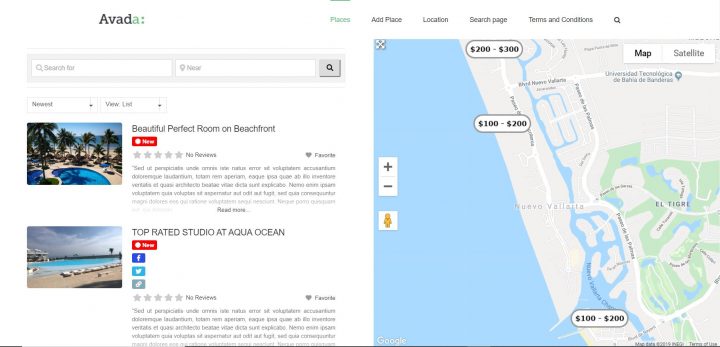
3 Editar la Plantilla de Página de Elemento de Archivo
Ahora necesito personalizar el diseño de cada listado, y eso puede hacerse editando la plantilla de Página de Elemento de Archivo.
Creé una nueva plantilla de Página de Elemento de Archivo y la llamé: GD Archive Item-avada
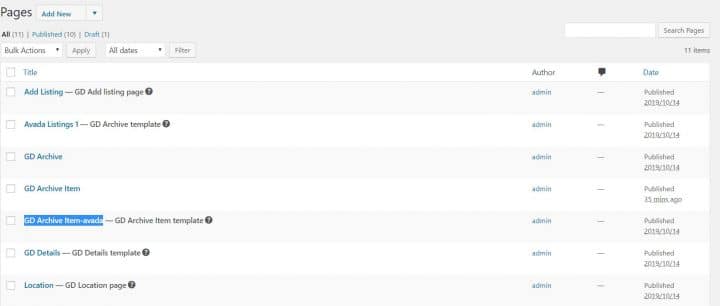
La abrí con el editor de back-end de Fusion Builder y añadí los siguientes Elementos GD:
- GD > archive item section set as open left
- GD > post images set as a slideshow
- GD > archive item section set as close left
- GD > archive item section set as open right
- GD > post meta with key="post_category" and show="value"
- GD > post favorite with show="icon" and alignment="right"
- GD > post title
- GD > post meta with key=
- GD > post meta with key=
- GD > post meta with key=
- GD > post meta with key=
- GD > post meta with key=
- GD > post badge key=
- GD > post rating show=
- GD archive item section set as
4 Añadiendo algo más de CSS personalizado
Lo último que necesitaba era algo de CSS para que todo luciera ordenado y atractivo, como en la página de Airbnb:
.geodir-post-title, .geodir-post-rating {clear: left;}
.geodir-field-amenities li::after,.geodir-field-how_many_guests::after,.geodir-field-how_many_rooms::after,.geodir-field-how_many_beds::after {content:" - ";}
.geodir-field-amenities ul {margin:0;padding:0}
.geodir-field-amenities li:last-child::after {content:"";}
.geodir-field-amenities li {list-style: none;float: left;}
.gd-badge-meta {display: block;margin-left: 0;clear: both;}
El CSS anterior solo funcionará si tienes exactamente los mismos campos personalizados y hace lo siguiente:
- ajusta la posición del título y las estrellas de valoración
- añade el separador
- ajustar la selección múltiple de servicios, que por defecto se presenta como una lista
- ajustar la posición de la insignia "NUEVO"
Eso es todo. El resultado es lo que ves aquí:
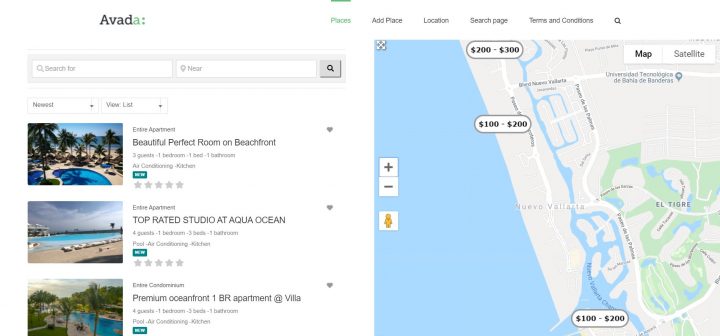
Sé que no es 100% idéntico a Airbnb, pero oye, me llevó 2 horas y apenas sabía cómo usar Avada.
Solo quería mostrarte el nivel de personalización que es posible con GeoDirectory y Fusion Builder.
Para nosotros, esto es bastante impresionante, pero si no lo es para ti, ¿podrías decirnos qué lo haría impresionante en tu opinión?
Si dejas un comentario, nos encantaría escuchar tu opinión.
Estoy seguro de que alguien lo preguntará, así que lo responderé directamente aquí.
¿Cómo creé los marcadores con precios? Es sencillo. Usé categorías como:
-Apartamento (Principal)
–100 – 200 (sub)
–200 – 300 (sub)
Diseñé los marcadores con cada horquilla de precios con Photopea.com, y subí el marcador para cada subcategoría.
Al agregar listados, asigné la subcategoría como categoría predeterminada para que el marcador con precios se usara en todos los mapas.
Espero que hayas disfrutado este tutorial.
¡Déjame saber si tienes alguna pregunta al respecto en los comentarios de abajo!