Le plugin de répertoire WordPress le plus avancé et le plus évolutif au monde
GeoDirectory est un plugin WordPress de niveau entreprise conçu pour créer des annuaires professionnels évolutifs, des guides de ville, des listes immobilières, des offres d'emploi, des sites d'événements, des petites annonces et des plateformes de découverte locale. Contrairement aux plugins de listing génériques, il utilise des tables de base de données personnalisées, et non les métadonnées de publication WordPress, ce qui garantit de bonnes performances aussi bien pour les petits portails locaux que pour les annuaires comptant des centaines de milliers, voire des millions d'annonces. Les fonctionnalités principales comprennent une recherche optimisée, des cartes, des avis, la soumission en frontend et un vaste écosystème d'extensions pour la personnalisation. Noté 4,8/5 sur la base de 700+ avis sur WordPress.org et Capterra.
Obtenir GeoDirectoryQue puis-je faire avec GeoDirectory ?
Voici un guide facile à comprendre sur la façon de créer un site d'annuaire avec le plugin Breakdance Website Builder :
- Installer le plugin Breakdance
- Installer et configurer GeoDirectory
- Concevoir le site d'annuaire avec le Breakdance plugin
Le Breakdance Plugin, utilisé conjointement avec le plugin GeoDirectory, est un excellent moyen de créer un annuaire en ligne flexible. Grâce à cette combinaison, vous pouvez facilement ajouter des fonctionnalités basées sur la localisation, personnaliser la mise en page et intégrer du contenu dynamique pour une expérience conviviale.
Ce système permet aux développeurs et designers web de créer un site d'annuaire de haute qualité adapté à des secteurs spécifiques ou à des besoins communautaires plus larges.
Voyons en détail comment procéder.
Dans ce tutoriel, nous allons :
Installation et configuration des plugins.
1. Installez le Breakdance Plugin
Vous pouvez acheter le plugin Breakdance sur le site breakdance.com. Vous recevrez un fichier zip du plugin. Pour l'installer, rendez-vous sur Extensions >> Ajouter >> Cliquez sur Téléverser le plugin
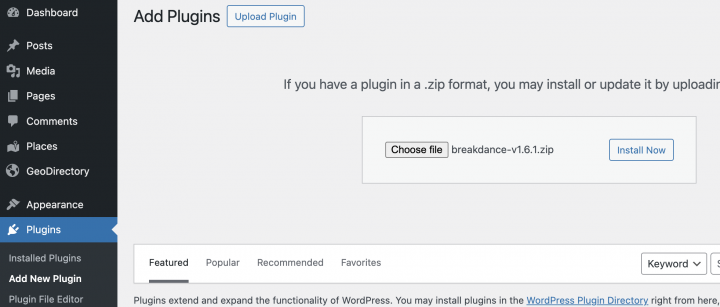
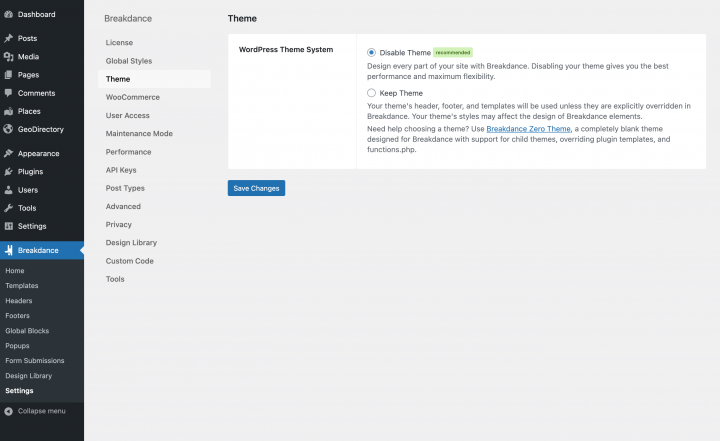
Maintenant, après l'installation, nous allons désactiver le thème WordPress depuis les Breakdance >> paramètres >> Thème >> Désactiver le thème
2. Installer GeoDirectory
Enfin, vous devez installer GeoDirectory.
Accédez à Extensions >> Ajouter, recherchez GeoDirectory. Veuillez l'installer et l'activer. Nous avons terminé l'installation des plugins.

3. Assistant d'installation de GeoDirectory
Pour le plugin GeoDirectory, vous devez compléter l'assistant de configuration afin de paramétrer la clé API Google Maps et d'importer quelques fiches de démonstration.
Choisir le système de cartographie (Google Maps ou OpenStreetMap)

Vous pouvez choisir entre deux systèmes de cartographie à la première étape de l'assistant : Google Maps et OpenStreetMaps (qui ne nécessite pas de clé API).
Dans ce tutoriel, nous sélectionnons OpenStreetMaps.
Si vous souhaitez sélectionner Google Maps, suivez les étapes supplémentaires ci-dessous.
Cliquez sur le bouton Générer une clé et suivez les étapes de ce doc pour générer une clé API valide.
Les étapes essentielles sont :
- Activer les clés.
- Créer ou sélectionner un projet existant.
- Obtenir la clé.
- Activer un compte de facturation.
- Restreindre la clé API (afin qu'elle ne puisse être utilisée qu'à partir de l'URL de votre site)
Concernant le point quatre : il s'agit d'une obligation. Cependant, vous n'êtes facturé que si vous dépassez le seuil de 200 $/mois.
Ce crédit gratuit est bien plus que suffisant pour 99 % des annuaires.
Définir la ville par défaut
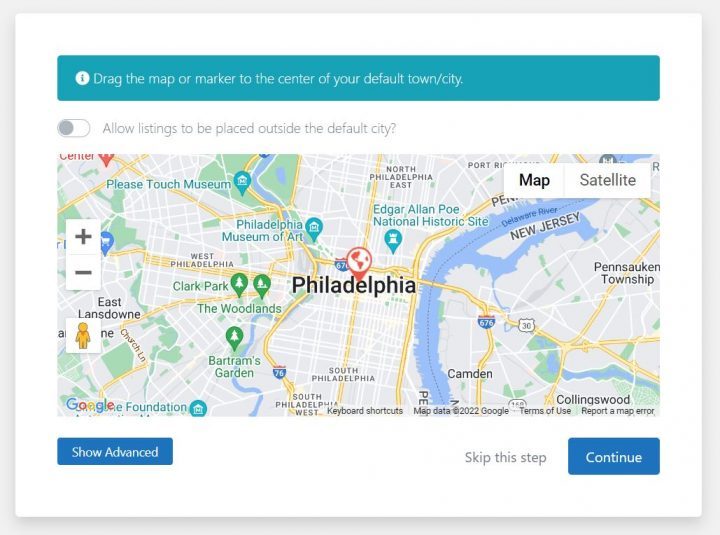
Ensuite, vous définirez l'emplacement par défaut. Il s'agit de la ville pour laquelle l'annuaire est créé.
Nous définirons Philadelphia comme ville par défaut.
Vous pouvez utiliser n'importe quel emplacement selon vos besoins.
Si vous souhaitez ajouter des fiches dans plusieurs villes, vous aurez besoin de l'extension Location Manager.
Ajouter des fonctionnalités supplémentaires

Dans cette étape, nous allons installer UsersWP, un plugin de gestion des utilisateurs qui permet aux utilisateurs de s'inscrire et de se connecter à votre site web.
Cela est nécessaire pour permettre aux utilisateurs d'ajouter et de modifier leurs annonces. Cela créera également des profils utilisateurs où ils pourront retrouver leurs annonces, avis, et bien plus encore.
Nous allons également installer Ninja Forms afin que toutes les annonces disposent d'un formulaire de contact qui envoie des e-mails directement aux propriétaires des annonces.
AyeCode Connect n'est pas obligatoire pour ce tutoriel. Il est principalement nécessaire si vous souhaitez ajouter des extensions premium GeoDirectory et les installer directement depuis le tableau de bord WordPress.
Ajouter des données factices

La dernière étape pour terminer l'assistant d'installation consiste à ajouter quelques annonces factices. Cela ajoutera également des catégories d'annonces que vous pourrez modifier ultérieurement selon vos besoins.
Vous n'ajouterez pas les widgets de la barre latérale ni les éléments de menu maintenant ; nous le ferons plus tard.
Concevoir le Breakdance site d'annuaire
Maintenant que nous avons installé les plugins et effectué la configuration préliminaire de GeoDirectory, nous pouvons commencer à concevoir notre site web d'annuaires avec Breakdance la suite d'outils.
1. Concevoir le logo du site web
Commençons par le commencement : nous aurons besoin d'un logo pour notre site web.
Vous n'avez pas besoin de faire appel à un designer pour esquisser la première version de votre logo.
L'une des plus grandes erreurs que vous puissiez commettre en lançant un nouvel annuaire est d'investir trop de temps et d'argent avant de tester l'adéquation produit-marché.
Vous pouvez concevoir un logo en cinq minutes avec une application comme Canva, qui est abordable et étonnamment efficace.
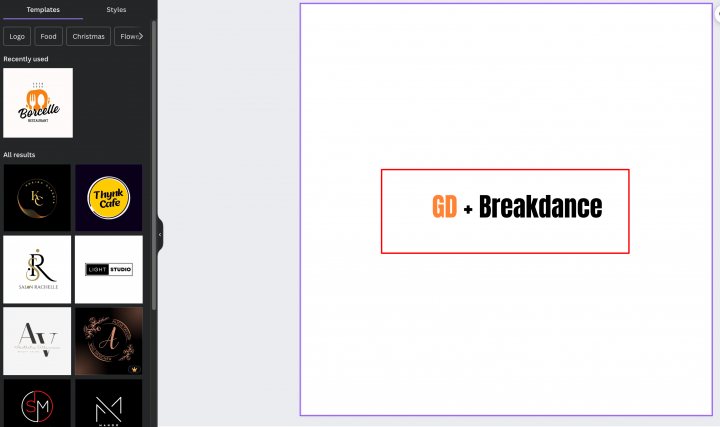
Pour un MVP (produit minimum viable), un logo conçu avec Canva sera largement suffisant.
Il existe plusieurs modèles de logo parmi lesquels choisir, et peu importe si votre logo initial n'est pas aussi parfait et original que vous le souhaiteriez.
Si votre projet prend de l'élan, vous pourrez toujours investir pour l'améliorer ou le modifier radicalement plus tard.
Un logo ordinaire n'est jamais la principale cause de l'échec d'un projet.
2. Breakdance Design de la page d'accueil de l'annuaire
Vous pouvez créer une nouvelle page ou en utiliser une que WordPress crée par défaut, comme la Page d'exemple.
Allez dans Pages, modifiez la Page exemple et renommez-la Accueil, ou créez une nouvelle page à cet effet.
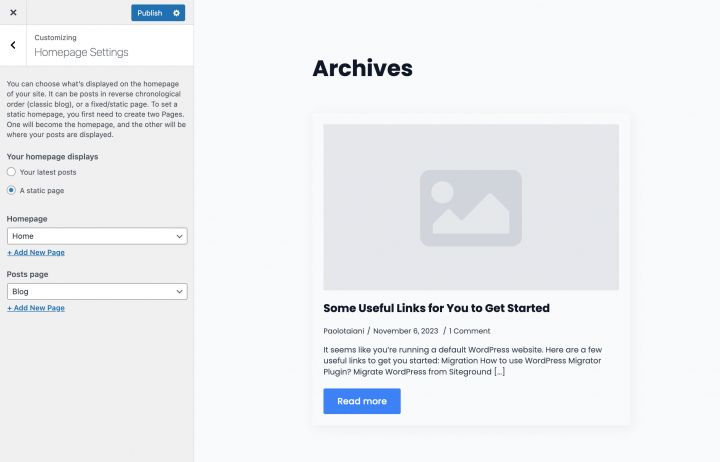
Ensuite, allez dans Appearance > Personnaliser > Réglages de la page d'accueil et sélectionnez votre page d'accueil.
Le menu de navigation
Après avoir créé et ajouté le logo, rendez-vous dans Appearance >> Menus et créez votre menu.
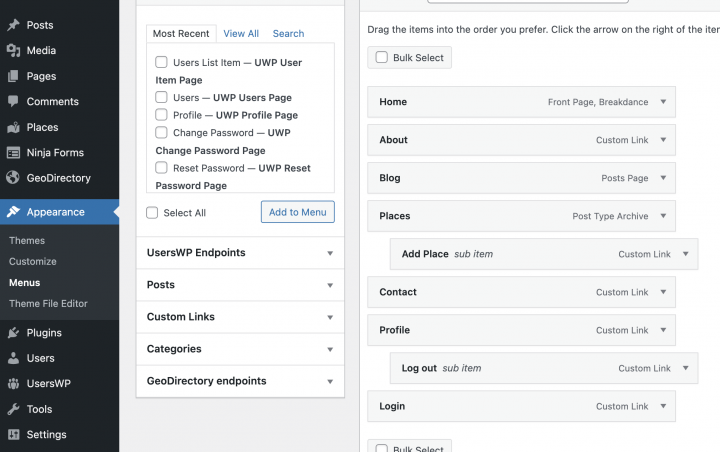
Ajoutez les liens nécessaires (de la colonne de gauche vers la colonne de droite) et enregistrez.
Dans le Menu Settings > section Emplacement d'affichage, vous pouvez cocher l'optionPrincipal».
Si vous le souhaitez, vous pouvez faire apparaître le même menu dans le pied de page ou en créer un autre à cet endroit.
Dans cet exemple, nous n'aurons que le menu de navigation de l'en-tête.
Nous avons ajouté sept liens de navigation principaux et quelques liens de sous-navigation :
- Accueil
- À propos
- Blog
- Lieux et ajouter des lieux
- Profil
- Connexion
- Déconnexion
Le lien de connexion (depuis les points de terminaison UsersWP) n'apparaîtra que pour les utilisateurs déconnectés, tandis que les liens de déconnexion, de compte et de profil n'apparaîtront que pour les utilisateurs connectés.
La typographie
Définissons les paramètres de typographie globaux depuis Breakdance >> paramètres >> Styles globaux >> Lancer Breakdance
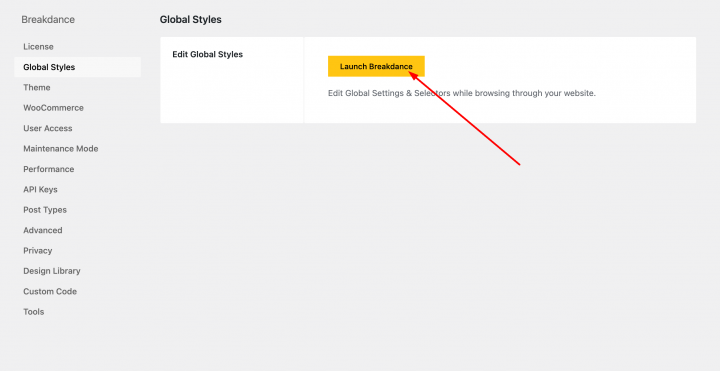
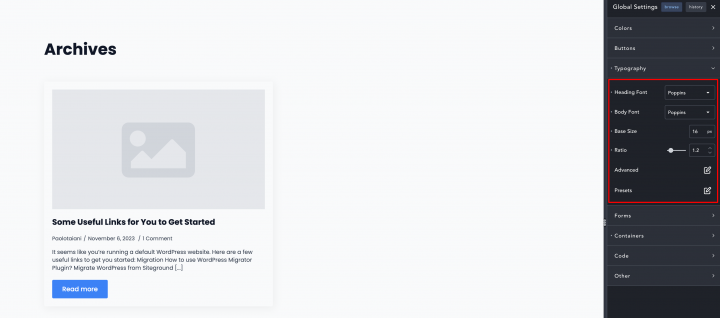
voici les paramètres de typographie
Police des titres : Poppins
Police du corps : Poppins
Taille de base : 16px
Ratio : 1.2
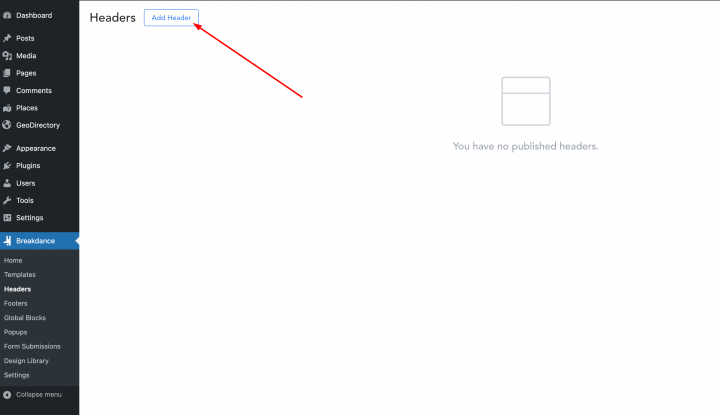
Configurer l'en-tête
Définissons l'en-tête du site, pour cela rendons-nous dans Breakdance >> Header et cliquez sur Ajouter un en-tête.
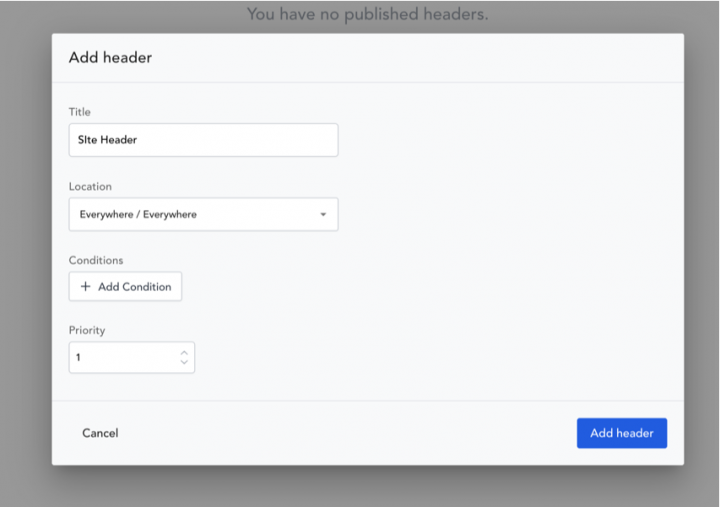
ici nous allons donner un titre à l'en-tête et nous allons sélectionner
Emplacement : Partout
Priorité : 1
Cliquez maintenant sur Add New en haut à gauche. Vous pouvez créer un en-tête en utilisant ces éléments de bloc disponibles, ou vous pouvez cliquer sur Library et utiliser des modèles d'en-tête déjà créés.
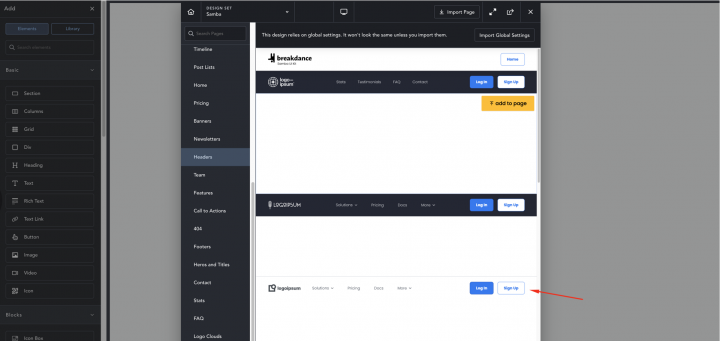
J'utilise l'un des modèles d'en-tête existants de la bibliothèque et j'ai importé le Logo et sélectionné un menu ici.
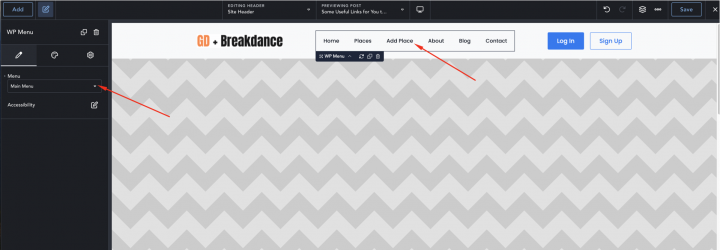
Maintenant que notre en-tête est prêt, nous allons passer au contenu de la page d'accueil.
Le contenu
Je vais commencer à construire cette page from scratch en utilisant le Breakdance plugin.
Nous avons besoin d'un hero header sur la page d'accueil pour cela.
Commençons par modifier la page d'accueil dans Breakdance en cliquant sur Edit in Breakdance bouton.
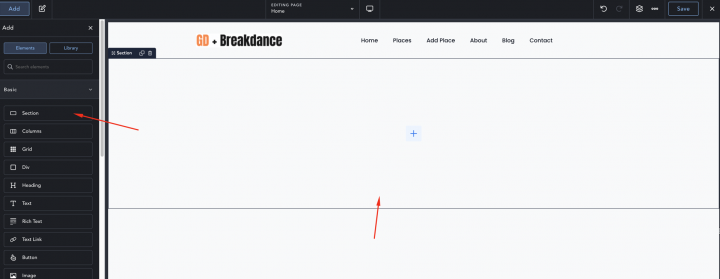
nous allons faire glisser une section vide en cliquant sur le Ajouter bouton en haut à gauche.
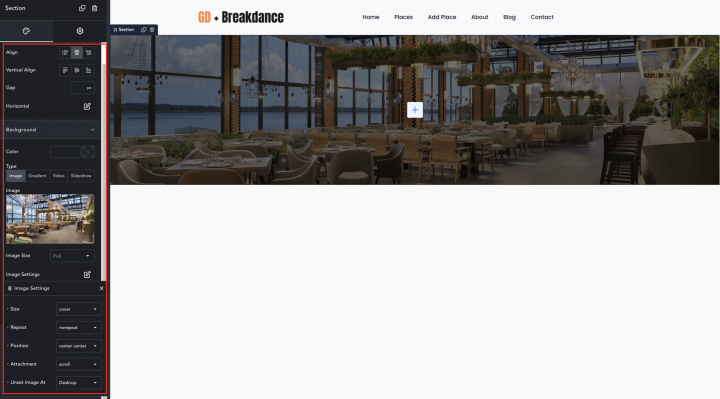
Depuis l'onglet de style de section, définir
Alignement : Center
Type d'arrière-plan : Image
Taille de l'image : Pleine
Taille : Couverture
Répétition : no-repeat
Position : Center
Attachement : Défilement
Supprimer l'image à : Bureau
Hauteur : Personnalisée
Hauteur personnalisée : 400px
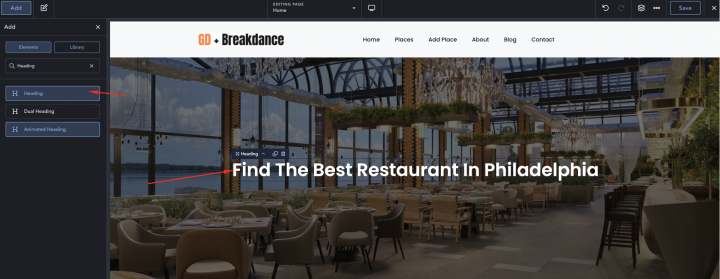
Faisons maintenant glisser un élément Titre avec les paramètres suivants.
Texte : Trouvez le meilleur restaurant à Philadelphie
Couleur : #FFFFFFFF
Taille de police : 48
Graisse de police : 600
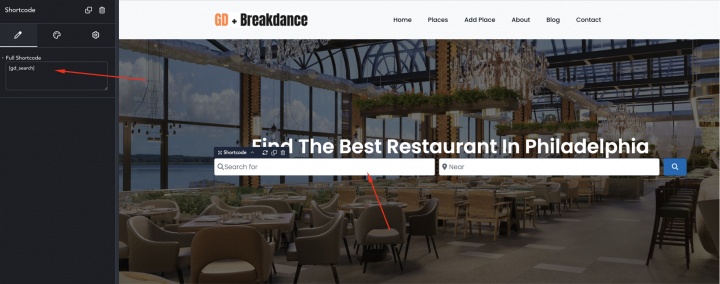
nous allons ajouter un bloc shortcode avec le [gd_search] shortcode ci-dessous.
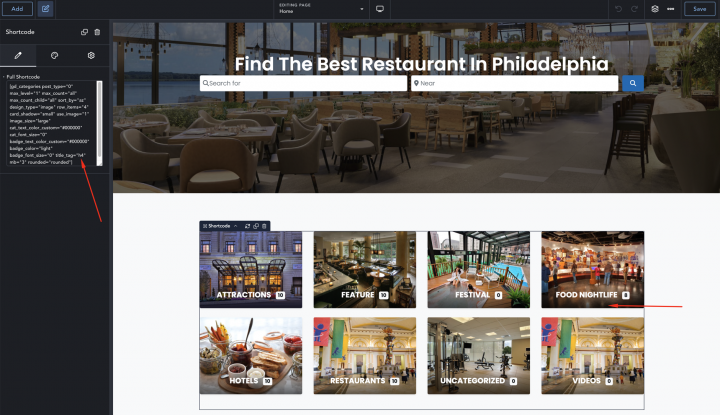
Ajoutons maintenant un autre conteneur vide en dessous avec le shortcode suivant pour afficher la liste des catégories.
[gd_categories post_type="0" max_level="1" max_count="all" max_count_child="all" sort_by="az" design_type="image" row_items="4" card_shadow="small" use_image="1" image_size="large" cat_text_color_custom="#000000" cat_font_size="0" badge_text_color_custom="#000000" badge_color="light" badge_font_size="0" title_tag="h4" mb="3" rounded="rounded"]
nous allons appliquer un padding de 50px en haut et en bas.
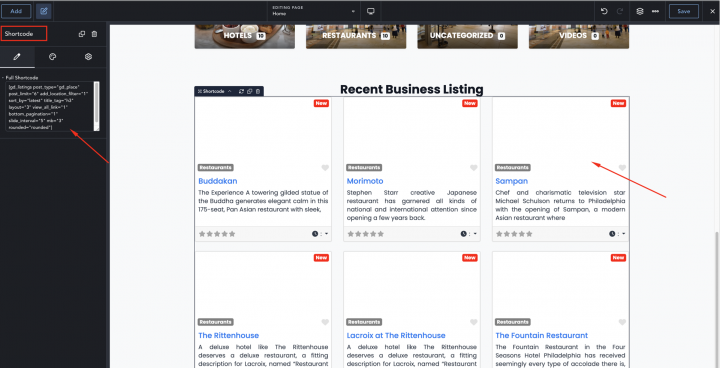
Nous avons maintenant besoin d'une section pour les annonces récentes. nous allons ajouter un élément shortcode avec le shortcode suivant.
[gd_listings post_type="gd_place" post_limit="6" add_location_filter="1" sort_by="latest" title_tag="h3" layout="3" view_all_link="1" bottom_pagination="1" slide_interval="5" mb="3" rounded="rounded"]
Ajoutons maintenant un shortcode supplémentaire pour afficher la carte des annonces.
[gd_map map_type="auto" post_settings="1"
width="100%" height="425px"
maptype="ROADMAP" zoom="0"]
Pour finir, nous avons besoin d'un CTA pour cela, j'utilise un modèle CTA existant.
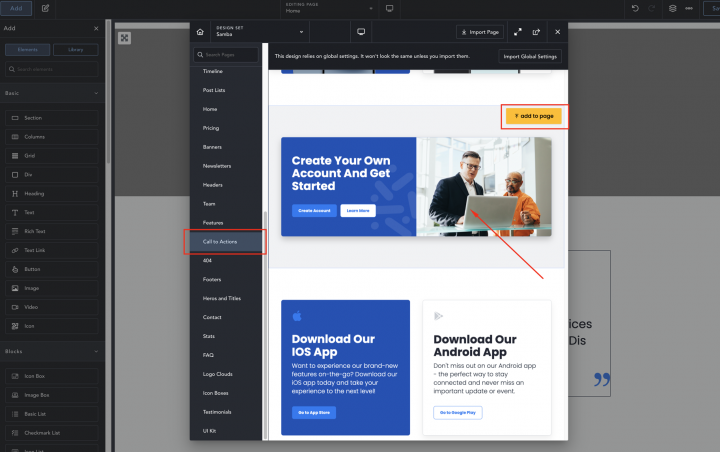
Configurer le pied de page
Maintenant, pour terminer, configurons le pied de page du site et rendons-nous dans Breakdance >> Footer et cliquez sur Ajouter Pied de page.
nous pouvons créer un pied de page de zéro ou utiliser l'un de ceux déjà disponibles. J'utilise un modèle de pied de page existant. nous pouvons facilement personnaliser ces menus de pied de page selon nos besoins.
Pour l'instant, je le laisse tel quel.
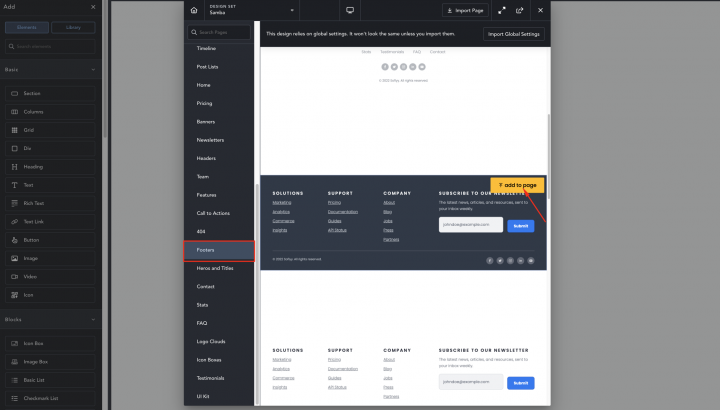
Félicitations ! Votre page d'accueil est terminée.
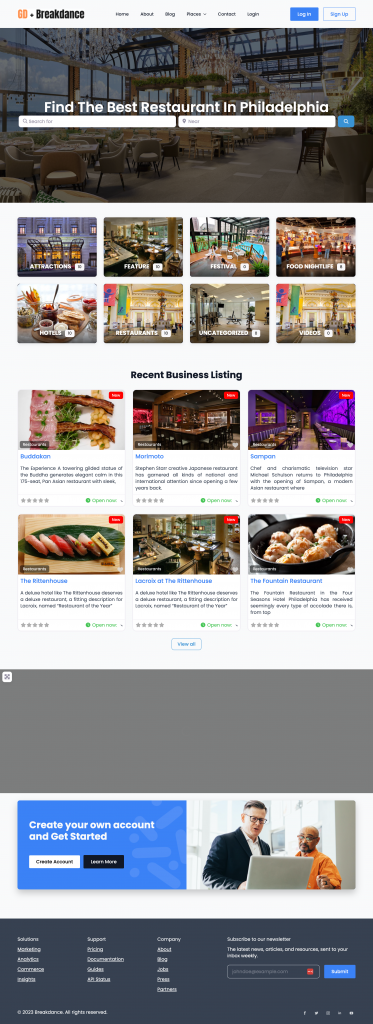
2. Breakdance Conception des pages de listings et de recherche d'un site d'annuaires
Page de listings
Vous devez maintenant concevoir deux pages essentielles pour tout annuaire.
La page des annonces (archive générale, catégories, étiquettes) et la page des résultats de recherche.
GeoDirectory les crée par défaut avec une mise en page générale. Dans ce tutoriel, nous allons créer et personnaliser la mise en page de ces pages à l'aide de Breakdance Builder.
Rendons-nous dans les Breakdance >> Templates >> Add Template
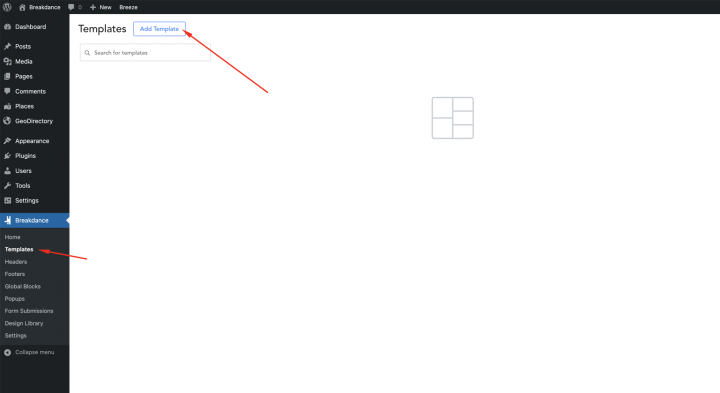
Dans l'option suivante, nous sélectionnerons les paramètres ci-dessous et cliquerons sur Add Template bouton.
Emplacement : Archive/Post Type Archive
Condition : Post Type = Places
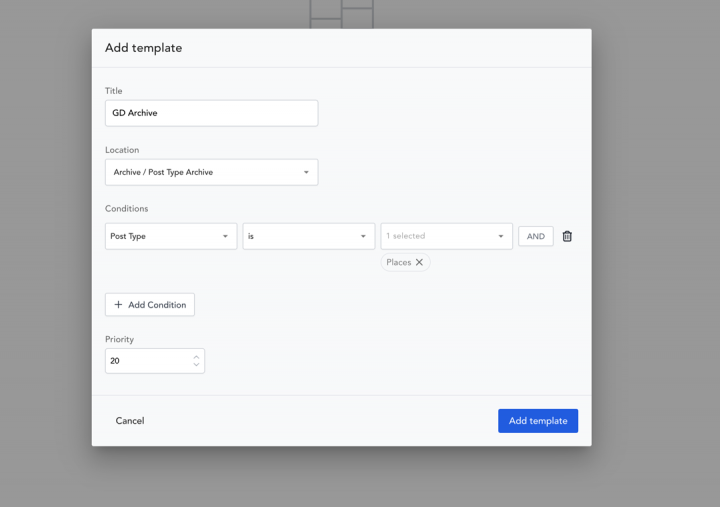
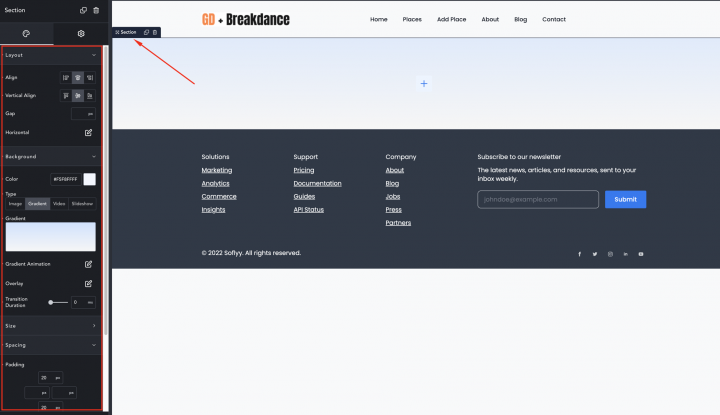
Dans le template, nous allons ajouter une section vide et appliquer les paramètres suivants au bloc de section.
Layout
Align : Center
Vertical Align : Center
Background :
Color : F5F8FFFF
Type : Gradient
Ajoutons maintenant le bloc Archive Title à l'intérieur.
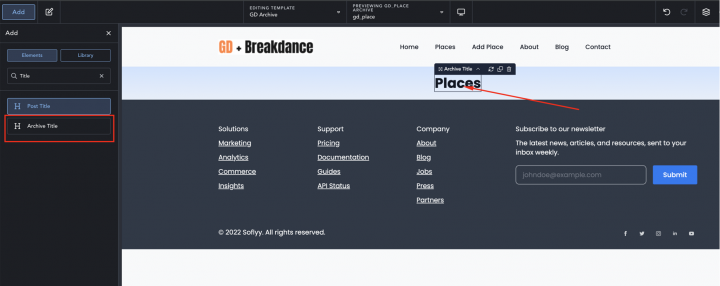
Vous avez maintenant deux options et nous vous montrerons les deux :
La façon la plus simple de le faire est d'utiliser une seule colonne et le shortcode suivant : [gd_simple_archive layout=
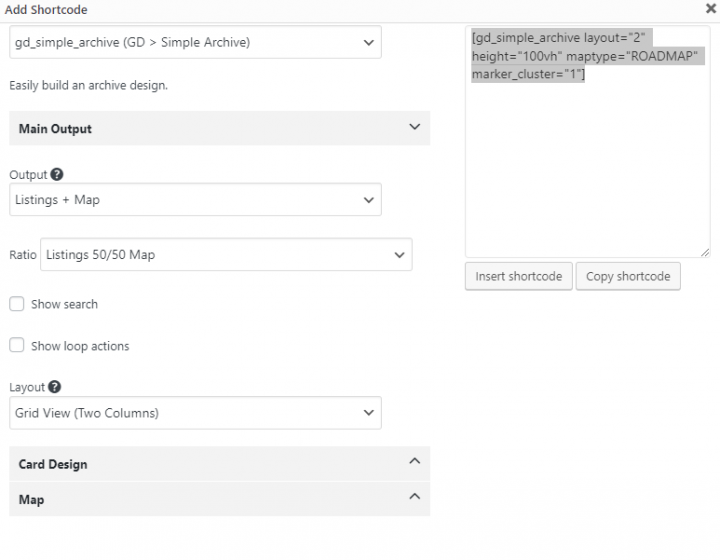
2) Si vous souhaitez avoir un contrôle total sur le design, nous devrons ajouter un bloc colonne avec une mise en page à deux colonnes à la place.
Dans les paramètres, nous utiliserons Largeur : Pleine
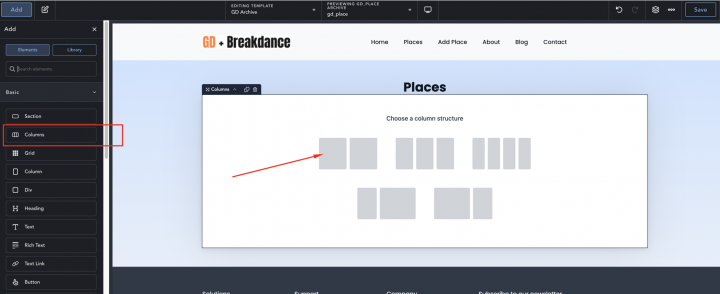
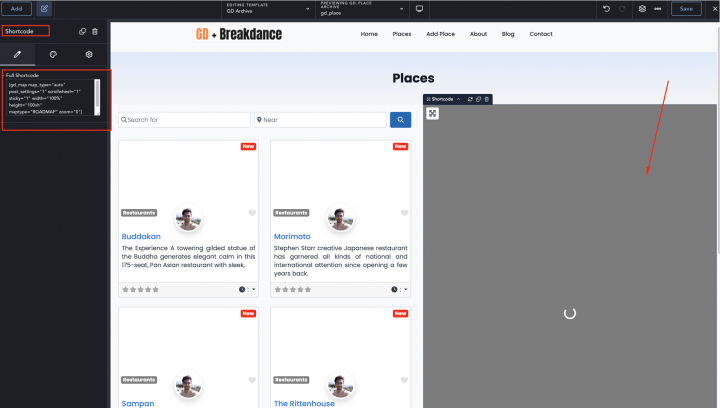
Nous allons maintenant faire glisser le conteneur de shortcode et utiliser le shortcode requis à l'intérieur.
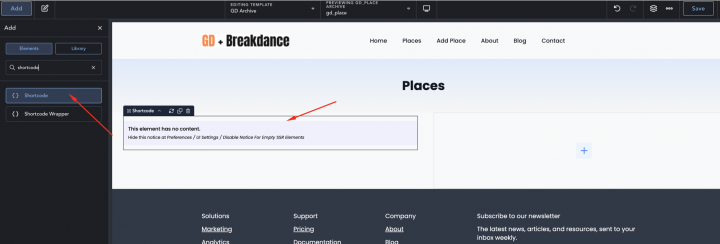
Dans le conteneur de gauche, nous utiliserons les widgets GD relatifs à la page Archive, comme GD > Loop Action, GD > Loop, GD > Loop Pagination, et GD > Search en haut afin que l'utilisateur puisse effectuer une recherche depuis la page Archive.
[gd_search mb="3"]
[gd_loop_actions]
[gd_loop layout='2']
[gd_loop_paging]
Dans la colonne de droite, utilisez le bloc GD > Carte, et nous laisserons tous les paramètres à leurs valeurs par défaut. Cependant, nous définirons la hauteur du bloc GD > Carte à 100vh.
[gd_map map_type="auto" post_settings="1" scrollwheel="1" width="100%" height="100vh" maptype="ROADMAP" zoom="0"]
Nous allons maintenant ajouter ce qui suit gd-archive-left-container comme classe à la section de gauche.
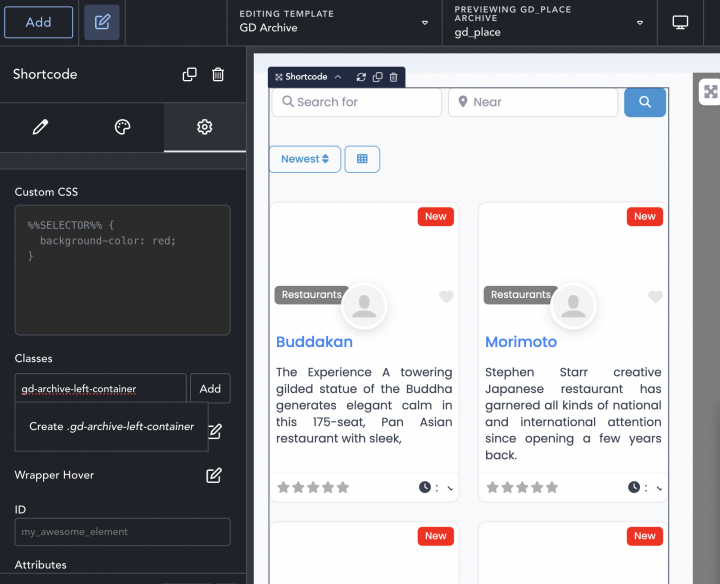
Dans la colonne de gauche, nous ajouterons la classe suivante gd-archive-left-column.
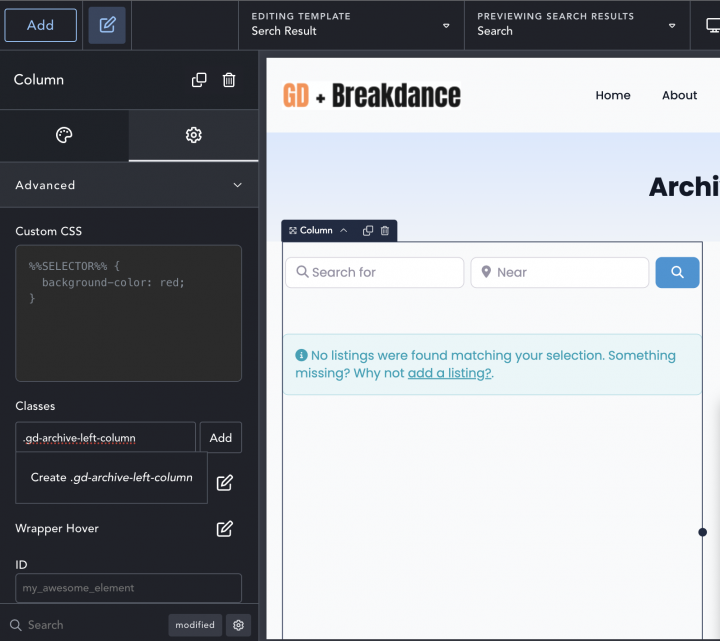
Pour la touche finale, nous ajouterons le CSS suivant dans le personnalisateur de thème depuis Appearance => Personnaliser => Ajouter du CSS
.geodir-archive .gd-archive-left-container{
    overflow-Y: scroll;
    max-height: 100%;
    height:100vh;
    padding-right:15px;
}

.gd-archive-left-column{
	overflow:hidden;
}
Après cela, la page Archive des annonces est maintenant prête.
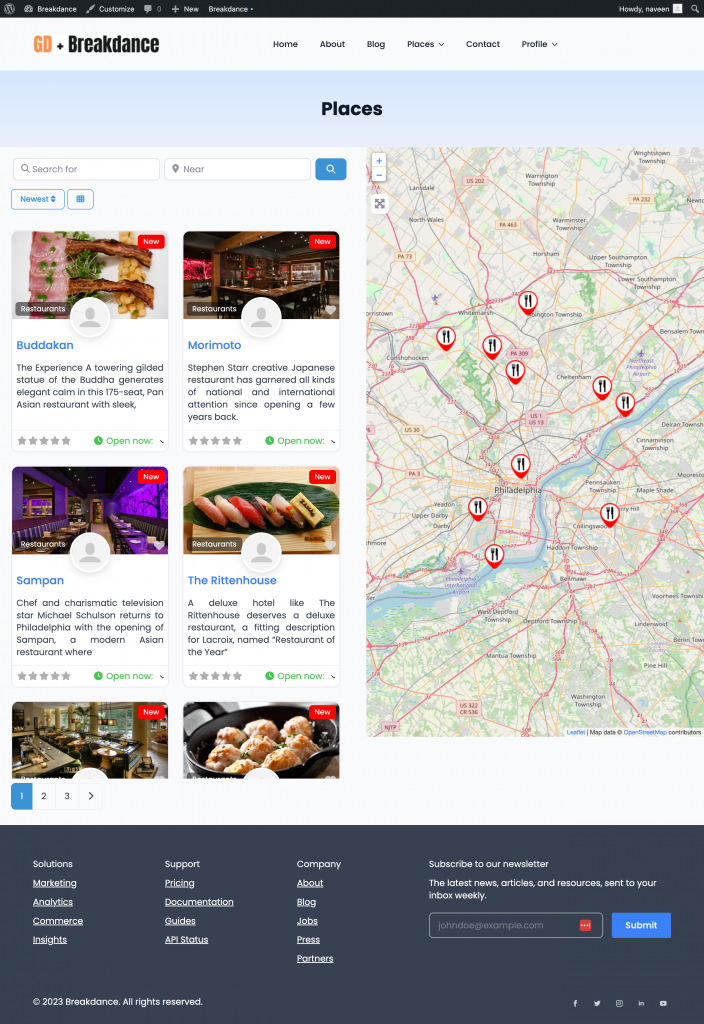
Page de recherche
Nous allons maintenant créer un modèle pour la page de recherche GeoDirectory, alors rendons-nous dans Breakdance >> Templates >> Add Template >> Résultats de recherche
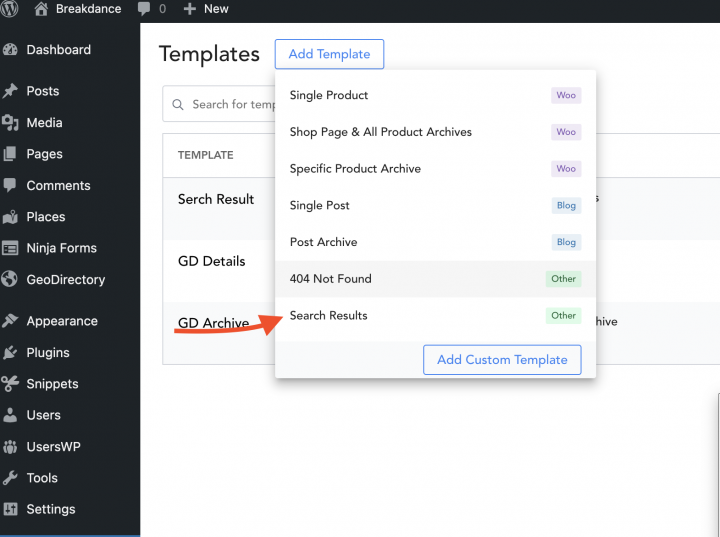
Nous allons maintenant copier tout le contenu du GD Archive modèle vers le GD Search modèle.
Nos modèles de pages GD Search et Archive sont maintenant prêts.
4. Breakdance Conception de la page de fiche individuelle d'un site d'annuaires
Rendons-nous dans les Breakdance >> Templates >> Add Template
Dans l'option suivante, nous sélectionnerons les paramètres ci-dessous et cliquerons sur Add Template bouton.
Emplacement : Single/Places
Condition : Post Type = Places
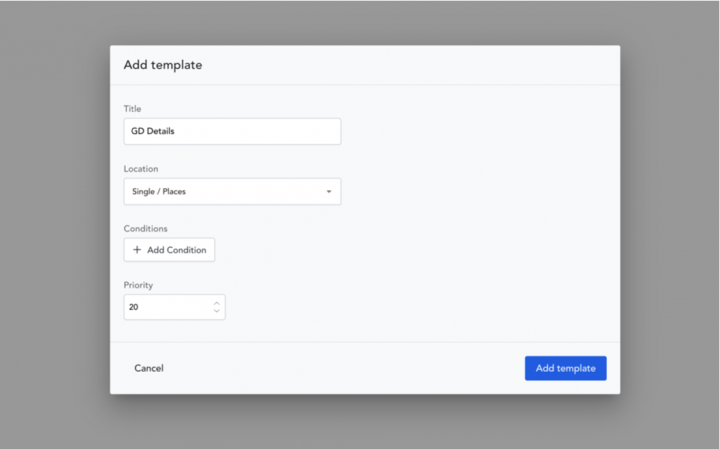
Nous allons ajouter une section vide avec un rembourrage de 0 de tous les côtés.
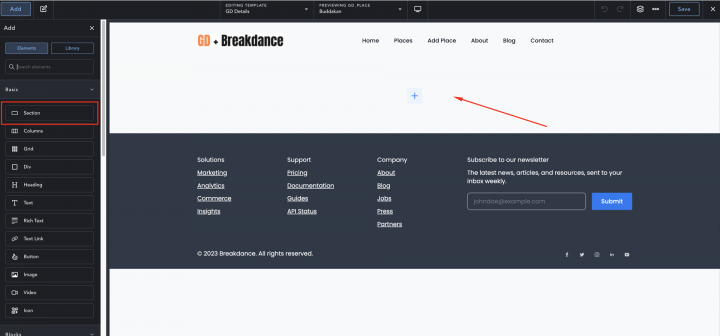
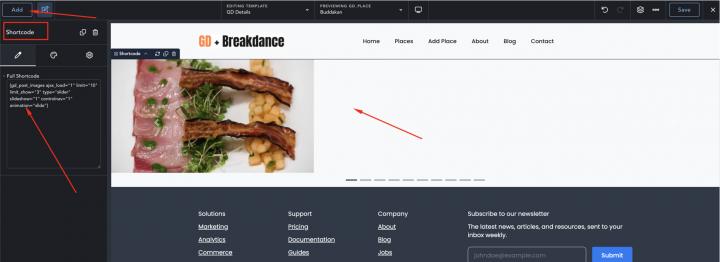
nous allons ajouter le shortcode suivant pour afficher un diaporama d'images.
[gd_post_images ajax_load="1" limit="10" limit_show="3" type="slider" slideshow="1" controlnav="1" animation="slide"]
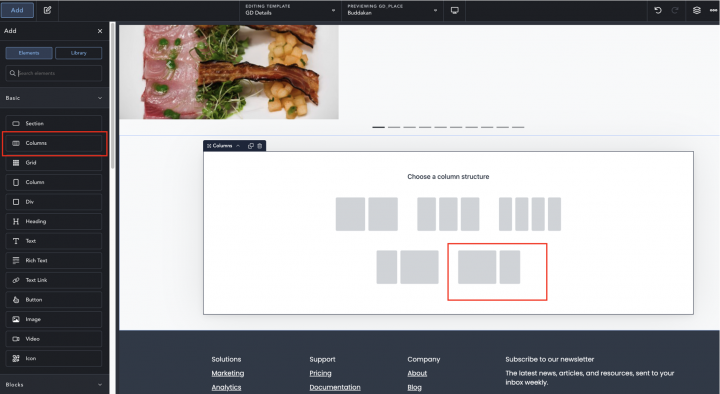
Ajoutons maintenant une section supplémentaire avec une disposition en deux colonnes à l'intérieur.
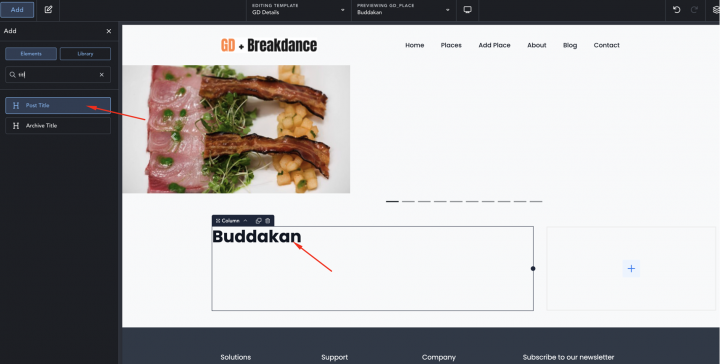
Ajoutons maintenant tous les GD Detail shortcodes de page requis dans la colonne de gauche, un par un.
Ce qui inclut GD > Post Title, GD > Single Taxonomies, et GD > Single Tabs.
[gd_single_taxonomies taxonomy=''  prefix=''  link_style=''  link_color=''  link_color_custom=''  link_icon='false'  mt=''  mr=''  mb='2'  ml=''  pt=''  pr=''  pb=''  pl='' ]
[gd_single_tabs heading_font_size="0" heading_text_color="primary" heading_text_color_custom="#000000" mt_lg="3" border_type="border"]
[gd_single_next_prev bg=''  mt='4'  mr=''  mb='3'  ml=''  pt=''  pr=''  pb=''  pl=''  border=''  rounded=''  rounded_size=''  shadow='' ]
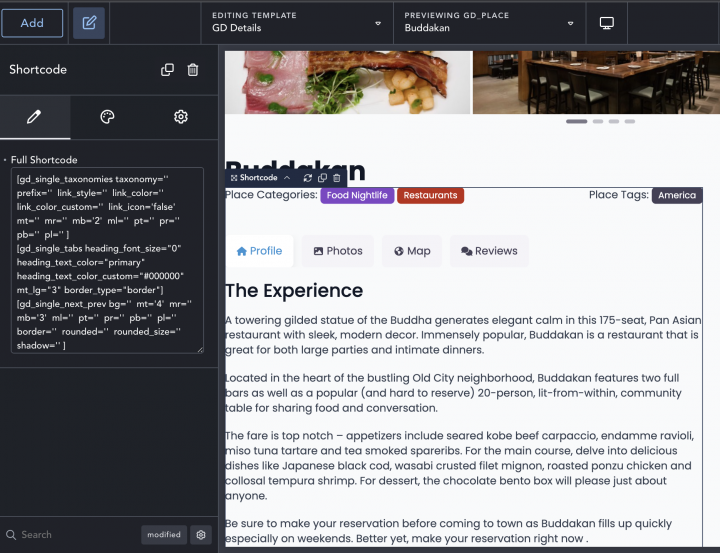
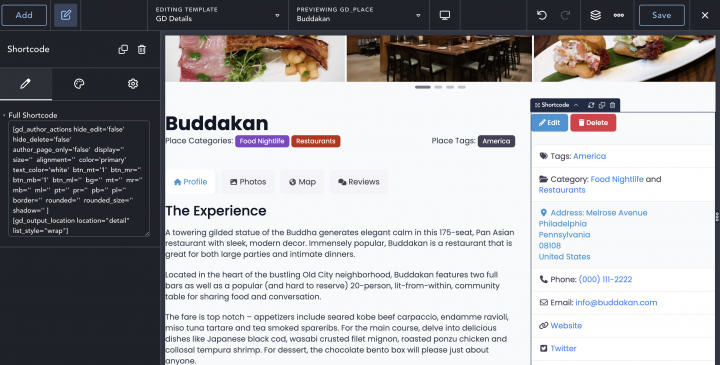
Dans la colonne de droite, nous allons ajouter GD > Author Action et GD > Output Location bloc.
[gd_author_actions hide_edit='false'  hide_delete='false'  author_page_only='false'  display=''  size=''  alignment=''  color='primary'  text_color='white'  btn_mt='1'  btn_mr=''  btn_mb='1'  btn_ml=''  bg=''  mt=''  mr=''  mb=''  ml=''  pt=''  pr=''  pb=''  pl=''  border=''  rounded=''  rounded_size=''  shadow='' ]
[gd_output_location location="detail" list_style="wrap"]
Ajout de fonctionnalités premium à votre Breakdance site d'annuaire
Si vous le souhaitez, vous pouvez maintenant ajouter des fonctionnalités premium à votre annuaire, telles que :
- Annonces payantes: avec le module complémentaire GeoDirectory Listing Price Manager , vous pouvez définir des tarifs pour la soumission d'annonces. Pour chaque niveau de prix, vous pouvez activer/désactiver des fonctionnalités telles que : restreindre le nombre de photos pour les annonces gratuites tout en en autorisant davantage pour les annonces payantes, autoriser plus ou moins de tags et de catégories, activer ou désactiver des champs personnalisés spécifiques, soumettre des descriptions plus longues ou plus courtes.
- Claim Listings: Il s'agit d'une fonctionnalité fondamentale pour un annuaire où l'administrateur crée la base de données et invite les propriétaires d'entreprises à prendre en charge leurs annonces gratuites. Le processus de réclamation d'une annonce peut inclure le passage obligatoire à une annonce payante pour en reprendre la propriété.
- Publicité: la vente d'annonces publicitaires est une autre façon de monétiser un annuaire en ligne. Si vous avez beaucoup de trafic, vous pouvez utiliser des réseaux publicitaires. Sinon, vous pouvez vendre des annonces directement, en permettant aux entreprises d'ajouter des bannières dans des zones spécifiques de votre site web, ou en permettant à des annonces d'apparaître en tant que publicités, par exemple, en haut des résultats de recherche organiques.
Ce ne sont là que trois exemples. Cependant, un site d'annuaire offre de nombreuses façons de gagner de l'argent en ligne.
Vous pouvez créer une marketplace mondiale d'articles artisanaux, vendre des billets d'événements ou des bons de réduction.
Apprenez les aspects fondamentaux grâce à ce guide essentiel : Les bases de la création d'un site d'annuaires.
Les possibilités sont infinies.
Devriez-vous créer un site web d'annuaire de quartier ?
Dans le monde trépidant d'aujourd'hui, favoriser des communautés solides et connectées est plus important que jamais.
Un annuaire de quartier peut être un outil puissant pour atteindre cet objectif.
Un annuaire de quartier améliore la communication et favorise un sentiment d'appartenance en fournissant aux résidents des informations précieuses sur leurs voisins, les commerces locaux et les services communautaires.
Dans cet article, nous vous guiderons à travers la création d'un annuaire de quartier, en vous donnant les moyens de créer une ressource précieuse qui rapproche les voisins et soutient les commerces locaux.
Embarquons ensemble dans ce voyage et libérons tout le potentiel de votre communauté.
Pourquoi un annuaire de quartier en vaut la peine
- Connectivité communautaire : Un annuaire de quartier favorise un sentiment de communauté en fournissant des coordonnées, en facilitant les interactions et en encourageant l'entraide entre voisins.
- Communication et collaboration : Il sert de point central pour échanger des informations, coordonner des événements et traiter les préoccupations de la communauté, améliorant ainsi la communication et la collaboration entre les résidents.
- Centre de ressources et de recommandations : L'annuaire offre une ressource précieuse aux résidents, en fournissant des informations sur les commerces locaux, les services et les équipements, en soutenant l'économie locale et en améliorant la qualité de vie.
- Sécurité et sûreté : En cas d'urgence, un annuaire de quartier permet une communication rapide et une entraide entre voisins, renforçant ainsi la sécurité au sein de la communauté.
- Sentiment d'appartenance : En favorisant l'intégration sociale et la participation, l'annuaire cultive un fort sentiment d'appartenance, contribuant au bien-être général et à la satisfaction des habitants du quartier.
Annuaires imprimés ou en ligne : pourquoi nous recommandons la version en ligne
Pour créer un annuaire de quartier, la version en ligne est la solution la plus efficace et la plus rentable.
- Mises à jour en temps réel : Les annuaires en ligne offrent des mises à jour instantanées, tandis que les annuaires imprimés nécessitent des réimpressions ou des suppléments pour chaque modification.
- Accessibilité et commodité : Les annuaires en ligne sont accessibles 24h/24 et 7j/7 depuis n'importe quel appareil, contrairement aux annuaires imprimés qui reposent sur des exemplaires physiques.
- Expérience utilisateur améliorée : Les annuaires en ligne proposent des éléments interactifs et une navigation facile, contrairement au format statique des annuaires imprimés.
- Considérations économiques et environnementales : Les annuaires en ligne éliminent les coûts d'impression et réduisent le gaspillage de papier, contrairement aux annuaires imprimés qui nécessitent des ressources physiques.
- Confidentialité et sécurité : Les annuaires en ligne offrent des contrôles de confidentialité pour les informations sensibles, tandis que les annuaires imprimés ont un contrôle limité sur la distribution physique.
Alors, quel est le meilleur outil pour créer un annuaire de quartier en ligne ?
La meilleure solution est d'utiliser WordPress, l'outil de création de sites web le plus populaire au monde.
Ils offrent une vaste gamme de thèmes et de plugins qui rendent la création d'un annuaire en ligne pour votre quartier incroyablement simple.
Dans ce guide, par exemple, nous vous montrerons comment créer un annuaire de quartier avec le GeoDirectory, le premier créateur d'annuaires pour WordPress utilisé partout dans le monde.
1. Demandez-vous : pourquoi avez-vous besoin d'un annuaire de quartier ?
Lorsque vous définissez l'objectif et les buts de votre annuaire de quartier, réfléchissez aux fonctionnalités spécifiques qui correspondraient à ces objectifs :
- Améliorer la communication communautaire : Si votre objectif est d'améliorer la communication, envisagez d'intégrer des fonctionnalités telles que des profils de résidents, où les voisins peuvent partager leurs coordonnées et leurs centres d'intérêt. Le plugin UsersWP (Plugin d'inscription des utilisateurs WordPress) est une excellente intégration à votre créateur d'annuaires qui permet aux résidents de se connecter, d'organiser des événements ou de collaborer sur des initiatives communautaires. De plus, un forum de discussion ou des espaces communautaires favorisent le dialogue et l'échange d'informations entre les résidents.
- Soutenir les entreprises locales : Si la promotion des entreprises locales est un objectif principal, permettez aux établissements locaux de mettre en avant leurs offres, leurs coordonnées et les avis de leurs clients dans une section dédiée aux annonces commerciales. L'ajout d'un calendrier d'événements peut également offrir aux entreprises des occasions de promouvoir des offres spéciales ou des événements au sein de la communauté.
- Partager des informations communautaires importantes : Si votre objectif est de partager des informations communautaires, assurez-vous que l'annuaire dispose d'une section dédiée aux actualités et aux annonces. Celle-ci peut servir de plateforme pour publier des mises à jour, des projets de quartier et des plans de développement. De plus, un petites annonces section peut permettre aux résidents de publier des annonces, des recommandations de services, ou annonces immobilières , facilitant ainsi le partage d'informations.
- Améliorer la sécurité du quartier : Pour renforcer la sécurité, envisagez d'inclure une section dédiée à la sécurité et aux ressources d'urgence. Celle-ci peut fournir des numéros de contact essentiels, des conseils de sécurité et des informations sur la surveillance de quartier. L'intégration d'un système de signalement des activités suspectes ou d'une plateforme de partage d'informations liées à la sécurité peut également s'avérer bénéfique.
- Favoriser l'engagement social : Pour favoriser l'engagement social, proposez un calendrier d'événements où les résidents peuvent découvrir et participer à des rassemblements communautaires, des ateliers ou des groupes d'intérêts communs. Intégrer des opportunités de bénévolat dans l'annuaire peut également encourager les résidents à s'investir dans des causes sociales et à participer à des actions communautaires.
En alignant les fonctionnalités de votre annuaire en ligne sur l'objectif et les buts identifiés, vous pouvez créer une ressource complète et personnalisée qui répond aux besoins et aux objectifs spécifiques de votre communauté.
2. Que mettre dans un annuaire de quartier : vos options
Coordonnées des résidents
- Noms des résidents
- Adresses ou informations générales sur la localisation
- Numéros de téléphone ou méthodes de contact préférées
- Adresses e-mail (si souhaité)
Annonces d'entreprises
- Noms et descriptions des entreprises locales
- Coordonnées (numéros de téléphone, sites web, e-mails)
- Adresses ou emplacements
- Horaires d'ouverture
- Promotions ou remises spéciales (le cas échéant)
Équipements et Services
- Informations sur les équipements collectifs (parcs, aires de jeux, piscines)
- Prestataires de services (plombiers, électriciens, hommes à tout faire)
- Établissements de santé (hôpitaux, cliniques, pharmacies)
- Établissements d'enseignement (écoles, centres de tutorat)
- Organisations religieuses (églises, mosquées, synagogues)
Événements et Activités Communautaires
- Événements à venir (festivals, collectes de fonds, fêtes de quartier)
- Activités régulières (clubs de lecture, cours de fitness, ateliers)
- Descriptions des événements, dates, heures et lieux
Contacts d'urgence et Informations de Sécurité :
- Services d'urgence locaux (police, pompiers, ambulance)
- Informations sur la surveillance du quartier
- Numéros de téléphone importants (centre antipoison, services non urgents)
Un Tableau d'Offres d'Emploi de Quartier :
Ce Tableau d'Offres d'Emploi pourrait couvrir aussi bien des petits boulots comme « déneiger mon allée » ou « tondre ma pelouse » pour les enfants que de véritables Offres d'Emploi pour les entreprises locales.
Ressources communautaires :
- Bureaux et représentants du gouvernement local
- Informations sur les transports en commun
- Directives de gestion des déchets
- Centres ou programmes de recyclage
Informations sur l'association ou le conseil de quartier :
- Détails sur les associations ou conseils de quartier
- Membres du conseil ou représentants
- Calendriers et lieux des réunions
N'oubliez pas que les informations spécifiques incluses dans l'annuaire de quartier doivent être basées sur les besoins et les préférences de la communauté.
Des mises à jour et une maintenance régulières sont essentielles pour garantir que l'annuaire reste précis et utile aux résidents.
3. Comment recueillir des informations pour votre annuaire de quartier
- Réaliser des sondages ou des questionnaires : Concevez des sondages en ligne ou sur papier pour recueillir les informations et les préférences des résidents. Proposez des incitations ou des prix pour encourager la participation.
- Organiser des événements sociaux de quartier : Organisez des rassemblements communautaires, des fêtes de rue ou des repas participatifs. Créez un stand d'information où les résidents peuvent fournir leurs coordonnées et se renseigner sur l'objectif de l'annuaire.
- Créer un formulaire de soumission en ligne : Développez un formulaire simple sur le site web ou les plateformes de réseaux sociaux de votre quartier, permettant aux résidents de soumettre volontairement leurs coordonnées et informations professionnelles.
- Collaborer avec les écoles ou centres communautaires locaux : Associez-vous à des établissements scolaires ou des centres communautaires pour collecter des informations auprès des familles et des entreprises lors d'événements scolaires ou communautaires.
- Utiliser les plateformes de réseaux sociaux : Créez des groupes ou des forums en ligne dédiés à l'annuaire. Menez des campagnes en ligne ciblées pour promouvoir l'annuaire et encourager les résidents à soumettre leurs informations.
- Collaborer avec les organisations locales : Collaborez avec les associations de propriétaires, les groupes de surveillance de quartier, les commerces locaux, les bibliothèques, les prestataires de soins de santé et les services communautaires pour recueillir des informations et garantir une couverture complète.
4. Installez GeoDirectory et configurez vos paramètres
En supposant que vous ayez déjà WordPress installé, vous êtes prêt à commencer la configuration de votre annuaire. L'installation de GeoDirectory est simple et rapide, comme n'importe quel autre plugin WordPress.
- Depuis le tableau de bord, allez dans Extensions > Ajouter.
- Recherchez le plugin d'annuaire de quartier approprié (par ex., « Neighborhood Directory Plugin »).
- Cliquez sur « Installer » pour le plugin souhaité.
- Après l'installation, cliquez sur « Activer » pour activer le plugin.
Paramètres généraux
- Définissez les permaliens de l'annuaire pour l'optimisation SEO, afin d'améliorer la visibilité de votre annuaire de quartier dans les moteurs de recherche.
- Affinez la fonctionnalité de recherche pour garantir des résultats précis et efficaces pour les résidents.
- Définissez les conditions générales pour les soumissions de fiches, adaptées aux directives et exigences spécifiques de votre communauté de quartier.
- Activez les fonctionnalités de sécurité telles qu'un captcha pour prévenir le spam et préserver l'intégrité du contenu de votre annuaire.
Préférences de fiches
- Indiquez le nombre d'éléments affichés par page, en tenant compte de la meilleure expérience de navigation possible pour les résidents de votre quartier.
- Déterminez la durée de chaque fiche, en l'alignant sur la fréquence des mises à jour ou des changements généralement observés au sein du quartier.
- Définissez l'ordre de tri des éléments afin de mettre en avant des catégories ou des commerces spécifiques pertinents pour votre quartier.
- Intégrez un formulaire de contact pour chaque fiche, facilitant la communication entre les résidents et les commerces locaux.
Paramètres des e-mails
- Décidez d'afficher ou non publiquement les e-mails des propriétaires et personnalisez le format des adresses e-mail affichées en fonction de vos préférences de confidentialité.
- Configurez les paramètres de notification par e-mail pour tenir les résidents informés des mises à jour, des événements ou des annonces importantes concernant le quartier.
- Personnalisez l'apparence des communications par e-mail pour maintenir la cohérence avec l'identité visuelle de votre annuaire de quartier.
Configuration des paiements
- Définissez des politiques de paiement si vous souhaitez monétiser votre annuaire, en fixant des frais pour les annonces en fonction de la valeur apportée aux entreprises locales.
- Activez les options de paiement récurrent pour plus de commodité et de continuité, permettant aux entreprises de maintenir leur présence dans l'annuaire de quartier.
Personnalisation de l'apparence
- Ajustez les aspects visuels de votre annuaire pour refléter le caractère unique et l'esthétique de votre quartier.
- Personnalisez l'apparence du bouton de soumission d'annonce, en veillant à ce qu'il soit visuellement attrayant et encourage l'engagement.
- Configurez les options de recherche, d'affichage et de gestion des annonces pour offrir une expérience utilisateur fluide et intuitive.
Licences et mises à niveau
- Si vous utilisez la version gratuite du plugin, envisagez de passer à une version premium pour bénéficier de fonctionnalités supplémentaires et d'une assistance dédiée.
- Accédez à une base de connaissances complète pour obtenir des conseils et des informations supplémentaires spécifiques à votre annuaire de quartier.
En personnalisant ces paramètres, vous pouvez créer un annuaire de quartier adapté aux besoins, aux préférences et aux caractéristiques uniques de votre communauté, favorisant la connectivité, soutenant les entreprises locales et offrant une ressource précieuse aux résidents.
5. Personnaliser les champs du formulaire de soumission
- Accédez à la section 'CPT > Paramètres > Champs personnalisés' dans votre tableau de bord WordPress.
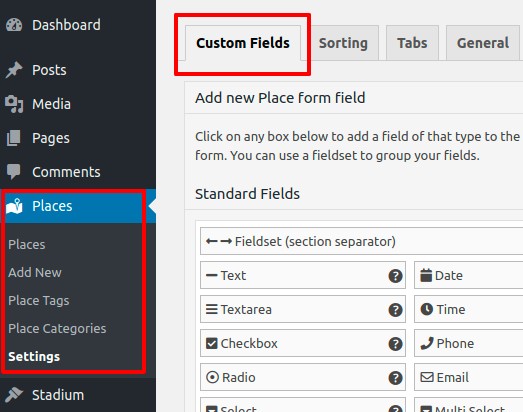
- L'interface est divisée en deux sections : 'Ajouter un nouveau champ de formulaire CPT' à gauche pour créer de nouveaux champs, et le panneau de droite affiche les champs existants dans le 'Formulaire d'ajout d'une nouvelle annonce CPT'.
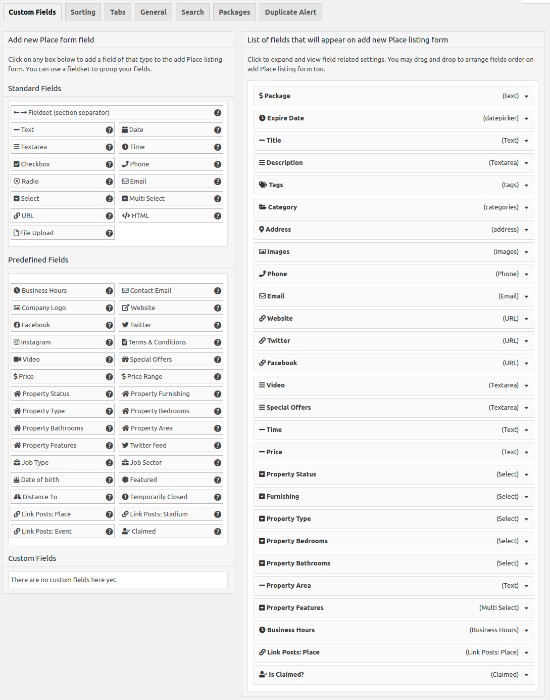
- Choisissez parmi les 'Champs standard', les 'Champs prédéfinis' ou la zone 'Champs personnalisés' pour intégrer vos propres champs via du code personnalisé.
- Pour ajouter un nouveau champ personnalisé, cliquez sur le champ souhaité dans le panneau de gauche et il sera ajouté au panneau de droite, à l'image de l'interface du gestionnaire de widgets WordPress.
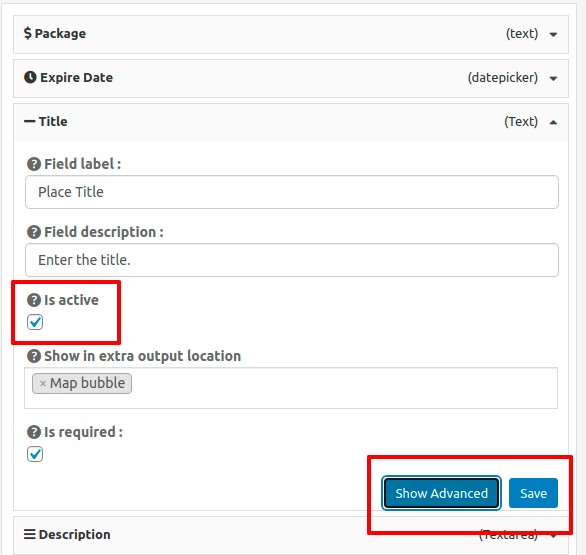
- Personnalisez votre champ et cliquez sur 'Enregistrer'. Assurez-vous que l'option 'Est actif ?' est cochée avant d'enregistrer pour rendre le champ personnalisé visible sur votre site.
Quelques idées pour votre annuaire de quartier :
- Ajouter un champ « Quartier » : Incluez un menu déroulant pour permettre aux visiteurs de trouver des entreprises dans des zones spécifiques du quartier.
- Personnaliser le champ « Catégories » : Adaptez les catégories pour refléter les options pertinentes pour votre quartier, comme « Restaurants », « Parcs », « Shopping » ou « Hôpitaux ».
- Inclure un champ « Horaires d'ouverture » : Indiquez les heures d'ouverture des entreprises ou services répertoriés.
- Intégrer une case à cocher « Parking disponible » : Indiquez si un lieu dispose d'un parking pour répondre aux problématiques de stationnement dans le quartier.
- Ajouter un champ « Liens de transport en commun » : Permettez aux utilisateurs de saisir des informations sur les options de transport en commun à proximité.
- Créer un champ « Caractéristiques spéciales » : Proposez une zone de texte permettant aux annonceurs de mettre en avant les attributs ou services uniques de leur entreprise.
6. Créer vos catégories
En regroupant les annonces dans des catégories pertinentes telles que les restaurants, les parcs ou les services locaux, les résidents peuvent facilement naviguer dans l'annuaire et trouver les informations dont ils ont besoin.
De plus, les catégories offrent des opportunités de publicité ciblée, de marketing et de promotion au sein du quartier, au bénéfice des entreprises comme des résidents.
- Rendez-vous sur votre tableau de bord WordPress et sélectionnez « CPT > CPT Categories ».
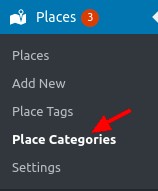
- Utilisez le formulaire situé sur le côté gauche de la page pour créer une nouvelle catégorie.
- Saisissez le nom de la catégorie, de préférence au pluriel, et définissez le slug de la catégorie pour l'URL.
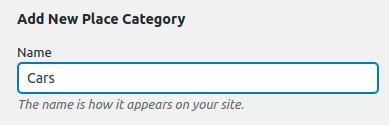
- Si vous le souhaitez, assignez la nouvelle catégorie en tant que sous-catégorie d'une catégorie parente.
- Ajoutez une brève description ainsi qu'une description en haut de catégorie.
- Choisissez une image d'annonce par défaut et sélectionnez des icônes de carte et de catégorie si vous le souhaitez.
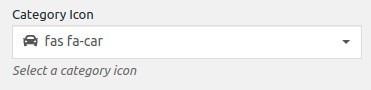
- Attribuez une couleur à la catégorie, utilisée pour l'icône de carte et d'autres paramètres du site.
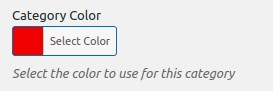
- Définissez un type de schéma approprié, si disponible, afin d'indiquer aux moteurs de recherche le type de données attendu.
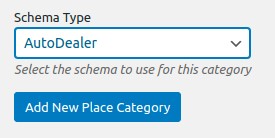
Enregistrez la nouvelle catégorie ; elle sera disponible lors de l'ajout de nouvelles annonces à votre annuaire de quartier.
7. Promouvoir votre annuaire de quartier
Alors, vous avez créé votre superbe annuaire de quartier, et il est maintenant temps de faire passer le mot et d'impliquer la communauté.
Voici quelques stratégies pratiques et conviviales pour promouvoir votre annuaire et en faire un véritable carrefour pour les résidents et les entreprises locales :
Faites passer le mot localement
- Affichez des affiches accrocheuses ou distribuez des flyers dans les centres communautaires, les bibliothèques et les commerces locaux. Faites connaître l'annuaire et ses avantages à tout le monde.
- Collaborez avec les entreprises locales en leur demandant de promouvoir l'annuaire sur leurs réseaux sociaux ou d'inclure des informations dans leurs newsletters clients.
- Entrez en contact avec des personnes influentes de votre quartier, comme des influenceurs locaux ou des leaders communautaires, qui peuvent contribuer à créer un engouement et un soutien pour votre annuaire.
Tirez parti des réseaux sociaux
- Créez des comptes sur les réseaux sociaux dédiés à votre annuaire de quartier. Partagez régulièrement du contenu engageant, comme des annonces mises en avant, des événements à venir et des histoires sur les entreprises locales.
- Encouragez les résidents, les entreprises locales et les associations communautaires à suivre et à partager vos publications sur les réseaux sociaux afin de toucher un public plus large.
- Envisagez de diffuser des publicités ciblées sur les réseaux sociaux pour atteindre spécifiquement les résidents de votre quartier et des communautés voisines.
Collaborez avec les associations et les groupes de quartier
- Associez-vous aux associations de propriétaires, aux groupes de surveillance du quartier et à d'autres organisations communautaires. Ils peuvent contribuer à promouvoir l'annuaire via leurs canaux de communication et leurs événements.
- Proposez de faire des présentations en tant qu'invité ou de rédiger des articles lors de leurs réunions ou événements. Montrez en quoi l'annuaire profite à la communauté et donnez des conseils pour en tirer le meilleur parti.
Organisez des événements de quartier
- Donnez vie à l'annuaire en organisant des événements de quartier autour de celui-ci. Pensez aux foires des commerçants locaux, aux fêtes communautaires ou aux rencontres de networking.
- Mettez en avant les fonctionnalités de l'annuaire et encouragez les résidents à y participer. Ils pourront ainsi découvrir de nouvelles entreprises locales et tisser des liens avec leurs voisins, favorisant ainsi un esprit de communauté.
Encouragez le contenu généré par les utilisateurs
- Rendez-le interactif ! Permettez aux résidents de laisser des avis, des notes ou des recommandations sur les entreprises et services répertoriés. Cela crée un sentiment d'implication et d'engagement communautaire.
- Organisez des concours ou des campagnes ludiques où les résidents peuvent partager leurs annuaires favoris ou leurs témoignages de réussite. Offrez des prix pour encourager la participation et générer du contenu créé par les utilisateurs.
Collaborez avec les médias locaux
- Faites passer le mot en contactant les journaux locaux, les stations de radio ou les bulletins d'information communautaires. Partagez des histoires sur l'impact du répertoire, des témoignages de réussite ou ses fonctionnalités uniques.
- Proposez des interviews ou des communiqués de presse pour obtenir une couverture médiatique et accroître la notoriété dans le quartier.
Optimisez pour le référencement local
- Aidez les résidents à trouver facilement votre répertoire en ligne en l'optimisant pour le référencement local (SEO). Incluez des mots-clés pertinents, des balises méta géolocalisées et des informations commerciales précises.
- Créez des pages d'atterrissage spécifiques au quartier et proposez du contenu de qualité en lien avec la communauté. Cela permet d'attirer du trafic organique et d'améliorer la visibilité de votre répertoire.
Recueillez des retours et améliorez-vous en continu
- Soyez ouvert aux retours des résidents, des entreprises locales et des utilisateurs du répertoire. Sollicitez leurs avis et suggestions pour mieux comprendre leurs besoins.
- Répondez activement aux retours et apportez les mises à jour ou améliorations nécessaires pour optimiser l'expérience utilisateur et maintenir la pertinence et la valeur du répertoire.
En mettant en œuvre ces stratégies conversationnelles, vous créerez un engouement autour de votre répertoire de quartier, impliquerez les résidents et les entreprises locales, et en ferez une ressource incontournable pour tout ce qui se passe dans votre communauté dynamique. Faisons-le ensemble\ !
Prêt à offrir à votre quartier le meilleur répertoire qu'il ait jamais vu\ ?
Vous avez atteint la fin – félicitations\ !
Créer un répertoire qui rapproche les voisins, soutient les entreprises locales et favorise un sentiment de communauté est désormais à votre portée.
En suivant les étapes décrites dans ce guide, vous disposerez des outils nécessaires pour construire une plateforme complète et conviviale qui deviendra une ressource indispensable pour les résidents et les entreprises.
Préparez-vous à vous lancer dans cette aventure et à constater l'impact positif que votre répertoire exceptionnel aura sur votre quartier.
Créons ensemble une ressource extraordinaire qui relie les voisins et contribue à la croissance et à la vitalité de votre communauté.
Voici un guide facile à comprendre sur la façon de créer un site d'annuaire avec le thème Beaver Builder et le plugin Beaver Builder :
- Installer le thème Beaver Builder
- Installer et configurer GeoDirectory
- Installer le plugin Beaver Builder & Beaver Themer
- Concevoir le site d'annuaire avec le Beaver Builder plugin
Le Beaver Builder Le thème, utilisé avec le plugin GeoDirectory et le plugin Beaver Builder, est un excellent moyen de créer un annuaire en ligne flexible. Grâce à cette combinaison, vous pouvez facilement ajouter des fonctionnalités basées sur la localisation, personnaliser la mise en page et intégrer du contenu dynamique pour une expérience conviviale.
Ce système permet aux développeurs et designers web de créer un site d'annuaire de haute qualité adapté à des secteurs spécifiques ou à des besoins communautaires plus larges.
Voyons en détail comment procéder.
Dans ce tutoriel, nous allons :
Installation du thème et des plugins.
1. Installer le thème Beaver Builder
Nous devons installer un thème, et pour ce tutoriel, vous allez installer le Beaver Builder Thème.
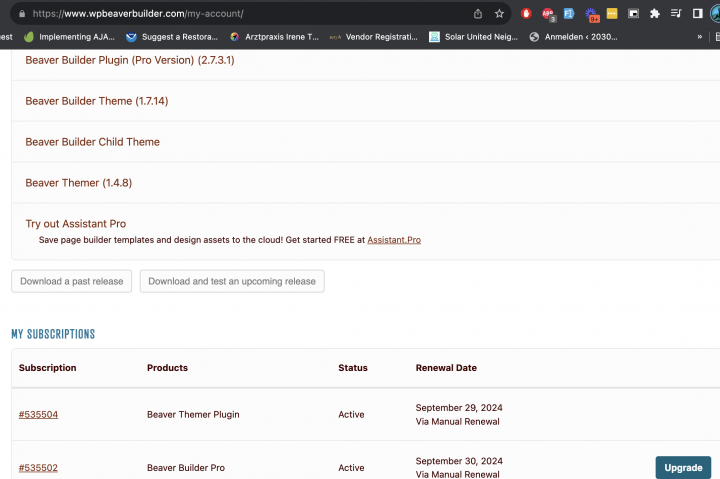
Rendez-vous sur https://www.wpbeaverbuilder.com et achetez le Beaver Builder Pro Plugin, incluant les thèmes Beaver & Beaver Themer plugin.
Téléchargez ces produits depuis la page Mon compte page.
Accédez à Appearance >> Thèmes.
Sélectionnez Ajouter, installez le thème Beaver et le thème enfant, puis activez le enfant Beaver Thème.
2. Installer le Beaver Builder Pro & Beaver Themer plugin
Beaver Builder Pro et Beaver Themer sont de puissants plugins WordPress conçus pour améliorer l'expérience de création et de personnalisation de sites web.
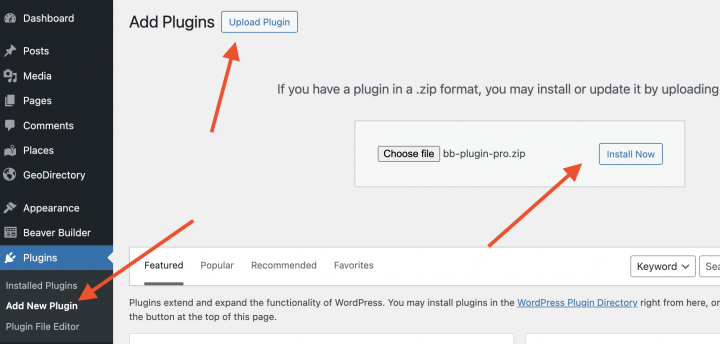
Accédez à Extensions >> Ajouter >> Cliquez sur Téléverser le plugin
Téléversez le fichier zip du plugin et activez les deux plugins l'un après l'autre.
Vous pouvez ignorer toutes les étapes de l'assistant de configuration.
3. Installer GeoDirectory
Enfin, vous devez installer GeoDirectory.
Accédez à Extensions >> Ajouter, recherchez GeoDirectory. Veuillez l'installer et l'activer. Nous avons terminé l'installation des plugins.
4. Assistant d'installation de GeoDirectory
Pour le plugin GeoDirectory, vous devez compléter l'assistant de configuration afin de paramétrer la clé API Google Maps et d'importer quelques fiches de démonstration.
Choisir le système de cartographie (Google Maps ou OpenStreetMap)
Vous pouvez choisir entre deux systèmes de cartographie à la première étape de l'assistant : Google Maps et OpenStreetMaps (qui ne nécessite pas de clé API).
Dans ce tutoriel, nous sélectionnons OpenStreetMaps.
Si vous souhaitez sélectionner Google Maps, suivez les étapes supplémentaires ci-dessous.
Cliquez sur le bouton Générer une clé et suivez les étapes de ce doc pour générer une clé API valide.
Les étapes essentielles sont :
- Activer les clés.
- Créer ou sélectionner un projet existant.
- Obtenir la clé.
- Activer un compte de facturation.
- Restreindre la clé API (afin qu'elle ne puisse être utilisée qu'à partir de l'URL de votre site)
Concernant le point quatre : il s'agit d'une obligation. Cependant, vous n'êtes facturé que si vous dépassez le seuil de 200 $/mois.
Ce crédit gratuit est bien plus que suffisant pour 99 % des annuaires.
Définir la ville par défaut
Ensuite, vous définirez l'emplacement par défaut. Il s'agit de la ville pour laquelle l'annuaire est créé.
Nous définirons Philadelphia comme ville par défaut.
Vous pouvez utiliser n'importe quel emplacement selon vos besoins.
Si vous souhaitez ajouter des fiches dans plusieurs villes, vous aurez besoin de l'extension Location Manager.
Ajouter des fonctionnalités supplémentaires
Dans cette étape, nous allons installer UsersWP, un plugin d'inscription et de connexion des utilisateurs qui permet aux utilisateurs de s'inscrire et de se connecter à votre site web.
Cela est nécessaire pour permettre aux utilisateurs d'ajouter et de modifier leurs annonces. Cela créera également des profils utilisateurs où ils pourront retrouver leurs annonces, avis, et bien plus encore.
Nous allons également installer Ninja Forms afin que toutes les annonces disposent d'un formulaire de contact qui envoie des e-mails directement aux propriétaires des annonces.
AyeCode Connect n'est pas obligatoire pour ce tutoriel. Il est principalement nécessaire si vous souhaitez ajouter des extensions premium GeoDirectory et les installer directement depuis le tableau de bord WordPress.
Ajouter des données factices
La dernière étape pour terminer l'assistant d'installation consiste à ajouter quelques annonces factices. Cela ajoutera également des catégories d'annonces que vous pourrez modifier ultérieurement selon vos besoins.
Vous n'ajouterez pas les widgets de la barre latérale ni les éléments de menu maintenant ; nous le ferons plus tard.
Concevoir le Beaver Builder site d'annuaire
Maintenant que nous avons installé le thème et les plugins et effectué la configuration préliminaire de GeoDirectory, nous pouvons commencer à concevoir notre site d'annuaire avec le Beaver Builder la suite d'outils.
1. Concevoir le logo du site web
Commençons par le commencement : nous aurons besoin d'un logo pour notre site web.
Vous n'avez pas besoin de faire appel à un designer pour esquisser la première version de votre logo.
L'une des plus grandes erreurs que vous puissiez commettre en lançant un nouvel annuaire est d'investir trop de temps et d'argent avant de tester l'adéquation produit-marché.
Vous pouvez concevoir un logo en cinq minutes avec une application comme Canva, qui est abordable et étonnamment efficace.
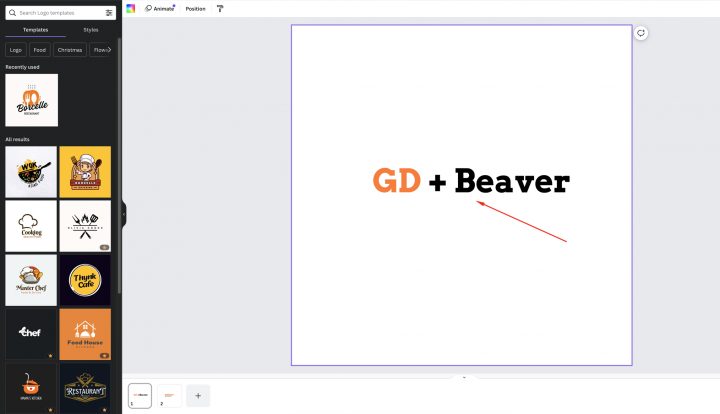
Pour un MVP (produit minimum viable), un logo conçu avec Canva sera largement suffisant.
Il existe plusieurs modèles de logo parmi lesquels choisir, et peu importe si votre logo initial n'est pas aussi parfait et original que vous le souhaiteriez.
Si votre projet prend de l'élan, vous pourrez toujours investir pour l'améliorer ou le modifier radicalement plus tard.
Un logo ordinaire n'est jamais la principale cause de l'échec d'un projet.
2. Beaver Builder Design de la page d'accueil de l'annuaire
Vous pouvez créer une nouvelle page ou en utiliser une que WordPress crée par défaut, comme la Page d'exemple.
Allez dans Pages, modifiez la Page exemple et renommez-la Accueil, ou créez une nouvelle page à cet effet.
Ensuite, allez dans Appearance > Personnaliser > Réglages de la page d'accueil et sélectionnez votre page d'accueil.
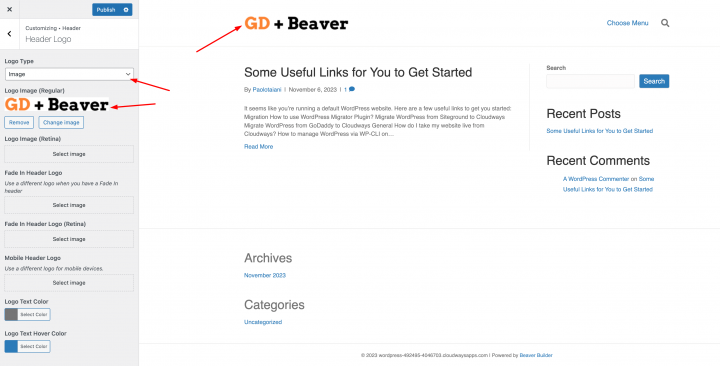
Définissez maintenant le logo depuis Apparence >> Personnaliser >> En-tête >> Logo de l'en-tête
défini. Type de logo : En-tête et téléverser l'image du logo.
Le menu de navigation
Après avoir créé et ajouté le logo, rendez-vous dans Appearance > Menus et créez votre menu.
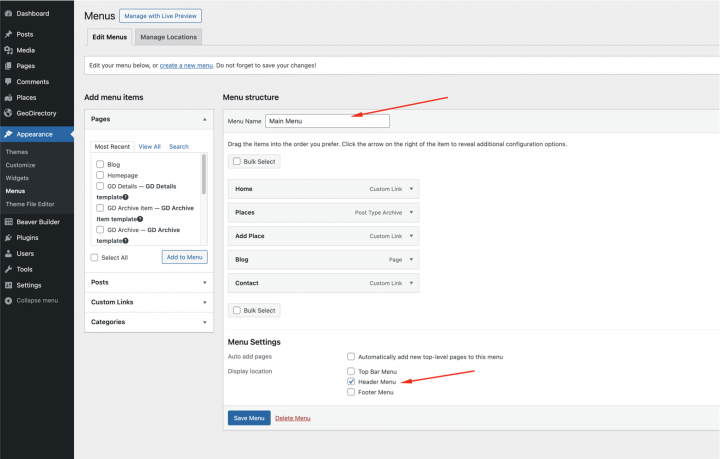
Ajoutez les liens nécessaires (de la colonne de gauche vers la colonne de droite) et enregistrez.
Dans le Menu Settings > section Emplacement d'affichage, vous pouvez cocher l'optionPrincipal».
Si vous le souhaitez, vous pouvez faire apparaître le même menu dans le pied de page ou en créer un autre à cet endroit.
Dans cet exemple, nous n'aurons que le menu de navigation de l'en-tête.
Nous avons ajouté sept liens de navigation principaux et quelques liens de sous-navigation :
- Accueil
- À propos
- Blog
- Lieux et ajouter des lieux
- Profil
- Connexion
- Déconnexion
Le lien de connexion (depuis les points de terminaison UsersWP) n'apparaîtra que pour les utilisateurs déconnectés, tandis que les liens de déconnexion, de compte et de profil n'apparaîtront que pour les utilisateurs connectés.
La typographie
Définissons maintenant la typographie pour la police et la taille du texte du site. Je configure une famille de polices, une graisse et une taille de police globales qui seront appliquées à tout le texte du site.
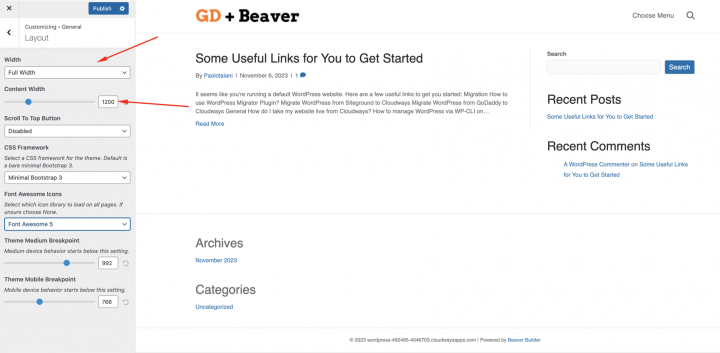
nous allons aller dans Apparence > Customiser > Général > Mise en page. Nous allons définir les paramètres suivants
Largeur : Pleine largeur
Largeur du contenu : 1200
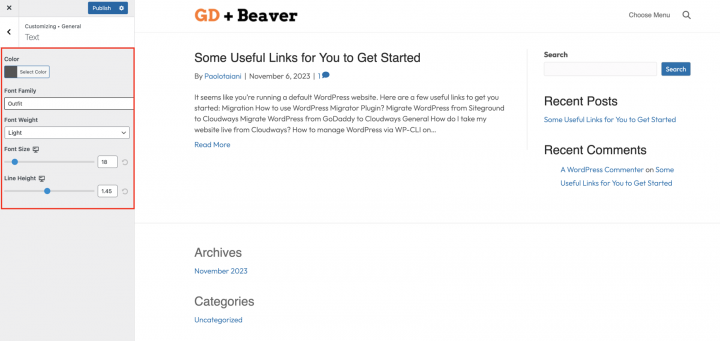
nous allons aller dans Apparence > Customiser > Général > Texte.
Famille de polices : Outfit
Graisse de police : Light
Taille de police : 18
Hauteur de ligne: 1.45
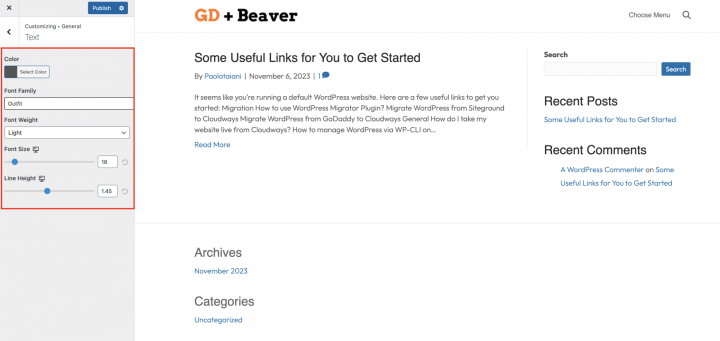
Le contenu
Je vais commencer à construire cette page from scratch en utilisant le Beaver Builder plugin.
Nous avons besoin d'un hero header sur la page d'accueil pour cela.
Commençons par modifier la page d'accueil dans Beaver Builder en cliquant sur Lancer Beaver Builder.
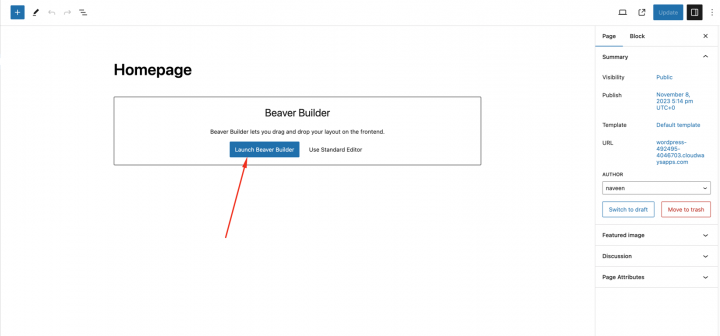
Faites maintenant glisser un conteneur de ligne en cliquant sur l'icône plus en haut à droite.
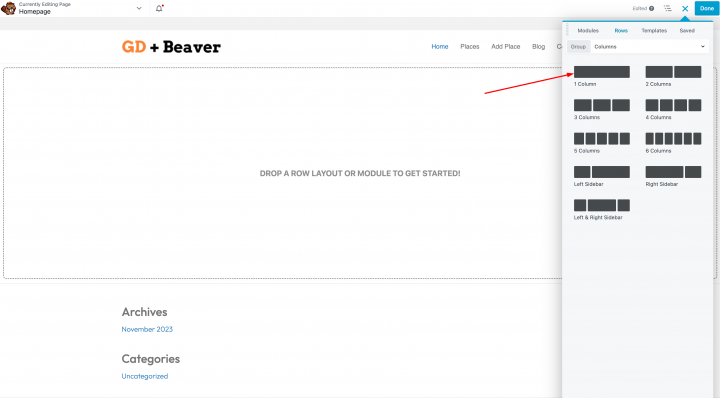
Depuis l'onglet Style de ligne, définissez
Largeur : Pleine largeur
Largeur du contenu : Fixe
Hauteur minimale : 600px
Type d'arrière-plan : Photo
Source de la photo d'arrière-plan : Bibliothèque de médias
Position : Center
Échelle : Remplir
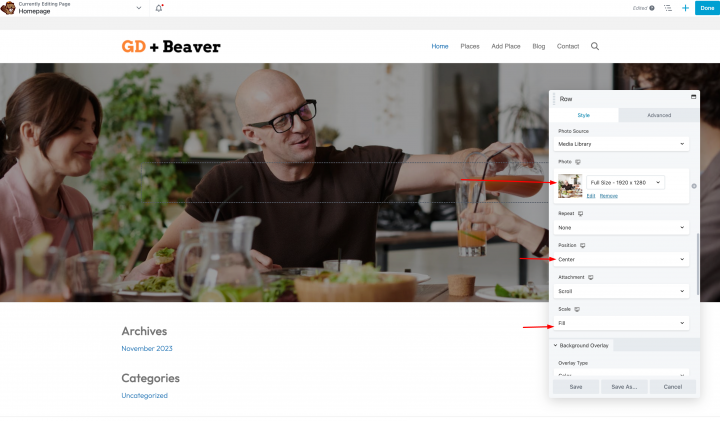
Faisons maintenant glisser un en-tête et le GD > Seach Bloc au-dessus de cette ligne.
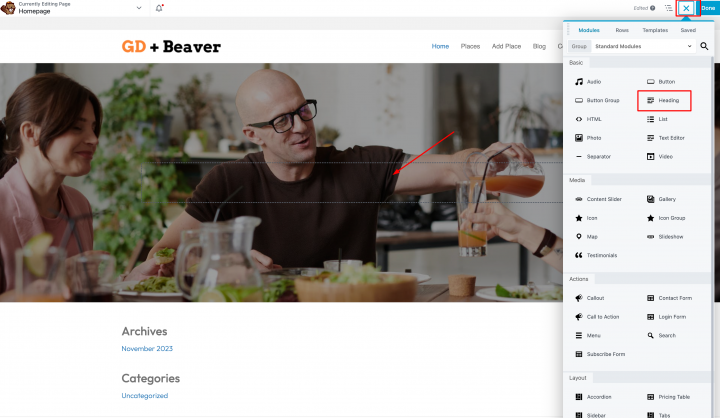
Ajoutons maintenant un conteneur de ligne vide, et nous allons ajouter un GD > Categories bloc à l'intérieur.
Définissez le GD > Categories paramètres du bloc comme suit
Type de design : Image Background
Éléments par ligne : 4
Activer le Utiliser l'image de catégorie option
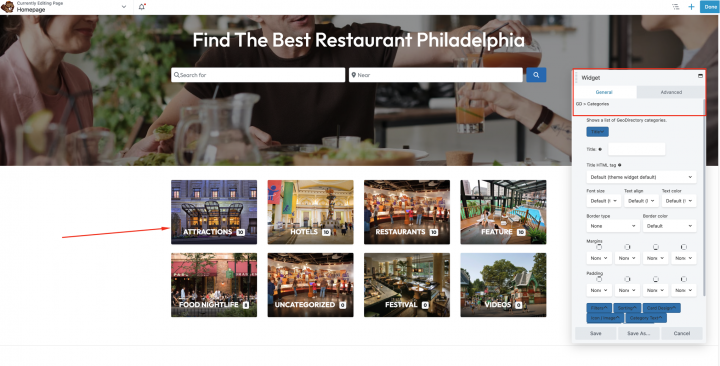
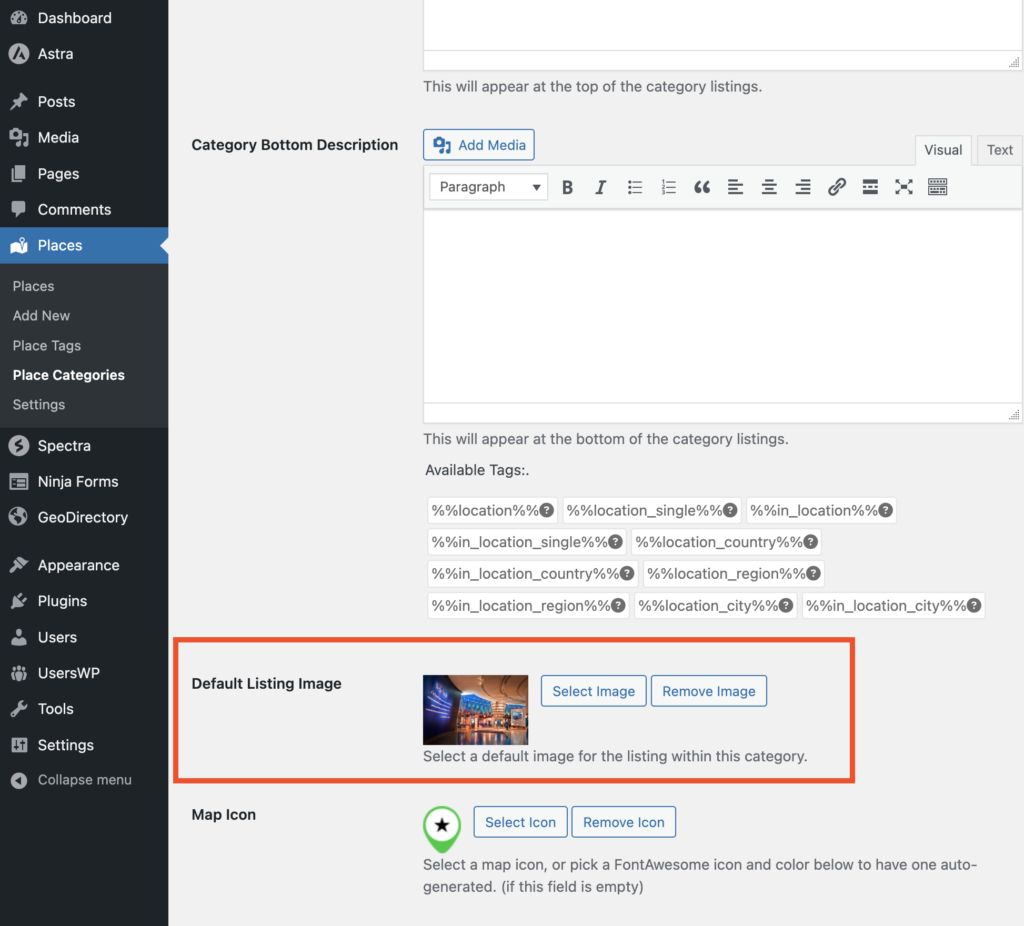
Vous pouvez associer une image à une catégorie en modifiant la catégorie depuis wp-admin -> places -> Place Categories.
Chaque catégorie dispose d'une option pour définir une image par défaut
Maintenant, nous allons ajouter une ligne vide avec une mise en page à 1 colonne.
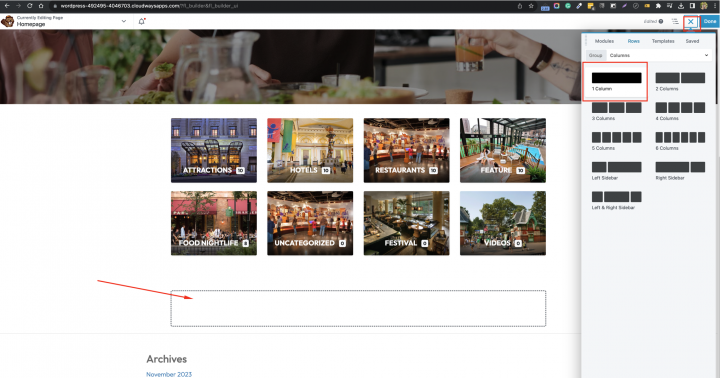
avec les paramètres suivants
Couleur : rgba(234,240,255,0.64)
Largeur : Pleine largeur
Largeur du contenu : Fixe
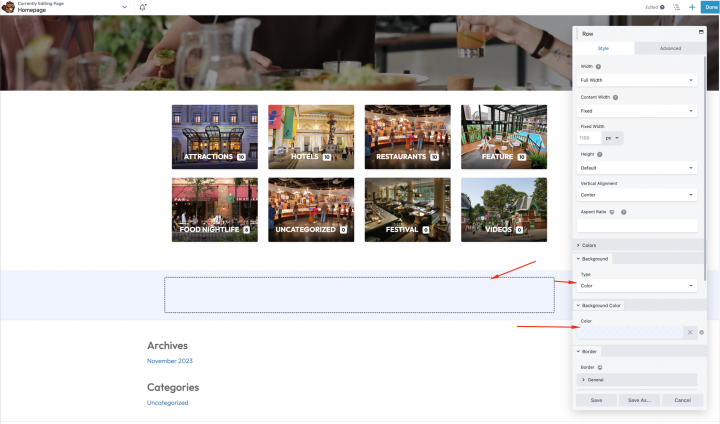
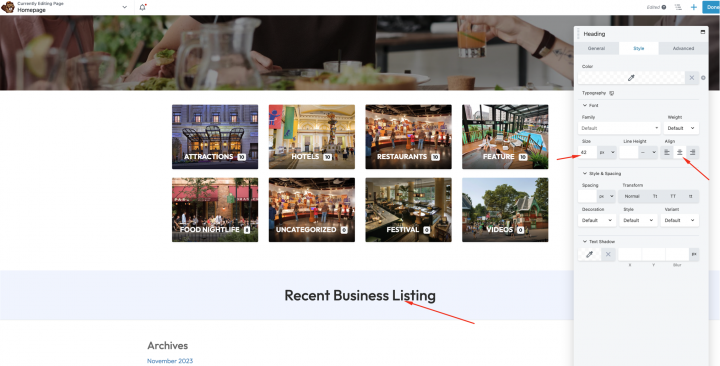
Maintenant, nous allons ajouter un élément d'en-tête
Texte : Annonces récentes
Taille : 42
Alignement : Center
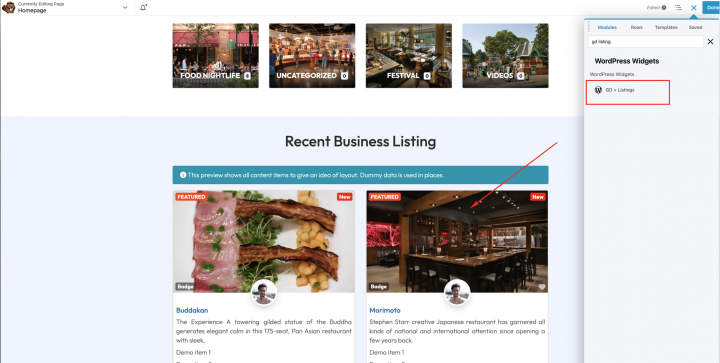
Ensuite, nous allons modifier certains paramètres dans ce bloc GD > Listings.
Nous allons définir : Tri : récent
Grille : 4
Nous allons ajouter un conteneur de ligne avec les paramètres suivants.
Largeur : Pleine largeur
Largeur du contenu : Pleine largeur
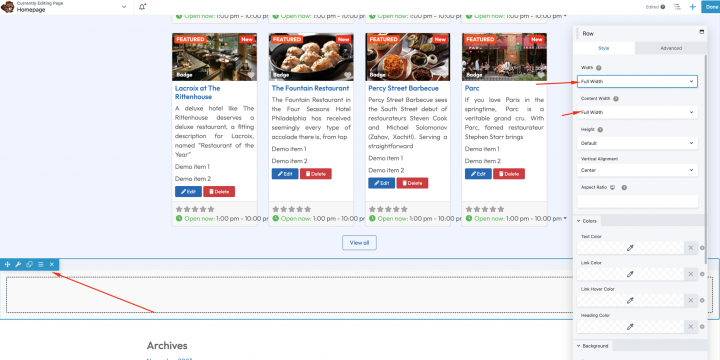
Ajoutez l' GD > Map bloc à l'intérieur et conserver les paramètres par défaut.
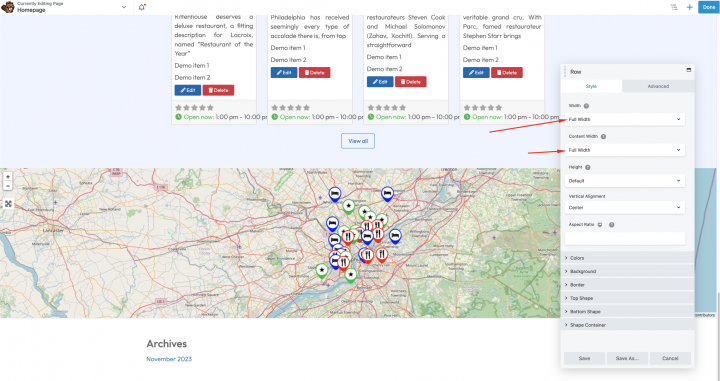
Maintenant, pour finir, nous avons besoin d'un CTA en bas de page.
Nous allons ajouter une ligne vide avec une mise en page à deux colonnes et les paramètres suivants.
Largeur : Pleine largeur
Largeur du contenu : Fixe
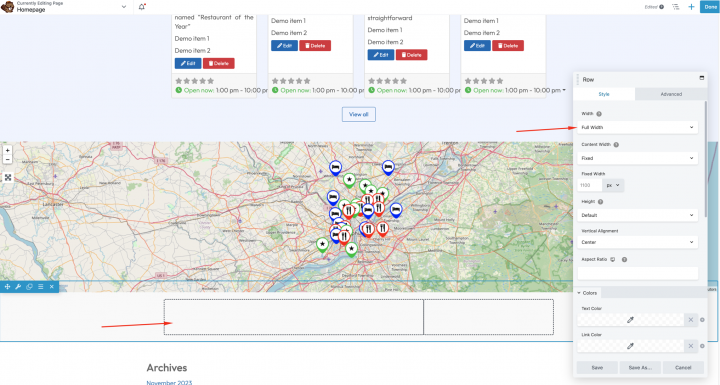
Ajoutons maintenant un titre et du contenu dans la colonne de gauche, et dans la colonne de droite, nous allons ajouter un bouton pour rediriger les utilisateurs vers la page d'ajout d'annonce.
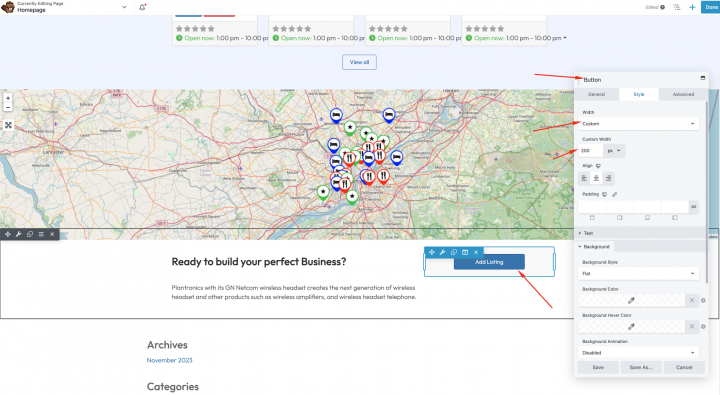
Félicitations ! Votre page d'accueil est terminée.
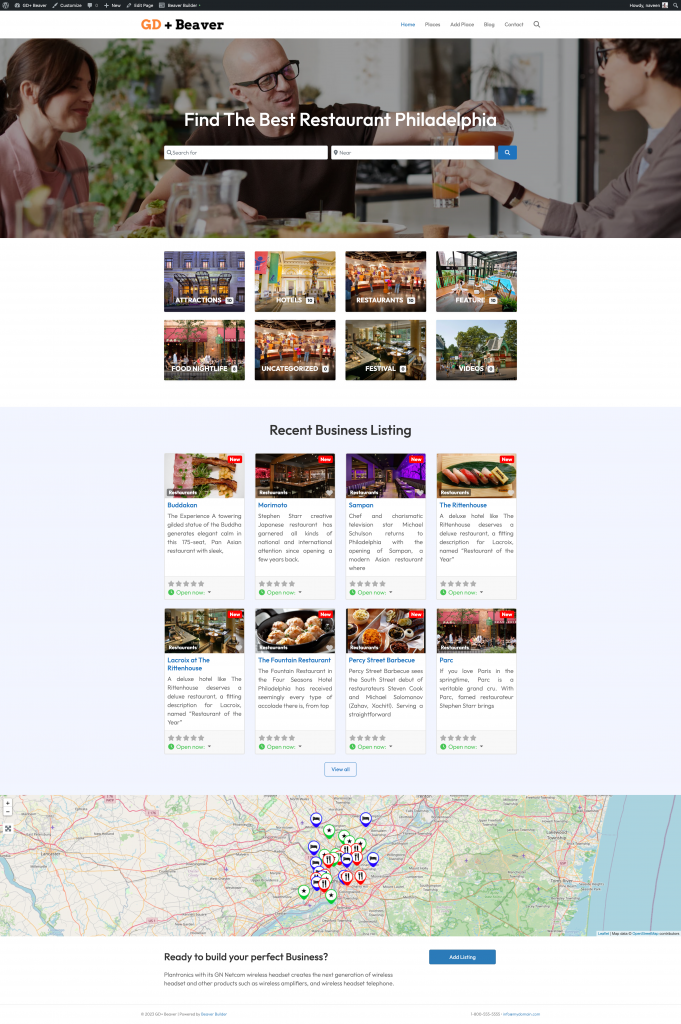
3. Beaver Builder Conception des pages de listings et de recherche d'un site d'annuaires
Vous devez maintenant concevoir deux pages essentielles pour tout annuaire.
La page des listings (archive générale, catégories, tags) et la page des résultats de recherche.
GeoDirectory les crée par défaut avec une mise en page générale. Dans ce tutoriel, nous allons personnaliser un peu le design de ces pages.
Les pages de listings et de recherche sont pratiquement identiques, nous allons donc en créer une seule et copier la mise en page sur l'autre page.
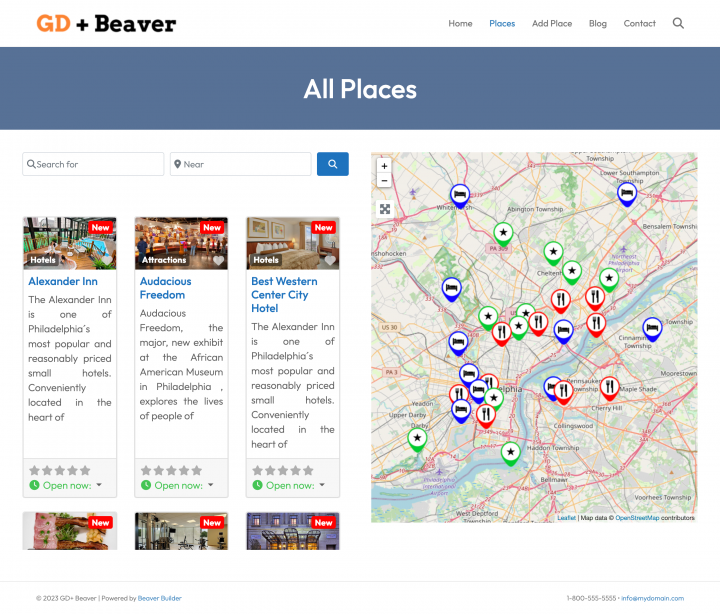
Nous avons décidé que la mise en page de la page des annonces serait les annonces à gauche et à droite, une carte fixe affichant l'emplacement précis des annonces.

C'est très simple.
Page de listings
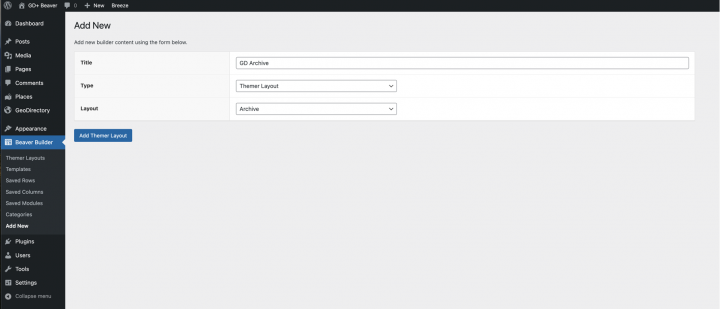
Allez dans Beaver Builder > Themer Layout > Ajouter nouveau et sélectionnez
Titre : GD Archive
Type : Themer Layout
Mise en page : Archive
Cliquez sur Ajouter une mise en page de thème bouton
Sur la page suivante, sélectionnez Emplacement : Place Archive.
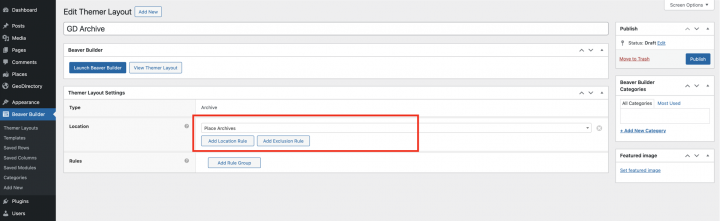
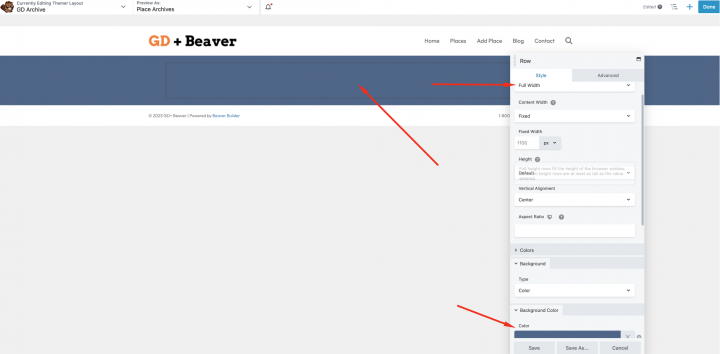
Après avoir enregistré ces paramètres, cliquez sur Launch Beaver Builder. Nous allons ajouter une ligne vide avec une mise en page à 1 colonne.
Largeur : Pleine largeur
Couleur d'arrière-plan : #577196
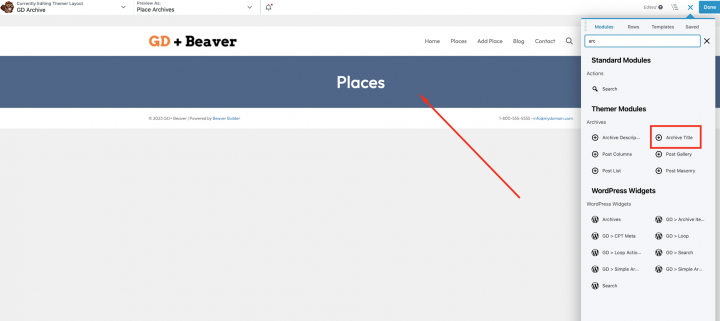
Nous allons y ajouter un titre d'archive.
Maintenant, ajoutons une ligne avec une mise en page à deux colonnes.
Largeur : Pleine largeur
Largeur du contenu : Pleine largeur
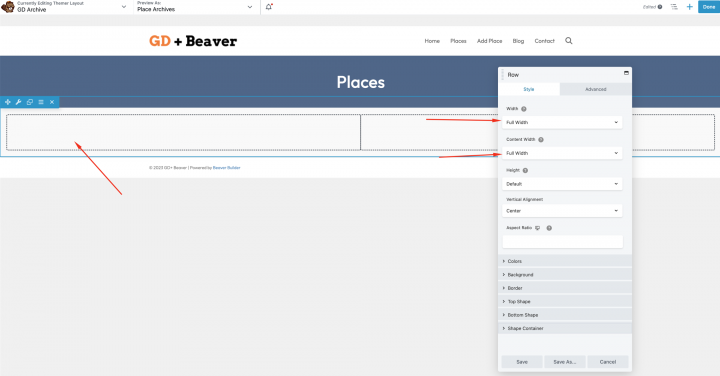
Ensuite, dans le conteneur de gauche, nous allons faire glisser des widgets liés à la page d'archive GD, comme GD > Loop Action, GD > Loop, GD > Loop Pagination, et GD > Search en haut afin que l'utilisateur puisse effectuer une recherche depuis la page Archive.
Dans la colonne de droite, nous allons faire glisser le GD > Map bloc.
Nous conserverons tous les paramètres par défaut pour GD > Map. Donnons-lui une certaine hauteur ; j'ai décidé de lui attribuer une hauteur de 100vh.
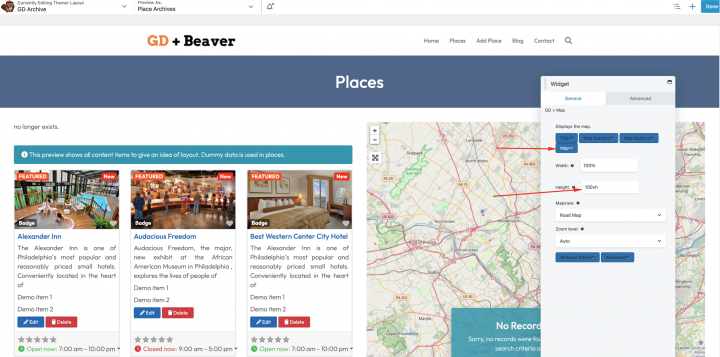
Ajoutez le style suivant dans le personnalisateur de thème depuis Appearance => Personnaliser => Ajouter du CSS.
.geodir-archive .geodir-listings .geodir_location_listing{
    overflow-y: scroll;
    max-height: 100vh;
    padding-right: 15px;
}
Après cela, la page d'archive des annonces est prête.
Une autre option consiste à utiliser le bloc GD > Simple Archive, comme expliqué dans ce tutoriel sur la création d'une Site d'annuaires avec Elementor.
Pour la page de recherche, nous répétons le même processus.
Page de recherche
Accédez à Beaver Builder > Themer Layout > Ajouter nouveau et sélectionner
Titre : GD Search
Type : Themer Layout
Cliquez sur Ajouter Theme Layout bouton
Copiez tout le contenu du GD Archive modèle Themer Layout et collez-le dans le GD Search modèle Themer Layout.
Allez maintenant dans Geodirectory > Settings > General > Pages et dans le Search Page Themer Layout sélectionnez GD Search
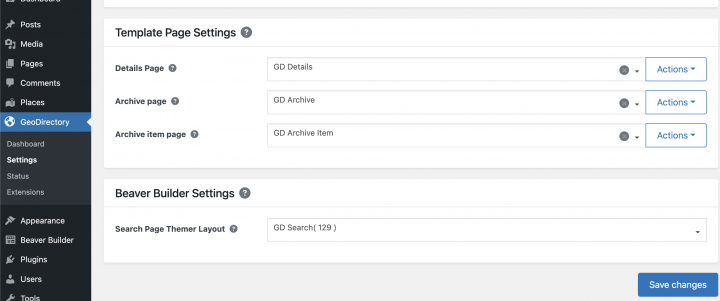
Nos pages GD Search et Archive sont maintenant prêtes.
4. Beaver Builder Conception de la page de fiche individuelle d'un site d'annuaires
Allez dans Beaver Builder > Themer Layout > Ajouter nouveau et sélectionnez
Titre : GD Details
Type : Themer Layout
Mise en page : Singulier
Cliquez sur Ajouter un Themer Layout bouton.
Sur la page suivante, sélectionnez Emplacement : Tous les emplacements
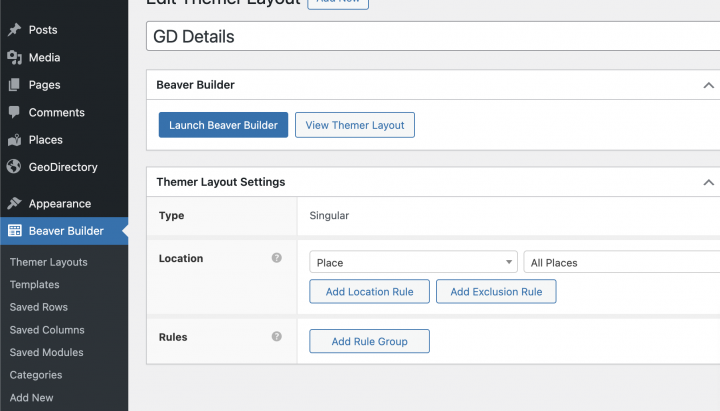
Après avoir enregistré ces paramètres, cliquez sur Launch Beaver Builder. Nous allons ajouter une ligne vide avec une mise en page à 1 colonne.
Largeur : Pleine largeur
Largeur du contenu : Pleine largeur
Rembourrage : 0
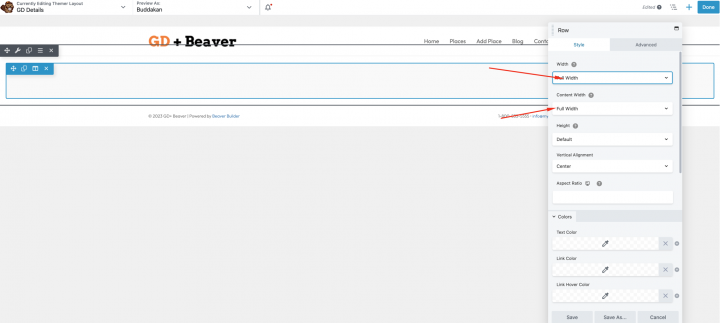
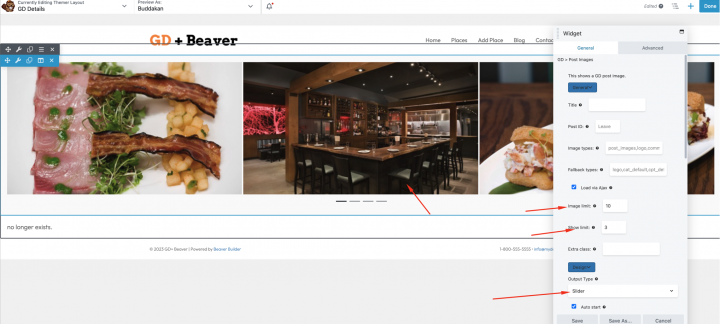
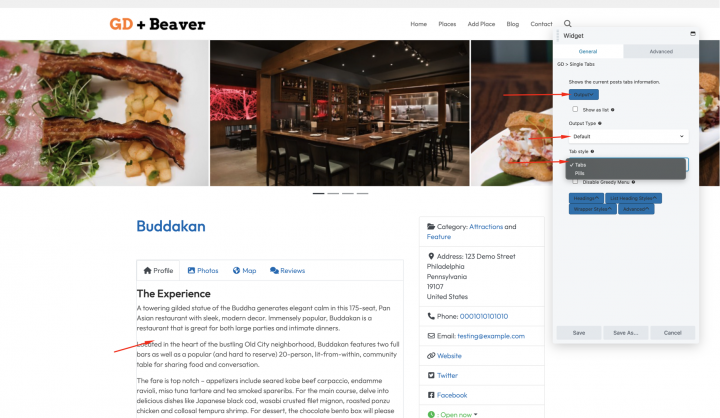
Tout d'abord, ajoutez un slider d'images en haut de la page de détail de l'annonce.
Nous allons faire glisser le GD > Post Image bloc dans ce conteneur avec les paramètres suivants
Limite d'images : 10
Limite d'affichage : 3
Type de sortie : Slider
Démarrage automatique : Activer
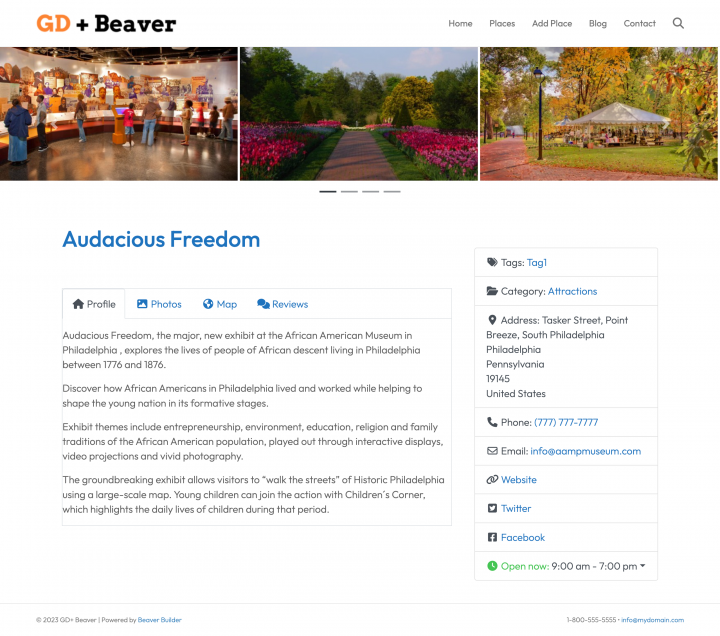
Ajoutons maintenant une ligne avec une mise en page à deux colonnes.
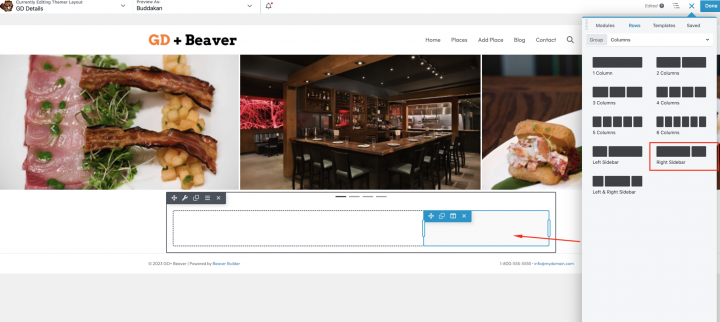
Ajoutons maintenant individuellement tous les shortcodes GD requis pour la page de détail dans la colonne de gauche.
Ce qui inclut GD > post Title, GD > Single Taxonomies, GD > Single Tabs, et GD > Single Next Prev.
Nous allons ajouter GD > Author Action et GD > Output Location bloc dans la colonne de droite.
Après cela, notre page de détail d'annonce est complète.
Ajout de fonctionnalités premium à votre Beaver Builder site d'annuaire
Si vous le souhaitez, vous pouvez maintenant ajouter des fonctionnalités premium à votre annuaire, telles que :
- Annonces payantes: avec le module complémentaire GeoDirectory Listing Price Manager add-on, vous pouvez définir des tarifs pour la soumission d'annonces. Pour chaque niveau de prix, vous pouvez activer/désactiver des fonctionnalités telles que la restriction du nombre de photos pour les annonces gratuites tout en autorisant davantage d'images pour les annonces payantes, ainsi qu'un nombre de tags et de catégories plus ou moins important. Activation ou désactivation de champs personnalisés spécifiques. Soumission de descriptions plus longues ou plus courtes.
- Claim Listings: Il s'agit d'une fonctionnalité fondamentale pour un annuaire où l'administrateur crée la base de données et invite les propriétaires d'entreprises à prendre en charge leurs annonces gratuites. Le processus de réclamation d'une annonce peut inclure le passage obligatoire à une annonce payante pour en reprendre la propriété.
- Publicité: la vente d'annonces publicitaires est une autre façon de monétiser un annuaire en ligne. Si vous avez beaucoup de trafic, vous pouvez utiliser des réseaux publicitaires. Sinon, vous pouvez vendre des annonces directement, en permettant aux entreprises d'ajouter des bannières dans des zones spécifiques de votre site web, ou en permettant à des annonces d'apparaître en tant que publicités, par exemple, en haut des résultats de recherche organiques.
Ce ne sont là que trois exemples. Cependant, un site d'annuaire offre de nombreuses façons de gagner de l'argent en ligne.
Vous pouvez créer une marketplace mondiale d'articles artisanaux, vendre des billets d'événements ou des bons de réduction.
Suivez ce tutoriel pour une approche étape par étape : Tutoriel : Comment créer un site annuaire.
Ce tutoriel générique peut être adapté à n'importe quel thème ou constructeur de pages.
Les possibilités sont infinies.
Imaginez passer des heures à saisir manuellement chaque détail sur chaque élève ou membre du personnel dans un tableur. Ne serait-il pas formidable de disposer d'une méthode plus simple ?
Avec WordPress, vous pouvez créer un annuaire scolaire en ligne complet, facile à utiliser et d'aspect professionnel. Voici un guide étape par étape pour créer un annuaire scolaire en ligne dans WordPress avec l'un des meilleurs plugins de création d'annuaires du marché : GeoDirectory.
Prêt ? C'est parti.
Qu'est-ce qu'un annuaire scolaire ?
Un annuaire scolaire est une liste de tous les élèves et membres du personnel de votre établissement, comprenant leurs coordonnées, leurs photos et d'autres informations pertinentes. C'est comme un livre d'or virtuel qui permet aux élèves de rester facilement en contact les uns avec les autres.
Pourquoi un annuaire scolaire peut-il s'avérer utile ?
- Coordonnées en un clin d'œil : C'est la solution idéale pour trouver les coordonnées des élèves, des parents, des enseignants et du personnel. Fini de chercher dans de multiples sources pour joindre la bonne personne.
- Une communication fluide : Grâce à un annuaire, les établissements scolaires peuvent garantir une communication sans accroc entre tous les acteurs concernés. Les mises à jour importantes, les annonces et les notifications parviennent rapidement aux bonnes personnes.
- La collaboration simplifiée : Trouver et contacter des collègues enseignants, des élèves et des membres du personnel devient un jeu d'enfant. Cela favorise le travail d'équipe, le partage de ressources et la coordination pour les projets et les activités parascolaires.
- Participation des parents : Les parents peuvent rester informés et s'impliquer activement dans la scolarité de leur enfant. Ils peuvent facilement entrer en contact avec les enseignants, les administrateurs et les autres parents, renforçant ainsi un solide partenariat entre la famille et l'école.
- Soutien aux enseignants remplaçants : Lorsque les enseignants titulaires sont absents, les remplaçants peuvent consulter l'annuaire pour connaître l'emplacement des salles de classe, les contacts et se familiariser rapidement avec les membres du personnel avec lesquels ils doivent communiquer.
- Opportunités de réseautage : L'annuaire joue le rôle d'outil de réseautage, aidant les individus à entrer en contact avec d'autres personnes partageant des intérêts ou une expertise similaires. Enseignants, parents et élèves peuvent trouver des personnes partageant les mêmes idées et collaborer avec elles.
- Liens avec les anciens élèves : Les annuaires d'anciens élèves intégrés à l'annuaire scolaire facilitent les liens entre les anciens élèves et la communauté scolaire. Ils maintiennent l'engagement des anciens élèves, favorisent le partage des connaissances et permettent des contributions potentielles à l'établissement.
- Ressources par matière : Vous pouvez disposer d'annuaires spécifiques à chaque département pour les élèves et le corps enseignant, facilitant ainsi l'accès aux ressources liées à chaque matière, aux coordonnées et aux informations académiques spécifiques.
- Confidentialité et sécurité : Si les annuaires fournissent des informations, ils garantissent également la confidentialité et la sécurité en contrôlant l'accès aux données sensibles, afin de s'assurer que seules les personnes autorisées peuvent consulter l'annuaire.
- Construire une communauté solide : En fin de compte, un annuaire scolaire rassemble tout le monde. Il favorise la communication, la collaboration et l'engagement entre les élèves, les parents, les enseignants et le personnel. Il crée un environnement solidaire et connecté.
Que faut-il inclure dans un annuaire scolaire
- Coordonnées de l'école : Fournissez les coordonnées officielles de l'école, notamment l'adresse, le numéro de téléphone et l'adresse e-mail.
- Personnel administratif : Répertoriez les noms, titres et coordonnées du directeur, du directeur adjoint et des autres membres du personnel administratif.
- Enseignants et corps professoral : Incluez un annuaire des enseignants et des membres du corps professoral, avec leurs noms, les matières enseignées et leurs adresses e-mail. Vous pouvez également ajouter leurs emplacements de bureau ou leurs horaires de disponibilité.
- Personnel de soutien : Incluez les coordonnées des membres du personnel de soutien, tels que les conseillers d'orientation, les bibliothécaires, les infirmiers et les techniciens informatiques.
- Annuaire des élèves (facultatif) : Si cela est autorisé et approprié, vous pouvez inclure un annuaire des élèves avec des informations de base telles que leurs noms, niveaux scolaires et affectations de classe. Veillez à respecter les réglementations en matière de confidentialité et les consentements requis.
- Listes par département : Le cas échéant, créez des sections ou des listes distinctes pour les différents départements tels que les sciences, les mathématiques, les arts, les activités sportives, etc. Incluez les coordonnées des responsables de département et des membres du corps professoral.
- Calendrier scolaire : Intégrez un calendrier mettant en avant les dates importantes, les événements, les jours fériés et les emplois du temps académiques.
- Ressources et services : Fournissez des informations sur les ressources disponibles au sein de l'école, telles que la bibliothèque, les services de conseil, les activités parascolaires, les clubs et les programmes de soutien académique.
- Association de parents d'élèves (APE) : Incluez les coordonnées de l'APE ou de l'association de parents, permettant aux parents de se connecter avec d'autres parents et de participer aux activités scolaires.
- Contacts d'urgence : Pour une référence rapide, listez les numéros d'urgence, la sécurité de l'école et les protocoles de sécurité pertinents.
Assurez-vous que l'annuaire est régulièrement mis à jour pour en maintenir l'exactitude et la pertinence. De plus, il est essentiel de respecter les directives de confidentialité et d'obtenir les consentements nécessaires lors de l'inclusion d'informations personnelles dans l'annuaire.
Étape 1 : Choisir le bon thème pour votre annuaire scolaire
Le thème idéal est essentiel pour créer un site d'annuaire scolaire avec WordPress. GeoDirectory propose une gamme de thèmes beaux et personnalisables avec des options gratuites et premium (de 19 $ à 39 $).
Ces thèmes sont conçus pour les annuaires mono ou multi-villes et s'intègrent parfaitement à Google Maps. Ils proposent des types de fiches prédéfinis pour diverses fonctionnalités scolaires et événements, garantissant une expérience conviviale pour la soumission de fiches.
Étape 2 : Configurer votre nom de domaine et votre hébergement
Vous aurez besoin d'un nom de domaine et d'un service d'hébergement pour donner vie à votre site d'annuaire scolaire. Choisissez un nom de domaine qui reflète l'identité et la mission de votre école. Optez pour la simplicité en intégrant le nom de votre école ou de votre région.
En ce qui concerne l'hébergement, nous recommandons Cloudways et son offre Vultr High-Frequency 1GB, disponible à seulement 15 $ par mois, qui est un excellent choix pour 99 % des annuaires de Chambre de Commerce. Elle offre des services fiables pour stocker les données de votre site et les rendre accessibles en ligne.
Étape 3 : Installez GeoDirectory et Configurez Vos Paramètres
Après avoir sécurisé votre domaine et votre hébergement, l'étape suivante consiste à installer le plugin GeoDirectory. Ce plugin est essentiel pour créer un annuaire scolaire fonctionnel, offrant une gamme d'outils pour gérer les profils du personnel et des enseignants, la gestion des événements, ainsi que les installations et équipements scolaires.
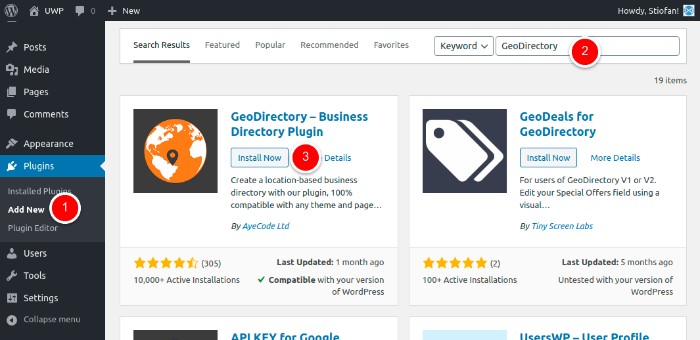
Voici comment installer le plugin GeoDirectory :
- Depuis votre tableau de bord, accédez à Extensions > Ajouter.
- Dans le champ de recherche, saisissez « GeoDirectory » et appuyez sur Entrée.
- Recherchez le « GeoDirectory – Business Directory Plugin » et cliquez sur le bouton « Installer ».
- Une fois l'installation terminée, cliquez sur le bouton « Activer ».
Ensuite, vous voudrez exploiter le vaste éventail de fonctionnalités spécialement conçues pour répondre aux besoins des annuaires scolaires :
- Gestion facile des annonces : Avec GeoDirectory, vous pouvez gérer et organiser les annonces pour différents départements, classes, clubs ou installations scolaires. Suivez les informations pertinentes telles que les coordonnées, les descriptions et les photos.
- Gestion des événements : Organisez et faites la promotion des événements scolaires, notamment les réunions parents-professeurs, les spectacles, les ateliers ou les tournois sportifs. GeoDirectory vous permet de créer des annonces d'événements avec des dates, des lieux et des descriptions.
- Profils du personnel enseignant et administratif : Mettez en valeur les enseignants et le personnel dévoués de votre école en créant des profils qui mettent en avant leurs qualifications, leurs domaines d'expertise et leurs coordonnées. Cela aide les élèves et les parents à prendre facilement contact avec les bons éducateurs.
- Avis et évaluations des parents : Permettez aux parents de partager leurs retours et d'évaluer leurs expériences avec différents aspects de l'école, tels que les classes, les activités extrascolaires ou les services d'accompagnement. Ces précieux retours peuvent aider d'autres parents à prendre des décisions éclairées.
- Installations et équipements scolaires : Mettez en avant les différentes installations et équipements disponibles au sein de l'école, tels que les bibliothèques, les installations sportives, les laboratoires ou les cafétérias. GeoDirectory vous permet de créer des annonces pour chaque installation, en fournissant les informations essentielles et des photos.
Étape 4 : Personnaliser les champs du formulaire de soumission
Voici comment vous pouvez personnaliser les champs de formulaire dans GeoDirectory pour votre annuaire scolaire :
- Accédez au tableau de bord WordPress et naviguez jusqu'à 'CPT > Paramètres > Champs personnalisés'.
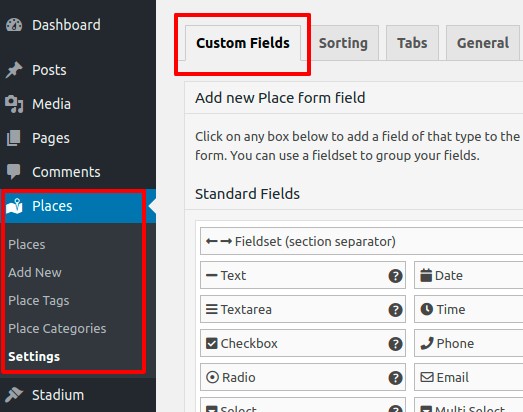
- Dans l'interface, vous trouverez deux sections. À gauche, 'Ajouter un nouveau champ de formulaire CPT' vous permet de créer de nouveaux champs. L'option 'Ajouter un nouveau formulaire d'annonce CPT' à droite affiche les champs actuellement disponibles.
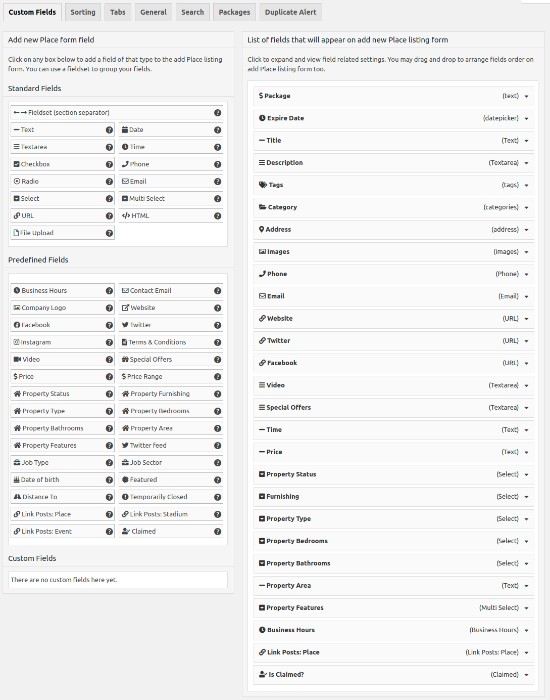
- Vous pouvez choisir parmi les 'Champs standard', les 'Champs prédéfinis', ou utiliser la zone 'Champs personnalisés' pour intégrer vos propres champs via du code personnalisé spécialement conçu pour les besoins de votre annuaire scolaire.
- Pour ajouter un nouveau champ personnalisé, sélectionnez le champ souhaité dans le panneau de gauche ; il sera ajouté au panneau de droite. Le processus est similaire à l'utilisation de l'interface du Gestionnaire de widgets WordPress.
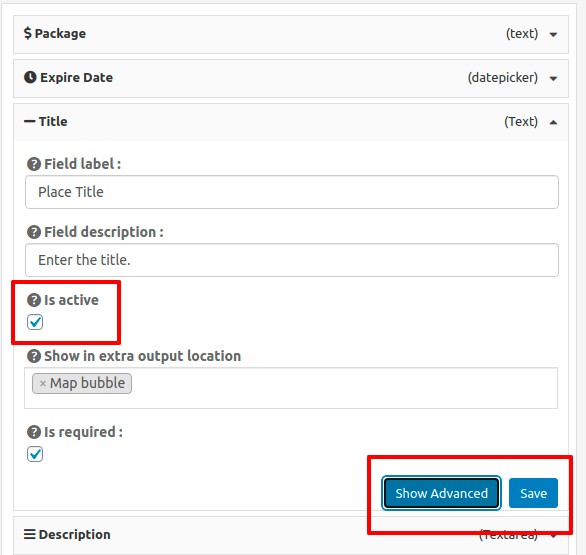
- Une fois le champ personnalisé, cliquez sur 'Enregistrer'. N'oubliez pas de cocher l'option 'Est actif ?' pour vous assurer que le champ est visible sur votre site d'annuaire scolaire.
Envisagez ces idées de personnalisation pour votre annuaire scolaire :
- Champ supplémentaire pour les niveaux scolaires : Incluez un menu déroulant ou des cases à cocher pour préciser les niveaux scolaires associés à chaque annonce, aidant ainsi les utilisateurs à trouver les ressources pertinentes pour des niveaux spécifiques.
- Champ Matière ou Département : Ajoutez un champ pour préciser la matière ou le département associé à chaque fiche, permettant aux utilisateurs de rechercher et de filtrer les ressources par matière ou par département.
- Champ Activités Extrascolaires : Incluez un champ permettant aux établissements de fournir des informations sur les différentes activités extrascolaires, telles que les équipes sportives, les clubs, les groupes de musique, et bien plus encore.
- Champ Installations et Équipements : Créez un champ pour mettre en valeur les installations et équipements disponibles au sein de l'établissement, tels que les bibliothèques, les laboratoires de sciences, les installations sportives, les cours de récréation et la cafétéria.
- Champ Profils du Personnel : Proposez une section où les établissements peuvent présenter les profils des enseignants et des membres du personnel, notamment leurs qualifications, leurs domaines d'expertise et leurs coordonnées.
En personnalisant les champs de formulaire dans GeoDirectory pour répondre aux besoins spécifiques de votre annuaire scolaire, vous pouvez créer une plateforme complète et sur mesure qui présente efficacement les offres, les ressources et les informations sur le personnel de votre établissement aux élèves, aux parents et à la communauté scolaire.
Étape 5 : Créer vos catégories
La création d'un système de catégories bien structuré est essentielle pour maintenir l'organisation et la facilité d'utilisation d'un site d'annuaire scolaire comportant de nombreuses fiches.
Les thèmes GeoDirectory permettent d'établir des catégories hiérarchiques, incluant des catégories parentes et des sous-catégories, spécifiquement adaptées aux annuaires scolaires.
Pour commencer, suivez ces étapes dans votre tableau de bord WordPress en sélectionnant 'CPT > CPT Categories' :
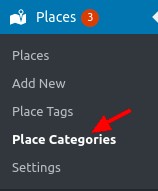
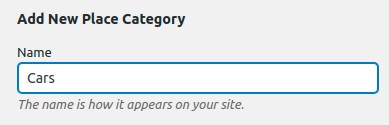
- Nom : Saisissez le nom de la catégorie que vous souhaitez créer, par exemple 'Matières', 'Activités Extrascolaires' ou 'Installations'. Il est recommandé d'utiliser des termes descriptifs au pluriel. Ce champ est obligatoire. Voici un exemple ci-dessous :
- Slug : Définissez le slug de la catégorie, qui fait partie de l'URL menant à la page de la catégorie. Par exemple, 'matieres', 'activites' ou 'installations'.
- Catégorie Parente : Le cas échéant, positionnez votre nouvelle catégorie en tant que sous-catégorie d'une catégorie parente. Cela permet d'organiser les fiches de manière hiérarchique. Par exemple, 'Sports' pourrait être une catégorie parente, avec 'Football', 'Basketball' et 'Natation' comme sous-catégories.
- Description : Facultativement, fournissez une brève description de la catégorie, offrant un contexte supplémentaire ou des détails sur les fiches qu'elle regroupe.
- Description en Tête de Catégorie : Ce texte apparaîtra en haut de la page des fiches de la catégorie, servant d'introduction ou fournissant des informations essentielles relatives à cette catégorie spécifique.
- Image de Fiche par Défaut : Choisissez une image par défaut représentant les fiches au sein de cette catégorie. Il peut s'agir d'une icône, d'une photo ou d'un graphique illustrant visuellement la nature de la catégorie.
- Si vous le souhaitez, sélectionnez une icône de carte dans vos fichiers médias pour représenter cette catégorie visuellement sur les cartes affichées dans l'annuaire.
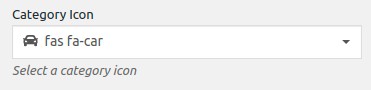
- Icône de Catégorie : Définissez une icône de catégorie qui représente visuellement la catégorie. Cette icône peut être utilisée dans l'annuaire pour faciliter la reconnaissance et la navigation.
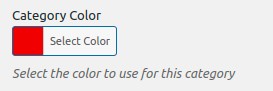
- Couleur de Catégorie : Choisissez une couleur correspondant à la catégorie, offrant une différenciation visuelle et facilitant la catégorisation dans l'ensemble de l'annuaire.
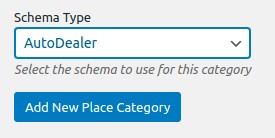
- Type de schéma : si un type de schéma approprié est disponible pour votre catégorie, sélectionnez-le. Cela aide les moteurs de recherche à comprendre les données contenues dans la catégorie et peut améliorer l'affichage des résultats de recherche.
Une fois ces champs remplis, enregistrez votre nouvelle catégorie. Elle sera désormais disponible lors de l'ajout de nouveaux annuaires à votre répertoire scolaire. En structurant efficacement vos catégories, vous améliorerez l'organisation et la convivialité de votre répertoire scolaire, facilitant ainsi la navigation des utilisateurs et la recherche d'informations pertinentes.
Comment inciter les gens à utiliser votre répertoire scolaire
Maintenant que vous savez comment créer un répertoire scolaire en ligne, il est temps d'encourager les inscriptions et l'engagement. Voici quelques façons d'y parvenir :
- Ambassadeurs étudiants : Recrutez des ambassadeurs étudiants enthousiastes pour promouvoir le répertoire scolaire auprès de leurs pairs. Ces ambassadeurs peuvent présenter les avantages, montrer comment s'inscrire et organiser des activités ou des concours attrayants pour inciter les étudiants à participer.
- Présentations en classe : Collaborez avec les enseignants pour dégager du temps lors de présentations en classe sur le répertoire scolaire. Expliquez ses avantages, montrez le processus d'inscription et répondez aux questions des étudiants. Rendez la présentation interactive et soulignez en quoi le répertoire peut leur être utile.
- Fonctionnalités exclusives pour les étudiants : Proposez des fonctionnalités exclusives dans le répertoire, spécialement conçues pour les étudiants, comme une plateforme pour se connecter avec des camarades de classe dans le cadre de projets de groupe, l'accès à des ressources académiques ou un forum pour partager leurs centres d'intérêt et leurs loisirs. Mettez en avant ces fonctionnalités pour rendre le répertoire plus attrayant pour les étudiants.
- Implication du personnel : Impliquez les membres du personnel en présentant les avantages du répertoire lors de réunions ou de sessions de développement professionnel. Montrez comment il peut simplifier la communication, faciliter la collaboration et offrir un accès pratique aux ressources.
- Concours et incitations: Organisez des concours ou des incitations exclusives pour les étudiants et le personnel qui s'inscrivent sur le répertoire. Par exemple, offrez des prix aux utilisateurs les plus actifs, encouragez la participation à des sondages ou des sessions de retour d'expérience, ou récompensez les membres du personnel qui mettent régulièrement à jour leur profil avec une reconnaissance spéciale.
- Intégration aux activités scolaires : Intégrez le répertoire aux activités et événements scolaires. Par exemple, lors des journées d'orientation ou des réunions parents-professeurs, installez un stand ou une station dédiée où les étudiants et le personnel peuvent s'inscrire et découvrir les fonctionnalités du répertoire.
- Portfolios étudiants : Positionnez le répertoire comme une plateforme permettant aux étudiants de mettre en valeur leurs réalisations, projets ou portfolios. Soulignez comment il peut constituer un dossier numérique de leur parcours scolaire et soutenir leurs candidatures universitaires ou professionnelles.
- Opportunités de collaboration : Mettez en avant la façon dont le répertoire peut favoriser la collaboration entre étudiants et personnel. Présentez ses fonctionnalités permettant des discussions en groupe, des espaces de partage de documents ou des outils de gestion de projets pour encourager les inscriptions.
- Recommandations entre pairs : Encouragez les élèves et le personnel déjà inscrits à partager leurs expériences positives avec leurs pairs. Les recommandations de bouche-à-oreille provenant de membres de confiance de la communauté scolaire peuvent avoir une grande influence sur le nombre d'inscriptions.
- Processus d'inscription simple : Veillez à ce que le processus d'inscription soit simple, convivial et adapté à l'âge des utilisateurs. Réduisez au minimum les champs obligatoires et proposez une assistance ou des tutoriels pour aider les élèves et le personnel à finaliser leur inscription sans effort.
Adapter ces stratégies aux besoins et aux préférences spécifiques des élèves et des membres du personnel augmentera la probabilité d'inscriptions et créera une communauté d'annuaire scolaire engagée.
Prêt à donner une présence en ligne à votre école ?
La création d'un annuaire scolaire en ligne dans WordPress offre une solution transformatrice pour améliorer la communication, la collaboration et l'engagement de la communauté au sein des établissements d'enseignement.
En suivant les étapes décrites dans cet article, vous pouvez créer un annuaire complet qui connecte les élèves, les parents, les enseignants et le personnel de manière conviviale et efficace. Chaque aspect, de la sélection du thème à la personnalisation en passant par les incentives d'inscription stratégiques, contribue à un hub numérique florissant qui renforce l'écosystème éducatif.
Commencez dès aujourd'hui à vous connecter, à collaborer et à transformer votre environnement éducatif !

Imaginez ceci : un écosystème florissant où les entreprises prospèrent, les professionnels se connectent et les économies locales s'épanouissent.
Au cœur de ce succès se trouve un annuaire de Chambre de Commerce.
Un outil dynamique qui stimule la collaboration et favorise la croissance économique.
Dans cet article, nous vous présentons un guide complet pour créer votre propre hub puissant, connectant harmonieusement les entreprises et les professionnels au sein de votre communauté.
Que vous représentiez une Chambre de Commerce, souhaitiez rejoindre un annuaire ou nourrissiez de grandes ambitions entrepreneuriales, ce guide étape par étape vous donne les connaissances et les stratégies nécessaires pour construire un annuaire de Chambre de Commerce solide.
Prêt ? C'est parti.
Qu'est-ce qu'un annuaire de chambre de commerce ?
Tout d'abord, une chambre de commerce peut être une association volontaire ou obligatoire qui réunit des entreprises de différents secteurs et industries.
Ainsi, un annuaire de chambre de commerce est une plateforme en ligne qui répertorie tous les membres de ces chambres, vous offrant une vue d'ensemble complète du tissu économique local.
En réunissant les membres au sein d'un annuaire consultable, vous pouvez faciliter la mise en relation des entreprises locales et de leurs clients.
Qu'ils recherchent des partenaires, des fournisseurs ou des services au sein de leur communauté, votre annuaire peut le rendre possible.
De quoi ai-je besoin pour commencer ?
Pour lancer votre annuaire de Chambre de Commerce, vous aurez besoin de quelques outils et ressources essentiels.
Voici une liste pratique pour bien démarrer :
- Créateur de site web : Partons sur WordPress! C'est un choix populaire pour la création de sites web grâce à son interface conviviale et sa flexibilité. Vous trouverez de nombreuses options de personnalisation et une vaste bibliothèque de plugins pour faire briller votre annuaire.
- Plugin d'annuaire : À propos de Plugin d'annuaire, GeoDirectory c'est votre outil de référence pour créer des annuaires. Il offre des fonctionnalités robustes telles que des profils de membres, une fonctionnalité de recherche, des cartes interactives et bien plus encore. Il sera la colonne vertébrale de la gestion de votre annuaire.
- Gestion des membres : Envisagez d'utiliser UsersWP. Ce plugin facilite la gestion des comptes membres, des abonnements et du contrôle d'accès basé sur les niveaux d'adhésion (abonnements et contrôle d'accès à venir). Ils maintiennent votre annuaire organisé et sécurisé.
- Formulaires de contact : Nous recommandons Ninja Forms ou si vous utilisez notre thème Block appelé Blockstrap, son bloc de formulaire de contact intégré. Ces outils vous aident à créer des formulaires de contact personnalisés, facilitant la mise en relation des membres et des visiteurs avec vous ou les propriétaires d'annonces. Restez accessible et réactif aux demandes.
- Passerelle de paiement : Faites-vous payer sans tracas en intégrant PayPal ou Stripe. Ces passerelles de paiement de confiance gèrent les transactions sécurisées, vous permettant de collecter les frais d'adhésion et de traiter les paiements en toute fluidité.
- Plugin SEO : Boostez la visibilité de votre annuaire avec Yoast SEO ou Rankmath. Ces plugins vous aident à optimiser votre site web pour les moteurs de recherche, permettant aux membres potentiels de vous trouver plus rapidement et améliorant votre classement général.
- Analytique : Obtenez des informations sur les performances de votre annuaire grâce à Google Analytics. C'est un outil puissant pour suivre le trafic du site web, le comportement des visiteurs et l'engagement. Restez informé et prenez des décisions basées sur les données.
N'oubliez pas, ce n'est qu'un point de départ ! En fonction de vos besoins et objectifs spécifiques, il existe d'innombrables plugins et ressources supplémentaires disponibles pour améliorer et personnaliser davantage votre annuaire de Chambre de Commerce.
La configuration : Créer votre annuaire de Chambre de Commerce
Étape 1 : Choisir un thème
Choisir un thème adapté est essentiel pour un site d'annuaire de Chambre de Commerce WordPress. GeoDirectory propose de nombreux thèmes attrayants et entièrement personnalisables, aussi bien gratuits que premium (de 19 $ à 39 $).
Le plus récent est le thème gratuit WordPress Directory Theme. Un thème de blocs avec édition complète du site.
Il est conçu pour les annuaires mono ou multi-villes, s'intègre facilement à Google Maps et propose des types d'annonces prédéfinis pour les activités commerciales et les événements, simplifiant ainsi les soumissions.
Étape 2 : Configurer l'enregistrement du domaine et l'hébergement
Pour activer votre site d'annuaire de Chambre de Commerce, obtenez un nom de domaine et un service d'hébergement. Chez GeoDirectory, nous recommandons Cloudways et son offre Vultr High-Frequency 1 Go, disponible à seulement 15 $ par mois, un excellent choix pour 99 % des annuaires de Chambres de Commerce.
Choisissez un nom de domaine simple qui reflète l'identité de votre Chambre de Commerce.
Étape 3 : Installez GeoDirectory et Configurez Vos Paramètres
Une fois votre domaine et votre hébergement mis en place, l'étape suivante consiste à installer le plugin GeoDirectory.
Ce plugin est indispensable pour mettre en place un annuaire de chambre de commerce pleinement opérationnel, en fournissant des outils pour gérer les profils des membres, la planification des événements, ainsi que les installations et services de la chambre.
Voici comment installer le plugin GeoDirectory :
- Depuis votre tableau de bord, allez dans Extensions > Ajouter.
- Dans le champ de recherche, tapez « GeoDirectory » et appuyez sur Entrée.
- Recherchez « GeoDirectory – Business Directory Plugin » et cliquez sur le bouton « Installer ».
- Une fois l'installation terminée, cliquez sur le bouton « Activer ».
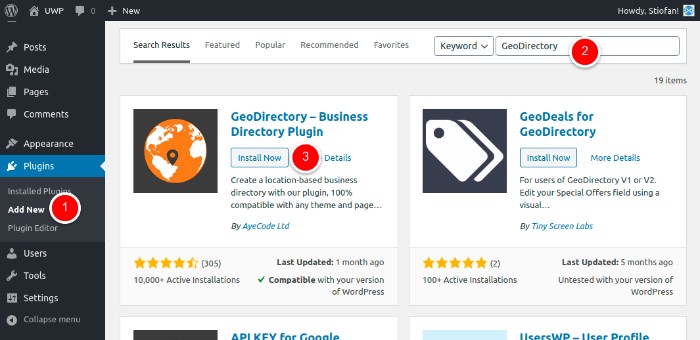
Ensuite, vous souhaiterez profiter de toutes les fonctionnalités conçues pour un annuaire de chambre de commerce :
- Gestion efficace des annonces d'entreprises : Avec GeoDirectory, gérez et organisez facilement les annonces d'entreprises, avec leurs coordonnées, descriptions et photos. Cette fonctionnalité permet d'accéder et de consulter aisément toutes les entreprises enregistrées au sein de la chambre.
- Gestion des événements : Organisez, gérez et faites la promotion des événements de la chambre, tels que des mixeurs d'affaires, des ateliers ou des expositions locales. GeoDirectory vous permet de créer des annonces d'événements détaillées avec les dates, les lieux et les descriptions, afin de tenir votre communauté chambre bien informée.
- Profils des membres et des entreprises : Mettez en valeur les offres et compétences uniques des membres de votre chambre en créant des profils complets. Ceux-ci peuvent inclure des détails tels que leurs spécialités, leurs domaines d'expertise et leurs coordonnées, facilitant ainsi le réseautage au sein de la chambre.
- Avis et évaluations : Permettez aux entreprises de partager leurs retours et d'évaluer leurs expériences concernant différents aspects de la chambre, notamment les événements, les services et les opportunités de réseautage. Cette fonctionnalité contribue à garantir le contrôle qualité et peut aider les autres à prendre des décisions éclairées quant à leur participation.
- Installations et équipements de la chambre : Mettez en avant les ressources disponibles via la chambre, telles que les salles de réunion, les espaces événementiels et les services de soutien aux entreprises. GeoDirectory vous permet de créer des annonces détaillées pour chaque ressource, afin que vos membres connaissent l'ensemble des avantages disponibles.
Comment allez-vous catégoriser les entreprises dans la chambre de commerce ?
Lors de la création de votre annuaire de chambre de commerce, catégoriser efficacement les entreprises est essentiel pour une navigation fluide et une expérience utilisateur optimale.
Suivez ces étapes pour catégoriser les entreprises dans votre annuaire :
- Identifier les catégories pertinentes : Déterminez les catégories principales qui engloberont les entreprises de votre annuaire. Prenez en compte les secteurs d'activité tels que le commerce de détail, l'hôtellerie, la santé, les services professionnels, l'industrie manufacturière, la technologie, la construction et la restauration. Ces catégories générales constitueront la base d'organisation de votre annuaire.
- Sous-catégories: Décomposez les catégories principales en sous-catégories pertinentes. Par exemple, sous la catégorie commerce de détail, vous pourriez avoir des sous-catégories telles que vêtements, électronique, articles de maison, équipements sportifs et produits de beauté. Sous les services professionnels, vous pourriez avoir des sous-catégories comme services juridiques, comptabilité, marketing et conseil. Cela aide les utilisateurs à localiser rapidement les entreprises dans le secteur qui les intéresse.
- Spécialisations ou attributs : Envisagez d'inclure des catégories ou sous-catégories supplémentaires basées sur des services spécialisés ou des attributs uniques. Par exemple : les entreprises écoresponsables, les entreprises détenues par des femmes, les entreprises appartenant à des minorités, les produits d'origine locale, ou les entreprises répondant à des besoins spécifiques, comme les établissements acceptant les animaux de compagnie, les options véganes ou les services d'accessibilité. Cela permet aux utilisateurs de découvrir des entreprises possédant des qualités ou des spécialités particulières.
- Conception conviviale : Assurez-vous que votre structure de catégories est intuitive et facile à comprendre. Utilisez des libellés clairs et des hiérarchies logiques, et envisagez d'intégrer une fonction de recherche pour améliorer la navigation. Faites en sorte qu'il soit simple pour les utilisateurs de trouver les services dont ils ont besoin dans votre annuaire.
Créer des catégories sur GeoDirectory
GeoDirectory vous permet de configurer des catégories hiérarchiques, comprenant des catégories principales et des sous-catégories, spécialement conçues pour les annuaires de chambre.
Pour commencer, naviguez dans votre tableau de bord WordPress et sélectionnez 'CPT > CPT Categories' :
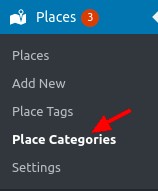
Nom : Saisissez le nom de la catégorie que vous souhaitez créer, par exemple 'Industries', 'Événements' ou 'Services'. Des termes pluriels descriptifs sont recommandés. Ce champ est obligatoire. Par exemple :
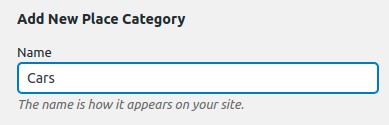
- Slug : Identifiez le slug de la catégorie, qui fera partie de l'URL menant à la page de la catégorie. Par exemple, 'industries', 'events' ou 'services'.
- Catégorie parente : Le cas échéant, positionnez votre nouvelle catégorie comme sous-catégorie d'une catégorie principale. Cela favorise l'organisation hiérarchique des annonces. Par exemple, 'Restaurants' pourrait être une catégorie principale, avec 'Italian', 'Asian' et 'Mexican' comme sous-catégories.
- Description : Proposez éventuellement une description concise de la catégorie, apportant plus de contexte ou de détails sur les annonces qu'elle couvre.
- Description en tête de catégorie : Ce texte sera affiché en haut de la page des annonces de la catégorie, pour introduire cette catégorie spécifique ou fournir des informations importantes à son sujet.
- Image d'annonce par défaut : Choisissez une image par défaut représentant les annonces de cette catégorie. Il peut s'agir d'une icône, d'une photo ou d'un visuel symbolisant la nature de la catégorie.
- Icône de carte : Si vous le souhaitez, sélectionnez une icône de carte parmi vos fichiers médias pour représenter visuellement cette catégorie sur les cartes affichées dans l'annuaire.
- Icône de catégorie : Attribuez une icône représentant visuellement la catégorie. Cette icône peut être utilisée dans l'annuaire pour faciliter la reconnaissance et la navigation.
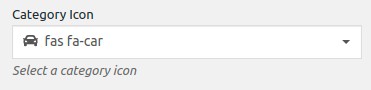
- Couleur de catégorie : Choisissez une couleur correspondant à la catégorie, afin d'offrir une différenciation visuelle et de faciliter la classification dans l'ensemble de l'annuaire.
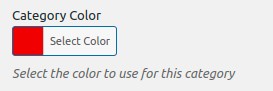
- Type de schéma : Si un type de schéma approprié est disponible pour votre catégorie, sélectionnez-le. Cela aide les moteurs de recherche à comprendre les données de la catégorie et peut améliorer l'affichage dans les résultats de recherche.
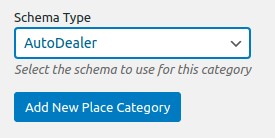
Après avoir rempli ces champs, enregistrez votre nouvelle catégorie. Elle sera désormais accessible lors de l'ajout de nouvelles annonces à votre annuaire de chambre de commerce. En structurant efficacement les catégories, vous améliorerez l'organisation et la convivialité de votre annuaire, simplifiant ainsi la navigation et la recherche d'informations pour les utilisateurs.
Personnalisez les champs du formulaire d'inscription pour les entreprises
Voici comment ajuster les champs de formulaire dans GeoDirectory pour les adapter à votre annuaire de chambre de commerce :
Commencez par accéder au tableau de bord WordPress et rendez-vous dans 'CPT > Paramètres > Champs personnalisés'.
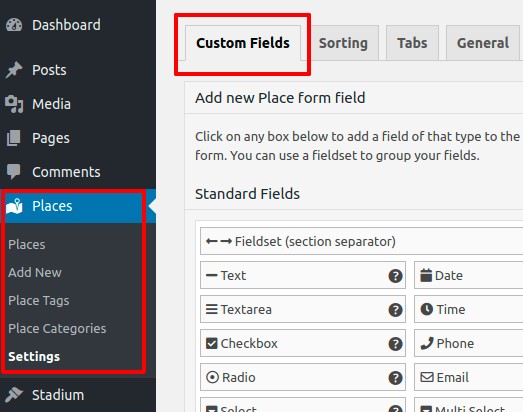
L'interface comporte deux sections. Celle de gauche, 'Ajouter un nouveau champ de formulaire CPT', permet de créer de nouveaux champs. Celle de droite, 'Ajouter un nouveau formulaire d'annonce CPT', affiche les champs actuellement disponibles.
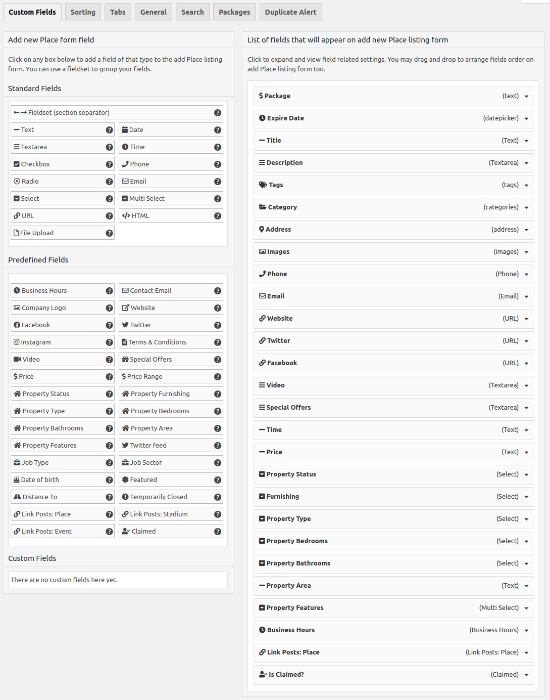
GeoDirectory propose des 'Champs standard', des 'Champs prédéfinis' ainsi qu'une zone 'Champs personnalisés' pour intégrer vos propres champs via du code personnalisé, spécialement conçu pour les besoins de votre annuaire de chambre de commerce. Pour ajouter un nouveau champ personnalisé, sélectionnez le champ souhaité dans le panneau de gauche ; il apparaîtra alors dans le panneau de droite. Le fonctionnement est similaire à celui du gestionnaire de widgets WordPress.
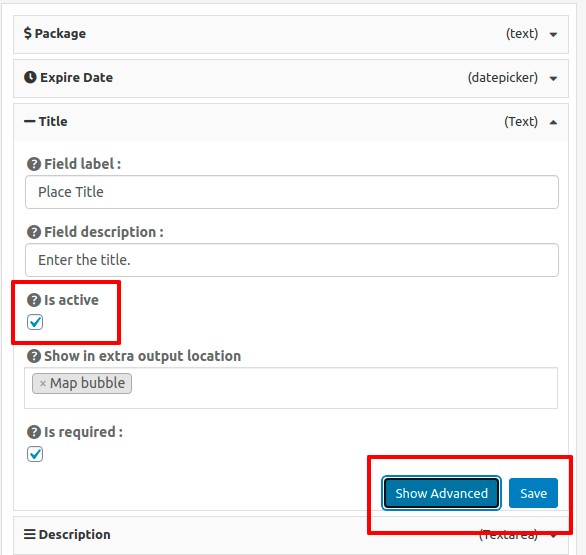
Après avoir ajusté le champ, cliquez sur 'Enregistrer'. Veillez à cocher l'option 'Est actif ?' pour rendre le champ visible sur votre site d'annuaire de chambre de commerce.
Tenez compte de ces suggestions de personnalisation pour votre annuaire de chambre de commerce :
- Champ Type d'adhésion : Ajoutez un menu déroulant ou des cases à cocher pour identifier les types d'adhésions associés à chaque annonce, aidant ainsi les utilisateurs à trouver les ressources pertinentes.
- Champ Secteur d'activité : Ajoutez un champ pour désigner le secteur d'activité lié à chaque annonce, permettant aux utilisateurs de rechercher et de filtrer les ressources par secteur.
- Champ Événements et activités : Intégrez un champ où les entreprises peuvent partager des informations sur les événements ou les activités de réseautage auxquels elles participent.
- Champ Services et équipements : Créez un champ pour mettre en avant les services et équipements proposés par la chambre ou par les entreprises, tels que les salles de réunion, les événements de réseautage ou les services d'accompagnement aux entreprises.
- Champ Profils d'entreprise : Prévoyez un espace où les entreprises peuvent présenter leur profil, notamment leurs spécialisations, leurs domaines d'expertise et leurs coordonnées.
En personnalisant les champs de formulaire dans GeoDirectory pour répondre aux besoins spécifiques de l'annuaire de votre chambre, vous pouvez construire une plateforme détaillée et sur mesure qui présente efficacement les offres, les ressources et les informations commerciales de votre chambre aux membres, aux membres potentiels et à la communauté.
Permettez aux habitants de trouver facilement des entreprises.
Vous devez également vous assurer de disposer d'outils de recherche avancés qui permettent aux habitants de trouver facilement des entreprises.
- Par exemple, vous pouvez intégrer une barre de recherche sur la page de votre annuaire permettant aux utilisateurs de filtrer leurs résultats par lieu, ville ou code postal. Ainsi, ils n'ont pas à faire défiler manuellement toute la liste des entreprises de votre chambre de commerce.
- Vous pouvez également ajouter des filtres tels que le type d'entreprise, les services proposés et les horaires d'ouverture. Ces filtres permettent aux utilisateurs de trouver rapidement et facilement les entreprises dont ils ont besoin.
- Vous pouvez aussi intégrer une fonctionnalité de carte avec Google Maps intégré, afin que les utilisateurs puissent rechercher facilement des entreprises en fonction de leur emplacement. Cela leur permet d'affiner leurs résultats de recherche en visualisant où se trouvent les entreprises.
- N'oubliez pas les annonces mises en avant ! C'est un excellent moyen de mettre en valeur les entreprises de premier plan de votre chambre de commerce ou celles offrant des services uniques dont pourraient bénéficier les membres ou les membres potentiels. Vous pouvez offrir des avantages supplémentaires à ces entreprises mises en avant, comme une meilleure visibilité dans les résultats de recherche et une priorité pour la personnalisation appropriée. L'annuaire de votre chambre peut devenir une ressource puissante pour les entreprises de votre communauté.
Avec la personnalisation et les outils de recherche appropriés, vous pouvez créer un annuaire de chambre facile à utiliser qui simplifie la recherche d'entreprises locales pour les habitants de votre région.
Comment inciter les gens à s'inscrire et à utiliser l'annuaire de votre chambre de commerce
1. La série de webinaires « L'Expert Local »
Organisez une série de webinaires mettant en vedette les entreprises locales répertoriées dans l'annuaire. Cela offre non seulement des informations précieuses aux participants, mais illustre également la diversité des entreprises présentes dans l'annuaire. Encouragez les inscriptions lors de ces sessions en proposant un accès exclusif aux enregistrements des webinaires ou à des documents complémentaires.
2. Le jeu « Défi Annuaire »
Créez un jeu ou un défi interactif qui invite les utilisateurs à s'inscrire et à utiliser l'annuaire pour trouver des réponses. Par exemple, une chasse au trésor virtuelle dans l'annuaire ou un jeu de culture générale « devinez l'entreprise ». Récompensez les gagnants avec des réductions ou des consultations gratuites auprès d'entreprises de l'annuaire.
3. Mises en avant de l'annuaire sur les réseaux sociaux
Mettez régulièrement en lumière des entreprises de l'annuaire sur vos réseaux sociaux. Utilisez des formats créatifs comme les stories Instagram, les interviews en Facebook Live ou les défis TikTok. Cela augmente non seulement la visibilité des entreprises mises en avant, mais promeut également la diversité et la valeur de l'annuaire.
4. La rubrique « Membre du Mois »
Reconnaissez et mettez en avant un membre actif de l'annuaire chaque mois. Présentez son histoire sur votre site web, dans vos newsletters et sur les réseaux sociaux. Cela pourrait motiver d'autres personnes à s'inscrire et à s'impliquer davantage dans l'annuaire pour obtenir une reconnaissance similaire.
5. Impliquer des influenceurs
Collaborez avec des influenceurs locaux qui peuvent promouvoir authentiquement la valeur de l'annuaire auprès de leurs abonnés. Un influenceur pourrait organiser une visite en direct « une journée dans la vie » des différentes entreprises qu'il visite depuis l'annuaire, ou partager ses coups de cœur.
6. Offres exclusives & ventes flash
Collaborez avec les entreprises de l'annuaire pour proposer des offres à durée limitée ou des ventes flash exclusivement pour les utilisateurs de l'annuaire. Faites largement la promotion de ces ventes sur les réseaux sociaux et dans les newsletters par e-mail pour stimuler les inscriptions.
7. Un processus d'inscription simple comme bonjour
Créez un tutoriel vidéo simple et rapide sur l'inscription. Publiez-le sur votre site web et vos réseaux sociaux, en mettant en avant la facilité d'utilisation et la valeur de l'annuaire.
8. Partenariat avec des événements locaux
Travaillez avec des festivals locaux, des événements sportifs ou d'autres rassemblements pour promouvoir l'annuaire. Les membres de l'annuaire pourraient par exemple proposer des promotions spéciales lors de ces événements, ou vous pourriez tenir un stand d'inscription à l'annuaire.
Ces stratégies créatives, lorsqu'elles sont mises en œuvre efficacement, susciteront de l'enthousiasme et stimuleront l'engagement, ce qui se traduira par davantage d'inscriptions et d'utilisateurs actifs pour votre annuaire de Chambre de Commerce.
Prêt à créer votre annuaire de chambre de commerce ?
En somme, un annuaire de Chambre de Commerce bien organisé et activement animé peut constituer un atout inestimable pour votre communauté d'entreprises locales.
La mise en place de stratégies créatives telles que des webinaires, des jeux interactifs, la promotion sur les réseaux sociaux et la collaboration avec des influenceurs et des événements locaux augmentera considérablement les inscriptions et l'utilisation.
N'oubliez pas que la clé d'un annuaire prospère réside dans l'innovation continue et l'adaptation de vos efforts d'engagement aux besoins et aux intérêts uniques de votre audience.
À un annuaire de Chambre de Commerce florissant et dynamique, qui serve de hub précieux pour les entreprises locales et les consommateurs.
Voici un guide étape par étape pour créer un site web d'annuaires en utilisant le thème Neve et le plugin Otter blocks :
- Installer le Neve thème
- Installer et configurer GeoDirectory
- Installer le plugin Otter
- Concevoir le site web d'annuaires avec le thème Neve et Gutenberg Gutenberg
Le thème Neve, utilisé conjointement avec le plugin GeoDirectory et le plugin Otter, offre une plateforme complète et adaptable pour développer un annuaire en ligne sophistiqué.
Grâce à cette combinaison, les utilisateurs peuvent intégrer sans effort des fonctionnalités géolocalisées, affiner les configurations de mise en page et ajouter des blocs de contenu dynamiques, garantissant ainsi une interface conviviale et immersive.
Ce système cohérent permet aux développeurs et concepteurs web de créer un site d'annuaires de premier ordre, répondant aux exigences d'un secteur spécifique ou aux besoins d'une communauté plus large.
Voyons en détail comment y parvenir.
Dans ce tutoriel, nous allons :
Installation du thème et des plugins.
1. Installez le Neve Thème
Nous devons installer un thème, et pour ce tutoriel, vous allez installer le Neve Thème.
Accédez à Appearance >> Thèmes
Sélectionnez Ajouter, Installer, et Activer le Neve Thème.
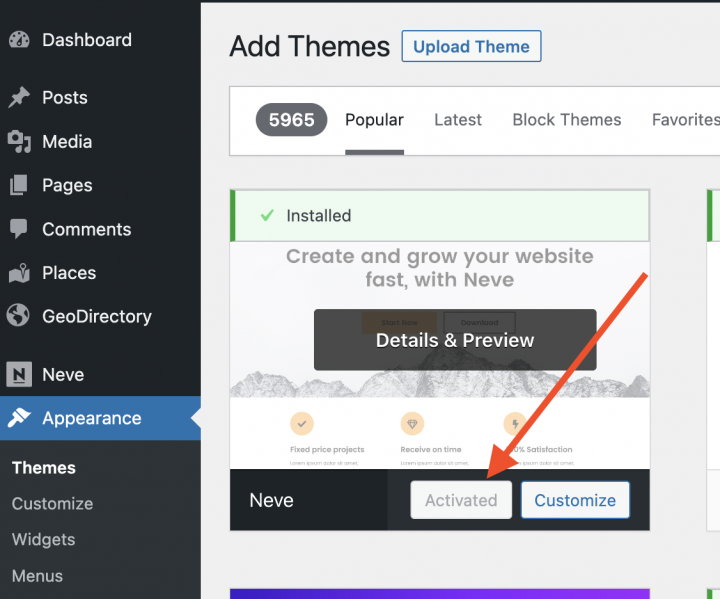
2. Installer le Otter plugin
Le plugin Gutenberg par défaut n'est pas suffisant pour styliser un modèle, nous allons donc installer le Otter plugin.
Ce plugin fournit des blocs personnalisés plus performants que ceux par défaut et vous aidera à concevoir les modèles de page.
Accédez à Extensions >> Ajouter.
Rechercher Otter. Installez-le et activez-le.
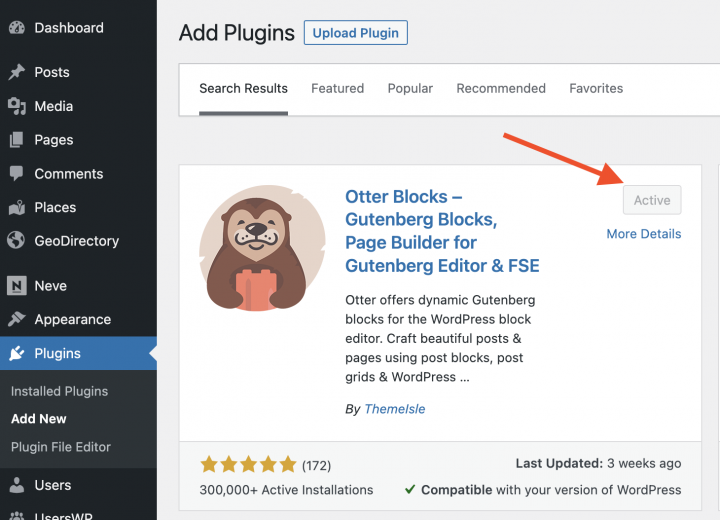
Vous pouvez ignorer toutes les étapes de l'assistant de configuration.
3. Installer GeoDirectory
Enfin, vous devez installer GeoDirectory.
Accédez à Extensions >> Ajouter, recherchez GeoDirectory. Veuillez l'installer et l'activer, et nous avons terminé l'installation des plugins.
4. Assistant d'installation de GeoDirectory
Pour GeoDirectory, vous devrez compléter l'assistant de configuration pour configurer la clé API Google Maps et importer quelques annonces fictives.
Choisir le système de cartographie (Google Maps ou OpenStreetMap)
Vous pouvez choisir entre deux systèmes de cartographie à la première étape de l'assistant. Google Maps et Open Street Maps (qui ne nécessite pas de clé API).
Dans ce tutoriel, nous sélectionnons OpenStreetMaps.
Si vous souhaitez sélectionner Google Maps, suivez les étapes supplémentaires ci-dessous.
Cliquez sur le bouton Générer une clé et suivez les étapes de ce doc pour générer une clé API valide.
Les étapes essentielles sont :
- Activer les clés.
- Créer ou sélectionner un projet existant.
- Obtenir la clé.
- Activer un compte de facturation.
- Restreindre la clé API (afin qu'elle ne puisse être utilisée qu'à partir de l'URL de votre site)
Concernant le point quatre : c'est une obligation. Cependant, vous n'êtes facturé que si vous dépassez le seuil, qui est de 200 $/mois.
Ce crédit gratuit est bien plus que suffisant pour 99 % des annuaires.
Définir la ville par défaut
Ensuite, vous définirez l'emplacement par défaut. Il s'agit de la ville pour laquelle l'annuaire est créé.
Nous définirons Philadelphia comme ville par défaut.
Vous pouvez utiliser n'importe quel emplacement selon vos besoins.
Si vous devez ajouter des annonces dans plusieurs villes, vous aurez besoin du module complémentaire Location Manager.
Ajouter des fonctionnalités supplémentaires
Dans cette étape, nous allons installer UsersWP, un plugin d'inscription des utilisateurs qui permet aux utilisateurs de s'inscrire et de se connecter à votre site web.
Cela est nécessaire pour permettre aux utilisateurs d'ajouter et de modifier leurs annonces. Cela créera également des profils utilisateurs où ils pourront retrouver leurs annonces, avis, et bien plus encore.
Nous allons également installer Ninja Forms afin que toutes les annonces disposent d'un formulaire de contact qui envoie des e-mails directement aux propriétaires des annonces.
AyeCode Connect n'est pas obligatoire pour ce tutoriel. Il est principalement nécessaire si vous souhaitez ajouter des extensions premium GeoDirectory et les installer directement depuis le tableau de bord WordPress.
Ajouter des données factices
La dernière étape pour terminer l'assistant d'installation consiste à ajouter quelques annonces factices. Cela ajoutera également des catégories d'annonces que vous pourrez modifier ultérieurement selon vos besoins.
Vous n'ajouterez pas les widgets de barre latérale ni les éléments de menu maintenant, car nous le ferons plus tard.
Concevoir le Neve site d'annuaire
Maintenant que nous avons installé le thème et les plugins et effectué la configuration préliminaire de GeoDirectory, nous pouvons commencer à concevoir notre site d'annuaires avec le Neve la suite d'outils.
1. Neve Design de la page d'accueil de l'annuaire
Vous pouvez créer une nouvelle page ou utiliser l'une de celles que WordPress crée par défaut, comme la Page exemple.
Allez dans Pages, modifiez la Page exemple et renommez-la Accueil, ou créez une nouvelle page à cet effet.
Ensuite, allez dans Appearance > Personnaliser > Réglages de la page d'accueil et sélectionnez votre page d'accueil.
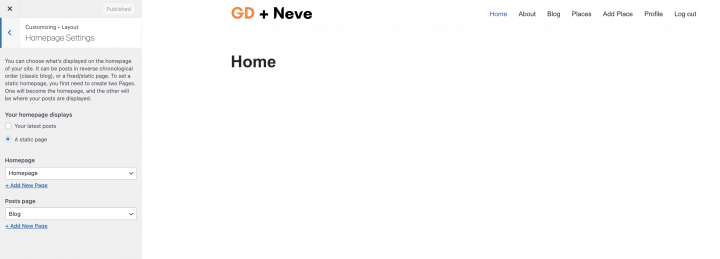
Le logo
Commençons par le commencement : nous aurons besoin d'un logo pour notre site.
Vous n'avez pas besoin de faire appel à un designer pour esquisser la première version de votre logo.
L'une des plus grandes erreurs que vous puissiez commettre en lançant un nouvel annuaire est d'investir trop de temps et d'argent avant de tester l'adéquation produit-marché.
Vous pouvez concevoir un logo en cinq minutes avec une application comme Canva, qui est abordable et étonnamment efficace.
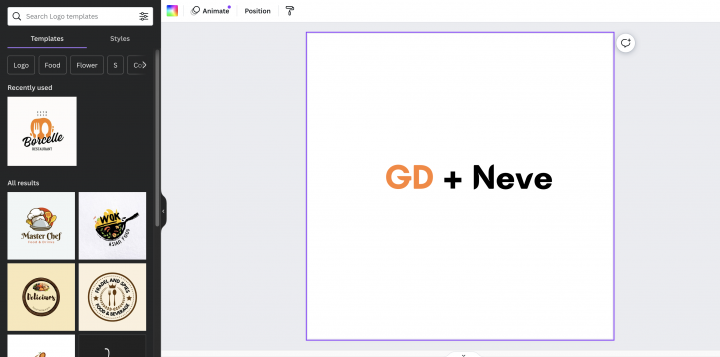
Pour un MVP (produit minimum viable), un logo conçu avec Canva sera largement suffisant.
Il existe plusieurs modèles de logo parmi lesquels choisir, et peu importe si votre logo initial n'est pas aussi parfait et original que vous le souhaiteriez.
Si votre projet prend de l'élan, vous pourrez toujours investir pour l'améliorer ou le modifier radicalement plus tard.
Un logo ordinaire n'est jamais la principale cause de l'échec d'un projet.
Après avoir conçu votre logo, rendez-vous dans Appearance > Personnaliser > En-tête, cliquez sur Changer le logo lien, et téléchargez votre fichier PNG. Ignorez le recadrage (ou recadrez l'image selon vos besoins), dans Disposition du logo, sélectionnez l'option Logo et cliquez sur publier.
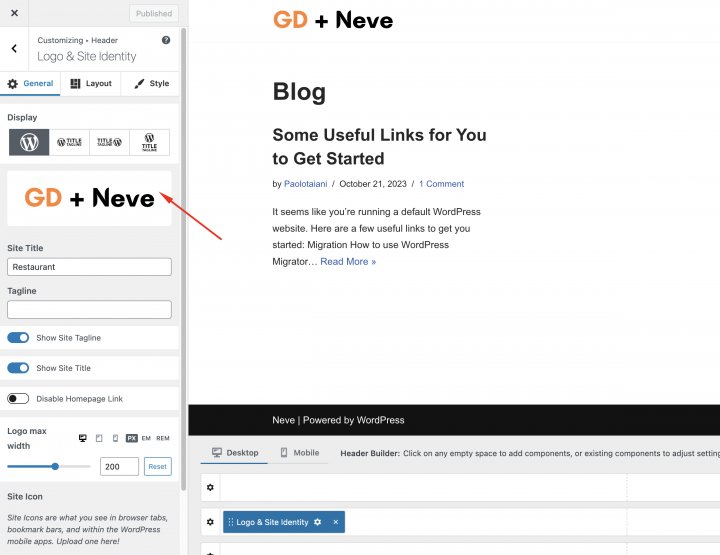
Le menu de navigation
Après avoir créé et ajouté le logo, rendez-vous dans Appearance > Menus, et créez votre menu.
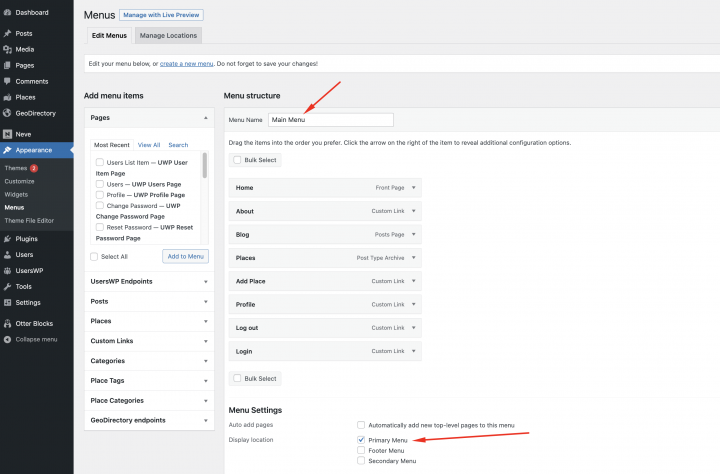
Ajoutez les liens nécessaires (de la colonne de gauche vers la colonne de droite) et enregistrez. Dans les Menu Settings > section Emplacement d'affichage, vous pouvez cocher l'optionPrincipal».
Si vous le souhaitez, vous pouvez faire apparaître le même menu dans le pied de page ou en créer un autre à cet endroit.
Dans cet exemple, nous n'aurons que le menu de navigation de l'en-tête.
Nous avons ajouté sept liens de navigation principaux et quelques liens de sous-navigation :
- Accueil
- À propos
- Blog
- Lieux et ajouter des lieux
- Profil
- Connexion
- Déconnexion
Le lien de connexion (depuis les points de terminaison UsersWP) n'apparaîtra que pour les utilisateurs déconnectés, tandis que les liens de déconnexion, de compte et de profil n'apparaîtront que pour les utilisateurs connectés.
La typographie
Définissons maintenant la typographie pour la police et la taille du texte du site. Je configure une famille de polices, une graisse et une taille de police globales qui seront appliquées à tout le texte du site.
nous allons dans Apparence > Personnaliseur > Typographie > Général > Corps. Nous définirons la
Famille de polices : Inter
Police supplémentaire Variantes : Regular 400, Medium 500, Semi-Bold 600, Bold 700, Extra Bold 800, Black 900
Transformation : Aucun
Graisse : 400
Taille de police : 16
Hauteur de ligne : 1.7
Famille de polices : Arial, Helvetica, sans-serif
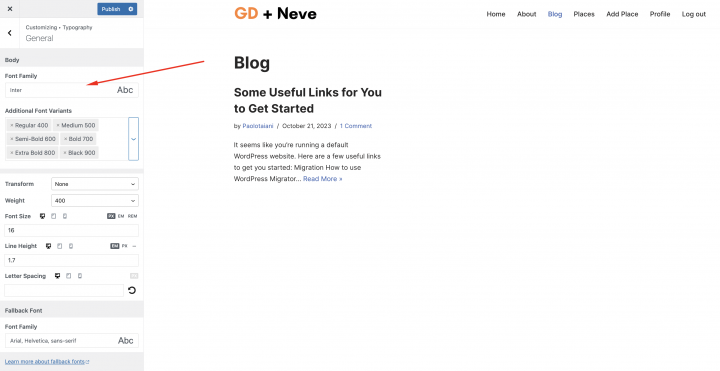
Depuis Apparence > Mise en page > Pages, définissez le Mise en page de l'en-tête : Couverture
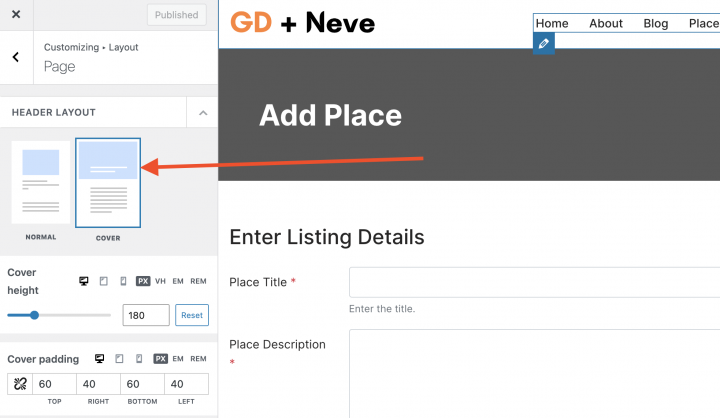
Le contenu
Je vais commencer à construire cette page from scratch en utilisant le Otter plugin.
Nous avons besoin d'un en-tête hero sur la page d'accueil pour cela, ajoutons un bloc Ligne fourni par WordPress.
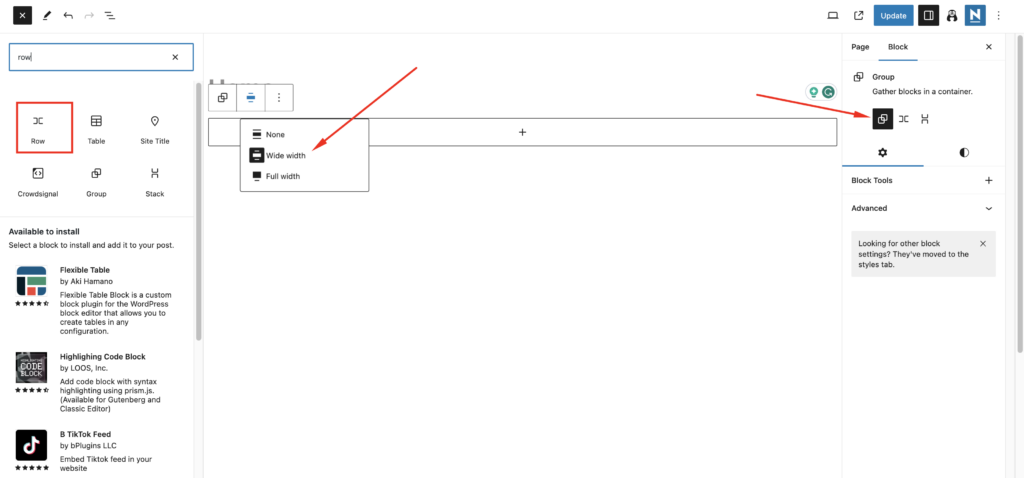
Nous allons ajouter un bloc Section avec une mise en page plein format.
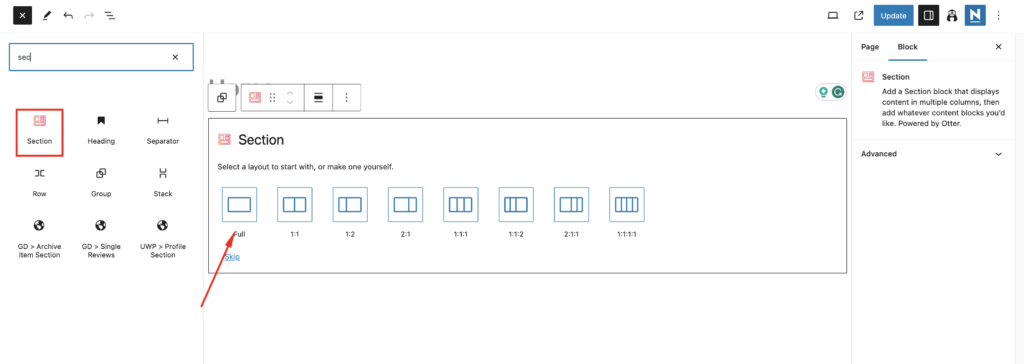
Alignement vertical: Aligner au centre (comme indiqué dans la capture d'écran) dans les bloc Section paramètres et définissez le Structure de la section paramètres sur.
Hauteur minimale : Personnalisée
Hauteur personnalisée : 600
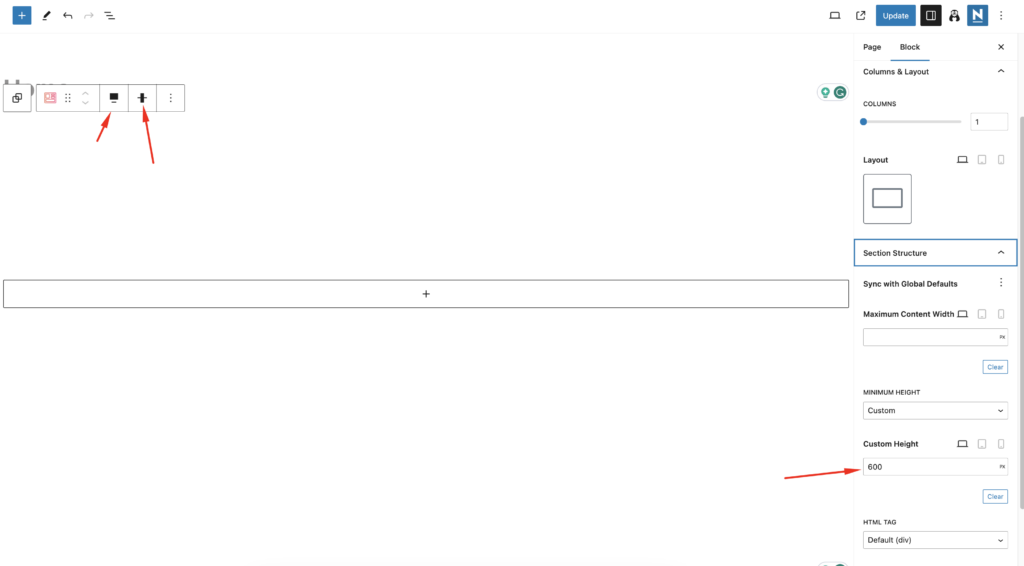
Ensuite, vérifiez le paramètre du bloc et définissez l'image d'arrière-plan.
Pour la section Hero, nous aurons besoin d'une image, que nous téléchargerons gratuitement depuis Pexels.com (Merci, @rachel-claire).
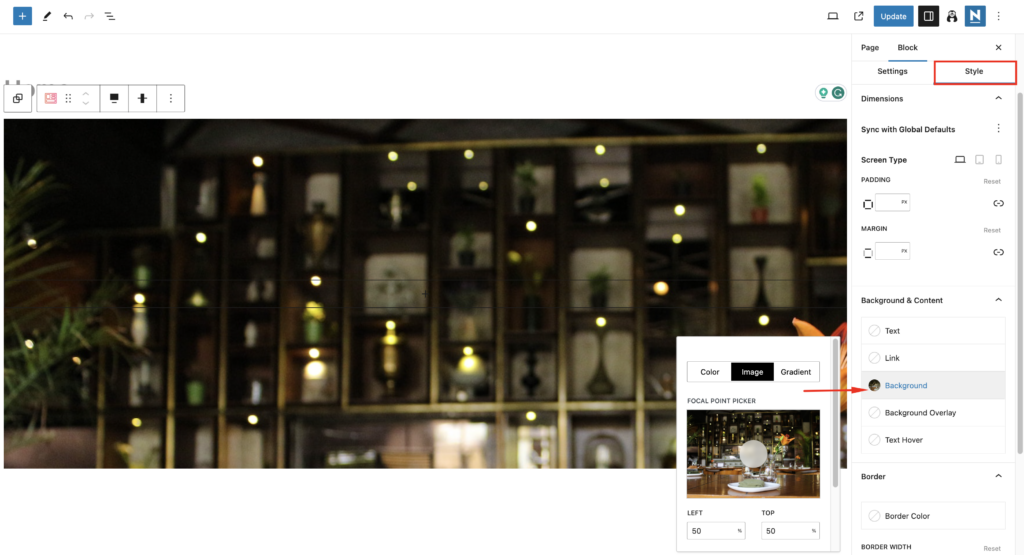
Sélectionnez les paramètres de superposition d'arrière-plan, définissez
Superposition Opacité : 50
Couleur de superposition de l'arrière-plan : #000000 (Noir)
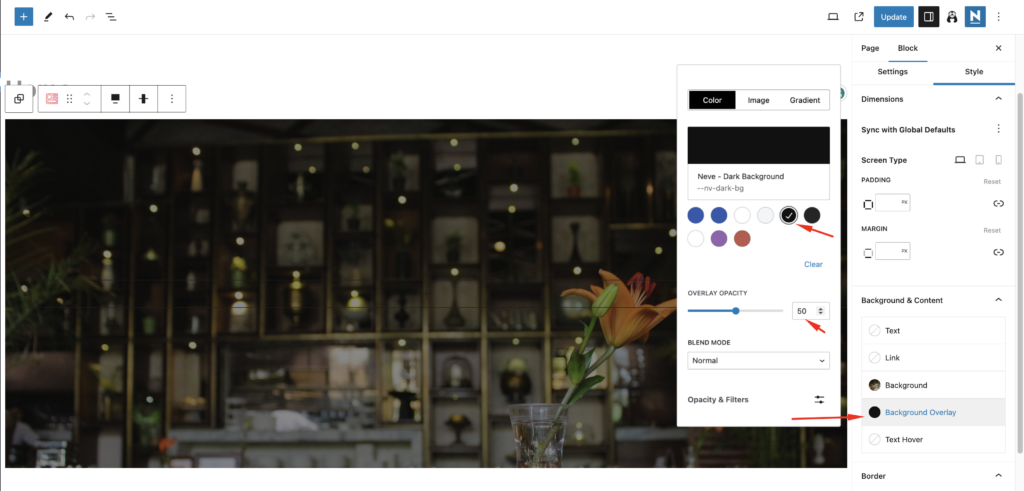
Paramètres de couleur de superposition de l'image hero
Maintenant que nous avons assombri l'image hero, nous pouvons ajouter du texte.
Cliquez au centre de l'image (un bouton « + » est à peine visible). Cela vous permettra de sélectionner un nouveau bloc. Ajoutez un bloc Section.
Cliquez à nouveau au centre de l'image et ajoutez un « hinspTitre avancé » bloc.
Dans le bloc Texte, ajoutez un texte tel que : « hinspTrouvez le meilleur restaurant à Philadelphie”.
Sélection de bloc H1 comme Balise HTML. Alignement du texte Center. (illustré dans la capture d'écran.)
Dans le Style de bloc Advanced Heading paramètres
Taille de police : 48
Transformation de la police : Majuscules
Couleur du texte : #FFFFFF
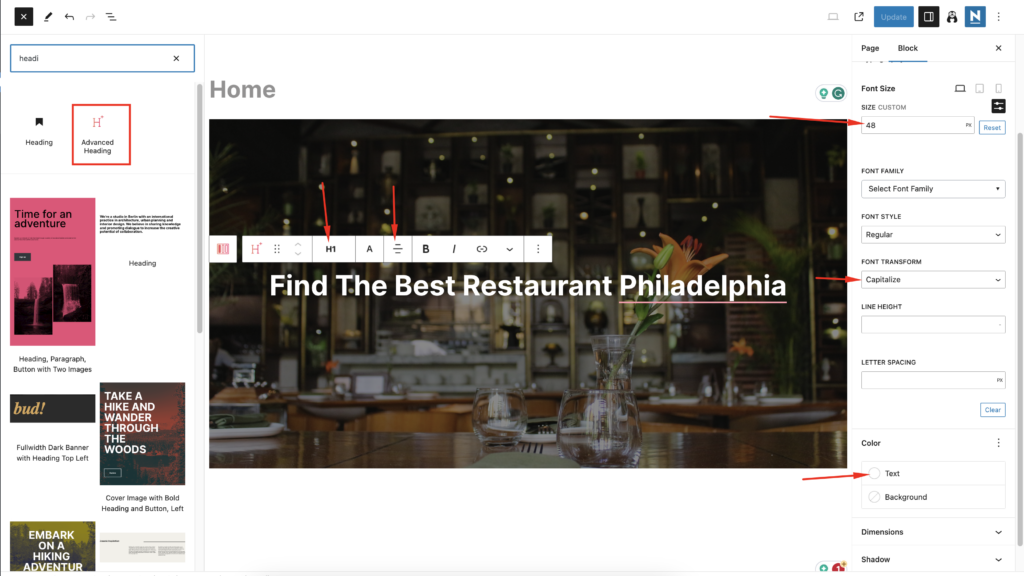
À ce stade, nous pouvons ajouter le formulaire de recherche à la section hero de notre site d'annuaires Neve.
Cliquez sur le bouton + dans le coin inférieur droit de la section Titre pour ajouter une nouvelle section.
Pour ajouter une recherche GD dans l'en-tête de la page d'accueil, faites glisser le bloc GD > Search à l'intérieur du conteneur hero.
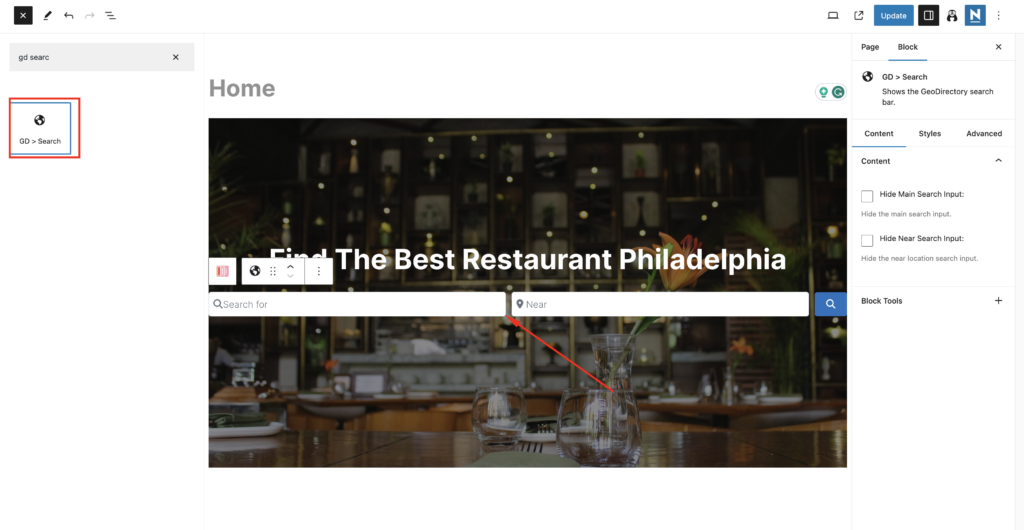
Ajoutons maintenant les paramètres suivants au bloc parent Section bloc.
Dans le Paramètres de structure définir
Largeur maximale du contenu: 1170
Alignement horizontal: Centre
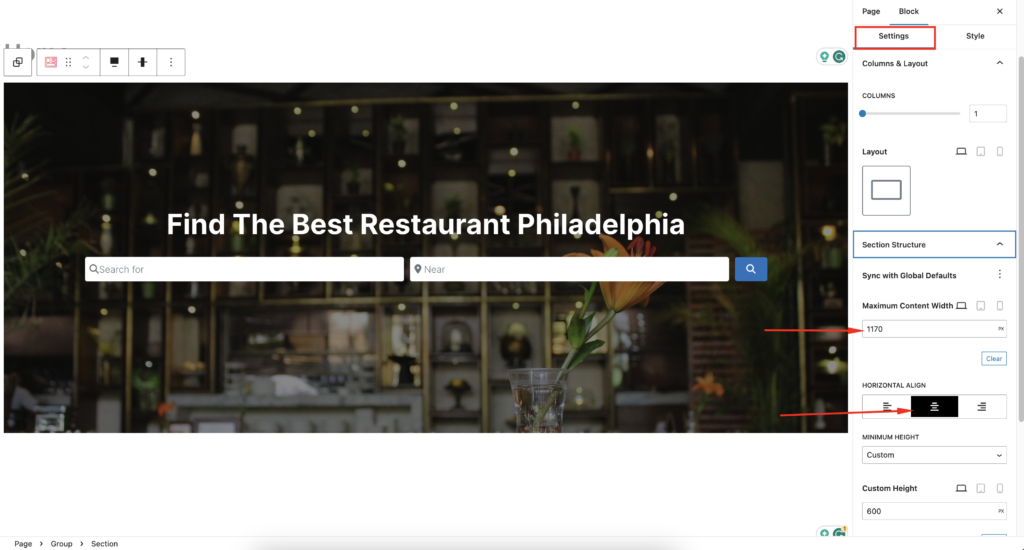
Nous allons maintenant ajouter un espace sous la section hero. Utilisons un bloc d'espacement et définissons la hauteur = 40.
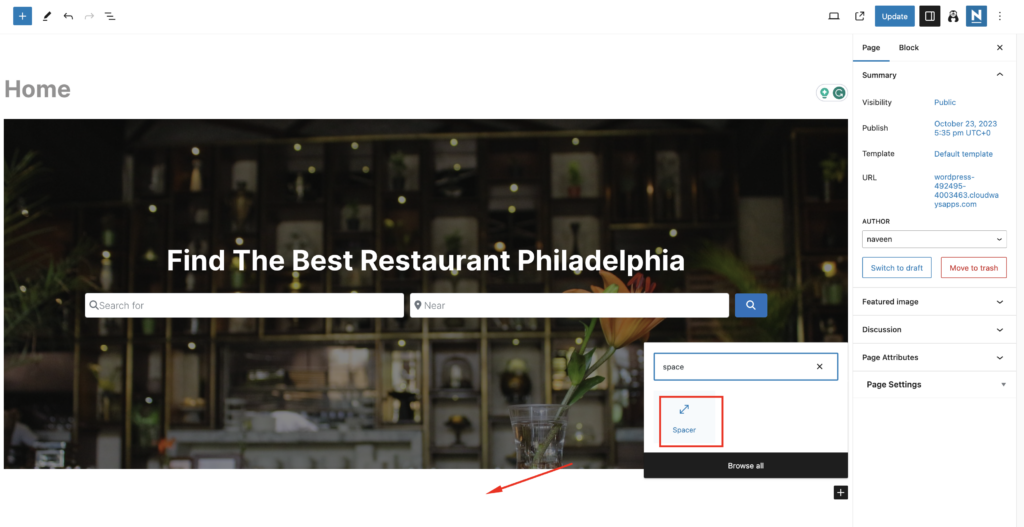
Il est temps d'ajouter quelques sections supplémentaires requises à la page d'accueil, cliquez sur l'icône plus et ajoutez un bloc Section avec une mise en page plein format.
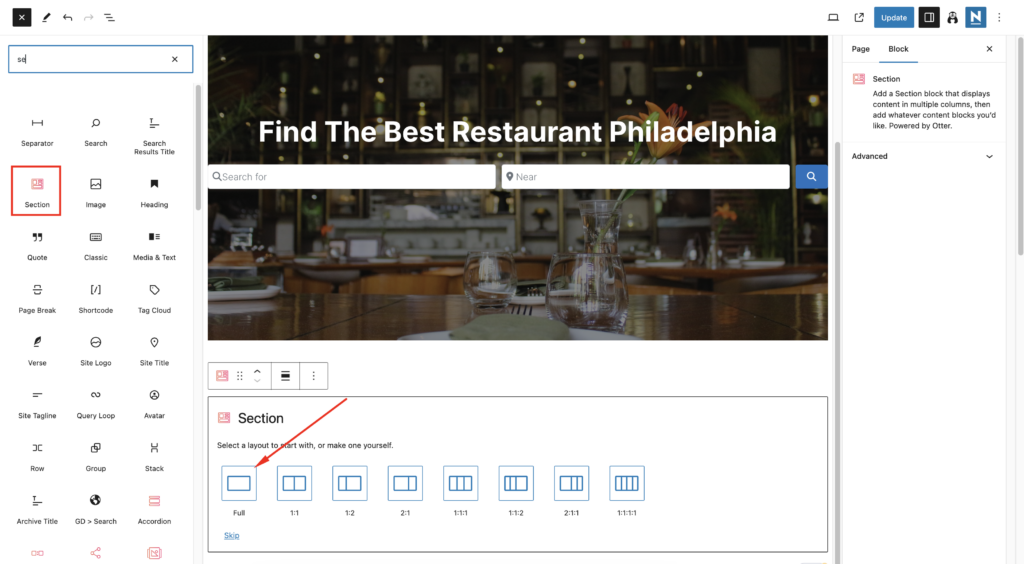
Modifiez les bloc Section paramètres et mettez à jour les Structure de la section paramètres sur
Largeur maximale du contenu : 1170 et Alignement horizontal : Centre.
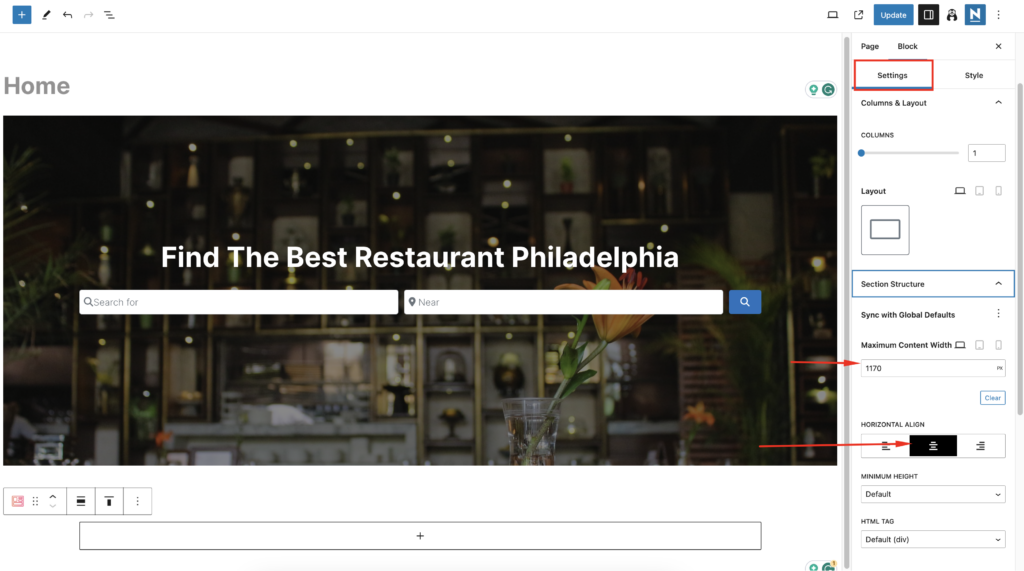
Nous allons maintenant ajouter une section vide sous l'en-tête héros et ajouter le GD > Categories bloc dans cette grille.
Définissez les options du bloc comme suit
Type de design : Image Background
Éléments par ligne : 4
Activer l'utilisation de l'image de catégorie
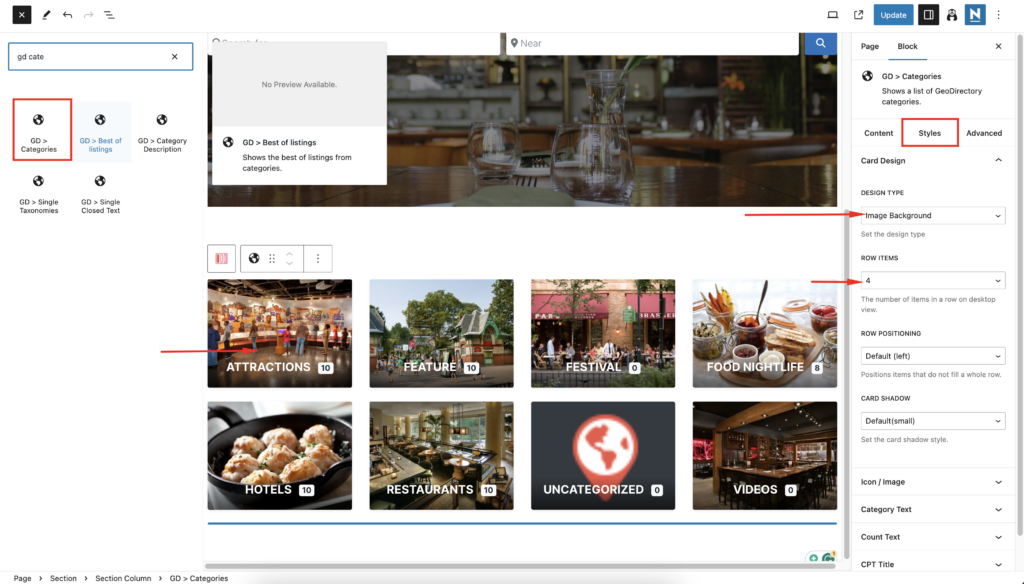
Vous pouvez associer une image à une catégorie en modifiant la catégorie depuis wp-admin -> places -> Place Categories.
Chaque catégorie dispose d'une option pour définir une image par défaut
Maintenant, passons à l'ajout de la troisième section de notre site web. Nous l'appellerons «
bsp;Annonces récentes“.
Cliquez sur l'icône plus et recherchez 'Advanced Heading' et une fois ajouté, configurez les paramètres de texte comme suit : Définissez la balise HTML sur H3 et alignez-le sur le centre.
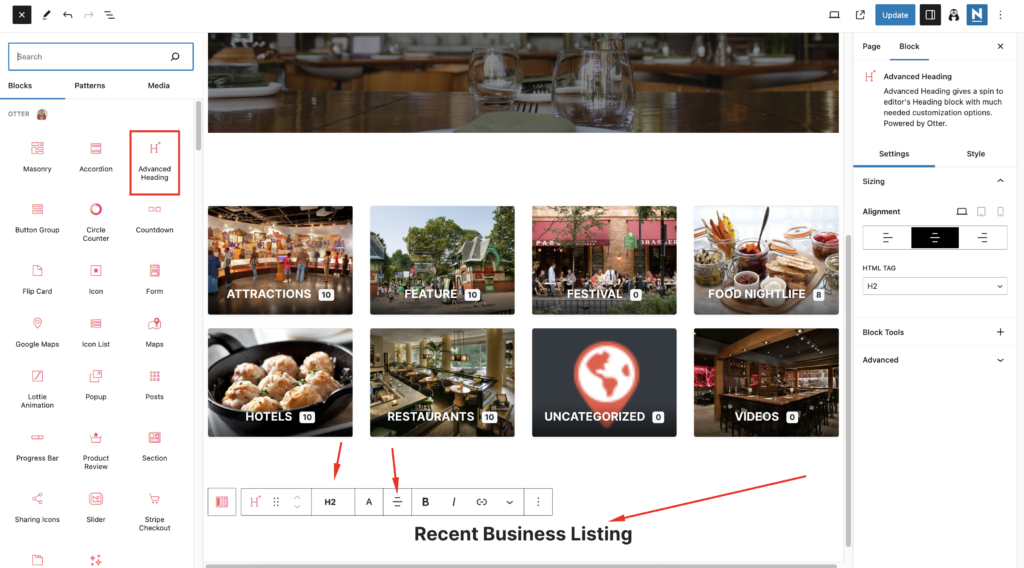
Ajoutez un GD > Listing bloc en cliquant sur l'icône plus, puis accédez aux paramètres du bloc. Assurez-vous d' activer le Afficher les paramètres avancés option.
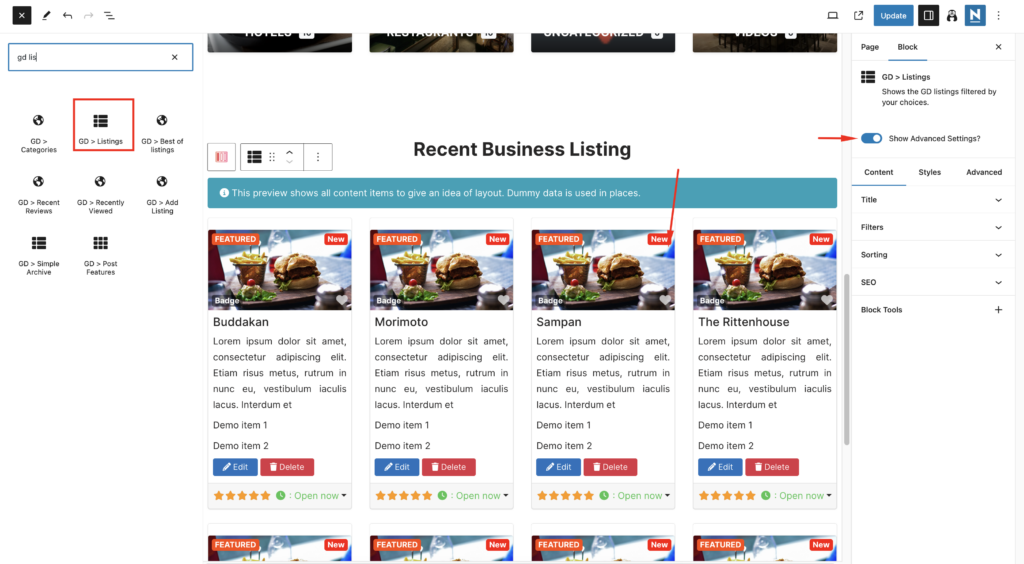
Dans l'onglet Style du bloc, veuillez mettre à jour le Mise en page : Vue en grille (quatre colonnes).
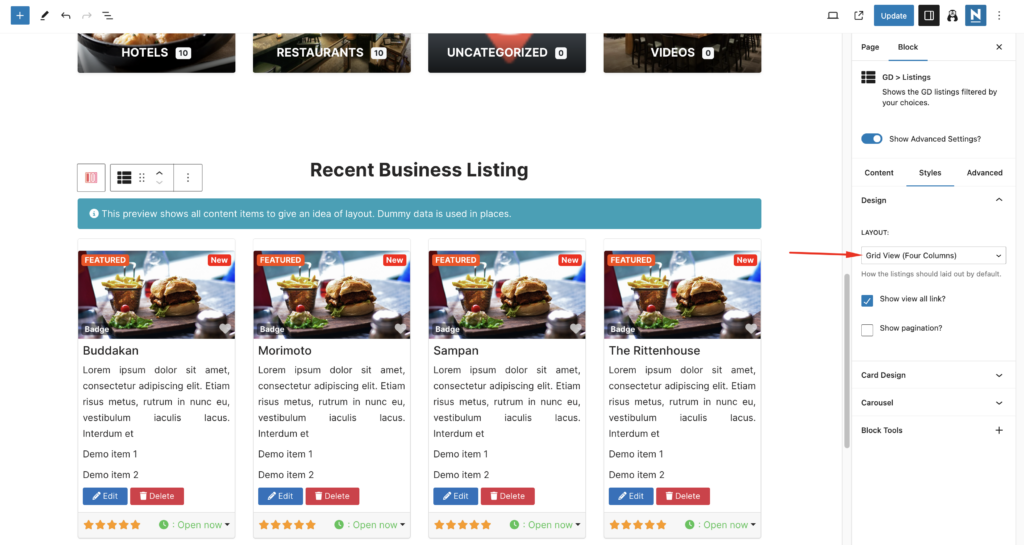
Modifiez le nombre d' articles à afficher bsp;: 8 et assurez-vous de cocher l'option 'Activer le filtre de localisation' et définissez le Trier par: Récent.
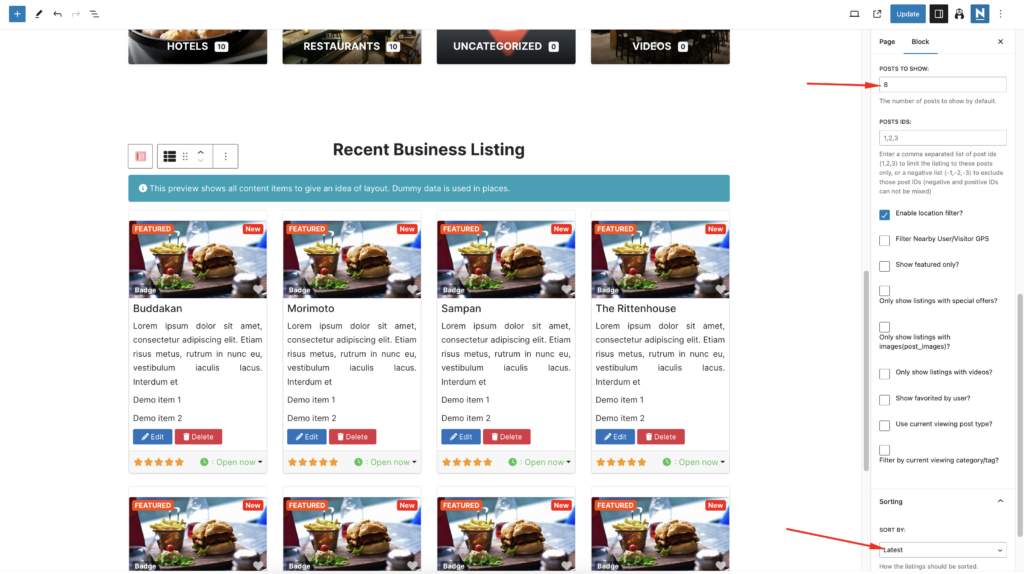
Ajoutons maintenant une Colonne vide avec Contenu et Largeur à 100.
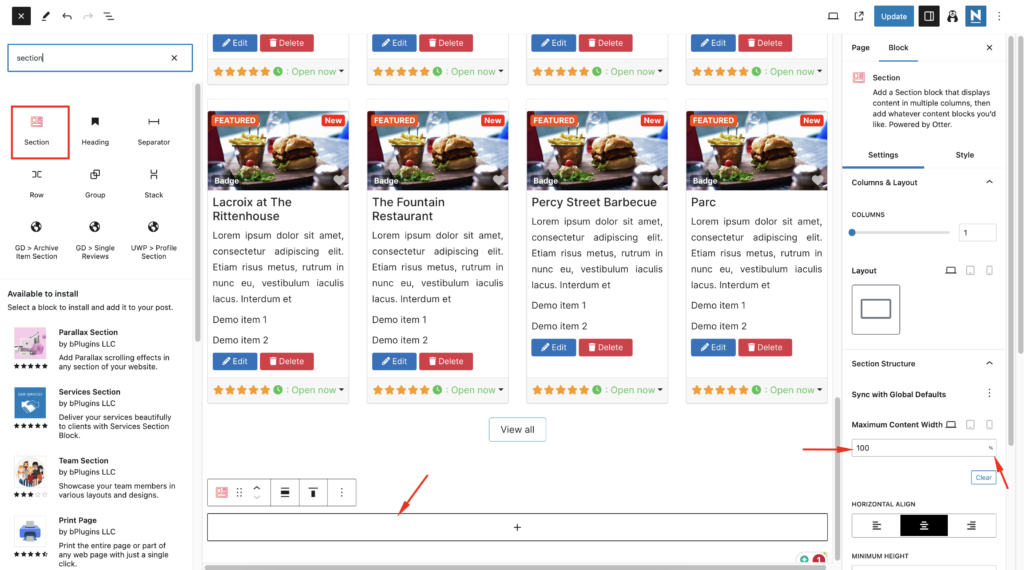
Ajoutez l' GD > Map bloc et conservez les paramètres par défaut.
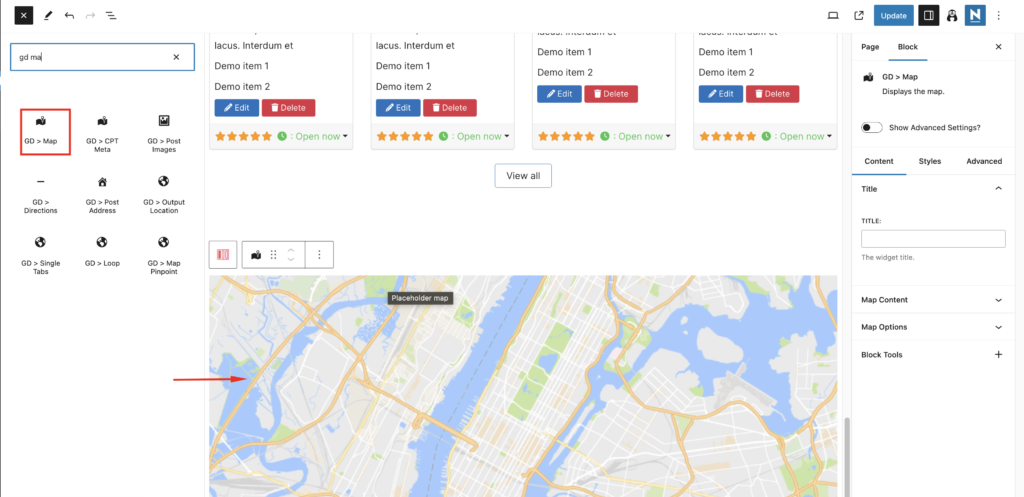
Félicitations ! Votre page d'accueil est terminée.
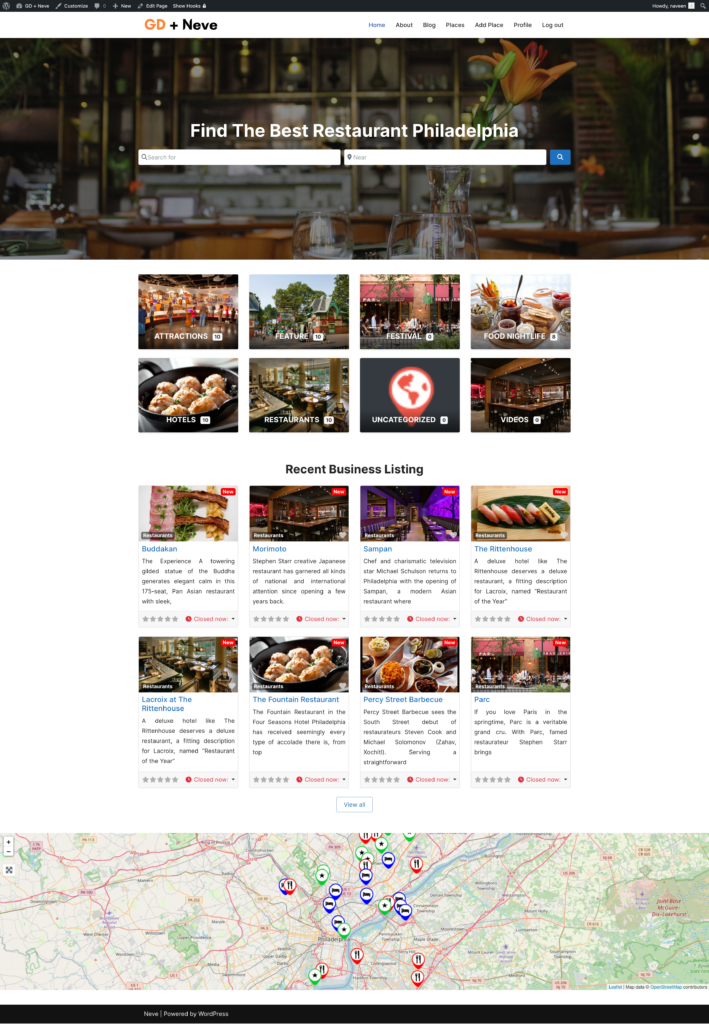
2. Conception des pages Listings et Recherche du site annuaire Neve
Page de listings
Vous devez maintenant concevoir deux pages essentielles pour tout annuaire.
La page des annonces (archive générale, catégories, étiquettes) et la page des résultats de recherche.
GeoDirectory les crée par défaut avec une mise en page générale. Dans ce tutoriel, nous allons personnaliser un peu la mise en page de ces pages.
Les pages de listings et de recherche étant quasiment identiques, nous la créons une seule fois et copions simplement la mise en page sur l'autre page.
Nous avons décidé que la mise en page de la page des annonces serait les annonces à gauche, et à droite, une carte fixe affichant l'emplacement précis des annonces.
C'est très simple.
Allez dans Geodirectory > Paramètres > Général > Pages > Cliquez sur Modifier le modèle de page GD Archive
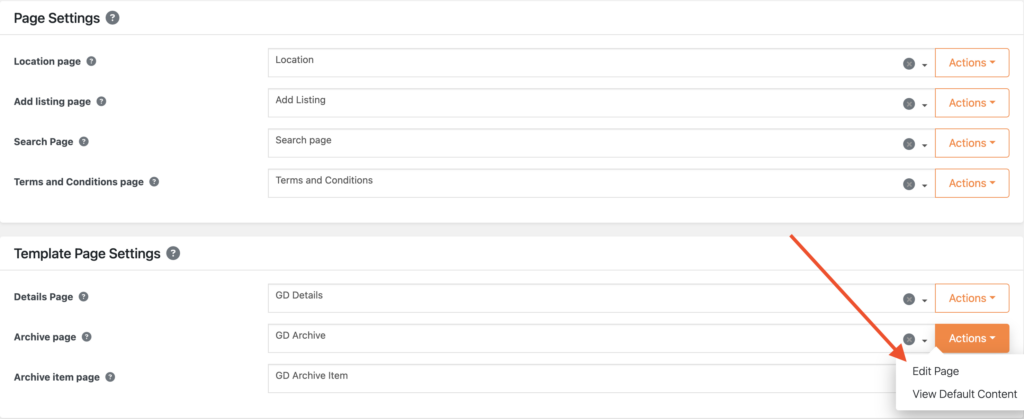
Supprimez tout le contenu de ce GD Archive modèle de page.
nous allons définir les paramètres de la page comme suit
Mise en page de la barre latérale : Aucune barre latérale
Widget de pied de page : Par défaut
Conteneur de contenu : Pleine largeur
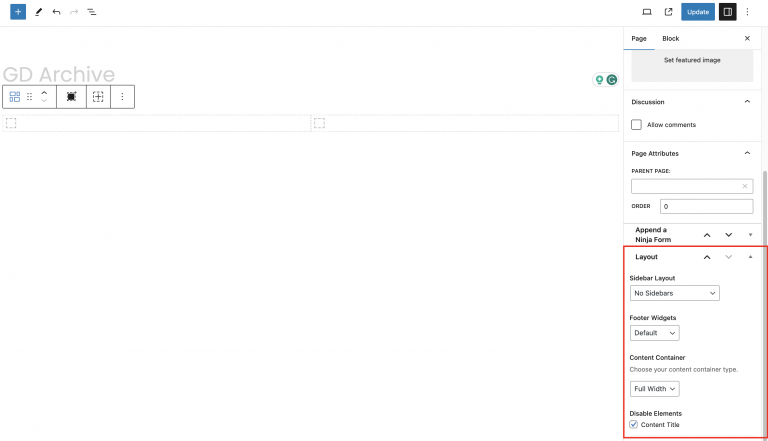
Maintenant, ajoutez un Section bloc avec une Mise en page 1:1.
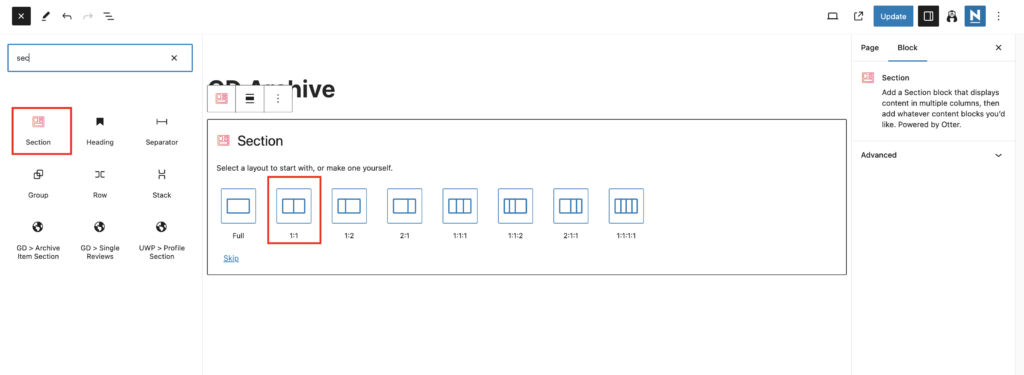
Maintenant, dans le conteneur de gauche, nous allons faire glisser des widgets liés à la page d'archive GD comme GD > Loop Action, GD > Loop, GD > Loop Pagination, et GD > Search en haut afin que l'utilisateur puisse effectuer une recherche depuis la page Archive.
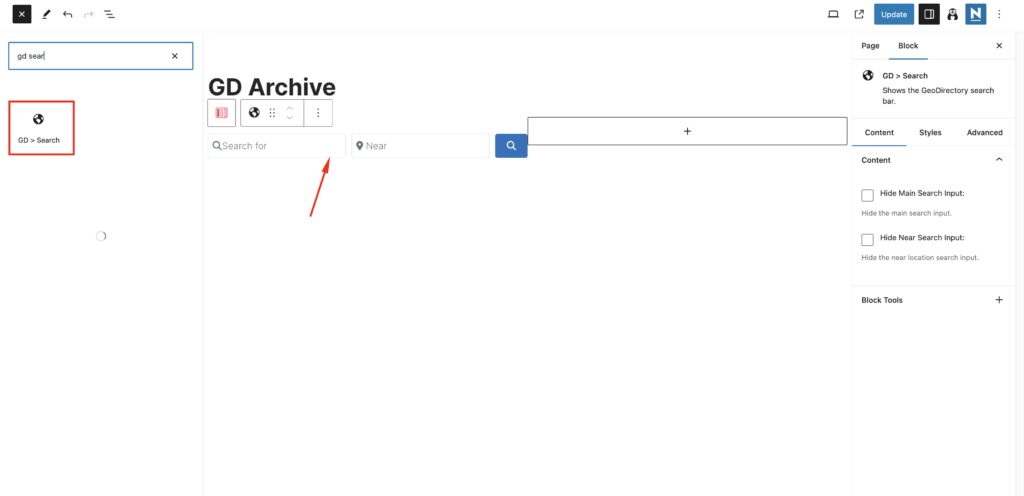
Dans la colonne de droite, faites glisser le bloc GD > Carte, et nous laisserons tous les paramètres à leurs valeurs par défaut. Cependant, nous définirons la hauteur du bloc GD > Carte à 100vh.
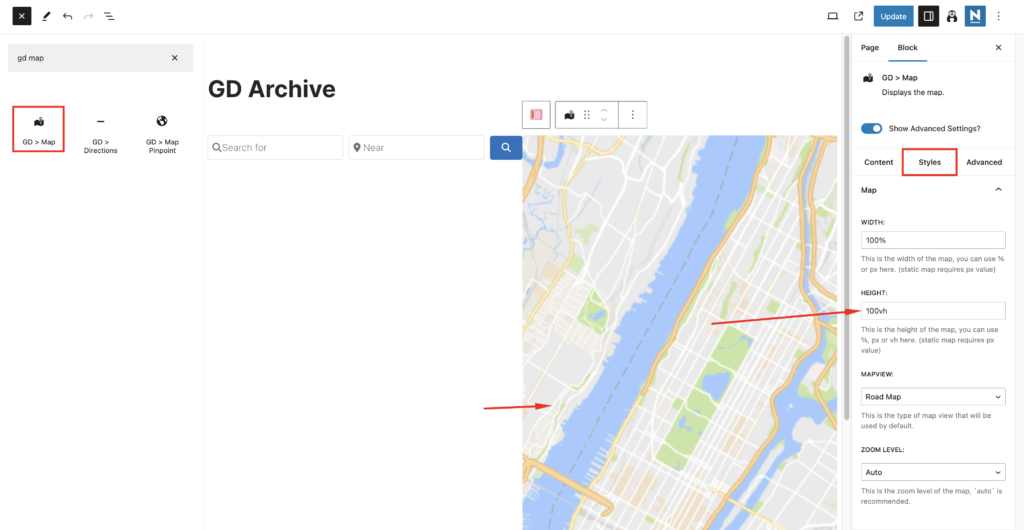
Pour la touche finale, nous ajouterons le CSS suivant dans le personnalisateur de thème depuis Appearance => Personnaliser => Ajouter du CSS
.geodir-archive .container.grid-container{
      max-width:100%;
}
.geodir-archive .wp-block-geodirectory-geodir-widget-loop .geodir-loop-container .geodir-listing-posts{
    overflow-y: scroll;
    max-height: 100vh;
}
Étant donné que le thème Neve présente un problème de compatibilité mineur avec la page d'archive GD > titre de page, nous allons créer un conteneur de titre en haut de cette page.
nous allons faire glisser une section vide et définir le paramètre de bloc sur
Background : #444444
Rembourrage : 50 px, 20 px, 50 px, 20 px
nous allons faire glisser le Titre de l'archive bloc à l'intérieur.
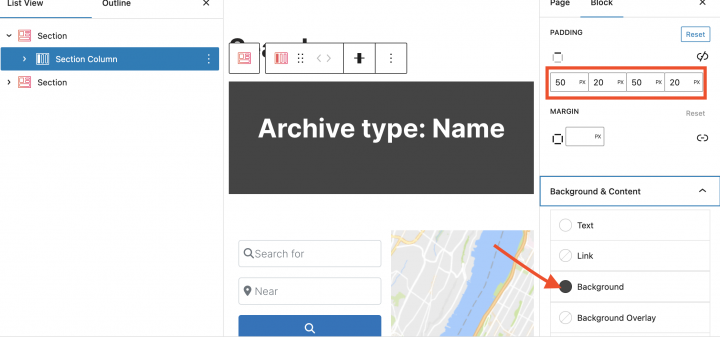
Après cela, la page Archive des annonces est maintenant prête.
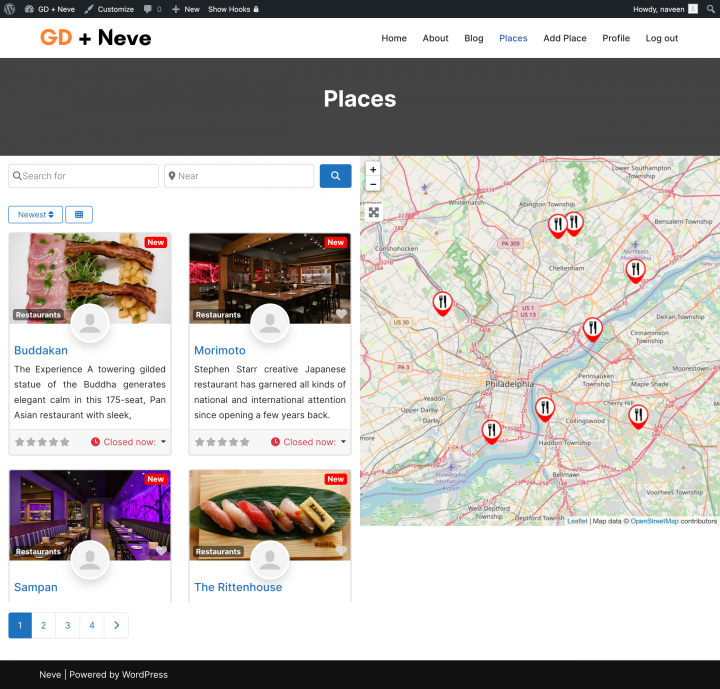
Une autre option consiste à utiliser le bloc GD > Simple Archive comme expliqué dans ce tutoriel sur la façon de Créer un site d'annuaire avec Elementor.
Pour la page de recherche, nous répétons le même processus.
Page de recherche
Accédez à GeoDirectory > Paramètres > Général > Pages > Cliquez sur Modifier le modèle de page GD Search
Supprimez tout le contenu de ce GD Search modèle de page.
Copiez tout le contenu de la page GD Archive et collez-le dans la page GD Search.
Notre page GD Search et Archive est maintenant prête.
3. Conception de la page de fiche unique du site annuaire Neve
Pour modifier et personnaliser la page GD Detail, vous pouvez aller dans Geodirectory > Réglages > Général > Pages > Cliquez sur Modifier le modèle de page GD Detail.

Dans ce modèle, vous trouverez déjà le contenu par défaut généré par Geodirectory.
nous allons supprimer tout ce contenu par défaut et ajouter un nouveau bloc Section.
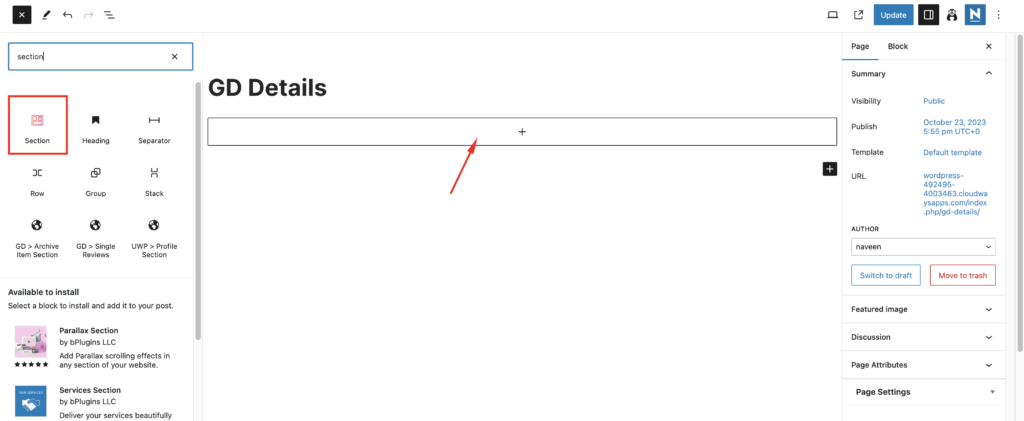
Commençons par ajouter un diaporama d'images en haut de la page Détails de l'annonce.
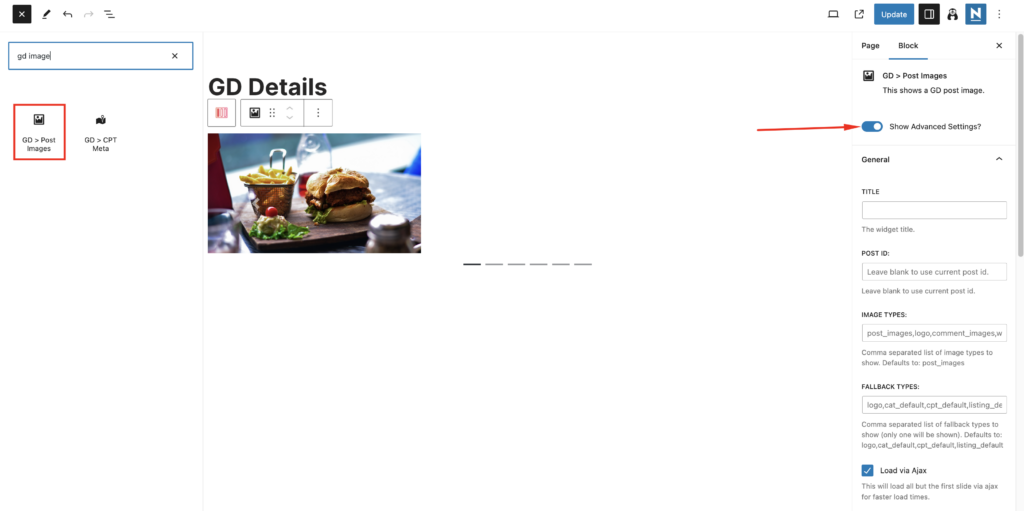
nous allons faire glisser le GD > Post Image bloc dans ce conteneur avec les paramètres suivants
Limite d'images : 10
Limite d'affichage : 3
Type de sortie : Slider
Démarrage automatique : Activer
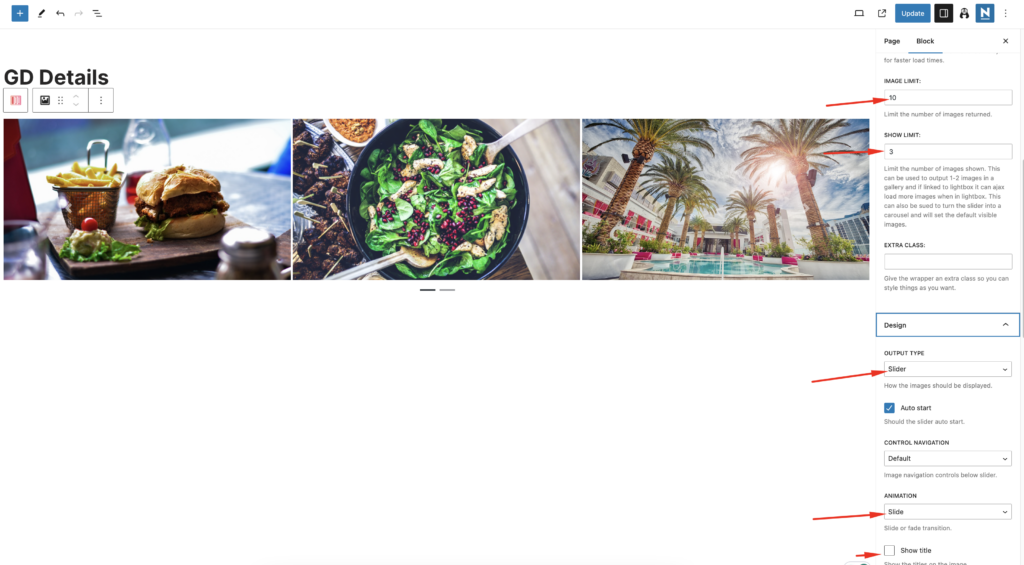
Nous allons maintenant ajouter un autre bloc Section en dessous avec une Mise en page 2:1.
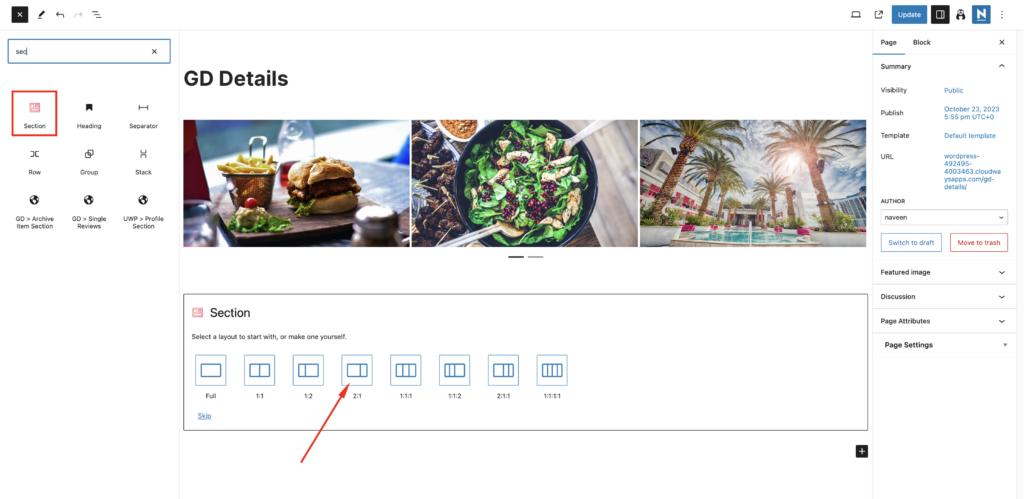
Nous allons modifier le bloc Section paramètres et mettez à jour les Structure de la section paramètres sur Largeur maximale du contenu : 1170 et Alignement horizontal : Center
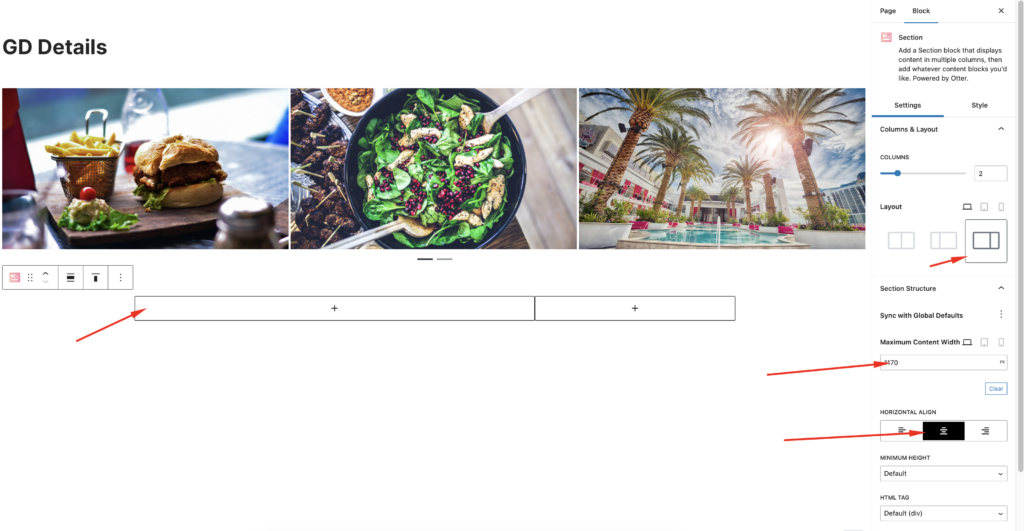
Ajoutons maintenant tous les GD Detail shortcodes de page requis dans la colonne de gauche, un par un.
Ce qui inclut GD > Post Title, GD > Single Taxonomies, et GD > Single Tabs.
Dans la colonne de droite, nous allons ajouter GD > Author Action et GD > Output Location bloc.
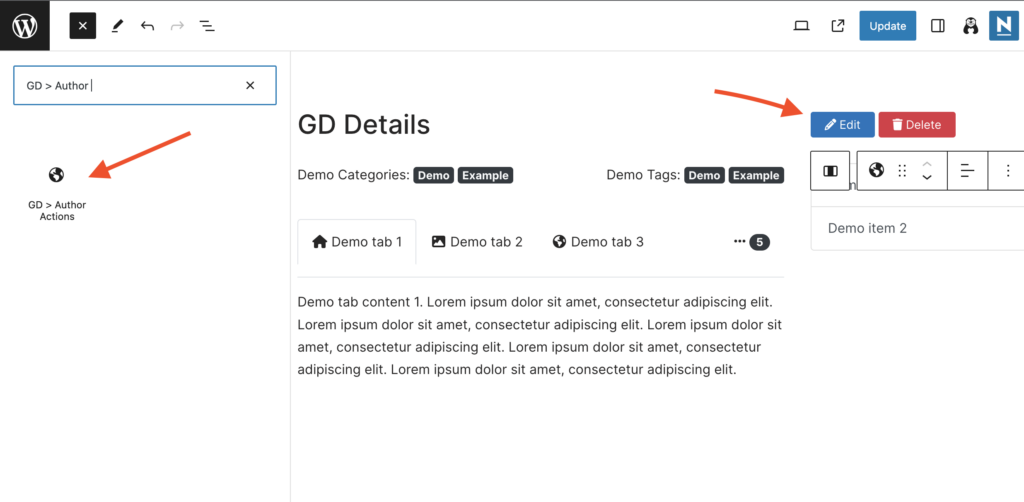
Ajoutons maintenant une classe ( single-gd-section ) à l'ensemble de cette section parente pour lui donner une touche finale.
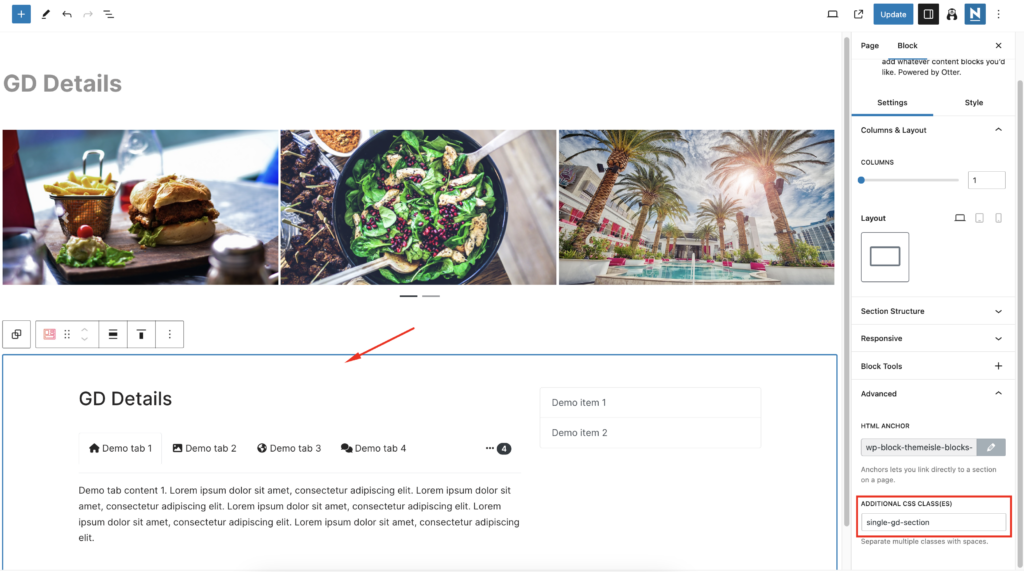
Enfin, ajoutez le CSS suivant dans le personnalisateur de thème depuis Appearance => Personnaliser => Ajouter du CSS
.single-gd-section{
	max-width:1170px;
	margin:auto;
}
Après avoir effectué cela, notre page Détails de l'annonce est terminée.
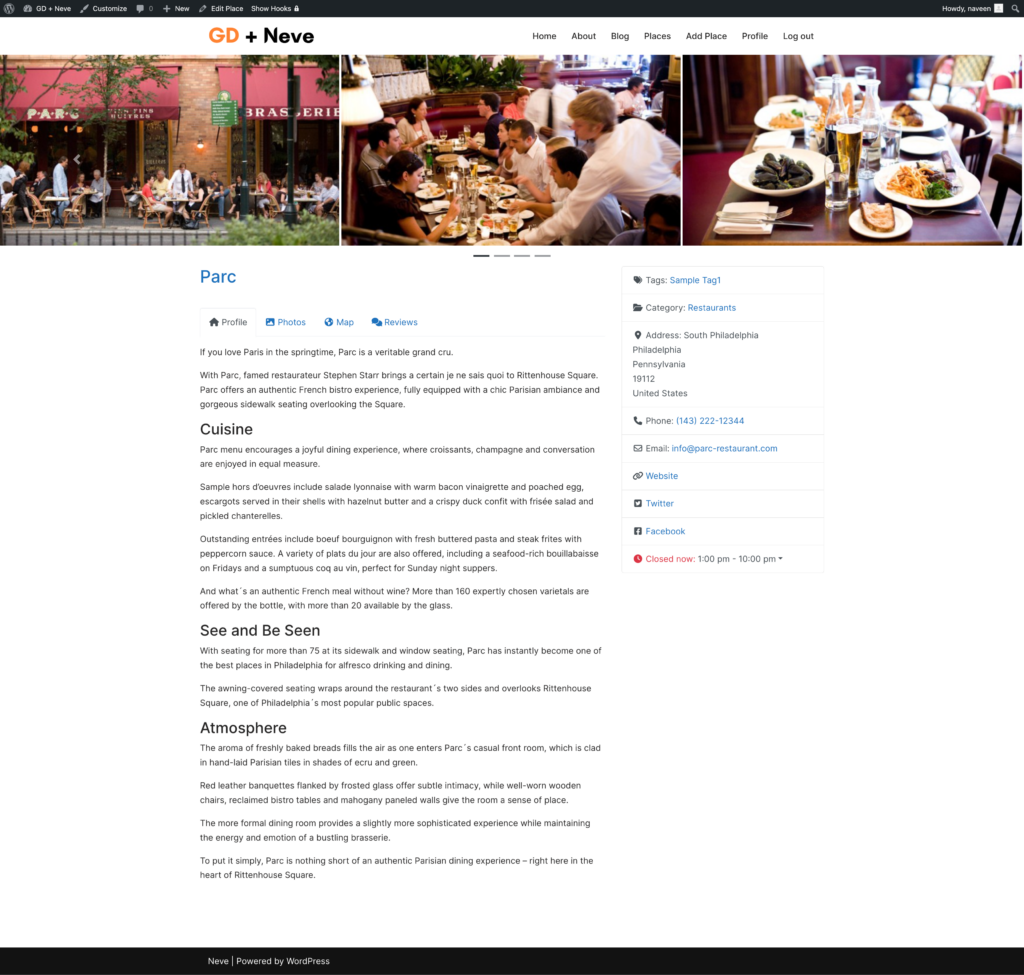
Ajouter des fonctionnalités Premium à votre site annuaire Neve
Si vous le souhaitez, vous pouvez maintenant ajouter des fonctionnalités premium à votre annuaire, telles que :
- Annonces payantes: avec le module complémentaire GeoDirectory Listing Price Manager , vous pouvez définir des tarifs pour la soumission d'annonces. Pour chaque niveau de prix, vous pouvez activer/désactiver des fonctionnalités telles que : restreindre le nombre de photos pour les annonces gratuites tout en en autorisant davantage pour les annonces payantes, autoriser plus ou moins de tags et de catégories, activer ou désactiver des champs personnalisés spécifiques, soumettre des descriptions plus longues ou plus courtes.
- Claim Listings: Il s'agit d'une fonctionnalité fondamentale pour un annuaire où l'administrateur crée la base de données et invite les propriétaires d'entreprises à prendre en charge leurs annonces gratuites. Le processus de réclamation d'une annonce peut inclure le passage obligatoire à une annonce payante pour en reprendre la propriété.
- Publicité: la vente d'annonces publicitaires est une autre façon de monétiser un annuaire en ligne. Si vous avez beaucoup de trafic, vous pouvez utiliser des réseaux publicitaires. Sinon, vous pouvez vendre des annonces directement, en permettant aux entreprises d'ajouter des bannières dans des zones spécifiques de votre site web, ou en permettant à des annonces d'apparaître en tant que publicités, par exemple, en haut des résultats de recherche organiques.
Ce ne sont là que trois exemples. Cependant, un site d'annuaire offre de nombreuses façons de gagner de l'argent en ligne.
Vous pouvez créer une marketplace mondiale d'articles artisanaux, vendre des billets d'événements ou des bons de réduction.
Commencez à créer votre site dès aujourd'hui grâce à ce guide détaillé : Votre guide pour créer un site annuaire. Il s'agit d'un tutoriel générique qui peut être adapté à n'importe quel thème ou constructeur de pages.
Les possibilités sont infinies.

Voici un guide étape par étape pour créer un site web d'annuaires en utilisant le thème Ollie pour WordPress :
- Installer le thème Ollie
- Installer et configurer GeoDirectory
- Concevoir le site web d'annuaires avec le thème OllieWP et l'éditeur Gutenberg
GeoDirectory est entièrement compatible avec les thèmes de blocs FSE comme Ollie, nous n'aurons donc pas besoin d'un constructeur de pages ou d'un plugin de blocs supplémentaire dans ce cas.
GeoDirectory offre une solution robuste et flexible pour créer un annuaire en ligne dynamique avec n'importe quel thème ou constructeur de pages.
Dans ce tutoriel, nous allons montrer comment créer un site web d'annuaires avec le OllieWP Thème en combinaison avec le plugin GeoDirectory.
Ce duo permet aux utilisateurs d'intégrer facilement des fonctionnalités basées sur la localisation, de personnaliser les mises en page et d'incorporer des blocs de contenu interactifs, garantissant une expérience utilisateur intuitive et engageante.
Grâce à cette approche intégrée, les développeurs et concepteurs web peuvent facilement créer un site d'annuaires de qualité professionnelle, adapté à des marchés de niche spécifiques ou à des besoins communautaires plus larges.
Voyons comment procéder en détail.
Dans ce tutoriel, nous allons :
Installation du thème et des plugins.
1. Installer le thème OllieWP
Nous devons installer un thème, et pour ce tutoriel, vous allez installer le OllieWP Thème.
Accédez à Appearance >> Thèmes
Sélectionnez Ajouter, Installer, et Activer le OllieWP Thème.
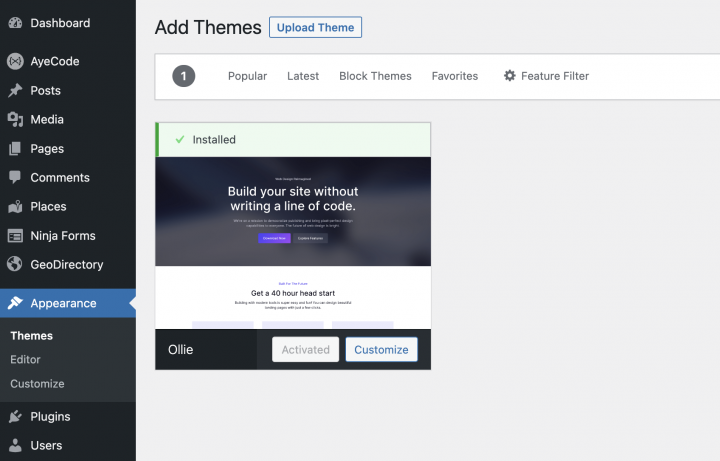
2. Installer GeoDirectory
Enfin, vous devez installer GeoDirectory.
Accédez à Extensions >> Ajouter, recherchez GeoDirectory. Veuillez l'installer et l'activer, et nous avons terminé l'installation des plugins.
3. Assistant d'installation de GeoDirectory
Pour GeoDirectory, vous devrez compléter l'assistant de configuration pour configurer la clé API Google Maps et importer quelques annonces fictives.
Choisir le système de cartographie (Google Maps ou OpenStreetMap)
Vous pouvez choisir entre deux systèmes de cartographie à la première étape de l'assistant. Google Maps et Open Street Maps (qui ne nécessite pas de clé API).
Dans ce tutoriel, nous sélectionnons OpenStreetMaps.
Si vous souhaitez sélectionner Google Maps, suivez les étapes supplémentaires ci-dessous.
Cliquez sur le bouton Générer une clé et suivez les étapes de ce doc pour générer une clé API valide.
Les étapes essentielles sont :
- Activer les clés.
- Créer ou sélectionner un projet existant.
- Obtenir la clé.
- Activer un compte de facturation.
- Restreindre la clé API (afin qu'elle ne puisse être utilisée qu'à partir de l'URL de votre site)
Concernant le point quatre : c'est une obligation. Cependant, vous n'êtes facturé que si vous dépassez le seuil, qui est de 200 $/mois.
Ce crédit gratuit est bien plus que suffisant pour 99 % des annuaires.
Définir la ville par défaut
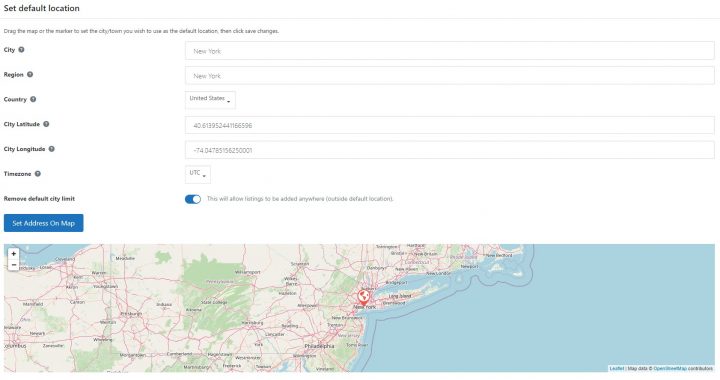
Ensuite, vous définirez l'emplacement par défaut. Il s'agit de la ville pour laquelle l'annuaire est créé.
Nous définirons Philadelphia comme ville par défaut.
Vous pouvez utiliser n'importe quel emplacement selon vos besoins.
Si vous devez ajouter des annonces dans plusieurs villes, vous aurez besoin du module complémentaire Location Manager.
Ajouter des fonctionnalités supplémentaires
Dans cette étape, nous allons installer UsersWP, un plugin de connexion utilisateur qui permet aux utilisateurs de s'inscrire et de se connecter à votre site web.
Cela est nécessaire pour permettre aux utilisateurs d'ajouter et de modifier leurs annonces. Cela créera également des profils utilisateurs où ils pourront retrouver leurs annonces, avis, et bien plus encore.
Nous allons également installer Ninja Forms afin que toutes les annonces disposent d'un formulaire de contact qui envoie des e-mails directement aux propriétaires des annonces.
AyeCode Connect n'est pas obligatoire pour ce tutoriel. Il est principalement nécessaire si vous souhaitez ajouter des extensions premium GeoDirectory et les installer directement depuis le tableau de bord WordPress.
Ajouter des données factices
La dernière étape pour terminer l'assistant d'installation consiste à ajouter quelques annonces factices. Cela ajoutera également des catégories d'annonces que vous pourrez modifier ultérieurement selon vos besoins.
Vous n'ajouterez pas les widgets de barre latérale ni les éléments de menu maintenant, car nous le ferons plus tard.
Concevoir le OllieWP site d'annuaire
Maintenant que nous avons installé le thème et les plugins et effectué la configuration préliminaire de GeoDirectory, nous pouvons commencer à concevoir notre site d'annuaires avec le OllieWP la suite d'outils.
1. OllieWP Design de la page d'accueil de l'annuaire
Vous pouvez créer une nouvelle page ou utiliser l'une de celles que WordPress crée par défaut, comme la Page exemple.
Allez dans Pages, modifiez la Page exemple et renommez-la Accueil, ou créez une nouvelle page à cet effet.
Ensuite, allez dans Appearance > Gutenberg > Pages > Accueil et cliquez sur le bouton de modification.
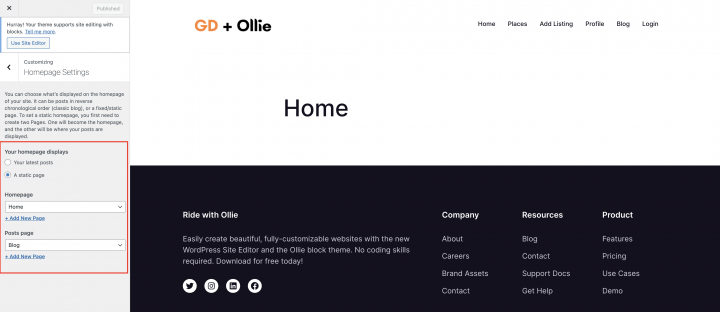
Le logo
Commençons par le commencement : nous aurons besoin d'un logo pour notre site.
Vous n'avez pas besoin de faire appel à un designer pour esquisser la première version de votre logo.
L'une des plus grandes erreurs que vous puissiez commettre en lançant un nouvel annuaire est d'investir trop de temps et d'argent avant de tester l'adéquation produit-marché.
Vous pouvez concevoir un logo en cinq minutes avec une application comme Canva, qui est abordable et étonnamment efficace.
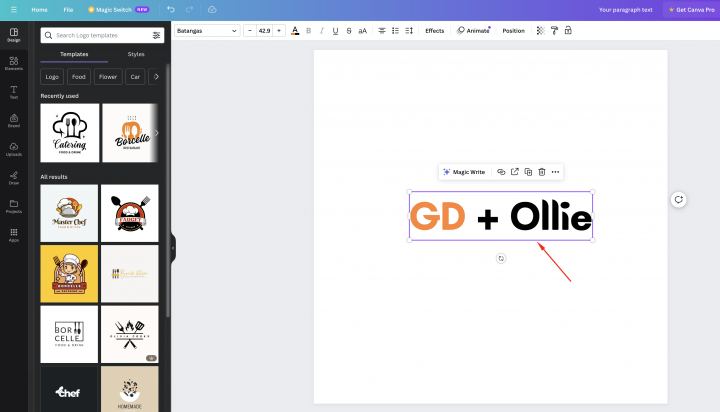
Pour un MVP (produit minimum viable), un logo conçu avec Canva sera largement suffisant.
Il existe plusieurs modèles de logo parmi lesquels choisir, et peu importe si votre logo initial n'est pas aussi parfait et original que vous le souhaiteriez.
Si votre projet prend de l'élan, vous pourrez toujours investir pour l'améliorer ou le modifier radicalement plus tard.
Un logo ordinaire n'est jamais la principale cause de l'échec d'un projet.
Le menu de navigation
Après avoir créé et ajouté le logo, rendez-vous dans Appearance > Éditeur, et créez votre menu.
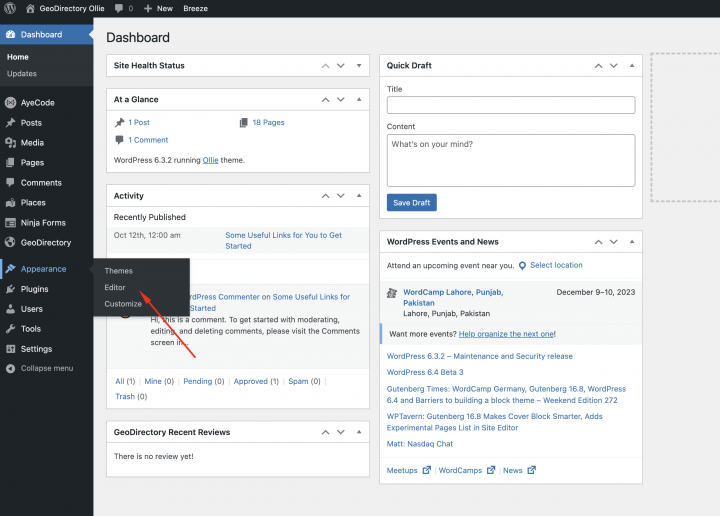
Cliquez sur les menus en haut et supprimez tous ceux qui existent déjà.
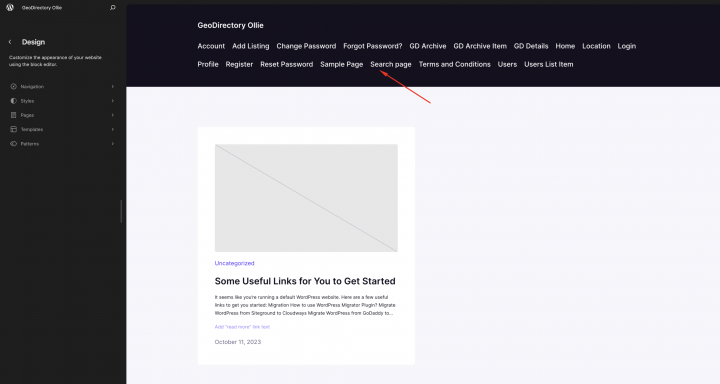
Ajoutons maintenant un bloc de colonnes avec une disposition en deux colonnes.
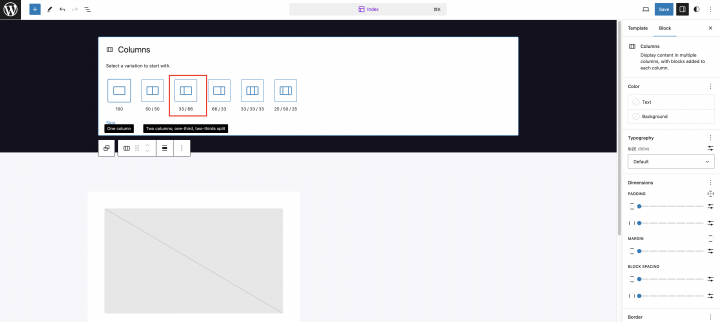
Dans la colonne de gauche, ajoutez le bloc logo du site.
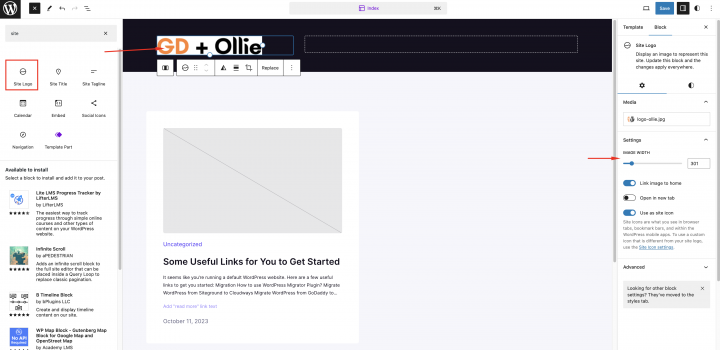
Cliquez sur le conteneur d'en-tête principal et depuis les paramètres du bloc, définissez le Background : #FFFFF
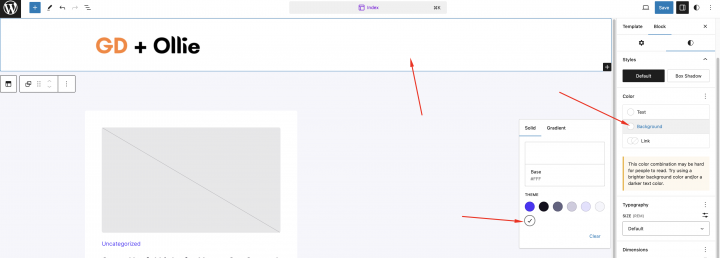
Dans la colonne de droite, ajoutez le menu de navigation.
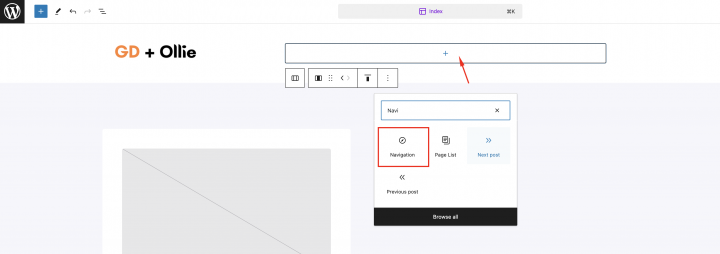
Nous avons ajouté les liens de navigation principaux suivants ainsi que quelques liens de sous-navigation :
- Accueil
- À propos
- Blog
- Lieux et ajouter des lieux
- Profil
- Connexion/Déconnexion
Le bloc Connexion/Déconnexion affichera uniquement les liens de connexion et de déconnexion selon le statut de connexion de l'utilisateur.
Le contenu
Je vais commencer à construire cette page from scratch en utilisant le OllieWP et les blocs Gutenberg.
Accédez à Appearance > Gutenberg > Design > Pages et cliquez sur le bouton Modifier la page d'accueil.
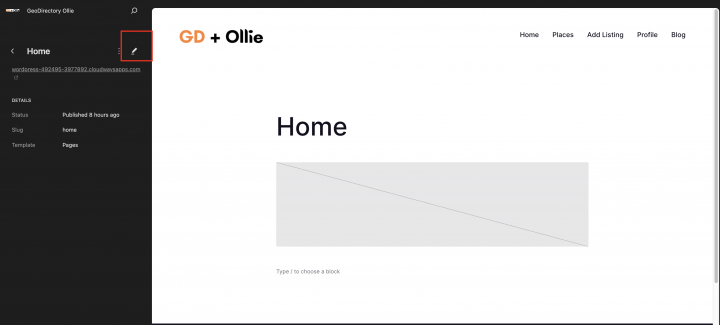
nous avons besoin d'un en-tête héro sur la page d'accueil ; pour cela, supprimons tout le contenu de cette page et ajoutons un Couverture bloc.
Ensuite, vérifiez les paramètres du bloc et définissez l'URL de l'image d'arrière-plan.
Pour la section Héro, nous avons besoin d'une image que nous allons télécharger gratuitement depuis Pexels.com (Merci, @rachel-claire).
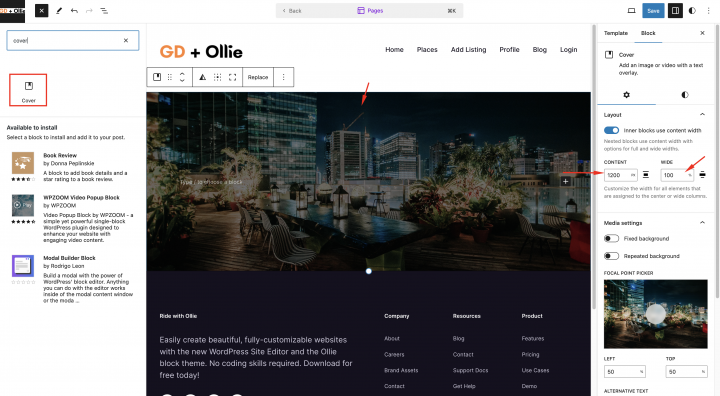
nous allons ajouter les paramètres suivants dans ce bloc de couverture
Contenu : 1200
Large : 100
Opacité : 50
Espacement et marges: 0
Hauteur minimale de la couverture : 600
Ajoutons maintenant une balise d'en-tête à l'intérieur de ce bloc de couverture avec le
Texte : Trouvez le meilleur restaurant à Philadelphia
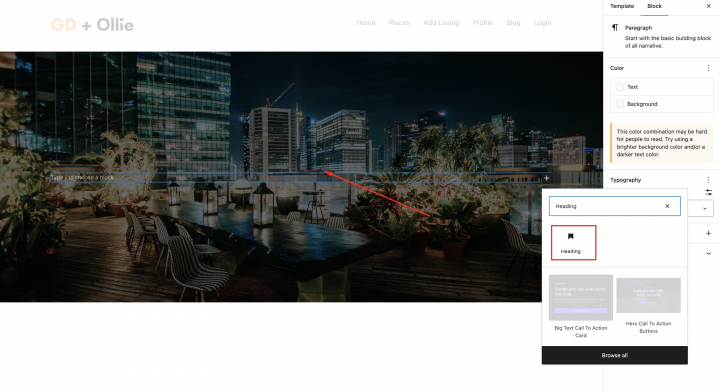
nous allons également attribuer à la balise d'en-tête une classe supplémentaire ( heading-text-center ) pour lui ajouter un peu de style.
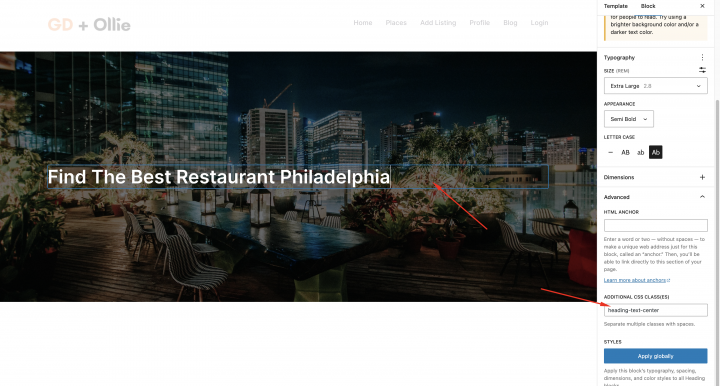
Maintenant, ajoutons le style suivant dans le personnalisateur de thème.
.heading-text-center{
    text-align:center;
}
Maintenant, ajoutons le GD > search bloc sous ce titre.
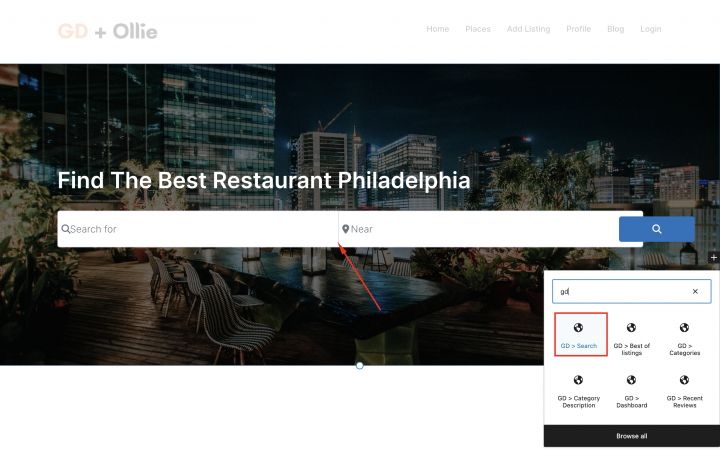
en dessous, ajoutons un peu d'espace à l'aide d'un bloc espaceur avec une hauteur de : 60
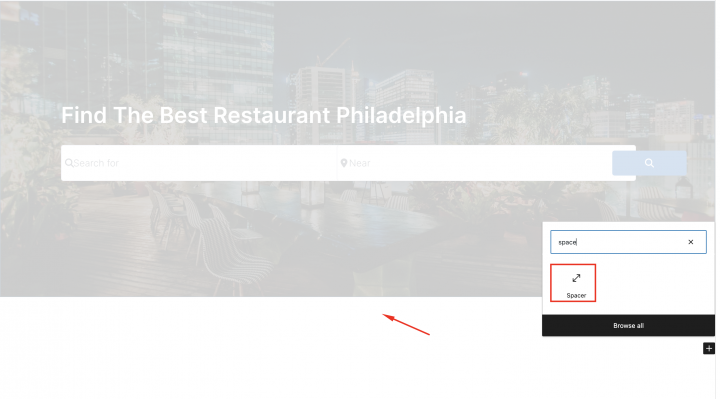
Maintenant, ajoutons une colonne vide et plaçons-y le GD > Categories bloc à l'intérieur.
Définissez les options du bloc comme suit
Type de design : Image Background
Éléments par ligne : 3
Activer l'utilisation de l'image de catégorie
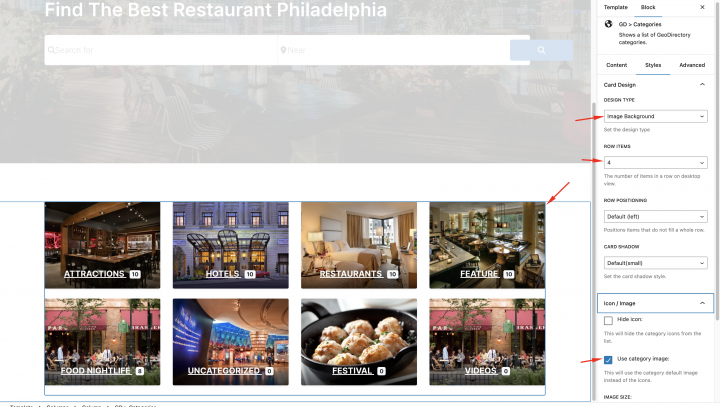
Vous pouvez associer une image à une catégorie en modifiant la catégorie depuis wp-admin -> places -> Place Categories.
Chaque catégorie dispose d'une option pour définir une image par défaut
Sous la section héro, ajoutez une autre Colonne en cliquant sur l'icône plus et ajoutez les GD > Listings blocs à cet endroit.
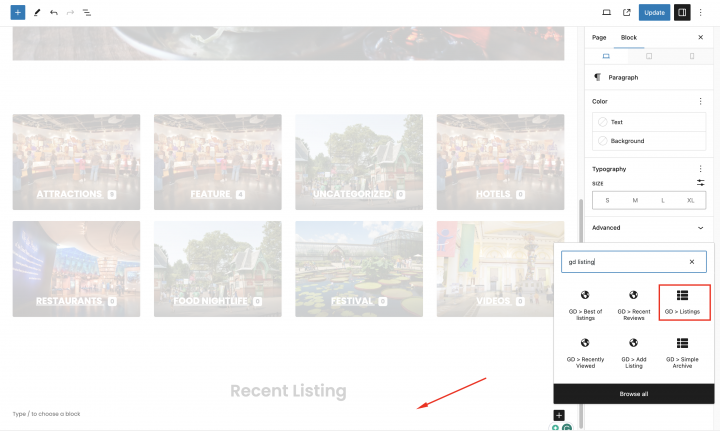
Nous allons maintenant effectuer quelques réglages nécessaires dans ce GD > Listings bloc. Nous allons définir le tri : récent
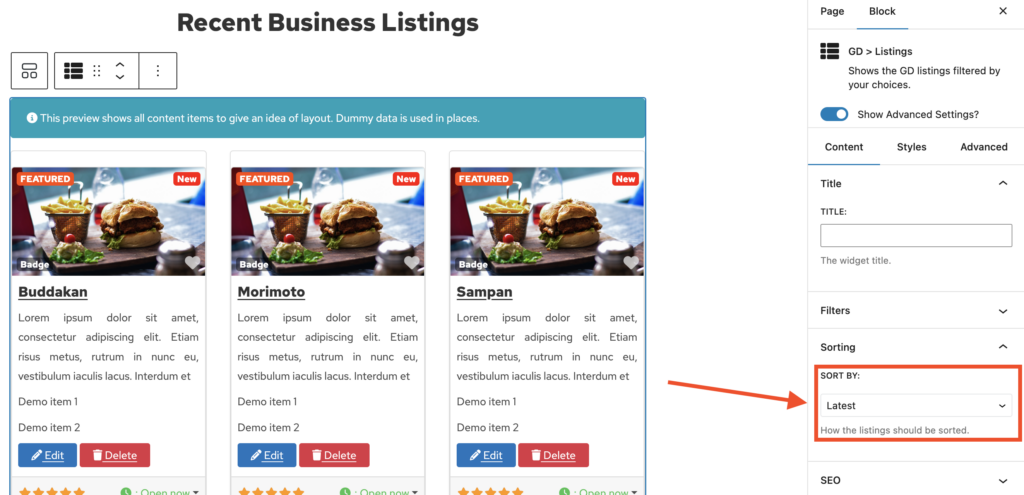
Ajoutons maintenant une Colonne vide avec Contenu et Largeur à 100.
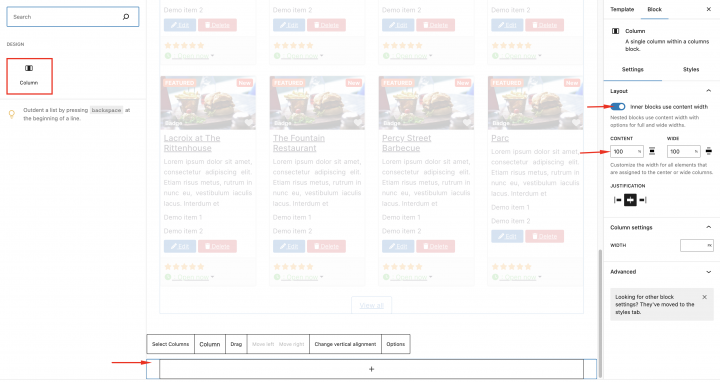
Ajoutez l' GD > Map bloc à l'intérieur et conserver les paramètres par défaut.
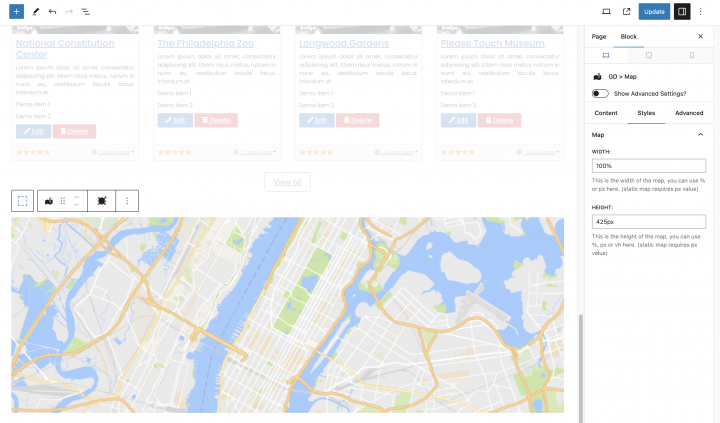
Cliquez sur le Pied de page et OllieWP propose déjà quelques modèles de pied de page préconstruits. J'en sélectionne un.
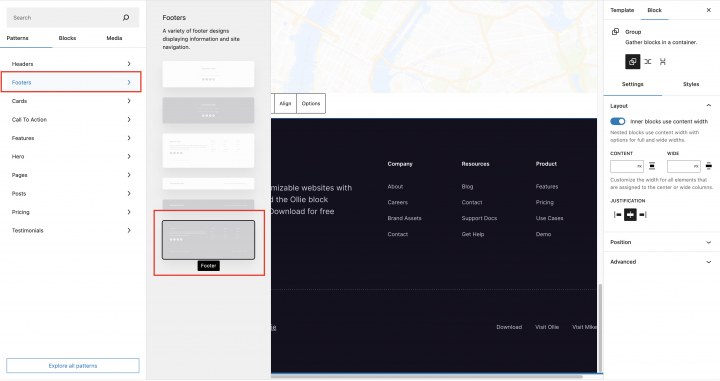
Félicitations ! Votre page d'accueil est terminée.
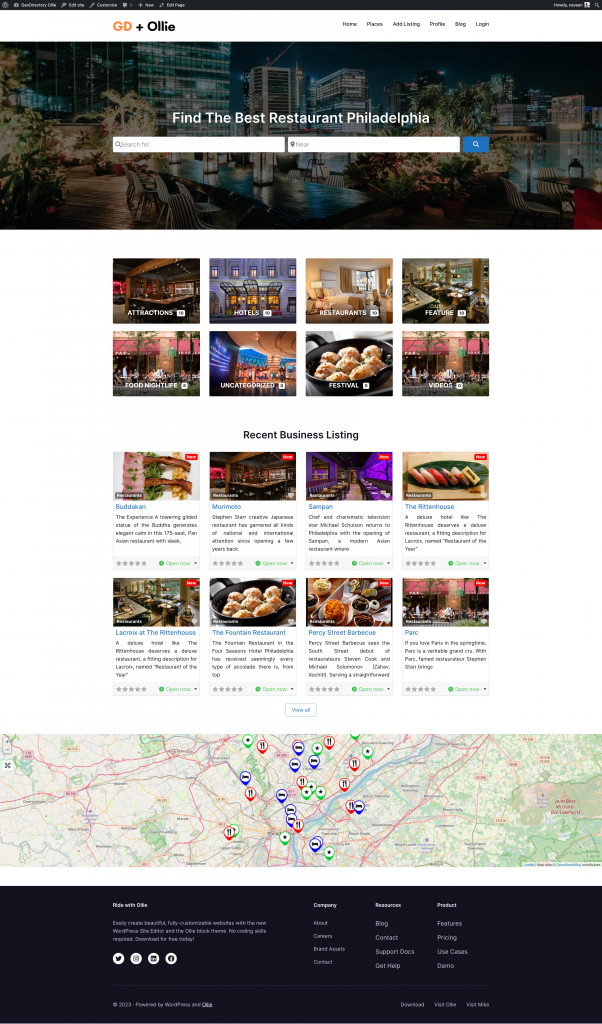
2. OllieWP Conception des pages de listings et de recherche d'un site d'annuaires
Vous devez maintenant concevoir deux pages essentielles pour tout annuaire.
Vous devez maintenant concevoir deux pages essentielles pour tout annuaire.
La page des annonces (archive générale, catégories, étiquettes) et la page des résultats de recherche.
GeoDirectory les crée par défaut avec une mise en page générale. Dans ce tutoriel, nous allons personnaliser un peu la mise en page de ces pages.
Les pages de listings et de recherche étant quasiment identiques, nous la créons une seule fois et copions simplement la mise en page sur l'autre page.
Nous avons décidé que la mise en page de la page des annonces serait les annonces à gauche, et à droite, une carte fixe affichant l'emplacement précis des annonces.
C'est très simple.
Page de listings
Allez dans Apparence > Éditeur > Design > Modèles et cliquez sur Modifier GD Archive modèle de page
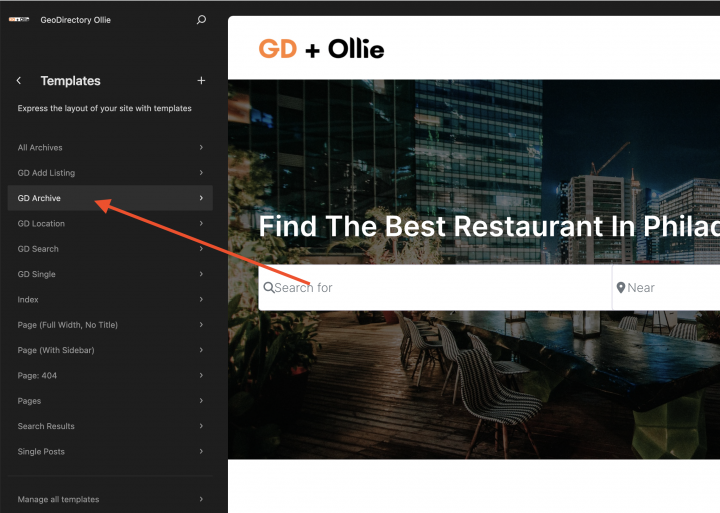
Supprimez tout le contenu de ce GD Archive modèle de page.
Maintenant, ajoutons une ligne vide.
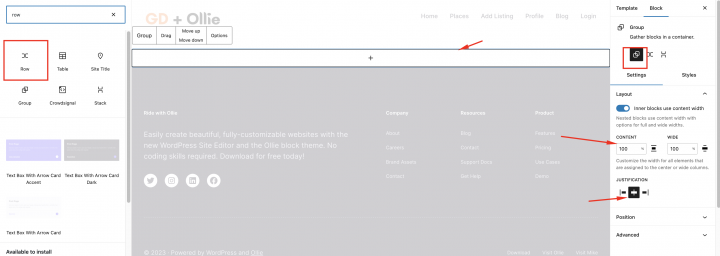
À l'intérieur, ajoutez une mise en page à deux colonnes
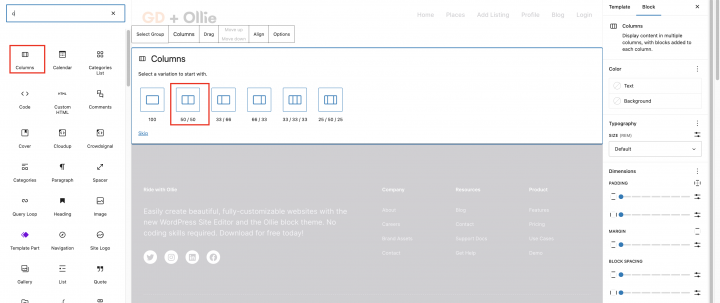
Maintenant, dans le conteneur de gauche, nous allons faire glisser des widgets liés à la page d'archive GD comme GD > Loop Action, GD > Loop, GD > Loop Pagination, et GD > Search en haut afin que l'utilisateur puisse effectuer une recherche depuis la page Archive.
Dans la colonne de droite, nous allons faire glisser le GD > Map bloc.
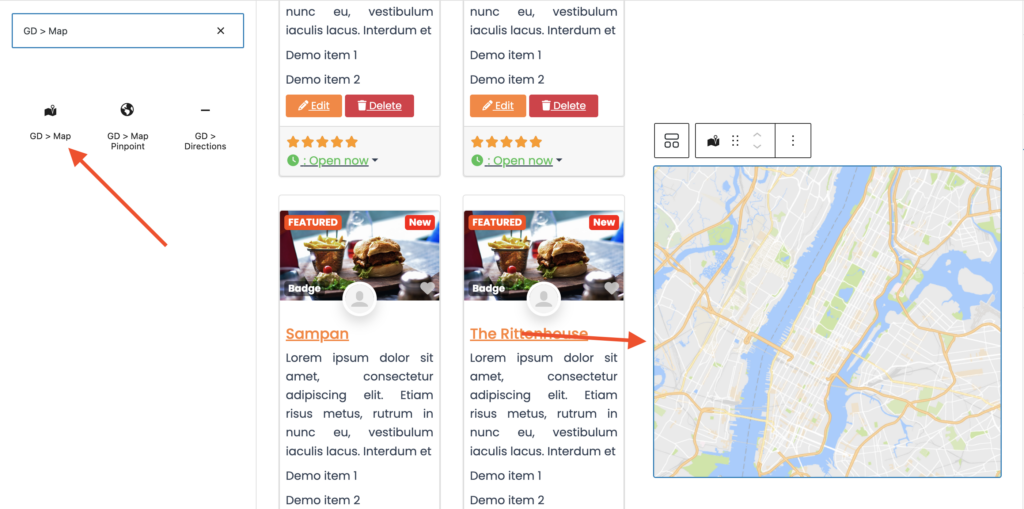
nous conserverons tous les paramètres par défaut pour le GD > Map. donnons-lui une certaine hauteur et j'ai décidé de lui attribuer la hauteur de 100vh.
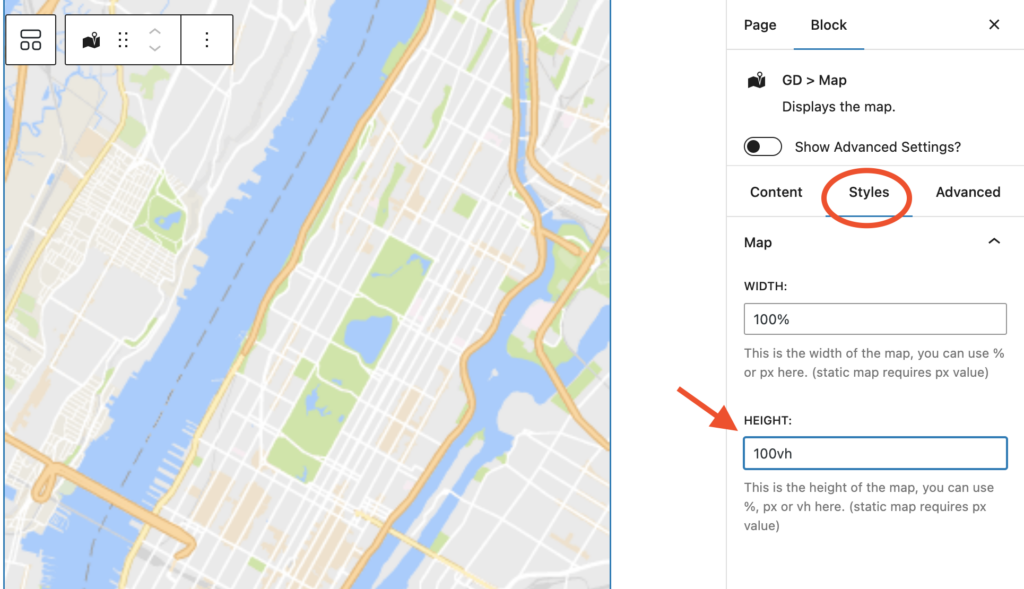
Ajoutez le style suivant dans le personnalisateur de thème depuis Appearance => Personnaliser => Ajouter du CSS
.geodir-archive .geodir-listings .geodir_location_listing{
    overflow-y: scroll;
    max-height: 100vh;
    padding-right: 15px;
}
Après cela, la page d'archive des annonces est prête.
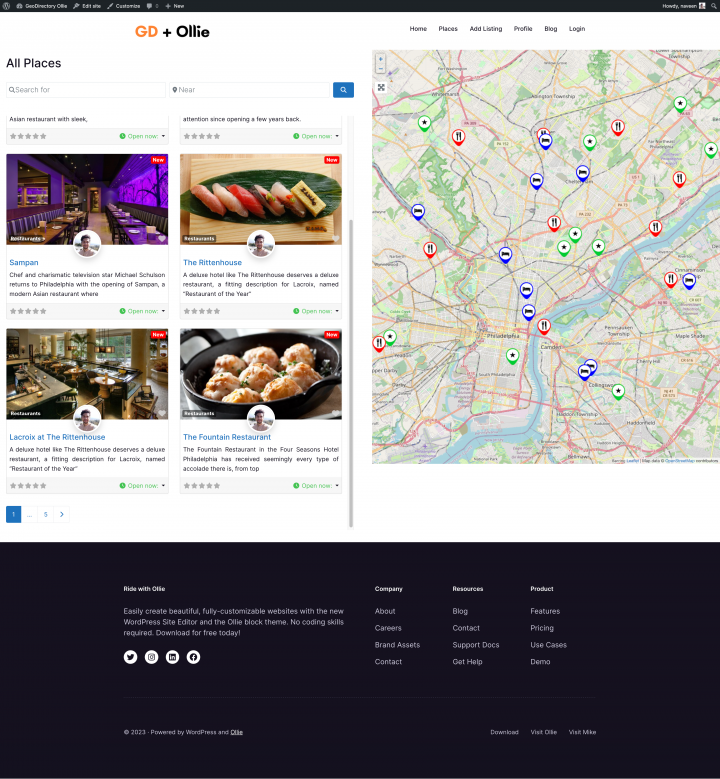
Une autre option consiste à utiliser le bloc GD > Simple Archive comme expliqué dans ce tutoriel sur la façon de Créer un site d'annuaire avec Elementor.
Pour la page de recherche, nous répétons le même processus.
Page de recherche
Accédez à GeoDirectory > Paramètres > Général > Pages > Cliquez sur Modifier le modèle de page GD Search
Supprimez tout le contenu de ce GD Search modèle de page.
Copiez tout le contenu de la page GD Archive et collez-le dans la page GD Search.
Notre page GD Search et Archive est maintenant prête.
3. OllieWP Conception de la page de fiche individuelle d'un site d'annuaires
Pour modifier et personnaliser la page GD Detail, vous pouvez aller dans Apparence > Éditeur > Design > Modèles et cliquez sur Modifier GD Single modèle de page.
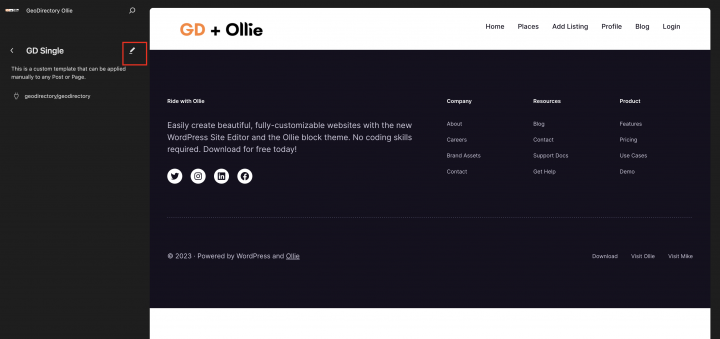
Ajouter une colonne vide
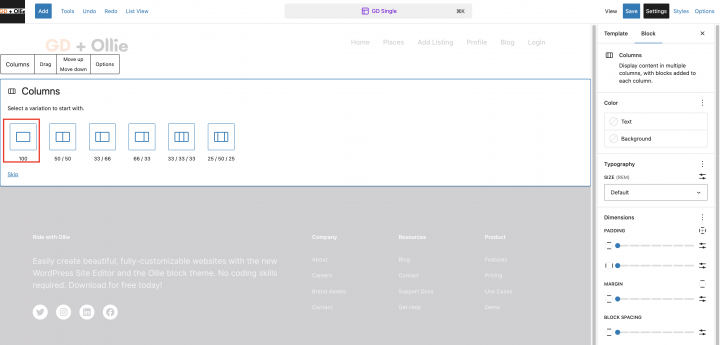
Commençons par ajouter un slider d'images en haut de la page Détail de l'annonce. Nous allons faire glisser le GD > Post Image bloc dans ce conteneur avec les paramètres suivants
Limite d'images : 10
Limite d'affichage : 3
Type de sortie : Slider
Démarrage automatique : Activer
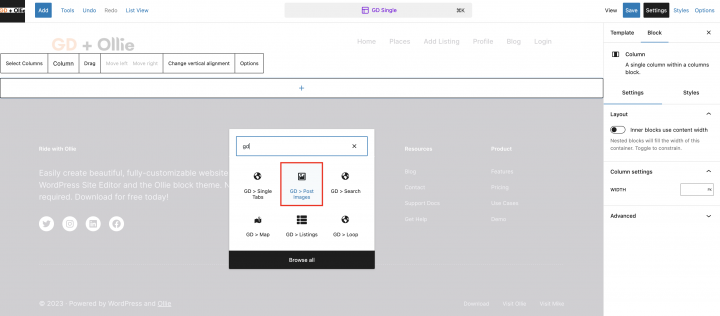
Maintenant, ajoutons une ligne vide avec
Contenu : 1200
Large : 100
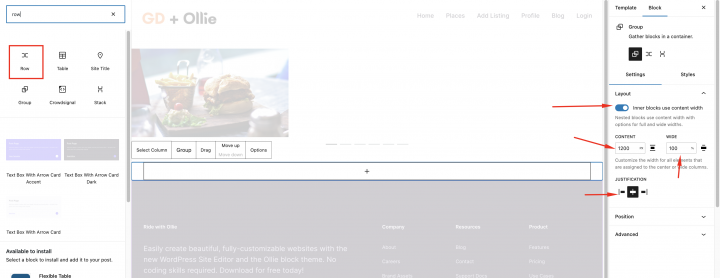
ajouter deux colonnes à l'intérieur.
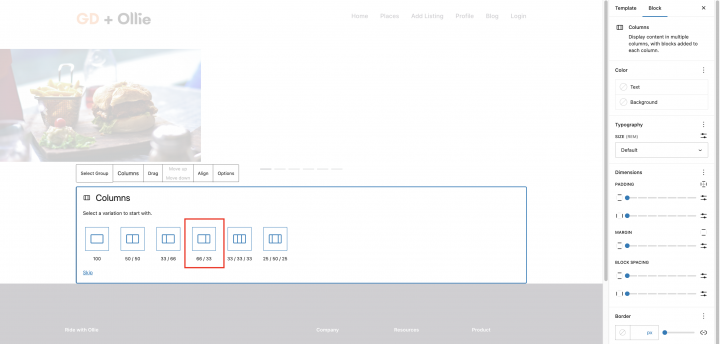
Ajoutons maintenant tous les shortcodes requis pour la page Détail GD dans la colonne de gauche, un par un.
Cela inclut GD > Taxonomies individuelles, GD > Onglets individuels et GD > Suivant/Précédent individuel.
Dans la colonne de droite, nous allons ajouter GD > Author Action et GD > Output Location bloc.
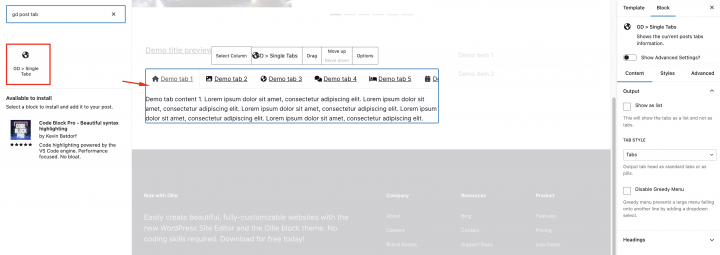
Après cette étape, notre page Détail de l'annonce est terminée.
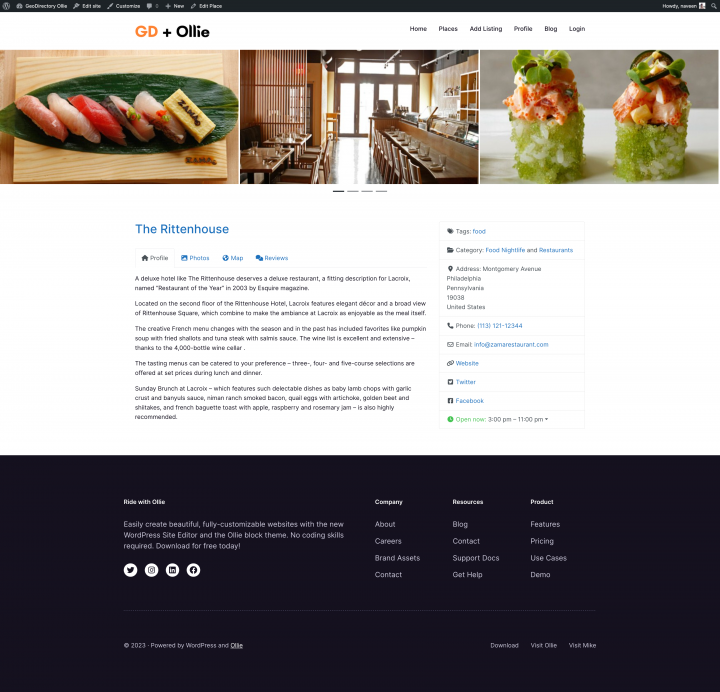
Ajout de fonctionnalités premium à votre OllieWP site d'annuaire
Si vous le souhaitez, vous pouvez maintenant ajouter des fonctionnalités premium à votre annuaire, telles que :
- Annonces payantes: avec le module complémentaire GeoDirectory Listing Price Manager , vous pouvez définir des tarifs pour la soumission d'annonces. Pour chaque niveau de prix, vous pouvez activer/désactiver des fonctionnalités telles que : restreindre le nombre de photos pour les annonces gratuites tout en en autorisant davantage pour les annonces payantes, autoriser plus ou moins de tags et de catégories, activer ou désactiver des champs personnalisés spécifiques, soumettre des descriptions plus longues ou plus courtes.
- Claim Listings: Il s'agit d'une fonctionnalité fondamentale pour un annuaire où l'administrateur crée la base de données et invite les propriétaires d'entreprises à prendre en charge leurs annonces gratuites. Le processus de réclamation d'une annonce peut inclure le passage obligatoire à une annonce payante pour en reprendre la propriété.
- Publicité: la vente d'annonces publicitaires est une autre façon de monétiser un annuaire en ligne. Si vous avez beaucoup de trafic, vous pouvez utiliser des réseaux publicitaires. Sinon, vous pouvez vendre des annonces directement, en permettant aux entreprises d'ajouter des bannières dans des zones spécifiques de votre site web, ou en permettant à des annonces d'apparaître en tant que publicités, par exemple, en haut des résultats de recherche organiques.
Ce ne sont là que trois exemples. Cependant, un site d'annuaire offre de nombreuses façons de gagner de l'argent en ligne.
Vous pouvez créer une marketplace mondiale d'articles artisanaux, vendre des billets d'événements ou des bons de réduction.
Lancez votre projet de site d'annuaire avec ces conseils : Créez un site d'annuaire dès aujourd'hui.
Les possibilités sont infinies.

Voici un guide étape par étape pour créer un site d'annuaire avec le thème Generatepress et le plugin Generatepress blocks :
- Installer le thème Generatepress
- Installer et configurer GeoDirectory
- Installer le GenerateBlocks plugin
- Concevoir le site d'annuaire avec le Generatepress thème et le Gutenberg
Generatepress Thème en combinaison avec le plugin GeoDirectory et un GenerateBlocks Plugin, offre une solution robuste et flexible pour créer un annuaire en ligne dynamique.
Ce trio permet aux utilisateurs d'intégrer facilement des fonctionnalités basées sur la localisation, de personnaliser les mises en page et d'incorporer des blocs de contenu interactifs, garantissant une expérience utilisateur intuitive et engageante.
Grâce à cette approche intégrée, les développeurs et concepteurs web peuvent facilement créer un site d'annuaires de qualité professionnelle, adapté à des marchés de niche spécifiques ou à des besoins communautaires plus larges.
Voyons comment procéder en détail.
Dans ce tutoriel, nous allons :
Installation du thème et des plugins.
1. Installer le thème Generatepress
Nous devons installer un thème, et pour ce tutoriel, vous allez installer le Generatepress Thème.
Accédez à Appearance >> Thèmes
Sélectionnez Ajouter, Installer, et Activer le Generatepress Thème.
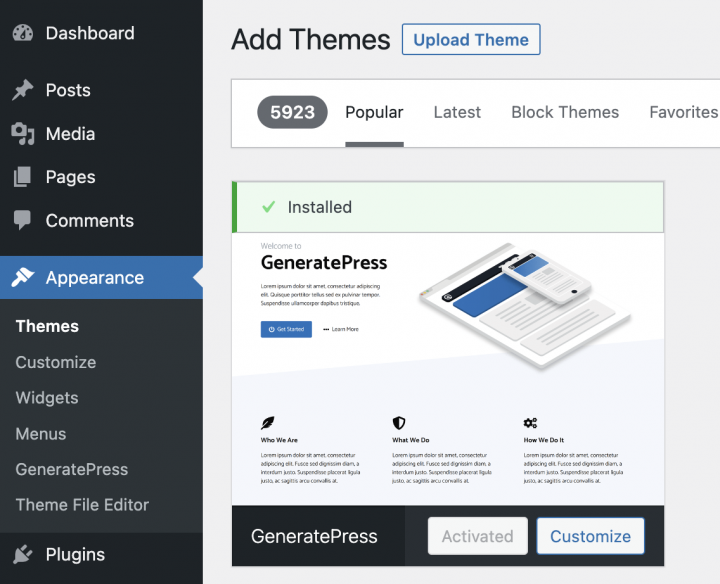
2. Installer GenerateBlocks plugin
Le plugin Gutenberg par défaut n'est pas suffisant pour styliser un modèle, nous allons donc installer le GenerateBlocks plugin.
Ce plugin fournit des GenerateBlocks personnalisés, qui sont meilleurs que les blocs par défaut et vous aideront à concevoir les modèles de page.
Accédez à Extensions >> Ajouter.
Rechercher GenerateBlocks. Installez-le et activez-le.
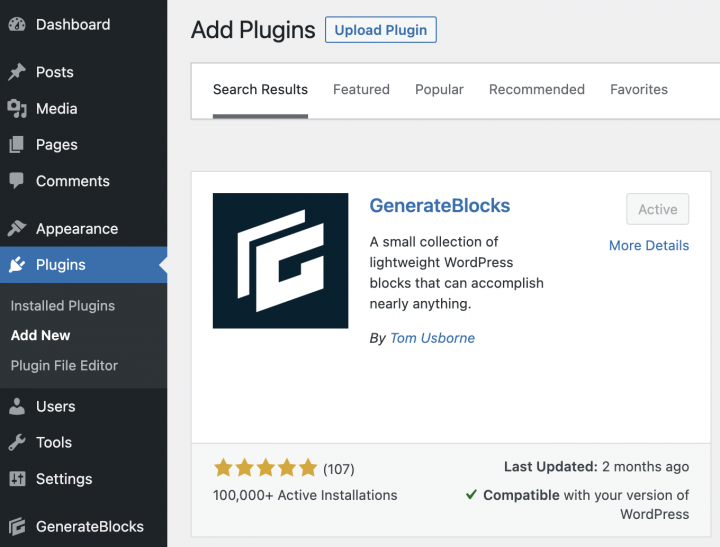
Vous pouvez ignorer toutes les étapes de l'assistant de configuration.
3. Installer GeoDirectory
Enfin, vous devez installer GeoDirectory.
Accédez à Extensions >> Ajouter, recherchez GeoDirectory. Veuillez l'installer et l'activer, et nous avons terminé l'installation des plugins.
4. Assistant d'installation de GeoDirectory
Pour GeoDirectory, vous devrez compléter l'assistant de configuration pour configurer la clé API Google Maps et importer quelques annonces fictives.
Choisir le système de cartographie (Google Maps ou OpenStreetMap)
Vous pouvez choisir entre deux systèmes de cartographie à la première étape de l'assistant. Google Maps et Open Street Maps (qui ne nécessite pas de clé API).
Dans ce tutoriel, nous sélectionnons OpenStreetMaps.
Si vous souhaitez sélectionner Google Maps, suivez les étapes supplémentaires ci-dessous.
Cliquez sur le bouton Générer une clé et suivez les étapes de ce doc pour générer une clé API valide.
Les étapes essentielles sont :
- Activer les clés.
- Créer ou sélectionner un projet existant.
- Obtenir la clé.
- Activer un compte de facturation.
- Restreindre la clé API (afin qu'elle ne puisse être utilisée qu'à partir de l'URL de votre site)
Concernant le point quatre : c'est une obligation. Cependant, vous n'êtes facturé que si vous dépassez le seuil, qui est de 200 $/mois.
Ce crédit gratuit est bien plus que suffisant pour 99 % des annuaires.
Définir la ville par défaut
Ensuite, vous définirez l'emplacement par défaut. Il s'agit de la ville pour laquelle l'annuaire est créé.
Nous définirons New York comme ville par défaut.
Vous pouvez utiliser n'importe quel emplacement selon vos besoins.
Si vous devez ajouter des annonces dans plusieurs villes, vous aurez besoin du module complémentaire Location Manager.
Ajouter des fonctionnalités supplémentaires
Dans cette étape, nous allons installer UsersWP, un plugin de connexion utilisateur qui permet aux utilisateurs de s'inscrire et de se connecter à votre site web.
Cela est nécessaire pour permettre aux utilisateurs d'ajouter et de modifier leurs annonces. Cela créera également des profils utilisateurs où ils pourront retrouver leurs annonces, avis, et bien plus encore.
Nous allons également installer Ninja Forms afin que toutes les annonces disposent d'un formulaire de contact qui envoie des e-mails directement aux propriétaires des annonces.
AyeCode Connect n'est pas obligatoire pour ce tutoriel. Il est principalement nécessaire si vous souhaitez ajouter des extensions premium GeoDirectory et les installer directement depuis le tableau de bord WordPress.
Ajouter des données factices
La dernière étape pour terminer l'assistant d'installation consiste à ajouter quelques annonces factices. Cela ajoutera également des catégories d'annonces que vous pourrez modifier ultérieurement selon vos besoins.
Vous n'ajouterez pas les widgets de barre latérale ni les éléments de menu maintenant, car nous le ferons plus tard.
Concevoir le Generatepress site d'annuaire
Maintenant que nous avons installé le thème et les plugins et effectué la configuration préliminaire de GeoDirectory, nous pouvons commencer à concevoir notre site d'annuaires avec le Generatepress la suite d'outils.
1. Generatepress Design de la page d'accueil de l'annuaire
Vous pouvez créer une nouvelle page ou utiliser l'une de celles que WordPress crée par défaut, comme la Page exemple.
Allez dans Pages, modifiez la Page exemple et renommez-la Accueil, ou créez une nouvelle page à cet effet.
Ensuite, allez dans Appearance > Personnaliser > Réglages de la page d'accueil et sélectionnez votre page d'accueil.
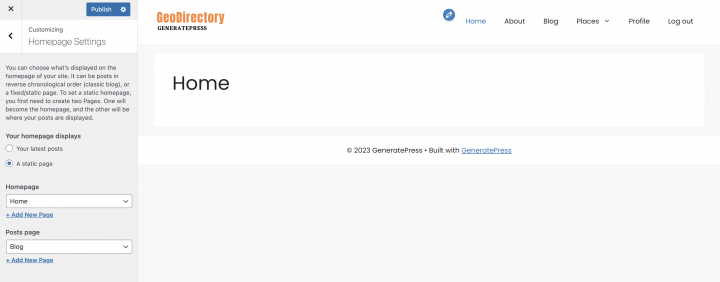
Le logo
Commençons par le commencement : nous aurons besoin d'un logo pour notre site.
Vous n'avez pas besoin de faire appel à un designer pour esquisser la première version de votre logo.
L'une des plus grandes erreurs que vous puissiez commettre en lançant un nouvel annuaire est d'investir trop de temps et d'argent avant de tester l'adéquation produit-marché.
Vous pouvez concevoir un logo en cinq minutes avec une application comme Canva, qui est abordable et étonnamment efficace.
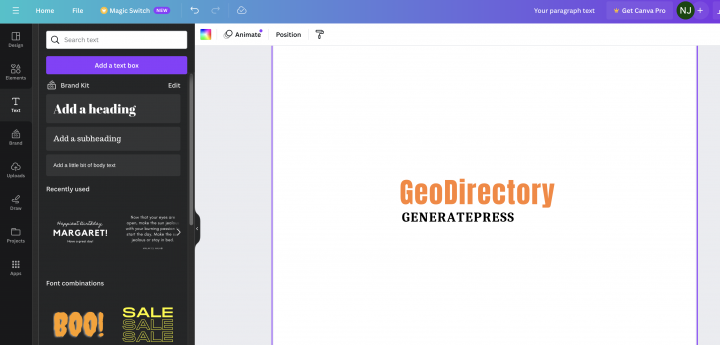
Pour un MVP (produit minimum viable), un logo conçu avec Canva sera largement suffisant.
Il existe plusieurs modèles de logo parmi lesquels choisir, et peu importe si votre logo initial n'est pas aussi parfait et original que vous le souhaiteriez.
Si votre projet prend de l'élan, vous pourrez toujours investir pour l'améliorer ou le modifier radicalement plus tard.
Un logo ordinaire n'est jamais la principale cause de l'échec d'un projet.
Après avoir conçu votre logo, rendez-vous dans Appearance > Personnaliser > En-tête, cliquez Logo > Sélectionner le logo, et téléversez votre fichier PNG. Ignorez le recadrage (ou recadrez l'image selon vos besoins), dans Disposition du logo, sélectionnez l'option Logo et cliquez sur publier.
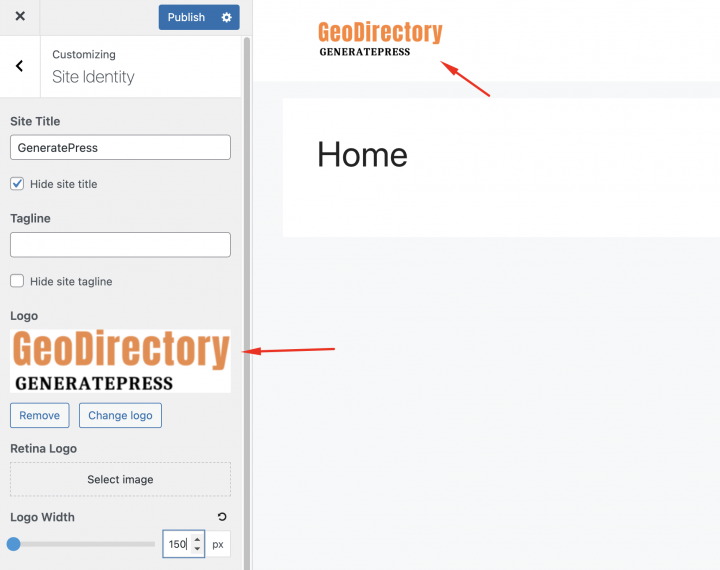
Le menu de navigation
Après avoir créé et ajouté le logo, rendez-vous dans Appearance > Menus, et créez votre menu.
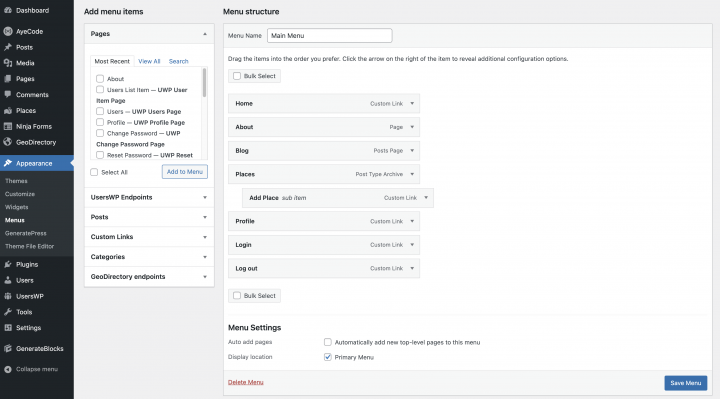
Ajoutez les liens nécessaires (de la colonne de gauche vers la colonne de droite) et enregistrez. Dans les Menu Settings > section Emplacement d'affichage, vous pouvez cocher l'optionPrincipal».
Si vous le souhaitez, vous pouvez faire apparaître le même menu dans le pied de page ou en créer un autre à cet endroit.
Dans cet exemple, nous n'aurons que le menu de navigation de l'en-tête.
Nous avons ajouté sept liens de navigation principaux et quelques liens de sous-navigation :
- Accueil
- À propos
- Blog
- Lieux et ajouter des lieux
- Profil
- Connexion
- Déconnexion
Le lien de connexion (depuis les points de terminaison UsersWP) n'apparaîtra que pour les utilisateurs déconnectés, tandis que les liens de déconnexion, de compte et de profil n'apparaîtront que pour les utilisateurs connectés.
La typographie
Définissons maintenant la typographie pour la police et la taille du texte du site. Je configure une famille de polices, une graisse et une taille de police globales qui seront appliquées à tout le texte du site.
nous allons dans Apparence > Personnalisateur > Typographie > Corps. Nous définirons le Famille de polices : Poppines Catégorie : sans-serif et Variante : 100, 100italic, 200, 200italic, 300, 300italic, regular, italic, 500, 500italic, 600, 600italic, 700, 700italic, 800, 800italic, 900, 900italic
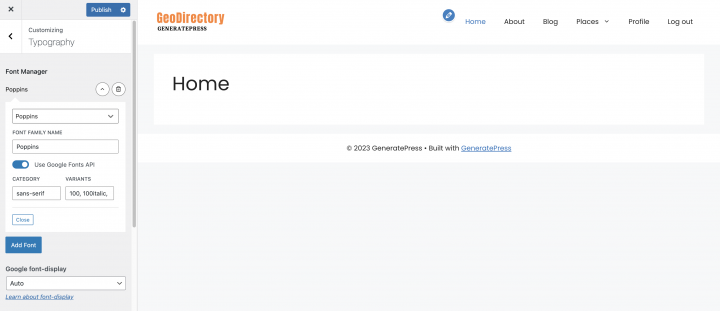
Le contenu
Je vais commencer à construire cette page from scratch en utilisant le GenerateBlocks plugin.
nous avons besoin d'un en-tête hero sur la page d'accueil, pour cela ajoutons un bloc Grille fourni par le GenerateBlocks plugin.
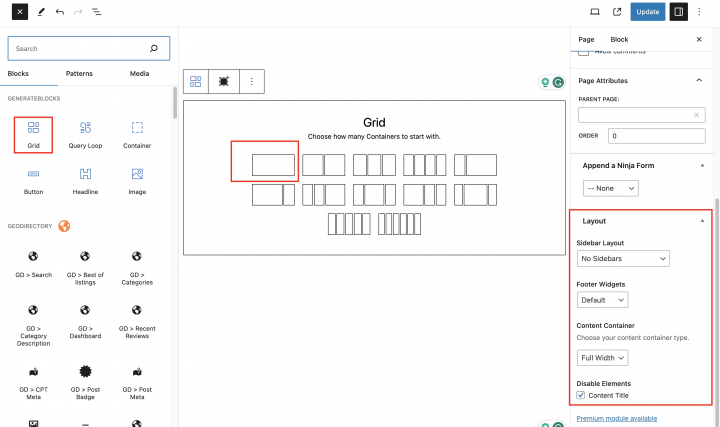
nous allons définir l'alignement du bloc sur large.
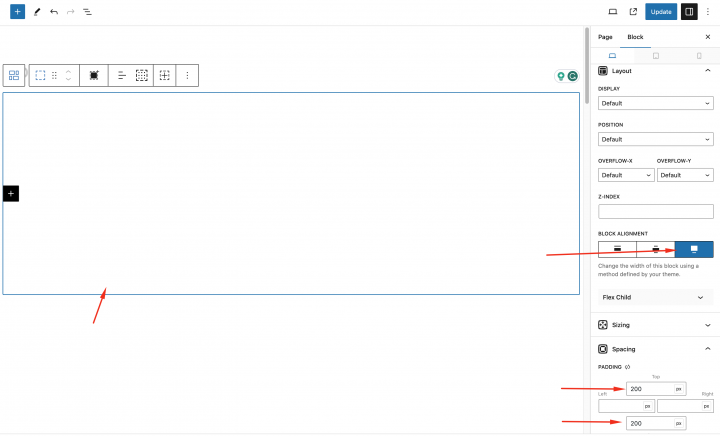
Dans les paramètres de la Grille, définissez le paramètre Mise en page sur
Mise en page de la barre latérale : Aucune barre latérale
Widget de pied de page : Par défaut
Conteneur de contenu : Pleine largeur
Désactiver l'élément : Titre du contenu
Largeur de l'élément de grille : 100
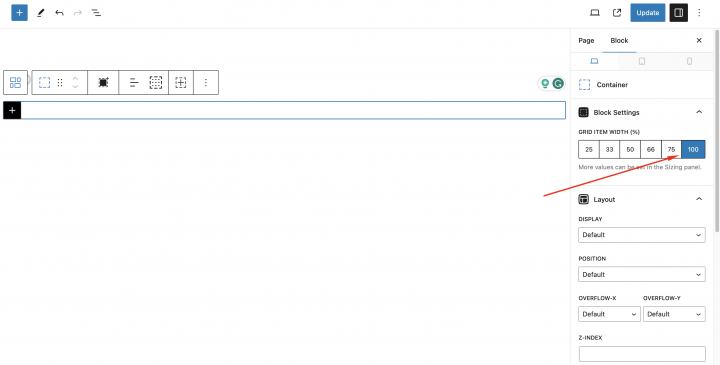
Ensuite, vérifiez les paramètres du bloc et définissez l'URL de l'image d'arrière-plan.
Pour la section Héro, nous avons besoin d'une image que nous allons télécharger gratuitement depuis Pexels.com (Merci, @rachel-claire).
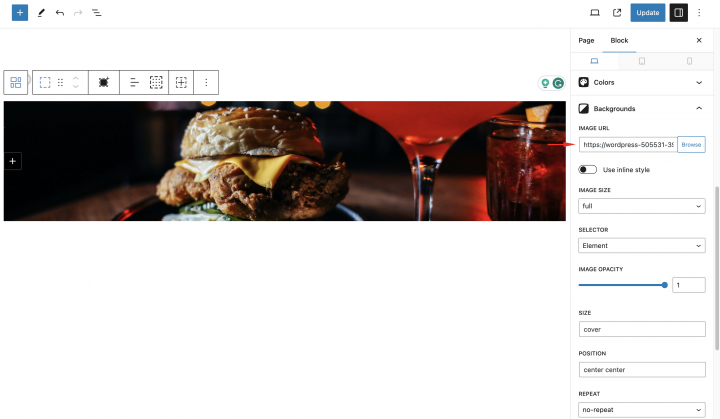
Dans le paramètre d'espacement, le rembourrage 100px sur les marges Haut et Bas.
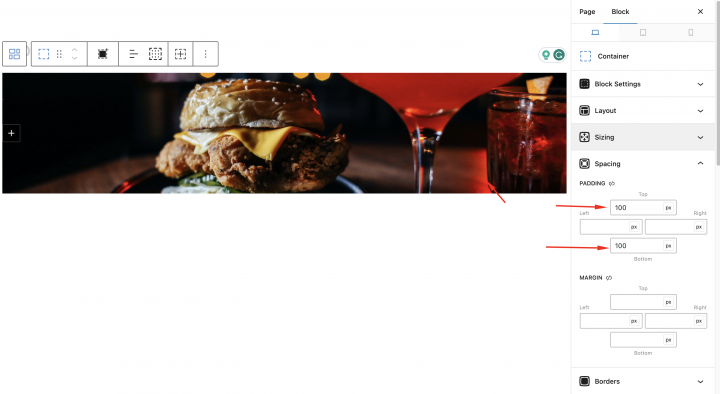
Ajoutons maintenant une balise d'en-tête pour ajouter du texte.
Texte :: Trouvez les meilleurs restaurants à Philadelphie
Taille : Petite
Apparence : Petite Gras
Couleur du texte : #FFFFFF
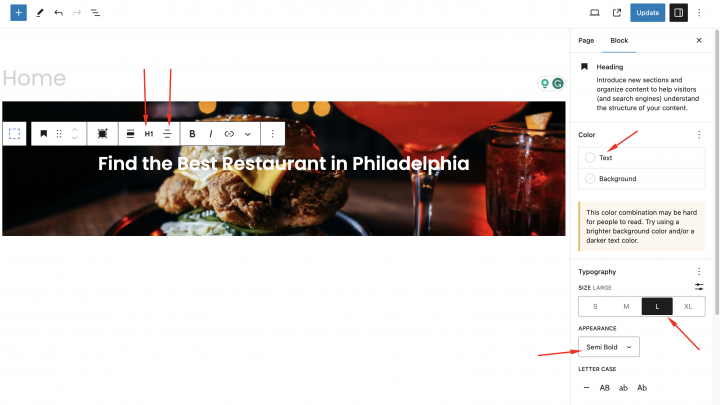
Dans la même grille, nous allons ajouter le GD > Search bloc avec un rembourrage de 200 px en haut et en bas.
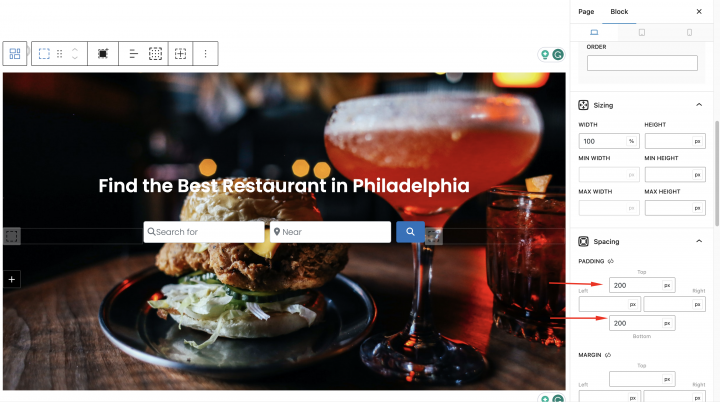
Nous allons maintenant ajouter une grille vide sous l'en-tête hero et y ajouter le GD > Categories bloc dans cette grille.
Définissez les options du bloc comme suit
Type de design : Image Background
Éléments par ligne : 3
Activer l'utilisation de l'image de catégorie
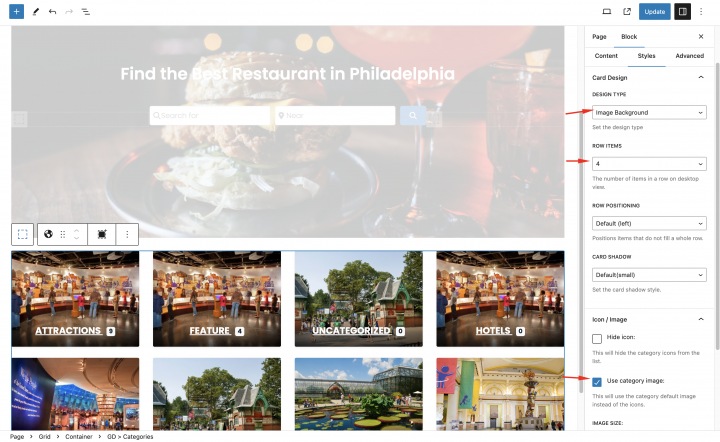
Vous pouvez associer une image à une catégorie en modifiant la catégorie depuis wp-admin -> places -> Place Categories.
Chaque catégorie dispose d'une option pour définir une image par défaut
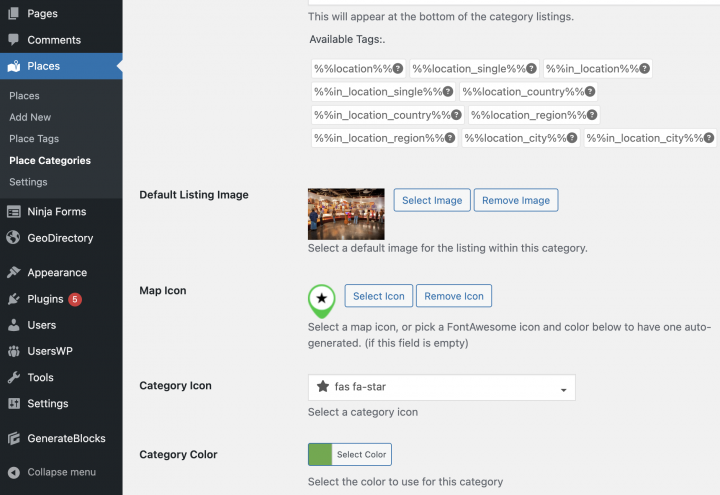
Je n'ai trouvé aucun paramètre fonctionnel dans Generateblocks pour transformer la grille en mise en page de contenu. Nous allons ajouter le home-container classe à la grille parente de la catégorie.
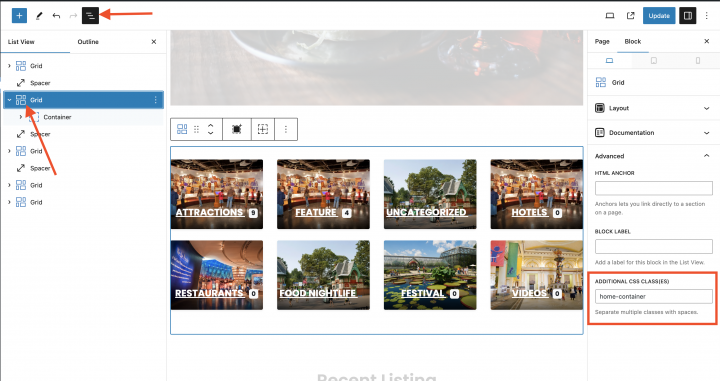
Sous la section héro, ajoutez une autre Grille en cliquant sur l'icône plus et ajoutez les GD > Listings blocs à cet endroit.
Nous allons maintenant effectuer quelques réglages nécessaires dans ce GD > Listings bloc. Nous allons définir le tri : récent
De même, comme pour le bloc de catégorie, nous allons ajouter le home-container classe à la grille parente des annonces récentes.
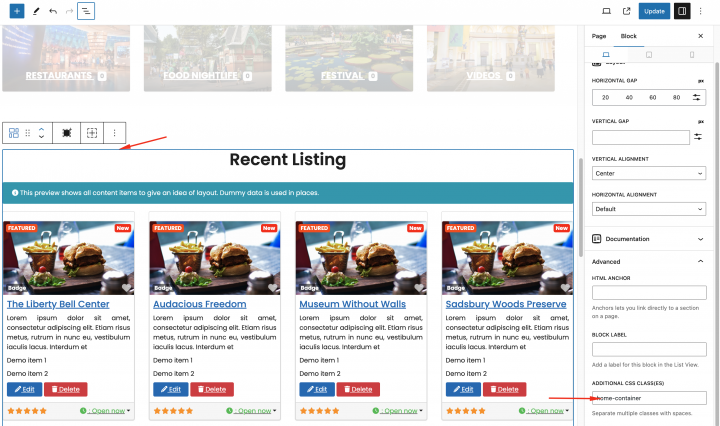
Ajoutons maintenant une grille vide et insérons le bloc GD > Map à l'intérieur, en conservant les paramètres par défaut.
De même, comme les autres, nous allons ajouter la home-container classe à la grille parente GD > map.
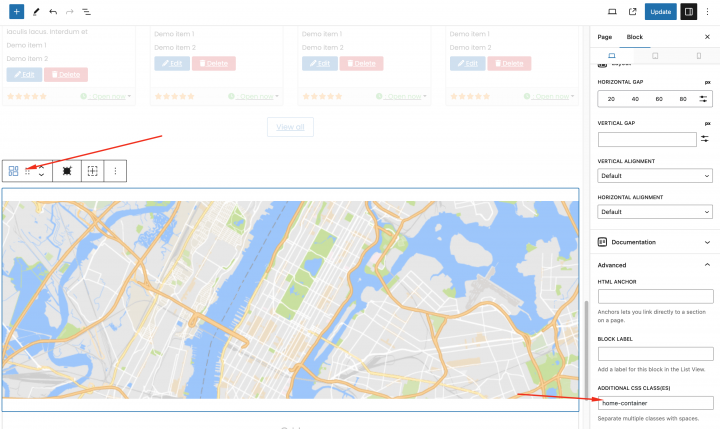
Enfin, ajoutez le CSS suivant dans le personnalisateur de thème depuis Appearance => Personnaliser => Ajouter du CSS
.home-container{
	max-width:1200px;
	margin:auto;
}
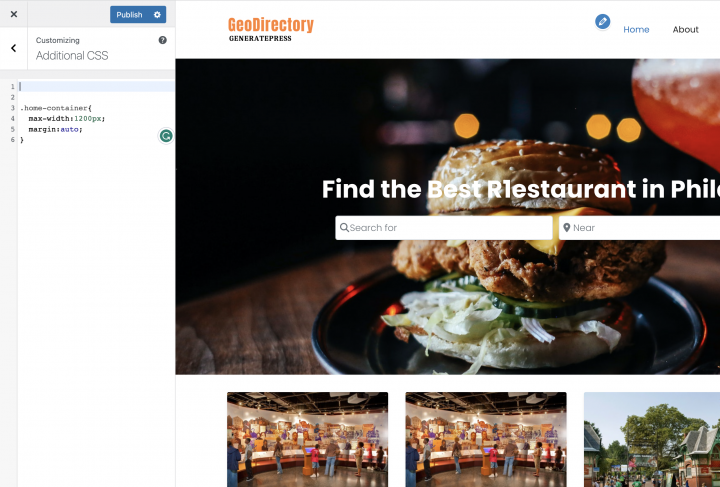
Félicitations ! Votre page d'accueil est terminée.
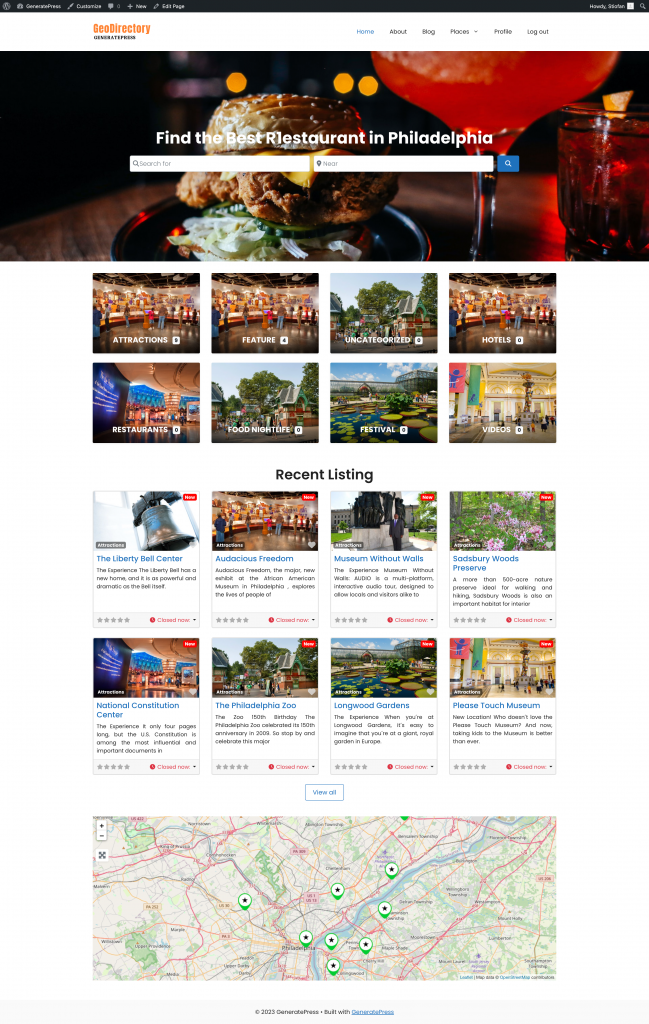
2. Generatepress Conception des pages de listings et de recherche d'un site d'annuaires
Vous devez maintenant concevoir deux pages essentielles pour tout annuaire.
La page des annonces (archive générale, catégories, étiquettes) et la page des résultats de recherche.
GeoDirectory les crée par défaut avec une mise en page générale. Dans ce tutoriel, nous allons personnaliser un peu la mise en page de ces pages.
Les pages de listings et de recherche étant quasiment identiques, nous la créons une seule fois et copions simplement la mise en page sur l'autre page.
Nous avons décidé que la mise en page de la page des annonces serait les annonces à gauche, et à droite, une carte fixe affichant l'emplacement précis des annonces.
C'est très simple.
Page de listings
Allez dans Geodirectory > Paramètres > Général > Pages > Cliquez sur Modifier le modèle de page GD Archive
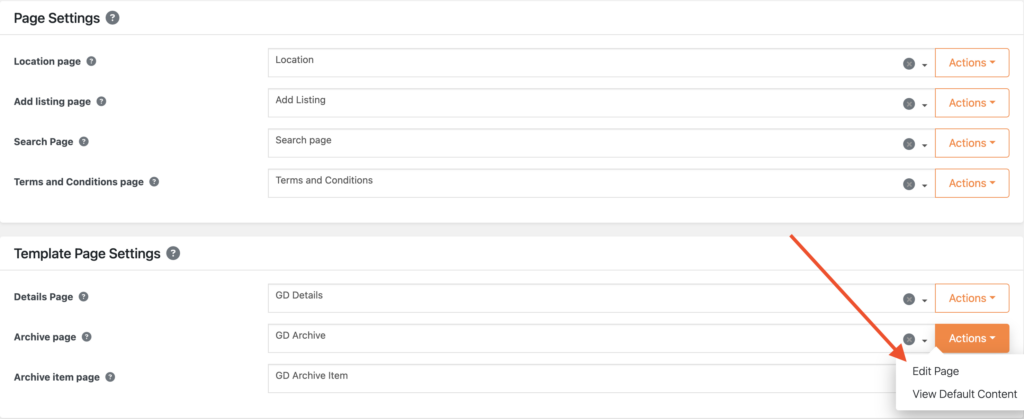
Supprimez tout le contenu de ce GD Archive modèle de page.
nous allons définir le paramètre de page sur
Mise en page de la barre latérale : Aucune barre latérale
Widget de pied de page : Par défaut
Conteneur de contenu : Pleine largeur
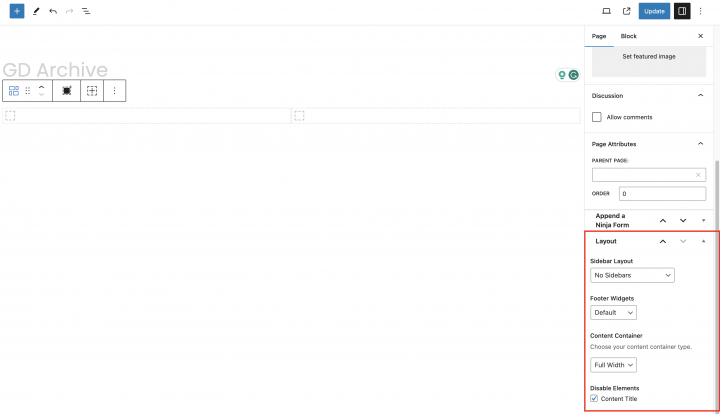
Ajoutez maintenant une grille vide avec deux colonnes.
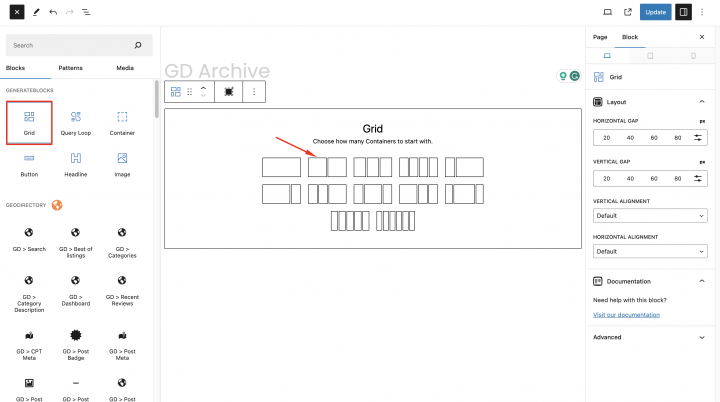
Maintenant, dans le conteneur de gauche, nous allons faire glisser les widgets liés à la page d'archive GD tels que GD > Loop Action, GD > Loop, GD > Loop Pagination et GD > Search en haut, afin que l'utilisateur puisse effectuer des recherches depuis la page d'archive.
Dans la colonne de droite, nous allons faire glisser le GD > Map bloc.
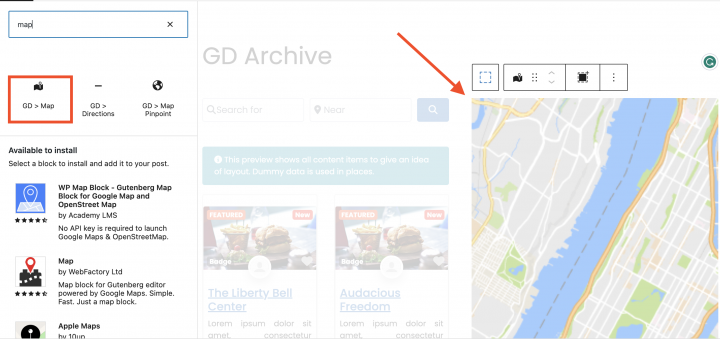
nous conserverons tous les paramètres par défaut pour le GD > Map. donnons-lui une certaine hauteur et j'ai décidé de lui attribuer la hauteur de 150vh.
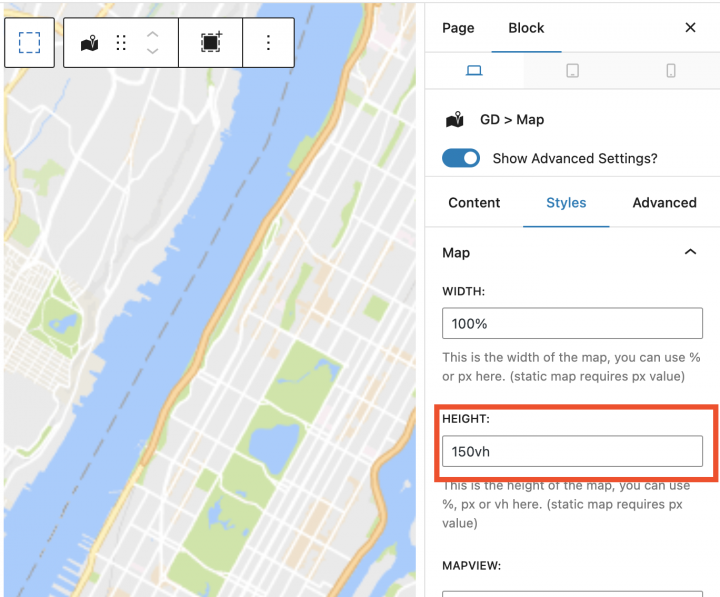
Afin de rendre la mise en page de la page d'archive en pleine largeur, nous allons ajouter le CSS suivant dans le personnalisateur de thème depuis Appearance => Personnaliser => Ajouter du CSS
.geodir-archive .container.grid-container{
      max-width:100%;
}
.geodir-archive .wp-block-geodirectory-geodir-widget-loop .geodir-loop-container .geodir-listing-posts{
    overflow-y: scroll;
    max-height: 100vh;
}
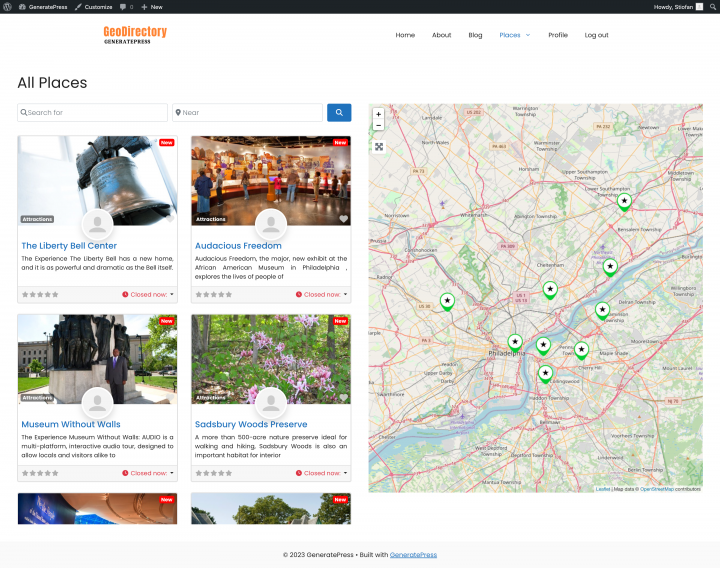
Après cela, la page d'archive des annonces est prête.
Une autre option consiste à utiliser le bloc GD > Simple Archive comme expliqué dans ce tutoriel sur la façon de Créer un site d'annuaire avec Elementor.
Pour la page de recherche, nous répétons le même processus.
Page de recherche
Accédez à GeoDirectory > Paramètres > Général > Pages > Cliquez sur Modifier le modèle de page GD Search
Supprimez tout le contenu de ce GD Search modèle de page.
Copiez tout le contenu de la page GD Archive et collez-le dans la page GD Search.
Notre page GD Search et Archive est maintenant prête.
3. Generatepress Conception de la page de fiche individuelle d'un site d'annuaires
Pour modifier et personnaliser la page GD Detail, vous pouvez aller dans Geodirectory > Réglages > Général > Pages > Cliquez sur Modifier le modèle de page GD Detail.
Dans ce modèle, vous trouverez déjà le contenu par défaut généré par Geodirectory.
nous allons supprimer tout ce contenu par défaut et ajouter une nouvelle grille.
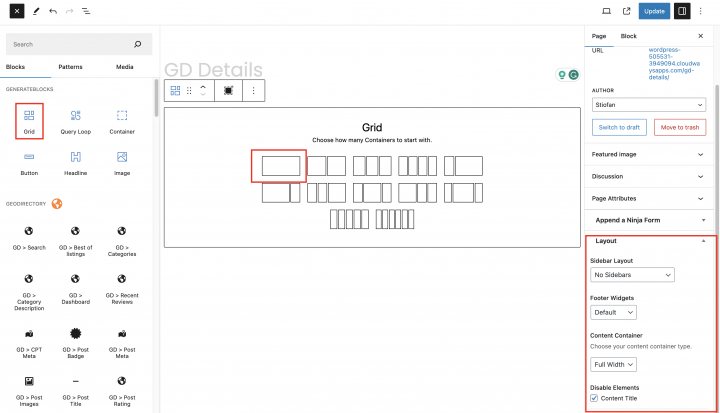
Commençons par ajouter un slider d'images en haut de la page Détail de l'annonce. Nous allons faire glisser le GD > Post Image bloc dans ce conteneur avec les paramètres suivants
Limite d'images : 10
Limite d'affichage : 3
Type de sortie : Slider
Démarrage automatique : Activer
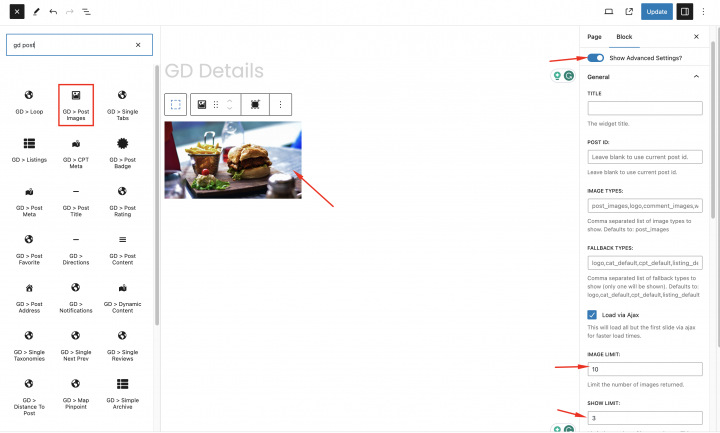
Nous allons maintenant ajouter un autre bloc de grille vide en dessous avec une mise en page à deux colonnes.
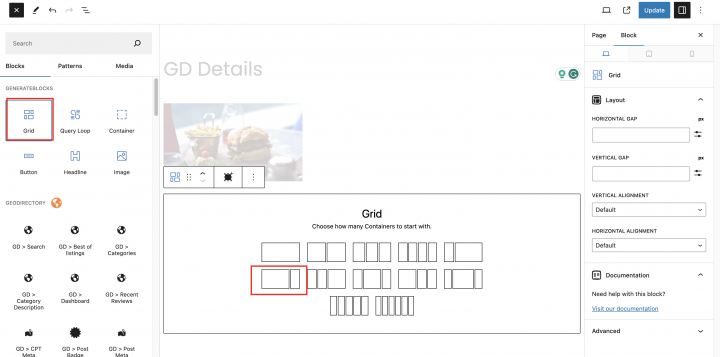
nous allons ajouter une classe (single-details-container ) à cette grille depuis les paramètres du bloc.
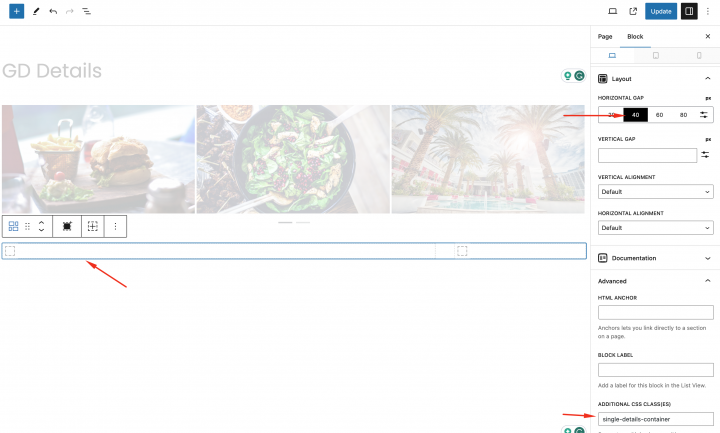
Ajoutons maintenant tous les shortcodes requis pour la page Détail GD dans la colonne de gauche, un par un.
Cela inclut GD > Taxonomies individuelles, GD > Onglets individuels et GD > Suivant/Précédent individuel.
Dans la colonne de droite, nous allons ajouter GD > Author Action et GD > Output Location bloc.
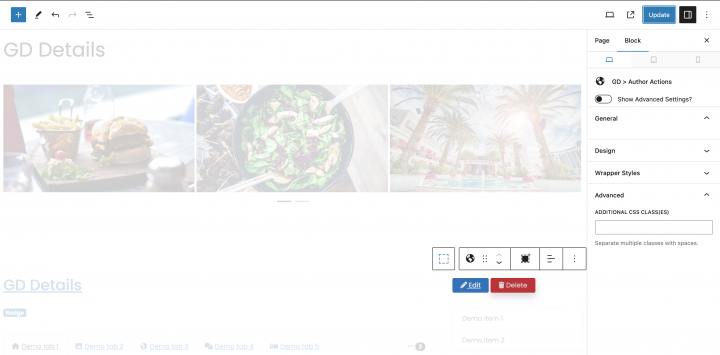
Enfin, ajoutez le CSS suivant dans le personnalisateur de thème depuis Appearance => Personnaliser => Ajouter du CSS
.single-details-container {
    max-width: 1200px;
    margin: auto !important;
}
.single-gd_place .entry-content{
    margin:0px;
}
Après cette étape, notre page Détail de l'annonce est terminée.
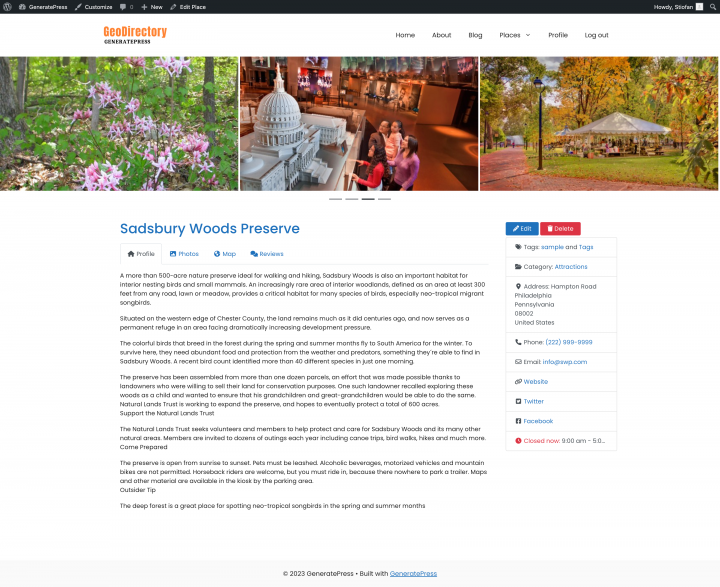
Ajout de fonctionnalités premium à votre Generatepress site d'annuaire
Si vous le souhaitez, vous pouvez maintenant ajouter des fonctionnalités premium à votre annuaire, telles que :
- Annonces payantes: avec le module complémentaire GeoDirectory Listing Price Manager , vous pouvez définir des tarifs pour la soumission d'annonces. Pour chaque niveau de prix, vous pouvez activer/désactiver des fonctionnalités telles que : restreindre le nombre de photos pour les annonces gratuites tout en en autorisant davantage pour les annonces payantes, autoriser plus ou moins de tags et de catégories, activer ou désactiver des champs personnalisés spécifiques, soumettre des descriptions plus longues ou plus courtes.
- Claim Listings: Il s'agit d'une fonctionnalité fondamentale pour un annuaire où l'administrateur crée la base de données et invite les propriétaires d'entreprises à prendre en charge leurs annonces gratuites. Le processus de réclamation d'une annonce peut inclure le passage obligatoire à une annonce payante pour en reprendre la propriété.
- Publicité: la vente d'annonces publicitaires est une autre façon de monétiser un annuaire en ligne. Si vous avez beaucoup de trafic, vous pouvez utiliser des réseaux publicitaires. Sinon, vous pouvez vendre des annonces directement, en permettant aux entreprises d'ajouter des bannières dans des zones spécifiques de votre site web, ou en permettant à des annonces d'apparaître en tant que publicités, par exemple, en haut des résultats de recherche organiques.
Ce ne sont là que trois exemples. Cependant, un site d'annuaire offre de nombreuses façons de gagner de l'argent en ligne.
Vous pouvez créer une marketplace mondiale d'articles artisanaux, vendre des billets d'événements ou des bons de réduction.
Améliorez votre site web grâce à ces stratégies clés : Stratégies clés pour créer un site annuaire.
Les possibilités sont infinies.
Comment créer un site d'annuaires avec le thème Divi ?
La façon la plus simple de créer un site d'annuaires avec le thème WordPress Divi est de suivre les 3 étapes suivantes :
- Installer le thème Divi
- Installer et configurer GeoDirectory
- Concevoir le site d'annuaires avec le thème Divi
Avant de décrire en détail comment créer un annuaire d'entreprises étape par étape, je souhaite citer un article publié le 11 septembre 2023 sur le blog officiel d'Elegantthemes, les développeurs du thème Divi.
GeoDirectory est-il le meilleur plugin WordPress pour créer un site d'annuaires d'entreprises avec le thème Divi ?
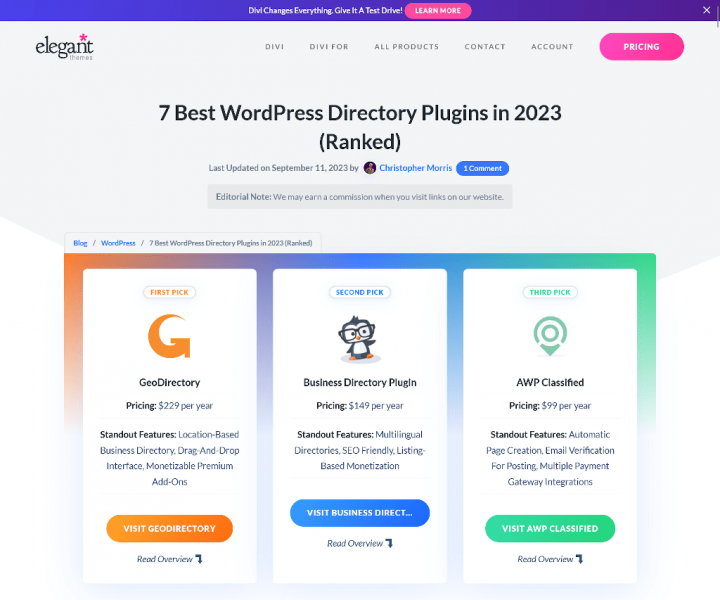
Sur le blog d'Elegant Themes, un article intitulé « 7 Best WordPress Directory Plugins in 2023 (Ranked) » a été publié.
Le plugin GeoDirectory a décroché la première place du classement. Dans le contenu de l'article, l'auteur explique pourquoi GeoDirectory est le meilleur plugin WordPress pour créer un site d'annuaires.
Je vous encourage à lire cet article. Voici ci-dessous une citation extraite de la section FAQ dudit article.
Quel est le meilleur plugin d'annuaires pour WordPress ?
Citation extraite de la section FAQ de l'article : 7 Best WordPress Directory Plugins in 2023 (Ranked).
GeoDirectory est le meilleur plugin d'annuaires WordPress. Il offre des annonces personnalisables, une recherche avancée, des avis d'utilisateurs, l'intégration de Google Maps, des options de monétisation et une excellente compatibilité avec les thèmes et plugins. Vous pouvez créer facilement des sites d'annuaires riches en fonctionnalités avec GeoDirectory.
Mon premier site WordPress, créé en 2013, était un annuaire d'entreprises sans aucun plugin dédié.
Je me souviens quand les créateurs de WP GeoDirectory, Paolo Tajani et Stiofan O'Connor, ont forké le thème « GeoPlaces » de Templatic et corrigé tous ses problèmes.
Ils ont amélioré ses performances et ont ensuite lancé GeoTheme il y a plus de 10 ans.
Plus tard, s'adaptant à l'évolution de l'écosystème WordPress et forts de leurs expériences, ils ont abandonné le développement de thèmes.
En s'appuyant sur ces bases, ils ont conçu le plugin GeoDirectory, qui facilite la création de sites d'annuaires de presque tout type.
J'ai testé la plupart des plugins et thèmes WordPress permettant de créer un site annuaire.
L'entrée mentionnée ci-dessus ainsi que mes 11 ans d'expérience confirment que WP GeoDirectory est le meilleur plugin à cet effet.
Guide étape par étape pour créer un site annuaire avec le thème Divi et le plugin GeoDirectory
Voyons en détail comment créer un site annuaire avec GeoDirectory et le thème Divi.
Dans ce tutoriel, nous allons :
Table des matières
- Comment créer un site d'annuaires avec le thème Divi ?
- Installation du thème et des plugins.
- Concevoir le site annuaire Divi
- Maximisez le potentiel de votre annuaire Divi avec DiviGeo
- Ajouter des fonctionnalités premium à votre site d'annuaire Divi
Installation du thème et des plugins.
1. Installer le thème Divi
Vous devez d'abord installer un thème Divi
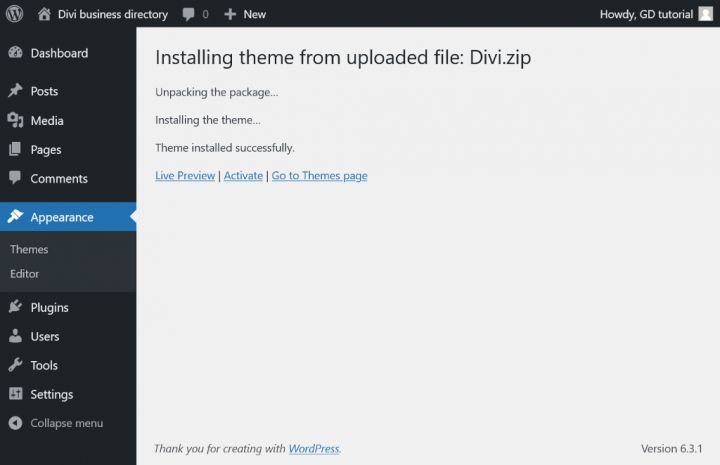
Accédez à Apparence >> Thèmes >>
Sélectionnez Ajouter, Téléverser le thème, Installer et Activer le thème Divi.
2. Installer GeoDirectory
Vous devez maintenant installer le plugin GeoDirectory.
Accédez à Extensions >> Ajouter, recherchez GeoDirectory. Veuillez l'installer et l'activer.
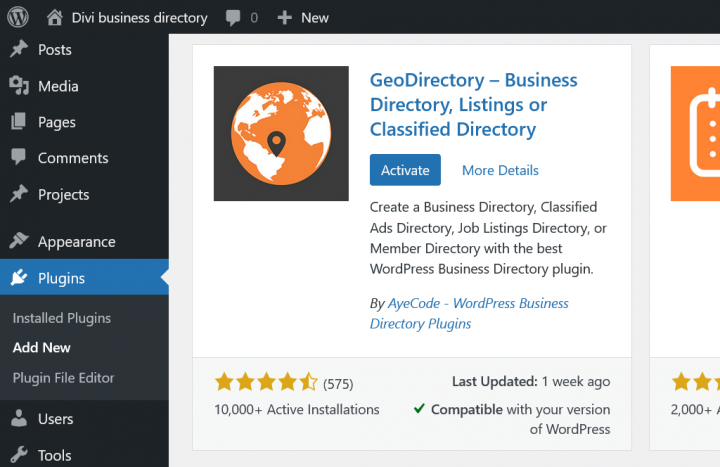
C'est fait ! Une fois le thème Divi et le plugin GeoDirectory activés, nous pouvons passer à l'étape suivante.
3. Assistant d'installation de GeoDirectory
Si vous appréciez Divi Builder pour sa simplicité, vous apprécierez assurément l'assistant de configuration intégré au plugin GeoDirectory.
Choisir le système de cartographie (Google Maps ou OpenStreetMap)
Vous devez maintenant compléter l'assistant de configuration. Vous pouvez choisir entre deux systèmes de cartographie à la première étape de l'assistant : Google Maps et Open Street Maps (qui ne nécessite pas de clé API).
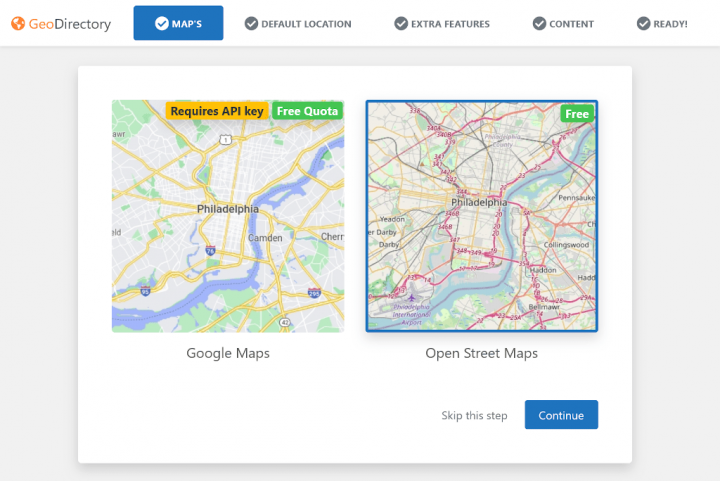
Dans ce tutoriel, nous sélectionnons OpenStreetMaps.
Sélectionnez OpenStreetMap et cliquez sur Continuer.
Si vous souhaitez sélectionner Google Maps, suivez les étapes supplémentaires ci-dessous.
Cliquez sur le bouton Générer une clé et suivez les étapes dans ce doc pour générer une clé API valide.
Les étapes essentielles sont :
- Activer les clés.
- Créer ou sélectionner un projet existant.
- Obtenir la clé.
- Activer un compte de facturation.
- Restreindre la clé API (afin qu'elle ne puisse être utilisée qu'à partir de l'URL de votre site)
Concernant le point quatre : c'est une obligation. Cependant, vous n'êtes facturé que si vous dépassez le seuil, qui est de 200 $/mois.
Ce crédit gratuit est bien plus que suffisant pour 99 % des annuaires.
Définir la ville par défaut
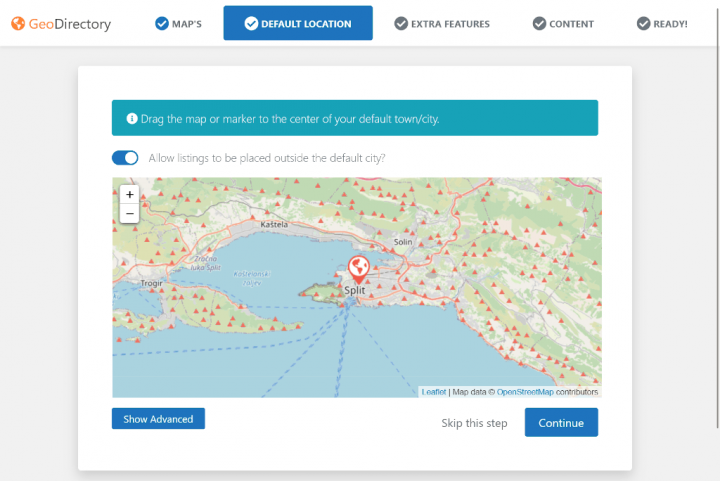
Ensuite, vous définirez l'emplacement par défaut. Il s'agit de la ville pour laquelle l'annuaire est créé. GeoDirectory utilise Philadelphia comme ville par défaut.
Compte tenu de la niche que j'ai choisie pour ce tutoriel, nous allons définir la ville par défaut sur Split, en Croatie.
Vous pouvez faire glisser le marqueur sur la carte pour utiliser l'emplacement de votre choix, ou utiliser les paramètres avancés en cliquant sur « Afficher les options avancées ».
Si vous avez besoin d'ajouter des annonces dans plus d'une ville, vous aurez besoin de Extension Location Manager.
Ajouter des fonctionnalités supplémentaires
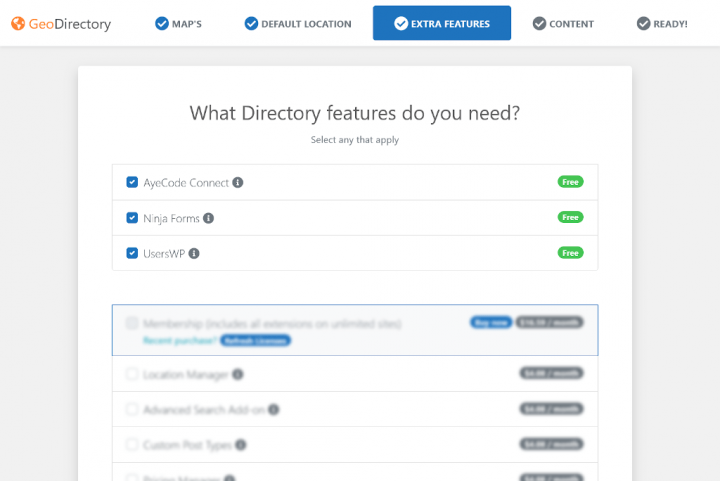
Dans cette étape, nous allons installer UsersWP, un plugin de connexion utilisateur qui permet aux utilisateurs de s'inscrire et de se connecter à votre site web.
Cela est nécessaire pour permettre aux utilisateurs d'ajouter et de modifier leurs annonces. Cela créera également des profils utilisateurs où ils pourront retrouver leurs annonces, avis, et bien plus encore.
Nous allons également installer Ninja Forms afin que toutes les annonces disposent d'un formulaire de contact qui envoie des e-mails directement aux propriétaires des annonces.
AyeCode Connect n'est pas obligatoire pour ce tutoriel. Il est principalement nécessaire si vous souhaitez ajouter des extensions premium GeoDirectory et les installer directement depuis le tableau de bord WordPress.
Ajouter des données factices
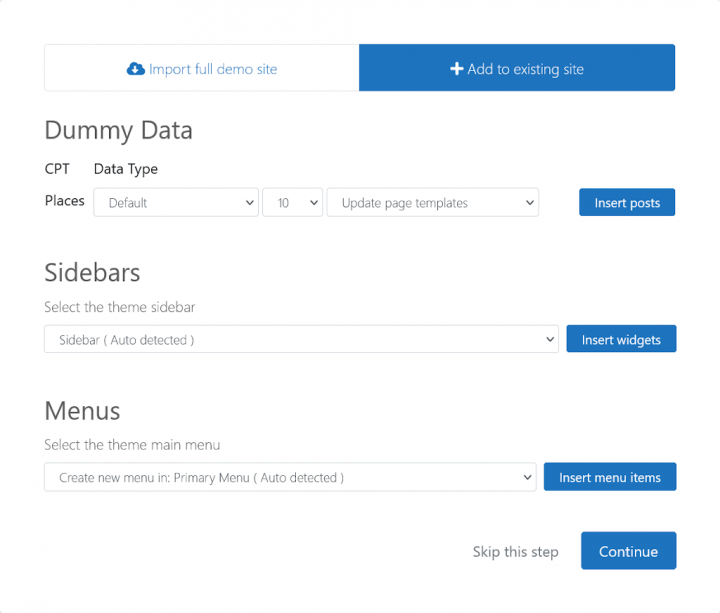
La dernière étape pour terminer l'assistant d'installation consiste à ajouter quelques annonces factices. Cela ajoutera également des catégories d'annonces que vous pourrez modifier ultérieurement selon vos besoins.
Vous n'ajouterez pas les widgets de barre latérale ni les éléments de menu maintenant, car nous le ferons plus tard.
Concevoir le site annuaire Divi
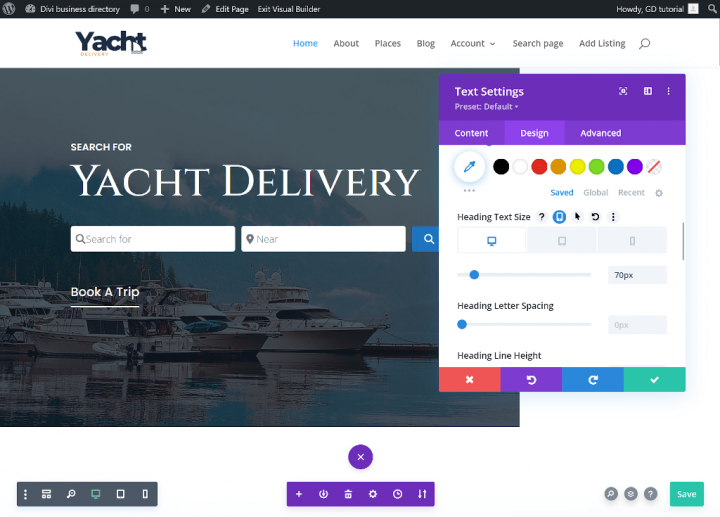
Maintenant que nous avons installé le thème et les plugins et effectué la configuration préliminaire de GeoDirectory, nous pouvons commencer à concevoir notre site web d'annuaire avec le thème Divi.
1. Conception de la page d'accueil du site annuaire Divi
Vous pouvez créer une nouvelle page ou utiliser l'une de celles que WordPress crée par défaut, comme la Page exemple.
Allez dans Pages, modifiez la Page exemple et renommez-la Accueil, ou créez une nouvelle page à cet effet.
Ensuite, allez dans Réglages > Lecture > Réglages de la page d'accueil et sélectionnez votre page d'accueil.
Nous sélectionnerons la page des articles plus tard.
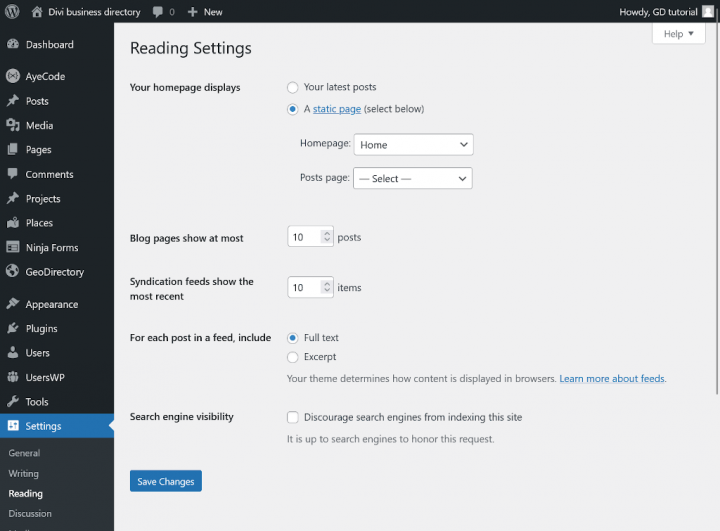
Le logo
Évitez de dépenser pour un designer pour votre logo initial.
Beaucoup font l'erreur d'investir massivement avant d'évaluer l'adéquation avec le marché.
Utilisez des applications comme Canva pour des designs rapides, abordables et de qualité.
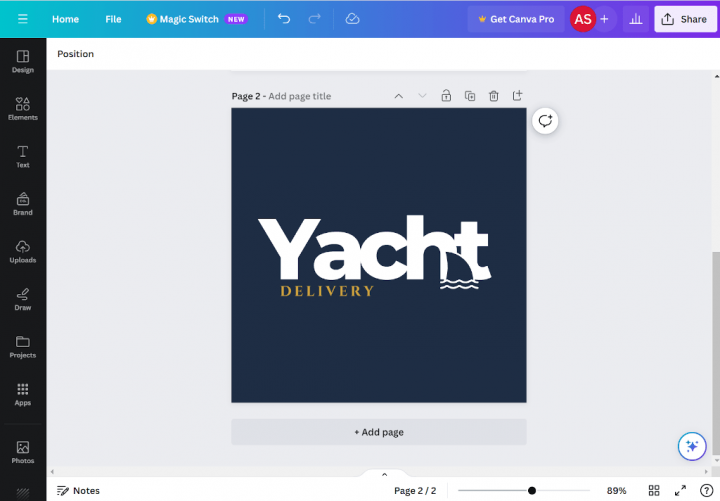
Pour un MVP, un logo conçu avec Canva est suffisant.
Bien que la perfection initiale ne soit pas cruciale, vous pourrez améliorer le logo si votre projet est une réussite.
Rappelez-vous, un logo ordinaire n'est pas la cause des échecs de projet.
Après avoir conçu votre logo, rendez-vous dans Divi > Theme Options, cliquez sur Télécharger et sélectionnez le logo que vous avez créé avec Canva.com.
Ignorez le recadrage (ou recadrez l'image selon vos besoins) et cliquez sur Enregistrer les modifications dans le coin supérieur gauche de l'écran.
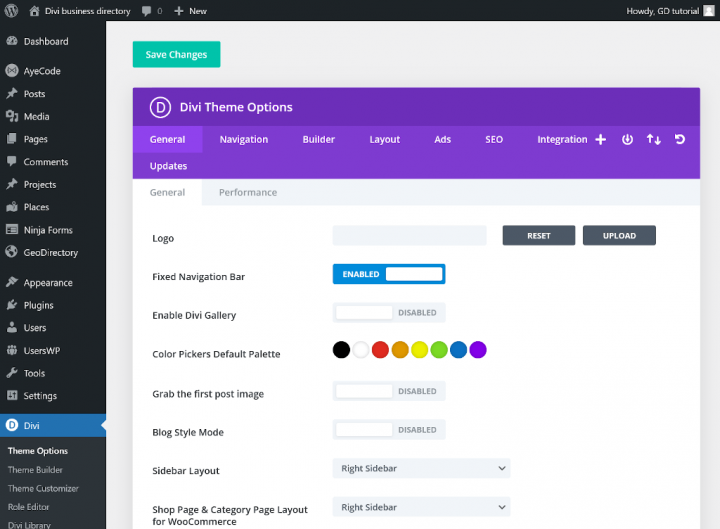
Le menu de navigation
Après avoir créé et ajouté le logo, rendez-vous dans Appearance > Menus, et créez votre menu.
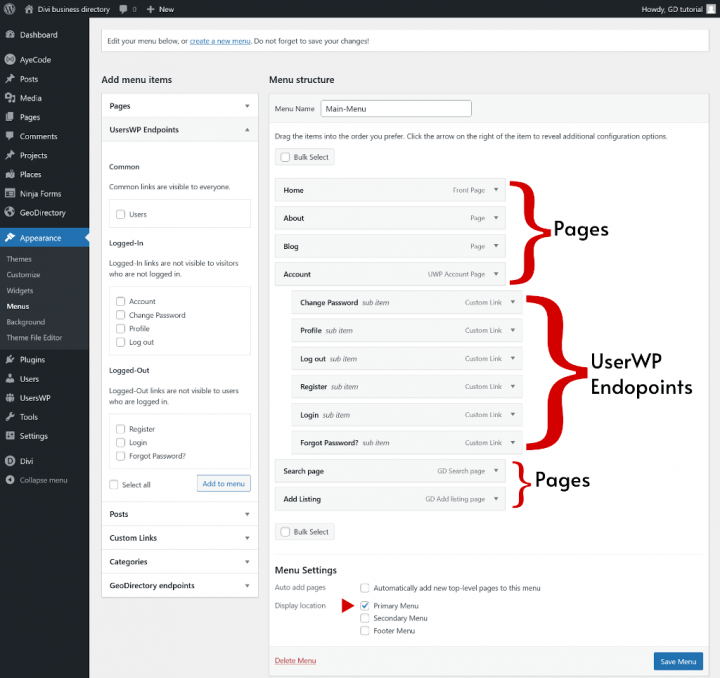
Ajoutez les liens nécessaires (de la colonne de gauche vers la colonne de droite) et enregistrez. Dans les Menu Settings > section Emplacement d'affichage, vous pouvez cocher l'option « Menu principal ».
Dans cet exemple, nous n'aurons que le menu de navigation de l'en-tête.
Nous avons ajouté douze liens :
- Accueil
- À propos
- Blog
- Comptabilité
- Profil (Visible pour les utilisateurs connectés )
- Changer le mot de passe (Visible pour les connectés )
- Se déconnecter (Visible pour les connectés utilisateurs.)
- S'inscrire (Visible pour les non connectés)
- Connexion (Visible pour les utilisateurs non connectés)
- Mot de passe oublié ? (Visible pour non connectés)
- Page de recherche
- Ajouter une annonce
Les liens des points de terminaison UsersWP sont dynamiques, voir les parenthèses ci-dessus.
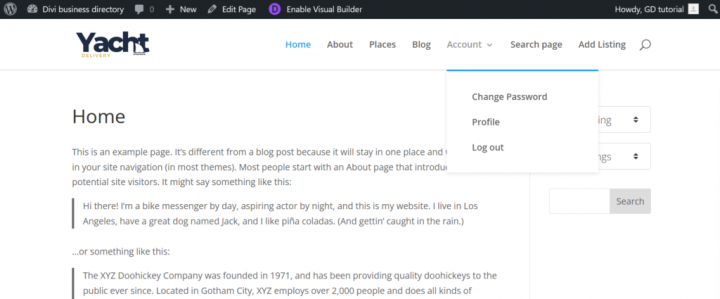
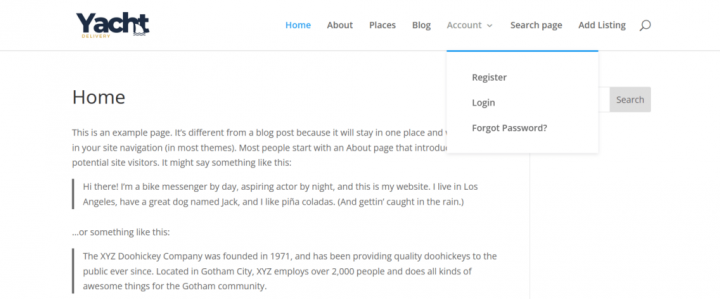
Le contenu
Le thème Divi propose plus de 330 packs de mises en page prédéfinies.
Pour les besoins de ce tutoriel, je vais choisir une mise en page prête à l'emploi qui permet de créer un répertoire d'entreprises attrayant sans la fastidieuse tâche de styliser les modules Divi.
Pour ce tutoriel, j'ai choisi le pack de mise en page Divi prédéfini Charter.
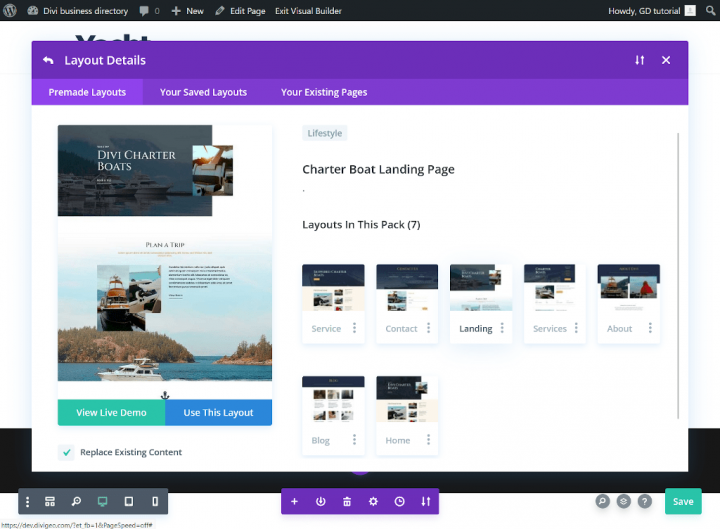
Accédez à votre page d'accueil, cliquez sur « Activer le constructeur visuel », puis sur « Parcourir les mises en page ».
Dans la bibliothèque de mises en page prédéfinies, sélectionnez « Charter Boat Landing Page » et cliquez sur « Utiliser cette mise en page ».
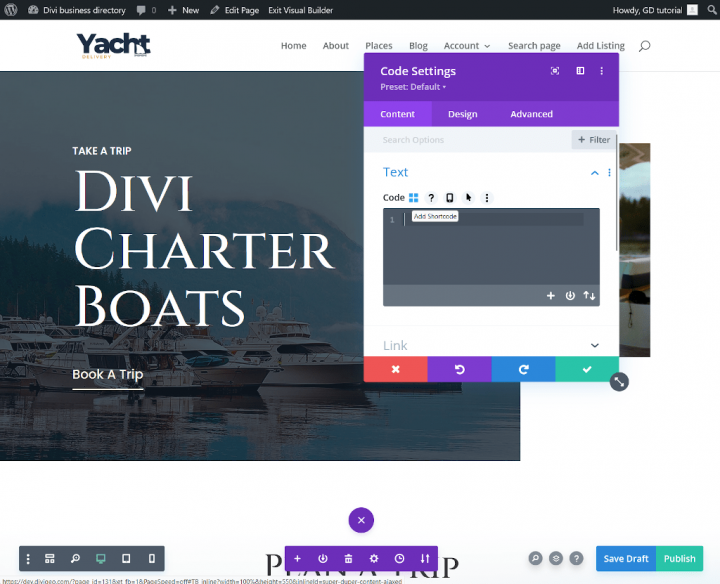
Après le deuxième module de texte, ajoutez le module de code et cliquez sur Ajouter un shortcode.
Divi ne permet pas l'utilisation des blocs Gutenberg, mais les créateurs du plug-in GeoDirectory ont mis en place un générateur de shortcodes.
Grâce à cela, vous pouvez facilement ajouter des widgets dynamiques à l'aide du module Code de Divi.
Ainsi, la fonctionnalité de générateur de shortcodes est votre meilleure alliée pour créer un site d'annuaire avec Divi.
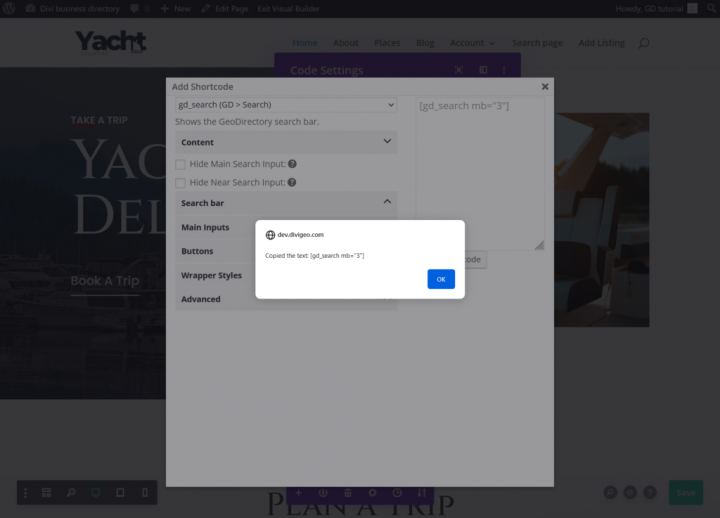
Sélectionnez « gd_search » (GD > Recherche) dans la liste déroulante et cliquez sur Copier le shortcode.
Le shortcode copié se trouve dans le presse-papiers. Collez le code copié dans le module de code. Puis cliquez sur l'icône de la coche.
Remplacez le contenu du premier module texte par « Search for ».
Modifiez le contenu de l'en-tête dans l'onglet Contenu en Yacht Delivery. Dans l'onglet Conception, changez la taille de police de l'en-tête h1 à 70px et cliquez sur la coche.
Supprimez le module bouton « Book a Trip ».
Notre section Héros est maintenant terminée.
Dans la section suivante, à partir du modèle de page d'atterrissage Divi prédéfini, modifiez le contenu de l'en-tête H2 en « Listings Categories ».
Supprimez le module texte sous le titre (police dorée) ou remplacez le contenu par le vôtre ; je laisserai les fragments Lorem Ipsum pour rendre le design du site plus intéressant.
Supprimez la rangée à deux colonnes avec photos et texte, puis ajoutez une nouvelle rangée avec un module de code. Lors de l'ajout, cliquez sur « Add Shortcode » de la même manière que vous l'avez fait pour le formulaire de recherche.
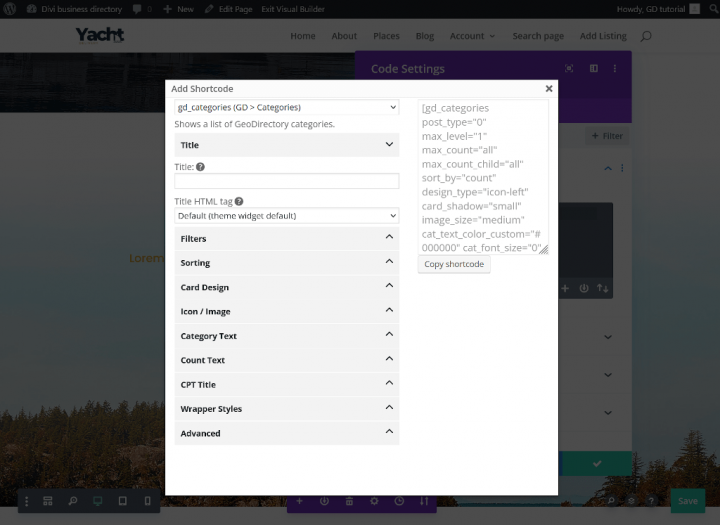
Sélectionnez « gd_categories » (GD > Categories) dans la liste déroulante.
Les options que j'ai modifiées dans le générateur de shortcode pour obtenir l'apparence des colonnes de catégories telle qu'illustrée ci-dessous :
Onglet Filtres :
Nombre max. de catégories à afficher par CPT : 3
Cocher : Hide Empty
Onglet Conception de la carte :
Type de conception : Image Background
Positionnement des rangées : Center
Ombre de la carte : Grand
Onglet Icône / Image :
Marque : Utiliser l'image de la catégorie
Taille de l'image : Grand
Vous pouvez également copier le shortcode ci-dessous et le coller dans le module de code.
Shortcode généré :
[gd_categories post_type="0" hide_empty="1" max_level="1" max_count="3" max_count_child="all" sort_by="count" design_type="image" row_positioning="center" card_shadow="large" use_image="1" image_size="large" cat_text_color_custom="#000000" cat_font_size="0" badge_text_color_custom="#000000" badge_color="light" badge_font_size="0" title_tag="h4" mb="3"]
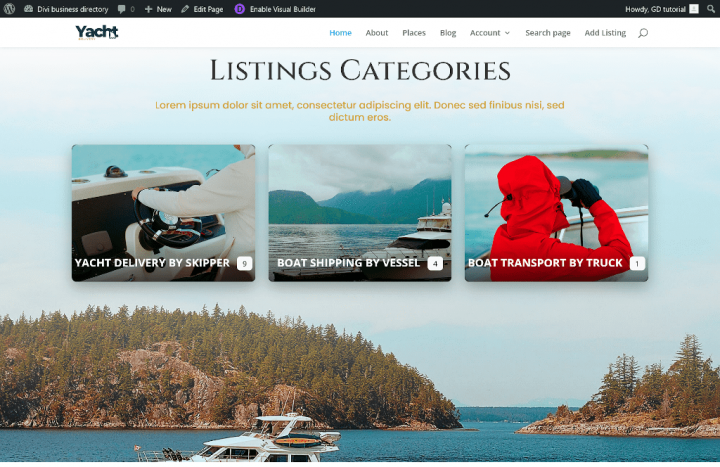
Vous pouvez associer une image à une catégorie en modifiant la catégorie depuis wp-admin -> places -> Place Categories.
Chaque catégorie dispose d'une option pour définir une image par défaut.
J'ai également modifié les noms des catégories pour qu'ils correspondent à la niche que j'ai choisie pour ce tutoriel.
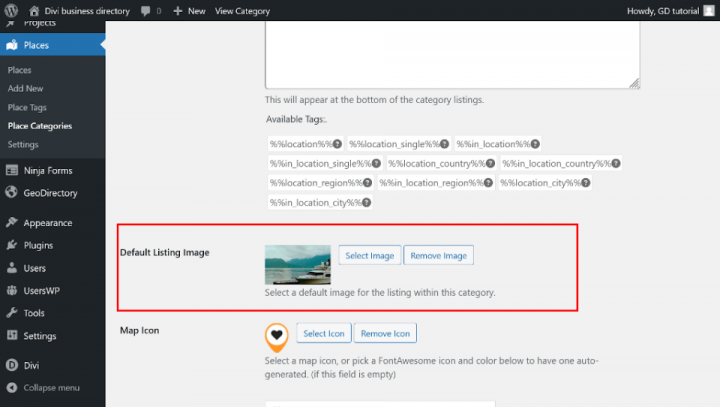
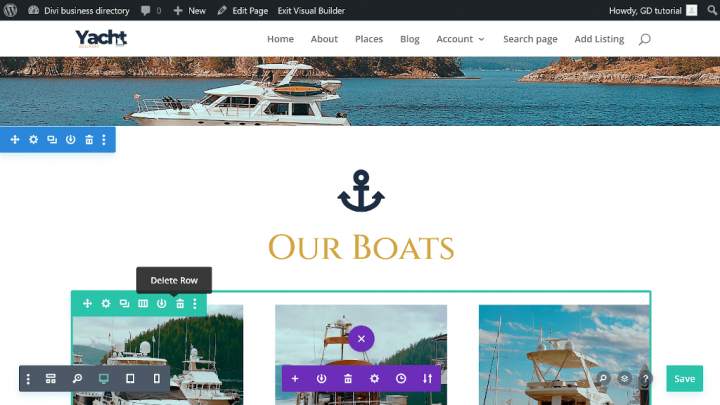
Nous utiliserons la section suivante pour afficher les dernières entrées.
Remplacez le titre Our boats par Latest Yacht providers. Supprimez la ligne après le titre et ajoutez une nouvelle section avec le module de code Divi.
De même que pour le formulaire de recherche et les catégories, nous devons générer un shortcode qui affichera les dernières annonces.
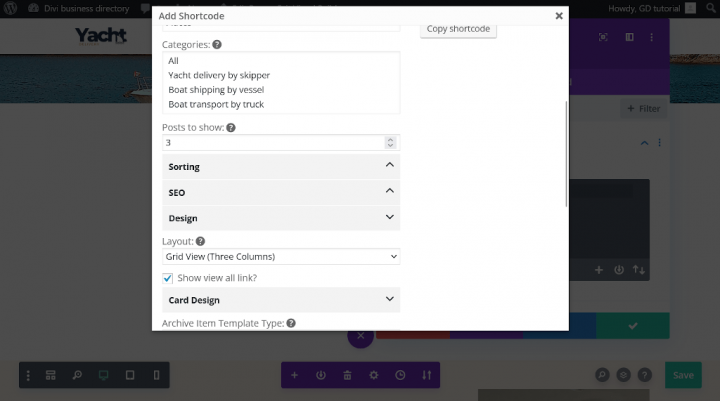
Sélectionnez « gd_listings » (GD > Listings) » dans la liste déroulante.
Les options que j'ai modifiées dans le générateur de shortcode pour obtenir l'apparence illustrée ci-dessous :
Onglet Filtres :
Publications à afficher : 3
Onglet Design :
Mise en page : Vue en grille (trois colonnes)
Vous pouvez également copier le shortcode ci-dessous et le coller dans le module de code.
Shortcode généré :[gd_listings post_type=
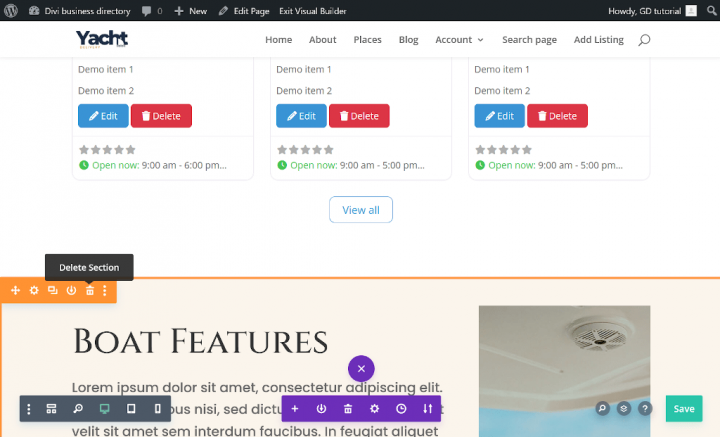
Cette section ne sera pas nécessaire, supprimez-la.
La section suivante servira de section CTA. Remplacez le texte par « Do you provide Yacht Delivery services? » Dans l'onglet design du module texte, modifiez la taille de l'en-tête h2 à 60px.
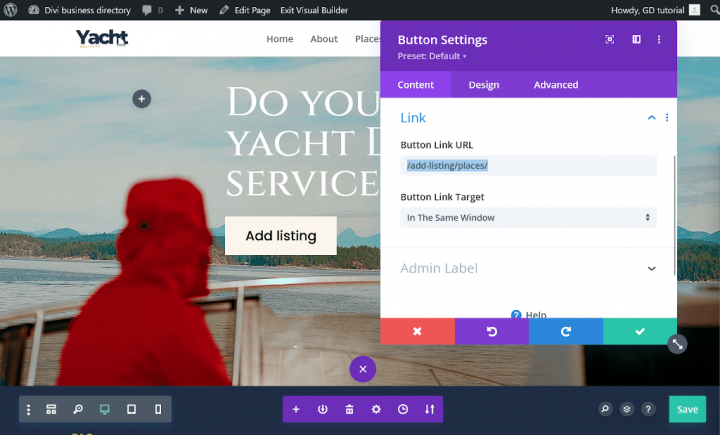
Modifiez le texte du module bouton pour ajouter une annonce et définissez le lien sur « /add-listing/places/ ».
Vous pouvez supprimer la prochaine section « FAQ », mais je ne le ferai pas, afin de rendre le projet plus intéressant.
Je vous recommande de remplir la section FAQ avec du contenu lié à la niche pour laquelle vous créez un annuaire d'entreprises.
Plus le contenu est thématique, mieux c'est pour optimiser votre site web dans les moteurs de recherche.
De même pour la section suivante, je la supprimerai dans ce guide, mais vous pouvez l'utiliser pour optimiser votre site web pour les moteurs de recherche.
Je ne supprimerai pas la section des avis pour un meilleur design de la page d'accueil. Faites comme bon vous semble.
Créer un pied de page global
La page d'accueil du site Divi Directory est terminée. Maintenant, créons un pied de page global pour notre site.
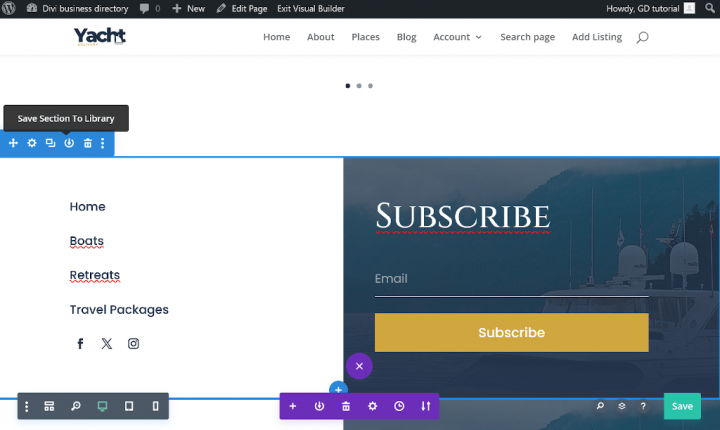
Cliquez sur l'icône Enregistrer la section dans la bibliothèque, dans le champ du nom de section, écrivez « global-footer » et cliquez sur Enregistrer dans la bibliothèque. Ensuite, enregistrez la mise en page de votre page d'accueil avec le bouton Enregistrer dans le coin inférieur droit de l'écran.
Supprimez la section que nous avons enregistrée dans la bibliothèque Divi et enregistrez à nouveau le projet.
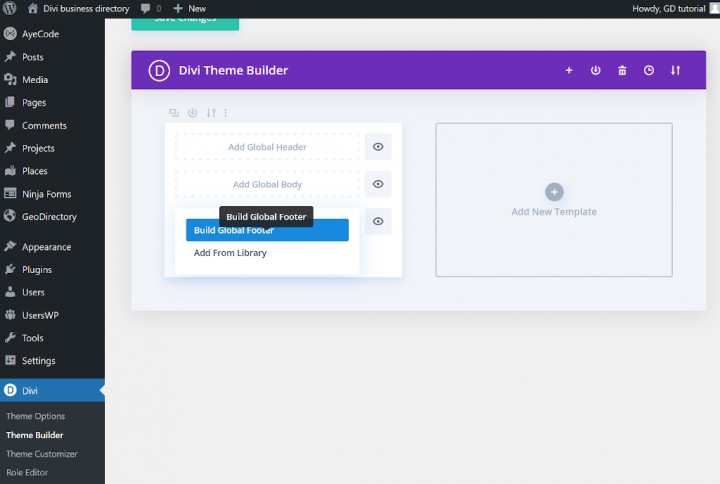
Accédez au tableau de bord WordPress, puis cliquez sur Divi > Theme Builder, cliquez sur Add Global Footer et sélectionnez Build Global Footer.
Insérez une nouvelle section, cliquez sur Add From Library, choisissez la section que nous avons créée précédemment et cliquez sur Use This Section.
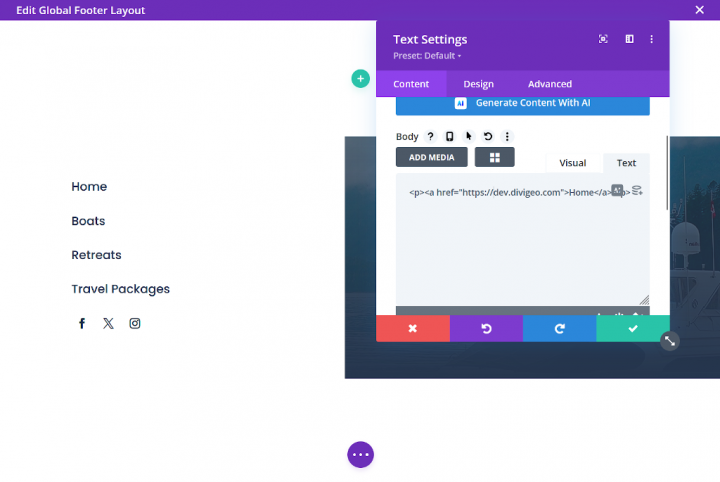
La section de pied de page global est construite avec une photo, quatre modules de texte et des modules d'icônes sociales.
Modifiez le contenu et les liens des modules de texte. J'utiliserai des modules de texte pour représenter à nouveau les catégories de mon annuaire d'entreprises sur le site web afin de faciliter la navigation.
Saisissez les liens appropriés dans le module Suivi des réseaux sociaux.
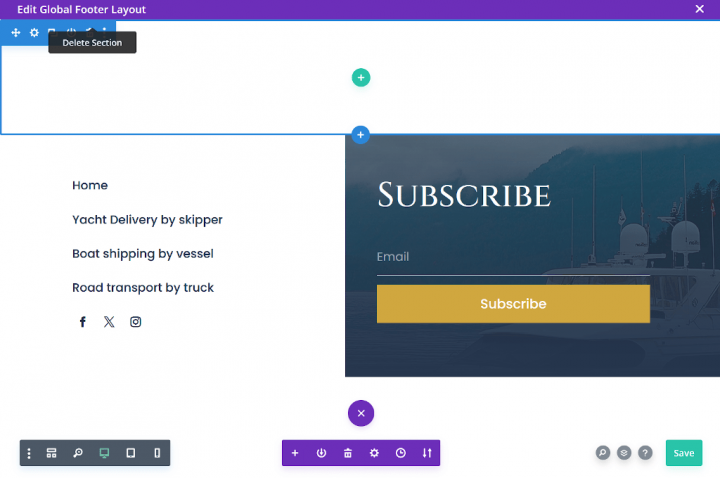
Supprimez la section vide et enregistrez le pied de page global, puis cliquez sur Fermer dans le coin supérieur droit de l'écran.
Très important : lorsque vous revenez au Divi theme Builder, cliquez sur le bouton Enregistrer les modifications.
La page d'accueil et le pied de page global du site d'annuaire sont terminés.
Conception des pages de liste d'annuaires et de recherche pour un site Divi
Vous devez maintenant concevoir deux pages essentielles pour tout annuaire.
La page des annonces (archive générale, catégories, étiquettes) et la page des résultats de recherche.
GeoDirectory les crée par défaut, mais dans ce tutoriel, nous apporterons des modifications mineures aux pages par défaut.
Nous devons ajouter une carte ainsi qu'un module de texte avec un titre dynamique.
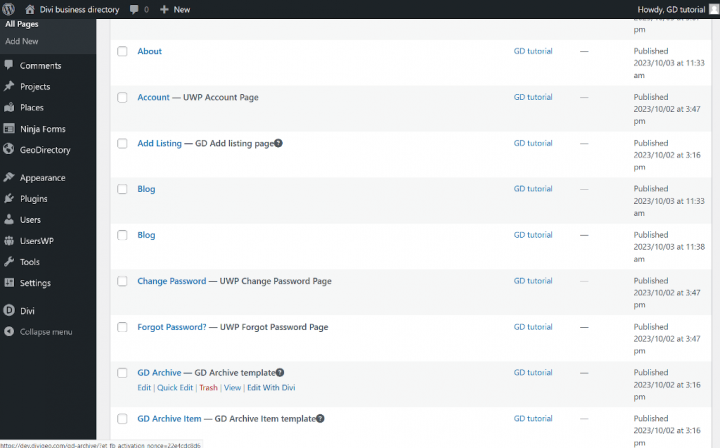
Accédez à l'onglet « Toutes les pages » dans le tableau de bord WordPress, trouvez la page « GD Archive », cliquez sur « Modifier avec Divi », puis modifiez le contenu existant.
Supprimez le module de texte et ajoutez les deux modules de code.
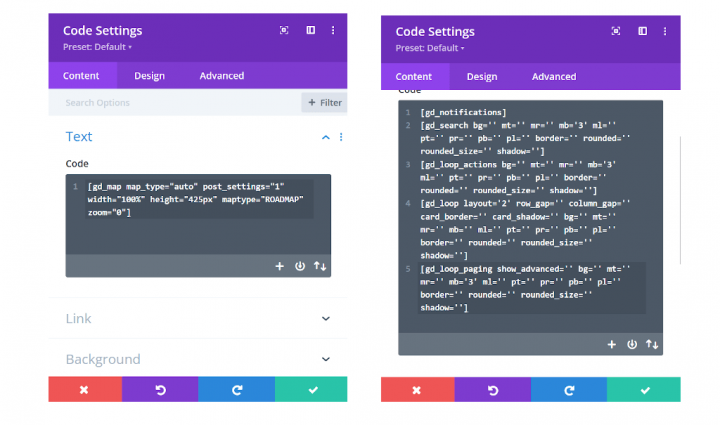
Utilisez maintenant le générateur de shortcodes de la même manière que vous l'avez fait pour générer des shortcodes pour les catégories ou les annonces récentes.
Dans la liste déroulante, sélectionnez, copiez et collez les shortcodes suivants dans l'ordre :
GD > Map
GD > Notifications
GD > Search
GD > Loop Action
GD > Loop
GD > Loop paging
Vous pouvez également coller les shortcodes suivants dans le module de code.
Dans le premier module de code, nous devons ajouter le shortcode responsable de la carte :
[gd_map map_type="auto" post_settings="1" width="100%" height="425px" maptype="ROADMAP" zoom="0"]
Deuxième module de code :
[gd_map map_type="auto" post_settings="1" width="100%" height="425px" maptype="ROADMAP" zoom="0"] <br>
[gd_notifications]
[gd_search bg=” mt=” mr=” mb=’3′ ml=” pt=” pr=” pb=” pl=” border=” rounded=” rounded_size=” shadow=”]
[gd_loop_actions bg=” mt=” mr=” mb=’3′ ml=” pt=” pr=” pb=” pl=” border=” rounded=” rounded_size=” shadow=”]
[gd_loop layout=’2′ row_gap=” column_gap=” card_border=” card_shadow=” bg=” mt=” mr=” mb=” ml=” pt=” pr=” pb=” pl=” border=” rounded=” rounded_size=” shadow=”]
[gd_loop_paging show_advanced=” bg=” mt=” mr=” mb=’3′ ml=” pt=” pr=” pb=” pl=” border=” rounded=” rounded_size=” shadow=”]
Maintenant, au-dessus de la section des modules de code Divi, nous devons ajouter une nouvelle section avec un module Heading Divi.
Pour afficher le titre des pages d'archive, nous utiliserons l'option intégrée de Divi pour afficher du contenu dynamique.
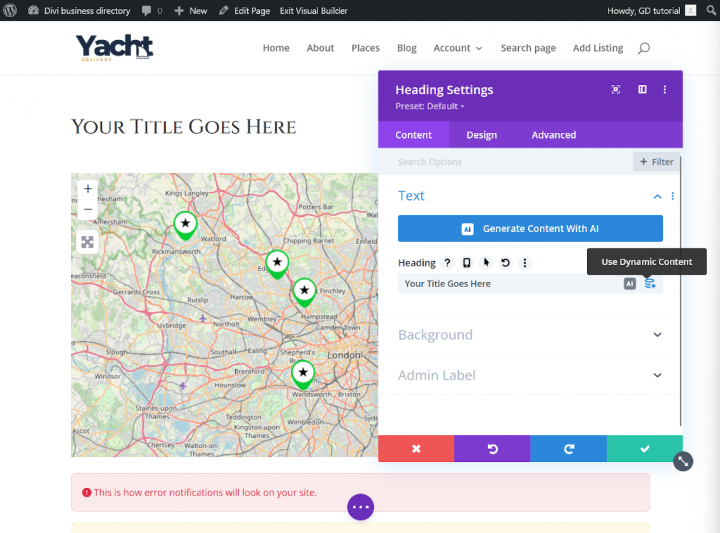
Dans l'onglet contenu, survolez le champ de titre et cliquez sur Utiliser le contenu dynamique à droite. Sélectionnez Titre de la page/archive dans la liste déroulante.
Cliquez sur la coche et enregistrez votre mise en page GD Archive Divi.
Page de recherche
Pour la page de recherche, nous répétons un processus similaire, mais comme pour la création du pied de page, nous utiliserons le Divi Theme Builder.
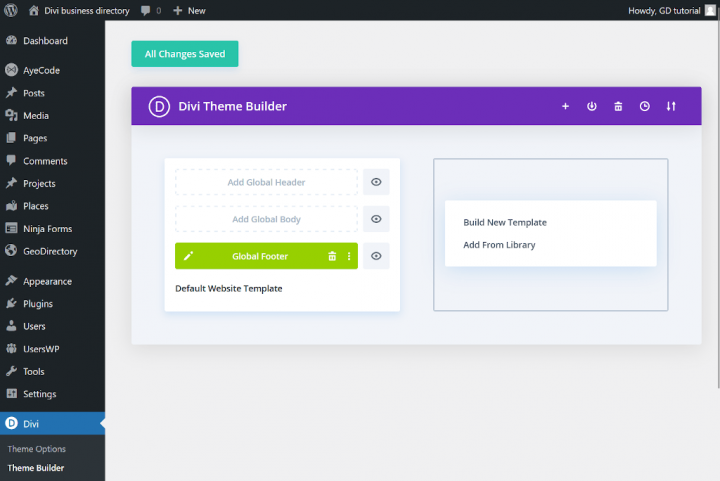
Depuis le tableau de bord WordPress, accédez à Divi > Theme Builder. Cliquez sur Ajouter un nouveau modèle puis sur Créer un nouveau modèle.
Vous verrez les paramètres du modèle. Sous l'onglet Utiliser sur, trouvez la section Autre et sélectionnez GD Search Results Page, puis cliquez sur Créer un modèle.
Vous verrez un nouveau modèle responsable de la page de recherche GD.
Ajoutez un corps personnalisé, cliquez sur Ajouter depuis la bibliothèque dans l'onglet Votre page existante, cliquez sur GD Archive Layout puis utilisez cette mise en page.
Cliquez sur l'icône crayon et modifiez le corps personnalisé. Vous n'avez rien à faire, enregistrez simplement la mise en page et sauvegardez les modifications dans le Divi Builder Theme.
Plus qu'une étape et votre site d'annuaires créé avec Divi sera entièrement fonctionnel.
Page d'annonce individuelle
Une page de fiche individuelle est responsable de l'affichage d'une entrée unique dans votre site d'annuaires.
Similaire à la page d'archive GD et à la page de recherche Gd, le modèle de page a été créé par l'assistant d'installation GD.
Accédez aux pages dans votre tableau de bord WordPress et modifiez la page Divi GD Details.
Supprimez le contenu et ajoutez une ligne à deux colonnes comme indiqué dans l'image ci-dessous.
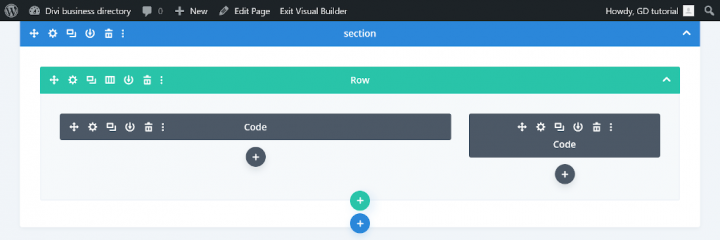
Dans le module de code de gauche, nous allons ajouter les shortcodes responsables du contenu de la publication et de la galerie.
Dans le module de code de droite, nous allons ajouter les shortcodes qui seront responsables de l'affichage des détails de la publication, tels que le numéro de téléphone, l'adresse, les liens vers les réseaux sociaux, et autres.
Vous savez comment utiliser le générateur de shortcodes, alors générez, copiez et collez les shortcodes suivants. J'ai également préparé des shortcodes prêts à copier ci-dessous.
Module de code à gauche
[gd_post_images title='' types='' fallback_types='' ajax_load='true' limit='' limit_show='' css_class='' type='slider' slideshow='true' controlnav='1' animation='slide' show_title='true' show_caption='true' image_size='' aspect='' cover='' link_to='' link_screenshot_to='' bg='' mt='' mr='' mb='' ml='' pt='' pr='' pb='' pl='' border='' rounded='' rounded_size='' shadow='' ]
[gd_single_taxonomies taxonomy=” prefix=” link_style=” link_color=” link_color_custom=” link_icon=’false’ mt=” mr=” mb=’2′ ml=” pt=” pr=” pb=” pl=” ]
[gd_single_tabs show_as_list=’false’ output=” tab_style=” disable_greedy=’false’ ]
[gd_single_next_prev bg=” mt=’4′ mr=” mb=’3′ ml=” pt=” pr=” pb=” pl=” border=” rounded=” rounded_size=” shadow=” ]
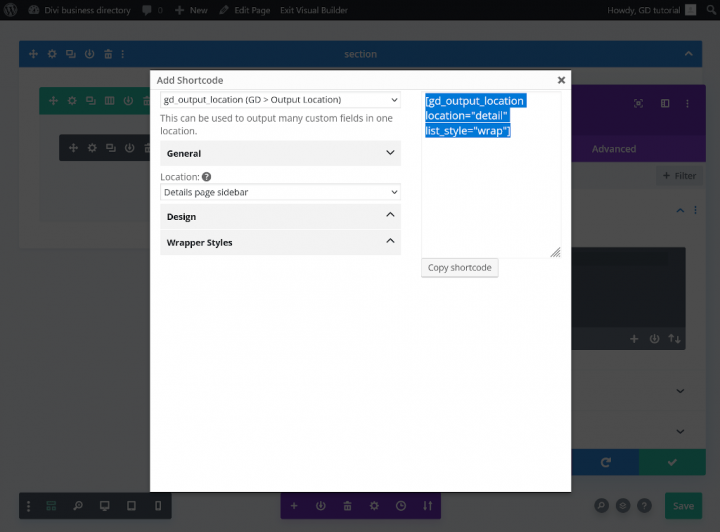
Module de code à droite
[gd_output_location location="detail" list_style="wrap"]
Presque terminé !
Maintenant, comme lors de la création du modèle de page d'archive GD, nous devons ajouter un module Titre qui sera responsable de l'affichage du titre dynamique de la fiche.
Ajoutez un nouveau module Titre Divi dans la première colonne au-dessus du module de code et définissez le titre dynamique sur Page/Archive Title.
Cliquez sur la coche et enregistrez votre mise en page. La page de publication unique ressemblera à ce qui suit.
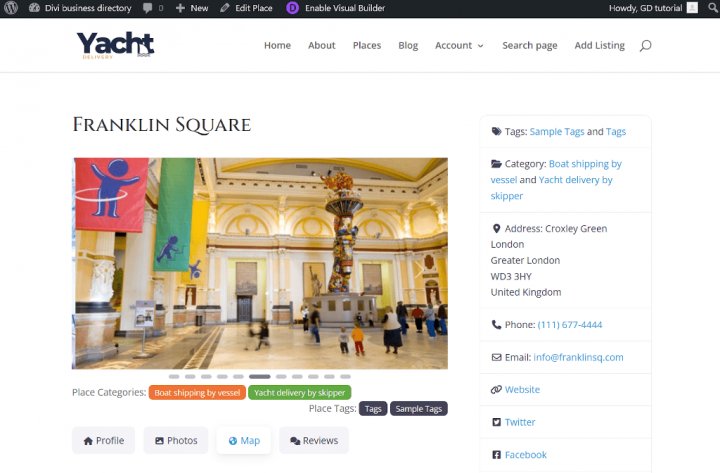
Peaufiner votre site d'annuaire Divi
Votre site de répertoire Divi est presque prêt ; nous devons maintenant définir quelques options pour peaufiner votre site.
Couleurs et typographie
La couleur principale que j'ai choisie pour ce site est un ton de bleu marine. Code hexadécimal : #1e2d44.
Accédez à Theme Customizer > General Settings > Layout settings et changez la couleur d'accentuation du thème Divi en : #1e2d44.
Nous devons maintenant modifier la couleur principale du plugin GeoDirectory.
Dans le personnalisateur de thème, cliquez sur AyeCode UI et définissez la couleur principale sur : #1e2d44.
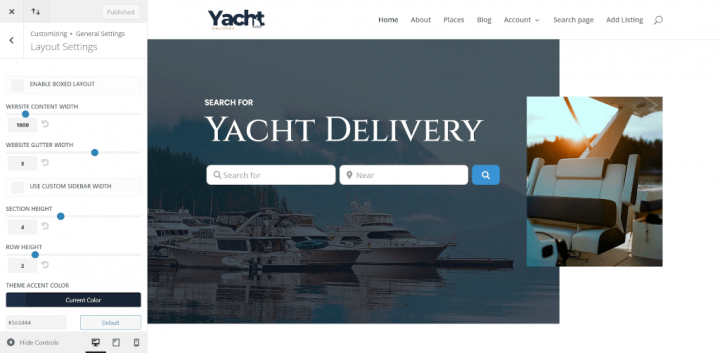
Nous devons maintenant définir la police globale. Allez dans Personnalisateur de thème > Paramètres généraux > Typographie et changez la police des en-têtes en Cinzel.
Comme vous pouvez le constater, la police des en-têtes générés par WpGeodirectory n'a pas changé pour la police Cinzel.
Allez dans l'onglet CSS supplémentaire du Personnalisateur de thème et collez le code CSS suivant.
h1, .h1, h2, .h2, h3, .h3, h4, .h4, h5, .h5, h6, .h6 {
  font-family: 'Cinzel', Georgia, "Times New Roman", serif!important;
}
Changer la version de BootStrap
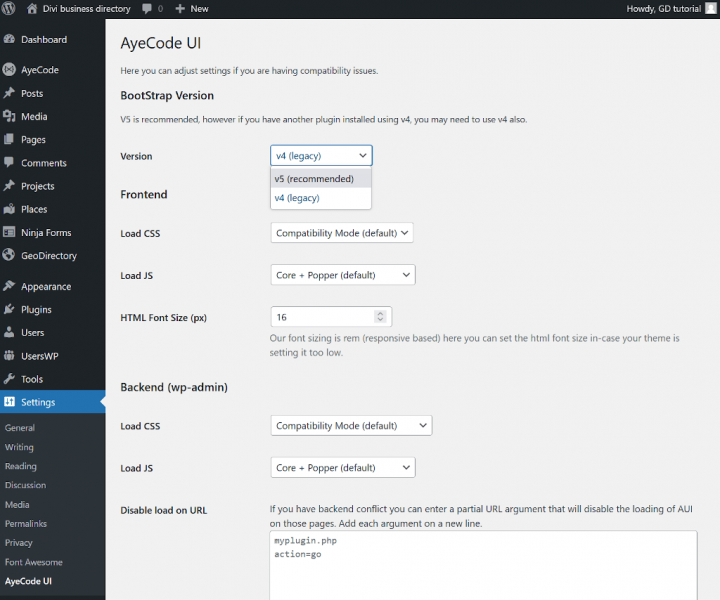
Dans le tableau de bord WordPress, cliquez sur Réglages puis sur AyeCode UI, changez la Version en BootStrap V5 et enregistrez.
Votre site de répertoire Divi est terminé.
Maximisez le potentiel de votre annuaire Divi avec DiviGeo
Il s'agit d'une méthode simple pour créer un annuaire avec GeoDirectory et Divi.
Si vous préférez ne pas vous attaquer à ce projet seul, ou si vous avez besoin de quelque chose de plus sophistiqué, n'hésitez pas à me contacter.
Visitez mon site web, envisagez d'acheter l'un de mes thèmes enfants GeoDirectory Divi Business DiviGeo, ou engagez-moi pour créer un site web unique fait sur mesure selon vos besoins.
Ajouter des fonctionnalités premium à votre site d'annuaire Divi
Si vous le souhaitez, vous pouvez maintenant ajouter des fonctionnalités premium à votre annuaire, telles que :
- Annonces payantes: avec le module complémentaire GeoDirectory Listing Price Manager , vous pouvez définir des tarifs pour la soumission d'annonces. Pour chaque niveau de prix, vous pouvez activer/désactiver des fonctionnalités telles que : restreindre le nombre de photos pour les annonces gratuites tout en en autorisant davantage pour les annonces payantes, autoriser plus ou moins de tags et de catégories, activer ou désactiver des champs personnalisés spécifiques, soumettre des descriptions plus longues ou plus courtes.
- Claim Listings: Il s'agit d'une fonctionnalité fondamentale pour un annuaire, où l'administrateur crée la base de données et invite les propriétaires d'entreprises à prendre en charge leurs annonces gratuites. Le processus de réclamation d'annonce peut inclure l'obligation de passer à une annonce payante pour en reprendre la propriété.
- Publicité: la vente d'annonces publicitaires est une autre façon de monétiser un annuaire en ligne. Si vous avez beaucoup de trafic, vous pouvez utiliser des réseaux publicitaires. Sinon, vous pouvez vendre des annonces directement, en permettant aux entreprises d'ajouter des bannières dans des zones spécifiques de votre site web, ou en permettant à des annonces d'apparaître en tant que publicités, par exemple, en haut des résultats de recherche organiques.
Ce ne sont là que trois exemples. Cependant, un site d'annuaire offre de nombreuses façons de gagner de l'argent en ligne.
Vous pouvez créer une marketplace mondiale d'articles artisanaux, vendre des billets d'événements ou des coupons de réduction.
Découvrez des conseils sur le processus de création : Créer un site d'annuaire : conseils et astuces.
Les possibilités sont immenses.
Comment créer un site annuaire avec OceanWP ?
Voici un guide étape par étape pour créer un site annuaire avec le thème OceanWP :
- Installer le thème OceanWP
- Installer et configurer GeoDirectory
- Installer le plugin Spectra Gutenberg Blocks
- Concevoir le site d'annuaires avec le thème OceanWP et Gutenberg Gutenberg
Le thème OceanWP, combiné au plugin GeoDirectory et à un plugin de blocs Gutenberg, offre une solution robuste et flexible pour créer un annuaire en ligne dynamique.
Ce trio permet aux utilisateurs d'intégrer facilement des fonctionnalités basées sur la localisation, de personnaliser les mises en page et d'incorporer des blocs de contenu interactifs, garantissant une expérience utilisateur intuitive et engageante.
Grâce à cette approche intégrée, les développeurs et concepteurs web peuvent facilement créer un site d'annuaires de qualité professionnelle, adapté à des marchés de niche spécifiques ou à des besoins communautaires plus larges.
Voyons comment procéder en détail.
Dans ce tutoriel, nous allons :
Installation du thème et des plugins.
1. Installer le thème OceanWP
Nous devons installer un thème et, pour ce tutoriel, vous allez installer le thème OceanWP.
Accédez à Appearance >> Thèmes
Sélectionnez Ajouter, Installer, et Activer le thème OceanWP.
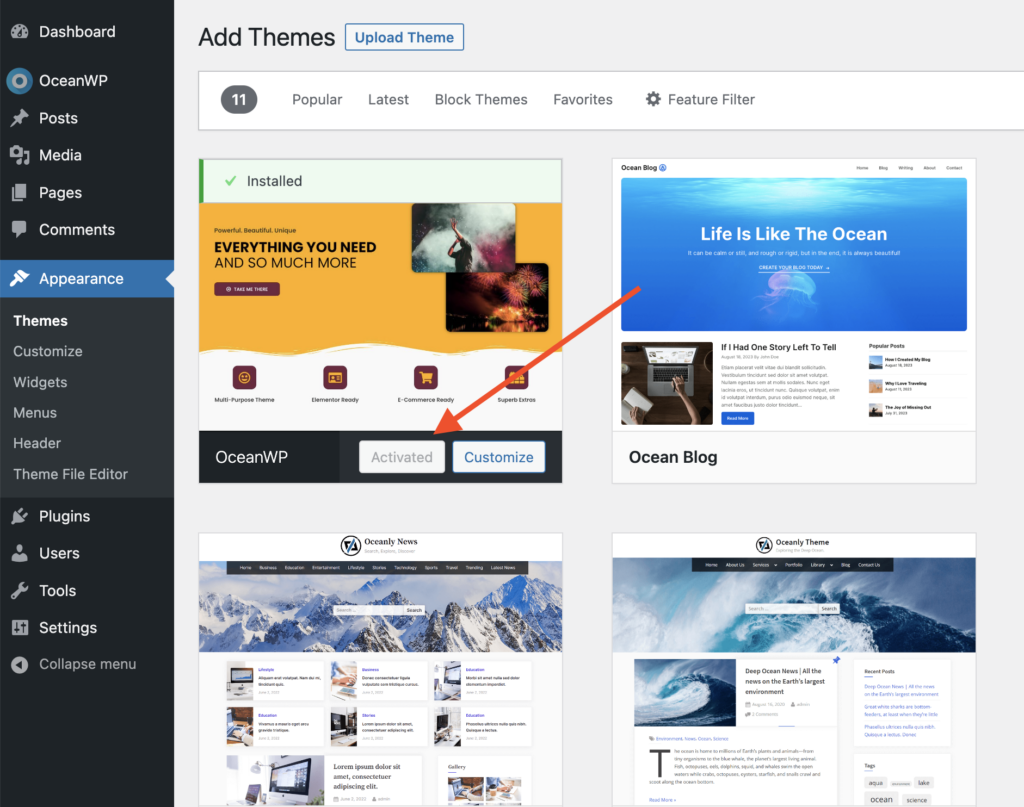
2. Installer le plugin Spectra Blocks
Le plugin Gutenberg par défaut n'est pas suffisant pour styliser un modèle, nous allons donc installer le plugin Spectra Blocks. (consultez ce tutoriel si vous souhaitez créer un site d'annuaires avec le thème Astra et le plugin Spectra à la place)
Ce plugin fournit des blocs Gutenberg personnalisés, plus performants que les blocs par défaut, et vous aidera à concevoir les modèles de pages.
Accédez à Extensions >> Ajouter.
Recherchez Spectra Blocks. Installez-le et activez-le.
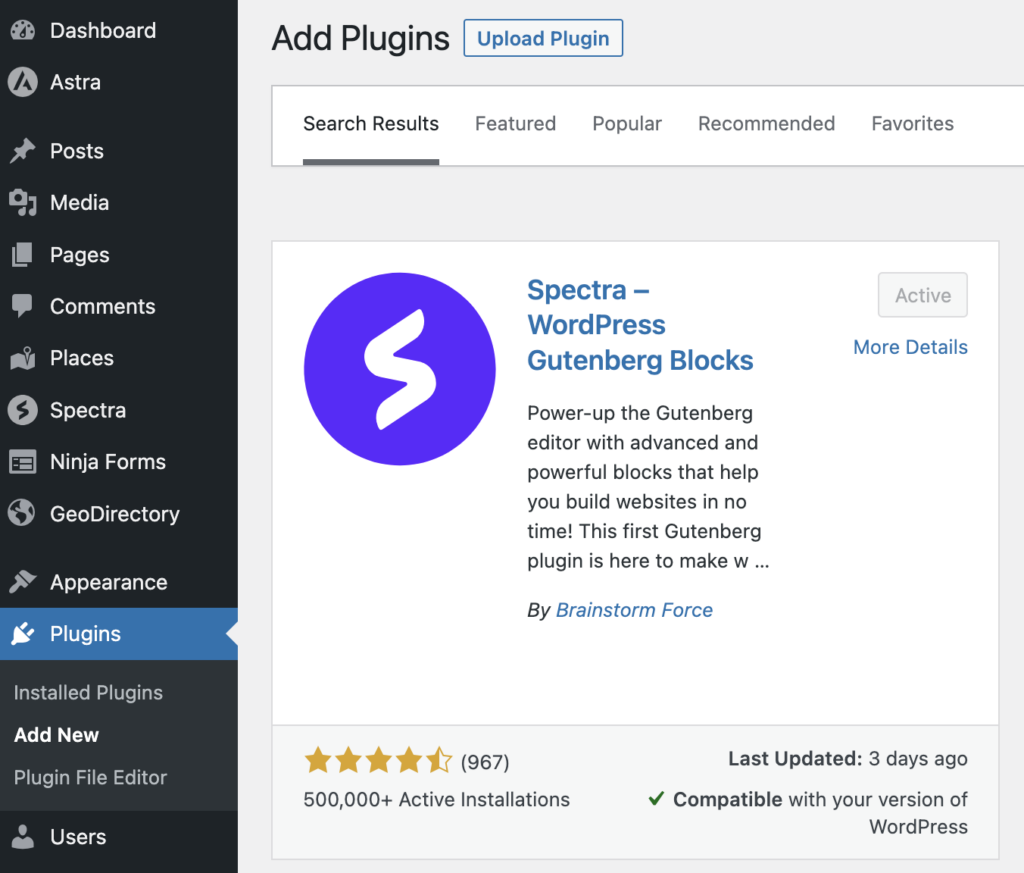
Vous pouvez ignorer toutes les étapes de l'assistant de configuration.
3. Installer GeoDirectory
Enfin, vous devez installer GeoDirectory.
Accédez à Extensions >> Ajouter, recherchez GeoDirectory. Veuillez l'installer et l'activer, et nous avons terminé l'installation des plugins.
4. Assistant d'installation de GeoDirectory
Pour GeoDirectory, vous devrez compléter l'assistant de configuration pour configurer la clé API Google Maps et importer quelques annonces fictives.
Choisir le système de cartographie (Google Maps ou OpenStreetMap)
Vous pouvez choisir entre deux systèmes de cartographie à la première étape de l'assistant. Google Maps et Open Street Maps (qui ne nécessite pas de clé API).
Dans ce tutoriel, nous sélectionnons OpenStreetMaps.
Si vous souhaitez sélectionner Google Maps, suivez les étapes supplémentaires ci-dessous.
Cliquez sur le bouton Générer une clé et suivez les étapes de ce doc pour générer une clé API valide.
Les étapes essentielles sont :
- Activer les clés.
- Créer ou sélectionner un projet existant.
- Obtenir la clé.
- Activer un compte de facturation.
- Restreindre la clé API (afin qu'elle ne puisse être utilisée qu'à partir de l'URL de votre site)
Concernant le point quatre : c'est une obligation. Cependant, vous n'êtes facturé que si vous dépassez le seuil, qui est de 200 $/mois.
Ce crédit gratuit est bien plus que suffisant pour 99 % des annuaires.
Définir la ville par défaut
Ensuite, vous définirez l'emplacement par défaut. Il s'agit de la ville pour laquelle l'annuaire est créé.
Nous définirons New York comme ville par défaut.
Vous pouvez utiliser n'importe quel emplacement selon vos besoins.
Si vous devez ajouter des annonces dans plusieurs villes, vous aurez besoin du module complémentaire Location Manager.
Ajouter des fonctionnalités supplémentaires
Dans cette étape, nous allons installer UsersWP, un plugin de connexion utilisateur qui permet aux utilisateurs de s'inscrire et de se connecter à votre site web.
Cela est nécessaire pour permettre aux utilisateurs d'ajouter et de modifier leurs annonces. Cela créera également des profils utilisateurs où ils pourront retrouver leurs annonces, avis, et bien plus encore.
Nous allons également installer Ninja Forms afin que toutes les annonces disposent d'un formulaire de contact qui envoie des e-mails directement aux propriétaires des annonces.
AyeCode Connect n'est pas obligatoire pour ce tutoriel. Il est principalement nécessaire si vous souhaitez ajouter des extensions premium GeoDirectory et les installer directement depuis le tableau de bord WordPress.
Ajouter des données factices
La dernière étape pour terminer l'assistant d'installation consiste à ajouter quelques annonces factices. Cela ajoutera également des catégories d'annonces que vous pourrez modifier ultérieurement selon vos besoins.
Vous n'ajouterez pas les widgets de barre latérale ni les éléments de menu maintenant, car nous le ferons plus tard.
Concevoir le site d'annuaires OceanWP
Maintenant que nous avons installé le thème et les plugins et effectué la configuration préliminaire de GeoDirectory, nous pouvons commencer à concevoir notre site d'annuaires avec le thème OceanWP.
1. Conception de la page d'accueil du site d'annuaires OceanWP
Vous pouvez créer une nouvelle page ou utiliser l'une de celles que WordPress crée par défaut, comme la Page exemple.
Allez dans Pages, modifiez la Page exemple et renommez-la Accueil, ou créez une nouvelle page à cet effet.
Ensuite, allez dans Appearance > Personnaliser > Réglages de la page d'accueil et sélectionnez votre page d'accueil.
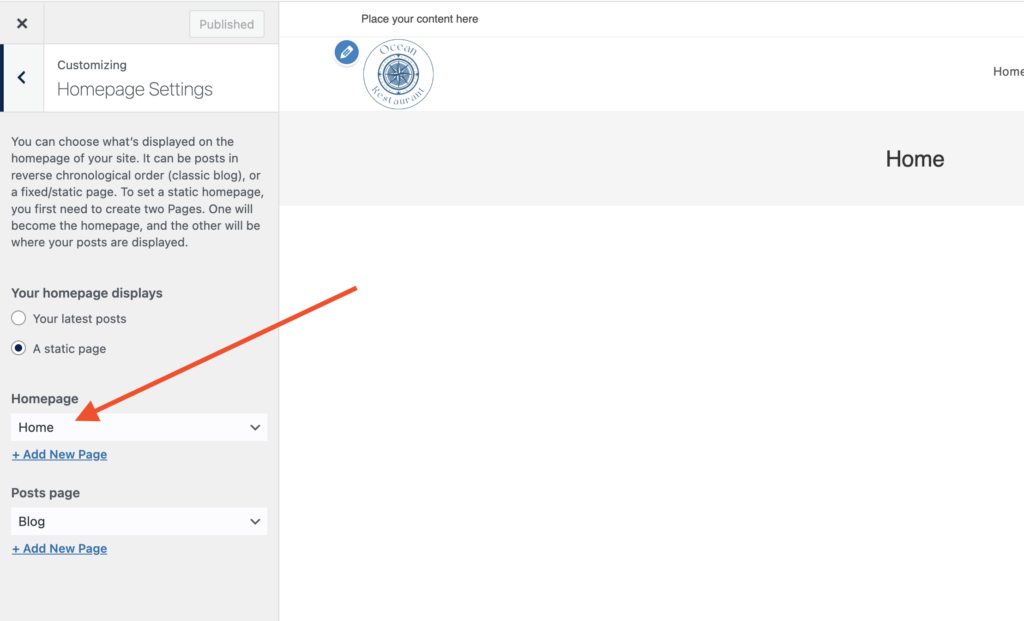
Le logo
Commençons par le commencement : nous aurons besoin d'un logo pour notre site.
Vous n'avez pas besoin de faire appel à un designer pour esquisser la première version de votre logo.
L'une des plus grandes erreurs que vous puissiez commettre en lançant un nouvel annuaire est d'investir trop de temps et d'argent avant de tester l'adéquation produit-marché.
Vous pouvez concevoir un logo en cinq minutes avec une application comme Canva, qui est abordable et étonnamment efficace.
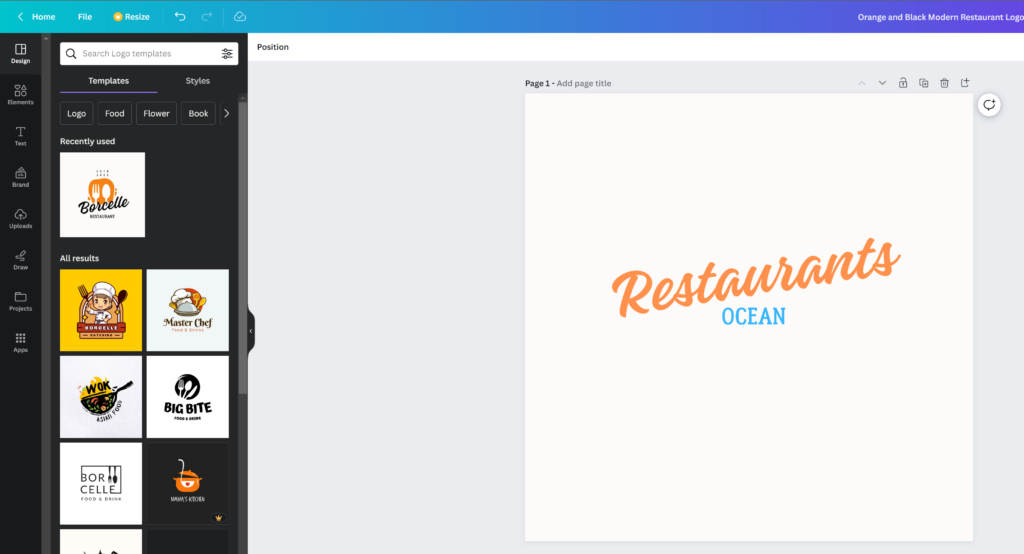
Pour un MVP (produit minimum viable) initial, un logo créé avec Canva est tout à fait suffisant.
Canva propose une multitude de modèles de logos, et il n'y a pas de problème si votre premier logo n'est pas parfait ou totalement original.
Au fur et à mesure que votre projet prend de l'ampleur, vous avez toujours la possibilité d'affiner ou de revoir entièrement votre logo.
N'oubliez pas que le succès d'un projet ne dépend pas de la perfection de son logo.
Allez maintenant dans Appearance > Personnaliser > En-tête > Logo, cliquez sur Sélectionner le logo et téléchargez votre fichier PNG. Ignorez le recadrage (ou recadrez l'image si nécessaire) et cliquez sur publier. Vous pouvez également définir la hauteur et la largeur maximales du logo si celui-ci est de grande taille.
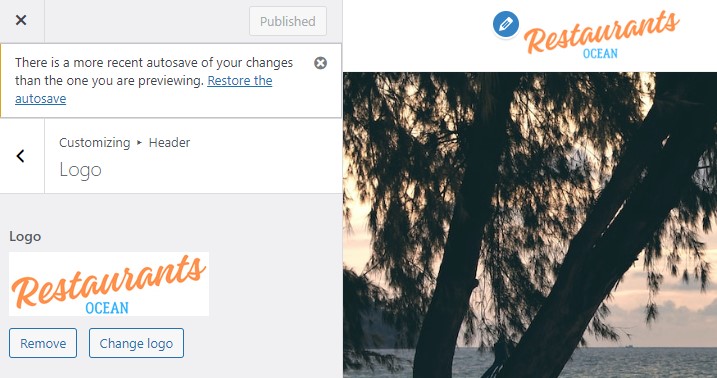
Le menu de navigation
Après avoir créé et ajouté le logo, rendez-vous dans Appearance > Menus, et créez votre menu.
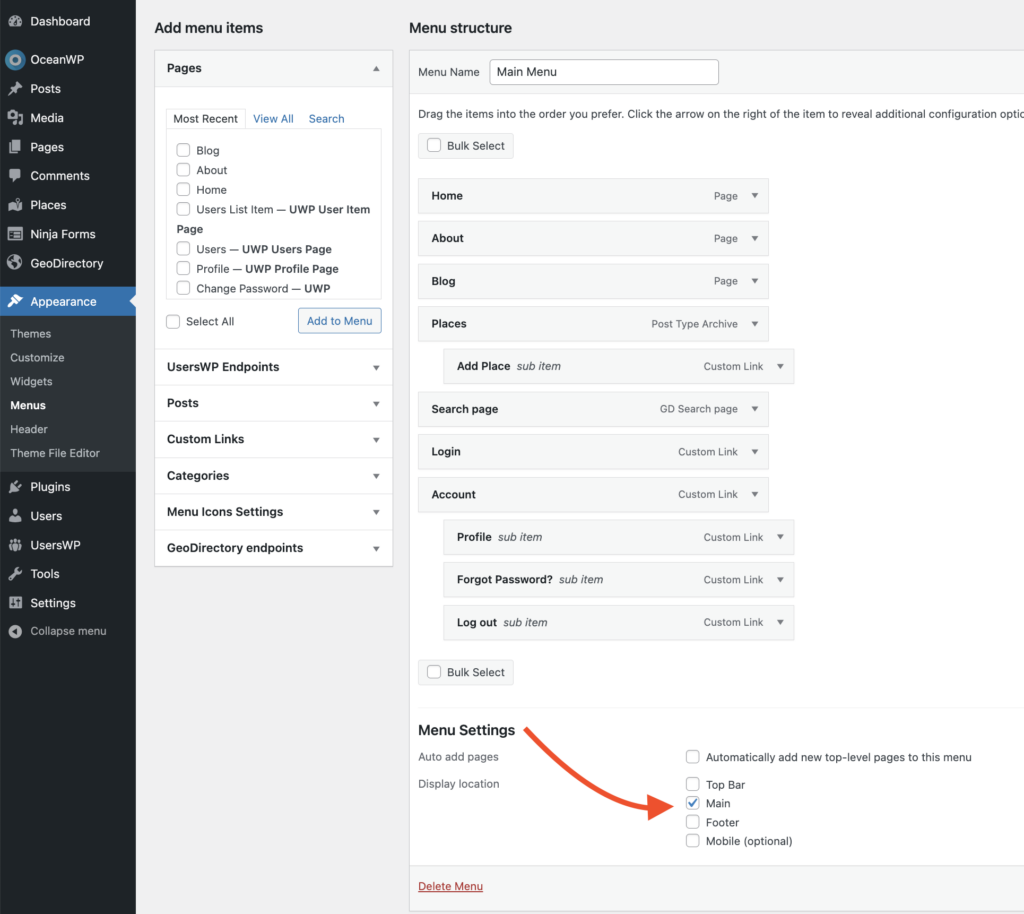
Ajoutez les liens nécessaires (de la colonne de gauche vers la colonne de droite) et enregistrez. Dans les Menu Settings > section Emplacement d'affichage, vous pouvez cocher l'optionPrincipal».
Si vous le souhaitez, vous pouvez faire apparaître le même menu dans le pied de page ou en créer un autre à cet endroit.
Dans cet exemple, nous n'aurons que le menu de navigation de l'en-tête.
Nous avons ajouté sept liens de navigation principaux et quelques liens de sous-navigation :
- Accueil
- À propos
- Blog
- Lieux et ajouter des lieux
- Page de recherche
- Connexion
- Compte > Profil > Mot de passe oublié > Déconnexion
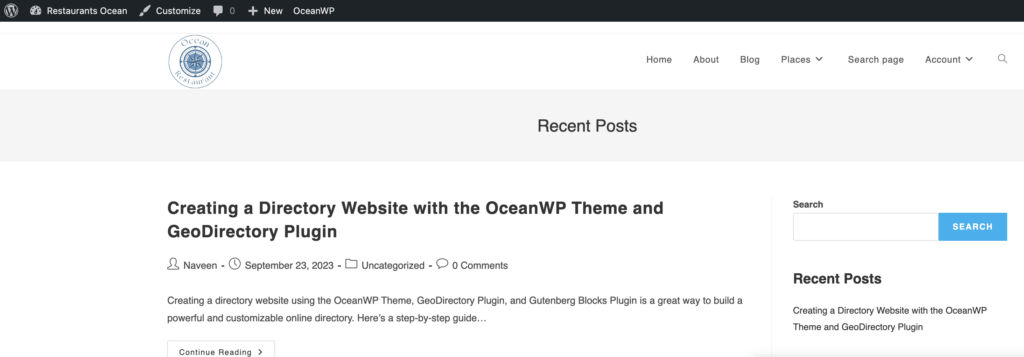
Le lien de connexion (depuis les points de terminaison UsersWP) n'apparaîtra que pour les utilisateurs déconnectés, tandis que les liens de déconnexion, de compte et de profil n'apparaîtront que pour les utilisateurs connectés.
La typographie
Définissons maintenant la typographie pour la police et la taille du texte du site. Je configure une famille de polices, une graisse et une taille de police globales qui seront appliquées à tout le texte du site.
nous allons dans Apparence > Personnalisateur > Typographie > Corps. Nous définirons le Famille de polices : Red Hat Text et Graisse de police : Normal : 400
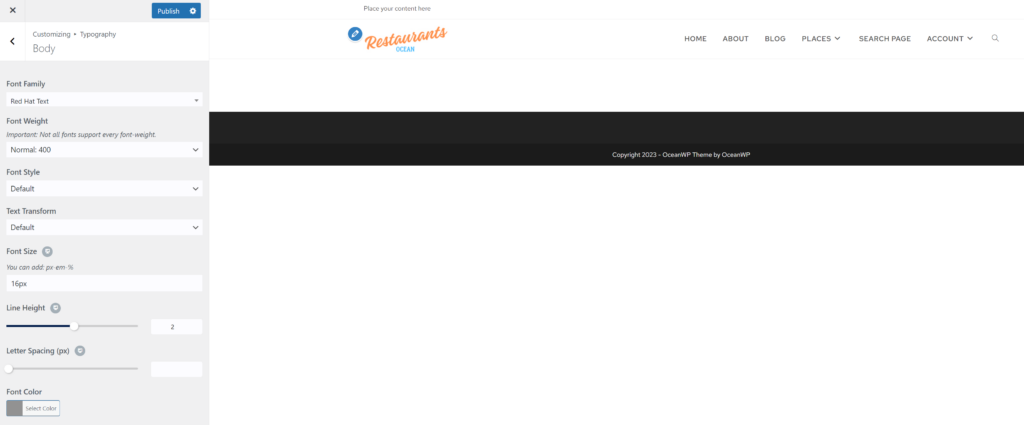
et dans les paramètres Apparence > Personnaliser > Typographie > menu principal. Nous allons définir Graisse de police : Moyen 500, Taille de police : 13px
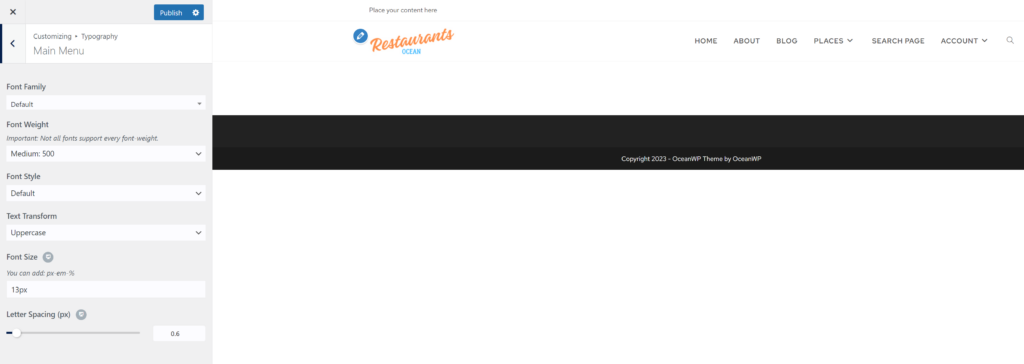
Nous allons maintenant accéder à Apparence > Personnaliser > Options générales > Style général Couleur principale : #ff914d et Couleur principale au survol : #ff731c
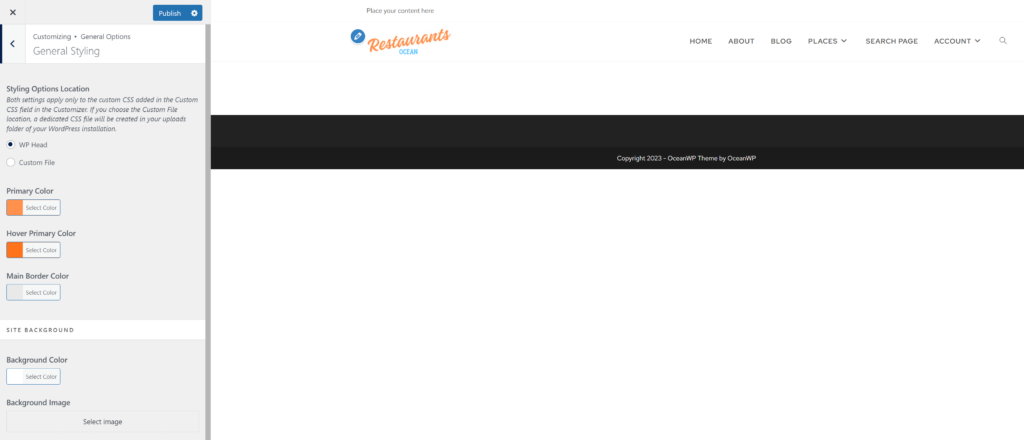
Le contenu
Je vais commencer à construire cette page de zéro en utilisant le plugin Spactra Blocks.
nous avons besoin d'un en-tête hero sur la page d'accueil, pour cela ajoutons un bloc conteneur fourni par le plugin spectra blocks.
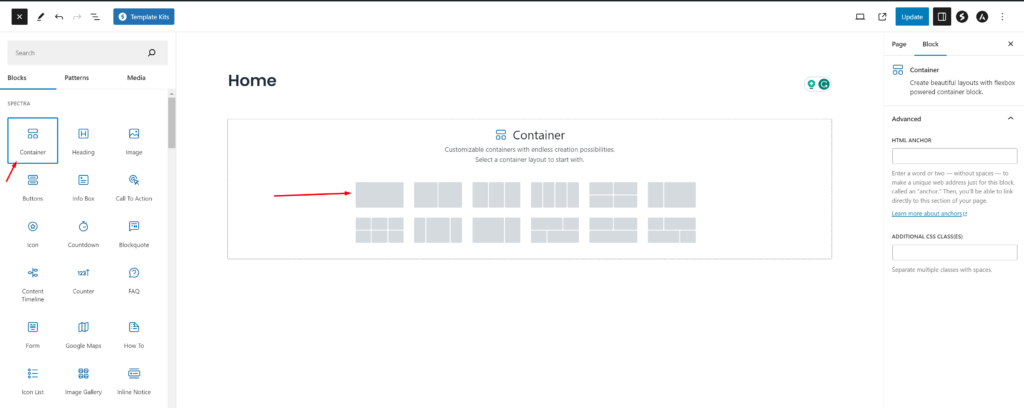
Ensuite, cliquez sur Style dans les onglets supérieurs. Sélectionnez > Images de type comme Type d'arrière-plan.
Pour la section Héro, nous avons besoin d'une image que nous allons télécharger gratuitement depuis Pexels.com (Merci, @Kelly).
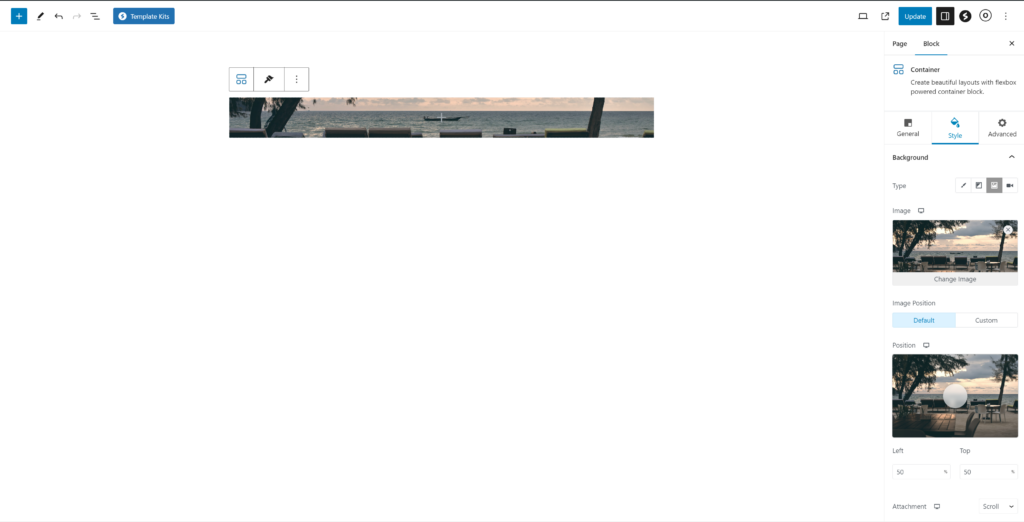
Cliquez sur la section ajoutée et sélectionnez Pleine largeur dans l'option Largeur du contenu, comme indiqué dans la capture d'écran ci-dessous.
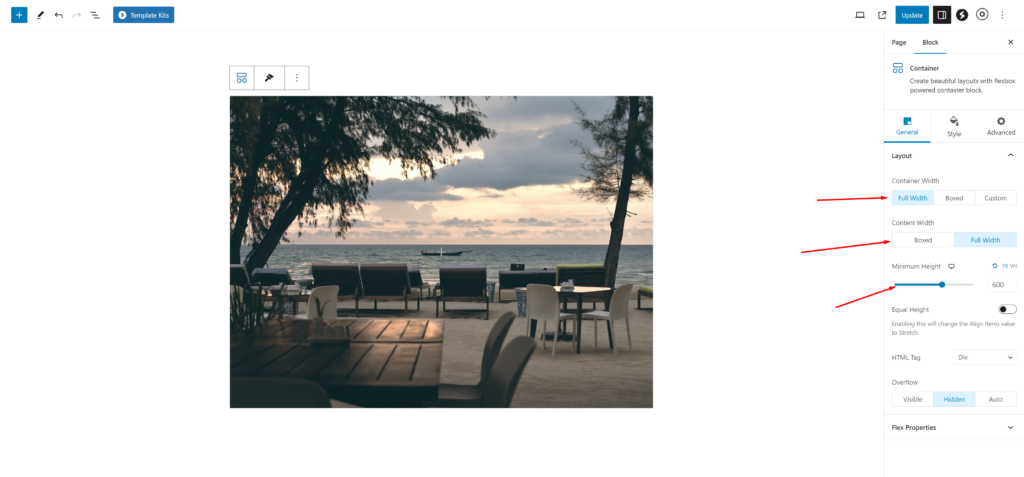
Depuis l'onglet Style des paramètres du bloc conteneur, sélectionnez Répéter à Pas de répétition et Taille à Couverture.
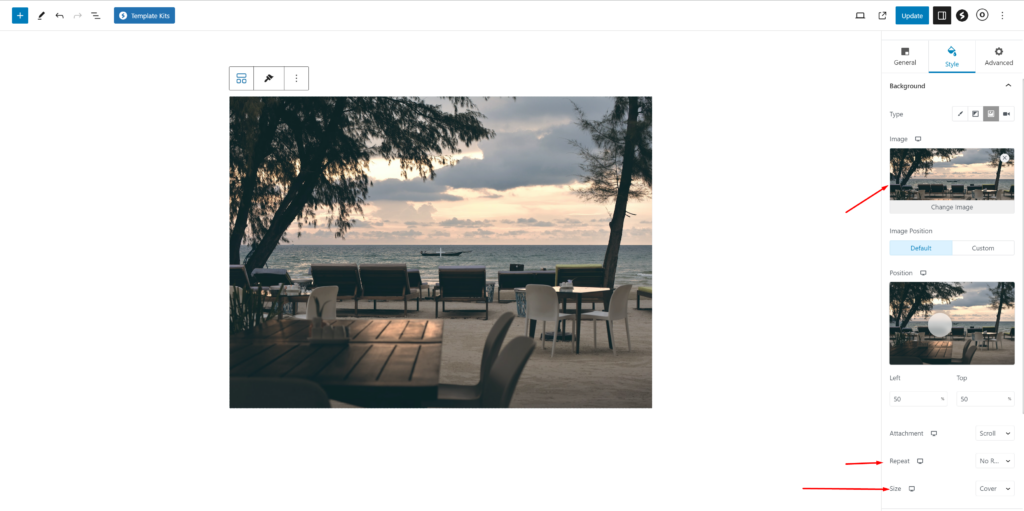
Faites glisser et déposez un élément Titre à l'intérieur de l'image héros.
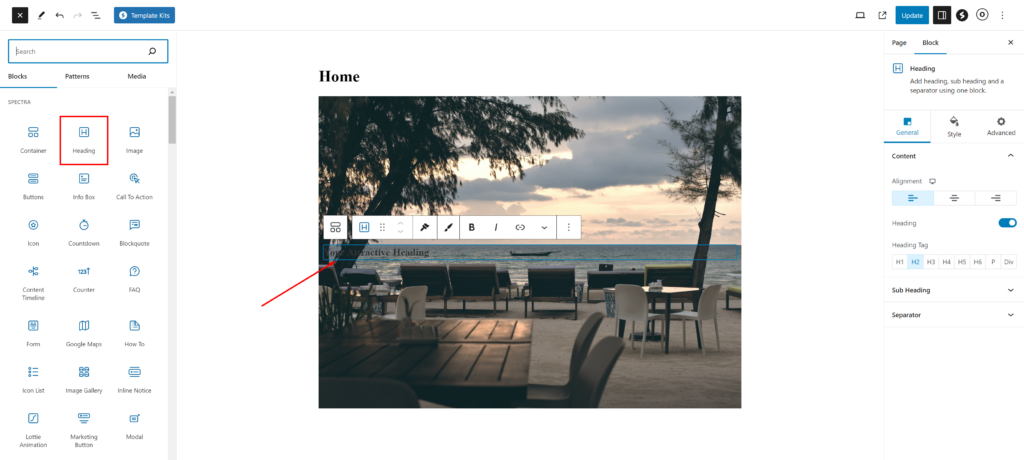
Il est temps de donner un titre à l'image héros de notre page d'accueil.
Depuis l'onglet Style, changez la couleur du texte en blanc (#FFFFFF) pour améliorer le contraste et la lisibilité.
Dans ce tutoriel, j'utiliserai quelque chose de simple comme « Trouvez le Meilleur Restaurants à New York » Vous pouvez ajouter le slogan de votre choix ici.
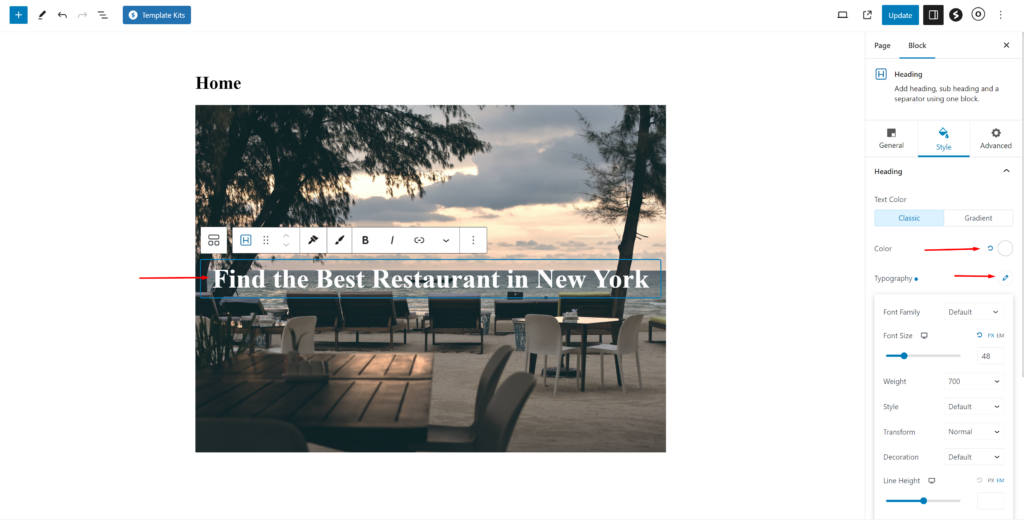
N'oubliez pas de centrer le texte à l'aide de l'option d'alignement.
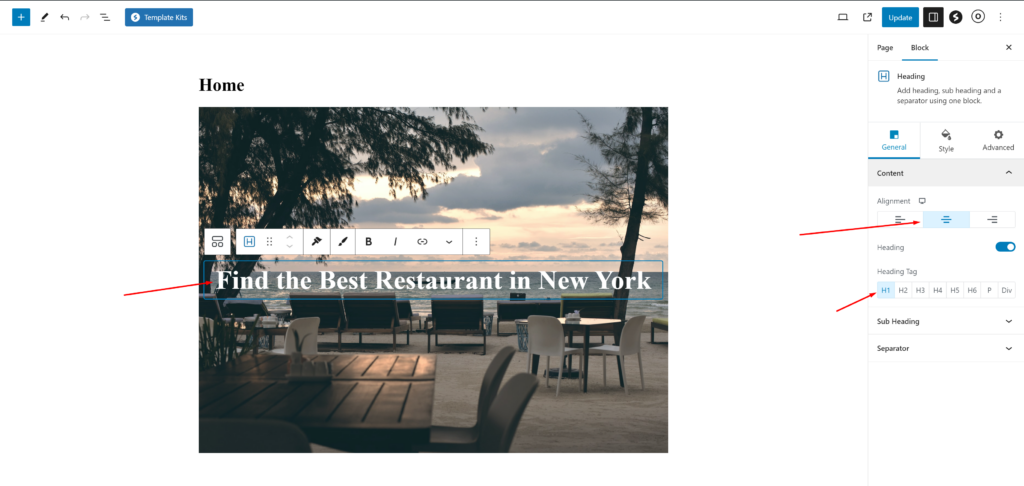
Pour ajouter une recherche GD dans l'en-tête de la page d'accueil, faites glisser le bloc GD > Search à l'intérieur du conteneur hero.
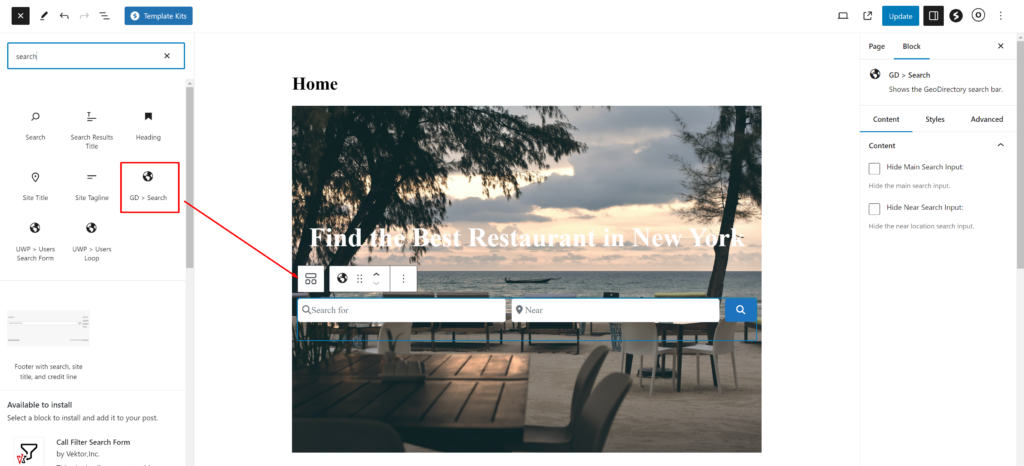
Ensuite, ajoutez une hauteur minimale à ce conteneur hero. Je vais la définir à 650 x 600 px en largeur et hauteur, et définissez également la largeur du conteneur : Encadré et la largeur du contenu : Encadré.
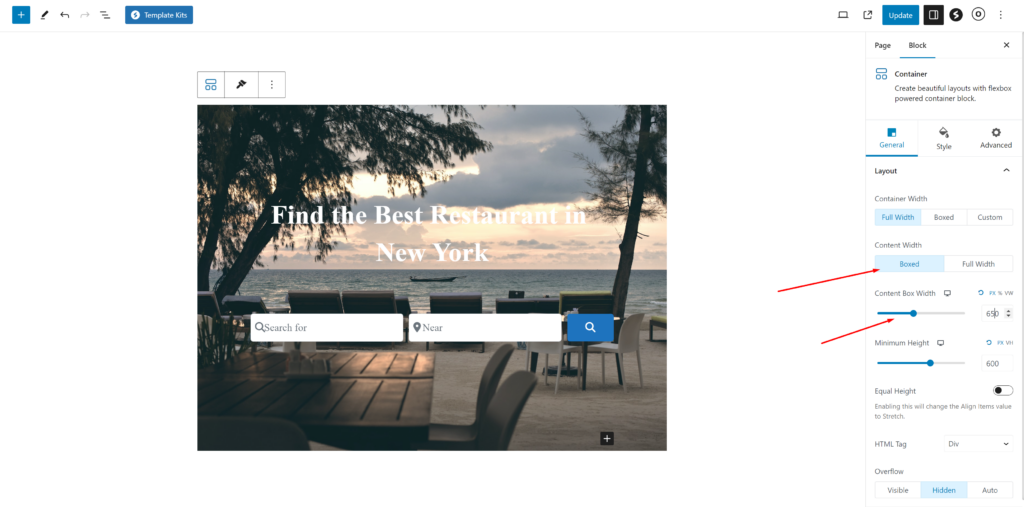
il est temps de supprimer le titre de cette page et l'espace supplémentaire dans la section d'en-tête.
Cliquez sur l'icône O en haut à droite de la page, cliquez simplement dessus. À l'intérieur, dans la section Général, définissez padding : désactivé et dans la sélection Titre Titre : désactivé
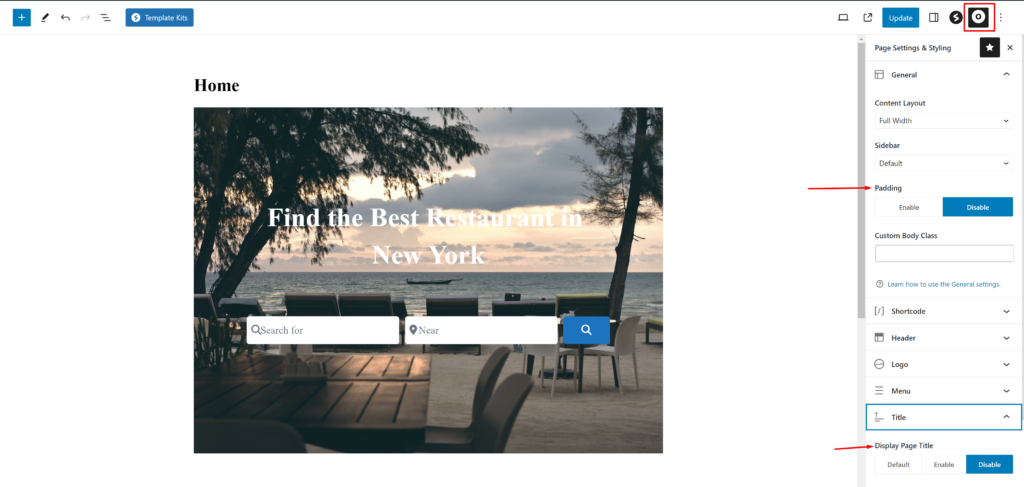
Il est temps d'ajouter quelques sections supplémentaires requises sur la page d'accueil ; je vais maintenant ajouter une section des dernières annonces.
Sous la section héro, ajoutez une autre conteneur en cliquant sur l'icône plus et ajoutez les GD > Listings blocs à cet endroit.
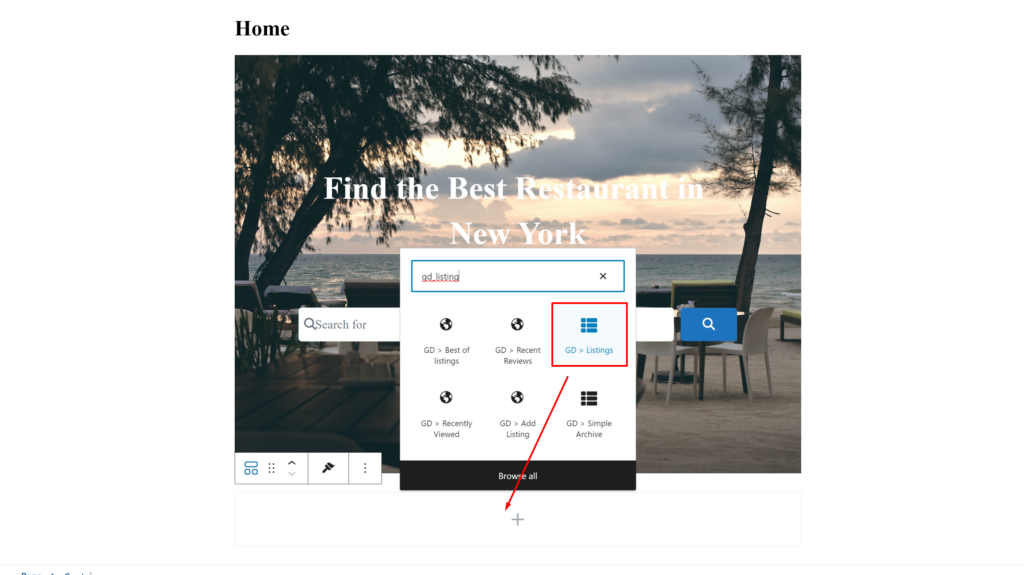
Nous allons maintenant effectuer quelques réglages nécessaires dans ce GD > Listings bloc. Nous allons définir le tri : récent
Nous allons maintenant ajouter un CTA pour inciter les propriétaires d'entreprise à référencer leur établissement. Nous allons ajouter un conteneur vide et, dans les paramètres de style,
définir un arrière-plan.
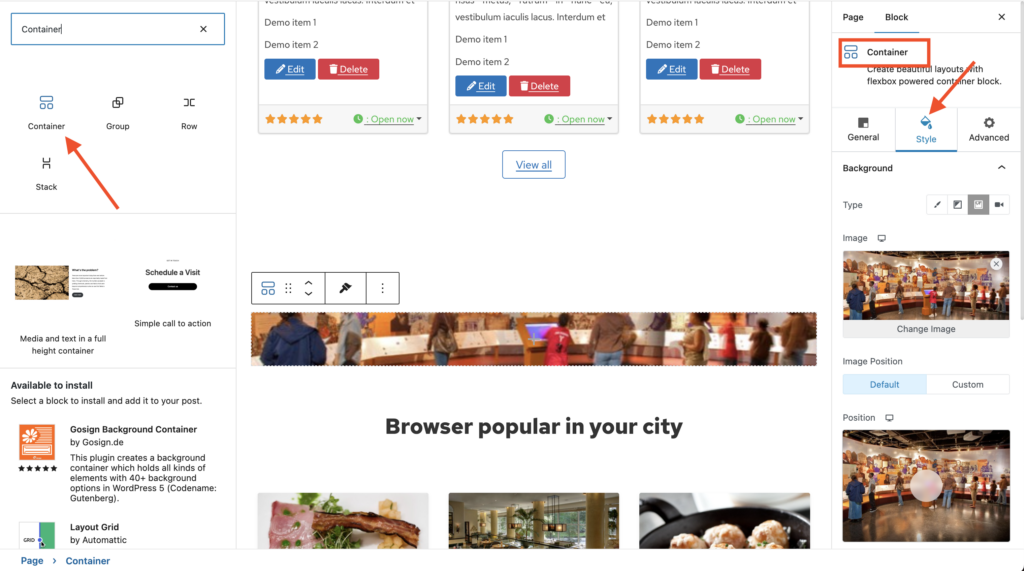
Ajoutons maintenant les styles du conteneur :
Type de superposition : Couleur
Couleur de superposition de l'image : #FF6900
Opacité de la superposition : 0.3
Largeur du conteneur : Pleine largeur
Largeur du contenu : Encadré
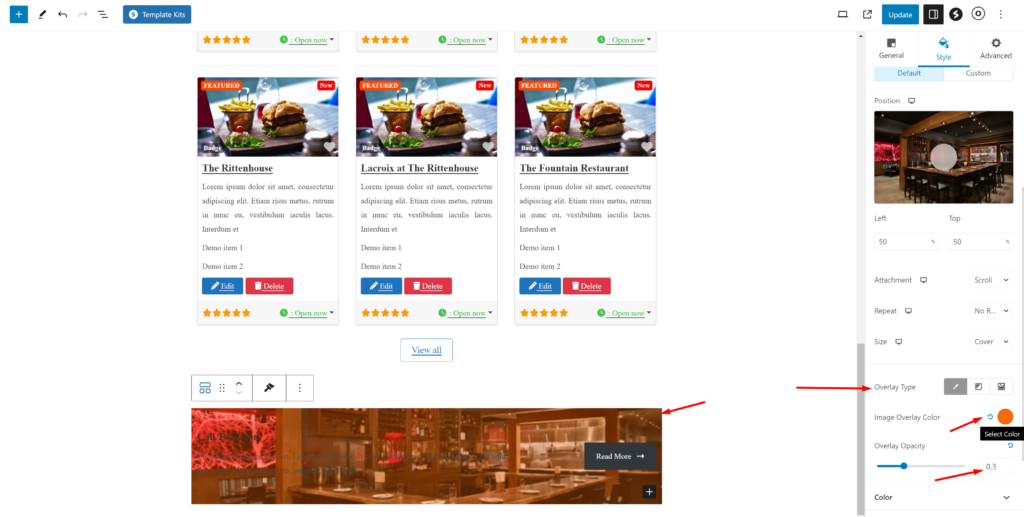
Nous allons également ajouter un Appel à l'action bloc fourni par Spectra à l'intérieur de ce conteneur.
Typographie pour la section CTA.
Couleur : #fffff
Taille de police : 32px
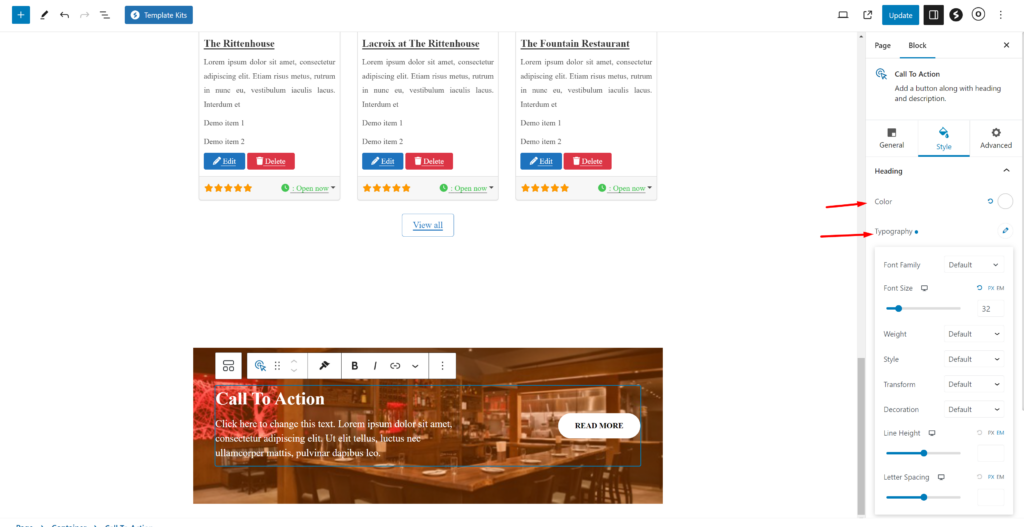
ajoutons un peu de style au bouton.
Couleur du texte : #000000
Couleur d'arrière-plan : #FFFFFF
Rayon : 30px tous les côtés
Rembourrage : 10px, 30px, 10px, 30px
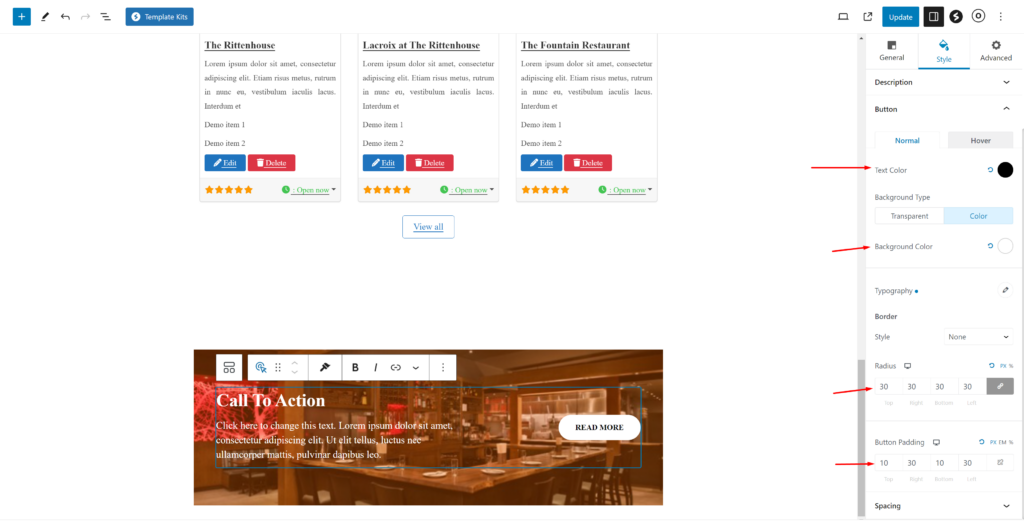
Changeons le texte du bouton en Ajouter une annonce et le lien vers la page Ajouter une annonce.
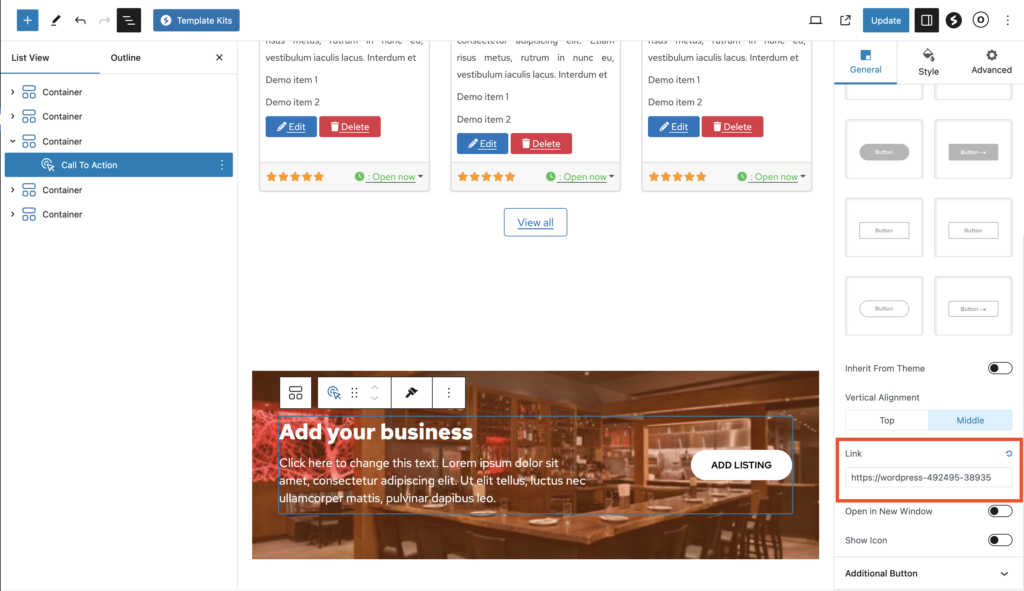
Notre section CTA est maintenant terminée. Nous allons ajouter une autre section : GD > Categories la section en dessous.
Les paramètres seront les suivants
Type de design : Image Background
Éléments par ligne : 3
Activer l'utilisation de l'image de catégorie
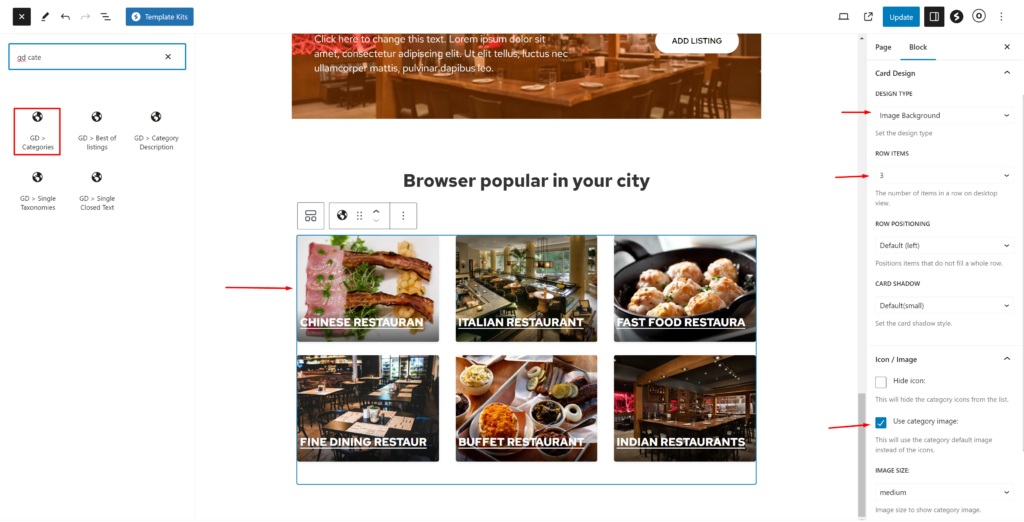
Vous pouvez associer une image à une catégorie en modifiant la catégorie depuis wp-admin -> places -> Place Categories.
Chaque catégorie dispose d'une option pour définir une image par défaut
Et voilà, ajoutons maintenant la dernière section pour l'affichage des liens de réseaux sociaux. Nous l'appellerons RESTEZ EN CONTACT.
Ajoutez un nouveau conteneur vide avec un arrière-plan #000000.
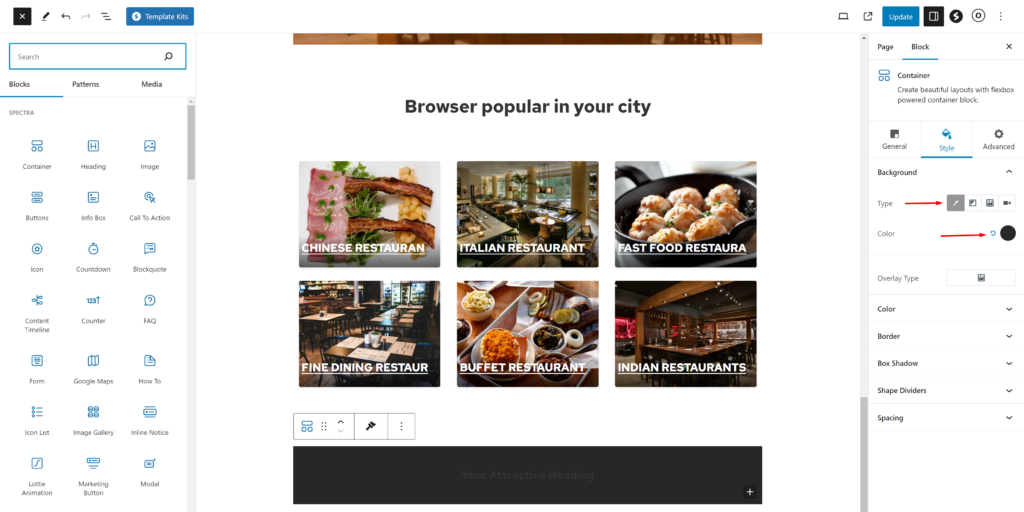
Nous allons maintenant ajouter un titre dans ce conteneur avec Alignement : Centré et Titre : H3
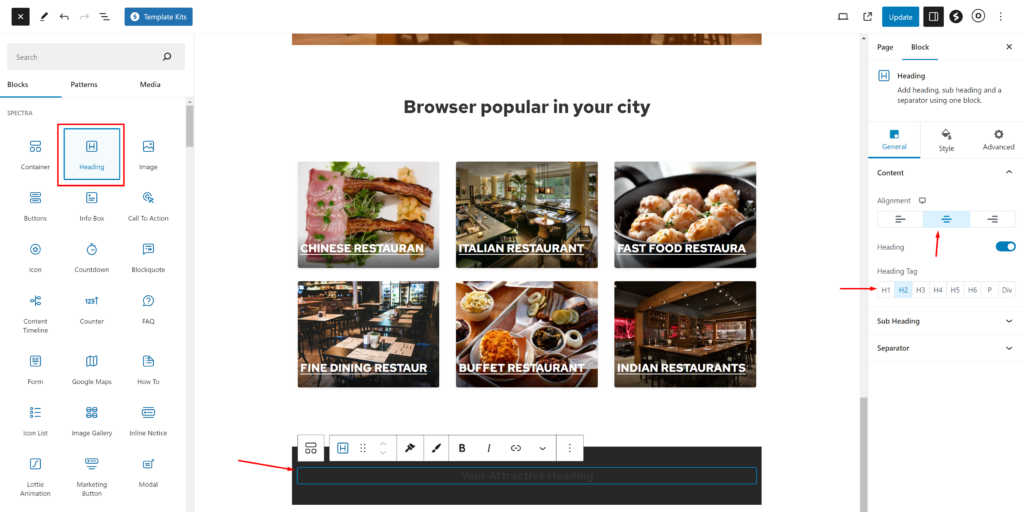
Je vais ajouter le texte « Restez en Contact »
Couleur : #ffffff
Taille de police : 24px
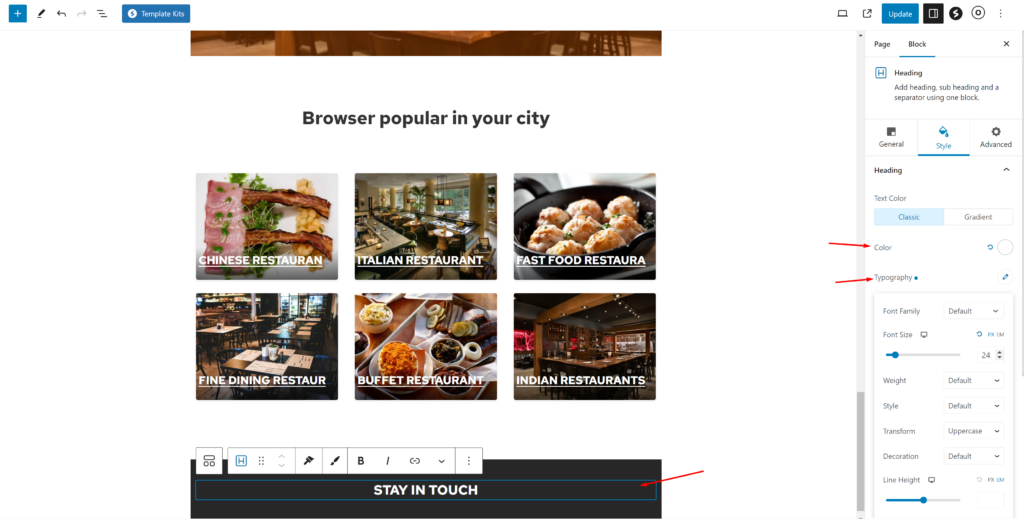
Ajoutons maintenant un paragraphe en dessous pour y ajouter du texte.
Ajouter du style
Couleur du texte : #ffffff
Taille : Petit
Nous allons maintenant ajouter le bloc d'icônes sociales en dessous.
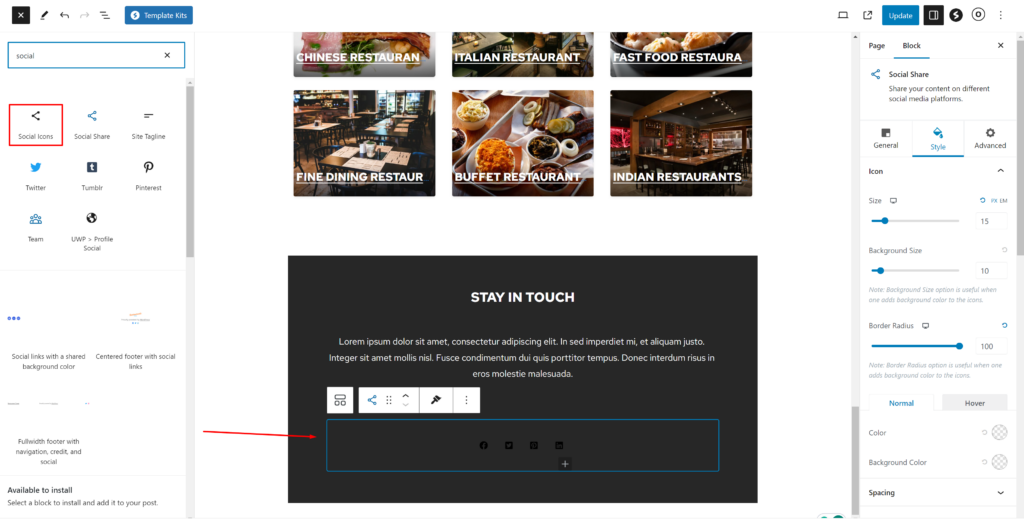
Dans ce bloc d'icônes sociales, ajoutez le style suivant
Taille : 15px
Taille de l'arrière-plan : 10px
Rayon de bordure : 100
Couleur : #ffffff
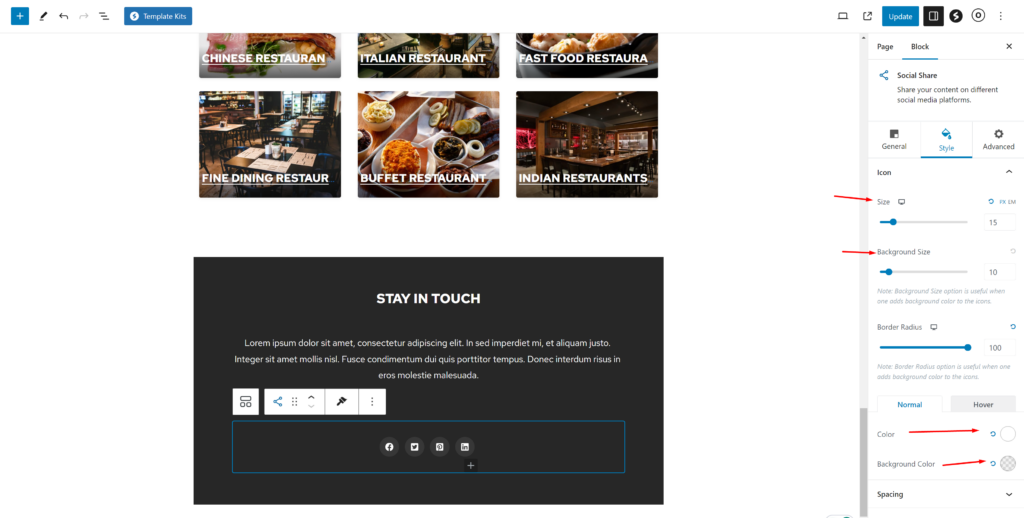
Félicitations ! Votre page d'accueil est terminée.
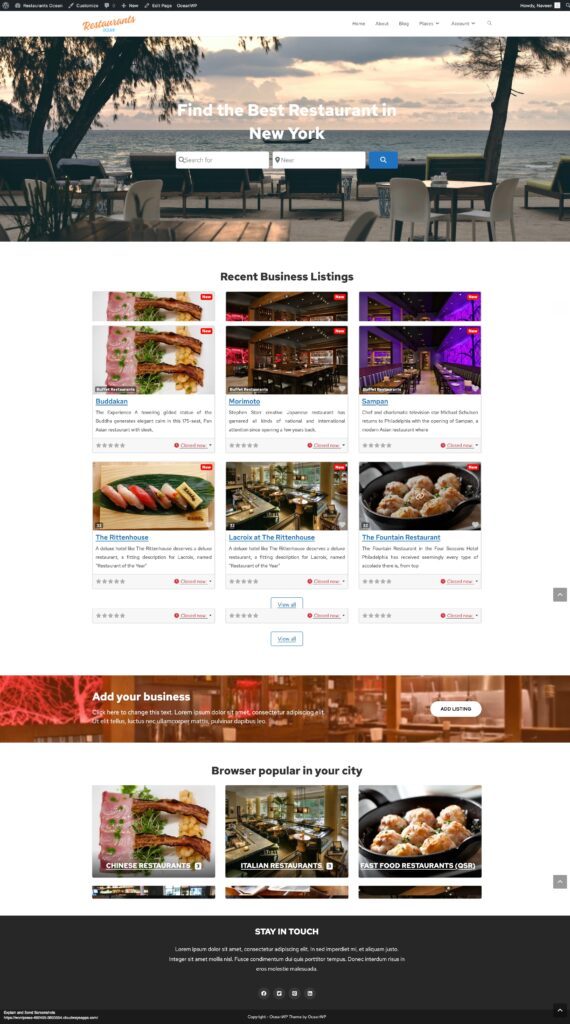
2. Conception de la page Annonces et Recherche du site répertoire OceanWP
Vous devez maintenant concevoir deux pages essentielles pour tout annuaire.
La page des annonces (archive générale, catégories, étiquettes) et la page des résultats de recherche.
GeoDirectory les crée par défaut avec une mise en page générale. Dans ce tutoriel, nous allons personnaliser un peu la mise en page de ces pages.
Les pages de listings et de recherche étant quasiment identiques, nous la créons une seule fois et copions simplement la mise en page sur l'autre page.
Nous avons décidé que la mise en page de la page des annonces serait les annonces à gauche, et à droite, une carte fixe affichant l'emplacement précis des annonces.
C'est très simple.
Page de listings
Allez dans Geodirectory > Paramètres > Général > Pages > Cliquez sur Modifier le modèle de page GD Archive
Supprimez tout le contenu de ce GD Archive modèle de page.
Ajoutez maintenant un conteneur à deux colonnes.
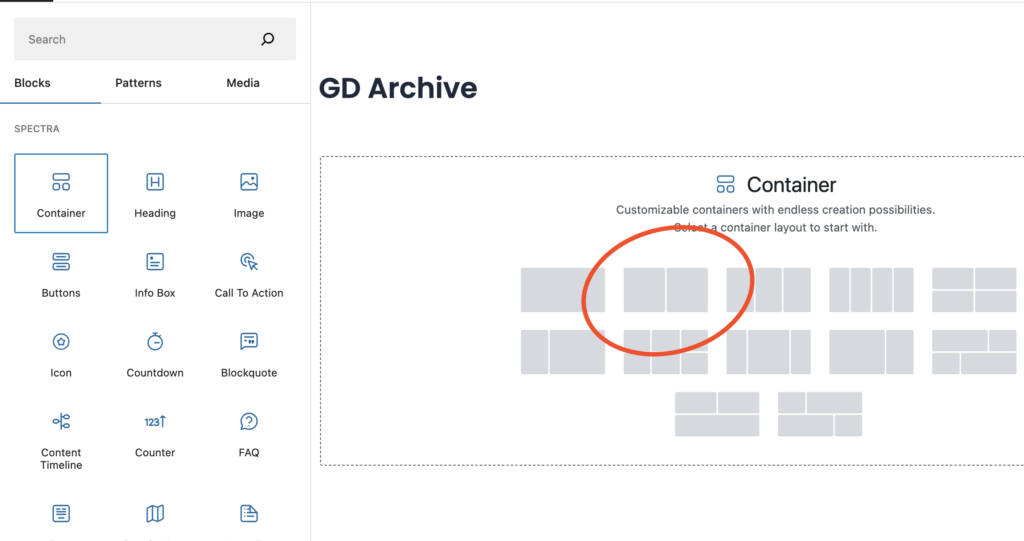
Maintenant, dans le conteneur de gauche, nous allons faire glisser les widgets liés à la page d'archive GD tels que GD > Loop Action, GD > Loop, GD > Loop Pagination et GD > Search en haut, afin que l'utilisateur puisse effectuer des recherches depuis la page d'archive.
Dans la colonne de droite, nous allons faire glisser le GD > Map bloc.
nous conserverons tous les paramètres par défaut pour le GD > Map. donnons-lui une certaine hauteur et j'ai décidé de lui attribuer la hauteur de 100vh.
Définissez maintenant le conteneur principal en pleine largeur en suivant les instructions ci-dessous indiquées dans l'image.
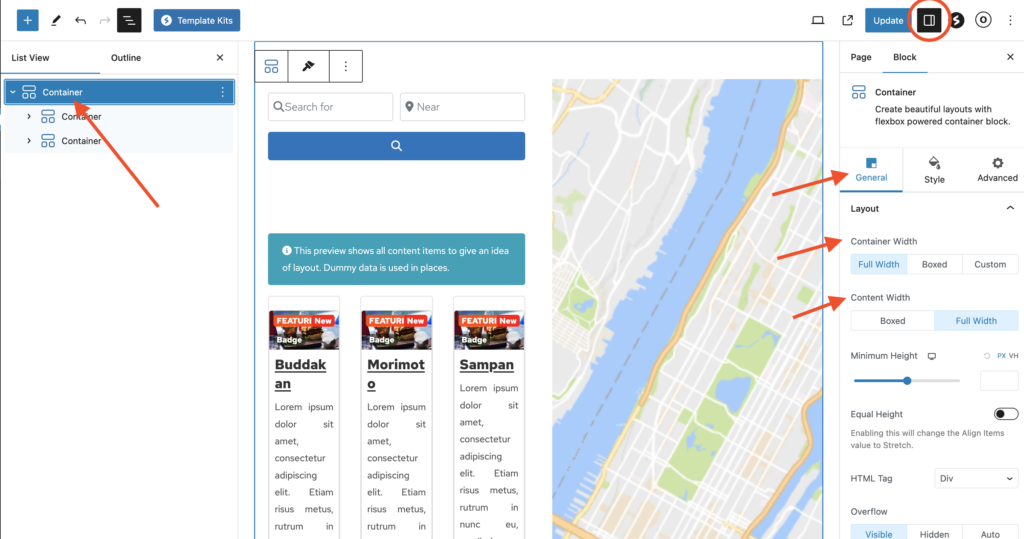
Nous allons maintenant définir le modèle de page Archive en Pleine largeur
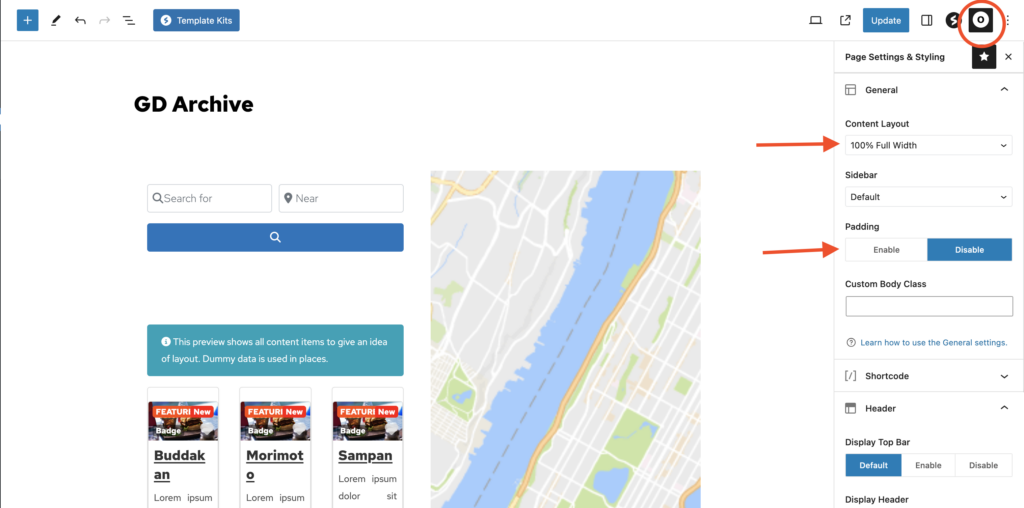
nous allons également ajuster la section de style d'en-tête pour toutes les pages depuis le Personnalisateur de thème > Options générales > Paramètres généraux.
avec le style
Style de titre : Centré
Rembourrage : 20px
Couleur d'arrière-plan : #1e73be
Couleur du texte : #ffffff
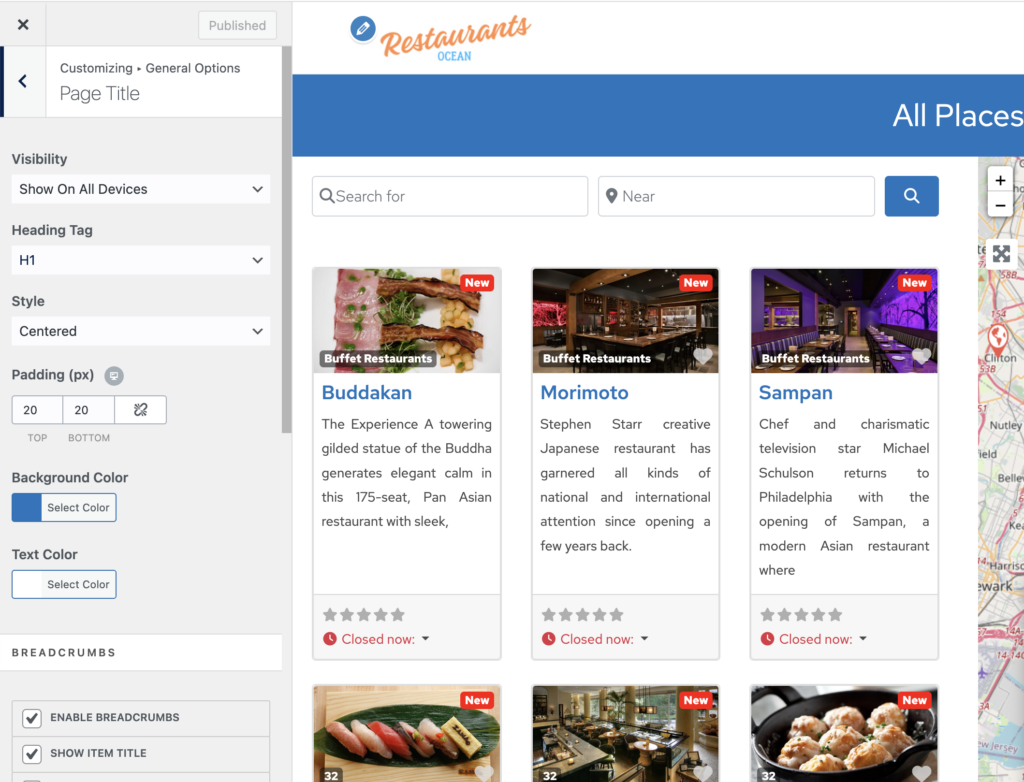
Après cela, la page d'archive des annonces est prête.
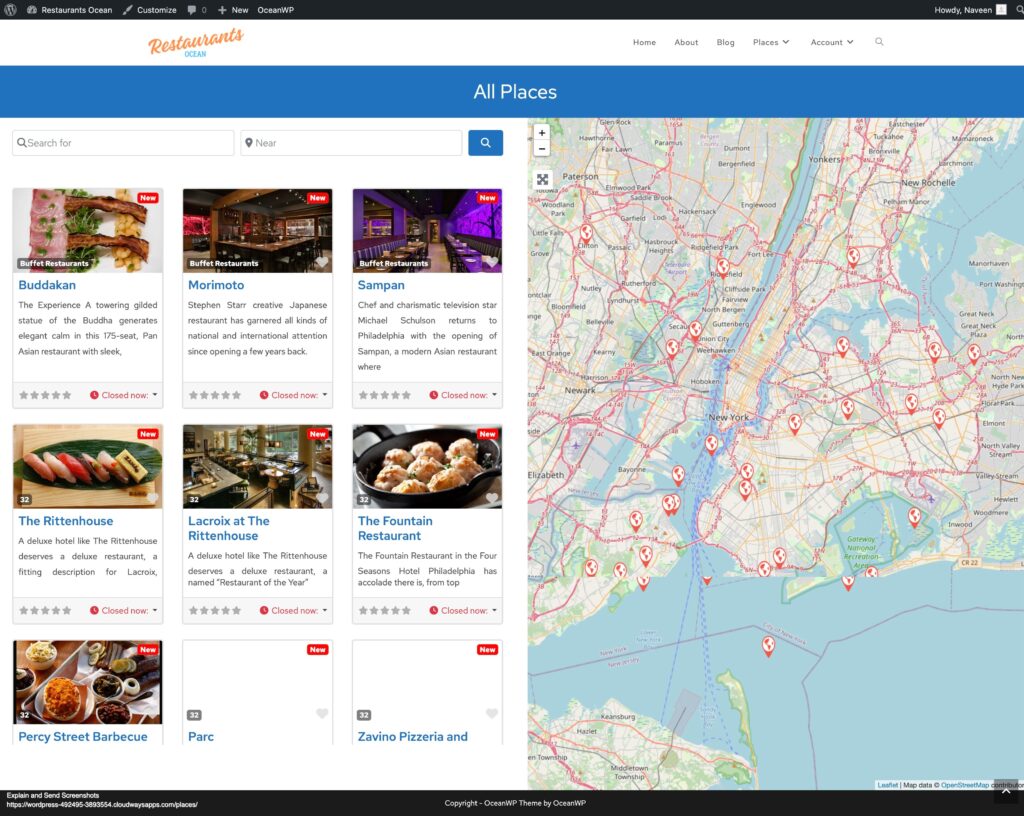
Une autre option consiste à utiliser le bloc GD > Simple Archive comme expliqué dans ce tutoriel sur la façon de Créer un site d'annuaire avec Elementor.
Pour la page de recherche, nous répétons le même processus.
Page de recherche
Accédez à GeoDirectory > Paramètres > Général > Pages > Cliquez sur Modifier le modèle de page GD Search
Supprimez tout le contenu de ce GD Search modèle de page.
Copiez tout le contenu de la page GD Archive et collez-le dans la page GD Search.
Notre page GD Search et Archive est maintenant prête.
3. Conception de la page de liste unique du site annuaire OceanWP
Pour modifier et personnaliser la page GD Detail, vous pouvez aller dans Geodirectory > Réglages > Général > Pages > Cliquez sur Modifier le modèle de page GD Detail.
Dans ce modèle, vous trouverez déjà le contenu par défaut généré par Geodirectory.
nous allons supprimer tout ce contenu par défaut et ajouter un nouveau conteneur.
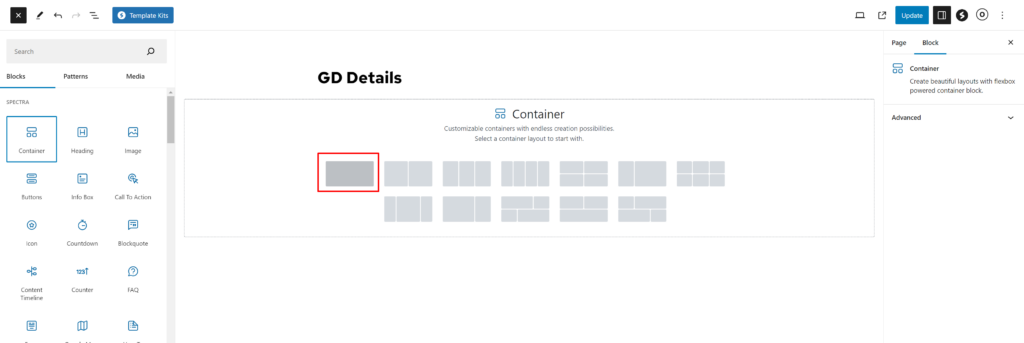
Commençons par ajouter un slider d'images en haut de la page Détail de l'annonce. Nous allons faire glisser le GD > Post Image bloc dans ce conteneur.
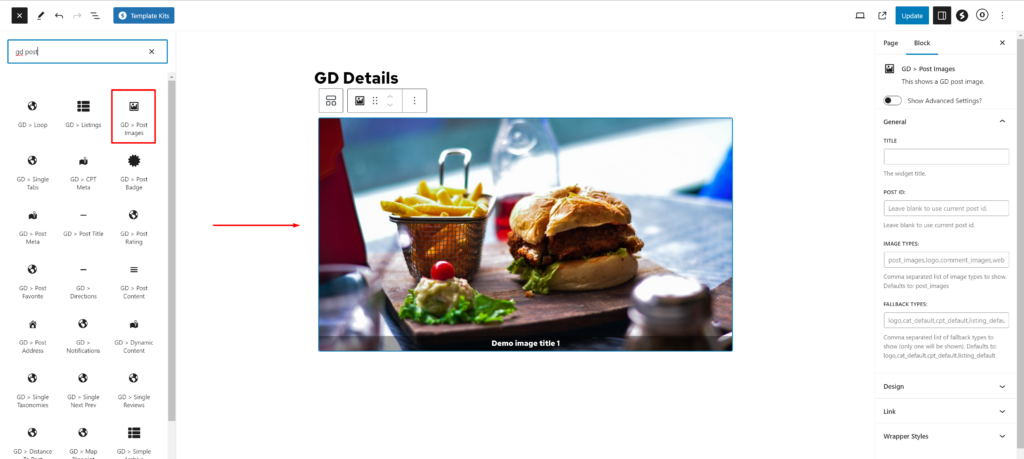
Dans ce bloc GD > Image, ajustez les paramètres suivants.
Limite d'images : 50
Limite d'affichage : 2
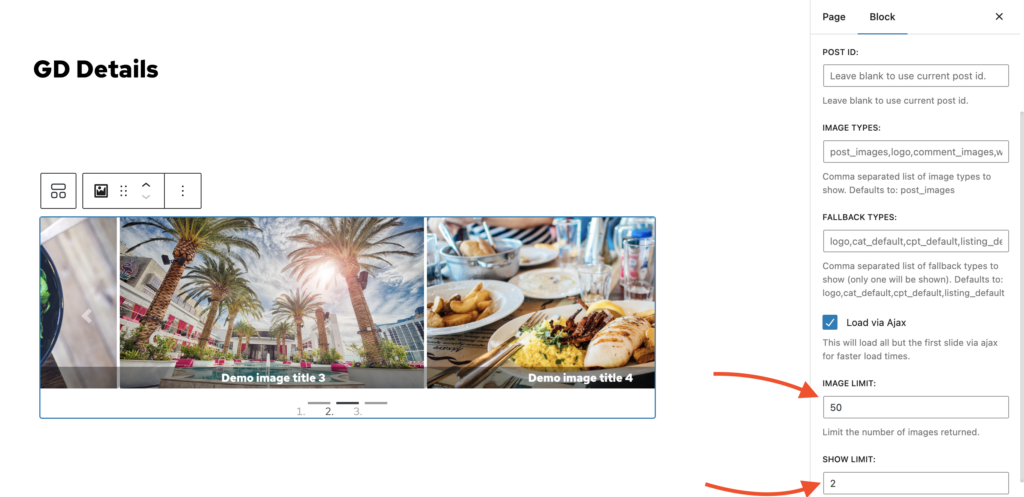
Ajoutons maintenant un autre conteneur en dessous de celui-ci, dans lequel nous ajouterons les autres blocs requis de la page de détail GeoDirectory.
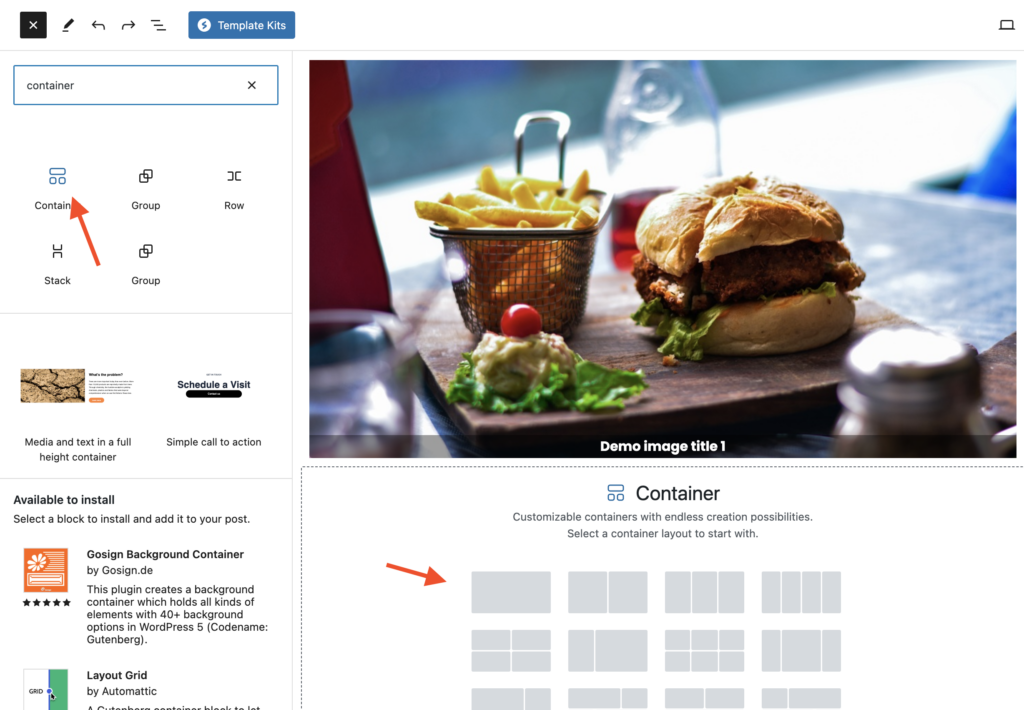
Ajoutons maintenant tous les shortcodes requis de la page GD Detail un par un. Ce qui inclut GD > Single Taxonomies, GD > Single Tabs, GD > Single Next Prev.
Il est maintenant temps d'ajouter des widgets à la barre latérale. Nous allons donc aller dans wp-admin > Apparence > Widgets.
Ajoutez le widget GD > Author Action dans la barre latérale principale. Ce widget fournira un Modifier, Supprimer l'annonce à l'auteur de l'annonce.
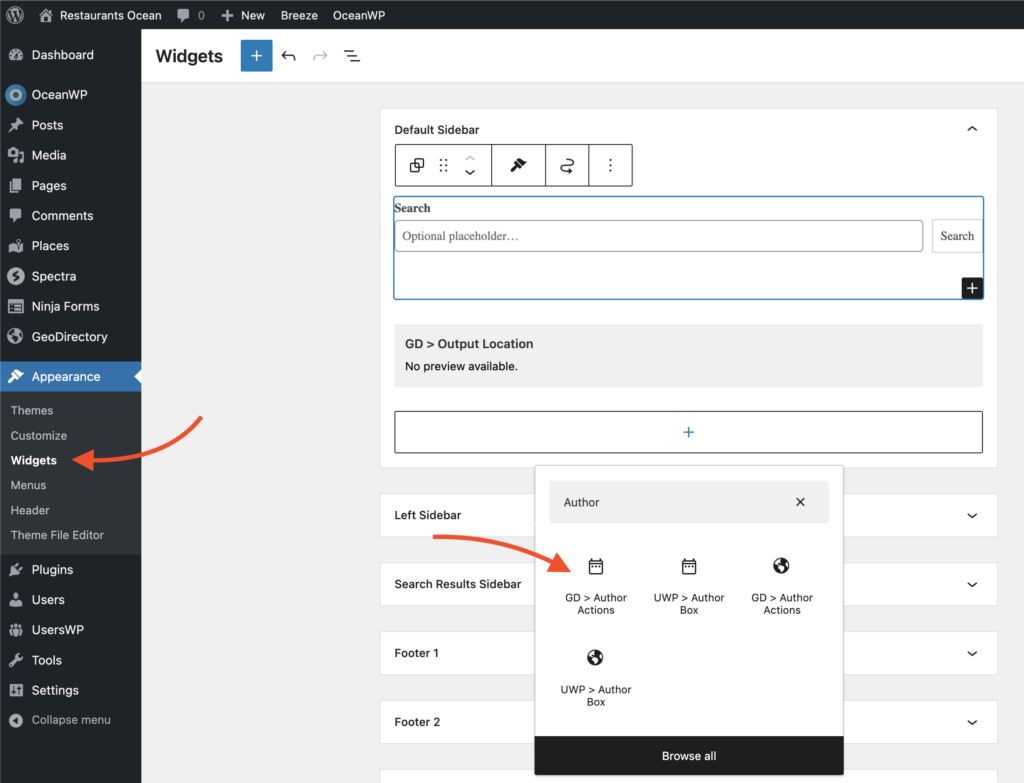
Ajouter un autre widget GD > Output Location. Ce widget affichera tous les principaux détails de l'annonce qui ont été marqués comme visibles sur la page de détail.
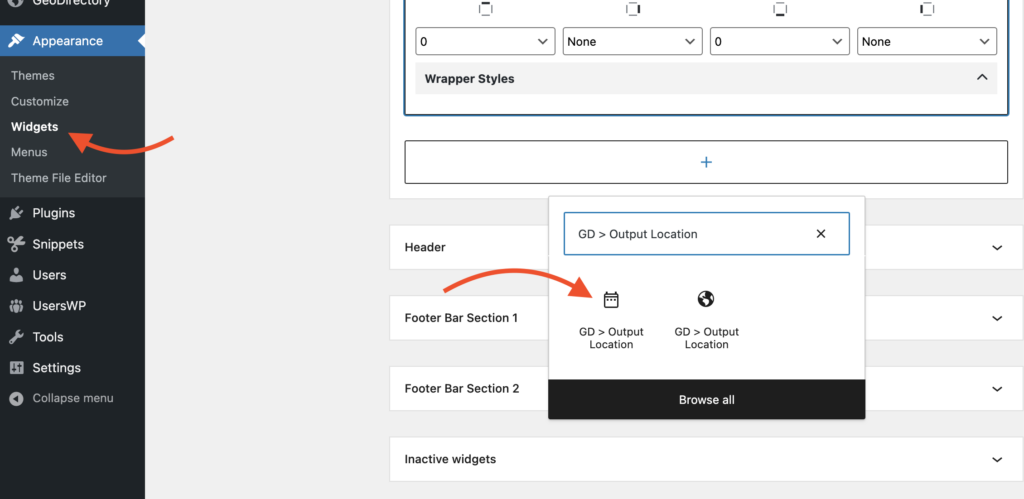
Après avoir fait cela, notre page Détail de l'annonce est terminée.
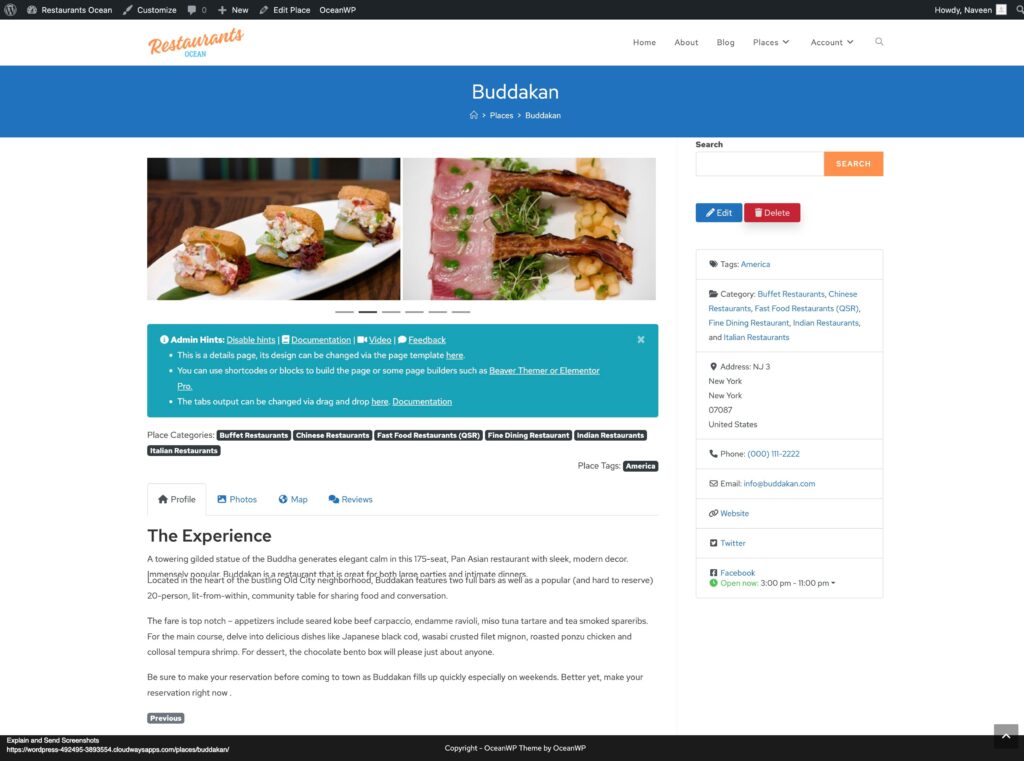
Ajouter des fonctionnalités premium à votre site de répertoire OceanWP
Si vous le souhaitez, vous pouvez maintenant ajouter des fonctionnalités premium à votre annuaire, telles que :
- Annonces payantes: avec le module complémentaire GeoDirectory Listing Price Manager , vous pouvez définir des tarifs pour la soumission d'annonces. Pour chaque niveau de prix, vous pouvez activer/désactiver des fonctionnalités telles que : restreindre le nombre de photos pour les annonces gratuites tout en en autorisant davantage pour les annonces payantes, autoriser plus ou moins de tags et de catégories, activer ou désactiver des champs personnalisés spécifiques, soumettre des descriptions plus longues ou plus courtes.
- Claim Listings: Il s'agit d'une fonctionnalité fondamentale pour un annuaire où l'administrateur crée la base de données et invite les propriétaires d'entreprises à prendre en charge leurs annonces gratuites. Le processus de réclamation d'une annonce peut inclure le passage obligatoire à une annonce payante pour en reprendre la propriété.
- Publicité: la vente d'annonces publicitaires est une autre façon de monétiser un annuaire en ligne. Si vous avez beaucoup de trafic, vous pouvez utiliser des réseaux publicitaires. Sinon, vous pouvez vendre des annonces directement, en permettant aux entreprises d'ajouter des bannières dans des zones spécifiques de votre site web, ou en permettant à des annonces d'apparaître en tant que publicités, par exemple, en haut des résultats de recherche organiques.
Ce ne sont là que trois exemples. Cependant, un site d'annuaire offre de nombreuses façons de gagner de l'argent en ligne.
Vous pouvez créer une marketplace mondiale d'articles artisanaux, vendre des billets d'événements ou des bons de réduction.
Démarquez votre site de répertoire en suivant ce guide : Créer un site de répertoire professionnel.
Les possibilités sont infinies.