Le plugin de répertoire WordPress le plus avancé et le plus évolutif au monde
GeoDirectory est un plugin WordPress de niveau entreprise conçu pour créer des annuaires professionnels évolutifs, des guides de ville, des listes immobilières, des offres d'emploi, des sites d'événements, des petites annonces et des plateformes de découverte locale. Contrairement aux plugins de listing génériques, il utilise des tables de base de données personnalisées, et non les métadonnées de publication WordPress, ce qui garantit de bonnes performances aussi bien pour les petits portails locaux que pour les annuaires comptant des centaines de milliers, voire des millions d'annonces. Les fonctionnalités principales comprennent une recherche optimisée, des cartes, des avis, la soumission en frontend et un vaste écosystème d'extensions pour la personnalisation. Noté 4,8/5 sur la base de 700+ avis sur WordPress.org et Capterra.
Obtenir GeoDirectoryQue puis-je faire avec GeoDirectory ?
Quelle est la meilleure façon de créer un site d'annuaire avec Kadence ?
La création d'un site d'annuaire Kadence implique l'utilisation du thème Kadence, de Kadence Blocks et du meilleur plugin d'annuaire Kadence.
Le thème Kadence est un thème WordPress polyvalent et hautement personnalisable qui offre une base solide pour votre site d'annuaire.
Kadence Blocks, quant à lui, est une bibliothèque de blocs Gutenberg qui vous permet de créer des mises en page personnalisées et d'ajouter diverses fonctionnalités à votre site web.
Enfin, le plugin GeoDirectory est de loin le meilleur plugin d'annuaire pour le thème Kadence — un outil puissant qui vous permet d'ajouter des fonctionnalités d'annuaire à votre site web, telles que des listes d'entreprises, des avis d'utilisateurs et des capacités de recherche avancée.
Ensemble, ces outils offrent une solution complète pour créer un site web d'annuaire robuste et riche en fonctionnalités.
Site web d'annuaire Kadence en utilisant uniquement un thème gratuit et des plugins gratuits
Dans ce tutoriel, nous vous guiderons tout au long du processus de création d'un site web d'annuaire complet à l'aide de ressources WordPress gratuites, notamment le thème Kadence gratuit, le plugin Kadence Blocks et le plugin GeoDirectory gratuit.
Le site web d'annuaire comprendra :
- Des annonces illimitées avec des champs personnalisés illimités.
- Une fonctionnalité de recherche de proximité.
- Des avis d'utilisateurs.
- Un formulaire de soumission en front-end, permettant aux utilisateurs de soumettre, modifier et/ou supprimer leurs annonces.
Nous supposons que vous disposez déjà d'une installation WordPress chez un hébergeur. Pour ce tutoriel, nous allons créer un annuaire d'entreprises pour la ville de Philadelphie.
Voici ce que nous allons aborder dans ce tutoriel :
- Installer et configurer le thème et les plugins
- Assistant d'installation GeoDirectory
- Concevoir le site web d'annuaire Kadence
- La conception de la page des annonces et de la recherche
- La conception de la page d'annonce individuelle
- Ajouter des fonctionnalités premium à votre site de répertoire Kadence
- Modèles de site de répertoire Kadence Blocks
À la fin de ce tutoriel, vous aurez un site de répertoire entièrement fonctionnel et prêt à être mis en ligne. C'est parti !
Installer et configurer le thème et les plugins Kadence
1. Installer le thème Kadence
Pour commencer, nous allons installer un thème. Dans le cadre de ce tutoriel, nous utiliserons le thème Kadence.
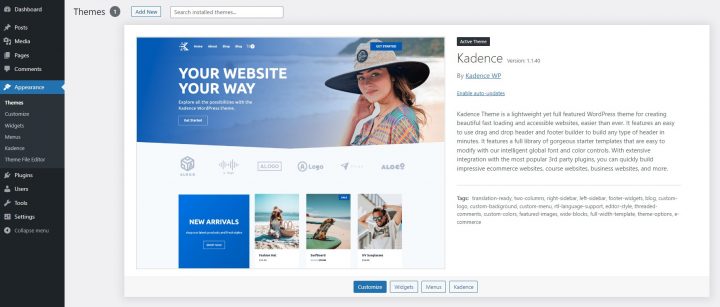
Accédez à Appearance >> Thèmes
Sélectionnez Ajouter, Installer, et Activer le thème Hello.
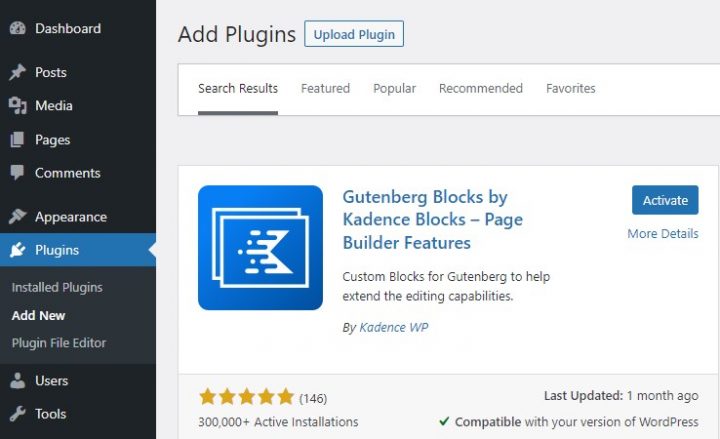
2. Installer le plugin Kadence Blocks
Vous devez maintenant installer le plugin Kadence Blocksì.
Accédez à Extensions >> Ajouter.
Recherchez Kadence. Installez-le et activez-le.
3. Installer GeoDirectory
Enfin et surtout, vous devez installer GeoDirectory.
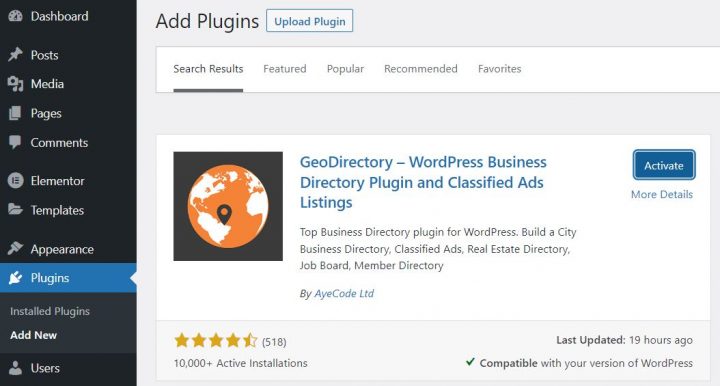
Accédez à Extensions >> Ajouter, recherchez GeoDirectory. Veuillez l'installer et l'activer, et nous avons terminé l'installation des plugins pour l'instant.
- Créer ou sélectionner un projet existant.
- Activer les clés.
- Obtenir la clé.
- Activer un compte de facturation.
- Restreindre la clé API (afin qu'elle ne puisse être utilisée qu'à partir de l'URL de votre site)
4. Assistant d'installation de GeoDirectory
Pour GeoDirectory, vous devrez compléter l'assistant de configuration pour configurer la clé API Google Maps et importer quelques annonces fictives.
Choisir le système de cartographie (Google Maps ou OpenStreetMap)
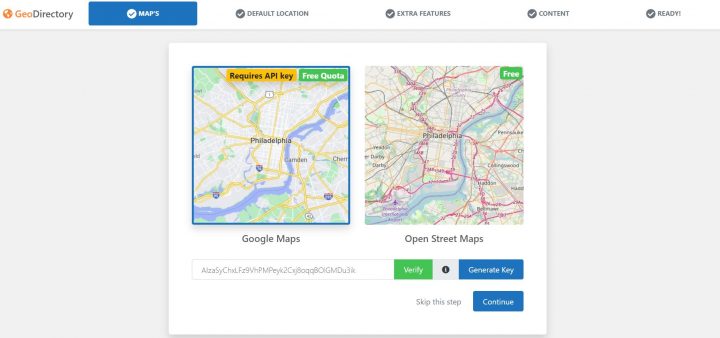
Vous pouvez choisir entre deux systèmes de cartographie à la première étape de l'assistant. Google Maps et Open Street Maps (qui ne nécessite pas de clé API).
Dans ce tutoriel, nous sélectionnons Google Maps.
Cliquez sur le bouton Générer une clé et suivez les étapes de ce doc pour générer une clé API valide.
Les étapes essentielles sont :
Concernant le point quatre : c'est une obligation. Cependant, vous n'êtes facturé que si vous dépassez le seuil, qui est de 200 $/mois.
Ce crédit gratuit est bien plus que suffisant pour 99 % des annuaires.
Définir la ville par défaut
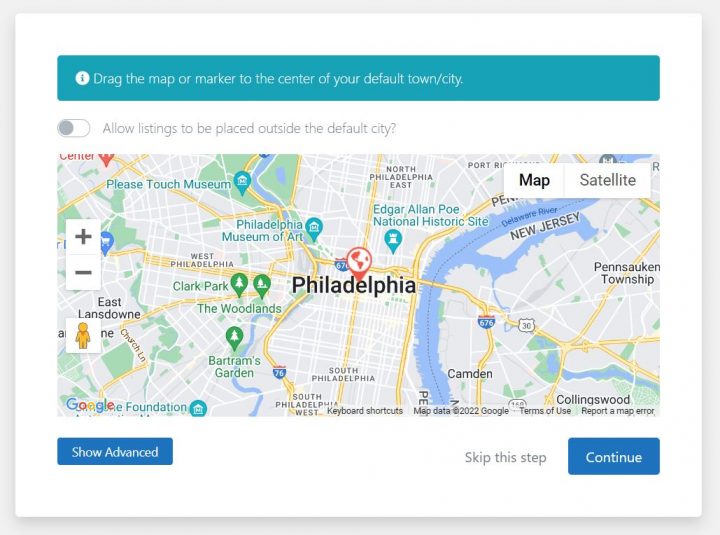
Ensuite, vous définirez l'emplacement par défaut. Il s'agit de la ville pour laquelle le répertoire est créé. Nous laisserons la ville par défaut inchangée.
GeoDirectory utilise Philadelphia comme ville par défaut.
Vous pouvez utiliser n'importe quel emplacement selon vos besoins.
Si vous devez ajouter des annonces dans plusieurs villes, vous aurez besoin du module complémentaire Location Manager.
Ajouter des fonctionnalités supplémentaires
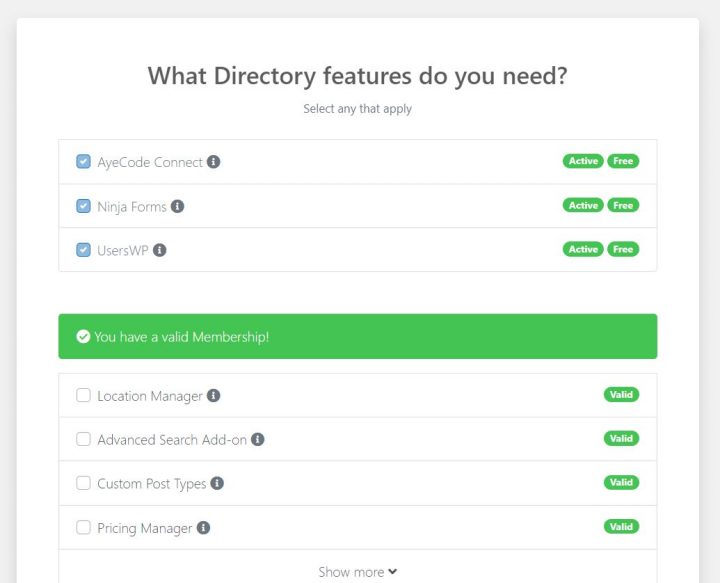
Dans cette étape, nous allons installer notre plugin UsersWP, un plugin d'inscription des utilisateurs qui permet aux utilisateurs de s'inscrire et de se connecter à votre site web.
Cela est nécessaire pour permettre aux utilisateurs d'ajouter et de modifier leurs annonces. Cela créera également des profils utilisateurs où ils pourront retrouver leurs annonces, avis, et bien plus encore.
Nous allons également installer Ninja Forms afin que toutes les annonces disposent d'un formulaire de contact qui envoie des e-mails directement aux propriétaires des annonces.
AyeCode Connect n'est pas obligatoire pour ce tutoriel. Il est principalement nécessaire si vous souhaitez ajouter des extensions premium GeoDirectory et les installer directement depuis le tableau de bord WordPress.
Ajouter des données factices
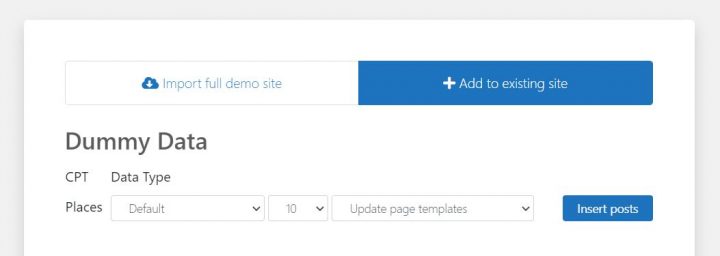
La dernière étape pour terminer l'assistant d'installation consiste à ajouter quelques annonces factices. Cela ajoutera également des catégories d'annonces que vous pourrez modifier ultérieurement selon vos besoins.
Vous n'ajouterez pas les widgets de barre latérale ni les éléments de menu maintenant, car nous le ferons plus tard.
Concevoir le site web d'annuaire Kadence
Maintenant que nous avons installé le thème et les plugins et effectué la configuration préliminaire de GeoDirectory, nous pouvons commencer à concevoir notre site d'annuaire avec la suite d'outils Kadence.
1. Conception de la page d'accueil de l'annuaire Kadence
Vous pouvez créer une nouvelle page ou utiliser l'une de celles que WordPress crée par défaut, comme la Page exemple.
Allez dans Pages, modifiez la Page exemple et renommez-la Accueil, ou créez une nouvelle page à cet effet.
Cliquez maintenant sur l'icône des paramètres de page en haut à droite de l'écran.
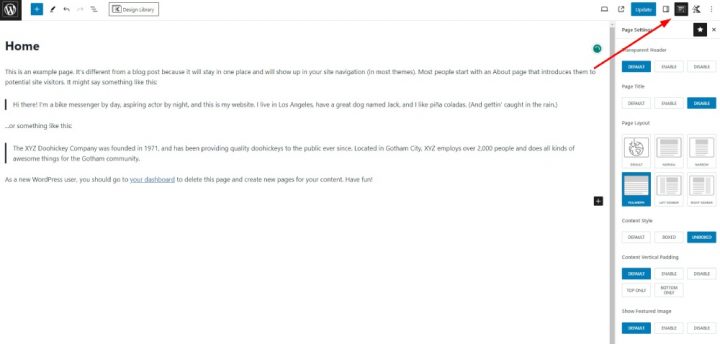
Appliquez les modifications suivantes :
- Titre de la page : Désactiver
- Mise en page : Pleine largeur
- Style de contenu : Non encadré
Laissez le reste tel quel. Ensuite, accédez à Appearance > Personnaliser > Réglages de la page d'accueil et sélectionnez la page ci-dessus comme page d'accueil.
Nous sélectionnerons la page des articles plus tard.
Avant de créer le contenu de la page d'accueil, nous devons travailler sur l'en-tête.
Nous reviendrons ensuite pour concevoir le contenu de la page d'accueil.
Le logo
Commençons par le commencement : nous aurons besoin d'un logo pour notre site.
Vous n'avez pas besoin de faire appel à un designer pour esquisser la première version de votre logo.
L'une des plus grandes erreurs que vous puissiez commettre en lançant un nouvel annuaire est d'investir trop de temps et d'argent avant de tester l'adéquation produit-marché.
Vous pouvez concevoir un logo en cinq minutes avec une application comme Canva, qui est abordable et étonnamment efficace.
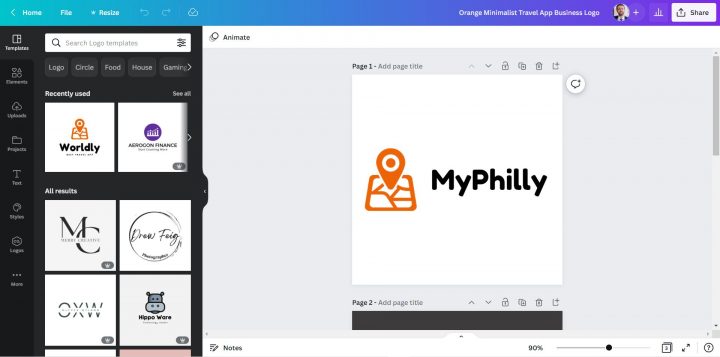
Pour un MVP (produit minimum viable), un logo conçu avec Canva sera largement suffisant.
Il existe plusieurs modèles de logo parmi lesquels choisir, et peu importe si votre logo initial n'est pas aussi parfait et original que vous le souhaiteriez.
Si votre projet prend de l'élan, vous pourrez toujours investir pour l'améliorer ou le modifier radicalement plus tard.
Un logo ordinaire n'est jamais la principale cause de l'échec d'un projet.
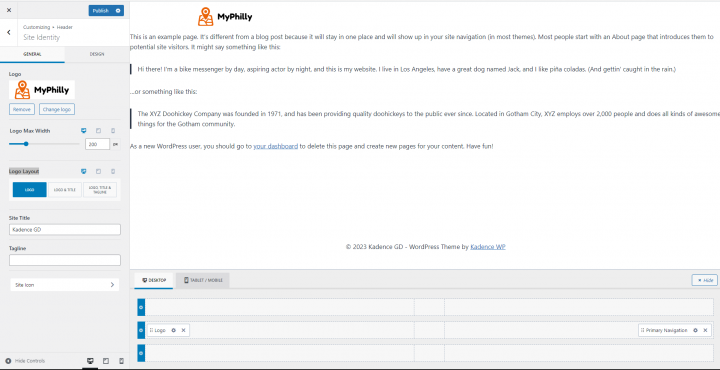
Après avoir conçu votre logo, rendez-vous dans Appearance > Personnaliser > En-tête, cliquez Logo > Sélectionner le logo, et téléversez votre fichier PNG. Ignorez le recadrage (ou recadrez l'image selon vos besoins), dans Disposition du logo, sélectionnez l'option Logo et cliquez sur publier.
Le menu de navigation
Après avoir créé et ajouté le logo, rendez-vous dans Appearance > Menus, et créez votre menu.
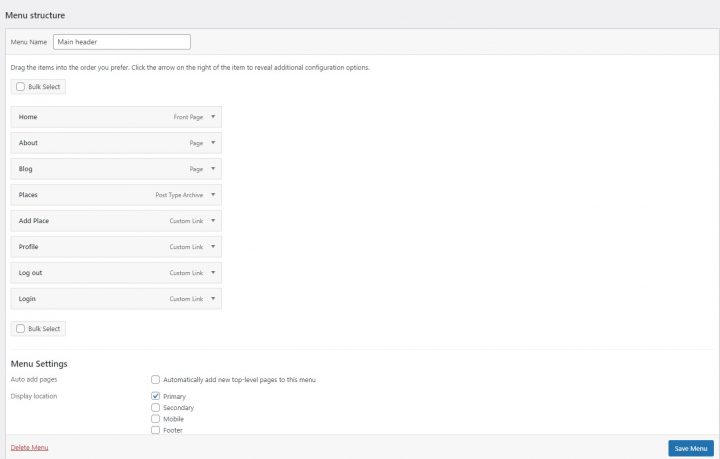
Ajoutez les liens nécessaires (de la colonne de gauche vers la colonne de droite) et enregistrez. Dans les Menu Settings > section Emplacement d'affichage, vous pouvez cocher l'option « Principale ».
Si vous le souhaitez, vous pouvez faire apparaître le même menu dans le pied de page ou en créer un autre à cet endroit.
Dans cet exemple, nous n'aurons que le menu de navigation de l'en-tête.
Nous avons ajouté huit liens :
- Accueil
- À propos
- Blog
- Lieux
- Ajouter des lieux
- Profil
- Connexion
- Déconnexion
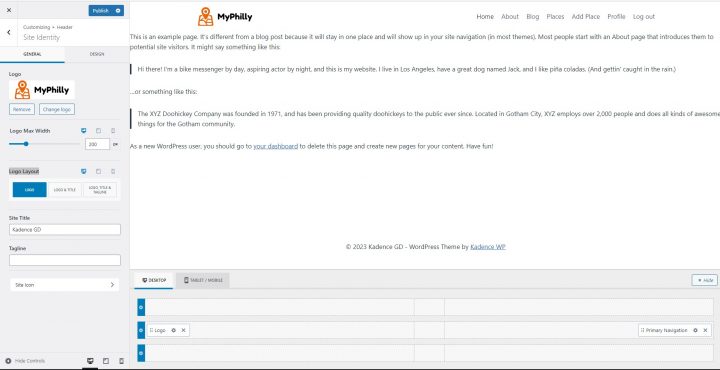
Le lien de connexion (depuis les points de terminaison UsersWP) n'apparaîtra que pour les utilisateurs déconnectés, tandis que les liens de déconnexion et de profil n'apparaîtront que pour les utilisateurs connectés.
Le contenu
Vous pouvez maintenant commencer à concevoir la page d'accueil. Tout d'abord, vous devrez ajouter une image hero sous l'en-tête.
Pour ce faire, allez dans Pages > Accueil et cliquez sur Modifier.
Si vous avez utilisé l'exemple de page, supprimez le texte. Si vous avez créé une nouvelle page, ajoutez un nouveau bloc Row Layout.
Tapez /Row là où il est indiqué Tapez / pour choisir un bloc et sélectionnez un Kadence Row Layout Block. Ensuite, sélectionnez la rangée simple (1ère option)
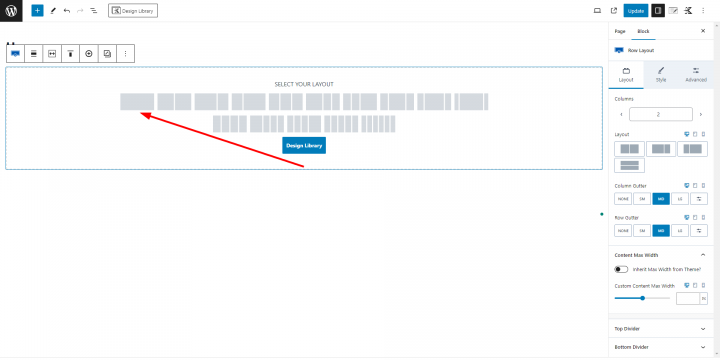
Dans l'option Largeur maximale du contenu, ajoutez 800.
Ensuite, cliquez sur Style dans les onglets supérieurs du bloc. Cliquez sur Sélectionner une image dans l'option Image d'arrière-plan
Pour la section Hero, nous utiliserons cette image gratuite de Philadelphie provenant de Pexels.com (Merci, @Kelly).
Téléchargez votre image et sélectionnez l'option Fixe pour l'attachement de l'image d'arrière-plan, puis enregistrez.
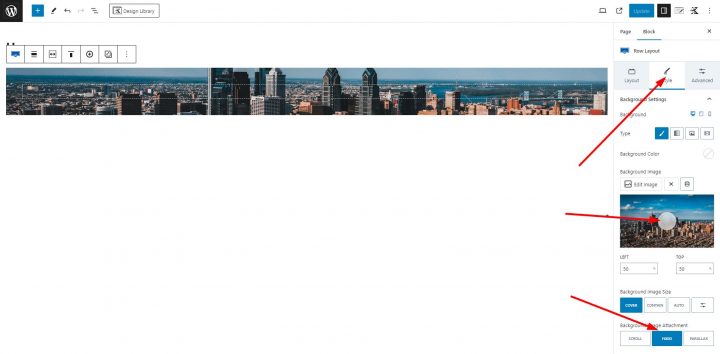
Vous pouvez désormais voir seulement une bande de notre image, mais les étapes suivantes permettront de l'afficher comme souhaité.
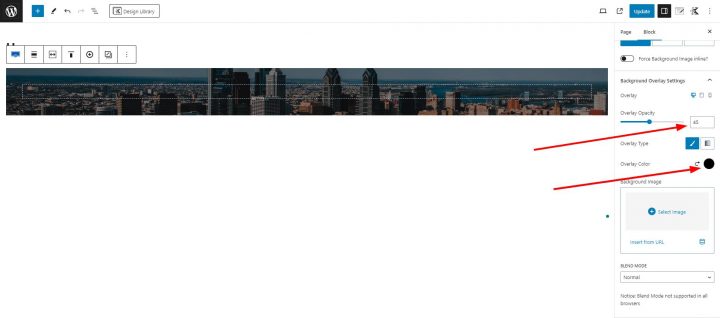
L'image nécessite une superposition, sinon tout texte placé par-dessus ne présentera pas un contraste suffisant et sera difficile à lire.
Sélectionnez les paramètres de superposition d'arrière-plan (Background overlay settings), réglez Overlay Opacity sur 45 et Overlay Color sur 000000 (Noir).
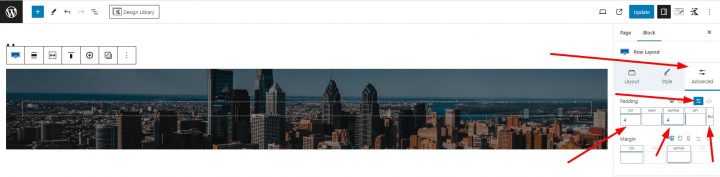
Cliquez maintenant sur l'onglet Advanced et ajoutons du rembourrage. Très précisément, 4 em de rembourrage en haut et en bas. Pour ce faire, cliquez sur l'icône Set Custom Size, saisissez 4 dans les champs supérieur et inférieur, puis sélectionnez EM comme unité.
Maintenant que nous avons assombri l'image hero, nous pouvons ajouter du texte.
Cliquez au centre de l'image (un bouton « + » est à peine visible). Cela vous permettra de sélectionner un nouveau bloc. Ajoutez un bloc Section.
Cliquez à nouveau au centre de l'image et ajoutez un bloc Text (Adv).
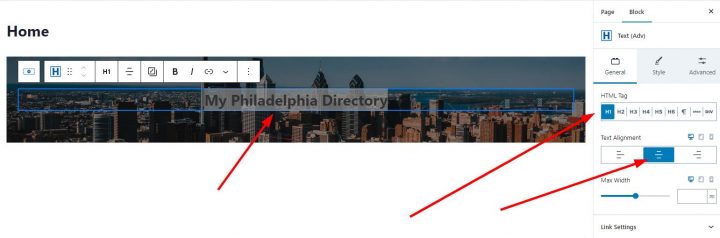
dans le bloc Text, ajoutez quelque chose comme : « My Philadelphia Directory ».
Dans la section General du bloc, sélectionnez H1 comme balise HTML. Alignement du texte : Centré.
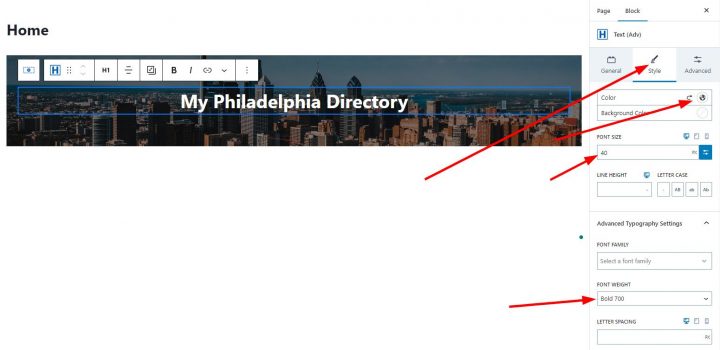
Cliquez sur l'onglet Style et sélectionnez la couleur FFFFFF (blanc).
Ensuite, dans la section FONT SIZE, cliquez sur l'icône de taille personnalisée et définissez 40 comme taille de police.
Enfin, dans Advanced Typography Settings > FONT WEIGHT, sélectionnez Bold 700.
À ce stade, nous pouvons ajouter le formulaire de recherche à la section hero de notre site de répertoire Kadence.
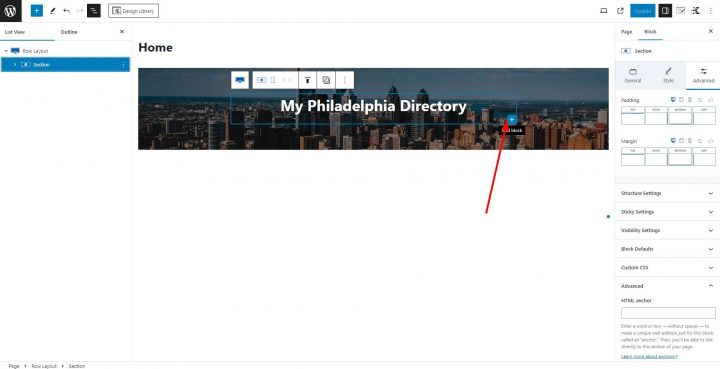
Cliquez sur le bouton + dans le coin inférieur droit de la section Titre pour ajouter une nouvelle section.
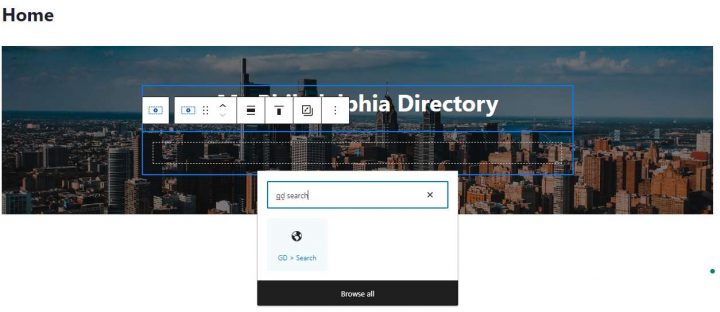
Recherchez et sélectionnez un autre bloc Section, cliquez sur le bouton plus au centre de la nouvelle section, puis ajoutez un bloc GD > Search.
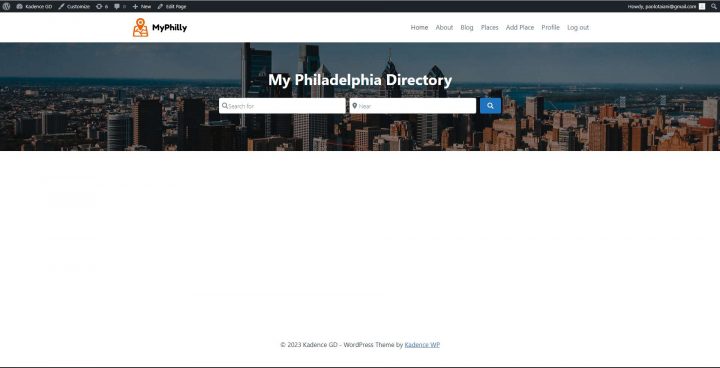
À ce stade, nous avons terminé la section Hero de la page d'accueil et voici à quoi elle ressemble.
Il est temps d'ajouter quelques sections supplémentaires requises sur la page d'accueil ; je vais maintenant ajouter une section des dernières annonces.
Sous la section Hero, ajoutez un Row Layout bloc en cliquant sur l'icône plus et ajoutez un Section bloc à l'intérieur.
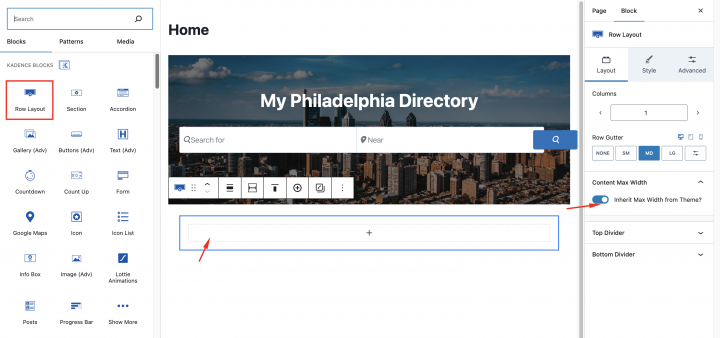
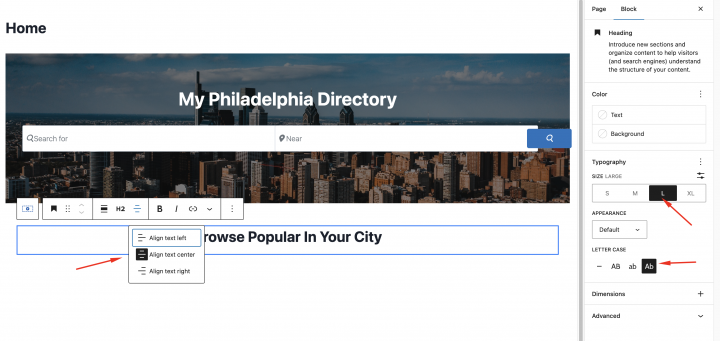
Nous allons maintenant ajouter un bloc de titre et définir la Typographie sur
Taille : Grand
Casse : Ab
Texte : Annonces récentes d'entreprises
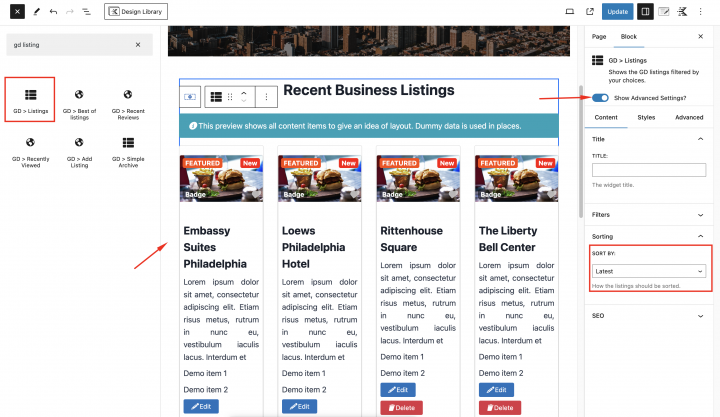
Pour afficher les dernières annonces, ajoutons le GD > Listings bloc en dessous avec les paramètres suivants.
Trier par : Dernières
Mise en page : Vue en grille ( 4 colonnes )
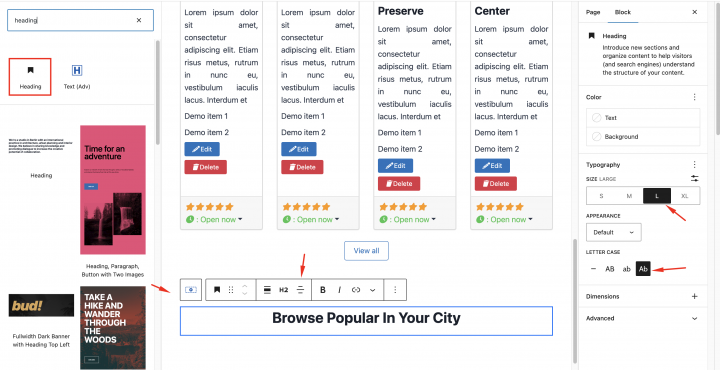
Ajoutons maintenant un Row Layout bloc en cliquant sur l'icône plus et en ajoutant un Section bloc à l'intérieur.
Dans le Typographie paramètre du bloc de titre
Taille : Grand
Casse : Ab
Texte : Parcourir les plus populaires dans votre ville
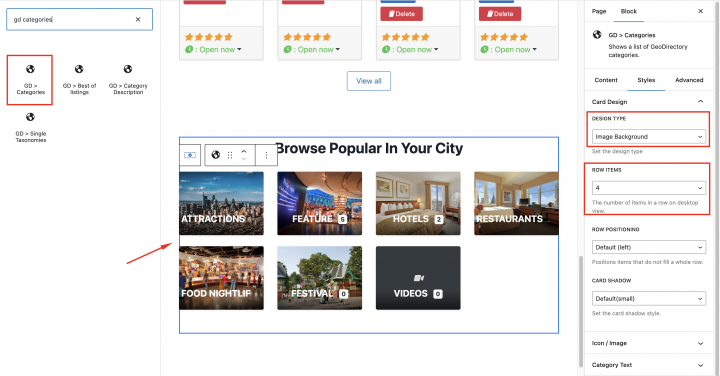
Ajoutez maintenant le GD>Category bloc à l'intérieur pour afficher toutes les catégories.
Dans le style, ajoutez les paramètres suivants
Éléments par ligne : 4
Type de conception : Image Background
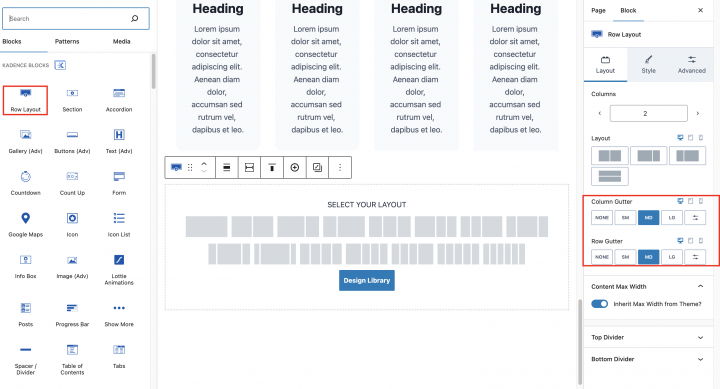
Nous allons maintenant ajouter une section supplémentaire pour Comment ça fonctionne. ajoutons un Row Layout bloc en cliquant sur l'icône plus et en sélectionnant la mise en page à 4 colonnes.
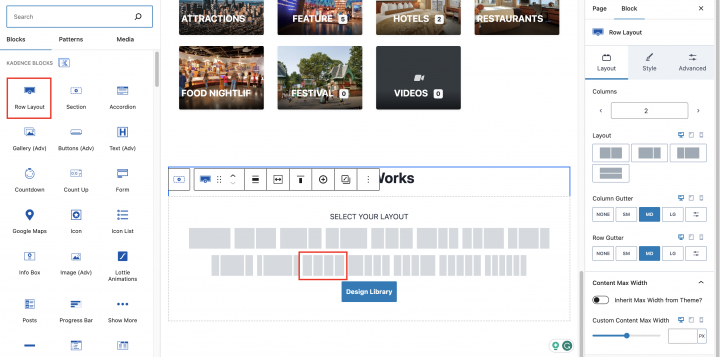
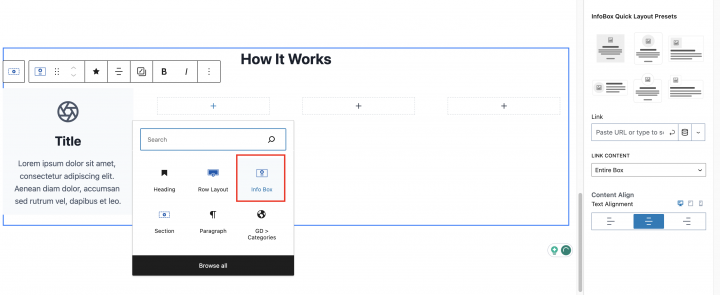
Ajoutez maintenant le Info box bloc dans tous les conteneurs.
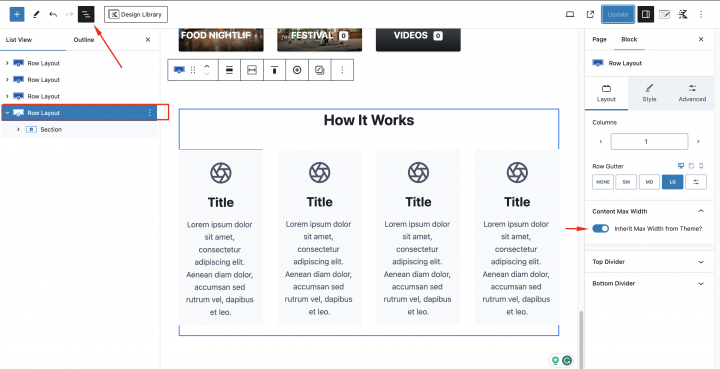
Dans le contenu largeur maximale : Hériter la largeur maximale du thème.
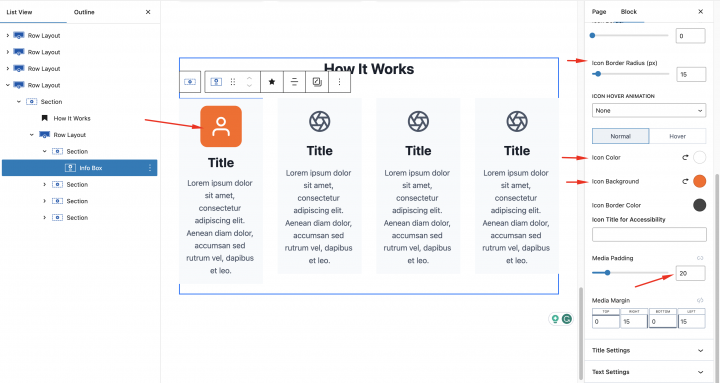
Nous allons maintenant définir l'icône pour chaque conteneur. Cliquez sur n'importe quel Info Box et dans les paramètres du bloc Style > Paramètres médias
Type de média : Icône
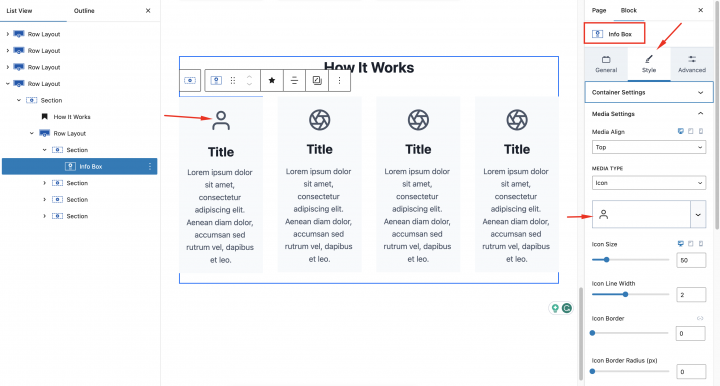
Définissons maintenant la couleur des icônes
Couleur de l'icône : #FFFFFF
Arrière-plan de l'icône : #FF6616
Rembourrage du média: 20px
Rayon de bordure de l'icône : 15px
Ajoutons maintenant un autre Row Layout
nous y ajouterons un CTA.
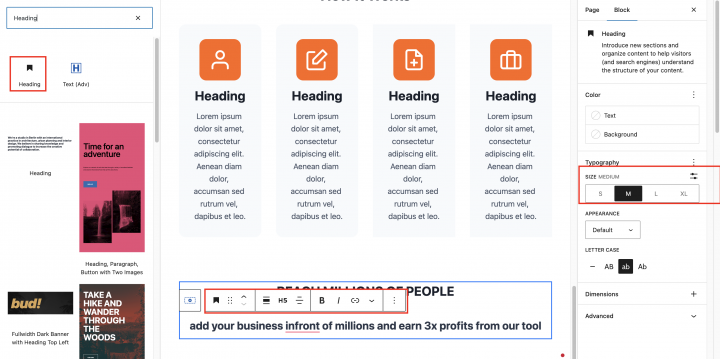
Ajoutez un titre et dans le Typographie paramètre du bloc de titre
Taille : Grand
Casse : Ab
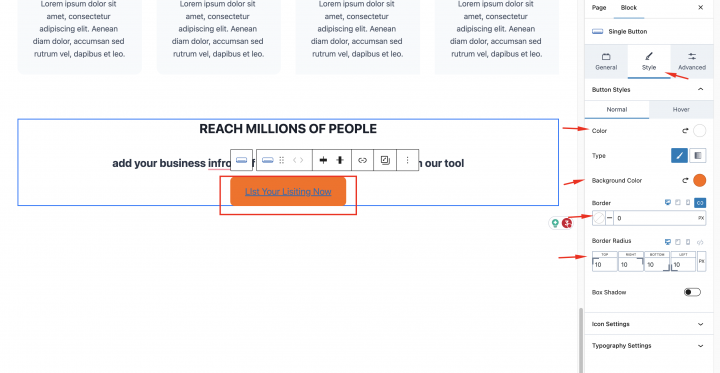
nous ajouterons le bloc bouton unique et dans les paramètres de style de ce bloc, définissez
Couleur : #FFFFF
Couleur d'arrière-plan : #FF6A00
Rayon de bordure : 10px
Nous allons maintenant configurer le pied de page.
Allez dans Apparence > Personnaliser > Pied de page
Nous allons ajouter quelques widgets de menu de pied de page et Kadence fournit un bloc Social. Vous pouvez l'ajouter en haut de la section Pied de page.
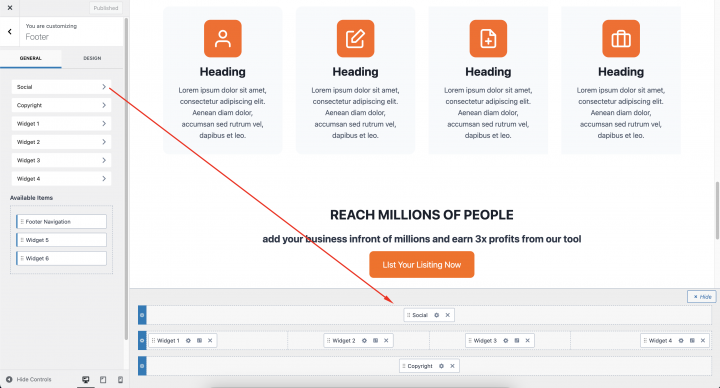
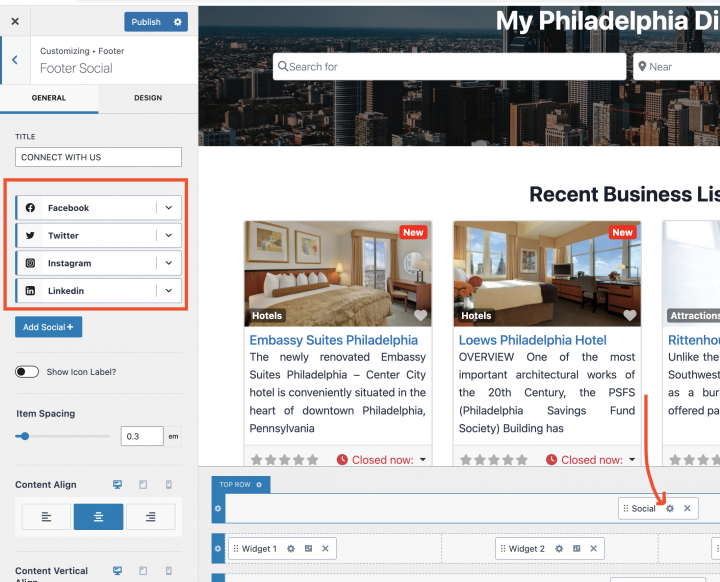
Lorsque vous cliquez sur les icônes de paramètres du widget social, une fenêtre de configuration s'ouvre dans laquelle vous pouvez définir les options sociales.
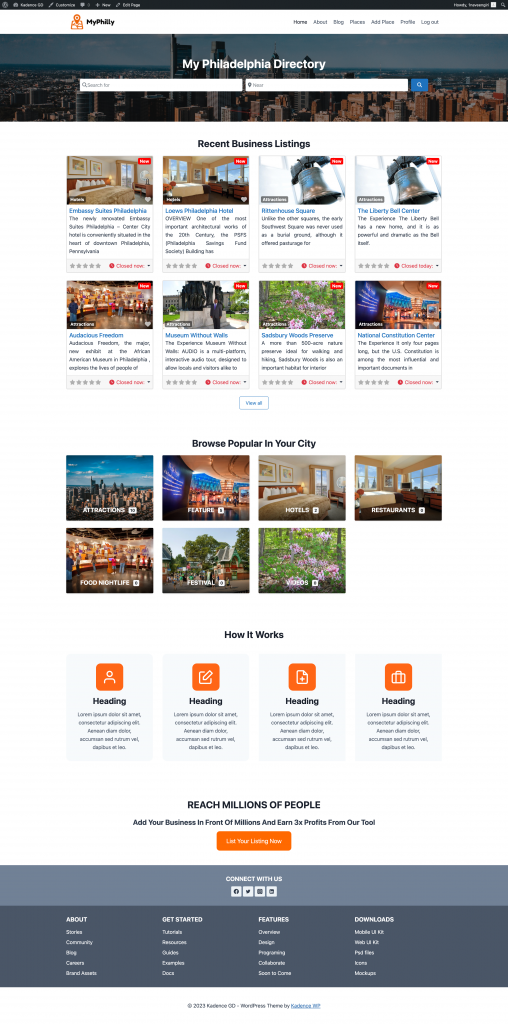
Félicitations, votre page d'accueil est maintenant prête.
Design des pages de listings et de recherche du site d'annuaires Kadence
Nous devons maintenant concevoir deux pages indispensables à tout annuaire.
La page des annonces (archive générale, catégories, étiquettes) et la page des résultats de recherche.
GeoDirectory les crée par défaut avec une mise en page générale. Dans ce tutoriel, nous allons personnaliser un peu la mise en page de ces pages.
Les pages de listings et de recherche étant quasiment identiques, nous la créons une seule fois et copions simplement la mise en page sur l'autre page.
J'ai décidé que la mise en page de la page de listings afficherait les annonces sur la gauche, et sur la droite, une carte fixe indiquant l'emplacement précis des annonces.

C'est très simple.
Page de listings
Allez dans Geodirectory > Paramètres > Général > Pages > Cliquez sur Modifier le modèle de page GD Archive
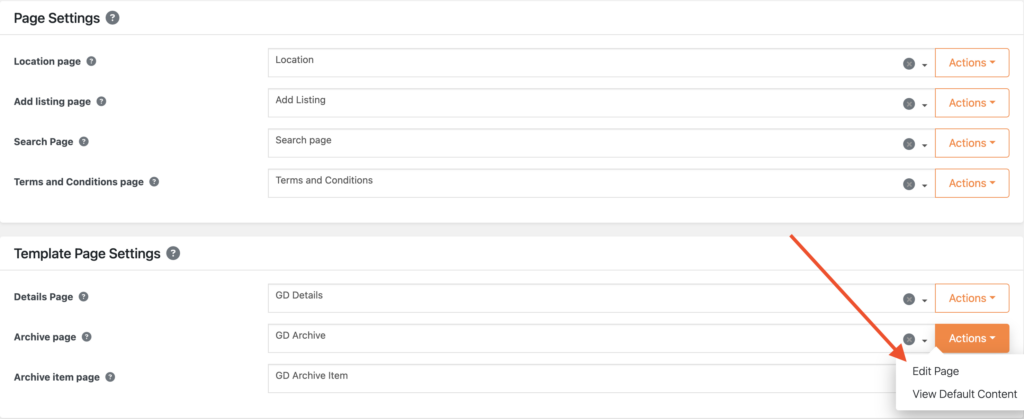
Supprimez tout le contenu de ce GD Archive modèle de page.
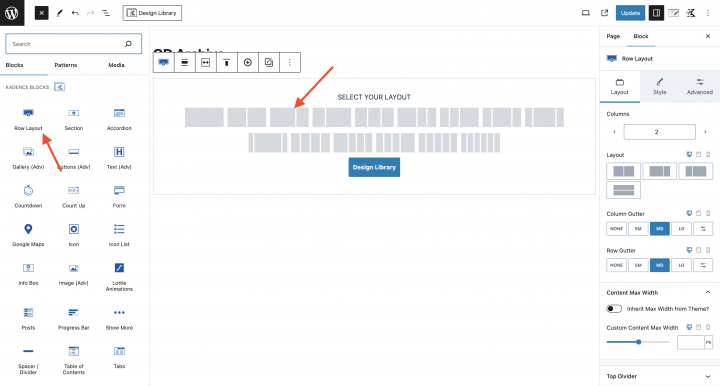
Ajoutez une mise en page en rangée avec
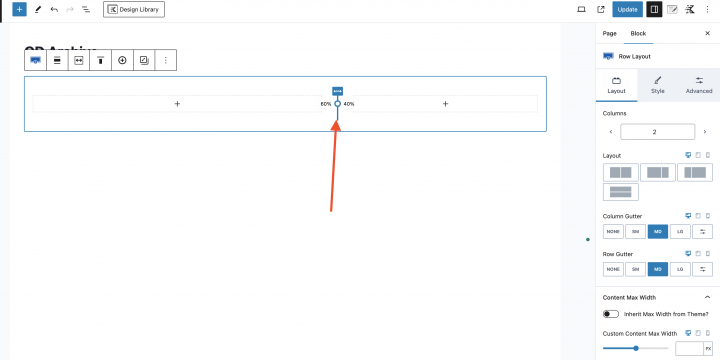
Définissez un ratio de 60 – 40 en faisant glisser le point indiqué dans l'image ci-dessous.
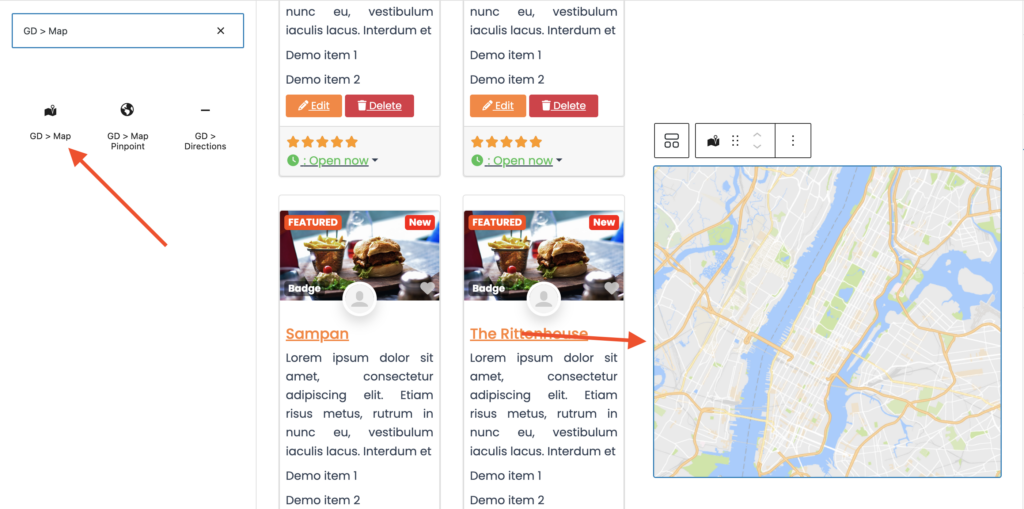
Maintenant, dans la section de gauche, nous allons ajouter tous les blocs nécessaires pour la GD Archive page. Par exemple GD > Loop Action, GD > Loop, GD > Loop Pagination, et GD > Search
Dans la colonne de droite, nous allons faire glisser le GD > Map bloc.
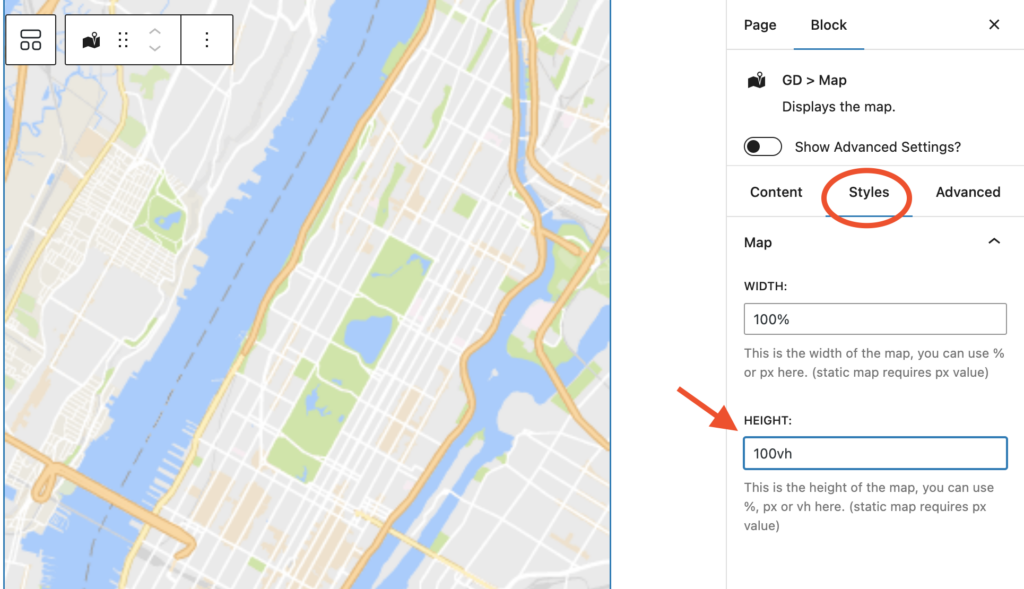
nous conserverons tous les paramètres par défaut pour le GD > Map. donnons-lui une certaine hauteur et j'ai décidé de lui attribuer la hauteur de 100vh.
Dans le conteneur de ligne parent du bloc de carte, nous allons ajouter une classe CSS kt-inside-inner-col
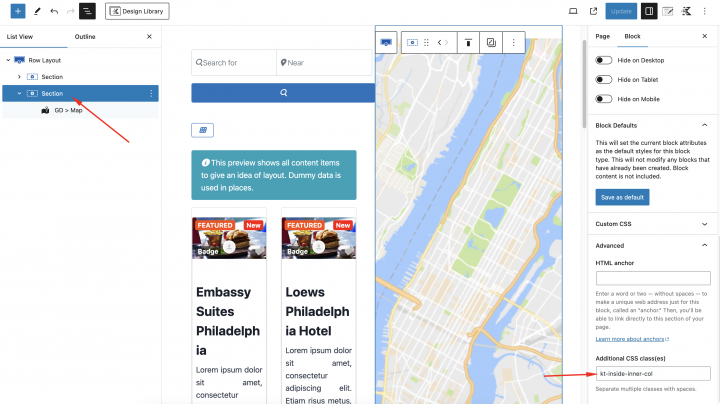
et nous allons ajouter le CSS suivant dans le personnalisateur de thème via Apparence > Personnaliser > CSS supplémentaire
body.archive .kt-inside-inner-col {
    position: sticky;
    top: 0;
}
Enfin, nous allons rendre la page en Pleine Largeur en cliquant sur l'icône Kadence en haut à droite et en définissant la Mise en page sur Pleine Largeur.
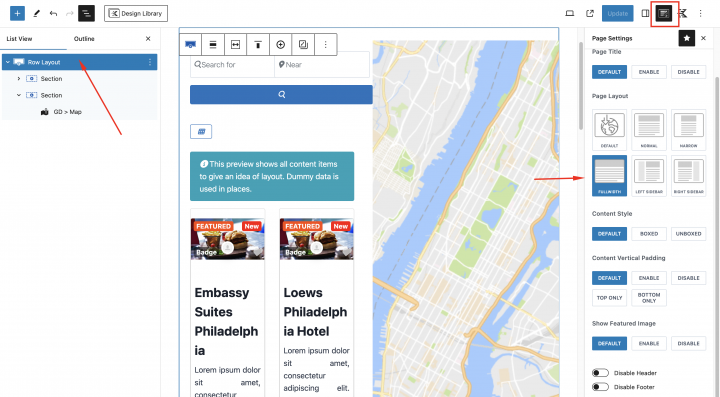
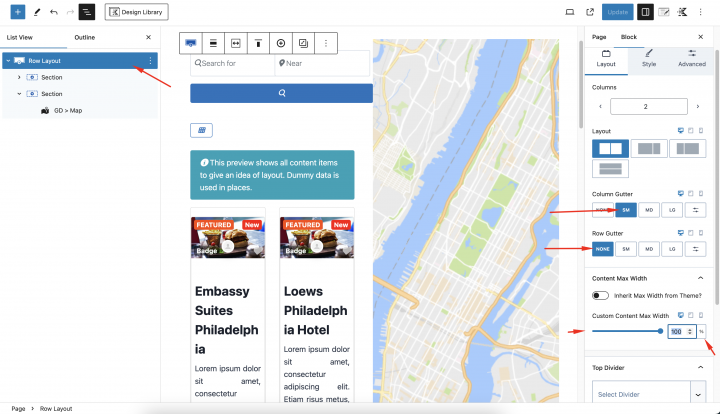
et nous allons également définir le style suivant pour la mise en page principale de la ligne.
Largeur max : 100%
Gouttière de colonne : SW
Gouttière de ligne : Aucun
Accédez à GeoDirectory > Paramètres > Général > Pages > Cliquez sur Modifier le modèle de page GD Search
Supprimez tout le contenu de ce GD Search modèle de page.
Copiez tout le contenu de la page GD Archive et collez-le dans la page GD Search.
Notre page GD Search et Archive est maintenant prête.
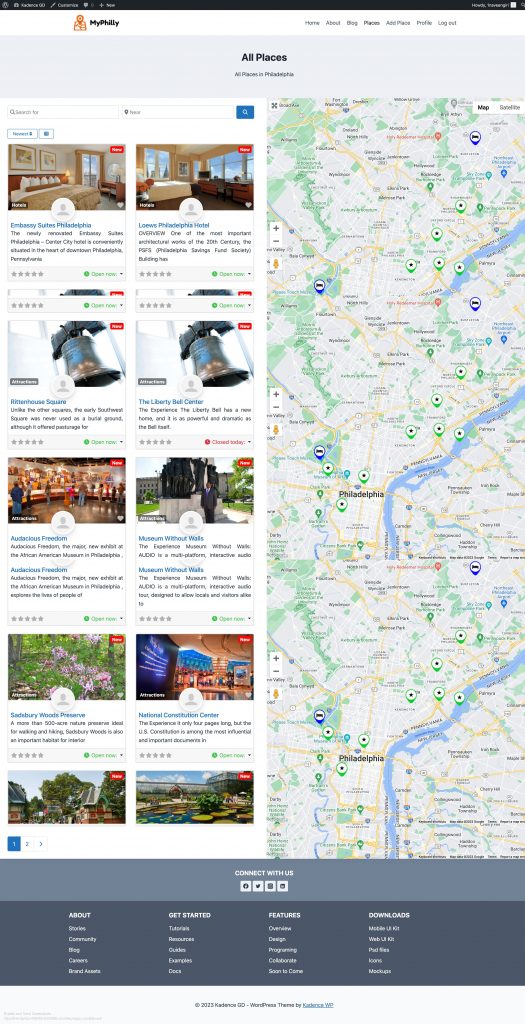
Une autre option pour créer facilement ce modèle est d'utiliser un modèle de page en pleine largeur et le GD > Simple Archive bloc.
Conception de la page de listing unique du site annuaire Kadence
Pour modifier et personnaliser la page GD Detail, vous pouvez aller dans Geodirectory > Réglages > Général > Pages > Cliquez sur Modifier le modèle de page GD Detail.

Dans ce modèle, vous trouverez déjà le contenu par défaut généré par Geodirectory.
nous allons supprimer tout ce contenu par défaut et ajouter un nouveau Row Layout avec : Largeur du contenu : 100%
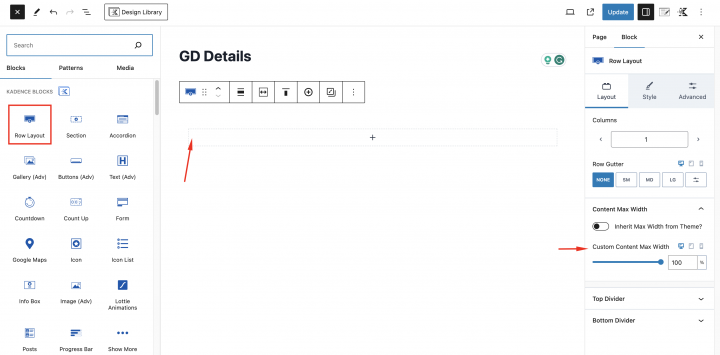
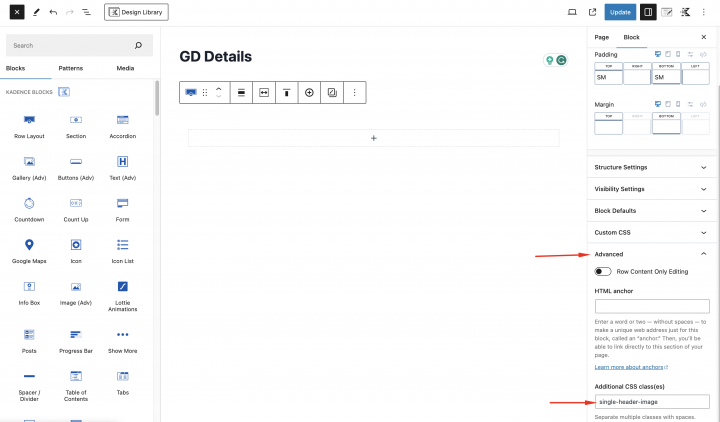
Ajoutez une classe (single-header-image) à cette mise en page de ligne depuis Avancé > Classe CSS supplémentaire
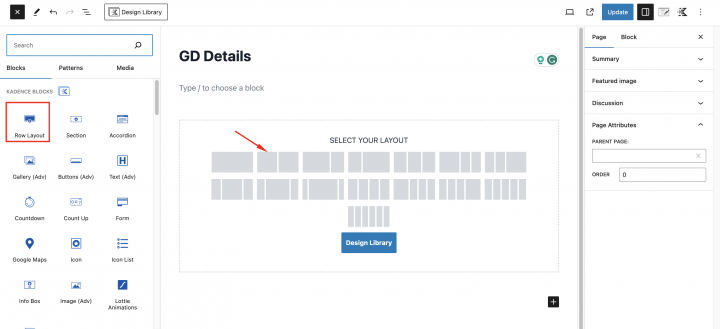
Nous allons maintenant ajouter un Row Layout conteneur à deux colonnes.
Dans le conteneur de gauche, nous allons ajouter le bloc GD > Post Badge pour définir des badges et dans le conteneur de droite, nous allons ajouter le GD > Post Favorite bloc.
Dans la mise en page Row parente de ce conteneur, nous ajouterons une classe personnalisée (header-position-feature).
En dessous, nous ajouterons un slider d'images et pour cela, nous ferons glisser le bloc GD > Post Image bloc.
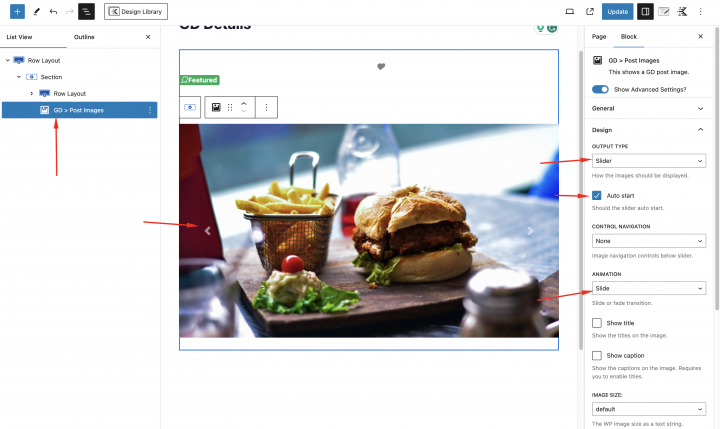
nous sélectionnerons les paramètres suivants
Type de sortie : Slider
Démarrage automatique : Activer
Animation : Slide
Nous allons maintenant ajouter un Row Layout Conteneur.
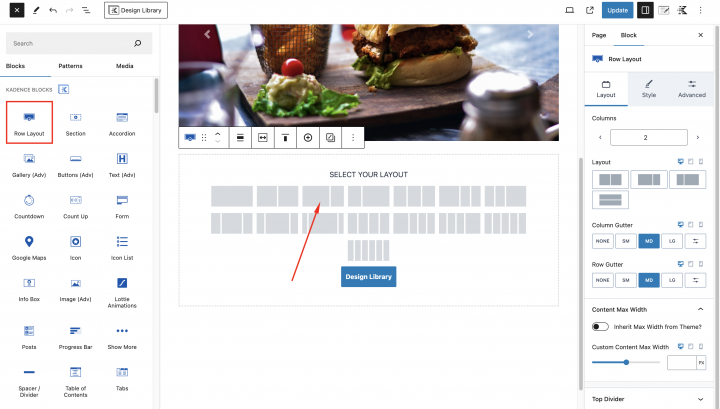
Dans le conteneur de gauche, nous ajouterons les blocs nécessaires pour la page de détail GD, notamment GD > Single Taxonomies, GD > Single Tabs, GD > Single Next Prev.
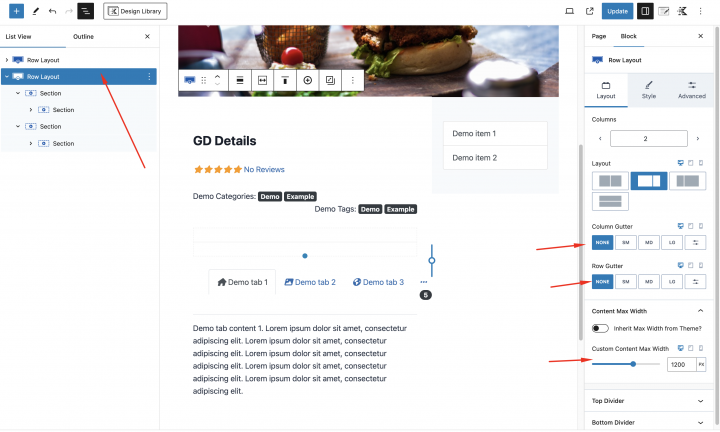
Avec les paramètres suivants
Largeur max : 1200px
Gouttière de colonne : SW
Gouttière de ligne : Aucun
Dans le conteneur de droite, nous utiliserons le GD > Output Location et GD > Author Actions bloc.
nous ajouterons quelques éléments de design supplémentaires à la mise en page de la page de détail GD avec le CSS ci-dessous.
Ajoutez le CSS suivant dans le Apparence > Personnaliser > CSS supplémentaire
.single-header-image {
    max-height: 400px !important;
    overflow: hidden;
}

.geodir-page-single .entry-header {
	display: none;
}
.geodir-page-single .content-area {
	margin: 0px;
}
.geodir-page-single .content-container {
	padding: 0px;
	max-width: 100%;
}
@media (min-width: 576px) {
.bsui .row.row-cols-md-0 .card .embed-responsive {
    max-width: 100% !important;
    display: inline-block;
}
}
.geodir-page-single .entry-content-wrap {
	padding: 0px !important;
}
.geodir-page-single .entry-content {
	margin-top: 0px;
}
.single-header-image {
	max-height: 400px !important;
	overflow: hidden;
}
.single-feature {
	padding: 10px !important;
}

.header-position-feature {
	position: absolute !important;
	width: 100%;
}

.kb-row-layout-id15_c06314-2b > .kt-row-column-wrap {
    z-index: 1;
    position: relative;
		padding:0px !important;
}
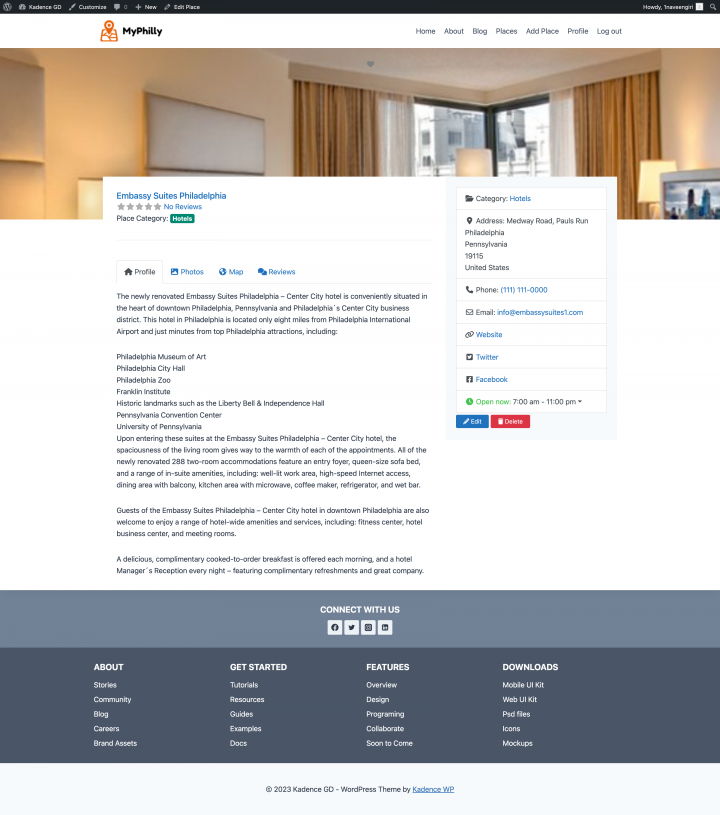
Notre page de détail GD est maintenant prête.
Ajouter des fonctionnalités premium à votre site de répertoire Kadence
Si vous le souhaitez, vous pouvez maintenant ajouter des fonctionnalités premium à votre annuaire, telles que :
- Annonces payantes: avec le module complémentaire GeoDirectory Listing Price Manager , vous pouvez définir des tarifs pour la soumission d'annonces. Pour chaque niveau de prix, vous pouvez activer/désactiver des fonctionnalités telles que : restreindre le nombre de photos pour les annonces gratuites tout en en autorisant davantage pour les annonces payantes, autoriser plus ou moins de tags et de catégories, activer ou désactiver des champs personnalisés spécifiques, soumettre des descriptions plus longues ou plus courtes.
- Claim Listings: Il s'agit d'une fonctionnalité fondamentale pour un annuaire où l'administrateur crée la base de données et invite les propriétaires d'entreprises à prendre en charge leurs annonces gratuites. Le processus de réclamation d'une annonce peut inclure le passage obligatoire à une annonce payante pour en reprendre la propriété.
- Publicité: la vente d'annonces publicitaires est une autre façon de monétiser un annuaire en ligne. Si vous avez beaucoup de trafic, vous pouvez utiliser des réseaux publicitaires. Sinon, vous pouvez vendre des annonces directement, en permettant aux entreprises d'ajouter des bannières dans des zones spécifiques de votre site web, ou en permettant à des annonces d'apparaître en tant que publicités, par exemple, en haut des résultats de recherche organiques.
Ce ne sont là que trois exemples. Cependant, un site d'annuaire offre de nombreuses façons de gagner de l'argent en ligne.
Vous pouvez créer une marketplace mondiale d'articles artisanaux, vendre des billets d'événements ou des bons de réduction.
Naviguez facilement dans le processus de création grâce à ce guide : Un guide étape par étape pour créer un site d'annuaire.
Les possibilités sont illimitées.
Créer un site d'annuaire avec Kadence Blocks
Le thème Kadence propose de nombreux blocs étendus. Vous pouvez trouver ces blocs dans la liste Kadence Blocks et vous pouvez également les retrouver dans les listes de blocs Gutenberg pour les utiliser.
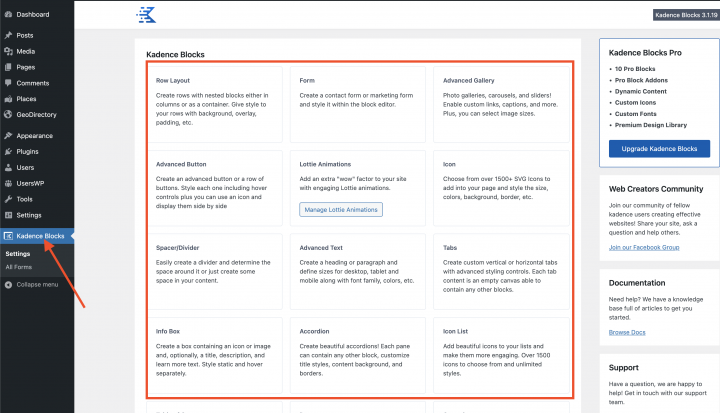
À l'intérieur de chaque page, vous disposez d'un bouton Bibliothèque de designs en haut. Vous pouvez cliquer dessus et utiliser toutes les mises en page de blocs prédéfinies à partir de là.
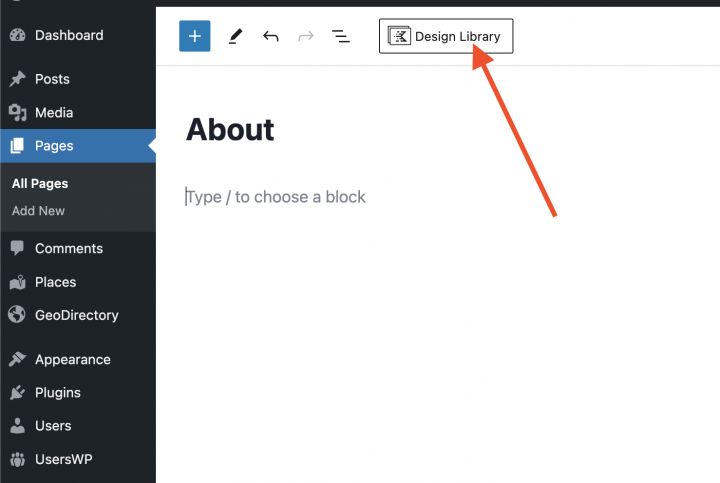
Modèles de site de répertoire Kadence Blocks
GeoDirectory propose de nombreuses démos prédéfinies disponibles avec le thème Kadence. Vous pouvez retrouver toutes ces magnifiques démos ici.
Vous pouvez importer ces modèles dans votre site web. Vous avez besoin du Ayecode connecte plugin, Téléchargez et activez ce plugin s'il n'est pas déjà installé.
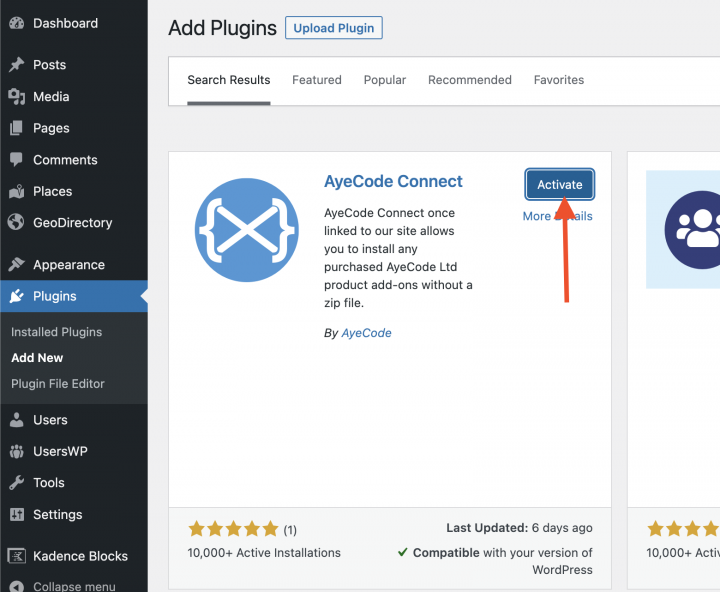
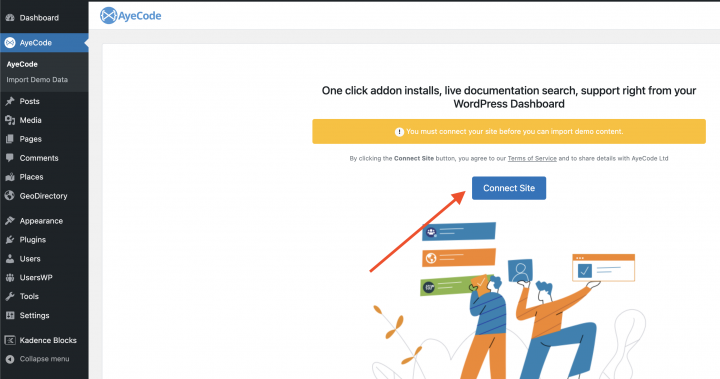
Après avoir activé ce plugin, vous devez connecter votre abonnement.
Vous pouvez importer la démo en cliquant sur le bouton d'aperçu situé à côté de la démo Kadence.
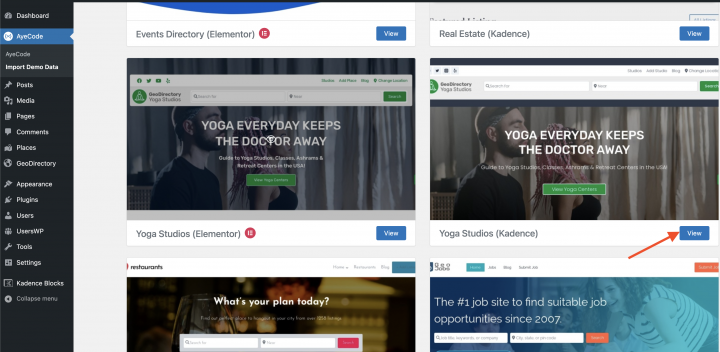
Les exemples sont les Real Estate Directory Theme, The Restaurant Directory Theme, le Job Board Theme et le Yoga Salon Directory Theme designs pour le thème Kadence.
Quelle est la meilleure façon de créer un site d'annuaire avec le thème Astra ?
La meilleure façon de créer un site d'annuaire avec le thème Astra est d'utiliser le plugin GeoDirectory et le plugin Spectra Blocks. Une excellente manière de construire un annuaire en ligne puissant et personnalisable.
Voici un guide étape par étape pour créer un site d'annuaire avec le thème Astra et leur Spectra Website Builder Plugin
- Installer le thème Astra
- Installer Spectra Blocks
- Installer et configurer GeoDirectory
- Concevoir le site d'annuaire avec le thème Astra et Spectra Block
Voyons en détail comment créer un site d'annuaire avec GeoDirectory et le thème Astra.
Dans ce tutoriel, nous allons :
Installation du thème et des plugins.
1. Installer le thème Astra
Tout d'abord, vous devrez installer un thème, et pour ce tutoriel, vous allez installer le thème Astra.
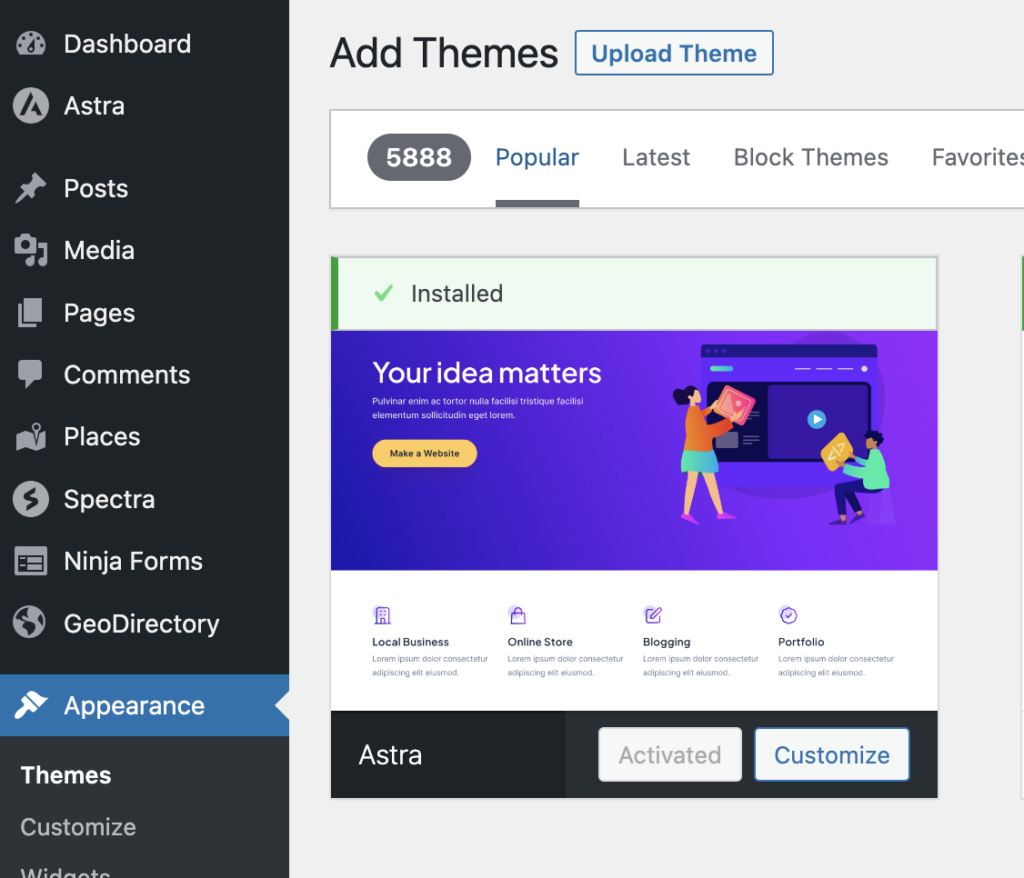
Accédez à Appearance >> Thèmes
Sélectionnez Ajouter, Installer, et Activer le thème Astra.
2. Installer le plugin Spectra Blocks
Vous devrez maintenant installer le plugin Spectra Blocks. Ce plugin offre davantage d'options pour concevoir la page à l'aide de blocs Gutenberg.
Accédez à Extensions >> Ajouter.
Recherchez Spectra Blocks. Installez-le et activez-le.
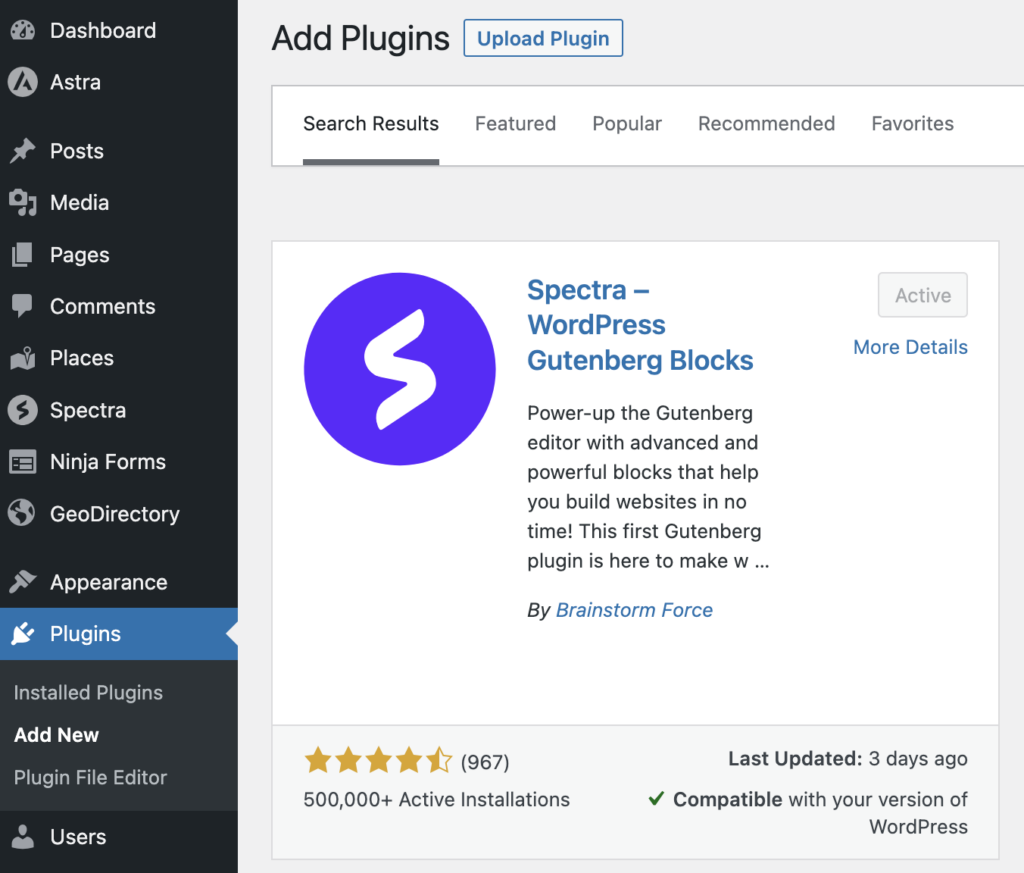
Vous pouvez ignorer toutes les étapes de l'assistant de configuration.
3. Installer GeoDirectory
Enfin et surtout, vous devez installer GeoDirectory.
Accédez à Extensions >> Ajouter, recherchez GeoDirectory. Veuillez l'installer et l'activer, et nous avons terminé l'installation des plugins pour l'instant.

4. Assistant d'installation de GeoDirectory
Pour GeoDirectory, vous devrez compléter l'assistant de configuration pour configurer la clé API Google Maps et importer quelques annonces fictives.
Choisir le système de cartographie (Google Maps ou OpenStreetMap)

Vous pouvez choisir entre deux systèmes de cartographie à la première étape de l'assistant. Google Maps et Open Street Maps (qui ne nécessite pas de clé API).
Dans ce tutoriel, nous sélectionnons Google Maps.
Cliquez sur le bouton Générer une clé et suivez les étapes dans ce doc pour générer une clé API valide.
Les étapes essentielles sont :
- Activer les clés.
- Créer ou sélectionner un projet existant.
- Obtenir la clé.
- Activer un compte de facturation.
- Restreindre la clé API (afin qu'elle ne puisse être utilisée qu'à partir de l'URL de votre site)
Concernant le point quatre : c'est une obligation. Cependant, vous n'êtes facturé que si vous dépassez le seuil, qui est de 200 $/mois.
Ce crédit gratuit est bien plus que suffisant pour 99 % des annuaires.
Définir la ville par défaut
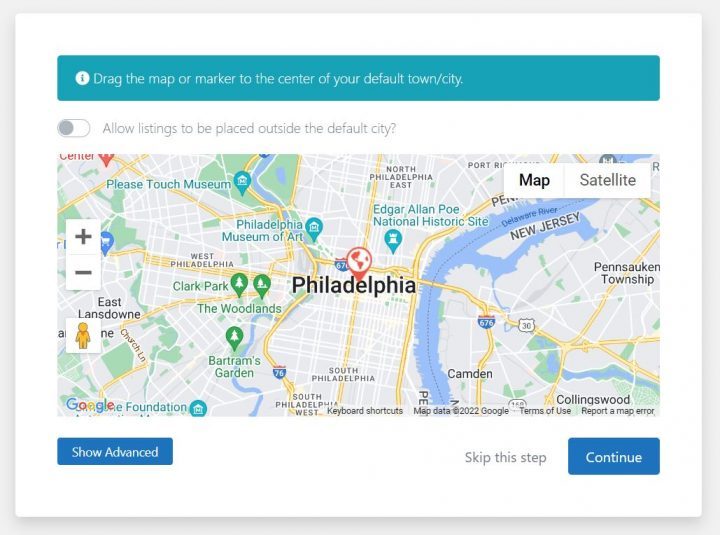
Ensuite, vous définirez l'emplacement par défaut. Il s'agit de la ville pour laquelle le répertoire est créé. Nous laisserons la ville par défaut inchangée.
GeoDirectory utilise Philadelphia comme ville par défaut.
Vous pouvez utiliser n'importe quel emplacement selon vos besoins.
Si vous devez ajouter des annonces dans plusieurs villes, vous aurez besoin du module complémentaire Location Manager.
Ajouter des fonctionnalités supplémentaires
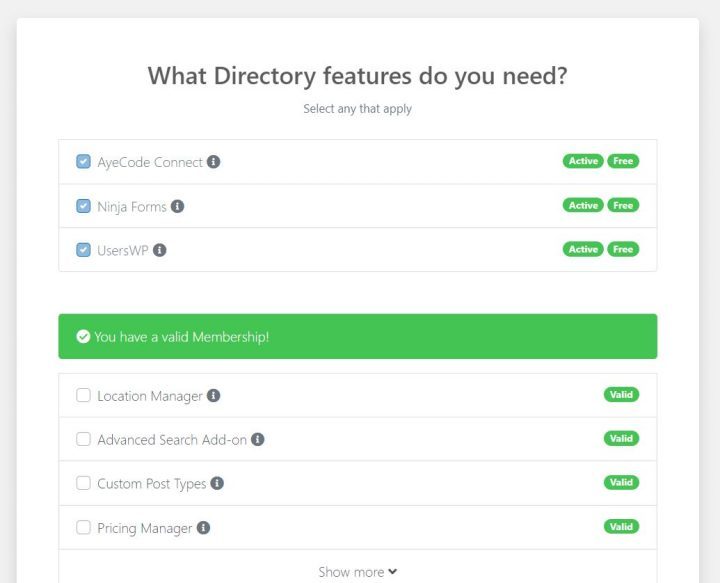
Dans cette étape, nous allons installer UsersWP, un plugin d'inscription des utilisateurs qui permet aux utilisateurs de s'inscrire et se connecter à votre site web.
Cela est nécessaire pour permettre aux utilisateurs d'ajouter et de modifier leurs annonces. Cela créera également des profils d'utilisateurs où ceux-ci pourront retrouver leurs annonces, avis et autres informations pertinentes.
Nous allons également installer Ninja Forms afin que toutes les annonces disposent d'un formulaire de contact qui envoie des e-mails directement aux propriétaires des annonces.
AyeCode Connect n'est pas obligatoire pour ce tutoriel. Il est principalement nécessaire si vous souhaitez ajouter des extensions premium GeoDirectory et les installer directement depuis le tableau de bord WordPress.
Ajouter des données factices
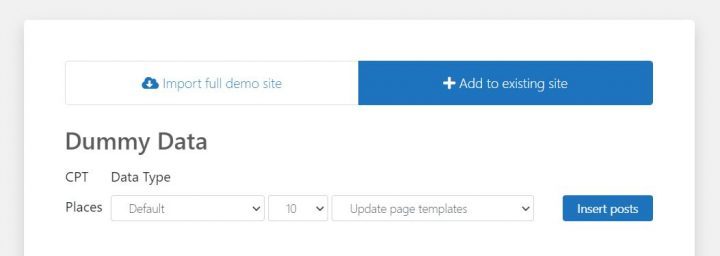
La dernière étape de l'assistant d'installation consiste à ajouter quelques annonces fictives. Cela ajoutera également des catégories d'annonces que vous pourrez modifier ultérieurement selon vos besoins.
Vous n'ajouterez pas les widgets de barre latérale ni les éléments de menu maintenant, car nous le ferons plus tard.
Concevoir le site d'annuaire Astra
Maintenant que nous avons installé le thème, les plugins et effectué la configuration préliminaire de GeoDirectory, nous pouvons commencer à concevoir notre site de répertoire avec Astra.
1. Conception de la page d'accueil du site de répertoire Astra
Vous pouvez créer une nouvelle page ou utiliser l'une de celles que WordPress crée par défaut, comme la Page exemple.
Accédez à Pages, modifiez la page Exemple et renommez-la Accueil, ou créez une nouvelle page à cet effet.
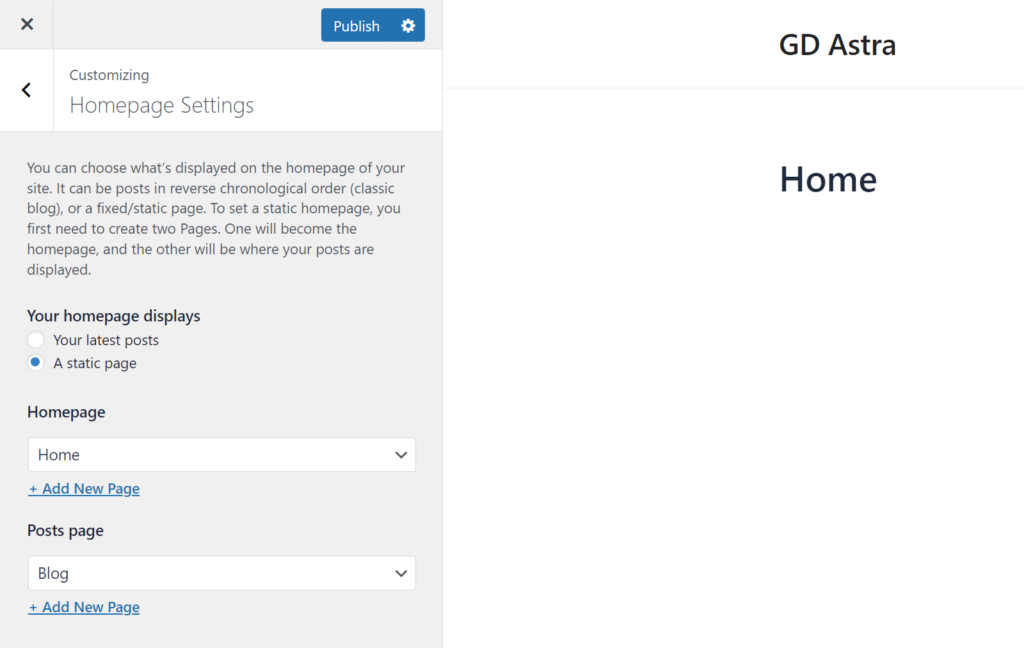
Ensuite, allez dans Appearance > Personnaliser > Réglages de la page d'accueil et sélectionnez votre page d'accueil.
Le logo
Commençons par le commencement : nous aurons besoin d'un logo pour notre site web.
Vous n'avez pas besoin de faire appel à un designer pour esquisser la première version de votre logo.
L'une des plus grandes erreurs que vous puissiez commettre en lançant un nouveau site de répertoire est d'investir trop de temps et d'argent avant d'avoir testé l'adéquation produit-marché.
Vous pouvez concevoir un logo en seulement cinq minutes avec une application comme Canva, qui est étonnamment abordable et efficace.
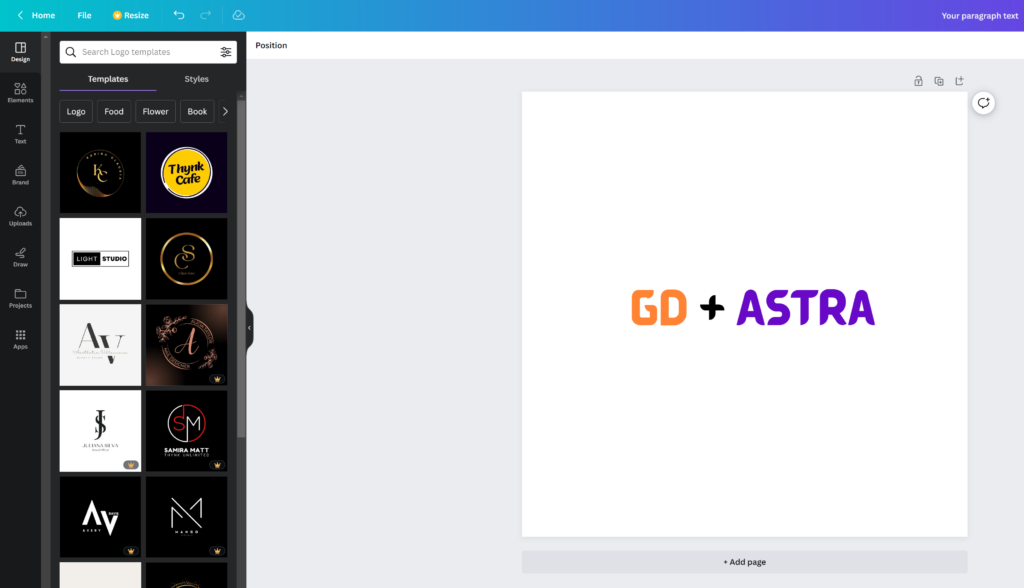
Pour un MVP (produit minimum viable), un logo conçu avec Canva sera largement suffisant.
Il existe plusieurs modèles de logo parmi lesquels choisir, et peu importe si votre logo initial n'est pas aussi parfait ou original que vous le souhaiteriez.
Si votre projet prend de l'essor, vous pourrez toujours investir pour l'améliorer ou apporter des changements radicaux par la suite.
Un logo ordinaire n'est jamais la principale cause de l'échec d'un projet.
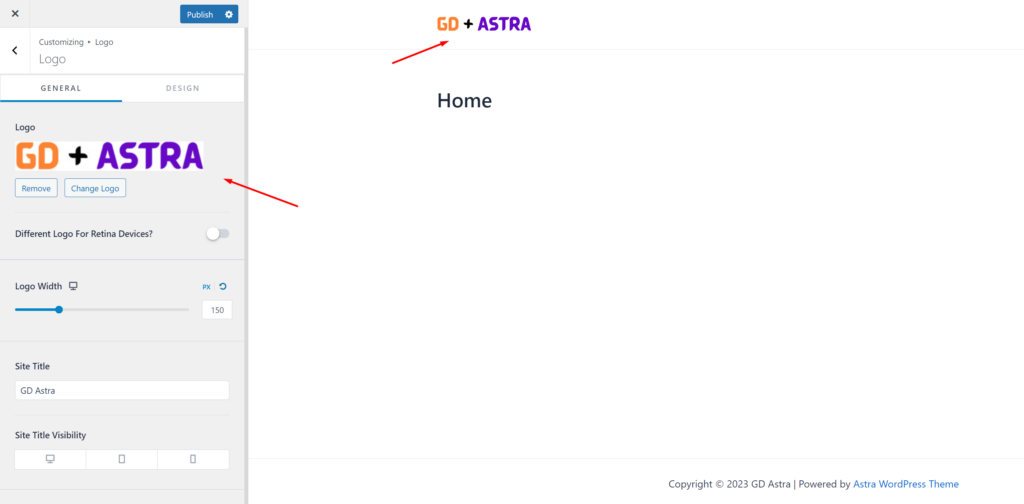
Après avoir conçu votre logo, rendez-vous dans Appearance > Personnaliser > Identité du site, cliquez sur Sélectionner le logo et téléversez votre fichier PNG. Ignorez le recadrage (ou recadrez l'image selon vos besoins) et cliquez sur Publier.
Le menu de navigation
Après avoir créé et ajouté le logo, rendez-vous dans Appearance > Menus, et créez votre menu.
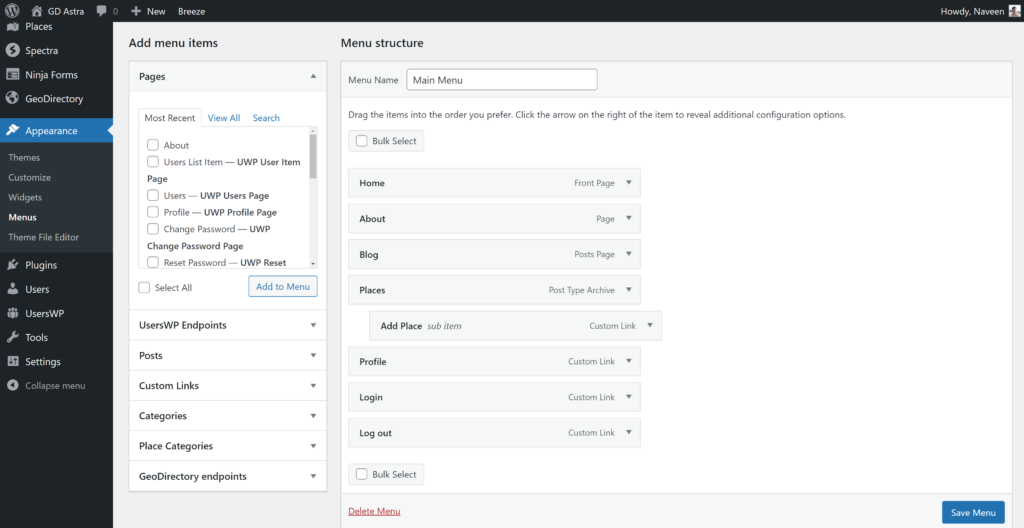
Ajoutez les liens nécessaires (de la colonne de gauche vers la colonne de droite) et enregistrez. Dans les Menu Settings > section Emplacement d'affichage, vous pouvez cocher l'option « En-tête ».
Si vous le souhaitez, vous pouvez faire apparaître le même menu dans le pied de page ou en créer un autre à cet endroit.
Dans cet exemple, nous n'aurons que le menu de navigation de l'en-tête.
Nous avons ajouté sept liens :
- Accueil
- À propos
- Blog
- Lieux
- Profil
- Connexion
- Déconnexion
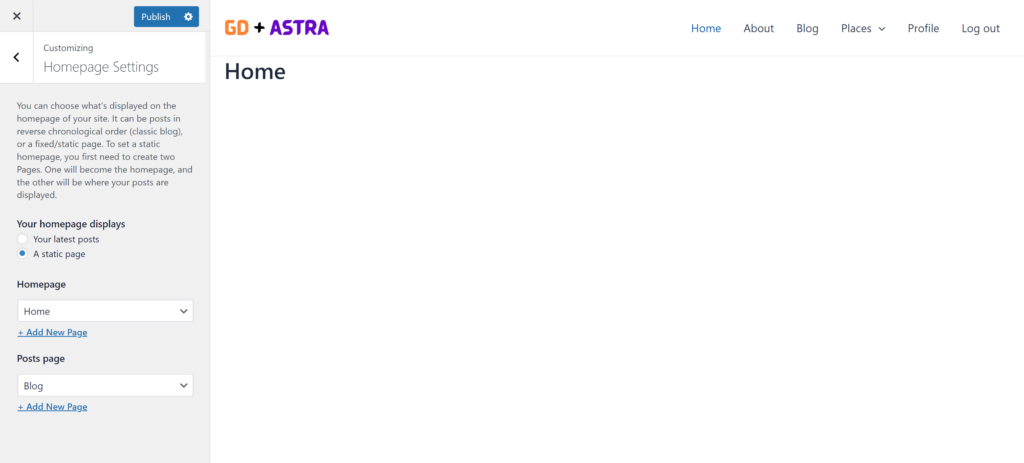
Le lien de connexion (depuis les points de terminaison UsersWP) n'apparaîtra que pour les utilisateurs déconnectés, tandis que les liens de déconnexion et de profil n'apparaîtront que pour les utilisateurs connectés.
La typographie
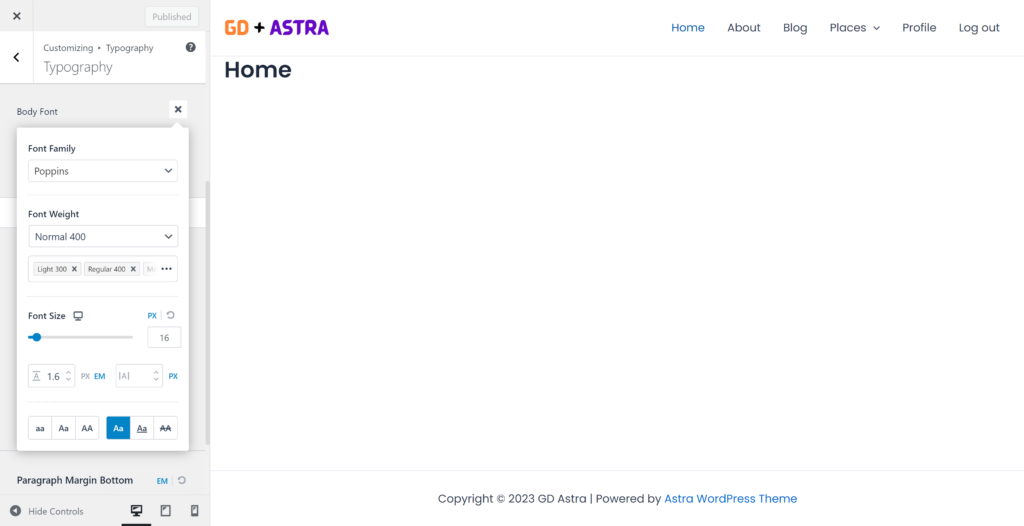
Définissons maintenant la typographie pour la police et la taille du texte du site. Je configure une famille de polices, une graisse et une taille de police globales qui seront appliquées à tout le texte du site.
Le contenu
Le plugin de blocs Spectra propose de nombreux modèles de pages préconstruits. Vous pouvez y accéder en cliquant sur le bouton Kits de modèles en haut de l'écran d'édition de la page.
Vous pouvez utiliser ces modèles de pages ou un motif spécifique pour construire les pages de votre site.
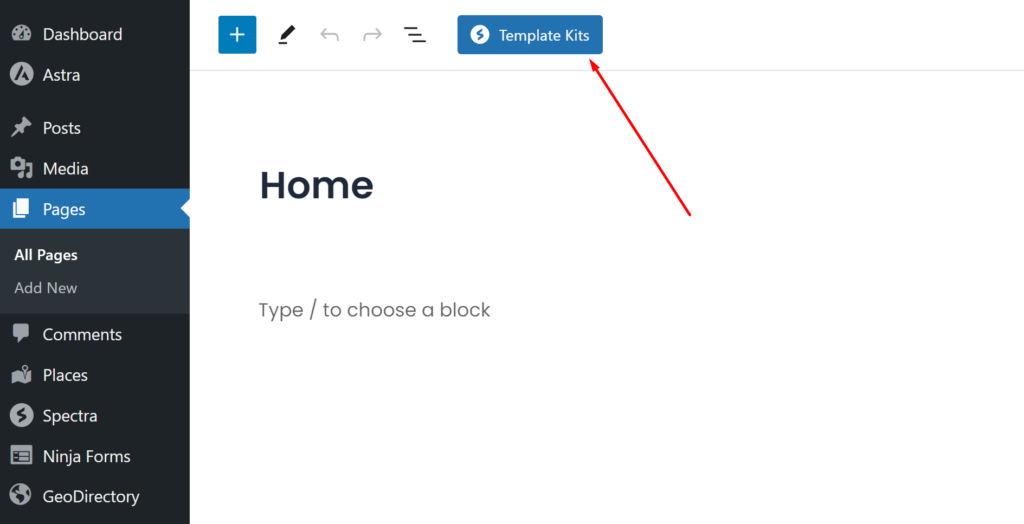
Je vais commencer à construire cette page de zéro en utilisant le plugin Spactra Blocks.
Nous avons besoin d'un en-tête hero sur la page d'accueil ; ajoutons un bloc conteneur fourni par le plugin Spectra Blocks.
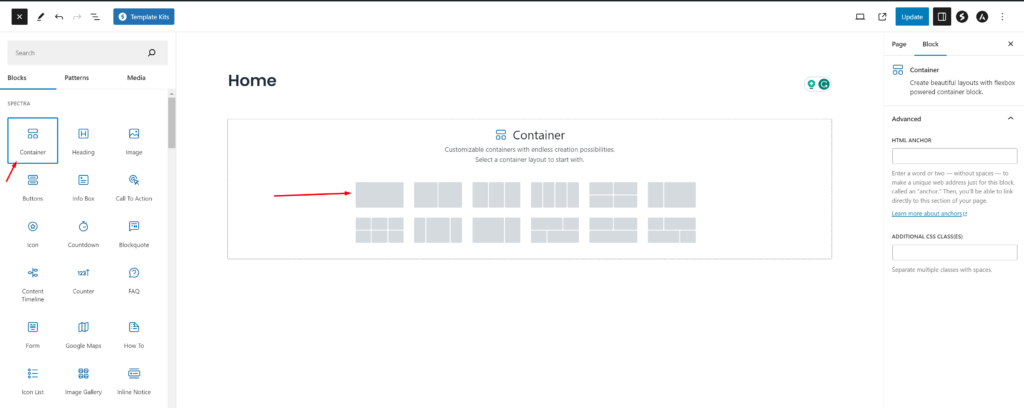
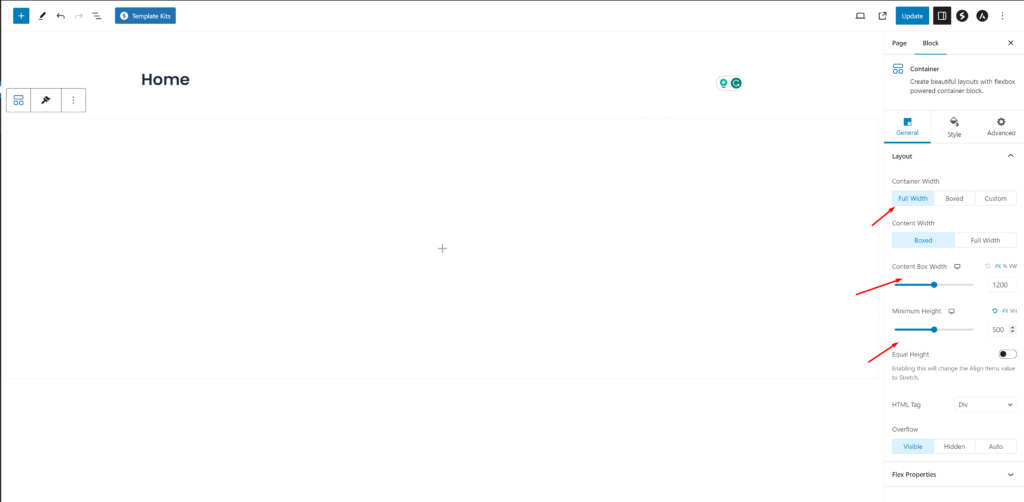
Cliquez sur la section ajoutée et sélectionnez Pleine largeur dans l'option Largeur du contenu, comme indiqué dans la capture d'écran ci-dessous.
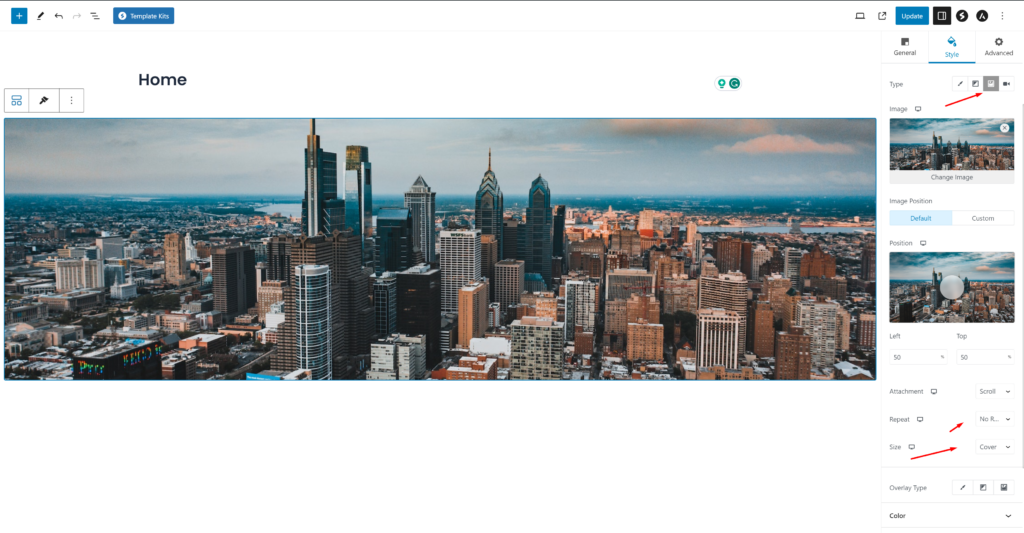
Ensuite, cliquez sur Style dans les onglets supérieurs. Sélectionnez > Images de type comme Type d'arrière-plan.
Pour la section Hero, nous avons besoin d'une image que nous téléchargerons gratuitement depuis Pexels.com (Merci, @Kelly).
Téléversez votre image et sélectionnez Répéter à Pas de répétition et Taille à Couverture.
L'image nécessite une superposition, sinon tout texte placé par-dessus ne présentera pas un contraste suffisant et sera difficile à lire.
Sélectionnez le type de superposition : Couleur, Couleur : #1E293B, et Opacité : 0.3
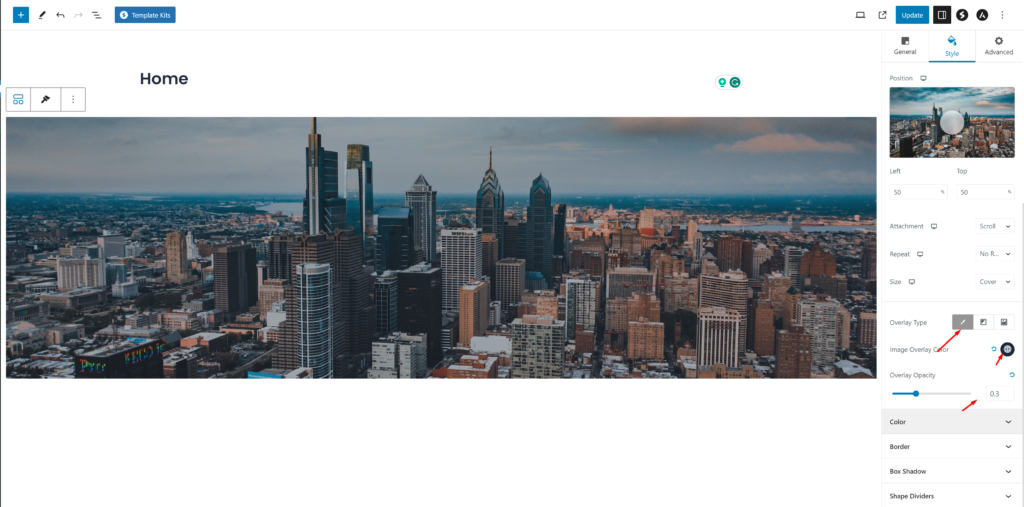
Maintenant que nous avons assombri l'image hero, nous pouvons ajouter du texte.
Faites glisser et déposez un élément Titre à l'intérieur de l'image héros.
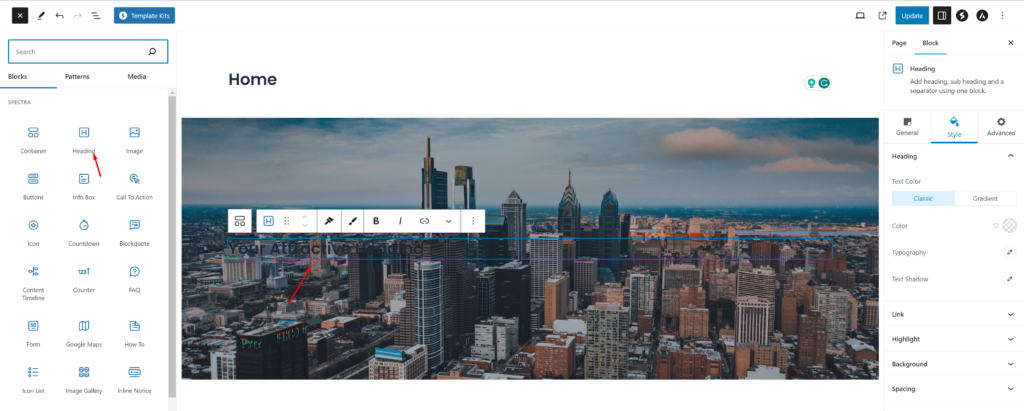
Il est temps de donner un titre à l'image héros de notre page d'accueil.
Depuis l'onglet Style, changez la couleur du texte en blanc (#FFFFFF) pour améliorer le contraste et la lisibilité.
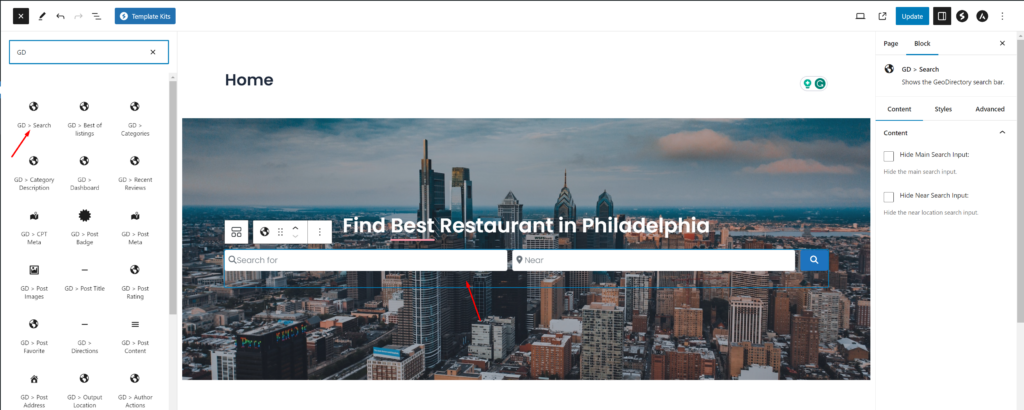
Dans ce tutoriel, j'utiliserai un exemple simple, comme « Trouvez le meilleur restaurant à Philadelphie. » Vous pouvez ajouter le slogan de votre choix ici. N'oubliez pas de centrer le texte à l'aide de l'option d'alignement.
Pour ajouter la recherche GD à l'en-tête de la page d'accueil, faites glisser le GD > Search bloc dans le conteneur héros.
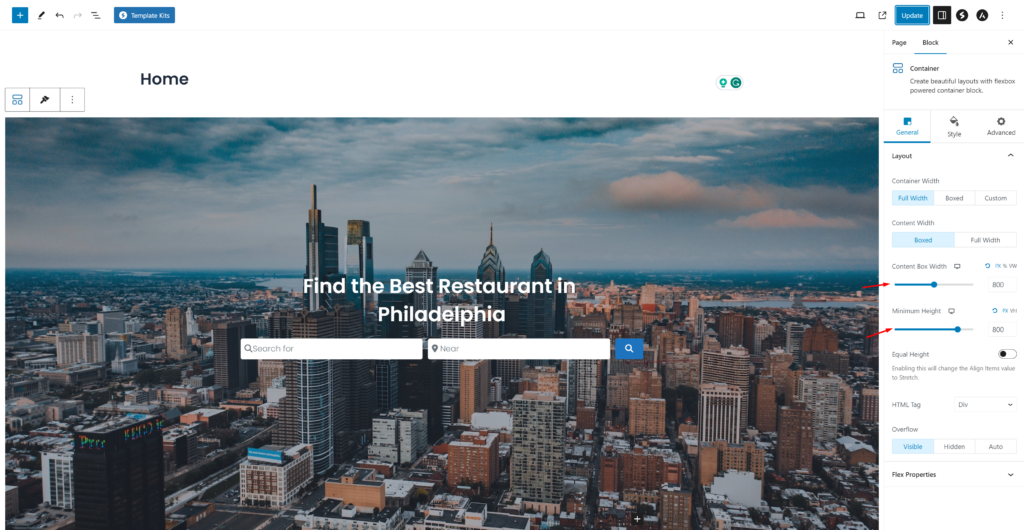
Ensuite, ajoutez une hauteur minimale à ce conteneur héros. Je vais définir la hauteur et la largeur à 800px, et également mettre la largeur du conteneur en pleine largeur et sa largeur de contenu à Encadré.
Voici maintenant à quoi ressemble l'en-tête de la page d'accueil avec le titre de la page et un peu d'espace supplémentaire.
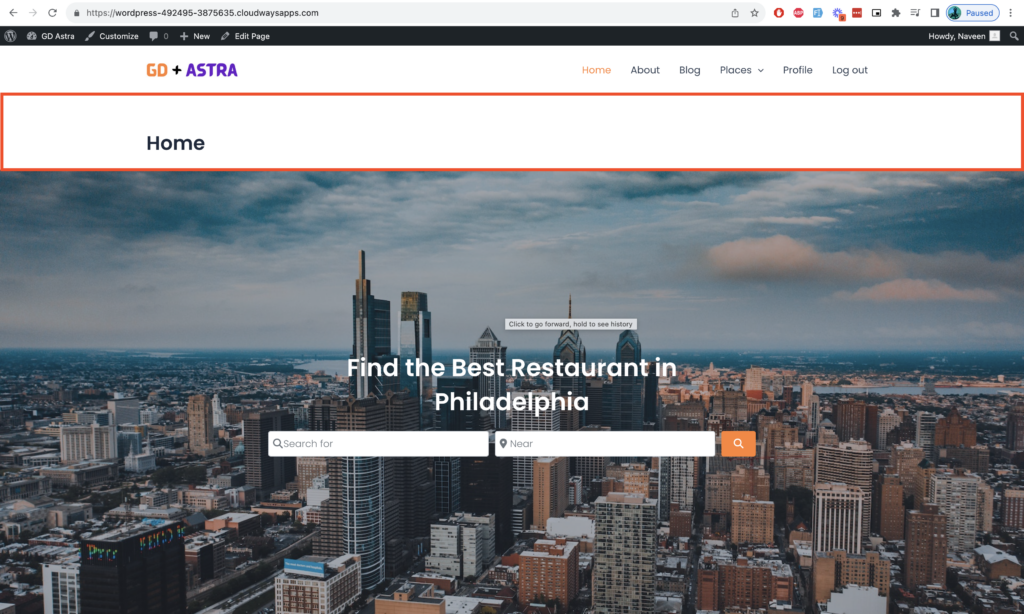
Il est temps de supprimer ce titre de page et cet espace supplémentaire dans la section d'en-tête.
Cliquez sur le titre de la page et vous verrez une icône en forme d'œil ; cliquez dessus pour masquer le titre de la page et supprimer l'espace supplémentaire.
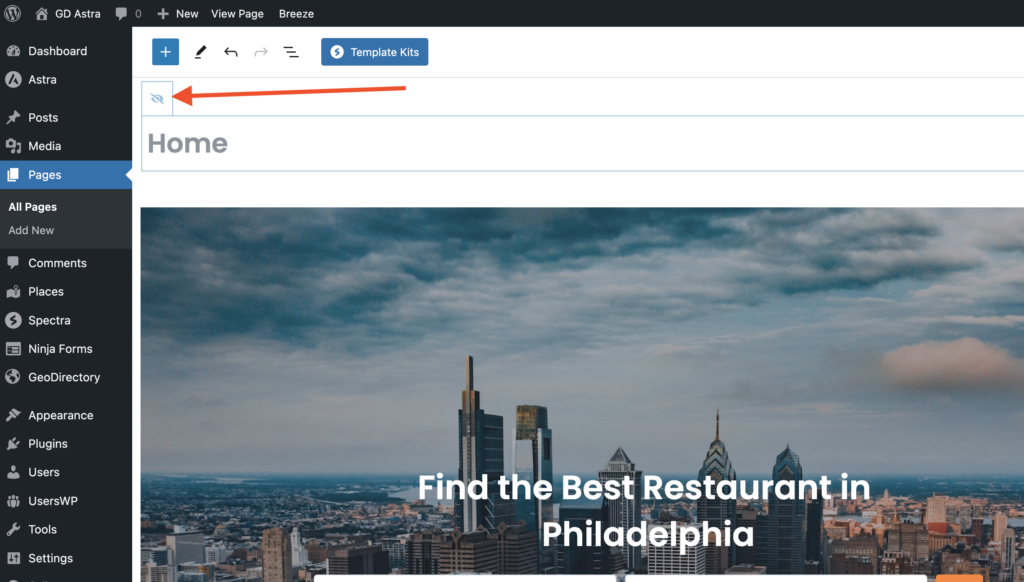
Il est temps d'ajouter quelques sections supplémentaires requises sur la page d'accueil. Je vais maintenant ajouter une section de catégories.
Sous la section hero, cliquez sur l'icône plus pour ajouter un autre conteneur, puis ajoutez le GD > Categories blocs à cet endroit.
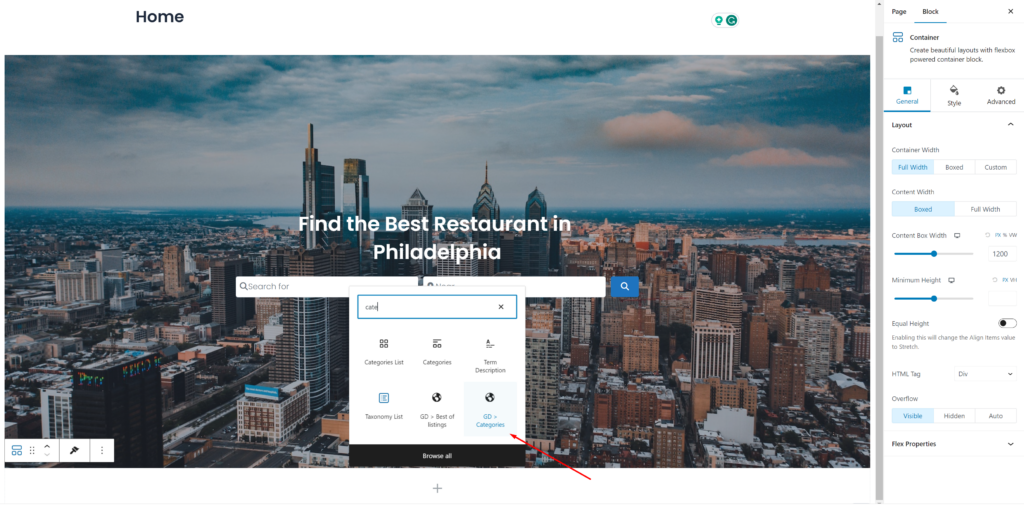
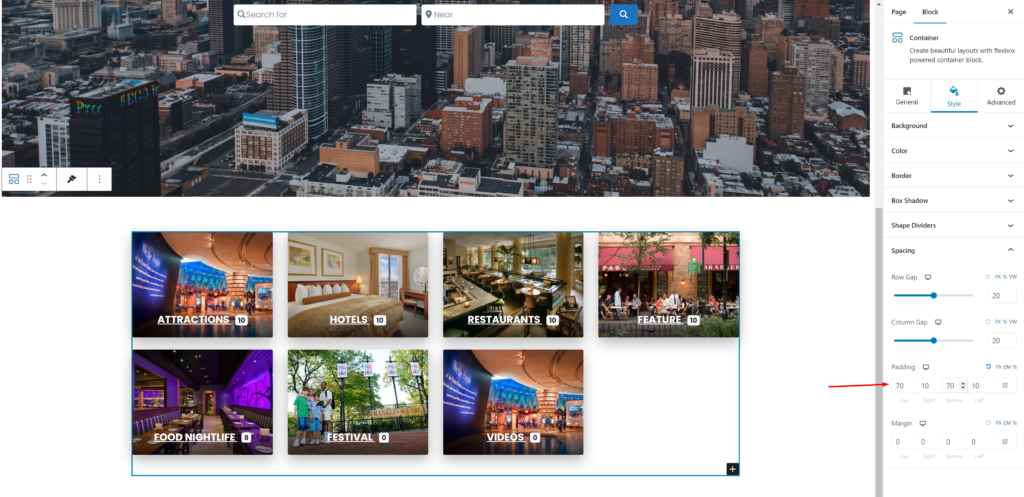
Nous allons maintenant effectuer quelques configurations nécessaires dans ce bloc GD > category. Nous allons définir le type de design sur Image Background, avec 4 éléments par ligne, et activer le paramètre utiliser l'image de la catégorie paramètre.
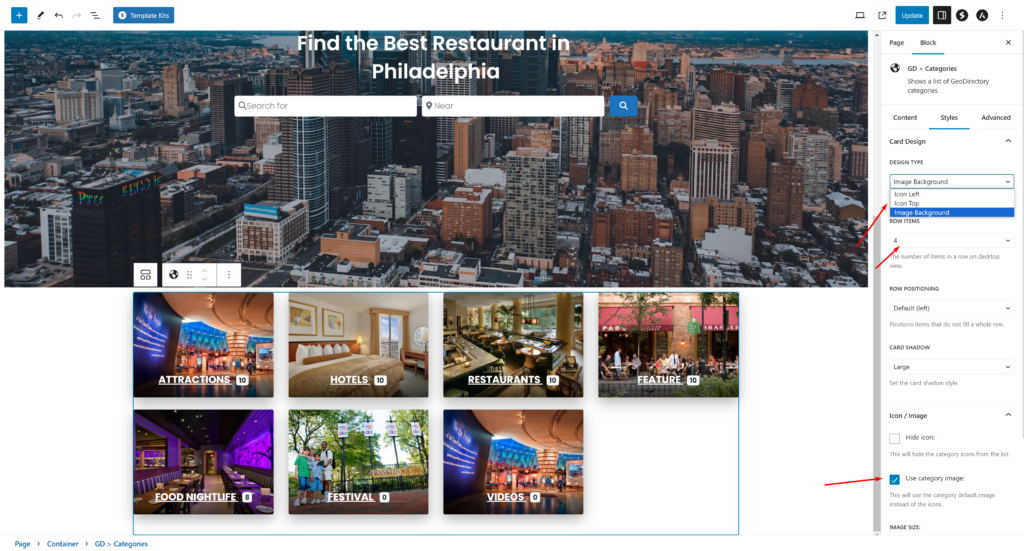
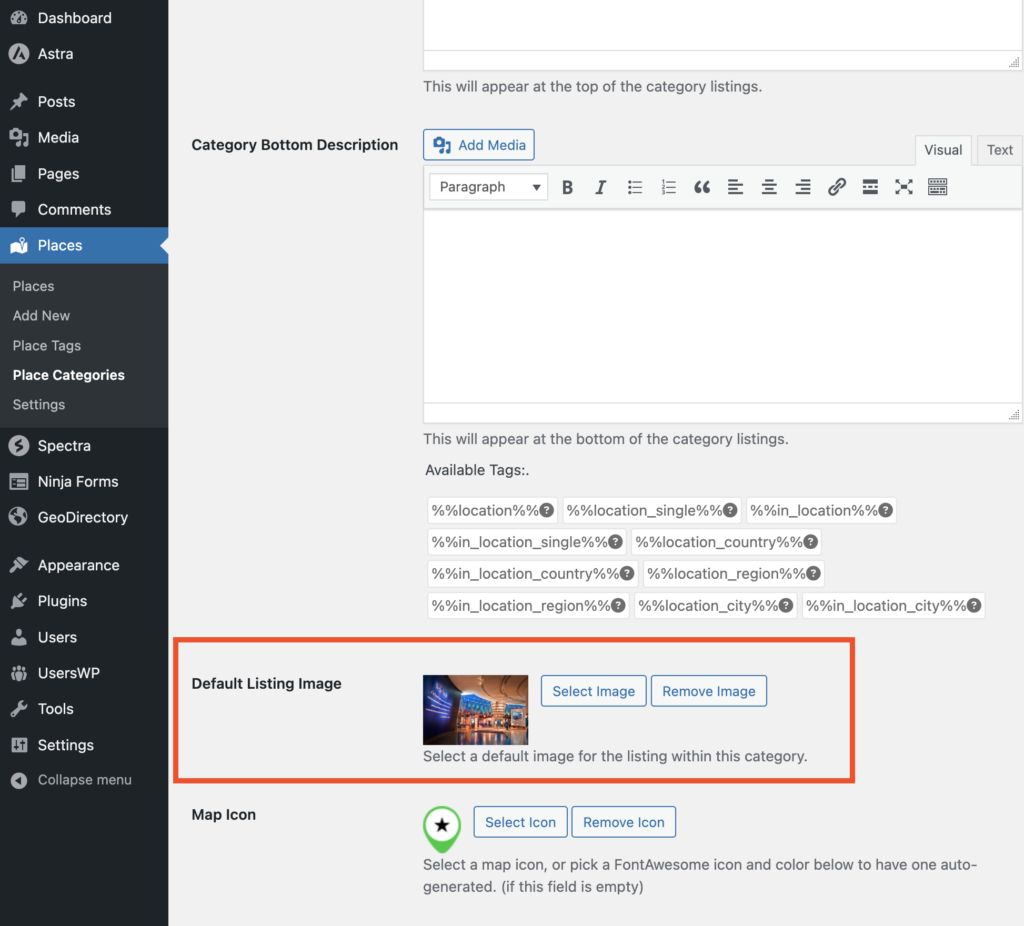
Vous pouvez définir l'image d'une catégorie en modifiant celle-ci depuis wp-admin -> places -> Place Categories.
Chaque catégorie dispose d'une option pour définir une image par défaut
Il est maintenant temps d'ajouter du padding à ce nouveau conteneur. Vous pouvez cliquer sur le conteneur externe et définir le padding requis depuis la section Style. Je lui attribue 70px de padding en haut et en bas.
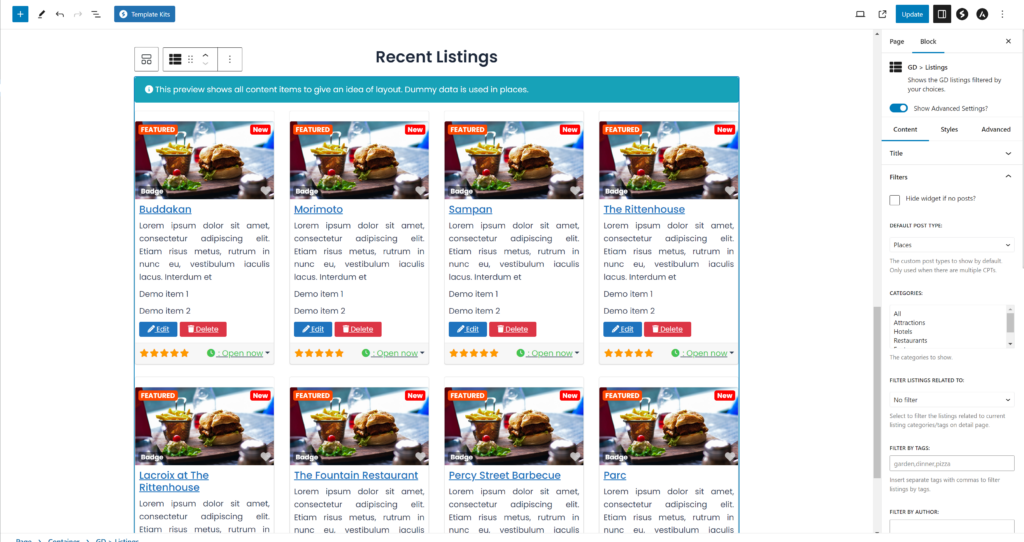
Maintenant, rapidement, nous allons ajouter quelques conteneurs supplémentaires. Je vais ajouter les annonces récentes sous la section des catégories en utilisant le GD > Listings widget.
Les paramètres à modifier sont :
Dans Filtres > Publications à afficher = 4
Dans Tri > Trier par = plus récent
Dans Conception > Mise en page = Vue Grille (quatre colonnes)
Styles des wrappers > Marge supérieure = 5
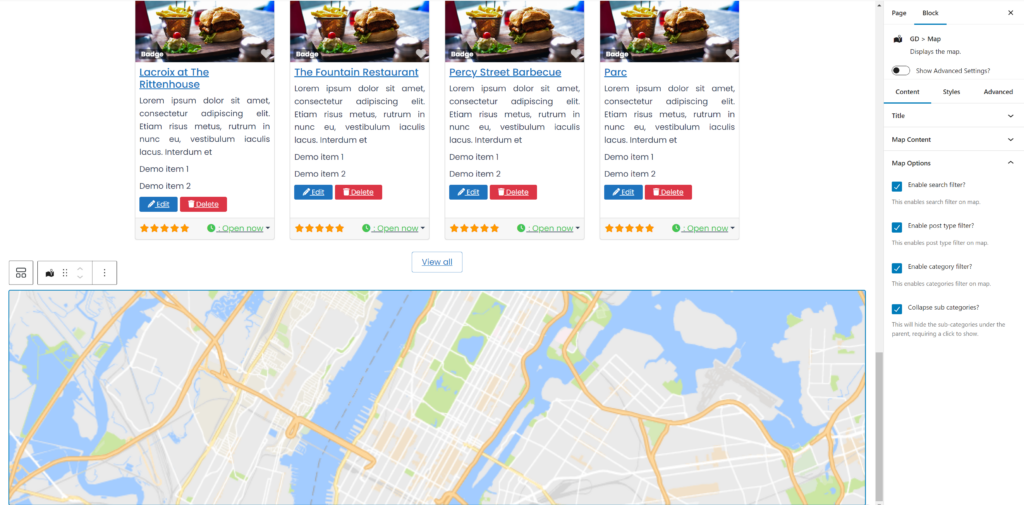
Ajoutons quelques cartes afin que les utilisateurs puissent filtrer les annonces avec différents filtres et les consulter sur la carte.
Utilisons GD > Map avec les paramètres suivants :
Type de carte : Directory Map
Options de carte : Activez-les toutes
Ajoutons un peu de style en cliquant sur l'onglet Styles et en définissant la largeur sur 100% et la hauteur sur 600px pour s'assurer qu'elle est bien affichée.
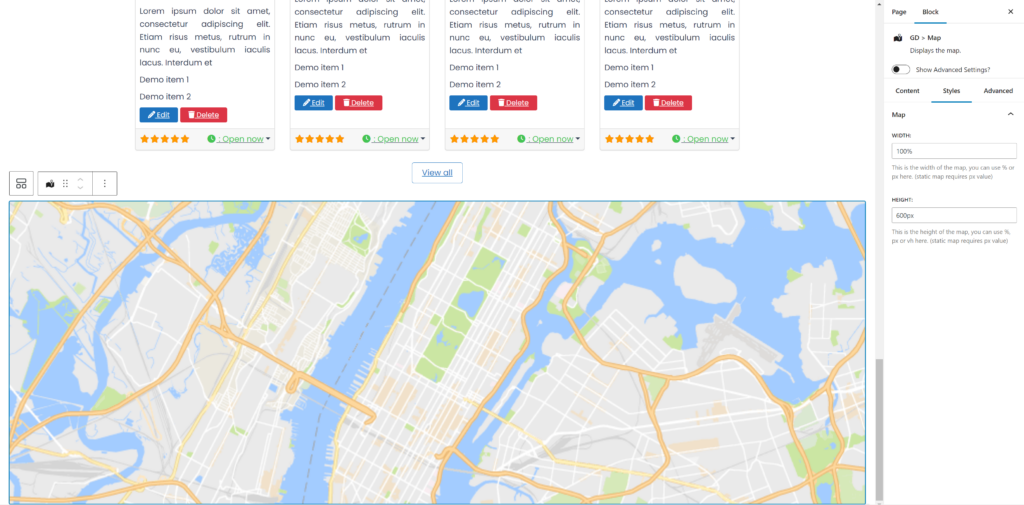
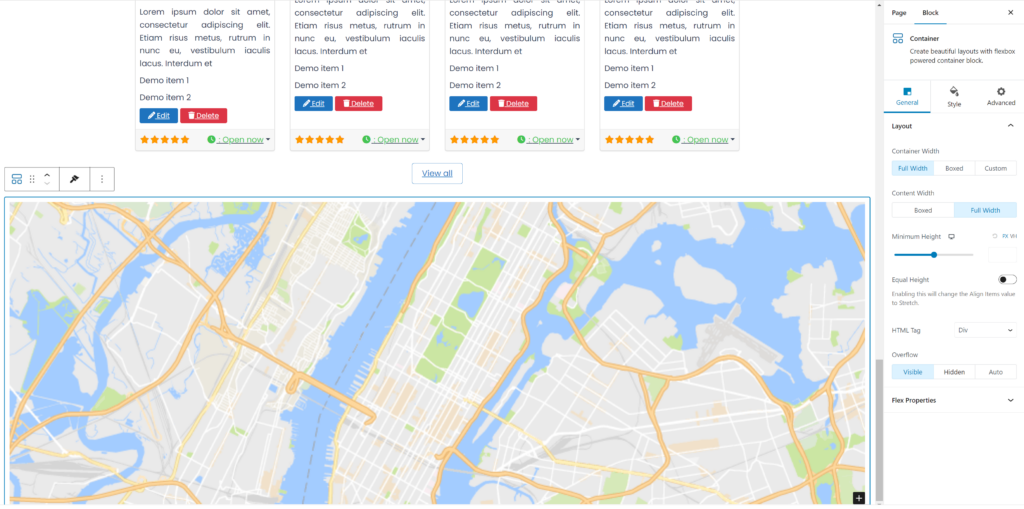
Nous allons également rendre le conteneur de la carte en pleine largeur pour lui donner un aspect plus large et plus esthétique.
Cliquez sur le conteneur externe de la carte et, dans les paramètres généraux, définissez Largeur du conteneur : Pleine largeur et Largeur du contenu : Pleine largeur.
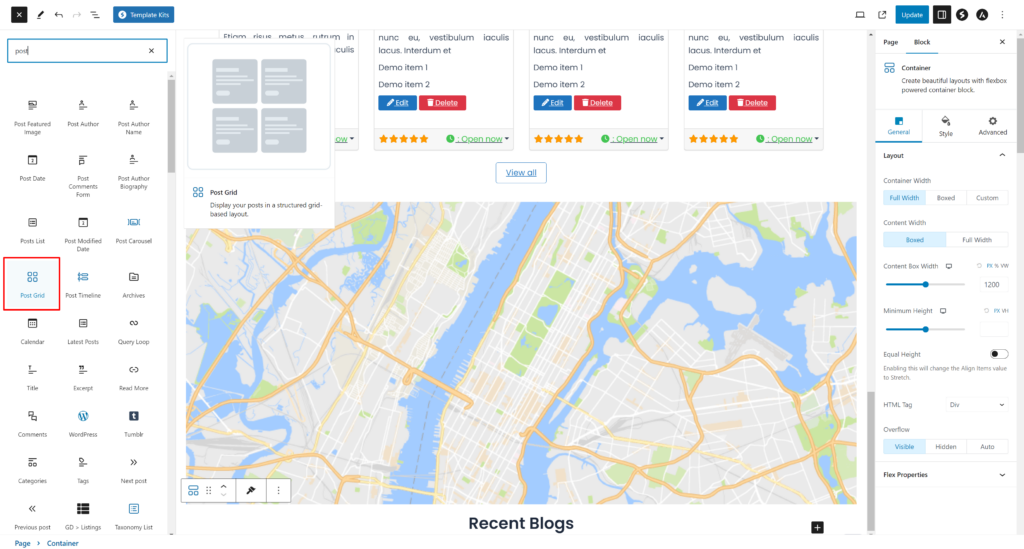
Ajoutons maintenant un autre conteneur pour afficher les publications récentes. Vous pouvez utiliser le Post Grid conteneur de blocs fourni par le plugin Spectra Blocks.
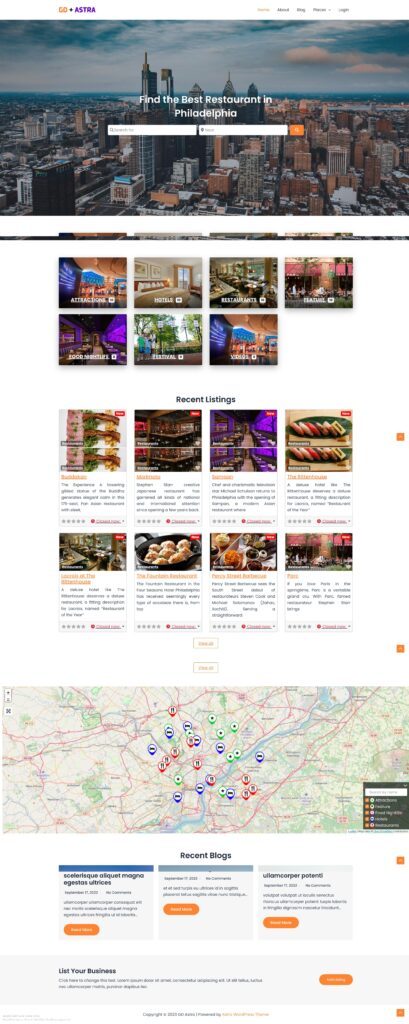
Félicitations ! Votre page d'accueil est terminée.
Si vous le souhaitez, vous pouvez ajouter plusieurs autres conteneurs ou CTA.
2. Conception des pages de listings et de recherche du site d'annuaires Astra
Vous devez maintenant concevoir deux pages essentielles pour tout annuaire.
La page des listings (archive générale, catégories, tags) et la page des résultats de recherche.
GeoDirectory les crée par défaut avec une mise en page générale. Dans ce tutoriel, nous allons personnaliser un peu le design de ces pages.
Les pages de listings et de recherche sont pratiquement identiques, nous allons donc en créer une seule et copier la mise en page sur l'autre page.
Nous avons décidé que la mise en page de la page des annonces serait les annonces à gauche, et à droite, une carte fixe affichant l'emplacement précis des annonces.
C'est très simple.
Page de listings
Allez dans Geodirectory > Paramètres > Général > Pages > Cliquez sur Modifier le modèle de page GD Archive
Supprimez tout le contenu de ce GD Archive modèle de page.
Ajoutez maintenant un conteneur à deux colonnes.
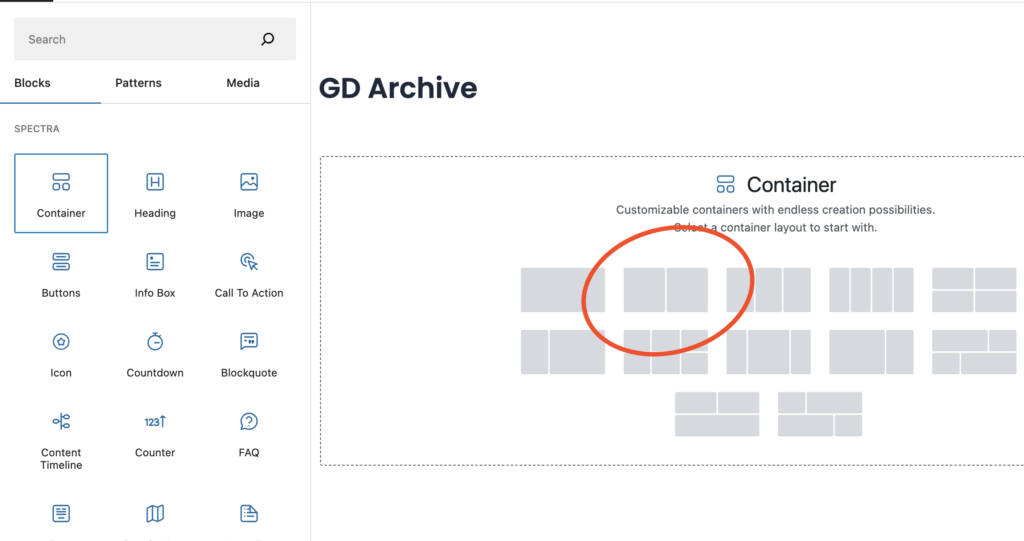
Maintenant, dans le conteneur de gauche, nous allons faire glisser les widgets liés à la page d'archive GD, tels que GD > Loop Action, GD > Loop, GD > Loop Pagination et GD > Search vers le haut, afin que l'utilisateur puisse effectuer une recherche depuis la page d'archive.
Dans la colonne de droite, nous allons faire glisser le GD > Map bloc.
Nous conserverons tous les paramètres par défaut pour GD > Map. Donnons-lui une certaine hauteur ; j'ai décidé de lui attribuer une hauteur de 100vh.
Maintenant, définissez simplement le conteneur principal en pleine largeur en suivant les instructions indiquées dans l'image.
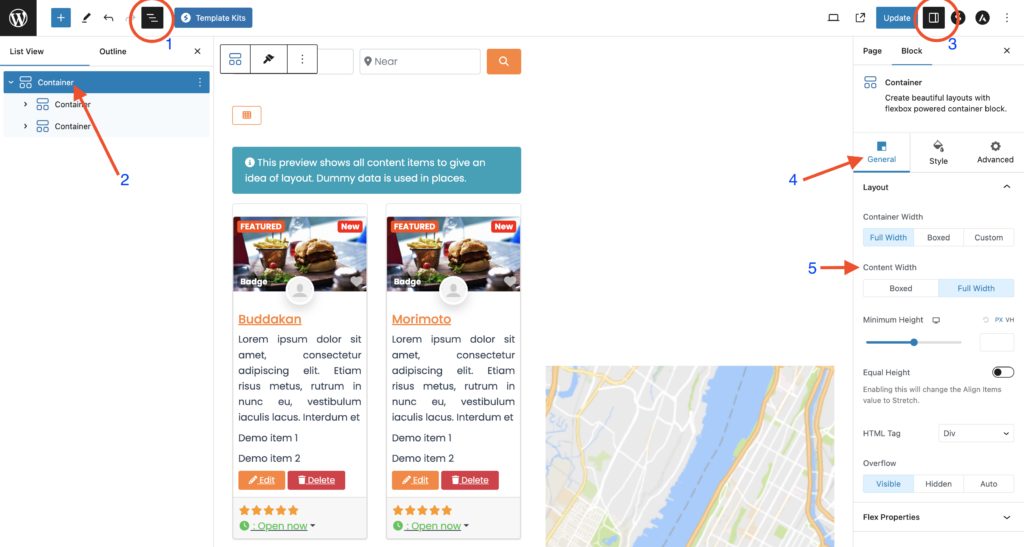
Désormais, la page d'archive des listings est prête.

La version gratuite d'Astra dispose de paramètres limités, vous pourriez donc avoir besoin du snippet CSS ci-dessous pour que le contenu du conteneur de gauche ait la même taille que le conteneur de carte de droite. Vous pouvez le coller dans le personnalisateur de votre thème depuis wp-admin > Appearance > Customise
.geodir-archive .wp-block-geodirectory-geodir-widget-loop .geodir-loop-container .geodir-listing-posts{
    overflow-y: scroll;
    max-height: 100vh;
}
Il existe une méthode encore plus simple. Si vous définissez votre page en pleine largeur, vous pouvez ajouter le GD > Simple Archive Block comme expliqué dans notre tutoriel Comment créer un site d'annuaires avec Elementor.
Pour la page de recherche, nous répétons le même processus.
Page de recherche
Accédez à Geodirectory > Settings > General > Pages > Cliquez sur edit GD Search page template.
Supprimez tout le contenu de ce GD Search modèle de page.
Copiez tout le contenu de la page GD Archive et collez-le dans la page GD Search.
Notre page GD Search et Archive est maintenant prête.
3. Conception de la page de listing individuelle du site d'annuaires Astra
Pour modifier et personnaliser la page GD Detail, vous pouvez accéder à Geodirectory > Réglages > Général > Pages > Cliquez sur Modifier le modèle de page GD Detail.
Dans ce modèle, vous trouverez déjà le contenu par défaut généré par Geodirectory.
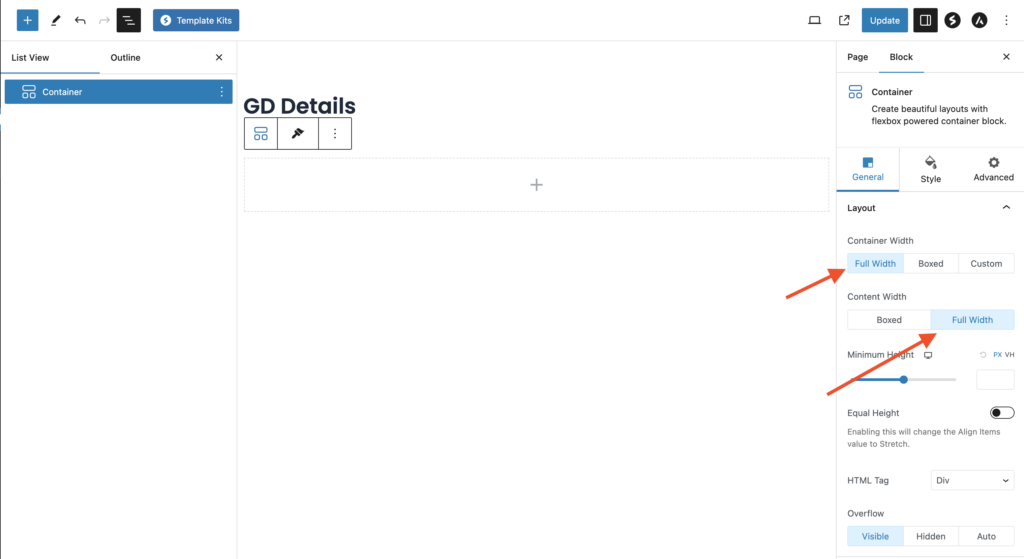
Nous allons supprimer tout ce contenu par défaut et ajouter un conteneur avec le paramètre Largeur du conteneur : Pleine largeur et Largeur du contenu : Pleine largeur.
Maintenant, ajoutons un diaporama d'images en haut de la page de détail de l'annonce. Nous allons faire glisser le GD > Post Image bloc dans ce conteneur.
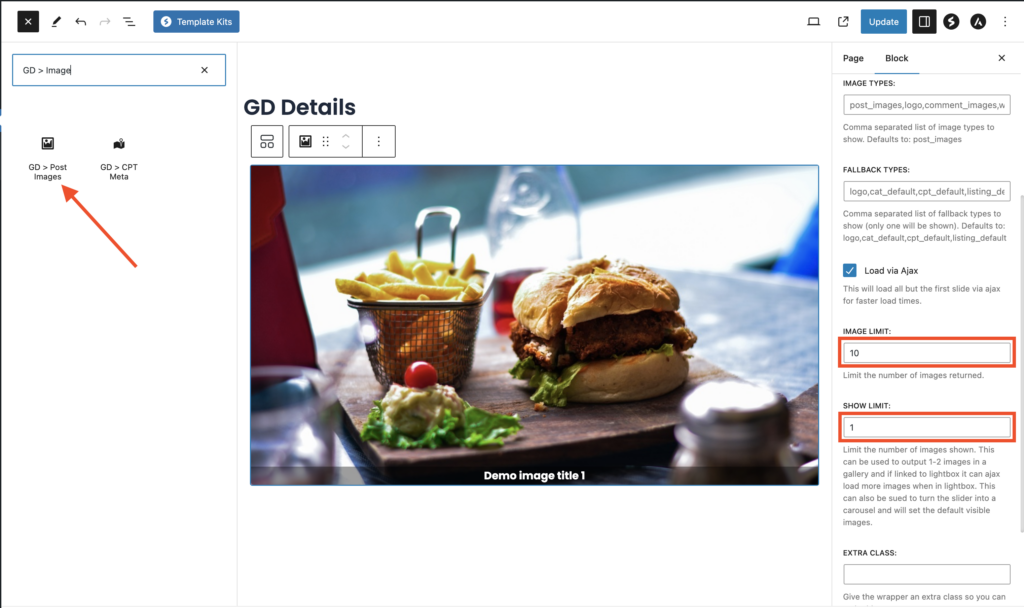
Nous définirons la limite d'images sur 10 et la limite d'affichage sur 1, de sorte qu'une seule image s'affiche sur chaque diapositive.
Maintenant, ajoutons un autre conteneur en dessous de celui-ci, dans lequel nous placerons les autres blocs requis de la page de détail GeoDirectory.
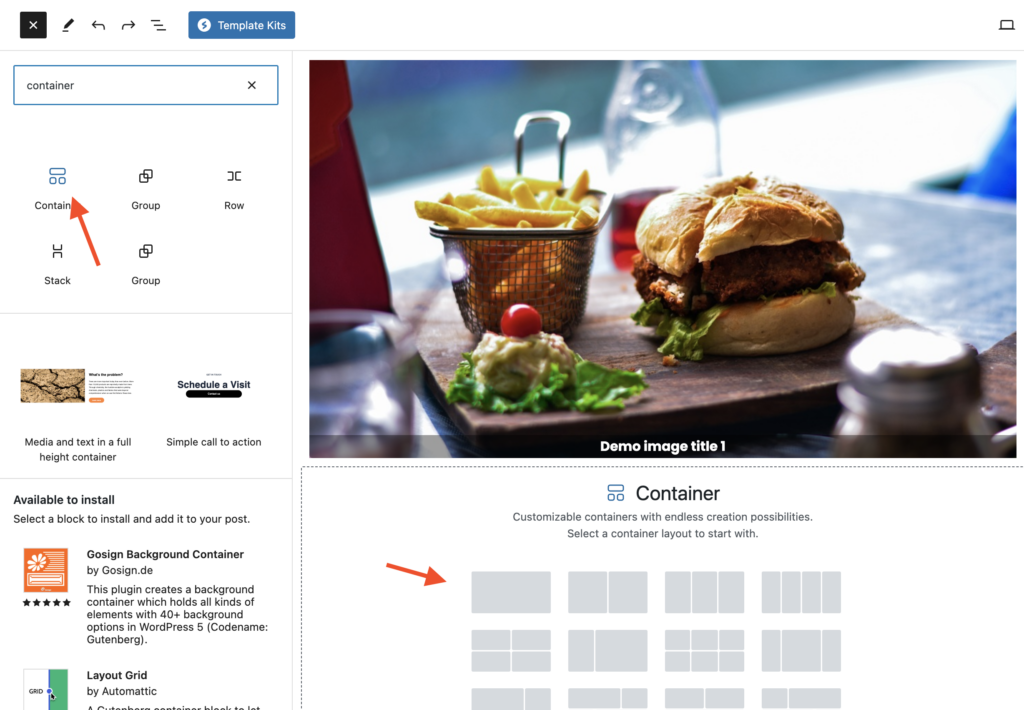
Maintenant, ajoutons ici un par un tous les shortcodes requis de la page de détail GD. Cela inclut GD > Single Taxonomies, GD > Single Tabs
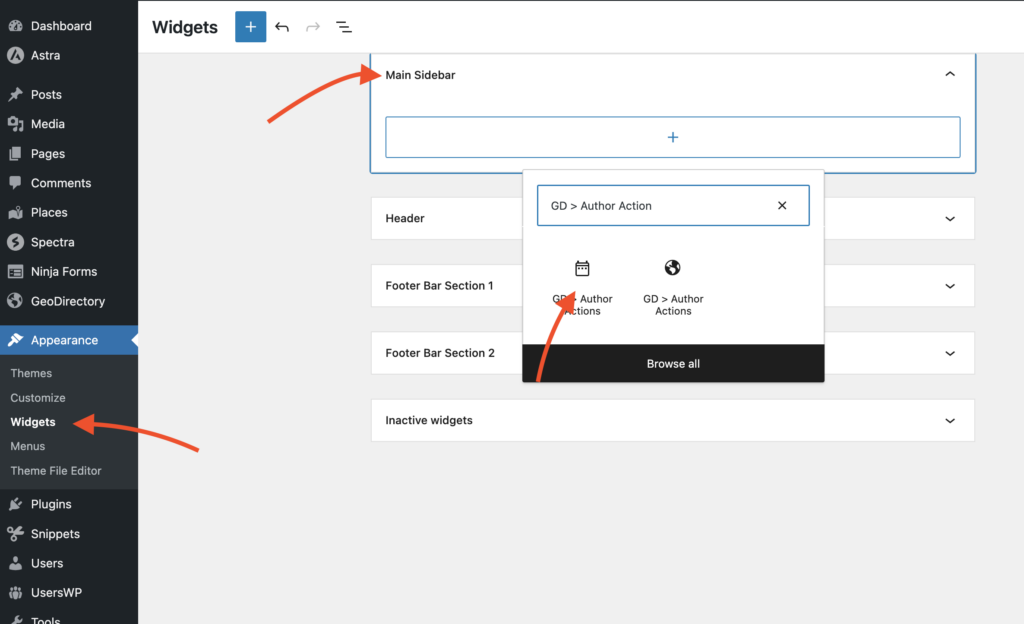
Il est maintenant temps d'ajouter des widgets dans la barre latérale. Nous allons donc aller dans wp-admin > Apparence > Widgets.
Ajoutez le widget GD > Author Action dans la barre latérale principale. Ce widget fournira une option Modifier et Supprimer l'annonce à l'auteur de l'annonce.
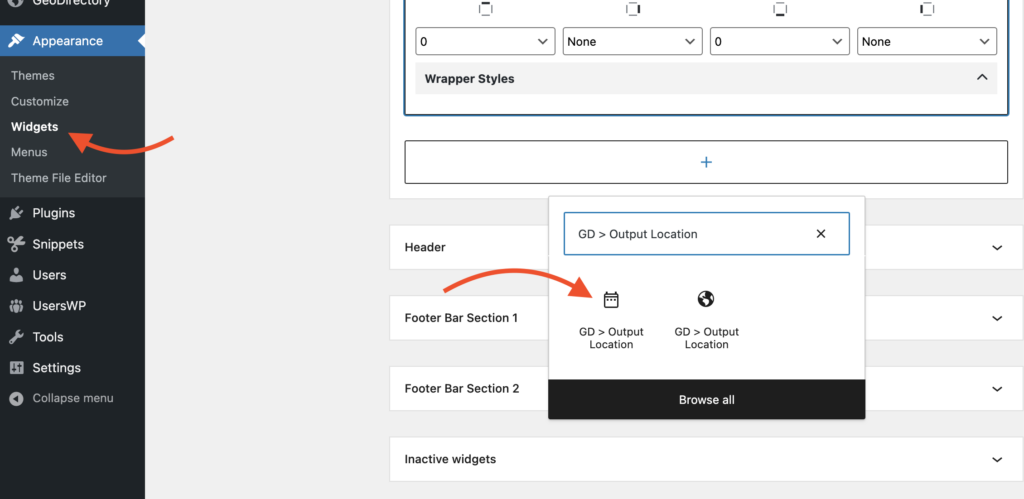
Ajoutez un widget supplémentaire, GD > Output Location. Ce widget affichera tous les principaux détails de l'annonce qui ont été marqués comme visibles sur la page de détail.
Après avoir effectué cela, notre page Détail de l'annonce est terminée.

Ajouter des fonctionnalités premium à votre site d'annuaire Astra
Si vous le souhaitez, vous pouvez maintenant ajouter des fonctionnalités premium à votre annuaire, telles que :
- Annonces payantes: Avec l'add-on GeoDirectory Listing Price Manager, vous pouvez définir des tarifs pour la soumission d'annonces. Pour chaque niveau de prix, vous pouvez activer/désactiver des fonctionnalités telles que : la restriction du nombre de photos pour les annonces gratuites tout en autorisant davantage de photos pour les annonces payantes, l'autorisation d'un plus ou moins grand nombre de tags et de catégories, l'activation ou la désactivation de champs personnalisés spécifiques. La soumission de descriptions plus longues ou plus courtes.
- Claim Listings: Il s'agit d'une fonctionnalité fondamentale pour un annuaire où l'administrateur crée la base de données et invite les propriétaires d'entreprises à prendre en charge leurs annonces gratuites. Le processus de réclamation d'une annonce peut inclure le passage obligatoire à une annonce payante pour en reprendre la propriété.
- Publicité: la vente d'annonces publicitaires est une autre façon de monétiser un annuaire en ligne. Si vous avez beaucoup de trafic, vous pouvez utiliser des réseaux publicitaires. Sinon, vous pouvez vendre des publicités directement, en permettant aux entreprises d'ajouter des bannières dans des zones spécifiques de votre site web ou en permettant aux annonces d'apparaître sous forme de publicités, par exemple, en haut des résultats de recherche organiques.
Ce ne sont là que trois exemples. Cependant, un site d'annuaire offre de nombreuses façons de gagner de l'argent en ligne.
Vous pouvez créer une marketplace mondiale d'articles artisanaux, vendre des billets d'événements ou des bons de réduction.
Développez votre site d'annuaire idéal grâce à cette ressource complète : Créer votre site d'annuaire : un guide complet.
Les possibilités sont infinies.
Comment créer un site d'annuaires avec Elementor ?
La manière la plus simple de créer un site d'annuaires avec Elementor en utilisant le plugin Elementor gratuit est de suivre les 4 étapes suivantes :
- Installer le thème Hello
- Installer Elementor
- Installer et configurer GeoDirectory
- Concevoir le site d'annuaires avec Elementor
Voyons comment procéder en détail. Mais d'abord, voyons pourquoi cette solution est la meilleure.
La meilleure façon de créer un site d'annuaires avec Elementor.
Pour créer un site d'annuaires avec Elementor, Elementor.com suggère d'utiliser les plugins Custom Post Type UI, Advanced Custom Fields et Elementor Custom Skin.
Est-ce la meilleure approche ?
Peut-être, mais seulement si vous prévoyez de créer un annuaire simple sans les éléments suivants :
- Un grand nombre de fiches (la table de base de données wp-posts ne passe pas bien à l'échelle)
- De nombreux champs personnalisés pour chaque annonce (Advanced Custom Fields ne passe pas à l'échelle au choix)
- Option permettant aux utilisateurs d'ajouter et de modifier leurs annonces depuis le frontend
- Recherche avancée par localisation, proximité, géolocalisation ou champs personnalisés
- Annonces payantes avec des fonctionnalités supplémentaires et une meilleure visibilité
- Options permettant aux propriétaires d'annonces de revendiquer leur annonce
- Avis des utilisateurs et tri des annonces par note
- Cartes interactives offrant des itinéraires pour accéder à l'établissement
- Formulaires de contact pour envoyer des e-mails aux propriétaires d'entreprise
- Autres options de monétisation
- Un annuaire d'événements
En suivant leur tutoriel, vous pouvez créer un catalogue d'entreprises avec les informations essentielles et très peu d'interactivité pour les visiteurs de votre site.
Voici la liste de tous les défis auxquels vous serez confronté en suivant cette approche :
Développer un site d'annuaire avec des types de publications personnalisés et des champs personnalisés avancés
Si vous avez besoin d'un ou de plusieurs des points listés ci-dessus, vous aurez besoin de nombreux plugins supplémentaires et, dans certains cas, d'une bonne dose de code personnalisé.
Il doit bien y avoir une meilleure solution ! Et justement, il y en a une !
Vous pouvez utiliser GeoDirectory :
Le meilleur plugin d'annuaire pour Elementor
Avec ses extensions premium, vous pouvez obtenir tout ce qui est listé ci-dessus et bien plus encore.
De plus, vous pourrez même éviter d'utiliser Elementor PRO, car la version gratuite d'Elementor sera largement suffisante pour ce tutoriel.
Vous n'avez besoin d'Elementor PRO que si vous souhaitez un design très sophistiqué et personnalisé.
Alors, sans plus tarder, voyons comment vous pouvez créer un site d'annuaires avec GeoDirectory, un thème gratuit, la version de base du plugin Elementor et un add-on gratuit tiers.
Site d'annuaires Elementor avec uniquement un thème gratuit et des plugins gratuits
Nous allons commencer ce tutoriel en vous montrant comment créer un site d'annuaires simple en utilisant des ressources WordPress gratuites, comme le plugin Elementor gratuit, son thème Hello gratuit et le plugin GeoDirectory gratuit.
Il comprendra les fonctionnalités suivantes :
- Des annonces illimitées avec des champs personnalisés illimités.
- Recherche par proximité.
- Avis des utilisateurs
- Un formulaire d'ajout d'annonce, permettant aux utilisateurs de soumettre leurs annonces, de les modifier et/ou de les supprimer depuis le front-end du site.
Bien entendu, WordPress, tel quel, offre la possibilité de créer un blog et un nombre illimité de pages.
Nous supposons que vous disposez déjà d'un hébergeur et que WordPress est installé.
Dans ce tutoriel, je crée un annuaire d'entreprises pour la ville de Philadelphie.
Dans ce tutoriel, nous allons :
Installation du thème et des plugins.
1. Installer le thème Hello
Tout d'abord, vous devrez installer un thème ; pour ce tutoriel, vous installerez le thème Hello, qui est le thème de démarrage d'Elementor.
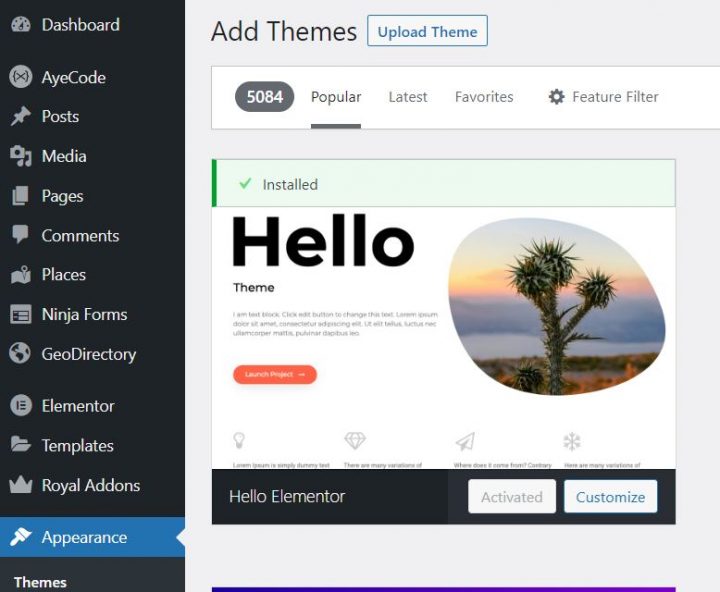
Accédez à Appearance >> Thèmes
Sélectionnez Ajouter, Installer, et Activer le thème Hello.
2. Installer Elementor
Vous devrez maintenant installer le constructeur de pages. Dans ce cas, vous installez la version gratuite du plugin Elementor.
Accédez à Extensions >> Ajouter.
Recherchez Elementor. Installez-le et activez-le.
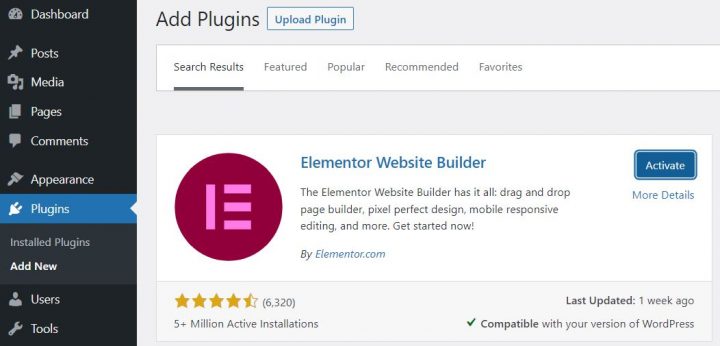
Vous pouvez ignorer toutes les étapes de l'assistant de configuration.
3. Installer GeoDirectory
Enfin et surtout, vous devez installer GeoDirectory.
Accédez à Extensions >> Ajouter, recherchez GeoDirectory. Veuillez l'installer et l'activer, et nous avons terminé l'installation des plugins pour l'instant.
4. Assistant d'installation de GeoDirectory
Pour GeoDirectory, vous devrez compléter l'assistant de configuration pour configurer la clé API Google Maps et importer quelques annonces fictives.
Choisir le système de cartographie (Google Maps ou OpenStreetMap)
Vous pouvez choisir entre deux systèmes de cartographie à la première étape de l'assistant. Google Maps et Open Street Maps (qui ne nécessite pas de clé API).
Dans ce tutoriel, nous sélectionnons Google Maps.
Cliquez sur le bouton Générer une clé et suivez les étapes dans ce doc pour générer une clé API valide.
Les étapes essentielles sont :
- Créer ou sélectionner un projet existant.
- Activer les clés.
- Obtenir la clé.
- Activer un compte de facturation.
- Restreindre la clé API (afin qu'elle ne puisse être utilisée qu'à partir de l'URL de votre site)
Concernant le point quatre : c'est une obligation. Cependant, vous n'êtes facturé que si vous dépassez le seuil, qui est de 200 $/mois.
Ce crédit gratuit est bien plus que suffisant pour 99 % des annuaires.
Définir la ville par défaut
Ensuite, vous définirez l'emplacement par défaut. Il s'agit de la ville pour laquelle le répertoire est créé. Nous laisserons la ville par défaut inchangée.
GeoDirectory utilise Philadelphia comme ville par défaut.
Vous pouvez utiliser n'importe quel emplacement selon vos besoins.
Si vous devez ajouter des annonces dans plusieurs villes, vous aurez besoin du module complémentaire Location Manager.
Ajouter des fonctionnalités supplémentaires
Dans cette étape, nous allons installer UsersWP, notre plugin d'inscription des utilisateurs qui permet aux utilisateurs de s'inscrire et se connecter à votre site web.
Cela est nécessaire pour permettre aux utilisateurs d'ajouter et de modifier leurs annonces. Cela créera également des profils d'utilisateurs où ceux-ci pourront retrouver leurs annonces, avis et autres informations pertinentes.
Nous allons également installer Ninja Forms afin que toutes les annonces disposent d'un formulaire de contact qui envoie des e-mails directement aux propriétaires des annonces.
AyeCode Connect n'est pas obligatoire pour ce tutoriel. Il est principalement nécessaire si vous souhaitez ajouter des extensions premium GeoDirectory et les installer directement depuis le tableau de bord WordPress.
Ajouter des données factices
La dernière étape de l'assistant d'installation consiste à ajouter quelques annonces fictives. Cela ajoutera également des catégories d'annonces que vous pourrez modifier ultérieurement selon vos besoins.
Vous n'ajouterez pas les widgets de barre latérale ni les éléments de menu maintenant, car nous le ferons plus tard.
Concevoir le site d'annuaires avec Elementor
Maintenant que nous avons installé le thème, les plugins et terminé la configuration préliminaire de GeoDirectory, nous pouvons commencer à concevoir notre site de répertoire avec Elementor.
1. Conception de la page d'accueil du site de répertoire Elementor
Vous pouvez créer une nouvelle page ou utiliser l'une de celles que WordPress crée par défaut, comme la Page exemple.
Accédez aux Pages, modifiez la page Exemple et renommez-la Accueil, ou créez une nouvelle page à cet effet.
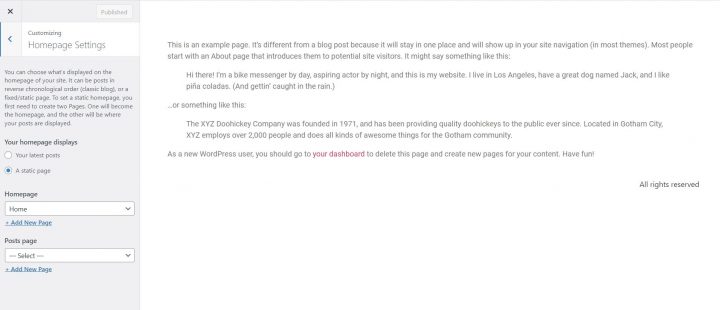
Ensuite, allez dans Appearance > Personnaliser > Réglages de la page d'accueil et sélectionnez votre page d'accueil.
Nous sélectionnerons la page des articles plus tard.
Le logo
Commençons par le commencement : nous aurons besoin d'un logo pour notre site web.
Vous n'avez pas besoin de faire appel à un designer pour esquisser la première version de votre logo.
L'une des plus grandes erreurs que vous puissiez commettre en lançant une nouvelle activité est d'investir trop de temps et d'argent avant d'avoir testé l'adéquation produit-marché.
Vous pouvez concevoir un logo en seulement cinq minutes avec une application comme Canva, qui est étonnamment abordable et efficace.
Pour un MVP (produit minimum viable), un logo conçu avec Canva sera largement suffisant.
Il existe plusieurs modèles de logo parmi lesquels choisir, et peu importe si votre logo initial n'est pas aussi parfait ou original que vous le souhaiteriez.
Si votre projet prend de l'ampleur, vous pourrez toujours investir pour l'améliorer ou y apporter des changements radicaux plus tard.
Un logo ordinaire n'est jamais la principale cause de l'échec d'un projet.
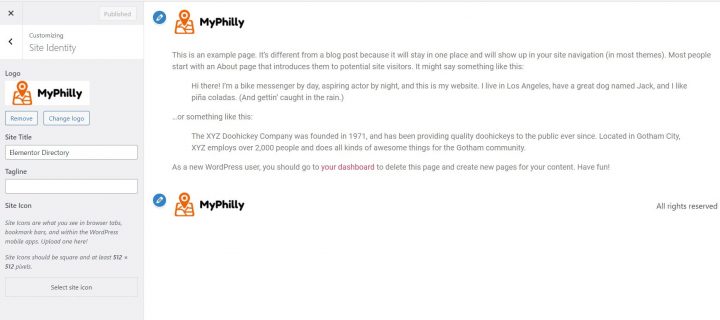
Après avoir conçu votre logo, rendez-vous dans Appearance > Personnaliser > Identité du site, cliquez sur Sélectionner le logo et téléchargez votre fichier PNG. Ignorez le recadrage (ou recadrez l'image selon vos besoins) et cliquez sur Publier.
Le menu de navigation
Après avoir créé et ajouté le logo, rendez-vous dans Appearance > Menus, et créez votre menu.
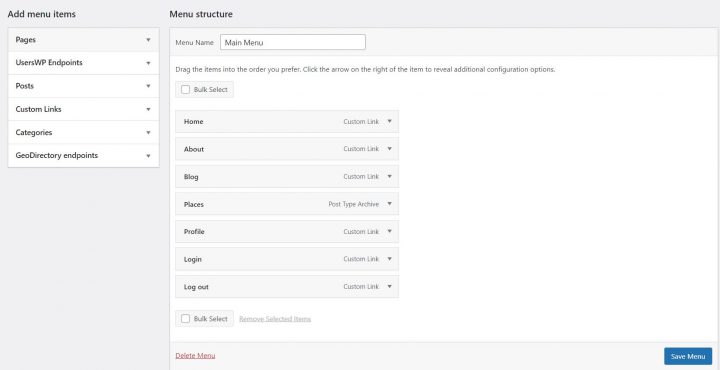
Ajoutez les liens nécessaires (de la colonne de gauche vers la colonne de droite) et enregistrez. Dans les Menu Settings > section Emplacement d'affichage, vous pouvez cocher l'option « En-tête ».
Si vous le souhaitez, vous pouvez faire apparaître le même menu dans le pied de page ou en créer un autre à cet endroit.
Dans cet exemple, nous n'aurons que le menu de navigation de l'en-tête.
Nous avons ajouté sept liens :
- Accueil
- À propos
- Blog
- Lieux
- Profil
- Connexion
- Déconnexion
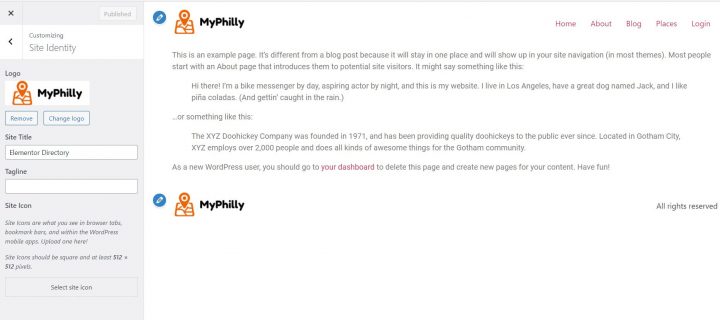
Le lien de connexion (depuis les points de terminaison UsersWP) n'apparaîtra que pour les utilisateurs déconnectés, tandis que les liens de déconnexion et de profil n'apparaîtront que pour les utilisateurs connectés.
Le contenu
Vous pouvez maintenant commencer à concevoir la page d'accueil. Tout d'abord, vous devrez ajouter une image hero sous l'en-tête.
Pour ce faire, allez dans Pages > Accueil et cliquez sur Modifier avec Elementor.
Si vous avez utilisé la page d'exemple, supprimez l'éditeur de texte en faisant un clic droit sur le texte et en sélectionnant Supprimer. Si vous avez créé une nouvelle page, ajoutez une section. (Cliquez sur le bouton plus du constructeur de pages là où il est indiqué Faites glisser le widget ici.)
Vous avez maintenant une page vierge avec une seule section d'une colonne.
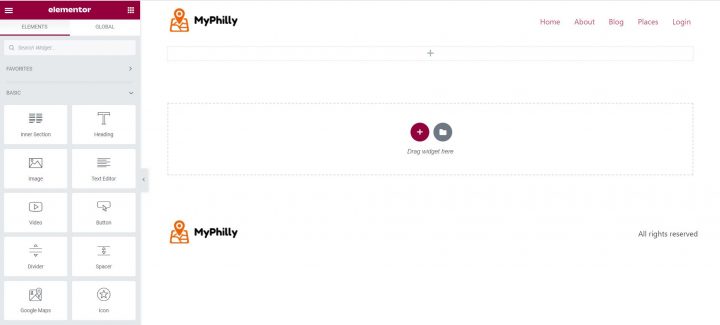
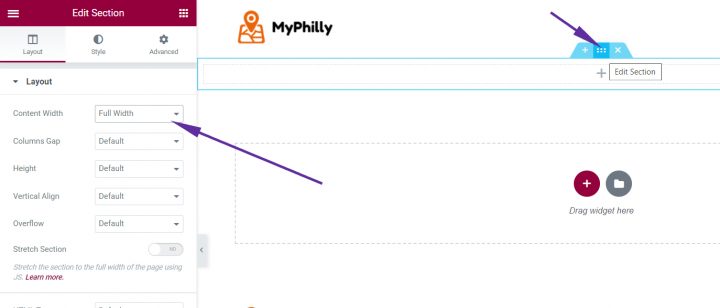
Cliquez sur l'icône Modifier la section (icône centrale bleu clair des sections) et sélectionnez Pleine largeur dans l'option Largeur du contenu.
Ensuite, cliquez sur Style depuis les onglets supérieurs. Sélectionnez > Classique comme Type d'arrière-plan.
Pour la section Hero, nous utiliserons cette image gratuite de Philadelphie provenant de Pexels.com (Merci, @Kelly).
Téléchargez votre image et utilisez l'option Position pour ajuster l'apparence de l'arrière-plan. Dans ce cas, sélectionnez « Centre Centre ».
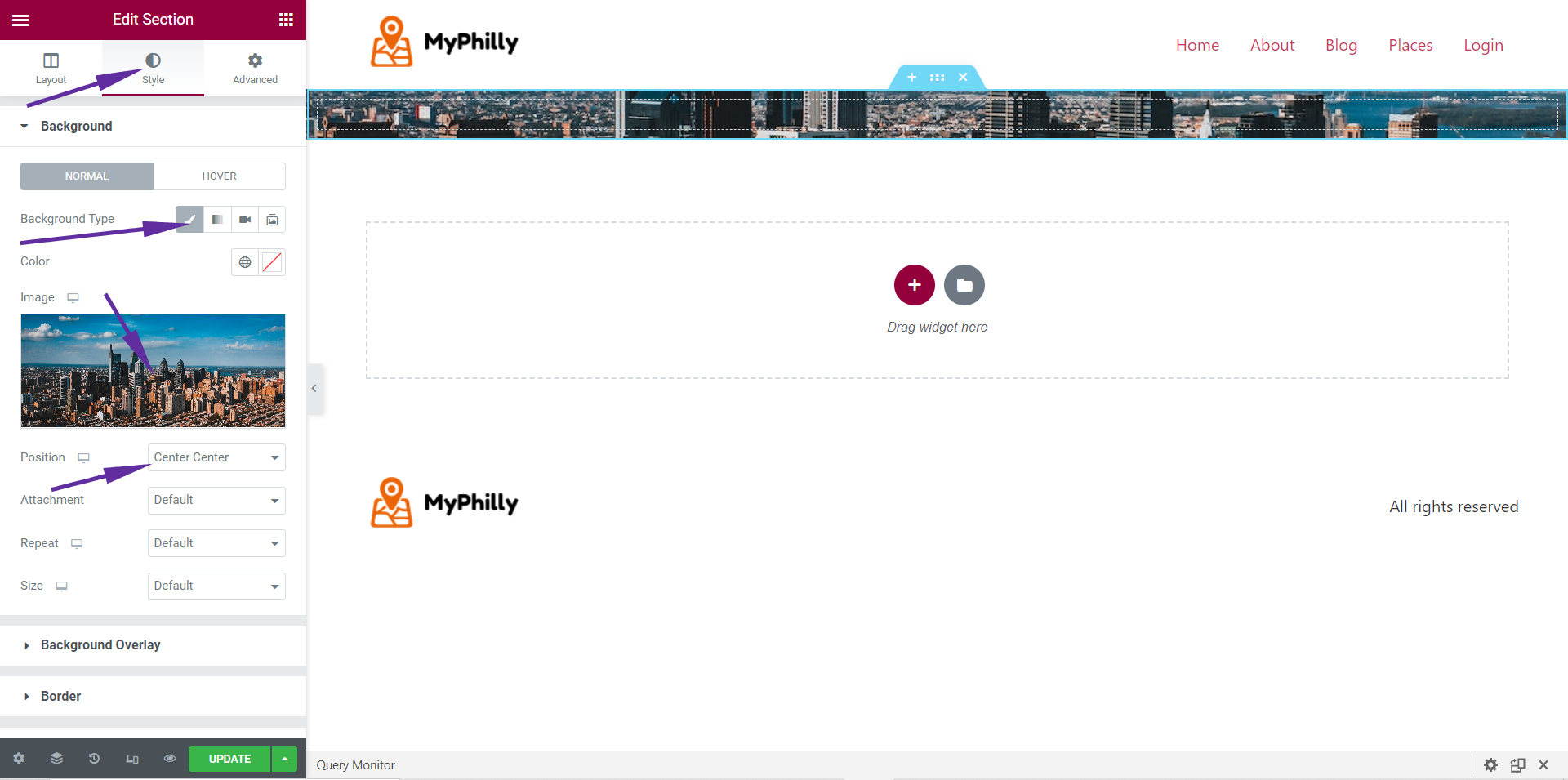
Vous ne pouvez voir pour l'instant qu'une fine bande de notre image, mais l'étape suivante la fera apparaître comme souhaité.
L'image nécessite une superposition, sinon tout texte placé par-dessus ne présentera pas un contraste suffisant et sera difficile à lire.
Cliquez sur Superposition d'arrière-plan, sélectionnez Type d'arrière-plan : Classique, Couleur : Noir (#000000) et Opacité : 0.5 (cela devrait déjà être configuré ainsi).
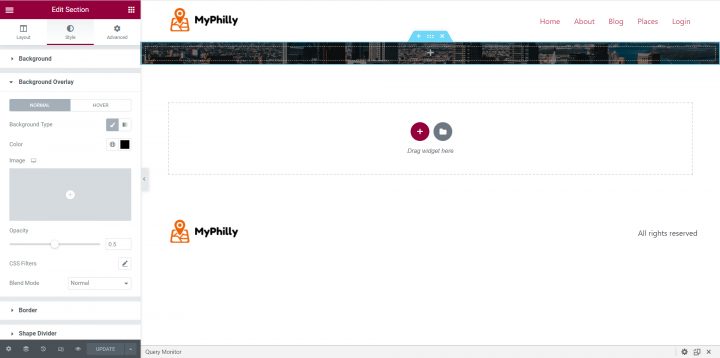
Maintenant que nous avons assombri l'image hero, nous pouvons ajouter du texte.
Cliquez au centre de l'image (un bouton plus gris à peine visible). Cela fera apparaître les widgets dans le panneau Elementor de gauche.
Faites glisser et déposez un élément Titre à l'intérieur de l'image héros.
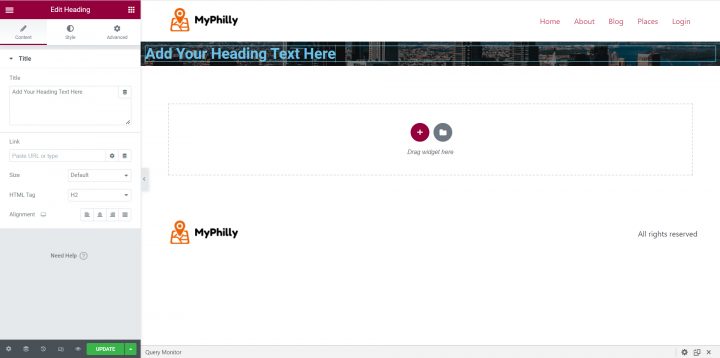
Il est temps de donner un titre à l'image héros de notre page d'accueil.
Dans ce tutoriel, j'utiliserai quelque chose de simple comme « My Philadelphia Directory ». Vous pouvez ajouter le slogan de votre choix ici. N'oubliez pas de centrer le texte grâce à l'option d'alignement.
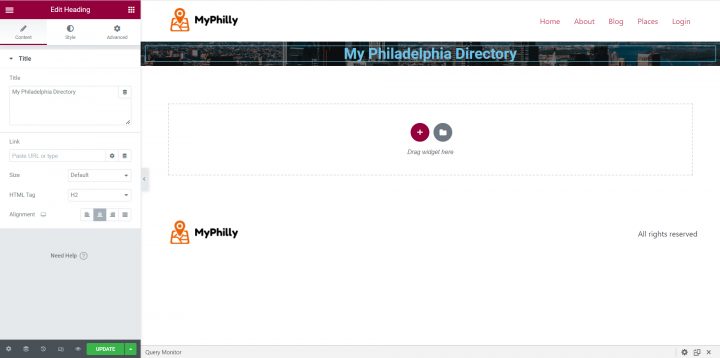
Depuis l'onglet Style, changez la couleur du texte en blanc (#FFFFFF) pour améliorer le contraste et la lisibilité.
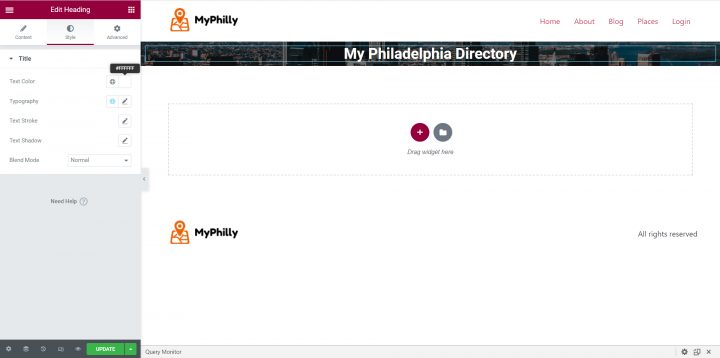
Ensuite, ajoutez du rembourrage pour révéler l'image hero comme prévu. Sélectionnez l'onglet Avancé du panneau Elementor de gauche et dissociez les valeurs de rembourrage (pour ce faire, cliquez sur l'icône de lien à la fin des valeurs).
Ajoutez 250 à la valeur du haut et 50 à la valeur du bas. Laissez 0 pour les valeurs droite et gauche.
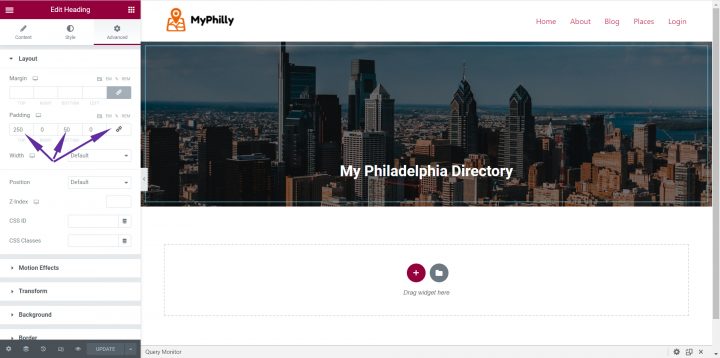
Vous pouvez ajouter le widget de recherche GeoDirectory sous le titre pour compléter l'image hero de la page d'accueil.
Mais d'abord, vous devez ajouter une section intérieure pour contrôler la largeur du formulaire de recherche.
Dans le panneau gauche d'Elementor, cliquez sur l'icône de grille (à droite du logo Elementor) pour revenir à la liste des éléments.
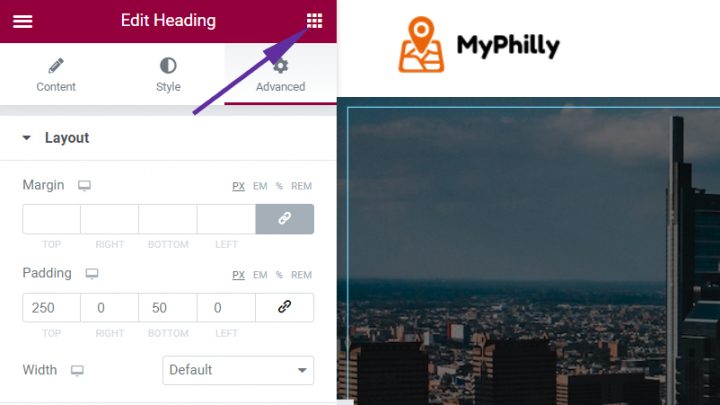
Faites glisser et déposez un élément Section intérieure sous le Titre.
La section intérieure comporte deux colonnes par défaut. Vous devez en supprimer une.
Faites un clic droit sur l'une d'elles et supprimez-la. Cliquez ensuite sur l'autre et définissez sa largeur à 700.
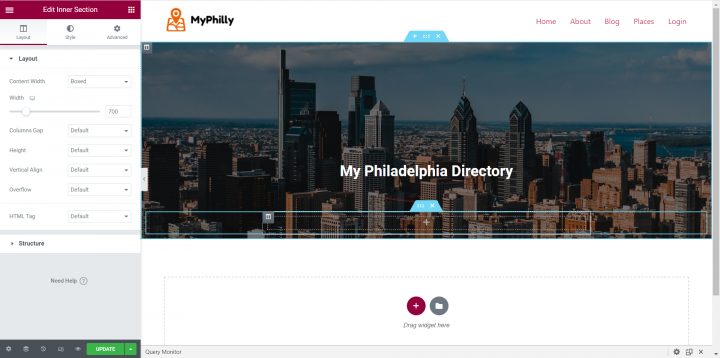
Vous pouvez maintenant ajouter l'élément GD > Search à la section intérieure.
Dans le panneau gauche d'Elementor, cliquez à nouveau sur l'icône de grille (à droite du logo Elementor) pour revenir à la liste des éléments.
Rechercher GD > Search et faites-le glisser-déposer à l'intérieur de la section interne.
Enfin, cliquez sur l'onglet Avancé, dissociez les valeurs de rembourrage et ajoutez 200 à l'option de rembourrage inférieur. Cela affichera la partie inférieure de l'image hero.
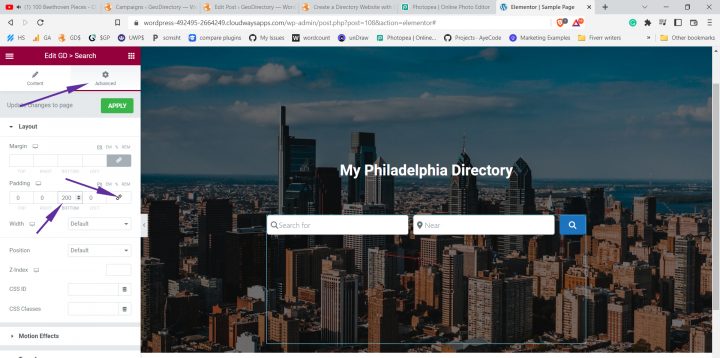
Vous pouvez maintenant ajouter quelques widgets de listings sous l'image hero, ainsi qu'un widget présentant quelques articles de blog.
Pour ajouter, disons, une grille avec quatre listings, vous devrez ajouter une nouvelle section sous l'image hero, configurée avec une largeur de contenu encadrée et 1140 comme largeur.
Dans cette section, commencez par ajouter un titre pour les listings récents, changez le texte en Listings récents (ou ce qui vous convient), centrez le texte, changez la couleur en gris foncé (#333333), et ajoutez 50px de marge supérieure depuis l'onglet Avancé.
Ensuite, ajoutez le widget « GD > Listings ». Les paramètres à modifier sont :
Dans Filtres > Publications à afficher = 4
Dans Tri > Trier par = plus récent
Dans Conception > Mise en page = Vue Grille (quatre colonnes)
Styles des wrappers > Marge supérieure = 5
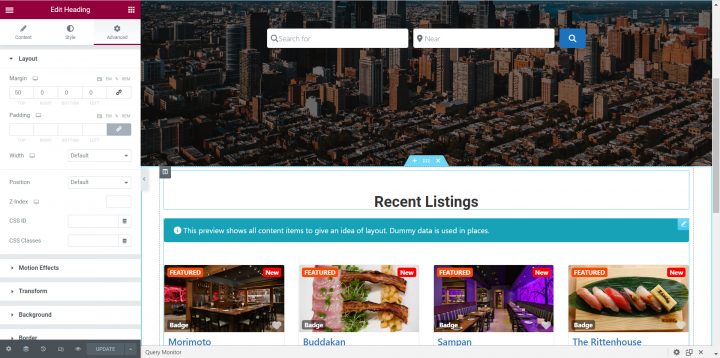
Il est temps d'ajouter des articles de blog.
J'ai utilisé ce plugin pour générer des articles fictifs avec des images. J'ai utilisé le Post Grid Elementor Add-on pour les afficher sur la page d'accueil.
Sous les annonces, ajoutez un titre pour les articles récents et remplacez le texte par Recent Posts (ou ce qui vous convient), centrez le texte, changez la couleur en gris foncé (#333333), et ajoutez 50px de marge supérieure depuis l'onglet Avancé.
Ensuite, ajoutez la Post Grid (depuis WPC Element) et ajustez les paramètres suivants :
Depuis l'onglet Style > Titre > Typographie, changez la taille de la police à 1.25rem et la couleur pour correspondre à celle des titres des annonces (#1E73BE).
Enfin, depuis l'onglet Avancé, ajoutez une marge supérieure de 50px.
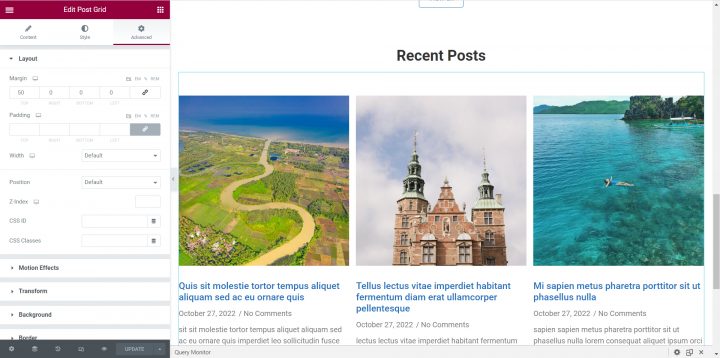
Et voilà. La page d'accueil est terminée. Vous pouvez ajouter ce que vous souhaitez ensuite, mais c'est amplement suffisant pour ce tutoriel.
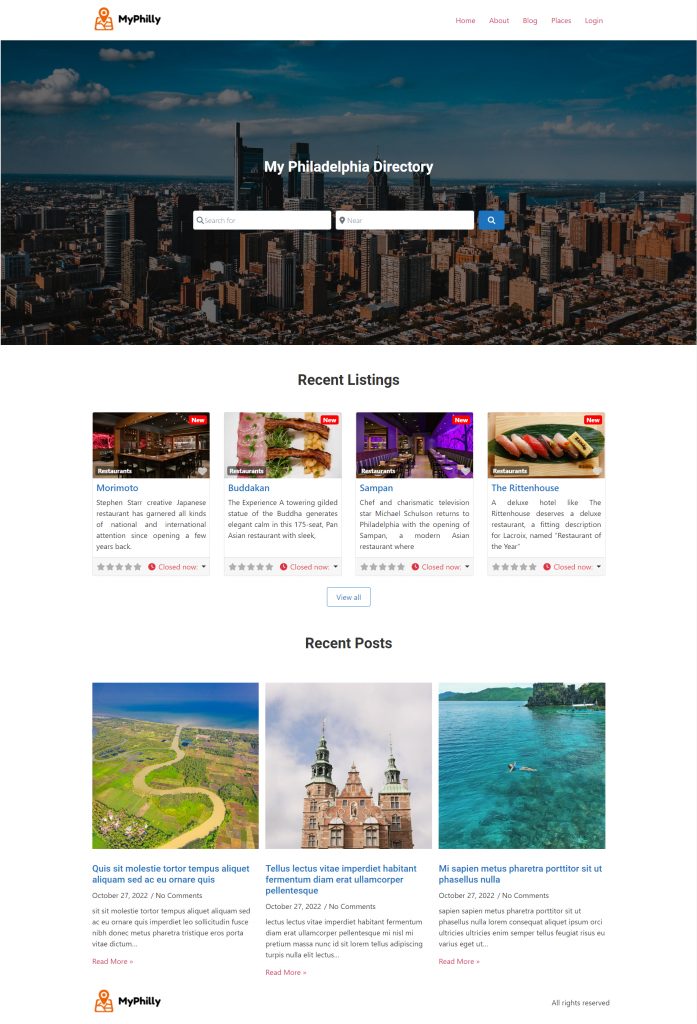
2. Design de la page des annonces et de la recherche du site annuaire Elementor
Vous devez maintenant concevoir deux pages essentielles pour tout annuaire.
La page des annonces (archive générale, catégories, étiquettes) et la page des résultats de recherche.
GeoDirectory les crée par défaut, mais dans ce tutoriel, nous allons supprimer les pages par défaut et créer les nôtres.
Vous allez créer deux pages identiques. Nous utiliserons une mise en page avec deux colonnes larges.
Les annonces se trouveront à gauche, et à droite, une carte épinglée affichant l'emplacement précis des annonces.
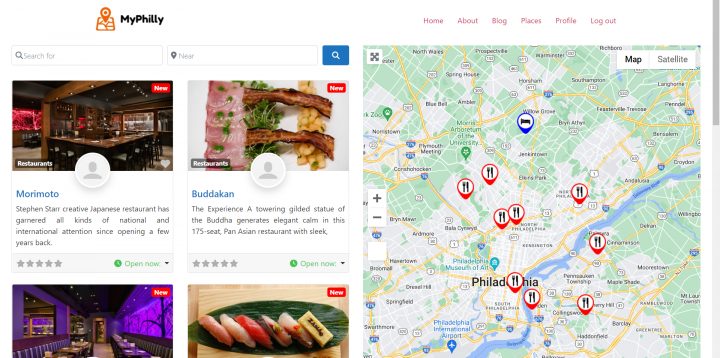
C'est très simple.
Page de listings
Allez dans Pages > Ajouter > Ajouter un titre = Listings. Publiez la nouvelle page.
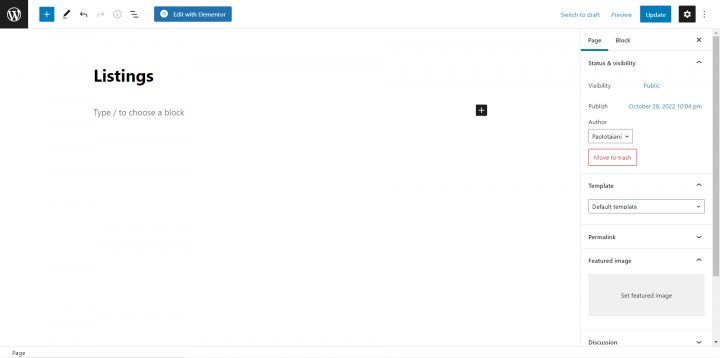
Après avoir publié la page, cliquez sur le bouton Modifier avec Elementor.
Cliquez sur l'icône Engrenage dans le coin inférieur gauche de l'écran, masquez le titre, définissez la mise en page sur Elementor Full Width et cliquez sur Mettre à jour.
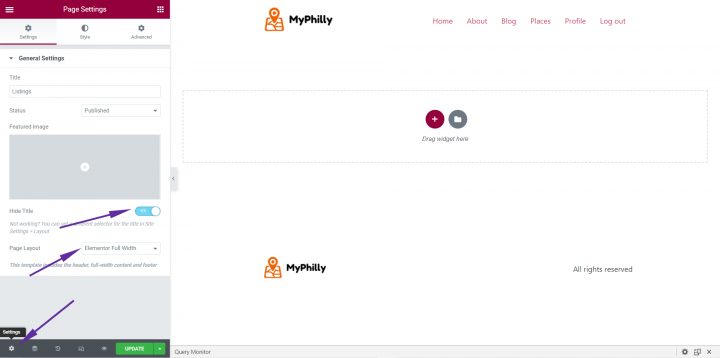
Ajouter une section (Cliquez sur le bouton plus du constructeur de page où il est indiqué Drag widget here.)
Dans Layout > Content Width, définissez Full Width. Cliquez maintenant sur le bouton plus à l'intérieur de la nouvelle section, recherchez GD > Simple Archive, puis faites glisser et déposez le widget dans la section nouvellement créée.
Ajustez les paramètres suivants.
Main Output > Cochez Show Search
Map > Activer Sticky Map
Cliquez sur Update. C'est tout pour la page des annonces.
Pour la page de recherche, nous répétons le même processus.
Page de recherche
Allez dans Pages > Add new > Add Title = S. Publiez la nouvelle page.
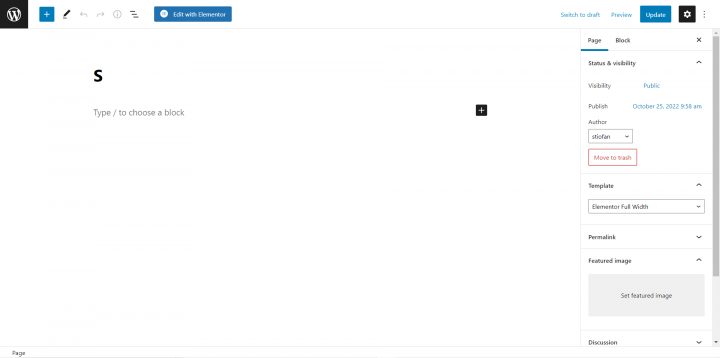
Après avoir publié la page, cliquez sur le bouton Modifier avec Elementor.
Cliquez sur l'icône Engrenage dans le coin inférieur gauche de l'écran, masquez le titre, définissez la mise en page sur Elementor Full Width et cliquez sur Mettre à jour.
Ajouter une section (Cliquez sur le bouton plus du constructeur de page où il est indiqué Drag widget here.)
Dans Layout > Content Width, définissez Full Width. Cliquez maintenant sur le bouton plus à l'intérieur de la nouvelle section, recherchez GD > Simple Archive, puis faites glisser et déposez le widget dans la section nouvellement créée.
Ajustez les paramètres suivants :
- Main Output > Cochez Show Search
- Map > Activer Sticky Map
Cliquez sur Update. C'est tout pour la page de recherche.
Nous devons modifier les paramètres de GeoDirectory pour indiquer au plugin d'utiliser ces deux pages à la place des pages par défaut.
Depuis le tableau de bord WordPress, cliquez sur GeoDirectory > Settings > Pages.
Assignez notre page intitulée Listings comme page d'archive et la page intitulée S comme page de recherche.
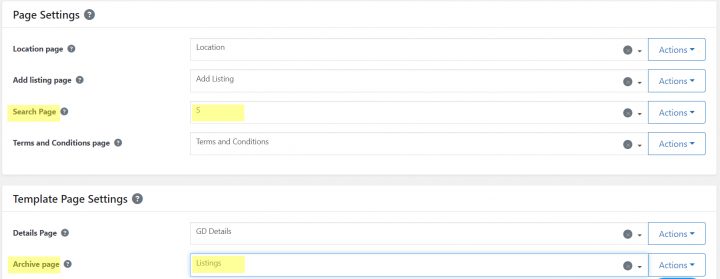
Nous avons finalisé les nouvelles pages Annonces et Recherche, et GeoDirectory sait comment utiliser ces nouveaux modèles.
3. Conception de la page d'annonce individuelle du site de répertoire avec Elementor
Pour finaliser le répertoire, nous devons concevoir un modèle supplémentaire, la page GD Details. C'est le modèle utilisé pour afficher les annonces individuelles.
GeoDirectory en génère un automatiquement, mais nous allons le remplacer pour créer une nouvelle page.
Utilisez le titre de votre choix. Je l'ai appelé « mpdetails ». Enregistrez-le comme brouillon.
Nous devons modifier les paramètres de GeoDirectory pour indiquer au plugin d'utiliser cette page à la place de la page GD Details par défaut.
Depuis le tableau de bord WordPress, cliquez sur GeoDirectory > Settings > Pages.
Attribuez notre page intitulée « mpdetail » comme page de détails.
Retournons maintenant sur la page, ouvrons-la et cliquons sur le bouton Modifier avec Elementor.
Comme nous l'avons fait pour les pages précédentes, cliquez sur l'icône d'engrenage en bas à gauche de l'écran, masquez le titre, définissez la mise en page sur Elementor Full Width et cliquez sur Mettre à jour.
Ajouter une section (Cliquez sur le bouton plus du constructeur de page où il est indiqué Drag widget here.)
Dans Mise en page > Largeur du contenu, sélectionnez Pleine largeur. Cliquez ensuite sur le bouton plus à l'intérieur de la nouvelle section, recherchez GD > Post Images, puis glissez-déposez le widget dans la section nouvellement créée.
Ajustez les paramètres suivants :
- Général > Limite d'affichage : 3
- Design > Type de sortie : Slider
Ensuite, nous devons ajouter le titre de l'annonce. Recherchez l'élément GD > Post Title, puis faites-le glisser vers la zone « Faire glisser le widget ici ».
Ajustez les paramètres suivants :
- Général > Type de sortie : H1
- Design > Taille de police : H1
Nous devons maintenant ajouter le contenu de l'annonce. Ajoutez une nouvelle section (Cliquez sur le bouton plus du constructeur de page où il est indiqué Drag widget here.)
Sélectionnez la mise en page à deux colonnes 66/33 (avec la colonne de gauche deux fois plus large que la colonne de droite)
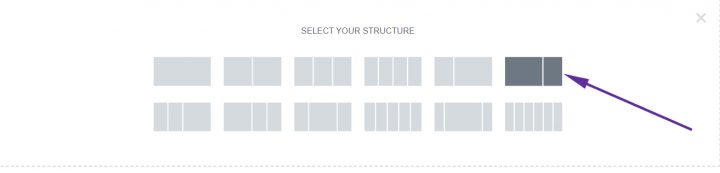
Nous allons faire glisser l'élément GD > Single Tabs vers la colonne de gauche. La seule option à activer est Contenu > Afficher sous forme de liste.
Il affichera la description, la galerie photos, la carte et les avis de chaque annonce sous forme de liste.
Si vous n'activez pas l'option Afficher sous forme de liste, il affichera un groupe de 4 onglets, chaque onglet présentant le contenu mentionné précédemment.
Nous ajouterons l'élément GD > Output location dans la colonne de droite.
Cet élément regroupe plusieurs informations sur l'annonce, notamment les étiquettes, les catégories, les adresses, les coordonnées et les heures d'ouverture.
Ces détails sont également disponibles sous forme d'éléments uniques pouvant être utilisés séparément pour des designs personnalisés.
Par exemple, vous pouvez utiliser l'élément GD > Post Address pour afficher l'adresse n'importe où sur votre page.
Pour tout le contenu, il y a l'élément GD > Post Meta Chaque champ personnalisé peut être affiché via cet élément en définissant la valeur KEY en conséquence.
Vous pouvez également utiliser l'élément GD > Badge pour afficher pratiquement n'importe quelle information d'annonce sous forme de bouton.
Pour finaliser notre page d'annonce de répertoire unique, j'ajouterai du CSS personnalisé afin d'adapter le design au thème et obtenir le rendu souhaité.
Je préfère centraliser tout mon CSS au même endroit, et j'aime l'ajouter dans Apparence >> Personnaliser >> CSS additionnel avec des commentaires.
/* Reduce list heading font size */

h2.gd-tab-list-title.h3 {
font-size: 1.25rem;
}

/* Add white space between headings and content */
div#geodir-tab-content-post_content, div#geodir-tab-content-post_images, div#geodir-tab-content-post_map, div#geodir-tab-content-reviews {
    margin-top: 30px
;
}
Voici à quoi ressemble la page d'annonce unique après cela.
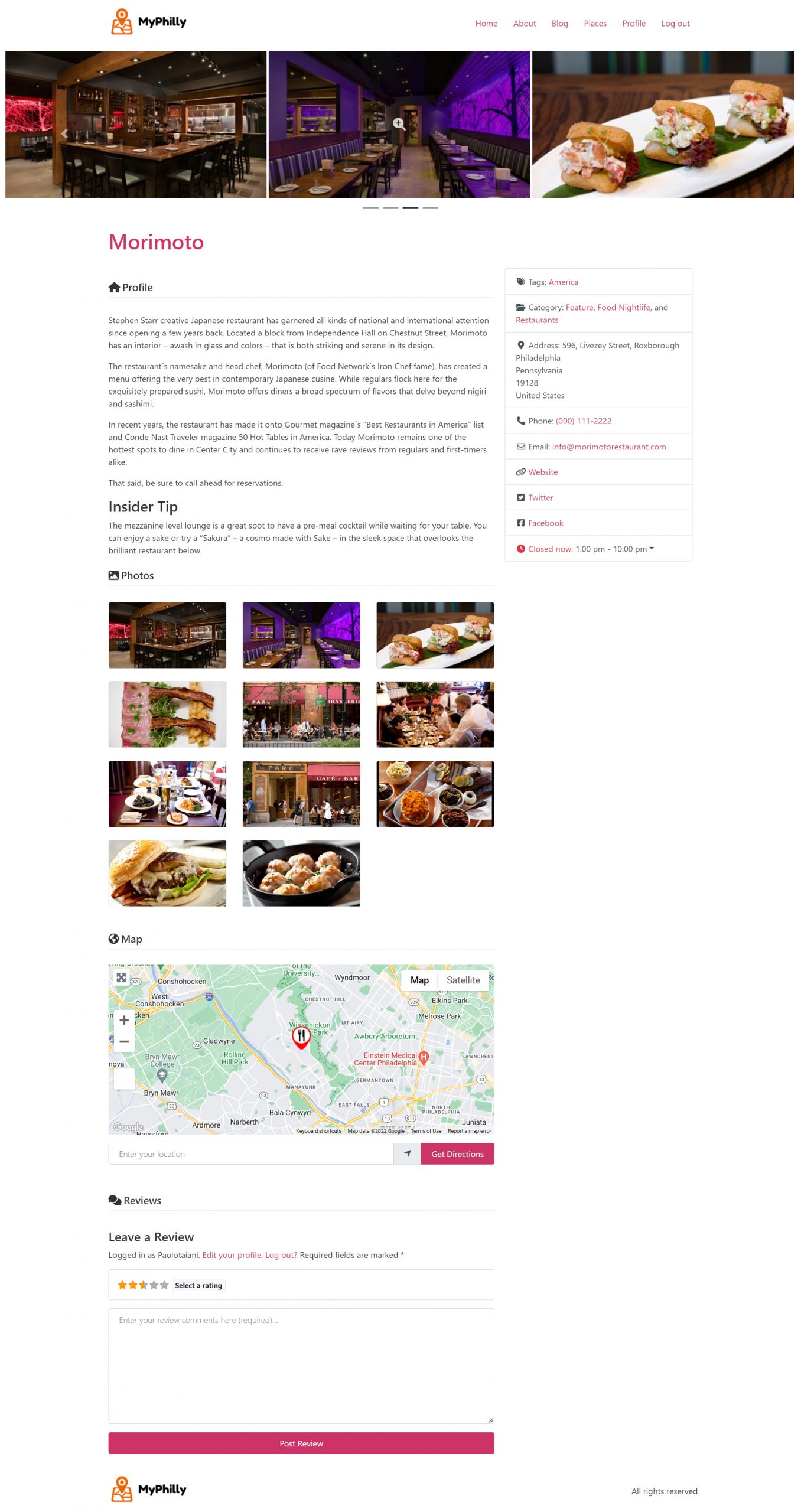
C'est ici. Nous avons construit notre site de répertoire Elementor avec le thème Hello, la version gratuite d'Elementor et GeoDirectory.
Ajouter des fonctionnalités premium à votre site de répertoire Elementor
Si vous le souhaitez, vous pouvez maintenant ajouter des fonctionnalités premium à votre annuaire, telles que :
- Annonces payantes: Avec le GeoDirectory Listing Price Manager add-on, vous pouvez définir des prix pour la soumission de listes. Pour chaque niveau de prix, vous pouvez activer/désactiver des fonctionnalités telles que : restreindre le nombre de photos pour les listes gratuites tout en en autorisant davantage pour les listes payantes, autoriser plus ou moins de tags et de catégories, activer ou désactiver des champs personnalisés spécifiques. Soumettre des descriptions plus longues ou plus courtes.
- Claim Listings: Il s'agit d'une fonctionnalité fondamentale pour un annuaire où l'administrateur crée la base de données et invite les propriétaires d'entreprises à prendre en charge leurs annonces gratuites. Le processus de réclamation d'une annonce peut inclure le passage obligatoire à une annonce payante pour en reprendre la propriété.
- Publicité: la vente d'annonces publicitaires est une autre façon de monétiser un annuaire en ligne. Si vous avez beaucoup de trafic, vous pouvez utiliser des réseaux publicitaires. Sinon, vous pouvez vendre des publicités directement, en permettant aux entreprises d'ajouter des bannières dans des zones spécifiques de votre site web ou en permettant aux annonces d'apparaître sous forme de publicités, par exemple, en haut des résultats de recherche organiques.
Ce ne sont là que trois exemples. Cependant, un site d'annuaire offre de nombreuses façons de gagner de l'argent en ligne.
Vous pouvez créer une marketplace mondiale pour des articles artisanaux, vendre des billets d'événements ou proposer des coupons de réduction.
Rejoignez notre communauté de membres et donnez vie à votre idée : Créer un site de répertoire.
Les possibilités sont infinies.
Construire un site de répertoire avec Elementor PRO
Comme mentionné précédemment, avec Elementor PRO, vous pouvez obtenir des designs bien plus sophistiqués, et je vous suggère de consulter cet article de blog pour découvrir toute l'étendue de l'intégration de GeoDirectory avec Elementor PRO :
Personnalisez le design des templates GeoDirectory avec Elementor Pro
Modèles de site de répertoire Elementor Pro
Pour les utilisateurs d'Elementor PRO, nous proposons plusieurs modèles installables en un clic qui fournissent des sites de répertoire entièrement fonctionnels avec des données fictives.
Ces modèles sont gratuits et peuvent être installés en moins d'une minute.
Ensuite, remplacez le contenu fictif par votre contenu réel et adaptez le modèle à votre image de marque en changeant le logo, la palette de couleurs du site de répertoire et la typographie.
Voici quelques exemples de ce que vous pouvez obtenir avec GeoDirectory et Elementor PRO.
Démos installables en un clic via AyeCode connect plugin, voir cet article de blog pour un tutoriel

Répertoire d'événements (Elementor Pro)
Un répertoire d'événements et une place de marché de billets construits avec Elementor Pro.

Répertoire d'offres d'emploi (Elementor Pro)
Un répertoire d'offres d'emploi construit avec Elementor Pro.


Répertoire de restaurants (Elementor Pro)
Un répertoire de restaurants construit avec Elementor Pro.
Vous souhaitez un tutoriel pour créer un site d'annuaire avec Gutenberg plutôt qu'Elementor ? Consultez cet article sur comment créer un site d'annuaire avec le thème Astra.
Comparer l'intégration Elementor PRO de GeoDirectory avec d'autres plugins d'annuaire WordPress est l'un des exercices les plus utiles dans le choix d'un plugin. Nous avons abordé la question de l'intégration native des données dynamiques dans notre comparaison avec Directorist et notre comparaison avec HivePress. HivePress, en particulier, a la prise en charge d'Elementor comme demande de fonctionnalité confirmée depuis 2022, comme documenté dans l'article de comparaison.

Alors que nous passons des annuaires physiques au vaste paysage des annuaires en ligne, les défis et les opportunités ont considérablement évolué.
Parmi les outils qui ont relevé ces défis figurent ChatGPT, un modèle de langage avancé développé par OpenAI, et GeoDirectory, un plugin d'annuaire WordPress qui transforme sans effort n'importe quel site WordPress en un annuaire d'entreprises mondial.
Dans cet article, nous allons expliquer comment ces deux outils puissants peuvent agir en synergie pour créer un annuaire d'entreprises en ligne sophistiqué, convivial et interactif.
ChatGPT, grâce à ses capacités d'IA de pointe, peut donner vie à un annuaire d'entreprises basé sur GeoDirectory, en prenant en charge votre marketing de contenu et vos descriptions d'annonces.
Prêt ? C'est parti.
Avant de commencer : Rassemblez votre boîte à outils
La première chose à faire est de constituer votre boîte à outils, qui comprend quelques logiciels :
- ChatGPT: Disponible en version freemium, ChatGPT d'OpenAI est un modèle de langage de pointe qui gère la gestion des données, les interactions utilisateurs, la sécurité, et bien plus encore. Inscrivez-vous sur la plateforme OpenAI et familiarisez-vous avec la documentation de l'API.
- WordPress: Le système de gestion de contenu open-source le plus populaire au monde, ce qui signifie qu'il est gratuit – il vous faudra seulement un nom de domaine et un service d'hébergement.
- GeoDirectory Plugin: Ce puissant plugin WordPress est spécifiquement conçu pour créer un annuaire d'entreprises basé sur la localisation. Le plugin de base est gratuit, mais des fonctionnalités supplémentaires peuvent être débloquées via des extensions premium.
- Yoast SEO Plugin: Pour garantir que votre annuaire soit visible et bien classé sur les moteurs de recherche, Yoast SEO est indispensable. Ce plugin vous aide à optimiser votre site web pour les moteurs de recherche, en s'assurant que votre contenu et vos balises méta sont optimisés pour le référencement.
- Blockstrap: Est le dernier thème d'AyeCode, conçu autour du framework CSS Bootstrap. Associé au thème enfant Directory, c'est le meilleur thème jamais créé pour GeoDirectory.
- Thème Directory: Le thème enfant Directory rendra votre site annuaire aussi beau que ceux des meilleures startups du moment.
Choisir votre niche pour un annuaire d'entreprises
- Identifiez votre passion et votre expertise : Qu'est-ce que vous aimez ou maîtrisez bien ? Supposons que vous soyez un amateur de cuisine végane, vous pourriez créer un annuaire de restaurants végans locaux.
- Faites votre étude de marché : Utilisez des outils comme Google Trends pour évaluer la demande. Par exemple, si les services pour animaux de compagnie sont en vogue dans votre région, c'est peut-être votre niche.
- Évaluez le potentiel de rentabilité : Comment votre annuaire va-t-il générer des revenus ? Les restaurants végans pourraient-ils payer pour des annonces premium ? Ou peut-être existe-t-il des opportunités de marketing d'affiliation avec des marques alimentaires véganes.
- Repérez les opportunités SEO : Utilisez des outils comme SEMrush pour trouver des mots-clés à fort volume et faible concurrence dans votre niche. Des mots-clés comme « meilleurs restaurants végans à [votre ville] » peuvent renforcer la visibilité de votre annuaire.
- Tirez parti de ChatGPT : Pas sûr de l'intérêt pour la restauration vegan dans votre région ? Rédigez un sondage avec ChatGPT. Il peut également vous aider à planifier votre étude de marché et à créer du contenu optimisé pour le SEO.
N'oubliez pas que votre niche idéale doit allier votre passion, la demande du marché, les opportunités de monétisation et le potentiel SEO.
Avec des outils comme ChatGPT, vous pouvez trouver votre chemin vers la niche parfaite pour votre annuaire en ligne.
Étape 1 : Choisir le bon thème pour votre annuaire d'entreprises
Choisir le thème idéal est essentiel lors de la création d'un annuaire d'entreprises avec WordPress. GeoDirectory vous offre une collection de thèmes attrayants et personnalisables, gratuits et premium (19 $ à 39 $).
Cela dit, le meilleur thème pour GeoDirectory est actuellement sans conteste le thème enfant Directory du thème Blockstrap.
Ce thème est conçu pour les annuaires mono ou multi-villes et s'intègre parfaitement à Google Maps.
Il propose des types d'annonces prédéfinis pour diverses fonctionnalités et services professionnels, garantissant une expérience fluide lors des soumissions d'annonces.
Étape 2 : Configurer votre nom de domaine et votre hébergement
Pour rendre votre site d'annuaire d'entreprises accessible, vous aurez besoin d'un nom de domaine et d'un service d'hébergement.
Choisissez un nom de domaine qui reflète l'identité et la mission de votre annuaire. Privilégiez la simplicité et la pertinence, en intégrant éventuellement le nom de votre secteur ou de votre région.
Godaddy ou Namecheap sont d'excellentes options pour acquérir le nom de domaine de votre choix.
Pour l'hébergement, des fournisseurs populaires comme Cloudways, SiteGround, et WP Engine proposent des services fiables pour stocker les données de votre site et le rendre accessible en ligne.
Étape 3 : Installez GeoDirectory et Configurez Vos Paramètres
Après avoir sécurisé votre domaine et votre hébergement avec l'installation en un clic de WordPress, configurez votre nouveau site WordPress.
Ensuite, installez le plugin GeoDirectory.
Ce plugin est essentiel pour créer un annuaire d'entreprises fonctionnel, offrant une gamme d'outils pour gérer les profils d'entreprises, la gestion d'événements, les fonctionnalités de réservation et les équipements des entreprises.
Voici comment installer le plugin GeoDirectory :
- Depuis votre tableau de bord, accédez à Extensions > Ajouter.
- Dans le champ de recherche, tapez « GeoDirectory » et appuyez sur Entrée.
- Repérez le « GeoDirectory – Business Directory Plugin » et cliquez sur « Install ».
- Une fois l'installation terminée, cliquez sur le bouton « Activate ».
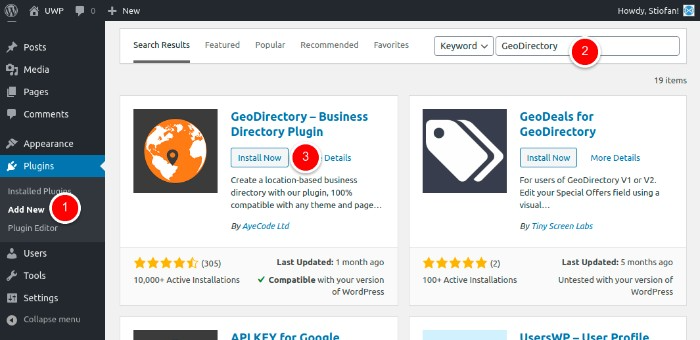
Les fonctionnalités de GeoDirectory sont conçues pour répondre aux besoins spécifiques des annuaires d'entreprises :
- Gestion facile des annonces : Gérez et organisez les annonces pour différentes entreprises. Suivez les informations pertinentes telles que les coordonnées, les descriptions et les photos.
- Gestion des événements : Mettez en avant les événements d'entreprises, notamment les ventes, les réunions ou les ateliers. Créez des annonces d'événements avec des dates, des lieux et des descriptions.
- Profils d'entreprises : Valorisez les entreprises en créant des profils qui mettent en lumière leurs services, leurs domaines d'expertise et leurs coordonnées.
- Avis et notes des utilisateurs : Permettez aux utilisateurs de partager leurs commentaires et d'évaluer leurs expériences avec différentes entreprises.
- Installations et équipements des entreprises : Mettez en avant les différentes installations et équipements proposés par les entreprises.
Étape 4 : Personnaliser les champs du formulaire de soumission
La personnalisation des champs de formulaire dans GeoDirectory pour votre annuaire d'entreprises comprend les étapes suivantes :
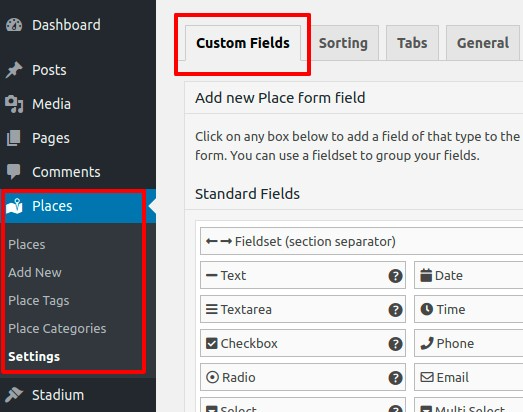
- Accédez au tableau de bord WordPress et naviguez jusqu'à 'CPT > Paramètres > Champs personnalisés'.
- Dans l'interface, « Add New CPT Form Field » vous permet de créer de nouveaux champs. « Add New CPT Listing Form » affiche les champs actuellement disponibles.
- Choisissez parmi les « Standard Fields » et les « Predefined Fields », ou utilisez la zone « Custom Fields » pour intégrer vos champs personnalisés (programmation PHP requise).
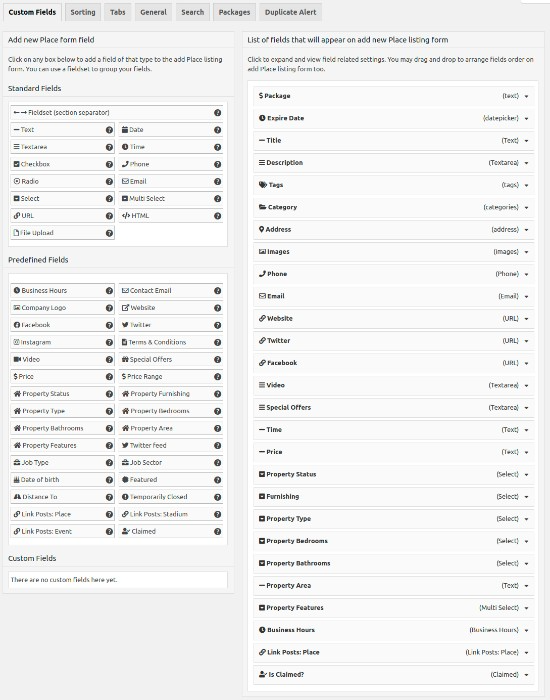
Une fois le champ personnalisé, cliquez sur « Save ». N'oubliez pas de cocher l'option « Is Active? » pour vous assurer que le champ est visible sur votre site d'annuaire.
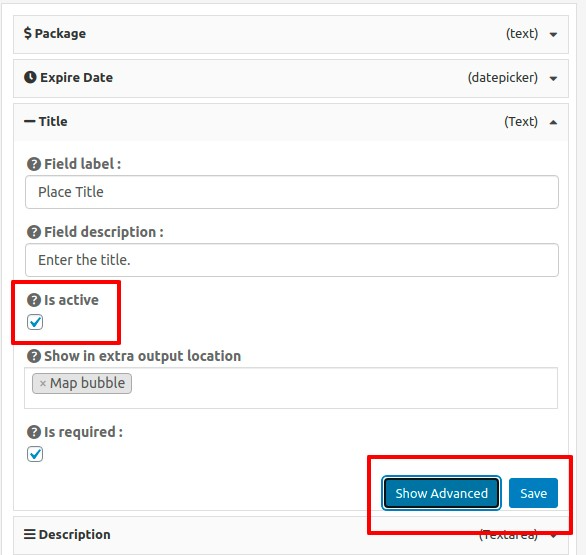
Voici quelques idées de personnalisation pour votre annuaire d'entreprises :
- Champ Catégorie d'entreprise : Incluez un menu déroulant ou des cases à cocher pour spécifier les catégories d'entreprises associées à chaque annonce.
- Champ Services : Ajoutez un champ pour spécifier les services proposés par chaque entreprise répertoriée.
- Champ Heures d'ouverture : Fournissez un champ permettant aux entreprises d'indiquer leurs heures d'ouverture.
- Champ Installations et Équipements : Créez un champ pour mettre en valeur les installations et les équipements proposés par chaque entreprise.
Étape 5 : Créer vos catégories
La création d'un système de catégories bien structuré est essentielle pour maintenir l'organisation et la facilité d'utilisation.
GeoDirectory offre la possibilité de créer des catégories hiérarchiques, incluant des catégories parentes et des sous-catégories, spécialement adaptées aux annuaires d'entreprises.
Pour commencer, sélectionnez « CPT > CPT Categories » dans votre tableau de bord WordPress et suivez ces étapes :

- Nom : Saisissez le nom de la catégorie que vous souhaitez créer, par exemple « Restaurants », « Hôtels » ou « Boutiques ». Voici un exemple :
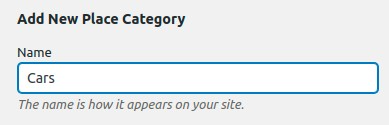
- Slug : Définissez le slug de la catégorie, qui fera partie de l'URL menant à la page de cette catégorie. Par exemple, « restaurants », « hotels » ou « shops ».
- Catégorie parente : Le cas échéant, positionnez votre nouvelle catégorie en tant que sous-catégorie d'une catégorie parente. Cela permet d'organiser les annonces de manière hiérarchique. Par exemple, « Alimentation & Boissons » pourrait être une catégorie parente, avec « Restaurants », « Cafés » et « Boulangeries » comme sous-catégories.
- Description : Facultativement, fournissez une brève description de la catégorie, offrant un contexte supplémentaire ou des détails sur les fiches qu'elle regroupe.
- Description en haut de catégorie : Ce texte apparaîtra en haut de la page des annonces de la catégorie, servant d'introduction ou fournissant des informations importantes relatives à cette catégorie spécifique.
- Image d'annonce par défaut : Choisissez une image par défaut représentant les annonces de cette catégorie. Il peut s'agir d'une icône, d'une photo ou d'un graphique illustrant visuellement la nature de la catégorie.
- Icône de carte : Si vous le souhaitez, sélectionnez une icône de carte parmi vos fichiers médias pour représenter visuellement cette catégorie sur les cartes affichées dans l'annuaire.
- Icône de catégorie : Définissez une icône de catégorie qui la représente visuellement. Cette icône peut être utilisée au sein de l'annuaire pour faciliter la reconnaissance et la navigation.
- Couleur de Catégorie : Choisissez une couleur correspondant à la catégorie, offrant une différenciation visuelle et facilitant la catégorisation dans l'ensemble de l'annuaire.
- Type de schéma : Si un type de schéma approprié est disponible pour votre catégorie, sélectionnez-le. Cela aide les moteurs de recherche à comprendre les données au sein de la catégorie et peut améliorer l'affichage dans les résultats de recherche.
Après avoir rempli ces champs, veillez à enregistrer votre catégorie nouvellement créée.
Cette catégorie sera désormais disponible comme option lors de l'ajout de nouvelles annonces à votre annuaire d'entreprises.
En élaborant des catégories de manière efficace, vous renforcez l'organisation et la convivialité de votre annuaire.
Cela simplifie à son tour le processus de navigation et aide les utilisateurs à trouver les informations pertinentes.
Le rôle de ChatGPT (+ exemples de prompts)
1. Rédiger des articles de blog
Les articles de blog sont un excellent moyen de générer du trafic vers votre annuaire.
Ils peuvent fournir des informations utiles sur les entreprises de votre annuaire, des conseils pour les propriétaires d'entreprise, et bien plus encore.
ChatGPT peut vous aider à générer du contenu de qualité et engageant pour votre blog.
Voici un exemple de prompt que vous pouvez utiliser :
Prompt : « ChatGPT, rédige un article de blog sur l'importance des commerces locaux dans le renforcement de la communauté. »
Vous recevrez alors un brouillon d'article de blog que vous pourrez relire et modifier selon vos besoins.
- Idées de contenu : Vous cherchez des idées pour votre prochain article de blog ou votre prochain dossier sur votre site d'annuaire ? ChatGPT peut vous aider à trouver de nouvelles idées de contenu. Si votre annuaire porte uniquement sur les restaurants végétaliens locaux : « ChatGPT, propose cinq idées d'articles de blog centrés sur les restaurants végétaliens locaux. »
- Création de FAQ : Les foires aux questions (FAQ) sont un excellent moyen de répondre aux questions courantes de vos utilisateurs. Rendez-vous sur Google et recherchez votre mot-clé principal (le sujet de l'article). Copiez-collez ensuite les questions de la section « Les gens demandent aussi » et demandez à ChatGPT d'y répondre tout en vous suggérant d'autres questions. Prompt : « ChatGPT, pense à toutes les FAQ possibles sur [Insérer le sujet] et rédige des réponses courtes et concises. » Vous recevrez alors un brouillon de page FAQ que vous pourrez relire et modifier selon vos besoins.
- Génération de titres : Pour tout article ou publication, les titres jouent un rôle essentiel pour se démarquer : « ChatGPT, rédige 5 titres accrocheurs pour un article de blog sur les avantages d'utiliser un annuaire de commerces locaux. »
2. Générer des descriptions de fiches
Créer des descriptions engageantes et convaincantes pour chaque fiche peut être une tâche intimidante, surtout si votre annuaire compte des centaines ou des milliers d'entreprises.
Avec ChatGPT, vous pouvez rédiger une description de base, puis utiliser le modèle pour l'étoffer et l'améliorer.
Par exemple, si vous avez un café dans votre annuaire, vous pourriez commencer par une description de base comme celle-ci :
« The Coffee Bean est un café local situé au cœur du centre-ville de Springfield. Il propose une variété de boissons à base de café, de pâtisseries et de sandwichs. »
Vous pouvez ensuite demander à ChatGPT de développer cette description avec plus de détails et un langage plus persuasif :
Invite : « ChatGPT, peux-tu étoffer cette description pour une fiche de café ? 'The Coffee Bean est un café local situé au cœur du centre-ville de Springfield. Il propose une variété de boissons à base de café, de pâtisseries et de sandwichs.' »
L'IA pourrait répondre quelque chose comme ceci :
« Niché au cœur du centre-ville de Springfield, The Coffee Bean est bien plus qu'un simple café – c'est un véritable havre pour les amateurs de café et les gourmands. Fort d'une impressionnante variété de boissons aromatiques élaborées à partir des meilleurs grains, The Coffee Bean veille à ce que chaque tasse soit une expérience délicieuse. Son menu étendu comprend également une sélection de pâtisseries fraîchement préparées et de sandwichs gastronomiques, parfaits pour un petit-déjeuner rapide, un brunch tranquille ou un déjeuner léger. Entrez chez The Coffee Bean et laissez-vous envelopper par le parfum riche et envoûtant du café frais, la chaleureuse hospitalité de son équipe et une atmosphère de quartier qui donne l'impression d'être chez soi. »
Avec ChatGPT, les applications potentielles sont vastes, et ce ne sont là que quelques exemples de la façon dont il peut vous aider à développer votre annuaire d'entreprises.
Il peut vous faire gagner un temps et des efforts considérables, et vous aider à créer une ressource plus attrayante et plus utile pour vos utilisateurs.
3. Communication par e-mail
Que vous ayez besoin de répondre à des demandes, d'envoyer des mises à jour aux entreprises de votre annuaire ou de créer une newsletter, ChatGPT peut vous aider à rédiger l'e-mail parfait. Par exemple :
- Invite : « ChatGPT, rédige un e-mail informant les propriétaires d'entreprises d'une prochaine mise à jour de notre annuaire qui leur permettra d'ajouter des coupons de réduction à leurs fiches. »
4. Publications sur les réseaux sociaux
Promouvoir votre annuaire sur les réseaux sociaux est essentiel pour développer votre base d'utilisateurs. ChatGPT peut vous aider à générer des publications engageantes pour différentes plateformes. Par exemple :
- Invite : « ChatGPT, rédige une publication Facebook pour mettre en avant les nouvelles entreprises qui ont été ajoutées à notre annuaire cette semaine. » Ajoutez ensuite la liste des nouvelles entreprises.
5. Témoignages d'utilisateurs
Vous pouvez générer des exemples de témoignages d'utilisateurs pour illustrer la valeur de votre annuaire d'entreprises.
Bien entendu, vous ne devez utiliser que de vrais témoignages à des fins marketing, mais les exemples générés par l'IA peuvent vous donner une idée de ce à quoi ressemblent des témoignages efficaces. Par exemple :
Invite : « ChatGPT, rédige un exemple de témoignage positif d'un utilisateur qui a trouvé un excellent restaurant local grâce à notre annuaire. »
Monétiser votre annuaire d'entreprises avec ChatGPT
La création d'un annuaire d'entreprises complet, convivial et à jour ouvre plusieurs stratégies de monétisation potentielles.
Il est toutefois essentiel d'équilibrer la génération de revenus avec une expérience utilisateur positive et de la valeur ajoutée.
La puissance de l'IA, et plus particulièrement de ChatGPT, peut vous aider à y parvenir tout en créant des opportunités de monétisation supplémentaires.
Explorons quelques stratégies dans lesquelles ChatGPT peut jouer un rôle clé.
1. Annonces premium
Une méthode de monétisation courante consiste à proposer des annonces premium.
Les annonces de base dans votre répertoire pourraient être gratuites, mais les entreprises pourraient choisir de payer pour une annonce premium offrant plus de visibilité et des fonctionnalités supplémentaires.
Par exemple, les annonces premium pourraient inclure des descriptions enrichies générées par l'IA et rédigées par ChatGPT 4.
L'IA peut rédiger un contenu unique et percutant qui met en valeur les offres de l'entreprise, garantissant ainsi que chaque annonce premium se démarque.
2. Publicité
La publicité est une autre façon efficace de générer des revenus. ChatGPT peut contribuer de plusieurs manières :
- Publicités display : Vous pouvez créer des textes publicitaires ciblés avec l'aide de ChatGPT, en adaptant les messages pour séduire différents publics. Cette approche personnalisée pourrait rendre votre espace publicitaire plus attractif pour les annonceurs.
- Contenu sponsorisé : Les entreprises pourraient payer pour des articles, billets de blog ou autres contenus générés par l'IA mettant en avant leurs produits ou services. ChatGPT peut aider à rédiger ce contenu, en s'assurant qu'il est utile et pertinent pour vos utilisateurs.
- Marketing d'affiliation : Si les entreprises de votre annuaire vendent des produits ou des services en ligne, vous pourriez percevoir une commission sur toutes les ventes provenant de votre annuaire. ChatGPT peut aider à rédiger des descriptions de produits ou des avis convaincants incluant des liens d'affiliation.
3. Partenariats et parrainages
Lors de la mise en place de partenariats ou de parrainages avec des entreprises, ChatGPT peut être utilisé pour rédiger des propositions de partenariat, créer du contenu sponsorisé ou élaborer d'autres supports de communication.
Cela rend non seulement le processus plus efficace, mais vous aide également à maintenir un ton professionnel et cohérent.
4. Frais d'abonnement ou d'adhésion
Selon la valeur que votre annuaire offre, vous pourrez peut-être facturer aux utilisateurs des frais d'abonnement ou d'adhésion en échange d'avantages exclusifs. ChatGPT peut aider à créer du contenu exclusif, comme des guides détaillés ou des articles, réservés aux abonnés. De plus, il peut contribuer à rédiger des communications sur les avantages de l'abonnement, les offres promotionnelles ou les rappels de renouvellement.
5. Vente d'informations issues des données
Au fur et à mesure que vous collectez des données sur les entreprises et les utilisateurs, vous pourrez découvrir des informations précieuses susceptibles d'intéresser d'autres entreprises, des chercheurs ou des organismes gouvernementaux. ChatGPT peut aider à générer des rapports ou des résumés complets et compréhensibles de ces données, les rendant ainsi plus précieux et commercialisables.
6. Textes juridiques
ChatGPT peut rédiger toutes vos politiques, procédures, conditions d'utilisation et tout texte juridique dont votre entreprise pourrait avoir besoin.
Prêt à lancer votre annuaire d'entreprises ?
À l'ère du numérique, l'intégration d'outils d'IA comme ChatGPT et de plugins puissants comme GeoDirectory peut rendre votre annuaire d'entreprises en ligne plus dynamique et interactif.
De la création de contenu engageant à l'aide aux stratégies de monétisation, ChatGPT peut considérablement enrichir votre annuaire.
N'oubliez pas que la création d'un annuaire efficace est un parcours qui nécessite une évolution et une amélioration constantes.
Continuez donc à explorer et à tirer parti d'outils comme ChatGPT pour rester à la pointe de la technologie et des affaires.
Au fil de ce parcours, le potentiel de croissance et de succès est illimité. Bonne chance avec votre annuaire d'entreprises propulsé par l'IA !
À l'ère du numérique, l'information est véritablement à portée de main. Qu'il s'agisse de trouver la boulangerie la plus proche ou le meilleur magasin de vélos en ville, un annuaire de ville peut être une ressource essentielle pour les habitants comme pour les touristes.
Dans ce guide, nous allons démystifier la création d'un annuaire de ville avec WordPress, l'un des systèmes de gestion de contenu les plus populaires au monde.
Que vous soyez un débutant sur WordPress ou un expert chevronné, nous vous guiderons à chaque étape, de la conception de votre annuaire jusqu'à sa mise en ligne. Nous vous fournirons tous les outils et les connaissances nécessaires pour démarrer.
À la fin de cet article, vous saurez comment créer un annuaire de ville complet et convivial, à la fois fonctionnel et visuellement attrayant.
Alors plongeons dans l'univers passionnant de WordPress et commençons à construire votre annuaire de ville.
Que dois-je inclure dans un annuaire de ville ?

La première étape pour créer un annuaire de ville consiste à décider du contenu que vous souhaitez y inclure.
Votre annuaire peut être aussi simple ou complet que vous le souhaitez – tout dépend de votre public cible et des ressources dont vous disposez.
En règle générale, un annuaire de ville devrait inclure :
- Annonces d'entreprises : C'est la colonne vertébrale de tout annuaire de ville. Listez les entreprises par catégories, telles que restaurants, les commerces de détail, les hôtels et les prestataires de services. Incluez les informations essentielles telles que les horaires d'ouverture, les coordonnées et une brève description des services proposés.
- Offres d'emploi: offres d'emploi peuvent être facilement monétisées si l'annuaire reçoit un trafic correct et génèrent généralement un bon volume de visites une fois que les tableaux d'offres d'emploi commencent à gagner en popularité.
- Points d'intérêt : Mettez en avant les attractions touristiques populaires, les monuments, les musées, les parcs et autres points d'intérêt. Incluez une brève description, l'emplacement, les horaires d'ouverture et toute autre information pertinente.
- Ressources communautaires : Incluez des informations sur les centres communautaires, les bibliothèques, les hôpitaux, les commissariats et autres ressources publiques essentielles. Cette section est particulièrement utile pour les nouveaux arrivants dans la ville.
- Calendrier des événements : Un calendrier des événements régulièrement mis à jour peut enrichir votre annuaire de la ville et fidéliser vos visiteurs. Il peut inclure des concerts, des festivals, des réunions publiques, des événements sportifs, etc. Incluez des détails tels que la date, l'heure, le lieu et une brève description. GeoDirectory propose un module complémentaire événements qui vous permet de faire cela.
- Transports en commun : Des informations sur le réseau de transports en commun de la ville, comme les horaires de bus et de trains, les tarifs et les plans de lignes, peuvent être d'une grande utilité pour les résidents et les visiteurs.
- Logement et immobilier : Des annonces de logements disponibles, annonces immobilières, ou des quartiers résidentiels remarquables peuvent être utiles aux personnes souhaitant s'installer dans la ville.
- Actualités et informations locales : Cela peut inclure des mises à jour sur les projets de développement urbain, les changements de réglementations locales ou d'autres informations importantes dont les résidents doivent être informés.
- Avis et notes : Permettre aux utilisateurs d'évaluer et de laisser des avis sur les entreprises et les points d'intérêt peut apporter une dimension interactive à votre annuaire et fournir des retours précieux aux autres utilisateurs.
- Cartes et navigation : L'intégration d'une carte pour chaque emplacement répertorié aidera les utilisateurs à se repérer. Proposer des itinéraires ou des aides à la navigation peut s'avérer très pratique, notamment dans les grandes villes.
N'oubliez pas que l'exactitude des informations, leur mise à jour régulière et leur accessibilité sont les clés d'un annuaire de ville réussi.
Adaptez votre annuaire à votre ville et à votre public, et vous créerez une ressource vers laquelle résidents et visiteurs reviendront encore et encore.
Étape 1 : Choisir le bon thème
Un thème bien adapté est essentiel pour créer un site d'annuaire de ville avec WordPress. GeoDirectory propose facilement une belle sélection de thèmes – dont certains sont gratuits, et d'autres dont le prix varie de 19 $ à 39 $.
En avril 2023, nous avons lancé le nouveau FSE Directory theme, et si vous souhaitez créer un annuaire de ville avec WordPress, vous devriez l'envisager, car il s'agit du thème d'annuaire le plus personnalisable jamais conçu, idéalement adapté pour bâtir votre prochain annuaire de ville.
Tous les thèmes GeoDirectory s'adaptent aux annuaires mono ou multi-villes et s'intègrent parfaitement avec Google Maps.
Ils comprennent des types d'annonces prédéfinis pour diverses caractéristiques urbaines et événements, ainsi qu'un système de soumission d'annonces en front-end convivial avec traitement des paiements.
Étape 2 : Configurer un domaine et un hébergement
Un thème WordPress est le squelette de votre site web, mais pour lui donner vie, vous avez besoin d'un domaine et d'un hébergement.
Le nom de domaine est l'adresse internet unique de votre site, tandis que le service d'hébergement stocke les données de votre site et les rend accessibles en ligne (par ex., Cloudways, SiteGround et WP Engine).
Quelques conseils pour nommer votre annuaire de ville :
- Pertinence locale : Intégrez le nom de la ville ou de la région dans votre domaine. Cela indique directement la vocation du site et peut améliorer le référencement local dans les moteurs de recherche.
- Indication d'annuaire : Pensez à inclure des termes comme « annuaire », « guide » ou « hub » dans votre nom de domaine. Cela aide à communiquer la nature de votre site aux utilisateurs.
- Restez Simple et Mémorable : Le nom de domaine doit être facile à retenir et à saisir. Évitez les orthographes complexes, les traits d'union excessifs ou les chiffres, car ils peuvent dérouter les utilisateurs.
- La Suprématie du .Com : Si disponible, optez pour un domaine « .com ». C'est l'extension de domaine la plus reconnue et la plus fiable.
- Évitez les Problèmes de Droits d'Auteur : Assurez-vous que le nom de domaine ne porte pas atteinte à des marques déposées ou à des marques existantes. Cela peut entraîner des problèmes juridiques et de la confusion parmi les utilisateurs.
- Pensez à l'Expansion Future : Si vous prévoyez d'étendre votre annuaire à d'autres villes ou régions à l'avenir, choisissez un nom de domaine qui permet cette croissance.
Étape 3 : Installez GeoDirectory et Configurez Vos Paramètres
Une fois que vous avez votre domaine et votre hébergement, il est temps d'installer GeoDirectory, le premier Plugin d'Annuaire WordPress.
Il s'agit d'une étape cruciale pour créer un annuaire de ville fonctionnel, car il fournit tous les outils nécessaires pour gérer les annonces, les événements, les paiements, les avis, les notes et bien plus encore.
- Depuis le tableau de bord, sélectionnez Extensions > Ajouter.
- Dans le champ de recherche, saisissez « GeoDirectory », puis sélectionnez Installer sur « GeoDirectory – Business Directory Plugin »
- Après l'installation, cliquez sur Activer.
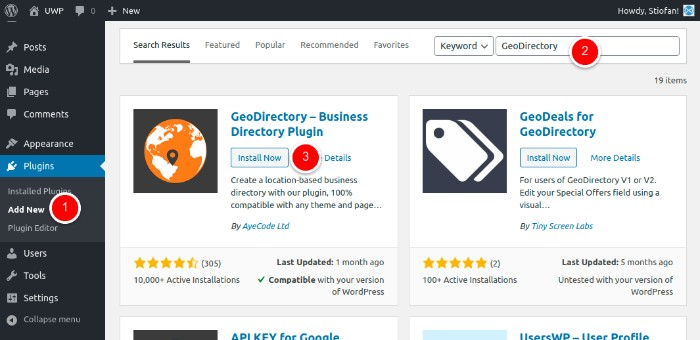
Une fois activé, vous trouverez un nouvel élément de menu dans le tableau de bord WordPress.
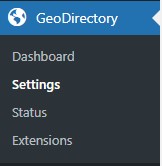
Le GeoDirectory > Dashboard vous affiche les Actions Requises et les Statistiques concernant votre Annuaire de Ville.
Sous Réglages, vous trouverez les éléments suivants :
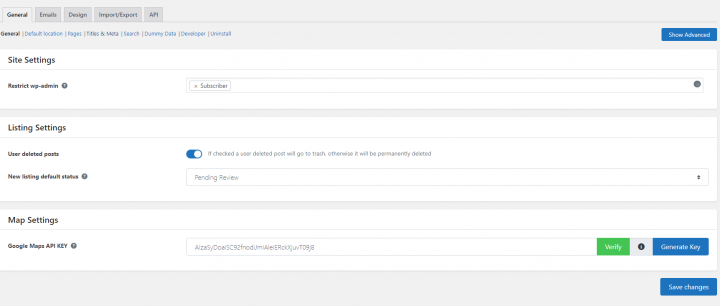
- Général : Cette section est l'endroit où vous gérez les annonces et les paramètres de la carte. C'est là que vous sélectionnez l'emplacement par défaut, qui constitue le point de départ de la carte du formulaire d'ajout d'annonce, et où les pages de l'annuaire sont configurées. Elle comprend également les paramètres SEO, les paramètres de recherche, la création de données factices, et bien plus encore.
- E-mail : C'est ici que vous configurez les options d'e-mail et de notification. C'est également ici que vous pouvez modifier les modèles d'e-mail.
- Design : Sous cet onglet, vous trouverez les options de design générales pour la page d'archive des annonces, la page d'annonce individuelle, les avis et les modèles d'e-mail.
- Import/Export : C'est ici que vous pouvez importer et exporter des annonces, des catégories, des avis et des paramètres en masse via un fichier CSV.
- API : L'onglet API vous permet d'activer l'API REST pour les annonces et de créer une clé API pour toute application externe souhaitant interagir avec l'API.
N'oubliez pas que configurer ces paramètres de manière à correspondre au mieux à votre vision et aux besoins de votre audience est essentiel pour le succès de votre site d'annuaire de ville.
Étape 4 : Personnaliser les champs du formulaire de soumission
GeoDirectory est fourni avec des champs de formulaire standard pour la soumission d'annonces, adaptés à une structure d'annuaire de ville basique. Bien entendu, vous pouvez adapter ces champs à vos besoins spécifiques, améliorant ainsi la pertinence et la richesse de vos annonces dans l'annuaire.
- Commencez par accéder à 'CPT > Paramètres > Champs personnalisés' depuis votre tableau de bord WordPress.
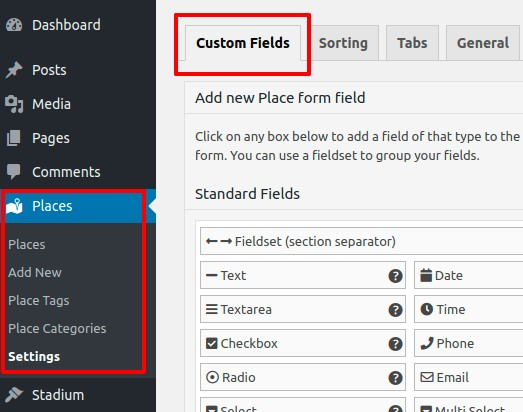
2. Ici, vous trouverez l'interface divisée en deux sections. « Ajouter un nouveau champ de formulaire CPT » sur la gauche permet de créer de nouveaux champs, tandis que le panneau de droite affiche les champs actuellement disponibles dans le « Formulaire d'ajout d'une nouvelle annonce CPT ».
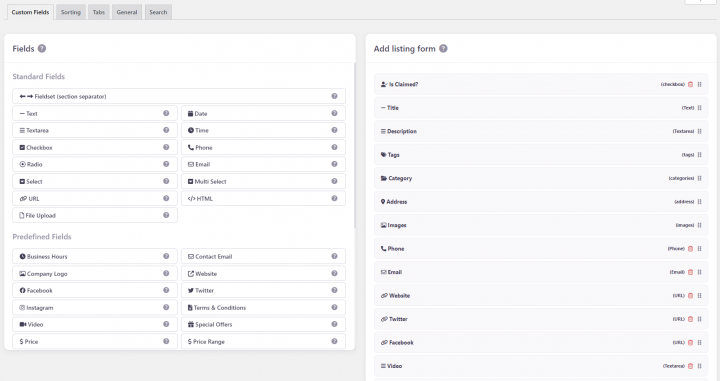
3. Dans ces sections, vous avez le choix entre les « Champs standard », les « Champs prédéfinis » et une zone « Champs personnalisés ». Cette dernière est particulièrement utile pour les développeurs, leur permettant d'intégrer leurs propres champs personnalisés via du code sur mesure.
4. Pour ajouter un nouveau champ personnalisé, cliquez sur le champ souhaité dans le panneau de gauche, et il sera ajouté au panneau de droite.
5. Cliquez sur le champ personnalisé nouvellement ajouté et ses paramètres apparaîtront dans le panneau de droite.
6. Une fois votre champ personnalisé, cliquez sur 'Enregistrer'. Assurez-vous de cocher l'option 'Est actif ?' avant d'enregistrer pour que votre champ personnalisé soit visible sur votre site.
Quelques idées pour votre annuaire de ville :
- Ajouter un champ 'Quartier' : Si votre ville comporte des quartiers ou des arrondissements distincts, vous pouvez ajouter un menu déroulant 'Quartier' dans votre formulaire de soumission. Cela peut aider les visiteurs à trouver des entreprises dans des parties spécifiques de la ville. (Extension Location Manager requise)
- Inclure un champ 'Horaires d'ouverture': Cela peut être utile pour les utilisateurs, car ils peuvent savoir quand les entreprises ou services répertoriés sont ouverts.
- Intégrer une case à cocher 'Parking disponible': Si le stationnement est une préoccupation dans votre ville, une case à cocher indiquant si un établissement dispose d'un parking pourrait être un ajout judicieux.
- Ajouter un champ 'Liens vers les transports en commun': Cela pourrait fournir des informations sur les transports en commun à proximité pour chaque annonce. Il pourrait s'agir d'un champ texte où les utilisateurs peuvent saisir des informations sur la station de métro la plus proche, les lignes de bus, etc.
- Créer un champ 'Caractéristiques spéciales' : Il pourrait s'agir d'une zone de texte où les annonceurs peuvent ajouter tout attribut ou service unique que leur entreprise propose.
Étape 5 : Créer vos catégories
Un site d'annuaire de ville peut rapidement devenir difficile à gérer avec des centaines, voire des milliers d'annonces. La clé pour maintenir l'organisation et la convivialité réside dans des catégories bien structurées.
Les thèmes GeoDirectory vous permettent d'établir des catégories sous forme hiérarchique, d'une catégorie parente à ses sous-catégories.
Pour commencer, rendez-vous sur votre tableau de bord WordPress et sélectionnez 'CPT > CPT Categories'. Vous remarquerez un formulaire sur le côté gauche de la page, vous permettant de créer une nouvelle catégorie.
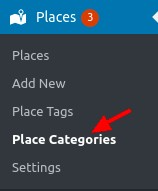
Suivez ces étapes :
- Nom : Saisissez le nom de la catégorie que vous souhaitez créer. En général, il est préférable d'utiliser un terme au pluriel, comme 'Voitures' plutôt que 'Voiture'. Il s'agit du seul champ obligatoire, bien que nous vous conseillons de renseigner les champs suivants pour un annuaire plus complet.
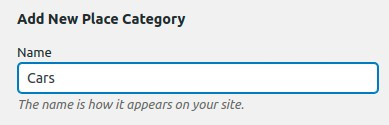
- Slug : Définissez le slug de la catégorie. Il fera partie de l'URL menant à la page de cette catégorie.
- Catégorie parente : Si nécessaire, vous pouvez positionner votre nouvelle catégorie comme sous-catégorie d'une catégorie parente.
- Description : Incluez une brève description de la catégorie, si vous le souhaitez.
- Description en haut de catégorie : Ce texte apparaîtra en haut de la page de liste de votre catégorie.
- Image de liste par défaut : Choisissez une image par défaut pour les annonces au sein de cette catégorie.
- Icône de carte : Facultativement, sélectionnez une icône de carte depuis vos fichiers Média pour représenter cette catégorie sur les cartes.
- Icône de catégorie : Définir une icône de catégorie sans icône de carte spécifique générera automatiquement une icône de carte en utilisant les valeurs de l'icône de catégorie et de la couleur de catégorie. Notez que toutes les icônes ne sont pas prises en charge.
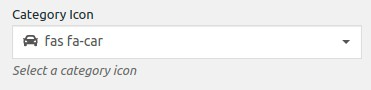
Couleur de catégorie : Choisissez une couleur pour cette catégorie. Cette couleur est également utilisée pour créer une icône de carte personnalisée et intervient dans d'autres paramètres du site.
Type de schéma : Si un type de schéma approprié existe pour votre type de catégorie, il est conseillé d'en définir un. Cela indique aux moteurs de recherche le type de données auxquelles ils peuvent s'attendre, et parfois, Google peut afficher des informations spécifiques au schéma dans les résultats de recherche.
Une fois ces champs remplis, soumettez votre nouvelle catégorie. Elle sera désormais disponible lors de l'ajout de nouvelles annonces à votre répertoire de villes.
Étape 6 : Ajoutez votre première annonce avec le formulaire de soumission
Vous avez accompli avec succès toutes les étapes fondamentales pour créer un site de répertoire de villes dans WordPress. Avec le système complet en place, il est temps d'ajouter votre première annonce.
Accédez à la page du répertoire que vous avez créée à l'étape trois.
Vous y trouverez un bouton « Ajouter une annonce ». Cliquez dessus pour afficher le formulaire de soumission. Remplissez le formulaire avec les informations pertinentes et soumettez votre première annonce.
Assurez-vous que tout fonctionne correctement. Si vous avez configuré des notifications par e-mail, veillez également à les vérifier. Une fonctionnalité pratique du plugin est sa capacité d'importation et d'exportation CSV. Cela vous permet de maintenir des sauvegardes et d'ajouter plusieurs éléments en une seule fois.
Étape 7 : Attirez des visiteurs sur votre répertoire de villes
Félicitations ! Vous avez réussi à créer un répertoire de villes dans WordPress. Vous pouvez désormais intégrer votre page de répertoire dans votre menu principal ou tout autre emplacement approprié sur votre site web.
Il est maintenant temps de promouvoir votre répertoire de villes. Parmi les méthodes éprouvées, on retrouve le SEO, la promotion sur les réseaux sociaux, le marketing de contenu, la publicité payante et les offres promotionnelles. Mais vous connaissez déjà ces méthodes.
Connexe : Boostez le trafic de votre site de répertoire avec ce guide SEO complet.
Voici quelques stratégies plus créatives et concrètes à mettre en œuvre dès maintenant :
- Organisez un événement de lancement : Envisagez d'organiser un événement pour lancer votre annuaire. Il pourrait s'agir d'une rencontre avec des entreprises locales, d'un événement promotionnel avec des activités interactives, ou même d'un événement virtuel.
- Organisez un concours : Organisez un concours amusant et engageant. Par exemple, invitez les utilisateurs à voter pour leur entreprise locale préférée ou à partager leurs endroits favoris dans la ville sur les réseaux sociaux avec un hashtag dédié. Récompensez les gagnants avec des offres exclusives ou une reconnaissance spéciale.
- Misez sur le contenu généré par les utilisateurs : Encouragez les utilisateurs à partager leurs expériences avec les entreprises répertoriées dans l'annuaire. Cela peut se faire via des avis, des publications sur les réseaux sociaux ou des contributions de blog. Récompenser les meilleures contributions peut stimuler la participation.
- Mettez en place un programme de parrainage : Incitez les utilisateurs à recommander votre annuaire à leur entourage. Proposez par exemple des avantages exclusifs, des remises ou des fonctionnalités premium en cas de parrainage réussi.
- Créez un programme d'ambassadeurs locaux : Identifiez des personnalités locales influentes qui aiment votre ville et seraient ravies de promouvoir votre annuaire. Fournissez-leur les outils et les incitations nécessaires pour faire passer le message.
- Proposez du contenu exclusif : Offrez un contenu que les utilisateurs ne trouveront nulle part ailleurs. Il peut s'agir d'interviews de célébrités locales, d'explorations approfondies de l'histoire locale ou de conseils d'initiés pour vivre dans la ville.
- Collaborez avec une association caritative locale : Associez-vous à une association caritative locale et reversez une partie de vos bénéfices sur une période donnée. Cela peut générer une publicité positive et attirer davantage l'attention sur votre annuaire.
- Utilisez les QR codes : Distribuez des flyers ou des affiches avec un QR code renvoyant directement vers votre annuaire. C'est un moyen rapide et simple pour les gens d'accéder à votre annuaire en déplacement.
- Créez du contenu vidéo : Une visite en vidéo de quelques entreprises ou lieux phares de la ville peut constituer un contenu très engageant. Partagez ces vidéos sur les réseaux sociaux et sur votre site d'annuaire.
- Concevez une visite interactive de la ville : À partir de vos annonces, concevez une visite guidée de la ville, virtuelle ou en présentiel. Cela permet de mettre en valeur la richesse de votre annuaire et d'offrir une expérience ludique aux utilisateurs.
Prêt à offrir à votre ville le meilleur annuaire qu'elle ait jamais eu ?
En somme, créer un répertoire de ville sous WordPress est une entreprise gratifiante qui rapproche votre ville de votre audience en ligne. Avec une planification soignée, une organisation solide et une personnalisation stratégique, vous pouvez créer un répertoire de ville attrayant et informatif qui profite autant aux entreprises locales qu'aux habitants.
N'oubliez pas qu'un répertoire de ville est bien plus qu'une simple collection d'annonces. C'est une plateforme dynamique qui met en valeur l'âme de votre ville. C'est pourquoi il est essentiel de mettre régulièrement à jour votre répertoire, de répondre aux retours des utilisateurs et de promouvoir votre plateforme de manière créative pour préserver sa pertinence et son utilité.
Utilisez les conseils et stratégies présentés dans cet article comme guide. Avec la bonne approche et de la détermination, vous pouvez transformer votre répertoire de ville en une ressource précieuse qui enrichit votre communauté locale et au-delà.

Qu'est-ce qu'un annuaire en ligne et pourquoi est-il important en 2023
Un site d'annuaire est une plateforme en ligne qui sert de répertoire complet et organisé d'informations sur des entreprises, des services ou des produits au sein d'un secteur ou d'une niche spécifique.
En offrant aux utilisateurs une source d'information pratique et centralisée, les sites d'annuaire les aident à prendre des décisions éclairées lorsqu'ils recherchent des produits, des services ou des entreprises qui répondent à leurs besoins.
À l'ère numérique, où les consommateurs s'appuient fortement sur Internet pour trouver des solutions et recueillir des informations, les sites d'annuaire jouent un rôle essentiel en mettant en relation les entreprises avec leur public cible.
Ces sites facilitent non seulement la découverte et la comparaison des offres de différentes entreprises par les utilisateurs, mais aident également les entreprises à accroître leur visibilité en ligne, à générer des leads et à améliorer leur crédibilité.
Face à une concurrence toujours plus vive dans l'espace numérique, disposer d'un site d'annuaire bien conçu et convivial est indispensable pour se démarquer et apporter de la valeur aussi bien aux utilisateurs qu'aux entreprises.
Utiliser les Custom Post Types et les Advanced Custom Fields de WordPress pour créer des sites d'annuaire
Si vous posez la question dans les groupes Facebook et les Subreddits centrés sur WordPress, la majorité vous répondra d'éviter les plugins dédiés et de construire votre site d'annuaire avec CPT UI (Custom Post Type) et ACF (Advanced Custom Fields).
Ce sont des plugins très puissants, utilisés par des millions d'utilisateurs. Cependant, lorsqu'il s'agit de développer un site d'annuaire avec WordPress, les Custom Post Types et les Advanced Custom Fields, le processus peut s'avérer complexe, frustrant et générer de nombreux coûts cachés.
Ces outils, bien que populaires et largement utilisés, nécessitent souvent une courbe d'apprentissage prononcée pour les développeurs afin d'atteindre un niveau de complexité suffisant, et peuvent entraîner des performances sous-optimales ainsi que des options limitées.
Laissez-moi vous expliquer pourquoi.
15 défis à relever pour obtenir les fonctionnalités souhaitées avec les Custom Post Types et ACF lors de la création d'un site d'annuaire :
- Créer un formulaire de soumission d'annonce en front-end pour ajouter et modifier des annonces avec paiements et expiration des annonces.
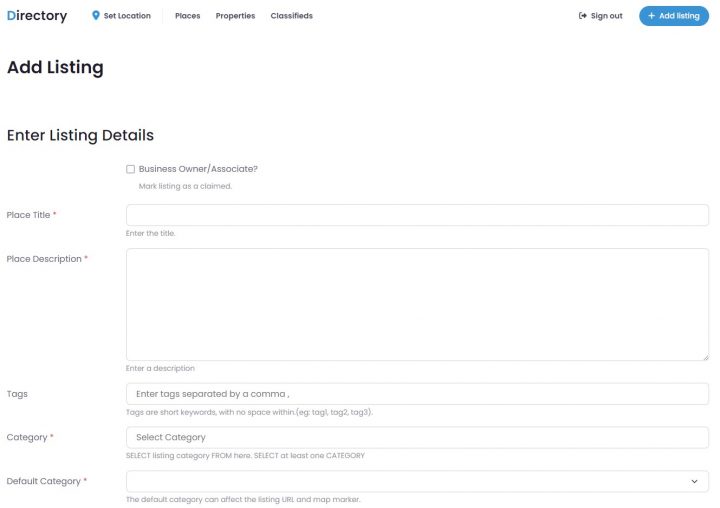
tandis qu'avec ACF vous pouvez facilement créer un formulaire en front-end de votre site pour ajouter ou modifier du contenu, accepter des paiements, proposer des fonctionnalités supplémentaires pour les annonces payantes par rapport aux annonces gratuites, autoriser les abonnements (paiements récurrents), et ainsi de suite, sera bien plus difficile à mettre en œuvre.
Si vous êtes un développeur aguerri qui préfère créer des solutions DIY, la seule option serait de coder sur mesure toutes les fonctionnalités supplémentaires.
Cela représenterait des semaines de travail (voire des mois s'il s'agit de la première fois que vous vous attaquez à une tâche similaire).
Sinon, cela peut être accompli en ajoutant des plugins payants supplémentaires.
Par exemple, la version pro du plugin Frontend Admin offrirait l'inscription des utilisateurs en front-end, la soumission d'annonces payantes et la modification.
Pour un site unique, ce plugin ajouterait 90 $/an à votre budget.
- Distinguer les annonces premium des annonces gratuites
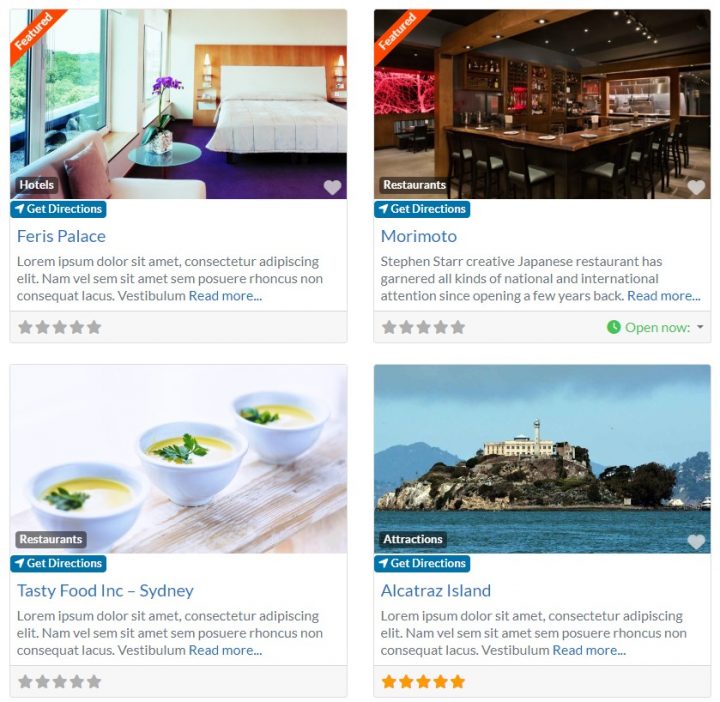
Si vous souhaitez vendre des annonces premium tout en proposant également des annonces gratuites, vous devez différencier les deux et apporter de la valeur ajoutée à l'option payante.
La meilleure option dont vous disposez est de créer un formulaire « soumettre une annonce » pour chaque type d'annonce et d'ajouter des fonctionnalités supplémentaires aux annonces premium sous forme de champs personnalisés additionnels.
Par exemple, l'annonce gratuite pourrait ne comporter que le nom de l'annonce, l'adresse, le numéro de téléphone et 1 photo.
Tandis que les annonces premium auraient plus de détails comme une adresse web, des comptes de réseaux sociaux, plus de photos, une description textuelle plus longue, un formulaire de contact, et ainsi de suite.
De plus, les annonces premium devraient être visuellement différentes, par exemple en affichant un badge « EN VEDETTE » ou une mise en page différente.
Ce n'est pas particulièrement difficile à réaliser, mais cela reste relativement chronophage.
Ce qui n'est pas aussi facile, c'est d'offrir une visibilité supplémentaire aux annonces premium par rapport aux annonces gratuites.
Par exemple, faire en sorte que les annonces premium apparaissent toujours en tête des pages d'archive de catégories.
Pour cela, vous devez maîtriser les requêtes WP et/ou le SQL.
- Gérer les abonnements aux annonces, les paiements récurrents échoués et les expirations d'annonces
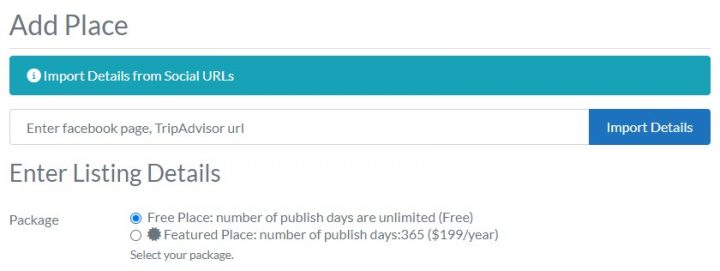
Que faire si le propriétaire d'une annonce ne la renouvelle pas en payant à nouveau ?
Ou dans le cas où vous configurez un abonnement avec un paiement récurrent, et le propriétaire de l'annonce annule l'abonnement, ou son moyen de paiement est refusé ?
Vous ne voulez certainement pas que l'annonce reste active ou que son propriétaire bénéficie des avantages d'une annonce premium sans payer, n'est-ce pas ?
Vous devez mettre en place un système pour soit rétrograder l'annonce, soit la faire expirer et changer son statut en non publié.
Tout cela nécessitera du code personnalisé et, pour développer quelque chose de ce genre, vous devez avoir une bonne connaissance des API des passerelles de paiement, et notamment des IPN (notifications de paiement instantané).
Vous devez également savoir comment configurer une tâche CRON, comment modifier les statuts des publications et comment transformer une annonce premium en annonce gratuite, sans perdre les données supplémentaires si possible.
- Développer une carte avec plusieurs épingles.
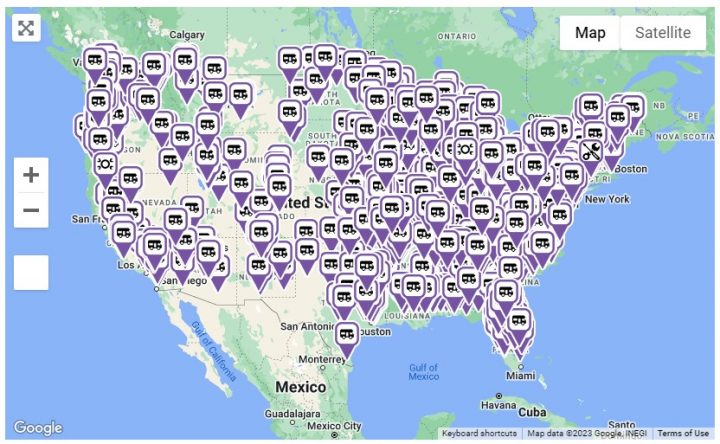
Placer des emplacements sur une Google Map à l'aide d'Advanced Custom Fields et d'un peu de JavaScript est relativement simple.
La première étape consiste à géocoder les adresses de chaque annonce, et nous en parlerons davantage au point 6 de cette liste.
Ce qui n'est pas simple, c'est d'afficher un grand nombre d'emplacements. Surtout si vous transmettez à la carte plus qu'un simple titre d'annonce à afficher dans les marqueurs lorsqu'on clique dessus.
Si vous commencez à essayer d'afficher plus de quelques centaines d'annonces sur une carte (moins si le serveur n'est pas au top), la carte se chargera extrêmement lentement, voire se figera.
La seule solution est de charger les emplacements ainsi que les informations de manière asynchrone (AJAX).
C'est bien plus difficile que d'afficher une carte avec quelques marqueurs, et cela prendra beaucoup plus de temps à réaliser, même pour un développeur expérimenté.
Plus vous avez d'annonces, plus votre solution doit être complexe.
Vous atteindrez d'abord la taille maximale de réponse AJAX du navigateur, puis vous devrez charger les détails des annonces individuelles via AJAX, et enfin vous aurez besoin d'un regroupement, voire d'un regroupement côté serveur, capable d'afficher des millions d'annonces.
Construire un système qui regroupe les marqueurs de carte en clusters devient impératif pour un grand nombre d'annonces lorsqu'on a affaire à un volume considérable de celles-ci.
Atteindre ces limites sur un site en production parce que votre site a bénéficié d'une certaine publicité n'est pas quelque chose que vous souhaitez ni que vous pouvez régler du jour au lendemain.
La construction d'un tel système s'accompagne d'un autre ensemble de défis considérables.
Pour y parvenir, il faut une grande expérience en programmation.
- Intégration d'un formulaire de contact dynamique à l'annonces
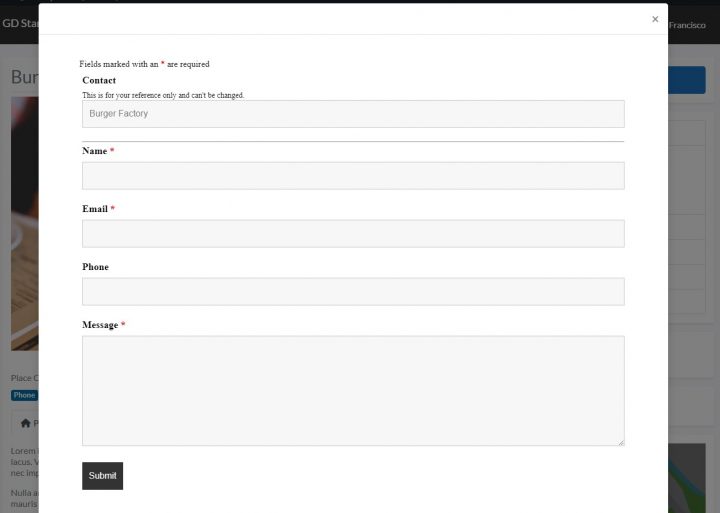
Intégrer un formulaire de contact unique pour chaque annonce, permettant aux visiteurs du site de contacter directement le propriétaire de l'entreprise, peut présenter plusieurs défis.
La complexité de la génération de formulaires dynamiques, la gestion des données, la personnalisation et la cohérence, la prévention du spam, les problèmes de compatibilité, les préoccupations de performance, ainsi que la maintenance et les mises à jour continues.
Malgré ces difficultés, la mise en œuvre de cette fonctionnalité peut grandement améliorer les capacités du site et faciliter la communication entre les visiteurs et les propriétaires d'entreprises.
Il n'existe aucun plugin offrant cette fonctionnalité prête à l'emploi.
Un développement personnalisé important est nécessaire pour implémenter une telle fonctionnalité dans un annuaire WordPress construit avec des Custom Post Types et des Advanced Custom Fields.
- Géocodage des annonces et recherche par proximité
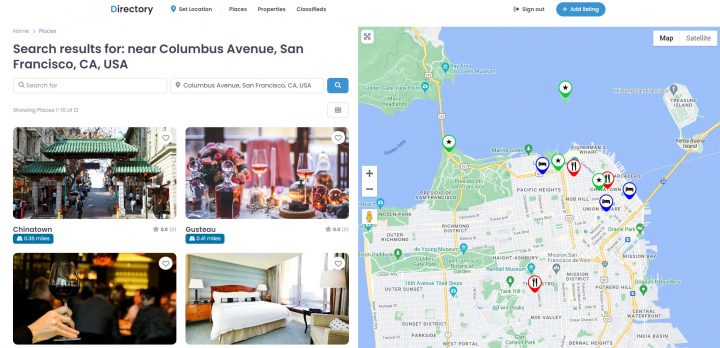
Pour créer une recherche par proximité fonctionnalité, vous devez d'abord géocoder l'adresse de chaque annonce.
Le géocodage consiste à obtenir les coordonnées de longitude et de latitude à partir de l'adresse.
Cela peut être réalisé via l'API de géocodage Google Maps ; il existe de nombreux tutoriels en ligne et ce n'est pas une tâche très complexe, mais cela prend du temps.
Il existe un plugin qui peut aider à démarrer, mais il n'a pas été mis à jour depuis plus de 4 ans : https://wordpress.org/plugins/address-geocoder/
Une fois que toutes vos annonces sont géocodées, vous disposez de ce qu'il faut pour effectuer une recherche par proximité, mais cette fonctionnalité nécessite une bonne connaissance de WP-Query/SQL et du code personnalisé.
Une autre option serait d'utiliser FacetWP, un plugin de recherche premium à partir de 99 $/an pour 1 à 3 sites web.
- Géolocalisation des utilisateurs et affichage des annonces à proximité
Cela peut être fait automatiquement (vous aurez besoin de données de géolocalisation IP fiables).
Ou, en utilisant l'API de géolocalisation de Google, en demandant aux utilisateurs de partager la localisation de leur navigateur.
La première option est plus conviviale mais moins précise. L'adresse IP renvoie rarement une adresse correcte à 100 %.
La deuxième option retourne la position de l'utilisateur avec une bien plus grande précision, mais ne fonctionne qu'avec son autorisation.
Les deux options nécessiteront du développement personnalisé, car il n'existe pas de plugin qui automatise tout cela.
De plus, disposer de la position de l'utilisateur n'est que le point de départ.
Vous devez encore interroger la base de données et retourner les annonces les plus proches de la position de l'utilisateur.
- Automatiser la revendication d'annonces pour les propriétaires d'entreprises
L'un des moyens les plus simples d'engager les propriétaires d'entreprises et de les amener à payer pour une annonce premium est d'ajouter leur établissement à votre annuaire en tant qu'annonce gratuite et de les laisser la revendiquer.
Vous pouvez ensuite soit les contacter directement et les informer de cette opportunité, éventuellement avec un essai gratuit.
Soit, l'autre option, qui tend généralement à donner les meilleurs résultats, est qu'ils découvrent leur annonce sur votre annuaire par eux-mêmes.
De cette façon, vous leur montrez sur-le-champ que vous savez comment donner de la visibilité à votre site web et devenez immédiatement 10 fois plus attractif à leurs yeux.
Pour que la deuxième option soit possible, vous devez disposer d'un système de revendication d'annonces en place.
Un système de revendication d'annonces est une fonctionnalité mise en œuvre dans les sites d'annuaires qui permet aux propriétaires d'entreprises de prendre possession de leur annonce sur la plateforme.
Ce système est conçu pour garantir que les informations affichées sur le site d'annuaire sont exactes, à jour et gérées par le propriétaire ou le représentant autorisé de l'entreprise.
Pour revendiquer une fiche, les propriétaires d'entreprise doivent suivre un processus de vérification défini par le site d'annuaire, qui peut impliquer de fournir une preuve d'identité ou de propriété de l'entreprise, comme une licence commerciale, un numéro d'identification fiscale ou une facture de services publics.
Une fois la revendication approuvée, le propriétaire de l'entreprise prend le contrôle de la fiche et peut mettre à jour les informations, ajouter des photos, répondre aux avis ou promouvoir son entreprise grâce aux fonctionnalités premium proposées par le site d'annuaire.
Pour un petit annuaire avec quelques fiches, vous pouvez mettre cela en place avec un formulaire de contact et un processus manuel.
Si vous souhaitez ajouter une certaine automatisation, cette fonctionnalité nécessite beaucoup de développement personnalisé. Surtout si vous voulez que les propriétaires d'entreprise paient pour améliorer leur fiche dans le cadre du processus de revendication.
Il n'existe aucun plugin qui fera cela nativement pour les annuaires construits avec CPT et ACF.
- Afficher les heures d'ouverture et filtrer les recherches par disponibilité
avec le plugin Advanced Custom Fields, vous pouvez créer des champs répéteurs pour les heures d'ouverture de chaque fiche.
Vous devrez créer un champ déroulant avec les valeurs horaires, puis utiliser PHP pour le formater correctement pour l'affichage ou les calculs.
Si vous souhaitez une précision à la minute, vous devrez utiliser un champ numérique.
La recherche par « Ouvert maintenant » ou « Fermé maintenant », surtout si vous devez prendre en compte les fuseaux horaires pour le calcul, n'est possible qu'avec des requêtes et du code personnalisés.
Un autre défi majeur consiste à mettre en cache ces informations sans perturber le statut ouvert/fermé des fiches.
Cela nécessite des compétences en JavaScript pour que le statut Ouvert/Fermé se mette à jour en temps réel sur la page.
Il va sans dire qu'il n'existe aucun plugin prêt à l'emploi qui vous aidera à réaliser cette fonctionnalité pour un annuaire basé sur CPT et ACF.
- Ajouter des notes, des avis et trier les fiches par mieux notées
Ajouter des notes et des avis à un type de publication personnalisé, en utilisant le système de commentaires, est relativement simple.
Il existe des plugins gratuits et premium qui vous aideront à le faire, et vous trouverez peut-être même des tutoriels pour y parvenir sans plugin.
Trier les fiches par popularité ou par meilleures notes est un peu plus complexe et nécessitera du code personnalisé ainsi qu'une connaissance de la classe WP_Query et éventuellement de SQL.
De plus, en travaillant sur ce point, vous réalisez rapidement qu'un simple classement par meilleure note est un critère de classement insuffisant et que des requêtes de classement plus complexes sont nécessaires.
Surtout si vous décidez de créer des tables de base de données personnalisées, car avec tous ces champs, vous remarquerez rapidement qu'ACF n'est pas du tout scalable.
Mais nous y reviendrons dans le point suivant.
- Recherche d'annonces par champs personnalisés ou localisation
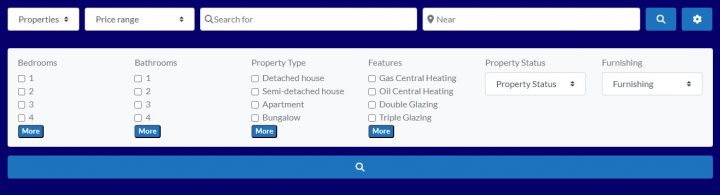
C'est là que cette approche échouera lamentablement à grande échelle.
La table de base de données wp_postmeta (champs personnalisés) n'est pas conçue pour interroger des publications par champs personnalisés.
Le filtrage par plus d'un champ personnalisé peut entraîner une augmentation exponentielle des temps de requête, et même un petit répertoire aurait du mal à filtrer plus de deux champs personnalisés.
Pour ceux qui recherchent une explication technique, vous pouvez lire cet article sur les limites de scalabilité d'ACF.
À moins de gérer quelques centaines d'annonces avec un faible nombre de champs personnalisés chacune, même en utilisant un excellent plugin de recherche comme FacetWP, vous vous heurterez rapidement à un mur.
Plus votre serveur est performant, plus il vous faudra de temps pour atteindre ce mur, mais vous y arriverez inévitablement.
Il existe des plugins qui enregistrent les données ACF dans des tables de base de données personnalisées, comme : https://hookturn.io/downloads/acf-custom-database-tables/, mais cela représente un coût supplémentaire et vous devrez écrire une requête personnalisée pour votre formulaire de recherche afin d'interroger les nouvelles tables de base de données.
- Mise en place d'essais gratuits et payants pour les propriétaires d'entreprises
Proposer des options d'essai pour faciliter l'intégration est un moyen efficace d'encourager les propriétaires d'entreprises à explorer les fonctionnalités et les avantages d'un site de répertoire.
En offrant un accès gratuit ou à prix réduit aux fonctionnalités premium, les propriétaires d'entreprises peuvent découvrir la valeur de la plateforme sans s'engager financièrement immédiatement.
Cette approche contribue à réduire les obstacles à l'entrée et favorise la confiance entre le site de répertoire et les clients potentiels.
Au fur et à mesure que les propriétaires d'entreprises se familiarisent avec la plateforme et constatent son potentiel à accroître leur visibilité en ligne, à générer des prospects et à améliorer leur réputation, ils sont plus enclins à passer du statut d'utilisateur en période d'essai à celui de client payant.
Cela dit, proposer un essai gratuit ou payant n'est pas forcément simple. Si vous optez pour le développement from scratch, cela ajoutera des jours, voire des semaines, de développement personnalisé à votre projet et à votre budget.
- Ajouter des événements et rechercher par date
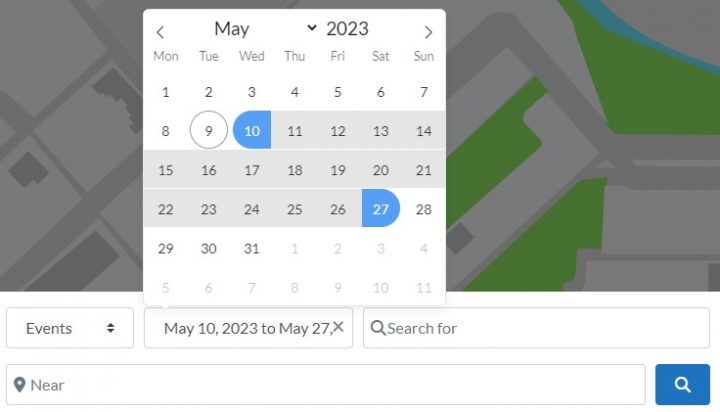
Les événements sont des annonces avec davantage de statuts que les annonces habituelles, qui dépendent d'une date de début et d'une date de fin. Les événements peuvent être passés, à venir ou en cours.
Vous aurez besoin d'un autre type de publication personnalisé et de requêtes de recherche plus complexes.
Il existe plusieurs plugins qui ajouteront un Calendrier d'événements complet à votre site, mais le style sera totalement différent de vos annonces créées avec la combinaison CPT/ACF.
Si vous décidez de construire cela également avec CPT/ACF, votre temps de développement vient de doubler.
- Créer une fonctionnalité de comparaison d'annonces
Les avantages d'autoriser les utilisateurs à comparer les annonces sur un site d'annuaire sont nombreux.
En permettant aux utilisateurs d'évaluer facilement différentes entreprises ou services côte à côte, une fonctionnalité de comparaison peut les aider à prendre des décisions plus éclairées.
Cette fonctionnalité permet aux utilisateurs d'identifier rapidement les différences clés, telles que les tarifs, les caractéristiques, les évaluations ou la proximité, et de choisir l'option la plus adaptée en fonction de leurs besoins et préférences.
La mise en œuvre d'une fonctionnalité de comparaison d'annonces à l'aide de types de publications personnalisés et d'Advanced Custom Fields peut s'avérer complexe et chronophage.
La difficulté vient de la nécessité de créer un système qui génère dynamiquement une comparaison côte à côte des annonces sélectionnées, en tenant compte de divers champs et attributs personnalisés.
De plus, l'interface de comparaison doit être conçue pour être conviviale, visuellement attrayante et adaptée aux différentes tailles d'écran et appareils.
Le temps nécessaire pour mettre en œuvre une fonctionnalité de comparaison d'annonces dépend de plusieurs facteurs, tels que la complexité des annonces, le nombre de champs personnalisés à comparer, et l'expertise du développeur en matière de Custom Post Types et d'Advanced Custom Fields.
Cependant, il n'est pas rare que ce processus prenne plusieurs semaines de développement et de tests pour garantir une expérience utilisateur fluide et fonctionnelle.
- Ajouter un système de réservation pour les locations de vacances
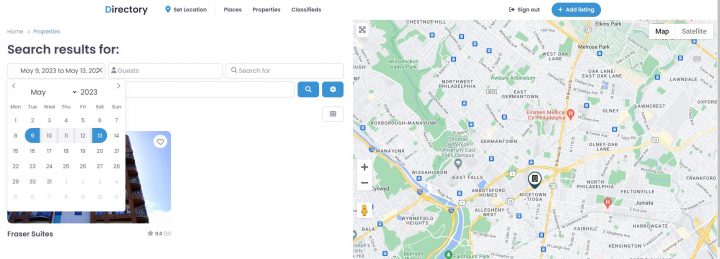
Ce serait une tâche vraiment complexe avec CPT et ACF seuls. Cela nécessiterait des mois de développement sur mesure.
Il existe quelques plugins gratuits qui permettent de prendre des réservations pour une seule propriété, mais dans ce cas, nous aurions besoin de gérer des réservations pour plusieurs propriétés, chacune appartenant à des personnes différentes.
Nous n'avons pas trouvé de plugin premium permettant les réservations multivendeurs, avec une recherche globale par dates, des champs personnalisés (piscine, WiFi, parking) et le nombre de personnes.
GeoDirectory est désormais la seule solution offrant un plugin de réservation pour les locations de vacances, qui permet de créer un clone Airbnb complet où l'administrateur de l'annuaire peut gagner de l'argent grâce à une commission sur chaque réservation effectuée.
Conclusions
Bien qu'il soit effectivement possible de créer un annuaire professionnel complet en utilisant les Custom Post Types et Advanced Custom Fields, cette approche pourrait nécessiter des mois, voire des années de développement sur mesure pour implémenter toutes les fonctionnalités requises.
Une solution alternative consiste à utiliser des plugins compatibles avec ACF, ce qui peut contribuer à simplifier certains aspects du développement.
Cependant, cette approche peut nécessiter l'installation d'une multitude de plugins provenant de différents développeurs, dont beaucoup ne sont pas gratuits, entraînant des problèmes potentiels de compatibilité et des coûts accrus.
Par exemple, si vous deviez utiliser :
- Frontend Admin : 49,99 $/an
- FactWP : 99 $/an
- ACF Custom Database Tables : 149 $/an
Vous en êtes déjà à près de 300 $/an et vous n'avez couvert qu'une infime partie des fonctionnalités nécessaires.
Une option plus efficace et plus économique est d'utiliser un plugin d'annuaire professionnel WordPress, tel que GeoDirectory.
En choisissant cette voie, vous bénéficiez d'une suite de fonctionnalités conçues spécifiquement pour les sites d'annuaires, toutes développées par un seul et même développeur.
Les plugins sont généralement légers, ce qui minimise les problèmes de performances et offre une application plus cohérente et supérieure, spécialement conçue pour créer un site d'annuaires.
En optant pour une solution comme GeoDirectory, vous économisez à la fois du temps et de l'argent, ce qui vous permet de créer un site d'annuaires puissant et convivial, sans les difficultés et les complexités liées au développement personnalisé et à la gestion de multiples plugins.
Saviez-vous que 80 % de toutes les recherches d'emploi ont été effectuées en ligne en 2022, et qu'environ 50 % provenaient de sites d'offres d'emploi ?
À mesure que le marché du travail devient plus concurrentiel, les chercheurs d'emploi et les recruteurs ont besoin de pouvoir trouver et gérer les offres d'emploi rapidement et efficacement.
En réponse à ce besoin croissant, de nombreux plugins de tableau d'offres d'emploi ont été développés pour aider à simplifier le processus de recherche d'emploi.
C'est pourquoi, dans cet article, nous allons explorer certains des meilleurs plugins de tableau d'offres d'emploi disponibles pour WordPress.
Que vous soyez chercheur d'emploi ou recruteur, ces plugins peuvent vous aider à simplifier la recherche d'emploi et à trouver plus facilement le candidat ou le poste idéal.
Prêt ? C'est parti.
Qu'est-ce qu'un plugin de tableau d'offres d'emploi WordPress ?
Un plugin de tableau d'offres d'emploi WordPress est un plugin qui vous permet de publier des postes disponibles de votre propre entreprise ou d'autres entreprises via WordPress.
Ces plugins sont spécialement conçus pour le recrutement et les tableaux d'offres d'emploi.
Les entreprises et les organisations les utilisent souvent pour optimiser leur processus de recrutement et attirer des candidats qualifiés.
Pourquoi utiliser un plugin de tableau d'offres d'emploi ?
Les plugins d'offres d'emploi sont des composants essentiels de tout système de gestion des emplois.
Ils offrent des fonctionnalités supplémentaires pour simplifier les processus de création, d'exécution et de suivi des offres d'emploi. Voici quelques raisons pour lesquelles ces plugins sont indispensables :
- Simplifier le processus de recherche d'emploi : Les plugins d'offres d'emploi permettent aux chercheurs d'emploi de trouver des offres pertinentes rapidement et facilement. En proposant un emplacement centralisé avec des fonctionnalités de recherche avancées, les utilisateurs peuvent rechercher des postes ouverts sans avoir à naviguer sur plusieurs sites web ou tableaux d'offres d'emploi.
- Les plugins d'offres d'emploi offrent une gestion personnalisable des emplois avec des options telles que la possibilité d'ajouter des champs personnalisés aux offres d'emploi, de créer des formulaires de candidature sur mesure et d'utiliser des modèles d'e-mails personnalisés. Ces personnalisations peuvent vous aider à collecter des informations pertinentes auprès des candidats, à prendre des décisions de recrutement éclairées et à établir des relations solides avec les candidats potentiels.
- Économiser du temps et de l'argent : Utiliser un plugin d'offres d'emploi sur votre site WordPress signifie que vous n'avez pas à dépenser de l'argent supplémentaire pour un autre site dédié aux offres d'emploi. Cela vous fait également gagner du temps en supprimant la nécessité de trouver un site tiers de tableau d'offres d'emploi.
- Générer du trafic vers votre site web : Disposer d'un tableau d'offres d'emploi sur votre site peut augmenter son trafic. Indeed, par exemple, enregistre en moyenne plus de 600 millions de visites mensuelles depuis le début de l'année.
Critères à prendre en compte lors du choix d'un plugin de tableau d'offres d'emploi
Lors de la sélection de plugins d'offres d'emploi, plusieurs critères sont à prendre en compte. Voici les plus importants :
- Interface utilisateur : Recherchez un plugin de tableau d'offres d'emploi facile à naviguer et à utiliser, avec une interface utilisateur intuitive et simple à comprendre.
- Options de personnalisation : Privilégiez un plugin de tableau d'offres d'emploi proposant des options de personnalisation adaptées à vos besoins spécifiques, comme la possibilité d'ajouter des champs personnalisés ou de créer des formulaires de candidature sur mesure.
- Compatibilité : Assurez-vous que le plugin de tableau d'offres d'emploi est compatible avec votre version de WordPress, ainsi qu'avec les autres plugins, thèmes ou outils que vous utilisez, comme un système de suivi des candidatures ou un logiciel d'e-mail marketing.
- Fonctionnalités : Évaluez les fonctionnalités du plugin de tableau d'offres d'emploi, notamment la capacité à gérer les offres d'emploi, les profils des candidats et les notifications. Vérifiez si le plugin de tableau d'offres d'emploi répond aux besoins de recrutement de votre organisation.
- Fiabilité: Le plugin doit être fiable et stable. Un plugin instable ou un bug peut entraîner des problèmes dans votre système de gestion des offres d'emploi, tels que des échecs de publication ou une corruption des données. Consultez la documentation du plugin, les avis des utilisateurs et les ressources d'assistance pour vous assurer de sa fiabilité.
- Prix : Évaluez le coût du plugin de tableau d'offres d'emploi, en tenant compte des coûts initiaux et récurrents, ainsi que de la valeur qu'il apporte au budget de votre organisation.
1. GeoDirectory
Avec plus de 10 000 installations et une note moyenne de 4,7, le plugin de tableau d'offres d'emploi GeoDirectory d'AyeCode Ltd est l'un des outils les plus avancés et les plus évolutifs du marché.
Ce plugin a fait l'objet d'une réécriture complète en avril 2019, aboutissant à une solution encore plus riche en fonctionnalités, plus facile à personnaliser et dotée d'une base de code améliorée.
Conçu pour s'intégrer parfaitement à n'importe quel thème de tableau d'offres d'emploi gratuit ou payant, ce plugin facilite la création d'un site Web d'aspect professionnel qui vous aidera à attirer davantage de demandeurs d'emploi et d'employeurs.
Si vous recherchez un plugin de tableau d'offres d'emploi puissant et polyvalent, voici quelques-unes des fonctionnalités qui en font l'un des meilleurs choix du secteur :
Fonctionnalités clés
- Gestion des offres d'emploi: Gérez facilement toutes vos offres d'emploi en un seul endroit, notamment en ajoutant de nouvelles annonces, en modifiant celles existantes et en supprimant les annonces expirées.
- Offres d'emploi payantes: Monétisez les soumissions d'offres d'emploi en proposant plus de fonctionnalités, telles que des champs personnalisés supplémentaires, une meilleure visibilité et une priorité dans les résultats de recherche.
- Champs personnalisés: Créez des champs personnalisés pour collecter des informations supplémentaires spécifiques à l'emploi auprès des employeurs, telles que le niveau d'éducation requis, l'expérience et les compétences.
- Recherche avancée: Les chercheurs d'emploi peuvent facilement trouver le bon poste grâce à des options de recherche avancée, telles que la localisation, le type d'emploi, la fourchette de salaire, et bien plus encore.
- Optimisation SEO : Optimisez votre tableau d'offres d'emploi pour les moteurs de recherche grâce à des fonctionnalités SEO intégrées, notamment des URLs personnalisées, des balises méta, et bien plus encore.
- Gestion des utilisateurs : Grâce à l'intégration transparente de UsersWP, gérez facilement les chercheurs d'emploi et les employeurs grâce aux fonctionnalités d'inscription, de connexion et de gestion de compte.
- Comparaison d'annonces: Le plugin inclut un Compare Listing add-on, qui permet aux chercheurs d'emploi de comparer les offres d'emploi côte à côte, leur facilitant ainsi la prise de décision éclairée et la découverte des meilleures opportunités professionnelles.
Tarifs
Le plugin principal GeoDirectory est gratuit et peut être plus que suffisant pour développer un tableau d'offres d'emploi basique.
Pour ajouter des fonctionnalités supplémentaires telles que la recherche avancée, les types d'emploi et la comparaison d'offres, plusieurs formules tarifaires sont disponibles.
L'abonnement commence à 99 $ et inclut 4 mois de support et de mises à jour pour un nombre illimité de sites web.
L'abonnement annuel coûte quant à lui 199 $ et inclut la prise en charge d'un nombre illimité de sites ainsi que toutes les fonctionnalités pendant 12 mois.
Avantages
- Des options de recherche et de filtrage puissantes permettent aux utilisateurs de trouver facilement les annonces dont ils ont besoin.
- Les avis et notes des utilisateurs fournissent des retours précieux et améliorent l'expérience utilisateur.
- L'intégration de Google Maps fournit des informations de localisation précises et des cartes pour les offres d'emploi.
- La communauté de développement active garantit des mises à jour fréquentes et un bon support.
Inconvénients
- La courbe d'apprentissage peut être abrupte pour les débutants sous WordPress.
- Certaines fonctionnalités peuvent nécessiter des plugins supplémentaires, ce qui peut augmenter les coûts.
2. WP Job Manager
WP Job Manager est un plugin de tableau d'offres d'emploi WordPress développé par Automattic.
En quelques étapes seulement – créer de nouvelles pages et ajouter des shortcodes – vous pouvez mettre en place un portail d'emploi entièrement fonctionnel en quelques minutes.
Ce plugin permet aux recruteurs de s'inscrire sur votre site et de publier des offres d'emploi, tandis que les candidats peuvent gérer facilement leurs annonces via un tableau de bord intuitif.
De plus, WP Job Manager offre la possibilité de générer des revenus grâce aux offres d'emploi payantes via des extensions premium.
Des extensions supplémentaires permettent les notifications par e-mail, une intégration transparente avec WooCommerce pour la monétisation, l'inclusion d'un gestionnaire de CV, et bien plus encore.
WP Job Manager est idéal pour fournir des alertes et des offres d'emploi filtrables.
Fonctionnalités clés
- Options de recherche et de filtrage avancées : le plugin propose une gamme d'options de recherche et de filtrage permettant aux utilisateurs de trouver des emplois selon différents critères, tels que la localisation, la catégorie et les mots-clés.
- Gestionnaire de CV : il propose un gestionnaire de CV permettant aux candidats de télécharger leur CV et de postuler à des offres d'emploi directement depuis le site.
- Alertes d'emploi : WP Job Manager propose une fonctionnalité d'alertes d'emploi qui permet aux utilisateurs de recevoir des notifications lorsque de nouvelles offres correspondant à leurs critères sont publiées.
- S'intègre avec une variété d'autres plugins et outils.
- Tableau de bord simple d'utilisation pour les offres d'emploi.
Tarifs
WP Job Manager propose une version gratuite avec des fonctionnalités de base ainsi qu'une gamme d'extensions payantes offrant des fonctionnalités supplémentaires. Le tarif pour un site personnel unique est de $159 par an, toutes les extensions principales incluses.
Avantages
- Léger et facile à utiliser, ce qui en fait un choix populaire pour les petites entreprises et les startups.
- Des formulaires de soumission d'offres personnalisables permettent aux administrateurs de collecter les informations dont ils ont besoin auprès des candidats.
- Des options de recherche et de filtrage avancées permettent aux utilisateurs de trouver facilement les emplois qu'ils recherchent.
- Le gestionnaire de CV et la fonctionnalité d'alertes d'emploi améliorent l'expérience utilisateur.
Inconvénients
- Certaines fonctionnalités ne sont disponibles que via des extensions payantes, ce qui peut augmenter les coûts.
- Fonctionnalités limitées par rapport aux plugins de tableau d'offres d'emploi plus complets.
- Certains utilisateurs ont signalé des problèmes avec le support et la documentation.
3. Simple Job Board

Simple Job Board est un plugin de tableau d'offres d'emploi basé sur des shortcodes qui vous permet de mettre en place un système de tableau d'offres d'emploi en ligne hautement adaptable.
Il vous suffit d'insérer le shortcode [jobpost] à l'emplacement souhaité sur votre site web pour commencer à utiliser le plugin.
Vous pouvez créer des formulaires de candidature distincts pour chaque offre d'emploi, en intégrant des options à choix multiples, en spécifiant les champs obligatoires, et bien plus encore.
Disponible en 14 langues, Simple Job Board est le choix idéal pour les sites multilingues.
Simple Job Board est idéal pour un site multilingue.
Fonctionnalités clés
- Utilise un shortcode pour ajouter des offres d'emploi.
- Possibilité d'ajouter des notes aux candidatures depuis le tableau de bord.
- Possibilité d'ajouter plusieurs caractéristiques à des offres d'emploi.
- Formulaires de candidature personnalisables.
Tarifs
Le plugin est actuellement gratuit, mais il existe plusieurs extensions payantes nécessaires pour étendre ses fonctionnalités et ses capacités.
Avantages
- Disponible en 14 langues.
- Vous permet d'écarter rapidement les candidats inappropriés.
Inconvénients
- PHP 7.0 et supérieur est requis.
- Les fonctionnalités limitées font que le plugin manque de fonctionnalités avancées essentielles pour un tableau d'offres d'emploi.
4. ApplyOnline
Apply Online est un plugin polyvalent de gestion des petites annonces qui permet aux utilisateurs de répondre rapidement aux annonces.
Avec ce plugin, intégrer facilement un tableau d'offres d'emploi à votre site et accepter des candidatures devient un jeu d'enfant.
Doté de fonctionnalités robustes telles que les catégories d'annonces, les filtres, les champs de formulaire de candidature personnalisables et les notifications par e-mail, Apply Online offre une solution complète.
Cependant, l'une de ses limitations est son incapacité à créer des sites de publication d'offres d'emploi payants.
Pour pallier cela, vous pouvez intégrer un plugin d'adhésion pour établir des plans d'abonnement ou utiliser un plugin de formulaire de paiement pour accepter les commandes.
Fonctionnalités clés
- Analyse de CV: ApplyOnline analyse automatiquement les CV et en extrait les informations pertinentes, facilitant ainsi l'examen des candidatures par les employeurs.
- Générateur de formulaires par glisser-déposer.
- Système de notification : le plugin notifie les employeurs lorsque de nouvelles candidatures sont reçues, facilitant ainsi la gestion du processus de recrutement.
- Intégration avec des plugins de tableau d'offres d'emploi : il s'intègre parfaitement avec les plugins de tableau d'offres d'emploi populaires tels que JobRoller et WP Job Manager.
- Plusieurs champs de pièces jointes.
Tarifs
ApplyOnline propose une gamme de plans tarifaires basés sur le nombre de sites et les fonctionnalités requises.
Le plan Premium Pack commence à $199 pour une licence incluant 6 mois de mises à jour et d'assistance.
Avantages
- Des formulaires de candidature personnalisables permettent aux employeurs de collecter les informations dont ils ont besoin auprès des candidats.
- L'analyse de CV facilite l'examen des candidatures par les employeurs.
- Un système de notification facilite la gestion du processus de recrutement.
- L'intégration avec les plugins de tableau d'offres d'emploi populaires offre des fonctionnalités supplémentaires.
Inconvénients
- Options de personnalisation limitées pour les modèles et le design.
- Certains utilisateurs ont signalé des problèmes de performance et de stabilité.
- Le plugin n'est pas compatible avec tous les thèmes WordPress.
- Assistance client limitée.
5. WP Job Openings

WP Job Openings est une autre bonne option pour intégrer un tableau d'offres d'emploi à votre site WordPress.
WP Job Openings est un plugin puissant et convivial pour créer des pages de listes d'offres d'emploi sur les sites WordPress.
Il est conçu sur la base d'une analyse approfondie de diverses mises en page et méthodes de listes d'emplois, offrant simplicité et extensibilité en tant qu'outil de recrutement performant.
Fonctionnalités clés
- Configuration et utilisation simples et faciles
- Deux options de mise en page modernes : Grille et Liste
- Spécifications d'emploi et options de filtrage illimitées
- Listing et filtrage des offres d'emploi optimisés par AJAX
- Formulaire de soumission de candidature par défaut et configuration du rôle RH
- Notifications par e-mail et modèles personnalisables
- Options d'expiration des offres d'emploi et données structurées SEO-friendly
- Support WPML et compatibilité avec les principaux thèmes et plugins WordPress
Tarifs
La version gratuite de WP Job Openings peut être mise à niveau vers une version PRO au prix de 69 $/an pour 1 site, 139 $/an pour jusqu'à 5 sites, et 399 $ pour des sites illimités.
Avantages
- Design intuitif et interface conviviale
- Options de personnalisation étendues
- Mises à jour régulières et documentation détaillée
- Compatible avec de nombreux thèmes et plugins WordPress
Inconvénients
- Les fonctionnalités premium nécessitent des extensions payantes
- Limité à deux options de mise en page
Le verdict : Quel est le meilleur plugin de tableau d'offres d'emploi ?
En fin de compte, si vous cherchez le meilleur plugin de tableau d'offres d'emploi pour votre site WordPress, il existe de nombreuses excellentes options disponibles.
Le plugin de tableau d'offres d'emploi qui vous convient dépendra des besoins et des exigences de votre site web.
En tenant compte des fonctionnalités clés, des tarifs, des avantages et des inconvénients de chaque plugin, les propriétaires de sites web peuvent choisir le plugin le mieux adapté à leurs besoins.
Cependant, si vous avez besoin de plus de flexibilité et d'un plugin qui va bien au-delà d'un simple tableau d'offres d'emploi et qui peut être utilisé pour tout type d'annonce, GeoDirectory s'impose clairement comme le grand gagnant.
Grâce à ses fonctionnalités avancées et à son interface conviviale, le plugin facilite la gestion des offres d'emploi, l'attraction des meilleurs talents et la création d'un site de tableau d'offres d'emploi au look professionnel.
Alors si vous souhaitez passer votre tableau d'offres d'emploi au niveau supérieur, nous vous recommandons vivement de donner une chance à GeoDirectory.
Vous cherchez des moyens de gagner un peu d'argent en plus et peut-être de transformer une activité secondaire en activité principale ? Vous n'êtes pas seul.
Échapper au métro-boulot-dodo et gérer votre propre temps devrait être votre priorité absolue.
Pour Stiofan et moi, c'est exactement ce que GeoDirectory était censé être. C'est une activité secondaire pour gagner un peu d'argent en plus.
Je voulais créer une version italienne de « Yelp » en parallèle, tout en continuant à travailler avec mes clients en SEO.
C'était il y a plus d'une décennie, quand Yelp commençait à se lancer dans les grandes villes européennes, comme Paris et Londres.
Je savais qu'ils finiraient par venir à Milan et à Rome, et qu'ils chercheraient probablement à acquérir tout ce qui pourrait leur donner un avantage concurrentiel. C'était mon plan. Construire une base de données d'entreprises et d'avis à revendre à Yelp.
Stiofan voulait reconstruire son annuaire d'hôtels et de B&B sur l'île écossaise dont il est originaire.
Par coïncidence, nous nous sommes retrouvés à travailler sur le même projet au même moment – un thème d'annuaire pour WordPress.
Lorsque nous nous sommes rencontrés sur un forum et avons réalisé que nous pourrions accomplir la tâche plus rapidement en équipe, nous avons commencé à travailler ensemble.
Une fois le thème terminé, nous avons réalisé que beaucoup de personnes voudraient utiliser ce que nous avions créé, alors nous avons commencé à le vendre publiquement.
Les affaires ont décollé rapidement. Je n'ai même jamais commencé à construire mon clone de Yelp, et Stiofan ne consacre que quelques heures de travail par an à son Barra Island Directory.
GeoDirectory est devenu une entreprise solide qui non seulement fait vivre nos deux familles depuis lors, mais a également grandi pour former une équipe de douze personnes qui continue de s'agrandir.
En résumé, GeoDirectory a démarré comme un projet secondaire mais est devenu une entreprise solide, prouvant qu'un petit revenu complémentaire peut mener à de grandes choses.
De telles opportunités existent encore, pour ceux qui sont prêts à tenter leur chance.
WordPress est aujourd'hui un géant et avec quelques compétences de base et un peu de travail acharné, vous pourriez commencer à gagner de l'argent en travaillant avec lui dès aujourd'hui.
Que vous souhaitiez compléter vos revenus, en faire une activité à temps plein, ou simplement vous amuser un peu, voici 15 excellentes activités secondaires que vous pouvez démarrer dès aujourd'hui !
Nous verrons également quelles compétences sont nécessaires pour chacune, à quel point il est difficile de se lancer, et nous recommanderons des outils qui facilitent la mise en place des paiements. Alors, plongeons dans le vif du sujet !
1. Marketing par blog
- Compétences requises : Maîtrise de l'écriture + SEO de base
- Difficulté : Faible/Moyenne
- Outils nécessaires : Hébergement WordPress + nom de domaine, compte AdSense (ou tout autre réseau publicitaire)
Si vous avez le don de l'écriture, le blogging est l'une des meilleures activités secondaires pour se lancer sur WordPress.
Vous pouvez lancer votre propre blog en choisissant une niche qui vous intéresse, en rédigeant régulièrement du contenu de qualité et en appliquant des pratiques d'optimisation pour les moteurs de recherche (SEO) afin d'attirer davantage de visiteurs sur votre site.
Parmi les excellentes ressources gratuites pour apprendre les bases du SEO, on trouve Search Engine Journal, les vidéos de Matt Diggity, et le blog SEMrush.
Une fois que vous commencez à générer un trafic mensuel solide, vous pouvez monétiser cette audience organique grâce aux publicités, aux liens d'affiliation et aux articles sponsorisés, ce qui représente pour la plupart des blogueurs la grande majorité de leurs revenus.
Avec un plugin comme GetPaid, vous pouvez vendre des publicités texte et image sur votre site WordPress en fonction du nombre d'impressions, de clics ou du temps passé sur votre site.
Vous pouvez choisir des emplacements sur votre site pour afficher ces publicités :

Vous pouvez également mettre à profit vos talents rédactionnels pour aider d'autres personnes à promouvoir leur blog.
45 % des spécialistes du marketing affirment que le blogging est l'élément n°1 de leur stratégie de contenu.
Ainsi, si vous maîtrisez bien ce qui fonctionne en matière de rédaction et de SEO, vous pouvez vous lancer dans le marketing de blog en freelance pour les petites entreprises.
2. Marketing d'affiliation
- Compétences requises : maîtrise de la rédaction, SEO de base, connaissances en vente et marketing
- Difficulté : Faible/Moyenne
- Outils nécessaires : hébergement WordPress + nom de domaine, comptes marchands en ligne.
De 2015 à 2023, les recherches Google pour « Affiliate Marketing » ont plus que doublé. Pourquoi ? Parce que c'est un moyen efficace de gagner de l'argent.
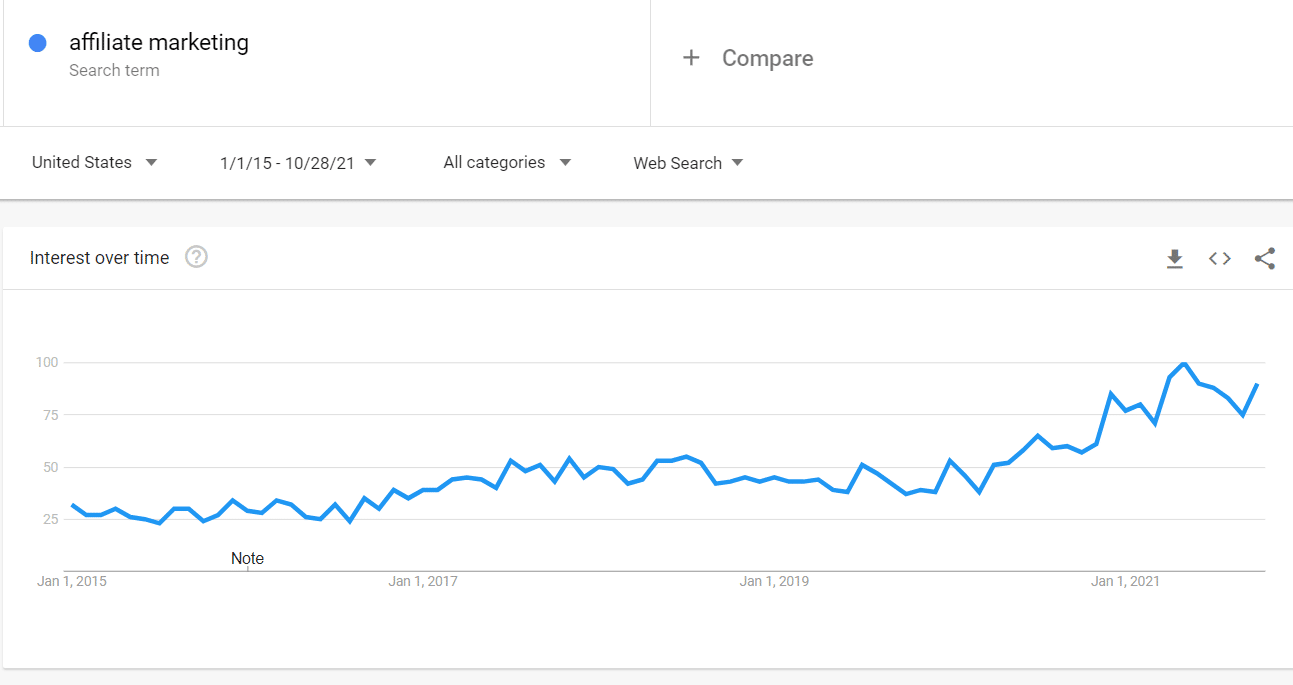
Il vous suffit de créer du contenu sur les produits et services que vous aimez déjà et de les promouvoir via votre blog.
Chaque fois que quelqu'un clique sur l'un de vos liens et effectue un achat, vous percevrez une commission sur la vente.
- Trouvez un créneau qui vous passionne et qui bénéficie d'une large audience.
- Recherchez des programmes d'affiliation réputés en adéquation avec votre créneau et établissez des partenariats avec eux.
- Créez du contenu de qualité qui fait la promotion des produits ou services avec lesquels vous êtes affilié.
- Utilisez plusieurs canaux marketing tels que les réseaux sociaux, l'e-mail marketing et les partenariats avec des influenceurs.
- Suivez vos performances et ajustez votre stratégie en conséquence.
- Soyez transparent et informez votre audience de vos relations d'affiliation.
- Formez-vous en continu sur les évolutions du secteur et les nouvelles techniques marketing.
3. Annuaires Web
- Compétences requises : Maîtrise de la rédaction + Bases du SEO
- Difficulté : Faible/Moyenne
- Outils nécessaires : Hébergement WordPress, GeoDirectory, GetPaid
Des sites comme Yelp, TripAdvisor et Angie's List sont très utiles pour trouver des services ou des entreprises réputés.
Mais saviez-vous que vous pouvez créer votre propre annuaire sur WordPress ?
Avec un plugin comme notre GeoDirectory, vous pouvez facilement créer un annuaire en ligne avec des catégories personnalisées, des notes et des avis.
Une fois votre annuaire configuré, l'étape suivante consiste à commencer à générer des revenus.

Voici comment gagner de l'argent avec un annuaire:
- Faites payer les entreprises pour revendiquer leur fiche dans votre annuaire.
- Proposez des abonnements incluant des fonctionnalités premium, telles que des annonces mises en avant, une assistance prioritaire et des réductions sur des produits ou services.
- Vous pouvez également vendre des annonces textuelles et illustrées dans différentes zones de votre site d'annuaire.

Avec l' GetPaid plugin, vous pouvez facilement ajouter des passerelles de paiement pour les annonces et d'autres fonctionnalités premium.
Quel serait le thème de mon annuaire en ligne ?
Votre annuaire en ligne peut porter sur tout ce qui vous passionne et dans lequel vous avez des connaissances. Voici quelques idées :
- Restaurants, bars et cafés de votre région
- Attractions ou activités locales
- Services commerciaux ou boutiques
- Prestataires de services à domicile comme les plombiers et les électriciens
- Immobilier
- Logiciel
- Services médicaux
Par exemple, Coast Radar est un site d'annuaire qui sert de guide vers les plus belles plages et côtes du Royaume-Uni.

- Optimisez votre site pour les moteurs de recherche en intégrant des mots-clés pertinents et des balises meta.
- Obtenez des backlinks vers votre site depuis d'autres sites web réputés.
- Utilisez les réseaux sociaux pour promouvoir votre annuaire et interagir avec votre audience.
- Créez du contenu de qualité, comme des articles de blog ou des vidéos, mettant en valeur les entreprises référencées dans votre annuaire.
- L'email marketing est un excellent moyen de toucher des clients et des entreprises potentiels, et une newsletter peut aider à maintenir l'engagement de votre audience et à la tenir informée des nouvelles entreprises et des mises à jour de l'annuaire. Vous pouvez utiliser des outils d'automatisation comme Mailchimp pour simplifier ce processus.
- Utilisez la publicité payante sur les réseaux sociaux ou Google Ads.
- Créez un programme de parrainage pour encourager les clients satisfaits à partager leurs expériences positives avec votre annuaire.
Cliquez ici pour un Guide SEO des annuaires.
4. eCommerce : Produits physiques
- Compétences requises : Maîtrise de la rédaction, SEO de base, vente
- Difficulté : Moyenne/Élevée
- Outils nécessaires : Hébergement WordPress, GetPaid, produits à vendre
Vous souhaitez commencer à vendre des produits physiques en ligne ? Avec WordPress, vous pouvez facilement créer une boutique eCommerce en quelques minutes.
Vous devrez d'abord décider du type de produits que vous souhaitez vendre.
Vous pouvez ensuite utiliser le plugin GetPaid pour ajouter des passerelles de paiement pour vos clients et gérer les commandes.
Par exemple, vous pouvez vendre des articles individuels ou des offres groupées grâce au bouton « ACHETER MAINTENANT », qui affiche un formulaire de paiement en superposition.

Vous pouvez également créer un blog sur votre site pour promouvoir vos produits. C'est un moyen efficace d'augmenter le trafic organique et de générer davantage de ventes pour votre boutique.
Une fois votre boutique configurée, il est temps de passer au marketing.
Vous pouvez utiliser le SEO, la publicité payante et les réseaux sociaux pour faire connaître vos produits.
Assurez-vous également de fournir un service client de qualité pour fidéliser vos clients.
5. eCommerce : Produits numériques
- Compétences requises : Maîtrise de la rédaction, SEO de base
- Difficulté : Moyenne/Élevée
- Outils nécessaires : Hébergement WordPress, GetPaid, un ou plusieurs produits numériques à vendre
Tout comme pour les produits physiques, vous pouvez également créer une boutique eCommerce pour les produits numériques.
Que vous vendiez des téléchargements numériques ou des services par abonnement, GetPaid facilite la création d'une boutique numérique et le lancement de vos ventes.

Commencez par ajouter vos produits numériques à la boutique, puis utilisez le référencement naturel et la publicité payante pour générer du trafic.
Vous pouvez également créer des campagnes promotionnelles pour des produits spécifiques ou des offres groupées.
De plus, il peut être judicieux de créer une liste de diffusion pour interagir régulièrement avec vos clients.
6. Rédaction publicitaire
- Compétences requises : maîtrise de la langue à niveau natif, connaissances en vente et marketing, SEO de base et bonne compréhension des différentes plateformes sociales
- Difficulté : Élevée
- Outils nécessaires : hébergement WordPress, GetPaid, et des frameworks de rédaction publicitaire
La rédaction publicitaire est un excellent moyen de gagner de l'argent en ligne, et pour beaucoup, elle peut constituer une activité secondaire lucrative.
Les rédacteurs publicitaires rédigent les supports marketing pour les campagnes publicitaires, les sites web, les e-mails, les pages d'atterrissage et autres matériaux marketing.
Il est indispensable d'avoir une maîtrise de la langue à niveau natif et une solide compréhension de l'optimisation pour les moteurs de recherche (SEO) afin de créer des textes percutants qui résonnent auprès du public cible en ligne.
Pour commencer, vous pouvez vous former avec des ressources telles que Kopywriting Kourse, Udemy's Complete Copywriting Course, ou The Copywriter's Handbook.
Une fois à l'aise avec les bases, vous devriez créer un site portfolio sur WordPress avec des exemples de votre travail pour mettre en valeur vos compétences, ainsi que des forfaits pour vendre vos services grâce à la fonctionnalité de prestation récurrente de GetPaid :

7. Service de gestion de serveur
- Compétence requise : informatique
- Difficulté : Élevée
- Outils nécessaires : hébergement WordPress, GetPaid
Les entreprises ont besoin de services de gestion de serveurs pour la maintenance et les mises à niveau, la surveillance et le dépannage, la sauvegarde et la récupération, la conformité, la rentabilité et la sécurité.
Si vous avez de l'expérience en informatique, vous pouvez lancer un service de gestion de serveurs – ce qui requiert des connaissances avancées en réseaux, en matériel serveur et en administration système.
Cela peut être une activité secondaire lucrative pour ceux qui ont les compétences techniques nécessaires pour gérer des serveurs.
Vous pouvez utiliser un hébergement WordPress pour créer votre site web et GetPaid pour configurer des forfaits pour vos services.
Assurez-vous que votre site web inclut un portfolio présentant vos projets précédents ou les clients avec lesquels vous avez travaillé.
De plus, il est essentiel d'avoir une bonne compréhension des différentes plateformes sociales afin de pouvoir promouvoir vos services et interagir avec des clients potentiels.
Conseil de pro (applicable aux entreprises de services dans cet article) : Lorsque vous vendez un service adapté aux besoins spécifiques d'une entreprise (par opposition à un forfait standardisé), vous pouvez envoyer aux clients un devis personnalisé via GetPaid, qu'ils peuvent accepter. Cela se convertira alors automatiquement en facture.

8. Chercheur en sécurité
- Compétence requise : maîtrise de la rédaction + sécurité informatique
- Difficulté : Très élevée
- Outils nécessaires : hébergement WordPress, GetPaid, scanners de vulnérabilités, outils d'analyse de logiciels malveillants, outils de débogage, analyseurs de réseau
Si vous êtes passionné par l'informatique et les réseaux, avec une expérience en sécurité informatique, la recherche en sécurité pourrait être une excellente activité secondaire.
En tant que chercheur en sécurité, vous seriez chargé de tester la sécurité des applications et des systèmes, d'identifier les vulnérabilités et de recommander des solutions pour les corriger.
Vous aurez besoin de comprendre les différents types de vecteurs d'attaque, comment détecter les menaces malveillantes et y répondre, ainsi que comment développer des applications sécurisées.
9. Services SEO/SEM
- Compétences requises : maîtrise de la rédaction + SEO/Marketing
- Difficulté : Élevée
- Outils nécessaires : hébergement WordPress, GetPaid, Ahrefs, Surfer SEO
Si vous avez une bonne compréhension des moteurs de recherche et du marketing digital, proposer des services SEO et SEM peut être une activité secondaire rentable sur WordPress.
Vous pouvez aider les entreprises à améliorer leur classement dans les moteurs de recherche, à générer plus de trafic vers leur site web et à augmenter leurs conversions.
L'un des meilleurs outils pour les services SEO et SEM est Ahrefs, qui vous permet de rechercher des mots-clés et des backlinks, de suivre le trafic organique et les concurrents, et de surveiller les performances de votre propre site web.
Un outil comme Surfer SEO vous aidera à optimiser votre contenu en fonction des données sur les mots-clés et les concurrents.
Le secteur du SEO évolue constamment, il est donc essentiel de rester à jour avec les dernières tendances.
Vous souhaitez également disposer d'un portfolio avec un bilan éprouvé, car ce domaine est connu pour ses nombreux soi-disant professionnels qui vendent des promesses en l'air.
10. Web Design
- Compétences requises : Design UI/UX
- Difficulté : Moyenne/Élevée
- Outils nécessaires : hébergement WordPress, BLockstrap, Divi ou Elementor
Le web design est une autre activité secondaire très demandée sur WordPress.
Avec un bon sens du design et une solide compréhension de l'UI/UX, vous pouvez créer des sites web beaux et fonctionnels pour des entreprises, des associations à but non lucratif et des particuliers.
Notre tout nouveau Blockstrap theme (+ plugin) est gratuit, et vous pouvez créer n'importe quel site web avec lui en utilisant le framework Bootstrap sans écrire une seule ligne de code.
Alternativement, deux constructeurs de pages WordPress populaires sont Divi et Elementor, qui vous permettent également de créer des designs personnalisés sans écrire de code.
Ils disposent également d'une bibliothèque de modèles prédéfinis que vous pouvez personnaliser pour répondre aux besoins de vos clients.
11. Développement Back-end Personnalisé
- Compétences requises : Programmation
- Difficulté : Élevée
- Outils requis : hébergement WordPress, PHP, MySQL
Avez-vous de solides compétences en programmation ? Vous pouvez proposer des services de développement back-end personnalisé sur WordPress.
Cela comprend la création de plugins personnalisés, l'intégration avec des API tierces et l'optimisation des performances des bases de données.
Pour proposer ce service, vous aurez besoin d'une solide maîtrise de PHP et de MySQL.
De plus, vous pouvez utiliser des outils comme le plugin Query Monitor pour déboguer et optimiser vos plugins et fonctions personnalisés.
12. Hébergeur Web
- Compétences requises : Informatique + Capital important
- Difficulté : Très élevée
- Outils requis : infrastructure de centre de données, cPanel, WHM
Si vous avez une solide expérience en informatique et un capital important à investir, vous pouvez créer votre propre entreprise d'hébergement pour WordPress.
Être hébergeur nécessite un investissement important dans l'infrastructure de centres de données, des serveurs et des équipements réseau.
Vous pouvez proposer une gamme de services d'hébergement, notamment l'hébergement mutualisé, l'hébergement VPS et l'hébergement dédié.
Vous devrez également bien maîtriser cPanel et WHM, qui sont des logiciels de panneau de contrôle populaires pour la gestion des comptes d'hébergement web.
C'est une activité exigeante, car elle nécessite un investissement considérable en temps et en ressources. Cela dit, elle peut aussi être une entreprise très rentable, compte tenu de la demande permanente en services d'hébergement web.
En tant qu'hébergeur, vous devrez également faire preuve d'un excellent service client et d'un support technique de qualité, ainsi que d'une solide connaissance en matière de sécurité, afin de protéger les sites web de vos clients.
De plus, vous devrez surveiller et mettre à niveau en permanence votre infrastructure pour vous assurer que vos services d'hébergement fonctionnent toujours à des performances optimales.
13. Développement et distribution de plugins
- Compétences requises : Programmation + SEO de base
- Difficulté : Élevée
- Outils nécessaires : Hébergement WordPress, GitHub, CodeCanyon
Développer et distribuer vos propres plugins pour le plus grand système de gestion de contenu open-source du monde peut s'avérer très lucratif.
Créer un plugin WordPress nécessite de maîtriser l'art de la programmation en PHP, JS et MySQL.
PHP est la colonne vertébrale du développement de plugins WordPress, car il permet d'interagir avec les fonctions et les API de WordPress.
JavaScript et ReactJS, en particulier, occupent une place de plus en plus importante depuis que le nouvel éditeur a été développé avec ces technologies.
MySQL, quant à lui, est utilisé pour stocker et récupérer les données du plugin, telles que les informations et les paramètres des utilisateurs.
Vous aurez également besoin d'une compréhension approfondie des directives de développement de plugins WordPress, des actions et des filtres, ainsi que des bonnes pratiques, pour créer un plugin qui s'intègre parfaitement à la plateforme et offre une excellente expérience utilisateur.
Et si vous souhaitez ajouter des fonctionnalités plus avancées à votre plugin, la maîtrise du HTML, du CSS et du JavaScript vous sera certainement très utile.
Vous pouvez distribuer vos plugins en utilisant le modèle commercial Freemium via le dépôt de plugins WordPress.org et en vendant des extensions premium (comme nous le faisons) à l'aide d'un plugin comme GetPaid et son plugin de gestion des licences.
Vous pourriez également utiliser une plateforme comme CodeCanyon, une marketplace dédiée aux plugins WordPress commerciaux, qui vous permet de vous concentrer sur le développement et le support. Pendant ce temps,, ils prennent en charge tous les autres aspects de l'activité à votre place.
14. Développement et distribution de thèmes
- Compétences requises : Programmation + Design UI/UX + SEO de base
- Difficulté : Élevée
- Outils nécessaires : Hébergement WordPress, GitHub, ThemeForest
Tout comme vous pouvez développer et distribuer vos propres plugins WordPress, les personnes plus axées sur le design et les arts peuvent faire de même avec les thèmes WordPress pour générer de bons revenus.
Pour concevoir et développer des thèmes WordPress, vous aurez besoin d'une solide maîtrise de HTML, CSS, JavaScript, PHP et MySQL, ainsi que d'une bonne connaissance de la hiérarchie des templates WordPress, des balises de template et des hooks d'action/filtre.
Avec un sens aigu du design et une solide compréhension du design web comme Bootstrap ou Foundation, vous pouvez créer des thèmes beaux et fonctionnels qui aident les entreprises et les particuliers à améliorer les performances et les fonctionnalités de leur site web.
Vous pouvez distribuer vos thèmes sur WordPress.org ou sur ThemeForest, qui est une marketplace pour les thèmes WordPress commerciaux.
15. Service de maintenance de site web
- Compétences requises : Informatique de base, Programmation et Design UI/UX
- Difficulté : Moyenne/Élevée
- Outils nécessaires : Hébergement WordPress, UpdraftPlus, WP-Optimize
La maintenance d'un site web est une tâche continue qui doit être effectuée pour assurer le bon fonctionnement du site et garantir qu'il reste à jour.
Si vous avez des compétences en informatique, en programmation et en design UI/UX, vous pouvez proposer des services de maintenance de sites web sur WordPress.
Vous pouvez utiliser des outils de sauvegarde pour vous assurer que le site de votre client est régulièrement sauvegardé, un plugin de sécurité pour le protéger, et des plugins de mise en cache pour le maintenir rapide et efficace.
Vous pouvez également proposer des services tels que les mises à jour de plugins et de thèmes, les analyses et la surveillance de la sécurité, ainsi que d'autres optimisations de performance.
Mot de la fin
Se lancer dans une activité secondaire sur WordPress peut être un excellent moyen de gagner de l'argent tout en perfectionnant vos compétences et en acquérant de l'expérience avec la plateforme.
Que vous choisissiez de développer des plugins et des thèmes ou de proposer des services de maintenance de sites web, il existe une gamme d'activités que vous pouvez poursuivre sur WordPress.
Qu'attendez-vous ? Lancez-vous dès aujourd'hui dans votre activité secondaire sur WordPress !
Bonne chance, et profitez de l'aventure !

La plupart des guides sur les « meilleurs plugins WordPress pour l'immobilier » supposent que vous avez besoin d'une intégration MLS dès le premier jour.
Cette hypothèse est erronée pour la grande majorité des opérateurs.
Les flux de données MLS nécessitent un abonnement à IDX Broker, IDX/Showcase IDX ou Realtyna, qui coûte entre 80 et 300 $ ou plus par mois, en plus des frais d'adhésion aux chambres MLS qui varient selon les régions.
La solution complète revient à 1 500 à 5 000 $ par an avant même de publier une seule propriété.
Pour les agences gérant de grandes équipes sur des marchés américains très concurrentiels, ce calcul est justifié.
En revanche, ce n'est pas le cas pour les agents indépendants, les opérateurs internationaux, les activités immobilières de niche (locations de vacances, immobilier commercial, terrains, luxe, transactions hors marché) ni pour quiconque cherche à tester si un site web vaut l'investissement.
Vous pouvez lancer un site immobilier avec des annonces saisies manuellement, capturer des leads, renforcer votre autorité SEO et valider votre modèle économique pour moins de 250 $/an.
Lorsque les revenus le justifient, ajoutez le MLS plus tard.
Cet article propose une comparaison honnête de sept plugins de listings immobiliers pour WordPress, un cadre pour distinguer les options dépendantes du MLS des configurations autonomes, et une argumentation en faveur d'un démarrage léger.
Le piège du MLS
L'intégration MLS est vendue comme la fonctionnalité incontournable des sites immobiliers.
L'argument est intuitif : importez automatiquement toutes les annonces de votre marché, ne ressaisissez plus jamais les détails d'un bien, et offrez à vos visiteurs un inventaire local complet à parcourir.
Les coûts cachés :
- Les fournisseurs de flux IDX (IDX Broker, Showcase IDX, Realtyna, IHOMEFINDER) facturent entre 80 et 300 $/mois pour la connexion au flux de données
- Les frais d'adhésion aux chambres MLS (300 à 1 500 $ par an et par chambre, selon la région)
- Certaines chambres MLS exigent des accords de co-courtage avant d'autoriser l'accès au flux
- Les restrictions d'affichage varient selon le MLS — certains exigent que les annonces disparaissent lorsque l'agent mandaté les retire, d'autres imposent une charte graphique spécifique
- L'inventaire complet que vous importez entre en concurrence avec vos propres annonces pour l'autorité SEO, ce qui peut diluer votre référencement naturel plutôt que de l'améliorer
- Vous dépendez du bon fonctionnement du flux MLS (des interruptions surviennent) et de la stabilité de la structure des données (qui change, périodiquement)
Les agents qui bénéficient réellement de l'intégration MLS sont ceux qui ont un volume suffisant pour absorber les coûts récurrents et une capacité d'équipe suffisante pour convertir le flux de leads plus important.
Les agents indépendants, les nouveaux agents, les opérateurs de niche et toute personne vendant à l'international là où les MLS n'existent pas (la majeure partie de l'Europe, de l'Asie et de l'Amérique latine) sont mieux servis par un plugin qui gère efficacement les annonces saisies manuellement, avec la possibilité d'ajouter un MLS ultérieurement lorsque l'intérêt commercial est avéré.
Ce qu'il faut rechercher dans un plugin d'annonces immobilières
Au-delà de l'intégration MLS, voici les fonctionnalités qui distinguent les véritables plugins immobiliers des simples plugins de type de publication améliorés :
- Soumission d'annonces en front-end pour que les agents de l'équipe puissent ajouter des biens sans accès à l'administration WordPress
- Champs personnalisés par type de bien (maison individuelle, copropriété, local commercial, terrain, location)
- Intégration Google Maps avec recherche et filtrage géolocalisés
- Prise en charge multi-zones pour les agents opérant sur plusieurs marchés
- Formulaires de capture de prospects sur chaque annonce, reliés à votre propre CRM
- Calculateur de prêt immobilier, score de proximité et prise en charge des visites virtuelles par annonce
- Conformité au diagnostic de performance énergétique (obligatoire par la loi dans la majeure partie de l'Europe)
- URL optimisées pour le SEO, balisage schema et pages de catégories et de zones indexables
- Compatibilité avec les constructeurs de pages (Elementor, Bricks, Beaver Builder, Divi)
- Prise en charge multilingue pour les marchés internationaux
- Workflow de revendication d'annonces en front-end si votre modèle inclut des profils d'agents vérifiés
- Performances à grande échelle (un annuaire de 10 000 annonces ne devrait pas ralentir votre site à la vitesse d'une tortue)
Un plugin auquel il manque plus de deux ou trois de ces fonctionnalités est conçu pour un usage plus limité que ce dont un opérateur immobilier sérieux a besoin.
Pour un guide complet sur la création du site, consultez notre article sur comment créer un site immobilier.
Le tableau comparatif
Sept plugins WordPress d'annonces immobilières en 2026, classés par dépendance aux MLS et coût annuel total.
| Plugin | Prix de départ (année 1) | MLS requis ? | Idéal pour |
|---|---|---|---|
| Essential Real Estate | Gratuit | Non | Projets économiques, débutants |
| GeoDirectory | Gratuit, ou 139 $/an site unique / 229 $/an illimité | Non | Agences immobilières sérieuses, multi-sites, annonces payantes |
| Easy Property Listings | Gratuit, ou 87 $ PRO en paiement unique | Non (MLS payant via extensions) | Annonces simples saisies manuellement |
| Estatik | Gratuit, ou 89 $ PRO / 649 $ Premium | Non (le niveau Premium ajoute le MLS) | Agents indépendants susceptibles d'ajouter le MLS ultérieurement |
| WPCasa | Gratuit (GitHub), ou 149 €/an Standard | Non | Développements personnalisés pour développeurs |
| Realtyna WPL | Plans gratuits et payants pour les MLS | Optionnel (payant) | Agents engagés dans l'écosystème Realtyna |
| IMPress for IDX Broker | Gratuit + abonnement IDX Broker (80 $/mois et plus) | Oui (c'est tout l'intérêt) | Agents américains avec accès MLS et budget adapté |
Cinq de ces plugins fonctionnent sans dépendance aux MLS.
L'un d'eux propose le MLS en option payante dans son niveau supérieur (Estatik Premium).
L'un est conçu spécifiquement pour le cas d'usage MLS via IDX Broker et suppose que vous payez déjà pour le flux de données sous-jacent.
Les plugins passés en revue
GeoDirectory
GeoDirectory est le plugin de répertoire WordPress gratuit développé par notre équipe chez AyeCode Ltd, avec le module complémentaire Real Estate Directory qui ajoute des fonctionnalités spécifiques à l'immobilier par-dessus le cœur du plugin.
Actif sur plus de 10 000 sites web, en développement continu depuis 2014.
La différence architecturale par rapport aux concurrents repose sur deux choix techniques précis.
Premièrement, GeoDirectory stocke les données des annonces dans ses propres tables de base de données personnalisées (wp_geodir_gd_place_detail et wp_geodir_gd_{cpt-name}_detail pour les types d'annonces supplémentaires) plutôt que de surcharger le système de wp_postmeta.
Le résultat est un annuaire qui reste rapide avec 50 000 annonces au lieu de ralentir à l'extrême dès 5 000 (là où chaque wp_postmetaconcurrent basé sur cette technologie se heurte à un mur de performances).
Deuxièmement, GeoDirectory est nativement compatible avec tous les grands constructeurs de pages, notamment une intégration poussée des données dynamiques avec Bricks et Elementor PRO, sans nécessiter de modules de liaison.
Le cœur gratuit couvre les annuaires multi-sites, les types de contenus personnalisés pour différentes catégories de propriétés, l'intégration Google Maps avec recherche géolocalisée, les formulaires de soumission en front-end, et des archives indexables optimisées pour le référencement.
L'extension gratuite Real Estate Directory ajoute un calculateur de prêt hypothécaire, un graphique de performance énergétique (HERS pour les États-Unis, DPE pour l'UE), l'intégration Walk Score, et la prise en charge des visites virtuelles par annonce.
Le thème gratuit Real Estate Listings offre un design soigné et prêt à l'emploi dès l'installation.
Des extensions payantes optionnelles couvrent l'aspect monétisation : Pricing Manager pour les forfaits d'annonces payantes, Claim Listings pour les workflows d'agents vérifiés, Event Manager pour les calendriers de portes ouvertes, et Reviews Manager pour les évaluations des propriétés et des agents.
Tarification : 139 $/an pour un seul site ou 229 $/an pour des sites illimités, avec une option de 115 $ sur quatre mois et une politique de remboursement sous 30 jours. Pas de licence à vie, c'est un choix délibéré.
L'intégration MLS n'est pas incluse dans le cœur actuel.
Une extension MLS développée par notre équipe est prévue dans la feuille de route, proposée sous la forme d'un abonnement annuel abordable plutôt que des abonnements mensuels récurrents qui caractérisent le reste de cette catégorie.
Pour les opérateurs qui ont besoin à terme de flux de données MLS, le chemin de mise à niveau reste accessible plutôt que d'ajouter 80 à 300 $/mois au coût de fonctionnement.
Easy Property Listings
Easy Property Listings est le plugin immobilier le plus accessible aux débutants dans le répertoire WordPress.
Version de base gratuite, avec la version PRO à 87 $ en paiement unique et le pack complet Core Extension Bundle à 297 $ en paiement unique pour l'ensemble complet des extensions.
L'assistant de configuration vous guide à travers les types d'annonces, les formulaires de recherche et la sélection de modèles en moins de 15 minutes.
Conçu spécifiquement pour les agents et courtiers sur des marchés où les flux de données MLS (REAXML, JUPIX) sont la norme plutôt que le modèle IDX centré sur les États-Unis, avec une forte adoption en Australie, au Royaume-Uni et dans certaines régions d'Asie.
La contrepartie réside dans l'architecture sous-jacente : les données des annonces sont stockées dans la wp_postmeta table, ce qui se heurte au mur de performances mentionné dans la section GeoDirectory dès que votre répertoire dépasse quelques milliers d'annonces.
Idéal pour les agents indépendants et les petits cabinets avec moins de 1 000 annonces qui souhaitent une solution à frais unique.
Estatik
Estatik est un plugin immobilier de milieu de gamme doté d'un constructeur visuel épuré intégré à Elementor pour les pages de propriétés.
Version de base gratuite, PRO à 89 $ et Premium à 649 $ en paiement unique pour la version intégrée MLS avec prise en charge de RETS et de l'API Web RESO.
Le niveau Premium est la seule véritable option d'intégration MLS de cette liste qui utilise un paiement unique plutôt qu'un abonnement récurrent, ce qui rend Estatik attrayant pour les agents ayant besoin de données MLS mais souhaitant éviter les coûts mensuels d'IDX Broker.
Le bémol : la compatibilité avec les organismes MLS varie. Confirmez qu'Estatik prend en charge votre MLS spécifique avant de payer pour le niveau Premium.
L'intégration CRM HubSpot est intégrée, ce qui est utile pour les agents qui gèrent déjà leur marketing via HubSpot.
Environ 8 000 installations actives, note de 4,3/5.
Essential Real Estate
Essential Real Estate est le plugin immobilier entièrement gratuit le plus complet du répertoire WordPress.
Inclut les annonces de propriétés, les champs de données personnalisés, l'intégration Google Maps, les profils d'agents, le personnalisateur frontal et dorsal, la compatibilité Visual Composer et la prise en charge des traductions WPML.
Prend en charge l'intégration de paiements à l'international (PayPal, Stripe, virement bancaire) et les visites virtuelles à 360 degrés.
Les inconvénients : la documentation est traduite d'un original non anglophone et cela se voit, la qualité du support varie, et la courbe d'apprentissage est prononcée en raison de l'étendue des fonctionnalités.
Idéal pour les opérateurs soucieux de leur budget, prêts à investir du temps dans la configuration en échange d'un coût courant nul.
WPCasa
WPCasa est un plugin immobilier orienté développeurs qui a été retiré du répertoire officiel WordPress.org pour non-respect des directives et qui est désormais distribué via GitHub.
Le plugin lui-même est toujours activement maintenu.
Noyau gratuit via GitHub, avec la formule Standard à 149 € et la formule Developer à 199 € pour les thèmes premium, les extensions et le support.
WPCasa fonctionne à la fois comme plugin immobilier et comme framework de thèmes, ce qui offre aux développeurs plus de contrôle, mais ajoute de la complexité pour les non-développeurs.
La suppression de wp.org signifie que vous ne pouvez pas installer ni mettre à jour WPCasa via le navigateur standard de plugins WordPress, ce qui génère des frictions opérationnelles au fil du temps.
Idéal pour les développeurs et les agences qui créent des sites immobiliers personnalisés pour leurs clients.
Realtyna WPL
Realtyna WPL Real Estate est une plateforme immobilière complète développée par Realtyna, un spécialiste de l'intégration MLS qui propose également des services de flux de données MLS complets dans le cadre de son écosystème.
Le noyau gratuit gère un nombre illimité d'annonces, plusieurs types d'annonces (vente, location, location de vacances) et la gestion de base des agents.
Les formules payantes ajoutent l'intégration MLS via le service RETS Listings de Realtyna, vendu séparément selon des niveaux d'abonnement basés sur le volume de données et la fréquence de mise à jour.
La version gratuite est plus fonctionnelle que la plupart des plugins immobiliers gratuits, mais le chemin de mise à niveau vous enferme dans l'écosystème plus large de Realtyna (ce qui est un atout si vous souhaitez un seul fournisseur pour tout, ou une contrainte si vous préférez des outils modulaires).
Idéal pour les agents américains qui prévoient d'utiliser les services de données MLS de Realtyna et souhaitent obtenir le plugin auprès du même fournisseur.
IMPress for IDX Broker
IMPress for IDX Broker est le plugin WordPress officiel d'IDX Broker, le plus grand fournisseur de flux de données IDX sur le marché immobilier américain.
Le plugin lui-même est gratuit.
Il nécessite un abonnement IDX Broker actif pour fonctionner, qui commence à 80 $/mois pour le niveau de base et augmente avec les options supplémentaires (gestion des leads, widgets personnalisés, recherche avancée).
La famille IMPress (anciennement des plugins séparés : IMPress Listings, IMPress Agents) a été regroupée en un seul plugin IMPress for IDX Broker.
Si votre activité repose sur les flux de données MLS américains et que vous payez déjà pour IDX Broker, c'est l'option d'intégration la plus fluide.
Si vous partez de zéro et ne vous êtes pas encore engagé dans l'abonnement IDX Broker, l'approche dépendante du MLS est la voie la plus coûteuse pour obtenir un site immobilier fonctionnel.
Quand l'intégration MLS est vraiment utile
L'argument en faveur de l'intégration MLS est pertinent dans des scénarios bien précis.
Les grands groupes de courtage sur des marchés américains concurrentiels où chaque agent comparable dispose d'une recherche MLS sur son site.
Les équipes avec un volume suffisant pour convertir un flux de leads plus élevé en transactions conclues (la valeur par lead doit dépasser le coût de l'abonnement, ce qui nécessite généralement plus de 5 transactions par an attribuables au trafic généré par le MLS).
Les opérateurs dans des juridictions où les acheteurs s'attendent à voir l'intégralité des stocks du marché plutôt que les seules annonces d'un agent.
Pour tous les autres, le MLS représente un coût sans contrepartie en termes de revenus.
Commencez sans lui.
Ajoutez-le quand l'activité le réclame.
La voie pragmatique
Le meilleur plugin d'annonces immobilières pour la plupart des opérateurs est celui qui gère l'immobilier comme une fonctionnalité à part entière sans imposer une dépendance au MLS dès le lancement.
Pour la plupart des opérateurs, c'est le plugin gratuit GeoDirectory associé au gratuit module complémentaire Real Estate Directory et au gratuit Real Estate Listings theme.
Annonces, recherche, cartes, calculateur de prêt immobilier, étiquette énergétique, score de proximité à pied, support des visites virtuelles : tout est inclus, tout est gratuit, tout est prêt dès l'activation.
Le bundle Membership payant à 139 $/an pour un site unique ou 229 $/an pour des sites illimités, il ajoute la couche de monétisation (packages d'annonces payants, revendication d'annonces, événements, avis) pour moins d'un mois d'abonnement à la plupart des solutions IDX Broker.
Pour un guide de création pas à pas, consultez notre guide sur comment créer un site immobilier.
Pour une méthode de création spécifique à Elementor, consultez notre tutoriel sur how to create a WordPress real estate listings directory.
Pour une analyse plus globale des raisons de ne pas opter pour les plateformes d'annuaires SaaS dans toutes les catégories d'annuaires, consultez notre best business directory software guide.
Réflexions finales
Le marché des plugins immobiliers se divise clairement en deux camps.
Des plugins qui considèrent l'intégration MLS comme indispensable, facturent en conséquence et vous enferment dans un écosystème d'abonnements récurrents avant même que vous ayez vérifié si le site génère des leads.
Des plugins qui gèrent très bien les annonces immobilières par eux-mêmes, vous offrent la possibilité d'ajouter le MLS plus tard lorsque le cas commercial le justifie, et vous laissent garder la différence en poche pendant que vous vous développez.
Le plugin gratuit GeoDirectory se situe résolument dans le second camp par conception, est en développement continu depuis 2014, et ne se met pas en travers de votre chemin tandis que l'annuaire évolue d'un projet annexe vers une vraie entreprise.
Démarrez sans MLS.
Construisez l'actif.
Ajoutez le MLS uniquement lorsque les revenus rendent le coût récurrent évident.
Vous souhaitez créer un site web d'annuaires ?
La façon la plus simple de créer un site web d'annuaires est de suivre les étapes suivantes :
- Choisir une plateforme (nous recommandons WordPress)
- Choisissez votre niche
- Concevez et personnalisez votre site web d'annuaires
- Collectez et organisez vos données
- Optimisez pour le référencement (SEO)
- Faites la promotion de votre site d'annuaire
- Surveillez et améliorez
Avant d'entrer dans les détails, commençons par comprendre les principaux avantages de la création d'un site d'annuaire pour vous et vos visiteurs.
Certaines personnes ont besoin d'une carte, d'une boussole et d'une meute de chiens de chasse pour trouver l'entreprise qu'elles recherchent.
Heureusement, d'autres auront votre site d'annuaire d'entreprises pour les guider vers ce dont ils ont besoin.
Votre annuaire sera la ressource ultime pour trouver des informations sur les entreprises, les produits et les services dans n'importe quel secteur ou région spécifique.
Avec les bons outils, créer votre propre site d'annuaire d'entreprises est étonnamment simple.
Ce guide vous montrera comment créer un annuaire en ligne puissant avec WordPress.
Pourquoi créer un site d'annuaire ?
- Revenus passifs : Monétisez votre annuaire grâce à la publicité, aux frais de référencement, au marketing d'affiliation, aux annonces premium ou aux contenus sponsorisés, et générez des revenus sans effort.
- Flexibilité : Travaillez depuis n'importe où avec une connexion Internet, en profitant de la liberté d'un nomade numérique sans les contraintes liées à la recherche d'un hébergement.
- Développez un réseau solide : Entrez en contact avec diverses entreprises et personnes, en nouant potentiellement des relations précieuses qui pourraient bénéficier à vos projets futurs.
Étape 1 : Choisissez une plateforme
La première étape dans la création de votre site d'annuaire d'entreprises est de choisir la bonne plateforme.
Parmi les nombreuses options disponibles, il est préférable d'opter pour des plateformes conviviales comme WordPress, Wix ou Squarespace :
- WordPress : Le couteau suisse des créateurs de sites web — polyvalent, puissant et hautement personnalisable, vous permettant de créer n'importe quoi sans limites.
- Wix : Flashy et facile à utiliser, riche en excellentes fonctionnalités, mais avec des options de personnalisation limitées et moins de plugins.
- Squarespace est élégant, minimaliste et visuellement attrayant, mais ses fonctionnalités sont limitées et il peut s'avérer coûteux.
Nos recommandations pour les débutants
Si vous débutez dans la création de sites web, WordPress est votre meilleur choix.
Avec d'innombrables tutoriels et ressources disponibles, ainsi qu'un vaste marché de plugins, vous aurez tous les outils nécessaires pour créer le site parfait.
Par exemple, le GeoDirectory vous permet de créer un puissant site d'annuaires en quelques minutes. Il propose une recherche avancée, une intégration aux réseaux sociaux, des notes, des avis et bien plus encore. Il est facile à personnaliser et à gérer.
Dans ce guide, nous vous montrerons comment l'utiliser.
Étape 2 : Choisir votre niche
L'étape suivante consiste à choisir votre niche. Quel type d'entreprises ou de produits souhaitez-vous mettre en avant sur votre site ?
Choisissez une niche pour votre annuaire. Quels types d'entreprises ou de produits souhaitez-vous mettre en avant ?
- Identifiez votre public cible : Déterminez qui vous souhaitez attirer — petites entreprises, grandes corporations ou un secteur spécifique.
- Analysez votre concurrence : Explorez les annuaires existants et repérez les lacunes du marché. Identifiez ce qui rend votre annuaire unique et comment vous pouvez vous démarquer.
- Tenez compte de la localisation géographique : Décidez si votre annuaire sera axé sur une ville, un état ou une région spécifique. Adaptez votre annuaire aux besoins des entreprises et des utilisateurs de cette zone.
- Affinez les catégories : Concentrez-vous sur les catégories clés pertinentes pour votre public cible. Gardez-les bien définies et faciles à parcourir.
- Testez vos idées : Recueillez les avis d'utilisateurs et d'entreprises potentiels pour valider votre concept avant le lancement.
Exemples d'annuaires d'entreprises de niche :
- Un annuaire de restaurants végans dans une ville spécifique
- Services de toilettage pour animaux dans une région particulière
- Entreprises dirigées par des femmes dans un secteur spécifique
- Produits écologiques dans un pays spécifique
Faites preuve de créativité et trouvez une niche qui vous parle, à vous et à votre audience.
Consultez ce lien pour un tutoriel sur la création d'un annuaire de restaurants avec WordPress ou Comment créer un site d'annonces classées.
Une fois votre niche choisie, vous êtes prêt pour l'étape suivante.
Étape 3 : Concevez et personnalisez votre site d'annuaire
Maintenant que vous avez choisi une plateforme et identifié votre niche, il est temps de concevoir et de personnaliser votre site d'annuaire.
Commencez par installer et configurer le plugin GeoDirectory :
- Installez le plugin
- Complétez l'assistant de configuration
- Créer des annonces et des catégories
- Configurer les widgets
- Ajouter des liens dans la barre de menu
Pour vous guider, regardez cette présentation pas à pas par Nicole Sauk, qui couvre ces étapes :
Une fois les bases configurées, vous pouvez commencer à personnaliser le design — c'est là que le plaisir commence !
Vous pouvez choisir votre WordPress Directory Theme pour GeoDirectory afin de créer un magnifique site web qui reflète votre activité.
Tutoriels sur les thèmes d'annuaires WordPress et les constructeurs de pages
Si vous avez besoin d'aide pour choisir un thème tiers à utiliser avec GeoDirectory, nous proposons une fantastique série de tutoriels : Comment créer un site d'annuaire.
Au-delà des designs prédéfinis, vous souhaiterez personnaliser votre site pour le démarquer. Voici quelques conseils :
- Choisissez une palette de couleurs unique qui reflète votre marque, votre ville ou votre audience cible.
- Personnalisez votre logo avec des couleurs et des images en accord avec votre niche.
- Utilisez des images de haute qualité spécifiques à votre marque et à votre niche.
- Personnalisez vos polices pour un rendu cohérent et professionnel.
- Ajoutez des touches personnelles, comme un message de bienvenue ou une histoire personnelle, pour créer un lien avec votre audience.
- Utilisez des widgets et des plugins pour ajouter des fonctionnalités comme des flux de réseaux sociaux ou des formulaires de contact.
GeoDirectory propose de puissantes extensions pour améliorer votre site. Découvrez-les ici. Voici quelques incontournables :
- Location Manager: Idéal pour une expansion mondiale, vous permettant de gérer différents emplacements de répertoires individuellement.
- Recherche avancée: Aide les utilisateurs à filtrer les recherches selon des critères que vous définissez, facilitant ainsi la recherche d'annonces.
- Pricing Manager: Vous permet de monétiser les annonces avec des options premium, de gérer les paiements et de configurer des modèles de tarification.
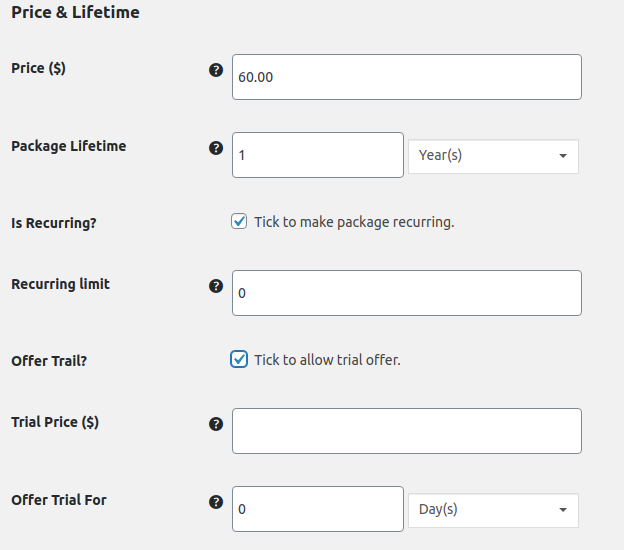
- Évaluations et avis multiples: Renforce la crédibilité en permettant aux utilisateurs de laisser des avis avec des icônes personnalisables et des catégories de notation.
Ces extensions vous aideront à maximiser le potentiel de votre répertoire et l'expérience utilisateur.
Il est temps de remplir votre répertoire avec des annonces — l'une des étapes les plus chronophages mais les plus gratifiantes dans la création de votre site !
- Commencez avec des données fictives : Utilisez des données fictives pour tester les fonctionnalités, les personnalisations et la façon dont GeoDirectory gère différents types de contenu.
- Importez vos données : si vous disposez de votre base de données, utilisez l'outil d'importation CSV pour ajouter et catégoriser des annonces en masse. Consultez ce guide sur l'importation/exportation de données.
- Organisez vos annonces : Configurez des catégories, des tags et des sous-catégories pour aider les utilisateurs à naviguer rapidement dans votre annuaire et à trouver ce dont ils ont besoin.
- Ajouter des filtres : Utilisez des filtres pour affiner les résultats de recherche, permettant aux utilisateurs de trouver plus facilement des annonces spécifiques sans avoir à parcourir de longues listes.
Une bonne organisation de vos données garantit une meilleure expérience utilisateur et rend votre annuaire précieux !
Étape 5 : Optimiser pour le SEO
Le SEO est essentiel pour le succès à long terme de votre annuaire, alors commencez à construire vos bases SEO dès maintenant. Dans la section suivante, nous aborderons les stratégies marketing à court terme.
Pour optimiser vos annonces d'entreprises pour le SEO, suivez ces étapes :
A. Recherche et ciblage de mots-clés
- Identifiez les mots-clés potentiels que votre audience pourrait utiliser pour trouver des services connexes.
- Utilisez des outils comme Google Keyword Planner pour trouver des mots-clés pertinents à fort volume de recherche.
- Intégrez les mots-clés cibles dans les titres, les descriptions et les champs d'annonces pertinents.
- Créez du contenu SEO basé sur des mots-clés à faible et moyenne concurrence.
B. Optimisation des balises méta et du contenu
- Optimisez les balises de titre et les méta descriptions avec des informations concises, précises et des mots-clés.
- Utilisez les mots-clés cibles dans vos annonces pour fournir des informations pertinentes sur chaque entreprise.
C. Création de backlinks
- Contactez des sites web du secteur et des entreprises pour obtenir des backlinks vers vos annonces.
- Créez du contenu de qualité que d'autres sites auront envie de partager, comme des articles de blog ou des infographies.
- Concentrez-vous sur l'obtention de backlinks provenant de sites web réputés dans votre secteur.
L'optimisation SEO intégrée de GeoDirectory facilite la mise en place de votre annuaire pour réussir.
Conseil de pro : Envisagez de faire appel à une agence SEO pour bénéficier de conseils d'experts, car le SEO peut être complexe et chronophage.
Pour plus de conseils, consultez ce guide SEO pour les annuaires en ligne.
Étape 6 : Faites la promotion de votre site annuaire
Maintenant que votre site annuaire est configuré, il est temps de le promouvoir. Voici quelques moyens efficaces de faire passer le mot :
Marketing sur les réseaux sociaux
- Choisissez les bonnes plateformes : Concentrez-vous sur les endroits où votre audience cible passe du temps en ligne. Par exemple, LinkedIn est idéal pour les entreprises locales, tandis qu'Instagram convient aux annuaires de restauration.
- Créez un calendrier éditorial : Publiez régulièrement des mises à jour, des entreprises en vedette, des événements, des conseils et des informations liés à votre niche.
- Interagissez avec votre audience : Répondez aux commentaires et aux messages pour montrer que vous appréciez leurs contributions.
- Utilisez les publicités sur les réseaux sociaux : Des plateformes comme Facebook et LinkedIn permettent de faire de la publicité ciblée pour atteindre votre audience idéale.
- Collaborez avec des influenceurs et des entreprises : Travaillez avec des influenceurs du secteur ou d'autres entreprises pour faire de la promotion croisée afin de renforcer votre crédibilité et votre portée.
Email Marketing
- Collectez des adresses email : Sur votre site web et vos réseaux sociaux, utilisez des formulaires d'inscription avec des offres attrayantes pour collecter des adresses email.
- Utilisez un logiciel d'email marketing : Des outils comme MailChimp peuvent vous aider à automatiser les newsletters, les promotions et les mises à jour.
- Mettez en avant les nouvelles annonces et les annonces vedettes : Annoncez les nouvelles entreprises et mettez-en une à l'honneur chaque mois pour garder votre annuaire attrayant.
- Partagez les actualités et événements du secteur : Tenez vos abonnés informés des tendances pertinentes et des événements à venir.
- Personnalisez vos emails : Utilisez le prénom de vos destinataires et rendez votre contenu pertinent. Rédigez des lignes d'objet accrocheuses et des appels à l'action clairs pour stimuler l'engagement.
Réseautage et partenariats
- Participez à des événements locaux : Les événements de réseautage et les rencontres professionnelles sont idéaux pour nouer des relations avec d'autres chefs d'entreprise.
- Organisez des événements ou des webinaires : Mettez en valeur votre expertise et attirez des clients potentiels en organisant des événements informatifs.
- Proposez des programmes de parrainage : Offrez des remises ou des incitations pour encourager vos clients à recommander de nouvelles entreprises, vous aidant ainsi à développer votre annuaire et à fidéliser votre audience.
Promouvoir votre annuaire grâce à ces stratégies vous aidera à attirer davantage d'utilisateurs, à développer vos annonces et à établir une présence solide dans votre niche.
Étape 7 : Surveiller et améliorer
Félicitations !
Vous avez lancé votre site d'annuaire d'entreprises, mais l'aventure ne s'arrête pas là.
Pour garantir votre succès, vous devez surveiller, mettre à jour et améliorer votre site en permanence.
Voici quelques conseils :
Analyser les performances du site
- Des outils comme Google Analytics peuvent être utilisés pour suivre le trafic et le comportement des utilisateurs. Cela vous aidera à identifier ce qui fonctionne bien et ce qui nécessite des améliorations.
- Les indicateurs clés à surveiller incluent le taux de rebond, le temps passé sur le site et les pages vues.
- GeoDirectory propose un Module complémentaire Google Analytics qui intègre le suivi et partage des statistiques de base sur votre site.
Recueillir les avis des clients
- Demandez à vos clients de vous faire part de leurs avis via des sondages, des avis ou les réseaux sociaux.
- Utilisez leurs retours pour identifier les axes d'amélioration et vous inspirer de nouvelles fonctionnalités ou services.
Apporter des mises à jour et des améliorations
- Utilisez les retours et les données de performance pour mettre à jour le contenu, améliorer la navigation ou ajouter de nouvelles fonctionnalités afin d'optimiser l'expérience utilisateur.
- Affiner régulièrement votre site vous permet de garder une longueur d'avance sur la concurrence et de garantir une excellente expérience utilisateur.
Un site d'annuaire réussi est un projet continu qui demande une attention et une amélioration constantes — continuez à évoluer pour rester en tête !
Lancez dès aujourd'hui une activité d'annuaire rentable avec GeoDirectory
Créer un site d'annuaire d'entreprises peut être à la fois gratifiant et rentable. En suivant les étapes de ce guide, vous pouvez créer un annuaire professionnel qui apporte de la valeur à vos clients et génère des revenus passifs.
- Choisissez un créneau, personnalisez votre site, faites-en la promotion sur différents canaux et continuez à l'améliorer pour que votre annuaire se démarque de la concurrence et constitue une ressource précieuse pour les entreprises et les consommateurs.
- Vous pouvez transformer votre passion en une activité en ligne florissante avec les bons outils, les bonnes ressources et le bon état d'esprit.
Alors pourquoi ne pas essayer? Votre annuaire d'entreprises pourrait être la prochaine grande révolution !