Il Plugin WordPress per Directory Più Avanzato e Scalabile al Mondo
GeoDirectory è un plugin WordPress di livello enterprise per la creazione di directory aziendali scalabili, guide città, annunci immobiliari, bacheche di lavoro, siti di eventi, classificati e piattaforme di scoperta locale. A differenza dei generici plugin per inserzioni, utilizza tabelle di database personalizzate e non i post meta di WordPress, così i siti mantengono ottime prestazioni dai piccoli portali locali alle directory con centinaia di migliaia o milioni di inserzioni. Le funzionalità principali includono ricerca ottimizzata, mappe, recensioni, invio dal frontend e un ricco ecosistema di add-on per la personalizzazione. Valutato 4,8/5 in oltre 700 recensioni su WordPress.org e Capterra.
Ottieni GeoDirectoryCosa posso fare con GeoDirectory?
I siti web di directory online sono una risorsa preziosa sia per i privati che per le aziende.
Questi siti web forniscono un elenco completo di aziende, organizzazioni e privati, spesso organizzati per categoria o posizione geografica.
Questo articolo del blog risponderà ad alcune delle domande più frequenti sui siti web di directory online.
Che tu stia cercando informazioni o voglia aumentare la tua visibilità online, questo articolo ti fornirà le risposte di cui hai bisogno.
Cominciamo!
1. Cos'è un sito web di directory aziendale online?
Un sito web di directory aziendale online è un sito che utilizza un software per directory per creare una directory online.
L'obiettivo finale è quello di elencare le aziende, spesso organizzate per categoria o posizione geografica.
Queste directory forniscono informazioni sui prodotti o servizi offerti dalle aziende elencate, nonché i dettagli di contatto e altre informazioni pertinenti.
I siti web di directory aziendali aiutano le persone a trovare le informazioni di cui hanno bisogno sulle aziende della loro zona o all'interno di un settore specifico.
Possono anche essere uno strumento prezioso per le aziende che desiderano aumentare la propria visibilità e attrarre nuovi clienti.
2. Cos'è un software per directory aziendali?
Un plugin per directory aziendale è un tipo di software che consente agli utenti di creare e gestire un sito web di directory online di aziende, organizzazioni o privati.
Questo tipo di software include in genere funzionalità come l'aggiunta, la modifica e l'eliminazione di annunci, la categorizzazione degli annunci per posizione geografica o settore e la ricerca di annunci in base a vari criteri.
Alcuni software per directory aziendali possono includere anche funzionalità aggiuntive come valutazioni e recensioni, elaborazione dei pagamenti e integrazione con altri strumenti o piattaforme.
Il software per directory aziendali è indispensabile per i privati o le aziende che creano e gestiscono un sito web di directory online.
3. Qual è un esempio di directory web?

Una directory web è una directory online che elenca siti web, spesso organizzati per categoria o argomento.
Un esempio di directory web potrebbe essere una directory che elenca siti web relativi ai viaggi, come hotel, compagnie aeree e agenzie di viaggio.
La directory fornirebbe brevi descrizioni dei siti web e dei loro servizi, oltre ai link ad essi.
Questo tipo di directory può essere utile per le persone che cercano informazioni su un argomento specifico, come i viaggi, poiché fornisce un elenco curato di siti web in un unico posto.
Altri esempi di directory web includono directory di negozi online, blog e forum.
Ecco alcuni esempi specifici di directory web:
- Yahoo! Directory: Era una delle directory web più antiche e conosciute. Era organizzata in categorie e sottocategorie, rendendo facile trovare siti web su vari argomenti. La directory è stata chiusa nel 2014.
- DMOZ (The Open Directory Project): Questa directory era il frutto di uno sforzo collaborativo da parte di una comunità di editor che lavoravano per categorizzare ed elencare siti web su un'ampia gamma di argomenti.
- Best of the Web: Questa directory si concentra su siti web di alta qualità e fornisce brevi descrizioni dei siti per aiutare gli utenti a trovare le informazioni di cui hanno bisogno.
- JoeAnt: Questa directory è organizzata in categorie e sottocategorie e consente agli utenti di valutare e recensire i siti web elencati.
- WebWorldIndex: Questa directory è una directory curata da esseri umani che elenca siti web su un'ampia gamma di argomenti. Consente inoltre agli utenti di inviare i propri siti web per l'inclusione nella directory.
- Business.com: Questa directory si concentra sulle aziende e fornisce informazioni su vari settori e società. Offre inoltre strumenti e risorse per le aziende che desiderano aumentare la propria presenza online.
4. Il modello di business dei siti web di directory online è redditizio?
Può essere redditizio se il webmaster promuove con successo la directory, raggiunge un buon livello di distribuzione e genera traffico costante.
Il modello di business dei siti web di directory online può essere redditizio solo se è ben gestito e monetizza con successo il proprio traffico e la propria base di utenti.
Come per qualsiasi attività, il livello di redditività dipenderà da diversi fattori, tra cui la dimensione della base di utenti, la qualità dei contenuti della directory e l'efficacia delle sue strategie di monetizzazione.
Per essere redditizi, i siti web di directory online devono attirare un numero sufficiente di utenti e generare entrate sufficienti tramite pubblicità, abbonamenti o altre fonti per coprire i costi e generare un profitto.
Inoltre, la directory deve competere con le altre directory presenti sul mercato e offrire valore ai propri utenti per fidelizzarli e continuare a far crescere la propria base di utenti.
Padroneggiare la SEO (ottimizzazione per i motori di ricerca) è il modo più sicuro per costruire un'attività redditizia attorno a un sito web di directory online.
5. Come guadagnano le directory aziendali online?

Le directory aziendali online possono guadagnare attraverso varie tecniche di monetizzazione.
Un metodo è la pubblicità, in cui la directory vende spazi pubblicitari sul proprio sito web alle aziende che desiderano aumentare la propria visibilità.
Un altro metodo prevede quote di abbonamento, in cui gli utenti devono pagare una tariffa per accedere a determinate funzionalità o informazioni nella directory.
Inoltre, alcune directory possono offrire inserzioni premium, in cui le aziende possono pagare per far apparire le proprie informazioni in modo prominente o in evidenza nella directory.
Un altro modo in cui le directory possono guadagnare è attraverso le commissioni sui lead.
In questo caso, guadagnano una commissione per ogni cliente indirizzato a un'azienda tramite la directory.
In definitiva, le directory aziendali online possono generare entrate attraverso uno o una combinazione di questi metodi.
6. Come si avvia una directory online redditizia?

Per avviare una directory online redditizia, è necessario pianificare ed eseguire con cura una solida strategia aziendale.
Ecco alcuni passaggi da seguire:
- Identifica una nicchia o un mercato specifico su cui concentrarti. Questo ti aiuterà a differenziare la tua directory dalle altre e ad attrarre un pubblico mirato.
- Sviluppa un elenco completo di aziende, organizzazioni o individui da includere nella tua directory. Questo sarà il cuore della tua directory e dovrà essere aggiornato regolarmente per garantirne l'accuratezza e la completezza.
- Crea un sito web intuitivo e coinvolgente per ospitare la tua directory. Sarà il volto della tua attività, quindi rendilo visivamente accattivante e facile da navigare.
- Implementa strategie di monetizzazione efficaci. Ciò potrebbe includere la vendita di spazi pubblicitari, l'offerta di piani in abbonamento o di inserzioni premium.
- Promuovi la tua directory per attirare utenti e aumentare la visibilità. Ciò potrebbe includere attività di marketing come l'ottimizzazione per i motori di ricerca (SEO), il marketing sui social media o il content marketing.
- Monitora le tue performance e apporta le modifiche necessarie. Ciò potrebbe includere l'aggiornamento regolare dei contenuti, il miglioramento del tuo sito web o il perfezionamento delle tue strategie di monetizzazione.
Questo è il modo migliore per creare una directory online redditizia che offra valore ai propri utenti e generi entrate per la tua attività.
7. Come si crea una directory di successo?

La chiave per creare una directory di successo è concentrarsi sull'offrire valore ai propri utenti.
Ciò significa offrire un elenco completo e aggiornato di aziende, organizzazioni o individui, insieme a informazioni e dettagli pertinenti.
Significa anche creare un sito web intuitivo e coinvolgente, facile da navigare e da consultare.
Offrendo valore ai tuoi utenti, sarai in grado di attrarre e fidelizzare un pubblico fedele, il che è essenziale per il successo della tua directory.
Oltre a offrire valore ai tuoi utenti, è fondamentale costruire un brand solido.
Ciò significa creare un'immagine coerente e professionale per il tuo sito web di directory online.
Potrebbe includere lo sviluppo di un logo e di una palette di colori unici, la creazione di contenuti coinvolgenti e informativi e la promozione della tua directory attraverso vari canali.
Costruendo un brand solido, sarai in grado di affermare la tua directory come una fonte di informazioni affidabile e credibile, il che contribuirà ad attrarre e fidelizzare gli utenti.
8. Quanto si dovrebbe far pagare per un'inserzione in una directory?

L'importo da addebitare per un'inserzione in una directory dipenderà da diversi fattori, tra cui le dimensioni e l'ampiezza della tua directory, il valore dell'inserzione per l'azienda e la concorrenza nel mercato.
In generale, dovresti puntare a fissare un prezzo equo che rifletta il valore dell'inserzione per l'azienda e ti consenta di generare un profitto.
Un approccio consiste nell'offrire diversi livelli di prezzo per le inserzioni con diversi gradi di visibilità e funzionalità.
Ad esempio, potresti offrire un'inserzione di base gratuita o a basso costo, consentendo alle aziende di passare a un'inserzione premium a un prezzo più elevato.
Questo permette alle aziende di scegliere il livello di visibilità e le funzionalità più adatte alle loro esigenze e al loro budget.
È inoltre fondamentale rivedere e adeguare regolarmente i prezzi per garantire che rimangano competitivi ed equi.
Ciò potrebbe comportare la conduzione di ricerche di mercato per comprendere i prezzi di directory simili e la raccolta regolare di feedback dai clienti per assicurarsi che siano soddisfatti del valore ricevuto per la quota di inserzione.
In definitiva, la chiave per fissare un prezzo equo per le inserzioni nelle directory è valutare attentamente il valore dell'inserzione per l'azienda e rivedere e adeguare regolarmente i prezzi in base alle condizioni di mercato e ai feedback dei clienti.
9. Come faccio a promuovere la mia directory web?

Esistono molti modi per promuovere la tua directory web e aumentarne la visibilità.
Ecco alcuni consigli:
- Ottimizza il tuo sito web per i motori di ricerca. Ciò implica l'utilizzo di parole chiave e altre tecniche per migliorare il posizionamento del tuo sito web nelle pagine dei risultati dei motori di ricerca (SERP), aumentando la probabilità che gli utenti trovino la tua directory quando cercano termini pertinenti.
- Usa i social media per promuovere la tua directory. Condividi link alla tua directory e ai suoi contenuti su piattaforme come Facebook, Twitter e LinkedIn per raggiungere un pubblico più ampio e aumentare il traffico verso il tuo sito web.
- Interagisci con il tuo pubblico di riferimento. Commenta post di blog e forum pertinenti, unisciti a gruppi e associazioni di settore e partecipa a eventi del settore per aumentare la consapevolezza della tua directory e del suo valore.
- Offri contenuti di valore. Oltre a elencare aziende, organizzazioni e individui, considera la possibilità di offrire articoli, post di blog, video o altri contenuti utili per il tuo pubblico di riferimento. Questo può contribuire a fare della tua directory una fonte di informazioni affidabile e autorevole.
- Collabora con altri siti web e directory. Valuta la possibilità di stringere partnership con altri siti web o directory che si rivolgono a pubblici simili, per promuovere reciprocamente i contenuti e aumentare il traffico verso il tuo sito.
Seguendo questi consigli, potrai promuovere efficacemente la tua directory web e aumentarne la visibilità e la portata.
10. Le directory sono utili per la SEO?

Sì, le directory possono essere utili per la SEO.
I motori di ricerca scansionano e indicizzano i siti web, incluse le directory.
Le directory di buona qualità possono contribuire a migliorare la visibilità di un sito web nelle pagine dei risultati dei motori di ricerca (SERP), fornendo ulteriori link in entrata.
Questo può aiutare a migliorare il posizionamento del sito nei motori di ricerca e a rendere più probabile che gli utenti trovino il sito quando cercano termini pertinenti.
Inoltre, le directory possono fornire informazioni preziose e contesto sul sito web e sui suoi contenuti, aiutando i motori di ricerca a comprenderne la rilevanza e l'autorevolezza.
Questo può migliorare il posizionamento e la visibilità del sito web nei risultati dei motori di ricerca.
Tuttavia, è fondamentale notare che non tutte le directory sono uguali in termini di valore per la SEO.
Alcune directory possono essere più affidabili e autorevoli di altre, offrendo un maggiore contributo al miglioramento del posizionamento nei motori di ricerca.
Pertanto, è essenziale ricercare e valutare attentamente le directory che si considera di utilizzare per la SEO del proprio sito web.
11. Come posso vendere la mia directory aziendale?

Se desideri vendere la tua directory aziendale, puoi seguire alcuni passi per massimizzarne il valore e attirare potenziali acquirenti. Ecco alcuni consigli:
- Raccogli tutte le informazioni e i documenti rilevanti. Questi potrebbero includere rendiconti finanziari, dati degli utenti e contratti con inserzionisti o altri partner.
- Crea un business plan dettagliato e professionale che illustri lo stato attuale della tua directory e il suo potenziale futuro.
- Valuta di avvalerti di un broker o consulente aziendale che possa aiutarti a trovare potenziali acquirenti e a negoziare la vendita. Questo potrebbe includere la pubblicazione su siti come Flippa.com, MicroAcquire o Empire Flippers.
- Contatta potenziali acquirenti, come altri siti di directory o aziende di settori correlati, e presenta la tua directory e il suo valore.
- Negozia i termini della vendita, inclusi il prezzo di acquisto e qualsiasi obbligo o impegno continuativo.
- Concludi la vendita e trasferisci la proprietà della directory in conformità con i termini dell'accordo.
Eseguendo questa strategia, potrai vendere efficacemente la tua directory aziendale e massimizzarne il valore.
Vorresti che rispondessimo ad altre domande sulle directory aziendali online? Fai le tue domande nel commento qui sotto e aggiorneremo questo articolo!
Puoi ottenere GeoDirectory qui oggi:
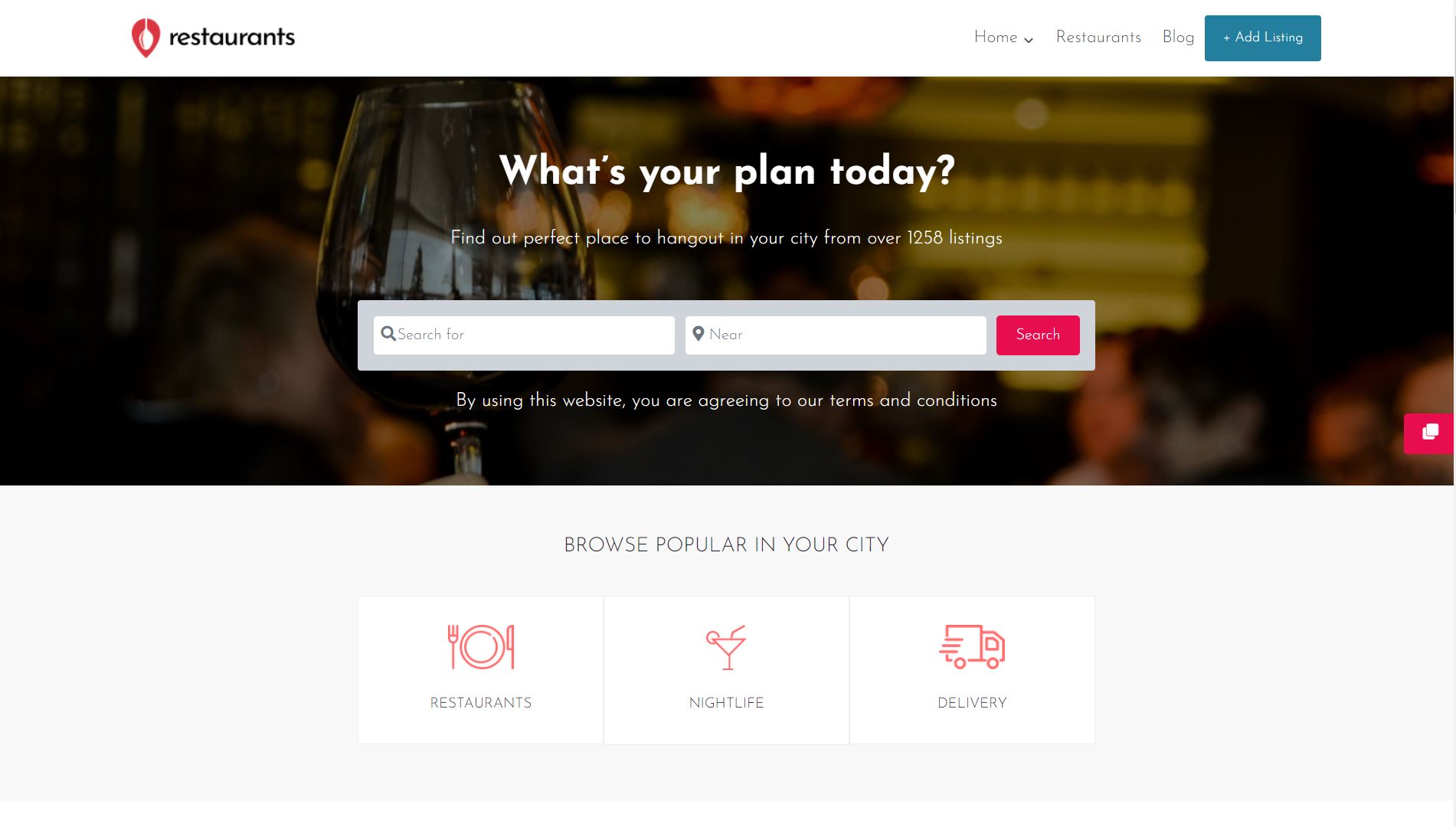
La maggior parte delle guide su "come creare una directory di ristoranti" ti porta alla fine verso Grubhub, Uber Eats, DoorDash o Yelp per la parte di ricerca e ordinazione.
La proposta è allettante: inserisci il tuo ristorante sulla piattaforma di qualcun altro, paga una commissione per la visibilità e gli ordini, e guarda i clienti arrivare.
I conti, però, tornano presto a fare male.
Grubhub, Uber Eats e DoorDash trattengono dal 15 al 30% di ogni ordine, più le spese di consegna a carico del cliente che portano il prezzo medio dello scontrino ben al di sopra di quanto il ristorante pratica direttamente.
Yelp addebita da 300 a 1.000+$/mese per le pagine business premium, con le inserzioni dei concorrenti non paganti che compaiono di default sulle loro pagine.
OpenTable addebita ai ristoranti 1$ per ogni prenotazione online e 0,25$ per ogni prenotazione telefonica, più una quota base di 249$/mese.
Nessuna di queste piattaforme fornisce al ristorante l'email del cliente, la cronologia degli ordini o la relazione di marketing.
Puoi costruire il tuo sito directory di ristoranti con piena funzionalità di marketplace a una frazione di quei costi, mantenere la relazione con il cliente e intascare le commissioni.
Questo articolo illustra la costruzione pratica del sito, passo dopo passo, utilizzando il gratuito GeoDirectory plugin come motore della directory e il componente aggiuntivo opzionale GeoMarketplace per trasformarlo in una piattaforma d'ordine multi-vendor.
Di cosa ha davvero bisogno un sito directory di ristoranti
Eliminando il superfluo, una directory di ristoranti seria ha le stesse funzionalità di base di Yelp o Grubhub nel loro nucleo essenziale:
- Database di ristoranti ricercabile con filtri per cucina, quartiere, fascia di prezzo, opzioni dietetiche (vegano, senza glutine) e
- Vista mappa con pin per ogni inserzione e finestre informative cliccabili
- Pagine di inserzione dettagliate con foto, menu, orari, dati di contatto e recensioni
- Account utente per i proprietari di ristoranti (per gestire la propria inserzione) e per i clienti (per lasciare recensioni e salvare i preferiti)
- Invio dal front-end in modo che i proprietari di ristoranti possano rivendicare o aggiungere le proprie inserzioni senza accedere al pannello di amministrazione di WordPress
- Opzionale: voci di menu ordinabili per ristorante, con ripartizione delle commissioni multi-vendor (la funzione di Grubhub, senza le commissioni di Grubhub)
- Opzionale: inserzioni premium a pagamento, inserzioni a rivendicazione a pagamento e slot pubblicitari per la monetizzazione
Il plugin GeoDirectory gestisce ogni elemento di quell'elenco, con il componente aggiuntivo GeoMarketplace che si occupa della parte di ordini multi-vendor.
Cosa ti serve (stack gratuito)
Tre componenti software, più un dominio e un hosting:
- WordPress, il CMS gratuito che alimenta il 43% del web
- Il GeoDirectory plugin per il motore della directory, la ricerca, le mappe e le pagine delle inserzioni
- Un tema che si integra perfettamente con GeoDirectory (Elementor PRO con il tema Hello, il tema gratuito Kadence, oppure uno dei nostri temi gratuiti BlockStrap)
Costo totale per la configurazione della directory gratuita: 0$ in software, più 5-15$/mese per l'hosting WordPress e 10-15$/anno per un dominio.
Per il caso più ampio contro le piattaforme SaaS di directory, consulta il nostro best business directory software guide.
Per una guida dettagliata alla creazione di siti directory in generale, consulta il nostro tutorial su come creare un sito web directory.
Passaggio 1: configura l'hosting WordPress e un dominio
Salta questa sezione se hai già un sito WordPress vuoto pronto all'uso.
Per una configurazione da zero, scegli un provider di hosting WordPress che ti offra almeno 2 GB di RAM e storage SSD. Gli hosting WordPress gestiti si occupano automaticamente dell'ottimizzazione sottostante.
Registra un dominio che corrisponda a ciò che le persone digiteranno quando cercheranno la tua directory (ad es. miglioriristorantiroma.com, guidagastronomicaroma.com).
Passaggio 2: installa AyeCode Connect
AyeCode Connect è il plugin helper gratuito che importa demo preconfezionate di directory di ristoranti direttamente nel tuo sito WordPress, ti risparmia il lavoro di layout e sincronizza le licenze degli eventuali componenti aggiuntivi premium che possiedi.
Vai a Plugin → Aggiungi nuovo nel pannello di amministrazione di WordPress e cerca AyeCode Connect.
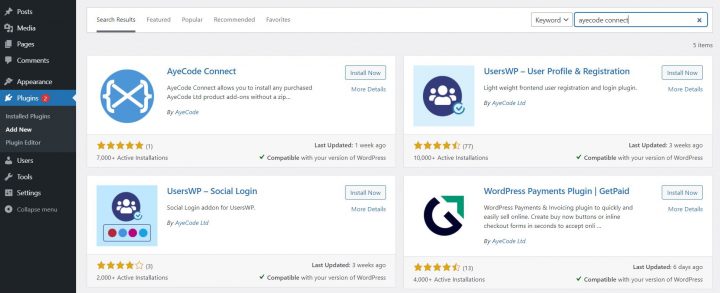
Clicca Installa, poi Attiva.
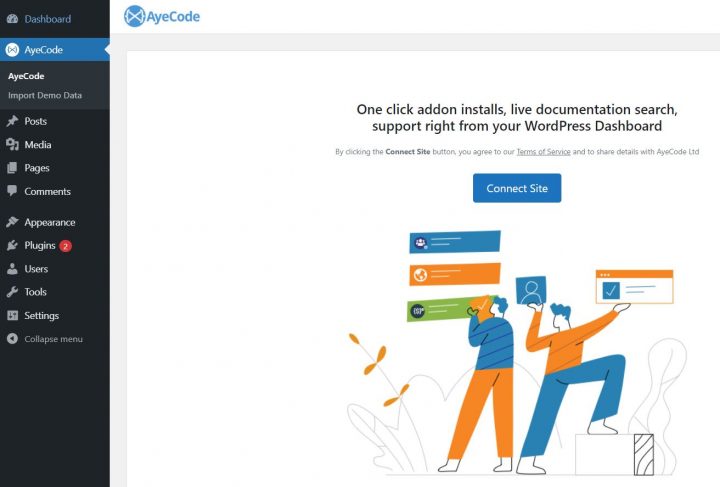
Clicca il pulsante Connect Site per collegare il tuo sito WordPress alla libreria di demo di AyeCode. La registrazione è gratuita.
Passaggio 3: importa una demo di directory di ristoranti
Attraverso AyeCode Connect sono disponibili due demo preconfezionate di directory di ristoranti, una per ciascun approccio con page builder.
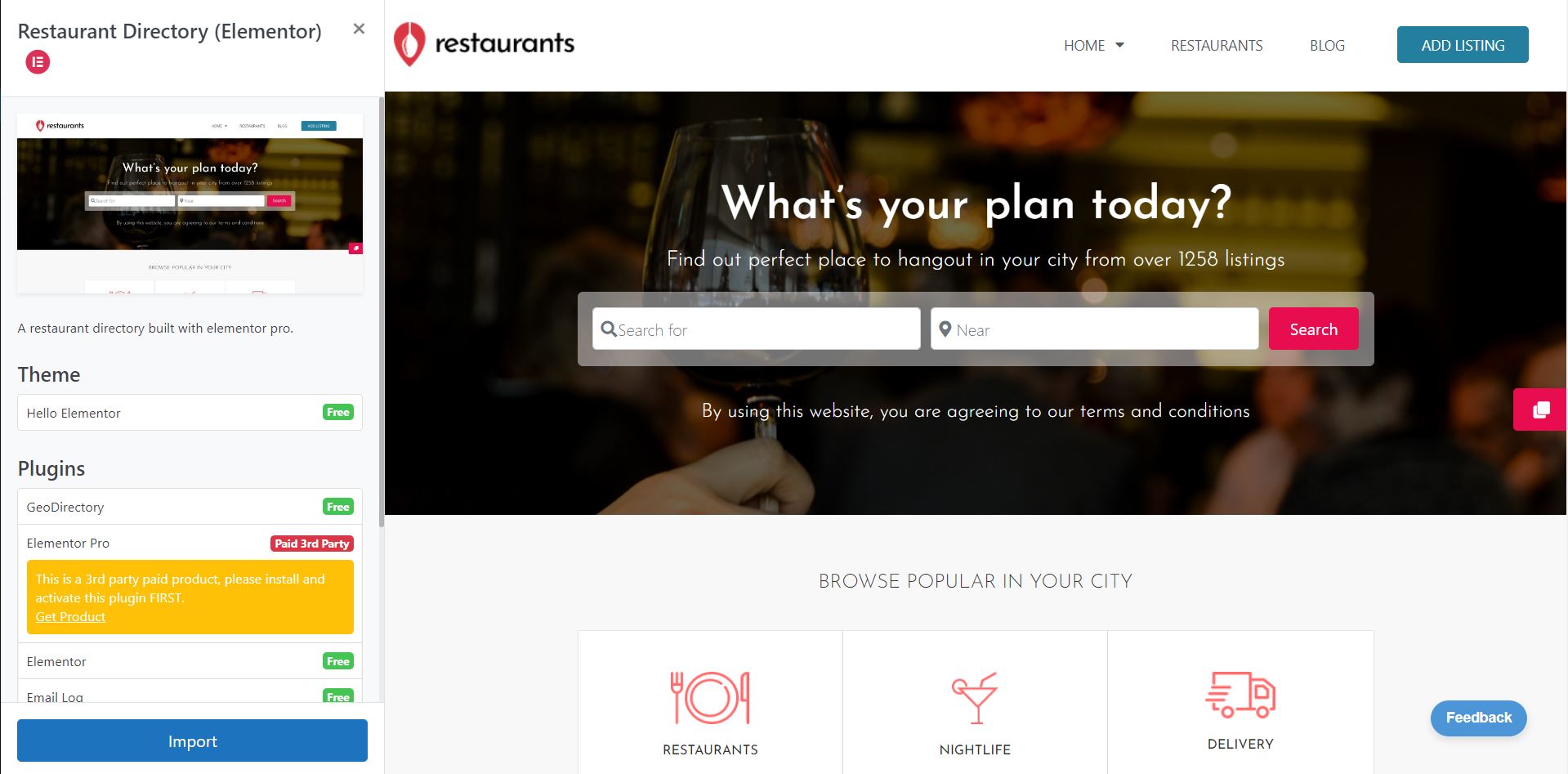
Opzione A: Elementor PRO + GeoDirectory
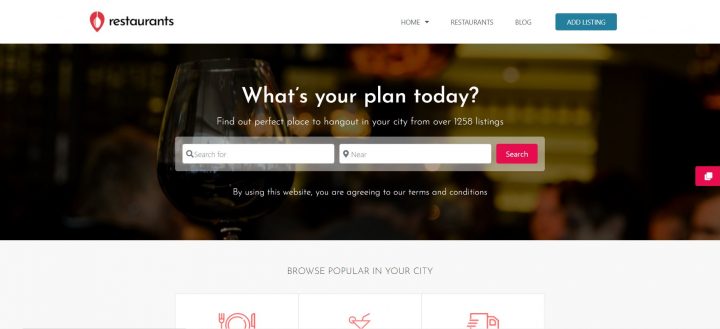
Il percorso con Elementor PRO ti offre la massima flessibilità visiva per template di inserzione personalizzati, pagine archivio e risultati di ricerca.
Costo: 59$/anno per Elementor PRO (livello base), più il plugin gratuito GeoDirectory.
Configurazione: installa il plugin gratuito Elementor, carica il file ZIP di Elementor PRO dal tuo account Elementor, installa il tema gratuito Hello by Elementor, poi in AyeCode Connect vai su Import Demo Data → Elementor restaurant directory → View → Import.
Opzione B: tema Kadence + GeoDirectory (percorso gratuito)
Il percorso con Kadence è completamente gratuito, più veloce su hosting standard perché utilizza i blocchi nativi di Gutenberg, e non prevede costi ricorrenti per il page builder.
Costo: 0$ per il tema Kadence, 0$ per GeoDirectory, 0$ per la demo. Totale: 0$ in software.
Configurazione: in AyeCode Connect, vai su Import Demo Data → Kadence restaurant directory → View → Import.
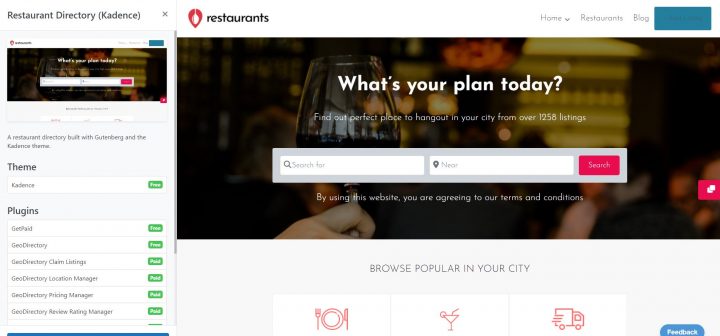
L'importazione installa il tema gratuito Kadence, il plugin GeoDirectory, i campi personalizzati specifici per i ristoranti e una serie di inserzioni demo da usare come punto di partenza.
Per un confronto più approfondito su quale page builder si adatta a quale tipo di operatore, consulta la nostra guida su come la scelta del page builder influisce sulle prestazioni del sito directory.
Passaggio 4: Personalizza e aggiungi i tuoi ristoranti
Una volta importata la demo, il flusso di lavoro post-importazione è lo stesso per entrambi i percorsi:
- Sostituisci il logo segnaposto con il marchio della tua azienda
- Regola colori e tipografia nel personalizzatore del tema per adattarli al tuo brand
- Modifica la navigazione del menu per adattarla alla struttura del tuo sito (Home, Ristoranti, Cucine, Quartieri, Aggiungi il tuo ristorante, Contatti)
- Sostituisci le inserzioni demo con i tuoi ristoranti reali in Luoghi nell'amministrazione di WordPress (oppure usa il modulo di invio frontend)
- Configura il modulo di contatto e il flusso di acquisizione dei contatti
- Invia la tua sitemap a Google Search Console
Puoi aggiungere le inserzioni una alla volta tramite il modulo frontend (lo stesso modulo che useranno i proprietari dei ristoranti) oppure in blocco tramite importazione CSV.
Il bonus Marketplace: voci di menu ordinabili per ogni ristorante
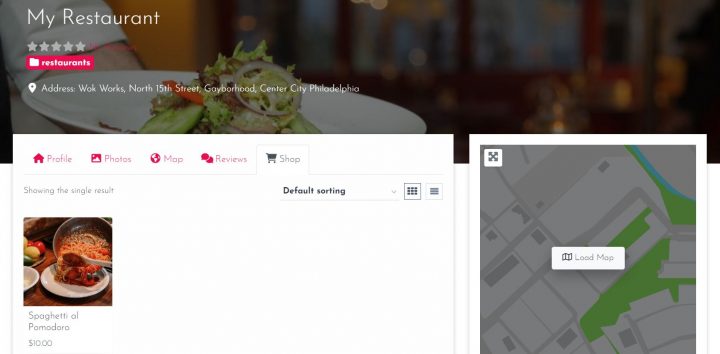
Oltre alla directory di base, il add-on GeoMarketplace trasforma la tua directory di ristoranti in un marketplace multi-vendor in cui ogni ristorante diventa il proprio negozio.
I proprietari dei ristoranti creano le voci del loro menu come prodotti collegati alla loro inserzione. I clienti ordinano tramite la directory. Tu ricevi una commissione su ogni ordine, alla percentuale che hai stabilito.
Questo è il modello Grubhub sulla tua piattaforma, con te che imposti la percentuale di commissione invece di pagare dal 15 al 30% a una terza parte.
Cosa ti serve per la configurazione del Marketplace
- WooCommerce (gratuito) come motore e-commerce di base
- MultiVendorX (gratuito) per le funzionalità multi-vendor
- Il componente aggiuntivo GeoMarketplace (premium, incluso nel GeoDirectory Membership) per collegare WooCommerce + MultiVendorX + GeoDirectory in un unico flusso di lavoro
GeoMarketplace funziona anche con Dokan, WCFM e WCV se hai una netta preferenza per uno di questi rispetto a MultiVendorX.
Procedura guidata di configurazione del Marketplace
Installa WooCommerce: Plugin → Aggiungi nuovo → Cerca WooCommerce → Installa e attiva. Segui la procedura guidata di configurazione di WooCommerce.
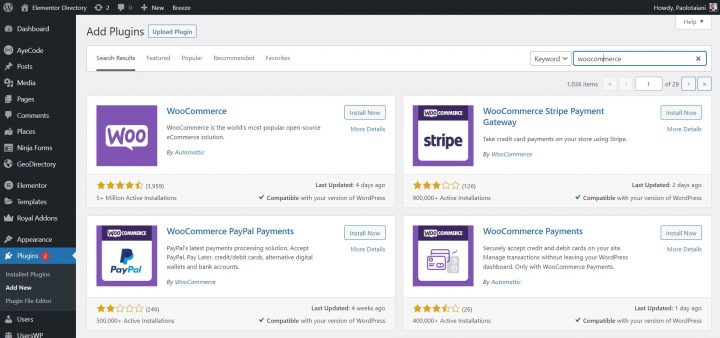
Installa MultiVendorX: Plugin → Aggiungi nuovo → Cerca MultiVendorX → Installa e attiva. Imposta la percentuale di commissione nelle impostazioni di MultiVendorX.
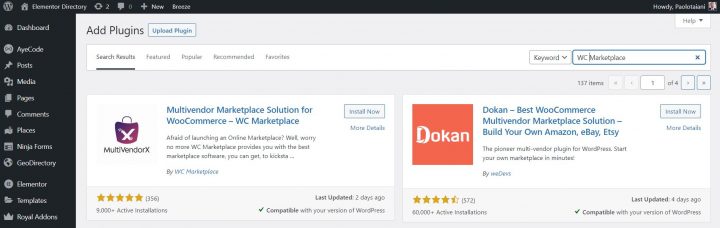
Installa GeoMarketplace: se hai un abbonamento AyeCode e AyeCode Connect configurato, vai su GeoDirectory → Estensioni e installa GeoMarketplace da lì. In alternativa, carica il file ZIP di GeoMarketplace tramite Plugin → Aggiungi nuovo → Carica plugin.
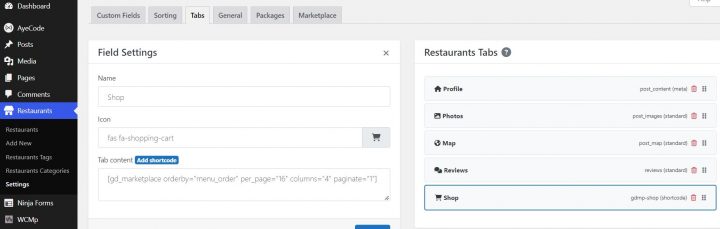
Aggiungi la scheda Negozio alle inserzioni dei ristoranti: Ristorante → Impostazioni → Schede → Inserisci la scheda "Negozio" → Salva.
Come i proprietari dei ristoranti si registrano e vendono
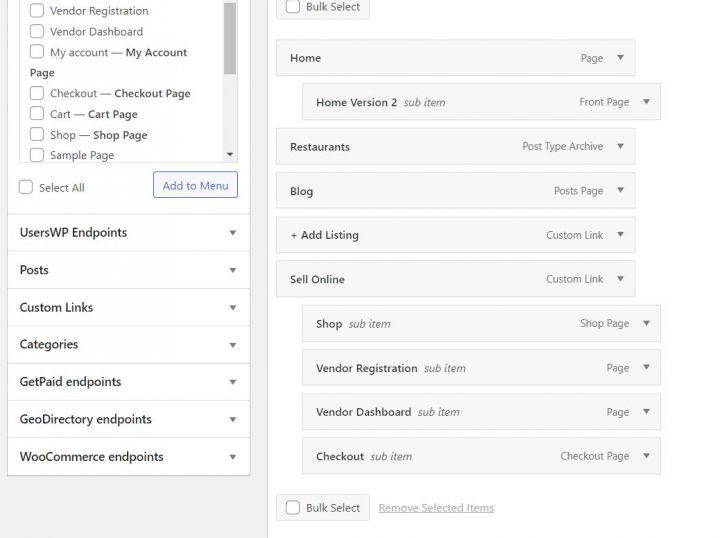
Crea due pagine nel menu di WordPress: Registrazione vendor e Dashboard vendor.
Abilita la registrazione generale di WordPress: Impostazioni → Generali → "Chiunque può registrarsi".
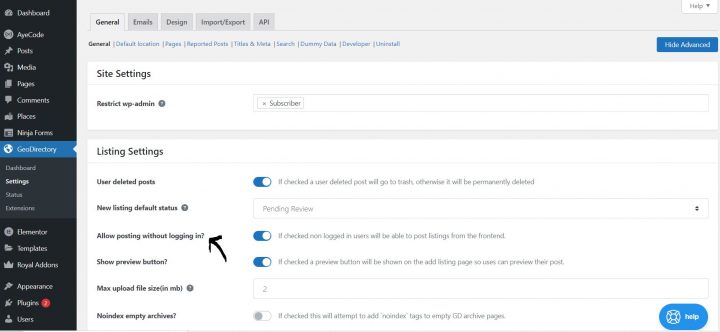
In GeoDirectory: GeoDirectory → Generale → Mostra avanzate → Consenti la pubblicazione senza accesso.
I proprietari di ristoranti hanno ora un flusso in quattro passaggi:
- Inviano il proprio ristorante tramite il modulo Aggiungi Inserzione (crea l'inserzione e l'account utente in un unico passaggio)
- Ricevono un'email per impostare la propria password
- Fanno richiesta per diventare un venditore tramite la Dashboard Venditore
- Una volta approvati da te (l'amministratore), creano voci di menu come prodotti WooCommerce collegati alla loro inserzione
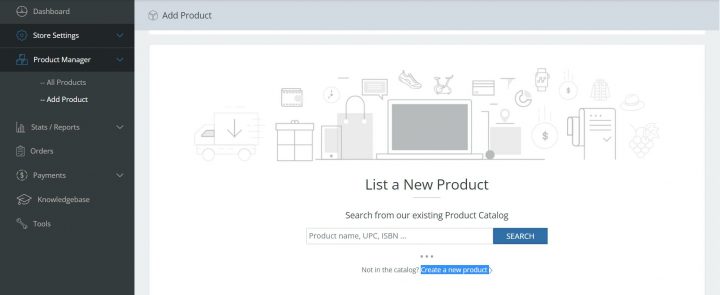
Il prodotto viene quindi collegato all'inserzione del ristorante tramite la scheda GeoDirectory nel modulo di creazione del prodotto.
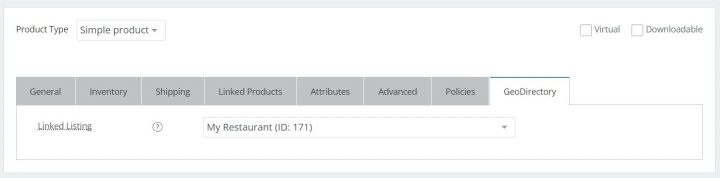
Dopo l'approvazione dell'amministratore, la voce di menu appare nella scheda Shop della pagina dell'inserzione del ristorante. I clienti ordinano tramite il tuo sito e la tua commissione viene detratta automaticamente da ogni vendita.
Proteggere i Dati Premium del Ristorante con il Login Riservato ai Membri
Molti operatori seri di directory di ristoranti vogliono prima o poi limitare l'accesso ai campi premium ai soli membri registrati: il numero di telefono diretto, l'email del proprietario, i link per la prenotazione o le gallerie fotografiche premium.
Il modo più efficace per gestire questo in GeoDirectory è con i nostri temi BlockStrap gratuiti e il plugin BlockStrap page builder, entrambi i quali supportano regole di visibilità a livello di blocco collegate ai livelli di abbonamento di UsersWP.
Questo è genuinamente diverso da come qualsiasi altro plugin per directory gestisce il controllo degli accessi tramite abbonamento. Per l'analisi architetturale completa e gli esempi pratici, consulta la nostra guida al miglior plugin WordPress per abbonamenti per siti directory.
Altri Modi per Monetizzare una Directory di Ristoranti
Oltre alle commissioni del marketplace, tre ulteriori flussi di entrate funzionano bene per le directory di ristoranti:
Inserzioni Premium a Pagamento
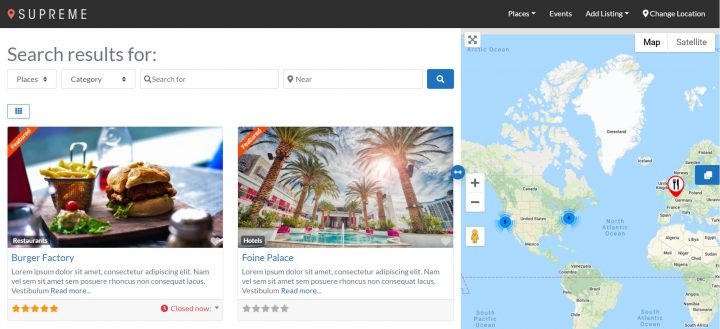
I ristoranti pagano una quota ricorrente per il posizionamento in evidenza nelle pagine delle categorie e nei risultati di ricerca, foto e video aggiuntivi, descrizioni più lunghe e link di contatto diretti.
Il add-on Pricing Manager gestisce i livelli delle inserzioni e la fatturazione ricorrente.
Rivendicazione di Inserzioni a Pagamento
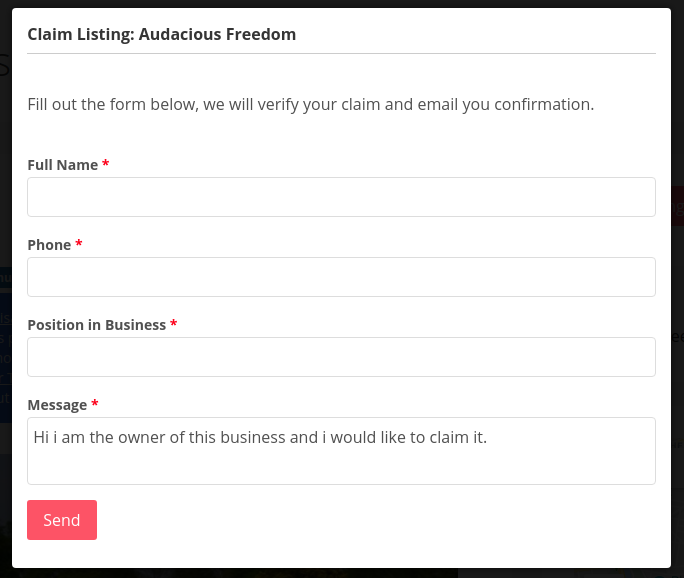
Aggiungi i ristoranti tu stesso (da fonti pubbliche), poi addebita ai proprietari una quota per rivendicare e gestire le proprie inserzioni.
Il Add-on Claim Listings gestisce il flusso di rivendicazione, mentre Pricing Manager gestisce il flusso di aggiornamento a pagamento.
Vendi Spazi Pubblicitari
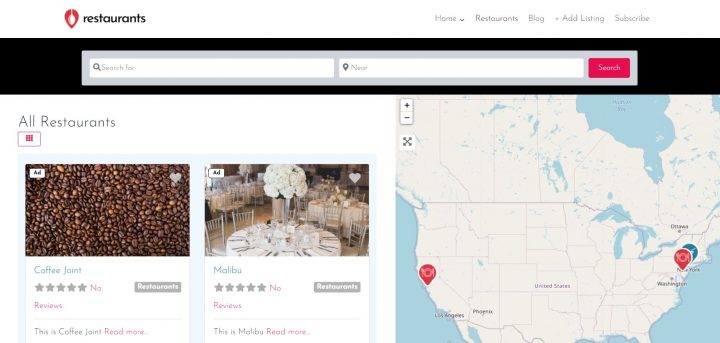
Vendi spazi pubblicitari nei risultati di ricerca, nelle pagine delle categorie, nei post del blog o nella home page. Gli annunci possono essere stilizzati per sembrare inserzioni o come classici banner pubblicitari.
Gli add-on Pricing Manager e Advertising gestiscono le vendite e la rotazione.
Quanto Costa Costruire e Gestire Questo
Analisi onesta dei costi:
- Dominio: $10-15/anno
- Hosting WordPress: $5-15/mese ($60-180/anno)
- Plugin GeoDirectory: Gratuito
- Tema Kadence: Gratuito (oppure Elementor PRO a $59/anno per il percorso con Elementor)
- Plugin AyeCode Connect: Gratuito
- WooCommerce: Gratuito
- MultiVendorX: Gratuito
- GeoDirectory Membership (per GeoMarketplace + add-on di monetizzazione): $139/anno per sito singolo o $229/anno per siti illimitati
Totale del primo anno per una directory di ristoranti completa con marketplace e livello di monetizzazione: $215-400 a seconda del piano di hosting e del page builder scelto.
Costo del primo anno per gestire un singolo ristorante su Yelp (pagina premium) + OpenTable + commissioni Grubhub: facilmente oltre $10.000 per un ristorante con un volume significativo di ordini online.
Il lato directory genera per te entrate ricorrenti (commissioni, inserzioni premium, annunci). Il lato piattaforma paga l'affitto a qualcun altro, per sempre.
Il Percorso Pratico
Il modo più rapido per lanciare una directory di ristoranti di tua proprietà è:
- Acquista un dominio e un hosting WordPress base
- Installa AyeCode Connect
- Importa il demo della directory di ristoranti Kadence (o Elementor PRO se preferisci)
- Personalizza il branding (logo, colori, tipografia)
- Sostituisci le inserzioni demo con i tuoi ristoranti reali
- Configura lo stack GeoMarketplace se vuoi voci di menu ordinabili
- Abilita l'invio dal front-end in modo che i proprietari di ristoranti possano aggiungere se stessi
- Invia la tua sitemap a Google Search Console
Un weekend di lavoro concentrato ti dà un sito funzionante.
I primi tre mesi di contenuti costanti (guide gastronomiche di quartiere, rassegne per cucina, annunci di nuovi ristoranti) gettano le basi SEO.
Entro il sesto mese, la ricerca organica inizia a portare clienti e richieste da parte dei proprietari di ristoranti.
Entro il secondo anno, la tua directory di ristoranti genera più ordini, più inserzioni in evidenza e più entrate pubblicitarie di quante ne potresti mai giustificare pagando Yelp in un singolo mese.
Considerazioni Finali
Il settore della ristorazione si regge sull'attenzione in affitto.
Yelp, Grubhub, Uber Eats, DoorDash, OpenTable e TripAdvisor hanno costruito aziende miliardarie posizionandosi tra i clienti e i ristoranti, facendo pagare entrambe le parti per l'intermediazione.
Gli operatori che possiedono la propria directory di ristoranti smettono di pagare quel pedaggio.
La configurazione tecnica richiede un weekend. Il GeoDirectory plugin gestisce le inserzioni, le mappe, la ricerca, le recensioni, gli account dei clienti e l'infrastruttura del marketplace.
Per un'analisi più ampia contro le piattaforme directory SaaS in tutte le categorie, consulta il nostro best business directory software guide.
Per l'equivalente immobiliare di questo tutorial, consulta come creare un sito web immobiliare.
Per la parte relativa all'accesso tramite membership, consulta la nostra guida a miglior plugin WordPress per abbonamenti per siti directory.
Smetti di comprare clienti dalle app di consegna.
Costruisci la directory.

GeoDirectory versione 2.1.1.0 introduce una nuova funzionalità molto attesa:
Logica condizionale per i campi personalizzati
Questa nuova funzionalità ti consente di creare dipendenze tra i campi, in base alle condizioni che hai impostato.
I campi dipendenti verranno visualizzati e modificabili solo se i dati inseriti nei campi da cui dipendono soddisfano le condizioni corrette.
Questa funzionalità è fondamentale per gli annunci delle directory aziendali, dove la presenza di numerosi campi personalizzati rende possibile la selezione di campi preimpostati solo quando questi sono applicabili.
Un esempio facile da comprendere è rappresentato dai campi personalizzati per gli Annunci di auto usate.
Presumibilmente, avrai un campo denominato "Marca", dove gli utenti selezionano la casa automobilistica, ad esempio Ford, GMC, o Lamborghini.
E avrai un campo denominato "Modelli", dove si seleziona il modello della Marca di auto scelta. Se si seleziona Ford, questo campo mostrerà modelli come C-Max, Fiesta, Focus, Fusion, Mustang, e così via.
Se si seleziona Lamborghini, questo campo mostrerà modelli come Huracan, Aventador, Gallardo, Murcielago, Diablo, e così via.
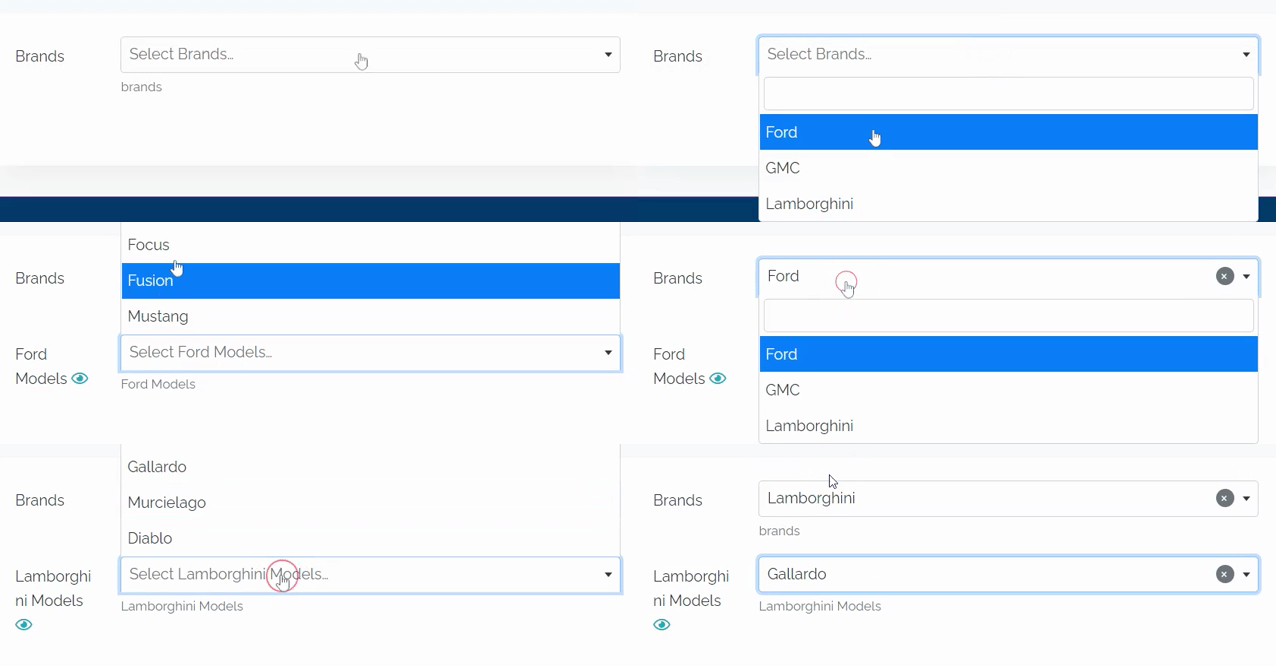
Per creare questo esempio, abbiamo aggiunto 3 campi personalizzati alla nostra configurazione: Marche, Modelli Ford e Modelli Lamborghini.
Nel campo Modelli Ford, abbiamo impostato la condizione per mostrarlo solo quando si seleziona l'opzione Ford nel campo Marche.
Nel campo Modelli Lamborghini, abbiamo impostato la condizione per mostrarlo solo quando si seleziona l'opzione Lamborghini nel campo Marche.
È davvero semplice.
Un altro esempio calzante è quello degli Annunci Immobiliari.
Mostriamo un tutorial completo, incluso come configurare i campi, utilizzando il nostro WordPress Real Estate Theme.
Campi Condizionali per gli Annunci Immobiliari
La nostra demo di annunci immobiliari include un campo denominato Tipo di Proprietà con opzioni come Case, Appartamenti, e Terreni e un altro campo che chiede lo stato di arredato/o non arredato. Ovviamente, il secondo campo non si applica mai alle Terreni proprietà di tipo terreno.
In questo caso, aggiungeremo una Logica Condizionale al campo personalizzato di selezione Arredamento procedendo come segue:
1. Apri il Campo di Selezione Arredamento.
2. Fai clic sul link "+ Conditional Field" nell'angolo in basso a sinistra delle opzioni del campo personalizzato.
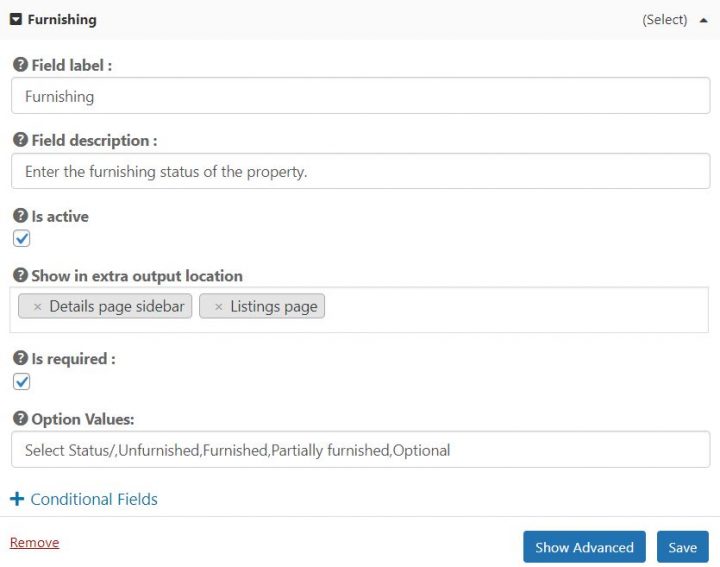
3. Dopo aver fatto clic, apparirà un nuovo set di opzioni.
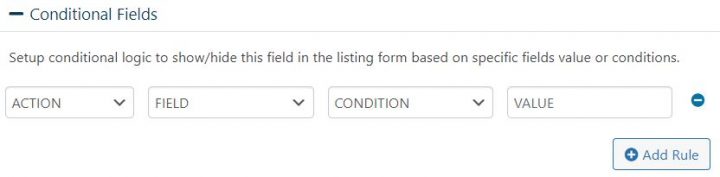
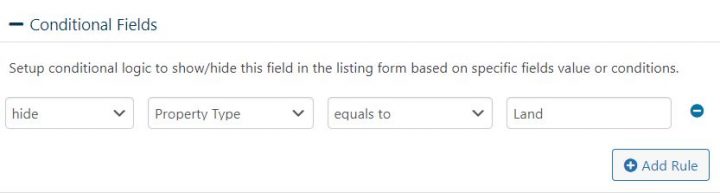
4. Per il nostro esempio, dovremo impostarle come segue:
- AZIONE = NASCONDI
- CAMPO = Property Type
- CONDIZIONE = uguale a
- VALORE = Land
e salva il campo personalizzato. Qui sotto puoi vedere come apparirà.
Dopo aver fatto ciò, questo è il risultato sul Front End:
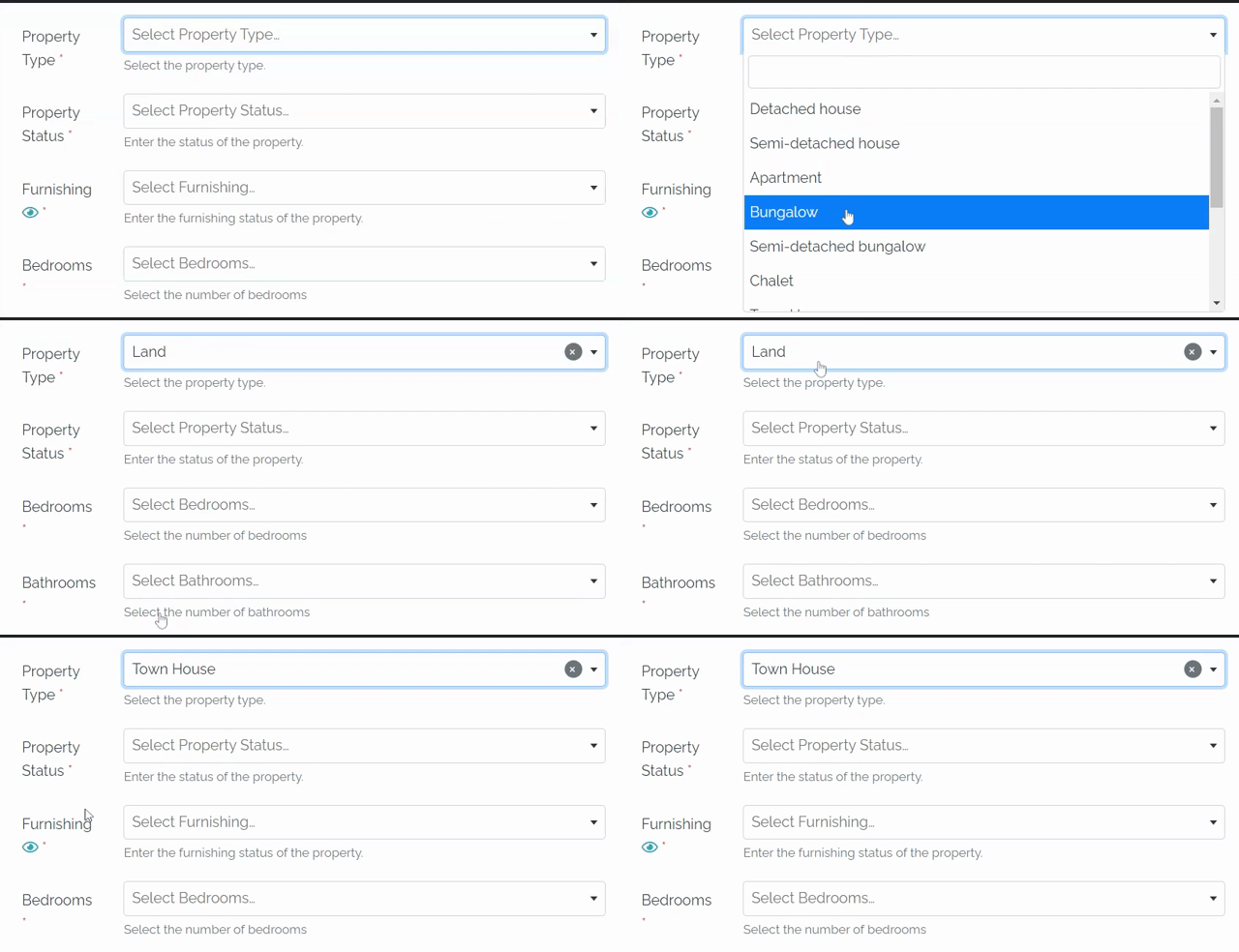
Le stesse condizioni possono essere aggiunte ad altri campi come quelli per camere da letto o bagni, che non sono necessari se si inserisce un terreno.
Puoi anche aggiungere condizioni multiple se ne hai bisogno.
Le opzioni disponibili sono:
- AZIONE = MOSTRA/NASCONDI
- CAMPO = Tutti i tuoi campi
- CONDIZIONE = vuoto, non vuoto, uguale a, diverso da, maggiore di, minore di, contiene.
- VALORE = accetta testo
E puoi aggiungerne quante ne desideri per ogni campo.
Cosa costruirai con i campi personalizzati condizionali di GeoDirectory?
Faccelo sapere nei commenti qui sotto…
Stai cercando un plugin WordPress Store Locator per aumentare le vendite nel tuo negozio o shop?
Se sì, dai un'occhiata a questi plugin di punta che possono aiutarti a far crescere il tuo business.
Un plugin WordPress store locator è un ottimo modo per assicurarti che i clienti sappiano esattamente dove andare quando vogliono acquistare da te.
Se la tua attività ha più di una sede, dovresti considerare l'installazione di un plugin store locator "dove acquistare".
Questi ti permettono di elencare tutte le tue sedi in un'unica pagina, così i visitatori possono visualizzarle tutte in una volta.
Puoi anche aggiungere mappe che mostrano dove sono situate a ciascuna scheda.
Oggi sono disponibili migliaia di plugin WordPress gratuiti e a pagamento. Il problema è trovare quello giusto. Ed è qui che entrano in gioco i nostri esperti.
Ogni giorno esplorano il web alla ricerca dei migliori plugin WordPress e condividono con te le loro scoperte.
Alcuni dei migliori plugin WordPress possono aiutare le aziende a migliorare la propria visibilità e aumentare le vendite.
Plugin WordPress per Store Locator a Confronto
Detto questo, quali plugin WordPress per store locator sono i migliori?
In teoria, qualsiasi plugin Google Maps che consenta di aggiungere più di una sede potrebbe essere utilizzato come Store Locator.
Tuttavia, questo potrebbe non essere sufficiente per tutti.
Questo articolo analizzerà alcuni dei più popolari disponibili sul mercato.
Presteremo inoltre particolare attenzione al loro supporto per i Rich Snippet.
Dal punto di vista di un'attività locale, i Rich Snippet sono fondamentali per la SEO, poiché aiutano i motori di ricerca a mostrare risultati utili sulla tua attività.
Ad esempio, se gestisci un ristorante, i Rich Snippet metteranno in evidenza Menu, Orari di servizio, Offerte speciali, ecc.
GeoDirectory
| Installazioni attive | Valutazioni | Aggiornamenti | Supporto |
|---|---|---|---|
| +10000 | 4.7/5 | Settimanale | Entro 24 ore |
Il nostro plugin di punta, GeoDirectory, è di gran lunga il plugin shop locator più sofisticato di questa lista.
Integrato con Google Maps e OpenStreetMap, offre numerose funzionalità che normalmente non si trovano nella maggior parte dei plugin WordPress Store Locator.
Ad esempio, è completamente integrato con Elementor ed Elementor PRO.
Non fidarti solo della nostra parola, però.
Considera questo.
Funzionalità principali
È completamente gratuito.
GeoDirectory dispone di numerose estensioni personalizzate che offrono un'integrazione fluida con plugin di terze parti e funzionalità aggiuntive.
- Google Maps e le API di OpenStreetMap
- Icone personalizzate per Google Maps
- Ricerca di negozi fisici vicino alla tua posizione attuale (prossimità)
- Raggio di ricerca
- Pagine delle sedi dei negozi fisici, ciascuna con la propria mappa, galleria immagini personalizzata, dettagli di contatto, modulo di contatto dedicato e recensioni dei clienti
- Supporto completo per le API REST di WordPress
- Campi personalizzati illimitati per visualizzare le informazioni sulla sede
- Un'ampia gamma di widget utilizzabili come shortcode o blocchi Gutenberg praticamente in qualsiasi campo di contenuto
- Possibilità di aggiungere sedi e metadati di sede illimitati
- Gestore CSV per l'esportazione, l'importazione e la modifica in blocco delle schede dei negozi
- Supporto Rich Snippet – Sì! 🙂
- Design responsive compatibile con qualsiasi page builder come Elementor, Divi, Oxygen, Bricks, Breakdance e Beaver Builder (solo per citarne alcuni)
- Integrazione con il plugin multilingue WPML
Ad esempio:
- GeoLocation
- Ricerca avanzata
- Custom Post Type per gestire diversi tipi di negozi
- Claim listing per il titolare dell'attività
- Google Maps personalizzate
- Localizzatore di eventi (Ora un plugin gratuito)
- SEO Location Manager per la funzionalità di localizzazione dei negozi in più città
- Map Marker Clusters e molto altro.
Se stai costruendo un sito di directory aziendale (localizzatore generico di negozi per la tua città), puoi persino far pagare ai titolari di attività l'invio delle loro inserzioni sulla tua mappa.
Se hai bisogno di creare un Store Locator avanzato sul tuo sito WordPress, GeoDirectory dovrebbe essere la tua prima scelta.
WP Store Locator
| Installazioni attive | Valutazioni | Aggiornamenti | Supporto |
|---|---|---|---|
| +60000 | 4.8/5 | Raramente | Entro 24/48 ore |
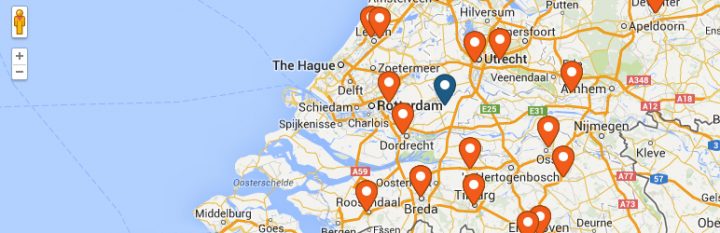
Il WP Store Locator è un plugin gratuito che aggiunge tutte le tue sedi a una mappa completamente personalizzabile.
La mappa e il navigatore possono essere nella lingua che preferisci.
Puoi aggiungere etichette personalizzate per ogni sede e aiutare gli utenti a trovare quelle nelle vicinanze usando più filtri, come il raggio di prossimità o la categoria.
WP Store Locator ti permette di visualizzare un numero illimitato di negozi e di cambiare la lingua del frontend dal pannello di amministrazione.
Gli shortcode sono altamente personalizzabili, così puoi scegliere cosa mostrare sul frontend del tuo sito.
Che si tratti di orari di apertura o chiusura, indirizzi alternativi, punti di riferimento, numeri di telefono, ecc.
Questo plugin WP dispone di marker personalizzati che gli utenti possono trascinare sulla mappa per impostare la loro posizione desiderata.
Inoltre, il raggruppamento dei marker è disponibile nel caso in cui ci siano più negozi nelle vicinanze.
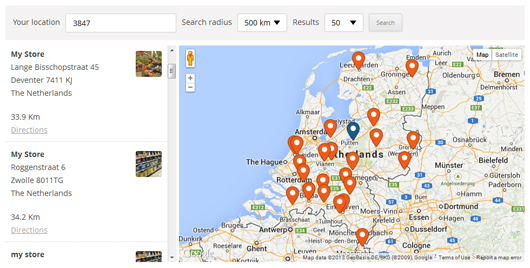
Nel complesso, si tratta di un plugin ricco di funzionalità in grado di soddisfare le esigenze di qualsiasi utente.
Tuttavia, il principale svantaggio è che alcune funzionalità altrimenti disponibili direttamente nella maggior parte dei plugin richiedono l'utilizzo di add-on.
Ad esempio, l'importazione in blocco, le statistiche dettagliate e i widget di ricerca sono gestiti principalmente tramite add-on con WP Store Locator.
Funzionalità principali
- Supporta la localizzazione e funziona bene con i plugin multilingua
- Possibilità di mostrare il raggruppamento dei marker sul frontend
- Supporta la Geolocalizzazione tramite Google Maps API
- Include filtri personalizzati per ordinare i CPT in base alle esigenze degli utenti
- Supporta i Rich Snippet – No (Supporto parziale; le pagine con una singola voce non utilizzano i Rich Snippet per le attività locali)
Yoast Local SEO for WordPress
Yoast è diventato il punto di riferimento indiscusso per quanto riguarda la SEO su WordPress.
Il loro plugin SEO principale è gratuito ed è supportato dal plugin Local SEO, pensato principalmente come store locator.
Local SEO by Yoast consente agli utenti di filtrare negozi e altre sedi per raggio e codice postale.
Puoi aggiungere l'indirizzo del tuo negozio alla pagina dello store locator, specificare gli orari di apertura e chiusura e aggiungere informazioni personalizzate tramite shortcode.
Il plugin supporta anche widget personalizzati che mostrano le informazioni sulla posizione del negozio nella barra laterale o nel footer.
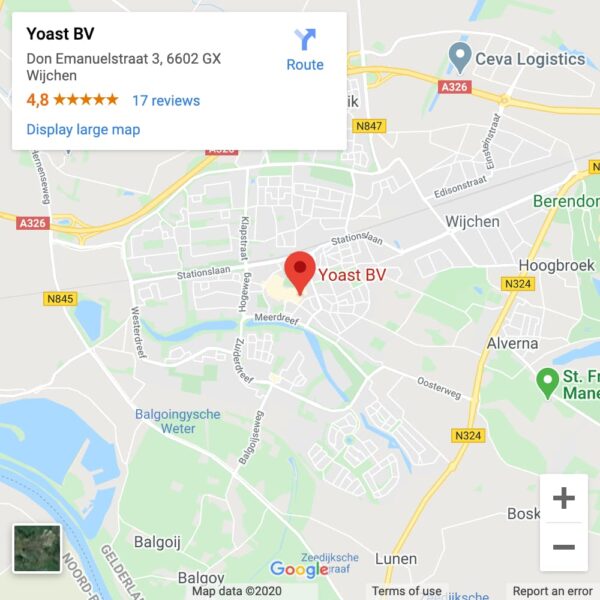
Detto questo, il problema principale di Yoast con Local SEO è l'assenza di una versione gratuita.
Soprattutto, questo non è un vero e proprio plugin store locator in senso stretto.
Si tratta piuttosto di un plugin complementare al plugin Yoast SEO principale.
Offre un'integrazione perfetta con Yoast SEO, gestendo metadati e sitemap XML, ecc. Tuttavia, non vanta funzionalità aggiuntive rispetto ad altri plugin.
Infine, vale la pena ricordare che se hai sedi virtuali per il tuo negozio, questo plugin in particolare potrebbe non essere la soluzione più adatta a te.
Prezzo – $79 + IVA
Funzionalità principali
- Offre una stretta integrazione con il plugin Yoast SEO
- Si integra bene con WooCommerce e può aggiungere funzionalità specifiche per posizione ai prodotti WooCommerce.
- Supporta la generazione di file KML e può aggiungere automaticamente le informazioni pertinenti alla sitemap XML del tuo motore di ricerca
- Supporto Rich Snippets – Sì
Locatoraid Store Locator

| Installazioni attive | Valutazioni | Aggiornamenti | Supporto |
|---|---|---|---|
| +2000 | 4.5/5 | Raramente | Entro una settimana |
Locatoraid Store Locator è un altro plugin leggero che include numerosi stili configurabili per la visualizzazione nel front-end.
Per quanto riguarda il modus operandi, Locataraid segue lo stesso approccio di tutti gli altri plugin presenti in questo elenco.
Consente di aggiungere sedi che i tuoi clienti possono sfogliare, supporta shortcode personalizzati per una visualizzazione più immediata delle sedi dei negozi e può inserire mappe con ricerca testuale, ricerca per raggio e prossimità, ecc.
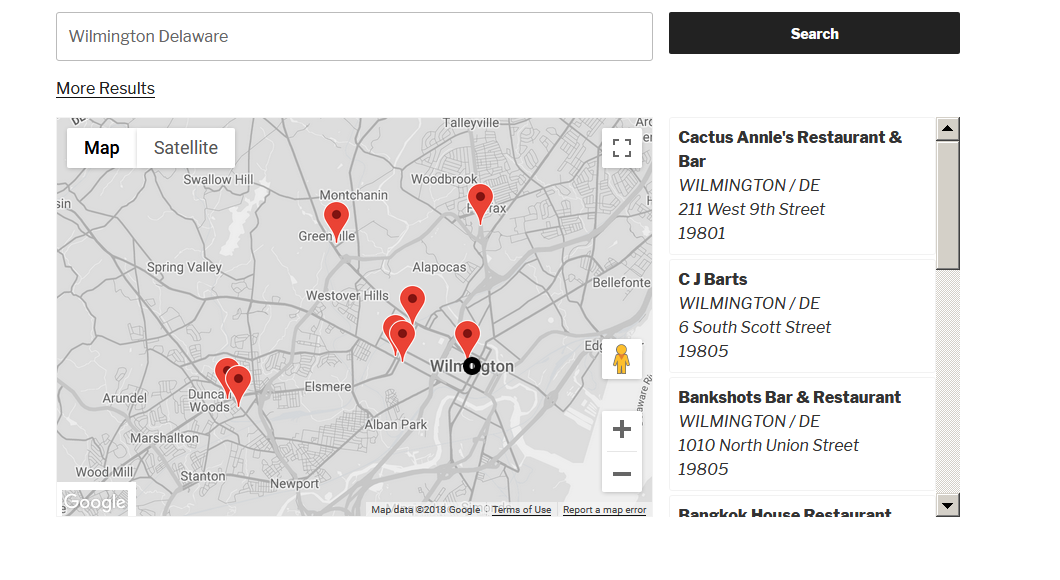
Oltre a tutto ciò, Locataraid include anche widget personalizzati e stili mappa altamente personalizzabili.
Sul lato negativo, però, la geolocalizzazione è difficile da configurare e Locataraid sembra richiedere principalmente agli utenti di digitare manualmente il proprio indirizzo o CAP per trovare i negozi nelle vicinanze.
Può risultare un'operazione laboriosa e un piccolo ostacolo per alcuni utenti.
Funzionalità principali
- Stili mappa personalizzabili e modificabili
- Supporta più sedi e campi personalizzati
- Possibilità di importare sedi in blocco in pochi clic
- Supporto Rich Snippets – No (Supporto parziale; le pagine con singola voce non supportano pienamente il Rich Snippet Local Business)
Agile Store Locator
| Installazioni attive | Valutazioni | Aggiornamenti | Supporto |
|---|---|---|---|
| +10000 | 4.9/5 | Frequente | Entro 48 ore |
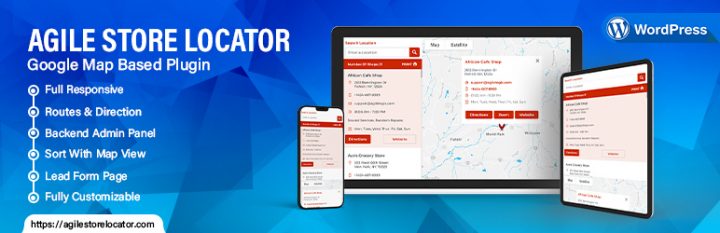
Agile Store Locator è un pratico plugin WordPress che visualizza mappe nel front-end del tuo sito web utilizzando Google Maps.
Questo plugin WP supporta la geolocalizzazione e i campi personalizzati e offre buone funzionalità di personalizzazione per la visualizzazione delle mappe.
Detto questo, la versione gratuita sembra poter cercare o individuare i negozi solo tramite inserimento manuale: CAP, città, paese, ecc.
Funzionalità principali
- Google Maps e Google Geocoding API
- Supporto per campi personalizzati
- Supporto multilingue
- Possibilità di visualizzare le mappe in lingue diverse
- Supporto Rich Snippets – No
WP Go Maps (precedentemente WP Google Maps)
| Installazioni attive | Valutazioni | Aggiornamenti | Supporto |
|---|---|---|---|
| +400000 | 4.8/5 | Frequente | 48/72 ore |
WP Go Maps non è propriamente un plugin Store Locator, ma piuttosto un plugin per mappe che supporta Google Maps e Open Street Maps.
È estremamente popolare, con oltre 400.000 installazioni attive.
La versione gratuita consente agli utenti di creare una mappa semplicemente facendo clic destro sulla mappa e aggiungendo marker illimitati con tutte le informazioni necessarie per trovare le sedi dei negozi.
La versione gratuita consente ai visitatori del tuo sito di cercare per indirizzo e raggio.
Le funzionalità di rilievo della versione gratuita includono:
- Marker illimitati semplicemente digitando l'indirizzo
- Blocco mappa Elementor
- Modifica i marker della mappa con un semplice clic
- Trascina i marker della mappa in una posizione esatta
- Supporto per le traduzioni
- Definisci larghezza, altezza e livello di zoom della tua mappa
- Aggiungi animazioni ai marker della tua mappa!
- Limita la ricerca del localizzatore di negozi per paese
- Aggiungi poligoni alla tua mappa
- Aggiungi polilinee / percorsi alla tua mappa
- Completamento automatico Google Maps
- Imposta il livello di zoom massimo per la tua mappa
- Gestisci i dati dei marcatori della tua mappa tramite il database o un file XML
Store Locator Plus per WordPress
| Installazioni attive | Valutazioni | Aggiornamenti | Supporto |
|---|---|---|---|
| +7000 | 4.3/5 | Frequente | inaffidabile |
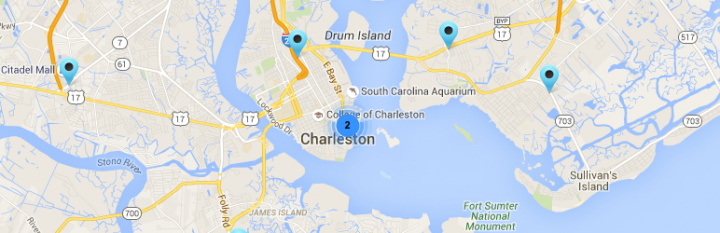
Store Locator Plus ti permette di creare una ricerca di negozi sul tuo sito web, indipendentemente dal numero di punti vendita che devi gestire.
Puoi creare una pagina senza impostazioni specifiche, definire la tua posizione predefinita e aggiungere uno shortcode alla pagina di ricerca delle sedi.
Questo plugin è ideale per chi desidera aggiungere una semplice barra di ricerca al proprio sito per individuare i negozi.
Se cerchi opzioni altamente personalizzabili, Store Locator Plus per WordPress probabilmente non è la prima scelta che ti viene in mente.
Aggiungi componenti aggiuntivi personalizzati (estensioni a pagamento) a questo plugin per funzionalità extra.
Come abilitare o disabilitare le opzioni di ricerca, categorizzare le sedi, creare pagine ottimizzate per la SEO per ogni area, e così via.
Per sfruttare al massimo questo plugin è necessario installare alcuni componenti aggiuntivi o estensioni.
Ad esempio, le estensioni sono indispensabili per integrare i link ai social media con le sedi dei negozi o per aggiungere campi personalizzati ai dati delle sedi.
Store Locator Plus funziona inoltre in modo perfetto con Gravity Forms ed Event Location Manager per collegare gli eventi alla posizione della tua attività.
Infine, supporta più paesi e lingue senza alcun componente aggiuntivo a pagamento.
Funzionalità principali
- Supporto per più paesi e sedi
- Localizzato in diverse lingue
- Non c'è un limite massimo al numero di sedi che puoi aggiungere
- Facilmente personalizzabile con modifiche HTML e CSS
- Un'ampia gamma di componenti aggiuntivi ed estensioni a pagamento per sfruttare al massimo il tuo sito
- Supporto per le API REST di WordPress per utilizzare WP come CMS headless, integrarsi con app mobile, e così via.
- Non supporta i Rich Snippet
ATTENZIONE: Questo plugin è stato sospeso per un lungo periodo dalla directory dei plugin di wp.org per problemi di sicurezza.
Sembra che il problema sia stato risolto, ma la gestione della situazione è stata piuttosto poco professionale.
In sintesi…
In questo articolo abbiamo raccolto alcuni dei plugin WordPress più popolari che possono aiutarti a creare una funzionalità di store locator sul tuo sito web.
Ognuno ha le proprie caratteristiche e funzionalità, ma la maggior parte degli utenti sarà soddisfatta di qualsiasi plugin tra quelli elencati.
Quale dovresti usare? Dipende dalle tue esigenze.
Ad esempio, se l'integrazione con Yoast SEO è l'unico aspetto che ti interessa, Local SEO by Yoast è la scelta più ovvia.
D'altra parte, se stai cercando la più ampia selezione di funzionalità nella versione gratuita e un'eccellente gamma di estensioni premium, GeoDirectory è la scelta giusta per il tuo sito.
Quale plugin WordPress per lo store locator preferisci e perché? Dicci la tua nei commenti qui sotto!

In AyeCode, Amiamo l'Affiliate Marketing!
L'Affiliate Marketing è una delle cose che hanno reso GeoDirectory così di successo.
Quando nel 2011 abbiamo lanciato GeoTheme, il predecessore di GeoDirectory, il nostro programma di affiliazione e alcuni straordinari affiliate marketer hanno dato al nostro primo prodotto la visibilità di cui aveva bisogno per decollare.
Ci ha aiutato a costruire un pubblico.
L'affiliate marketing è sicuramente uno dei motivi per cui siamo stati redditizi fin dal primo giorno, e da allora non abbiamo smesso di crescere.
Oggi contiamo ancora sull'Affiliate Marketing e paghiamo cinque cifre all'anno ai nostri partner in commissioni di affiliazione.
Al momento abbiamo 277 affiliati, ma solo 7 di loro sono responsabili dell'80% dei ricavi generati dal nostro programma di affiliazione.
Questo significa che non ne hai bisogno di tanti: ne bastano pochi, ma buoni.
A proposito, se vuoi iscriverti al nostro Programma di Affiliazione, offriamo una commissione del 30% per ogni vendita e puoi registrarti qui.
Cos'è l'Affiliate Marketing?
Nel caso non lo sapessi, l'affiliate marketing per il settore eCommerce consiste nell'offrire una commissione per ogni vendita generata da un sito web di terze parti.
Un plugin per l'affiliazione ti aiuterà ad automatizzare questo processo.
I proprietari di siti web che desiderano promuovere i tuoi prodotti possono registrarsi al programma di affiliazione del tuo sito.
Il plugin fornirà "link speciali" ai tuoi partner e traccerà ogni volta che un visitatore atterra sul tuo store dopo aver cliccato su uno di questi link speciali presenti sul sito di un partner.
Se lo stesso visitatore acquista uno dei tuoi prodotti o servizi, o un'inserzione premium, il plugin di affiliazione registrerà la commissione.
A fine mese potrai generare un report dei pagamenti per tutte le commissioni e pagare i tuoi partner affiliati.
Dovresti avviare un programma di affiliazione per la tua directory?
Se stai vendendo inserzioni premium, assolutamente sì! Fallo subito…
Se non l'hai ancora fatto, non stai sfruttando appieno le potenzialità del tuo business online.
Gli sviluppatori di directory esperti sanno quanto possa essere difficile monetizzare una directory, soprattutto quando è appena stata lanciata.
Un programma di Affiliate Marketing ben strutturato può aiutarti enormemente in questo.
Ad esempio, nel caso di una directory di attività locali, potresti contattare ogni consulente SEO locale, sviluppatore web e agenzia di marketing nella tua area e far sapere loro che possono guadagnare una percentuale per ogni inserzione premium che acquistano per i loro clienti locali.
I loro clienti sono i tuoi clienti!
Oltre a inviarti traffico qualificato, i partner affiliati miglioreranno il tuo profilo di backlink e, di conseguenza, la tua SEO (Search Engine Optimization).
La maggior parte dei partner affiliati maschererà i link di affiliazione sui propri siti web. Alcuni aggiungeranno il tag "nofollow".
Tuttavia, una buona percentuale ti fornirà comunque un link 100% "dofollow" e ogni backlink può fare una grande differenza per il posizionamento del tuo sito.
Quale plugin di affiliazione dovrei usare con GeoDirectory?
Fino a poco tempo fa avevi una sola scelta. Tuttavia, dovevi acquistare quel plugin e il nostro add-on di integrazione solo per iniziare.
A meno che la tua directory non stesse già generando ricavi discreti, l'investimento iniziale poteva sembrare un po' elevato.
Oggi la risposta è ovvia. Dovresti usare SliceWP!
SliceWP è il più recente plugin di affiliazione per WordPress, il suo plugin principale è gratuito, è incredibilmente facile da usare e i suoi sviluppatori lo hanno appena reso completamente compatibile con il nostro plugin GetPaid.
Di conseguenza, è compatibile anche con GeoDirectory!
Il plugin gratuito è più che sufficiente per iniziare e, se riesci ad attirare qualche buon partner affiliato (3 o 4), avranno un impatto enorme sui tuoi ricavi.
Sono convinto, mostrami come si fa!
Questa è la parte facile. Ci vorranno letteralmente pochi minuti.
Parto dal presupposto che tu abbia già installato GeoDirectory e stia vendendo inserzioni premium a pagamento utilizzando il GeoDirectory Pricing Manager Add-on e il Plugin GetPaid.
1. Installa SliceWP
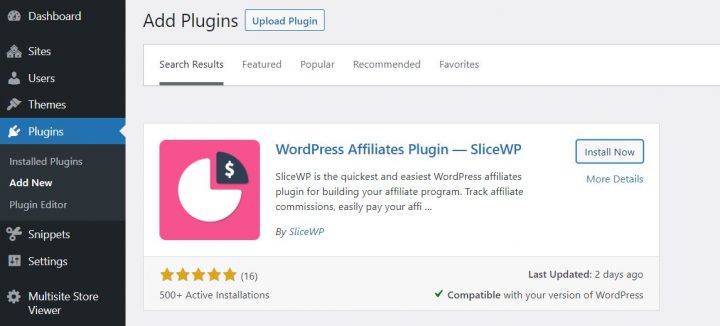
Vai su Plugin > Aggiungi nuovo, cerca SliceWP, clicca su Installa ora e Attiva. Questo avvierà la procedura guidata di configurazione.
2. Completa la Procedura Guidata di Configurazione
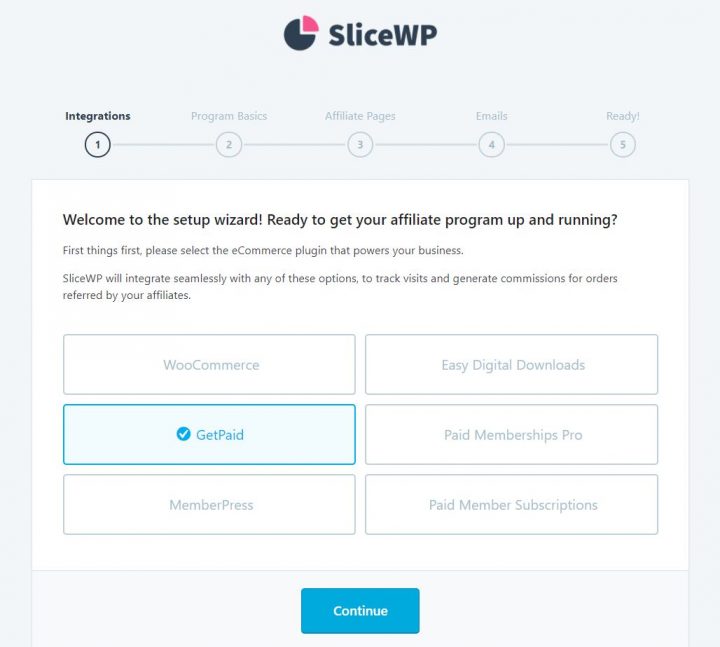
- Seleziona GetPaid
- Imposta il tuo Tasso di Commissione sulle Vendite, Tasso di Commissione sugli Abbonamenti, Valuta, Durata del Cookie e Consenti ai visitatori di registrarsi come affiliati.
- Crea le pagine necessarie: Pagina di Registrazione Affiliati, Pagina di Accesso Affiliati, e Pagina Account Affiliato
- Abilita le notifiche necessarie (tutte e 4)
- Tutte le opzioni richieste sono ora configurate. Hai quasi finito, clicca su Rivedi Impostazioni per ottimizzare la configurazione di SliceWP
Qui puoi aggiungere i ritocchi finali tramite opzioni non obbligatorie come:
- Escludi Tasse
- Rifiuta Commissioni in caso di Rimborso
- Commissioni di Importo Zero
- Commissioni Proprie dell'Affiliato
E alcune altre opzioni.
D'ora in poi, ogni vendita riferita da un partner affiliato verrà tracciata e una commissione verrà registrata.
Ecco come appariranno le commissioni nel backend:
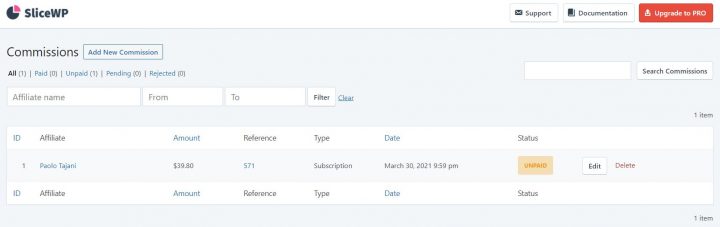
Ecco come apparirà l'account affiliato nel frontend con il tema iniziale:
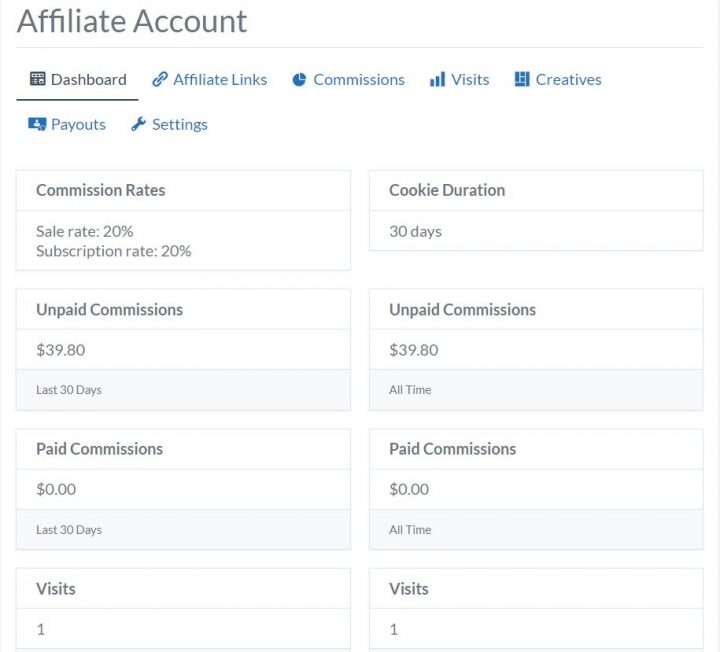
In qualità di amministratore del sito, potrai moderare la registrazione dei partner affiliati. Puoi monitorare i referral, le visite e potrai aggiungere materiali creativi (materiale di marketing come loghi e banner).
I file di pagamento sono facili da creare tramite date di inizio e fine e puoi impostare un importo minimo.
Funzionalità Premium di SliceWP
Se questo non fosse sufficiente, hai diversi add-on premium tra cui scegliere.
A un prezzo molto conveniente, puoi aggiungere funzionalità extra come:
- Commissioni a Vita
- Campi Affiliato Personalizzati
- Commissioni Ricorrenti
- Tassi di Commissione per Prodotto
- Tasso di Commissione dell'Affiliato
e molto altro ancora.
Tutto qui!
Se desideri testarlo, puoi farlo su questa demo: https://demos.ayecode.io/starter/
Puoi registrarti come nuovo affiliato qui:
https://demos.ayecode.io/starter/affiliate-registration/
Puoi accedere come affiliato qui:
https://demos.ayecode.io/starter/affiliate-login/
E troverai la pagina dell'account affiliato qui:
https://demos.ayecode.io/starter/affiliate-account/
Speriamo che ti piaccia usare SliceWP; se hai domande al riguardo, lascialo nei commenti qui sotto.
Avvertenza
AyeCode non è attualmente affiliata con SliceWP, né detiene alcun interesse in essa. La consigliamo al nostro pubblico esclusivamente perché ci piace e perché i suoi sviluppatori sono stati così gentili da renderla compatibile con GetPaid.
Pensiamo che sia un'aggiunta fantastica per qualsiasi sviluppatore di Directory Online.
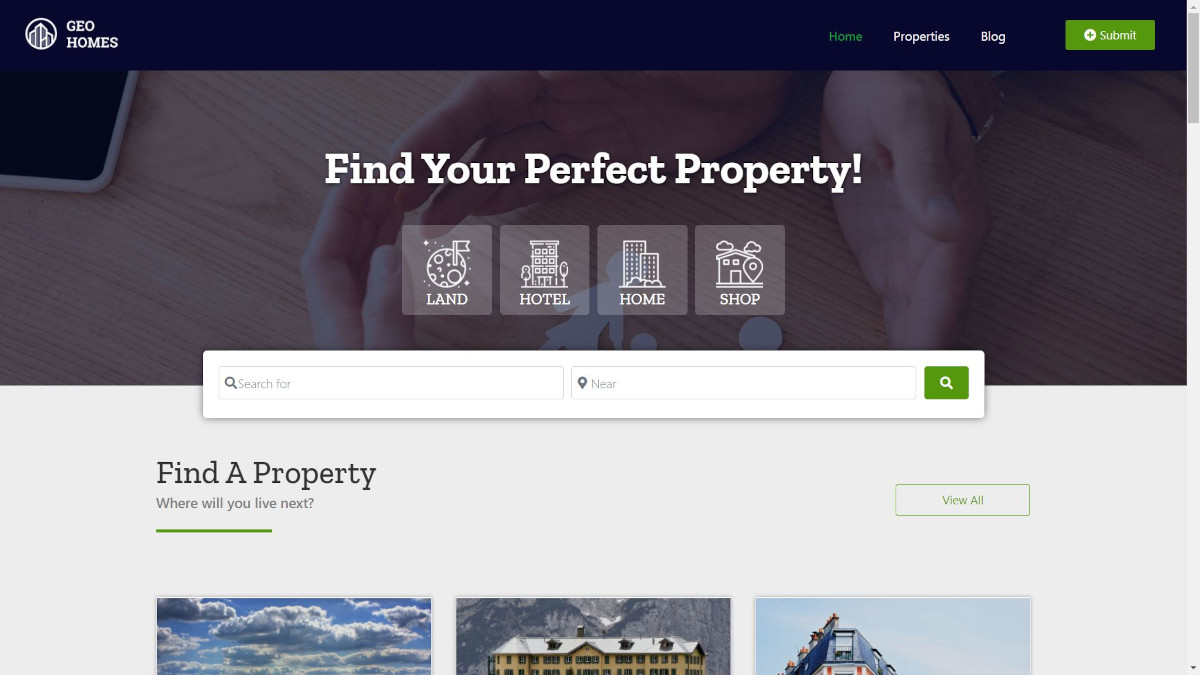
Creare una directory di annunci immobiliari su WordPress dipende da un'unica scelta architetturale: quale page builder o framework per temi utilizzare.
Le tre opzioni serie nel 2026 sono BlockStrap (il framework alla base del tema gratuito Real Estate Listings), Elementor PRO e il tema Kadence.
Tutte e tre funzionano perfettamente con GeoDirectory e permettono di realizzare un sito immobiliare funzionante in meno di un'ora.
I compromessi tra le tre opzioni sono reali e vale la pena comprenderli prima di iniziare.
Questo articolo illustra passo dopo passo il percorso con Elementor PRO e quello con Kadence, oltre al criterio per scegliere tra i due.
Se desideri la terza opzione (il percorso consigliato con BlockStrap), consulta la nostra guida a come creare un sito web immobiliare, che descrive lo stesso flusso di lavoro con il tema Real Estate Listings, fornito preconfigurato per i casi d'uso immobiliari.
Quale percorso si adatta a quale operatore
BlockStrap + tema Real Estate Listings (Consigliato)
Il tema gratuito Real Estate Listings basato sul framework BlockStrap è il percorso più rapido per ottenere un sito immobiliare funzionante.
Utilizza blocchi WordPress nativi (senza dipendenza da page builder), si carica velocemente su hosting standard e include un design specifico per il settore immobiliare pronto all'uso.
Questo è il percorso descritto in dettaglio nella nostra come creare un sito web immobiliare guida.
Scegli questa opzione se: vuoi la configurazione più semplice e veloce senza costi ricorrenti per il page builder.
Elementor PRO
Elementor PRO è il page builder visuale più flessibile nell'ecosistema WordPress.
Ti permette di progettare layout personalizzati, template per gli annunci, pagine di archivio e risultati di ricerca in modo visuale, con una profonda integrazione dei dati dinamici in GeoDirectory.
I compromessi: Elementor PRO richiede un abbonamento da $59/anno (livello base), aggiunge peso al frontend che beneficia di un hosting di qualità superiore, e ha una curva di apprendimento più ripida rispetto all'approccio con i blocchi nativi.
Scegli questa opzione se: hai bisogno di massima flessibilità nel design, usi già Elementor su altri siti, o hai un designer nel team che lavora con Elementor.
Tema Kadence
Kadence è un popolare tema WordPress gratuito con componenti aggiuntivi a pagamento opzionali (Kadence Pro, Kadence Blocks Pro).
Usa blocchi Gutenberg nativi come BlockStrap, ma lo stile e l'architettura del tema sono diversi.
I compromessi: Kadence è eccellente per i siti WordPress generici, ma non è specifico per il settore immobiliare come il tema Real Estate Listings. Dovrai dedicare tempo alla personalizzazione del design per dargli un aspetto da sito immobiliare, anziché da sito generico.
Scegli questa opzione se: usi già Kadence su altri siti e vuoi coerenza nell'intero stack, oppure preferisci il sistema di design specifico di Kadence rispetto a BlockStrap.
Percorso A: GeoDirectory + Elementor PRO
Passo 1: Configura l'hosting WordPress
Salta questo passaggio se hai già un sito WordPress vuoto configurato.
Per Elementor PRO in particolare, preferisci piani di hosting con almeno 2 GB di RAM e storage SSD. Elementor aggiunge peso al frontend che beneficia di un'infrastruttura più veloce.
Gli hosting WordPress gestiti (Kinsta, WP Engine, Cloudways, SiteGround) gestiscono automaticamente l'ottimizzazione sottostante.
Passo 2: Installa Elementor e Elementor PRO
Dal pannello di amministrazione di WordPress, vai su Plugin → Aggiungi nuovo.
Cerca Elementor, installa e attiva la versione gratuita.
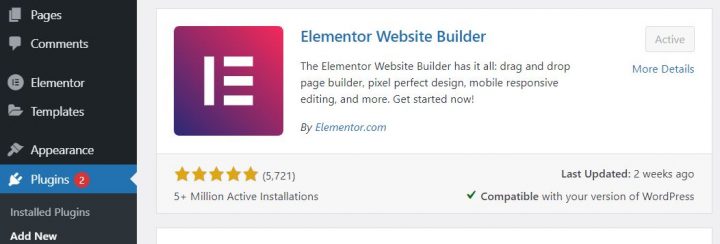
Poi clicca su Aggiungi nuovo → Carica plugin e installa Elementor PRO caricando il file ZIP dal tuo account Elementor.
Elementor PRO è un abbonamento a pagamento, a partire da $59/anno per il piano base. Acquistalo direttamente su Elementor.com.
Passaggio 3: Installa il plugin AyeCode Connect
Vai a Plugin → Aggiungi nuovo.
Cerca AyeCode Connect.
Clicca Installa, poi Attiva.
Una nuova voce di menu AyeCode appare nella barra laterale di WordPress con due sottomenu: AyeCode e Import Demo Data.
Passaggio 4: Connettiti alla libreria demo di AyeCode
Clicca il pulsante Connect Site e registrati (o accedi se hai già un account AyeCode).
La registrazione è gratuita.
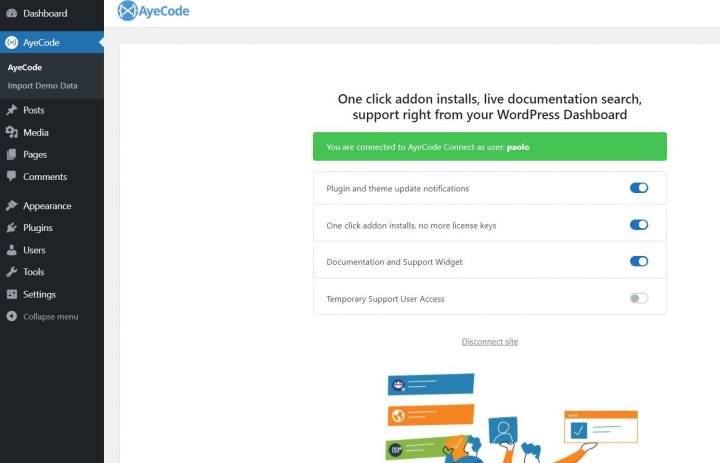
La connessione consente ad AyeCode di installare automaticamente i componenti aggiuntivi premium per cui disponi di una licenza. Se non hai una licenza, i demo vengono installati ugualmente, ma senza le funzionalità premium.
Passaggio 5: Importa il demo Elementor per il settore immobiliare
Vai a AyeCode → Import Demo Data.
Seleziona il demo chiamato Real Estate (Elementor).
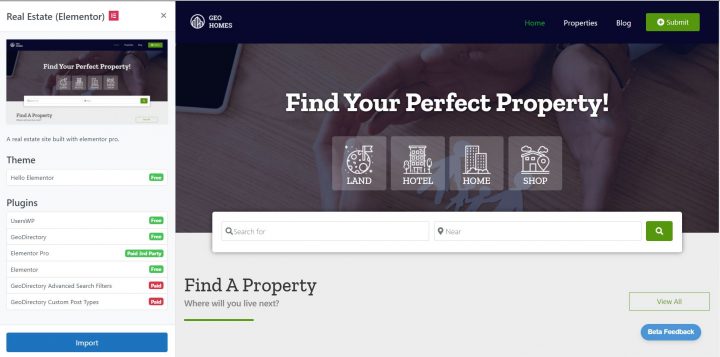
Clicca Visualizza, poi Importa.
L'importazione installa il plugin GeoDirectory, il componente aggiuntivo Real Estate Directory, i template specifici per Elementor e una serie di annunci immobiliari di esempio.
Al termine dell'importazione, visualizza il sito. Hai una directory immobiliare funzionante basata su Elementor, pronta per essere personalizzata.
Percorso B: GeoDirectory + tema Kadence
Il percorso con Kadence è più semplice di quello con Elementor, perché non è necessario installare né acquistare un page builder separato.
Passo 1: Configura l'hosting WordPress
Come nel percorso Elementor, ma la maggiore leggerezza di Kadence ti permette di utilizzare un hosting di fascia inferiore se il budget è un fattore limitante.
Passaggio 2: Installa il plugin AyeCode Connect
Segui gli stessi passaggi del percorso Elementor descritto sopra.
Passaggio 3: Connettiti alla libreria demo di AyeCode
Stesso processo di connessione del percorso Elementor.
Passaggio 4: Importa il demo Kadence per il settore immobiliare
Vai a AyeCode → Import Demo Data.
Questa volta seleziona il demo chiamato Real Estate (Kadence).
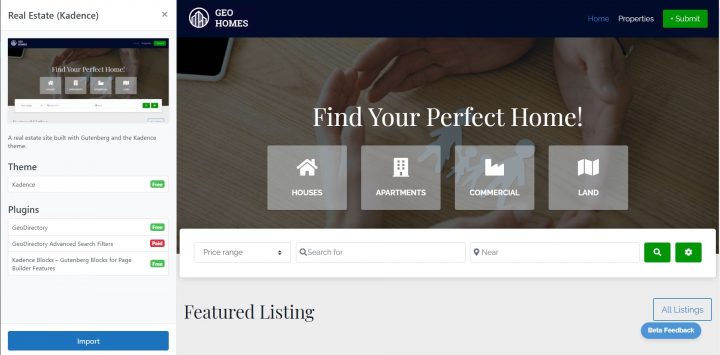
Clicca Visualizza, poi Importa.
L'importazione installa il plugin GeoDirectory, il componente aggiuntivo Real Estate Directory, il tema gratuito Kadence e una serie di annunci immobiliari di esempio.
Non è necessario installare nient'altro in anticipo. Kadence è gratuito, GeoDirectory è gratuito, il componente aggiuntivo Real Estate Directory è gratuito.
Dopo l'importazione (entrambi i percorsi)
La personalizzazione post-importazione è simile per entrambi i percorsi:
- Sostituisci il logo segnaposto con il marchio della tua azienda
- Regola colori e tipografia nel personalizzatore del tema (Aspetto → Personalizza per Kadence, Aspetto → Editor per i temi basati su BlockStrap, Templates > Theme Builder per Elementor PRO)
- Modifica la navigazione del menu in base alla struttura del tuo sito (Home, Listings, Agents, Areas, Contact)
- Sostituisci gli annunci immobiliari di esempio con le tue proprietà reali in Luoghi nel pannello di amministrazione di WordPress
- Configura il modulo di contatto e il flusso di acquisizione dei contatti
- Invia la tua sitemap a Google Search Console
Per una guida più approfondita su come sostituire gli annunci demo e configurare le funzionalità specifiche per il settore immobiliare (calcolatore del mutuo, classe energetica, walk score, tour virtuale), consulta la nostra come creare un sito web immobiliare guida.
Note sulle prestazioni
Una differenza concreta tra i percorsi che vale la pena evidenziare.
I siti Elementor PRO aggiungono peso al frontend che beneficia di un hosting WordPress di qualità superiore. Su un hosting condiviso economico, un sito immobiliare basato su Elementor risulterà misurabilmente più lento rispetto a un sito basato su Kadence o BlockStrap con lo stesso contenuto.
Non si tratta di un difetto di Elementor, ma del costo della flessibilità visiva che rende Elementor così potente.
I temi native-block come Kadence e BlockStrap rimangono veloci su un hosting WordPress standard perché generano HTML più pulito e richiedono meno JavaScript sul frontend.
Per i siti immobiliari che devono caricarsi velocemente su mobile (dove avviene la maggior parte della ricerca di proprietà), le soluzioni native-block offrono un reale vantaggio in termini di prestazioni.
Per i siti immobiliari in cui la flessibilità di design giustifica il compromesso sulle prestazioni (annunci di lusso, agenzie con una forte identità di brand), Elementor PRO rimane la scelta più valida.
Il Percorso Pratico
Per la maggior parte degli operatori che avviano una directory di annunci immobiliari:
Il Percorso BlockStrap + tema Real Estate Listings è il punto di partenza più semplice, veloce ed economico.
Il percorso Kadence (descritto sopra) è la scelta giusta se utilizzi già Kadence su altri siti e vuoi mantenere la coerenza dello stack.
Il percorso Elementor PRO (anch'esso descritto sopra) è la scelta giusta se hai bisogno di flessibilità di design e disponi del budget hosting per supportarlo.
Tutti e tre i percorsi si basano sullo stesso GeoDirectory plugin e al gratuito add-on Real Estate Directory, quindi le funzionalità di annunci, ricerca, mappe, calcolatore del mutuo, classe energetica, walk score e tour virtuali funzionano in modo identico indipendentemente dal percorso scelto.
Per un confronto più ampio dei plugin WordPress per il settore immobiliare (tra cui GeoDirectory vs Easy Property Listings, Estatik, WPL e le opzioni dipendenti da MLS), consulta la nostra guida ai migliori plugin per annunci immobiliari per WordPress.
Per un'analisi più ampia contro le piattaforme directory SaaS in tutte le categorie, consulta la nostra best business directory software guide.
Considerazioni Finali
Il page builder giusto per la tua directory di annunci immobiliari è quello che si adatta al tuo flusso di lavoro esistente, al tuo budget hosting e alle tue esigenze di flessibilità di design.
Tutti e tre i percorsi seri (BlockStrap, Elementor PRO, Kadence) consentono di creare un sito immobiliare funzionante in meno di un'ora utilizzando l'importazione demo di GeoDirectory.
Per la maggior parte degli operatori, vince ciò che è gratuito e veloce.
Per gli operatori con requisiti specifici di design o di flusso di lavoro, il percorso a pagamento con Elementor PRO vale ancora l'investimento.
Scegli il percorso più adatto a te, installa AyeCode Connect, importa la demo e avrai una directory di annunci immobiliari funzionante entro fine pomeriggio.
Come è nata la nicchia dei temi directory WordPress
Quando abbiamo iniziato questo percorso, c'erano solo un paio di altri attori nella nicchia dei temi directory WordPress.
GeoPlaces by Templatic e Directorypress by PremiumPress.
A quel punto, io e Stiofan non ci conoscevamo ancora. Ci siamo incontrati nei forum di Templatic dopo aver acquistato il loro tema per costruire le nostre directory.
Tuttavia, abbiamo trovato Templatic difettoso, pieno di bug e inadatto allo sviluppo di un sito web live.
Stiofan ha iniziato a usarlo, aggiungendo correzioni e adattandolo alle sue esigenze. È diventato il suo sito directory Barra.
Oltre l'80% del tema necessitava di correzioni sostanziali, così abbiamo deciso di unire le forze, fare un fork e creare un prodotto alternativo.
È così che abbiamo creato GeoTheme. Successivamente è stato rilasciato Vantage di AppThemes e poi abbiamo visto i prodotti spuntare uno dopo l'altro.
Oggi ThemeForest.net elenca 163 elementi e in crescita che sono un tema directory WordPress (l'ultima volta che abbiamo controllato erano 157).
Anche diversi altri negozi di temi indipendenti vendono il proprio tema directory WordPress.
GeoTheme ha cessato di esistere oltre 2 anni fa. Abbiamo deciso di trasformarlo in un plugin chiamato GeoDirectory, così i webmaster possono utilizzarlo nel modo che preferiscono.
Questo consente di aggiungere directory a qualsiasi sito web esistente senza apportare alcuna modifica al tema o al sito.
Con così tante opzioni, quale scegliere nel 2021?
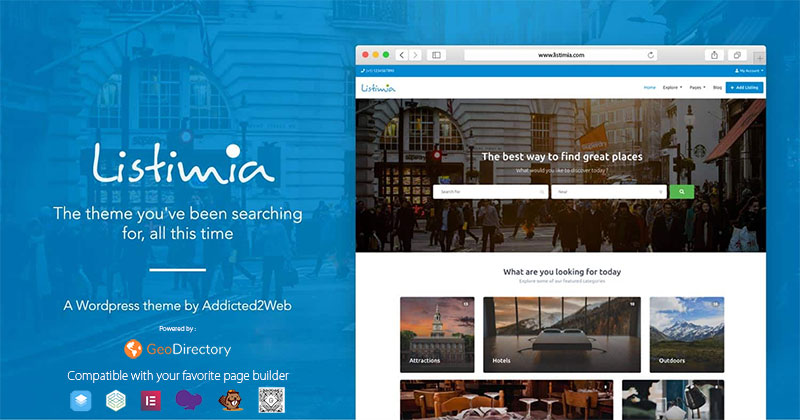
La nostra prima risposta sarebbe Listimia + GeoDirectory per ovvie ragioni. Listimia è stato rilasciato a giugno 2019 e puoi vederlo in questo DEMO.
Costa solo $39 e, ruotando attorno a GeoDirectory, lo rende il tema Directory più ricco di funzionalità per WordPress. Abbiamo detto che è elegante, raffinato e professionale?
Se preferisci non intraprendere questo percorso con noi, almeno lascia che ti aiutiamo a scegliere con saggezza.
Per questo abbiamo acquistato, installato e testato i 7 temi Directory per WordPress più popolari, così da poter offrire recensioni scrupolose e obiettive da parte di specialisti del settore directory.
Per esaltarne i Pro e mettere in luce i Contro.
Informativa sui link di affiliazione
Speriamo che tu apprezzi il nostro impegno! Avendo investito $500 per acquistare tutti questi temi, dobbiamo recuperare l'investimento. Alcuni dei link presenti in questo articolo sono "link di affiliazione". Ciò significa che se fai clic sul link e acquisti il prodotto, riceveremo una commissione di affiliazione.
Criteri di valutazione
Prima di tutto, abbiamo deciso di testare solo 7 temi. I 4 temi più venduti del momento su ThemeForest.net e i 3 meglio posizionati nella SERP di Google.com per la parola chiave "WordPress directory theme".
Sono:
1) Listify by Astoundify
2) Listable by Pixelgrade
3) ListingPro by Cridio Studio
4) MyListing by 27collective
5) DirectoryEngine by EngineThemes
6) Vantage by AppThemes
7) Directory by Templatic
Li valuteremo in base a:
1) Facilità d'uso
2) Qualità del design
3) Flessibilità
4) Utilizzo delle best practice SEO
5) Qualità del supporto e della documentazione
6) Qualità del codice, utilizzo delle best practice di WordPress e scalabilità
Perché non hai recensito anche questo o quell'altro tema?
Per mancanza di tempo. Ce ne sono centinaia e non potevamo recensirli tutti. Abbiamo selezionato i temi per i quali il mercato mostrava la preferenza più marcata.
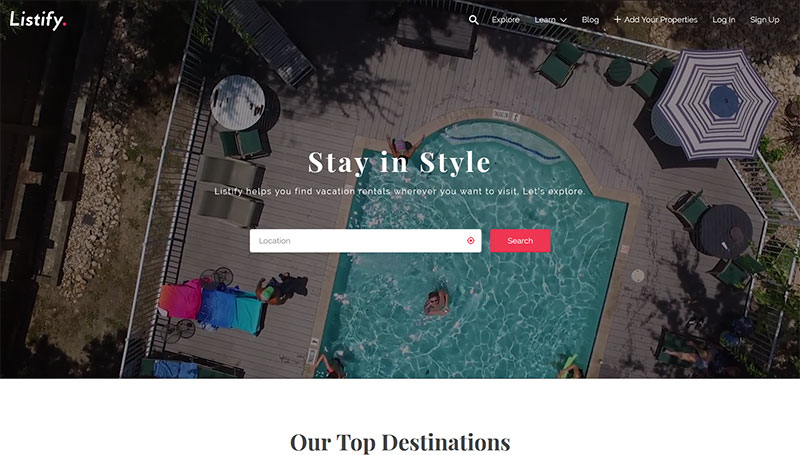
Listify by Astoundify
Facilità d'uso
L'installazione e la configurazione di questo tema sono state quanto di più semplice si possa immaginare.
La guida alla configurazione ti permette di allestire un sito di staging in meno di 5 minuti.
L'unica parte un po' noiosa è la procedura per ottenere la Google Maps API Key, che è risultata più complicata di qualsiasi altra cosa nel resto dell'installazione guidata.
Suggerisco agli autori di dare un'occhiata al nostro API KEY for Google Maps plugin.
Scopriranno come semplificare la procedura da diversi passaggi a un paio di clic.
Qualità del design
Il design di Listify è eccezionale e facilmente personalizzabile, e dovrebbe risultare accessibile anche agli utenti con poca o nessuna conoscenza di codice/CSS.
La sezione "Customizer" contiene Style Kit e altre opzioni che consentono all'utente di modificare lo stile del sito, come il logo, i colori degli elementi, le etichette e la tipografia.
Flessibilità
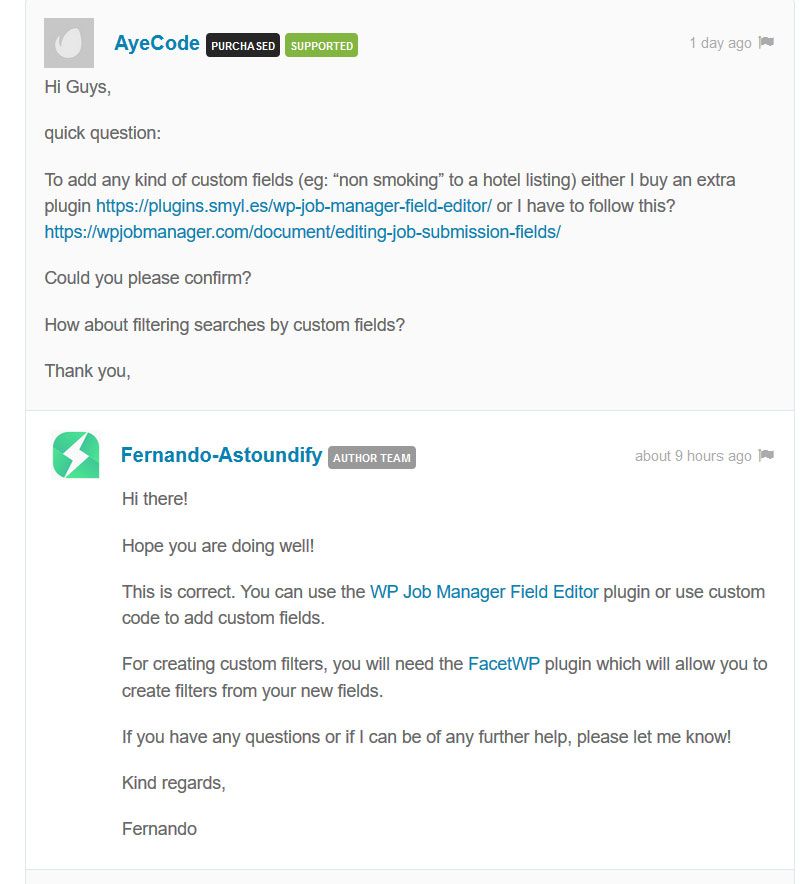
Un plugin di terze parti, chiamato WP Job Manager, alimenta di fatto il tema, quindi
le opzioni integrate per la gestione di campi e link sono limitate.
La prima cosa che ho voluto testare erano i campi personalizzati, per vedere come Listify gestisce i metadati dei post.
Sono rimasto sorpreso nel constatare che, in pratica, non li gestisce affatto in modo efficace.
Se vuoi aggiungere un campo personalizzato al modulo di inserimento annunci nel front-end e nelle pagine degli annunci, devi aggiungere snippet di codice al tuo tema figlio o acquistare un altro plugin premium.
Di conseguenza, i filtri di ricerca per campi personalizzati non sono disponibili. Puoi filtrare per posizione, per categoria, per parola chiave o per tag.
Con un plugin premium aggiuntivo chiamato FacetWP puoi estendere queste funzionalità, ma non l'ho testato e non saprei dire fino a che punto.
Listify è compatibile con WPML, ma Polylang è consigliato per creare un sito web multilingue.
Utilizzo delle best practice SEO
Il campo della posizione è una tassonomia. Per questo motivo, il tema è più adatto a una directory locale. Avviare con successo un sito con più sedi potrebbe essere praticamente impossibile.
Puoi cercare e filtrare per categoria e posizione. Ma puoi sfogliare gli archivi degli annunci solo per posizione O per categoria. Per le directory con annunci provenienti da più di una città, questo è un enorme limite SEO.
Se vuoi vedere gli annunci "Private Room" a San Diego sulla demo di Listify, puoi farlo solo utilizzando il loro motore di ricerca. Se copi l'URL restituito:
e lo incolli in una nuova finestra del browser, vedrai che non mostrerà gli annunci "Private Room" a San Diego, ma una pagina generica dei risultati di ricerca.
Questo non è ottimizzato per la SEO.
Non puoi gestire i meta SEO con SEO Yoast per pagine di risultati di ricerca simili.
Nessun titolo pertinente. Nessun meta pertinente. Nulla nell'URL per aiutare Google a indicizzare il tuo sito web per "Private rooms in San Diego".
Per una buona directory dovrebbe esserci un archivio con una struttura simile:
listify-demos.astoundify.com/rentals/united-states/california/san-diego/single-room
Quella struttura consente di assegnare un meta title e una meta description univoci e sarebbe ottimizzata al 100% per la SEO.
Listify gestisce i Rich Snippet, ma li integra nel modo più elementare possibile.
Qualità del supporto e della documentazione
La documentazione è completa e chiara. Il supporto è anche cortese ed efficiente.
Ho inviato una richiesta tramite i commenti sulla pagina del prodotto e ho ricevuto una risposta in meno di 24 ore.
Qualità del codice, utilizzo delle best practice di WordPress e scalabilità
Pronto all'uso, poiché non utilizza Custom Fields, Listify è scalabile, in modo simile a come lo è WordPress per post e pagine.
Aggiungere campi personalizzati all'equazione, tramite snippet di codice o plugin, degraderebbe rapidamente le prestazioni. Ciò è dovuto al modo in cui i campi personalizzati vengono salvati nel database.
Commenti al codice: In generale, la qualità del codice è buona, molte delle funzioni importanti hanno commenti al codice, ma ce ne sono ancora molte senza commenti o prive di descrizioni complete, e come tali non sarebbero in linea con gli standard di WordPress.
Azioni e Filtri: Il tema ha 134 do_action() e 187 apply_filters(), il che è un buon segno (in generale, più azioni e filtri ci sono, più è facile per gli sviluppatori lavorarci).
Escaping (sicurezza): Sembra buono e in linea con gli standard WP.
Conclusioni su Listify
Sebbene il design accattivante e la configurazione rapida siano sicuramente punti di forza evidenti, questo tema dipende purtroppo completamente da altri plugin. A nostro avviso, Wp Job Manager è tutt'altro che ideale per costruire una business directory.
Da quando Astoundify è stata venduta e non conosciamo i nuovi sviluppatori, non posso garantire che Listify sia ancora stabile come quando l'abbiamo testato per la prima volta. Se e quando avremo il tempo di verificare gli ultimi aggiornamenti, lo riferiremo qui.
Listable by Pixelgrade

Facilità d'uso
Listable ha fatto un'ottima prima impressione, anche se non era così fluido e veloce come il precedente.
Dopo pochi minuti di lavoro, il mio sito di staging era simile alla demo ufficiale di Listable.
Listable include l'integrazione con Mapbox. Mapbox è un'alternativa a Google Maps, anche se offre solo 1600 visualizzazioni della mappa al giorno e diventa piuttosto costoso dopo quel limite, quindi non è una grande scelta.
Google Maps è disponibile. Richiede l'aggiunta manuale della chiave API, il che richiede tempo. Gli autori di Listable dovrebbero dare un'occhiata a ciò che abbiamo suggerito al team di Astoundify a riguardo.
Qualità del design
Il punto di forza principale di Listable è il suo design elegante e pixel-perfect.
Le opzioni del customizer consentono la modifica della maggior parte degli elementi: personalizzare le combinazioni di colori, gestire i font o aggiungere CSS personalizzato.
Flessibilità
Proprio come Listify, il punto debole di Listable è il plugin che alimenta la directory. WP Job Manager, che ritengo sia tutt'altro che ideale per una business directory.
Ancora una volta, per creare campi personalizzati è necessario un plugin premium aggiuntivo o del codice extra. L'unica differenza è che le Posizioni non sono una tassonomia, ma un post meta.
Una tassonomia aggiuntiva offerta è quella dei tipi di annuncio. Non ne ho capito l'utilità perché sembra essere riservata solo agli amministratori.
Listable è completamente compatibile con WPML. L'ho testato e posso confermarlo personalmente.
Utilizzo delle best practice SEO
Anche se il campo Posizione non è una tassonomia (è un campo personalizzato), i problemi sono gli stessi che abbiamo visto con Listify.
Google non indicizzerà mai gli archivi delle categorie per città (se ne hai più di una).
Una directory di Hotel situati in diverse città, inclusa New York, non si posizionerebbe per parole chiave come "Hotels in New York".
Con questa struttura è meglio creare una directory per una singola città o una directory iper-locale.
Listable gestisce i Rich Snippet, ma li integra in modo elementare.
Qualità del supporto e della documentazione
La documentazione è completa e chiara e il supporto è cortese ed efficiente.
Ho inviato una richiesta tramite i commenti sulla pagina del prodotto e ho ricevuto una risposta in meno di 12 ore.
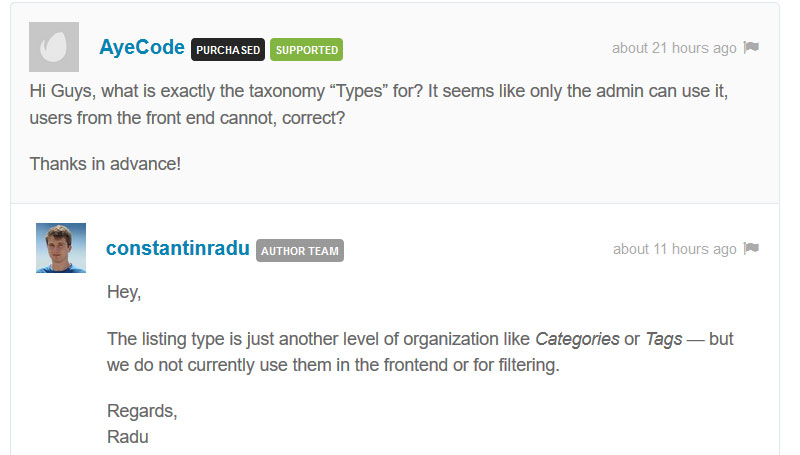
Qualità del codice, utilizzo delle best practice di WordPress e scalabilità
Pronto all'uso, poiché non utilizza Custom Fields, Listable è scalabile proprio come Listify.
Ma come Listify, se provi ad aggiungere campi personalizzati, i problemi di prestazioni si manifestano rapidamente.
Commenti al codice: Esistono alcuni commenti al codice, ma la maggior parte delle funzioni non è commentata e quelle che hanno commenti non sono in linea con gli standard WP.
Azioni e Filtri: Il tema ha 141 do_action() e 136 apply_filters() (in generale, più azioni e filtri ci sono, più è facile per gli sviluppatori lavorarci).
Escaping (sicurezza): Per lo più buono e in linea con gli standard WP, anche se mi piacerebbe vedere tutti i dati POST sottoposti a escaping anche nelle funzioni di backend.
Conclusioni su Listable
Design eccellente e configurazione semplice, ma stessi problemi di Listify, poiché ancora una volta la scelta di utilizzare WP Job Manager ne ha limitato il potenziale.
Inoltre, poiché la maggior parte dei plugin è premium, non ho potuto testarli tutti. Acquistarli tutti porterebbe l'investimento totale a oltre $300.
Ad esempio, non ho potuto testare gli annunci a pagamento, la rivendicazione degli annunci, i segnalibri e i tag degli annunci. Tutte le opzioni di monetizzazione hanno un costo aggiuntivo.
La stessa considerazione che ho fatto per Listify vale anche per Listable. È un peccato che non sia compatibile con GeoDirectory. Molti dei nostri attuali membri lo avrebbero acquistato.
ListingPro by Cridio Studio
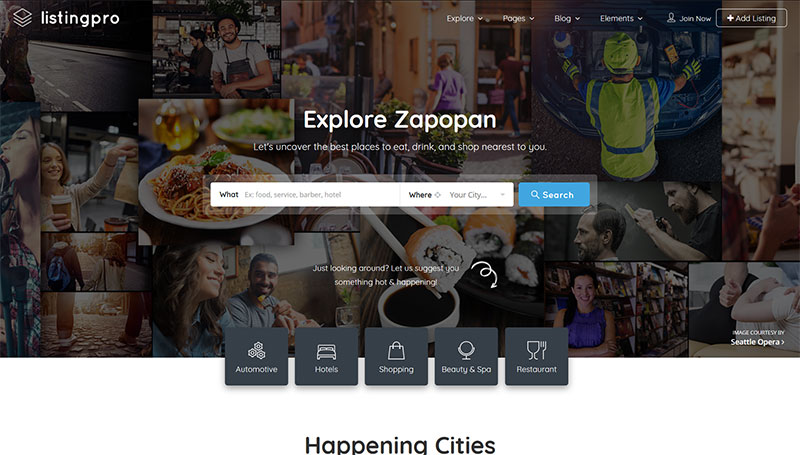
Facilità d'uso
Le cose non sono andate molto lisce con ListingPro all'inizio. Ho decompresso l'archivio e ho trovato 5 file zip al suo interno:
- Documentation-1.0.zip,
- listingpro.zip,
- listingpro-Bulk-import-addon.zip,
- listingpro-child.zip, e Live-demo-Content.zip.
Ho installato sia il tema padre che il tema figlio e ho attivato il tema figlio. Sono stato reindirizzato alla pagina della procedura guidata di configurazione, in cui il primo passaggio richiede l'installazione dei plugin obbligatori e consigliati. Questo passaggio ha fallito e non ho potuto procedere.
Ho dovuto chiedere supporto che, fortunatamente, mi ha risposto molto rapidamente. Mi hanno spiegato che per configurare tutto dovevo attivare il tema padre. Questo dimostra che il processo è difettoso, perché attivare il tema padre o figlio non dovrebbe cambiare nulla.
Se per il processo di configurazione è meglio attivare prima il tema padre, perché non nascondere il file zip del tema figlio e aggiungere un passaggio alla procedura guidata che installi e attivi il tema figlio una volta completato tutto il resto? (Come fa Listify.)
In ogni caso, dopo aver attivato il tema padre il problema è scomparso e avevo un sito di staging simile alla loro demo ufficiale su cui iniziare i miei test.
L'autore ha aggiunto una chiave API predefinita di Google Maps, per evitare che gli utenti vedano un errore sulle mappe alla prima visita al sito.
Questo è sia un bene che un male.
È positivo evitare di mostrare subito un errore agli utenti. Ma quella chiave API raggiungerà rapidamente il suo limite, e tutti gli utenti che non l'hanno cambiata si troveranno davanti all'errore della mappa. Possibilmente quando il loro sito è già online, il che è ancora peggio.
E, come per i due temi precedenti, con ListingPro non è possibile recuperare l'API di Maps automaticamente.
Qualità del design
Il design front-end di ListingPro è eccezionale e le opzioni di personalizzazione sono infinite, ma l'uso eccessivo di colori nella dashboard è un po' fastidioso e diventa presto stancante alla vista.
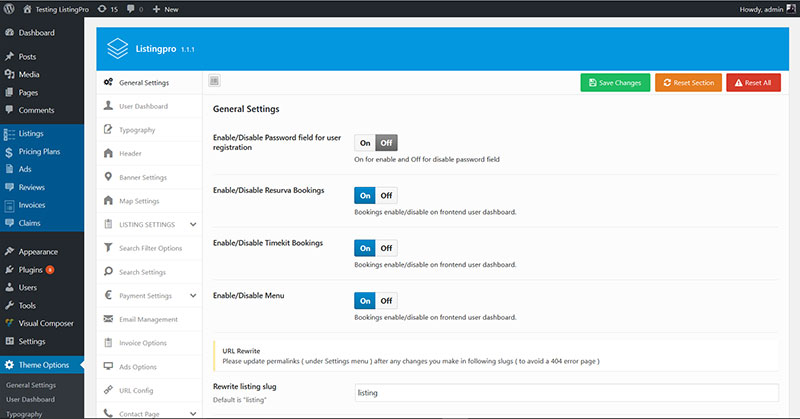
Preferisco quando plugin e temi si integrano armoniosamente nell'interfaccia di WordPress, utilizzandone gli stili e gli elementi originali.
ListingPro non utilizza il Personalizzatore del tema per le opzioni di stile e personalizzazione. Avendo tutto nelle opzioni del tema nella dashboard, non è possibile visualizzare in anteprima le modifiche allo stile mentre le si apporta.
Flessibilità
ListingsPro è un Tema Directory per WordPress che include tutte le funzionalità di directory integrate. Non si affida a plugin di terze parti per gestire la parte directory del tema.
Questo è un grande vantaggio, soprattutto per chi ha un budget limitato.
A differenza di WP Job Manager, ListingsPro gestisce i campi personalizzati. È possibile creare campi dei seguenti tipi: Testo, Checkbox, Checkbox (Interruttore On/Off), Selezione multipla, Radio e Selezione.
I campi personalizzati non sono disponibili come filtri di ricerca avanzata e vengono utilizzati solo come Informazioni aggiuntive sull'attività. I filtri di ricerca avanzata sono predefiniti e l'amministratore non può modificarli. Sono: Prezzo, Orario di apertura, Più votati, Più recensiti e Categorie.
Le località sono una Tassonomia e la pagina di aggiunta dell'inserzione richiede di selezionarne una. Ciò significa che, se si desidera creare una directory a livello nazionale, è necessario inserire in anticipo tutte le città di quel paese.
Poiché non esiste una validazione adeguata, è possibile inserire un indirizzo di una città (anche se non valido) e selezionare una città diversa come località. Si tratta di una progettazione approssimativa, che richiederebbe davvero un approccio più ragionato da parte del designer.
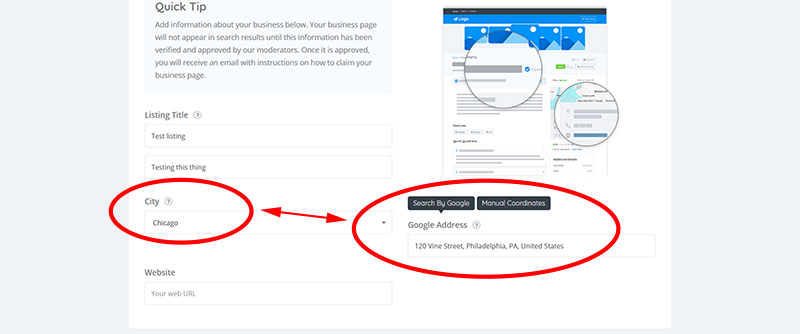
caratteristiche". Le caratteristiche dipendono dalla categoria. Una tassonomia annidata all'interno di un'altra tassonomia.
ListingPro offre due opzioni per la monetizzazione: inserzioni a pagamento e annunci. Le inserzioni a pagamento consentono di abilitare e disabilitare alcune opzioni.
È possibile mostrare o nascondere: Informazioni di contatto, Google map, Video e Galleria.
Gli annunci a pagamento offrono ai proprietari delle inserzioni la possibilità di acquistare impressioni aggiuntive nelle aree in evidenza del tema. Questo è molto interessante, ma la sua implementazione è piuttosto basilare. Ad esempio, è possibile impostare un solo prezzo e una sola durata per slot pubblicitario.
La nostra sezione preferita di questo tema è la Dashboard utente. È stata pensata molto bene
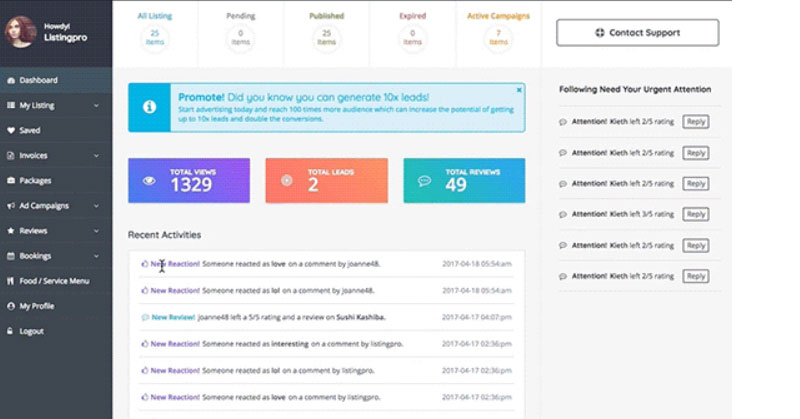
Utilizzo delle best practice SEO
ListingPro presenta gli stessi difetti sotto questo aspetto dei due temi precedenti. Non fornisce archivi ottimizzati per i motori di ricerca con categorie filtrate per località.
Non è davvero adatto a una directory che copre più città; può essere utilizzato per una directory iperlocale o cittadina con un numero limitato di inserzioni.
ListingPro non gestisce i Rich Snippet.
Qualità del supporto e della documentazione
La documentazione non è completa al 100% e non è possibile effettuare ricerche al suo interno. Il supporto è estremamente efficiente: ho pubblicato 1 commento e ho ricevuto una risposta in pochi minuti. Sono stato invitato a utilizzare il loro sistema di ticketing, che è stata un'esperienza positiva e intuitiva
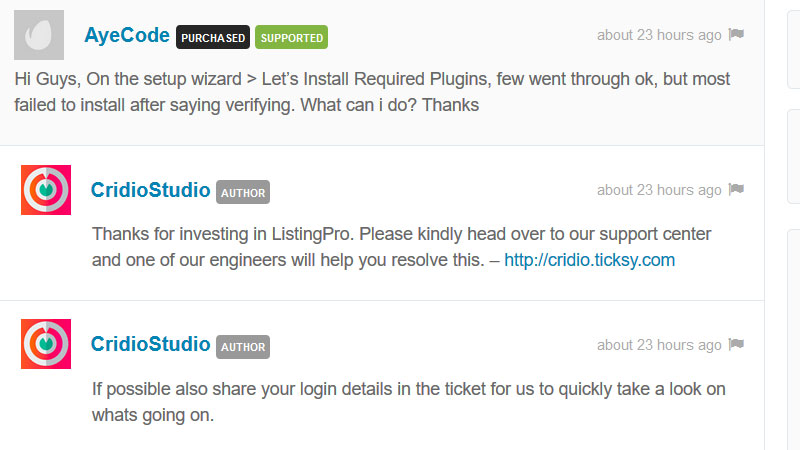
Qualità del codice, utilizzo delle best practice di WordPress e scalabilità
Il modo in cui i dati vengono archiviati nel database rende ListingPro il tema peggiore finora, almeno in termini di prestazioni e scalabilità. Tutto viene salvato come post e post meta. Inserzioni, prezzi, annunci, recensioni, fatture e reclami sono tutti tipi di post.
Con un totale di 9 inserzioni, avevo 82 righe nella tabella wp_post e 1340 righe nella tabella wp_postmeta.
Costruire una directory con migliaia di inserzioni utilizzando questo tema sarebbe letteralmente impossibile senza spendere una fortuna in hosting.
Commenti al codice: Esistono commenti molto basilari per alcune cose, ma in generale la maggior parte non ha commenti. Non ho trovato commenti conformi agli standard di WP.
Azioni e Filtri: Il tema ha 14 do_action() e 31 apply_filters() (in generale, più azioni e filtri ci sono, più è facile per gli sviluppatori lavorarci).
Escape (sicurezza): Escape molto scarso e durante i nostri controlli di base abbiamo effettivamente trovato una vulnerabilità XSS estremamente grave (l'abbiamo segnalata all'autore)
Conclusioni su ListingPro
Un ottimo design con alcune idee molto interessanti, ma nel complesso un prodotto ancora immaturo con troppi difetti architetturali di rilievo.
Mi ricorda GeoPlaces di Templatic.
È evidente che l'autore ha studiato il lato grafico di questo progetto nei minimi dettagli. Ma è altrettanto evidente che chi ha scritto il codice aveva poca o nessuna esperienza nella realizzazione di applicazioni scalabili ad alte prestazioni.
Devono anche imparare a rendere il proprio codice sicuro. Dal punto di vista del codice, questo è il 3° tema peggiore tra quelli testati.
A nostro avviso, ListingPro non è attualmente adatto a un'applicazione live.
MyListing by 27collective
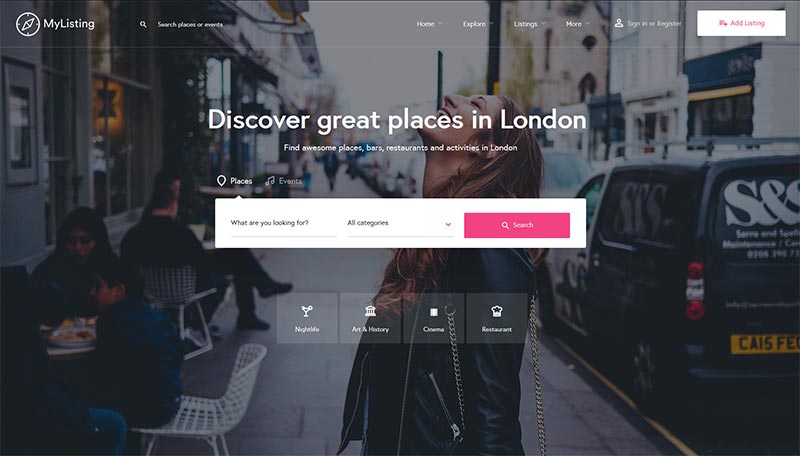
Facilità d'uso
Ho iniziato a installare MyListing in una rete multisite, ma ho avuto difficoltà a ricreare una demo tramite WP All Import. Quello è lo strumento suggerito da loro per importare dati di prova e creare una demo. Non sono sicuro se si tratti di un problema noto o se mi sia sfuggito qualcosa.
Quando ho provato su un'installazione WordPress standalone il problema non si ripresentava e in pochi secondi avevo una demo molto simile alla loro demo ufficiale, pronta all'uso.
MyListing richiede l'installazione di diversi plugin:
- Wp Job Manager
- WooCommerce
- Elementor
- All-in-One WP Migration
- Contact Form 7
Per questo motivo, ci si può aspettare pagine a caricamento rapido solo su server ad alte prestazioni.
Persino la loro demo non è estremamente veloce e si carica in media in 7,4 secondi quando testata da 20 posizioni diverse.
Su un sito web di directory attivo, ciò comporterebbe un tasso di rimbalzo molto elevato.
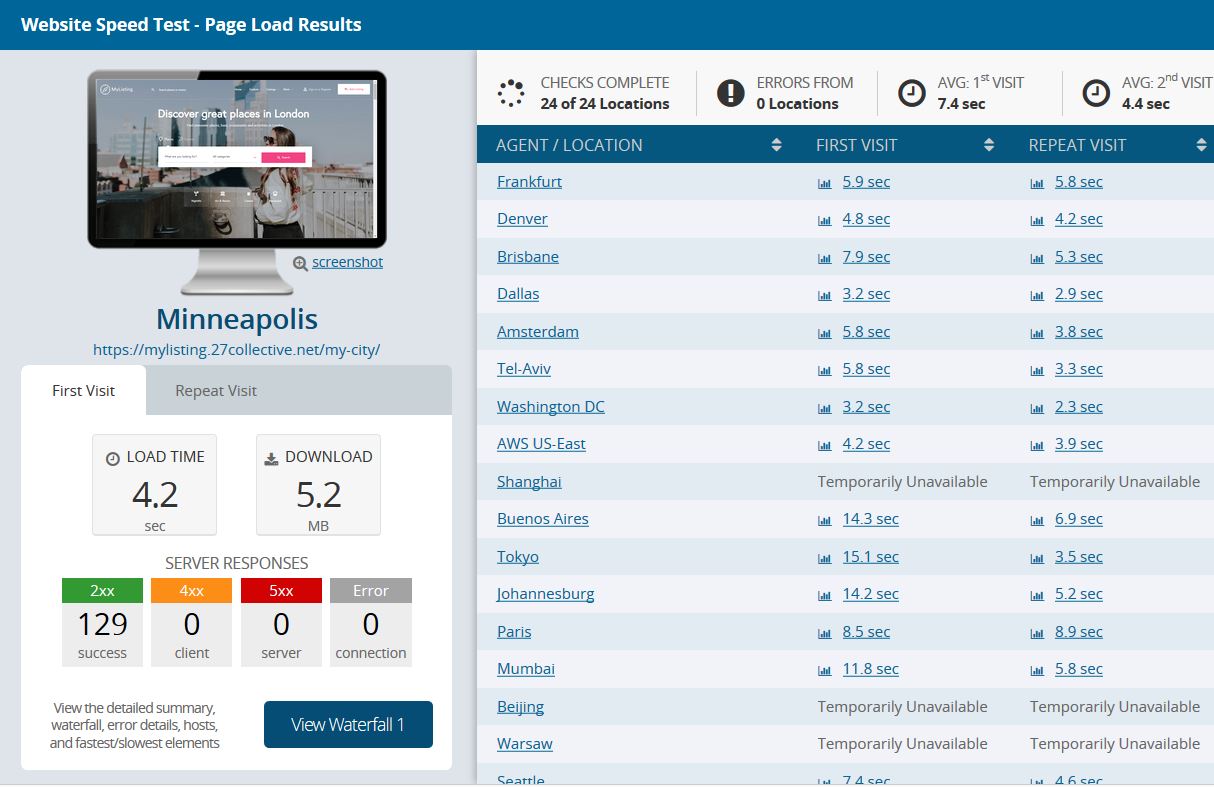
Abbiamo utilizzato questo strumento di test della velocità di caricamento per ottenere queste statistiche.
Come con tutti i temi precedentemente testati, MyListing non consente di recuperare automaticamente le Maps API.
Qualità del design
MyListing è fortemente integrato con il plugin Elementor e offre numerose opzioni di personalizzazione. Puoi praticamente progettare la maggior parte del sito tramite il page builder Elementor.
Puoi personalizzare la home page, la pagina di esplorazione (ricerca) e alcuni altri template. Non è possibile modificare la pagina di dettaglio dell'inserzione.
La qualità generale del design è eccellente, anche se trovo che la tipografia sia leggermente troppo piccola per gli standard moderni e affaticante per gli occhi.
MyListing è un altro tema che non segue gli standard di WordPress ed evita di utilizzare il Theme Customizer per le opzioni di stile e personalizzazione.
Flessibilità
MyListing utilizza WP Job Manager come base per la directory e condivide le stesse limitazioni di Listify e Listable. Hanno integrato il plugin Advanced Custom Fields per alcune opzioni del tema e hanno anche sviluppato un proprio sistema di campi personalizzati.
I prezzi vengono impostati tramite WooCommerce, come prodotti, e anche i pagamenti sono gestiti da WooCommerce.
A nostro avviso, questo è un po' troppo. Abbiamo sviluppato un plugin leggero chiamato plugin di fatturazione per gestire i pagamenti di GeoDirectory, poiché qualsiasi altro sistema e-commerce aggiungeva una quantità eccessiva di codice inutile alla directory.
Ad esempio, ti ritroveresti con un sistema per gestire la spedizione dei pacchi, su un sito web che non spedisce nulla.
Utilizzo delle best practice SEO
MyListing presenta gli stessi difetti sotto questo aspetto dei 3 temi precedenti. Le Custom Taxonomy vengono utilizzate per categorie e località, il che significa che è impossibile visitare una pagina che mostri inserzioni di 1 categoria per una specifica località con un URL ottimizzato per la SEO.
MyListing gestisce i Rich Snippet, ma presenta anche alcuni errori.
Qualità del supporto e della documentazione
La documentazione sembra completa e può essere consultata tramite il menu fisso nella barra laterale sinistra. Non abbiamo testato il supporto, ma non vedo recensioni negative per un supporto inefficiente o scadente, quindi devono fare un buon lavoro.
Qualità del codice, utilizzo delle best practice di WordPress e scalabilità
Poiché hanno utilizzato l'architettura WordPress predefinita per i campi personalizzati, la scalabilità di MyListing sarà un problema enorme. Ho creato 1 inserzione di test con 5 immagini e ciò ha prodotto 7 righe nella tabella del database wp_posts e 59 righe nella tabella wp_postmeta.
Conclusioni su MyListing
È decisamente esteticamente gradevole e, essendo facile da personalizzare tramite Elementor, è un ottimo strumento per i Developer di Directory alle prime armi, ma la maggior parte dei progetti realizzati con questo tema avrà enormi difficoltà a scalare il proprio business se il sito inizia a guadagnare traffico.
Questo tema ti obbliga a installare:
Wp Job Manager, Wp Job Manager WC Paid Listings, Elementor, WooCommerce e il loro MyListing Add-on. Non potrebbe essere più appesantito di così.
Qualcuno potrebbe chiedersi perché abbiano quasi esclusivamente recensioni a 5 stelle e nessuna recensione negativa. Questo mi è sembrato sospetto, soprattutto considerando i difetti che abbiamo riscontrato in questo tema.
A quanto pare, le persone che lasciano recensioni negative sono state bandite dall'accesso al supporto e agli aggiornamenti.
Questo mi ha fatto scoprire che Envato elimina le recensioni lasciate da persone che hanno ricevuto un rimborso per un determinato prodotto. Ritengo che si tratti di una pessima pratica commerciale da parte di Envato.
Pur non sostenendo che questo sia il comportamento standard degli autori di MyListing con i clienti, posso dire personalmente che hanno difficoltà a gestire i feedback negativi, poiché mi hanno anche contattato direttamente chiedendomi di modificare questa recensione.
Suggerirei loro di considerare i feedback negativi come informazioni utili per migliorare il loro prodotto, invece di prenderli come offese personali e dare la caccia a chiunque osi criticare il loro lavoro.
Puoi creare un sito web dall'aspetto eccellente con MyListing, ma sarà così lento da diventare inutilizzabile se raggiunto da una quantità decente di traffico.
DirectoryEngine by EngineThemes
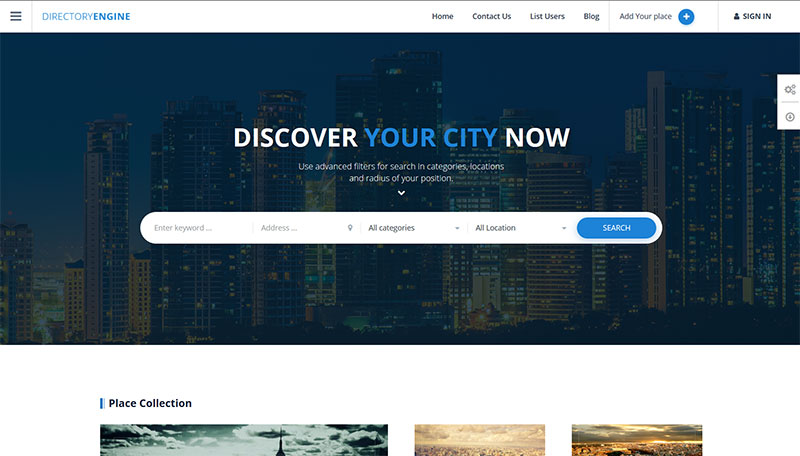
Facilità d'uso
Non sono un fan dei temi che includono plugin in bundle. Perché la maggior parte delle volte i plugin in bundle sono obsoleti. Devi iniziare l'installazione aggiornando uno o più plugin tramite FTP, poiché il plugin in bundle non può essere aggiornato automaticamente (a meno che non si acquisti anche una licenza per quello).
DirectoryEngine include 2 plugin in bundle: Revolution Slider e Visual Composer; ovviamente entrambi erano obsoleti e ho dovuto aggiornarli tramite FTP.
La documentazione indica di installare i dati di esempio tramite il plugin WP Importer, e il tema fornisce uno strumento per importarli automaticamente.
Come per tutti e 3 i temi precedenti, la chiave API di Google Maps deve essere generata manualmente.
In tutto, mi ci sono voluti circa 15 minuti per ottenere un sito di staging simile alla loro demo. Non è poi così male.
Qualità del design
La qualità del design è elevata, ma non così curata nei dettagli e paragonabile ai 3 temi precedenti.
Le opzioni del Customizer consentono di modificare solo le sezioni della home page e i colori generali del sito, e le opzioni di design davvero sostanziali sono poche.
Flessibilità
DirectoryEngine è un altro WordPress Directory Theme che non gestisce i campi personalizzati in modo nativo. Possono essere aggiunti, ma solo tramite codice.
Se non puoi creare campi personalizzati, non puoi nemmeno utilizzarli come filtri di ricerca.
Ci sono 4 tipi di post personalizzati: Luoghi, Eventi, Pacchetti e Testimonianze.
I Luoghi vengono utilizzati per le inserzioni.
Gli Eventi sono offerte speciali che i proprietari delle inserzioni possono aggiungere.
I Pacchetti servono per i prezzi delle inserzioni.
Le Testimonianze non sono chiaramente definite e non hanno un utilizzo ovvio.
Puoi creare prezzi di inserzione illimitati, ma il loro unico scopo è limitare il numero di luoghi ed eventi che un utente può inserire e la durata della loro disponibilità. Esistono impostazioni per determinare quante immagini o categorie un'inserzione può accettare, ma ciò influirà su tutti i prezzi.
Le Località sono elementi di una tassonomia.
Proprio come ListingPro, durante l'aggiunta di un'inserzione, puoi selezionare un indirizzo da una città e nel campo della località puoi selezionare una città diversa.
funzionalità":
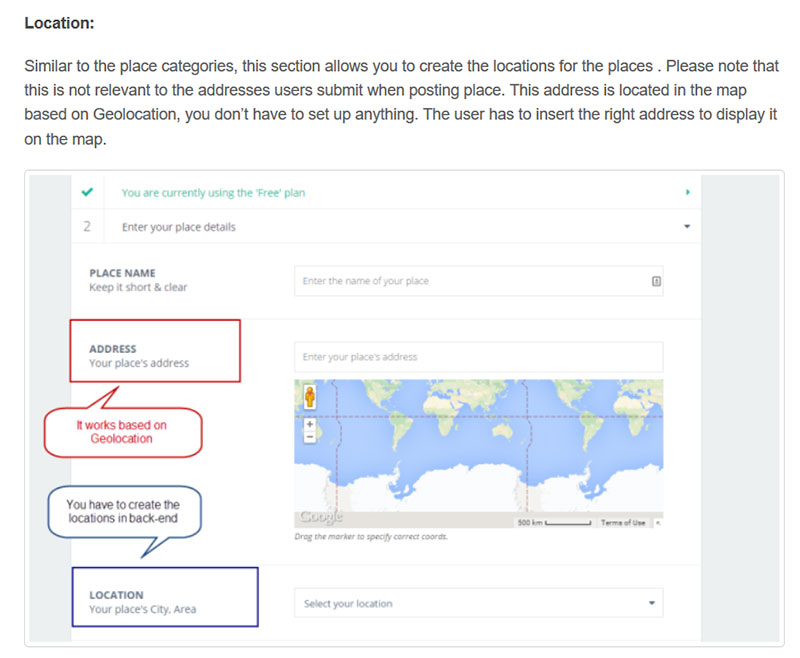
Utilizzo delle best practice SEO
DirectoryEngine presenta gli stessi difetti SEO di tutti i Temi testati finora.
Essendo la posizione una tassonomia, non è possibile sfogliare gli archivi di inserzioni di una determinata categoria filtrate per una posizione definita. L'unico modo per farlo è tramite il loro motore di ricerca, che non è SEO friendly.
Il modo in cui le posizioni vengono gestite è tutt'al più dilettantistico. Puoi posizionare un sito web realizzato con DirectoryEngine sui principali motori di ricerca solo se la directory accetta inserzioni per 1 città o per un'area geografica più piccola.
DirectoryEngine utilizza i rich snippet correttamente.
Qualità del supporto e della documentazione
La documentazione sembra essere leggermente datata, tuttavia copre tutte le funzionalità del tema. Il supporto ha risposto entro 24 ore la prima volta. La seconda volta, quando abbiamo segnalato una grave vulnerabilità nel loro tema, non hanno risposto affatto.
Qualità del codice, utilizzo delle best practice di WordPress e scalabilità
Con 4 inserzioni, 7 eventi e 3 prezzi, le tabelle post e postmeta hanno rispettivamente 311 e 936 righe. Riscontro qui gli stessi problemi di scalabilità che ha ListingPro: insormontabili.
Commenti al codice: La maggior parte degli elementi ha commenti al codice e la maggior parte è conforme agli standard WP, sebbene i parametri, in gran parte, manchino di descrizioni; in generale, però, è meglio della stragrande maggioranza.
Azioni e Filtri: Il tema ha 100 do_action() e 137 apply_filters() (in generale, più azioni e filtri ci sono, più è facile per gli sviluppatori lavorarci).
Escaping (sicurezza): Ho iniziato a verificare questo codice e le prime 3 cose che ho trovato presentavano exploit come XSS, spoofing della pagina di login e la possibilità di visualizzare o eliminare contenuti dal sito.
Conclusioni su DirectoryEngine
Avevo grandi aspettative per questo tema e, dopo averlo testato, non posso fare a meno di dire che sono rimasto deluso. Per un prodotto disponibile da diversi anni, presenta ancora difetti critici, nonostante sia ampiamente utilizzato. Non esiterei a chiedere un rimborso se lo avessi acquistato per uso personale.
C'è sicuramente un ottimo designer al lavoro dietro questo tema, ma la qualità dell'applicazione back-end è piuttosto poco professionale.
Devo concludere che gli autori hanno pochissime conoscenze in materia di sicurezza e scalabilità. Nessuno dovrebbe mai installare questo tema sul proprio sito.
Vantage by AppThemes
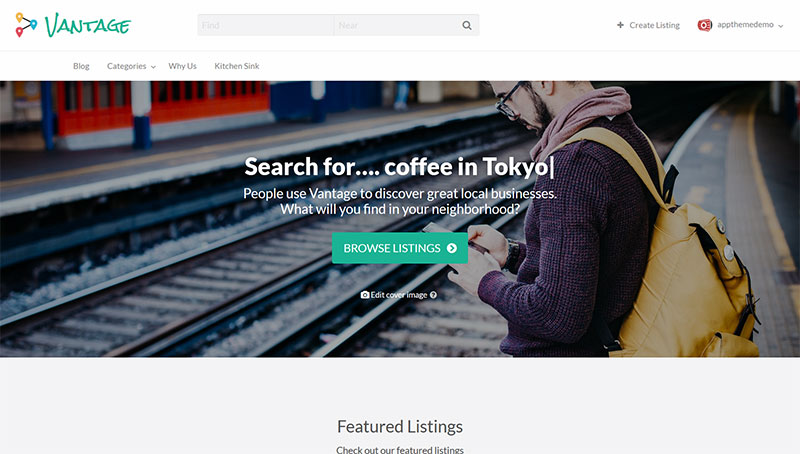
Vantage esiste da diversi anni ed è quindi il prodotto più maturo di questo elenco. È stato recentemente ridisegnato e l'ho considerato un diretto concorrente per molto tempo. Ero molto curioso di metterci finalmente le mani e valutarlo adeguatamente.
Facilità d'uso
Installare e configurare Vantage è stata un'esperienza molto piacevole. La guida di configurazione è buona quanto l'Install Wizard di Listify. Ho ottenuto un sito demo simile alla demo originale di AppThemes in meno di 5 minuti.
L'unico punto debole è il requisito della chiave API di Google Maps che potrebbe essere semplificato, proprio come per i 4 temi precedenti.
Qualità del design
Il nuovo design piatto è moderno e pulito, un enorme passo avanti rispetto al vecchio design di Vantage.
Le opzioni del customizer consentono di modificare gli elementi di identità del sito come il logo e l'icona del sito, le combinazioni di colori, il colore dei singoli elementi, l'immagine di sfondo e i layout.
Flessibilità
Dei 5 temi testati finora, Vantage è il primo che gestisce davvero i campi personalizzati. Tuttavia, poiché non è possibile utilizzarli come filtro di ricerca avanzata, non sono così utili come potrebbero essere.
Il campo posizione è un campo di testo. Calcola automaticamente le coordinate di latitudine e longitudine da qualsiasi input dell'utente. La mancanza di validazione su questo campo consente agli utenti di inserire praticamente qualsiasi cosa. Salvare il modulo dopo aver inserito un indirizzo non valido restituisce avvisi PHP.

L'opzione prezzo consente di impostare prezzi ricorrenti e non ricorrenti, limitare il numero di categorie che un utente può selezionare per ogni inserzione, impostare il periodo di durata dell'inserzione e lo stato in evidenza per i risultati di ricerca e gli archivi di categoria.
Le opzioni di pagamento disponibili di default sono Paypal e Bonifico Bancario. Sono disponibili gateway di pagamento aggiuntivi, temi figlio e altre estensioni premium a un costo extra. Non ne abbiamo testato nessuno.
Utilizzo delle best practice SEO
Proprio come gli altri temi, la parte relativa alla Posizione di Vantage non è ideale. Non è sufficiente per creare una struttura di Directory decente con inserzioni inviate per più di 1 posizione.
Puoi posizionare la pagina di dettaglio dell'inserzione e le pagine di categoria, ma non per posizione. Questo perché l'unico modo per sfogliare le inserzioni per posizione è tramite il motore di ricerca, che restituisce una pagina di risultati non SEO friendly, con URL come questo:
yoursite.com/listings/?ls=test&location=milan&st=listing&lat=0&lng=0
Non è possibile assegnare un meta titolo e una descrizione univoci a queste pagine di risultati di ricerca. Per questo motivo, è molto improbabile che Google o altri motori di ricerca le posizionino per parole chiave e posizioni pertinenti.
Vantage gestisce i Rich Snippet, ma li integra nel modo più basilare.
Qualità del supporto e della documentazione
La documentazione per questo WordPress Directory Theme è ampia e molto ben organizzata in 4 sezioni:
- Documentazione – Guide all'installazione, note di rilascio e altro.
- Tutorial – La nostra libreria di tutorial per temi e plugin.
- Sviluppatori – La nostra documentazione API. Estendi i nostri prodotti.
- Venditori – Documentazione per i venditori del nostro Marketplace.
Il supporto è molto gentile e disponibile. Ho inviato una richiesta di supporto tramite il loro forum e ho ricevuto una risposta entro 24 ore.
Qualità del codice, utilizzo delle best practice di WordPress e scalabilità
Vantage non utilizza una struttura del database ideale per una directory. Con sole 3 inserzioni, la tabella wp_posts aveva già 49 righe e la wp_postmeta 246. L'utilizzo di campi personalizzati aggiuntivi farebbe crescere esponenzialmente il secondo dato.
I problemi di scalabilità potrebbero emergere molto presto senza investire sufficienti risorse in un'infrastruttura server di alto livello.
Commenti al codice: Il codice è commentato molto bene e la maggior parte dei commenti è conforme agli standard WP; vedere commenti al codice di tale qualità dà fiducia agli sviluppatori.
Azioni e Filtri: Il tema ha 238 do_action() e 230 apply_filters() (in generale, più azioni e filtri ci sono, più è facile per gli sviluppatori lavorarci).
Escaping (sicurezza): La sicurezza e gli standard WP erano all'altezza. Non sono stati riscontrati problemi rilevanti.
Conclusioni su Vantage
Design ottimo e procedura di configurazione eccellente. Una directory può essere impostata e utilizzata in pochi minuti. È efficace per l'uso in una directory a città singola.
Tuttavia, non è adatta come directory per una regione, un paese o una directory mondiale. Non sarebbe SEO friendly.
Dei 7 temi testati, devo concludere che Vantage è senza dubbio il miglior prodotto in assoluto.
Directory by Templatic
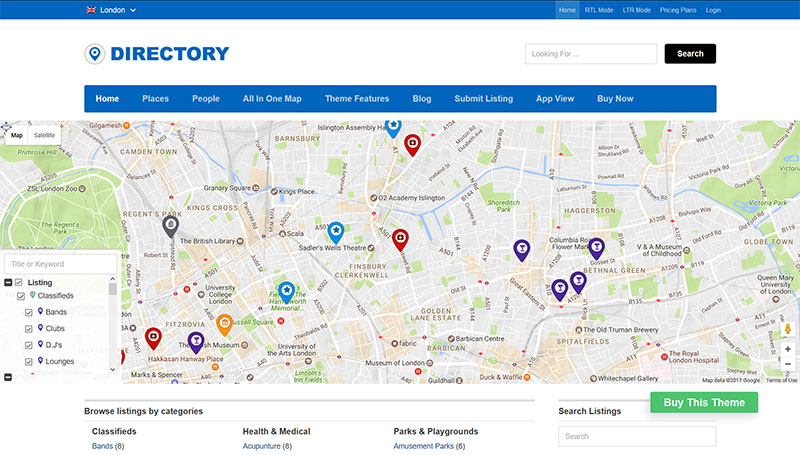
Facilità d'uso
Ho testato questo tema quando è stato rilasciato per la prima volta e non mi aveva impressionato. Tuttavia, l'ultima versione mi ha piacevolmente sorpreso. È veloce, facile da installare e semplifica l'importazione dei dati di esempio. Sono riuscito a configurare un sito di staging identico alla loro demo in pochi minuti.
Il livello di miglioramento è impressionante.
Qualità del design
Quando è stato rilasciato per la prima volta all'inizio del 2014, il design era moderno ed elegante, tuttavia ora inizia a essere un po' datato e, sebbene offrano diversi temi figlio con design diversi, tutti hanno un costo aggiuntivo.
Alcune opzioni di design sono disponibili nella sezione customizer, altre nelle impostazioni del tema. Sarebbe più comodo averle tutte nel customizer.
Flessibilità
Directory è di gran lunga il più flessibile di tutti i 7 temi testati in termini di funzionalità.
Gestisce i Custom Post Type (tipi di inserzione) e, per ogni Custom Post Type, è possibile creare qualsiasi tipo di campo personalizzato. Infine, è possibile utilizzare tutti i campi personalizzati come filtri di ricerca avanzata.
Il database del tema include tutti i Paesi elencati e quasi 4000 regioni. Il sistema crea le città quando si aggiungono inserzioni, ma non esiste uno strumento per unirle in caso di errori di battitura o altri errori nel database. Questo è un aspetto che non dovrebbe mancare quando gli utenti possono aggiungere posizioni al database.
Stranamente, sebbene esistano regioni e paesi, non è possibile sfogliare gli annunci per regione o paese, ma solo per città. È un passo avanti rispetto agli altri 5 temi, ma ancora lontano dall'ideale. Una directory ideale includerebbe la possibilità di navigare per "Tutte le località", paese, regione, città e quartiere.
Le opportunità di guadagno e di business sono molto buone. È possibile impostare i prezzi con grande flessibilità. Si possono definire prezzi per "invio singolo" o per "abbonamento", includendo un numero prestabilito di annunci. Impostarli come ricorrenti o come pagamento una tantum. È inoltre possibile aggiungere un prezzo di up-sell per ciascuna categoria. Un'altra opzione riguarda la durata del pacchetto e il posizionamento in evidenza dell'annuncio.
Utilizzo delle best practice SEO
Sebbene con Directory sia finalmente possibile presentare archivi filtrati per categoria e località, la flessibilità nella gestione di Titoli e Meta è praticamente inesistente. È possibile creare una descrizione di categoria, ma sarà la stessa per tutte le località.
Siamo ancora molto lontani da uno strumento per directory idealmente ottimizzato per la SEO.
Directory gestisce i Rich Snippet, ma li integra nel modo più basilare possibile.
Qualità del supporto e della documentazione
La documentazione è molto ben organizzata e facile da consultare. Sebbene il team di supporto abbia risposto alla mia richiesta entro 24 ore, non è riuscito a comprendere la mia domanda, nonostante fosse piuttosto chiara.
Qualità del codice, utilizzo delle best practice di WordPress e scalabilità
Il codice pieno di bug è ciò che ricordiamo meglio dei temi di Templatic. Directory non fa eccezione.
Abbiamo riscontrato opzioni che non salvano, falle di sicurezza e una struttura del database carente.
La struttura del database è la peggiore tra tutti i temi testati. Con 13 annunci, 15 pagine e 4 post, la tabella dei post conta 105 righe e la postmeta raggiunge 1.308 righe.
Infine, le query del widget di ricerca avanzata sono dei veri assassini per il database SQL. Eseguono un JOIN sulla tabella postmeta una volta per ogni campo personalizzato su cui si filtra.
Scalare questo tema Directory oltre qualche centinaio di annunci potrebbe essere quasi impossibile.
Commenti al codice: la maggior parte degli elementi ha qualche tipo di commento nel codice; alcune cose rispettano gli standard di WP, ma non tutto, circa 50/50.
Azioni e Filtri: il tema dispone di 487 do_action() e 319 apply_filters() (in generale, più azioni e filtri ci sono, più è facile per gli sviluppatori lavorarci).
Escaping (sicurezza): la maggior parte degli elementi è sottoposta a escape, ma ci sono ancora molte cose che non lo sono, il che potrebbe portare a XSS nel backend. In generale, il codice è sciatto, con numerosi avvisi e Notice PHP e, in molti punti, manca di controlli di sicurezza di base per operazioni come l'invio di email e la protezione contro SQL injection.
Considerati i punti precedenti, Directory non è qualcosa che vorrei eseguire sul mio server.
Conclusioni su Directory
Rispetto a GeoPlaces di 4 anni fa, il tema mostra molti miglioramenti, soprattutto in termini di nuove funzionalità e opzioni, ma la struttura di base è la stessa. Non scalabile e pieno di bug.
Conclusioni finali
Siamo rimasti piuttosto sorpresi nello scoprire che metà dei temi testati era codificata così male.
Prodotti simili possono, a nostro avviso, danneggiare la reputazione di WordPress.
La qualità dell'applicazione backend dovrebbe essere sempre uguale o superiore alla qualità del design.
Se non è in grado di soddisfare lo standard del design, il tuo cliente riceve un prodotto che non corrisponde a quanto promesso.
Ovviamente, abbiamo informato gli autori dei temi delle possibili vulnerabilità e, per quanto ne sappiamo, gli autori di ListingPro hanno già corretto la falla XSS.
A parte questo, Vantage si classifica al 1° posto, Listify al 2°, Listable al 3°, ListingPro, MyListing e Directory a pari merito al 4° posto, mentre DirectoryEngine è di gran lunga il peggiore.
Gli ultimi quattro temi, a nostro avviso, non sono adatti a un sito web in produzione.
Un messaggio agli autori dei temi Directory
Perché dovreste preoccuparvi di costruire da zero le funzionalità directory dei vostri temi (o usare un plugin non pensato per questo)?
Se doveste sviluppare un tema E-Commerce oggi, costruireste l'intero carrello della spesa o utilizzereste WooCommerce?
Senza alcun dubbio, GeoDirectory è di gran lunga superiore alle opzioni directory incluse in tutti i temi che abbiamo testato.
Avete ancora tempo per correggere quell'errore e lasciarci gestire probabilmente il 90% delle richieste di supporto che vi vengono inviate.
Cooperare è meglio che competere 🙂
Speriamo che questa recensione approfondita vi sia piaciuta e, se desiderate aggiungere qualcosa, fatelo pure nei commenti qui sotto!
WordPress: Aggiungere una Classe al Body
In molti casi le classi generate automaticamente non sono sufficienti e potrebbe essere necessario aggiungere alcune classi personalizzate.
Per aggiungere classi personalizzate, utilizzeremo il filtro WordPress:
- body_class
Di seguito ti mostreremo degli snippet con gli esempi più richiesti.
Ma prima una breve introduzione per spiegare ai principianti di più sulle Classi Body.
Le Classi Body Personalizzate di WordPress sono qualcosa con cui prima o poi ogni sviluppatore WordPress dovrà confrontarsi.
Usare un plugin per questo sarebbe eccessivo, perché nella maggior parte dei casi bastano un paio di righe di codice.
Quindi, come si aggiungono le Classi Body Personalizzate in WordPress?
WordPress dispone sia di una funzione body_class che di un filtro body_class (hook).
La funzione body_class viene utilizzata nei temi per aggiungere i tag delle classi autogenerate da WordPress al tag body del tuo sito web.
Ecco come viene aggiunta al file header.php del tuo tema:
<body <?php body_class($class); ?>>A seconda della pagina visitata, WordPress genererà classi specifiche.
1) Per il post predefinito "Hello World", le classi body sono:
<body class="single single-post postid-1 single-format-standard logged-in admin-bar no-sidebar customize-support">2) Le classi body della pagina di esempio sono:
<body class="page page-id-2 page-template-default logged-in admin-bar no-sidebar customize-support">3) Le classi body delle pagine di archivio delle categorie sono:
<body class="archive category category-uncategorized category-1 logged-in admin-bar no-sidebar hfeed customize-support">4) Le classi body della pagina di archivio degli autori sono:
<body class="archive author author-admin author-1 logged-in admin-bar no-sidebar hfeed customize-support">5) La classe body della home page (supponendo che ne abbiate una)
<body class="home blog logged-in admin-bar no-sidebar hfeed customize-support">I 5 esempi forniti sopra sono comuni alla maggior parte dei temi predefiniti quando l'utente amministratore è connesso.
Quando si è disconnessi, le classi saranno leggermente diverse.
Le classi in HTML vengono utilizzate per stilizzare una pagina web tramite CSS.
Copiando i seguenti snippet nel file functions.php, nel markup del vostro sito web appariranno nuove classi body personalizzate.
Utilizzeremo il filtro body_class.
Aggiungere una classe body personalizzata in WordPress
function my_custom_body_class($classes) {<br />
// add 'my-class' to the default autogenerated classes, for this we need to modify the $classes array.<br />
$classes[] = 'my-class';<br />
// return the modified $classes array<br />
return $classes;<br />
}</p>
<p>// add my custom class via body_class filter<br />
add_filter('body_class','my_custom_body_class');
Questo aggiungerà la nuova classe: "my-class" al tag body di tutte le pagine del vostro sito web.
<body class="home blog logged-in admin-bar no-sidebar hfeed my-class customize-support">E se avessi bisogno di aggiungere più di 1 classe?
Aggiungere 2 o più classi body personalizzate in WordPress
function my_custom_body_classes($classes) {<br />
// add 'my-class' and 'my-class-2' to the default autogenerated classes, for this we need to modify the $classes array.<br />
$classes[] = 'my-class';<br />
$classes[] = 'my-class-2';<br />
// return the modified $classes array<br />
return $classes;<br />
}</p>
<p>// add my custom classes via body_class filter<br />
add_filter('body_class','my_custom_body_classes');
Questo sarà il risultato:
<body class="home blog logged-in admin-bar no-sidebar hfeed my-class my-class-2 customize-support">E se volessi aggiungere una classe body solo su una pagina specifica in cui voglio inserire uno stile personalizzato tramite CSS?
Aggiungere una classe body personalizzata in WordPress a una pagina specifica
Questo può essere fatto in diversi modi:
1) Aggiungere una classe body personalizzata usando l'ID della pagina
function my_custom_body_class_id($classes) {<br />
// add 'my-class' only to page with ID 1.<br />
if ( is_page( '1' ) )<br />
$classes[] = 'my-class';<br />
// return the modified $classes array<br />
return $classes;<br />
}</p>
<p>// add my custom class via body_class filter<br />
add_filter('body_class','my_custom_body_class_id');
Questo sarà il risultato sulla pagina con id 2, mentre tutte le altre pagine non avranno la classe personalizzata.
<body class="page page-id-2 page-template-default logged-in admin-bar no-sidebar my-class customize-support">2) Aggiungere una classe body personalizzata usando lo slug della pagina
function my_custom_body_class_slug($classes) {<br />
// add 'my-class' only to page with slug contact-form.<br />
if ( is_page( 'contact-form' ) )<br />
$classes[] = 'my-class';<br />
// return the modified $classes array<br />
return $classes;<br />
}</p>
<p>// add my custom class via body_class filter<br />
add_filter('body_class','my_custom_body_class_slug');
Questo aggiungerà la classe personalizzata "my-class" sulla pagina con lo slug contact-form, mentre tutte le altre pagine non avranno la classe personalizzata.
3) Aggiungere una classe body personalizzata usando il titolo della pagina
function my_custom_body_class_title($classes) {<br />
// add 'my-class' only to page with title Contact Form.<br />
if ( is_page( 'Contact Form' ) )<br />
$classes[] = 'my-class';<br />
// return the modified $classes array<br />
return $classes;<br />
}</p>
<p>// add my custom class via body_class filter<br />
add_filter('body_class','my_custom_body_class_title');
Questo aggiungerà la classe personalizzata "my-class" sulla pagina con il titolo Contact Form, mentre tutte le altre pagine non avranno la classe personalizzata.
4) Aggiungere una classe body personalizzata usando il template della pagina
function my_custom_body_class_template($classes) {<br />
// add 'my-class' only to pages using my custom template.<br />
if ( is_page_template( 'my-custom-page-template' ) )<br />
$classes[] = 'my-class';<br />
// return the modified $classes array<br />
return $classes;<br />
}</p>
<p>// add my custom class via body_class filter<br />
add_filter('body_class','my_custom_body_class_template');
Questo aggiungerà la classe personalizzata "my-class" sulla pagina che utilizza il template my-custom-page-template. Tutte le altre pagine non avranno la classe personalizzata.
Possiamo anche aggiungere la classe personalizzata a una pagina di categoria o tag, sia tramite ID che tramite slug di categoria/tag.
Aggiungere una classe body personalizzata in WordPress all'archivio di una categoria o tag
1) Categorie
function my_custom_body_class_category($classes) {<br />
// add 'my-class' only to the my-category archive.<br />
if ( is_category( 'my-category' ) )<br />
$classes[] = 'my-class';<br />
// return the modified $classes array<br />
return $classes;<br />
}</p>
<p>// add my custom class via body_class filter<br />
add_filter('body_class','my_custom_body_class_category');
2) Tag
function my_custom_body_class_tag($classes) {<br />
// add 'my-class' only to the my-tag archive.<br />
if ( is_tag( 'my-tag' ) )<br />
$classes[] = 'my-class';<br />
// return the modified $classes array<br />
return $classes;<br />
}</p>
<p>// add my custom class via body_class filter<br />
add_filter('body_class','my_custom_body_class_tag');
Questo aggiungerà la classe body personalizzata solo nella pagina di archivio della categoria my-category e del tag my-tag.
Possiamo anche aggiungere una classe body personalizzata alla pagina singola di ogni post nella categoria my-category o con il tag my-tag.
Utilizzeremo le funzioni in_catgeory e has_tag.
1) Categorie (sia pagina di archivio che pagina singola)
function my_custom_body_class_in_category($classes) {<br />
// add 'my-class' to the my-category archive and single posts of the category.<br />
if ( in_category( 'my-category' ) )<br />
$classes[] = 'my-class';<br />
// return the modified $classes array<br />
return $classes;<br />
}</p>
<p>// add my custom class via body_class filter<br />
add_filter('body_class','my_custom_body_class_in_category');
2) Tag (sia pagina di archivio che pagina singola)
function my_custom_body_class_has_tag($classes) {<br />
// add 'my-class' to the my-tag archive and single posts with that tag.<br />
if ( has_tag( 'my-tag' ) )<br />
$classes[] = 'my-class';<br />
// return the modified $classes array<br />
return $classes;<br />
}</p>
<p>// add my custom class via body_class filter<br />
add_filter('body_class','my_custom_body_class_has_tag');
Questi ultimi 2 esempi aggiungeranno la classe personalizzata sia nella pagina di archivio che nella pagina singola.
Aggiungere il nome della categoria come classe body personalizzata in WordPress per ogni post
Se desiderate aggiungere il nome descrittivo della categoria come classe body personalizzata a ogni post, avrete bisogno del seguente snippet:
function my_custom_body_class_category_in_single($classes) {<br />
     if (is_single() || is_category()) {<br />
       global $post;<br />
       foreach((get_the_category($post->ID)) as $category) {<br />
         $classes[] = $category->category_nicename;<br />
       }<br />
     }<br />
     return $classes;<br />
   }<br />
add_filter('body_class','my_custom_body_class_category_in_single');
Ad esempio, se state visitando un post della categoria "Travel", lo snippet sopra aggiungerà la classe body Travel in modo che possiate stilizzare i post di ogni categoria in modo diverso.
Aggiungere una classe body personalizzata in WordPress quando si visita da un dispositivo mobile
Possiamo farlo facilmente utilizzando la wp_is_mobile funzione.
function my_custom_body_class_mobile( $classes ) {<br />
    if ( wp_is_mobile() ) {<br />
        $classes[] = 'mobile';<br />
    }<br />
    return $classes;<br />
}<br />
add_filter( 'body_class', 'my_custom_body_class_mobile' );
Le classi body personalizzate possono essere aggiunte anche a 1 o tutte le pagine create da un plugin (a seconda del plugin).
GeoDirectory
GeoDirectory aggiunge le proprie classi body personalizzate. Ogni pagina di GeoDirectory, ad esempio, avrà la classe body: geodir-page.
Se il componente aggiuntivo per la ricerca avanzata e/o per i tipi di post personalizzati è installato, le classi: geodir_advance_search e geodir_custom_posts verranno aggiunte rispettivamente.
Esempio di una pagina Home GD:
<body class="single single-post postid-1 single-format-standard logged-in admin-bar no-sidebar customize-support">Nelle pagine degli annunci (custom post type o archivio di categoria) troverai una classe diversa per ogni Custom Post Type.
Ad esempio in Places, ci sarà post-type-archive-gd_place.
Nella pagina dei dettagli dell'annuncio troverai anche una classe diversa per ogni Custom Post Type utilizzato, ad esempio in Places ci sarà: single-gd_place.
Tuttavia, ci possono essere situazioni in cui sono necessarie altre classi body personalizzate. Vediamo alcuni esempi:
1) Aggiungere una classe body personalizzata alla pagina della località
// add extra class via body_class filter<br />
add_filter('body_class', 'gd_location_custom_body_class');</p>
<p>function gd_location_custom_body_class($classes)<br />
{<br />
if (geodir_is_page('location')) {<br />
$classes[] = 'gd-location';<br />
}<br />
// return the modified $classes array<br />
return $classes;<br />
}
lo stesso tag condizionale
geodir_is_page()2) Aggiungere una classe body personalizzata alla pagina di anteprima dell'annuncio
// add extra class via body_class filter<br />
add_filter('body_class', 'gd_preview_custom_body_class');</p>
<p>function gd_preview_custom_body_class($classes)<br />
{<br />
if (geodir_is_page('preview')) {<br />
$classes[] = 'gd-preview';<br />
}<br />
// return the modified $classes array<br />
return $classes;<br />
}
3) Aggiungere una classe body personalizzata nella pagina di dettaglio per diversi pacchetti di prezzi
 // add extra custom class via body_class filter<br />
add_filter('body_class','gd_price_custom_body_class');<br />
function gd_price_custom_body_class($classes) {<br />
global $post;<br />
if ( $post->package_id == 1) {<br />
$classes[] = 'price-1';<br />
}<br />
elseif ( $post->package_id == 2) {<br />
$classes[] = 'price-2';<br />
}<br />
else {}<br />
// return the modified $classes array<br />
return $classes;<br />
}
4) Aggiungere una classe body personalizzata nella pagina di ricerca per diversi CPT cercati
add_filter('body_class','gd_search_cpt_custom_body_class');</p>
<p>function gd_search_cpt_custom_body_class($classes) {<br />
if (isset($_GET['stype']) == 'gd_place') {<br />
$classes[] = 'search_gd_place';<br />
}<br />
return $classes;<br />
}
WooCommerce
1) Aggiungere una classe body personalizzata a tutte le pagine WooCommerce
function my_custom_body_class_woo($classes) {<br />
// add 'my-class' to all woocom pages.<br />
if ( is_woocommerce() )<br />
$classes[] = 'my-class';<br />
// return the modified $classes array<br />
return $classes;<br />
}</p>
<p>// add my custom class via body_class filter<br />
add_filter('body_class','my_custom_body_class_woo');
2) Aggiungere una classe body personalizzata solo alla pagina del Negozio
function my_custom_body_class_woo_shop($classes) {<br />
// add 'my-class' only to the shop page.<br />
if ( is_shop() )<br />
$classes[] = 'my-class';<br />
// return the modified $classes array<br />
return $classes;<br />
}</p>
<p>// add my custom class via body_class filter<br />
add_filter('body_class','my_custom_body_class_woo_shop');
3) Aggiungere una classe body personalizzata alla pagina della Categoria Prodotto
function my_custom_body_class_woo_cat($classes) {<br />
// add 'my-class' only to the product category archives.<br />
if ( is_product_category() )<br />
$classes[] = 'my-class';<br />
// return the modified $classes array<br />
return $classes;<br />
}</p>
<p>// add my custom class via body_class filter<br />
add_filter('body_class','my_custom_body_class_woo_cat');
4) Aggiungere una classe body personalizzata a una specifica pagina di Categoria Prodotto
function my_custom_body_class_woo_cat_a($classes) {<br />
// add 'my-class' only to a specific product category archive.<br />
if ( is_product_category( 'my-category' ) )<br />
$classes[] = 'my-class';<br />
// return the modified $classes array<br />
return $classes;<br />
}</p>
<p>// add my custom class via body_class filter<br />
add_filter('body_class','my_custom_body_class_woo_cat_a');
5) Aggiungere una classe body personalizzata alla pagina del Prodotto
function my_custom_body_class_woo_prod($classes) {<br />
// add 'my-class' to product pages.<br />
if ( is_product() )<br />
$classes[] = 'my-class';<br />
// return the modified $classes array<br />
return $classes;<br />
}</p>
<p>// add my custom class via body_class filter<br />
add_filter('body_class','my_custom_body_class_woo_prod');
6) Aggiungere una classe body personalizzata a una specifica pagina di Prodotto
function my_custom_body_class_woo_prod_a($classes) {<br />
// add 'my-class' only to the my-product single page.<br />
if ( is_product( 'my-product' ) )<br />
$classes[] = 'my-class';<br />
// return the modified $classes array<br />
return $classes;<br />
}</p>
<p>// add my custom class via body_class filter<br />
add_filter('body_class','my_custom_body_class_woo_prod_a');
Esistono molti altri tag condizionali di WooCommerce, come
- is_product_tag() per gli archivi dei tag
- is_cart() per la pagina del carrello
- is_checkout() per la pagina di checkout
- is_account_page() per le pagine dell'account cliente
Puoi trovarli tutti qui: https://docs.woothemes.com/document/conditional-tags/
Aggiungere classi body WordPress personalizzate alle pagine generate da altri plugin
Lo stesso può essere fatto per qualsiasi plugin che offra tag condizionali.
Ad esempio, puoi trovare i tag condizionali di bbPress qui: https://codex.bbpress.org/bbpress-conditional-tags/
un esempio?
1) Per aggiungere un tag body personalizzato a tutte le pagine di bbPress avrai bisogno di questo:
function my_custom_body_class_bbpress($classes) {<br />
// add 'my-class' only to bbpress page.<br />
if ( is_bbpress() )<br />
$classes[] = 'my-class';<br />
// return the modified $classes array<br />
return $classes;<br />
}</p>
<p>// add my custom class via body_class filter<br />
add_filter('body_class','my_custom_body_class_bbpress');
Troverai tag condizionali anche per BuddyPress e per la maggior parte dei migliori plugin disponibili.
Rimozione delle classi Body
Così come puoi aggiungere qualcosa tramite i filtri, puoi anche rimuoverlo:
function remove_body_class( $classes ) {</p>
<p>foreach ( $classes as $key =&amp;gt; $value ) {<br />
if ( $value == 'my-class' ) unset( $classes[ $key ] );<br />
}</p>
<p>return $classes;</p>
<p>}<br />
add_filter( 'body_class', 'remove_body_class' );Hai difficoltà ad aggiungere o rimuovere classi body dal tuo sito WordPress? Chiedi un esempio specifico nei commenti qui sotto e farò del mio meglio per fornirtelo!
Un Plugin per directory con Elementor Pro
oggi abbiamo rilasciato GeoDirectory V 2.0.0.85.
In questa versione, l'integrazione con Elementor è più stretta che mai. Soprattutto con Elementor Pro.
Ora puoi progettare tutti i template di GeoDirectory usando Elementor Pro e i widget dinamici di Elementor.
Abbiamo anche iniziato a creare template pronti all'uso per il tuo sito, come punto di partenza per template più complessi o semplicemente per familiarizzare con il processo.
Aggiungeremo altri template nelle prossime settimane e speriamo che ti piaccia questa nuova versione con tutte le sue funzionalità.
Nel video qui sotto, Stiofan ti guiderà attraverso le funzionalità di questa nuova versione e ti mostrerà come personalizzare i template di GeoDirectory con Elementor Pro e i suoi widget dinamici.
Come usare i moduli di contatto di Elementor Pro all'interno delle inserzioni GeoDirectory
Non ci siamo fermati qui. Fino a questa nuova versione, era possibile usare solo Ninja Forms come modulo di contatto per le inserzioni.
Ora puoi usare anche i moduli di Elementor Pro. Il video seguente ti mostra come aggiungere il modulo di contatto mentre progetti il template della pagina singola dell'inserzione.
Se usi Elementor in modo intensivo, probabilmente hai notato una cosa che abbiamo aggiunto e che riteniamo migliori Elementor: le condizioni di nascondimento nel CSS.
Le nuove condizioni per i contenuti dinamici nascondono facilmente qualsiasi elemento tramite CSS.
Se non l'hai notato, Stiofan lo utilizza al min 3.54 del video.
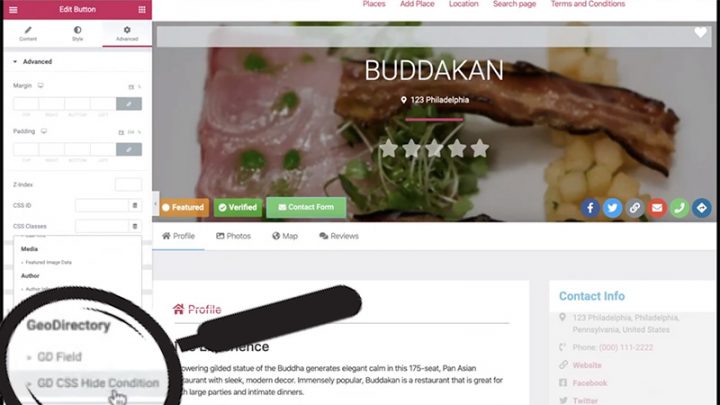
In questo video sull'integrazione con i contenuti dinamici di Elementor PRO puoi vedere una spiegazione più dettagliata di questa nuova funzionalità.
Stiofan spiega anche in dettaglio come usare i dati di GeoDirectory con i widget di Elementor PRO. Ad esempio, come popolare una galleria di Elementor con le immagini di un'inserzione o con le immagini aggiunte dagli utenti nelle recensioni.
Ci mostra anche come nascondere, ad esempio, le stelle di valutazione quando non sono presenti valutazioni.
Ora che abbiamo esplorato l'integrazione tra GeoDirectory ed Elementor, vediamo come:
Creare un Sito Directory con Elementor usando solo plugin gratuiti.
Come sempre, se hai domande, non esitare a commentare qui sotto!
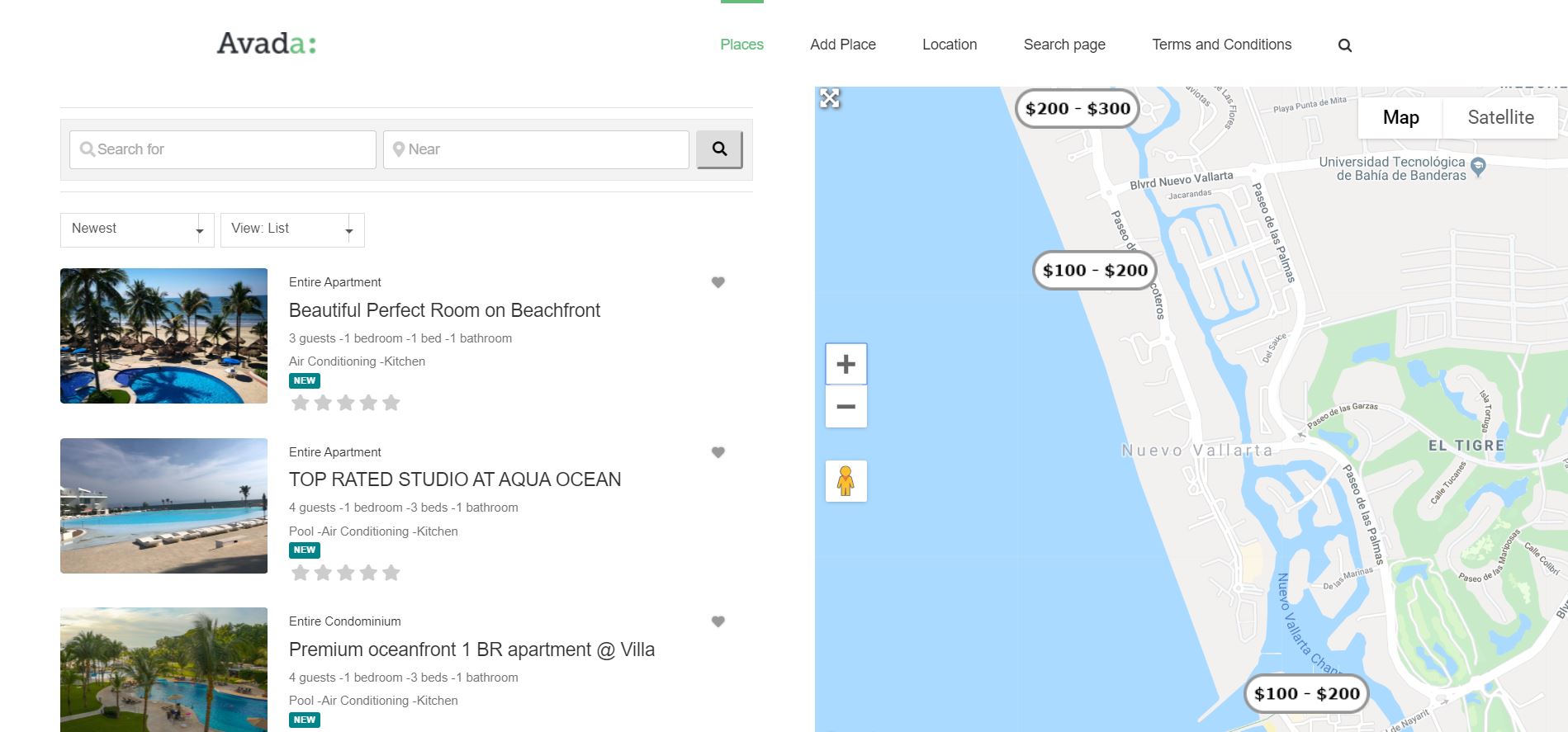
circa 6 mesi fa abbiamo rilasciato la V2 di GeoDirectory e avevamo promesso che sarebbe stato molto più semplice personalizzare il design.
Essendo compatibile con la maggior parte dei page builder e dei temi, era già possibile realizzare template fantastici con GeoDirectory V2, ma ora che stiamo affinandolo, potrete fare cose ancora più straordinarie.
Abbiamo deciso di iniziare con Avada e il Fusion Builder.
Con la versione attuale di GeoDirectory, era necessario:
- aggiungere nuove aree widget in Avada
- aggiungere i widget GD necessari per completare il design
- infine, utilizzare queste aree widget tramite il Fusion Builder
Con questo e del CSS era possibile ottenere quasi qualsiasi risultato, ma non era intuitivo né semplice come personalizzare un design con gli elementi predefiniti del Fusion Builder.
Gli Elementi di GeoDirectory saranno disponibili nel Fusion Builder
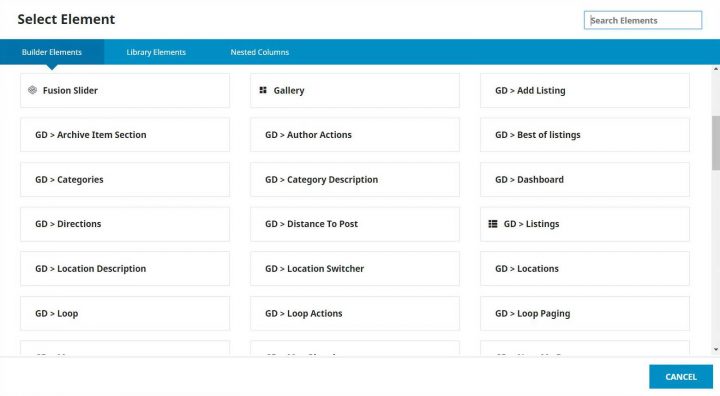
Dalla prossima versione di GeoDirectory, che sarà 2.0.0.68 (disponibile in beta su GitHub ora), tutti i Widget / Shortcode / Blocchi di GeoDirectory saranno disponibili anche come Elementi del Fusion Builder.
Questo rende la progettazione molto più semplice e possiamo ora immergerci nel tutorial su come creare una pagina dall'aspetto simile a quella delle inserzioni di Airbnb o alla pagina dei risultati di ricerca.
Partendo dal presupposto che tu abbia installato Avada e GeoDirectory, ecco come l'ho realizzata.
Avvertenza: Non è stato possibile progettare una pagina dall'aspetto simile ad Airbnb SOLO con GeoDirectory e Fusion Builder. Ho dovuto scrivere alcune righe di CSS. 11 nuove regole, 5 per il template della pagina archivio (la pagina delle inserzioni) e 6 per il template della pagina del singolo elemento dell'archivio (ogni inserzione all'interno della pagina delle inserzioni).
Detto questo, non sono proprio un esperto di Avada, e ci sono così tante opzioni che probabilmente quello che ho fatto avrebbe potuto essere realizzato con meno CSS. Forse anche senza.
Lo lascio dire ai Maestri del Fusion Builder. Se conosci soluzioni per evitare il mio CSS personalizzato, ti sarei grato se me lo facessi sapere tramite un commento qui sotto, e aggiornerò il tutorial.
1 Creare i campi personalizzati necessari
Ho iniziato aggiungendo i campi personalizzati che AirBnB utilizza tramite Place > Settings. Ho aggiunto solo quelli strettamente necessari per replicare il design e risparmiare tempo, ma è possibile fare tutto.
Avevamo bisogno di quattro menu a tendina per:
- Ospiti
- Camere da letto
- Letti
- Bagni
e una selezione multipla per i servizi come:
- Cucina
- Piscina
- Aria condizionata
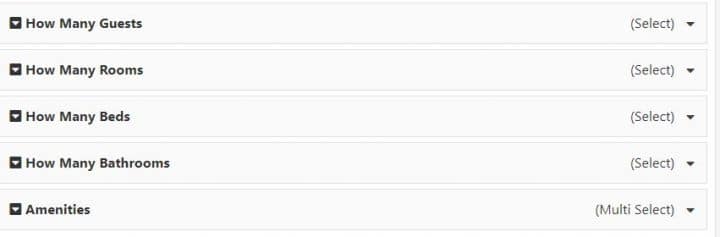
2 Modifica del Template della Pagina Archivio
Dopo aver pubblicato alcune inserzioni di prova, ho avuto bisogno di un nuovo template per la Pagina Archivio. Ho chiamato la pagina Avada Listings 1 e l'ho assegnata tramite le impostazioni di GeoDirectory come nuovo template della pagina Archivio.
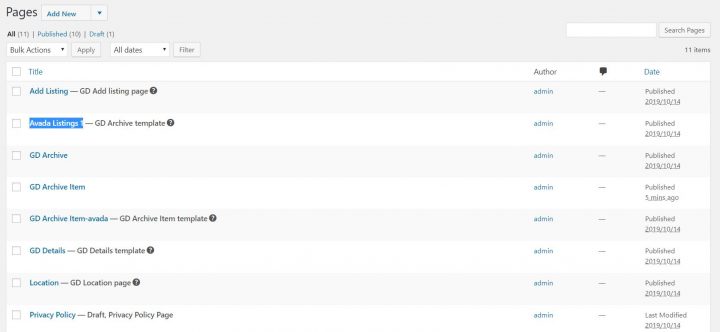
Poi ho dovuto preparare la pagina e farla occupare l'intero schermo. So che esiste un'opzione per far usare ad Avada la larghezza intera dello schermo, ma questo influisce sull'intero sito, quindi ho usato il CSS per farlo.
.geodir-archive #main .fusion-row {max-width:100%}
html:not(.avada-has-site-width-percent) .geodir-archive #main {padding:0}
.geodir-archive #main  {padding:0}
.geodir-archive .post-content .fusion_builder_column_1_2.fusion-column-first > .fusion-column-wrapper {padding-left: 8% !important;}
.geodir-archive .avada-page-titlebar-wrapper {display:none}
Quello che fa il codice qui sopra è semplice. Fa sì che l'area sotto l'intestazione e sopra il footer utilizzi la larghezza intera dello schermo, rimuove il padding generale e aggiunge il padding solo a sinistra dell'elenco delle inserzioni. Nasconde inoltre la barra del titolo di Avada che, in una pagina simile, non è necessaria. La pagina avrà questo aspetto:
Ora possiamo modificare la pagina con il Fusion Builder. Puoi usare sia il Front End che il Back End, ma l'anteprima del Front End non sarà accurata al 100%, motivo per cui ho utilizzato il builder del back end.
Abbiamo bisogno di due colonne: nella colonna di destra aggiungeremo l'elemento GD > Map, mentre nella colonna di sinistra aggiungeremo:
- GD > Search
- GD > Loop Actions
- GD > Loop
- GD > Loop Paging
Le uniche opzioni che dobbiamo modificare riguardano la Mappa, dove dobbiamo impostare l'altezza a 85vh. Per ottenere l'effetto mappa fissa durante lo scorrimento, ho utilizzato un plugin chiamato: Sticky Menu (or Anything!) on Scroll di Mark Senff.
Avremmo potuto scrivere il nostro JavaScript personalizzato, ma questo plugin è leggero e, se hai un solo elemento da fissare, funziona alla perfezione.
Se lo configuri correttamente, spinge anche la mappa quando appare il footer.
Come opzioni per questo plugin, ho impostato quanto segue:
- Sticky Element = .geodir-archive-map-wrap
- Push-up element = .fusion-footer
L'opzione Push-up Element si trova nelle Impostazioni Avanzate.
Per ora è tutto.
La pagina ora apparirà così:
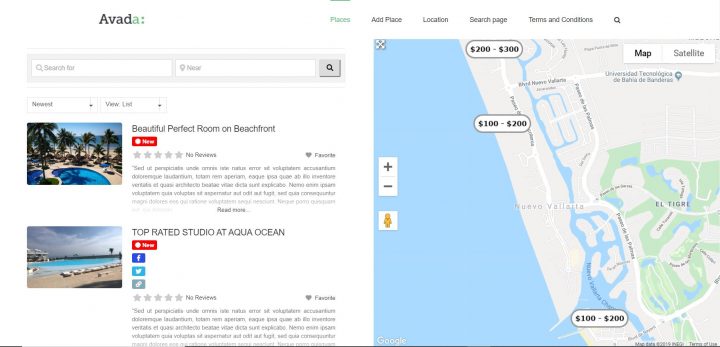
3 Modifica del Template della Pagina Archivio Elemento
Ora devo personalizzare il design di ogni inserzione, e questo può essere fatto modificando il template della Pagina Archivio Elemento.
Ho creato un nuovo template per la Pagina Archivio Elemento e l'ho chiamato: GD Archive Item-avada
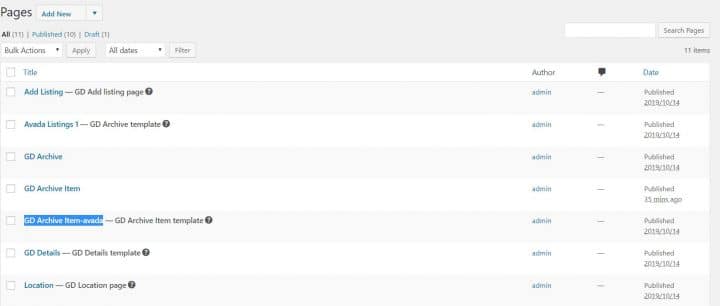
L'ho aperto con l'editor back-end di Fusion Builder e ho aggiunto i seguenti Elementi GD:
- GD > archive item section impostata come open left
- GD > post images impostata come slideshow
- GD > archive item section impostata come close left
- GD > archive item section impostata come open right
- GD > post meta con key="post_category" e show="value"
- GD > post favorite con show="icon" e alignment="right"
- GD > post title
- GD > post meta con key="how_many_guests" e show="value" e alignment="left"
- GD > post meta con key="how_many_rooms" e show="value" e alignment="left"
- GD > post meta con key="how_many_beds" e show="value" e alignment="left"
- GD > post meta con key="how_many_bathrooms" e show="value"
- GD > post meta con key="amenities" show="value"
- GD > post badge key="post_date" condition="is_less_than" search="+30″ badge="NEW" bg_color="#008489″ txt_color="#ffffff" size="small"
- GD > post rating show="stars" alignment="left"
- GD archive item section impostata come "close right"
4 Aggiunta di ulteriore CSS personalizzato
L'ultima cosa di cui avevo bisogno era del CSS per rendere tutto esteticamente gradevole e ordinato, come sulla pagina di Airbnb:
.geodir-post-title, .geodir-post-rating {clear: left;}
.geodir-field-amenities li::after,.geodir-field-how_many_guests::after,.geodir-field-how_many_rooms::after,.geodir-field-how_many_beds::after {content:" - ";}
.geodir-field-amenities ul {margin:0;padding:0}
.geodir-field-amenities li:last-child::after {content:"";}
.geodir-field-amenities li {list-style: none;float: left;}
.gd-badge-meta {display: block;margin-left: 0;clear: both;}
Il CSS qui sopra funzionerà solo se hai esattamente gli stessi campi personalizzati e si occupa di:
- regolare la posizione del titolo e delle stelle di valutazione
- aggiungere il separatore " – " tra i campi personalizzati
- regolare la selezione multipla degli optional, che per impostazione predefinita viene presentata come un elenco
- regolare il posizionamento del badge "NEW"
Tutto qui. Il risultato è quello che vedi:
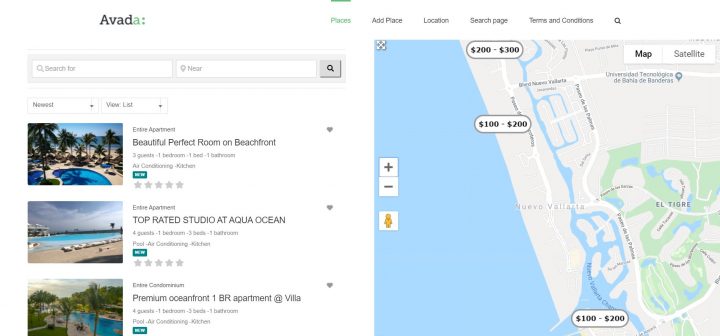
So che non è identico al 100% ad Airbnb, ma hey, mi ci sono volute 2 ore e sapevo a malapena come usare Avada.
Volevo solo mostrarti il livello di personalizzazione possibile con GeoDirectory e Fusion Builder.
Per noi è davvero impressionante, ma se non lo è per te, potresti dirci cosa lo renderebbe tale secondo la tua opinione?
Se lasci un commento, ci farebbe molto piacere ricevere il tuo feedback.
Sono sicuro che qualcuno lo chiederà, quindi rispondo direttamente qui.
Come ho creato i marker con i prezzi? È semplice. Ho usato categorie come:
-Appartamento (Genitore)
–100 – 200 (sub)
–200 – 300 (sub)
Ho progettato i marker con ogni fascia di prezzo con Photopea.com, e ho caricato il marker per ogni sotto-categoria.
Quando ho aggiunto gli annunci, ho assegnato la sotto-categoria come categoria predefinita, in modo che il marker con i prezzi venisse utilizzato in tutte le mappe.
Spero che questo tutorial ti sia piaciuto.
Fammelo sapere se hai domande a riguardo nei commenti qui sotto!