Il Plugin WordPress per Directory Più Avanzato e Scalabile al Mondo
GeoDirectory è un plugin WordPress di livello enterprise per la creazione di directory aziendali scalabili, guide città, annunci immobiliari, bacheche di lavoro, siti di eventi, classificati e piattaforme di scoperta locale. A differenza dei generici plugin per inserzioni, utilizza tabelle di database personalizzate e non i post meta di WordPress, così i siti mantengono ottime prestazioni dai piccoli portali locali alle directory con centinaia di migliaia o milioni di inserzioni. Le funzionalità principali includono ricerca ottimizzata, mappe, recensioni, invio dal frontend e un ricco ecosistema di add-on per la personalizzazione. Valutato 4,8/5 in oltre 700 recensioni su WordPress.org e Capterra.
Ottieni GeoDirectoryCosa posso fare con GeoDirectory?
Qual è il modo migliore per creare un sito web di directory con Kadence?
Creare un sito web di directory con Kadence richiede l'utilizzo del tema Kadence, di Kadence Blocks e del miglior plugin di directory per Kadence.
Il tema Kadence è un tema WordPress versatile e altamente personalizzabile che fornisce una solida base per il tuo sito di directory.
Kadence Blocks, d'altra parte, è una libreria di blocchi Gutenberg che ti consente di creare layout personalizzati e aggiungere varie funzionalità al tuo sito web.
Infine, il plugin GeoDirectory è di gran lunga il miglior plugin di directory per il tema Kadence: uno strumento potente che ti permette di aggiungere funzionalità da directory al tuo sito, come inserzioni di attività commerciali, recensioni degli utenti e funzionalità di ricerca avanzata.
Insieme, questi strumenti offrono una soluzione completa per creare un sito web di directory robusto e ricco di funzionalità.
Sito web di directory con Kadence usando solo un tema gratuito e plugin gratuiti
In questo tutorial, ti guideremo attraverso il processo di creazione di un sito web di directory completo utilizzando risorse WordPress gratuite, come il tema Kadence gratuito, il plugin Kadence Blocks e il plugin GeoDirectory gratuito.
Il sito web di directory includerà:
- Inserzioni illimitate con campi personalizzati illimitati.
- Funzionalità di ricerca per prossimità.
- Recensioni degli utenti.
- Un modulo di invio front-end, che consente agli utenti di inviare, modificare e/o eliminare le proprie inserzioni.
Supponiamo che tu abbia già un'installazione WordPress con un provider di hosting. Per questo tutorial, creeremo una directory di attività commerciali per la città di Philadelphia.
Ecco cosa tratteremo in questo tutorial:
- Installa e configura il tema e i plugin
- Procedura guidata di installazione di GeoDirectory
- Progetta il sito web di directory con Kadence
- Il design della pagina delle inserzioni e della ricerca
- Il design della pagina della singola inserzione
- Aggiungere funzionalità premium al tuo sito web directory con Kadence
- Template per siti web directory di Kadence Blocks
Al termine di questo tutorial, avrai un sito web directory completamente funzionante e pronto per andare online. Cominciamo!
Installa e configura il tema e i plugin di Kadence
1. Installa il tema Kadence
Per iniziare, installeremo un tema. Per questo tutorial, utilizzeremo il tema Kadence.
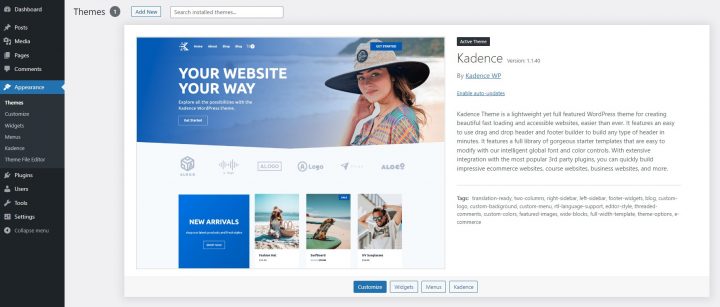
Vai su Aspetto >> Temi
Seleziona Aggiungi nuovo, Installa, e Attiva il tema Hello.
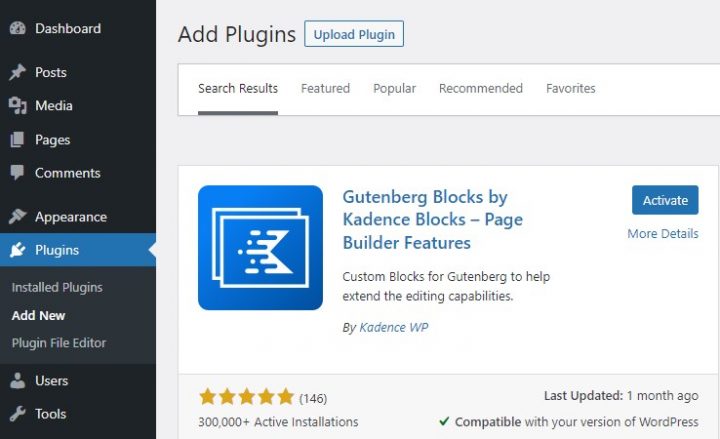
2. Installa il plugin Kadence Blocks
Ora dovrai installare il plugin Kadence Blocksì.
Vai su Plugin >> Aggiungi nuovo.
Cerca Kadence. Installalo e attivalo.
3. Installa GeoDirectory
Ultimo ma non meno importante, devi installare GeoDirectory.
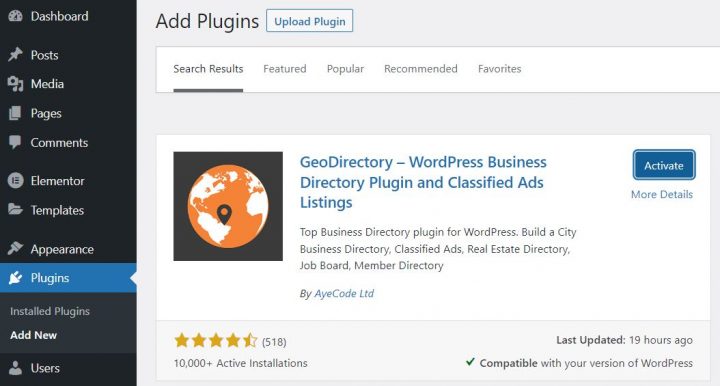
Vai su Plugin >> Aggiungi nuovo, cerca GeoDirectory. Installalo e attivalo, e per ora abbiamo terminato l'installazione dei plugin.
- Creare o selezionare un progetto esistente.
- Abilitare le chiavi.
- Ottenere la chiave.
- Attivare un account di fatturazione.
- Limitare la chiave API (in modo che possa essere utilizzata solo dall'URL del tuo sito web)
4. Procedura guidata di installazione di GeoDirectory
Per GeoDirectory, dovrai completare la Procedura guidata di configurazione per impostare la chiave API di Google Maps e importare alcuni annunci di esempio.
Scelta del sistema di mappe (Google Maps o OpenStreetMap)
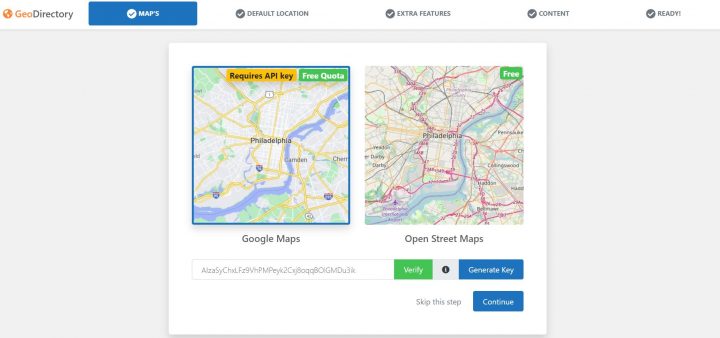
Nel primo passaggio della procedura guidata puoi scegliere tra due sistemi di mappe: Google Maps e Open Street Maps (che non richiede una chiave API).
In questo tutorial, selezioniamo Google Maps.
Clicca sul pulsante Genera chiave e segui i passaggi di questo guida per generare una chiave API valida.
I passaggi essenziali sono:
Riguardo al punto quattro: è un requisito obbligatorio. Tuttavia, ti verranno addebitati costi solo se superi la soglia, che è di $200/mese.
Questo credito gratuito è più che sufficiente per il 99% delle directory.
Impostazione della città predefinita
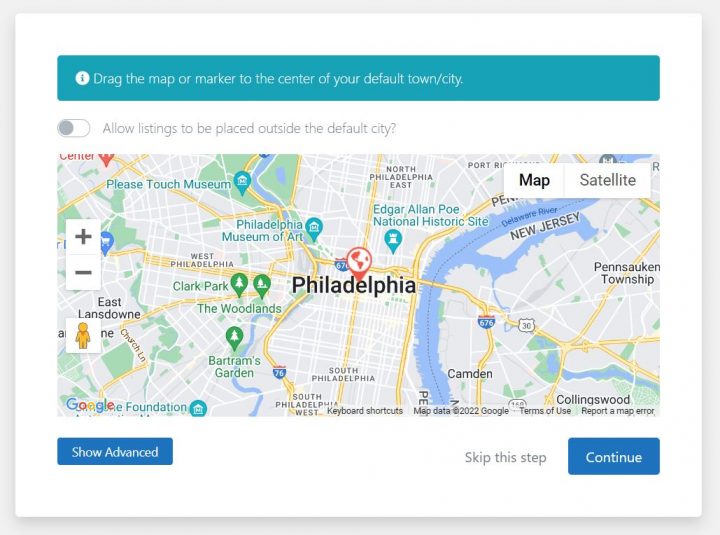
Successivamente, imposterai la posizione predefinita. Questa è la città per cui viene creata la directory. Lasceremo invariata la città predefinita.
GeoDirectory usa Philadelphia come città predefinita.
Puoi usare qualsiasi posizione di cui hai bisogno.
Se hai bisogno di aggiungere annunci in più di una città, avrai bisogno del componente aggiuntivo Location Manager.
Aggiunta di funzionalità extra
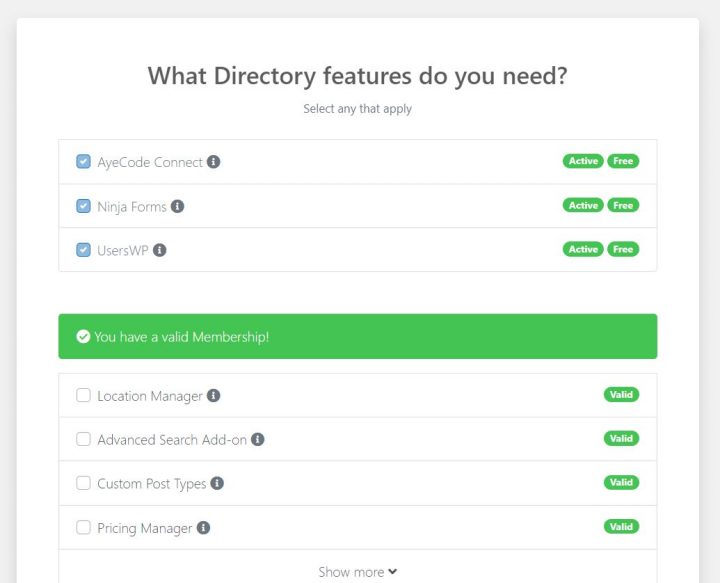
In questo passaggio, installeremo il nostro plugin UsersWP, un plugin per la registrazione degli utenti che consente agli utenti di registrarsi e accedere al tuo sito web.
È necessario per consentire agli utenti di aggiungere e modificare le proprie inserzioni. Creerà inoltre profili utente dove potranno trovare le proprie inserzioni, recensioni e molto altro.
Installeremo anche Ninja Forms in modo che tutte le inserzioni abbiano un modulo di contatto che invia email direttamente ai proprietari delle inserzioni.
AyeCode Connect non è obbligatorio per questo tutorial. È principalmente necessario se desideri aggiungere componenti aggiuntivi premium di GeoDirectory e installarli direttamente dalla dashboard di WordPress.
Aggiunta di dati di esempio
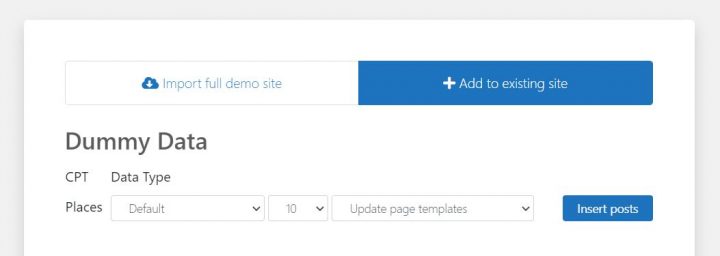
L'ultimo passaggio per completare la procedura guidata di installazione è l'aggiunta di alcune inserzioni di esempio. Verranno aggiunte anche categorie di inserzioni che potrai modificare in seguito in base alle tue esigenze.
Non aggiungerai i widget della barra laterale e le voci di menu adesso, poiché lo faremo più avanti.
Progetta il sito web di directory con Kadence
Ora che abbiamo installato il tema e i plugin e completato la configurazione preliminare di GeoDirectory, possiamo iniziare a progettare il nostro sito web directory con la suite di strumenti di Kadence.
1. Design della home page della directory con Kadence
Puoi creare una nuova pagina o utilizzarne una creata da WordPress per impostazione predefinita, come la Pagina di esempio.
Vai su Pagine, modifica la Pagina di esempio e rinominala Home, oppure crea una nuova pagina a questo scopo.
Ora clicca sull'icona delle impostazioni della pagina nella sezione in alto a destra dello schermo.
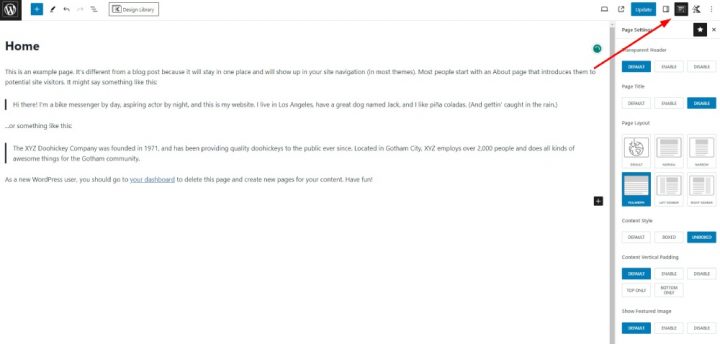
Applica le seguenti modifiche:
- Titolo pagina: Disabilita
- Layout pagina: Larghezza intera
- Stile contenuto: Non riquadrato
Lascia il resto invariato. Successivamente, vai a Aspetto > Personalizza > Impostazioni Homepage e seleziona la pagina sopra indicata come Home.
Selezioneremo la pagina dei Post in seguito.
Prima di creare il contenuto della Home Page, dobbiamo lavorare sull'intestazione.
Torneremo a progettare il contenuto della Home Page dopo.
Il Logo
Prima di tutto, avremo bisogno di un logo per il nostro sito web.
Non devi investire in un designer per abbozzare la prima versione del tuo logo.
Uno degli errori più grandi che puoi commettere quando avvii una nuova directory è investire troppo tempo e denaro prima di testare la compatibilità del prodotto con il mercato.
Puoi creare un logo in cinque minuti con un'app come Canva, economica e sorprendentemente efficace.
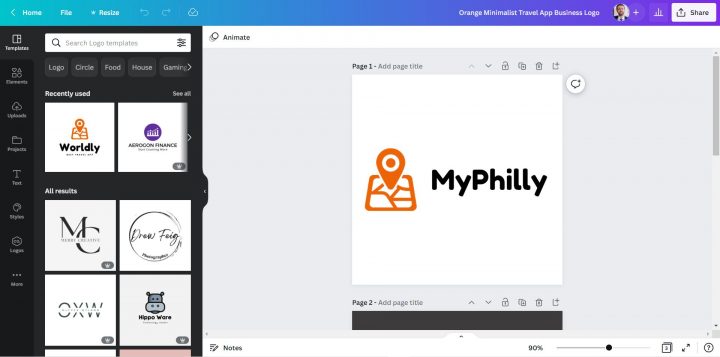
Per un MVP (minimum viable product), un logo realizzato con Canva sarà più che sufficiente.
Ci sono diversi modelli di logo tra cui scegliere, e non importa se il tuo logo iniziale non è così perfetto e originale come pensi dovrebbe essere.
Se il tuo progetto prende piede, potrai sempre investire per migliorarlo o cambiarlo radicalmente in seguito.
Un logo mediocre non è mai la causa principale del fallimento di un progetto.
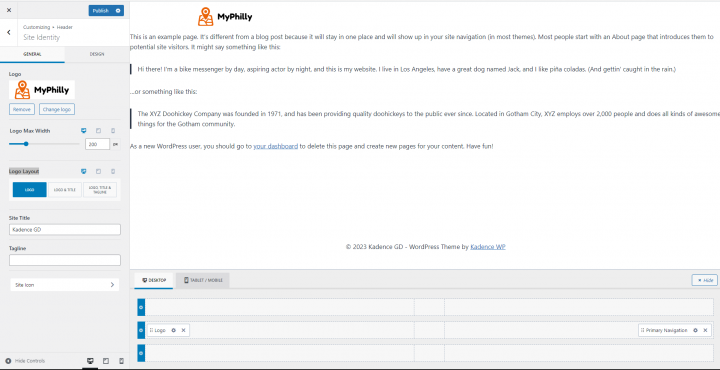
Dopo aver progettato il tuo logo, vai su Aspetto > Personalizza > Intestazione, clicca Logo > Seleziona Logo, e carica il tuo file PNG. Salta il ritaglio (o ritaglia l'immagine secondo necessità), in Layout Logo seleziona l'opzione Logo e clicca su pubblica.
Il Menu di navigazione
Dopo aver creato e aggiunto il logo, vai su Aspetto > Menu, e crea il tuo menu.
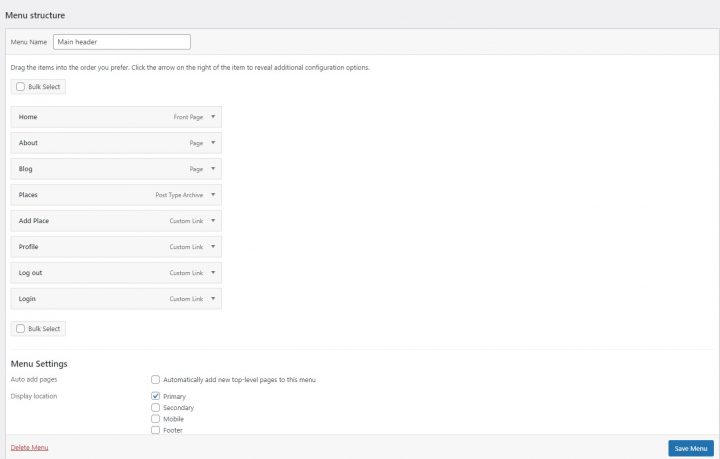
Aggiungi i collegamenti necessari (dalla colonna sinistra alla colonna destra) e salva. Nella sezione Impostazioni Menu > Posizione di visualizzazione, puoi spuntare l'opzione
Se vuoi, puoi fare in modo che lo stesso menu appaia nel footer oppure creare un altro menu da visualizzare lì.
In questo esempio, avremo solo il menu di navigazione nell'intestazione.
Abbiamo aggiunto otto link:
- Home
- Chi siamo
- Blog
- Luoghi
- Aggiungi Luoghi
- Profilo
- Accedi
- Logout
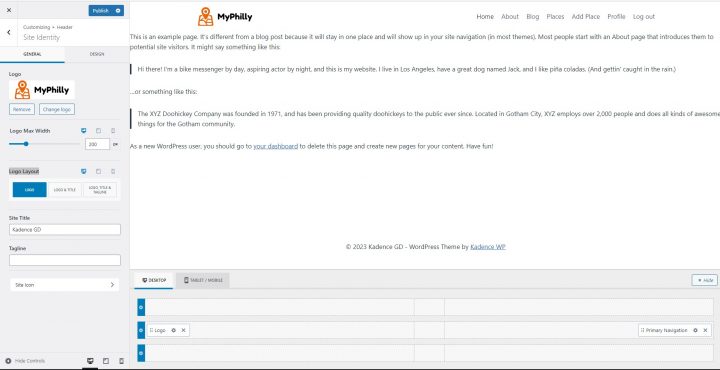
Il link Login (dagli Endpoint di UsersWP) apparirà solo per gli utenti non connessi, mentre i link di logout e profilo appariranno solo per gli utenti connessi.
Il Contenuto
Ora puoi iniziare a progettare la home page. Per prima cosa, dovrai aggiungere un immagine hero sotto l'intestazione.
Per farlo, vai su Pagine > Home e clicca su Modifica.
Se hai usato la pagina di esempio, elimina il testo. Se hai creato una nuova pagina, aggiungi un nuovo blocco Row Layout.
Digita /Row dove è scritto Digita / per scegliere un blocco e seleziona un Kadence Row Layout Block. Poi seleziona la riga singola (1ª opzione)
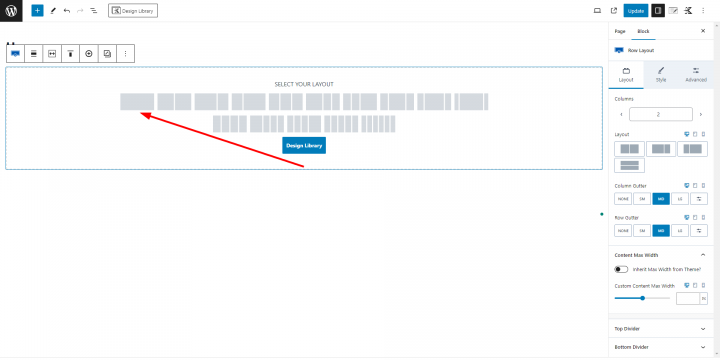
Nell'opzione Larghezza massima contenuto inserisci 800.
Successivamente, fai clic su Stile dalle schede superiori del blocco. Fai clic su Seleziona immagine nell'opzione Immagine di sfondo
Per la sezione Hero, utilizzeremo questa immagine gratuita di Philadelphia da Pexels.com (Grazie, @Kelly).
Carica la tua immagine e seleziona l'opzione Fissa per l'allegato dell'immagine di sfondo, quindi aggiorna.
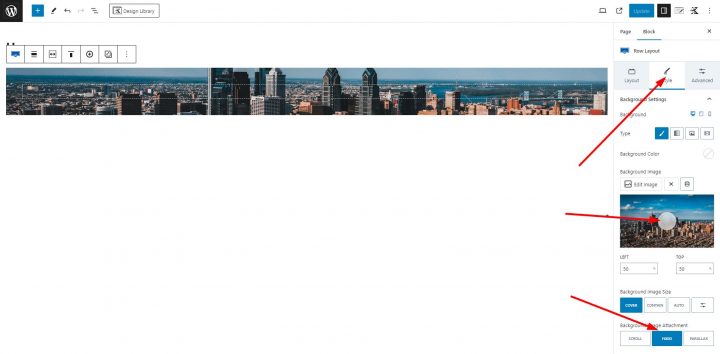
Ora puoi vedere solo una striscia della nostra immagine, ma i passaggi successivi la faranno apparire come necessario.
L'immagine ha bisogno di una sovrapposizione, altrimenti qualsiasi testo sopra non avrà un contrasto sufficiente e sarà difficile da leggere.
Seleziona le impostazioni di sovrapposizione dello sfondo, imposta l'Opacità overlay a 45 e il Colore overlay a 000000 (nero).
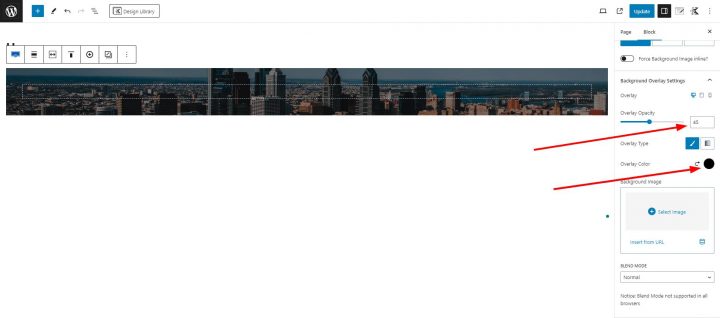
Ora clicca sulla scheda Avanzate e aggiungiamo un po' di padding. Per la precisione, 4 em di padding in alto e in basso. Per farlo, clicca sull'icona Imposta dimensione personalizzata, inserisci 4 nei campi di input superiore e inferiore, e seleziona EM come unità di misura.
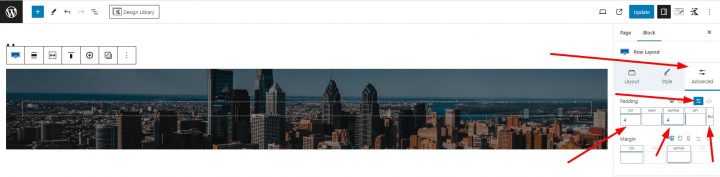
Ora che abbiamo reso l'immagine hero più scura, possiamo aggiungere del testo.
Clicca al centro dell'immagine (è appena visibile un pulsante con il segno più). Questo ti permetterà di selezionare un nuovo blocco. Aggiungi un blocco Sezione.
Clicca di nuovo al centro dell'immagine e aggiungi un blocco Testo (Avanz.).
My Philadelphia Directory
Nella sezione Generale del blocco seleziona H1 come Tag HTML. Allineamento testo al centro.
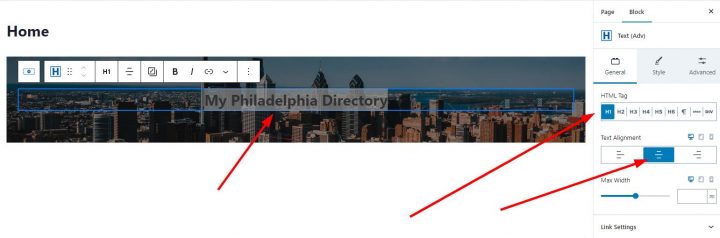
Clicca sulla scheda Stile e seleziona il colore FFFFFF (bianco).
Nella sezione DIMENSIONE FONT, clicca sull'icona Imposta dimensione personalizzata e imposta 40 come dimensione del carattere.
Infine, in Impostazioni tipografia avanzate > PESO DEL FONT seleziona Grassetto 700.
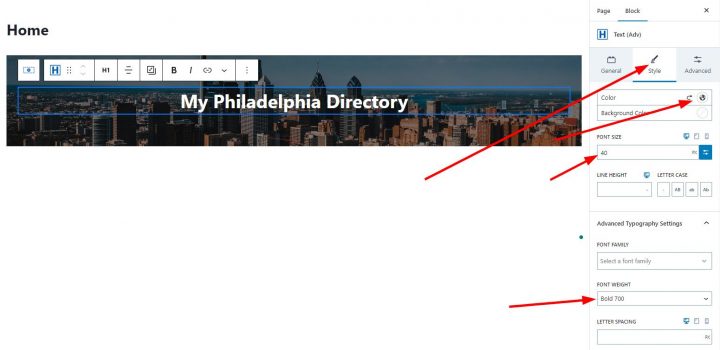
A questo punto, possiamo aggiungere il modulo di ricerca alla sezione hero del nostro sito directory Kadence.
Clicca sul pulsante + nell'angolo in basso a destra della sezione Titolo per aggiungere una nuova sezione.
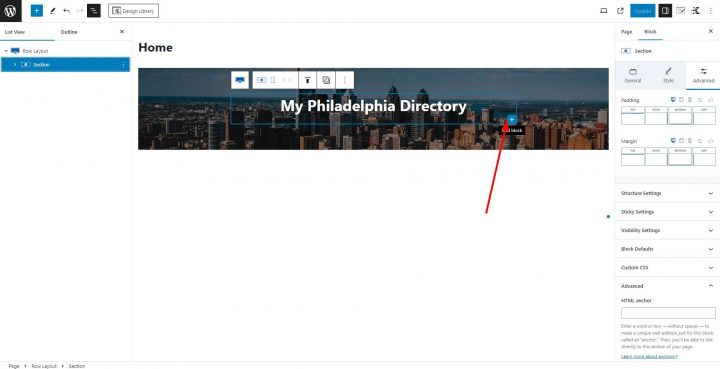
Cerca e seleziona un altro blocco Sezione, clicca sul pulsante più al centro della nuova sezione e aggiungi un blocco GD > Ricerca.
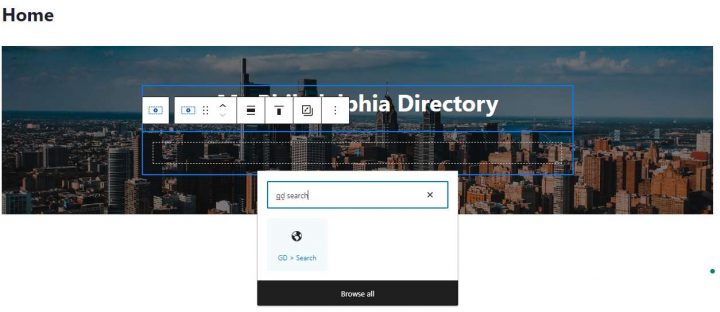
A questo punto abbiamo completato la sezione Hero della home page: ecco come appare.
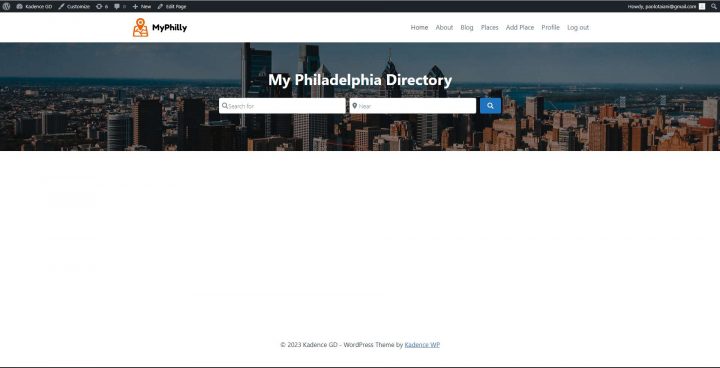
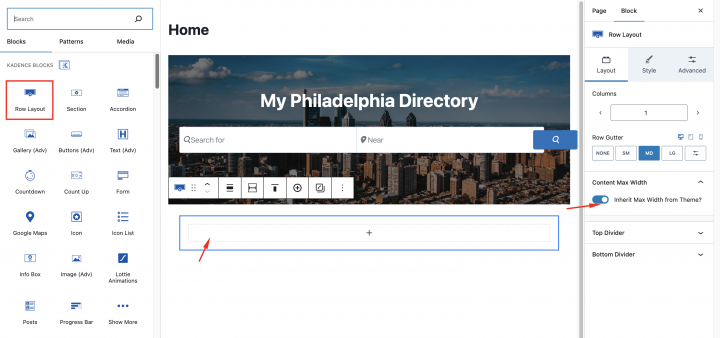
È il momento di aggiungere altre sezioni necessarie alla home page; ora aggiungerò una sezione con gli annunci recenti.
Sotto la sezione hero, aggiungi un Row Layout blocco cliccando sull'icona più e aggiungi un Sezione blocco al suo interno.
Ora aggiungeremo un blocco titolo e imposteremo la Tipografia su
Dimensione: Grande
Stile maiuscolo/minuscolo: Ab
Testo: Annunci aziendali recenti
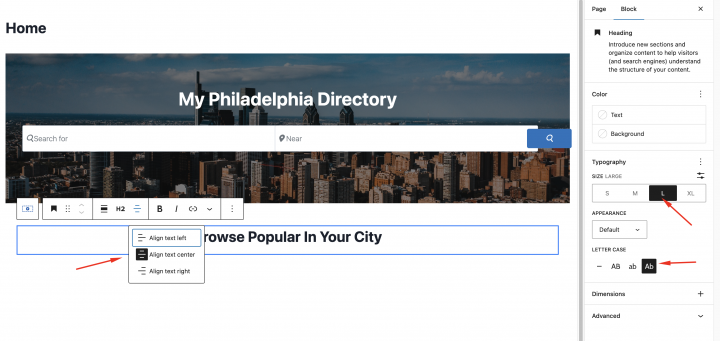
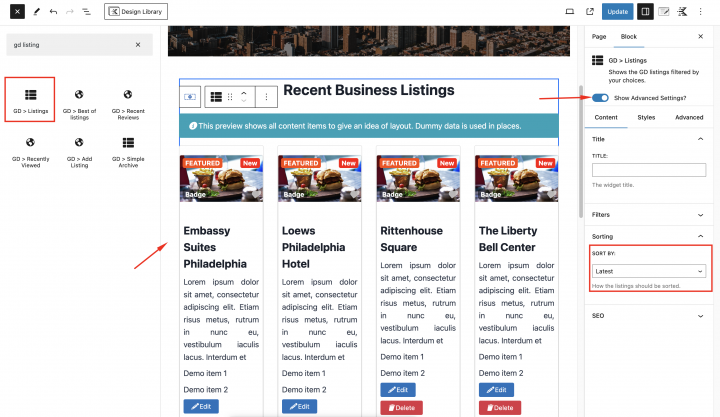
Per mostrare gli annunci più recenti, aggiungiamo il blocco GD > Listings qui sotto con le seguenti impostazioni.
Ordina per: Più recenti
Layout: Visualizzazione a griglia (4 colonne)
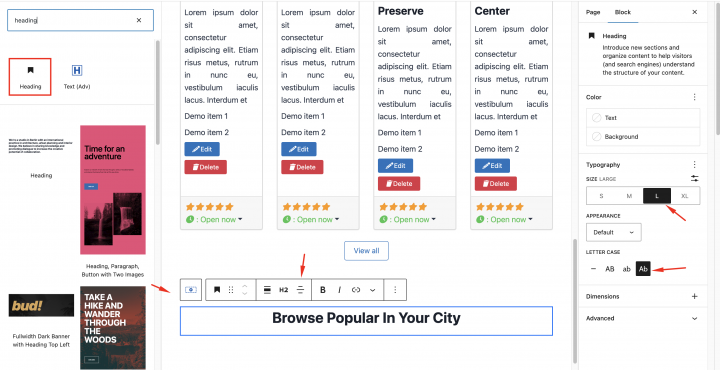
Ora aggiungiamo un Row Layout blocco cliccando sull'icona più e aggiungendo un Sezione blocco al suo interno.
Nel Tipografia impostazione del blocco intestazione
Dimensione: Grande
Stile maiuscolo/minuscolo: Ab
Testo: Sfoglia i più popolari nella tua città
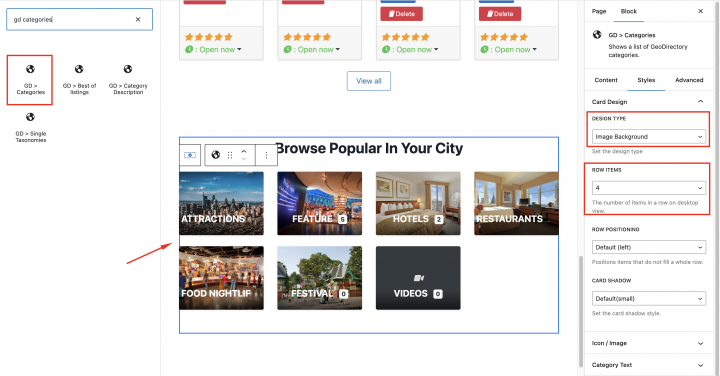
Ora aggiungi il GD>Category blocco al suo interno per visualizzare tutte le categorie.
Nello stile aggiungi le seguenti impostazioni
Elementi per riga: 4
Tipo di design: Sfondo immagine
Ora aggiungeremo un'altra sezione per Come funziona. aggiungiamo un Row Layout blocco facendo clic sull'icona più e selezionando il layout a 4 colonne.
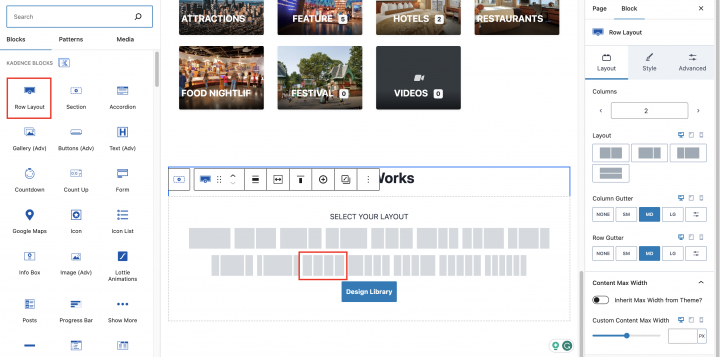
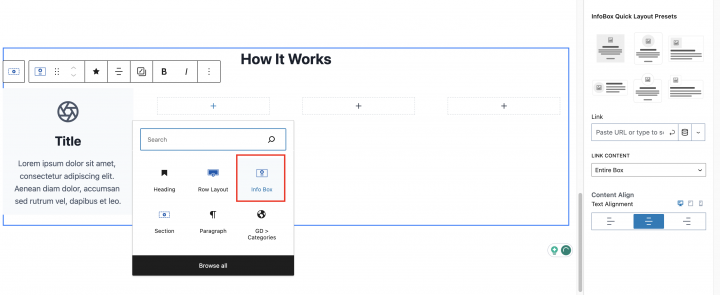
Ora aggiungi il Info box blocco in tutti i contenitori.
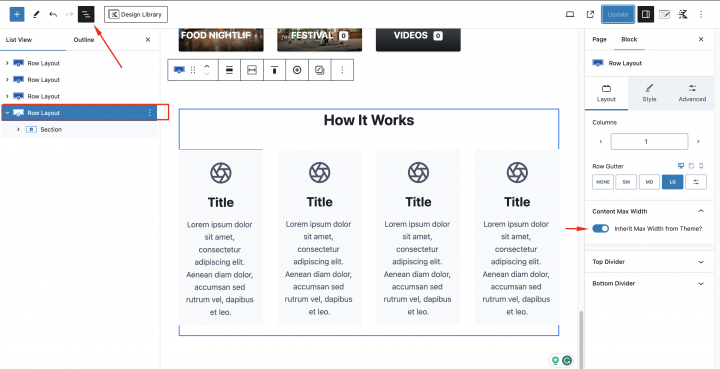
Nel contenuto larghezza massima: eredita la larghezza massima dal tema.
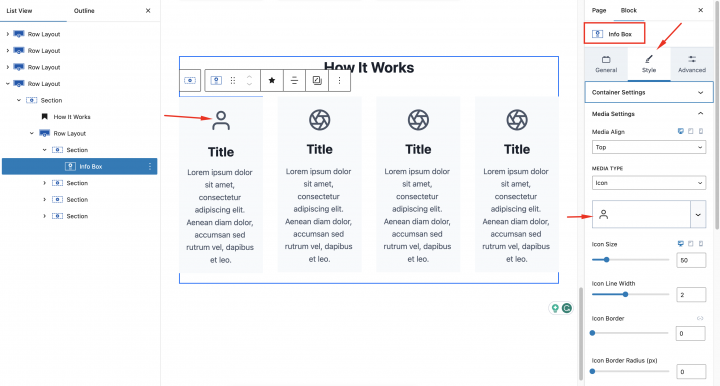
Ora imposteremo l'icona per ogni contenitore. Fai clic su qualsiasi Info Box e nelle impostazioni del blocco Stile > Impostazioni media
Tipo di media: Icona
Ora impostiamo il colore delle icone
Colore icona: #FFFFFF
Sfondo icona: #FF6616
Padding media: 20px
Raggio bordo icona: 15px
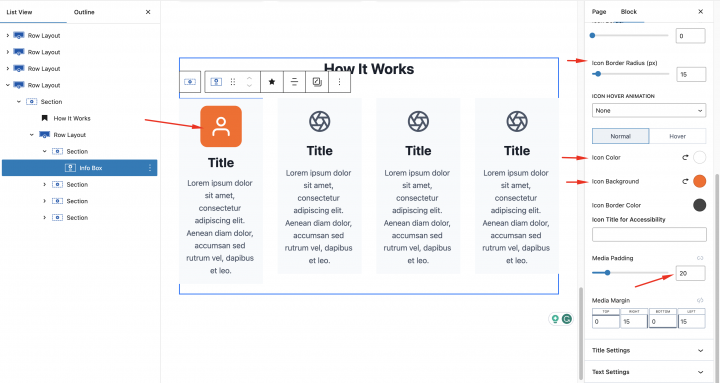
Ora aggiungiamo un altro Row Layout
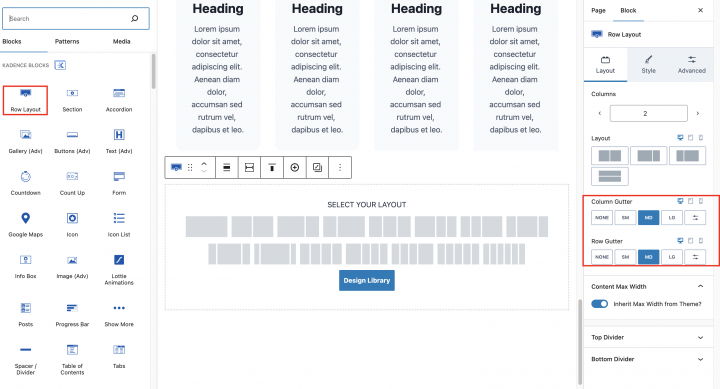
aggiungeremo una CTA al suo interno.
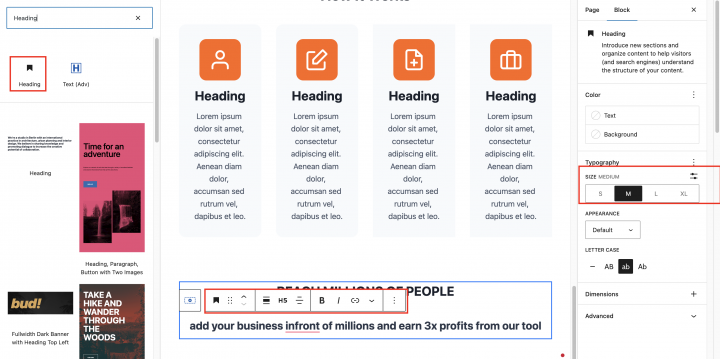
Aggiungi un'intestazione e nel Tipografia impostazione del blocco intestazione
Dimensione: Grande
Stile maiuscolo/minuscolo: Ab
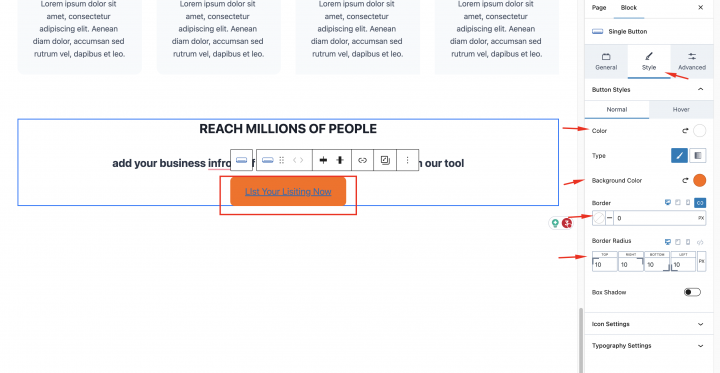
aggiungeremo il blocco pulsante singolo e nelle impostazioni di stile di questo blocco imposta
Colore: #FFFFF
Colore di sfondo: #FF6A00
Raggio del bordo: 10px
Ora configureremo il Footer.
Vai su Aspetto > Personalizza > Footer
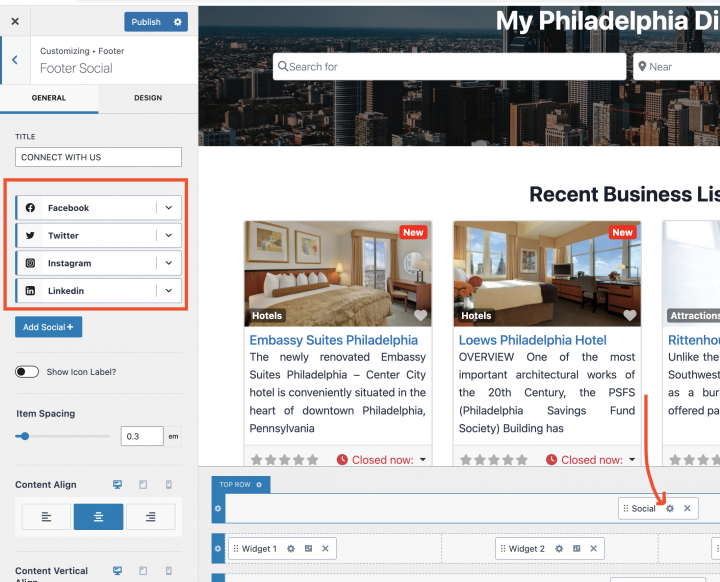
Aggiungeremo qui alcuni widget del menu footer e Kadence fornisce un blocco Social. Puoi aggiungerlo nella parte superiore della sezione Footer.
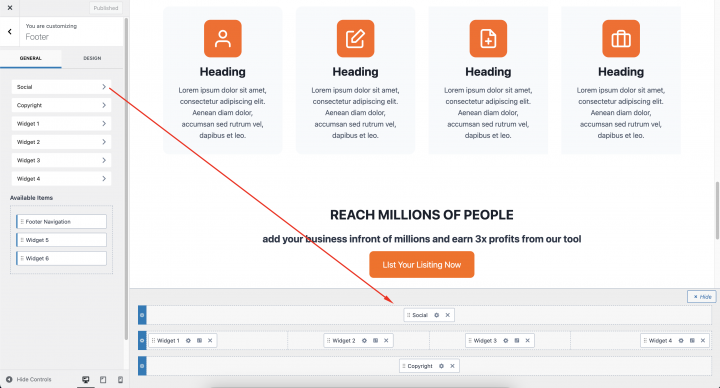
Quando fai clic sull'icona delle impostazioni del widget social, si aprirà una schermata in cui potrai configurare le opzioni Social.
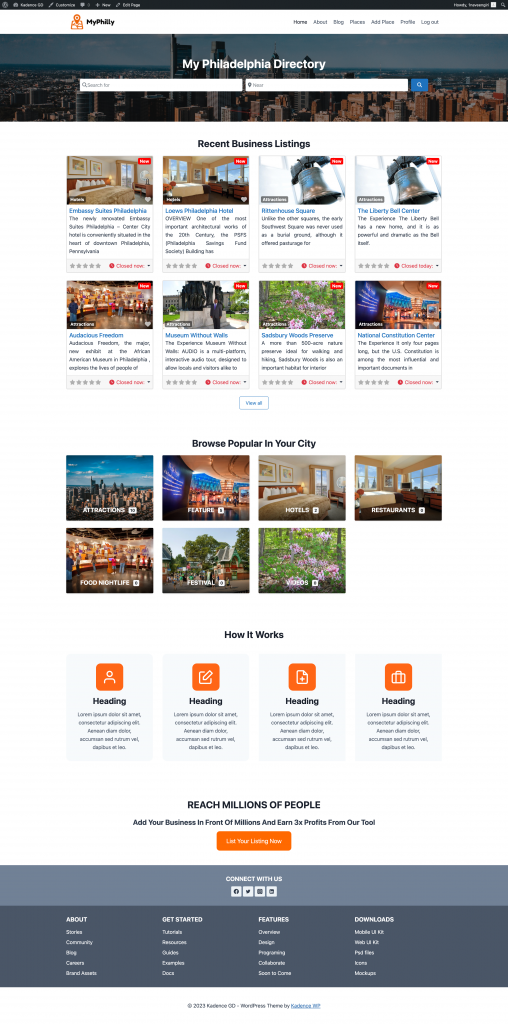
Congratulazioni, la tua Homepage è ora pronta.
Design della pagina degli annunci e della pagina di ricerca del sito directory con Kadence
Ora dobbiamo progettare due pagine fondamentali per qualsiasi directory.
La pagina delle inserzioni (archivio generale, categorie, tag) e la pagina dei risultati di ricerca.
GeoDirectory le crea di default con un layout generale. In questo tutorial personalizzeremo un po' il layout di queste pagine.
Le pagine degli annunci e di ricerca sono quasi identiche, quindi la creiamo una volta sola e copiamo il layout sull'altra pagina.
Ho deciso che il layout della pagina degli annunci avrà gli annunci sulla sinistra e, sulla destra, una mappa fissa che mostra la posizione precisa degli annunci.

È molto semplice.
Pagina degli annunci
Vai su Geodirectory > Settings > General > Pages > Clicca su modifica del template di pagina GD Archive
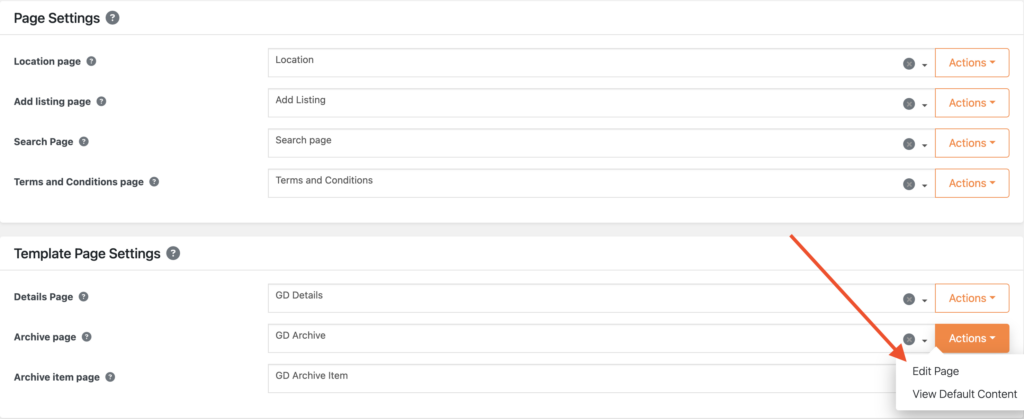
Rimuovi tutto il contenuto da questo GD Archive template di pagina.
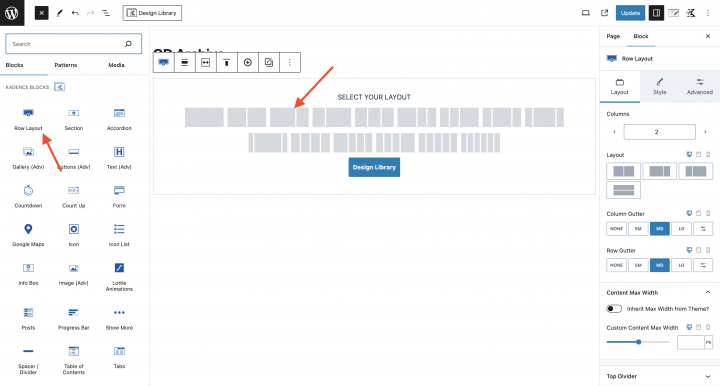
Aggiungi un layout a riga con
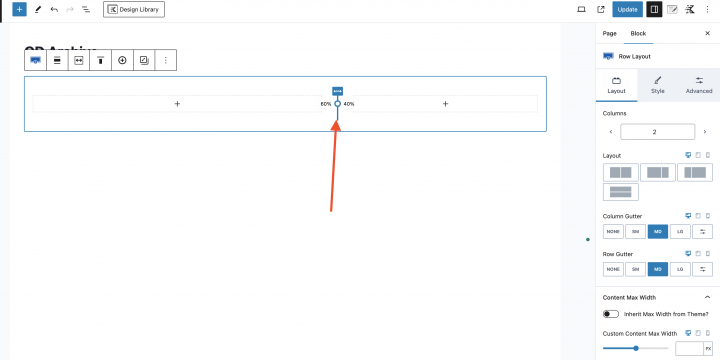
Imposta un rapporto 60 – 40 trascinando il punto indicato nell'immagine qui sotto.
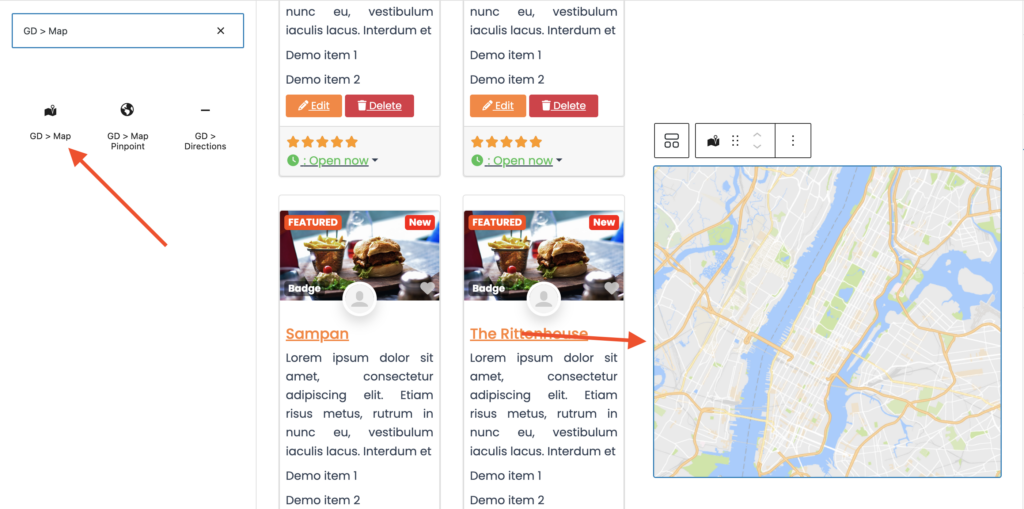
Ora nella sezione sinistra aggiungeremo tutti i blocchi necessari per la GD Archive pagina. Ad esempio GD > Loop Action, GD > Loop, GD > Loop Pagination, e GD > Search
Nella colonna destra trascineremo il blocco GD > Map blocco.
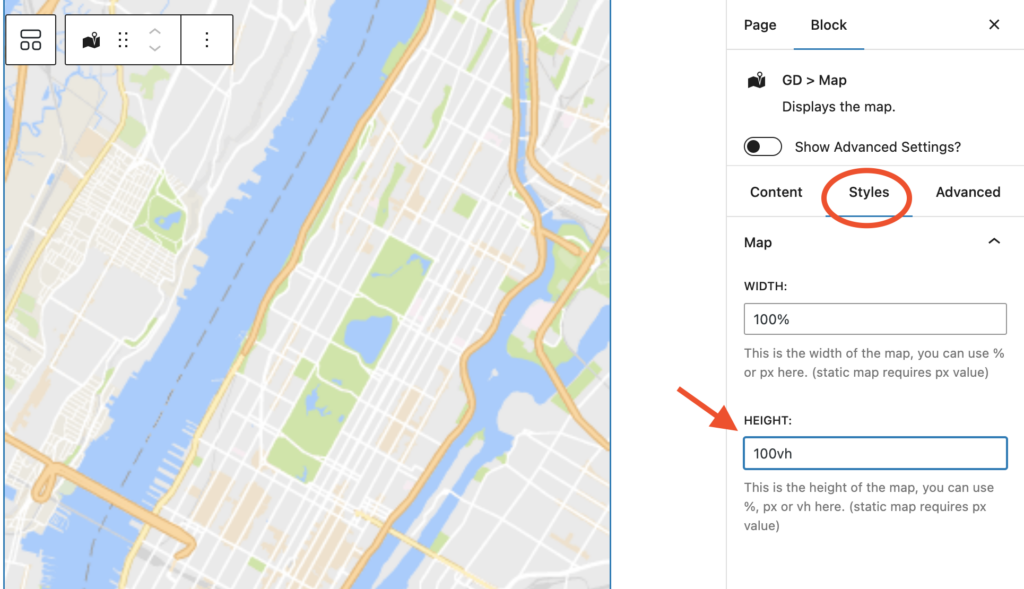
manterremo tutte le impostazioni predefinite per il GD > Map. diamogli un po' di altezza; ho deciso di impostare un'altezza di 100vh.
Nel contenitore riga padre del blocco mappa, aggiungeremo una classe CSS kt-inside-inner-col
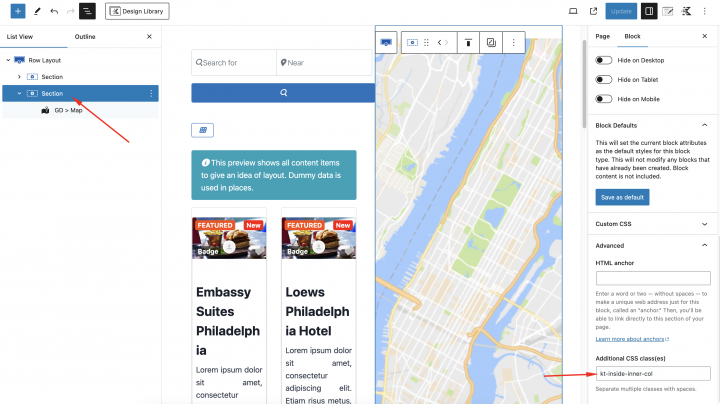
e aggiungeremo il seguente CSS nel personalizzatore del tema tramite Aspetto > Personalizza > CSS aggiuntivo
body.archive .kt-inside-inner-col {
    position: sticky;
    top: 0;
}
Infine, imposteremo la pagina a larghezza intera cliccando sull'icona Kadence in alto a destra e impostando il Layout di pagina su Larghezza intera.
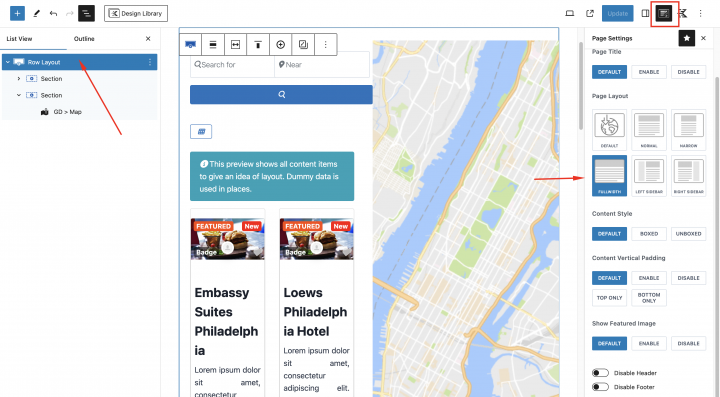
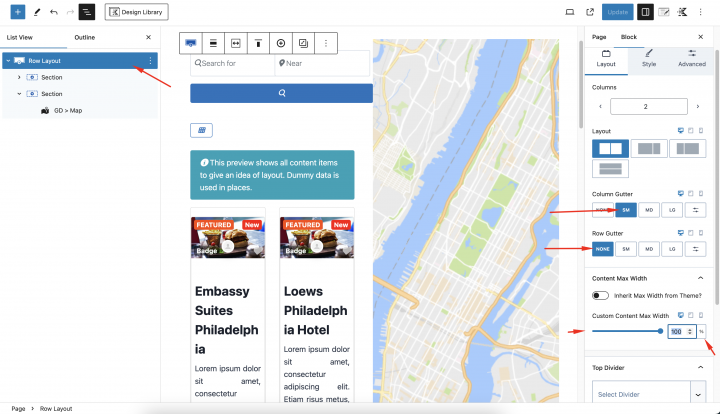
e imposteremo anche il seguente stile per il layout della riga principale.
Larghezza massima: 100%
Margine colonna: SW
Margine riga: Nessuno
Vai su Geodirectory > Settings > General > Pages > Clicca su modifica del template di pagina GD Search
Rimuovi tutto il contenuto da questo GD Search template di pagina.
Copia tutto il contenuto della pagina GD Archive e incollalo nella pagina GD Search.
Ora le nostre pagine GD Search e GD Archive sono pronte.
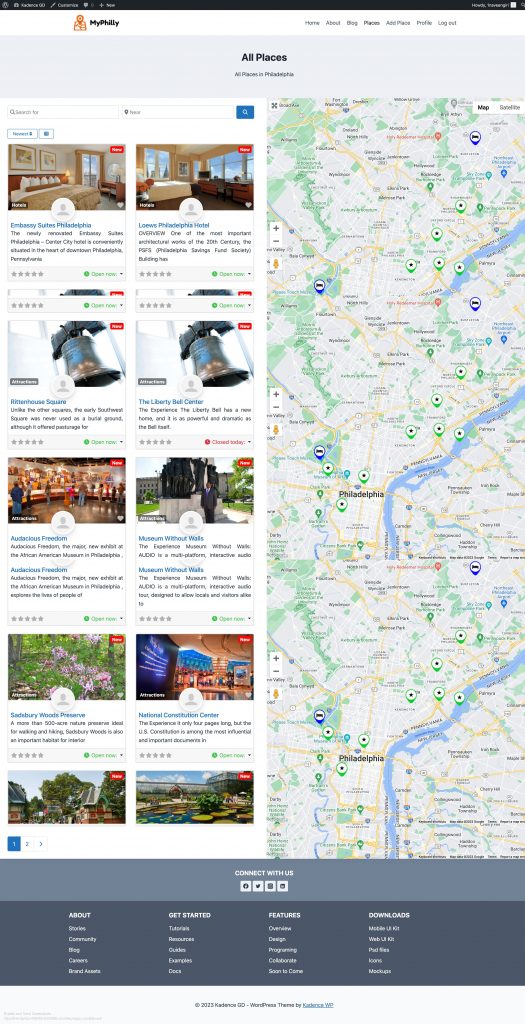
Un'altra opzione per creare facilmente questo template è utilizzare un template di pagina a larghezza intera e il GD > Simple Archive blocco.
Design della pagina di dettaglio di un singolo annuncio del sito directory con Kadence
Per modificare e personalizzare la pagina GD Detail, puoi andare su Geodirectory > Impostazioni > General > Pages > Clicca su modifica del template di pagina GD Detail.

In questo template, troverai già dei contenuti predefiniti generati da Geodirectory.
rimuoveremo tutti questi contenuti predefiniti e aggiungeremo un nuovo Row Layout con: Larghezza contenuto: 100%
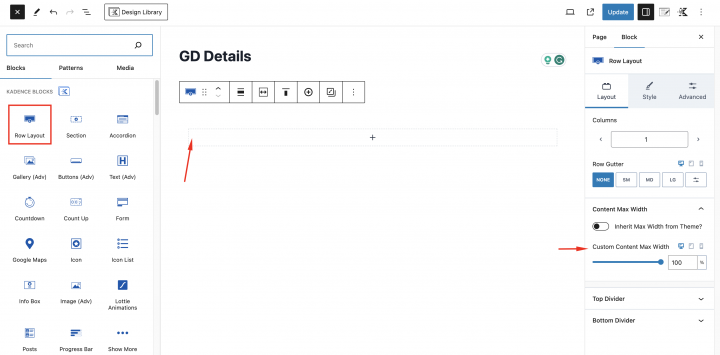
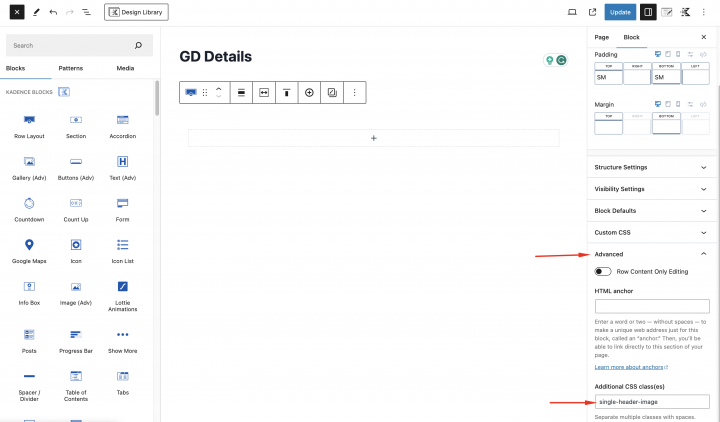
Aggiungi una classe (single-header-image) a questo layout di riga da Avanzate > Classe CSS aggiuntiva
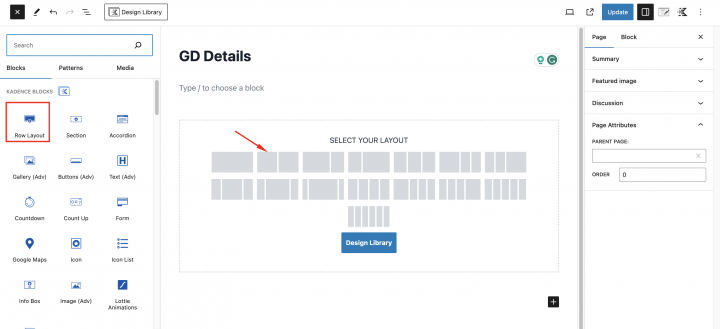
Ora aggiungeremo un Row Layout contenitore.
Nel contenitore di sinistra, aggiungeremo il blocco GD > Post Badge per definire alcuni badge e nel contenitore di destra aggiungeremo il blocco GD > Post Favorite blocco.
All'interno del Layout di riga padre di questo contenitore, aggiungeremo una classe personalizzata (header-position-feature).
Sotto di questo, aggiungeremo uno slider di immagini e per farlo trascineremo il blocco GD > Post Image blocco.
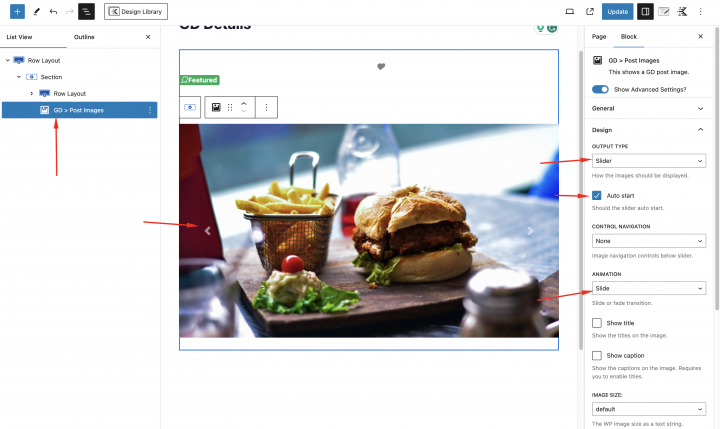
selezioneremo le seguenti impostazioni
Tipo di output: Slider
Avvio automatico: Attiva
Animazione: Slide
Ora aggiungeremo un Row Layout Contenitore.
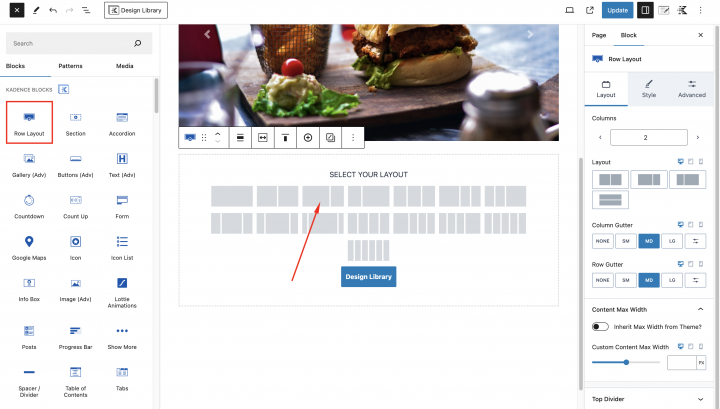
All'interno del contenitore di sinistra, aggiungeremo i blocchi necessari per la pagina di dettaglio GD, che include GD > Single Taxonomies, GD > Single Tabs, GD > Single Next Prev.
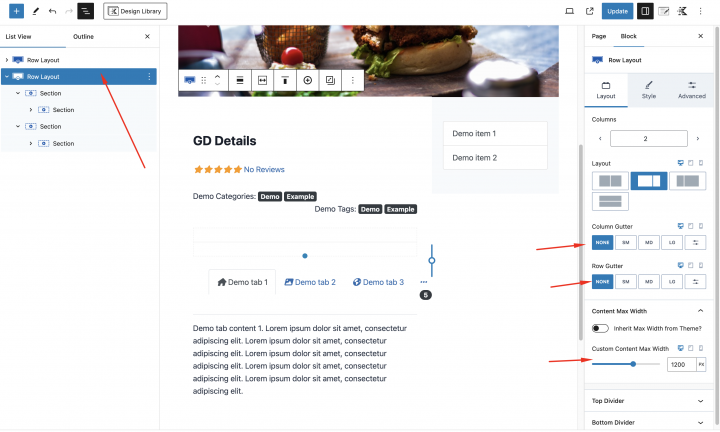
Con le seguenti impostazioni
Larghezza massima: 1200px
Margine colonna: SW
Margine riga: Nessuno
Nel contenitore di destra, utilizzeremo i blocchi GD > Output Location e GD > Author Actions blocco.
aggiungeremo un design extra al layout della pagina di dettaglio GD con il CSS qui sotto.
Aggiungi il seguente CSS in Aspetto > Personalizza > CSS aggiuntivo
.single-header-image {
    max-height: 400px !important;
    overflow: hidden;
}

.geodir-page-single .entry-header {
	display: none;
}
.geodir-page-single .content-area {
	margin: 0px;
}
.geodir-page-single .content-container {
	padding: 0px;
	max-width: 100%;
}
@media (min-width: 576px) {
.bsui .row.row-cols-md-0 .card .embed-responsive {
    max-width: 100% !important;
    display: inline-block;
}
}
.geodir-page-single .entry-content-wrap {
	padding: 0px !important;
}
.geodir-page-single .entry-content {
	margin-top: 0px;
}
.single-header-image {
	max-height: 400px !important;
	overflow: hidden;
}
.single-feature {
	padding: 10px !important;
}

.header-position-feature {
	position: absolute !important;
	width: 100%;
}

.kb-row-layout-id15_c06314-2b > .kt-row-column-wrap {
    z-index: 1;
    position: relative;
		padding:0px !important;
}
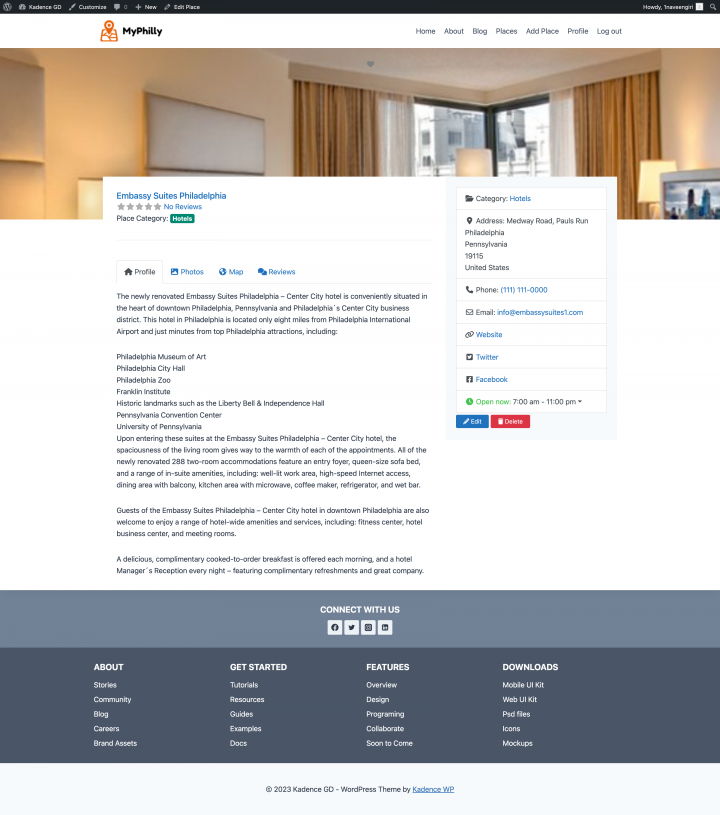
Ora la nostra pagina di dettaglio GD è pronta.
Aggiungere funzionalità premium al tuo sito web directory con Kadence
Se lo desideri, ora puoi aggiungere funzionalità premium alla tua directory, come:
- Annunci a pagamento: con il componente aggiuntivo GeoDirectory Listing Price Manager puoi impostare i prezzi per l'inserimento degli annunci. Per ogni fascia di prezzo, puoi abilitare/disabilitare funzionalità come: limitare il numero di immagini per gli annunci gratuiti consentendone di più per quelli a pagamento. Permettere un numero maggiore o minore di tag e categorie. Abilitare o disabilitare campi personalizzati specifici. Inviare descrizioni più lunghe o più brevi.
- Claim Listings: Questa è una funzionalità fondamentale per una directory in cui l'amministratore crea il database e invita i proprietari di attività a prendere il controllo dei loro annunci gratuiti. Il processo di rivendicazione dell'inserzione può includere la richiesta di un aggiornamento a un'inserzione a pagamento per assumere la titolarità dell'inserzione.
- Pubblicità: vendita di spazi pubblicitari è un'altra forma di monetizzazione di una directory online. Se hai molto traffico, puoi utilizzare reti pubblicitarie. In alternativa, puoi vendere spazi pubblicitari direttamente, consentendo alle attività di aggiungere banner in aree specifiche del tuo sito web oppure permettendo alle inserzioni di apparire come annunci, ad esempio, in cima ai risultati di ricerca organici.
Questi sono solo tre esempi. Tuttavia, un sito directory offre molti modi per guadagnare online.
Puoi creare un marketplace globale di articoli artigianali, vendere biglietti per eventi o vendere coupon sconto.
Segui il processo di creazione con facilità grazie a questa guida: Una guida passo dopo passo per creare un sito web directory.
Le possibilità sono illimitate.
Crea un sito web directory con Kadence Blocks
Il tema Kadence offre molti blocchi estesi. Puoi trovare questi blocchi all'interno di Kadence Blocks elenco e puoi trovarli anche negli elenchi di blocchi di Gutenberg per utilizzarli.
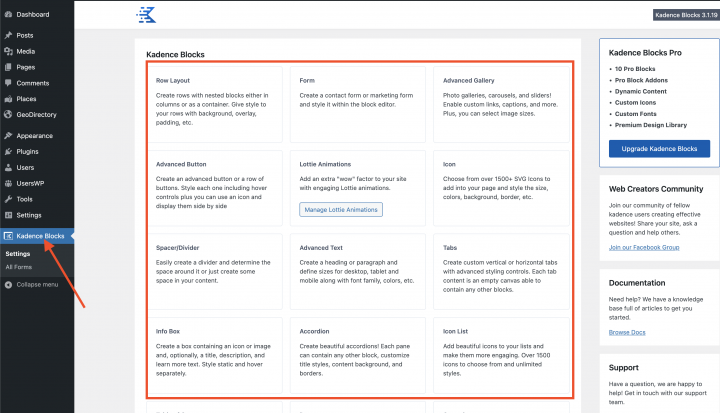
All'interno di ogni pagina, hai un pulsante Libreria Design in alto. Puoi cliccarci sopra e utilizzare tutti i layout di blocchi predefiniti da lì.
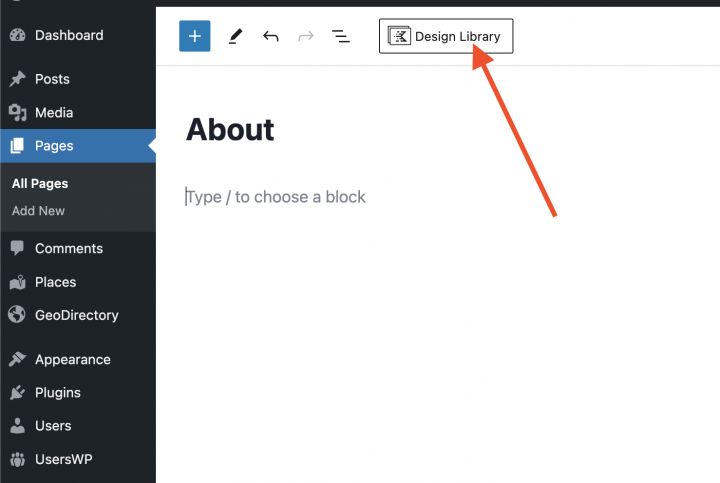
Template per siti web directory di Kadence Blocks
GeoDirectory ha molte demo predefinite disponibili con il tema Kadence. Puoi trovare tutte queste bellissime demo qui.
Puoi importare questi template nel tuo sito web. Hai bisogno del Ayecode si connette plugin, scarica e attiva questo plugin se non è già installato.
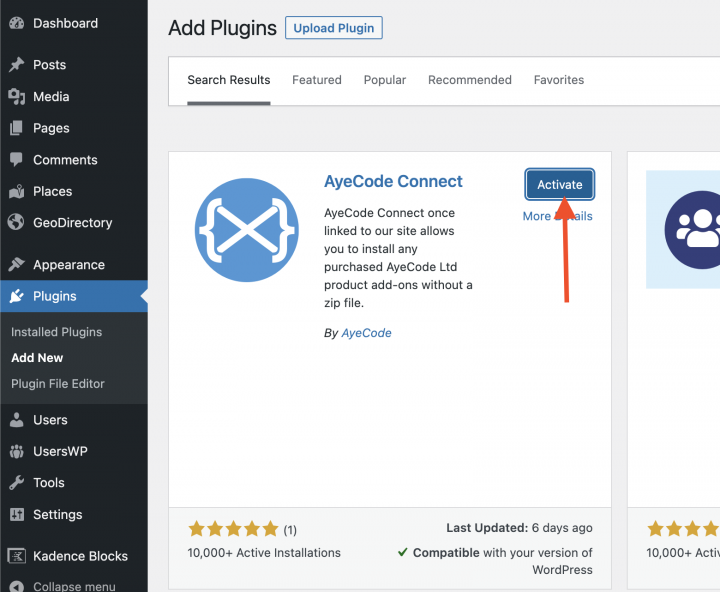
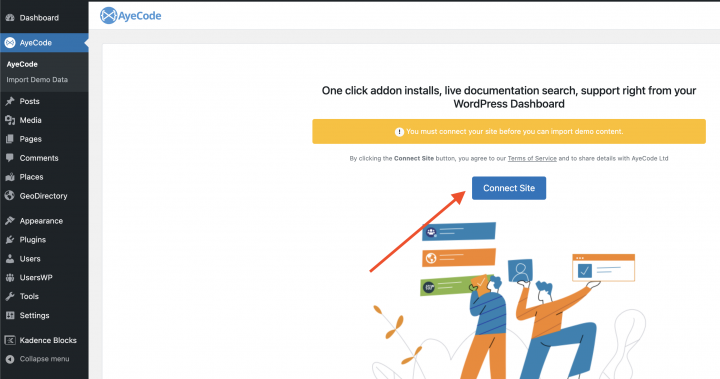
Dopo aver attivato questo plugin, devi collegare il tuo abbonamento.
Puoi importare la demo cliccando sul pulsante visualizza accanto alla demo di Kadence.
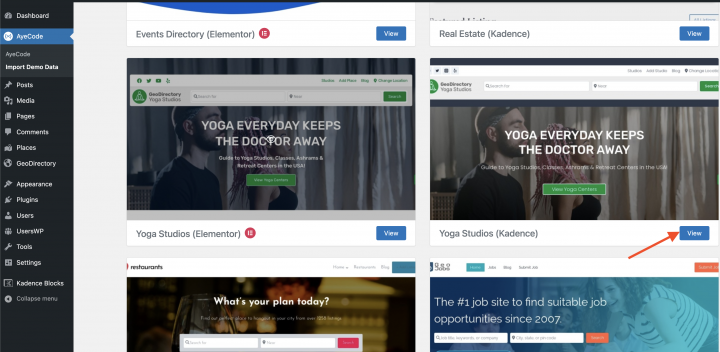
Esempi sono il Tema per Directory Immobiliare, il Tema per Directory di Ristoranti, il Tema per Job Board e il Tema per Directory di Yoga e Saloni design per il tema Kadence.
Qual è il modo migliore per costruire un sito web Directory con il Tema Astra?
Il modo migliore per creare un sito web directory con il Tema Astra è utilizzare il Plugin GeoDirectory e il Plugin Spectra Blocks. Un ottimo modo per realizzare una directory online potente e personalizzabile.
Ecco una guida passo passo per costruire un sito web Directory con il tema Astra e il loro Plugin Spectra Website Builder
- Installa il tema Astra
- Installa Spectra Blocks
- Installa e configura GeoDirectory
- Progetta il sito web Directory con il tema Astra e il blocco Spectra
Vediamo in dettaglio come costruire un sito web Directory con GeoDirectory e il tema Astra.
In questo tutorial vedremo come:
Installazione del tema e dei plugin.
1. Installa il Tema Astra
Prima di tutto, dovrai installare un tema e, per questo tutorial, installerai il tema Astra.
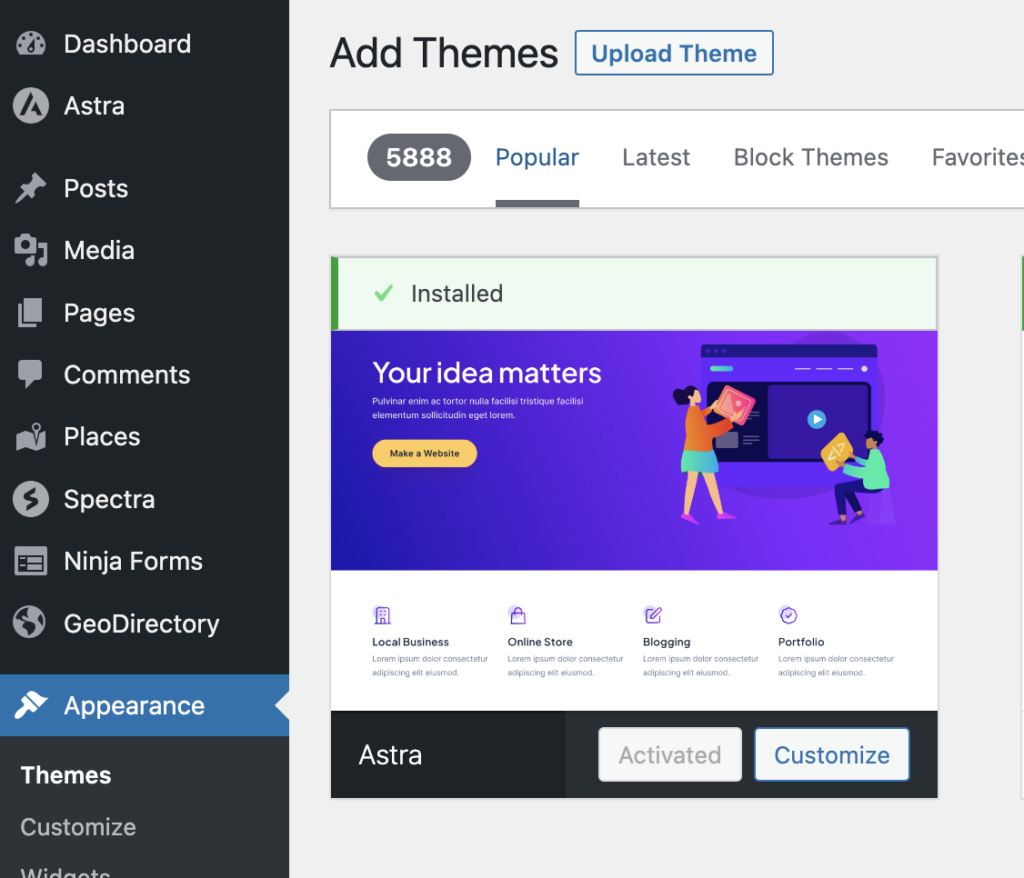
Vai su Aspetto >> Temi
Seleziona Aggiungi nuovo, Installa, e Attiva il tema Astra.
2. Installa il plugin Spectra Blocks
Ora dovrai installare il plugin Spectra Blocks. Questo plugin offre più opzioni per progettare la pagina utilizzando i blocchi di Gutenberg.
Vai su Plugin >> Aggiungi nuovo.
Cerca Spectra Blocks. Installalo e attivalo.
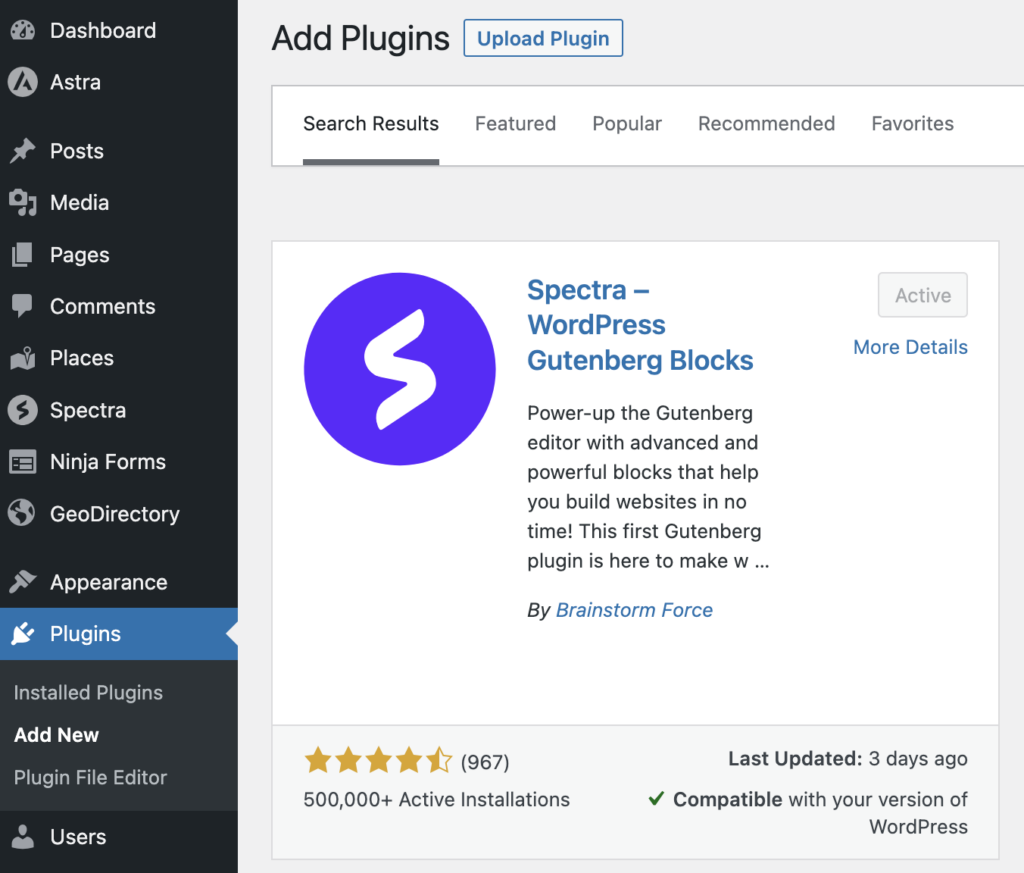
Puoi saltare tutti i passaggi della Configurazione guidata.
3. Installa GeoDirectory
Ultimo ma non meno importante, devi installare GeoDirectory.
Vai su Plugin >> Aggiungi nuovo, cerca GeoDirectory. Installalo e attivalo, e per ora abbiamo terminato l'installazione dei plugin.

4. Procedura guidata di installazione di GeoDirectory
Per GeoDirectory, dovrai completare la Procedura guidata di configurazione per impostare la chiave API di Google Maps e importare alcuni annunci di esempio.
Scelta del sistema di mappe (Google Maps o OpenStreetMap)

Nel primo passaggio della procedura guidata puoi scegliere tra due sistemi di mappe: Google Maps e Open Street Maps (che non richiede una chiave API).
In questo tutorial, selezioniamo Google Maps.
Fai clic sul pulsante Genera chiave e segui i passaggi in questa guida per generare una chiave API valida.
I passaggi essenziali sono:
- Abilitare le chiavi.
- Creare o selezionare un progetto esistente.
- Ottenere la chiave.
- Attivare un account di fatturazione.
- Limitare la chiave API (in modo che possa essere utilizzata solo dall'URL del tuo sito web)
Riguardo al punto quattro: è un requisito obbligatorio. Tuttavia, ti verranno addebitati costi solo se superi la soglia, che è di $200/mese.
Questo credito gratuito è più che sufficiente per il 99% delle directory.
Impostazione della città predefinita
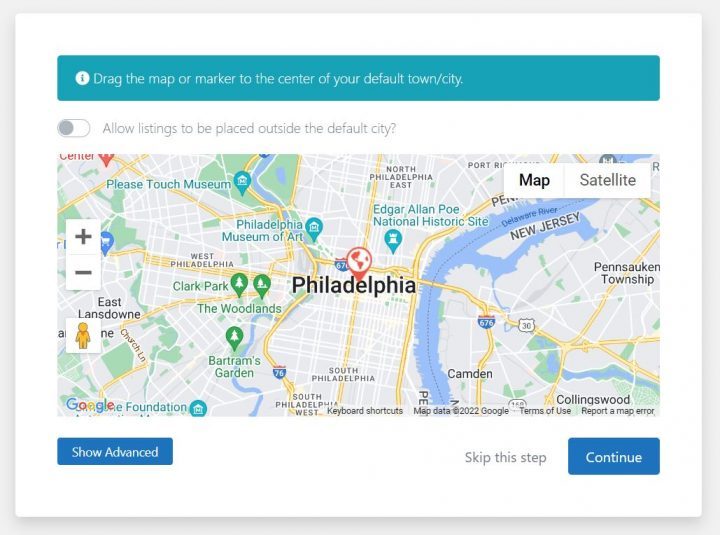
Successivamente, imposterai la posizione predefinita. Questa è la città per cui viene creata la directory. Lasceremo invariata la città predefinita.
GeoDirectory usa Philadelphia come città predefinita.
Puoi usare qualsiasi posizione di cui hai bisogno.
Se hai bisogno di aggiungere annunci in più di una città, avrai bisogno del componente aggiuntivo Location Manager.
Aggiunta di funzionalità extra
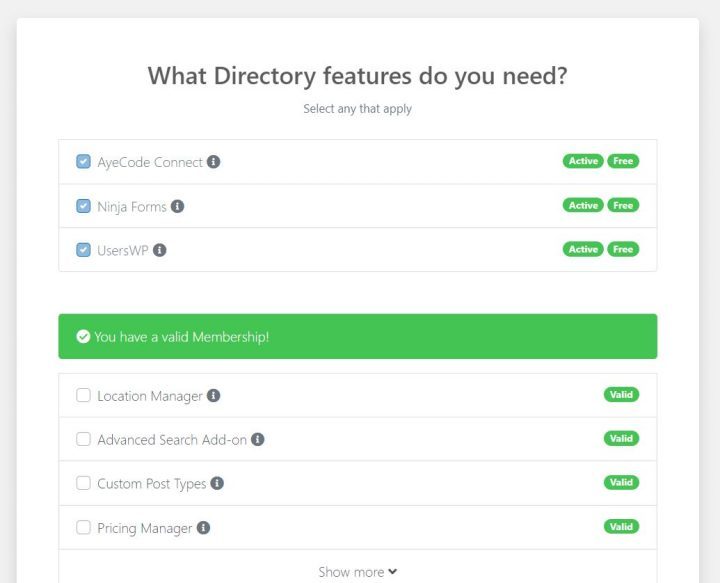
In questo passaggio, installeremo UsersWP, un plugin per la registrazione degli utenti che consente agli utenti di registrarsi e accedere al tuo sito web.
Questo è necessario per permettere agli utenti di aggiungere e modificare le proprie inserzioni. Creerà inoltre profili utente dove gli utenti potranno trovare le proprie inserzioni, recensioni e altre informazioni pertinenti.
Installeremo anche Ninja Forms in modo che tutte le inserzioni abbiano un modulo di contatto che invia email direttamente ai proprietari delle inserzioni.
AyeCode Connect non è obbligatorio per questo tutorial. È principalmente necessario se desideri aggiungere componenti aggiuntivi premium di GeoDirectory e installarli direttamente dalla dashboard di WordPress.
Aggiunta di dati di esempio
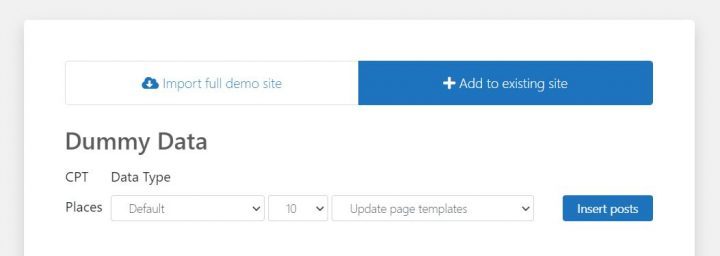
L'ultimo passaggio nella procedura guidata di installazione consiste nell'aggiungere alcune inserzioni di esempio. Questo aggiungerà anche categorie di inserzioni che potrai modificare in seguito in base alle tue esigenze.
Non aggiungerai i widget della barra laterale e le voci di menu adesso, poiché lo faremo più avanti.
Progetta il sito web Directory con Astra
Ora che abbiamo installato il tema, i plugin e completato la configurazione preliminare di GeoDirectory, possiamo iniziare a progettare il nostro sito di Directory con Astra.
1. Design della Home Page del sito Directory con Astra
Puoi creare una nuova pagina o utilizzarne una creata da WordPress per impostazione predefinita, come la Pagina di esempio.
Vai su Pagine, modifica la pagina di esempio e rinominala Home, oppure crea una nuova pagina a questo scopo.
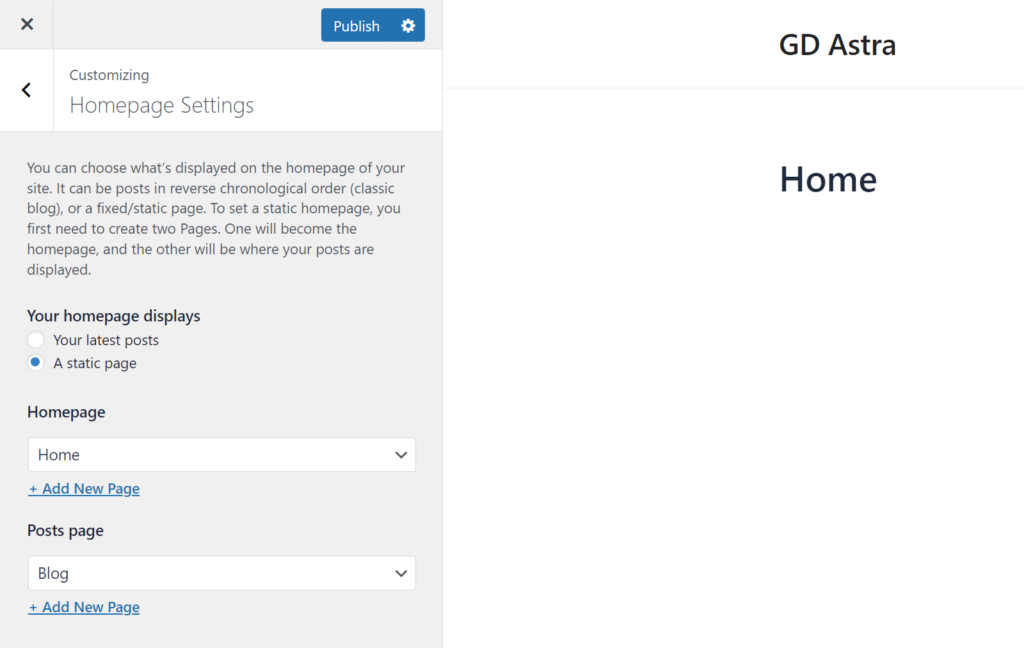
Successivamente, vai su Aspetto > Personalizza > Impostazioni Homepage e seleziona la tua Home.
Il Logo
Prima di tutto, avremo bisogno di un logo per il nostro sito web.
Non devi investire in un designer per abbozzare la prima versione del tuo logo.
Uno degli errori più grandi che puoi commettere quando avvii un nuovo business di directory web è investire troppo tempo e denaro prima di testare l'adattamento del prodotto al mercato.
Puoi progettare un logo in soli cinque minuti con un'app come Canva, sorprendentemente conveniente ed efficace.
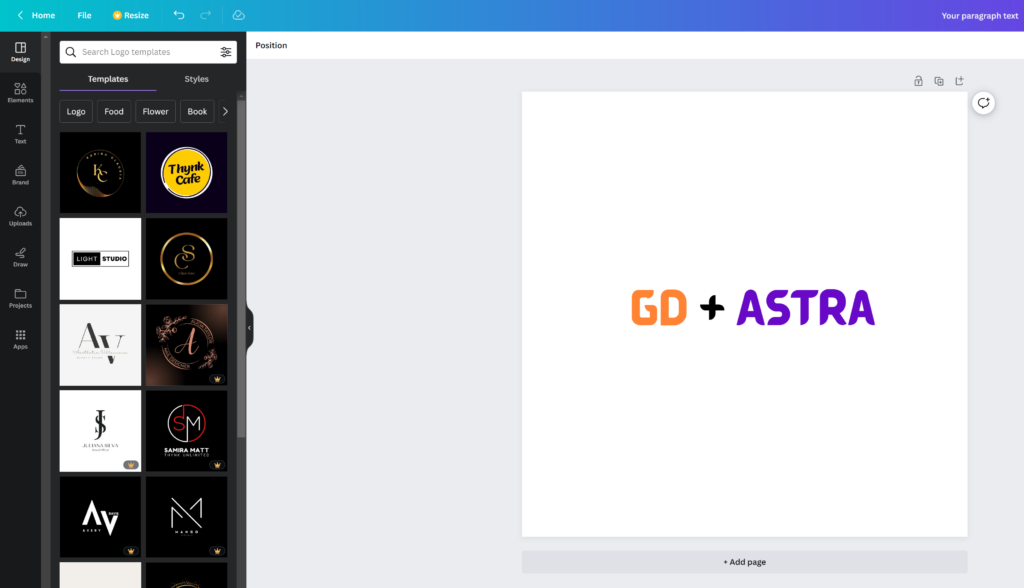
Per un MVP (minimum viable product), un logo realizzato con Canva sarà più che sufficiente.
Ci sono diversi modelli di logo tra cui scegliere e non importa se il tuo logo iniziale non è così perfetto o originale come vorresti che fosse.
Se il tuo progetto prende piede, potrai sempre investire nel migliorarlo o apportare cambiamenti radicali in seguito.
Un logo mediocre non è mai la causa principale del fallimento di un progetto.
Dopo aver progettato il tuo logo, vai su Aspetto > Personalizza > Identità del sito, clicca su Seleziona logo e carica il tuo file PNG. Salta il ritaglio (o ritaglia l'immagine secondo necessità) e clicca su pubblica.
Il Menu di navigazione
Dopo aver creato e aggiunto il logo, vai su Aspetto > Menu, e crea il tuo menu.
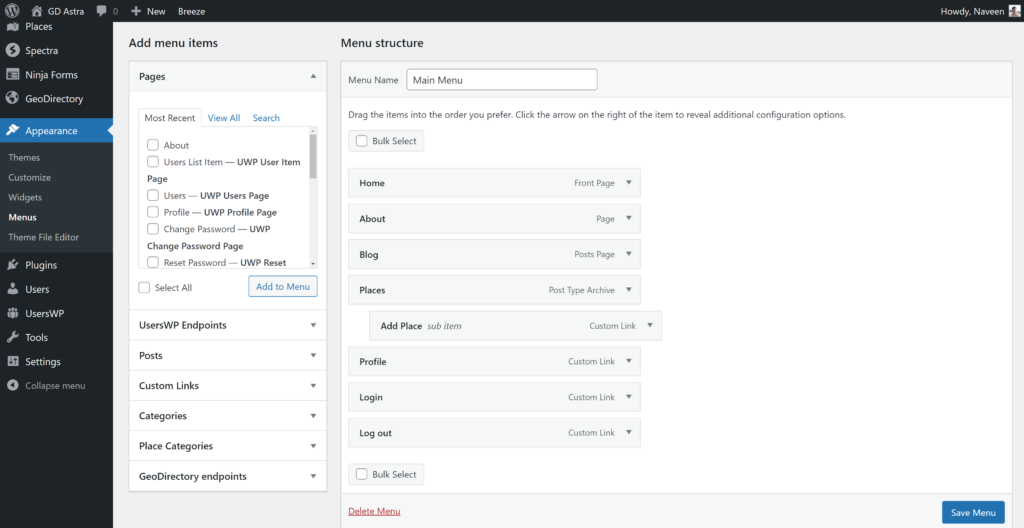
Aggiungi i collegamenti necessari (dalla colonna sinistra alla colonna destra) e salva. Nella sezione Impostazioni Menu > Posizione di visualizzazione, puoi selezionare l'opzione
Se vuoi, puoi fare in modo che lo stesso menu appaia nel footer oppure creare un altro menu da visualizzare lì.
In questo esempio, avremo solo il menu di navigazione nell'intestazione.
Abbiamo aggiunto sette link:
- Home
- Chi siamo
- Blog
- Luoghi
- Profilo
- Accedi
- Logout
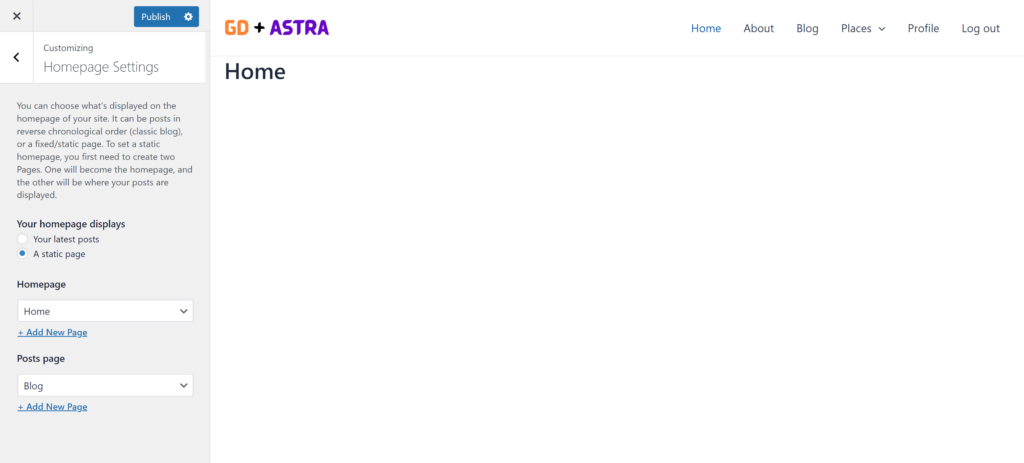
Il link di accesso (dagli endpoint di UsersWP) apparirà solo per gli utenti non autenticati, mentre i link di disconnessione e al profilo appariranno solo per gli utenti autenticati.
La Tipografia
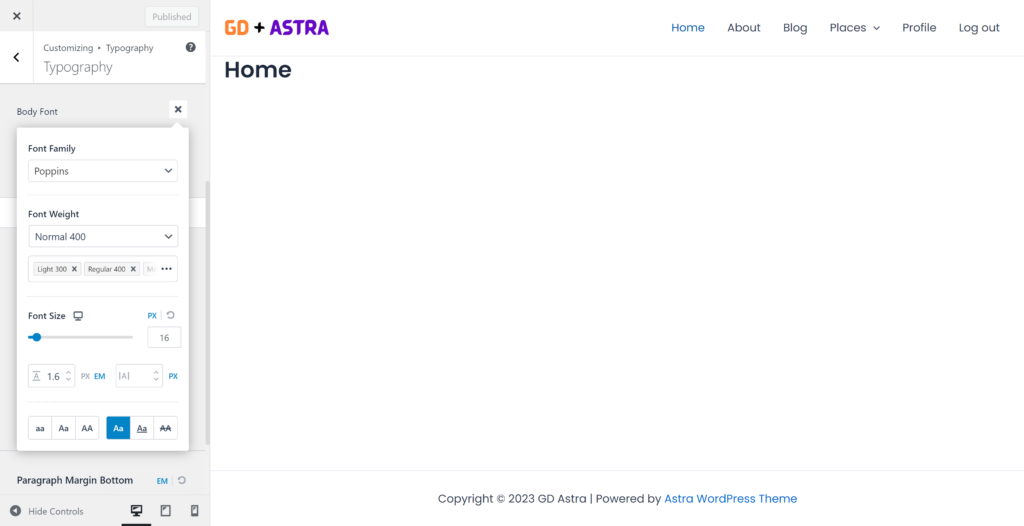
Ora definiamo la Tipografia per il font e la dimensione del testo del sito. Sto impostando una Famiglia di font, uno Spessore del font e una Dimensione del font globali che verranno applicati a tutto il testo del sito.
Il Contenuto
Il plugin Spectra Blocks offre molti modelli di pagina predefiniti. Puoi accedervi cliccando sul pulsante Template Kits in cima alla schermata di modifica della pagina.
Puoi utilizzare questi modelli di pagina o uno schema specifico per costruire le pagine del tuo sito.
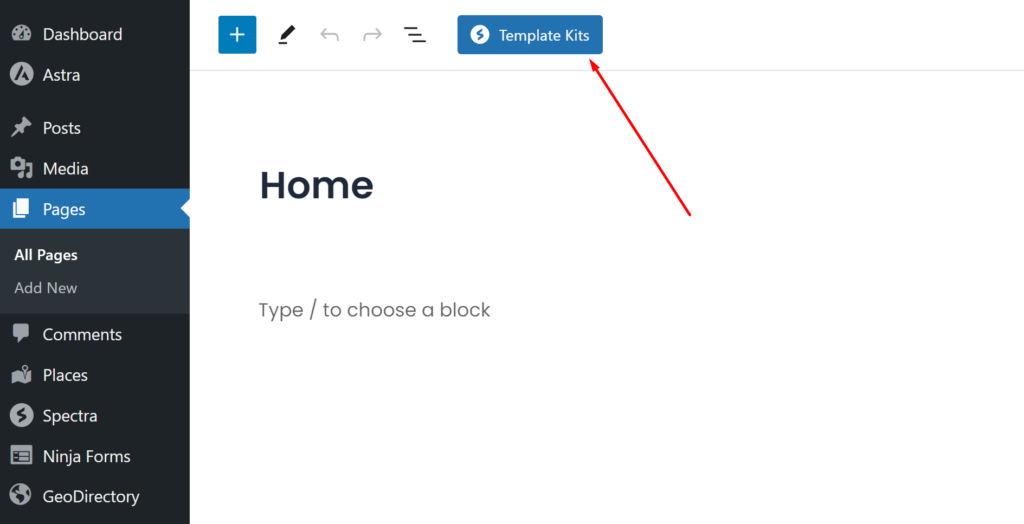
Inizierò a costruire questa pagina da zero utilizzando il plugin Spectra Blocks.
Abbiamo bisogno di un hero header nella homepage; aggiungiamo un blocco contenitore fornito dal plugin Spectra Blocks.
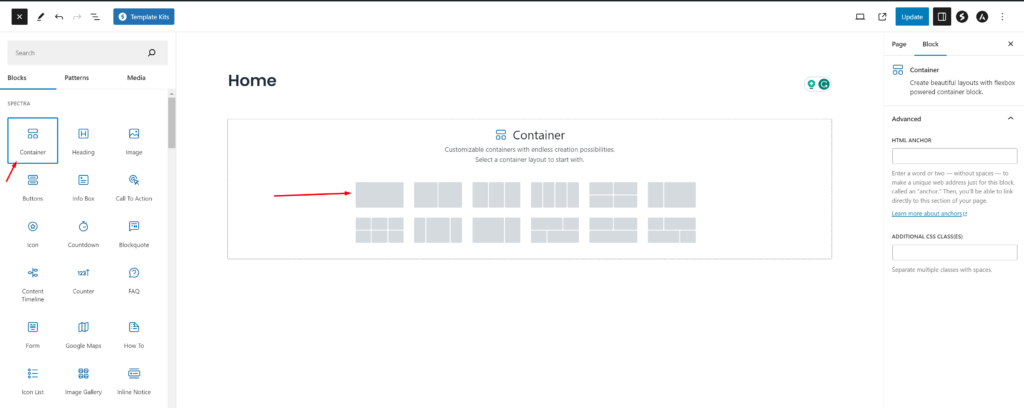
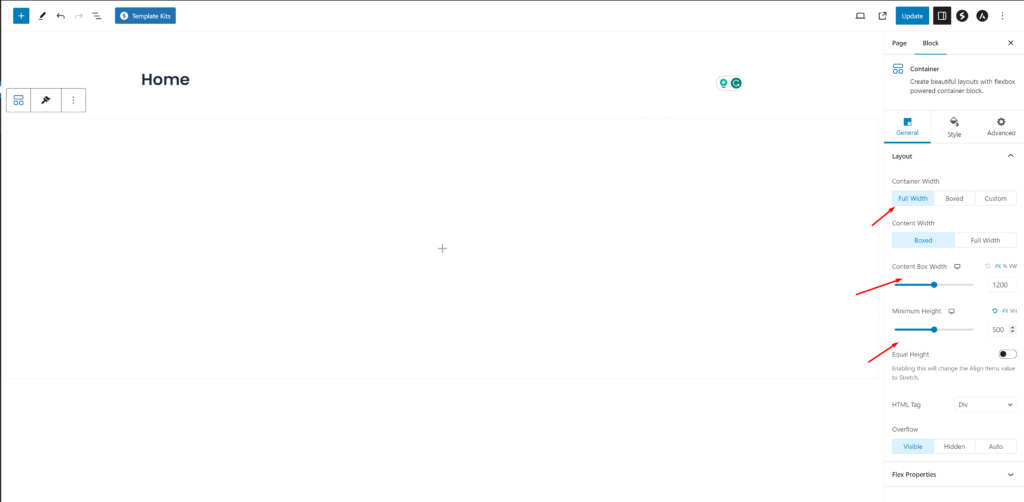
Clicca sulla sezione aggiunta e seleziona Larghezza intera nell'opzione Larghezza contenuto come indicato nello screenshot qui sotto.
Successivamente, clicca su Stile dalle schede in alto. Seleziona > Immagini come Tipo di sfondo.
Per la sezione Hero, abbiamo bisogno di un'immagine, che scaricheremo gratuitamente da Pexels.com (Grazie, @Kelly).
Carica la tua immagine e seleziona Ripeti su Nessuna ripetizione e Dimensione su Copri.
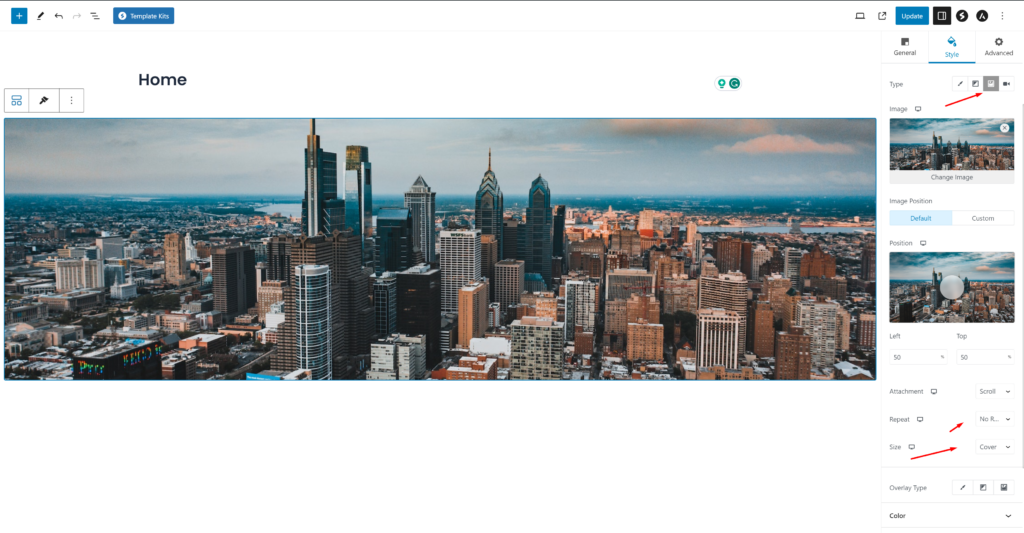
L'immagine ha bisogno di una sovrapposizione, altrimenti qualsiasi testo sopra non avrà un contrasto sufficiente e sarà difficile da leggere.
Seleziona Tipo overlay: Colore, Colore: #1E293B e Opacità: 0.3
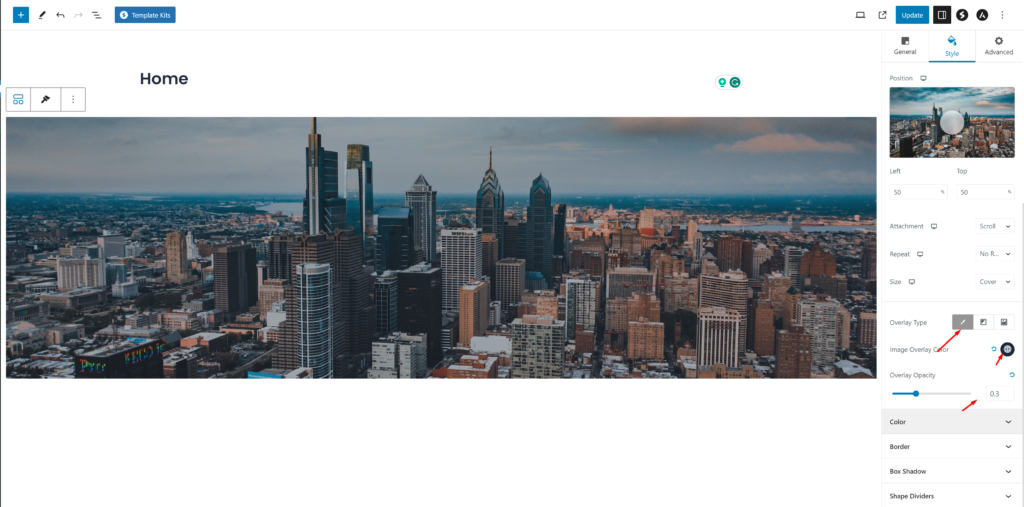
Ora che abbiamo reso l'immagine hero più scura, possiamo aggiungere del testo.
Trascina e rilascia un elemento Titolo all'interno dell'immagine hero.
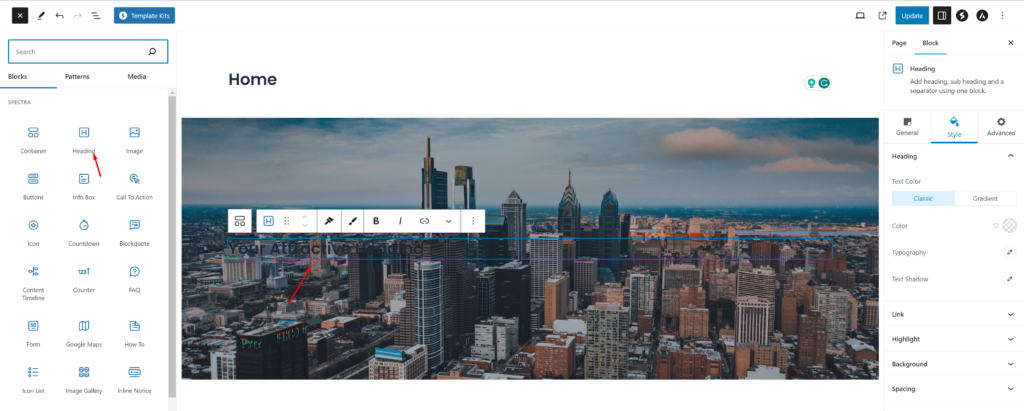
È il momento di dare un titolo alla nostra immagine hero della Homepage.
Dalla scheda Stile, cambia il colore del testo in bianco (#FFFFFF) per migliorare il contrasto e la leggibilità.
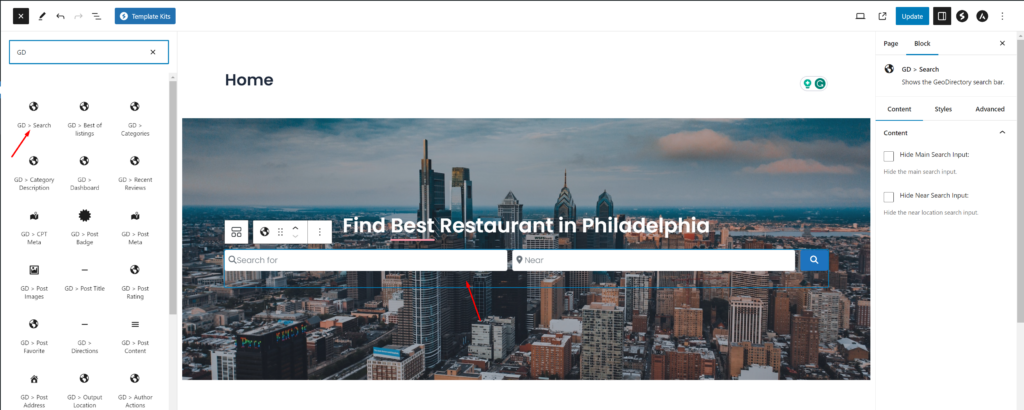
Trova il miglior ristorante a Philadelphia.
Per aggiungere la ricerca GD all'intestazione della homepage, trascina il GD > Search blocco in il contenitore hero.
Successivamente, aggiungi un'altezza minima a questo contenitore hero. Imposterò l'altezza e la larghezza a 800px, e imposterò anche la larghezza del contenitore a larghezza intera e il suo larghezza del contenuto a Boxed.
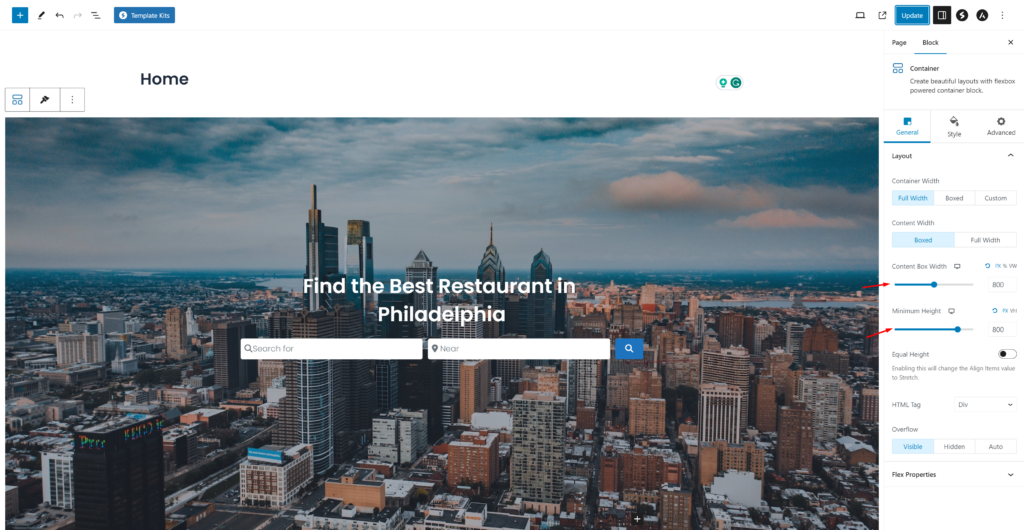
Ora l'intestazione della homepage appare così, con il titolo della pagina e dello spazio aggiuntivo.
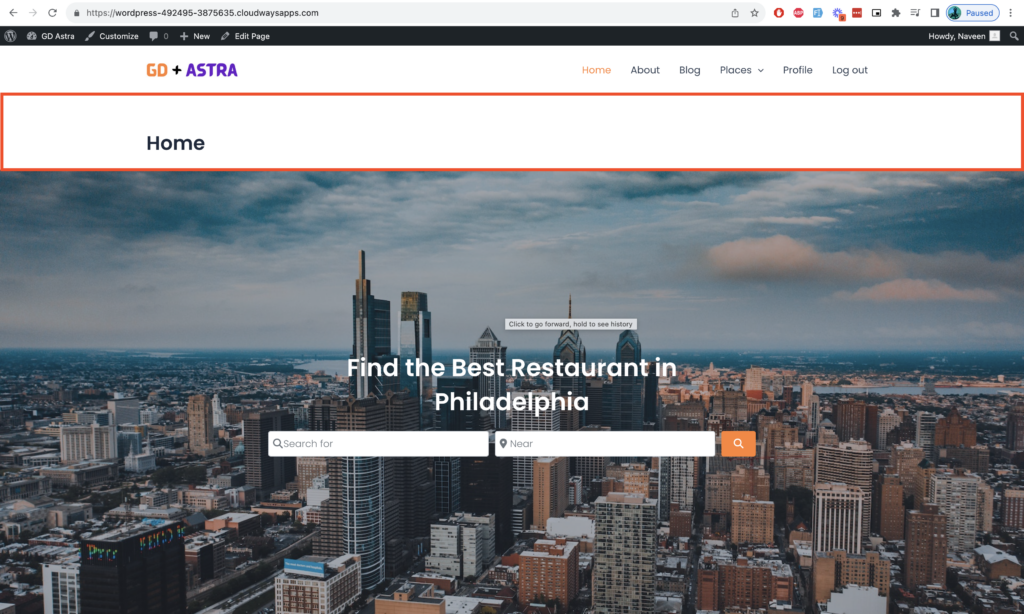
È il momento di rimuovere il titolo della pagina e lo spazio aggiuntivo nella sezione dell'intestazione.
Fai clic sul titolo della pagina e vedrai un'icona a forma di occhio; fai clic su di essa per nascondere il titolo della pagina e rimuovere lo spazio aggiuntivo.
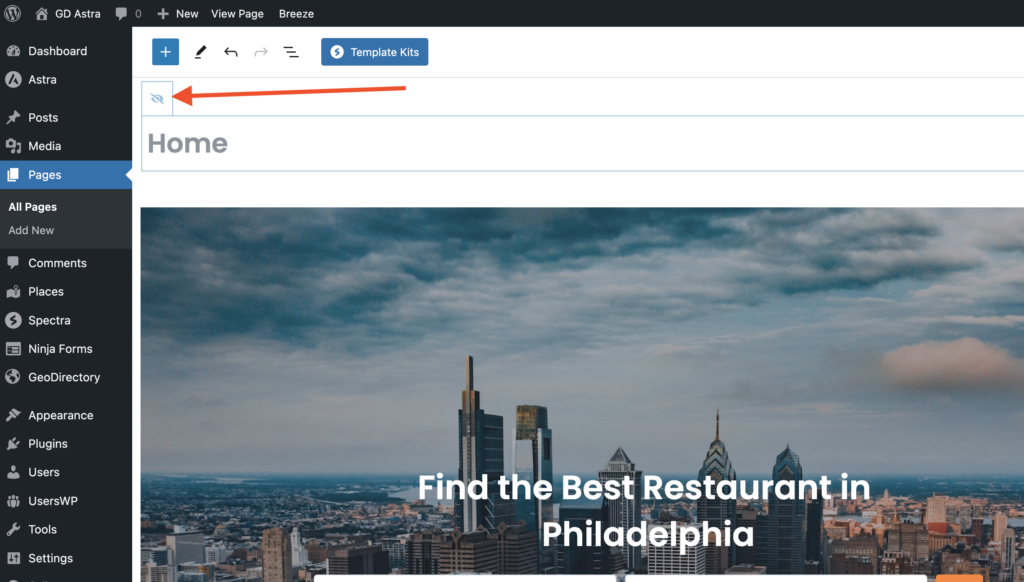
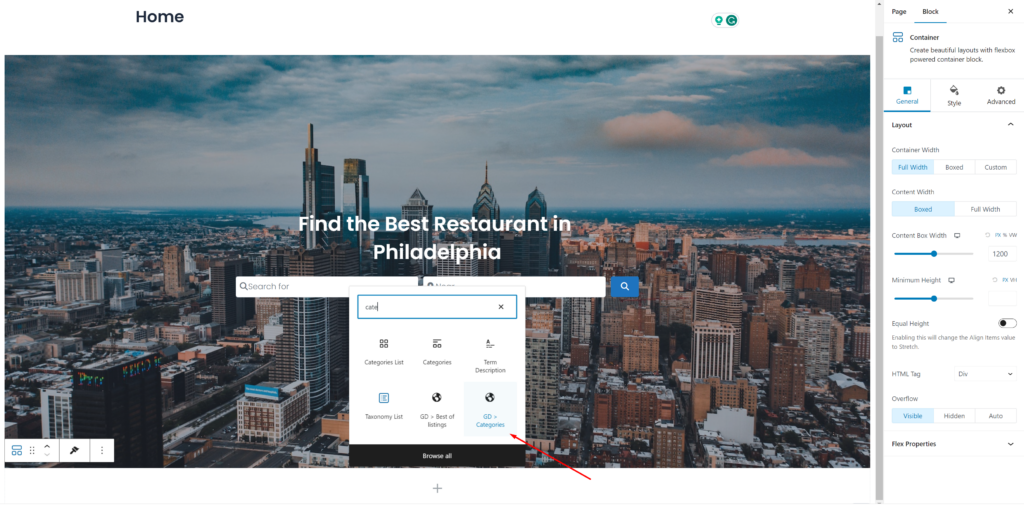
È il momento di aggiungere altre sezioni necessarie alla homepage. Aggiungerò ora una sezione categorie.
Sotto la sezione hero, fai clic sull'icona più per aggiungere un altro contenitore, poi aggiungi il GD > Categories blocchi lì.
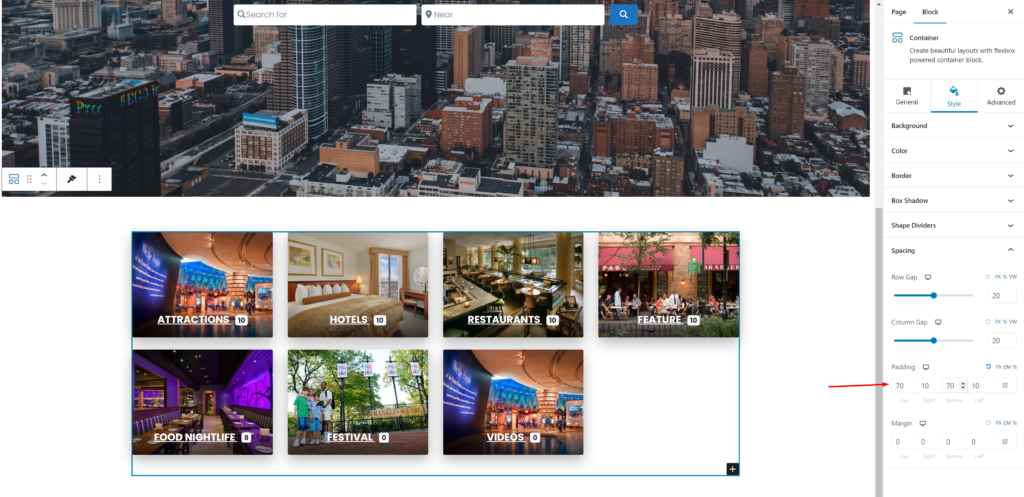
Ora configureremo alcune impostazioni necessarie in questo blocco GD > categoria. Imposteremo il Tipo di design su Sfondo immagine, con 4 elementi per riga, e abiliteremo la usa immagine categoria impostazione.
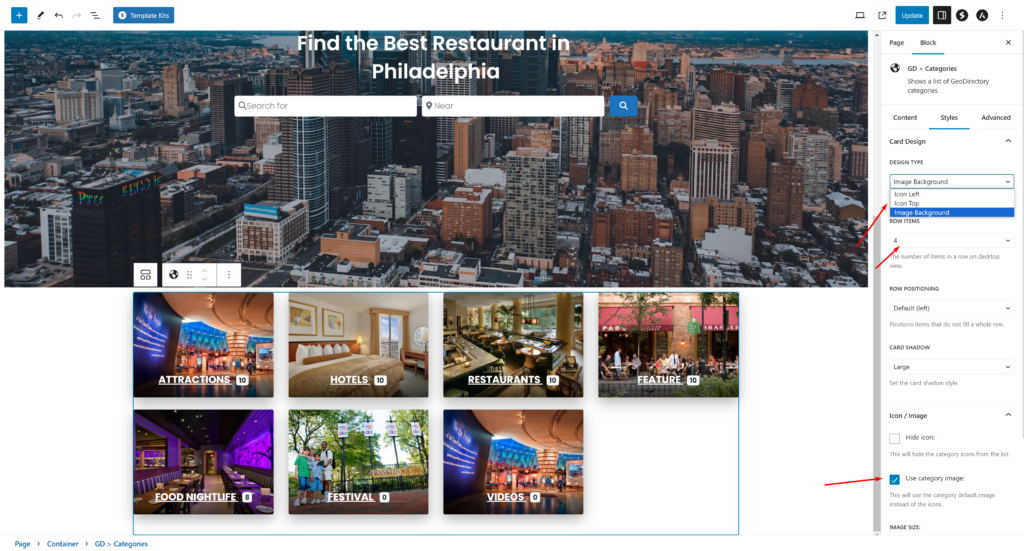
Puoi assegnare un'immagine a una categoria modificandola da wp-admin -> luoghi -> Categorie luoghi.
Ogni categoria ha un'opzione per impostare un'immagine predefinita
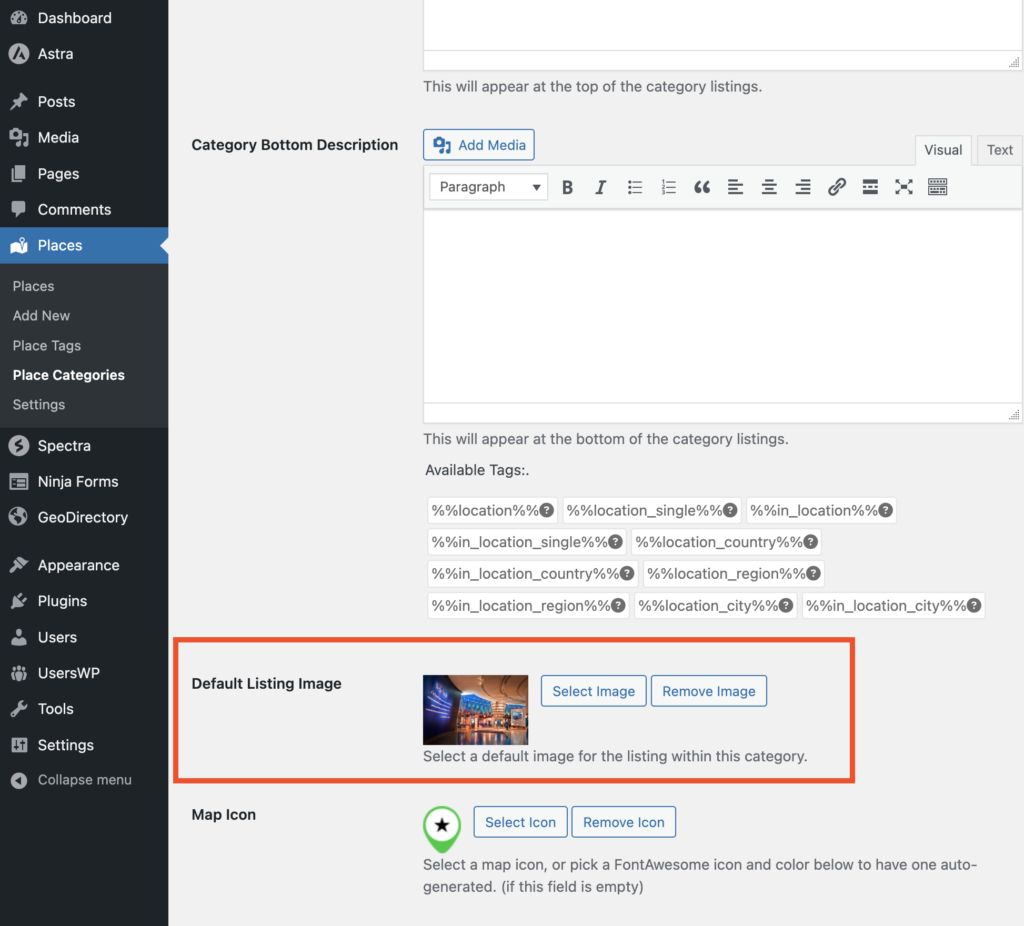
Ora è il momento di aggiungere un po' di padding a questo nuovo contenitore. Puoi fare clic sul contenitore esterno e impostare il padding desiderato dalla sezione Stile. Sto impostando 70px di padding in alto e in basso.
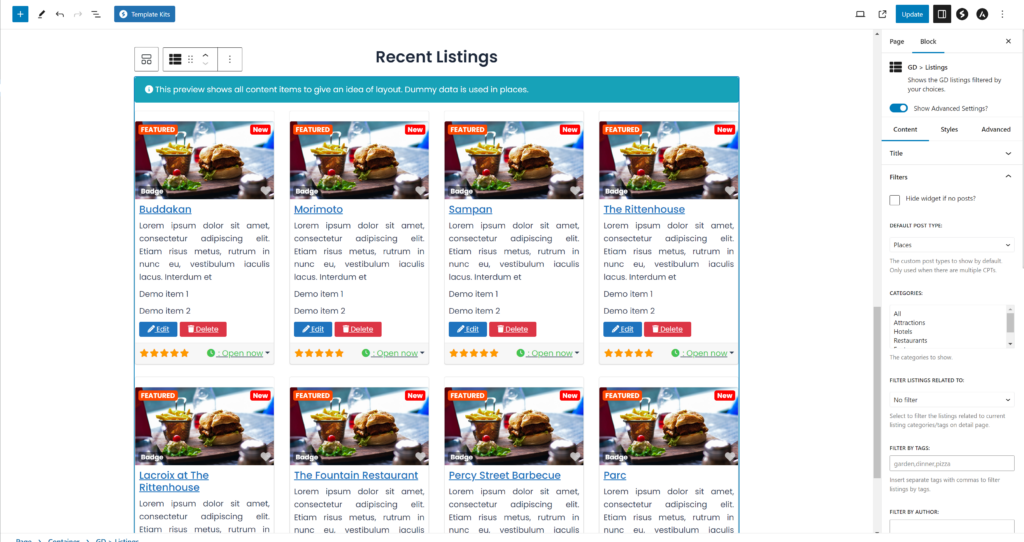
Ora, velocemente, aggiungeremo altri contenitori. Aggiungerò gli annunci recenti sotto la sezione categorie usando il GD > Listings widget.
Le impostazioni da modificare sono:
In Filtri > Post da mostrare = 4
In Ordinamento > Ordina per = più recenti
In Design > Layout = Vista griglia (quattro colonne)
Stili contenitore > Margine superiore = 5
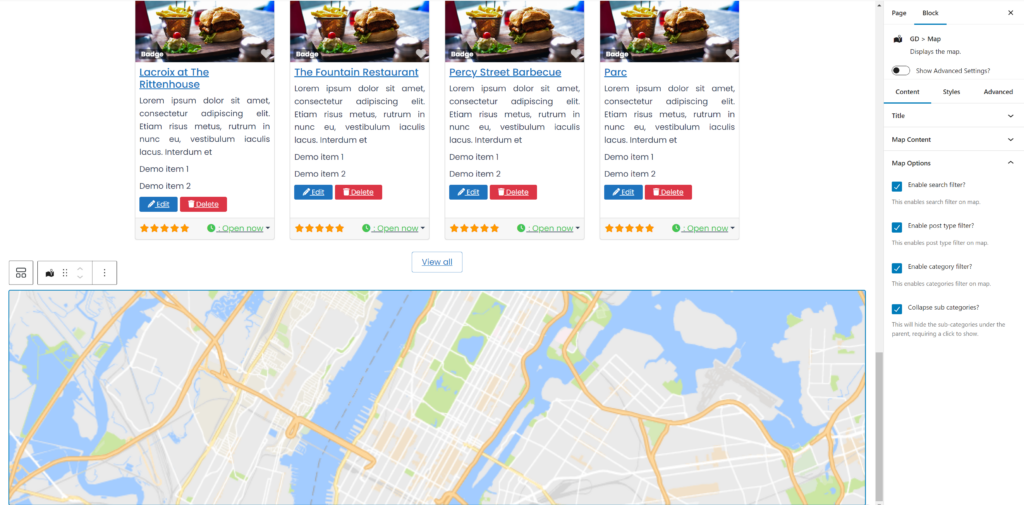
Aggiungiamo alcune mappe in modo che gli utenti possano filtrare gli annunci con diversi filtri e visualizzarli sulla mappa.
Usiamo GD > Mappa con le seguenti impostazioni:
Tipo di mappa: Directory Map
Opzioni mappa: Abilita tutte
Aggiungiamo un po' di stile facendo clic sulla scheda Stili e impostando la larghezza su 100% e l'altezza su 600px per garantire che sia visualizzata correttamente.
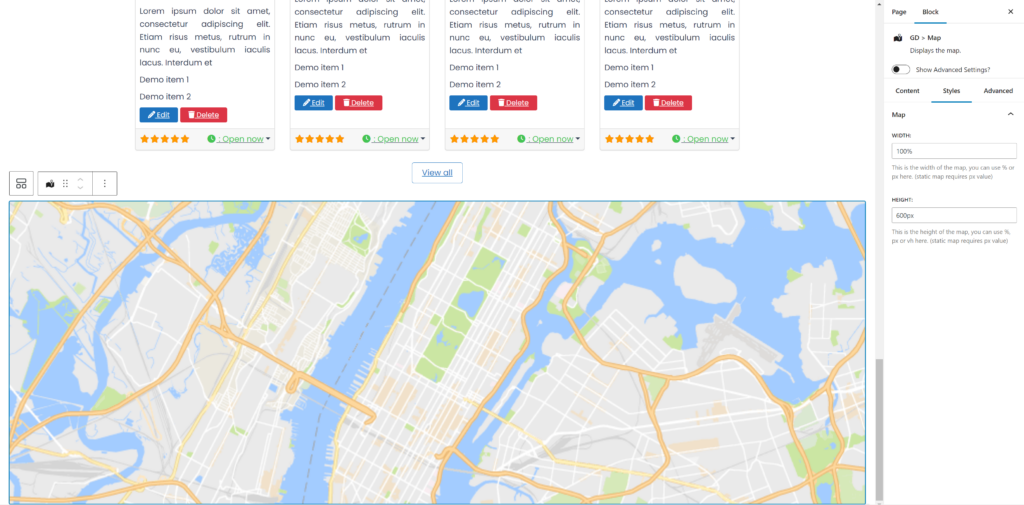
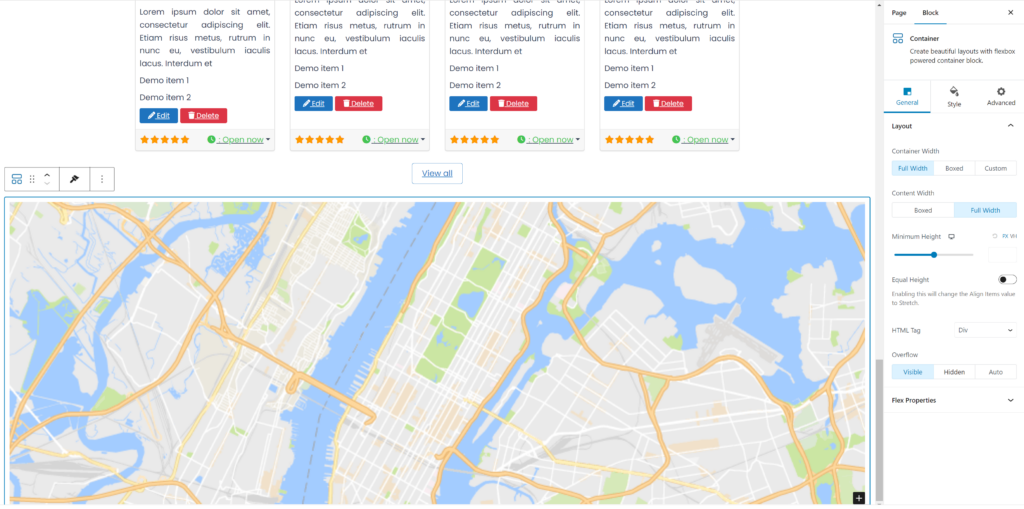
Renderemo anche il contenitore della mappa a larghezza intera per farlo sembrare più ampio e dall'aspetto gradevole.
Fai clic sul contenitore esterno della mappa e, nelle impostazioni generali, imposta Larghezza contenitore: Larghezza intera e Larghezza contenuto: Larghezza intera.
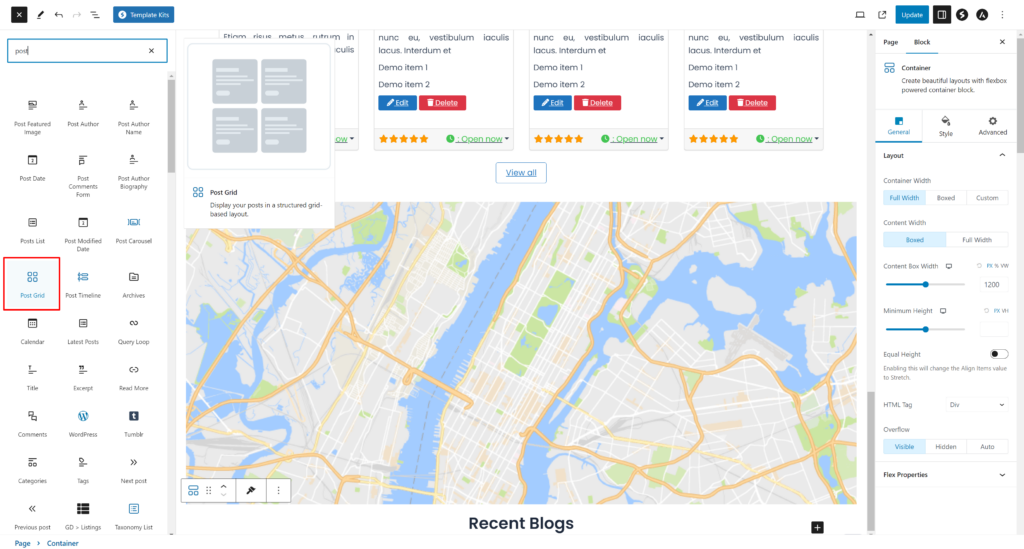
Ora aggiungiamo un altro contenitore per mostrare i post recenti. Puoi usare il Post Grid blocco contenitore fornito dal plugin Spectra Blocks.
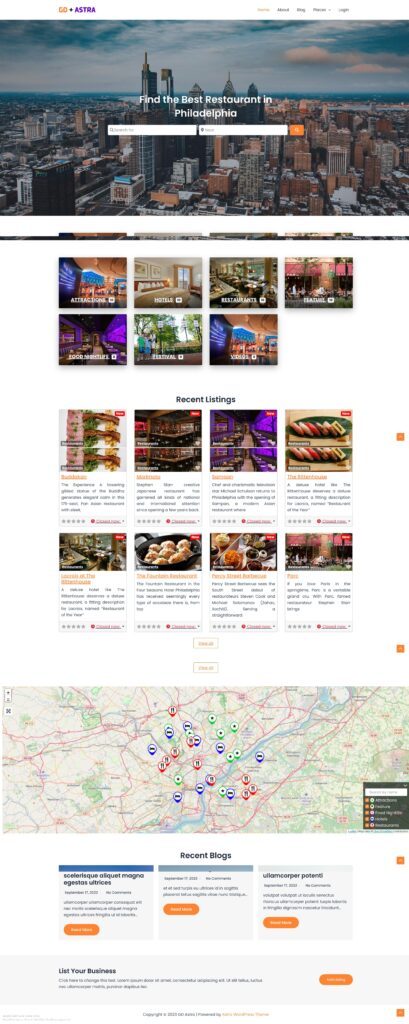
Congratulazioni! La tua homepage è completata.
Se vuoi, puoi aggiungere altri contenitori o CTA.
2. Design della pagina annunci e ricerca del sito directory Astra
Ora devi progettare due pagine essenziali per qualsiasi directory.
La pagina degli annunci (archivio generale, categorie, tag) e la pagina dei risultati di ricerca.
GeoDirectory le crea di default con un layout generale. In questo tutorial personalizzeremo un po' il design di queste pagine.
Le pagine degli annunci e di ricerca sono per lo più identiche, quindi la creiamo una volta sola e copiamo il layout sull'altra pagina.
Abbiamo deciso che il layout della pagina degli annunci avrebbe avuto gli annunci a sinistra e, a destra, una mappa fissa che mostra la posizione precisa degli annunci.
È molto semplice.
Pagina degli annunci
Vai su Geodirectory > Settings > General > Pages > Clicca su modifica del template di pagina GD Archive
Rimuovi tutto il contenuto da questo GD Archive template di pagina.
Ora aggiungi un contenitore con due colonne.
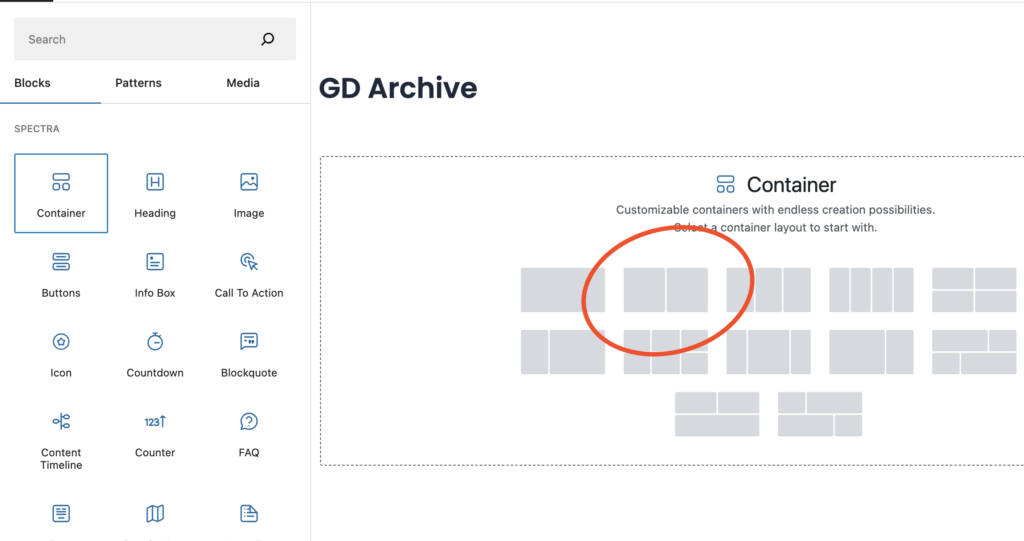
Ora, nel contenitore di sinistra, trascineremo i widget correlati alla pagina archivio GD, come GD > Azione loop, GD > Loop, GD > Paginazione loop e GD > Ricerca, in cima affinché l'utente possa effettuare ricerche dalla pagina archivio.
Nella colonna destra trascineremo il blocco GD > Map blocco.
Manterremo tutte le impostazioni predefinite per GD > Mappa. Impostiamo un'altezza, e ho deciso di assegnarle un'altezza di 100vh.
Ora imposta semplicemente il contenitore principale a larghezza intera seguendo le istruzioni mostrate nell'immagine.
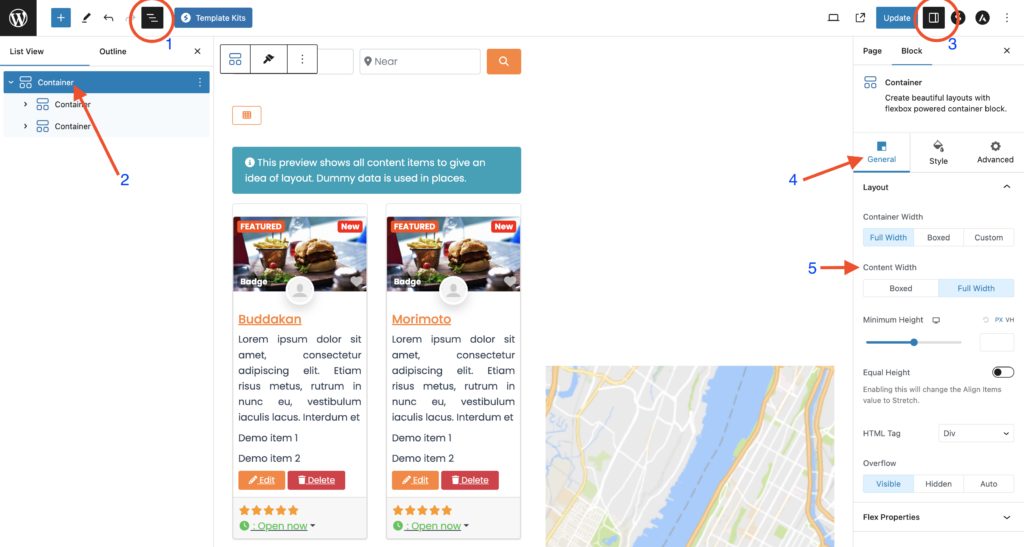
Ora, dopo questo, la pagina Archivio annunci è pronta.

La versione gratuita di Astra ha impostazioni limitate, quindi potresti aver bisogno del seguente snippet CSS per rendere il contenuto del contenitore sinistro della stessa dimensione del contenitore della mappa a destra. Puoi incollarlo nel personalizzatore del tema da wp-admin > Aspetto > Personalizza
.geodir-archive .wp-block-geodirectory-geodir-widget-loop .geodir-loop-container .geodir-listing-posts{
    overflow-y: scroll;
    max-height: 100vh;
}
C'è un modo ancora più semplice. Se imposti la tua pagina a larghezza intera, puoi aggiungere il blocco GD > Simple Archive come spiegato nel nostro tutorial Come costruire un sito web directory con Elementor.
Per la pagina di ricerca, ripetiamo lo stesso processo.
Pagina di ricerca
Vai su Geodirectory > Impostazioni > Generali > Pagine > Clicca su modifica il template della pagina GD Search.
Rimuovi tutto il contenuto da questo GD Search template di pagina.
Copia tutto il contenuto della pagina GD Archive e incollalo nella pagina GD Search.
Ora le nostre pagine GD Search e GD Archive sono pronte.
3. Design della pagina di singolo Annuncio del sito web directory con Astra
Per modificare e personalizzare la pagina GD Detail, puoi andare su Geodirectory > Impostazioni > General > Pages > Clicca su modifica del template di pagina GD Detail.
In questo template, troverai già dei contenuti predefiniti generati da Geodirectory.
Rimuoveremo tutti i contenuti predefiniti e aggiungeremo un contenitore con le impostazioni Larghezza contenitore: Larghezza intera e Larghezza contenuto: Larghezza intera.
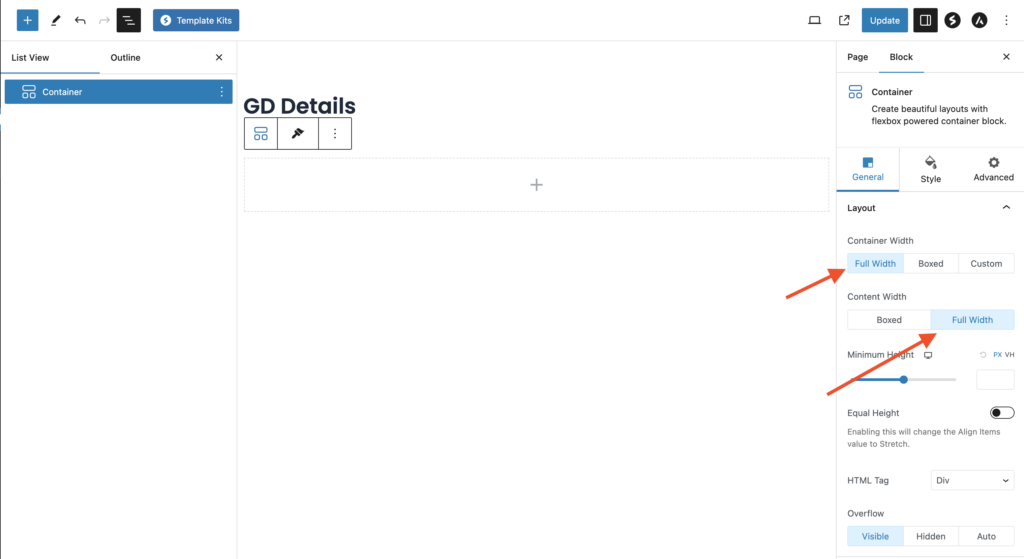
Ora aggiungiamo un carosello di immagini in cima alla pagina di dettaglio dell'Annuncio. Trascineremo il blocco GD > Post Image in questo contenitore.
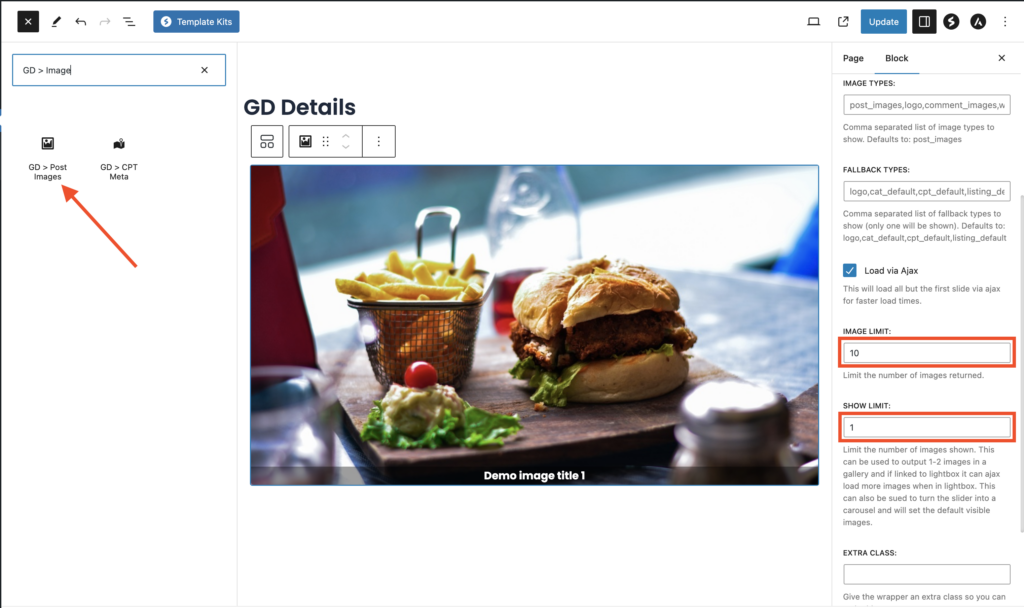
Imposteremo il Limite immagini a 10 e Mostra limite a 1, in modo che venga visualizzata una sola immagine per ogni slide.
Ora aggiungiamo un altro contenitore sotto questo, dove inseriremo gli altri blocchi richiesti della pagina Geodirectory Detail.
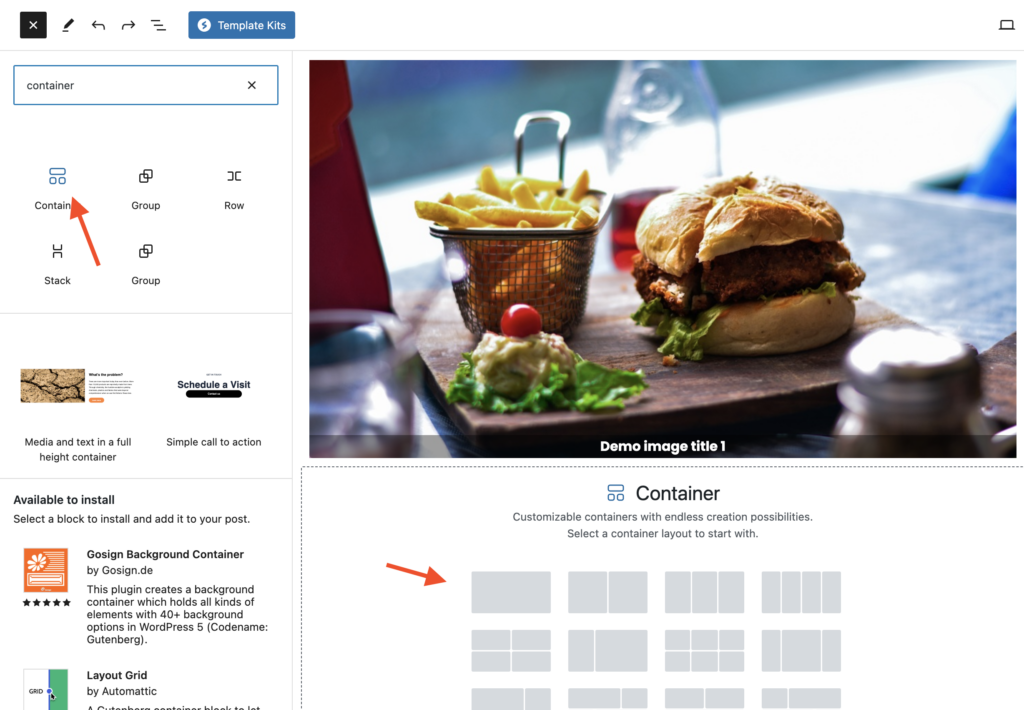
Ora aggiungiamo qui uno per uno tutti gli shortcode richiesti della pagina GD Detail. Che includono GD > Single Taxonomies, GD > Single Tabs
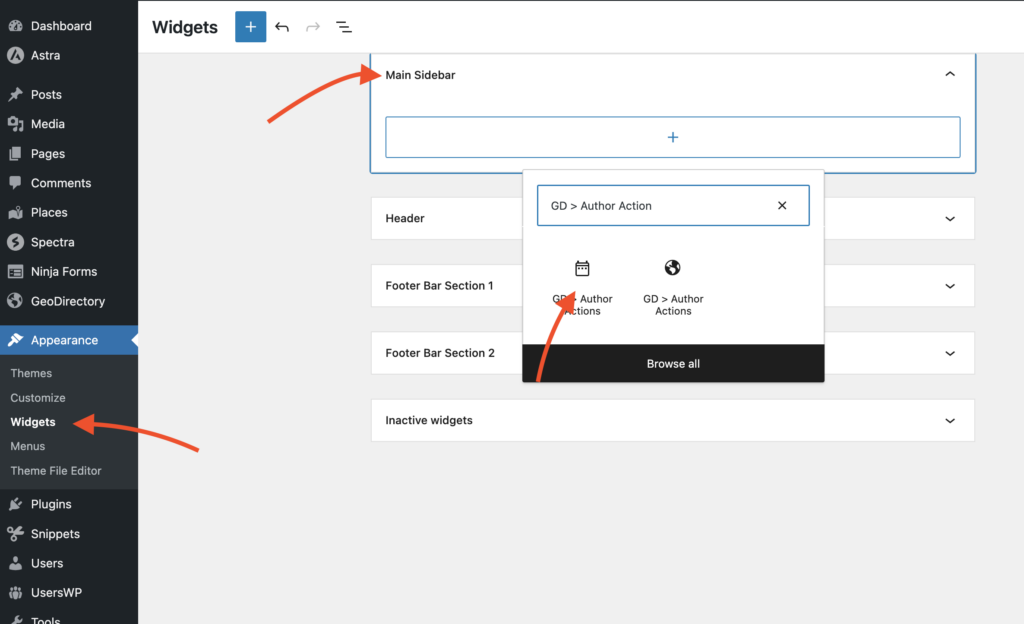
È ora di aggiungere alcuni widget nella barra laterale. Andiamo su wp-admin > Aspetto > Widget.
Aggiungi il widget GD > Author Action nella barra laterale principale. Questo widget fornirà all'Autore dell'Annuncio le opzioni Modifica e Elimina Annuncio.
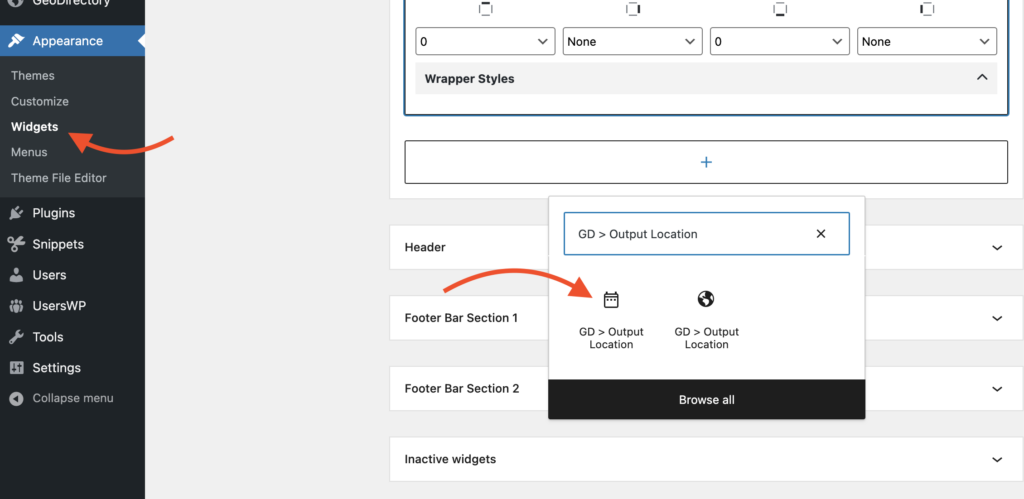
Aggiungi un altro widget, GD > Output Location. Questo widget mostrerà tutti i principali dettagli dell'annuncio che sono stati contrassegnati come visibili nella pagina di dettaglio.
Dopo aver fatto questo, il nostro Pagina di dettaglio dell'inserzione è stata completata.

Aggiungere funzionalità premium al tuo sito web directory con Astra
Se lo desideri, ora puoi aggiungere funzionalità premium alla tua directory, come:
- Annunci a pagamento: Con il componente aggiuntivo GeoDirectory Listing Price Manager, puoi impostare i prezzi per la pubblicazione degli annunci. Per ogni fascia di prezzo, puoi abilitare/disabilitare funzionalità come: limitare il numero di immagini per gli annunci gratuiti consentendone di più per quelli a pagamento, permettere più o meno tag e categorie, abilitare o disabilitare campi personalizzati specifici. Inviare descrizioni più lunghe o più brevi.
- Claim Listings: Questa è una funzionalità fondamentale per una directory in cui l'amministratore crea il database e invita i proprietari di attività a prendere il controllo dei loro annunci gratuiti. Il processo di rivendicazione dell'inserzione può includere la richiesta di un aggiornamento a un'inserzione a pagamento per assumere la titolarità dell'inserzione.
- Pubblicità: vendita di spazi pubblicitari è un'altra forma di monetizzazione di una directory online. Se hai molto traffico, puoi utilizzare reti pubblicitarie. In alternativa, puoi vendere spazi pubblicitari direttamente, consentendo alle aziende di aggiungere banner in aree specifiche del tuo sito web o permettendo agli annunci di apparire come inserzioni pubblicitarie, ad esempio, in cima ai risultati di ricerca organici.
Questi sono solo tre esempi. Tuttavia, un sito directory offre molti modi per guadagnare online.
Puoi creare un marketplace globale di articoli artigianali, vendere biglietti per eventi o vendere coupon sconto.
Sviluppa il tuo sito directory perfetto con questa risorsa completa: Creare il tuo sito web directory: Una guida completa.
Le possibilità sono infinite.
Come costruire un sito directory con Elementor?
Il modo più semplice per creare un sito web directory con Elementor utilizzando il plugin gratuito Elementor è seguire questi 4 passaggi:
- Installa il tema Hello
- Installa Elementor
- Installa e configura GeoDirectory
- Progetta il sito web directory con Elementor
Vediamo come farlo nel dettaglio. Ma prima, scopriamo perché questa soluzione è la migliore.
Il modo migliore per creare un sito web directory con Elementor.
Per creare un sito web directory con Elementor, Elementor.com suggerisce di utilizzare i plugin Custom Post Type UI, Advanced Custom Fields ed Elementor Custom Skin.
È davvero il modo migliore?
Forse, ma solo se hai intenzione di creare una directory semplice, priva di quanto segue:
- Un elevato numero di inserzioni (la tabella del database wp-posts non scala bene)
- Molti campi personalizzati per ogni inserzione (Advanced Custom Fields non è scalabile neanche)
- Opzione per gli utenti di aggiungere e modificare le proprie inserzioni dal front end
- Ricerca avanzata per posizione, prossimità, GeoLocation o campi personalizzati
- Inserzioni a pagamento con funzionalità extra e maggiore visibilità
- Opzioni per i proprietari delle inserzioni di rivendicare la propria inserzione
- Recensioni degli utenti e ordinamento delle inserzioni per valutazione
- Mappe interattive con indicazioni stradali per raggiungere l'attività
- Moduli di contatto per inviare email ai titolari delle attività
- Altre opzioni di monetizzazione
- Una directory di eventi
Seguendo il loro tutorial, puoi creare un catalogo di attività con informazioni essenziali e un'interattività molto limitata per i visitatori del tuo sito.
Qui elenchiamo tutte le sfide che dovrai affrontare seguendo questo approccio:
Sviluppare un sito web directory con Custom Post Types e Advanced Custom Fields
Se invece hai bisogno di uno o più dei punti elencati sopra, avresti bisogno di molti plugin aggiuntivi e, in alcuni casi, di una buona quantità di codice personalizzato.
Ci deve essere un modo migliore! Aspetta, c'è!
Puoi usare GeoDirectory:
Il miglior plugin directory per Elementor
Con i suoi add-on premium, puoi ottenere tutto quanto elencato sopra e molto di più.
Inoltre, potresti persino evitare di usare Elementor PRO, perché la versione gratuita di Elementor sarà più che sufficiente per questo tutorial.
Hai bisogno di Elementor PRO solo se hai un design molto sofisticato e personalizzato.
Quindi, senza ulteriori indugi, vediamo come puoi creare un sito web directory con GeoDirectory, un tema gratuito, la versione base del plugin Elementor e un add-on gratuito di terze parti.
Sito web directory con Elementor usando solo un tema gratuito e plugin gratuiti
Inizieremo questo tutorial mostrandoti come creare un semplice sito web directory utilizzando risorse WordPress gratuite, come il plugin gratuito Elementor, il suo tema gratuito Hello e il plugin gratuito GeoDirectory.
Includerà le seguenti funzionalità:
- Inserzioni illimitate con campi personalizzati illimitati.
- Ricerca per prossimità.
- Recensioni degli utenti
- Un modulo per aggiungere inserzioni, che consente agli utenti di inviare, modificare e/o eliminare le proprie inserzioni dal front end del sito.
Naturalmente, WordPress, nella sua configurazione predefinita, offre la possibilità di creare un blog e pagine illimitate.
Diamo per scontato che tu abbia già un provider di hosting e WordPress installato.
In questo tutorial sto creando una directory aziendale per la città di Philadelphia.
In questo tutorial vedremo come:
Installazione del tema e dei plugin.
1. Installa il tema Hello
Per prima cosa, dovrai installare un tema: in questo tutorial installerai il tema Hello, che è il tema starter di Elementor.
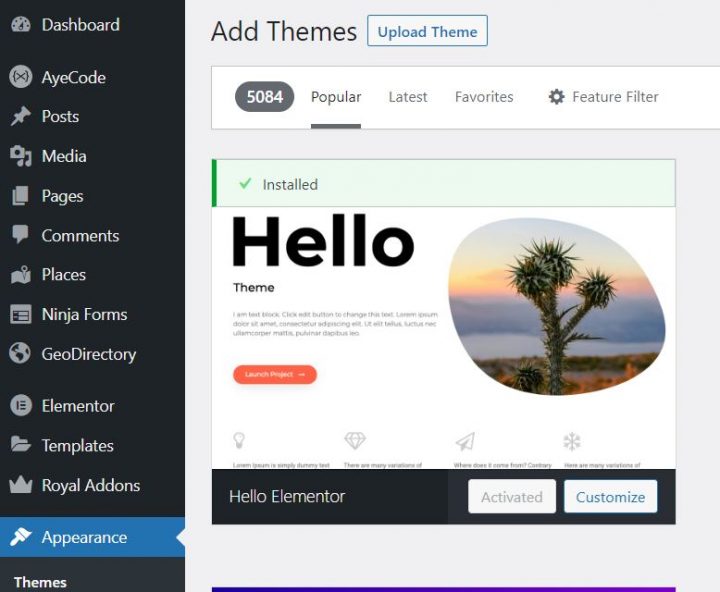
Vai su Aspetto >> Temi
Seleziona Aggiungi nuovo, Installa, e Attiva il tema Hello.
2. Installa Elementor
Ora dovrai installare il page builder. In questo caso, stai installando la versione gratuita del plugin Elementor.
Vai su Plugin >> Aggiungi nuovo.
Cerca Elementor. Installalo e attivalo.
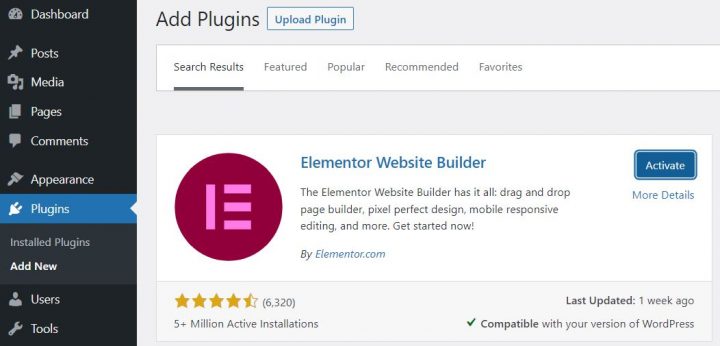
Puoi saltare tutti i passaggi della Configurazione guidata.
3. Installa GeoDirectory
Ultimo ma non meno importante, devi installare GeoDirectory.
Vai su Plugin >> Aggiungi nuovo, cerca GeoDirectory. Installalo e attivalo, e per ora abbiamo terminato l'installazione dei plugin.
4. Procedura guidata di installazione di GeoDirectory
Per GeoDirectory, dovrai completare la Procedura guidata di configurazione per impostare la chiave API di Google Maps e importare alcuni annunci di esempio.
Scelta del sistema di mappe (Google Maps o OpenStreetMap)
Nel primo passaggio della procedura guidata puoi scegliere tra due sistemi di mappe: Google Maps e Open Street Maps (che non richiede una chiave API).
In questo tutorial, selezioniamo Google Maps.
Fai clic sul pulsante Genera chiave e segui i passaggi in questa guida per generare una chiave API valida.
I passaggi essenziali sono:
- Creare o selezionare un progetto esistente.
- Abilitare le chiavi.
- Ottenere la chiave.
- Attivare un account di fatturazione.
- Limitare la chiave API (in modo che possa essere utilizzata solo dall'URL del tuo sito web)
Riguardo al punto quattro: è un requisito obbligatorio. Tuttavia, ti verranno addebitati costi solo se superi la soglia, che è di $200/mese.
Questo credito gratuito è più che sufficiente per il 99% delle directory.
Impostazione della città predefinita
Successivamente, imposterai la posizione predefinita. Questa è la città per cui viene creata la directory. Lasceremo invariata la città predefinita.
GeoDirectory usa Philadelphia come città predefinita.
Puoi usare qualsiasi posizione di cui hai bisogno.
Se hai bisogno di aggiungere annunci in più di una città, avrai bisogno del componente aggiuntivo Location Manager.
Aggiunta di funzionalità extra
In questo passaggio, installeremo UsersWP, il nostro plugin per la registrazione degli utenti che consente agli utenti di registrarsi e accedere al tuo sito web.
Questo è necessario per permettere agli utenti di aggiungere e modificare le proprie inserzioni. Creerà inoltre profili utente dove gli utenti potranno trovare le proprie inserzioni, recensioni e altre informazioni pertinenti.
Installeremo anche Ninja Forms in modo che tutte le inserzioni abbiano un modulo di contatto che invia email direttamente ai proprietari delle inserzioni.
AyeCode Connect non è obbligatorio per questo tutorial. È principalmente necessario se desideri aggiungere componenti aggiuntivi premium di GeoDirectory e installarli direttamente dalla dashboard di WordPress.
Aggiunta di dati di esempio
L'ultimo passaggio della procedura guidata di installazione consiste nell'aggiungere alcune inserzioni di esempio. Questo aggiungerà anche categorie di inserzioni che potrai modificare in seguito in base alle tue esigenze.
Non aggiungerai i widget della barra laterale e le voci di menu adesso, poiché lo faremo più avanti.
Progetta il sito web directory con Elementor
Ora che abbiamo installato il tema, i plugin e completato la configurazione preliminare di GeoDirectory, possiamo iniziare a progettare il nostro sito web Directory con Elementor.
1. Design della Home Page del sito web Directory con Elementor
Puoi creare una nuova pagina o utilizzarne una creata da WordPress per impostazione predefinita, come la Pagina di esempio.
Vai su Pagine, modifica la Pagina di esempio e rinominala Home, oppure crea una nuova pagina per questo scopo.
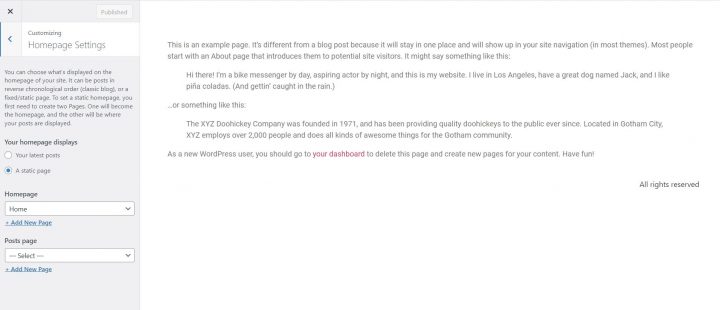
Successivamente, vai su Aspetto > Personalizza > Impostazioni Homepage e seleziona la tua Home.
Selezioneremo la pagina dei Post in seguito.
Il Logo
Prima di tutto, avremo bisogno di un logo per il nostro sito web.
Non devi investire in un designer per abbozzare la prima versione del tuo logo.
Uno degli errori più grandi che puoi commettere quando avvii una nuova attività è investire troppo tempo e denaro prima di testare l'adattamento del prodotto al mercato.
Puoi progettare un logo in soli cinque minuti con un'app come Canva, sorprendentemente conveniente ed efficace.
Per un MVP (minimum viable product), un logo realizzato con Canva sarà più che sufficiente.
Ci sono diversi modelli di logo tra cui scegliere, e non importa se il tuo logo iniziale non è perfetto o originale come vorresti.
Se il tuo progetto prende piede, potrai sempre investire per migliorarlo o apportare cambiamenti radicali in seguito.
Un logo mediocre non è mai la causa principale del fallimento di un progetto.
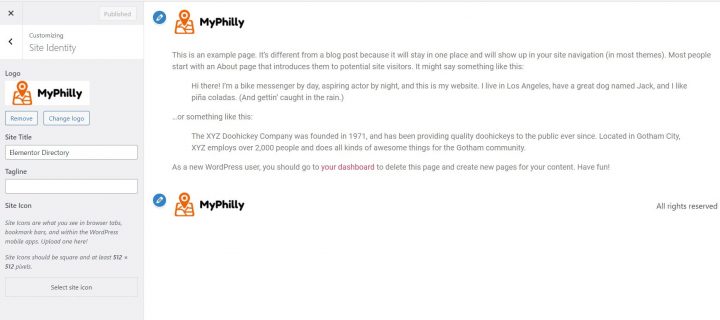
Dopo aver progettato il tuo logo, vai su Aspetto > Personalizza > Identità del sito, clicca su Seleziona Logo e carica il tuo file PNG. Salta il ritaglio (o ritaglia l'immagine secondo necessità) e clicca su pubblica.
Il Menu di navigazione
Dopo aver creato e aggiunto il logo, vai su Aspetto > Menu, e crea il tuo menu.
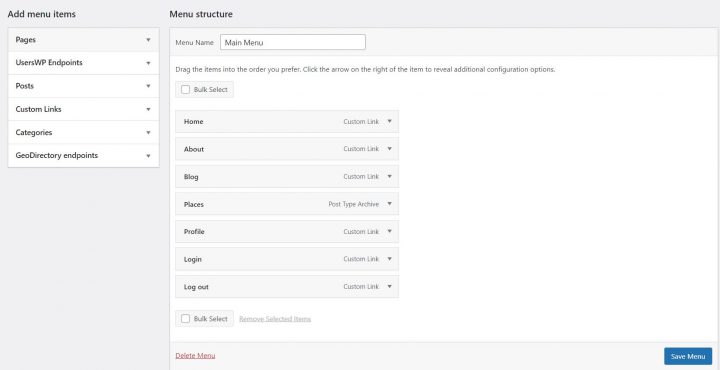
Aggiungi i collegamenti necessari (dalla colonna sinistra alla colonna destra) e salva. Nella sezione Impostazioni Menu > Posizione di visualizzazione, puoi selezionare l'opzione
Se vuoi, puoi fare in modo che lo stesso menu appaia nel footer oppure creare un altro menu da visualizzare lì.
In questo esempio, avremo solo il menu di navigazione nell'intestazione.
Abbiamo aggiunto sette link:
- Home
- Chi siamo
- Blog
- Luoghi
- Profilo
- Accedi
- Logout
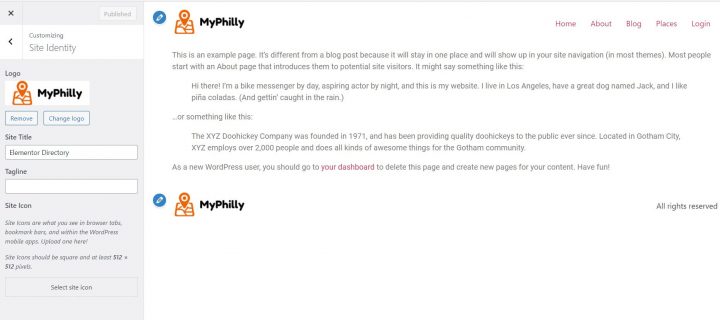
Il link di accesso (dagli endpoint di UsersWP) sarà visibile solo agli utenti non connessi, mentre i link di disconnessione e del profilo saranno visibili solo agli utenti connessi.
Il Contenuto
Ora puoi iniziare a progettare la home page. Per prima cosa, dovrai aggiungere un immagine hero sotto l'intestazione.
Per farlo, vai su Pagine > Home e clicca su Modifica con Elementor.
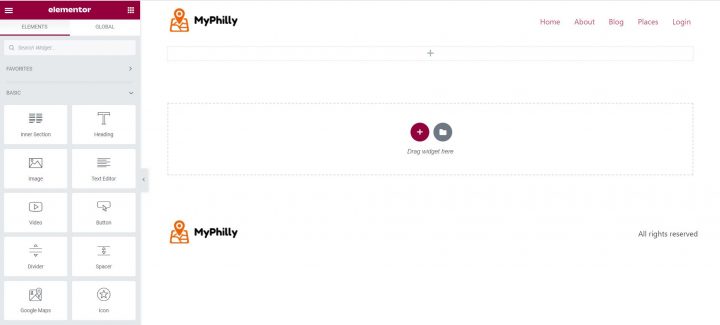
Se hai utilizzato la Pagina di esempio, elimina l'Editor di testo facendo clic destro sul testo e selezionando elimina. Se hai creato una nuova pagina, aggiungi una sezione. (Clicca il pulsante più del page builder dove è indicato Trascina il widget qui.)
Ora hai una pagina vuota con una sola sezione di una colonna.
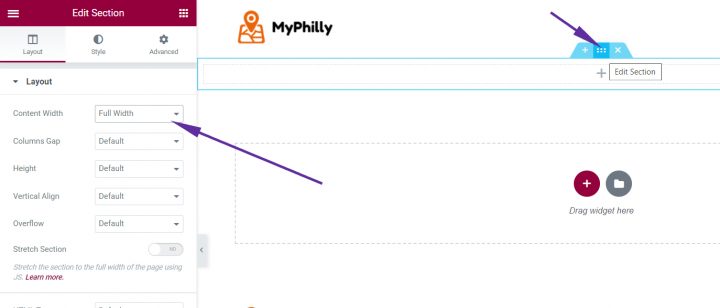
Clicca sull'icona Modifica sezione (icona centrale azzurra delle sezioni) e seleziona Larghezza intera nell'opzione Larghezza contenuto.
Successivamente, clicca su Stile dalle schede in alto. Seleziona > Classico come Tipo di sfondo.
Per la sezione Hero, utilizzeremo questa immagine gratuita di Philadelphia da Pexels.com (Grazie, @Kelly).
"Centro Centro".
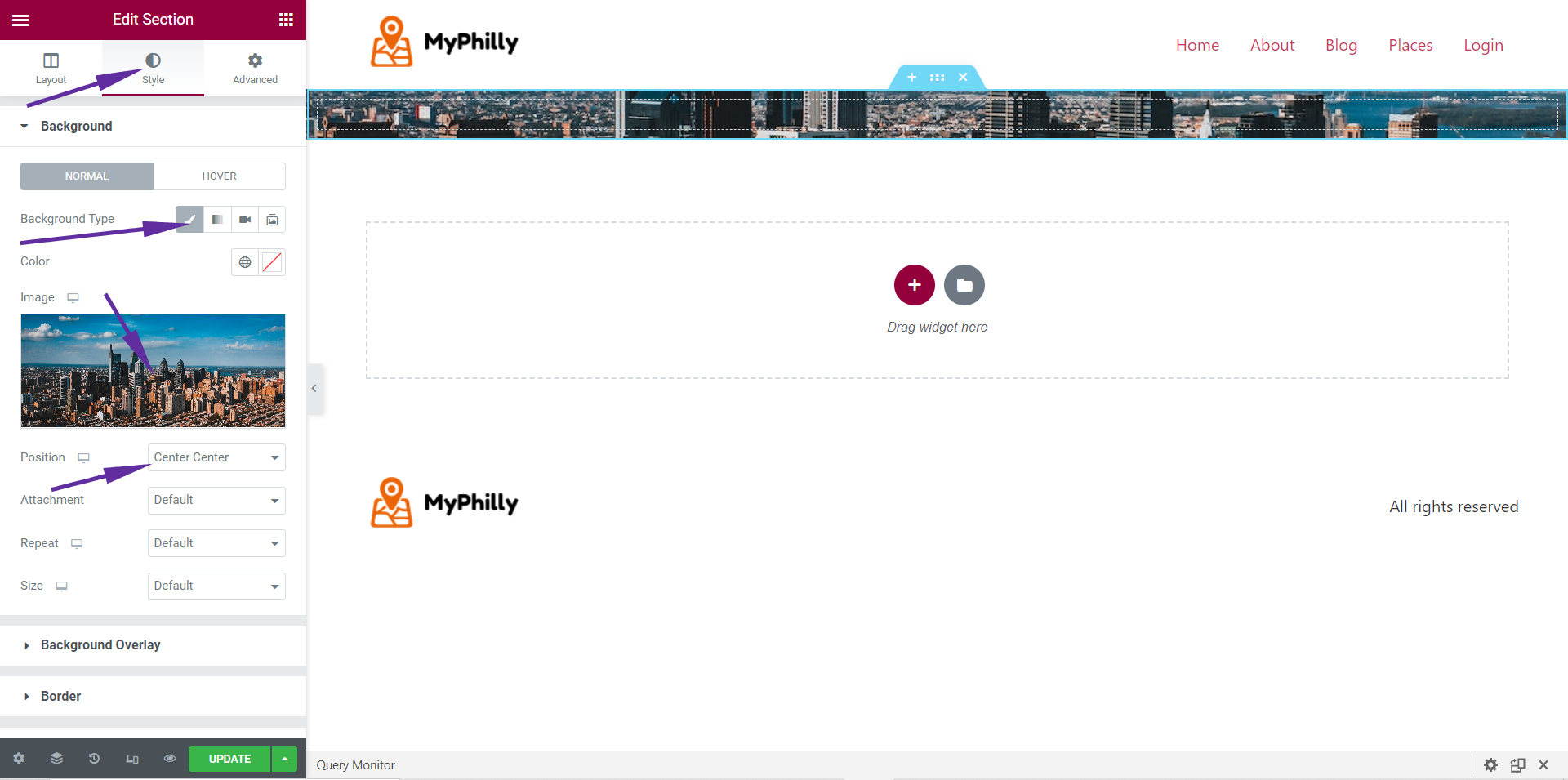
Ora puoi vedere solo una striscia della nostra immagine, ma il passaggio successivo la farà apparire come desiderato.
L'immagine ha bisogno di una sovrapposizione, altrimenti qualsiasi testo sopra non avrà un contrasto sufficiente e sarà difficile da leggere.
Clicca su Sovrapposizione sfondo, seleziona Tipo di sfondo: Classico, Colore: Nero (#000000) e Opacità: 0.5 (dovrebbe essere già impostato in questo modo).
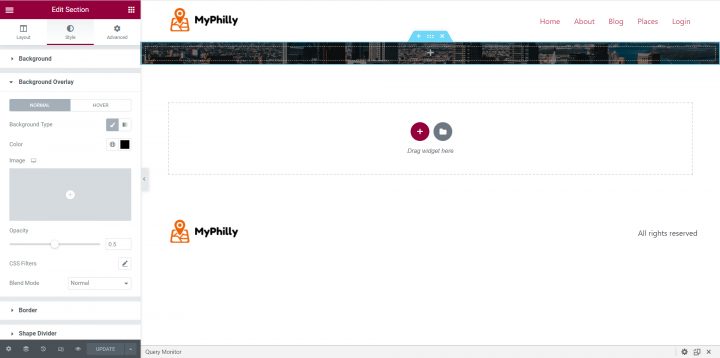
Ora che abbiamo reso l'immagine hero più scura, possiamo aggiungere del testo.
Clicca al centro dell'immagine (un pulsante più grigio è appena visibile). Questo aprirà i widget nel pannello Elementor a sinistra.
Trascina e rilascia un elemento Titolo all'interno dell'immagine hero.
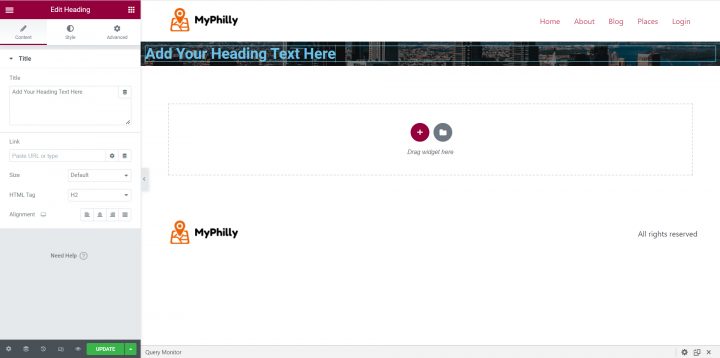
È il momento di dare un titolo alla nostra immagine hero della Homepage.
In questo tutorial utilizzerò qualcosa di semplice come "La mia Directory di Philadelphia". Puoi aggiungere qualsiasi slogan tu voglia. Non dimenticare di centrare il testo utilizzando l'opzione di allineamento.
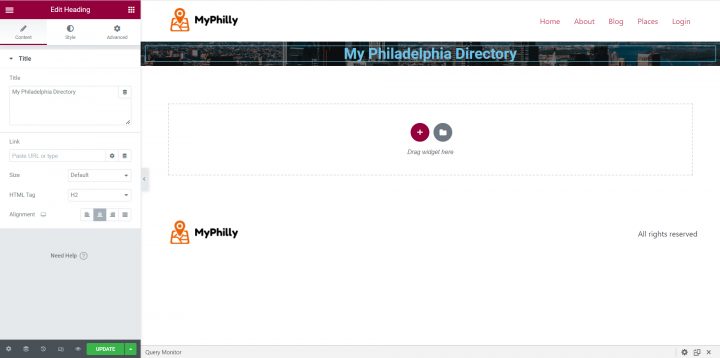
Dalla scheda Stile, cambia il colore del testo in bianco (#FFFFFF) per migliorare il contrasto e la leggibilità.
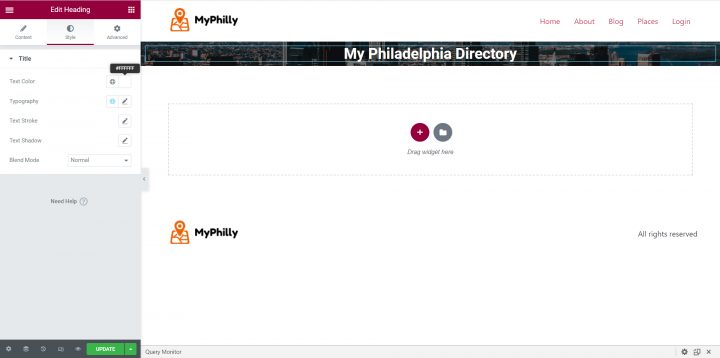
Successivamente, aggiungi un po' di padding per mostrare l'immagine hero come previsto. Seleziona la scheda Avanzate nel pannello Elementor a sinistra e scollega i valori del padding (si fa cliccando sull'icona del collegamento alla fine dei valori).
Aggiungi 250 al valore superiore e 50 al valore inferiore. Lascia 0 per entrambi i valori destro e sinistro.
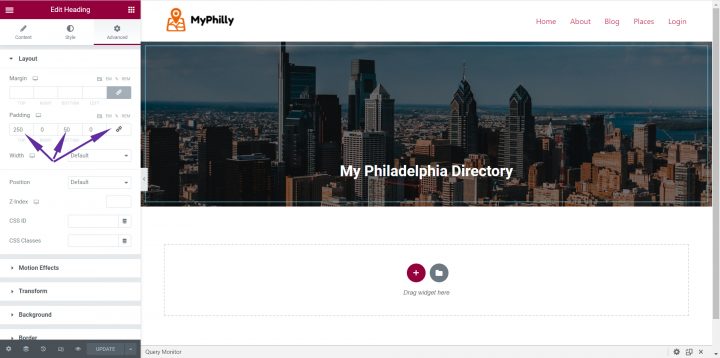
Puoi aggiungere il widget GeoDirectory Search sotto il titolo per completare l'Hero Image della homepage.
Ma prima devi aggiungere una sezione interna per controllare la larghezza del modulo di ricerca.
Nel pannello sinistro di Elementor, clicca sull'icona a griglia (a destra del logo di Elementor) per tornare all'elenco degli elementi.
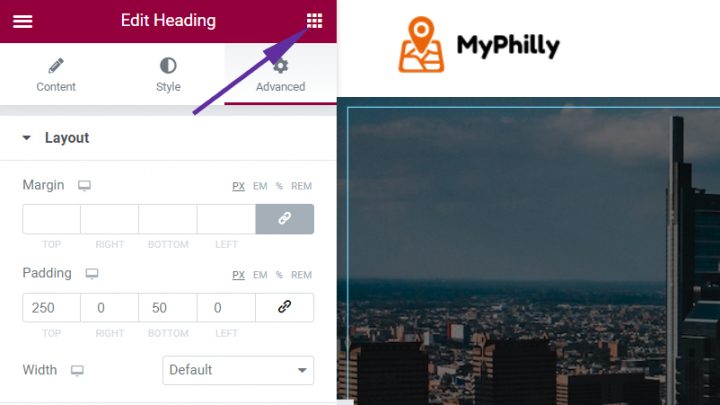
Trascina e rilascia un elemento Sezione Interna sotto il Titolo.
La sezione interna avrà due colonne per impostazione predefinita. Dovrai eliminarne una.
Fai clic destro su una di esse ed eliminala. Ora clicca sull'altra e imposta la sua larghezza a 700.
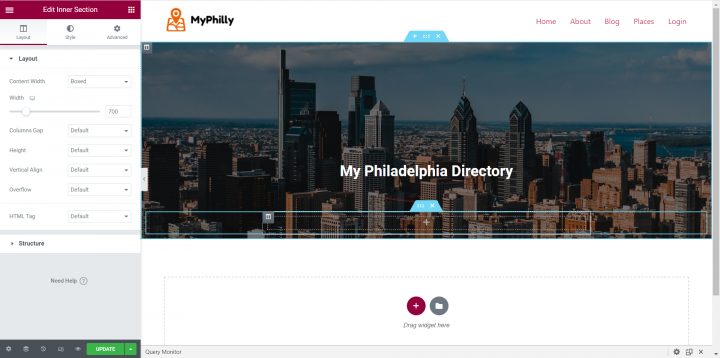
Ora puoi aggiungere l'elemento GD > Search alla Sezione Interna.
Nel pannello sinistro di Elementor, clicca di nuovo sull'icona a griglia (a destra del logo di Elementor) per tornare all'elenco degli elementi.
Cerca GD > Search e trascinalo e rilascialo all'interno della sezione interna.
Infine, clicca sulla scheda Avanzate, scollega i valori del padding e aggiungi 200 all'opzione padding inferiore. Questo mostrerà la parte inferiore dell'hero image.
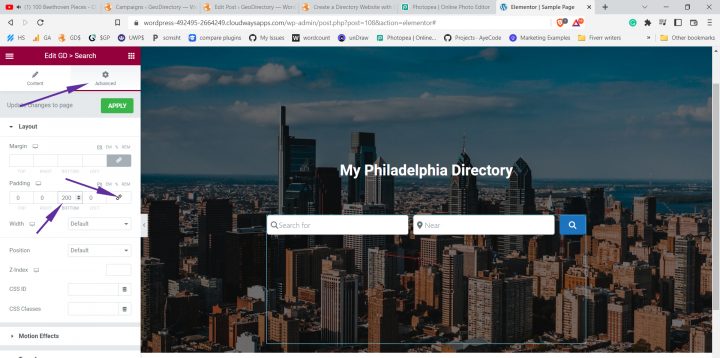
Ora puoi aggiungere alcuni widget con le inserzioni sotto l'hero image, insieme a un widget che mostra alcuni post del blog.
Per aggiungere, ad esempio, una griglia con quattro inserzioni, dovrai aggiungere una nuova sezione sotto l'hero image, impostata con una larghezza del contenuto in box e 1140 come larghezza.
All'interno di questa sezione, aggiungi prima un'Intestazione per le inserzioni recenti, cambia il testo in Recent Listings (o quello che ritieni più adatto), centra il testo, cambia il colore in grigio scuro (#333333) e aggiungi 50px di Margine Superiore dalla scheda Avanzate.
Successivamente, aggiungi il widget "GD > Listings". Le impostazioni da modificare sono:
In Filtri > Post da mostrare = 4
In Ordinamento > Ordina per = più recenti
In Design > Layout = Vista griglia (quattro colonne)
Stili contenitore > Margine superiore = 5
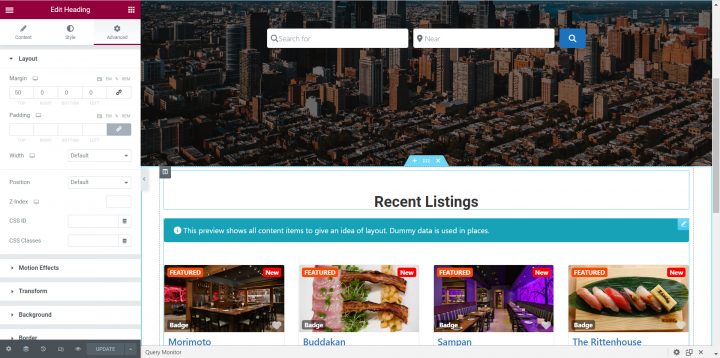
È il momento di aggiungere alcuni post del blog.
Ho usato questo plugin per generare post fittizi con immagini. Ho usato il Post Grid Elementor Add-on per visualizzarli nella homepage.
Sotto le inserzioni, aggiungi un'Intestazione per i post recenti, cambia il testo in Recent Posts (o quello che ritieni più adatto), centra il testo, cambia il colore in grigio scuro (#333333) e aggiungi 50px di Margine Superiore dalla scheda Avanzate.
Successivamente, aggiungi il Post Grid (da WPC Element) e modifica le seguenti impostazioni:
Dalla scheda Stile > Titolo > Tipografia, cambia la dimensione del carattere a 1.25rem e il colore in modo che corrisponda al colore dei titoli delle inserzioni (#1E73BE).
Infine, dalla scheda Avanzate, aggiungi un margine superiore di 50px.
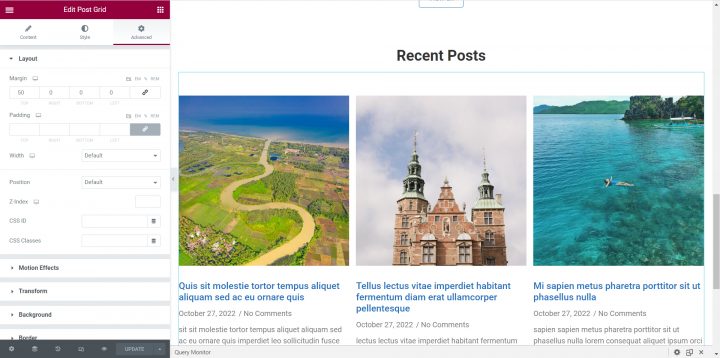
Ecco fatto. La homepage è completata. Puoi aggiungere tutto ciò che vuoi in seguito, ma questo è più che sufficiente per questo tutorial.
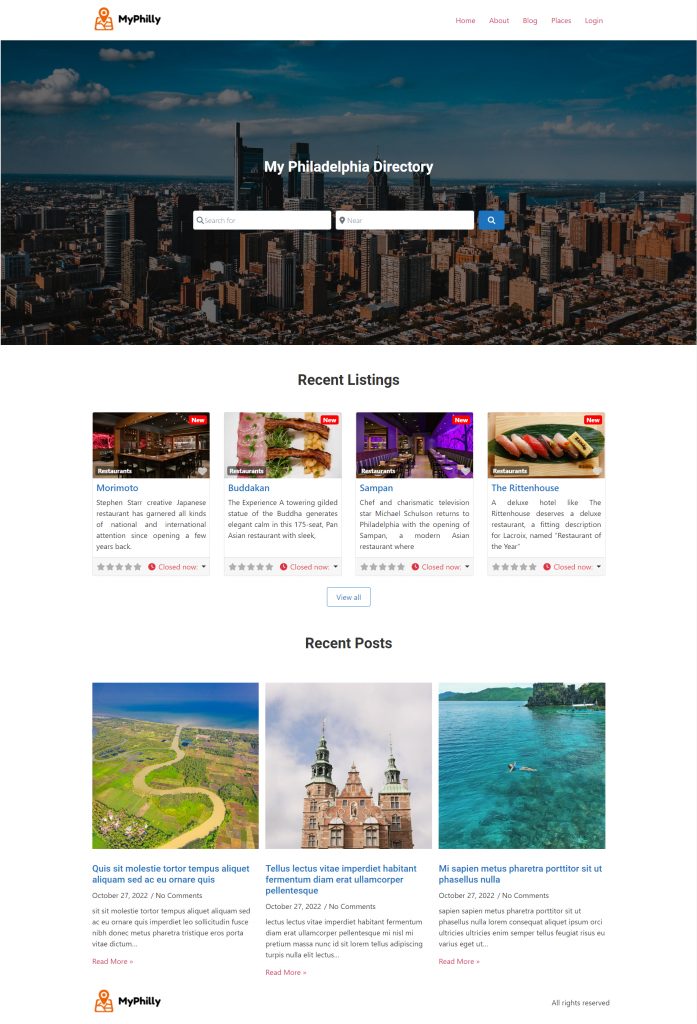
2. Design della pagina Inserzioni e Ricerca del Sito Directory con Elementor
Ora devi progettare due pagine essenziali per qualsiasi directory.
La pagina delle inserzioni (archivio generale, categorie, tag) e la pagina dei risultati di ricerca.
GeoDirectory le crea per impostazione predefinita, ma in questo tutorial elimineremo le pagine predefinite e creeremo le nostre.
Creerai due pagine identiche. Utilizzeremo un layout con due colonne larghe.
Le inserzioni si troveranno a sinistra, mentre a destra ci sarà una mappa fissa che mostra la posizione precisa delle inserzioni.
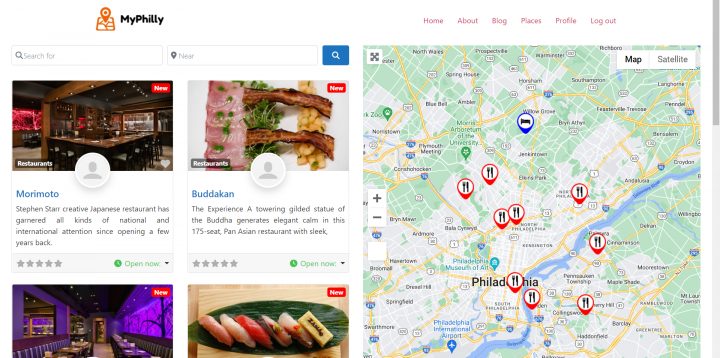
È molto semplice.
Pagina degli annunci
Vai su Pagine > Aggiungi nuova > Aggiungi Titolo = Listings. Pubblica la nuova pagina.
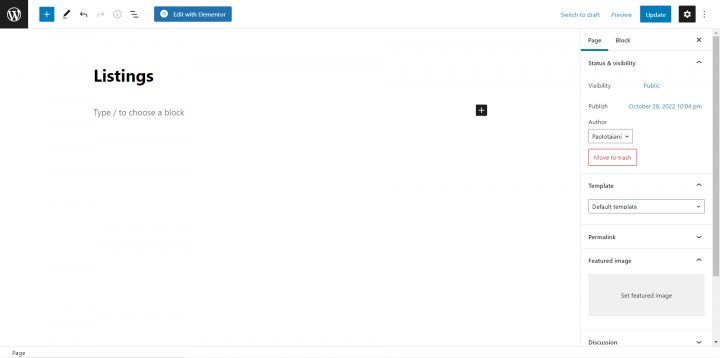
Dopo aver pubblicato la pagina, clicca sul pulsante Modifica con Elementor.
Clicca sull'icona Ingranaggio nell'angolo in basso a sinistra dello schermo, nascondi il titolo, imposta il layout della pagina su Elementor Full Width e clicca su Aggiorna.
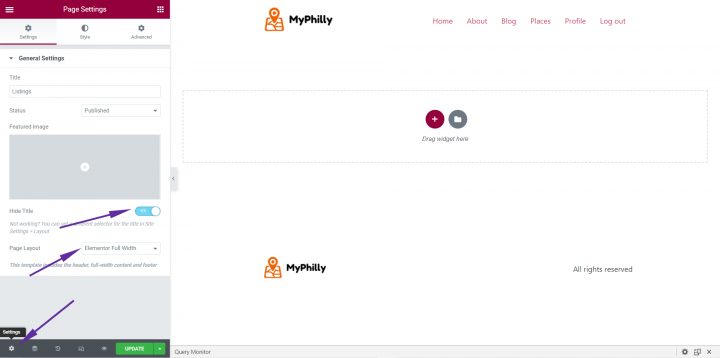
Aggiungi una sezione (Clicca il pulsante più del page builder dove è scritto Trascina il widget qui.)
In Layout > Larghezza contenuto, imposta Larghezza intera. Ora clicca il pulsante più all'interno della nuova sezione, cerca GD > Simple Archive e trascina il widget nella sezione appena creata.
Modifica le seguenti impostazioni.
Output principale > Seleziona Mostra ricerca
Mappa > Abilita mappa fissa
Clicca su Aggiorna. La pagina degli annunci è pronta.
Per la pagina di ricerca, ripetiamo lo stesso processo.
Pagina di ricerca
Vai su Pagine > Aggiungi nuova > Aggiungi titolo = S. Pubblica la nuova pagina.
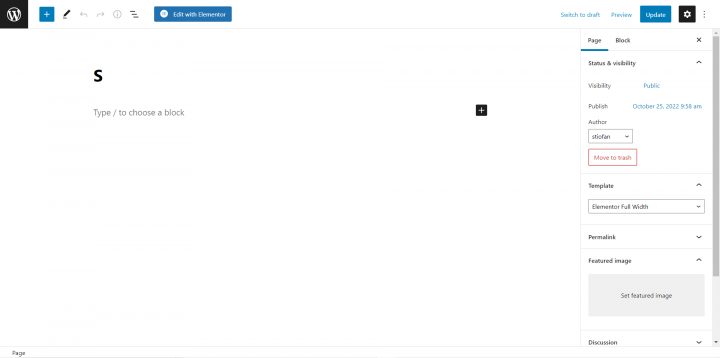
Dopo aver pubblicato la pagina, clicca sul pulsante Modifica con Elementor.
Clicca sull'icona Ingranaggio nell'angolo in basso a sinistra dello schermo, nascondi il titolo, imposta il layout della pagina su Elementor Full Width e clicca su Aggiorna.
Aggiungi una sezione (Clicca il pulsante più del page builder dove è scritto Trascina il widget qui.)
In Layout > Larghezza contenuto, imposta Larghezza intera. Ora clicca il pulsante più all'interno della nuova sezione, cerca GD > Simple Archive e trascina il widget nella sezione appena creata.
Modifica le seguenti impostazioni:
- Output principale > Seleziona Mostra ricerca
- Mappa > Abilita mappa fissa
Clicca su Aggiorna. La pagina di ricerca è pronta.
Dobbiamo modificare le impostazioni di GeoDirectory per indicare al plugin di utilizzare queste due pagine al posto di quelle predefinite.
Dalla Dashboard di WordPress, clicca su GeoDirectory > Impostazioni > Pagine.
Assegna la pagina intitolata Annunci come pagina Archivio e la pagina intitolata S come Pagina di ricerca.
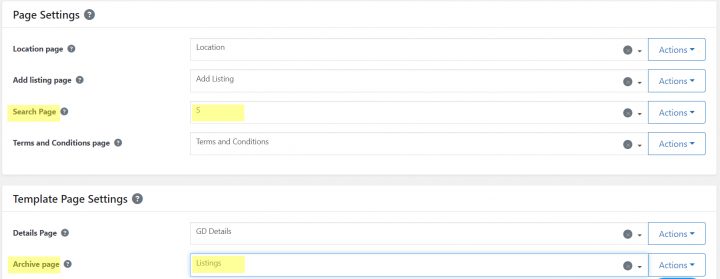
Abbiamo completato sia la nuova pagina Annunci che quella di Ricerca, e GeoDirectory sa come utilizzare questi nuovi template.
3. Design della pagina del singolo annuncio per il sito directory con Elementor
Per completare la directory, dobbiamo progettare un altro template: la pagina GD Details. Questo è il template utilizzato per mostrare i singoli annunci.
GeoDirectory ne genera uno automaticamente, ma lo sostituiremo per creare una nuova pagina.
mpdetails". Salvala come bozza.
Dobbiamo modificare le impostazioni di GeoDirectory per indicare al plugin di utilizzare questa pagina al posto della pagina GD Details predefinita.
Dalla Dashboard di WordPress, clicca su GeoDirectory > Impostazioni > Pagine.
mpdetail" come Pagina dettagli.
Ora torniamo alla pagina, apriamola e clicchiamo sul pulsante Modifica con Elementor.
Come abbiamo fatto per le pagine precedenti, clicca sull'icona Ingranaggio nell'angolo in basso a sinistra dello schermo, nascondi il titolo, imposta il layout della pagina su Elementor Full Width e clicca su Aggiorna.
Aggiungi una sezione (Clicca il pulsante più del page builder dove è scritto Trascina il widget qui.)
In Layout > Larghezza contenuto, imposta Larghezza intera. Ora clicca il pulsante più all'interno della nuova sezione, cerca GD > Post Images e trascina il widget nella sezione appena creata.
Modifica le seguenti impostazioni:
- Generale > Limite visualizzazione: 3
- Design > Tipo di output: Slider
Successivamente, dobbiamo aggiungere il titolo dell'annuncio. Cerca l'elemento GD > Post Title, poi trascinalo nell'area "Trascina il widget qui".
Modifica le seguenti impostazioni:
- Generale > Tipo di output: H1
- Design > Dimensione font: H1
Ora dovremo aggiungere il Contenuto dell'annuncio. Aggiungi una nuova sezione (Clicca il pulsante più del page builder dove è scritto Trascina il widget qui.)
Seleziona il layout a due colonne 66/33 (con la colonna sinistra larga il doppio rispetto a quella destra)
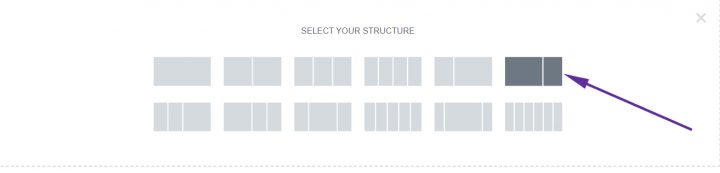
Trascineremo l'elemento GD > Single Tabs nella colonna sinistra. L'unica opzione da abilitare è Contenuto > Mostra come elenco.
Visualizzerà la Descrizione, la Galleria fotografica, la Mappa e le Recensioni di ogni annuncio come un elenco.
Se non abiliti l'opzione Mostra come elenco, verrà visualizzato un gruppo di 4 schede, ciascuna con il contenuto precedentemente menzionato.
Aggiungeremo l'elemento GD > Output location nella colonna destra.
Questo elemento raggruppa diverse informazioni sull'annuncio, tra cui tag, categorie, indirizzi, informazioni di contatto e orari di apertura.
Questi dettagli sono disponibili anche come elementi singoli che possono essere utilizzati separatamente per design personalizzati.
Ad esempio, puoi utilizzare il GD > Post Address elemento per mostrare l'indirizzo in qualsiasi punto della tua pagina.
Per tutti i contenuti, è disponibile l'elemento GD > Post Meta elemento. Ogni campo personalizzato può essere visualizzato tramite questo elemento impostando di conseguenza il valore KEY.
In alternativa, puoi utilizzare l'elemento GD > Badge per mostrare praticamente qualsiasi informazione dell'inserzione come un pulsante.
Per completare la pagina della singola inserzione della directory, aggiungerò CSS personalizzato per adattare il design al tema e ottenere l'aspetto desiderato.
Preferisco tenere tutto il mio CSS in un unico posto, e scelgo di aggiungerlo in Aspetto >> Personalizza >> CSS aggiuntivo con i relativi commenti.
/* Reduce list heading font size */

h2.gd-tab-list-title.h3 {
font-size: 1.25rem;
}

/* Add white space between headings and content */
div#geodir-tab-content-post_content, div#geodir-tab-content-post_images, div#geodir-tab-content-post_map, div#geodir-tab-content-reviews {
    margin-top: 30px
;
}
Ecco come appare la pagina della singola inserzione dopo queste modifiche.
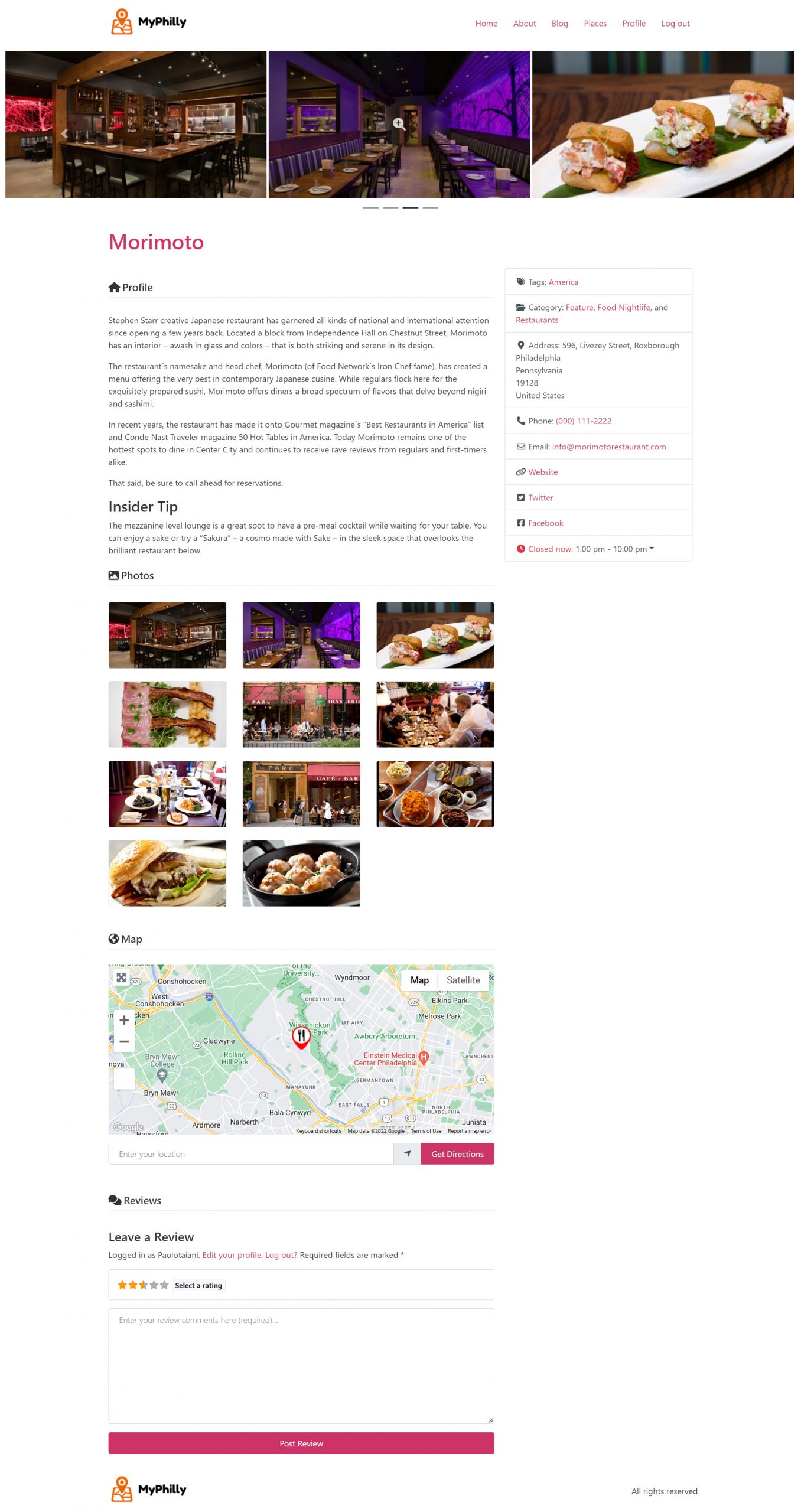
Ecco fatto. Abbiamo costruito il nostro sito directory con Elementor utilizzando Hello Theme, la versione gratuita di Elementor e GeoDirectory.
Aggiungere funzionalità premium al tuo sito directory con Elementor
Se lo desideri, ora puoi aggiungere funzionalità premium alla tua directory, come:
- Annunci a pagamento: Con il componente aggiuntivo GeoDirectory Listing Price Manager add-on, puoi impostare prezzi per l'invio delle inserzioni. Per ogni fascia di prezzo, puoi abilitare/disabilitare funzionalità come: limitare il numero di immagini per le inserzioni gratuite e consentirne di più per quelle a pagamento, permettere un numero maggiore o minore di tag e categorie, abilitare o disabilitare campi personalizzati specifici, e inviare descrizioni più lunghe o più brevi.
- Claim Listings: Questa è una funzionalità fondamentale per una directory in cui l'amministratore crea il database e invita i proprietari di attività a prendere il controllo dei loro annunci gratuiti. Il processo di rivendicazione dell'inserzione può includere la richiesta di un aggiornamento a un'inserzione a pagamento per assumere la titolarità dell'inserzione.
- Pubblicità: vendita di spazi pubblicitari è un'altra forma di monetizzazione di una directory online. Se hai molto traffico, puoi utilizzare reti pubblicitarie. In alternativa, puoi vendere spazi pubblicitari direttamente, consentendo alle aziende di aggiungere banner in aree specifiche del tuo sito web o permettendo agli annunci di apparire come inserzioni pubblicitarie, ad esempio, in cima ai risultati di ricerca organici.
Questi sono solo tre esempi. Tuttavia, un sito directory offre molti modi per guadagnare online.
Puoi creare un marketplace globale per articoli artigianali, vendere biglietti per eventi o offrire coupon sconto.
Unisciti alla nostra community di membri e dai vita alla tua idea: Crea un sito directory.
Le possibilità sono infinite.
Costruire un Sito Directory con Elementor PRO
Come accennato in precedenza, con Elementor PRO puoi realizzare design molto più sofisticati, e ti consiglio di consultare questo post del blog per scoprire tutte le potenzialità dell'integrazione di GeoDirectory con Elementor PRO:
Personalizza il design dei Template GeoDirectory con Elementor Pro
Template per Siti Directory con Elementor Pro
Per gli utenti di Elementor PRO, offriamo diversi template installabili con un solo clic che forniscono siti directory completamente funzionanti con dati di esempio.
Questi template sono gratuiti e possono essere installati in meno di un minuto.
Successivamente, sostituisci i contenuti di esempio con i tuoi contenuti reali e adatta il template al tuo brand modificando il logo, la palette dei colori del sito directory e la tipografia.
Di seguito sono riportati alcuni esempi di ciò che puoi ottenere con GeoDirectory ed Elementor PRO.
Demo installabili con un clic tramite AyeCode connect plugin, vedi questo post del blog per un tutorial

Directory Eventi (Elementor Pro)
Una directory eventi e marketplace di biglietti costruita con Elementor Pro.


Ti interessa un tutorial per creare un sito directory con Gutenberg invece di Elementor? Dai un'occhiata a questo post su come costruire un sito directory con il tema Astra.
Confrontare l'integrazione di GeoDirectory con Elementor PRO rispetto ad altri plugin directory per WordPress è uno degli esercizi più utili nella scelta dei plugin. Abbiamo trattato la questione dell'integrazione nativa dei dati dinamici in il nostro confronto con Directorist e il nostro confronto con HivePress. HivePress, in particolare, ha il supporto a Elementor come richiesta di funzionalità confermata dal 2022, come documentato nel post di confronto.

Man mano che passiamo dalle directory fisiche al vasto panorama delle directory online, le sfide e le opportunità si sono evolute in modo significativo.
Tra gli strumenti che hanno saputo rispondere a queste sfide ci sono ChatGPT, un avanzato modello linguistico sviluppato da OpenAI, e GeoDirectory, un robusto plugin directory per WordPress che trasforma senza sforzo qualsiasi sito WordPress in una business directory globale.
In questo post discuteremo come questi due potenti strumenti possano sinergizzare, dando vita a una business directory online sofisticata, facile da usare e interattiva.
ChatGPT, con le sue capacità di intelligenza artificiale all'avanguardia, può dare vita a una business directory basata su GeoDirectory, occupandosi del tuo content marketing e delle descrizioni delle inserzioni.
Pronti? Si parte.
Prima di iniziare: raccogli il tuo kit di strumenti
La prima cosa da fare è assemblare il tuo kit di strumenti, che include alcuni software:
- ChatGPT: Disponibile con un modello freemium, ChatGPT di OpenAI è un modello linguistico all'avanguardia che gestirà la gestione dei dati, l'interazione con gli utenti, la sicurezza e molto altro. Registrati sulla piattaforma OpenAI e familiarizza con la documentazione API.
- WordPress: Il sistema di gestione dei contenuti open-source più popolare al mondo, il che significa che è gratuito – tutto ciò di cui avrai bisogno è un dominio e un servizio di hosting.
- Plugin GeoDirectory: Questo potente plugin per WordPress è progettato specificamente per creare una business directory basata sulla posizione geografica. Il plugin principale è gratuito, ma funzionalità aggiuntive possono essere sbloccate tramite add-on premium.
- Plugin Yoast SEO: Per garantire che la tua directory sia visibile e ben posizionata sui motori di ricerca, Yoast SEO è indispensabile. Questo plugin aiuta a ottimizzare il tuo sito per i motori di ricerca, assicurando che i tuoi contenuti e i meta tag siano SEO-friendly.
- Blockstrap: È l'ultimo tema di AyeCode, costruito attorno al framework CSS Bootstrap. Abbinato al tema figlio Directory, è il miglior tema mai realizzato per GeoDirectory
- Directory Theme: Il tema figlio Directory renderà il tuo sito di directory bello quanto quelli delle migliori startup sul mercato.
Scegliere la tua nicchia per una Business Directory
- Identifica la tua passione e la tua competenza: Cosa ami o conosci bene? Supponiamo che tu sia un appassionato di cucina vegana: potresti creare una directory di ristoranti vegani locali.
- Fai la tua ricerca di mercato: Usa strumenti come Google Trends per capire la domanda. Ad esempio, se i servizi per animali domestici sono di tendenza nella tua zona, quella potrebbe essere la tua nicchia.
- Valuta il potenziale di profitto: Come guadagnerà la tua directory? I ristoranti vegani potrebbero pagare per inserzioni premium? O magari ci sono opportunità di affiliate marketing con brand di prodotti vegani.
- Cerca opportunità SEO: Usa strumenti come SEMrush per trovare parole chiave ad alto volume e bassa concorrenza nella tua nicchia. Parole chiave come "migliori ristoranti vegani a [la tua città]" possono aumentare la visibilità della tua directory.
- Sfrutta ChatGPT: Non sei sicuro dell'interesse per la cucina vegana nella tua zona? Crea un sondaggio con ChatGPT. Può anche aiutarti a pianificare la tua ricerca di mercato e a creare contenuti SEO-friendly.
Ricorda, la tua nicchia ideale dovrebbe combinare la tua passione, la domanda di mercato, le opportunità di monetizzazione e il potenziale SEO.
Con strumenti come ChatGPT, puoi trovare la strada verso la nicchia perfetta per la tua business directory online.
Passo 1: Scegliere il tema giusto per la tua Business Directory
Scegliere il tema ideale è fondamentale quando si crea una business directory con WordPress. GeoDirectory ti offre una raccolta di temi accattivanti e personalizzabili, sia gratuiti che premium (da $19 a $39).
Detto questo, attualmente il miglior tema per GeoDirectory è senza dubbio il tema figlio Directory del tema Blockstrap.
Questo tema è progettato sia per directory a città singola che multi-città e si integra perfettamente con Google Maps.
Offre tipi di inserzione predefiniti per varie funzionalità e servizi aziendali, garantendo un'esperienza fluida per l'invio delle inserzioni.
Passaggio 2: Configurazione del dominio e dell'hosting
Per rendere accessibile il tuo sito di business directory, avrai bisogno di un dominio e di un servizio di hosting.
Scegli un nome di dominio che rifletta l'identità e lo scopo della directory. Punta alla semplicità e alla pertinenza, magari incorporando il nome del tuo settore o della tua regione.
Godaddy o Namecheap sono ottime opzioni per acquisire il tuo nome di dominio preferito.
Per l'hosting, provider popolari come Cloudways, SiteGround, e WP Engine offrono servizi affidabili per archiviare i dati del tuo sito e renderlo accessibile online.
Passo 3: Installa GeoDirectory e configura le impostazioni
Dopo aver ottenuto il tuo dominio e l'hosting con l'installazione in un clic di WordPress, configura il tuo nuovo sito WordPress.
Successivamente, installa il plugin GeoDirectory.
Questo plugin è fondamentale per creare una directory aziendale funzionale, offrendo una serie di strumenti per gestire i profili aziendali, la gestione degli eventi, le funzionalità di prenotazione e i servizi offerti dalle aziende.
Ecco come installare il plugin GeoDirectory:
- Dalla tua Dashboard, vai su Plugin > Aggiungi nuovo.
- Nel campo di ricerca, digitaGeoDirectory
- IndividuaGeoDirectory – Business Directory Plugin
- Al termine dell'installazione, fai clic sul pulsante Attiva.
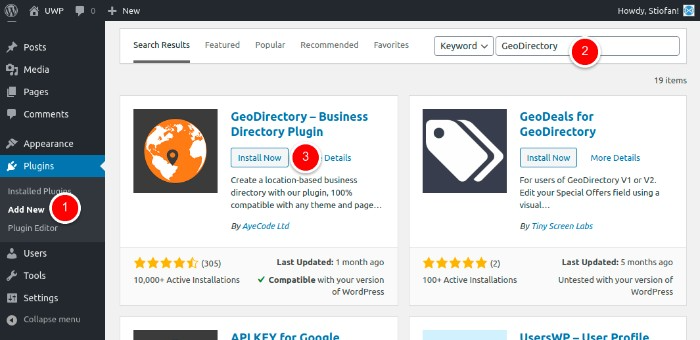
Le funzionalità di GeoDirectory sono progettate per soddisfare le esigenze specifiche delle directory aziendali:
- Gestione semplice delle inserzioni: Gestisci e organizza gli annunci per diverse aziende. Tieni traccia dei dettagli rilevanti come informazioni di contatto, descrizioni e foto.
- Gestione degli eventi: Promuovi eventi aziendali, tra cui saldi, riunioni o workshop. Crea annunci di eventi con date, luoghi e descrizioni.
- Profili Aziendali: Metti in evidenza le aziende creando profili che ne evidenzino i servizi, le aree di competenza e le informazioni di contatto.
- Recensioni e Valutazioni degli Utenti: Consenti agli utenti di condividere feedback e valutare le loro esperienze con le varie aziende.
- Strutture e Servizi Aziendali: Metti in evidenza le diverse strutture e i servizi offerti dalle aziende.
Passaggio 4: Personalizza i campi del modulo di invio
La personalizzazione dei campi del modulo in GeoDirectory per la tua directory aziendale prevede i seguenti passaggi:
- Accedi alla dashboard di WordPress e vai su 'CPT > Impostazioni > Campi personalizzati'.
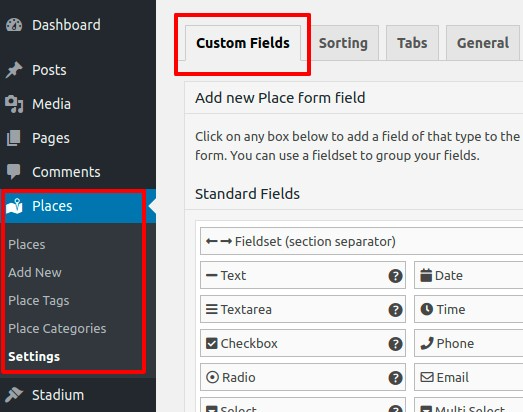
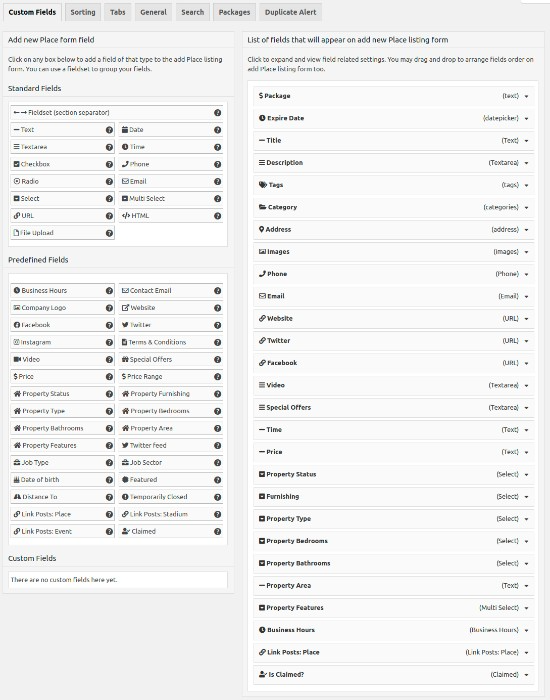
- Nell'interfaccia, 'Add New CPT Form Field' consente di creare nuovi campi. 'Add New CPT Listing Form' mostra i campi attualmente disponibili.
- Scegli tra 'Standard Fields' e 'Predefined Fields', oppure utilizza l'area 'Custom Fields' per aggiungere i tuoi campi personalizzati (è richiesta la programmazione in PHP).
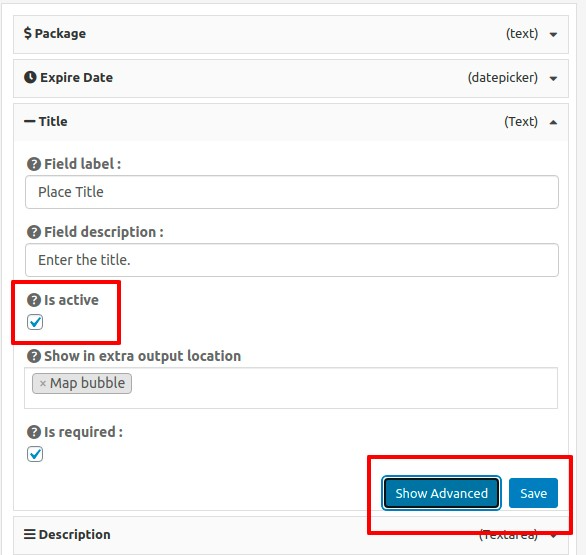
Una volta personalizzato il campo, fai clic su 'Save'. Non dimenticare di selezionare l'opzione 'Is Active?' per assicurarti che il campo sia visibile sul tuo sito directory.
Alcune idee di personalizzazione per la tua directory aziendale potrebbero includere:
- Campo Categoria Aziendale: Includi un menu a discesa o caselle di controllo per specificare le categorie aziendali associate a ciascun annuncio.
- Campo Servizi: Aggiungi un campo per specificare i servizi offerti da ciascuna azienda elencata.
- Campo Orari di Apertura: Fornisci un campo in cui le aziende possano specificare i propri orari di apertura.
- Campo strutture e servizi: Crea un campo per mettere in evidenza le strutture e i servizi offerti da ciascuna azienda.
Passaggio 5: Creazione delle categorie
Creare un sistema di categorie ben strutturato è fondamentale per mantenere l'organizzazione e la facilità d'uso.
GeoDirectory offre la possibilità di creare categorie gerarchiche, incluse categorie principali e sottocategorie, pensate appositamente per le directory aziendali.
Per iniziare, seleziona 'CPT > CPT Categories' nella dashboard di WordPress e segui questi passaggi:

- Nome: Inserisci il nome della categoria che vuoi creare, ad esempio 'Restaurants', 'Hotels' o 'Shops'. Ecco un esempio:
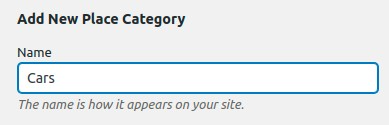
- Slug: Definisci lo slug della categoria, che farà parte dell'URL che rimanda alla pagina della categoria. Ad esempio, 'restaurants', 'hotels' o 'shops'.
- Categoria Principale: Se applicabile, posiziona la tua nuova categoria come sottocategoria di una categoria principale. Questo aiuta a organizzare gli annunci in modo gerarchico. Ad esempio, 'Food & Beverages' potrebbe essere una categoria principale, con 'Restaurants', 'Cafes' e 'Bakeries' come sottocategorie.
- Descrizione: Facoltativamente, fornisci una breve descrizione della categoria, offrendo contesto aggiuntivo o dettagli sulle inserzioni che include.
- Descrizione in Cima alla Categoria: Questo testo apparirà nella parte superiore della pagina degli annunci della categoria, fungendo da introduzione o fornendo informazioni importanti relative a quella specifica categoria.
- Immagine Predefinita dell'Annuncio: Scegli un'immagine predefinita che rappresenti gli annunci all'interno di questa categoria. Potrebbe essere un'icona, una foto o un'immagine grafica che rappresenti visivamente la natura della categoria.
- Icona Mappa: Se lo desideri, seleziona un'icona mappa dai tuoi file multimediali per rappresentare visivamente questa categoria sulle mappe visualizzate nella directory.
- Icona Categoria: Imposta un'icona di categoria che rappresenti visivamente la categoria. Questa icona può essere utilizzata all'interno della directory per facilitare il riconoscimento e la navigazione.
- Colore della categoria: Scegli un colore che corrisponda alla categoria, per una differenziazione visiva immediata e per facilitare la categorizzazione all'interno della directory.
- Tipo di Schema: Se è disponibile un tipo di schema adatto per la tua categoria, selezionalo. Questo aiuta i motori di ricerca a comprendere i dati all'interno della categoria e può migliorare la visualizzazione nei risultati di ricerca.
Dopo aver compilato questi campi, assicurati di salvare la categoria appena creata.
Questa categoria sarà ora disponibile come selezione quando si aggiungono nuovi annunci alla tua directory aziendale.
Creando le categorie in modo efficace, migliori l'organizzazione e la facilità d'uso della tua directory.
Questo, a sua volta, semplifica il processo di navigazione e aiuta gli utenti a trovare le informazioni pertinenti.
Dove entra in gioco ChatGPT (+ Esempi di Prompt)
1. Scrivere Post del Blog
I post del blog sono un ottimo modo per portare traffico alla tua directory.
Possono fornire informazioni utili sulle aziende presenti nella tua directory, consigli per i titolari di aziende e molto altro ancora.
ChatGPT può aiutarti a generare contenuti di alta qualità e coinvolgenti per il tuo blog.
Ecco un esempio di prompt che puoi usare:
Prompt:
Riceverai quindi una bozza del post del blog che potrai rivedere e modificare secondo le tue esigenze.
- Idee per i contenuti: Hai bisogno di idee per il tuo prossimo post del blog o articolo di approfondimento sul tuo sito directory? ChatGPT può aiutarti a trovare nuove idee per i contenuti. Se la tua directory riguarda solo i ristoranti vegani locali:
- Creazione di FAQ: Le domande frequenti (FAQ) sono un ottimo modo per rispondere alle domande più comuni degli utenti. Cerca su Google la tua parola chiave principale (l'argomento dell'articolo). Poi copia e incolla le domande della sezione 'Le persone hanno chiesto anche' e chiedi a ChatGPT di rispondervi, generando al tempo stesso ulteriori spunti per conto tuo. Prompt:
- Generare titoli: Per qualsiasi articolo o post, i titoli sono una parte fondamentale per distinguersi dalla massa:
2. Generare descrizioni per gli annunci
Creare descrizioni coinvolgenti e persuasive per ogni inserzione può essere un compito scoraggiante, soprattutto se la tua directory conta centinaia o migliaia di attività.
Con ChatGPT, puoi creare una descrizione di base e poi usare il modello per ampliarla e migliorarla.
Ad esempio, se nella tua directory è presente una caffetteria, potresti partire da una descrizione di base come questa:
“The Coffee Bean is a local coffee shop located in downtown Springfield. They offer a variety of coffee drinks, pastries, and sandwiches.”
Puoi quindi chiedere a ChatGPT di ampliare questa descrizione con maggiori dettagli e un linguaggio più persuasivo:
Prompt: “ChatGPT, can you expand on this description for a coffee shop listing? ‘The Coffee Bean is a local coffee shop located in downtown Springfield. They offer a variety of coffee drinks, pastries, and sandwiches.'”
L'IA potrebbe rispondere con qualcosa del genere:
“Tucked away in the heart of downtown Springfield, The Coffee Bean is more than just a coffee shop – it’s a haven for coffee enthusiasts and food lovers alike. Boasting an impressive variety of aromatic coffee drinks sourced from the finest beans, The Coffee Bean ensures each cup is a delightful experience. Their extensive menu also includes a selection of freshly baked pastries and gourmet sandwiches, perfect for a quick breakfast, a leisurely brunch, or a light lunch. Step into The Coffee Bean and find yourself immersed in the rich, enticing aroma of fresh coffee, the warm hospitality of their staff, and a community atmosphere that feels like home.”
Con ChatGPT, le potenziali applicazioni sono vastissime, e questi sono solo un paio di esempi di come può essere utilizzato per aiutarti a costruire la tua directory aziendale.
Può farti risparmiare tempo e fatica in modo significativo, e aiutarti a creare una risorsa più coinvolgente e preziosa per i tuoi utenti.
3. Comunicazione via e-mail
Che tu debba rispondere a richieste di informazioni, inviare aggiornamenti alle attività presenti nella tua directory o creare una newsletter, ChatGPT può aiutarti a scrivere l'e-mail perfetta. Ad esempio:
- Prompt:
4. Post sui social media
Promuovere la tua directory sui social media è essenziale per ampliare la tua base di utenti. ChatGPT può aiutarti a generare post coinvolgenti per le diverse piattaforme. Ad esempio:
- Prompt:
5. Testimonianze degli utenti
Puoi generare esempi di testimonianze di utenti per illustrare il valore della tua directory aziendale.
Naturalmente, dovresti usare solo testimonianze reali per scopi di marketing, ma gli esempi generati dall'IA possono darti un'idea di come potrebbero apparire delle testimonianze efficaci. Ad esempio:
Prompt: “ChatGPT, write an example of a positive testimonial from a user who found a great local restaurant through our directory.”
Monetizzare la tua directory aziendale con ChatGPT
Creare una directory aziendale completa, facile da usare e aggiornata apre diverse potenziali strategie di monetizzazione.
È fondamentale, tuttavia, bilanciare la generazione di entrate con un'esperienza utente positiva e di valore.
La potenza dell'IA, e in particolare di ChatGPT, può aiutarti a raggiungere questo obiettivo creando al tempo stesso ulteriori opportunità di monetizzazione.
Esploriamo alcune strategie in cui ChatGPT può svolgere un ruolo cruciale.
1. Inserzioni premium
Un metodo comune di monetizzazione è offrire inserzioni premium.
Le inserzioni di base nella tua directory potrebbero essere gratuite, ma le attività potrebbero scegliere di pagare per un'inserzione premium che offre maggiore visibilità e funzionalità aggiuntive.
Ad esempio, le inserzioni premium potrebbero includere descrizioni ampliate e generate dall'IA scritte da ChatGPT 4.
L'IA può redigere contenuti unici e accattivanti che mettono in evidenza i servizi offerti dall'attività, assicurando che ogni inserzione premium si distingua dalle altre.
2. Pubblicità
La pubblicità è un altro modo efficace per generare entrate. ChatGPT può contribuire in diversi modi:
- Annunci display: Puoi creare testi pubblicitari mirati con l'aiuto di ChatGPT, adattando i messaggi per fare presa su pubblici diversi. Questo approccio personalizzato potrebbe rendere il tuo spazio pubblicitario più attraente per gli inserzionisti.
- Contenuti sponsorizzati: Le attività potrebbero pagare per articoli, post del blog o altri contenuti generati dall'IA che presentano i loro prodotti o servizi. ChatGPT può aiutare a scrivere questi contenuti, assicurando che siano utili e pertinenti per i tuoi utenti.
- Affiliate Marketing: Se le attività presenti nella tua directory vendono prodotti o servizi online, potresti guadagnare una commissione su qualsiasi vendita originata dalla tua directory. ChatGPT può aiutarti a redigere descrizioni di prodotti o recensioni persuasive che includano link di affiliazione.
3. Partnership e Sponsorizzazioni
Nella creazione di partnership o sponsorizzazioni con aziende, ChatGPT può essere utilizzato per redigere proposte di collaborazione, creare contenuti sponsorizzati o sviluppare altri materiali di comunicazione.
Questo non solo rende il processo più efficiente, ma ti aiuta anche a mantenere un tono professionale e coerente.
4. Quote di Abbonamento o Membership
A seconda del valore offerto dalla tua directory, potresti essere in grado di addebitare agli utenti una quota di abbonamento o membership per accedere a vantaggi esclusivi. ChatGPT può aiutare a creare contenuti esclusivi, come guide dettagliate o articoli, riservati ai soli abbonati. Inoltre, può supportarti nella redazione di comunicazioni sui vantaggi dell'abbonamento, offerte promozionali o promemoria di rinnovo.
5. Vendita di Dati e Insight
Man mano che raccogli dati su aziende e utenti, potresti individuare informazioni preziose che potrebbero risultare utili ad altre aziende, ricercatori o enti governativi. ChatGPT può aiutarti a generare report o riepiloghi completi e comprensibili di questi dati, rendendoli più preziosi e commercializzabili.
6. Testi Legali
ChatGPT può redigere tutte le tue policy, procedure, termini di servizio e qualsiasi testo legale di cui la tua attività potrebbe aver bisogno.
Pronto a dare il via alla tua Business Directory?
Nell'era digitale, integrare strumenti di intelligenza artificiale come ChatGPT e plugin potenti come GeoDirectory può rendere la tua directory aziendale online più dinamica e interattiva.
Dalla creazione di contenuti coinvolgenti al supporto nelle strategie di monetizzazione, ChatGPT può migliorare significativamente la tua directory.
Ricorda: costruire una directory efficace è un percorso che richiede evoluzione e miglioramento continui.
Continua quindi a esplorare e sfruttare strumenti come ChatGPT per rimanere all'avanguardia nella tecnologia e nel business.
Mentre prosegui in questo percorso, il potenziale di crescita e successo è illimitato. Buona fortuna con la tua directory aziendale basata sull'intelligenza artificiale!
Nell'era digitale, le informazioni sono letteralmente a portata di mano. Dal trovare la panetteria più vicina al miglior negozio di biciclette in città, una directory cittadina può essere una risorsa fondamentale sia per i residenti che per i turisti.
In questa guida, sveleremo come costruire una directory cittadina usando WordPress, uno dei sistemi di gestione dei contenuti più popolari al mondo.
Che tu sia un principiante di WordPress o un esperto navigato, ti guideremo passo dopo passo, dalla concettualizzazione della tua directory al suo lancio online. Ti forniremo tutti gli strumenti e le conoscenze necessarie per iniziare.
Al termine di questo articolo, saprai come creare una directory cittadina completa e facile da usare, che sia al tempo stesso funzionale e visivamente accattivante.
Quindi immergiamoci nell'entusiasmante mondo di WordPress e iniziamo a costruire la tua directory cittadina.
Cosa dovrei includere in una directory cittadina?
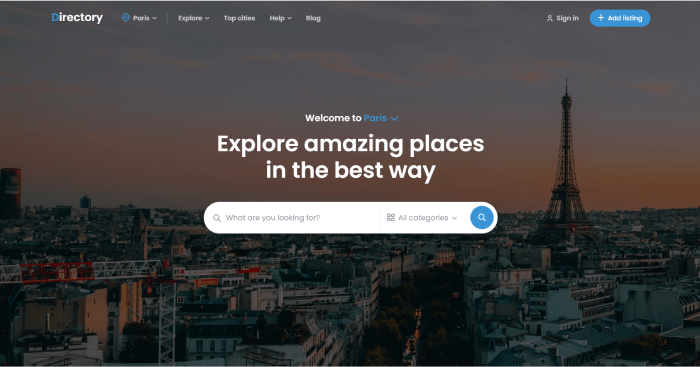
Il primo passo per costruire una directory cittadina è decidere quali contenuti vuoi includere.
La tua directory può essere semplice o completa quanto desideri: dipende tutto dal tuo pubblico di destinazione e dalle risorse a tua disposizione.
In generale, una directory cittadina dovrebbe includere:
- Elenchi di attività commerciali: Questo è il fulcro di qualsiasi directory cittadina. Elenca le attività per categorie, come ristoranti, negozi al dettaglio, hotel e fornitori di servizi. Includi dettagli essenziali come orari di apertura, informazioni di contatto e una breve descrizione dei servizi offerti.
- Offerte di lavoro: le offerte di lavoro possono essere facilmente monetizzate se la directory riceve un traffico discreto e di solito generano una buona quantità di traffico una volta che le bacheche di lavoro iniziano ad acquisire visibilità.
- Punti di interesse: Metti in evidenza le attrazioni turistiche più popolari, i monumenti, i musei, i parchi e altri punti di interesse. Includi una breve descrizione, la posizione, gli orari di apertura e altre informazioni rilevanti.
- Risorse della comunità: Includi informazioni su centri comunitari, biblioteche, ospedali, stazioni di polizia e altre risorse pubbliche fondamentali. Questa sezione è particolarmente utile per chi è nuovo in città.
- Calendario eventi: Un calendario degli eventi aggiornato regolarmente può aggiungere valore alla tua directory cittadina e fare in modo che i visitatori tornino ripetutamente. Potrebbe includere concerti, festival, riunioni pubbliche, eventi sportivi, ecc. Includi dettagli come data, ora, luogo e una breve descrizione dell'evento. GeoDirectory include un add-on eventi gratuito che ti permette di farlo.
- Trasporti pubblici: I dettagli sul sistema di trasporto pubblico della città, come gli orari di autobus e treni, le tariffe e le mappe dei percorsi, possono essere di grande aiuto per residenti e visitatori.
- Abitazioni e immobili: Gli annunci di alloggi disponibili, gli annunci immobiliari, o le aree residenziali di rilievo possono essere utili per chi sta pianificando di trasferirsi in città.
- Notizie e aggiornamenti locali: Potrebbero riguardare aggiornamenti su progetti di sviluppo urbano, modifiche alle normative locali o altre notizie importanti di cui i residenti dovrebbero essere a conoscenza.
- Recensioni e Valutazioni: Consentire agli utenti di valutare e recensire attività commerciali e punti di interesse può aggiungere un elemento interattivo alla tua directory e fornire feedback preziosi ad altri utenti.
- Mappe e navigazione: Incorporare una mappa per ogni luogo elencato aiuterà gli utenti a orientarsi. Fornire indicazioni stradali o strumenti di navigazione può essere una funzione molto utile, soprattutto per le città più grandi.
Ricorda, garantire che le informazioni siano accurate, aggiornate e facili da usare è fondamentale per il successo di una directory cittadina.
Personalizza la tua directory per la tua città e il tuo pubblico specifici, e creerai una risorsa a cui residenti e visitatori torneranno ancora e ancora.
Passo 1: Scegliere il tema giusto
Un tema adeguato è fondamentale quando si crea un sito di directory cittadina con WordPress. GeoDirectory offre comodamente una bella selezione di temi – alcuni dei quali sono gratuiti, e altri che vanno da $19 a $39.
Nell'aprile 2023, abbiamo rilasciato il nuovo FSE Directory theme, e se sei interessato a creare una city directory con WordPress, dovresti prenderlo in considerazione poiché è il tema Directory più personalizzabile mai realizzato ed è idealmente adatto per costruire la tua prossima City Directory.
Tutti i temi GeoDirectory sono adattabili a directory mono o multi-città e si integrano perfettamente con Google Maps.
Includono tipi di inserzione predefiniti per varie caratteristiche ed eventi della città, oltre a un sistema di invio inserzioni front-end intuitivo con elaborazione dei pagamenti.
Passo 2: Configurare dominio e hosting
Un tema WordPress è lo scheletro del tuo sito web, ma per dargli vita hai bisogno di un dominio e di un hosting.
Il nome di dominio è l'indirizzo internet univoco del tuo sito web, mentre il servizio di hosting archivia i dati del tuo sito e lo rende accessibile online (ad es., Cloudways, SiteGround e WP Engine).
Alcuni consigli per dare un nome alla tua directory cittadina:
- Rilevanza locale: Incorpora il nome della città o della regione nel tuo dominio. Questo segnala direttamente lo scopo del sito web e può migliorare l'ottimizzazione per i motori di ricerca locali.
- Indicazione di directory: Considera di includere termini come "directory", "guida" o "hub" nel nome del tuo dominio. Questo aiuta a comunicare la natura del tuo sito agli utenti.
- Semplicità e memorabilità: Il nome di dominio deve essere facile da ricordare e da digitare. Evita ortografie complesse, trattini eccessivi o numeri, poiché possono confondere gli utenti.
- Predominanza del .com: Se disponibile, opta per un dominio ".com". È l'estensione di dominio più riconosciuta e affidabile.
- Evita problemi di copyright: Assicurati che il nome di dominio non violi marchi registrati o brand esistenti. Questo può portare a problemi legali e confusione tra gli utenti.
- Pensa all'espansione futura: Se prevedi di espandere la tua directory per includere altre città o regioni in futuro, scegli un nome di dominio che consenta questa crescita.
Passo 3: Installa GeoDirectory e configura le impostazioni
Una volta che hai il tuo dominio e l'hosting, è il momento di installare GeoDirectory, il principale WordPress Directory Plugin.
Questo è un passaggio fondamentale per creare una directory cittadina funzionale, poiché fornisce tutti gli strumenti necessari per gestire inserzioni, eventi, pagamenti, recensioni, valutazioni e molto altro.
- Dal Dashboard seleziona Plugin > Aggiungi nuovo.
- Nel campo di ricerca inserisci "GeoDirectory", quindi seleziona installa su "GeoDirectory – Business Directory Plugin"
- Dopo l'installazione, clicca su Attiva.
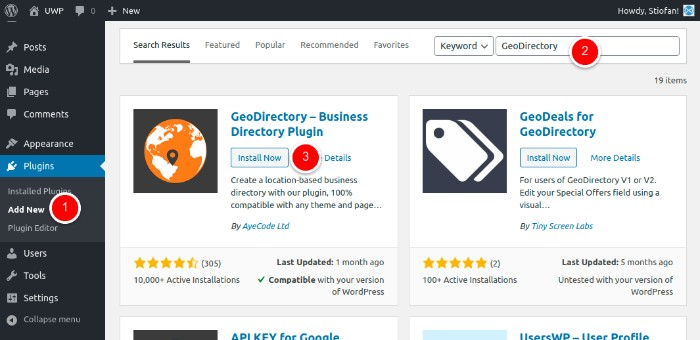
Una volta attivato, troverai una nuova voce di menu nella dashboard di WordPress.
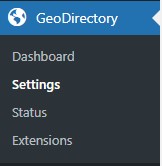
Il GeoDirectory > Dashboard ti mostra le Azioni richieste e le Statistiche relative alla tua City Directory.
Sotto Impostazioni, troverai quanto segue:
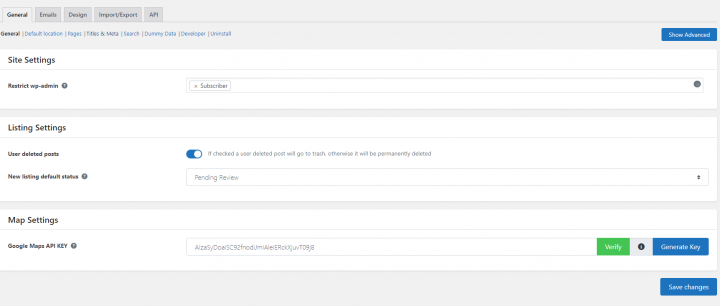
- Generale: Questa sezione è dove gestisci le inserzioni e le impostazioni della mappa. Qui selezioni la posizione predefinita, che è il punto di partenza della mappa nel modulo di aggiunta inserzione, e vengono configurate le pagine della Directory. Include anche le impostazioni SEO, le impostazioni di ricerca, la creazione di dati di esempio e altro ancora.
- Email: Qui si configurano le opzioni di Email e Notifica. È anche il posto dove puoi modificare i modelli di email.
- Design: In questa scheda trovi le opzioni di design generali per la pagina archivio inserzioni, la pagina della singola inserzione, le recensioni e i modelli di email.
- Importa/Esporta: Qui puoi importare ed esportare inserzioni, categorie, recensioni e impostazioni in blocco tramite file CSV.
- API: La scheda API ti consente di abilitare la REST API per le inserzioni e di creare una chiave API per qualsiasi applicazione esterna che interagisca con l'API.
Ricorda che configurare queste impostazioni nel modo più adatto alla tua visione e alle esigenze del tuo pubblico è fondamentale per il successo del tuo sito di directory cittadina.
Passaggio 4: Personalizza i campi del modulo di invio
GeoDirectory è dotato di campi modulo standard per l'invio delle inserzioni, adatti a una struttura di directory cittadina di base. Naturalmente, puoi personalizzare questi campi in base alle tue esigenze specifiche, migliorando la rilevanza e la profondità delle tue inserzioni nella directory.
- Inizia navigando su 'CPT > Impostazioni > Campi personalizzati' nella tua dashboard di WordPress.
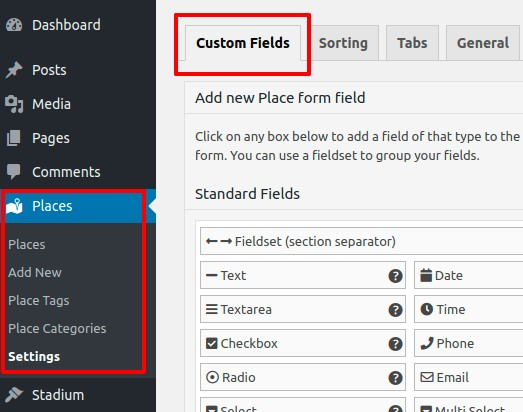
2. Qui troverai l'interfaccia divisa in due sezioni. 'Aggiungi nuovo campo modulo CPT' a sinistra serve per creare nuovi campi, mentre il pannello di destra mostra i campi attualmente disponibili nel 'Modulo di aggiunta nuova inserzione CPT'.
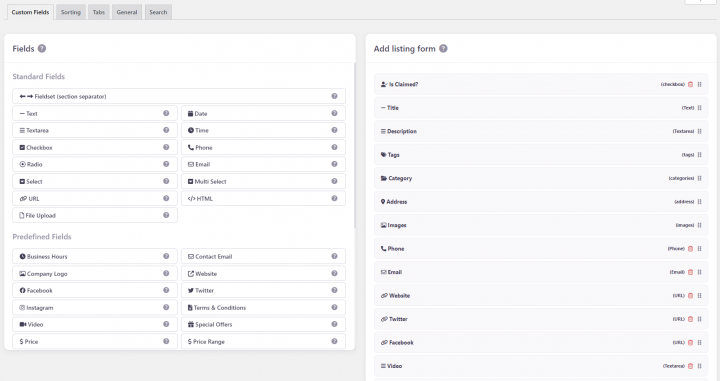
3. All'interno di queste sezioni, hai la scelta tra 'Campi standard', 'Campi predefiniti' e un'area 'Campi personalizzati'. Quest'ultima è particolarmente utile per gli sviluppatori, consentendo loro di incorporare i propri campi personalizzati tramite codice custom.
4. Per aggiungere un nuovo campo personalizzato, clicca sul campo desiderato nel pannello di sinistra e verrà aggiunto al pannello di destra.
5. Clicca sul campo personalizzato appena aggiunto e le impostazioni appariranno nel pannello di destra.
6. Una volta personalizzato il campo, clicca su 'Salva'. Assicurati di spuntare l'opzione 'È attivo?' prima di salvare, per garantire che il tuo campo personalizzato sia visibile sul sito.
Alcune idee per la tua directory cittadina:
- Aggiungi un campo 'Quartiere': Se la tua città ha quartieri o circoscrizioni distinti, potresti voler aggiungere un menu a tendina 'Quartiere' nel modulo di invio. Questo può aiutare i visitatori a trovare attività in zone specifiche della città. (È richiesto il componente aggiuntivo Location Manager)
- Includi un campo 'Orari di apertura': Questo può essere utile per gli utenti, che possono sapere quando le attività o i servizi elencati sono aperti.
- Aggiungi una casella di spunta 'Parcheggio disponibile': Se il parcheggio è un problema nella tua città, una casella di spunta che indica se una struttura dispone di parcheggio potrebbe essere un'aggiunta utile.
- Aggiungi il campo 'Collegamenti ai trasporti pubblici': Questo potrebbe fornire informazioni sui trasporti pubblici nelle vicinanze per ogni inserzione. Potrebbe essere un campo di testo in cui gli utenti inseriscono informazioni sulla stazione della metropolitana più vicina, le linee di autobus, ecc.
- Crea un campo 'Caratteristiche speciali': Potrebbe essere una casella di testo in cui gli inserzionisti possono aggiungere eventuali attributi o servizi unici offerti dalla loro attività.
Passaggio 5: Creazione delle categorie
Un sito di directory cittadina può diventare rapidamente difficile da gestire con centinaia, se non migliaia, di inserzioni. La chiave per mantenere organizzazione e usabilità risiede in categorie ben strutturate.
I temi di GeoDirectory ti consentono di definire le categorie in forma gerarchica, da una categoria principale alle relative sottocategorie.
Per iniziare, vai alla tua dashboard di WordPress e seleziona 'CPT > Categorie CPT'. Qui noterai un modulo sul lato sinistro della pagina che ti consente di creare una nuova categoria.
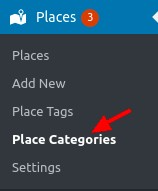
Segui questi passaggi:
- Nome: Inserisci il nome della categoria che desideri creare. In genere, è meglio usare un termine al plurale come 'Auto' invece di 'Auto (singolare)'. Questo è l'unico campo obbligatorio, anche se consigliamo di compilare anche i campi successivi per una directory più completa.
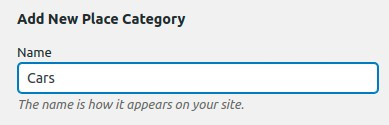
- Slug: Definisci lo slug della categoria. Questo farà parte dell'URL che rimanda alla pagina di questa categoria.
- Categoria padre: Se necessario, puoi impostare la nuova categoria come sottocategoria di una categoria padre.
- Descrizione: Includi una breve descrizione della categoria, se lo desideri.
- Descrizione superiore della categoria: Questo testo apparirà in cima alla pagina delle inserzioni della tua categoria.
- Immagine predefinita dell'inserzione: Scegli un'immagine predefinita per le inserzioni all'interno di questa categoria.
- Icona mappa: Facoltativamente, seleziona un'icona mappa dai tuoi file Media per rappresentare questa categoria sulle mappe.
- Icona categoria: Impostare un'icona categoria senza un'icona mappa specifica genererà automaticamente un'icona mappa utilizzando i valori dell'icona categoria e del colore categoria. Tieni presente che non tutte le icone sono supportate.
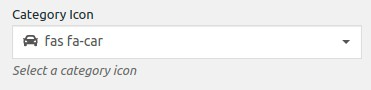
Colore categoria: Scegli un colore per questa categoria. Questo colore viene utilizzato anche per creare un'icona mappa personalizzata ed è impiegato in altre impostazioni del sito.
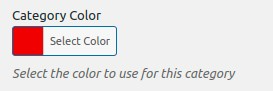
Tipo di schema: Se esiste un tipo di schema adatto al tipo di categoria, è consigliabile impostarne uno. Questo informa i motori di ricerca sui dati che possono aspettarsi e, a volte, Google potrebbe visualizzare informazioni specifiche dello schema nei risultati di ricerca.
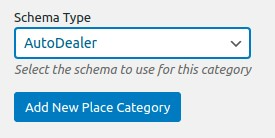
Dopo aver compilato questi campi, invia la tua nuova categoria. Sarà ora disponibile quando aggiungi nuove inserzioni alla tua directory cittadina.
Passaggio 6: Aggiungi la tua prima inserzione con il modulo di invio
Hai completato con successo tutti i passaggi fondamentali per creare un sito di directory cittadina in WordPress. Con l'intero sistema configurato, è il momento di aggiungere la tua prima inserzione.
Naviga alla pagina della directory che hai creato nel passaggio tre.
Aggiungi inserzione". Cliccaci sopra per aprire il modulo di invio. Compila il modulo con le informazioni pertinenti e invia la tua prima inserzione.
Assicurati che tutto funzioni correttamente. Se hai configurato notifiche via e-mail, verifica anche quelle. Una funzionalità molto utile del Business Directory Plugin è la sua capacità di importazione ed esportazione CSV, che ti consente di mantenere backup e aggiungere più elementi in una sola volta.
Passaggio 7: Attira visitatori alla tua directory cittadina
Congratulazioni! Hai creato con successo una directory cittadina in WordPress. Ora puoi integrare la pagina della tua directory nel menu principale o in qualsiasi altra posizione appropriata del tuo sito web.
Ora è il momento di promuovere la tua directory cittadina. Alcuni metodi collaudati includono SEO, promozione sui social media, content marketing, pubblicità a pagamento e offerte promozionali. Ma questi metodi li conosci già.
Correlato: Aumenta il traffico del tuo sito directory con questa guida SEO completa.
Ecco alcune strategie più creative e concrete da cui puoi iniziare subito:
- Organizza un evento di lancio: Valuta l'idea di organizzare un evento per lanciare la tua directory. Potrebbe essere un incontro con le attività locali, un evento promozionale con attività interattive, o persino un evento virtuale.
- Lancia un contest: Organizza un contest divertente e coinvolgente. Ad esempio, chiedi agli utenti di votare la loro attività locale preferita o di condividere i loro posti preferiti in città sui social media con un hashtag dedicato. Premia i vincitori con offerte esclusive o riconoscimenti speciali.
- Sfrutta i contenuti generati dagli utenti: Incoraggia gli utenti a condividere le loro esperienze con le attività presenti nella directory. Questo può avvenire tramite recensioni, post sui social media o contributi al blog. Premiare i migliori contributi può aumentare la partecipazione.
- Sviluppa un programma di referral: Incentiva gli utenti a invitare altri nella tua directory. Puoi farlo offrendo vantaggi esclusivi, sconti o funzionalità premium per ogni referral andato a buon fine.
- Avvia un programma di ambasciatori locali: Individua persone influenti del posto che amano la loro città e sarebbero felici di promuovere la tua directory. Fornisci loro gli strumenti e gli incentivi per diffondere il messaggio.
- Offri contenuti esclusivi: Metti a disposizione contenuti che gli utenti non troveranno da nessuna altra parte. Potrebbero essere interviste con personaggi locali noti, approfondimenti sulla storia della città o consigli riservati su come vivere al meglio la città.
- Collabora con un'associazione di beneficenza locale: Stringi una partnership con un'associazione di beneficenza locale e devolvi una parte dei tuoi profitti per un determinato periodo. Questo può generare pubblicità positiva e portare maggiore attenzione alla tua directory.
- Utilizza i codici QR: Distribuisci volantini o poster con un codice QR che rimanda direttamente alla tua directory. Può essere un modo rapido e semplice per consentire alle persone di accedere alla tua directory ovunque si trovino.
- Crea contenuti video: Un video tour delle migliori attività o dei luoghi più interessanti della città può essere un contenuto molto coinvolgente. Condividi questi video sui social media e sul tuo sito directory.
- Progetta un tour interattivo della città: Basandoti sugli annunci della tua directory, progetta un tour virtuale o reale della città. Questo può mettere in risalto l'ampiezza della tua directory e offrire un'esperienza divertente agli utenti.
Pronto a offrire alla tua città la migliore directory che abbia mai visto?
In definitiva, creare una directory cittadina in WordPress è un'impresa gratificante che avvicina la tua città al tuo pubblico online. Con una pianificazione attenta, un'organizzazione solida e una personalizzazione strategica, puoi creare una directory cittadina coinvolgente e ricca di informazioni, utile tanto per le attività locali quanto per i residenti.
Ricorda che una directory cittadina è molto più di una semplice raccolta di annunci. È una piattaforma dinamica che rappresenta l'anima della tua città. Per questo motivo, aggiornare costantemente la directory, rispondere ai feedback degli utenti e promuovere la piattaforma in modo creativo è fondamentale per mantenerne la rilevanza e l'utilità.
Usa i consigli e le strategie descritti in questo articolo come guida. Con il giusto approccio e la giusta dedizione, puoi trasformare la tua directory cittadina in una risorsa preziosa che arricchisce la tua comunità locale e non solo.
Cos'è una directory online e perché è importante nel 2023
Un sito directory è una piattaforma online che funge da archivio completo e organizzato di informazioni su aziende, servizi o prodotti all'interno di un settore o una nicchia specifici.
Offrendo agli utenti una fonte di informazioni comoda e centralizzata, i siti directory li aiutano a prendere decisioni consapevoli quando cercano prodotti, servizi o aziende in grado di soddisfare le loro esigenze.
Nell'era digitale, in cui i consumatori si affidano sempre più a internet per trovare soluzioni e raccogliere informazioni, i siti directory svolgono un ruolo fondamentale nel connettere le aziende con il loro pubblico di riferimento.
Questi siti non solo rendono più semplice per gli utenti scoprire e confrontare le offerte di varie aziende, ma aiutano anche le aziende stesse ad aumentare la propria visibilità online, generare contatti e migliorare la propria credibilità.
Con una concorrenza online in continua crescita, avere un sito directory ben progettato e facile da usare è fondamentale per distinguersi e offrire valore sia agli utenti che alle aziende.
Utilizzo dei Custom Post Types di WordPress e di Advanced Custom Fields nella creazione di siti directory
Se chiedi nei gruppi Facebook e nei subreddit dedicati a WordPress qual è il modo migliore per creare un sito directory, la maggior parte risponderà di evitare i plugin appositamente creati e di costruirlo con CPT UI (Custom Post Type) e ACF (Advanced Custom Fields).
Questi sono plugin molto potenti, utilizzati da milioni di utenti; tuttavia, quando si tratta di sviluppare un sito directory con WordPress, i Custom Post Types e Advanced Custom Fields, il processo può risultare impegnativo, frustrante e pieno di costi nascosti.
Questi strumenti, pur essendo popolari e ampiamente utilizzati, richiedono spesso una curva di apprendimento ripida per gli sviluppatori che vogliono raggiungere una certa complessità, e possono portare a prestazioni non ottimali e a opzioni limitate.
Lascia che ti mostri il perché.
15 sfide nel raggiungere le funzionalità desiderate con i Custom Post Types e ACF nella creazione di un sito directory:
- Creare un modulo di invio annunci frontend per aggiungere e modificare gli annunci, con gestione dei pagamenti e scadenza degli annunci.
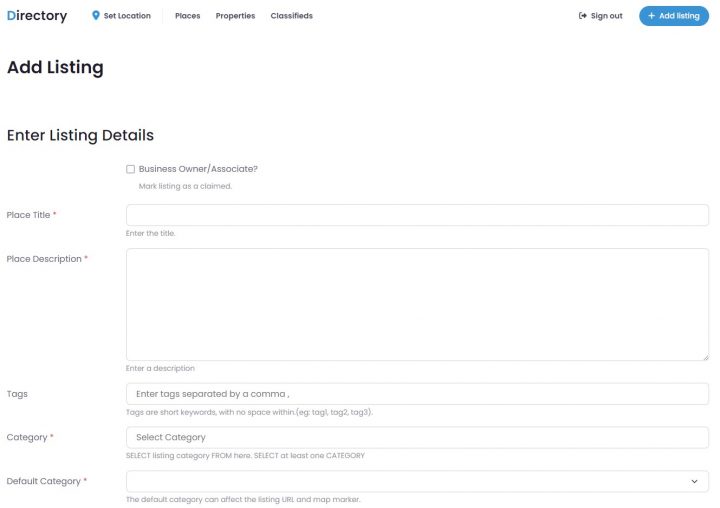
mentre con ACF è possibile facilmente creare un modulo sul frontend del tuo sito per aggiungere o modificare contenuti, ma fare in modo che accetti pagamenti, offra funzionalità extra per gli annunci a pagamento rispetto a quelli gratuiti, supporti gli abbonamenti (pagamenti ricorrenti) e così via risulterà molto più difficile da realizzare.
Se sei uno sviluppatore esperto che preferisce creare soluzioni fai-da-te, l'unico modo sarebbe programmare da zero tutte le funzionalità aggiuntive.
Questo comporterebbe settimane di lavoro (mesi se è la prima volta che ci si cimenta in un'attività simile).
In alternativa, è possibile ottenere lo stesso risultato aggiungendo ulteriori plugin a pagamento.
Ad esempio, la versione pro del plugin Frontend Admin fornirebbe la registrazione frontend degli utenti, l'invio di annunci a pagamento e la loro modifica.
Per un singolo sito, questo plugin aggiungerebbe 90$/anno al tuo budget.
- Distinguere gli annunci premium da quelli gratuiti
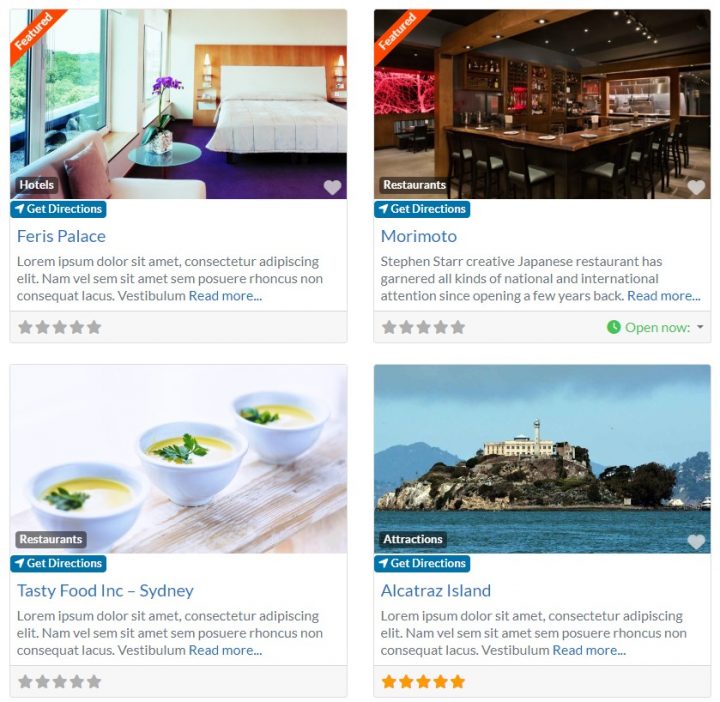
Se vuoi vendere annunci premium mantenendo anche annunci gratuiti, devi differenziare i due e aggiungere valore all'opzione a pagamento.
La soluzione migliore è creare un modulo di "invio annuncio" per ogni tipo di annuncio e aggiungere funzionalità extra agli annunci premium sotto forma di campi personalizzati aggiuntivi.
Ad esempio, l'annuncio gratuito potrebbe includere solo il nome dell'inserzione, l'indirizzo, il numero di telefono e 1 foto.
Mentre gli annunci premium avrebbero maggiori dettagli, come un indirizzo web, profili sui social media, più foto, una descrizione testuale più lunga, un modulo di contatto e così via.
Inoltre, gli annunci premium dovrebbero essere visivamente diversi, ad esempio mostrando un badge "IN EVIDENZA" o un layout differente.
Non è particolarmente difficile da realizzare, tuttavia richiede un tempo relativamente lungo.
Ciò che non è altrettanto semplice sarebbe fornire una visibilità maggiore agli Annunci Premium rispetto agli annunci gratuiti.
Ad esempio, fare in modo che gli annunci premium appaiano sempre in cima alle pagine di archivio delle categorie.
Per farlo, è necessario padroneggiare le query WP e/o SQL.
- Gestione degli Abbonamenti agli Annunci, dei Pagamenti Ricorrenti Falliti e delle Scadenze degli Annunci
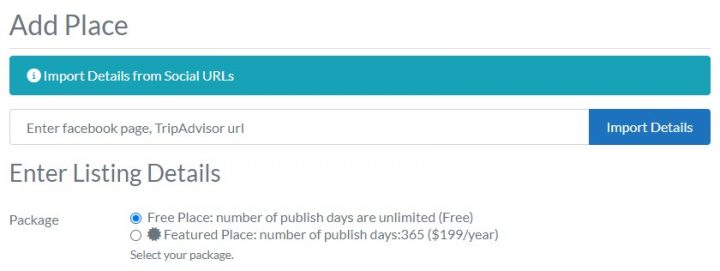
Cosa fare se il proprietario di un annuncio non rinnova l'annuncio effettuando un nuovo pagamento?
O nel caso in cui si configuri un abbonamento con pagamento ricorrente, e il proprietario dell'annuncio annulli l'abbonamento o il suo metodo di pagamento venga rifiutato?
Di certo non vuoi che l'annuncio rimanga attivo o che goda dei vantaggi di un annuncio premium senza pagare, giusto?
È necessario configurare un sistema per declassare l'annuncio oppure farlo scadere e modificarne lo stato in non pubblicato.
Tutto ciò richiederà codice personalizzato e, per sviluppare qualcosa del genere, è necessaria una buona conoscenza delle API dei gateway di pagamento, e in particolare degli IPN (instant payment notifications).
È inoltre necessario sapere come configurare un CRON job, come modificare gli stati dei post e come trasformare un annuncio premium in un annuncio gratuito, possibilmente senza perdere i dati aggiuntivi.
- Sviluppare una Mappa con Segnaposti Multipli.
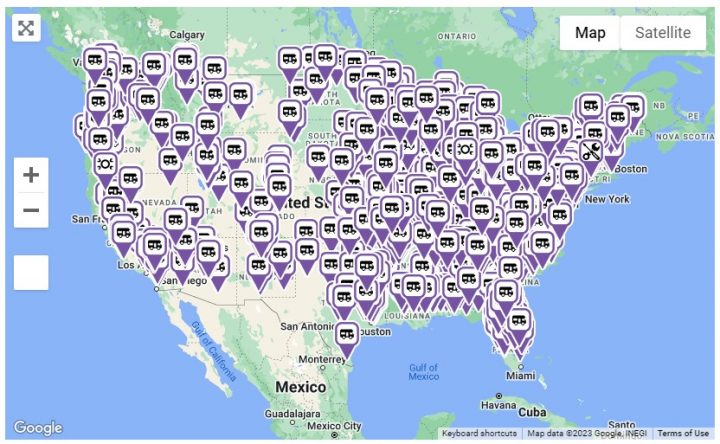
Tracciare posizioni su una Google Map usando Advanced Custom Fields e un po' di JavaScript è relativamente semplice.
Il primo passo è geolocalizzare gli indirizzi di ciascun annuncio, e ne parleremo più approfonditamente al punto 6 di questo elenco.
Ciò che non è semplice è tracciare molte posizioni. Soprattutto se si trasmette alla mappa più del semplice titolo dell'annuncio da visualizzare sui Segnaposti quando vengono cliccati.
Se si tenta di mostrare più di qualche centinaio di annunci su una mappa (di meno se il server non è di primo livello), la mappa si caricherà molto lentamente o si bloccherà.
L'unica soluzione è caricare in modo asincrono le posizioni e anche le informazioni (AJAX).
Farlo è molto più difficile che inserire una mappa con pochi segnaposti, e richiederà molto più tempo anche per uno sviluppatore esperto.
Più annunci si hanno, più la soluzione dovrà essere complessa.
Prima si raggiungerà la dimensione massima della risposta AJAX del browser, poi sarà necessario caricare i dettagli dei singoli annunci tramite AJAX, poi si avrà bisogno del clustering e persino del clustering lato server, che può gestire milioni di annunci.
Costruire un sistema che raggruppi i Segnaposti della Mappa in cluster per un elevato numero di annunci diventa indispensabile quando si gestisce una grande quantità di annunci.
Raggiungere questi limiti su un sito attivo, perché il tuo sito ha ottenuto visibilità, non è qualcosa che vuoi o che puoi risolvere dall'oggi al domani
Costruire questo tipo di sistema comporta un'altra serie enorme di sfide.
Raggiungere questo obiettivo richiede una grande esperienza di programmazione.
- Integrare un Modulo di Contatto Dinamico negli Annuncis
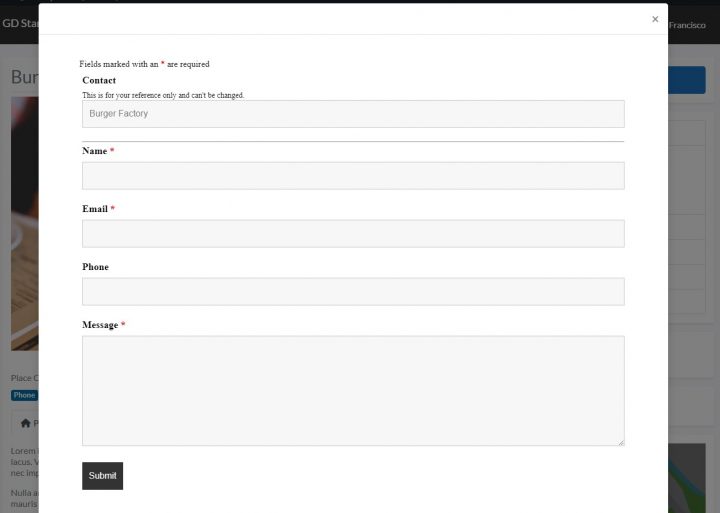
Integrare un modulo di contatto unico per ogni annuncio, che consenta ai visitatori del sito di contattare direttamente il titolare dell'attività, può presentare diverse sfide.
La complessità della generazione dinamica dei moduli, la gestione dei dati, la personalizzazione e la coerenza, la prevenzione dello spam, i problemi di compatibilità, i problemi di prestazioni e la manutenzione e gli aggiornamenti continui.
Nonostante queste difficoltà, implementare questa funzionalità può migliorare notevolmente le funzionalità del sito web e migliorare la comunicazione tra visitatori e titolari di attività.
Non esiste alcun plugin disponibile che fornisca questa funzionalità pronta all'uso.
È necessaria una codifica personalizzata significativa per implementare tale funzionalità in una directory WordPress costruita utilizzando Custom Post Types e Advanced Custom Fields.
- GeoCodifica degli annunci e ricerca per prossimità
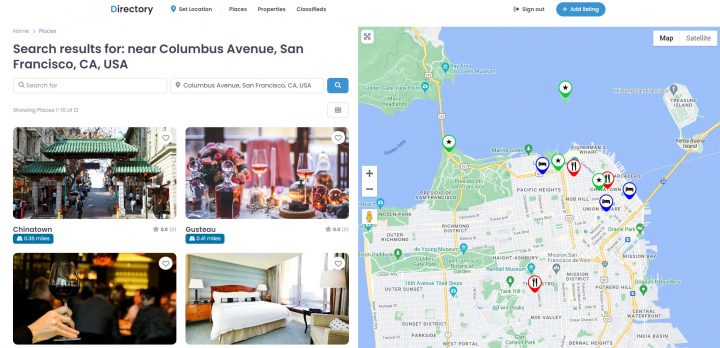
Per creare una ricerca per prossimità funzione, è prima necessario geoCodificare l'indirizzo di ciascun annuncio.
La GeoCodifica consiste nell'ottenere le coordinate di longitudine e latitudine dall'indirizzo.
Ciò può essere fatto tramite l'API di GeoCodifica di Google Maps; ci sono diversi tutorial online e non è un'attività particolarmente complessa, tuttavia richiede tempo.
Esiste un plugin che può aiutare a iniziare, ma non viene aggiornato da oltre 4 anni: https://wordpress.org/plugins/address-geocoder/
Una volta che tutti gli annunci sono stati GeoCodificati, hai tutto il necessario per effettuare ricerche per prossimità, ma implementare questa funzionalità richiede una buona conoscenza di WP-Query/SQL e codice personalizzato.
Un'altra opzione sarebbe utilizzare FacetWP, un plugin di ricerca premium che parte da $99/anno per 1 fino a 3 siti web.
- GeoLocalizzazione degli Utenti e Visualizzazione degli Annunci Nelle Vicinanze
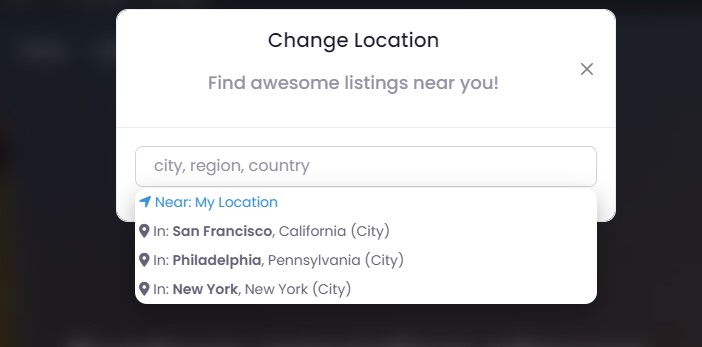
Questo può essere fatto automaticamente (avrai bisogno di dati di geolocalizzazione IP affidabili).
Oppure, utilizzando le API di Google GeoLocation, chiedendo agli utenti di condividere la posizione del loro browser.
La prima opzione è più intuitiva ma meno precisa. L'indirizzo IP raramente restituisce un indirizzo corretto al 100%.
La seconda opzione restituisce la posizione dell'utente con una precisione molto maggiore, ma funziona solo con l'autorizzazione dell'utente.
Entrambe le opzioni richiedono una codifica personalizzata, poiché non esiste un plugin che automatizzi tutto questo.
Inoltre, conoscere la posizione dell'utente è solo il punto di partenza.
Devi comunque interrogare il database e restituire gli annunci più vicini alla posizione dell'utente.
- Automatizzare la rivendicazione degli annunci per i titolari di attività
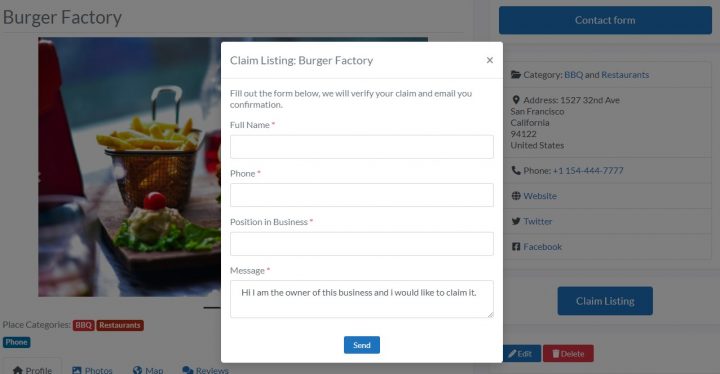
Uno dei modi più semplici per coinvolgere i titolari di attività e farli pagare per un annuncio premium è aggiungere la loro attività alla tua directory come annuncio gratuito e consentire loro di rivendicarlo.
Puoi quindi contattarli direttamente e informarli dell'opportunità, magari con una prova gratuita.
Oppure, l'altra opzione, che di norma tende ad avere il miglior risultato, è che scoprano da soli il proprio annuncio nella tua directory.
In questo modo mostri loro sul momento che sai come dare visibilità al tuo sito web e diventi subito 10 volte più attraente ai loro occhi.
Affinché la seconda opzione sia possibile, devi disporre di un sistema di rivendicazione degli annunci attivo.
Un sistema di rivendicazione degli annunci è una funzionalità implementata nei siti directory che consente ai titolari di attività di assumere la proprietà del proprio annuncio sulla piattaforma.
Questo sistema è progettato per garantire che le informazioni visualizzate sul sito directory siano accurate, aggiornate e gestite dal titolare dell'attività o dal suo rappresentante autorizzato.
Per rivendicare un annuncio, i titolari di attività devono seguire un processo di verifica stabilito dal sito directory, che può prevedere la fornitura di una prova d'identità o della proprietà dell'attività, come una licenza commerciale, un codice fiscale o un'utenza.
Una volta approvata la rivendicazione, il titolare dell'attività ottiene il controllo dell'annuncio e può aggiornare le informazioni, aggiungere foto, rispondere alle recensioni o promuovere la propria attività utilizzando le funzionalità premium offerte dal sito directory.
Per una piccola directory con pochi annunci, puoi impostare tutto ciò con un modulo di contatto e un processo manuale.
Se desideri aggiungere un certo grado di automazione, questa funzionalità richiede una grande quantità di codice personalizzato, soprattutto se vuoi che i titolari di attività paghino per aggiornare il proprio annuncio come parte del processo di rivendicazione.
Non esiste un plugin che faccia tutto questo immediatamente per le directory create con CPT e ACF.
- Mostrare gli orari di apertura e filtrare i risultati per disponibilità
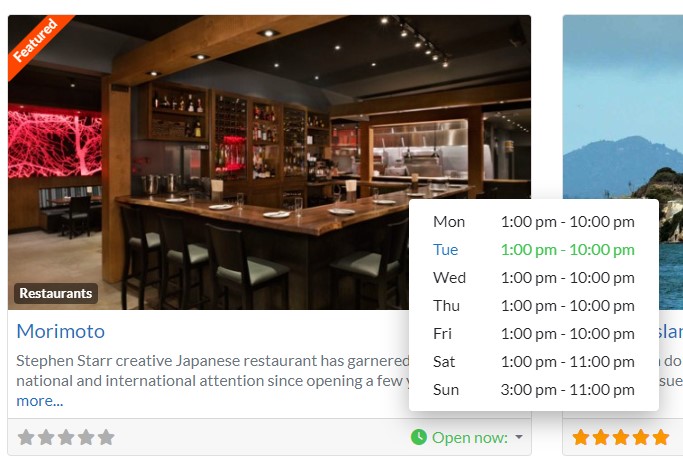
con il plugin Advanced Custom Fields, puoi creare campi ripetitori per gli orari di apertura di ogni annuncio.
Dovrai creare un campo a discesa con i valori orari e poi usare PHP per formattarlo correttamente per la visualizzazione o i calcoli.
Se vuoi un orario specifico al minuto, dovrai utilizzare un campo numerico.
La ricerca per "Aperto adesso" o "Chiuso adesso", soprattutto se devi tenere conto dei fusi orari per il calcolo, è possibile solo con query e codice personalizzati.
Un'altra grande sfida è la memorizzazione nella cache di queste informazioni senza alterare lo stato aperto/chiuso degli annunci.
Questo richiede competenze in JavaScript per aggiornare in tempo reale lo stato Aperto/Chiuso sulla pagina.
È ovvio che non esiste un plugin già pronto che ti aiuti a implementare questa funzionalità per un annuncio CPT e ACF.
- Aggiungere valutazioni, recensioni e ordinare gli annunci per i più votati
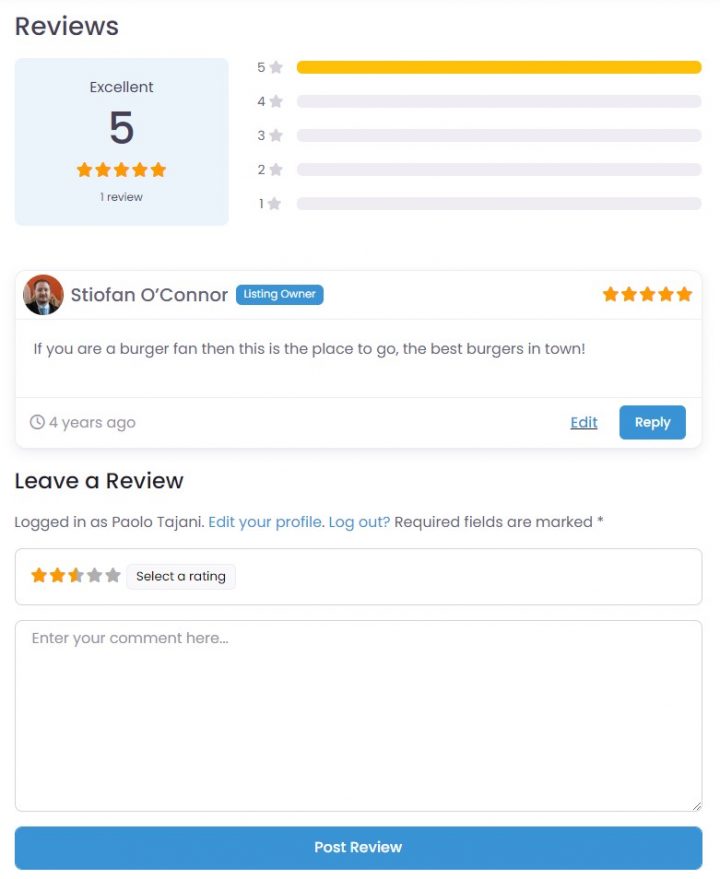
Aggiungere valutazioni e recensioni a un custom post type, utilizzando il sistema dei commenti, è relativamente semplice.
Esistono plugin gratuiti e premium che ti aiuteranno a farlo, e potresti persino trovare tutorial su come ottenerlo senza un plugin.
Ordinare gli annunci per popolarità o valutazione più alta è leggermente più complesso e richiederà del codice personalizzato e la conoscenza della classe WP_Query e possibilmente di SQL.
Inoltre, lavorandoci, ti rendi presto conto che un semplice ordinamento per valutazione migliore è un fattore di ranking insufficiente e richiede query di classificazione più complesse.
Soprattutto se decidi di creare tabelle di database personalizzate perché, con tutti questi campi, noterai rapidamente che ACF non è affatto scalabile.
Ma ne parleremo più approfonditamente nel punto successivo.
- Ricerca di annunci per campi personalizzati o posizione
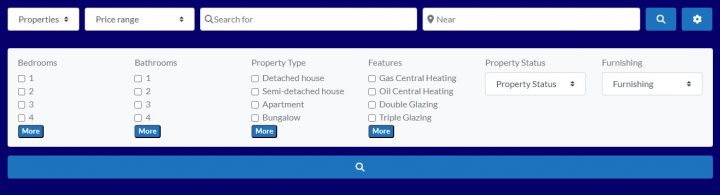
È qui che questo approccio fallirà miseramente su larga scala.
La tabella del database wp_postmeta (campi personalizzati) non è progettata per interrogare i post tramite campi personalizzati.
Filtrare per più di 1 campo personalizzato può causare un aumento esponenziale dei tempi di query, e anche una piccola directory avrebbe difficoltà a filtrare per più di due campi personalizzati.
Per chi cerca una spiegazione tecnica, può leggere questo articolo sui limiti di scalabilità di ACF.
A meno che tu non stia gestendo qualche centinaio di annunci con un numero ridotto di campi personalizzati ciascuno, anche utilizzando un ottimo plugin di ricerca come FacetWP, raggiungerai rapidamente un limite invalicabile.
Migliore è il tuo server, più tempo ci vorrà per raggiungere quel limite, ma alla fine ci arriverai.
Esistono plugin che salvano i dati ACF in tabelle di database personalizzate come: https://hookturn.io/downloads/acf-custom-database-tables/, ma rappresentano un costo aggiuntivo e dovrai scrivere una query personalizzata per il tuo modulo di ricerca per effettuare ricerche nelle nuove tabelle di database.
- Implementare prove gratuite e a pagamento per i titolari di attività
Offrire opzioni di prova per facilitare l'onboarding è un modo efficace per incoraggiare i proprietari di attività a esplorare le funzionalità e i vantaggi di un sito web di directory.
Fornendo accesso gratuito o scontato alle funzionalità premium, i proprietari di attività possono sperimentare il valore della piattaforma senza dover prendere un impegno finanziario immediato.
Questo approccio aiuta a ridurre le barriere d'ingresso e favorisce la fiducia tra il sito web di directory e i potenziali clienti.
Man mano che i proprietari di attività si familiarizzano con la piattaforma e ne scoprono il potenziale per aumentare la visibilità online, generare contatti e migliorare la propria reputazione, è più probabile che si convertano da utenti in prova a clienti paganti.
Detto questo, offrire una prova gratuita o a pagamento potrebbe non essere così semplice. Se si sceglie la strada dello sviluppo da zero, questo aggiungerà giorni, se non settimane, di programmazione personalizzata al tuo progetto e al tuo budget.
- Aggiungere eventi e la ricerca per data
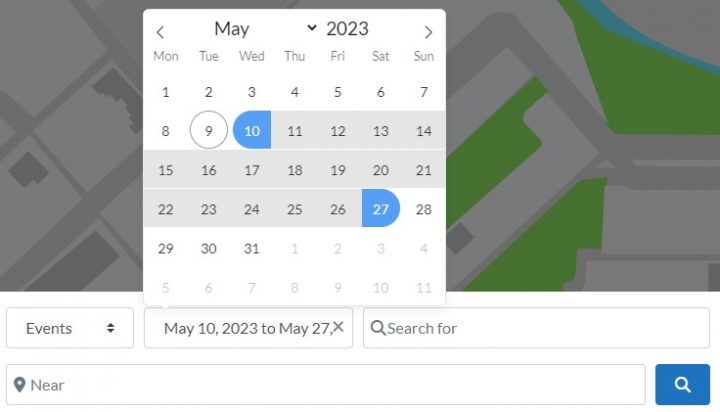
Gli eventi sono listing con più stati rispetto ai listing standard, che dipendono da una data di inizio e una data di fine. Gli eventi possono essere passati, futuri o in corso.
Sarà necessario un ulteriore custom post type e query di ricerca più complesse.
Esistono diversi plugin che aggiungono un Calendario eventi completo al tuo sito web, ma lo stile sarà completamente diverso dai tuoi listing realizzati con la combinazione CPT/ACF.
Se decidi di costruire anche questo con CPT/ACF, i tuoi tempi di sviluppo raddoppieranno.
- Creare una funzione di confronto tra listing
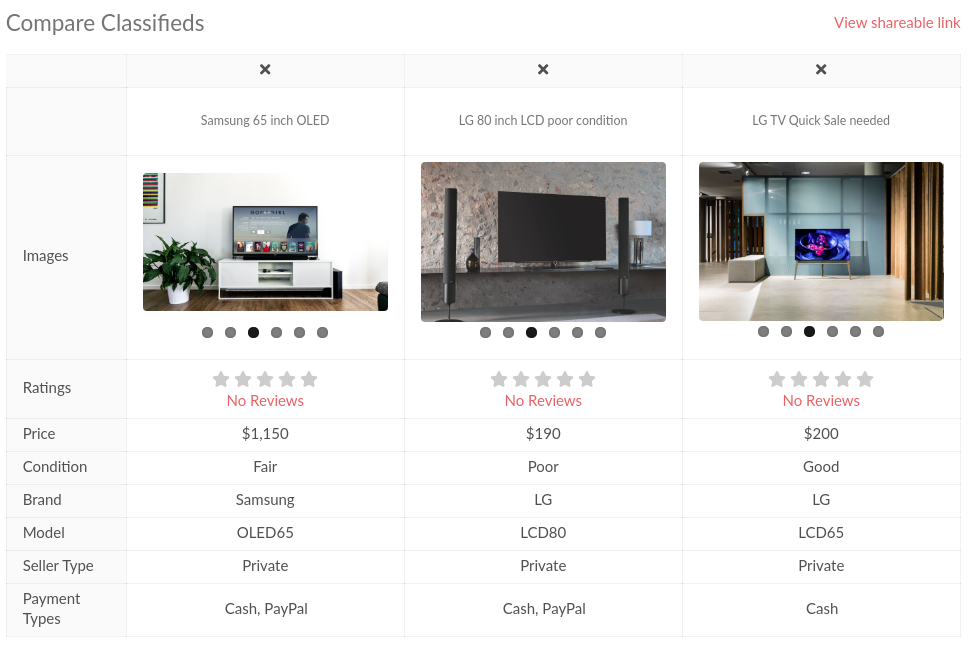
I vantaggi di consentire agli utenti di confrontare i listing su un sito web di directory sono numerosi.
Consentendo agli utenti di valutare facilmente diverse attività o servizi fianco a fianco, una funzione di confronto può aiutarli a prendere decisioni più consapevoli.
Questa funzione permette agli utenti di identificare rapidamente le differenze principali, come prezzi, funzionalità, valutazioni o prossimità, e di scegliere l'opzione più adatta in base alle proprie esigenze e preferenze.
Implementare una funzione di confronto tra listing utilizzando custom post type e Advanced Custom Fields può essere impegnativo e richiedere molto tempo.
La difficoltà deriva dalla necessità di creare un sistema che generi dinamicamente un confronto affiancato dei listing selezionati, tenendo conto di vari campi personalizzati e attributi.
Inoltre, l'interfaccia di confronto deve essere progettata per essere intuitiva, visivamente accattivante e reattiva a diverse dimensioni di schermo e dispositivi.
Il tempo necessario per implementare una funzione di confronto tra listing dipende da diversi fattori, come la complessità dei listing, il numero di campi personalizzati da confrontare e l'esperienza dello sviluppatore con Custom Post Type e Advanced Custom Fields.
Tuttavia, non è raro che questo processo richieda diverse settimane di sviluppo e test per garantire un'esperienza utente fluida e funzionale.
- Aggiungere un sistema di prenotazione per affitti vacanze
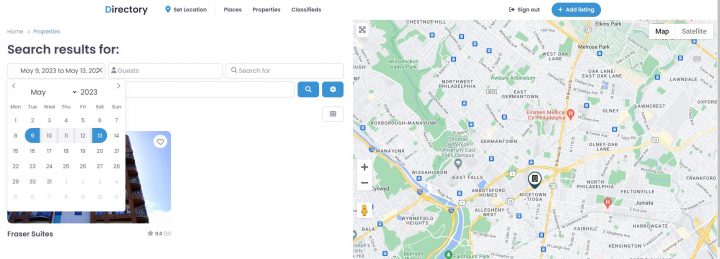
Questo sarebbe un compito davvero complesso con soli CPT e ACF. Richiederebbe mesi di programmazione personalizzata.
Esistono alcuni plugin gratuiti che consentono di gestire le prenotazioni per una singola proprietà, ma in questo caso avremmo bisogno di gestire le prenotazioni per più proprietà, ciascuna di proprietà di persone diverse.
Non siamo riusciti a trovare un plugin premium che consentisse prenotazioni multivendor, con una ricerca globale per date, campi personalizzati (piscina, WiFi, parcheggio) e numero di persone.
GeoDirectory è attualmente l'unica soluzione che offre un plugin di prenotazione per affitti vacanzecompleto, che consente di costruire un clone di Airbnb completo, dove l'amministratore della directory può guadagnare tramite una commissione per ogni prenotazione effettuata.
Conclusioni
Sebbene sia effettivamente possibile costruire una business directory completa utilizzando Custom Post Type e Advanced Custom Fields, questo approccio potrebbe richiedere mesi o addirittura anni di programmazione personalizzata per implementare tutte le funzionalità necessarie.
Una soluzione alternativa è utilizzare plugin compatibili con ACF, che possono contribuire a semplificare alcuni aspetti dello sviluppo.
Tuttavia, questo approccio potrebbe richiedere l'installazione di una serie di plugin di sviluppatori diversi, molti dei quali non sono gratuiti, con potenziali problemi di compatibilità e costi maggiori.
Ad esempio, se si dovesse utilizzare:
- Frontend Admin: $49.99/year
- FactWP: $99/year
- ACF Custom Database Tables: $149/year
Si arriverebbe già a quasi $300/anno e si coprirebbe solo una minima parte delle funzionalità necessarie.
Un'opzione più efficiente e conveniente è utilizzare un plugin WordPress dedicato per business directory, come GeoDirectory.
Scegliendo questa strada, si beneficia di una suite di funzionalità progettate specificamente per i siti web di directory, tutte sviluppate da un unico sviluppatore.
I plugin sono generalmente leggeri, riducendo al minimo i problemi di prestazioni, e offrono un'applicazione più coesa e superiore, pensata appositamente per la creazione di siti web di directory.
Optando per una soluzione come GeoDirectory, si risparmia tempo e denaro, consentendo di creare un sito web di directory potente e intuitivo, senza le sfide e le complessità legate alla programmazione personalizzata e alla gestione di più plugin.
Lo sapevi che l'80% di tutte le ricerche di lavoro è stato effettuato online nel 2022 e che circa il 50% proveniva da bacheche di lavoro?
Man mano che il mercato del lavoro diventa più competitivo, sia i candidati che i recruiter hanno bisogno di trovare e gestire le offerte di lavoro in modo rapido ed efficiente.
In risposta a questa crescente esigenza, sono stati sviluppati numerosi plugin per bacheche di lavoro per semplificare il processo di ricerca di impiego.
Ecco perché in questo articolo esploreremo alcuni dei migliori plugin per bacheche di lavoro disponibili per WordPress.
Che tu sia un candidato o un recruiter, questi plugin possono aiutarti a semplificare il processo di ricerca del lavoro e a trovare più facilmente il candidato o l'offerta perfetti.
Pronti? Si parte.
Cos'è un Plugin per Bacheche di Lavoro per WordPress?
Un plugin per bacheche di lavoro per WordPress è un plugin che ti permette di pubblicare offerte di lavoro della tua azienda o di altre aziende tramite WordPress.
Questi plugin sono progettati specificamente per il recruiting e le bacheche di lavoro.
Le aziende e le organizzazioni li utilizzano spesso per ottimizzare il processo di selezione del personale e attrarre candidati qualificati.
Perché dovresti usare un plugin per bacheche di lavoro?
I plugin per le offerte di lavoro sono componenti essenziali di qualsiasi sistema di gestione delle risorse umane.
Offrono funzionalità aggiuntive per semplificare i processi di creazione, gestione e monitoraggio delle offerte. Ecco alcuni motivi per cui sono indispensabili:
- Semplificano il processo di ricerca del lavoro: I plugin per le offerte di lavoro permettono ai candidati di trovare annunci pertinenti in modo rapido e semplice. Offrendo una posizione centralizzata con funzionalità di ricerca avanzate, le persone possono cercare posizioni aperte senza dover navigare tra più siti web o bacheche di lavoro.
- I plugin per le offerte di lavoro offrono una gestione personalizzabile delle offerte con opzioni come la possibilità di aggiungere campi personalizzati agli annunci, creare moduli di candidatura su misura e utilizzare template email personalizzati. Queste personalizzazioni possono aiutarti a raccogliere informazioni rilevanti dai candidati, prendere decisioni di assunzione più consapevoli e costruire relazioni solide con i potenziali candidati.
- Risparmio di tempo e denaro: Utilizzare un plugin per le offerte di lavoro sul tuo sito WordPress significa non dover spendere denaro extra per un altro sito dedicato alle offerte di lavoro. Consente inoltre di risparmiare tempo, eliminando la necessità di cercare un sito di bacheca di lavoro di terze parti.
- Aumenta il traffico al tuo sito web: Avere una bacheca di lavoro sul tuo sito web può aumentarne il traffico. Indeed, per esempio, ha raggiunto in media più di 600 milioni di visite mensili finora quest'anno.
Criteri da considerare nella scelta di un plugin per bacheche di lavoro
Nella scelta dei plugin per le offerte di lavoro, ci sono vari criteri da considerare. Ecco alcuni dei più importanti:
- Interfaccia utente: Cerca un plugin per bacheche di lavoro che sia facile da navigare e utilizzare, con un'interfaccia utente intuitiva e di semplice comprensione.
- Opzioni di personalizzazione: Considera un plugin per bacheche di lavoro che offra opzioni di personalizzazione per soddisfare le tue esigenze specifiche, come la possibilità di aggiungere campi personalizzati o creare moduli di candidatura su misura.
- Compatibilità: Assicurati che il plugin per bacheche di lavoro sia compatibile con la tua versione di WordPress, oltre che con qualsiasi altro plugin, tema o strumento che potresti utilizzare, come un sistema di tracciamento dei candidati o un software di email marketing.
- Funzionalità e caratteristiche: Valuta le funzionalità e le caratteristiche del plugin per bacheche di lavoro, come la capacità di gestire annunci di lavoro, profili dei candidati e notifiche. Considera se il plugin fornisce le funzionalità necessarie per le esigenze di selezione della tua organizzazione.
- Affidabilità: Il plugin deve essere affidabile e stabile. Un plugin instabile o un bug possono causare problemi al sistema di gestione delle offerte di lavoro, come errori di elaborazione o corruzione dei dati. Controlla la documentazione del plugin, le recensioni degli utenti e le risorse di supporto per assicurarne l'affidabilità.
- Prezzo: Valuta il costo del plugin per bacheche di lavoro, considerando sia i costi iniziali che quelli ricorrenti, e se offre un buon rapporto qualità-prezzo per il budget della tua organizzazione.
1. GeoDirectory
Con oltre 10.000 installazioni e una valutazione media di 4,7, il Plugin per job board GeoDirectory di AyeCode Ltd è uno degli strumenti più avanzati e scalabili sul mercato.
Questo plugin ha subito una riscrittura completa nell'aprile 2019, risultando in una soluzione ancora più ricca di funzionalità, più facile da personalizzare e con una base di codice migliorata.
Progettato per integrarsi perfettamente con qualsiasi tema per job board gratuito o a pagamento, questo plugin semplifica la creazione di un sito web dall'aspetto professionale che ti aiuterà ad attrarre più candidati e datori di lavoro.
Se stai cercando un plugin per job board potente e versatile, ecco alcune delle funzionalità che lo rendono una delle migliori scelte del settore:
Funzionalità principali
- Gestione degli annunci di lavoro: Gestisci facilmente tutti i tuoi annunci di lavoro in un unico posto, inclusa l'aggiunta di nuovi annunci, la modifica di quelli esistenti e l'eliminazione degli annunci scaduti.
- Annunci di lavoro a pagamento: Monetizza le inserzioni di annunci di lavoro offrendo funzionalità aggiuntive come campi personalizzati extra, maggiore visibilità e priorità nei risultati di ricerca.
- Campi personalizzati: Crea campi personalizzati per raccogliere dai datori di lavoro informazioni aggiuntive specifiche per ogni offerta, come istruzione richiesta, esperienza e competenze.
- Ricerca avanzata: I candidati possono trovare facilmente il lavoro giusto grazie alle opzioni di ricerca avanzata, come posizione, tipo di lavoro, fascia salariale e altro ancora.
- Ottimizzazione SEO: Ottimizza la tua job board per i motori di ricerca con funzionalità SEO integrate, inclusi URL personalizzati, meta tag e altro ancora.
- Gestione degli utenti: Grazie all'integrazione perfetta con UsersWP, gestisci facilmente candidati e datori di lavoro con funzionalità di registrazione utente, accesso e gestione dell'account.
- Confronto degli annunci: Il plugin include un add-on Confronto Annunci, che consente ai candidati di confrontare gli annunci di lavoro fianco a fianco, rendendo più semplice prendere decisioni consapevoli e trovare le migliori opportunità di lavoro.
Prezzi
Il plugin core GeoDirectory è gratuito e può essere più che sufficiente per sviluppare una Job Board di base.
Per aggiungere funzionalità extra come Ricerca Avanzata, Tipi di Lavoro e confronto delle offerte, sono disponibili vari piani tariffari.
L'abbonamento parte da $99 e include 4 mesi di supporto e aggiornamenti per siti web illimitati.
L'abbonamento annuale costa invece $199 e include supporto per siti illimitati e tutte le funzionalità per 12 mesi.
Pro
- Le potenti opzioni di ricerca e filtraggio semplificano la ricerca degli annunci desiderati da parte degli utenti.
- Le recensioni e le valutazioni degli utenti forniscono feedback preziosi e migliorano l'esperienza utente.
- L'integrazione con Google Maps fornisce informazioni precise sulla posizione e mappe per gli annunci di lavoro.
- La comunità di sviluppo attiva garantisce aggiornamenti frequenti e supporto continuativo.
Contro
- La curva di apprendimento può essere ripida per i principianti di WordPress.
- Alcune funzionalità potrebbero richiedere plugin aggiuntivi, il che può aumentare i costi.
2. WP Job Manager
WP Job Manager è un plugin per job board WordPress sviluppato da Automattic.
Con pochi semplici passaggi – creazione di nuove pagine e aggiunta di shortcode – puoi creare un portale di lavoro completamente funzionante in pochi minuti.
Questo plugin consente ai recruiter di registrarsi sul tuo sito e pubblicare offerte di lavoro, mentre i candidati possono gestire facilmente i propri annunci tramite una dashboard intuitiva.
Inoltre, WP Job Manager offre la possibilità di generare entrate attraverso offerte di lavoro a pagamento tramite add-on premium.
Ulteriori add-on consentono notifiche via email, un'integrazione fluida con WooCommerce per la monetizzazione, l'inclusione di un gestore di curriculum e molto altro.
WP Job Manager è la scelta ideale per avvisi e annunci di lavoro filtrabili.
Funzionalità principali
- Opzioni avanzate di ricerca e filtraggio: Il plugin offre una gamma di opzioni di ricerca e filtraggio che consentono agli utenti di trovare lavori in base a vari criteri, come posizione, categoria e parole chiave.
- Gestore di curriculum: Offre un gestore di curriculum che consente ai candidati di caricare il proprio CV e candidarsi direttamente tramite il sito web.
- Avvisi di lavoro: WP Job Manager offre una funzionalità di avvisi di lavoro che permette agli utenti di ricevere notifiche quando vengono pubblicate nuove offerte corrispondenti ai loro criteri.
- Si integra con una varietà di altri plugin e strumenti.
- Dashboard facile da usare per gli annunci di lavoro.
Prezzi
WP Job Manager offre una versione gratuita con funzionalità di base e una serie di add-on a pagamento che forniscono funzionalità aggiuntive. Il prezzo per un singolo sito personale è $159 all'anno, comprensivo di tutti i componenti aggiuntivi principali.
Pro
- Leggero e facile da usare, è una scelta popolare per piccole imprese e startup.
- I moduli di invio candidatura personalizzabili consentono agli amministratori di raccogliere le informazioni di cui hanno bisogno dai candidati.
- Le opzioni avanzate di ricerca e filtraggio rendono semplice per gli utenti trovare le offerte di lavoro di cui hanno bisogno.
- Il gestore dei curriculum e la funzionalità di avvisi di lavoro migliorano l'esperienza utente.
Contro
- Alcune funzionalità sono disponibili solo tramite componenti aggiuntivi a pagamento, il che può aumentare i costi.
- Funzionalità limitate rispetto ai plugin per job board più completi.
- Alcuni utenti hanno segnalato problemi con il supporto e la documentazione.
3. Simple Job Board

Simple Job Board è un plugin per job board basato su shortcode che ti consente di creare un sistema di bacheca lavoro online altamente adattabile.
Inserisci semplicemente lo shortcode [jobpost] nella posizione desiderata del tuo sito web per iniziare a utilizzare il plugin.
Puoi creare moduli di candidatura distinti per ogni offerta di lavoro, con opzioni a scelta multipla, campi obbligatori e molto altro.
Supportando 14 lingue, Simple Job Board è la scelta ideale per i siti web multilingue.
Simple Job Board è ideale per un sito multilingue.
Funzionalità principali
- Utilizza shortcode per aggiungere annunci di lavoro.
- Possibilità di aggiungere note alle candidature dalla dashboard.
- Possibilità di aggiungere più caratteristiche alle offerte di lavoro.
- Moduli di candidatura personalizzabili.
Prezzi
Il plugin è attualmente gratuito, ma sono disponibili diversi componenti aggiuntivi a pagamento, necessari per estendere le funzionalità e le capacità del plugin.
Pro
- Disponibile in 14 lingue.
- Ti consente di scartare rapidamente i candidati non idonei.
Contro
- PHP 7.0 e versioni successive sono richiesti.
- Le funzionalità limitate rendono il plugin privo delle caratteristiche avanzate essenziali per una job board.
4. ApplyOnline
Apply Online è un versatile plugin per la gestione di annunci classificati che consente agli utenti di rispondere prontamente agli annunci.
Con questo plugin, integrare una job board nel tuo sito web e accettare candidature diventa un gioco da ragazzi.
Dotato di funzionalità avanzate come categorie di annunci, filtri, campi del modulo di candidatura personalizzabili e notifiche via email, Apply Online offre una soluzione completa.
Tuttavia, un limite è l'impossibilità di creare siti web con annunci di lavoro a pagamento.
Per ovviare a questo, puoi integrare un plugin per l'iscrizione per creare piani di abbonamento o utilizzare un plugin per i moduli di pagamento per accettare ordini.
Funzionalità principali
- Analisi del curriculum: ApplyOnline analizza automaticamente i curriculum ed estrae le informazioni rilevanti, rendendo semplice per i datori di lavoro esaminare le candidature.
- Form builder con trascinamento della selezione.
- Sistema di notifiche: il plugin notifica i datori di lavoro quando vengono ricevute nuove candidature, semplificando la gestione del processo di selezione.
- Integrazione con plugin per job board: si integra perfettamente con i plugin per job board più popolari come JobRoller e WP Job Manager.
- Campi per allegati di file multipli.
Prezzi
ApplyOnline offre una gamma di piani tariffari in base al numero di siti e alle funzionalità richieste.
Il piano Premium Pack parte da $199 per una licenza che include 6 mesi di aggiornamenti e supporto.
Pro
- I moduli di candidatura personalizzabili consentono ai datori di lavoro di raccogliere le informazioni di cui hanno bisogno dai candidati.
- L'analisi del curriculum semplifica la revisione delle candidature da parte dei datori di lavoro.
- Un sistema di notifiche semplifica la gestione del processo di assunzione.
- L'integrazione con i plugin per job board più popolari offre funzionalità aggiuntive.
Contro
- Opzioni di personalizzazione limitate per i template e il design.
- Alcuni utenti hanno segnalato problemi di prestazioni e stabilità.
- Il plugin non è compatibile con tutti i temi WordPress.
- Supporto clienti limitato.
5. WP Job Openings
WP Job Openings è un'altra valida opzione per integrare una job board nel tuo sito WordPress.
WP Job Openings è un plugin potente e facile da usare per la creazione di pagine di annunci di lavoro su siti WordPress.
È stato progettato sulla base di un'analisi approfondita di vari layout e metodi per gli annunci di lavoro, offrendo semplicità ed estensibilità come strumento di recruiting ad alte prestazioni.
Funzionalità principali
- Configurazione e utilizzo semplici e intuitivi
- Due moderne opzioni di layout: Griglia ed Elenco
- Specifiche di lavoro e opzioni di filtraggio illimitate
- Annunci di lavoro e filtraggio basati su AJAX
- Modulo di invio candidatura predefinito e configurazione del ruolo HR
- Notifiche e-mail e template personalizzabili
- Opzioni di scadenza degli annunci e dati strutturati SEO-friendly
- Supporto WPML e compatibilità con i principali temi e plugin WordPress
Prezzi
La versione gratuita di WP Job Openings può essere aggiornata a una versione PRO al costo di $69/anno per 1 sito web, $139/anno per un massimo di 5 siti web e $399 per siti web illimitati.
Pro
- Design intuitivo e interfaccia user-friendly
- Ampie opzioni di personalizzazione
- Aggiornamenti regolari e documentazione dettagliata
- Compatibile con molti temi e plugin WordPress
Contro
- Le funzionalità premium richiedono add-on a pagamento
- Limitato a due opzioni di layout
Il verdetto: qual è il miglior plugin per job board?
In definitiva, se stai cercando il miglior plugin per job board per il tuo sito WordPress, hai a disposizione molte ottime opzioni.
Il plugin per job board più adatto a te dipenderà dalle esigenze e dai requisiti del tuo sito web.
Valutando le funzionalità principali, i prezzi, i pro e i contro di ciascun plugin, i proprietari di siti web possono scegliere quello più adatto alle proprie esigenze.
Tuttavia, se hai bisogno di maggiore flessibilità e di un plugin che sia più di una semplice job board e che possa essere utilizzato per qualsiasi tipo di annuncio, GeoDirectory si distingue come il vincitore indiscusso.
Grazie alle sue funzionalità avanzate e all'interfaccia user-friendly, il plugin semplifica la gestione degli annunci di lavoro, l'attrazione dei migliori talenti e la creazione di un sito di job board dall'aspetto professionale.
Quindi, se vuoi portare la tua job board al livello successivo, ti consigliamo vivamente di provare GeoDirectory.
Stai cercando modi per guadagnare qualcosa in più e magari trasformare un'attività secondaria nel tuo business principale? Non sei solo.
Liberarsi dalla routine del 9-to-5 e gestire il proprio tempo dovrebbe essere la tua priorità assoluta.
Per Stiofan e me, è esattamente a questo che GeoDirectory era destinato. È un'attività secondaria per guadagnare qualcosa in più.
Volevo costruire una versione italiana di
Era più di un decennio fa, quando Yelp stava iniziando a lanciarsi nelle principali città europee, come Parigi e Londra.
Sapevo che alla fine sarebbero arrivati a Milano e Roma, e che probabilmente avrebbero acquisito qualsiasi cosa potesse dar loro un vantaggio competitivo. Quello era il mio piano. Creare un database di attività e recensioni da vendere a Yelp.
Stiofan voleva ricostruire la sua directory di hotel e B&B sull'isola scozzese da cui proviene.
Per pura coincidenza, ci siamo ritrovati a lavorare sullo stesso progetto nello stesso momento – un Directory Theme per WordPress.
Quando ci siamo incontrati su un forum e abbiamo capito che potevamo completare il lavoro più velocemente in team, abbiamo iniziato a collaborare.
Una volta completato il tema, ci siamo resi conto che molte persone avrebbero voluto usare ciò che avevamo creato, così abbiamo iniziato a venderlo pubblicamente.
Il business ha preso piede rapidamente. Non ho mai nemmeno iniziato a costruire il mio clone di Yelp, e Stiofan dedica solo poche ore l'anno alla sua Barra Island Directory.
GeoDirectory è diventato un solido business che non solo ha sostenuto entrambe le nostre famiglie da allora, ma è anche cresciuto fino a diventare un team di dodici persone, in continua espansione.
In sintesi, GeoDirectory è nato come attività secondaria ma si è trasformato in un solido business, dimostrando che guadagnare qualcosa in più può portare a grandi risultati.
Opportunità come questa esistono ancora, per chi è disposto a coglierle.
WordPress oggi è un gigante e, con competenze di base e un po' di duro lavoro, potresti iniziare a guadagnare lavorandoci sopra già da oggi.
Che tu voglia integrare il tuo reddito, farne un'attività a tempo pieno o semplicemente divertirti un po', ecco 15 ottime attività secondarie che puoi avviare oggi stesso!
Discuteremo anche le competenze necessarie per ciascuna, il livello di difficoltà per iniziare e consiglieremo strumenti che rendono facile ricevere i pagamenti. Iniziamo!
1. Blog Marketing
- Competenze necessarie: Capacità di scrittura + SEO di base
- Difficoltà: Bassa/Media
- Strumenti necessari: Hosting WordPress + dominio, account AdSense (o qualsiasi altra rete pubblicitaria)
Se hai una predisposizione per la scrittura, il blogging è una delle migliori attività secondarie da avviare su WordPress.
Puoi avviare il tuo blog scegliendo una nicchia che ti interessa, scrivendo contenuti di qualità con regolarità e applicando pratiche di ottimizzazione per i motori di ricerca (SEO) per aumentare le visite al tuo sito.
Alcune ottime risorse gratuite per imparare le basi della SEO includono Search Engine Journal, i video di Matt Diggity, e il blog di SEMrush.
Una volta che inizi a generare un traffico mensile consistente, puoi monetizzare questo pubblico organico con annunci pubblicitari, link di affiliazione e post sponsorizzati, che è il modo in cui la maggior parte dei blogger ricava la grande parte del proprio reddito.
Con un plugin come GetPaid, puoi vendere annunci testuali e illustrati sul tuo sito WordPress in base al numero di impressioni, clic o al tempo trascorso sul tuo sito.
Puoi scegliere le zone del tuo sito in cui mostrare questi annunci:

In alternativa, puoi sfruttare le tue capacità di scrittura per aiutare altre persone a promuovere i loro blog.
Il 45% dei marketer afferma che il blog è l'elemento più importante della loro strategia di contenuto.
Quindi, se hai una buona padronanza di ciò che funziona in termini di scrittura e SEO, puoi iniziare a fare blog marketing freelance per le piccole imprese.
2. Affiliate Marketing
- Competenze necessarie: Capacità di scrittura, SEO di base, conoscenze di vendita e marketing
- Difficoltà: Bassa/Media
- Strumenti necessari: hosting WordPress + dominio, account merchant online.
Dal 2015 al 2023, le ricerche su Google per "Affiliate Marketing" sono più che raddoppiate. Perché? Perché è un modo efficace per guadagnare.
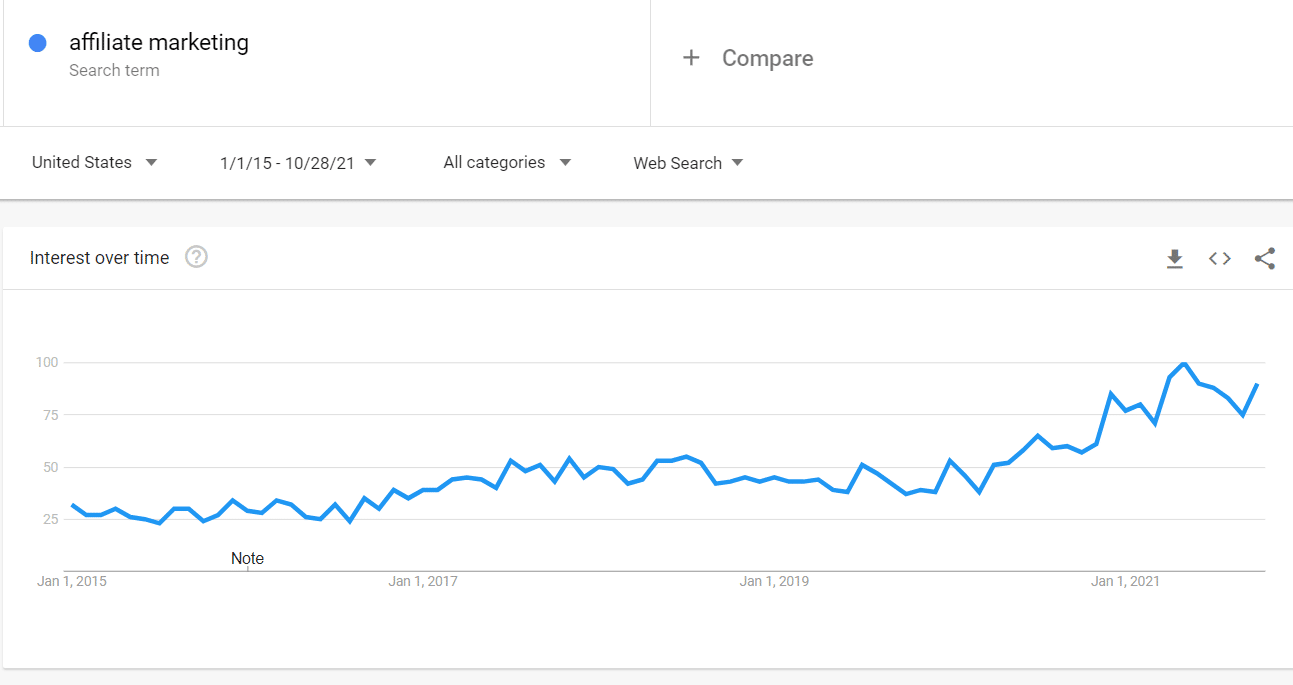
Tutto quello che devi fare è creare contenuti sui prodotti e servizi che già ami e promuoverli tramite il tuo blog.
Ogni volta che qualcuno clicca su uno dei tuoi link e acquista qualcosa, guadagnerai una commissione sulla vendita.
- Trova una nicchia che ti appassiona e che abbia un pubblico ampio.
- Ricerca e collabora con programmi di affiliazione affidabili e in linea con la tua nicchia.
- Crea contenuti di valore che promuovano i prodotti o i servizi con cui sei affiliato.
- Utilizza più canali di marketing come i social media, l'email marketing e le partnership con influencer.
- Monitora le tue performance e adatta la tua strategia di conseguenza.
- Sii trasparente e comunica al tuo pubblico i tuoi rapporti di affiliazione.
- Aggiornati continuamente sugli sviluppi del settore e sulle nuove tecniche di marketing.
3. Directory Web
- Competenza necessaria: Capacità di scrittura + SEO di base
- Difficoltà: Bassa/Media
- Strumenti necessari: hosting WordPress, GeoDirectory, GetPaid
Siti come Yelp, TripAdvisor e Angie's List sono ottimi per trovare servizi o attività affidabili.
Ma sapevi che puoi creare la tua directory su WordPress?
Con un plugin come il nostro GeoDirectory, puoi creare facilmente una directory online con categorie personalizzate, valutazioni e recensioni.
Una volta configurata la tua directory, il passo successivo è iniziare a guadagnare.

Ecco come puoi guadagnare con una directory:
- Addebita una quota alle attività per reclamare la loro inserzione nella tua directory.
- Offri abbonamenti che includono funzionalità premium, come inserzioni in evidenza, supporto prioritario e sconti su prodotti o servizi.
- Puoi anche vendere annunci testuali e illustrati in diverse zone del tuo sito directory.

Con il Plugin GetPaid, puoi aggiungere facilmente gateway di pagamento per le inserzioni e altre funzionalità premium.
Di cosa potrebbe trattare la mia directory online?
La tua directory online potrebbe riguardare qualsiasi cosa per cui sei appassionato e competente. Ecco alcune idee:
- Ristoranti, bar e caffetterie nella tua zona
- Attrazioni o attività locali
- Servizi di shopping o negozi
- Fornitori di servizi per la casa come idraulici ed elettricisti
- Immobiliare
- Software
- Servizi medici
Ad esempio, Coast Radar è un sito directory che funge da guida alle migliori spiagge e coste del Regno Unito.

- Ottimizza il tuo sito per i motori di ricerca incorporando parole chiave e meta tag pertinenti.
- Costruisci backlink al tuo sito da altri siti web affidabili.
- Utilizza le piattaforme di social media per promuovere la tua directory e interagire con il tuo pubblico.
- Crea contenuti di valore, come articoli del blog o video, che mettano in risalto le attività presenti nella tua directory.
- L'email marketing è un ottimo modo per raggiungere potenziali clienti e aziende, e una newsletter può aiutarti a mantenere il pubblico coinvolto e informato sulle nuove attività e sugli aggiornamenti della directory. Puoi utilizzare strumenti di automazione come Mailchimp per semplificare questo processo.
- Utilizza la pubblicità a pagamento sui social media o su Google Ads.
- Crea un programma di referral per incoraggiare i clienti soddisfatti a condividere le loro esperienze positive con la tua directory.
Clicca qui per una guida completa Directory SEO Guide.
4. eCommerce: Prodotti fisici
- Competenze richieste: Capacità di scrittura, SEO di base, vendite
- Difficoltà: Media/Alta
- Strumenti necessari: Hosting WordPress, GetPaid, prodotti da vendere
Vuoi iniziare a vendere prodotti fisici online? Con WordPress, puoi configurare facilmente un negozio eCommerce in pochi minuti.
Prima di tutto, dovrai decidere che tipo di prodotti vuoi vendere.
Poi, puoi utilizzare il plugin GetPaid per aggiungere gateway di pagamento per i clienti e gestire gli ordini.
Ad esempio, puoi vendere articoli singoli o bundle tramite il pulsante

Puoi anche creare un blog sul tuo sito per promuovere i tuoi prodotti. È un modo efficace per aumentare il traffico organico dai motori di ricerca e incrementare le vendite del tuo negozio.
Una volta configurato il tuo negozio, è il momento di iniziare a fare marketing.
Puoi usare SEO, annunci a pagamento e social media per far conoscere i tuoi prodotti.
Inoltre, assicurati di offrire un servizio clienti di qualità per fidelizzare i tuoi clienti.
5. eCommerce: Prodotti digitali
- Competenze richieste: Capacità di scrittura, SEO di base
- Difficoltà: Media/Alta
- Strumenti necessari: Hosting WordPress, GetPaid, uno o più prodotti digitali da vendere
Come per i prodotti fisici, puoi creare un negozio eCommerce anche per i prodotti digitali.
Che tu stia vendendo download digitali o servizi in abbonamento, GetPaid rende semplice configurare un negozio digitale e iniziare a vendere.

Inizia aggiungendo i tuoi prodotti digitali al negozio, poi utilizza SEO e pubblicità a pagamento per generare traffico.
Puoi anche creare campagne promozionali per prodotti specifici o bundle.
Inoltre, potresti valutare di configurare una mailing list per interagire regolarmente con i tuoi clienti.
6. Copywriting
- Competenze richieste: Padronanza della scrittura a livello madrelingua, conoscenza di vendita e marketing, SEO di base e buona comprensione delle diverse piattaforme social
- Difficoltà: Alta
- Strumenti necessari: Hosting WordPress, GetPaid, e framework di copywriting
Il copywriting è un ottimo modo per guadagnare online e, per molti, può rappresentare un'attività secondaria molto redditizia.
I copywriter scrivono il materiale di marketing per campagne pubblicitarie, siti web, email, landing page e altri materiali promozionali.
È fondamentale avere una padronanza della lingua a livello madrelingua e una solida conoscenza dell'ottimizzazione per i motori di ricerca (SEO) per creare testi persuasivi che risuonino con il pubblico target online.
Per iniziare, puoi imparare con risorse come Kopywriting Kourse, Udemy's Complete Copywriting Course, o The Copywriter's Handbook.
Una volta acquisita dimestichezza con le basi, dovresti creare un sito portfolio su WordPress con esempi del tuo lavoro per mettere in mostra le tue competenze, insieme ai pacchetti per vendere i tuoi servizi utilizzando la funzione di retainer di GetPaid:

7. Servizio di Gestione Server
- Competenze richieste: IT
- Difficoltà: Alta
- Strumenti necessari: Hosting WordPress, GetPaid
Le aziende hanno bisogno di servizi di gestione server per la manutenzione e gli aggiornamenti, il monitoraggio e la risoluzione dei problemi, il backup e il ripristino, la conformità normativa, l'ottimizzazione dei costi e la sicurezza.
Se hai esperienza in ambito IT, puoi avviare un servizio di gestione server – che richiede una conoscenza avanzata delle reti, dell'hardware server e dell'amministrazione di sistema.
Questa può essere un'attività secondaria molto redditizia per chi ha le competenze tecniche necessarie per gestire i server.
Puoi utilizzare un hosting WordPress per creare il tuo sito web e GetPaid per configurare i pacchetti per i tuoi servizi.
Assicurati che il tuo sito web includa un portfolio che mostri i tuoi progetti precedenti o i clienti con cui hai collaborato.
Inoltre, è fondamentale avere una buona comprensione delle diverse piattaforme social per poter promuovere i tuoi servizi e interagire con potenziali clienti.
Consiglio pro (applicabile alle attività basate sui servizi in questo articolo): Quando vendi un servizio su misura per esigenze aziendali specifiche (al contrario di un piano standardizzato), puoi inviare ai clienti un preventivo personalizzato tramite GetPaid, che possono accettare. Questo verrà quindi convertito automaticamente in una fattura.

8. Ricercatore di Sicurezza Informatica
- Competenza richiesta: Capacità di scrittura + sicurezza informatica
- Difficoltà: Molto alta
- Strumenti necessari: Hosting WordPress, GetPaid, scanner di vulnerabilità, strumenti di analisi malware, strumenti di debug, analizzatori di rete
Se sei appassionato di informatica e reti con un background nella sicurezza IT, la ricerca sulla sicurezza potrebbe essere un ottimo lavoro secondario.
Come ricercatore di sicurezza, saresti responsabile del test della sicurezza di applicazioni e sistemi, dell'identificazione delle vulnerabilità e della raccomandazione di soluzioni per risolverle.
Avrai bisogno di una conoscenza approfondita dei diversi tipi di vettori di attacco, di come rilevare e rispondere alle minacce informatiche e di come sviluppare applicazioni sicure.
9. Servizi SEO/SEM
- Competenze richieste: Capacità di scrittura + SEO/Marketing
- Difficoltà: Alta
- Strumenti necessari: Hosting WordPress, GetPaid, Ahrefs, Surfer SEO
Se hai una solida conoscenza dei motori di ricerca e del marketing digitale, offrire servizi SEO e SEM può essere un lavoro secondario redditizio su WordPress.
Puoi aiutare le aziende a migliorare il loro posizionamento sui motori di ricerca, ad aumentare il traffico verso il loro sito web e ad incrementare le conversioni.
Uno dei migliori strumenti per i servizi SEO e SEM è Ahrefs, che ti consente di ricercare parole chiave e backlink, monitorare il traffico organico e i concorrenti, e tenere sotto controllo le prestazioni del tuo sito web.
Uno strumento come Surfer SEO ti aiuterà a ottimizzare i tuoi contenuti in base ai dati sulle parole chiave e sui concorrenti.
Il settore SEO è in continua evoluzione, quindi è fondamentale rimanere aggiornati sulle ultime tendenze.
È inoltre importante avere un portfolio con risultati comprovati, poiché il settore è noto per molti sedicenti professionisti che vendono promesse vuote.
10. Web Design
- Competenze richieste: UI/UX Design
- Difficoltà: Media/Alta
- Strumenti necessari: Hosting WordPress, BLockstrap, Divi o Elementor
Il web design è un altro lavoro secondario molto richiesto su WordPress.
Con un buon occhio per il design e una solida conoscenza dell'UI/UX, puoi creare siti web belli e funzionali per aziende, organizzazioni no-profit e privati.
Il nostro più recente Blockstrap theme (+ plugin) è gratuito e ti permette di costruire qualsiasi sito web utilizzando il framework Bootstrap senza scrivere una sola riga di codice.
In alternativa, due popolari page builder per WordPress sono Divi e Elementor, che ti consentono di creare design personalizzati senza scrivere alcun codice.
Dispongono inoltre di una libreria di template predefiniti che puoi personalizzare per soddisfare le esigenze dei tuoi clienti.
11. Sviluppo Back end Personalizzato
- Competenze richieste: Programmazione
- Difficoltà: Alta
- Strumenti necessari: Hosting WordPress, PHP, MySQL
Hai solide competenze di programmazione? Puoi offrire servizi di sviluppo back-end personalizzato su WordPress.
Questo include la creazione di plugin personalizzati, l'integrazione con API di terze parti e l'ottimizzazione delle prestazioni del database.
Per offrire questo servizio, avrai bisogno di una solida conoscenza di PHP e MySQL.
Inoltre, puoi utilizzare strumenti come il plugin Query Monitor per eseguire il debug e ottimizzare i tuoi plugin e le tue funzioni personalizzate.
12. Provider di Hosting
- Competenze richieste: IT + Capitale elevato
- Difficoltà: Molto alta
- Strumenti necessari: Infrastruttura di data center, cPanel, WHM
Se hai una solida esperienza nel settore IT e un capitale significativo da investire, puoi avviare la tua attività di provider di hosting per WordPress.
Diventare un provider di hosting richiede un investimento considerevole in infrastrutture di data center, server e apparecchiature di rete.
Puoi offrire una gamma di servizi di hosting, tra cui hosting condiviso, hosting VPS e hosting dedicato.
Avrai inoltre bisogno di una buona conoscenza di cPanel e WHM, che sono software di pannello di controllo molto diffusi per la gestione degli account di web hosting.
È un'attività impegnativa, poiché richiede un investimento sostanziale di tempo e risorse. Tuttavia, può anche essere un'impresa molto redditizia, data la domanda continua di servizi di web hosting.
In qualità di provider di hosting, dovrai anche dimostrare un servizio clienti e un supporto tecnico eccellenti, oltre a una solida conoscenza della sicurezza, per mantenere i siti web dei tuoi clienti al sicuro e protetti.
Inoltre, dovrai monitorare e aggiornare continuamente la tua infrastruttura per garantire che i tuoi servizi di hosting funzionino sempre al massimo delle prestazioni.
13. Sviluppo e distribuzione di plugin
- Competenze richieste: Programmazione + SEO di base
- Difficoltà: Alta
- Strumenti necessari: WordPress hosting, GitHub, CodeCanyon
Sviluppare e distribuire i propri plugin per il più grande sistema di gestione dei contenuti open-source del mondo può essere molto redditizio.
Creare un plugin per WordPress richiede la padronanza di PHP, JS e MySQL.
PHP è la colonna portante dello sviluppo di plugin per WordPress, poiché consente l'interazione con le funzioni e le API di WordPress.
JavaScript e ReactJS, in particolare, stanno diventando sempre più rilevanti man mano che il nuovo editor viene costruito con essi.
MySQL, d'altra parte, viene utilizzato per archiviare e recuperare i dati del plugin, come le informazioni sugli utenti e le impostazioni.
Avrai anche bisogno di una profonda conoscenza delle linee guida per lo sviluppo di plugin WordPress, delle azioni e dei filtri, nonché delle best practice, per creare un plugin che si integri perfettamente con la piattaforma e offra un'eccellente esperienza utente.
E se stai cercando di aggiungere funzionalità più avanzate al tuo plugin, conoscere HTML, CSS e JavaScript sarà sicuramente molto utile.
Puoi distribuire i tuoi plugin utilizzando il modello di business Freemium tramite il repository di plugin di WordPress.org e vendendo componenti aggiuntivi premium (come facciamo noi) usando un plugin come GetPaid e il suo plugin per la gestione delle licenze.
In alternativa, potresti usare una piattaforma come CodeCanyon, un marketplace per plugin WordPress commerciali, che ti permette di concentrarti sullo sviluppo e sull'assistenza. Nel frattempo, loro gestiscono ogni altro aspetto del business al posto tuo.
14. Sviluppo e distribuzione di temi
- Competenze richieste: Programmazione + Design UI/UX + SEO di base
- Difficoltà: Alta
- Strumenti necessari: WordPress hosting, GitHub, ThemeForest
Proprio come puoi sviluppare e distribuire i tuoi plugin per WordPress, anche i soggetti più orientati al design e alla creatività possono fare lo stesso con i temi WordPress per ottenere un buon reddito.
Per progettare e sviluppare temi WordPress, avrai bisogno di una solida conoscenza di HTML, CSS, JavaScript, PHP e MySQL, oltre che della gerarchia dei template di WordPress, dei tag dei template e degli hook di azione/filtro.
Con un occhio attento al design e una solida conoscenza dei framework di web design come Bootstrap o Foundation, puoi creare temi belli e funzionali che aiutano aziende e privati a migliorare le prestazioni e le funzionalità del loro sito web.
Puoi distribuire i tuoi temi su WordPress.org oppure su ThemeForest, un marketplace per temi WordPress commerciali.
15. Servizio di manutenzione del sito web
- Competenze richieste: Informatica di base, Programmazione e Design UI/UX
- Difficoltà: Media/Alta
- Strumenti necessari: WordPress hosting, UpdraftPlus, WP-Optimize
La manutenzione del sito web è un'attività continuativa che deve essere svolta per mantenere un sito web funzionante senza intoppi e garantire che rimanga aggiornato.
Se possiedi competenze in informatica, programmazione e design UI/UX, puoi offrire servizi di manutenzione di siti web su WordPress.
Puoi utilizzare strumenti di backup per assicurarti che il sito web del tuo cliente venga salvato regolarmente, un plugin di sicurezza per mantenerlo protetto e plugin di caching per mantenerlo veloce ed efficiente.
Puoi anche offrire servizi come aggiornamenti di plugin e temi, scansioni di sicurezza e monitoraggio, e altre ottimizzazioni delle prestazioni.
Considerazioni finali
Avviare un'attività secondaria su WordPress può essere un ottimo modo per guadagnare denaro affinando allo stesso tempo le tue competenze e acquisendo esperienza con la piattaforma.
Che tu scelga di sviluppare plugin e temi o di offrire servizi di manutenzione di siti web, su WordPress puoi portare avanti una vasta gamma di attività.
Cosa stai aspettando? Inizia oggi stesso con la tua attività secondaria su WordPress!
Buona fortuna e goditi il viaggio!

La maggior parte delle guide sui "migliori plugin WordPress per il settore immobiliare" dà per scontato che tu abbia bisogno dell'integrazione MLS fin dal primo giorno.
Questo presupposto è sbagliato per la stragrande maggioranza degli operatori.
I feed di dati MLS richiedono un abbonamento a IDX Broker, IDX/Showcase IDX o Realtyna, con costi che vanno dagli $80 ai $300+ al mese, oltre alle quote di iscrizione all'ente MLS che variano a seconda della regione.
L'intero stack arriva a costare tra $1.500 e $5.000 all'anno prima ancora di pubblicare un singolo immobile.
Per le agenzie con grandi team nei mercati statunitensi più competitivi, questo calcolo ha senso.
Per gli agenti indipendenti, gli operatori internazionali, le realtà immobiliari di nicchia (affitti vacanze, commerciale, terreni, lusso, trattative fuori mercato) e chiunque stia valutando se un sito web valga l'investimento, non è così.
Puoi lanciare un sito immobiliare con annunci inseriti manualmente, acquisire contatti, costruire autorità SEO e validare il modello di business per meno di $250/anno.
Quando i ricavi lo giustificano, aggiungi il MLS in un secondo momento.
Questo articolo è il confronto onesto tra sette plugin WordPress per annunci immobiliari, il framework per distinguere le soluzioni dipendenti dal MLS da quelle autonome, e le ragioni per iniziare in modo leggero.
La trappola del MLS
L'integrazione MLS viene venduta come la funzionalità killer dei siti immobiliari.
Il ragionamento è intuitivamente sensato: importa automaticamente tutti gli annunci del tuo mercato, non dover mai più inserire manualmente i dettagli di un immobile e offri ai visitatori un inventario locale completo da sfogliare.
I costi nascosti:
- I provider di feed IDX (IDX Broker, Showcase IDX, Realtyna, IHOMEFINDER) applicano da $80 a $300/mese per la connessione al feed dati
- Quote di iscrizione all'ente MLS (da $300 a $1.500 all'anno per ente, a seconda della regione)
- Alcuni enti MLS richiedono accordi di co-intermediazione prima di concedere l'accesso al feed
- Le restrizioni di visualizzazione variano a seconda del MLS — alcuni richiedono che gli annunci vengano rimossi quando l'agente responsabile li elimina, altri impongono un branding specifico
- L'intero inventario importato compete con i tuoi stessi annunci per l'autorità SEO, il che può diluire anziché migliorare il posizionamento organico
- Sei dipendente dal feed MLS che rimanga attivo (le interruzioni capitano) e dalla struttura dei dati che non cambi (cosa che invece avviene, periodicamente)
Gli agenti che traggono davvero vantaggio dall'integrazione MLS sono quelli con volumi sufficienti ad assorbire i costi ricorrenti e con un team abbastanza grande da gestire il maggiore flusso di contatti.
Gli agenti indipendenti, i nuovi agenti, gli operatori di nicchia e chiunque operi a livello internazionale dove il MLS non esiste (gran parte di Europa, Asia e America Latina) sono meglio serviti da un plugin che gestisce bene gli annunci inseriti manualmente, con la possibilità di aggiungere il MLS in seguito quando il business lo giustifica chiaramente.
Cosa cercare in un plugin per annunci immobiliari
Al di là dell'integrazione MLS, le funzionalità che distinguono i plugin immobiliari seri dai semplici plugin per tipi di post:
- Inserimento annunci da front-end in modo che gli agenti del team possano aggiungere immobili senza accedere all'area di amministrazione di WordPress
- Campi personalizzati per tipo di immobile (residenziale unifamiliare, appartamento, commerciale, terreno, affitto)
- Integrazione con Google Maps con ricerca e filtri basati sulla posizione geografica
- Supporto multi-location per agenti che operano su più mercati
- Moduli di acquisizione contatti su ogni annuncio collegati al tuo CRM
- Calcolatore del mutuo, walk score e supporto per tour virtuali su ogni annuncio
- Conformità alla certificazione energetica (obbligatoria per legge nella maggior parte dei paesi europei)
- URL SEO-friendly, markup schema e pagine di categoria e area indicizzabili
- Compatibilità con i page builder (Elementor, Bricks, Beaver Builder, Divi)
- Supporto multilingua per i mercati internazionali
- Workflow di rivendicazione degli annunci da front-end se il tuo modello include profili agente verificati
- Prestazioni su larga scala (una directory con 10.000 annunci non dovrebbe rallentare il tuo sito)
Un plugin a cui mancano più di due o tre di queste caratteristiche è pensato per un caso d'uso più ristretto rispetto a quello di cui ha bisogno un operatore immobiliare serio.
Per la guida completa su come costruire effettivamente il sito, consulta la nostra guida su come creare un sito web immobiliare.
La tabella di confronto
Sette plugin WordPress per annunci immobiliari nel 2026, ordinati per dipendenza dal MLS e costo annuale totale.
| Plugin | Prezzo di partenza (Anno 1) | MLS richiesto? | Ideale per |
|---|---|---|---|
| Essential Real Estate | Gratuito | No | Progetti economici, principianti |
| GeoDirectory | Gratuito, o $139/anno sito singolo / $229/anno illimitato | No | Agenzie immobiliari serie, multi-sede, annunci a pagamento |
| Easy Property Listings | Gratuito, o $87 PRO una tantum | No (MLS a pagamento tramite add-on) | Annunci semplici inseriti manualmente |
| Estatik | Gratuito, o $89 PRO / $649 Premium | No (il piano Premium aggiunge MLS) | Agenti singoli che potrebbero aggiungere MLS in seguito |
| WPCasa | Gratuito (GitHub), o €149/anno Standard | No | Build personalizzate per sviluppatori |
| Realtyna WPL | Gratuito, piani a pagamento per MLS | Opzionale (a pagamento) | Agenti legati all'ecosistema Realtyna |
| IMPress for IDX Broker | Gratuito + abbonamento IDX Broker ($80+/mese) | Sì (è il punto centrale) | Agenti USA con accesso MLS e budget adeguato |
Cinque di questi plugin funzionano senza dipendenza da MLS.
Uno ha MLS come opzione a pagamento nel piano più alto (Estatik Premium).
Uno è pensato specificamente per il caso d'uso MLS-tramite-IDX-Broker e presuppone che tu stia già pagando per il feed sottostante.
I Plugin, Recensiti
GeoDirectory
GeoDirectory è il plugin WordPress gratuito per directory realizzato dal nostro team di AyeCode Ltd, con il dedicato add-on Real Estate Directory che aggiunge funzionalità specifiche per il settore immobiliare al di sopra del core.
Attivo su oltre 10.000 siti web, in sviluppo continuo dal 2014.
La differenza architetturale rispetto ai competitor deriva da due scelte tecniche specifiche.
Prima, GeoDirectory archivia i dati degli annunci nelle proprie tabelle di database personalizzate (wp_geodir_gd_place_detail e wp_geodir_gd_{cpt-name}_detail per ulteriori tipi di annunci) invece di sovraccaricare la tabella wp_postmeta.
Il risultato è una directory che rimane veloce con 50.000 annunci anziché rallentare drasticamente a 5.000 (dove ogni competitor basato su wp_postmetaraggiunge un muro di prestazioni).
Secondo, GeoDirectory è nativamente compatibile con tutti i principali page builder, inclusa una profonda integrazione dei dati dinamici con Bricks e Elementor PRO che non richiede add-on ponte.
Il core gratuito copre directory multi-sede, custom post type per diverse categorie di proprietà, integrazione con Google Maps con ricerca geo-localizzata, moduli di invio front-end e archivi indicizzabili ottimizzati per SEO.
L'add-on gratuito Real Estate Directory aggiunge calcolatore del mutuo, grafico del rating energetico (HERS per gli USA, EPC per l'UE), integrazione con Walk Score e supporto al tour virtuale per ogni annuncio.
Il tema gratuito Real Estate Listings offre un design curato e pronto all'uso fin da subito.
Gli add-on a pagamento opzionali coprono il lato della monetizzazione: Pricing Manager per i pacchetti di annunci a pagamento, Claim Listings per i flussi di lavoro degli agenti verificati, Event Manager per i calendari degli open house, e Reviews Manager per le valutazioni di immobili e agenti.
Prezzi: $139/anno per sito singolo o $229/anno per siti illimitati, con un'opzione a $115 per quattro mesi e una politica di rimborso di 30 giorni. Nessuna licenza a vita, per scelta.
L'integrazione MLS non è inclusa nel core attuale.
Un add-on MLS del nostro team è nella roadmap, proposto come ragionevole abbonamento annuale aggiuntivo anziché come abbonamento mensile ricorrente che caratterizza il resto di questa categoria.
Per gli operatori che in futuro avranno bisogno di feed di dati MLS, il percorso di aggiornamento rimane accessibile invece di aggiungere $80-$300/mese al costo operativo.
Easy Property Listings
Easy Property Listings è il plugin immobiliare più adatto ai principianti nel repository WordPress.
Core gratuito, con la versione PRO a $87 una tantum e il pacchetto completo Core Extension Bundle a $297 una tantum per il set completo di add-on.
La procedura guidata di configurazione ti accompagna nella selezione dei tipi di annuncio, dei moduli di ricerca e dei template in meno di 15 minuti.
Pensato specificamente per agenti e broker nei mercati in cui i feed di dati MLS (REAXML, JUPIX) sono lo standard anziché il modello IDX tipico degli Stati Uniti, con una forte adozione in Australia, Regno Unito e parti dell'Asia.
Il compromesso sta nell'architettura sottostante: i dati degli annunci vengono archiviati nella tabella wp_postmeta di WordPress, che raggiunge il limite di prestazioni menzionato nella sezione GeoDirectory non appena la directory supera qualche migliaio di annunci.
Ideale per agenti singoli e piccoli uffici con meno di 1.000 annunci che desiderano una soluzione con pagamento unico.
Estatik
Estatik è un plugin immobiliare di fascia media con un visual builder integrato con Elementor e dall'interfaccia pulita per le pagine degli immobili.
Core gratuito, PRO a $89 e Premium a $649 una tantum per la versione con integrazione MLS con supporto RETS e RESO Web API.
Il livello Premium è l'unica vera opzione di integrazione MLS in questo elenco che utilizza un pagamento unico anziché abbonamenti ricorrenti, il che rende Estatik interessante per gli agenti che hanno bisogno dei dati MLS ma vogliono evitare i costi mensili di IDX Broker.
Il rovescio della medaglia: la compatibilità con i board MLS varia. Verifica che Estatik supporti il tuo specifico MLS prima di acquistare il livello Premium.
L'integrazione con HubSpot CRM è inclusa, il che è utile per gli agenti che gestiscono già le attività di marketing tramite HubSpot.
Circa 8.000 installazioni attive, valutazione 4,3/5.
Essential Real Estate
Essential Real Estate è il plugin immobiliare completamente gratuito più completo nel repository WordPress.
Include annunci immobiliari, campi dati personalizzati, integrazione con Google Maps, profili degli agenti, personalizzatore front-end e back-end, compatibilità con Visual Composer e supporto alla traduzione con WPML.
Supporta l'integrazione con metodi di pagamento globali (PayPal, Stripe, bonifico bancario) e tour virtuali a 360 gradi.
I compromessi: la documentazione è tradotta da un originale non in inglese e si vede, la qualità del supporto varia e la curva di apprendimento è ripida a causa dell'ampia superficie di funzionalità.
Ideale per operatori attenti al budget disposti a investire tempo nella configurazione in cambio di un costo ricorrente pari a $0.
WPCasa
WPCasa è un plugin immobiliare pensato per sviluppatori, rimosso dal repository ufficiale WordPress.org per violazioni delle linee guida e ora distribuito tramite GitHub.
Il plugin stesso è ancora attivamente mantenuto.
Core gratuito tramite GitHub, con Standard a €149 e Developer a €199 per temi premium, add-on e supporto.
WPCasa funziona sia come plugin immobiliare che come framework per temi, il che offre agli sviluppatori un maggiore controllo ma aggiunge complessità per i non sviluppatori.
La rimozione da wp.org significa che non è possibile installare o aggiornare WPCasa tramite il browser standard dei plugin WordPress, il che nel tempo aggiunge attriti operativi.
Ideale per sviluppatori e agenzie che realizzano siti immobiliari personalizzati per i propri clienti.
Realtyna WPL
Realtyna WPL Real Estate è una piattaforma immobiliare completa sviluppata da Realtyna, uno specialista dell'integrazione MLS che offre anche servizi completi di feed di dati MLS all'interno del proprio ecosistema.
Il core gratuito gestisce annunci illimitati, più tipi di inserzione (vendita, affitto, affitto vacanze) e la gestione di base degli agenti.
I piani a pagamento aggiungono l'integrazione MLS tramite il servizio RETS Listings di Realtyna, venduto separatamente con livelli di abbonamento basati sul volume dei dati e sulla frequenza di aggiornamento.
La versione gratuita è più funzionale della maggior parte dei plugin immobiliari gratuiti, ma il percorso di aggiornamento ti vincola all'ecosistema più ampio di Realtyna (il che è un punto di forza se desideri un unico fornitore per tutto, ma un limite se preferisci strumenti modulari).
Ideale per agenti statunitensi che intendono utilizzare i servizi di dati MLS di Realtyna e desiderano il plugin dallo stesso fornitore.
IMPress for IDX Broker
IMPress for IDX Broker è il plugin WordPress ufficiale di IDX Broker, il principale provider di feed di dati IDX nel mercato immobiliare statunitense.
Il plugin stesso è gratuito.
Richiede un abbonamento attivo a IDX Broker per funzionare, che parte da $80+/mese per il livello base e aumenta con gli add-on aggiuntivi (gestione dei lead, widget personalizzati, ricerca avanzata).
La famiglia IMPress (precedentemente plugin separati: IMPress Listings, IMPress Agents) è stata consolidata nell'unico plugin IMPress for IDX Broker.
Se il tuo business è costruito attorno ai feed di dati MLS statunitensi e paghi già per IDX Broker, questa è l'opzione di integrazione più efficace.
Se stai partendo da zero e non hai ancora sottoscritto l'abbonamento a IDX Broker, l'approccio basato su MLS è il percorso più costoso per ottenere un sito immobiliare funzionante.
Quando l'integrazione MLS è davvero importante
L'utilità dell'integrazione MLS è concreta in scenari specifici.
Grandi agenzie immobiliari in mercati statunitensi competitivi dove ogni agente comparabile dispone di una ricerca alimentata da dati MLS sul proprio sito.
Team con volumi sufficienti a convertire un flusso elevato di lead in trattative chiuse (il valore per lead deve superare il costo dell'abbonamento, il che richiede tipicamente 5 o più chiusure l'anno attribuibili al traffico generato dall'MLS).
Operatori in mercati dove gli acquirenti si aspettano di visualizzare l'intero inventario disponibile e non solo gli annunci del singolo agente.
Per tutti gli altri, l'MLS è un costo privo di un corrispondente ritorno economico.
Inizia senza.
Aggiungilo quando il business lo richiede.
Il Percorso Pratico
Il miglior plugin immobiliare per la maggior parte degli operatori è quello che gestisce il settore immobiliare come funzionalità di primo livello senza imporre la dipendenza dall'MLS fin dal lancio.
Per la maggior parte degli operatori, si tratta del gratuito GeoDirectory plugin abbinato al gratuito add-on Real Estate Directory e al gratuito Real Estate Listings theme.
Annunci, ricerca, mappe, calcolatore del mutuo, classe energetica, walk score, supporto ai tour virtuali: tutto incluso, tutto gratuito, tutto pronto all'attivazione.
Il paid Membership bundle a $139/anno per sito singolo o $229/anno per siti illimitati aggiunge il livello di monetizzazione (pacchetti di inserzione a pagamento, rivendicazione annunci, eventi, recensioni) per meno di un mese dei principali abbonamenti a IDX Broker.
Per la guida dettagliata passo dopo passo, consulta la nostra guida su come creare un sito web immobiliare.
Per un percorso di costruzione specifico per Elementor, consulta il nostro tutorial su how to create a WordPress real estate listings directory.
Per un'analisi più ampia contro le piattaforme directory SaaS in tutte le categorie, consulta la nostra best business directory software guide.
Considerazioni Finali
Il mercato dei plugin immobiliari si divide nettamente in due campi.
Plugin che considerano l'integrazione MLS indispensabile, applicano tariffe di conseguenza e ti vincolano a un ecosistema di abbonamenti ricorrenti prima ancora che tu abbia verificato se il sito web genera davvero lead.
Plugin che gestiscono gli annunci immobiliari egregiamente in modo autonomo, ti offrono la possibilità di aggiungere l'MLS in seguito quando il business lo giustifica, e ti lasciano tenere la differenza in tasca mentre cresci.
Il GeoDirectory plugin si colloca saldamente nel secondo campo per scelta progettuale, è in sviluppo continuo dal 2014 e rimane discreto mentre la directory cresce da progetto secondario a vera attività imprenditoriale.
Inizia senza MLS.
Costruisci il patrimonio.
Aggiungi l'MLS solo quando il fatturato rende evidente il costo ricorrente.
Vuoi creare un sito web directory?
Il modo più semplice per creare un sito web directory è seguire i passaggi seguenti:
- Scegli una piattaforma (consigliamo WordPress)
- Scegli la tua nicchia
- Progetta e personalizza il tuo sito web directory
- Raccogli e organizza i tuoi dati
- Ottimizza per la SEO
- Promuovi il tuo sito web directory
- Monitora e migliora
Prima di entrare nei dettagli, capiamo innanzitutto i principali vantaggi della creazione di un sito web directory per te e per i tuoi visitatori.
Alcune persone hanno bisogno di una mappa, una bussola e un bracco da caccia per trovare l'attività che cercano.
Per fortuna, altri avranno il tuo sito web directory di attività commerciali per guidarli verso ciò di cui hanno bisogno.
La tua directory sarà la risorsa definitiva per trovare informazioni su attività, prodotti e servizi in qualsiasi area o settore specifico.
Con gli strumenti giusti, creare il proprio sito web directory di attività commerciali è sorprendentemente semplice.
Questa guida ti mostrerà come creare una potente directory online utilizzando WordPress.
Perché avviare un sito web directory?
- Reddito passivo: Monetizza la tua directory con annunci, tariffe di inserzione, affiliate marketing, inserzioni premium o contenuti sponsorizzati, e guadagna denaro senza sforzo.
- Flessibilità: Lavora da qualsiasi luogo con una connessione internet, godendoti la libertà di un nomade digitale senza il fastidio di trovare alloggio.
- Costruisci una rete solida: Connettiti con diverse attività e persone, stringendo potenzialmente relazioni preziose che potrebbero avvantaggiare i tuoi progetti futuri.
Passo 1: Scegli una piattaforma
Il primo passo per creare il tuo sito web directory di attività commerciali è scegliere la piattaforma giusta.
Con molte opzioni disponibili, è meglio optare per piattaforme facili da usare come WordPress, Wix o Squarespace:
- WordPress: Il coltellino svizzero dei costruttori di siti web: versatile, potente e altamente personalizzabile, ti permette di creare qualsiasi cosa senza limitazioni.
- Wix: Accattivante e facile da usare, ricco di ottime funzionalità, ma con opzioni di personalizzazione limitate e meno plugin.
- Squarespace è elegante, minimalista e visivamente accattivante, ma ha funzionalità limitate e può risultare costoso.
I nostri consigli per i principianti
Se sei alle prime armi con la creazione di siti web, WordPress è la scelta migliore per te.
Con innumerevoli tutorial e risorse disponibili, oltre a un vasto marketplace di plugin, avrai tutti gli strumenti necessari per costruire il sito perfetto.
Ad esempio, il GeoDirectory plugin ti permette di creare un potente sito directory in pochi minuti. Include ricerca avanzata, integrazione con i social media, valutazioni, recensioni e molto altro. È facile da personalizzare e gestire.
In questa guida ti mostreremo come utilizzarlo.
Passaggio 2: Scegliere la tua nicchia
Il passo successivo è scegliere la tua nicchia. Che tipo di attività o prodotti vuoi presentare sul tuo sito?
Scegli una nicchia per la tua directory. Che tipo di attività o prodotti vuoi mettere in evidenza?
- Identifica il tuo pubblico di riferimento: Stabilisci chi vuoi attrarre: piccole imprese, grandi aziende o un settore specifico.
- Analizza la concorrenza: Esplora le directory esistenti e cerca le lacune di mercato. Individua cosa rende unica la tua directory e come puoi distinguerti.
- Considera la posizione geografica: Decidi se la tua directory si concentrerà su una città, una regione o un'area specifica. Adatta la tua directory alle esigenze delle attività e degli utenti di quell'area.
- Restringi le categorie: Concentrati sulle categorie principali rilevanti per il tuo pubblico di riferimento. Mantienile ben definite e facili da navigare.
- Metti alla prova le tue idee: Raccogli feedback da potenziali utenti e aziende per convalidare il tuo concept prima del lancio.
Esempi di directory di attività di nicchia:
- Una directory di ristoranti vegani per una città specifica
- Servizi di toelettatura per animali in una determinata regione
- Attività gestite da donne in un settore specifico
- Prodotti eco-sostenibili in un paese specifico
Lascia spazio alla creatività e trova una nicchia che risuoni con te e il tuo pubblico.
Consulta questo link per un tutorial su come creare una directory di ristoranti con WordPress o Come creare un sito di annunci classificati.
Una volta scelta la tua nicchia, sei pronto per il passaggio successivo.
Passaggio 3: Progetta e personalizza il tuo sito directory
Ora che hai scelto una piattaforma e identificato la tua nicchia, è il momento di progettare e personalizzare il tuo sito directory.
Inizia installando e configurando il plugin GeoDirectory:
- Installa il plugin
- Completa la procedura guidata di configurazione
- Crea inserzioni e categorie
- Configura i widget
- Aggiungi link alla barra dei menu
Per una guida pratica, guarda questo tutorial di Nicole Sauk, che illustra questi passaggi:
Una volta impostato tutto il necessario, puoi iniziare a personalizzare il design—ed è qui che comincia il bello!
Puoi scegliere il tuo Tema WordPress per Directory per GeoDirectory e creare un sito bellissimo che rispecchi la tua attività.
Tutorial su temi per directory WordPress e page builder
Se hai bisogno di aiuto per scegliere un tema di terze parti da usare con GeoDirectory, abbiamo un'ottima serie di tutorial: Come Creare un Sito Directory.
Oltre ai design predefiniti, ti consigliamo di personalizzare il sito per farlo risaltare. Ecco alcuni suggerimenti:
- Scegli una combinazione di colori unica che rifletta il tuo brand, la tua città o il tuo pubblico di riferimento.
- Personalizza il tuo logo con colori e immagini in linea con la tua nicchia.
- Usa immagini di alta qualità specifiche per il tuo brand e la tua nicchia.
- Personalizza i tuoi font per un aspetto coerente e professionale.
- Aggiungi tocchi personali, come un messaggio di benvenuto o una storia personale, per entrare in contatto con il tuo pubblico.
- Usa widget e plugin per aggiungere funzionalità come feed dei social media o moduli di contatto.
GeoDirectory offre potenti componenti aggiuntivi per potenziare il tuo sito. Scoprili qui. Di seguito trovi quelli indispensabili:
- Location Manager: Ideale per espandersi a livello globale, ti consente di gestire singolarmente diverse location della directory.
- Ricerca Avanzata: Aiuta gli utenti a filtrare le ricerche in base ai criteri da te impostati, rendendo più facile trovare gli annunci.
- Pricing Manager: Ti permette di monetizzare gli annunci con opzioni premium, gestire i pagamenti e configurare modelli di prezzo.
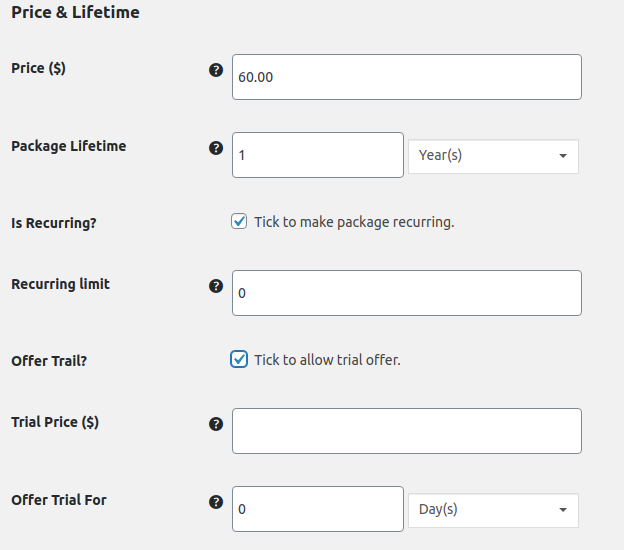
- Multi-Ratings and Reviews: Aumenta la credibilità consentendo agli utenti di lasciare recensioni con icone personalizzabili e categorie di valutazione.
Questi componenti aggiuntivi ti aiuteranno a massimizzare il potenziale della tua directory e l'esperienza degli utenti.
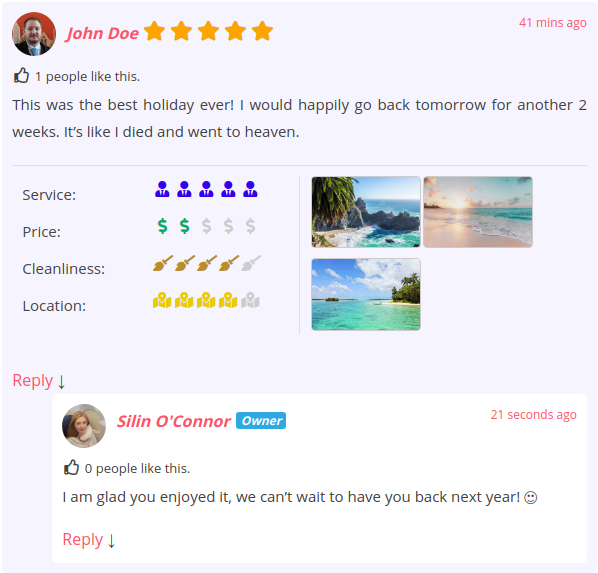
È giunto il momento di popolare la tua directory con gli annunci: uno dei passaggi più impegnativi, ma anche più gratificanti, nella creazione del tuo sito!
- Inizia con i dati di prova: Usa dati di prova per testare funzionalità, personalizzazioni e come GeoDirectory gestisce i diversi tipi di contenuto.
- Importa i tuoi dati: se disponi del tuo database, usa lo strumento di importazione CSV per aggiungere e categorizzare gli annunci in blocco. Consulta questa guida su come importare/esportare i dati.
- Organizza i tuoi annunci: Configura categorie, tag e sottocategorie per aiutare gli utenti a navigare rapidamente nella tua directory e trovare ciò di cui hanno bisogno.
- Aggiungi filtri: Usa i filtri per affinare i risultati di ricerca, rendendo più facile per gli utenti trovare annunci specifici senza dover scorrere lunghe liste.
Organizzare correttamente i tuoi dati garantisce una migliore esperienza utente e rende la tua directory davvero preziosa!
Passaggio 5: ottimizza per la SEO
La SEO è fondamentale per il successo a lungo termine della tua directory, quindi inizia subito a costruire le sue basi. Nella prossima sezione tratteremo le strategie di marketing a breve termine.
Per ottimizzare gli annunci della tua attività per la SEO, segui questi passaggi:
A. Ricerca e targeting delle parole chiave
- Individua le potenziali parole chiave che il tuo pubblico potrebbe usare per trovare servizi correlati.
- Usa strumenti come Google Keyword Planner per trovare parole chiave pertinenti e ad alto volume di ricerca.
- Includi le parole chiave target nei titoli, nelle descrizioni e nei campi pertinenti degli annunci.
- Crea contenuti SEO basati su parole chiave a bassa o media concorrenza.
B. Ottimizzazione dei meta tag e dei contenuti
- Ottimizza i tag del titolo e le meta descrizioni con informazioni concise, accurate e parole chiave pertinenti.
- Usa le parole chiave target all'interno dei tuoi annunci per fornire informazioni rilevanti su ciascuna attività.
C. Acquisizione di backlink
- Contatta siti web di settore e aziende per ottenere backlink ai tuoi annunci.
- Crea contenuti di valore che altri siti vogliano linkare, come articoli di blog o infografiche.
- Punta a ottenere backlink da siti web autorevoli nel tuo settore.
L'ottimizzazione SEO integrata in GeoDirectory semplifica la configurazione della tua directory per il successo.
Consiglio pro: Valuta di assumere un'agenzia SEO per una guida esperta, poiché la SEO può essere complessa e richiedere molto tempo.
Per ulteriori consigli, consulta questa guida SEO per directory online.
Passo 6: Promuovi il tuo sito directory
Ora che il tuo sito directory è configurato, è il momento di promuoverlo. Ecco alcuni modi efficaci per farlo conoscere:
Marketing sui Social Media
- Scegli le Piattaforme Giuste: Concentrati su dove il tuo pubblico di riferimento trascorre il tempo online. Ad esempio, LinkedIn è ottimo per le attività locali, mentre Instagram si adatta meglio alle directory gastronomiche.
- Crea un Calendario Editoriale: Pubblica regolarmente aggiornamenti, attività in evidenza, eventi, consigli e approfondimenti legati alla tua nicchia.
- Interagisci con il Tuo Pubblico: Rispondi ai commenti e ai messaggi per dimostrare che apprezzi il loro contributo.
- Usa la Pubblicità sui Social Media: Piattaforme come Facebook e LinkedIn consentono di fare pubblicità mirata per raggiungere il pubblico ideale.
- Collabora con Influencer e Aziende: Collabora con influencer del settore o altre aziende per promozioni incrociate, così da aumentare la credibilità e la visibilità.
Email Marketing
- Raccogli gli Indirizzi Email: Sul tuo sito web e sui social media, utilizza moduli di iscrizione con offerte allettanti per raccogliere indirizzi email.
- Usa un Software di Email Marketing: Strumenti come MailChimp possono aiutarti ad automatizzare newsletter, promozioni e aggiornamenti.
- Metti in Evidenza gli Annunci Nuovi e in Primo Piano: Annuncia le nuove attività e mettine in evidenza una diversa ogni mese per mantenere la tua directory sempre coinvolgente.
- Condividi Notizie ed Eventi del Settore: Tieni i tuoi iscritti informati sulle tendenze rilevanti e sugli eventi imminenti.
- Personalizza le Tue Email: Usa il nome dei destinatari e rendi i tuoi contenuti pertinenti. Crea oggetti accattivanti e call to action chiare per aumentare il coinvolgimento.
Networking e Partnership
- Partecipa a Eventi Locali: Gli eventi di networking e gli incontri tra imprenditori sono ottimi per costruire relazioni con altri titolari di attività.
- Organizza Eventi o Webinar: Metti in mostra la tua competenza e attira potenziali clienti organizzando eventi informativi.
- Offri Programmi di Referral: Offri sconti o incentivi per incoraggiare i clienti a segnalare nuove attività, aiutandoti ad espandere la tua directory e a fidelizzare il pubblico.
Promuovere la tua directory attraverso queste strategie ti aiuterà ad attirare più utenti, far crescere i tuoi annunci e affermarti nella tua nicchia.
Passo 7: Monitora e migliora
Congratulazioni!
Hai lanciato il tuo sito di directory aziendale, ma il percorso non finisce qui.
Per garantire il successo, devi monitorare, aggiornare e migliorare continuamente il tuo sito.
Ecco alcuni consigli:
Analisi delle Prestazioni del Sito Web
- Strumenti come Google Analytics possono essere utilizzati per monitorare il traffico e il comportamento degli utenti. Questo ti aiuterà a capire cosa funziona bene e cosa necessita di miglioramenti.
- Le metriche chiave da tenere d'occhio includono la frequenza di rimbalzo, il tempo trascorso sul sito e le visualizzazioni di pagina.
- GeoDirectory offre un Add-on Google Analytics che integra il tracciamento e condivide statistiche di base sul tuo sito.
Raccogliere il Feedback dei Clienti
- Chiedi ai clienti un feedback tramite sondaggi, recensioni o social media.
- Usa le loro opinioni per individuare aree di miglioramento e trovare ispirazione per nuove funzionalità o servizi.
Apportare Aggiornamenti e Miglioramenti
- Usa il feedback e i dati sulle prestazioni per aggiornare i contenuti, migliorare la navigazione o aggiungere nuove funzionalità per migliorare l'esperienza utente.
- Perfezionare regolarmente il tuo sito web ti permette di stare un passo avanti rispetto alla concorrenza e garantire un'esperienza utente eccellente.
Un sito directory di successo è un progetto in continua evoluzione che richiede attenzione e perfezionamento costanti — continua a evolvere per restare sempre avanti!
Avvia oggi stesso un'attività di directory redditizia con GeoDirectory
Creare un sito web di directory aziendale può essere sia gratificante che redditizio. Seguendo i passaggi di questa guida, puoi realizzare una directory professionale che offre valore ai tuoi clienti e genera reddito passivo.
- Scegli una nicchia, personalizza il tuo sito web, promuovilo attraverso vari canali e continua a migliorarlo per assicurarti che la tua directory si distingua dalla concorrenza e sia una risorsa preziosa per aziende e consumatori.
- Puoi trasformare la tua passione in un fiorente business online con gli strumenti, le risorse e la mentalità giusta.
Quindi perché non provare? La tua directory aziendale potrebbe essere la prossima grande novità!