
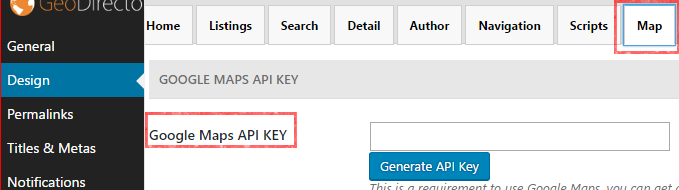
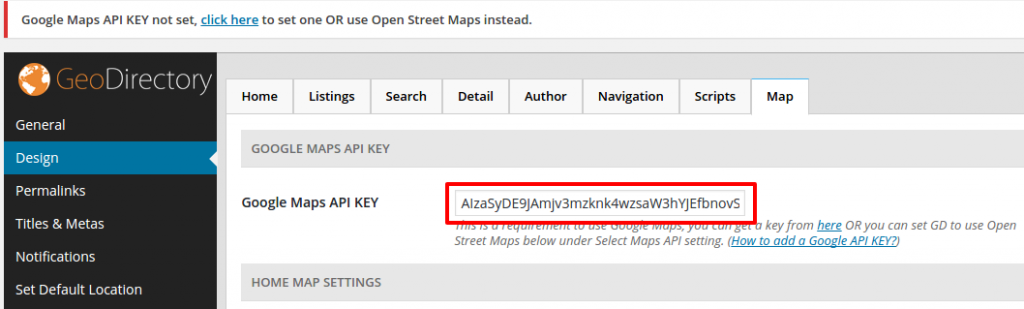
- Puoi trovare l'impostazione in GeoDirectory sotto GeoDirectory > Design > Map > Google Maps API KEY:
- Accedi al tuo account Google in un'altra scheda o finestra.
- Clicca su Generate API Key.
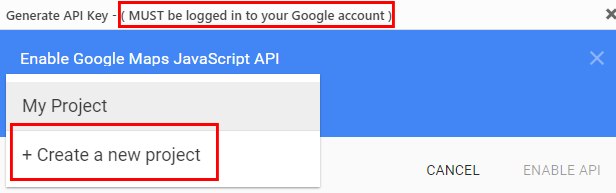
- Nel popup, seleziona Create a new project:
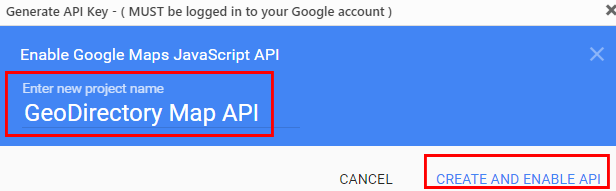
- Quando il popup mostra il Nuovo Progetto, cambia il nome se vuoi, quindi clicca su Create and enable API:
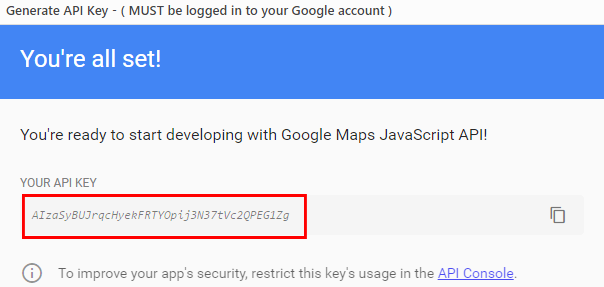
- Copia la chiave dalla schermata successiva:
- Chiudi il popup.
- Incolla la chiave nel campo della chiave API:

- Scorri fino in fondo alla pagina e Salva.
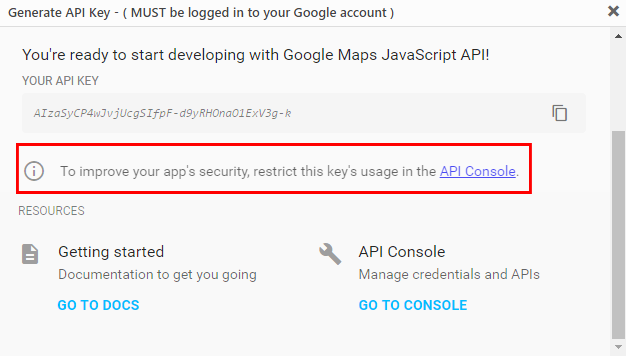
- Una volta che è tutto funzionante, potresti voler limitare l'API al dominio del tuo sito web cliccando su Generate API Key, selezionando il progetto creato in precedenza e accedendo alla console API:
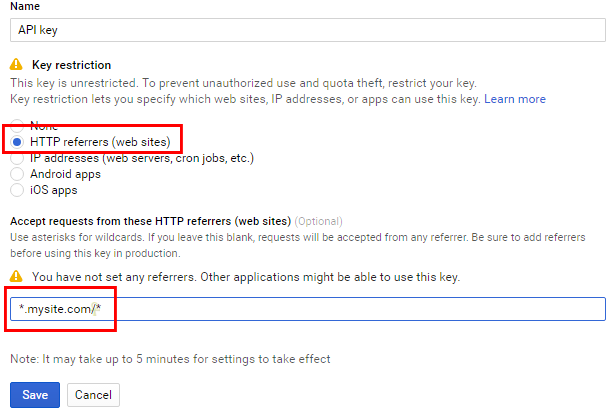
- Sotto credenziali per la chiave creata, seleziona HTTP referrers, e poi aggiungi *.mysite.com/* (cambia con il tuo dominio) nel campo HTTP referrers, e poi Salva:
Versioni 1.6.10 del plugin core GD e precedenti:
Puoi trovare l'impostazione in GeoDirectory sotto GeoDirectory > Design > Map > Google Maps API KEY
- Vai a questo link per iniziare (avrai bisogno di un account Google)
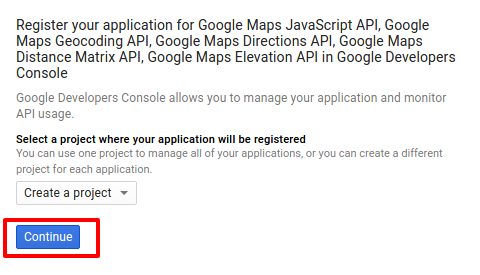
- Clicca su Continua per aggiungere un nuovo progetto (oppure puoi selezionarne uno esistente)
- Se vedi questo messaggio:Non hai il permesso di creare una chiave API" segui questo passaggio, altrimenti passa al passaggio successivo.
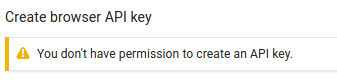
Significa esattamente quello che dice.
Dovrai creare nuove credenziali prima che possa essere generata una chiave API.Clicca sul link
Click the “Create credentials” button
Select the “API Key” option
Then click the “Browser key” button from the pop-up
Now you’ll be taken back to the create a browser key step above and can proceed. - It is important you follow this step exactly:
You will need to add two urls here,enter the name of your project and the url of your site, add one as: *.yoursite.com/*
AND one as
yoursite.com
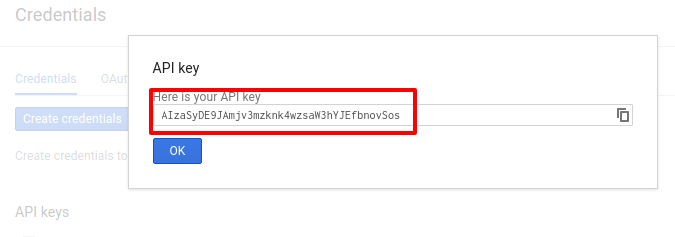
as shown below: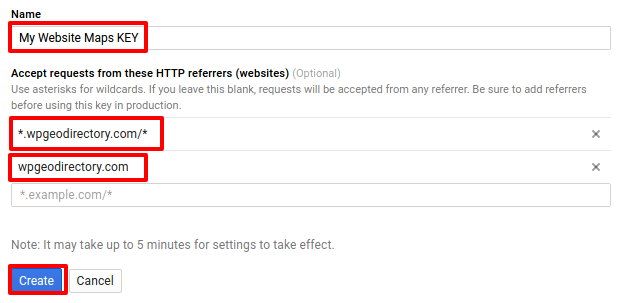 You will then be presented with your API KEY:
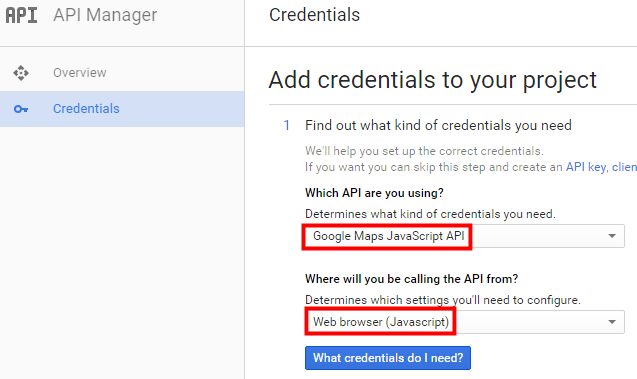
Se hai già un progetto con un dominio verificato, potresti visualizzare una schermata diversa; in tal caso seleziona quelle impostazioni per ottenere la tua chiave API:
- Copia e incolla la tua API KEY nelle impostazioni di GeoDirectory e clicca su salva:
- Attendi un po' prima di verificare: Google afferma che questo processo può richiedere 5 minuti, ma abbiamo riscontrato che in alcuni casi può richiedere fino a 15 minuti.
Una volta completato tutto, potrai utilizzare Google Maps senza problemi 🙂
Se non hai utilizzato il link del nostro tutorial o hai già un progetto esistente:
…Se non hai usato il link che abbiamo fornito per creare una nuova chiave API, dovrai attivare manualmente diverse API:
- Nel tuo progetto API clicca su "Panoramica" e poi su "API abilitate"
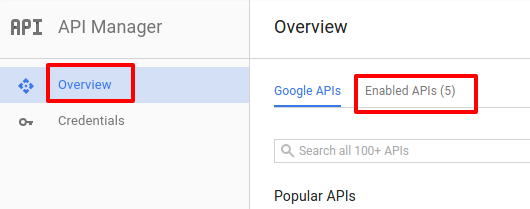
- Assicurati che le API seguenti siano abilitate:

- Se non sono tutte abilitate, clicca su "Google API" e cercale per abilitarle.