
Queste sono le sezioni che troverai quando installi il Location Manager:
Scheda Introduzione e Impostazioni posizione – Scheda Gestione posizione – Scheda Impostazioni SEO – Scheda Aggiungi/Modifica posizione – Scheda Traduci paesi
In questa pagina:
Introduzione – Quartieri della città – Aggiunta o modifica di posizioni – Unione di posizioni
Introduzione
- Il Gestione posizione è la scheda in cui puoi modificare o unire le posizioni e aggiungere metadati per le pagine delle tue posizioni.
- Qui puoi anche suddividere le posizioni in quartieri.
Quartieri della città
- Le posizioni sono basate sull'API di Google Maps e le dimensioni delle città (paesi, sobborghi o villaggi, ecc., a seconda del paese) possono variare notevolmente da paese a paese. Le tue posizioni devono quindi essere sempre città > regione > paese, esattamente come Google suggerisce quando aggiungi un'inserzione dal frontend.
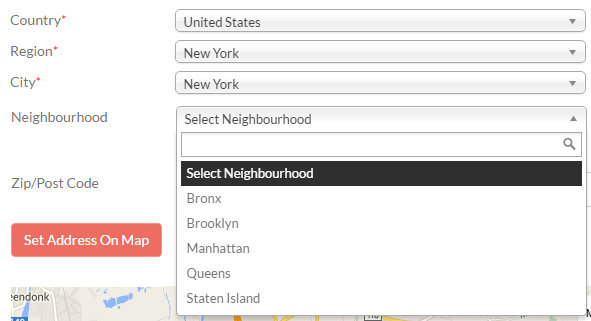
- In alcuni paesi, le città sono suddivise in sezioni più piccole; ad esempio, New York City è divisa nei quartieri di Bronx, Manhattan, Brooklyn, Queens e Staten Island.
- I quartieri devono essere aggiunti manualmente nel backend e devono essere selezionati manualmente dagli utenti che aggiungono inserzioni.
Aggiunta di quartieri
- Per questo esempio aggiungeremo i quartieri di New York City come quartieri GD.
- In GD > Multilocations > Manage Location scheda, trova la città a cui desideri aggiungere quartieri.
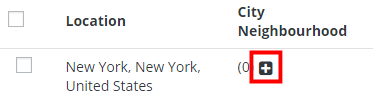
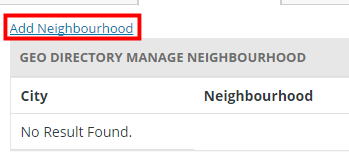
- Clicca sul segno più + e poi clicca su Aggiungi quartiere:
- Quindi aggiungi il nome del quartiere, e Imposta il quartiere sulla mappa:
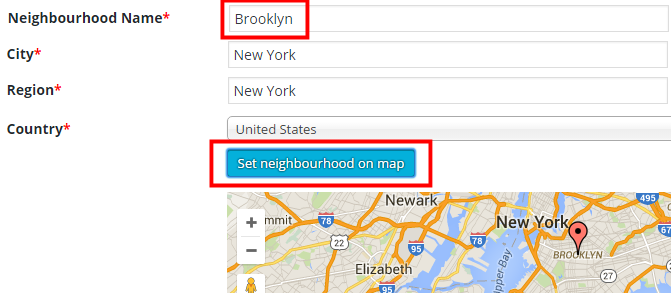
- Continua ad aggiungere tutti i quartieri.
Selettore di posizione
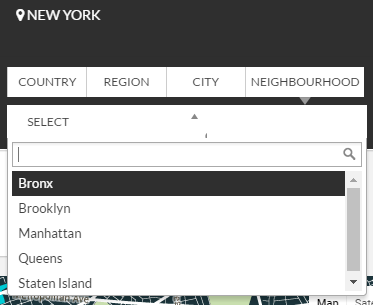
- I tuoi visitatori potranno ora filtrare le posizioni per quartiere:
Aggiunta di inserzioni
- I tuoi utenti potranno ora selezionare i quartieri quando aggiungono inserzioni:
Aggiunta o modifica di posizioni
- Come parte del tuo plugin GD Core iniziale, dovresti già avere una posizione predefinita impostato.
È uno dei passaggi di installazione di base obbligatori. - La procedura consigliata è di non aggiungere posizioni qui, perché per ogni posizione verrà creata una pagina e ti ritroverai solo con pagine vuote.
Aspetta che i tuoi utenti aggiungano annunci e le posizioni verranno create automaticamente man mano che gli utenti aggiungono annunci dal frontend. - Potrebbero esserci situazioni in cui è necessario modificare una posizione. Ad esempio, è stata aggiunta una posizione che non corrisponde a ciò che Google Map API avrebbe aggiunto, e occorre correggerne l'ortografia, per esempio.
- Non eliminare posizioni a meno che non ci siano annunci in quella posizione; eliminare le posizioni cancellerà tutti gli annunci in essa contenuti!
Meta Città e Descrizione Città
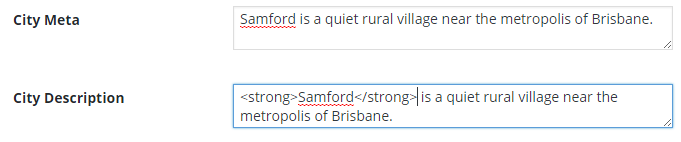
- Verso la parte inferiore della pagina di modifica di ogni posizione, troverai i campi Meta Città e Descrizione Città fields.
Inserisci i tuoi dati (puoi usare HTML nel campo Descrizione Città):
- Il Meta Città i dati verranno ora aggiunti al sorgente della pagina della posizione corrispondente:

- Queste informazioni vengono utilizzate anche per GD > Location Description widget.
Unione di posizioni
- A volte i tuoi utenti aggiungono posizioni al tuo database usando un'ortografia diversa rispetto a una posizione già presente nel database (ad esempio LasVegas, Texas, US invece di Las Vegas, Texas, United States).
- Il tuo database GD tratterà queste come due posizioni diverse.
- Esiste uno strumento per unire queste due posizioni.
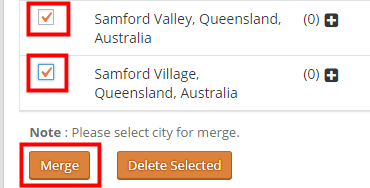
- Dalla scheda Manage Locations seleziona le posizioni che vuoi unire.
- Scorri fino in fondo alla pagina e clicca su Merge.
- Nella pagina successiva, seleziona la posizione corretta che vuoi mantenere, quindi clicca su Set Primary.
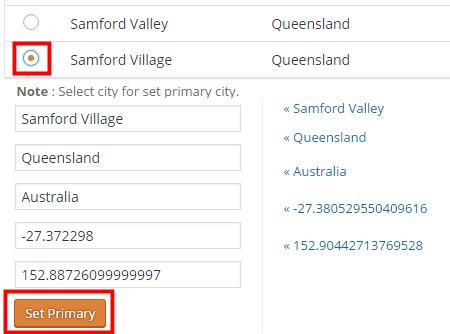
- Ciò riassegnerà la posizione corretta a tutti i tuoi annunci in qualsiasi delle posizioni che hai unito.
- Non eliminare una posizione perché ciò eliminerà anche tutti gli annunci in quella posizione!
- Puoi anche usare il processo sopra descritto per correggere le tue posizioni: aggiungi prima la posizione corretta e poi uniscila a qualsiasi posizione errata.