Il Plugin WordPress per Directory Più Avanzato e Scalabile al Mondo
GeoDirectory è un plugin WordPress di livello enterprise per la creazione di directory aziendali scalabili, guide città, annunci immobiliari, bacheche di lavoro, siti di eventi, classificati e piattaforme di scoperta locale. A differenza dei generici plugin per inserzioni, utilizza tabelle di database personalizzate e non i post meta di WordPress, così i siti mantengono ottime prestazioni dai piccoli portali locali alle directory con centinaia di migliaia o milioni di inserzioni. Le funzionalità principali includono ricerca ottimizzata, mappe, recensioni, invio dal frontend e un ricco ecosistema di add-on per la personalizzazione. Valutato 4,8/5 in oltre 700 recensioni su WordPress.org e Capterra.
Ottieni GeoDirectoryCosa posso fare con GeoDirectory?
La maggior parte delle guide su "come costruire un sito web immobiliare" ti porta alla fine verso Zillow Premier Agent o Realtor.com Connections.
La proposta è allettante: paghi una quota mensile, compari in cima alle ricerche degli acquirenti nel tuo CAP, e i contatti iniziano ad arrivare.
I conti, però, tornano presto a fare male.
Zillow Premier Agent costa dai 200 $/mese nei mercati meno competitivi a oltre 1.500 $/mese per i CAP più ambiti, senza alcuna garanzia sulla qualità dei contatti.
Realtor.com applica tariffe di abbonamento simili, più un costo per singolo contatto.
HomeLight trattiene il 25-30% della tua provvigione su ogni affare concluso tramite la loro rete di referral.
Cinque anni a pagare 500 $/mese a Zillow significano 30.000 $ in spese di lead generation, senza nulla di tangibile da mostrare.
Puoi costruire il tuo sito web immobiliare a una frazione di quel costo, essere proprietario dei contatti che genera e tenere per te l'autorevolezza SEO che costruisci nel tempo.
Questo articolo illustra la costruzione pratica del sito, passo dopo passo, utilizzando il gratuito GeoDirectory plugin e al gratuito Real Estate Listings theme.
Il costo reale dell'affitto di contatti
Le piattaforme SaaS di lead generation sono redditizie per un solo motivo: gli agenti che le usano stanno pagando l'affitto per una visibilità che potrebbero costruirsi da soli.
Ogni ricerca effettuata da un acquirente su Zillow avvantaggia l'autorità del dominio di Zillow, non la tua.
Ogni modulo di contatto compilato da un acquirente su Realtor.com alimenta il database di Realtor.com, non il tuo CRM.
Ogni affare concluso tramite HomeLight paga a HomeLight una fetta della tua provvigione, per sempre.
Questo compromesso funziona per alcuni agenti: contatti iniziali più rapidi, nessuna configurazione tecnica, nessuna curva di apprendimento per la SEO.
Il compromesso smette di funzionare nel momento in cui la spesa annuale per le piattaforme di lead generation raggiunge il costo di costruzione e gestione di un proprio sito web (di solito al primo o secondo anno per qualsiasi agente con un volume significativo).
È lo stesso argomento architetturale che applichiamo a software per directory aziendali più in generale: possiedi l'asset, non l'affitto.
Cosa ottieni possedendo il tuo sito immobiliare
Un sito immobiliare costruito su WordPress con un potente plugin per directory ti offre:
- Il tuo database di proprietà ricercabile, con filtri per posizione, prezzo, numero di camere da letto, tipo di immobile e qualsiasi campo personalizzato desideri
- Integrazione con Google Maps per consentire agli acquirenti di sfogliare gli annunci su una mappa interattiva
- Moduli di acquisizione dei contatti collegati al tuo CRM (non a quello di una piattaforma di terze parti)
- Autorità SEO che si accumula nel tempo, posizionando i tuoi annunci nella ricerca organica
- Date degli open house, tour virtuali, calcolatori di mutui, walk score e classifiche energetiche su ogni pagina degli annunci
- Supporto multilingue se servi acquirenti internazionali
- Piena proprietà delle relazioni con i clienti, dei dati sugli annunci e dei canali di marketing
La versione in affitto su piattaforma di questa stessa configurazione costa da $300 a $1.500 al mese su Zillow Premier Agent.
La versione self-hosted costa da $0 a $229 all'anno per il plugin (a seconda che tu abbia bisogno dei componenti aggiuntivi a pagamento), più hosting e un dominio.
Di cosa hai davvero bisogno
Tre componenti software, più un dominio e un hosting.
- WordPress, il sistema di gestione dei contenuti gratuito che alimenta il 43% del web
- Il Real Estate Listings theme, costruito sul framework BlockStrap e preconfigurato per i siti immobiliari
- Il GeoDirectory plugin e il suo gratuito add-on Real Estate Directory, che insieme gestiscono gli annunci, la ricerca, le mappe e le funzionalità specifiche per il settore immobiliare
Costo totale per lo stack gratuito: $0 in software, più $5-15/mese per l'hosting WordPress e $10-15/anno per un dominio.
Il GeoDirectory Membership ($139/anno per sito singolo, $229/anno per siti illimitati) aggiunge i componenti aggiuntivi opzionali che la maggior parte dei siti immobiliari in produzione finisce per desiderare: Pricing Manager per i pacchetti di annunci a pagamento, Claim Listings per i profili agenti verificati, Reviews Manager per le valutazioni di immobili e agenti, Event Manager per i calendari degli open house.
Per un'analisi completa del motivo per cui GeoDirectory supera le piattaforme SaaS dal punto di vista architetturale, consulta il nostro best business directory software guide.
Per un confronto con altri plugin WordPress per il settore immobiliare in particolare, consulta il nostro migliori plugin per annunci immobiliari per WordPress.
Passaggio 1: installa AyeCode Connect
AyeCode Connect è il plugin di supporto gratuito che importa demo predefinite direttamente nel tuo sito WordPress.
Vai a Plugin → Aggiungi nuovo nel pannello di amministrazione di WordPress e cerca AyeCode Connect.
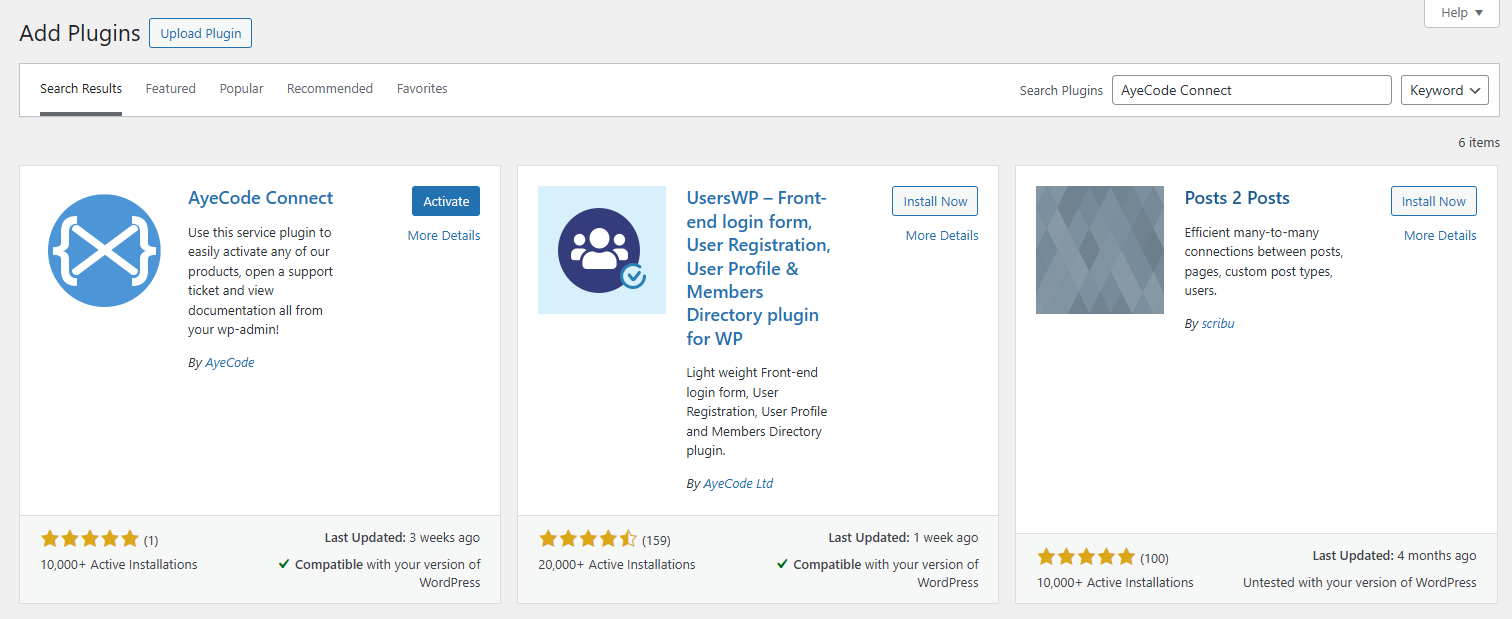
Clicca Installa, poi Attiva.
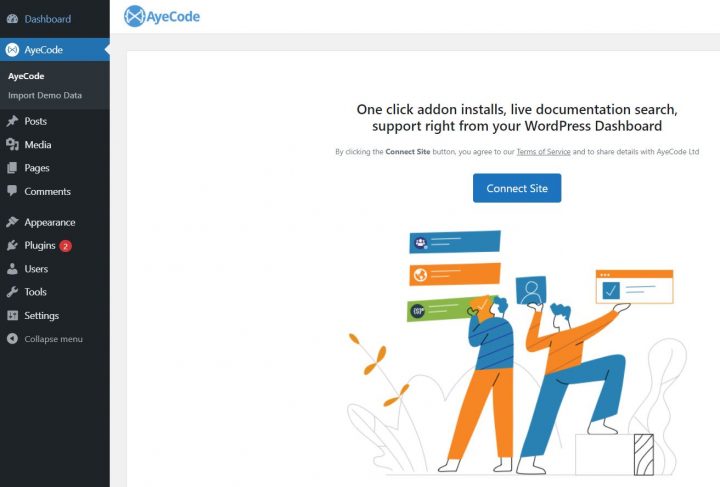
Una voce di AyeCode appare nella barra laterale di WordPress.
Cliccaci sopra, poi clicca il pulsante Connect Site per collegare il tuo sito WordPress alla libreria di demo di AyeCode.
Con un account gratuito, il programma di installazione salterà l'installazione dei componenti aggiuntivi premium, ma la demo con il tema gratuito e i plugin gratuiti funzionerà perfettamente.
Un account a pagamento è necessario solo per installare la demo completa, inclusi i componenti aggiuntivi premium a pagamento,
Passaggio 2: importa la demo immobiliare
Dall'interfaccia di AyeCode Connect, puoi importare una demo predefinita per saltare completamente il lavoro di impostazione del layout.
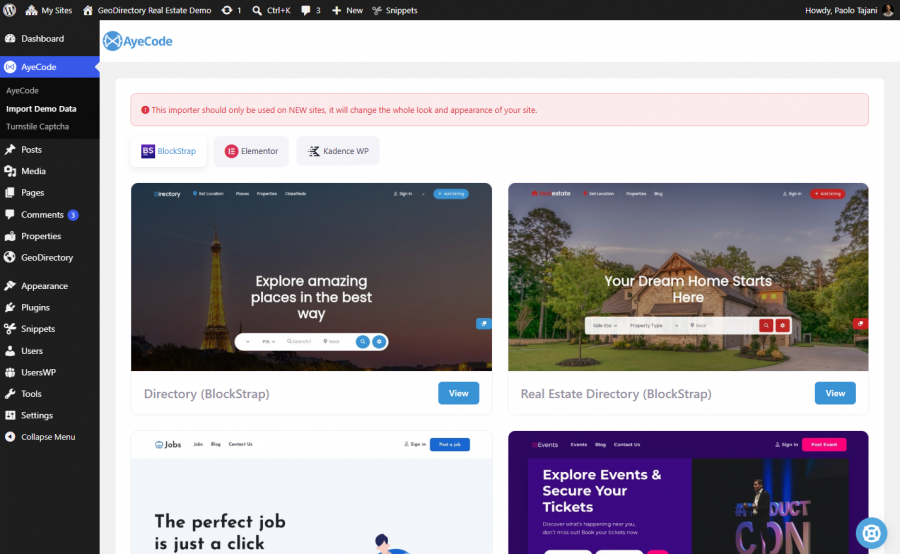
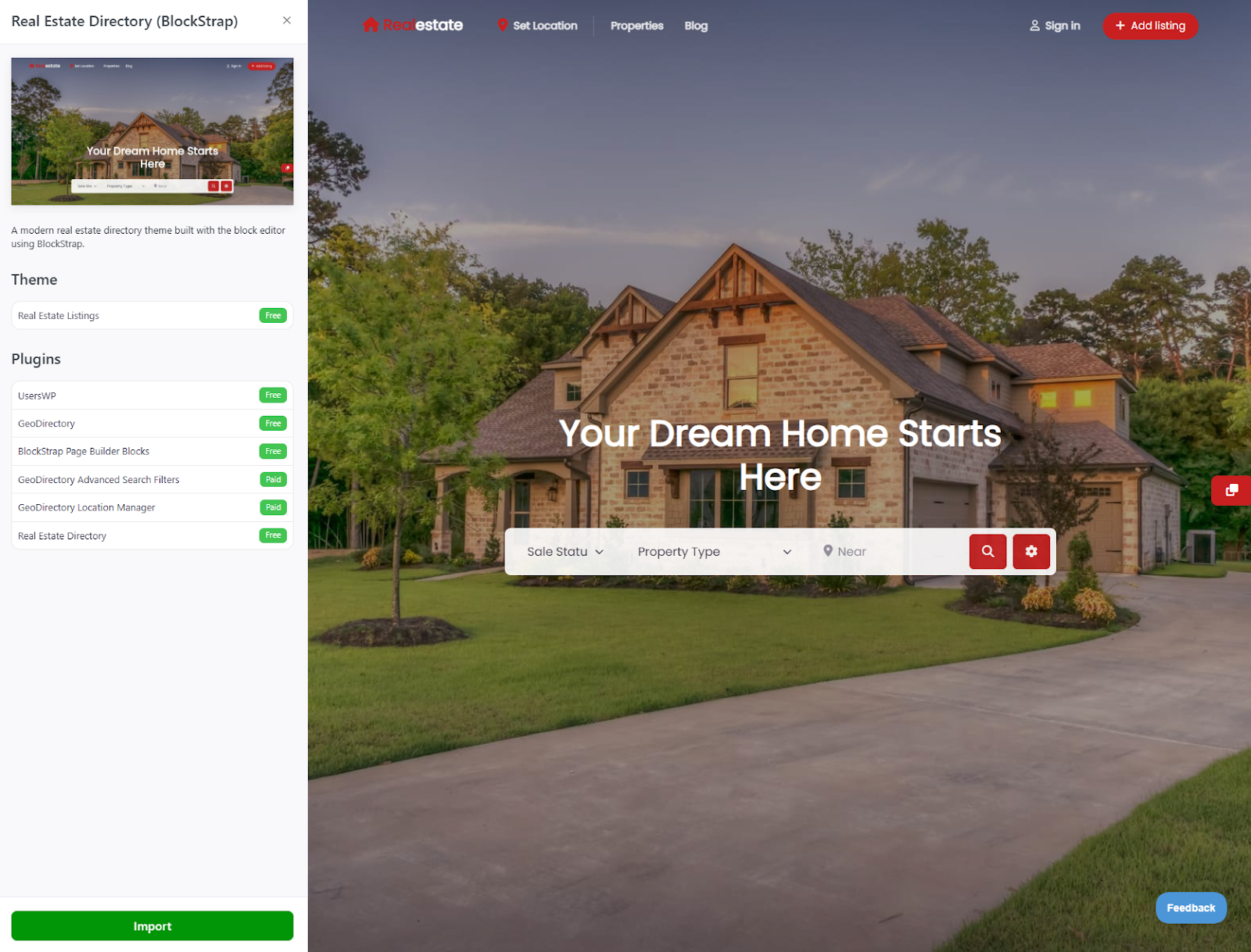
Seleziona la demo Real Estate Directory (BlockStrap) .
Clicca Importa.
L'importazione installa il tema gratuito Real Estate Listings, il plugin core GeoDirectory, il componente aggiuntivo Real Estate Directory e una serie di annunci immobiliari di esempio da usare come punto di partenza.
Tutto questo ti permette di creare gratuitamente un sito di annunci immobiliari!
Al termine dell'importazione, clicca Visita il Sito.
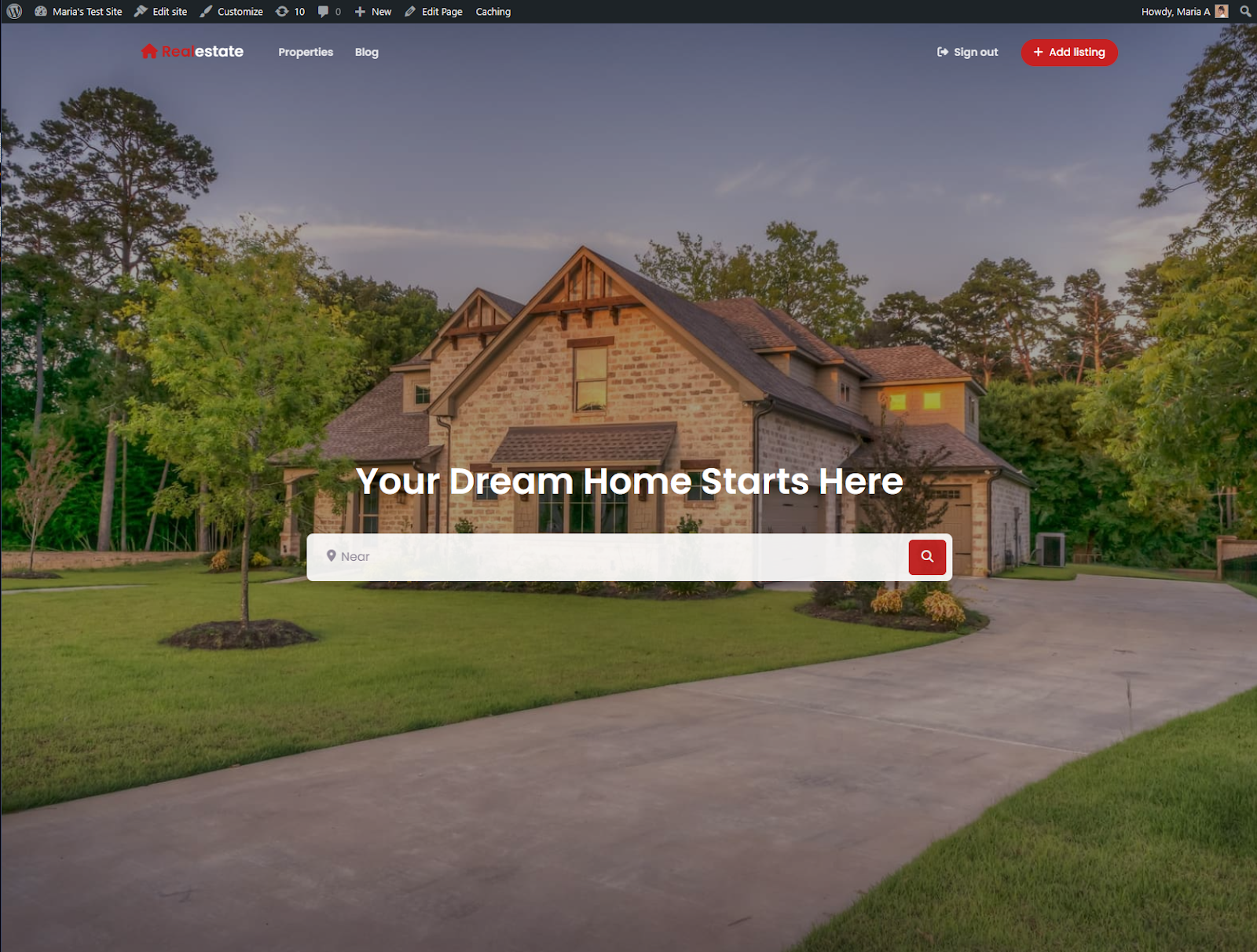
Hai un sito immobiliare funzionante, identico alla demo, popolato con annunci di esempio.
Il resto del lavoro consiste nel sostituire i contenuti della demo con i tuoi.
Passaggio 3: personalizza il branding
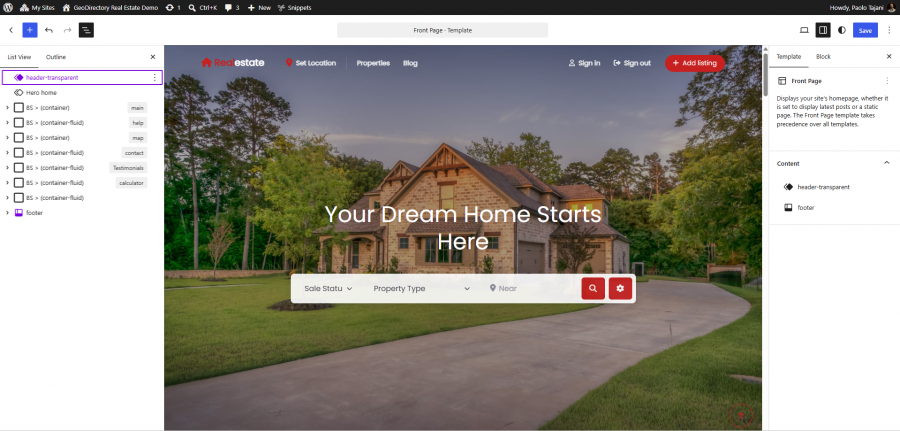
Vai a Aspetto → Editor.
L'editor a blocchi si apre con un menu di personalizzazione a sinistra per template, stili, pagine e navigazione.
Logo e navigazione
Clicca il pulsante Logo immobiliare segnaposto, poi l'icona Panoramica del documento per visualizzare la struttura dell'intestazione.
Clicca su Header Transparent > Edit Original. Nella colonna di sinistra (la panoramica del documento), clicca sulla freccia destra del blocco BS > Navbar, poi clicca sulla freccia destra del blocco Menu Wrapper e clicca su BS > Navbar Brand.
Ora che il blocco Navbar Brand è selezionato, nella colonna di destra (le opzioni del blocco), sostituisci il logo segnaposto con il tuo marchio modificando il CODICE HTML nel campo TESTO (il logo della nostra demo è creato con i font), oppure elimina il testo e usa un'immagine tramite la scheda Icon, che ti consente di caricare un'immagine.
Questo video mostra come farlo, nel caso in cui queste istruzioni non siano chiare:
Modifica le voci di menu nel blocco BS Nav per adattarle alla navigazione del tuo sito: Home, Annunci, Agenti, Zone, Contatti e qualsiasi altra pagina di primo livello pertinente alla tua attività.
Colori e tipografia
Il tema Real Estate Listings include diversi preset di stile nel menu Stili.
Prova ciascun preset per trovare quello più adatto al tuo brand, oppure clicca sull'icona a forma di matita per aprire l'editor di stile completo e creare una palette personalizzata.
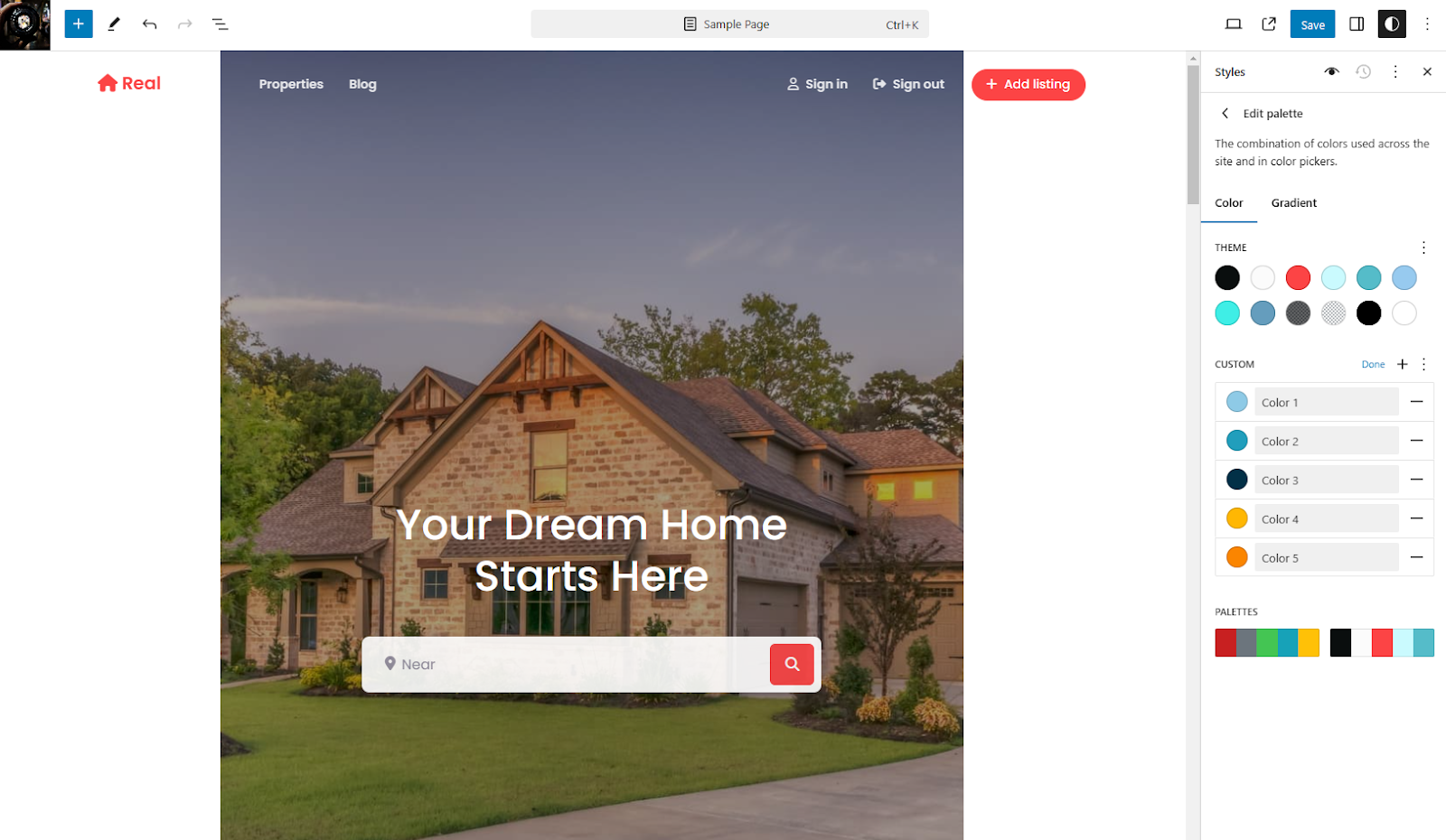
Sotto Colori → Palette → Personalizzata, imposta i colori del tuo brand.
Sotto Colori → Elementi, controlla i colori di testo, link, sfondi, pulsanti e intestazioni in modo indipendente.
Sotto Tipografia, imposta i font per il corpo del testo, le intestazioni e i link.
Passaggio 4: Sostituisci gli annunci demo con proprietà reali
Gli annunci demo si trovano in Luoghi nel pannello di amministrazione di WordPress (il tipo di post personalizzato predefinito di GeoDirectory per gli annunci).
Per ogni proprietà, il modulo di inserimento raccoglie:
- Titolo della proprietà (generalmente l'indirizzo stradale o un titolo descrittivo)
- Descrizione (il testo esteso per la pagina dell'annuncio)
- Foto ad alta risoluzione (trascina e rilascia per riordinare)
- Prezzo, metratura, camere da letto, bagni, dimensioni del lotto
- Tipo di proprietà (unifamiliare, appartamento, villetta a schiera, plurifamiliare, ecc.)
- Tipo di annuncio (in vendita, in affitto, venduto, in trattativa)
- Indirizzo (geocodificato automaticamente per la mappa)
- Agente assegnato all'annuncio
- Dati per il calcolo del mutuo (acconto %, tasso di interesse, imposta sulla proprietà, spese condominiali)
- Classe energetica (HERS per gli USA, EPC per l'UE)
- Walk Score (popolato automaticamente tramite un ID Walk Score)
- URL del tour virtuale (Matterport, walkthrough 3D incorporato o foto a 360 gradi)
Puoi anche aggiungere campi personalizzati specifici per il tuo mercato (distretto scolastico, nome del condominio, anno di costruzione, storico delle ristrutturazioni recenti, ecc.) tramite il GeoDirectory Form Builder.
Il modulo di invio annunci front-end consente agli agenti del tuo team (o agli agenti degli acquirenti nella tua rete) di pubblicare annunci senza necessità di accesso al pannello di amministrazione di WordPress, con moderazione opzionale tramite il Claim Listings add-on per gli invii degli agenti verificati.
Funzionalità specifiche per il settore immobiliare
Il add-on Real Estate Directory include quattro funzionalità progettate appositamente per i siti immobiliari.
Calcolatore Mutuo
Consente agli acquirenti di stimare le rate mensili del mutuo in base al prezzo, all'acconto, al tasso di interesse, alla durata del prestito, alle imposte sulla proprietà e alle spese condominiali.
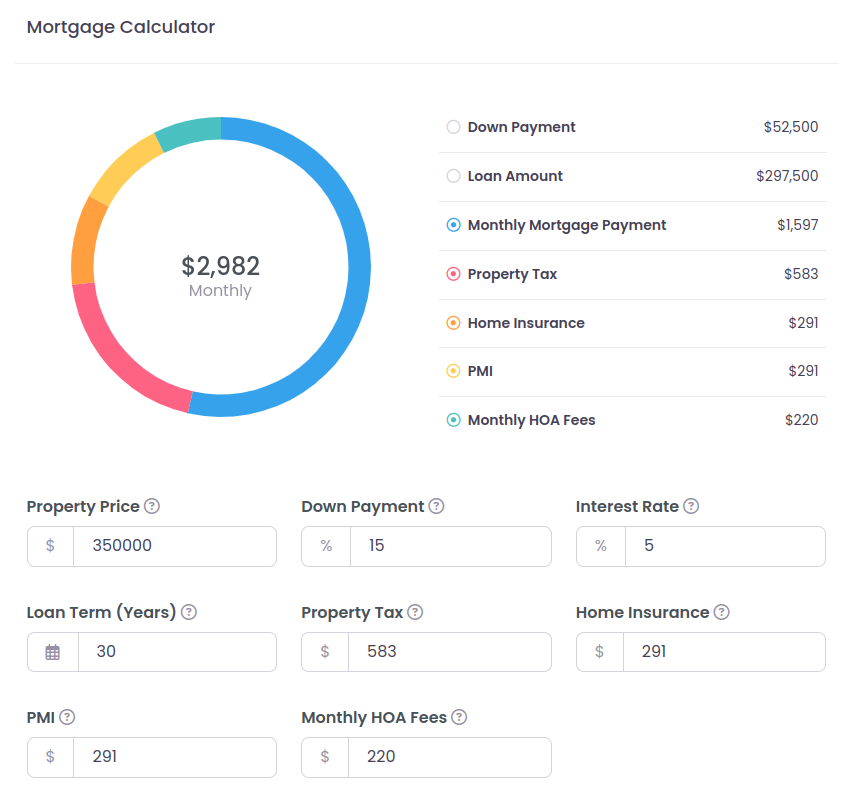
Incluso come blocco in ogni pagina dell'annuncio per impostazione predefinita.
Personalizza i valori predefiniti in Aspetto → Editor → Template → GD Single.
Grafico della classe energetica
Mostra l'efficienza energetica di una proprietà tramite un voto in lettere e un punteggio numerico.

Supporta sia la valutazione HERS (USA) che la valutazione EPC (UE), configurabile per ogni proprietà in base allo standard applicabile nel tuo mercato.
La classe energetica è diventata un elemento di vendita significativo per i compratori più giovani e un requisito di divulgazione legale in gran parte d'Europa.
Walk Score
Valuta la percorribilità a piedi della posizione di una proprietà in base alla vicinanza a ristoranti, negozi, parchi, scuole e altri servizi.
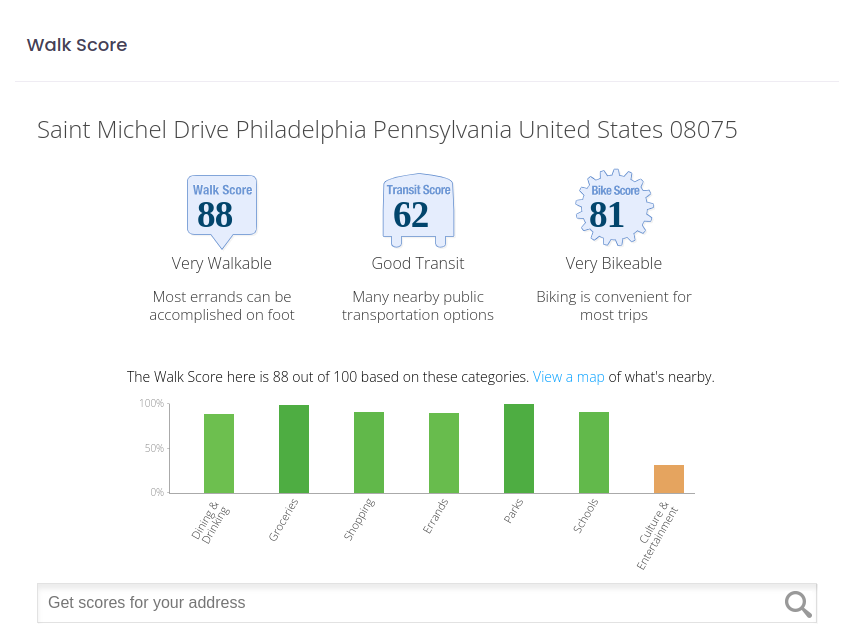
Recupera un ID Walk Score per ogni proprietà da walkscore.com, incollalo nel modulo dell'annuncio e i dati verranno visualizzati automaticamente sul front-end.
Tour Virtuale
Incorpora un walkthrough interattivo a 360 gradi della proprietà utilizzando Matterport, iGUIDE o qualsiasi altro provider di tour virtuali 3D.
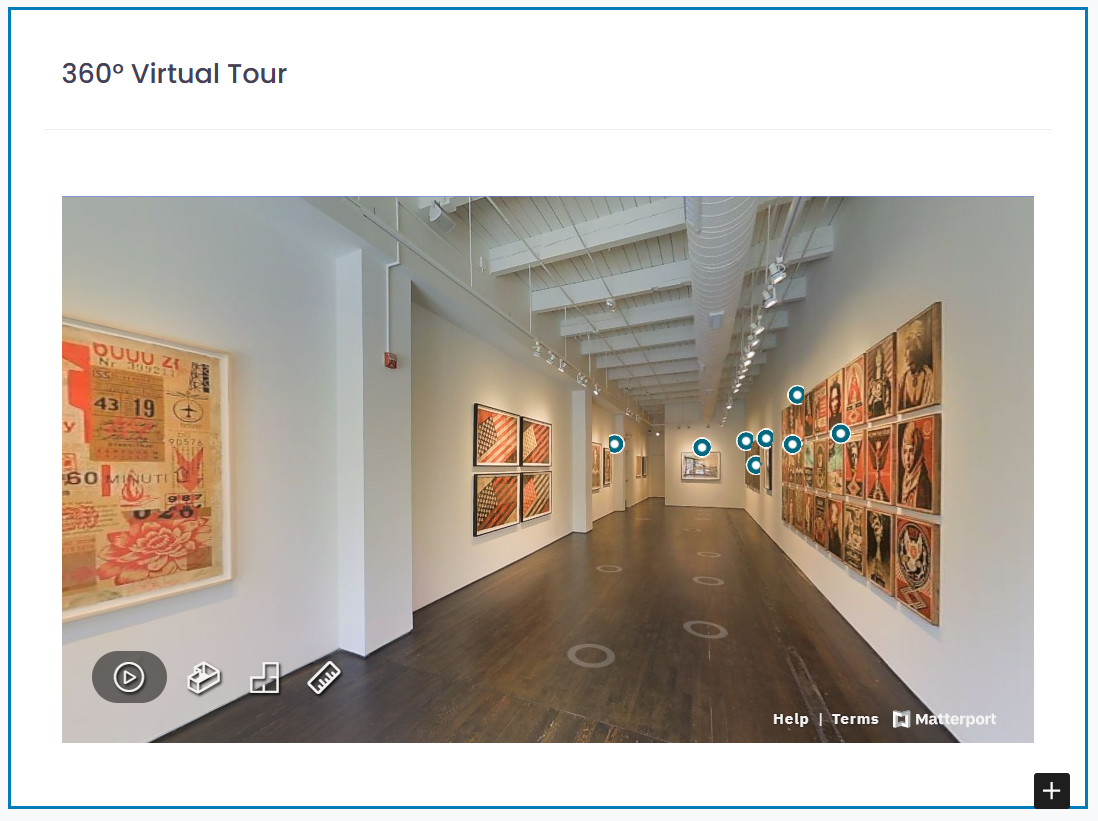
I tour virtuali aumentano notevolmente le richieste di acquirenti qualificati, permettendo ai potenziali clienti di valutare le proprietà in anticipo prima di richiedere una visita di persona.
Importare gli annunci MLS
Un MLS, ovvero Multiple Listing Service, è un database condiviso utilizzato dai professionisti del settore immobiliare per pubblicare e scambiare informazioni sugli immobili in vendita o in affitto. Fornisce dati standardizzati sugli annunci come prezzo, posizione, dettagli dell'immobile, foto, disponibilità e informazioni sull'agente.
Per un sito web immobiliare, una connessione MLS consente di importare e visualizzare automaticamente gli annunci degli immobili anziché inserirli manualmente. Quando gli annunci vengono aggiunti, aggiornati, venduti o rimossi nell'MLS, tali modifiche possono essere sincronizzate con il sito web.
Questo permette a un sito web immobiliare di offrire ai visitatori una ricerca di immobili aggiornata con filtri per posizione, prezzo, tipologia di immobile, numero di camere da letto, servizi e altri criteri. Le pagine dei singoli immobili possono inoltre mostrare informazioni dettagliate, foto, mappe e opzioni di contatto.
GeoMLS – plugin gratuito per l'importazione MLS per GeoDirectory
Abbiamo sviluppato un plugin che può importare un singolo feed MLS gratuitamente. Quindi, se stai costruendo un sito web immobiliare per una singola città, il tuo budget per ricreare la demo in questo tutorial è ancora zero.
Il plugin è ancora in BETA e sarà possibile scaricarlo a breve tramite la sua pagina GitHub.
Stiamo lavorando per pubblicare il plugin su WordPress.org e lo annunceremo non appena sarà approvato.
Importare il feed MLS
Dopo aver installato e attivato il plugin come faresti con qualsiasi plugin normale, troverai una nuova voce di menu: Geo MLS.
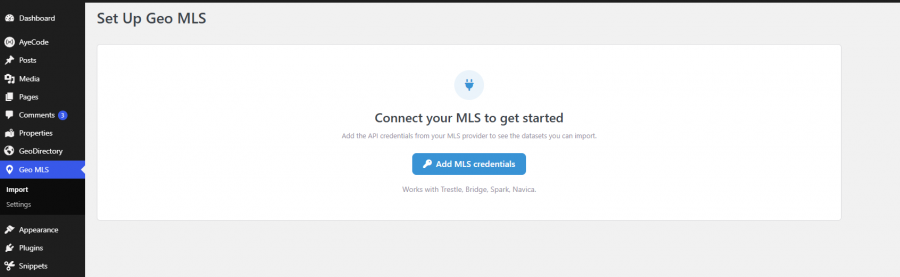
Se clicchi su importa o impostazioni, ti verrà chiesto di connettere il tuo MLS per iniziare.
Dopo aver selezionato il provider MLS e aggiunto il tuo Server Token, potrai configurare la tua prima importazione.
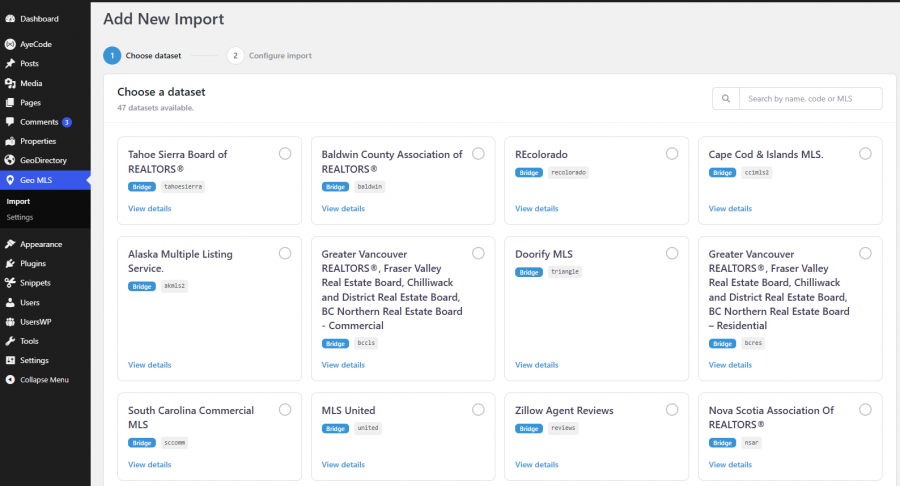
Puoi scegliere il tuo dataset; in questo caso posso utilizzare solo un feed demo, perché come sviluppatori abbiamo accesso solo ai server di riferimento.
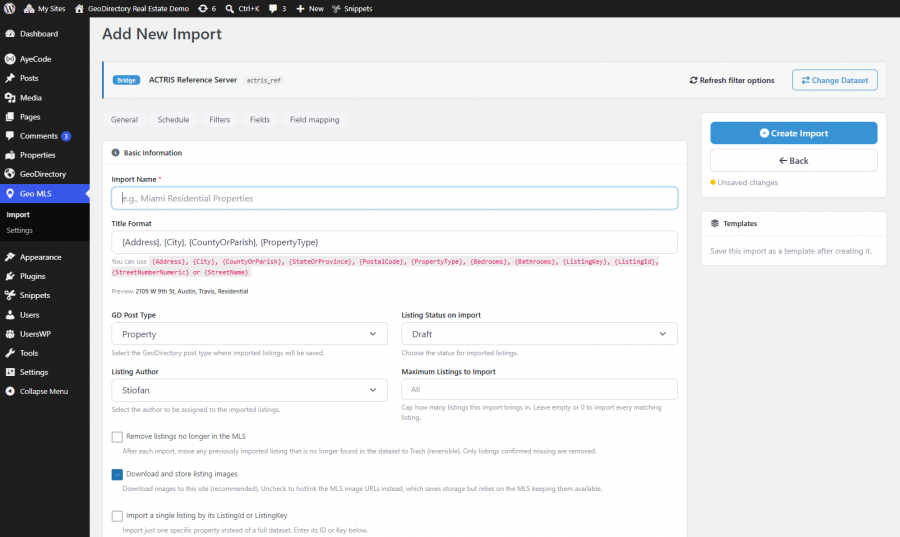
A questo punto posso configurare la prima importazione.
Puoi impostare variabili come:
- Nome importazione
- Il formato del titolo dell'annuncio
- Stato dell'annuncio all'importazione (bozza o pubblicato)
- Il numero massimo di annunci da importare
- Stato dell'annuncio, tipo di proprietà e sottotipo di proprietà
- I filtri di posizione (un quartiere, una città o un'area più ampia coperta dall'MLS)
Puoi anche decidere di importare solo gli annunci di un agente o di un ufficio specifico.
Utilizzare un'importazione MLS ti consente di avere tutti gli annunci della tua area, importati e mantenuti aggiornati, senza intervento manuale.
Quanto Costa Costruire e Gestire Questo
Analisi onesta dei costi per la configurazione completa:
- Dominio: $10-15/anno
- Hosting WordPress: $5-15/mese in base al traffico ($60-180/anno)
- Tema Real Estate Listings: Gratuito
- Plugin core GeoDirectory: Gratuito
- Add-on Real Estate Directory: Gratuito
- GeoDirectory Membership (opzionale, per add-on a pagamento): $139/anno per sito singolo o $229/anno per siti illimitati
- Accesso API Walk Score: Gratuito per uso base, piani a pagamento per siti ad alto volume
- Matterport (opzionale, per tour virtuali): $69/mese per spazi attivi illimitati (oppure trasferisci il costo al tuo fotografo)
Totale del primo anno per un sito immobiliare che fa tutto quello che fa Zillow Premier Agent (e di più): da $250 a $500 a seconda del piano di hosting e degli add-on opzionali che installi.
Costo del primo anno di Zillow Premier Agent in un CAP competitivo: da $6.000 a $18.000.
Al quinto anno, lo stesso confronto: circa $1.500 con hosting autonomo contro $30.000-$90.000 con Zillow Premier Agent.
La versione self-hosted genera anche un brand e un'autorità SEO che si consolidano nel corso di quei cinque anni, invece di svanire nel momento in cui smetti di pagare.
Cosa Costruire Attorno agli Annunci
Il sistema di annunci è il cuore, ma un sito immobiliare che si posiziona ha bisogno di più dei soli annunci.
Gli elementi che contano per il traffico organico:
- Guide dei quartieri per ogni area che servi (qualità delle scuole, accessibilità a piedi, tendenze del mercato, ristoranti, tempi di spostamento)
- Guide per gli acquirenti (processo per il primo acquisto, finanziamento, ispezione dell'immobile, chiusura del rogito)
- Guide per i venditori (strategia di prezzo, home staging, fotografia, trattativa)
- Report di mercato aggiornati mensilmente o trimestralmente (prezzi mediani, giorni sul mercato, livelli di inventario)
- Profili degli agenti con biografie, storico degli annunci, testimonianze e moduli di contatto
- Un blog che copre le notizie del mercato locale, nuovi sviluppi e approfondimenti sul settore immobiliare
Questi contenuti si moltiplicano nel tempo.
Una guida di quartiere scritta oggi continua ad attrarre acquirenti che cercano quella zona anche tre anni dopo, senza ulteriori spese.
Lo stesso acquirente raggiunto tramite Zillow Premier Agent ti costa un nuovo costo per lead ogni singola volta, per tutto il tempo in cui continui a pagare.
Il Percorso Pratico
Il modo più rapido per lanciare un sito immobiliare di tua proprietà è:
- Acquista un dominio e un hosting WordPress base
- Installa AyeCode Connect
- Importa la demo Real Estate Directory
- Personalizza il branding (logo, colori, tipografia)
- Sostituisci gli annunci demo con i tuoi immobili reali
- Aggiungi 5-10 guide dei quartieri per le aree che servi di più
- Configura un modulo di contatto e un flusso di acquisizione contatti
- Invia la tua sitemap a Google Search Console
Un weekend di lavoro concentrato ti dà un sito funzionante.
I primi tre mesi di contenuti costanti (una guida di quartiere alla settimana, nuovi annunci aggiunti man mano che li acquisisci) costruiscono le fondamenta SEO.
Entro il sesto mese, la ricerca organica inizia a generare lead che non ti costano nulla per acquisizione.
Entro il secondo anno, il tuo sito immobiliare produce più lead qualificati di quanti Zillow Premier Agent abbia mai generato, a una frazione del costo.
Considerazioni Finali
Il settore immobiliare vive di attenzione in affitto.
Zillow, Realtor.com, Redfin e HomeLight hanno costruito aziende da miliardi di dollari posizionandosi tra gli acquirenti e gli agenti che li servono, facendo pagare entrambe le parti per la mediazione.
Gli agenti che possiedono il proprio sito immobiliare smettono di pagare quel pedaggio.
Costruiscono il proprio pubblico, brand, autorità SEO e relazioni con i clienti.
La configurazione tecnica richiede un weekend.
Il GeoDirectory plugin e al gratuito Real Estate Listings theme gestiscono annunci, mappe, ricerche, calcolatori di mutui e tour virtuali.
Per un confronto più approfondito dei plugin WordPress per il settore immobiliare, consulta il nostro migliori plugin per annunci immobiliari per WordPress.
Per il caso più ampio contro le piattaforme SaaS di directory, consulta il nostro best business directory software guide.
Smettila di affittare lead.
Costruisci il patrimonio.
Collegare la navigazione online e lo shopping in negozio è fondamentale per il successo nel retail per molte aziende.
Aggiungere un localizzatore di negozi al tuo sito web può aiutarti a guidare i potenziali clienti verso il negozio più vicino.
Esistono diversi Plugin WordPress per la localizzazione di negozi. Tuttavia, un buon localizzatore di negozi è molto più di una semplice mappa con segnaposto.
Permette ai clienti di accedere facilmente a informazioni importanti sul negozio, come l'indirizzo, gli orari di apertura e chiusura e le indicazioni stradali.
Dal punto di vista tecnico, questo migliora la SEO locale e ti aiuta a portare più traffico organico al tuo sito web e, in ultima analisi, al tuo negozio fisico.
In questo articolo, ti mostrerò come aggiungere un localizzatore di negozi al tuo sito WordPress utilizzando il plugin GeoDirectory.
Perché hai bisogno di un localizzatore di negozi sul tuo sito WordPress
Un localizzatore di negozi è uno strumento integrato in un sito web che consente ai clienti di trovare le sedi fisiche di un negozio sulla base di un indirizzo o della posizione attuale del cliente.
Utilizza la tecnologia di mappatura e il database dei negozi dell'azienda per aiutare gli utenti a trovare il negozio più vicino alla loro posizione.
I negozi con più sedi fisiche utilizzano spesso i localizzatori di negozi per aiutare gli utenti a scoprire i loro punti vendita.
I clienti possono ottenere rapidamente indicazioni stradali e informazioni sui negozi più vicini a loro.
Alcune aziende che potrebbero trarre vantaggio dall'aggiunta di un localizzatore di negozi al proprio sito web includono:
- Catene di ristoranti
- Banche, per tutte le loro filiali
- Catene alberghiere
- Catene di minimarket
- Brand con più sedi
Questi sono solo alcuni esempi, ma i localizzatori di negozi sono utili per qualsiasi azienda con più di una sede fisica.
I localizzatori di negozi migliorano l'esperienza utente complessiva e la soddisfazione del cliente.
Ridurre gli attriti dei potenziali clienti nella transizione dalla navigazione online allo shopping in negozio può aiutarti a ottenere migliori risultati di business.
Vediamo alcuni dei principali vantaggi dell'aggiunta di un localizzatore di negozi al tuo sito web:
- Migliorare l'esperienza utente. Offrire agli utenti un modo semplice per trovare i negozi tramite mappe geografiche migliora l'esperienza utente complessiva del tuo sito aziendale.
- Migliorare la SEO locale. I motori di ricerca apprezzano i localizzatori di negozi. È un ottimo modo per migliorare la SEO locale e aumentare le probabilità che il tuo sito appaia più in alto nei risultati di ricerca. Incrementare la visibilità nei risultati di ricerca locali può contribuire ad aumentare il traffico organico verso il tuo sito aziendale.
- Aumentare la visibilità del brand. Creare pagine di listing ottimizzate per la SEO con localizzatori di negozi può aiutarti ad aumentare la visibilità del brand e a generare traffico verso il tuo sito e, in ultima analisi, verso il tuo negozio fisico.
Come aggiungere un localizzatore di negozi al tuo sito WordPress usando GeoDirectory
Ti mostreremo come aggiungere un localizzatore di negozi al tuo sito WordPress usando il plugin GeoDirectory.
Senza dubbio il Miglior Plugin per Store Locator per WordPress

GeoDirectory offre una soluzione semplice ma efficace per aggiungere un localizzatore di negozi al sito web della tua azienda.
Puoi visualizzare i localizzatori di negozi con design di mappa personalizzati, creare diversi tipi di listing e mostrare eventi imminenti o prodotti appena lanciati sulle pagine della directory.
È perfetto per le aziende che vogliono rafforzare la propria strategia omnicanale colmando il divario tra i canali online e offline.
Il vantaggio principale di GeoDirectory è la sua semplicità d'uso.
Puoi aggiungere un localizzatore di negozi al tuo sito WordPress in 3 semplici passaggi:
Passaggio #1: Installa e attiva GeoDirectory
Installa e attiva il plugin GeoDirectory sul tuo sito WordPress per iniziare. Vai su Plugin → Aggiungi nuovo plugin e cerca GeoDirectory.
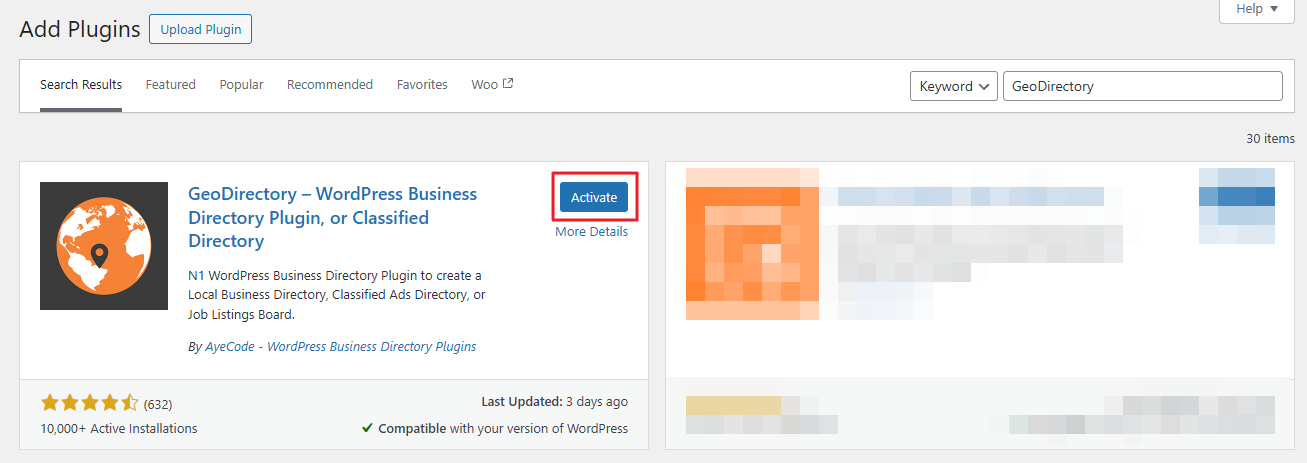
Clicca il pulsante Installa e poi il pulsante Attiva per utilizzarlo sul tuo sito.
Successivamente dovrai:
- Selezionare una posizione predefinita (se il sito è dedicato a più città, avrai bisogno del Add-on Location Manager)
- Impostare le categorie (è richiesta almeno una)
Passaggio #2: Configura un localizzatore di negozi
Supponiamo che tu voglia configurare un localizzatore di negozi per la tua attività di negozi di dolciumi.
Per farlo, vai su Luoghi → Impostazioni → General e modifica il tipo di post Places predefinito in base alle tue esigenze.
Avrai bisogno del add-on Custom Post Types se desideri avere sia il tipo di post Places che un tipo di post Candy Store.
In questo esempio, abbiamo creato il nuovo tipo di post, che aggiungerà una nuova voce di menu nel pannello di amministrazione di WordPress.
Per farlo, puoi andare su GeoDirectory → Impostazioni e poi cliccare su Tipi di post in alto.
Clicca il pulsante Aggiungi nuovo per creare il tipo di post "Candy Store" del tuo sito.
Quando sei pronto, assicurati di cliccare su Salva modifiche in fondo. Questo aggiungerà una nuova voce Candy Stores al pannello di amministrazione di WordPress.
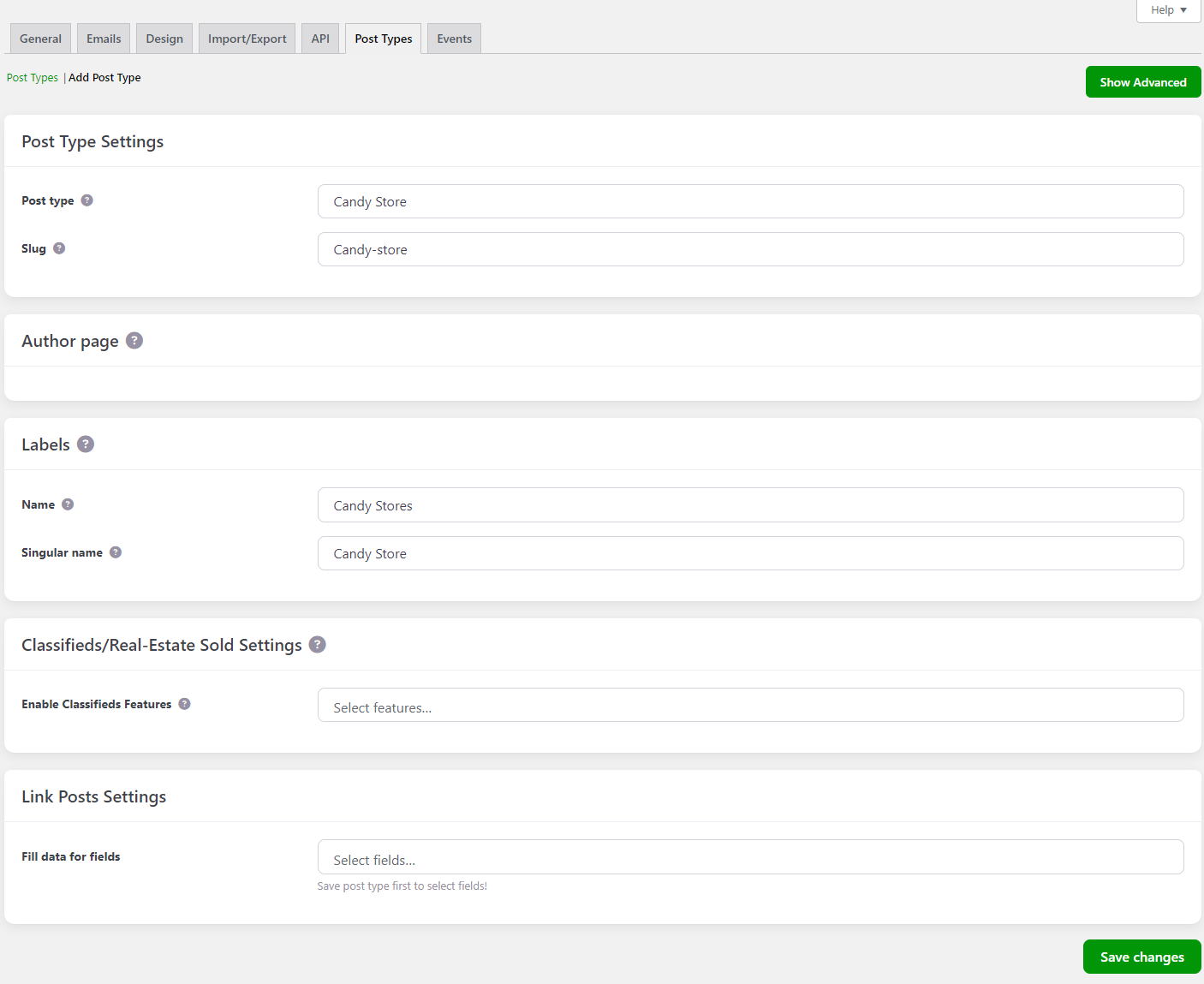
Ora puoi iniziare ad aggiungere le diverse filiali del tuo negozio di dolciumi e inserire un localizzatore di negozi per rendere più facile ai clienti trovare il negozio più vicino a loro.

Per farlo, vai su Candy Stores → Aggiungi nuovo per creare un nuovo listing.
Puoi aggiungere il nome del negozio, una breve descrizione e un'immagine del listing.
Puoi aggiungere un localizzatore di negozi dalla scheda Informazioni Candy Store inserendo manualmente l'indirizzo oppure selezionando la posizione del negozio tramite la mappa.
Inoltre, puoi usare il menu a discesa Seleziona visualizzazione mappa per scegliere come la mappa apparirà ai clienti sul front end.
Le diverse opzioni includono mappe satellitari, mappe del terreno e mappe ibride.
Quando sei pronto, clicca su Pubblica per continuare.
Passaggio #3: Anteprima
Il Candy Store l'inserzione sul front end (yoursite.com/candy-stores) mostrerà un localizzatore di negozi che i clienti possono utilizzare per visualizzare le filiali del tuo negozio e trovare quella più vicina alla loro posizione.

Ad esempio, se i clienti cercano il termine Candyland Delights on Broad Street e Candyland Delights on South Broad Street.
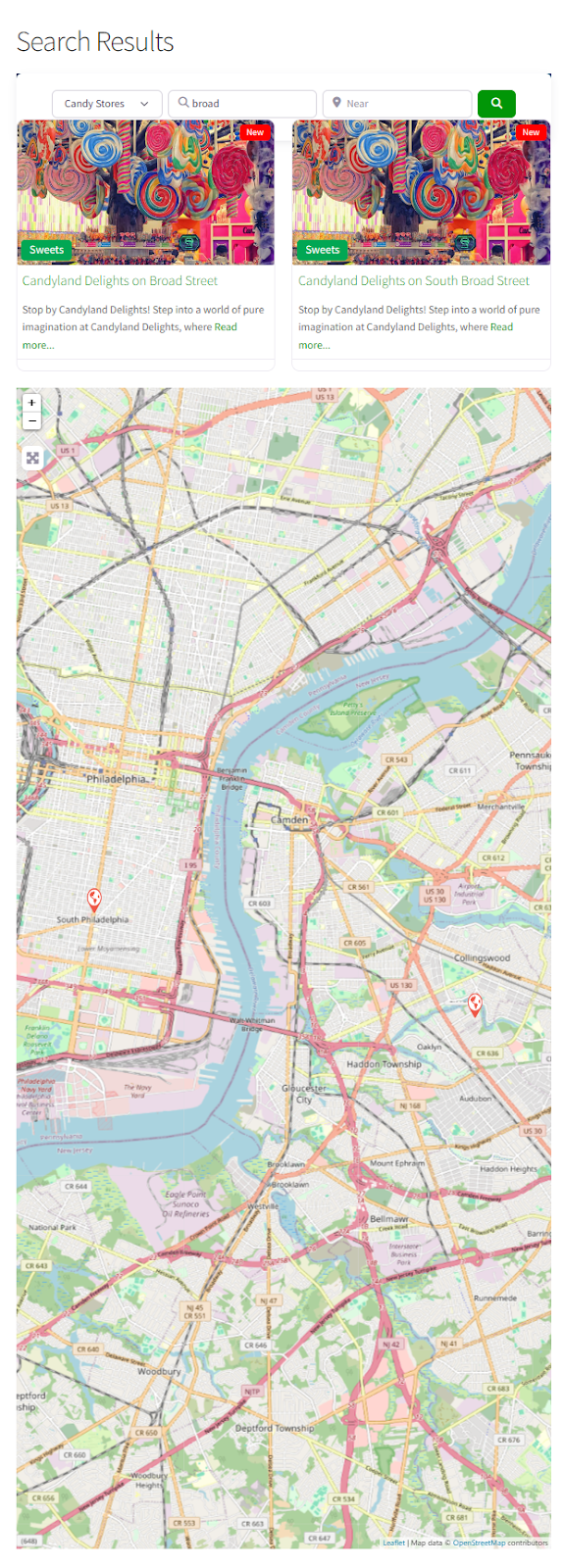
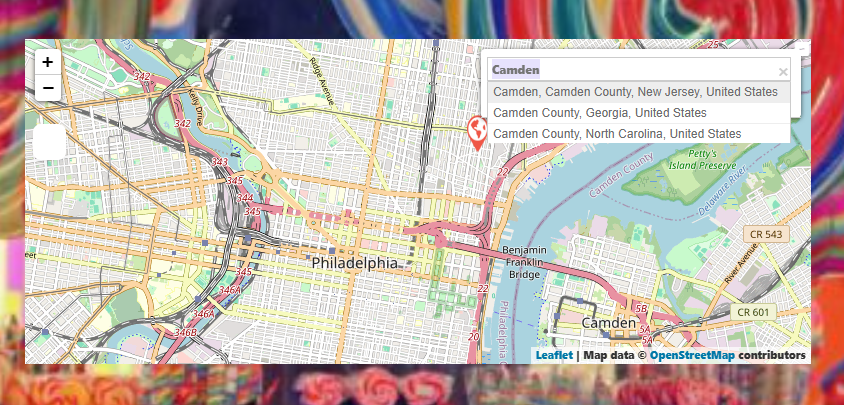
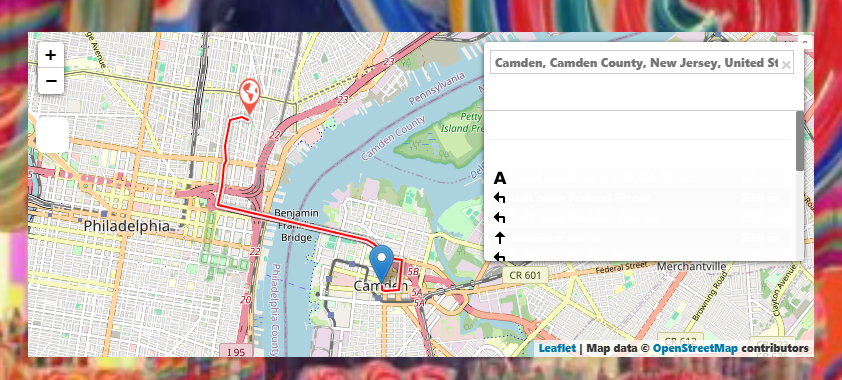
I clienti possono cliccare sulla posizione di un negozio per visualizzarne i dettagli e ottenere indicazioni stradali.
Devono solo inserire la propria posizione o selezionarla tramite la mappa dinamica, e la mappa mostrerà automaticamente le indicazioni stradali verso il negozio senza abbandonare l'inserzione.
Aggiungere funzionalità di ricerca avanzata al tuo sito WordPress
Mentre la maggior parte dei plugin per trovare negozi ti consente solo di aggiungere una mappa con semplici indicatori al tuo sito WordPress, GeoDirectory ha molto di più da offrire.
Grazie alla vasta gamma di componenti aggiuntivi di GeoDirectory, puoi aggiungere funzionalità di ricerca avanzata al tuo sito aziendale con filtri AJAX.
Ciò significa che i tuoi utenti avranno più opzioni per affinare la ricerca rispetto all'utilizzo di una normale mappa per trovare negozi.
Aggiungere filtri di ricerca extra al tuo store locator
GeoDirectory offre un widget di ricerca di base che consente agli utenti di cercare per posizione o codice postale. Ad esempio, un utente potrebbe voler trovare hotel solo vicino a Chicago o cercare i negozi di abbigliamento più votati a Parigi.
Gli utenti possono inserire direttamente il prefisso nel campo di ricerca
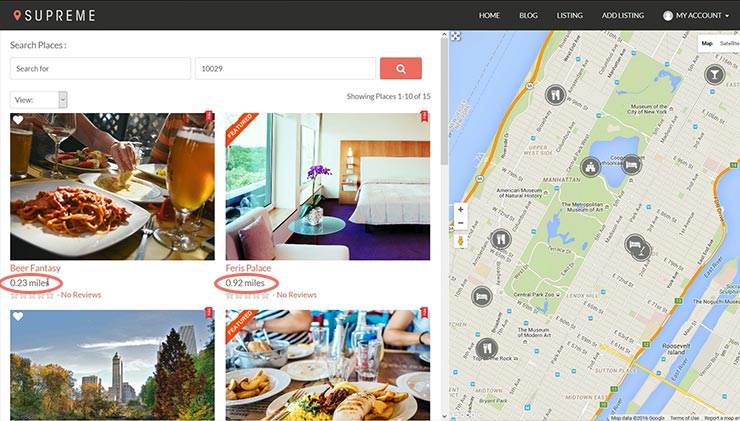
Per aggiungere un livello di sofisticazione, puoi utilizzare add-on Advanced Search per consentire agli utenti di effettuare ricerche per prossimità e raggio in base alla posizione, sfruttare il completamento automatico di indirizzi e posizioni, cercare per campi personalizzati e molto altro.
Aggiunge inoltre campi extra alla barra di ricerca principale, come Cerca per categoria o un campo di selezione.
La ricerca entro un certo raggio da un punto specifico, l'utilizzo di campi personalizzati come filtri di ricerca (come il prezzo o l'apertura/chiusura in base agli orari di attività) e il completamento automatico dell'indirizzo aiutano gli utenti a cercare più velocemente e con maggiore precisione.
Creare store locator multi-sede
Come accennato in precedenza, il Add-on Location Manager ti consente di aggiungere sedi illimitate, il che è perfetto per le aziende con molte sedi fisiche.

Puoi anche limitare le sedi multiple, il che significa che puoi configurarlo in modo che solo i negozi in Francia e nel Regno Unito vengano pubblicati sul tuo sito aziendale.
Raggruppare un numero elevato di sedi
Se il tuo store locator ha molti indicatori che mostrano vari negozi, può rapidamente creare confusione sul tuo sito e portare a un'esperienza utente disorientante per i potenziali clienti.
Per evitare ciò, puoi utilizzare il Marker Cluster add-on per raggruppare più indicatori e semplificare la visualizzazione delle sedi dei negozi sulla mappa per gli utenti.
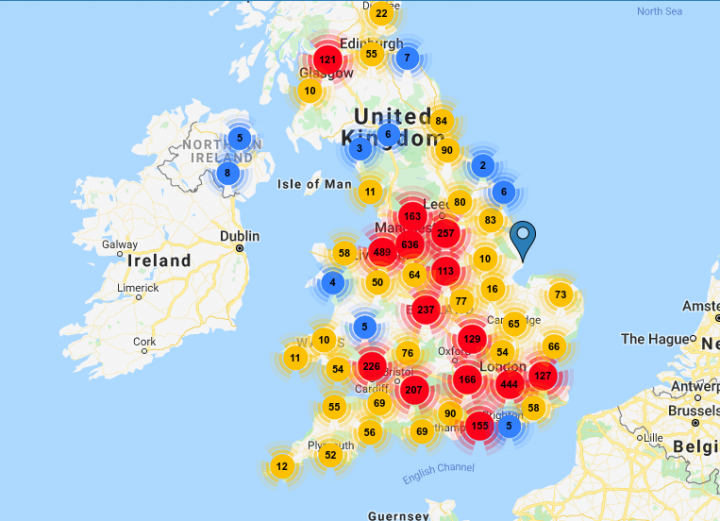
Offre un modo efficace per evitare il disordine sui siti web aziendali che hanno molte sedi di negozi nella stessa area o regione.
Creare eventi per ogni negozio nel localizzatore di negozi
GeoDirectory offre anche un modo semplice per creare eventi per ogni sede del negozio sul tuo sito web aziendale.
Usando il add-on Eventi, puoi creare più eventi e collegarli a negozi specifici.
Ad esempio, puoi visualizzare più eventi che si terranno in una specifica sede del negozio.

Puoi anche creare eventi ricorrenti per i negozi e consentire agli utenti di cercare eventi nel front-end utilizzando date o intervalli di tempo che si adattano alle loro esigenze.
Per ulteriori informazioni, puoi consultare la nostra guida su come collegare tipi di post personalizzati usando GeoDirectory.
Confrontare i negozi in base a fattori specifici
Il add-on Confronto Annunci ti consente di visualizzare una tabella comparativa facile da seguire sul tuo sito directory.
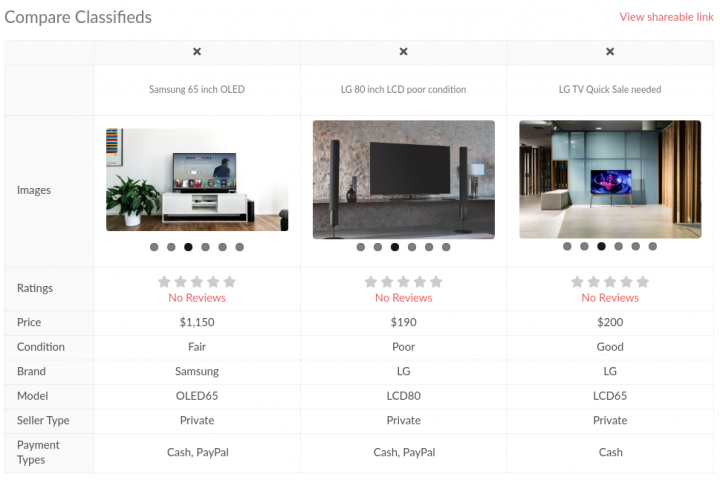
Può rendere più semplice per gli utenti confrontare diverse caratteristiche, come prezzi o valutazioni, per scegliere quella più adatta, soprattutto sui siti web aziendali con molte sedi di negozi.
Per impostazione predefinita, l'add-on consente ai tuoi clienti di confrontare fino a 5 inserzioni contemporaneamente utilizzando una visualizzazione lightbox ottimizzata.
Gli utenti possono scegliere la migliore inserzione senza dover navigare tra più pagine prima di recarsi nella sede del negozio.
Integrare i negozi WooCommerce con i localizzatori di negozi
Oltre a tutti questi add-on, GeoDirectory ti consente anche di integrare i negozi WooCommerce con i localizzatori di negozi utilizzando il add-on GeoMarketplace.
In questo modo, puoi creare directory per negozi online e offrire link di acquisto diretti ai loro prodotti direttamente sulla pagina del negozio.
Ad esempio, potresti usare questa funzione per elencare i capi d'abbigliamento più popolari di ogni negozio di abbigliamento meglio valutato in una zona.
Allo stesso modo, puoi elencare le voci del menù per la consegna o il ritiro sul tuo sito web di ristoranti.
Conclusione
I localizzatori di negozi sono mappe dinamiche e interattive che possono aiutare i potenziali clienti a ottenere dati geografici accurati sui punti vendita fisici del tuo brand.
In questo modo, gli utenti possono trovare rapidamente i tuoi negozi sulla mappa, ottenere indicazioni stradali e avere il segnaposto da condividere con amici e familiari.
Tuttavia, poiché WordPress non consente automaticamente di aggiungere un localizzatore di negozi interattivo al tuo sito, devi utilizzare un plugin come GeoDirectory.
Questo ti permetterà di visualizzare localizzatori di negozi professionali sul tuo sito web aziendale e di utilizzare diverse opzioni avanzate tramite gli add-on.
Pronto ad aggiungere un localizzatore di negozi al tuo sito WordPress? Ottieni GeoDirectory oggi stesso!
Vuoi mostrare tutte le informazioni su un evento in un'unica pagina WordPress? Avrai bisogno di un plugin directory per WordPress.
Uno dei modi migliori per spingere più visitatori del sito ad agire è ridurre al minimo gli ostacoli nel funnel di conversione.
Puoi farlo sul tuo sito di inserzioni visualizzando tutte le informazioni rilevanti su un evento, una location o un'attività commerciale in un'unica pagina.
Questo non solo aiuta a ridurre gli ostacoli sul tuo sito WordPress, ma incoraggia anche più visitatori a perseguire il tuo obiettivo di conversione.
In questo articolo, ti mostreremo passo dopo passo come collegare diversi tipi di inserzione in WordPress per visualizzare più informazioni su un'unica pagina.
Prima di iniziare, mettiamo tutto in contesto.
Perché potresti voler collegare diversi tipi di inserzione
Collegare diversi tipi di inserzione può essere estremamente utile per gestire un sito web directory.
Per chi non lo sapesse, si tratta essenzialmente di un modo per unire due tipi di inserzione in cui uno o più elementi di un tipo appartengono o sono collegati all'altro.
Vediamo alcuni esempi:
Potresti voler visualizzare più medici nella pagina di inserzione di un ospedale, così i visitatori possono vedere rapidamente i medici disponibili.
Oppure potresti voler mostrare più prodotti o servizi offerti da un'attività nella relativa pagina di inserzione.
Collegare diversi tipi di inserzione tra loro è un ottimo modo per arricchire l'esperienza complessiva degli utenti sul tuo sito web directory.
In questo modo, i visitatori del sito possono visualizzare tutti i dettagli rilevanti su un evento o una proprietà da un'unica pagina.
Scopriamo più da vicino alcuni dei vantaggi del collegamento di diversi tipi di inserzione sul tuo sito WordPress:
- Migliora l'esperienza di navigazione. Visualizzando tutte le informazioni su un'inserzione in un'unica pagina, crei un'esperienza di navigazione intuitiva per i tuoi visitatori. I visitatori possono vedere il tipo di inserzione collegata a colpo d'occhio nella pagina principale della directory e fare clic su di essa per visualizzare informazioni dettagliate. Questo riduce gli ostacoli per i visitatori del sito ed è un ottimo modo per creare inserzioni dall'aspetto professionale sul tuo sito directory WordPress.
- Incentiva i visitatori del sito ad agire. Visualizzando informazioni aggiuntive o altre inserzioni su un'unica pagina directory, spingi più visitatori del sito a compiere il passo successivo invece di limitarsi a curiosare.
- Massimizza la visibilità. Collegare diversi tipi di inserzione aumenta la visibilità complessiva e aiuta i visitatori del sito a scoprire persone o offerte più facilmente.
Come collegare diversi tipi di inserzione in WordPress usando GeoDirectory
Qui ti mostreremo come collegare diversi tipi di inserzione in WordPress usando il plugin GeoDirectory.
GeoDirectory offre una soluzione all-in-one per creare un portale directory aziendale globale sul tuo sito WordPress.
Puoi aggiungere inserzioni al tuo sito WordPress in pochi secondi dopo aver installato il plugin GeoDirectory.
È incredibilmente facile da usare e offre funzionalità avanzate per creare moduli di invio front-end accattivanti.
Puoi creare una directory aziendale completamente professionale, un sito di inserzioni di eventi, una directory di proprietà o una directory di location mostrando dettagli, mappe, immagini e un modo per i clienti di contattare rapidamente l'attività.
La cosa fantastica di GeoDirectory è che è molto semplice e immediato da configurare su qualsiasi sito WordPress, anche se non sei molto esperto di tecnologia.
Vediamo come puoi farlo per collegare più tipi di inserzione in un'unica pagina.
Tutti i servizi o prodotti di un'attività
Una volta installato il plugin GeoDirectory sul tuo sito WordPress, vai su GeoDirectory → Estensioni per installare e attivare l' Tipi di contenuto personalizzati estensione.
Questo ti permetterà di creare inserzioni personalizzate sul tuo sito WordPress in modo da poterle collegare tra loro o visualizzarle nello stesso posto.
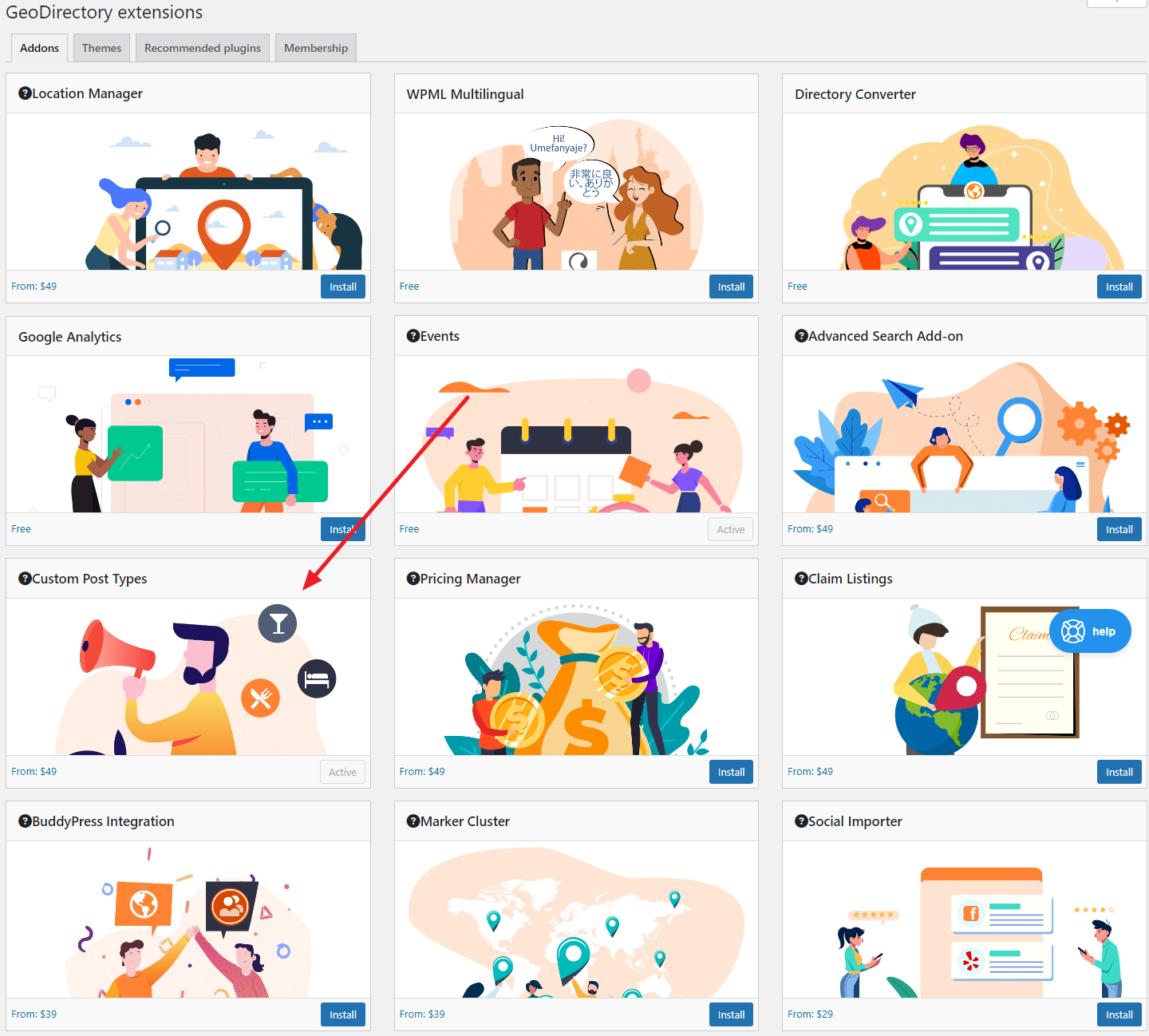
Ora con l' Tipi di contenuto personalizzati estensione attivata, vai su GeoDirectory → Impostazioni e poi cliccare su Tipi di post nella scheda in alto e poi sul pulsante Aggiungi nuovo per iniziare.
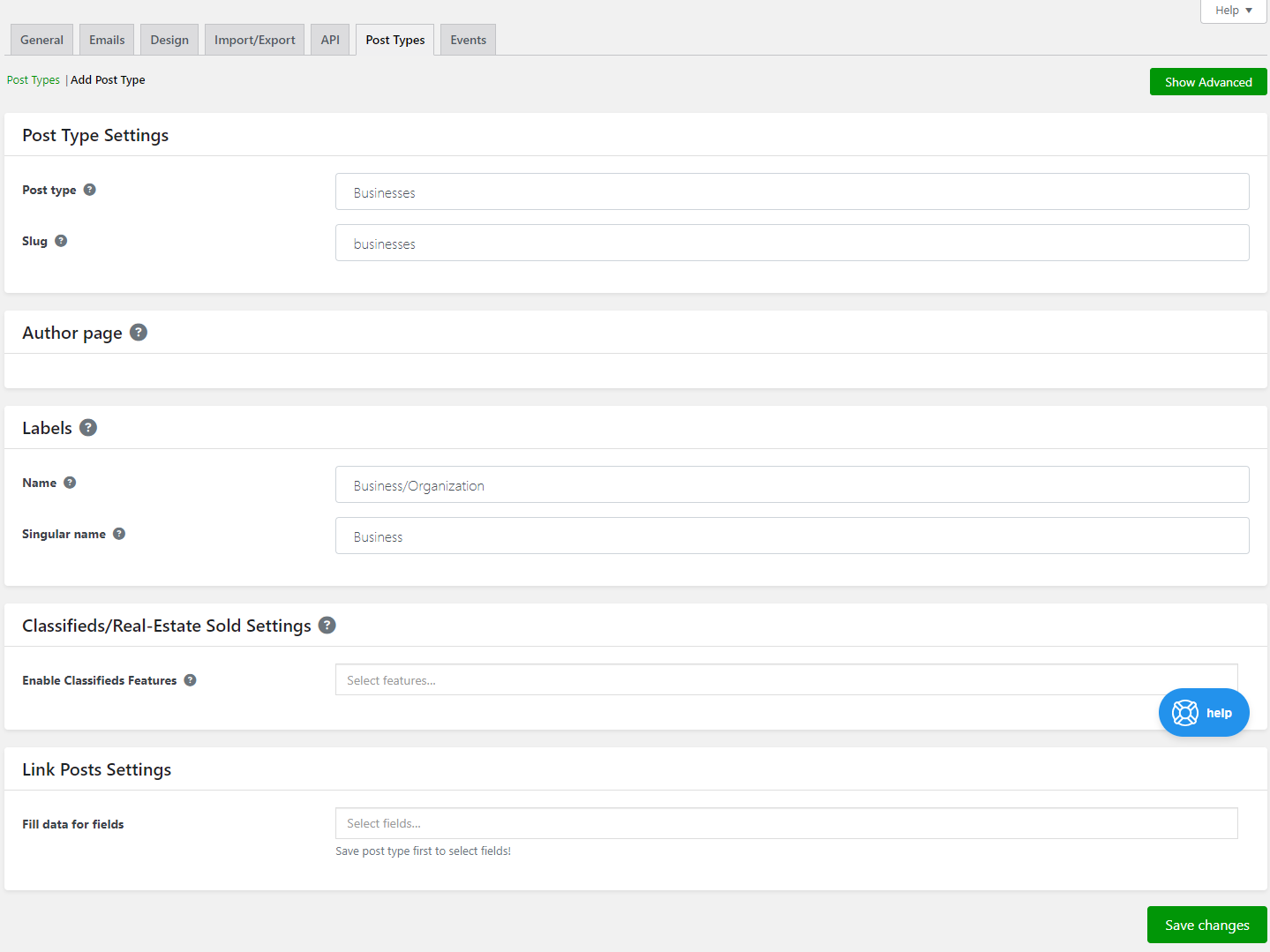
Configura un tipo di post personalizzato in base al tipo di inserzione che vuoi aggiungere al tuo sito WordPress.
Ad esempio, se vuoi visualizzare tutti i servizi o i prodotti di un'attività, dovrai creare due tipi di post personalizzati: uno per mostrare le informazioni sull'attività e l'altro per aggiungere le informazioni sui prodotti.
Quando sei pronto, clicca su Salva modifiche per continuare.
In questo modo, puoi configurare più tipi di post personalizzati e iniziare ad aggiungere inserzioni al tuo sito WordPress.
Una volta creati due o più tipi di post personalizzati, possiamo iniziare a collegarli tra loro per visualizzarli nella pagina dei dettagli di GeoDirectory sul front-end.
Nel nostro esempio, elencheremo i prodotti più popolari di un'azienda direttamente nella pagina della directory aziendale.
Per farlo, accederemo prima a Prodotti → Impostazioni e aggiungeremo il Link Posts: Business campo al modulo di aggiunta inserzione.
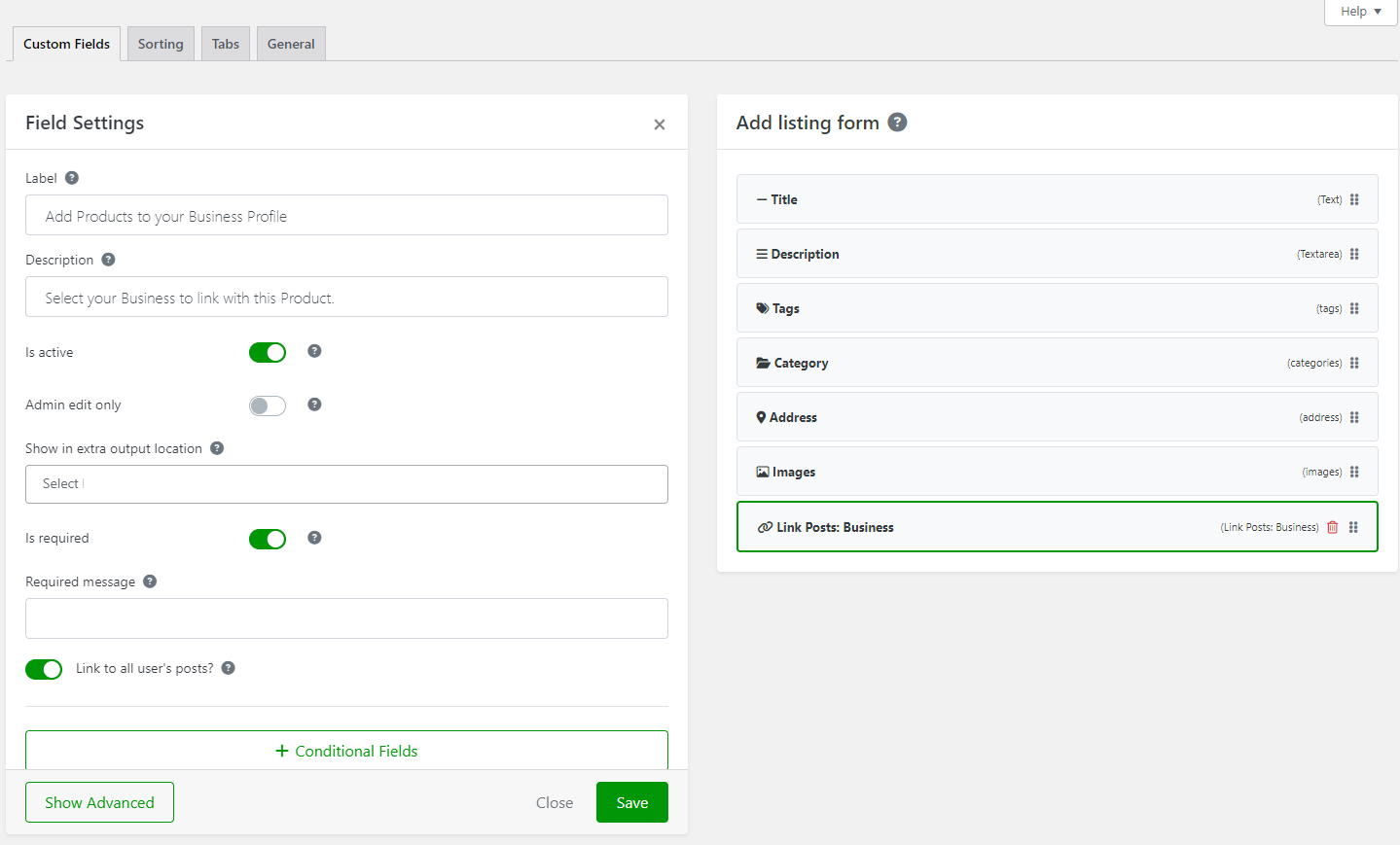
Assicurati di selezionare Link to all user's posts per garantire che tutti i prodotti futuri creati dallo stesso utente vengano elencati automaticamente nella loro pagina della directory aziendale.
Quando sei pronto, clicca su Salva per continuare.
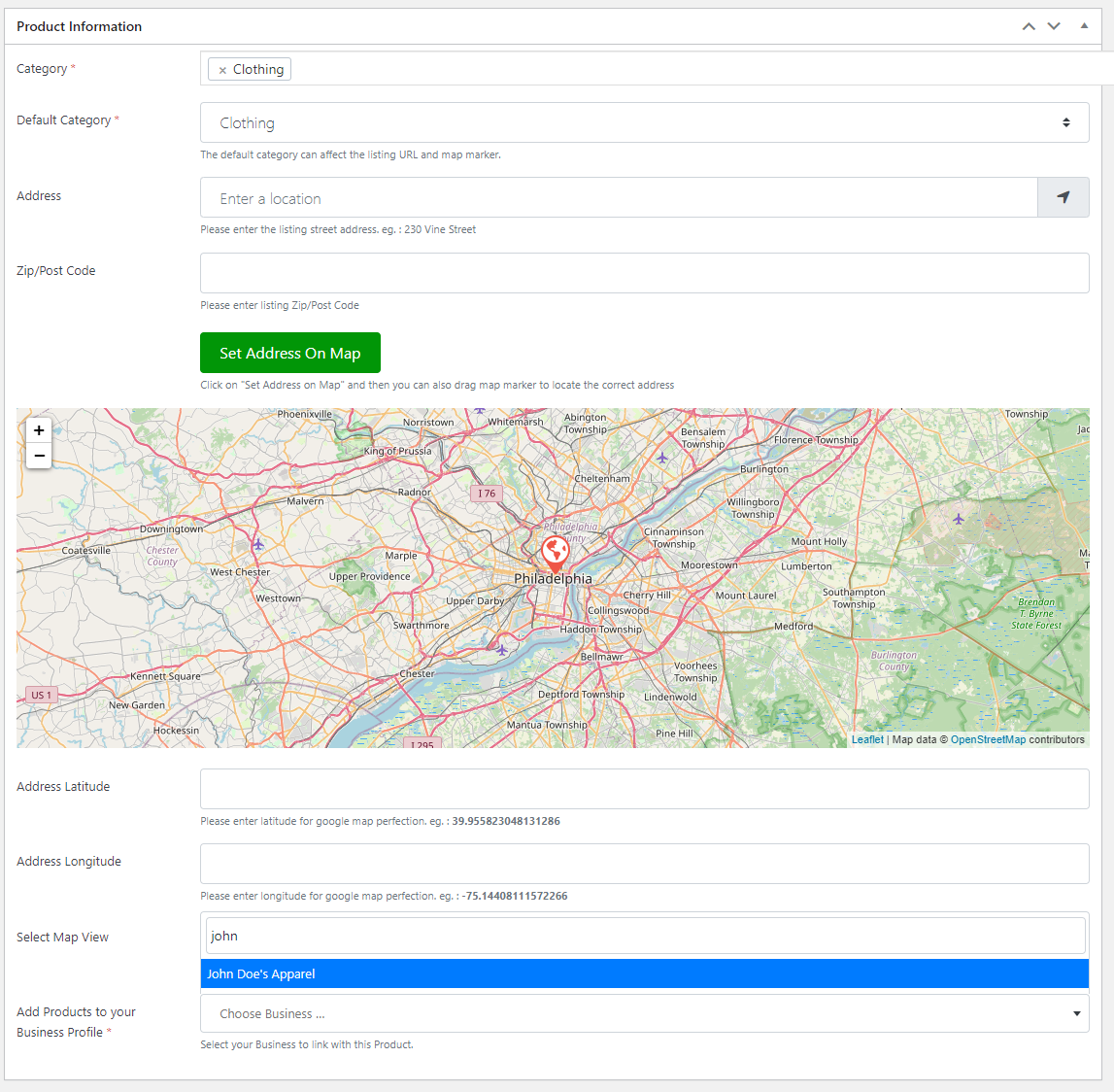
Questo permetterà agli utenti di collegare i loro profili aziendali quando aggiungono inserzioni di prodotti al tuo sito WordPress.
Per visualizzarlo sul front-end, accedi alle impostazioni dell'altro tipo di post personalizzato, Business Name → Impostazioni, e clicca su Schede sezione in alto.
Ora aggiungi il Linked From: GD_Products campo personalizzato nella scheda di visualizzazione della tua directory con il nome dell'azienda.
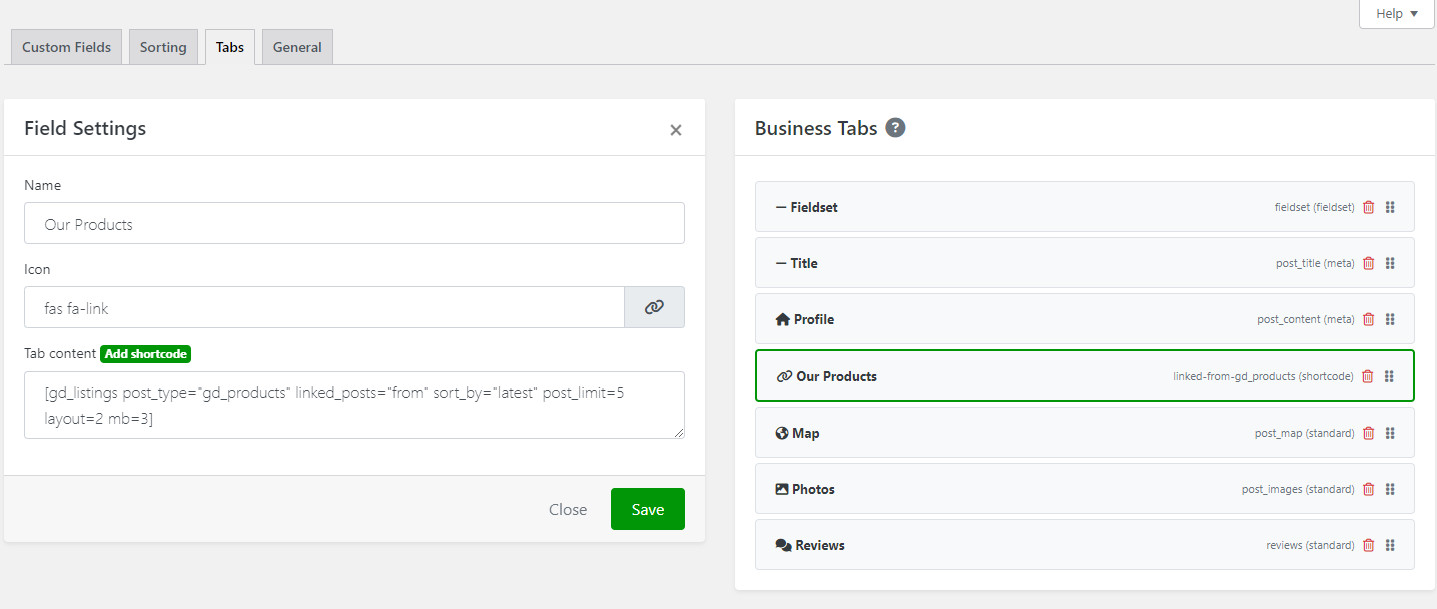
Fai clic su Salva per continuare.
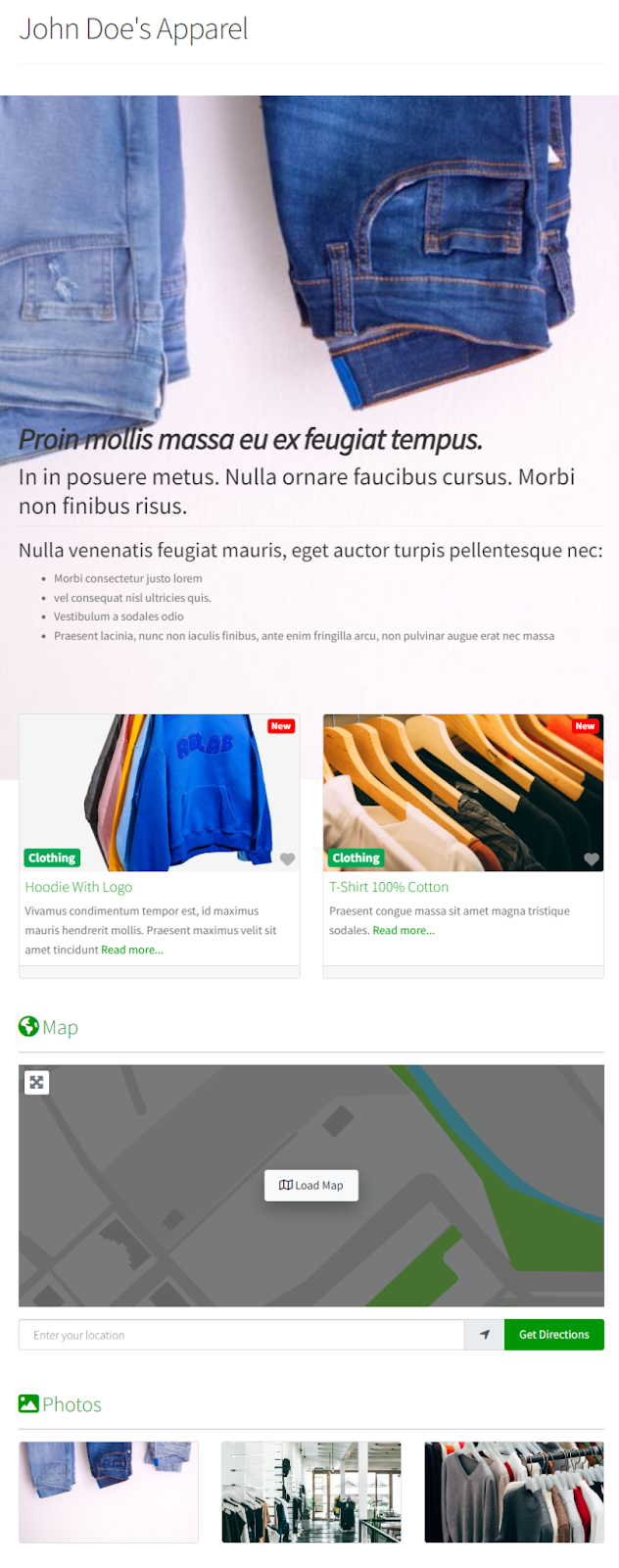
I prodotti dell'azienda verranno ora visualizzati nella sua pagina principale della directory.
Tutti gli eventi ospitati in una sede
Con GeoDirectory, puoi anche visualizzare tutti gli eventi ospitati in una sede nella stessa pagina di visualizzazione dell'inserzione.
Sebbene sia possibile farlo utilizzando l'estensione Custom Post Types, GeoDirectory offre anche un'apposita Eventi estensione progettata per configurare eventi sul tuo sito WordPress.
A scopo dimostrativo, utilizzeremo entrambe le estensioni insieme per mostrare più eventi ospitati in una sede.
Per iniziare, aggiungeremo prima il campo extra per i post collegati al modulo di nuova inserzione degli eventi, così gli utenti potranno collegare gli eventi alla sede in cui si svolgono.
Per farlo, vai su Events → Impostazioni e aggiungeremo il Link Posts: Venue campo al modulo di aggiunta inserzione.
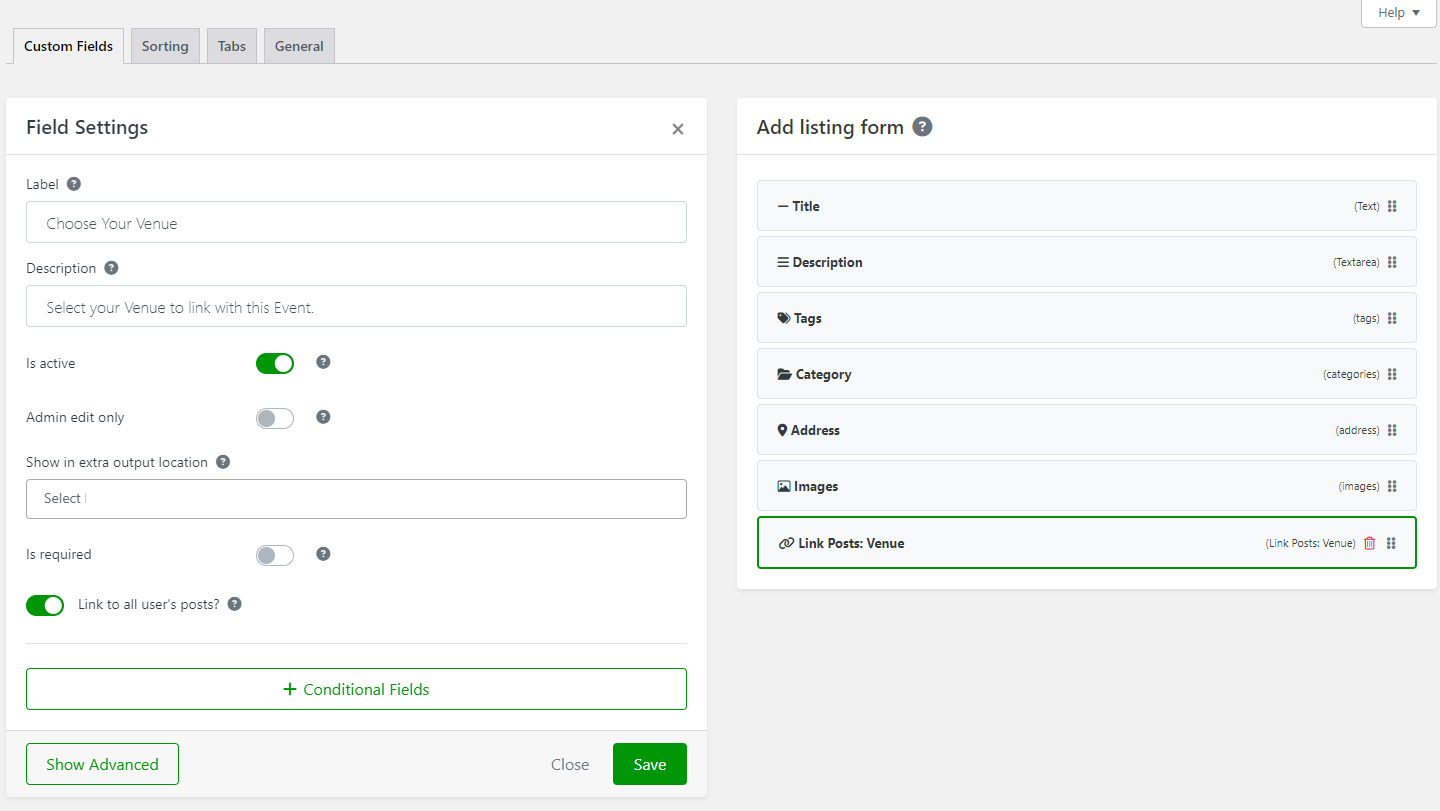
Assicurati di selezionare Link to all user's posts prima di cliccare su Salva per continuare.
Ora, quando gli utenti aggiungono nuovi eventi al tuo sito di directory, avranno la possibilità di collegare la sede all'evento o più eventi alla stessa sede.
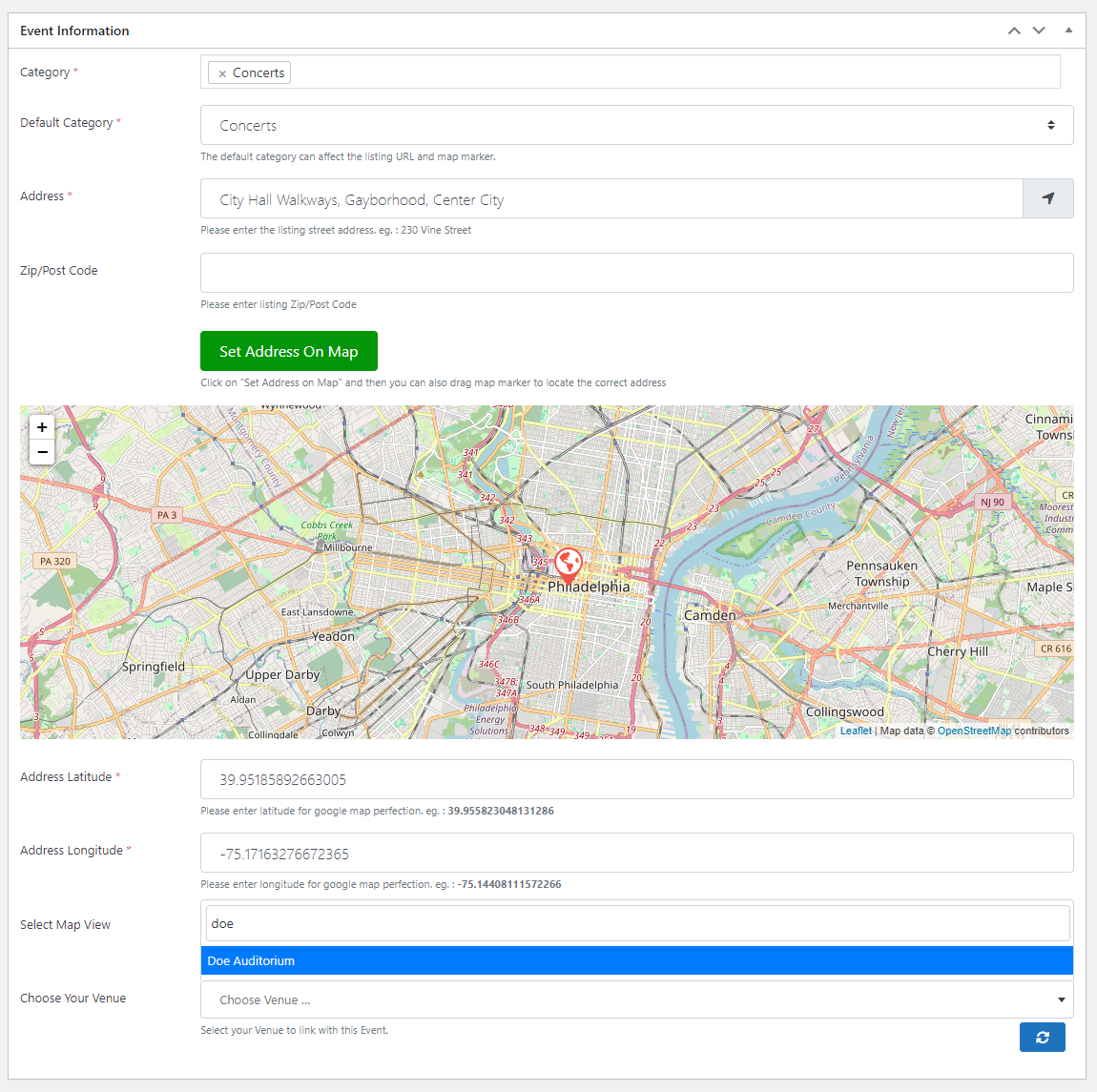
Per visualizzare tutti gli eventi nella pagina dei dettagli della stessa sede, accedi a Venue → Impostazioni e clicca su Schede sezione in alto.
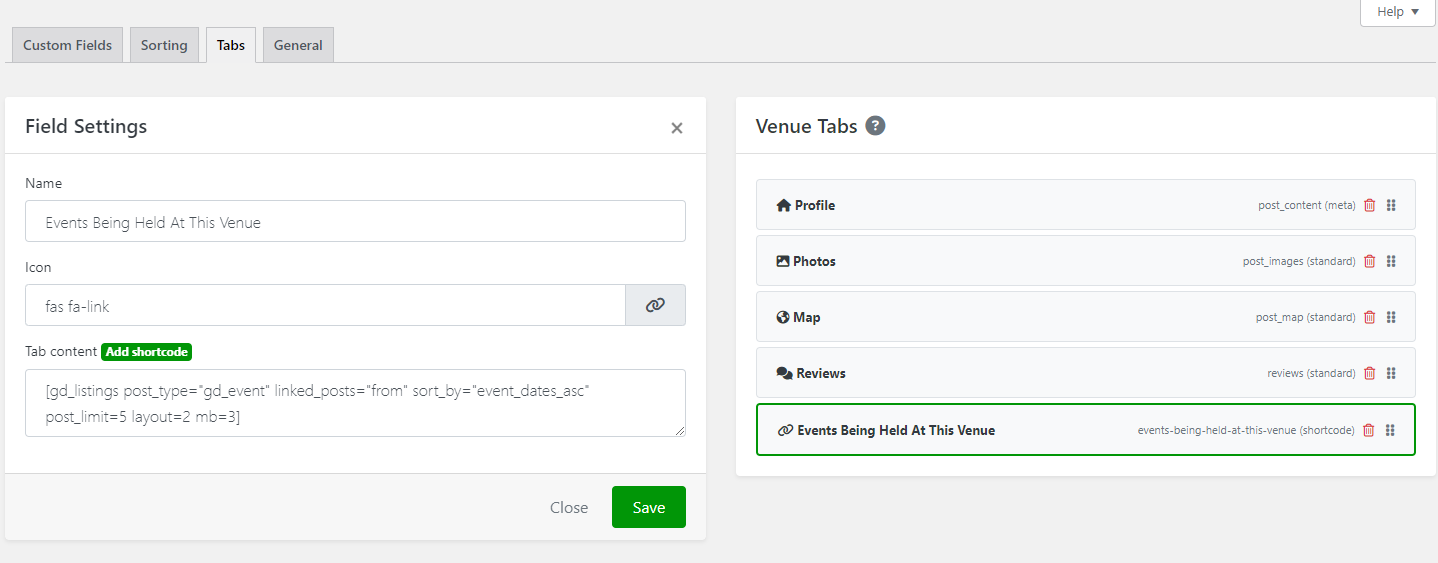
Aggiungi il Linked From: gd_event campo per mostrare tutti gli eventi collegati alla sede in un'unica pagina.
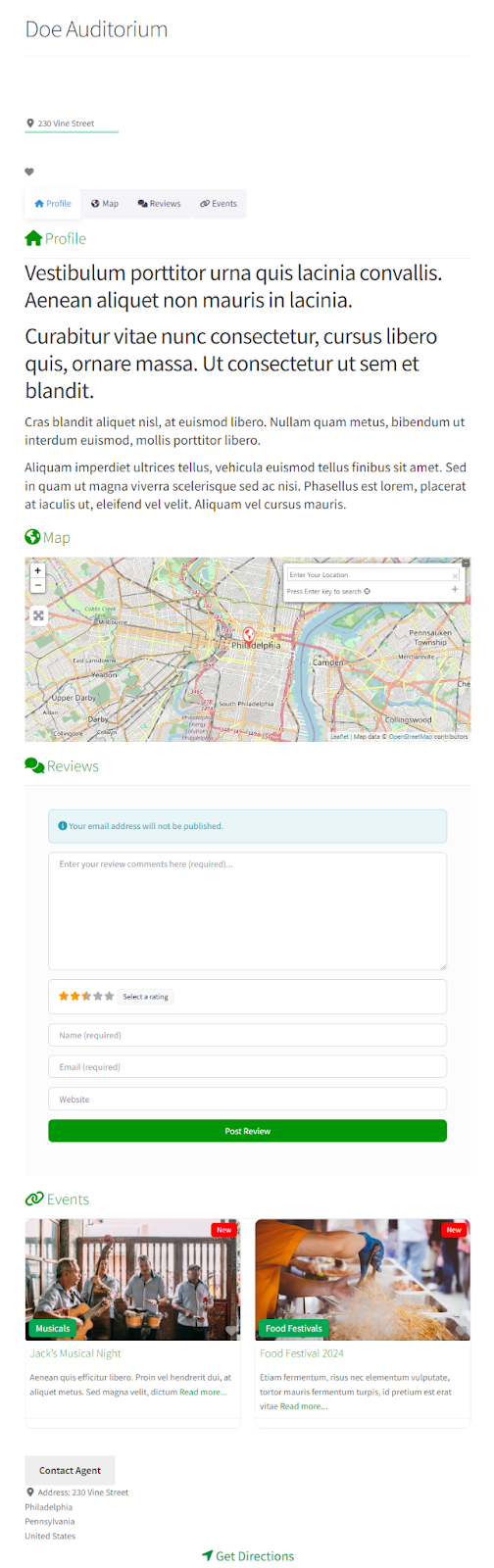
Quando sei pronto, clicca su Salva per continuare. Sul front-end apparirà in modo simile a questo:
Tutti i medici disponibili in un ospedale
Puoi anche utilizzare il plugin GeoDirectory per elencare tutti i medici attualmente disponibili in un ospedale.
e collegarlo alla proprietà o all'ospedale corretto.
Vai a GeoDirectory → Impostazioni → Post Types e clicca su Aggiungi nuovo pulsante.
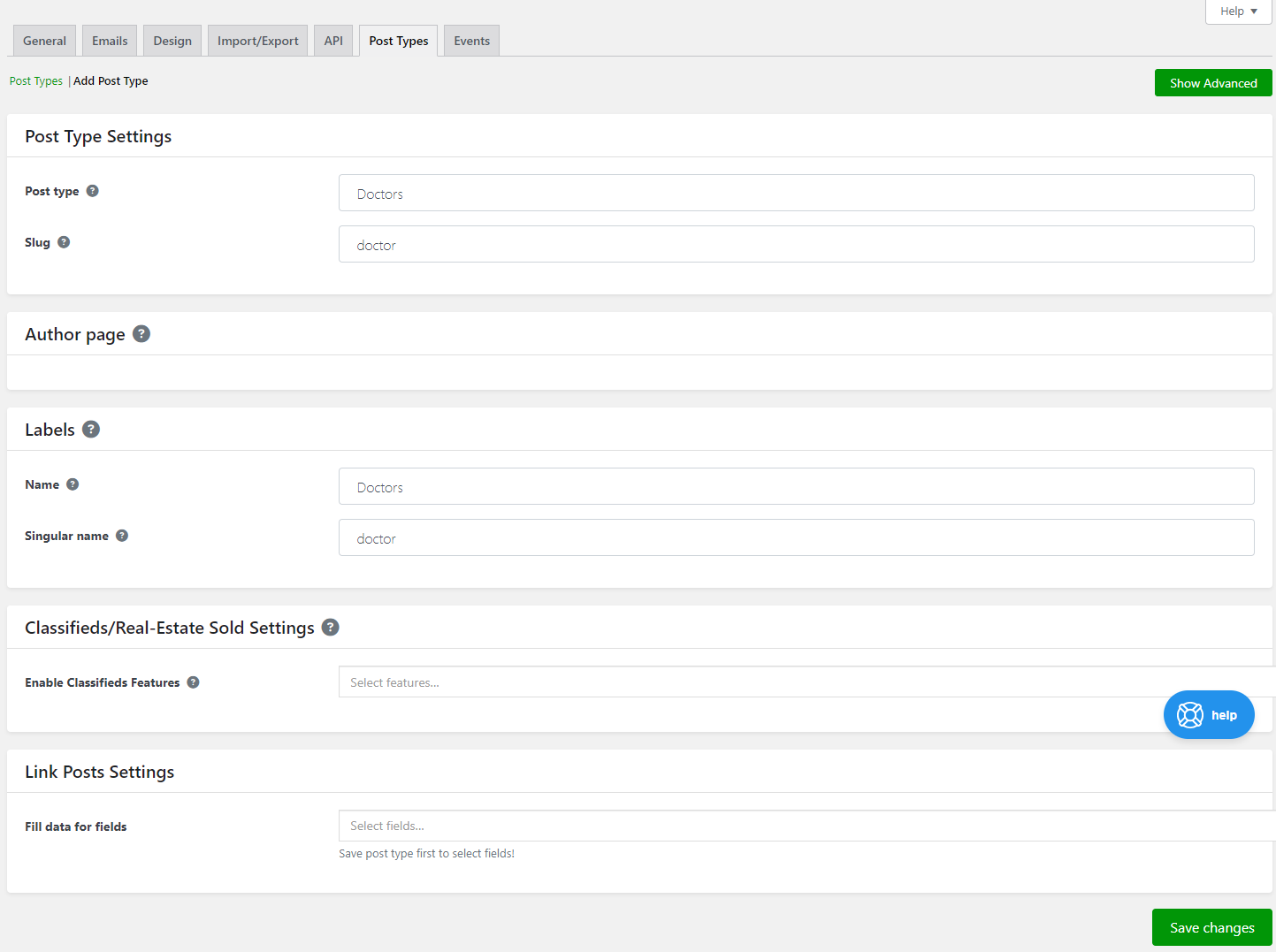
Quando sei pronto, assicurati di cliccare su Salva modifiche per continuare.
Come indicato in precedenza, aggiungi un campo personalizzato al modulo di aggiunta nuova inserzione dei medici accedendo a Doctor → Impostazioni → Custom Fields e aggiungeremo il Link Posts: Property campo al modulo.
In questo modo, quando un utente aggiunge una nuova inserzione al tuo sito, gli verrà presentata l'opzione di selezionare la proprietà o l'ospedale in cui opera.
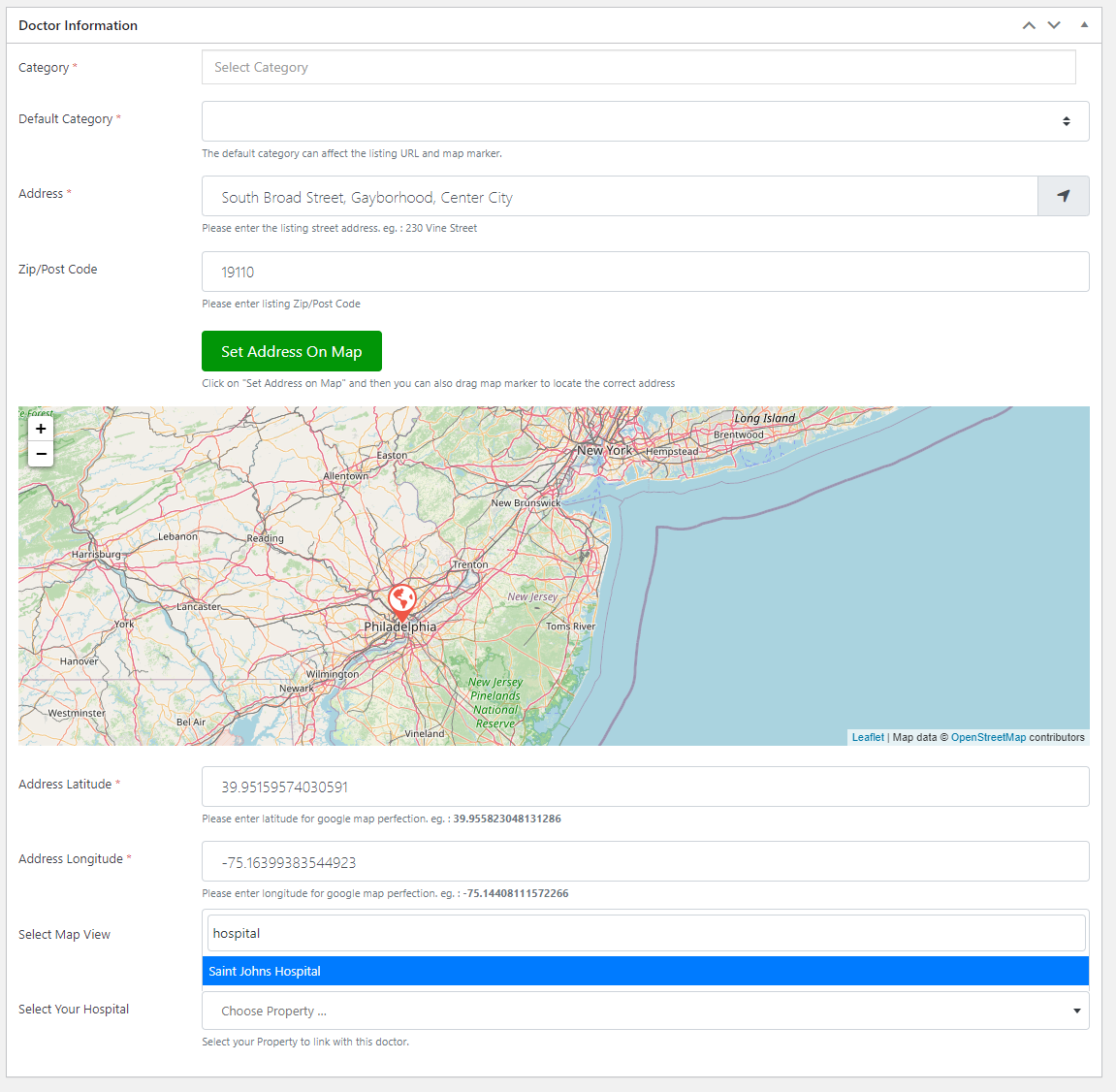
Ora, per visualizzarlo nella pagina principale dell'ospedale del tuo annuncio, dovrai aggiungerlo alla visualizzazione delle schede.
Per farlo, vai su Proprietà → Impostazioni → Schede e aggiungeremo il Link From: gd_doctors shortcode alla visualizzazione delle schede.
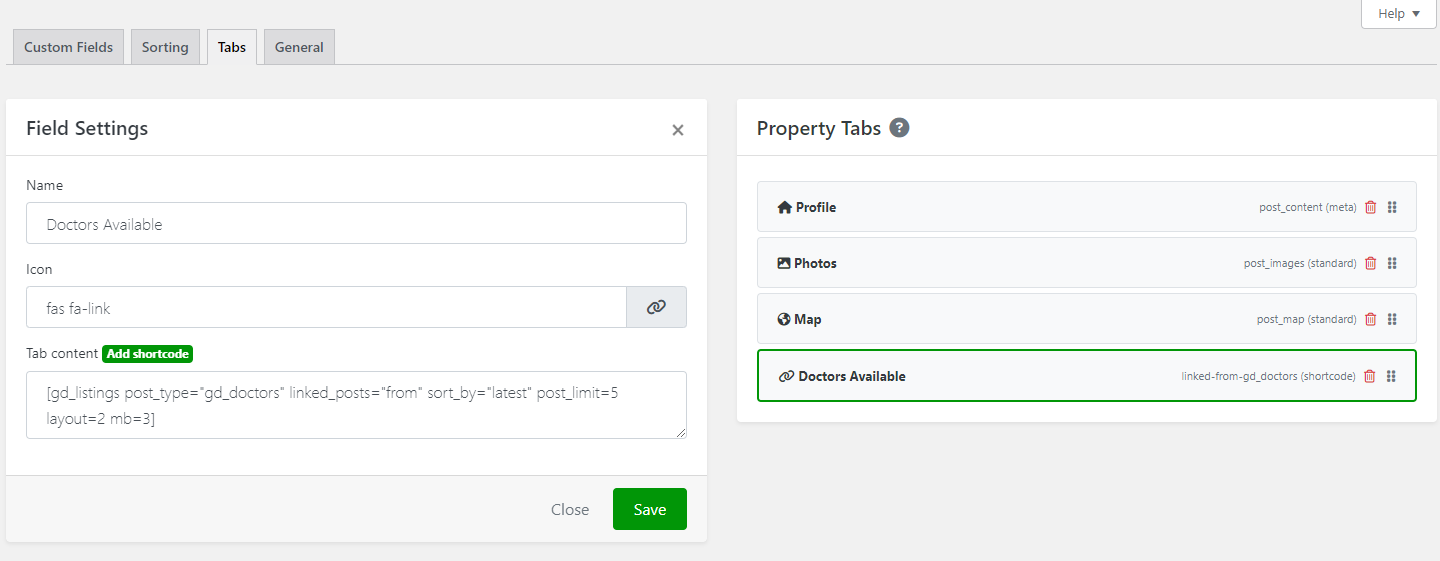
In questo modo verranno mostrati tutti i medici disponibili in un ospedale nella pagina dei dettagli dell'annuncio sul tuo sito WordPress.
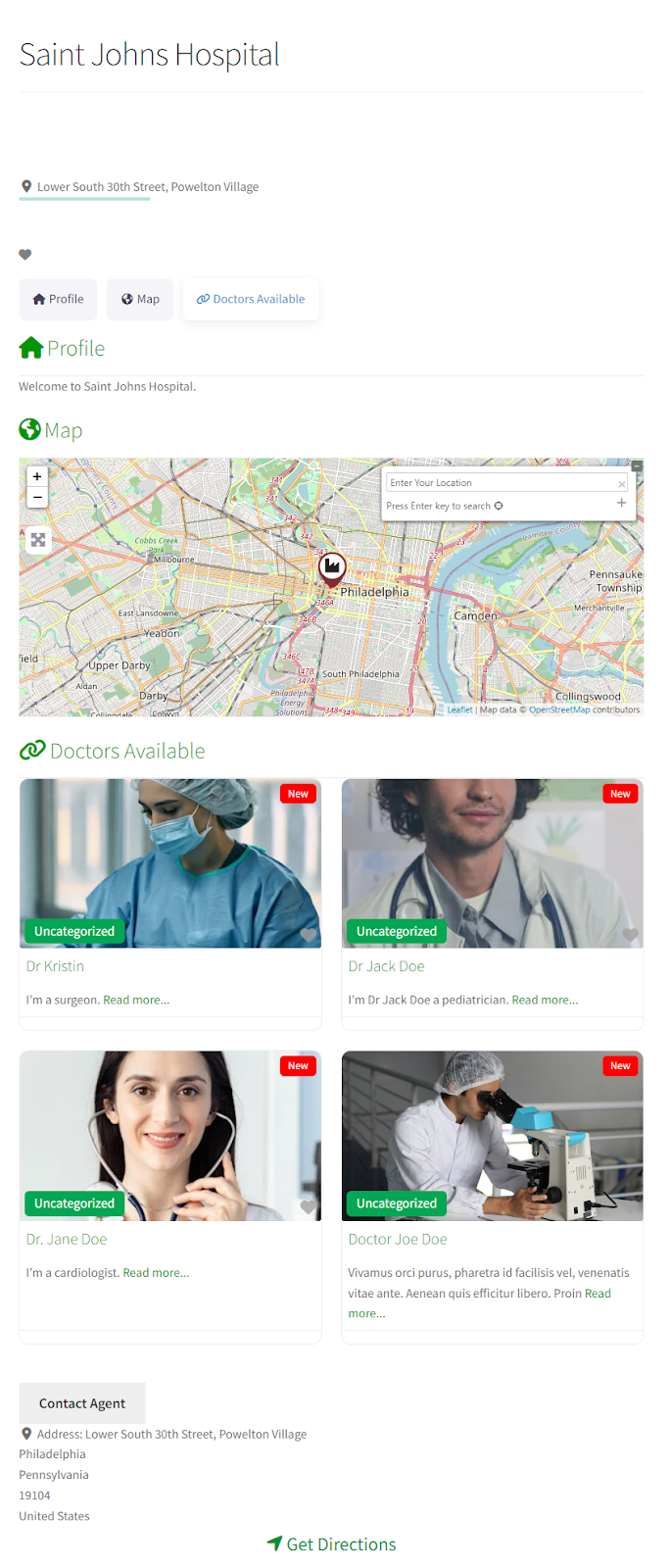
Conclusione
Collegare diversi tipi di annunci è un ottimo modo per migliorare l'esperienza complessiva degli utenti sul tuo sito directory WordPress.
Aiuta a presentare maggiori dettagli su un luogo, un'attività o un evento in modo professionale, incoraggiando al tempo stesso i visitatori del sito a compiere rapidamente un'azione.
Il modo migliore per collegare diversi tipi di annunci in WordPress è utilizzare il plugin GeoDirectory.
Questo perché è molto semplice da usare e consente di creare tipi di post personalizzati, rendendo possibile la configurazione di qualsiasi tipo di annuncio grazie a questo potente plugin.
Inoltre, permette anche di aggiungere campi personalizzati al nuovo modulo di annuncio senza dover toccare una singola riga di codice.
Pronto a iniziare a collegare diversi tipi di annunci in WordPress? Ottieni GeoDirectory oggi stesso!
Di recente abbiamo creato Blockstrap, che è sia un plugin (che fornisce i blocchi per la costruzione delle pagine) sia un tema a blocchi (FSE – Full Site Editing) che combina la potenza del nuovo Site Editor di WordPress e Bootstrap 5.
Abbiamo sviluppato Blockstrap come framework per la nostra nuova generazione di temi Directory, che presto includerà una directory generica per aziende ed eventi, un tema per il settore immobiliare, un tema per offerte di lavoro, un tema per gli annunci classificati e molti altri template directory per WordPress.
Tutti questi temi sono progettati appositamente per creare un sito directory perfetto nei minimi dettagli utilizzando GeoDirectory.
In questo tutorial troverai una guida passo dopo passo per costruire un sito directory utilizzando il tema Blockstrap, il tema figlio Directory e il nostro plugin GeoDirectory:
- Installa il tema Blockstrap/Directory
- Installa e configura GeoDirectory
- Progetta il sito directory utilizzando il Block theme Builder
In questa guida ti mostreremo come creare una fantastica directory online utilizzando il tema Directory e il plugin GeoDirectory.
Con questa configurazione puoi aggiungere facilmente funzionalità basate sulla posizione, rendere il tuo sito visivamente accattivante e aggiungere diversi tipi di contenuto che cambiano dinamicamente.
Ma per ora manterremo le cose semplici e facili da comprendere.
In questo tutorial tratteremo:
Installazione del tema e dei plugin.
1. Installa il tema Blockstrap e il suo tema figlio Directory
Prima di tutto, installiamo il Directory tema. Essendo un tema figlio di Blockstrap installerà automaticamente anche il tema principale.
L'installazione del tema Blockstrap ti chiederà anche di installare il plugin Blockstrap.
il plugin Blockstrap è il nostro page builder, necessario per aggiungere la raccolta di blocchi Blockstrap e migliorare il design del tuo sito directory.
e il suo URL (wordpress.org/themes/directory/) perché ne apprezzavamo il concetto e lo volevamo per il nostro nuovo prodotto. Purtroppo, questo ha comportato l'ereditarietà delle sue recensioni negative del passato.
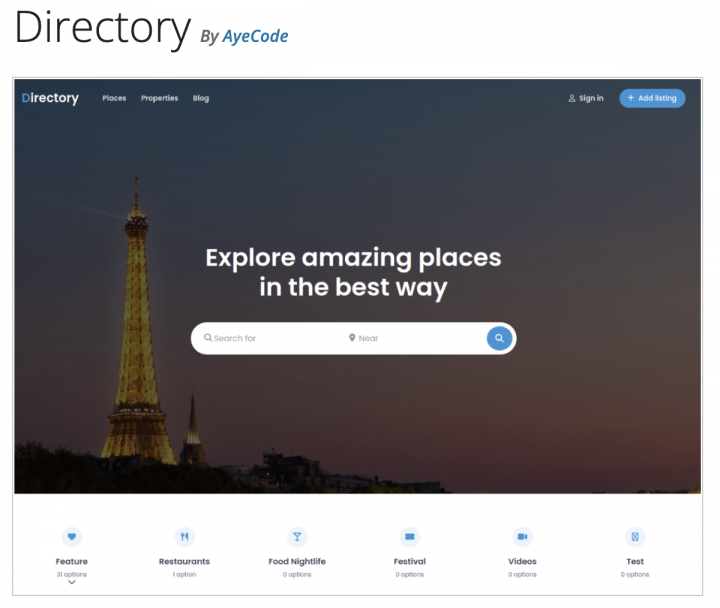
Puoi andare sul tuo sito WordPress e da
WP-Admin >> Aspetto >> Temi >> Aggiungi nuovo: cerca Directory e installa la prima opzione di tema.
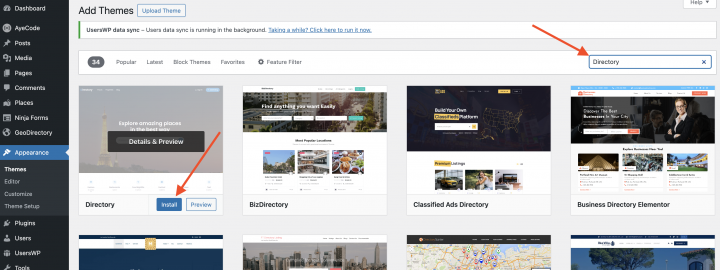
2. Installa GeoDirectory
Ecco cosa fare:
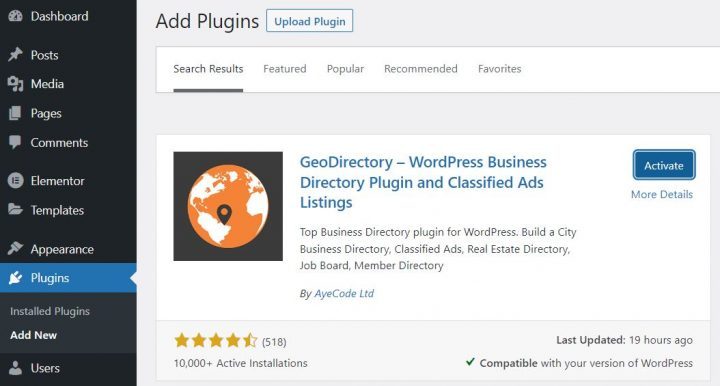
- Vai su "Plugin" e poi su "Aggiungi nuovo".
- Cerca GeoDirectory.
- Installalo e attivalo.
Fatto! I plugin sono tutti configurati.
3. Procedura guidata di installazione di GeoDirectory
Per GeoDirectory, devi completare la Procedura guidata di configurazione per impostare la chiave API di Google Maps e importare alcune inserzioni di esempio.
Scelta del sistema di mappe (Google Maps o OpenStreetMap)
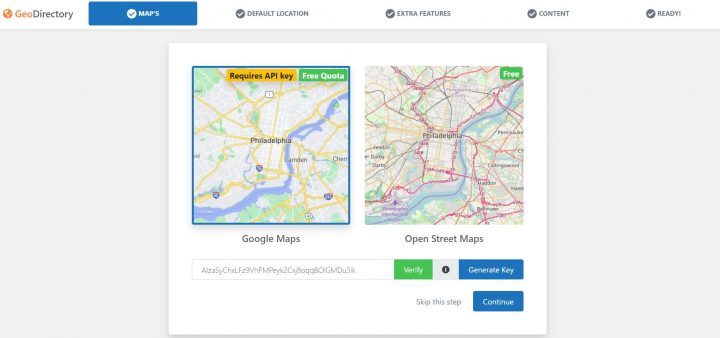
Nel primo passaggio della configurazione, scegli tra due sistemi di mappe: Google Maps e OpenStreetMaps. Per questa guida, utilizzeremo OpenStreetMaps.
Se preferisci Google Maps, ci sono alcuni passaggi aggiuntivi:
- Fai clic sul pulsante
- Questi sono i passaggi importanti:
- Attiva le chiavi.
- Crea un nuovo progetto o selezionane uno esistente.
- Ottieni la chiave.
- Configura un account di fatturazione.
- Limita la chiave API (in modo che funzioni solo dall'URL del tuo sito web).
Il quarto passaggio è essenziale, ma paghi solo se superi i 200 $ al mese. Tuttavia, il credito gratuito di solito copre le esigenze della maggior parte delle directory.
Ora passiamo all'impostazione della città predefinita.
Impostazione della città predefinita
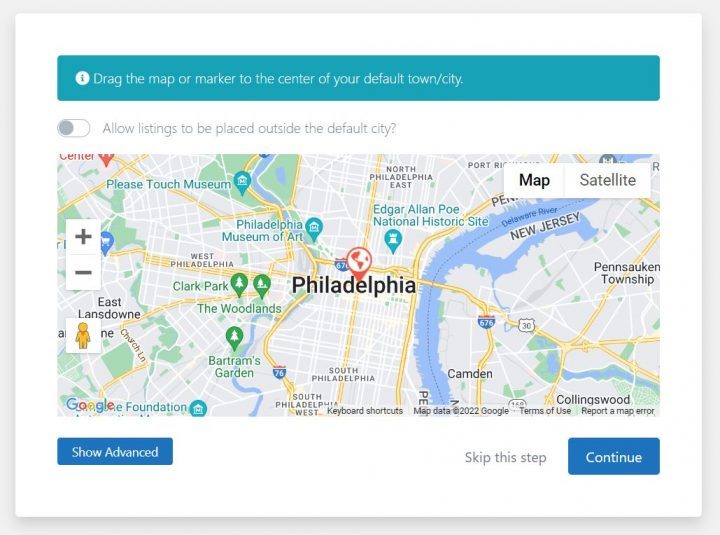
Successivamente, selezionerai la posizione predefinita, ovvero la città principale presente nella directory.
Abbiamo scelto Philadelphia come città predefinita, ma sei libero di scegliere qualsiasi altra località tu preferisca.
Se stai creando una directory che copre più città, avrai bisogno del componente aggiuntivo Location Manager.
Aggiunta di funzionalità extra
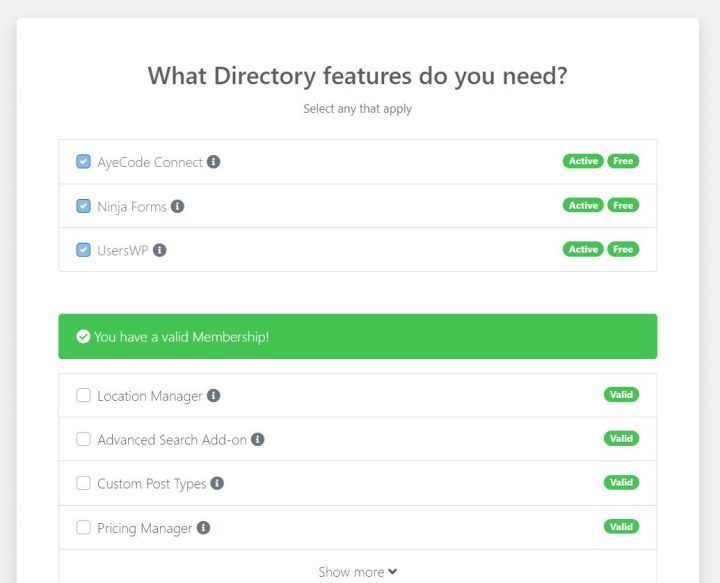
In questo passaggio, configureremo UsersWP, un plugin per la registrazione degli utenti. Ciò consente agli utenti di registrarsi e accedere al tuo sito web.
UsersWP è essenziale affinché gli utenti possano gestire le proprie inserzioni, creare profili e accedere a funzionalità come le recensioni.
Inoltre, installeremo Ninja Forms, che aggiunge moduli di contatto a tutte le inserzioni. Questi moduli inviano e-mail direttamente ai proprietari delle inserzioni. (NOTA: BlockStrap dispone di un semplice modulo di contatto che può essere utilizzato a questo scopo; Ninja Forms è utile per moduli più avanzati)
Tieni presente che AyeCode Connect non è necessario per questo tutorial, a meno che tu non voglia aggiungere componenti aggiuntivi premium di GeoDirectory direttamente dalla tua dashboard di WordPress.
Aggiunta di dati di esempio
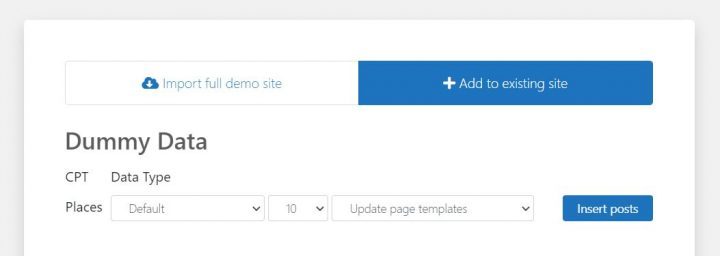
L'ultima cosa da fare nella procedura guidata di installazione è aggiungere alcune inserzioni di esempio. Questo crea anche delle categorie per le inserzioni, ma puoi sempre modificarle in seguito se lo desideri.
Progetta il Blockstrap/Directory Theme Sito web Directory
Ora che abbiamo installato il tema e i plugin e completato la configurazione preliminare di GeoDirectory, possiamo iniziare a progettare il nostro sito web directory.
La nostra Il tema figlio di chiamato Directory offre già un template a blocchi predefinito per le pagine di GeoDirectory.
In questo articolo, personalizzeremo questi template predefiniti direttamente.
1. Blockstrap/Directory Design della homepage
Per personalizzare il design della homepage.
Vai su Aspetto >> Editor >> Clicca su Template
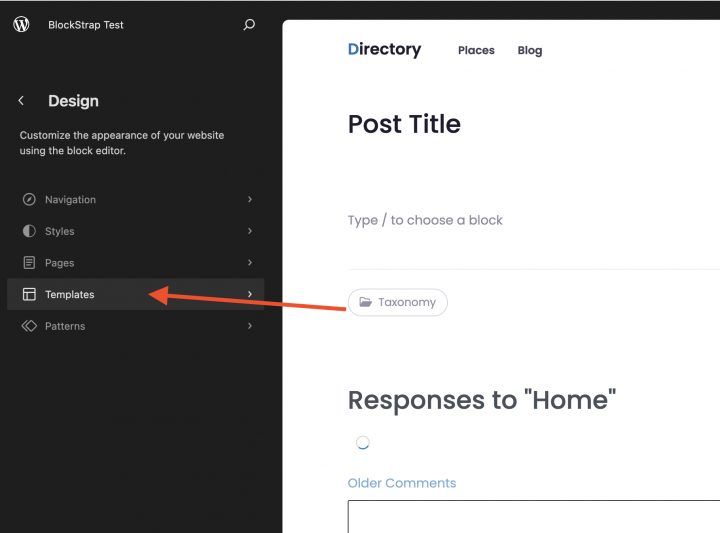
Ora seleziona il template della pagina principale e clicca sull'icona di modifica.
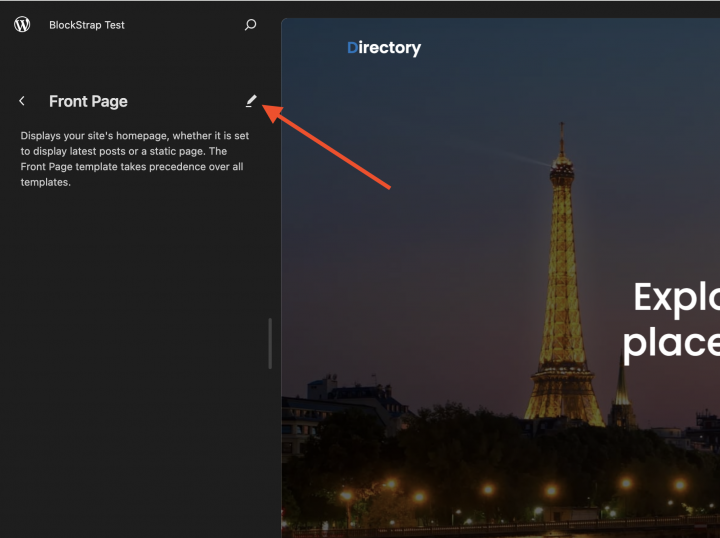
Prima di modificare il template della homepage, creiamo prima un logo per il sito web.
1. Il Logo
Prima di tutto, abbiamo bisogno di un logo per il nostro sito web.
Non è necessario assumere un designer per creare la prima versione del tuo logo.
Uno degli errori più grandi che puoi commettere quando avvii una nuova directory è spendere troppo tempo e denaro prima di verificare se le persone hanno bisogno di ciò che intendi realizzare.
Puoi creare un logo in soli cinque minuti usando un'app come Canva, che è fantastica e gratuita (o economica per ciò che offre se scegli un piano premium).
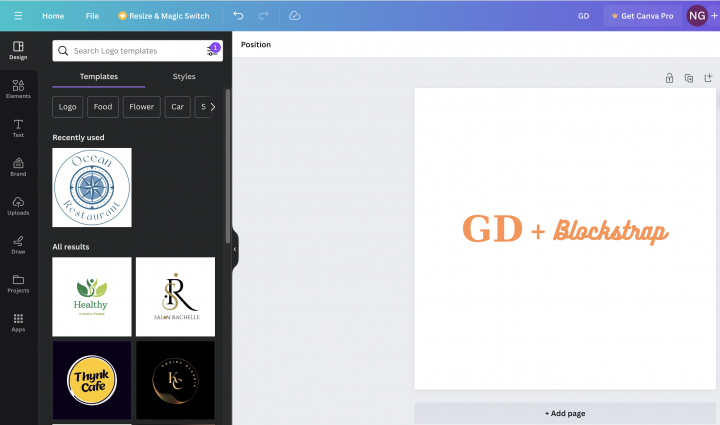
Per una versione base del tuo prodotto (chiamata MVP, ovvero minimum viable product), un logo realizzato con Canva andrà benissimo.
Ci sono tantissimi template di logo tra cui scegliere, e va bene se il tuo primo logo non è perfetto o super originale.
Se il tuo progetto inizia ad andare bene, potrai sempre lavorare per migliorare o cambiare completamente il logo in un secondo momento.
Di solito un logo ordinario non è la ragione per cui un progetto fallisce.
Useremo questo logo quando creeremo l'intestazione del sito web.
L'Header
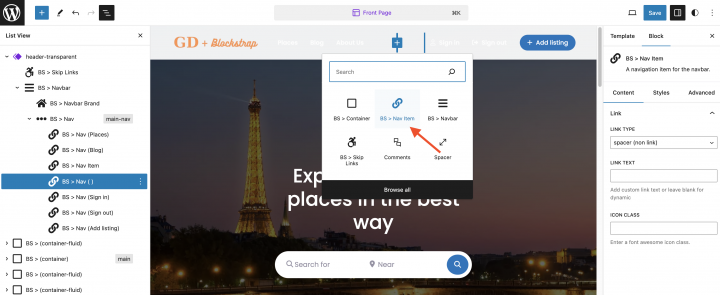
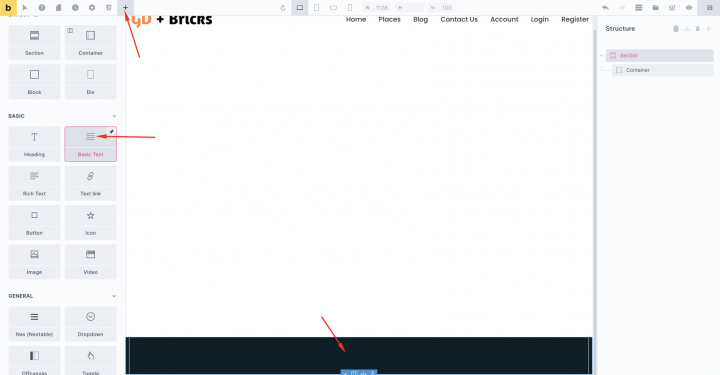
Ora aggiungiamo questa immagine del logo selezionando il blocco appropriato dalla barra laterale sinistra, come indicato nello screenshot qui sotto.
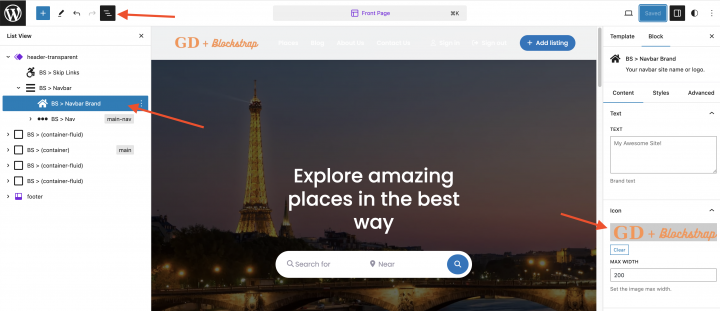
Ora aggiungiamo alcune voci di menu necessarie. Come Home, Luoghi, e Blog, Contatti e Chi siamo nel nostro caso.
Puoi usare il BS > Elemento di navigazione blocco per aggiungere il nuovo elemento di menu.
CONSIGLIO PRO: Se decidi di utilizzare l'intestazione trasparente per la home page, dovrai aggiungere il logo sia all'intestazione normale che a quella trasparente.
Il Contenuto
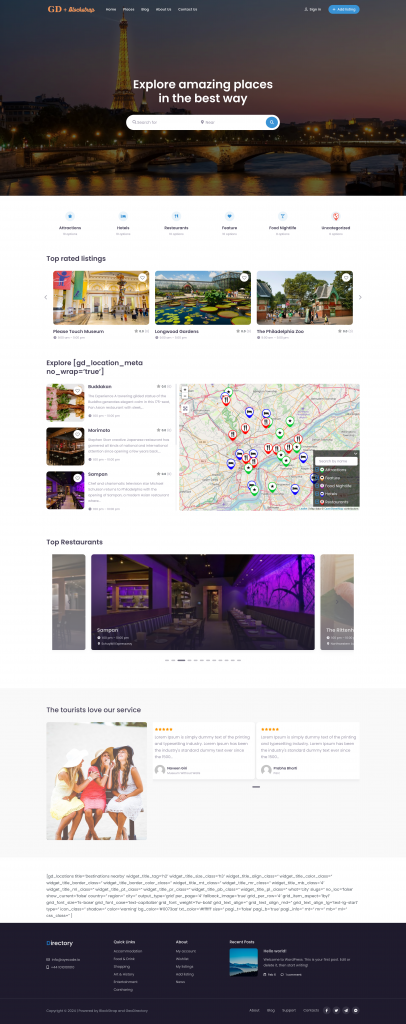
Ecco come appare la home page predefinita con il Blockstrap's Directory Child Theme.
Sembra già completa di per sé, ma apporteremo alcune modifiche minori.
Il gd_location gli shortcode appartengono al Geodirectory Location Manager addon. Poiché al momento non stiamo usando questo addon, rimuovo gli shortcode che vedi nello screenshot qui sotto.
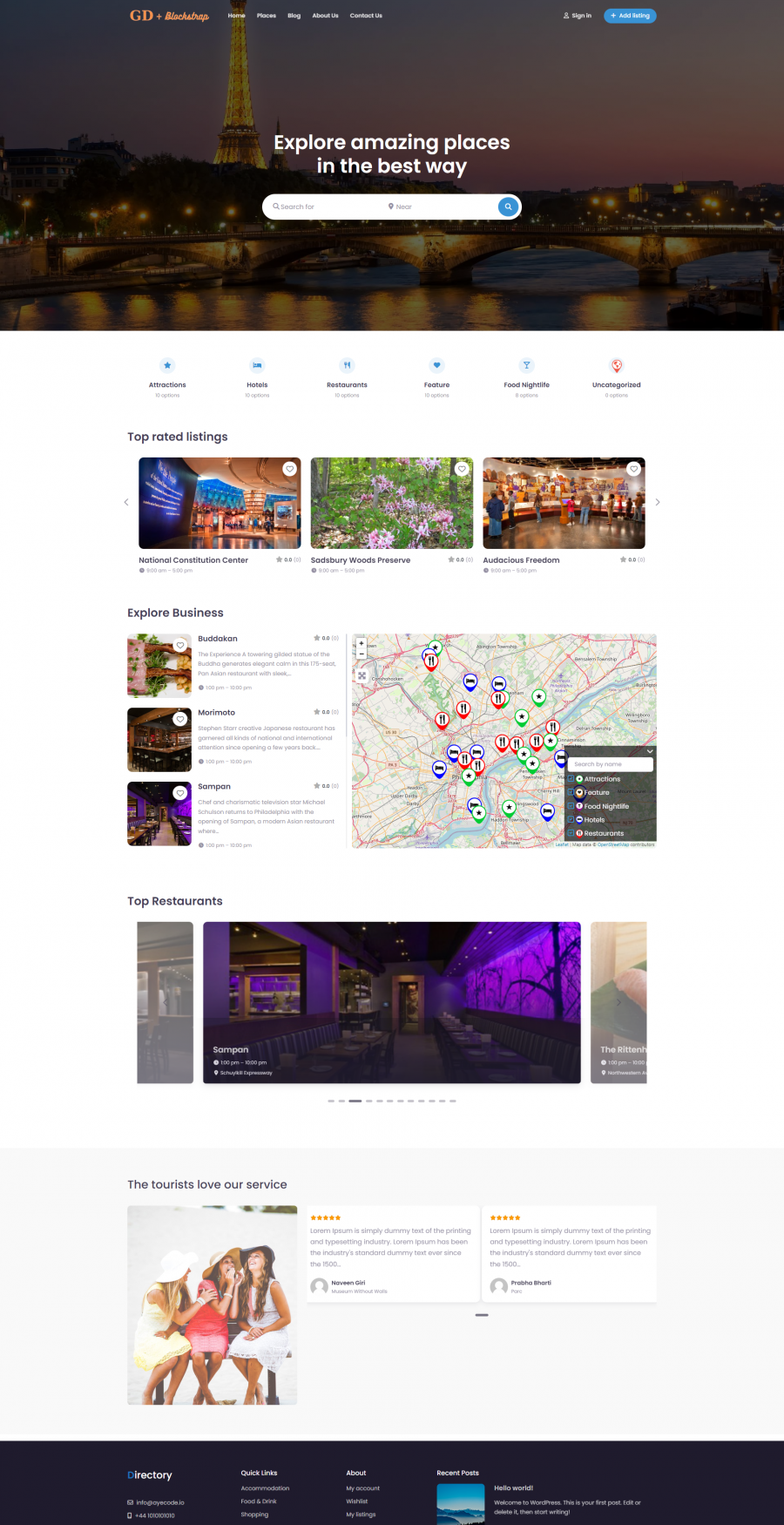
Ecco come appare ora la nostra home page.
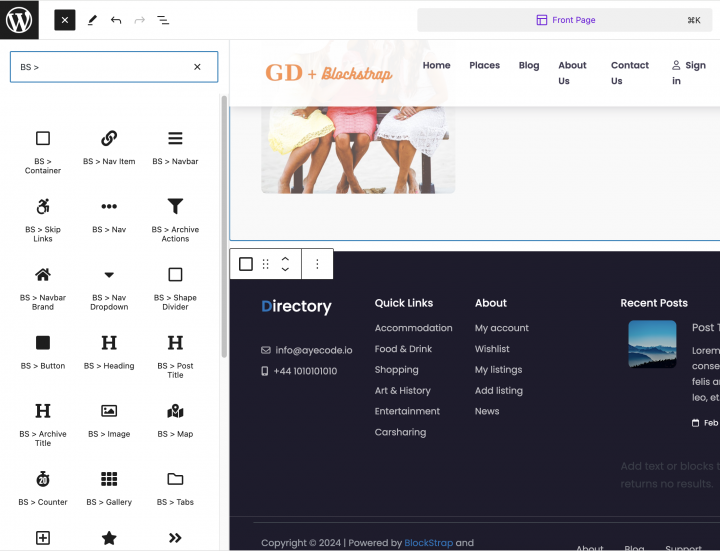
Se vuoi aggiungere una nuova sezione o apportare modifiche al contenuto di qualsiasi pagina, puoi utilizzare i Blockstrap theme blocchi integrati che iniziano con BS >
2. Blockstrap/Directory Design della pagina Inserzioni e Ricerca del sito
Come accennato in precedenza, i temi Blockstrap e Directory dispongono già di template predefiniti per le pagine GD.
Tutti questi template sono completi di per sé, quindi non è necessario apportare alcuna modifica.
Poiché le pagine interne utilizzano un'intestazione hero, dobbiamo personalizzare la sezione dell'intestazione della pagina Archivio e aggiornarla con il nuovo logo e gli elementi di menu.
Andiamo su Aspetto >> Editor >> Clicca su Template >> Seleziona GD Archive per il layout della pagina Archivio.
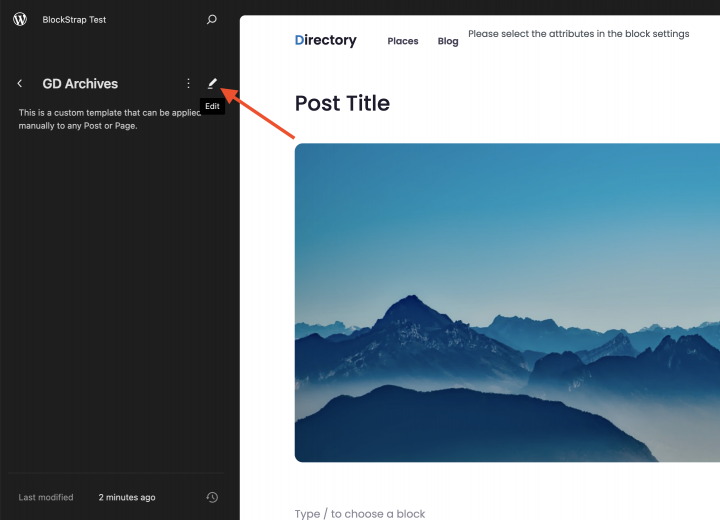
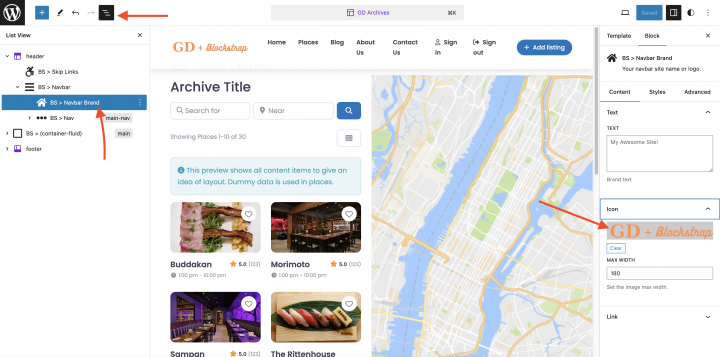
Come per la home page, qui nella pagina Archivio GD caricheremo il nuovo logo e gli elementi di menu.
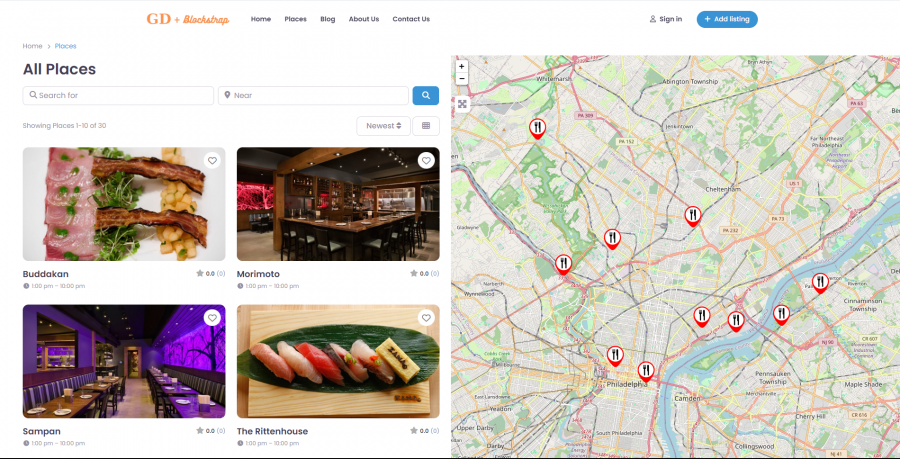
Ecco come appare la pagina Archivio GD con il design predefinito.
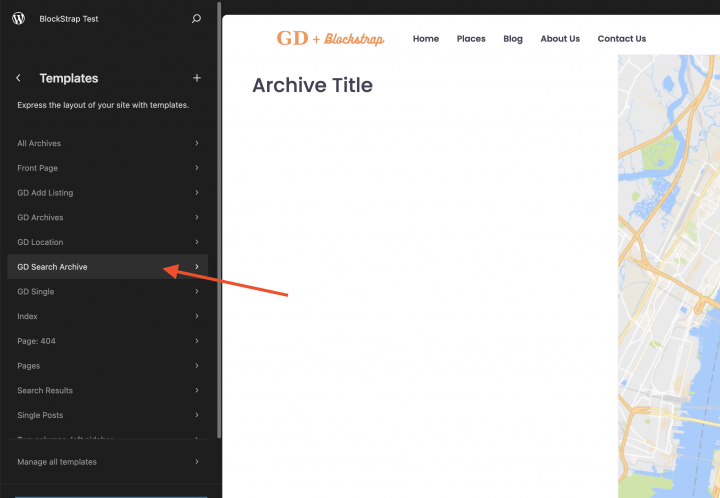
allo stesso modo, per la pagina GD Search seleziona il GD Search Archive template e apporta le modifiche necessarie.
Per questo articolo mantengo il layout predefinito.
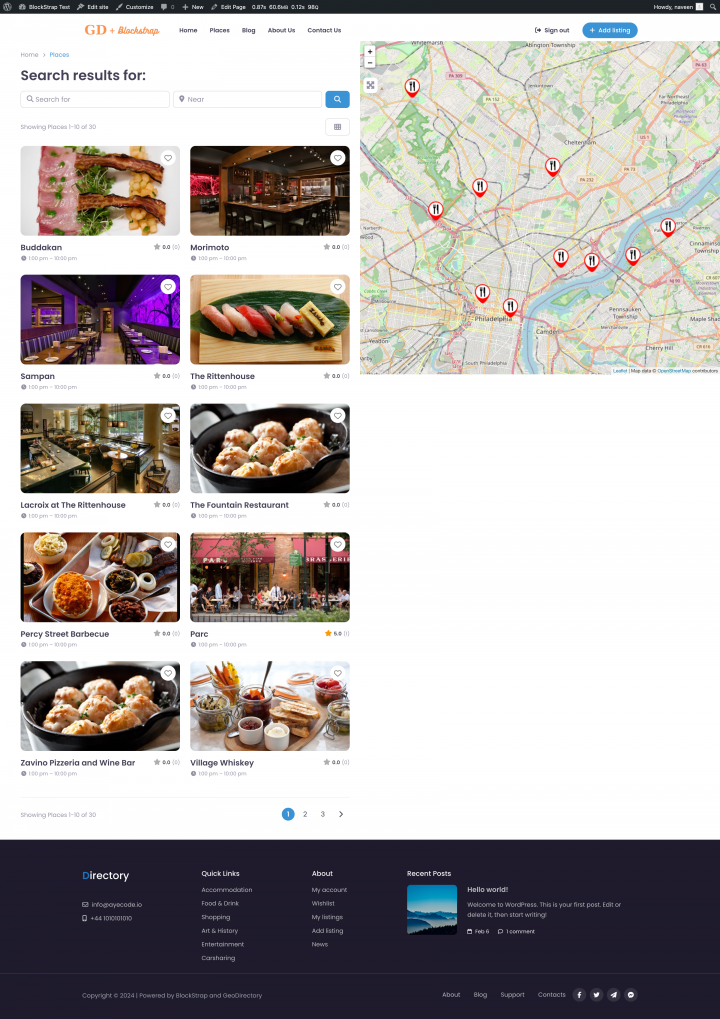
3. Blockstrap/Directory Design della pagina Inserzione singola del sito
Per personalizzare il GD Detail seleziona il GD Single template della pagina e apportare le modifiche necessarie.
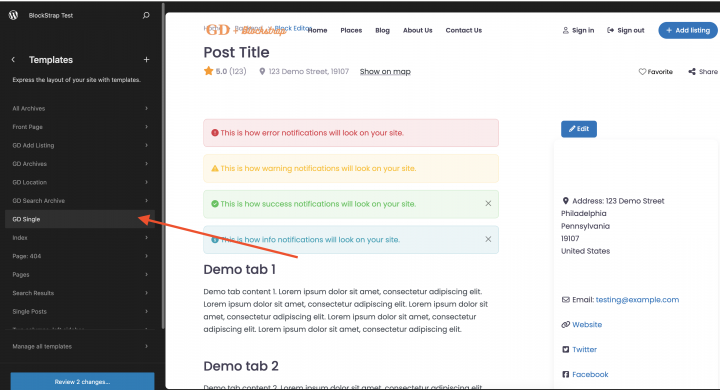
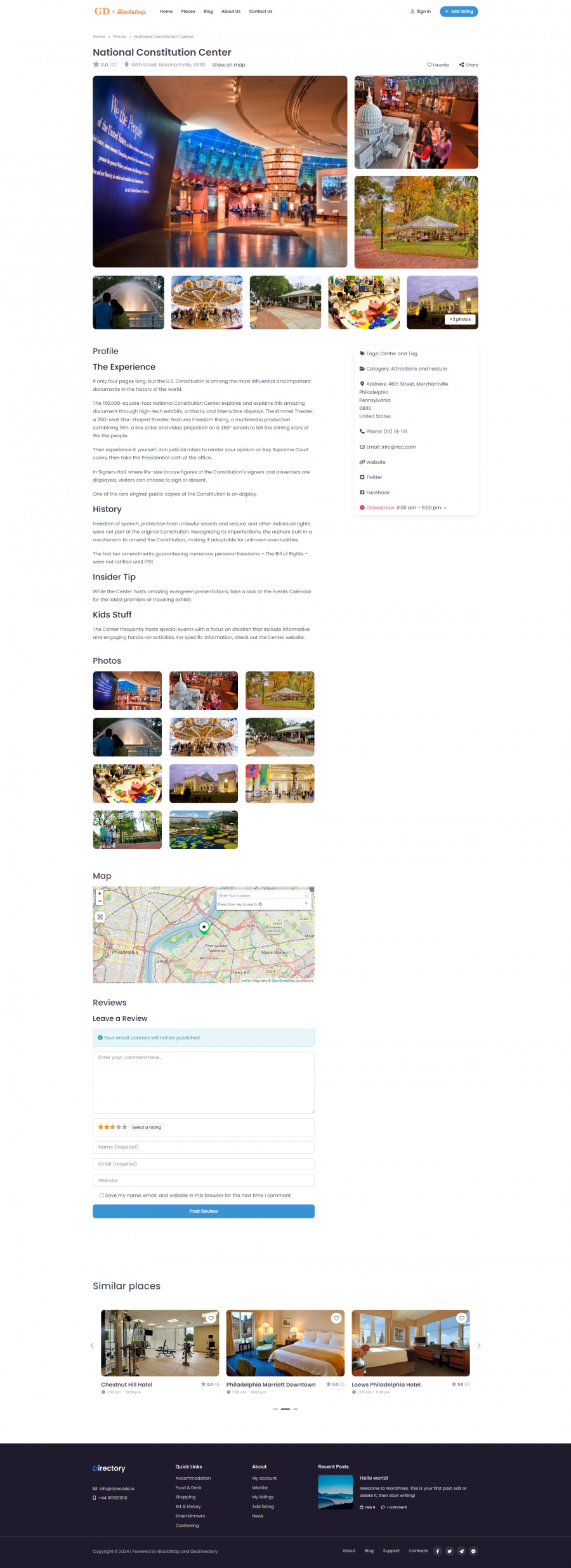
Ecco come appare il template predefinito della pagina Dettagli GD: sembra completo e contiene tutti gli elementi necessari, quindi non lo modificherò.
Aggiungere funzionalità Premium al tuo Blockstrap/Directory Sito web
Se lo desideri, ora puoi aggiungere funzionalità premium alla tua directory, come:
- Annunci a pagamento: con il componente aggiuntivo GeoDirectory Listing Price Manager add-on, puoi scegliere quanto far pagare per aggiungere un'inserzione. Puoi impostare prezzi diversi per opzioni diverse. Ad esempio, potresti offrire più funzionalità per le inserzioni a pagamento, come la possibilità di caricare più immagini, limitando invece le funzionalità per quelle gratuite. Puoi anche decidere quali campi speciali sono disponibili e la lunghezza massima delle descrizioni.
- Claim Listings: Questa funzionalità è fondamentale per una directory. Ecco come funziona: prima l'amministratore configura il database, poi invita i titolari delle attività a gestire le loro inserzioni gratuite. Se un titolare desidera il pieno controllo, potrebbe dover prima passare a un'inserzione a pagamento.
- Pubblicità: vendita di spazi pubblicitari è un'altra forma di monetizzazione di una directory online. Se il tuo sito ha molti visitatori, puoi utilizzare le reti pubblicitarie. In caso contrario, puoi vendere spazi pubblicitari direttamente. Questo significa che le aziende possono pagare per mostrare banner in aree specifiche del tuo sito, oppure le loro inserzioni possono apparire come annunci, ad esempio in cima ai risultati di ricerca.
Questi sono solo tre esempi. Tuttavia, un sito directory offre molti modi per guadagnare online.
Puoi creare un mercato mondiale per articoli artigianali, vendere biglietti per eventi o offrire coupon sconto.
Se sei interessato a iniziare, consulta questa risorsa: Come creare un sito directory da zero.
Questo tutorial è versatile e può essere adattato per funzionare con qualsiasi tema o page builder.
Le possibilità di ciò che puoi fare con il tuo sito sono infinite.
Conclusione
Abbiamo pubblicato un gran numero di tutorial sulla creazione di una Directory con i temi e i page builder più diffusi.
Se ne hai letto qualcuno, noterai che costruire con il framework Blockstrap e il suo directory child theme è più semplice.
Il risultato ha un aspetto nettamente migliore.
E infine, ma non per importanza, se metti alla prova un sito Directory Blockstrap, noterai anche che è molto più veloce di qualsiasi altro per cui abbiamo creato tutorial finora.
La cosa migliore è che sia il tema e plugin Blockstrap che il Directory Child Theme sono 100% gratuiti!
Allora, cosa aspetti? Avvia il tuo sito Directory con Blockstrap e il plugin GeoDirectory e inizia a guadagnare online adesso!
Come costruire un sito web directory con Bricks Builder?
🚨 Nuovo Template Bricks Disponibile! 🚨
Abbiamo appena rilasciato uno straordinario template per Bricks Builder per rendere la creazione del tuo sito directory basato su GeoDirectory 100 volte più facile e veloce!
🎯 Demo live: Scoprilo qui
📥 Download e Tutorial: Scarica il template Bricks Directory
💬 Partecipa alla conversazione: Discutine nel nostro forum della community
Provalo e dicci cosa ne pensi!
Se invece vuoi progettare il tuo template personalizzato, ecco una guida introduttiva per costruire un sito directory usando Bricks builder e il plugin GeoDirectory:
- Installa il tema Bricks
- Installa e configura GeoDirectory
- Progetta il sito directory con Bricks Builder
Utilizzare Bricks Builder insieme al plugin GeoDirectory ti permette di creare una directory online straordinariamente sofisticata.
Questa combinazione consente di integrare facilmente funzionalità basate sulla posizione geografica, personalizzare l'estetica e inserire blocchi di contenuto dinamico, dando vita a un'esperienza utente intuitiva e coinvolgente.
In questo tutorial, tuttavia, ci concentreremo sulla semplicità e sulla facilità d'uso.
Utilizzeremo Bricks builder principalmente con gli shortcode di GeoDirectory.
Nelle prossime settimane, approfondiremo l'argomento e pubblicheremo tutorial dettagliati su come progettare ogni template GD principalmente con gli elementi Bricks e i query loop (dati dinamici).
In questo tutorial vedremo come:
Installazione del tema e dei plugin.
1. Installa il Bricks Tema
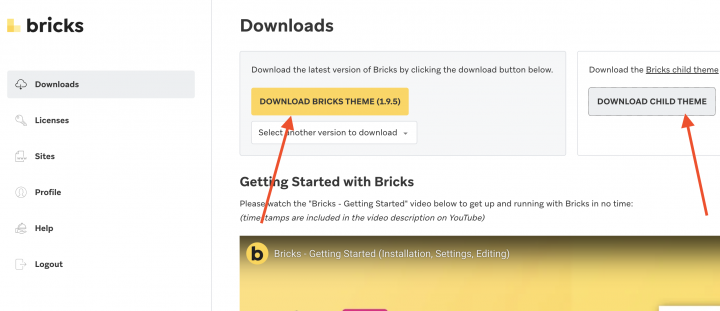
Prima di tutto, scarica il tema e il tema figlio dal sito Bricks ufficiale.
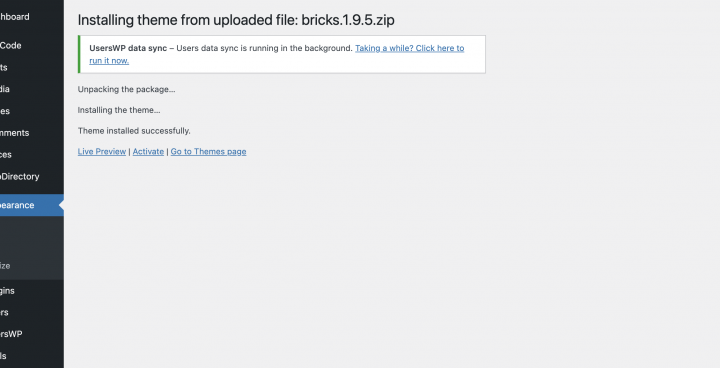
Installa il tema nel tuo sito WordPress da WP-Admin >> Aspetto >> Temi
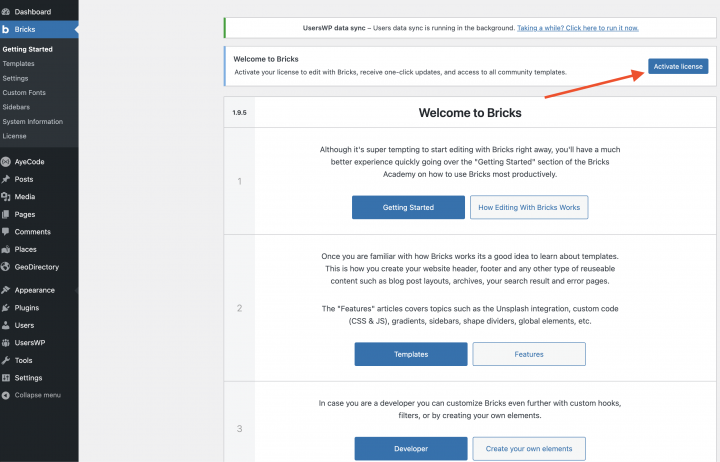
Attiva la licenza del tema.
2. Installa GeoDirectory
Infine, devi installare GeoDirectory.
Vai su Plugin >> Aggiungi nuovo, cerca GeoDirectory. Installalo e attivalo, e avremo completato l'installazione dei plugin.
3. Procedura guidata di installazione di GeoDirectory
Per GeoDirectory, dovrai completare la Procedura guidata di configurazione per impostare la chiave API di Google Maps e importare alcuni annunci di esempio.
Scelta del sistema di mappe (Google Maps o OpenStreetMap)
Nel primo passaggio della procedura guidata, puoi scegliere tra due sistemi di mappe: Google Maps e OpenStreetMaps.
Per questa guida, scegliamo OpenStreetMaps.
Se invece vuoi usare Google Maps, dovrai fare alcune operazioni aggiuntive:
- Clicca sul pulsante "Genera chiave" e segui le istruzioni in questa guida per creare una chiave API valida.
- Ecco i passaggi più importanti:
- Attiva le chiavi.
- Crea un nuovo progetto o selezionane uno esistente.
- Ottenere la chiave.
- Configura un account di fatturazione.
- Limita la chiave API (in modo che funzioni solo dall'URL del tuo sito).
Il quarto punto è obbligatorio, ma paghi solo se superi i 200 $ al mese.
Questo credito gratuito è più che sufficiente per il 99% delle directory.
Impostazione della città predefinita
Successivamente, sceglierai la posizione predefinita, ovvero la città a cui è dedicata la directory.
Noi sceglieremo Philadelphia come città predefinita, ma puoi selezionare qualsiasi luogo tu voglia.
Se stai creando una directory per più città, avrai bisogno del componente aggiuntivo Location Manager.
Aggiunta di funzionalità extra
In questo passaggio installeremo UsersWP, un plugin per la registrazione degli utenti che consente agli utenti di registrarsi e accedere al tuo sito web.
È necessario per consentire agli utenti di aggiungere e modificare le proprie inserzioni. Creerà inoltre profili utente dove potranno trovare le proprie inserzioni, recensioni e molto altro.
Installeremo anche Ninja Forms in modo che tutte le inserzioni abbiano un modulo di contatto che invia email direttamente ai proprietari delle inserzioni.
Non è necessario usare AyeCode Connect per questo tutorial. È indispensabile solo se vuoi aggiungere componenti aggiuntivi premium di GeoDirectory e installarli direttamente dalla Dashboard di WordPress.
Aggiunta di dati di esempio
L'ultimo passaggio per completare la procedura guidata di installazione consiste nell'inserire alcuni annunci di esempio. Questo configura anche le categorie per gli annunci, che potrai modificare in seguito come preferisci.
Per ora, non aggiungeremo widget nella barra laterale né voci di menu. Ce ne occuperemo più avanti.
Progetta il Bricks Sito web Directory
Ora che abbiamo installato il tema e i plugin e completato la configurazione iniziale di GeoDirectory, possiamo iniziare a progettare il nostro sito directory.
1. Il Logo
Prima di tutto, abbiamo bisogno di un logo per il nostro sito web.
Non è necessario assumere un designer per creare la prima versione del tuo logo.
Uno degli errori più grandi che puoi commettere quando avvii una nuova directory è spendere troppo tempo e denaro prima di verificare se le persone ne hanno effettivamente bisogno.
Puoi creare un logo in soli cinque minuti usando un'app come Canva, che è economica e davvero valida.
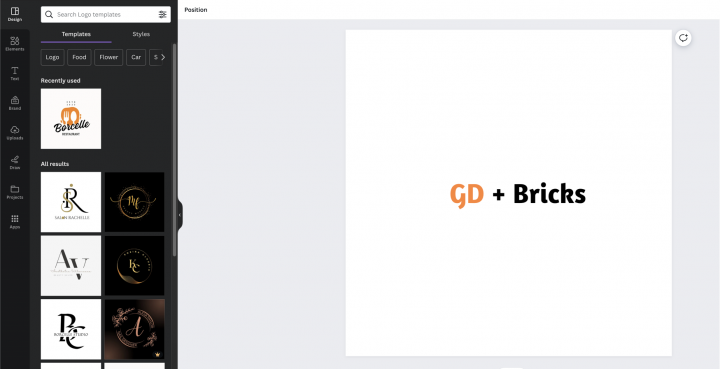
Per una versione base del tuo prodotto (chiamata MVP, ovvero minimum viable product), un logo realizzato con Canva andrà benissimo.
Ci sono tantissimi template di logo tra cui scegliere, e va bene se il tuo primo logo non è perfetto o super originale.
Se il tuo progetto inizia ad andare bene, potrai sempre lavorare per migliorare o cambiare completamente il logo in un secondo momento.
Di solito, un logo ordinario non è il motivo per cui un progetto fallisce. Useremo questo logo quando creeremo l'intestazione del sito.
1. Bricks Design della pagina Home della Directory
Puoi creare una nuova pagina o utilizzarne una creata da WordPress per impostazione predefinita, come la Pagina di esempio.
Vai su Pagine, modifica la Pagina di esempio e rinominala Home, oppure crea una nuova pagina a questo scopo.
Dovrai impostare questa pagina come homepage del sito; per farlo, vai su wp-admin >> Impostazioni >> Lettura
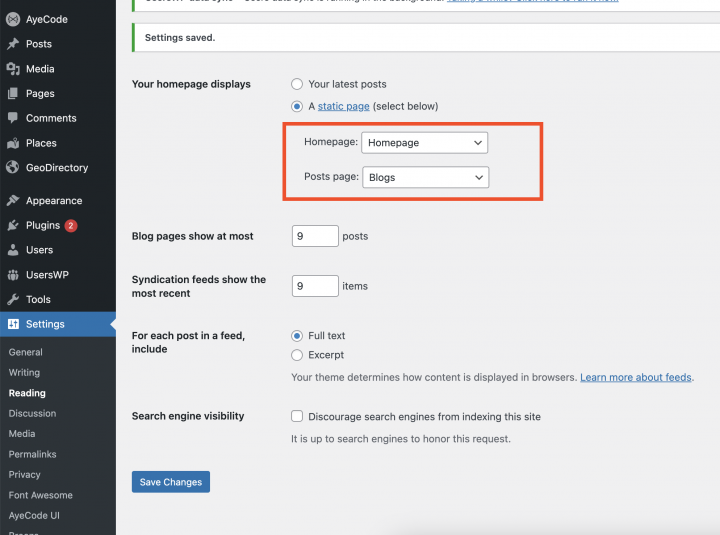
Ora configuriamo prima il menu di navigazione del sito.
Il Menu di navigazione
Vai su Aspetto > Menu, e crea il tuo menu.
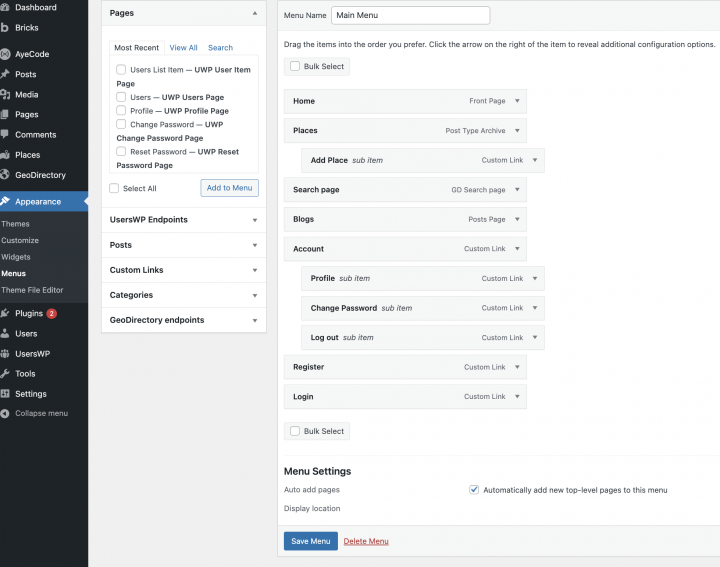
Aggiungi i collegamenti necessari (dalla colonna sinistra alla colonna destra) e salva. Nella sezione Impostazioni Menu > Posizione di visualizzazione, puoi selezionare l'opzioneMenu dell'intestazione – Utente connesso e Menu dell'intestazione – Utente non connesso" opzioni.
Se vuoi, puoi far apparire lo stesso menu anche su mobile oppure crearne uno diverso da mostrare lì.
In questo esempio, avremo solo il menu di navigazione nell'intestazione.
Abbiamo aggiunto sette link di navigazione principali e alcuni link di sotto-navigazione:
- Home
- Luoghi e aggiungi luoghi
- Cerca
- Blog
- Account
- Pagine di registrazione e accesso
L'Header
Per impostare l'intestazione del sito, vai su wp-admin >> Bricks >> Template >> Aggiungi nuovo
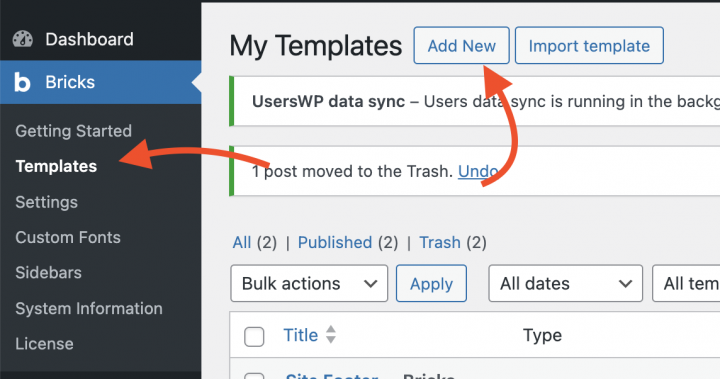
Crea un template Bricks per l'intestazione.
selezioneremo un layout a due colonne con rapporto 30::70.
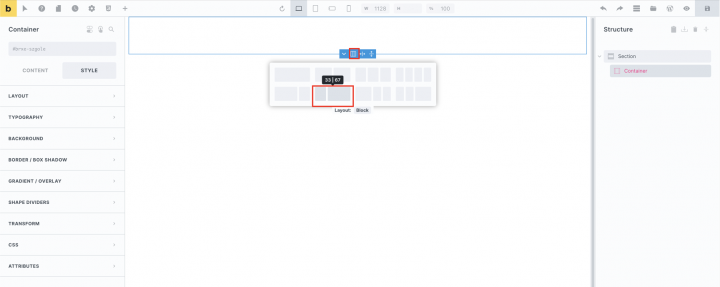
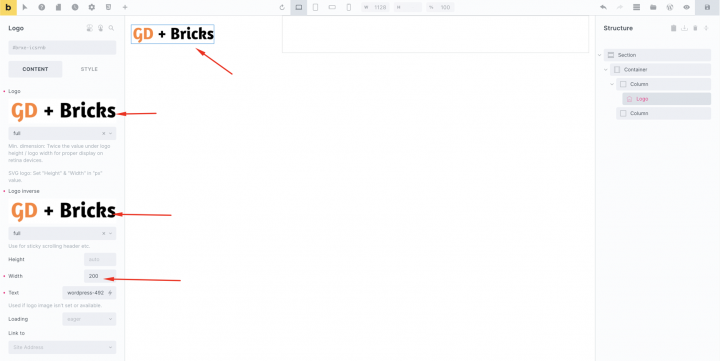
Nella colonna sinistra trascina il blocco Logo e carica il logo del sito al suo interno.
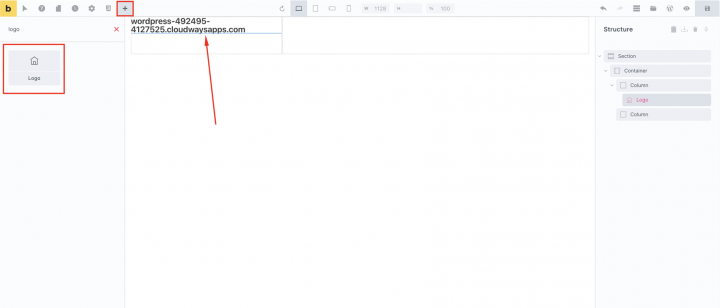
Impostiamo la larghezza: 200px
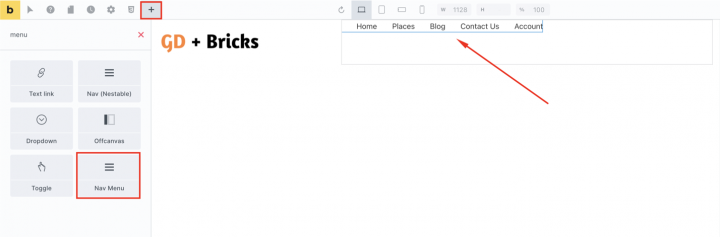
Nella colonna destra trascina il Menu di navigazione nella colonna destra.
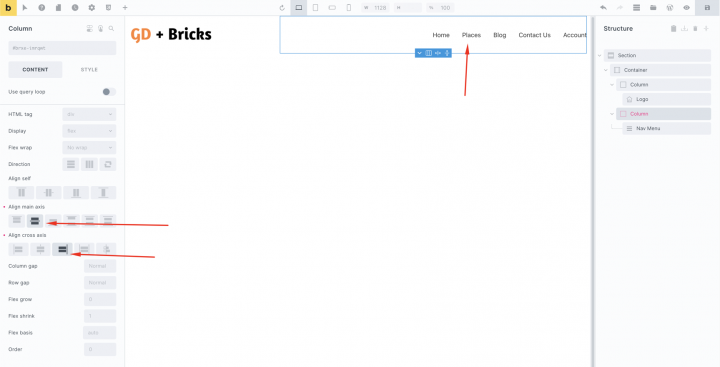
con impostazioni come
Allinea asse principale: center
Allinea asse secondario: Destra
Tipografia
Trasformazione testo: Poppins 500
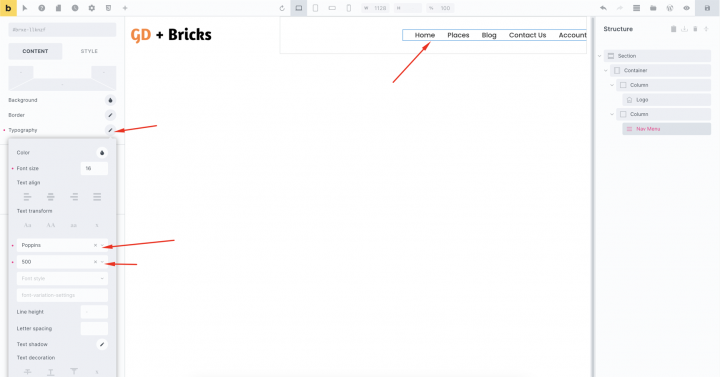
Il Contenuto
Ora progettiamo la homepage. Modificheremo la homepage facendo clic sul pulsante Modifica con Bricks.
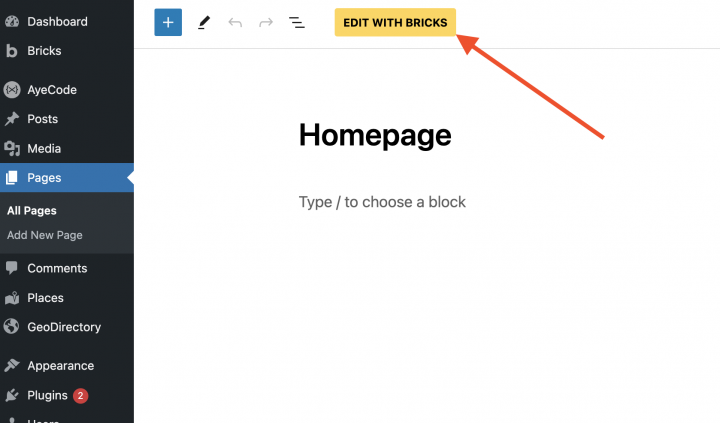
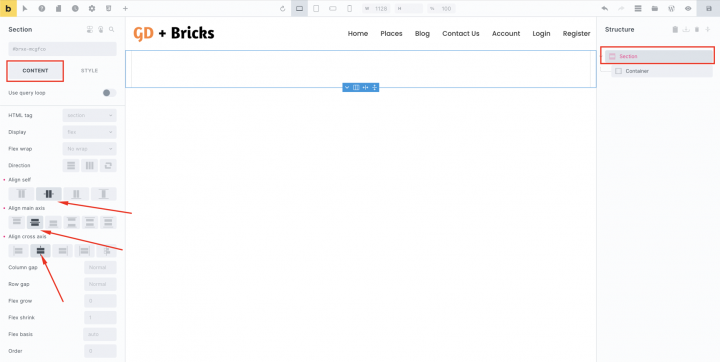
Aggiungeremo un contenitore vuoto con le seguenti impostazioni
Allineamento autonomo: Centra
Allinea assi principali: Centra
Allinea asse secondario: Centra
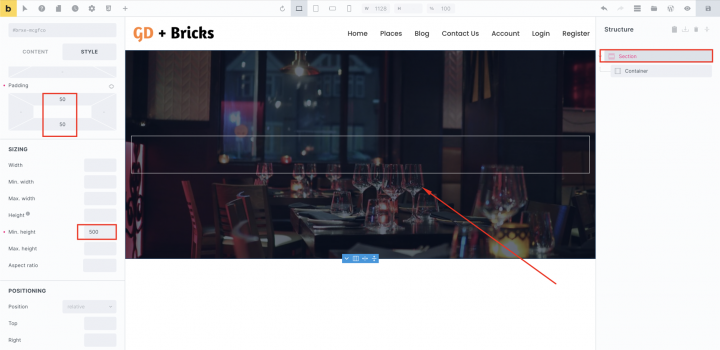
Nel Stile scheda della sezione
Padding: 50px (in alto) 50px (in basso)
Altezza minima: 500
Carica immagine di sfondo
Posizione sfondo: Centro Centro
Ripetizione sfondo: Ripeti
Ora aggiungiamo un tag di intestazione sopra questo contenitore.
Testo: Find The Best Restaurant In Philadelphia
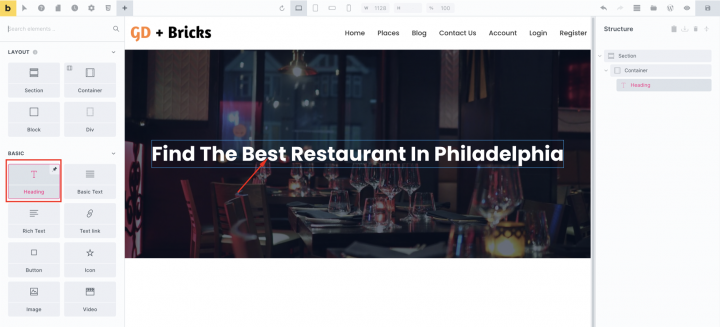
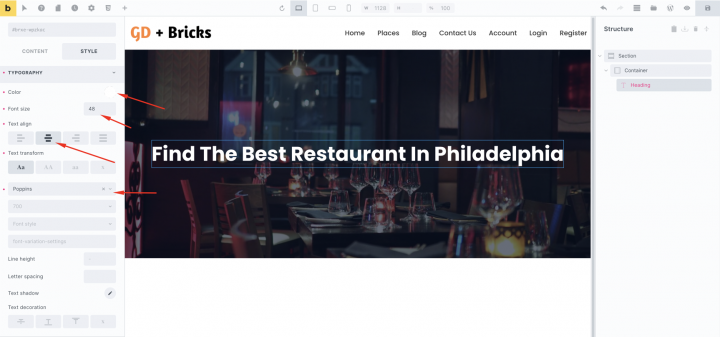
Ora nella scheda stile del tag di intestazione aggiungi le seguenti impostazioni.
Tipografia:
Dimensione carattere: 48px
Allineamento testo: Centra
Trasformazione testo: Prima lettera maiuscola
Font: Poppins
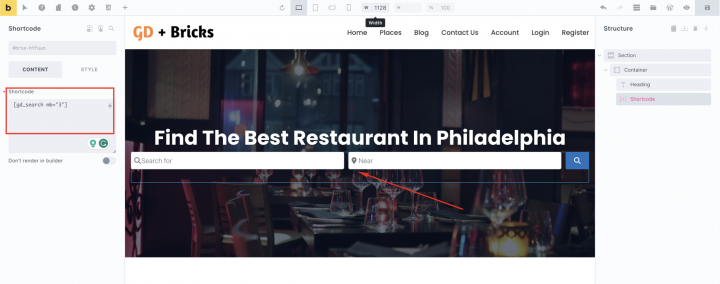
Ora aggiungi un blocco shortcode sotto di esso e inserisci il [gd_search mb=”3″] shortcode al suo interno.
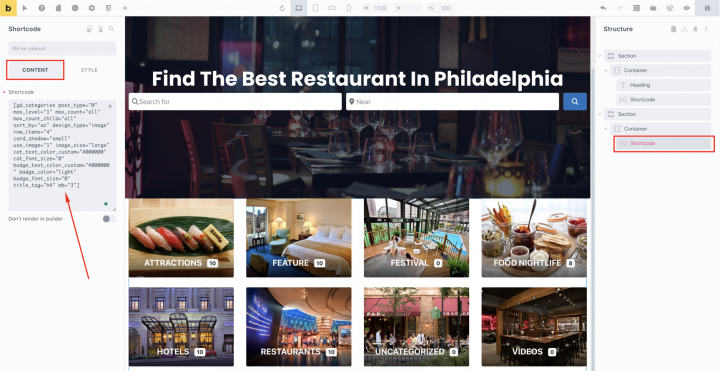
Ora aggiungiamo un altro contenitore vuoto e inseriamo un blocco shortcode con il seguente shortcode.
[gd_categories post_type="0" max_level="1" max_count="all" max_count_child="all" sort_by="az" design_type="image" row_items="4" card_shadow="small" use_image="1" image_size="large" cat_text_color_custom="#000000" cat_font_size="0" badge_text_color_custom="#000000" badge_color="light" badge_font_size="0" title_tag="h4" mb="3"]
Nella scheda stile del contenitore delle categorie, vai su Layout > Margine
Padding superiore: 50px
Padding inferiore: 50px
Padding sinistro: 50px
Padding destro: 50px
Ora aggiungeremo una sezione per mostrare le attività recenti.
aggiungiamo un'altra sezione vuota con un tag intestazione e
Testo: Annunci recenti
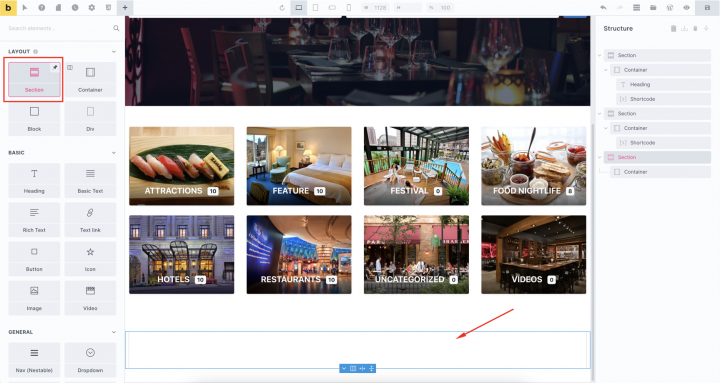
con le seguenti caratteristiche tipografiche come
Dimensione font: 32px
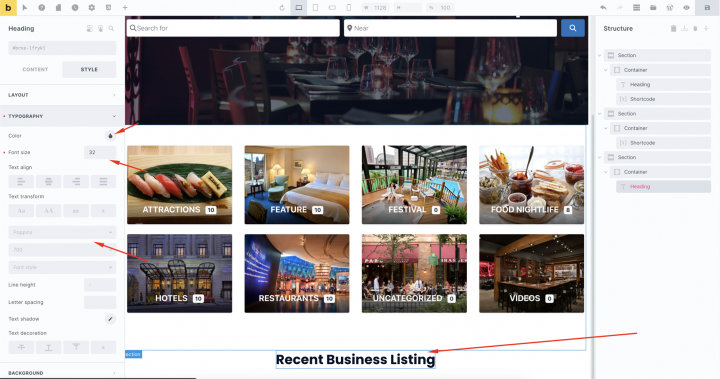
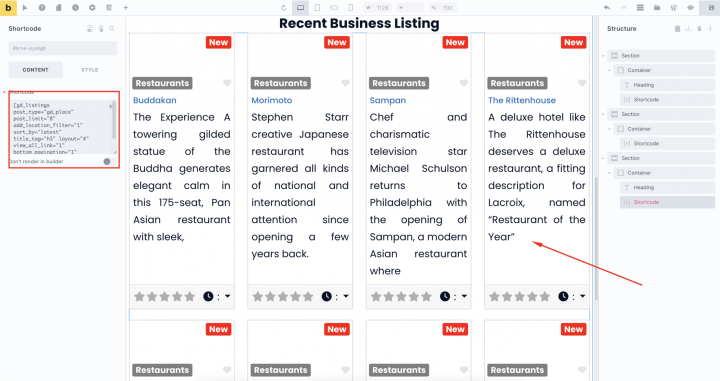
Ora sotto di esso aggiungiamo il seguente shortcode
[gd_listings post_type="gd_place" post_limit="8" add_location_filter="1" sort_by="latest" title_tag="h3" layout="4" view_all_link="1" bottom_pagination="1" slide_interval="5" mb="3"]
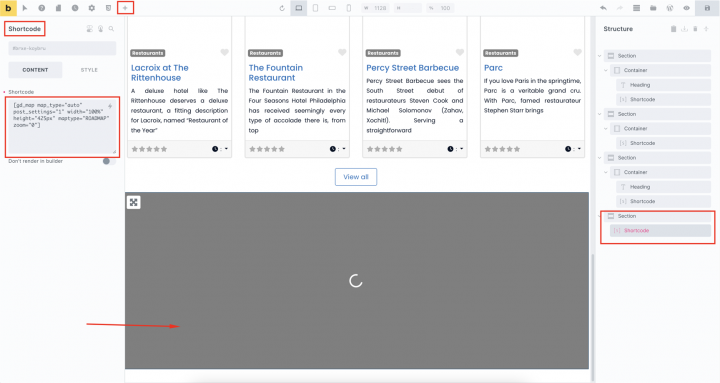
Ora sotto di esso vogliamo aggiungere una mappa che elenca tutte le attività.
Per farlo, aggiungeremo un contenitore vuoto e un blocco shortcode al suo interno con il seguente shortcode.
con il seguente stile per il contenitore.
Padding superiore: 50px
Padding inferiore: 50px
[gd_map map_type="auto" post_settings="1" width="100%" height="425px" maptype="ROADMAP" zoom="0"]
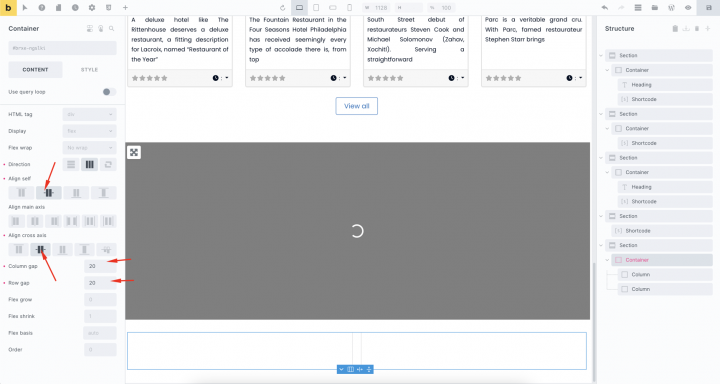
Ora vogliamo aggiungere una CTA, per la quale utilizzeremo un layout a due colonne.
Con le seguenti impostazioni
Direzione: Orizzontale (riga)
Allineamento autonomo: Centra
Allinea asse secondario: Centra
Spazio tra colonne: 20
Spazio tra righe: 20
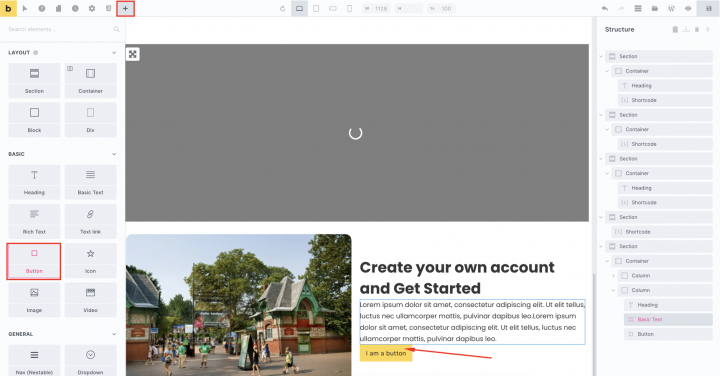
Nella colonna sinistra trascineremo un'immagine, mentre nella colonna destra aggiungeremo del testo e un pulsante per accedere alla pagina degli annunci.
Il Footer
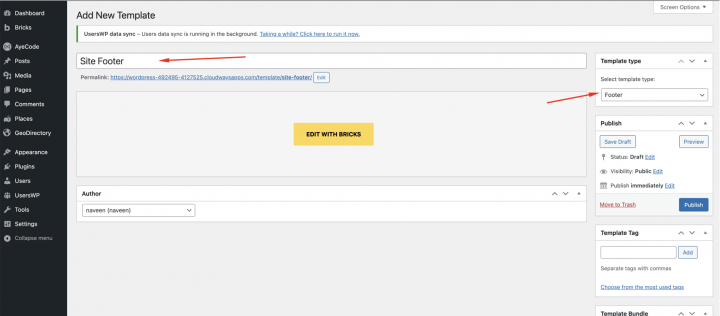
Ora, per progettare e creare un footer, vai su wp-admin >> Bricks >> Template >> Aggiungi nuovo
e seleziona il tag template come Footer e modifica il template con Bricks.
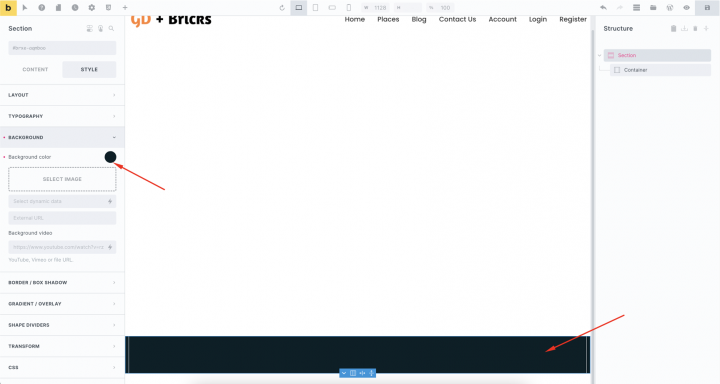
Ora aggiungiamo un contenitore vuoto con il Colore di sfondo: #072027
Aggiungi il blocco di testo base con del testo e uno stile Allineamento testo: Centra
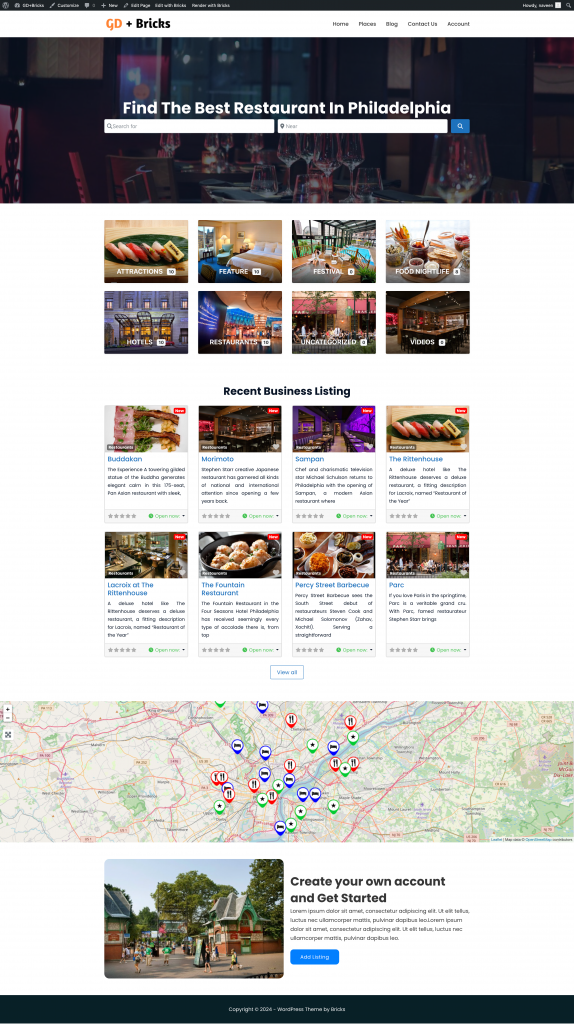
Dopo questo, la nostra homepage è pronta.
2. Bricks Design delle pagine Annunci e Ricerca del sito Directory
Per una directory devi creare due pagine importanti: una per gli annunci (che include archivio, categorie e tag) e un'altra per i risultati di ricerca.
GeoDirectory le configura automaticamente con un design di base. Questa guida ti aiuterà a perfezionare un po' l'aspetto di queste pagine.
Poiché la pagina degli annunci e quella di ricerca sono molto simili, le progetteremo una sola volta e utilizzeremo lo stesso layout per entrambe.
La nostra scelta per il design della pagina degli annunci è di avere i risultati a sinistra e una mappa fissa a destra, che mostra la posizione di ciascun annuncio.
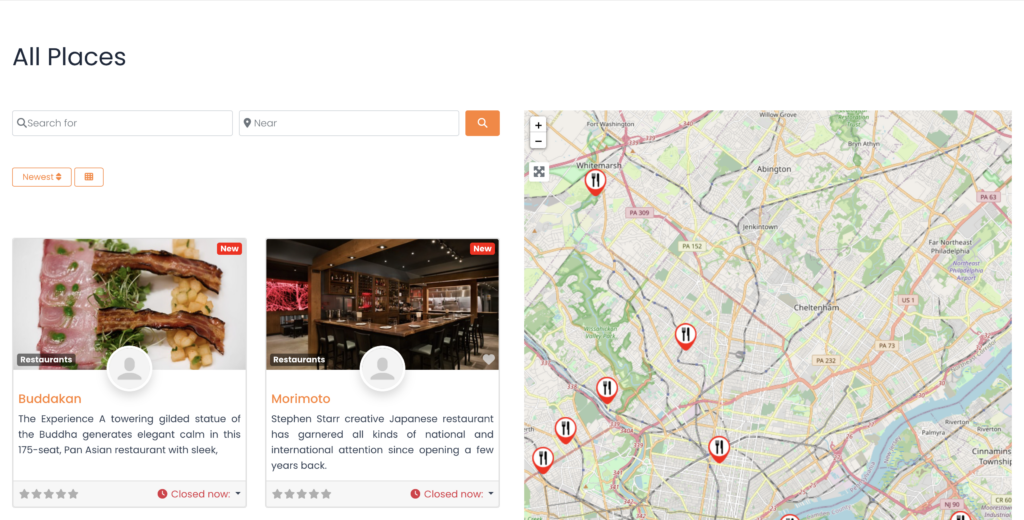
È molto semplice.
Vai su Geodirectory > Settings > General > Pages > Clicca su modifica del template di pagina GD Archive
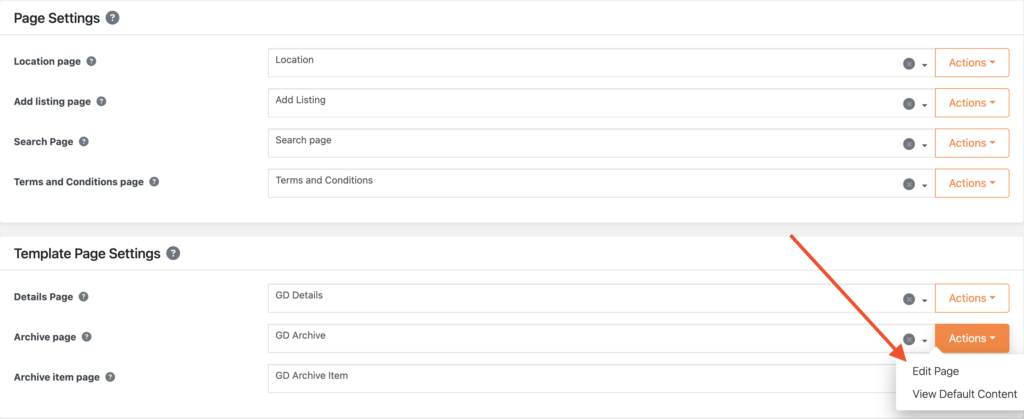
Rimuovi tutto il contenuto da questo GD Archive template della pagina e modificalo con Bricks Builder.
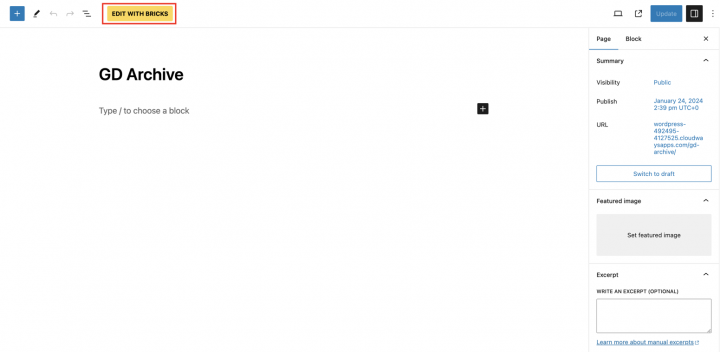
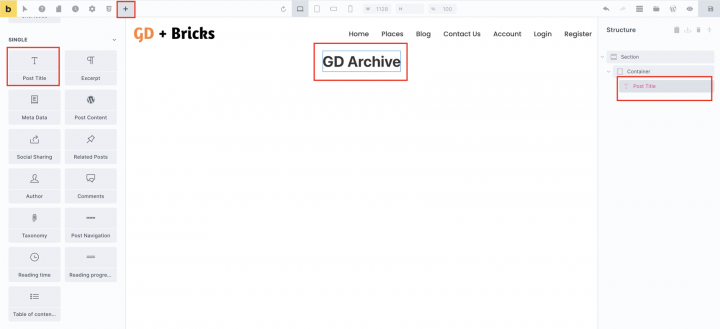
Ora aggiungeremo una sezione vuota e al suo interno trascineremo il Titolo del post blocco.
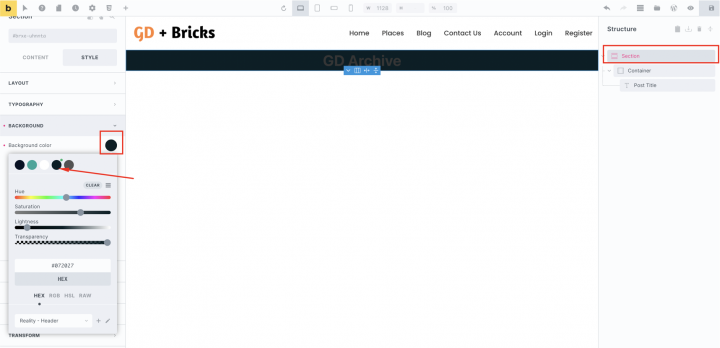
Dalle impostazioni di stile della sezione, imposta
Colore di sfondo: #072027
Padding: 30px 10px 30px 10px
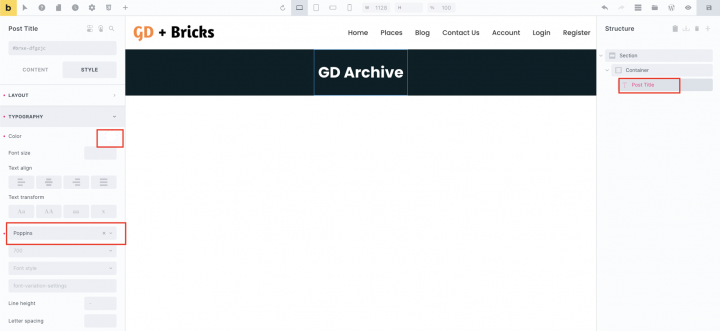
Per il blocco del titolo del post, imposta la tipografia su
Font: Poppins
Colore: #fffff
Ora aggiungiamo una sezione vuota e al suo interno un contenitore a due colonne (50::50).
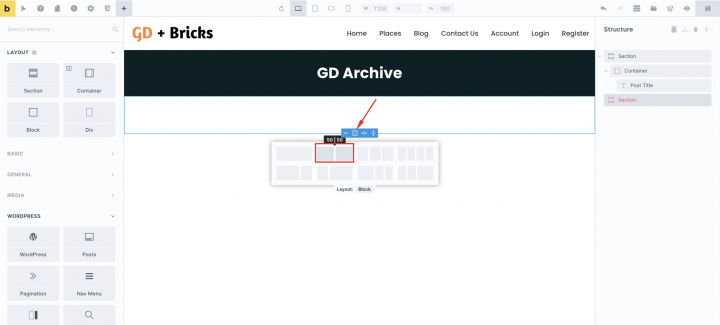
Nel contenitore di sinistra aggiungeremo blocchi shortcode con gli shortcode relativi alla pagina archivio di GD, come GD > Loop Action, GD > Loop, GD > Loop Pagination e GD > Search in cima, così l'utente potrà effettuare ricerche dalla pagina archivio.
[gd_search bg=''  mt=''  mr=''  mb='3'  ml=''  pt=''  pr=''  pb=''  pl=''  border=''  rounded=''  rounded_size=''  shadow='' ]
[gd_loop_actions bg=''  mt=''  mr=''  mb='3'  ml=''  pt=''  pr=''  pb=''  pl=''  border=''  rounded=''  rounded_size=''  shadow='' ]
[gd_loop layout='2'  row_gap=''  column_gap=''  card_border=''  card_shadow=''  bg=''  mt=''  mr=''  mb=''  ml=''  pt=''  pr=''  pb=''  pl=''  border=''  rounded=''  rounded_size=''  shadow='' ]
[gd_loop_paging show_advanced=''  bg=''  mt=''  mr=''  mb='3'  ml=''  pt=''  pr=''  pb=''  pl=''  border=''  rounded=''  rounded_size=''  shadow='' ]
Nella colonna destra aggiungeremo un blocco Shortcode con lo shortcode GD > Map con le seguenti impostazioni.
[gd_map map_type="auto" post_settings="1" width="100%" height="100vh" maptype="ROADMAP" zoom="0"]
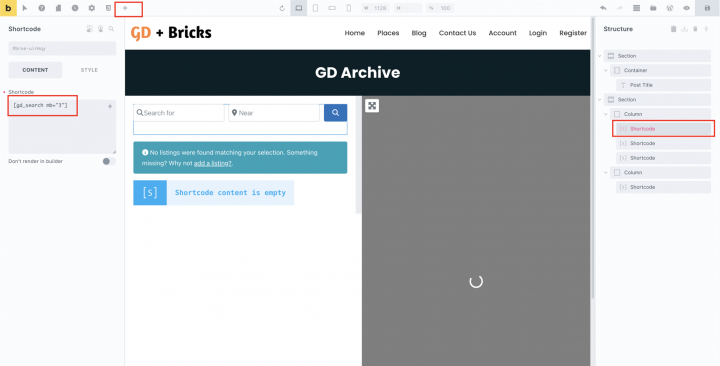
Aggiungeremo anche una classe scrolling-gd-loop alla colonna sinistra per lo scorrimento touch. Puoi verificare l'opzione indicata nello screenshot qui sotto.
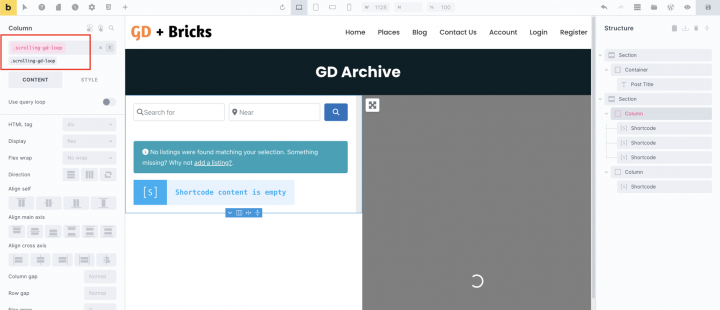
Aggiungiamo il seguente stile al personalizzatore del tema.
.scrolling-gd-loop{
    overflow-y: scroll !important;
    max-height: 1000px;
}
Ora, dopo questo passaggio, la nostra pagina Archivio è pronta.
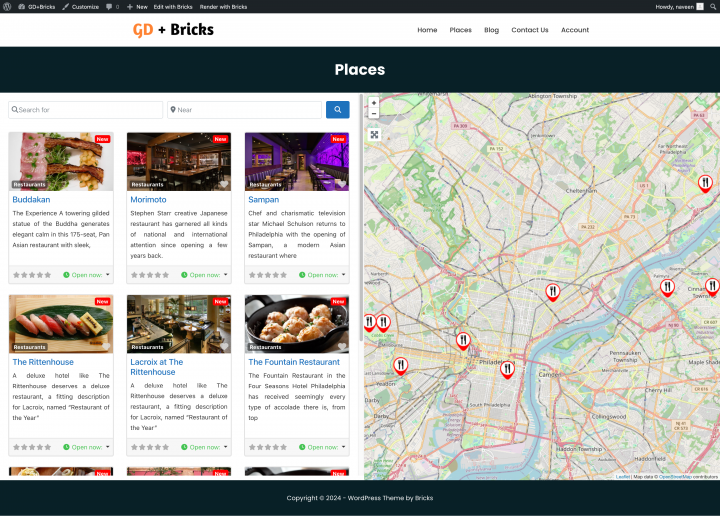
Per creare il layout della pagina di ricerca.
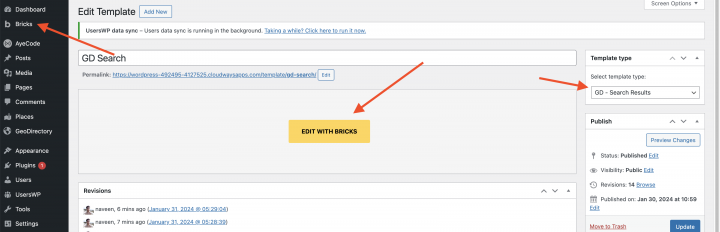
Creeremo il GD Search template della pagina da Bricks >> Template >> Aggiungi nuovo. Assicurati di selezionare Seleziona il tipo di template: GD Search Results
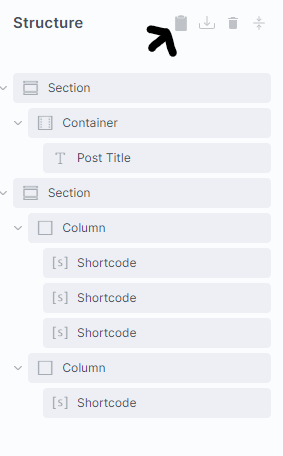
Copia tutto il contenuto del GD Archive template Bricks e incollalo nel GD Search template Bricks della pagina.
Per farlo, nella pagina Archivio GD, fai clic sull'icona Copia (tutto) nella colonna destra di Bricks Builder (Struttura)
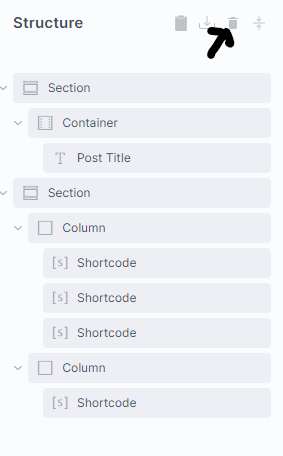
Vai alla pagina di ricerca. Puoi trovare la pagina di ricerca da Geodirectory > Impostazioni > Generale > Pagine.
Modificala con Bricks. Fai clic sull'icona Rimuovi (tutto) nella colonna destra di Bricks Builder:
Infine, fai clic sull'icona Incolla (tutto) nella colonna destra di Bricks Builder:
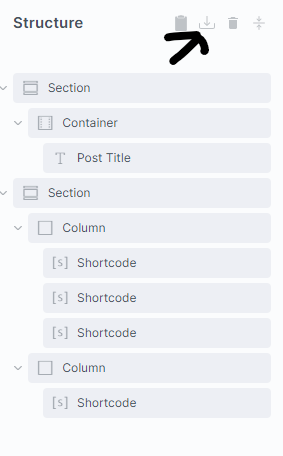
Questo renderà la pagina di ricerca e la pagina Archivio identiche, a larghezza intera, con i risultati nella colonna sinistra e la mappa fissa nella colonna destra.
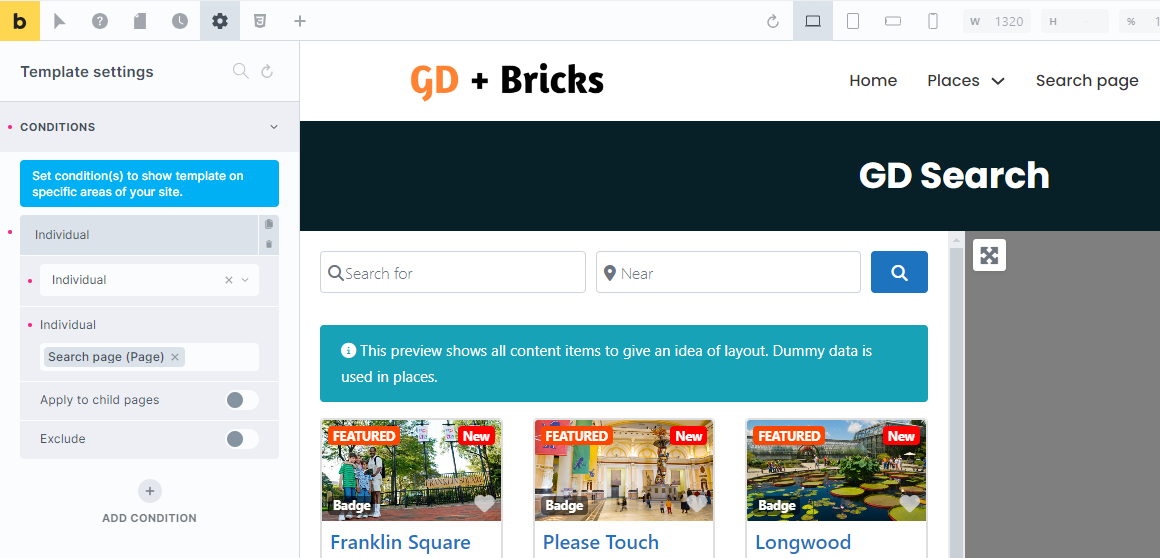
Per la pagina di ricerca, dobbiamo anche indicare a Bricks di mostrare questo template sulla pagina singola.
Per farlo, dobbiamo fare clic su Icona ingranaggio > Impostazioni template > Condizioni > Individuale > Pagina di Ricerca (Titolo della tua pagina di ricerca).
3. Design della pagina del singolo annuncio del sito directory con Bricks
È ora di creare il template della pagina di dettaglio. Andremo a modificare il GD Detail template di pagina in Bricks.
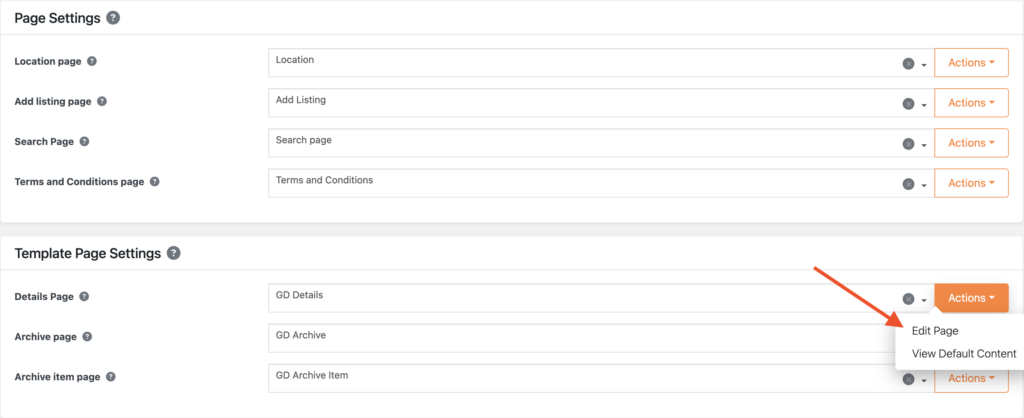
Puoi andare a Geodirectory > Impostazioni > General > Pages > Clicca su modifica del template di pagina GD Detail.
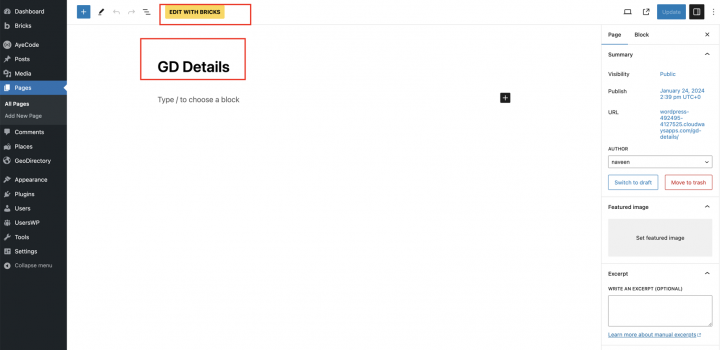
In questo template, troverai già dei contenuti predefiniti generati da Geodirectory.
rimuoveremo tutti questi contenuti predefiniti e lo modificheremo usando Bricks.
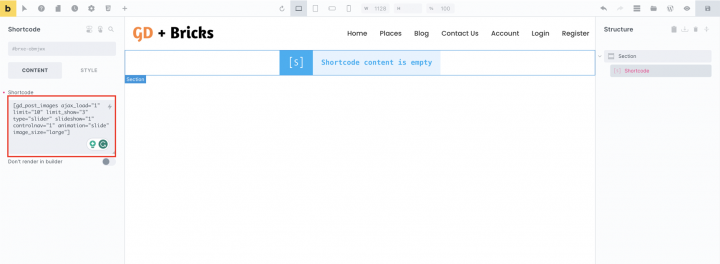
Aggiungiamo una sezione vuota e inseriamo al suo interno un blocco shortcode.
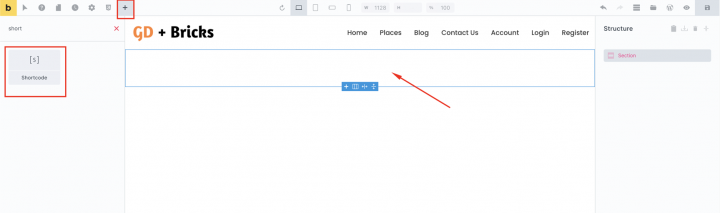
Usiamo il seguente shortcode per mostrare il carosello di immagini.
[gd_post_images ajax_load="1" limit="10" limit_show="3" type="slider" slideshow="1" controlnav="1" animation="slide" image_size="large"]
Ora, all'interno di una sezione vuota, aggiungiamo un contenitore a due colonne.
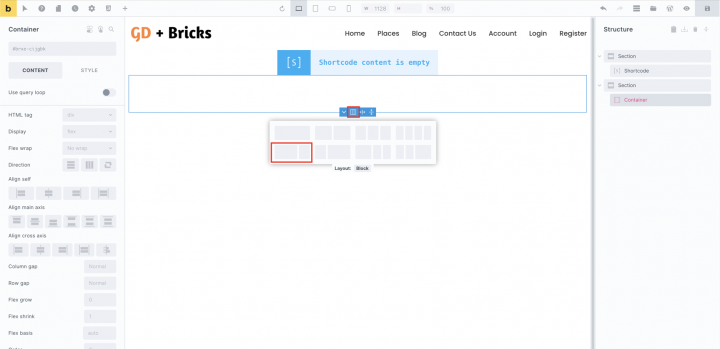
Nel contenitore di sinistra aggiungeremo i seguenti shortcode.
Che include GD > Post Title, GD > Single Taxonomies, e GD > Single Schede.
[gd_page_title tag='h1'  no_wrap='false'  title_container='1'  strip_html=']
[gd_single_taxonomies taxonomy=''  prefix=''  link_style=''  link_color=''  link_color_custom=''  link_icon='false']
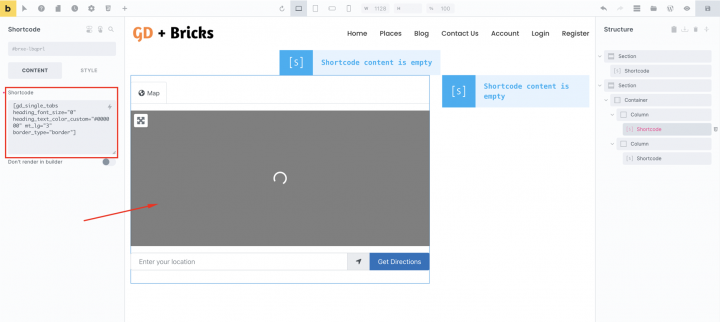
[gd_single_tabs heading_font_size="0" heading_text_color_custom="#000000" mt_lg="3" border_type="border"]
Nella colonna di destra aggiungeremo il
GD > Author Action, e GD > Output Location blocco.
[gd_author_actions hide_edit='false'  hide_delete='false'  author_page_only='false']
[gd_output_location location="detail" list_style="wrap"]
Al termine, la nostra pagina di dettaglio dell'annuncio è completa.
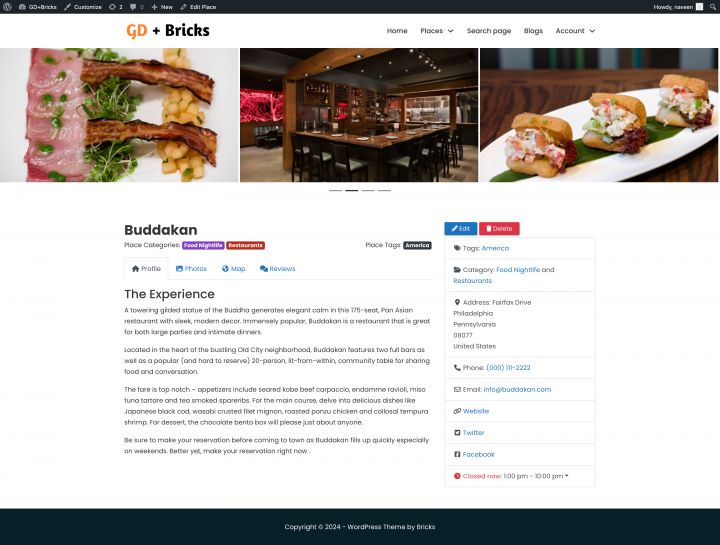
Aggiungere funzionalità Premium al tuo Bricks Sito web Directory
Se lo desideri, ora puoi aggiungere funzionalità premium alla tua directory, come:
- Annunci a pagamento: con il componente aggiuntivo GeoDirectory Listing Price Manager add-on. Puoi decidere quanto far costare l'aggiunta di un annuncio. Per i diversi livelli di prezzo, puoi scegliere quali funzionalità includere o escludere. Ad esempio, potresti consentire più immagini per gli annunci a pagamento e limitarle per quelli gratuiti. Puoi anche decidere se determinati campi personalizzati sono disponibili o meno, e se le descrizioni possono essere più lunghe o più corte.
- Claim Listings: Questa funzionalità è davvero importante per una directory. Ecco come funziona: l'amministratore configura il database e poi invita i titolari delle attività a gestire i loro annunci gratuiti. Quando un titolare vuole prendere il controllo di un annuncio, potrebbe dover prima passare a un annuncio a pagamento.
- Pubblicità: vendita di spazi pubblicitari è un'altra forma di monetizzazione di una directory online. Se il tuo sito riceve molti visitatori, puoi usare reti pubblicitarie. In caso contrario, puoi vendere spazi pubblicitari direttamente. Ciò significa che le aziende possono pagare per inserire banner in determinate aree del tuo sito, oppure i loro annunci possono apparire come pubblicità, ad esempio in cima ai risultati di ricerca.
Questi sono solo tre esempi. Tuttavia, un sito directory offre molti modi per guadagnare online.
Puoi creare un marketplace globale di articoli artigianali, vendere biglietti per eventi o vendere coupon sconto.
Per chi si appresta al suo primo progetto, ecco la tua guida: Costruire il tuo sito directory.
Questo tutorial generico può essere adattato a qualsiasi tema o page builder.
Le possibilità sono infinite.
Sai che gestire un'attività di directory online può essere incredibilmente gratificante — ma comporta la sua buona dose di sfide.
Uno degli ostacoli più grandi che dovrai affrontare è portare traffico alla tua directory.
Ti stai chiedendo 'perché il traffico è essenziale per il tuo sito'? Ebbene, è un'equazione semplice: niente traffico, niente monetizzazione. Ma non preoccuparti; siamo qui per guidarti.
In questo articolo esploreremo:
- Strategie efficaci per aumentare il numero di visitatori del tuo sito directory.
- Consigli pratici per attrarre utenti e potenziali clienti.
- Approfondimenti su come portare traffico organico e a pagamento alla tua piattaforma.
- Suggerimenti concreti per ottimizzare il tuo sito web per i motori di ricerca.
P.S., mentre ti adoperi per portare più traffico alla tua directory, è altrettanto fondamentale riuscire a trattenere quel traffico.
È qui che GeoDirectory torna utile.
Questo plugin WordPress ti aiuta a creare una directory funzionale e allo stesso tempo intuitiva, che invoglia i visitatori a tornare.
Perché Portare Traffico a una Directory è Essenziale?
Portare traffico a un sito directory è essenziale per diversi motivi.
Ecco i principali:
- Aumenta la Visibilità: Più traffico accresce la visibilità di una directory, il che è fondamentale per le aziende che cercano esposizione.
- Aumenta il Potenziale di Guadagno: Un numero maggiore di visitatori apre interessanti opportunità di monetizzazione tramite pubblicità e inserzioni premium.
- Fiducia e Affidabilità degli Utenti: Alti volumi di traffico affermano una directory come risorsa di fiducia, attirando più utenti e inserzioni.
- Facilita la Raccolta dei Dati: Con più visitatori, una directory può raccogliere preziosi dati degli utenti per migliorare il servizio e fare marketing mirato.
- Crescita della Rete: Con la crescita del traffico, cresce anche la rete di aziende e utenti. Questo, a sua volta, rende la tua directory più preziosa e diversificata.
12 Modi Comprovati per Portare Traffico a una Directory
Generare traffico può essere impegnativo, ma con le giuste strategie è assolutamente fattibile.
Ecco come puoi attrarre visitatori in modo efficace:
- Ottimizzazione per i Motori di Ricerca
- Sfruttare il Content Marketing
- Utilizzare i Diversi Canali Social Media
- Restare Attivi su Forum e Community
- Fare Uso del Video Marketing
- Outreach Strategico via Email
- Provare la Pubblicità Pay-Per-Click (PPC)
- Ottimizzare la Directory per una Navigazione Intuitiva
- Iscrivere la Tua Directory ad Altre Directory
- Costruire Backlink di Alta Qualità
- Ampliare la Propria Influenza tramite il Guest Blogging
- Interagire tramite Commenti su Siti Pertinenti
Approfondiamo ciascuna di queste strategie.
1. Ottimizzazione per i Motori di Ricerca
Ottimizzare un sito per i motori di ricerca è fondamentale per aumentare la visibilità online. Per un sito directory, questo comporta:
Quando si tratta di ricerca delle parole chiave:
- Comprendi il tuo pubblico: opportunità di finanziamento per startup
- Per una directory di viaggi: "resort economici per famiglie in Florida".
- Per una directory di blog di cucina: "ricette di dolci vegani".
- Per una directory educativa: "migliori programmi MBA online in Europa".
- Usa gli strumenti di ricerca delle parole chiave con criterio: Strumenti come SEMrush, Ahrefs e Ubersuggest forniscono informazioni sui volumi di ricerca, sulla difficoltà delle parole chiave (dai priorità ai termini con KD basso) e sui termini correlati. Usa questi strumenti per trovare un equilibrio tra parole chiave ad alto traffico e quelle con minore concorrenza.
- Analizza i concorrenti: Analizza i siti web e le directory dei concorrenti per capire le parole chiave che stanno prendendo di mira. Strumenti come Moz's Keyword Explorer possono mostrarti le parole chiave per cui si posizionano i tuoi concorrenti.
- Sfrutta le parole chiave a coda lunga: Le parole chiave a coda lunga, che sono più specifiche e spesso frasi più lunghe, possono essere meno competitive e più mirate alla tua nicchia. Ad esempio, invece di usare "servizi fotografici", usa "servizi di fotografia matrimoniale a Miami". Alcuni altri esempi:
- Per una directory immobiliare: "monolocali in centro in affitto ad Austin".
- Per una directory fitness: "corsi di yoga per principianti al femminile a Seattle".
- Per una directory di lavoro tech: "lavori entry-level da sviluppatore software in Silicon Valley".
- Trucchi e strategie per le parole chiave:
- Parole chiave stagionali e basate sui trend: Incorpora parole chiave stagionali o basate sulle tendenze attuali, come "mete di viaggio estive" o "strategie di marketing digitale 2023".
- SEO locale: Se la tua directory è basata sulla posizione geografica, includi parole chiave locali. Ad esempio, "negozi di abbigliamento vintage a Portland" può essere una parola chiave preziosa per una directory di moda locale.
- Il trucco delle 'domande': Usa strumenti come AnswerThePublic per trovare le domande più comuni che le persone fanno nella tua nicchia e usale come parole chiave a coda lunga. Domande come "Come trovare un idraulico affidabile a New York?" possono essere preziose per una directory di servizi.
- Tieni a mente l'intento dell'utente: Allinea sempre le parole chiave all'intento dell'utente – che si tratti di acquistare, imparare o trovare qualcosa. Questo garantisce che i tuoi contenuti non solo attraggano visitatori, ma soddisfino anche le loro esigenze.
I siti directory di maggior successo sono disposti a prendersi il tempo necessario per consultarsi con professionisti del search marketing che possono aiutarli a costruire una strategia di contenuti solida e completa, focalizzata sui loro clienti.
SEO tecnico:
- Ottimizza la velocità del sito:
- Comprimi immagini e grafica per ridurre i tempi di caricamento senza compromettere la qualità.
- Minimizza CSS e JavaScript e ottimizza i tempi di risposta del server per migliorare le prestazioni del sito.
- Implementa il lazy loading, in modo che gli elementi vengano caricati solo quando necessario, riducendo il tempo di caricamento iniziale della pagina.
- Esempio specifico: Una directory di portfolio fotografici può utilizzare strumenti di compressione delle immagini come TinyPNG per garantire un caricamento rapido di gallerie di immagini ad alta qualità.
- Garantisci connessioni sicure:
- Implementa HTTPS per fornire una connessione sicura, fondamentale per proteggere i dati degli utenti.
- Usa certificati SSL per crittografare le informazioni sensibili, in particolare per i siti che gestiscono dati personali o finanziari.
- Aggiorna regolarmente i protocolli di sicurezza per proteggerti dalle nuove vulnerabilità.
- Esempio specifico: Una directory di marketplace online può aumentare la fiducia degli utenti e la sicurezza utilizzando HTTPS, garantendo che tutte le transazioni dei clienti siano crittografate in modo sicuro.
- Crea una sitemap XML:
- Sviluppa una sitemap XML per aiutare i motori di ricerca a scansionare e indicizzare meglio il tuo sito web.
- Assicurati che la sitemap venga aggiornata regolarmente, soprattutto quando vengono aggiunte nuove pagine.
- Invia la tua sitemap ai motori di ricerca come Google tramite i rispettivi Webmaster Tools.
- Esempio specifico: Per una grande directory e-commerce, una sitemap XML aiuta i motori di ricerca a navigare e indicizzare in modo efficiente migliaia di pagine di prodotti.
- Architettura del sito pulita:
- Progetta una struttura del sito chiara e logica che renda la navigazione intuitiva per gli utenti e i motori di ricerca.
- Utilizza la navigazione breadcrumb e un menu ben strutturato per migliorare l'esperienza utente e la SEO.
- Mantieni gli URL puliti e descrittivi, riflettendo la gerarchia del sito.
- Esempio specifico: Un portale directory per offerte di lavoro può trarre vantaggio da una struttura di navigazione semplificata, che permetta agli utenti di filtrare e trovare facilmente le offerte di lavoro in vari settori e regioni.
Ottimizzazione On-Page e Content Marketing:
- Integrazione Strategica delle Parole Chiave e Creazione di Contenuti Coinvolgenti:
- Per una directory di servizi per animali domestici: Usa titoli come
- Per una directory sanitaria: Punta su parole chiave come "cliniche dentali economiche a Manhattan" e complementa con articoli come "Consigli per mantenere la salute dentale".
- Per una directory di eventi locali: Integra frasi come "prossimi eventi culturali a San Francisco" e inserisci interviste con organizzatori di eventi o partecipanti.
- Guide e articoli di valore aggiunto:
- Per una directory di concessionarie auto: Crea articoli come "La guida definitiva alle auto elettriche nel New Jersey", con focus sulle opzioni di veicoli ecologici.
- Per una directory di servizi per matrimoni: Produci contenuti come "I migliori consigli per la pianificazione del matrimonio a Los Angeles" insieme agli elenchi di wedding planner locali.
- Per una directory di freelance: Offri risorse come "Come scegliere un freelance per il tuo progetto aziendale" per aiutare gli utenti a prendere decisioni consapevoli.
- Aggiornamenti di contenuti diversificati e regolari:
- Per una directory di giardinaggio: Aggiorna con consigli di giardinaggio stagionale, guide pratiche sul giardinaggio urbano e video tutorial sulla cura delle piante.
- Per una directory di attrezzature sportive: Pubblica recensioni regolari delle ultime attrezzature sportive, interviste ad atleti e consigli di allenamento.
- Per una directory di risorse educative: Proponi un mix di webinar, talk con esperti, blog con consigli di studio e aggiornamenti sulle tendenze nel campo dell'istruzione.
- Contenuti reattivi e interattivi per gli utenti mobile:
- Per una directory di recensioni di ristoranti: Crea formati ottimizzati per mobile per la visualizzazione di menu e recensioni, e incoraggia i contenuti generati dagli utenti.
- Per una directory di tutoraggio online: Sviluppa profili di tutor interattivi e facilmente navigabili per l'accesso da mobile.
- Per una directory di vendita al dettaglio online: Assicurati che le gallerie di prodotti e le funzionalità di acquisto siano ottimizzate per il tocco per gli acquirenti da mobile.
Consiglio degli esperti: Usa strumenti come Google Analytics per monitorare le prestazioni SEO della tua directory e perfezionare la tua strategia di conseguenza.
2. Sfrutta il content marketing
Il content marketing può aumentare significativamente il traffico offrendo valore al tuo pubblico.
Per farlo in modo efficace, segui questi consigli:
- Articoli del Blog: Scrivi articoli informativi su argomenti rilevanti per la nicchia del tuo directory, come le migliori esperienze gastronomiche locali o consigli per scegliere i ristoranti. Assicurati di offrire un punto di vista originale. Più è unico, maggiori sono le possibilità di posizionarsi nelle pagine dei risultati di ricerca di Google (SERP).
- Infografiche: Usa le infografiche per presentare dati di settore o guide — come le tendenze nelle attività locali — in un formato visivamente accattivante, rendendo le informazioni complesse facilmente comprensibili.
- E-book & Guide: Offri guide complete o e-book gratuiti come risorse, fornendo un valore concreto ai visitatori e ai potenziali inserzionisti.
- Case Study: Metti in evidenza le storie di successo delle attività presenti nel tuo directory, valorizzando i loro risultati per illustrare i vantaggi dell'essere elencati.
Consiglio degli esperti: Aggiorna regolarmente i tuoi contenuti per mantenerli freschi e pertinenti, poiché i motori di ricerca premiano i siti directory aggiornati con frequenza.
3. Sfrutta i Diversi Canali Social
I canali social sono strumenti potenti per coinvolgere il tuo pubblico e generare più traffico.
Tuttavia, la strategia stessa — come il canale che scegli, cosa pubblichi o come interagisci con gli utenti — dipenderà dalla tua nicchia del directory.
Ecco come sfruttare queste piattaforme per ottenere risultati efficaci:
Scelta della Piattaforma:
- LinkedIn: Ideale per directory B2B, servizi professionali e piattaforme orientate alla carriera.
- Esempio specifico: Una directory di ricerca lavoro potrebbe usare LinkedIn per condividere approfondimenti sul settore, consigli per la ricerca di lavoro e offerte di lavoro in evidenza.
- Instagram: Perfetto per nicchie orientate alle immagini come viaggi, moda, cibo e arte.
- Esempio specifico: Una directory di viaggi potrebbe mostrare splendide destinazioni, consigli di viaggio e contenuti generati dagli utenti su Instagram.
- Facebook: Ottimo per directory basate sulla comunità, servizi locali ed elenchi di eventi.
- Esempio specifico: Una directory di eventi locali può usare Facebook per promuovere gli eventi in programma nella comunità e coinvolgere il pubblico locale.
Pubblicazione costante:
- Aggiornamenti regolari: Mantenere il pubblico informato e coinvolto con post frequenti.
- Esempio specifico: Una directory di recensioni di ristoranti potrebbe pubblicare ogni giorno contenuti sui ristoranti in evidenza, offerte speciali o tendenze culinarie.
- Calendario editoriale: Pianificare i contenuti in anticipo per mantenere un calendario di pubblicazione costante.
- Esempio specifico: Una directory di formazione online potrebbe pianificare post settimanali su nuovi corsi, storie di successo degli studenti e consigli didattici.
Interagisci con i follower:
- Interazione attiva: Rispondere a commenti, messaggi e recensioni per costruire una comunità.
- Esempio specifico: Una directory di servizi sanitari può coinvolgere gli utenti rispondendo a domande su servizi o consigli per la salute e riconoscendo il feedback dei pazienti.
- Contenuti generati dagli utenti: Incoraggiare i follower a condividere le proprie esperienze o contributi.
- Esempio specifico: Una directory fitness potrebbe incoraggiare gli utenti a pubblicare i propri risultati di allenamento o le proprie trasformazioni fisiche.
Analisi e ottimizzazione:
- Monitoraggio delle performance: Utilizzare strumenti come Google Analytics o le statistiche specifiche della piattaforma per monitorare il coinvolgimento.
- Esempio specifico: Una directory e-commerce può monitorare quali post di prodotti ricevono più coinvolgimento e adeguare i propri contenuti per mettere in evidenza prodotti simili.
- Perfezionamento della strategia: Adeguare la strategia di pubblicazione in base ai risultati delle analisi.
- Esempio specifico: Se una directory immobiliare nota un maggiore coinvolgimento sui video di tour virtuali, potrebbe concentrarsi maggiormente sulla creazione e condivisione di contenuti simili.
Adattando la propria strategia sui social media alla nicchia e al pubblico specifici, le directory possono potenziare la propria presenza online, coinvolgere gli utenti in modo più efficace e ottimizzare le proprie strategie per ottenere risultati migliori nel tempo.
Consiglio degli esperti: Utilizza strumenti di gestione delle piattaforme social come Hootsuite o Buffer per programmare i post e monitorare le metriche di coinvolgimento.
4. Rimani attivo su forum o comunità
Restare Attivi su Forum e Community
Partecipare a forum e comunità online può essere un modo molto efficace per aumentare il traffico verso il tuo sito di directory. A tal fine, potresti considerare questi approcci:
Identifica i forum pertinenti:
- Subreddit: Cerca subreddit specifici per nicchia in cui è probabile che il tuo pubblico di riferimento sia attivo.
- Esempio: Per una directory di gadget tecnologici, subreddit come r/gadgets o r/technology sarebbero ideali.
- Forum di settore: Iscriviti a forum dedicati a settori o interessi specifici.
- Esempio: Per una directory aziendale, forum come Small Business Forum o Warrior Forum possono essere molto utili.
- Gruppi online: Piattaforme come LinkedIn, Facebook o Quora ospitano una varietà di gruppi per diversi interessi.
- Esempio: Per una directory di viaggi, gruppi Facebook come "Travel Bloggers Around the World" o gruppi LinkedIn come "The Luxury Travel Community" sono ottime opzioni.
Offri valore:
- Rispondere alle domande: Fornisci risposte utili e competenti alle domande nella tua nicchia.
- Idee: Se sei in una directory per la salute e il benessere, rispondi alle domande su Quora su dieta ed esercizio fisico.
- Condividere Spunti: Contribuisci con la tua esperienza o le tue intuizioni uniche sugli argomenti di tendenza.
- Idee: Condividi spunti su LinkedIn sulle tendenze emergenti nel digital marketing per una directory di servizi di marketing.
Costruire Relazioni:
- Partecipazione Costante: Partecipa regolarmente alle discussioni e offri il tuo aiuto.
- Consiglio: Per una directory di servizi locali, aiuta costantemente nei forum della community o nei gruppi Facebook locali con raccomandazioni o consigli.
- Mostra Interesse Autentico: Partecipa a conversazioni al di là della tua nicchia diretta per dimostrare un interesse genuino.
- Consiglio: Per una directory immobiliare, partecipa a discussioni più ampie sul miglioramento della casa o sugli investimenti immobiliari.
Condividi Aggiornamenti:
- Aggiornamenti Pertinenti della Directory: Condividi aggiornamenti o funzionalità della tua directory che aggiungono valore alla discussione.
- Esempio: Per una directory di lavoro, condividi una nuova funzionalità che aiuta ad abbinare i candidati ai potenziali datori di lavoro in un subreddit come r/jobs.
- Contenuti Orientati alla Community: Condividi contenuti direttamente pertinenti agli interessi della community.
- Esempio: Per una directory educativa, condividi un articolo del blog sui consigli per l'apprendimento online in un gruppo LinkedIn pertinente.
Identificando i forum giusti, offrendo valore attraverso il coinvolgimento, costruendo relazioni e condividendo aggiornamenti pertinenti, puoi aumentare efficacemente la presenza e la reputazione della tua directory nella tua nicchia specifica.
Consiglio degli esperti: Presta attenzione alle regole e ai regolamenti del forum o della community. Ogni piattaforma può avere le proprie linee guida e violarle può danneggiare la tua reputazione e portare alla sospensione dell'account.
5. Sfrutta il Video Marketing
La pubblicità video è un modo dinamico per coinvolgere il tuo pubblico e attirare più traffico verso la tua directory. Per ottenere risultati favorevoli, puoi provare i seguenti passaggi:
Crea Contenuti Coinvolgenti:
- Contenuti Informativi: Produci video che forniscano informazioni preziose al tuo pubblico.
- Esempio per una Directory di Salute e Benessere: Crea una serie di video
- Contenuti di Intrattenimento: Sviluppa video divertenti che catturino l'attenzione del pubblico.
- Esempio per una Directory di Viaggi: Condividi coinvolgenti vlog di viaggio che mostrano gemme nascoste nelle destinazioni più popolari.
- Contenuti di Problem-Solving: Affronta problemi o domande comuni che il tuo pubblico potrebbe avere.
- Esempio per una Directory di Servizi per la Casa: Offri tutorial di riparazione domestica fai-da-te, come riparare un rubinetto che perde.
Ottimizza per la Ricerca:
- Titoli e Descrizioni con Parole Chiave Mirate: Utilizza parole chiave studiate nei titoli e nelle descrizioni dei tuoi video.
- Esempio per una Directory Educativa: Usa titoli come "10 tecniche di studio per un apprendimento efficace" con parole chiave come "consigli per lo studio", "apprendimento efficace", ecc.
- Tag: Utilizza tag pertinenti per migliorare la visibilità dei tuoi video.
- Esempio per una Directory di Cucina e Ricette: Tagga i video con ingredienti specifici, tipi di cucina e metodi di cottura.
Includi Call to Action Persuasive:
- CTA Chiare nei Video: Invita gli spettatori a visitare la tua directory o a compiere azioni specifiche.
- Esempio per una Directory di Ricerca di Lavoro: Concludi i video con una CTA come "Trova il lavoro dei tuoi sogni oggi – visita il nostro sito per altre offerte."
- CTA per coinvolgere o far iscrivere: Incoraggia gli spettatori a interagire con i tuoi contenuti o a iscriversi per riceverne altri.
- Esempio per un Directory di Moda: Usa CTA come "Iscriviti per le ultime tendenze moda e offerte esclusive."
Elementi interattivi:
- Link cliccabili: Aggiungi link nel tuo video o nella descrizione per un accesso rapido alla tua directory.
- Esempio per una Directory di Organizzazione Eventi: Includi link agli eventi in evidenza o alle pagine di acquisto biglietti.
- Sondaggi o sessioni di Q&A: Coinvolgi gli spettatori con sondaggi interattivi o sessioni di Q&A in diretta.
- Esempio per una Directory di Gadget Tecnologici: Organizza una Q&A in diretta sulle ultime uscite tecnologiche, permettendo agli spettatori di fare domande.
- Partecipazione degli spettatori: Incoraggia gli spettatori a commentare o condividere le loro esperienze legate ai tuoi contenuti video.
- Esempio per una Directory di Cura degli Animali: Invita gli spettatori a condividere foto o storie dei loro animali domestici nei commenti.
Creando contenuti coinvolgenti su misura per la nicchia della tua directory, ottimizzandoli per la ricerca, incorporando CTA efficaci e sfruttando elementi interattivi, puoi migliorare significativamente il coinvolgimento degli spettatori e generare traffico verso la tua directory.
Consiglio degli esperti: Implementa sottotitoli o didascalie chiuse nei tuoi video. Questo rende i tuoi contenuti accessibili a un pubblico più ampio, incluse le persone con disabilità uditive.
6. Outreach strategico via email
Secondo Statista, ci sono oltre 4 milioni di utenti email in tutto il mondo. Pertanto, è una buona pratica raggiungere potenziali utenti o inserzionisti della directory tramite una campagna email ben strutturata. Per un'implementazione efficace, segui questi suggerimenti:
Liste email mirate:
- Segmentazione in base a interessi o professione:
- Esempio per una Directory Immobiliare: Segmenta la tua lista email per agenti immobiliari, acquirenti e venditori di proprietà.
- Concentrati sugli utenti coinvolti:
- Esempio per una Directory di Corsi Online: Crea liste di utenti che hanno interagito con specifiche categorie di corsi o docenti.
- Sfrutta le opportunità di iscrizione:
- Esempio per una Directory di Servizi per le Aziende: Offri l'iscrizione a una newsletter sul tuo sito con consigli di business e notizie del settore.
Usa l'A/B Testing:
- Sperimenta con gli oggetti delle email:
- Esempio per una Directory di Viaggi: Testa oggetti come "Le 10 migliori mete di viaggio nascoste" vs. "Scopri destinazioni di viaggio sconosciute."
- Varia il layout delle email:
- Esempio per una Directory di Salute & Fitness: Confronta un layout email ricco di testo con uno che include più immagini e infografiche.
- Variazioni nel tipo di contenuto:
- Esempio per una Directory di Eventi: Testa l'invio di rassegne di eventi rispetto ai singoli eventi in evidenza per vedere quale genera più coinvolgimento.
Ottimizza per la deliverability:
- Evita i trigger spam:
- Esempio per una Directory di Ricette di Cucina: Usa un linguaggio naturale ed evita l'uso eccessivo di termini come 'gratis', 'garanzia' o 'offerta speciale'.
- Mantieni una lista email pulita:
- Esempio per una Directory di Portali di Lavoro: Pulisci regolarmente la tua lista per rimuovere gli iscritti inattivi e gli indirizzi email non recapitabili.
- Autentica le Tue Email:
- Esempio per un Directory di Servizi Professionali: Utilizza metodi di autenticazione email come SPF e DKIM per migliorare la recapitabilità.
Proposta di Valore:
Comunicare chiaramente come rivendicare le inserzioni o utilizzare il tuo directory offre valore, che si tratti di maggiore visibilità, opportunità di networking o accesso a contenuti esclusivi.
- Comunica i Vantaggi in Modo Chiaro:
- Esempio per un Directory di Networking Aziendale: Metti in evidenza i vantaggi delle opportunità di networking e la visibilità verso potenziali clienti.
- Personalizza le Proposte di Valore:
- Esempio per un Directory di Servizi Locali: Sottolinea come essere elencati aumenta la visibilità locale e attrae clienti nelle vicinanze.
- Includi Testimonianze o Storie di Successo:
- Esempio per un Directory di Risorse Educative: Condividi le storie di successo di educatori o studenti che hanno tratto vantaggio dall'utilizzo del directory.
Consiglio degli esperti: Integra strumenti di email marketing come Mailchimp o Campaign Monitor per una migliore gestione, automazione e analisi delle tue campagne email.
7. Prova la Pubblicità Pay-Per-Click (PPC)
Implementare la pubblicità Pay-Per-Click (PPC) è un modo efficiente per portare traffico mirato al tuo directory. Ecco come sfruttare al meglio il PPC:
- Scegli le Piattaforme Giuste: Scegli piattaforme come Google Ads o Bing Ads in base a dove il tuo pubblico di riferimento trascorre la maggior parte del tempo.
- Crea Annunci Efficaci: Progetta annunci che evidenzino chiaramente i vantaggi del tuo directory. Includi call-to-action (CTA) forti per incentivare i clic.
- Ottimizzazione della Landing Page: Assicurati che la tua landing page sia pertinente, coinvolgente e offra un'esperienza utente fluida. Questo aumenta la probabilità di conversioni dopo il clic.
- Gestione del Budget: Imposta un budget in linea con i tuoi obiettivi e adattalo in base alle performance. Tieni d'occhio il costo per clic e il ritorno sull'investimento.
Consiglio degli esperti: Utilizza le estensioni degli annunci come sitelink, callout e snippet strutturati. In questo modo, puoi non solo fornire più contesto ai tuoi annunci, ma anche aumentarne la visibilità e l'attrattiva nelle pagine dei risultati di ricerca di Google.
8. Ottimizza il Directory per una Navigazione Intuitiva
Migliora l'attrattiva e le funzionalità del tuo directory puntando su inserzioni complete e facili da navigare, pensate per soddisfare le esigenze del tuo pubblico. Un directory ben strutturato, con categorie chiare e funzionalità di ricerca avanzate, garantisce un'esperienza utente fluida, incoraggiando visite più lunghe e un utilizzo ripetuto.
Le considerazioni chiave includono:
Personalizzazione:
- Funzionalità Specifiche per Nicchia:
- Esempio per una Directory di Ristoranti: Includi funzionalità come anteprime del menu, filtri per restrizioni alimentari e opzioni di prenotazione.
- Adattarsi alle Preferenze del Pubblico:
- Esempio per una Directory di Servizi B2B: Offri opzioni di personalizzazione per le aziende per mostrare certificazioni, portfolio o testimonianze dei clienti.
- Localizzazione:
- Esempio per una Directory di Eventi Locali: Implementa funzionalità che permettano agli utenti di scoprire eventi in base alla loro posizione attuale o ai quartieri preferiti.
Ottimizzazione della Ricerca:
- Capacità di Ricerca Efficienti:
- Esempio per una Directory Immobiliare: Utilizza filtri avanzati per tipologie di immobili, fasce di prezzo e servizi.
- Opzioni di Ricerca Basate sulla Posizione:
- Esempio per un Portale di Lavoro: Consenti agli utenti di cercare lavoro in base alla prossimità alla loro posizione o alla città/regione desiderata.
- Interfaccia di Ricerca Intuitiva:
- Esempio per una Directory di Operatori Sanitari: Campi di ricerca semplici e chiari per trovare specialisti, ospedali o cliniche per nome, specialità o posizione.
Usa una piattaforma come GeoDirectory per implementare una ricerca efficiente con filtri e opzioni di ricerca basate sulla posizione per la comodità degli utenti.
Esperienza Utente:
- Design Intuitivo:
- Esempio per una Directory di Prodotti E-commerce: Un layout pulito con una navigazione semplice tra le diverse categorie e i confronti tra prodotti.
- Responsive su Tutti i Dispositivi:
- Esempio per una Directory di Viaggi e Alloggi: Assicurati che il sito sia ugualmente funzionale e accattivante su smartphone, tablet e desktop.
- Tempi di Caricamento Rapidi:
- Esempio per una Directory di Formazione Online: Ottimizza il caricamento rapido degli elenchi di corsi e dei contenuti multimediali.
Funzionalità di Coinvolgimento:
- Sistemi di Recensioni e Valutazioni:
- Esempio per un Directory di Servizi Locali: Consenti agli utenti di valutare e recensire servizi come idraulici, elettricisti o giardinieri.
- Commenti e Discussioni degli Utenti:
- Esempio per una Directory di Gadget Tecnologici: Abilita sezioni di commento per consentire agli utenti di condividere esperienze e consigli sull'utilizzo di diversi dispositivi.
- Elementi interattivi:
- Esempio per una Directory di Fitness e Benessere: Incorpora opzioni che permettano agli utenti di fare domande, salvare le loro palestre o istruttori preferiti e partecipare a sfide sulla salute.
Consiglio degli esperti: Considera l'utilizzo del Blockstrap tema WP con il suo tema figlio Directory per una navigazione intuitiva e una funzionalità avanzata della directory. Con questo tema intuitivo, puoi creare un sito che conquista e fidelizza gli utenti in modo efficace.

9. Invia la Tua Directory ad Altre Directory
Puoi anche aumentare il traffico verso la tua directory aziendale inviandola ad altre directory già affermate. Ecco come iniziare:
- Ricerca Mirata: Conduci una ricerca approfondita per identificare altri siti web e directory influenti nel tuo settore o nella tua nicchia specifica, assicurandoti che siano in linea con il focus della tua directory.
- Pubblico Rilevanza: Verifica che queste directory siano pertinenti e si rivolgano al tuo pubblico di destinazione, massimizzando le possibilità di attirare potenziali clienti.
- Rispetto delle linee guida: Rispetta scrupolosamente i criteri di invio di ciascuna directory, assicurandoti che la tua proposta soddisfi tutti i requisiti richiesti.
- Garanzia della qualità dei contenuti: Assicurati che la tua directory sia popolata con contenuti di alta qualità e di valore, aumentando le probabilità di essere accettato da altre directory.
Consiglio degli esperti: Sfrutta strumenti come Ahrefs o SimilarWeb per valutare il traffico e l'autorità delle directory che stai prendendo in considerazione.
10. Costruisci backlink di alta qualità
Senza dubbio, costruire backlink di alta qualità è fondamentale per aumentare la visibilità della tua directory e il suo posizionamento sui motori di ricerca. Ecco come puoi farlo:
Collaborazione sui contenuti: Collaborare con siti web e blogger pertinenti può migliorare significativamente la visibilità e la credibilità della tua directory. Si tratta di creare partnership reciprocamente vantaggiose che offrano valore a entrambe le parti e ai rispettivi pubblici.
- Collabora con siti web e blogger: per una Directory di Viaggi, collabora con travel blogger per guide alle destinazioni.
- Guest posting: per una Directory di Salute e Benessere, scrivi guest post per blog di salute.
- Co-crea contenuti: per una Directory di Servizi Aziendali, sviluppa report di settore con siti di notizie economiche.
Sfrutta i forum di settore: Partecipare ai forum di settore è un ottimo modo per mettere in mostra la tua competenza e indirizzare il traffico verso la tua directory in modo naturale. La chiave è contribuire in modo significativo e diventare un membro di fiducia di queste community.
- Partecipazione attiva: per una Directory di Gadget Tech, contribuisci a forum come TechCrunch.
- Risposte utili con link discreti: per una Directory di Ristrutturazione Casa, offri consigli nei forum fai-da-te.
- Stabilisci autorità: per una Directory di Risorse Educative, rispondi alle domande nei forum sull'istruzione.
Organizza webinar o podcast: Organizzare webinar o podcast è un modo dinamico per coinvolgere il tuo pubblico e attirare l'attenzione sulla tua directory. Queste piattaforme ti permettono di approfondire gli argomenti, mettendo in mostra la tua competenza e ampliando la tua portata.
- Crea webinar informativi: per una Directory Immobiliare, organizza webinar sugli investimenti immobiliari.
- Podcast con ospiti: per una Directory sull'Imprenditoria, avvia un podcast sulle sfide delle startup.
- Promozione incrociata: per una Directory del Fitness, invita esperti di fitness ai podcast.
Sostituisci i link interrotti: Sostituire i link interrotti è un approccio strategico alla creazione di backlink. Consiste nell'individuare opportunità in cui la tua directory può offrire valore al posto di un link non funzionante, a vantaggio sia del proprietario del sito che della tua directory.
- Individua link interrotti su siti pertinenti: per una Directory di E-commerce, trova link di prodotti non funzionanti nelle guide agli acquisti.
- Proponi la tua directory come sostituto: per una Directory di Servizi Ambientali, trova link interrotti nei blog sull'ambiente.
- Costruisci relazioni con i proprietari dei siti: per una Directory di Attività Locali, contatta i blogger locali.
Consiglio degli esperti: Privilegia la qualità alla quantità nei backlink: punta ad acquisire backlink solo da siti affidabili con un'elevata domain authority. I backlink spam non farebbero altro che danneggiare la credibilità della tua directory.
Potenzia il traffico della tua directory con backlink potenti e facili da ottenere! Iscriviti alla nostra newsletter per scoprire in esclusiva le migliori fonti di siti web. Non perdere questo segreto per aumentare il traffico – unisciti ora per insight rivoluzionari!
11. Espandi la tua influenza con il guest blogging
Lo sapevi che il guest blogging può aumentare il traffico di un sito web del 20%?
Quindi, è una scelta saggia provare questo approccio per portare traffico alla tua directory. Ecco come puoi farlo:
- Creazione di contenuti di qualità: Scrivi guest post informativi e coinvolgenti che offrano un reale valore ai lettori, mettendo in mostra la tua competenza nella nicchia.
- Bio e backlink: Includi una bio dell'autore accattivante con un backlink alla tua directory, che può generare traffico verso il tuo sito.
- Attività di networking: Coltiva relazioni con i proprietari dei blog e le loro community per ampliare la tua portata e consolidare la tua credibilità.
- Contributi costanti: Pubblica guest post con regolarità per mantenere la visibilità e tenere il tuo pubblico coinvolto e interessato.
Consiglio degli esperti: Implementa un calendario editoriale per il guest blogging per garantire una presenza coerente e strategica su varie piattaforme, massimizzando la tua portata e il tuo impatto.
12. Interagisci attraverso i commenti su siti pertinenti
Interagire con la tua community tramite commenti su siti web, forum e blog pertinenti può portare un traffico significativo alla tua directory.
Questo approccio richiede partecipazione attiva e interazioni genuine. Ecco come sfruttarlo al meglio:
- Individua le piattaforme: Cerca e partecipa a siti web, forum e blog dove il tuo pubblico di riferimento è più attivo. Ciò può includere forum specifici del settore, blog correlati alla tua nicchia e bacheche di discussione.
- Aggiungi valore con i commenti: Concentrati sul contribuire commenti significativi e perspicaci. Evita di promuovere apertamente la tua directory; fornisci invece informazioni o punti di vista utili che portino naturalmente i lettori a vederti come una fonte esperta nella nicchia.
- Partecipa alle discussioni: Rispondi attivamente agli altri commenti per avviare e favorire discussioni significative. Questo non solo aumenta la tua visibilità, ma ti aiuta anche a costruire relazioni all'interno della community.
- Inserimento discreto dei link: Dove è opportuno e consentito dalle regole della piattaforma, includi un link alla tua directory (link interno). Questo dovrebbe essere fatto in modo discreto e contestuale, così da risultare un'estensione naturale del tuo commento.
Consiglio degli esperti: Crea una firma unica per i tuoi commenti che includa un discreto invito all'azione o una frase accattivante correlata alla tua directory.
Ora che hai imparato come portare traffico ai siti web di directory, puoi generare traffico in modo significativo per il tuo sito web di directory e monetizzarlo in modo efficace.
Costruisci la tua directory online senza sforzo con GeoDirectory
In conclusione, portare traffico a una directory è un processo continuo che richiede dedizione e una profonda conoscenza del tuo pubblico di riferimento. Seguendo le strategie sopra indicate, puoi aumentare costantemente il traffico e garantire il successo a lungo termine della tua directory.
Punti chiave:
- Applica le migliori pratiche SEO per una maggiore visibilità.
- Sfrutta i social media per coinvolgere e attrarre potenziali clienti.
- Offri contenuti di valore che soddisfino le esigenze degli utenti.
- Collabora con gli influencer del settore per una portata più ampia.
- Analizza e adatta continuamente le tue strategie.
Ora che sei equipaggiato con queste strategie, è il momento di sfruttare al massimo la tua directory.
GeoDirectory può aiutarti in questo percorso offrendo gli strumenti e le funzionalità essenziali di cui hai bisogno per valorizzare il tuo sito.
Con GeoDirectory, puoi costruire una directory che sia funzionale, credibile e facile da usare.
E naturalmente — queste funzionalità sono tutte fondamentali quando si tratta di aumentare il traffico verso il tuo sito web.
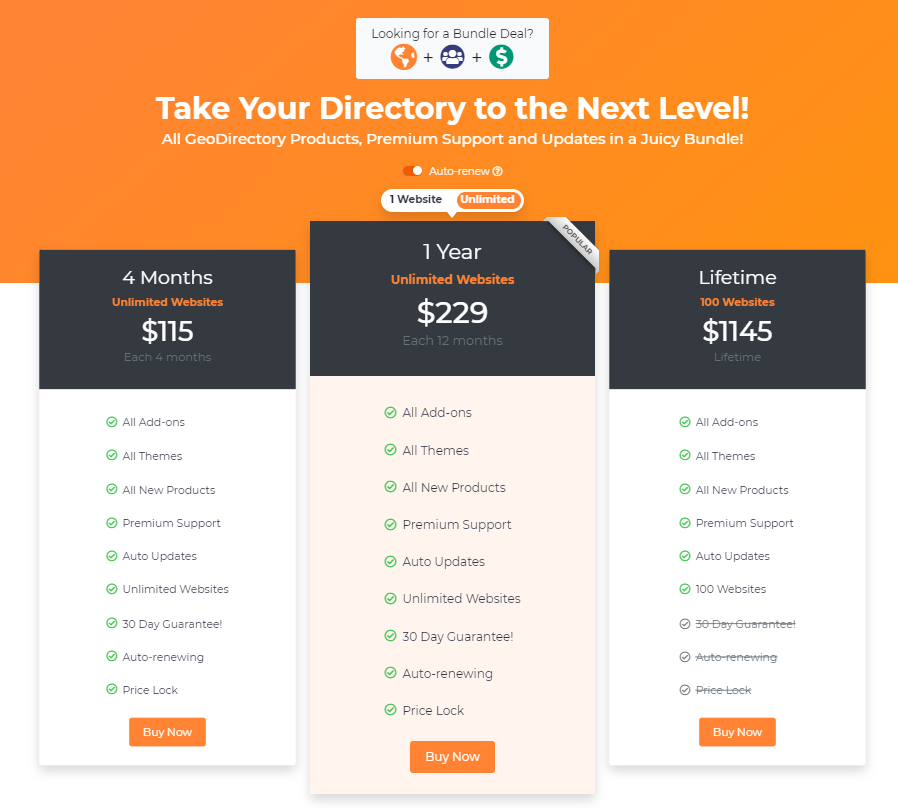
Domande frequenti – (FAQ)
Come posso portare traffico digitale al mio sito web immediatamente?
Se stai cercando di aumentare il traffico del sito web fin da subito, considera la pubblicità a pagamento (Google Ads, annunci sui social media), le partnership con influencer o l'email marketing. Inoltre, apporta rapidi miglioramenti SEO e sfrutta i social media per una crescita organica immediata.
Come si porta traffico mirato?
Per portare traffico precisamente mirato al tuo sito di directory, inizia con un'attenta ricerca e segmentazione del pubblico. Puoi quindi procedere seguendo i passaggi indicati di seguito:
- Utilizza un posizionamento strategico delle parole chiave
- Promuovi i tuoi contenuti sulle piattaforme pertinenti
- Collabora con siti web di directory pertinenti
Come si crea contenuto che genera traffico?
Per generare traffico, crea contenuti che risuonino con il tuo pubblico di riferimento, incorporino parole chiave pertinenti per la SEO e offrano un valore reale. Promuovili su più piattaforme e utilizza l'analisi dei dati per perfezionare il tuo approccio, assicurandoti che rimanga coinvolgente e pertinente.
Se hai domande su come portare traffico alla tua directory, sentiti libero di chiedere nei commenti qui sotto. Siamo qui per chiarire qualsiasi dubbio tu possa avere.
Segui questi passaggi per creare un sito directory usando BuddyBoss e il plugin GeoDirectory:
- Installa il tema BuddyBoss e la BuddyBoss Platform.
- Configura GeoDirectory.
- Installa il plugin Elementor.
- Progetta il tuo sito directory usando il tema BuddyBoss ed Elementor.
Combinando BuddyBoss con il Plugin GeoDirectory e il Plugin Elementor, avrai una piattaforma versatile per realizzare una directory online curata, completa di funzionalità social.
Utilizzando questa combinazione e seguendo i passaggi descritti in questo articolo, chiunque può creare facilmente un sito directory intuitivo con funzionalità di social networking.
Scopriamo nel dettaglio come fare.
In questo tutorial vedremo come:
- Installa e configura il tema e i plugin
- Progetta il sito directory con BuddyBoss
Installazione del tema e dei plugin.
1. Installa il BuddyBoss Tema e BuddyBoss Platform
Dobbiamo installare un tema e, per questo tutorial, installerai il BuddyBoss Tema.
Vai su buddyboss.com, acquista e scarica il tema BuddyBoss e la BuddyBoss Platform.
Vai su Aspetto >> Temi
Seleziona Aggiungi nuovo, Installa, e Attiva il BuddyBoss Tema.
Vai su Plugin >> Aggiungi nuovo
Seleziona Carica, Installa, e Attiva il BuddyBoss Platform plugin.
Ora configuriamo BuddyBoss.
Vai su BuddyBoss >> Componenti
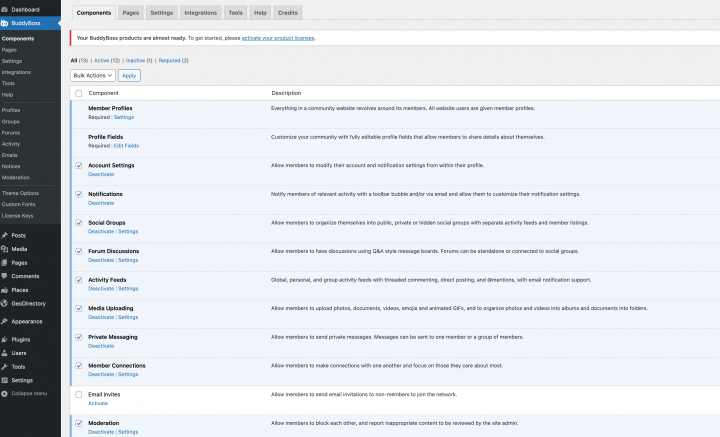
Sto abilitando tutti i componenti, puoi decidere in base alle tue esigenze.
Ora configuriamo alcune pagine richieste da BuddyBoss dalle BuddyBoss >> Pages
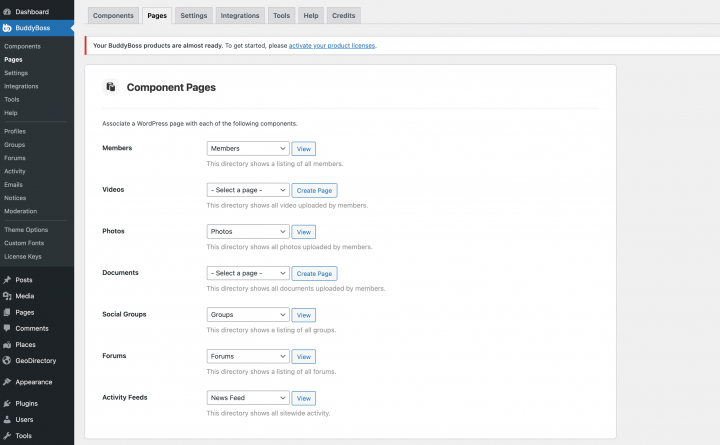
Lascerò tutte le impostazioni predefinite, ma puoi controllarle e apportare le modifiche necessarie se lo desideri.
Ora il nostro sito è pronto con tutte le funzionalità di social networking e l'aspetto grafico di BuddyBoss.
2. Installa il Elementor plugin
Per stilizzare i template, installeremo il Elementor plugin.
Il Elementor plugin offre molte funzionalità di personalizzazione superiori a quelle predefinite e ti aiuterà a progettare i template delle pagine.
Esiste una versione pro di Elementor che offre molte funzionalità aggiuntive, e GeoDirectory è compatibile con entrambe.
Useremo la Elementor versione gratuita per questo articolo.
Vai su Plugin >> Aggiungi nuovo.
Cerca Elementor. Installalo e attivalo.
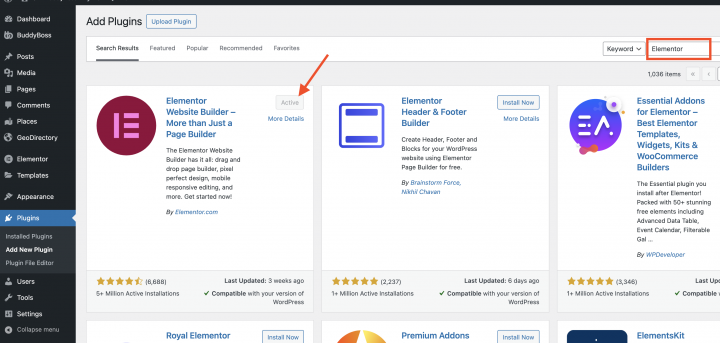
3. Installa GeoDirectory
Infine, devi installare GeoDirectory.
Vai su Plugin >> Aggiungi nuovo, cerca GeoDirectory. Installalo e attivalo, e avremo completato l'installazione dei plugin.
4. Procedura guidata di installazione di GeoDirectory
Per GeoDirectory, dovrai completare la Procedura guidata di configurazione per impostare la chiave API di Google Maps e importare alcuni annunci di esempio.
Scelta del sistema di mappe (Google Maps o OpenStreetMap)
Nel primo passaggio della procedura guidata puoi scegliere tra due sistemi di mappe: Google Maps e Open Street Maps (che non richiede una chiave API).
In questo tutorial selezioniamo OpenStreetMaps.
Nel caso in cui desideri selezionare Google Maps, segui questi passaggi aggiuntivi.
Clicca sul pulsante Genera chiave e segui i passaggi di questo guida per generare una chiave API valida.
I passaggi essenziali sono:
- Abilitare le chiavi.
- Creare o selezionare un progetto esistente.
- Ottenere la chiave.
- Attivare un account di fatturazione.
- Limitare la chiave API (in modo che possa essere utilizzata solo dall'URL del tuo sito web)
Riguardo al punto quattro: è un requisito obbligatorio. Tuttavia, ti verranno addebitati costi solo se superi la soglia, che è di $200/mese.
Questo credito gratuito è più che sufficiente per il 99% delle directory.
Impostazione della città predefinita
Successivamente, imposterai la posizione predefinita. Questa è la città per cui viene creata la directory.
Imposteremo Philadelphia come città predefinita.
Puoi usare qualsiasi posizione di cui hai bisogno.
Se hai bisogno di aggiungere annunci in più di una città, avrai bisogno del componente aggiuntivo Location Manager.
Aggiunta di funzionalità extra
In questo passaggio installeremo UsersWP, un plugin per la registrazione degli utenti che consente agli utenti di registrarsi e accedere al tuo sito web.
È necessario per consentire agli utenti di aggiungere e modificare le proprie inserzioni. Creerà inoltre profili utente dove potranno trovare le proprie inserzioni, recensioni e molto altro.
Installeremo anche Ninja Forms in modo che tutte le inserzioni abbiano un modulo di contatto che invia email direttamente ai proprietari delle inserzioni.
AyeCode Connect non è obbligatorio per questo tutorial. È principalmente necessario se desideri aggiungere componenti aggiuntivi premium di GeoDirectory e installarli direttamente dalla dashboard di WordPress.
Aggiunta di dati di esempio
L'ultimo passaggio per completare la procedura guidata di installazione è l'aggiunta di alcune inserzioni di esempio. Verranno aggiunte anche categorie di inserzioni che potrai modificare in seguito in base alle tue esigenze.
Non aggiungerai i widget della barra laterale e le voci di menu adesso, poiché lo faremo più avanti.
5. Integrazione GeoDirectory con BuddyBoss
Per connettere BuddyBoss con Geodirectory, abbiamo bisogno del Integrazione GeoDirectory con BuddyBoss che funziona per entrambi BuddyBoss e BuddyPress integrazione.
Scarica questo addon dalla Geodirectory dashboard, carica e installa questo plugin.
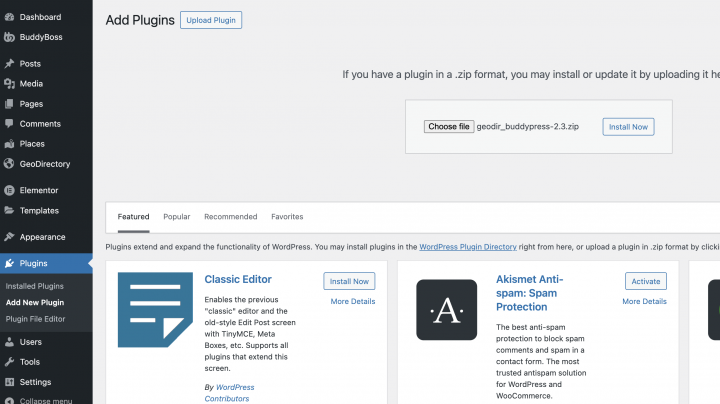
dalla Geodiectory >> Impostazioni >> BuddyPress scheda abilita tutte le impostazioni indicate nello screenshot qui sotto.
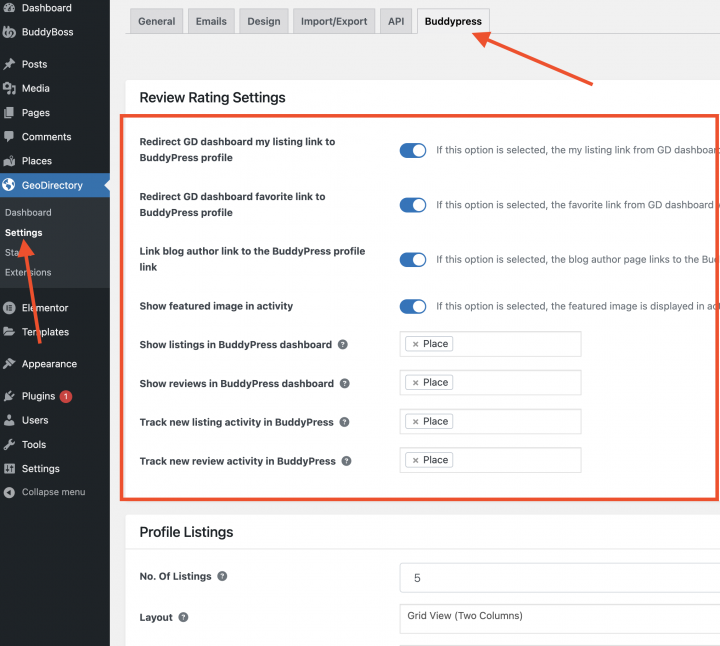
Questo plugin consentirà agli utenti di gestire i propri annunci dalla pagina del profilo BuddyBoss.
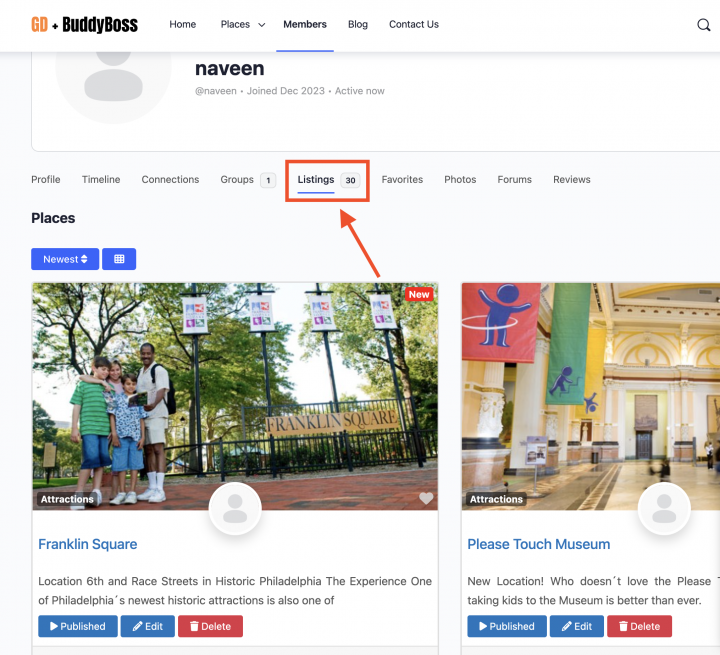
Progetta il BuddyBoss Sito web Directory
Ora che abbiamo installato il tema e i plugin e completato la configurazione iniziale di GeoDirectory, possiamo iniziare a progettare il nostro sito directory.
1. BuddyBoss Design della pagina Home della Directory
Puoi creare una nuova pagina o utilizzarne una creata da WordPress per impostazione predefinita, come la Pagina di esempio.
Vai su Pagine, modifica la Pagina di esempio e rinominala Home, oppure crea una nuova pagina a questo scopo.
Successivamente, vai su Aspetto > Personalizza > Impostazioni Homepage e seleziona la tua Home.
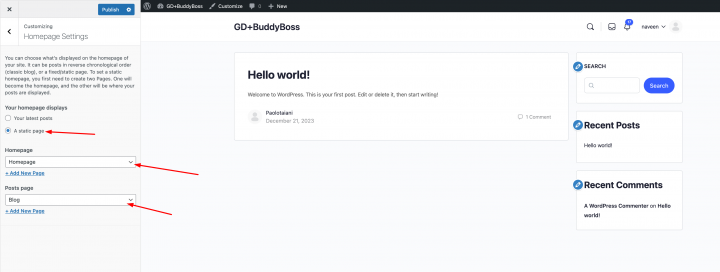
Il Logo
Prima di tutto, avremo bisogno di un logo per il nostro sito web.
Non devi investire in un designer per abbozzare la prima versione del tuo logo.
Uno degli errori più grandi che puoi commettere quando avvii una nuova directory è investire troppo tempo e denaro prima di testare la compatibilità del prodotto con il mercato.
Puoi creare un logo in cinque minuti con un'app come Canva, economica e sorprendentemente efficace.
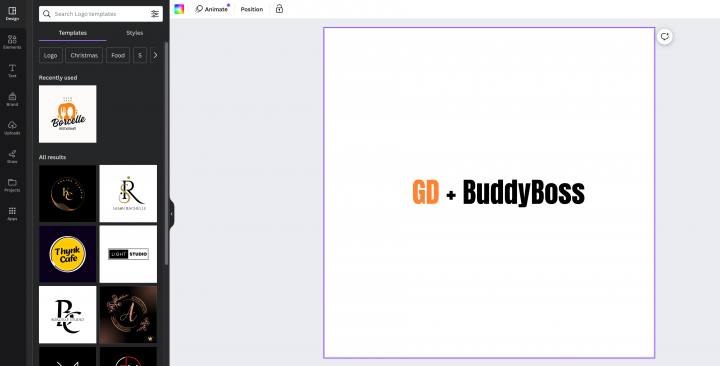
Per un MVP (minimum viable product), un logo realizzato con Canva sarà più che sufficiente.
Ci sono diversi modelli di logo tra cui scegliere, e non importa se il tuo logo iniziale non è così perfetto e originale come pensi dovrebbe essere.
Se il tuo progetto prende piede, potrai sempre investire per migliorarlo o cambiarlo radicalmente in seguito.
Un logo mediocre non è mai la causa principale del fallimento di un progetto.
Dopo aver progettato il tuo logo, vai su BuddyBoss > Theme Options > Logo, e carica il tuo file PNG.
Salta il ritaglio (o ritaglia l'immagine secondo necessità), in Layout Logo e clicca su salva modifiche.
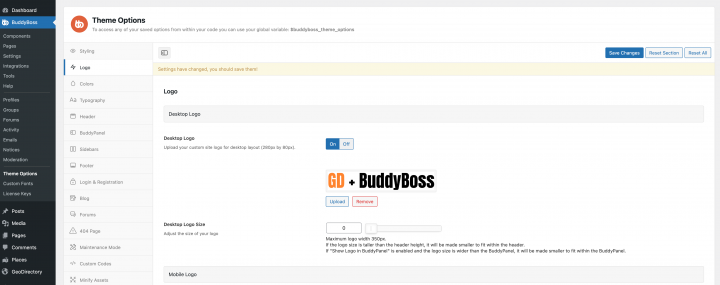
Il Menu di navigazione
Dopo aver creato e aggiunto il logo, vai su Aspetto > Menu, e crea il tuo menu.
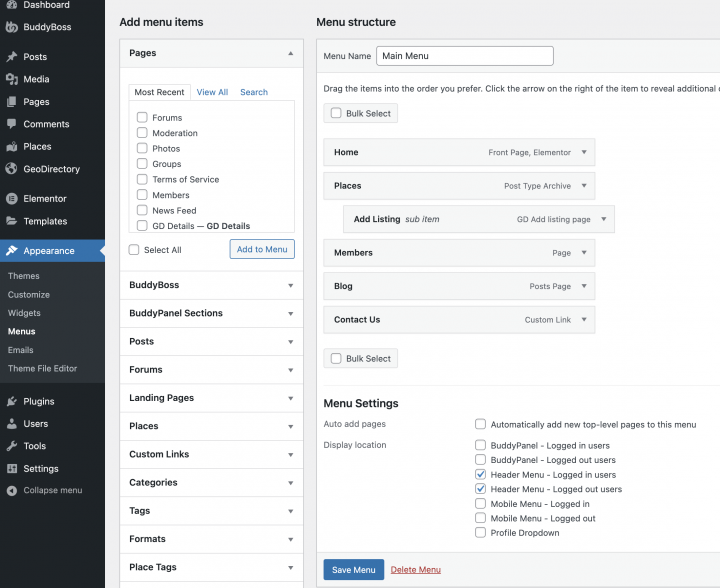
Aggiungi i collegamenti necessari (dalla colonna sinistra alla colonna destra) e salva. Nella sezione Impostazioni Menu > Posizione di visualizzazione, puoi selezionare l'opzioneMenu dell'intestazione – Utente connesso e Menu dell'intestazione – Utente non connesso».
Se vuoi, puoi far apparire lo stesso menu anche su mobile oppure crearne uno diverso da mostrare lì.
In questo esempio, avremo solo il menu di navigazione nell'intestazione.
Abbiamo aggiunto sette link di navigazione principali e alcuni link di sotto-navigazione:
- Home
- Luoghi e aggiungi luoghi
- Membri
- Blog
- Scrivici
Il Contenuto
Inizierò a costruire questa pagina da zero utilizzando il Elementor plugin.
Abbiamo già un articolo su Come creare un sito web di directory con Elementor.
In questo articolo, aggiungeremo BuddyBoss al mix.
Abbiamo bisogno di un header hero nella homepage; per farlo, vai su Pagine > Home e clicca su Modifica con Elementor.
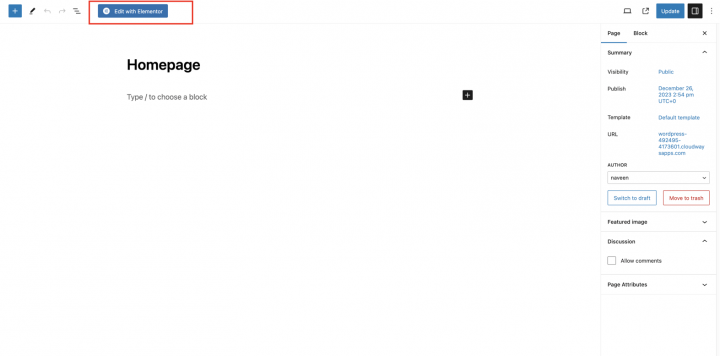
Aggiungi una sezione. (Clicca il pulsante più del page builder dove è indicato Trascina il widget qui.)
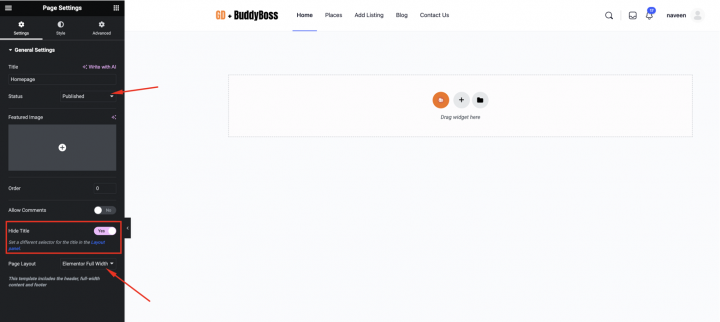
Ora hai una pagina vuota con una sola sezione di una colonna.
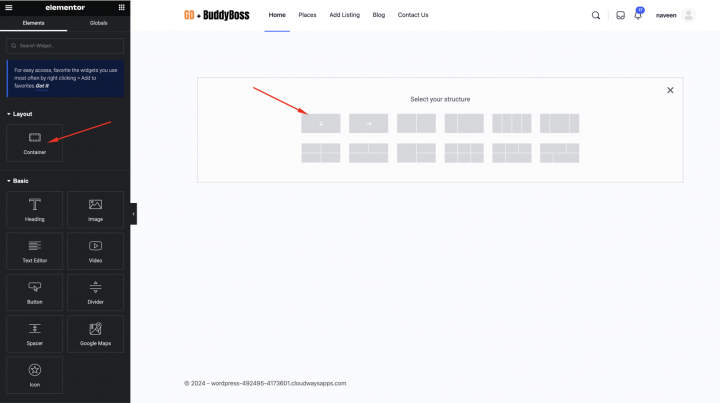
Carichiamo un'immagine di sfondo dalla sezione stile del container e configuriamo alcune impostazioni come
Posizione: Centro Centro
Ripeti: Nessuna ripetizione
Dimensione di visualizzazione: Copri
Sovrapposizione sfondo: #000000
Opacità: 0.51
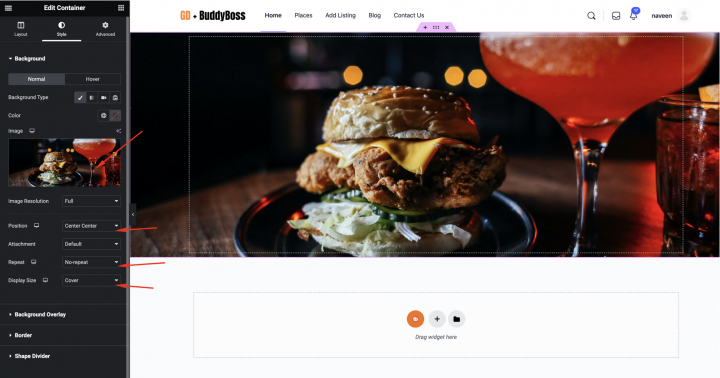
Nella sezione layout del container, avremo le seguenti impostazioni
Altezza minima: 500
Direzione: Colonna verticale
Giustifica centro: centro
Allinea elementi: Centra
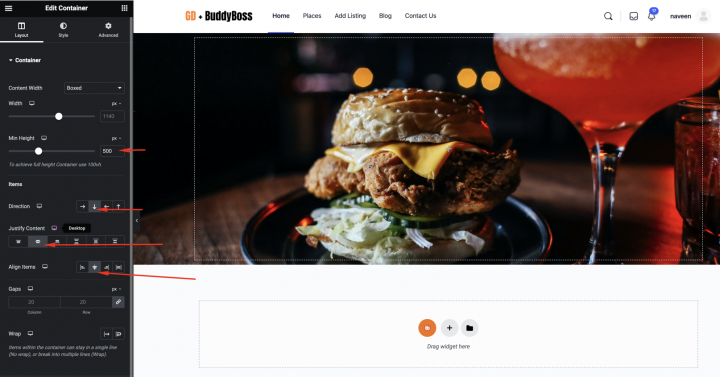
Ora aggiungiamo un tag header in cima con il testo: Find The Best Restaurant In Philadelphia e le seguenti impostazioni
Tag HTML: H1
Allineamento: Centra
Colore testo: #ffffff
Tipografia Dimensione: 48px
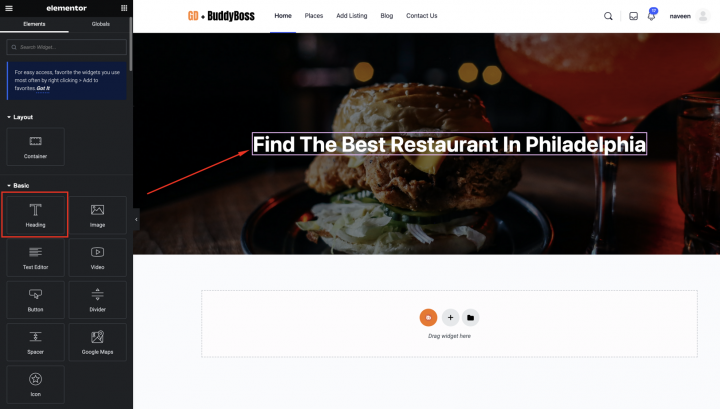
Ora, bozziamo il GD > Search blocco e configuriamolo con le impostazioni predefinite. Nel tab avanzate imposta larghezza: Larghezza intera (100%)
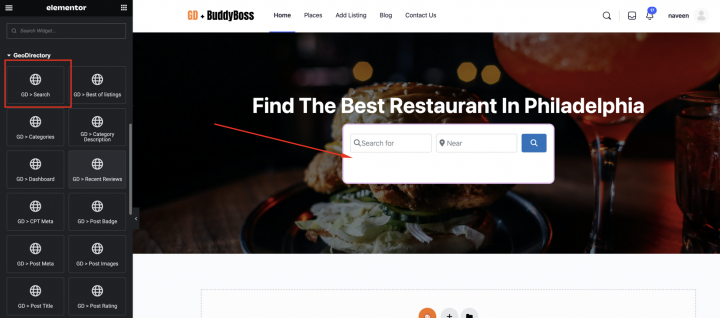
Aggiungiamo un altro container vuoto qui sotto e trasciniamo il GD > Categories blocco per visualizzare l'elenco delle categorie.
Imposta le impostazioni del blocco GD > Categorie come segue
Tipo di design: Sfondo immagine
Elementi per riga: 4
Abilita il Usa immagine categoria opzione
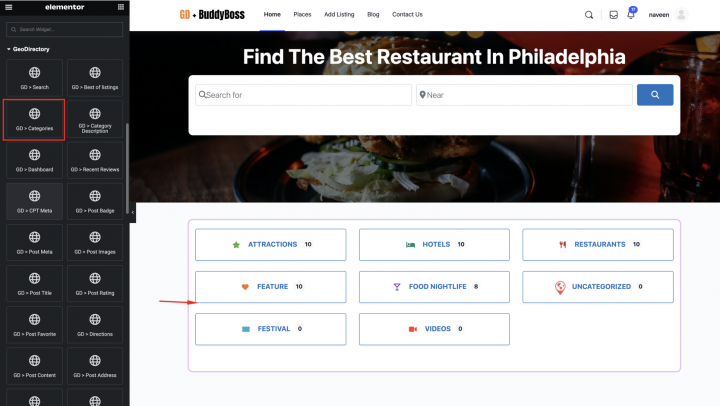
Puoi impostare l'immagine per una categoria modificando la categoria da wp-admin -> places -> Place Categories.
Ogni categoria ha un'opzione per impostare un'immagine predefinita
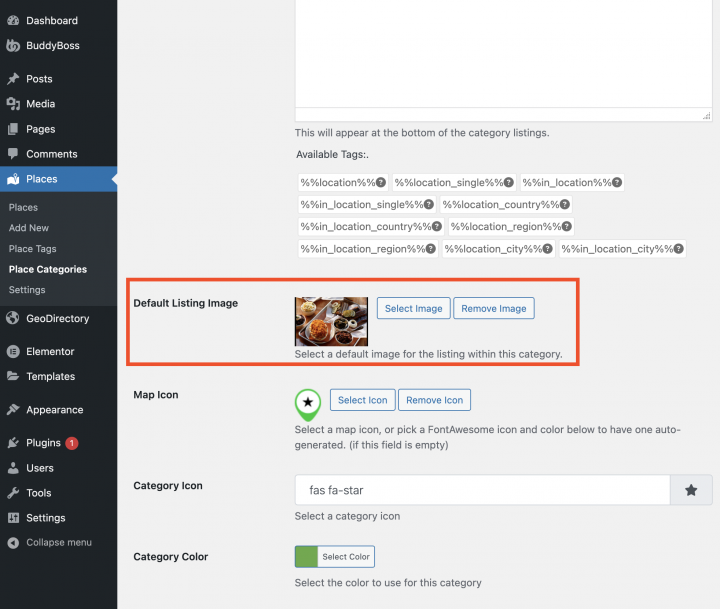
Ora aggiungeremo un container vuoto con un tag Titolo e
Testo: Annunci recenti
Allineamento: Centra
Tipografia Dimensione: 38px
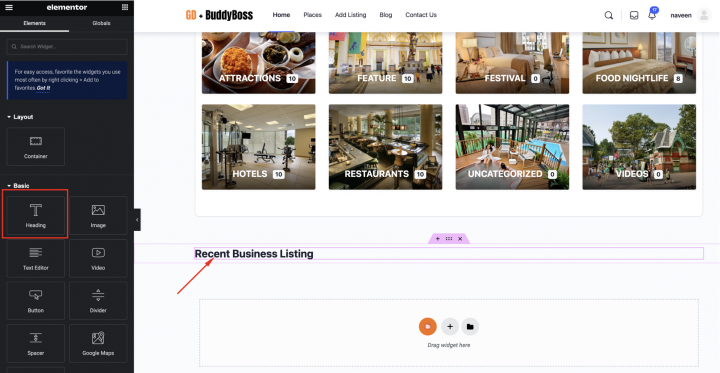
Aggiungiamo il blocco GD > Annunci qui sotto con le seguenti impostazioni
Ordinamento: recente
Griglia: 4
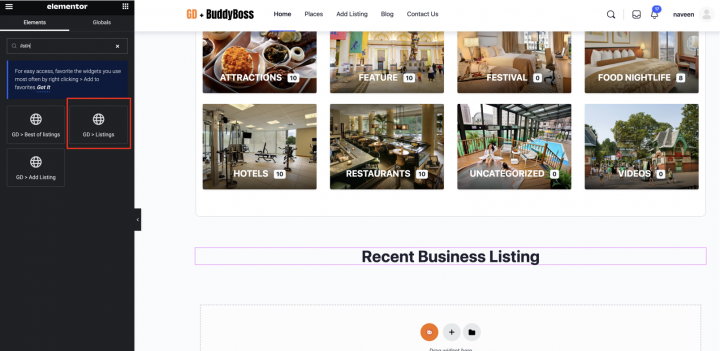
Qui sotto, all'interno di un container vuoto, trascina il GD > Map shortcode.
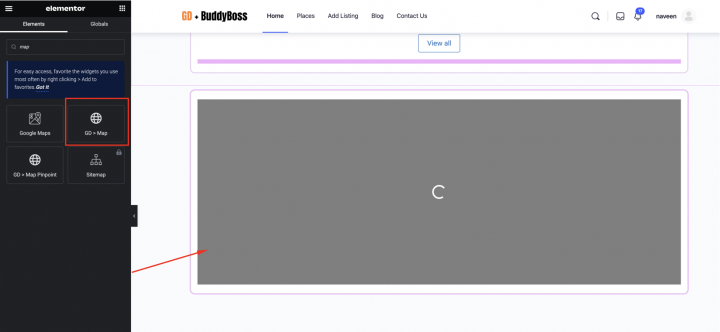
Con le seguenti impostazioni nel container Elementor
Contenuto larghezza: larghezza intera
Spazio: 0
Margine: Alto basso 50px
Padding: 0px
Infine, aggiungeremo una CTA per reindirizzare gli utenti alla pagina di aggiunta dell'inserzione.
Aggiungi un contenitore vuoto con layout a due colonne.
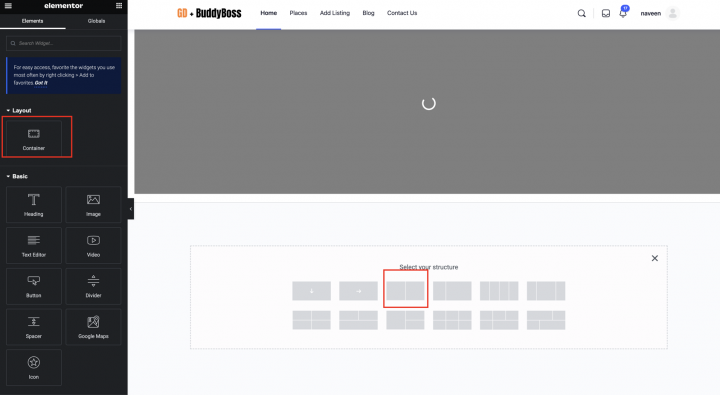
Nel contenitore sinistro aggiungi un box immagine.
Nel contenitore destro, trascineremo il titolo, il testo e il pulsante per renderlo simile all'esempio seguente
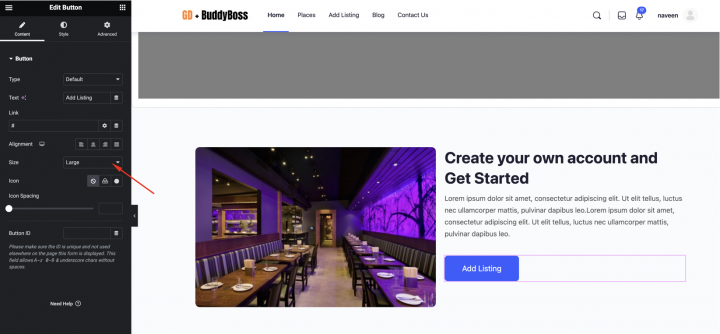
Dopo di ciò, la nostra Homepage è pronta.
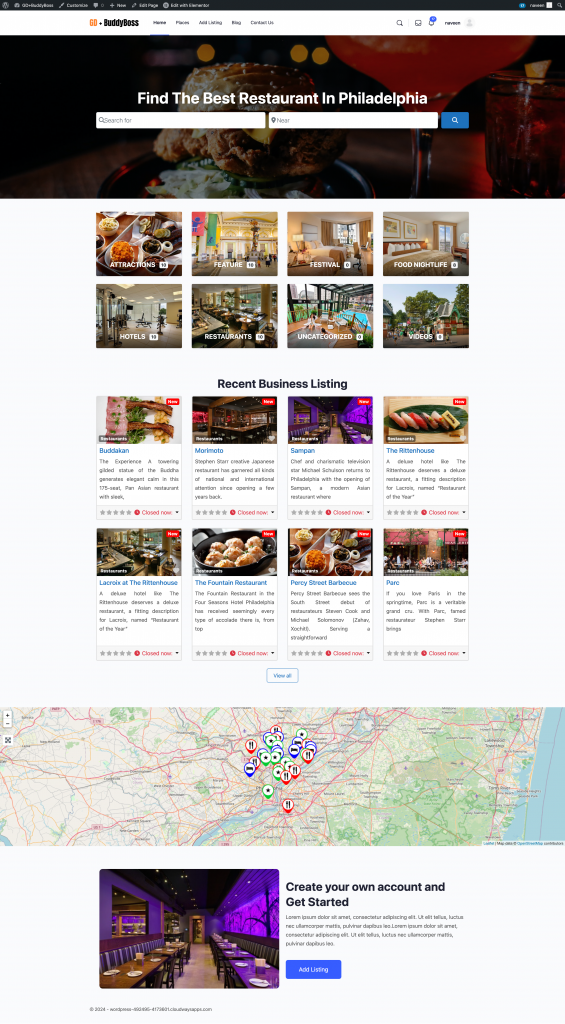
2. Design della pagina Listings e Search del sito directory BuddyBoss
Per una directory devi creare due pagine importanti: una per gli annunci (che include archivio, categorie e tag) e un'altra per i risultati di ricerca.
GeoDirectory le configura automaticamente con un design di base. Questa guida ti aiuterà a perfezionare un po' l'aspetto di queste pagine.
Poiché la pagina degli annunci e quella di ricerca sono molto simili, le progetteremo una sola volta e utilizzeremo lo stesso layout per entrambe.
La nostra scelta per il design della pagina degli annunci è di avere i risultati a sinistra e una mappa fissa a destra, che mostra la posizione di ciascun annuncio.
È molto semplice.
Vai su Geodirectory > Settings > General > Pages > Clicca su modifica del template di pagina GD Archive
Rimuovi tutto il contenuto da questo GD Archive template di pagina e modificalo con Elementor.
Dalle impostazioni della pagina, imposta il layout su Elementor Full width.
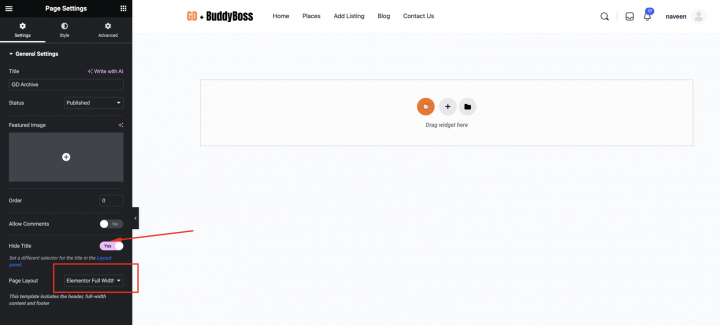
Ora aggiungiamo un contenitore vuoto con le seguenti impostazioni
Direzione: Colonna verticale
Giustifica centro: centro
Allinea elementi: Centra
Colore di sfondo: #2143D3
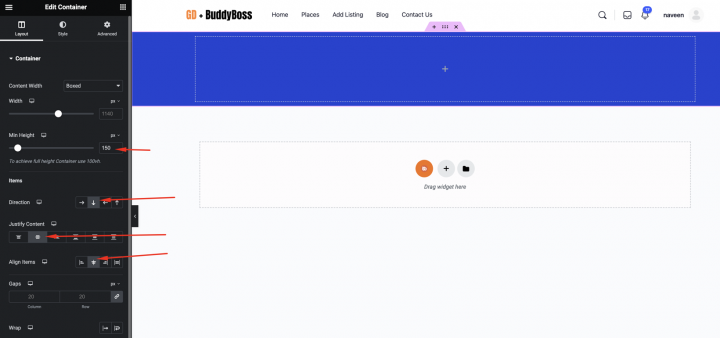
Ora trasciniamo il GD > page title blocco sopra di esso.
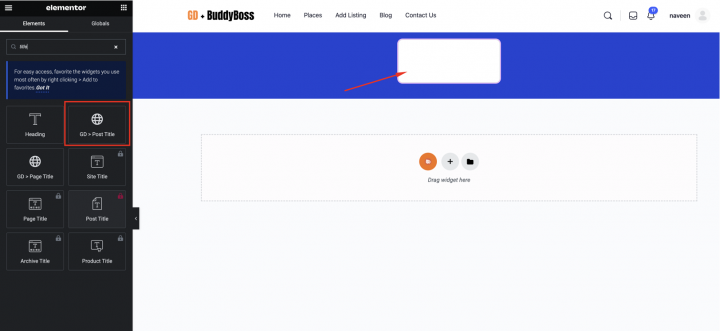
Ora aggiungiamo un layout a due colonne con le seguenti impostazioni.
Contenuto larghezza: larghezza intera
Spazio: 0
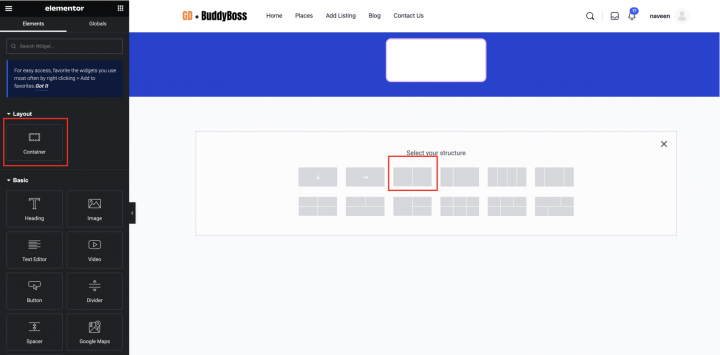
Poi, nel contenitore di sinistra, aggiungeremo i blocchi relativi alla pagina GD Archive come GD > Loop Action, GD > Loop, GD > Loop Pagination, e GD > Search in cima, in modo che l'utente possa effettuare ricerche dalla pagina di archivio.
Aggiungeremo anche una classe scrolling-gd-loop a questa colonna per lo scorrimento touch.
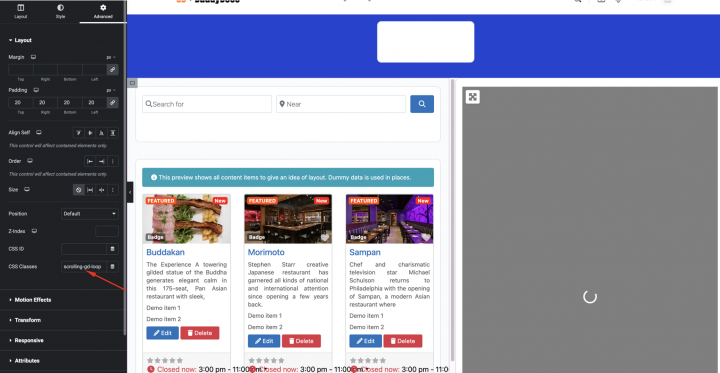
Nella colonna destra trascineremo il blocco GD > Map blocco con la seguente impostazione.
Impostazione colonna
Padding: 0px
Margine: 0px
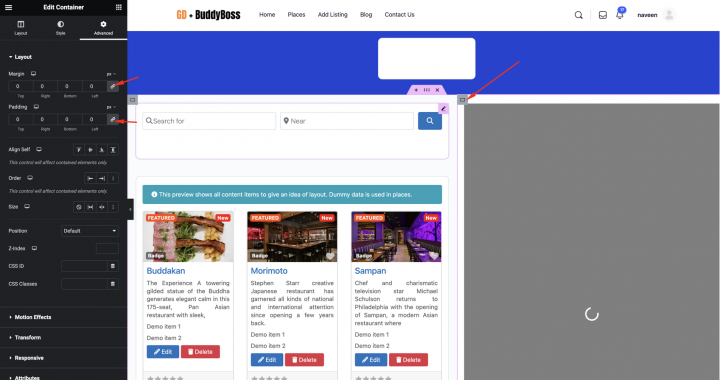
le impostazioni dello shortcode GD > Map ai valori predefiniti e
Height: 100%
Width: 100vh
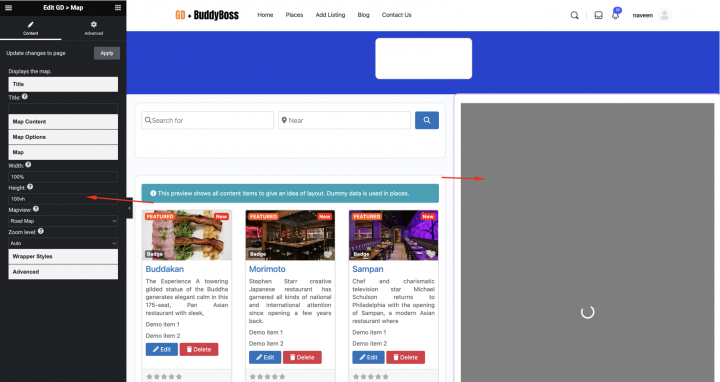
Aggiungiamo il seguente stile al personalizzatore del tema.
.scrolling-gd-loop{
    overflow-y: scroll !important;
    max-height: 1000px;
}
Ora, dopo questo passaggio, la nostra pagina Archivio è pronta.
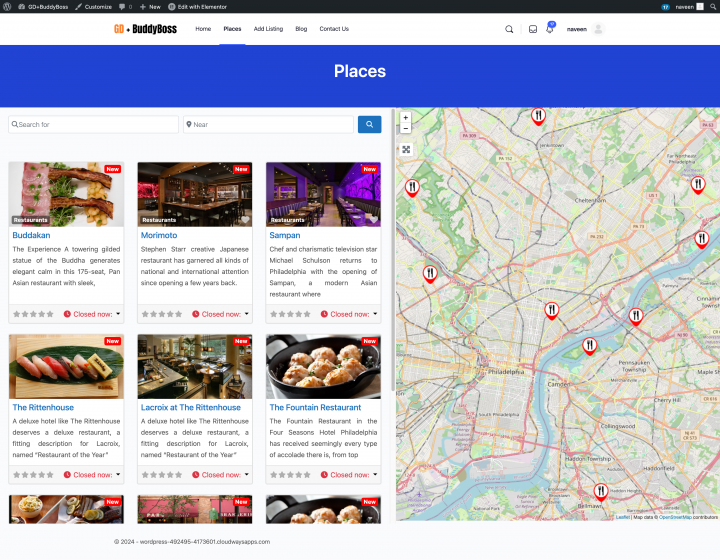
Per creare il layout della pagina di ricerca.
Copia tutto il contenuto del GD Archive template Elementor e incollalo nel GD Search template Elementor della pagina.
Puoi trovare la pagina di ricerca da Geodirectory > Impostazioni > Generale > Pagine.
3. Design della pagina singola inserzione del sito directory BuddyBoss
È ora di creare il template della pagina di dettaglio. Andremo a modificare il GD Detail template di pagina in Elementor.
Puoi andare a Geodirectory > Impostazioni > General > Pages > Clicca su modifica del template di pagina GD Detail.
In questo template, troverai già dei contenuti predefiniti generati da Geodirectory.
rimuoveremo tutti i contenuti predefiniti e lo modificheremo usando Elementor.
Aggiungiamo un contenitore vuoto
Larghezza contenuto: larghezza intera
Spazio: 0
Margine: Alto basso 50px
Padding: 0px
Direzione: Colonna verticale
Giustifica centro: centro
Allinea elementi: Centra
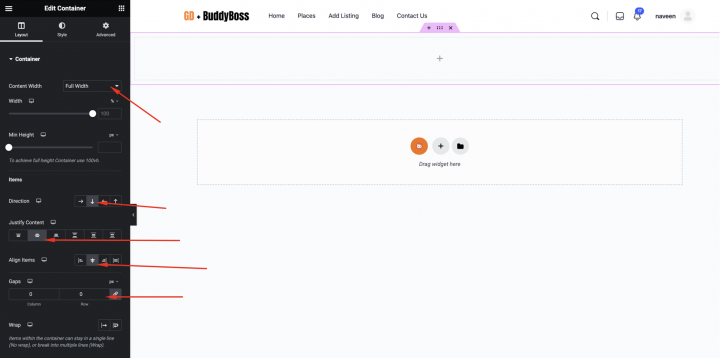
Ora trasciniamo il Gd > Post Images shortcode al suo interno con le seguenti impostazioni.
Limite immagini: 10
Limite visualizzazione: 3
Tipo di output: Slider
Avvio automatico: Attiva
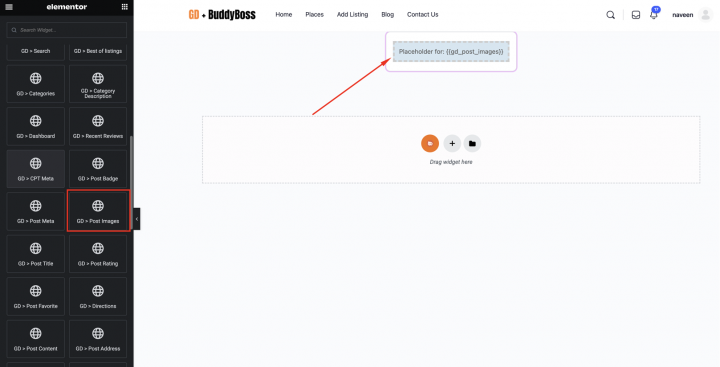
Assicurati che il contenitore sia larghezza: larghezza intera (100%)
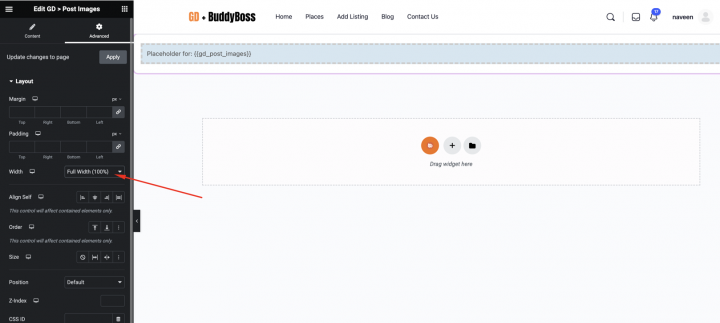
Aggiungiamo un layout a colonna a due colonne.
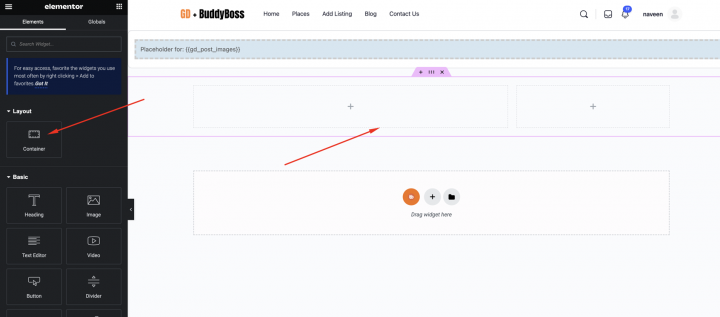
Nella colonna sinistra, uno alla volta.
Che include GD > Post Title, GD > Single Taxonomies, e GD > Single Schede.
Nella colonna destra, aggiungeremo il (BB) Post Author, GD > Author Action, e GD > Output Location blocco.
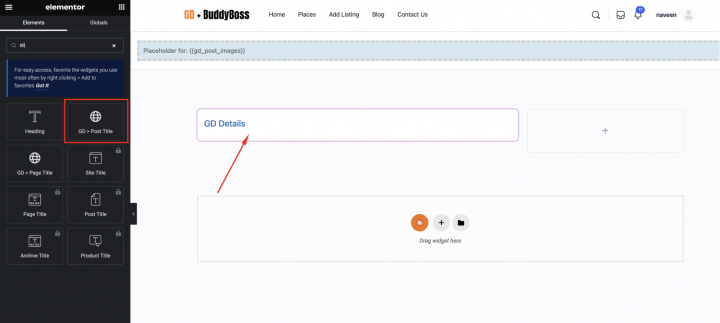
Al termine, la nostra pagina di dettaglio dell'annuncio è completa.
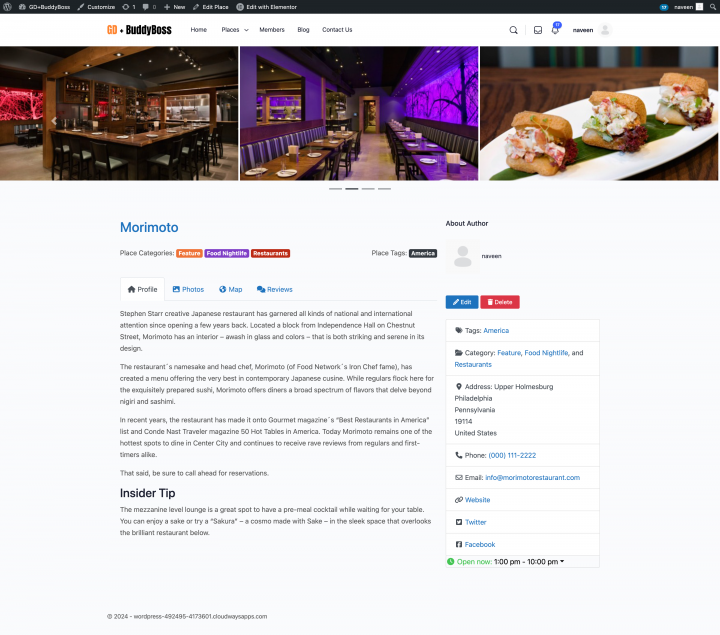
Aggiungere funzionalità Premium al tuo BuddyBoss Sito web Directory
Se lo desideri, ora puoi aggiungere funzionalità premium alla tua directory, come:
- Annunci a pagamento: con il componente aggiuntivo GeoDirectory Listing Price Manager add-on, puoi impostare i prezzi per l'inserimento degli annunci. Per ogni fascia di prezzo, puoi abilitare/disabilitare funzionalità come la limitazione del numero di immagini per gli annunci gratuiti, consentendo più foto per gli annunci a pagamento, e un numero maggiore o minore di tag e categorie. Abilitare o disabilitare specifici campi personalizzati. Inviare descrizioni più lunghe o più brevi.
- Claim Listings: Questa è una funzionalità fondamentale per una directory in cui l'amministratore crea il database e invita i proprietari di attività a prendere il controllo dei loro annunci gratuiti. Il processo di rivendicazione dell'inserzione può includere la richiesta di un aggiornamento a un'inserzione a pagamento per assumere la titolarità dell'inserzione.
- Pubblicità: vendita di spazi pubblicitari è un'altra forma di monetizzazione di una directory online. Se hai molto traffico, puoi utilizzare reti pubblicitarie. In alternativa, puoi vendere spazi pubblicitari direttamente, consentendo alle attività di aggiungere banner in aree specifiche del tuo sito web oppure permettendo alle inserzioni di apparire come annunci, ad esempio, in cima ai risultati di ricerca organici.
Questi sono solo tre esempi. Tuttavia, un sito directory offre molti modi per guadagnare online.
Puoi creare un marketplace globale di articoli artigianali, vendere biglietti per eventi o vendere coupon sconto.
Scopri qui i passaggi necessari per la tua prossima avventura online: Passaggi per creare un sito directory di successo.
Questo tutorial generico può essere adattato a qualsiasi tema o page builder.
Le possibilità sono infinite.
Ecco una guida passo passo per creare un sito web di directory utilizzando il Blocksy tema e il plugin Stackable – Page Builder Gutenberg Blocks:
- Installa il tema Blocksy
- Installa il plugin Stackable – Page Builder Gutenberg Blocks
- Installa e configura GeoDirectory
- Progetta il sito web Directory usando il Blocksy tema e il plugin Stackable – Page Builder Gutenberg Blocks
Il tema Blocksy, combinato con il plugin GeoDirectory e il plugin Stackable – Page Builder Gutenberg Blocks, crea una piattaforma versatile e avanzata per costruire una directory online sofisticata.
Questa integrazione consente agli utenti di incorporare facilmente funzionalità basate sulla posizione, personalizzare le opzioni di layout e introdurre blocchi di contenuto dinamici, garantendo un'interfaccia intuitiva e coinvolgente.
Questo sistema integrato permette a sviluppatori e designer web di creare un sito di directory di alto livello, su misura per le esigenze di settori specifici o per requisiti di comunità più ampi.
Scopriamo nel dettaglio come ottenere questo risultato.
In questo tutorial vedremo come:
Installazione del tema e dei plugin.
1. Installa il Blocksy Tema
Dobbiamo installare un tema e, per questo tutorial, installerai il Blocksy Tema.
Vai su Aspetto >> Temi
Seleziona Aggiungi nuovo, Installa, e Attiva il Blocksy Tema.
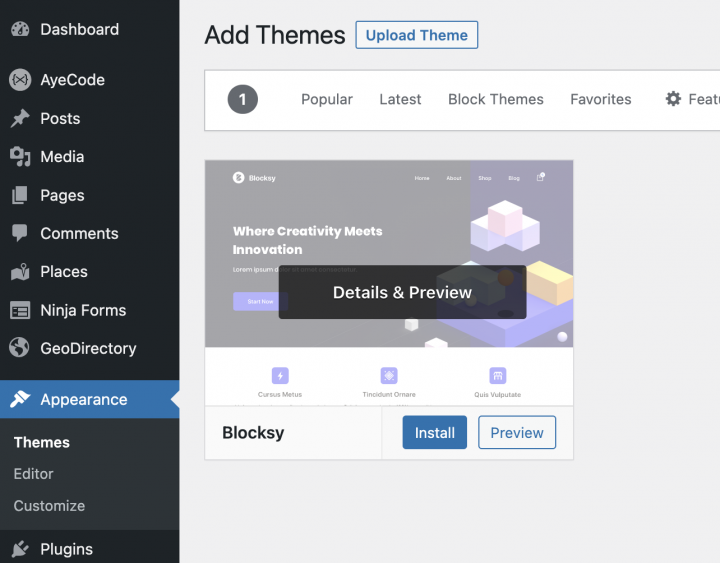
2. Installa il Stackable – Page Builder Gutenberg Blocks plugin
Il plugin Gutenberg predefinito non è sufficiente per personalizzare un template, quindi installeremo il Stackable – Page Builder Gutenberg Blocks plugin.
Questo plugin offre blocchi personalizzati superiori a quelli predefiniti e ti aiuterà a progettare i template delle pagine.
Vai su Plugin >> Aggiungi nuovo.
Cerca Stackable – Page Builder Gutenberg Blocks. Installalo e attivalo.
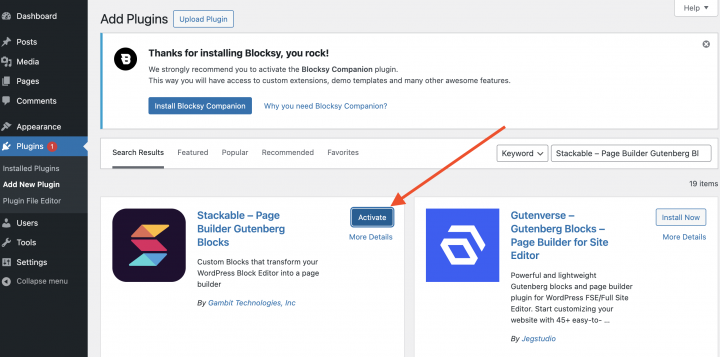
Puoi saltare tutti i passaggi della Procedura guidata di configurazione.
3. Installa GeoDirectory
Infine, devi installare GeoDirectory.
Vai su Plugin >> Aggiungi nuovo, cerca GeoDirectory. Installalo e attivalo, e avremo completato l'installazione dei plugin.
4. Procedura guidata di installazione di GeoDirectory
Per GeoDirectory, dovrai completare la Procedura guidata di configurazione per impostare la chiave API di Google Maps e importare alcuni annunci di esempio.
Scelta del sistema di mappe (Google Maps o OpenStreetMap)
Nel primo passaggio della procedura guidata puoi scegliere tra due sistemi di mappe: Google Maps e Open Street Maps (che non richiede una chiave API).
In questo tutorial selezioniamo OpenStreetMaps.
Nel caso in cui desideri selezionare Google Maps, segui questi passaggi aggiuntivi.
Clicca sul pulsante Genera chiave e segui i passaggi di questo guida per generare una chiave API valida.
I passaggi essenziali sono:
- Abilitare le chiavi.
- Creare o selezionare un progetto esistente.
- Ottenere la chiave.
- Attivare un account di fatturazione.
- Limitare la chiave API (in modo che possa essere utilizzata solo dall'URL del tuo sito web)
Riguardo al punto quattro: è un requisito obbligatorio. Tuttavia, ti verranno addebitati costi solo se superi la soglia, che è di $200/mese.
Questo credito gratuito è più che sufficiente per il 99% delle directory.
Impostazione della città predefinita
Successivamente, imposterai la posizione predefinita. Questa è la città per cui viene creata la directory.
Imposteremo Philadelphia come città predefinita.
Puoi usare qualsiasi posizione di cui hai bisogno.
Se hai bisogno di aggiungere annunci in più di una città, avrai bisogno del componente aggiuntivo Location Manager.
Aggiunta di funzionalità extra
In questo passaggio installeremo UsersWP, un plugin per la registrazione degli utenti che consente agli utenti di registrarsi e accedere al tuo sito web.
È necessario per consentire agli utenti di aggiungere e modificare le proprie inserzioni. Creerà inoltre profili utente dove potranno trovare le proprie inserzioni, recensioni e molto altro.
Installeremo anche Ninja Forms in modo che tutte le inserzioni abbiano un modulo di contatto che invia email direttamente ai proprietari delle inserzioni.
AyeCode Connect non è obbligatorio per questo tutorial. È principalmente necessario se desideri aggiungere componenti aggiuntivi premium di GeoDirectory e installarli direttamente dalla dashboard di WordPress.
Aggiunta di dati di esempio
L'ultimo passaggio per completare la procedura guidata di installazione è l'aggiunta di alcune inserzioni di esempio. Verranno aggiunte anche categorie di inserzioni che potrai modificare in seguito in base alle tue esigenze.
Non aggiungerai i widget della barra laterale e le voci di menu adesso, poiché lo faremo più avanti.
Progetta il Blocksy Sito web Directory
Ora che abbiamo installato i plugin e completato la configurazione preliminare di GeoDirectory, possiamo iniziare a progettare il nostro sito web Directory con il Blocksy tema e il plugin Stackable – Page Builder Gutenberg Blocks.
1. Progetta il logo del sito web
Prima di tutto: avremo bisogno di un logo per il nostro sito web.
Non devi investire in un designer per abbozzare la prima versione del tuo logo.
Uno degli errori più grandi che puoi commettere quando avvii una nuova directory è investire troppo tempo e denaro prima di testare la compatibilità del prodotto con il mercato.
Puoi creare un logo in cinque minuti con un'app come Canva, economica e sorprendentemente efficace.
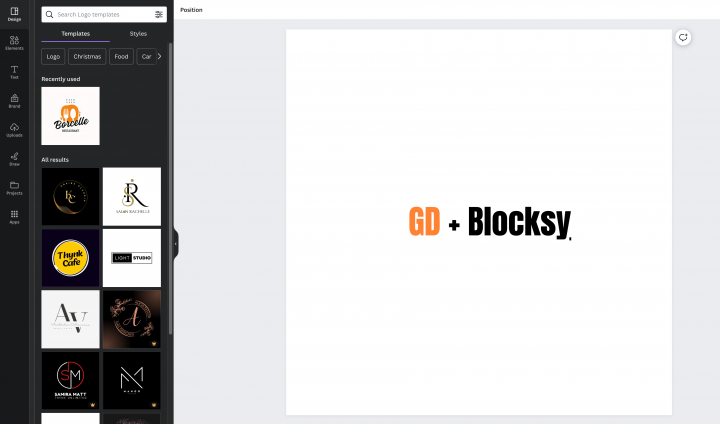
Per un MVP (minimum viable product), un logo realizzato con Canva sarà più che sufficiente.
Ci sono diversi modelli di logo tra cui scegliere, e non importa se il tuo logo iniziale non è così perfetto e originale come pensi dovrebbe essere.
Se il tuo progetto prende piede, potrai sempre investire per migliorarlo o cambiarlo radicalmente in seguito.
Un logo mediocre non è mai la causa principale del fallimento di un progetto.
Dopo aver progettato il tuo logo, vai su Aspetto > Personalizza > Intestazione, clicca su Cambia logo link e carica il tuo file PNG. Salta il ritaglio (o ritaglia l'immagine secondo necessità), in Layout Logo seleziona l'opzione Logo e clicca su pubblica.
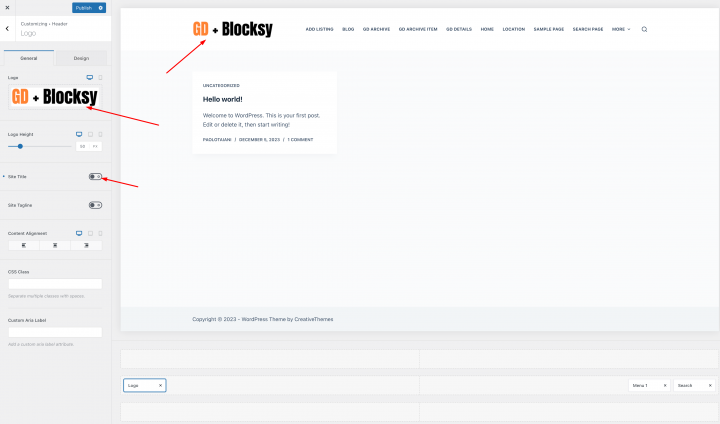
2. Blocksy Design della pagina Home della Directory
Puoi creare una nuova pagina o utilizzarne una che WordPress crea per impostazione predefinita, come la Pagina di esempio.
Vai su Pagine, modifica la Pagina di esempio e rinominala Home, oppure crea una nuova pagina a questo scopo.
Successivamente, vai su Aspetto > Personalizza > Impostazioni Homepage e seleziona la tua Home.
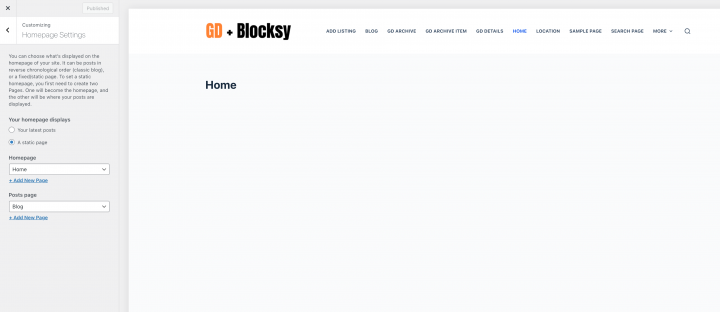
Il Menu di navigazione
Dopo aver creato e aggiunto il logo, vai su Aspetto > Menu, e crea il tuo menu.
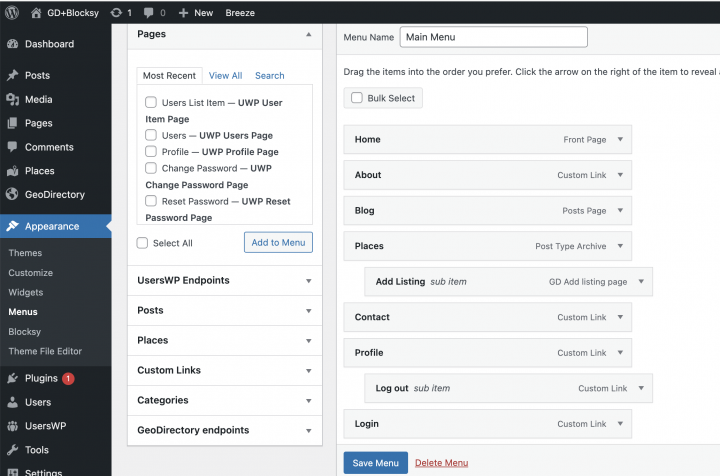
Aggiungi i collegamenti necessari (dalla colonna sinistra alla colonna destra) e salva. Nella sezione Impostazioni Menu > Posizione di visualizzazione, puoi selezionare l'opzionePrincipale».
Se vuoi, puoi fare in modo che lo stesso menu appaia nel footer oppure creare un altro menu da visualizzare lì.
In questo esempio, avremo solo il menu di navigazione nell'intestazione.
Abbiamo aggiunto sette link di navigazione principali e alcuni link di sotto-navigazione:
- Home
- Chi siamo
- Blog
- Luoghi e aggiungi luoghi
- Profilo
- Accedi
- Logout
Il link di accesso (dagli endpoint di UsersWP) verrà visualizzato solo per gli utenti non connessi, mentre i link di disconnessione, account e profilo appariranno solo per gli utenti connessi.
Imposta le impostazioni del menu su Font: Default Font / 14px / Bold 700
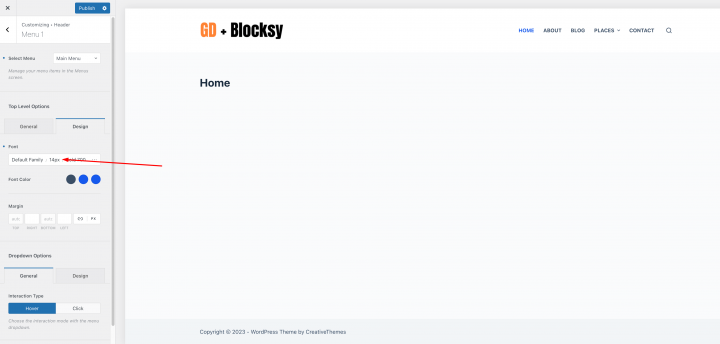
Il Contenuto
Inizierò a costruire questa pagina da zero utilizzando il Stackable – Page Builder Gutenberg Blocks plugin.
Per la homepage abbiamo bisogno di un hero header; per farlo, aggiungiamo un blocco colonna fornito dal Stackable – Page Builder Gutenberg Blocks plugin.
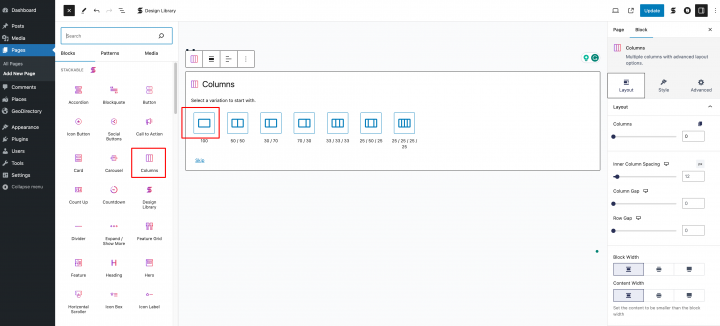
Nelle impostazioni del layout a colonne
Larghezza blocco: Align Full
Larghezza contenuto: Align Full
Larghezza massima contenuto: 1200px
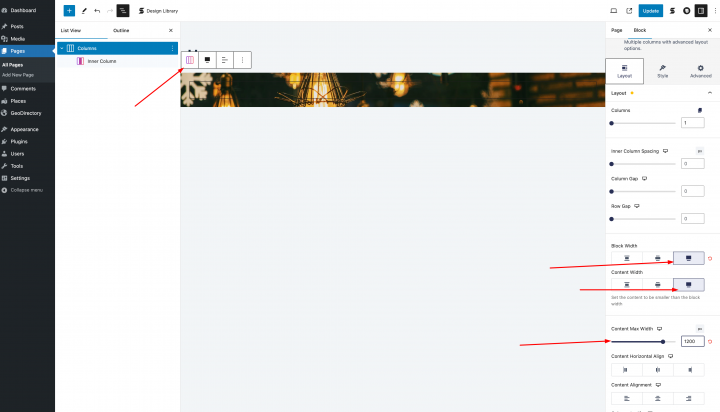
Successivamente, controlla le impostazioni del blocco e imposta l'immagine di sfondo.
Per la sezione Hero avremo bisogno di un'immagine; scaricheremo un'immagine gratuita da Pexels.com (Grazie, @rachel-claire).
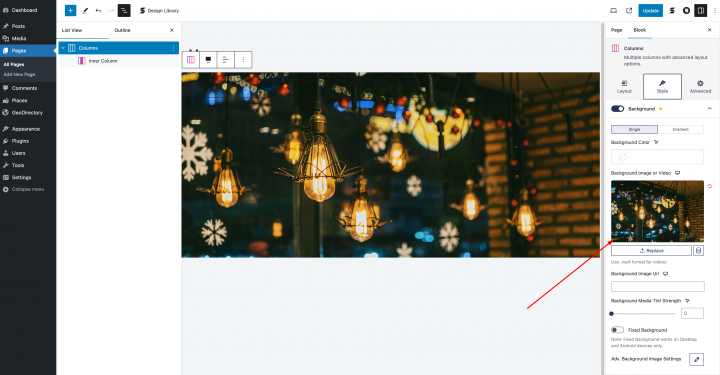
Ora aggiungiamo un blocco titolo sopra l'immagine con
Contenuto: Trova il Miglior Ristorante a Philadelphia
Tag HTML titolo: H1
Dimensione: 48
Colore testo: #000000
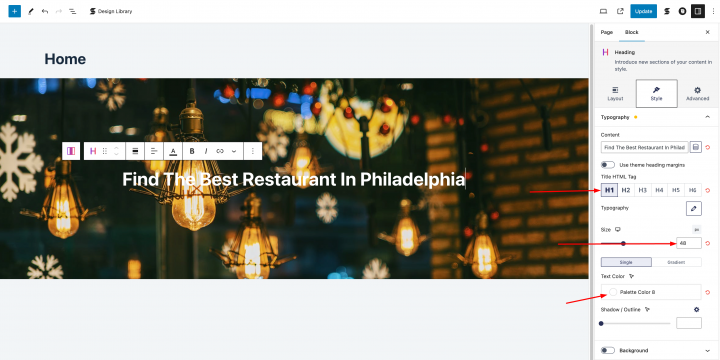
Ora aggiungeremo anche il GD > Search blocco qui sotto.
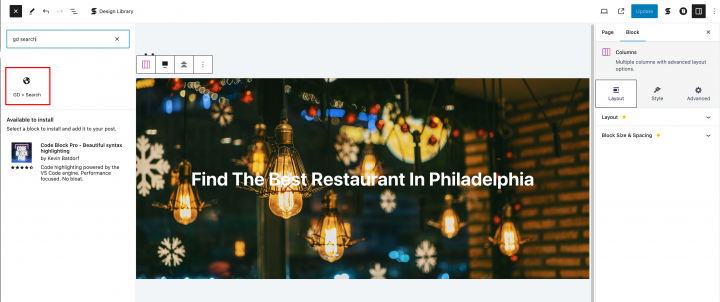
Ora aggiungiamo un'altra colonna vuota con un padding di 50px in alto e in basso.
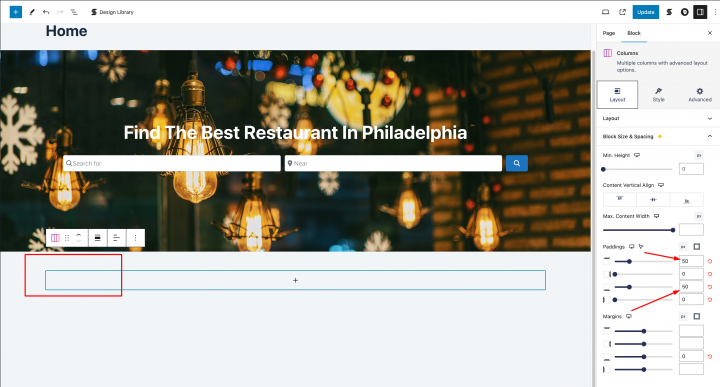
trascineremo il GD > Categories blocco al suo interno per visualizzare l'elenco delle categorie.
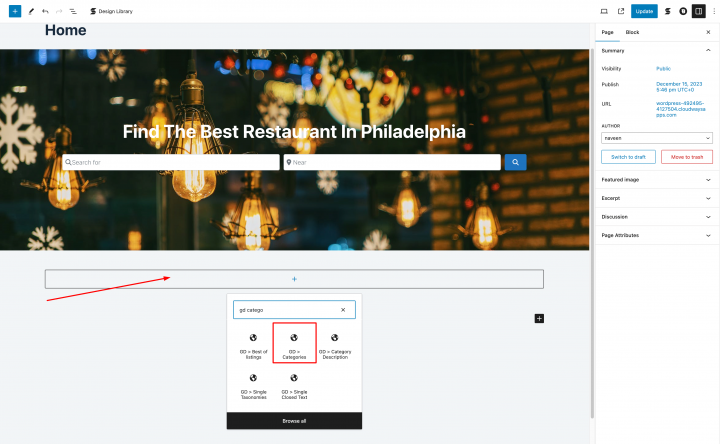
Ora aggiungiamo un altro contenitore vuoto con le seguenti impostazioni.
Larghezza blocco: Align Full
Larghezza contenuto: Align Full
Larghezza massima contenuto: 1200px
Colore: #00000
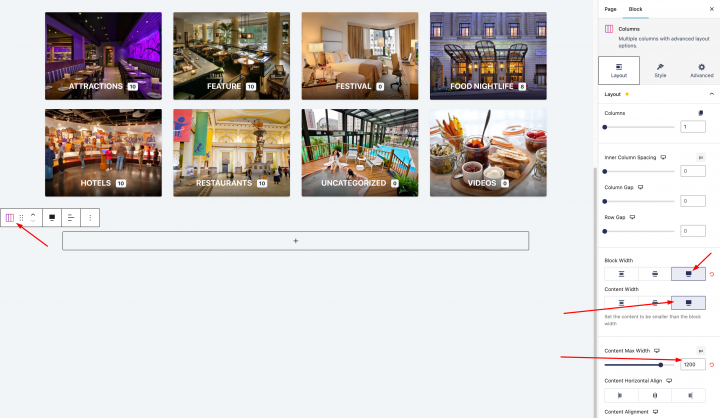
Procediamo ora ad aggiungere la terza sezione al nostro sito web. La chiameremoAnnunci recenti“.
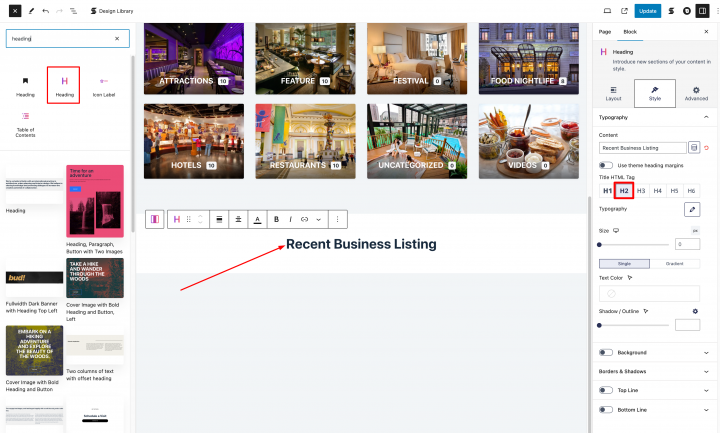
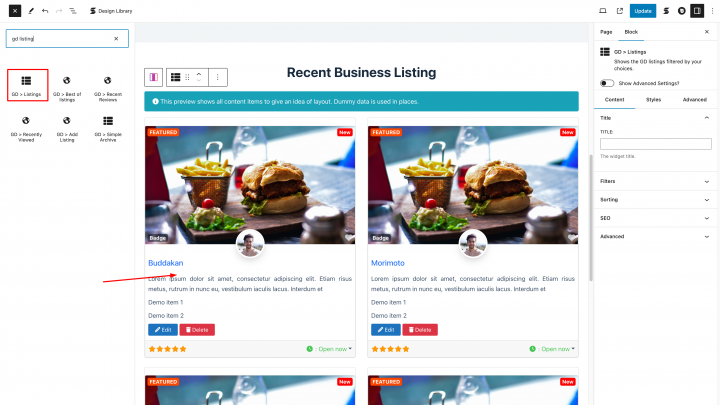
Aggiungi un GD > Listing blocco facendo clic sull'icona più e accedendo alle impostazioni del blocco. Assicurati di abilitare il Mostra Impostazioni Avanzate opzione.
Nel blocco Stile scheda, aggiorna Layout: Vista Griglia (Quattro Colonne).
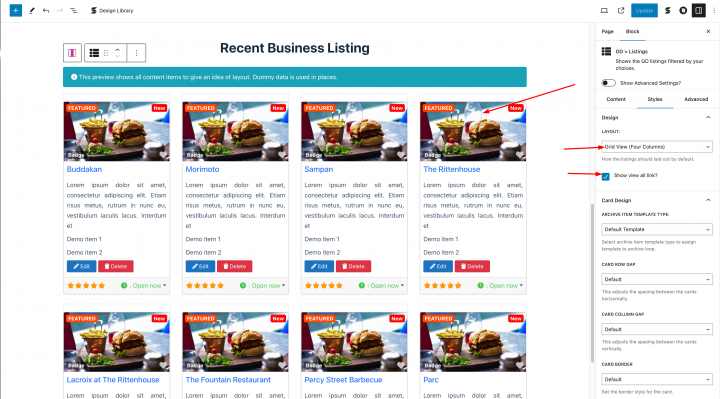
Cambia il numero di post da mostrare: 8 e assicurati di selezionare Abilita filtro per posizione opzione e imposta Ordina per: Più recenti.
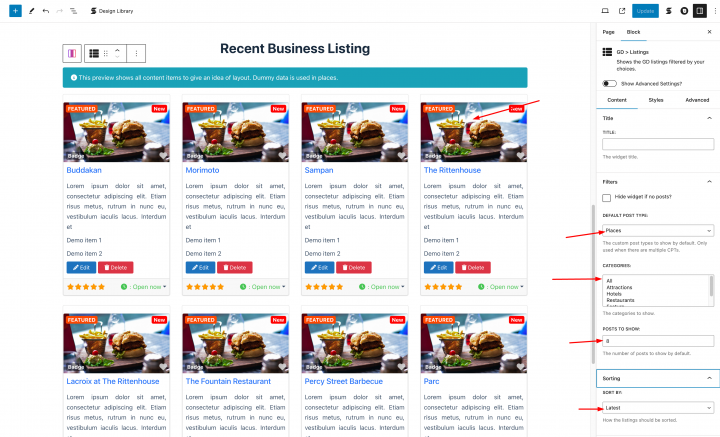
Ora aggiungiamo un altro contenitore vuoto con le seguenti impostazioni.
Larghezza blocco: Align Full
Larghezza contenuto: Align Full
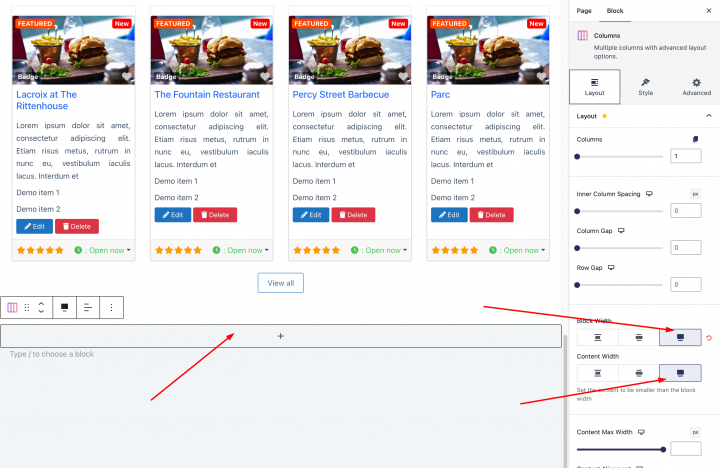
Aggiungi il GD > Map blocco e mantieni le impostazioni su
Larghezza: 100%
Altezza: 450px
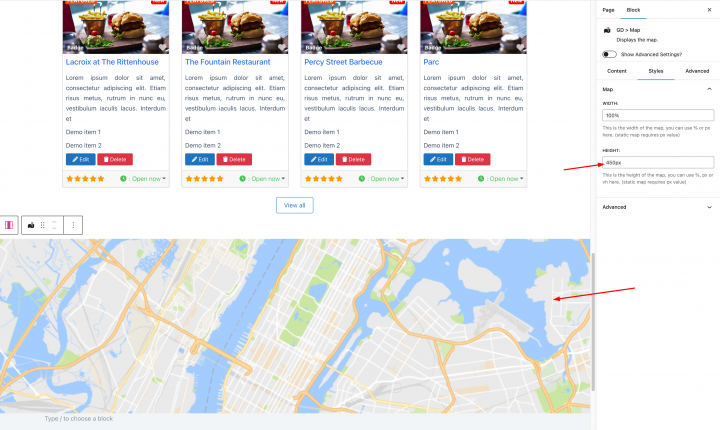
Infine aggiungeremo una CTA. Utilizzeremo uno dei template predefiniti
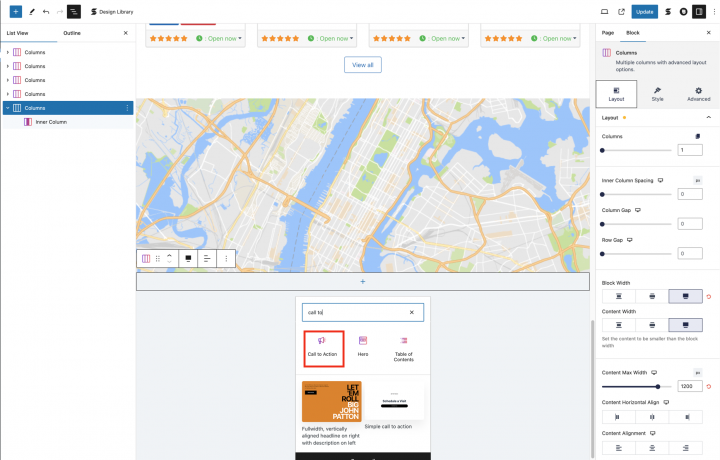
Assicurati di utilizzare le seguenti impostazioni
Larghezza blocco: Align Full
Larghezza contenuto: Align Full
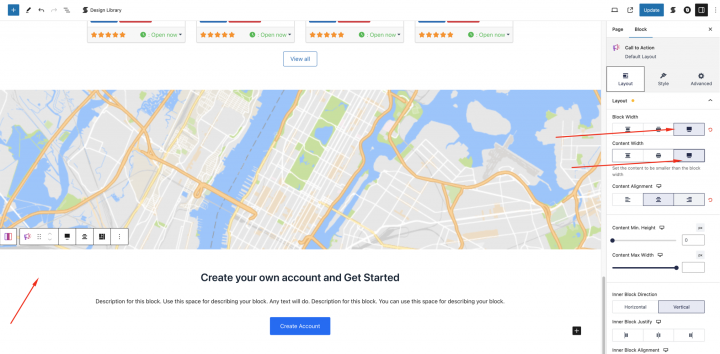
Congratulazioni! La tua homepage è completata.
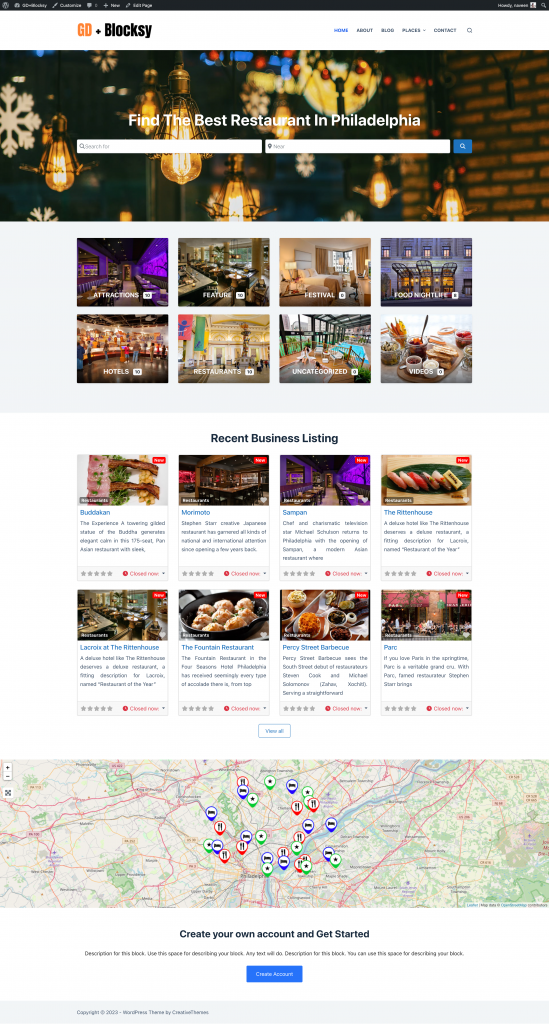
3. Blocksy Design delle pagine Annunci e Ricerca del sito Directory
Pagina degli annunci
Ora devi progettare due pagine essenziali per qualsiasi directory.
La pagina delle inserzioni (archivio generale, categorie, tag) e la pagina dei risultati di ricerca.
GeoDirectory le crea di default con un layout generale. In questo tutorial personalizzeremo un po' il layout di queste pagine.
Le pagine degli annunci e di ricerca sono quasi identiche, quindi la creiamo una volta sola e copiamo il layout sull'altra pagina.
Abbiamo deciso che il layout della pagina degli annunci avrebbe avuto gli annunci a sinistra e, a destra, una mappa fissa che mostra la posizione precisa degli annunci.
È molto semplice.
Vai su Geodirectory > Settings > General > Pages > Clicca su modifica del template di pagina GD Archive
Rimuovi tutto il contenuto da questo GD Archive template di pagina.
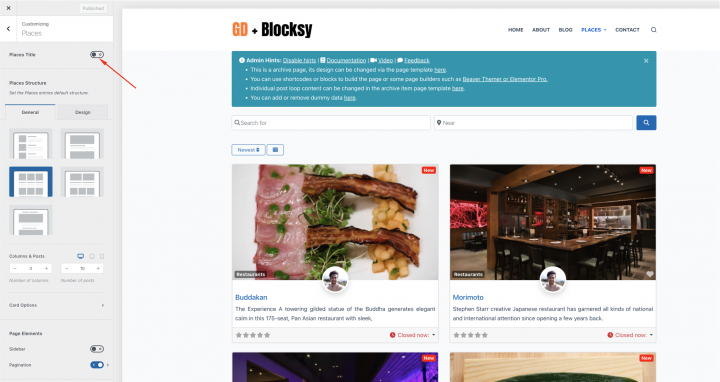
Aggiungiamo una colonna vuota con le seguenti impostazioni
Larghezza blocco: Align Full
Larghezza contenuto: Align Full
Larghezza massima contenuto: 1200px
Colore: #00000
Padding: 30px
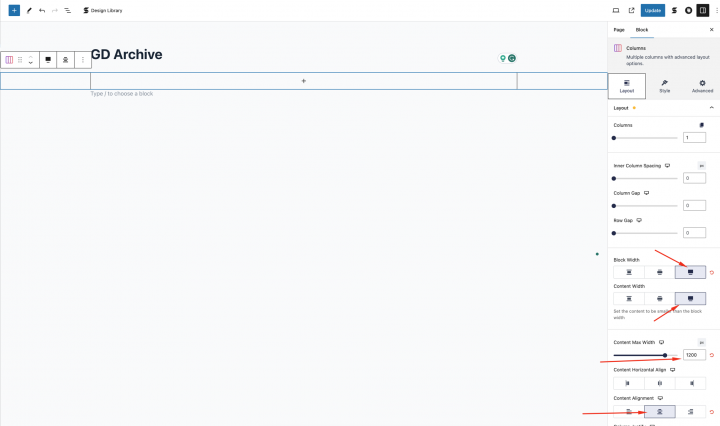
Aggiungiamo lo GD > post title shortcode al suo interno.
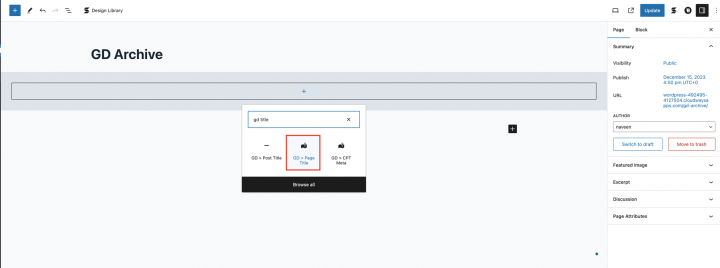
Ora aggiungi un Colonna blocco con un layout 50:50.
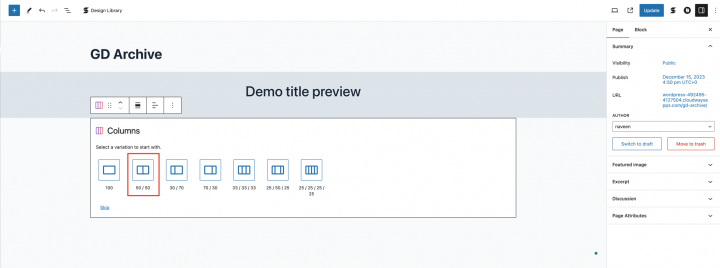
Ora nel contenitore di sinistra trascineremo i widget correlati alla pagina Archivio GD come GD > Loop Action, GD > Loop, GD > Loop Pagination, e GD > Search in cima, in modo che l'utente possa effettuare ricerche dalla pagina di archivio.
Nella colonna di destra, trascina il blocco GD > Mappa, e lasceremo tutte le impostazioni ai valori predefiniti. Tuttavia, imposteremo l'altezza del blocco GD > Mappa a 100vh.
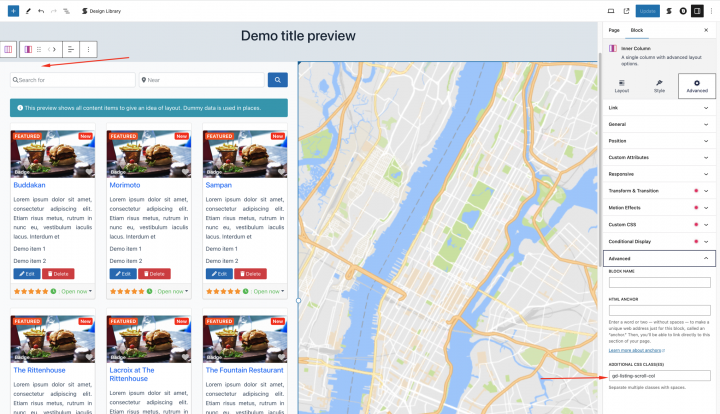
Per dare un tocco finale aggiungeremo il seguente CSS nel personalizzatore del tema da Aspetto => Personalizza => Aggiungi CSS
.geodir-archive .gd-archive-left-container{
    overflow-Y: scroll;
    max-height: 100%;
	  height:100vh;
		padding-right:15px;
}

.breakdance .bde-column-111-108.bde-column{
	overflow:hidden;
}
Fatto questo, la pagina Archivio inserzioni è ora pronta.
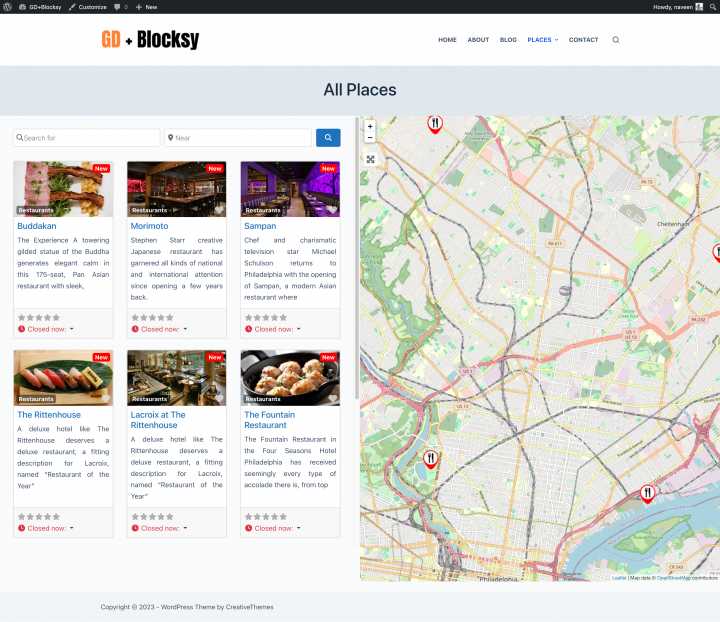
Per la pagina di ricerca, ripetiamo lo stesso processo.
Pagina di ricerca
Vai su Geodirectory > Settings > General > Pages > Clicca su modifica del template di pagina GD Search
Rimuovi tutto il contenuto da questo GD Search template di pagina.
Copia tutto il contenuto della pagina GD Archive e incollalo nella pagina GD Search.
Infine, avrai bisogno di questo CSS per rendere la Pagina di Ricerca a larghezza intera.
.geodir-page-search #main article {
max-width: 100%;
}
Ora le nostre pagine GD Search e Archivio sono pronte.
4. Blocksy Design della pagina di inserzione singola del sito web di directory
Per prima cosa disabiliteremo il titolo predefinito da Aspetto > Personalizza > Luoghi > Luogo Singolo e disabilita il titolo come indicato di seguito.
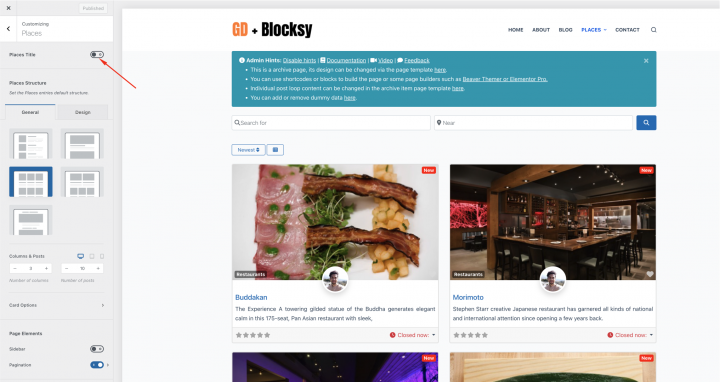
Per modificare e personalizzare la pagina GD Detail, puoi andare su Geodirectory > Impostazioni > General > Pages > Clicca su modifica del template di pagina GD Detail.
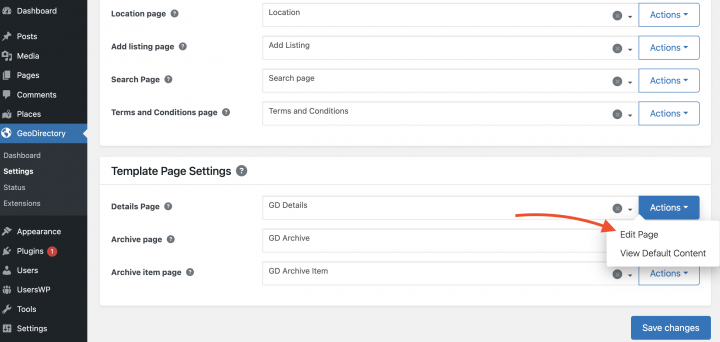
In questo template, troverai già dei contenuti predefiniti generati da Geodirectory.
rimuoveremo tutti questi contenuti predefiniti e aggiungeremo un nuovo blocco colonna.
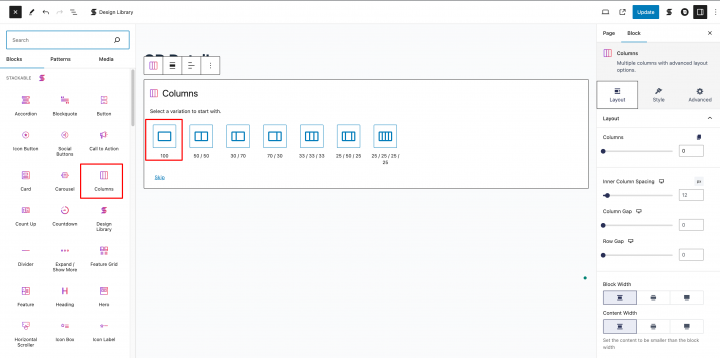
Prima di tutto, aggiungiamo uno slider di immagini nella parte superiore della pagina Dettagli Inserzione.
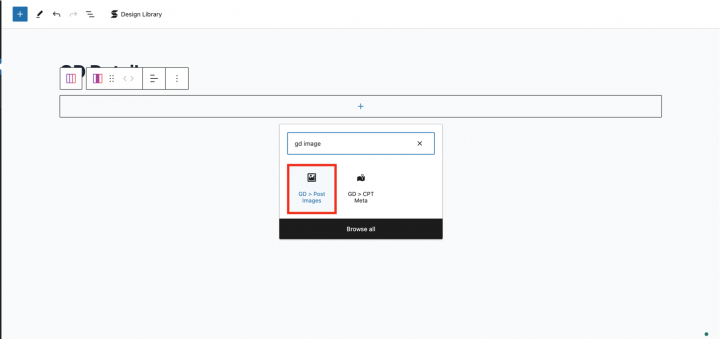
trascineremo il GD > Post Image blocco in questo contenitore con le seguenti impostazioni
Limite immagini: 10
Limite visualizzazione: 3
Tipo di output: Slider
Avvio automatico: Attiva
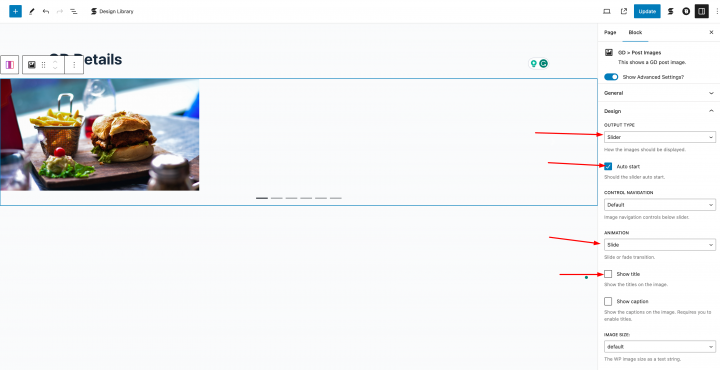
Ora aggiungeremo un altro blocco Sezione sotto di esso con un layout 70/20.
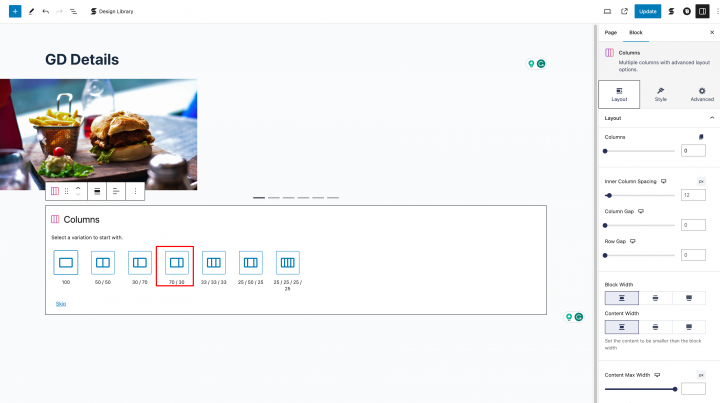
Ora aggiungiamo tutti i GD Detail shortcode della pagina uno per uno nella colonna di sinistra.
Che include GD > Post Title, GD > Single Taxonomies, e GD > Single Schede.
Nella colonna di destra, aggiungeremo GD > Author Action e GD > Output Location blocco.
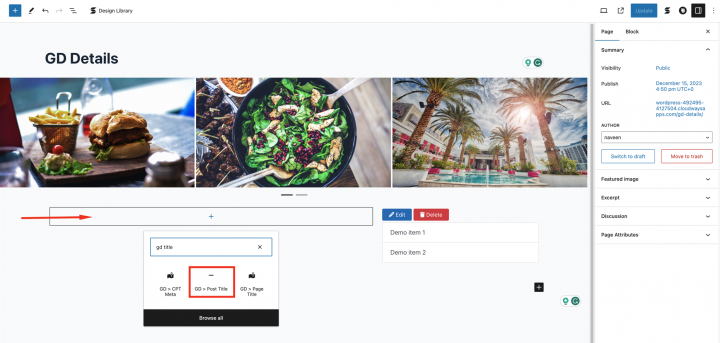
Dopo questo, la nostra pagina Dettagli Inserzione è stata completata.
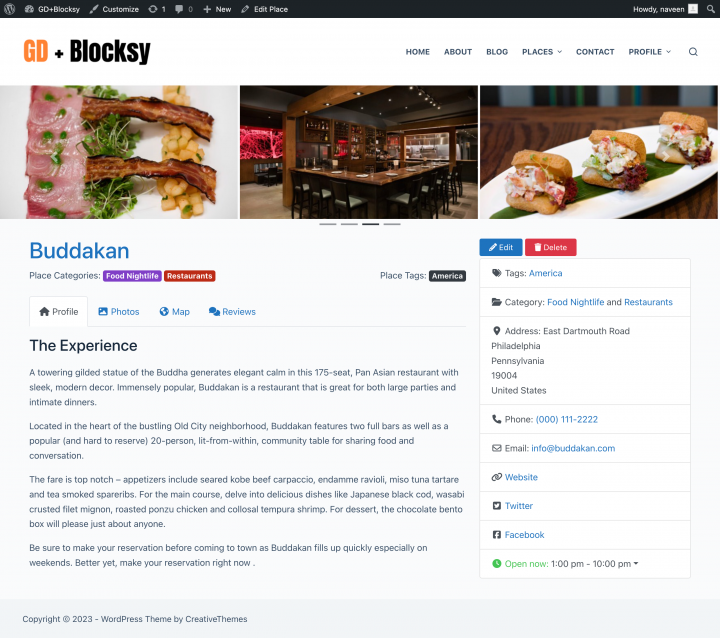
Aggiungere funzionalità Premium al tuo BlocksySito web Directory
Se lo desideri, ora puoi aggiungere funzionalità premium alla tua directory, come:
- Annunci a pagamento: con il componente aggiuntivo GeoDirectory Listing Price Manager puoi impostare i prezzi per l'inserimento degli annunci. Per ogni fascia di prezzo, puoi abilitare/disabilitare funzionalità come: limitare il numero di immagini per gli annunci gratuiti consentendone di più per quelli a pagamento. Permettere un numero maggiore o minore di tag e categorie. Abilitare o disabilitare campi personalizzati specifici. Inviare descrizioni più lunghe o più brevi.
- Claim Listings: Questa è una funzionalità fondamentale per una directory in cui l'amministratore crea il database e invita i proprietari di attività a prendere il controllo dei loro annunci gratuiti. Il processo di rivendicazione dell'inserzione può includere la richiesta di un aggiornamento a un'inserzione a pagamento per assumere la titolarità dell'inserzione.
- Pubblicità: vendita di spazi pubblicitari è un'altra forma di monetizzazione di una directory online. Se hai molto traffico, puoi utilizzare reti pubblicitarie. In alternativa, puoi vendere spazi pubblicitari direttamente, consentendo alle attività di aggiungere banner in aree specifiche del tuo sito web oppure permettendo alle inserzioni di apparire come annunci, ad esempio, in cima ai risultati di ricerca organici.
Questi sono solo tre esempi. Tuttavia, un sito directory offre molti modi per guadagnare online.
Se stai pensando di avviare un'attività online, creare un sito web directory potrebbe essere il modo più semplice per iniziare.
Scopri i segreti di una directory online con questa guida: Guida alla creazione di un sito web directory.
Che tu gestisca uno studio legale o voglia riunire il settore legale sotto un unico tetto digitale, padroneggiare come creare un sito web di directory degli avvocati è un passo fondamentale.
Si tratta di costruire un ponte tra i professionisti legali e i potenziali clienti.
Immagina di creare una piattaforma che metta i clienti direttamente in contatto con l'assistenza legale di cui hanno bisogno.
In questa guida completa scoprirai:
- Passaggi su misura per creare una directory specifica per avvocati, pensata per rispondere alle esigenze uniche delle directory di studi legali.
- Linee guida essenziali per lanciare un sito web di directory degli avvocati intuitivo ed efficiente, pilastro fondamentale per connettere il settore legale.
- Best practice strategiche per fare in modo che la tua directory non esista soltanto, ma prosperi, diventando una risorsa di riferimento per i potenziali clienti.
- Soluzioni software e strumenti innovativi indispensabili per costruire una directory degli avvocati di grande impatto.
P.S. Se stai cercando plugin per directory perfettamente in linea con questi obiettivi, GeoDirectory potrebbe essere il tuo asso nella manica.
È il tuo alleato per creare una rete che non si limita a elencare, ma connette e potenzia.
Scopri come GeoDirectory può trasformare la tua directory da un semplice elenco a una risorsa indispensabile.
Perché Creare Directory Legali?
In un mondo in cui la domanda di servizi legali è in costante crescita, le directory degli avvocati offrono un percorso semplificato per aiutare i clienti a trovare l'assistenza di cui hanno bisogno.
Aumentano la visibilità online degli studi legali, trasformando Internet in un potente alleato sia per gli avvocati che per chi cerca assistenza legale.
Ecco perché creare una directory legale è una mossa intelligente:
- Aumenta la Visibilità Online degli Studi Legali: Gli studi legali e i singoli avvocati traggono grandi vantaggi dall'essere presenti nelle directory degli avvocati. È una scorciatoia digitale per farsi trovare.
- Semplifica l'Accesso dei Clienti: Per i clienti, orientarsi nel mondo legale diventa meno scoraggiante. Le inserzioni gratuite nelle directory degli avvocati offrono un accesso facilitato all'assistenza legale.
- Aumenta la Credibilità: Far parte di directory degli avvocati ben considerate aggiunge un livello di credibilità. È il segnale che un avvocato o uno studio è riconosciuto e affidabile all'interno della comunità legale.
Esempi delle Migliori Directory di Avvocati:
- FindLaw: Rinomata per il suo elenco completo di avvocati e la ricca raccolta di informazioni legali.
- Avvo: Offre profili dettagliati degli studi legali, valutazioni e recensioni dei clienti, rendendola una delle migliori directory legali per l'esperienza utente.
- Justia: Nota per le sue inserzioni gratuite nella directory degli avvocati e per le sue ampie risorse legali, a supporto sia degli avvocati che di chi ha bisogno di servizi legali.
Queste directory esemplificano come la combinazione di elenchi di avvocati con funzionalità intuitive possa creare hub che non solo servono la comunità legale, ma danno anche forza a chi cerca giustizia e rappresentanza legale.
La Configurazione: Creare la Tua Directory Legale
Passo 1: Scegliere il Tema Giusto per il Tuo Sito Web di Directory Legale
Il primo passo per creare un sito di directory degli avvocati efficace è scegliere il tema ideale.
Un tema definisce l'aspetto e l'atmosfera del tuo sito web, influenzando il modo in cui gli utenti interagiscono con la tua directory.
Per una directory legale, il tema deve essere professionale, intuitivo e accessibile, assicurandosi che rispecchi la serietà e la credibilità del sistema giuridico e degli studi legali in evidenza.
Perché il Tema Giusto è Importante:
- Aspetto Professionale: La professione legale si fonda sulla fiducia e sulla competenza. Il tuo tema deve rispecchiare queste qualità con un design pulito e sofisticato, valorizzando la visibilità online degli studi legali.
- Esperienza Utente: Una navigazione fluida è fondamentale. Il tema deve consentire agli utenti di cercare avvocati senza sforzo, visualizzare i profili degli studi legali e accedere ai servizi legali. Questa facilità d'uso incoraggia i potenziali clienti a contattare direttamente gli avvocati.
- Personalizzazione: Il settore delle directory legali ha esigenze molto diverse. Un tema versatile consente di personalizzare layout, colori e funzionalità per soddisfare esigenze specifiche, garantendo che le informazioni rimangano aggiornate e pertinenti.
GeoDirectory offre una gamma di temi per directory, da un tema directory gratuito a opzioni premium avanzate (con prezzi compresi tra $19 e $39). Questi temi non sono solo visivamente accattivanti, ma sono anche ottimizzati per le prestazioni, garantendo che la tua directory di avvocati rimanga uno strumento dinamico ed efficiente per la comunità legale.
Passaggio 2: Configurare il dominio e l'hosting per la tua directory legale
Dopo aver scelto il tema, il passo cruciale successivo per lanciare la tua directory di avvocati è scegliere il dominio e l'hosting giusti.
Il tuo nome di dominio è la tua identità online, fondamentale per l'ottimizzazione sui motori di ricerca e per garantire che i clienti in cerca di servizi legali ti trovino facilmente.
Opzioni di hosting per un sito WordPress:
- BluehostCloudways: è il provider di hosting consigliato per GeoDirectory, ideale per ospitare directory legali.
- SiteGround: Offre un'assistenza clienti eccellente e prestazioni ottimizzate per i siti WordPress.
- WP Engine: Una scelta premium nota per l'alta velocità e le solide funzionalità di sicurezza.
Consigli per dominio e hosting:
- Scegli un dominio che rappresenti accuratamente l'obiettivo della tua directory: mettere in contatto gli utenti con avvocati qualificati.
- Assicurati che il tuo provider di hosting favorisca la SEO e aumenti la visibilità dello studio legale sui motori di ricerca.
- Il tuo hosting deve supportare la crescita della tua directory, da una singola pagina di annunci a una directory legale gratuita completa.
Passaggio 3: Installare e configurare GeoDirectory
Una volta configurati il dominio e l'hosting, il passo successivo è installare e configurare GeoDirectory, un plugin di punta per le directory, per le tue directory legali. Questo intuitivo plugin multi-directory è ideale per costruire un sito di directory legale professionale ed efficiente.
Installazione di GeoDirectory:
- Dalla tua dashboard di WordPress, vai su Plugin > Aggiungi nuovo.
- Nel campo di ricerca, digitaGeoDirectory” and press Enter.
- TrovaGeoDirectory – Business Directory Plugin” and click the “Installa” button.
- Una volta installato, clicca suAttiva” button.
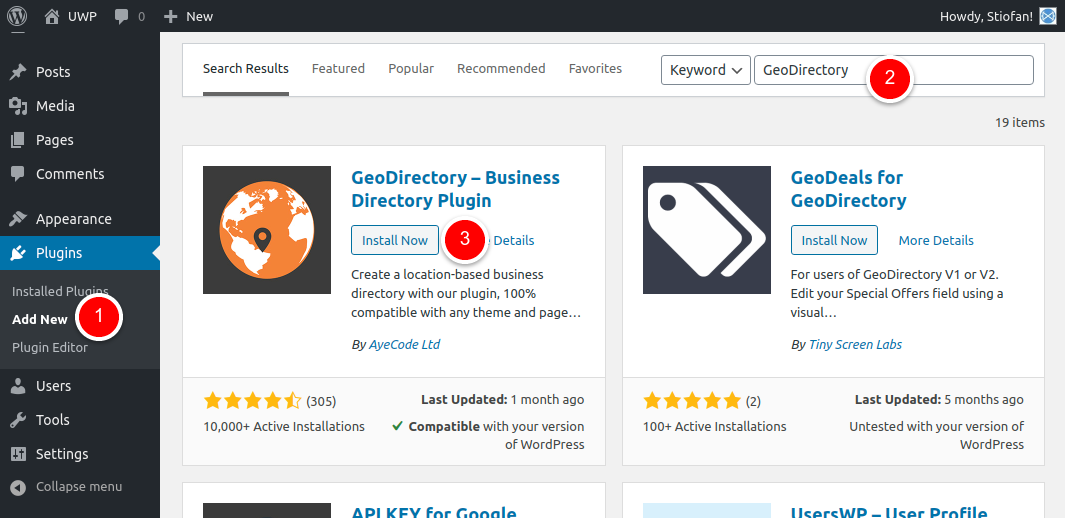
Configurazione di GeoDirectory per gli elenchi di avvocati:
GeoDirectory non è solo un costruttore di directory gratuito, ma un plugin per directory intuitivo, ricco di funzionalità pensate appositamente per gli studi legali. Le funzionalità principali includono:
- Campi personalizzati e categorie: Personalizza i tuoi annunci per includere informazioni specifiche relative agli studi legali e agli avvocati.
- Ricerche basate sulla posizione: Consenti ai clienti di trovare avvocati nelle vicinanze, rendendo più semplice per chi ne ha bisogno entrare in contatto con un'assistenza legale.
- Recensioni e valutazioni degli utenti: Permetti ai clienti di lasciare feedback, aumentando la credibilità degli annunci.
Passaggio 4: Personalizza le categorie per un elenco legale ben organizzato
In qualità di proprietario di un elenco legale, organizzare i tuoi annunci è fondamentale per creare un database facile da usare che funge da risorsa affidabile per chi cerca assistenza legale.
Personalizzare le categorie nel tuo elenco locale di avvocati è essenziale per garantire che rifletta le diverse aree di pratica legale e che sia più facile per i potenziali clienti trovare lo studio legale giusto in base alla posizione, all'area di pratica, ecc.
Configurazione delle categorie in GeoDirectory:
Nella tua dashboard di WordPress, vai su CPT > CPT Categories.
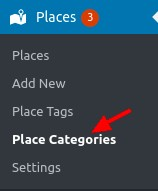
Concentrati sui campi legali come 'Diritto di Famiglia’, 'Difesa Penale', o 'Diritto Societario'. Usa termini descrittivi al plurale per maggiore chiarezza. Ecco un esempio
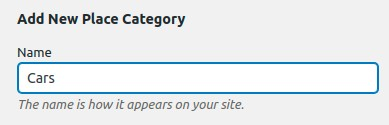
- Slug: Fa parte dell'URL. Ad esempio, 'family-law’, ‘criminal-defense’.
- Categoria Padre: Organizza il tuo directory creando sottocategorie all'interno di aree più ampie. Ad esempio, sotto 'Difesa Penale', potresti avere 'DUI’, ‘Furto', o 'Aggressione’.
- Descrizione: Fornisci una breve panoramica della categoria, aiutando gli utenti a capire quali tipi di studi legali o guide legali gratuite possono trovare al suo interno.
- Descrizione in cima alla categoria: Questo testo introduttivo appare in cima alla pagina della categoria, offrendo informazioni o approfondimenti essenziali.
- Immagine predefinita dell'inserzione: Scegli un'immagine che rappresenti visivamente ogni categoria, come un martelletto per 'Difesa Penale'.
- Icona mappa: Per le ricerche basate sulla posizione, seleziona un'icona mappa che rappresenti ogni categoria sulle mappe del directory.
- Icona categoria: Scegli un'icona distintiva per ogni categoria per migliorare la navigazione visiva.
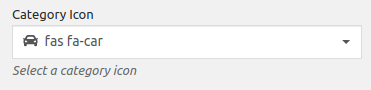
- Colore categoria: Assegna dei colori per facilitare l'identificazione e la categorizzazione visiva.
- Tipo di schema: Se applicabile, seleziona un tipo di schema per migliorare il modo in cui i motori di ricerca interpretano e visualizzano i contenuti della tua categoria.
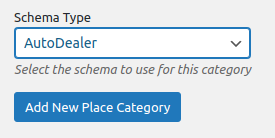
Personalizzando le categorie, trasformi il tuo sito directory legale in una piattaforma più organizzata, navigabile e completa per molteplici directory legali.
Ciò non solo migliora l'esperienza degli utenti, ma aumenta anche la probabilità di attirare più clienti agli studi legali elencati.
Passo 5: Personalizza i campi del modulo legale per il tuo directory
Personalizzare i moduli legali del tuo directory è fondamentale per acquisire informazioni aggiornate e dettagli specifici relativi agli studi legali e alle questioni legali.
Come proprietario di un directory legale, personalizzare questi campi nella tua GeoDirectory configurazione garantisce che il profilo di ogni studio rispecchi fedelmente la sua reputazione professionale e la sua competenza.
Impostazione dei campi personalizzati in GeoDirectory:
- Nella tua dashboard di WordPress, vai su CPT > Settings > Custom Fields.
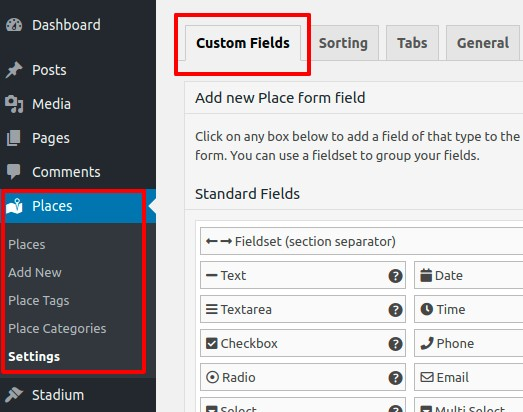
- L'interfaccia è divisa in due sezioni. Sulla sinistra, sotto 'Add New CPT Form Field', puoi creare nuovi campi. Il pannello a destra, 'Add New CPT Listing Form', mostra i campi esistenti.
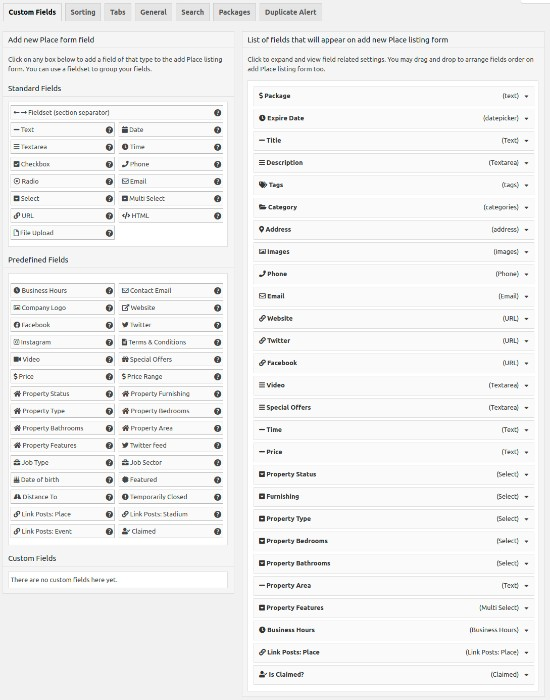
- Hai la possibilità di scegliere tra 'Campi Standard’, ‘Campi Predefiniti', oppure utilizzare l'area 'Campi Personalizzati' per requisiti personalizzati.
- Per aggiungere un nuovo campo, scegli la tua opzione dal pannello di sinistra. Apparirà quindi nel pannello di destra, in modo simile all'interfaccia di gestione dei Widget di WordPress.
- Dopo aver personalizzato il campo, clicca su 'Salva'. Assicurati che l'opzione 'È Attivo?' sia selezionata per rendere il campo visibile nella tua directory.
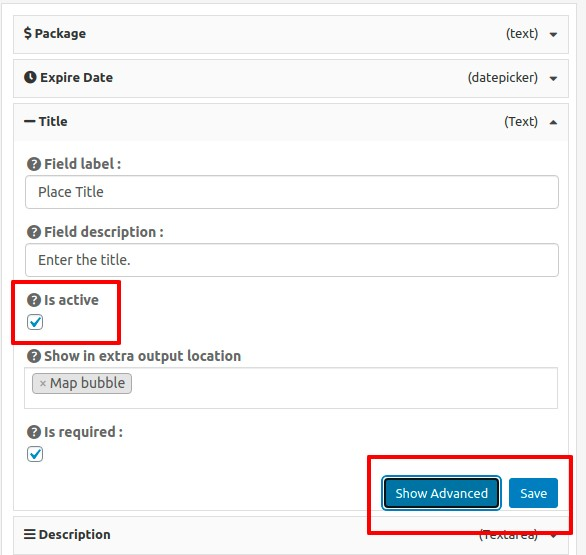
Idee di Campi Personalizzati per Directory Legali:
- Aree di Pratica: Elenca tutte le categorie necessarie per coprire le varie specializzazioni legali.
- Anni di Esperienza: Metti in evidenza l'anzianità degli studi legali o dei singoli avvocati.
- Casi Notevoli: Consenti agli studi di mettere in mostra i casi significativi che hanno trattato.
- Integrazione Recensioni Online: Collega o visualizza le recensioni online per costruire fiducia.
Personalizzando questi campi, non stai solo mantenendo le tue directory legali gratuite ricche di informazioni; le stai trasformando in una risorsa completa per gli utenti che cercano assistenza legale.
Passaggio Opzionale: Aggiungi Addon Avanzati del Plugin alla Tua Directory Legale
Arricchire il tuo nuovo sito di directory legale con addon avanzati del plugin può migliorare significativamente le sue funzionalità e l'esperienza utente.
Uno di questi addon per GeoDirectory è l' Claim Listings extension, una potente funzionalità che consente ad avvocati e studi legali di rivendicare le proprie inserzioni, verificandone la proprietà e aggiungendo credibilità ai loro profili.
Funzionalità dell'Estensione Claim Listings:
- Pulsante di Rivendicazione: Pulsante di rivendicazione semplice da usare, che può essere inserito tramite uno shortcode, un widget o un blocco Gutenberg.
- Modulo di Rivendicazione con Popup Lightbox Frontend: Semplifica il processo di rivendicazione con un'interfaccia intuitiva.
- Integrazione con Ninja Forms: Crea moduli di rivendicazione in modo rapido e semplice, gratuitamente.
- Annullare le rivendicazioni: Annulla approvazioni accidentali o gestisci rivendicazioni false.
- Le notifiche via email: Mantiene informati sia i proprietari della directory che i titolari delle attività sullo stato della rivendicazione.
- Badge Inserzione Verificata: Metti in evidenza i profili verificati con un badge speciale, aumentando fiducia e affidabilità.
Configurazione dell'Estensione Claim Listings:
- Dopo l'installazione e l'attivazione, accedi alle impostazioni in GeoDirectory > Settings > Claim Listings.
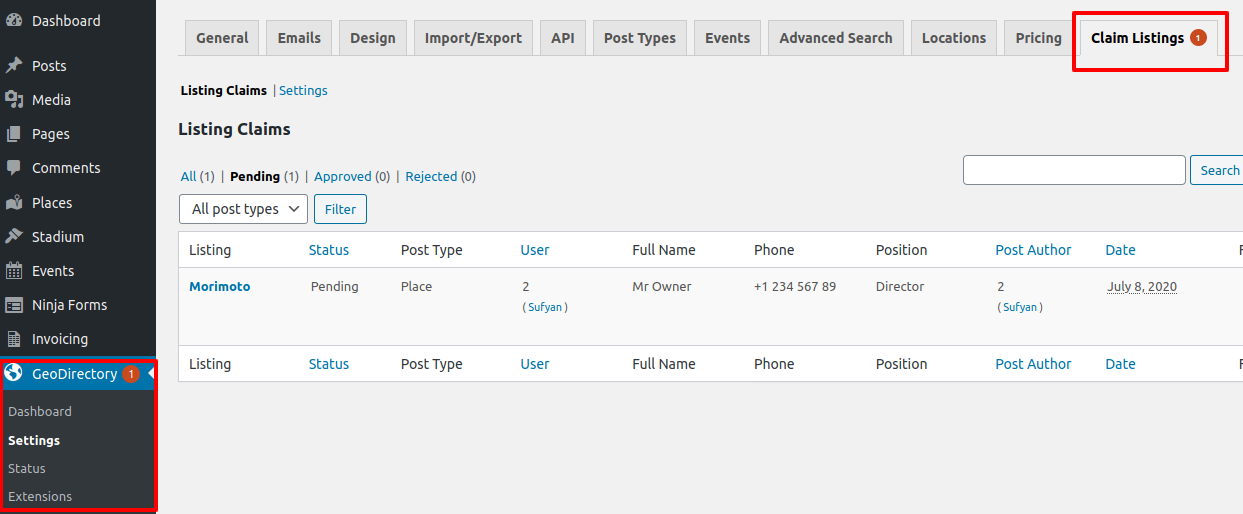
- Per abilitare l'approvazione automatica delle rivendicazioni, modifica le impostazioni in GeoDirectory > Settings > Claim Listings > Settings.
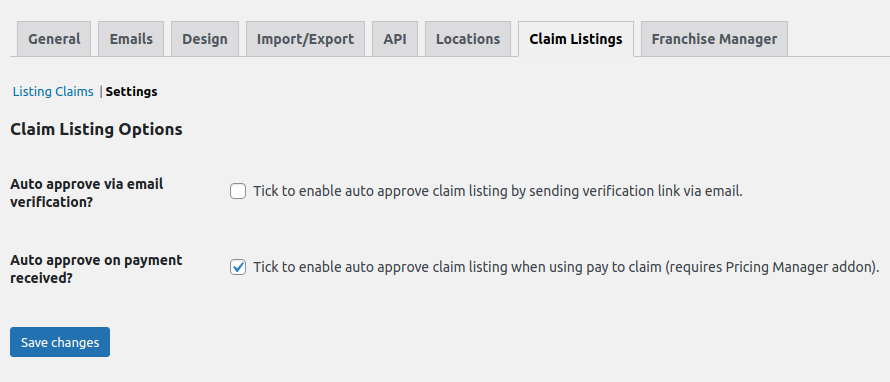
- Aggiungi il campo personalizzato CPT > Settings > Form Builder e sposta il campo
Incorporando questo addon, il tuo directory legale non solo diventa una risorsa più affidabile per i clienti, ma offre anche alle organizzazioni legali e agli avvocati una piattaforma per aumentare la loro visibilità e reputazione professionale.
Potenzia il Tuo Directory Legale con GeoDirectory
Hai appena percorso la roadmap per creare un sito di directory legale di successo.
Dalla scelta del tema ideale all'integrazione di funzionalità avanzate, sei ora pronto per lanciare una piattaforma di successo.
Ricorda, il tuo directory può essere molto più di un semplice elenco; può rappresentare un ponte fondamentale all'interno della comunità legale.
Punti chiave:
- Scegli un tema che rispecchi la professionalità nel settore legale.
- Assicurati un dominio e un hosting che potenzino la SEO.
- Installa e configura GeoDirectory per una funzionalità ottimale.
- Personalizza le categorie per una migliore organizzazione.
- Adatta i campi del modulo legale per inserzioni più dettagliate.
- Considera gli addon avanzati per funzionalità potenziate.
Con GeoDirectory, trasformare la tua idea di directory legale in una piattaforma dinamica e intuitiva non è solo possibile; è un percorso che siamo entusiasti di intraprendere insieme a te.
GeoDirectory offre gli strumenti e la flessibilità necessari per creare un directory che non si limiti a elencare i professionisti legali, ma li metta davvero in contatto con chi ne ha bisogno.
Inizia a costruire il tuo directory di avvocati oggi stesso e osserva come diventerà una risorsa indispensabile nel panorama legale.
Ecco una guida facile da seguire su come sviluppare un sito web directory utilizzando il tema Avada e il plugin Avada Builder :
- Installa il tema Avada
- Installa e configura GeoDirectory
- Progetta il sito web directory con Avada Builder
Il tema Avada, utilizzato insieme al plugin GeoDirectory e al plugin Avada Builder, è un ottimo modo per creare una directory online flessibile.
Questa combinazione consente di aggiungere facilmente funzionalità basate sulla posizione geografica, personalizzare il layout e includere contenuti dinamici per un'esperienza intuitiva per l'utente.
Permette a sviluppatori web e designer di realizzare un sito web directory di alta qualità, su misura per specifici settori o per esigenze più ampie della comunità.
Approfondiamo i dettagli su come raggiungere questo obiettivo.
In questo tutorial vedremo come:
Installazione del tema e dei plugin.
1. Installa il tema Avada
Avada è un tema WordPress versatile e popolare, noto per la sua flessibilità e le sue potenti funzionalità.
È un tema multifunzione personalizzabile per creare un'ampia gamma di siti web, dotato di un intuitivo builder drag-and-drop che permette agli utenti di progettare e personalizzare il proprio sito senza bisogno di scrivere codice.
Per acquistare il tema Avada e scoprire tutte le sue numerose funzionalità, puoi visitare il marketplace ufficiale ThemeForest: Link per l'acquisto del tema Avada.
Puoi seguire questo video per configurare il tema Avada.
2. Installa GeoDirectory
Infine, devi installare GeoDirectory.
Vai su Plugin >> Aggiungi nuovo, cerca GeoDirectory. Installalo e attivalo. Abbiamo completato l'installazione dei plugin.
3. Procedura guidata di installazione di GeoDirectory
Per il plugin GeoDirectory, dovresti completare la Procedura guidata di configurazione per impostare la chiave API di Google Maps e importare alcuni annunci di esempio.
Scelta del sistema di mappe (Google Maps o OpenStreetMap)
Puoi scegliere tra due sistemi di mappe nel primo passaggio della procedura guidata: Google Maps e OpenStreetMaps (che non richiede una chiave API).
In questo tutorial selezioniamo OpenStreetMaps.
Se desideri selezionare Google Maps, segui questi passaggi aggiuntivi.
Clicca sul pulsante Genera chiave e segui i passaggi di questo guida per generare una chiave API valida.
I passaggi essenziali sono:
- Abilitare le chiavi.
- Creare o selezionare un progetto esistente.
- Ottenere la chiave.
- Attivare un account di fatturazione.
- Limitare la chiave API (in modo che possa essere utilizzata solo dall'URL del tuo sito web)
Riguardo al punto quattro: è un requisito obbligatorio. Tuttavia, ti verrà addebitato un costo solo se superi la soglia di $200/mese.
Questo credito gratuito è più che sufficiente per il 99% delle directory.
Impostazione della città predefinita
Successivamente, imposterai la posizione predefinita. Questa è la città per cui viene creata la directory.
Imposteremo Philadelphia come città predefinita.
Puoi usare qualsiasi posizione di cui hai bisogno.
Se hai bisogno di aggiungere annunci in più città, avrai bisogno del componente aggiuntivo Location Manager.
Aggiunta di funzionalità extra
In questo passaggio installeremo UsersWP, un plugin per la registrazione e il login degli utenti che consente agli utenti di registrarsi e accedere al tuo sito web.
È necessario per consentire agli utenti di aggiungere e modificare le proprie inserzioni. Creerà inoltre profili utente dove potranno trovare le proprie inserzioni, recensioni e molto altro.
Installeremo anche Ninja Forms in modo che tutte le inserzioni abbiano un modulo di contatto che invia email direttamente ai proprietari delle inserzioni.
AyeCode Connect non è obbligatorio per questo tutorial. È principalmente necessario se desideri aggiungere componenti aggiuntivi premium di GeoDirectory e installarli direttamente dalla dashboard di WordPress.
Aggiunta di dati di esempio
L'ultimo passaggio per completare la procedura guidata di installazione è l'aggiunta di alcune inserzioni di esempio. Verranno aggiunte anche categorie di inserzioni che potrai modificare in seguito in base alle tue esigenze.
Non aggiungerai widget nella barra laterale e voci di menu adesso; lo faremo più avanti.
Progetta il Avada Sito web Directory
Ora che abbiamo installato il tema e i plugin e completato la configurazione preliminare di GeoDirectory, possiamo iniziare a progettare il nostro sito Directory con Avada Suite di strumenti.
1. Progetta il logo del sito web
Prima di tutto: avremo bisogno di un logo per il nostro sito web.
Non devi investire in un designer per abbozzare la prima versione del tuo logo.
Uno degli errori più grandi che puoi commettere quando avvii una nuova directory è investire troppo tempo e denaro prima di testare la compatibilità del prodotto con il mercato.
Puoi creare un logo in cinque minuti con un'app come Canva, economica e sorprendentemente efficace.
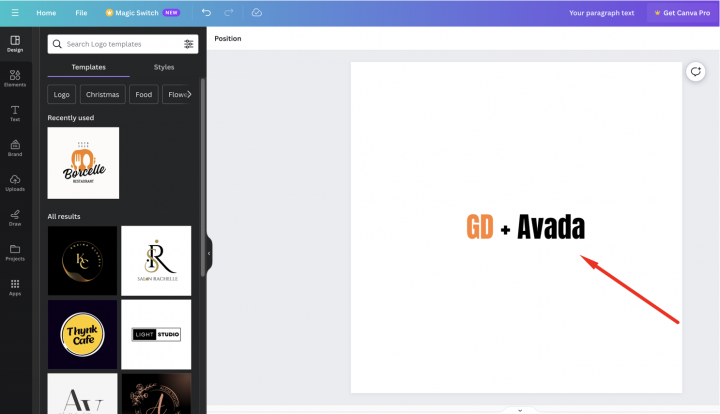
Per un MVP (minimum viable product), un logo realizzato con Canva sarà più che sufficiente.
Ci sono diversi modelli di logo tra cui scegliere, e non importa se il tuo logo iniziale non è così perfetto e originale come pensi dovrebbe essere.
Se il tuo progetto prende piede, potrai sempre investire per migliorarlo o cambiarlo radicalmente in seguito.
Un logo mediocre non è mai la causa principale del fallimento di un progetto.
2. Avada Design della pagina Home della Directory
Puoi creare una nuova pagina o utilizzarne una che WordPress crea per impostazione predefinita, come la Pagina di esempio.
Vai su Pagine, modifica la Pagina di esempio e rinominala Home, oppure crea una nuova pagina a questo scopo.
Successivamente, vai su Aspetto > Personalizza > Impostazioni Homepage e seleziona la tua Home.
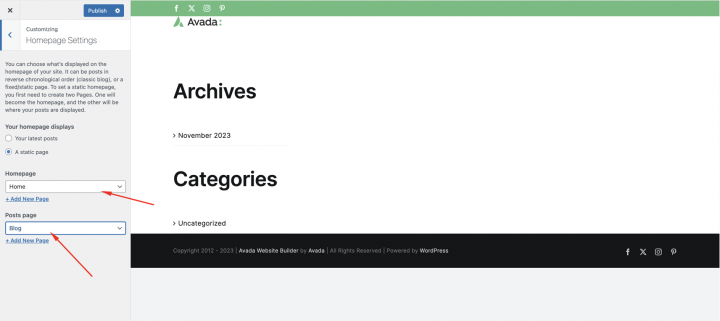
Il Menu di navigazione
Dopo aver creato e aggiunto il logo, vai su Aspetto > Menu e crea il tuo menu.
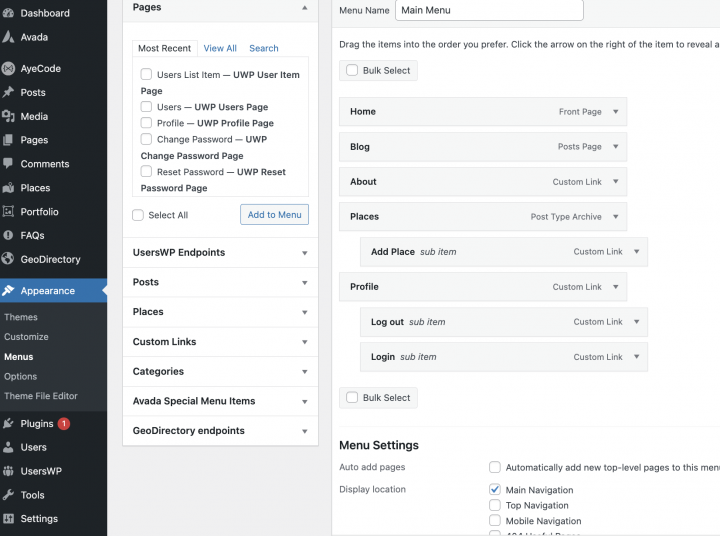
Aggiungi i collegamenti necessari (dalla colonna sinistra a quella destra) e salva.
Nel Impostazioni Menu > Visualizza posizione sezione, puoi controllare laPrincipale Navigazione».
Se vuoi, puoi fare in modo che lo stesso menu appaia nel footer oppure creare un altro menu da visualizzare lì.
In questo esempio, avremo solo il menu di navigazione nell'intestazione.
Abbiamo aggiunto sette link di navigazione principali e alcuni link di sotto-navigazione:
- Home
- Chi siamo
- Blog
- Luoghi e aggiungi luoghi
- Profilo
- Accedi
- Logout
Il link di accesso (dagli endpoint di UsersWP) verrà visualizzato solo per gli utenti non connessi, mentre i link di disconnessione, account e profilo appariranno solo per gli utenti connessi.
Crea layout Header
Ora creiamo un layout per l'header del sito utilizzando Avada builder.
Quindi andremo su Avada > Layout e selezioneremo l'header da Layout globale.
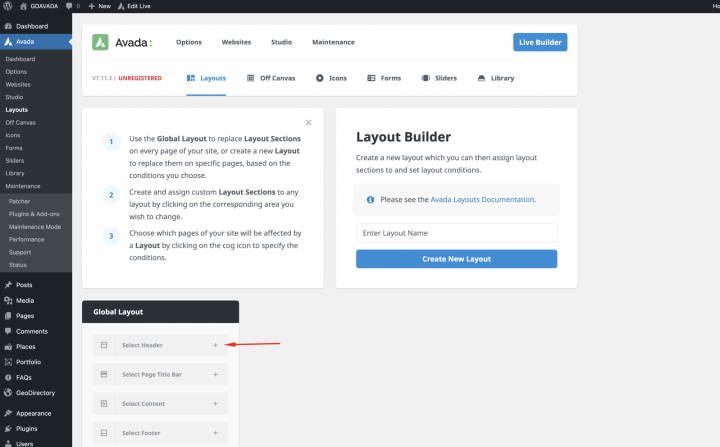
Fai clic su Crea nuovo layout pulsante.
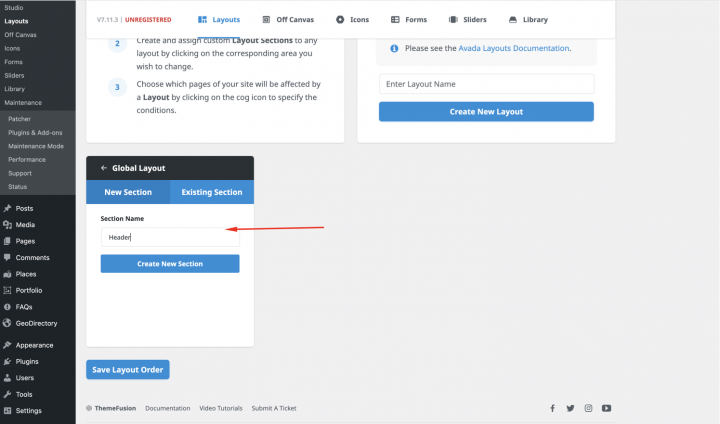
Ora facciamo clic sul pulsante Live Builder.
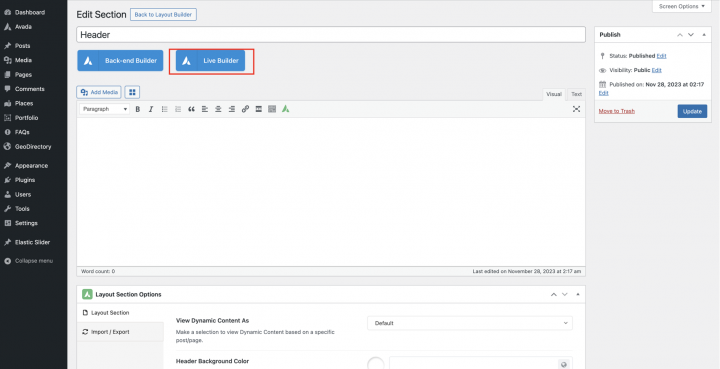
Si aprirà la Avada Builder Library davanti a noi.
Vedrai molti template predefiniti per le diverse sezioni.
In questo esempio, selezioneremo un layout Header predefinito dalla sezione studio .
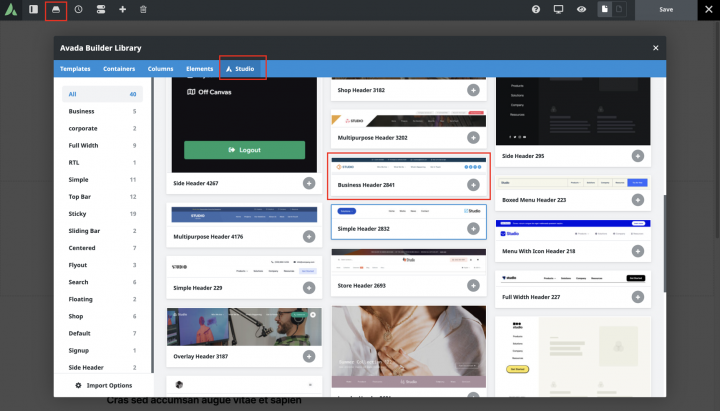
Ora sostituiremo il nostro logo facendo clic sulla sezione logo dell'Header predefinito.
Imposteremo la Larghezza massima immagine su 150px dalle impostazioni del logo.
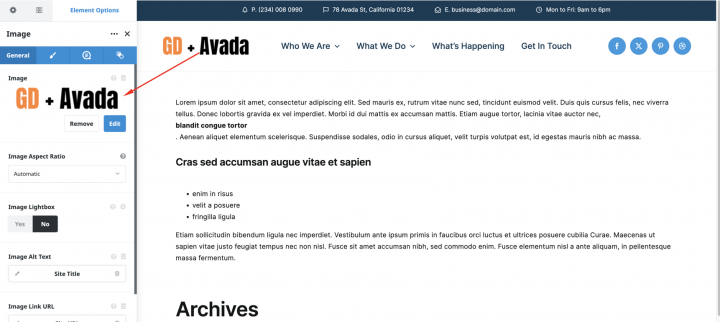
Dal menu dell'header, selezioneremo o cambieremo il menu che vogliamo mostrare nell'header del sito.
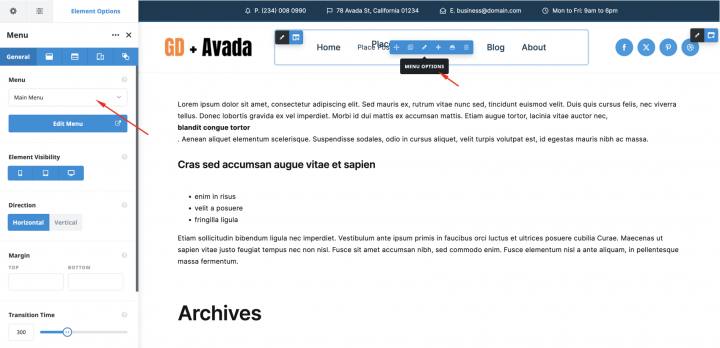
apporteremo alcune modifiche allo stile e all'allineamento come indicato nello screenshot qui sotto.
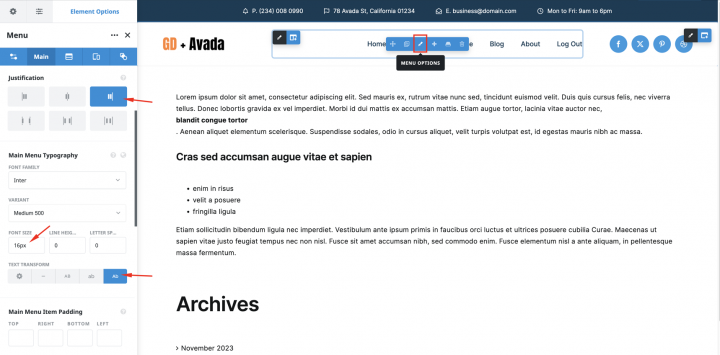
Il nostro Header è pronto. Concentriamoci ora sul contenuto della homepage.
Il Contenuto
Modificheremo la Home pagina nel Live Builder.
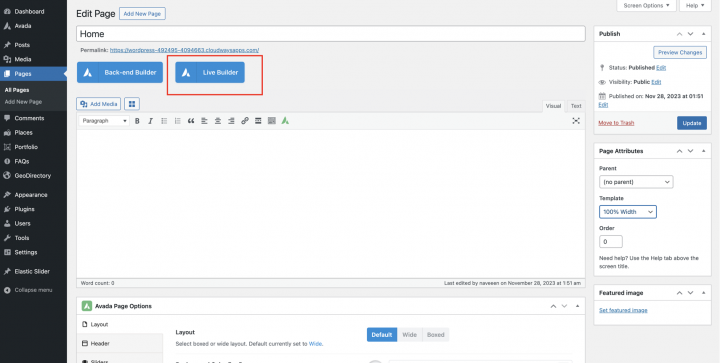
Aggiungiamo un contenitore vuoto con le seguenti impostazioni
Larghezza contenuto interno: 100%
Altezza: Altezza minima
Altezza minima: 500
Allineamento riga: Estendi
Allineamento colonna: Centra
Giustificazione colonna: Centra
Dall'impostazione Sfondo, aggiungeremo un'immagine.
Posizione sfondo: Centro Centro
Ripetizione sfondo: Nessuna ripetizione
Dimensione sfondo: Centra
Pattern: Punto
Colore pattern: rgba(0,0,0,0.41)
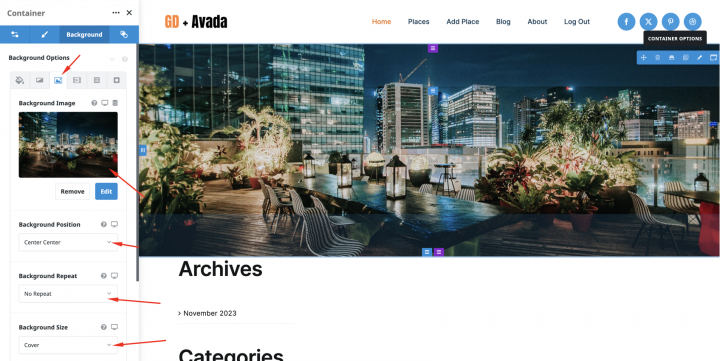
Ora aggiungiamo un tag titolo Header sopra l'immagine con
Testo: Find The Best Restaurant In Philadelphia
Tipografia:
Famiglia di font: Inter
Variante: Bolt 700
Dimensione font: 42px
Colore font: #ffffff
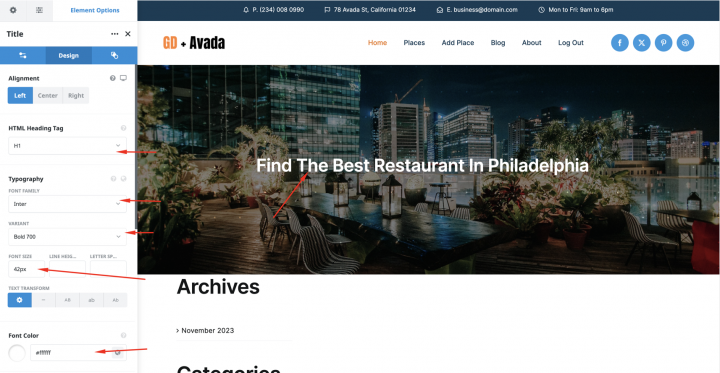
Ora aggiungiamo il GD > Search blocco e mantienilo con le impostazioni predefinite.
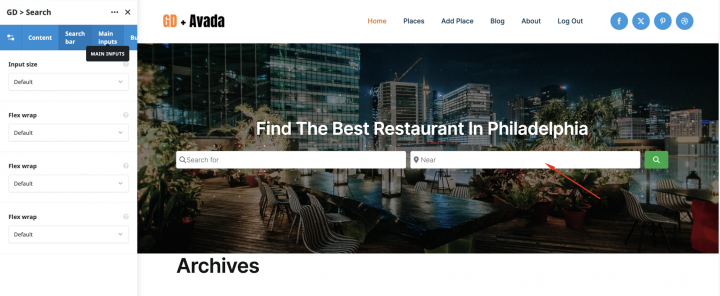
Ora aggiungiamo un contenitore vuoto con il GD > Category blocco all'interno.
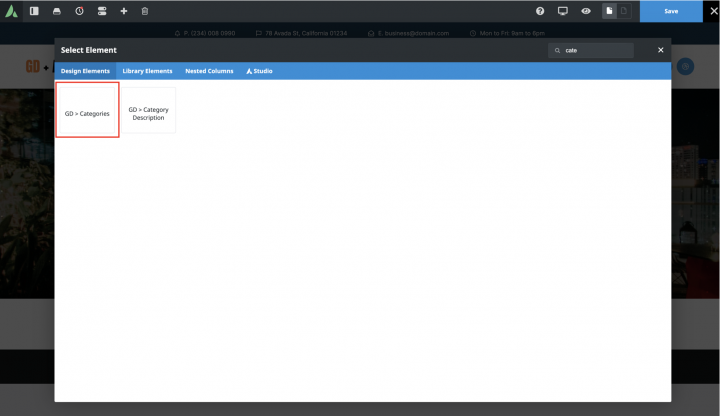
Tipo di design: Icona a sinistra
Elementi per riga: 4
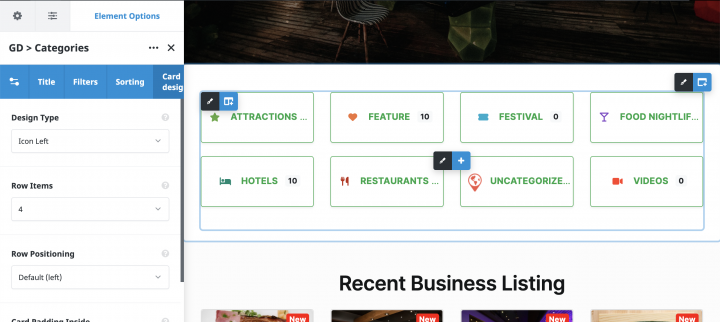
Ora aggiungiamo un altro contenitore vuoto con il GD > Listing blocco al suo interno con le seguenti impostazioni.
Ordinamento: recente
Griglia: 4
Post da mostrare: 8
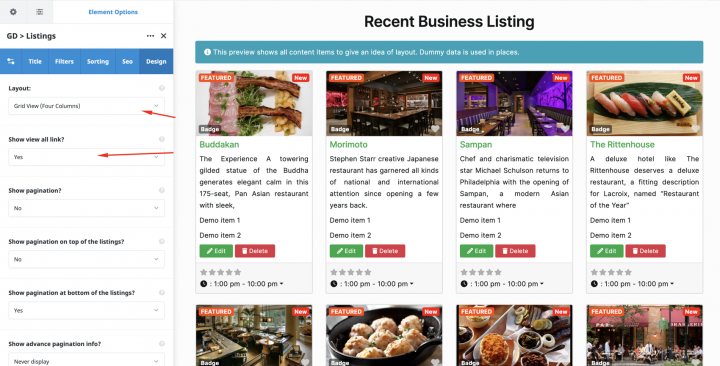
Ora aggiungiamo un contenitore vuoto con le seguenti impostazioni.
Larghezza contenuto interno: Larghezza 100%
Altezza: Auto
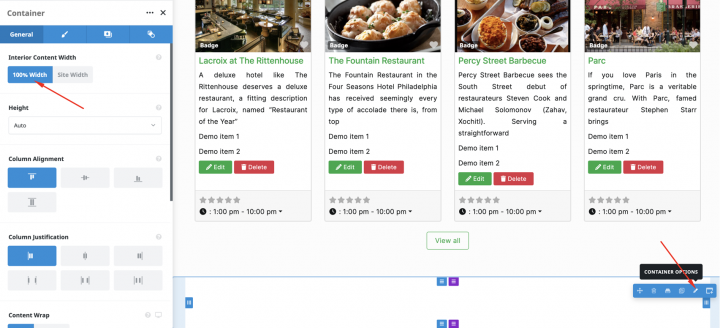
Spaziatura contenuto: Sinistra, Destra 0px
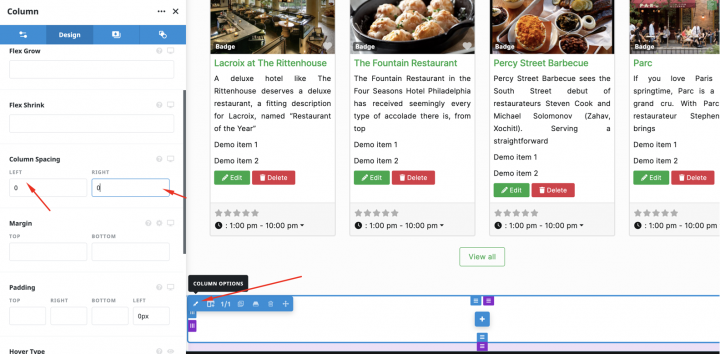
Ora aggiungeremo un GD > Map al suo interno.
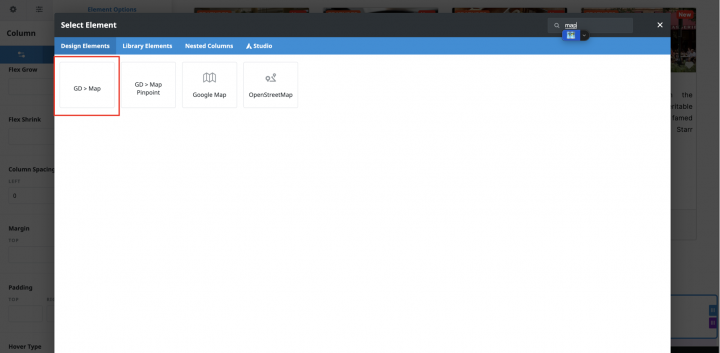
Infine, è il momento di aggiungere una sezione CTA. Aggiungeremo un contenitore vuoto.
aggiungeremo un tag Heading.
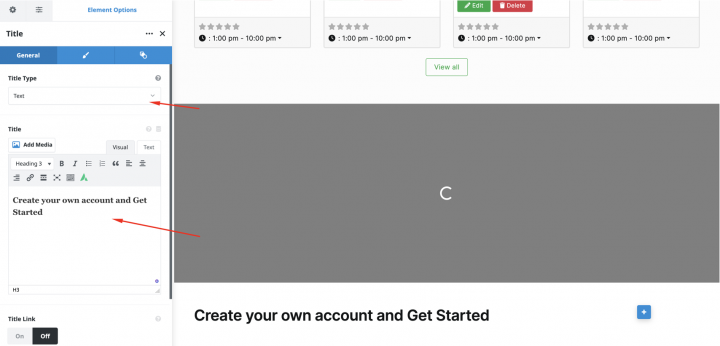
Con le seguenti impostazioni
Allineamento: Sinistra
Tag HTML Heading: H3
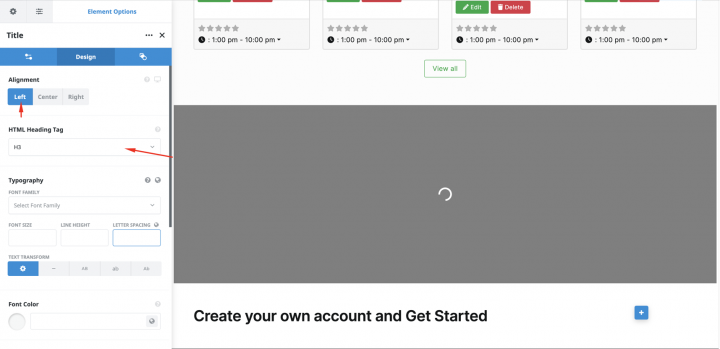
Ora aggiungiamo un blocco pulsante con un link alla pagina Aggiungi inserzione pagina.
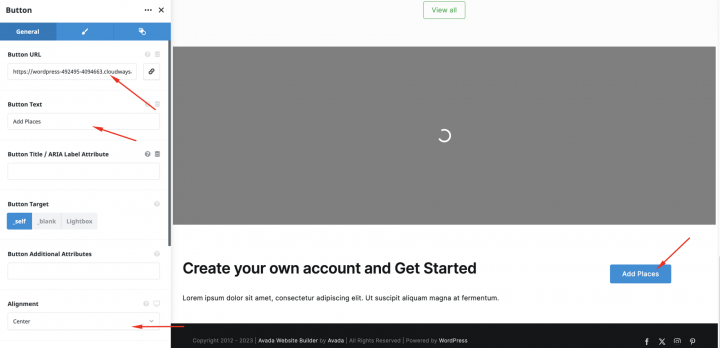
Crea layout Footer
Infine, creeremo un layout footer globale, in modo simile a quanto fatto per la sezione header.
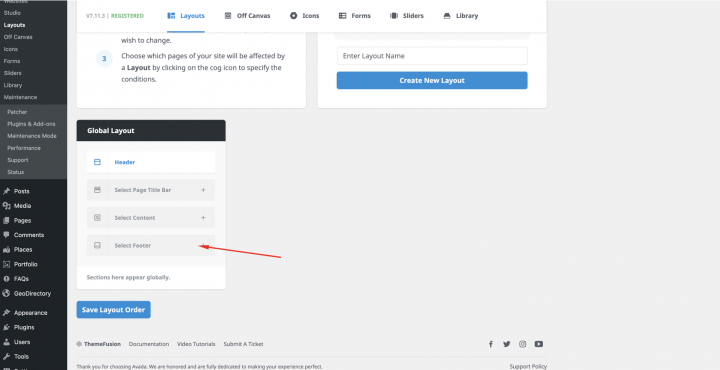
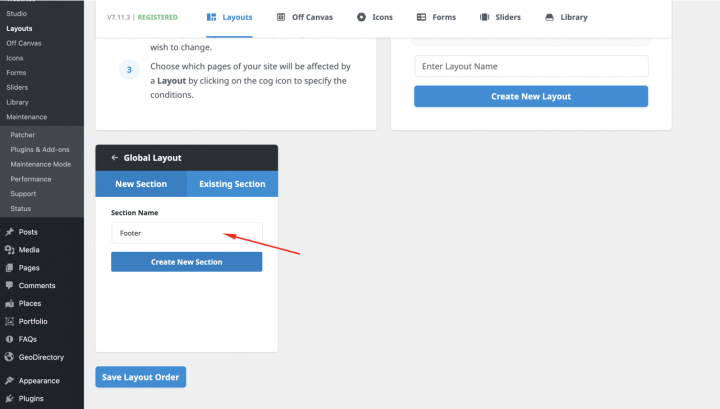
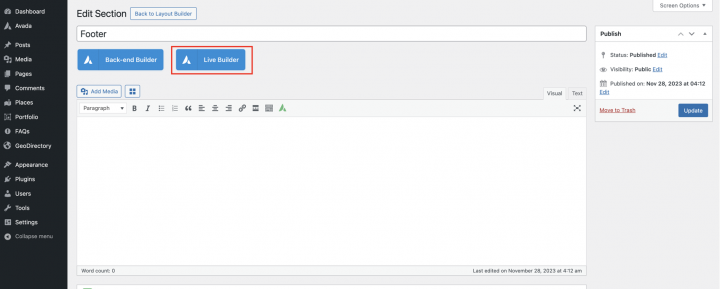
In questo esempio, utilizzeremo un layout di Footer predefinito.
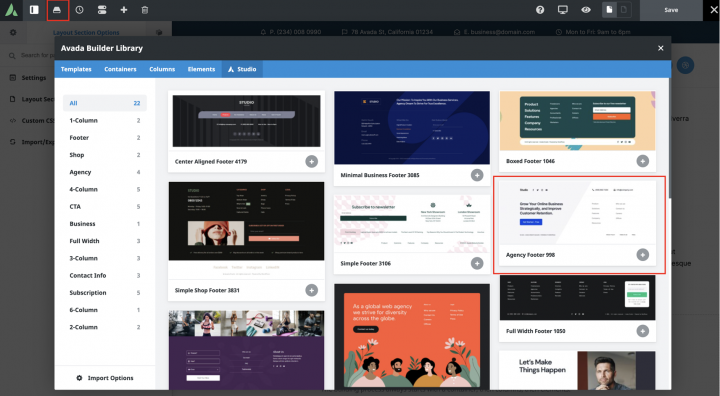
Puoi apportare modifiche a questo layout di footer. Per ora, lo lascio come predefinito.
Dopo quest'ultimo passaggio, la nostra homepage è pronta.
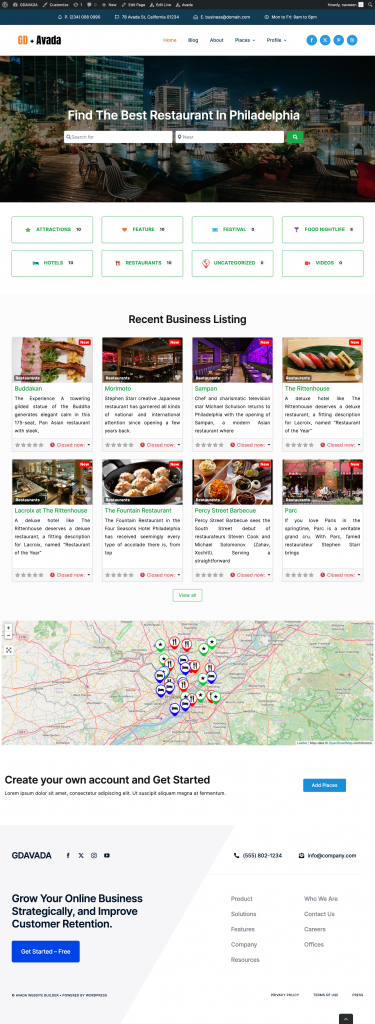
3. Avada Design delle pagine Annunci e Ricerca del sito Directory
Ora devi progettare due pagine essenziali per qualsiasi directory.
La pagina degli annunci (archivio generale, categorie, tag) e la pagina dei risultati di ricerca.
GeoDirectory le crea automaticamente con un layout generale. In questo tutorial, creeremo e personalizzeremo il layout di queste pagine utilizzando Avada Builder.
Le pagine degli annunci e di ricerca sono quasi identiche, quindi la creiamo una volta sola e copiamo il layout sull'altra pagina.
Abbiamo deciso che il layout della pagina degli annunci avrebbe avuto gli annunci a sinistra e, a destra, una mappa fissa che mostra la posizione precisa degli annunci.
È molto semplice.
Pagina degli annunci
Vai su Geodirectory > Settings > General > Pages > Clicca su modifica del template di pagina GD Archive
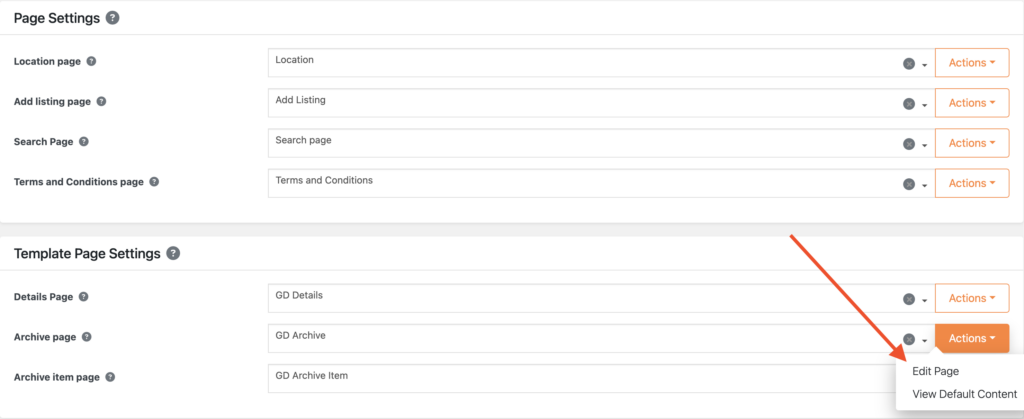
Rimuovi tutto il contenuto da questo GD Archive template di pagina.
Ora modifica la pagina utilizzando il Live Builder.
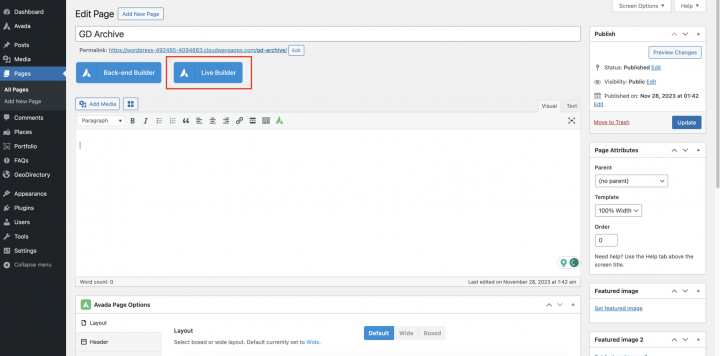
Aggiungeremo un contenitore vuoto con padding del contenuto 0 in alto e in basso.
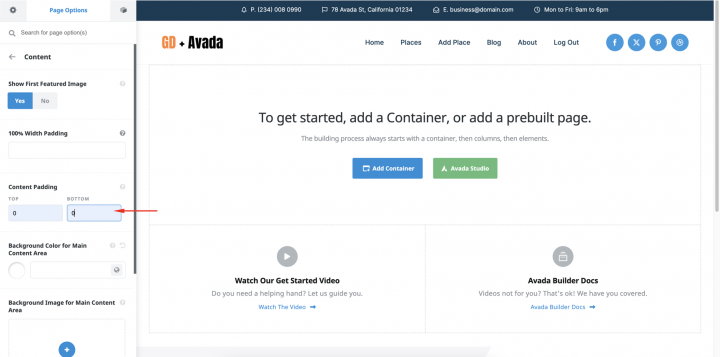
Aggiungiamo ora una colonna al suo interno e trascineremo GD > Page title al suo interno.
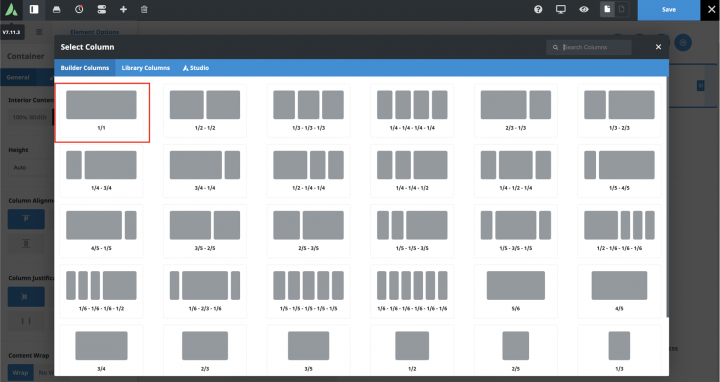
Impostiamo
colore di sfondo: #f6f6f9
Padding: 50px 0px 50px 0px
Colore link del contenitore: #efefef
Aggiungiamo ora un contenitore a due colonne.
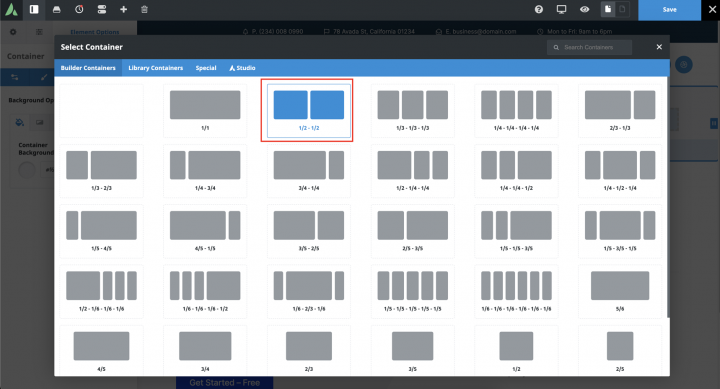
Poi, nel contenitore di sinistra, aggiungeremo i blocchi relativi alla pagina GD Archive come GD > Loop Action, GD > Loop, GD > Loop Pagination, e GD > Search in cima, in modo che l'utente possa effettuare ricerche dalla pagina di archivio.
Nella colonna destra trascineremo il blocco GD > Map blocco.
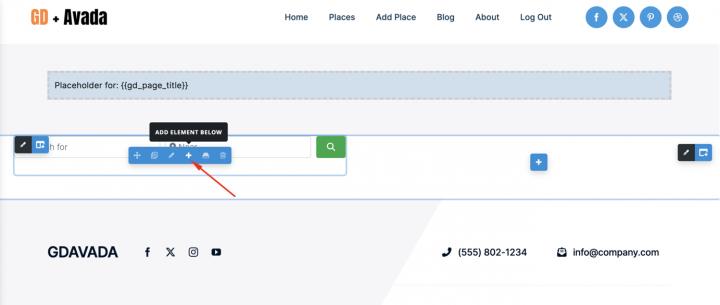
Impostiamo la mappa
Altezza: 150vh
Padding: 30px 0px 30px 0px
e lasciamo le impostazioni ai valori predefiniti.
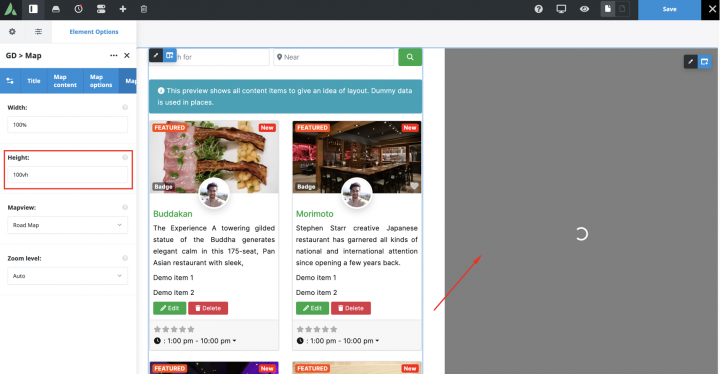
aggiungeremo la gd-loop-column classe alla colonna di sinistra.
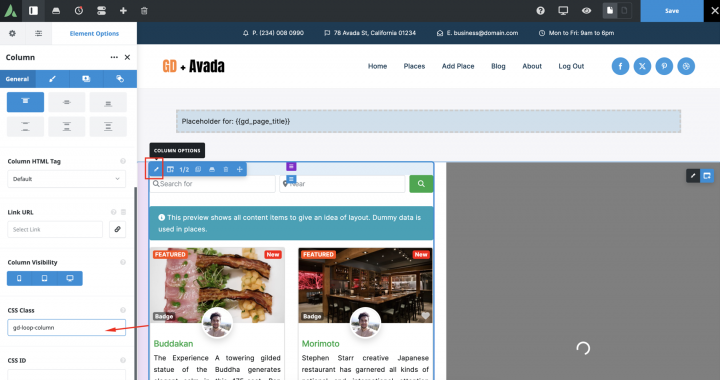
aggiungeremo il seguente snippet CSS nel personalizzatore del tema.
.gd-loop-column .fusion-column-wrapper{
    overflow-y: scroll;
    padding-right: 17px;
    max-height: 960px;
}
La nostra pagina Archive è pronta.
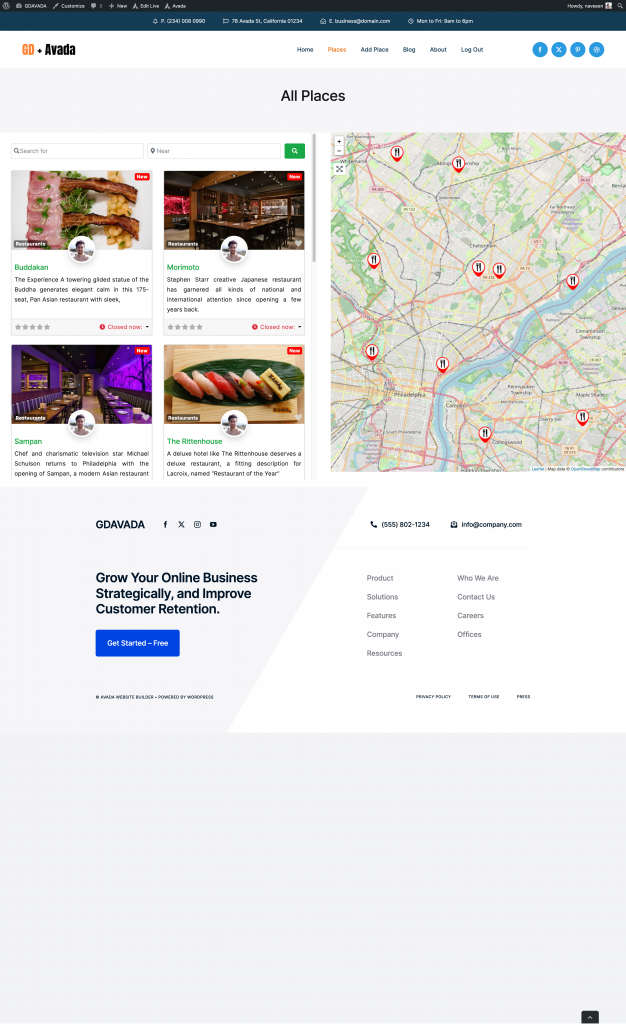
Per creare il layout della pagina di ricerca.
Assegneremo l'intestazione e il footer globali a questo layout.
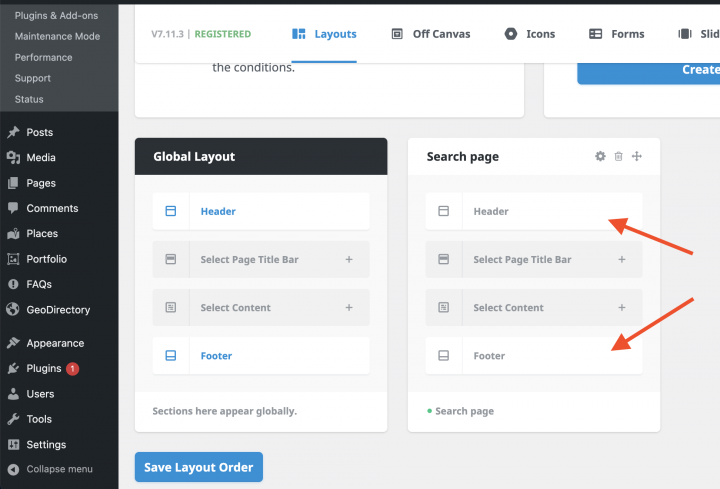
andremo su Avada > Layouts
aggiungeremo questo layout e lo assegneremo alla pagina di ricerca.
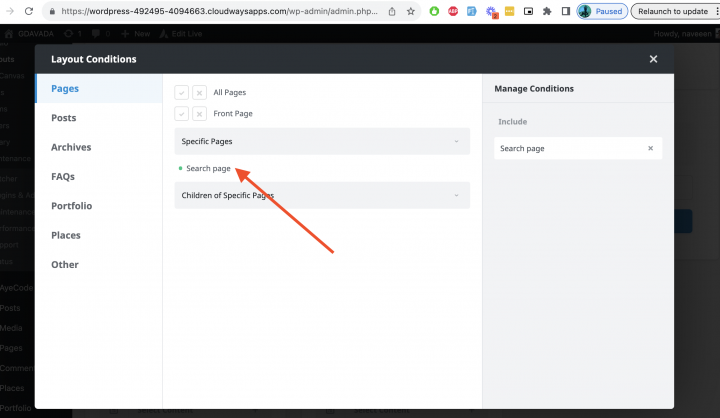
Nella pagina di ricerca crea ora un template di contenuto per la ricerca
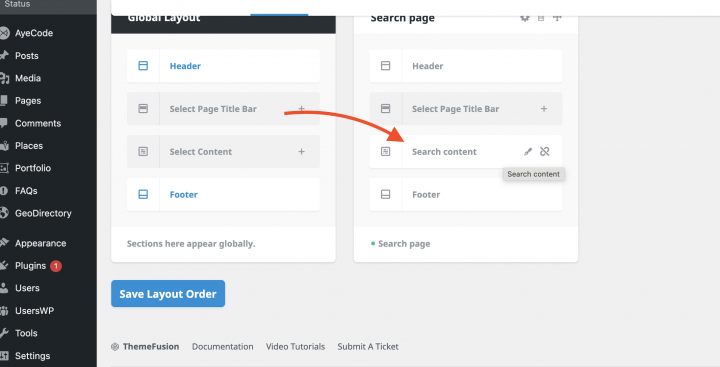
e copia tutte le sezioni dalla pagina GD > Archive in questa pagina di ricerca.
Dopo questa operazione, il nostro template della pagina di ricerca è pronto.
4. Design della pagina di dettaglio del singolo annuncio del sito directory Avada
È ora di creare il template della pagina di dettaglio. Andremo a modificare il GD Detail template di pagina in Avada Builder.
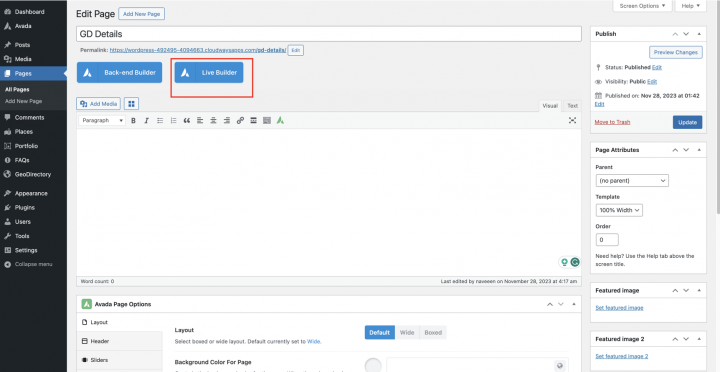
Aggiungeremo un contenitore vuoto con
Larghezza contenuto interno: Larghezza 100%
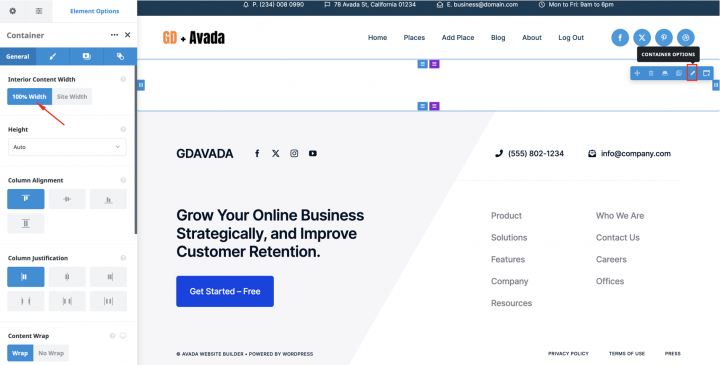
Aggiungeremo al suo interno il blocco GD > Post images con le seguenti impostazioni.
Limite immagini: 10
Limite visualizzazione: 3
Tipo di output: Slider
Avvio automatico: Attiva
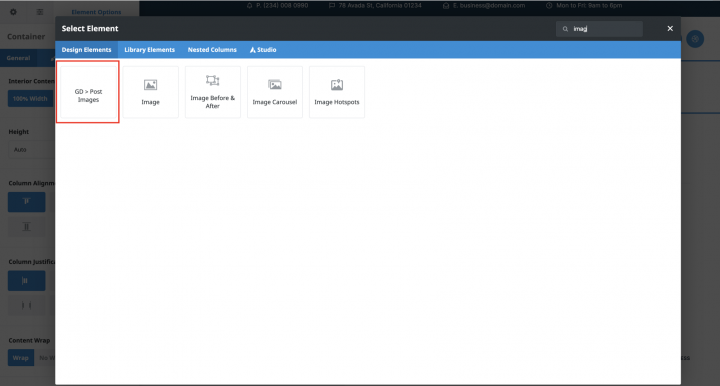
Nel GD Details nella pagina assicurati di disabilitare Show first featured image.
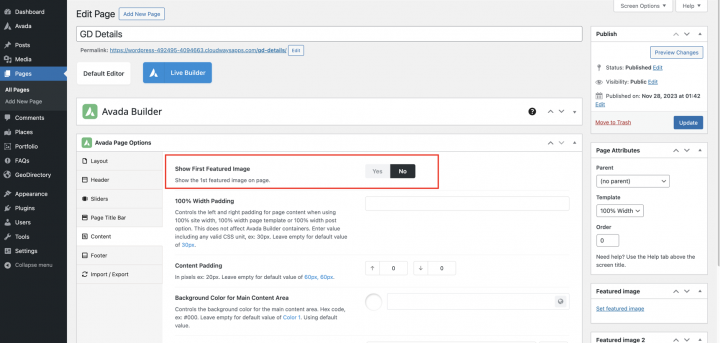
Ora aggiungeremo di nuovo un contenitore con un layout a due colonne come mostrato di seguito.
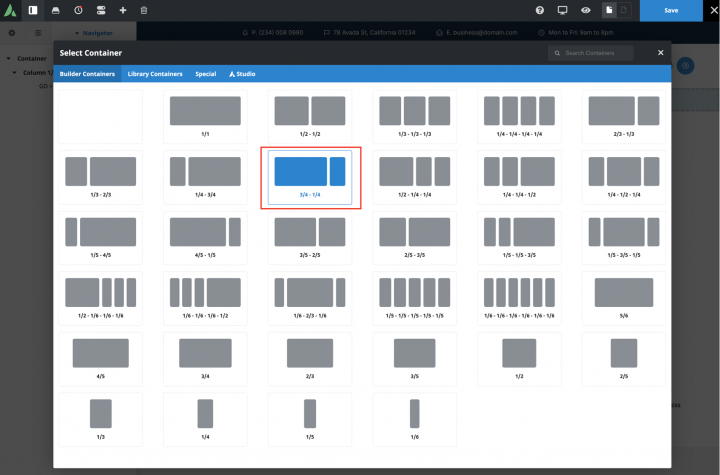
Ora aggiungiamo singolarmente tutti i blocchi richiesti della pagina GD Detail nella colonna di sinistra.
Che include GD > post Title, GD > Single Taxonomies, GD > Single Tabs, e GD > Single Next Prev.
Aggiungeremo il GD > Author Action e GD > Output Location blocco nella colonna di destra.
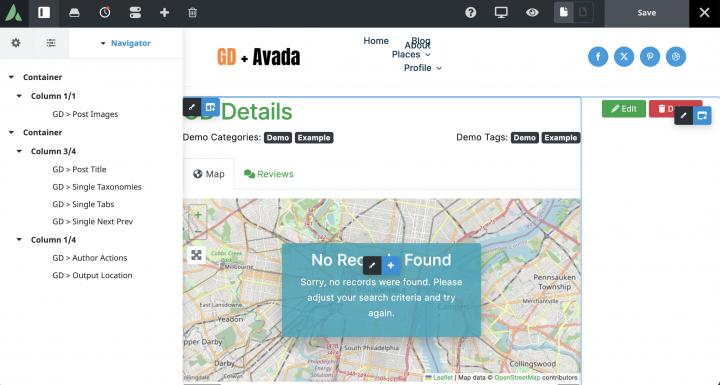
Al termine, la nostra pagina di dettaglio dell'annuncio è completa.
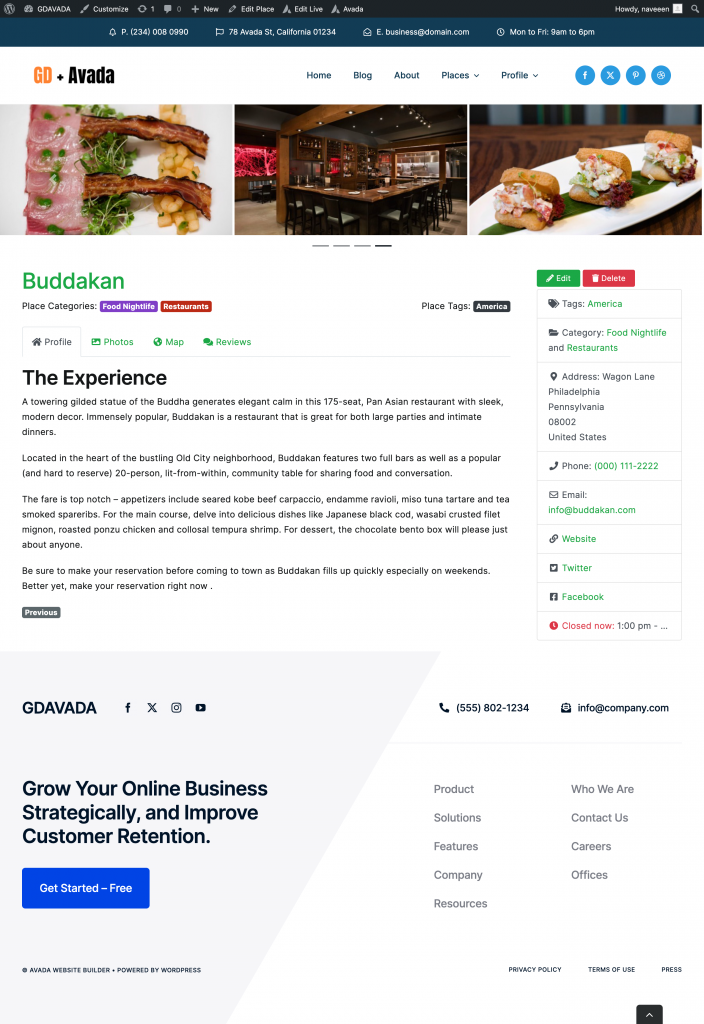
Aggiungere funzionalità Premium al tuo Avada Sito web Directory
Se lo desideri, ora puoi aggiungere funzionalità premium alla tua directory, come:
- Annunci a pagamento: con il componente aggiuntivo GeoDirectory Listing Price Manager add-on, puoi impostare i prezzi per l'inserimento degli annunci. Per ogni fascia di prezzo, puoi abilitare/disabilitare funzionalità come la limitazione del numero di immagini per gli annunci gratuiti, consentendo più foto per gli annunci a pagamento, e un numero maggiore o minore di tag e categorie. Abilitare o disabilitare specifici campi personalizzati. Inviare descrizioni più lunghe o più brevi.
- Claim Listings: Questa è una funzionalità fondamentale per una directory in cui l'amministratore crea il database e invita i proprietari di attività a prendere il controllo dei loro annunci gratuiti. Il processo di rivendicazione dell'inserzione può includere la richiesta di un aggiornamento a un'inserzione a pagamento per assumere la titolarità dell'inserzione.
- Pubblicità: vendita di spazi pubblicitari è un'altra forma di monetizzazione di una directory online. Se hai molto traffico, puoi utilizzare reti pubblicitarie. In alternativa, puoi vendere spazi pubblicitari direttamente, consentendo alle attività di aggiungere banner in aree specifiche del tuo sito web oppure permettendo alle inserzioni di apparire come annunci, ad esempio, in cima ai risultati di ricerca organici.
Questi sono solo tre esempi. Tuttavia, un sito directory offre molti modi per guadagnare online.
Puoi creare un marketplace globale di articoli artigianali, vendere biglietti per eventi o vendere coupon sconto.
Nuovi utenti, iniziate il vostro percorso da qui: Creare un sito web directory: guida per principianti.
Questo tutorial generico può essere adattato a qualsiasi tema o page builder.
Le possibilità sono infinite.